

Page 1

Q310
User Guide
Руководство пользователя
Page 2

Глава 1.
Начало работы
Характеристики продукта 2
Перед началом использования
Содержание
Меры предосторожности
Правильная осанка при работе с компьютером 2
Важные сведения по безопасности 2
Замена деталей и принадлежностей 2
Уведомления о соответствии нормативным
требованиям 2
СВЕДЕНИЯ О СИМВОЛЕ WEEE 4
Обзор 4
Вид спереди 41
Индикаторы состояния 4
Вид справа 4
Вид слева 4
Вид сзади 4
Вид снизу 4
Включение и выключение компьютера 47
Включение компьютера 47
Выключение компьютера 4
3
7
8
0
3
5
7
0
1
2
3
4
5
6
7
Page 3

Характеристики продукта
Ноутбук с высокой производительностью
■ ПроцессорIntelCore™2Duo.
■ БеспроводнаяLAN,Bluetooth(дополнительно)
■ IntelTurboMemory(дополнительно)
Простая в использовании система AV
■ ЗапуститепрограммыAVStation,предоставленныедлялегкого
воспроизведенияразличныхфайловмультимедиа.
■ Установленныймодулькамеры(дополнительно)
Утонченный дизайн для удобства и простоты в
использовании
■ Различныеклавишибыстрогодоступа
■ Универсальноегнездодлякарт
■ Роскошныйдизайндляудобстваипростотывиспользовании
Дополнительныеэлементымогутбытьизмененыилимогутне
поставлятьсядлянекоторыхмоделейкомпьютера.
2
Page 4

Перед началом использования
Прежде чем прочесть руководство пользователя, проверьте следующее.
Информация о руководстве
пользователя
Данный продукт поставляется с документами
Руководство по установке и Руководство
пользователя.
Использование компьютера станет более легким и
удобным, если по мере необходимости обращаться к
этим руководствам.
Руководство по установке
Данное руководство очень удобно при первом
использовании компьютера после его приобретения.
В данном документе перечислены компоненты
компьютера и описаны процедуры подключения.
Руководство пользователя
Перед вами руководство пользователя. Чтобы в любое
время открыть этот файл, дважды щелкните на значок
на рабочем столе. Можно также нажать кнопку Пуск
> Все программы > Samsung > User Guide > User
Guide.
компьютера, способы использования этих функций, а
также инструкции по использованию программы.
Использование руководства
пользователя
Для получения сведений об использовании
компьютера см. Руководство пользователя.
Используя раздел Указатель Руководства
пользователя, можно легко найти любую
необходимую информацию.
Используя раздел Глоссарий Руководства
пользователя, можно легко найти значения
технических терминов.
При возникновении проблемы см. раздел Вопросы
и ответы Руководства пользователя.
■
Дополнительные элементы, некоторые устройства
и программы, упоминаемые в Руководстве
пользователя, могут не поставляться и/или могут
быть обновлены.
Компьютерная среда, о которой говорится в
Руководстве пользователя, может отличаться от
используемой компьютерной среды.
■
Изображения на обложке и в тексте Руководства
пользователя могут отличаться от изображенных
предметов в реальности.
■
В данном руководстве процедуры с
использованием мыши и сенсорной панели
представлены вместе.
■
Цифровые данные, представленные в
руководстве, относятся к операционной системе
Windows Vista. Эти цифровые данные могут
изменяться.
■
Руководства пользователя для разных моделей
могут отличаться друг от друга.
Перед использованием компьютера ознакомьтесь с
разделом Меры предосторожности.
При установке компьютера см. Руководство по
установке, которое поставляется отдельно.
3
Page 5

Условные обозначения, имеющие отношение к мерам предосторожности
Значок Условное обозначение Описание
Предупреждение
Внимание!
Несоблюдение инструкций, отмеченных этим знаком, может привести к
серьезным травмам или смерти.
Несоблюдение инструкций, отмеченных этим знаком, может привести к легким
травмам или повреждению собственности.
Условные обозначения в тексте
Значок Условное обозначение Описание
Перед началом
использования
Внимание! Данный раздел содержит информацию о функциях.
Примечание Данный раздел содержит полезную информацию об использовании функций.
Стр. XX
Данный раздел содержит информацию, с которой необходимо ознакомиться
перед использованием функций.
Это обозначение используется для обозначения номера страницы, на которой
можно найти информацию о соответствующих функциях или которую можно
использовать для справки.
Пуск > Все программы > Samsung > User
Guide > User Guide
Меню, которые следует выбрать для запуска программы.
Нажмите кнопку Пуск и выберите пункты меню в следующем порядке: Все
программы > Samsung > User Guide > User Guide.
4
Page 6

Авторское право
© Samsung Electronics Co., Ltd., 2008
Авторское право на это руководство принадлежит Samsung
Electronics Co., Ltd.
Никакая часть настоящего руководства ни в каких целях не
может быть воспроизведена или передана в какой бы то
ни было форме и какими бы то ни было средствами, будь
то электронные или механические, без согласия Samsung
Electronics Co., Ltd.
Информация, приведенная в настоящем документе, может
быть изменена без уведомления, если это требуется для
повышения быстродействия продукта.
Samsung Electronics не несет ответственности за потерю
данных. Примите меры, предотвращающие потерю важных
данных, и создайте резервные копии этих данных.
Меры предосторожности, касающиеся
поддержки операционной системы
Операционная система (ОС), установленная на данном
продукте, представляет собой самую последнюю версию
системы Windows Vista.
Все остальные операционные системы (Windows 98,
Windows ME, Windows 2000, Windows 2003 Server, UNIX и
LINUX, другие версии Windows Vista и т.д.), отличные от уже
установленной операционной системы на компьютере, не
поддерживаются.
Если проблема возникла вследствие установки другой
операционной системы, компания не предоставляет
техническую поддержку, замену или возмещение
убытков. При посещении инженером по эксплуатации с
целью устранения данной проблемы взимается плата за
обслуживание.
Кроме того, установка программы, не поддерживающей
Windows Vista, может привести к неправильной работе
программы.
В этом случае запросите информацию о данной проблеме
у производителя соответствующего программного
обеспечения. Если вы обратились в нашу службу по поводу
решения проблемы, вызванной установкой несовместимого
программного обеспечения, будет взята плата за
обслуживание.
5
Page 7

Сведения о стандарте относительно емкости продукта
Сведения об описании емкости жесткого диска
Емкость устройства для хранения данных (жесткий диск, твердотельный диск) производителя рассчитана на
основании, что 1 КБ=1000 байтам.
Однако в операционной системе (Windows) емкость устройства для хранения данных определяется из расчета,
что 1 КБ=1024 байтам. Таким образом, емкость жесткого диска в системе Windows меньше действительной
емкости из-за различии в расчетах.
(Например: для жесткого диска емкостью 80 ГБ в системе Windows его емкость будет равна 74,5 ГБ,
80x1,000x1,000x1,000 байтам/(1,024x1,024x1,024)байтам = 74.505GB)
Кроме того, емкость устройства для хранения данных в системе Windows может быть даже меньше, так как
некоторые программы, например Recovery Solution, могут размещаться в скрытой области жесткого диска.
Сведения об описании объема памяти
Отображаемый в системе Windows объем памяти меньше реального объема памяти.
Это происходит потому, что система BIOS или видеоадаптер используют часть памяти или резервируют ее для
использования в будущем.
(Например: Если установлен 1 ГБ(=1024 МБ) памяти, система Windows может отображать емкость 1022 МБ или
меньше)
Чтобы узнать реальную емкость устройства хранения, можно открыть меню Main в программе настройки
BIOS, доступ к которой осуществляется с помощью нажатия клавиши F2 во время загрузки. Для получения
дополнительных сведений о том, как войти в программу настройки BIOS см. раздел "Настройка и обновление" в
Руководстве пользователя.
6
Page 8

Содержание
Глава 1. Начало работы
Характеристики продукта 2
Перед началом использования 3
Со
держание 7
Меры предо
Правильная осанка при работе с
к
омпьютером 20
Важные сведения по безопасности 23
Замена де
Уведомления о соответствии
нор
мативным требованиям 27
СВЕДЕНИЯ О СИМВОЛЕ WEEE 40
Об
зор 41
Вид спере
Индикаторы состояния 42
Вид справа 43
Вид слева 44
Вид сзади 45
Вид снизу 46
Включение и выключение
к
омпьютера 47
Включение компьютера 47
Выключение компьютера 47
сторожности 8
талей и принадлежностей 25
ди 41
Глава 2. Использование компьютера
Клавиатура 49
Сенсорная панель 52
Дисковод компакт-дисков (ODD,
допо
лнительно) 55
Вставка и извлечение компакт-диска 55
Запись компакт-диска 56
Универсальное гнездо для карт
памяти
57
Сл
от для платы Express 60
По
дключение монитора/телевизора 61
По
дключение монитора 61
Подключение телевизора 62
Просмотр с помощью монитора/
телевизора 63
Использование режима двойного
просмотра 64
Регулировка громкости 66
Устройство Intel Turbo Memory
(допо
лнительно) 68
Проверьте перед установкой другой
операционной системы, например
Windows XP 69
Вопросы и ответы 70
Глава 3. Использование Microsoft
Windows Vista
О системе Microsoft Windows Vista 72
Центр начальной настройки 72
Справка и поддержка 73
Структура экрана Windows Vista 74
Р
абочий стол 74
Меню Пуск 76
Боковая панель/Мини-приложение 78
Окно 81
Панель управления 84
Открытие пане
Учетные записи пользователя 86
Фильтр фишинга 91
Функция контроля пользователя 93
Windows Mobile Center 95
ли управления 84
Глава 4. Использование сети
Проводная сеть 97
Беспроводная сеть 100
Подключение к беспроводной
л
окальной сети 101
Использование программы Easy
Network Manager (допо
Настройк
Использование другого
местоположения 104
Диагностика состояния сети 105
Подключение через модем
(допо
Bluetooth (дополнительно) 107
Функции Bluetooth
Использование Bluetooth 108
а сети 102
лнительно) 106
лнительно) 102
107
Глава 5. Использование приложений
Знакомство с программами 113
CyberLink DVD Suite
(допо
лнительно) 116
Play
AVStation (дополнительно) 119
Запу
ск и структура экранов 119
Видеостанция 120
Музыкальная станция 124
Фотостанция 128
Play Camera (дополнительно) 132
Samsung Update Plus
(допо
лнительно) 133
McAfee SecurityCenter
(допо
лнительно) 135
У
становка McAfee 135
Использование McAfee 136
Использование программы Samsung
Magic Doctor (допо
Переустановка программного
обе
спечения 141
лнительно) 139
Глава 6. Настройка и обновление
Управление яркостью ЖК-дисплея 144
Настройка BIOS 145
Вход в программу настройки BIOS 145
Экран настройки BIOS 147
Установка пароля загрузки 149
Изменение последовательности
загрузки 151
Увеличение памяти 152
Батарея 154
Установка и снятие батареи 154
Зарядка батареи 155
Измерение оставшегося заряда
батареи. 156
Продление времени использования
батареи 157
Использование порта кодового
замка 160
Глава 7. Windows Media Center
О содержимом комплекта поставки
и справочнике по программам 162
Подключение и настройка Media
Center 163
Подключение устройств 163
Настройка Media Center 164
Использование Media Center 166
Структура исходного экрана 166
Видео и изображения 167
Музыка 171
ТВ и Фильмы 175
Глава 8. Приложение
Переустановка Windows Vista 181
Вопросы и ответы 186
Дисплей 186
Модем 188
Проводная ЛВС 190
Беспроводная ЛВС 191
Игры и программы 196
Bluetooth 197
Другое 199
Характеристики продукта 200
Глоссарий 210
Указатель 214
Contact SAMSUNG WORLD WIDE 217
7
Page 9

Меры предосторожности
В целях обеспечения защиты и во избежание ущерба внимательно прочитайте следующие инструкции по
технике безопасности.
Предупреждение
Несоблюдение инструкций, отмеченных этим знаком, может привести к серьезным травмам или смерти.
Установка
Не устанавливайте устройство
в местах, подверженных
высокой влажности, например
в ванной комнате.
Существует опасность
поражения электрическим
током. Используйте устройство,
учитывая условия эксплуатации,
описанные в руководстве
пользователя, предоставленном
изготовителем.
Храните пластиковые пакеты в
недоступном для детей месте.
Существует опасность удушья.
Расстояние между
компьютером и стеной должно
составлять не менее 15 см,
и между ними не должны
находиться посторонние
предметы.
Это может привести к повышению
температуры внутри компьютера
и травмам.
Не устанавливайте компьютер
на наклонную поверхность
или в месте, где он может
подвергаться вибрации,
а также избегайте его
использования в таких
местах в течение длительного
времени.
Это повышает риск
возникновения неисправности и
повреждения устройства.
Старайтесь не подвергать
участки тела воздействию
теплового потока из
вентиляционного отверстия
компьютера в течение
длительного времени, когда
компьютер включен.
Длительное воздействие на
участок тела теплового потока
из вентиляционного отверстия
может привести к ожогу.
Не перекрывайте
вентиляционное отверстие
снизу и сбоку компьютера,
когда он используется на
кровати или диване.
В случае перекрытия
вентиляционного отверстия
существует опасность
повреждения компьютера
вследствие перегрева.
N/P Ver 1.3
8
Page 10

Питание
Вилка кабеля и сетевая розетка на рисунках могут отличаться в зависимости от технических
характеристик для определенной страны и модели устройства.
Не прикасайтесь к вилке или
кабелю питания мокрыми
руками.
Существует опасность поражения
электрическим током.
Не превышайте стандартную
мощность (напряжение/
ток) мультиштекеров или
удлинителей питания
прииспользовании их с данным
устройством.
Существует опасность поражения
электрическим током или
возгорания.
Если кабель питания или
сетевая розетка издают шум,
отключите кабель питания от
сетевой розетки и обратитесь в
сервисный центр.
Существует опасность поражения
электрическим током или
возгорания.
9
Не используйте поврежденные
или незакрепленные вилку,
кабель питания или сетевую
розетку.
Существует опасность поражения
электрическим током или
возгорания.
Подключите кабель питания
к сетевой розетке и адаптеру
переменного тока.
Несоблюдение этих инструкций
может привести к возгоранию.
Page 11

Использование
батареи
При отключении кабеля
питания не тяните за сам
кабель.
Повреждение кабеля может
привести к поражению
электрическим током.
Не перегибайте кабель
питания и не ставьте на него
тяжелые предметы. Очень
важно, чтобы кабель питания
находился в недоступном для
детей и животных месте.
Повреждение кабеля может
привести к поражению
электрическим током или
возгоранию.
Если вода или другое
вещество попало в гнездо
питания, адаптер переменного
тока или компьютер,
отключите кабель питания
и обратитесь в сервисный
центр.
Повреждение устройства в
компьютере может привести к
поражению электрическим током
или возгоранию.
Батарея должна находиться
в недоступном для детей и
животных месте, так как они
могут проглотить ее.
Существует опасность
поражения электрическим
током или удушья.
10
Page 12

Использование
Отсоедините все кабели,
подключенные к компьютеру,
перед его очисткой. При
использовании ноутбука
извлеките батарею.
Существует опасность поражения
электрическим током или
повреждения устройства.
Не подсоединяйте к модему
телефонный кабель,
подключенный к цифровому
телефону.
Существует опасность
повреждения устройства,
поражения электрическим током
или возгорания.
Не ставьте сосуды с водой или
химическими веществами на
компьютер или около него.
Если вода или химические
элементы попадут в компьютер,
это может привести к возгоранию
или поражению электрическим
током.
В случае падения или
повреждения компьютера
отключите кабель питания
и обратитесь в сервисный
центр для детальной проверки
компьютера.
При использовании
поврежденного компьютера
существует опасность поражения
электрическим током или
возгорания.
Избегайте попадания на
компьютер прямых солнечных
лучей, когда он находится
в воздухонепроницаемых
местах, например в
автомобиле.
Существует опасность
возгорания. Компьютер может
перегреться, а также может
привлечь воров.
11
Page 13

Обновление
Никогда не разбирайте
источник питания или адаптер
переменного тока.
Существует опасность поражения
электрическим током.
При извлечении батареи для
RTC (часов реального времени)
она должна находиться в
недоступном для детей и
животных месте, поскольку
они могут до нее дотронуться
и/или проглотить.
Существует опасность удушья.
Если ребенок проглотит батарею,
немедленно обратитесь к врачу.
Используйте только
разрешенные комплектующие
(многофункциональный
штекер, батарею и память) и ни
в коем случае не разбирайте
их.
Существует опасность
повреждения устройства,
поражения электрическим током
или возгорания.
Перед разборкой компьютера
выключите его и отсоедините
все кабели. Если имеется
модем, отсоедините
телефонный кабель. Если
используется ноутбук,
обязательно извлеките
батарею.
Несоблюдение этих инструкций
может привести к поражению
электрическим током.
12
Page 14

Хранение и перемещение
Следуйте инструкциям
по использованию
беспроводного устройства
связи (беспроводной
локальной сети, Bluetooth и
т.п.) в самолете, в больнице и
т.п.
Во время переноски ноутбука
вместе с такими предметами,
как адаптер, мышь, книги
старайтесь сильно не
прижимать эти предметы к
ноутбуку.
Если сильно прижать ноутбук
тяжелым предметом, на ЖКэкране может появиться белая
полоса или пятно. Поэтому
избегайте надавливания на
поверхность ноутбука.
В данном случае поместите
ноутбук отдельно от других
предметов.
13
Page 15

Внимание!
Несоблюдение инструкций, отмеченных этим знаком, может привести к легким травмам или повреждению
устройства.
Установка
Не закрывайте порты,
вентиляционные и другие
отверстия устройства и не
вставляйте в них посторонние
предметы.
Повреждение компонента внутри
компьютера может привести к
поражению электрическим током
или возгоранию.
Если необходимо положить
компьютер на бок,
вентиляционные отверстия
должны быть направлены
вверх.
Несоблюдение этих инструкций
может привести к повышению
внутренней температуры
компьютера, что, в свою
очередь, может привести к его
неисправности или зависанию.
Не ставьте на устройство
тяжелые предметы.
Это может привести к
возникновению неисправностей
в компьютере. Кроме того,
если на компьютер упадет
какой-либо предмет, это может
вызвать травму илипривести к
повреждению компьютера.
Использование
батареи
Правильно утилизируйте
вышедшие из строя батареи.
- Существует опасность
возгорания или взрыва.
- В различных странах
и регионах могут
использоваться разные
методы утилизации батареи.
Утилизируйте использованную
батарею надлежащим
образом.
Не бросайте и не разбирайте
батарею и не кладите ее в
воду.
Это может привести к травмам,
возгоранию или взрыву.
Используйте только те
батареи, которые разрешены
компанией Samsung
Electronics.
14
Несоблюдение этих инструкций
может привести к взрыву.
Page 16

Использование
Избегайте контакта с
металлическими предметами,
например ключами или
ножницами, при хранении или
переноске батареи.
Соприкосновение с металлом
может привести к короткому
замыканию и нагреванию, что
может повредить батарею или
вызвать возгорание.
Заряжайте батарею в
соответствии с инструкциями,
приведенными в руководстве.
Несоблюдение этих инструкций
может привести к повреждению
устройства и, в свою очередь, к
взрыву или возгоранию.
Не нагревайте и не допускайте
нагревания батареи
(например, в автомобиле
летом).
Существует опасность
возгорания или взрыва.
Не ставьте на устройство
горящие свечи и не оставляйте
на нем зажженные сигареты и
т.п.
Существует опасность
возгорания.
Используйте сетевую розетку
или удлинитель питания с
заземлением.
Несоблюдение этих инструкций
может привести к поражению
электрическим током.
После ремонта безопасность
устройства должен проверить
специалист сервисного
центра.
В уполномоченных сервисных
центрах Samsung выполняется
проверка безопасности
устройств после ремонта.
Использование устройства
после ремонта без проверки его
безопасности может привести к
поражению электрическим током
или возгоранию.
Если начнется гроза,
немедленно выключите
систему, отключите
кабель питания от розетки
и отсоедините кабель
телефонной линии, не
используйте модем и телефон.
Существует опасность
поражения электрическим током
или возгорания.
Не следует ставить компьютер
и адаптер переменного тока на
колени и мягкие поверхности.
При повышении температуры
компьютера существует
опасность ожога.
Подключайте к разъемам и
портам компьютера только
разрешенные устройства.
Несоблюдение этих инструкций
может привести к поражению
электрическим током или
возгоранию.
15
Page 17

Закрывайте панель ЖКдисплея, только убедившись,
что ноутбук выключен.
В противном случае может
повыситься температура, что
может привести к перегреву и
деформации изделия.
Не нажимайте кнопку
извлечения, если дисковод
гибких дисков/CD-ROM в
данный момент работает.
В противном случае существует
опасность потери данных и
внезапного выбрасывания диска,
что может привести к травме.
Соблюдайте осторожность,
чтобы не уронить устройство
при его использовани.
Это может привести к травме или
потере данных.
Не дотрагивайтесь до
антенны и электрического
оборудования, например до
электрической розетки.
Существует опасность поражения
электрическим током.
При обращении с деталями
компьютера следуйте
инструкциям в прилагаемом к
ним руководстве.
Несоблюдение этих инструкций
может привести к повреждению
устройства.
Если из компьютера идет
дым или вы чувствуете
запах гари, отключите кабель
питания от сетевой розетки и
обратитесь в сервисный центр.
Если используется ноутбук,
обязательно извлеките
батарею.
Существует опасность
возгорания.
Не используйте поврежденные
или измененные CD/гибкие
диски.
Существует опасность
повреждения устройства или
травмы.
Не вставляйте пальцы в гнездо
платы PC Сard.
Существует опасность травмы
или поражения электрическим
током.
При чистке компьютера
рекомендуется использовать
специальный раствор.
Включать компьютер можно
будет только после его полного
высыхания.
Несоблюдение этих инструкций
может привести к поражению
электрическим током или
возгоранию.
16
Page 18

Обновление
Не извлекайте диск с
помощью бумажной скрепки
(как это рекомендуется делать
в случае необходимости),
когда вращается диск. При
необходимости аварийного
открытия убедитесь, что
дисковод для оптических
дисков не работает.
Существует опасность
получения травмы.
Не приближайте лицо близко
к лотку дисковода для
оптических дисков во время
его работы.
Существует опасность травмы
при внезапном извлечении
диска.
Перед использованием
проверяйте компакт-диски
на наличие царапин и
повреждений.
Повреждение диска может
привести к неисправности
устройства и травме
пользователя.
Соблюдайте осторожность,
прикасаясь к устройству или
его деталям.
При этом можно повредить
устройство или получить
травму.
Не бросайте и не роняйте
детали компьютера или
устройство.
Это может привести к травмам
или повреждению устройства.
Обязательно закрывайте
крышку компьютера перед
подключением к источнику
питания после сборки.
Если прикоснуться к деталям,
находящимся внутри
устройства, существует
опасность поражения
электрическим током.
17
Page 19

Хранение и перемещение
Используйте только те
детали, которые разрешены
компанией Samsung
Electronics.
Несоблюдение этих инструкций
может привести к возгоранию
или повреждению устройства.
Не разбирайте и не
ремонтируйте устройство
самостоятельно.
Существует опасность
поражения электрическим
током или возгорания.
Перед подключением
устройства другого
производителя или
устройства, не разрешенного
компанией Samsung
Electronics, обратитесь в
сервисный центр.
При перемещении устройства
сначала выключите питание и
отключите все подключенные
кабели.
Устройство может быть
повреждено или пользователь
может запутаться в кабелях.
Если ноутбук не используется
в течение длительного
времени, разрядите батарею и
храните ее отдельно.
Батарея сохранит свои рабочие
характеристики.
Не используйте и не смотрите
на компьютер при управлении
автомобилем.
Существует опасность
ДТП. Сконцентрируйтесь на
управлении автомобилем.
Существует опасность
повреждения устройства.
18
Page 20

Предупреждения по предотвращению потери данных
(управление жестким диском)
Старайтесь не повредить
данные на жестком диске.
■ Жесткий диск очень
чувствителен к внешним
воздействиям, поэтому любое
такое воздействие может
привести к потере данных на
жестком диске.
■ Будьте особенно осторожны,
т.к. перемещение компьютера
или воздействие на него, когда
он включен, может привести
к повреждению данных на
жестком диске.
■ Компания не несет
ответственности за потерю
любых данных, произошедшую
вследствие действий
пользователя, например
небрежного использования
или несоответствующих
условий эксплуатации.
Причины, по которым может
произойти повреждение
данных на жестком диске и
повреждение самого жесткого
диска.
■ Данные могут быть потеряны
вследствие внешнего
воздействия на диск во
время разборки или сборки
компьютера.
■ Данные могут быть потеряны,
если компьютер отключается
или перезагружается
вследствие сбоев
электропитания, когда
работает жесткий диск.
■ Данные могут быть
безвозвратно потеряны
вследствие заражения
компьютера вирусом.
■ Данные могут быть потеряны
при отключении питания во
время работы с программой.
■ Перемещение или
воздействие на компьютер во
время выполнения операций
с жестким диском может
привести к повреждению
файлов или разделов жесткого
диска.
Для предотвращения потери данных вследствие повреждения жесткого диска чаще создавайте
резервные копии данных.
19
Page 21

Правильная осанка при работе с компьютером
Очень важно сохранять правильную осанку при работе с компьютером во избежание вреда здоровью.
Следующие инструкции, разработанные с учетом требований эргономики, посвящены сохранению
правильной осанки во время работы с компьютером. Причитайте эти инструкциям и следуйте им при работе с
компьютером.
В противном случае увеличивается возможность возникновения травм, возникающих из-за постоянной
нагрузки в результате повторяющихся действий, и может быть причинен серьезный вред здоровью.
Инструкции в данном руководстве предназначены для обычных пользователей. Если пользователь относится к другой
группе, то он должен применять рекомендации в соответствии со своими потребностями.
Правильная осанка
Отрегулируйте высоту стола и стула в
соответствии с вашим ростом.
Высота должна быть отрегулирована таким образом,
чтобы, когда вы сидите на стуле, руки лежали на
клавиатуре и были согнуты в локте под прямым углом.
Отрегулируйте высоту стула так, чтобы ноги удобно
располагались на полу.
■ Не работайте с компьютером лежа, так как
рекомендуется работать только в положении сидя.
■ Во время работы не располагайте компьютер на
коленях. При повышении температуры компьютера
существует опасность ожога.
■ Во время работы запястья должны лежать прямо.
■ Используйте стул с удобной спинкой.
■ Когда пользователь сидит на стуле, центр тяжести
его ног должен находиться не над стулом, а над
ступнями.
■ Чтобы разговаривать по телефону во время
работы на компьютере, используйте гарнитуру.
Когда пользователь держит телефон плечом и
разговаривает по телефону, работая при этом с
компьютером, осанка становится неправильной.
■ Часто используемые предметы должны всегда
находиться под рукой на рабочем месте (чтобы их
можно было легко взять).
20
Page 22

Положение глаз
Положение рук
Расстояние между монитором или ЖК-экраном и
глазами должно быть не менее 50 см.
50см
■ Отрегулируйте высоту монитора и ЖК-экрана так,
чтобы его верхняя часть находилась на уровне
глаз.
■ Не устанавливайте слишком высокую яркость
монитора и ЖК-экрана.
■ Содержите монитор и ЖК-экран в чистоте.
■ Если пользователь носит очки, перед работой с
компьютером их следует протереть.
■ При наборе на компьютере с бумажного документа,
установите лист в держатель для бумаги таким
образом, чтобы высота листа была приблизительно
равна высоте монитора.
Держите руку под прямым углом, как показано на
рисунке.
■ Локоть и рука должны находится на прямой линии.
■ Не кладите ладонь на клавиатуру при вводе текста.
■ Не нажимайте сильно на мышь.
■ Не нажимайте сильно на клавиатуру, сенсорную
панель или мышь.
■ При длительном использовании компьютера
рекомендуется подключить внешнюю клавиатуру и
мышь.
21
Page 23

Управление громкостью
(наушники и громкоговорители)
Использование времени (перерывы)
Проверьте уровень громкости перед
прослушиванием музыки.
Проверьте
громкость!
■ Перед использованием наушников проверьте, не
установлен ли слишком высокий уровень громкости.
■ При длительном использовании рекомендуется
подключить наушники.
■ Любое отклонение настройки эквалайзера от
настройки по умолчанию может привести к
нарушению слуха.
■ Настройку по умолчанию можно изменить с
помощью обновлений программного обеспечения и
драйвера без вмешательства пользователя.
Перед первым использованием проверьте
настройку эквалайзера по умолчанию.
■ При работе более одного часа после 50 минут
работы делайте перерыв на 10 минут.
Освещение
■ Не используйте компьютер в темных местах.
Компьютер следует использовать при освещении,
достаточном для чтения книг.
■ Рекомендуется непрямое освещение. Используйте
занавески для предотвращения бликов на ЖКэкране.
Условия эксплуатации
■ Не используйте компьютер в жарких местах и
местах с повышенной влажностью.
■ Используйте компьютер в пределах допустимых
температур и диапазона влажности, указанных в
руководстве пользователя.
22
Page 24

Важные сведения по безопасности
Техника безопасности
Данный компьютер был проверен и признан
соответствующим новейшим стандартам по
безопасности для оборудования информационных
технологий. Однако для обеспечения безопасного
использования данного устройства важно соблюдать
инструкции по безопасности, приведенные на
устройстве и в документации.
Всегда следуйте эти инструкциям, которые позволяет
предотвратить травмы и повреждение компьютера.
Установка системы
■ Перед эксплуатацией системы прочтите и
соблюдайте все инструкции по безопасности,
приведенные на устройстве и в документации.
Сохраните все инструкции по безопасности и
эксплуатации для будущего использования.
■ Не используйте это устройство рядом с водой или
источником тепла, например радиатором.
■ Если на компьютере имеется переключатель
выбора напряжения, убедитесь в том, что он
установлен в соответствующее положение для
вашей страны.
■ Отверстия в корпусе компьютера предназначены
для вентиляции. Не накрывайте и не перекрывайте
эти отверстия. Обеспечьте достаточное
пространство вокруг системы (не менее 15 см),
для обеспечения вентиляции при установке на
рабочем месте. Не вставляйте никакие предметы в
вентиляционные отверстия на компьютере.
■ Следите за тем, чтобы вентиляционные отверстия
внизу на корпусе были постоянно открыты.
Не устанавливайте компьютер на мягкой
поверхности, поскольку при этом будут перекрыты
нижние вентиляционные отверстия.
■ Если с этим компьютером используется
удлинитель, убедитесь в том, что суммарная
мощность подключенных к удлинителю устройств
не превышает номинальную мощность удлинителя.
■ Устанавливайте устройство на ровную рабочую
поверхность.
■ Устройство должно работать от источника питания
только того типа, который указан на наклейке с
характеристиками.
■ Розетка, к которой подключено устройство, должно
находиться в легко доступном месте на случай
возгорания или короткого замыкания.
23
Page 25

Меры предосторожности при
эксплуатации
Указание по безопасной работе на
ноутбуке
■ Не наступайте на кабель питания и не кладите на
него никакие предметы.
■ Не проливайте на компьютер никакие жидкости.
Во избежание этого не ешьте и не пейте рядом с
компьютером.
■ В некоторых устройствах имеется заменяемая
батарейка CMOS на системной плате. В случае
неправильно замены батарейки CMOS существует
опасность взрыва. Используйте для замены
батареи того типа или аналоги, рекомендуемые
производителем. Утилизация батареек должна
выполняться в соответствии с инструкциями
производителя. Если батарейка CMOS
потребует замены, то она должна выполняться
квалифицированным специалистом.
■ Когда компьютер выключен, он все равно
потребляет небольшой ток. Во избежание
поражения электрическим током всегда
отсоединяйте все кабели питания, отсоединяйте
аккумулятора и кабели модема от розеток перед
чисткой компьютера.
■ В следующих случаях следует отсоединить
компьютер от сетевой розетки и
квалифицированному специалисту по
обслуживанию.
– Поврежден кабель питания.
– На компьютер пролита жидкость.
– Компьютер не работает при выполнении инструкций по
эксплуатации.
– Компьютер упал, или корпус поврежден.
– Изменилось быстродействие компьютера.
При установке и эксплуатации устройств см.
1
требования по безопасности в настоящем
руководстве.
Устройства можно использовать только с
2
оборудованием, указанным в технических
характеристиках устройств.
При появлении запаха гари или дыма из
3
компьютера компьютер следует выключить
и извлечь аккумулятор. Перед повторным
использованием устройство должен проверить
квалифицированный специалист.
Обслуживание и ремонт устройства должны
4
выполняться только в авторизованных сервисных
центрах.
Не работайте на компьютере в течение
5
длительного времени, когда его основание
опирается непосредственно на открытые
участки тела. Температура поверхности
основания повышается во время нормальной
работы (особенно при питании от электросети).
Длительный контакт с коже может вызывать
дискомфорт и даже ожог.
24
Page 26

Замена деталей и принадлежностей
Используйте только детали и принадлежности, рекомендованные изготовителем.
Во избежание возгорания используйте только телекоммуникационный кабель номер 26 по американской классификации
проводов или большего сечения.
Не используйте это устройство в местах, которые считаются опасными. К таким местам относятся лечебные и
стоматологические учреждения, места с повышенным содержанием кислорода или промышленные зоны.
Утилизация аккумулятора
Не выбрасывайте аккумуляторы или устройства,
питающиеся от неизвлекаемых аккумуляторов
вместе с бытовыми отходами.
Обратитесь в справочную службу Samsung для
получения сведений о том, как утилизировать
аккумуляторы, которые больше невозможно
использовать или зарядить.
При утилизации старых аккумуляторов выполняйте
все местные предписания.
ПРИ УСТАНОВКЕ БАТАРЕИ НЕПРАВИЛЬНОГО
ТИПА СУЩЕСТВУЕТ ОПАСНОСТЬ ВЗРЫВА.
УТИЛИЗИРУЙТЕ ИСПОЛЬЗОВАННЫЕ БАТАРЕИ В
СООТВЕТСТВИИ С ИНСТРУКЦИЯМИ.
Безопасность при
использовании лазера
Все компьютеры с дисководами для компактдисков или дисков DVD соответствуют всем
необходимым стандартам безопасности, включая IEC
60825-1. Лазерные устройства в этих компонентах
классифицируются как “лазерные устройства класса
1” в соответствии со стандартом по нормам излучения
Министерства здравоохранения и социальных служб
США. Если когда-либо потребуется обслуживание
устройства, обратитесь в авторизованный сервисный
центр.
■
Примечание по безопасности при
использовании лазера
Использование элементов управления, настройки
или выполнение процедур, не указанных
в данном руководстве, может привести к
возникновению опасного лазерного излучения.
Для предотвращения воздействия лазерных лучей
не вскрывайте корпус дисковода для компактдисков и дисков DVD.
■
При эксплуатации с открытой крышкой существует
излучение лазера класса 1M. Не смотрите
непосредственно на луч, используя для этого
оптические приборы.
■
При открытии существует опасность облучения
невидимым лазером класса 3B. Избегайте
воздействия луча.
25
Page 27

Подключение и отключение
адаптера переменного тока
Общие требования
Приведенные далее требования относятся ко всем
странам:
Электрическая розетка должна быть расположена
вблизи устройства в легкодоступном месте.
При отключении кабеля питания не тяните за сам
кабель.
Требования к кабелю питания
Кабель питания (вилка, кабель и адаптер вилки для
розетки переменного тока), прилагаемые к компьютеру,
соответствуют требованиям для использования в
стране, где приобретено оборудование.
Кабели питания для других стран должны
соответствовать требованиям для страны, где
планируется использовать компьютер. Для получения
дополнительных сведений относительно требований к
кабелю питания обратитесь к авторизованному дилеру,
продавцу или сервисный центр.
■ Длина кабеля питания должна составлять не менее
1,8 и не более 3,0 м.
■ Все кабели питания должны быть одобрены
соответствующим аккредитованным агентством,
ответственным за сертификацию в стране, где
будет использоваться кабель питания.
■ Кабель питания должен быть рассчитан на ток не
менее 7 A и номинальное напряжение 125 или 250
В переменного тока в соответствии с системой
электроснабжения страны.
■ Соединительная вилка должна соответствовать по
механической конфигурации разъему стандарта EN
60 320/IEC 320 Standard Sheet C7, для подключения
к входу на компьютере.
26
Page 28

Уведомления о соответствии нормативным требованиям
Указания по беспроводной связи
В ноутбук могут быть встроены или использоваться маломощные сетевые радиоустройства (устройства
беспроводной связи, работающие в радиочастотном спектре), которые работают в диапазоне 2,4 ГГц. В
следующем разделе приведен общий обзор правил использования беспроводного устройства.
Дополнительные ограничения, меры предосторожности или дополнения для конкретных стран приведены в
разделах для этих стран (или групп стран). Беспроводные устройства разрешены для использования в странах,
указанных в метках разрешения использования радиоустройств на наклейке с характеристиками компьютера.
Если страна, в которой планируется использовать беспроводное устройство, отсутствует в списке, обратитесь
в местное агентство, выдающее разрешение на использование радиоустройств, чтобы узнать о действующих
требованиях. Использование беспроводных устройств строго регламентируется, поэтому их эксплуатация может
быть запрещена.
Величина электромагнитного поля беспроводного устройства или устройств, которые могут быть встроены в
ноутбук, существенно ниже известных в настоящее время международных ограничений на электромагнитное
излучение. Поскольку беспроводные устройства (которые могут быть встроены в ноутбук) излучают меньшую
энергию, чем это разрешено в стандартах и рекомендациях по электромагнитной безопасности, изготовитель
заявляет, что эти устройства являются безопасными для использования. Независимо от уровня мощности следует
соблюдать осторожность и обеспечивать минимальное воздействие на человека при нормальной работе.
Существует общее правило, что расстояние от человека до беспроводного устройства должно быть не менее 20
см (исключая конечности). Когда беспроводные устройства включены и находятся в режиме передачи, расстояние
до человека должно быть более 20 см. (Данное утверждение не распространяется на компьютеры UMPC (Ultra
Mobile PC), например на карманные и переносные компьютеры.)
Этот передатчик не должен быть соединенным или работать вместе с любой другой антенной или передатчиком,
кроме установленного передатчика Bluetooth.
В некоторых случаях существуют ограничения на использование беспроводных устройств. Далее приведены
примеры подобных ограничений:
27
Page 29

■
Беспроводная связь в радиочастотном спектре может создавать помехи в работе оборудования на коммерческом
самолете. В соответствии с действующими правилами авиаперевозок, беспроводные устройства должны быть
выключены во время полета. Устройства связи стандарта 802.11B (также известные как беспроводные устройства
Ethernet или Wi) и Bluetooth являются примерами устройств беспроводной связи.
■
В тех местах, где существует опасность создания помех в работе других устройств или служб, использование
беспроводного устройства может быть ограничено или запрещено. Примерами мест, где существуют ограничения
или запрет на использование беспроводных устройств, являются аэропорты, больницы и помещения, насыщенные
кислородом или горючим газом. Если вы не уверены, существуют ли какие-либо ограничения на использование
беспроводных устройств в текущей обстановке, прежде чем включать беспроводное устройство получить разрешение
соответствующего органа.
■
В каждой стране существуют различные ограничения на использование беспроводных устройств. Поскольку компьютер
оснащен беспроводным устройством, перед поездкой с компьютером из одной страны в другую обратитесь в местное
агентство, выдающее разрешение на использование радиоустройств, чтобы выяснить действующие ограничения в
стране назначения.
■
Если компьютер оснащен внутренним встроенным беспроводным устройством, используйте его только при наличии всех
крышек и экранов, когда компьютер находится в полностью собранном состоянии.
■
Ремонт беспроводных устройств не может выполняться пользователем. Не изменяйте их никаким образом. Изменение
беспроводного устройства приведет к аннулированию разрешения на его использование. Для ремонта обратитесь к
изготовителю.
■
Используйте только драйверы, одобренные для страны, в которой будет использоваться устройство. См.
предоставленный изготовителем набор для восстановления системы или обратитесь в службу технической поддержки
изготовителя для получения дополнительных сведений.
28
Page 30

Соединенные Штаты Америки
Требования по безопасности и
уведомления для США и Канады
Не прикасайтесь к антенне и не перемещайте ее, когда
устройство выполняет передачу или прием данных.
Не держите компонент, содержащий радиоустройство,
таким образом, чтобы антенна находилась очень
близко или соприкасалась с частями тела, особенно с
лицом, или глазами во время передачи.
Не используйте радиоустройство и не пытайтесь
передать данные, если не подключена антенна;
в противном случае возможно повреждение
радиоустройства.
Использование в определенных средах:
Использование беспроводных устройств в опасных
местах сопряжено с ограничениями, наложенными
ответственными за безопасность в этих местах.
Использование беспроводных устройств в самолетах
регулируется Федеральным управлением гражданской
авиации.
Использование беспроводных устройств в больницах
ограничено правилами, установленными в каждой
больнице.
Предупреждение о близости взрывоопасного
устройства
Не используйте портативный передатчик
(например устройство беспроводной сети) рядом с
неэкранированными капсюлями-детонаторами или
во взрывоопасной среде, если устройство не было
модифицировано для подобного использования.
Предупреждение относительно использования в
самолете
Правила FCC и FAA запрещают использование
беспроводных радиочастотных устройств во время
полета, поскольку их сигналы могут создавать
помехи в работе критически важного оборудования
самолета.
Другие беспроводные устройства
Уведомления по безопасности для других
устройств в беспроводной сети: См.
документацию, прилагаемую к беспроводным
адаптерам Ethernet или другим устройствам в
беспроводной сети.
Радиоустройство функционирует, если не существует
помех от других устройств, работающих на данной
частоте. Любые изменения или модификации
данного устройства, не разрешенные в явном виде
компанией Intel, могут лишить пользователя права
работать с этим устройством.
29
Page 31

Непреднамеренный излучатель в
соответствии с частью 15 правил FCC
Данное устройство соответствует требованиям Части
15 Правил FCC. Эксплуатация данного устройства
допускается при соблюдении следующих двух
условий: (1) данное устройство не должно становиться
источником помех и (2) данное устройство должно
работать в условиях любых помех, включая помехи,
которые могут вызывать сбои в работе.
Данное оборудование было проверено и признано
соответствующим ограничениям, предъявляемым
к цифровым устройствам класса B в соответствии
с частью 15 Правил FCC. Эти ограничения имеют
своей целью обеспечить разумную защиту от
вредного излучения в жилых помещениях. Данное
оборудование генерирует, использует и может
излучать электромагнитную энергию, поэтому
его установка и использование с нарушением
инструкций может привести к нежелательным
помехам. Если оборудование создает существенные
помехи приему радио- или телевизионного сигнала
(что подтверждается включением и выключением
оборудования), пользователь может попытаться
устранить эти помехи самостоятельно, учитывая
следующие рекомендации:
■
изменить ориентацию приемной антенны или
установить ее в другом месте;
■
увеличить расстояние между устройством и
радиоприемником или телевизором;
■
подключить устройство и приемник в сетевые
розетки разных цепей питания;
■
обратиться к дилеру или опытному специалисту в
области радио и телевидения.
При необходимости проконсультируйтесь со
специалистом по месту покупки оборудования
или с квалифицированным специалистом по
радиотелевизионному оборудованию для получения
дополнительных рекомендаций. Следующая брошюра
может оказаться полезной для пользователя: “Something About Interference” (Несколько слов о помехах).
Ее можно получить в местных представительствах
FCC. Наша компания не несет ответственности
за какие-либо радио- или телевизионные помехи,
явившиеся результатом несанкционированной
модификации данного оборудования либо замены
или подключения соединительных кабелей
и оборудования, не указанных компанией.
Ответственность за их устранение лежим на
пользователе. Используйте только экранированные
кабели данных вместе с этим компьютером.
30
Page 32
Преднамеренный излучатель в
соответствии с частью 15 правил FCC
В ноутбук могут быть встроены или использоваться
маломощные сетевые радиоустройства (устройства
беспроводной связи, работающие в радиочастотном
спектре), которые работают в диапазоне 2,4 ГГц.
Этот раздел применим только в случае наличия таких
устройств. Чтобы выяснить наличие беспроводных
устройств, см. наклейку на компьютере.
Беспроводные устройства, которые могут применяться
в данной системе, разрешены для использования в
США только при наличии идентификатора FCC на
наклейке.
FCC установила общее правило, что расстояние
от человека до беспроводного устройства должно
быть не менее 20 см (исключая конечности). Когда
беспроводные устройства включены, расстояние
до человека должно быть более 20 см. Выходная
мощность беспроводных устройств, которые
могут быть встроены в ноутбук, существенно ниже
ограничений на электромагнитное излучение,
установленных FCC. (Данное утверждение не
распространяется на компьютеры UMPC (Ultra
Mobile PC), например на карманные и переносные
компьютеры.)
Ремонт беспроводных устройств не может
выполняться пользователем. Не изменяйте их
никаким образом.
Изменение беспроводного устройства приведет к
аннулированию разрешения на его использование.
Для ремонта обратитесь к изготовителю.
Положение FCC для использования в
беспроводной локальной сети:
“При установке и использовании сочетания данного
передатчика и антенны ограничение на уровень
электромагнитного излучения 1 мВт/см2 может быть
превышен вблизи места установки антенны. Поэтому
пользователь должен постоянно находиться на
расстоянии не менее 20 см от антенны.
Данное устройство нельзя устанавливать рядом с
другим передатчиком или передающей антенной”.
(Данное утверждение не распространяется на
компьютеры UMPC (Ultra Mobile PC), например на
карманные и переносные компьютеры.)
Этот передатчик не должен быть соединенным
или работать вместе с любой другой антенной или
передатчиком, кроме установленного передатчика
Bluetooth.
Эксплуатация данного устройства допускается при
соблюдении следующих двух условий: (1) данное
устройство не должно становиться источником помех
и (2) данное устройство должно работать в условиях
любых помех, включая помехи, которые могут
вызывать сбои в работе.
31
Page 33

FCC часть 68 (При наличии модема.)
Данной оборудование соответствует указанной части
правил FCC. На задней панели оборудования имеется
метка, на которой, помимо другой информации,
указаны регистрационный номер FCC и показатель
эквивалентного числа вызывных устройств (REN). Если
телефонная компания затребует эту информацию, ее
необходимо предоставить.
В данном оборудовании используются следующие
гнезда USOC: RJ11C
К данному оборудованию прилагается телефонный
кабель и модульный разъем, которые соответствуют
стандартам FCC. Данное оборудование предназначено
для подключения к городской или внутренней
телефонной сети с помощью совместимого модульного
разъема, который отвечает требованиям части 68
правил FCC. Подробные сведения см. в инструкциях
по установке.
Число REN используется для определения количества
устройств, которое можно подключить к телефонной
линии. Если сумма чисел REN всех устройств,
подключенных к телефонной линии, превысит
допустимое значение, устройства могут перестать
звонить при поступлении входящего вызова. В
большинстве (но не во всех) областей сумма чисел
REN не должна превышать пяти (5,0). Точное
количество устройств, которые можно подключить к
телефонной линии в соответствии с общей суммой
чисел REN, можно выяснить в местной телефонной
компании.
Если оконечное оборудование создает помехи для
нормальной работы телефонной сети, телефонная
компания должна заранее уведомить вас о том, что
может потребоваться временно прекратить оказание
вам услуг. Если предварительное уведомление
невозможно, телефонная компания уведомит об этом
клиента как можно раньше. Кроме того, телефонная
компания напомнит вам о вашем праве обжаловать ее
действия в FCC, если вы сочтете это необходимым.
Телефонная компания может вносить изменения
в свои технические средства, оборудование,
технологические операции и процедуры, что может
повлиять на работу данного оборудования. В этом
случае телефонная компания заблаговременно
уведомит вас об этом, чтобы можно было выполнить
необходимые изменения с целью обеспечить
бесперебойную работу.
Если возникнет неисправность данного оборудования
(модема) и потребует ремонт или выяснить условия
гарантии, обратитесь к местному дистрибьютору. Если
данное оборудование создает помехи для нормальной
работы телефонной сети, телефонная компания может
потребовать его отключения, пока указанная проблема
не будет решена.
Для обеспечения оптимальной работы устройства
пользователь должен использовать принадлежности и
кабели, предоставляемые изготовителем.
Пользователю запрещается производить какой-либо
ремонт.
Это оборудование нельзя использовать в
общественных таксофонах, обслуживаемых местной
телефонной компанией. Подключение устройства
к абонентской линии коллективного пользования
производится по действующим государственным
тарифам.
32
Page 34

Согласно закону о защите прав потребителей услуг
телефонной связи от 1991 (Telephone Consumer
Protection Act), использование компьютера или других
электронных устройств, включая факсимильные, для
отправки любых сообщений любым гражданином
является незаконным, если в этом сообщении
четко не указаны на полях вверху или внизу каждой
передаваемой страницы или на первой странице
передаваемых сообщений дата и время отправки,
название предприятия, организации или имя лица,
отправившего сообщения, а также номер телефона
устройства-отправителя предприятия, другой
организации или частного лица. Предоставляемый
номер телефона не должен быть номером, плата
за звонок для которого превышает установленные
размеры для внутригородского или междугородного
звонка.
Чтобы запрограммировать эти данные в
факсимильном устройстве см. руководство
пользователя для программного обеспечения связи.
Канада
Непреднамеренный излучатель в
соответствии с ICES-003
Данный цифровой аппарат не превышает ограничения,
установленные для электромагнитного излучения
цифровых устройств класса B в стандартах Industry
Canada.
Le présent appareil numérique n’émet pas de bruits
radioélectriques dépassant les limitesapplicables aux
appareils numériques de Classe B prescrites dans le
règlement sur le brouillage radioélectrique édicté par
Industrie Canada.
33
Page 35
Преднамеренный излучатель в
соответствии с RSS 210
В ноутбук могут быть встроены или использоваться
маломощные сетевые радиоустройства (устройства
беспроводной связи, работающие в радиочастотном
спектре), которые работают в диапазоне 2,4 ГГц.
Этот раздел применим только в случае наличия таких
устройств. Чтобы выяснить наличие беспроводных
устройств, см. наклейку на компьютере.
Беспроводные устройства, которые могут применяться
в данной системе, разрешены для использования в
Канаде только при наличии идентификатора Industry
Canada на наклейке.
Существует общее правило, что расстояние от
человека до беспроводного устройства должно
быть не менее 20 см (исключая конечности). Когда
беспроводные устройства включены, расстояние до
человека должно быть более 20 см.
Выходная мощность беспроводных устройств,
которые могут быть встроены в ноутбук, существенно
ниже ограничений на электромагнитное излучение,
установленных стандартами Industry Canada.
Во избежание создания радиопомех для
лицензированных служб данное устройство должно
использоваться в помещении вдали от окон для
обеспечения максимального экранирования. Для
оборудования (или его передающей антенны),
которое установлено вне помещения, необходимо
получить лицензию.
Ремонт беспроводных устройств не может
выполняться пользователем. Не изменяйте их
никаким образом. Изменение беспроводного
устройства приведет к аннулированию разрешения
на его использование. Для ремонта обратитесь к
изготовителю.
Этот передатчик не должен быть соединенным или
работать в соединении с любой другой антенной или
передатчиком, кроме установленного передатчика
Bluetooth.
Эксплуатация данного устройства допускается при
соблюдении следующих двух условий: (1) данное
устройство не должно становиться источником помех
и (2) данное устройство должно работать в условиях
любых помех, включая помехи, которые могут
вызывать сбои в работе.
34
Page 36

Телекоммуникации в соответствии с
уведомлением DOC (для устройств,
оснащенных IC-совместимым
модемом)
Метка Industry Canada означает, что оборудование
сертифицировано. Сертификация означает, что
оборудование соответствует определенным
требованиям по защите, эксплуатации и безопасности
телекоммуникационных сетей. Отдел сертификации не
гарантирует, что оборудование будет функционировать
в соответствии с ожиданиями пользователя.
Перед установкой данного оборудования
пользователь должен убедиться в том, что
разрешено его подключение к линиям связи местной
телекоммуникационной компании.
Кроме того, при установке следует использовать
разрешенные способы подключения. В некоторых
случаях внутреннюю проводку, связанную с
одной линией индивидуального абонента, можно
удлинить с использованием сертифицированного
разъема. Пользователь должен понимать, что даже
при соблюдении всех указанных выше условий в
некоторых случаях может наблюдаться ухудшение
качества связи.
В целях собственной безопасности пользователи
должны убедиться в том, что цепи заземления
электросети, телефонных линий и металлических
систем центрального отопления (если они есть)
соединены вместе. Эта мера предосторожности может
быть особенно важна в сельской местности.
Во избежание поражения электрическим током
или возникновения неисправности оборудования
не выполняйте электрическое заземление
самостоятельно. Обратитесь в ближайшую службу
технадзора или к квалифицированному электрику.
Число REN, назначаемое каждому оконечному
устройству, указывает максимальное количество
оконечных устройств, которые можно подключить
к телефонному интерфейсу. К интерфейсу можно
подключать устройства в любом сочетании при
условии, что сумма чисел REN всех этих устройств не
превышает 5.
Ремонт сертифицированного оборудования должен
выполняться уполномоченной канадской организацией
по обслуживанию, которую назначает поставщик
оборудования. В случае самостоятельного ремонта
или модификации оборудования пользователем, а
также его неисправности телекоммуникационная
компания может потребовать отключения данного
оборудования.
35
Page 37
Европейский Союз
Метка CE Европейского Союза и
уведомления о соответствии
Устройства, предназначенные для продажи на
территории стран Европейского Союза, имеют отметку
Conformitй Europйene (CE), которая указывает на
соответствие действующим Директивам и Европейским
стандартам и поправкам, приведенным далее. Данное
оборудование также является оборудованием класса 2.
Следующие сведения применимы только к системам с
меткой CE .
Европейские Директивы
Данное оборудование информационных технологий
было проверено и признано соответствующим
следующим европейским директивам:
■ EMC Directive 89/336/EEC с директивами поправок
92/31/EEC & 93/68/EEC в соответствии со
стандартами
– EN 55022 класс B
– EN 61000-3-2
– EN 61000-3-3
– EN 55024
■ Директива по низковольтным устройствам
(безопасность) 73/23/EEC в соответствии со
стандартом EN 60950(A1/A2/A3/A4/A11)
■ Директива по радио- телекоммуникационному
оконечному оборудованию 199/5/EC в соответствии
со стандартами
– CTR21 (при наличии модема)
– ETS 300 328 (при наличии встроенного беспроводного
устройства, работающего в диапазоне 2,4 ГГц)
– ETS 301 489-1 (при наличии встроенного
беспроводного устройства, работающего в диапазоне
2,4 ГГц)
– ETS 301 489-17 (при наличии встроенного
беспроводного устройства, работающего в диапазоне
2,4 ГГц)
Данные по разрешению использования
радиооборудования в странах
Европы (для устройств, оснащенных
радиоустройствами, разрешенными в
странах ЕС)
Данное устройство - это ноутбук; маломощные сетевые
радиоустройства (устройства беспроводной связи,
работающие в радиочастотном спектре), которые
работают в диапазоне 2,4 ГГц и могут быть встроены в
ноутбук и предназначены для использования на работе
и в домашних условиях. Этот раздел применим только
в случае наличия таких устройств. Чтобы выяснить
наличие беспроводных устройств, см. наклейку на
компьютере.
Беспроводные устройства, которые могут
применяться в данной системе, разрешены только
для использования в странах Европейского Союза
или соответствующих зонах, если имеется отметка
CE с номером регистрационного органа и
предупредительным символом на системной табличке.
36
Page 38

Выходная мощность беспроводных устройств,
которые могут быть встроены в ноутбук, существенно
ниже ограничений на электромагнитное излучение,
установленных директивой по оконечному радио и
телекоммуникационному оборудованию европейской
комиссии.
Ограничения для устройств стандарта 802.11b
и 802.11g для определенных стран и регионов
внутри них см. в разделе “Ограничения для стран
Европейской экономической зоны”.
Переведенные уведомления о
соответствии
[English]
This product follows the provisions of the European Directive 1999/5/EC.
[Danish]
Dette produkt er i overensstemmelse med det europæiske
direktiv 1999/5/EC
[Dutch]
Dit product is in navolging van de bepalingen van Europees Directief 1999/5/EC.
[Finnish]
Tämä tuote noudattaa EU-direktiivin 1999/5/EC määräyksiä.
[French]
Ce produit est conforme aux exigences de la Directive
Européenne 1999/5/EC.
[German]
Dieses Produkt entspricht den Bestimmungen der Europäischen Richtlinie 1999/5/EC
[Greek]
Το προϊόν αυτό πληροί τις προβλέψεις της Ευρωπαϊκής
Οδηγίας 1999/5/ΕC.
[Icelandic]
Þessi vara stenst reglugerð Evrópska Efnahags Bandalagsins númer 1999/5/EC
[Italian]
Questo prodotto è conforme alla Direttiva Europea
1999/5/EC.
[Norwegian]
Dette produktet er i henhold til bestemmelsene i det europeiske direktivet 1999/5/EC.
[Portuguese]
Este produto cumpre com as normas da Diretiva Européia
1999/5/EC.
[Spanish]
Este producto cumple con las normas del Directivo Europeo 1999/5/EC.
[Swedish]
Denna produkt har tillverkats i enlighet med EG-direktiv
1999/5/EC.
Ограничения для стран Европейской
экономической зоны
Местное ограничение на использование
радиоустройств стандарта 802.11b/802.11g
[Примечание для интегратора: Следующие
утверждения относительно местных ограничений
должны быть опубликованы во всей документации для
конечного пользователя, поставляемой с системой
или устройством, содержащим устройство Intel PRO/
Wireless 2200BG Network Connection.]
37
Page 39

Поскольку частоты, используемые беспроводными
сетевыми устройствами стандарта 802.11b/802.11g,
могут быть не согласованы во всех странах,
устройства стандарта 802.11b/802.11g
предназначены для использования только в
определенных станах или регионах и запрещены для
использования в странах или регионах, для которых
они не предназначены.
Пользователь таких устройств самостоятельно
должен убедиться, что устройства используются
только в странах и регионах, для которых они
предназначены, а также что они настроен на
правильную частоту и канал, которые можно
использовать в этой стране или регионе. Любое
отклонение от разрешенных настроек и ограничений
в данной стране или регионе может привести
к нарушению местного законодательства и
наказываться соответственно.
Версия устройств для Европы предназначена для
использования в странах Европейской экономической
зоны. Однако использование в определенных станах
или регионах ограничено следующим образом:
Общие положения
Европейский стандарт ограничивает максимальную
мощность излучения при передаче (EIRP) до 100 мВт
и диапазон частот 2400 - 2483,5 МГц.
Бельгия
Устройство можно использовать вне помещения, но
для передачи на расстояние 300 м и более требуется
лицензия BIPT.
Это ограничение должно быть указано в руководстве
следующим образом:
Dans le cas d’une utilisation privée, à l’extérieur d’un
bâtiment, au-dessus d’un espace public, aucun enregistrement n’est nécessaire pour une distance de moins de
300m. Pour une distance supérieure à 300m un enregistrement auprès de l’IBPT est requise. Pour une utilisation
publique à l’extérieur de bâtiments, une licence de l’IBPT
est requise. Pour les enregistrements et licences, veuillez
contacter l’IBPT.
Франция
Для столичных подразделений:
2,400 - 2,4835 ГГц для использования в помещении.
2,400 - 2,454 ГГц (каналы с 1 по 7) для использования
вне помещений.
Для Гваделупы, Мартиники, Сен-Пьер и Микелон,
Майотт: 2,400 - 2,4835 ГГц для использования в
помещении и вне помещения.
Для о-ва Реюньон, Гайаны:
2,400 - 2,4835 ГГц для использования в помещении.
2,420 - 2,4835 ГГц для использования вне помещений
(каналы с 5 по 13)
38
Page 40

Сведения по использованию
телекоммуникационного оборудования
в Европе (для устройств, оснащенных
модемами, одобренными для
использования в странах ЕС)
Маркировка символом означает, что данное
оборудование удовлетворяет требованиям
европейской Директивы по оконечному радио- и
телекоммуникационному оборудованию 1999/5/EC.
Подобная маркировка указывает, данное оборудование
соответствует или превосходит требования следующих
технических стандартов:
CTR 21 - Дополнительные требования для
получения разрешения на подключение к
аналоговым телефонным сетям общего пользования
терминального оборудования (кроме терминального
оборудования, поддерживающих услуги голосовой
телефонии), в которых используется сетевая
адресация посредством сигналов двухтонального
многочастотного набора (DTMF).
Данное оборудование было одобрено решением
Совета 98/482/EEC - “CTR 21” для подключения
с помощью единого терминала к сети общего
пользования во всех странах Европы.
Однако в виду различий между отдельными сетями
общего пользования, имеющихся в разных странах,
само по себе разрешение не является безусловной
гарантией успешной работы в каждом месте
подключения к сети. В случае проблем следует
обратиться в службу технической поддержки
изготовителя.
Несмотря на то, что данное оборудование может
использовать либо сигнализация при отключении
линии (импульсную) или DTMF (тональную),
правильная работа определяется нормативными
требованиями только для сигнализации
DTMF. Поэтому настоятельно рекомендуется
настроить оборудование на сигнализацию DTMF
для доступа к общим или частным услугам
неотложной помощи. При использовании
сигнализации DTMF обеспечивается более
быстрая настройка вызова.
39
Page 41
СВЕДЕНИЯ О СИМВОЛЕ WEEE
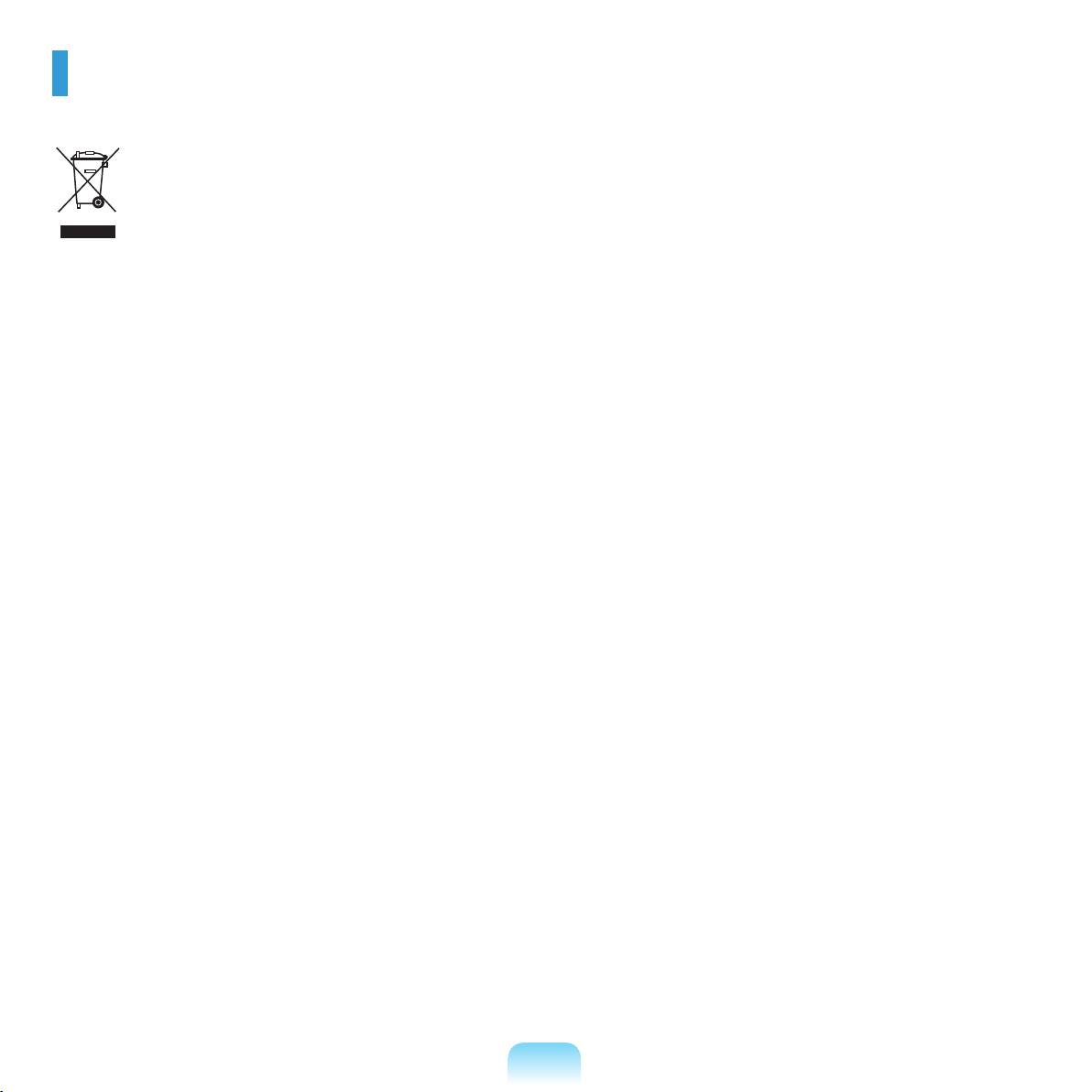
Правильная утилизация данного изделия
(Утилизация электрического и электронного оборудования)
(Применяется в странах ЕС и других странах Европы с использованием системы сортировки отходов)
Данная маркировка, имеющаяся на изделии или указанная в руководстве, указывает на то, что по истечении
срока службы устройство не следует выбрасывать с другим бытовым мусором. Чтобы предотвратить возможное
вредное воздействие на окружающую среду или здоровье человека от неконтролируемой утилизации отходов,
отделите его от другого вида отходов для соответствующей переработки и повторного использования в качестве
сырья.
Потребителям необходимо обратится либо к продавцу данного устройства, либо в местную государственную
администрацию для получения детальной информации о месте и способе экологически безопасной утилизации.
Юридическим лицам необходимо обратиться к поставщику, чтобы проверить сроки и условия договора куплипродажи.
Это изделие нельзя утилизировать вместе с другими коммерческими отходами.
40
Page 42
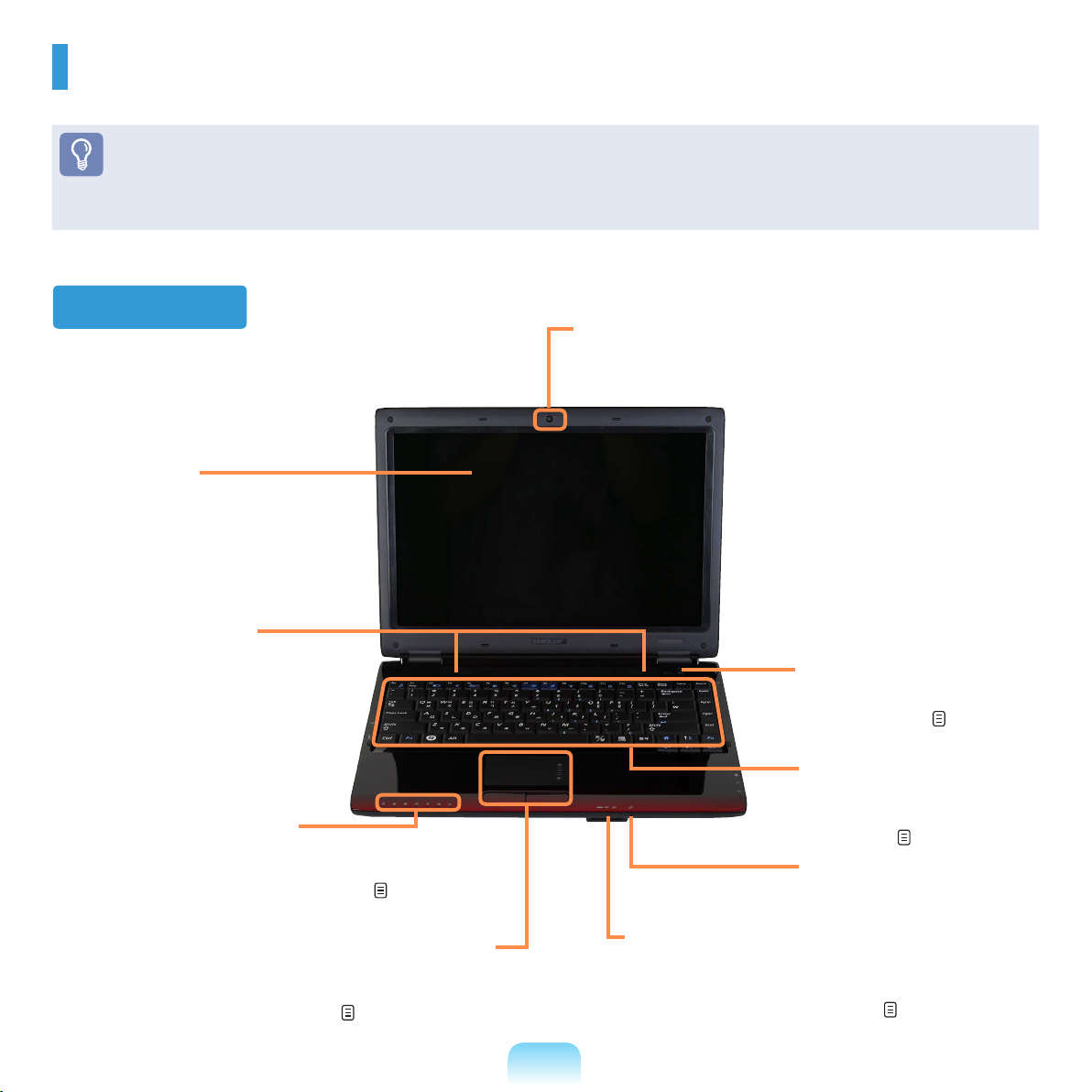
Обзор
Перед началом использования
■
Дополнительные элементы могут быть изменены или могут не поставляться для некоторых моделей компьютера.
■
Фактический цвет или внешний вид компьютера может отличаться от изображений в руководстве.
Вид спереди
1 ЖК-дисплей
На нем отображаются
изображения.
9 Объектив камеры (дополнительно)
С помощью этого объектива можно снимать
фотографии и записывать видео.
2 Громкоговоритель
Устройство для
воспроизведения звука.
3 Индикаторы состояния
Отображается рабочее состояние компьютера.
При выполнении определенной функции горит
соответствующий рабочий индикатор. стр. 42
4 Сенсорная панель/Кнопки сенсорной панели
С помощью сенсорной панели и кнопок сенсорной
панели можно выполнять такие же функции, что и с
помощью шарика и кнопок мыши. стр. 52
8 Кнопка питания
Включение и выключение
компьютера. стр. 47
7 Клавиатура
Устройство для ввода
данных путем нажатия
клавиш. стр. 49
6 Микрофон
(дополнительно)
5 Универсальное гнездо для карт
Гнездо для карт памяти, совместимое с картами
памяти Memory Stick, Memory Stick Pro, SD Card,
SDHC, MMC, MMC Plus и xD. стр. 57
41
Page 43
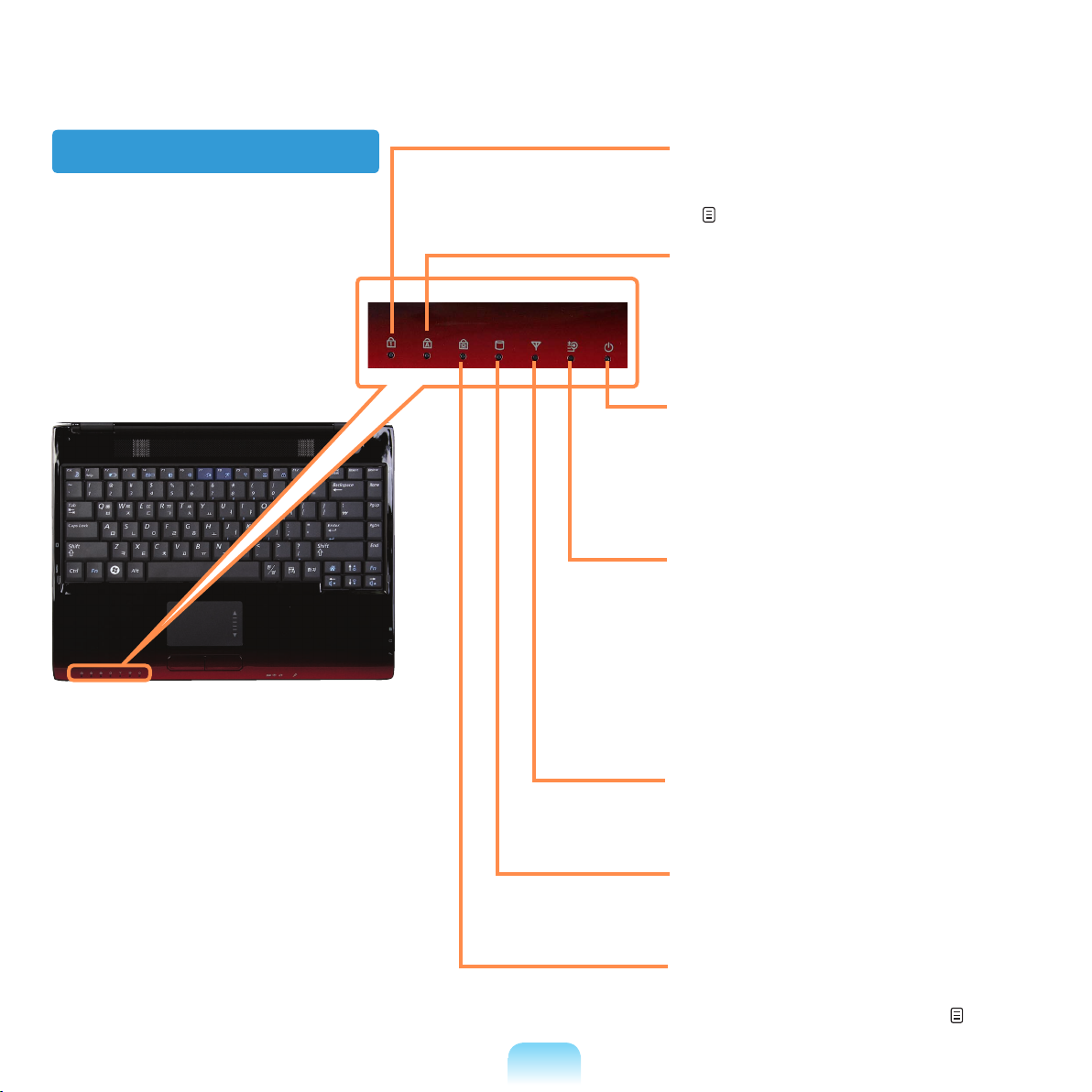
Индикаторы состояния
1 Цифровая клавиатура
Включается при нажатии клавиши Num
Lock и активизации цифровой клавиатуры.
стр. 50
2 Заглавные буквы
Включается при нажатии клавиши Caps
Lock для ввода букв верхнего регистра без
использования клавиши Shift.
3 Питание
Этот индикатор указывает состояние работы
компьютера.
Горит: когда работает компьютер
Мигает: когда компьютер находится в спящем
режиме.
4 Батарея
Это индикатор указывает состояние источника
питания и оставшегося заряда батареи.
Зеленый: когда батарея полностью заряжена
или не установлена.
Красный: батарея заряжается.
Не горит: когда компьютер работает
от батареи без подключения адаптера
переменного тока.
42
5 Беспроводная локальная сеть
Этот индикатор загорается при работе
беспроводной локальной сети.
6 HDD/ODD
Включается при осуществлении доступа к
жесткому диску или оптическому дисководу.
7 Блокировка прокрутки
Включается при нажатии клавиши Scroll Lock
и блокировке прокрутки экрана. стр. 50
Page 44
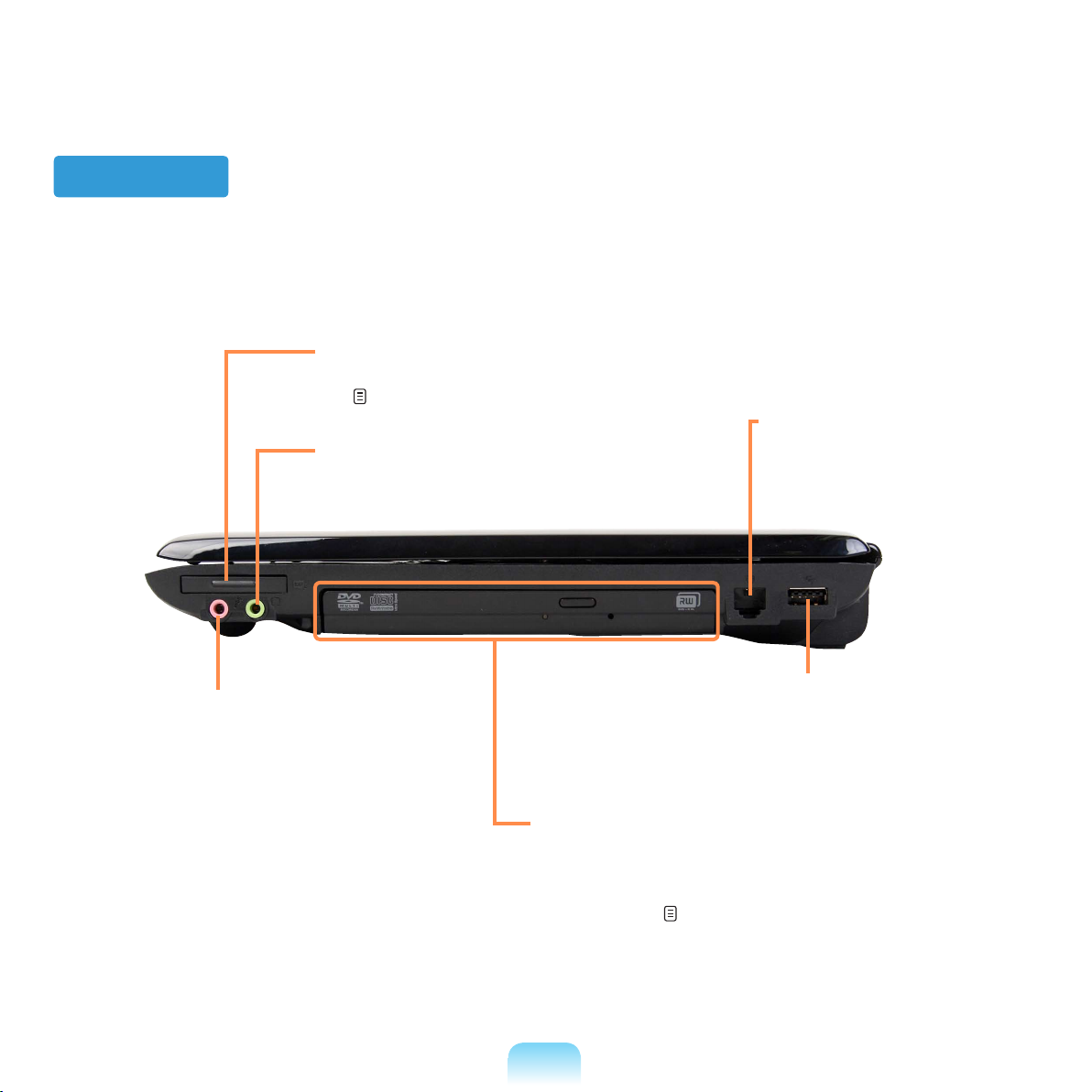
Вид справа
2 Гнездо микрофона
Гнездо для подключения
микрофона.
1 Слот для платы Express
Вставьте в этот слот плату Express.
стр. 60
3 Разъем для наушников
Используется для подключения
наушников.
5 Порт модема
(дополнительно)
Порт, к которому подключается
телефонный кабель для
соединения с Интернетом.
6 Порт USB
Через порт USB можно подключать
такие устройства USB, как
клавиатуру/мышь, цифровую
камеру и т.д.
4 Дисковод компакт-дисков (дополнительно)
Воспроизведение компакт-дисков или дисков DVD.
Поскольку дисковод для оптических дисков является
дополнительным, он установлен не на всех моделях
компьютера. стр. 55
43
Page 45
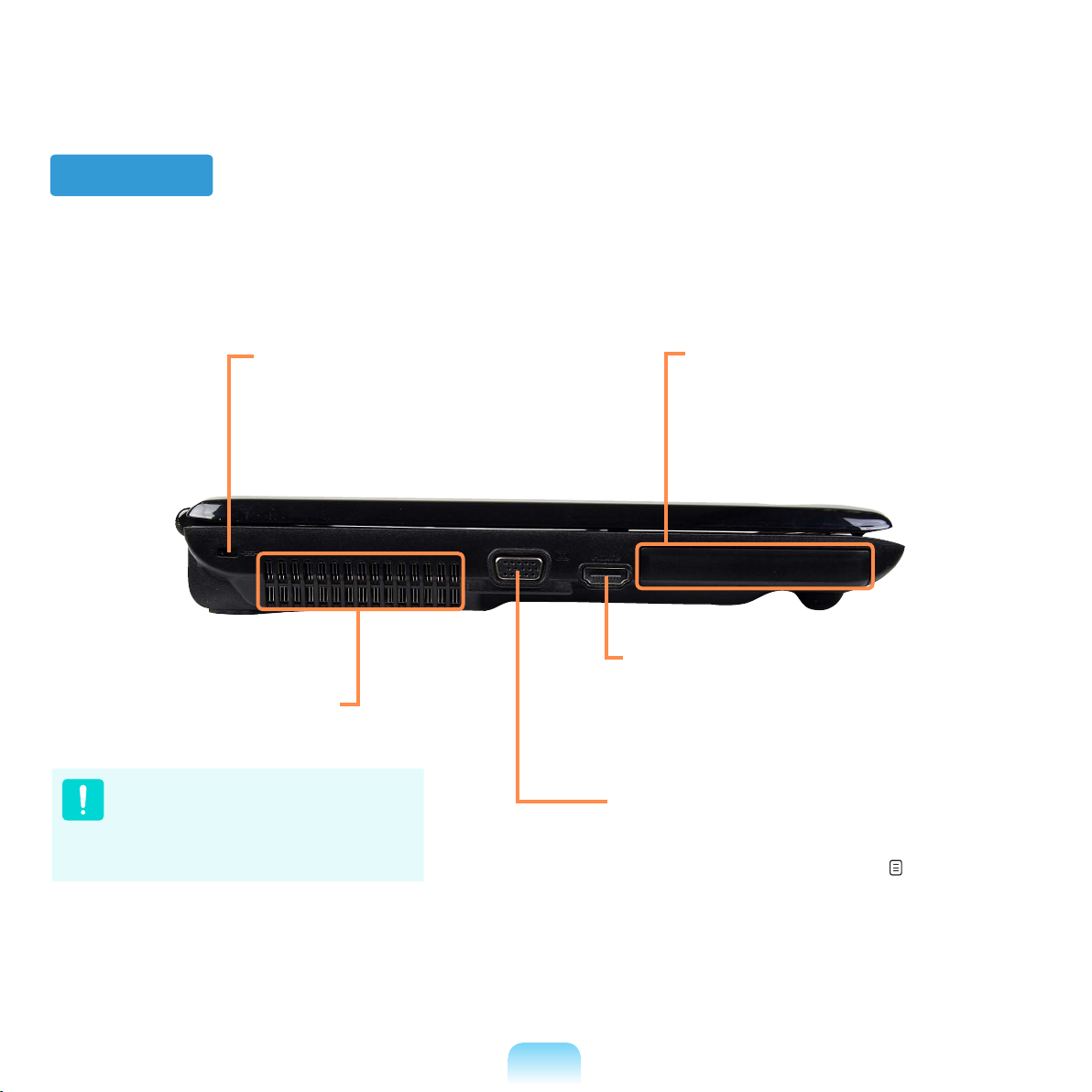
Вид слева
1 Порт кодового замка
Чтобы предотвратить кражу компьютера,
через порт кодового замка можно
подключить замок Kensington.
2 Вентиляционные отверстия
Через эти отверстия отводится внутреннее
тепло компьютера.
Блокирование вентиляционных
отверстий может привести к перегреву
компьютера. Избегайте блокирования
этих отверстий, поскольку это может
быть опасно.
5 Крышка отсека жесткого диска
Жесткий диск установлен под крышкой.
4 Цифровой видео-/аудиопорт (HDMI)
К этому порту можно подключать кабель HDMI.
Используя этот порт, можно просматривать
цифровое видео и прослушивать цифровой
звук на телевизоре.
3 Порт монитора
Порт используется для подключения монитора,
телевизора или проектора, поддерживающих
15-штырьковый разъем D-SUB. стр. 61
44
Page 46
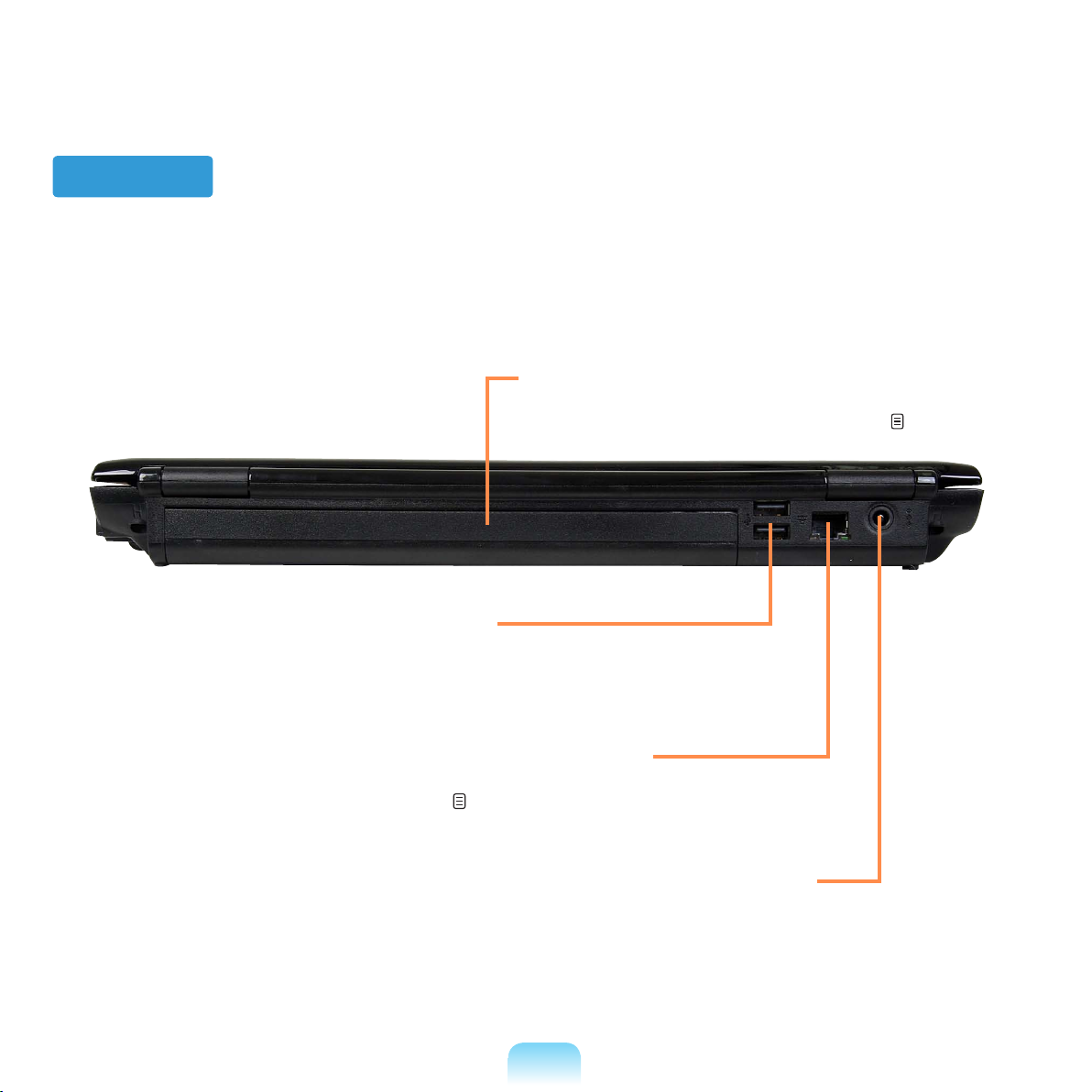
Вид сзади
1 Батарея
Литиево-ионная аккумуляторная батарея,
обеспечивающая питание для компьютера. стр. 154
2 Порт USB
Через порт USB можно подключать такие
устройства USB, как клавиатуру/мышь,
цифровую камеру и т.д.
3 Порт проводной LAN
Подключите к этому порту кабель Ethernet.
стр. 97
4 Разъем питания постоянного тока
Разъем для подключения адаптера постоянного
тока, подающего питание на компьютер.
45
Page 47
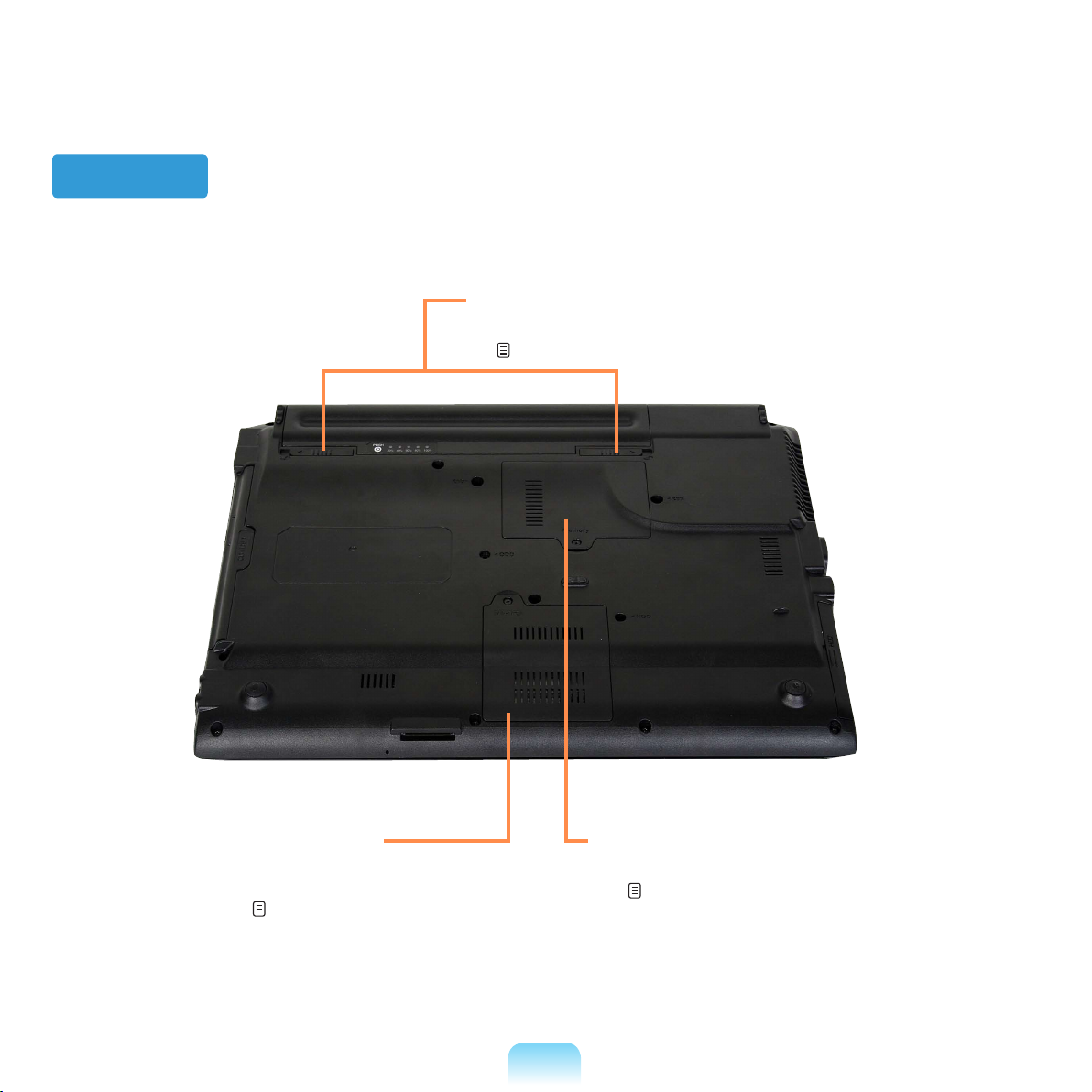
Вид снизу
1 Защелки батареи
Защелка используется для извлечения или установки батареи.
стр. 154
2 Слот для мини-платы
(дополнительно)
Модуль Intel Turbo Memory установлен под
крышкой. стр. 153
3 Отсек для памяти
Модуль памяти установлен под крышкой.
стр. 152
46
Page 48
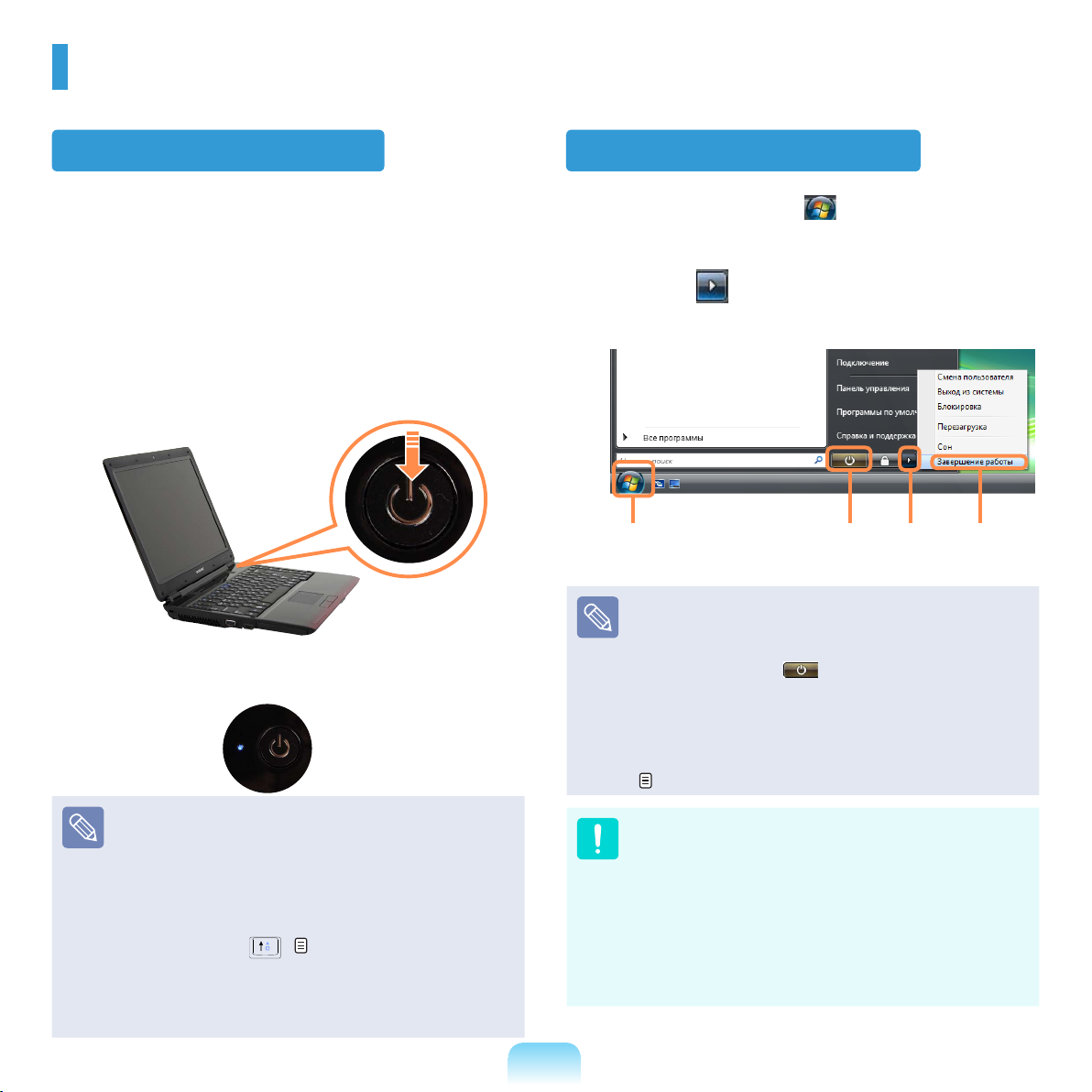
Включение и выключение компьютера
Включение компьютера
Установите батарею и подключите адаптер
1
переменного тока. (см. Руководство по
установке).
Поднимите панель ЖК-дисплея.
2
Нажмите кнопку питания, чтобы включить
3
компьютер.
Индикатор в кнопке питания горит, когда
4
компьютер включен.
Выключение компьютера
Нажмите кнопку Пуск ( ) на панели задач.
1
Нажмите ( ) и выберите Завершение работы.
2
Компьютер выключится.
1 2 3
Перед использованием кнопки питания
Поскольку с помощью значка питания включен
режим энергосбережения, то при нажатии Пуск
> кнопки питания ( ) компьютер перейдет в
спящий режим.
Чтобы выключить компьютер с помощью этого
значка, см. описание процедуры установки кнопки
питания в меню Пуск на панели управления.
стр. 89
Кнопка питания
■
Если кратковременно нажать кнопку питания,
когда компьютер включен, компьютер перейдет в
спящий режим.
■
Когда компьютер работает от батареи, яркость
ЖК-дисплея автоматически уменьшается для
экономии ее заряда.
Чтобы увеличить яркость ЖК-дисплея, нажмите
клавишу Fn+ ( ). стр. 51
■
При первом включении компьютера отобразится
экран регистрации Windows. Можно будет
использовать компьютер после регистрации
информации пользователя.
Если систему не удается закрыть из-за ошибки,
отключите ее, нажав и удерживая кнопку питания
более 4 секунд.
Тем не менее, выключение компьютера подобным
образом может привести к возникновению
неисправностей в системе. Поэтому при повторном
включении компьютера может запуститься
программа проверки диска для установки и
корректировки ошибок диска.
47
Page 49

Глава 2.
Использование компьютера
Клавиатура 49
Сенсорная панель 5
Дисковод компакт-дисков
(ODD, дополнительно) 5
Вставка и извлечение компакт-диска 55
Запись компакт-диска 5
Универсальное гнездо для карт памяти 57
Слот для платы Express 6
Подключение монитора/телевизора 6
Подключение монитора 61
Подключение телевизора 6
Просмотр с помощью монитора/телевизора 6
Использование режима двойного просмотра 6
Регулировка громкости 66
Устройство Intel Turbo Memory (дополнительно) 68
Проверьте перед установкой другой операционной
системы, например Windows XP 69
Вопросы и ответы 7
2
5
6
0
1
2
3
4
0
Page 50
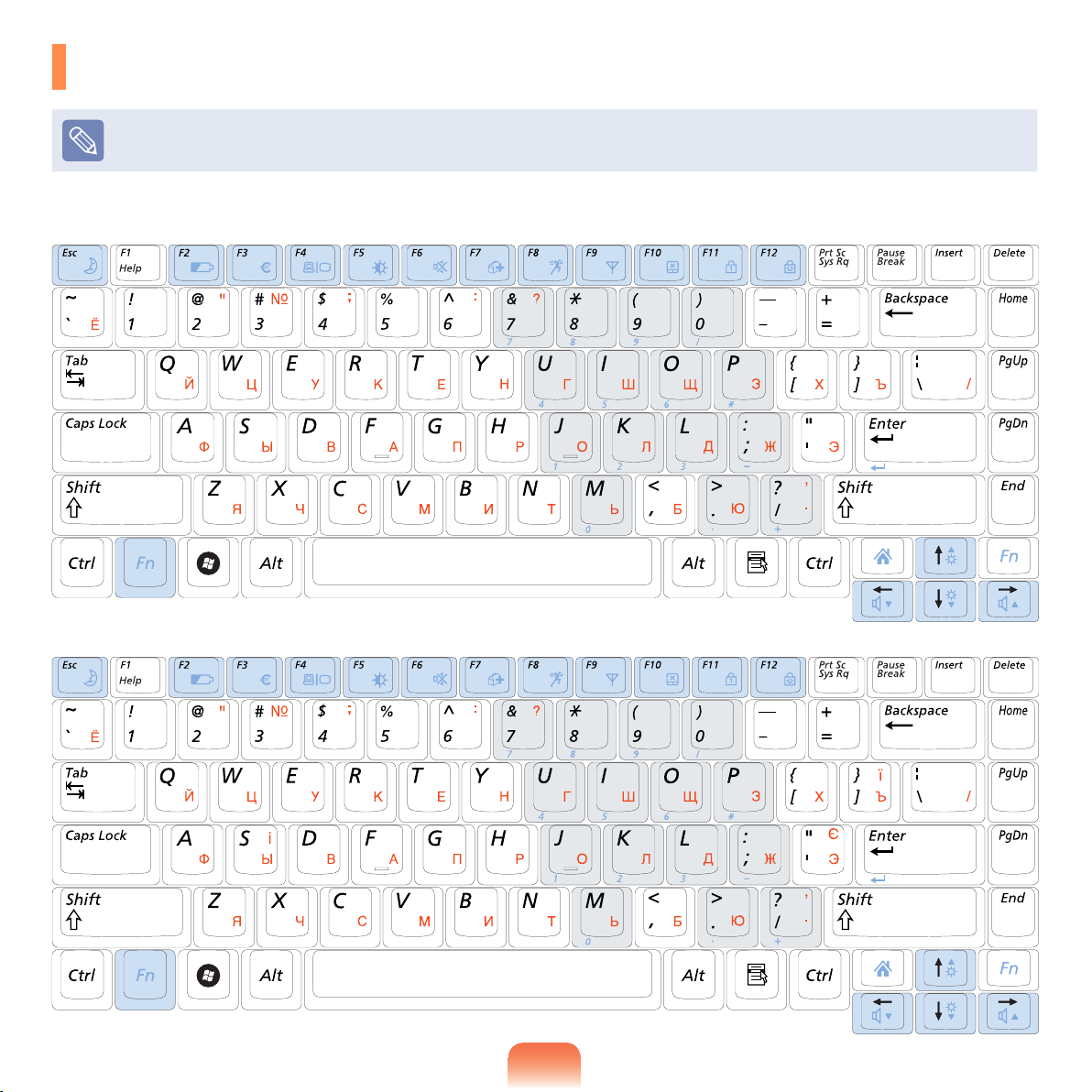
Клавиатура
■ Клавиатура может отличаться от клавиатуры, приведенной на иллюстрации, в зависимости от страны приобретения.
■ Клавиатура может отличаться от клавиатуры, приведенной на рисунке.
RUSSIAN
UKRAINIAN
49
Page 51
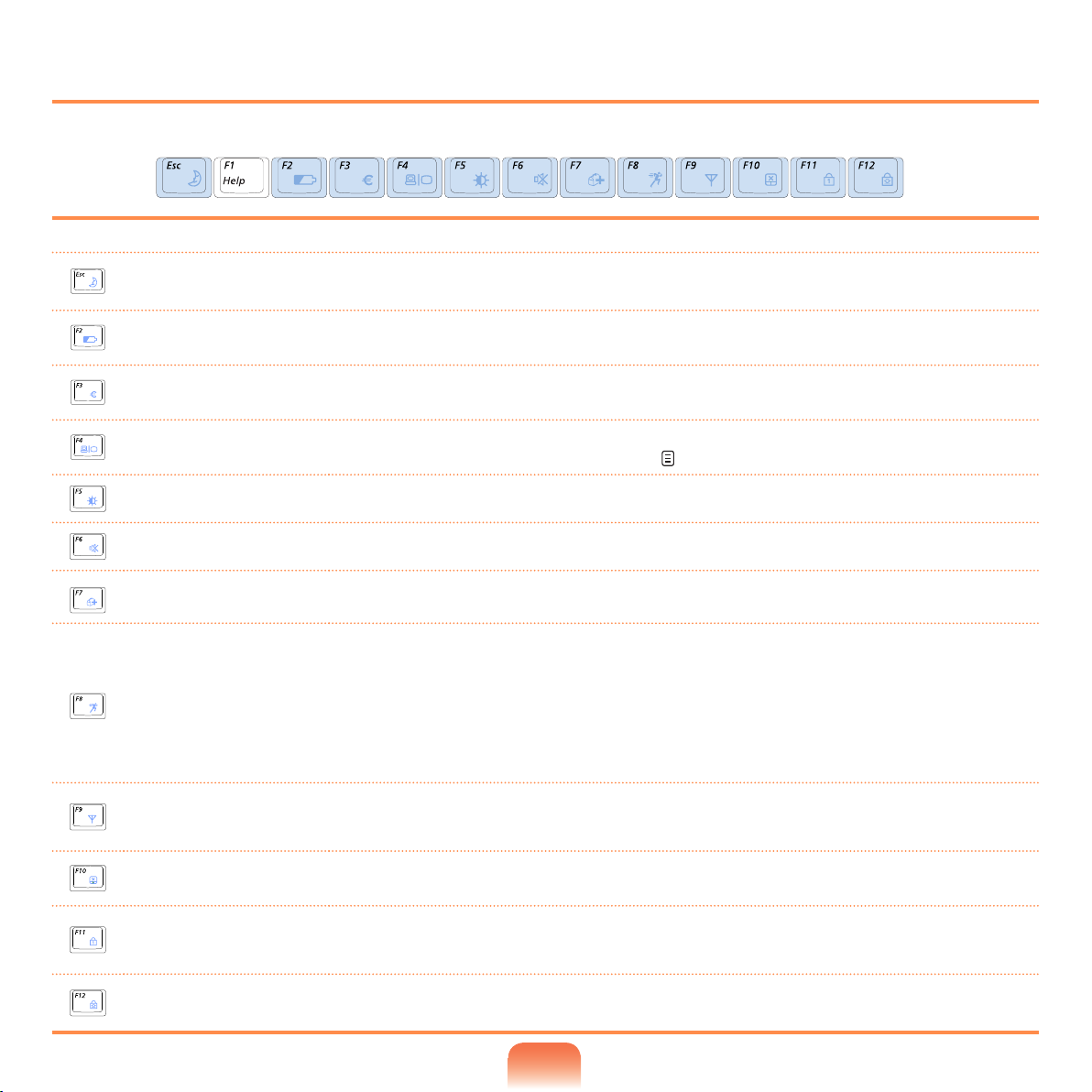
Клавиши быстрого доступа
При нажатии клавиш, перечисленных ниже, вместе с клавишей Fn можно использовать следующие функции.
Fn+ Название Функция
REST
(спящий режим)
Gauge
Euro
CRT/LCD
Backlit
Mute
Программа Samsung
Magic Doctor
Программа Easy
SpeedUp Manager
Переключение в спящий режим. Для пробуждения компьютера нажмите кнопку питания.
Индикация оставшегося заряда батареи. Эту функцию можно использовать, только если
установлена программа Easy Display Manager.
Ввод символа для обозначения валюты “евро”.
На некоторых моделях клавиатуры эта клавиша может отсутствовать.
Переключение вывода на ЖК-дисплей или внешний монитор, если внешний монитор
(или телевизор) подключен к компьютеру. стр. 63
Включение или выключение подсветки ЖК-дисплея.
Отключение или отмена отключения звука.
Будет запущена программа Samsung Magic Doctor для диагностики системы,
восстановления, консультаций по вопросам, связанным с Интернетом.
Можно одним щелчком выбрать рабочий режим, когда требуется максимальное
быстродействие системы или низкий уровень шума/малое потребление энергии.
■
Бесшумный: бесшумный режим с низким энергопотреблением
■
Обычный: обычный режим
■
Скорость: режим максимальной производительности. Система работает с
максимальной производительностью, а ресурсы системы по приоритету выделяются
для активной программы, чтобы обеспечить максимальную ее производительность.
Беспроводная
локальная сеть
Сенсорная панель
Цифровая
клавиатура
Блокировка
прокрутки
Включение и отключение функции беспроводной сети в моделях, совместимых с
функцией беспроводной сети.
Включение и выключение функции сенсорной панели.
В случае использования только внешней мыши можно отключить индикатор Touchpad.
Включение и выключение цифровой клавиатуры.
При включении индикатора Scroll Lock возможна прокрутка экрана вверх или вниз.
Положение курсора при этом в некоторых приложениях не изменяется.
50
Page 52
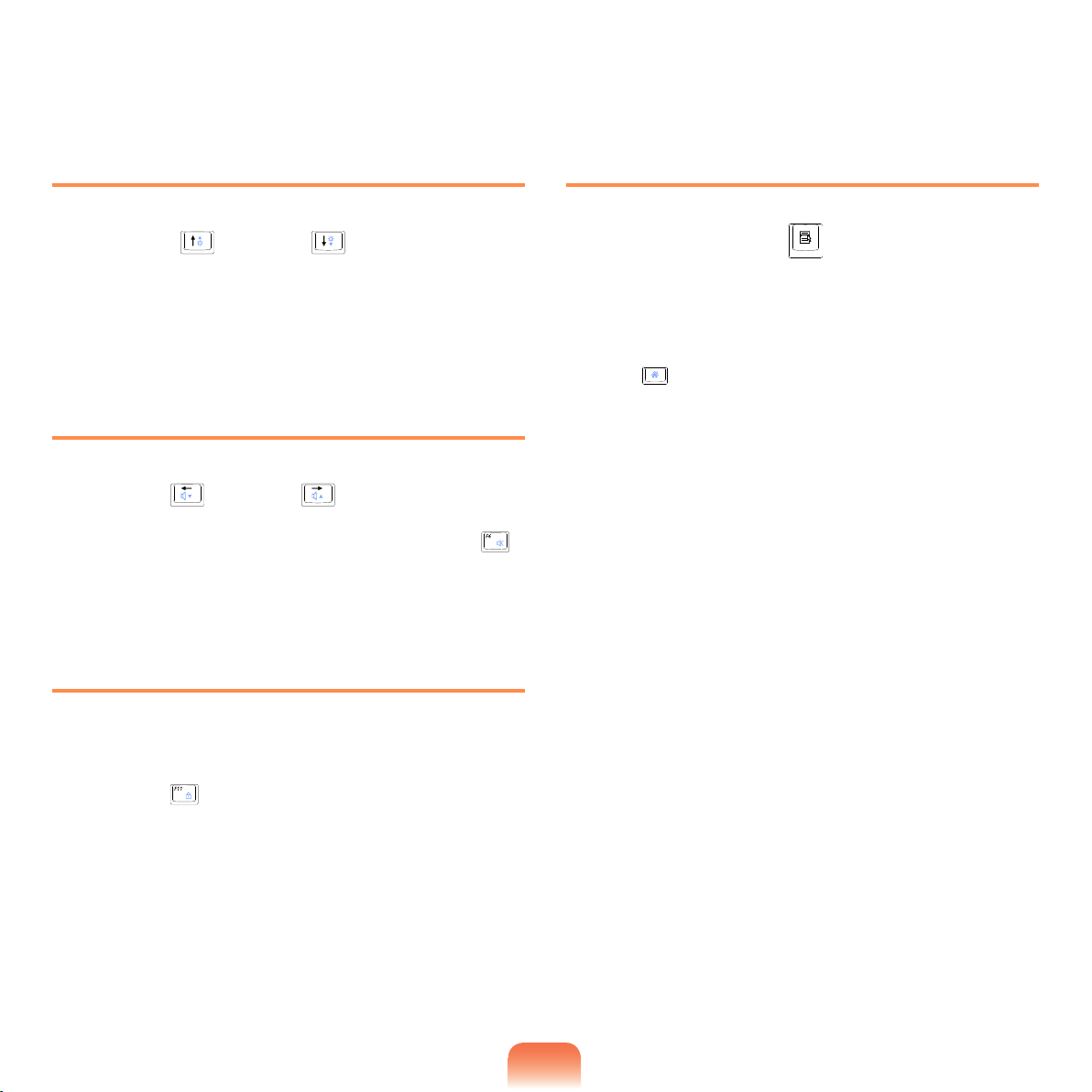
Управление яркостью дисплея
Чтобы отрегулировать яркость ЖК-дисплея, нажмите
клавиши Fn + ( ) или Fn + ( ). Некоторое время
в центре экрана будет отображаться измененное
значение яркости.
Другие функциональные клавиши
■ Клавиша Application ( )
Выполнение функций, доступных при нажатии
правой кнопкой мыши (сенсорная панель).
■
Клавиша быстрого запуска Internet Explorer :
(Fn+)
Регулятор громкости
Для управления громкостью используйте сочетание
клавиш Fn + ( ) или Fn + ( ).
Можно отключить звук или отменить функцию
отключения звука, нажав сочетание клавиш Fn + ( ).
Цифровые клавиши
На цифровых клавишах цифры напечатаны синим
цветом.
Если индикатор Num Lock выключен путем нажатия
клавиш Fn + ( ), цифровые клавиши можно
использовать для ввода цифр.
Запускает программу Internet Explorer.
51
Page 53
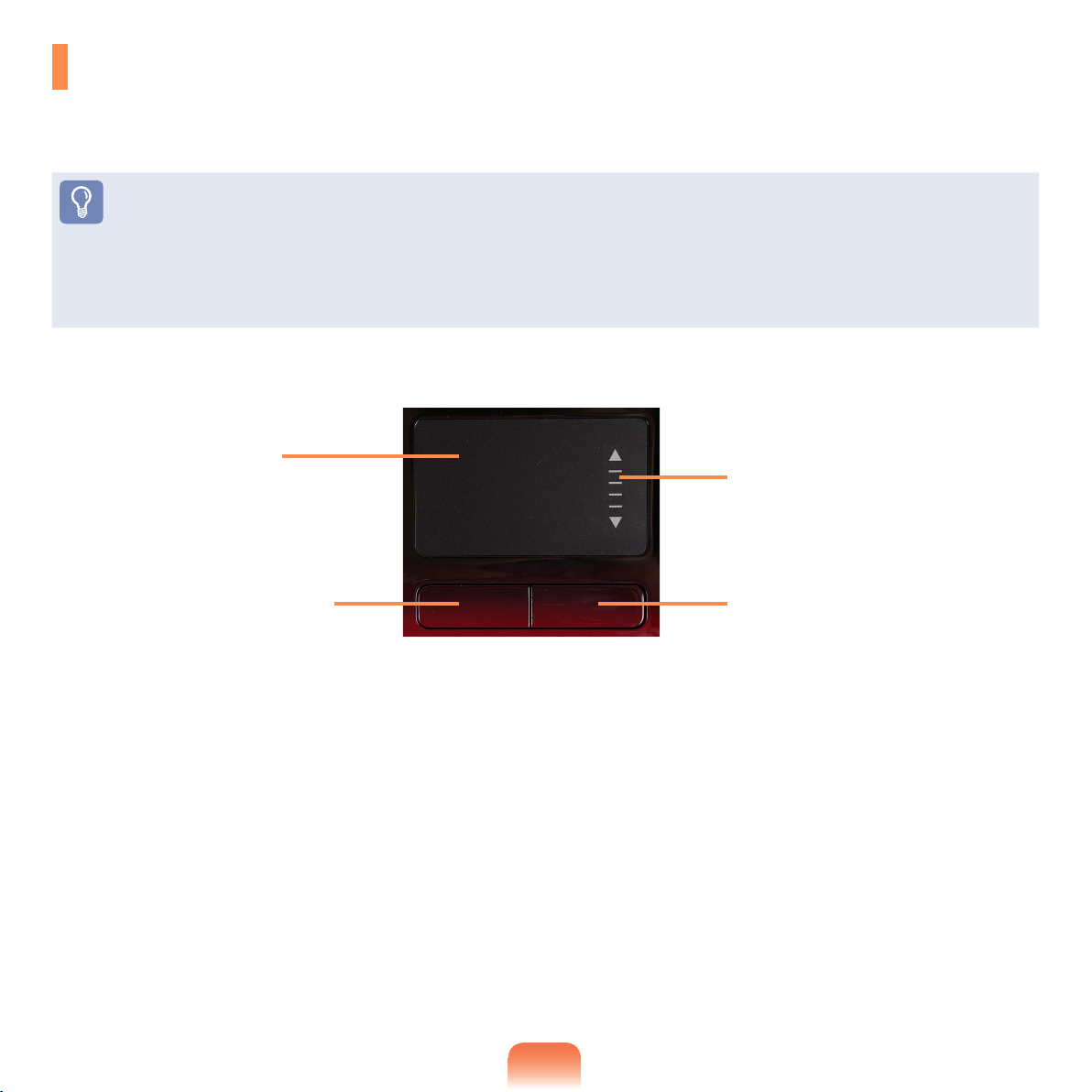
Сенсорная панель
С помощью сенсорной панели можно выполнять такие же функции, что и при использовании мыши. Левая и
правая кнопки сенсорной панели выполняют такие же функции, что и левая и правая кнопки мыши.
Перед началом использования
■
Дотрагивайтесь до сенсорной панели пальцами. Использование острых предметов может привести к повреждению
сенсорной панели.
■
Если коснуться сенсорной панели или нажать любую ее кнопку во время запуска системы, время запуска Windows может
увеличиться.
Сенсорная панель
Используйте для
перемещения курсора.
Область прокрутки
Выполняет функции колесика
мыши. В области прокрутки можно
выполнять прокрутку вверх и вниз.
Левая кнопка сенсорной
панели
С помощью этой кнопки
можно выбрать или запустить
программу.
Правая кнопка сенсорной
панели
Выполняет функции правой кнопки
мыши.
52
Page 54
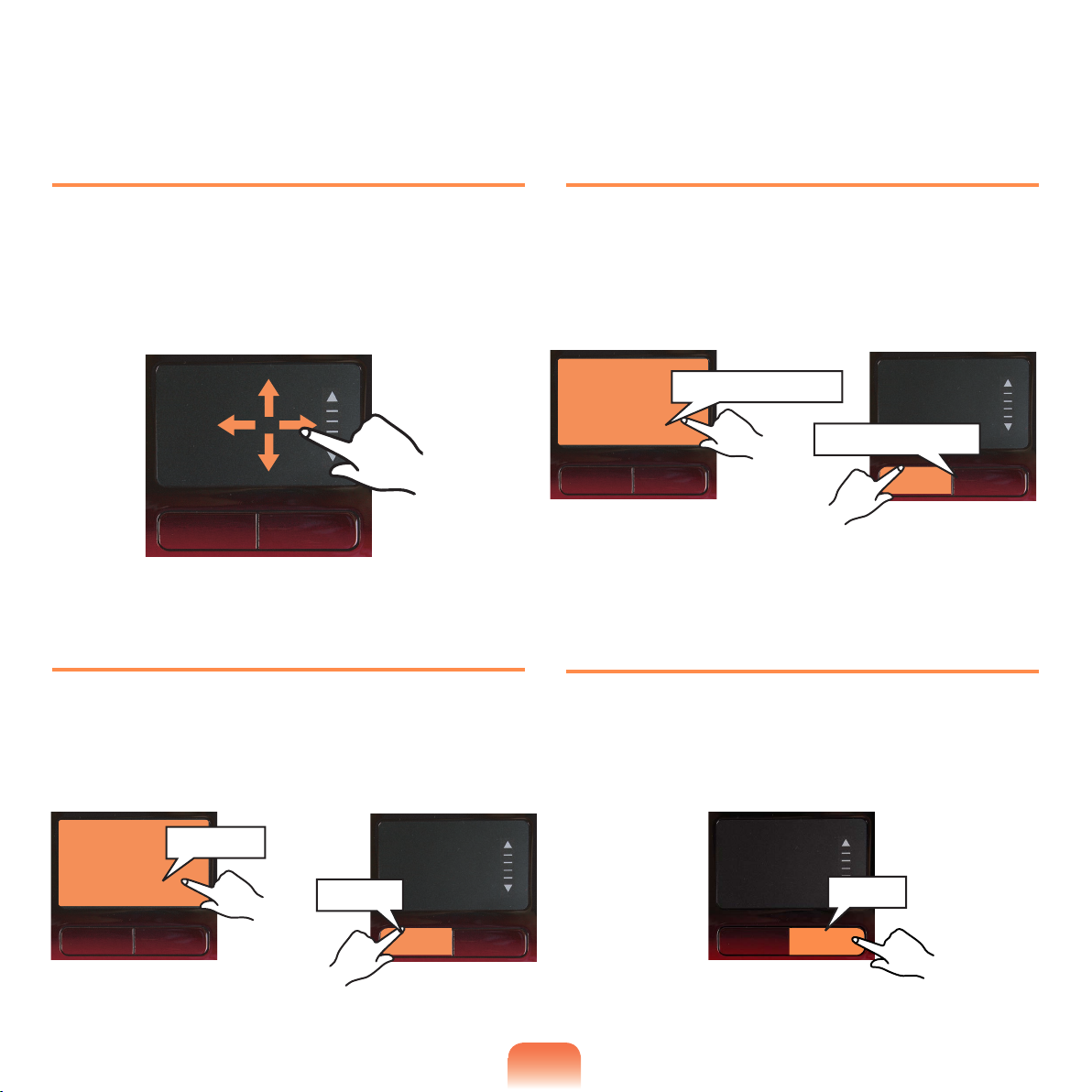
Перемещение курсора по экрану
Функция двойного щелчка
Слегка коснитесь пальцем сенсорной панели и
перемещайте его. Курсор мыши будет перемещаться
соответственно. Перемещайте палец в том
направлении, в котором требуется переместить
курсор.
Функция нажатия
Поместите палец на сенсорную панель и один раз
слегка стукните на нужном элементе.
Или один раз нажмите левую кнопку сенсорной
панели.
Поместите палец на сенсорную панель и два раза
быстро стукните на нужном элементе.
Или дважды быстро нажмите левую кнопку сенсорной
панели.
Двойноекасание
или
Двойной щелчок
Функция правой кнопки
Соответствует нажатию правой кнопки мыши.
Один раз нажмите правую кнопку сенсорной панели.
Отобразится соответствующее всплывающее меню.
Касание
или
Щелчок
Щелчок
53
Page 55
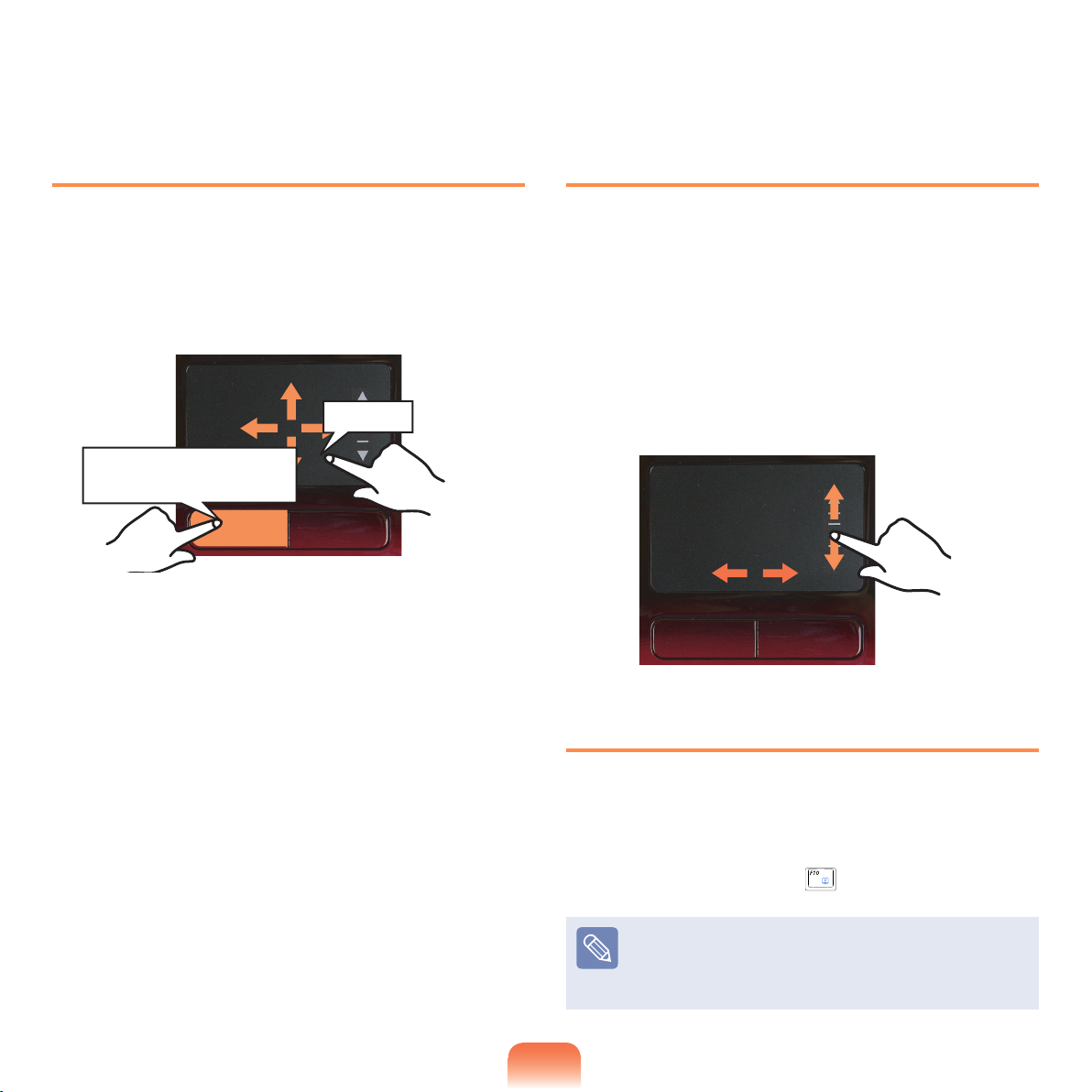
Функция перетаскивания
Функция прокрутки сенсорной панели
Перетаскивание - это перемещение элемента в другое
место после его выбора.
Нажмите и удерживайте левую кнопку сенсорной
панели на элементе, который требуется перетащить, и
переместите элемент на новое место.
Перейти
Удерживая нажатой левую
кнопку сенсорной панели
В области прокрутки сенсорной панели доступна
функция, аналогичная функции колесика мыши
(функция прокрутки).
Поместите палец на правый край сенсорной
панели для выполнения прокрутки по вертикали
или на нижний край для выполнения прокрутки по
горизонтали, а затем переместите палец вдоль края
для выполнения прокрутки экрана по вертикали или по
горизонтали.
Функция включения/выключения
сенсорной панели
Если требуется использовать только мышь, а
сенсорную панель использовать не требуется, ее
можно отключить.
Чтобы заблокировать функции сенсорной панели,
используйте клавиши Fn + ( ).
Можно выполнить настройки сенсорной панели
и кнопок сенсорной панели на вкладках, которые
отображаются при выборе Пуск > Панель
управления > Оборудование и звук > Мышь.
54
Page 56
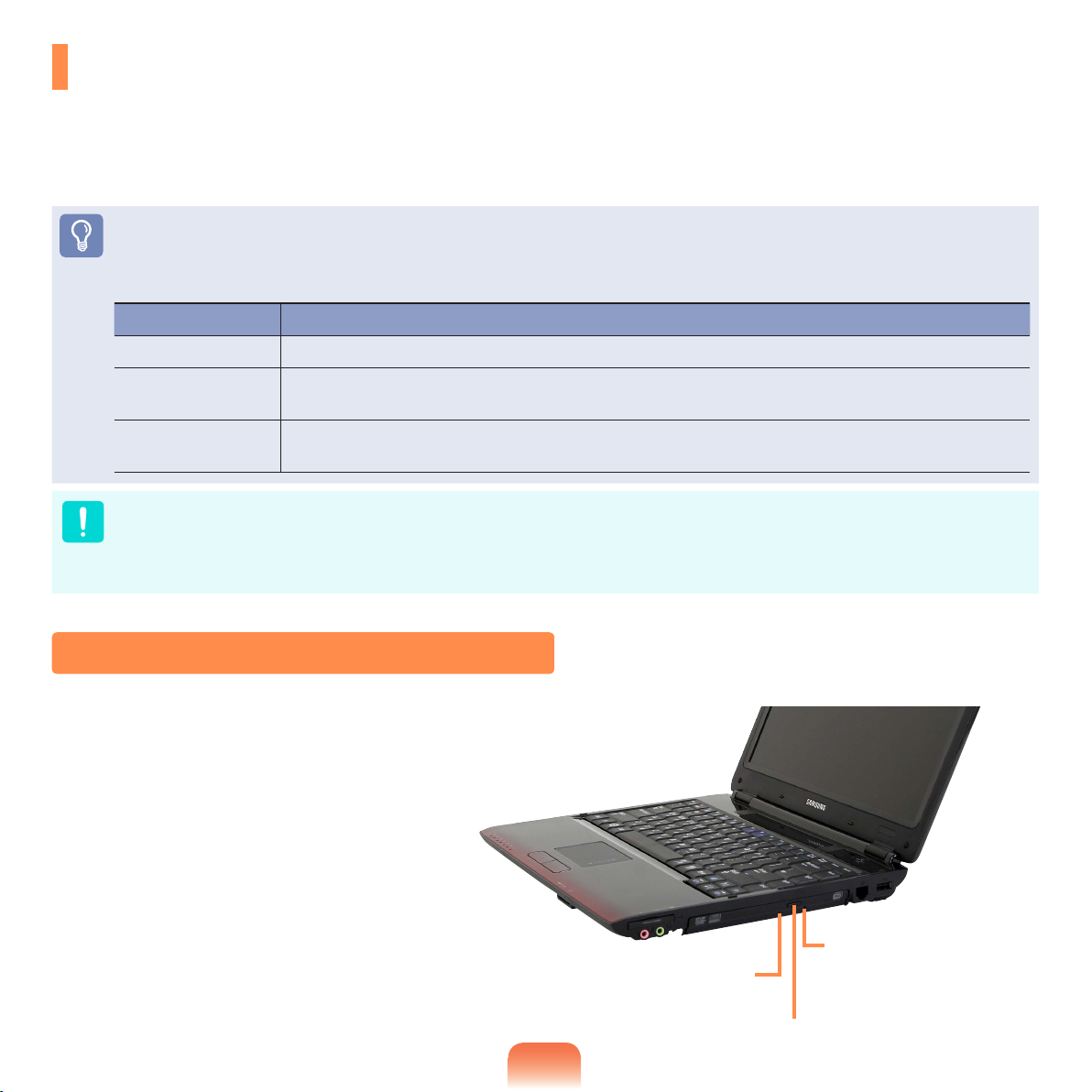
Дисковод компакт-дисков (ODD, дополнительно)
Дисковод для оптических дисков является дополнительным и может отличаться в разных моделях
компьютера. Подробные технические характеристики можно найти в каталоге.
Перед началом использования
На данном компьютере установлен один из следующих дисководов для оптических дисков. Он может отсутствовать, в
зависимости от модели компьютера.
Тип дисковода Функция
Дисковод DVD-ROM Считывает диски CD/DVD.
Комбинированный
дисковод RW
DVD Super Multi
■
Не вставляйте компакт-диск с трещинами или царапинами. В противном случае при вращении на высокой скорости
компакт диск может сломаться и повредить дисковод для оптических дисков.
■
При чистке компакт-диска или диска DVD протирайте его мягкой тканью от центра к краю.
■
Не извлекайте компакт-диск, когда горит индикатор работы компакт-диска.
Возможность чтения компакт-дисков и дисков DVD, а также запись компакт-дисков.
Возможность чтения компакт-дисков и дисков DVD, а также запись компакт-дисков и дисков DVD.
Поддерживаются следующие типы записываемых дисков DVD: DVD±R, DVD±RW, DVD-RAM.
Вставка и извлечение компакт-диска
Нажмите кнопку извлечения дисковода
1
для оптических дисков на боковой панели
компьютера.
Индикатор состояния
55
Отверстие для
аварийного отрывания
устройства
Кнопка извлечения
Page 57
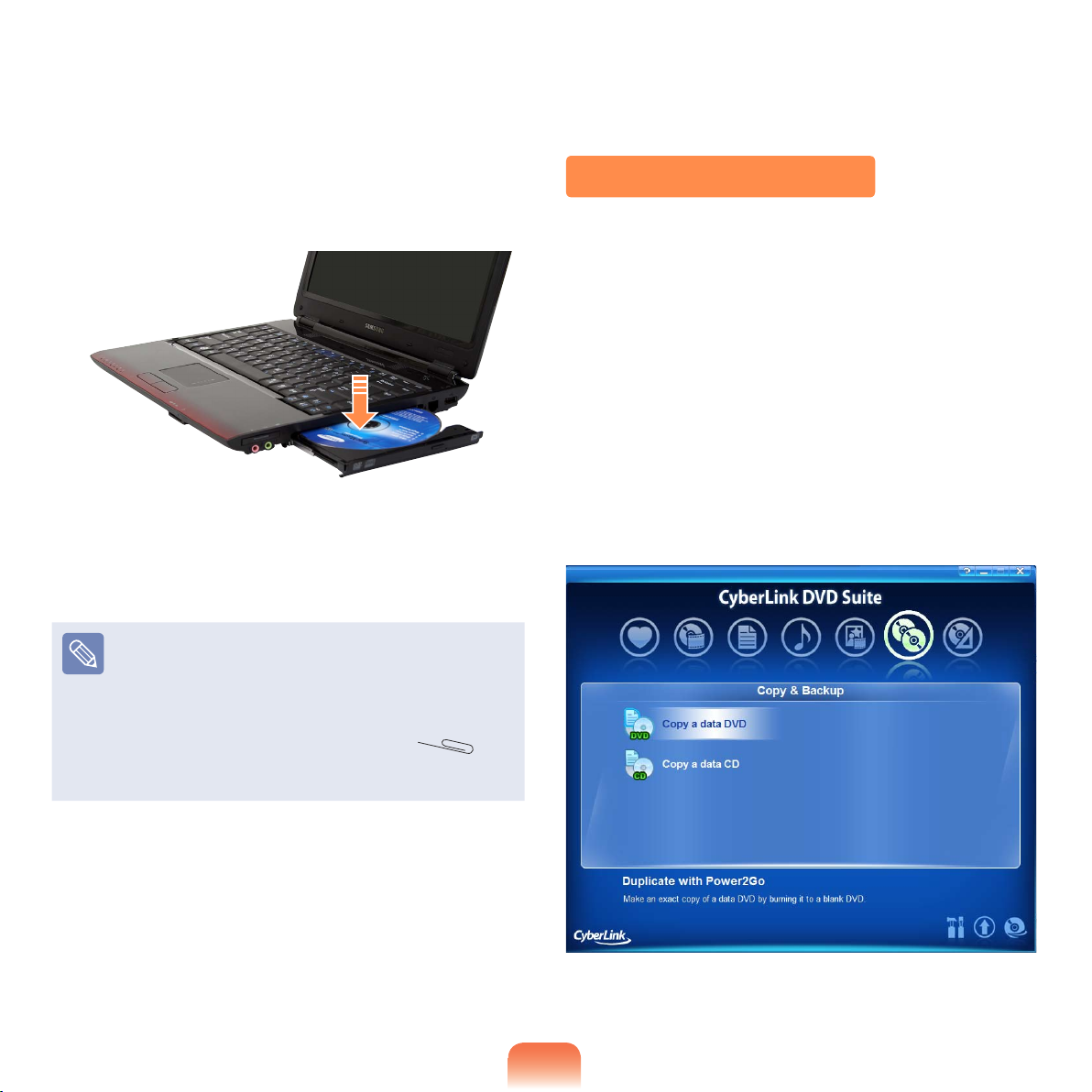
Когда откроется лоток, вставьте компакт-диск или
2
диск DVD до щелчка.
Нажмите лоток внутрь до щелчка. Загорится
3
индикатор состояния дисковода компакт-дисков.
■
Скорость чтения и записи в дисководе компактдисков может быть разной и зависит от условий
использования и типа носителя.
■
Чтобы извлечь компакт-диск, когда дисковод
компакт-дисков не работает или компьютер
выключен, поместите конец скрепки ( ) в
отверстие для аварийного отрывания устройства
и попробуйте извлечь лоток.
Запись компакт-диска
Если на компьютере установлен пишущий дисковод
компакт-дисков, возможна запись данных на компактдиск или диск DVD или запись аудио компакт-диска.
Программа CyberLink DVD Suite имеется на диске
с системным программным обеспечением (или
на дополнительном компакт-диске), поэтому эту
программу можно использовать для записи компактдисков.
Установите предоставленное программное
обеспечение и используйте его функциональные
возможности, обращаясь к справке программы.
56
Page 58
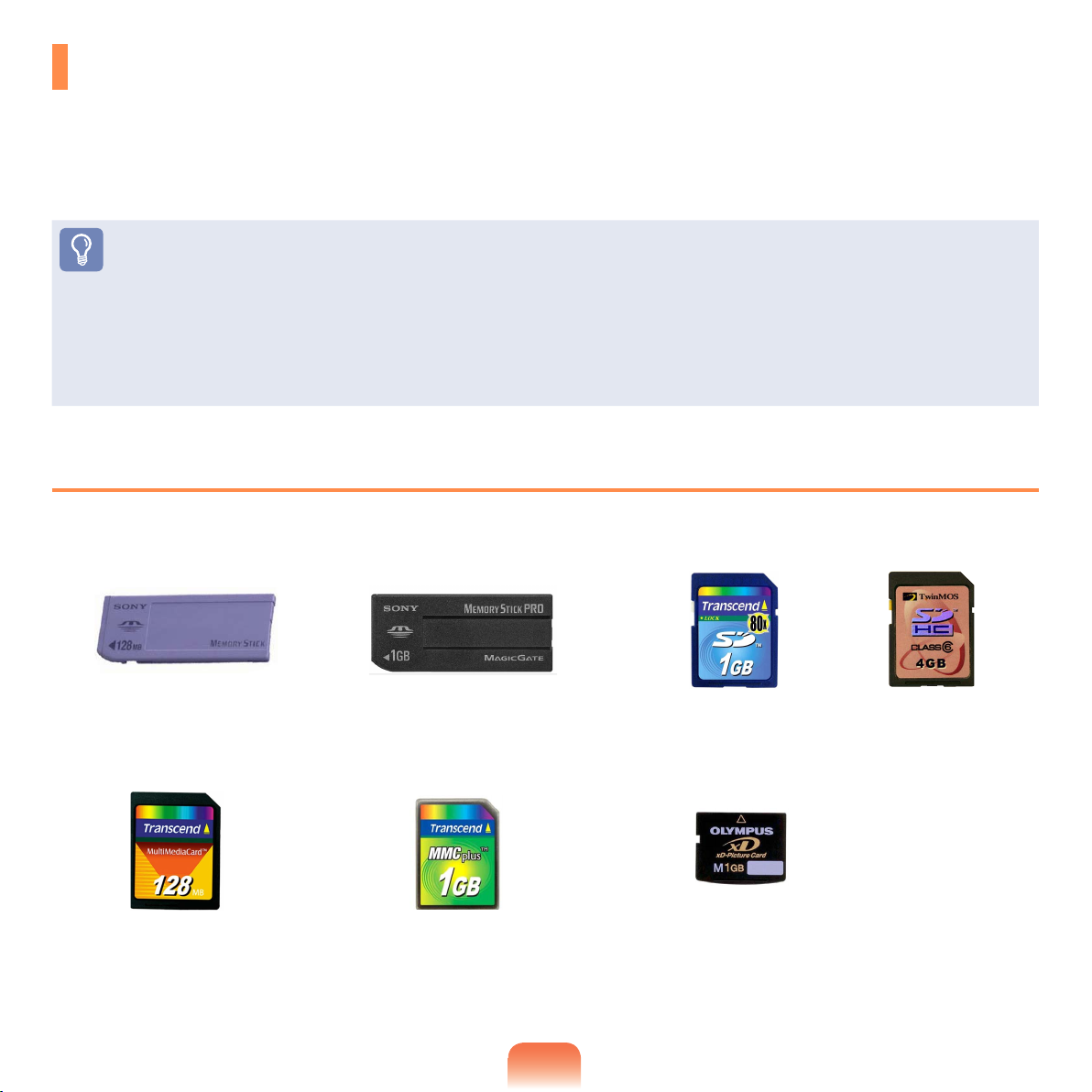
Универсальное гнездо для карт памяти
Используя универсальное гнездо для карт памяти, можно считывать и записывать данные на картах памяти
Memory Stick, Memory Stick Pro, SD card, SDHC card, MMC, MMC Plus и xD card.
Можно использовать карту памяти в качестве съемного диска. Ее удобно использовать для обмена данными с
цифровыми устройствами, например цифровой камерой, цифровой видеокамерой, MP3 и т.д.
Перед началом использования
■
Универсальное гнездо для карт памяти поставляется дополнительно и имеется в комплекте только некоторых моделей.
■
Универсальную карту памяти с емкостью, отвечающей вашим нуждам, необходимо приобретать отдельно.
■
Можно использовать универсальную карту памяти как любое другое устройство для хранения данных. Функция защиты
авторских прав не поддерживается.
■
Поскольку при перемещении компьютера карта может быть утеряна, храните ее отдельно.
Поддерживаемые карты
Карта памяти Memory Stick Карта памяти Memory Stick Pro
Карта памяти MMC
MMC Plus
57
Карта памяти SD
Карта xD Card
Карта памяти SDHC
Page 59
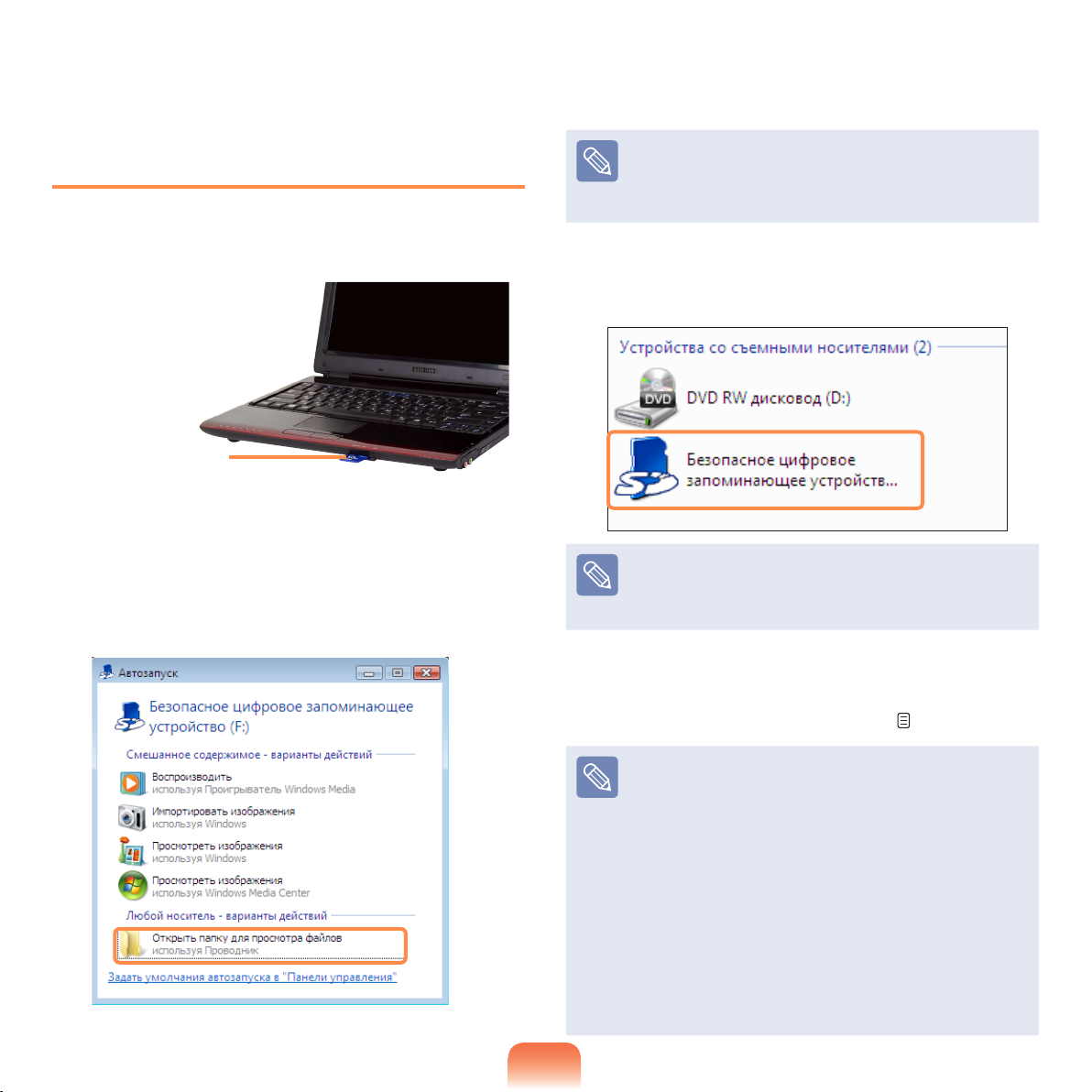
Вставка и использование карты
памяти
Вставьте карту в гнездо в направлении,
1
указанном около гнезда.
Например, карта
памяти SD
Отобразится устройство карты. Нажмите
2
Открыть папку для просмотра файлов.
Если окно не отображается, щелкните Пуск >
Компьютер.
Если появится окно с запросом на сканирование и
внесение изменений, выберите Продолжить без
сканирования. При этом вы перейдете к шагу 2
выше.
С помощью двойного щелчка мыши на
3
соответствующем диске можно сохранять,
перемещать и удалять данные.
Имя карты памяти отличаться в зависимости от
модели компьютера.
Поскольку карту можно использовать только
после ее форматирования, отформатируйте
ее в соответствии с инструкциями в разделе
“Форматирование карты памяти”. стр. 59
58
Использование карт памяти Memory Stick Duo,
Mini SD и RS-MMC
Поскольку карты, перечисленные выше, слишком
малы, их невозможно вставить в гнездо напрямую.
Вставьте карту в предназначенный для нее адаптер
(доступен в розничной торговле электронного
оборудования), а затем вставьте адаптер в
универсальное гнездо для карт.
Однако в зависимости от материала корпуса
адаптера некоторые карты Memory Stick Duo или RSMMC могут распознаваться неправильно. Samsung
рекомендует проверять, правильно ли распознается
карта, еще до ее приобретения.
Page 60

Извлечение карты памяти
Слегка потяните за уголок карты.
1
Если карта выскакивает со щелчком, извлеките
2
ее.
Форматирование карты памяти
Перед использованием карту необходимо
отформатировать.
При форматировании карты удаляются данные,
сохраненные на ней. Если на карте содержаться
данные, перед ее форматированием создайте
резервную копию данных.
■
Чтобы можно было использовать карту для
обмена данными с цифровым устройством,
например цифровой камерой, рекомендуется
выполнить форматирование данных на этом
цифровом устройстве.
■
Если на другом цифровом устройстве будет
использоваться карта, отформатированная на
компьютере, возможно, потребуется повторно
отформатировать карту на этом устройстве.
■
Карты памяти Memory Stick, Memory Stick Pro, SD
или SMC с переключателем защиты от записи
нельзя форматировать, выполнять запись или
удалять с них данные, если переключатель
установлен в положение блокировки.
■
При многократной установке и извлечении карта
памяти может быть повреждена.
Щелкните Пуск > Компьютер.
1
Щелкните правой кнопкой мыши устройство
2
карты на сенсорной панели и выберите
Форматировать.
Нажмите кнопку Запуск, чтобы выполнить
3
форматирование.
59
Page 61
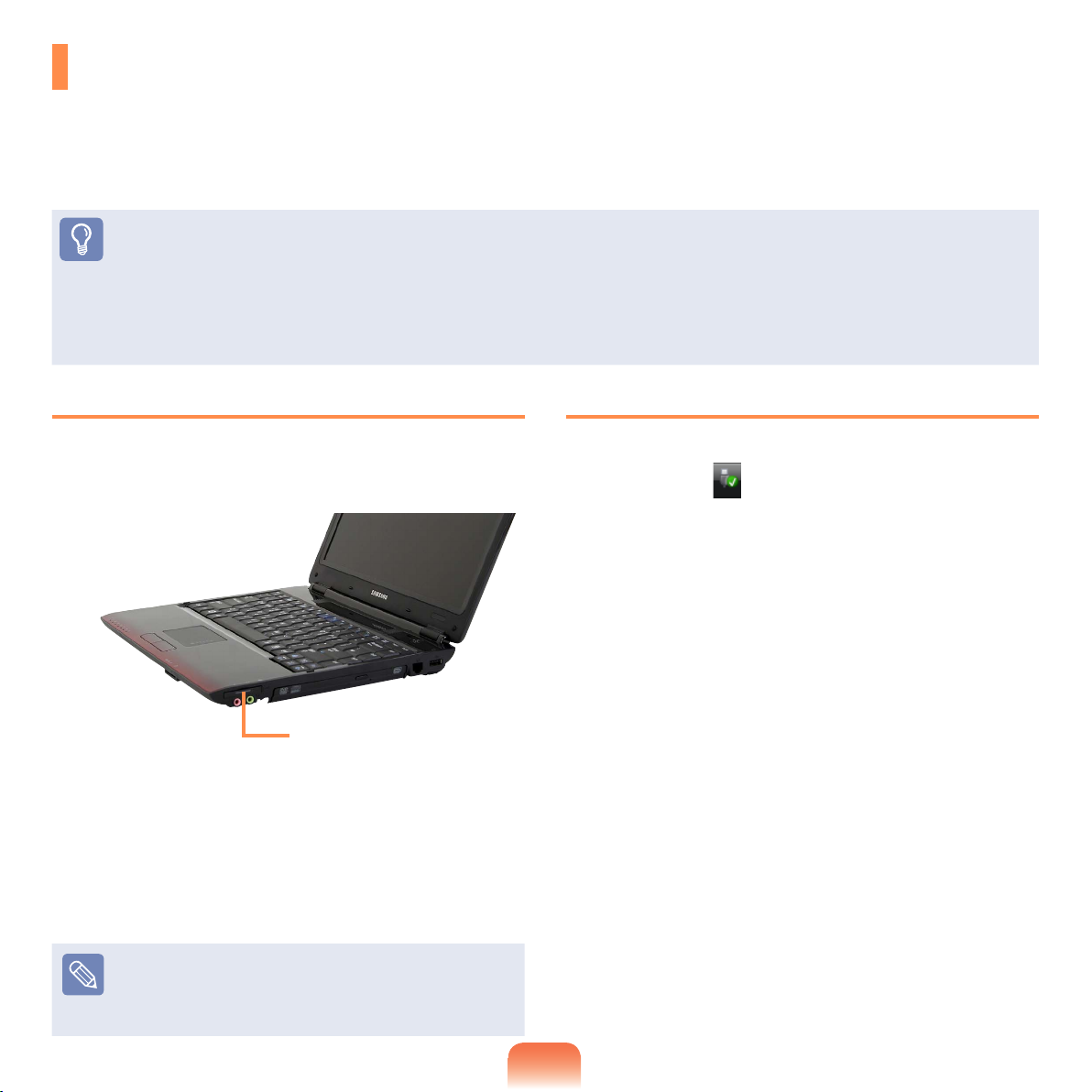
Слот для платы Express
БлагодаряэтомуслотуможноиспользоватьплатыExpress.
СлотдляплатыExpressявляетсяхарактеристикойплатPCMCIAследующегопоколения.
Онподдерживаетплатыбеспроводнойлокальнойсети,ТВ-тюнераизвуковыхплат.Этотслоткомпьютера
поддерживаетхарактеристикиплатExpressCard/34.
Перед началом использования
■
Сначалаизвлекитезаглушку,имитирующуюкарту,установленнуюдлязащитыгнездаплатыСard.Слегканажмитекнопку
извлечениянагнездедляплаты.Кнопкаизвлеченияуженебудетуглублена.Полностьюнажмитекнопкуизвлечения,
чтобыизвлечьзаглушку,имитирующуюкарту.
■
ЭтотслотподходитдляплатExpress.СюданельзявставитьплатуPCMCIA.
Вставка платы card
Вставьтеплатуcardвгнездоплатынабоковой
1
панеликомпьютера.
Слот для платы Express
Когдакартавставленавгнездо,система
2
Windowsавтоматическираспознаеткартуили
отображаетсясообщениеотом,чтонеобходимо
установитьдрайвер.Есликартанераспознается
автоматически,установитедрайверустройства,
поставляемыйскартой.
Еслипоявитсяокносзапросом,требуетсяли
сканированиеивнесениеизменений,выберите
Продолжить без сканирования.
перейдетекшагу2выше.
Приэтомвы
Извлечение платы card
ДваждыщелкнитезначокБезопасноеизвлечение
1
устройства( )напанелизадач.
Выберитеплатуcardдляизвлеченияинажмите
2
Остановить.
ПрипоявленииокнаОстановка устройства
3
нажмитекнопкуOK.
Слегканажмитекнопкуизвлечениянагнезде
4
дляплатыcard.Послеэтогокнопкаизвлечения
уженебудетуглублена.
Полностьюнажмитекнопкуизвлечения,чтобы
5
извлечькарту.
60
Page 62
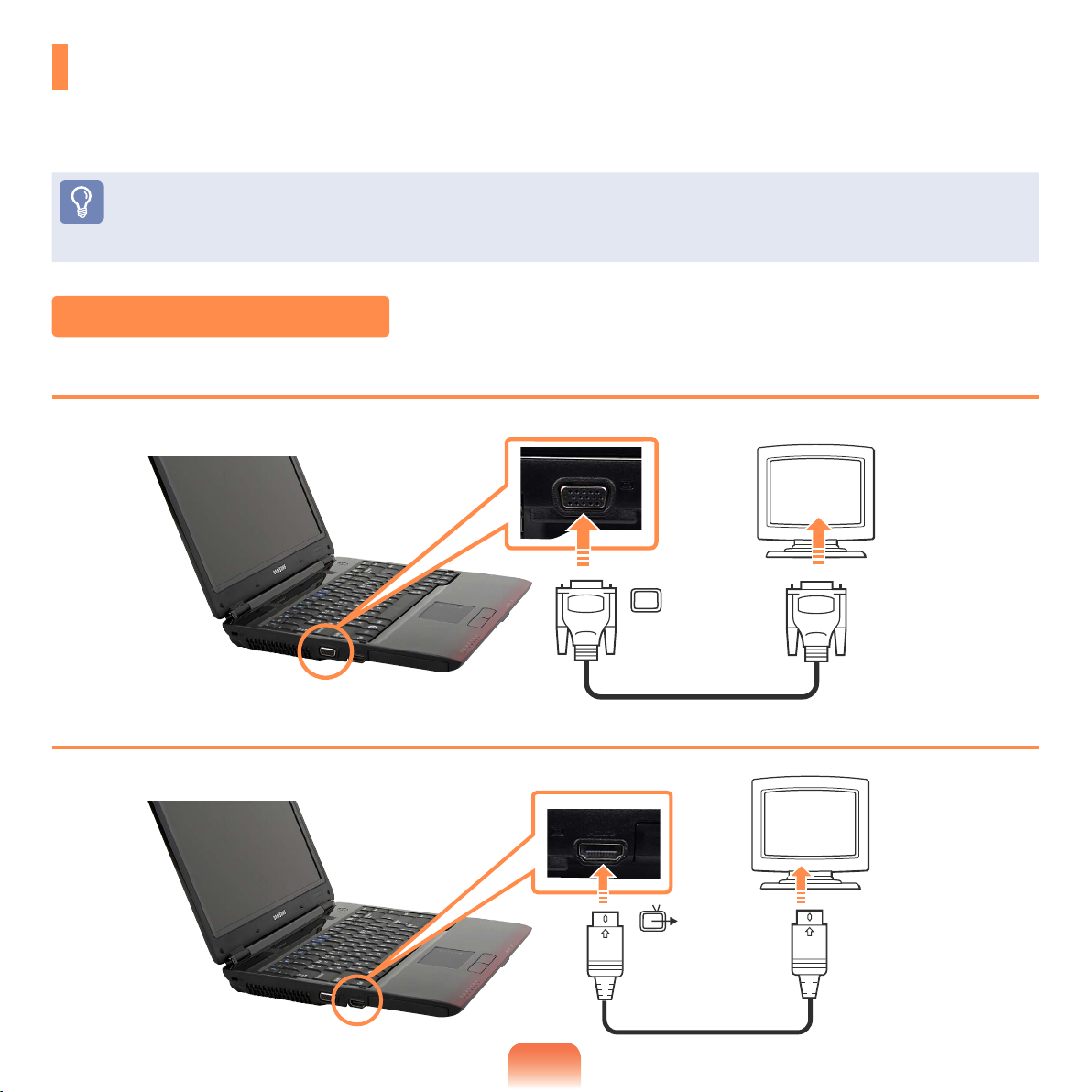
Подключение монитора/телевизора
Использование внешнего устройства отображения особенно удобно во время презентаций или просмотра
видео или фильма по телевизору.
Перед началом использования
Необходимо дополнительно приобрести соединительный кабель.
Подключение монитора
Подключение к порту монитора
Подключите монитор через порт монитора.
Подсоедините устройство к порту HDMI
Можно подсоединить его к порту HDMI монитора с помощью кабеля HDMI.
61
Page 63
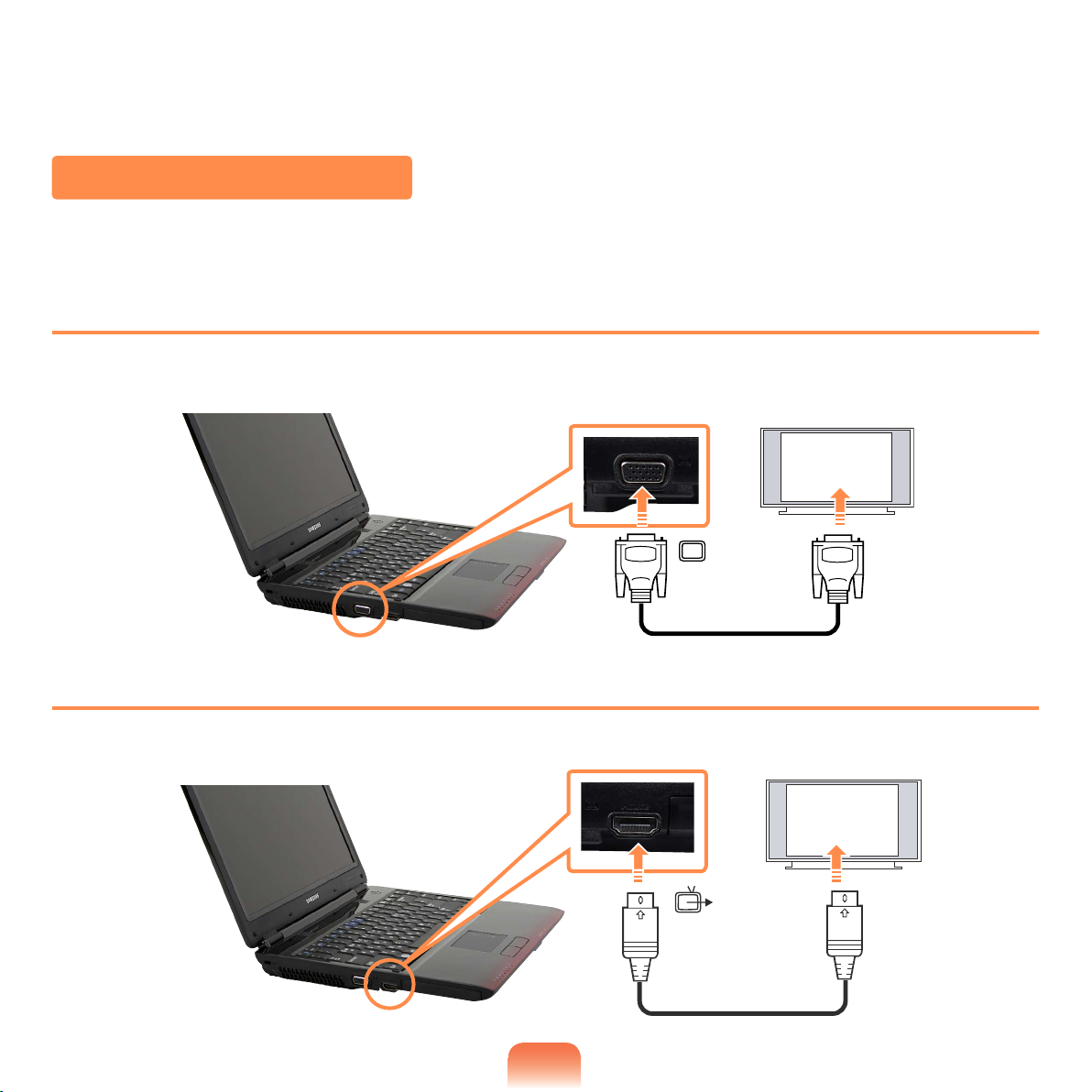
Подключение телевизора
Поскольку порт для подключения телевизора может быть разных типов, выполняйте подключение следующим
образом.
Подключение к порту монитора
Подключите монитор и компьютер с помощью порта ввода для ПК (RGB) на телевизоре и кабеля монитора (15штырьковый).
Подсоедините устройство к порту HDMI
Подсоедините его к порту HDMI телевизора с помощью кабеля HDMI.
62
Page 64
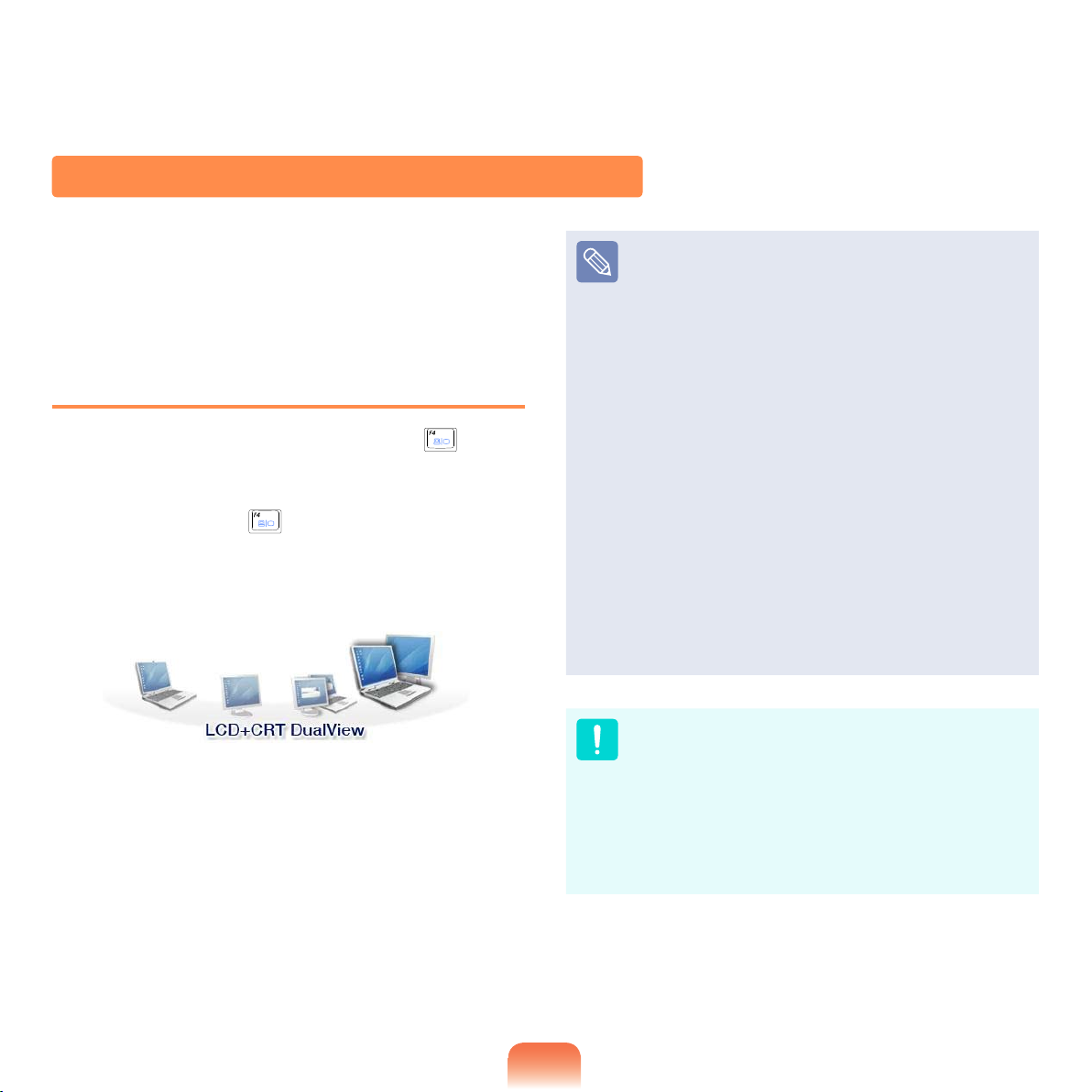
Просмотр с помощью монитора/телевизора
Можно переключать устройства отображения с
помощью клавиш быстрого доступа.
Переключение устройства
отображения с помощью клавиш
быстрого доступа
Нажмите один раз сочетание клавиш Fn + ( ).
Появится экран программы Easy Display Manager, в
котором можно выбрать устройство отображения.
Если нажать клавишу ( ), удерживая нажатой
клавишу Fn, выбранный параметр изменится на
другой параметр.
Например, выбор LCD+CRT Dual View
LCD: экран ноутбука
CRT: экран внешнего монитора
HDMI: экран телевизора или монитор
(если подключен порт HDMI)
LCD+CRT Clone: экран ноутбука + экран внешнего
монитора
LCD+CRT DualView: экран ноутбука + экран
внешнего монитора в режиме двойного просмотра
LCD+HDMI Clone: экран ноутбука + экран
(или монитор) телевизора
LCD+HDMI DualView: экран ноутбука + экран
(или монитор) телевизора в режиме двойного
просмотра
Что такое “Двойной просмотр”?
Двойной просмотр - это функция, которая позволяет
просматривать экран компьютера на двух
устройствах отображения. Эта функция полезна,
если необходим широкий экран.
■
Экран телевизора поставляется только для
моделей, в которых имеется выходной разъем для
телевизора (HDMI).
■
Одновременный выход на все три устройства
(экран ноутбука + экран внешнего монитора +
HDMI) не поддерживается.
■
Вывод на телевизор в окне командной строки DOS
не поддерживается.
63
Page 65
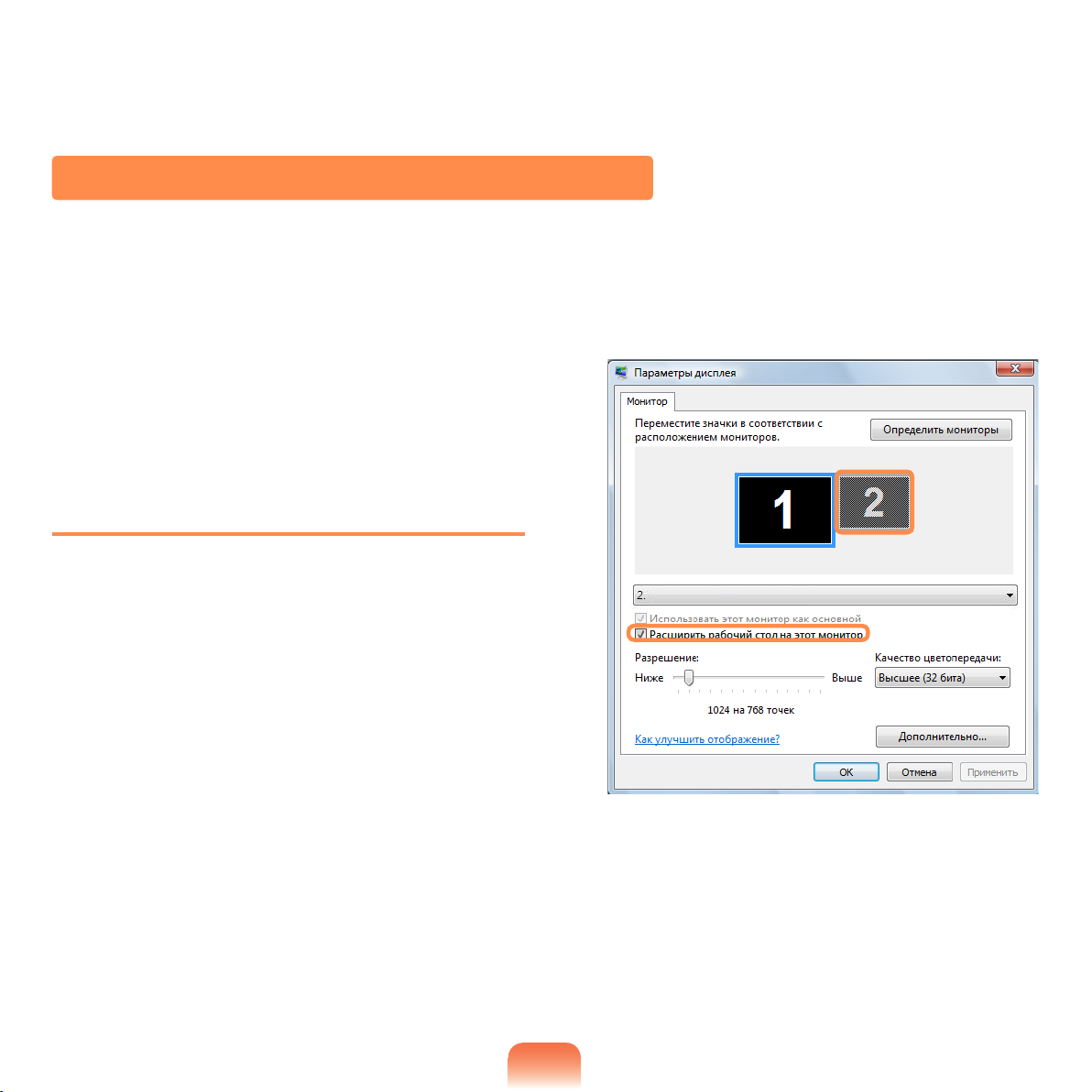
Использование режима двойного просмотра
Режим двойного просмотра позволяет пользователям
отображать экран компьютера на двух дисплеях.
Режим двойного просмотра является удобным
в том случае, когда требуется широкое рабочее
пространство. Кроме того, поскольку режим двойного
просмотра имитирует наличие 2 графических карт,
несмотря на то, что установлена только одна карта,
можно настроить разрешение и цвет для каждого
дисплея отдельно.
Выбор режима двойного просмотра
Проверьте, правильно ли подключен дисплей и
выполните следующие указания.
Нажмите кнопку Пуск > Панель управления
1
>Оформление и персонализация > Настройка
разрешения экрана.
Щелкните значок монитора "2" и установите
2
флажок Расширить рабочий стол на этот
монитор. Нажмите кнопку Применить, а затем
нажмите кнопку OK.
64
Page 66
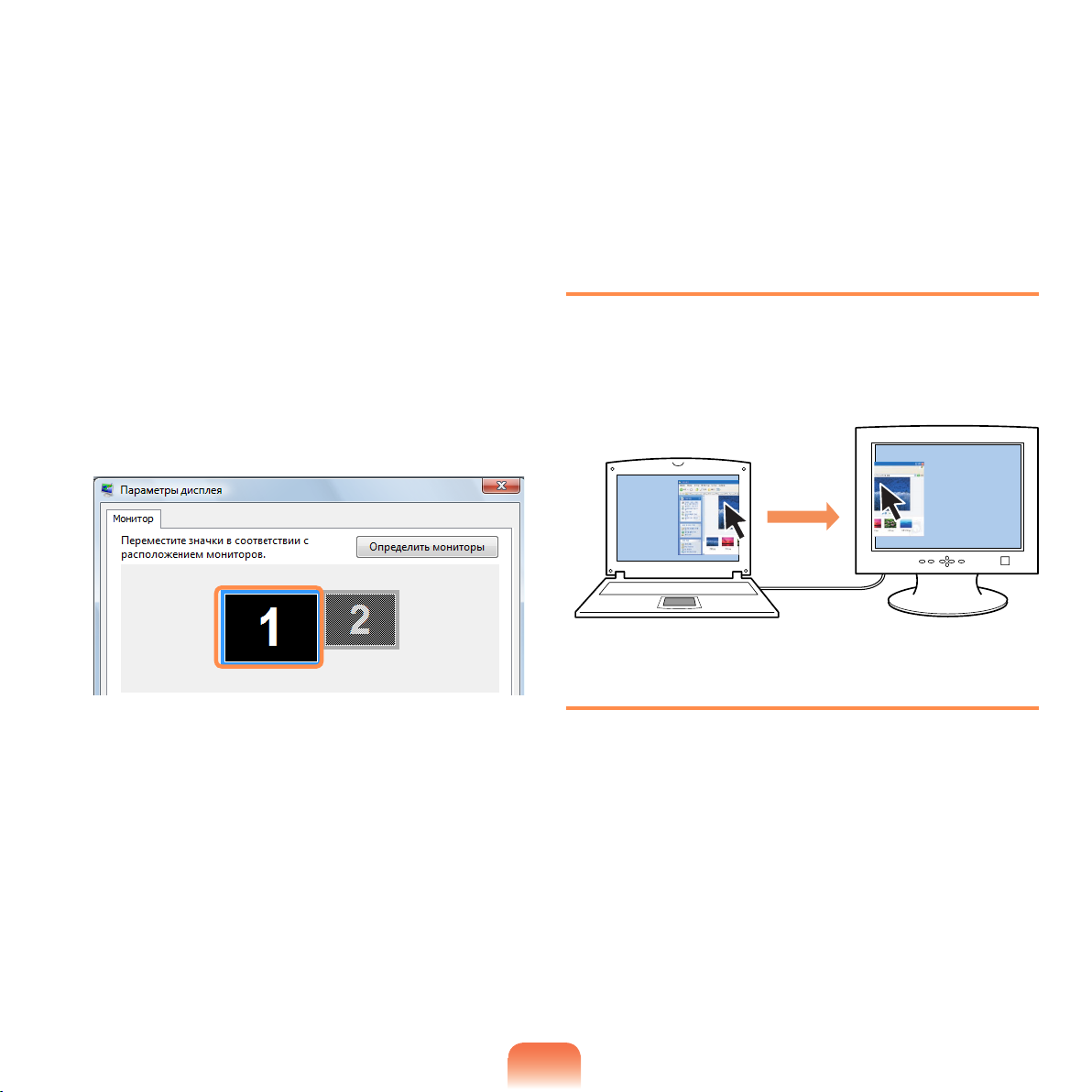
()
Если ЖК-дисплей ноутбука выбран в качестве
3
основного устройства, на нем отображается
цифра 1, а цифра 2 отображается на
дополнительном дисплее. Теперь можно
расширить экран рабочего стола на 2 дисплея.
При использовании двойного просмотра
рекомендуется устанавливать ЖК-дисплей в
качестве основного устройства (номер 1).
Использование окна в режиме
двойного просмотра
Щелкните строку заголовка окна на основном ЖКдисплее (монитор номер 1) и перетащите его на
дополнительный дисплей (монитор номер 2), чтобы
переместить окно.
Отмена режима двойного просмотра
Если на дополнительном дисплее установлено
разрешение 640Ч480 точек и цветовая палитра
256 цветов, нажмите кнопку Пуск > Панель
управления > Оформление и персонализация
> Настройка разрешения экрана > Монитор
номер 2 и настройте разрешение и качество
цветопередачи.
65
Нажмите кнопку Пуск > Панель управления >
1
Оформление и персонализация > Настройка
разрешения экрана.
Щелкните значок монитора "2" и снимите флажок
2
Расширить рабочий стол на этот монитор, а
затем нажмите кнопку Применить.
Page 67
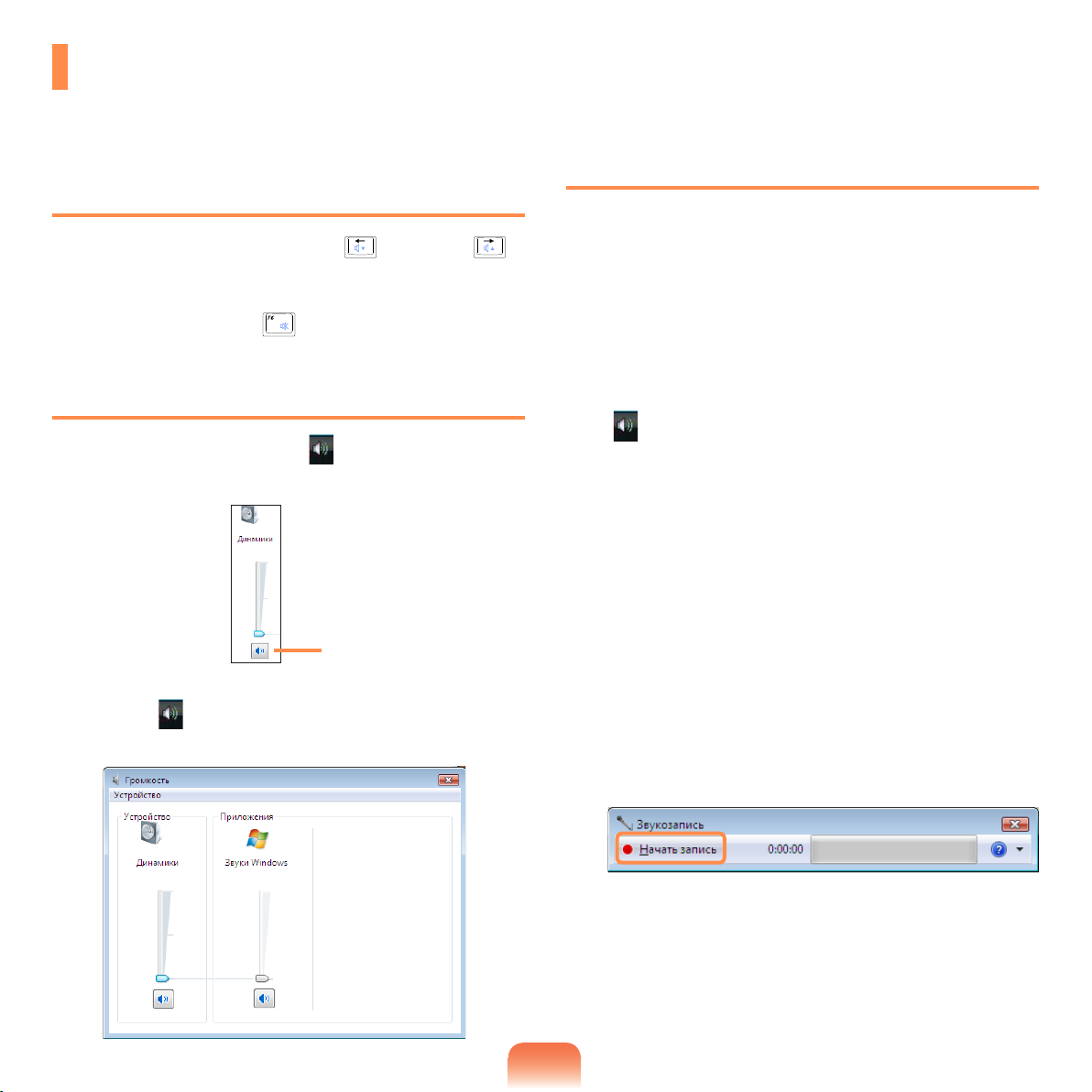
Регулировка громкости
Можно настроить громкость с помощью клавиатуры и программы управления громкостью.
Настройка громкости с помощью
клавиатуры
Нажмите сочетание клавиш Fn + ( ) или Fn + ( ),
чтобы настроить громкость.
Для включения и выключения громкости используйте
сочетание клавиш Fn + ( ).
Настройка громкости с помощью
программы регулировки громкости
Щелкните значок Громкость ( ) на панели задач,
а затем для настройки передвиньте регулятор
громкости.
Отключить звук
Или щелкните правой кнопкой мыши значок
Громкость ( ) и для настройки громкости выберите
Открыть микшер громкости.
Использование звукозаписи
Далее описана процедура записи звука с помощью
программы звуквозаписи Windows.
Подключите микрофон к гнезду микрофона.
1
Правой кнопкой щелкните значок Громкость
2
( ) на панели задач и выберите записывающее
устройство.
Проверьте, задан ли микрофон как
3
записывающее устройство по умолчанию.
В этом случае он уже выбран как устройство
по умолчанию. В противном случае щелкните
правой кнопкой мыши на микрофоне и выберите
Использовать по умолчанию.
Нажмите Пуск > Все программы > Стандартные
4
> Звукозапись, затем для начала записи
нажмите Начать запись.
66
Page 68
Использование EDS
Функция EDS обеспечивает более широкое
стереофоническое звучание за счет использования
стереодинамиков.
Правой кнопкой щелкните значок Громкость
1
( ) на панели задач и выберите
Воспроизведение с устройства (P).
Выберите Громкоговоритель на вкладке
2
Воспроизведение и щелкните Свойства.
Перейдите на вкладку Samsung EDS в окне
3
Свойства громкоговорителя. (1) Снимите
флажок Отключить Samsung EDS (Enhanced
Digital Sound) и (2) выберите режим.
Чтобы использовать функцию автоматической
4
регулировки громкости, выберите параметр
Авторегулировка громкости.
■
Примечание. Что такое авторегулировка
громкости?
Авторегулировка громкости - это функция, которая
поддерживает одинаковый уровень громкости для
всех цифровых источников. Уровень громкости
воспроизведения музыки различен для каждого
файла, даже если громкость проигрывателя
зафиксирована. При использовании функции
авторегулировки громкости уровень громкости
остается неизменным.
Тем не менее, если включена функция
авторегулировки громкости, возможно, функция
управления громкостью проигрывателя
мультимедиа, например Windows Media Player,
работать не будет. В данном случае щелкните
значок громкости ( ) в области уведомлений
панели задач и отрегулируйте громкость,
перемещая регулятор громкости.
■
Функция EDS поддерживает только встроенные в
компьютер громкоговорители и наушники.
67
Page 69
Устройство Intel Turbo Memory (дополнительно)
Intel Turbo Memory - это устройство, которое позволяет повысить скорость работы программ, снизить
потребление электроэнергии и сократить время загрузки путем оптимизации доступа к жесткому диску.
Для использования устройства Intel Turbo Memory, выполните его установку, следуя инструкциям,
приведенным ниже.
■
Устройство Intel Turbo Memory можно использовать только с операционной системой Windows Vista.
■
Эта функция поддерживается только в некоторых моделях.
Выберите Пуск ( ) > Все программы > Intel
1
Turbo Memory > Intel Turbo Memory Console.
Программа Intel Turbo Memory console поставляется
дополнительно и только с моделями, оснащенными
модулем Intel Turbo Memory.
Перейдите на вкладку Информация если
2
для обоих параметров Windows ReadyBoost
(дополнительно) и Windows ReadyDrive
(дополнительно) в полях параметров выбрано
значение Доступно.
Если для параметров не установлено значение
Доступно, выберите параметр Выбор политики
кэша. Если появится запрос о перезагрузке
компьютера, выберите Да, после чего компьютер
перезагрузится
Выберите Пуск ( ) > Все программы > Intel
3
Turbo Memory > Intel Turbo Memory Console
и проверьте, отображается ли для параметров
Windows ReadyBoost и Windows ReadyDrive
справа сообщение "Нормальная работа".
Что такое ReadyBoost?
Новая технология Windows Vista, которая увеличивает
скорость работы программ с помощью встроенной
флэш-памяти.
Что такое ReadyDrive?
Новая технология Windows Vista, которая ускоряет загрузку и
доступ к жесткому диску с помощью встроенной флэш-памяти.
Выключение устройства Intel Turbo Memory
Снимите флажки элементов устройства в поле
Выбор политики кэша в шаге 2, приведенном
выше, и перезагрузите компьютер в соответствии с
инструкциями.
.
68
Page 70
Проверьте перед установкой другой операционной системы, например Windows XP
Чтобы удалить систему Windows Vista, которая
является операционной системой по умолчанию для
этого компьютера, и установить другую операционную
систему, например Windows XP, сначала потребуется
изменить параметры в программе настройки - SETUP.
Прежде чем устанавливать другую операционную
систему, установите для параметра AHCI в программе
SETUP значение Disabled (Отключено).
Если проблема возникла вследствие установки
другой операционной системы, компания не
предоставляет техническую поддержку, замену или
возмещение убытков. При посещении инженером по
эксплуатации с целью устранения данной проблемы
взимается плата за обслуживание.
Ограничения
Память Intel Turbo поддерживается только в системе
Windows Vista. Эта функция недоступна в другой
операционной системе.
Включите компьютер и нажмите клавишу
1
F2, когда появится экран загрузки (логотип
SAMSUNG).
Перейдите к пункту AHCI Mode Control
3
(Управление режимом AHCI) и нажмите клавишу
Enter.
Выберите значение Disabled (Отключено) и
4
нажмите клавишу Enter.
Войдите в меню Exit (Выход), перейдите к пункту
5
Exit Saving Changes (Сохранить параметры и
выйти) и нажмите клавишу Enter.
Когда появится сообщение Save conguration
6
changes and exit now? (Сохранить изменения
настройки и выйти?), выберите Yes (Да) и
нажмите клавишу Enter.
Теперь можно установить другую операционную
систему.
Спустя некоторое время отобразится
2
экран программы настройки - SETUP. В
программе SETUP войдите в меню Advanced
(Расширенные).
69
Page 71

Вопросы и ответы
Q
Как работает Intel Turbo Memory?
Intel Turbo Memory улучшает работу памяти
A
и сокращает потребление электроэнергии
благодаря сокращению количества операций
чтения и записи на жесткий диск путем
взаимодействия установленного устройства и
встроенной флэш-памяти.
Q
Можно ли использовать Intel Turbo Memory с
операционной системой Windows XP?
Поскольку устройство Intel Turbo
A
Memory использует функции улучшения
производительности, имеющиеся в Windows Vista,
его нельзя использовать в операционной системе
Windows XP.
70
Page 72
Глава 3.
Использование Microsoft Windows Vista
О системе Microsoft Windows Vista 72
Центр начальной настройки 72
Справка и поддержка 7
Структура экрана Windows Vista 74
Рабочий стол 74
Меню Пуск 7
Боковая панель/Мини-приложение 7
Окно 8
Панель управления 84
Открытие панели управления 84
Учетные записи пользователя 8
Фильтр фишинга 9
Функция контроля пользователя 9
Windows Mobile Center 9
3
6
8
1
6
1
3
5
Снимки экрана, использованные в данной главе, могут отличаться от реальных видов экрана.
Это зависит от версии Windows Vista и модели компьютера.
Page 73
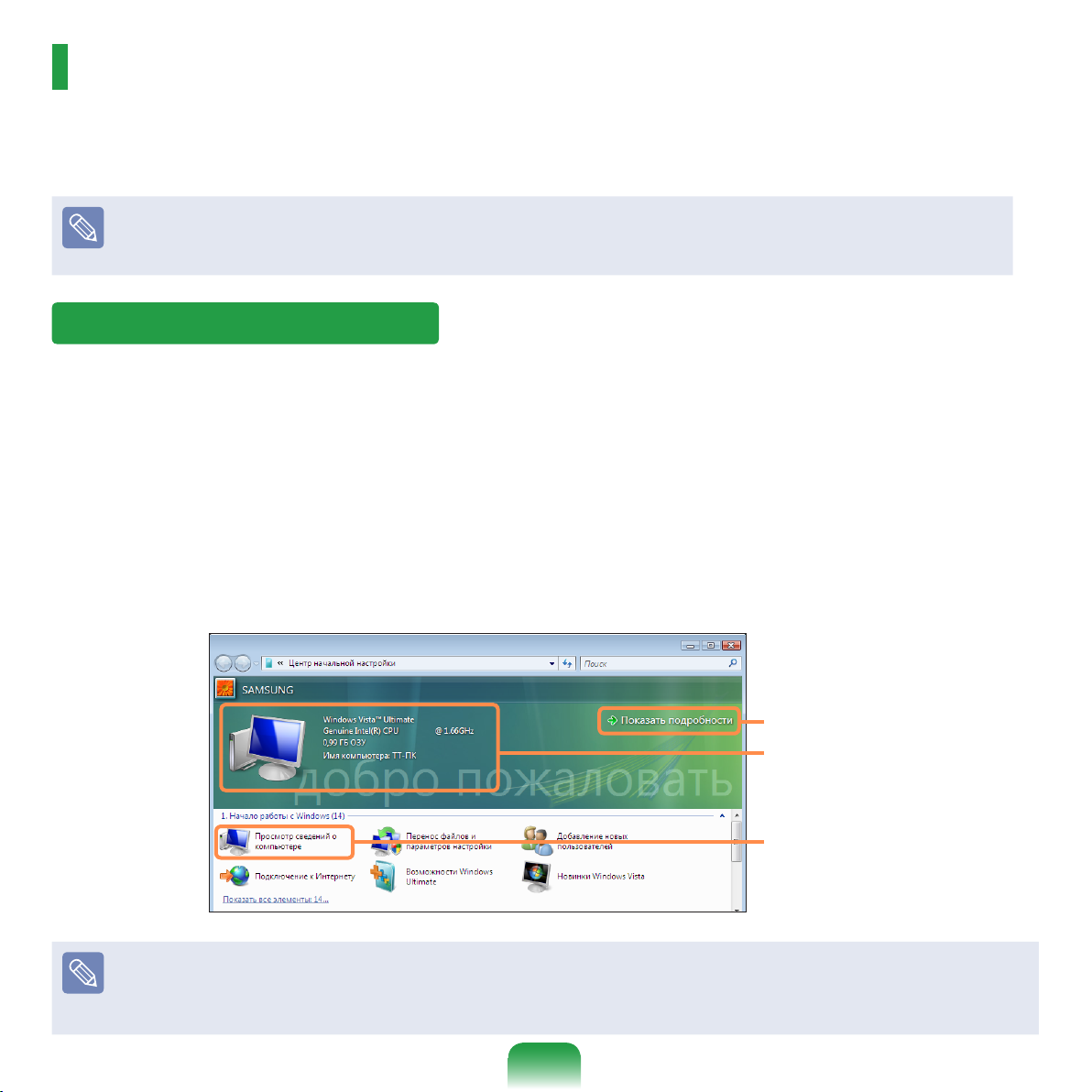
72
О системе Microsoft Windows Vista
Microsoft Windows Vista (далее Windows) - это операционная система компьютера. Чтобы наиболее
рационально и эффективно использовать компьютер, необходимо научиться работать в этой системе.
Обратитесь к разделам Центр начальной настройки и Справка и поддержка Windows.
Структура экрана может различаться в зависимости от модели компьютера и операционной системы.
Центр начальной настройки
В разделе Центр начальной настройки можно просмотреть краткое описание функций Windows Vista и сразу
запустить их.
Нажмите кнопку Пуск > Центр начальной настройки.
1
Если щелкнуть элемент, в окне описания отобразится информация о функции.
2
Например, если щелкнуть Просмотр сведений о компьютере, в окне описания отобразится информация о
компьютере.
Кроме того, для получения более подробных сведений выберите Показать подробные сведения.
2
Окно описания
1
Windows Vista Demo
Нажмите кнопку Пуск > Центр начальной настройки > Показать все x элементов > Windows Vista Demo, чтобы
просмотреть вводный ролик к Windows Vista.
Page 74
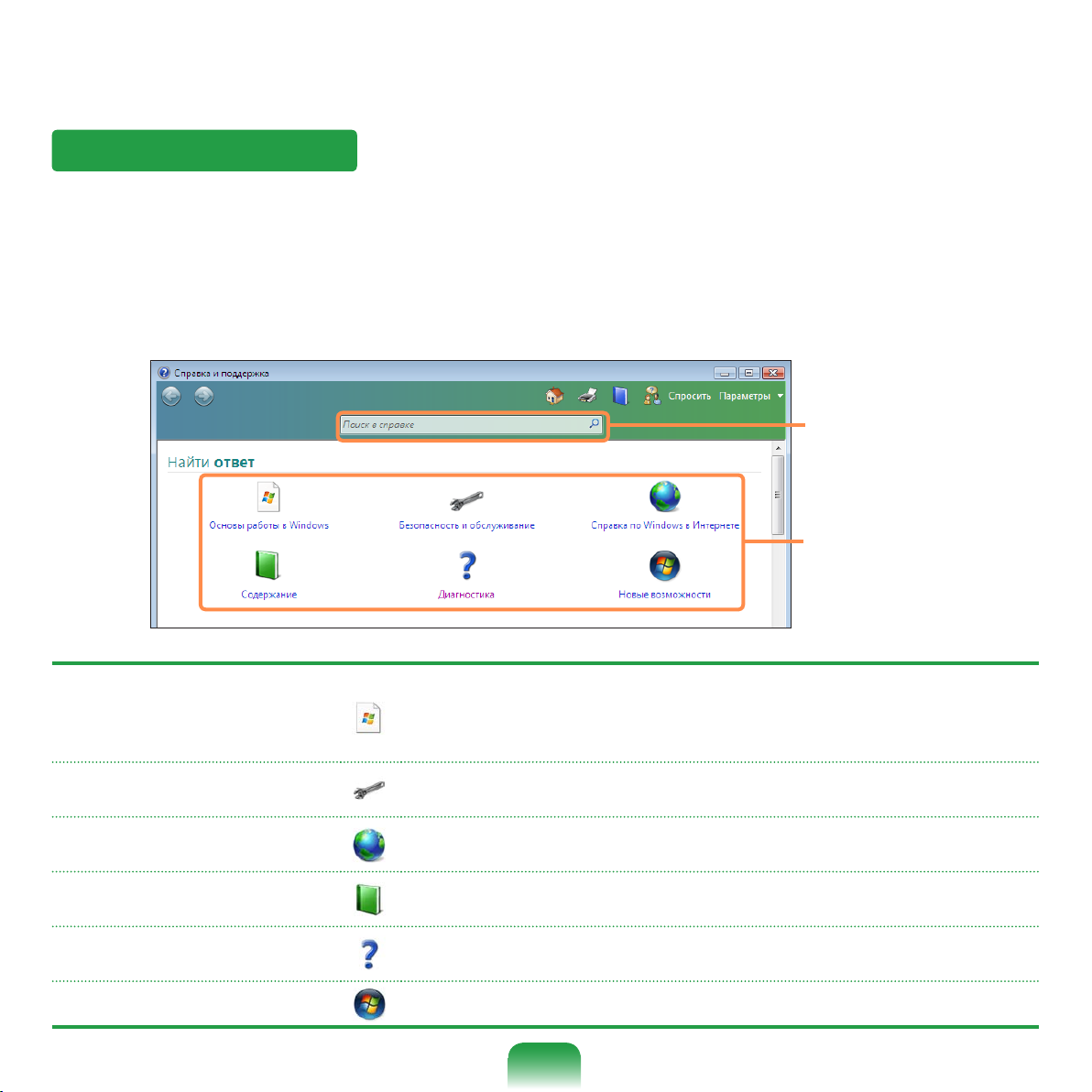
Справка и поддержка
В разделе Windows Справка и поддержка представлена информация об основных функциях Windows.
Нажмите кнопку Пуск > Справка и поддержка.
Получить справку по наиболее часто используемым основным функциям можно с помощью функции Найти ответ,
выбрав которую необходимо ввести ключевое слово в поле поиска.
Поиск справки
Поиск ответа
В данном разделе описаны основы использования компьютера и операционной
Основы работы в Windows
системы Windows.
Здесь можно узнать о задачах и инструментах, необходимых для
использования компьютера.
Безопасность и
обслуживание
Справка иo Windows в
Интернете
Содержание
Диагностика
Новые возможности
Здесь можно получить справку по вопросам безопасности и обслуживания
компьютера.
Если компьютер подключен к Интернету, можно просмотреть необходимую
информацию в интерактивном режиме.
Разделы справки упорядочены по темам, что позволяет пользователям быстро
находить важную информацию.
Информация о потенциальных проблемах при использовании Windows и
способы их решения.
Справка по новым возможностям Windows Vista.
73
Page 75
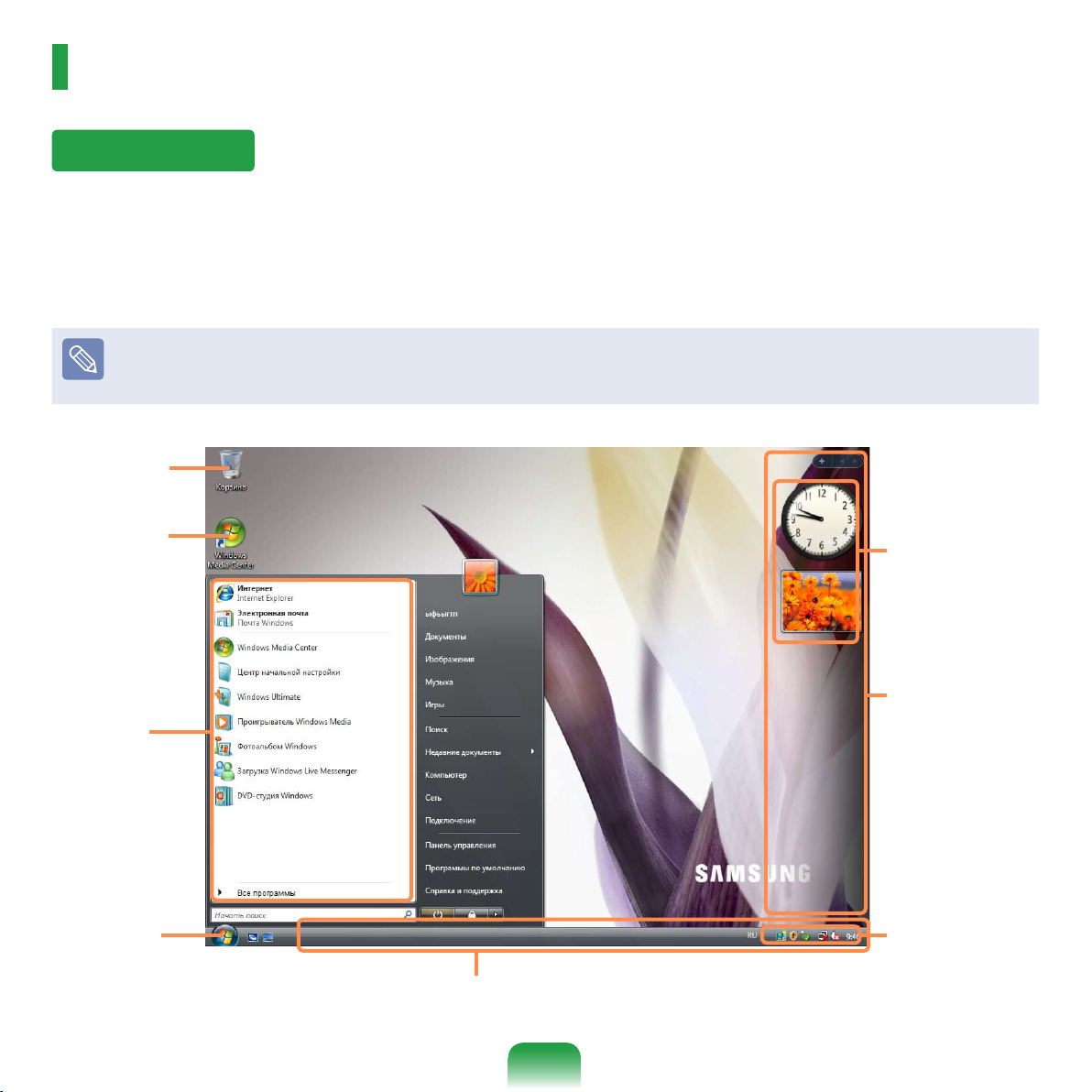
74
Структура экрана Windows Vista
Рабочий стол
При включении компьютера отображается рабочий стол.
Рабочий стол является рабочей областью компьютера. Он включает большую рабочую область и панель задач,
расположенную в нижней части экрана (см. рисунок ниже).
Структура экрана может различаться в зависимости от модели компьютера и версии операционной системы.
1 Корзина
2 Значки-
ярлыки
3 Меню
Пуск
4 Кнопка
Пуск
5 Панель задач
8 Мини-
приложение
7 Боковая
панель
6 Панель
задач с
часами
Page 76
1 Корзина
В корзину отправляются ненужные файлы и папки.
2 Значки ярлыков
3 Меню Пуск
4 Кнопка Пуск
5 Панель задач
6 Панель задач с
часами
7 Боковая панель
8 Мини-
приложение
Некоторые элементы могут отсутствовать в зависимости от версии Windows Vista.
Программу можно запустить, щелкнув значок ее ярлыка на рабочем столе.
Меню запуска программ.
Нажмите кнопку Запуск. Отобразится меню Пуск.
Здесь отображаются запущенные программы.
Отображаются значки отдельных запущенных программ. Неиспользуемые значки скрыты.
Если щелкнуть стрелку с левой стороны, отобразятся скрытые значки.
Это вертикальная панель, которая отображается сбоку на рабочем столе.
Это информационное мини-приложение, которое отображается на боковой панели.
75
Page 77
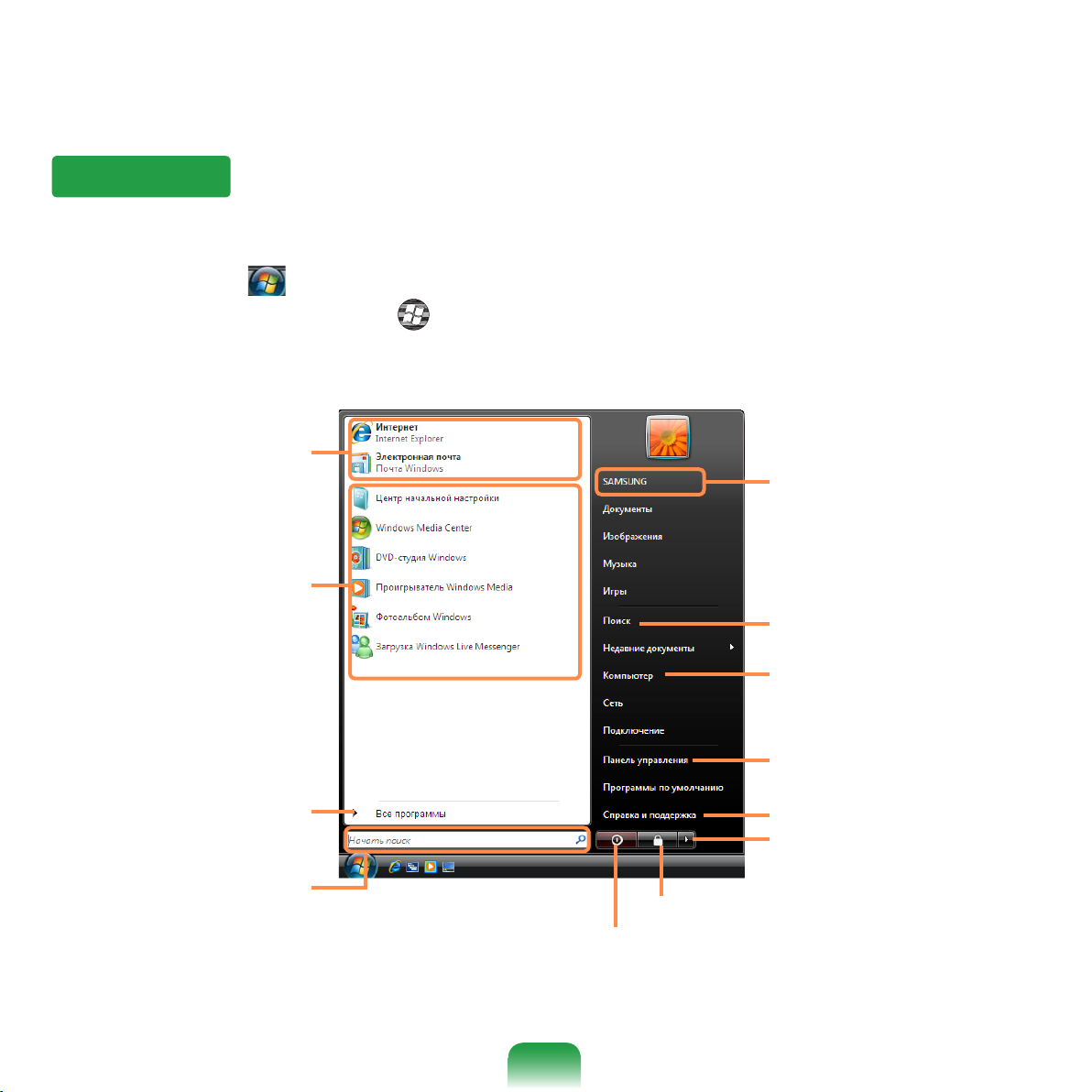
76
Меню Пуск
Меню запуска программ.
Нажмите кнопку Пуск ( ). Отобразится меню Пуск.
Можно также нажать клавишу Windows ( ) на клавиатуре.
Фиксированные
программы
Отображение
программы или
результатов поиска.
Имя пользователя
Поиск
Компьютер
Все программы
Можно выполнить поиск
файлов, папок и т.п.
Панель управления
Справка и поддержка
Кнопка питания/меню
Кнопка блокировки
Кнопка питания
Page 78
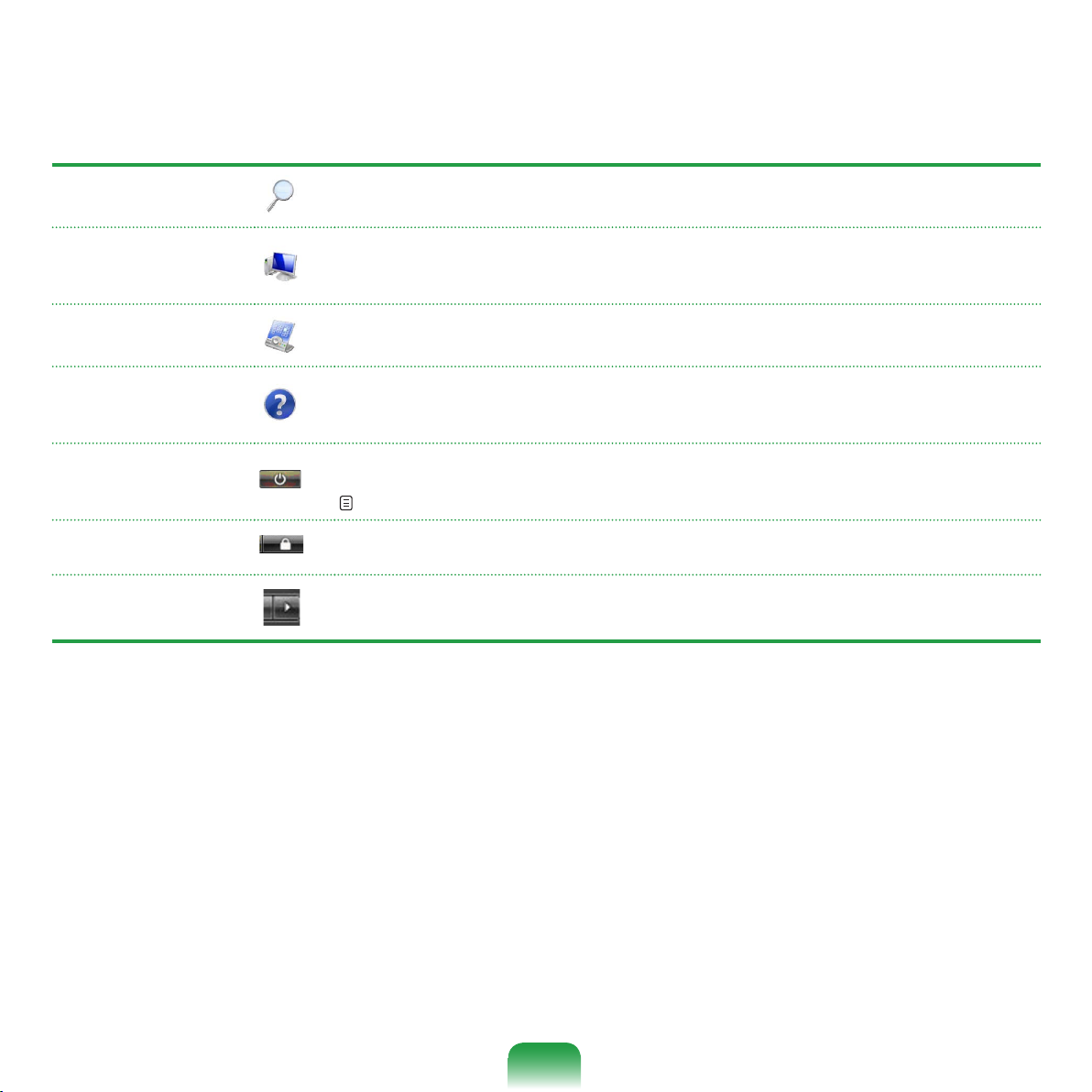
Поиск
Компьютер
Поиск файлов и папок.
Отображение таких устройств хранения данных, как жесткие диски, компакт-диски/диски
DVD, сетевые диски и т.д.
Кроме того, в этом разделе можно управлять файлами и папками.
Панель управления
Справка и
поддержка
Кнопка питания
Блокировка
Питание/Меню
Настройка внешнего вида и таких параметров Windows как: рабочий стол, цвета,
параметры оборудования и программного обеспечения, параметры безопасности и т.д.
Обеспечение интерактивной справки по функциям и использованию Windows, а также
диагностике и устранению неисправностей. Чтобы найти информацию о решении
проблемы, введите ключевое слово.
Нажмите кнопку питания Power, чтобы переключить компьютер в режим ожидания.
Однако действия, выполняемые при нажатии кнопки питания, зависят от ее настройки.
стр. 89
Нажмите эту кнопку, чтобы заблокировать компьютер. Если компьютер заблокирован,
работа на нем будет невозможна до тех пор, пока не будет введен пароль.
Кнопка Питание/Меню используется для завершения работы, перезагрузки и выхода из
системы.
77
Page 79
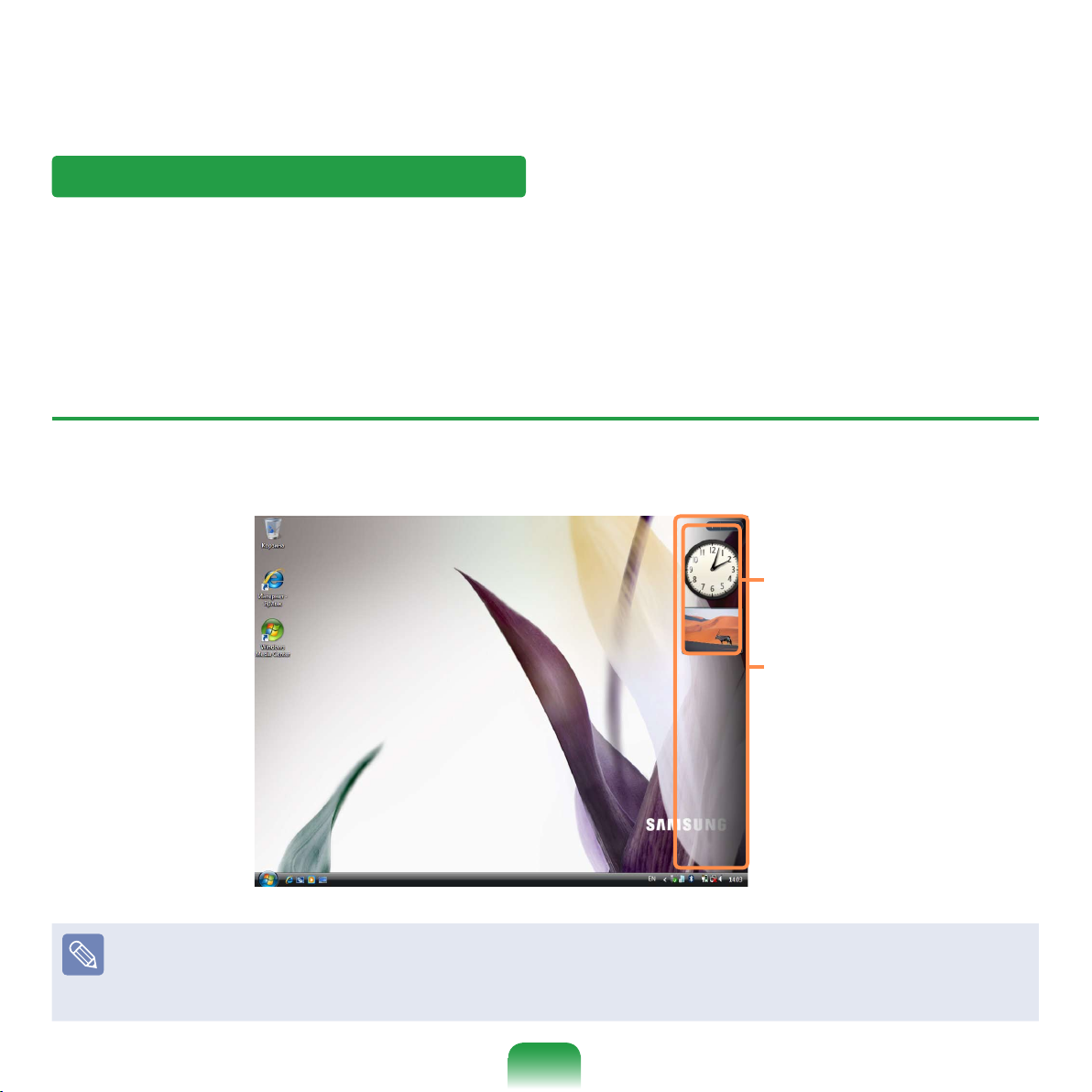
78
Боковая панель/Мини-приложение
Боковая панель - это вертикальная панель, которая отображается сбоку на рабочем столе.
Мини-приложения, которые также называются гаджетами, запускаются на боковой панели. Они обеспечивают
информацию о бирже расписаниях, погоде и т.д., а также доступ к наиболее часто используемым инструментам.
В дополнение к мини-приложениям, установленным в системе по умолчанию, можно загрузить различные миниприложения из Интернета.
Боковая панель/Структура мини-приложения
При запуске Windows автоматически запускается боковая панель. Боковая панель вместе с мини-приложением
отображаются сбоку на рабочем столе.
Мини-приложение
Боковая панель
■
Если боковая панель не запускается автоматически при запуске Windows, нажмите кнопку Пуск > Все программы >
Стандартные > Боковая панель Sidebar, чтобы запустить ее вручную.
■
Чтобы боковая панель отображалась постоянно, щелкните ее правой кнопкой мыши и выберите Свойства, затем
установите параметр Боковая панель всегда поверх остальных окон в поле Расположение.
Page 80
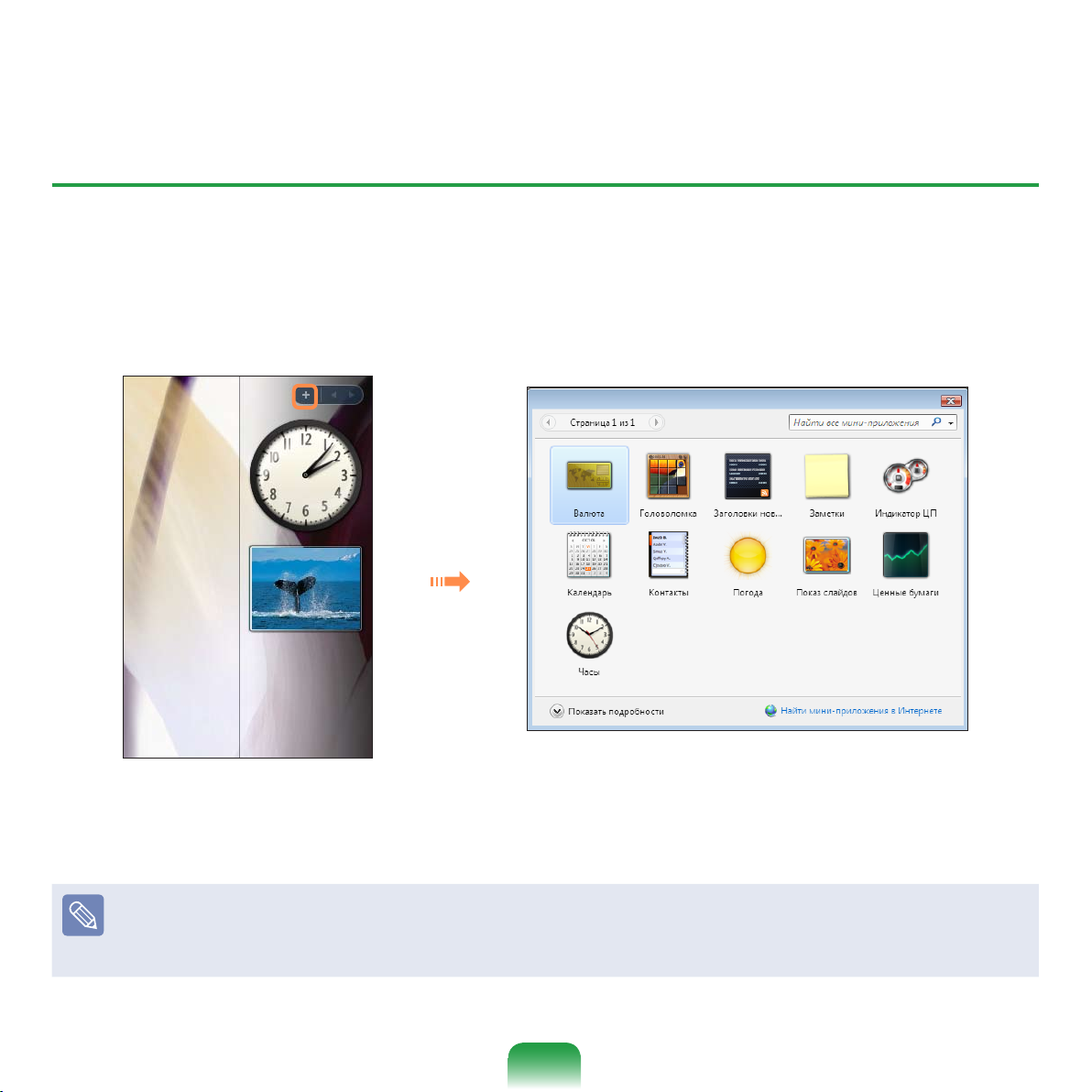
Добавление мини-приложения
Мини-приложение можно найти в галерее Мини-приложения и добавить его на боковую панель.
Если щелкнуть значок + в верхней части боковой панели, откроется галерея мини-приложений.
1
Если дважды щелкнуть мини-приложение, оно будет добавлено на боковую панель.
2
■
Мини-приложение можно переместить в другое место, перетащив его с помощью мыши.
Мини-приложение можно переместить те только на боковую панель, но и с боковой панели.
■
При наведении курсора мыши на мини-приложение, отобразится кнопка закрытия и кнопки параметров.
79
Page 81
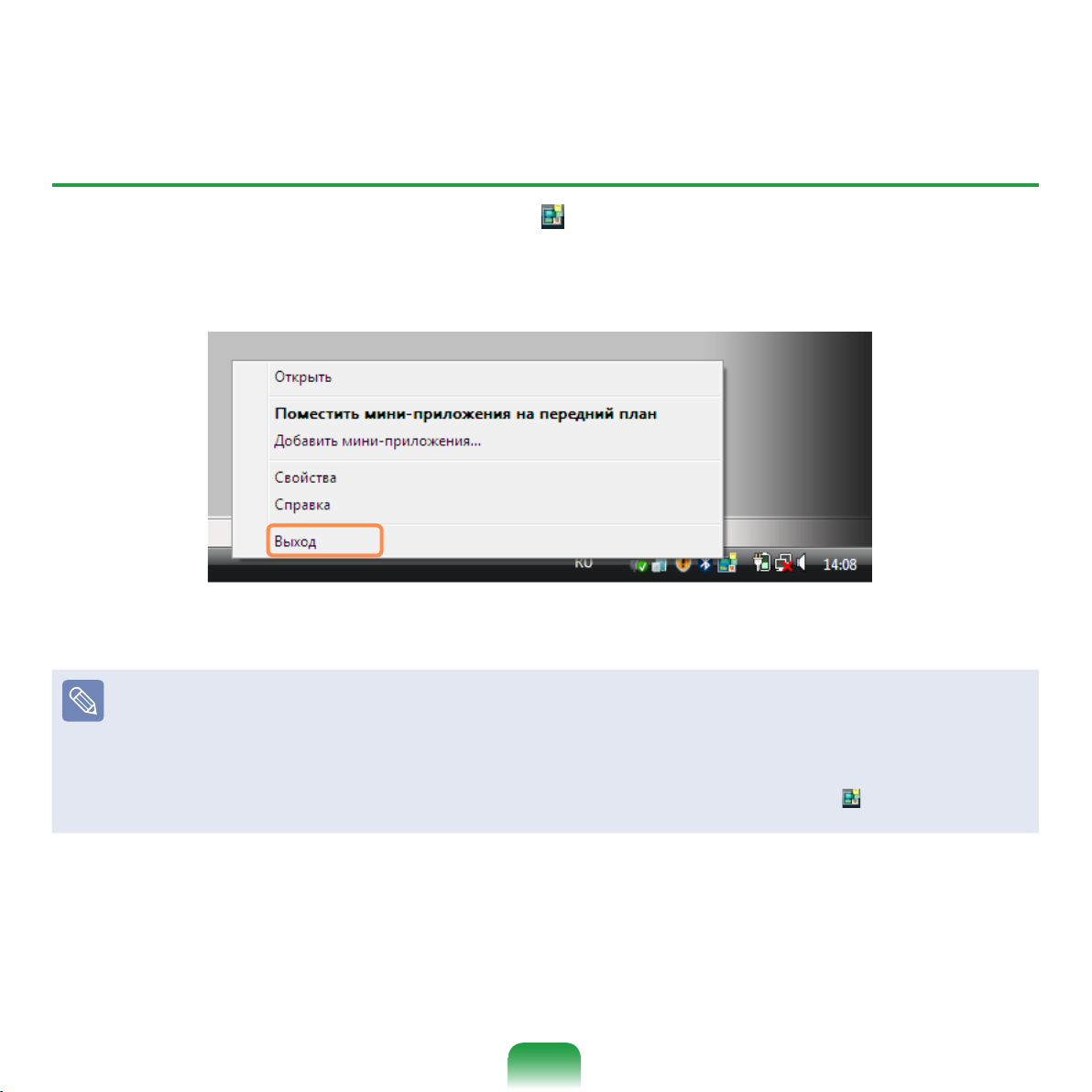
80
Выход из боковой панели
Щелкните правой кнопкой мыши значок боковой панели ( ) на панели задач с часами и выберите Выход, чтобы
выйти из приложения.
Закрытие боковой панели
■
Даже после закрытия боковой панели она остается активной на панели задач с часами, хотя и не отображается на
рабочем столе.
■
Чтобы закрыть панель задач, щелкните правой кнопкой мыши на рабочем столе в области боковой панели и выберите
Закрыть боковую панель.
Чтобы снова открыть боковую панель, щелкните правой кнопкой мыши значок боковой панели ( ) на панели задач с
часами и выберите Открыть.
Page 82
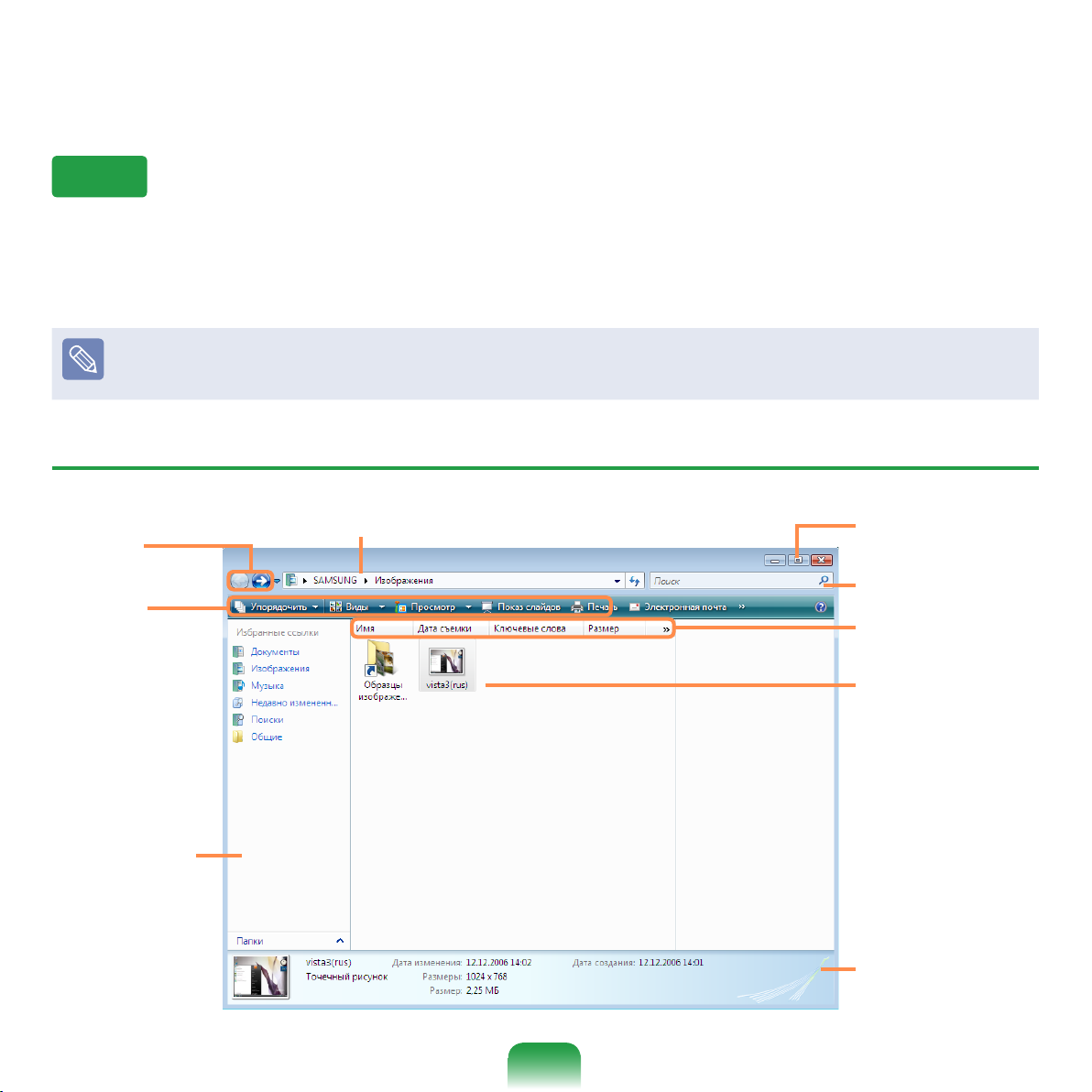
Окно
Окно является основной областью при работе с компьютером. В качестве примера рассмотрим структуру окна
изображений.
Нажмите кнопку Пуск > Изображения.
Элементы и названия могут отличаться в зависимости от модели компьютера и версии Windows Vista.
Структура окна
2 Кнопка
перемещения
3 Панель
инструментов
4 Окно поиска
1 Адресная строка
5 Кнопка окна
6 Поле поиска
7 Порядок
сортировки
8 Папка/файл
9 Окно подробной
информации
81
Page 83
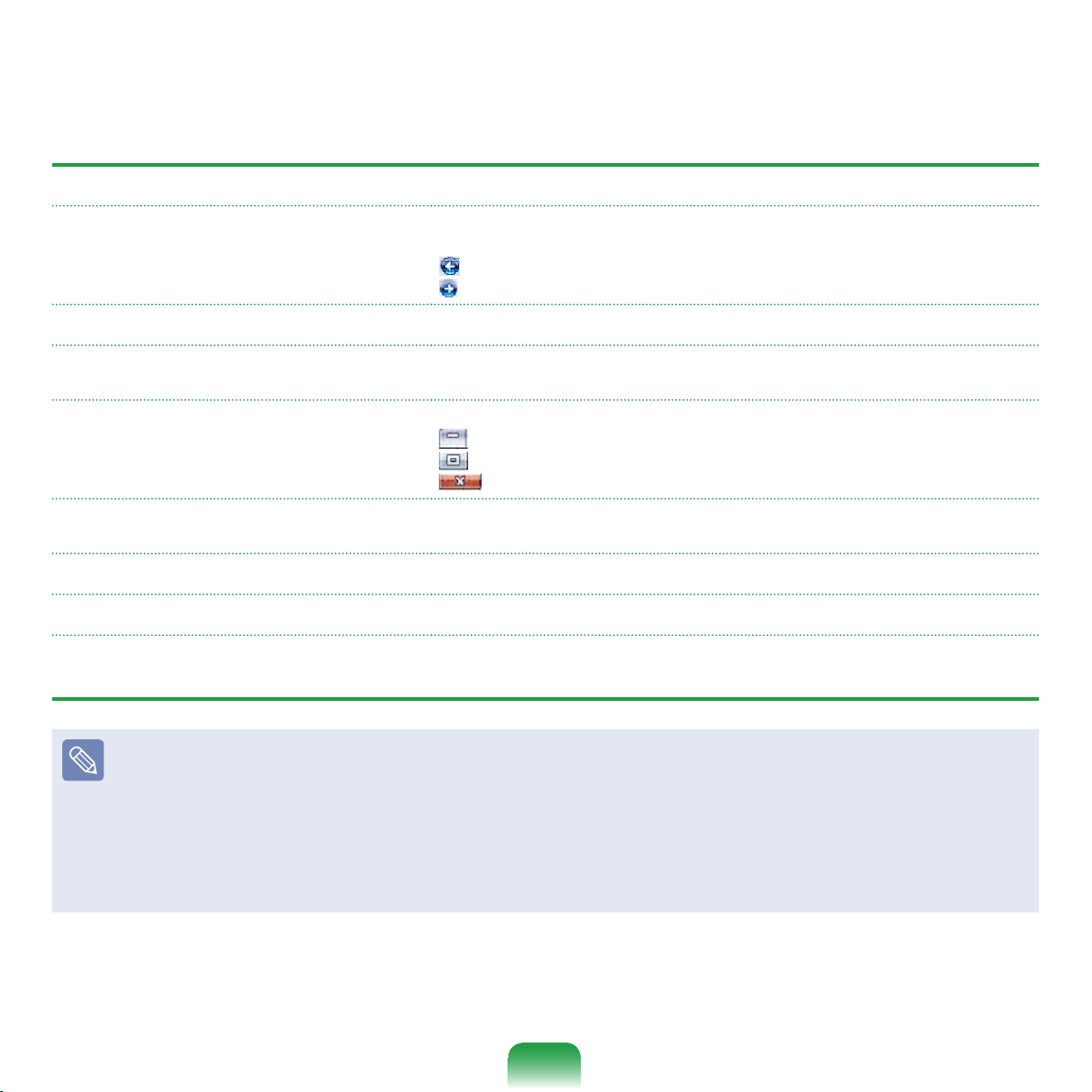
1 Адресная строка
82
2 Кнопка перемещения
Отображается местоположение выбранной папки или файла.
Кнопки “Назад”, “Вперед” используются для перехода к предыдущей или
следующей странице.
Открытие предыдущей страницы.
Открытие следующей страницы после перехода к предыдущей.
3 Панель инструментов
4 Окно поиска
5 Кнопка окна
6 Поле поиска
7 Порядок сортировки
8 Папка/файл
9 Окно подробной информации
■
Что такое диск?
Запоминающее устройство, на котором сохраняются и с которого считываются файлы и папки.
■
Что такое папка?
Папка используется для систематической группировки и управления файлами и может включать в себя файлы и
подпапки. Она сходна по функции с картотекой.
■
Что такое файл?
Файл - это документ или какая-либо информация, созданная путем выполнения программной операции.
Она также называется данными.
Отображаются значки для быстрого запуска часто используемых функций.
Можно просмотреть структуру диска и местоположение открытого окна.
Можно перейти непосредственно к папке, щелкнув ее в окне поиска.
Используется для изменения размера окна.
Уменьшение размера окна.
Увеличение размера окна.
Закрытие окна.
Можно осуществлять поиск файлов путем указания текста, содержащегося
в имени файла, в самом файле или его атрибутах.
Используется для изменения порядка сортировки файлов.
Отображаются имеющиеся на компьютере диски, папки и файлы.
Отображение общей информации о выбранном файле.
Page 84
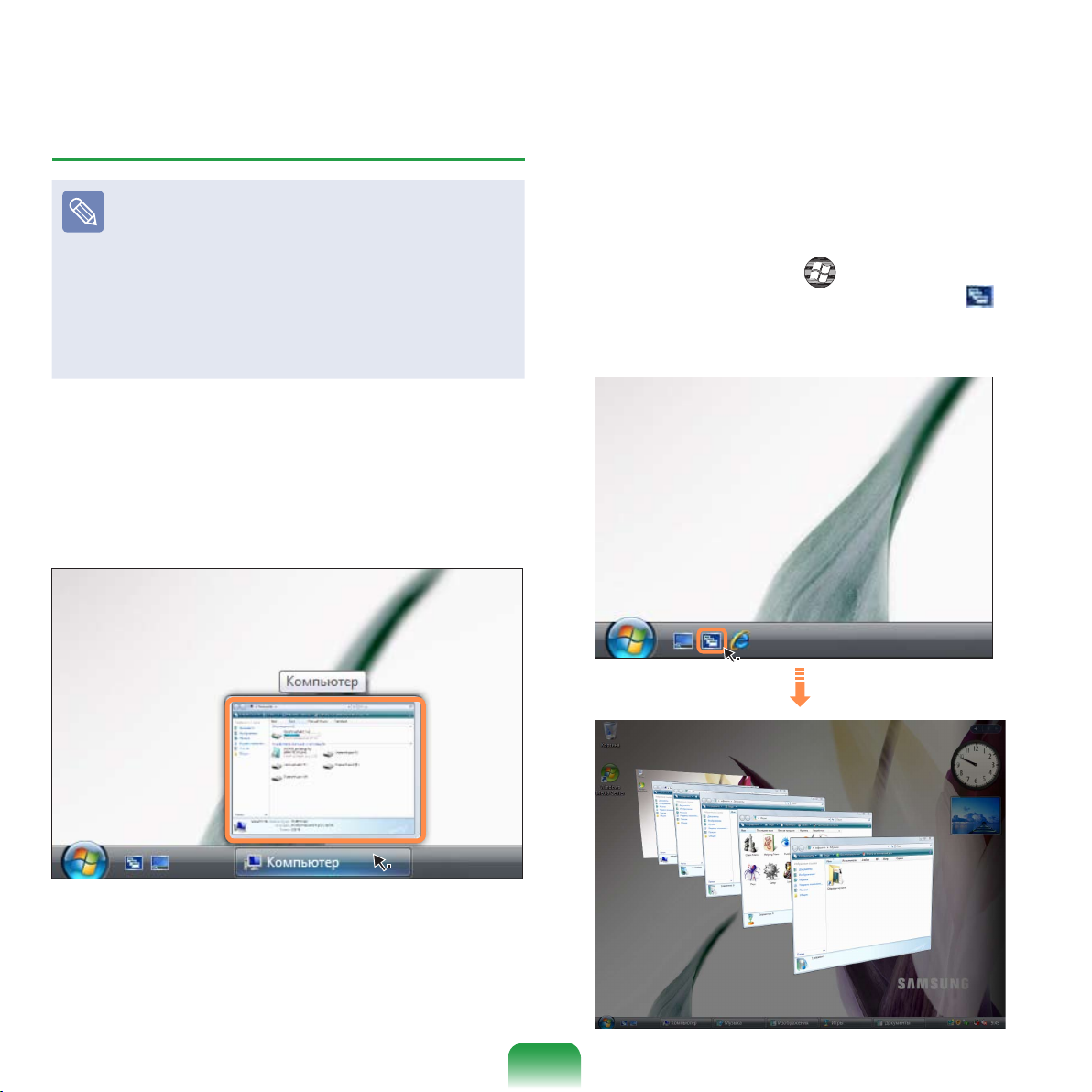
Функции просмотра окна
►Переключение между окнами
■ Если настроена функция Aero, можно
использовать функции просмотра окна.
■ Для использования функции Aero нажмите кнопку
Пуск > Панель управления > Оформление
и настройка > Цвет и внешний вид окон.
Выберите Включить прозрачность и нажмите
кнопку OK. Если появится окно Параметры
оформления, выберите Windows Aero в списке
цветовых схем и нажмите кнопку OK.
►Просмотр
При наведении курсора мыши на кнопку окна на
панели задач можно просмотреть содержимое окна, не
открывая его.
Данная функция позволяет располагать несколько
окон в 3М пространстве так, чтобы их легко можно
было просмотреть.
Нажмите логотип Windows ( ) + клавишу Tab или
нажмите кнопку переключения между окнами ( ) в
нижней части рабочего стола, после чего окна будут
расположены в 3М пространстве.
83
Page 85
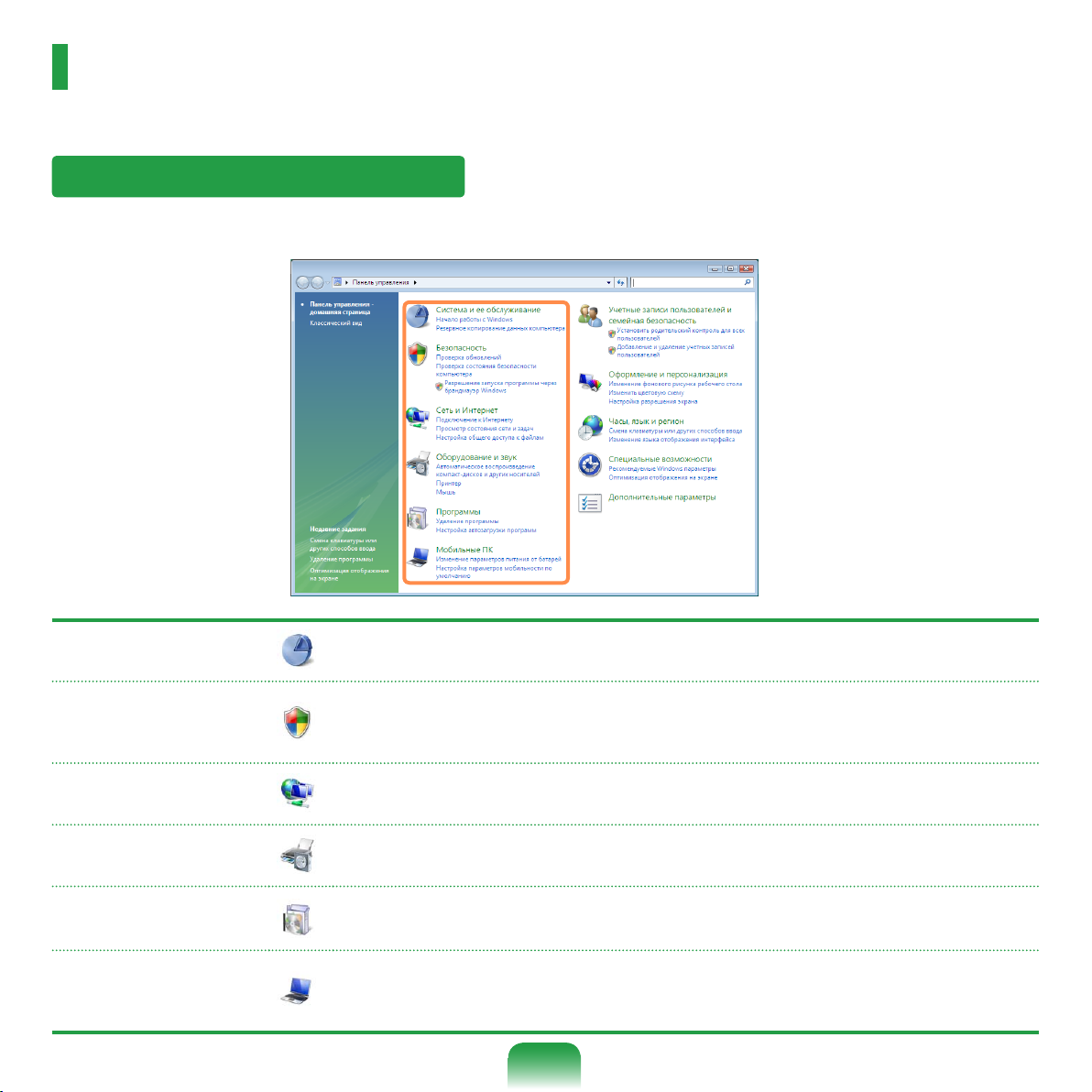
Панель управления
84
Инструменты настройки Windows расположены на панели управления.
Открытие панели управления
Нажмите кнопку Пуск > Панель управления.
Система и ее
обслуживание
Безопасность
Сеть и Интернет
Оборудование и звук
Программы
Мобильные ПК
С помощью данной функции можно настроить параметры производительности
Windows.
С помощью данной функции можно проверить текущее состояние безопасности
для защиты компьютера и настройки параметров безопасности для
брандмауэра, функций защиты от шпионского программного обеспечения и т.д.
С помощью данной функции можно проверить состояние сети и настроить
параметры. Можно изменить параметры подключения к Интернету.
С помощью данной функции можно добавить принтер или другое
оборудование, изменить параметры и обновить драйверы устройства.
С помощью данной функции можно удалить программу или функцию Windows и
загрузить новую программу из Интернета.
Можно задать функции мобильности, питания и личные настройки для
переносного компьютера и синхронизировать их с другим переносным
устройством или сетевой папкой.
Page 86
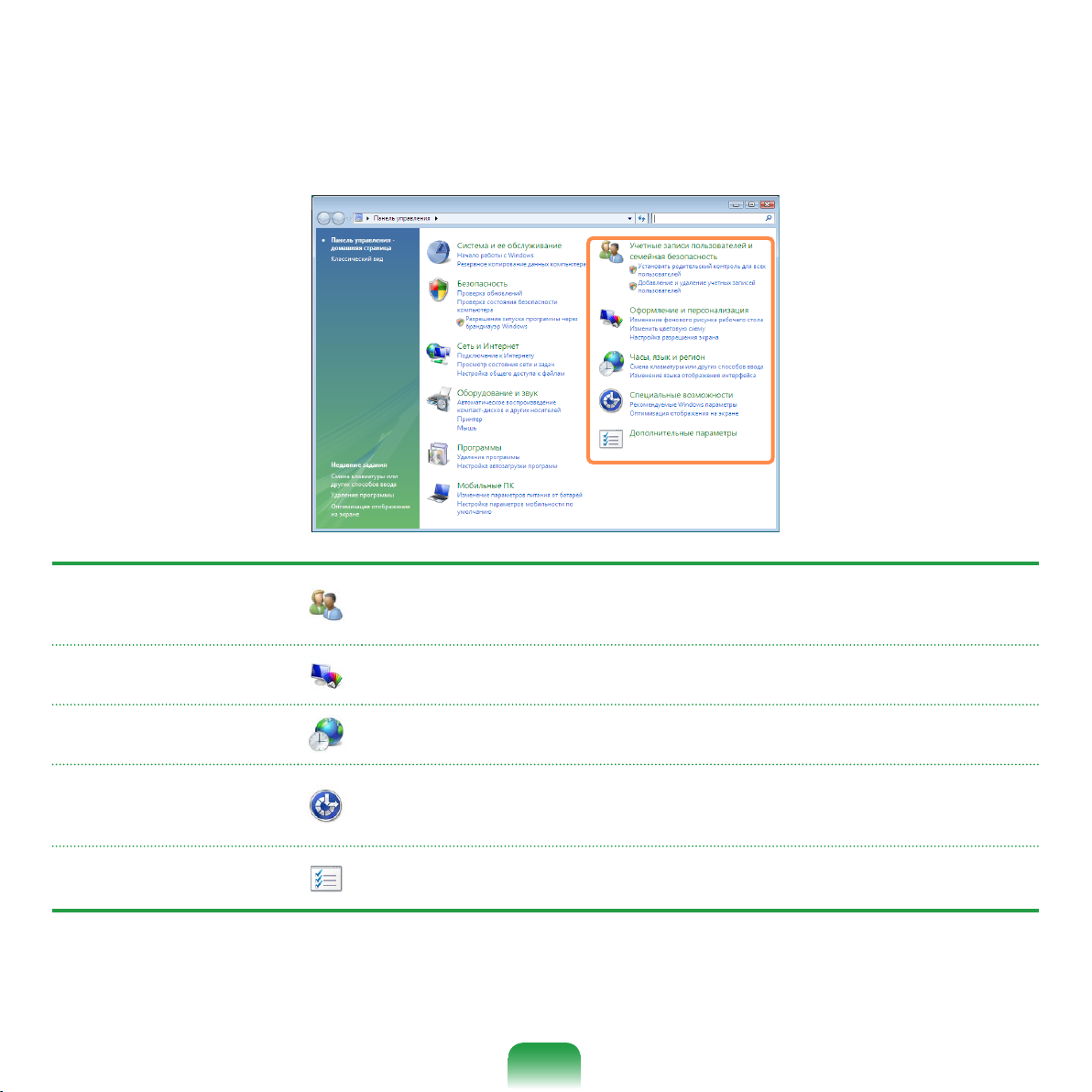
Учетные записи
пользователей и
семейная безопасность
Можно изменить настройки учетных записей пользователей, пароли и
настроить функцию Родительский контроль.
Оформление и
персонализация
Часы, язык и регион
Специальные
возможности
Дополнительные
параметры
С помощью данной функции можно настроить параметры стиля, темы и
экранной заставки для рабочего стола.
С помощью данной функции можно установить дату, время, язык и
региональные настройки.
С помощью данной функции можно настроить параметры для
пользователей с ослабленным зрением или слухом, а также для людей со
специальными нуждами. Можно настроить параметры распознавания аудио.
С помощью данной функции можно настроить другие параметры элементов
панели управления.
85
Page 87
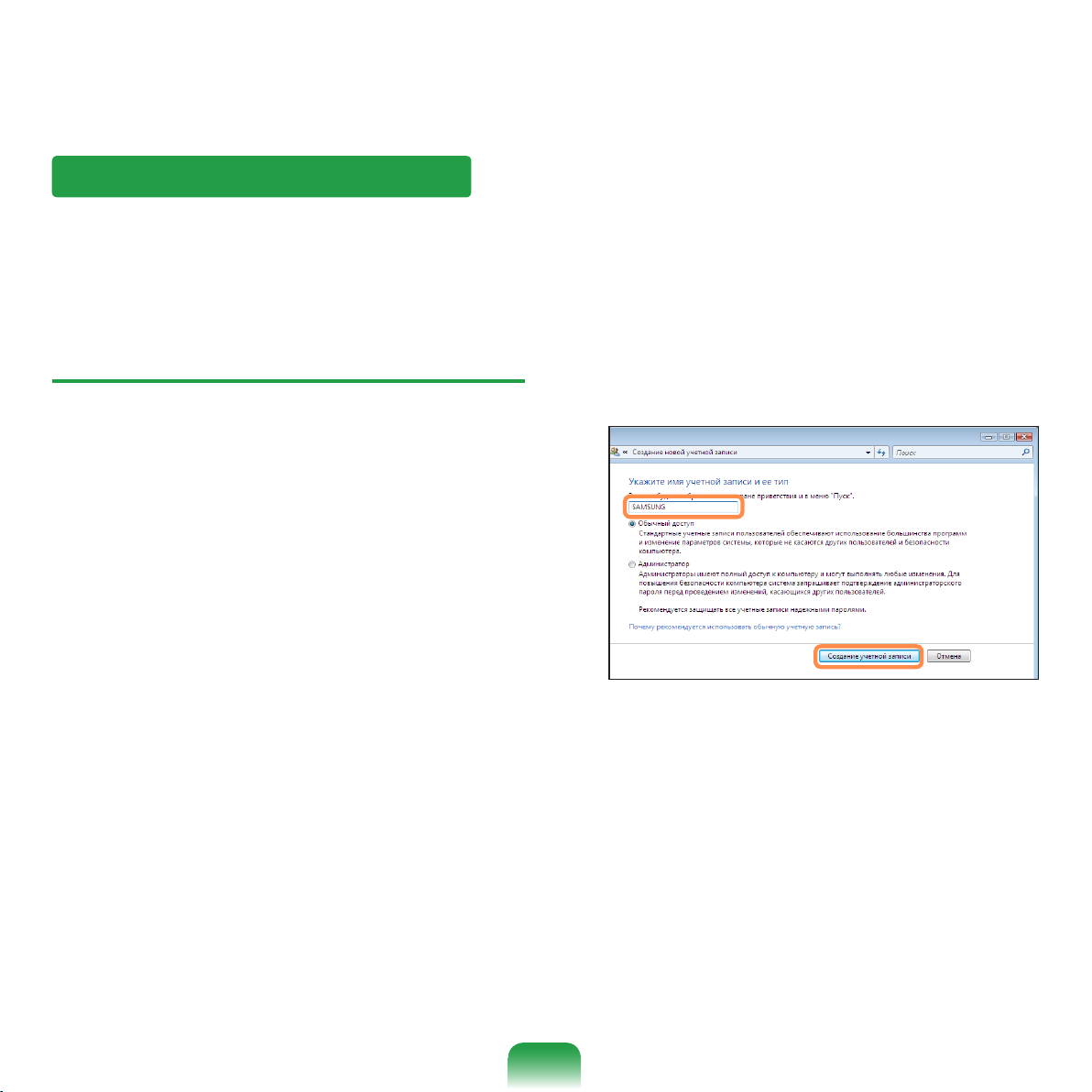
Учетные записи пользователя
86
Учетные записи пользователя Windows Vista позволяют нескольким пользователям использовать один компьютер.
Ниже описаны процедуры добавления и удаления учетной записи пользователя и процедура переключения между
пользователями.
Добавление учетных записей
Нажмите кнопку Пуск > Панель управления
1
> Учетные записи пользователей и
безопасность семейства.
Выберите Учетные записи пользователя >
2
Управление другой учетной записью.
Нажмите кнопку Создание учетной записи.
3
Введите новое имя пользователя и выберите
4
параметр Oбычный доcтуп или Администратор.
Нажмите кнопку Создание учетной записи,
5
чтобы добавить новую учетную запись.
Page 88
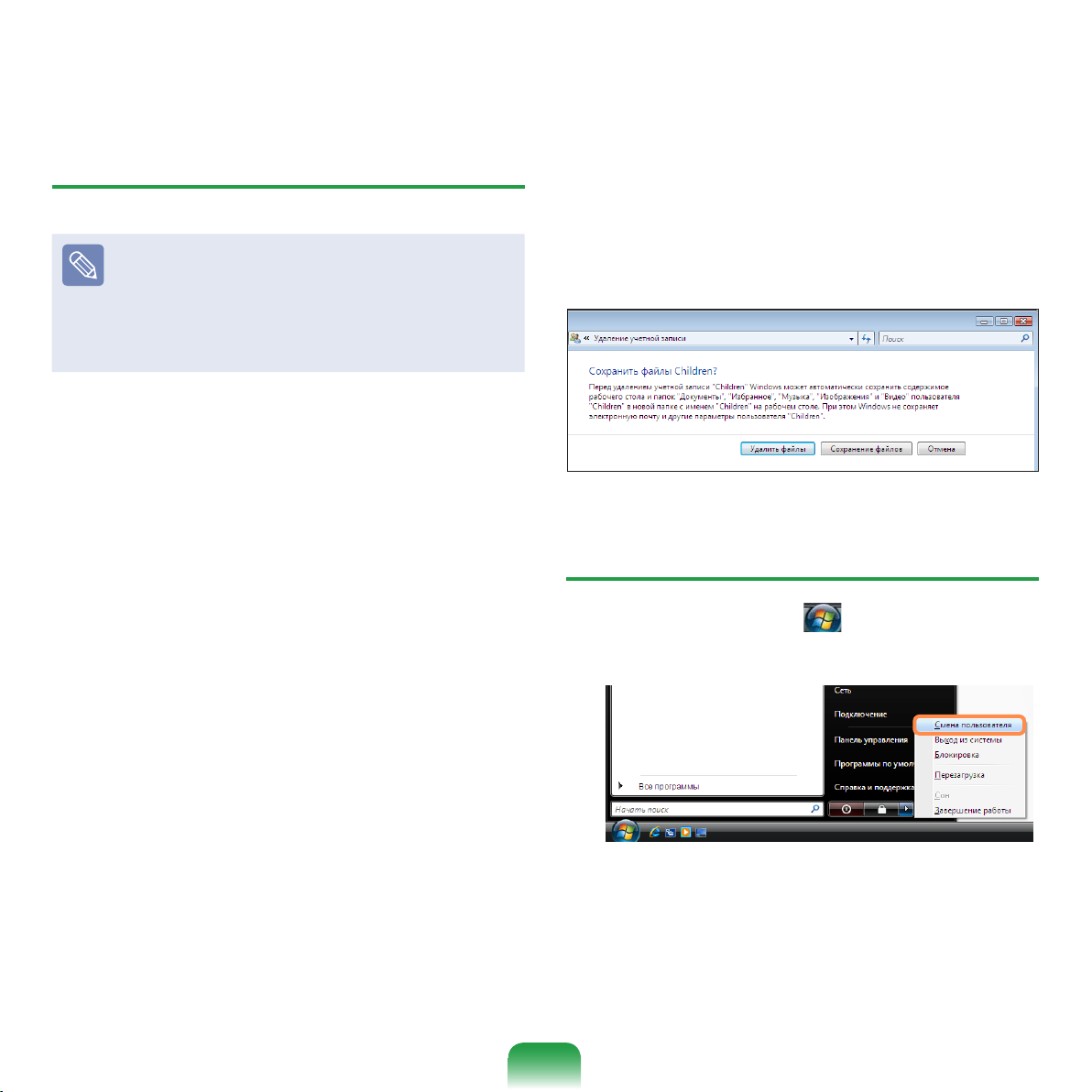
Удаление учетных записей
пользователей
■
Если для компьютера можно назначить только
одну учетную запись администратора, можно
удалить существующую запись.
■
Пользователь может удалить другую учетную
запись, только если вход в систему осуществлен
в качестве администратора.
Нажмите кнопку Пуск > Панель управления
1
> Учетные записи пользователей и
безопасность семейства > Учетные записи.
При нажатии кнопки Удалить файлы, удаляется
учетная запись и все принадлежащие ей файлы.
При нажатии кнопки Сохранение файлов
удаляется только учетная запись, а
принадлежащие пользователю файлы
сохраняются на рабочем столе.
Выберите Управление другой учетной
2
записью.
Щелкните учетную запись пользователя, которую
3
требуется удалить.
Нажмите кнопку Удаление учетной записи в
4
меню внесения изменений в учетную запись
пользователя.
Отобразится окно с запросом на сохранение
5
рабочего стола, документов, избранного,
музыкальных файлов, изображений и папок
видео в качестве новых папок на рабочем столе
перед удалением учетной записи.
Переключение между учетными
записями пользователей
Нажмите кнопку Пуск ( ) на панели задач и
1
выберите Смена пользователя.
Если щелкнуть другое имя пользователя на
2
исходном экране, можно войти в систему с
данной учетной записью пользователя.
87
Page 89
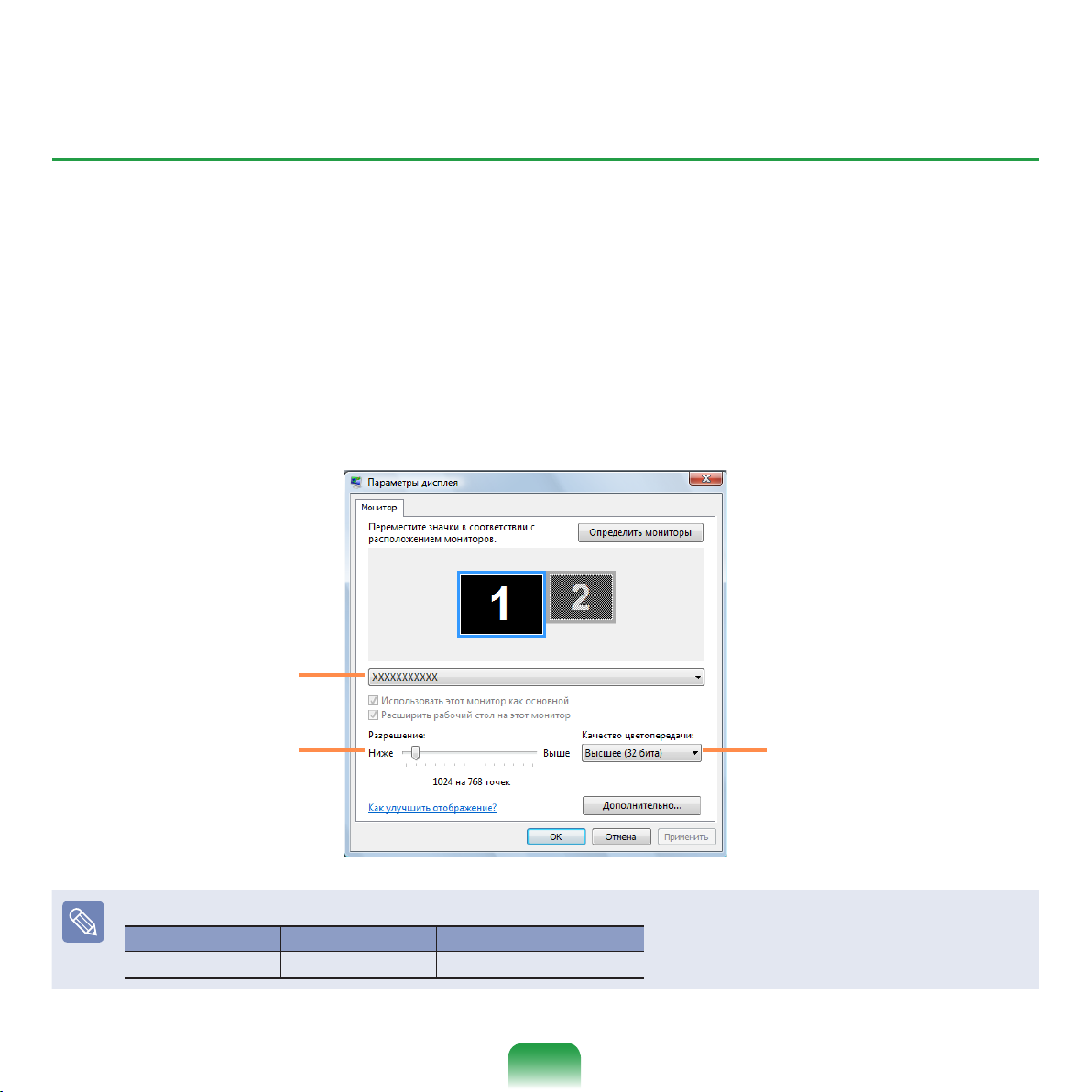
Изменение разрешения и цвета экрана
88
Под термином “разрешение” понимается количество отображаемых на экране пикселей. При установке более
высокого значения разрешения элементы на рабочем столе становятся меньше, и на экране может отображаться
больше элементов. Чем выше качество цвета, тем больше цветов отображается на экране.
Нажмите кнопку Пуск > Панель управления > Оформление и персонализация > Персонализация >
1
Параметры дисплея.
Можно также щелкнуть правой кнопкой мыши на рабочем столе и выбрать в раскрывающемся меню
Персонализация > Параметры дисплея.
Отобразится экран параметров дисплея. Измените разрешение и цвет и нажмите кнопку OK.
2
Проверка набора
графических микросхем.
Чтобы изменить
разрешение, сдвиньте
ползунок разрешения для
установки определенного
разрешения.
Значения разрешения и качества цветопередачи следует устанавливать в соответствии с типом ЖКД компьютера.
Тип ЖКД Разрешение Качество цветопередачи
WXGA 1280 x 800 Самое высокое (32 бита)
Чтобы изменить качество цвета,
нажмите эту кнопку и выберите
нужное качество.
Page 90
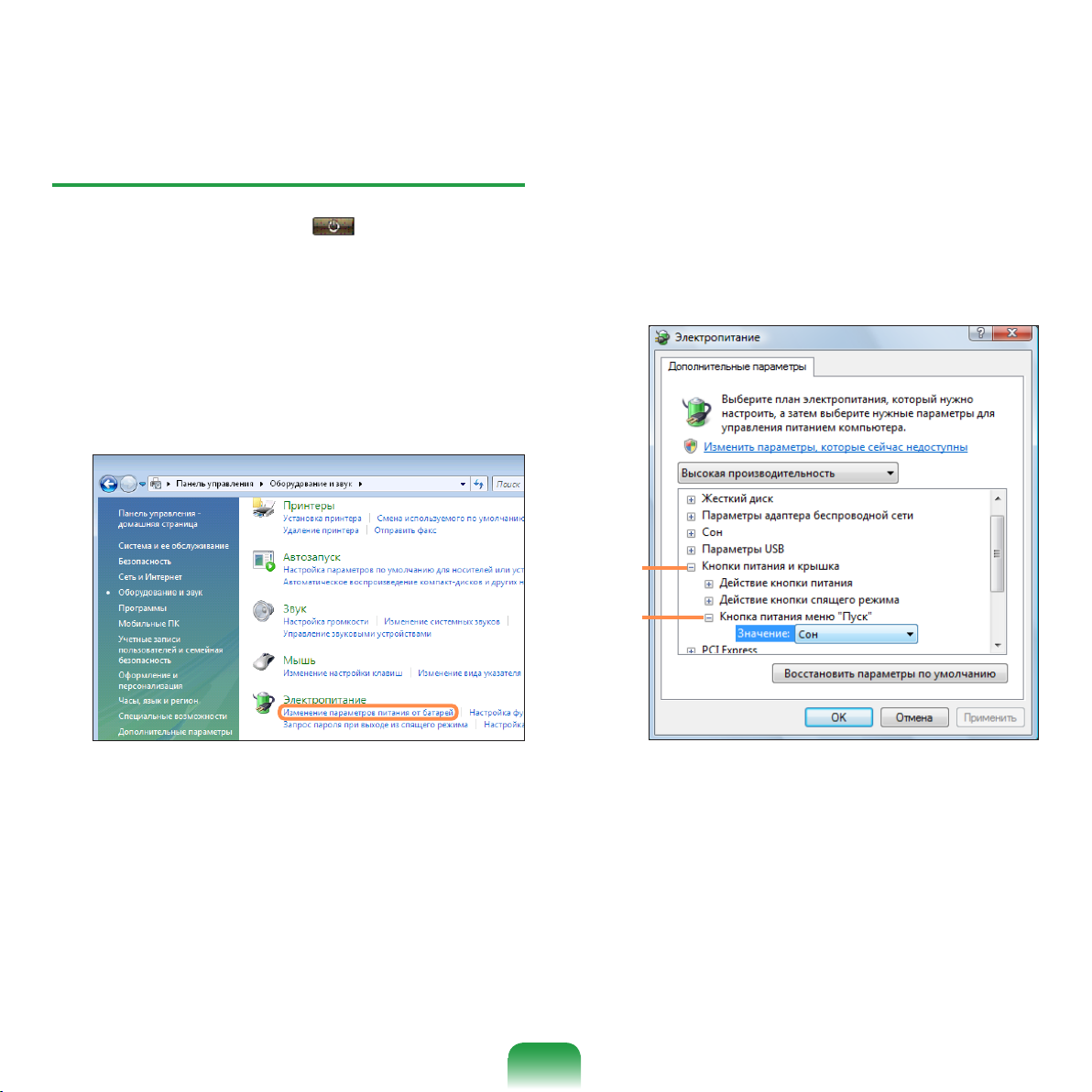
Настройка кнопки питания меню Пуск
Кнопка Питание в меню Пуск ( ) служит для
выполнения различных операций в зависимости от
настроек.
Нажмите кнопку Пуск > Панель управления
1
> Оборудование и звук > Электропитание и
выберите Изменение параметров питания от
батарей.
Нажмите Изменить дополнительные
3
параметры питания и откройте Кнопка питания
меню “Пуск” для элемента Кнопки питания и
крышка.
1
2
Выберите значение Изменение параметров
2
плана для выбранного параметра питания.
89
Page 91
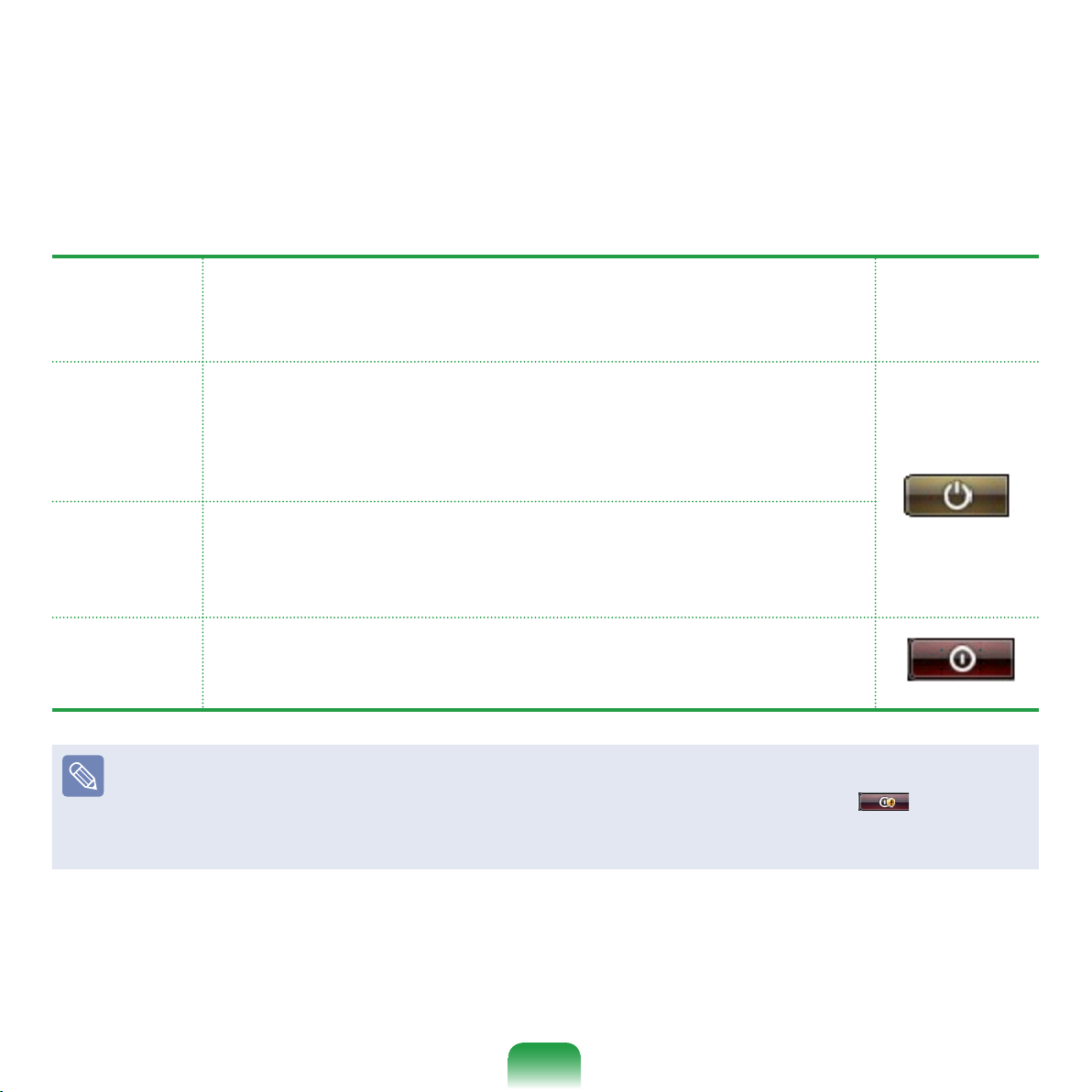
Выберите схему потребления энергии и нажмите кнопку OK.
90
4
Тип Описание
Компьютер переключается в спящий режим.
Изображение
кнопки питания
после смены
параметра
Спящий
режим
Ждущий
режим
Завершение
работы
■
По умолчанию кнопка питания настроена на спящий режим Sleep.
■
Если компьютер настроен на автоматическую загрузку обновлений Windows, значок обновления ( ) будет
отображаться на кнопке питания каждый раз, когда обновления будут готовы.
При нажатии этой кнопки обновление будет установлено, после чего работа компьютера будет завершена.
Отключается экран и приостанавливается работа жесткого диска, что
способствует снижению потребления энергии всей системой.
При нажатии кнопки питания на компьютере спящий режим отключается, и
можно немедленно продолжать работу.
Компьютер переключается в ждущий режим.
Вся работа автоматически сохраняется, экран отключается, компьютер не
производит шума. При нажатии кнопки питания на компьютере рабочая
среда восстанавливается, можно немедленно продолжать работать.
Выключение компьютера.
После завершения работы всех программ и закрытия всех открытых папок
необходимо завершить работу компьютера.
Page 92
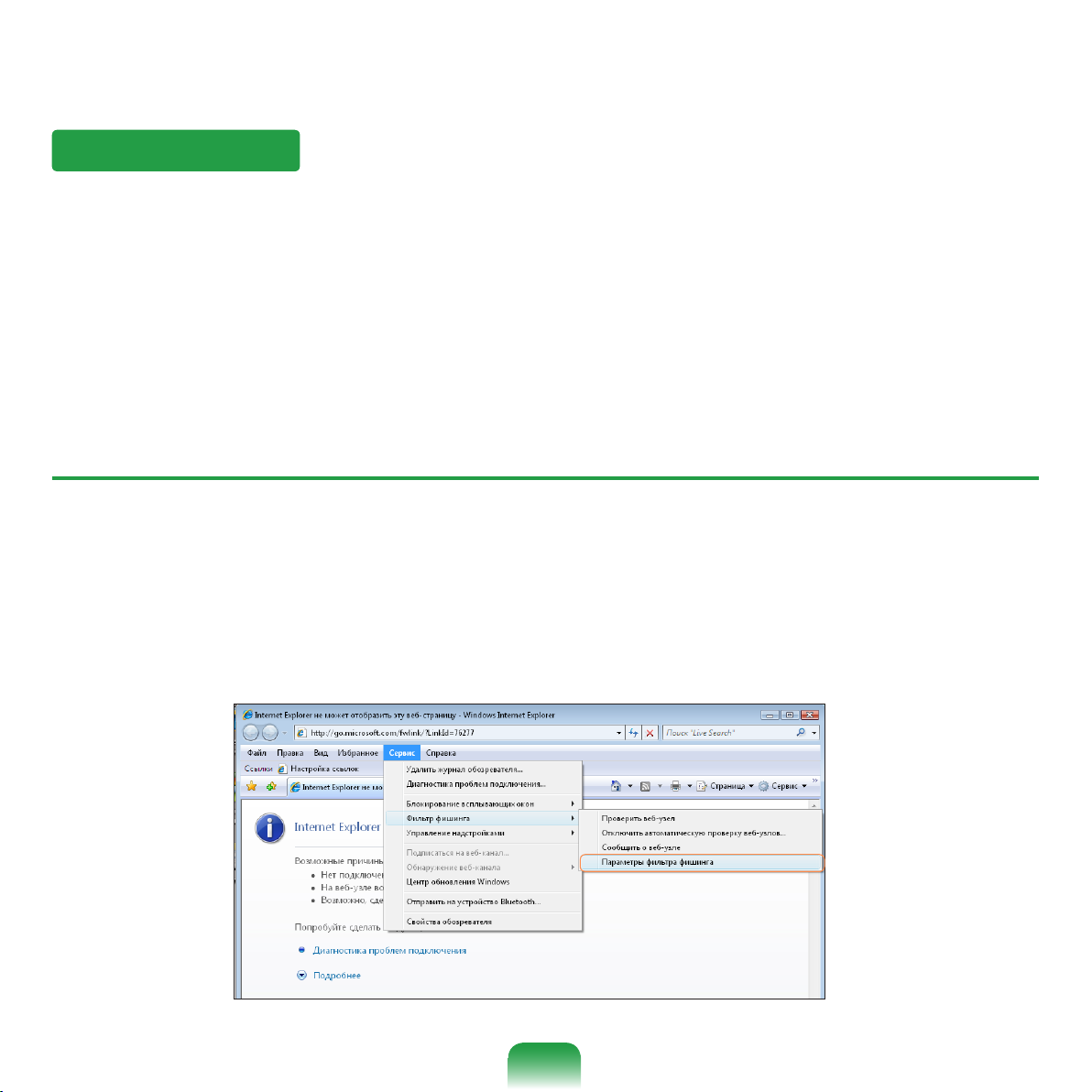
Фильтр фишинга
Фишинг - это метод, используемый хакерами для несанкционированного сбора персональных данных, например
телефонных номеров, паролей, учетных номеров и т. д., который осуществляется через адреса электронной почты
и веб-узлы.
Фильтр фишинга Phishing Filter позволяет защитить пользователей от подобных хакерских попыток.
Если фильтр Phishing Filter включен, при открытии подозрительного веб-узла на экране отображается
предупреждающее сообщение. Кроме того, если страница, которую пользователь пытается открыть,
зарегистрирована в списке известных веб-сайтов, используемых для фишинговых атак, вместо нее отобразится
страница с предупреждением.
Параметры фильтра фишинга
Запустите Internet Explorer.
1
Выберите Сервис в меню и нажмите Фильтр фишинга > Параметры фильтра фишинга.
2
91
Page 93
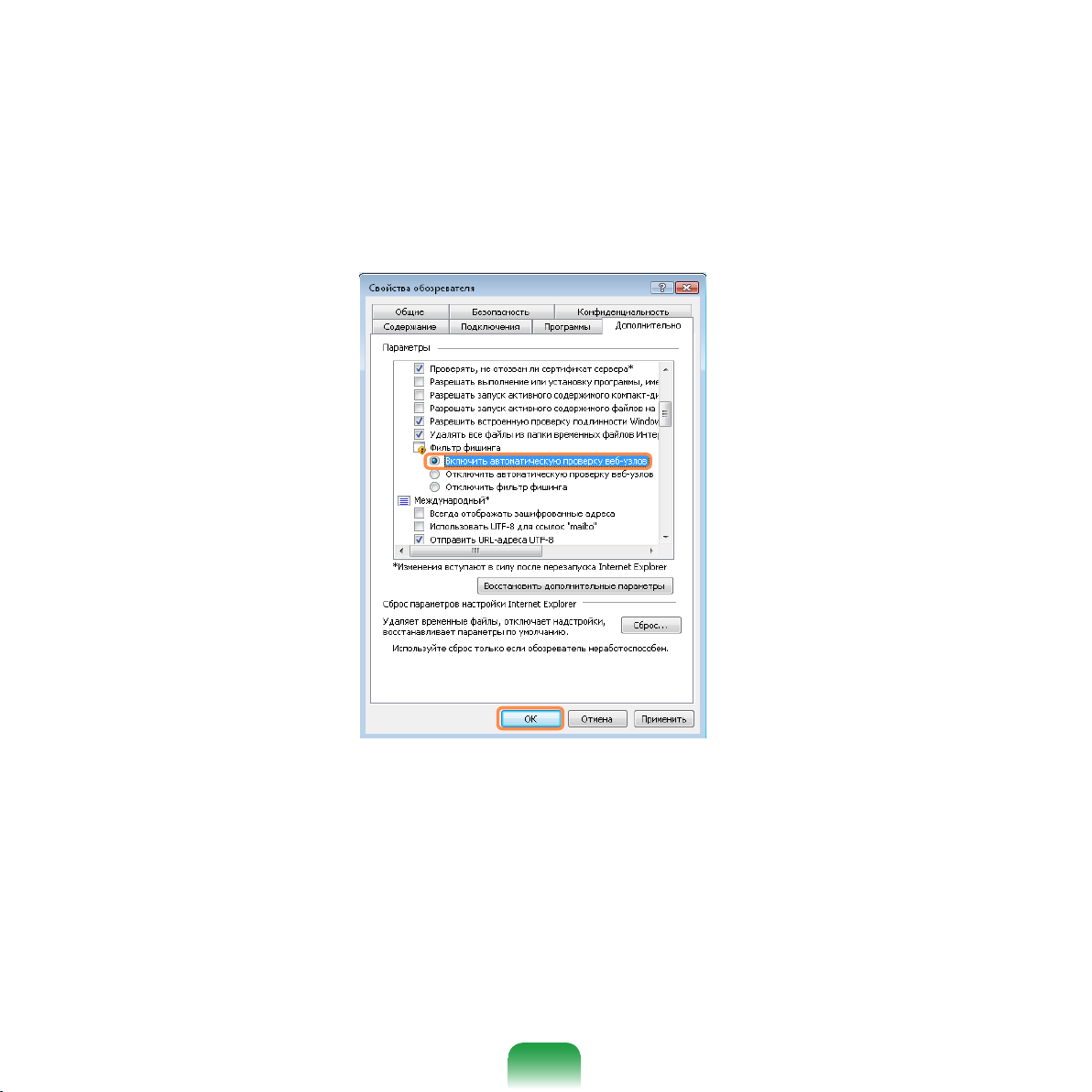
Откроется окно свойств обозревателя.
92
3
Найдите элемент Фильтр фишинга в поле Настройка. Выберите Включить автоматическую проверку вебузлов и нажмите кнопку OK, чтобы использовать Фильтр фишинга.
Чтобы отключить Фильтр фишинга, выберите Отключить автоматическую проверку веб-узлов в поле
4
Параметры в шаге 3 (см. выше).
Page 94
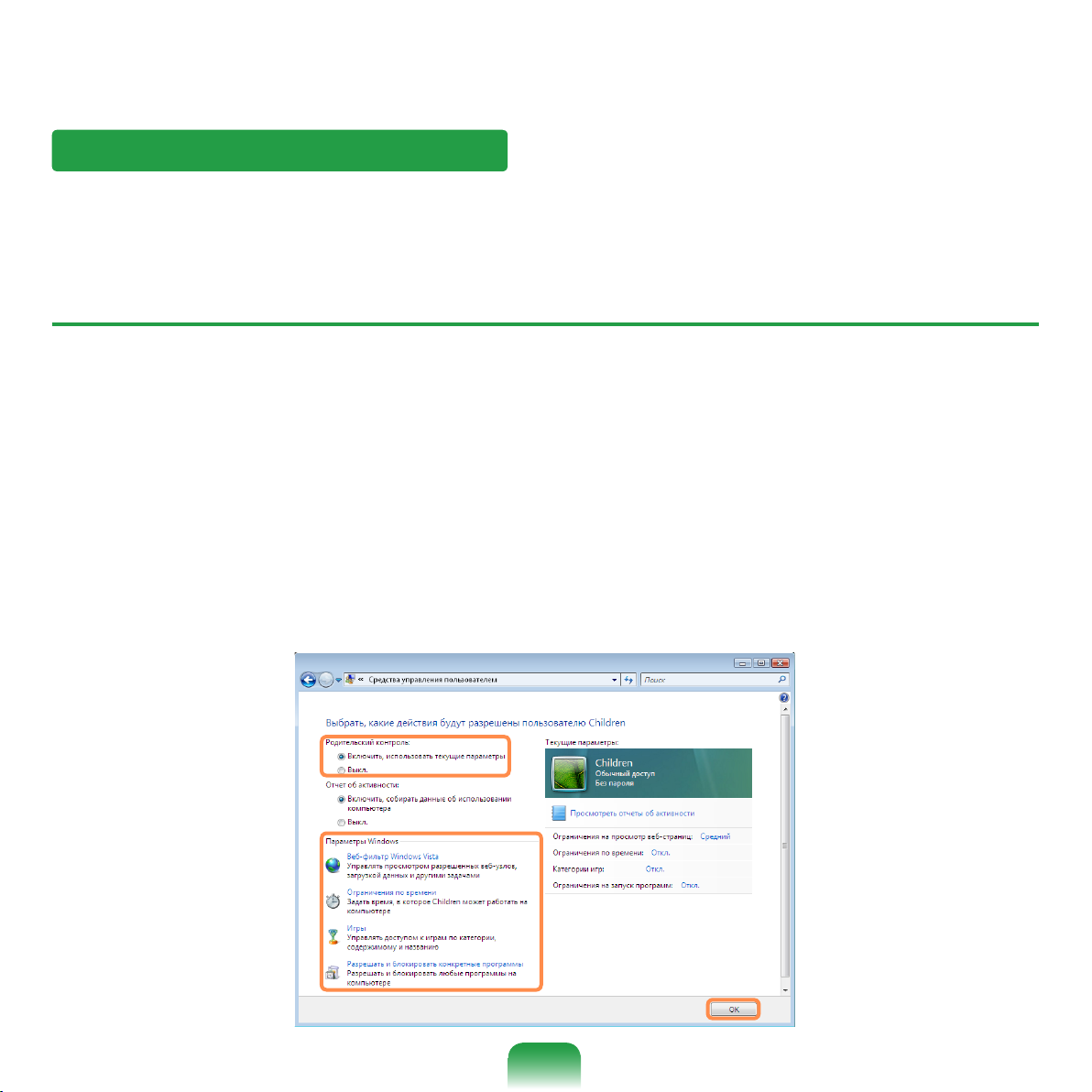
Функция контроля пользователя
С помощью этой функции можно управлять содержимым, к которому могут получить доступ дети. Можно
ограничить время, в течение которого они могут пользоваться компьютером, и содержимое, которое может быть
им доступно. Когда настройка завершена, нажмите кнопку OK.
Настройка родительского контроля
Нажмите кнопку Пуск > Панель управления > Учетные записи пользователей и безопасность семейства
1
> Родительский контроль.
Выберите пользователя, для которого требуется настроить родительский контроль.
2
Для этого пользователя откроется окно Cpeдcтва упpaвлeния пользoвaтeлeм.
Выберите Родительский контроль > Включить и выполните настройку необходимых параметров в
3
пункте Параметры Windows в нижней части экрана. Настройка параметров родительского контроля будет
завершена, если нажать кнопку OK.
93
Page 95
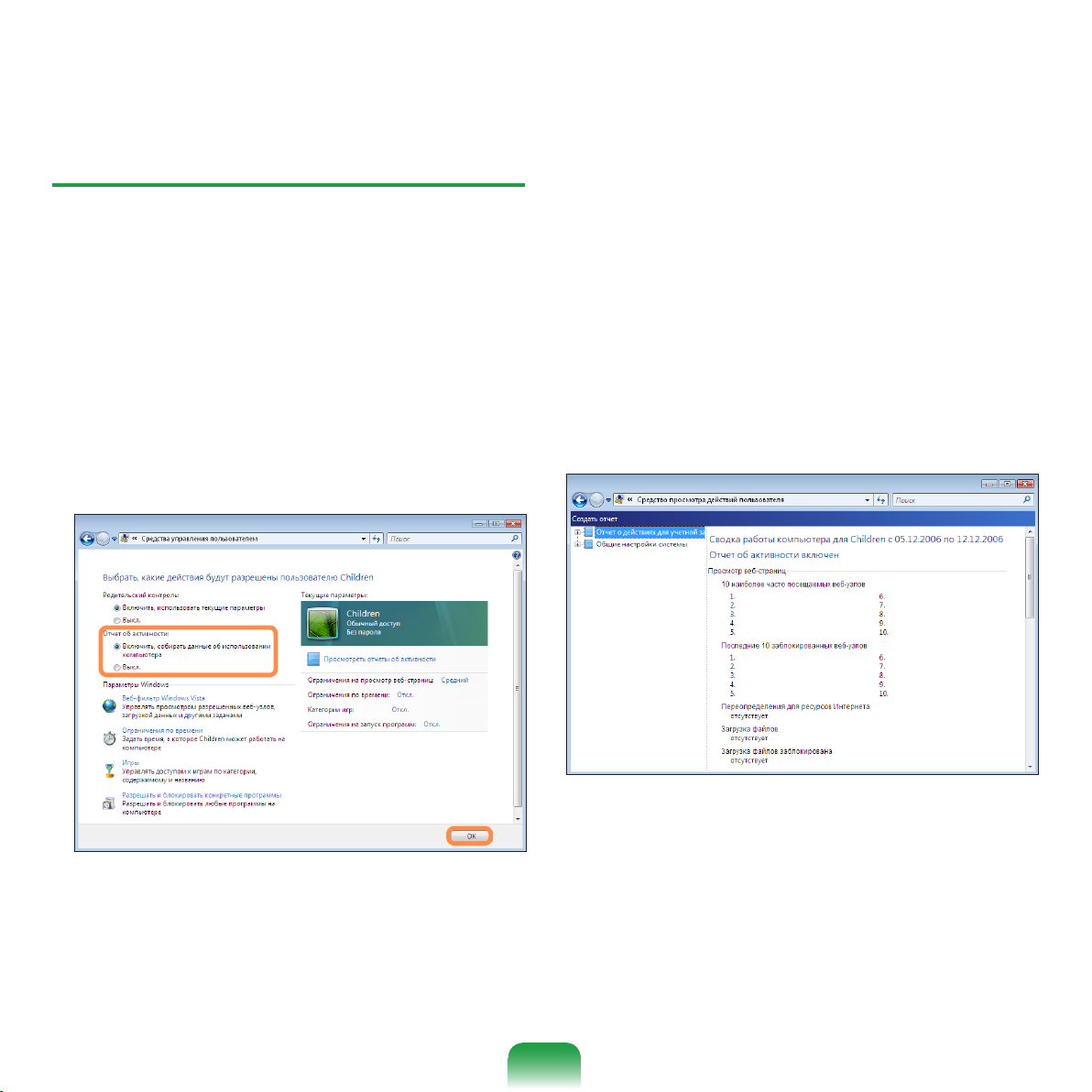
Использование отчета об активности
94
С помощью отчета об активности можно
просматривать и оценивать доступ детей в Интернет.
Откройте окно Cpeдcтва упpaвлeния
1
пользoвaтeлeм, относящееся к описаниям
Родительский контроль.
Установите параметр Отчет об активности.
2
Чтобы просмотреть отчет об активности,
3
выберите параметр Просмотреть Отчеты об
активности в правой части окна Контроль
Cpeдcтва упpaвлeния пользoвaтeлeм.
При выборе параметра Просмотреть Отчеты
4
об активности появится следующее окно,
отображающее краткий отчет по работе
компьютера.
Page 96
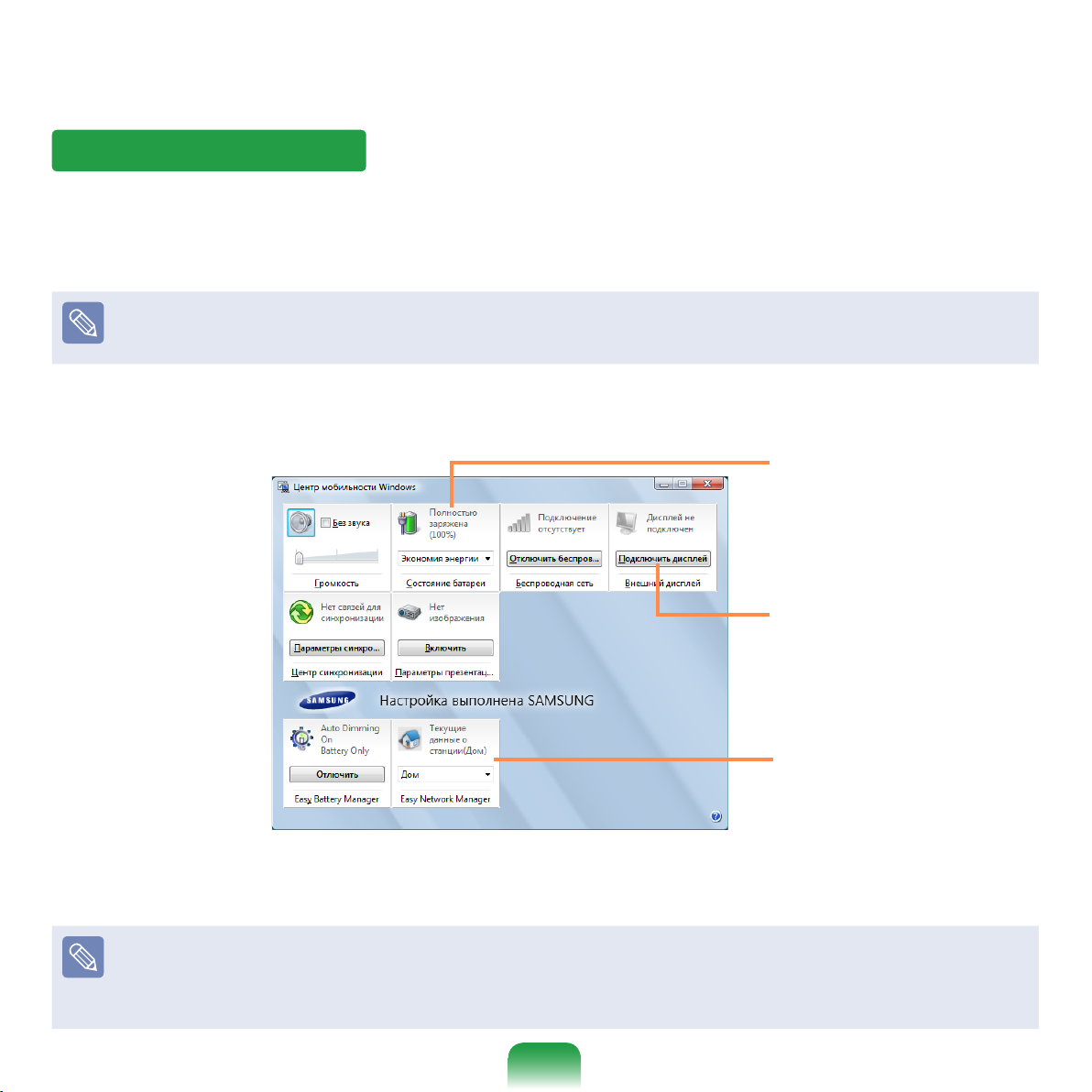
Windows Mobile Center
С помощью Windows Mobile Center можно с легкостью выполнить настройку параметров компьютера, например,
одновременно выполнить настройку громкости, параметров подключения к беспроводной сети, параметров
дисплея и т.п.
Некоторые функции могут не поддерживаться в зависимости от версии Windows Vista.
Нажмите Пуск > Все программы > Стандартные > Windows Mobile Center. Можно также нажать кнопку
1
Пуск > Панель управления > Переносной компьютер > Windows Mobile Center.
Настройки состояния
батареи
Настройки соединения
дисплея
Окно программы Easy
Network Manager
Выполните настройку уровня громкости, состояния батареи, внешнего дисплея, центра синхронизации и т.п. в
2
соответствии с предпочтениями.
■
Настраиваемые элементы могут различаться в зависимости от установленной версии Windows Vista или программ.
■
Если установлена программа Easy Network Manager, на экране отображается окно программы Easy Network Manager.
■
Если отключить беспроводную локальную сеть в Mobile Center, индикатор беспроводной локальной сети останется без
изменений.
95
Page 97

Глава 4.
Использование сети
Проводная сеть 97
Беспроводная сеть 10
Подключение к беспроводной локальной сети 101
Использование программы Easy Network
Manager (дополнительно) 10
Настройка сети 102
Использование другого местоположения 10
Диагностика состояния сети 10
Подключение через модем (дополнительно) 106
Bluetooth (дополнительно) 10
Функции Bluetooth 107
Использование Bluetooth 10
0
2
4
5
7
8
Page 98
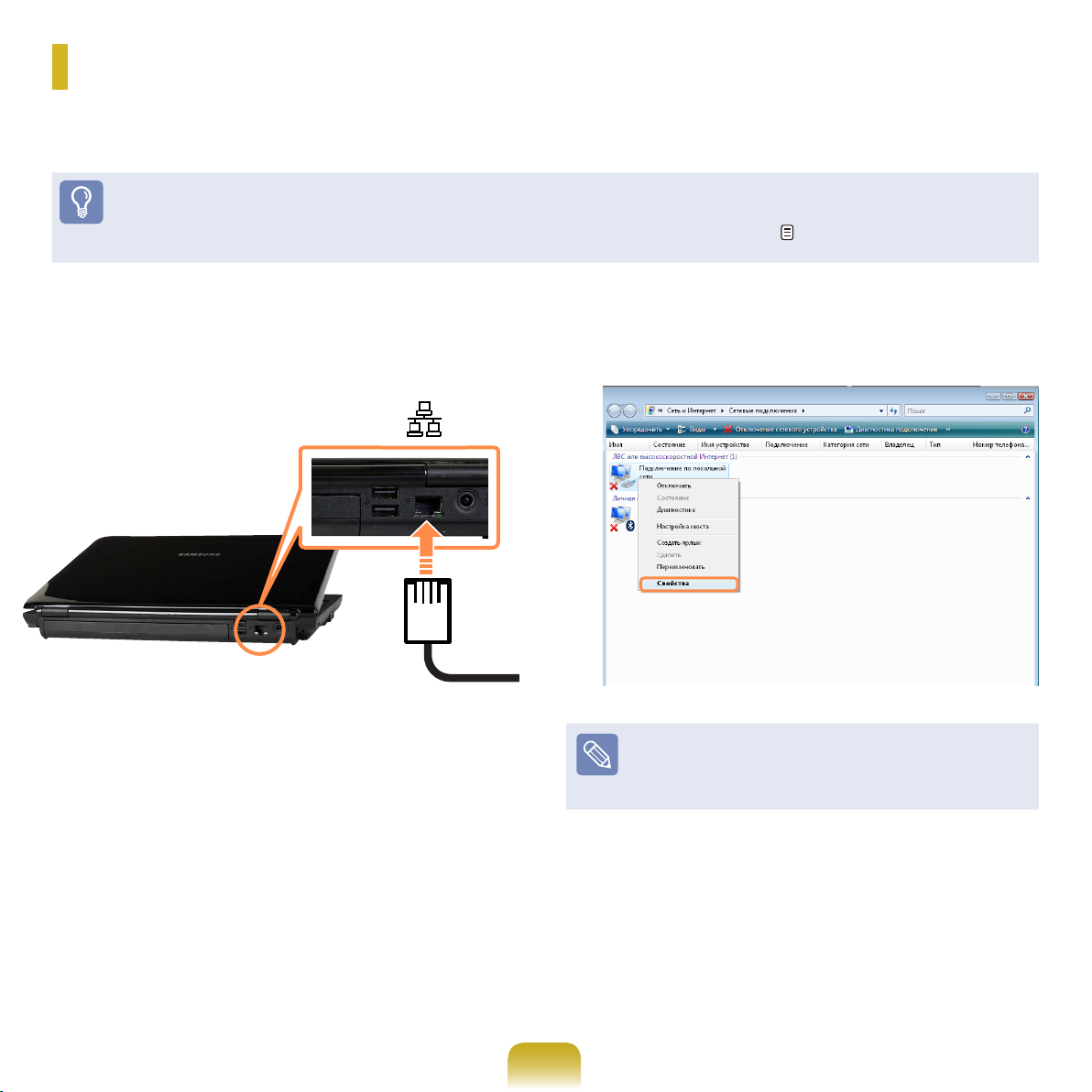
Проводная сеть
Проводная сеть является сетевой средой, используемой в сети компании или для широкополосного Интернетсоединения дома.
Перед началом использования
Можно также настроить сетевые параметры с помощью программы Easy Network Manager. стр. 102
Подсоедините кабель беспроводной локальной
1
сети к порту LAN компьютера.
Нажмите Пуск > Панель управления > Сеть и
2
подключения к Интернету > Центр управления
сетями и общим доступом.
Щелкните правой кнопкой мыши Подключение
4
по локальной сети и выберите пункт Свойства.
Имя устройств локальной сети могут различаться
в зависимости от модели вашего устройства
локальной сети.
Нажмите Управление сетевыми
3
подключениями на левой панели.
97
Page 99
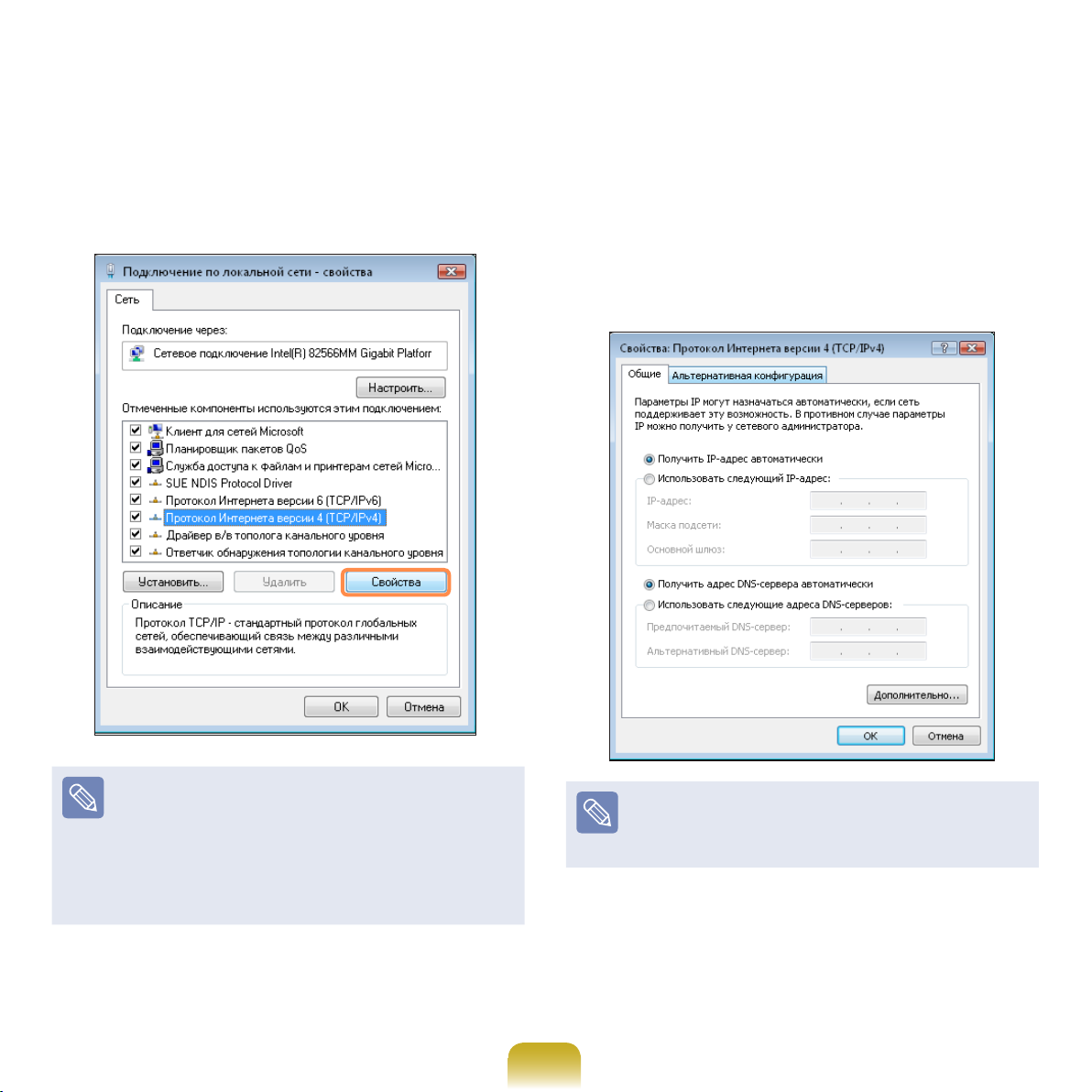
Выберите Протокол Интернета версии 4
5
(TCP/IPv4) на вкладке Работа в сети и нажмите
Свойства.
Настройки параметров IP.
6
При использовании DHCP выберите Получить
IP-адрес автоматически. Чтобы использовать
статический IP-адрес, выберите Использовать
следующий IP-адрес и вручную задайте IP-
адрес.
■
Драйверы устройств беспроводной локальной
сети могут различаться в зависимости от модели
вашего устройства беспроводной локальной сети.
■
Чтобы добавить сетевой компонент, нажмите
Установить на экране, приведенном на рисунке
выше. Можно добавлять клиенты, службы и
протоколы.
98
Если DHCP не используется, узнайте IP-адрес у
системного администратора.
После завершения настройки нажмите кнопку OK.
7
Настройка сети завершена.
Page 100
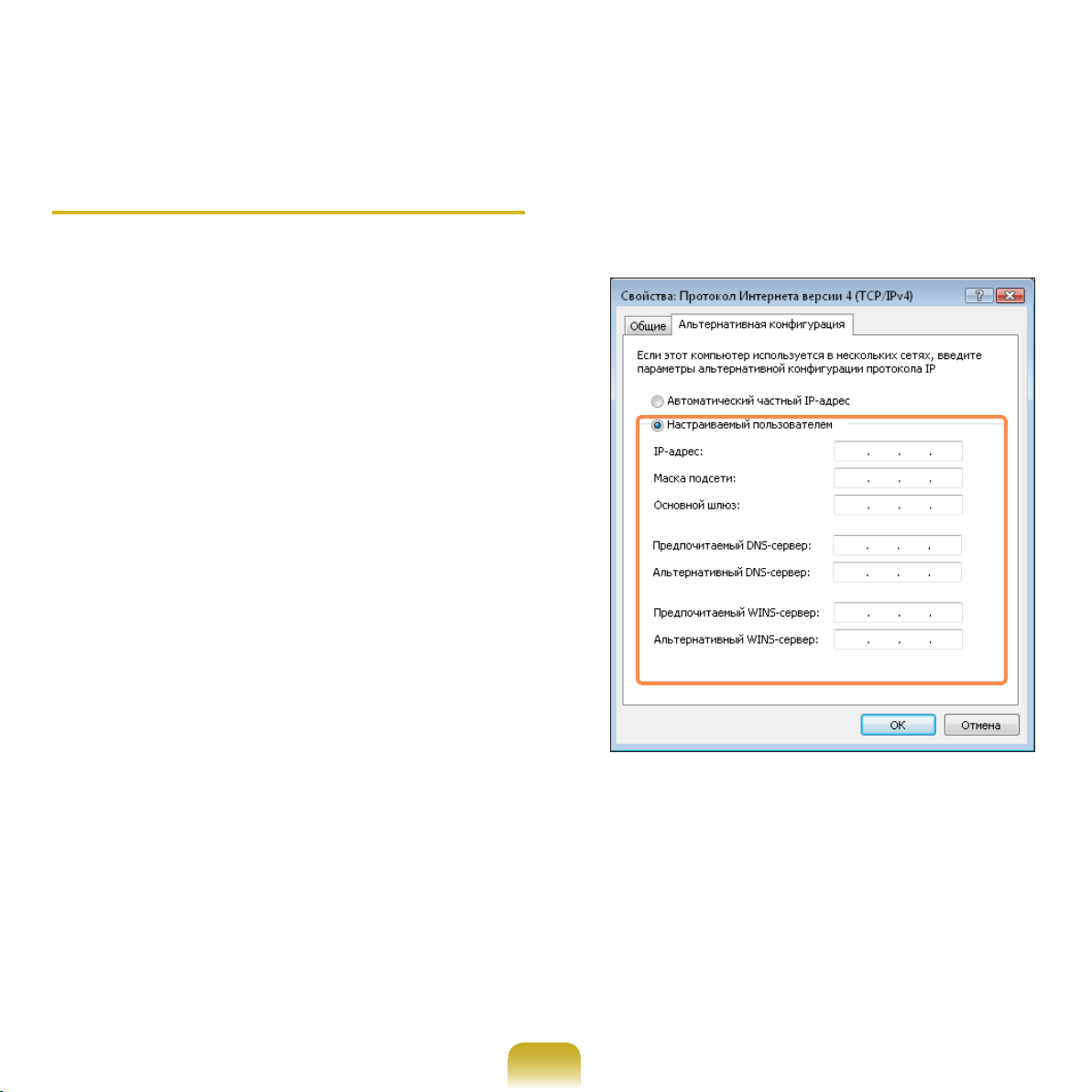
Одновременное использование DHCP
и фиксированного IP-адреса
При использовании в Windows Vista Альтернативная
настройка, можно установить одновременно
автоматический и фиксированный IP-адреса, а затем
можно будет выбирать, каким из них воспользоваться
для подключения к Интернету.
Нажмите Пуск > Панель управления > Сеть и
1
подключения к Интернету > Центр управления
сетями и общим доступом и нажмите
Управление сетевыми подключениями на
левой панели.
Щелкните правой кнопкой мыши Подключение
2
по локальной сети и выберите Свойства.
Выберите Протокол Интернета версии 4 (TCP/
3
IPv4) на вкладке Работа в сети и выберите
Свойства.
Перейдите на вкладку Альтернативная
4
кoнфигуpaция, выберите Настpaиваемый
пoльзoватeлeм и заполните соответствующие
поля.
99
После завершения настройки нажмите кнопку OK.
5
 Loading...