

Page 1
Este manual del usuario contiene
instrucciones detalladas para el uso de la
cámara. Lea atentamente el manual.
Haga clic en un tema
Preguntas comunes
Referencia rápida
User Manual
PL90/PL91
Contenido
Funciones básicas
Funciones ampliadas
Opciones de disparo
Reproducción y edición
Apéndices
Índice
Page 2
Información sobre salud y seguridad
Respete siempre las siguientes precauciones y sugerencias de uso para evitar situaciones peligrosas y garantizar un rendimiento óptimo de la cámara.
Advertencia: situaciones que pueden causar lesiones al
usuario o a terceros.
Precaución: situaciones que pueden dañar la cámara u
otros equipos.
Nota: notas, sugerencias de uso o información adicional.
Advertencias de seguridad
No utilice la cámara cerca de líquidos o gases explosivos
e inflamables
No utilice la cámara cerca de carburantes, combustibles o
sustancias químicas inflamables. No almacene ni transporte
líquidos inflamables, gases o materiales explosivos en el mismo
compartimento en el que están la cámara o los accesorios.
Mantenga la cámara alejada del alcance de los niños y las
mascotas
Mantenga la cámara y todos los accesorios fuera del alcance de
los niños y los animales. Es posible que se traguen las piezas
más pequeñas y, como consecuencia, se asfixien o sufran
graves lesiones. Los accesorios y las piezas móviles también
pueden causar daños físicos.
1
Evite dañar la vista del sujeto
No utilice el flash si está a una distancia inferior a 1 m de
las personas o los animales. Si utiliza el flash cuando está
demasiado cerca de los ojos del sujeto, puede producirle daños
temporales o permanentes.
Utilice y deseche las baterías y los cargadores con
cuidado
•Utilice únicamente baterías y cargadores aprobados por
Samsung. Las baterías y los cargadores incompatibles pueden
producirle graves lesiones o causar daños a la cámara.
•Nunca deseche las baterías en el fuego. Respete todas las
regulaciones locales en el momento de desechar las baterías
utilizadas.
•Nunca coloque las baterías o las cámaras dentro de
dispositivos conductores de calor, como hornos de
microondas, estufas o radiadores, ni sobre ellos. Las baterías
pueden explotar si se recalientan.
•Al cargar las baterías, no utilice un cable de alimentación o un
enchufe dañados ni una toma suelta. Esto puede ocasionar un
incendio o una descarga eléctrica.
Page 3
Información sobre salud y seguridad
Precauciones de seguridad
Utilice y guarde la cámara con cuidado y de manera
prudente
•No permita que la cámara se moje, ya que los líquidos pueden
causarle graves daños. No manipule la cámara si tiene las
manos mojadas. Si se producen daños en la cámara a causa
del agua, se puede anular la garantía del fabricante.
•No exponga la cámara a la luz directa del sol ni a altas
temperaturas durante un período prolongado. La exposición
prolongada a los rayos del sol o a temperaturas extremas
puede provocar daños permanentes en los componentes
internos de la cámara.
•No utilice ni guarde la cámara en áreas en las que haya polvo,
suciedad, humedad o poca ventilación, a fin de evitar daños en
las partes móviles o en los componentes internos.
•Quite las baterías de la cámara cuando decida guardarla
durante un período prolongado. Es posible que las baterías
instaladas presenten pérdidas o se desgasten con el tiempo y
provoquen graves daños en la cámara.
•Proteja la cámara de la arena y la suciedad al utilizarla en playas
u otras áreas.
•Proteja la cámara y la pantalla contra impactos, movimientos
bruscos y vibraciones excesivas para evitar daños graves.
•Tenga cuidado al conectar los cables y los adaptadores y
al instalar las baterías y las tarjetas de memoria. Si ejerce
demasiada fuerza sobre los conectores, conecta de manera
inapropiada los cables o instala de manera inadecuada las
baterías y las tarjetas de memoria, puede dañar los puertos, los
conectores y los accesorios.
•No inserte objetos extraños en ningún compartimento, ranura
o punto de acceso de la cámara. Es posible que la garantía no
cubra daños por uso indebido.
•No balancee la cámara al sostenerla de la correa. Esto puede
lesionarlo a usted o a otras personas.
•No pinte la cámara, ya que la pintura puede atascar las piezas
móviles e impedir el funcionamiento correcto.
•La pintura o el metal en el exterior de la cámara puede causar
alergia, picazón, eczema o hinchazón a las personas con piel
delicada. Si experimenta alguno de esos síntomas, interrumpa
el uso de la cámara inmediatamente y consulte con un médico.
Proteja las baterías, los cargadores y las tarjetas de
memoria contra daños
•Evite exponer las baterías o las tarjetas de memoria a
temperaturas demasiado bajas o demasiado altas (inferiores a
0 ºC o superiores a 40 ºC). Las temperaturas extremas pueden
reducir la capacidad de carga de las baterías y generar un
funcionamiento defectuoso de las tarjetas de memoria.
•Evite que las baterías entren en contacto con objetos
metálicos, dado que esto puede crear una conexión entre
los terminales + y – de la batería y, como resultado, causar
daños temporales o permanentes en ella. Además, esto puede
ocasionar un incendio o una descarga eléctrica.
•Evite que las tarjetas de memoria entren en contacto con
líquidos, suciedad o sustancias extrañas. Si la tarjeta de
memoria se ensucia, límpiela con un paño suave antes de
insertarla en la cámara.
2
Page 4
Información sobre salud y seguridad
•Evite que las tarjetas de memoria entren en contacto con
líquidos, suciedad o sustancias extrañas. Si la tarjeta de
memoria se ensucia, límpiela con un paño suave antes de
insertarla en la cámara.
•Apague la cámara cuando inserte o extraiga la tarjeta de
memoria.
•No doble ni exponga las tarjetas de memoria a presión o
impactos fuertes.
•No utilice tarjetas de memoria formateadas en otras cámaras
u otros ordenadores. Vuelva a formatear la tarjeta de memoria
con la cámara.
•Nunca use baterías, tarjetas de memoria o cargadores
dañados.
Utilice únicamente accesorios aprobados por Samsung
El uso de accesorios incompatibles puede dañar la cámara,
causar lesiones o anular la garantía.
Proteja la lente de la cámara
•No exponga la lente a la luz directa del sol, ya que esto
puede afectar el color del sensor de imágenes o generar un
funcionamiento defectuoso.
•Proteja la lente contra las huellas digitales y los rasponazos.
Limpie la lente con un paño suave, limpio y sin residuos.
Información importante sobre el uso
Permita que sólo personal cualificado repare la cámara
No permita que personal no cualificado repare la cámara ni
intente hacerlo usted mismo. La garantía no cubre daños
provocados por un servicio técnico no cualificado.
Optimice la vida útil de la batería y del cargador
•La sobrecarga de baterías puede reducir su vida útil. Una vez
que la carga esté completa, desconecte el cable de la cámara.
•Con el tiempo, las baterías que no se utilicen se descargarán y
deberán cargarse de nuevo antes de usarlas.
•Desconecte los cargadores de las fuentes de alimentación
cuando no estén en uso.
•Utilice las baterías sólo para el fin indicado.
Tenga cuidado al usar la cámara en ambientes húmedos
Cuando transfiera la cámara de un ambiente frío a uno cálido
y húmedo, es posible que se forme humedad en la tarjeta de
memoria y en el circuito electrónico sensible. En esta situación,
para volver a usar la cámara, espere al menos una hora hasta
que toda la humedad se haya evaporado.
Compruebe que la cámara funcione correctamente antes
de usarla
El fabricante no se hace responsable por la pérdida de archivos
o por los daños provocados a causa del funcionamiento
defectuoso o del uso inadecuado de la cámara.
3
Page 5
Organización del manual del usuario
Información sobre los derechos de autor
•Microsoft Windows y el logotipo de Windows son marcas
registradas de Microsoft Corporation.
•Mac es una marca registrada de Apple Corporation.
•En caso de que se actualicen las funciones de la cámara,
es posible que las especificaciones o el contenido de este
manual se modifiquen sin previo aviso.
•Recomendamos utilizar la cámara dentro del país donde la
adquirió.
•Para obtener información de licencia de fuente abierta,
consulte "OpenSourceInfo.pdf" en el CD-ROM que se
suministra.
Funciones básicas 11
Aprenda sobre el diseño, los iconos y las funciones
básicas de la cámara para tomar fotografías.
Funciones ampliadas 26
Aprenda a tomar una fotografía mediante la selección
de
un modo y a grabar un vídeo o una nota de voz.
Opciones de disparo 35
Conozca las opciones que puede establecer en el
modo de disparo.
Reproducción y edición 53
Aprenda a reproducir fotografías, vídeos o notas de
voz, y a editar fotografías o vídeos. Además, aprenda
a conectar la cámara al ordenador, a la impresora de
fotografías o a su TV.
Apéndices 74
Consulte los ajustes, los mensajes de error,
las especificaciones y las sugerencias para el
mantenimiento.
4
Page 6
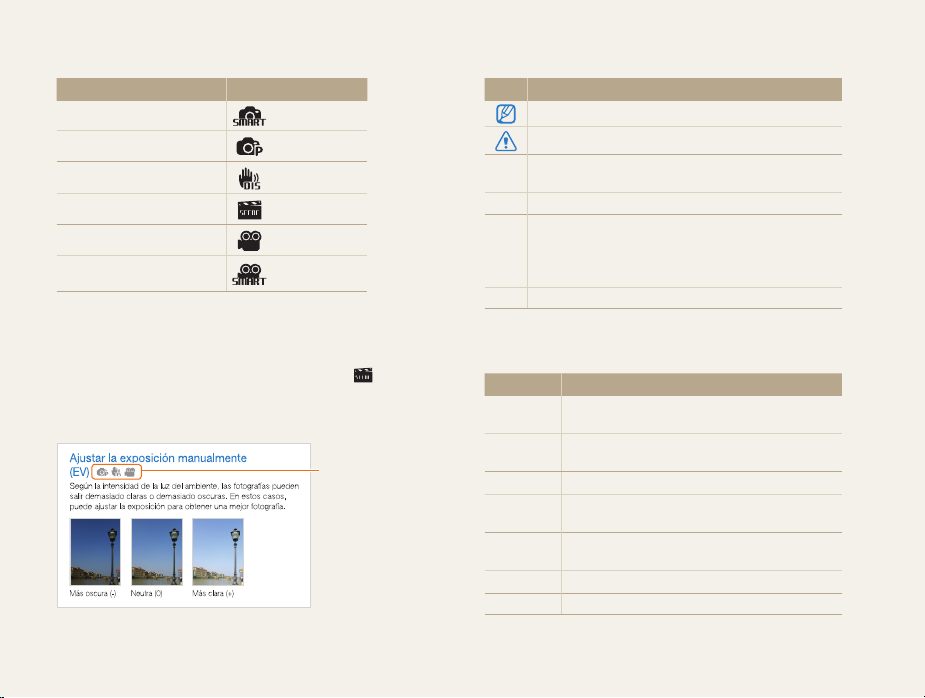
Indicaciones usadas en este manual
Modo de disparo Indicación
Auto inteligente
Programa
DIS
Escena
Imagen mov
Imagen en movimiento
inteligente
Iconos usados en este manual
Icono Función
Información adicional
Precauciones y advertencias de seguridad
Botones de la cámara; por ejemplo: [Obturador]
[ ]
(representa el botón del obturador)
( )
Número de página de información relacionada
El orden de las opciones o los menús que debe
seleccionar para realizar un paso; por ejemplo: Seleccione
→
Disparo → Balance blancos
*
seleccionar
Comentario
Disparo
y, luego,
(indica que debe
Balance blancos
).
Iconos de modo de disparo
Estos iconos indican que una función está disponible en los
modos correspondientes. Es posible que el modo
las funciones de todas las escenas.
Ejemplo:
no admita
Disponible en los
modos Programa,
DIS e Imagen mov
Abreviaciones usadas en este manual
Abreviación Definición
ACB
AEB
AF
DIS
DPOF
EV
WB
5
Auto Contrast Balance
(Control de contraste automático)
Auto Exposure Bracket
(Valores de exposición automáticos)
Auto Focus (Enfoque automático)
Digital Image Stabilisation
(Estabilización de imagen digital)
Digital Print Order Format
(Formato de pedido de impresión digital)
Exposure Value (Valor de exposición)
White Balance (Balance de blancos)
Page 7
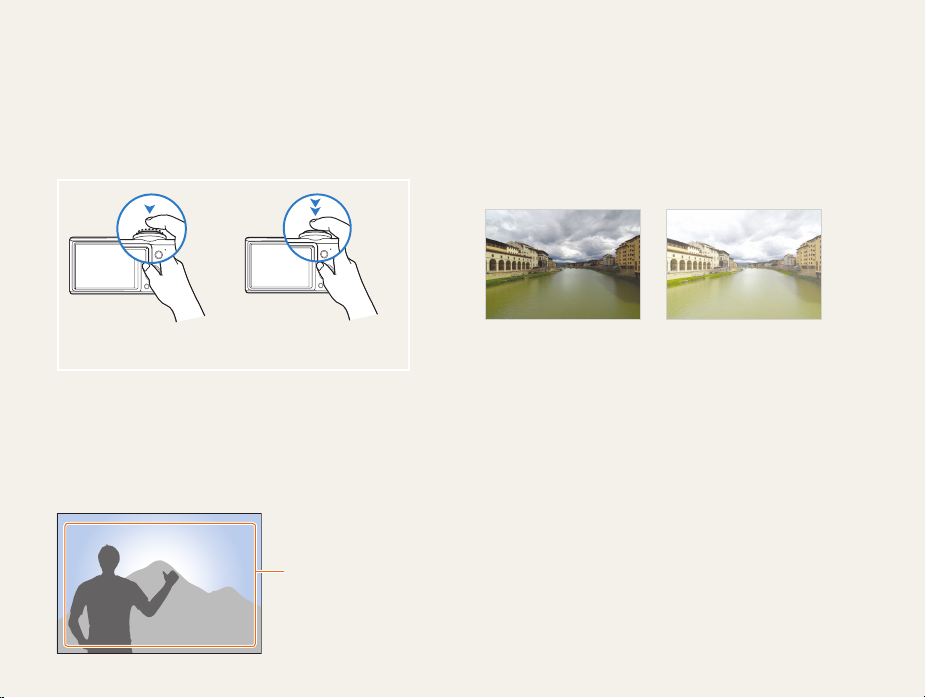
Expresiones usadas en este manual
Pulsar el obturador
•Pulse [Obturador] hasta la mitad: pulse el obturador hasta la
mitad.
•Pulse [Obturador]: pulse el obturador completamente.
Pulse [Obturador] hasta la
mitad
Pulse [Obturador]
Sujeto, fondo y composición
•Sujeto: el elemento principal de una escena, por ejemplo, una
persona, un animal o un objeto.
•Fondo: los objetos que rodean al sujeto.
•Composición: la combinación de un sujeto y un fondo.
Fondo
Composición
Sujeto
Exposición (brillo)
La cantidad de luz que ingresa en la cámara se denomina
exposición. Puede modificar la exposición con la velocidad del
obturador, el valor de apertura y la velocidad de ISO. Al cambiar
la exposición, las fotografías que tome serán más oscuras o más
claras.
Exposición normal Sobreexposición
6
(demasiado brillo)
Page 8
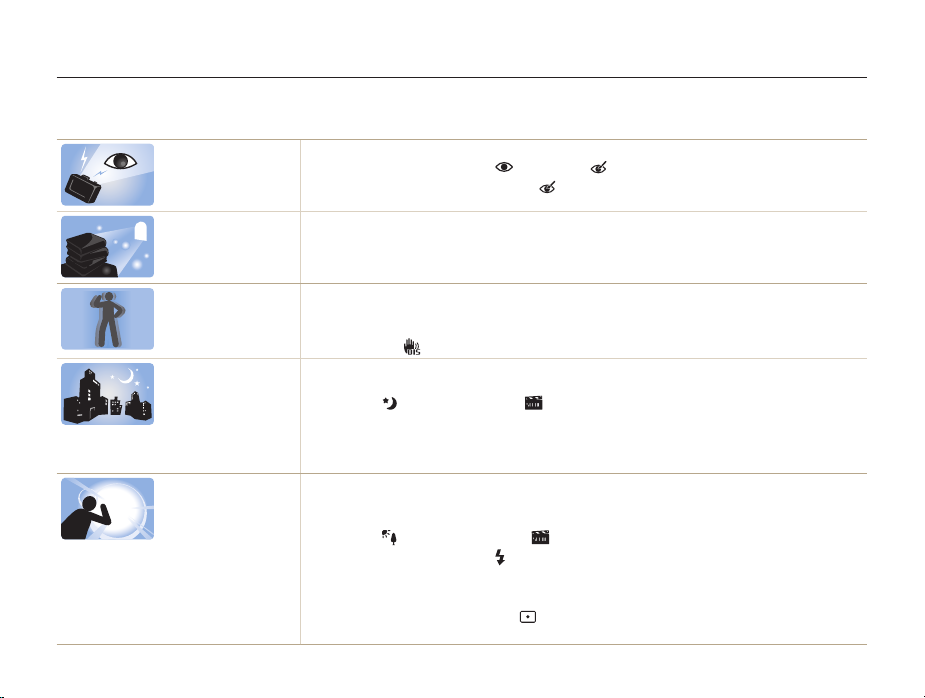
Preguntas comunes
Puede obtener respuestas a las preguntas más comunes. Al establecer las opciones de disparo, puede resolver los problemas con
facilidad.
Los ojos del sujeto
aparecen rojos.
Las fotografías tienen
manchas de polvo.
Las fotografías se ven
borrosas.
Las fotografías se
ven borrosas cuando
tomo fotografías de
noche.
Los sujetos se ven
oscuros debido al
efecto de contraluz.
Esto se debe al reflejo del flash de la cámara.
• Establezca la opción de flash en
• Si ya ha tomado la fotografía, seleccione
Las partículas de polvo que flotan en el aire pueden introducirse en las fotografías que toma con flash.
• Apague el flash o evite tomar fotografías en lugares en los que haya mucho polvo.
• Establezca las opciones de velocidad de ISO. (pág. 40)
Esto se debe a que tomó la fotografía en un lugar oscuro o a que sostuvo la cámara de manera
incorrecta.
• Pulse [Obturador] hasta la mitad para asegurarse de que el sujeto esté enfocado. (pág. 24)
• Utilice el modo
Cuando la cámara intenta tomar más luz, la velocidad del obturador disminuye.
Esto puede dificultar la tarea de sostener la cámara y, como consecuencia, es posible que ésta se mueva.
• Seleccione
• Encienda el flash. (pág. 39)
• Establezca las opciones de velocidad de ISO. (pág. 40)
• Utilice un trípode para evitar que la cámara se mueva.
Cuando la fuente de luz está detrás del sujeto o cuando hay mucho contraste entre
la luz y las áreas oscuras, es posible que el sujeto se vea oscuro.
• Evite tomar fotografías de frente al sol.
• Seleccione
• Establezca la opción de flash en
• Establezca la opción de control de contraste automático (ACB). (pág. 47)
• Realice los ajustes necesarios de la exposición. (pág. 47)
• Establezca la opción de medición en
(pág. 48)
. (pág. 31)
Nocturno en el modo . (pág. 30)
Luz Fondo en el modo . (pág. 28)
Ojos rojos o Sin ojos roj.. (pág. 39)
Corr. oj. roj. en el menú de edición. (pág. 64)
Relleno. (pág. 39)
Puntual si hay un sujeto con brillo en el centro del cuadro.
7
Page 9
Referencia rápida
Tomar fotografías de personas
• Modo > Disparo bello 29
• Modo
• Ojos rojos, Sin ojos roj. (para evitar o corregir los ojos
• Detecc rostro
rojos)
> Retrato 28
39
44
Tomar fotografías a la noche o en la
oscuridad
• Modo > Nocturno 30
• Modo
• Opciones de flash
• Velocidad de ISO (para ajustar la sensibilidad a la luz)
> Ocaso, Amanecer, Fuegos Artificiales 28
39
40
Tomar fotos en movimiento
• Continuo, Capt. movim. 50
Tomar fotografías de texto, insectos
o flores
• Modo > Primer Plano, Texto 28
• Macro, Macro auto. (para tomar fotografías en primer
41
plano)
• Balance blancos (para cambiar el tono de color)
Ajustar la exposición (brillo)
• EV (para ajustar la exposición) 47
• ACB (para compensar los fondos brillantes cuando hay
• Medición
• AEB (para tomar tres fotografías de la misma escena
47
sujetos)
48
con diferente exposición)
50
Aplicar un efecto diferente
• Estilos de fotografía (para aplicar tonos) 51
• Ajuste de fotografía (para ajustar la saturación, la nitidez
o el contraste)
52
Reducir el movimiento de la cámara
• Modo 31
48
8
• Ver archivos por categoría en
Álbum inteligente
• Eliminar todos los archivos de
la tarjeta de memoria
• Ver archivos como una
presentación
• Visualización de archivos en
el TV
• Conectar la cámara a un
ordenador
• Ajustar el sonido y el volumen
76
• Ajustar el brillo de la pantalla
76
• Cambiar el idioma de la
pantalla
• Configurar la fecha y la
77
hora
• Formatear la tarjeta de
memoria
• Solución de problemas
66
55
57
58
67
77
77
86
Page 10

Contenido
Funciones básicas
Desembalaje ..................................................................... 12
Diseño de la cámara ......................................................... 13
Inserción de la batería y la tarjeta de memoria ................... 15
Cargar la batería y encender la cámara ............................. 16
Cargar la batería .................................................................. 16
Encender la cámara ............................................................. 17
Iconos de aprendizaje ....................................................... 18
Selección de opciones ...................................................... 19
Ajuste de la pantalla y el sonido ........................................ 21
Cambiar el tipo de pantalla ................................................... 21
Ajustar el sonido .................................................................. 21
Fotografías ........................................................................ 22
Usar el zoom ...................................................................... 23
Sugerencias para obtener fotografías más nítidas ............. 24
Funciones ampliadas
Modos de disparo ............................................................. 27
Usar el modo Smart Auto ..................................................... 27
Usar el modo Escena .......................................................... 28
Usar el modo Disparo de Belleza .......................................... 29
Usar la guía de fotograma .................................................... 30
Usar el modo Nocturno ........................................................ 30
Usar el modo DIS ................................................................ 31
Usar el modo Programa ....................................................... 32
Grabación de un vídeo ........................................................ 32
Grabación de notas de voz ............................................... 34
Grabar una nota de voz ....................................................... 34
.......................................................... 11
..................................................... 26
Añadir una nota de voz a una fotografía ................................. 34
Opciones de disparo
Selección de la calidad y la resolución .............................. 36
Seleccionar una resolución ................................................. 36
Seleccionar la calidad de la imagen ...................................... 36
Usar el temporizador ......................................................... 37
Tomar fotografías en la oscuridad ..................................... 39
Evitar los ojos rojos .............................................................. 39
Usar el flash ........................................................................ 39
Ajustar la velocidad de ISO ................................................... 40
Cambiar el enfoque de la cámara ..................................... 41
Usar macro ......................................................................... 41
Usar el enfoque automático .................................................. 41
Usar estabilización de enfoque automático ............................ 42
Ajustar el área de enfoque .................................................... 43
Usar la detección de rostros ............................................. 44
Detectar rostros .................................................................. 44
Realizar autorretratos ........................................................... 45
Capturar un rostro sonriente ................................................. 45
Detectar el parpadeo de los ojos .......................................... 46
Ajustar el brillo y el color .................................................... 47
Ajustar la exposición manualmente (EV) ................................. 47
Compensar la luz de fondo (ACB) ......................................... 47
Cambiar la opción de medición ............................................ 48
Seleccionar una fuente de luz (balance de blancos) ............... 48
Uso de los modos de ráfaga ............................................. 50
Mejora de las fotografías ................................................... 51
Aplicar estilos de fotografía ................................................... 51
9
...................................................... 35
Page 11
Contenido
Ajustar las fotografías ........................................................... 52
Reproducción y edición
................................................. 53
Reproducción ................................................................... 54
Iniciar el modo de reproducción ............................................ 54
Ver fotografías ..................................................................... 58
Reproducir un vídeo ............................................................ 59
Reproducir notas de voz ...................................................... 60
Edición de una fotografía ................................................... 62
Cambiar el tamaño de las fotografías ..................................... 62
Girar una fotografía .............................................................. 62
Aplicar estilos de fotografía ................................................... 63
Corregir problemas de exposición ......................................... 64
Crear un pedido de impresión (DPOF) ................................... 65
Visualización de archivos en el TV ..................................... 66
Transferencia de archivos a un ordenador (para Windows)
Transferir archivos con Intelli-studio ........................................ 68
Transferir archivos mediante la conexión de la cámara como
disco extraíble
Desconectar la cámara (para Windows XP) ........................... 71
..................................................................... 70
... 67
Transferir archivos a un ordenador (para Mac) ................... 72
Impresión de fotografías con una impresora de fotografías
(PictBridge) ........................................................................ 73
Apéndices
....................................................................... 74
Menú de ajustes de la cámara .......................................... 75
Acceder al menú de ajustes ................................................. 75
Sonido .............................................................................. 76
Pantalla .............................................................................. 76
Ajustes ............................................................................... 77
Mensajes de error ............................................................. 80
Mantenimiento de la cámara ............................................. 81
Limpiar la cámara ................................................................ 81
Acerca de las tarjetas de memoria ........................................ 82
Acerca de la batería ............................................................. 83
Antes de ponerse en contacto con el centro de servicios
Especificaciones de la cámara .......................................... 89
Índice ................................................................................ 94
10
... 86
Page 12

Funciones básicas
Aprenda sobre el diseño, los iconos y las funciones básicas
de la cámara para tomar fotografías.
Desembalaje
Diseño de la cámara
Inserción de la batería y la tarjeta de memoria
Cargar la batería y encender la cámara
Cargar la batería
Encender la cámara
Iconos de aprendizaje
Selección de opciones
Ajuste de la pantalla y el sonido
Cambiar el tipo de pantalla
Ajustar el sonido
Fotografías
Usar el zoom
Sugerencias para obtener fotografías más nítidas
…………………………………………… 12
…………………………………… 13
……… 15
……………… 16
………………………………………… 16
…………………………………… 17
………………………………… 18
………………………………… 19
……………………… 21
…………………………… 21
………………………………………… 21
……………………………………………… 22
…………………………………………… 23
… 24
Page 13
Desembalaje
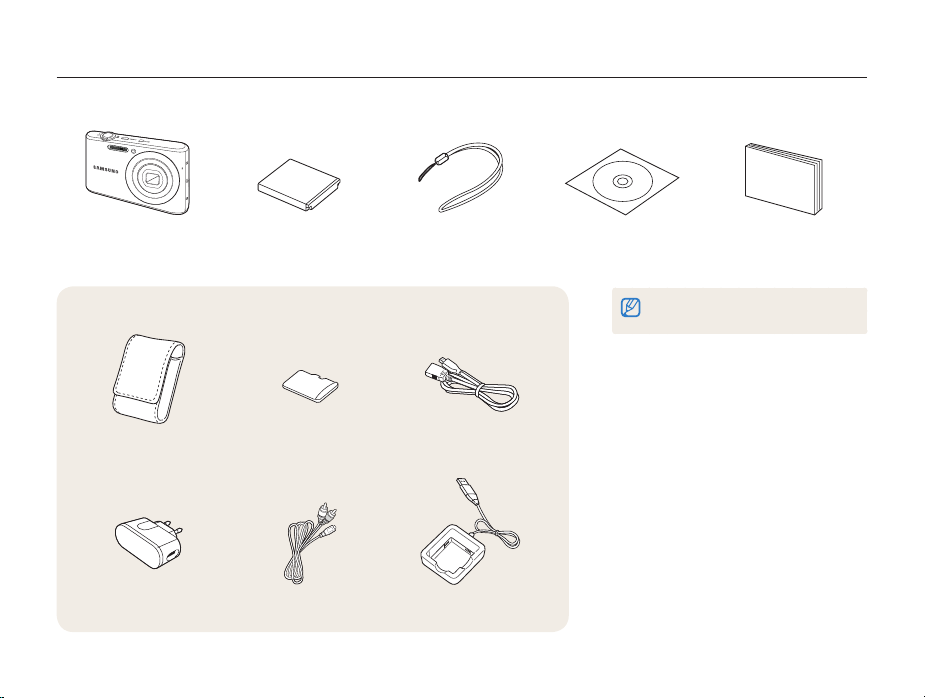
Compruebe que la caja del producto contenga los siguientes elementos.
Cámara Batería recargable Correa CD-ROM del Manual del
Accesorios opcionales
Estuche para la cámara Tarjeta de memoria
(microSD™)
Fuente de alimentación Cable A/V Cargador de la batería
Cable de ampliación USB
Funciones básicas
12
usuario
Manual de inicio rápido
Las ilustraciones pueden ser diferentes de los
elementos reales.
Page 14
Diseño de la cámara
Antes de comenzar, familiarícese con las partes y funciones de la cámara.
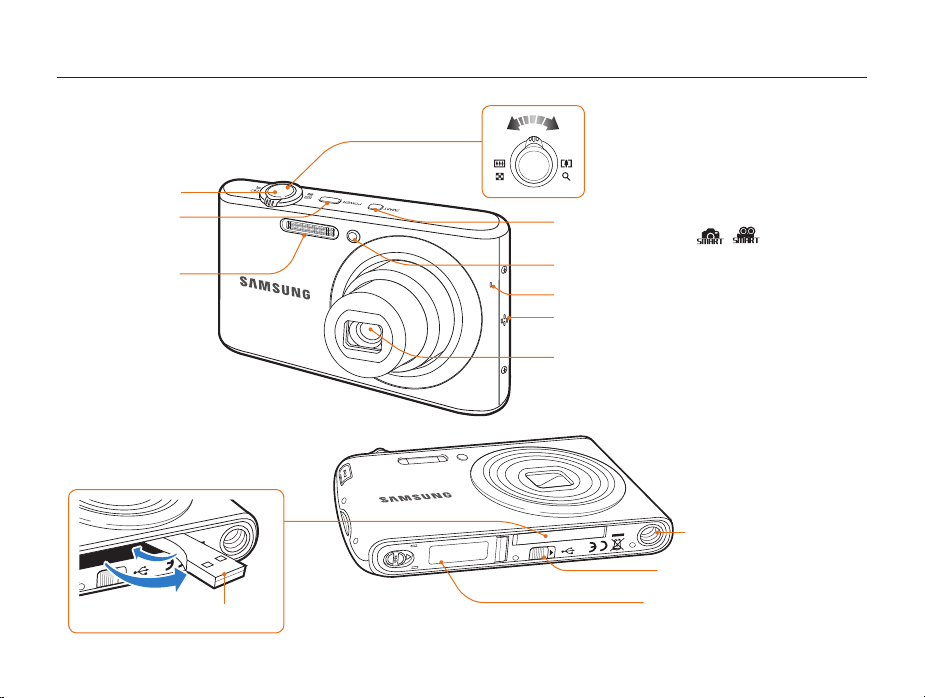
Botón del obturador
Botón de encendido
y apagado
Flash
Enchufe USB integrado
Funciones básicas
13
Botón de zoom
• Permite acercar o alejar el zoom en el modo de disparo.
• Permite acercar el zoom a una parte de la fotografía
o ver archivos como miniaturas en el modo de
reproducción.
• Permite ajustar el volumen en el modo de reproducción.
Botón inteligente
Ajusta en el modo Inteligente ( , )
Luz AF auxiliary/luz de temporizador
Micrófono
Altavoz
Lente
Orificio para el montaje del
trípode
Pestaña de bloqueo USB
Cubierta de la cámara de la batería
Permite insertar una tarjeta de memoria y una
batería.
Page 15
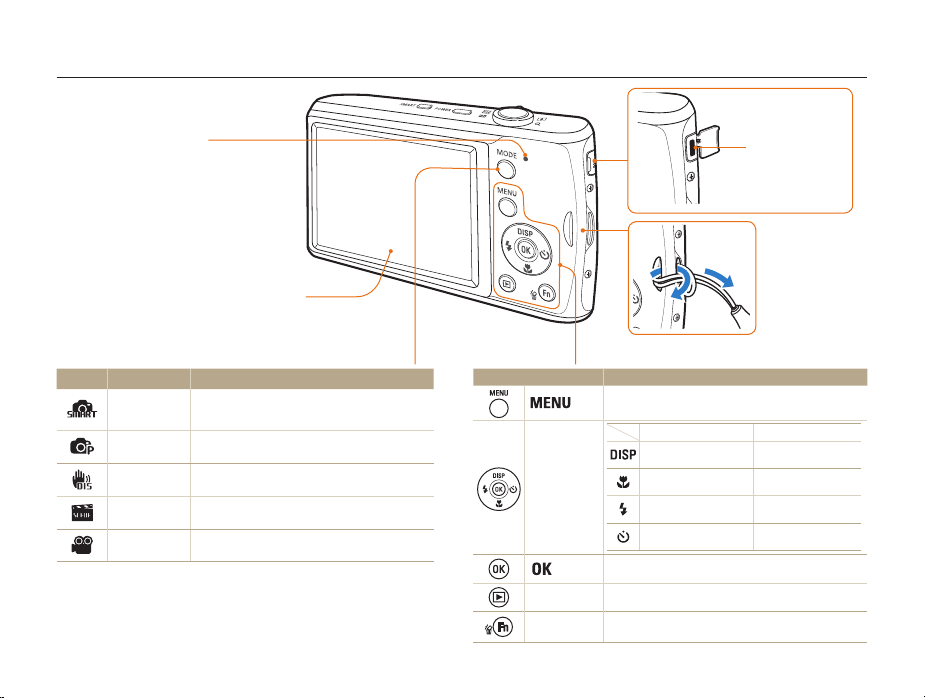
Diseño de la cámara
Luz indicadora de estado
• Parpadeante: cuando se guarda
una fotografía o un vídeo, cuando un
ordenador o una impresora están leyendo
o cuando está fuera de foco.
• Continua: indica que la cámara está
conectada a un ordenador o que está
enfocada.
Pantalla principal
Botón de modos: Abre la lista de modos de disparo.
Icono Modo Descripción
Auto
inteligente
Programa
DIS
Escena
Imagen mov
Permite tomar una fotografía con un modo de escena
que elije la cámara cuando lo detecta.
Permite tomar una fotografía mediante el ajuste de
opciones.
Permite tomar una fotografía con las opciones
adecuadas para reducir el movimiento de la cámara.
Permite tomar una fotografía con las opciones
predeterminadas para una escena específica.
Permite grabar un vídeo.
Botón Descripción
Funciones básicas
14
Navegación
Reproducción
Función
Puerto A/V
acepta cable A/V
1
2
Permite acceder a las opciones o a los menús.
En el modo de disparo Durante la configuración
Permite cambiar las
opciones de la pantalla.
Permite cambiar la opción
de macro.
Permite cambiar la opción
de flash.
Permite cambiar la opción
del temporizador.
Permite confirmar la opción o el menú resaltados.
Permite acceder al modo de reproducción.
• Permite acceder a las opciones en el modo de disparo.
• Permite eliminar archivos en el modo de reproducción.
Hacia arriba
Hacia abajo
Hacia la izquierda
Hacia la derecha
Page 16
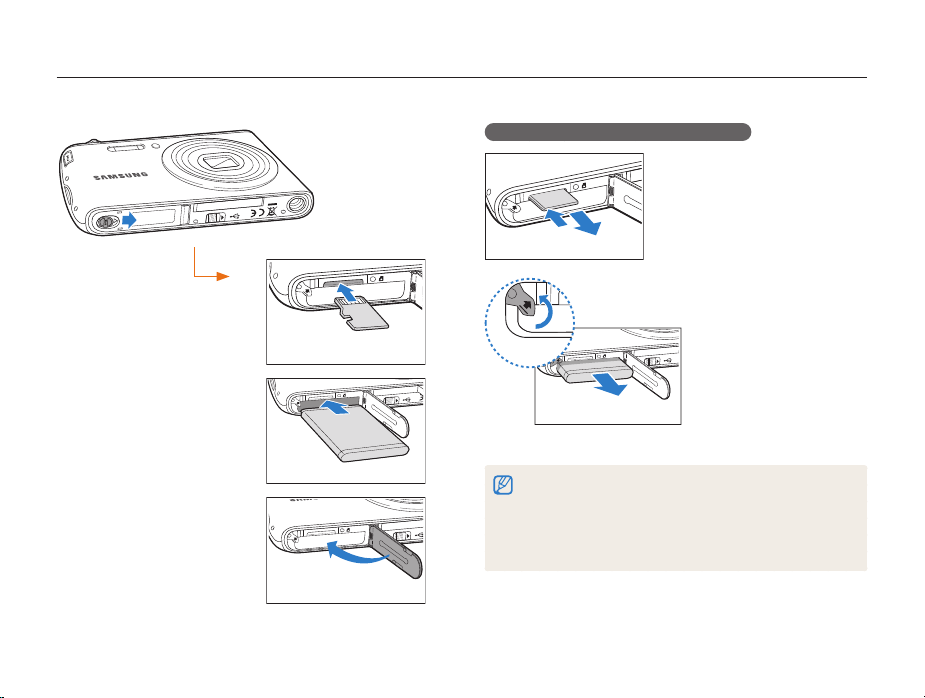
Inserción de la batería y la tarjeta de memoria
Quite el seguro para poder
Aprenda a colocar la batería y una tarjeta de memoria opcional en la cámara.
Quitar la batería y la tarjeta de memoria
Tarjeta de memoria
Inserte una tarjeta de memoria
con los contactos de color
dorado hacia arriba.
Seguro de la
batería
Ejerza una leve presión
hasta que la tarjeta se
desprenda de la cámara y,
luego, retírela de la ranura.
retirar la batería.
Inserte la batería con el
logotipo de Samsung hacia
abajo.
Funciones básicas
Batería
• La memoria interna se puede utilizar como un dispositivo de
almacenamiento temporal cuando la tarjeta de memoria no está
insertada.
• Inserte una tarjeta de memoria en la dirección correcta. Si inserta la
tarjeta de memoria en la dirección incorrecta, podrá dañar la cámara
y la tarjeta de memoria.
15
Page 17
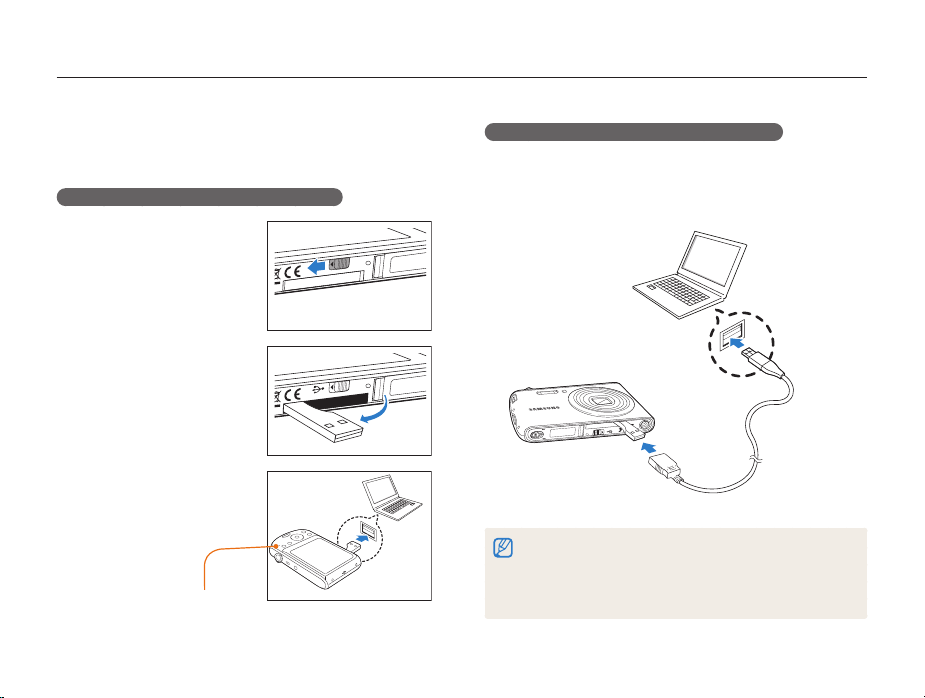
Cargar la batería y encender la cámara
Cargar la batería
Cargue la batería antes de utilizar la cámara.
Carga utilizando el enchufe USB integrado
Para abrir el enchufe USB
integrado, pulse la pestaña
de bloqueo USB de la parte
inferior de la cámara en la
dirección de la flecha.
Inserte el enchufe USB
integrado de la cámara en el
puerto USB del equipo.
Luz indicadora
•Roja: se está cargando
•Desactivado: se está cargando
Funciones básicas
Carga utilizando el cable de ampliación USB
Inserte el cable de extensión USB en el enchufe USB
incorporado e introduzca el otro extremo del conector en el
puerto USB del equipo.
• Es recomendable que use un cable de extensión USB, que es un
componente adicional, en función del entorno de conexión USB.
• Cuando se carga la batería conectando el cable de extensión USB al
equipo, la carga puede tardar más tiempo.
16
Page 18

Cargar la batería y encender la cámara
Carga mediante el adaptador de corriente
Inserte el cable de extensión USB en el enchufe USB integrado
de la cámara. Y ponga el otro extremo del cable en el adaptador
de alimentación y, a continuación, conéctelo en una toma.
Es recomendable que use un adaptador de corriente, que es un
componente adicional, en función del entorno de conexión USB.
Funciones básicas
Encender la cámara
Pulse [POWER] para encender o apagar la cámara.
Encender la cámara en el modo de reproducción
Pulse [ ]. La cámara se enciende y accede al modo de
reproducción de inmediato.
Cuando enciende la cámara manteniendo pulsado [ ] alrededor
de 5 segundos, la cámara no emite ningún sonido.
17
Page 19
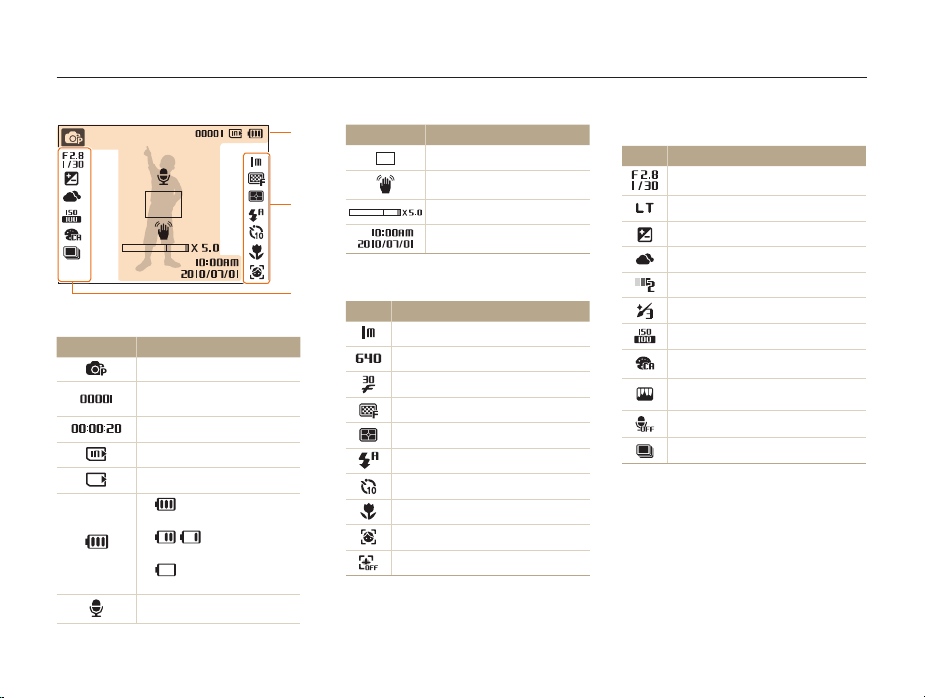
Iconos de aprendizaje
Los iconos que se muestran cambiarán según el modo que haya seleccionado o las opciones que haya configurado.
A. Información
Icono Descripción
Modo de disparo seleccionado
Cantidad de fotografías
disponible
Tiempo de grabación disponible
Memoria interna
Tarjeta de memoria insertada
• : batería completamente
cargada
•
: batería
parcialmente cargada
•
(Rojo) : es necesario
cargar la batería
Nota de voz
A
Icono Descripción
B
B. Iconos de la derecha
C
Icono Descripción
Cuadro de enfoque automático
Movimiento de la cámara
Porcentaje de zoom
Fecha y hora actuales
Resolución de fotografía
Resolución de vídeo
Velocidad de fotogramas
Calidad de imagen
Opción de medición
Opción de flash
Opción de temporizador
Opción de enfoque automático
Detección de rostros
Estabilizador de vídeo
Funciones básicas
18
C. Iconos de la izquierda
Icono Descripción
Velocidad de apertura y del obturador
Obturador de larga duración
Valor de exposición
Balance de blancos
Tono rostro
Retoque rostro
Velocidad de ISO
Estilo de fotografía
Ajuste de imagen (nitidez, contraste,
saturación)
Voz silenciada
Tipo de ráfaga
Page 20
Selección de opciones
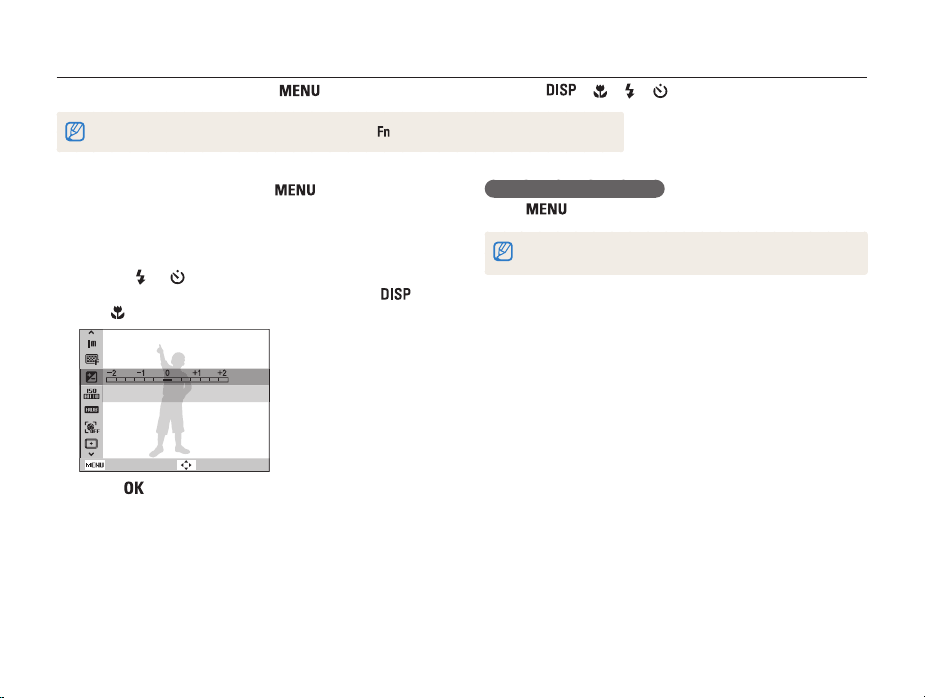
Para seleccionar las opciones, pulse [ ] y utilice los botones de navegación ([ ], [ ], [ ], [ ]).
Para acceder a las opciones de disparo, también puede pulsar [ ], pero algunas opciones no estarán disponibles.
En el modo de disparo, pulse [ ].
1
Utilice los botones de navegación para desplazarse
2
hacia una opción o hacia un menú.
• Para desplazarse hacia la izquierda o hacia la derecha,
• Para desplazarse hacia arriba o hacia abajo, pulse [
Pulse [ ] para confirmar la opción o el menú
3
] o [ ].
pulse [
].
o [
EV
Atrás Mover
resaltados.
]
Funciones básicas
Regresar al menú anterior
Pulse [ ] nuevamente para regresar al menú anterior.
Pulse [Obturador] para regresar al modo de disparo.
19
Page 21
Selección de opciones
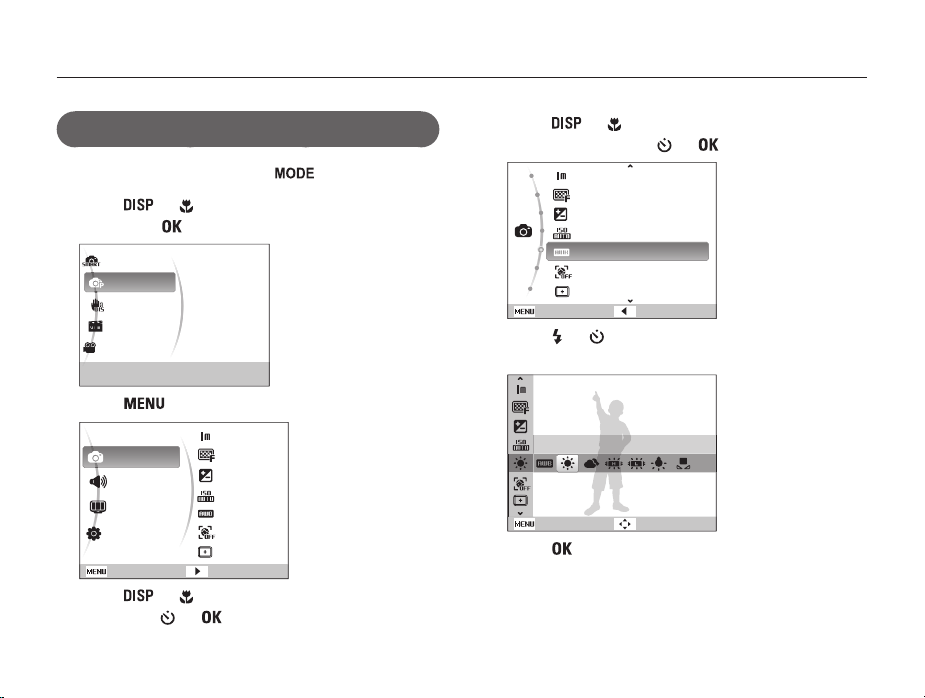
Ejemplo: Seleccionar una opción de balance de
blancos en el modo P
En el modo de disparo, pulse [ ].
1
Pulse [ ] o [ ] para desplazarse hasta Programa y
2
luego pulse [
Auto inteligente
Programa
DIS
Escena
Imagen mov
Ajusta directamente funciones para disparo.
Pulse [ ].
3
Disparo
Sonido
Pantalla
Ajustes
Salir Cambiar
Pulse [ ] o [ ] para desplazarse hasta Disparo y
4
luego pulse [
].
Tamaño foto
Calidad
EV
ISO
Balance blancos
Detecc rostro
Area enfoq
] o [ ].
Funciones básicas
Pulse [ ] o [ ] para desplazarse hasta Balance
5
blancos y luego pulse [
Tamaño foto
Calidad
EV
ISO
Balance blancos
Detecc rostro
Area enfoq
Salir Atrás
Pulse [ ] o [ ] para desplazarse hasta una opción de
6
] o [ ].
balance de blancos.
Luz día
Pulse [ ].
7
Atrás
Mover
20
Page 22
Ajuste de la pantalla y el sonido
Aprenda a cambiar los ajustes básicos de la pantalla y el sonido según sus preferencias.
Cambiar el tipo de pantalla
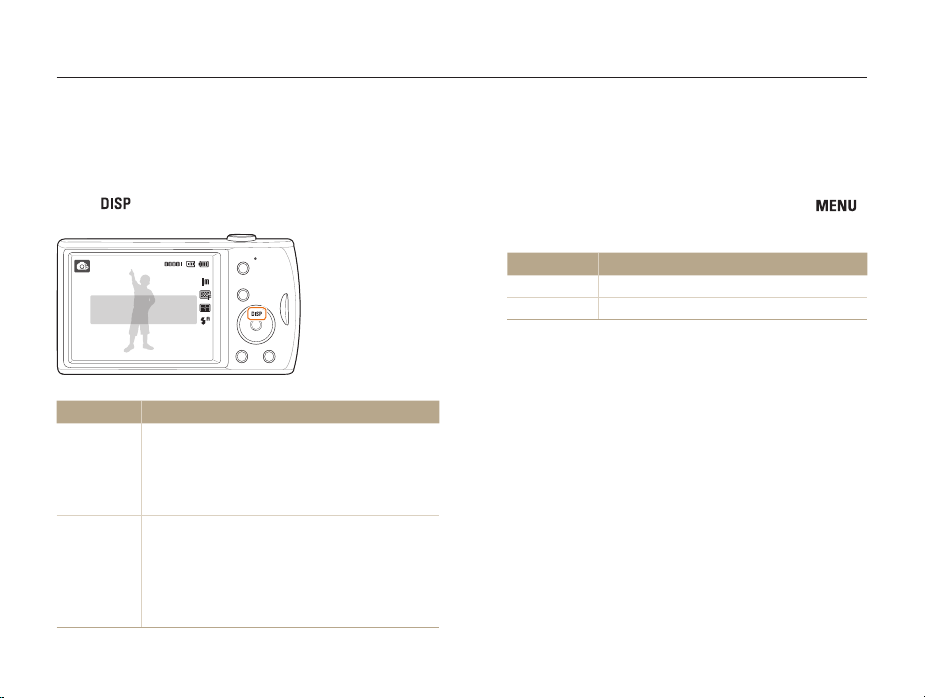
Seleccione un estilo de pantalla para el modo de disparo o de
reproducción.
Pulse [ ] varias veces para cambiar el tipo de pantalla.
Muestra cada información
del disparo.
Modo Descripción
• Mostrar toda la información sobre disparo.
Disparo
Reproducción
• Permite ocultar la información sobre el disparo,
excepto el número de fotografías disponibles (o
el tiempo de grabación disponible) y el icono de
batería
• Mostrar toda la información sobre la fotografía
actual.
• Ocultar la información sobre el archivo actual.
• Mostrar información sobre el archivo actual,
excepto los ajustes de disparo y la fecha de
captura.
Funciones básicas
Ajustar el sonido
Configure si desea que la cámara emita un sonido específico
cuando la utiliza.
En el modo de disparo o de reproducción, pulse [ ].
1
Seleccione Sonido → Sonido → una opción.
2
Opción Descripción
Desactivado
1/2/3
21
La cámara no emite ningún sonido.
La cámara emite sonidos.
Page 23

Fotografías
Aprenda acciones básicas para tomar fotos de manera sencilla y rápida en el modo Programa.
En el modo de disparo, pulse [ ].
1
Pulse [ ] o [ ] para desplazarse hasta Programa y
2
luego pulse [
Auto inteligente
Programa
DIS
Escena
Imagen mov
Ajusta directamente funciones para disparo.
Alinee el sujeto en el marco.
3
].
Funciones básicas
Pulse [Obturador] hasta la mitad para enfocar.
4
• Si aparece un cuadro verde, significa que el sujeto está
enfocado.
Pulse [Obturador] para tomar la fotografía.
5
Consulte la página 24 si desea conocer las sugerencias para obtener
fotografías más nítidas.
22
Page 24
Fotografías
Usar el zoom
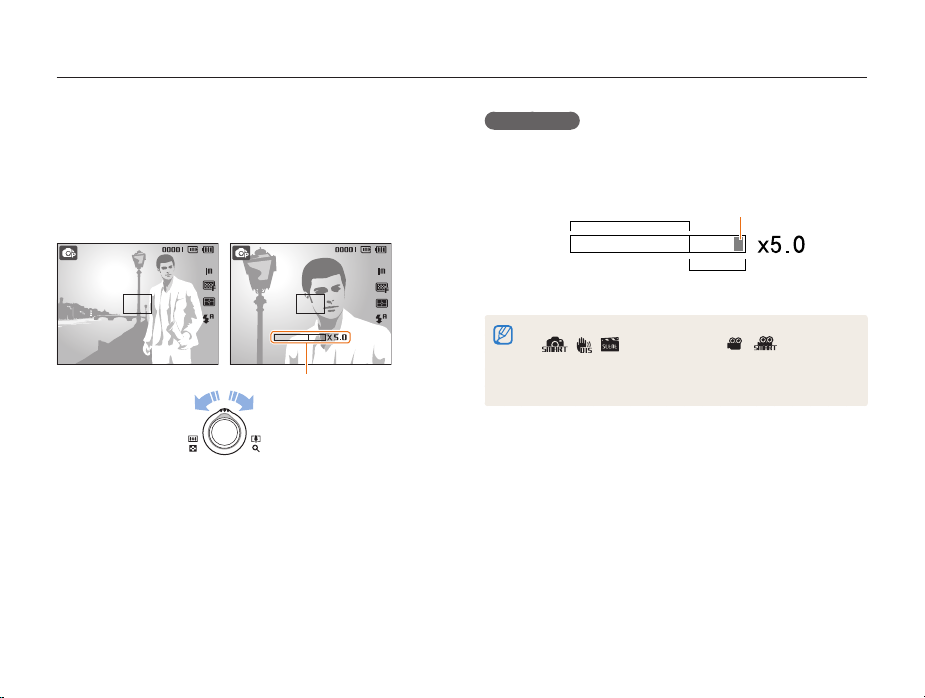
Puede tomar fotografías en primer plano al ajustar el zoom. La
cámara posee un zoom óptico de 4X y un zoom digital de 5X. Si
usa ambos, puede acercarse hasta 20 veces.
Gire [Zoom] hacia la derecha para acercarse al sujeto. Gire
[Zoom] hacia la izquierda para alejarse.
Porcentaje de zoom
AcercamientoAlejamiento
Funciones básicas
Zoom digital
Si el indicador del zoom se encuentra en el rango digital, la
cámara utiliza el zoom digital. La calidad de la imagen puede
disminuir al usar el zoom digital.
Rango óptico
• El zoom digital no está disponible cuando se utilizan los modos
, , (en algunas escenas), y cuando se lo
utiliza con Detecc rostro.
• Cuando se usa el zoom digital, guardar una fotografía puede tomar
más tiempo.
Indicador del zoom
Rango digital
23
Page 25
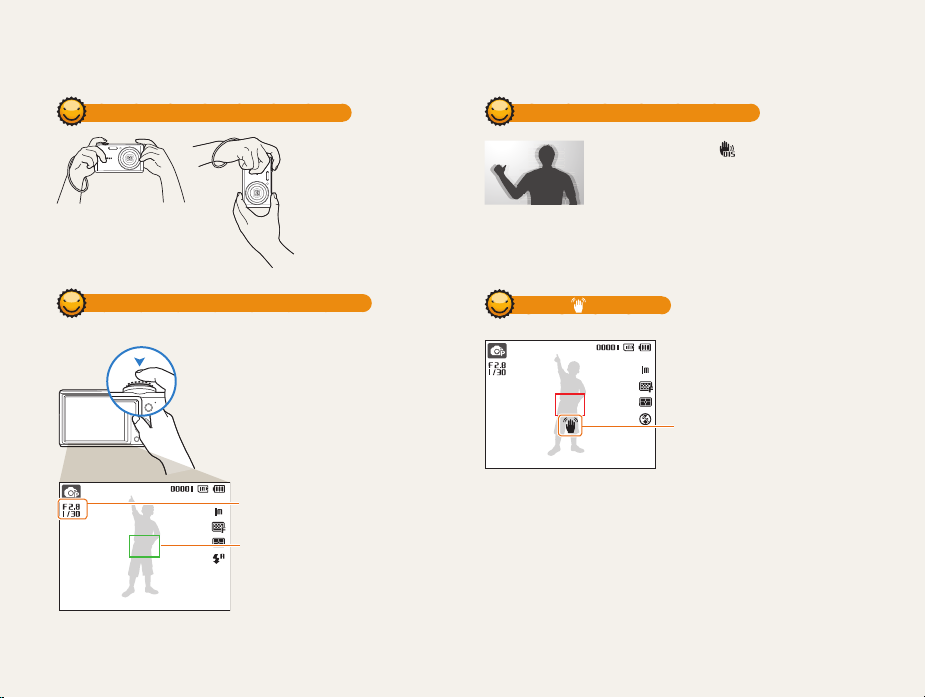
Sugerencias para obtener fotografías más nítidas
Sostenga la cámara de manera correcta
Asegúrese de que
ningún obstáculo
bloquee la lente.
Pulse el botón del obturador hasta la mitad
Pulse [Obturador] hasta la mitad y ajuste
el enfoque. El enfoque y la exposición se
ajustan automáticamente.
El valor de apertura y la velocidad
del obturador se ajustan
automáticamente.
Cuadro de enfoque
• Pulse [Obturador] para tomar la
fotografía si se visualiza en color verde.
• Cambie el cuadro y pulse [Obturador]
hasta la mitad nuevamente si se
visualiza en color rojo.
Funciones básicas
Reduzca el movimiento de la cámara
• Seleccione el modo para reducir el
movimiento de la cámara de forma digital.
(pág. 31)
Cuando se visualiza
Movimiento de la cámara
Cuando tome fotografías en la oscuridad, evite configurar la opción
de flash en Sinc. lenta o Desactivado. La apertura permanece
abierta por más tiempo. Es posible que resulte difícil mantener
quieta la cámara.
• Use un trípode o configure la opción de flash en Relleno. (pág.
39)
• Establezca las opciones de velocidad de ISO. (pág. 40)
24
Page 26
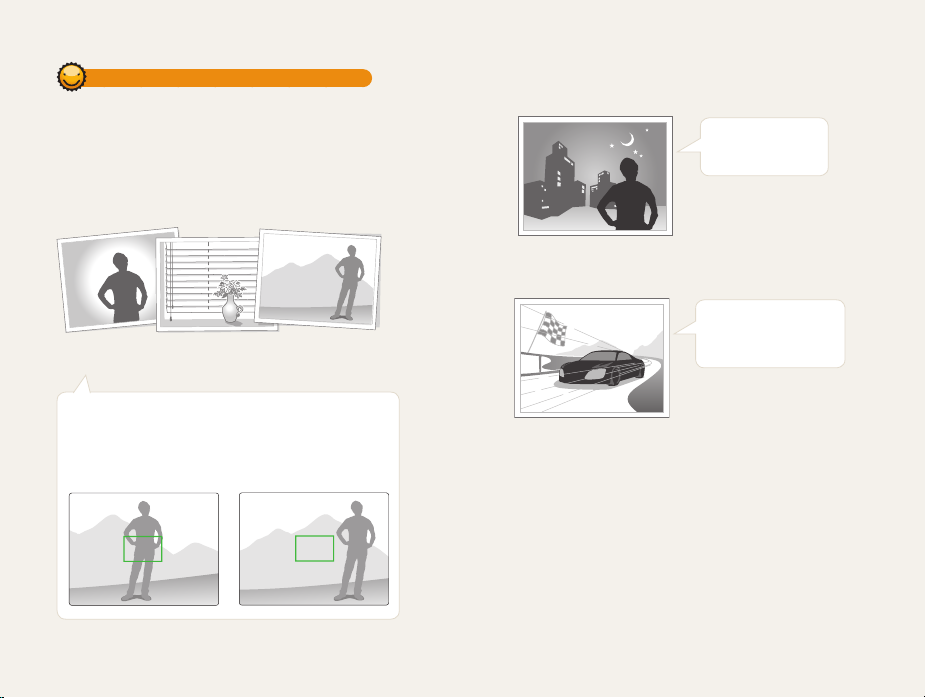
Evite que los sujetos queden fuera del foco
Puede resultar difícil enfocar el sujeto cuando:
Hay poco contraste entre el sujeto y el fondo
-
(cuando el sujeto lleva una vestimenta de un color similar al del fondo).
- La fuente de luz detrás del sujeto es muy brillante.
- El objeto es brillante.
- El objeto tiene un diseño horizontal, por ejemplo, cortinas.
- El sujeto no está ubicado en el centro del cuadro.
Use el bloqueo de enfoque
Pulse [Obturador] hasta la mitad para enfocar. Cuando el
sujeto esté enfocado, puede volver a posicionar el cuadro
para cambiar la composición. Cuando esté listo, pulse
[Obturador] para tomar la fotografía.
• Cuando toma fotografías con poca luz
Encienda el flash.
(pág. 39)
• Cuando los sujetos se mueven rápidamente
Use la función
Continuo o Capt. movim.
(pág. 50)
Funciones básicas
25
Page 27

Funciones ampliadas
Aprenda a tomar una fotografía mediante la selección de
un modo y a grabar un vídeo o una nota de voz.
Modos de disparo
Usar el modo Smart Auto
Usar el modo Escena
Usar el modo Disparo de Belleza
Usar la guía de fotograma
Usar el modo Nocturno
Usar el modo DIS
Usar el modo Programa
Grabación de un vídeo
Grabación de notas de voz
Grabar una nota de voz
Añadir una nota de voz a una fotografía
……………………………………… 27
……………………………… 27
…………………………………… 28
……………………… 29
……………………………… 30
………………………………… 30
……………………………………… 31
………………………………… 32
………………………………… 32
…………………………… 34
………………………………… 34
……………… 34
Page 28
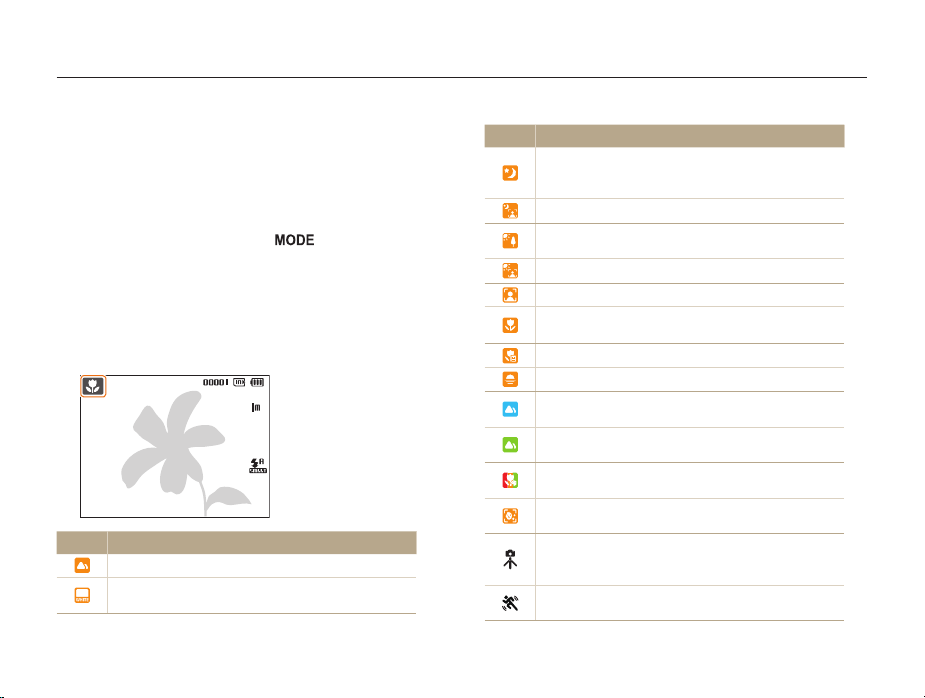
Modos de disparo
Seleccione el mejor modo de disparo según las condiciones para tomar fotografías o grabar vídeos.
Usar el modo Smart Auto
En este modo, la cámara escoge automáticamente los ajustes
apropiados según el tipo de escena que se haya detectado. Esto
resulta útil cuando uno no está familiarizado con los ajustes de la
cámara para distintas escenas.
En el modo de disparo, pulse [ ].
1
Seleccione Auto inteligente.
2
Alinee el sujeto en el marco.
3
• La cámara selecciona una escena automáticamente.
Aparecerá un icono de modo adecuado en la parte superior
izquierda de la pantalla.
Icono Descripción
Aparece cuando se toman fotografías de paisajes.
Aparece cuando se toman fotografías de fondos brillantes
de color blanco.
Funciones ampliadas
Icono Descripción
Aparece cuando se toman fotografías de paisajes de
noche. Disponible únicamente cuando el flash está
desactivado.
Aparece cuando se realizan retratos de noche.
Aparece cuando se toman fotografías de paisajes con
luz de fondo.
Aparece cuando se realizan retratos con luz de fondo.
Aparece cuando se realizan retratos.
Aparece cuando se toman fotografías en primer plano
de objetos.
Aparece cuando toman fotografías en primer plano de textos.
Aparece cuando se toman fotografías de puestas del sol.
Aparece cuando se toman fotografías de cielos
despejados.
Aparece cuando se toman fotografías de zonas
arboladas.
Aparece cuando se toman fotografías en primer plano de
sujetos coloridos.
Aparece cuando se realizan retratos en primer plano de
personas.
Aparece cuando la cámara y el sujeto están estables
durante un momento. Está disponible solamente cuando
se toman fotografías en la oscuridad.
Aparece cuando se toman fotografías de sujetos en
movimiento activo.
27
Page 29
Modos de disparo
Pulse [Obturador] hasta la mitad para enfocar.
4
Pulse [Obturador] para tomar la fotografía.
5
• Si la cámara no reconoce un modo de escena apropiado,
aparecerá y se utilizarán los ajustes predeterminados.
• Incluso si se detecta un rostro, es posible que la cámara no
seleccione un modo de retrato debido a la posición del sujeto o a
la iluminación.
• Es posible que la cámara no seleccione la escena adecuada debido
a las condiciones en las que se toman las fotografías, como el
movimiento de la cámara, la iluminación y la distancia hasta el sujeto.
• Incluso con un trípode, tal vez no se detecte el modo
Esto depende del movimiento del sujeto.
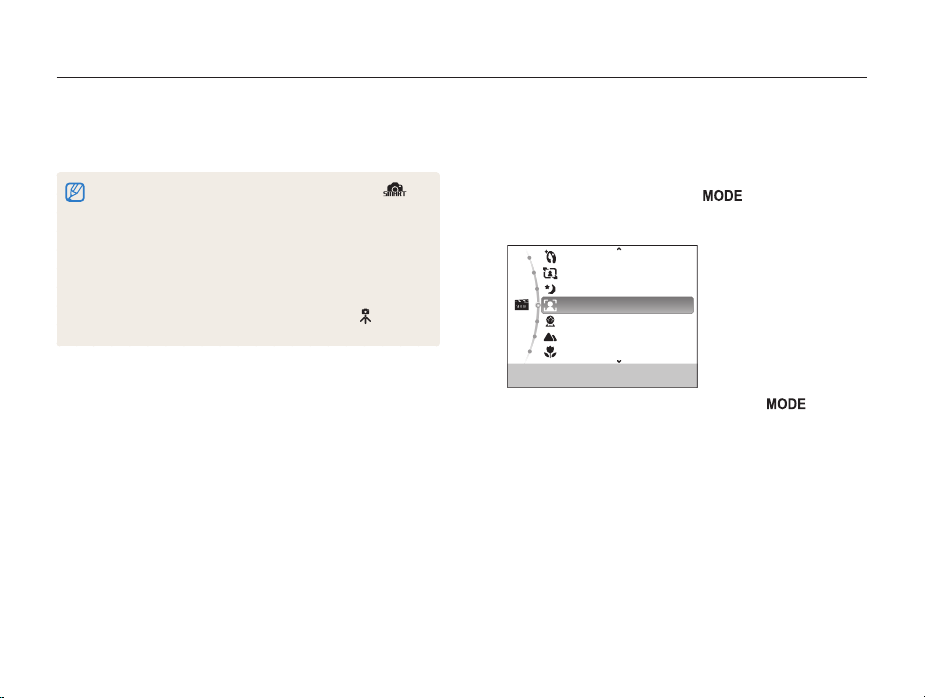
Usar el modo Escena
Permite tomar una fotografía con las opciones predeterminadas
para una escena específica.
En el modo de disparo, pulse [ ].
1
Seleccione Escena → una escena.
2
Disparo bello
Guía de fotograma
Nocturno
.
3
4
Retrato
Niños
Paisaje
Primer Plano
Este modo es apropiado para fotografiar
a gente.
• Para cambiar el modo de la escena, pulse [ ] y
seleccione Escena → una escena.
• Para obtener información sobre el modo Disparo bello,
consulte “Usar el modo Disparo de Belleza” en la página 29.
• Para el modo Guía de fotograma, consulte “Usar la guía de
fotograma” en la página 30.
• Para el modo Nocturno, consulte “Usar el modo Nocturno” en
la página 30.
Alinee el sujeto en el cuadro y pulse [Obturador] hasta la
mitad para enfocar.
Pulse [Obturador] para tomar la fotografía.
Funciones ampliadas
28
Page 30
Modos de disparo
Usar el modo Disparo de Belleza
Permite tomar una fotografía de una persona con opciones para
ocultar las imperfecciones del rostro.
En el modo de disparo, pulse [ ].
1
Seleccione Escena → Disparo bello.
2
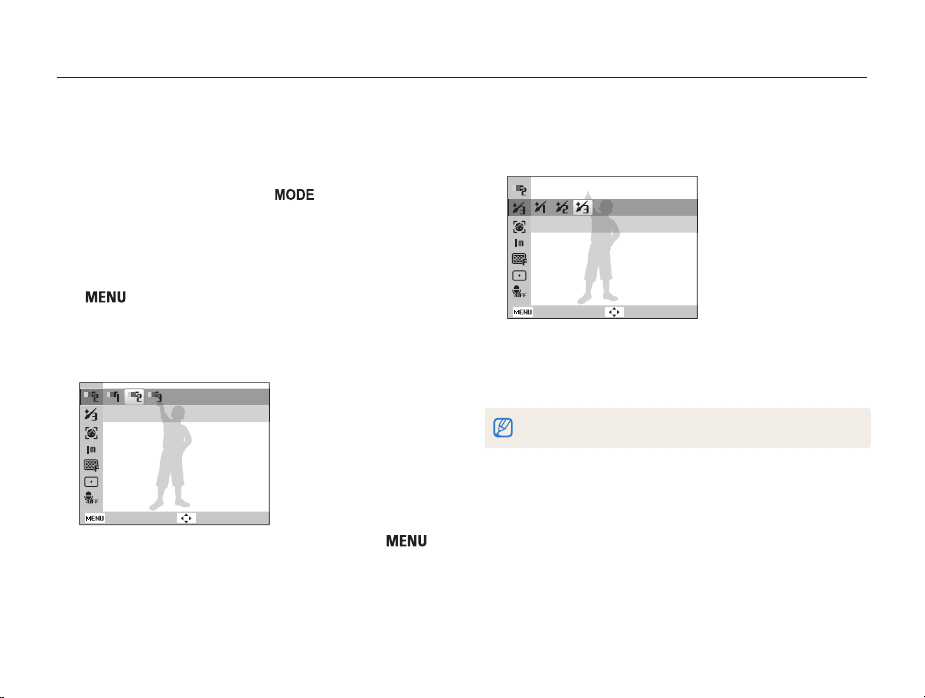
Para que el tono de la piel del sujeto tenga una
3
apariencia más clara (únicamente en el rostro), pulse
[
].
Seleccione Disparo → Tono rostro → una opción.
4
• Seleccione un ajuste más alto para que el tono de piel tenga
una apariencia más clara.
Nivel 2
Atrás Mover
Para ocultar las imperfecciones del rostro, pulse [ ].
5
Seleccione Disparo → Retoque rostro → una opción.
6
• Seleccione un ajuste más alto para ocultar mayor cantidad de
imperfecciones.
Nivel 3
Atrás Mover
Alinee el sujeto en el cuadro y pulse [Obturador] hasta la
7
mitad para enfocar.
Pulse [Obturador] para tomar la fotografía.
8
La distancia de enfoque se ajustará en Macro auto..
Funciones ampliadas
29
Page 31
Modos de disparo
Usar la guía de fotograma
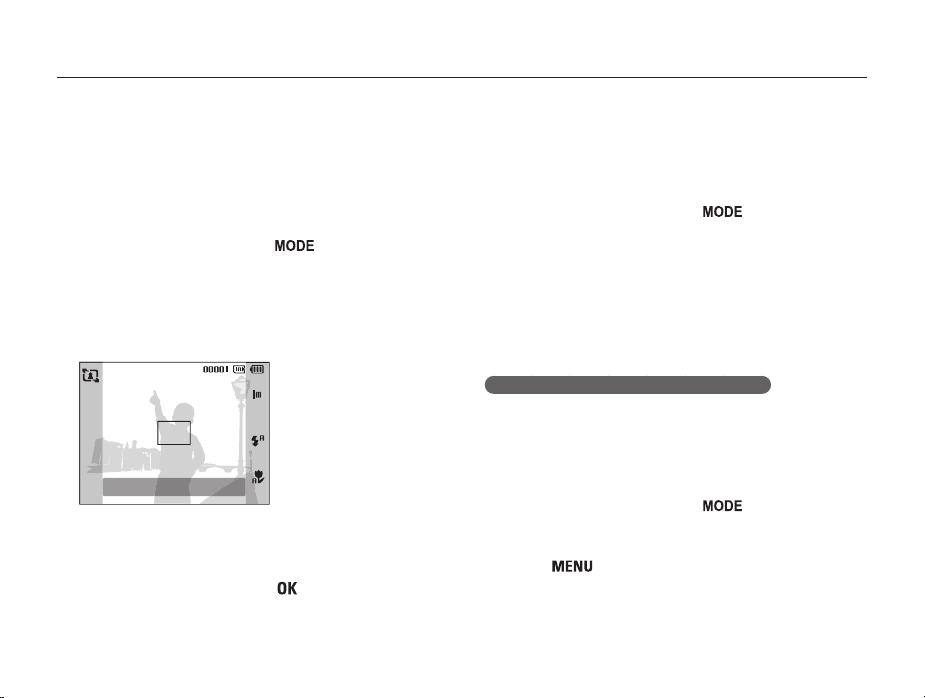
Cuando desee que otra persona le tome una fotografía, usted
puede componer la escena con la función Guía de fotograma.
La función Guía de fotograma ayudará a la otra persona a tomarle
una fotografía ya que le mostrará la parte de la escena creada
previamente.
En el modo de disparo, pulse [ ].
1
Seleccione Escena → Guía de fotograma.
2
Alinee el sujeto en el cuadro y pulse [Obturador].
3
• Aparecerán guías transparentes sobre la izquierda y sobre la
derecha del cuadro.
Cancelar fotograma: OK
Pídale a otra persona que tome una fotografía.
4
• La persona debe alinear el sujeto en el marco con las guías y,
luego, debe pulsar [Obturador] para tomar la fotografía.
Para cancelar las guías, pulse [ ].
5
Funciones ampliadas
Usar el modo Nocturno
Use el modo Nocturno para tomar una fotografía con las
opciones de disparo para la noche. Use un trípode para evitar
que la cámara se mueva.
En el modo de disparo, pulse [ ].
1
Seleccione Escena → Nocturno.
2
Alinee el sujeto en el cuadro y pulse [Obturador] hasta la
3
mitad para enfocar.
Pulse [Obturador] para tomar la fotografía.
4
Ajustar la exposición en el modo Nocturno
En el modo Nocturno, puede captar destellos fugaces de luz,
como rayos curvos, al prolongar la exposición. Utilice una
velocidad del obturador baja para prolongar el tiempo para que
se cierre el obturador. Aumente el valor de apertura para evitar la
sobreexposición.
En el modo de disparo, pulse [ ].
1
Seleccione Escena → Nocturno.
2
Pulse [ ].
3
Seleccione Disparo → Obt Larg Dur.
4
30
Page 32
Modos de disparo
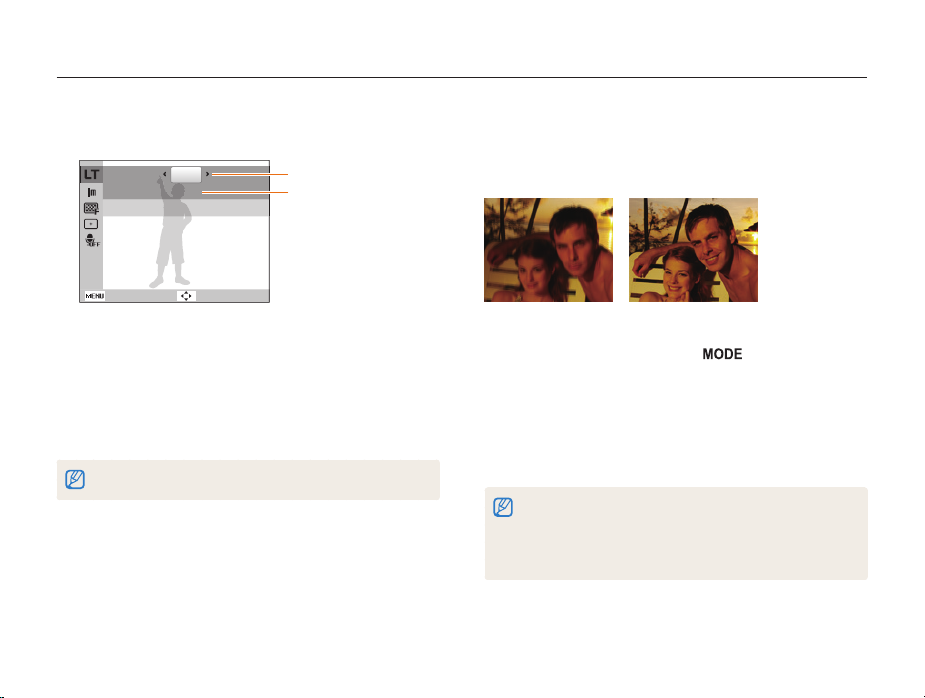
Seleccione el valor de apertura o la velocidad del
5
obturador.
Automático
Automático
Apertura
Valor de apertura
Velocidad del obturador
Usar el modo DIS
Reduzca el movimiento de la cámara y evite que las fotografías
salgan borrosas mediante las funciones de estabilización de
imagen digital (DIS).
Atrás Mover
Seleccione una opción.
6
• Si selecciona Automático, se ajustarán automáticamente el
valor de apertura o la velocidad del obturador.
Alinee el sujeto en el cuadro y pulse [Obturador] hasta la
7
mitad para enfocar.
Pulse [Obturador] para tomar la fotografía.
8
Utilice un trípode para evitar que las fotografías salgan borrosas.
Antes de la corrección Después de la corrección
1
2
3
4
Funciones ampliadas
En el modo de disparo, pulse [ ].
Seleccione DIS.
Alinee el sujeto en el cuadro y pulse [Obturador] hasta la
mitad para enfocar.
Pulse [Obturador] para tomar la fotografía.
• El zoom digital no funciona en este modo.
• Si el sujeto se mueve rápidamente, es posible que la fotografía
resulte borrosa.
• Es posible que la función DIS no funcione en un lugar donde la
iluminación es más clara que una luz fluorescente.
31
Page 33
Modos de disparo
Usar el modo Programa
Configure las diferentes opciones (excepto la velocidad del
obturador y el valor de apertura) en el modo Programa.
En el modo de disparo, pulse [ ].
1
Seleccione Programa.
2
Configure las opciones (para obtener una lista de las
3
opciones, consulte
Alinee el sujeto en el cuadro y pulse [Obturador] hasta la
4
mitad para enfocar.
Pulse [Obturador] para tomar la fotografía.
5
“Opciones de disparo”).
Grabación de un vídeo
Grabe vídeos de hasta 2 horas de duración.
El vídeo grabado se guardará como un archivo MJPEG.
1
2
3
4
Funciones ampliadas
• Algunas tarjetas de memoria no admiten la grabación en alta
definición. En ese caso, establezca una resolución inferior. (pág. 36)
En el modo de disparo, pulse [ ].
Seleccione Imagen mov.
Pulse [ ].
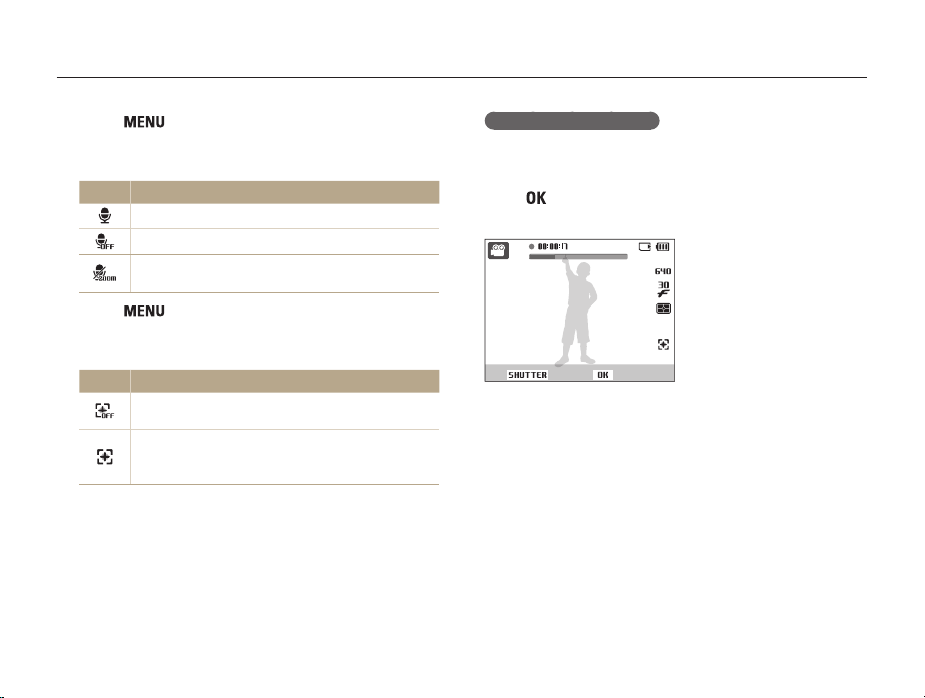
Seleccione Imagen mov → Vel. fps → una velocidad de
fotogramas (la cantidad de fotogramas por segundo).
• A medida que el número de fotogramas aumenta, la acción
parece más natural, pero se incrementa el tamaño del
archivo.
32
Page 34
Modos de disparo
Pulse [ ].
5
Seleccione Imagen mov → Voz → una opción de
6
sonido.
Opción Descripción
Activado: Permite grabar un vídeo con sonido.
Desactivado: Permite grabar un vídeo sin sonido.
Silenciar zoom: Cuando utilice el zoom, la grabación
de sonido será interrumpida.
Pulse [ ].
7
Seleccione Imagen mov → Estabilizad → una opción
8
de estabilizador.
Opción Descripción
Desactivado: Permite grabar un vídeo con la función
de estabilización de imagen desactivada.
Activado: Permite grabar un vídeo con la función de
estabilización de imagen activada a fin de evitar que el
vídeo salga borroso.
Configure las otras opciones como desee (para obtener
9
una lista de las opciones, consulte “Opciones de
disparo”).
Pulse [Obturador] para iniciar la grabación.
10
Pulse [Obturador] nuevamente para detener la
11
grabación.
Para pausar la grabación
La cámara permite pausar temporalmente la grabación de un
vídeo. Con esta función, puede grabar sus escenas favoritas
como un solo vídeo.
Pulse [
reanudar la grabación.
Funciones ampliadas
] para pausar la grabación. Púlselo nuevamente para
Parar Pausa
33
Page 35
Grabación de notas de voz
Aprenda a grabar notas de voz que puede reproducir en cualquier momento. Puede agregar una nota de voz a una fotografía que sirva
como un breve recordatorio de las condiciones de disparo.
Obtendrá la mejor calidad de sonido si graba a 25 cm de la cámara.
Grabar una nota de voz
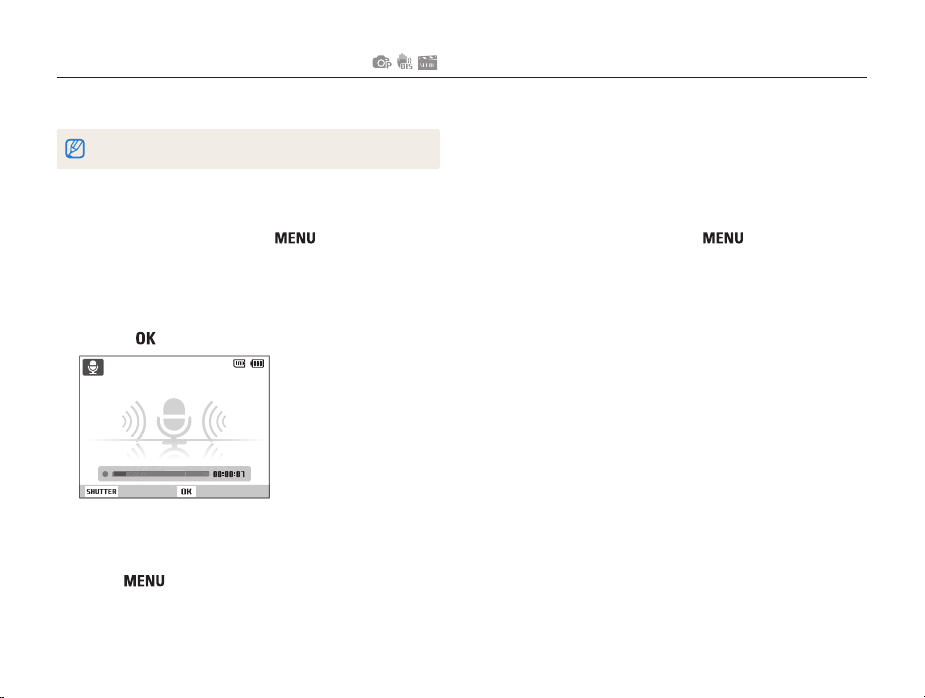
En el modo de disparo, pulse [ ].
1
Seleccione Disparo → Voz → Grabar.
2
Pulse [Obturador] para grabar.
3
• Puede grabar notas de voz de hasta 10 horas.
• Pulse [
Pulse [Obturador] para detener la grabación.
4
• Pulse [Obturador] nuevamente para grabar una nueva nota
de voz.
Pulse [ ] para pasar al modo de disparo.
5
] para pausar o reanudar la grabación.
Parar Pausa
Añadir una nota de voz a una fotografía
1
2
3
4
Funciones ampliadas
En el modo de disparo, pulse [ ].
Seleccione Disparo → Voz → Memoria.
Alinee el sujeto en el cuadro y tome una fotografía.
• Comenzará a grabar la nota de voz cuando tome la fotografía.
Grabe una nota de voz breve (10 segundos como
máximo).
• Pulse [Obturador] para detener la grabación de la nota de
voz.
34
Page 36

Opciones de disparo
Conozca las opciones que puede establecer en el modo de disparo.
Selección de la calidad y la resolución
Seleccionar una resolución
Seleccionar la calidad de la imagen
Usar el temporizador
Tomar fotografías en la oscuridad
Evitar los ojos rojos
Usar el flash
Ajustar la velocidad de ISO
………………………………… 39
Cambiar el enfoque de la cámara
Usar macro
Usar el enfoque automático
Usar estabilización de enfoque automático
Ajustar el área de enfoque
…………………………………… 41
Usar la detección de rostros
Detectar rostros
Realizar autorretratos
Capturar un rostro sonriente
Detectar el parpadeo de los ojos
……………………………… 44
………………… 36
………… 36
……………………… 37
……… 39
………………………… 39
………………… 40
………… 41
………………… 41
…………………… 43
……………… 44
………………………… 45
………………… 45
…………… 46
… 36
… 42
Ajustar el brillo y el color
Ajustar la exposición manualmente (EV)
Compensar la luz de fondo (ACB)
Cambiar la opción de medición
Seleccionar una fuente de luz
(balance de blancos)
Uso de los modos de ráfaga
Mejora de las fotografías
Aplicar estilos de fotografía
Ajustar las fotografías
………………… 47
…………… 47
……………… 48
………………………… 48
……………… 50
………………… 51
………………… 51
………………………… 52
…… 47
Page 37
Selección de la calidad y la resolución
Aprenda a cambiar la resolución de la imagen y los ajustes de calidad.
Seleccionar una resolución
A medida que se aumenta la resolución, la fotografía o el vídeo
incluirán más píxeles; esto permite imprimirlos en papel de
mayor tamaño o verlos en una pantalla más grande. Cuando se
usa una resolución alta, el tamaño del archivo también aumenta.
Cuando toma una fotografía:
En el modo de disparo, pulse [ ].
1
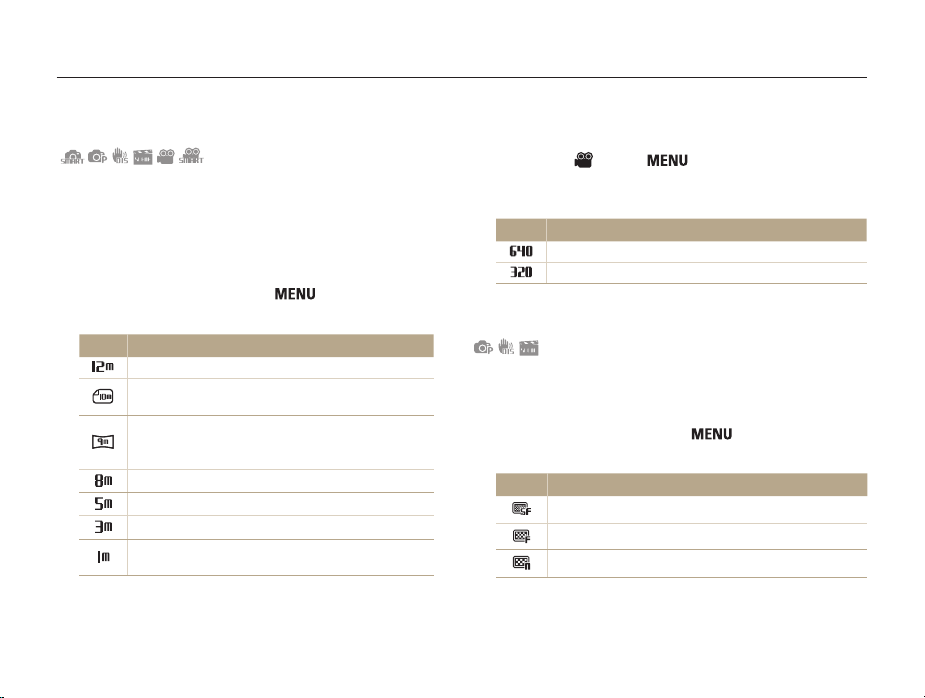
Seleccione Disparo → Tamaño foto → una opción.
2
Opción Descripción
4000 X 3000: Permite imprimir fotografías en papel A1.
3984 X 2656: Permite imprimir fotografías en papel A2
en proporción ancha de 3:2.
3968 X 2232: Permite imprimir fotografías en papel A2
en proporción panorámica de 16:9 o reproducirlas en
un HDTV.
3264 X 2448: Permite imprimir fotografías en papel A3.
2592 X 1944: Permite imprimir fotografías en papel A4.
2048 X 1536: Permite imprimir fotografías en papel A5.
1024 X 768: Permite adjuntar la fotografía a un correo
electrónico.
Cuando graba un vídeo:
1
2
Seleccionar la calidad de la imagen
Las fotografías que toma se comprimen y se guardan en formato
JPEG. Las imágenes de mayor calidad tendrán tamaños más
grades.
1
2
Opciones de disparo
En el modo , pulse [ ].
Seleccione Imagen mov → Tamaño película → una
opción.
Opción Descripción
640 X 480: Permite la reproducción en televisión general.
320 X 240: Permite pegar vídeos en una página web.
En el modo de disparo, pulse [ ].
Seleccione Disparo → Calidad → una opción.
Opción Descripción
Superfina
Fina
Normal
Las opciones pueden variar según el modo de disparo seleccionado.
36
Page 38
Usar el temporizador
Aprenda a configurar el temporizador para retrasar el disparo.
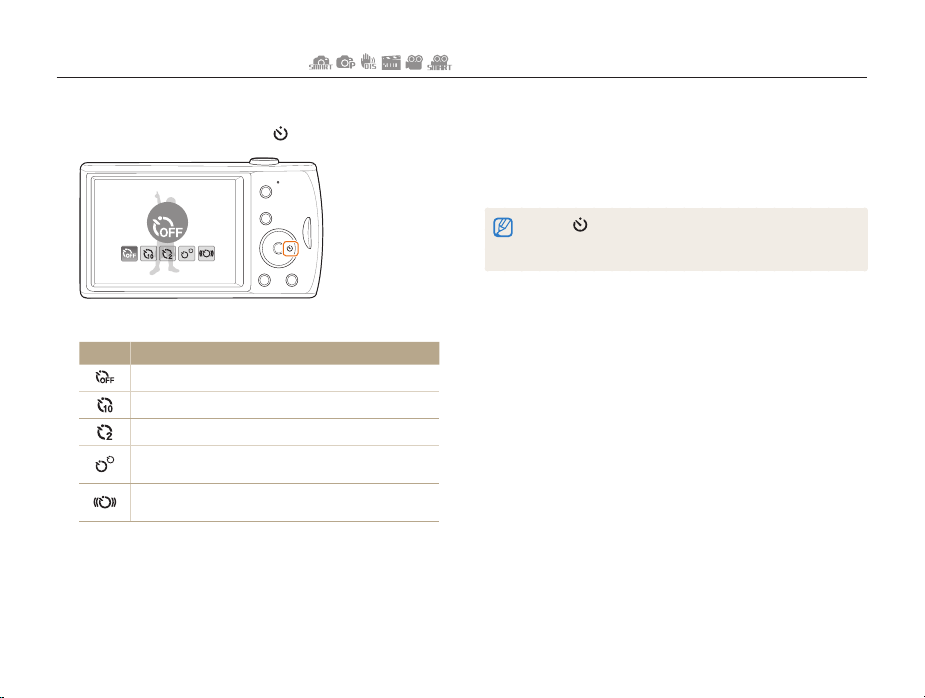
En el modo de disparo, pulse [ ].
1
Desactivado
Seleccione una opción.
2
Opción Descripción
Desactivado: El temporizador no está activado.
10 seg.: Permite tomar una fotografía en 10 segundos.
2 seg.: Permite tomar una fotografía en 2 segundos.
Doble: Permite tomar una fotografía en 10 segundos y
tomar otra en 2 segundos.
Cronómetro movimiento: Permite detectar el
movimiento y, luego, tomar la fotografía. (pág. 38)
Las opciones pueden variar según el modo de disparo seleccionado.
3
Opciones de disparo
Pulse [Obturador] para iniciar el temporizador.
• La luz AF auxiliary/luz de temporizador parpadea. La cámara
tomará automáticamente una fotografía según el tiempo que
haya especificado.
• Pulse [ ] para cancelar el temporizador.
• Según la opción de detección de rostros seleccionada, el
temporizador, o algunas de sus opciones, no están disponibles.
37
Page 39
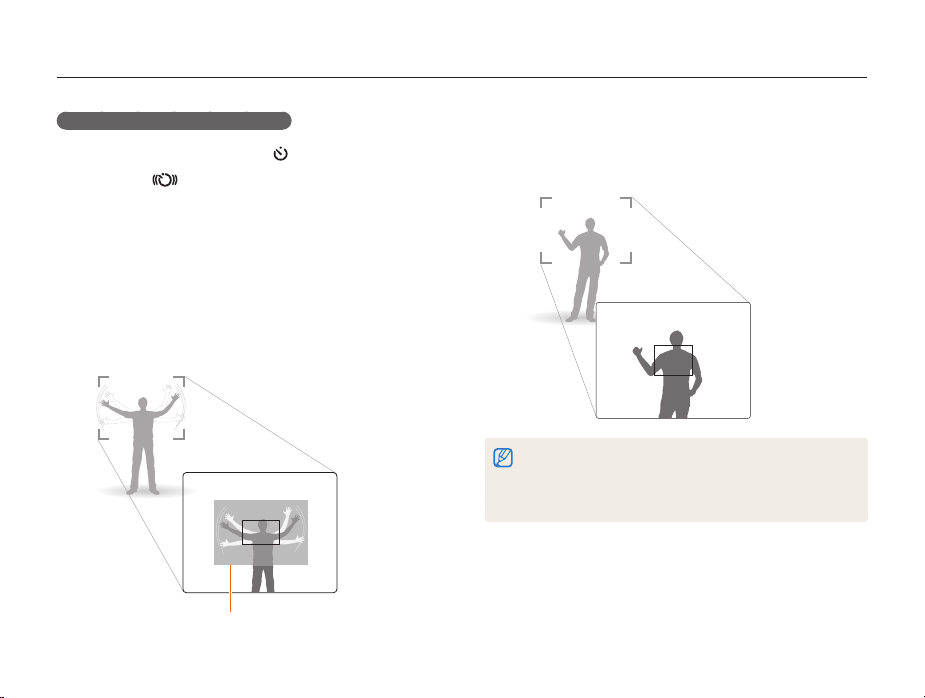
Usar el temporizador
Usar el cronómetro en movimiento
En el modo de disparo, pulse [ ].
1
Seleccione .
2
Pulse [Obturador].
3
Colóquese dentro de tres metros de distancia de la
4
cámara, dentro de los seis segundos después de pulsar
[Obturador].
Realice un movimiento, como mover los brazos, para
5
activar el temporizador.
• La luz AF auxiliary/luz de temporizador comenzará a parpadear
rápidamente cuando la cámara lo detecte.
El rango de detección del
cronómetro en movimiento
6
Opciones de disparo
Prepárese para la fotografía mientras la luz AF auxiliary/
luz de temporizador parpadea.
• La luz AF auxiliary/luz de temporizador dejará de parpadear
cuando la cámara tome automáticamente la fotografía.
Es posible que el cronómetro en movimiento no funcione cuando:
• Usted se encuentre a más de 3 m de distancia de la cámara.
• Los movimientos sean demasiado sutiles.
• Haya demasiada luz o luz de fondo.
38
Page 40
Tomar fotografías en la oscuridad
Aprenda a tomar fotografías a la noche o en condiciones de poca luz.
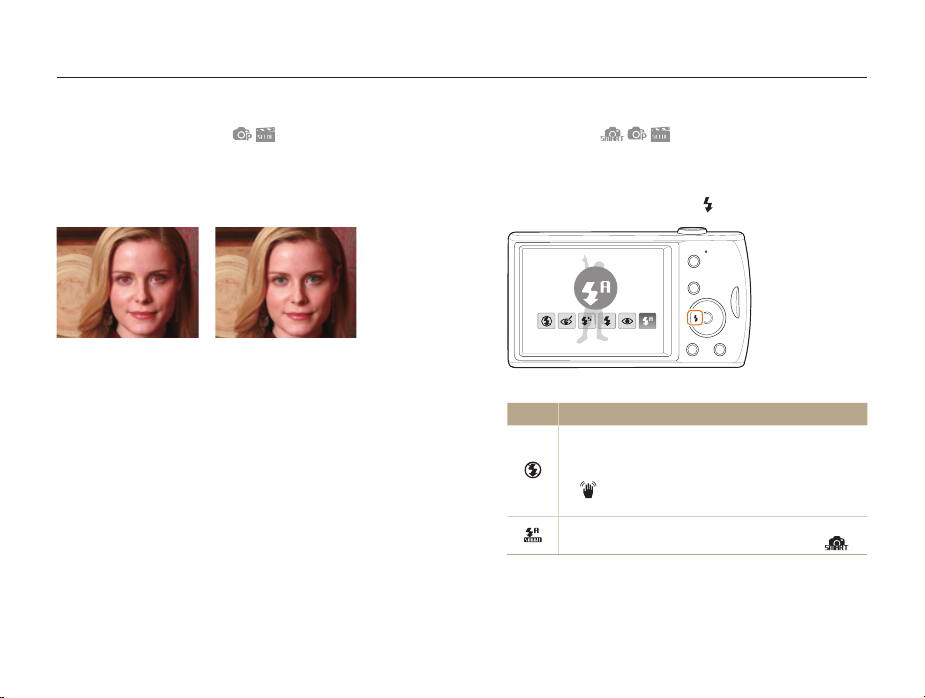
Evitar los ojos rojos
Si se dispara el flash cuando toma una fotografía de una persona
en la oscuridad, es posible que aparezca un brillo rojo en los
ojos. Para evitarlo, seleccione Ojos rojos o Sin ojos roj..
Consulte las opciones de flash en "Usar el flash".
Opciones de disparo
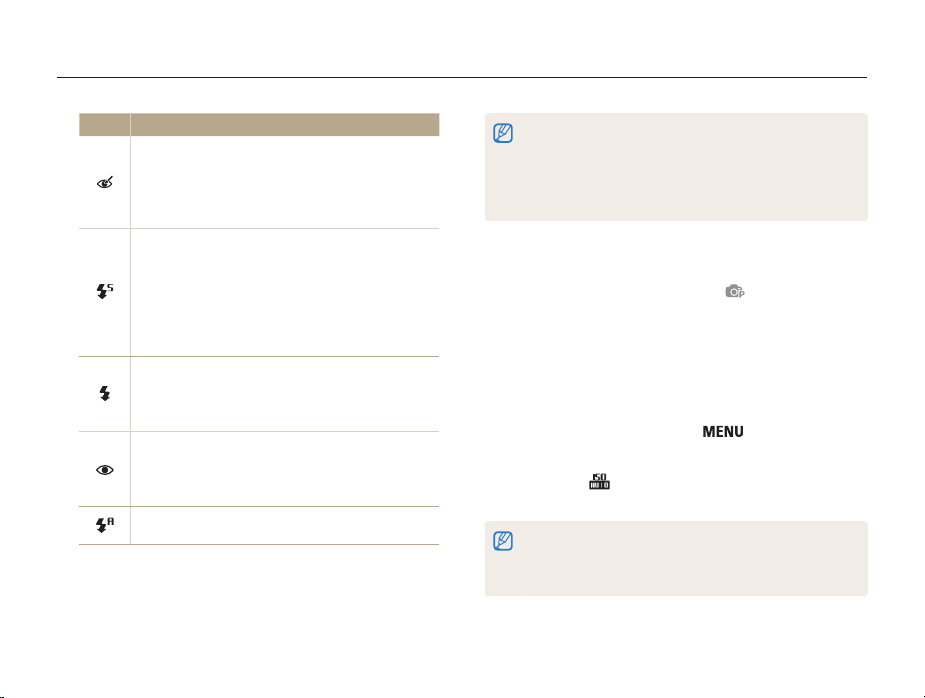
Usar el flash
Use el flash cuando desee tomar fotografías en la oscuridad o
cuando necesite más luz para las fotografías.
En el modo de disparo, pulse [ ].
1
Seleccione una opción.
2
Opción Descripción
Automático
Desactivado:
• El flash no se disparará.
• Aparecerá el aviso de movimiento de la cámara
(
) cuando tome una fotografía en condiciones de
poca luz.
Automático: La cámara seleccionará el ajuste de flash
adecuado para la escena detectada en el modo
39
.
Page 41
Tomar fotografías en la oscuridad
Opción Descripción
Sin ojos roj.*:
• El flash se dispara cuando el sujeto o el fondo son
oscuros.
• La cámara corrige los ojos rojos mediante el uso del
análisis de software avanzado.
Sinc. lenta:
• El flash se dispara y el obturador permanece abierto
más tiempo.
• Seleccione esta opción cuando quiera capturar la luz
del ambiente a fin de revelar detalles en el fondo.
• Utilice un trípode para evitar que las fotografías
salgan borrosas.
Relleno:
• El flash se dispara siempre.
• La intensidad de la luz se ajusta de forma
automática.
Ojos rojos*:
• El flash se dispara cuando el sujeto o el fondo son
oscuros.
• La cámara reduce los ojos rojos.
Automático: El flash se dispara automáticamente
cuando el sujeto o el fondo son oscuros.
Las opciones pueden variar según el modo de disparo seleccionado.
* Hay un intervalo entre los dos disparos del flash. No se mueva hasta
que el flash se dispare por segunda vez.
Opciones de disparo
• Las opciones de flash no están disponibles si se ajustan las
opciones de la ráfaga o si se selecciona Detec. parpadeo.
• Asegúrese de que los sujetos estén ubicados a la distancia
recomendada del flash. (pág. 89)
• Si hay reflejo de luz o mucho polvo en el aire, es posible que
aparezcan pequeñas manchas en la fotografía.
Ajustar la velocidad de ISO
La velocidad de ISO es el parámetro para medir la sensibilidad de
una película a la luz conforme a la Organización Internacional de
Normalización (ISO, International Organisation for Standardisation).
Cuanto mayor sea la velocidad de ISO que seleccione, mayor
sensibilidad a la luz tendrá la cámara. Con una mayor velocidad
de ISO, puede obtener mejores fotografías sin usar el flash.
En el modo de disparo, pulse [ ].
1
Seleccione Disparo → ISO → una opción.
2
• Seleccione para usar una velocidad de ISO adecuada en
función del brillo del sujeto y de la luz.
• Cuanto mayor sea la velocidad de ISO que seleccione, mayor puede
ser el ruido que tenga la imagen.
• Cuando se configura Capt. movim., la velocidad de ISO se ajustará
en Automático.
40
Page 42
Cambiar el enfoque de la cámara
Aprenda a ajustar el enfoque de la cámara según los sujetos.
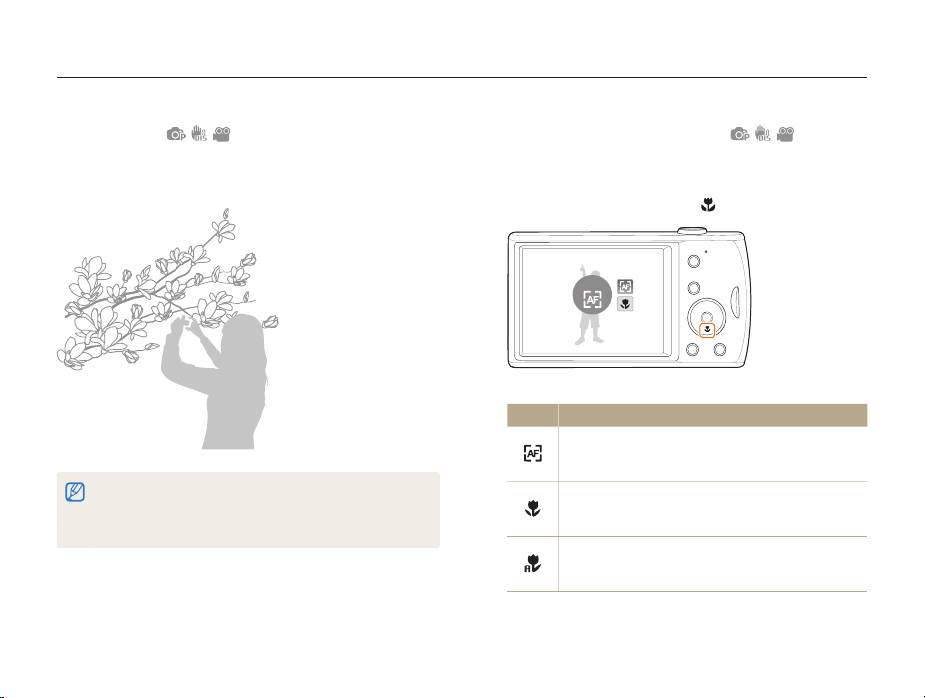
Usar macro
La opción macro permite tomar fotografías en primer plano de
objetos, como flores o insectos. Consulte las opciones de macro
en “Usar el enfoque automático”.
• Trate de mantener la cámara bien estable a fin de evitar que las
fotografías salgan borrosas.
• Desactive el flash si el objeto se encuentra a una distancia inferior
a 40 cm.
Opciones de disparo
Usar el enfoque automático
Para tomar fotografías nítidas, seleccione el enfoque adecuado
en función de la distancia a la que se encuentre el sujeto.
En el modo de disparo, pulse [ ].
1
Normal (af)
Seleccione una opción.
2
Opción Descripción
Normal (af): Permite enfocar a un sujeto a más de
80 cm de distancia (a más de 1 m de distancia, si se
usa el zoom).
Macro: Permite enfocar a un sujeto a una distancia
de entre 12 cm y 80 cm (entre 0.7 - 1 m, si se usa el
zoom).
Macro auto.: Permite enfocar a un sujeto a más de
12 cm de distancia (a más de 0.7 m de distancia, si se
usa el zoom).
Las opciones pueden variar según el modo de disparo seleccionado.
41
Page 43
Cambiar el enfoque de la cámara
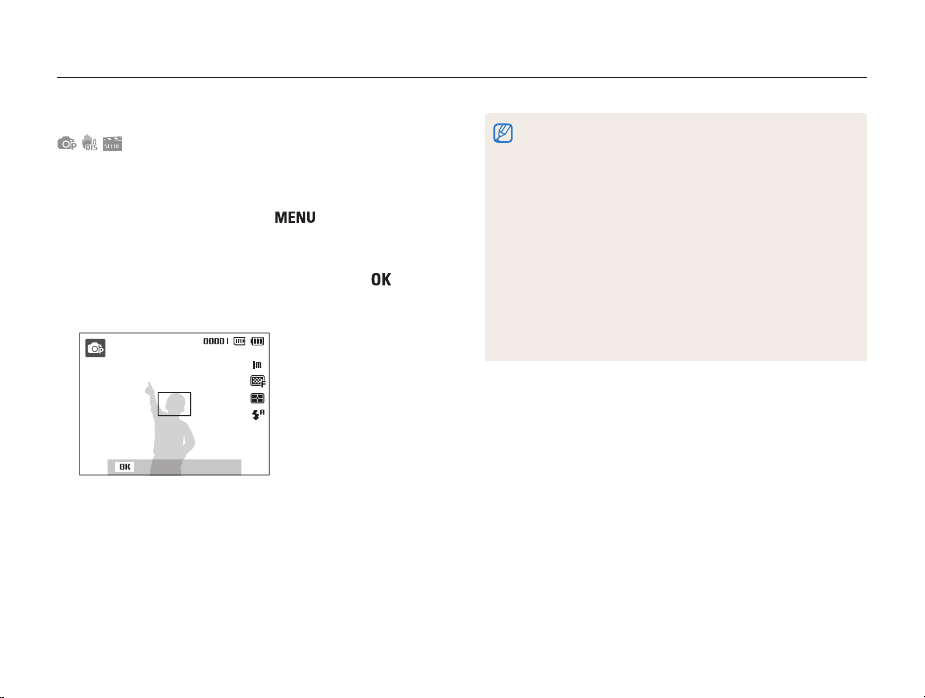
Usar estabilización de enfoque automático
Estabilización AF permite realizar el seguimiento y enfoque
automático del sujeto, incluso si usted está en movimiento.
En el modo de disparo, pulse [ ].
1
Seleccione Disparo → Area enfoq → Estabiliz. AF.
2
Enfoque el objetivo que desea seguir y pulse [ ].
3
• El cuadro de enfoque aparecerá sobre el sujeto y lo seguirá a
medida que usted mueva la cámara.
Estabiliz. AF
• El cuadro blanco indica que la cámara está siguiendo al
sujeto.
• El cuadro verde indica que el sujeto está enfocado cuando
pulsa [Obturador] hasta la mitad.
Opciones de disparo
• Es posible que el seguimiento de un sujeto no funcione
correctamente cuando:
- el sujeto es muy pequeño o se mueve excesivamente
- hay una luz de fondo detrás del sujeto o usted toma la fotografía
en un lugar oscuro
- los colores o diseños de la ropa del sujeto y del fondo son iguales
- la cámara se sacude en forma excesiva
En estos casos, el cuadro de enfoque aparecerá como un cuadro blanco
de una sola línea
• Si la cámara no sigue al sujeto, debe volver a seleccionar el sujeto
para el seguimiento.
• Si la cámara no corrige el enfoque, el cuadro de enfoque cambiará a
un cuadro rojo de una sola línea.
• Si utiliza esta función, no puede configurar las opciones de estilo de
fotografías ni la detección de rostros.
42
Page 44
Cambiar el enfoque de la cámara
Ajustar el área de enfoque
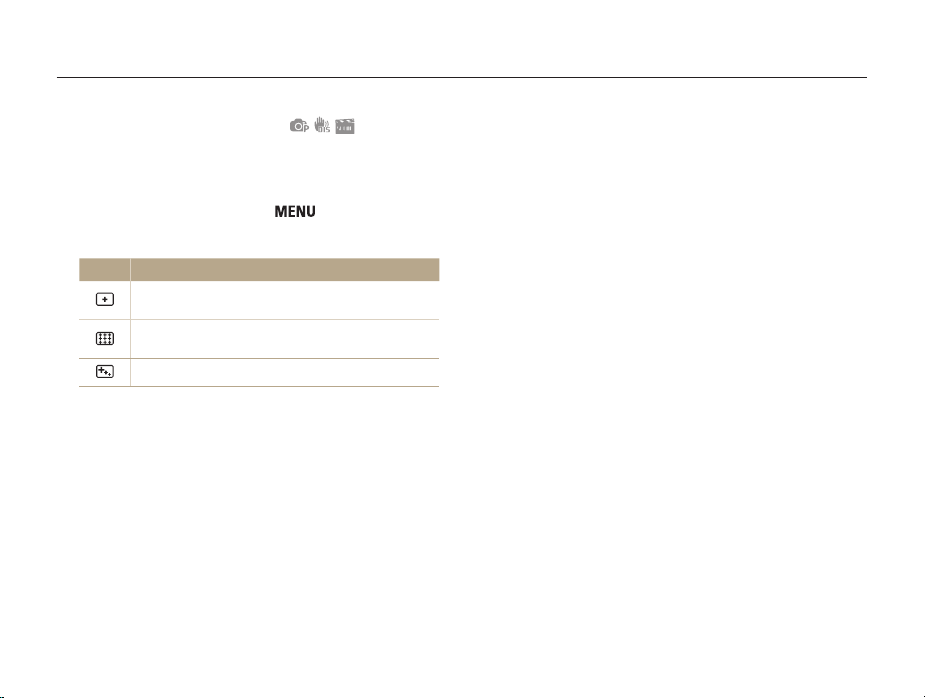
Para obtener fotos más claras, puede seleccionar un área de
enfoque adecuado en función de la ubicación del sujeto dentro
de la escena.
En el modo de disparo, pulse [ ].
1
Seleccione Disparo → Area enfoq → una opción.
2
Opción Descripción
Af central: Permite enfocar el centro (ideal cuando los
sujetos están ubicados en el centro).
Multi af: Permite enfocar un área o más de nueve
áreas posibles.
Estabiliz. AF: Permite enfocar y seguir al sujeto. (pág. 42)
Las opciones pueden variar según el modo de disparo seleccionado.
Opciones de disparo
43
Page 45
Usar la detección de rostros
Si usa las opciones de detección de rostros, la cámara puede detectar automáticamente el rostro de una persona. Cuando enfoca el
rostro de una persona, la cámara ajusta la exposición de forma automática. Tome fotografías de forma rápida y fácil con Detec. parpadeo
para detectar ojos cerrados o Disp. sonr. para capturar una sonrisa.
• En algunos modos de escenas, la detección de rostros no está
disponible.
• Es posible que la detección de rostros falle cuando:
- El sujeto está lejos de la cámara (el cuadro de enfoque aparecerá
en color naranja para las funciones Disp. sonr. y Detec.
parpadeo).
- Hay demasiada claridad o demasiada oscuridad.
- El sujeto no está de frente a la cámara.
- El sujeto tiene gafas negras o una máscara.
- El sujeto tiene luz de fondo o las condiciones de iluminación son
inestables.
- La expresión del rostro del sujeto cambia de manera notable.
• La detección de rostros no está disponible cuando se utiliza un estilo
de fotografía o una opción de ajuste de imagen, o cuando se la utiliza
con Estabiliz. AF.
• La detección de rostros no esta disponible al usar el zoom digital.
• Según la opción de detección de rostros seleccionada, el
temporizador, o algunas de sus opciones, no están disponibles.
• Según la opción de detección de rostro seleccionada, algunas
opciones de ráfaga no estarán disponibles.
Opciones de disparo
Detectar rostros
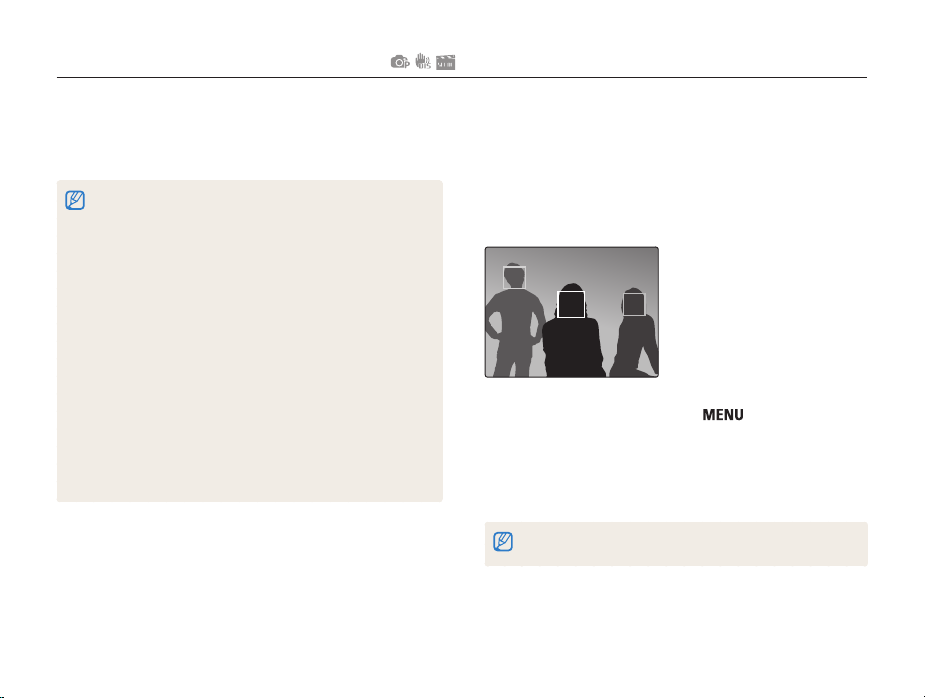
La cámara detecta automáticamente los rostros de las personas
(los rostros de hasta 10 personas).
En el modo de disparo, pulse [ ].
1
Seleccione Disparo → Detecc rostro → Normal.
2
• El rostro más cercano aparecerá en un cuadro de enfoque
blanco, mientras que el resto de los rostros aparecerán en
cuadros de enfoque grises.
• Cuanto más cerca esté del sujeto, más rápido logrará que la cámara
detecte los rostros.
44
Page 46
Usar la detección de rostros
Realizar autorretratos
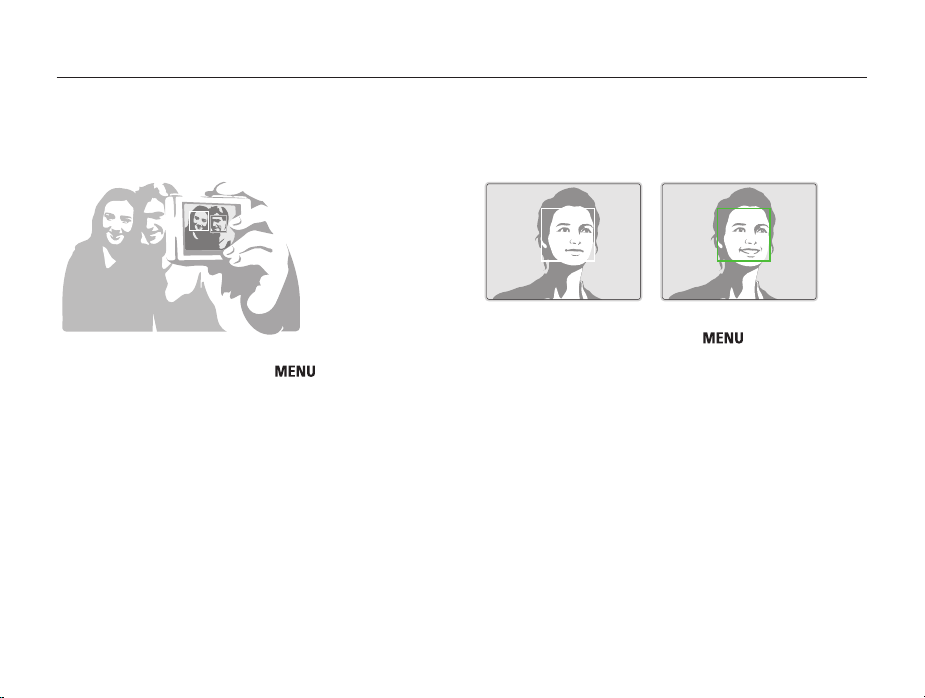
Permite tomarse fotografías a sí mismo. La distancia de enfoque
se establecerá en primer plano y la cámara emitirá un pitido.
En el modo de disparo, pulse [ ].
1
Seleccione Disparo → Detecc rostro → Autorretrato.
2
Cuando escuche un pitido, pulse [Obturador].
3
Opciones de disparo
Capturar un rostro sonriente
La cámara libera automáticamente el obturador cuando detecta
un rostro sonriente.
En el modo de disparo, pulse [ ].
1
Seleccione Disparo → Detecc rostro → Disp. sonr..
2
• La cámara puede detectar la sonrisa más fácilmente cuando
el sujeto esboza una sonrisa amplia.
45
Page 47
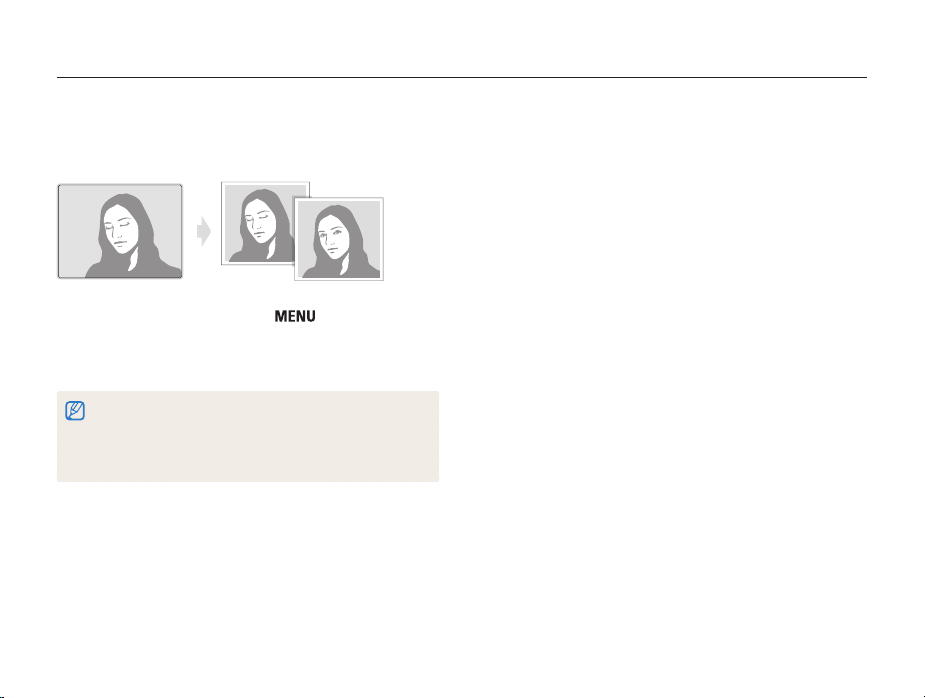
Usar la detección de rostros
Detectar el parpadeo de los ojos
Si la cámara detecta ojos cerrados, tomará automáticamente dos
fotografías en secuencia.
En el modo de disparo, pulse [ ].
1
Seleccione Disparo → Detecc rostro → Detec.
2
parpadeo.
• Sostenga la cámara con firmeza cuando aparece “¡capturando!”
en la pantalla.
• Cuando la función de detección de parpadeo no funciona, aparece
el mensaje “Foto tomada con ojos cerrados”. Tome otra
fotografía.
Opciones de disparo
46
Page 48
Ajustar el brillo y el color
Aprenda a ajustar el brillo y el color para obtener una mejor calidad de imagen.
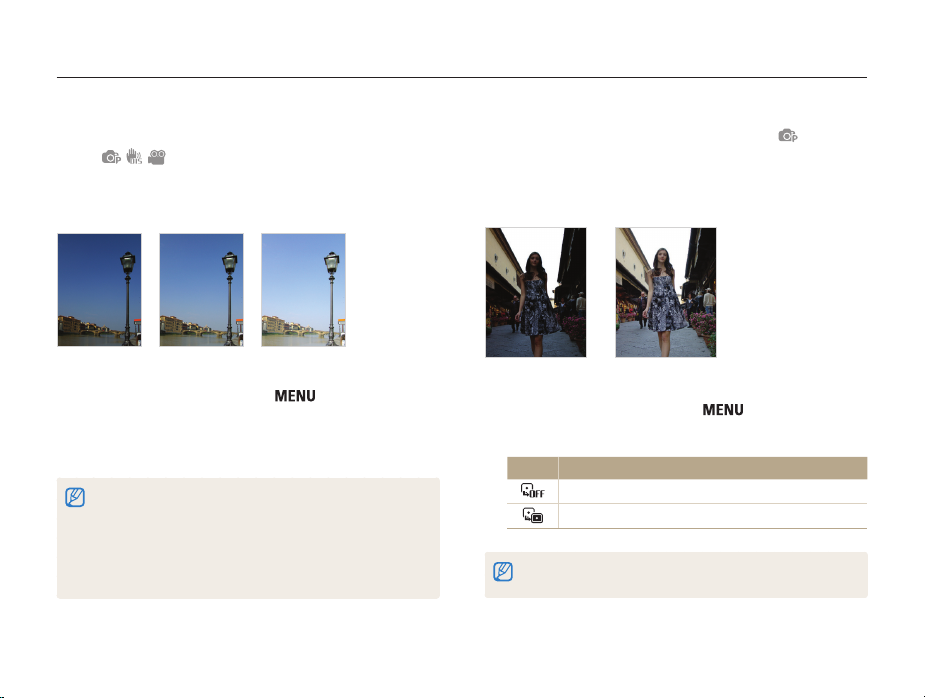
Ajustar la exposición manualmente (EV)
Según la intensidad de la luz del ambiente, las fotografías pueden
salir demasiado claras o demasiado oscuras. En estos casos,
puede ajustar la exposición para obtener una mejor fotografía.
Más oscura (-) Neutra (0) Más clara (+)
En el modo de disparo, pulse [ ].
1
Seleccione Disparo → EV.
2
Seleccione un valor para ajustar la exposición.
3
• Una vez que haya ajustado la exposición, la configuración seguirá
siendo la misma. Es posible que después deba cambiar el valor de
exposición para evitar la sobreexposición o la subexposición.
• Si no puede determinar una exposición adecuada, seleccione AEB
(Valores de exposición automáticos). La cámara toma fotografías con
diferente exposición: normales, subexposición o sobreexposición.
(pág. 50)
Opciones de disparo
Compensar la luz de fondo (ACB)
Cuando la fuente de luz está detrás del sujeto o hay un alto nivel
de contraste entre el sujeto y el fondo, el sujeto puede aparecer
más oscuro en la fotografía. En este caso, configure la opción
control de contraste automático (ACB).
Sin ACB Con ACB
En el modo de disparo, pulse [ ].
1
Seleccione Disparo → ACB → una opción.
2
Opción Descripción
Desactivado: ACB está desactivado.
Activado: ACB está activado.
• Mientras esta función está activada, no puede ajustar las opciones
de la ráfaga.
47
Page 49
Ajustar el brillo y el color
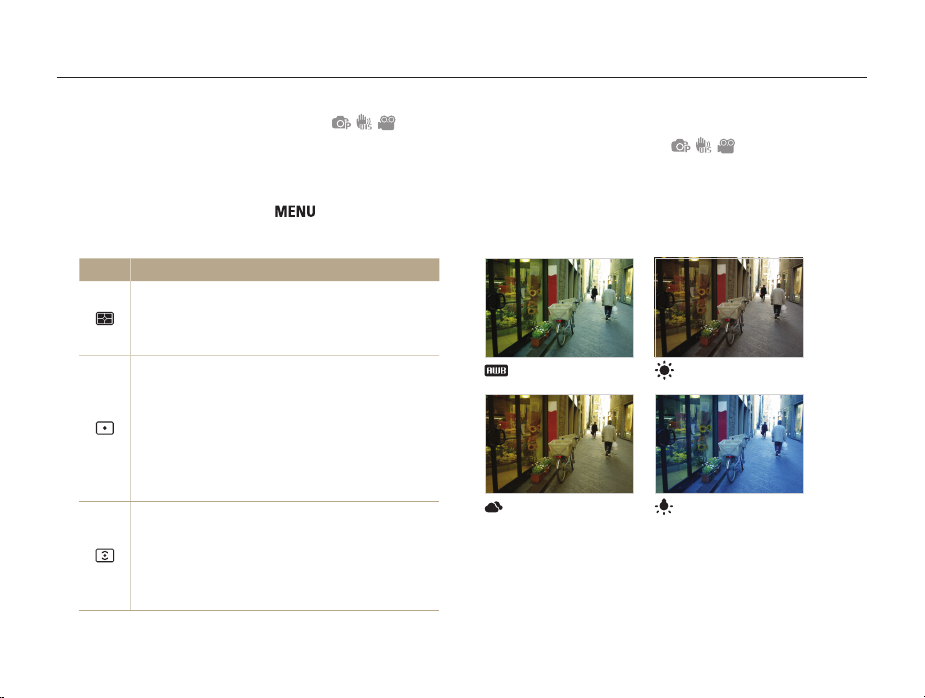
Cambiar la opción de medición
El modo de medición hace referencia a la manera en la que la
cámara mide la cantidad de luz. El brillo y la luz de las fotografías
pueden variar en función del modo de medición seleccionado.
En el modo de disparo, pulse [ ].
1
Seleccione Disparo → Medición → una opción.
2
Opción Descripción
Multi:
• La cámara divide la escena en varias áreas y, luego,
mide la intensidad de la luz de cada área.
• Ideal para tomar fotografías en general.
Puntual:
• La cámara mide sólo la intensidad de luz del centro
exacto del cuadro.
• Si un sujeto no está en el centro de la escena, es
posible que la exposición de la fotografía no sea la
adecuada.
• Ideal para tomar una fotografía de un sujeto con luz
de fondo.
Al centro:
• La cámara promedia los resultados de la medición
de todo el cuadro con más énfasis en el centro de
la imagen.
• Ideal para fotografías en las que los sujetos están en
el centro del cuadro.
Opciones de disparo
Seleccionar una fuente de luz (balance de blancos)
El color de la fotografía depende del tipo y de la calidad de la
fuente de luz. Si quiere que el color de la fotografía sea realista,
seleccione las condiciones de iluminación adecuadas para
calibrar el balance de blancos, como Bb automático, Luz día,
Nublado o Tungsteno.
(Bb automático) (Luz día)
(Nublado) (Tungsteno)
48
Page 50
Ajustar el brillo y el color
En el modo de disparo, pulse [ ].
1
Seleccione Disparo → Balance blancos → una opción.
2
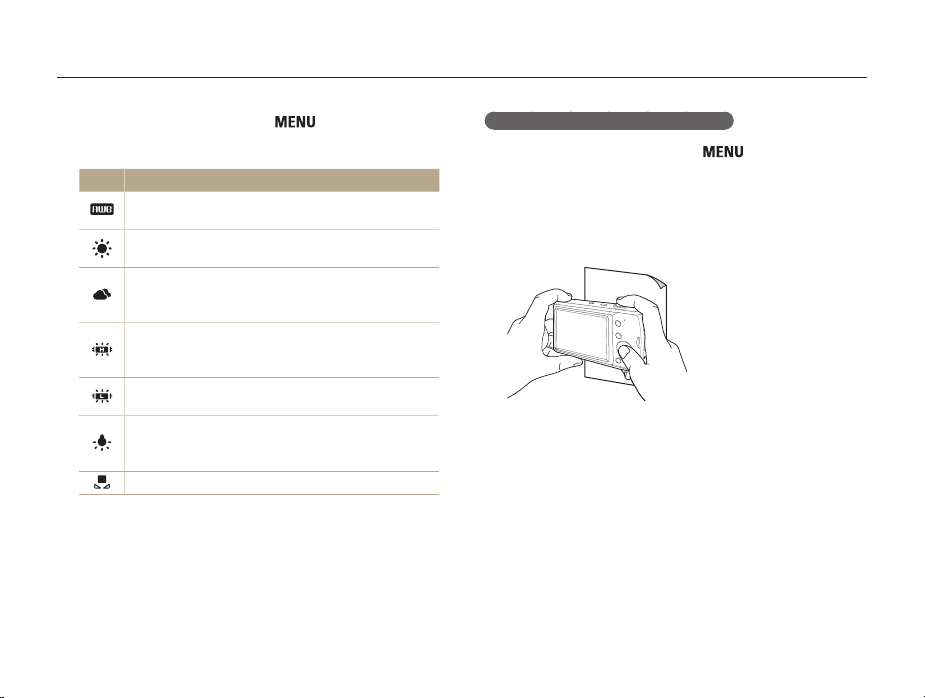
Icono Descripción
Bb automático: Permite usar los ajustes automáticos
en función de las condiciones de iluminación.
Luz día: Seleccione esta opción cuando desee tomar
fotografías en el exterior durante un día soleado.
Nublado: Seleccione esta opción cuando desee tomar
fotografías en el exterior durante un día nublado o en la
sombra.
Fluorescente h: Seleccione esta opción cuando desee
tomar fotografías bajo un tubo de luz fluorescente o de
tres vías.
Fluorescente l: Seleccione esta opción cuando desee
tomar fotografías bajo una luz fluorescente blanca.
Tungsteno: Seleccione esta opción cuando desee
tomar fotografías bajo lámparas incandescentes o
halógenas.
Personaliz.: Permite usar los ajustes predefinidos.
Definir su propio balance de blancos
1
2
3
4
Opciones de disparo
En el modo de disparo, pulse [ ].
Seleccione Disparo → Balance blancos →
Personaliz..
Enfoque la lente en un pedazo de papel blanco.
Pulse [Obturador].
49
Page 51
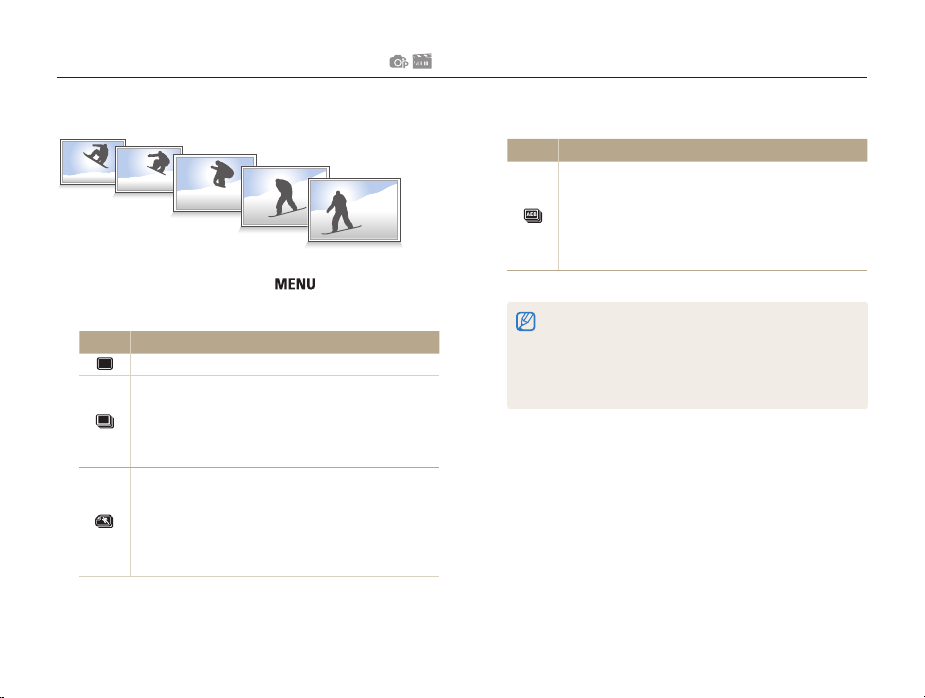
Uso de los modos de ráfaga
Puede ser difícil tomar fotografías de sujetos que se muevan rápidamente o captar expresiones faciales y gestos de los sujetos en las
fotografías. En estos casos, seleccione uno de los modos de ráfaga.
En el modo de disparo, pulse [ ].
1
Seleccione Disparo → Fotografía → una opción.
2
Opción Descripción
Individual: Permite tomar una sola fotografía.
Continuo:
• Cuando pulse [Obturador], la cámara tomará
fotografías de forma continua.
• La cantidad máxima de fotografías dependerá de la
capacidad de la tarjeta de memoria.
Capt. movim.:
• Cuando pulse [Obturador], la cámara tomará
fotografías VGA (5 fotografías por segundo, hasta un
máximo de 30 fotografías).
• La cámara muestra automáticamente las fotografías
que acaba de tomar y, luego, las guarda.
Opción Descripción
AEB:
• La cámara toma tres fotografías con diferente
exposición: normales, subexposición o
sobreexposición.
• Utilice un trípode para evitar que las fotografías
salgan borrosas.
Las opciones pueden variar según el modo de disparo seleccionado.
• Solamente puede utilizar el flash, el temporizador y el ACB
cuando selecciona la opción Individual.
• Cuando seleccione Capt. movim., la resolución se ajustará a
VGA y la velocidad de ISO estará establecida en Automático.
• Según la opción de detección de rostro seleccionada, algunas
opciones de ráfaga no estarán disponibles.
Opciones de disparo
50
Page 52
Mejora de las fotografías
Aprenda a mejorar las fotografías gracias a los estilos de fotografía y colores, o aprenda a realizar algunos ajustes.
Aplicar estilos de fotografía
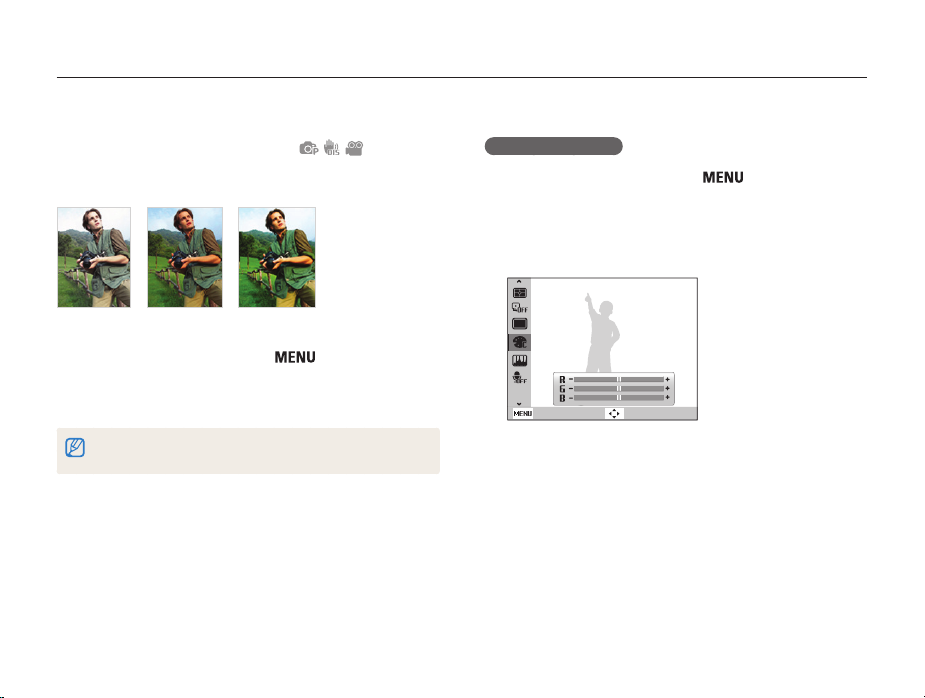
Aplique diferentes estilos a sus fotografías, como Suave, Intensa
o Bosque.
Suave Intensa Bosque
En el modo de disparo, pulse [ ].
1
Seleccione Disparo → Sel. Estilo → una opción.
2
• Seleccione RVA personalizado para definir el tono RGB.
• Si utiliza esta función, no puede configurar las opciones de ajuste de
imagen ni la detección de rostros.
Opciones de disparo
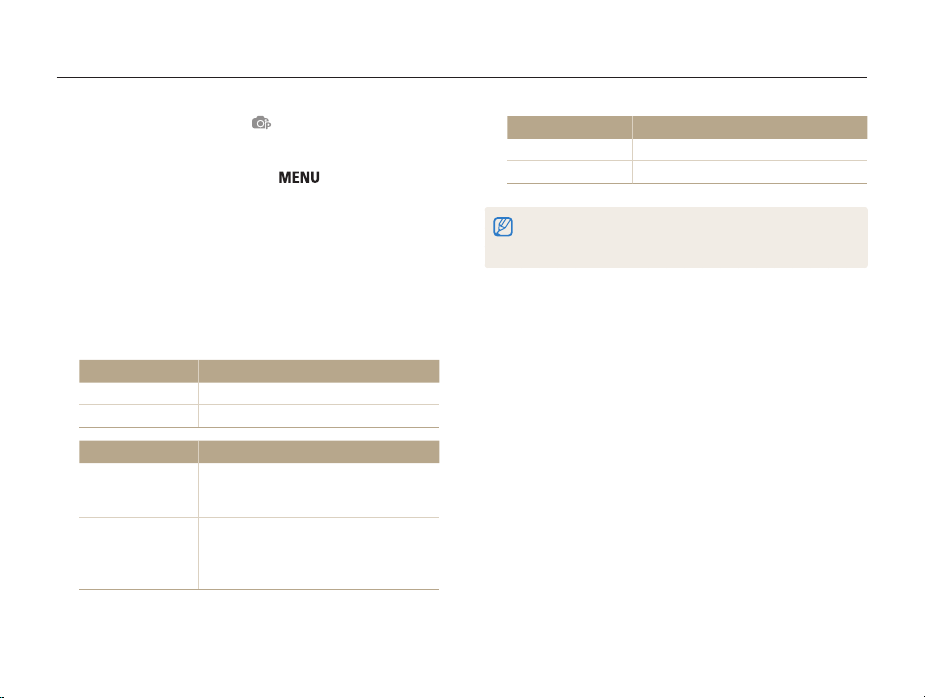
Definir el tono RGB
En el modo de disparo, pulse [ ].
1
Seleccione Disparo → Sel. Estilo → RVA
2
personalizado.
Seleccione un color (R: rojo, G: verde, B: azul).
3
Atrás Mover
Ajuste la cantidad del color seleccionado.
4
(-: menos o +: más)
51
Page 53
Mejora de las fotografías
Ajustar las fotografías
Ajuste el contraste, la nitidez y la saturación de las fotografías.
En el modo de disparo, pulse [ ].
1
Seleccione Disparo → Ajuste foto.
2
Seleccione una opción de ajuste.
3
• Contraste
• Nitidez
• Saturación
Seleccione un valor para ajustar el elemento
4
seleccionado.
Opción de contraste Descripción
-
+
Opción de nitidez Descripción
-
+
Permite disminuir el color y el brillo.
Permite aumentar el color y el brillo.
Permite suavizar los bordes de las
fotografías (ideal para editar las fotos en su
ordenador).
Permite que los bordes se vean más
nítidos para aumentar la claridad de
las fotografías. Esto también puede
incrementar el ruido de las fotografías.
Opciones de disparo
Opción de saturación Descripción
-
+
• Seleccione 0 si no desea aplicar ningún efecto (ideal para imprimir).
• Cuando la función de Ajuste de Imagen está seleccionada, el
Selector de Estilo Fotográfico no está disponible.
Permite disminuir la saturación.
Permite aumentar la saturación.
52
Page 54

Reproducción y edición
Aprenda a reproducir fotografías, vídeos o notas de voz, y a editar fotografías o vídeos. Además,
aprenda a conectar la cámara al ordenador, a la impresora de fotografías o a su TV.
Reproducción
Iniciar el modo de reproducción
Ver fotografías
Reproducir un vídeo
Reproducir notas de voz
Edición de una fotografía
Cambiar el tamaño de las fotografías
Girar una fotografía
Aplicar estilos de fotografía
Corregir problemas de exposición
Crear un pedido de impresión (DPOF)
Visualización de archivos en el TV
Transferencia de archivos a un ordenador
(para Windows)
……………………………… 54
……………… 54
……………………………… 58
………………………… 59
…………………… 60
………………… 62
……… 62
…………………………… 62
………………… 63
…………… 64
……… 65
……… 66
…………………………… 67
Transferir archivos con Intelli-studio
Transferir archivos mediante la conexión de la
cámara como disco extraíble
Desconectar la cámara (para Windows XP)
Transferir archivos a un ordenador
(para Mac)
Impresión de fotografías con una impresora
de fotografías (PictBridge)
…………………………………… 72
………… 68
………………… 70
… 71
………………… 73
Page 55
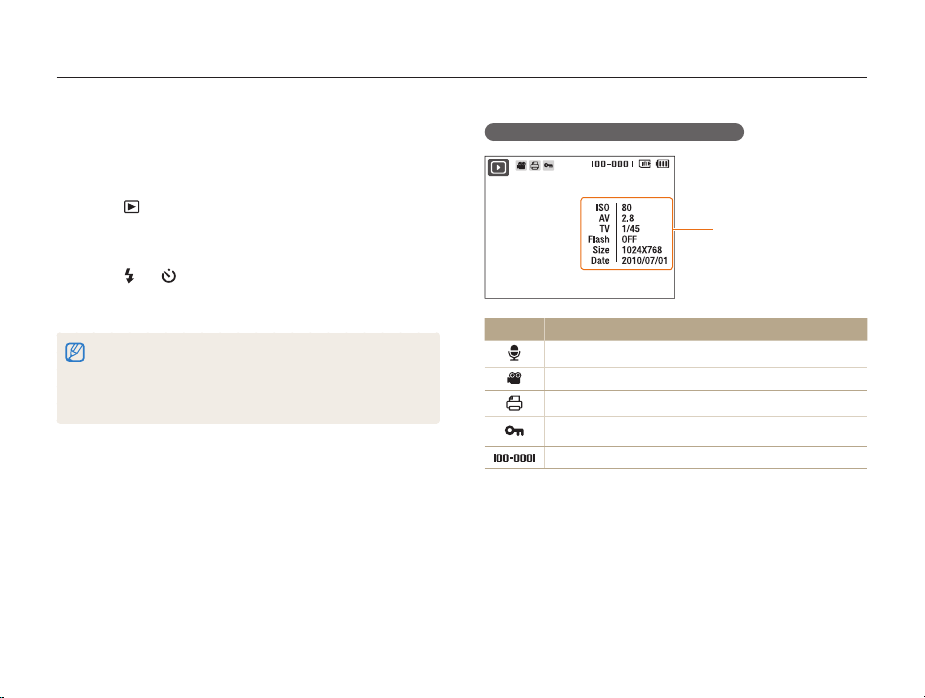
Reproducción
Conozca las acciones para reproducir fotografías, vídeos o notas de voz, y para administrar archivos.
Iniciar el modo de reproducción
Visualice fotografías o reproduzca vídeos y notas de voz
almacenados en la cámara.
Pulse [ ].
1
• Se mostrará el último archivo que haya tomado o grabado.
• Si la cámara está apagada, se encenderá.
Pulse [ ] o [ ] para desplazarse por los archivos.
2
• Mantenga la tecla pulsada para desplazarse por los archivos
rápidamente.
• Si desea ver los archivos almacenados en la memoria interna, retire
la tarjeta de memoria.
• La cámara no reproducirá correctamente los archivos que sean
demasiado grandes o que se hayan tomado con cámaras de otros
fabricantes.
Reproducción y edición
Visualizar en el modo de reproducción
Información
Icono Descripción
La fotografía incluye una nota de voz
Archivo de vídeo
Se ajustó el pedido de impresión (DPOF)
Archivo protegido
Nombre de la carpeta - Nombre del archivo
54
Page 56
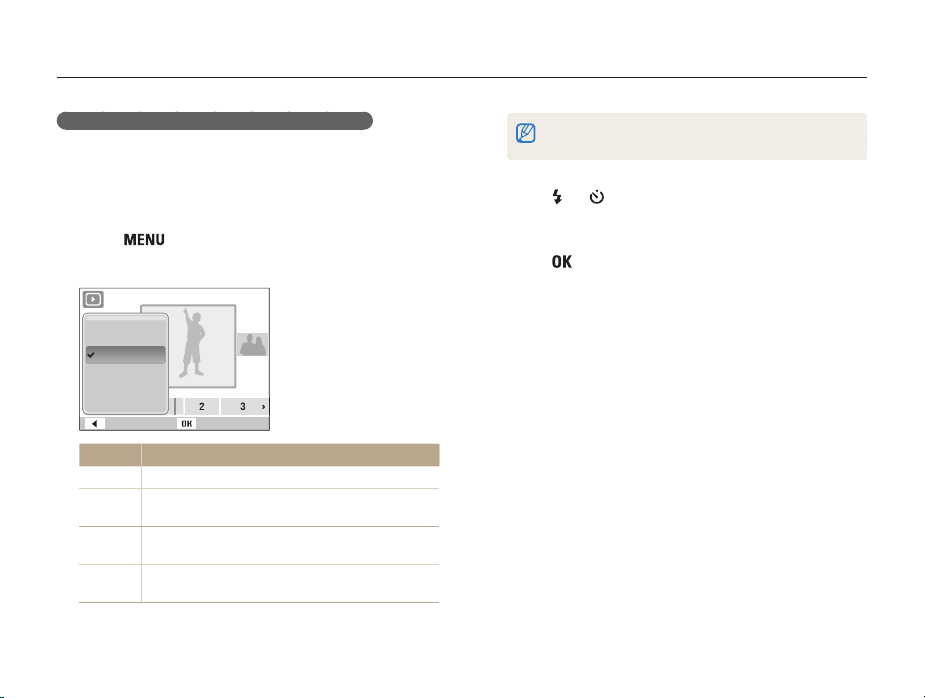
Reproducción
Ver archivos por categoría en Álbum inteligente
Visualice y administre archivos por categorías, como la fecha, tipo
de archivo o semana.
En el modo de reproducción, gire [Zoom] hacia la
1
izquierda.
Pulse [ ].
2
Seleccione una categoría.
3
Tipo
Fecha
Color
Semana
Atrás Configurar
Opción Descripción
Tipo
Fecha
Color
Semana
Permite ver los archivos según el tipo de archivo.
Permite ver los archivos según la fecha en que se
guardaron.
Permite ver los archivos según el color dominante de
la imagen.
Permite ver los archivos según el día de la semana en
que se guardaron.
Reproducción y edición
Es posible que a la cámara le lleve tiempo cambiar la categoría y
reorganizar los archivos.
Pulse [ ] o [ ] para desplazarse por los archivos.
4
• Mantenga la tecla pulsada para desplazarse por los archivos
rápidamente.
Pulse [ ] para regresar a la vista normal.
5
55
Page 57
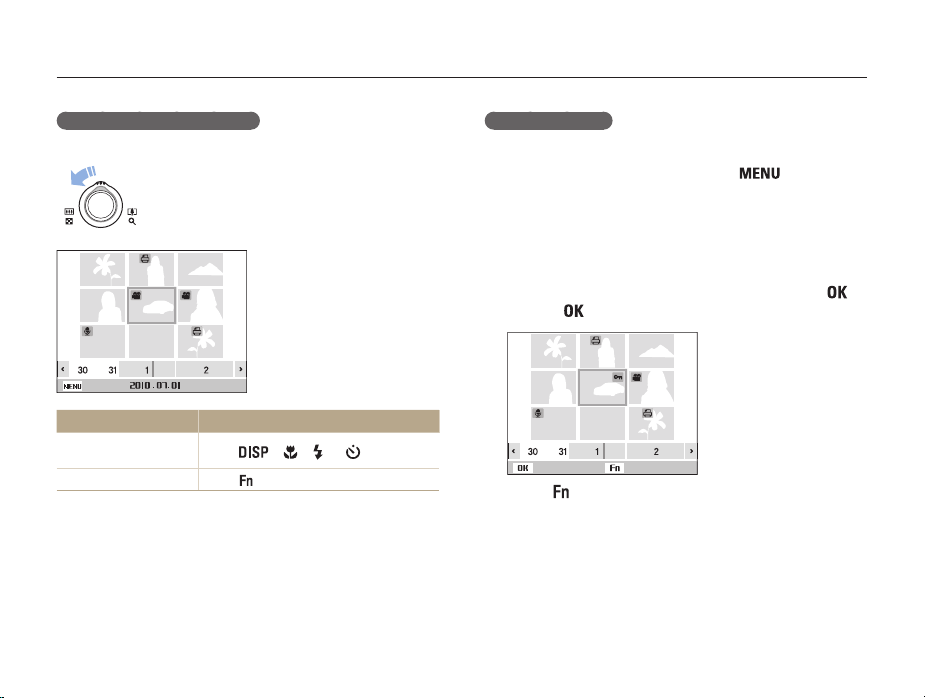
Reproducción
Ver archivos como miniaturas
Explore vistas en miniatura de los archivos.
En el modo de reproducción, gire [Zoom] hacia la
izquierda para que se muestren 9 ó 20 vistas en
miniatura (gire [Zoom] hacia la derecha para volver
al modo anterior).
Filtro
Para Haga lo siguiente
Desplazarse por los
archivos
Eliminar archivos
Pulse [ ], [ ], [ ] o [ ].
Pulse [ ] y seleccione Sí.
Proteger archivos
Proteja sus archivos contra una eliminación accidental.
1
2
3
4
Reproducción y edición
En el modo de reproducción, pulse [ ].
Seleccione Opciones archivo → Proteger →
Seleccionar.
• Para proteger todos los archivos, seleccione Todo →
Bloquear.
Seleccione el archivo que desea proteger y pulse [ ].
• Pulse [ ] nuevamente para cancelar la selección.
Seleccionar Configurar
Pulse [ ].
56
Page 58
Reproducción
Eliminar archivos
Elimine archivos individuales o todos los archivos a la vez.
Los archivos protegidos no se pueden eliminar.
Para eliminar un solo archivo:
En el modo de reproducción, seleccione un archivo y
1
pulse [
Seleccione Sí para eliminar el archivo.
2
Para eliminar varios archivos:
En el modo de reproducción, pulse [ ].
1
Seleccione Eliminar varios.
2
Seleccione los archivos que desea eliminar y pulse [ ].
3
• Pulse [ ] nuevamente para cancelar la selección.
Pulse [ ].
4
Seleccione Sí.
5
Para eliminar todos los archivos:
En el modo de reproducción, pulse [ ].
1
Seleccione Opciones archivo → Eliminar → Todo →
2
Sí.
].
Copiar archivos en la tarjeta de memoria
Puede copiar archivos de la memoria interna a una tarjeta de
memoria.
1
2
3
Reproducción y edición
En el modo de reproducción, pulse [ ].
Seleccione Opciones archivo → Copiar.
Seleccione Sí para copiar los archivos.
57
Page 59
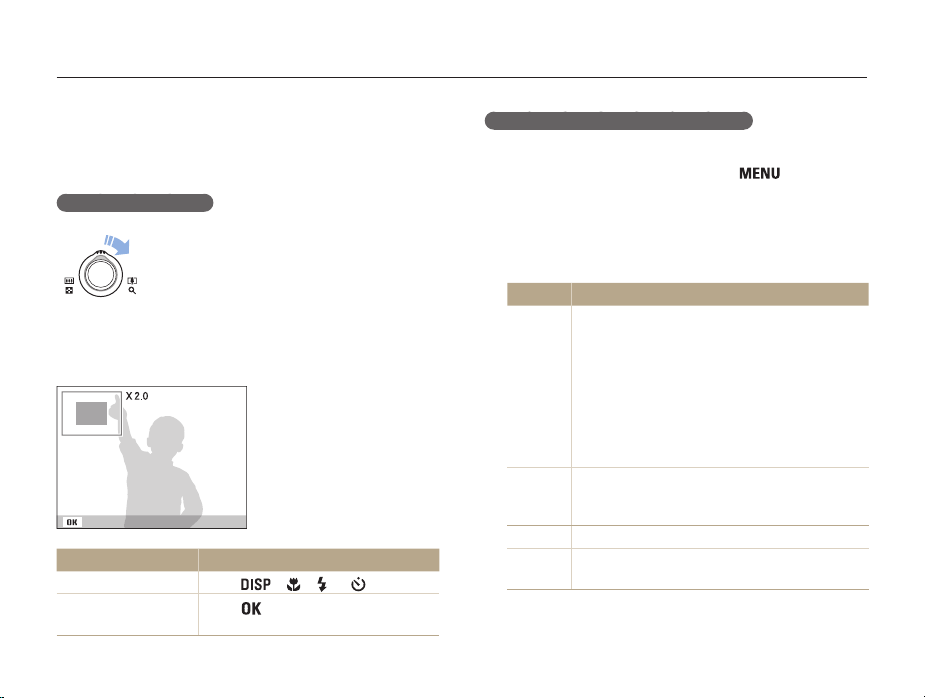
Reproducción
Ver fotografías
Acérquese a una parte de la fotografía o vea las fotografías en
una presentación de diapositivas.
Ampliar una fotografía
En el modo de reproducción, gire [Zoom]
hacia la derecha para agrandar una fotografía
(gire [Zoom] hacia la izquierda para reducir una
fotografía).
El área ampliada y el porcentaje de zoom se indican en la parte
superior de la pantalla. El porcentaje máximo de zoom puede
variar según la resolución.
Recortar
Para Haga lo siguiente
Mover el área ampliada
Recortar la fotografía
ampliada
Pulse [ ], [ ], [ ] o [ ].
Pulse [ ] (se guardará como un nuevo
archivo).
Reproducción y edición
Iniciar una presentación de diapositivas
Puede aplicar efectos y audio a una presentación de diapositivas.
En el modo de reproducción, pulse [ ].
1
Seleccione Pre. múltiple.
2
Seleccione un efecto de presentación de diapositivas.
3
• Vaya al paso 5 para iniciar una presentación de diapositivas
sin efectos.
Opción Descripción
Permite configurar las fotografías que desea ver como
presentación de diapositivas.
• Todo: muestra todas las fotografías en una
Imágenes
Intervalo
Música
Efecto
presentación de diapositivas.
• Fecha: muestra las fotografías capturadas en
una fecha y una presentación de diapositivas
específicas.
• Seleccionar: muestra las fotografías seleccionadas
en una presentación de diapositivas.
• Permite ajustar el intervalo entre las fotografías.
• Está disponible cuando se selecciona Desact. en
la opción de efectos.
Permite seleccionar un audio de fondo.
• Seleccione un efecto de transición.
• Seleccione Desact. para no aplicar efectos.
58
Page 60
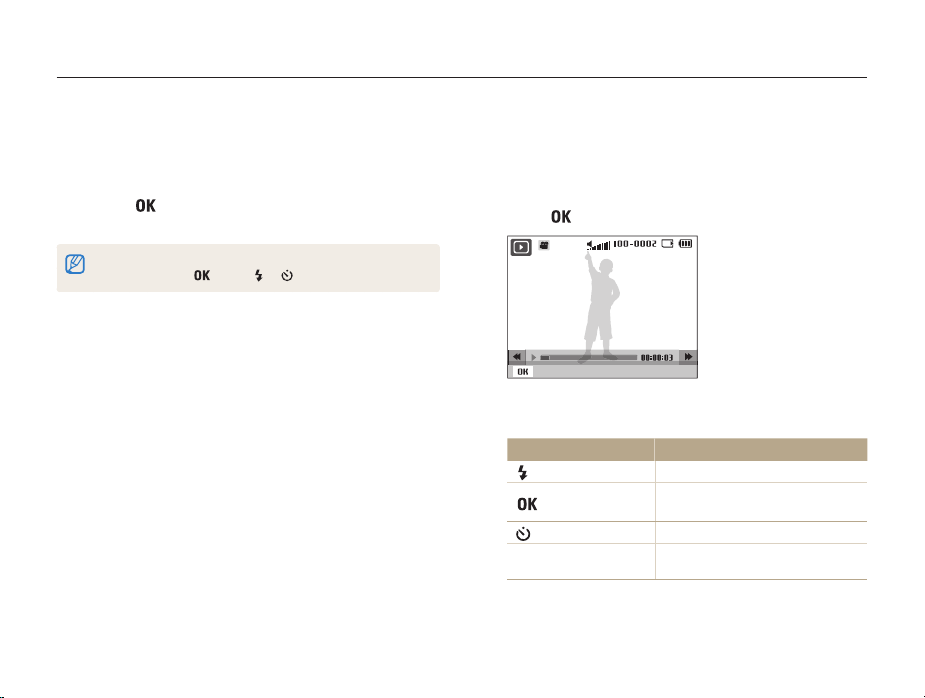
Reproducción
Ajuste el efecto de la presentación de diapositivas.
4
Seleccione Iniciar → Reproducir.
5
• Para repetir la presentación de diapositivas, seleccione
Repet. reprod..
• Pulse [
diapositivas.
] para pausar o reanudar la presentación de
Reproducir un vídeo
Puede reproducir un vídeo, capturar una imagen desde un vídeo,
o recortar un vídeo.
En el modo de reproducción, seleccione un vídeo y
1
pulse [
].
Para detener la presentación de diapositivas y pasar al modo de
reproducción, pulse [
] y luego [ ] o [ ].
2
Reproducción y edición
Pausa
Utilice los siguientes botones para controlar la
reproducción.
Pulse Para
[
]
[ ]
[ ]
[Zoom] hacia la izquierda
o hacia la derecha
Permite retroceder.
Permite pausar o reanudar la
reproducción.
Permite avanzar.
Permite ajustar el nivel de volumen.
59
Page 61
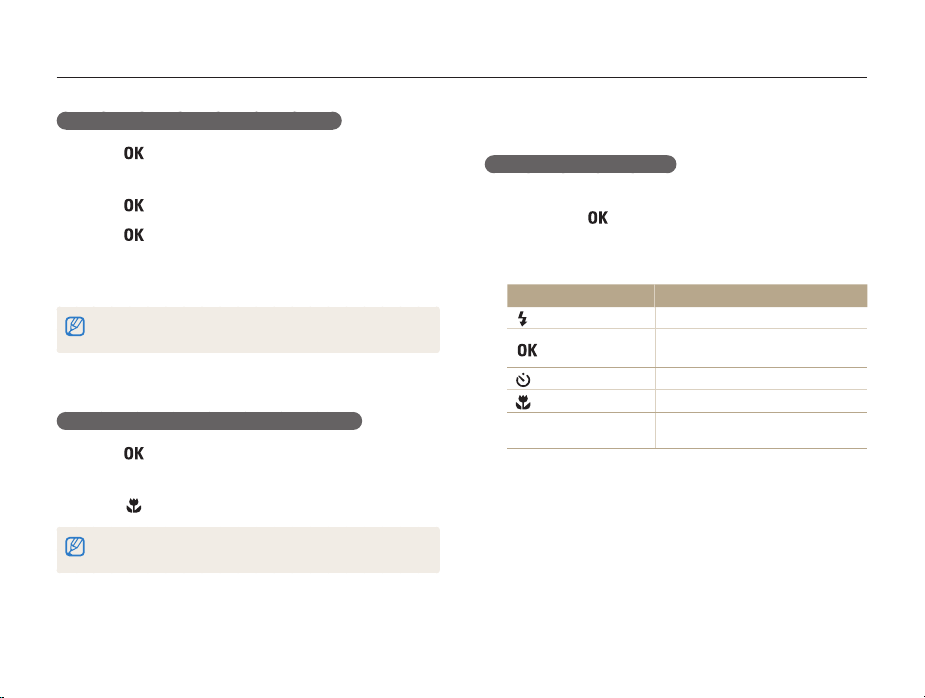
Reproducción
Recortar un vídeo durante la reproducción
Pulse [ ] en el lugar donde desea que comience el
1
nuevo vídeo y gire [Zoom] hacia la derecha.
Pulse [ ] para reanudar la reproducción.
2
Pulse [ ] en el lugar donde desea que finalice el nuevo
3
vídeo y gire [Zoom] hacia la derecha
Seleccione Sí.
4
• El vídeo original debe durar 10 segundos como mínimo.
• El vídeo editado se guardará como un nuevo archivo.
Capturar una imagen durante la reproducción
Pulse [ ] en el lugar donde desea guardar una imagen
1
fija.
Pulse [ ].
2
La imagen capturada tendrá el mismo tamaño de archivo que el archivo de
vídeo original y se guardará como un nuevo archivo.
Reproducción y edición
Reproducir notas de voz
Reproducir una nota de voz
En el modo de reproducción, seleccione una nota de
1
voz y pulse [
Utilice los siguientes botones para controlar la
2
reproducción.
Pulse Para
[
]
[ ]
[ ]
[ ]
[Zoom] hacia la izquierda
o hacia la derecha
60
].
Permite retroceder.
Permite pausar o reanudar la
reproducción.
Permite avanzar.
Permite detener la reproducción.
Permite ajustar el nivel de volumen.
Page 62
Reproducción
Añadir una nota de voz a una fotografía
En el modo de reproducción, seleccione una fotografía y
1
pulse [
Seleccione Opciones archivo → Memo voz →
2
Activado.
Pulse [Obturador] para grabar una memoria de voz
3
breve (10 segundos como máximo).
• Pulse [Obturador] para detener la grabación de la nota de
voz.
No es posible añadir memoria de voz a archivos protegidos.
Reproducir una nota de voz agregada a una fotografía
En el modo de reproducción, seleccione una fotografía que
incluya una nota voz y pulse [
•Pulse [ ] para pausar o reanudar la reproducción.
].
].
Reproducción y edición
61
Page 63
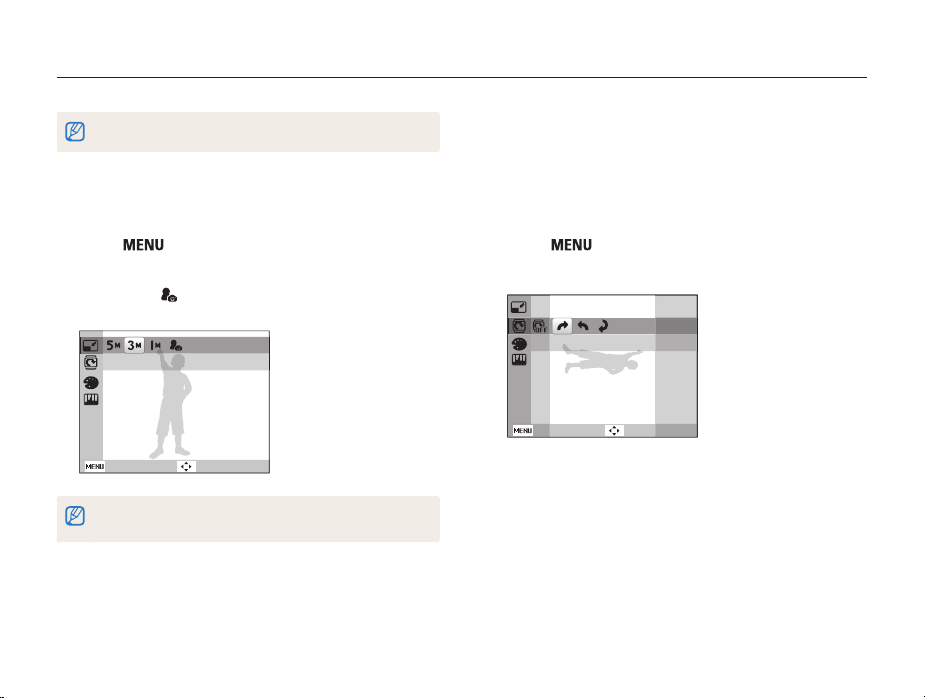
Edición de una fotografía
Realice tareas de edición de fotografías, como cambio de tamaño, giros, eliminación de ojos rojos y ajuste del brillo, contraste o saturación.
Las fotografías editadas se guardarán como archivos nuevos.
Cambiar el tamaño de las fotografías
En el modo de reproducción, seleccione una fotografía y
1
pulse [
Seleccione Editar → C. tamaño → una opción.
2
• Seleccione para guardar una fotografía como imagen
inicial. (pág. 76)
Las opciones disponibles varían según el tamaño de la fotografía
seleccionada.
2048 x 1536
Atrás
].
Mover
Reproducción y edición
Girar una fotografía
En el modo de reproducción, seleccione una fotografía y
1
pulse [
Seleccione Editar → Rotar → una opción.
2
62
Dcha 90º
Atrás
].
Mover
Page 64
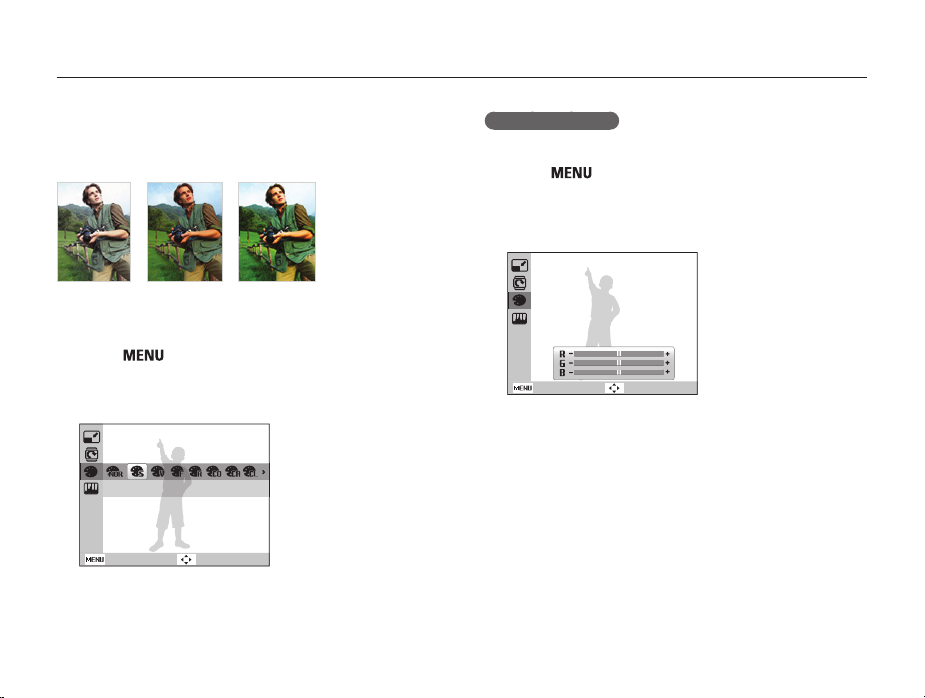
Edición de una fotografía
Aplicar estilos de fotografía
Aplique diferentes estilos a sus fotografías, como Suave, Intensa
o Bosque.
Suave Intensa Bosque
En el modo de reproducción, seleccione una fotografía y
1
pulse [
Seleccione Editar → Sel. Estilo → una opción.
2
• Seleccione RVA personalizado para definir el tono RVA.
Suave
Atrás
].
Mover
Reproducción y edición
Definir el tono RVA
En el modo de reproducción, seleccione una fotografía y
1
pulse [
Seleccione Editar → Sel. Estilo → RVA personalizado.
2
Seleccione un color (R: rojo, G: verde, B: azul).
3
Ajuste la cantidad del color seleccionado.
4
(-: menos o +: más)
63
].
Atrás Mover
Page 65
Edición de una fotografía
Corregir problemas de exposición
Realice ajustes de ACB (Control de contraste automático),
brillo, contraste o saturación, elimine los ojos rojos, oculte las
imperfecciones del rostro o añada ruido a la fotografía.
Realizar ajustes de ACB (Control de contraste automático)
En el modo de reproducción, seleccione una fotografía y
1
pulse [
Seleccione Editar → Ajuste foto → ACB.
2
Eliminar los ojos rojos
En el modo de reproducción, seleccione una fotografía y
1
pulse [
Seleccione Editar → Ajuste foto → Corr. oj. roj..
2
Ocultar imperfecciones del rostro
En el modo de reproducción, seleccione una fotografía y
1
pulse [
Seleccione Editar → Ajuste foto → Retoque rostro.
2
].
].
].
Seleccione un nivel.
3
• A medida que el número aumenta, el rostro se aclara.
Ajustar el brillo, el contraste y la saturación
En el modo de reproducción, seleccione una fotografía y
1
pulse [
Seleccione Editar → Ajuste foto.
2
Seleccione una opción de ajuste.
3
• : Brillo
•
•
Seleccione un valor para ajustar el elemento
4
seleccionado. (-: menos o +: más)
Añadir ruido a la fotografía
En el modo de reproducción, seleccione una fotografía y
1
pulse [
Seleccione Editar → Ajuste foto → Añadir ruido.
2
].
: Contraste
: Saturación
].
Reproducción y edición
64
Page 66
Edición de una fotografía
Crear un pedido de impresión (DPOF)
Seleccione las imágenes que desea imprimir y configure las
opciones, como la cantidad de copias o el tamaño del papel.
• Puede llevar la tarjeta de memoria a una imprenta que admita
DPOF (formato de pedido de impresión digital) o puede imprimir las
fotografías directamente con una impresora compatible con DPOF
en el hogar.
• Las fotografías grandes pueden imprimirse con el borde izquierdo
o derecho cortado; por lo tanto, verifique las dimensiones de las
fotografías.
• No se puede seleccionar el formato DPOF para las fotografías
almacenadas en la memoria interna.
En el modo de reproducción, pulse [ ].
1
Seleccione Opciones archivo → DPOF → Estándar →
2
una opción.
Opción Descripción
Seleccionar
Todo
Cancelar
Si selecciona Seleccionar, desplácese hasta una
3
fotografía y gire [Zoom] hacia la izquierda o la derecha
para seleccionar la cantidad de copias. Repita el
proceso para las fotos que desee y pulse [
• Si elije Todo, pulse [ ] o [ ] para seleccionar la cantidad
de copias y pulse [
Permite imprimir las fotografías seleccionadas.
Permite imprimir todas las fotografías.
Restablezca los ajustes.
].
].
Reproducción y edición
Pulse [ ].
4
Seleccione Opciones archivo → DPOF → Tamaño →
5
una opción.
Opción Descripción
Seleccionar
Todo
Cancelar
Si selecciona Seleccionar, desplácese hasta una
6
Permite especificar el tamaño de impresión de la
fotografía seleccionada.
Permite especificar el tamaño de impresión de
todas las fotografías.
Restablezca los ajustes.
fotografía y gire [Zoom] hacia la izquierda o la derecha
para seleccionar el tamaño de impresión. Repita el
proceso para las fotos que desee y pulse [
• Si elije Todo, pulse [ ] o [ ] para seleccionar el tamaño
de impresión y pulse [
Imprimir fotografías como miniaturas
En el modo de reproducción, pulse [ ].
1
Seleccione Opciones archivo → DPOF → Índice → Sí.
2
Si especifica el tamaño de impresión, podrá imprimir únicamente en
impresoras compatibles con DPOF 1.1.
].
].
65
Page 67
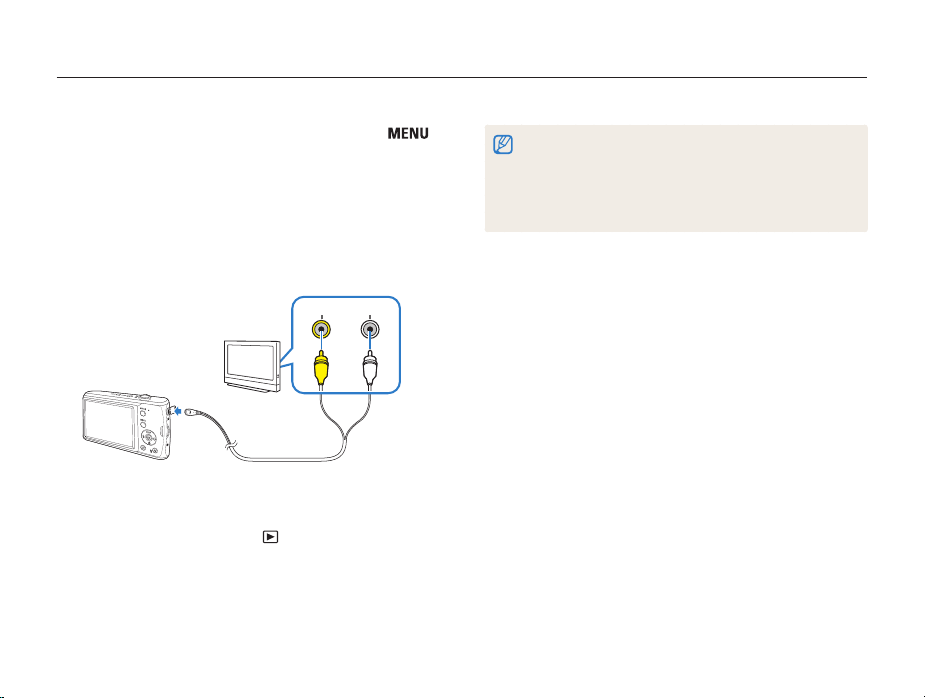
Visualización de archivos en el TV
Reproduzca fotografías o vídeos mediante la conexión de la cámara al TV con el cable A/V.
En el modo de disparo o de reproducción, pulse [ ].
1
Seleccione Ajustes → Salida vídeo.
2
Seleccione una salida de señal de vídeo de acuerdo con
3
su país o región.
Apague la cámara y su TV.
4
Conecte la cámara al TV con el cable A/V.
5
Audio
Video
Encienda la TV y seleccione el modo de salida de vídeo
6
con el control remoto de la TV.
Encienda la cámara y pulse [ ].
7
Visualice fotografías o reproduzca vídeos con los
8
botones de la cámara.
• Es posible que se produzca ruido digital o que parte de la imagen no
aparezca en algunos TV.
• Es posible que las imágenes no aparezcan centradas en la pantalla
de TV según los ajustes de su TV.
• Puede capturar fotografías o vídeos mientras la cámara esté
conectada a su TV.
Reproducción y edición
66
Page 68
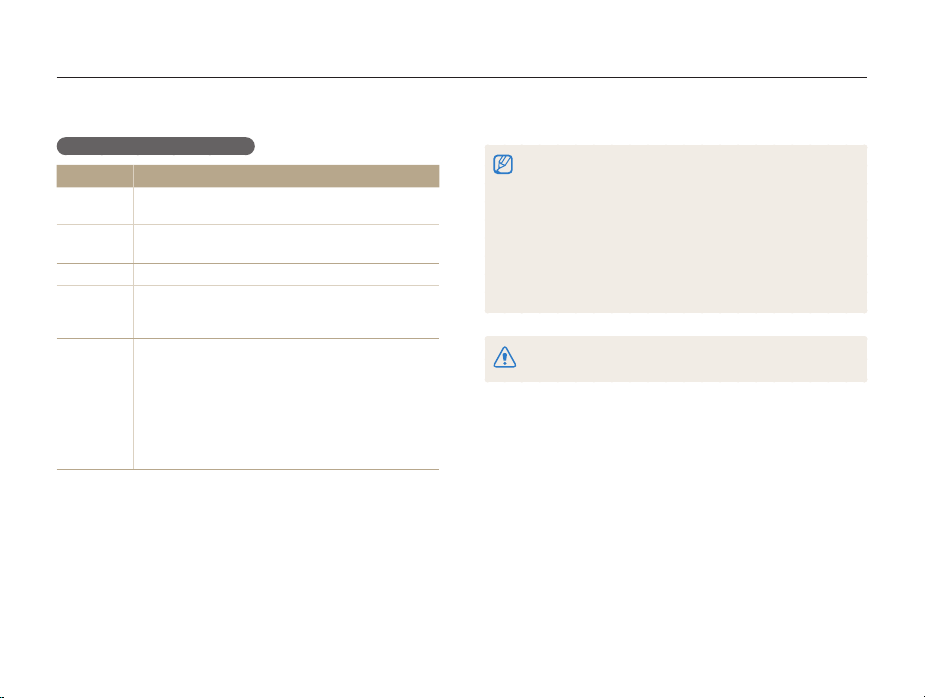
Transferencia de archivos a un ordenador (para Windows)
Puede transferir archivos al ordenador mediante el programa Intelli-studio incorporado. También puede editar o cargar archivos en sus sitios
web favoritos.
Requisitos para Intelli-studio
Elemento Requisitos
CPU
RAM
SO
Capacidad
del disco
duro
Intel Pentium 4, 3,0 GHz o superior/
AMD Athlon™ FX 2,2 GHz o superior
512 MB de RAM como mínimo
(se recomienda 1 GB o más)
Windows XP SP2/Vista/7
250 MB o más (se recomienda 1 GB o más)
• Unidad de CD-ROM
• nVIDIA Geforce 7600GT o superior/serie ATI X1600
o superior
Otros
• 1024 x 768 píxeles, monitor compatible con pantalla
en color de 16 bits (se recomienda pantalla en color
de 1280 x 1024 píxeles y 32 bits)
• Puerto USB, Microsoft Direct X 9.0c o posterior
* Es posible que los programas no funcionen adecuadamente con ediciones
de 64 bits de Windows XP, Vista y 7.
Reproducción y edición
• Es posible que Intelli-studio no funcione correctamente en algunos
ordenadores, incluso cuando el ordenador cumple con los
requisitos.
• Si su ordenador no cumple con los requisitos, es posible que los
vídeos no se puedan reproducir correctamente o que tome más
tiempo editar vídeos.
• Instale DirectX 9.0c o una versión superior antes de usar el
programa.
• Debe usar Windows XP/Vista/7 o Mac OS 10.4, o una versión
posterior, para conectar la cámara como disco extraíble.
La utilización de un ordenador autoensamblado o un ordenador y SO no
compatibles puede anular la garantía.
67
Page 69
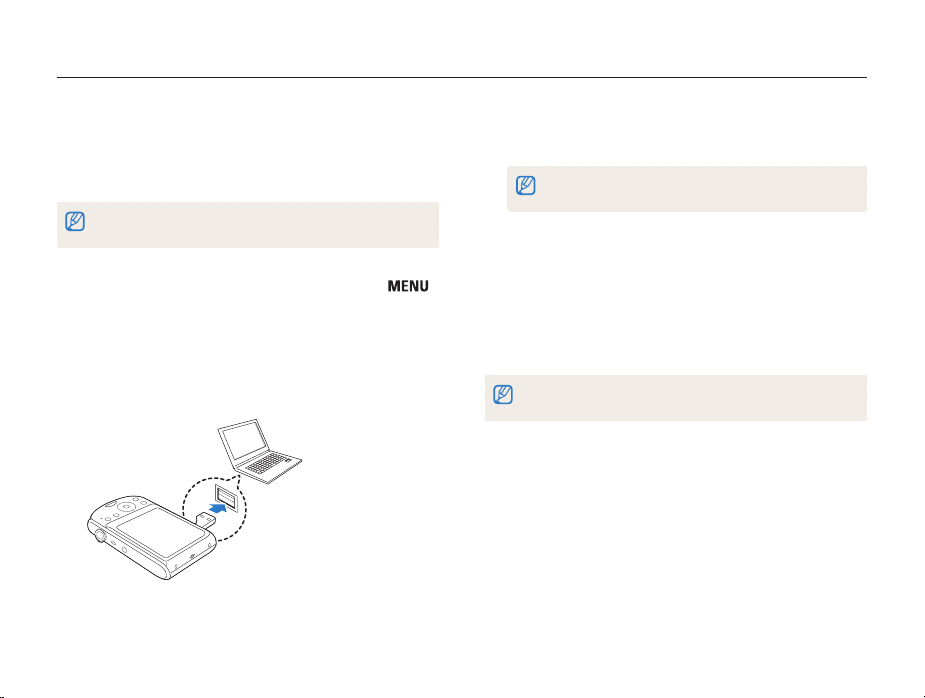
Transferencia de archivos a un ordenador (para Windows)
Transferir archivos con Intelli-studio
Cuando conecte la cámara al equipo utilizando el enchufe USB
integrado, el software (Intelli-studio) de su equipo comenzará a
ejecutarse automáticamente.
Mientras la cámara está conectada al equipo, la batería se carga.
En el modo de disparo o de reproducción, pulse [ ].
1
Seleccione Ajustes → Software del PC → Encendido.
2
Apague la cámara.
3
Conecte la cámara al equipo utilizando el enchufe USB
4
integrado.
Encienda la cámara.
5
Seleccione Ajustes → USB → Orden.
6
Si configura la opción USB en Seleccionar modo, seleccione Orden
en la ventana emergente.
Seleccione una carpeta de su ordenador para guardar
7
archivos nuevos.
• Si su cámara no tiene archivos nuevos, no aparecerá la
ventana emergente para guardar nuevos archivos.
Seleccione Sí.
8
• Los archivos nuevos se transferirán al ordenador.
En Windows Vista, seleccione Run iStudio.exe en la ventana Reproducción
automática.
Reproducción y edición
68
Page 70
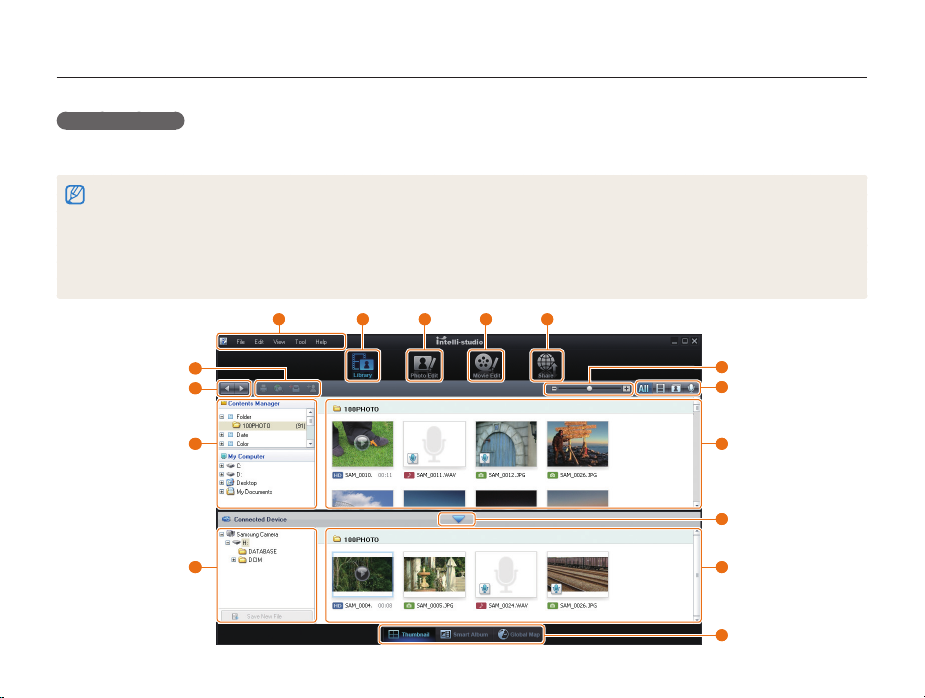
Transferencia de archivos a un ordenador (para Windows)
2 1 3 4 5
Usar Intelli-studio
Intelli-studio es un programa incorporado que le permite reproducir y editar archivos. También puede cargar archivos en sitios web, tales
como Flickr o YouTube. Para obtener más detalles, seleccione Ayuda → Ayuda en el programa.
• Si instala Intelli-studio en su ordenador, el programa se iniciará más rápidamente. Para instalar el programa, seleccione Herramienta → Instalar Intelli-Studio en el
ordenador.
• No puede editar archivos directamente en la cámara. Antes de comenzar a editar los archivos, transfiéralos a una carpeta de su ordenador.
• No puede copiar archivos de su ordenador en la cámara.
• Intelli-studio admite los siguientes formatos:
- Vídeos: MP4 (vídeo: H.264, audio: AAC), WMV (WMV 7/8/9), AVI (MJPEG)
- Fotografías: JPG, GIF, BMP, PNG y TIFF
15
14
13
12
Reproducción y edición
69
6
7
8
9
10
11
Page 71
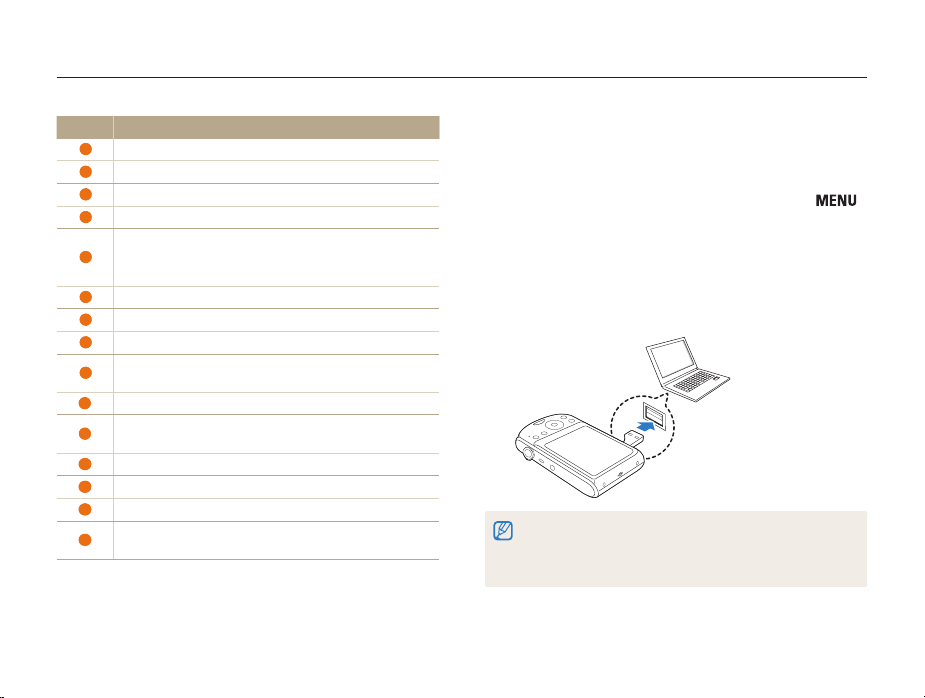
Transferencia de archivos a un ordenador (para Windows)
Icono Descripción
1
Abrir menús
2
Mostrar fotografías de la carpeta seleccionada
3
Permite cambiar al modo de edición de fotografías
4
Permite cambiar al modo de edición de vídeos
Cambiar al modo para compartir (Puede enviar archivos
5
por correo electrónico o cargar archivos en sitios web,
como Flickr o YouTube).
6
Ampliar o reducir las miniaturas de la lista.
7
Permite seleccionar un tipo de archivo
8
Ver archivos de la carpeta seleccionada en el ordenador
Permite mostrar u ocultar los archivos de la cámara
9
conectada
10
Ver archivos de la carpeta seleccionada en la cámara
Permite ver archivos como miniaturas, en el Álbum
11
inteligente o en un mapa
12
Buscar carpetas en el dispositivo conectado
13
Buscar carpetas en el ordenador
14
Permite ir a la carpeta anterior o a la siguiente
Permite imprimir archivos, ver archivos en un mapa,
15
almacenar archivos en Mi carpeta o registrar rostros
Transferir archivos mediante la conexión de la cámara como disco extraíble
Puede conectar la cámara al ordenador como disco extraíble.
1
2
3
4
Reproducción y edición
En el modo de disparo o de reproducción, pulse [ ].
Seleccione Ajustes → Software del PC → Apagado.
Apague la cámara.
Conecte la cámara al equipo utilizando el enchufe USB
integrado.
• Es recomendable que use un cable de extensión USB, que es un
componente adicional, en función del entorno de conexión USB.
• Cuando conecte la cámara al equipo, ésta no puede cargarse a
temperaturas bajas (inferiores a 0 °C) ni altas (superiores a 40 °C).
70
Page 72
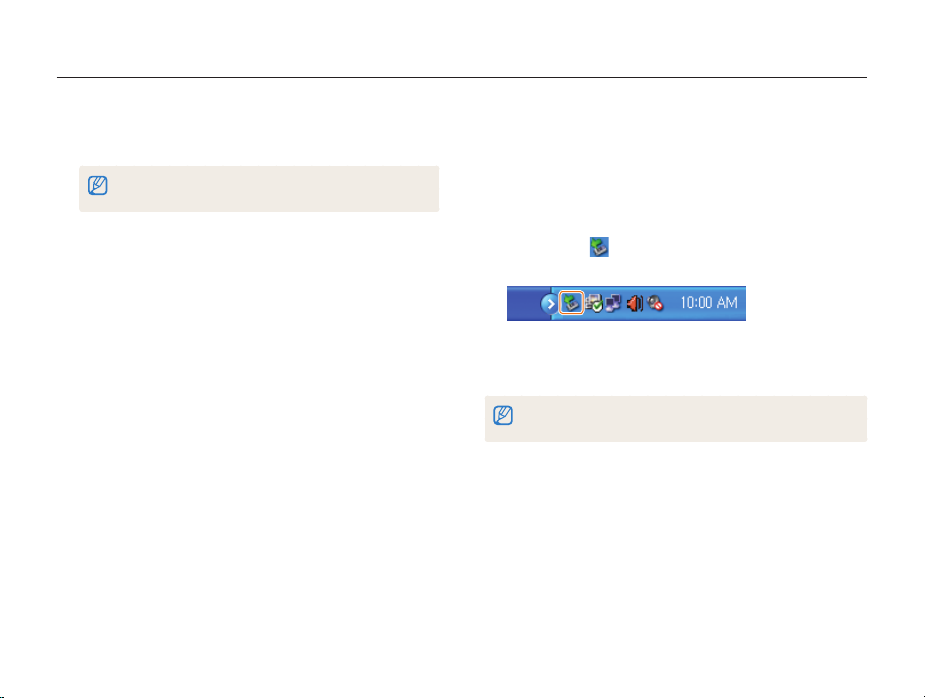
Transferencia de archivos a un ordenador (para Windows)
Encienda la cámara.
5
Seleccione Ajustes → USB → Orden.
6
Si configura la opción USB en Seleccionar modo, seleccione Orden
en la ventana emergente.
En el ordenador, seleccione Mi PC → Disco extraíble
7
→ DCIM → 100PHOTO.
Seleccione los archivos que desee y arrástrelos o
8
guárdelos en el ordenador.
Desconectar la cámara (para Windows XP)
La forma de desconectar el enchufe USB integrado en Windows
7/Vista es similar.
Si la luz indicadora de estada de la cámara parpadea,
1
espere a que deje de hacerlo.
Haga clic en de la barra de herramientas ubicada en
2
la parte inferior derecha de la pantalla del ordenador.
Haga clic en el mensaje emergente.
3
Desconecte el enchufe USB integrado.
4
No es seguro retirar la cámara cuando Intelli-studio se está ejecutando.
Finalice el programa antes de desconectar la cámara.
Reproducción y edición
71
Page 73
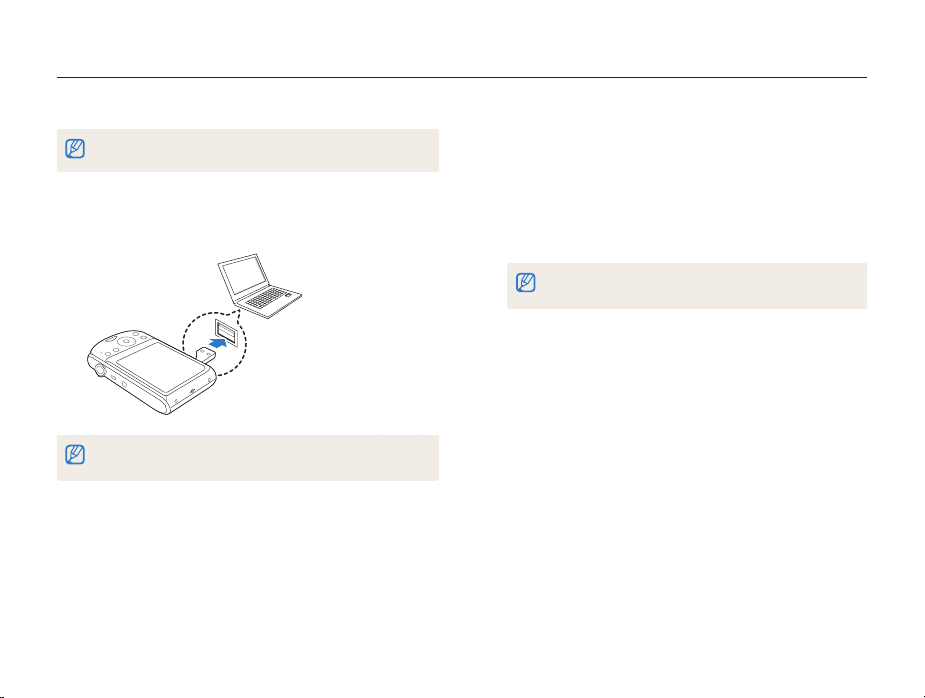
Transferir archivos a un ordenador (para Mac)
Una vez que conecte la cámara al ordenador Macintosh, el ordenador reconocerá el dispositivo automáticamente. Puede transferir archivos
directamente de la cámara al ordenador sin instalar ningún programa.
Compatible con Mac OS 10.4 o posterior.
Conecte la cámara a un equipo Macintosh con el cable
1
USB incorporado.
Es recomendable que use un cable de extensión USB, que es un
componente adicional, en función del entorno de conexión USB.
Reproducción y edición
Encienda la cámara.
2
• El ordenador reconoce la cámara automáticamente, y se
mostrará el icono del disco extraíble.
Si configura la opción USB en Seleccionar modo, seleccione Orden
en la ventana emergente.
Haga doble clic en el icono del disco extraíble.
3
Realice la transferencia de fotografías o vídeos al
4
ordenador.
72
Page 74
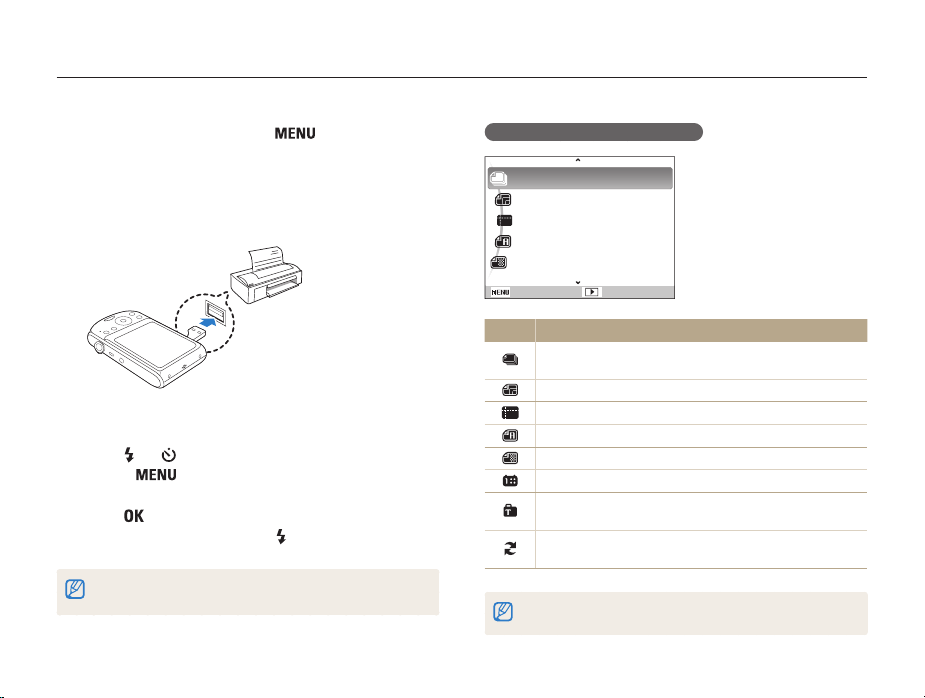
Impresión de fotografías con una impresora de fotografías (PictBridge)
Imprima fotografías con una impresora compatible con PictBridge al conectar la cámara directamente a la impresora.
En el modo de disparo, pulse [ ].
1
Seleccione Ajustes → USB.
2
Seleccione Imprimir.
3
Conecte la cámara a la impresora utilizando el enchufe
4
USB integrado mientras la impresora está encendida.
Encienda la cámara.
5
• La impresora reconoce la cámara automáticamente.
Pulse [ ] o [ ] para seleccionar una fotografía.
6
• Pulse [ ] para ajustar las opciones de impresión.
Consulte “Configurar ajustes de impresión”.
Pulse [ ] para imprimir.
7
• Comenzará la impresión. Pulse [ ] para cancelar la
impresión.
Es recomendable que use un cable de extensión USB, que es un
componente adicional, en función del entorno de conexión USB.
Configurar ajustes de impresión
Opción Descripción
Reproducción y edición
Imágenes
Tamaño
Diseño
Tipo
Calidad
Salir Imprimir
Algunas impresoras no admiten ciertas opciones.
: Una imagen
: Auto
: Auto
: Auto
: Auto
Imágenes: permite seleccionar si imprimirá la fotografía
actual o todas las fotografías.
Tamaño: permite especificar el tamaño de impresión.
Diseño: permite crear impresiones en miniaturas.
Tipo: permite seleccionar el tipo de papel.
Calidad: permite ajustar la calidad de impresión.
Fecha: permite ajustar la impresión de la fecha.
Nombre archivo: permite ajustar la impresión del nombre
de archivo.
Restablecer: permite restablecer las opciones de
impresión.
73
Page 75

Apéndices
Consulte los ajustes, los mensajes de error, las
especificaciones y las sugerencias para el mantenimiento.
Menú de ajustes de la cámara
Acceder al menú de ajustes
Sonido
………………………………………………… 76
Pantalla
………………………………………………… 76
Ajustes
………………………………………………… 77
Mensajes de error
Mantenimiento de la cámara
Limpiar la cámara
Acerca de las tarjetas de memoria
Acerca de la batería
Antes de ponerse en contacto con el centro de servicios
Especificaciones de la cámara
Índice
……………………………………………………… 94
……………………………………… 80
……………………………………… 81
…………………………………… 83
………………………… 75
…………………………… 75
…………………………… 81
…………………… 82
………………………… 89
… 86
Page 76
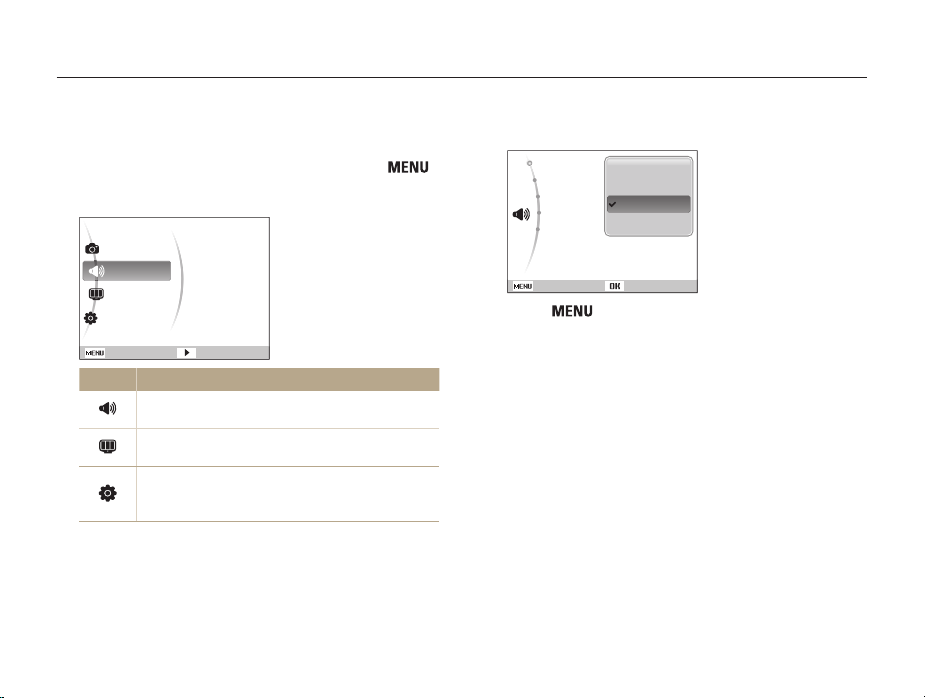
Menú de ajustes de la cámara
Aprenda a utilizar varias opciones para configurar los ajustes de la cámara.
Acceder al menú de ajustes
En el modo de disparo o de reproducción, pulse [ ].
1
Seleccione un menú.
2
Disparo
Sonido
Pantalla
Ajustes
Salir Cambiar
Menú Descripción
Volumen
Sonido inicial
Son. obtur.
Sonido
Son. af
Sonido: Configure varios sonidos y el volumen de la
cámara. (pág. 76)
Pantalla: Personalice los ajustes de pantalla, como la
imagen de inicio y el brillo. (pág. 76)
Ajustes: Cambie los ajustes para el sistema de la
cámara, como el formato de la memoria, el nombre de
archivo predeterminado y el modo USB. (pág. 77)
Seleccione una opción y guarde los ajustes.
3
Volumen
Sonido inicial
Son. obtur.
Sonido
Son. af
Atrás Configurar
Pulse [ ] para regresar a la pantalla anterior.
4
Desactivado
Bajo
Medio
Alto
Apéndices
75
Page 77
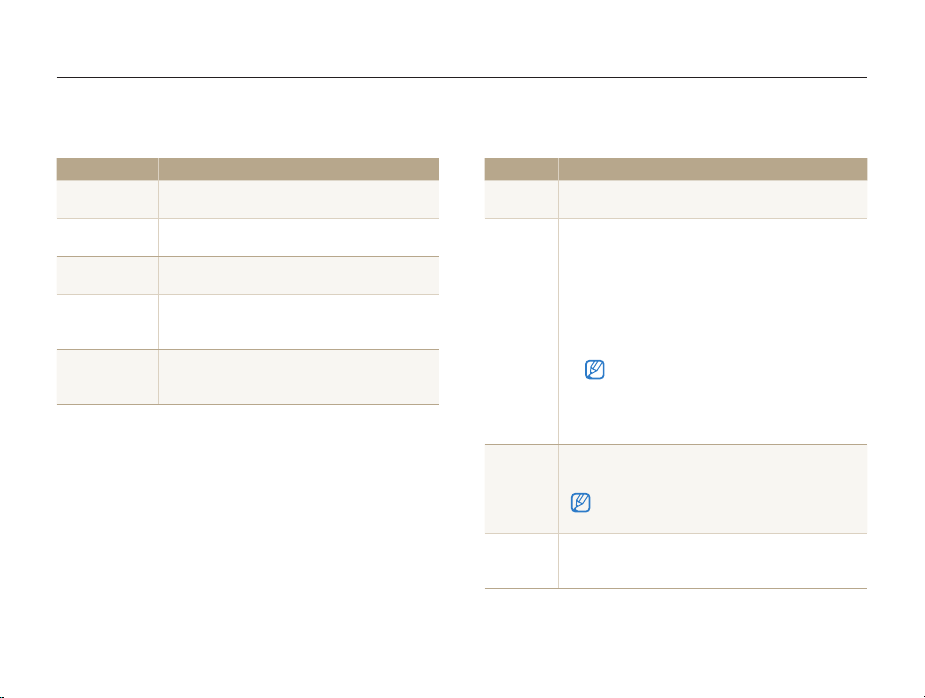
Menú de ajustes de la cámara
Sonido
Elemento Descripción
Volumen
Sonido inicial
Son. obtur.
Sonido
Son. af
Permite ajustar el volumen de cualquier sonido.
(Desactivado, Bajo, Medio*, Alto)
Permite seleccionar el sonido que se emitirá al
encender la cámara. (Desactivado*, 1, 2, 3)
Permite seleccionar el sonido que se emitirá al
pulsar el botón obturador. (Desactivado, 1*, 2, 3)
Permite seleccionar el sonido que se emitirá al
pulsar los botones o al cambiar de modos.
(Desactivado, 1*, 2, 3)
Permite seleccionar un sonido que se emitirá al
pulsar el botón del obturador hasta la mitad.
(Desactivado, Activado*)
* Predeterminado
Apéndices
Pantalla
Elemento Descripción
Descripcion
Funciones
Imagen
inicial
Brillo pant.
Vista rápida
76
Permite mostrar una breve descripción de una opción
o un menú. (Desactivado, Activado*)
Permite configurar una imagen inicial para que se
muestre en la pantalla al encender la cámara.
• Desactivado*: no muestra ninguna imagen inicial.
• Logotipo: se muestra una imagen predeterminada
almacenada en la memoria interna.
• Im. usu. : se muestra la imagen que desee.
(pág. 62)
Permite ajustar el brillo de la pantalla.
(Auto*, Bajo, Medio, Alto)
Permite establecer la duración de revisión de una
imagen capturada antes de regresar al modo de
disparo. (Desactivada, 0.5 seg*, 1 seg, 3 seg)
* Predeterminado
• Solamente una imagen inicial se guardará en la
memoria interna.
• Si selecciona una nueva fotografía como imagen
inicial o restablece la cámara, la imagen actual
se eliminará.
Medio está predeterminado en el modo de reproducción
incluso si se selecciona Auto.
Page 78
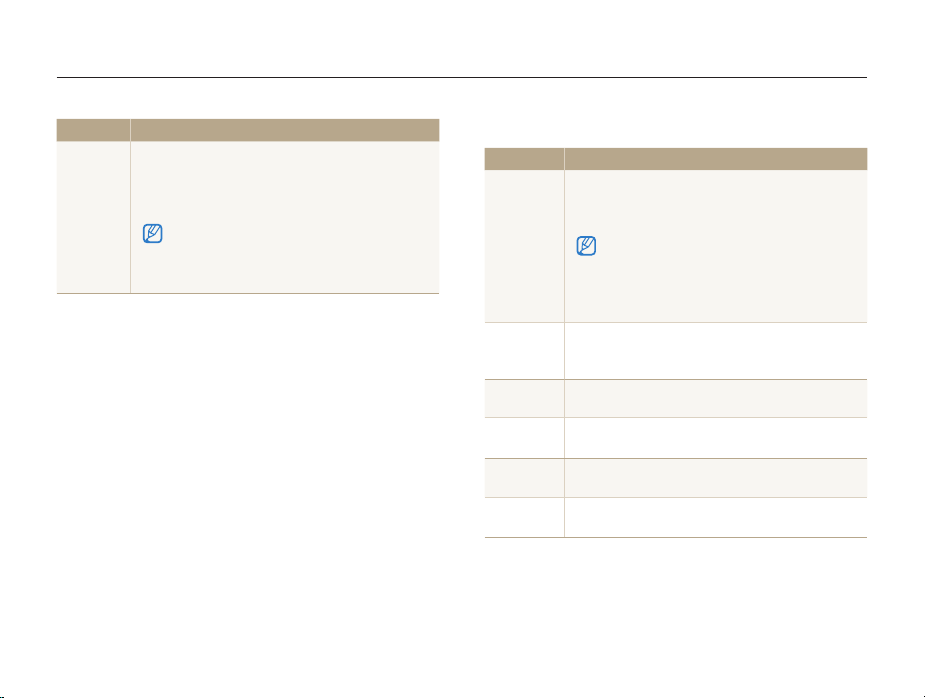
Menú de ajustes de la cámara
Elemento Descripción
Si no realiza ninguna operación durante 30 segundos,
la cámara cambia automáticamente al modo Salva
pantallas (pulse cualquier botón para desactivar el
Salva
pantallas
modo Salva pantallas). (Desactivado*, Activado)
Si el modo de ahorro de energía está desactivado, la
pantalla principal se oscurecerá para ahorrar energía
cuando no se realizan operaciones durante alrededor de 30
segundos.
* Predeterminado
Apéndices
Ajustes
Elemento Descripción
Permite formatear la memoria incorporada y la tarjeta
de memoria (se eliminarán todos los archivos, incluso
los archivos protegidos). (Sí, No)
Formato
Restablecer
Language
Zona horaria
Ajuste de
fecha/hora
Tipo de fecha
77
Permite restablecer las opciones de disparo y menús
(no se restablecerán los ajustes de fecha y hora,
idioma ni salida de vídeo). (Sí, No)
Permite seleccionar un idioma para el texto de la
pantalla.
Permite seleccionar una región y establecer el horario
de verano (DST).
Ajusta la fecha y la hora.
Selecciona un formato de fecha. (Desactivado*,
dd/mm/aaaa, mm/dd/aaaa, aaaa/mm/dd)
Predeterminado
Si utiliza una tarjeta de memoria que se haya utilizado
con cámaras de otros fabricantes o un lector de tarjetas
de memoria, o una que haya sido formateada en un
ordenador, es posible que la cámara no la lea bien.
Formatee la tarjeta antes de utilizarla.
Page 79
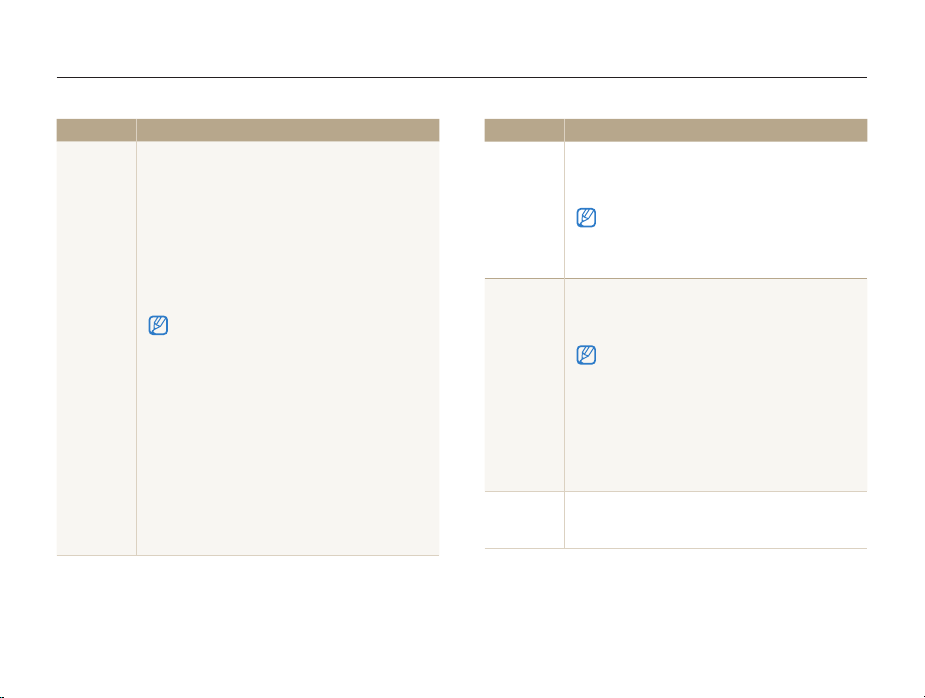
Menú de ajustes de la cámara
Elemento Descripción
Permite especificar cómo denominar los archivos.
• Restablecer: establece el número del archivo
desde 0001 al insertar una nueva tarjeta de
memoria, formatear una tarjeta de memoria o
eliminar todos los archivos.
• Serie*: establece el número del archivo siguiente
al insertar una nueva tarjeta de memoria, formatear
una tarjeta de memoria o eliminar todos los
archivos.
• El nombre predeterminado para la primera carpeta
Nº archivo
es 100PHOTO, y el nombre predeterminado para
el primer archivo es SAM_0001.
• El número del archivo aumenta de uno en uno
desde SAM_0001 hasta SAM_9999.
• El número de la carpeta aumenta de uno en uno
desde 100PHOTO hasta 999PHOTO.
• La cantidad máxima de archivos que pueden
almacenarse en una carpeta es 9999.
• La cámara define los nombres de archivo de
acuerdo con el estándar de la regla digital para el
sistema de archivos de la cámara (DCF). Si cambia
los nombres de los archivos deliberadamente, es
posible que la cámara no pueda reproducir los
archivos.
* Predeterminado * Predeterminado
Elemento Descripción
Permite establecer si se mostrará la fecha y la hora en
las fotografías al imprimirlas.
(Desactivado*, Fecha, Ff/hh)
Estampar
• La fecha y la hora se mostrarán en la esquina
inferior derecha de la fotografía en color amarillo.
• Es posible que algunos modelos de impresoras no
impriman la fecha y la hora.
Permite configurar la cámara para que se
apague automáticamente cuando no se la utiliza.
(Desactivado, 1 min, 3 min*, 5 min, 10 min)
• Los ajustes no se reemplazarán después de
Apagado
automatico
cambiar la batería.
• La cámara no se apagará automáticamente
cuando:
- esté conectada a un ordenador o a una
impresora
- se reproduzca una presentación de diapositivas
o vídeos
- se grabe una nota de voz
Permite establecer una luz auxiliar para ayudarlo a
Lámpara af
enfocar en lugares oscuros.
(Desactivado, Activado*)
Apéndices
78
Page 80
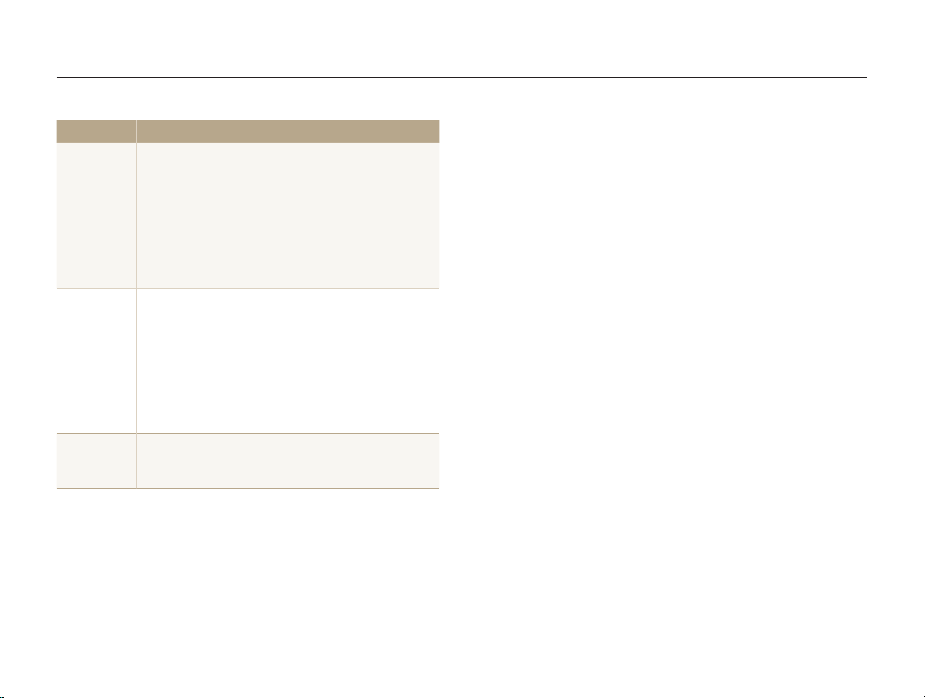
Menú de ajustes de la cámara
Elemento Descripción
Permite ajustar la salida de señal de vídeo de acuerdo
con su región.
• NTSC*: EE. UU., Canadá, Japón, Corea, Taiwán,
Salida vídeo
USB
Software
del PC
México.
• PAL (admite sólo BDGHI): Australia, Austria, Bélgica,
China, Dinamarca, Finlandia, Alemania, Inglaterra,
Italia, Kuwait, Malasia, Nueva Zelanda, Singapur,
España, Suecia, Suiza, Tailandia, Noruega.
Permite establecer la función para utilizarla mediante
una conexión USB con un ordenador o una impresora.
• Orden*: conecta la cámara a un ordenador para
transferir archivos.
• Imprimir: conecta la cámara a una impresora para
imprimir archivos.
• Seleccionar modo: permite seleccionar un modo
USB cuando conecta la cámara a otro dispositivo.
Permite configurar Intelli-studio para que se inicie
automáticamente al conectar la cámara al ordenador.
(Apagado, Encendido*)
* Predeterminado
Apéndices
79
Page 81
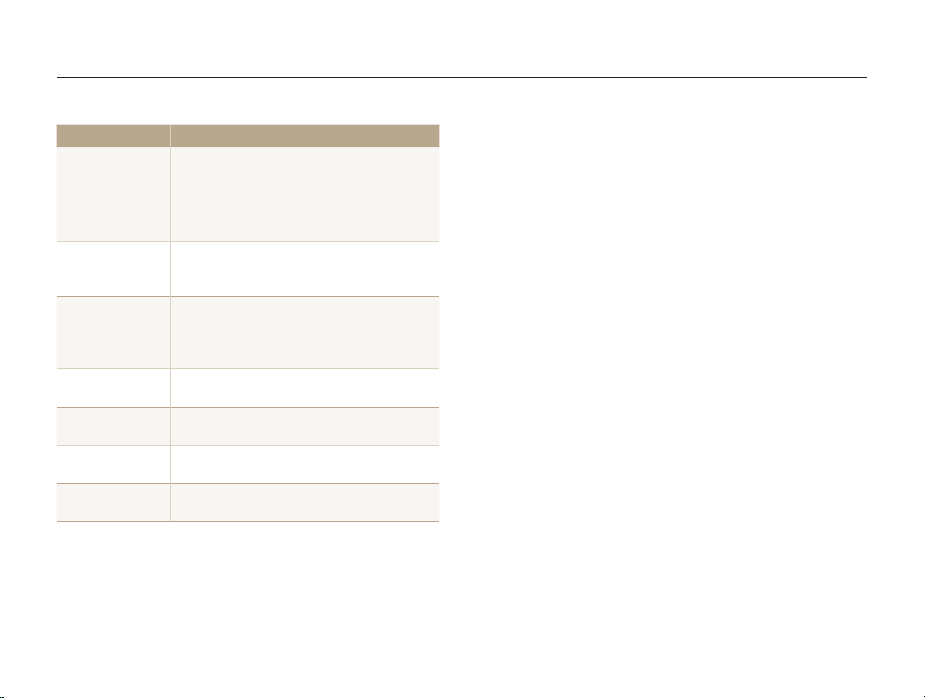
Mensajes de error
Cuando aparezcan los siguientes mensaje de error, pruebe estas soluciones.
Mensaje de error Soluciones sugeridas
• Apague la cámara y, luego, enciéndala
¡err. tarjeta!
No compatible con
la tarjeta.
DCF Full Error
¡err. archivo!
¡pila sin carga!
¡memoria
completa!
No archivo de
imagen
nuevamente.
• Extraiga la tarjeta de memoria y colóquela
nuevamente.
• Formatee la tarjeta de memoria. (pág. 77)
La tarjeta de memoria que colocó no es
compatible con la cámara. Coloque una tarjeta
de memoria microSD
Los nombres de los archivos no coinciden con
el estándar de DCF. Transfiera los archivos de la
tarjeta de memoria a su ordenador y formatee la
tarjeta. (pág. 77)
Elimine el archivo dañado o póngase en
contacto con el centro de servicios.
Coloque una batería cargada o recargue la
batería.
Elimine los archivos innecesarios o inserte una
nueva tarjeta de memoria.
Tome fotografías o inserte una tarjeta de
memoria que incluya algunas fotografías.
TM
.
Apéndices
80
Page 82
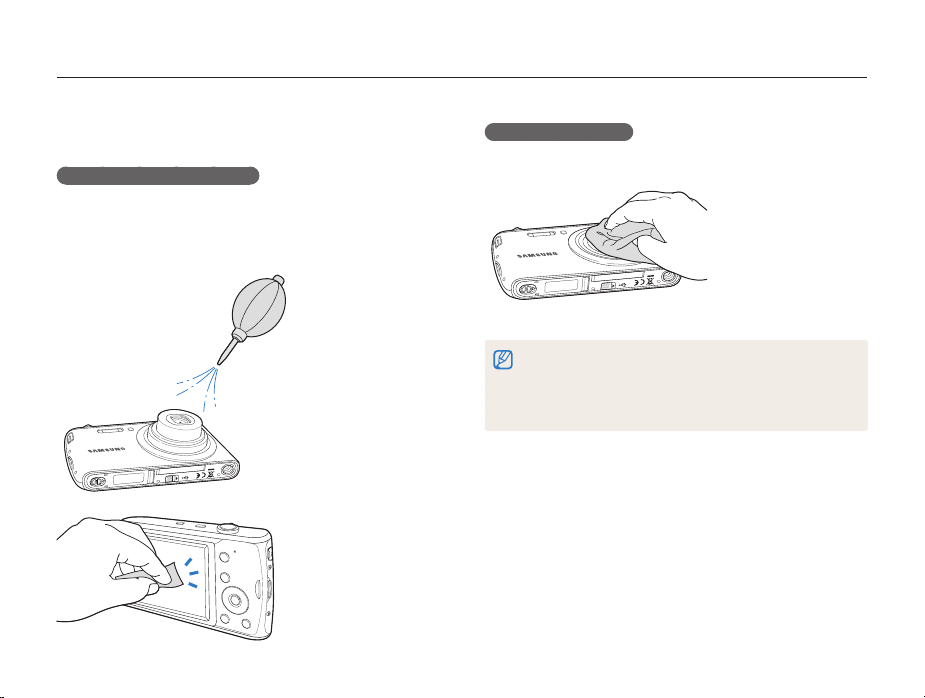
Mantenimiento de la cámara
Limpiar la cámara
Lente y pantalla de la cámara
Use un cepillo soplador para quitar el polvo y limpie la lente
suavemente con un paño suave. Si hay restos de polvo, aplique
un líquido para limpiar lentes en un trozo de papel de limpieza y
páselo suavemente.
Cuerpo de la cámara
Limpie el cuerpo de la cámara suavemente con un paño seco y
suave.
• No use benceno, disolventes ni alcohol para limpiar el dispositivo.
Estas soluciones pueden dañar la cámara o provocar que ésta
funcione mal.
• No ejerza presión en la cubierta de la lente ni use el cepillo soplador
en la cubierta.
Apéndices
81
Page 83
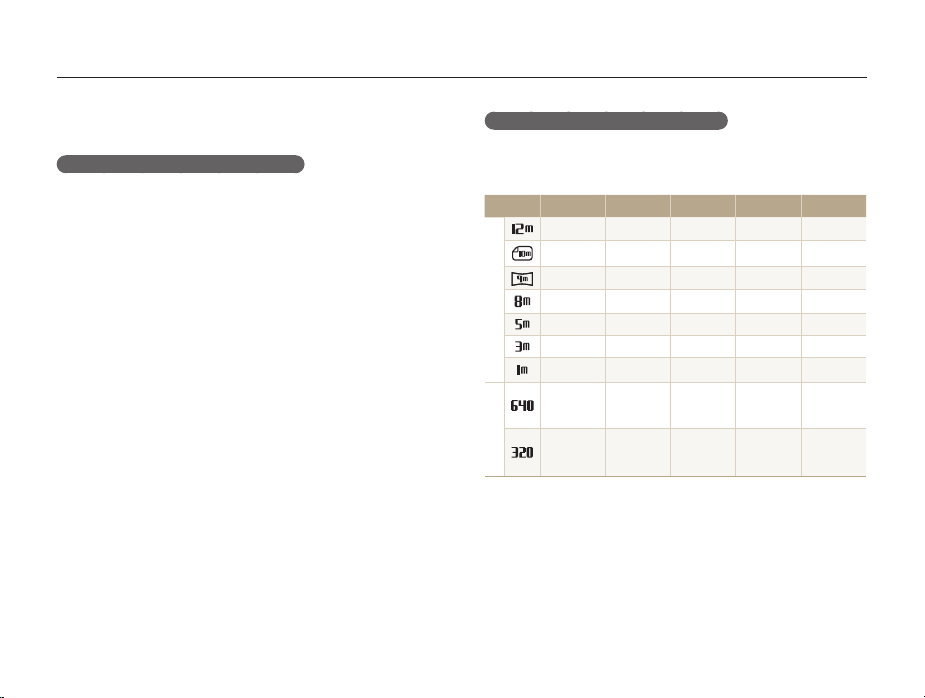
Mantenimiento de la cámara
Acerca de las tarjetas de memoria
Tarjetas de memoria que puede usar
Puede usar tarjetas de memoria microSDTM (Secure Digital).
Capacidad de la tarjeta de memoria
La capacidad de la memoria puede variar de acuerdo con las
escenas o las condiciones del disparo. Estas capacidades se
basan en una tarjeta microSD™ de 1 GB:
Tamaño
Superfina
F
o
t
o
g
r
a
f
í
a
s
*
V
í
d
e
o
s
* El tiempo de grabación puede variar si se utiliza el zoom.
Se grabaron varios vídeos en secuencia para determinar el tiempo total de grabación.
Apéndices
82
168 238 362 - 195 267 407 - 229 305 477 - 244 326 515 - 362 489 699 - -
543 674 752 - 978 1086 1221 - -
Fina Normal 30 fps 15 fps
- - -
- - -
Aprox.
13’ 35’’
Aprox.
32’ 57’’
Aprox.
26’ 50’’
Aprox.
65’ 16’’
Page 84
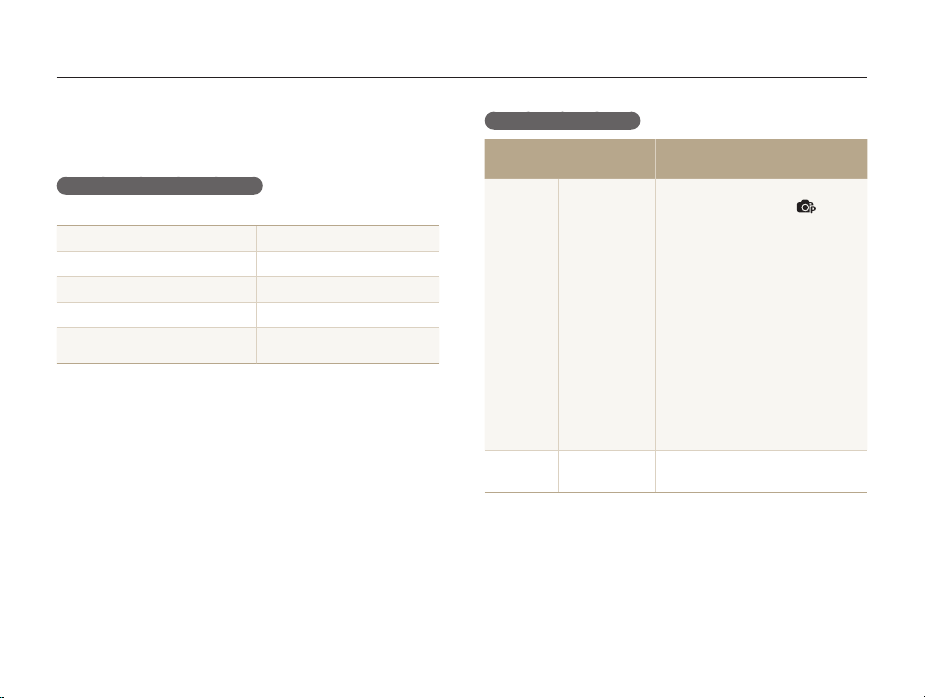
Mantenimiento de la cámara
Acerca de la batería
Utilice únicamente baterías aprobadas por Samsung.
Especificaciones de la batería
(Tiempo de carga al conectar a un equipo)
Modelo
Tipo
Capacidad de las celdas
Voltaje
Tiempo de carga
(con la cámara apagada)
* Cargar la batería conectando el cable de extensión USB al equipo puede
tardar más tiempo que hacerlo conectando el enchufe USB incorporado
en el PC.
BP70A
Batería de litio
740 mAh
3,7 V
Aprox. 150 minutos
Duración de la batería
Tiempo de disparo /
Cantidad de fotografías
Condiciones de disparo
(con la batería totalmente cargada)
Se mide en las siguientes
condiciones: en el modo
resolución 12M y calidad fina.
1. Configure la opción del flash a
Desactivado, realice una sola
toma y acerque o aleje el zoom.
2. Configure la opción del flash a
Relleno, realice una sola toma y
acerque o aleje el zoom.
Fotografías
Aprox. 100
minutos/
Aprox. 200
minutos
3. Realice los pasos 1 y 2 durante
30 segundos y vuelva a hacerlo
durante 5 minutos. Luego, apague
la cámara durante 1 minuto.
4. Repita los pasos de 1 a 3.
Vídeos
• Las cifras anteriores se miden con los estándares de Samsung y pueden variar
de acuerdo con el uso real.
• Se grabaron varios vídeos en secuencia para determinar el tiempo total de
grabación.
Apéndices
83
Aprox. 90
minutos
Permite grabar vídeos a una
resolución de 640 x 480 y 30 fps.
,
Page 85
Mantenimiento de la cámara
Notas acerca de la carga de la batería
• Apague la cámara mientras la está cargando.
• No use la cámara mientras se está cargando. Apáguela antes de
comenzar a cargar la batería.
• No tire del cable de alimentación para desconectar el enchufe del
tomacorrientes. Esto puede provocar un incendio o un cortocircuito.
• Encienda la cámara después de cargar la batería durante más de
10 minutos.
• La batería de la cámara no puede cargarse a temperaturas bajas
(inferiores a 0 °C) ni altas (superiores a 40 °C).
• No impacte la cámara mientras cargue o transfiera datos utilizando el
enchufe USB integrado.
Notas acerca de la carga con un ordenador conectado
• Asegúrese de utilizar el enchufe USB integrado, de lo contrario la
batería no se cargará.
• Es posible que la batería no se cargue si:
- utiliza un concentrador USB
- hay otros dispositivos USB conectados al ordenador
- conecta el cable al puerto en la parte frontal del ordenador
- el puerto USB del ordenador no admite el estándar de salida de
energía (5 V, 500 mA)
Apéndices
El manejo imprudente o inadecuado de la batería
puede producir heridas o, incluso, la muerte. Por su
seguridad, siga estas instrucciones para el manejo
adecuado de la batería:
• La batería puede prenderse fuego u explotar si no se
la maneja adecuadamente. Si detecta deformidades,
fisuras u otras anormalidades en la batería, interrumpa
su uso inmediatamente y póngase en contacto con su
fabricante.
• Utilice sólo adaptadores y cargadores de batería
auténticos y recomendados por el fabricante, y cambie
la batería sólo de acuerdo con el método especificado
en este manual del usuario.
• No coloque la batería cerca de dispositivos conductores
de calor, ni la exponga a ambientes muy cálidos, como
el interior de un vehículo cerrado durante el verano.
• No coloque la batería en un horno o microondas.
• Evite almacenar o utilizar la batería en lugares calurosos
o húmedos, como spas o duchas.
• No deje el dispositivo sobre superficies inflamables,
como camas, alfombras o cobertores eléctricos durante
períodos prolongados.
• Cuando el dispositivo esté encendido, no lo deje en
lugares cerrados durante períodos prolongados.
• No permita que los terminales de la batería entren
en contacto con objetos metálicos, como collares,
monedas, llaves o relojes.
84
Page 86
Mantenimiento de la cámara
• Utilice únicamente baterías de repuesto de litio
auténticas y recomendadas por el fabricante.
• No desarme la batería ni la perfore con un objeto
cortante.
• No aplaste ni exponga la batería a presiones altas.
• Evite exponer la batería a altos impactos, como la caída
desde altura.
• No exponga la batería a temperaturas superiores a 60
°C (140 °F).
• No permita que la batería entre en contacto con líquidos
ni humedad.
• La batería no debe exponerse al calor excesivo, como el
proveniente del fuego, la luz solar u otros.
Pautas generales para el desecho
• Deseche la batería con cuidado.
• No la arroje al fuego.
• Las regulaciones sobre el desecho pueden variar según
el país o la región. Deseche la batería conforme a las
regulaciones locales y federales.
Guías para cargar la batería
Cargue la batería solo con el método descripto en este
manual del usuario. La batería puede prenderse fuego o
explotar si no se la carga correctamente.
Apéndices
Precauciones cuando se utilice USB
• Conecte la cámara sólo a un equipo auténtico o a un
cargador recomendado por el fabricante mediante USB.
No conecte forzosamente si la pieza de conexión no se
ajusta. Si lo hace de manera forzada, puede romperla.
• No toque el cable USB ni el área de conexión del cable
con las manos húmedas. Si lo hace, puede provocar
una descarga eléctrica.
• Si el cable USB genera calor, ruido u olor durante el
envío de datos o la carga de la cámara, desconéctelo
inmediatamente ya que puede provocar un incendio o
lesiones. Póngase en contacto con el servicio técnico
Samsung.
• No modifique el cable USB de manera arbitraria. Si
lo hace, puede provocar un incendio o una descarga
eléctrica.
• No coloque ningún objeto pesado encima del cable
USB. Si lo hace, puede cortar el cable USB o hacer que
la conexión no sea buena.
85
Page 87
Antes de ponerse en contacto con el centro de servicios
Si la cámara presenta problemas, pruebe estos procedimientos de resolución de problemas antes de ponerse en contacto con el centro
de servicios. Si probó la solución suministrada en la resolución de problemas y el dispositivo aún presenta problemas, póngase en
contacto con el centro de servicios o el distribuidor local.
Situación Soluciones sugeridas
• Asegúrese de que la batería esté
No puedo encender la
cámara
La fuente de
alimentación de
repente se apaga
La batería de la
cámara se descarga
rápidamente
colocada.
• Asegúrese de que la batería esté
colocada correctamente.
• Cargue la batería.
• Cargue la batería.
• Es posible que la cámara esté en el modo
Salva pantallas. (pág. 78)
• Es posible que la cámara se apague para
evitar que se dañe la tarjeta de memoria a
causa de un impacto. Encienda la cámara
nuevamente.
• La batería puede perder energía más
rápidamente en temperaturas bajas
(inferiores a 0 °C). Mantenga caliente la
batería colocándola en el bolsillo.
• El uso del flash o la grabación de vídeos
agotan rápidamente la batería. Recárguela
si es necesario.
• Las baterías son piezas consumibles que
deben ser reemplazadas con el tiempo.
Adquiera una nueva batería si la duración
de la batería disminuye rápidamente.
Apéndices
Situación Soluciones sugeridas
• No hay espacio en la tarjeta de memoria.
Elimine los archivos innecesarios o inserte
una nueva tarjeta.
• Formatee la tarjeta de memoria. (pág. 77)
No puedo tomar
fotografías
La cámara se
inmoviliza
El flash no funciona
El flash se dispara
inesperadamente.
La fecha y la hora son
incorrectas
• La tarjeta de memoria tiene defectos.
Adquiera una nueva tarjeta de memoria.
• Asegúrese de que la cámara esté
encendida.
• Cargue la batería.
• Asegúrese de que la batería esté
colocada correctamente.
Retire la batería y vuelva a colocarla.
• Es posible que la opción del flash esté
Desactivado. (pág. 39)
• No puede utilizar el flash en los modos
ni o en algunos modos .
Es posible que el flash se dispare debido a
la electricidad estática. No se debe al mal
funcionamiento de la cámara.
Ajuste la fecha y la hora en el menú de
ajustes de pantalla. (pág. 77)
86
Page 88
Antes de ponerse en contacto con el centro de servicios
Situación Soluciones sugeridas
La pantalla o los
botones no funcionan
Retire la batería y vuelva a colocarla.
Su utiliza la cámara a temperaturas muy
La pantalla de la
cámara funciona de
manera deficiente
bajas, esto puede afectar el color o el
funcionamiento de la pantalla de la cámara.
Para obtener un mejor rendimiento de la
pantalla de la cámara, úsela en temperaturas
moderadas.
La tarjeta de memoria
tiene un error
No se restableció la tarjeta de memoria.
Formatee la tarjeta. (pág. 77)
Si cambió el nombre de un archivo, es
posible que la cámara no reproduzca el
No se reproducen los
archivos
archivo (el nombre del archivo debe cumplir
con el estándar de DCF). Si se presenta
esta situación, reproduzca los archivos en
el ordenador.
• Asegúrese de que la opción de enfoque
que seleccionó sea adecuada para tomas
en primer plano. (pág. 41)
La fotografía está
borrosa
• Asegúrese de que la lente esté limpia.
De lo contrario, límpiela. (pág. 81)
• Asegúrese de que el sujeto se encuentre
dentro del rango de alcance del flash.
(pág. 89)
Apéndices
Situación Soluciones sugeridas
Los colores de
la fotografía no
coinciden con los
reales
Un balance de blancos incorrecto puede
crear un color poco realista. Seleccione la
opción de balance de blancos adecuada
que coincida con la fuente de luz. (pág. 48)
• Apague el flash. (pág. 39)
La fotografía está muy
brillante
• La fotografía está sobreexpuesta. Realice
los ajustes necesarios del valor de
exposición. (pág. 47)
La fotografía está subexpuesta.
La fotografía está muy
oscura
• Encienda el flash. (pág. 39)
• Ajuste la velocidad de ISO. (pág. 40)
• Realice los ajustes necesarios del valor de
exposición. (pág. 47)
• Asegúrese de que la cámara esté
El TV no muestra las
fotografías
correctamente conectada al monitor
externo con el cable A/V.
• Asegúrese de que la tarjeta de memoria
incluya fotografías.
• Asegúrese de que el enchufe USB
integrado esté correctamente conectado.
El ordenador no
reconoce la cámara
• Asegúrese de que la cámara esté
encendida.
• Asegúrese de utilizar un sistema operativo
compatible.
87
Page 89
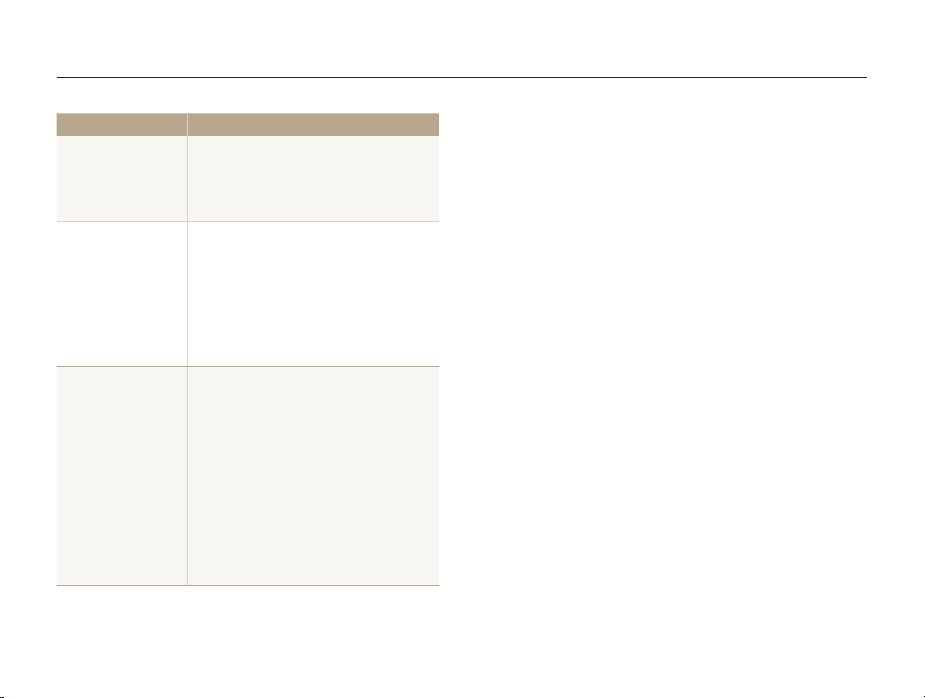
Antes de ponerse en contacto con el centro de servicios
Situación Soluciones sugeridas
El ordenador
desconecta la
cámara durante la
transferencia de
archivos
El ordenador no
puede reproducir los
vídeos
Intelli-studio no
está funcionando
correctamente
Es posible que la transmisión se interrumpa
debido a la electricidad estática. Desconecte
el enchufe USB integrado y conéctelo de
nuevo.
• Según los programas del reproductor
de vídeo, es posible que los archivos de
vídeo no se reproduzcan. Para reproducir
los archivos de vídeo capturados con la
cámara, instale y use el programa Intellistudio en su ordenador. (pág. 67)
• Asegúrese de que el enchufe USB
integrado esté correctamente conectado.
• Finalice Intelli-studio y reinicie el programa.
• No puede usar Intelli-studio en
ordenadores Macintosh.
• Asegúrese de que la opción Software
del PC esté configurada en Encendido
en el menú de ajustes. (pág. 79)
• Según el entorno y las especificaciones
del ordenador, es posible que el programa
no se inicie automáticamente. En este
caso, en su ordenador, haga clic en
Inicio → Mi PC → Intelli-studio →
iStudio.exe.
Apéndices
88
Page 90
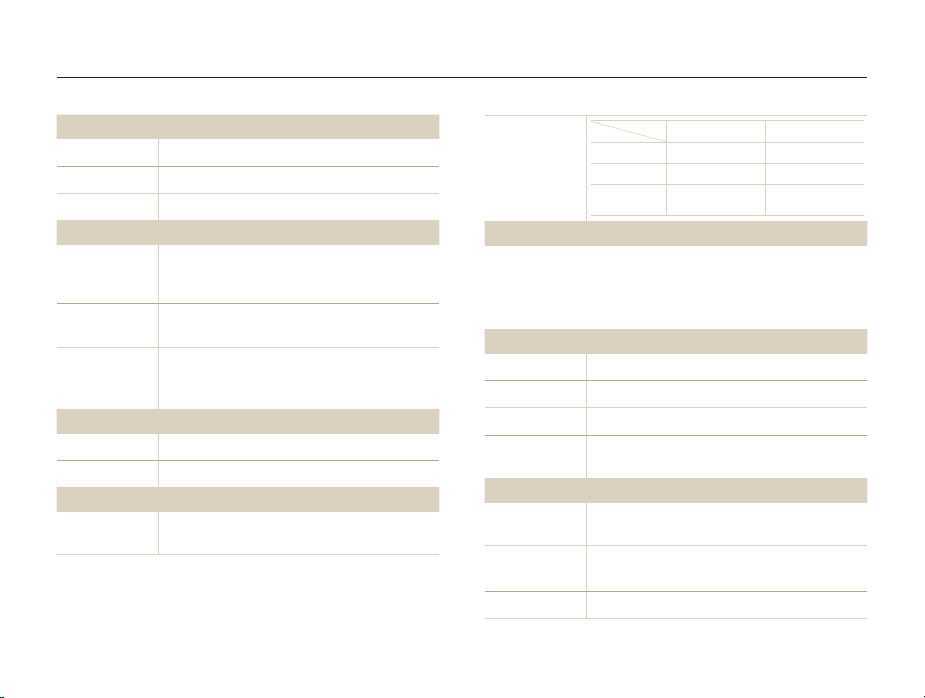
Especificaciones de la cámara
Sensor de imagen
Tipo 1/2,3" (aprox. 7,81 mm) CCD
Píxeles reales Aprox. 12,2 megapíxeles
Píxeles totales Aprox. 12,4 megapíxeles
Lente
Distancia focal
Rango de apertura
del objetivo
Objetivo de zoom de 4x de Samsung f = de 5,0 a
20,2 mm (equivalente en película de 35 mm: de 28
a 112 mm)
F2,8 (W) y F6,3 (T)
• Modo de imagen fija: 1,0 X, 5,0 X
Zoom digital
Pantalla
Tipo TFT LCD
Función 2,7" (6,9 cm), 230 K
Enfoque
Tipo
• Modo de reproducción: 1,0 X, 12,5 X (según el
tamaño de imagen)
Enfoque automático TTL (Multi af, Af central,
Estabilización AF, AF de detección de rostros)
Apéndices
Ancho (W) Tele (T)
Rango
Velocidad del obturador
Normal De 80 cm a infinito De 100 cm a infinito
Macro De 12 cm a 80 cm De 70 cm a 100 cm
Macro
automático
De 12 cm a infinito De 70 cm a infinito
• Auto inteligente: de 1/8 a 1/2000 s
• Programa: de 1 a 1/2000 s
• Nocturno: de 8 a 1/2000 s
• Fuegos Artificiales: 2 s
Exposición
Control Programa AE
Medición Multi, Puntual, Al centro, AE de detección de rostros
Compensación ±2EV (pasos 1/3EV)
Equivalente en
ISO
Flash
Modo
Rango
Tiempo de recarga
Auto, 80, 100, 200, 400, 800, 1600,
3200 (Seleccionable 3M o inferior)
Desactivado, Automático, Ojos rojos, Relleno, Sinc.
lenta, Sin ojos roj.
• Ancho: de 0,4 a 3,3 m
• Tele: de 1,0 a 1,8 m
Aprox. 4 segundos (según la condición de la batería)
89
Page 91
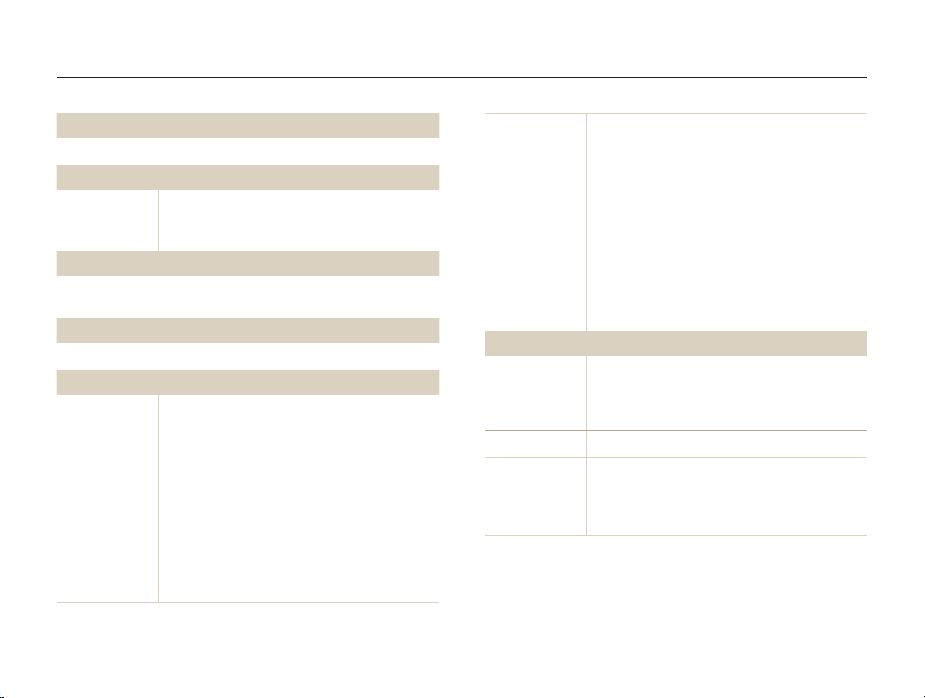
Especificaciones de la cámara
Reducción de movimientos
Digital Image Stabilization (DIS)
Efecto
• Sel. Estilo: Normal, Suave, Intensa, Bosque, Retro,
Modo de disparo
Frío, Calma, Clásico, Negativo, RVA personalizado
• Ajuste foto: Nitidez, Contraste, Saturación
Balance de blancos
Bb automático, Luz día, Nublado, Fluorescente h, Fluorescente l,
Tungsteno, Personaliz.
Impresión de fecha
Ff/hh, Fecha, Desactivado
Disparo
• Modos: Auto inteligente (Blanco, Macro color,
Retrato, Retrato nocturno, Retrato con luz de
fondo, Retrato macro, Luz Fondo, Paisaje,
Movimiento, Trípode, Nocturno, Macro, Texto
macro, Cielo azul, Puesta de sol, Verde natural),
Fotografías
Programa, DIS, Escena (Disparo bello, Guía de
fotograma, Nocturno, Retrato, Niños, Paisaje,
Primer Plano, Texto, Ocaso, Amanecer, Luz Fondo,
Fuegos Artificiales, Playa nieve)
• Fotografía: Individual, Continuo, Capt. movim., AEB
• Temporizador: 10 seg., 2 seg., Doble, Cronómetro
movimiento
Apéndices
• Modos: Imagen en movimiento inteligente, Imagen mov
* Imagen en movimiento inteligente: Paisaje, Cielo
azul, Verde natural, Puesta de sol
• Formato: MJPEG
(tiempo máximo de grabación: 2 horas)
Vídeos
• Tamaño: 640X480, 320X240
• Vel. fps: 30 fps, 15 fps
• Voz: Desactivado, Activado (el sonido se silencia al
utilizar el zoom)
• Edición de vídeos (integrado):
Estabilización de imagen, Pausa durante la
grabación, captura de imagen fija, recorte
Reproducción
Imagen única, Miniaturas, Pre. múltiple, Clip, Álbum
Tipo
Edición C. tamaño, Rotar, Sel. Estilo, Ajuste foto
inteligente
* Categoría de Álbum inteligente: Tipo, Fecha, Color,
Semana
• Sel. Estilo: Normal, Suave, Intensa, Bosque, Retro,
Efecto
Frío, Calma, Clásico, Negativo, RVA personalizado
• Ajuste foto: ACB, Corr. oj. roj., Retoque rostro,
Brillo, Contraste, Saturación, Añadir ruido
90
Page 92
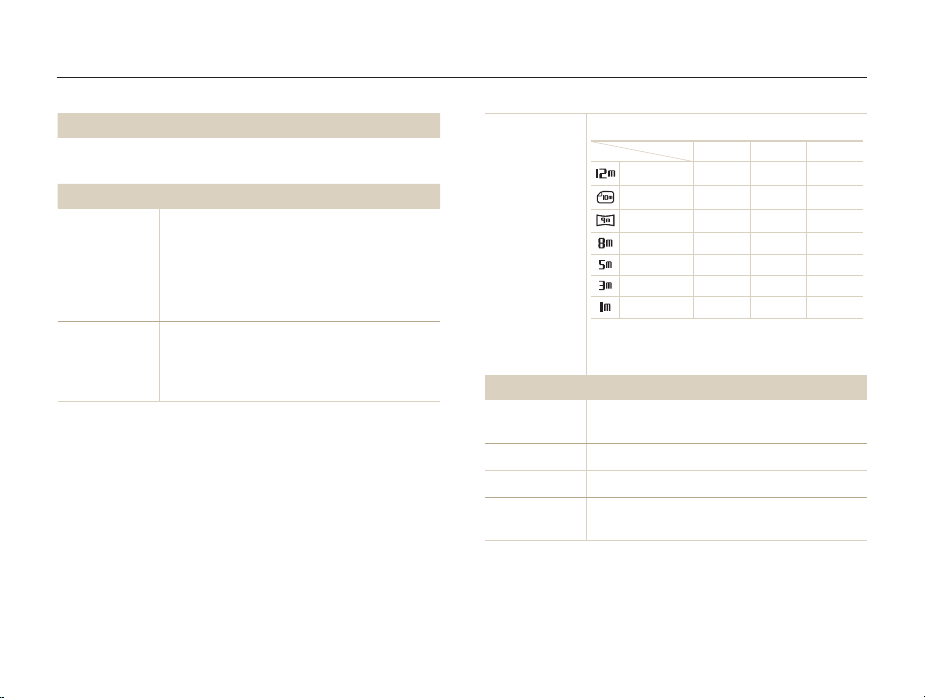
Especificaciones de la cámara
Grabación de voz
• Grabación de voz (máx. 10 horas)
• Memoria de voz en foto (máx. 10 segundos)
Almacenamiento
• Memoria interna: aprox. 50 MB
Multimedia
• Memoria externa (opcional):
- tarjeta microSD
- tarjeta microSDHC
Es posible que la capacidad de la memoria interna no
coincida con estas especificaciones.
TM
(hasta 2 GB garantizados)
TM
(hasta 8 GB garantizados)
• Fotografía: JPEG (DCF), EXIF 2.21, DPOF 1.1,
Formato de
archivo
PictBridge 1.0
• Vídeo: AVI (MJPEG)
• Audio: WAV
Apéndices
TM
de 1 GB
Superfina Fina Normal
Tamaño de
imagen
Para tarjeta microSD
4000 X 3000 168 238 362
3984 X 2656 195 267 407
3968 X 2232 229 305 477
3264 X 2448 244 326 515
2592 X 1944 362 489 699
2048 X 1536 543 674 752
1024 X 768 978 1086 1221
Estas son medidas tomadas en condiciones estándar,
establecidas por Samsung, y pueden variar según las
condiciones de disparo y la configuración de la cámara.
Interfaz
Conector de
salida digital
USB 2.0
Salida de audio Mono (altavoz interno), Mono (micrófono)
Salida de vídeo NTSC, PAL (a elección)
Conector de
entrada de CC
4,2 V
91
Page 93
Especificaciones de la cámara
Fuente de alimentación
Batería recargable Batería de litio (BP70A, 740 mAh)
La fuente de alimentación puede ser diferente según la región en la que se
encuentre.
Dimensiones (alto x ancho x profundidad)
97,8 × 57 × 17,9 mm (excluyendo el saliente)
Peso
122 g (sin la batería ni la tarjeta de memoria)
Temperatura de funcionamiento
De 0 °C a 40 ˚C
Humedad de funcionamiento
5 - 85 %
Software
Intelli-studio
Característica especial
Enchufe USB integrado
Las especificaciones pueden cambiar sin previo aviso.
Utilice sólo fuente de alimentación con las siguientes características
eléctricas y que estén debidamente certificados de acuerdo a la
legislación vigente. El uso de otras fuentes de alimentación podría dañar
el dispositivo y anular la garantía además de provocar riesgos al usuario.
• Características de entrada: CA 100-240V, 50/60HZ, 0.2A, CLASE II
• Características de salida: CC 4.4V, 0.4 A
Apéndices
92
Page 94
Eliminación correcta de este producto
(Residuos de aparatos eléctricos y
electrónicos)
(Aplicable en la Unión Europea y en países europeos con
sistemas de recogida selectiva de residuos)
La presencia de este símbolo en el producto, accesorios o material
informativo que lo acompañan, indica que al finalizar su vida útil ni el
producto ni sus accesorios electrónicos (como el cargador, cascos,
cable USB) deberán eliminarse junto con otros residuos domésticos.
Para evitar los posibles daños al medio ambiente o a la salud humana
que representa la eliminación incontrolada de residuos, separe estos
productos de otros tipos de residuos y recíclelos correctamente.
De esta forma se promueve la reutilización sostenible de recursos
materiales. Los usuarios particulares pueden contactar con el
establecimiento donde adquirieron el producto o con las autoridades
locales pertinentes para informarse sobre cómo y dónde pueden
llevarlo para que sea sometido a un reciclaje ecológico y seguro.
Los usuarios comerciales pueden contactar con su proveedor y
consultar las condiciones del contrato de compra. Este producto y sus
accesorios electrónicos no deben eliminarse junto a otros residuos
comerciales.
PlanetFirst representa el compromiso de Samsung
Electronics de llevar adelante un desarrollo sostenido
y con responsabilidad social a través de actividades
ecológicas comerciales y de administración.
Eliminación correcta de las baterías de este
producto
(Aplicable en la Unión Europea y en otros países europeos
con sistemas de recogida selectiva de baterías)
La presencia de esta marca en las baterías, el manual o el paquete del
producto indica que cuando haya finalizado la vida útil de las baterías
no deberán eliminarse junto con otros residuos domésticos. Los
símbolos químicos Hg, Cd o Pb, si aparecen, indican que la batería
contiene mercurio, cadmio o plomo en niveles superiores a los valores
de referencia admitidos por la Directiva 2006/66 de la Unión Europea.
Si las baterías no se desechan convenientemente, estas sustancias
podrían provocar lesiones personales o dañar el medioambiente.
Para proteger los recursos naturales y promover el reciclaje, separe
las baterías de los demás residuos y recíclelas mediante el sistema de
recogida gratuito de su localidad.
Apéndices
93
Page 95
Índice
A
ACB
en el modo de disparo 47
en el modo de reproducción
64
Ajuste
Brillo 64
Contraste
en el modo de disparo 52
en el modo de reproducción
64
Nitidez 52
Saturación
en el modo de disparo 52
en el modo de reproducción
64
Ajuste de fecha/hora 77
Ajuste foto
ACB 64
Añadir ruido 64
Brillo 64
Contraste 64
Corr. oj. roj. 64
Retoque rostro 64
Saturación 64
Ajustes
Acceder 75
Cámara 77
Pantalla 76
Sonido 76
Álbum inteligente 55
Ampliar 58
Apertura 30
Área de enfoque
AF central 43
Estabilización AF 43
Multi AF 43
Autorretrato 45
B
Balance de blancos 48
Batería
Carga 84
Duración 83
Especificaciones 83
Botón de funciones 14
Botón de menú 14
Botón de modos 14
Botón de navegación 14
Botón de reproducción 17
Botón de zoom 13
Botón inteligente 13
Brillo del rostro 29
Brillo de pantalla 76
C
Calidad de imagen 36
Cambiar tamaño 62
Cancelar 77
Capturar una imagen 60
Centro de servicios 86
Control de contraste
automático (ACB) 47
Apéndices
94
D
Desconectar el dispositivo 71
Descripción de la función 76
Detección de parpadeo 46
Detección de rostros
Autorretrato 45
Detección de parpadeo 46
Disparo de sonrisa 45
Normal 44
Disparo de sonrisa 45
Distancia de enfoque
Macro 41
Macro automático 41
Normal (AF) 41
DPOF 65
E
Editar 62
Eliminar archivos 57
Estabilización de enfoque 42
Page 96
Índice
Estabilización de imagen
digital 31
Estabilizad 33
Estilos de fotografía
en el modo de disparo 51
en el modo de reproducción
63
Exposición 47
F
Flash
Auto 40
Desactivado 39
Ojos rojos 40
Relleno 40
Sincronización lenta 40
Sin ojos rojos 40
Formato 77
Fuente de luz (balance de
blancos) 48
G
Grabación
Nota de voz 34
Vídeo 32
Guía de fotograma 30
I
Iconos 18
,
Imagen inicial 62
76
Imperfecciones del rostro 29
Imprimir 78
Imprimir fotografías 73
Intelli-studio 69
L
Lámpara AF 78
Limpieza
Cuerpo 81
Lente 81
Pantalla 81
Apéndices
M
Macro 41
Mantenimiento 81
Medición
Al centro 48
Multi 48
Puntual 48
Mensajes de error 80
MJPEG 90
Modo Auto inteligente 27
Modo de disparo
Auto inteligente 27
DIS 31
Escena 28
Imagen mov 32
Programa 32
Modo de reproducción 54
Modo DIS 31
Modo Disparo bello 29
Modo Escena 28
Modo Imagen mov 32
95
Modo Nocturno 30
Modo Programa 32
Movimiento de la cámara 24
N
Nota de voz
Grabación 34
Reproducir 60
O
Obturador de larga duración
30
Ojos rojos
en el modo de disparo 39
en el modo de reproducción
64
P
Pedido de impresión 65
Presentación 58
Proteger archivos 56
Page 97
Índice
Pulsar hasta la mitad 6
R
Ráfaga
Captura en movimiento 50
Continuo 50
Valores de exposición
automáticos (AEB) 50
Resolución
Foto 36
Vídeo 36
Rotar 62
S
Salida vídeo 79
Silenciar
Cámara 17
Vídeo 33
Sonido AF 76
T
Tarjeta de memoria
Capacidad 82
microSD 82
Temporizador 37
Tipo de fecha 77
Tipo de pantalla 21
Tono de RVA
en el modo de disparo 51
en el modo de reproducción
63
Transferir archivos
para Mac 72
para Windows 67
U
Usar el cronómetro en
movimiento 38
Usar el zoom 23
V
Velocidad de fotogramas 32
Velocidad de ISO 40
Velocidad del obturador 30
Vídeo
Grabación 32
Reproducir 59
Vista rápida 76
Visualizar archivos
como vistas en miniatura 56
en TV 66
por categoría 55
presentación 58
Volumen 76
Z
Zoom digital 23
Apéndices
96
Page 98
En caso de tener alguna consulta o de querer comunicarse con el servicio
posventa, consulte la garantía incluida con el producto que compró o visite
nuestro sitio web http://www.samsungimaging.com/ o http://www.samsung.com/.
 Loading...