

Page 1
User Manual
PL60
Page 2
Informacje o aparacie cyfrowymInstrukcje
Podstawowe czynności podczas korzystania z aparatu:
Instalacja oprogramowania
Podłącz przewód USB
Podłącz przewód USB
Sprawdź zasilanie aparatu
Wybierz [Dysk wymienny]
Przed podłączeniem aparatu do
komputera zainstaluj oprogramowanie.
Po dokonaniu instalacji obrazy zapisane
w aparacie będzie można przesyłać
do komputera i edytować przy użyciu
programu do edycji obrazów. (str. 89)
Zrób zdjęcie (str. 20)
Podłącz przewód USB (w zestawie)
do portu USB w komputerze oraz do
gniazda USB w aparacie. (str. 91)
Sprawdź, czy zasilanie aparatu
jest włączone. Jeśli zasilanie jest
wyłączone, włącz je za pomocą
przycisku na aparacie.
Otwórz EKSPLORATOR systemu
Windows i znajdź ikonę [Dysk
wymienny]. (str. 92)
Dziękujemy za zakup aparatu cyfrowego marki Samsung.
Przed rozpoczęciem używania aparatu prosimy o uważne przeczytanie
niniejszej instrukcji użytkownika.
W razie zaistnienia konieczności skorzystania z serwisu
posprzedażowego prosimy o dostarczenie aparatu wraz z elementem
stanowiącym przyczynę problemu (np. baterią, kartą pamięci itp.) do
centrum serwisowego.
W celu uniknięcia niespodziewanego zawodu zalecamy sprawdzanie, czy
aparat działa prawidłowo przed planowanym korzystaniem z niego (np.
przed wyjazdem na urlop lub ważnym wydarzeniem). Firma Samsung nie
ponosi żadnej odpowiedzialności za jakiekolwiek straty lub szkody, które
mogą wyniknąć z nieprawidłowego funkcjonowania aparatu.
Zachowaj tę instrukcję w bezpiecznym miejscu.
Używanie czytnika kart w celu kopiowania obrazów z karty pamięci do
komputera może spowodować uszkodzenie obrazów. Aby przesłać do
komputera zdjęcia zrobione przy użyciu aparatu, podłącz aparat do
komputera za pośrednictwem dołączonego w zestawie przewodu USB.
Producent nie ponosi żadnej odpowiedzialności za utratę lub uszkodzenie
obrazów na karcie pamięci na skutek używania czytnika kart.
Treść i ilustracje zawarte w niniejszej instrukcji mogą zostać zmienione
bez uprzedniego powiadomienia w celu zaktualizowania informacji o
funkcjach aparatu.
Ä
Microsoft, Windows i logo Windows są zastrzeżonymi znakami
towarowymi firmy Microsoft Corporation w Stanach Zjednoczonych i/lub
innych krajach.
Ä
Adobe i Reader są znakami towarowymi lub zarejestrowanymi znakami
towarowymi w Stanach Zjednoczonych i/lub innych krajach.
Ä
Wszystkie nazwy marek i produktów zawarte w tej instrukcji są
zastrzeżonymi znakami towarowymi firm będących ich właścicielami.
001
Page 3
Niebezpieczeństwo Ostrzeżenie
NIEBEZPIECZEŃSTWO oznacza sytuację wiążącą się z bezpośrednim
zagrożeniem, która, jeśli się jej nie uniknie, doprowadzi do śmierci lub
poważnych obrażeń.
Nie próbuj w żaden sposób modyfikować tego aparatu. W przeciwnym
razie może nastąpić awaria lub uszkodzenie aparatu. Kontrole
elementów wewnętrznych, prace konserwacyjne i naprawy mogą być
przeprowadzane tylko w punkcie sprzedaży lub centrum serwisowym
firmy Samsung.
Nie używaj aparatu w pobliżu łatwopalnych lub wybuchowych gazów,
ponieważ może to zwiększyć ryzyko wybuchu.
Jeśli jakikolwiek płyn lub ciało obce dostanie się do wnętrza aparatu,
nie używaj go. Wyłącz aparat i odłącz źródło zasilania. Skontaktuj się ze
sprzedawcą lub centrum serwisowym firmy Samsung. Dalsze używanie
aparatu grozi pożarem lub porażeniem prądem.
Nie wkładaj ani nie wrzucaj metalowych lub łatwopalnych przedmiotów
do wnętrza aparatu przez otwory, takie jak gniazdo karty pamięci czy
komora baterii. Może to spowodować pożar lub porażenie prądem.
Nie obsługuj tego aparatu mokrymi rękoma. Może to grozić porażeniem
prądem.
002
OSTRZEŻENIE oznacza sytuację wiążącą się z potencjalnym
zagrożeniem, która, jeśli się jej nie uniknie, może doprowadzić do śmierci
lub poważnych obrażeń.
Nie używaj lampy błyskowej w bezpośrednim pobliżu osób lub zwierząt.
Uruchomienie lampy błyskowej zbyt blisko oczu może spowodować
uszkodzenie wzroku.
Ze względów bezpieczeństwa trzymaj to urządzenie i jego akcesoria
poza zasięgiem dzieci i zwierząt, aby uniknąć wypadków, takich jak:
- połknięcie baterii lub innego małego elementu aparatu. W razie
wypadku należy natychmiast skonsultować się z lekarzem.
- możliwe obrażenia ciała na skutek zetknięcia się z ruchomymi
częściami aparatu.
Bateria i aparat mogą się nagrzewać na skutek długotrwałego używania
i może to być przyczyną nieprawidłowego działania aparatu. W takim
przypadku przerwij na kilka minut używanie aparatu i odczekaj, aż się
ochłodzi.
Nie pozostawiaj aparatu w miejscach narażonych na działanie wysokiej
temperatury
bezpośrednie działanie promieni słonecznych lub skrajne wahania
temperatury. Wystawienie na działanie skrajnych temperatur może
negatywnie wpłynąć na wewnętrzne elementy aparatu i spowodować
pożar.
Nie przykrywaj aparatu ani ładowarki podczas ich używania. Może to
spowodować podwyższenie temperatury urządzenia i uszkodzenie
aparatu lub pożar. Zawsze korzystaj z aparatu i jego akcesoriów w
dobrze wentylowanych miejscach.
, takich jak zamknięte pojazdy, miejsca wystawione na
Page 4
Ostrożnie
Spis treści
OSTROŻNIE oznacza sytuację wiążącą się z potencjalnym zagrożeniem, która, jeśli
się jej nie uniknie, może doprowadzić do drobnych lub umiarkowanych obrażeń.
Wyciek, przegrzanie lub uszkodzenie baterii może doprowadzić do pożaru lub obrażeń ciała.
- Używaj baterii o parametrach określonych w specyfikacji aparatu.
- Nie powoduj zwarć, nie podgrzewaj ani nie wrzucaj baterii do ognia.
- Nie wkładaj baterii z odwróconą polaryzacją.
Jeśli aparat nie będzie używany przez dłuższy okres, wyjmij baterię. W
przeciwnym razie z baterii może wyciec elektrolit powodujący korozję i
nieodwracalnie uszkodzić elementy aparatu.
Nie uruchamiaj lampy błyskowej, gdy styka się z dłońmi lub jakimś przedmiotem.
Nie dotykaj lampy błyskowej po długim jej używaniu. Grozi to oparzeniem.
Nie należy przenosić włączonego aparatu, jeśli używany jest adapter prądu
zmiennego. Zawsze wyłączaj aparat przed wyjęciem wtyczki z gniazda
ściennego. Następnie, przed przemieszczeniem aparatu, upewnij się, że
wszelkie inne przewody, łączące aparat z innymi urządzeniami, zostały
odłączone. W przeciwnym razie może nastąpić uszkodzenie przewodów i
wystąpić ryzyko pożaru lub porażenia prądem.
Uważaj, aby nie dotykać obiektywu ani osłony obiektywu, ponieważ może to
powodować powstawanie nieczystych zdjęć lub nieprawidłowe działanie aparatu.
Podczas robienia zdjęć staraj się nie zasłaniać obiektywu ani lampy błyskowej.
W przypadku używania aparatu w niskich temperaturach mogą wystąpić
poniższe zjawiska. Nie oznaczają one nieprawidłowej pracy aparatu i zwykle
znikają po umieszczeniu aparatu w normalnej temperaturze.
- Włączenie wyświetlacza LCD zajmuje więcej czasu i widoczne na nim kolory
mogą różnić się od rzeczywistych.
- Przy poruszaniu aparatem w celu skomponowania zdjęcia na wyświetlaczu
LCD mogą pozostawać widoczne ślady obrazu z poprzedniego ustawienia.
Karty kredytowe pozostawione w pobliżu aparatu mogą zostać rozmagnesowane.
Unikaj pozostawiania kart z paskiem magnetycznym w pobliżu aparatu.
Podłączenie 20-pinowego złacza do portu USB komputera PC może
spowodować nieprawidłowe działanie komputera. Nigdy nie należy podłączać
20-pinowego złącza do portu USB komputera PC.
PRZYGOTOWANIE
NAGRYWANIE
007 Mapa systemu
007 Zawartość opakowania
007 Sprzedawane osobno
008 Elementy i ich funkcje
008 Przód i góra
009 Tył
010 Spód
010 Przycisk 5-funkcyjny
011 Lampka samowyzwalacza
011 Lampka stanu aparatu
011 Ikona trybu
012 Podłączanie do źródła zasilania
014 Wkładanie karty pamięci
Instrukcje dotyczące używania karty pamięci
015
017
Pierwsze użycie aparatu
018 Wskazania wyświetlacza LCD
019 Korzystanie z menu
020 Uruchamianie trybu zapisu
020 Wybór trybu
020 Używanie trybu Automatycznego
021 Używanie trybu Program
021 Używanie trybu DUAL IS
022 Stosowanie trybu instrukcji wykonywania
zdjęć
023 Używanie trybu upiększania
023 Używanie trybu Scena
025 Używanie trybu Film
025 Nagrywanie filmu bez dźwięku
003
Page 5

Spis treści
004
025 Wstrzymywanie nagrywania filmu
(nagrywanie sukcesywne)
026 Używanie inteligentnego trybu
automatycznego
027 Ważne uwagi na temat fotografowania/
nagrywania
028 Używanie przycisków aparatu
028 Przycisk zasilania
028 Przycisk migawki
028 Przycisk zoom
030
Przycisk informacji (DISP)/Przejścia w górę
030 Przycisk trybu makro/Przejścia w dół
032 Blokada ustawienia ostrości
032
Przycisk lampy błyskowej/Przejścia w lewo
034
Przycisk samowyzwalacza/Przejścia w prawo
036 Przycisk MENU
036 Przycisk OK
036 Funkcje
037 Uruchamianie funkcji za pomocą przycisku
MENU
037 Kompensacja ekspozycji
038 Balans bieli
039 ISO
039 Wykryj twarze
041 Odcień twarzy
041 Retusz twarzy
042 Rozmiar zdjęć
042 Jakość/szybkość klatek
043 ACB
USTAWIENIA
043 Pomiar
044 Tryb napędu
044 Typ automatycznej regulacji ostrości
045 Wyb. Stylu Zdj.
046 Regulacja obrazu
046 OIS (Optyczna stabilizacja obrazu)
047 Notatka głosowa
047 Nagrywanie głosu
048 Nagrywanie filmu bez dźwięku
049 Menu Dźwięk
049 Dźwięk
049 Głośność
049 Dźwięk startowy
049 Dźwięk migawki
049 Sygn. dźw.
Dźwięk AF (automatycznej regulacji ostrości)
050
050 Autoportret
050 Menu Ustawienia
050 Wyświetlacz
050 Language
050 Opis funkcji
051 Zdjęcie startowe
051 Jasność wyśw.
051 Szybki podgląd
051 Oszcz. wyśw.
052 Ustawienia
052 Formatowanie pamięci
Page 6

Spis treści
ODTWARZANIE
052 Resetowanie
053 Ustawianie daty/czasu/formatu daty
053 Strefa czasowa
053 Nazwa pliku
054 Nadruk daty zapisu
054 Automatyczne wyłączanie zasilania
055 Wybieranie typu wyjścia wideo
Lampka AF (automatycznej regulacji ostrości)
056
056
Ustawienia USB
057 Uruchamianie trybu odtwarzania
057 Odtwarzanie zdjęć
057 Odtwarzanie filmu
058 Funkcja fotografowania scen filmu
058 Odtwarzanie nagranego głosu
058 Odtwarzanie notatki głosowej
059 Wskazania wyświetlacza LCD
060 Używanie przycisków aparatu
060 Przycisk miniatur/powiększania
060 Inteligentny album
062
Przycisk informacji (DISP)/przejścia w górę
062 Przycisk odtwarzania i pauzy/OK
063
Przyciski kierunkowe w lewo/w prawo/
w dół/MENU
063 Przycisk usuwania
064 Konfigurowanie funkcji odtwarzania przy
użyciu wyświetlacza LCD
066 Edytuj
066 Zmiana rozmiaru
067 Obracanie obrazu
067 Wyb. Stylu Zdj.
068 Regulacja obrazu
070 Widok
070 Uruchamianie pokazu slajdów
070 Uruchamianie pokazu slajdów
071 Wybieranie obrazów
Konfiguracja efektów podczas pokazu
071
slajdów
072 Ustawianie interwału odtwarzania
072 Ustawianie muzyki w tle
072 Opcje plików
072 Usuwanie obrazów
073 Zabezpieczanie obrazów
073 Notatka głosowa
074 DPOF
076 Kopiowanie na kartę
077 PictBridge
078 PictBridge: Wybór obrazów
078 PictBridge: Ustawienia drukowania
079 PictBridge: Resetowanie
079 Ważne uwagi
081 Komunikaty ostrzegawcze
082 Przed skontaktowaniem się z punktem
serwisowym
084 Dane techniczne
005
Page 7

Spis treści
OPRO-GRAMOWANIE
006
087 Uwagi dotyczące oprogramowania
087 Wymagania systemowe
088 Informacje o oprogramowaniu
089 Instalacja oprogramowania
091 Uruchamianie trybu komputerowego
094 Odłączanie dysku wymiennego
095 Samsung Master
Instalacja sterownika USB w systemie MAC
098
098
Używanie sterownika USB w systemie MAC
099 Częste problemy
Page 8
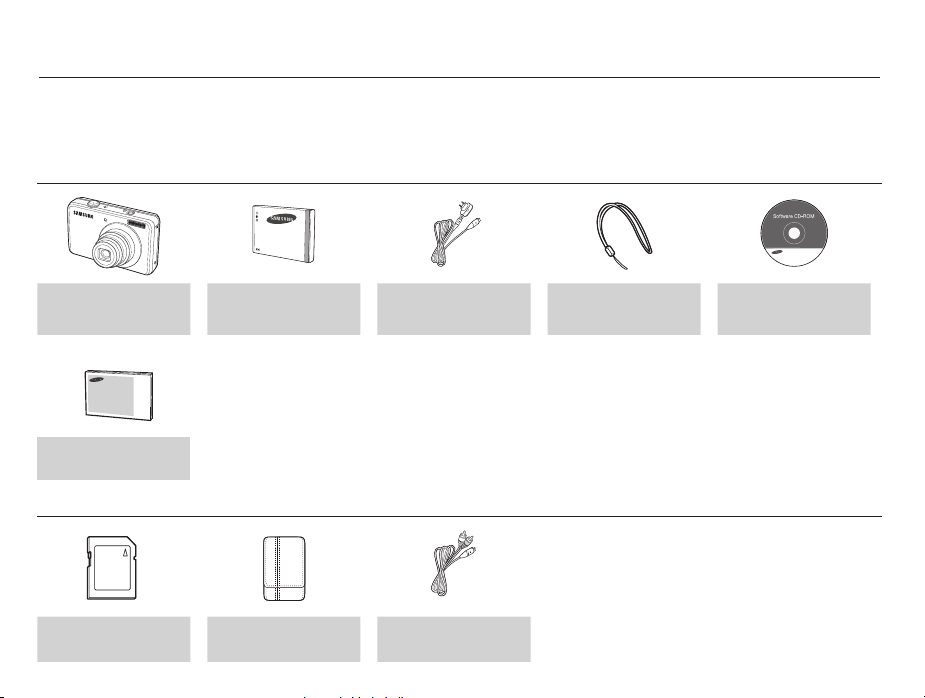
Mapa systemu
Przed rozpoczęciem korzystania z produktu sprawdź, czy masz wszystkie odpowiednie elementy. Zawartość opakowania może się różnić w zależności od regionu. Aby
zakupić elementy wyposażenia opcjonalnego, skontaktuj się z najbliższym punktem sprzedaży produktów marki Samsung lub centrum serwisowym rmy Samsung.
Części i akcesoria przedstawione na poniższych ilustracjach mogą różnić się pod względem szczegółów wyglądu.
Zawartość opakowania
Aparat Akumulatory
Instrukcja użytkownika,
gwarancja na produkt
Sprzedawane osobno
Karta pamięci SD/SDHC/MMC
(patrz str. 16)
Zasilacz AC /
przewód USB
Etui na aparat Przewód AV
Pasek na rękę
Płyta CD z
oprogramowaniem
(patrz str. 88)
007
Page 9
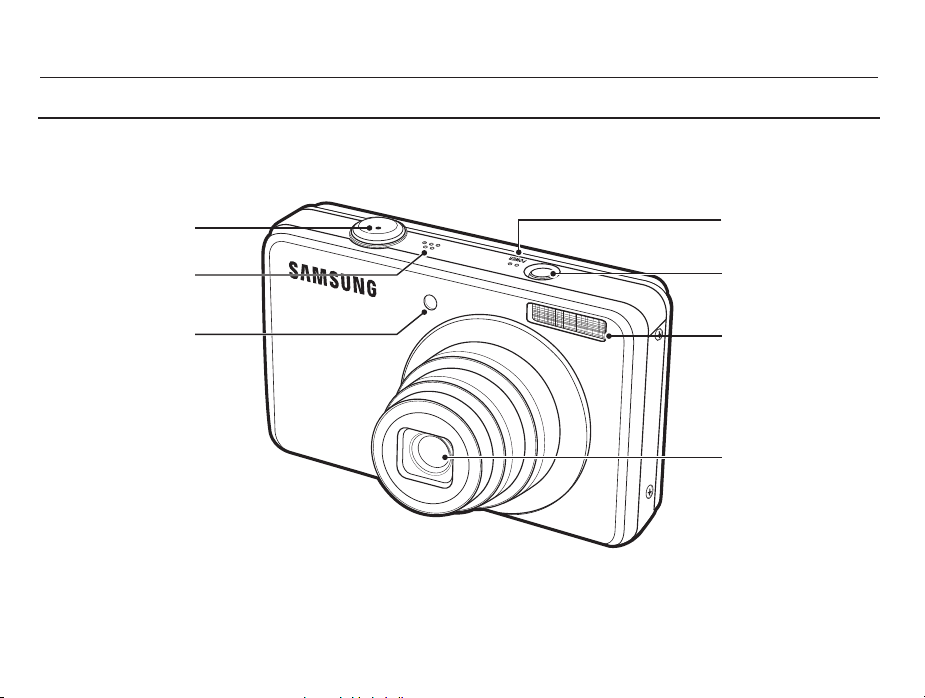
Elementy i ich funkcje
Przód i góra
Przycisk migawki
Głośnik
Czujnik automatycznej
regulacji ostrości (AF)/
Lampka samowyzwalacza
008
Microphone
Przycisk POWER
Mikrofon
Obiektyw / osłona obiektywu
Page 10
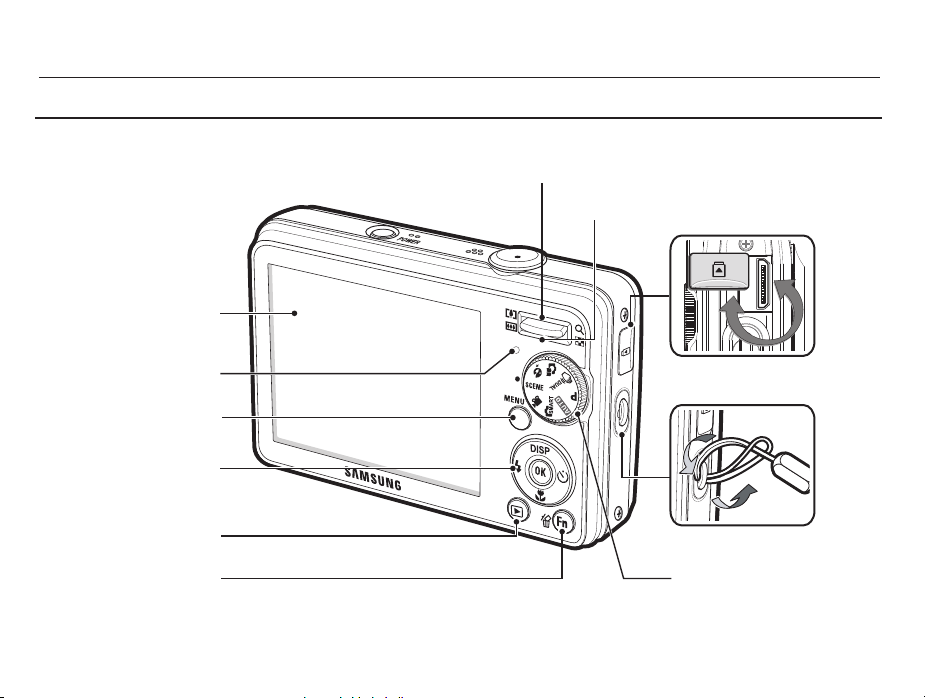
Elementy i ich funkcje
Tył
Wyświetlacz LCD
Przycisk Zoom Tele(T) / Zoom cyfrowy
Przycisk Zoom Wide(W) / Miniatury
Lampka stanu aparatu
Przycisk MENU
Przycisk 5-funkcyjny
Przycisk trybu odtwarzania
Przycisk Fn/usuwania
Uchwyt na pasek
Gniazda USB / AV / DC
Pokrętło wyboru trybu
009
Page 11
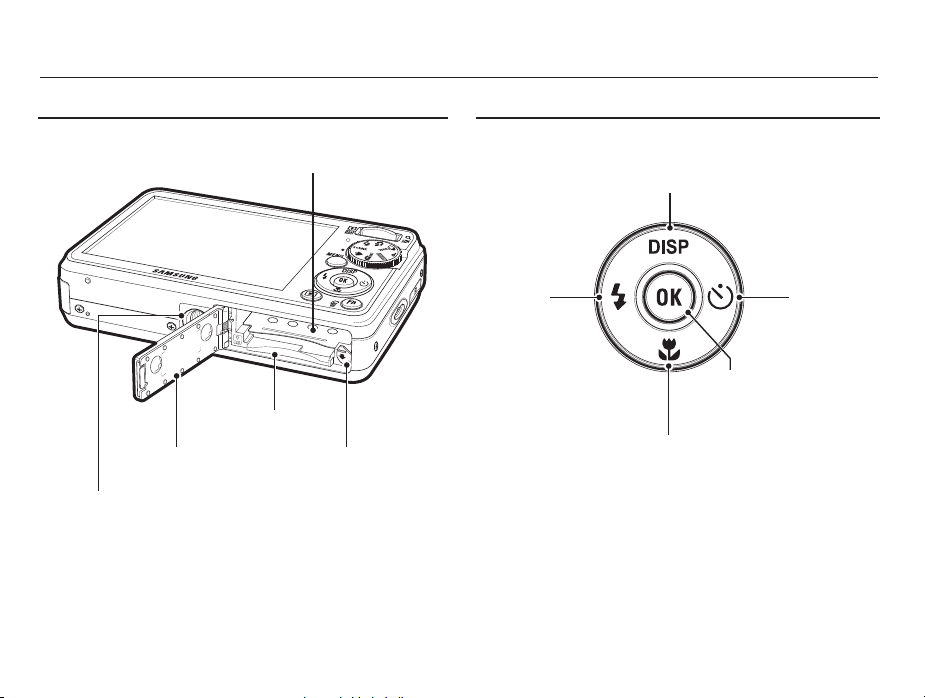
Elementy i ich funkcje
Spód Przycisk 5-funkcyjny
Gniazdo na statyw
010
Gniazdo karty pamięci
Osłona komory akumulatora
Komora baterii
Blokada akumulatora
Przycisk lampy
błyskowej/
przejścia w lewo
Przycisk informacji / przejścia w górę
Przycisk
samowyzwalacza /
przejścia w prawo
Przycisk OK / odtwarzania/pauzy
Przycisk trybu makro/przejścia w dół
Page 12
Elementy i ich funkcje
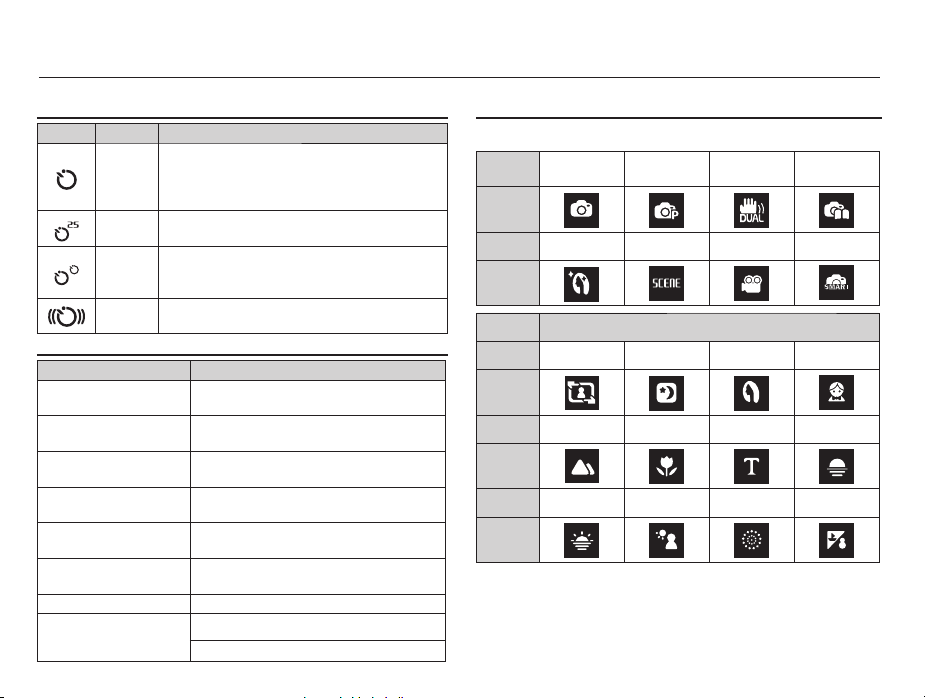
Lampka samowyzwalacza
Ikona Stan Opis
- Przez pierwsze 8 sekund: lampka miga w odstępach
co 1 sekundę.
Miga
- Przez ostatnie 2 sekundy: lampka miga szybko, w
odstępach co 0,25 sekundy.
Przez 2 sekundy: lampka miga szybko, w odstępach co
Miga
0,25 sekundy.
Po około 10 sekundach zostanie zrobione zdjęcie, a po
Miga
2 kolejnych sekundach zostanie zrobione jeszcze jedno
zdjęcie.
Po naciśnięciu przycisku migawki zdjęcie zostanie
Miga
zrobione po wykryciu ruchu obiektu.
Lampka stanu aparatu
Stan Opis
Włączenie zasilania
Po zrobieniu zdjęcia
Podczas ładowania
akumulatora lampy błyskowej
Po podłączeniu przewodu
USB do komputera
Przesyłanie danych między
aparatem a komputerem
Po podłączeniu przewodu
USB do drukarki
Gdy drukarka drukuje Lampka jest wyłączona
Gdy aktywuje się automatyczna
regulacja ostrości
Lampka zapala się i gaśnie, gdy aparat jest
gotowy do zrobienia zdjęcia
Lampka miga podczas zapisywania obrazu i gaśnie,
gdy aparat jest gotowy do zrobienia zdjęcia
Lampka miga
Lampka się zapala
wyświetlacz LCD się wyłącza)
Lampka miga (wyświetlacz LCD się wyłącza)
Lampka jest wyłączona
Lampka się zapala (aparat ustawił ostrość na obiekcie)
Lampka miga (Aparat nie ustawił ostrości na obiekcie).
(po uruchomieniu urządzenia
Ikona trybu
Więcej informacji na temat ustawiania trybu aparatu znajduje się na stronie 20.
TRYB
IKONA
TRYB Upiększ Scena Film
IKONA
TRYB
IKONA Wskaźnik ramki
ICON
TRYB
IKONA
TRYB
IKONA
Automat. Program DUAL IS
SCENA
Noc Portret Dzieci
Pejzaż Zbliżenie Tekst Zachód
Świt Podśw. Fajerw. Plaża&śnieg
Pomoc Przy
Fotograf.
Intelig. autom.
011
Page 13
Podłączanie do źródła zasilania
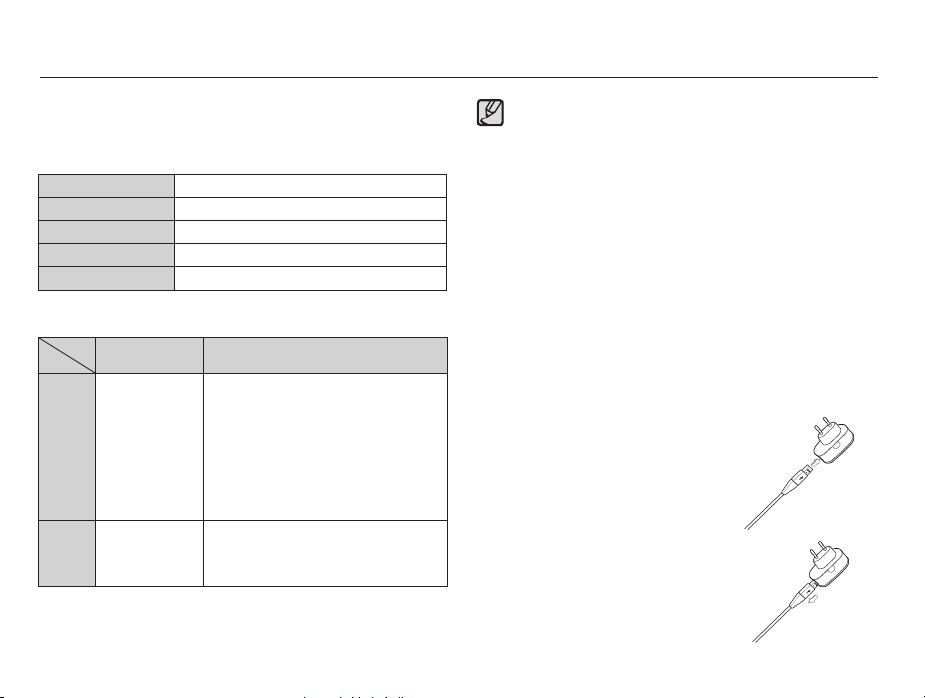
Należy stosować akumulator (SLB-10A) sprzedawany w zestawie z aparatem.
Przed rozpoczęciem korzystania z aparatu należy naładować akumulator.
Dane techniczne akumulatorów z możliwością doładowania SLB-10A
Model SLB-10A
Typ Litowo-jonowy
Wydajność 1050mAh
Napięcie 3.7V
Czas ładowania około 180 minut
Liczba zdjęć i czas pracy akumulatora: w przypadku SLB-10A
Czas pracy akumulatora /
liczba zdjęć
Zdjęcia
FILM Ok. 130 min
Ä
Wartości te wynikają z pomiarów przeprowadzonych przez firmę
Ok. 160 min
Ok. 320 zdjęć
Całkowicie naładowany akumulator, tryb
automatyczny, rozmiar zdjęć: 10M,
jakość zdjęć: dobra, odstęp pomiędzy
kolejnymi zdjęciami: 30 s.
Zmiana ustawienia zoomu pomiędzy
szerokokątnym a tele po każdym zdjęciu.
Używanie lampy błyskowej przy co drugim
zdjęciu. Używanie aparatu przez 5 minut,
a następnie wyłączenie go na 1 minutę.
Całkowicie naładowany akumulator,
rozmiar obrazu: 640x480 , szybkość
klatek: 30kl./s
Warunki
Po podłączeniu do zasilacza sieciowego kabel USB może pełnić role
kabla zasilania, dzięki któremu można ładować baterie.
- Używanie przewodu sieciowego:
- Używanie przewodu USB:
Samsung w standardowych warunkach i mogą się różnić w
zależności od sposobu użytkowania aparatu.
012
Ważne informacje na temat akumulatora.
Gdy aparat nie jest używany, wyłącz jego zasilanie.
Jeśli aparat nie będzie używany przez dłuższy okres, wyjmij z
niego baterię. Bateria pozostawiona wewnątrz aparatu może z
czasem stracić moc i jest podatna na wycieki.
Niska temperatura (poniżej 0°C) może wpływać na działanie
baterii i spowodować skrócenie ich żywotności.
Po powrocie do normalnej temperatury bateria zwykle odzyskuje
swoje właściwości.
Obudowa może się nagrzać na skutek długotrwałego korzystania
z aparatu. Jest to zupełnie normalne zjawisko.
Podłącz zasilacz sieciowy do
przewodu USB. Zestaw ten może
służyć jako przewód zasilający.
Odłącz zasilacz sieciowy. Za
pośrednictwem przewodu USB
można teraz pobierać zapisane
obrazy do komputera (str. 91) lub
dostarczać zasilanie do aparatu.
Page 14
Podłączanie do źródła zasilania
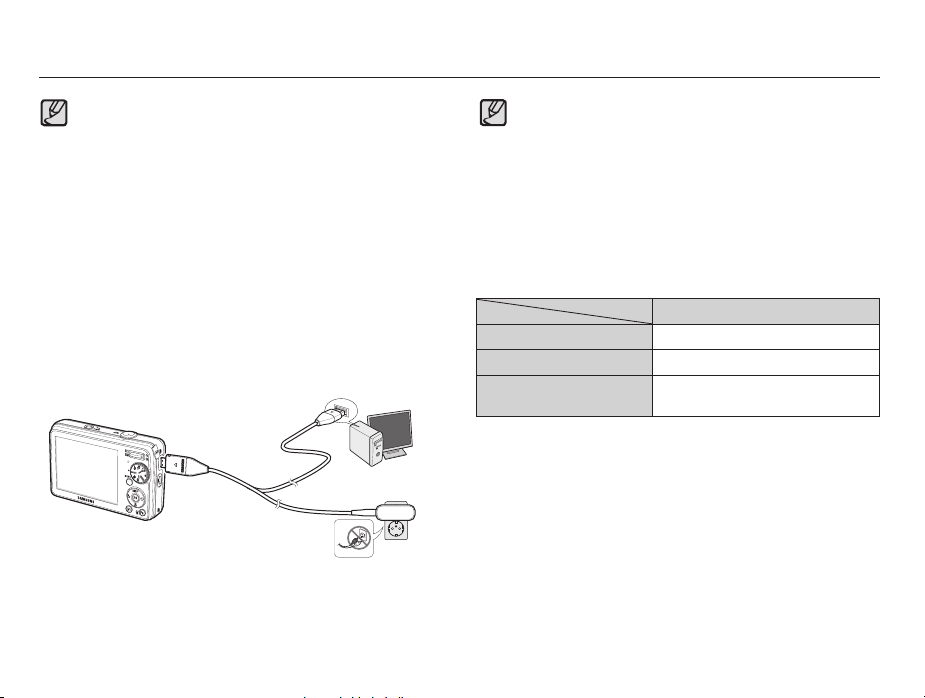
Ważne informacje na temat używania przewodu USB.
å
Stosuj przewód USB o prawidłowej specykacji.
å
Jeśli aparat jest podłączony do komputera za
pośrednictwem koncentratora USB: podłącz aparat
bezpośrednio do komputera.
å
Jeśli oprócz aparatu do komputera jednocześnie podłączone
są inne urządzenia: odłącz pozostałe urządzenia.
å
Aparat nie jest wykrywana po podłączeniu do przedniego
portu USB komputera. Użyj portu USB z tyłu komputera.
å
Jeśli port USB w komputerze nie spełnia normy mocy
wyjściowej (5V, 500mA), aparat może nie być ładowany.
Ê
Ładowanie akumulatora
Przed podłączeniem jakichkolwiek przewodów lub zasilacza
å
sieciowego sprawdź prawidłowe kierunki podłączania i nie
wciskaj wtyczek na siłę. Może to spowodować uszkodzenie
przewodu lub aparatu.
Jeśli dioda ładowania na ładowarce sieciowej nie świeci się ani
å
nie miga, mimo że akumulator jest włożony, sprawdź, czy jest
on włożony poprawnie.
W przypadku ładowania akumulatora przy włączonym aparacie
å
nie zostanie on całkowicie naładowany. Podczas ładowania
akumulatora wyłączaj aparat.
Ê
Dioda ładowania na zasilaczu sieciowym
Dioda ładowania
Ładowanie w toku Świeci się czerwona dioda
Ładowanie zakończone Świeci się zielona dioda
Błąd ładowania
å
W przypadku wkładania całkowicie rozładowanego akumulatora w
Pomarańczowa dioda się nie świeci
lub miga
celu jego naładowania nie włączaj jednocześnie aparatu. Wynika to z
niskiego poziomu naładowania akumulatora. Ładuj akumulator przez
co najmniej 10 minut przed włączeniem aparatu.
å
Jeśli całkowicie rozładowany akumulator był ładowana tylko przez
krótki czas, ograniczaj używanie lampy błyskowej i nie nagrywaj
lmów. Nawet jeśli podłączona jest ładowarka, aparat może się
wyłączyć na skutek ponownego rozładowania akumulatora.
013
Page 15
Podłączanie do źródła zasilania Wkładanie karty pamięci
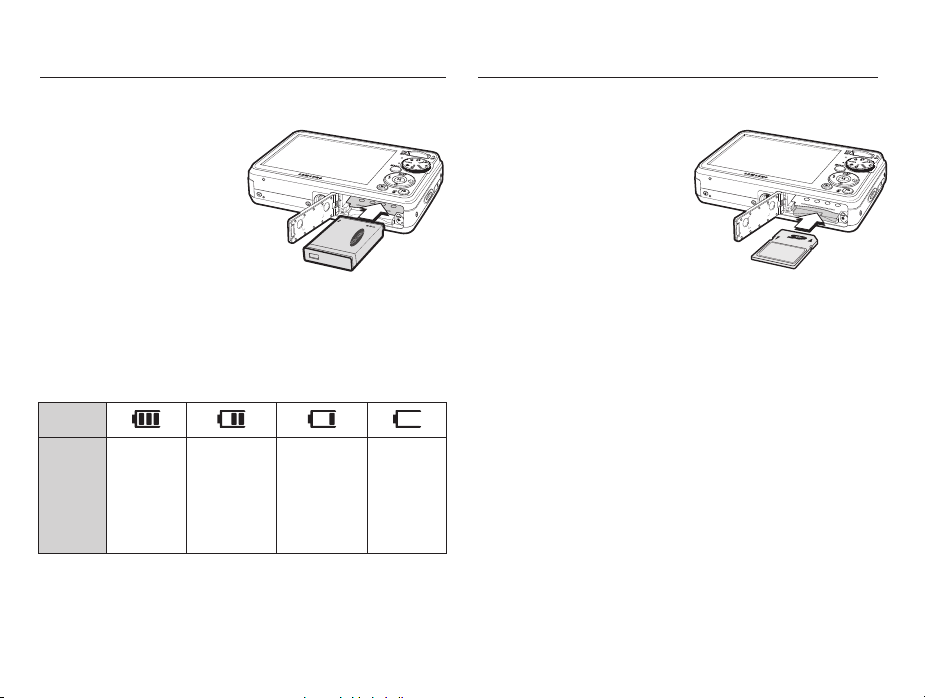
Włóż kartę pamięci w sposób pokazany na ilustracji..
- Jeśli po włożeniu baterii nie można
włączyć aparatu, sprawdź, czy
ułożenie biegunów (+/-) baterii jest
prawidłowe.
- Gdy osłona komory baterii jest
otwarta, nie wywieraj na nią nacisku.
Może to spowodować uszkodzenie
osłony.
Istnieją 4 wskaźniki stanu baterii, wyświetlane na wyświetlaczu LCD.
Wskaźnik
akumulatora
Akumulator
Stan
akumulatora
Ä
W przypadku używania aparatu i baterii w miejscach bardzo gorących lub
zimnych odczyt stanu baterii może się różnić od jej rzeczywistego stanu.
jest całkowicie
naładowany
Niski poziom
naładowania
(przygotuj się
na doładowanie
lub użycie
zapasowego
akumulatora)
Niski poziom
naładowania
(przygotuj się
na doładowanie
lub użycie
zapasowego
akumulatora)
Bateria pusta.
014
(Naładuj
lub użyj
zapasowej
baterii).
Włóż kartę pamięci w sposób pokazany na ilustracji..
- Przed włożeniem karty pamięci
wyłącz aparat.
- Włóż kartę pamięci tak, aby jej
przednia strona była zwrócona w
kierunku tyłu aparatu (wyświetlacza
LCD), a styki w kierunku przodu
aparatu (obiektywu).
- Nie wkładaj karty pamięci obróconej
inaczej. Może to spowodować
uszkodzenie gniazda karty.
Page 16
Instrukcje dotyczące używania karty pamięci
Sformatuj kartę pamięci (patrz str. 52), jeśli używasz nowo zakupionej
karty po raz pierwszy, jeśli karta zawiera dane, których aparat nie może
odczytać lub jeśli zawiera zdjęcia zrobione innym aparatem.
Przed włożeniem lub wyjęciem karty pamięci zawsze wyłączaj aparat.
Długotrwałe używanie karty pamięci może w końcu obniżyć jej wydajność.
W takiej sytuacji należy zakupić nową kartę pamięci. Gwarancja firmy
Samsung nie obejmuje zużycia się karty pamięci.
Karta pamięci jest precyzyjnym urządzeniem elektronicznym.
Nie wyginaj, nie upuszczaj ani nie wywieraj żadnego silnego nacisku na
kartę pamięci.
Nie przechowuj karty pamięci w miejscu narażonym na działanie silnych
pól elektronicznych lub magnetycznych, np. w pobliżu głośników lub
odbiorników telewizyjnych.
Nie używaj ani nie przechowuj karty w miejscach, w których występują
bardzo niskie lub bardzo wysokie temperatury
Nie dopuszczaj do zabrudzenia karty pamięci ani do jej kontaktu
z płynami. Jeśli do tego dojdzie, oczyść kartę przy użyciu miękkiej
ściereczki.
Gdy karta pamięci nie jest używana, przechowuj ją w kasetce.
Karta pamięci może się nagrzać podczas długotrwałego korzystania z
aparatu. Jest to zupełnie normalne zjawisko.
Nie używaj karty pamięci, która jest używana w innym aparacie cyfrowym.
Aby użyć karty pamięci w tym aparacie, sformatuj ją za pomocą tego
aparatu.
Nie używaj karty pamięci, która została sformatowana przy użyciu innego
aparatu cyfrowego lub czytnika kart pamięci.
.
W następujących sytuacjach zapisane dane mogą ulec uszkodzeniu:
- Gdy karta pamięci jest używana nieprawidłowo.
- Jeśli zasilanie zostanie wyłączone lub karta pamięci zostanie wyjęta
podczas procesu zapisu, usuwania danych (formatowania) lub odczytu.
Firma Samsung nie ponosi odpowiedzialności za utratę danych.
Zalecamy tworzenie kopii zapasowych ważnych danych, np. na
dyskietkach, dyskach twardych, płytach CD itp.
Jeśli nie jest dostępna wystarczająca pojemność pamięci:
Wyświetlony zostanie komunikat [Pamięć pełna] i aparat nie będzie
działał. Aby zwiększyć pojemność pamięci dostępnej w aparacie,
wymień kartę pamięci lub usuń z karty pamięci niepotrzebne obrazy.
Nie wyjmuj karty pamięci, gdy lampka stanu aparatu miga, ponieważ
może to spowodować uszkodzenie danych na karcie pamięci.
015
Page 17
Instrukcje dotyczące używania karty pamięci
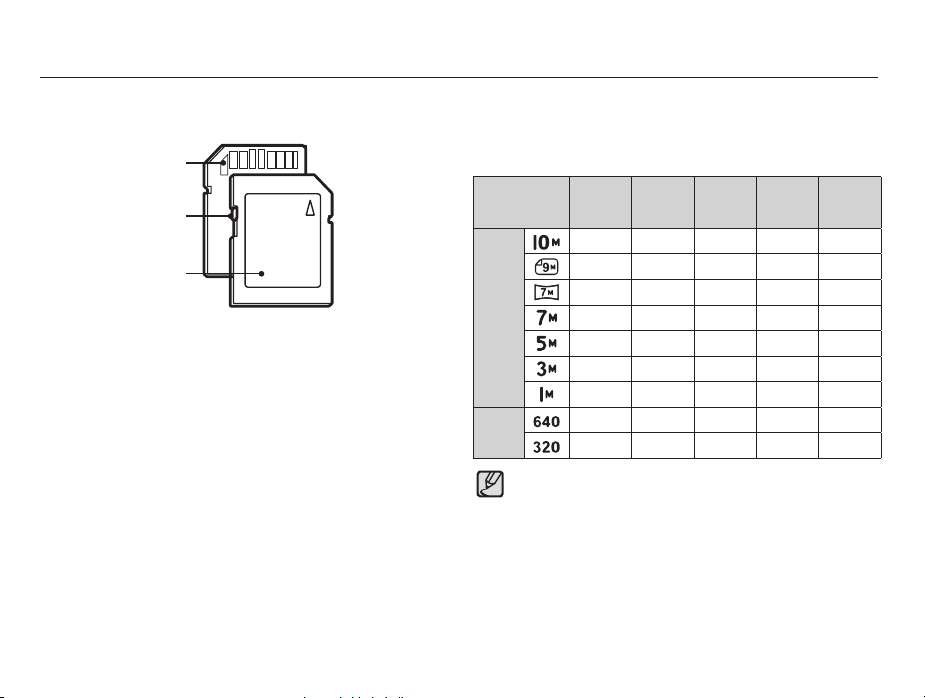
Aparat obsługuje karty pamięci SD/SDHC i MMC (Multi Media Card).
Styki karty
Przełącznik
zabezpieczenia przed
Karta pamięci SD/SDHC posiada przełącznik zabezpieczenia
zapisem
Etykieta
[Karta pamięci SD (Secure Digital)]
przed zapisem, który pozwala chronić pliki przed usunięciem lub
sformatowaniem. Po przesunięciu przełącznika w dół karty SD/SDHC
dane będą chronione. Po przesunięciu przełącznika w górę karty SD/
SDHC ochrona danych zostanie wyłączona.
Przed zrobieniem zdjęcia przesuń przełącznik w górę karty SD/SDHC.
016
Poniżej podano pojemność karty SD 1 GB dla poszczególnych parametrów.
Podane wartości są wartościami przybliżonymi, ponieważ pojemności mogą różnić
się w zależności od pewnych czynników, takich jak rodzaj zapisywanego materiału
czy typ karty pamięci.
Rozmiar
zapisywanych
obrazów
Zdjêcia
*Film
B.dobra Dobra
Około 182 Około 334 Około 471 - -
Około 199 Około 361 Około 510 - -
Około 252 Około 441 Około 611 - -
Około 252 Około 441 Około 617 - -
Około 334 Około 577 Około 792 - -
Około 494 Około 813
Około 1235 Około 1670 Około 1872
---
---
Przycisk zoom nie działa podczas nagrywania filmu.
Czasy nagrywania mogą ulec zmianie, jeśli użyty zostanie zoom.
Można nagrywać filmy o maksymalnej wielkości 4 GB lub o długości
2 h każdy.
Normalna 30 kl/sek. 15 kl/sek.
Około 1065
--
--
Około 7'04"
Około 26'20" Około 49'16"
Około 13'52"
Page 18
Pierwsze użycie aparatu
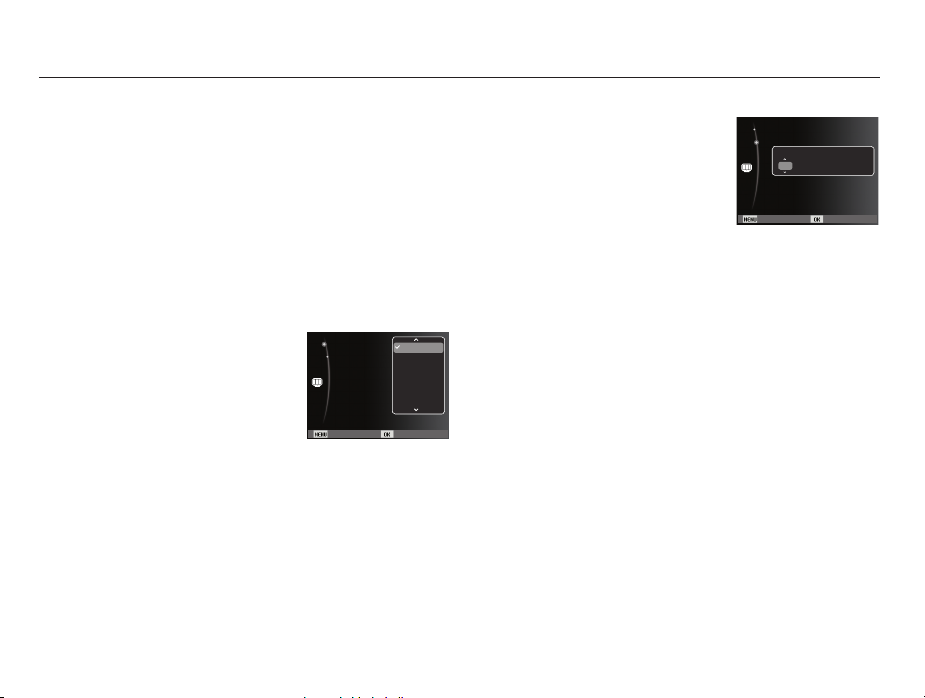
Przed pierwszym użyciem aparatu całkowicie naładuj akumulator
Po pierwszym włączeniu aparatu, na wyświetlaczu LCD
wyświetlone zostanie menu, umożliwiające ustawienie daty,
godziny i języka. Po wprowadzeniu tych ustawień to menu nie
będzie się pojawiało. Ustaw datę, godzinę i język, zanim zaczniesz
korzystać z aparatu.
Ustawianie języka
1. Wybierz menu [Language] przy użyciu
przycisków kierunkowych w górę/w dół i
naciśnij przycisk kierunkowy w prawo.
2. Wybierz żądaną opcję przy użyciu
przycisków kierunkowych w górę/w dół i
naciśnij przycisk OK.
Language :English
Date & Time :08/12/01
Back Set
English
䚐ạ㛨
Français
Deutsch
Español
Italiano
Ustawianie daty, czasu i formatu daty
.
1. Wybierz menu [Date&Time] przy użyciu
przycisków kierunkowych w górę/w dół
i naciśnij przycisk kierunkowy w prawo.
Wybierz żądaną opcję przy użyciu
2.
przycisków kierunkowych w górę/w dół/w
lewo/w prawo i naciśnij przycisk OK.
Back Set
Przycisk w lewo/w prawo : Wybiera czas w różnych strefach
czasowych/rok/ miesiąc/dzień/
godzinę/minuty/format daty.
Przycisk w górę/w dół : Zmieniają wartość danej pozycji.
Ä
Więcej informacji na temat menu Stref czasowych znajduje się
na stronie 53.
Language :English
Date & Time :09/01/01
yyyy mm dd
2009 / 01 / 01 13:00 yyyy/mm/dd
017
Page 19
Wskazania wyświetlacza LCD
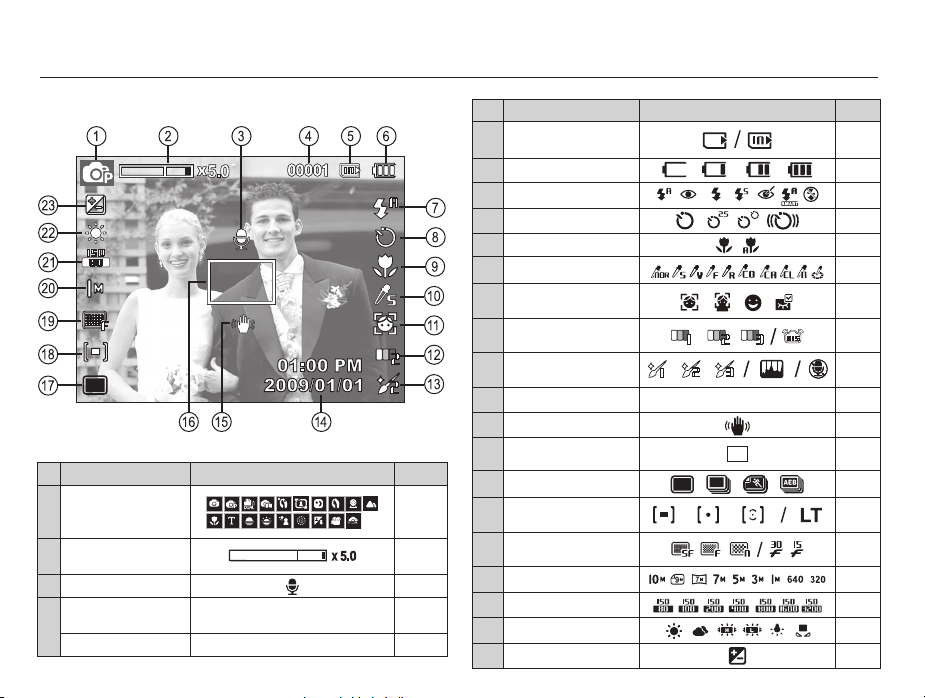
Na wyświetlaczu LCD wyświetlane są informacje o funkcjach
fotografowania/nagrywania i wybranych opcjach.
[Zdjęcie i pełny stan wyświetlania]
Nr Opis Ikony Strona
1 Tryb nagrywania
Pasek zoomu optycznego /
2
cyfrowego /Pień zoomu cyfrowego
3
Notatka głosowa Str.47
Liczba pozostałych zdjęć
możliwych do wykonania
4
pozostały czas nagrywania
018
00001
00:00:00
Str.20
Str.28
Str.16
Str.16
Nr Opis Ikony Strona
Ikona karty pamięci / ikona
5
pamięci wewnętrznej
6 Stan akumulatora
7Lampa błyskowa
8 Samowyzwalacz
9 Makro Str.30
10 Wyb. Stylu Zdj.
Wykryj twarze · Autoportret
11
· Uśmiech · Mrugnięcie
Odcień twarzy
12
tyczna stabilizacja obrazu)
Retusz twarzy / Regulacja
13
obrazu / Brak dźwięku
14 Data/czas 2009/01/01 01:00 PM Str.53
15
Ostrzeżenie o drganiu aparatu
Ramka automatycznej
16
17 Tryb napędu
18
19
20 Rozmiar zdjęć
21 ISO
22
23
Kompensacja ekspozycji
/ OIS (op-
regulacji ostrośc
Pomiar światła /
Długa migawka
JakoϾ obrazu/
szybkoϾ klatek
Balans bieli
-
Str.14
Str.32
Str.34
Str.45
Str.39
Str.41/
46
Str.41/
46/48
Str.27
Str.44
Str.44
Str.43/
24
Str.42
Str.42
Str.39
Str.38
Str.37
Page 20
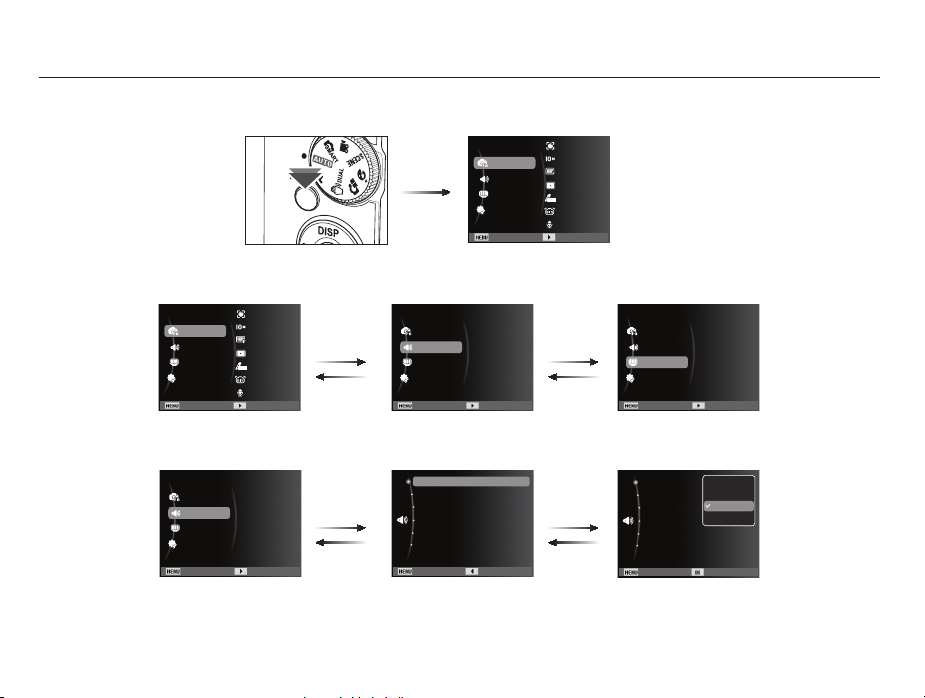
Korzystanie z menu
1.
Włączyć aparat i wcisnąć przycisk MENU. Wyświetli się menu danego trybu pracy aparatu.
Funkcje
Dźwięk
Wyświetlacz
Ustawienia
Wyjście Zmień
2. Do nawigacji między różnymi menu służą przyciski kierunkowe W górę i W dół.
Wykryj twarze
Rozmiar zdjęcia
Jakość
Fotogr. obsz.
Wyb. Stylu Zdj.
OIS
Głos
Funkcje
Dźwięk
Wyświetlacz
Ustawienia
Wyjście Zmień
Wykryj twarze
Rozmiar zdjęcia
Jakość
Fotogr. obsz.
Wyb. Stylu Zdj.
OIS
Głos
Wcisnąć przycisk
W GÓRĘ lub W
DÓŁ.
Głośność
S.dźwięk
Funkcje
Sh.dźwięk
Dźwięk
Sygn. dźw.
Wyświetlacz
Dźw. af
Ustawienia
Autoportret
Wyjście Zmień
Wcisnąć przycisk
W GÓRĘ lub W
DÓŁ.
3. Aby wybrać podmenu, użyj przycisków kierunkowych W lewo lub W prawo.
Głośność
S.dźwięk
Funkcje
Sh.dźwięk
Dźwięk
Sygn. dźw.
Wyświetlacz
Dźw. af
Ustawienia
Autoportret
Wyjście Zmień
Wcisnąć przycisk
W LEWO lub W
PRAWO.
Głośność :Średni
S.dźwięk :Wył.
Sh.dźwięk :1
Sygn. dźw. :1
Dźw. af :Wł.
Autoportret :Wł.
Wyjście Wstecz
Wcisnąć przycisk
W LEWO lub W
PRAWO.
4. Wybierz podmenu i kliknij przycisk OK, aby zapisać ustawienia i powrócić do poprzedniego okna.
Language
Opis funkcji
Funkcje
Obr. start
Dźwięk
Jasność wyśw.
Wyświetlacz
Sz_podgl.
Ustawienia
Oszcz. energii
Wyjście Zmień
Głośność :Medium
S.dźwięk :Off
Sh.dźwięk :1
Sygn. dźw. :1
Dźw. af :Wł.
Autoportret :Wł.
Wstecz Ustaw
Wył.
Cichy
Średni
Głośny
019
Page 21
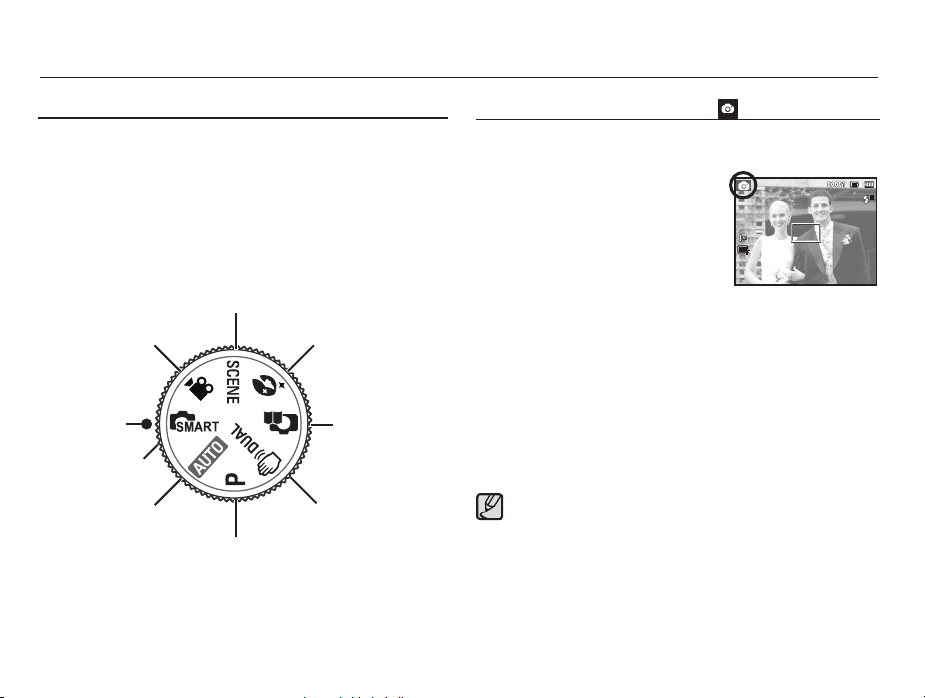
Uruchamianie trybu zapisu
Wybór trybu
Tryby fotografowania można wybierać za pomocą pokrętła wyboru
trybu na górnej części korpusu aparatu.
Używanie przycisku trybu
Wybierz tryb wykonywania zdjęć poprzez obrócenie pokrętła trybu do
punktu wybierania.
Tryb Scena
Tryb Film
Punkt Wybierania
Inteligentny tryb
automatyczny
Tryb Automatyczneode
Tryb Program
020
Tryb Upiększ
Pomoc Przy Fotograf.
Tryb DUAL IS
Używanie trybu Automatycznego ( )
Tryb ten pozwala w szybki i łatwy sposób robić zdjęcia przy minimalnej
interwencji użytkownika.
1. Włóż akumulator (str. 14). Przy wkładaniu
akumulatora zwróć uwagę na prawidłowe
ułożenie biegunów (+/-).
2. Włóż kartę pamięci (str. 14). Ponieważ
aparat ten posiada pamięć wewnętrzną o
pojemności 9MB, wkładanie karty pamięci
nie jest konieczne. Jeśli karta pamięci nie
jest włożona, obraz zostanie zapisany w pamięci wewnętrznej. Jeśli karta
pamięci jest włożona, obraz zostanie zapisany na niej.
3. Zamknij osłonę komory akumulatora.
4. Naciśnij przycisk zasilania, aby włączyć aparat.
5. Wybierz tryb AUTO, obracając pokrętło wybierania tryb.
6. Skieruj aparat w stronę obiektu i odpowiednio ustaw, obserwując obraz
na wyświetlaczu LCD.
7. Naciśnij przycisk migawki, aby zrobić zdjęcie.
Jeśli po naciśnięciu przycisku migawki do połowy ramka automatycznej
regulacji ostrości stanie się czerwona, oznacza to, że aparat nie może
ustawić ostrości na obiekcie. W takiej sytuacji aparat nie jest w stanie
wykonać wyraźnego zdjęcia.
Podczas robienia zdjęć staraj się nie zasłaniać obiektywu ani lampy
błyskowej.
Page 22
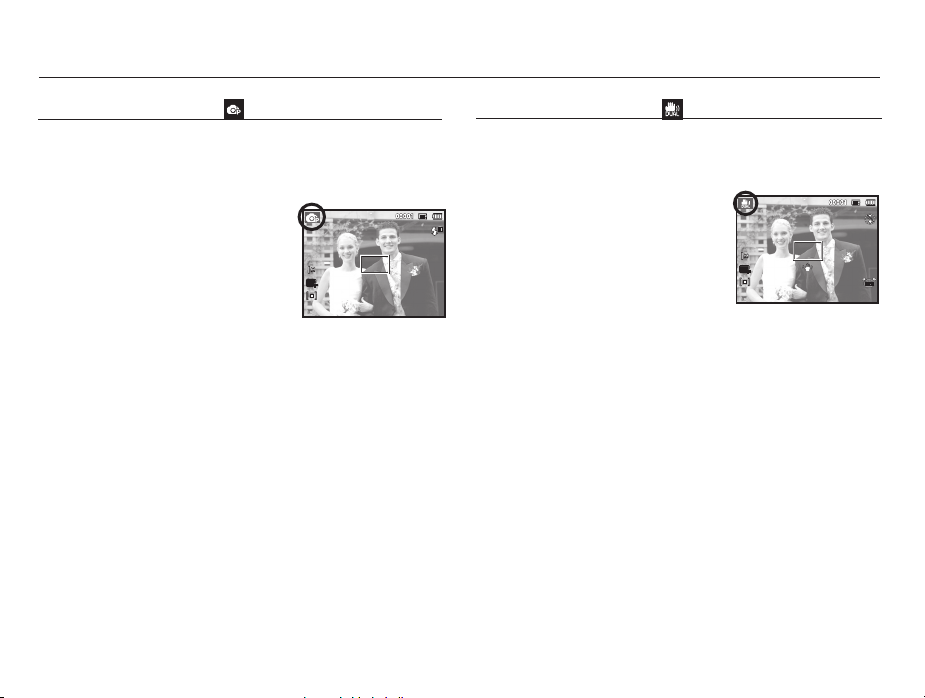
Uruchamianie trybu zapisu
Używanie trybu Program ( )
Wybór tego trybu spowoduje skonfigurowanie optymalnych ustawień
fotografowania. Istnieje jednak możliwość ręcznej konfiguracji wszystkich
funkcji, oprócz wartości przysłony i szybkości migawki.
1. Wybierz pokrętłem wybierania tryb
program. (str. 20)
Naciśnij przycisk Menu, aby skonfigurować
2.
zaawansowane funkcje.
Używanie trybu DUAL IS ( )
Tryb DUAL IS (Podwójnej stabilizacji obrazu).
Tryb ten redukuje skutki drgań aparatu i pomaga uzyskać dobre
naświetlenie zdjęć w ciemnym otoczeniu.
1. Wybierz pokrętłem wybierania tryb
DUAL IS (str. 20)
2. Skieruj aparat w stronę obiektu i
odpowiednio ustaw, obserwując obraz
na wyświetlaczu LCD.
3. Naciśnij przycisk migawki, aby zrobić
zdjęcie.
Ważne uwagi na temat używania trybu DUAL IS
1. Zoom cyfrowy nie działa w trybie DUAL IS.
2. Jeśli oświetlenie otoczenia jest jaśniejsze niż światło jarzeniowe, tryb
DUAL IS się nie aktywuje.
3. Jeśli oświetlenie otoczenia jest ciemniejsze niż światło jarzeniowe,
wyświetlony zostanie wskaźnik ostrzeżenia o drganiu aparatu
( Ã ). W celu uzyskania najlepszych rezultatów rób zdjęcia tylko
wtedy, gdy wskaźnik ostrzeżenia o drganiu aparatu ( Ã ) nie jest
wyświetlany.
4. Jeśli fotografowany obiekt się porusza, obraz na zdjęciu może być rozmazany.
5. Ponieważ tryb DUAL IS wykorzystuje cyfrowy procesor aparatu, zdjęcia
wykonywane w tym trybie mogą być nieco dłużej przetwarzane i
zapisywane.
021
Page 23
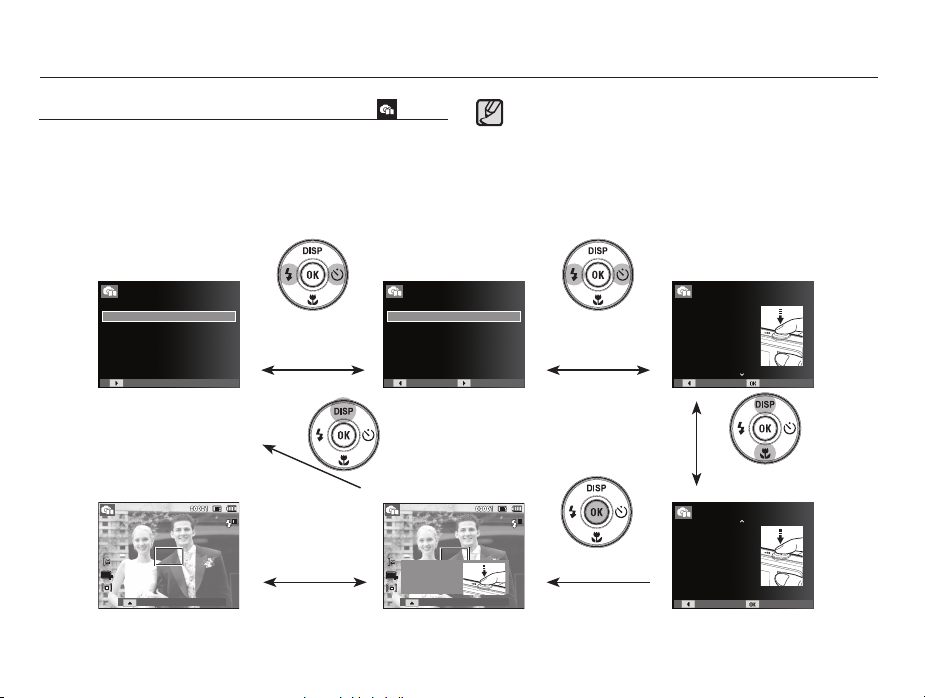
Uruchamianie trybu zapisu
Stosowanie trybu instrukcji wykonywania zdjęć ( )
Umożliwia użytkownikom poznanie właściwych metod wykonywania
zdjęć oraz zawiera rozwiązania potencjalnych problemów, które
mogą wystąpić podczas ich robienia oraz umożliwia ćwiczenie
umiejętności.
Pomoc Przy Fotograf.
Funkcje przydat. do ustawiania ostrości obrazu
Naciśnij do poł. przycisk mig., aby ust.ostr.
Ust. ostrości z odległ. co najmniej 80cm
Ust. ostrości z odległ. mniejszej niż 80cm
Ustawianie ostrości na twarzach
Wstecz ZmieńZmień
Naciśnięcie przycisku
kierunkowego w górę
Naciśnięcie przycisku
migawki uruchamia
funkcję.
Lista instrukcji
022
Pomoc Przy Fotograf.
Pomoc Przy Fotograf.
Funkcje przydat. do ustawiania ostrości obrazu
Funkcje stab. obr.-drgan.apar.
Funkcje przydatne przy słabym oświetleniu
Funkcje służące do regulacji jasności
Funkcje służące do regulacji kolorów
Lista instrukcji
Naciskanie przycisków
w lewo/w prawo
Naciśnięcie OK
Naciśnięcie przycisku
migawki
[Funkcja, której można użyć przy problemach z ustawianiem ostrości]
Dostępne funkcje instrukcji wykonywania zdjęć
Funkcja, której można użyć przy problemach z ustawianiem ostrości
å
Funkcja, której można użyć, gdy obraz na ekranie drga
å
Funkcja, której można użyć podczas robienia zdjęć w ciemności
å
Funkcja, której można użyć regulacji jasności obrazu
å
Funkcja, której można użyć do regulacji koloru obrazu
å
Naciskanie przycisków
w lewo/w prawo
Pomoc Przy Fotograf.
Ustawienie ostrości można sprawdzić
naciskając do połowy przycisk migawki
- zielony: ostrość ustawiona
- czerwony: ustawienie nieudane
1/2
Naciśnięcie OK
Wstecz Ćwiczenia
Naciskanie przycisków
kierunkowych w górę/w dół
Naciśnięcie OK
Pomoc Przy Fotograf.
Jeśli ustawienie się powiodło,
naciśnij
do końca przycisk, aby zrobić zdj.
Jeśli się nie powiodło, naciśnij
ponownie do połowy.
Wstecz Ćwiczenia
2/2
Page 24
Uruchamianie trybu zapisu
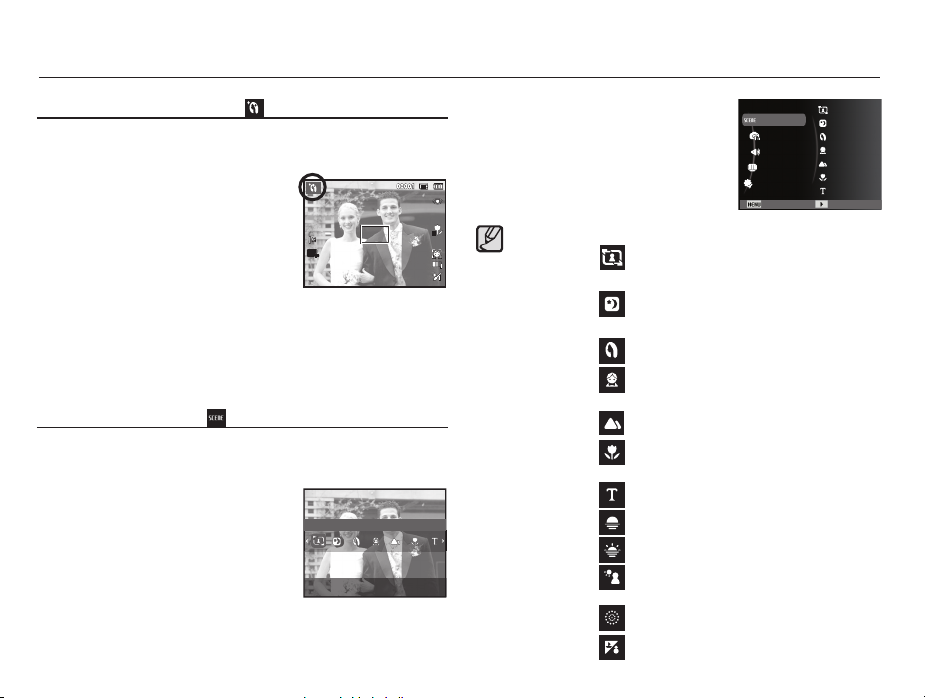
Używanie trybu upiększania ( )
Wykonaj zdjęcie portretowe i ustaw opcje usuwania niedoskonałości
twarzy.
1. Wybierz tryb upiększania, obracając
pokrętło wyboru trybu. (str. 20)
2. Przy użyciu przycisków kierunkowych
w górę/w dół w menu [Funkcje] wybierz
opcję [Odcień twarzy] lub [Retusz
twarzy]
3. Za pomocą przycisków kierunkowych w
lewo/w prawo wybierz żądany poziom
dla funkcji [Odcień twarzy] lub [Retusz
twarzy]. Następnie naciśnij przycisk OK.
4. Naciśnij przycisk migawki, aby zrobić
zdjęcia.
Używanie trybu Scena ( )
Przy użyciu menu tego trybu można w łatwy sposób skonfigurować
optymalne ustawienia dla różnych warunków fotografowania.
1.
Wybierz tryb Scena, obracając pokrętło
wybierania tryb. (str. 20)
2. Przy użyciu przycisków kierunkowych
w lewo/w prawo wybierz żądany tryb.
3.
Skieruj aparat w stronę obiektu i
odpowiednio ustaw, obserwując obraz
na wyświetlaczu LCD.
4. Naciśnij przycisk migawki, aby zrobić
zdjęcie.
Wskaźnik ramki
Tryb odpowiedni do fotografowania za pomocą
zdefiniowanych scen.
Ä
Aby zmienić tryb Scena, naciśnij
przycisk MENU i wybierz żądane menu
sceny.
Scena
Funkcje
Dźwięk
Wyświetlacz
Ustawienia
Wyjście Zmień
Wskaźnik ramki
Noc
Portret
Dzieci
Pejzaż
Zbliżenie
Tekst
Poniżej podano tryby sceny.
[Wskaźnik ramki] (
) :
Tego trybu należy używać, gdy ktoś inny ma wykonać
zdjęcie pod wybranym przez Ciebie kątem.
[Noc] ( ) : Fotografowanie nieruchomych obiektów w nocy
lub w ciemnym otoczeniu.
[Portret] (
) : Fotografowanie osób.
[Dzieci] ( ) : Fotografowanie szybko poruszających się
obiektów, na przykład dzieci.
[Pejzaż] ( ) : Fotografowanie oddalonych scenerii.
[Zbliżenie] (
) : Fotografowanie z bliska małych obiektów, takich
jak rośliny czy owady.
[Tekst] ( ) : Fotografowanie dokumentów.
[Zachód] ( ) : Fotografowanie zachodów słońca.
[Świt] (
[Podśw.]
( ) : Portrety bez cieni spowodowanych przez
) : Sceny o świcie.
podświetlenie.
[Fajerw.] ( ) : Fotografowanie fajerwerków.
[Plaża&śnieg] ( ) :
Sceny nad morzem, nad jeziorem, na plaży i na śniegu.
023
Page 25
Uruchamianie trybu zapisu
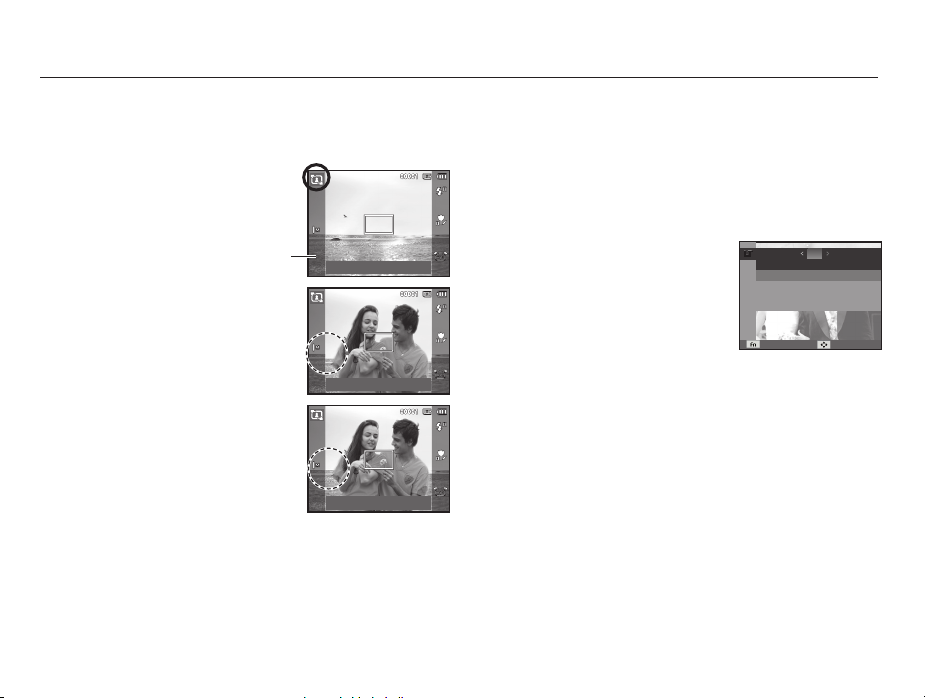
Używanie trybu [Wskaźnik ramki]
Trybu [Wskaźnik ramki] należy używać, gdy ktoś inny ma wykonać
zdjęcie z wybranego przez Ciebie kąta.
1. Wykonaj zdjęcie pod wybranym przez
siebie kątem.
- Wokół boków obrazu pojawia się
wytyczna w postaci ramki.
Wskazówka
2.
Następnie inna osoba może wykonać
Anuluj ramkę: OK
zdjęcie wyrównując krawędź zdjęcia,
które ma być wykonane, z ramką
obejmującą boki okna.
Anuluj ramkę: OK
Anuluj ramkę: OK
024
Tryb [Długa migawka]
Ten aparat automatycznie dostosowuje szybkość migawki i wartość
przysłony do warunków fotografowania. Jednak w trybie sceny Noc
można dodatkowo ustawić szybkość migawki i wartość przysłony
według własnych preferencji.
Zmienianie szybkości migawki i wartości przysłony
1. Wybierz tryb sceny [Noc]. (str. 23)
2.
Naciśnij przycisk Fn. Wyświetlone zostanie
menu długiego czasu migawki (LT).
3.
Ustaw wartość długiego czasu migawki
3.5
1S
Długa migawka
Regulacja szybkości migawki i wartości przysłony.
przy użyciu przycisku5-funkcyjnego.
4.
Naciśnij ponownie przycisk Fn.
Ustawiona wartość zostanie zapisana i
Wyjście Przesuń
aparat powróci do trybu sceny Noc.
Page 26
Uruchamianie trybu zapisu
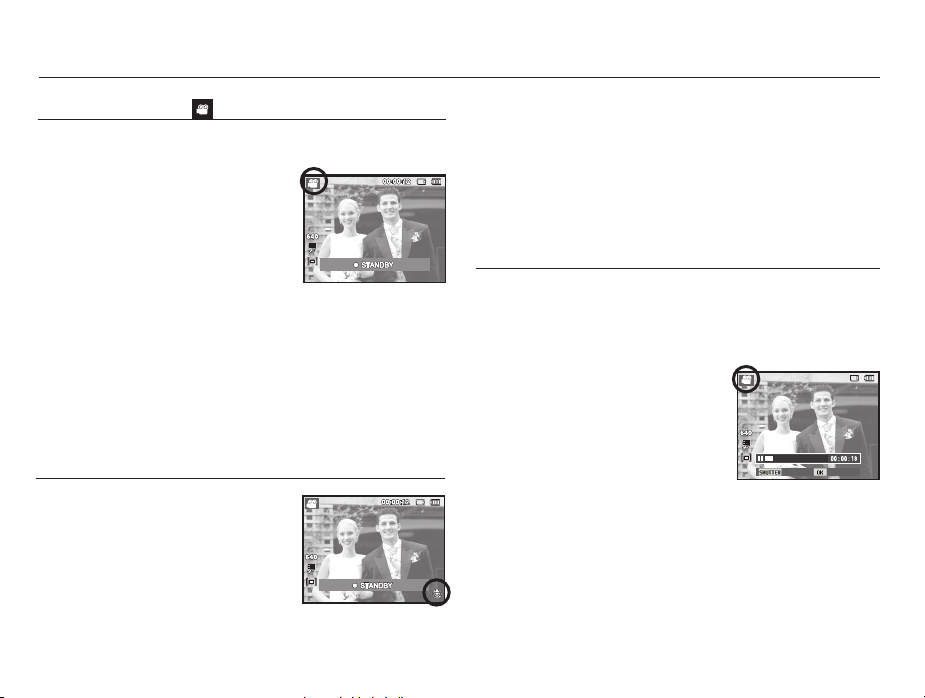
Używanie trybu Film ( )
Nagrywany film może być tak długi, jak pozwala na to dostępna pojemność
pamięci.
1. Wybierz tryb Film, obracając pokrętło
wybierania tryb. (str. 20).
2. Skieruj aparat w stronę obiektu i odpowiednio
ustaw, obserwując obraz na wyświetlaczu LCD.
3. Naciśnij przycisk migawki. Rozpocznie się
nagrywanie, które może trwać przez cały
dostępny czas nagrywania. Po zwolnieniu
przycisku migawki nagrywanie nie zostanie przerwane. Aby zatrzymać
nagrywanie, naciśnij ponownie przycisk migawki.
Ä
Poniżej podano rozmiary obrazu i format plików
- Rozmiar obrazu : 640x480, 320x240 (do wyboru)
- Format pliku filmowego : AVI (MJPEG)
- Szybkość klatek : 30 KL/SEK., 15 KL/SEK. (Do wyboru)
Nagrywanie filmu bez dźwięku
Filmy można nagrywać bez dźwięku.
Kroki 1-3 są takie same jak w przypadku
trybu FILM.
4. Wcisnąć przycisk Menu.
5. Naciśnij przycisk W górę/W dół, aby
wybrać menu [Funkcje] i naciśnij przycisk
W prawo.
6. Wybierz menu [Głos] za pomocą przycisków kierunkowych W górę/W
dół i naciśnij przycisk OK.
7. Wybierz menu [Wył.] naciskając przycisk W lewo/W prawo.
8. Wcisnąć przycisk OK. Teraz można nagrać film bez dźwięku.
Ä
Aby uzyskać szczegółowe informacje, patrz strona 48.
Wstrzymywanie nagrywania filmu (nagrywanie sukcesywne)
Aparat umożliwia tymczasowe zatrzymanie nagrywania filmu podczas
niechcianych scen. Dzięki tej funkcji można nagrywać wybrane sceny jako
jeden film bez konieczności tworzenia kilku plików filmowych.
Korzystanie z nagrywania sukcesywnego
Kroki 1-2 są takie same jak w przypadku trybu
Film.
3. Naciśnij przycisk migawki. Rozpocznie się
nagrywanie, które może trwać przez cały
dostępny czas nagrywania. Po zwolnieniu
przycisku migawki nagrywanie nie zostanie
przerwane.
4. Naciśnij przycisk OK, aby wstrzymać nagrywanie.
5. Naciśnij ponownie przycisk OK, aby wznowić nagrywanie.
6. Aby zatrzymać nagrywanie, naciśnij ponownie przycisk migawki.
Stop Nagr.
025
Page 27
Uruchamianie trybu zapisu
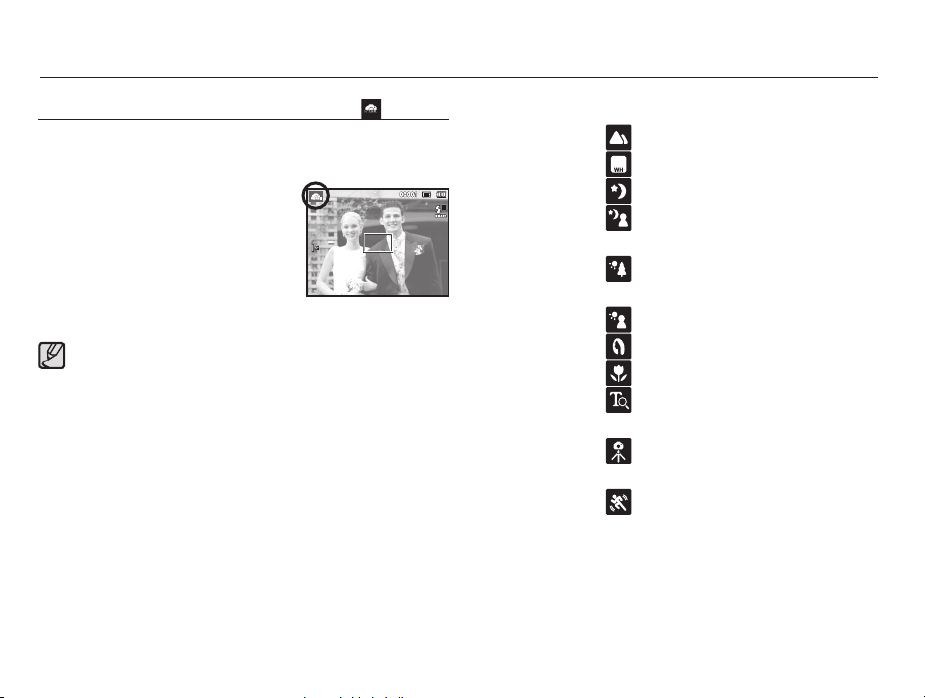
Używanie inteligentnego trybu automatycznego( )
Aparat automatycznie wybiera odpowiednie ustawienia w oparciu
o wykrywany rodzaj sceny. Tryb ten jest przydatny, jeśli użytkownik
nie jest zaznajomiony z ustawieniami aparatu dla różnych scen.
1. Wybierz inteligentny tryb automatyczny,
obracając pokrętło wyboru trybu. (str. 20)
2. Skieruj aparat w stronę obiektu i
odpowiednio ustaw, obserwując obraz
na wyświetlaczu LCD.
3. Naciśnij przycisk migawki, aby zrobić
zdjęcie.
Jeśli aparat nie rozpozna danego trybu sceny, użyte zostaną
ustawienia domyślne.
Nawet jeśli wykryta zostanie twarz, aparat może nie wybrać trybu
portretu, w zależności od pozycji obiektu i oświetlenia sceny.
W zależności od warunków fotografowania, np. drgań aparatu,
oświetlenia lub odległości do obiektu, aparat może nie wybrać
właściwego trybu sceny.
Tryb [Noc] umożliwia wykonywanie zdjęć tylko wtedy, gdy
wyłączona jest lampa błyskowa. Aparat pracuje przez pewien
czas w trybie [Statyw] po sprawdzeniu warunków pracy na
statywie.
Pomimo zastosowania statywu aparat może nie wybrać trybu
statywu w przypadku ruchu obiektu.
Każda typ sceny jest odpowiedni dla określonych warunków:
[Pejzaż] ( ) : do zdjęć na zewnątrz
[Biały] (
[Noc] (
[Portret nocą] (
[Podświetlenie] ( ) : do zdjęć scenerii z podświetleniem (bez
[Portret z podświetleniem]
[Portret] (
[Makro] (
[Makro tekst] (
[Statyw] (
[Akcja] ( ) : do zdjęć obiektów szybko poruszających
) : do zdjęć w bardzo jasnych warunkach
) : do zdjęć nocnych
) : do zdjęć osób na zewnątrz, gdy jest
ciemno
portretu)
( ) : do zdjęć portretowych z podświetleniem
) : do zdjęć portretowych
) : do zdjęć ze zbliżeniem
) : do wykonywania zdjęć tekstu przy dużym
zbliżeniu
) :
Podczas wykonywania zdjęć nieruchomego
obiektu aparatem na statywie.
się
026
Page 28
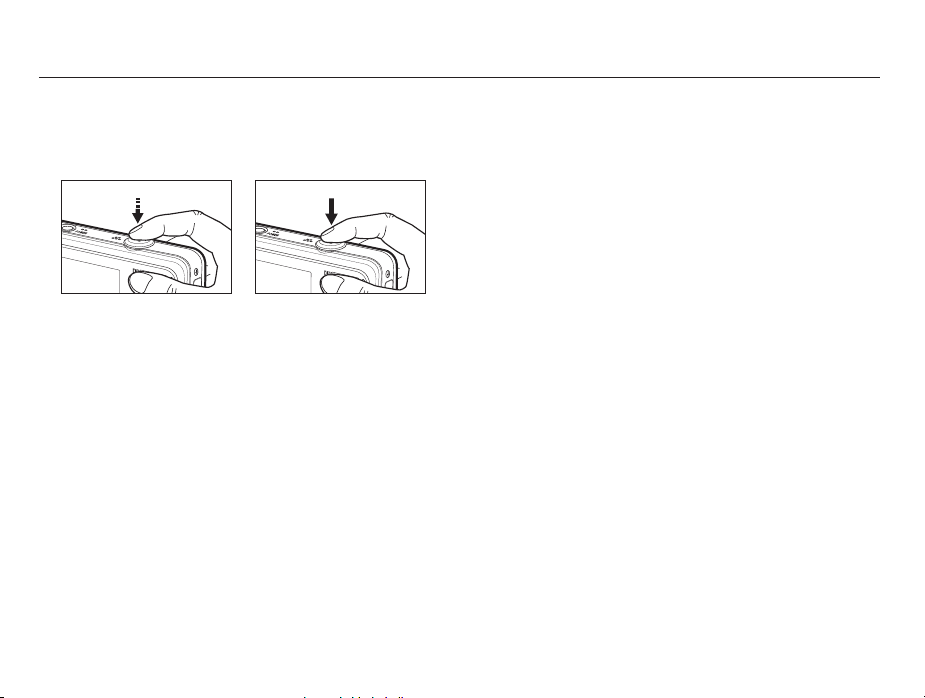
Ważne uwagi na temat fotografowania/nagrywania
Naciśnięcie przycisku migawki do połowy.
Naciśnij lekko przycisk migawki, aby sprawdzić ustawienie ostrości i
naładowanie baterii lampy błyskowej. Następnie naciśnij przycisk migawki
do końca, aby zrobić zdjęcie.
[Naciśnij lekko przycisk migawki]
Dostępna pojemność pamięci może się różnić w zależności od warunków
fotografowania/nagrywania i ustawień aparatu.
Jeśli w warunkach słabego oświetlenia lampa błyskowa zostanie
wyłączona, ustawiona na wolną synchronizację lub na tryb DUAL IS,
na wyświetlaczu LCD może pojawić się wskaźnik ostrzeżenia o drganiu
aparatu ( Ã ). W takiej sytuacji użyj statywu, oprzyj aparat na twardej
powierzchni lub zmień tryb lampy błyskowej na zwykłe fotografowanie.
Fotografowanie pod światło: Zdjęcia należy wykonywać ustawiając
Podczas robienia zdjęć staraj się nie zasłaniać obiektywu ani lampy błyskowej.
[Naciśnij przycisk migawki do końca]
się tyłem do słońca.Wykonywanie zdjęć
pod słońce może powodować, że zdjęcia
wychodzą za ciemne. Aby wykonać zdjęcie
pod słońce, użyj opcji [Podśw.] w trybie sceny
(patrz strona 23), funkcja lampa błyskowa
(patrz strona 32), pomiar punktowy (patrz
strona 43), kompensacja ekspozycji (patrz
strona 37) lub ACB (patrz strona 43).
Aby odpowiednio ustawić aparat, obserwuj obraz na wyświetlaczu LCD.
W niektórych sytuacjach funkcja automatycznej regulacji ostrości może
nie działać prawidłowo.
- Gdy fotografowany jest obiekt o niewielkim kontraście.
- Gdy obiekt mocno odbija światło lub jest błyszczący.
- Gdy obiekt porusza się z dużą prędkością.
- Gdy odbijane jest silne światło lub gdy tło jest bardzo jasne.
- Gdy obiekt składa się tylko z linii poziomych lub jest bardzo wąski (np.
kij lub maszt).
- Gdy otoczenie jest ciemne.
027
Page 29
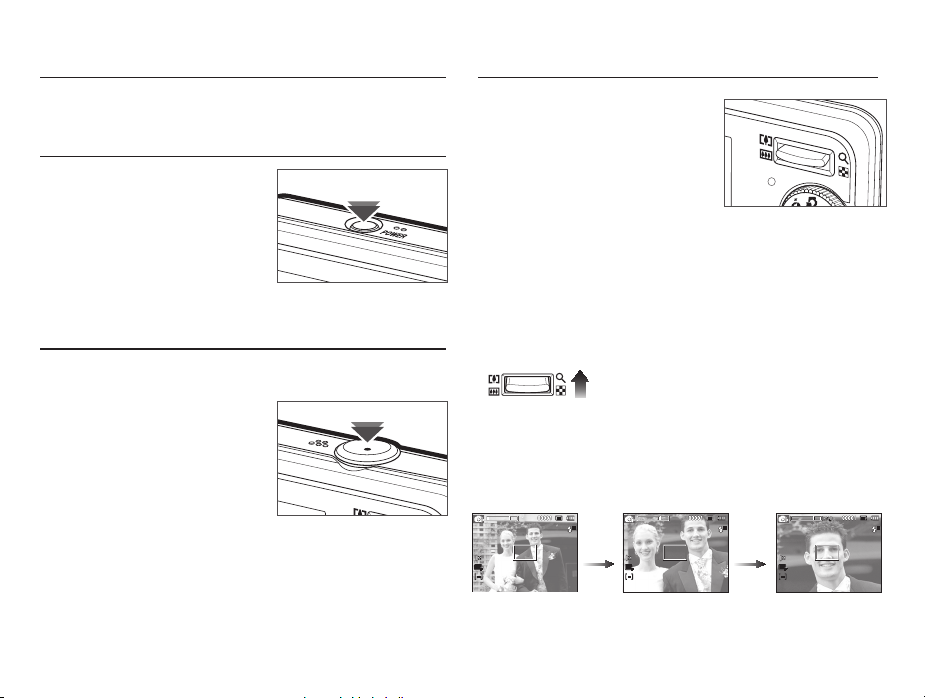
Używanie przycisków aparatu
Przycisk zoom
Przyciski aparatu pozwalają skonfigurować tryby zapisu.
Przycisk zasilania
Służy do włączania/wyłączania aparatu.
Jeśli przez określony czas nie są
wykonywane żadne czynności, zasilanie
aparatu jest automatycznie wyłączane w
celu oszczędzania energii akumulatora. Aby
uzyskać więcej informacji na temat funkcji
automatycznego wyłączania zasilania, patrz
strona 54.
Przycisk migawki
W trybie ZAPISU służy do robienia zdjęć lub nagrywania głosu.
Tryb FILM
Naciśnięcie przycisku migawki do końca
powoduje rozpoczęcie nagrywania filmu.
Naciśnij przycisk migawki raz, aby
rozpocząć nagrywanie filmu, które
może trwać przez cały czas nagrywania
dostępny w pamięci. Aby zatrzymać
nagrywanie, naciśnij ponownie przycisk
migawki.
W trybie FOTOGRAFOWANIA
Naciśnięcie przycisku migawki do połowy aktywuje automatyczną
regulację ostrości i sprawdzanie stanu lampy błyskowej. Naciśnięcie
przycisku migawki do końca powoduje zrobienie i zapisanie zdjęcia. Jeśli
wybrane zostanie nagrywanie notatki głosowej, rozpocznie się ono po
zakończeniu zapisywania danych zdjęcia przez aparat.
028
Gdy nie jest wyświetlane menu, przycisk ten
służy do ustawiania ZOOMU OPTYCZNEGO
lub ZOOMU CYFROWEGO.
Aparat posiada 5-krotny zoom optyczny
i 5-krotny zoom cyfrowy. Połączenie obu
typów zoomu pozwala osiągnąć 25-krotny
współczynnik zoomu.
Zoom TELE
Optyczny zoom TELE : Naciskaj przycisk zoom T. Spowoduje to
Cyfrowy zoom TELE : Gdy wybrany zostanie maksymalny (5x) zoom
[Zoom SZEROKOKĄTNY]
powiększenie obiektu, tzn. obiekt wyda się
bliższy.
optyczny, dalsze naciskanie przycisku zoom
T spowoduje uruchomienie oprogramowania
zoomu cyfrowego. Zwolnienie przycisku
zoom T powoduje zatrzymanie powiększania
w bieżącym ustawieniu. Po osiągnięciu
maksymalnego (5x) zoomu cyfrowego dalsze
naciskanie przycisku zoom T nie będzie
powodowało żadnych zmian.
Naciskanie
przycisku
zoom T
[Zoom TELE] [5-krotny zoom cyfrowy]
Naciskanie
przycisku
zoom T
Page 30
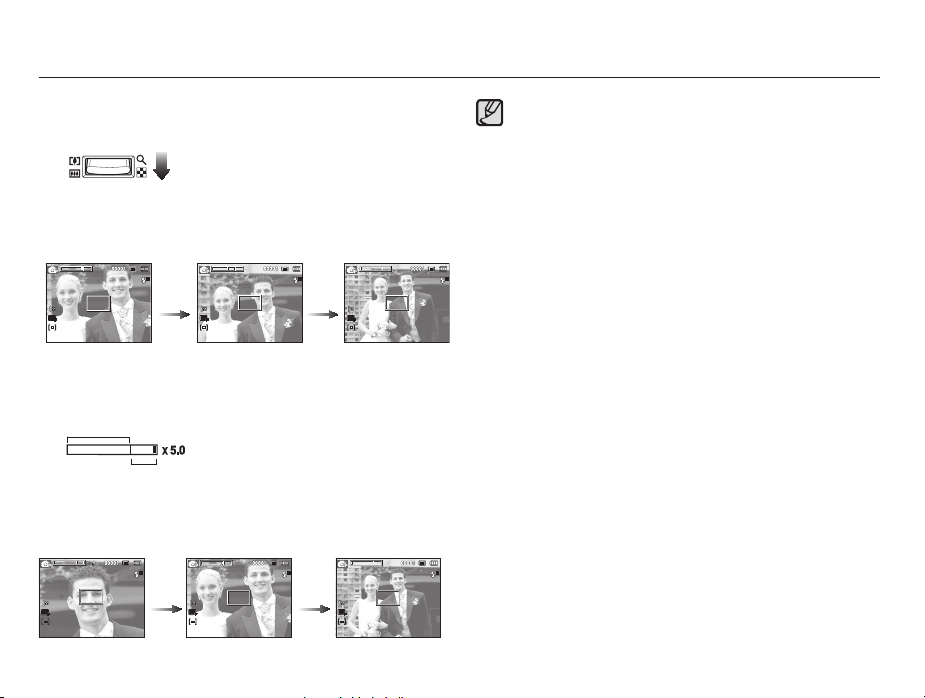
Przycisk zoom
Zoom SZEROKOKĄTNY
Optyczny zoom SZEROKOKĄTNY
Naciskanie
przycisku
zoom W
[Zoom TELE]
Cyfrowy zoom SZEROKOKĄTNY
Zoom optyczny
Zoom cyfrowy
Naciskanie
przycisku
zoom W
: Naciskaj przycisk zoom W. Spowoduje to
pomniejszenie obiektu, tzn. obiekt wyda
się bardziej oddalony. Odpowiednio długie
przytrzymanie przycisku zoom W spowoduje
ustawienie minimalnego zoomu, tzn. obiekt
będzie wydawał się być w najdalszym
możliwym punkcie od aparatu.
Naciskanie
przycisku
zoom W
[2-krotny zoom optyczny]
[Zoom SZEROKOKĄTNY]
: Gdy włączony jest zoom cyfrowy, naciskanie
przycisku zoom W będzie powodowało
stopniową redukcję cyfrowego powiększenia.
Zwolnienie przycisku zoom W powoduje
zatrzymanie w bieżącym ustawieniu.
Naciskanie przycisku zoom W powoduje
redukcję zoomu cyfrowego, a następnie
redukcję zoomu optycznego, aż osiągnięte
zostanie ustawienie minimalne.
Naciskanie
przycisku
zoom W
Zdjęcia wykonywane przy użyciu zoomu cyfrowego mogą być nieco
dłużej przetwarzane przez aparat. Należy więc chwilę odczekać, aż
proces ten się zakończy.
Dźwięk nie jest nagrywany, jeżeli w czasie rejestrowania filmu są
wciskane przyciski zoom.
Gdy używany jest zoom cyfrowy, zauważalne może być obniżenie
jakości obrazu.
Aby uzyskać wyraźniejszy obraz z cyfrowym zoomem, naciśnij przycisk
migawki do połowy przy maksymalnym ustawieniu zoomu optycznego,
a następnie ponownie naciśnij przycisk zoom T.
Zoom cyfrowy nie działa w przypadku funkcji [Wykryj twarze], [DUAL
IS], [Film], [Intelig. autom.], [Upiększ] i niektórych trybów Sceny.
Nie dotykać obiektywu ani osłony obiektywu, w przeciwnym razie
zdjęcia mogą być rozmazane lub aparat może nieprawidłowo działać.
Jeżeli obraz jest przyciemniony
położenie obiektywu.
Uważaj, aby nie naciskać na obiektyw, ponieważ może to spowodować
nieprawidłowe działanie aparatu.
Nie dotykać ruchomych części aparatu, kiedy jest wyłączony, aby nie
spowodować przyciemnienia i rozmazania zdjęcia.
Nie dotykać obiektywu w czasie korzystania z przycisku zoom.
, wyłączyć i włączyć aparat, aby zmienić
[5-krotny zoom cyfrowy] [Zoom TELE]
[Zoom SZEROKOKĄTNY]
029
Page 31
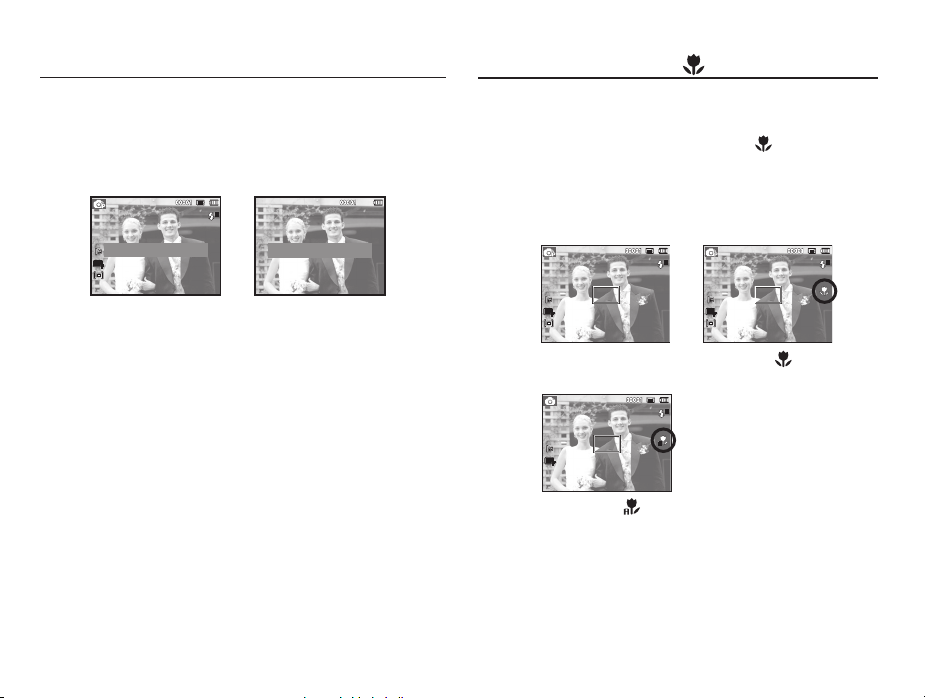
Przycisk informacji (DISP) / Przejścia w górę
Przycisk trybu makro
(
) /
Przejścia w dół
Gdy menu jest wyświetlane, przycisk W GÓRĘ pełni funkcję
przycisku kierunkowego.
W trybie zapisu lub odtwarzania naciśnięcie tego przycisku
powoduje wyświetlenie informacji o obrazie.
Wyświetlanie wszystkich informacji o fotografowaniu.
[ Ekran filmowania ] [ Ekran informacji ]
030
Wyświetlanie informacji podstawowych.
Gdy menu jest wyświetlane, przycisk
kierunkowego.
Gdy menu nie jest wyświetlane, przycisku MAKRO ( ) /W DÓŁ można
użyć do robienia zdjęć w trybie makro.
Zakresy ostrości są przedstawione na następnej stronie.
Naciskaj przycisk trybu makro, aż żądany wskaźnik trybu makro pojawi się na
wyświetlaczu LCD.
[Automatyczna regulacja
ostrości]
[Auto makro (
)]
W DÓŁ
pełni funkcję przycisku
[Makro (
)]
Page 32
) /
(
Przycisk trybu makro
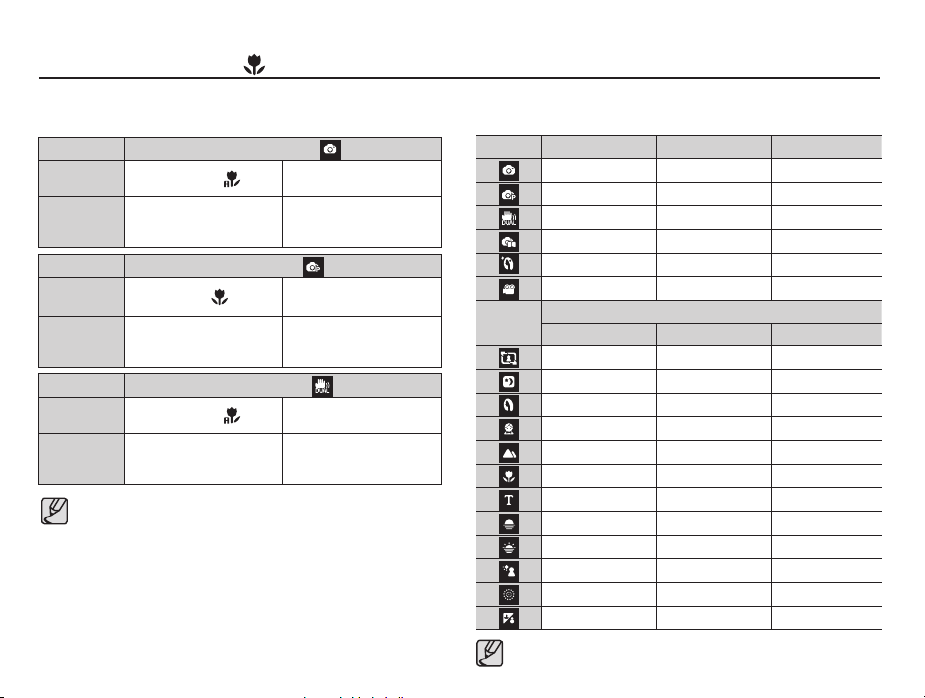
Typy trybów regulacji ostrości i zakresy ostrości (W: szeroki kąt, T: tele)
Tryb AUTOMATYCZNE ( )
Typ regulacji
ostrości
Zakres ostrości
Mode PROGRAM ( )
Typ regulacji
ostrości
Zakres ostrości
Mode TRYB DUAL IS (
Typ regulacji
ostrości
Zakres ostrości
Gdy wybrany jest tryb makro, należy się szczególnie starać unikać
drgań aparatu.
W przypadku robienia zdjęć w trybie makro z odległości mniejszej
niż 40 cm (zoom szerokokątny) lub 50 cm (zoom tele) WYŁĄCZ lampę
błyskową.
Auto makro (
W: 10 ~ nieskończoność
T: 50 ~ nieskończoność
)
Makro (
W: 10 ~ 80
T: 50 ~ 80
Auto makro (
W: 10 ~ nieskończoność
T: 50 ~ nieskończoność
Przejścia w dół
)
W: 80 ~ nieskończoność
T: 80 ~ nieskończoność
W: 80 ~ nieskończoność
T: 80 ~ nieskończoność
)
W: 80 ~ nieskończoność
T: 80 ~ nieskończoność
(Jednostka: cm)
Normalny
Normalny
)
Normalny
Dostępne metody regulacji ostrości w zależności od trybu zapisu
( o : dostępne, : nieskończony zakres ostrości)
Tryb Auto makro Makro Normalny
oo
oo
oo
oo
o
oo
Tryb
Auto makro Makro Normalny
o
o
SCENA
o
o
o
o
o
o
o
o
o
Zakres ostrości jest automatycznie ustawiany na tryb [Intelig. autom.].
031
Page 33
Blokada ustawienia ostrości
Przycisk lampy błyskowej
) / Przejścia w lewo
(
Funkcjablokadyustawieniaostrościpozwalaustawićostrośćnaobiekcie
nieznajdującymsięnaśrodkuobrazu.
Blokadaustawieniaostrości
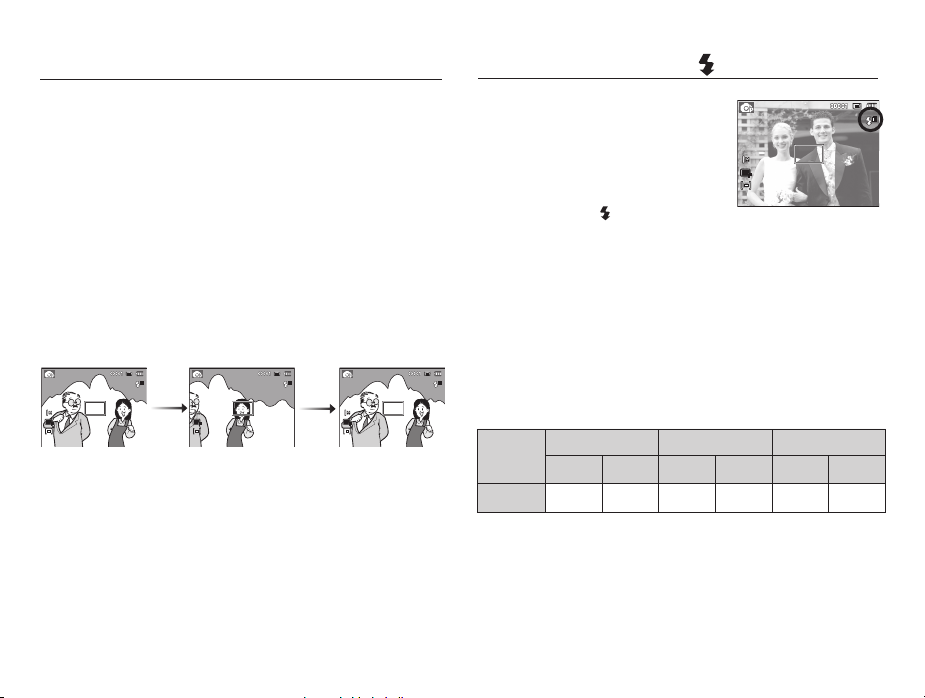
1.Ustawramkęautomatycznejregulacjiostrościtak,abyobiektznajdował
sięwniej.
2.NaciśnijprzyciskMIGAWKIdopołowy.Gdyramkaautomatycznej
regulacjiostrościzaświecisięnazielono,oznaczato,żeostrośćjest
ustawionanaobiekcie.Uważaj,abynienacisnąćprzyciskuMIGAWKIdo
końca,ponieważzostaniewówczaszrobioneniechcianezdjęcie.
3.TrzymającprzyciskMIGAWKIwciśniętytylkodopołowy,przesuńaparat
tak,abyustawićżądanyobraz,anastępnienaciśnijdokońcaprzycisk
MIGAWKI,abyzrobićzdjęcie.Jeśliwmiędzyczasiezwolniszprzycisk
MIGAWKI,funkcjablokadyustawieniaostrościzostanieanulowana.
1.Obraz,który
mazostać
uwiecznionyna
zdjęciu.
2.Naciśnijdopołowy
przyciskMIGAWKI
iustawostrośćna
obiekcie.
3.Ponownieustaw
żądanyobrazi
naciśnijprzycisk
MIGAWKIdokońca.
032
GdynawyświetlaczuLCDwyświetlanejest
menu,naciśnięcieprzyciskukierunkowegoW
LEWOpowodujeprzesunięciekursoranalewą
kartę.
Gdymenuniejestwidocznenawyświetlaczu
LCD,przyciskkierunkowyWLEWOobsługuje
LAMPĘBŁYSKOWĄ.( )
Wybieranietrybulampybłyskowej
[Wybórautomatycznej
lampybłyskowej]
1.Wybierzżądanytrybnagrywaniazwyjątkiemtrybu[Film]i[DUALIS].
(str.20)
2.Naciskajprzycisklampybłyskowej,ażżądanywskaźniklampy
błyskowejpojawisięnawyświetlaczuLCD.
3.WskaźniktrybulampybłyskowejbędziewidocznynawyświetlaczuLCD.
trybulampybłyskowejodpowiedniegodladanegootoczenia.
Użyj
Zasięglampybłyskowej
ISO
AUTOMATYCZNY
NORMALNY Makro Auto
SZEROK. TELE SZEROK. TELE SZEROK. TELE
0,8~3,6 0,8~2,3
0,2~0,8 0,5~0,8
(Jednostka:m)
0,2~3,6
makro
0,5~2,3
Page 34
) / Przejścia w lewo
Przycisk lampy błyskowej
Po naciśnięciu przycisku migawki, gdy lampa błyskowa została wybrana,
pierwszy błysk jest uruchamiany w celu sprawdzenia warunków
fotografowania (zasięgu błysku i współczynnika mocy błysku). Nie
poruszaj aparatem, dopóki nie nastąpi drugi błysk.
Częste używanie lampy błyskowej powoduje skrócenie czasu pracy
akumulatora.
W normalnych warunkach pracy aparatu czas ładowania lampy
błyskowej wynosi do 4 sekund. Jeśli akumulator jest słaby, czas
ładowania jest dłuższy.
Funkcja lampy błyskowej nie działa w przypadku opcji [DUAL
IS], [Film], [Autoportret], [Mrugnięcie] i niektórych trybów Sceny.
Rób zdjęcia z odległości mieszczącej się w zasięgu lampy błyskowej.
Jakość obrazu nie jest gwarantowana, jeśli obiekt znajduje się zbyt
blisko lub silnie odbija światło.
W przypadku robienia zdjęcia przy użyciu lampy błyskowej w słabo
oświetlonym otoczeniu na obrazie może pojawić się biała plamka.
Plamka ta jest wynikiem odbijania się światła lampy błyskowej w pyle
obecnym w powietrzu.
(
Wskaźnik trybu lampy błyskowej
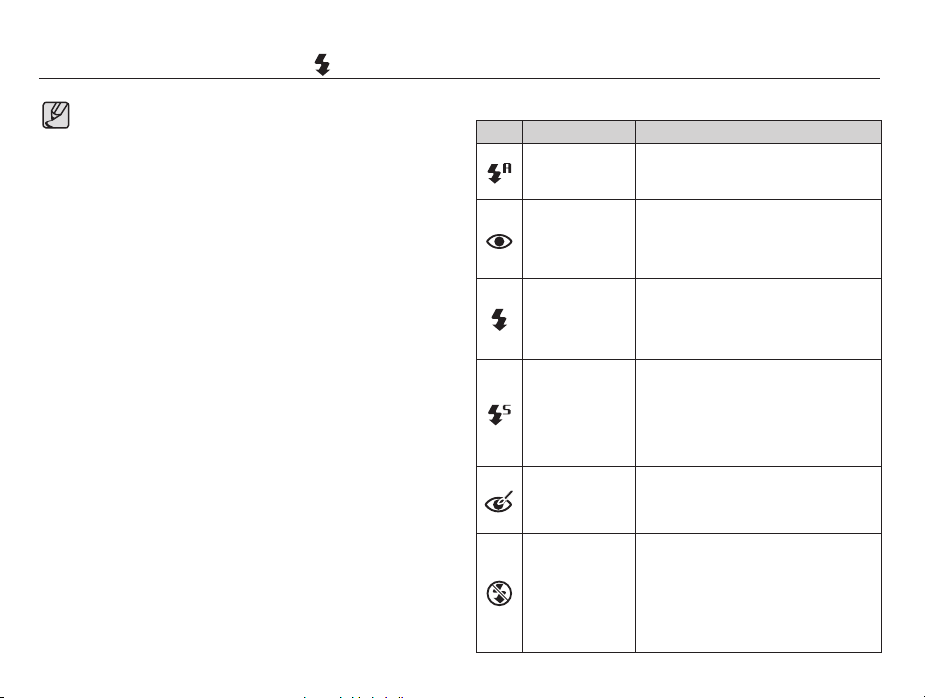
Ikony Tryb lampy błyskowej Opis
Automatyczna lampa
błyskowa
Tryb automatyczny i
redukcja czerwonych
oczu
Błysk wypełniający
Wolna
synchronizacja
Jeśli obiekt lub tło są ciemne, lampa błyskowa
zostanie automatycznie uruchomiona.
Jeśli obiekt lub tło są ciemne, lampa błyskowa
zostanie automatycznie uruchomiona i zadziała
funkcja redukcji efektu czerwonych oczu.
Lampa błyskowa uruchamia się niezależnie
od oświetlenia. Intensywność błysku jest
automatycznie dopasowywana do warunków.
Lampa błyskowa działa przy krótkich czasach
migawki w celu uzyskania prawidłowo
wyważonej ekspozycji. W warunkach słabego
oświetlenia na wyświetlaczu LCD pojawi się
wskaźnik ostrzeżenia o drganiu aparatu (
Ã
)
Redukcja
czerwonych oczu
Wybrano tryb
wyłączenia lampy
błyskowej
Gdy wykryty zostanie efekt „czerwonych oczu”,
zostanie on automatycznie zredukowany.
Lampa błyskowa się nie uruchamia. Wybieraj
ten tryb w miejscach lub sytuacjach, w których
używanie lampy błyskowej jest niedozwolone.
W przypadku robienia zdjęcia w słabym
oświetleniu na wyświetlaczu LCD pojawi się
wskaźnik ostrzeżenia o drganiu aparatu (
Ã
)
033
Page 35
)
(
Przycisk lampy błyskowej
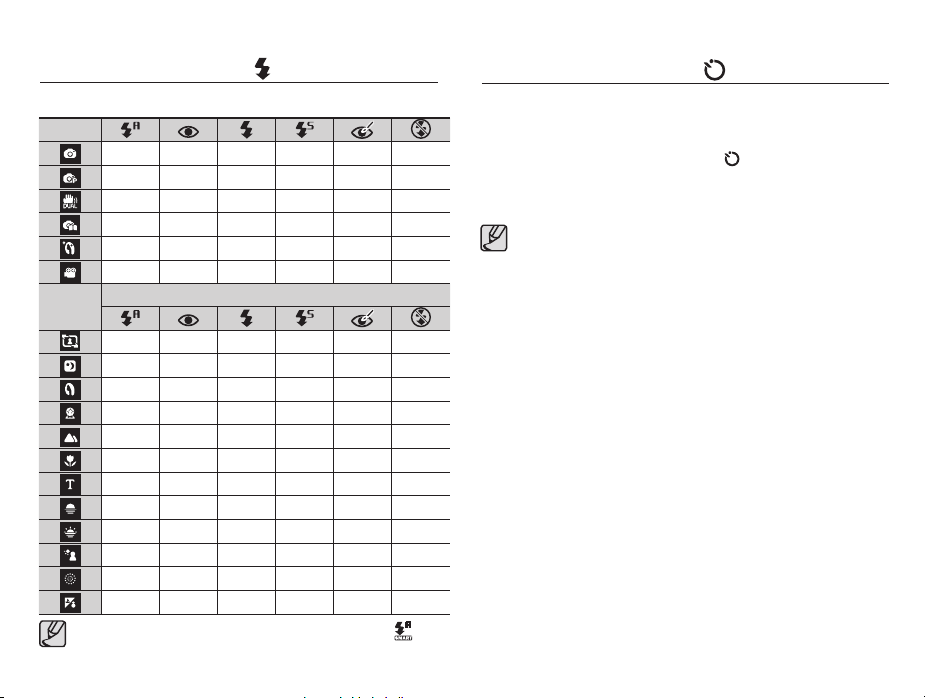
Dostępne tryby lampy błyskowej w zależności od trybu zapisu
Tryb
oo oo
oooooo
oooooo
ooo
Tryb
ooo
ooo
oo
o
Ikona Inteligentnej automatycznej lampy błyskowe ( )
pojawia się w trybie [Intelig. autom].
034
/ przejścia w lewo
SCENE
ooo
o
( o : dostępne)
o
o
o
o
o
o
o
o
)
(
Przycisk samowyzwalacza
Gdy na wyświetlaczu LCD wyświetlane jest menu, naciśnięcie przycisku
kierunkowego W PRAWO powoduje przesunięcie kursora na prawą kartę.
Gdy menu nie jest widoczne na wyświetlaczu LCD, przycisk kierunkowy W
PRAWO obsługuje funkcję samowyzwalacza ( ). Dzięki tej funkcji osoba
fotografująca może również zostać uwieczniona na zdjęciu.
Jeśli w trybie samowyzwalacza zostanie naciśnięty przycisk
samowyzwalacza, funkcja samowyzwalacza zostanie anulowana.
Aby zapobiec drganiom aparatu użyj statywu.
W trybie Film dostępny jest tylko tryb 10-sekundowy.
/ przejścia w prawo
Page 36
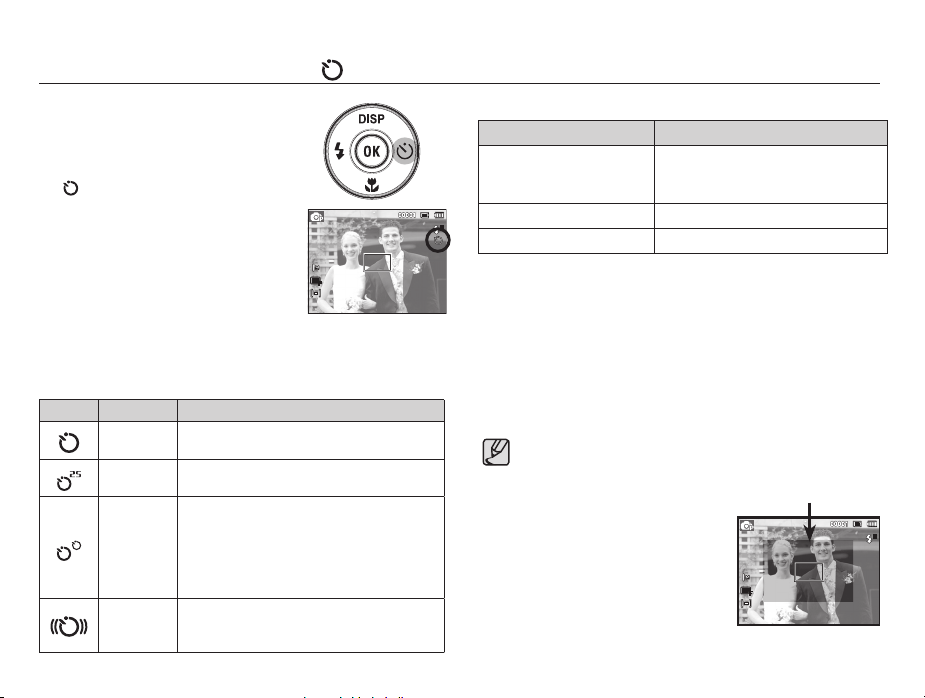
Przycisk samowyzwalacza
Wybieranie funkcji samowyzwalacza
(
1. Wybierz żądany tryb NAGRYWANIA,
obracając pokrętło wyboru trybu (str. 20).
2. Naciskaj przycisk SAMOWYZWALACZA
)/ PRZEJŚCIA W PRAWO, aż żądany
(
wskaźnik trybu pojawi się na wyświetlaczu
Na wyświetlaczu LCD pojawi się
LCD.
ikona trybu 10-sekundowego,
2-sekundowego, podwójnego
samowyzwalacza lub wyzwalacza
sterowanego ruchem.
3. Zdjęcie zostanie zrobione po upływie
określonego czasu od momentu
[Wybór 10-sekundowego
naciśnięcia przycisku MIGAWKI.
Wskaźnik trybu samowyzwalacza
Ikona Tryb Opis
10-sekundowy
samowyzwalacz
2-sekundowy
samowyzwalacz
Podwójny
samowyzwalacz
Wyzwalacz
sterowany
Zdjęcie zostanie zrobione po upływie 10 sekund od
momentu naciśnięcia przycisku migawki.
Zdjęcie zostanie zrobione po upływie 2 sekund od
momentu naciśnięcia przycisku migawki.
Po około 10 sekundach zostanie zrobione zdjęcie,
a po 2 kolejnych sekundach zostanie zrobione
jeszcze jedno zdjęcie. Jeśli używana jest lampa
błyskowa, czas, po którym zadziała 2-sekundowy
samowyzwalacz może być dłuższy niż 2 sekundy, w
zależności od czasu ładowania lampy błyskowej.
Aparat wykrywa ruch obiektu 6 sekund po
naciśnięciu przycisku migawki a zdjęcie zostaje
ruchem
wykonane po zatrzymaniu ruchu.
)
/ przejścia w prawo
Wyzwalacz sterowany ruchem
Naciśnięcie przycisku migawki
po ustawieniu Wyzwalacza
sterowanego ruchem
Wykrywanie ruchu obiektu Miganie (w 0,25 sekundowych odstępach)
Wykrycie braku ruchu
Procedura stosowania funkcji Wyzwalacza sterowanego ruchem
(Z wyjątkiem trybu Film)
Wybranie funkcji Wyzwalacza sterowanego ruchem Naciśnięcie
samowyzwalacza]
przycisku migawki Odpowiednie ustawienie aparatu (w ciągu 6 s)*1
wykrywania ruchu (nie ruszaj się) Zrobienie zdjęcia (po 2 sekundach)
*1: Aparat rozpoczyna wykrywanie ruchu obiektu 6 sekund po naciśnięciu przycisku migawki,
dlatego należy w czasie 6 sekund odpowiednio ustawić aparat.
*2: Porusz wyraźnie rękami lub całym ciałem.
Ruch Ikona i lampka samowyzwalacza
Miganie (w 1 sekundowych odstępach)
Włączenie i zrobienie zdjęcia po 2 sekundach.
Rozpoczęcie wykrywania (wyraźne machanie rękami)*2 Koniec
W następujących sytuacjach Wyzwalacz sterowany ruchem może nie działać.
Odległość ostrości wynosi ponad 3 metry.
Ekspozycja jest zbyt jasna lub ciemna.
W sytuacjach gdy włączone jest
podświetlenie.
Ruch jest zbyt słaby
Ruch jest wykrwany poza środkową
częścią czujnika (50%) wykrywania
ruchu.
W przypadku braku wykrycia ruchu w
ciągu 30 sekund lub braku bezruchu po
wykryciu ruchu
Zakres wykrywania funkcji Wykry-
wania sterowanego ruchem
035
Page 37
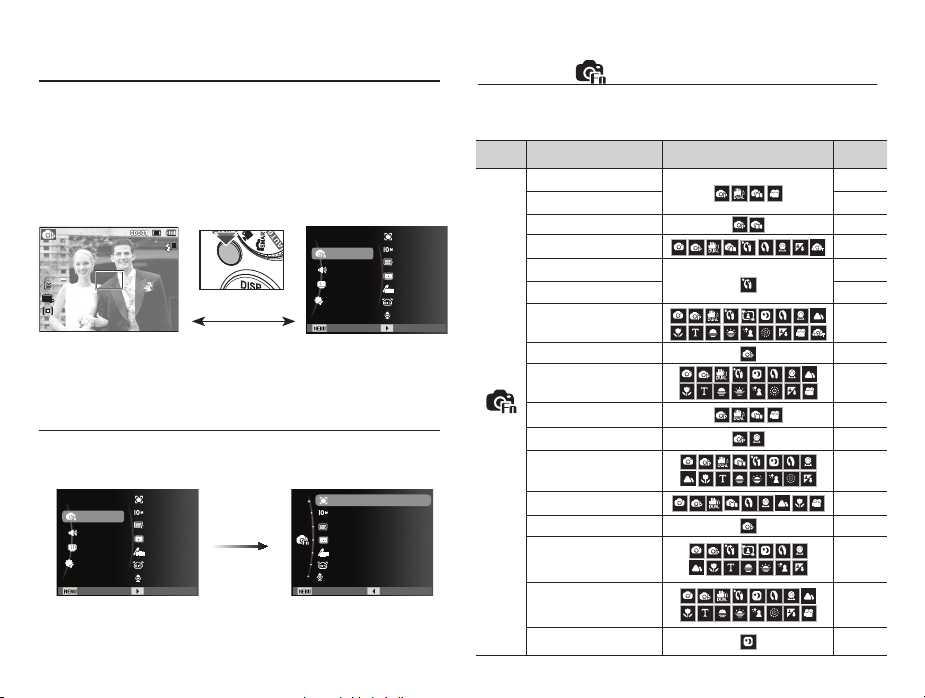
Przycisk MENU
- Po naciśnięciu przycisku MENU na wyświetlaczu LCD wyświetlone
zostanie menu związane z danym trybem aparatu. Ponowne jego
naciśnięcie spowoduje powrót do poprzedniego stanu wyświetlacza LCD.
- Opcje menu mogą być wyświetlane, gdy wybrane są następujące tryby:
Tryb FILM i tryb FOTOGRAFOWANIA. Gdy wybrany jest tryb nagrywania
głosu, menu nie jest dostępne.
Wykryj twarze
Rozmiar zdjęcia
Jakość
Fotogr. obsz.
Wyb. Stylu Zdj.
OIS
Głos
[Menu wyłączone]
[Naciśnięcie przycisku MENU.]
Funkcje
Dźwięk
Wyświetlacz
Ustawienia
Wyjście Zmień
[Menu włączone]
Przycisk OK
- Gdy na wyświetlaczu LCD wyświetlane jest menu, przycisk ten służy do
przechodzenia kursorem do podmenu lub do potwierdzania danych.
Funkcje
Dźwięk
Wyświetlacz
Ustawienia
Wyjście Zmień
Wykryj twarze
Rozmiar zdjęcia
Jakość
Fotogr. obsz.
Wyb. Stylu Zdj.
OIS
Głos
[Naciśnięcie OK]
Wykryj twarze
Rozmiar zdjęcia
Jakość
Fotogr. obsz.
Wyb. Stylu Zdj.
OIS
Głos
Wyjście Wstecz
Funkcje ( )
Użyj menu, które uaktywnia funkcje lub przycisku Fn, aby wyświetlić
poniższe menu:
Tryb Menu
Balans bieli p.38
Wykryj twarze
Odcień twarzy
Retusz twarzy p.41
Rozmiar zdjęcia /
Rozmiar filmu
Jakość /
Szybkość klatek
(Funkcje)
Pomiar
Napęd
Fotogr. obsz. p.44
Wyb. Stylu Zdj. p.45
Regulacja obrazu
EV p.37
ISO
ACB
OIS p.46
Głos
Dostępne tryby Strona
p.39
p.39
p.41
p.42
p.
p.42
p.43
p.44
p.46
p.47
43
036
Długa migawka
p.24
Page 38
Funkcje ( )
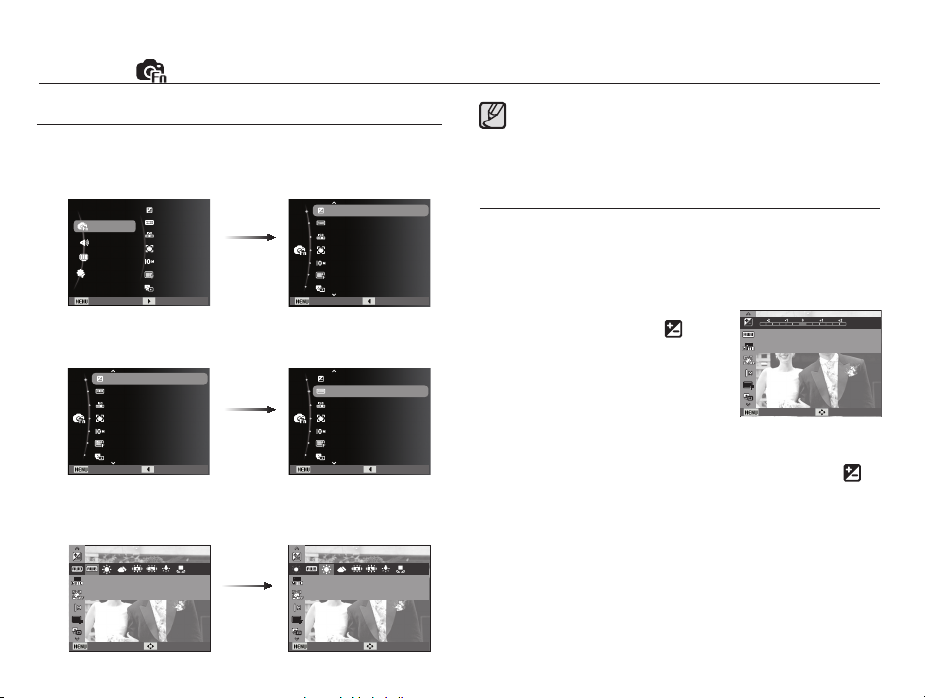
Uruchamianie funkcji za pomocą przycisku MENU
1. Naciśnij przycisk MENU w trybie, w którym funkcja ta jest dostępna.
2. Naciśnij przycisk W górę/W dół, aby wybrać menu [Funkcje] i
naciśnij przycisk W prawo/OK.
EV
Funkcje
Dźwięk
Wyświetlacz
Ustawienia
Wyjście Zmień
Balans bieli
ISO
Wykryj twarze
Rozmiar zdjęcia
Jakość
ACB
Przycisk w
prawo/OK
3. Wybierz żądany tryb za pomocą przycisku kierunkowego W
górę/W dół i naciśnij przycisk OK.
EV
Balans bieli
ISO
Wykryj twarze
Rozmiar zdjęcia
Jakość
ACB
Wyjście Wstecz
Przycisk w
górę/w dół
4. Wybierz żądaną opcję przy użyciu przycisku kierunkowego w
lewo lub w prawo i naciśnij przycisk OK.
Balans bieli
Wyreguluj kolory zależnie od typu światła.
Wstecz Przesuń
Przycisk w
lewo/w prawo
EV
Balans bieli
ISO
Wykryj twarze
Rozmiar zdjęcia
Jakość
ACB
Wyjście Wstecz
EV
Balans bieli
ISO
Wykryj twarze
Rozmiar zdjęcia
Jakość
ACB
Wyjście Wstecz
Dzienne
Do fotografowania na zewnątrz w pogodny dzień.
Wstecz Przesuń
Użyj przycisku Fn z tyłu aparatu, aby wyświetlić menu, za pomocą
którego często używane funkcje są uruchamiane szybciej.
Kompensacja ekspozycji
Aparat automatycznie dostosowuje ekspozycję do warunków oświetlenia.
Wartość ekspozycji można również wybrać za pomocą menu [EV].
Kompensacja ekspozycji
1. Kliknij przycisk W górę/W dół w menu
Funkcje, aby wybrać [EV] (
2. Aby ustawić żądaną wartość
kompensacji ekspozycji, użyj
przycisków kierunkowych W LEWO
i W PRAWO.
3. Naciśnij przycisk OK. Ustawiona wartość
zostanie zapisana i nastąpi wyjście z trybu
konfiguracji kompensacji ekspozycji. Po zmianie wartości ekspozycji po
lewej stronie wyświetlacza LCD pojawi się wskaźnik ekspozycji (
Ä
Ujemna wartość kompensacji ekspozycji powoduje redukcję ekspozycji.
Dodatnia wartość kompensacji ekspozycji zwiększa ekspozycję i obraz
na wyświetlaczu LCD może być biały lub zdjęcia mogą nie być dobrej
jakości.
).
EV
Ustaw ekspozycję, aby dostosować jasność.
Wstecz Przesuń
).
037
Page 39
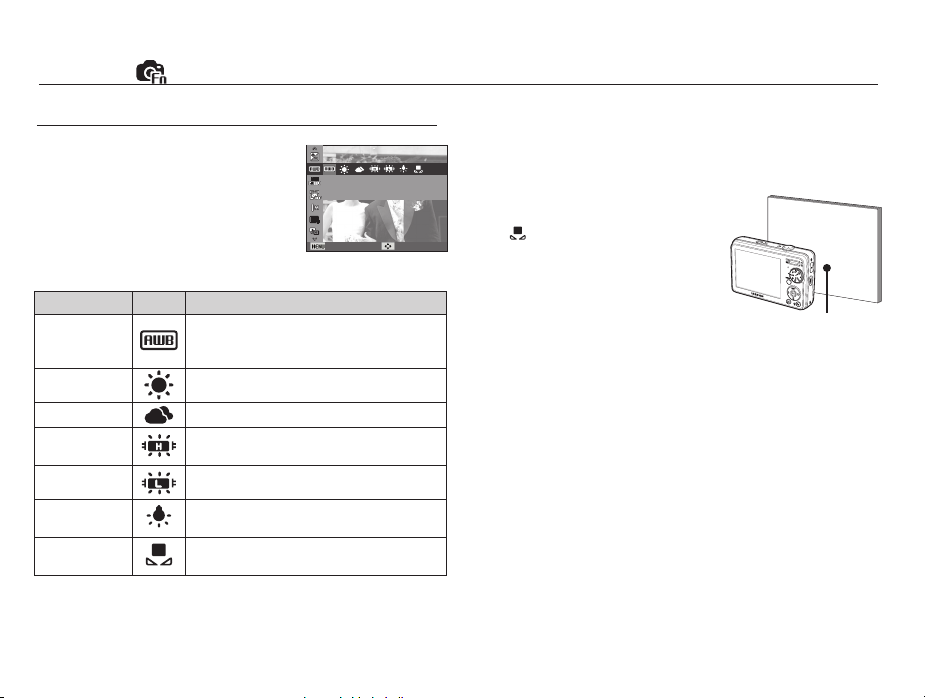
Funkcje ( )
Balans bieli
Funkcja balansu bieli pozwala na dostosowanie
kolorów tak, aby wyglądały bardziej naturalnie.
Tryb Ikony Opis
Aut. balans bieli
Dzienne
Zachmurzenie
Jarzeniowe h
Jarzeniowe l
Żarowe
Własne ust.
Ä
W niektórych warunkach oświetlenia na zdjęciach może pojawiać się
Aparat automatycznie wybiera odpowiednie
ustawienie balansu bieli, w zależności od
przeważających warunków oświetlenia.
Do fotografowania na zewnątrz.
Do fotografowania przy zachmurzonym niebie.
Do fotografowania w świetle jarzeniowym
emitowanym przez świetlówki trójpasmowe.
Do fotografowania w białym świetle jarzeniowym.
Do fotografowania w oświetleniu żarowym (przy
standardowych żarówkach).
Umożliwia użytkownikowi ustawienie balansu bieli
w zależności od warunków fotografowania.
dominata barwna (dominacja jednego koloru).
Balans bieli
Wyreguluj kolory zależnie od typu światła.
Wstecz Przesuń
Używanie własnego ustawienia balansu bieli
Ustawienia balansu bieli mogą się nieco różnić w zależności od
środowiska fotografowania. Ustawiając własny poziom balansu
bieli, można wybrać optymalne ustawienie dla danej sytuacji.
1. Wybierz opcję WŁASNE UST.
( ) w menu Balans bieli i
umieść przed aparatem białą
kartkę papieru tak, aby na
wyświetlaczu LCD widoczny był
tylko biały kolor.
Biały papier
2. PrzyciskOK : wybór poprzedniego
ustawienia własnego balansu bieli.
Przycisk migawki : zapisanie nowego ustawienia własnego
balansu bieli.
- Wybrana wartość balansu bieli będzie stosowana od
następnego zrobionego zdjęcia.
- Balans bieli ustawiony przez użytkownika będzie stosowany,
dopóki nie zostanie zastąpiony innym ustawieniem.
038
Page 40
Funkcje ( )
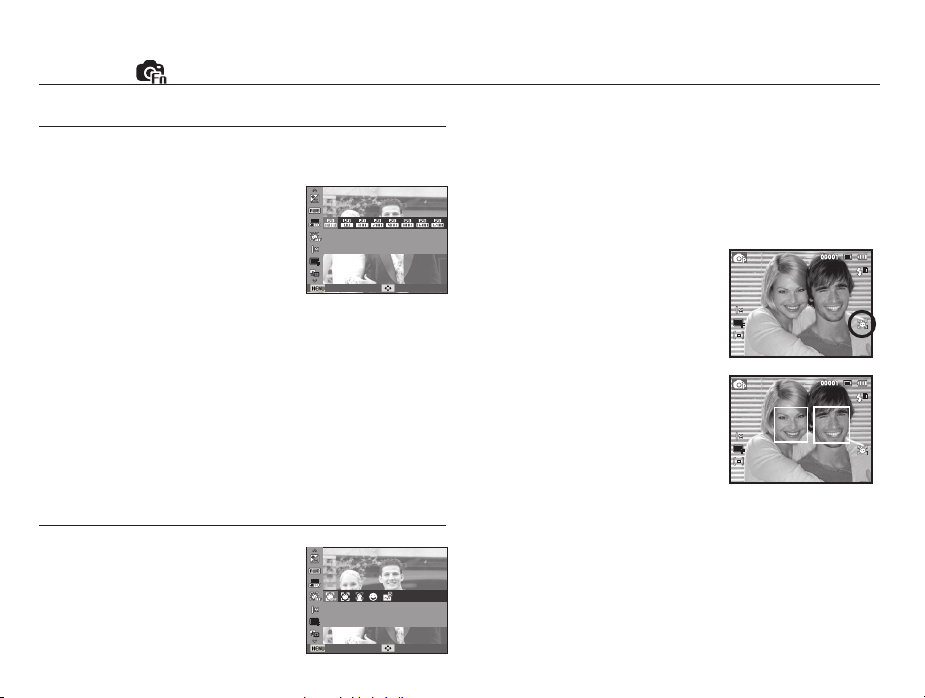
ISO
Dla wykonywanych zdjęć można ustawić czułość ISO.
Szybkość lub światłoczułość aparatu jest oznaczana numerem w menu ISO.
[Auto]: Czułość aparatu jest automatycznie
zmieniana w zależności od czynników,
takich jak natężenie światła lub jasność
obiektu.
ISO
Wyreguluj czułość aparatu.
[ISO 80, 100, 200, 400, 800, 1600, 3200]:
Zwiększając czułość ISO, można zwiększyć
Wstecz Przesuń
szybkość migawki przy tej samej ilości światła. Obraz może być jednak
przesycony jaskrawymi barwami. Im wyższa wartość ISO, tym większa
jest wrażliwość aparatu na światło, a zatem lepsze są jego możliwości
robienia zdjęć w ciemnym otoczeniu. Jednak wraz ze wzrostem wartości
ISO wzrasta poziom szumu na obrazie, powodując, że staje się on bardziej
ziarnisty.
Ä
Gdy ustawiona jest funkcja [U. wys. szyb.], prędkość ISO będzie ustawiona na
tryb AUTO.
Ä
Opcja [ISO] jest aktywna tylko w trybie [Program] lub [Pomoc Przy Fotograf.].
Wykryj twarze
W przypadku stosowania opcji wykrywania
twarzy aparat umożliwia wykrywanie
ludzkich twarzy. W przypadku ustawiania
ostrości na twarzy dostosowana zostaje
również jasność twarzy. Naturalny wyraz
twarzy można sfotografować używając
funkcji autoportret.
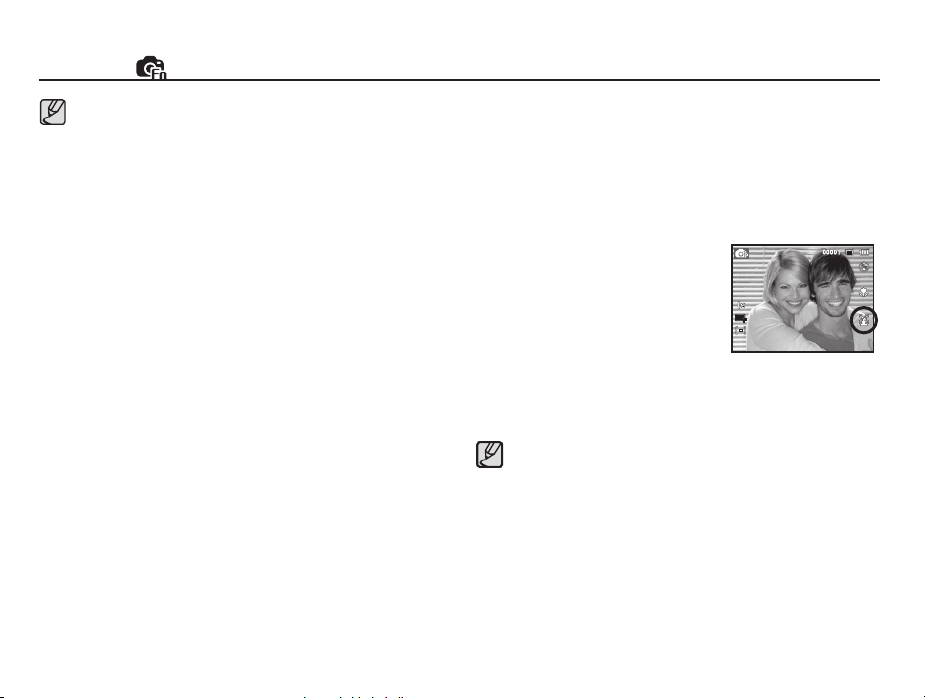
Wykryj twarze
Ustawia różne funkcje wykrywania twarzy
Wstecz Przesuń
Normalna
Ten tryb automatycznie wykrywa pozycję fotografowanego obiektu,
a następnie ustawia ostrość i ekspozycję. Wybierz ten tryb, aby w
szybki i łatwy sposób fotografować twarze.
Ä
Tryby, w których funkcja ta jest dostępna: Automat., Program, DUAL IS,
1. Rozmiar i pozycja ramki automatycznej
regulacji ostrości są automatycznie
ustawiane na twarzy fotografowanej
osoby.
2. Naciśnij przycisk migawki do połowy. Gdy
ostrość zostanie ustawiona, ramka stanie
się zielona.
3. Naciśnij przycisk migawki do końca, aby
zrobić zdjęcie.
Pomoc Przy Fotograf., Upiększ,
Portret, Dzieci, Plaża&śnieg
039
Page 41
Funkcje ( )
Funkcja ta może rozpoznać do 10 twarzy.
Gdy wykrytych jest kilka twarzy jednocześnie, ostrość jest
ustawiana na najbliższej osobie.
Zoom cyfrowy nie działa w tym trybie.
Po znalezieniu twarzy, na której ustawiana będzie ostrość, wokół
niej wyświetlana jest biała ramka ostrości, a wokół pozostałych
twarzy wyświetlane są szare ramki ostrości. Naciśnij przycisk
migawki do połowy, aby ustawić ostrość na twarzy. Biała ramka
stanie się wówczas zielona.
Jeśli wykrywanie twarzy się nie powiodło, powróć do
wcześniejszego trybu automatycznej regulacji ostrości.
IW niektórych sytuacjach funkcja ta może nie działać
prawidłowo.
- Gdy fotografowana osoba ma ciemne okulary lub część twarzy
jest schowana.
- Gdy fotografowana osoba nie patrzy w kierunku aparatu.
- Gdy poziom jasności jest zbyt niski lub zbyt wysoki.
- Gdy obiekt znajduje się daleko od aparatu.
Maksymalny zasięg funkcji rozpoznawania twarzy wynosi 2.5 m
(szeroki kąt).
Im bliżej znajduje się obiekt, tym szybciej aparat może go
rozpoznać.
W trybach [Upiększ], [Portret] oraz [Dzieci] ustawienia funkcji
[Wykryj twarze] są skonfigurowane na wartość domyślną.
Autoportret
Przy używaniu samowyzwalacza wykrywany jest automatycznie
obszar twarzy
Ä
, co pozwala na łatwiejsze i szybsze robienie zdjęć.
Tryby, w których funkcja ta je st dostępna :
Automat., Program, DUAL IS,
Pomoc Przy Fotograf., Upiększ,
Portret, Plaża&śnieg
1. W przypadku wykonywania zdjęcia
z samowyzwalaczem ustaw obiektyw aparatu w kierunku twarzy
obiektu. Twarz obiektu zostanie
automatycznie wykryta i rozlegnie
się dźwięk naprowadzania.
2. Aby rozpocząć nagrywanie,
naciśnij przycisk migawki.
Po wykryciu twarzy na środku ekranu aparat emituje szybciej
zmieniający się dźwięk, różniący się do tego, który wydawany
jest kiedy twarz nie znajduje się na środku.
Dźwięk naprowadzania można ustawić za pomocą menu
ustawiania dźwięków. (Patrz str. 49).
040
Page 42
Funkcje ( )
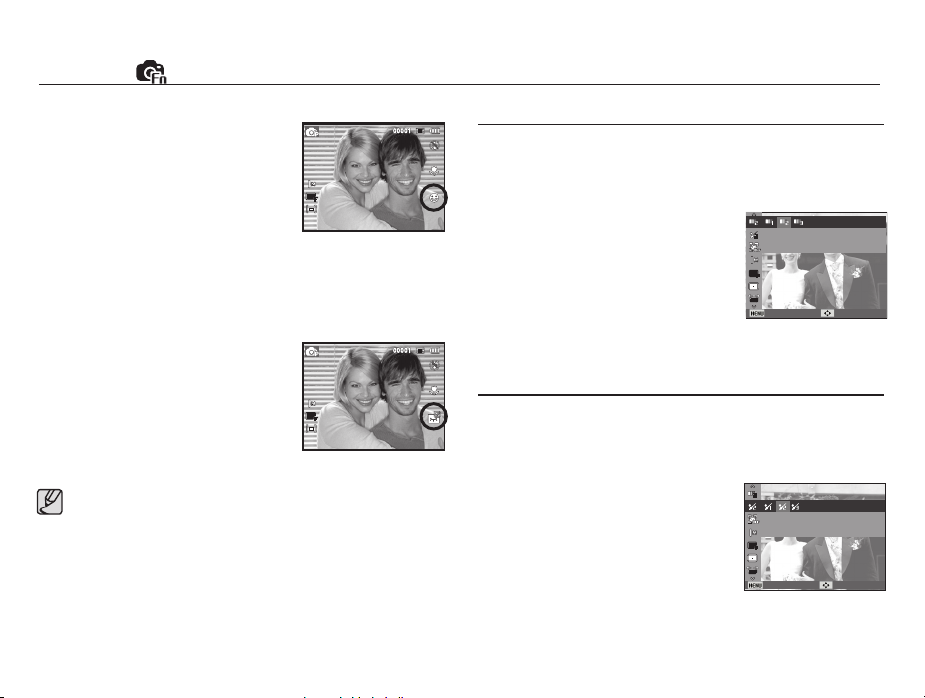
Uśmiech
Zdjęcie zostaje zrobione automatycznie po
wykryciu uśmiechu na twarzy obiektu, mimo
że nie zostanie naciśnięty przycisk migawki.
W przypadku naciśnięcia przycisku migawki
zdjęcie zostanie zrobione w standardowy
sposób. Podczas wykonywania zdjęcia z
uśmiechem wykrycie uśmiechniętej twarzy
będzie łatwiejsze, jeśli na twarzy otografowanej osoby widać zęby lub jeśli uśmiech
jest zatrzymany.
Mrugnięcie
Jeśli oczy obiektu są zamknięte podczas
naciśnięcia przycisku migawki, aparat
wykonuje 2 kolejne zdjęcia, które zostają
następnie zapisane.
Jeśli oczy obiektu nie są zamknięte, po
naciśnięciu przycisku migawki zosta-nie
zrobione tylko jedno zdjęcie.
Wykrywanie uśmiechu lub mrugnięcia może nie być dostępne w
następujących sytuacjach:
- w przypadku osób w okularach
- gdy obiekt nie jest skierowany twarzą do aparatu
- jeśli światło otoczenia jest zbyt jasne lub zbyt ciemne, aby
wykryć twarz obiektu
gdy aparat jest daleko od obiektu. (Ramka ostrości pomarańczowa)
-
- w przypadku odbijania światła lub zbyt jasnego oświetlenia z
tyłu.
Odcień twarzy
To menu umożliwia ustawienie koloru skóry na obrazach w trybie
Upiększ. Im wyższy poziom zostanie wybrany, tym jaśniejszy kolor
skóry.
1. Wybierz opcję [Odcień twarzy] za
pomocą przycisków kierunkowych w
górę/w dół.
Odcień twarzy
Ustaw odcień twarzy.
2. Wybierz żądany odcień twarzy za
pomocą przycisku kierunkowego w
lewo/w prawo i naciśnij przycisk OK.
3. Naciśnij przycisk migawki, aby zrobić
Wstecz Przesuń
zdjęcie.
Retusz twarzy
To menu pozwala na takie ustawienie, że skóra wygląda jasno i ładnie
przed zarejestrowaniem w trybie Upiększ. Im wyższy poziom zostanie
wybrany, tym skuteczniejsza kontrola.
1. Wybierz opcję [Retusz twarzy] za
pomocą przycisków kierunkowych w
górę/w dół.
2. Wybierz żądany retusz twarzy za
pomocą przycisku kierunkowego W
lewo/W prawo i naciśnij przycisk OK.
3. Naciśnij przycisk migawki, aby zrobić
zdjęcie.
Retusz twarzy
Ustaw retusz twarzy.
Wstecz Przesuń
041
Page 43
Funkcje ( )
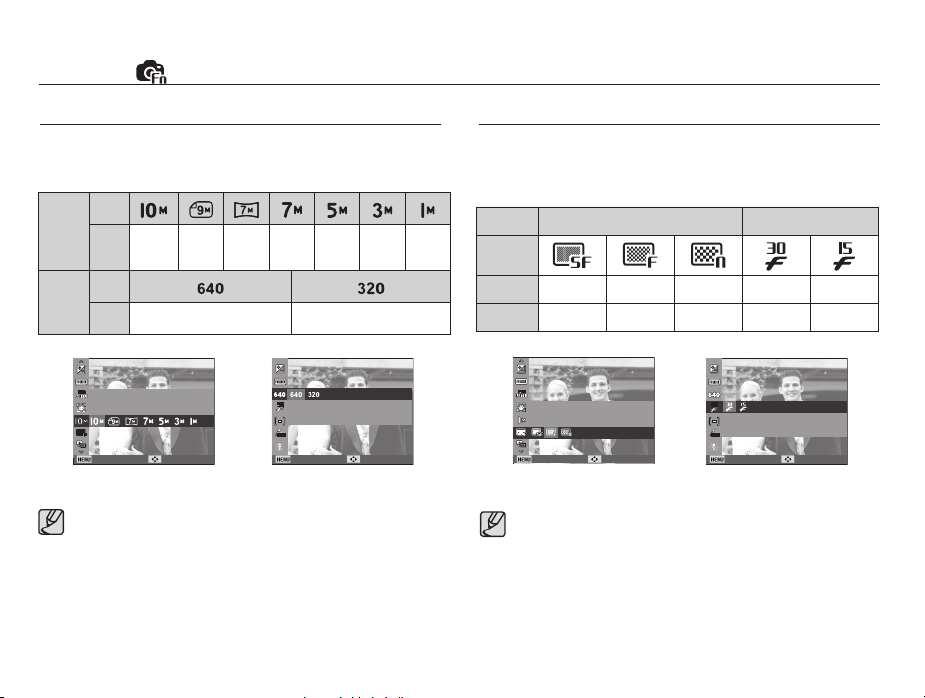
Rozmiar zdjęć
Można wybrać rozmiar zdjęcia w zależności od zastosowania.
Ikona
Tryb
fotografowania
Tryb
Rozmiar
Ikona
3648X
2736
3648X
2432
3584X
2016
3072X
2304
fotografowania
Rozmiar
Ustaw rozmiar zdjęcia.
Rozmiar zdjęcia
Wstecz Przesuń
[Tryb FOTOGRAFOWANIA]
Im wyższą rozdzielczość wybrano, tym mniej zdjęć zmieści się w pamięci,
640 x 480 320 x 240
ponieważ zdjęcia o dużej rozdzielczości zajmują w niej więcej miejsca.
042
(Jednostka: pixel)
2592X
1944
Rozmiar filmu
Ustaw rozmiar ekranu dla filmu.
Wstecz Przesuń
[Tryb FILM]
2048X
1536
1024X
768
Jakość/szybkość klatek
Można wybrać współczynnik kompresji w zależności od potrzeb. Im wyższy
współczynnik kompresji, tym niższa jakość obrazu.
Tryb
Tryb FOTOGRAFOWANIA
Ikona
Opcje
B.dobra
Format pliku
jpeg jpeg jpeg avi avi
Wyreguluj jakość obrazu.
Jakość
Wstecz Przesuń
[Tryb FOTOGRAFOWANIA]
Ten format pliku jest zgodny z systemem DCF (Design rule for Camera File).
JPEG (Joint Photographic Experts Group):
Dobra Normalna 30 Kkl/sek. 15 kl/sek.
Szybkość klatek
Ustaw liczbę klatek na sekundę dla filmu.
JPEG jest standardem kompresji obrazów, stworzonym przez Joint
Photographic Experts Group. Jest to najbardziej powszechny typ
kompresji zdjęć i grafiki, ponieważ zapewnia on wydajną kompresję
plików.
Tryb FILM
Wstecz Przesuń
[Tryb FILM]
Page 44
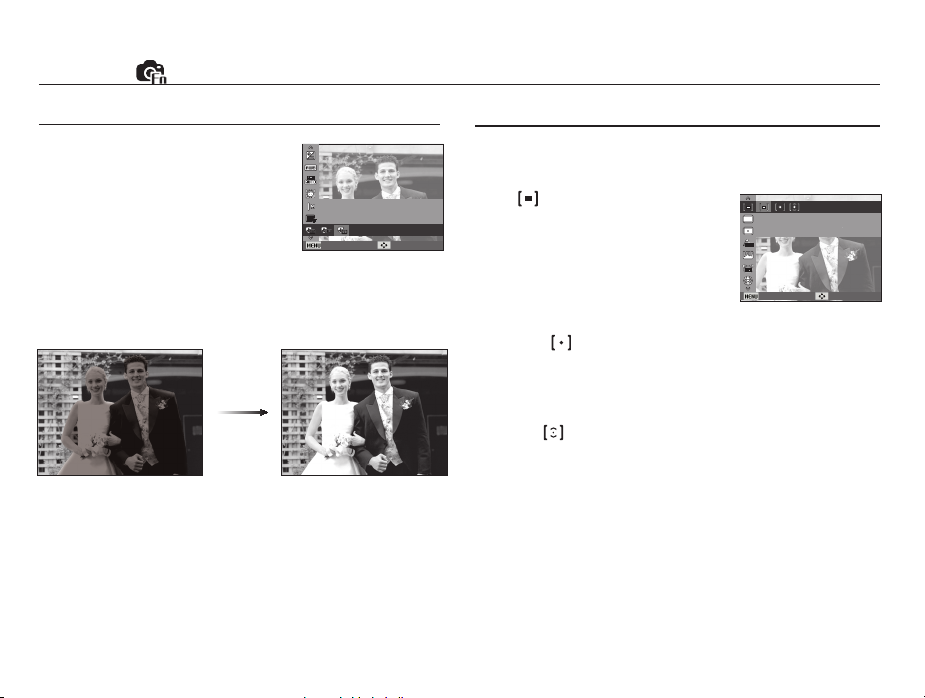
Funkcje ( )
ACB
Funkcja ta umożliwia automatyczną regulację
kontrastu podczas fotografowania w środowisku
o dużych różnicach ekspozycji, np. przy tylnym
oświetleniu lub dużym kontraście. Funkcja ta
automatycznie reguluje jasność, dzięki czemu
fotografowany obiekt jest wyraźny.
Ä Funkcja ACB jest dostępna w trybie nagrywania [Automat.],
[Program] lub [Portret]. Funkcja ACB działa zawsze w trybie
nagrywania [Automat.], [Portret].
Zrekompensuj w naturalny sposób różnice w jasności obrazu.
ACB
Wstecz Przesuń
Pomiar
Jeśli nie można uzyskać odpowiednich warunków ekspozycji, można zmienić
metodę pomiaru, aby umożliwić robienie jaśniejszych zdjęć.
[Multi] (
[
[Centr. waż.] ( )
Ä
) :
Wartość ekspozycji jest
obliczana na podstawie
przeciętnego natężenia
Pomiar
Ustaw obszar ekranu do pomiaru jasności.
światła w fotografowanym
obszarze. Jednak największy
wpływ na wynik obliczeń ma
oświetlenie środka obrazu.
Wstecz Przesuń
Jest to opcja odpowiednia do ogólnego użytku.
Punktowy
] ( ) : Pomiar światła jest wykonywany tylko na prostokątnym
obszarze na środku wyświetlacza LCD. Ta opcja jest
odpowiednia w sytuacjach, gdy ekspozycja obiektu
znajdującego się na środku jest prawidłowa, pomimo
tylnego oświetlenia.
: Wartość ekspozycji jest obliczana na podstawie przeciętnego
natężenia światła w fotografowanym obszarze. Jednak
największy wpływ na wynik obliczeń ma oświetlenie środka
obrazu. Jest to odpowiedni tryb do fotografowania małych
obiektów, takich jak kwiaty lub owady.
Jeśli obiekt nie znajduje się na środku fotografowanego obszaru, nie
używaj funkcji pomiaru punktowego, ponieważ może wówczas nastąpić
nieprawidłowa ekspozycja. W takiej sytuacji lepiej jest użyć funkcji
kompensacji ekspozycji.
043
Page 45
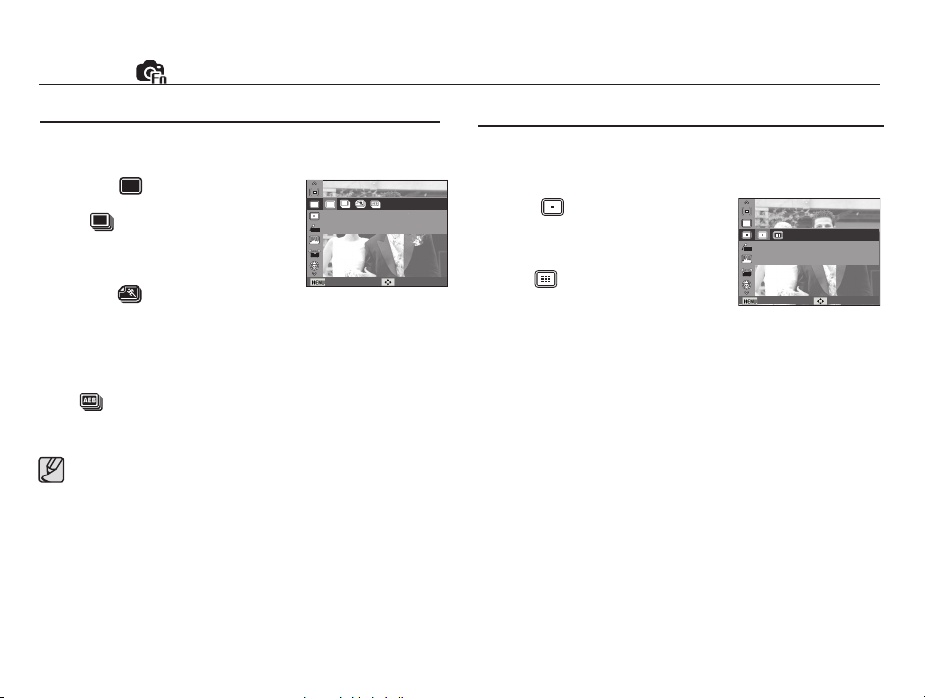
Funkcje ( )
Tryb napędu
Można wybrać opcję serii zdjęć lub AEB (Auto Exposure Bracketing).
[Pojedyncze] ( ) : Robione jest tylko jedno
[Ciągłe] (
[U. wys. szyb.] ( )
[AEB] (
Wysoka rozdzielczość i jakość obrazu wydłużają czas zapisywania
obrazu i opóźniają powrót aparatu do trybu gotowości.
Jeśli wybrano menu [Ciągłe], [U. wys. szyb.], [AEB], lampa
błyskowa zostanie automatycznie wyłączona.
Jeśli pojemność pamięci pozwala na zrobienie mniej niż 3 zdjęć,
funkcja AEB nie jest dostępna.
Jeśli pojemność pamięci pozwala na zrobienie mniej niż 30 zdjęć,
funkcja zdjęcia ruchu nie jest dostępna.
Podczas korzystania z funkcji AEB najlepiej jest stosować statyw,
ponieważ czas potrzebny na zapisanie każdego zdjęcia jest
wówczas dłuższy i może nastąpić rozmazanie obrazu na skutek
drgań aparatu.
044
zdjęcie.
) : Wykonywana będzie
seria zdjęć, aż zwolniony
Napęd
Ustaw typ fotografowania.
zostanie przycisk
migawki.
: Po naciśnięciu i
Wstecz Przesuń
przytrzymaniu migawki robionych jest 5 zdjęć
na sekundę. Po zrobieniu serii zdjęć są one
zapisywane i odtwarzane na tylnym wyświetlaczu
LCD. Maksymalna liczba zdjęć to 30, a rozmiar
zdjęć to zawsze 640x480.
) :
Wykonywana jest seria 3 zdjęć o różnych
wartościach ekspozycji. Korzystaj z tego trybu, gdy
trudno jest określić właściwą ekspozycję dla obiektu.
Typ automatycznej regulacji ostrości
W zależności od warunków fotografowania można wybrać odpowiedni typ
fotografowanego obszaru.
[Centr. af] (
[Multi af] ( ) : A kamera kiválaszt egy AF
Ä
Jeśli aparat ustawi ostrość na obiekcie, ramka automatycznej regulacji
ostrości staje się zielona. Jeśli aparat nie ustawi ostrości na obiekcie,
ramka automatycznej regulacji ostrości staje się czerwona.
) : Ostrość zostanie ustawiona
na prostokątnym obszarze
na środku wyświetlacza
LCD.
pontot a 9 AF pontból.
Fotogr. obsz.
Ustaw metodę autom. regulacji ostrości.
Wstecz Przesuń
Page 46
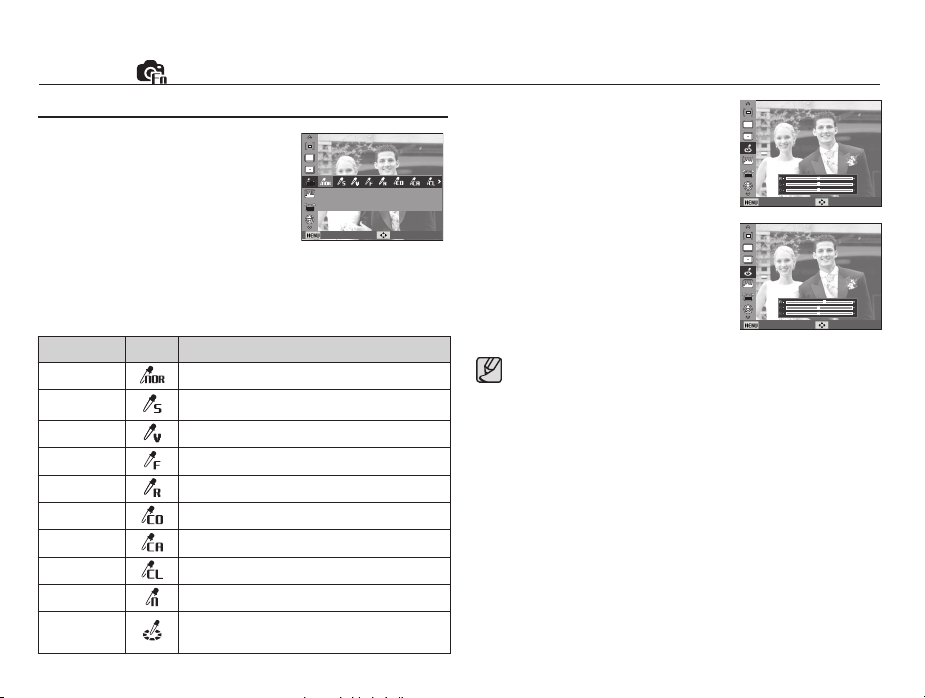
Funkcje ( )
Wyb. Stylu Zdj.
Na zdjęciach można dodawać różne
efekty bez konieczności używania opro-
gramowania do edycji zdjęć.
1. Wybierz żądaną opcję z listy WYBÓR STYLU ZDJĘĆ przy użyciu
przycisku kierunkowego w lewo lub w prawo i naciśnij przycisk OK.
2. Naciśnij przycisk migawki, aby zrobić zdjęcie.
Tryb stylu Ikony Opis
Normalne
Miękkie
Żywe
Las
Retro
Chłodny
Spokojny
Klasyczny
Negatyw
Własny RGB
Bez żadnego efektu.
Zastosowanie typu miękkiego.
Zastosowanie typu barwnego.
Zastosowanie typu naturalnego, czystego.
Zastosowanie brązów.
Zastosowanie typu zimnego.
Zastosowanie typu spokojnego.
Zastosowanie typu klasycznego.
Ustaw zdjęcie na negatyw.
Zdefiniowanie odcienia RGB w celu utworzenia
własnego stylu zdjęcia.
Wyb. Stylu Zdj.
Wybierz style zdjęć dla różnych trybów.
Wstecz Przesuń
Domyślne kolory : Można zmienić wartości
dla koloru czerwonego
(R, ang. red), zielonego
(G, ang. green) i
niebieskiego
(B, ang. blue).
Wstecz Przesuń
- Przycisk w górę/w dół: Wybór pomiędzy
R, G i B
- Przycisk w lewo/w prawo: Zmiana
wartości
Wstecz Przesuń
Gdy ustawiony jest styl obrazu, funkcja wykrywania twarzy nie
jest dostępna.
Gdy dla stylu zdjęcia wybrane jest ustawienie Miękkie lub Żywe,
funkcja ustawiania nasycenia nie jest dostępna.
Gdy dla stylu zdjęcia wybrane jest ustawienie Negatyw, funkcja
ustawiania kontrastu nie jest dostępna.
045
Page 47
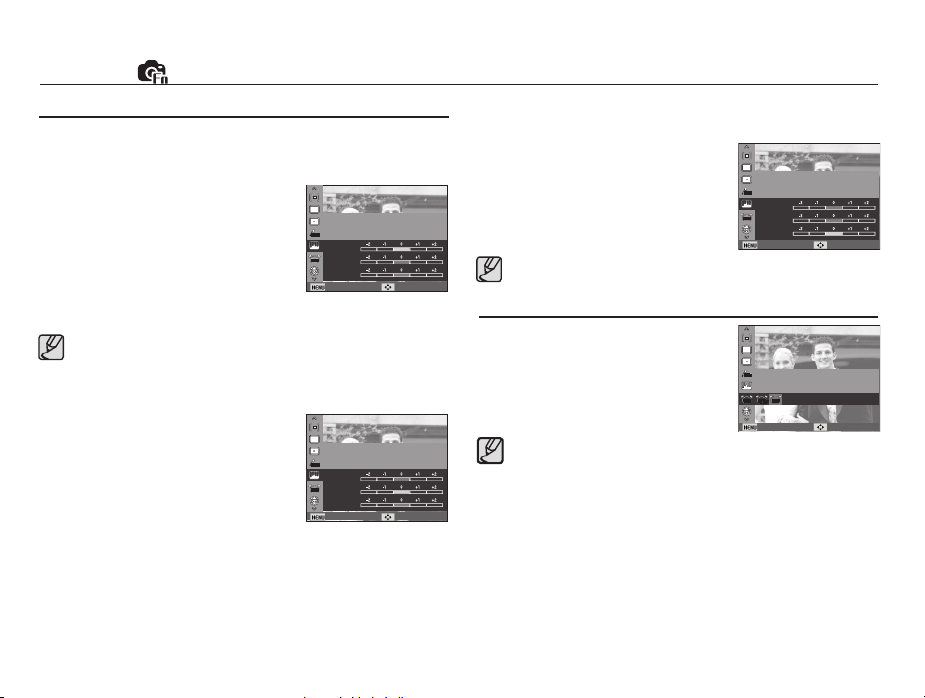
Funkcje ( )
Regulacja obrazu
Kontrast
Można zmienić kontrast obrazu.
1. Wybierz opcję [Kontrast] za pomocą
przycisków kierunkowych w górę/w
dół.
2. Dostosuj kontrast przy użyciu
przycisków kierunkowych w lewo
i w prawo.
3. Naciśnij przycisk migawki, aby
zrobić zdjęcie.
Gdy dla stylu zdjęcia wybrane jest ustawienie Negatyw, funkcja
ustawiania kontrastu nie jest dostępna.
Ostrość
Możliwe jest ustawienie ostrości obrazu
dla wykonywanych zdjęć. Rezultatu
ustawienia ostrości nie można sprawdzić
na wyświetlaczu LCD przed zrobieniem
zdjęcia, ponieważ funkcja ta działa dopiero po zapisaniu zdjęcia w pamięci.
1. Wybierz opcję [Ostrość] za pomocą przycisków kierunkowych w
górę/w dół.
2. Dostosuj ostrość przy użyciu przycisków kierunkowych w lewo i
w prawo.
3. Naciśnij przycisk migawki, aby zrobić zdjęcie.
046
Ustaw kontrast, ostrość i nasycenie.
Regulacja obrazu
Kontrast
Ostrość
Nasycenie
Wstecz Przesuń
Ustaw kontrast, ostrość i nasycenie.
Regulacja obrazu
Kontrast
Ostrość
Nasycenie
Wstecz Przesuń
Nasycenie
Możliwa jest zmiana nasycenia obrazu.
1.
Wybierz opcję [Nasycenie] za pomocą
przycisków kierunkowych w górę/w dół.
2.
Dostosuj nasycenie przy użyciu przy-
cisków kierunkowych w lewo i w prawo.
3. Naciśnij przycisk migawki, aby zrobić
zdjęcie.
Gdy dla stylu zdjęcia wybrane jest ustawienie Miękkie lub Żywe,
Ustaw kontrast, ostrość i nasycenie.
Regulacja obrazu
Kontrast
Ostrość
Nasycenie
Wstecz Przesuń
funkcja ustawiania nasycenia nie jest dostępna.
OIS (Optyczna stabilizacja obrazu)
Funkcja ta umożliwia minimalizowanie
wstrząsów aparatu podczas robienia zdjęcia.
Drgania aparatu są minimalizowane.
OIS
Funkcja OIS może nie działać wystarczająco skutecznie w
następujących przypadkach:
- podczas fotografowania ruchomego obiektu.
- podczas wykonywania zdjęć przy dużych wartościach zoomu
cyfrowego.
-
gdy poruszenie aparatu wychodzi poza zakres funkcji korekcyjnej.
- przy wolnej prędkości migawki.
- Gdy ładunek baterii jest niski.
Gdy używana jest funkcja OIS podczas używania statywu,
obraz może być nieostry w przypadku drgania czujnika funkcji
OIS. Podczas używania statywu wyłącz funkcję OIS.
● Jeśli aparat zostanie uderzony, może to mieć wpływ na
działanie wyświetlacza LCD. Aby aparat znowu działał poprawnie, należy go wyłączyć i włączyć ponownie.
Wstecz Przesuń
Page 48
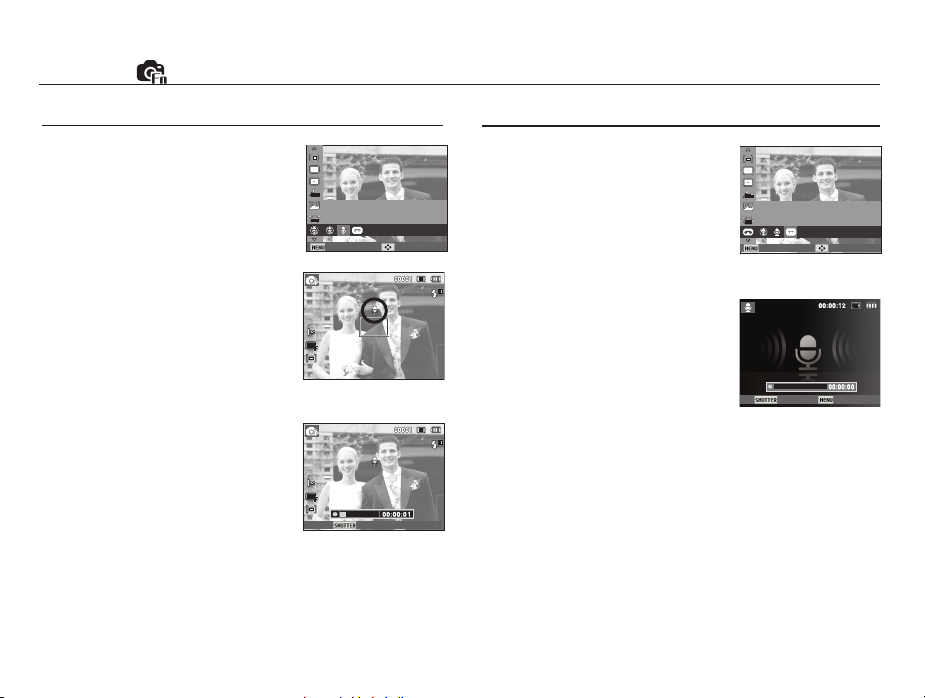
Funkcje ( )
Notatka głosowa
Można dodać komentarz głosowy do zdjęcia
zapisanego w pamięci. (maks. 10 s)
- Jeśli wskaźnik notatki głosowej pojawi
się na wyświetlaczu LCD, oznacza to, że
ustawienie jest prawidłowe.
- Naciśnij przycisk migawki, aby zrobić
zdjęcie. Obraz zostanie zapisany na karcie
pamięci.
- Notatka głosowa będzie nagrywana przez
dziesięć sekund od momentu zapisania
obrazu. Naciśnięcie przycisku migawki
przed upływem tego czasu spowoduje
zakończenie nagrywania notatki głosowej.
Ustaw funkcję notatki głosowej.
Memo
Wstecz Przesuń
Stop
Nagrywanie głosu
Głos może być nagrywany tak długo, jak
pozwala na to dostępnapojemność pamięci
(maks. 10 godzin).
Naciśnij przycisk migawki, aby rozpocząć
nagrywanie głosu.
- Naciśnij przycisk migawki raz. Rozpocznie
się nagrywanie głosu, które może trwać
przez cały dostępny czas nagrywania
(maks. 10 godzin). Czas nagrywania
będzie widoczny na wyświetlaczu
LCD. Po zwolnieniu przycisku migawki
nagrywanie nie zostanie przerwane.
- Aby zatrzymać nagrywanie, naciśnij
ponownie przycisk migawki.
- Format plików: *.wav
Włącz nagrywanie głosu.
Nagrywaj
Wstecz Przesuń
Nagr. Wyjście
[Nagrywanie głosu]
047
Page 49
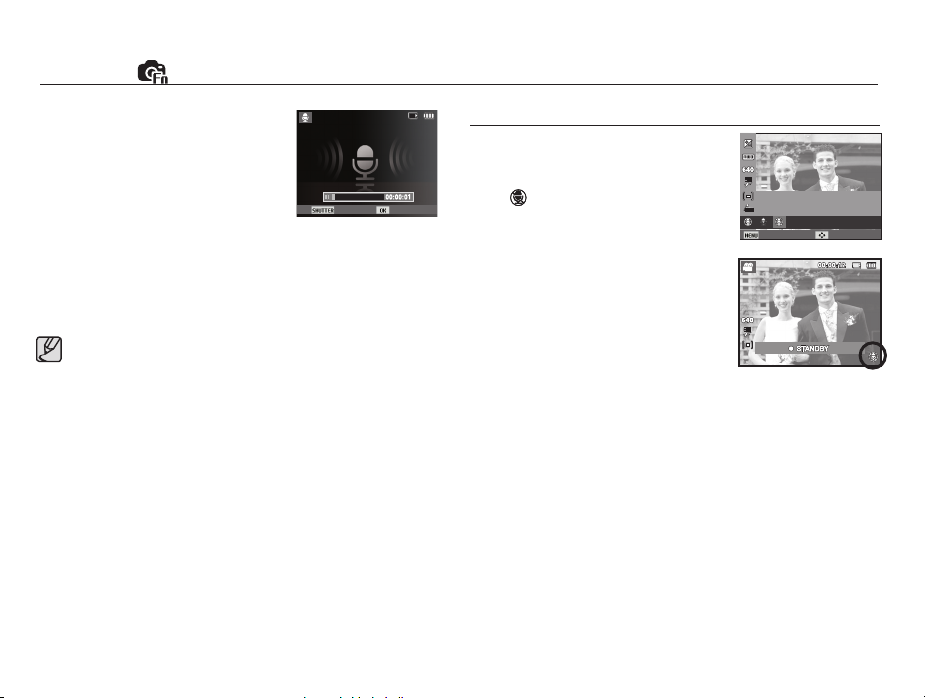
Funkcje ( )
Wstrzymywanie nagrywania głosu
Dzięki tej funkcji można nagrywać wybrane
utwory jako jeden plik dźwiękowy bez
konieczności tworzenia kilku plików.
1. Naciśnij przycisk OK, aby wstrzymać
nagrywanie.
2. Naciśnij ponownie przycisk OK, aby
wznowić nagrywanie.
3. Aby zatrzymać nagrywanie, naciśnij ponownie przycisk migawki.
Optymalna odległość pomiędzy osobą, której głos jest nagrywany, a
aparatem (mikrofonem) to 40 cm.
Jeśli podczas wstrzymania nagrywania głosu zostanie wyłączone
zasilanie, nagrywanie głosu zostanie anulowane.
Stop Nagr.
[Nagrywanie głosu]
Nagrywanie filmu bez dźwięku
Filmy można nagrywać bez dźwięku.
Wybierz pozycję [Wył.] w menu [Głos] w trybie
) Na wyświetlaczu LCD pojawi się
Film. (
ikona. Naciśnij przycisk migawki. Rozpocznie
się nagrywanie bez dźwięku, które może trwać
przez cały dostępny czas nagrywania.
Wył.
Nagrywaj tylko wideo bez dźwięku.
Wstecz Przesuń
048
Page 50
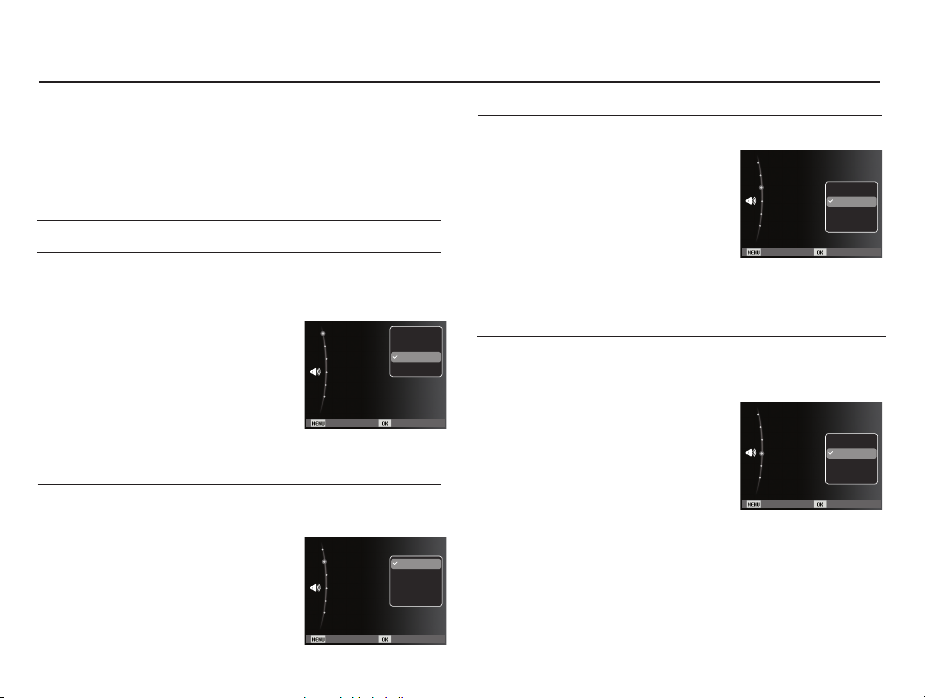
Menu Dźwięk
W tym trybie można skonfigurować ustawienia dźwięku. Z tego menu można
korzystać we wszystkich trybach pracy aparatu z wyjątkiem trybu nagrywania głosu.
Pozycje oznaczone poprzez * są ustawieniami domyślnymi.
Ä
Menu mogą ulec zmianie bez uprzedzenia.
Dźwięk
Głośność
Możliwe jest ustawienie głośności dźwięku startowego, dźwięku migawki,
sygnału dźwiękowego i dźwięku automatycznej regulacji ostrości.
- Podmenu [Głośność]: [Wył.], [Cichy],
Dźwięk startowy
Można wybrać dźwięk, który będzie odtwarzany po włączeniu aparatu.
( )
[Średni]*, [Głośny]
Głośność :Średni
S.dźwięk :Wył.
Sh.dźwięk :1
Sygn. dźw. :1
Dźw. af :Wł.
Autoportret :Wł.
Wstecz Ustaw
Wył.
Cichy
Średni
Głośny
Dźwięk migawki
Można ustawić dźwięk migawki.
- Podmenu [
Sh.dźwięk
]: [
Wył
.], [1]*, [2], [3]
Głośność :Średni
S.dźwięk :Wył.
Sh.dźwięk :1
Sygn. dźw. :1
Dźw. af :Wł.
Autoportret :Wł.
Wstecz Ustaw
Wył.
1
2
3
Sygn. dźw.
W przypadku ustawienia dźwięku na WŁ. podczas naciskania przycisków
słychać sygnał dźwiękowy, informujący o stanie pracy aparatu.
- Podmenu [Sygn. dźw.]: [Wył.], [1]*, [2], [3]
Głośność :Średni
S.dźwięk :Wył.
Sh.dźwięk :1
Sygn. dźw. :1
Dźw. af :Wł.
Autoportret :Wł.
Wstecz Ustaw
Wył.
1
2
3
- Podmenu [
S.dźwięk
]: [Wył.]*, [1], [2], [3]
Głośność :Średni
S.dźwięk :Wył.
Sh.dźwięk :1
Sygn. dźw. :1
Dźw. af :Wł.
Autoportret :Wł.
Wstecz Ustaw
Wył.
1
2
3
049
Page 51
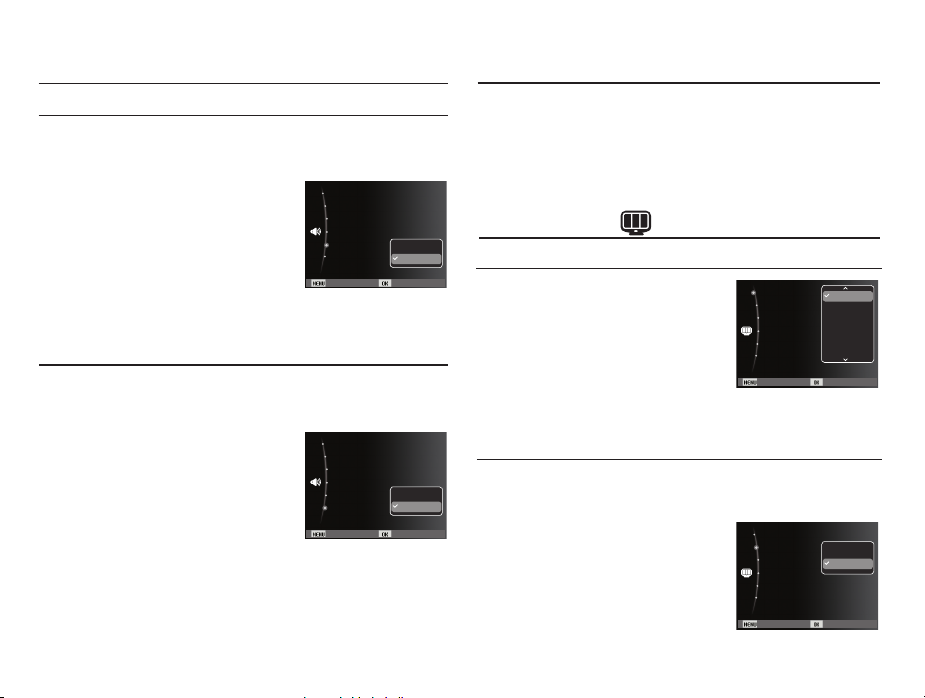
Dźwięk
( )
Dźwięk AF (automatycznej regulacji ostrości)
Uruchamia się w przypadku automatycznego zlokalizowania twarzy
obiektu w czasie robienia autoportretu.
- Podmenu [Dźw. af]: [Wył.], [Wł.]*
Głośność :Średni
S.dźwięk :Wył.
Sh.dźwięk :1
Sygn. dźw. :1
Dźw. af :Wł.
Autoportret :Wł.
Wstecz Ustaw
Wył.
Wł.
Autoportret
Uruchamia się w przypadku automatycznego zlokalizowania twarzy
obiektu w czasie robienia autoportretu.
Menu Ustawienia
W tym trybie można skonfigurować podstawowe ustawienia. Z tego menu można
korzystać we wszystkich trybach pracy aparatu z wyjątkiem trybu nagrywania głosu.
Pozycje oznaczone poprzez * są ustawieniami domyślnymi.
Ä
Menu mogą ulec zmianie bez uprzedzenia.
Wyświetlacz ( )
Language
Istnieje możliwość wyboru języka
wyświetlacza LCD. Ustawienie języka
zostanie zachowane nawet po wyjęciu i
ponownym włożeniu baterii/akumulatorów.
Language :Polski
Opis funkcji :Wł.
Obr. start :Wył.
Jasność wyśw. :Au tom.
Sz_podgl. :0.5 sek.
Oszcz. energii :Wył.
Wstecz Ustaw
Polski
Magyar
Čeština
Türkçe
Eesti
Lietuvių
- Funkcję wykonywania zdjęć z
samowyzwalaczem można ustawić
za pomocą przycisków [Wył.] i [Wł.]*.
050
Głośność :Średni
S.dźwięk :Wył.
Sh.dźwięk :1
Sygn. dźw. :1
Dźw. af :Wł.
Autoportret :Wł.
Wstecz Ustaw
Wył.
Wł.
Opis funkcji
Można wybrać opcję wyświetlania opisu funkcji w oknie w trybie
zapisu.
- Podmenu Opis funkcji
[Wył.] : Funkcja Opis funkcji nie może
być uaktywniona.
[Wł.]* : Wyświetlana jest nazwa i opis
funkcji.
Language :Polski
Opis funkcji :Wł.
Obr. start :Wył.
Jasność wyśw. :Au tom.
Sz_podgl. :0.5 sek.
Oszcz. energii :Wył.
Wstecz Ustaw
Wył.
Wł.
Page 52
Wyświetlacz ( )
Zdjęcie startowe
Można wybrać obraz, który będzie wyświetlany jako pierwszy po włączeniu
aparatu.
- Opcje: [WYŁ.]*, [Logo], [Użytk ]
- Zapisane zdjęcie można również ustawić jako
startowe, używając opcji [Obr. start] w menu
[Reset] w trybie odtwarzania.
- Zdjęcia startowego nie można usunąć przy
użyciu menu [Usuń] lub [Format.].
- Zdjęcia użytkownika można usunąć za
Language :Polski
Function Description :On
Obr. start :Wył.
Display Brightness :Auto
Quick View :0.5sec
Power Save :Off
Wyjście Wstecz
Wył.
pomocą funkcji [Reset].
Jasność wyśw.
Istnieje możliwość regulacji jasności wyświetlacza LCD.
- Opcje: [Autom.]*, [Ciemny],
[Normalny], [Jasny]
Language :Polski
Opis funkcji :Wł.
Obr. start :Wył.
Jasność wyśw. :Autom.
Sz_podgl. :0.5 sek.
Oszcz. energii :Wył.
Wstecz Ustaw
Autom.
Ciemny
Normalny
Jasny
Szybki podgląd
Jeśli przed zrobieniem zdjęcia włączona zostanie funkcja szybkiego
podglądu, wykonane zdjęcie będzie widoczne na wyświetlaczu LCD przez
czas określony w menu [Sz_podgl.]. Funkcja szybkiego podglądu jest
dostępna tylko dla zdjęć.
- Opcje
[Wył.] : Funkcja szybkiego podglądu
nie jest aktywna.
[0,5 sek. ]*, [1 sek.], [3 sek.]
: Zrobione zdjęcie jest wyświetlane
przez określony czas.
Language :Polski
Opis funkcji :Wł.
Obr. start :Wył.
Jasność wyśw. :Autom.
Sz_podgl. :0,5 sek.
Oszcz. energii :Wył.
Wstecz Ustaw
Wył.
0,5 sek.
1 sek.
3 sek.
Oszcz. wyśw.
Jeśli funkcja [Oszcz. energii] jest włączona i aparat nie będzie używany
przez określony czas, wyświetlacz LCD zostanie automatycznie wyłączony.
- Opcje
[Wył.]*
: Wyświetlacz LCD nie zostanie
wyłączony.
[Wł.] : Jeśli aparat nie będzie używany
przez określony czas (około 30
sekund), automatycznie przejdzie on
w tryb bezczynności (lampka stanu
aparatu będzie migać).
Ä
Menu [Oszcz. energii] jest niedostępne w trybie odtwarzania.
Language :Polski
Opis funkcji :Wł.
Obr. start :Wył.
Jasność wyśw. :Autom.
Sz_podgl. :0.5 sek.
Oszcz. energii :Wył.
Wstecz Ustaw
Wył.
Wł.
051
Page 53
Ustawienia
( ” )
Formatowanie pamięci
Funkcja ta umożliwia sformatowanie pamięci. Jeśli dla danej pamięci
zostanie uruchomiona funkcja [Format.], wszystkie obrazy, łącznie z
zabezpieczonymi, zostaną usunięte. Przed sformatowaniem pamięci
skopiuj ważne obrazy do komputera.
- Opcje
[Tak] : Wyświetlone zostanie okno z
prośbą o potwierdzenie wyboru.
Wybierz opcję [Tak]. Wyświetlony
zostanie komunikat [Formatowanie]
i pamięć zostanie sformatowana.
Jeżeli funkcja [Format.] zostanie
uruchomiona w trybie odtwarzania,
zostanie wyświetlony komunikat
[Formatowanie zakończone.].
[Nie]* : Pamięć nie zostanie sformatowana.
Funkcję [Format.] należy uruchomić dla następujących kart pamięci:
- W przypadku nowej karty pamięci lub niesformatowanej karty pamięci.
- W przypadku karty pamięci zawierającej plik, którego ten aparat nie
rozpoznaje lub plik utworzony w innym aparacie.
- Karty pamięci należy zawsze formatować przy użyciu tego aparatu.
Jeśli do aparatu włożona zostanie karta pamięci sformatowana przy
użyciu innego aparatu, czytnika kart pamięci lub komputera, wyświetlony
zostanie komunikat [Błąd karty].
Format.
Reset
Data/czas :
Strefa czasowa :Londyn
Nr pliku :Seria
Nadruk :Wył.
Aut.wył.zas. :3 min.
Wstecz Ustaw
Tak
Nie
2009/01/01
Resetowanie
Wszystkie funkcje aparatu zostaną przywrócone do ustawień domyślnych.
Nie zostaną jednak zmienione ustawienia DATY/CZASU, JĘZYKA i
WYJŚCIA WIDEO.
- Opcje
[Tak] : Zostanie wyświetlone okno
potwierdzajace wybór. Po wybraniu
opcji [Tak] wszystkie ustawienia
zostaną przywrócone do domyślnych.
[Nie]*
: Ustawienia nie zostaną przywrócone
do domyślnych.
Format.
Reset
Data/czas :Off
Strefa czasowa :Londyn
Nr pliku :Seria
Nadruk :Wył.
Aut.wył.zas. :3 min.
Wstecz Ustaw
Tak
Nie
052
Page 54
Ustawienia
( ” )
Ustawianie daty/czasu/formatu daty
Można zmienić datę i czas wyświetlane na obrazach oraz wybrać format daty.
Funkcja [Strefa czasowa] umożliwia wyświetlenie lokalnej daty i godziny na
wyświetlaczu LCD podczas podróżowania.
-
Format daty : [Rrrr/mm/dd],
[Mm/dd/rrrr],
[Dd/mm/rrrr],
[Wył.]*
Format.
Reset
Data/czas :
yyyy mm dd
Strefa czasowa :Londyn
2009 / 01 / 01 13:00 Rrrr/mm/dd
Nr pliku :Seria
Nadruk :Wył.
Aut.wył.zas. :3 min.
Wstecz Ustaw
2009/01/01
Strefa czasowa
Dostępne miasta:
Londyn, Wyspy Zielonego Przylądka,
Środkowoatlantyckie, Buenos Aires, Nowa
Fundlandia, Caracas, La Paz, Nowy Jork,
Miami, Chicago, Dallas, Denver, Phoenix,
Los Angeles, San Francisco, Alaska,
Honolulu, Hawaje, Samoa, Midway,
Wellington, Auckland, Ochock, Guam, Sydney, Darwin, Adelajda,
Seul, Tokyo, Pekin, Hongkong, Bankok, Dżakarta, Rangun, Ałma-Ata,
Katmandu, Mombaj, New Delhi, Taszkient, Kabul, Abu Zabi, Teheran,
Moskwa, Ateny, Helsinki, Rzym, Paryż, Berlin
Ä
DST: czas letni
Strefa czasowa
London
[GMT +00:00] 2009/01/01 01:00 PM
Wstecz DST
Nazwa pliku
Funkcja ta umożliwia wybór metody nadawania nazw plikom.
[Reset] : Po ustawieniu opcji resetowania
nadawanie nazw kolejnym plikom
rozpocznie się od numeru 0001 —
nawet po sformatowaniu, usunięciu
wszystkich plików lub włożeniu nowej
karty pamięci.
[Seria]*
: Nowym plikom nadawane są nazwy
stanowiące kontynuację poprzedniej sekwencji — nawet po
włożeniu nowej karty pamięci, sformatowaniu lub usunięciu
wszystkich obrazów.
- Nazwa pierwszego zapisanego folderu to 100SSCAM, a nazwa
pierwszego pliku to SDC10001.
- Nazwy plików są nadawane kolejno, poczynając od SDC10001
SDC10002 ~ SDC19999.
- Numery folderów są nadawane kolejno od 100 do 999 w następujący
sposób: 100SSCAM 101SSCAM ~ 999SSCAM.
- Maksymalna liczba plików w folderze to 9999.
- Pliki używane przez kartę pamięci są zgodne z formatem DCF (Design
rule for Camera File systems). Jeśli nazwa pliku zostanie zmieniona,
może on nie być odtwarzany.
Format.
Reset
Data/czas :
Strefa czasowa :Londyn
Nr pliku :Seria
Nadruk :Wył.
Aut.wył.zas. :3 min.
Wstecz Ustaw
Reset
Seria
2009/01/01
053
Page 55
Ustawienia
( ” )
Nadruk daty zapisu
Istnieje możliwość zawarcia na zdjęciach DATY/CZASU.
- Opcje
[Wył.]* : DATA i CZAS nie będą
nadrukowywane na zdjęciach.
[Data] : Tylko DATA będzie
nadrukowywana na zdjęciach.
[Data/czas] : DATA i CZAS będą
nadrukowywane na zdjęciach.
Ä
Data i czas są nadrukowywane w prawym, dolnym rogu zdjęcia.
Ä
Funkcja nadruku dostępna jest tylko dla zdjęć.
Ä
W zależności od producenta drukarki i trybu drukowania data i czas mogą
nie zostać prawidłowo wydrukowane na zdjęciu.
Format.
Reset
Data/czas :
Strefa czasowa :Londyn
Nr pliku :Seria
Nadruk :Wył.
Aut.wył.zas. :3 min.
Wstecz Ustaw
Wył.
Data
Data/czas
2009/01/01
Automatyczne wyłączanie zasilania
Funkcja ta powoduje wyłączenie aparatu po upływie określonego czasu w
celu zapobiegania niepotrzebnemu zużywaniu baterii/akumulatorów.
- Opcje
[Wył.] : Funkcja wyłączania zasilania nie
działa.
[1 min.] , [3 min.]*, [5 min.], [10 min.]
: Zasilanie zostanie automatycznie
wyłączone, jeśli aparat nie będzie
używany przez czas określony w
ustawieniach.
- Ustawienie wyłączania zasilania zostanie zachowane po wymianie
baterii/akumulatorów.
- Funkcja automatycznego wyłączenia zasilania nie działa, gdy aparat
jest podłączony do komputera/drukarki, pracuje w trybie pokazu slajdów,
odtwarzania nagranego głosu lub odtwarzania filmu.
Format.
Reset
Data/czas :Wył.
Strefa czasowa :Londyn
Nr pliku :Seria
Nadruk :Wył.
Aut.wył.zas. :3 min.
Wstecz Ustaw
Wył.
1 min.
3 min.
5 min.
10 min.
054
Page 56
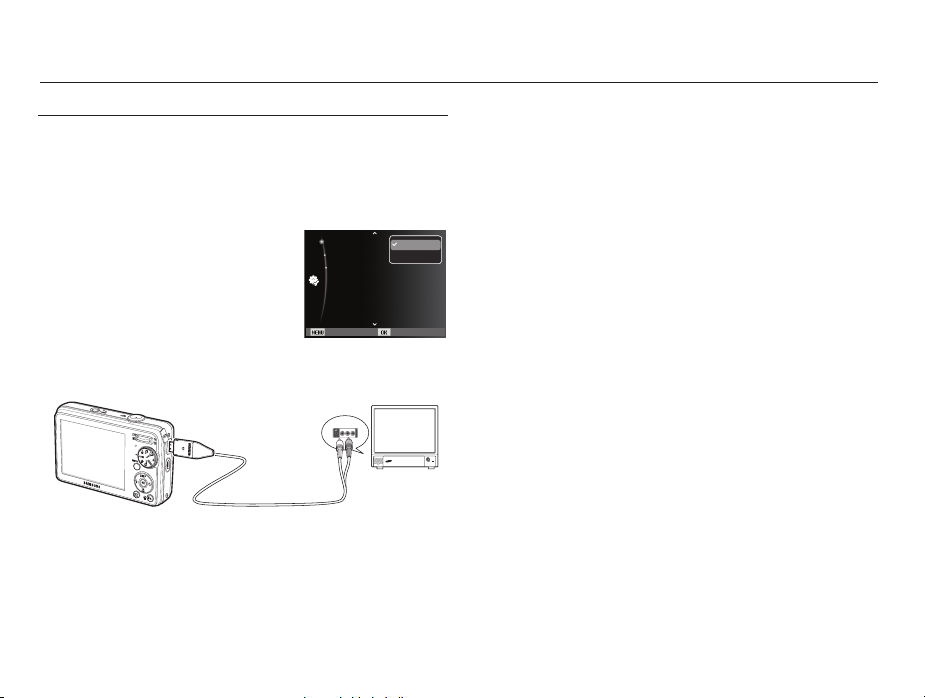
Ustawienia
( ” )
Wybieranie typu wyjścia wideo
Aparat może obsługiwać wyjściowy sygnał wideo w standardzie NTSC
lub PAL. Wybór typu sygnału wyjściowego zależy od rodzaju urządzenia
(monitora, telewizora itp.), do którego podłączony jest aparat. Tryb PAL
obsługuje tylko format BDGHI.
Podłączanie do zewnętrznego monitora
Gdy aparat jest podłączony do zewnętrznego
monitora, obraz i menu są widoczne na
monitorze zewnętrznym, a wyświetlacz LCD
aparatu zostaje wyłączony.
Żółty – wideo
Biały – dźwięk
Wyj_video :NTSC
Lampa af :Wł.
USB :Autom.
Wstecz Ustaw
PAL
NTSC
- NTSC : USA, Kanada, Japonia, Korea Południowa, Tajwan, Meksyk.
- PAL : Australia, Austria, Belgia, Chiny, Dania, Finlandia, Niemcy, Wielka
Brytania, Holandia, Włochy, Kuwejt, Malezja, Nowa Zelandia,
Singapur, Hiszpania, Szwecja, Szwajcaria, Tajlandia, Norwegia.
- W przypadku podłączania telewizora jako monitora zewnętrznego wybierz
w telewizorze kanał zewnętrzny lub AV.
- Na zewnętrznym monitorze widoczny będzie szum cyfrowy, który jednak
nie oznacza usterki.
- Jeśli obraz nie znajduje się na środku ekranu, wyreguluj go przy użyciu
elementów regulacji telewizora.
- Gdy aparat jest podłączony do monitora zewnętrznego, niektóre części
obrazów mogą nie być wyświetlane.
- Gdy aparat jest podłączony do monitora zewnętrznego, menu będzie
widoczne na monitorze zewnętrznym, a jego funkcje będą takie same jak
te wyświetlane na wyświetlaczu LCD.
055
Page 57
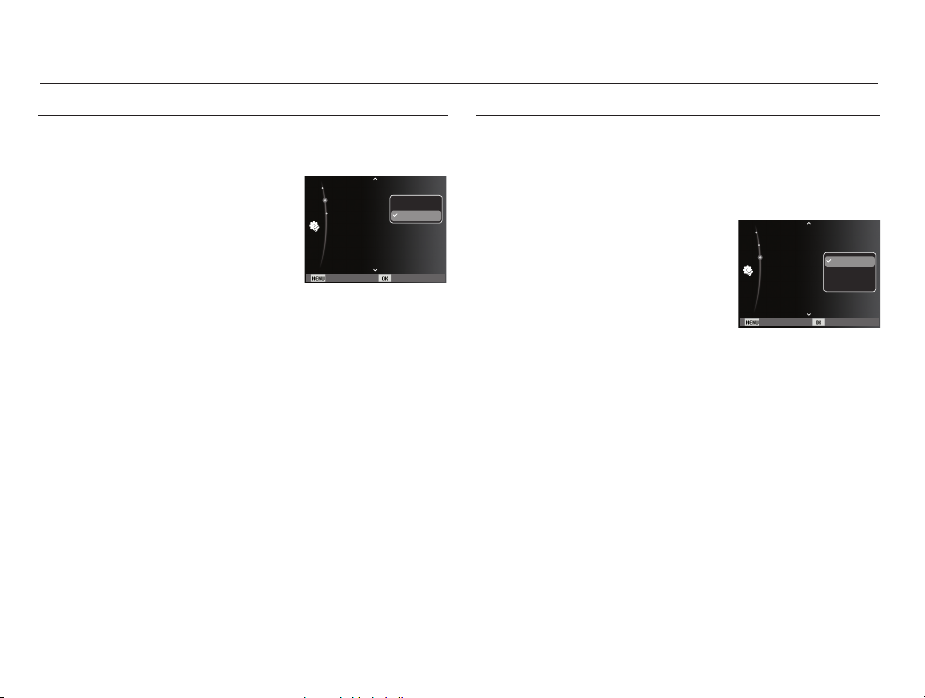
Ustawienia
( ” )
Lampka AF (automatycznej regulacji ostrości) Ustawienia USB
Można włączyć lub wyłączyć lampkę automatycznej regulacji ostrości.
- Opcje
[Wył.] : Lampka automatycznej regulacji
ostrości nie będzie się zapalała w
warunkach słabego oświetlenia.
Wyj_video :NTSC
Lampa af :Wł.
USB :Autom.
[Wł.]* : Lampka automatycznej regulacji
ostrości będzie się zapalała w
warunkach słabego oświetlenia.
Wstecz Ustaw
Wył.
Wł.
Jeżeli aparat jest ustawiony tak, aby automatycznie łączyć się z komputerem lub drukarką za pomocą kabla USB, można ręcznie ustawić
opcję [Komputer] lub [Drukarka].
- Podmenu [USB]:
[Autom.]* :
Automatycznie uruchamia
urządzenie zewnętrzne
podłączone za pomocą kabla
USB.
[Komputer] : Ustawia tryb połączenia z
komputerem, jeżeli podłączone urządzenie zewnętrzne
nie może zostać rozpoznane automatycznie.
[Drukarka] : Ustawia tryb połączenia z drukarką, jeżeli podłączone
urządzenie zewnętrzne nie może zostać rozpoznane
automatycznie.
Wyj_video :NTSC
Lampa af :Wł.
USB :Autom.
Wstecz Ustaw
Autom.
Komputer
Drukarka
056
Page 58
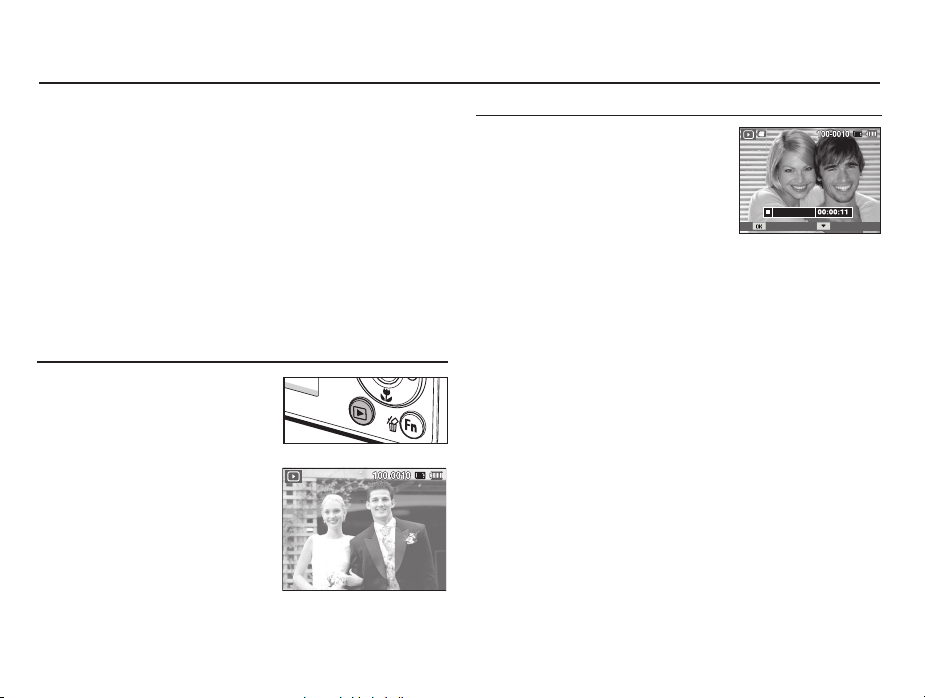
Uruchamianie trybu odtwarzania
Włącz aparat i wybierz tryb odtwarzania, naciskając przycisk odtwarzania (Î).
Aparat będzie wówczas gotowy do odtwarzania obrazów zapisanych w pamięci.
Jeśli w aparacie znajduje się karta pamięci, wszystkie funkcje aparatu dotyczą
tylko karty pamięci.
Jeśli w aparacie nie ma karty pamięci, wszystkie funkcje aparatu dotyczą tylko
pamięci wewnętrznej.
Tryb uproszczony
Aby wybrać tryb uproszczony, naciśnij przycisk Tryb odtwarzania na
dłużej niż 3 sekundy. W trybie uproszczonym, nie jest generowany dźwięk
działania, dźwięk efektu, dźwięk startowy i dźwięk migawki. Aby anulować
tryb uproszczony, włącz aparat naciskając przycisk POWER.
Odtwarzanie zdjęć
1. Wybierz tryb ODTWARZANIA
naciskając przycisk odtwarzania (Î).
2. Na wyświetlaczu LCD pojawi się
ostatnie zdjęcie zapisane w pamięci.
3. Wybierz obraz, który chcesz
obejrzeć, naciskając przyciski
kierunkowe W LEWO/PRAWO.
Ä
Aby odtwarzać zdjęcia w
przyspieszonym tempie, naciśnij i
przytrzymaj przycisk kierunkowy W
LEWO lub W PRAWO.
Odtwarzanie filmu
1. Wybierz zapisany plik filmowy, który ma
zostać odtworzony, przy użyciu przycisku
kierunkowego W LEWO/W PRAWO.
2. Naciśnij przycisk OK, aby odtworzyć plik
filmowy.
- Aby wstrzymać odtwarzanie filmu, naciśnij
ponownie przycisk OK.
- Kolejne naciśnięcie przycisku OK
spowoduje wznowienie odtwarzania filmu.
- Aby przewinąć odtwarzany film wstecz,
naciśnij przycisk kierunkowy W LEWO. Aby
przewinąć film do przodu, naciśnij przycisk
kierunkowy W PRAWO.
- Aby zatrzymać odtwarzanie filmu, naciśnij
przycisk odtwarzania/pauzy, a następnie
przycisk kierunkowy W lewo lub W prawo.
Odtw. Przechwyć
057
Page 59
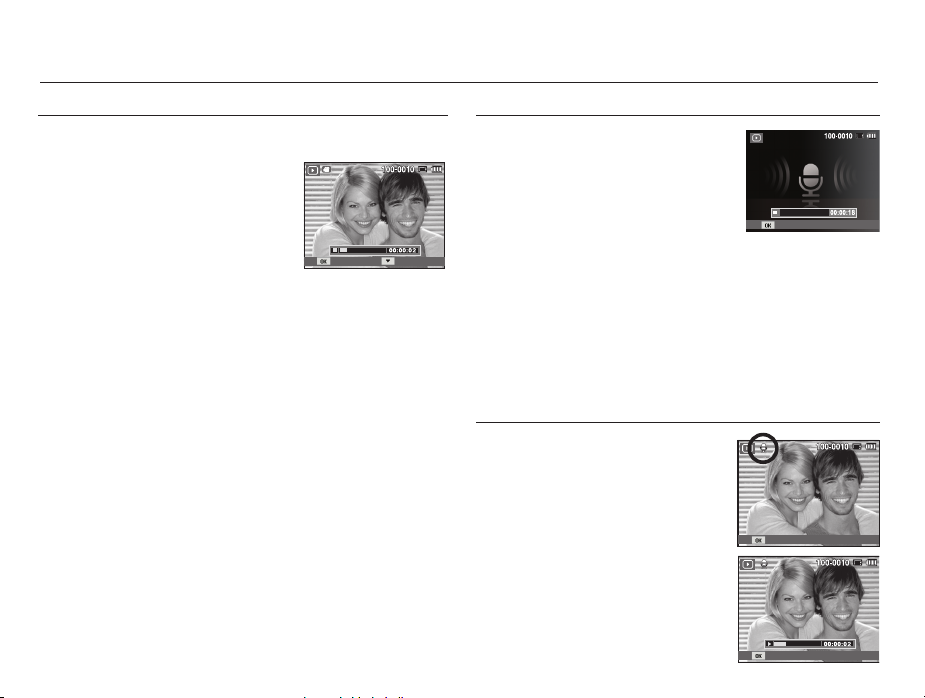
Uruchamianie trybu odtwarzania
Funkcja fotografowania scen filmu
umożliwia uchwycenie scen filmu w formie zdjęć.
Jak uchwycić scenę filmu
1. Naciśnij przycisk OK podczas odtwarzania
filmu. Następnie naciśnij przycisk
kierunkowy w dół.
2. Obraz, na którym wstrzymano odtwarzanie
filmu, zostaje zapisany jako osobny plik.
Ä
Uchwycony obraz ma taki sam rozmiar
jak film, z którego pochodzi (640x480,
320x240).
Ä
Jeśli przycisk kierunkowy w dół zostanie
naciśnięty na początku pliku filmowego,
pierwsza klatka filmu zostanie zapisana
jako zdjęcie.
Odtw. Przechwyć
[Wstrzymanie odtwarzania]
Odtwarzanie nagranego głosu
1. Wybierz zapisany plik dźwiękowy, który
ma zostać odtworzony, przy użyciu
przycisków kierunkowych W LEWO/W
PRAWO.
2. Naciśnij przycisk OK, aby odtworzyć
plik dźwiękowy.
Odtw.
- Aby wstrzymać odtwarzanie pliku dźwiękowego, naciśnij
ponownie przycisk OK.
-
Aby wznowić odtwarzanie pliku dźwiękowego, naciśnij przycisk OK.
- Aby przewinąć odtwarzany plik dźwiękowy wstecz, naciśnij
przycisk kierunkowy W LEWO. Aby przewinąć plik dźwiękowy
do przodu, naciśnij przycisk kierunkowy W PRAWO.
- Aby zatrzymać odtwarzanie notatki głosowej, naciśnij przycisk
kierunkowy W dół.
Odtwarzanie notatki głosowej
1. Wybierz zdjęcie zawierające notatkę
głosową.
2. Naciśnij przycisk OK, aby odtworzyć
notatkę głosową.
- Aby wstrzymać notatkę głosową
podczas odtwarzania, naciśnij
ponownie przycisk OK.
- Aby wznowić odtwarzanie notatki
głosowej, naciśnij przycisk OK.
Odtw.
058
Pauza
Page 60
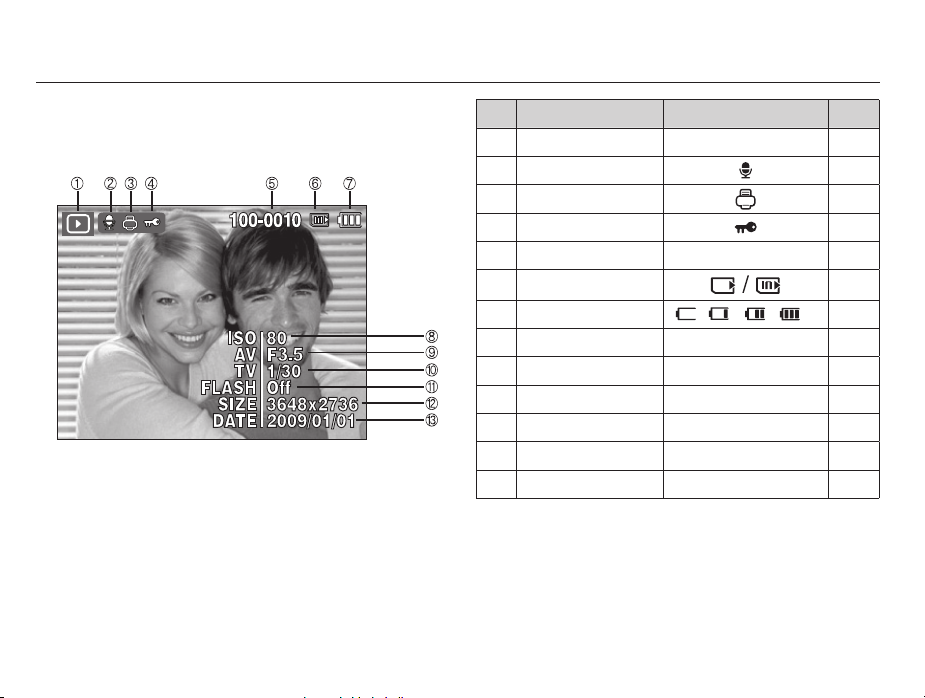
Wskazania wyświetlacza LCD
Na wyświetlaczu LCD widoczne są informacje o wyświetlanych obrazach.
Nr Opis Ikony Strona
1 Tryb odtwarzania
2 Notatka głosowa
3 DPOF
4 ZABEZPIECZ
Nazwa folderu i nazwa pliku
5
6 Wskaźnik karty pamięci
7 Stan akumulatora
8 ISO 80~3200 Str.39
9Wartość przysłony F3.5 ~ F12.7 -
10 Szybkość migawki 16 ~ 1/2,000 -
11 Lampa błyskowa On/Off Str.32
12 Rozmiar zdjęć 3648x2736 ~ 320x240 Str.42
13 Data zapisu 2009/01/01 Str.53
Î
100-0010 Str.53
Str.57
Str.73
Str.74
Str.73
-
Str.14
059
Page 61
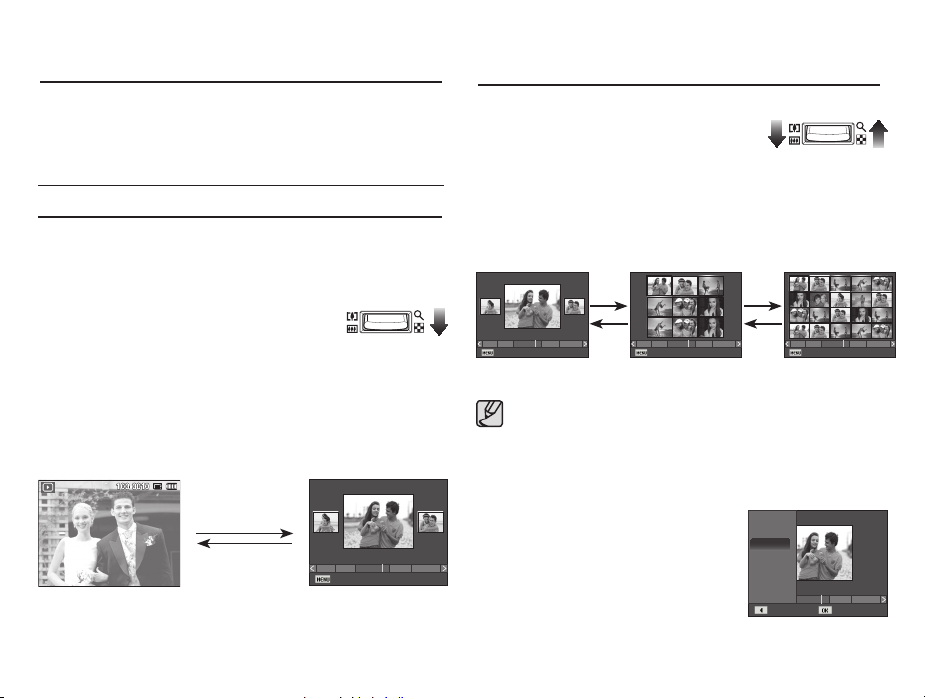
Używanie przycisków aparatu
W trybie odtwarzania przyciski aparatu umożliwiają wygodne
konfigurowanie funkcji odtwarzania.
Przycisk miniatur ( º ) / powiększania ( í )
Inteligentny album
Można przeglądać kilka obrazów jednocześnie, powiększyć wybrany obraz,
a także wyciąć i zapisać wybrany fragment obrazu.
Przycisk miniatur ( º ) / powiększania ( í )
Wyszukiwanie lub usuwanie plików
1. Naciśnij przycisk miniatur w trybie
Inteligentny album.
2.
Każde naciśnięcie przycisku miniatur
powoduje wyświetlenie plików z danej
kategorii na ekranie inteligentnego albumu.
3. Wybierz plik naciskając przyciski
kierunkowe W górę/W dół/W lewo/W prawo.
4. Naciśnij przycisk Usuń (Õ), aby usunąć wybrany plik.
Widok miniatur
1. Po odtworzeniu obrazu naciśnij przycisk miniatur,
aby uruchomić tryb Inteligentny album.
2. Aby przejść do żądanego obrazu, użyj przycisków kierunkowych w
lewo/w prawo.
3. Aby powrócić do normalnego trybu wyświetlania, naciśnij przycisk
zoomu cyfrowego.
Naciśnięcie przycisku
º
miniatur (
)
[Wyróżniony obraz]
Naciśnięcie przycisku
powiększania ( í )
[Okno 3 miniatur inteligentnego albumu]
Filtr
1 31211 5
2009/01/01
060
º
1 31211 5
2009/01/01
Filtr
[Okno 3 miniatur]
Gdy funkcja Inteligentny album jest włączona lub wybrana
í
Filtr
1 31211 5
2009/01/01
[Okno 9 miniatur] [Okno 20 miniatur]
º
í
Filtr
1 31211 5
2009/01/01
zostaje kategoria, wyświetlenie ekranu może potrwać kilka
sekund, w zależności od rozmiaru zapisanych danych. Nie jest to
jednak objawem usterki. W takim przypadku poczekaj, aż pojawi
się ekran inteligentnego albumu.
Filtr inteligentnego albumu
1. Naciśnij przycisk MENU w trybie
Inteligentny album.
2. Wybór żądanej kategorii umożliwia
sklasyfikowanie plików i ich
przeszukiwanie przy użyciu przycisków
kierunkowych w górę/w dół.
Typ
✓ Data
Kolor
Tydzień
Wstecz
1 31211 5
Ustaw
Page 62
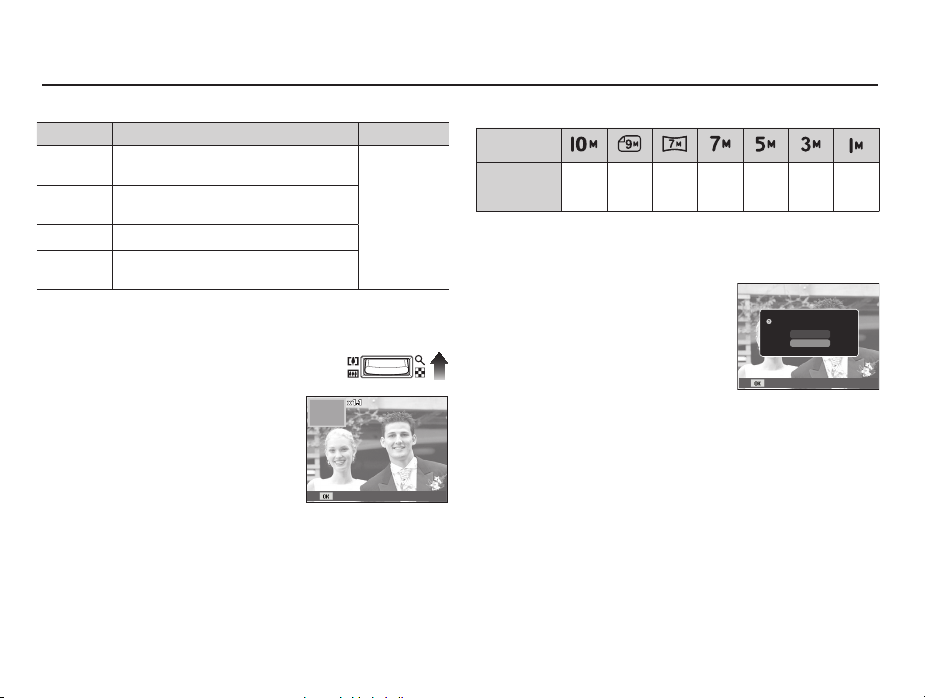
Przycisk miniatur ( º ) / powiększania ( í )
Szczegóły każdej kategorii
Kategoria
Podział na kategorie według typu pliku (np.
Typ
obraz, fi lm lub dźwięk)
Podział na kategorie w zależności od
Data
kolejności dat zapisu
Kolor Podział na kategorie według głównego koloru
Tydzień
Powiększanie obrazu
Podział na kategorie według kolejności tygodni
zapisu
1. Wybierz obraz, który chcesz powiększyć, i
naciśnij przycisk powiększania.
2. Używając przycisku 5-funkcyjnego, można
oglądać różne części obrazu.
3. Naciśnięcie przycisku miniatur
spowoduje powrót do trybu wyświetlania
pełnoekranowego.
- Wskaźnik powiększenia w lewym, górnym
narożniku wyświetlacza LCD pozwala
sprawdzić, czy wyświetlany obraz jest
obrazem powiększonym. (Jeśli obraz nie jest
powiększony, wskaźnik nie jest w ogóle wyświetlany.) Można również
sprawdzić obszar powiększenia.
- Nie można powiększać plików filmowych i WAV.
- Gdy obraz jest powiększony, zauważalny może być spadek jego jakości.
Opis
Format pliku
Obrazy, fi lmy,
dźwięk
Przytnij
Maksymalne powiększenie względem rozmiaru obrazu
Rozmiar
obrazu
Maksymalny
stopień
powiększenia
Wycinanie: Istnieje możliwość wyodrębnienia części obrazu i zapisania
X11.4 X9.5 X9.3 X9.6 X8.1 X6.4 X3.2
jej osobno.
1. Wybierz obraz, który chcesz powiększyć,
i naciśnij przycisk powiększania.
Naciśnij przycisk OK. Wyświetlony zostanie
komunikat.
2. Wybierz żądaną opcję przy użyciu
przycisków kierunkowych W GÓRĘ/W DÓŁ
Przyciąć?
Potw.
Tak
Nie
i naciśnij przycisk OK.
[Tak] : Wycięty obraz zostanie zapisany jako nowy plik i wyświetlony na
wyświetlaczu LCD.
[Nie] : Menu przycinania zniknie z wyświetlacza.
Ä
Jeśli w pamięci brakuje miejsca na zapisanie przyciętego obrazu,
przycinanie nie jest możliwe.
061
Page 63
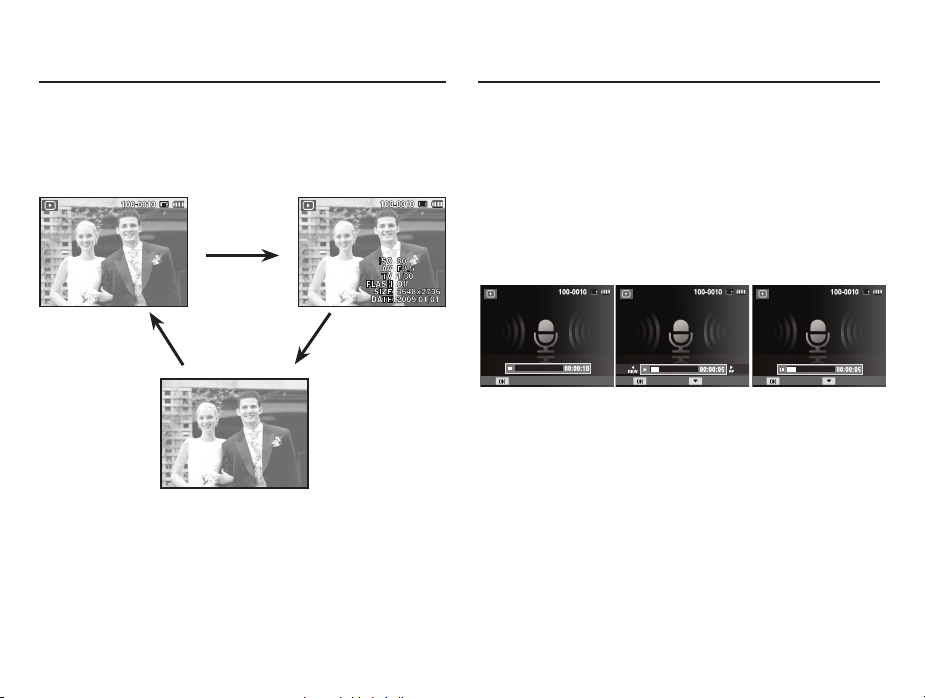
Przycisk informacji (DISP) / przejścia w górę
Gdy menu jest widoczne na wyświetlaczu LCD, przycisk W GÓRĘ pełni
funkcję przycisku kierunkowego.
Gdy menu nie jest wyświetlane, naciśnięcie przycisku informacji spowoduje
wyświetlenie informacji o obrazie widocznym na wyświetlaczu LCD.
Przycisk
informacji (DISP)
Przycisk informacji (DISP)Przycisk informacji (DISP)
Przycisk odtwarzania i pauzy/OK
W trybie odtwarzania przycisk odtwarzania i pauzy/OK działa w następujący
sposób:
- Gdy wyświetlane jest menu, przycisk OK służy do potwierdzania danych
zmienianych przy użyciu przycisku 5-funkcyjnego.
- Gdy odtwarzane jest zdjęcie z notatką głosową, plik dźwiękowy lub film
W trybie zatrzymania : Rozpoczyna odtwarzanie zdjęcia z notatką
Podczas odtwarzania : Tymczasowo wstrzymuje odtwarzanie.
W trybie pauzy : Wznawia odtwarzanie.
[Plik dźwiękowy jest zatrzymany]
głosową, pliku dźwiękowego lub filmu.
Odtw. StopPauza StopOdtw.
[Plik dźwiękowy jest odtwarzany]
[Plik dźwiękowy jest wstrzymany]
062
Page 64
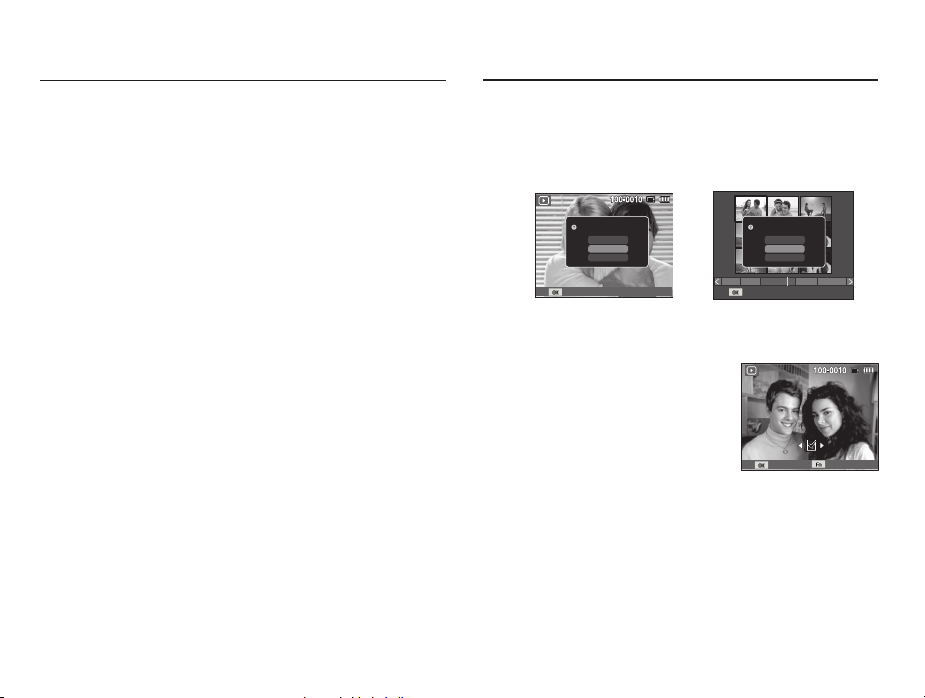
Przyciski kierunkowe w lewo/w prawo/w dół/MENU
Przycisk usuwania ( Õ )
Przyciski W LEWO/W PRAWO/W DÓŁ/MENU mają następujące funkcje:
- Przycisk W LEWO : Gdy menu jest wyświetlane, przycisk W LEWO
pełni funkcję przycisku kierunkowego. Gdy menu
nie jest wyświetlane, naciśnięcie przycisku W
LEWO powoduje wybór poprzedniego obrazu.
- Przycisk W PRAWO : Gdy menu jest wyświetlane, przycisk W PRAWO
pełni funkcję przycisku kierunkowego. Gdy menu
nie jest wyświetlane, naciśnięcie przycisku W
PRAWO powoduje wybór następnego obrazu.
- Przycisk W DÓŁ : Gdy wyświetlane jest menu, naciśnięcie przycisku
kierunkowego W DÓŁ powoduje przejście z menu
głównego do podmenu lub przejście w dół danego
podmenu.
- Przycisk MENU : Po naciśnięciu przycisku MENU na wyświetlaczu
LCD wyświetlone zostanie menu trybu
odtwarzania. Ponowne jego naciśnięcie
spowoduje powrót do poprzedniego stanu
wyświetlacza LCD.
Przycisk ten umożliwia usuwanie obrazów zapisanych na karcie pamięci.
1. Wybierz obraz, który ma zostać usunięty, przy użyciu przycisków
kierunkowych W LEWO/W PRAWO, a następnie naciśnij przycisk
USUW
ANIA ( Õ ).
Usunąć plik?
Ustaw
Tak
Nie
Us. wielu elem.
1 31211 5
Ustaw
Usunąć plik?
Us. wielu elem.
Tak
Nie
[Pojedynczy obraz] [Miniatura]
2. Aby dodać obrazy do usunięcia, wybierz menu [Us. wielu elem.].
- Przycisk W L EWO/W PRAWO
: Służy do wybierania
obrazów
- Przycisk OK : zaznacza obraz do
- Przycisk Fn : wybrane obrazy zostają
usunięcia
Poprzedni Następny
Wybierz Usuń
usunięte.
3. Wybierz żądaną opcję przy użyciu przycisków kierunkowych W GÓRĘ/
W DÓŁ i naciśnij przycisk OK.
- Jeśli wybrano [Tak] : wybrane obrazy zostają usunięte.
- Jeśli wybrano [Nie] : operacja usuwania obrazu zostaje anulowana.
063
Page 65
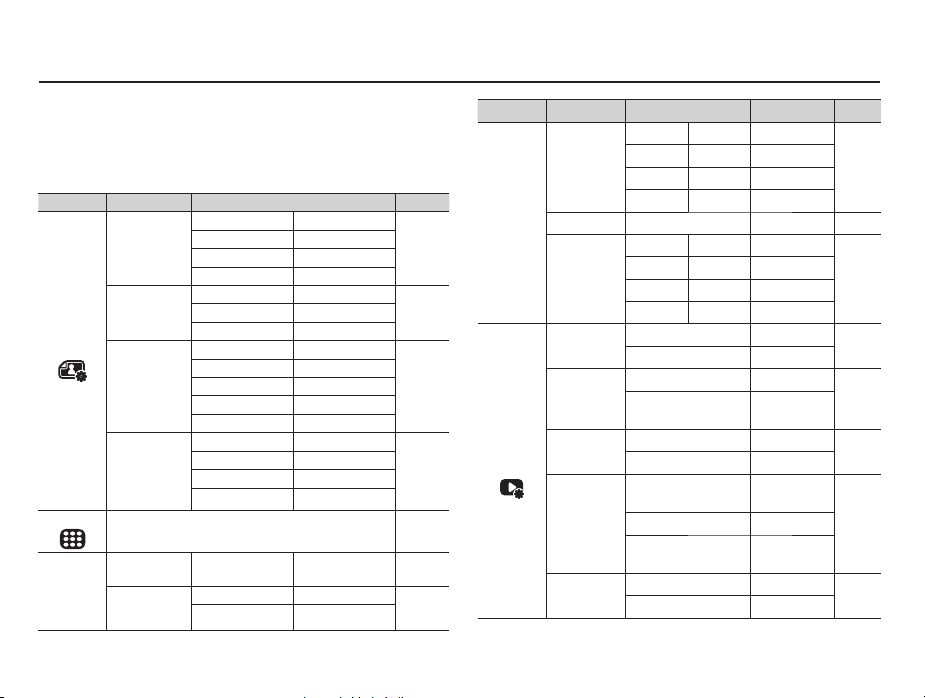
Konfigurowanie funkcji odtwarzania przy użyciu wyświetlacza LCD
Przy użyciu wyświetlacza LCD można zmieniać funkcje trybu ODTWARZANIA.
Naciśnięcie przycisku MENU w trybie ODTWARZANIA powoduje wyświetlenie
menu na wyświetlaczu LCD. W trybie odtwarzania można konfigurować
funkcje następujących menu. Aby zrobić zdjęcie po zmianie ustawień w menu
odtwarzania, naciśnij przycisk trybu ODTWARZANIA lub przycisk migawki.
Karta menu
Edytuj
(
Widok
(
Pokaz
slajdów
(
Menu główne Podmenu Strona
Zmień
rozmiar
Obróć
)
Wyb. Stylu
Zdj.
Regulacja
obrazu
)
Start
Images
)
2592x1944 2048x1536
1024X768 2592X1728
1776X1184 2560X1440
1792X1008 Obr. start
Prawo 90˚ Lewo 90˚
Pionowo -
Normalne Miękkie
Żywe Las
Retro Chłodny
Spokojny Klasyczny
Negatyw Własny RGB
Wył.ACB
Red czer oczu Retusz twarzy
Jasność Kontrast
Nasycenie Dod. zakłóc.
Pojedynczy, 3, 9, 20 Str.70
Odtwarzaj /
Powt. odtw.
Wsz. Data
Wybierz -
Str.66
Str.67180˚ Poziomo
Str.67
Str.68
- Str.70
Str.71
064
Karta menu
Pokaz
slajdów
)
(
Opcje
plików
)
(
Menu główne
Efekt
Interwał 1, 3, 5, 10 sek.
Muzyka
Usuń
Zabezpiecz
Not.
Głosowa
DPOF
Kop. na kar.
Podmenu Opcje
Spokojny -
Wył.
Słodki Wiejski
Jaskrawy
Połysk Relaks
Wył.Mgła
Zaduma Jesień
Świt
Krople Podróż
Żywy
Przyjęcie
Wybierz
Wsz.
Wybierz
Wsz.
Wył.
Wł.
Standard
Indeks
Rozmiar
Ta k
Nie
-
-
-
- Str.72
-
-
-
-
-
Tak / Nie
-
Odblokuj /
Zablokuj
-
-
Wybierz / Wsz. /
Anuluj
Tak / Nie
Wybierz / Wsz. /
Anuluj
-
-
Strona
Str.71
Str.72
Str.72
Str.73
Str.73
Str.74
~
Str.75
Str.76
Page 66
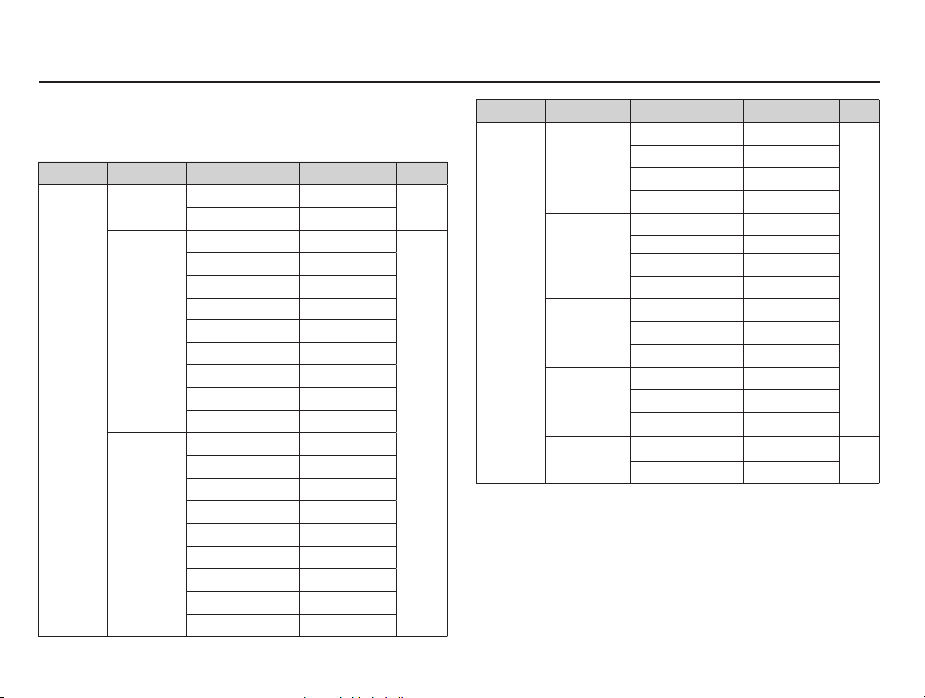
Konfigurowanie funkcji odtwarzania przy użyciu wyświetlacza LCD
To menu jest dostępne, gdy aparat jest podłączony do drukarki obsługującej
standard PictBridge (bezpośrednie podłączenie do aparatu, sprzedawana
osobno) za pośrednictwem przewodu USB.
Karta menu
Menu główne Podmenu Opcje Strona
Obrazy
Rozmiar
❹
Układ
Wszystkie Jedno zdj. -
Autom. -
Poczt. -
Karta -
4X6 -
L-
2L -
Letter -
A4 A3 -
Autom. -
Pełny -
12489-
16 -
Indeks -
Str.78
Str.78
Karta menu
Menu mogą ulec zmianie bez uprzedzenia.
Ä
Menu główne Podmenu Opcje Strona
Autom. -
Typ
Jakość
❹
Data
Nzw_pliku
Reset
ZwykłyFotogr. Szybki Autom. -
Robocza -
Normal. -
Dobra -
Autom. -
Wył. -
Wł. -
Autom. -
Wył. -
Wł. Ta k Nie -
Str.78
Str.79
065
Page 67
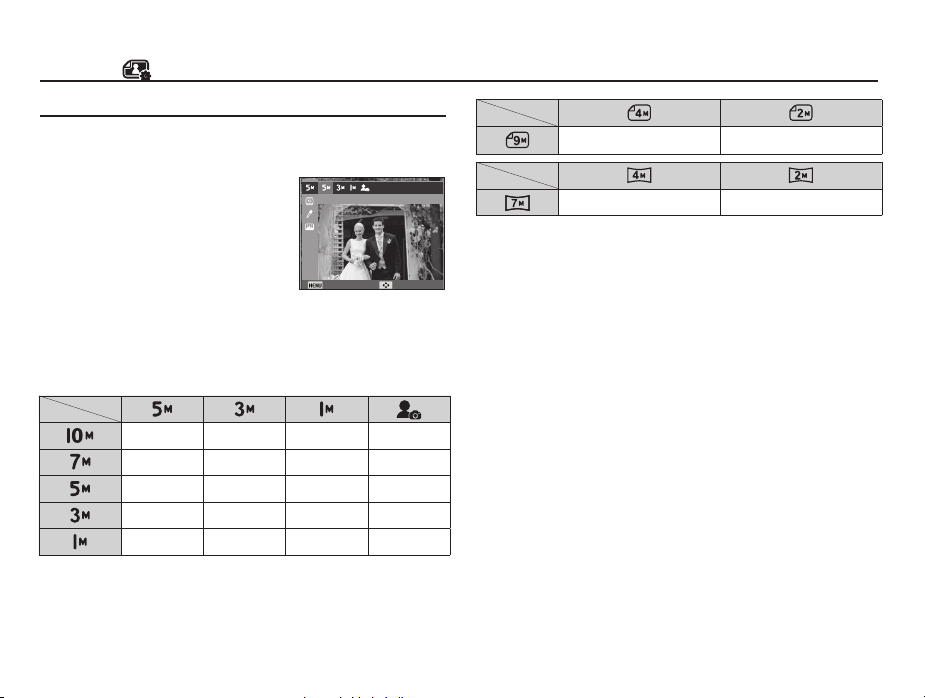
Edytuj ( )
Zmiana rozmiaru
Można zmienić rozdzielczość (rozmiar) zapisanych zdjęć. Aby zapisać obraz
jako zdjęcie startowe, wybierz opcję [Obr. start].
1. Naciśnij przycisk trybu odtwarzania i
przycisk MENU.
2. Kliknij przycisk kierunkowy W górę/W
dół w menu Edytuj, aby wybrać
kartę menu [Zmień rozmiar] (
), a
następnie naciśnij przycisk OK.
3. Wybierz żądaną opcję za pomocą
przycisku kierunkowego W lewo lub W
prawo i naciśnij przycisk OK.
Możliwości zmiany rozmiaru obrazu ( o : dostępne)
oooo
oooo
ooo
Zmień rozmiar
Wstecz Przesuń
oo
o
oo
oo
- Obraz o dużym rozmiarze może zostać przekształcony w obraz o
mniejszym rozmiarze, ale nie odwrotnie.
- Zmiana rozmiaru jest możliwa tylko w przypadku plików JPEG. Nie
można zmieniać rozmiaru plików filmowych (AVI) ani dźwiękowych
(WAV).
- Zmiana rozdzielczości jest możliwa tylko w przypadku plików
skompresowanych w formacie JPEG 4:2:2.
- Obrazowi o zmienionym rozmiarze zostanie nadana nowa nazwa.
Zdjęcie startowe, utworzone przy użyciu opcji [Obr. start], nie jest
zapisywane na karcie pamięci, lecz w pamięci wewnętrznej.
- Jeśli zapisany zostanie nowy obraz użytkownika, jeden z dwóch
poprzednich zostanie usunięty, zgodnie z kolejnością zapisania.
- Jeśli pojemność pamięci nie jest wystarczająca, by zapisać obraz o
zmienionym rozmiarze, na wyświetlaczu LCD pojawi się komunikat
[Pamięć pełna] i obraz nie zostanie zapisany
.
066
Page 68
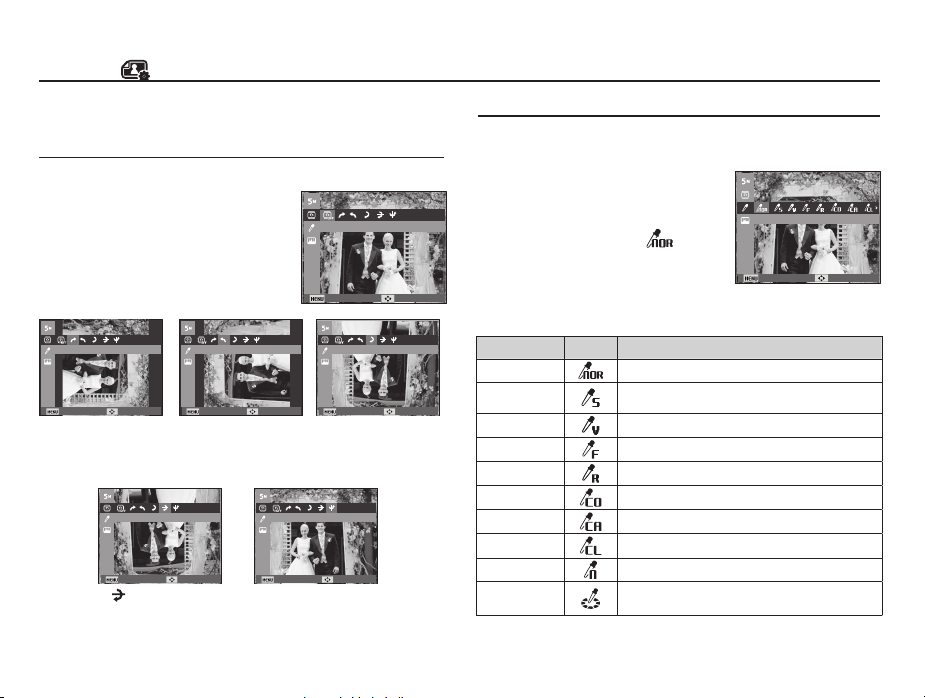
Edytuj ( )
Po użyciu funkcji [Edytuj] edytowany obraz zostanie zapisany z mniejszym
rozmiarem niż obraz oryginalny. (tylko w przypadku rozmiaru obrazu od 7M)
Obracanie obrazu
Zapisane obrazy można w różnym stopniu obracać.
1. Naciśnij przycisk trybu odtwarzania
i przycisk MENU.
2. Kliknij przycisk kierunkowy W górę/W dół w
menu Edytuj, aby wybrać kartę menu [Obróć]
( ), a następnie naciśnij przycisk OK.
3. Wybierz żądaną opcję za pomocą
przycisku kierunkowego W lewo lub W
prawo i naciśnij przycisk OK.
[ ô : Prawo 90˚]
: Obrót obrazu zgodnie
z ruchem wskazówek
zegara
[
: Obrót obrazu wzdłuż osi
poziomej
[ ó : Lewo 90˚]
: Obrót obrazu przeciwnie
do ruchu wskazówek
zegara
: Poziomo]
[
: Obrót obrazu wzdłuż osi
Ä Gdy obrócony obraz jest wyświetlany na wyświetlaczu LCD, po jego
lewej i prawej stronie mogą być widoczne puste pasy.
Obróć
[ õ : 180˚]
: Obrót obrazu o 180
stopni
PionowoPoziomo
Wstecz PrzesuńWstecz Przesuń
: Pionowo]
®
pionowej
Wstecz Przesuń
180˚Lewo 90˚Prawo 90˚
Wstecz PrzesuńWstecz PrzesuńWstecz Przesuń
Wyb. Stylu Zdj.
Funkcja ta umożliwia dodanie do zdjęć różnych efektów.
1. Naciśnij przycisk trybu odtwarzania
i przycisk MENU.
2. Kliknij przycisk kierunkowy W górę/W
dół w menu Edytuj, aby wybrać kartę
menu [Wyb. Stylu Zdj.] (
następnie naciśnij przycisk OK.
3. Wybierz żądaną opcję za pomocą
przycisku kierunkowego W lewo lub
W prawo i naciśnij przycisk OK.
Tryb stylu Ikony Opis
Normalne
Miękkie
Żywe Zastosowanie typu barwnego.
Retro
Chłodny Zastosowanie typu zimnego.
Spokojny
Klasyczny
Negatyw
Własny RGB
4. Zmieniony obraz zapisywany jest jako nowy plik.
Las
Wyb. Stylu Zdj.
), a
Wstecz Przesuń
Bez żadnego efektu.
Zastosowanie typu miękkiego.
Zastosowanie typu naturalnego, czystego.
Zastosowanie brązów.
Zastosowanie typu spokojnego.
Zastosowanie typu klasycznego.
Ustaw zdjęcie na negatyw.
Zdefiniowanie odcienia RGB w celu utworzenia
własnego stylu zdjęcia.
067
Page 69
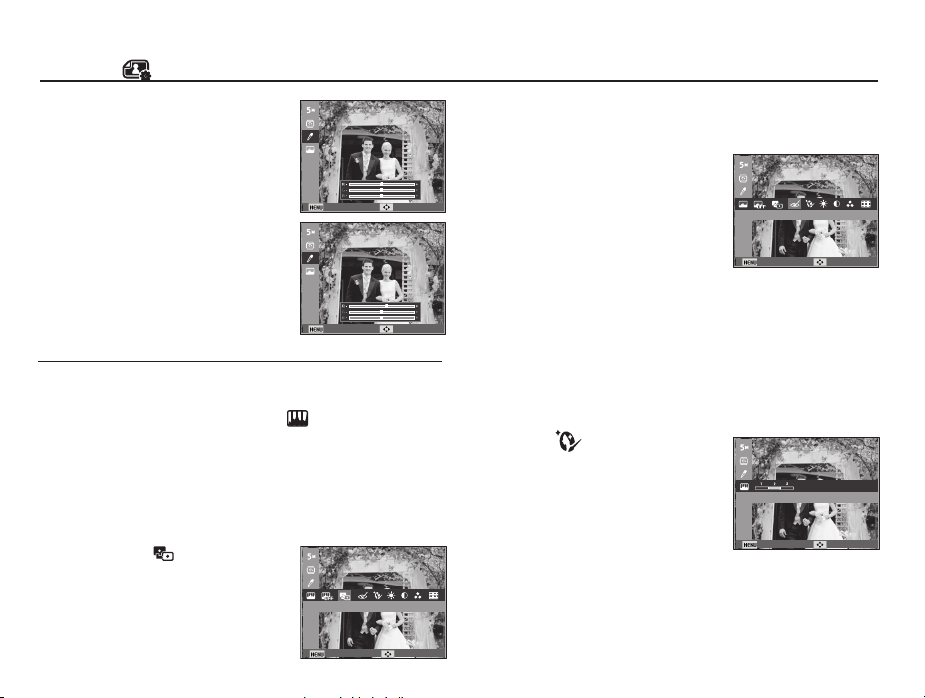
Edytuj ( )
Domyślne kolory
Można zmienić wartości dla koloru
czerwonego (R, ang. red), zielonego
(G, ang. green) i niebieskiego (B, ang. blue).
- Przycisk OK : Wybranie/
ustawienie koloru
domyślnego
-
Przycisk W GÓRĘ/W DÓŁ
: Wybór pomiędzy
R, G i B
- Przycisk W LEWO/W PRAWO
: Zmiana wartości
Regulacja obrazu
1. Naciśnij przycisk trybu odtwarzania i przycisk MENU.
2.
Kliknij przycisk kierunkowy W górę/W dół w menu Edytuj, aby
wybrać kartę menu [Regulacja obrazu] (
przycisk OK.
ACB
Użytkownik może wykonać automatyczną regulację jasności
ciemnego miejsca, spowodowanego niedostateczną ekspozycją
światła słonecznego.
( )
1. Wybierz opcję
przycisków kierunkowych W lewo lub
W prawo i naciśnij przycisk OK.
2.
Naciśnij przycisk [Tworzenie nowego
obrazu]. Obraz zostanie zapisany jako
nowy plik.
068
przy użyciu
Wstecz Przesuń
Wstecz Przesuń
), a następnie naciśnij
ACB
Wstecz Przesuń
Redukcja czerwonych oczu
Z zapisanego zdjęcia można usunąć efekt czerwonych oczu.
1. Wybierz (
) za pomocą przycisku
kierunkowego W lewo lub W prawo i
naciśnij przycisk OK.
2. Naciśnij przycisk [Tworzenie nowego
Red czer oczu
obrazu]. Obraz zostanie zapisany
jako nowy plik.
Retusz twarzy
Wstecz Przesuń
Można wprowadzić takie ustawienia, aby skóra na zdjęciu wyglądała
jasno i ładnie.
1. Wybierz( ) za pomocą przycisku
kierunkowego W lewo lub W prawo
i naciśnij przycisk OK. Wyświetlony
zostanie pasek wyboru retuszu
Retusz twarzy
twarzy.
2. Zmień poziom retuszu twarzy
naciskając przycisk kierunkowy W
Wstecz Przesuń
lewo/W prawo.
3. Naciśnij przycisk OK. Obraz zostanie
zapisany jako nowy plik.
Page 70
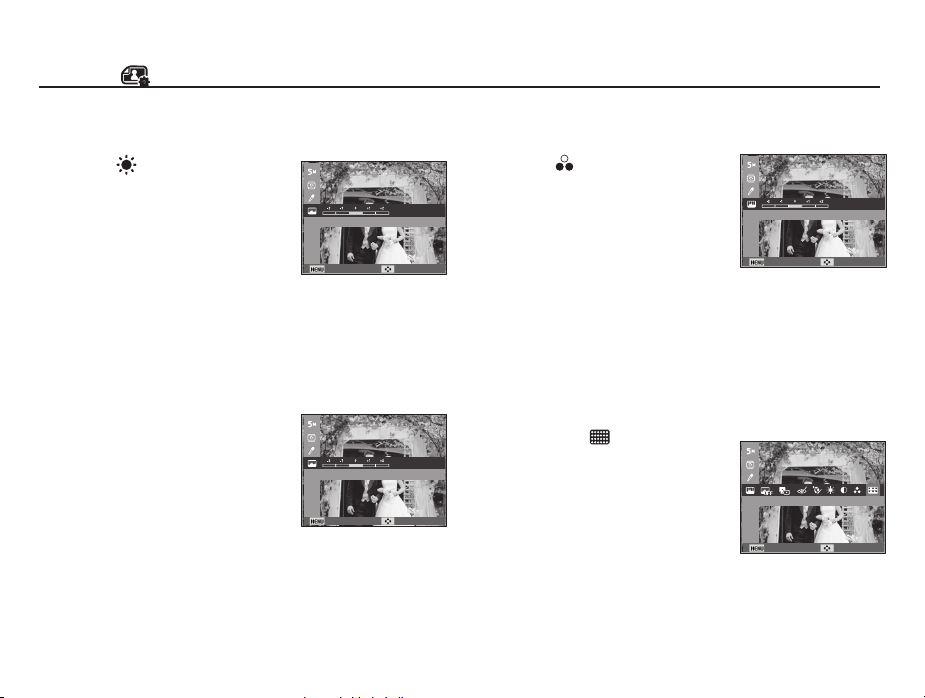
Edytuj ( )
Regulacja jasności
Można zmienić jasność obrazu.
1. Wybierz(
kierunkowego W lewo lub W prawo
i naciśnij przycisk OK. Wyświetlony
zostanie pasek wyboru jasności.
2. Dostosuj jasność przy użyciu
przycisków kierunkowych w lewo/w
prawo.
3. Naciśnij przycisk OK. Obraz zostanie
zapisany jako nowy plik.
Regulacja kontrastu
Można zmienić kontrast obrazu.
1. Wybierz( ) za pomocą przycisku
kierunkowego W lewo lub W prawo
i naciśnij przycisk OK. Wyświetlony
zostanie pasek wyboru kontrastu.
2. Dostosuj kontrast przy użyciu
przycisków kierunkowych w lewo/w
prawo.
3. Naciśnij przycisk OK. Obraz zostanie
zapisany jako nowy plik.
) za pomocą przycisku
Jasność
Wstecz Przesuń
Kontrast
Wstecz Przesuń
Regulacja nasycenia
Możliwa jest zmiana nasycenia obrazu.
1. Wybierz(
) za pomocą przycisku
kierunkowego W lewo lub W prawo
i naciśnij przycisk OK. Wyświetlony
zostanie pasek wyboru nasycenia.
Nasycenie
2. Dostosuj nasycenie przy użyciu
przycisków kierunkowych w lewo/w
prawo.
Wstecz Przesuń
3. Naciśnij przycisk OK. Obraz zostanie
zapisany jako nowy plik.
Efekt zakłóceń
Na zdjęciu można dodać zakłócenia, aby nadać mu bardziej
klasyczny wygląd.
1. Wybierz opcję (
) przy użyciu
przycisków kierunkowych W lewo lub
W prawo i naciśnij przycisk OK.
2 Naciśnij przycisk [Tworzenie nowego
obrazu]. Obraz zostanie zapisany jako
Dod. zakłóc.
nowy plik.
Wstecz Przesuń
069
Page 71
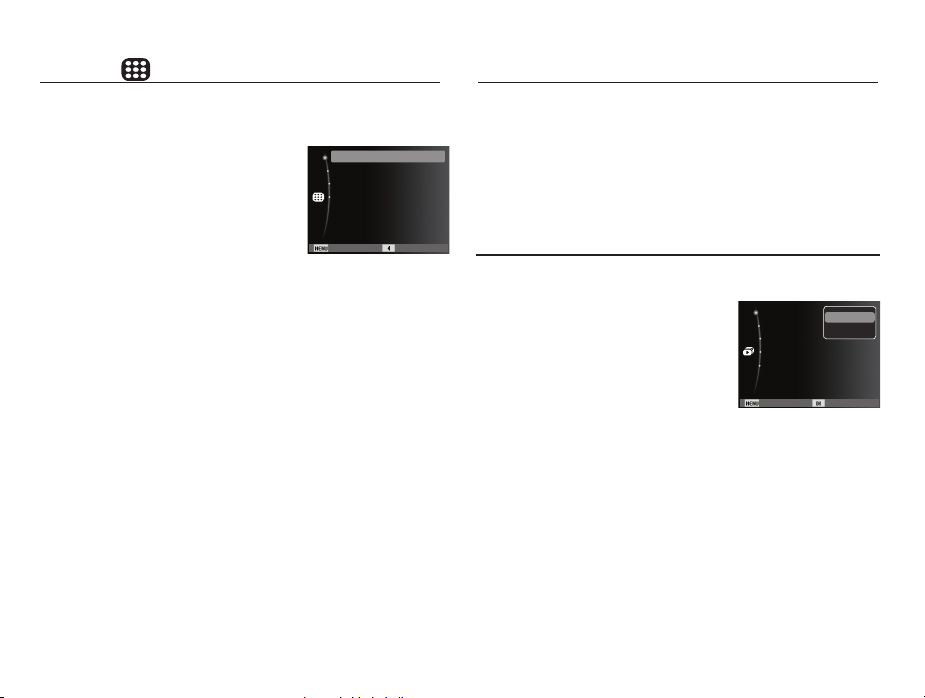
Widok ( )
Możliwe jest przeglądanie miniatur i ich łatwe dzielenie na kategorie
lub przeszukiwanie dużych ilości danych, na przykład zdjęć i filmów.
1. Naciśnij przycisk MENU w trybie
odtwarzania.
2. Przy użyciu przycisków kierunkowych w
górę/w dół wybierz żądane menu.
3. Naciśnij przycisk OK. Wyświetlony
zostanie wybrany ekran miniatur.
Pojedynczy
3
9
20
Wyjście Wstecz
Uruchamianie pokazu slajdów ( )
Obrazy mogą być wyświetlane kolejno, w określonych odstępach
czasowych. Pokaz slajdów można oglądać, podłączywszy aparat
do zewnętrznego monitora.
1. Naciśnij przycisk trybu odtwarzania i przycisk menu.
2. Za pomocą przycisków kierunkowych W górę/W dół wybierz
kartę menu [Pokaz slajdów].
Uruchamianie pokazu slajdów
Pokaz slajdów można uruchomić tylko w menu [Start].
1. Wybierz menu [Start] przy użyciu przycisków
kierunkowych W GÓRĘ/W DÓŁ i naciśnij
przycisk kierunkowy W PRAWO.
2. Wybierz żądaną opcję przy użyciu
przycisków kierunkowych W GÓRĘ/W DÓŁ.
[Odtwarzaj] : Pokaz slajdów
zakończy
się po jednym cyklu.
[Powt. odtw.] : Pokaz slajdów będzie powtarzany, dopóki nie
zostanie anulowany.
3. Naciśnij przycisk OK, aby rozpocząć pokaz slajdów.
- Aby wstrzymać pokaz slajdów podczas jego odtwarzania, naciśnij
ponownie przycisk OK.
- Kolejne naciśnięcie przycisku OK spowoduje wznowienie pokazu
slajdów.
- Aby zatrzymać odtwarzanie pokazu slajdów, naciśnij przycisk OK, a
następnie przycisk kierunkowy W lewo lub W prawo.
Start
Obrazy :Wsz.
Efekt :Wył.
Interwał :1 sek.
Muzyka :Wył.
Wstecz Ustaw
Odtwarzaj
Powt. odtw.
070
Page 72
Uruchamianie pokazu slajdów ( )
Wybieranie obrazów
Można wybrać obrazy do wyświetlania
1. Wybierz menu [Obrazy] przy użyciu
przycisków kierunkowych W GÓRĘ/W DÓŁ i
naciśnij przycisk kierunkowy w prawo.
2. Wybierz żądaną opcję przy użyciu przycisków
kierunkowych W GÓRĘ/W DÓŁ.
[Wsz.]
:
Odtwarzane są wszystkie obrazy
zapisane w pamięci. Naciśnij
przycisk OK, aby zapisać ustawienia.
[Data] : Odtwarzane są obrazy zapisane w określonym dniu. Naciśnij
przycisk OK, aby zapisać ustawienia.
[Wybierz] : Tylko wybrane obrazy są odtwarzane.
Naciskając przycisk kierunkowy w górę/w dół można wybrać
zdjęcia, które mają być odtwarzane. Wybrane obrazy można
przypisać opcjom [Wybór1], [Wybór2] i [Wybór3].
W przypadku zapisania zdjęcia przy użyciu polecenia
[Nowy Wybór], zostanie ono przypisane opcji [Wybór1].
Kiedy następne nowe zdjęcie zapisywane jest za pomocą
polecenia [Nowy Wybór], poprzednie zdjęcie przypisane
opcji [Wybór1] zostanie automatycznie przypisane opcji
[Wybór2]. Użytkownik może zmieniać lub usuwać obrazy
przypisane opcjom [Wybór1], [Wybór2] i [Wybór3]. Naciśnij
przycisk Fn, aby zapisać ustawienia.
3. Wybrać [Odtwarzaj] lub [Powt. odtw.] w menu [Start], aby uruchomić
multi pokaz slajdów.
Start
Obrazy :Wsz.
Efekt :Wył.
Interwał :1 sek.
Muzyka :Wył.
Wstecz Ustaw
Wsz.
Data
Wybierz
Konfiguracja efektów podczas pokazu slajdów
W pokazie slajdów można zastosować ciekawe efekty wizualne.
1. Wybierz podmenu [Efekt] przy użyciu
przycisków kierunkowych W GÓRĘ/W DÓŁ i
naciśnij przycisk kierunkowy W PRAWO.
2. Aby wybrać rodzaj efektu, użyj przycisków
kierunkowych W GÓRĘ/W DÓŁ.
3. Naciśnij przycisk OK, aby potwierdzić
ustawienie.
Start
Obrazy :Wsz.
Efekt :Wył.
Interwał :1 sek.
Muzyka :Wył.
Wstecz Ustaw
Wył.
Spokojny
Słodki
Wiejski
Jaskrawy
Żywy
071
Page 73
Uruchamianie pokazu slajdów ( )
Ustawianie interwału odtwarzania
Opcja ta umożliwia ustawienie odstępu czasowego pomiędzy
poszczególnymi slajdami.
1. Wybierz podmenu [Interwał] przy użyciu
przycisków kierunkowych W GÓRĘ/W
DÓŁ i naciśnij przycisk kierunkowy W
PRAWO.
2. Aby wybrać żądany interwał, użyj przycisków
kierunkowych W GÓRĘ/W DÓŁ.
3. Naciśnij przycisk OK, aby zapisać
ustawienie.
Czas ładowania zależy od rozmiaru i jakości obrazu.
W pokazie slajdów wyświetlana jest tylko pierwsza klatka filmu.
Pliki dźwiękowe nie są wyświetlane w pokazie slajdów.
Menu interwału jest dostępne tylko dla trybów [Wył.].
Ustawianie muzyki w tle
Podczas pokazu slajdów można słuchać muzyki.
1. Wybierz podmenu [Muzyka] przy użyciu
przycisków kierunkowych W GÓRĘ/W DÓŁ
i naciśnij przycisk kierunkowy W PRAWO.
2. Aby wybrać żądaną muzykę, użyj
przycisków kierunkowych W GÓRĘ/W DÓŁ.
3. Naciśnij przycisk OK, aby zapisać
ustawienie.
072
Start
Obrazy Wsz.
Efekt :Wył.
Interwał :1 sek.
Muzyka :Wył.
Wstecz Ustaw
Start
Obrazy :Wsz.
Efekt :Wył.
Interwał :1 sek.
Muzyka :Wył.
Wstecz Ustaw
1 sek.
3 sek.
5
sek.
10 sek.
Wył.
Mgła
Zaduma
Jesień
Świt
Przyjęcie
)
Opcje plików
(
1. Naciśnij przycisk trybu odtwarzania i przycisk menu.
2. Za pomocą przycisków kierunkowych W górę/W dół wybierz kartę menu
[Opcje plików].
Usuwanie obrazów
Przycisk ten umożliwia usuwanie obrazów zapisanych w pamięci.
1. Przy użyciu przycisków kierunkowych W GÓRĘ/
W DÓŁ wybierz kartę menu [Usuń]. Następnie
naciśnij przycisk kierunkowy W PRAWO.
2. Wybierz żądaną opcję przy użyciu przycisków
kierunkowych W GÓRĘ/W DÓŁ i naciśnij przycisk OK.
[Wybierz]: Wyświetlane jest okno, w którym
można wybrać obrazy do usunięcia.
- Przyciski W GÓRĘ/W DÓŁ/W LEWO/W PRAWO:
Wybór obrazu
- Przycisk OK: Wybór obrazu do usunięcia.
(symbolË)
- Przycisk Fn: Po naciśnięciu przycisku Fn
wyświetlona zostanie prośba o
potwierdzenie. Wybierz opcję
[Tak] i naciśnij przycisk OK, aby
usunąć zaznaczone obrazy.
[Wsz.]: Wyświetlone zostaje okno z prośbą o
potwierdzenie. Wybierz opcję [Tak]
i naciśnij przycisk OK, aby usunąć
wszystkie obrazy. Jeśli żadne obrazy
nie są zabezpieczone, usunięte zostaną wszystkie obrazy i
wyświetlony zostanie komunikat [Brak pliku obrazu].
3. Po zakończeniu operacji usuwania ekran przełączy się w tryb odtwarzania.
Usuń
Zabezpiecz
Not. Głosowa :Wył.
DPOF
Kop. na kar.
Wstecz Ustaw
Ustaw
Wybierz
Wsz.
1 31211 5
Wybierz Usuń
Usunąć wsz. pliki?
Tak
Nie
Page 74
)
Opcje plików
Spośród wszystkich plików zapisanych na karcie pamięci
(
[Wsz.]: Zabezpieczenie/odblokowanie wszystkich
usunięte zostaną niezabezpieczone pliki zapisane w
podfolderze DCIM. Usunięcie niezabezpieczonych obrazów
- Gdy dany obraz zostanie zabezpieczony,
będzie nieodwracalne. Warto więc zapisać ważne obrazy w
komputerze przed wykonaniem operacji usunięcia. Zdjęcie
startowe jest zapisane w wewnętrznej pamięci aparatu (nie
na karcie pamięci) i nie zostanie ono usunięte, nawet jeśli
usunięte zostaną wszystkie zdjęcia z karty pamięci.
- Obraz w trybie BLOKADY jest chroniony przed
Zabezpieczanie obrazów
Funkcja ta pozwala zabezpieczyć wybrane obrazy przed przypadkowym
usunięciem (zablokowanie).
Można również zdjąć zabezpieczenie z chronionych obrazów (odblokowanie).
1. Przy użyciu przycisków kierunkowych W GÓRĘ/W
DÓŁ wybierz kartę menu [Zabezpiecz]. Następnie
naciśnij przycisk kierunkowy W PRAWO.
2. Wybierz żądaną opcję przy użyciu przycisków
kierunkowych W GÓRĘ/W DÓŁ i naciśnij
przycisk OK.
[Wybierz]: Wyświetlane jest okno, w którym można
Usuń
Zabezpiecz
Not. Głosowa :Wył.
DPOF
Kop. na kar.
Wstecz Ustaw
Wybierz
Wsz.
wybrać obrazy do zabezpieczenia/
odblokowania.
- Przyciski W GÓRĘ/W DÓŁ/W LEWO/W PRAWO:
Wybór obrazu
- Przycisk OK: Zabezpieczenie/odblokowanie
obrazu
- Przycisk Fn: Zmiany zostaną zapisane i menu
1 31211 5
Wybierz Ustaw
zniknie z ekranu.
Notatka głosowa
Można dodać komentarz głosowy do zdjęcia zapisanego w pamięci.
- Po naciśnięciu przycisku migawki przez 10 sekund będzie zapisywany
- Aby zatrzymać nagrywanie, naciśnij przycisk migawki.
zapisanych obrazów
na wyświetlaczu LCD widoczna będzie
ikona zabezpieczenia. (W przypadku
niezabezpieczonych obrazów nie jest
wyświetlany żaden wskaźnik).
Ustaw
zmazaniem na skutek użycia funkcji [Usuń],
ale NIE jest chroniony przed zmazaniem na
skutek użycia funkcji [Format.].
Usuń
Zabezpiecz
Not. Głosowa :Wył.
DPOF
Kop. na kar.
Wstecz Ustaw
Wył.
Wł.
Start Stop
[Aparat gotowy do nagrywania]
[Trwa nagrywanie głosu][Menu notatki głosowej]
głos.
Zabezpieczyć wszystkie?
Zablokuj
Odblokuj
073
Page 75
)
Opcje plików
(
DPOF
Funkcja DPOF (Digital Print Order Format) umożliwia zapisanie danych
drukowania w folderze MISC na karcie pamięci. Wybierz obrazy, które
mają zostać wydrukowane, oraz liczbę wydruków.
Jeśli obraz wyświetlany na wyświetlaczu LCD ma przypisane dane
DPOF, widoczny jest wskaźnik DPOF. Obrazy te można drukować przy
użyciu drukarek obsługujących format DPOF lub w coraz większej liczbie
laboratoriów fotograficznych.
Funkcja ta nie jest dostępna dla filmów i plików dźwiękowych.
W przypadku drukowania obrazu panoramicznego w formie wydruku
panoramicznego 8% lewej i prawej strony obrazu może nie zostać
wydrukowane. Przed wydrukowaniem takiego obrazu sprawdź, czy dana
drukarka umożliwia tworzenie wydruków panoramicznych. W przypadku
zlecania drukowania w laboratorium fotograficznym poproś, by obraz
został wydrukowany w formacie panoramicznym. (Niektóre laboratoria
mogą nie oferować wydruków obrazów panoramicznych).
W zależności od typu drukarki obraz zapisany w orientacji pionowej
może nie zostać wydrukowany w orientacji pionowej.
Standard
Ta funkcja pozwala określić liczbę wydruków dla obrazów.
1. Przy użyciu przycisków kierunkowych
W GÓRĘ/W DÓŁ wybierz kartę menu
[DPOF]. Następnie naciśnij przycisk
kierunkowy W PRAWO.
2. Naciśnij ponownie przycisk kierunkowy W
PRAWO. Wyświetlone zostanie podmenu
[Standard].
3. Wybierz żądaną opcję przy użyciu
przycisków kierunkowych W GÓRĘ/W
DÓŁ i naciśnij przycisk OK.
[Wybierz]: Wyświetlane jest okno, w którym
można wybrać
obrazy do drukowania.
- Przyciski W GÓRĘ/W DÓŁ/W LEWO/W
Usuń
Zabezpiecz
Wybierz obraz
Not. Głosowa :Wył.
Wybierz
DPOF
Kop. na kar.
Wstecz Ustaw
00
Liczba Ustaw
Standard
Wsz.
Anuluj
Indeks
Rozmiar
0000
01
02
1 31211 5
PRAWO: Wybór obrazu do
drukowania.
- Przycisk zoom: Wybór liczby wydruków.
01
[Wsz.]: Określenie liczby wydruków dla
wszystkich obrazów z wyjątkiem
plików filmowych i dźwiękowych.
Liczba Ustaw
- Przycisk w górę/w dół: Wybór liczby wydruków
[Anuluj]: Anulowanie ustawień drukowania.
4. Naciśnij przycisk OK, aby potwierdzić ustawienie. Jeśli dany obraz
posiada instrukcje DPOF, wyświetlany jest wskaźnik DPOF (
).
074
Page 76
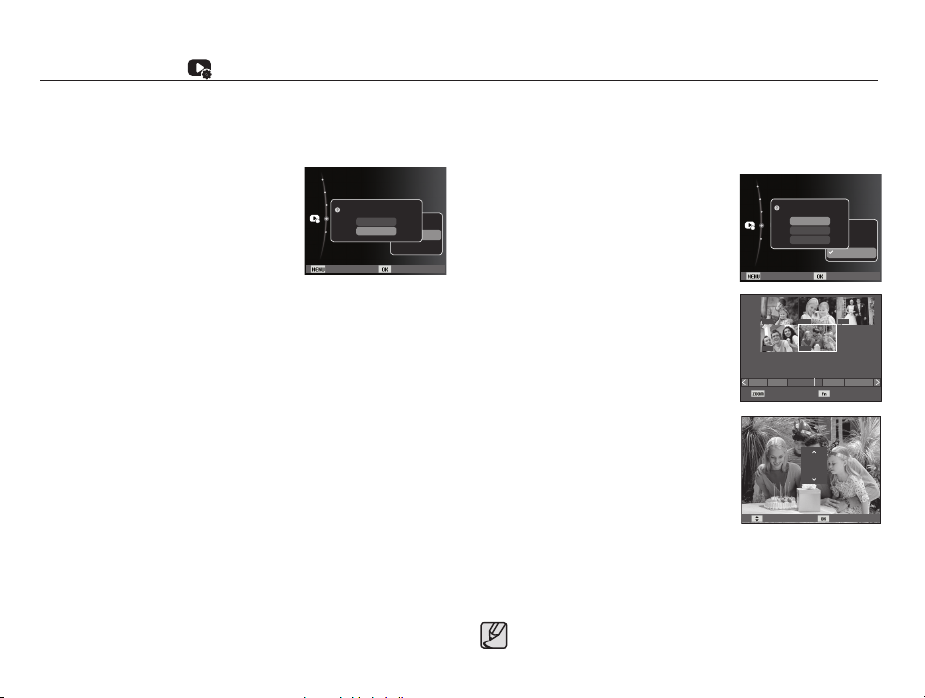
)
Opcje plików
Indeks
(
Obrazy (z wyjątkiem plików filmowych i dźwiękowych) są drukowane w
formie indeksu.
1. Przy użyciu przycisków kierunkowych W
GÓRĘ/W DÓŁ wybierz kartę menu [DPOF].
Następnie naciśnij przycisk kierunkowy W
PRAWO.
2. Wybierz menu [Indeks] i naciśnij ponownie
przycisk kierunkowy w prawo. Zostanie
wyświetlone podmenu.
Usuń
Zabezpiecz
Not. Głosowa :Wył.
Ustawić indeks?
DPOF
Tak
Standard
Nie
Kop. na kar.
Wstecz Ustaw
Indeks
Rozmiar
3. Wybierz żądaną opcję przy użyciu przycisków
kierunkowych W GÓRĘ i W DÓŁ.
Jeśli wybrano [Tak] : Obrazy zostaną wydrukowane w formie indeksu.
Jeśli wybrano [Nie] : Anulowanie ustawień drukowania w formie
indeksu.
4. Naciśnij przycisk OK, aby potwierdzić ustawienie.
Rozmiar wydruku
Można określić rozmiar drukowanych obrazów zapisanych na karcie
pamięci. Opcja [Rozmiar] jest dostępna tylko w przypadku drukarek
obsługujących format DPOF 1.1.
1. Przy użyciu przycisków kierunkowych W
GÓRĘ/W DÓŁ wybierz kartę menu
[DPOF]. Następnie naciśnij przycisk
kierunkowy W PRAWO.
2. Wybierz menu [Rozmiar] i naciśnij
ponownie przycisk kierunkowy w prawo.
Zostanie wyświetlone podmenu.
Usuń
Zabezpiecz
Wybierz obraz
Not. Głosowa :Wył.
Wybierz
DPOF
Kop. na kar.
Wstecz Ustaw
Anuluj
Standard
Wsz.
Indeks
Rozmiar
3. Wybierz żądaną opcję przy użyciu
przycisków kierunkowych W GÓRĘ/W
DÓŁ i naciśnij przycisk OK.
[Wybierz]: Wyświetlane jest okno, w którym
można zmienić rozmiar wydruku.
- Przyciski W GÓRĘ/W DÓŁ/W LEWO/W
Cancel CancelCancel
Cancel
Cancel
1 31211 5
Rozmiar Ustaw
PRAWO: Wybór obrazu.
- Przycisk zoom: Zmiana rozmiaru wydruku.
- Przycisk Fn: Zmiany zostaną zapisane i
menu zniknie z ekranu.
[Wsz.]: Zmiana rozmiaru wydruku dla
3X5
wszystkich zapisanych obrazów.
- Przycisk w górę/w dół: Wybór rozmiaru
Rozmiar Ustaw
wydruku.
- Przycisk OK: Potwierdzenie zmian w ustawieniach.
[Anuluj]: Anulowanie wszystkich ustawień rozmiaru drukowania.
Ä
Opcje podmenu [Rozmiar] DPOF: ANULUJ, 3X5, 4X6, 5X7, 8X10
W zależności od producenta i modelu drukarki anulowanie procesu
drukowania może potrwać nieco dłużej.
075
Page 77
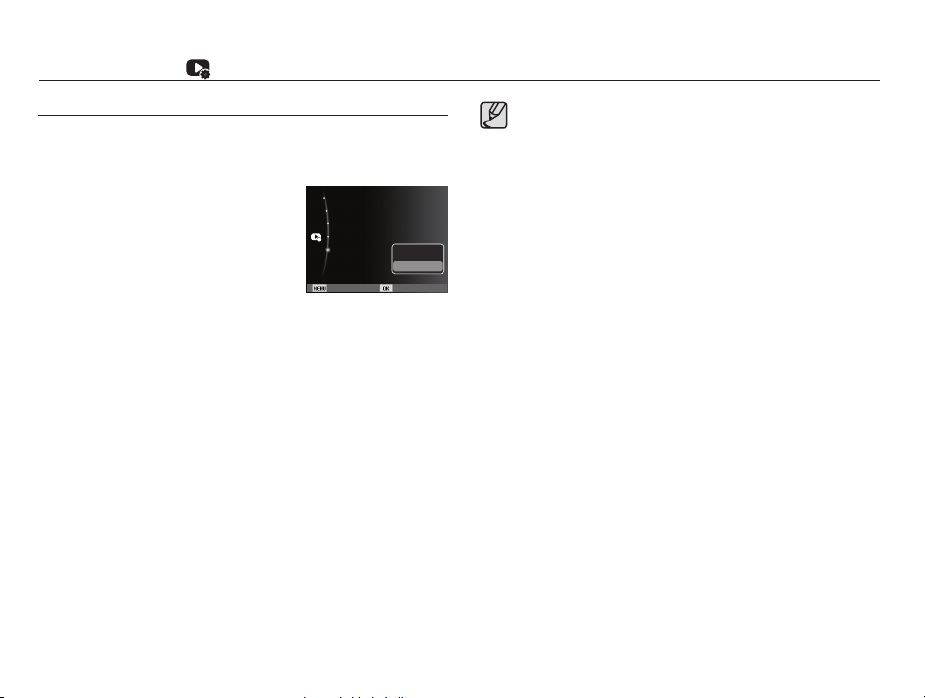
Opcje plików
)
(
Kopiowanie na kartę
Funkcja ta umożliwia skopiowanie obrazów, filmów i plików dźwiękowych na
kartę pamięci.
1. Wybierz kartę menu [Kop. na kar.] przy użyciu
przycisków kierunkowych W GÓRĘ/W DÓŁ.
Następnie naciśnij przycisk kierunkowy W
PRAWO.
2. Wybierz żądaną opcję przy użyciu
przycisków kierunkowych W GÓRĘ/W
DÓŁ i naciśnij przycisk OK.
- [Tak] : Wyświetlony zostaje komunikat [Kopiowanie] i wszystkie zdjęcia,
filmy i pliki dźwiękowe zapisane w pamięci wewnętrznej aparatu
są kopiowane na kartę pamięci. Po zakończeniu kopiowania
ekran powraca do trybu odtwarzania.
- [Nie] : Anulowanie polecenia kopiowania na kartę.
076
Usuń
Zabezpiecz
Not. Głosowa :Wył.
DPOF
Kop. na kar.
Wstecz Ustaw
Tak
Nie
Jeśli na karcie pamięci nie ma wystarczająco dużo miejsca, aby
skopiować całą zawartość pamięci wewnętrznej (9 MB), po wybraniu
polecenia [Kop. na kar.] tylko część plików zostanie skopiowana, a
następnie wyświetlony zostanie komunikat [Pamięć pełna]. System
powróci do trybu odtwarzania. Przed włożeniem karty pamięci do aparatu
warto więc usunąć niepotrzebne pliki, aby zaoszczędzić miejsce.
Podczas przenoszenia plików z pamięci wewnętrznej na kartę pamięci
przy użyciu funkcji [
Kop. na kar.
] plikom tym przydzielane są nazwy o
numerach stanowiących kontynuację już zapisanych w celu uniknięcia
powielania nazw.
- Gdy wybrana jest opcja [Reset] w menu [Nr pliku]: Nazwy
kopiowanych plików rozpoczynają się od numeru następującego po
ostatnim zapisanym pliku.
- Gdy wybrana jest opcja [Seria] w menu [Nr pliku]: Nazwy
kopiowanych plików rozpoczynają się od numeru następującego po
ostatnim zrobionym zdjęciu. Po zakończeniu operacji kopiowania
na kartę ostatni zapisany obraz z ostatniego zapisanego folderu jest
wyświetlany na wyświetlaczu LCD.
Page 78
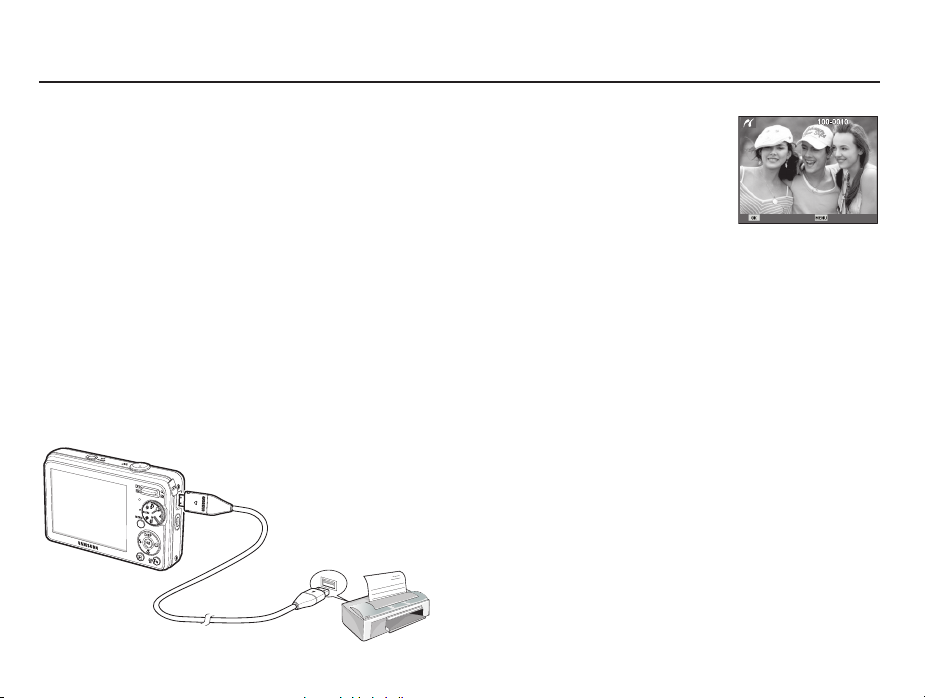
PictBridge
Za pomocą przewodu USB można podłączyć aparat do drukarki obsługującej
standard PictBridge (sprzedawana osobno) i bezpośrednio wydrukować
zapisane obrazy. Nie można drukować plików filmowych ani dźwiękowych.
Konfiguracja aparatu w celu podłączenia do drukarki
1. Podłącz aparat do drukarki przy użyciu kabla USB.
2. Po włączeniu aparatu automatycznie rozpoznaje on drukarkę, do
której jest podłączony.
Ä
Jeżeli automatyczne połączenie nie powiedzie się, ustaw opcję [Drukarka]
w menu [USB]. (str. 56)
Ä
W przypadku drukarki, która ma możliwość obsługi dysków wymiennych,
ustaw menu [USB] na opcję [Drukarka].
Podłączanie aparatu do drukarki
Łatwe drukowanie
Po podłączeniu aparatu do drukarki w
trybie odtwarzania można w łatwy sposób
wydrukować zdjęcie.
- Naciśnięcie przycisku W LEWO/W PRAWO:
Wybór poprzedniego/następnego zdjęcia.
- Naciśnięcie OK:
Aktualnie wyświetlane zdjęcie zostanie wydrukowane przy użyciu
domyślnych ustawień drukarki.
Drukuj Menu
077
Page 79
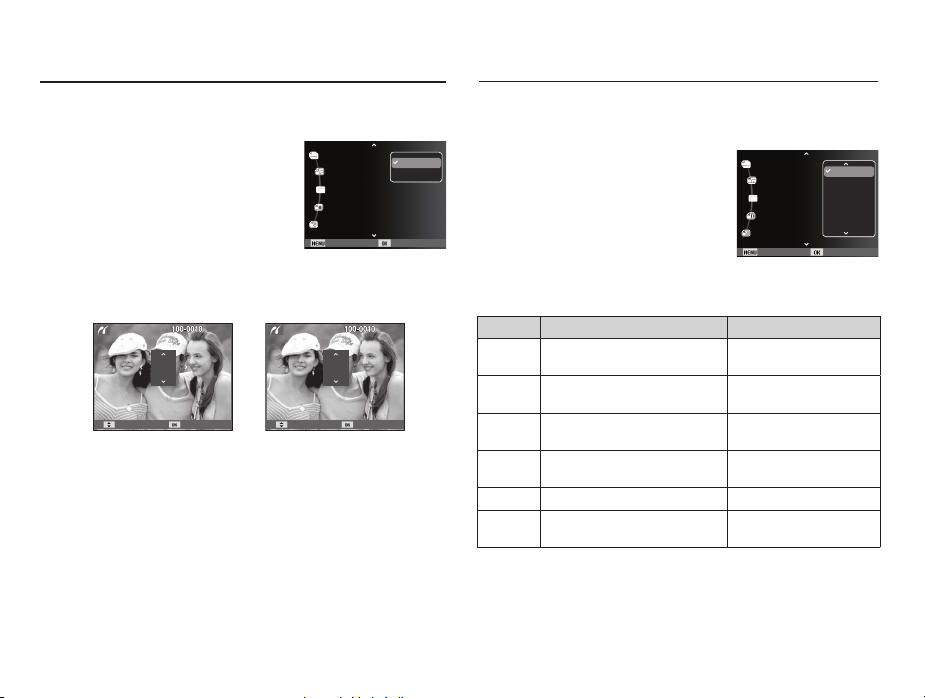
PictBridge: Wybór obrazów
PictBridge: Ustawienia drukowania
Można wybrać zdjęcia, które zostaną wydrukowane.
Ustawianie liczby kopii drukowanych obrazów
1. Naciśnij przycisk menu, aby wyświetlić
menu PictBridge.
2. Wybierz menu [Obrazy] przy użyciu
przycisków kierunkowych W GÓRĘ/W DÓŁ
i naciśnij przycisk kierunkowy W PRAWO.
3. Wybierz żądaną opcję przy użyciu
przycisków kierunkowych W GÓRĘ/W
Obrazy :One Pic
Rozmiar :Autom.
Układ :Autom.
Typ :Autom.
Jakość :Autom.
Wstecz Ustaw
Jedno zdj.
Wszystkie
DÓŁ i naciśnij przycisk OK.
- Wybierz opcję [Jedno zdj.] lub [Wszystkie]. Wyświetlony zostanie ekran,
na którym można ustawić liczbę kopii (jak pokazano poniżej).
0
Liczba Ustaw
[Jeśli wybrano opcję [Jedno zdj.]]
[Jeśli wybrano opcję [Wszystkie]]
1
Liczba Ustaw
- Wybierz liczbę wydruków przy użyciu przycisków kierunkowych W GÓRĘ/W DÓŁ.
- Jeśli wybrano opcję [Jedno zdj.]: Aby wybrać inne zdjęcie, użyj
przycisków kierunkowych W LEWO/
W PRAWO. Po wybraniu kolejnego
zdjęcia wybierz dla niego liczbę
wydruków.
- Po ustawieniu liczby wydruków naciśnij przycisk OK, aby zapisać
ustawienia.
- Aby powrócić do menu bez ustawiania liczby wydruków,
naciśnij przycisk migawki.
4.Naciśnij przycisk trybu odtwarzania (Î), aby wydrukować obrazy.
078
Istnieje możliwość ustawienia rozmiaru papieru, formatu wydruku, typu
papieru, jakości wydruku, nadruku daty i nadruku nazwy pliku.
1. Naciśnij przycisk menu, aby wyświetlić
menu PictBridge.
2. Wybierz żądane menu przy użyciu
przycisków kierunkowych W GÓRĘ/W DÓŁ
i naciśnij przycisk kierunkowy W PRAWO.
3. Wybierz żądaną opcję przy użyciu
przycisków kierunkowych W GÓRĘ/W DÓŁ
Obrazy :One Pic
Rozmiar :Autom.
Układ :Autom.
Typ :A utom .
Jakość :Autom.
Wstecz Ustaw
Autom.
Poczt.
Karta
4x6
L
2L
i naciśnij przycisk OK.
Menu Funkcja Opcje
Rozmiar Ustawienie rozmiaru papieru
Określenie liczby obrazów drukowanych
Układ
na jednym arkuszu papieru
Typ Ustawienie jakości papieru
Jakość
Ustawienie jakości drukowanego obrazu
Określenie, czy ma być drukowana data
Data
Określenie, czy ma być drukowana
Nzw_pliku
nazwa pliku
Ä
Niektóre opcje menu nie są obsługiwane przez wszystkie drukarki.
Autom., Poczt., Karta, 4X6, L,
2L, Letter, A4, A3
Autom., Pełny, 1, 2, 4, 8, 9,
16, Indeks
Autom., Zwykły, Fotogr.,
Szybki
Autom., Robocza, Normal.,
Dobra
Autom., Wył., Wył.
Autom., Wył., Wył.v
W takiej sytuacji menu te są nadal wyświetlane na wyświetlaczu LCD,
ale nie można w nich wybierać ustawień.
Page 80
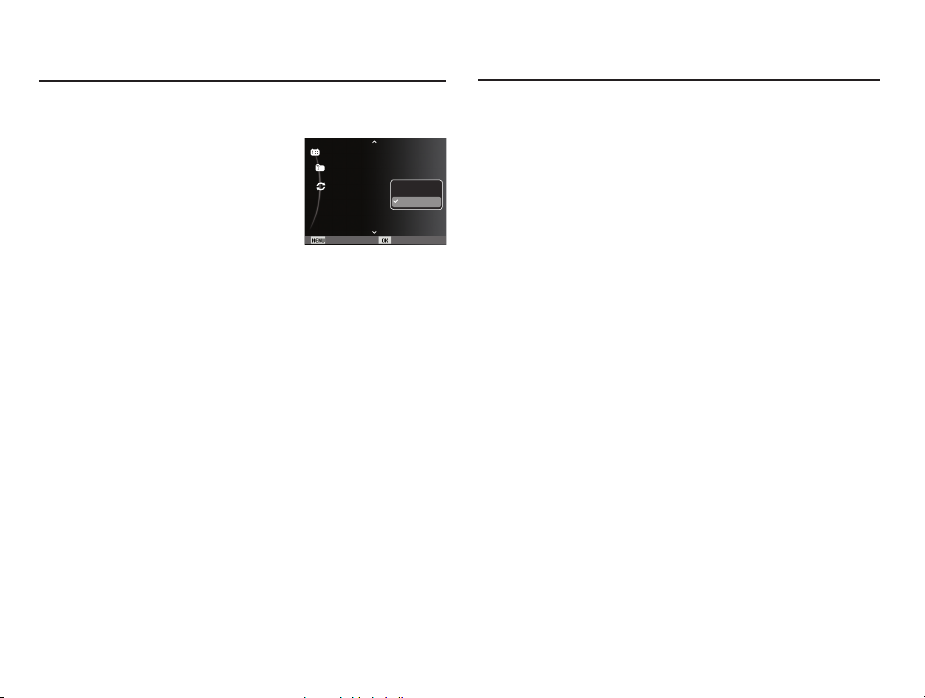
PictBridge: Resetowanie
Funkcja ta przywraca ustawienia zmienione przez użytkownika do stanu
początkowego.
1. Przy użyciu przycisków kierunkowych W
GÓRĘ/W DÓŁ wybierz kartę menu [Reset].
Następnie naciśnij przycisk kierunkowy W
PRAWO.
2. Wybierz żądaną opcję przy użyciu przycisków
kierunkowych W GÓRĘ/W DÓŁ i naciśnij
przycisk OK.
Jeśli wybrano [Tak] : Wszystkie ustawienia drukowania i obrazu zostaną
zresetowane.
Jeśli wybrano [Nie] : Ustawienia nie zostaną zresetowane.
Ä
Domyślne ustawienia drukowania różnią się w zależności od producenta
drukarki. Informacji na temat ustawień domyślnych danej drukarki należy
szukać w jej instrukcji obsługi.
Data :Autom.
Nzw_pliku :Autom.
Reset No
Wstecz Ustaw
Tak
Nie
Ważne uwagi
Przestrzegaj poniższych środków ostrożności!
Urządzenie to zawiera wysoce precyzyjne elementy elektroniczne. Nie
używaj ani nie przechowuj tego urządzenia w następujących miejscach.
- w miejscach narażonych na silne wahania temperatury i wilgotności,
- w miejscach narażonych na kurz i zanieczyszczenia,
- w miejscach wystawionych na bezpośrednie działanie promieni
słonecznych lub wewnątrz pojazdów w czasie upalnej pogody,
- w miejscach narażonych na działanie silnych pól magnetycznych lub
nadmiernych wibracji,
- w miejscach, w których znajdują się materiały silnie wybuchowe lub
bardzo łatwopalne.
Nie pozostawiaj aparatu w miejscach o dużym zapyleniu, narażonych na
działanie środków chemicznych (takich jak naftalina czy środki przeciw
molom), wysokiej temperatury lub wysokiej wilgotności.
Jeśli aparat nie będzie używany przez dłuższy czas, umieść go razem z
żelem krzemionkowym w szczelnie zamkniętym opakowaniu.
Piasek może być szczególnie groźny dla aparatu.
- Nie dopuszczaj, aby piasek dostał się do wnętrza aparatu podczas
używania go na plaży
- W przeciwnym razie może nastąpić awaria aparatu lub jego trwałe
uszkodzenie.
Obchodzenie się z aparatem
- Nigdy nie upuszczaj aparatu ani nie wystawiaj go na silne wstrząsy lub drgania.
- Chroń wyświetlacz LCD przed uderzeniami. Gdy aparat nie jest
używany, wkładaj go do etui.
- Podczas robienia zdjęć staraj się nie zasłaniać obiektywu ani lampy błyskowej.
, wydmach i na innych piaszczystych terenach.
079
Page 81

Ważne uwagi
- Aparat nie jest wodoodporny.
Aby uniknąć niebezpieczeństwa porażenia prądem, nigdy nie obsługuj
aparatu mokrymi rękoma.
- Podczas używania aparatu w wilgotnych miejscach, takich jak plaża
lub pływalnia, nie pozwalaj, aby woda lub piasek dostały się do wnętrza
aparatu. W przeciwnym razie może nastąpić awaria lub uszkodzenie
aparatu.
Skrajne temperatury mogą być przyczyną problemów.
- Po przeniesieniu aparatu z zimnego otoczenia w miejsce ciepłe i
wilgotne na delikatnych obwodach elektronicznych może skroplić
się para. W takiej sytuacji wyłącz aparat i odczekaj co najmniej 1
godzinę, aż cała wilgoć zniknie. Wilgoć może się również pojawiać na
karcie pamięci. W takiej sytuacji wyłącz aparat i wyjmij kartę pamięci.
Poczekaj, aż wilgoć zniknie.
Ostrzeżenia dotyczące używania obiektywu
ystawienie obiektywu na bezpośrednie działanie promieni
- W
słonecznych może skutkować odbarwieniami i pogorszeniem działania
czujnika obrazu.
- Uważaj, aby nie pozostawiać odcisków palców na powierzchni
obiektywu i aby nie dostawały się na nią żadne obce substancje.
Gdy aparat cyfrowy nie jest używany przez dłuższy okres, może nastąpić
wyładowanie elektryczne. Jeśli aparat nie będzie używany przez dłuższy
czas, warto wyjąć z niego akumulator i kartę pamięci.
Gdy aparat zostanie wystawiony na zakłócenia elektroniczne, wyłączy
się, aby chronić kartę pamięci.
080
Konserwacja aparatu
- Do delikatnego czyszczenia obiektywu i wyświetlacza LCD używaj
miękkiej szczoteczki (do nabycia w sklepach fotograficznych). Jeśli
takie czyszczenie nie jest wystarczające, można użyć specjalnego
papieru do czyszczenia obiektywu i płynu do czyszczenia obiektywu.
Obudowę aparatu czyść przy użyciu miękkiej ściereczki. Nie dopuszczaj
do kontaktu aparatu z rozpuszczalnikami, takimi jak benzol, środki
owadobójcze, rozcieńczalniki itp. Mogą one uszkodzić obudowę aparatu
i negatywnie wpłynąć na jego działanie. Nieuważne obchodzenie się z
aparatem może skutkować uszkodzeniem wyświetlacza LCD. Postępuj
ostrożnie, aby nie dopuszczać do uszkodzeń, i wkładaj aparat do etui
zawsze, gdy nie jest używany.
Nie próbuj rozkładać ani modyfikować aparatu.
W niektórych sytuacjach elektryczność statyczna może spowodować
uruchomienie lampy błyskowej. Nie jest to jednak szkodliwe dla aparatu i
nie świadczy o awarii.
Podczas przesyłania plików do lub z aparatu na transfer danych może
wpływać elektryczność statyczna. W takiej sytuacji odłącz i ponownie
podłącz kabel USB, a następnie ponów próbę transmisji.
Przed ważnym wydarzeniem lub wyjazdem na urlop zaleca się
sprawdzenie stanu aparatu.
Zrób próbne zdjęcie, aby sprawdzić działanie aparatu, i przygotuj
zapasowy akumulator.
- Firma Samsung nie ponosi odpowiedzialności za straty wynikające z
nieprawidłowego działania aparatu.
Gdy aparat cyfrowy nie jest używany przez dłuższy czas, data i godzina mogą
przyjąć ustawienia domyślne poprzez automatyczne rozładowanie baterii. W
takim przypadku przed nagrywaniem należy prawidłowo ustawić datę i godzinę.
Page 82

Komunikaty ostrzegawcze
Istnieje kilka ostrzeżeń, które mogą pojawić się na wyświetlaczu LCD.
[Błąd karty]
Błąd karty pamięci
Wyłącz i ponownie włącz aparat.
Włóż ponownie kartę pamięci.
Włóż i sformatuj kartę pamięci (str. 52).
[Zablok. Karta]
Karta pamięci jest zablokowana.
Karta pamięci SD/SDHC: Przesuń przełącznik zabezpieczający przed
[Pamięć pełna]
Karta pamięci lub pamięć wewnętrzna jest pełna.
Włóż nową kartę pamięci.
Usuń niepotrzebne pliki.
[Brak pliku obrazu]
W pamięci nie są zapisane żadne obrazy.
Zrób zdjęcia.
Włóż kartę pamięci zawierającą obrazy.
zapisem w górę karty pamięci
[Błąd pliku]
Błąd pliku
Usuń plik.
Błąd karty pamięci.
Skontaktuj się z punktem serwisowym.
[Słaba bateria]
Wydajność baterii jest słaba.
Włóż nowy akumulator.
081
Page 83

Przed skontaktowaniem się z punktem serwisowym
Wykonaj następujące czynności Naciśnięcie przycisku migawki nie powoduje zrobienia zdjęcia
Aparat się nie włącza
Wydajność baterii jest słaba.
Włóż nowy akumulator. (str. 14)
Bateria jest nieprawidłowo włożona (z odwróconymi biegunami).
Włóż baterię zgodnie z oznaczeniami biegunów (+, -).
Aparat wyłącza się w trakcie używania.
Akumulator jest wyczerpany.
Włóż nowy akumulator.
Aparat wyłącza się automatycznie.
Włącz aparat ponownie.
Działanie zostało przerwane w niskiej temperaturze poza zakresem
temperatur użytkowania urządzenia.
Ogrzej aparat i baterię przez umieszczenie ich w kieszeni itd., a
następnie przed rozpoczęciem wykonywania zdjęć umieść baterię w
aparacie i zrób zdjęcie.
082
W pamięci nie ma wystarczająco dużo miejsca.
Usuń niepotrzebne pliki.
Karta pamięci nie została sformatowana.
Sformatuj kartę pamięci (str. 52).
Karta pamięci jest wyczerpana.
Włóż nową kartę pamięci.
Karta pamięci jest zablokowana.
Patrz komunikat ostrzegawczy [Zablok. Karta]
Aparat jest wyłączony.
Włącz aparat.
Akumulator jest wyczerpany.
Włóż nową baterię (str. 14).
Bateria jest nieprawidłowo włożona (z odwróconymi biegunami).
Włóż baterię zgodnie z oznaczeniami biegunów (+, -).
Aparat nagle przestaje działać w trakcie używania.
Aparat przestał działać na skutek awarii.
Wyjmij i ponownie włóż akumulator, a następnie włącz aparat.
Obrazy są niewyraźne.
Zrobiono zdjęcie wymagające trybu makro, nie ustawiwszy
tego trybu.
Wybierz prawidłowy tryb makro, aby zrobić wyraźne zdjęcie.
Fotografowany obiekt jest poza zasięgiem lampy błyskowej.
Zrób zdjęcie z odległości mieszczącej się w zasięgu lampy błyskowej.
Na obiektywie są smugi lub zabrudzenia.
Oczyść obiektyw.
Page 84

Przed skontaktowaniem się z punktem serwisowym
Lampa błyskowa się nie uruchamia.
Wybrano tryb wyłączenia lampy błyskowej.
Wybierz inny tryb.
W wybranym trybie lampa błyskowa nie jest dostępna.
Patrz instrukcje dotyczące lampy błyskowej (str. 32).
Wyświetlane są nieprawidłowe data i czas.
Data i czas zostały nieprawidłowo ustawione lub aparat przyjął ustawienia
domyślne.
Ustaw ponownie prawidłową datę i czas.
Przyciski aparatu nie działają.
Awaria aparatu.
Wyjmij i ponownie włóż akumulator, a następnie włącz aparat.
Wystąpił błąd karty, gdy w aparacie była włożona karta.
Nieprawidłowy format karty pamięci.
Sformatuj ponownie kartę pamięci.
Obrazy nie są odtwarzane.
Nieprawidłowa nazwa pliku (naruszenie formatu DCF).
Nie zmieniaj nazw plików.
Kolory na zdjęciu są inne niż w rzeczywistości.
Ustawienie balansu bieli lub efektów jest nieprawidłowe.
Wybierz prawidłowy balans bieli i efekty.
Obrazy są zbyt jasne
Nadmierna ekspozycja
Ponownie ustaw wartość kompensacji ekspozycji.
Brak obrazu na monitorze zewnętrznym.
Monitor zewnętrzny nie został prawidłowo podłączony
do aparatu.
Sprawdź przewody połączeniowe.
Na karcie pamięci znajdują się nieprawidłowe pliki.
Włóż kartę pamięci zawierającą prawidłowe pliki
Ikona [Dysk wymienny] nie jest widoczna w oknie eksploratora w
komputerze.
Podłączenie jest nieprawidłowe
Sprawdź przewody połączeniowe.
Aparat jest wyłączony.
Włącz aparat.
Używany jest inny system operacyjny niż Windows 2000, XP, Vista lub
Mac OS 10.3. Możliwe również, że komputer nie obsługuje interfejsu USB
Zainstaluj system operacyjny Windows 2000, XP, Vista lub Mac OS
10.3 na komputerze obsługującym interfejs USB
Czasami nie włącza się część wyświetlacza LCD lub pojawia się plamka.
Pomimo, że wyświetlacz LCD jest produkowany z wykorzystaniem
technologii precyzyjnej, piksele precyzyjne czasami nie zapalają się lub
pojawiają się czerwone, białe i niebieskie plamki.
To zjawisko nie ma wpływu na jakość zapisanego obrazu i nie
stanowi usterki.
W trakcie robienia zdjęcia jasnego obrazu na wyświetlaczu LCD
pojawia się pionowa linia.
Jeżeli obiekt zawiera jasne światło, może pojawić się szara, czarna,
czerwona lub fioletowa pionowa linia.
Jest to zjawisko zwane smugą i nie ma wpływu na jakość zapisanego
obrazu. Nie jest to usterka.
083
Page 85
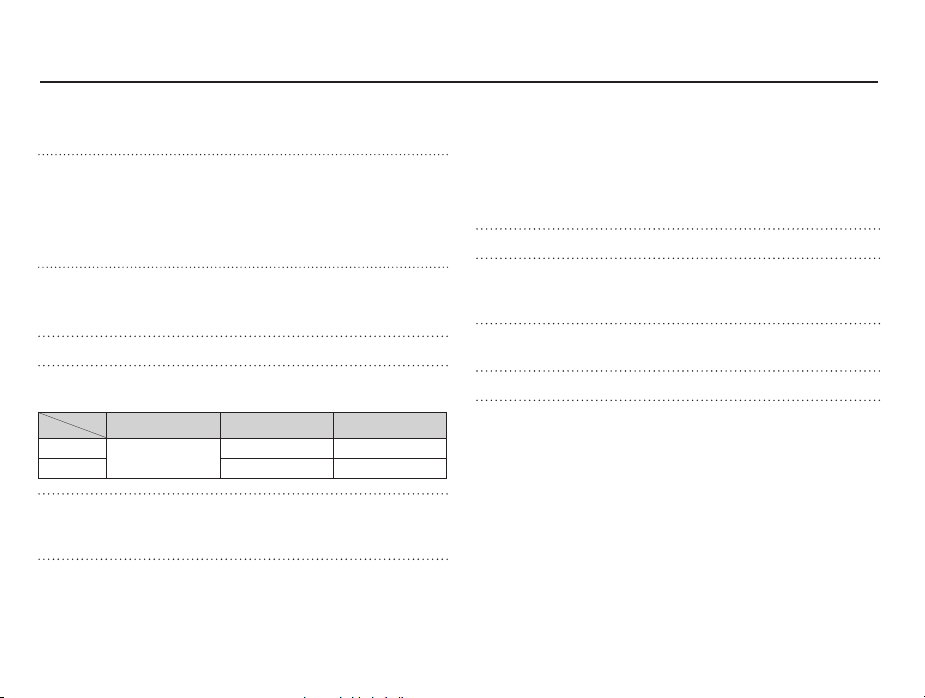
Dane techniczne
Czujnik obrazu
- Efektywna liczba pikseli : ok. 10,2 megapikseli
-Całkowitaliczbapikseli:ok.10,3megapikseli
Obiektyw
-Przysłona:F3,5(W)~F5,5(T)
-
· Tryb odtwarzania: 1,0x ~ 10,2x
Stabilizacjaobrazu -Podwójnastabilizacjaobrazu(OIS+DIS)
WyświetlaczLCD -2,7”,kolorowy,TFTLCD(230.000pikseli)
Regulacjaostrości
- Zakres
Szerokikąt
Tele 50cm ~ 80cm
Migawka
Ekspozycja
-Kompensacja:±2EV(wskoku1/3EV)
-ISO:Auto,80,100,200,400,800,1600,3200
- Typ: 1/2,33” CCD
-Długośćogniskowej:ObiektywSAMSUNGf=6,3 ~ 31,5mm
-Typ:AutomatycznaTTL(MultiAF,Centr.AF)
Normalny Makro Automakro
80cm ~
nieskończoność
-
- Regulacja: automatyczna ekspozycja
-Pomiar:wielopunktowy,punktowy,centralnyważony
(odpowiednikdlalmu35mm:35~175mm)
Zoom cyfrowy: · Tryb fotografowania: 1,0X ~ 5,0X
zależnościodrozmiaruobrazu)
(w
*
OIS(optycznastabilizacjaobrazu),DIS(cyfrowa
stabilizacja obrazu
10cm ~ 80cm
Automat.
: 1 ~ 1/2,000 s,
Program(Ciągłe,AEB:1/4~1/2,000 s)
Noc:16~1/1,500s
10cm~nieskończoność
50cm~nieskończoność
,
Lampabłyskowa -Tryby:automatyczny,automatycznyzredukcją
-Zasięg:Szerokikąt:0,2m~3,6m,
-Czasładowania:ok.4s
Ostrość -miękkie+,miękkie,normalne,żywe,żywe+
Balansbieli -automatyczny,św.dzienne,zachmurzenie,św.
Nagrywanie
-
Nadrukdaty -data,dataiczas,wył.(wybórprzezużytkownika)
Robieniezdjęć -Trybfotografowania:
·Scena:Wskaźnikramki,Noc,Portret,Dzieci,Pejzaż,
·Wykonywaniezdjęć:Pojedyncze,Ciągłe,
·Intelig.autom.:Makro,Makrotekst,Biały,Pejzaż,
·Samowyzwalacz:10s,2s,podwójny,wyzwalacz
głosu -Nagrywaniegłosu(maks.10godzin)
czerwonychoczu,błyskwypełniający,
wolnasynchronizacja,wyłączona,redukcja
czerwonych oczu
Tele: 0,5m ~ 2,3m
jarzenioweH,św.jarzenioweL,św.żarowe,własne
ustawienie
notatkagłosowadodawanadozdjęcia(maks.10s)
·Tryby:Automat.,Program,DUALIS,PomocPrzy
Fotograf.,Upiększ,Scena,Intelig.autom.
Zbliżenie,Tekst,Zachód,Świt,Podśw.,
Fajerw.,Plaża&śnieg
U.wys.szyb.,AEB
Akcja,Statyw,Noc,Portretnocą,
Podśw.,Portretpodśw.,Portret
sterowany ruchem
084
Page 86
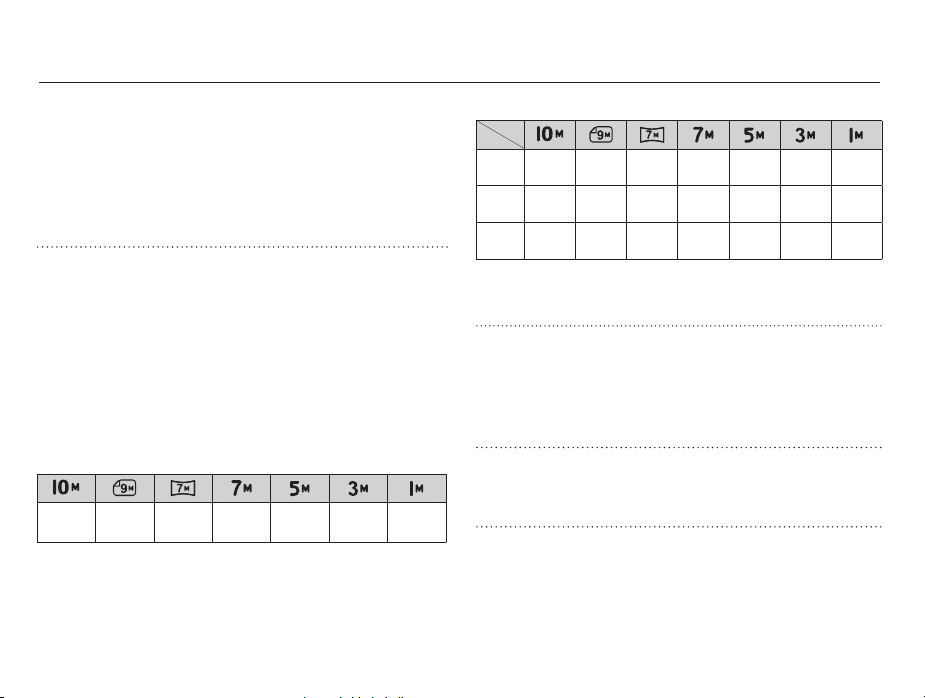
Dane techniczne
- Filmy
· Z audio lub bez audio (wybór użytkownika, czas
· Rozmiar: 640x480, 320x240
· Szybkość klatek: 30 kl./s, 15 kl./s
· Edycja filmów (funkcje wbudowane): wstrzymanie
Zapis danych - Nośniki
· Pamięć wewnętrzna: pamięć flash 9 MB
· Pamięć zewnętrzna (opcjonalna):
- Format plików
· Filmy: AVI (MJPEG)
· Audio: WAV
- Rozmiar obrazów
3648X
3648X
2736
nagrywania: maks. 2 godziny)
· 5x zoom optyczny i wyciszanie uruchamianiu funkcji zoom
podczas nagrywania, fotografowanie scen filmu
karta MMC Plus (gwarantowana obsługa do 2GB,
4bit 20MHz)
karta SD (gwarantowana obsługa do 4GB)
karta SDHC (gwarantowana obsługa do 8GB)
· Zdjęcia: JPEG (DCF), EXIF 2.21, DPOF 1.1, PictBridge 1.0
3584X
3072X
2592X
2048X
2432
2016
2304
1944
1536
1024X
768
Około
B.dobra
Normalna
Ä
182
Około
Dobra
334
Około
471
Wartości te wynikają z pomiarów przeprowadzonych przez firmę
- Pojemność (Rozmiar 1 GB
Około
Około
252
Około
441
Około
611
Około
252
Około
441
Około
617
199
Około
361
Około
510
Około
334
Około
577
Około
792
)
Około
Około
494
1235
Około
Około
813
1670
Około
Około
1065
1872
Samsung w standardowych warunkach i mogą się różnić w zależności od
warunków pracy i ustawień aparatu.
Efekt - Efekt : Wyb. Stylu Zdj., Regulacja obrazu
(Kontrast, Ostrość, Nasycenie)
- Edycja: zmiana rozmiaru, obracanie, Wyb. Stylu
Zdj., Regulacja obrazu (ACB, Retusz
twarzy, Red czer oczu, Jasność, Kontrast,
Nasycenie, Dod. zakłóc.)
-
Odtwarzanie
Typ: pojedynczy obraz, miniatury, Inteligentny album,
pokaz slajdów, film
Ä
Pokaz slajdów: pokaz slajdów z efektami i
podkładem dźwiękowym
Interfejs - Złącze wyjścia cyfrowego: USB 2.0
- Audio: Mikrofon: mono,
Głośnik wewnętrzny: mono
- Wyjście wideo: NTSC, PAL (wybór przez użytkownika)
- Złącze wejściowe DC: 4,2V
085
Page 87
Dane techniczne
Źródło zasilania -
Wymiary (szer. x wys. x głęb.) -
Waga - ok. 138,8g (bez baterii i karty)
Temperatura robocza - 0 ~ 40°C
Wilgotność robocza - 5 ~ 85%
Oprogramowanie - Samsung Master, Adobe Reader
Ä
Dane techniczne mogą ulec zmianie bez uprzedzenia.
Ä
Wszystkie znaki handlowe są własnością ich odpowiednich właścicieli.
Bateria z możliwością doładowywania:
SLB-10A, 3.7V (1050mAh)
Ä
Akumulator dołączony do zestawu
może różnić się w zależności od
regionu sprzedaży.
94×59×23,7mm
(bez wystających części)
086
Page 88
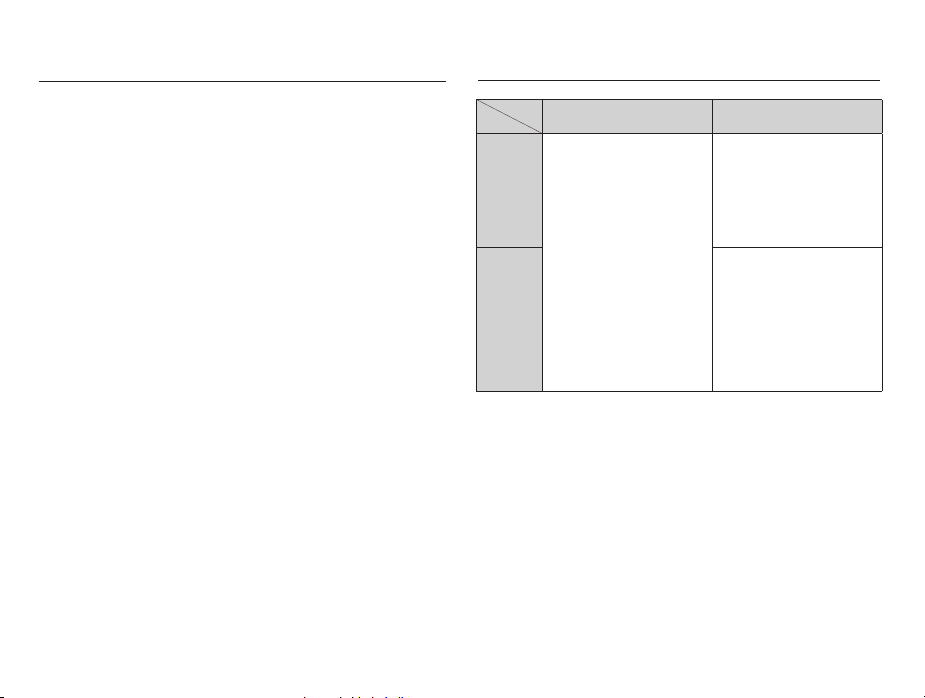
Uwagi dotyczące oprogramowania
Wymagania systemowe
Przed rozpoczęciem użytkowania przeczytaj uważnie instrukcję obsługi.
- W żadnym wypadku nie wolno powielać ani całości, ani części tego
oprogramowania.
- Prawa autorskie do oprogramowania zastrzegają używanie go tylko razem
z aparatem.
- W rzadkich przypadkach wystąpienia wady produkcyjnej dokonamy
naprawy lub wymiany aparatu. Nie ponosimy jednak żadnej
odpowiedzialności za szkody wynikające z nieprawidłowego użytkowania.
- Gwarancja firmy Samsung nie obejmuje przypadków używania
samodzielnie montowanych komputerów bądź komputerów lub systemów
operacyjnych, które nie są objęte gwarancją producenta.
- Zakłada się, że użytkownik czytający tę instrukcję posiada podstawową
wiedzę na temat komputerów i systemów operacyjnych .
Dla systemów Windows Dla systemów Macintosh
Komputer PC z procesorem
Dane
techniczne
połączenia
Dane tech-
niczne opro-
gramowania
dodatkowego
Ä
Oprogramowanie nie jest zgodne z systemami operacyjnymi
lepszym niż Pentium III 500MHz
(zaleca się Pentium III 800 MHz)
Windows 2000 / XP / Vista
USB
Minimum 256 MB pamięci RAM
(zaleca się więcej niż 512MB)
250 MB wolnego miejsca na
dysku twardym (zaleca się
więcej niż 1 GB)
Monitor kolorowy, obsługujący
rozdzielczość 1024x768 pikseli,
tryb 16-bitowy (zalecany 24-bitowy monitor kolorowy)
Microsoft DirectX 9.0C lub nowsze
Power Mac G3 lub nowszy
Mac OS 10.3 lub nowszy
Minimum 256 MB pamięci RAM
(zaleca się więcej niż 512MB)
110 MB wolnego miejsca na
dysku twardym
-
Windows XP i Vista w wersji 64-bitowej.
Ä
Firma Samsung nie ponosi odpowiedzialności za wszelkie usterki
lub szkody spowodowane stosowaniem nieautoryzowanego
komputera, włącznie z komputerami składanymi.
087
Page 89
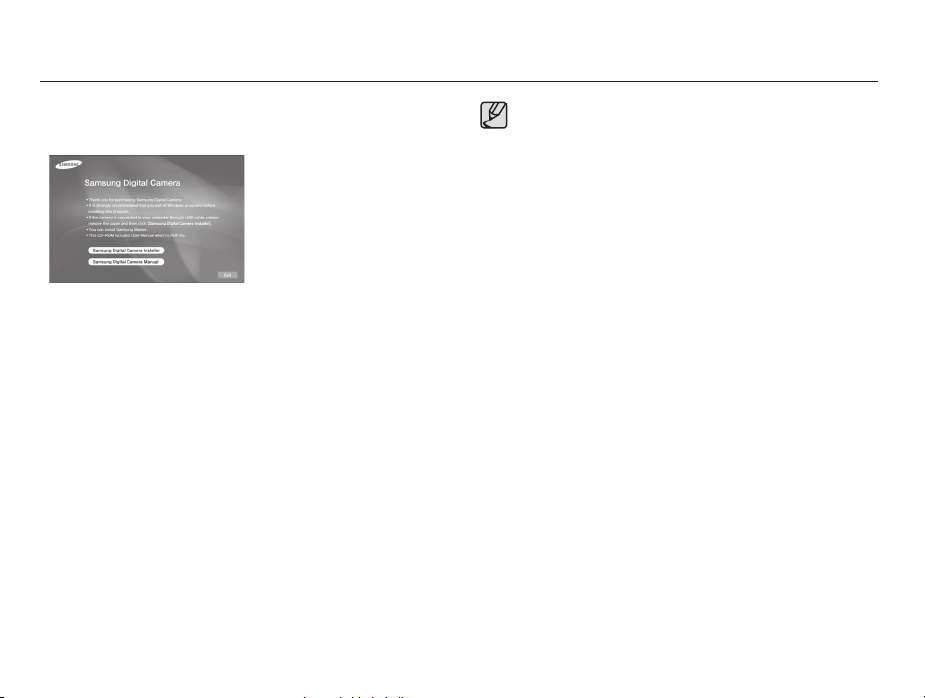
Informacje o oprogramowaniu
Po włożeniu dołączonej do aparatu płyty CD-ROM do napędu CD-ROM
powinno zostać automatycznie wyświetlone następujące okno.
Ä
Ilustracje ekranów przedstawione
w tej instrukcji opierają się na
angielskiej wersji systemu Windows.
Samsung Master: jest to narzędzie multimedialne typu „wszystko w
Oprogramowanie to umożliwia pobieranie, przeglądanie, edytowanie i
zapisywanie obrazów cyfrowych i plików filmowych. Narzędzie to jest
obsługiwane tylko przez systemy Windows.
088
jednym”.
W zależności od wydajności komputera uruchomienie automatycznego
programu instalacyjnego może zająć 5–10 sekund. Jeśli okno się
nie wyświetli, uruchom program [Eksplorator Windows] i wybierz plik
[Installer.exe] w katalogu głównym napędu CD-ROM.
Page 90
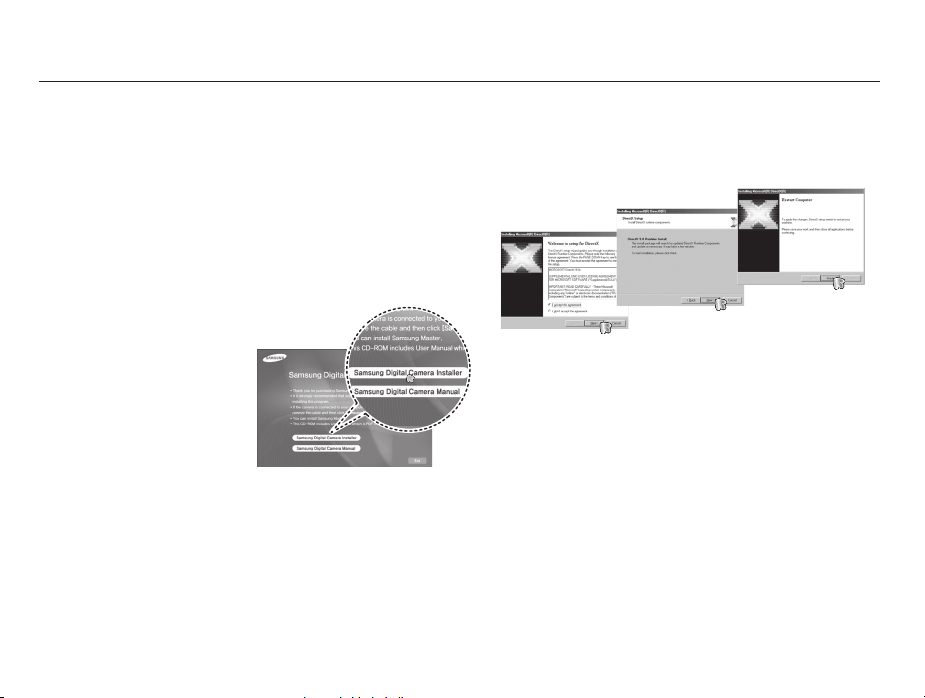
Instalacja oprogramowania
Przed podłączeniem aparatu do komputera zainstaluj oprogramowanie.
Po dokonaniu instalacji obrazy zapisane w aparacie będzie można przesyłać
do komputera i edytować przy użyciu programu do edycji obrazów.
Odwiedź witrynę internetową firmy Samsung.
http://www.samsungcamera.com: język angielski
http://www.samsungcamera.co.kr: język koreański
1. Automatycznie zostanie
wyświetlone okno. Kliknij
polecenie [Samsung Digital
Camera Installer].
2. Zainstaluj DirectX, program Samsung Master, wybierając przyciski
wskazane na ekranach. Jeśli na komputerze zainstalowana jest
nowsza wersja programu DirectX, program ten może nie zostać
zainstalowany.
089
Page 91
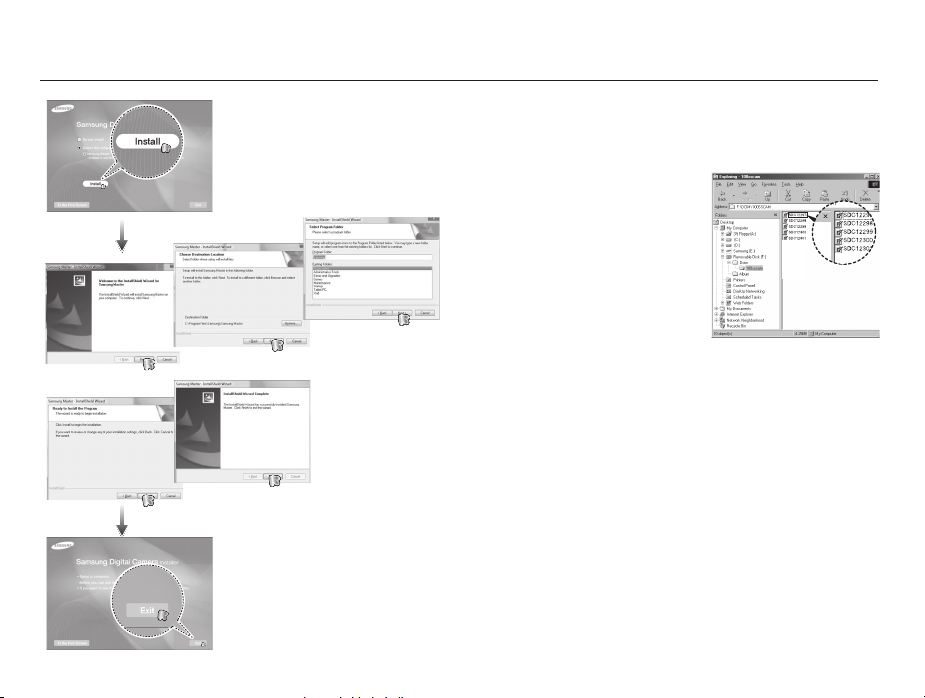
Instalacja oprogramowania
3. Po ponownym uruchomieniu komputera podłącz do niego aparat za
pośrednictwem kabla USB.
4. Włącz zasilanie aparatu.
Wyświetlone zostanie okno narzędzia
[Kreator znajdowania nowego sprzętu] i
komputer wykryje aparat.
Ä
Jeśli używany jest system operacyjny
Windows XP/Vista, otwarty zostanie
program do przeglądania obrazów.
090
Page 92

Instalacja oprogramowania
Na płycie CD-ROM dołączonej do aparatu znajdują się pliki w
formacie PDF z instrukcją użytkownika. Wyszukaj pliki PDF
przy użyciu eksploratora systemu Windows. Przed otwarciem
plików PDF zainstaluj program Adobe Reader z płyty CD-ROM z
oprogramowaniem. Zainstaluj aplikację Adobe Leader z dostarczonej
płyty CD. Jeżeli Internet nie jest uruchomiony, zainstaluj aplikację
Adobe Reader za pomocą pliku wykonywalnego znajdującego się na
płycie CD.
Aby prawidłowo zainstalować wersję Adobe Reader 6.0.1, zainstalowany
musi być program Internet Explorer 5.01 lub nowszy. Odwiedź witrynę
„www.microsoft.com” i pobierz nowszą wersję programu Internet Explorer.
Uruchamianie trybu komputerowego
Po podłączeniu kabla USB aparatu do portu USB w komputerze i
włączeniu zasilania aparat automatycznie przełączy się w tryb połączenia z
komputerem.
W tym trybie można przesyłać zapisane obrazy do komputera za
pośrednictwem kabla USB.
Konfiguracja aparatu w celu połączenia
1. Włącz aparat.
2. Podłącz aparat do komputera przy użyciu kabla USB dołączonego w
zestawie.
3. Po włączeniu aparatu automatycznie rozpoznaje on komputer, do
którego jest podłączony.
Ä
Jeżeli automatyczne połączenie nie powiedzie się, ustaw opcję
[Komputer] w menu [USB]. (str. 56)
091
Page 93
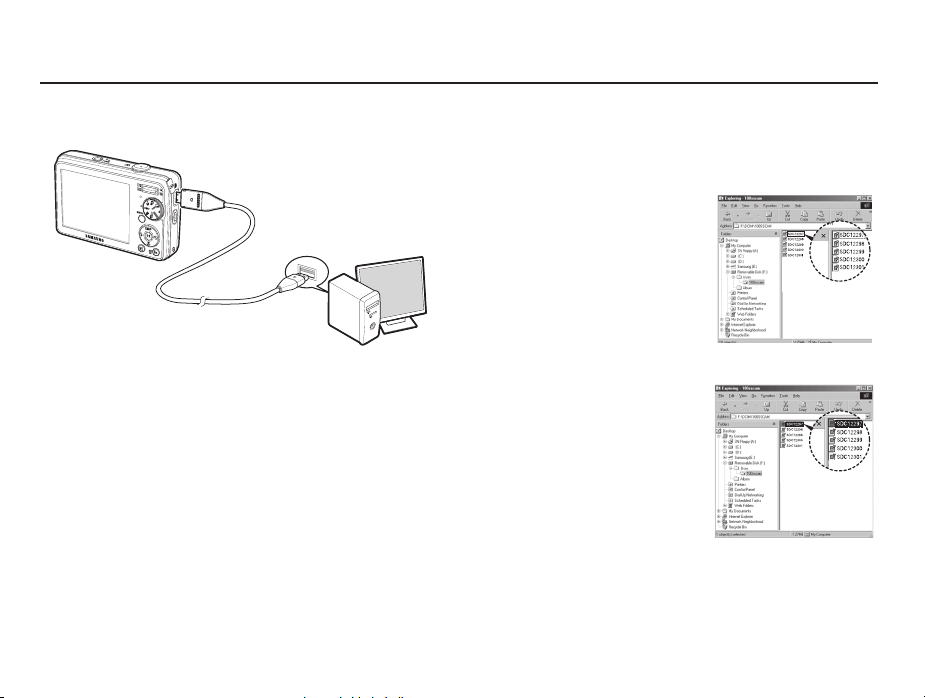
Uruchamianie trybu komputerowego
Podłączanie aparatu do komputera
Pobieranie zapisanych obrazów
Obrazy zapisane w aparacie można pobrać na twardy dysk komputera,
a następnie je wydrukować lub edytować przy użyciu oprogramowania
do edycji zdjęć.
1. Podłącz aparat do komputera przy
użyciu kabla USB.
2. Na ekranie komputera wybierz
ikonę [Mój komputer] i kolejno klikaj
dwukrotnie pozycje [Dysk wymienny
DCIM 100SSCAM].
Zostaną wyświetlone pliki obrazów.
Odłączanie aparatu od komputera
Patrz strona 94 (Odłączanie dysku wymiennego).
092
3. Wybierz obraz i kliknij go prawym
przyciskiem myszy.
Page 94
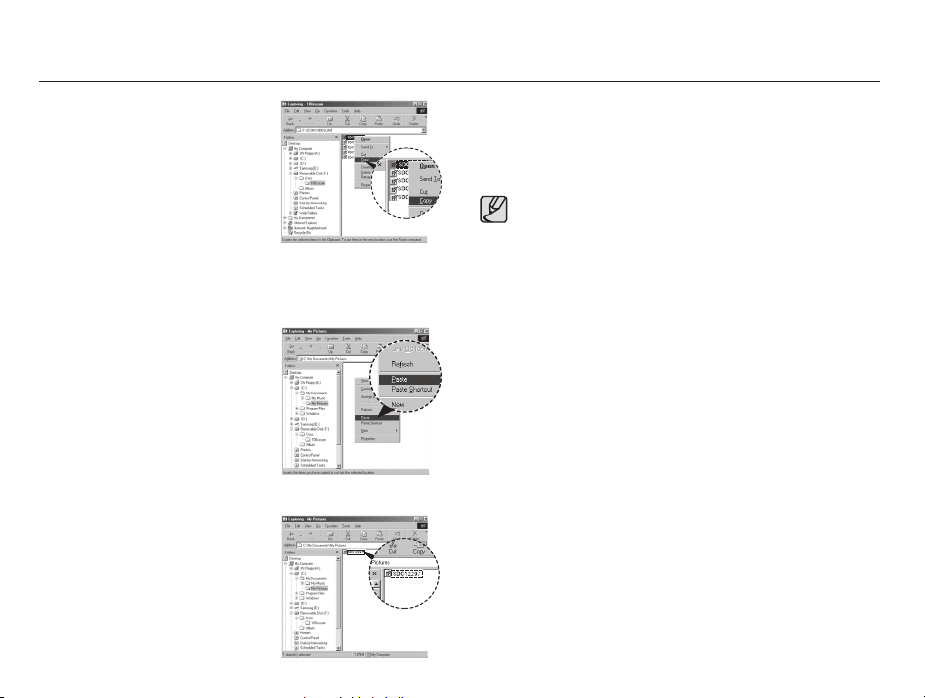
Uruchamianie trybu komputerowego
4. Otwarte zostanie menu podręczne.
Kliknij opcję [Wytnij] lub [Kopiuj].
- [Wytnij] : wycina wybrany plik.
- [Kopiuj] : kopiuje plik.
5. Kliknij folder, do którego chcesz wkleić plik.
6. Kliknij go prawym przyciskiem myszy,
aby wyświetlić menu podręczne. Kliknij
opcję [Wklej].
7. Plik zostanie przesłany z aparatu
do komputera.
- Używając programu [Samsung Master], można przeglądać obrazy
zapisane w pamięci bezpośrednio na monitorze komputera i kopiować
lub przenosić je.
W celu przeglądania obrazów zalecamy skopiowanie ich do komputera.
W przypadku otwierania obrazów bezpośrednio z dysku wymiennego
może nastąpić nagłe zerwanie połączenia.
Jeśli do katalogu Dysk wymienny pobrany zostanie obraz, który nie
został wykonany przy użyciu tego aparatu, w trybie ODTWARZANIA
na wyświetlaczu LCD pojawiać się będzie komunikat [Błąd pliku], a w
trybie MINIATUR nic nie będzie wyświetlane.
093
Page 95
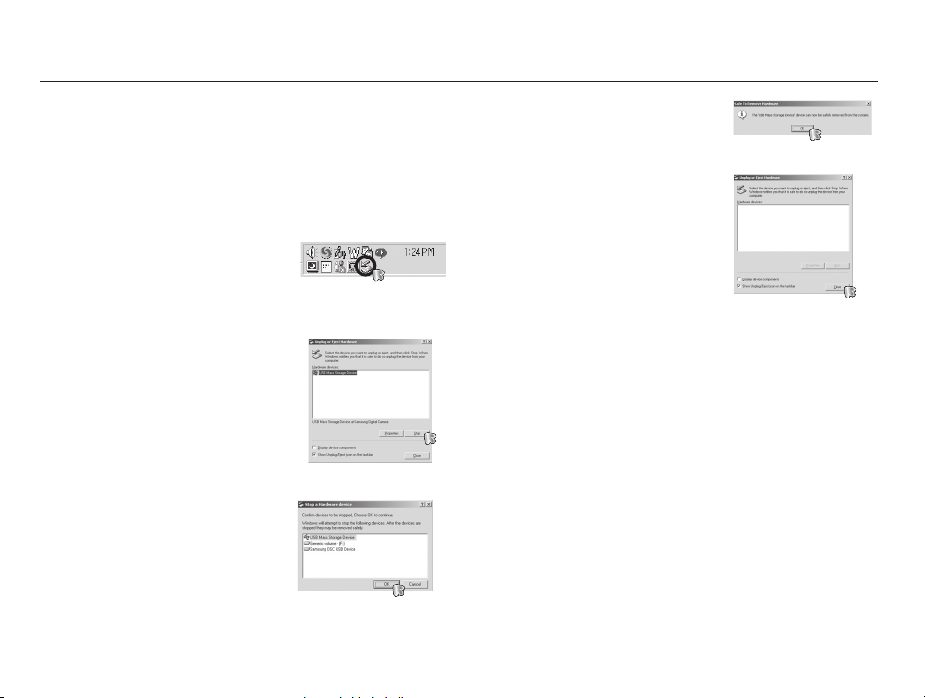
Odłączanie dysku wymiennego
Windows 2000/XP/Vista
(Rzeczywisty wygląd może być inny niż na ilustracjach, w zależności od
systemu operacyjnego Windows).
1. Sprawdź, czy nie trwa przesyłanie pliku między aparatem a
komputerem. Jeśli miga lampka stanu aparatu, poczekaj, aż przestanie
migać i zacznie świecić stałym światłem.
2. Kliknij dwukrotnie ikonę odłączania/
usuwania sprzętu na pasku zadań.
[Kliknij dwukrotnie]
3. Otwarte zostanie okno odłączania/
usuwania sprzętu. Wybierz pozycję
[Masowe urządzenie magazynujące
USB] i kliknij przycisk [Zatrzymaj].
4. Otwarte zostanie okno [Zatrzymywanie
urządzenia sprzętowego]. Wybierz
pozycję [Masowe urządzenie
magazynujące USB] i kliknij przycisk
[OK].
5. Otwarte zostanie okno [Sprzęt może
być bezpiecznie usunięty]. Naciśnij
przycisk [OK].
6. Otwarte zostanie okno odłączania/
usuwania sprzętu. Kliknij przycisk
[Zamknij]. Można wówczas bezpiecznie
odłączyć dysk wymienny.
7. Odłącz kabel USB.
094
Page 96
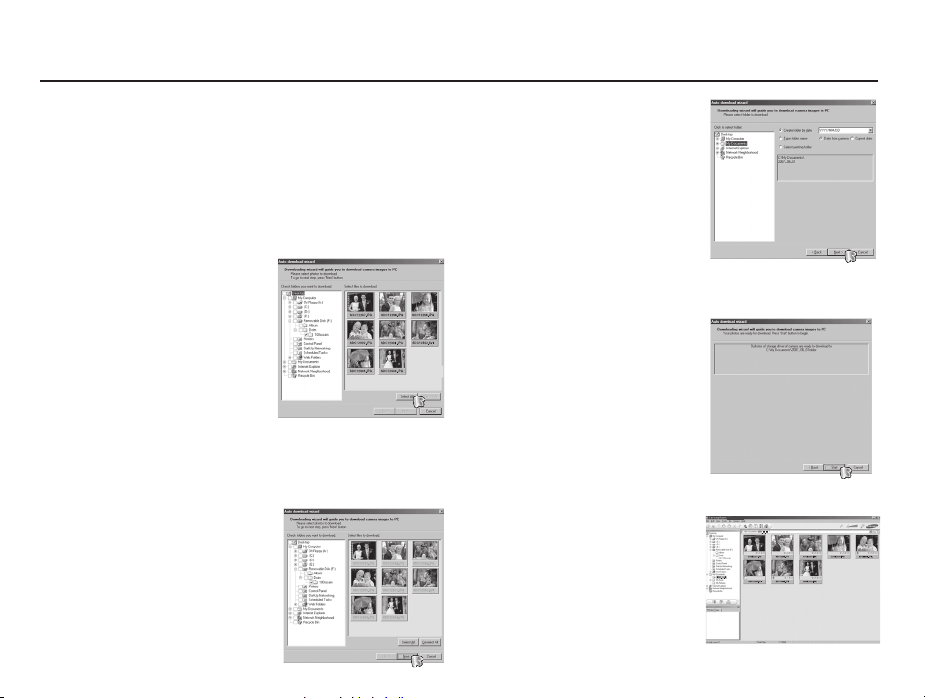
Samsung Master
Oprogramowanie to umożliwia pobieranie, przeglądanie, edytowanie i
zapisywanie obrazów i filmów. Narzędzie to jest obsługiwane tylko przez
systemy Windows.
Aby uruchomić program, kliknij kolejno pozycje [Start Programy
Samsung Samsung Master].
Pobieranie obrazów
1. Podłącz aparat do komputera.
2. Po podłączeniu aparatu do
komputera wyświetlone zostanie okno
umożliwiające pobieranie obrazów.
- Aby pobrać zapisane obrazy, naciśnij
przycisk [Select All] (Zaznacz
wszystko).
- Wybierz żądany folder w oknie i
kliknij przycisk [Select All] (Zaznacz
wszystko). Można zapisać obrazy i wybrany folder.
- Kliknięcie przycisku [Cancel] (Anuluj) spowoduje anulowanie
pobierania.
3. Kliknij przycisk [Next >] (Dalej).
4. Wybierz lokalizację docelową i
utwórz folder, w którym zapisane
zostaną pobrane obrazy i foldery.
- Można utworzyć folder, którego
nazwę będzie stanowiła data.
Następnie obrazy zostaną do
niego pobrane.
- Można także utworzyć nowy folder,
nadając mu własną nazwę.
- Dla pobieranych obrazów można
również wybrać folder, który już
istnieje.
5. Kliknij przycisk [Next >] (Dalej).
6. Wyświetlone zostanie okno
pokazane na ilustracji. W górnej
części okna wyświetlone zostanie
miejsce docelowe dla wybranego
folderu. Kliknij przycisk [Start], aby
pobrać obrazy.
7. Pobrane obrazy zostaną
wyświetlone.
095
Page 97
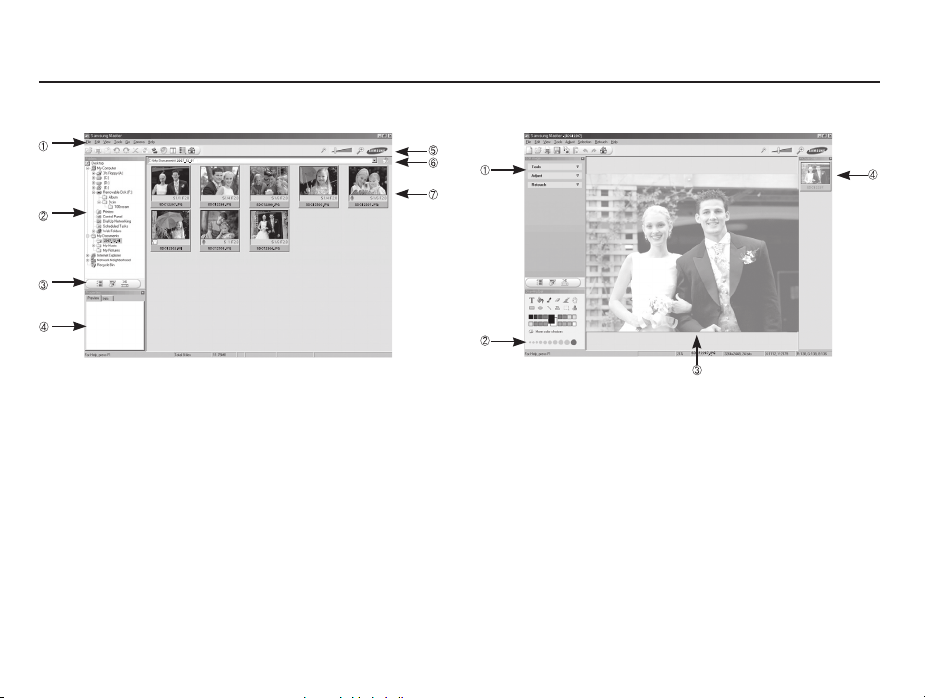
Samsung Master
Przeglądarka obrazów: Umożliwia przeglądanie zapisanych obrazów.
- Poniżej podano funkcje przeglądarki obrazów.
Ì Pasek menu: Umożliwia wybór funkcji.
File (Plik), Edit (Edycja), View (Widok), Tools (Narzędzia), funkcje zmian,
automatyczne pobieranie, Help (Pomoc) itd.
Í Okno wyboru obrazów: W tym oknie można wybrać żądane obrazy.
Menu wyboru rodzaju mediów: W tym menu można wybrać funkcje przeglądarki
Okno podglądu: Umożliwia podgląd obrazu lub filmu i sprawdzenie
Pasek zoom: Umożliwia zmianę rozmiaru obrazu na podglądzie.
Okno wyświetlania folderów: Umożliwia sprawdzenie lokalizacji folderu,
Okno wyświetlania obrazów: Wyświetlane są obrazy z wybranego folderu.
Ä
Więcej informacji można znaleźć w menu [Help] (Pomoc) programu
Samsung Master.
096
informacji multimedialnych.
obrazów, edycji obrazów i edycji filmów.
w którym znajduje się wybrany obraz.
Edycja obrazów: Umożliwia edytowanie zdjęć.
- Poniżej podano funkcje edycji obrazów.
Ì Menu edycji: Można wybrać następujące podmenu.
[Tools] (Narzędzia) : Można zmienić rozmiar lub przyciąć wybrany obraz.
[Adjust] (Dostosuj) : Można zmienić jakość obrazu. Patrz menu [Help] (Pomoc).
[Retouch] (Retusz) : Można zmieniać wygląd obrazu lub dodawać na
Í Narzędzia rysowania: Narzędzia umożliwiające edycję obrazu.
Okno wyświetlania obrazów: W tym oknie wyświetlany jest wybrany obraz.
Okno podglądu: Umożliwia podgląd zmian dokonanych na obrazie.
Ä
Zdjęcia edytowanego przy użyciu programu Samsung Master nie można
odtworzyć w aparacie.
Ä
Więcej informacji można znaleźć w menu [Help] (Pomoc) programu
Samsung Master.
Patrz menu [Help] (Pomoc).
nim różne efekty. Patrz menu [Help] (Pomoc).
Page 98
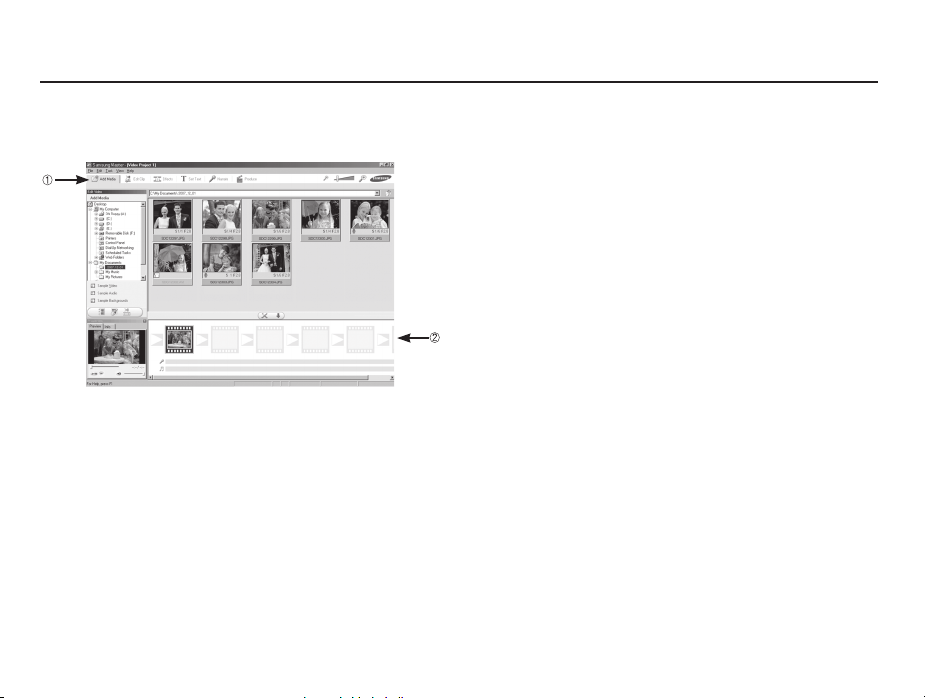
Samsung Master
Edycja klipów filmowych: Można utworzyć klip filmowy, łącząc w nim ze
- Poniżej podano funkcje edycji klipów filmowych.
Ì Menu edycji : Można wybrać następujące podmenu.
[Add Media]
[Edit Clip] (Edytuj klip) : Umożliwia zmianę jasności, kontrastu i nasycenia.
[Effects] (Efekty): : Umożliwia dodawanie efektów.
[Set Text] (Wstaw tekst) : Umożliwia dodawanie tekstu.
[Narrate] (Narracja) : Umożliwia dodawanie narracji.
[Produce] (Utwórz) : Umożliwia zapisanie edytowanego pliku
Í Okno wyświetlania klatek: W tym oknie można wstawić pliki multimedialne.
(Dodaj media)
sobą zdjęcia, filmy, narrację i pliki muzyczne.
: Umożliwia dodawanie innych
elementów do klipu filmowego.
multimedialnego jako nowego pliku.
Można wybrać format pliku AVI, Windows
media (wmv) i Windows media (asf).
Ä
Niektóre klipy filmowe, które zostały skompresowane przy użyciu
kodeku niekompatybilnego z programem Samsung Master, nie mogą
być odtwarzane w programie Samsung Master.
Ä
Więcej informacji można znaleźć w menu [Help] (Pomoc) programu
Samsung Master.
097
Page 99

Instalacja sterownika USB w systemie MAC
1. Na płycie z oprogramowaniem nie ma sterownika USB dla systemów MAC,
ponieważ systemy MAC obsługują sterownik aparatu.
2. Sprawdź podczas uruchamiania, jaka wersja systemu MAC jest
zainstalowana. Ten aparat jest kompatybilny z systemami MAC OS 10.3.
3. Podłącz aparat do komputera Macintosh i włącz zasilanie aparatu.
4. Po podłączeniu aparatu do komputera na pulpicie pojawi się nowa ikona.
Używanie sterownika USB w systemie MAC
1. Kliknij dwukrotnie ikonę na pulpicie. Wyświetlony zostanie folder pamięci
aparatu.
2. Wybierz obraz i skopiuj lub przenieś go do komputera.
Najpierw zakończ przesyłanie plików z komputera do aparatu, a
następnie usuń dysk wymienny przy użyciu polecenia usuwania.
098
Page 100
Częste problemy
W razie problemów związanych z połączeniem USB zapoznaj się z
poniższymi informacjami.
Przypadek 1 Kabel USB nie jest podłączony lub podłączony jest kabel
Przypadek 2 Aparat nie został wykryty przez komputer.
Przypadek 3 Podczas przesyłania pliku wystąpił niespodziewany błąd.
Przypadek 4 W przypadku używania koncentratora USB.
Przypadek 5 ACzy do komputera podłączone są inne kable USB?
USB inny niż Pdostarczony w zestawie.
Podłącz przewód USB z zestawu.
Czasami aparat może być wyświetlany w sekcji [Nieznane
urządzenia] w Menedżerze urządzeń.
Wyłącz aparat, odłącz kabel USB, podłącz ponownie
kabel USB i ponownie włącz aparat.
Wyłącz i ponownie włącz aparat. Prześlij plik jeszcze raz.
Problem przy podłączaniu aparatu do komputera za
pośrednictwem koncentratora USB może wystąpić, jeśli
koncentrator i komputer nie są kompatybilne. W miarę
możliwości podłączaj aparat bezpośrednio do komputera.
Aparat może nie działać prawidłowo, jeśli w tym samym
czasie do komputera podłączone są inne kable USB. W
takiej sytuacji odłącz pozostałe kable USB i pozostaw
tylko ten, który jest podłączony do aparatu.
Przypadek 6
Przypadek 7 W przypadku stosowania niektórych programów
Przypadek 8 Aparat jest podłączony do portu USB znajdującego się z
Gdy otwieram Menedżera urządzeń (klikając kolejno Start
(Ustawienia) Panel sterowania (Wydajność i konserwacja)
System (Sprzęt) Menedżer urządzeń), znajdują się
tam pozycje oznaczone jako „Nieznane urządzenia” lub „Inne
urządzenia” z żółtymi znakami zapytania (?) lub wykrzyknikami (!).
Kliknij prawym przyciskiem pozycję oznaczoną znakiem
zapytania (?) lub wykrzyknikiem (!) i wybierz polecenie
„Usuń”. Uruchom ponownie komputer i jeszcze raz
podłącz aparat.
abezpieczających (Norton Anti Virus, V3 itp.) komputer
może nie rozpoznawać aparatu jako dysku wymiennego.
Zatrzymaj pracę programu zabezpieczającego i podłącz
aparat do komputera. Informacje na temat tymczasowej
dezaktywacji programu zabezpieczającego można
znaleźć w jego instrukcji obsługi.
przodu komputera.
Gdy aparat jest podłączony do portu USB znajdującego
się z przodu komputera, komputer może nie wykryć
aparatu. Podłącz aparat do portu USB znajdującego się
z tyłu komputera.
099
 Loading...