

Page 1

Skype™
Funções básicas do Skype 2
Para se conectar a uma conta
existente
Conectar-se usando o
Reconhecimento facial 4
Reconhecimento facial 5
Como criar uma nova conta 6
Exibição na tela 7
Como adicionar um contato 8
3
para TV Samsung
Rev 1.0
Como fazer uma chamada
para um contato 9
Como receber uma chamada 10
História 11
Opções do Skype 12
Controle por Voz e Movimento 13
* As imagens e as cores podem ser alteradas sem
aviso prévio.
Page 2

Funções básicas do Skype
Fazer chamadas de voz e de vídeo com o Skype em sua TV.
O Possibilitado pelo SMART HUB - trazendo recursos úteis e de entretenimento diretamente da Web para sua TV.
✎ NOTA
Conecte sua webcam da Samsung diretamente à TV, não por meio de um hub de USB.
x
Se a webcam não estiver funcionando adequadamente, desligue a TV e, em seguida, ligue novamente e reinicie o Skype.
x
O Skype estará desativado quando a TV estiver desligada.
x
A qualidade da voz poderá ser afetada em um ambiente barulhento.
x
O uso de uma rede sem fio pode prejudicar a qualidade da chamada.
x
O uso do software Skype está sujeito ao Acordo de Licença do Usuário Final do Skype (skype.com/legal/eula),
x
aos Termos de Serviço do Skype (skype.com/legal/tos) e à Política de Privacidade do Skype (skype.com/legal/privacy/general).
Se o Skype for excluído, as informações salvas (Histórico e Opções) serão excluídas.
x
Para obter ajuda no uso do Skype, acesse www.skype.com
x
É necessário configurar a rede antes de usar o Skype em sua TV. Consulte as instruções neste manual.
x
A campainha toca quando alguém liga para você enquanto você assiste à TV ou utiliza o aplicativo Skype.
x
É necessária uma câmera de TV para usar o Skype. Adquira a câmera de TV da SAMSUNG caso não tenha uma TV com câmera integrada.
x
As câmeras de TV lançadas em 2010 e TVs Samsung lançadas em 2012 são incompatíveis.
x
Há suporte somente para o Skype versão 4.2 ou superior em computadores com Windows.
x
Há suporte somente para o Skype versão 5.0 ou superior em computadores Macintosh.
x
Não há suporte em computadores com Linux.
x
2
Page 3
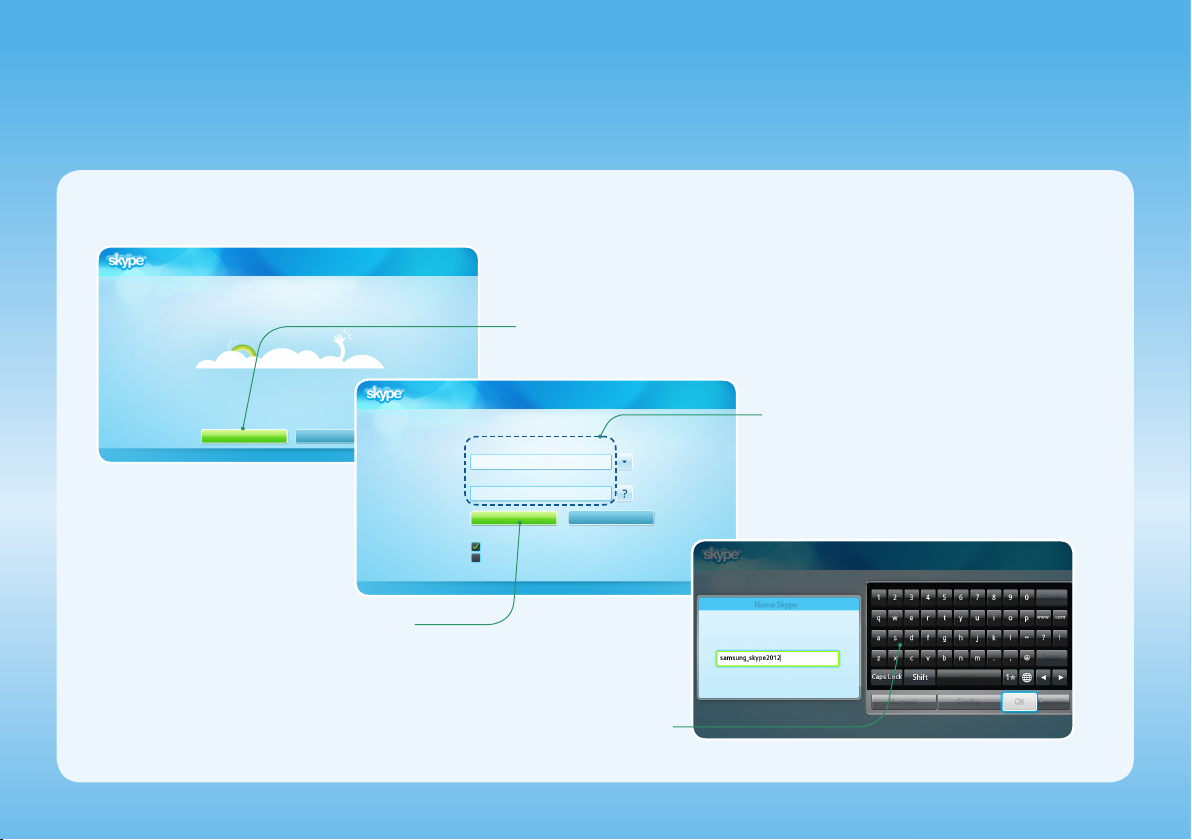
Para se conectar a uma conta existente
Ao executar o Skype em sua TV pela primeira vez, digite seu Nome Skype e Senha ou clique em Criar Conta. Se não for possível efetuar o login, verifique
a conexão da rede.
Bem-vindo ao Skype!
Pressione Conectar-se.
1
Conectar-se Criar Conta
Pressione Conectar-se.
3
Use o teclado numérico para inserir o Nome Skype e a Senha.
Bem-vindo ao Skype!
Nome Skype
Pressione [Enter]
Senha
Pressione [Enter]
Conectar-se
Conecte quando o Skype Iniciar
Conecte-me quando a TV for ligada
Modo de Reconhecimento Facial
3
2
Nome Skype
Insira seu nome do Skype.
Digite seu Nome Skype e
Senha.
Exc tudo
17/32
Numeric Config. CancelarOK
Espaço
Excluir
Page 4
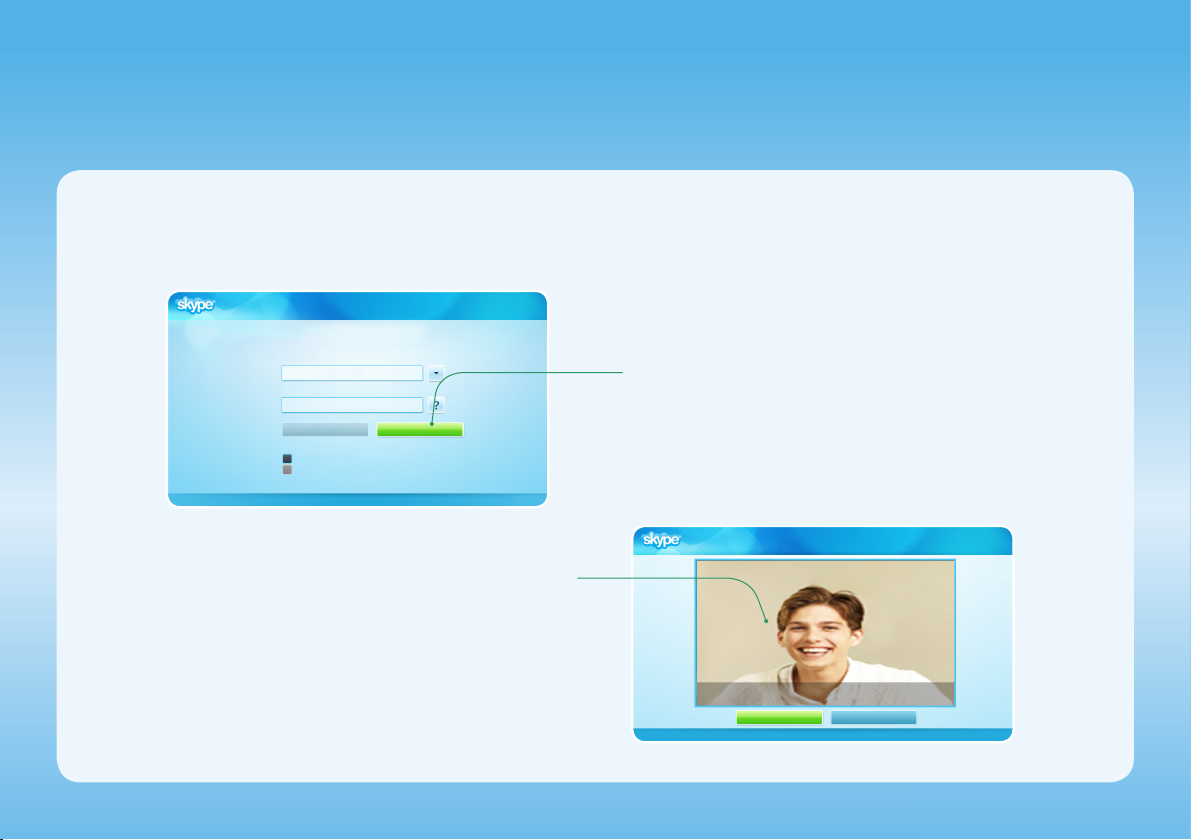
Conectar-se usando o Reconhecimento facial
É possível conectar-se ao Skype usando o Reconhecimento facial em TVs compatíveis com Interação SMART (Controle por Voz e Movimento).
x
[ Para que o Reconhecimento facial funcione, uma imagem em miniatura do seu rosto será armazenada na TV para fins de login.
[ Efetuar logon no Skype usando a função Reconhecimento facial não fornece um nível tão alto de segurança quanto efetuar logon com um ID e senha.
Bem-vindo ao Skype!
Nome Skype
Pressione [Enter]
Senha
Pressione [Enter]
Conectar-se
Conecte quando o Skype Iniciar
Conecte-me quando a TV for ligada
A TV iniciará o Reconhecimento
2
Modo de Reconhecimento Facial
R
Retornar
facial.
• Direcione seu rosto para a TV, com o rosto na mesma
altura da câmera. A TV irá reconhecer seu rosto
automaticamente.
Pressione Modo de Reconhecimento
1
Facial.
Bem-vindo ao Skype!
Você pode fazer login usando reconhecimento facial.
Vire em direção à TV com seu rosto na mesma altura da câmera.
Modo de Senha Parar
R
Retornar
4
Page 5
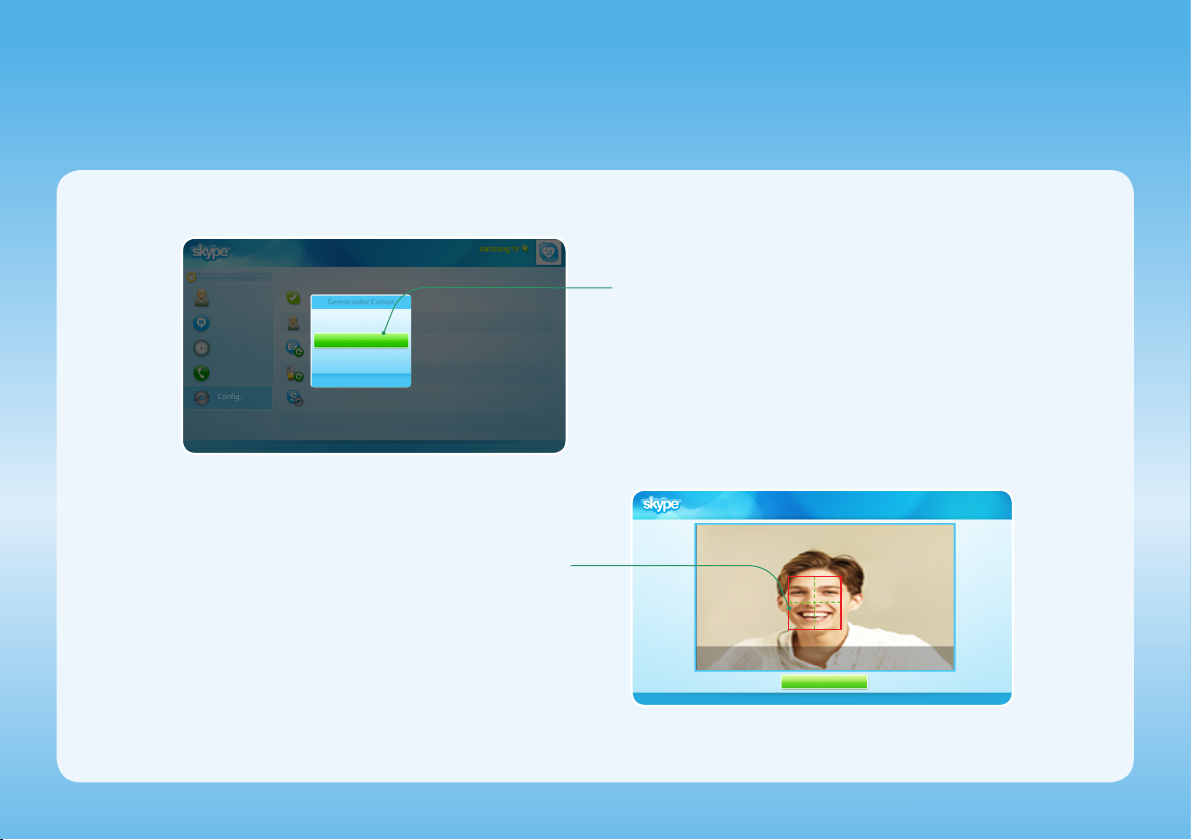
Reconhecimento facial
Config.
Skype Credit : 0
Contatos
Bate-papo
História
Lig. telef.
A tela Reconhecimento facial
2
será exibida.
Gerenciador Contas
Alterar Senha
Reconhecimento facial
Remova o rosto reconhecido
R Retornar
Opções do Skype
Selecione Config. → Gerenciador
1
Contas → Reconhecimento facial.
Reconhecimento facial
• Certifique-se de que seu rosto esteja no centro da tela.
• Aguarde até o retângulo no centro da tela ficar verde.
Seu rosto deve estar no centro da tela.
Aguarde até o retângulo no centro da tela ficar verde.
Parar
R
Retornar
5
Page 6

Como criar uma nova conta
Não faz Chamada de Emergência.
O Skype não substitui o telefone comum e não pode ser usado para
chamadas de emergência.
Sim. Li e aceito os termos abaixo.
3
Bem-vindo ao Skype!
Criar uma nova conta do Skype
Criar nome Skype
Você o usará para se cadastrar no Skype.
Conectar-se Criar Conta
Informe seu nome do Skype aos seus amigos para
que eles possam adicionar você aos seus respectivos
Contatos do Skype.
Senha
Você precisa disso para entrar no Skype ou gerenciar a sua
conta on-line.
Digite o Nome Completo e o
E-mail.
Selecione Aceitar.
4
Selecione um dos termos para visualizar mais informações.
Retornar
Pressione
1
Criar uma nova conta do Skype
Nome Completo
O nome inserido aqui é o nome que será exibido na lista de
contatos do Skype dos seus contatos.
E-mail
Precisamos disso para entrar em contato com você caso
você tenha problemas para acessar a sua conta ou tenha
esquecido a sua senha.
6
Criar Conta.
Retornar
Avançar
Criar uma nova conta do Skype
Digite Criar nome Skype e
2
Senha.
Acordo de Licença
VER TERMOS
VER DECLARAÇÃO DE PRIVACIDADE
Retornar
Aceitar
R Retornar
Page 7
Cham. Vídeo
Bate-papo
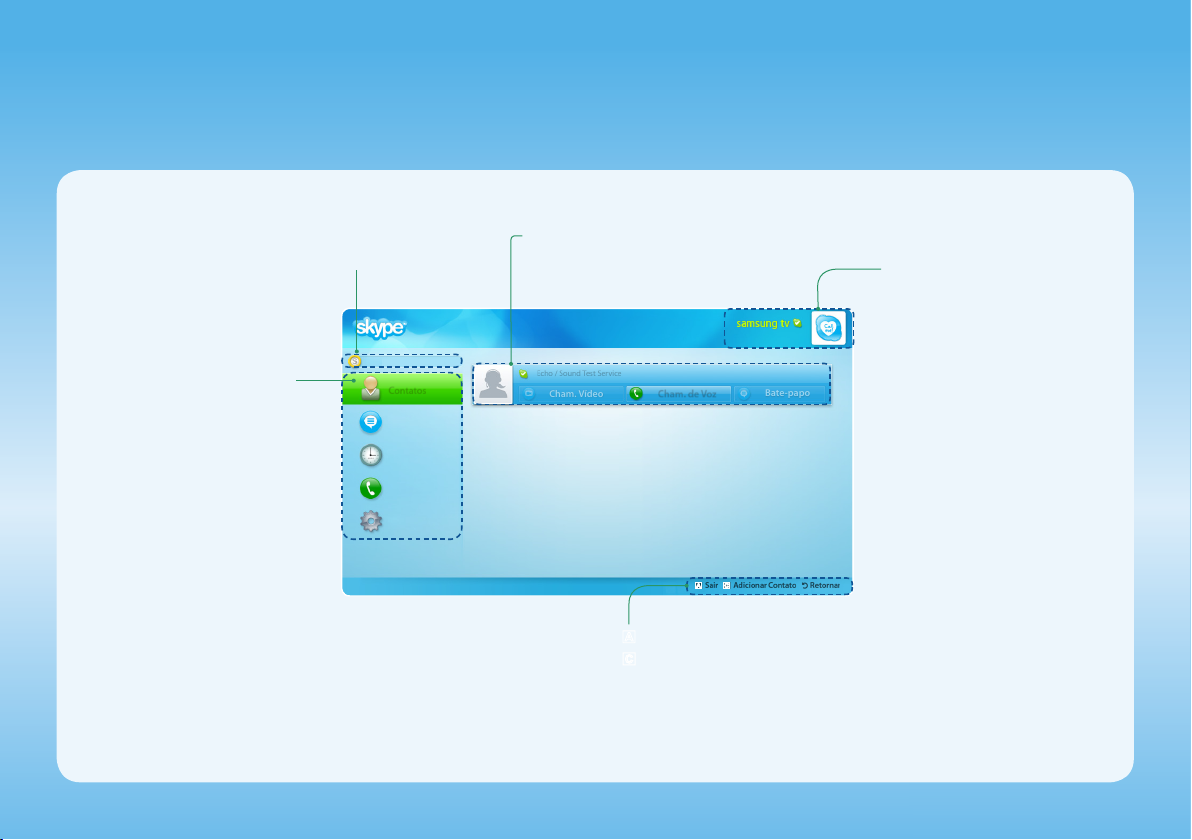
Exibição na tela
Selecione os itens de menu
Contatos, Bate-papo, História,
Lig. telef. e Config.. No item do
menu, pressione ENTERE e
vá para a opção desejada.
Créditos Skype
Contatos
Skype Credit : 0
Bate-papo
História
Lig. telef.
Config.
Sua lista de contatos. É possível
selecionar o modo Cham. Vídeo,
Cham. de Voz ou Bate-papo.
Echo / Sound Test Service
Cham. de Voz
a Sair { Adicionar Contato R Retornar
a Sair: Selecione para sair.
{ Adicionar Contato: Adicione um contato do Skype ou número de
R Retornar / Enc. Lig.: Volta ao menu anterior. / Encerra o aplicativo
7
Seu nome Skype, status online, mensagem e imagem
do perfil.
1/1 Páginas
telefone.
Skype com a chamada.
Page 8
Echo / Sound Test Service
Bate-papo
Cham. Vídeo
Bate-papo
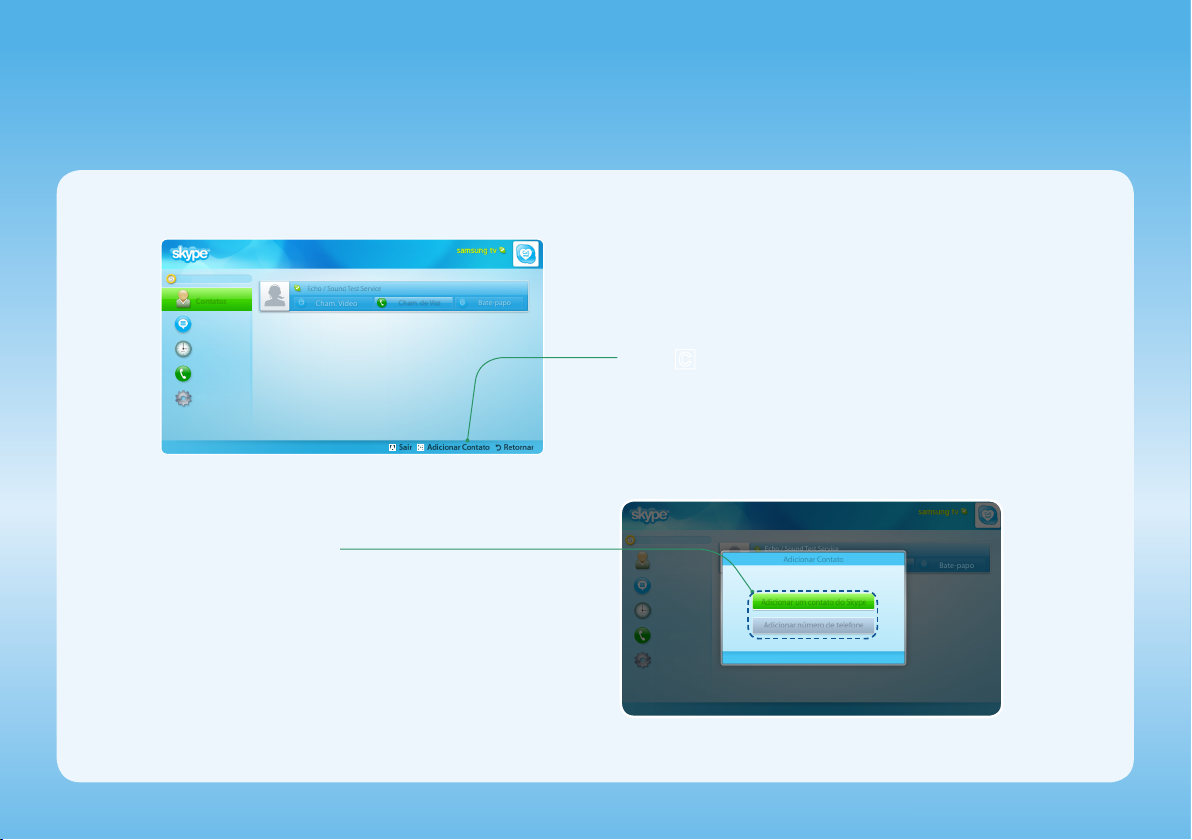
Como adicionar um contato
Skype Credit : 0
Contatos
Bate-papo
História
Lig. telef.
Config.
Selecione uma opção.
2
Echo / Sound Test Service
Cham. de Voz
a Sair { Adicionar Contato R Retornar
1/1 Páginas
• Adicionar um contato do Skype : Digite o nome Skype da
pessoa, o nome completo ou e-mail.
• Adicionar número de telefone : Digite o nome e o número
de telefone.
{ Pressione Adicionar Contato.
1
Skype Credit : 0
Contatos
Bate-papo
História
Lig. telef.
Config.
Adicionar Contato
Selecionar um tipo de contato
Adicionar um contato do Skype
Adicionar número de telefone
R
Retornar
1/1 Páginas
8
Page 9
Cham. Vídeo
Bate-papo
Como fazer uma chamada para um contato
Bate-papo
Contatos
Echo / Sound Test Service
Skype Credit : 0
Contatos
Bate-papo
História
Lig. telef.
Config.
Echo / Sound Test Service
Cham. de Voz
Skype Credit : 0
Bate-papo
História
Lig. telef.
Config.
1/1 Páginas
samsung_skype1
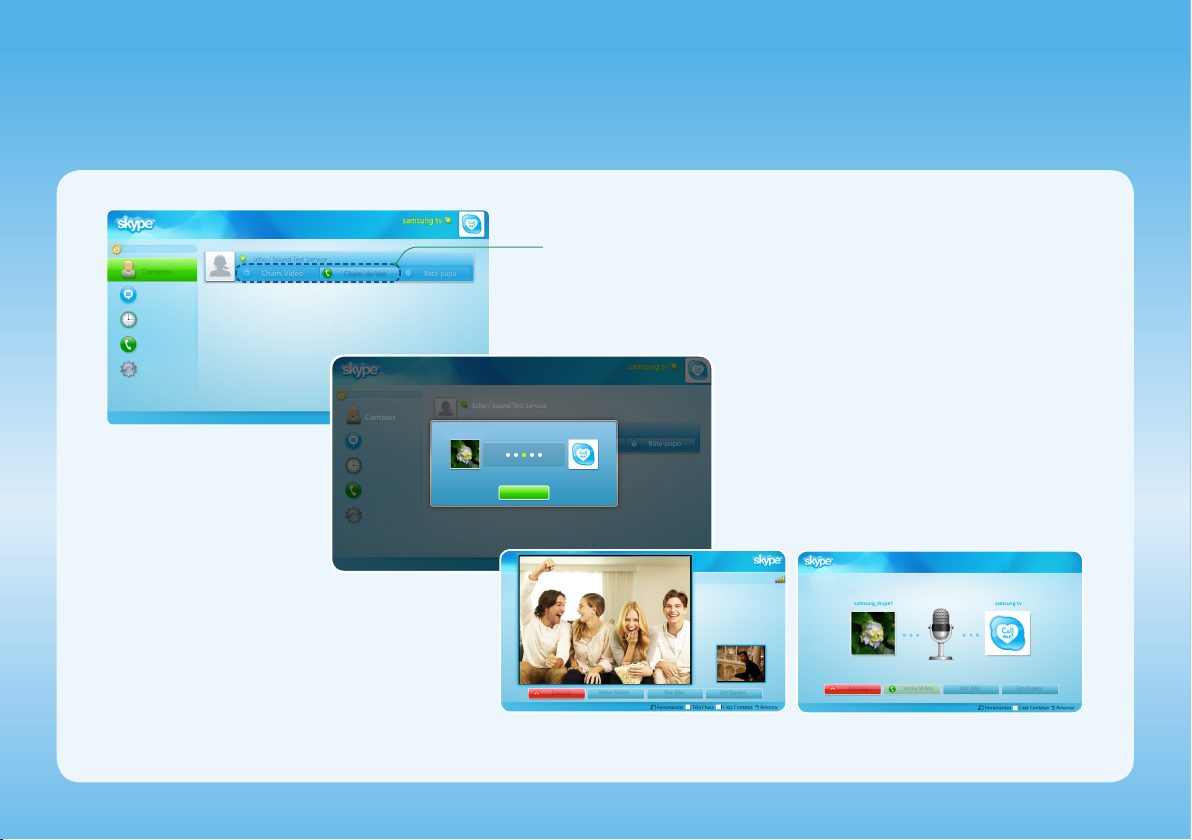
Pressione Cham. Vídeo ou Cham. de Voz.
1
1/1 Páginas
Ligando…
Cancelar
• A ilustração do manual pode ser
parcialmente diferente do formato real.
Duraç. Cham. 00:00:42
Enc. Lig. Interr. Vídeo Vol. Mic. Em Espera
Cham. Vídeo
Ferramentas b Tela Cheia } Lista Contatos R Retornar
T
Enc. Lig. Iniciar Vídeo Vol. Mic. Em Espera
Cham. de Voz
Duraç. Cham. 00:03:10
Ferramentas } Lista Contatos R Retornar
T
9
Page 10
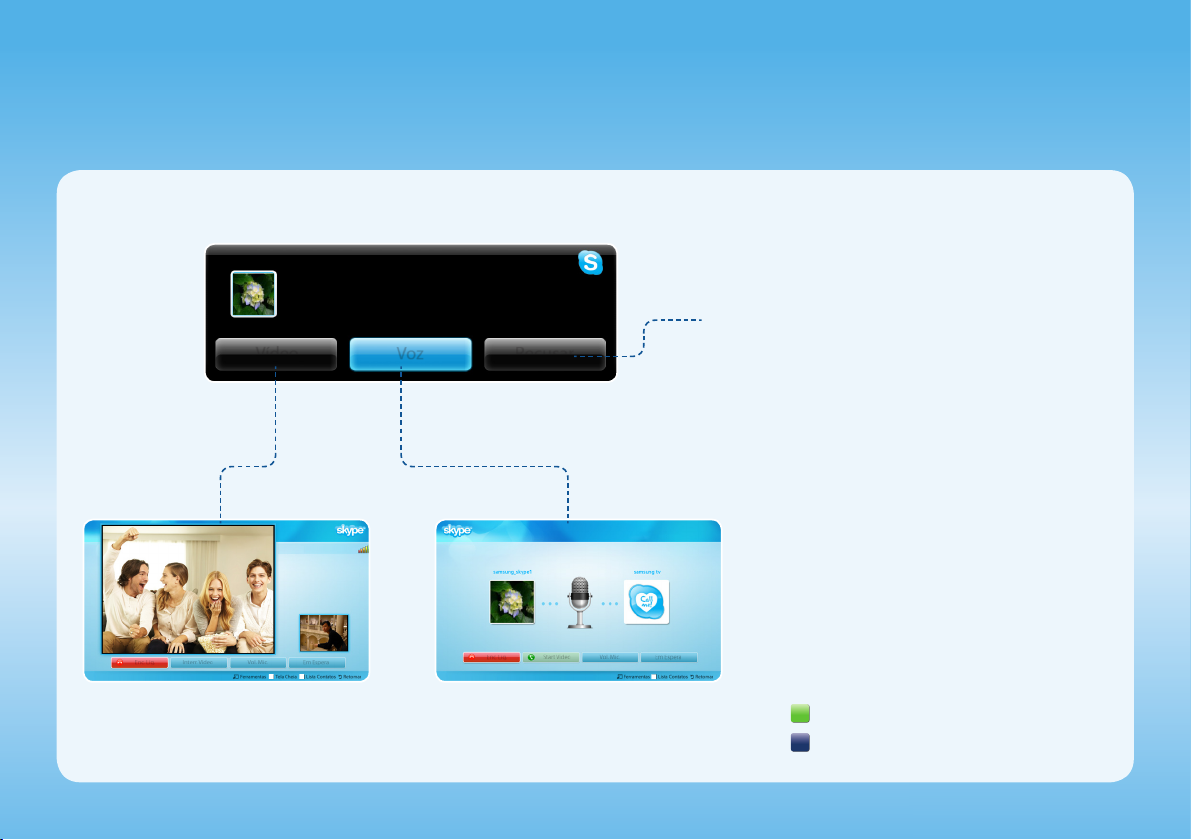
Como receber uma chamada
B
D
Durante uma chamada de vídeo ou de voz.
samsung_skype1
Ligando…
Vídeo Voz Recusar
Rejeitar a chamada.
Cham. Vídeo
Duraç. Cham. 00:00:42
Enc. Lig. Interr. Vídeo Vol. Mic. Em Espera
• Se uma chamada de conferência for recebida, a opção Vídeo estará desativada.
Ferramentas b Tela Cheia } Lista Contatos R Retornar
T
Cham. de Voz
Duraç. Cham. 00:03:10
Enc. Lig. Start Video Vol. Mic. Em Espera
Ferramentas } Lista Contatos R Retornar
T
Enc. Lig.: Desliga a chamada.
Interr. Vídeo: Desliga a câmera.
Vol. Mic.: Ajusta o volume do microfone.
Em Espera / Retomar: Coloca em espera/retoma a
chamada.
✎ Um contato do Sk ype visualizará uma mensagem de
notificação quando for colocado em espera.
Iniciar Vídeo: Alterna para uma chamada de vídeo.
(Tela Cheia): Alterna para tela cheia.
x
(Lista Contatos): Exibe a lista de contatos.
x
10
Page 11
História
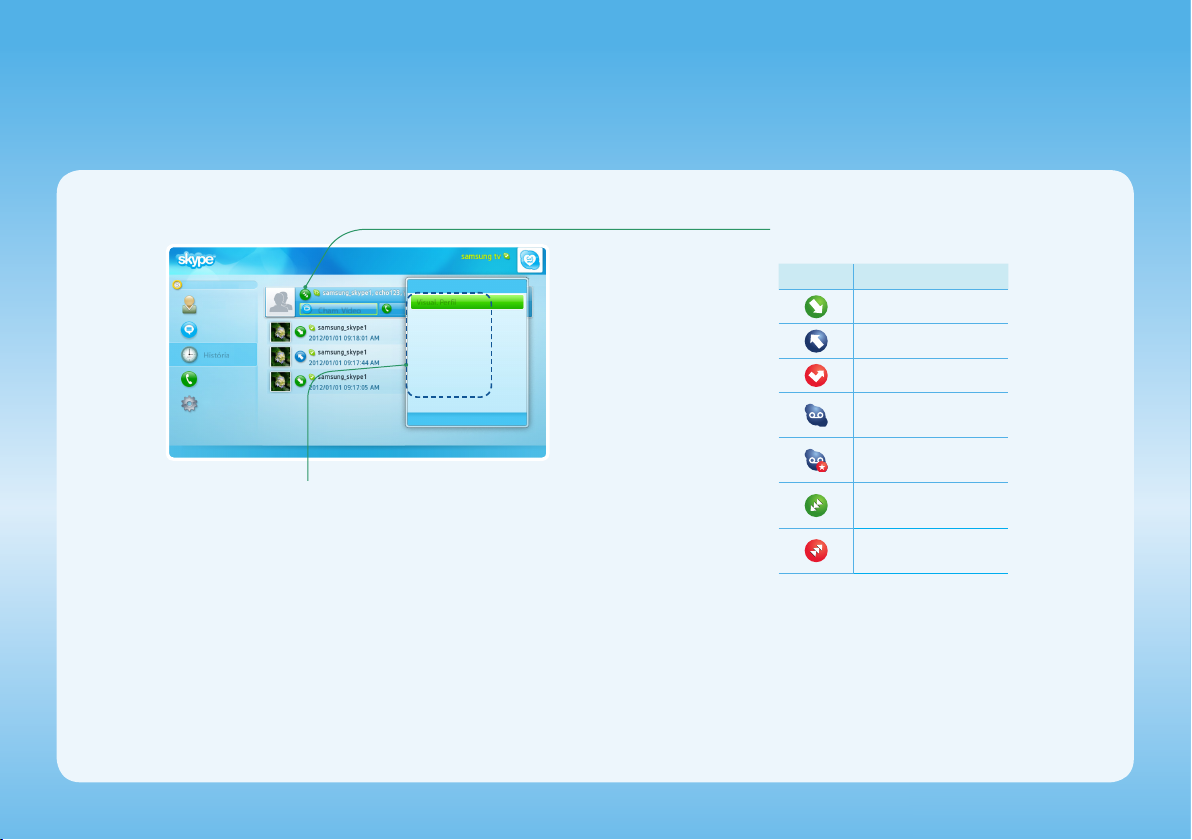
Mostra o histórico das chamadas feitas, listadas a partir da mais recente até à mais antiga, de cima para baixo, respectivamente.
Cada chamada tem um ícone ao seu
lado.
Ícones
R
Páginas
Retornar
Skype Credit : 0
Contatos
Bate-papo
História
Lig. telef.
Config.
Cham. Vídeo
Visual. Perfil
Env. corr. voz
Adic. a Contatos
Bloquear
Excluir Entrada
Sair
• Visual. Perfil: Exibe o perfil do contato selecionado.
• Env. corr. voz: Envia uma mensagem de correio de voz para o contato
selecionado.
• Adic. a Contatos: Adiciona esta pessoa como um contato. Essa opção estará
disponível quando essa pessoa não estiver salva em sua lista de contatos.
• Bloquear: Impede que esta pessoa entre em contato com você.
• Excluir Entrada: Remove esse item do Histórico.
• Sair: Sai do Skype.
✎ O Histórico pode estar limitado pela capacidade da memória.
✎ O horário definido na TV é aplicado ao Histórico.
Significado
Chamada recebida
Chamada realizada
Chamada perdida
Correio de voz
recebido
Correio de voz
perdido
Teleconferência
recebida
Teleconferência
perdida
11
Page 12
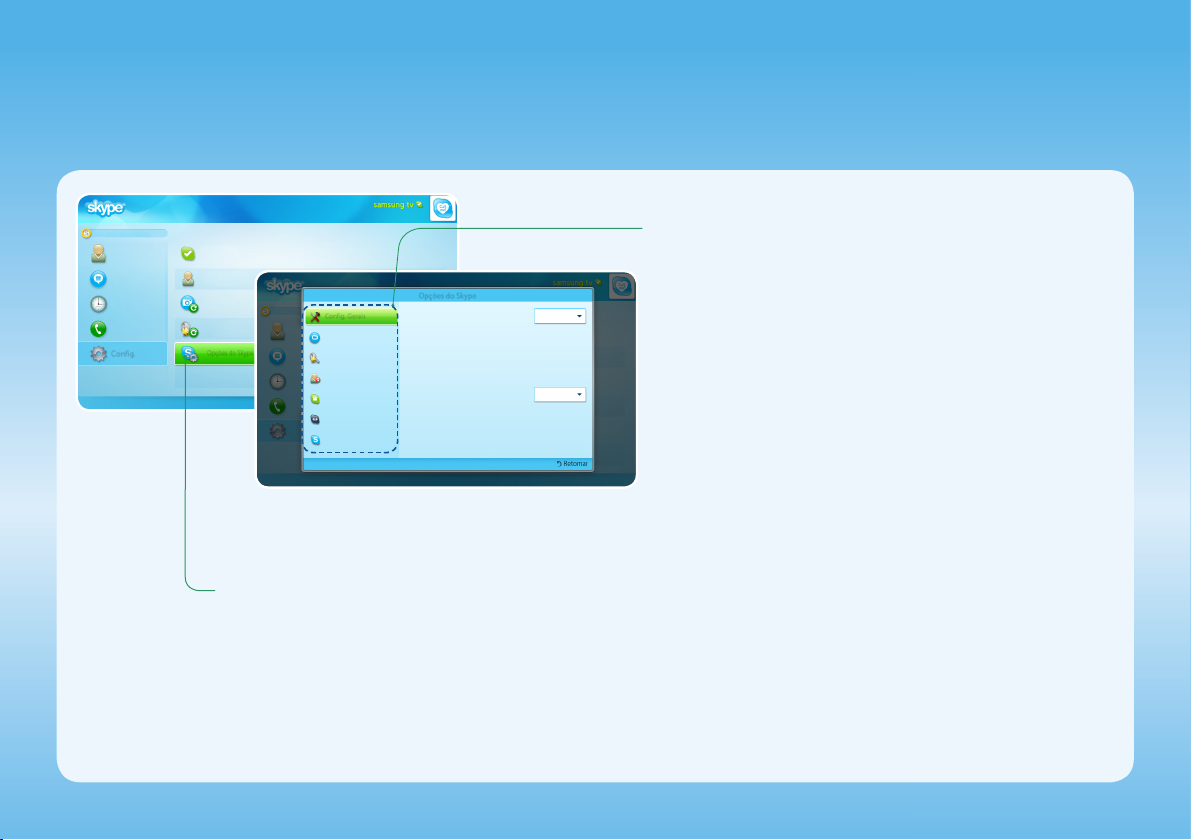
Opções do Skype
Skype Credit : 0
Contatos
Bate-papo
História
Lig. telef.
Config.
Estado on-line
Editar Perfil
Alterar Foto
Gerenciador Contas
Opções do Skype
1
Opções do Skype
Config. Gerais
Config. de Vídeo
Configurações de
privacidade
Usuários Bloqueados
Encam. de Chamada
Correio de voz
Sobre o Skype
Iniciar autom. quando TV for ligada :
Exibir uma notificação quando alguém
ficar on-line :
a Sign Out R Return
Deslig.
Deslig.
R
Retornar
Selecione Config. → Opções
do Skype.
12
Altere cada opção.
2
• Config. Gerais: Selecione se deseja que o Skype seja iniciado
automaticamente ao ligar a TV.
• Config. de Vídeo: Ajuste as configurações de privacidade para vídeo. Escolha
quem receberá o vídeo ao selecionar Qualquer pessoa, Apenas pessoas em
minha Lista de contatos ou Ninguém.
• Configurações de privacidade: Escolha de quem as chamadas serão
recebidas. Selecione Permitir que qualquer um entre cont. comigo ou Som.
pessoas em minha Lista cont. podem entrar....
• Usuários Bloqueados: Se não quiser ser informado sobre outras pessoas,
bloqueie-as ao inserir o nome Skype ou número de telefone delas. As
pessoas bloqueadas serão listadas nessa janela. Também é possível
bloquear uma pessoa nas listas Contato e Histórico ao selecionar o contato e
pressionar o botão TOOLST.
• Encam. de Chamada: Para encaminhar chamadas da conta do Skype
quando você não estiver no Skype, adicione os números de telefone para os
quais deseja que as chamadas sejam direcionadas. Selecione o país e digite
o número com o código de área. Digite o horário de desvio para especificar
o atraso antes que a chamada seja desviada. É necessário comprar Créditos
Skype em www.skype.com para usar este recurso.
• Correio de voz: Este recurso permite que as pessoas deixem mensagens de
áudio quando você estiver ausente. Você pode ouvir as mensagens onde
estiver, desde que esteja conectado ao Skype. Para obter mais informações
ou acessar o correio de voz, vá para www.skype.com e clique em Account
(Conta).
• Sobre o Skype: Visualize as informações de copyright do Skype.
Page 13
a
Sign Out { Add a Contact
R
a
Sair { Adicionar Contato R Return
Hello world!
Bate-papo
Contatos
Controle por Voz e Movimento
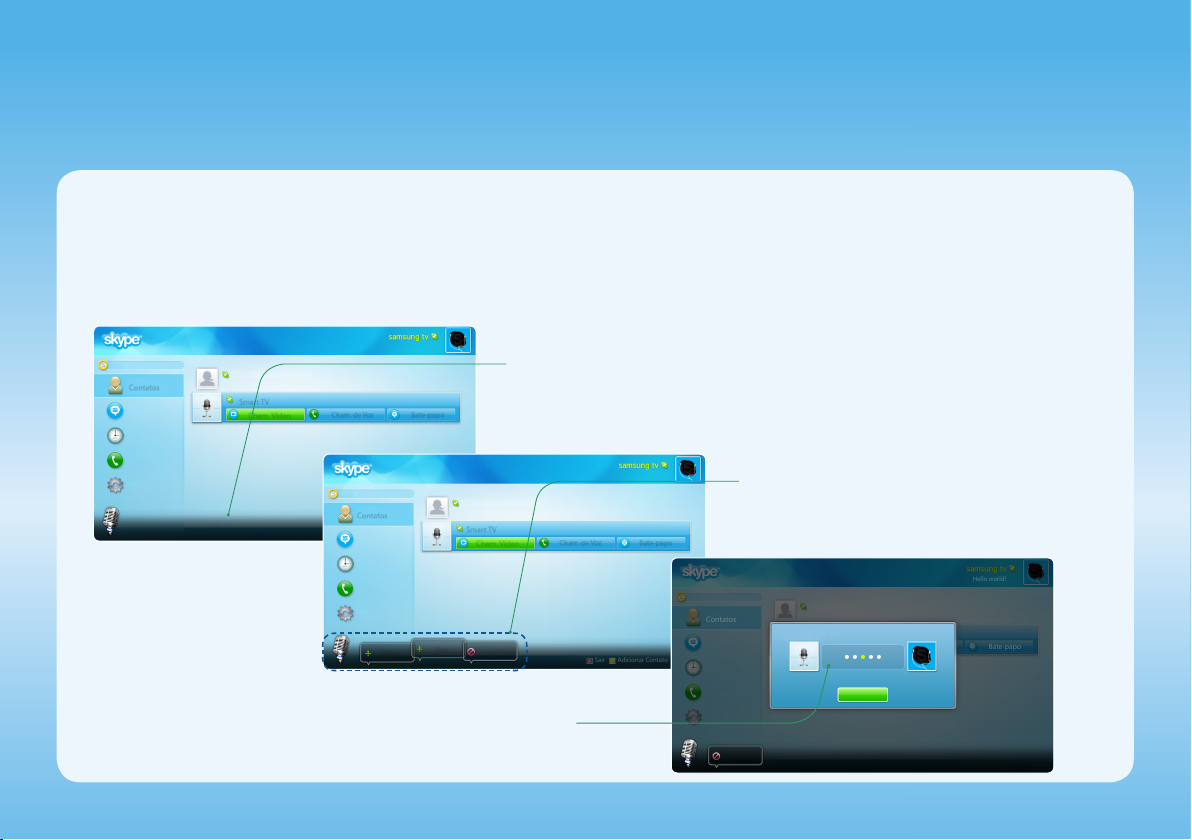
É possível fazer chamadas ou operar o Skype usando o Controle por Voz e Movimento de TVs compatíveis com a Interação SMART (Controle por Voz e
x
Movimento).
Não é possível usar a função Controle por Voz durante uma chamada.
x
A função Controle por Voz pode ter o reconhecimento afetado pela dificuldade de pronunciar nomes, como os que possuem caracteres especiais ou
x
individuais do alfabeto e números. É possível alterá-los usando a função Renomear.
Para obter informações mais detalhadas sobre a Interação Smart, consulte "Interação Smart" no e-Manual ou no manual do usuário.
x
Hello world!
Skype Credit : 0
Contatos
Bate-papo
História
Lig. telef.
Config.
Fale o nome da pessoa que deseja chamar.
3
Echo / Sound Test Service
Smart TV Hi TV
Cham. Vídeo
Cham. de Voz
Skype Credit : 0
Contatos
Bate-papo
História
Lig. telef.
Config.
Vídeo
Diga Cham. Vídeo ou Cham. de Voz
1/1 Páginas
Bate-papo
Voz
para iniciar o serviço desejado.
Echo / Sound Test Service
Smart TV Hi TV
Cham. Vídeo
Cancelar
Diga "Hi TV(Palavras de Disparo)" e, em seguida,
1
diga o nome da pessoa para quem deseja ligar.
Cham. de Voz
Hello world!
Bate-papo
1/1 Páginas
Skype Credit : 0
Bate-papo
História
Lig. telef.
Config.
Cancelar
Diga uma das opções.
2
Echo / Sound Test Service
young470
Ligando...
Cancelar
1/1 Páginas
13
 Loading...