

Page 1

PL-42E7S
PL-42E71S
PL-42P7H
PL-50P7H
DISPLAY DE PLASMA
Manual do
Usuário
Este dispositivo é um equipamento digital classe B.
Registe o seu produto e participe das nossas promoções no site:
www.samsung.com/global/register
Page 2

Informações importantes sobre a garantia com relação à visualização no formato da TV
Os monitores PDP formato wide screen (16:9, relação de largura x altura da tela) são projetados essencialmente para exibir
vídeo full motion (de movimento total) no formato wide screen.
As imagens exibidas na tela devem estar no formato wide screen 16:9, ou no formato expandido para preencher a tela, se o
modelo oferecer esse recurso e se as imagens estiverem em movimento constante.
A exibição de gráficos e imagens paradas na tela, como as barras pretas laterais nas programações e vídeos da TV em
formato padrão não expandido deve limitar-se a não mais de 5% do total de visualizações na TV por semana.
Além disso, a visualização de outras imagens e textos parados, como relatórios da bolsa de valores, displays de vídeo game,
logotipos de estação, web sites ou gráficos e padrões de computadores deve ser limitada em todos os aparelhos de TV,
conforme descrição mencionada acima. A exibição de imagens paradas que ultrapasse as orientações acima pode
causar um desgaste irregular dos monitores de plasma e, conseqüentemente, problemas de imagens fantasmas
permanentes na tela.
Para evitar que isso ocorra, varie a programação e as imagens, exibindo filmes em tela cheia, e não imagens paradas
ou barras escuras.
Nos modelos de monitores que oferecem recursos de enquadramento de imagem, utilize esses controles para visualizar
formatos diferentes como uma imagem em tela cheia.
Esteja atento à seleção e duração de formatos de TV utilizados para visualização.
O desgaste irregular do monitor PDP como resultado da seleção e do uso de formatos, bem como imagens fantasmas
permanentes, não são cobertos pela garantia limitada Samsung.
Português-2
Page 3

Instruções ao usuário
Retenção da imagem na tela
Não exiba uma imagem congelada (como em um vídeo game) no painel do display de plasma por mais de alguns
minutos, pois isso pode causar retenção da imagem na tela. Essa retenção de imagem também é conhecida como
"queima da tela". Para evitar essa retenção, consulte a página 26 deste manual para reduzir o nível de brilho e
contraste na tela, ao exibir uma imagem congelada.
Altitude
O monitor não funcionará normalmente em altitudes acima de 1981 m.
Calor sobre a TV PDP
O lado superior do produto pode estar quente após longos períodos de uso, pois o calor se dissipa do painel
através do orifício de ventilação na parte superior do produto.
Isto é normal e não indica defeito ou falha no funcionamento do produto.
No entanto, as crianças devem ser instruídas a não tocar a parte superior do produto.
O produto emite "estalidos".
Um "estalido" pode ocorrer quando o produto contrai ou expande devido a uma mudança no ambiente
circunjacente, como na temperatura ou umidade. Isso é normal e não representa defeito do aparelho.
Defeitos na célula
O monitor utiliza um painel que consiste em 1.230.000 (nível SD) a 3.150.000 (nível HD) pixels, que requer uma
tecnologia sofisticada em sua produção. No entanto, pode haver alguns pixels mais claros ou escuros na tela.
Esses pixels não causam impacto na performance do produto.
Evite operar a TV em temperaturas abaixo de 5°C
Uma imagem congelada, quando exibida por muito tempo, pode causar danos permanentes no Painel PDP.
Assistir à TV PDP no formato 4:3 por muito tempo pode deixar indícios das margens
exibidas à esquerda, direita ou centro da tela; isso é causado pela diferença de emissão
de luz na tela.
A reprodução de um DVD ou o uso de um console de jogo pode causar um efeito
semelhante na tela. Os danos causados pelo efeito acima mencionado não são cobertos
pela Garantia.
Imagem persistente na tela.
A exibição de imagens congeladas de vídeo games e PCs por um certo período pode produzir imagens persistentes
parciais.
Para impedir esse efeito, reduza o "brilho" e o "contraste" ao exibir imagens congeladas por um período longo.
Garantia
A garantia não cobre defeitos causados por retenção de imagens.
A queima de tela não está coberta pela garantia.
Português-3
Page 4

Conteúdo
INFORMAÇÕES GERAIS
Lista de recursos................................................................................ 5
Acessórios.......................................................................................... 5
Visualizando o Painel de Controle ..................................................... 6
Visualizando o Painel de Conexão .................................................... 7
Controle remoto (PL-42E7S/PL-42E71S) .......................................... 8
Controle remoto (PL-42P7H/PL-50P7H)............................................ 9
Colocando pilhas no controle remoto ................................................ 10
CONEXÕES
Conectando antenas VHF e UHF...................................................... 10
Conectando uma TV a cabo .............................................................. 11
Conectando um VCR ......................................................................... 12
Conectando um VCR S-VHS ............................................................. 12
Conectando uma filmadora................................................................ 13
Conectando um DVD player/decodificador Set-Top .......................... 13
Conectando um DVD player/decodificador Set-Top via DVI ............. 13
Conectando um DVD player/decodificador Set-Top via HDMI ......... 14
Conectando um amplificador/DVD Home Theater ............................ 14
Conectando um PC............................................................................ 15
OPERAÇÃO
Ligando e desligando a TV ............................................................... 16
Recurso Plug & Play .......................................................................... 16
Mudando os canais ............................................................................ 17
Ajustando o volume ........................................................................... 18
Visualizando o display ....................................................................... 18
Visualizando os menus ...................................................................... 18
Memorizando os canais ..................................................................... 19
Configurando o Controle remoto (PL-42P7H/PL-50P7H) .................. 20
Para selecionar a fonte ...................................................................... 25
Para editar o nome da fonte de entrada............................................ 25
CONTROLE DE IMAGEM
Utilizando as definições automáticas de imagem ........................ 26
Alterando o tamanho da tela ........................................................ 27
Redução do ruído digital............................................................... 28
Visualizando a Demonstração DNIe............................................. 28
Visualizando o PIP (Picture-in-Picture) ........................................ 29
Congelando a imagem atual......................................................... 30
CONTROLE DE CANAL
Adicionando/bloqueando canais................................................... 34
Sintonização fina dos canais analógicos...................................... 35
DISPLAY DO PC
Utilizando sua TV como display do computador (PC).................. 36
Modos de visualização ................................................................. 36
Configurando a TV com o seu PC ............................................... 37
AJUSTE DA HORA
Ajustando o relógio ....................................................................... 39
Ajustando o Sleep Timer .............................................................. 40
Ajustando o timer para On/Off...................................................... 41
DESCRIÇÃO DE FUNÇÕES
Selecionando um idioma do menu............................................... 42
Visualizando Closed Captions ...................................................... 42
Utilizando o modo jogo ................................................................. 43
Definindo o modo de tela azul...................................................... 44
Ajustando a função Ligar/desligar melodia .................................. 44
Usando o recurso Economia de energia...................................... 44
Evitando queima de tela ............................................................... 45
Reduzindo os efeitos de queima de tela ...................................... 45
Ajustando o sistema de cores ...................................................... 46
Ajustando o Blue Eye (PL-42P7H/PL-50P7H) ............................. 46
APÊNDICE
Identificando problemas................................................................ 47
Instruções para instalação na parede .......................................... 48
Como montar a Base.................................................................... 50
Especificações.............................................................................. 50
CONTROLE DE SOM
Utilizando as definições automáticas de som .............................. 31
Personalizando o som .................................................................. 31
Ajustando o modo TruSurround XT .............................................. 32
Selecionando uma trilha de som multicanal (MTS)...................... 32
Controle automático de volume .................................................... 33
Selecionando o recurso Internal Mute.......................................... 33
Símbolo Pressione Importante Nota Um toque no
➢
botão
Português-4
Page 5

Informações gerais
Lista de recursos
Definições de imagem reguláveis que podem ser armazenadas na memória da TV.
Timer automático para ligar e desligar a TV.
Sleep Timer especial.
Controle remoto (PL-42P7H/PL-50P7H)
O controle remoto fornecido pode ser usado para operar a TV e também a maioria dos DVD players, decodificadores Set-top,
decodificadores de cabo e VCRs.
Qualidade de imagem excelente
-
Imagens nítidas e reais são proporcionadas pela tecnologia DNIe.
SRS TruSurround XT
-
A tecnologia SRS TruSurround XT oferece um sistema virtual Dolby surround.
Acessórios
Verifique se os itens a seguir foram incluídos com a TV.
Se algum item estiver faltando, entre em contato com o representante.
PL-42E7S/
PL-42E71S
Controle remoto/
pilhas AAA
As peças a seguir são vendidas separadamente e estão disponíveis na maioria das lojas de eletrônicos.
Cabo S-VIDEO Cabo HDMI Cabo HDMI/DVI Cabos de componentes (RCA)
PL-42P7H/
PL-50P7H
Controle remoto/
pilhas AAA
Cabo para PC Cabo de áudio de
Cabo de força
Manual do Usuário Certificado de garantia/
computador
Certificado de registro/
Guia de segurança
(Não está disponível em
todos os locais)
Cabo de antena
PL-42E7S/
PL-42E71S
Núcleo de ferrite
no cabo de força
PL-42P7H/
PL-50P7H
Limpar com
tecido
➢
Núcleo de ferrite (cabo de força)
Os núcleos de ferrite são usados para proteger
os cabos contra a interferência.
Ao conectar um cabo, abra o núcleo de ferrite e
prenda-o ao redor do cabo, perto do plugue.
Português-5
Page 6

Visualizando o Painel de Controle
Botões na parte inferior
Os botões do painel inferior direito controlam os recursos básicos da TV, inclusive o menu na tela.
Para utilizar os recursos mais avançados, utilize o controle remoto. A cor e o formato do produto podem variar, dependendo do modelo.
PL-42E7S
PL-42E71S
direita do painel
Œ
SOURCE
Alterna entre todas as fontes de
vídeo disponíveis (TV, AV1, AV2,
S-Video, Component1,
Component2, PC e HDMI).
´
MENU
Pressione para ver o menu na
tela de recursos da sua TV.
ˇ + VOL –
Pressione para aumentar ou
diminuir o volume.
No menu na tela, use os botões
VOL –
da mesma forma que os
botões œœe √√no controle remoto.
¨ CH
Pressione para mudar os canais.
No menu na tela, use os botões
CH
os botões ……e††no controle
remoto.
ˆ
Pressione para confirmar uma
seleção.
Ø
POWER
Pressione para ligar e desligar a
TV.
Indicador de energia
Pisca e apaga com a energia
ligada e acende em modo
standby.
Sensor do controle remoto
Aponte o controle remoto para
este ponto na TV.
∏
Alto-falantes
da mesma forma que
(ENTER)
+
PL-42P7H/PL-50P7H
Português-6
Page 7

Visualizando o Painel de Conexão
Tomadas do painel traseiro
Utilize as tomadas do painel traseiro para conectar os componentes A/V que serão conectados continuamente, como VCR ou DVD players.
Para obter mais informações sobre a conexão dos equipamentos, consulte as páginas 10-15. A cor e o formato do produto podem variar
dependendo do modelo.
Œ
PL-42E7S/PL-42E71S
PL-42P7H/PL-50P7H
Tomadas do painel lateral
Utilize as tomadas do painel direito para conectar um componente utilizado apenas ocasionalmente, como uma camcorder ou um
videogame (consulte a página 13). A cor e o formato do produto podem variar, dependendo do modelo.
PL-42E7S/PL-42E71S PL-42P7H/PL-50P7H
Œ
S-VIDEO IN
Entrada de S-Video para dispositivos externos com uma saída SVideo.
´
AV IN 2
Entradas de vídeo e áudio para dispositivos externos.
ˇ
FONE DE OUVIDO
É possível conectar uma série de fones de ouvido à sua televisão,
se você deseja assistir a um programa sem incomodar outras
pessoas presentes na sala.
POWER IN
Conecte o cabo de força fornecido.
´
SERVICE
Essas tomadas destinam-se apenas
às finalidades de serviço.
ˇ
HDMI/DVI IN
Conecte à tomada HDMI de um
dispositivo com saída HDMI. Essa
entrada também pode ser usada como
uma conexão DVI com entradas de
áudio analógicas separadas. Será
necessário um cabo HDMI/DVI
opcional para fazer essa conexão. Ao
usar o adaptador HDMI/DVI opcional,
as entradas de áudio analógicas DVI
da TV permitem receber áudio
esquerdo e direito do dispositivo DVI.
(Não compatível com PC)
¨
DVI IN (AUDIO-R/L)
Conecte à tomada de saída de áudio
DVI de um dispositivo externo.
ˆ
AUDIO OUT (AUDIO-R/L)
Saídas de áudio para dispositivos
externos.
Ø
ANT IN
Conector coaxial de 75Ω para Rede
de cabos/antenas.
∏
COMPONENT IN 1, 2
Entradas de componente de vídeo
(Y/P
B/PR
) e áudio (R-AUDIO-L).
”
PC IN
Conecte à tomada de saída de vídeo
do PC.
’
PC AUDIO IN
Conecte à tomada de saída de áudio
do PC.
˝
AUDIO-L/R (AV IN 1)
Entradas de áudio para dispositivos
externos, como uma camcorder ou
um VCR.
Ô
VIDEO (AV IN 1)
Entrada de vídeo para dispositivos
externos, como uma camcorder ou
um VCR.
Português-7
Page 8

Controle remoto (PL-42E7S/PL-42E71S)
Utilize o controle remoto até aproximadamente 7 metros de distância da TV.
Ao utilizar o controle remoto, aponte-o sempre na direção da TV.
ΠPOWER
Liga e desliga a TV.
´ BOTÕES NUMÉRICOS
Pressione para mudar o canal.
ˇ –
Use para selecionar um canal acima de
100. Por exemplo, para o canal 122,
pressione “-”, depois “2”, e a seguir “2”.
¨ CH MGR
Usado para exibir as Listas de canais na tela.
ˆ TV
Seleciona diretamente o modo TV.
Ø
+ VOL –
Pressione para aumentar ou diminuir o
volume.
∏ MUTE
Pressione para interromper
temporariamente o som.
” MENU
Exibe o menu principal na tela.
’ S.MODE
Pressione para selecionar o modo de
som.
˝ PIP
Ativação/desativação do Picture-inPicture (PIP).
Ô P.MODE
Pressione para selecionar o modo de
imagem.
E.SAVING
Ajusta o brilho da tela para economizar
energia.
Ò DNIe (Digital Natural Image engine)
Ativa o modo DNIe Demo.
Ú MTS
Pressione para selecionar estéreo,
mono ou programa de áudio separado
(transmissão SAP).
Æ SRS
Seleciona o modo SRS TruSurround XT.
ı SOURCE
Pressione para exibir todas as fontes de
vídeo disponíveis.
˜ PRE-CH
Sintoniza o canal anterior.
¯ SLEEP
Pressione para selecionar um intervalo
de tempo predefinido para desligamento
automático.
˘ PC
Seleciona diretamente o modo PC.
¿ CH
Pressione para mudar os canais.
¸ EXIT
Pressione para sair do menu.
˛ ACIMA / ABAIXO / A ESQUERDA /
A DIREITA / ENTER
Use para selecionar itens de menu na
tela e alterar valores no menu.
◊ INFO
Pressione para exibir informações na
tela da TV.
± CAPTION
Controla o decodificador de legenda.
≠ STILL
Pressione para interromper a ação
durante uma cena particular.
Pressione novamente para retomar o
vídeo normal.
– P.SIZE
Pressione para alterar o tamanho da
tela.
— SOURCE
Pressione para selecionar um sinal de
uma fonte externa em PIP.
÷ CH /
Exibe os canais disponíveis em
seqüência. (Estes botões mudam os
canais somente na janela PIP).
® POSITION
Alterar a posição da janela PIP.
➢ Este é um controle remoto especial para deficientes visuais e possui pontos em braile nos
botões Power, Channel e Volume.
Português-8
Page 9

Controle remoto (PL-42P7H/PL-50P7H)
Utilize o controle remoto até aproximadamente 7 metros de distância da TV. Ao utilizar o controle remoto, aponte-o sempre na direção
da TV. Você também pode utilizar o controle remoto para operar o VCR, o decodificador, o DVD player ou o decodificador Set-Top.
ΠPOWER
Liga e desliga a TV.
´ BOTÕES NUMÉRICOS
Pressione para mudar o canal.
ˇ –
Use para selecionar um canal acima de
100. Por exemplo, para o canal 122,
pressione “-”, depois “2”, e a seguir “2”.
¨ CH MGR
Usado para exibir as Listas de canais na
tela.
ˆ TV
Seleciona diretamente o modo TV.
Ø Funções VCR/DVD
- Retrocesso
- Parar
- Reprodução/Pausa
- Avanço rápido
+ VOL –
∏
Pressione para aumentar ou diminuir o
volume.
” MUTE
Pressione para interromper
temporariamente o som.
’ MENU
Exibe o menu principal na tela.
˝ S.MODE
Pressione para selecionar o modo de
som.
Ô PIP
Ativação/desativação do Picture-inPicture (PIP).
P.MODE
Pressione para selecionar o modo de
imagem.
Ò E.SAVING
Ajusta o brilho da tela para economizar
energia.
Ú DNIe (Digital Natural Image engine)
Ativa o modo DNIe Demo.
Æ MTS
Pressione para selecionar estéreo,
mono ou programa de áudio separado
(transmissão SAP).
ı SRS
Seleciona o modo SRS TruSurround XT.
˜ SET
Ajusta o controle remoto do seu
aparelho de TV, VCR, Cabo, DVD ou
decodificador Set-Top.
➢
Este é um controle remoto especial para deficientes visuais e possui pontos em braile nos
botões Power, Channel e Volume.
¯ TV, DVD, STB, CABLE, VCR
Pressione para operar o seu aparelho de
TV, DVD, STB, CABO (decodificador) ou
VCR.
˘ SOURCE
Pressione para exibir todas as fontes de
vídeo disponíveis.
¿ PRE-CH
Sintoniza o canal anterior.
¸ SLEEP
Pressione para selecionar um intervalo
de tempo predefinido para desligamento
automático.
˛ PC
Seleciona diretamente o modo PC.
◊ CH
Pressione para mudar os canais.
± EXIT
Pressione para sair do menu.
≠ ACIMA / ABAIXO / A ESQUERDA /
A DIREITA / ENTER
Use para selecionar itens de menu na
tela e alterar valores no menu.
– INFO
Pressione para exibir informações na
tela da TV.
— CAPTION
Controla o decodificador de legenda.
÷ STILL
Pressione para interromper a ação
durante uma cena particular.
Pressione novamente para retomar o
vídeo normal.
® P.SIZE
Pressione para alterar o tamanho da
tela.
∑ SOURCE
Pressione para selecionar um sinal de
uma fonte externa em PIP.
µ CH /
Exibe os canais disponíveis em
seqüência. (Estes botões mudam os
canais somente na janela PIP).
¥ POSITION
Alterar a posição da janela PIP.
≥ RESET
Quando o seu remoto não funciona,
troque as pilhas e pressione o botão
RESET durante 2 ou 3 segundos antes
do uso.
Português-9
Page 10

Colocando pilhas no controle remoto
1. Levante a tampa localizada na parte traseira do controle remoto, conforme mostrado na figura.
2. Coloque duas pilhas de tamanho AAA.
➢
Combine os pólos “+” e “–” das pilhas de acordo com o diagrama mostrado no interior do
compartimento.
3. Recoloque a tampa do compartimento das pilhas.
➢
Remova as pilhas e guarde-as em um local fresco e seco, se não for utilizar o controle remoto por um
longo período.
O controle remoto pode ser utilizado até aproximadamente 7 metros de distância
da TV. (Considerando a utilização normal da TV, as pilhas durarão cerca de um ano.)
➢
Se o controle remoto não funcionar, verifique o seguinte:
1. A TV está ligada?
2. Os pólos mais e menos das pilhas estão invertidos?
3. As pilhas estão esgotadas?
4. Há falta de energia ou o cabo de energia está fora da tomada?
5. As pilhas estão perto de alguma lâmpada fluorescente ou de um sinal de neônio especial?
Conexões
Conectando antenas VHF e UHF
Se a antena tiver um conjunto de cabos condutores similar a este, consulte “Antenas com cabo
condutor duplo horizontal de 300 Ω”, a seguir.
Se a antena tiver um cabo condutor semelhante a este, consulte “Antenas com cabo condutor
redondo de 75 Ω”.
Se você tiver duas antenas, consulte “Antenas VHF e UHF separadas”.
Antenas com cabo condutor
duplo horizontal de 300
Ω
Se você estiver utilizando uma antena externa (por exemplo, uma antena de telhado ou uma “antena em V”) que tenha um cabo
condutor duplo horizontal de 300 Ω, siga as instruções a seguir.
1. Coloque os fios do cabo condutor duplo sob os parafusos em um adaptador de
300-75 Ω (não fornecido).
Utilize uma chave de fenda para apertar os parafusos.
2. Conecte o adaptador ao terminal ANT IN na parte traseira da TV.
Antenas com cabo condutor redondo de 75 Ω
1. Conecte o cabo da antena ao terminal ANT IN na parte traseira da TV.
Antenas VHF e UHF separadas
Se você tiver duas antenas separadas para sua TV (uma VHF e outra UHF), combine os dois sinais de antena antes de conectar as
antenas à TV. Este procedimento exige um adaptador/combinador opcional (disponível na maioria das lojas de produtos eletrônicos).
1. Conecte os dois cabos da antena ao combinador.
UHF
VHF
2. Conecte o combinador ao terminal ANT IN na parte inferior da parte traseira.
UHF
VHF
Português-10
Page 11

Conectando uma TV a cabo
Para conectar o sistema de TV a cabo, siga as instruções a seguir.
Cabo sem decodificador
1. Conecte o cabo de entrada ao terminal ANT IN na parte traseira da TV.
Não é necessário um decodificador para visualizar os canais a cabo decodificados.
➢
Conectando um decodificador que decodifica todos os canais
1. Localize o cabo conectado ao terminal ANT OUT no decodificador.
Esse terminal pode ser identificado como “ANT OUT”, “VHF OUT” ou, simplesmente, “OUT”.
ANT IN
ANT OUT
Conectando um decodificador para decodificar alguns canais
Se o decodificador decodificar somente alguns canais (como os canais premium), siga as instruções a seguir. Você precisará de um divisor
de duas vias, de um interruptor RF (A/B) e quatro comprimentos de cabo de antena. (Esses itens podem ser adquiridos na maioria das lojas
de eletrônicos.)
➢
2. Conecte a outra extremidade do cabo ao terminal da ANT IN na parte traseira da TV.
1. Localize e desconecte o cabo conectado ao
ANT IN
terminal ANT IN no decodificador.
Esse terminal pode ser identificado como
➢
“ANT IN”, “VHF IN” ou, simplesmente, “IN”.
2. Conecte o cabo ao divisor de duas vias.
Cabo de
entrada
Divisor
3. Conecte um cabo de antena entre o
terminal OUTPUT no divisor e o terminal
Cabo de entrada
Divisor
Decodificador
IN no decodificador.
4. Conecte um cabo de antena entre o
terminal ANT OUT no decodificador e o
Cabo de
entrada
Divisor
Decodificador
RF (A/B)
Interruptor
terminal B–IN no interruptor RF (A/B).
5. Conecte outro cabo entre o terminal OUT
no divisor e o terminal A–IN no interruptor
Cabo de entrada
Cabo de
entrada
Divisor
Divisor
Decodificador
Decodificador
RF (A/B)
Switch
RF (A/B)
Interruptor
Parte traseira
da TV
Após essa conexão, ajuste o interruptor A/B na posição “A” para a visualização normal. Coloque o interruptor A/B na posição “B” para visualizar os
canais codificados. (Ao ajustar o interruptor A/B em “B”, você precisará sintonizar a TV com o canal de saída do decodificador, que normalmente é o
canal 3 ou 4.)
RF (A/B).
6. Conecte o último cabo de antena entre o
terminal OUT no interruptor RF (A/B) e o
terminal ANT IN na parte traseira da TV.
Português-11
Page 12

Conectando um VCR
Estas instruções presumem que você já tenha conectado a TV a uma antena ou a um sistema de TV a cabo (conforme as instruções nas
páginas 10-11). Ignore a etapa 1 se você ainda não tiver feito a conexão à antena ou ao sistema a cabo.
1. Desconecte o cabo ou a
antena da parte traseira da
TV.
2. Conecte o cabo ou a antena
ao terminal ANT IN na parte
traseira do VCR.
Painel traseiro da TV
Painel traseiro do VCR
5
2
➢
Cada dispositivo de fonte de entrada externa possui uma configuração diferente para o painel
traseiro.
➢
Ao conectar um dispositivo externo, use um terminal de conexão com a mesma cor do cabo.
Cabo de áudio (não fornecido)
4
Cabo de vídeo (não fornecido)
3
Cabo de antena (não fornecido)
3. Conecte um cabo de antena
entre o terminal ANT OUT no
VCR e o terminal ANT IN na
TV.
4. Conecte um cabo de vídeo
entre a tomada VIDEO OUT
no VCR e a tomada AV IN
[VIDEO] na TV.
5. Conecte os cabos de áudio
entre as tomadas AUDIO
OUT no VCR e as tomadas
AV IN 1 [R-AUDIO-L] na TV.
➢
Se você tiver um VCR
"mono" (não estéreo), use
um conector Y (não
fornecido) para conectá-lo
às tomadas de entrada de
áudio direita e esquerda da
TV. Se seu VCR for estéreo,
conecte dois cabos.
Conectando um VCR S-VHS
A sua TV Samsung TV pode ser conectada ao sinal S-Video a partir de um VCR S-VHS.
(Esse tipo de conexão proporciona uma imagem melhor se comparada ao VCR VHS padrão.)
Painel traseiro da TVPainel lateral da TV
Painel traseiro do VCR
3
Cabo de áudio (não fornecido)
Cabo S-Video (não fornecido)
2
1
Cabo de antena (não fornecido)
O cabo S-Video normalmente é incluído com o VCR S-VHS. (Se ele não estiver incluído, tente
adquiri-lo em alguma loja local de eletrônicos.)
➢
Cada dispositivo de fonte de entrada externa possui uma configuração diferente para o painel
traseiro.
➢
Ao conectar um dispositivo externo, use um terminal de conexão com a mesma cor do cabo.
➢
Alguns jogos podem ser exibidos com uma imagem cortada quando a TV está conectada ao aparelho
de game.
1. Para iniciar, siga as etapas
1–3 na seção anterior para
conectar a antena ou o
cabo ao VCR e à TV.
2. Conecte um cabo S-Video
entre a tomada S-VIDEO
OUT no VCR e a tomada
AV IN 2 [S-VIDEO] na TV.
3. Conecte os cabos de áudio
entre as tomadas AUDIO
OUT no VCR e as tomadas
AV IN 2 [R-AUDIO-L] na TV.
Português-12
Page 13

Conectando uma filmadora
As tomadas do painel lateral na TV facilitam a conexão de uma camcorder com a sua TV.
Elas permitem que você visualize as fitas da camcorder sem utilizar um VCR.
Painel lateral da TV
1
Cabo S-Video (não fornecido)
ou
Cabo de vídeo (não fornecido)
filmadora
➢
Cada dispositivo de fonte de entrada externa possui uma configuração diferente para o painel
traseiro.
➢
Ao conectar um dispositivo externo, use um terminal de conexão com a mesma cor do cabo.
1
2
Cabo de áudio (não fornecido)
1. Conecte um cabo de vídeo
2. Conecte os cabos de áudio
Conectando um DVD player/decodificador Set-Top
As tomadas do painel traseiro na TV facilitam a conexão do DVD player/decodificador Set-Top com a sua TV.
DVD player/decodificador
Set-Top
2
Cabo de áudio (não fornecido)
Cabo de componente (não fornecido)
1
➢
O Component Video separa o vídeo em Y (luminância (brilho)), P
obter uma qualidade de vídeo superior.
Verifique se as conexões de Component Video e áudio são iguais.
Por exemplo, se conectar o cabo de vídeo em COMPONENT IN, conecte o cabo de áudio também
em COMPONENT IN.
➢
Cada dispositivo de fonte de entrada externa possui uma configuração diferente para o painel traseiro.
➢
Ao conectar um dispositivo externo, use um terminal de conexão com a mesma cor do cabo.
Painel traseiro da TV
B
(azul) e PR(vermelho) para
1. Conecte um cabo
2. Conecte os cabos de áudio
(ou cabo S-Video) entre a
tomada AV IN 2 [VIDEO]
(ou S-VIDEO) na TV e a
tomada VIDEO OUT na
camcorder.
entre as tomadas AV IN 2
[R-AUDIO-L] na TV e as
tomadas AUDIO OUT na
camcorder.
Component entre as
tomadas COMPONENT IN 1
[Y, P
B, PR] (ou COMPONENT
IN 2 [Y, PB, PR]) na TV e as
tomadas COMPONENT
[Y, PB, PR] no DVD player/
decodificador Set-Top.
entre as tomadas
COMPONENT IN 1
[R-AUDIO-L] (ou
COMPONENT IN 2
[R-AUDIO-L]) na TV e as
tomadas AUDIO OUT no
DVD player/decodificador
Set-Top.
Conectando um DVD player/decodificador Set-Top via DVI
Esta conexão pode ser efetuada apenas se houver uma tomada de Saída de DVI no dispositivo externo.
DVD player/decodificador
Set-Top
2
Cabo de áudio (não fornecido)
1
Cabo DVI para HDMI (não fornecido)
➢
Cada dispositivo de fonte de entrada externa possui uma configuração diferente para o painel traseiro.
➢
Ao conectar um dispositivo externo, use um terminal de conexão com a mesma cor do cabo.
Painel traseiro da TV
Português-13
1. Conecte um cabo DVI para
HDMI ou um adaptador
DVI-HDMI entre a tomada
HDMI/DVI IN na TV e a
tomada DVI no DVD player/
decodificador Set Top.
2. Conecte os cabos de áudio
entre a tomada DVI IN
[R-AUDIO-L] na TV e as
tomadas AUDIO OUT no
DVD player/decodificador
Set Top.
Page 14

Conectando um DVD player/decodificador Set-Top via HDMI
Esta conexão pode ser efetuada apenas se houver uma tomada de Saída de HDMI no dispositivo externo.
Painel traseiro da TV
DVD player/decodificador
Set-Top
1
Cabo HDMI (não fornecido)
Cabo DVI para HDMI (não fornecido)
O que é HDMI?
• HDMI ou interface multimídia de alta definição é uma interface de próxima geração que
habilita a transmissão digital de sinais de vídeo e de áudio com apenas um cabo sem
compressão.
• "Interface multimídia" é um nome mais preciso para HDMI, principalmente porque
permite contato com vários canais de áudio digitais (canais 5.1).
A diferença entre HDMI e DVI é que o dispositivo HDMI é menor, tem o recurso de
codificação HDCP (High Bandwidth Digital Copy Protection - Proteção de Conteúdo
Digital de Alto Largura de Banda) instalado e é compatível com áudio digital multicanal.
➢
Cada dispositivo de fonte de entrada externa possui uma configuração diferente para o painel traseiro.
➢
Ao conectar um dispositivo externo, use um terminal de conexão com a mesma cor do cabo.
➢
Ao conectar via HDMI, não é necessário conectar os cabos de áudio. Os cabos de áudio devem ser
conectados apenas na conexão via HDMI/DVI.
Painel traseiro da TV
Cabo de áudio
(não fornecido)
Conecte um cabo HDMI entre
1.
a entrada [HDMI/DVI IN] na
TV e o conector HDMI OUT
no DVD player/decodificador
Set Top; ou conecte um cabo
DVI para HDMI ou um
adaptador DVI-HDMI entre a
tomada [HDMI/DVI IN] na TV
e a tomada DVI no DVD
player/decodificador Set Top.
Se fizer a conexão via
HDMI/DVI, também é
necessário conectar cabos de
áudio. Conecte os cabos de
áudio entre as tomadas DVI
IN [R-AUDIO-L] na TV e as
tomadas AUDIO OUT no
DVD player/decodificador
Set-Top.
Conectando um amplificador/DVD Home Theater
Amplificador/DVD Home
Theater
Cabo de áudio (não fornecido)
➢
Cada dispositivo de fonte de entrada externa possui uma configuração diferente para o painel
traseiro.
➢
Ao conectar um dispositivo externo, use um terminal de conexão com a mesma cor do cabo.
Painel traseiro da TV
1. Conecte os cabos de áudio
entre AUDIO OUT
[R-AUDIO-L] na TV e
AUDIO IN [R-AUDIO-L] no
amplificador/DVD Home
Theater.
Quando um amplificador de
áudio estiver conectado aos
terminais “AUDIO OUT
[R-AUDIO-L]": Diminua o
ganho (volume) da TV e
ajuste o nível do volume
com o controle de volume
do amplificador.
Português-14
Page 15

Conectando um PC
Painel traseiro da TV
PC
2
Cabo de áudio de PC (não fornecido)
1
Cabo D-Sub (não fornecido)
➢
Cada dispositivo de fonte de entrada externa possui uma configuração diferente para o painel
traseiro.
➢
Ao conectar um dispositivo externo, use um terminal de conexão com a mesma cor do cabo.
➢
As tomadas HDMI/DVI não são compatíveis com a conexão ao PC.
Alto-falantes internos
Internal Mute Desligado
Internal Mute Ligado
Video sem Sinal
TV
Saída do alto-falante
Mute
Mute
AV, S-Video
Saída do alto-falante
Mute
Mute
Componente, PC, HDMI
Saída do alto-falante
Mute
Mute
TV
Saída de som
Saída de som
Mute
1. Conecte um cabo D-Sub
entre a tomada PC IN [PC]
na TV e a tomada de saída
PC no seu computador.
2. Conecte um cabo de áudio
PC entre a tomada PC-IN
[AUDIO] na TV e a Audio
Out da placa de som no seu
computador.
Saída de áudio (L/R Out)
AV, S-Video
Saída de som
Saída de som
Mute
Componente, PC, HDMI
Saída de som
Saída de som
Mute
Quando "Mudo Interno" é ajustado como "Ligado", os menus de som com exceção de "MTS" não podem ser ajustados.
Português-15
Page 16

Operação
Ligando e desligando a TV
Pressione o botão POWER no controle remoto.
Você também pode utilizar o botão POWER na TV.
Recurso Plug & Play
Quando a TV é ligada, quatro definições básicas são automaticamente realizadas e na seguinte seqüência:
Plug & Play
Start Plug & Play
OK
Enter Exit
Plug & Play
Idioma
Verif. entrada de antena
English
Français
Español
Português
Entrar IgnorarMover
Plug & Play
1. Pressione o botão POWER no controle remoto.
A mensagem “Start Plug & Play” é exibida.
Pressione o botão ENTER para selecionar OK. O menu Idioma é exibido.
➢
O menu Idioma aparecerá automaticamente após alguns segundos, mesmo quando
o botão ENTER não for pressionado.
2. Selecione o idioma desejado, pressionando o botão ……ou ††.
Pressione o botão ENTER para confirmar a seleção.
É exibida a mensagem “Verif. entrada de antena”.
➢
A mensagem Verif. entrada da antena aparecerá automaticamente após alguns
segundos, mesmo quando o botão ENTER não for pressionado.
3. Pressione o botão ENTER para selecionar OK.
É exibido o menu para seleção da fonte do sinal.
OK
Entrar Ignorar
Plug & Play
Ar/Cabo
Mover
Ajuste Relógio 12 : 00 am
Ar
STD
HRC
IRC
Entrar Ignorar
Plug & Play
Iniciar
Entrar Ignorar
Plug & Play
EntrarAjusteMover Ignorar
Bom filme
OK
Ar 3
4. Selecione a fonte correta do sinal (Ar, STD, HRC, e IRC) pressionando o
botão ……ou
††
e, depois, pressione o botão ENTER.
5. Para iniciar a pesquisa do canal, pressione o botão ENTER.
➢
A pesquisa terminará automaticamente. Os canais são classificados e armazenados
em uma ordem que reflete sua posição na faixa de freqüência (com o primeiro mais
baixo e o último mais alto).
Quando tiver terminado, será exibido o menu Definição de relógio.
➢
Para parar a pesquisa antes de terminar ou retornar ao modo de visualização
normal, pressione o botão MENU.
6. Pressione o botão ENTER.
Pressione o botão œ ou √ para mover para a hora, o minuto ou am/pm.
Ajuste a Hora, o Minuto ou am/pm, pressionando o botão … ou †.
Pressione o botão ENTER.
➢
Defina diretamente Hora e Minuto, pressionando os botões numéricos no controle
remoto.
7. Quando tiver terminado, será exibida a mensagem “Bom filme” e os canais
que foram armazenados poderão ser visualizados.
Português-16
Continuação...
Page 17
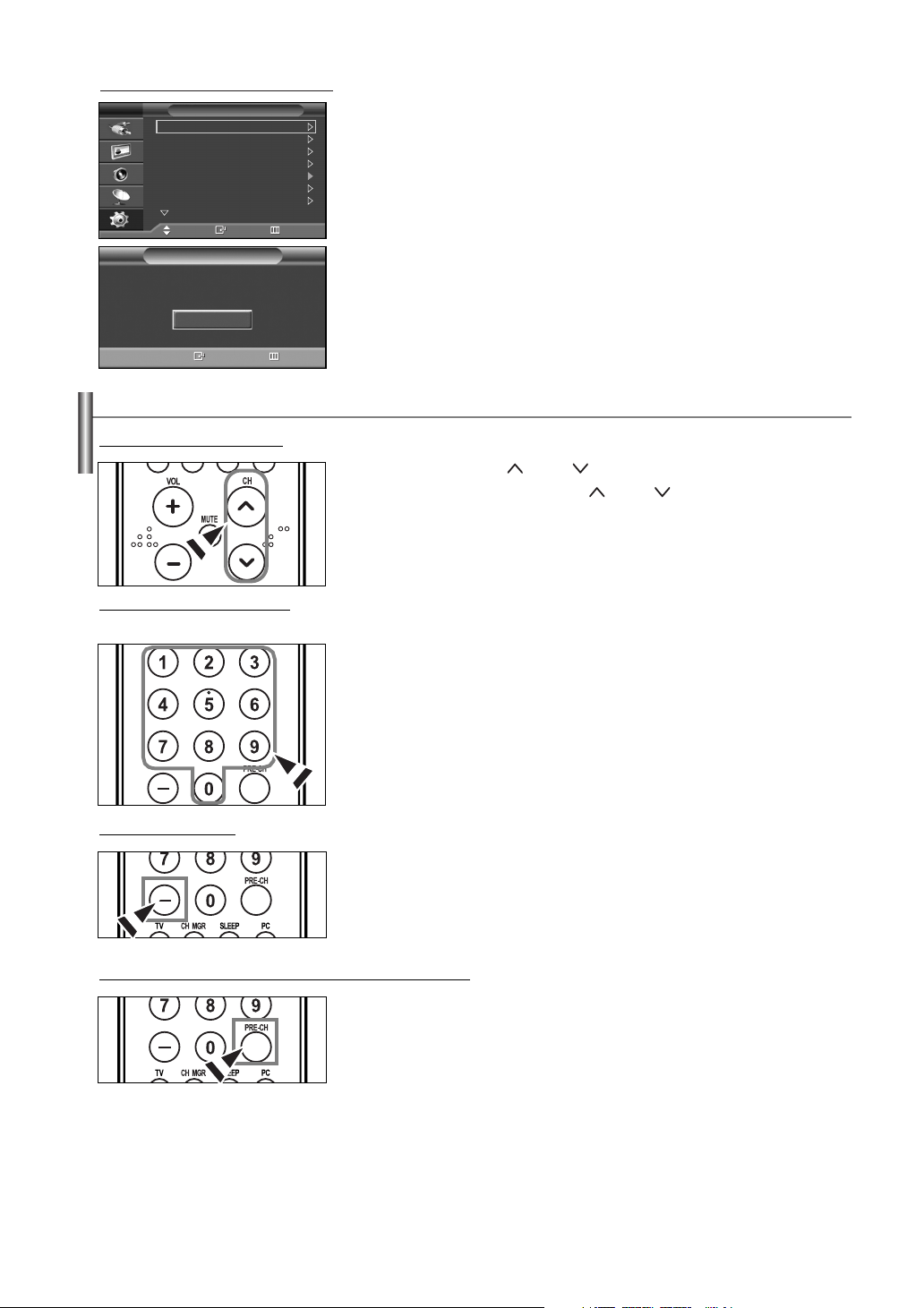
Se você quiser
TV
redefinir esse recurso...
Configuração
Plug & Play
Idioma : English
Hora
Closed Caption
Modo Jogo : Desligado
Tela Azul : Desligado
Melodia : Desligado
Mais
Mover Entrar Retornar
Plug & Play
Iniciar Plug & Play
OK
Entrar Retornar
1. Pressione o botão MENU para exibir o menu.
Pressione o botão ……ou ††para selecionar “Configuração” e, em seguida,
pressione o botão ENTER.
2. Pressione o botão ENTER para selecionar “Plug & Play”.
Para obter mais detalhes sobre as opções de configuração, consulte a página 16.
➢
O recurso Plug & Play só pode ser acessado no modo TV.
Mudando os canais
Utilizando os botões de canais
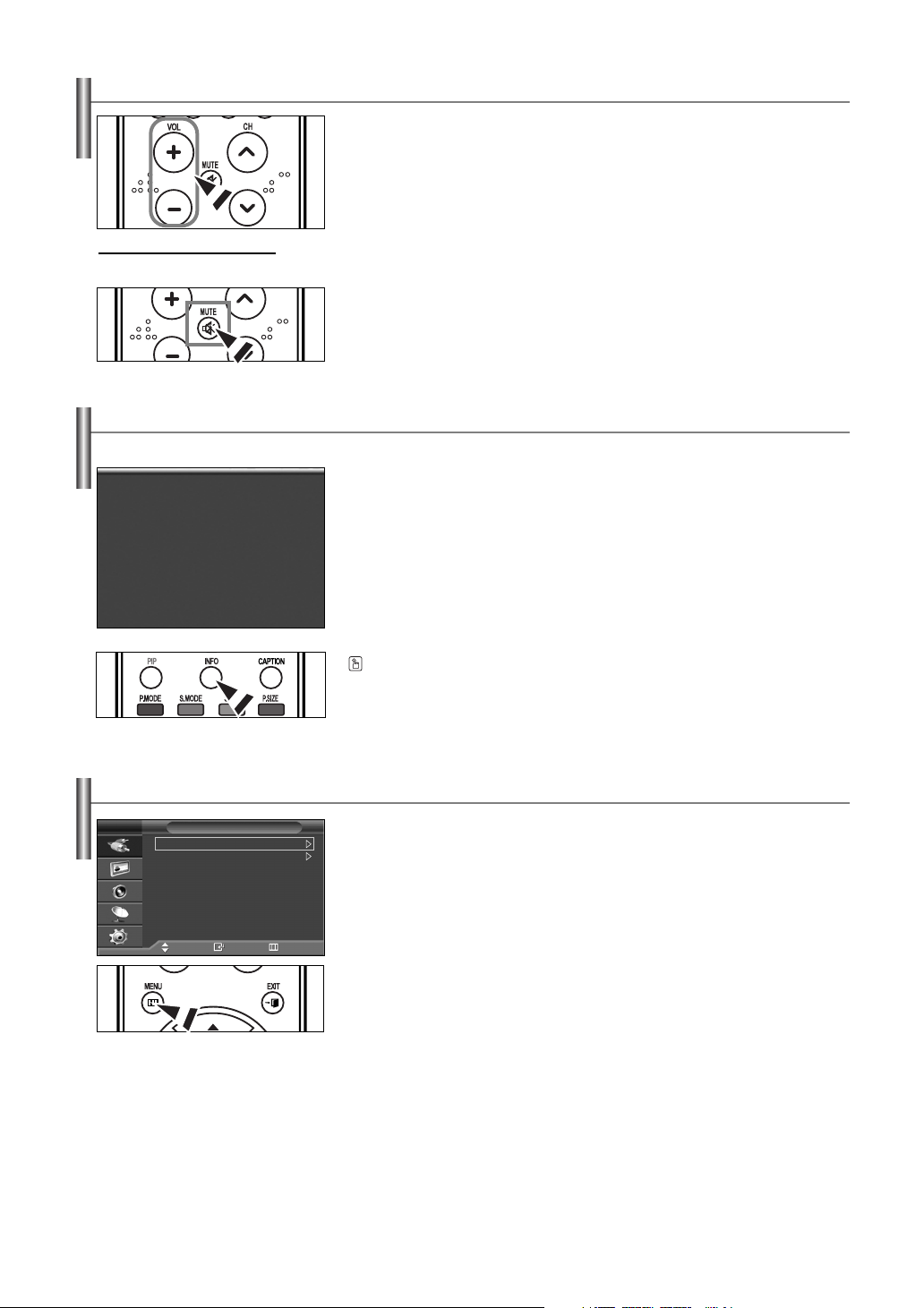
1. Pressione o botão CH ou CH para mudar os canais.
➢
Quando você pressiona o botão
seqüência.
Você visualizará todos os canais memorizados pela TV. (A TV deve memorizar, no
mínimo, três canais.) Você não visualizará os canais apagados ou não memorizados.
Consulte a página 19 para obter informações sobre como memorizar canais.
Utilizando os botões numéricos
Utilize os botões numéricos para sintonizar rapidamente qualquer canal.
1. Pressione os botões numéricos para ir diretamente para um canal.
Por exemplo, para selecionar o canal 27, pressione “2” e “7”.
A TV mudará os canais quando você pressionar o segundo número.
CH ou CH , os canais da TV mudam em
Utilizando o botão “-”
1. Para selecionar um canal acima de 100, para o canal 122, pressione “-”,
seguido de “2” e “2”.
Utilizando o botão PRE-CH para selecionar o canal anterior
1. Pressione o botão PRE-CH.
A TV alternará para o último canal visualizado.
➢
Para alternar rapidamente entre dois canais distantes, sintonize um canal e utilize
o botão de número para selecionar o segundo canal. Em seguida, selecione o
botão PRE-CH para alternar rapidamente entre eles.
Português-17
Page 18
Ajustando o volume
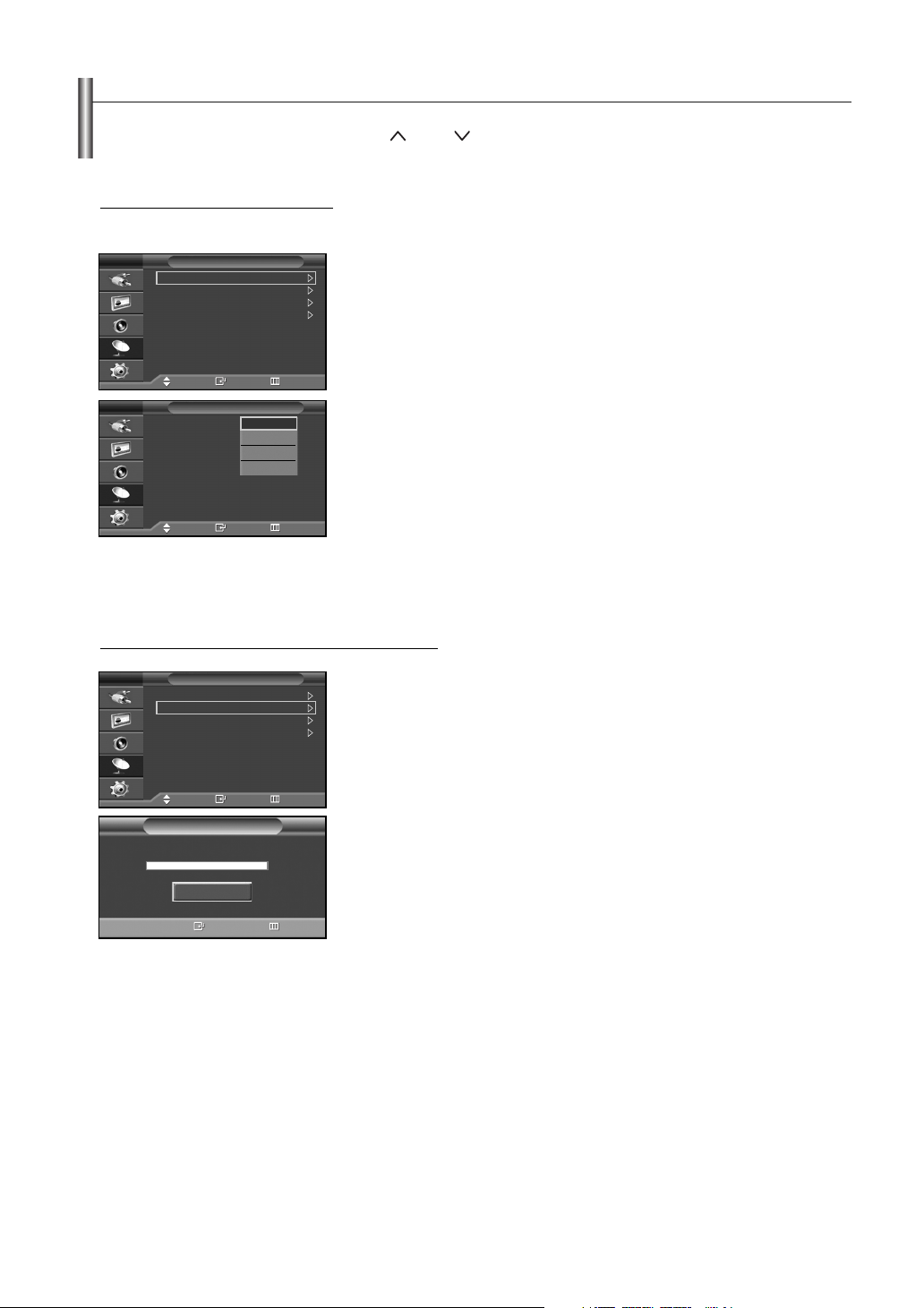
1. Pressione o botão
VOL +
ou
VOL –
Utilizando o botão Silencioso
Você pode interromper o som a qualquer momento utilizando o botão MUTE.
1. Pressione MUTE para interromper o som.
A palavra “Mute” será exibida no canto inferior esquerdo da tela.
2. Para desativar mute, pressione o botão MUTE novamente ou simplesmente
VOL +
ou
pressione o botão
VOL –
Visualizando o display
O display identifica o canal atual e o status de determinadas definições de áudio-vídeo.
Ar 3
Mono
Imagem : Dinâmico
Som : Personalizado
MTS : Estéreo
SRS TSXT : Desligado
12 : 00 am
1. Pressione o botão INFO no controle remoto.
A TV exibirá o canal, o tipo de som e o status de determinadas definições de
imagem e som.
para aumentar ou diminuir o volume.
.
Visualizando os menus
TV
Lista de Entradas : TV
Editar Nome
Entrada
Mover Entrar Retornar
Pressione o botão INFO novamente ou aguarde aproximadamente 10 segundos e a
imagem desaparecerá automaticamente.
1. Com o botão Power ligado, pressione o botão MENU.
O menu principal aparece na tela. A lateral esquerda exibe cinco ícones:
Entrada, Imagem, Som, Canal, Configuração.
2. Pressione o botão ……ou ††para selecionar um dos cinco ícones.
Em seguida, pressione o botão ENTER para acessar o submenu do ícone.
3. Pressione o botão EXIT para sair.
Os menus desaparecerão da tela após alguns segundos.
➢
Português-18
Page 19
Memorizando os canais
Sua TV pode memorizar e armazenar todos os canais disponíveis para os canais “off-air” (ar) e a cabo.
Após a memorização dos canais, utilize o botão CH ou CH para fazer uma varredura dos canais.
Com isso, você não precisará mudar os canais, inserindo seus dígitos. Três etapas são necessárias para a memorização de canais:
Seleção de uma fonte de transmissão, memorização dos canais (automática) e adição e exclusão de canais (manual).
Selecionando a fonte do sinal de vídeo
Antes de a TV iniciar a memorização dos canais disponíveis, você deve especificar o tipo de fonte de sinal conectada à TV (isto é, um
sistema aéreo ou a cabo).
TV
TV
Ar/Cabo : Ar
Prog. Auto
Gestor canais
Sintonia fina
Ar/Cabo : Ar
Prog. Auto
Gestor canais
Sintonia fina
Canal
Mover Entrar Retornar
Canal
Ar
STD
HRC
IRC
Mover Entrar Retornar
1. Pressione o botão MENU para exibir o menu.
Pressione o botão ……ou ††para selecionar “Canal” e, em seguida, pressione o
botão ENTER.
2. Pressione o botão ENTER para selecionar “Ar/Cabo”.
Pressione o botão ……ou ††para selecionar “Ar”, “STD”, “HRC” ou “IRC” e,
depois, pressione o botão ENTER.
➢
Se estiver conectado a uma Ar antena, deixe “Ar” em exibição. Se estiver conectado
a um cabo antena, pressione o botão ……ou ††para exibir o tipo de sistema a cabo:
“STD”, “HRC” ou “IRC”. (Se não tiver certeza do tipo de sistema a cabo que possui,
entre em contato com a empresa de TV a cabo).
Pressione o botão EXIT para sair.
➢
STD, HRC e IRC identificam vários tipos de sistema de TV a cabo. Entre em contato
com a empresa local de TV a cabo para identificar o tipo de sistema a cabo existente
em sua área específica. Neste ponto, a fonte do sinal foi selecionada. Continue em
“Armazenando canais na memória”.
Armazenando canais na memória (método automático)
TV
Ar/Cabo : Ar
Prog. Auto
Gestor canais
Sintonia fina
Canal
1. Pressione o botão MENU para exibir o menu.
Pressione o botão ……ou ††para selecionar “Canal” e, em seguida, pressione o
botão ENTER.
2. Pressione o botão ……ou ††para selecionar “Prog. Auto ” e, depois, pressione o
botão ENTER.
Mover Entrar Retornar
Prog. Auto
Ar 3
Iniciar
3. Pressione o botão ENTER.
A TV começará a memorizar todos os canais disponíveis.
Após a memorização dos canais disponíveis, o menu Programação
automática reaparece. Pressione o botão ENTER para parar.
Pressione o botão EXIT para sair.
Entrar
Retornar
➢
• Todos os canais analógicos disponíveis são automaticamente armazenados na
memória.
• São necessários de 3 a 10 minutos para memorizar canais.
Português-19
Page 20
Configurando o Controle remoto (PL-42P7H/PL-50P7H)
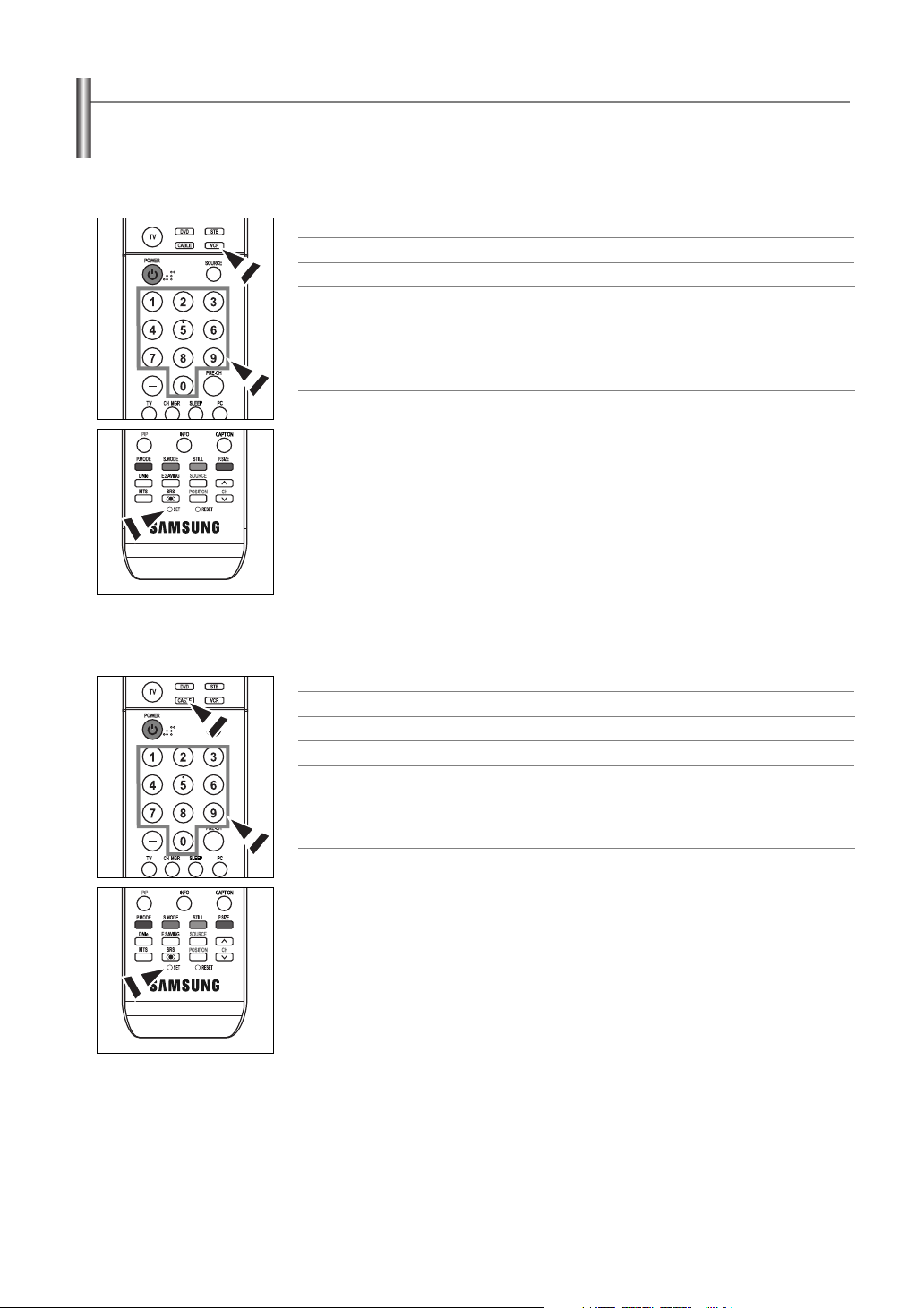
Após um ajuste correto, seu controle remoto pode operar em cinco modos diferentes: TV, VCR, Cabo, DVD ou decodificador Set-Top.
Se você pressionar o botão correspondente no controle remoto, poderá escolher entre esses modos e controlar quaisquer equipamentos de
sua escolha.
O controle remoto pode não ser compatível com todos os DVD players, VCRs, decodificadores de cabo e decodificadores Set-Top.
➢
Configuração do controle remoto para a operação do VCR
1.
Desligue o VCR.
2.
Pressione o botão VCR no controle remoto de sua TV.
3.
Pressione o botão SET no controle remoto de sua TV.
4.
Usando os botões numéricos no seu controle remoto, insira os três dígitos do código de VCR
listado na página 22 deste manual, correspondente à marca do seu VCR. Certifique-se de inserir
os 3 dígitos do código, mesmo que o primeiro dígito seja “0”. (Caso haja mais de um código
listado, tente o primeiro).
5.
Pressione o botão POWER no controle remoto. O VCR será ligado, se o controle remoto
estiver configurado corretamente.
Se o VCR não ligar após a configuração, repita os passos 2, 3 e 4 tentando um dos outros
códigos listados para a marca do seu VCR. Se nenhum outro código estiver listado, experimente
todos os códigos de VCR, de 000 a 080.
Nota sobre a utilização dos modos do controle remoto: VCR
Quando o controle remoto está no modo “VCR”, os botões do volume ainda controlam o volume da
TV.
Configuração do controle remoto para a operação do Decodificador de cabo
1.
Desligue o Decodificador de cabo.
2.
Pressione o botão CABLE no controle remoto de sua TV.
3.
Pressione o botão SET no controle remoto de sua TV.
4.
Usando os botões numéricos no seu controle remoto, insira os três dígitos do código de
decodificador de cabo listado na página 23 deste manual, correspondente à marca do seu
decodificador de cabo. Certifique-se de inserir os 3 dígitos do código, mesmo que o primeiro
dígito seja “0”. (Caso haja mais de um código listado, tente o primeiro).
5.
Pressione o botão POWER no controle remoto.
O decodificador de cabo será ligado, se o controle remoto estiver configurado corretamente.
Se o decodificador não ligar após a configuração, repita os passos 2, 3 e 4 tentando um dos
outros códigos listados para a marca do seu decodificador. Se nenhum outro código estiver
listado, experimente todos os códigos de decodificador de cabo, de 000 a 046.
Nota sobre a utilização dos modos do controle remoto: Decodificador
Quando o controle remoto está no modo “CABO”, os botões do volume ainda controlam o volume
da TV.
Português-20
Continuação...
Page 21
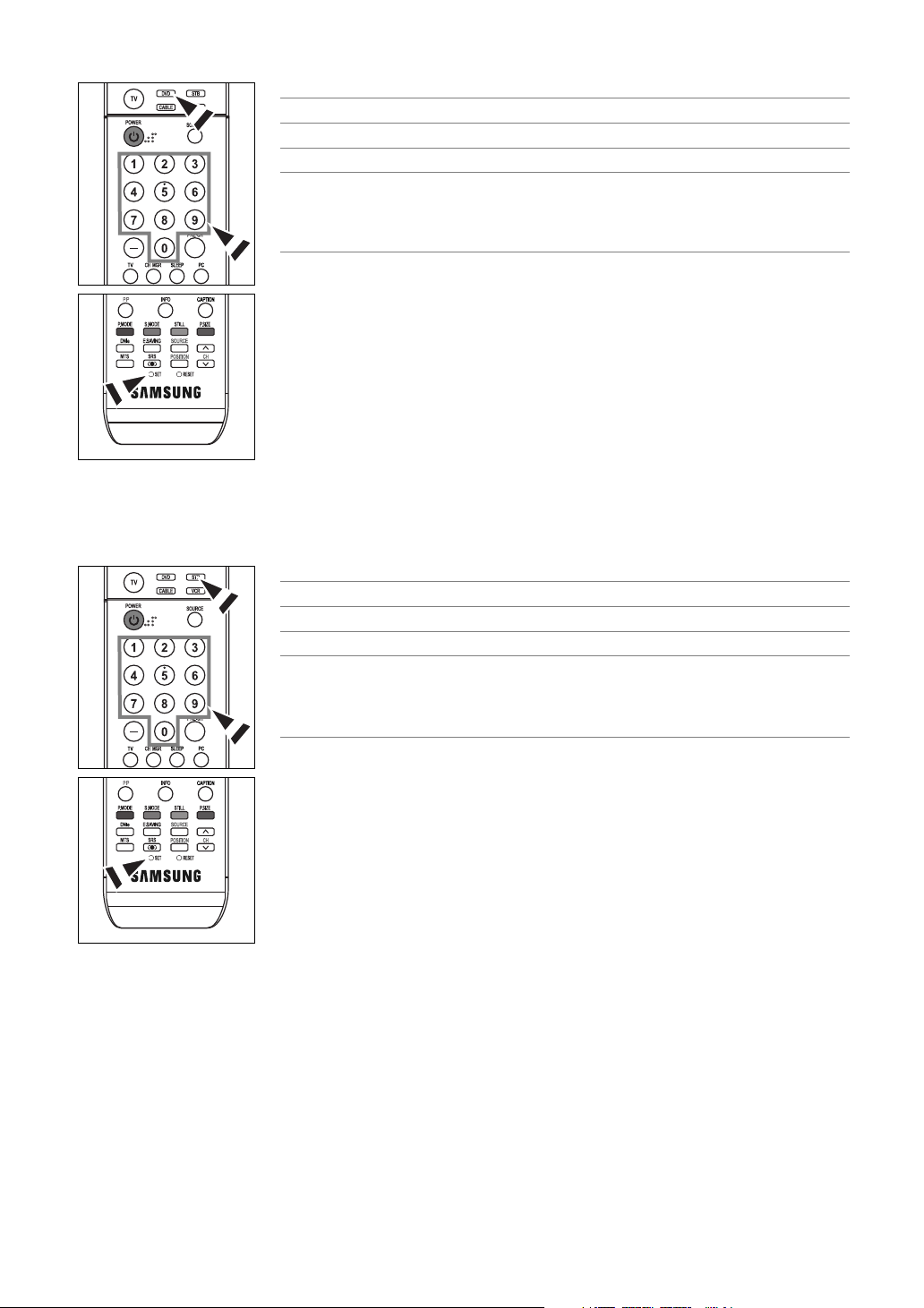
Configuração do controle remoto para a operação do DVD
1.
Desligue o DVD.
2.
Pressione o botão DVD no controle remoto de sua TV.
3.
Pressione o botão SET no controle remoto de sua TV.
4.
Usando os botões numéricos no seu controle remoto, insira os três dígitos do código de DVD
listado na página 24 deste manual, correspondente à marca do seu DVD. Certifique-se de inserir
os 3 dígitos do código, mesmo que o primeiro dígito seja “0”. (Caso haja mais de um código
listado, tente o primeiro)
5.
Pressione o botão POWER no controle remoto.
O DVD será ligado, se o controle remoto estiver configurado corretamente.
Se o DVD não ligar após a configuração, repita os passos 2, 3 e 4 tentando um dos outros códigos
listados para a marca do seu DVD. Se nenhum outro código estiver listado, experimente todos os
códigos de decodificador de cabo, de 000 a 141.
Nota sobre a utilização dos modos do controle remoto: DVD
Quando o controle remoto está no modo “DVD”, os botões do volume ainda controlam o volume da
TV.
Configuração do controle remoto para a operação do decodificador Set Top
1.
Desligue o STB.
2.
Pressione o botão STB no controle remoto de sua TV.
3.
Pressione o botão SET no controle remoto de sua TV.
4.
Usando os botões numéricos no seu controle remoto, insira os três dígitos do código de STB
listado na página 23 deste manual, correspondente à marca do seu STB. Certifique-se de inserir os
3 dígitos do código, mesmo que o primeiro dígito seja “0”. (Caso haja mais de um código listado,
tente o primeiro)
5.
Pressione o botão POWER no controle remoto.
O STB será ligado, se o controle remoto estiver configurado corretamente.
Se o STB não ligar após a configuração, repita os passos 2, 3 e 4 tentando um dos outros códigos
listados para a marca do seu STB. Se nenhum outro código estiver listado, experimente todos os
códigos de decodificador de cabo, de 000 a 074.
Nota sobre a utilização dos modos do controle remoto: STB
Quando o controle remoto está no modo “STB”, os botões do volume ainda controlam o volume da
TV.
Continuação...
Português-21
Page 22

Códigos do contr
VCR
Marca
SAMSUNG
ADMIRAL
AIWA
AKAI
AUDIO DYNAMICS
BELL&HOWELL
BROKSONIC
CANDLE
CANON
CITIZEN
COLORTYME
CRAIG
CURTIS MATHES
DAEWOO
DB
DIMENSIA
DYNATECH
ELECTROHOME
EMERSON
FISHER
FUNAI
GENERAL ELECTRIC
GO VIDEO
LG(Goldstar)
HARMAN KARDON
HITACHI
INSTANT REPLAY
JC PENNEY
JCL
KENWOOD
KLH
LIOYD
LOGIK
LXI
JVC
MAGNAVOX
MARANTZ
MARTA
KONIA
ORION
MEI
MEMOREX
MGA
MIDLAND
MINOLTA
ole remoto
Código
000 001 002 003 004 005 077 078 079
020
025
004 027 032
007 026
018
022
002 003 006 008 015 055
021 056
002 003 006 008 015 055
007
002 024
002 007 008 017 021 025 056 064 066
003 010 011 012 013 014 015 016
007 026
017
025
034
001 003 006 021 022 025 030 032 034 040 047 050
052 060 063 065 066 067 069 073
018 024 028 029 048 051 061
025
002 005 017 021 056
002
006 007 008 009 010
007
019 025 041 042 074
021
002 007 018 019 021 026 037 041 054 056
007 008 018 021 026 037
007 008 018 026 037
070
025
038
025
081 082 083
021 056 059
007 008 018 021 026 037 062
006
036
073 074 075 076
021
006 021 024 025
034
005
019 041 075
Marca
MITSUBISHI
MONTGOMERY WARD
MTC
MULTITECH
NEC
OPTIMUS
PANASONIC
PENTAX
PENTEX RESEARCH+
PHILCO
PHILIPS
PIONEER
PORTLAND
PROSCAN
QUARTZ
QUASAR
RADIO SHACK/REALISTIC
RCA
SANSUI
SANYO
SCOTT
SEARS
SHARP
SHIMTOM
SIGNATURE
SONY
SYLVANIA
SYMPHONIC
TANDY
TASHIKA
TATUNG
TEAC
TECHNICS
TEKNIKA
TMK
TOSHIBA
TOTEVISION
UNITECH
VECTOR RESEARCH
VICTOR
VIDEO CONCEPTS
VIDEOSONIC
WARDS
YAMAHA
ZENITH
Código
019 034 041 046
020
002 025
002 005 025 038
007 008 018 026 037 062 064
020
021 056 071 072
019 041 075
008
021 056 059
021 080
019 026 039 053
015 049 055
017
018
021 056
006 018 020 021 024 025 029 034 048 056
002 017 019 021 035 041 043 057 068 076
026
018 024
003 047 052 067
006 018 019 024 028 029 041 048 051
020 034 045 015
027 033 038 058
025
027 033 044
021 025 056 059
025
018 025
006
037
025 037 068
021
006 021 025 031
066
003 019 029 051 052
002 006
002
007 026
026
007 026
002
002 003 006 019 020 021 024 025 034 038 041
007 008 018 026 037
023 027 033
Português-22
Continuação...
Page 23

DECODIFICADOR
Marca
SAMSUNG
GI
HAMLIN
HITACHI
JERROLD
MACOM
MAGNAVOX
OAK
PANASONIC
PHILIPS
PIONEER
RCA
REGAL
Código
000 001 002 003 004 005 006 007
041
003 024 031
025 030
038 039
025 030
019 023 028
026
003 022 027 037 044
019 021 023 028
004 018 020 044
014 022 040
003
DECODIFICADOR SET-TOP SAMSUNG
Produto
Ground wave STB
Satellite STB
CABLE STB
STB DVD COMBO
Satellite STB HDD COMBO Standard
Código
001 002
003
004
008
009
Marca
REGENCY
SA
SCIENTIFIC ATLAN
SPRUCER
STARGATE 2000
SYLVANIA
TEXSCAN
TOCOM
UNIVERSAL
VIEWSTAR
WAMER AMEX
ZENITH
Produto
Satellite STB HDD COMBO Premium
CABLE STB HDD COMBO Standard
CABLE STB HDD COMBO Premium
Ground wave STB HDD COMBO Standard
Ground wave STB HDD COMBO Premium
Código
015 023
042 043
042 043
022
036
016
016
032
033 034
019 021 023 028
046
017 029 035 037 045
Código
010
011
012
013
014
DECODIFICADOR SET-TOP
Marca
ALPHASTAR
ANAM
CHANNEL MASTER
CROSSDIGITAL
CHAPARRAL
DIRECT TV
DAEWOO
DISH NETWORK SYSTEM
DISHPRO
DRAKE
DX ANTENNA
ECHOSTAR
EXPRESSVU
GOI
GE
GENERAL INSTRUMENT
HTS
HOME CABLE
HITACHI
HUGHES NETWORK
IQ
IQ PRISM
JANEIL
JERROID
JVC
Código
023
043
018 034
019
035
015 016 017 019 022 045 060 061 062 065 066 067
068
074
069 070
069
018 024 032
027
025 069 070 071
069
069
065
046 047 048 063 064
069
056
022
015 017
020
020
059
063
069 070
Marca
LG(Goldstar)
MAGNAVOX
MEMOREX
MOTOROLA
MACOM
MITSUBISHI
NEXT LEVEL
PHILIPS
PRIMESTAR
PANASONIC
PAYSAT
PROSCAN
RCA
RADIOSHACK
REALISTIC
STS
STAR TRAK
SKY
SKY LIFE
SHACK
STAR CHOICE
SONY
TOSHIBA
ULTIMATE TV
UNIDEN
ZENITH
Código
044 073
016 021 036 038 039 040 041 042
016
064
018
015
047 048 064
015 016 017 021 033 036 038 039 040 041 042 067
046 049 050 063
058 059 061 062
016
065 066
051 052 053 065 066
064
057
020 027
026
031
005 006 007
064
064
054 060
015 017 028 029 030 072
060 066
016 021 037 055 056 057
024 031 068
Português-23
Continuação...
Page 24

SAMSUNG DVD
Produto
DVD
DVDR
BD Record
VCR COMBO
VCR Record
DHR COMBO
DVD
Marca
ANAM
AUDIOVOX
AUDIOLOGIC
ANABA
APEX DIGITAL
AIWA
BROKSONIC
BLAUPUNKT
B&K
CURTIS MATHES
CYBER HOME
CLARION
CIRRUS
CINEVISION
DAEWOO
DENON
FARENHEIT
FISHER
GPX
GO VIDEO
GE
GREENHILL
HITACHI
HITEKER
HOYO
HARMAN / KARDON
IRT
INTEGRA
JBL
JVC
JATON
KENWOOD
KISS
KONKA
KLH
LG(Goldstar)
LOEWE
LASONIC
MOBILE AUTHORITY
MEMOREX
MALATA
MAGNAVOX
MINTEK
MONYKA
Código
000 001 002
003 004
005 006
007 008 009 010 011
012
013
Código
030
075
085
072
070 071 074 086 083 084 088 111 112
114
062
074
122 123
027
065 077 078 079 082
080 125
081
095
066
146
067 068
090
060
061 089 133 135
069 074
074
064 113
071
073
091 110
089
092
091
022 033 115 116
073
051 108 109
073
059 100 106 107
074 075
025 031
057
058
054
055
056
076 093
074 094
073
Produto
Home Theater VCR COMBO
HDD Record COMBO
TWIN TRAY COMBO
STB DVD COMBO
DVD Receiver
AV Receiver
Marca
NORCENT
NEXT BASE
NEC
NANTAUS
NESA
OPTOMEDIA ELECTRONICS
OPTIVIEW
ONKYO
PHILCO
PRINCETON
PROSCAN
PANASONIC
PHILIPS
ROTEL
RIO
RCA
RAITE
ROWA
SAMPO
SONY
SHERWOOD
SVA
SYLVANIA
SHARP
SANSUI
SANYO
SHINSONIC
SANYO
THOMSON
TOSHIBA
TECHNICS
TVIEW
TOKAI
TEAC
TECHWOOD
TREDEX
URBAN CONCEPTS
VENTURER
VOCOPRO
YAMAHA
YAMAKAWA
XWAVE
ZENITH
Código
014 015 016
017
018
019
020
021
Código
048 049 050
052
053
144
074
105
072
076 092 119
044 045
046 047
023
024 034 124 134 136 137 138
036 076
117 118
120
023 035 074 075 131 132
073
038
104
026 029 126 127 128 129 130 141
039 041
042
043 093
140
062
062
094
090
145
028 062 076
139
072
073
096
097
098 099 101
076
075
102
032 063
040 073
103
076 121
Português-24
Page 25
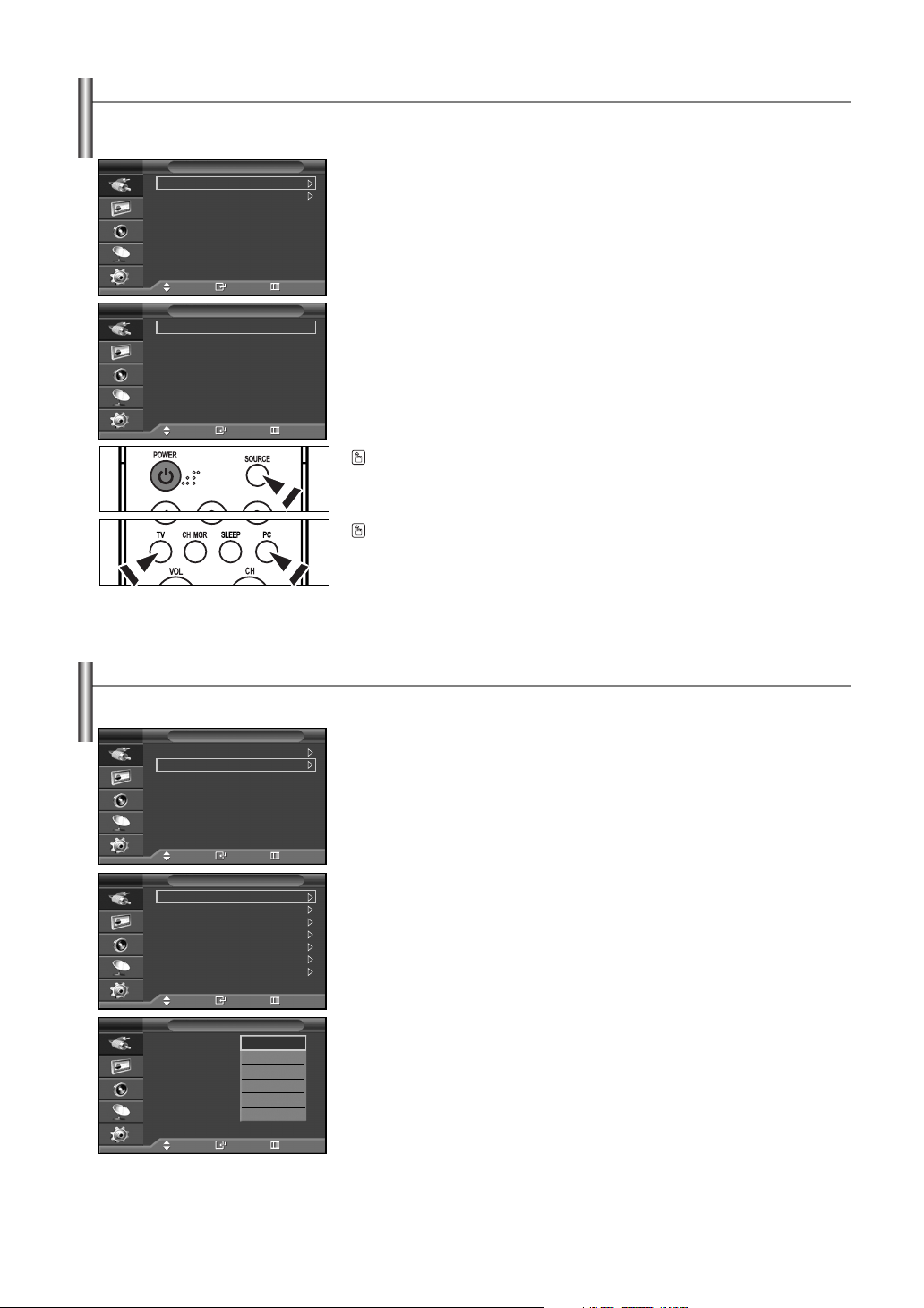
Para selecionar a fonte
Use para selecionar TV ou outras fontes de entrada externas conectadas à TV.
Use para selecionar a fonte de entrada escolhida.
TV
TV
Lista de Entradas : TV
Editar Nome
TV
AV1 :
AV2 :
S-Video :
Component1 :
Component2 :
PC :
HDMI :
Entrada
Mover Entrar Retornar
Lista de Entradas
----
----
----
----
----
----
Mover Entrar Retornar
----
1. Pressione o botão MENU para exibir o menu.
Pressione o botão ENTER para selecionar “Entrada”.
2. Pressione o botão ENTER para selecionar “Lista de Entradas”.
Pressione o botão ……ou ††para selecionar a fonte de sinal e, em seguida,
pressione o botão ENTER.
➢
É possível escolher entre a seguinte série de tomadas:
Component2, PC ou HDMI no painel traseiro da TV ou AV2 ou S-Video no painel
lateral da TV.
➢
A entrada HDMI só pode ser selecionada quando o dispositivo externo é ligado e
conectado via HDMI.
➢
Só é permitido escolher os dispositivos externos que estejam conectados à TV.
Pressione o botão SOURCE no controle remoto para visualizar uma fonte de sinal externa.
Você pode entrar diretamente no modo TV ou PC, usando o botão TV ou PC no controle
remoto.
AV1, Component1,
Para editar o nome da fonte de entrada
Nomeie o dispositivo conectado às tomadas de entrada para facilitar a seleção de sua fonte de entrada.
TV
TV
TV
Lista de Entradas : TV
Editar Nome
AV1 :
AV2 :
S-Video :
Component1 :
Component2 :
PC :
HDMI :
AV1 :
AV2 :
S-Video :
Component1 :
Component2 :
PC :
HDMI :
Entrada
Mover Entrar Retornar
Editar Nome
----
----
----
----
----
----
----
Mover Entrar Retornar
Editar Nome
----
----
----
VCR
----
DVD
----
D-VHS
----
Sinal Cabo
----
†
----
Mover Entrar Retornar
1. Pressione o botão MENU para exibir o menu.
Pressione o botão ENTER para selecionar “Entrada”.
Pressione o botão ……ou ††para selecionar “Editar Nome” e, depois, pressione
o botão ENTER.
2. Pressione o botão ……ou ††para selecionar a tomada de entrada “AV1”, “AV2”,
“S-Video”, “Component1”, “Component2”, “PC” ou “HDMI”; a seguir, pressione
ENTER.
3. Pressione o botão ……ou ††para selecionar a fonte de entrada “VCR”, “DVD”,
“D-VHS”, “Sinal Cabo”, “Sinal HD”, “Sinal Satélite”, “AV Receiver”, “DVD
Receiver”, “Jogo”, “Filmadora”, “DVD Combo”, “Grav. DVD HDD”, ou “PC” e,
em seguida, pressione o botão ENTER.
Pressione o botão EXIT para sair.
Português-25
Page 26
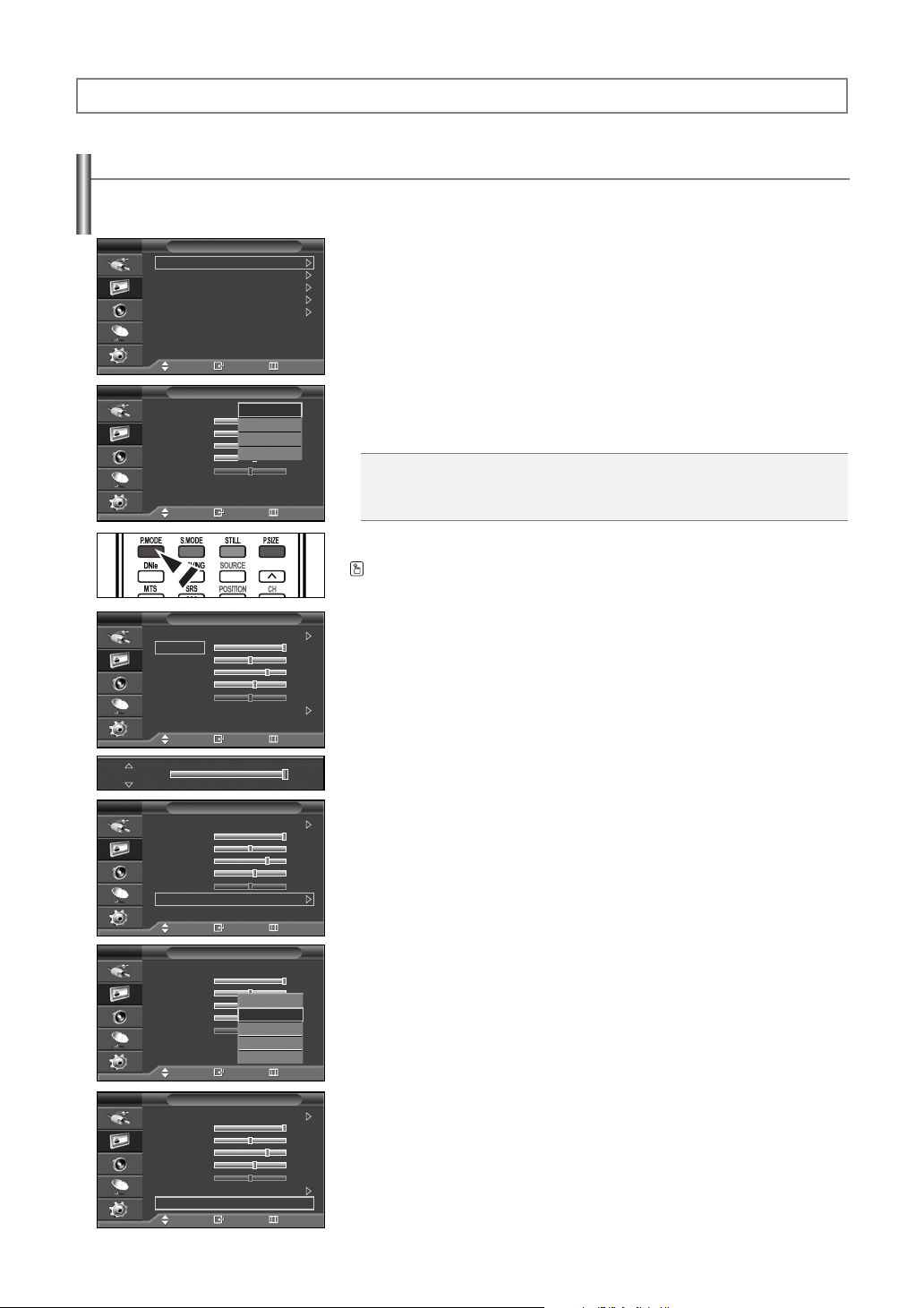
Controle de imagem
Utilizando as definições automáticas de imagem
Sua TV tem quatro ajustes de imagem automáticos (“Dinâmico”, “Padrão”, “Filme”, e “Personalizado”) que são predefinidos na fábrica.
Para ativar uma dessas definições, escolha uma seleção no menu.
TV
Modo : Dinâmico
Tamanho : 16:9
Digital NR : Ligado
Demo DNIe : Desligado
PIP
Mover Entrar Retornar
TV
Modo : Dinâmico
Contraste 100
Brilho 50
Nitidez 75
Cor 55
Matiz Vr 50 Vm 50
Tonalidade de cor : Frio1
Padrão
Mover Entrar Retornar
Imagem
Modo
Dinâmico
Padrão
Filme
Personalizado
1. Pressione o botão MENU para exibir o menu.
Pressione o botão ……ou ††para selecionar “Imagem” e, em seguida, pressione
o botão ENTER.
2. Pressione o botão ENTER para selecionar “Modo”.
Pressione o botão ENTER novamente.
Pressione o botão ……ou ††para selecionar a definição de imagem “Dinâmico”,
“Padrão”, “Filme”, ou “Personalizado” e, em seguida, pressione o botão ENTER.
Selecione Dinâmico para aumentar a claridade e a nitidez da imagem.
Selecione Padrão para as definições de fábrica padrão.
Selecione Filme quando estiver assistindo a filmes.
Selecione Personalizado se desejar ajustar as definições de acordo com a sua preferência.
➢
O modo Imagem precisa ser ajustado separadamente para cada entrada.
Pressione o botão P.MODE no controle remoto para selecionar uma das definições de
imagem padrão.
TV
Modo : Dinâmico
Contraste 100
Brilho 50
Nitidez 75
Cor 55
Matiz Vr 50 Vm 50
Tonalidade de cor : Frio1
Padrão
Mover Entrar Retornar
Contraste
TV
Modo : Dinâmico
Contraste 100
Brilho 50
Nitidez 75
Cor 55
Matiz Vr 50 Vm 50
Tonalidade de cor : Frio1
Padrão
Mover Entrar Retornar
TV
Modo : Dinâmico
Contraste 100
Brilho 50
Nitidez 75
Cor 55
Matiz Vr 50 Vm 50
Tonalidade de cor : Frio1
Padrão
Mover Entrar Retornar
TV
Modo : Dinâmico
Contraste 100
Brilho 50
Nitidez 75
Cor 55
Matiz Vr 50 Vm 50
Tonalidade de cor : Frio1
Padrão
Mover Entrar Retornar
Modo
Modo
Modo
Modo
Frio2
Frio1
Normal
Quente1
Quente2
3. Pressione o botão ……ou ††para selecionar um item específico, “Contraste”,
“Brilho”, “Nitidez”, “Cor”, ou “Matiz ” e, em seguida, pressione o botão ENTER.
4. Pressione o botão œ ou √ para aumentar ou diminuir o valor de um item
específico. Pressione o botão ENTER.
➢
• A opção “Matiz" não funciona no modo HDM, PCI ou em qualquer modo Componente.
• No modo PC, é possível selecionar apenas Contraste, Brilho e Cor.
• Cada definição ajustada será armazenada separadamente, de acordo com o seu
modo de entrada.
100
5. Pressione o botão ENTER para retornar a “Modo”.
6. Pressione o botão ……ou ††para selecionar “Tonalidade de cor” e, em seguida,
pressione o botão ENTER.
7. Pressione o botão ……ou ††para selecionar “Frio2”, “Frio1”, “Normal”, “Quente1”,
ou “Quente2” e, em seguida, pressione o botão ENTER.
Redefinindo os ajustes de imagem para os padrões de fábrica
8. Pressione o botão ……ou ††para selecionar “Padrão” e, depois, pressione o
botão ENTER.
Pressione o botão EXIT para sair.
➢
Todo modo de imagem pode ser redefinido.
Português-26
Page 27
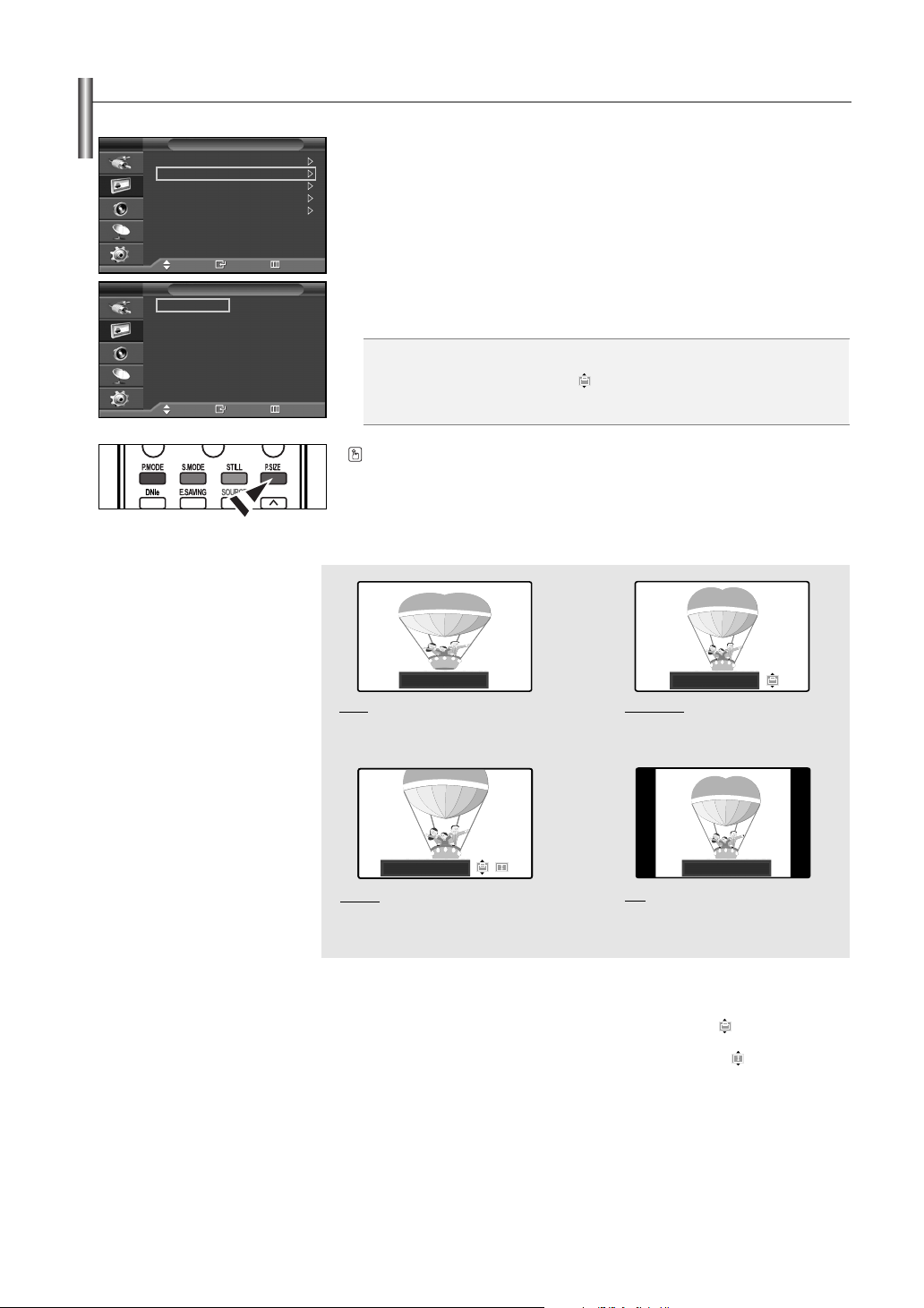
Alterando o tamanho da tela
A seleção do tamanho da tela depende do tipo da entrada de vídeo.
TV
Modo : Dinâmico
Tamanho : 16:9
Digital NR : Ligado
Demo DNIe : Desligado
PIP
Mover Entrar Retornar
TV
16:9
Wide 4:3
Zoom
4:3
Mover Entrar Retornar
Imagem
Tamanho
1. Pressione o botão MENU para exibir o menu.
Pressione o botão ……ou ††para selecionar “Imagem” e, em seguida, pressione o botão
ENTER.
2. Pressione o botão ……ou ††para selecionar “Tamanho” e, em seguida, pressione o botão
ENTER.
3. Pressione o botão ……ou ††para selecionar o formato de tela desejado.
Pressione o botão ENTER.
Pressione o botão EXIT para sair.
• 16:9 : Ajusta a imagem para o modo amplo 16:9.
• Wide 4:3 : Amplia o tamanho da imagem mais de 4:3. Mova a tela para cima/para baixo, usando o
• Zoom : Amplia o tamanho da imagem na tela.
• 4:3 : Ajusta a imagem no modo normal 4:3.
Pressione o botão P.SIZE no controle remoto para alterar o tamanho da imagem.
➢
Se você assistir uma imagem estática ou o modo 4:3 (Normal) por um longo tempo (mais de 2 horas), uma
imagem poderá ser queimada na tela. Assista TV no modo 16:9 (Amplo) sempre que possível.
botão ……ou ††após selecionar e pressionar √√ou o botão ENTER.
Wide
16:9
Ajusta a imagem para o modo amplo 16:9.
Wide 4:3
Amplia o tamanho da imagem mais de
Wide 4:3
4:3.
Zoom
Zoom
Amplia o tamanho da imagem na tela.
4:3
Ajusta a imagem no modo normal 4:3.
4:3
Como posicionar e dimensionar a tela usando Zoom
• O redimensionamento da tela com a opção Zoom permite o posicionamento e o dimensionamento da
tela na direção para cima/para baixo, usando o botão ……ou ††e o tamanho da tela.
• Mova a tela para cima/para baixo, usando o botão ……ou ††após selecionar e pressionar o botão
œ ou √.
• Redimensione a tela verticalmente, usando o botão ……ou ††após selecionar o e pressionar o
botão
œ ou √. (Pressione o botão
para baixo)
• O aumento da tela funciona somente nos modos de entrada TV/Video/S-Video/Component/HDMI.
• O modo PC impede a função de aumento da tela.
➢
• Nos modos TV, VIDEO, S-VIDEO, COMPONENT e HDMI todos os modos de tela podem ser selecionados.
(
16:9 ➞Wide 4:3➞Zoom ➞4:3
• O PC somente os modos 16:9 e 4:3 podem ser selecionados.
• Se o tamanho da imagem for alterado quando PIP está ligada, ela será desligada automaticamente.
……
para ampliar para cima e pressione o botão ††para ampliar
)
Português-27
Page 28
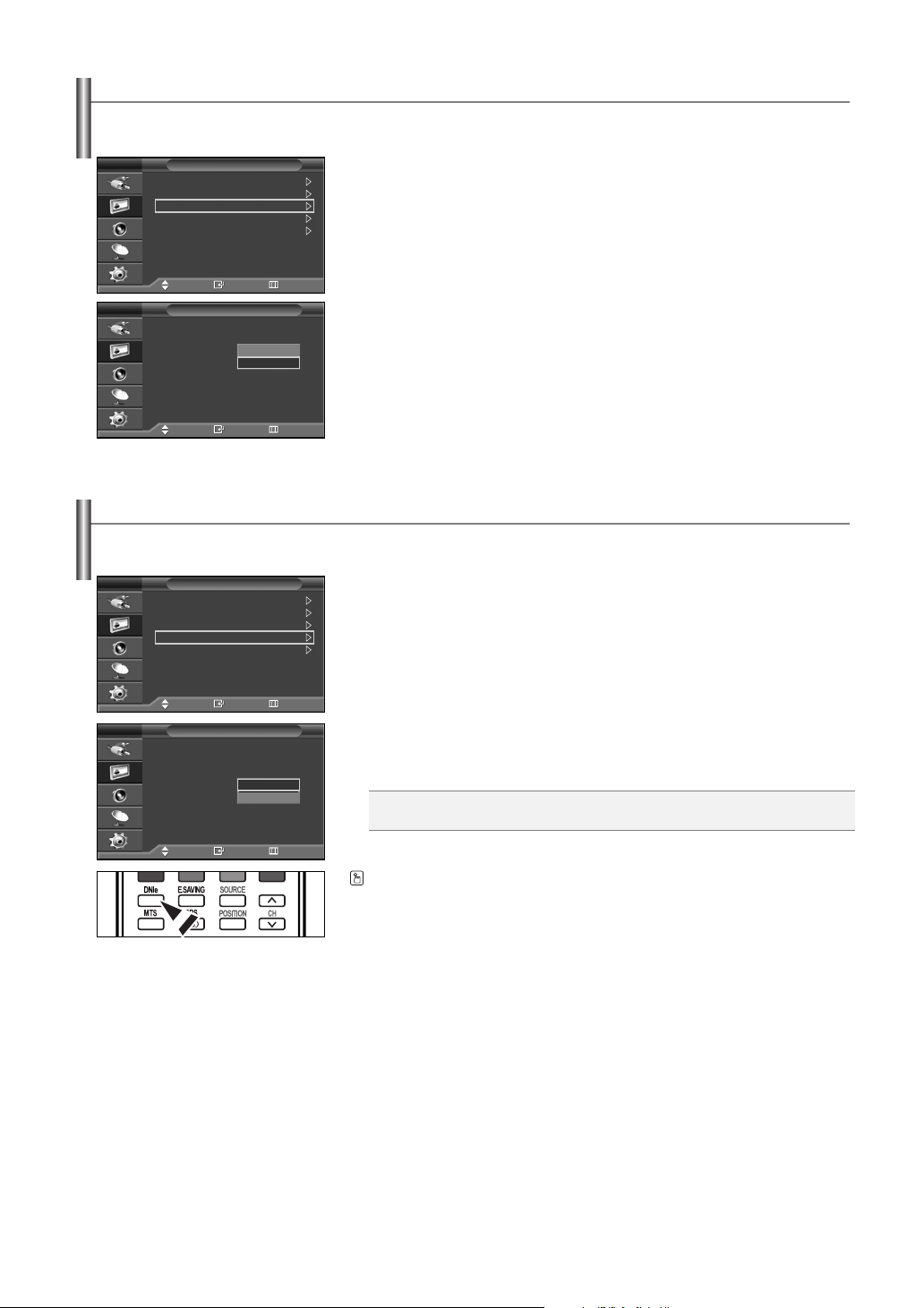
Redução do ruído digital
Se o sinal de transmissão recebido pela TV estiver fraco, você poderá ativar o recurso de redução de ruído digital para ajudar a reduzir
qualquer imagem fantasma e estática na tela.
TV
Modo : Dinâmico
Tamanho : 16:9
Digital NR : Ligado
Demo DNIe : Desligado
PIP
TV
Modo : Dinâmico
Tamanho : 16:9
Digital NR : Ligado
Demo DNIe : Desligado
PIP
Imagem
Mover Entrar Retornar
Imagem
Desligado
Ligado
Mover Entrar Retornar
1. Pressione o botão MENU para exibir o menu.
Pressione o botão ……ou ††para selecionar “Imagem” e, em seguida, pressione
o botão ENTER.
2. Pressione o botão ……ou ††para selecionar “Digital NR” e, em seguida,
pressione o botão ENTER button.
3. Pressione o botão ……ou ††para selecionar “Desligado” ou “Ligado” e, em
seguida, pressione o botão ENTER.
Pressione o botão EXIT para sair.
Visualizando a Demonstração DNIe
Esta TV inclui a função DNIe para fornecer uma alta qualidade visual.Se você ativar a opção DNIe Demo, poderá visualizar o DNIe
aplicado e as imagens normais na tela para fins de demonstração. Ao utilizar essa função, você poderá ver a diferença na qualidade visual.
TV
Modo : Dinâmico
Tamanho : 16:9
Digital NR : Ligado
Demo DNIe : Desligado
PIP
TV
Modo : Dinâmico
Tamanho : 16:9
Digital NR : Ligado
Demo DNIe : Desligado
PIP
Imagem
Mover Entrar Retornar
Imagem
Desligado
Ligado
1. Pressione o botão MENU para exibir o menu.
Pressione o botão ……ou ††para selecionar “Imagem” e, em seguida, pressione
o botão ENTER.
2. Pressione o botão ……ou ††para selecionar “Demo DNIe” e, em seguida, pressione
o botão ENTER.
➢
Essa função não funciona quando a fonte de entrada é PC.
3. Pressione o botão ……ou ††para selecionar “Desligado” ou “Ligado” e, em seguida,
pressione o botão ENTER.
Pressione o botão EXIT para sair.
• Desligado: Desativa o modo DNIe Demo.
• Ligado: Ativa o modo DNIe Demo.
Mover Entrar Retornar
Pressione o botão DNIe várias vezes no controle remoto para selecionar um dos ajustes.
Português-28
Page 29
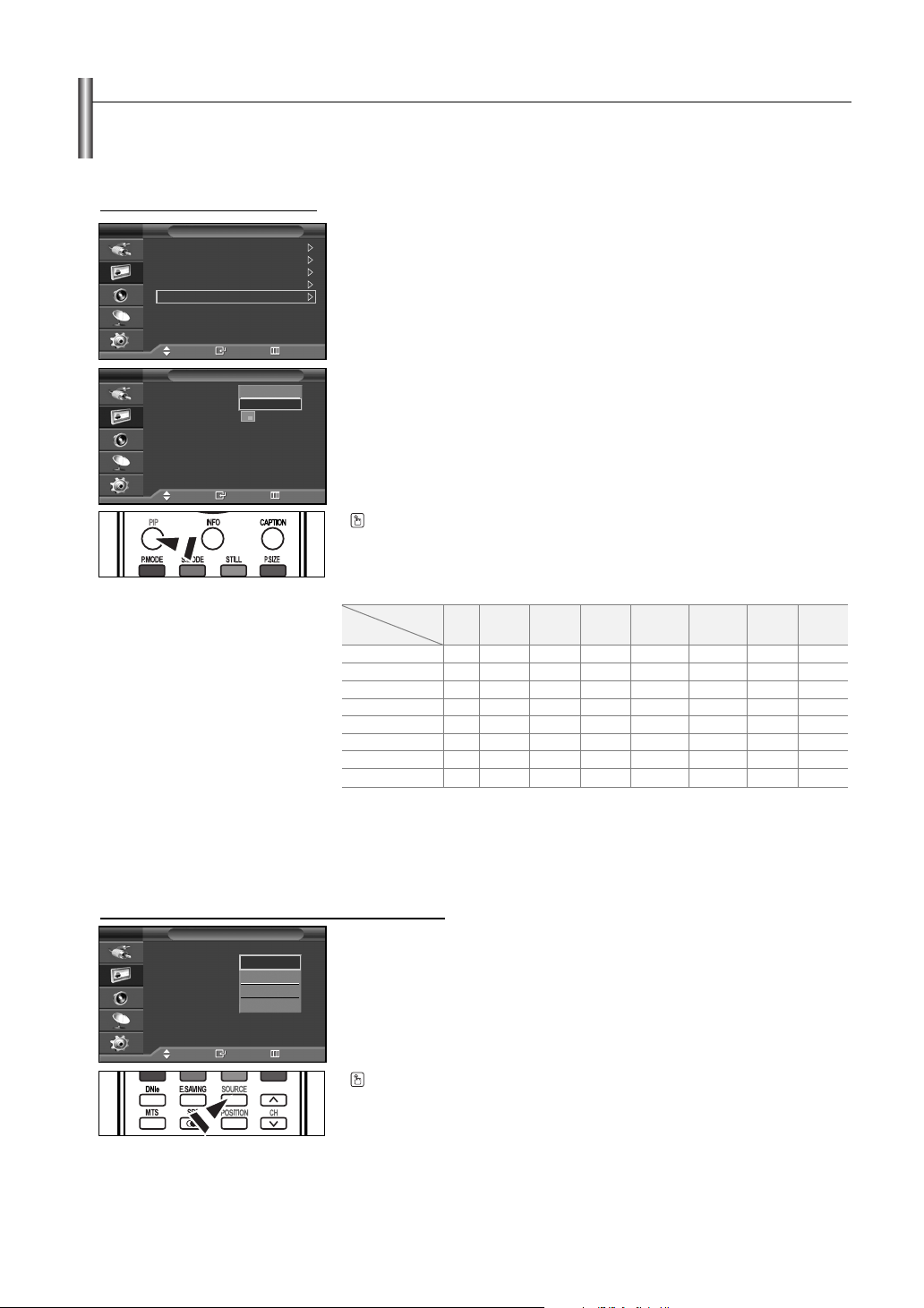
Visualizando o PIP (Picture-in-Picture)
Este produto tem um sintonizador interno que não permite ao PIP funcionar no mesmo modo. Por exemplo, não é possível ver um canal de
TV na tela principal e outro na tela PIP. Veja "Ajustes do PIP" abaixo para obter mais detalhes.
Ativando o PIP
TV
Modo : Dinâmico
Tamanho : 16:9
Digital NR : Ligado
Demo DNIe : Desligado
PIP
Mover Entrar Retornar
TV
PIP : Desligado
Origem : TV
Posição :
Canal : Ar 3
Mover Entrar Retornar
(Picture-in-Picture)
Imagem
PIP
Desligado
Ligado
1. Pressione o botão MENU para exibir o menu.
Pressione o botão ……ou ††para selecionar “Imagem” e, em seguida, pressione o
botão ENTER.
Pressione o botão ……ou ††para selecionar “PIP” e, em seguida, pressione o
botão ENTER.
2. Pressione o botão ENTER novamente.
Pressione o botão ……ou ††para selecionar “Ligado” e, em seguida, pressione o
botão ENTER.
➢
Se você desligar a TV e ligá-la novamente no modo PIP, a janela PIP desaparecerá.
Pressione o botão PIP no controle remoto para ativar ou desativar o PIP.
Ajustes do PIP
Tela PIP
Tela principal
TV
AV1
AV2
S-Video
Componente1
Componente2
PC
HDMI
TV AV1
X
X
X
X
X
X
X
X
X
X
X
X
O
O
O
O
AV2
S-Video
Component1 Component2
X
X
X
X
X
X
X
O
O
X
X
X
X
X
X
X
X
X
X
X
X
X
O
X
O : O PIP funcionam
X : PIP não funciona
PC HDMI
X
X
X
X
X
X
X
X
X
X
X
X
X
X
X
X
X
X
X
X
X
X
X
X
➢
Esta TV possui apenas um sintonizador e não permite assistir um canal de TV na tela principal e outro canal
na tela PIP.
Selecionando uma fonte de sinal (A/V externo) para PIP
TV
PIP : Ligado
Origem : TV
Posição :
Canal : Ar 6
Mover Entrar Retornar
PIP
TV
AV1
AV2
S-Video
3. Pressione o botão ……ou ††para selecionar “Origem” e, em seguida, pressione
o botão ENTER.
Selecione a fonte da subimagem (PIP) pressionando o botão ……ou ††e, em
seguida, pressione o botão ENTER.
➢
A subimagem pode servir para diferentes seleções de entrada, com base nos ajustes
da imagem principal.
Pressione o botão SOURCE do controle remoto várias vezes para selecionar o sinal de
uma fonte externa no PIP.
Português-29
Continuação...
Page 30
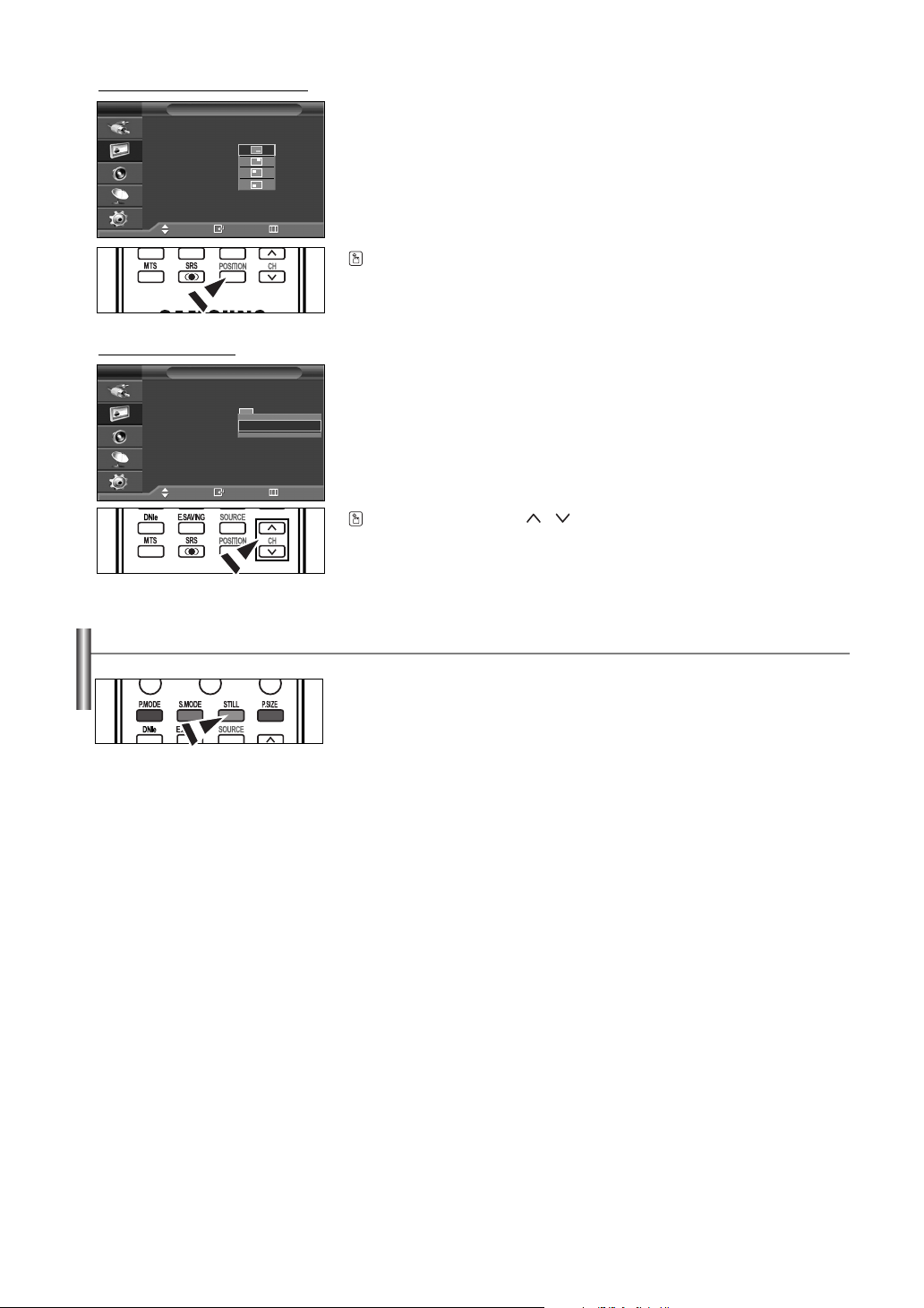
Alterando a posição da janela PIP
TV
PIP : Ligado
Origem : TV
Posição :
Canal : Ar 6
Mover Entrar Retornar
PIP
Alterando o canal PIP
TV
PIP : Ligado
Origem : TV
Posição :
Canal : Ar 6
Mover Entrar Retornar
PIP
▲
Ar 3
▲
4. Pressione o botão ……ou ††para selecionar “Posição” e, em seguida, pressione
o botão ENTER.
Pressione o botão ……ou ††para selecionar a posição desejada para a janela
PIP e, em seguida, pressione o botão ENTER.
Pressione o botão POSITION no controle remoto para alterar a posição da tela PIP.
5. Pressione o botão ……ou ††para selecionar “Canal” e, em seguida, pressione o
botão ENTER.
Pressione o botão ……ou ††na parte inferior do controle remoto para selecionar
o canal desejado para a janela PIP e, em seguida, pressione o botão ENTER.
➢
O canal poderá estar ativo quando a subimagem estiver definida como TV.
Pressione os botões PIP CH E no controle remoto para alterar o canal do PIP.
Congelando a imagem atual
1. Pressione o botão STILL para congelar uma imagem em movimento.
➢
Você continuará escutando som normal. Pressione novamente para cancelar.
➢
Esta função será cancelada automaticamente 5 minutos depois.
Português-30
Page 31
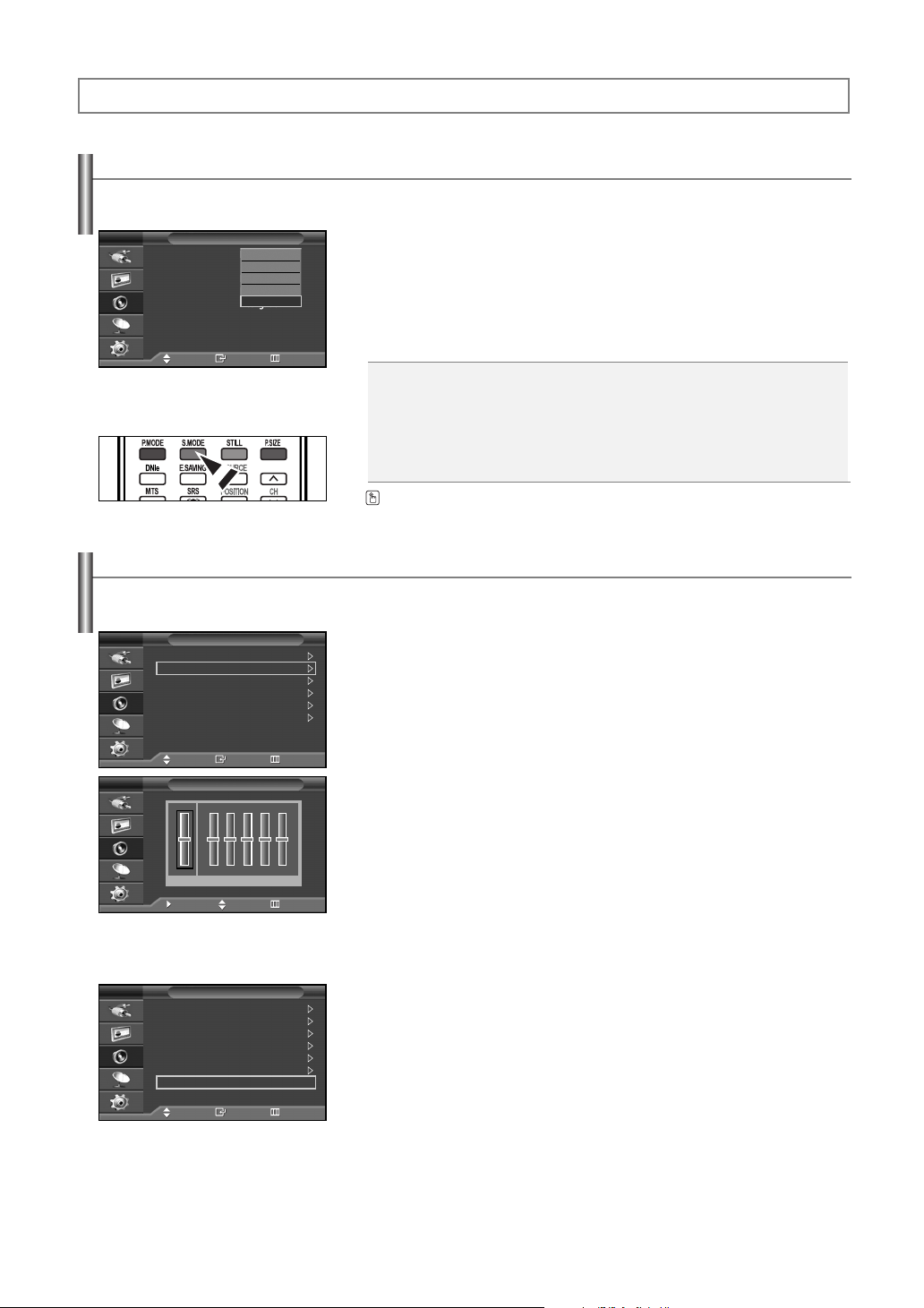
Controle de som
Utilizando as definições automáticas de som
A sua TV possui definições automáticas de som (“Padrão”, “Música”, “Filme”, “Diálogo”,e “Personalizado”) que são predefinidas na
fábrica. Selecione “Personalizado” para reativar automaticamente as definições personalizadas de som.
TV
Modo : Personalizado
Equalizador
SRS TSXT : Desligado
MTS : Estéreo
Volume auto. : Desligado
Mudo interno : Desligado
Padrão
Som
Padrão
Música
Filme
Diálogo
Personalizado
Mover Entrar Retornar
Personalizando o som
Você pode ajustar as definições de som de acordo com as suas preferências pessoais. (Opcionalmente, utilize um dos ajustes
“automáticos”).settings.)
TV
Modo : Personalizado
Equalizador
SRS TSXT : Desligado
MTS : Estéreo
Volume auto. : Desligado
Mudo interno : Desligado
Padrão
TV
D
E
Balance
Som
Mover Entrar Retornar
Equalizador
+
0
-
100Hz 300Hz 1KHz 3KHz 10KHz
Mover Ajuste Retornar
1. Pressione o botão MENU para exibir o menu.
Pressione o botão ……ou ††para selecionar “Som” e, em seguida, pressione o
botão ENTER.
2. Pressione o botão ENTER para selecionar “Modo”.
Pressione o botão ……ou ††para selecionar “Padrão”, “Música”, “Filme”, “Diálogo”,
ou “Personalizado” e, em seguida, pressione o botão ENTER.
Pressione o botão EXIT para sair.
• Selecione Padrão para as definições de fábrica padrão.
• Selecione Música ao assistir a vídeos musicais ou concertos.
• Selecione Filme quando estiver assistindo a filmes.
• Selecione Diálogo ao assistir a um programa com diálogo em sua maior parte
(por exemplo, um noticiário).
• Selecione Personalizado para reativar suas definições personalizadas (consulte
"Personalizando o som").
Pressione o botão S.MODE no controle remoto para selecionar uma das definições de
som padrão.
1. Pressione o botão MENU para exibir o menu.
Pressione o botão ……ou ††para selecionar “Som” e, em seguida, pressione o
botão ENTER.
2. Pressione o botão ……ou ††para selecionar “Equalizador” e, em seguida,
pressione o botão ENTER.
3. Pressione o botão œ ou √ para selecionar uma determinada freqüência para ajuste.
+
0
-
Pressione o botão ……ou ††para aumentar ou diminuir o nível de determinada
freqüência; em seguida, pressione o botão ENTER.
Pressione o botão EXIT para sair.
➢
• Ajuste da estabilidade do som E/D: Para ajustar a estabilidade do som dos
alto-falantes E/D.
• Ajuste da largura de banda (100Hz, 300Hz, 1KHz, 3KHz, 10KHz)
: Para ajustar o nível de diferentes freqüências de largura de banda.
➢
Se os ajustes do equalizador forem alterados, o modo de som passará
automaticamente para o modo Personalizado.
TV
Modo : Personalizado
Equalizador
SRS TSXT : Desligado
MTS : Estéreo
Volume auto. : Desligado
Mudo interno : Desligado
Padrão
Mover Entrar Retornar
Som
Redefinindo os ajustes de Equalizador para os padrões de fábrica
Para operar a função Padrão, o modo Jogo deve estar ajustado como Ligado.
(Consulte a página 43)
1. Pressione o botão MENU para exibir o menu.
Pressione o botão ……ou ††para selecionar “Som” e, em seguida, pressione o
botão ENTER.
2. Pressione o botão ……ou ††para selecionar “Padrão” e, em seguida, pressione o
botão ENTER.
➢
O equalizador é redefinido para os padrões de fábrica.
Pressione o botão EXIT para sair.
Português-31
Page 32
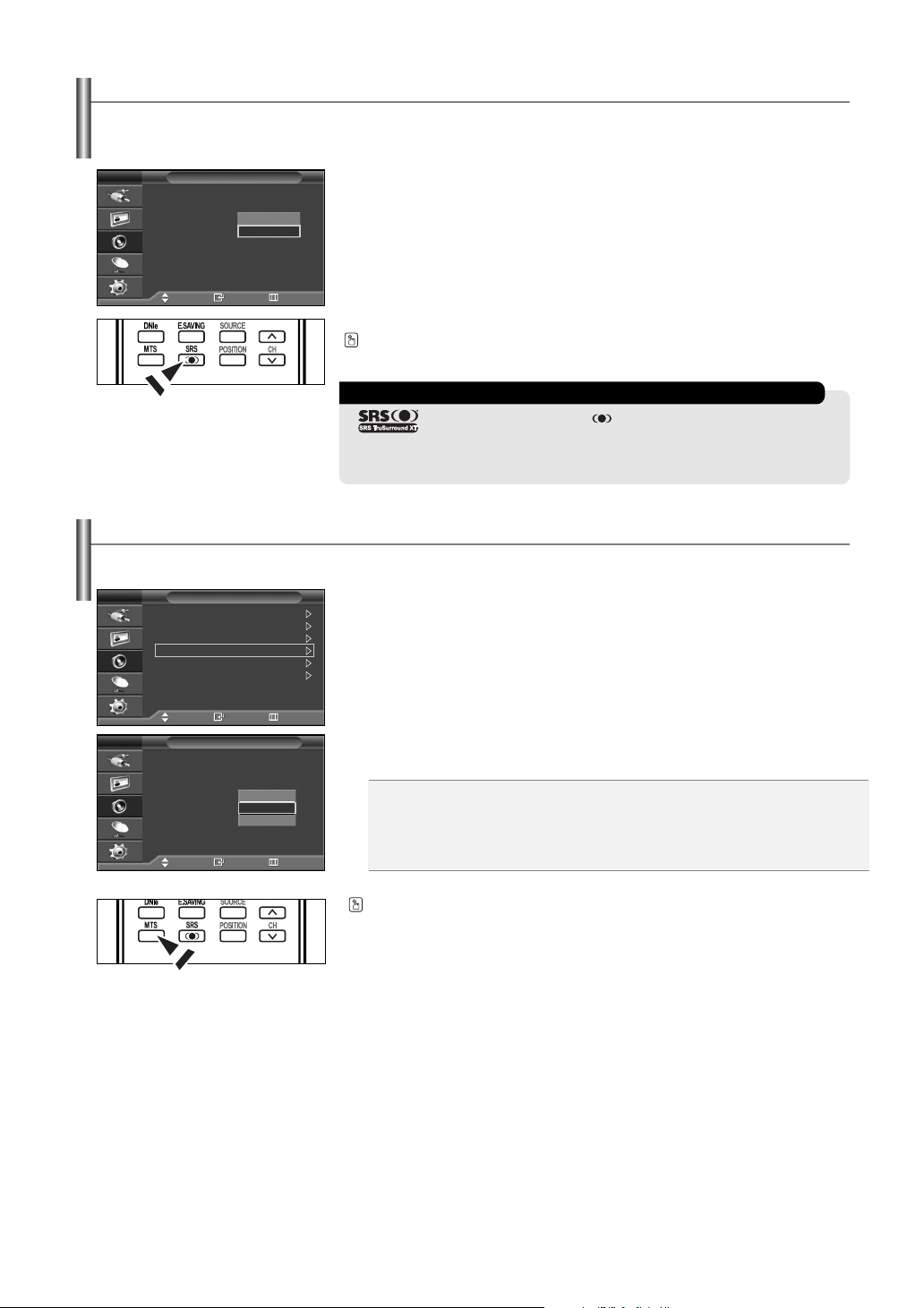
Ajustando o modo TruSurround XT
TruSurround XT é uma tecnologia patenteada SRS que resolve o problema de reprodução de conteúdo em múltiplos canais 5.1 em dois
alto-falantes. A tecnologia TruSurround possibilita uma fascinante experiência de som ambiental virtual em qualquer sistema de reprodução
com dois alto-falantes, incluindo os alto-falantes internos da televisão. É totalmente compatível com todos os formatos multicanais.
TV
Modo : Personalizado
Equalizador
SRS TSXT : Desligado
MTS : Estéreo
Volume auto. : Desligado
Mudo interno : Desligado
Padrão
Som
Desligado
Ligado
Mover Entrar Retornar
1. Pressione o botão MENU para exibir o menu.
Pressione o botão ……ou ††para selecionar “Som” e, em seguida, pressione o
botão ENTER.
2. Pressione o botão ……ou ††para selecionar “SRS TSXT” e, em seguida, pressione
o botão ENTER.
3. Pressione o botão ……ou ††para selecionar “Desligado” ou “Ligado” e, em seguida,
pressione o botão ENTER.
Pressione o botão EXIT para sair.
Pressione o botão SRS no controle remoto para selecionar “Ligado” ou “Desligado”.
NOTAS DE MARCA REGISTRADA E DE LICENCIAMENTO DO RÓTULO
TruSurround XT, SRS e Symbol são marcas registradas da
SRS Labs, Inc.
A tecnologia TruSurround XT é incorporada sob licença da SRS
Labs, Inc.
Selecionando uma trilha de som multicanal (MTS)
Dependendo do programa específico transmitido, é possível ouvi-lo em Mono, Estéreo ou SAP.
TV
Modo : Personalizado
Equalizador
SRS TSXT : Desligado
MTS : Estéreo
Volume auto. : Desligado
Mudo interno : Desligado
Padrão
Mover Entrar Retornar
TV
Modo : Personalizado
Equalizador
SRS TSXT : Desligado
MTS : Estéreo
Volume auto. : Desligado
Mudo interno : Desligado
Padrão
Mover Entrar Retornar
Som
Som
Mono
Estéreo
SAP
1. Pressione o botão MENU para exibir o menu.
Pressione o botão ……ou ††para selecionar “Som” e, em seguida, pressione o
botão ENTER.
2. Pressione o botão ……ou ††para selecionar “MTS” e, em seguida, pressione o
botão ENTER.
3. Pressione o botão ……ou ††para selecionar uma definição desejada e, em
seguida, pressione o botão ENTER.
Pressione o botão EXIT para sair.
• Escolha Mono para canais que estão transmitindo em mono ou se você está tendo
dificuldade para receber um sinal estéreo.
• Selecione Estéreo para canais transmitidos em estéreo.
• Selecione SAP para ouvir o Programa de áudio separado; geralmente, trata-se da
tradução de um idioma estrangeiro.
Pressione os botões MTS no controle remoto para selecionar “Mono”, “Estéreo” ou
“SAP”.
Português-32
Page 33
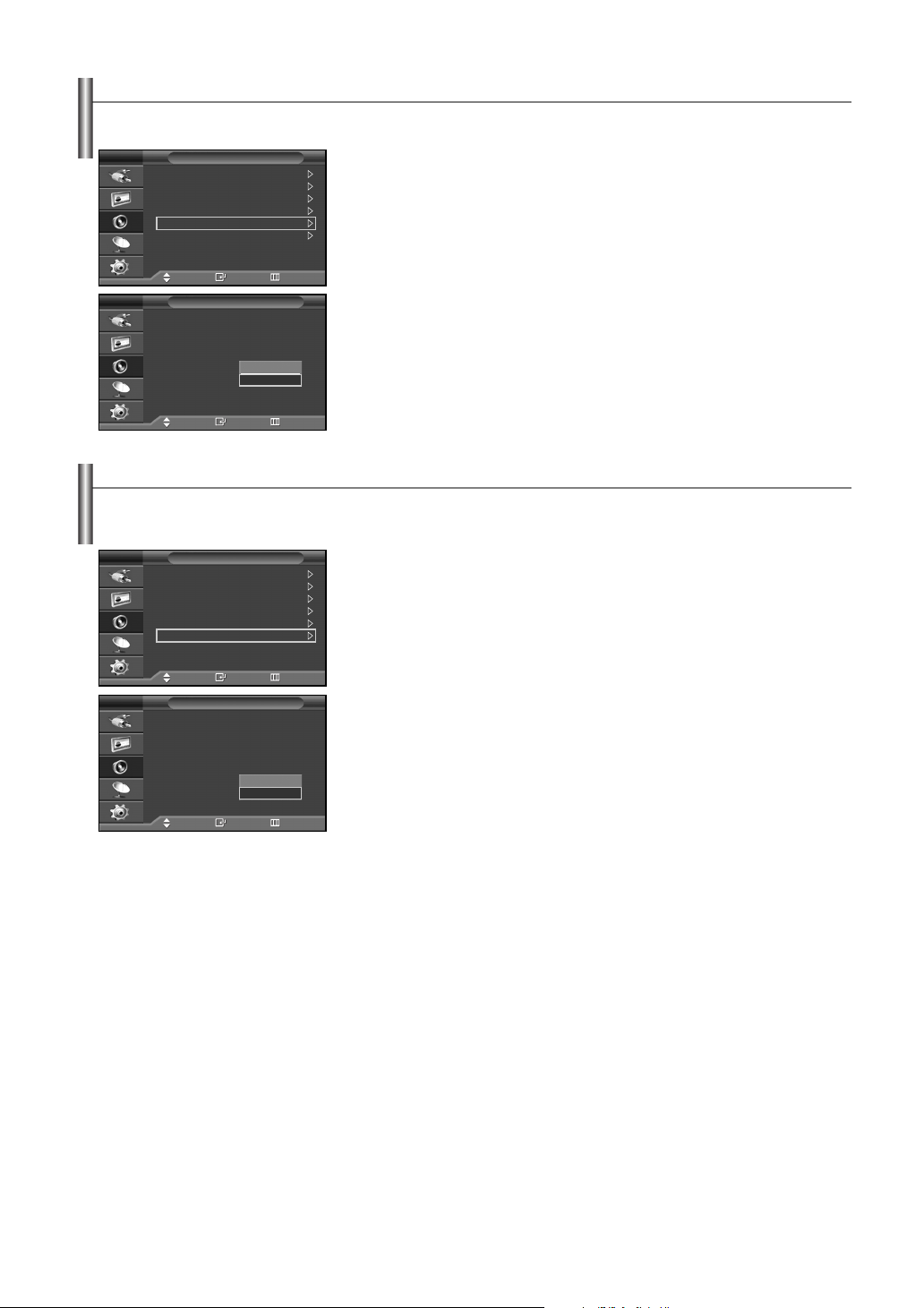
Controle automático de volume
Reduz a diferença de nível de volume entre emissoras.
TV
Modo : Personalizado
Equalizador
SRS TSXT : Desligado
MTS : Estéreo
Volume auto. : Desligado
Mudo interno : Desligado
Padrão
TV
Modo : Personalizado
Equalizador
SRS TSXT : Desligado
MTS : Estéreo
Volume auto. : Desligado
Mudo interno : Desligado
Padrão
Som
Mover Entrar Retornar
Som
Desligado
Ligado
Mover Entrar Retornar
1. Pressione o botão MENU para exibir o menu.
Pressione o botão ……ou ††para selecionar “Som” e, em seguida, pressione o
botão ENTER.
2. Pressione o botão ……ou ††para selecionar “Volume auto.” e, em seguida, pressione
o botão ENTER.
3. Pressione o botão ……ou ††para selecionar “Desligado” ou “Ligado” e, em
seguida, pressione o botão ENTER.
Pressione o botão EXIT para sair.
Selecionando o recurso Mudo Interno
A saída de som dos alto-falantes da TV é desativada. Esse recurso é útil quando você deseja ouvir o áudio em seu aparelho de som e não
na TV.the TV.
TV
Modo : Personalizado
Equalizador
SRS TSXT : Desligado
MTS : Estéreo
Volume auto. : Desligado
Mudo interno : Desligado
Padrão
TV
Modo : Personalizado
Equalizador
SRS TSXT : Desligado
MTS : Estéreo
Volume auto. : Desligado
Mudo interno : Desligado
Padrão
Som
Mover Entrar Retornar
Som
Desligado
Ligado
Mover Entrar Retornar
1. Pressione o botão MENU para exibir o menu.
Pressione o botão ……ou ††para selecionar “Som” e, em seguida, pressione o
botão ENTER.
2. Pressione o botão ……ou ††para selecionar “Mudo interno” e, em seguida, pressione
o botão ENTER.
3. Pressione o botão ……ou ††para selecionar “Desligado” ou “Ligado” e, em
seguida, pressione o botão ENTER.
Pressione o botão EXIT para sair.
➢
• Os botões VOL +, VOL - e MUTE não funcionam quando a opção Mudo Interno estiver
Ligada.
• Quando o Mudo Interno estiver Ligado, somente a opção MTS poderá ser selecionada
para o Som.
Português-33
Page 34
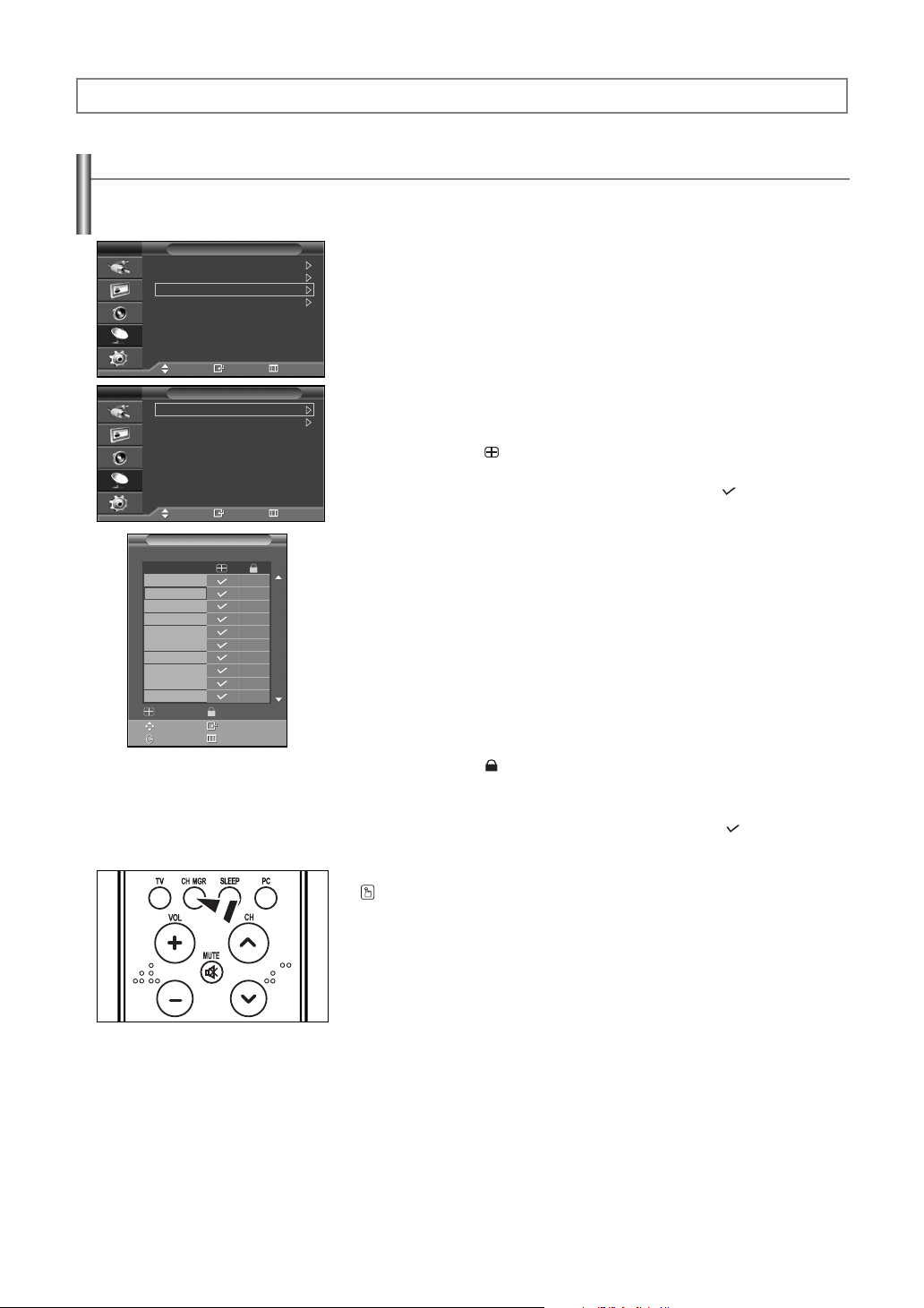
Controle de canal
Adicionando/bloqueando canais
Com o Gestor de Canais, você pode bloquear ou adicionar os canais convenientemente.
TV
Ar/Cabo : Ar
Prog. Auto
Gestor canais
Sintonia fina
Mover Entrar Retornar
TV
Gestor canais
Bloqueio de CH. : Desligado
Mover Entrar Retornar
Gestor canais
Ar 3 1 / 7
Canal
Ar 2
Ar 3
Ar 4
Ar 5
Ar 6
Ar 7
Ar 8
Ar 9
Ar 10
Ar 11
Adicionar Bloquear
Mover Entrar
Página Retornar
Canal
Gestor canais
1. Pressione o botão MENU para exibir o menu.
Pressione o botão ……ou ††para selecionar “Canal” e, em seguida, pressione
o botão ENTER.
2. Pressione o botão ……ou ††para selecionar “Gestor canais” e, em seguida,
pressione o botão ENTER.
Adicionando canais
Com o Gestor de Canais, você pode adicionar os canais.
3. Selecione “Gestor canais” pressionando o botão ENTER.
4. Vá até o campo ( ) pressionando os botões
…… / ††
/ œ / √, selecione o
canal a ser adicionado e pressione o botão ENTER para adicioná-lo.
➢
Se você pressionar o botão ENTER novamente, o símbolo ( ) ao lado do canal
desaparece e o canal não é adicionado.
5. Pressione o botao MENU o retornar Gestor canais.
Bloqueando canais
Este recurso permite que você impeça usuários não autorizados, como crianças, de
assistirem a programas inadequados ao ativar o mute do vídeo e do áudio.
6. Pressione o botão ……ou ††para selecionar “Bloqueio de CH.”, e pressione o
botão ENTER.
7. Pressione “Ligado” pressionando os botões ……ou ††e a seguir o botão
ENTER.
8. Pressione o botão ……ou ††para selecionar “Gestor canais” e, em seguida,
pressione o botão ENTER.
9. Vá até o campo ( ) pressionando os botões
…… / ††
/ œ / √, selecione o
canal a ser bloqueado e pressione o botão ENTER.
Pressione o botão EXIT para sair.
➢
Se você pressionar o botão ENTER novamente, o símbolo ( ) ao lado do canal
desaparece e o bloqueio do canal é cancelado.
➢
Uma tela azul é exibida quando o Bloqueio para Criança está ativado.
Pressione o botão CH MGR no controle remoto para exibir uma lista de canais.
Português-34
Page 35
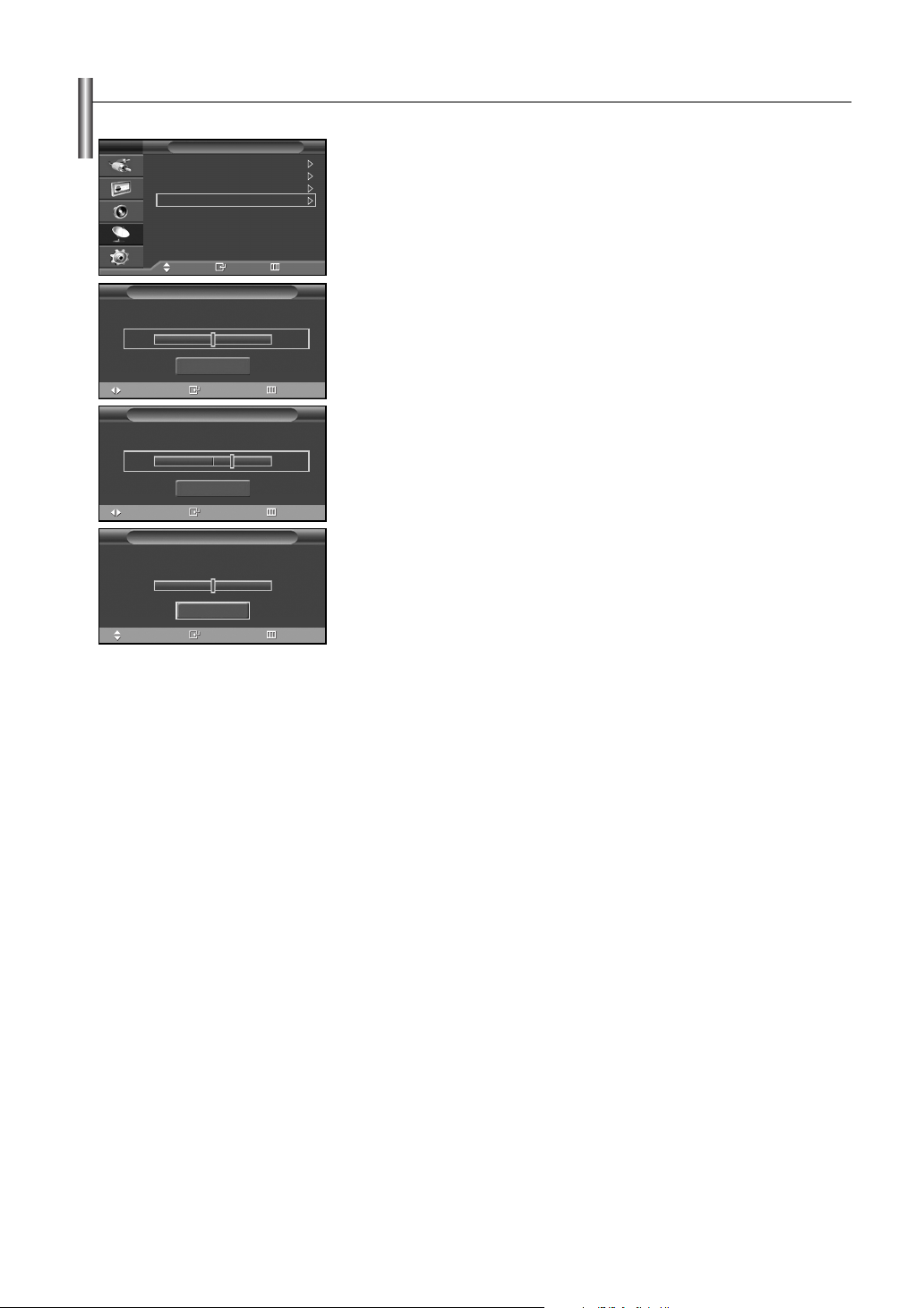
Sintonia fina dos canais analógicos
Utilize a sintonia fina para ajustar manualmente um canal particular para ótima recepção.
TV
Ar/Cabo : Ar
Prog. Auto
Gestor canais
Sintonia fina
Ar 3
Ajuste
Ar 3 *
Ajuste
Ar 3
Mover
Canal
Mover Entrar Retornar
Sintonia fina
0
Padrão
Salvar Retornar
Sintonia fina
10
Padrão
Salvar Retornar
Sintonia fina
0
Padrão
Entrar Retornar
1. Pressione o botão MENU para exibir o menu.
Pressione o botão ……ou ††para selecionar “Canal” e, em seguida, pressione o
botão ENTER.
2. Pressione o botão ……ou ††para selecionar “Sintonia fina” e, em seguida,
pressione o botão ENTER.
3. Pressione o botão œ ou √ para ajustar a sintonia fina.
4. Para armazenar a definição da sintonia fina na memória da TV, pressione o
botão ENTER.
Para retornar a sintonia fina, pressione o botão ††para selecionar “Padrão” e,
depois, pressione o botão ENTER.
Pressione o botão EXIT para sair.
➢
Somente canais de TV analógicos podem ser submetidos a ajuste de sintonização fina.
➢
“*” aparecerá junto ao número dos canais com sintonia fina.
Português-35
Page 36
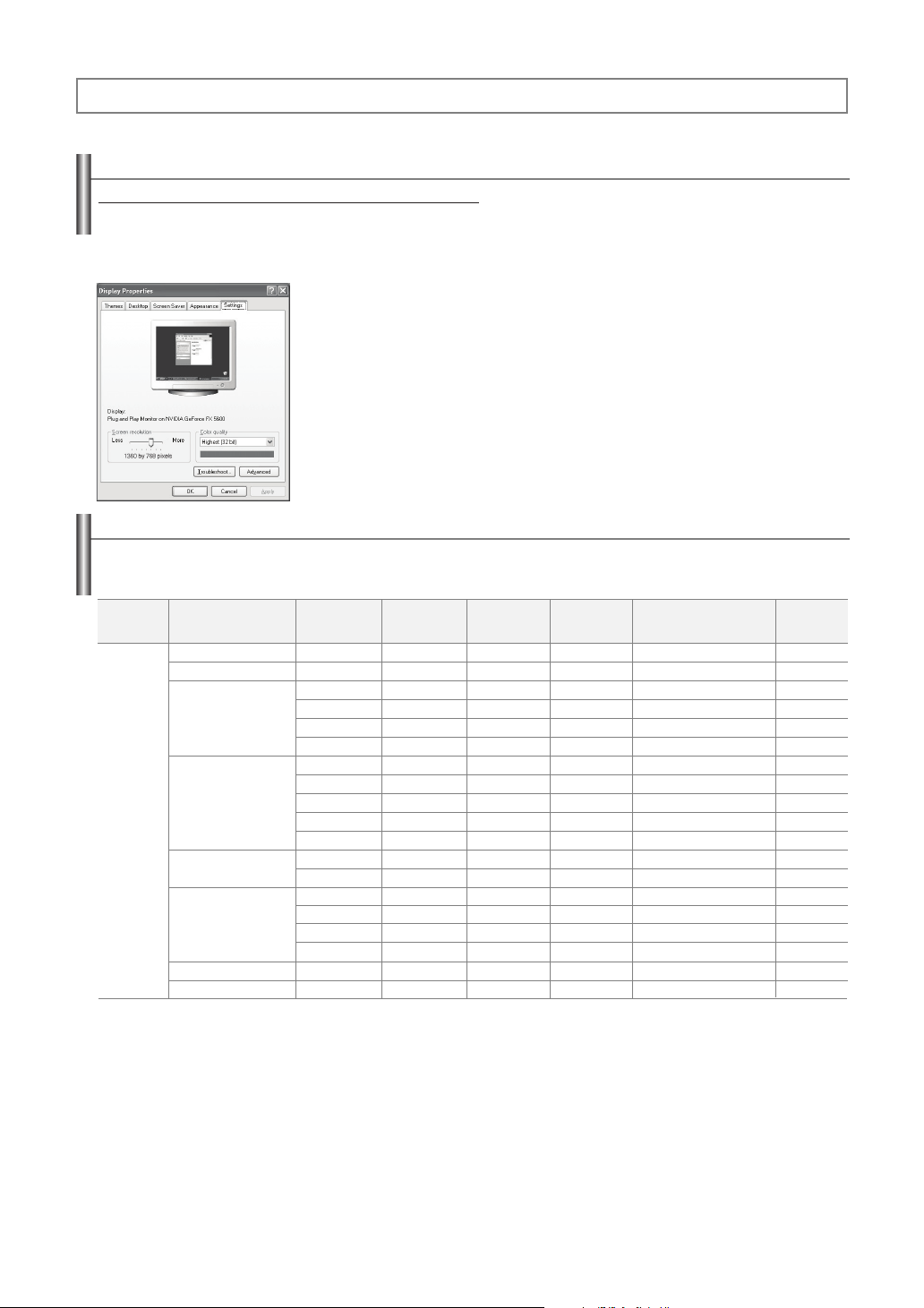
Display do computador
Utilizando sua TV como display do computador (PC)
Como configurar o software do PC (baseado no Windows XP)
Os ajustes de exibição do Windows para um computador padrão são exibidos a seguir. As telas do PC provavelmente serão diferentes,
dependendo da versão particular do Windows e da placa de vídeo. Porém, as mesmas informações de configuração básica serão aplicadas
na maioria dos casos, ainda que as telas sejam diferentes. (Do contrário, entre em contato com o fabricante do computador ou com o
representante da Samsung.)
1. Primeiro, clique em “Control Panel” (Painel de Controle) no menu Inicial do Windows.
2. Quando a janela do painel de controle for exibida, clique em “Aparência e temas”
(Appearance and Themes) e irá aparecer uma caixa de diálogo.
3. Quando a janela do painel de controlo for exibida, clique em “Display” (Exibir) e irá
aparecer uma caixa de diálogo.
4. Navigate to the “Settings” (Configurações) tab on the display dialog-box.
A definição do tamanho correto (resolução)
Otimizado: 1024 x 768 pixels
Se existir uma opção de freqüência vertical na caixa de diálogo de ajustes do display,
o valor correto é “60” ou “60 Hz.” Do contrário, basta clicar “OK” e sair da caixa de
diálogo.
Modos de visualização
Se o sinal do sistema for igual ao modo de sinal padrão, a tela se ajusta automaticamente. Se o sinal do sistema não for igual ao modo de sinal padrão,
ajuste o modo consultando o guia do usuário da placa de vídeo; do contrário, poderá não haver vídeo. Para os modos de visualização abaixo, a imagem da
tela foi otimizada durante a fabricação.
Sinal de
vídeo
IBM PC / AT
Compatível
• O modo entrelaçado não é compatível.
• A TV opera de forma anormal se for selecionado um formato de vídeo fora do padrão.
• A tabela acima segue os regulamentos IBM/VESA e não está baseada no uso da entrada analógica.
• Uma marca “✔” significa que esse modo pode ser compatível.
➢
• A qualidade do texto no PC fica melhor no modo XGA (1024 x 768@60Hz). (PL-42E7S/PL-42E71S/PL-42P7H)
• A qualidade do texto no PC fica melhor no modo WXGA (1360 x 768@60Hz). (PL-50P7H)
(Os três pixels, cada um à esquerda e à direita, ficam acinzentados na resolução 1360 x 768 a 60 Hz para exibir em 1:1. Isso não configura um problema mecânico,
mas o resultado da diferença de pixels entre a resolução padrão e o painel PDP).
• Quando esta TV é usada como monitor de computador, são aceitas cores de 32 bits.
• Dependendo do fabricante, a tela do seu PC pode ter uma aparência diferente. (e também dependendo da sua versão específica do Windows).
Verifique no manual do seu PC as informações sobre como conectar o PC a uma TV.
• Se existir um modo de Freqüência vertical e Freqüência horizontal, selecione 60Hz (vertical) e 48,4KHz (horizontal).
• Em alguns casos, sinais anormais (como faixas) podem aparecer na tela da TV quando o PC é desligado (ou desconectado).
Nesse caso, pressione o botão SOURCE no controle remoto ou no painel lateral para entrar no modo “VÍDEO”. Além disso, verifique se o PC está conectado.
Resolução
(Ponto x Linha)
640 X 350
720 X 400
640 X 480
800 X 600
848 X 480
1024 X 768
1280 X 720
1360 X 768
Vertical
Frequency (Hz)
70.086
70.087
59.940
70.000
72.809
75.000
56.250
60.317
70.000
72.188
75.000
60.000
74.769
60.004
70.069
72.000
75.029
59.855
60.015
Freqüência
horizontal (KHz)
31.469
31.469
31.469
35.000
37.861
37.500
35.156
37.879
43.750
48.077
46.875
31.020
37.684
48.363
56.476
57.672
60.023
44.772
47.712
Polaridade
vertical
N
P
N
N/P
N
N
N/P
P
N/P
P
P
P
N
N
N
N/P
P
P
P
Português-36
Polaridade
horizontal
P
N
N
N/P
N
N
N/P
P
N/P
P
P
P
P
N
N
N/P
P
N
P
PL-42E7S/PL-42E71S/
PL-42P7H
✔
✔
✔
✔
✔
✔
✔
✔
✔
✔
✔
✔
✔
✔
✔
✔
✔
PL-50P7H
✔
✔
✔
✔
✔
✔
✔
✔
✔
✔
✔
✔
✔
✔
✔
✔
✔
✔
✔
Page 37
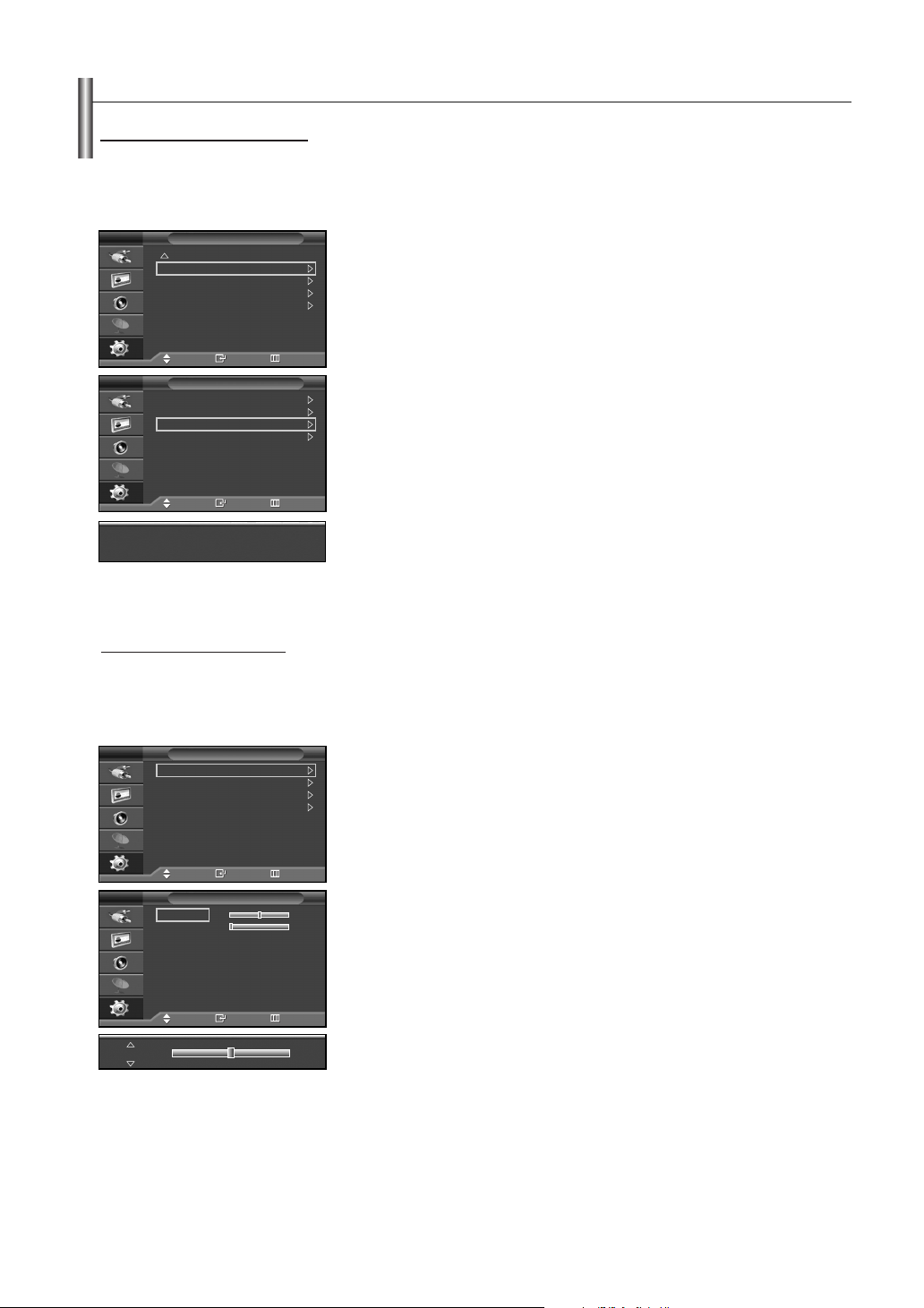
Configurando a TV com o seu PC
Como efetuar
o ajuste automático
Utilize a função Ajuste Automático para que a TV ajuste automaticamente os sinais de vídeo recebidos do PC.
Esta função também sintoniza automaticamente as definições e ajusta os valores e posições da freqüência.
➢ Este recurso não funciona no modo DVI-Digital.
➢ Primeiro, mude para o modo PC.
TV
TV
Auto ajuste em andamento
Ajustando a qualidade da tela
O propósito de ajustar a qualidade da imagem é o de remover ou reduzir interferências da imagem.Se a interferência não for
removida somente com sintonização fina, então ajuste a freqüência ao máximo e efetue novamente a sintonização fina. Após ter
reduzido a interferência, ajuste novamente a imagem, de modo que ela fique centralizada na tela.
Configuração
Mais
PC
Economia energ. : Desligado
Proteção de tela
Sistema de cor : AUTO
Mover Entrar Retornar
Bloq. Imagem
Posição
Auto Ajuste
Reset Imagem
Mover Entrar Retornar
Aguarde por favor
PC
1. Pressione o botão MENU para exibir o menu.
Pressione o botão ……ou ††para selecionar “Configuração” e, depois, pressione
o botão ENTER.
Pressione o botão ……ou ††para selecionar “PC” e, depois, pressione o botão
ENTER.
2. Pressione o botão ……ou ††para selecionar “Auto Ajuste” e, depois, pressione o
botão ENTER.
A mensagem “Auto ajuste em andamento Aguarde por favor” aparece na tela e
os ajustes da imagem são ativados automaticamente.
Pressione o botão EXIT para sair.
➢ Primeiro, mude para o modo PC.
TV
Bloq. Imagem
Posição
Auto Ajuste
Reset Imagem
PC
1. Pressione o botão MENU para exibir o menu.
Pressione o botão ……ou ††para selecionar “Configuração” e, em seguida,
pressione o botão ENTER.
Pressione o botão ……ou ††para selecionar “PC” e, em seguida, pressione o
botão ENTER.
2. Pressione o botão ENTER para selecionar “Bloq. Imagem”.
Mover Entrar Retornar
TV
Grosso
Bloq. Imagem
Grosso 50
Ajuste fino 0
Mover Entrar Retornar
3. Pressione o botão ……ou ††para selecionar “Grosso” ou “Ajuste fino” e, em seguida,
pressione o botão ENTER.
Pressione o botão œ ou √ para selecionar a qualidade da tela e, em seguida,
pressione o botão ENTER.
Pressione o botão EXIT para sair.
➢
Essa função pode alterar a largura da imagem. Se necessário, ajuste a posição para o
centro.
50
Português-37
Continuação...
Page 38
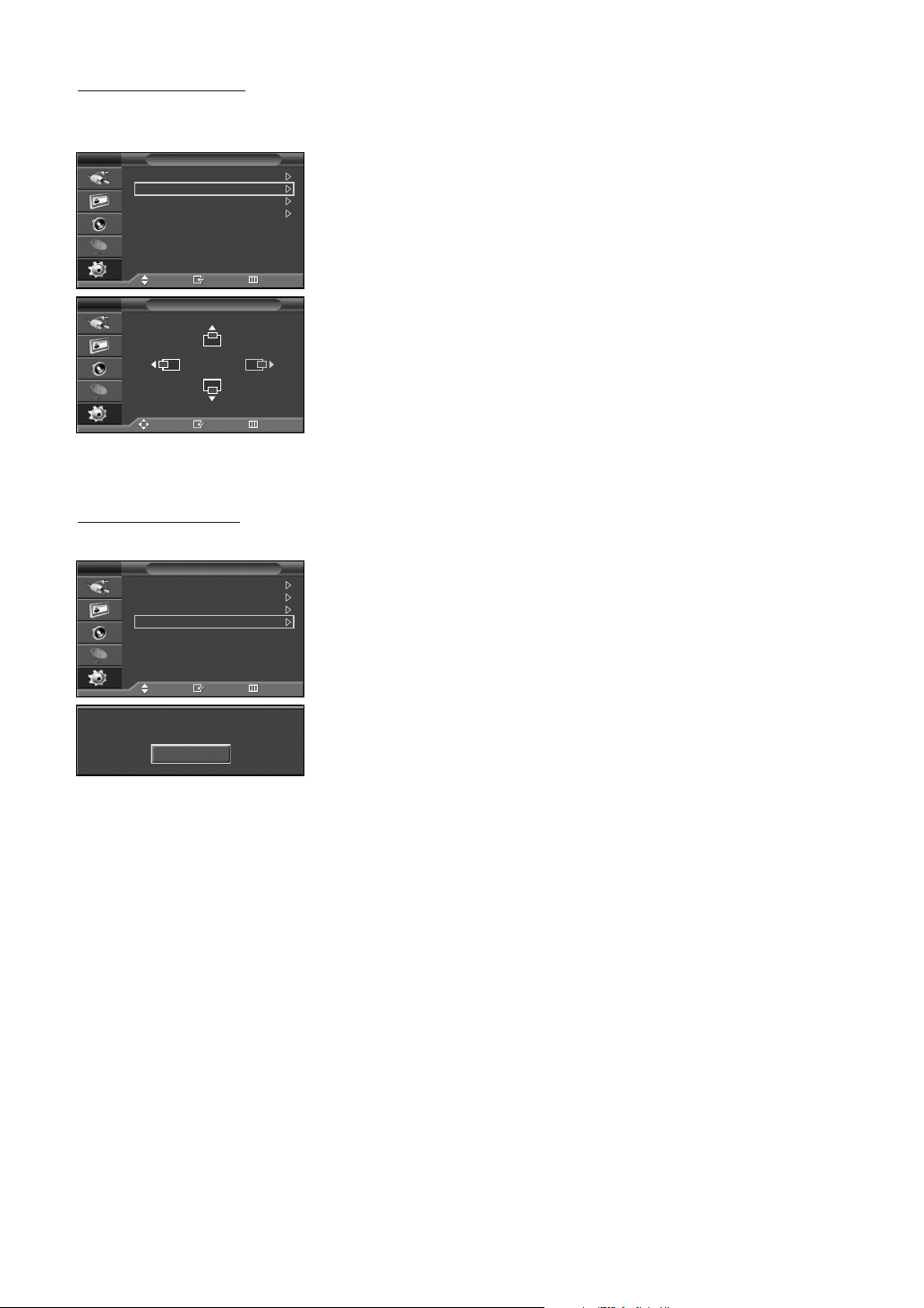
Alterando a posição da tela
Após conectar a TV ao PC, ajuste a posição da tela se não estiver bem alinhada.
➢ Primeiro, mude para o modo PC.
TV
Bloq. Imagem
Posição
Auto Ajuste
Reset Imagem
Mover Entrar Retornar
TV
Mover Entrar Retornar
Inicializando a posição da tela
PC
Posição
1. Pressione o botão MENU para exibir o menu.
Pressione o botão ……ou ††para selecionar “Configuração” e, em seguida,
pressione o botão ENTER.
Pressione o botão ……ou ††para selecionar “PC” e, em seguida, pressione o botão
ENTER.
2. Pressione o botão ……ou ††para selecionar “Posição” e, em seguida, pressione o
botão ENTER.
3. Pressione o botão ……ou ††para ajustar a posição vertical.
Pressione o botão œ ou √ para ajustar a posição horizontal.
Pressione o botão ENTER.
Pressione o botão EXIT para sair.
➢ Primeiro, mude para o modo PC.
Retornar
PC
1. Pressione o botão MENU para exibir o menu.
Pressione o botão ……ou ††para selecionar “Configuração” e, em seguida, pressione
o botão ENTER.
Pressione o botão ……ou ††para selecionar “PC” e, em seguida, pressione o botão
ENTER.
2. Pressione o botão ……ou ††para selecionar “Reset Imagem” e pressione o botão
ENTER.
A mensagem “Reset de imagem concluído" aparece na tela.
Pressione o botão EXIT para sair.
➢
As definições estabelecidas anteriormente retornarão aos padrões de fábrica.
TV
Bloq. Imagem
Posição
Auto Ajuste
Reset Imagem
Mover Entrar Retornar
Reset de imagem concluído
Português-38
Page 39
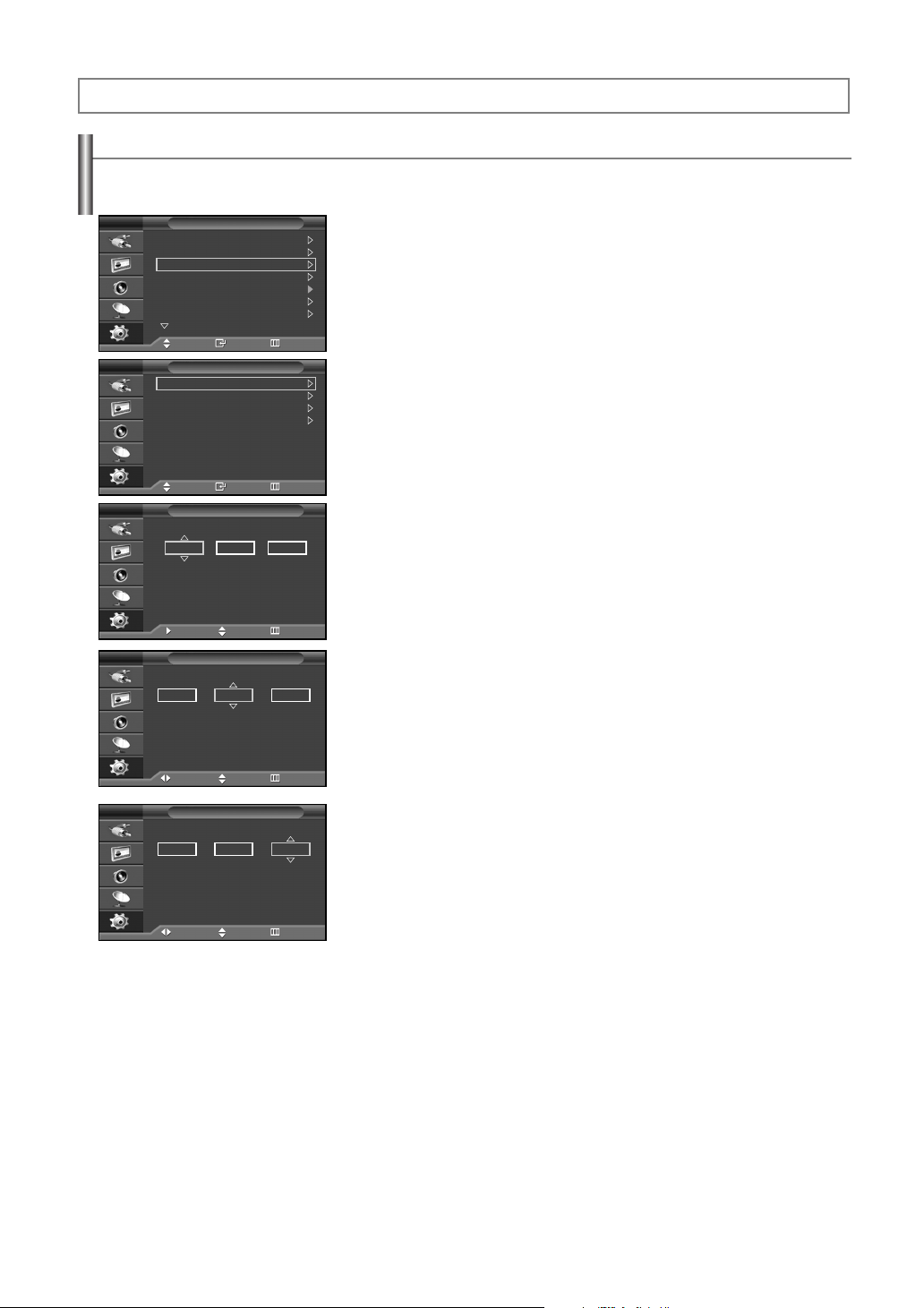
Ajuste da hora
Ajustando o relógio
O ajuste do relógio é necessário para usar os diversos recursos de timer da TV.
Você também poderá ver a hora quando estiver assistindo a TV. (Basta pressionar o botão INFO.)
TV
TV
TV
TV
Configuração
Plug & Play
Idioma : English
Hora
Closed Caption
Modo Jogo : Desligado
Tela Azul : Desligado
Melodia : Desligado
Mais
Mover Entrar Retornar
Ajuste Relógio 12 : 00 am
Sleep Timer : Desligado
Hora de Ligar 12 : 00 am Deslig.
Hora de Desligar 12 : 00 am Deslig.
Mover Entrar Retornar
Ajuste Relógio
Hora12Minuto00am/pm
Mover Ajuste Retornar
Ajuste Relógio
Hora12Minuto00am/pm
Mover Ajuste Retornar
Hora
1. Pressione o botão MENU para exibir o menu.
Pressione o botão ……ou ††para selecionar “Configuração” e, depois, pressione o
botão ENTER.
Pressione o botão ……ou ††para selecionar “Hora” e, depois, pressione o botão
ENTER.
2. Pressione o botão ENTER para selecionar “Ajuste Relógio” e, depois, pressione
o botão ……ou ††para selecionar a hora correta.
3. Pressione o botão œ ou √ para selecionar “Minuto” e em seguida pressione o
botão ……ou ††para selecionar o minuto correto.
am
4. Pressione o botão œ ou √ para selecionar “am/pm” e em seguida pressione o
botão ……ou ††para selecionar o horário correto do dia (manhã ou tarde).
Pressione o botão ENTER.
am
Pressione o botão EXIT para sair.
➢
A hora atual aparecerá sempre que você pressionar o botão INFO.
➢
Defina diretamente Hora e Minuto, pressionando os botões numéricos no controle
remoto.
TV
Hora12Minuto00am/pm
Mover Ajuste Retornar
Ajuste Relógio
am
Português-39
Page 40
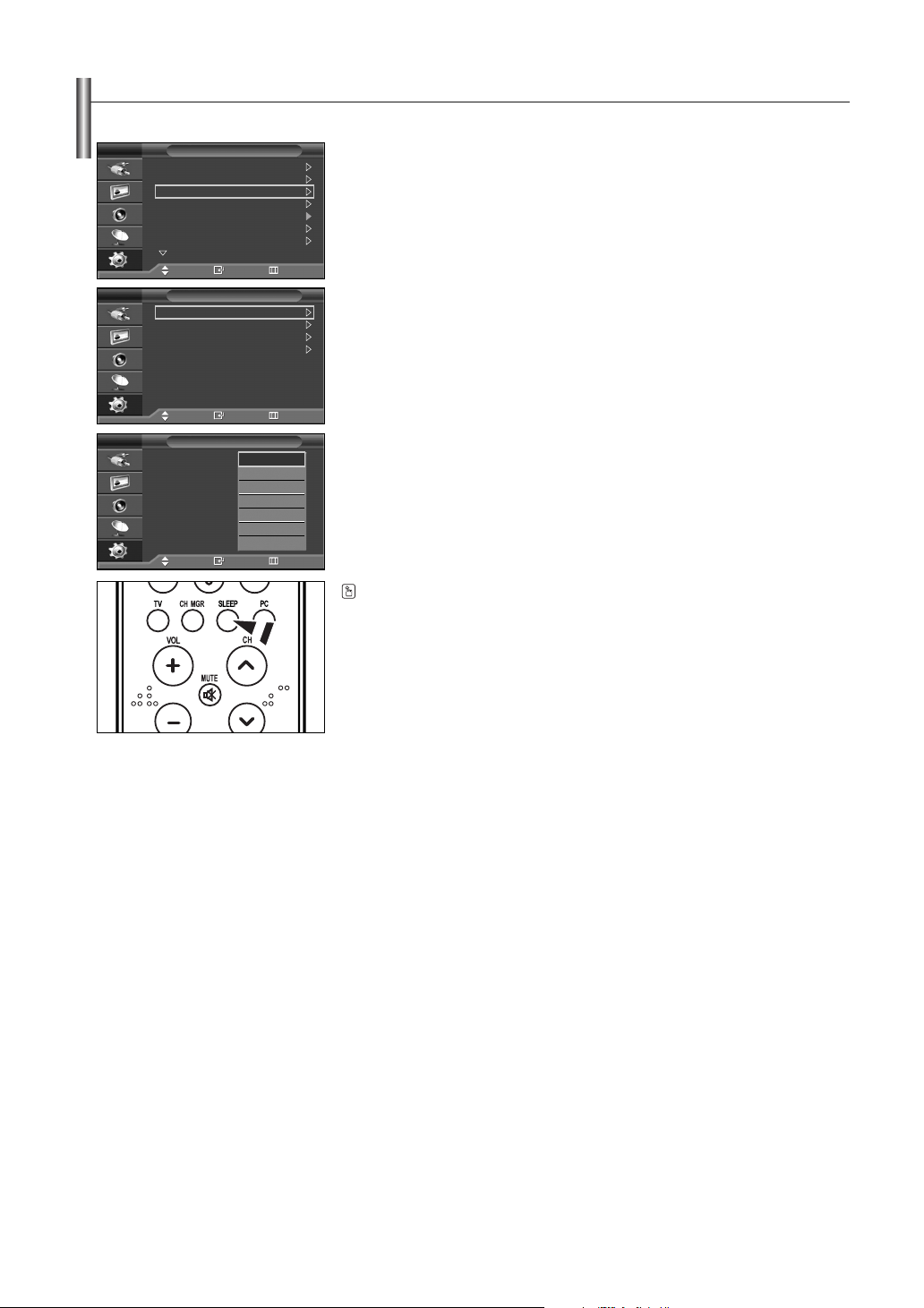
Ajustando o Sleep Timer
O Sleep Timer desliga automaticamente a TV depois de um tempo predefinido (de 30 a 180 minutos).
TV
TV
TV
Configuração
Plug & Play
Idioma : Português
Hora
Closed caption
Modo Jogo : Desligado
Tela Azul : Desligado
Melodia : Desligado
Mais
Mover Entrar Retornar
Ajuste Relógio 12 : 00 am
Sleep Timer : Desligado
Hora de Ligar 12 : 00 am Deslig.
Hora de Desligar 12 : 00 am Deslig.
Mover Entrar Retornar
Ajuste Relógio 12 : 00 am
Sleep Timer : Desligado
Hora de Ligar 12 : 00 am Deslig.
Hora de Desligar 12 : 00 am Deslig.
Mover Entrar Retornar
Hora
Hora
Desligado
30
60
90
120
150
180
1. Pressione o botão MENU para exibir o menu.
Pressione o botão ……ou ††para selecionar “Configuração” e, em seguida,
pressione o botão ENTER.
Pressione o botão ……ou ††para selecionar “Hora” e, depois, pressione o botão
ENTER.
2. Pressione o botão ……ou ††para selecionar “Sleep Timer” e, depois, pressione o
botão ENTER.
3. Pressione o botão ……ou ††para selecionar o intervalo de tempo em que a TV
permanecerá ligada e depois pressione o botão ENTER.
Esse intervalo varia de 30 a 180 minutos.
Pressione o botão EXIT para sair.
Pressione o botão SLEEP no controle remoto até que o intervalo de tempo apropriado
apareça (qualquer um dos valores predefinidos de “30 min” a “180 min”).
Português-40
Page 41
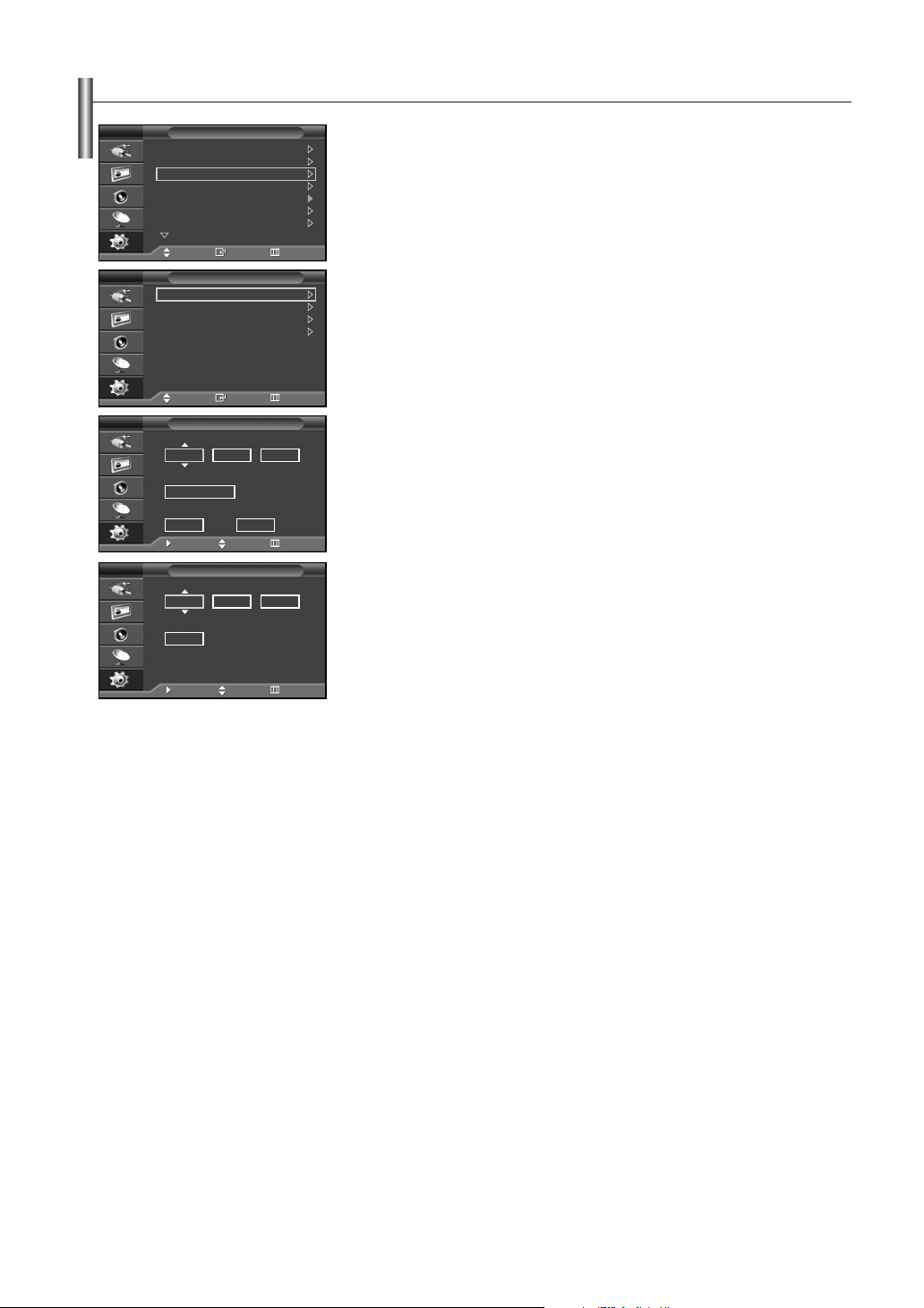
Ajustando o timer para On/Off
TV
TV
TV
TV
Configuração
Plug & Play
Idioma : Português
Hora
Closed caption
Modo Jogo : Desligado
Tela Azul : Desligado
Melodia : Desligado
Mais
Mover Entrar Retornar
Ajuste Relógio 12 : 00 am
Sleep Timer : Desligado
Hora de Ligar 12 : 00 am Deslig.
Hora de Desligar 12 : 00 am Deslig.
Mover Entrar Retornar
Hora de Ligar
Hora12Minuto00am/pm
Canal
03
Volume
10
Mover Ajuste Retornar
Hora de Desligar
Hora12Minuto00am/pm
Ativar
Não
Mover Ajuste Retornar
Hora
Ativar
Não
1. Pressione o botão MENU para exibir o menu.
Pressione o botão ……ou ††para selecionar “Configuração” e, em seguida,
pressione o botão ENTER.
Pressione o botão ……ou ††para selecionar “Hora” e, depois, pressione o botão
ENTER.
2. Pressione o botão ……ou ††para selecionar “Hora de Ligar” e, em seguida,
pressione o botão ENTER.
Pressione o botão ……ou ††para ajustar “Hora” e, depois, pressione o botão √
para ir para a próxima etapa. Defina os outros itens usando o mesmo método
acima.
Para ativar “Hora de Ligar” com a opção informada, defina a Ativação como
“Sim” pressionando o botão ……ou ††. Ao terminar, pressione o botão MENU
para retornar.
➢
A hora atual aparecerá sempre que você pressionar o botão INFO.
➢
Defina diretamente a hora e os minutos, pressionando os botões numéricos no controle
am
remoto.
3. Pressione o botão ……ou ††para selecionar “Hora de Desligar” e, em seguida,
pressione o botão ENTER. Pressione o botão ……ou ††para ajustar “Hora”, e,
am
depois, pressione o botão √ para ir para a próxima etapa. Defina os outros itens
usando o mesmo método acima.
Para ativar “Hora de Desligar” com a opção informada, defina a Ativação como
“Sim” pressionando o botão ……ou ††. Ao terminar, pressione o botão ENTER.
Pressione o botão EXIT para sair.
➢
Defina diretamente a hora e os minutos, pressionando os botões numéricos no controle
remoto.
➢
Desligamento automático
Ao ajustar o timer para “Ligado”, sua TV será desligada se você não operar o controle
durante as próximas 3 horas após o timer tê-la ligado. Esta função está disponível
somente no modo timer “Ligado” e impede o superaquecimento, que pode ocorrer se a
TV for deixada ligada por muito tempo.
Português-41
Page 42
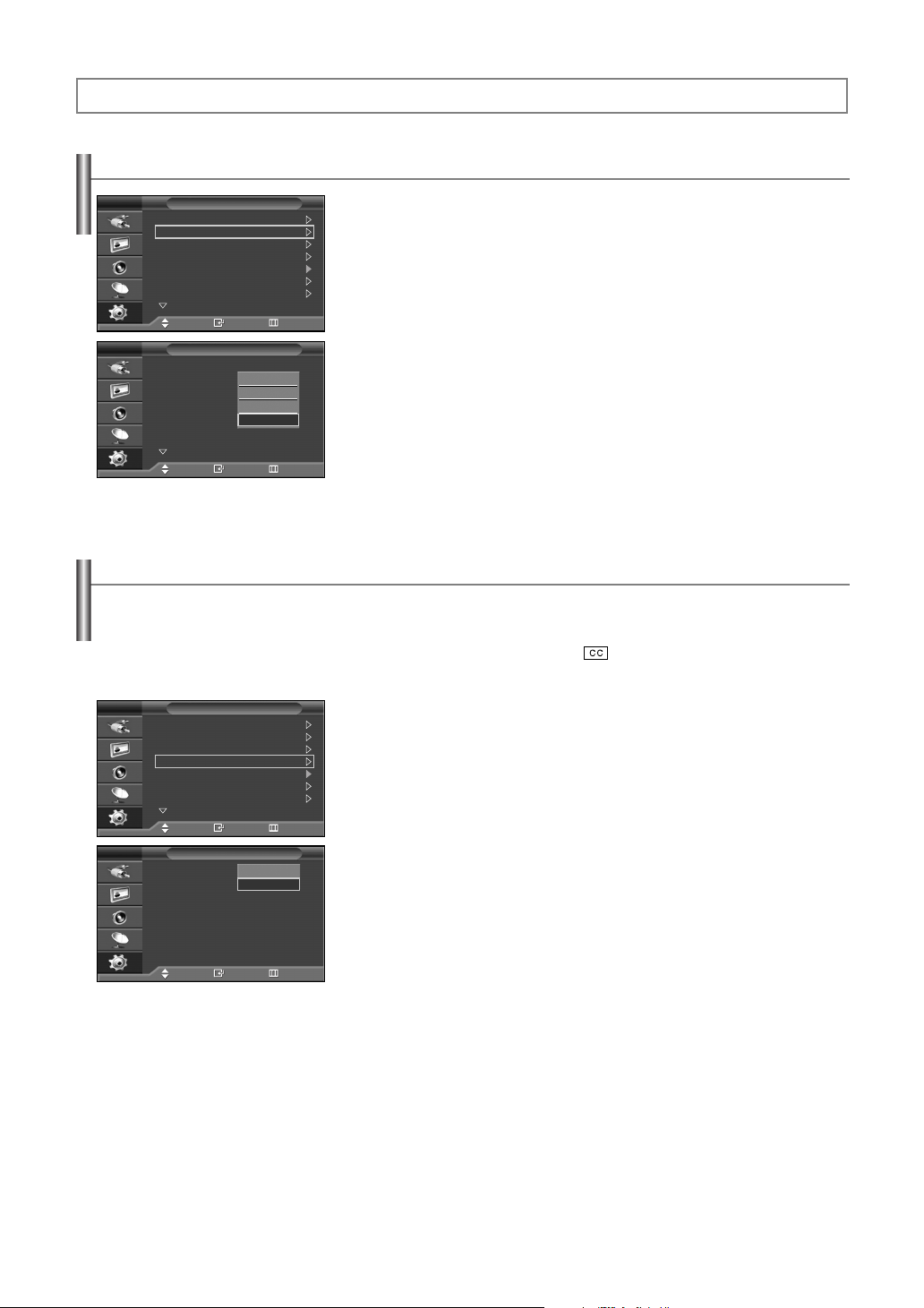
Descrição das funções
Selecionando um idioma do menu
TV
TV
Configuração
Plug & Play
Idioma : Português
Hora
Closed Caption
Modo Jogo : Desligado
Tela Azul : Desligado
Melodia : Desligado
Mais
Mover Entrar Retornar
Configuração
Plug & Play
Idioma : English
Hora
Closed Caption
Modo Jogo : Desligado
Tela Azul : Desligado
Melodia : Desligado
Mais
Mover Entrar Retornar
English
Français
Español
Português
1. Pressione o botão MENU para exibir o menu.
Pressione o botão ……ou ††para selecionar “Configuração” e, em seguida,
pressione o botão ENTER.
Pressione o botão ……ou ††para selecionar “Idioma” e, depois, pressione o botão
ENTER.
2. Pressione o botão ……ou ††para selecionar o idioma apropriado: “English”,
“Français”, “Español”, ou “Português”, e pressione o botão ENTER.
Pressione o botão EXIT para sair.
Visualizando Closed Captions
Sua TV decodifica e exibe o recurso closed captions transmitido em determinadas apresentações de TV. Essas closed captions normalmente
são legendas para deficientes auditivos ou traduções em idiomas estrangeiros. Todos os VCRs gravam o sinal closed caption de programas
de TV; assim, as fitas de vídeo gravadas também fornecem closed captions. A maioria das fitas de vídeo comerciais também fornece closed
captions. Verifique o símbolo closed caption na lista de sua TV e na embalagem da fita: .
➢
O recurso Caption não funciona Component, PC o HDMI modo.
TV
TV
Configuração
Plug & Play
Idioma : Português
Hora
Closed Caption
Modo Jogo : Desligado
Tela Azul : Desligado
Melodia : Desligado
Mais
Mover Entrar Retornar
Closed Caption
Closed Caption : Desligado
Modo : Closed Caption
Canal : 1
Field : 1
Desligado
Ligado
1. Pressione o botão MENU para exibir o menu.
Pressione o botão ……ou ††para selecionar “Configuração” e, em seguida,
pressione o botão ENTER.
Pressione o botão ……ou ††para selecionar “Closed Caption” e, em seguida,
pressione o botão ENTER.
2. Pressione o botão ENTER para selecionar “Closed Caption”.
Pressione o botão ……ou ††para selecionar “Ligado” e, em seguida, pressione o
botão ENTER.
Mover Entrar Retornar
Continuação...
Português-42
Page 43
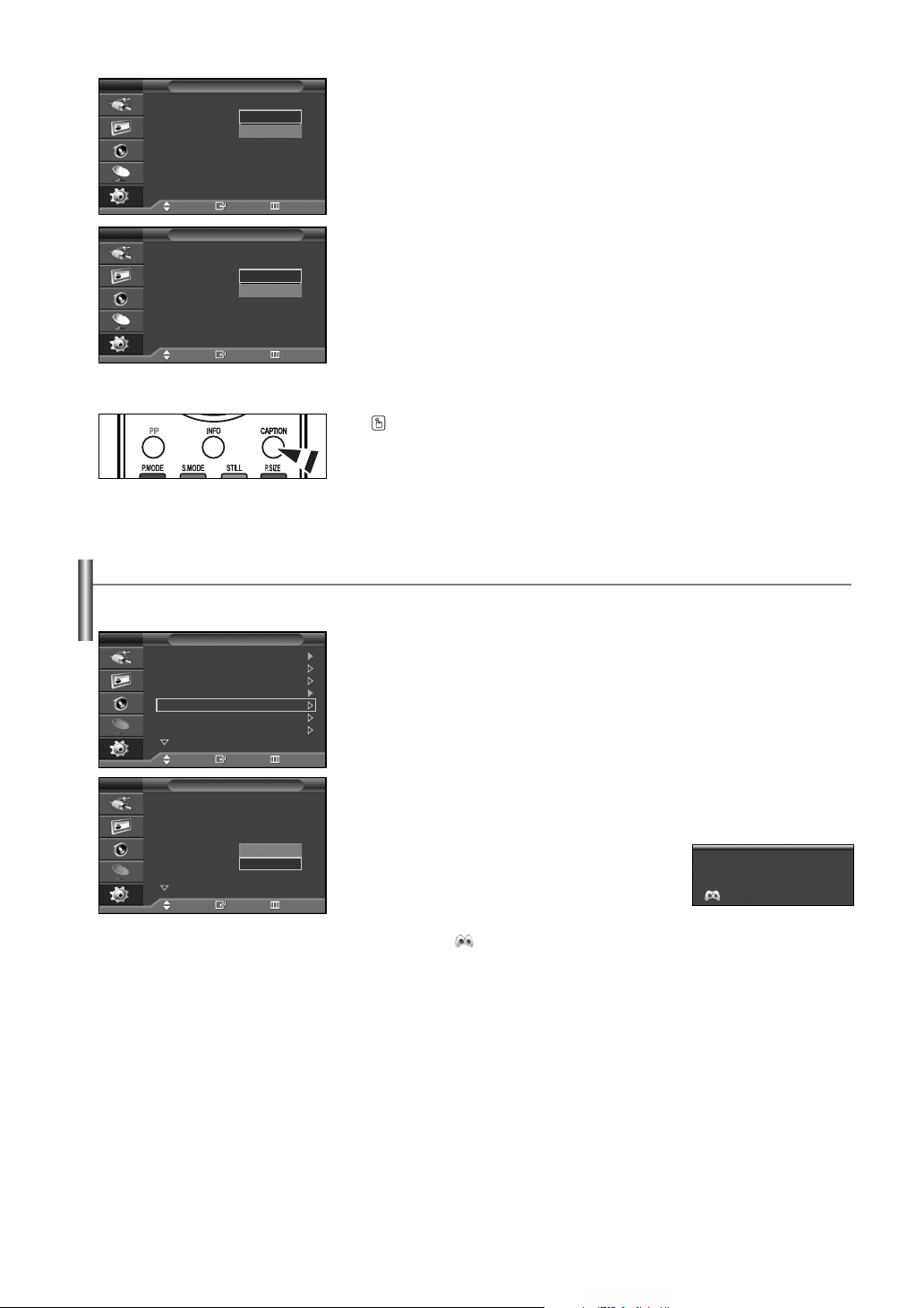
TV
TV
Closed Caption
Closed Caption : Ligado
Modo : Closed Caption
Canal : 1
Field : 1
Mover Entrar Retornar
Closed Caption : Ligado
Modo : Closed Caption
Canal : 1
Field : 1
Mover Entrar Retornar
Closed Caption
Closed Caption
Text
Utilizando o modo Jogo
3. Pressione o botão ……ou ††para selecionar “Modo” e, em seguida, pressione o
botão ENTER.
Pressione o botão ……ou ††para selecionar “Closed Caption” ou “Text” e, em
seguida, pressione o botão ENTER.
4. Dependendo do tipo de transmissão específica, talvez seja necessário fazer
alterações em “Canal” e “Field”: Pressione o botão
1
2
alterações. (Siga o mesmo procedimento mencionado nas etapas 3 acima).
Pressione o botão EXIT para sair.
➢
Os diferentes canais e campos exibem informações distintas. O Campo 2 oferece
informações que suplementam as do Campo 1. (Por exemplo: O canal 1 pode ter
legendas em inglês, ao passo que o canal 2 tem legendas em espanhol)
➢
O recurso Caption não funciona nos modos Component, PC, HDMI.
➢
A disponibilidade das legendas depende do programa que está sendo transmitido.
Pressione o botão CAPTION no controle remoto para selecionar “Ligado” ou “Desligado”.
…… /†† /œœ/√√
para fazer as
Na conexão a um console de jogos como PlayStationTMou XboxTM, você pode desfrutar de uma experiência mais realista com a seleção do
modo Jogo.
TV
TV
Configuração
Plug & Play
Idioma : Português
Hora
Closed Caption
Modo Jogo : Desligado
Tela Azul : Desligado
Melodia : Desligado
Mais
Mover Entrar Retornar
Configuração
Plug & Play
Idioma : Português
Hora
Closed Caption
Modo Jogo : Desligado
Tela Azul : Desligado
Melodia : Desligado
Mais
Mover Entrar Retornar
Desligado
Ligado
1. Pressione o botão MENU para exibir o menu.
Pressione o botão ……ou ††para selecionar “Configuração” e, em seguida,
pressione o botão ENTER.
2. Pressione o botão ……ou ††para selecionar “Modo Jogo” e, em seguida, pressione
o botão ENTER.
3. Selecione “Ligado" ou “Desligado" pressionando o botão ……ou ††e, depois, pressione
o botão ENTER.
4. Pressione o botão EXIT para sair.
➢
Restrições do modo Jogo (cuidado)
• Para conectar o console de jogos e conectar outro
dispositivo externo, desative o modo Jogo no menu
da configuração.
• Se você exibir o menu da TV no modo Jogo, a tela
oscila levemente.
• A marca ( ) aparece na tela, o que significa que o
modo jogo está ativado com a fonte selecionada.
➢
Se o modo Jogo estiver ativado
• O modo Imagem é alterado automaticamente para Personalizado e os usuários não
podem alterá-lo.
• O modo Som no menu Som é desativado. Ajuste o som utilizando o equalizador.
• A opção Padrão no menu Som é desativada. A função Padrão inicializa as definições
do Equalizador para os ajustes padrão de fábrica.
➢
O modo Jogo está desligado no modo TV.
➢
Se a imagem estiver inadequada quando o dispositivo externo estiver conectado à TV,
verifique se o modo Jogo está Ligado. Defina o modo Jogo como Desligado e conecte os
dispositivos externos.
PC
Modo Jogo
Português-43
Page 44
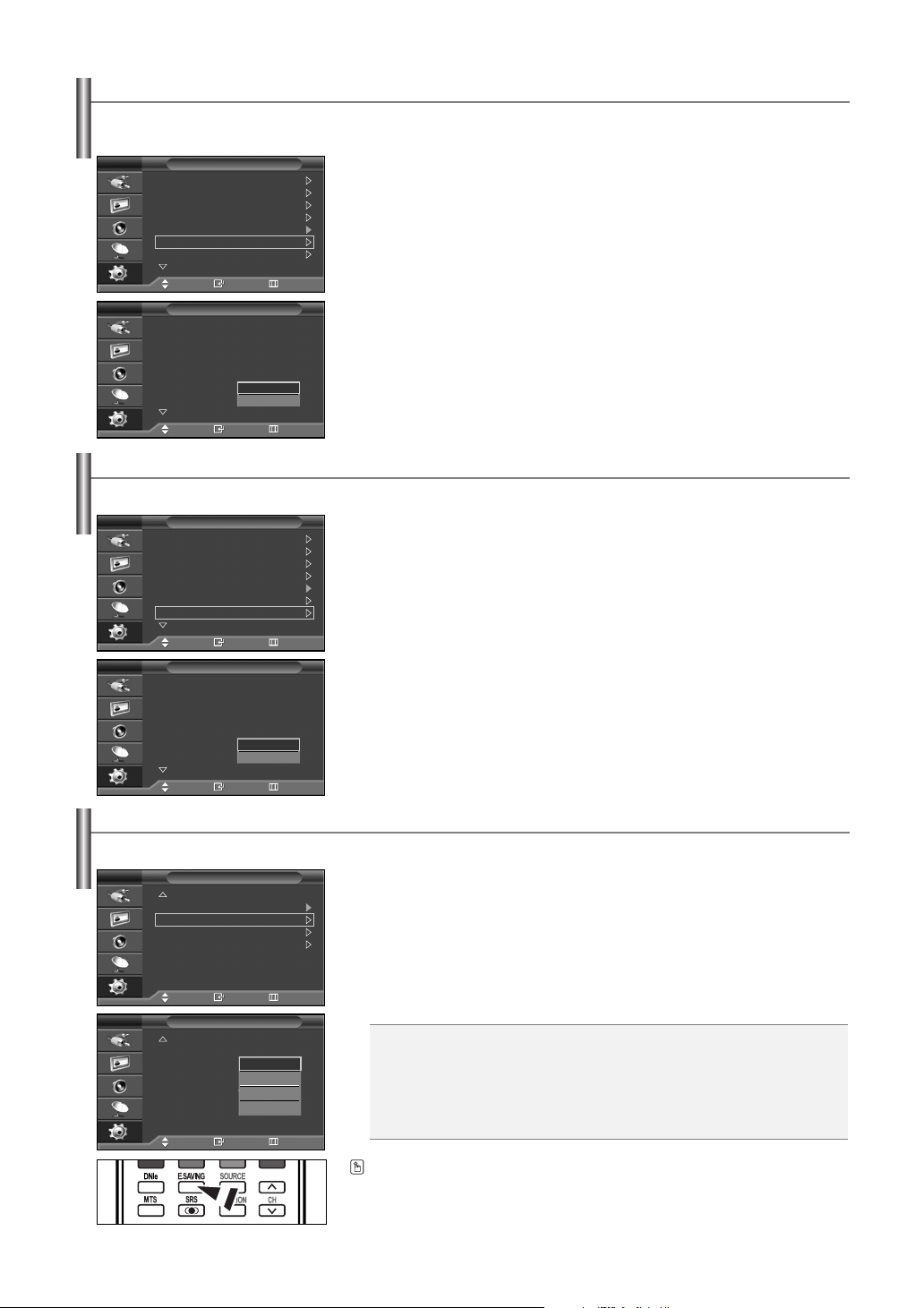
Definindo o modo de tela azul
Se nenhum sinal for recebido ou se o sinal estiver muito fraco, uma tela azul substituirá automaticamente o fundo da imagem com ruído.
Se você deseja continuar visualizando uma imagem de qualidade inferior, deve ajustar o modo “Tela Azul” para “Desligado”.
TV
TV
Configuração
Plug & Play
Idioma : Português
Hora
Closed Caption
Modo Jogo : Desligado
Tela Azul : Desligado
Melodia : Desligado
Mais
Mover Entrar Retornar
Configuração
Plug & Play
Idioma : Português
Hora
Closed Caption
Modo Jogo : Desligado
Tela Azul : Desligado
Melodia : Desligado
Mais
Mover Entrar Retornar
Desligado
Ligado
1. Pressione o botão MENU para exibir o menu.
Pressione o botão ……ou ††para selecionar “Configuração” e, em seguida,
pressione o botão ENTER.
2. Pressione o botão ……ou ††para selecionar “Tela Azul” e, em seguida, pressione
o botão ENTER.
3. Pressione o botão ……ou ††para selecionar “Desligado” ou “Ligado” e, em seguida,
pressione o botão ENTER.
Pressione o botão EXIT para sair.
➢
A tela azul é exibida quando não há sinal de um dispositivo externo,
independentemente do ajuste da Tela azul.
Ajustando a função Ligar/desligar melodia
É possível fazer com que uma melodia seja tocada quando a TV for ligada ou desligada.
TV
TV
Configuração
Plug & Play
Idioma : Português
Hora
Closed Caption
Modo Jogo : Desligado
Tela Azul : Desligado
Melodia : Desligado
Mais
Mover Entrar Retornar
Configuração
Plug & Play
Idioma : Português
Hora
Closed Caption
Modo Jogo : Desligado
Tela Azul : Desligado
Melodia : Desligado
Mais
Mover Entrar Retornar
Desligado
Ligado
1. Pressione o botão MENU para exibir o menu.
Pressione o botão ……ou ††para selecionar “Configuracao” e, em seguida,
pressione o botão ENTER.
2. Pressione o botão ……ou ††para selecionar “Melodia” e, em seguida, pressione
o botão ENTER.
3. Pressione o botão ……ou ††para selecionar “Desligado” ou “Ligado” e, em
seguida, pressione o botão ENTER.
Pressione o botão EXIT para sair.
Usando o recurso Economia de energia
Este recurso ajusta o brilho da tela automaticamente, dependendo das condições de iluminação do ambiente.
TV
TV
Mais
PC
Economia energ. : Desligado
Proteção de tela
Sistema de cor : AUTO
Mover Entrar Retornar
Mais
PC
Economia energ. : Desligado
Proteção de tela
Sistema de cor : AUTO
Mover Entrar Retornar
Configuração
Configuração
Desligado
Baixa
Médio
Alto
1. Pressione o botão MENU para exibir o menu.
Pressione o botão ……ou ††para selecionar “Configuração” e, em seguida,
pressione o botão ENTER.
2. Pressione o botão ……ou ††para selecionar “Economia energ.” e pressione o botão
ENTER.
Pressione o botão ……ou ††para selecionar o submenu desejado (Desligado, Baixa,
Médio, Alto) e então pressione o botão ENTER.
Pressione o botão EXIT para sair.
Desligado: Desativa o recurso Economia de energia.
Baixa: Ajusta o brilho da tela da TV para um nível máximo, independente da
iluminação ambiente. A eficiência da economia de energia é baixa.
Médio: Ajusta o brilho da tela da TV para um nível médio, independente da
iluminação ambiente. A eficiência da economia de energia é a média.
Alto: Ajusta o brilho da tela da TV para o mais escuro, independente da
iluminação ambiente. A energia é economizada com mais eficiência.
Pressione o botão E.SAVING para selecionar a definição da economia de energia.
Português-44
Page 45
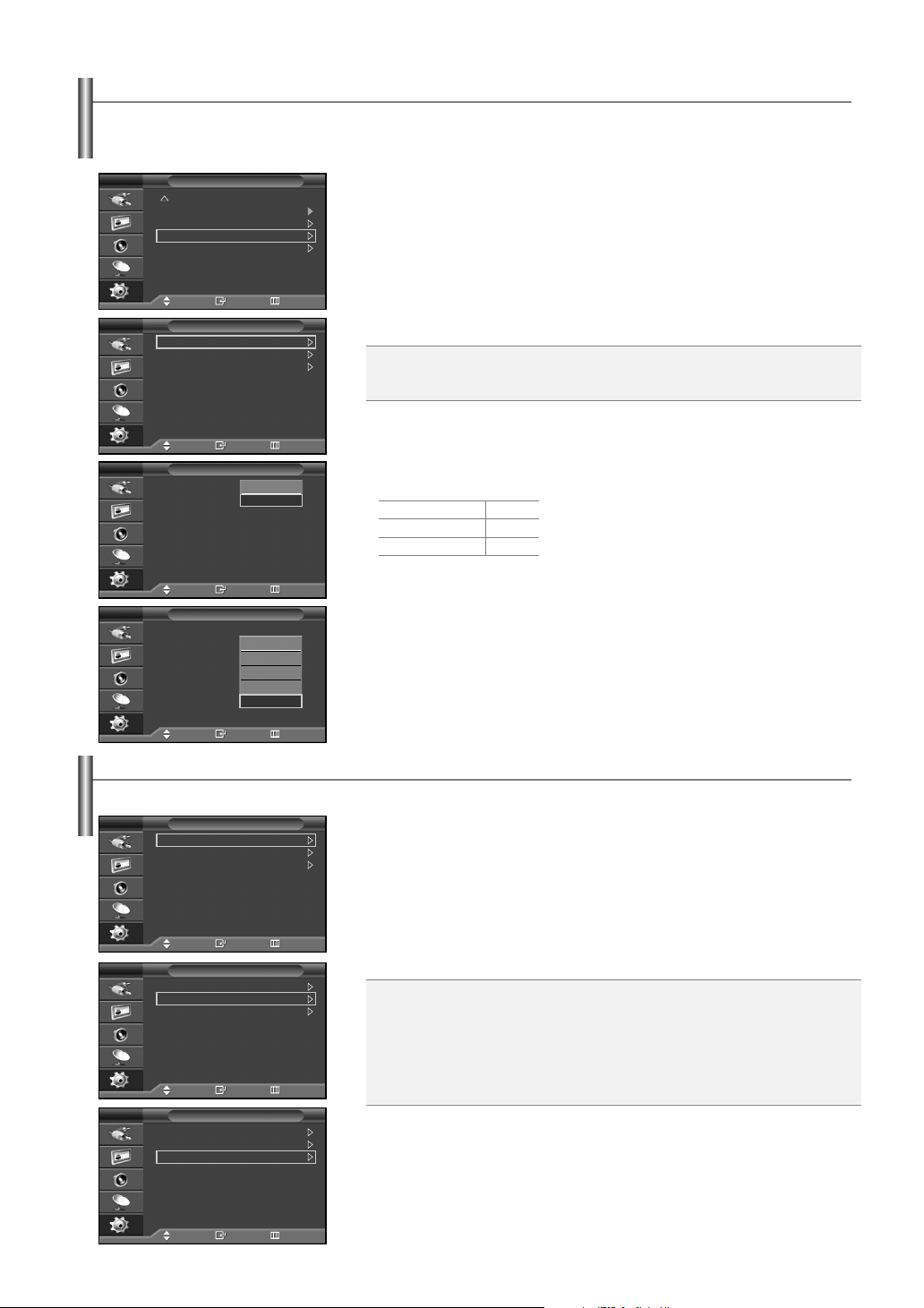
Evitando queima de tela
Para reduzir a possibilidade de queima de tela, esta unidade é equipada com tecnologia de prevenção contra queima de tela. Essa
tecnologia permite ajustar o movimento da imagem para cima/para baixo (Linha vertical) e de um lado a outro (Ponto horizontal).
A opção Hora permite programar a hora entre o movimento da imagem em minutos.
TV
TV
TV
Configuração
Mais
PC
Economia energ. : Desligado
Proteção de tela
Sistema de cor : AUTO
Mover Entrar Retornar
Proteção de tela
Desloc. de Pixel
Tela Branca
Sinal Padrão
Mover Entrar Retornar
Desloc. de Pixel
Desloc. de Pixel : Ligado
Ponto Horizontal : 4
Linha Vertical : 4
Hora : 4
Desligado
Ligado
1. Pressione o botão MENU para exibir o menu.
Pressione o botão ……ou ††para selecionar “Configuração” e, em seguida,
pressione o botão ENTER.
2. Pressione o botão ……ou ††para selecionar “Proteção de tela” e depois pressione o
botão ENTER.
3. Pressione o botão ENTER para selecionar “Desloc. de Pixel” e pressione o botão
Quando você pressionar o botão ……ou ††esse procedimento alternará
ENTER.
as opções
“Ligado” e “Desligado”. Também aparecerão os itens “Ponto
Horizontal”, “Linha Vertical” e “Hora”.
Desloc. de Pixel: Ao utilizar esta função, você pode mover pixels no monitor PDP
de minuto em minuto, na direção horizontal ou vertical, para evitar pós-imagens na
tela.
4. Pressione o botão ……ou ††para selecionar o item a ser alterado e, depois, pressione
o botão ENTER.
Pressione o botão ……ou ††para alterar o valor do item e pressione o botão ENTER.
Condição ideal para deslocamento de pixels;
Ponto Horizontal
Linha Vertical
Hora (min)
4
4
4
Pressione o botão EXIT para sair.
TV
Desloc. de Pixel : Ligado
Ponto Horizontal : 4
Linha Vertical : 4
Hora : 4
Mover Entrar Retornar
Desloc. de Pixel
0
1
2
3
4
Mover Entrar Retornar
Reduzindo os efeitos de queima de tela
Se ocorrer uma queima de tela, selecione uma tela branca ou um padrão de sinal (tela rolante) para ajudar a remover artefatos de queima de tela.
TV
TV
TV
Proteção de tela
Desloc. de Pixel
Tela Branca
Sinal Padrão
Mover Entrar Retornar
Proteção de tela
Desloc. de Pixel
Tela Branca
Sinal Padrão
Mover Entrar Retornar
Proteção de tela
Desloc. de Pixel
Tela Branca
Sinal Padrão
Mover Entrar Retornar
1. Pressione o botão MENU para exibir o menu.
Pressione o botão ……ou ††para selecionar “Configuração” e, em seguida,
pressione o botão ENTER.
2. Pressione o botão ……ou ††para selecionar “Proteção de tela” e depois pressione o
botão ENTER.
3. Pressione o botão ……ou ††para selecionar “Tela Branca” ou “Sinal Padrão” e, depois,
pressione o botão ENTER.
Pressione o botão EXIT para sair.
Tela Branca: Esta função remove pós-imagens na tela, alterando a cor dos pixels
para branco. Use esta função quando houver pós-imagens ou símbolos restantes na
tela, principalmente quando você exibir uma imagem estática na tela por longo
tempo.
Sinal Padrão: Esta função remove pós-imagens na tela, movendo todos os pixels
no monitor PDP segundo um padrão. Use esta função quando houver pós-imagens
ou símbolos restantes na tela, principalmente quando você exibir uma imagem
estática na tela por longo tempo.
➢
Para remover pós-imagens na tela, use a função “Tela Branca" ou “Sinal Padrão”.
Embora as duas funções removam pós-imagens da tela, a segunda “Sinal Padrão” é
mais eficaz.
➢
A função de remoção de pós-imagem deve ser executada por um longo período (cerca
de 1 hora) para remover com eficácia as pós-imagens da tela. Se uma pós-imagem não
for removida após executar a função, repita a função novamente.
➢
Pressione qualquer tecla do controle remoto para cancelar esse recurso.
Português-45
Page 46
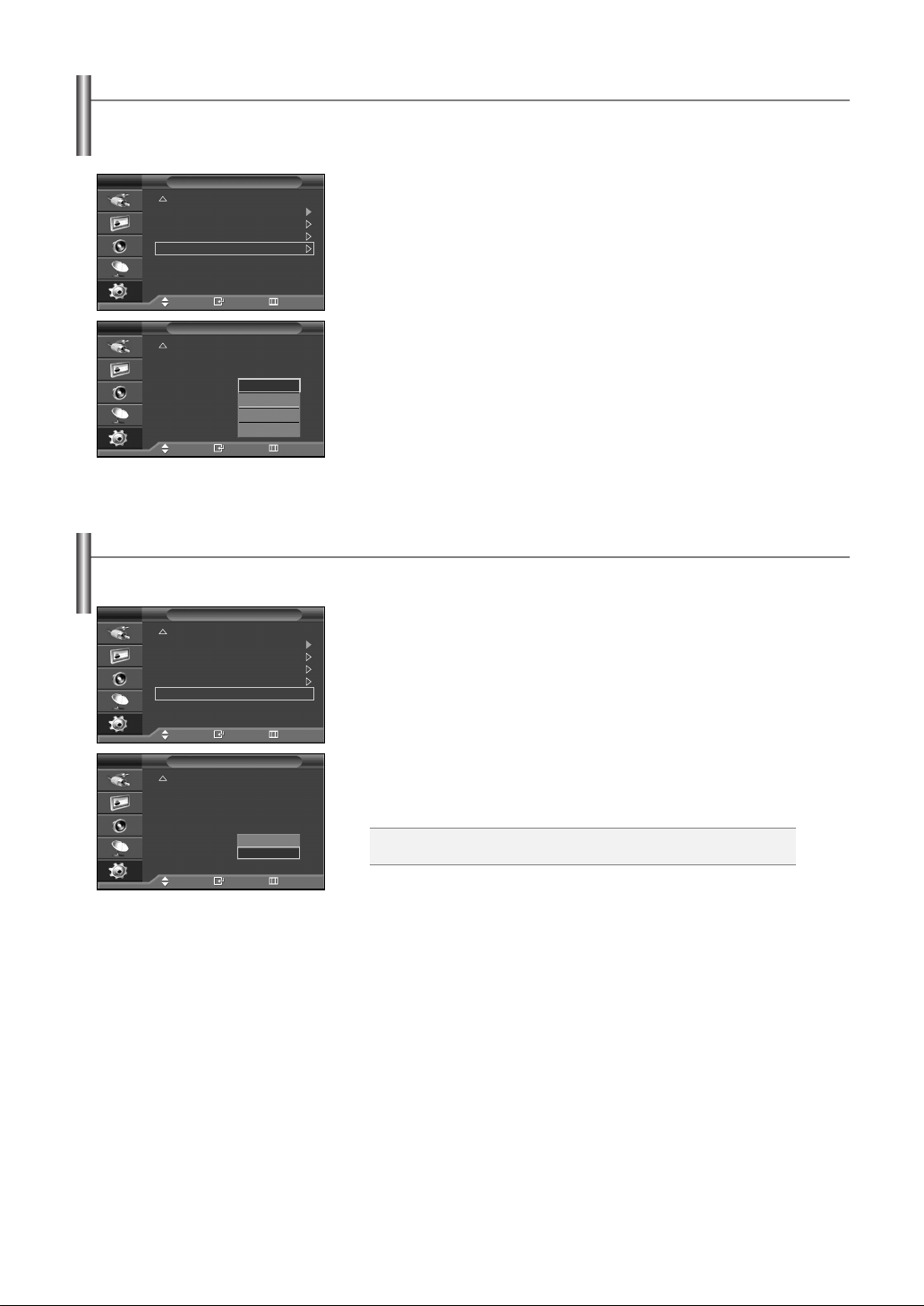
Ajustando o sistema de cores
Normalmente, a TVpode receber imagem e som de boa qualidade quando está no modo AUTO. Este modo detecta automaticamente o
sistema de cores do sinal. Em caso do de recepção de sinal com cores e insatisfatórias, selecione o Color System Mode (Modo do
sistema de cor) como PAL-M, PAL-N ou NTSC.
TV
TV
Configuração
Mais
PC
Economia energ. : Desligado
Proteção de tela
Sistema de cor : AUTO
Mover Entrar Retornar
Configuração
Mais
PC
Economia energ. : Desligado
Proteção de tela
Sistema de cor : AUTO
Mover Entrar Retornar
AUTO
PAL-M
PAL-N
NTSC
1. Pressione o botão MENU para exibir o menu.
Pressione o botão ……ou ††para selecionar “Configuração” e, em seguida,
pressione o botão ENTER.
2. Pressione o botão ……ou ††para selecionar “Sistema de cor” e, em seguida,
pressione o botão ENTER.
3. Pressione o botão ……ou ††para selecionar o padrão desejado da cor (AUTO,
PAL-M, PAL-N, NTSC) e pressione o botão ENTER .
Pressione o botão EXIT para sair.
Ajustando o Blue Eye (PL-42P7H/PL-50P7H)
Você pode ajustar o LED azul de energia como ligado ou desligado. Se a TV for desligada quando o Blue Eye estiver ajustado como
desligado, o LED Blue apaga depois de 5 segundos. Isso economiza energia e reduz a fadiga dos olhos.
TV
Configuração
Mais
PC
Economia energ. : Desligado
Proteção de tela
Sistema de cor : AUTO
Blue Eye : Ligado
1. Pressione o botão MENU para exibir o menu.
Pressione o botão ……ou ††para selecionar “Configuração” e, em seguida,
pressione o botão ENTER.
2. Pressione o botão ……ou ††para selecionar “Blue Eye” e, em seguida, pressione
o botão ENTER.
Mover Entrar Retornar
TV
Mais
PC
Economia energ. : Desligado
Proteção de tela
Sistema de cor : AUTO
Blue Eye : Ligado
Mover Entrar Retornar
Configuração
Desligado
Ligado
3. Pressione o botão ……ou ††para selecionar “Desligado” ou “Ligado” e, em
seguida, pressione o botão ENTER.
Pressione o botão EXIT button to exit
Desligado: O LED(Blue) não acende.
Ligado: O LED(Blue) acende quando a TV é desligada.
Português-46
Page 47
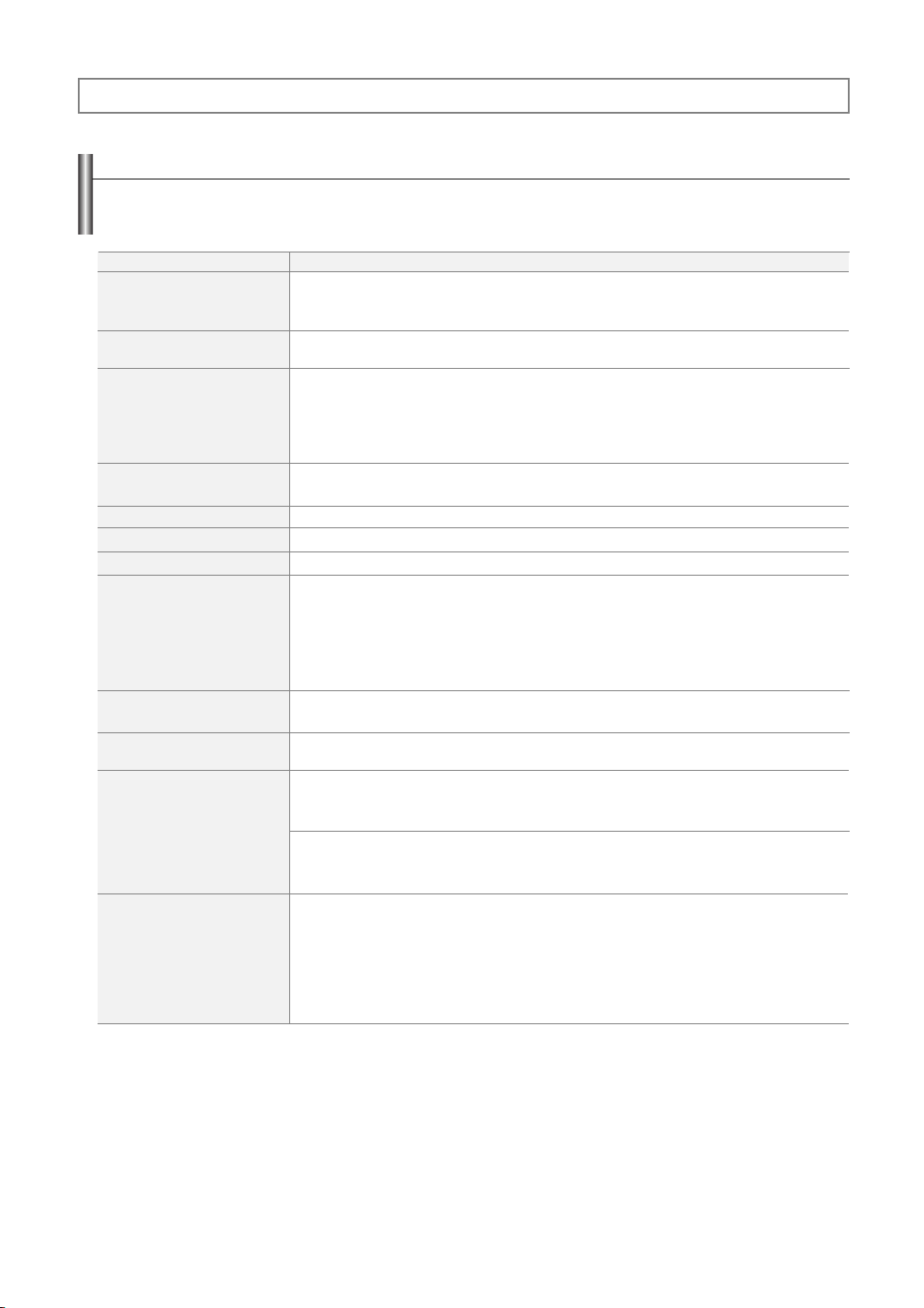
Apêndice
Identificando problemas
Se a TV aparentemente tiver algum problema, tente primeiro esta lista de possíveis problemas e soluções.
Se nenhuma destas dicas de solução de problemas for aplicável, entre em contato com o centro de atendimento ao cliente da Samsung
mais próximo.
Problema
Imagem de qualidade inferior.
Som com qualidade deficiente.
Sem imagem ou som.
Sem som ou som muito baixo no
volume máximo.
A imagem desce verticalmente.
A TV está funcionando irregularmente.
A TV não liga.
Controle remoto com defeito
A imagem está muito clara ou
muito escura.
A imagem está muito grande ou
muito pequena.
Solução possível
Tente outro canal.
Ajuste a antena.
Verifique todas as conexões da fiação.
Tente outro canal.
Ajuste a antena.
Tente outro canal.
Pressione o botão SOURCE.
Certifique-se de que a TV esteja ligada na tomada.
Verifique as conexões da antena.
Certifique-se de que o botão MUTE esteja desativado.
Verifique primeiro o volume das unidades conectadas à TV (receptor de transmissão digital, DVD,
receptor de transmissão a cabo, VCR, etc.). Em seguida, ajuste o volume da TV de acordo.
Verifique todas as conexões da fiação.
Desligue a TV por 30 segundos e, em seguida, tente ligá-la novamente.
Certifique-se de que a tomada de parede esteja funcionado.
Substitua as pilhas do controle remoto.
Limpe a parte superior do controle remoto (janela de transmissão).
Verifique os terminais das pilhas.
Pressione o botão TV para colocar o seu remoto no modo “TV”.
Verifique se o controle remoto está com pilhas.
Verifique se os pólos “+” e “-” das pilhas estão inseridos corretamente.
Ajuste o brilho e o contraste.
Ajuste a sintonização fina.
Ajuste as definições de Tamanho.
A tela está preta e a luz do
indicador de energia pisca
regularmente.
As qualidades visuais de canais
digitais variam.
No seu computador, verifique a energia e o sinal do cabo.
A TV está utilizando o sistema de gerenciamento de energia.
Mova o mouse do computador ou pressione uma tecla do teclado.
No seu computador, verifique a energia e o sinal do cabo.
A TV está utilizando o sistema de gerenciamento de energia.
Mova o mouse do computador ou pressione uma tecla do teclado.
As qualidades visuais de canais digitais podem variar, dependendo do método de produção original
(analógico ou digital).
• Se o método de produção original for digital: O programa terá alta qualidade visual.
• Se o método de produção original for analógico: O programa digital exibido na tela será originalmente
um programa analógico que foi convertido para digital. A qualidade visual é de grau SD.
(Aplicado à caixa do alto jogo somente.)
Português-47
Page 48
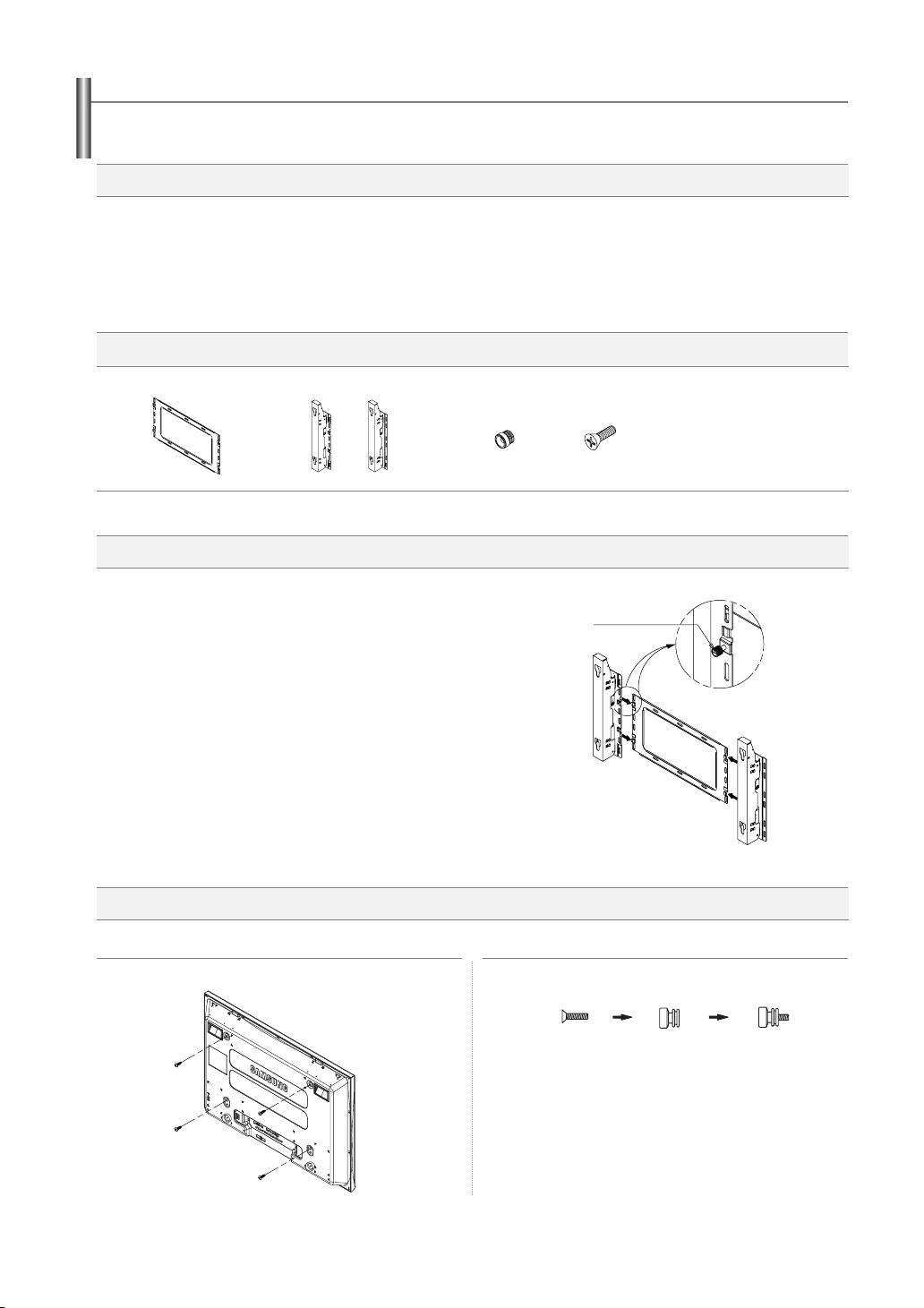
Instruções para instalação na parede
Consulte o manual de instalação fornecido com o suporte de parede.
Notas sobre a instalação
1.
Entre em contato com um serviço de instalações profissionais para instalar o suporte de parede.
2.
A Samsung Electronics não se responsabiliza por qualquer dano ao produto ou ferimento ao consumidor ou a outras pessoas quando a
instalação é realizada pelo consumidor.
3.
Este produto deve ser instalado em paredes de cimento. O produto não pode ficar em locais com instalações de plástico ou madeira.
4.
Conecte todos os dispositivos externos antes de instalar o suporte de parede.
5.
O conteúdo do pacote e as peças fornecidas para montagem em parede podem ser alterados sem aviso prévio.
Peças (O painel de encaixe na parede é vendido separadamente. Verifique com seu representante.)
Utilize somente as peças e componentes fornecidos para a instalação da montagem em parede.
Esquerda : 1 Direita : 11
Suporte de montagem
em parede
Como montar o Suporte de montagem em parede
1.
O suporte de montagem em parede é fornecido separadamente. Aperte o parafuso fixo na
direção da seta após a montagem do suporte.
Instale o Suporte de montagem em parede depois que os parafusos estiverem firmemente
inseridos na parede.
Ajustando o painel da TV ao suporte do painel de encaixe na parede
O formato do produto pode variar, dependendo do modelo. (As montagens do gancho plástico e do parafuso são iguais)
1.
Remova os parafusos da parte de trás do monitor.
DOBRADIÇA ASSY Accessories
Gancho plástico : 4
DOBRADIÇA ASSY
(ESQUERDA)
2.
Use o parafuso para montar o gancho plástico. (Consulte a figura a
seguir.)
Parafuso : 4
Parafusos fixos
Suporte de montagem em parede
Separe a dobradiça
ASSY em Esquerdo e
Direito.
DOBRADIÇA
ASSY
(DIREITA)
Português-48
• Peça aos instaladores que instalem o suporte de parede.
• Verifique se o gancho plástico está totalmente preso nos dois
lados, esquerdo e direito, após pendurar o aparelho no suporte de
parede.
• Evite prender os dedos ao instalar e ajustar o ângulo.
• Prenda firmemente o suporte à parede para evitar ferimentos pela
queda da TV.
Continuação...
Page 49
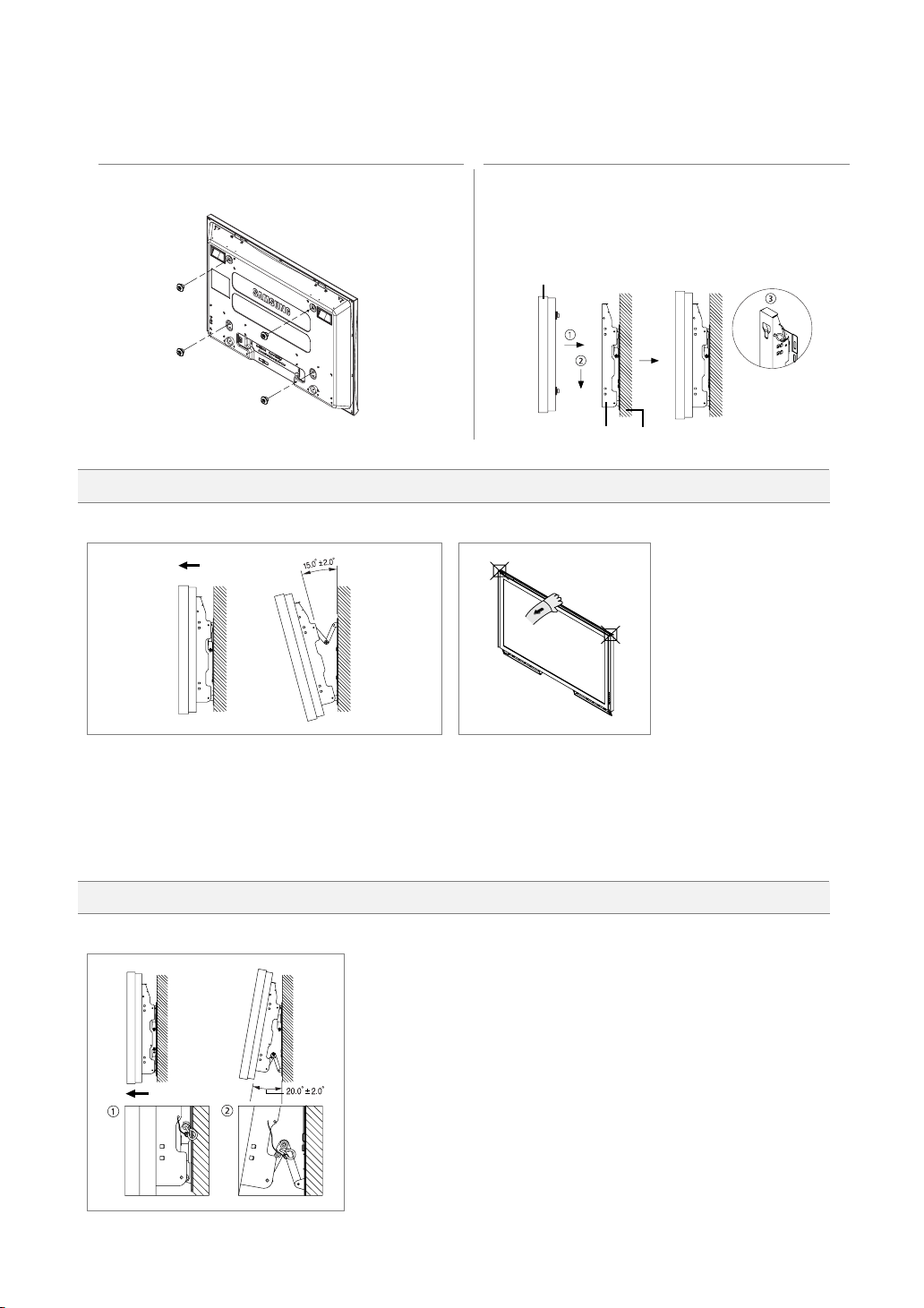
3.
Aperte os parafusos do gancho plástico (ilustrado na figura 2) na
parte traseira do monitor.
4.
Remova os pinos de segurança. Prenda as quatro travas plásticas
montadas na etapa (#) no lado traseiro do PDP, usando os
orifícios-guia do suporte em parede, e empurre (!) e enganche
(@) para fixar o PDP no suporte de parede, conforme ilustrado.
Fixe o PDP inserindo os pinos de segurança, para que não caia do
suporte de parede.
PDP
Suporte de parede Parede
Como ajustar o ângulo de montagem
Nota: Fixe o suporte de montagem na superfície da parede após ajustar seu ângulo em 0º.
1.
Encaixe o aparelho no suporte de parede.
(Consulte as instruções a seguir.)
2.
Ajuste o ângulo puxando a extremidade superior do aparelho
presa ao suporte na direção da seta.
(Consulte a figura à direita).
3.
O ângulo pode ser ajustado de 0° a 15° por ±2°.
Conexão de dispositivos externos ao PDP
Nota: Para conectar dispositivos externos como um DVD ou sistema de Home Theater ao PDP, consulte as ilustrações a seguir:
1.
Remova os pinos de segurança na parte inferior do PDP.
Nota: Não será possível ajustar a angulação se os pinos de segurança não forem
2.
Segure a parte inferior do PDP e puxe totalmente para cima, seguindo a orientação da seta
da ilustração, para ajustar o ângulo. (0°~20° por 2°)Insira os pinos de segurança nos
orifícios-guia frontais em ambos os lados, conforme mostra a figura @.
Nota: Visualização do PDP após a conexão dos dispositivos externos. Remova os
• Para aumentar a segurança, fixe o PDP com os pinos de segurança. Se esses pinos não
forem usados, o PDP pode cair e causar sérias lesões.
Segure o centro do PDP para ajustar
a angulação (e não as laterais do
monitor).
removidos. Qualquer tentativa de fazê-lo pode causar danos ao PDP.
pinos de segurança para ajustar o ângulo em 0 ° e então fixe os pinos
novamente.
Português-49
Page 50
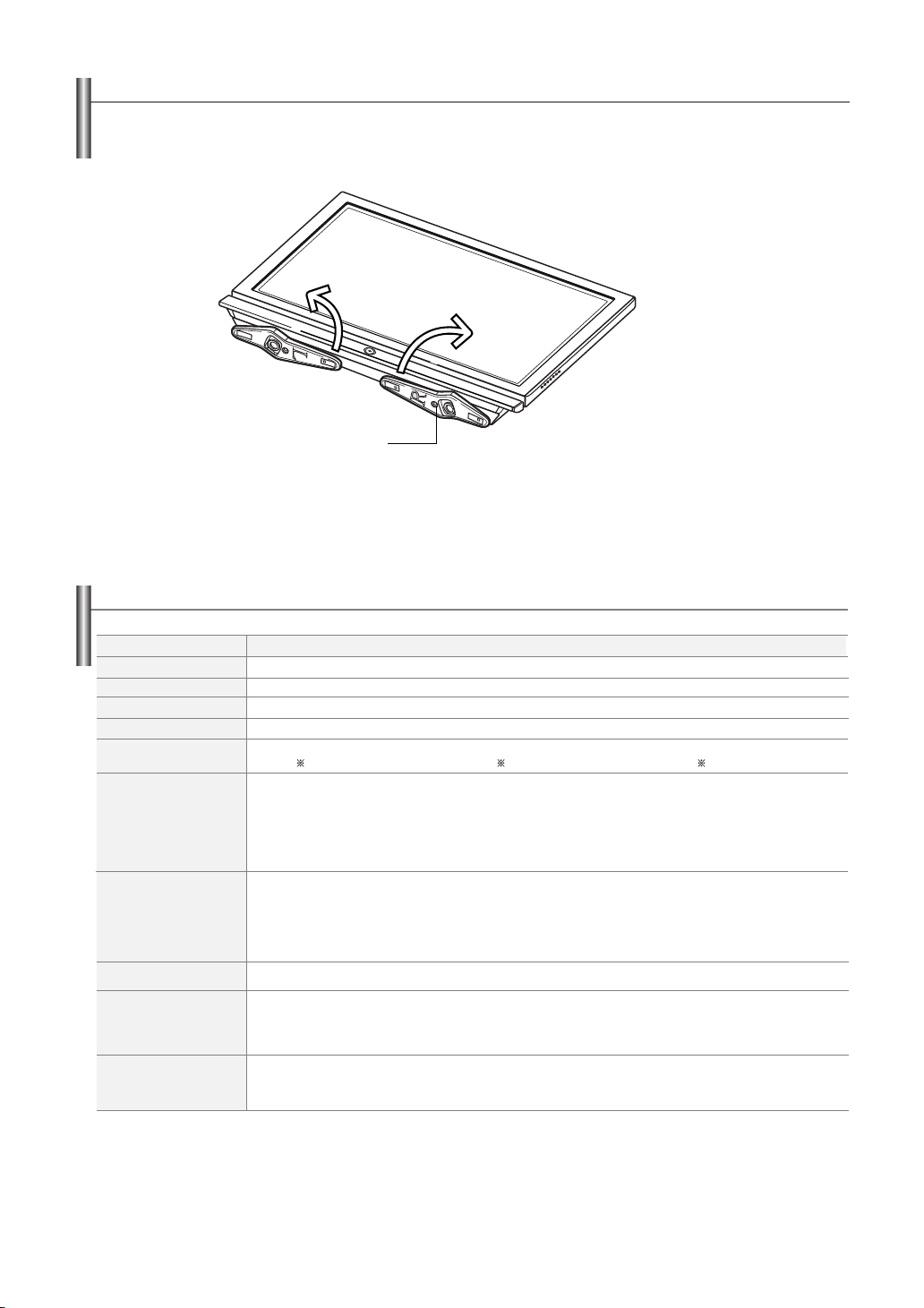
Como montar a Base
1.
Puxe a base dobrada na direção da seta.
PL-42E7S
Suporte
➢
Duas ou mais pessoas devem levantar a TV. Nunca deite a TV no chão para evitar danificar a tela.
Sempre armazene a TV na posição vertical.
Especificações
Nome do modelo
Tamanho da tela (diagonal)
Fornecimento de energia
Consumo de energia
Resolução do PC
Antenna
Entrada
Vídeo
Entrada
Áudio
Entrada
Som
Saída
Dimensões (LxPxA)
Corpo
Com suporte
Peso
Corpo
Com suporte
➢
Design e especificações sujeitos a alterações sem notificação prévia.
PL-42E7S/PL-42E71S
42 polegadas
310 W
1024 x 768 @ 75 Hz
AIR IN
75Ω sem estabilidade
AV1, AV2
COMPONENT1 - 480i/480p/720p/1080i
COMPONENT2 - 480i/480p/720p/1080i
COMPONENT1 - 480i/480p/720p/1080i
COMPONENT2 - 480i/480p/720p/1080i
S-VIDEO
PC
HDMI (DVI compatível com
HDMI)
AV1, AV2
S-VIDEO
PC
DVI
AUDIO (L/R)
41,7 X 3,9 X 28,3 pol
(1059,5 X 99,5 X 718 mm)
41,7 X 12,9 X 29,5 pol
(1059,5 X 326,5 X 749,5 mm)
33.2 kg (73,2 lbs)
35 kg (77,2 lbs)
PL-42P7H
42 polegadas
CA 110-240V±10% 50/60Hz (Mexico-127±10% V ca)
360 W
1024 x 768 @ 75 Hz
AIR IN
75Ω sem estabilidade
AV1, AV2
COMPONENT1 - 480i/480p/720p/1080i
COMPONENT2 - 480i/480p/720p/1080i
COMPONENT1 - 480i/480p/720p/1080i
COMPONENT2 - 480i/480p/720p/1080i
S-VIDEO
PC
HDMI (DVI compatível com
HDMI)
AV1, AV2
S-VIDEO
PC
DVI
AUDIO (L/R)
45,5 X 17,3 X 35,0 pol
(1155 X 440 X 888 mm)
41,5 X 13,4 X 30,5 pol
(1055 X 341 X 775 mm)
47 kg (103,6 lbs)
40,4 kg (89,1 lbs)
PL-50P7H
50 polegadas
440 W
1360 x 768 @ 60 Hz
AIR IN
75Ω sem estabilidade
AV1, AV2
COMPONENT1 - 480i/480p/720p/1080i
COMPONENT2 - 480i/480p/720p/1080i
COMPONENT1 - 480i/480p/720p/1080i
COMPONENT2 - 480i/480p/720p/1080i
S-VIDEO
PC
HDMI (DVI compatível com
HDMI)
AV1, AV2
S-VIDEO
PC
DVI
AUDIO (L/R)
53,3 X 18,1 X 39,3 pol
(1355 X 460 X 998 mm)
48,3 X 13,4 X 33,9 pol
(1227,1 X 341 X 861,3 mm)
58,5 kg (129,0 lbs)
49,7 kg (109,6 lbs)
Português-50
Page 51

Esta página está em branco
intencionalmente.
Page 52

 Loading...