

Page 1

Dieses Benutzerhandbuch enthält
detaillierte Bedienungshinweise für
Ihre Kamera. Bitte lesen Sie dieses
Benutzerhandbuch gründlich durch.
Klicken Sie auf ein Thema
Häufig gestellte Fragen
Kurzanleitung
User Manual
PL200/PL201
Inhalt
Grundlegende Funktionen
Erweiterte Funktionen
Aufnahmeoptionen
Wiedergabe/Bearbeitung
Anhänge
Index
Page 2

Hinweise zu Sicherheit und Gesundheit
Beachten Sie stets die folgenden Warn- und Bedienungshinweise, um gefährliche Situationen zu vermeiden und die bestmögliche Leistung
Ihrer Kamera zu gewährleisten.
Warnung – Situationen, in denen Sie oder andere verletzt
werden könnten
Vorsicht – Situationen, in denen Ihre Kamera oder andere
Geräte beschädigt werden könnten
Hinweis – Hinweise, Tipps zur Verwendung oder
Zusatzinformationen
Sicherheitswarnungen
Benutzen Sie Ihre Kamera nicht in der Nähe entzündlicher
oder explosiver Gase und Flüssigkeiten
Benutzen Sie Ihre Kamera nicht in der Nähe von Kraftstoffen,
Brennstoffen oder entzündlichen Chemikalien. Lagern und
transportieren Sie entzündliche Flüssigkeiten, Gase oder
Sprengstoffe nicht am selben Ort, an dem sich die Kamera oder ihr
Zubehör befindet.
Halten Sie Kleinkinder und Haustiere von Ihrer Kamera
fern
Achten Sie darauf, dass Ihre Kamera und ihr Zubehör nicht in die
Reichweite von Kleinkindern oder Haustieren gelangen.
Kleine Teile können zum Ersticken oder schweren Verletzungen
beim Verschlucken führen. Bewegliche Teile und Zubehörteile
können ebenfalls Verletzungen verursachen.
Vermeiden Sie Augenschäden bei Ihrem Motiv
Verwenden Sie den Blitz nicht zu nahe (näher als 1 m) vor den
Augen von Menschen oder Tieren. Wenn Sie das Blitzlicht zu
nahe vor den Augen Ihres Motivs verwenden, kann dies zu
vorübergehenden oder permanenten Augenschäden führen.
Behandeln und entsorgen Sie Akkus und Ladegeräte mit
Sorgfalt
•Verwenden Sie nur von Samsung zugelassene Akkus und
Ladegeräte. Inkompatible Akkus und Ladegeräte können schwere
Verletzungen bzw. Schäden an Ihrer Kamera verursachen.
•Werfen Sie Akkus niemals ins Feuer. Entsorgen Sie verbrauchte
Akkus entsprechend der geltenden örtlichen Bestimmungen.
•Legen Sie weder Akkus noch Kameras auf oder in einem
Heizgerät wie einer Mikrowelle, einem Ofen oder einem
Heizkörper ab. Die Akkus können dadurch überhitzen und
explodieren.
•Verwenden Sie zum Aufladen von Akkus kein beschädigtes
Netzkabel, keinen beschädigten Netzstecker und keine
beschädigte Steckdose. Dadurch können Feuer oder elektrische
Schläge verursacht werden.
1
Page 3
Hinweise zu Sicherheit und Gesundheit
Sicherheitshinweise
Gehen Sie mit Sorgfalt und Vernunft mit Ihrer Kamera um
•Lassen Sie Ihre Kamera nicht nass werden – Flüssigkeiten
können schwere Schäden hervorrufen. Fassen Sie Ihre Kamera
nicht mit nassen Händen an. Wasser beschädigt Ihre Kamera
und kann zum Erlöschen der Herstellergarantie führen.
•Setzen Sie Ihre Kamera nicht über längere Zeit direktem
Sonnenlicht oder hohen Temperaturen aus. Wenn Sie Ihre Kamera
über längere Zeit direktem Sonnenlicht oder hohen Temperaturen
aussetzen, können ihre inneren Bauteile beschädigt werden.
•Bewahren Sie Ihre Kamera nicht in staubigen, schmutzigen,
feuchten oder schlecht belüfteten Bereichen auf, damit ihre
beweglichen Teile und inneren Bauteile nicht beschädigt werden.
•Entfernen Sie die Akkus aus Ihrer Kamera, wenn Sie sie für
längere Zeit lagern möchten. Eingelegte Akkus können mit
der Zeit auslaufen oder korrodieren und dadurch schwere
Verletzungen bzw. Schäden an Ihrer Kamera verursachen.
•Schützen Sie Ihre Kamera vor Sand und Schmutz, wenn Sie sie
an Stränden oder in ähnlichen Bereichen nutzen.
•Schützen Sie Ihre Kamera und den Monitor vor Stößen,
grober Behandlung und starken Vibrationen, um schwere
Beschädigungen zu vermeiden.
•Gehen Sie vorsichtig vor, wenn Sie Kabel oder Adapter
anschließen oder Akkus und Speicherkarten einsetzen.
Wenn Sie Stecker mit Gewalt hineindrücken, Kabel falsch
anschließen oder Akkus und Speicherkarten falsch einsetzen,
können Sie dadurch Anschlüsse, Stecker und Zubehör
beschädigen.
•Stecken Sie keine Fremdkörper in die Fächer, Einschübe
oder Anschlussöffnungen Ihrer Kamera. Schäden durch
unsachgemäßen Gebrauch werden nicht von Ihrer Garantie
abgedeckt.
•Schwingen Sie die Kamera nicht am Tragegurt. Dadurch können
Sie oder andere verletzt werden.
•Streichen Sie die Kamera nicht an, weil Farbe bewegliche Teile
blockieren und den einwandfreien Betrieb verhindern kann.
•Farbe oder Metall außen an der Kamera können bei Personen
mit empfindlicher Haut allergische Reaktionen, juckende Haut,
Ekzeme oder Schwellungen verursachen. Sollten irgendwelche
dieser Symptome bei Ihnen auftreten, verwenden Sie die Kamera
nicht weiter und konsultieren Sie einen Arzt.
Schützen Sie Akkus, Ladegeräte und Speicherkarten vor
Beschädigung
•Setzen Sie Akkus oder Speicherkarten keinen sehr kalten oder
sehr heißen Temperaturen (unter 0°C oder über 40°C) aus.
Extreme Temperaturen können die Ladekapazität Ihrer Akkus
reduzieren und zu Fehlfunktionen bei Speicherkarten führen.
•Verhindern Sie versehentlichen Kontakt der Akkus mit Metallteilen,
da auf diese Weise eine stromführende Verbindung zwischen
den + und - Polen Ihres Akkus hergestellt werden kann, die zu
kurzfristiger oder dauerhafter Beschädigung des Akkus führen
kann. Außerdem können dadurch Feuer oder elektrische Schläge
verursacht werden.
•Verhindern Sie, dass Speicherkarten mit Flüssigkeiten, Schmutz
oder Fremdsubstanzen in Kontakt kommen.
Wenn die Speicherkarte verschmutzt ist, reinigen Sie sie vor dem
Einsetzen in Ihre Kamera mit einem weichen Tuch.
•Flüssigkeiten, Schmutz oder Fremdkörper dürfen nicht mit dem
Speicherkartenslot in Kontakt kommen. Ansonsten kann es sein,
dass Ihre Kamera nicht mehr richtig funktioniert.
•Schalten Sie die Kamera aus, bevor Sie die Speicherkarte
einsetzen oder entfernen.
•Verbiegen Sie Speicherkarten nicht, lassen Sie sie nicht fallen und
setzen Sie sie keinen starken Stößen oder Druck aus.
2
Page 4
Hinweise zu Sicherheit und Gesundheit
•Verwenden Sie keine Speicherkarten, die bereits von anderen
Kameras oder auf einem Computer formatiert worden sind.
Formatieren Sie die Speicherkarte auf Ihrer Kamera neu.
•Verwenden Sie niemals ein beschädigtes Ladegerät, einen
beschädigten Akku oder eine beschädigte Speicherkarte.
Verwenden Sie nur von Samsung zugelassenes Zubehör
Die Verwendung von inkompatiblem Zubehör kann Ihre Kamera
beschädigen, Verletzungen verursachen oder Ihre Garantie
unwirksam machen.
Schützen Sie das Objektiv Ihrer Kamera
•Setzen Sie das Objektiv keinem direkten Sonnenlicht aus, da
der Bildsensor dadurch entfärbt werden oder anschließend nicht
mehr richtig funktionieren könnte.
•Schützen Sie Ihr Objektiv vor Fingerabdrücken und Kratzern.
Reinigen Sie Ihr Objektiv mit einem weichen, sauberen und
staubfreien Tuch.
Wichtige Bedienungshinweise
Ihre Kamera darf nur von ausgebildetem Fachpersonal
gewartet und repariert werden.
Lassen Sie keine Wartungs- oder Reparaturarbeiten durch
unqualifizierte Personen an Ihrer Kamera zu und versuchen Sie
nicht, diese selbst zu warten oder zu reparieren. Alle Schäden,
die aus unsachgemäßen Reparaturen oder Wartungen resultieren,
werden nicht von Ihrer Garantie abgedeckt.
Stellen Sie die maximale Lebensdauer des Akkus und des
Ladegeräts sicher
•Das Überladen von Akkus kann deren Lebensdauer
beeinträchtigen. Trennen Sie das Kabel von Ihrer Kamera, wenn
der Aufladevorgang abgeschlossen ist.
•Mit der Zeit entladen sich unbenutzte Akkus und müssen vor
Gebrauch erneut geladen werden.
•Trennen Sie Ladegeräte von der Stromquelle, wenn sie nicht
verwendet werden.
•Verwenden Sie die Akkus nur für den vorgesehenen Zweck.
Verwenden Sie die Kamera in feuchten Umgebungen mit
Vorsicht.
Wenn Sie die Kamera aus einer kalten Umgebung in eine warme
und feuchte Umgebung bringen, kann sich Kondenswasser auf den
empfindlichen elektronischen Schaltkreisen und der Speicherkarte
niederschlagen. Warten Sie in diesem Fall mindestens 1 Stunde,
bis sämtliche Feuchtigkeit verdunstet ist, bevor Sie die Kamera
benutzen.
Prüfen Sie vor der Benutzung die ordnungsgemäße
Funktion der Kamera
Der Hersteller übernimmt keine Verantwortung für sämtliche
verlorenen Dateien oder Schäden, die aus Kamerafehlfunktionen
oder unsachgemäßem Gebrauch resultieren.
3
Page 5
Aufbau dieses Benutzerhandbuchs
Urheberrechtsinformationen
•Microsoft Windows und das Windows-Logo sind eingetragene
Marken der Microsoft Corporation.
•Mac ist ein eingetragenes Warenzeichen der Apple Corporation.
•Änderungen der technischen Daten der Kamera und
des Inhalts dieser Bedienungsanleitung aufgrund von
Verbesserung von Kamerafunktionen ohne vorherige
Bekanntmachung vorbehalten.
•Wir empfehlen, dass Sie die Kamera in dem Land
verwenden, in dem Sie sie erwerben.
•Weitere Informationen zu Open Source Lizenz siehe die
“OpenSourceInfo.pdf- Anleitung“ auf der mitgelieferten
CD-ROM.
Grundlegende Funktionen 11
Erfahren Sie alles über den Aufbau, die Symbole und
die grundlegenden Aufnahmefunktionen Ihrer Kamera.
Erweiterte Funktionen 26
Lernen Sie, wie Sie durch die Auswahl eines Modus
fotografieren und wie Sie ein Video oder eine
Sprachnotiz aufzeichnen können.
Aufnahmeoptionen 35
Lernen Sie die Optionen kennen, die Sie im
Aufnahmemodus einstellen können.
Wiedergabe/Bearbeitung 53
Lernen Sie, wie Sie Fotos, Videoclips oder
Sprachnotizen wiedergeben und wie Sie Fotos oder
Videoclips bearbeiten können. Lernen Sie außerdem,
wie Sie Ihre Kamera an Ihren Computer, Fotodrucker
oder Fernseher anschließen.
Anhänge 75
Hier finden Sie Einstellungen, Fehlermeldungen,
technische Daten und Wartungstipps.
4
Page 6
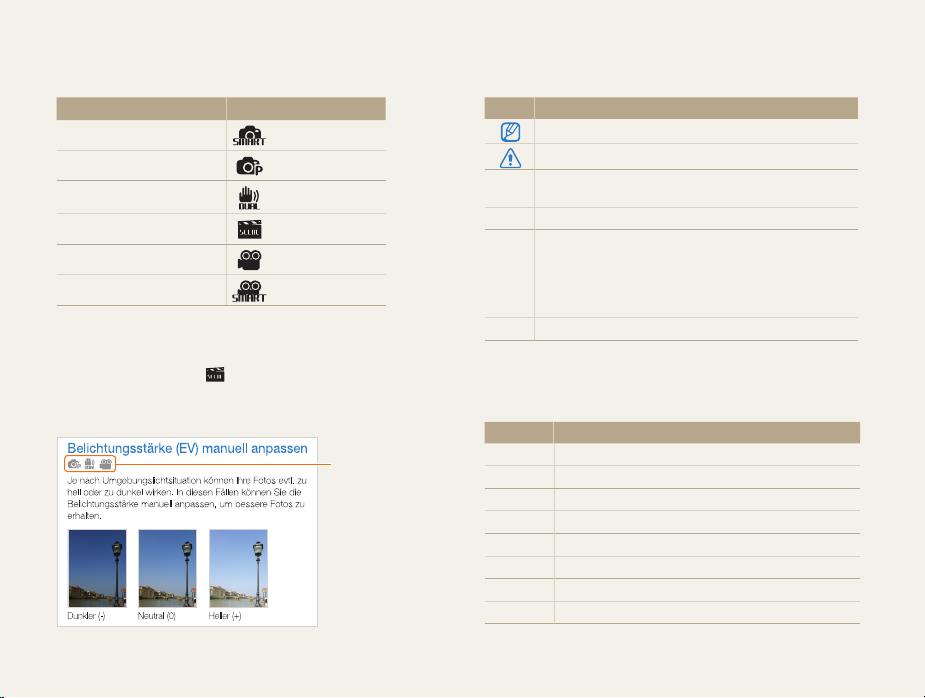
In diesem Benutzerhandbuch verwendete
Zeichen
Aufnahmemodus Zeichen
Smart Auto
Programm
DUAL IS
Szene
Videoclip
Smart-Video
Aufnahmemodus-Symbole
Diese Symbole zeigen an, dass eine Funktion im jeweiligen
Modus verfügbar ist. Der
jede Funktion für alle Szenen.
Beispiel:
-Modus unterstützt eventuell nicht
Verfügbar in den
Modi Programm,
DUAL IS und
Videoclip
In diesem Benutzerhandbuch verwendete
Symbole
Symbol Funktion
Zusatzinformationen
Sicherheitswarnungen und -hinweise
Kameratasten, zum Beispiel: [Auslöser] (steht für die
[ ]
Auslösertaste)
( )
Seitennummer der zugehörigen Informationen
Die Reihenfolge der Optionen oder Menüs, die Sie für
die Durchführung eines Schritts auswählen müssen;
→
zum Beispiel: Wählen Sie Aufnahme → Weißabgleich
(bedeutet Aufnahme und anschließend Weißabgleich
auswählen)
*
Anmerkung
In diesem Benutzerhandbuch verwendete
Abkürzungen
Abkürzung Definition
ACB
AEB
AF
DIS
DPOF
EV
OIS
WB
Auto Contrast Balance (Autom. Kontraststeuerung)
Auto Exposure Bracket (Autom. Belichtungsreihe)
Auto Focus (Autofokus)
Digital Image Stabilisation (Digitale Bildstabilisierung)
Digital Print Order Format (Digitales Druckbefehlsformat)
Exposure Value (Lichtwert)
Optical Image Stabilisation (Optische Bildstabilisierung)
White Balance (Weißabgleich)
5
Page 7
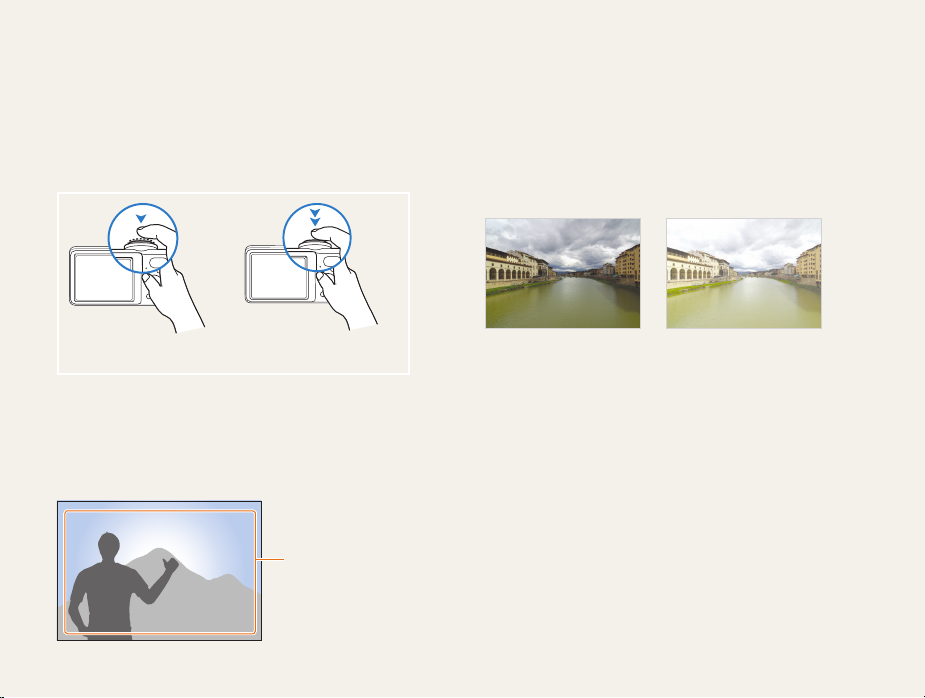
In diesem Benutzerhandbuch verwendete Ausdrücke
Auslöser drücken
•Halb-gedrückt [Auslöser]: Halten Sie den Auslöser halb-
gedrückt.
•Drücken Sie den [Auslöser]: Drücken Sie den Auslöser ganz
nach unten.
Halten Sie den [Auslöser]
halb-gedrückt.
Drücken Sie den [Auslöser].
Motiv, Hintergrund und Komposition
•Motiv: das Hauptmotiv einer Szene, z.B. eine Person, ein Tier
oder ein Stillleben
•Hintergrund: die Objekte, die das Motiv umgeben
•Komposition: die Kombination aus Motiv und Hintergrund
Hintergrund
Komposition
Motiv
Belichtungsstärke (Bildhelligkeit)
Die Lichtmenge, die in Ihre Kamera einfällt, bestimmt die
Belichtungsstärke und dadurch die Bildhelligkeit. Sie können die
Belichtungsstärke mit der Verschlusszeit, dem Blendenwert und
dem ISO-Wert ändern. Durch eine geänderte Belichtungsstärke
wirken Ihre Fotos entsprechend dunkler oder heller.
Normale Belichtungsstärke Überbelichtet (zu hell)
6
Page 8

Häufig gestellte Fragen
Hier erhalten Sie eine Antwort auf häufig gestellte Fragen. Lösen Sie Probleme einfach durch das Einstellen von Aufnahmeoptionen.
Die Augen der
aufgenommen
Person sind rot.
Fotos weisen
Staubflecken auf.
Fotos sind
unscharf.
Fotos sind
unscharf, wenn
nachts fotografiert
wird.
Das Motiv wird
aufgrund von
Gegenlicht zu
dunkel abgebildet.
Dies wird durch eine Reflexion vom Blitz der Kamera verursacht.
• Stellen Sie die Blitz-Option auf
• Wenn das Foto bereits aufgenommen wurde, wählen Sie im Menü Bearb.
In der Luft schwebende Staubpartikel können bei Verwendung des Blitzes im Foto erfasst worden sein.
• Schalten Sie das Blitzlicht aus oder nehmen Sie keine Fotos an staubigen Orten auf.
• Stellen Sie die ISO-Wert-Optionen ein. (S.
Dies kann durch Fotografieren bei schlechten Lichtbedingungen oder falsches Halten der Kamera verursacht
werden.
• Drücken Sie den [Auslöser] zur Hälfte, damit das Motiv scharfgestellt wird. (S.
• Verwenden Sie den Modus
Wenn die Kamera versucht, mehr Licht einzufangen, verlängert sich die Verschlusszeit.
Unter diesen Umständen ist es schwierig, die Kamera ruhig zu halten, so dass Verwacklungen entstehen
können.
• Wählen Sie
• Schalten Sie das Blitzlicht ein. (S.
• Stellen Sie die ISO-Wert-Optionen ein. (S.
• Verwenden Sie ein Stativ, damit die Kamera ruhig steht.
Wenn die Lichtquelle sich hinter dem Motiv befindet oder ein hoher Kontrast zwischen
den hellen und dunklen Bereichen besteht, kann das Motiv zu dunkel werden.
• Fotografieren Sie nach Möglichkeit nicht gegen die Sonne.
• Wählen Sie
• Stellen Sie die Blitz-Option auf
• Stellen Sie die Option Automatische Kontraststeuerung (
• Stellen Sie die Belichtung ein. (S.
• Stellen Sie die Belichtungsmessung auf
Messfeldrahmens befindet. (S.
Nacht im Modus aus. (S. 30)
Gegenlicht im Modus aus. (S. 28)
R. Augen-Red. oder R. Augen-Kor.. (S. 39)
40)
. (S. 31)
39)
40)
Aufhellblitz. (S. 39)
ACB) ein. (S. 47)
47)
48)
Spot ein, wenn sich ein helles Motiv in der Mitte des
7
R. Augen-Kor. aus. (S. 64)
24)
Page 9

Kurzanleitung
Fotos von Personen aufnehmen
• -Modus > Beauty Shot 29
-Modus > Porträt 28
•
• R. Augen Red., R. Augen Kor. (um rote Augen zu
vermeiden oder zu korrigieren)
• Ges. erkenn.
44
39
Fotos nachts oder im Dunkeln
erstellen
• -Modus > Nacht 30
-Modus > Sonnenun., Dämmerung, Feuerwerk
•
28
• Blitzoptionen
• ISO-Wert (zum Ändern der Lichtempfindlichkeit)
39
Bewegungsfotos aufnehmen
• Serienbild, Bewegungsauslöser 50
Fotos von Texten, Insekten oder
Blumen aufnehmen
• -Modus > Nahaufn., Text 28
• Makro, Auto-Makro (für Nahaufnahmen)
• Weißabgleich (zum Ändern des Farbtons)
41
48
Belichtungsstärke (Bildhelligkeit)
anpassen
• EV (zum Anpassen der Belichtungsstärke) 47
• ACB (um Motive vor hellen Hintergründen aufzunehmen) 47
• Belichtungsmessung 48
• AEB (um 3 Fotos der selben Szene mit unterschiedlichen
Belichtungswerten aufzunehmen)
50
Einen anderen Effekt anwenden
• Fotostile (Farbtöne anwenden) 51
• Bildkorrektur (zum Anpassen von Farbsättigung, Schärfe
40
oder Kontrast)
52
Kameraverwacklungen reduzieren
• Optische Bildstabilisierung (OIS) 23
-Modus 31
•
8
• Dateien nach Kategorien
sortiert im Smart Album
55
anzeigen
• Alle Dateien auf der
• Bilder als Diashow anzeigen
• Dateien auf einem TV-Gerät
• Verbindung zwischen Ihrer
• Ton und Lautstärke einstellen
• Einstellen der Display-
• Anzeigesprache ändern
• Einstellen von Uhrzeit und
• Speicherkarte for matieren
• Problembehandlung
Speicherkarte löschen
58
66
anzeigen
Kamera und einem Computer
herstellen
Helligkeit
Datum
77
78
67
77
78
57
78
87
Page 10

Inhalt
Grundlegende Funktionen
Auspacken ........................................................................ 12
Aufbau der Kamera ........................................................... 13
Akku und Speicherkarte einsetzen .................................... 15
Akku aufladen und Kamera einschalten ............................ 16
Akku aufladen ..................................................................... 16
Anpassbare Symbole ........................................................ 17
Optionen auswählen ......................................................... 18
Anzeige und Ton einstellen ................................................ 20
Anzeigetyp ändern ............................................................... 20
Ton einstellen ...................................................................... 20
Fotos aufnehmen .............................................................. 21
Zoomen ............................................................................. 22
Kameraverwacklungen reduzieren (OIS) ................................. 23
Tipps für schärfere Fotos .................................................. 24
Erweiterte Funktionen
Aufnahmemodi .................................................................. 27
Intelligenten Automatik-Modus verwenden ............................. 27
Szenenmodus verwenden ................................................... 28
Beauty Shot-Modus verwenden ........................................... 29
Bildführung verwenden ........................................................ 30
Nachtmodus verwenden ...................................................... 30
Dual IS-Modus verwenden ................................................... 31
Programm-Modus verwenden .............................................. 32
Videos aufzeichnen ............................................................. 32
Sprachnotizen aufzeichnen ............................................... 34
Sprachnotiz aufzeichnen ...................................................... 34
............................................. 11
.................................................... 26
Sprachnotiz an ein Foto anhängen ........................................ 34
Aufnahmeoptionen
Bildauflösung und -qualität auswählen .............................. 36
Auflösung auswählen ........................................................... 36
Bildqualität auswählen .......................................................... 36
Timer verwenden .............................................................. 37
Fotografieren bei Dunkelheit .............................................. 39
Rote Augen vermeiden ........................................................ 39
Blitzlicht verwenden ............................................................. 39
ISO-Wert einstellen .............................................................. 40
Schärfebereich der Kamera ändern ................................... 41
Makro verwenden ................................................................ 41
Autofokus verwenden .......................................................... 41
Bewegungs-Autofokus verwenden ....................................... 42
Fokusbereich anpassen ....................................................... 43
Gesichtserkennung verwenden ......................................... 44
Gesichter erkennen ............................................................. 44
Selbstporträts aufnehmen .................................................... 45
Lächelnde Gesichter aufnehmen (Lächelerkennung) ............... 45
Geschlossene Augen erkennen (Blinzelerkennung) ................. 46
Helligkeit und Farbe anpassen .......................................... 47
Belichtungsstärke (EV) manuell anpassen .............................. 47
Kompensation der Hintergrundbeleuchtung (ACB) .................. 47
Belichtungsmessoption ändern ............................................. 48
Auswahl einer Lichtquelle (Weißabgleich) ............................... 48
Auslösungsmodi verwenden ............................................. 50
Fotos verbessern .............................................................. 51
Fotostile anwenden ............................................................. 51
9
......................................................... 35
Page 11

Inhalt
Fotos korrigieren .................................................................. 52
Wiedergabe/Bearbeitung
............................................... 53
Wiedergabe ...................................................................... 54
Wiedergabemodus starten ................................................... 54
Fotos anzeigen .................................................................... 58
Videos abspielen ................................................................. 59
Sprachnotizen wiedergeben ................................................. 60
Fotos bearbeiten ............................................................... 62
Fotogröße ändern ................................................................ 62
Foto drehen ........................................................................ 62
Fotostile anwenden ............................................................. 63
Belichtungsprobleme korrigieren ........................................... 64
Druckauftrag erstellen (DPOF) ............................................... 65
Dateien auf einem Fernsehgerät anzeigen ......................... 66
Dateien auf Ihren Computer übertragen (für Windows) ...... 67
Dateien mit Intelli-Studio übertragen ...................................... 69
Dateien übertragen, indem Sie die Kamera als
Wechseldatenträger anschließen
Verbindung zur Kamera trennen (für Windows XP) .................. 72
.......................................... 71
Dateien auf Ihren Computer übertragen (für Mac) .............. 73
Fotos mit einem Fotodrucker (PictBridge) ausdrucken ...... 74
Anhänge
.......................................................................... 75
Kameraeinstellungsmenü .................................................. 76
Einstellungsmenü aufrufen .................................................... 76
Ton .................................................................................... 77
Anzeige .............................................................................. 77
Einstellungen ....................................................................... 78
Fehlermeldungen .............................................................. 81
Kamera warten und pflegen .............................................. 82
So reinigen Sie Ihre Kamera ................................................. 82
Informationen zu Speicherkarten ........................................... 83
Informationen zum Akku ....................................................... 84
Bevor Sie eine Kundendienstzentrale kontaktieren ............ 87
Technische Daten der Kamera .......................................... 90
Index ................................................................................. 95
10
Page 12

Grundlegende Funktionen
Erfahren Sie alles über den Aufbau, die Symbole und die
grundlegenden Aufnahmefunktionen Ihrer Kamera.
Auspacken ……………………………………………… 12
Aufbau der Kamera …………………………………… 13
Akku und Speicherkarte einsetzen ………………… 15
Akku aufladen und Kamera einschalten …………… 16
Akku aufladen
Anpassbare Symbole ………………………………… 17
Optionen auswählen …………………………………… 18
Anzeige und Ton einstellen …………………………… 20
Anzeigetyp ändern
Ton einstellen
Fotos aufnehmen ……………………………………… 21
Zoomen
Kameraverwacklungen reduzieren (OIS)
Tipps für schärfere Fotos ……………………………… 24
…………………………………………… 16
……………………………………… 20
…………………………………………… 20
………………………………………………… 22
……………… 23
Page 13
Auspacken
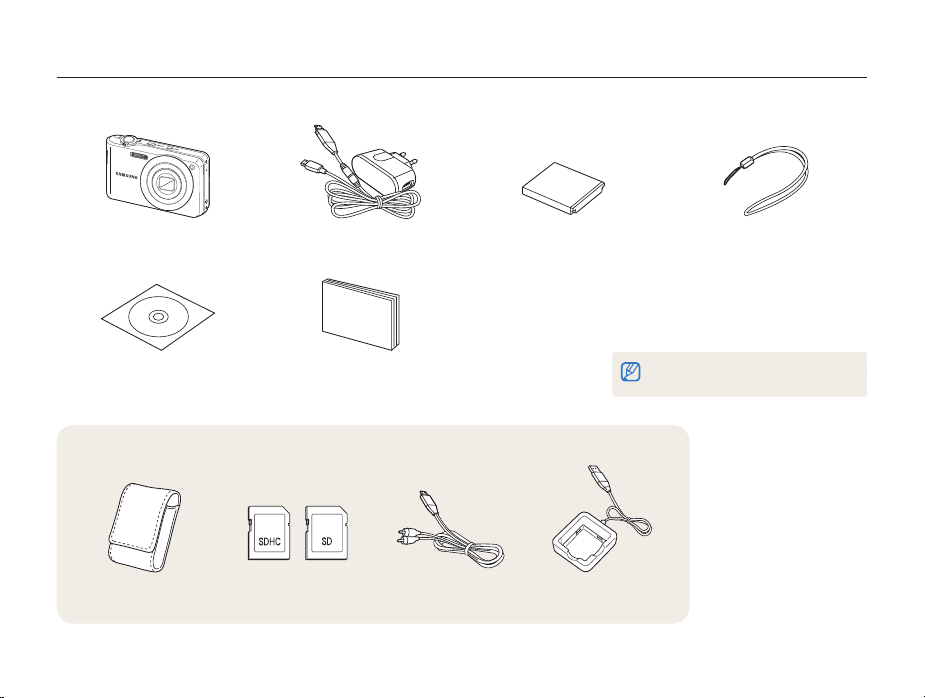
Überprüfen Sie, ob Ihr Produktkarton die folgenden Artikel enthält:
Kamera Netzteil/USB-Kabel Akku Trageriemen
Software CD-ROM
(einschließlich Benutzerhandbuch)
Kurzanleitung
Optionales Zubehör
Kameratasche Speicherkarten A/V-Kabel Akkuladegerät
Grundlegende Funktionen
12
Die Abbildungen können von den tatsächlichen
Artikeln abweichen.
Page 14
Aufbau der Kamera
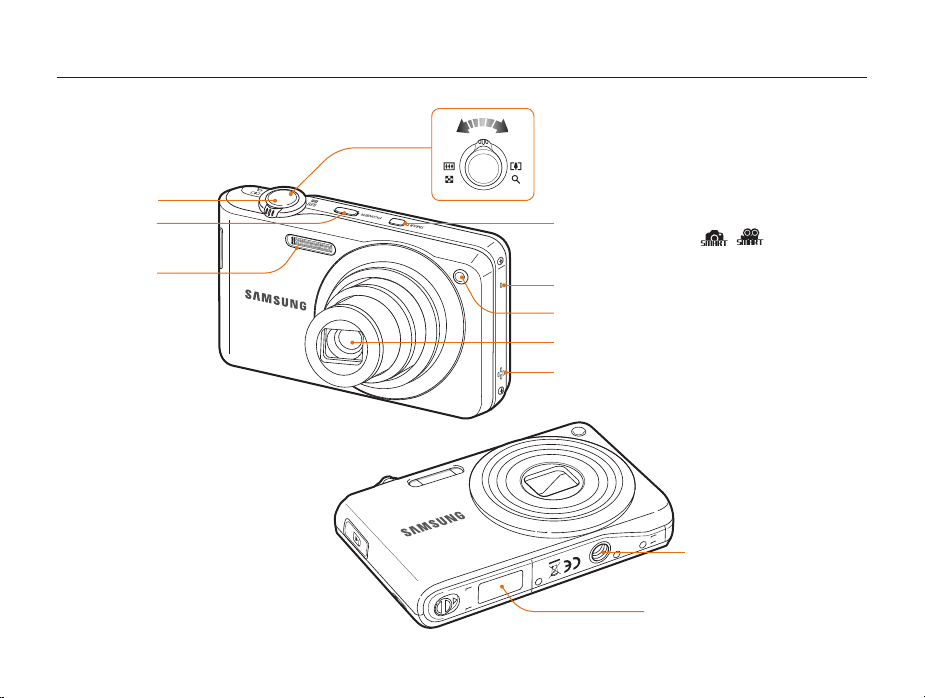
Machen Sie sich zuerst mit den Kamerateilen und ihren Funktionen vertraut.
Auslösertaste
Ein/Aus-Taste
Blitzlicht
Zoom-Taste
• Zum Verkleinern oder Vergrößern im Aufnahmemodus
• Zur Ausschnittvergrößerung eines Fotos oder zur Anzeige
von Dateien als Index-Bilder im Wiedergabemodus
• Zum Anpassen der Lautstärke im Wiedergabemodus
Smarttaste
Intelligenten Modus einrichten ( , )
Mikrofon
AF-Lämpchen/Timer-Lämpchen
Objektiv
Lautsprecher
Stativmontage
Akkufachabdeckung
Speicherkarte und Akku einlegen
Grundlegende Funktionen
13
Page 15
Aufbau der Kamera
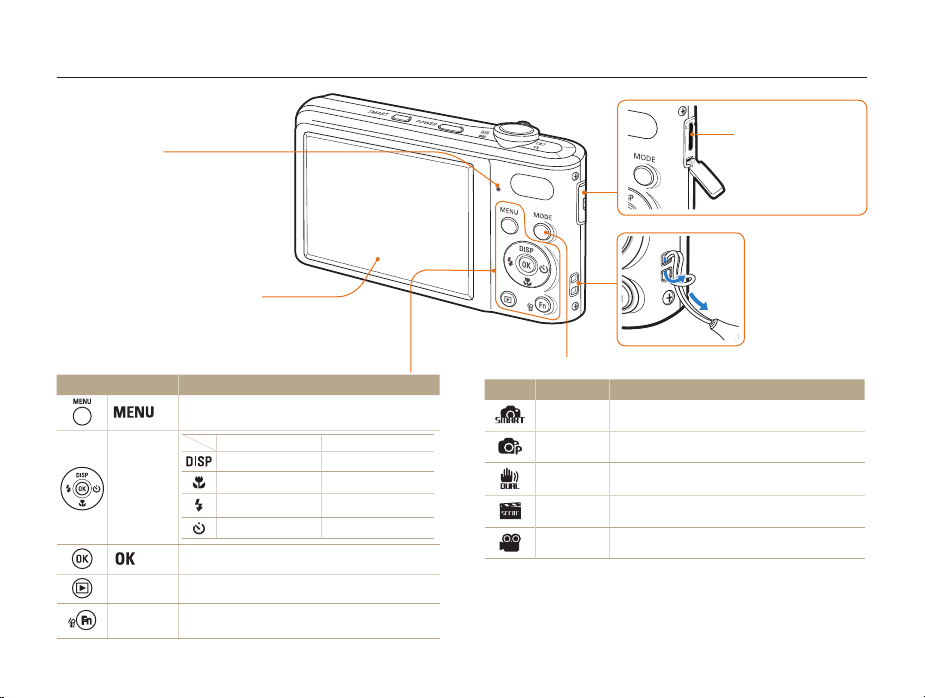
Statuslämpchen
• Blinkt: Beim Speichern eines Fotos
oder Videoclips, beim Lesen durch
einen Computer oder Drucker oder bei
unscharfer Einstellung
• Leuchtet: Die Kamera ist mit einem
Computer verbunden oder das Motiv
wurde scharfgestellt
Hauptanzeige
Taste Beschreibung
Optionen oder Menüs aufrufen
Im Aufnahmemodus Bei der Einstellung
Anzeige-Option ändern Nach oben verschieben
Navigation
Wiedergabe
Funktion
Makro-Option ändern Nach unten verschieben
Blitzlicht-Option ändern Nach links verschieben
Timer-Option ändern Nach rechts verschieben
Die ausgewählte Option bzw. das Menü bestätigen
Wiedergabemodus aufrufen
• Optionen oder Menüs im Aufnahmemodus aufrufen
• Dateien im Wiedergabemodus löschen
Modustaste: Dient zum Öffnen der Liste der Aufnahmemodi.
Symbol Modus Beschreibung
Grundlegende Funktionen
14
Smart Auto
Programm
DUAL IS
Szene
Videoclip
USB- und A/VAnschluss
Zum Anschließen eines
USB- oder A/V-Kabels
1
2
Fotografieren mit einem Szenenmodus, den die
Kamera automatisch auswählt
Fotografieren mit einstellbaren Optionen
Fotografieren mit Optionen, die Kameraverwacklungen
reduzieren
Fotografieren mit voreingestellten Optionen für eine
bestimmte Szene
Ein Videoclip aufzeichnen
Page 16

Akku und Speicherkarte einsetzen
Erfahren Sie, wie Sie den Akku und eine optionale Speicherkarte in die Kamera einsetzen.
Akku und Speicherkarte entnehmen
Speicherkarte
Drücken Sie vorsichtig
gegen die Speicherkarte,
so dass sie ausrastet,
und ziehen Sie
sie dann aus dem
Setzen Sie Speicherkarten mit
den goldfarbenen Kontakten
nach oben weisend ein.
Setzen Sie Akkus mit dem
Samsung-Logo nach oben
weisend ein.
Grundlegende Funktionen
Akkuverriegelung
Drücken Sie die
Verriegelung nach oben,
um den Akku freizugeben.
Akku
• Der interne Speicher kann als vorübergehende Speichervorrichtung
verwendet werden, wenn keine Speicherkarte eingesetzt ist.
• Setzen Sie eine Speicherkarte in der richtigen Ausrichtung ein. Durch
Einsetzen einer falsch ausgerichteten Speicherkarte können die
Kamera und die Speicherkarte beschädigt werden.
15
Page 17

Akku aufladen und Kamera einschalten
Akku aufladen
Bitte laden Sie den Akku unbedingt auf, bevor Sie die Kamera
verwenden. Sie müssen das USB-Kabel an das Netzteil und
dann das Kabelende mit dem Anzeigelämpchen an Ihre Kamera
anschließen.
Anzeigelämpchen
•Rot: Laden
•Grün: Voll aufgeladen
Grundlegende Funktionen
Kamera einschalten
Drücken Sie [POWER], um die Kamera ein- oder ausschalten.
Kamera im Wiedergabemodus einschalten
Drücken Sie [ ]. Die Kamera schaltet sich ein und wechselt
sofort in den Wiedergabemodus.
Wenn Sie die Kamera einschalten, indem Sie [ ] ca. 5 Sekunden lang
gedrückt halten, gibt die Kamera keine Töne aus.
16
Page 18
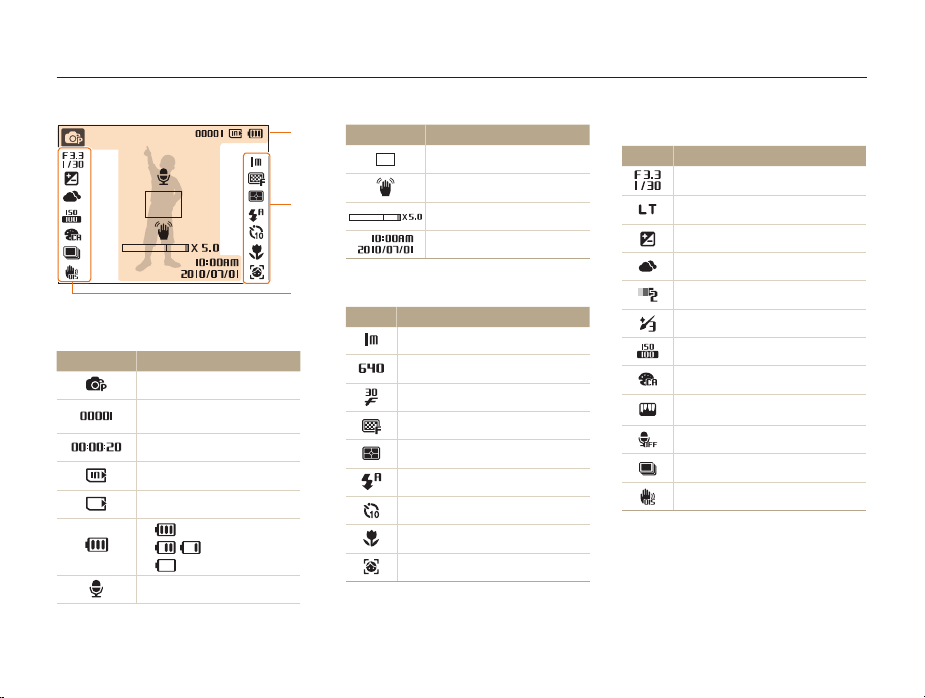
Anpassbare Symbole
Die angezeigten Symbole verändern sich je nach dem von Ihnen ausgewählten Modus oder den von Ihnen eingestellten Optionen.
A. Informationen
Symbol Beschreibung
Ausgewählter Aufnahmemodus
Anzahl der noch erstellbaren
Fotos
Verbleibende Aufnahmezeit
Interner Speicher
Speicherkarte eingesetzt
• : Voll aufgeladen
•
: Teilw. geladen
•
(Rot) : Muss gel. werden
Sprachnotiz
A
Symbol Beschreibung
Autofokus-Rahmen
B
C
B. Symbole auf der rechten Seite
Kameraverwacklungen
Zoomverhältnis
Aktuelles Datum und Uhrzeit
Symbol Beschreibung
Fotoauflösung
Videoauflösung
Bildfrequenz
Fotoqualität
Belichtungsmessungsoption
Option Blitz
Timer-Option
Autofokus-Option
Ges. erkenn.
Grundlegende Funktionen
17
C. Symbole auf der linken Seite
Symbol Beschreibung
Blende und Verschlusszeit
Langzeitaufnahme
Belichtungswert
Weißabgleich
Gesichtsfarbe
Gesichtserkennung Retusch.
ISO-Wert
Fotostil
Bildkorrektur
(Schärfe, Kontrast, Farbsättigung)
Ton stummgeschaltet
Burst type (Auslösungstyp)
Optische Bildstabilisierung (OIS)
Page 19

Optionen auswählen
Sie können Optionen auswählen, indem Sie [ ] drücken und die Navigationstasten ([ ], [ ], [ ], [ ]) verwenden.
Sie können die Aufnahme-Optionen auch durch Drücken von [ ] aufrufen. Einige Optionen sind dann jedoch nicht verfügbar.
Drücken Sie im Aufnahmemodus [ ].
1
Benutzen Sie die Navigationstasten, um eine Option
2
oder ein Menü zu durchsuchen.
• Drücken Sie zur Bewegung nach rechts oder links [ ] oder [ ].
• Drücken Sie zur Bewegung nach oben oder unten [ ]
oder [ ].
EV
Zurück Schieben
Drücken Sie [ ], um die ausgewählte Option bzw. das
3
Menü zu bestätigen.
Rückkehr zum letzten Menü.
Drücken Sie [ ] erneut, um zum letzten Menü
zurückzukehren.
Grundlegende Funktionen
Drücken Sie den [Auslöser], um in den Aufnahmemodus zurückzukehren.
18
Page 20
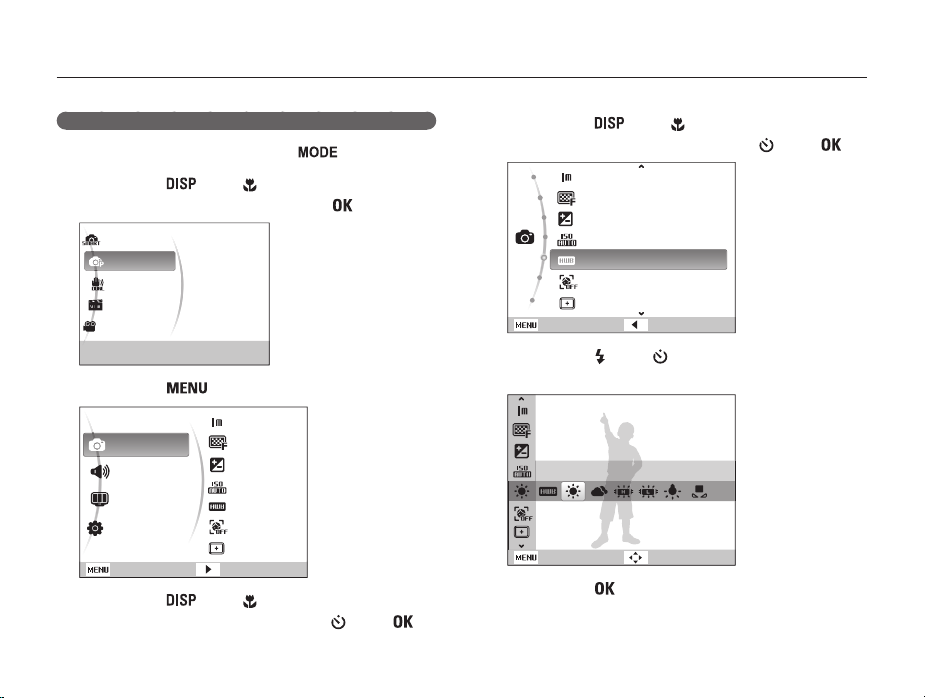
Optionen auswählen
Beispiel: Wählen Sie eine Weißabgleichsoption im Modus „P“
Drücken Sie im Aufnahmemodus [ ].
1
Drücken Sie [ ] oder [ ], um zum Programm zu
2
scrollen und drücken Sie anschließend [
Smart Auto
Programm
DUAL IS
Szene
Videoclip
Zur direkten Einstellung verschiedender
Aufnahmefunktionen.
Drücken Sie [ ].
3
Fotogröße
Aufnahme
Ton
Anzeige
Einstellungen
Ende
Drücken Sie [ ] oder [ ], um zu den Aufnahme zu
4
Qualität
EV
ISO
Weißabgleich
Ges. erkenn.
Fokusber.
Ändern
scrollen und drücken Sie anschließend [
].
] oder [ ].
Drücken Sie [ ] oder [ ], um zum Weißabgleich zu
5
scrollen und drücken Sie anschließend [
Fotogröße
Qualität
EV
ISO
Weißabgleich
Ges. erkenn.
Fokusber.
Ende
Drücken Sie [ ] oder [ ], um zu einer
6
Zurück
] oder [ ].
Weißabgleichsoption zu scrollen.
Tagesl.
Zurück
Drücken Sie [ ].
7
Schieben
Grundlegende Funktionen
19
Page 21

Anzeige und Ton einstellen
Erfahren Sie, wie Sie die grundlegenden Einstellungen für die Anzeige und den Ton nach Ihren Vorlieben ändern können.
Anzeigetyp ändern
Wählen Sie eine Anzeigestil für den Aufnahme- oder
Wiedergabemodus.
Drücken Sie [ ] wiederholt, um den Anzeigetyp zu
ändern.
Alle Infos zum Aufnehmen v.
Fotos anzeigen.
Modus
Aufnahme
Wiedergabe
Beschreibung
• Alle Aufnahme relevanten Informationen anzeigen
• Aufnahmeinformationen ausblenden, ausgenommen
die verfügbare Anzahl der Fotos (oder verfügbare
Aufnahmezeit) und das Batteriesymbol
• Informationen zum aktuellen Foto anzeigen
• Informationen zur aktuellen Datei ausblenden
• Zur Anzeige von Informationen über das aktuelle
Foto mit Ausnahme der Aufnahmeeinstellungen und
des Aufnahmedatums
Grundlegende Funktionen
Ton einstellen
Legen Sie fest, ob Ihre Kamera beim Ausführen von
Bedienschritten einen bestimmten Ton ausgeben soll.
Drücken Sie im Aufnahme- oder Wiedergabemodus
1
[
].
Wählen Sie Ton → Piepser → eine Option.
2
Option Beschreibung
Aus
1/2/3
20
Die Kamera gibt keine Töne aus.
Die Kamera gibt Töne aus.
Page 22
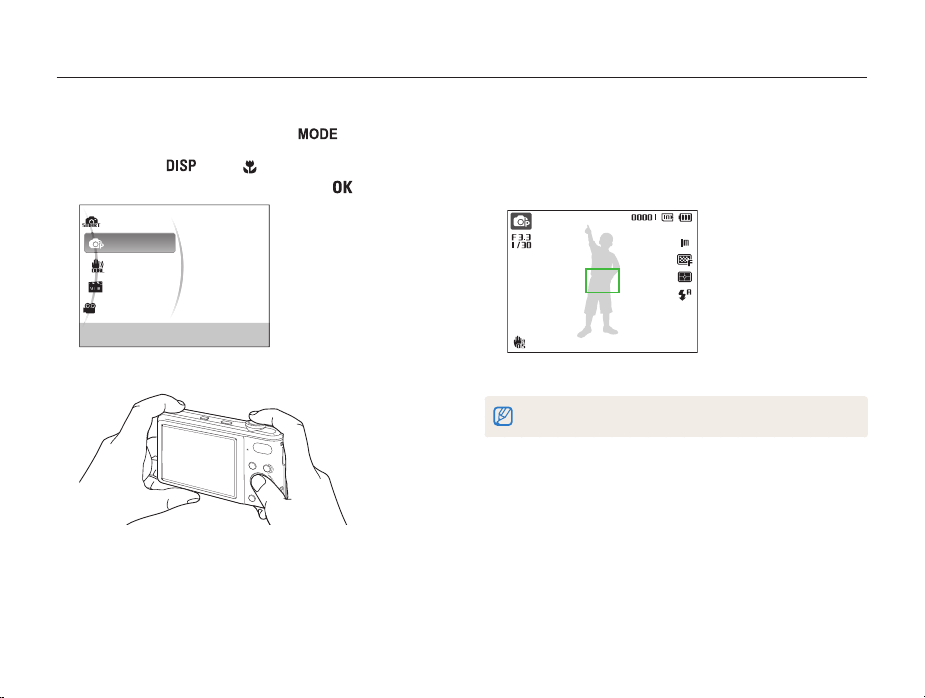
Fotos aufnehmen
Lernen Sie die grundlegenden Aktionen, um Fotos schnell und einfach im Programmmodus aufzunehmen.
Drücken Sie im Aufnahmemodus [ ].
1
Drücken Sie [ ] oder [ ], um zum Programm zu
2
scrollen und drücken Sie anschließend [
Smart Auto
Programm
DUAL IS
Szene
Videoclip
Zur direkten Einstellung verschiedender
Aufnahmefunktionen.
Richten Sie Ihr Motiv im Rahmen aus.
3
].
4
5
Grundlegende Funktionen
Halten Sie den [Auslöser] zum Scharfstellen halbgedrückt.
• Ein grüner Rahmen bedeutet, dass das Motiv scharfgestellt
ist.
Drücken Sie den [Auslöser], um ein Foto aufzunehmen.
Siehe Seite 24 für Tipps, mit denen Sie schärfere Fotos erhalten.
21
Page 23

Fotos aufnehmen
Optische Reichweite
Zoom-Anzeige
Zoomen
Mit der Zoom-Funktion können Sie Nahaufnahmen erstellen.
Die Kamera hat einen 7fach optischen Zoom und einen 5fach
digitalen Zoom. Durch Kombination können Sie Ihr Motiv um das
bis zu 35fache vergrößern.
Drehen Sie [Zoom] nach rechts, um das Motiv zu vergrößern.
Drehen Sie [Zoom] nach links, um das Motiv zu verkleinern.
Zoomverhältnis
VergrößernVerkleinern
Grundlegende Funktionen
Digitalzoom
Wenn sich die Zoom-Anzeige im digitalen Bereich befindet,
verwendet Ihre Kamera den Digitalzoom. Bei Verwendung des
Digitalzooms kann sich die Bildqualität verschlechtern.
Digitale Reichweite
• Der Digitalzoom ist nicht verfügbar, wenn Sie die Modi , ,
(in einigen Szenen), , und verwenden, sowie in
Kombination mit Ges. erkenn..
• Bei Verwendung des Digitalzooms kann die Bildspeicherung länger
dauern.
22
Page 24
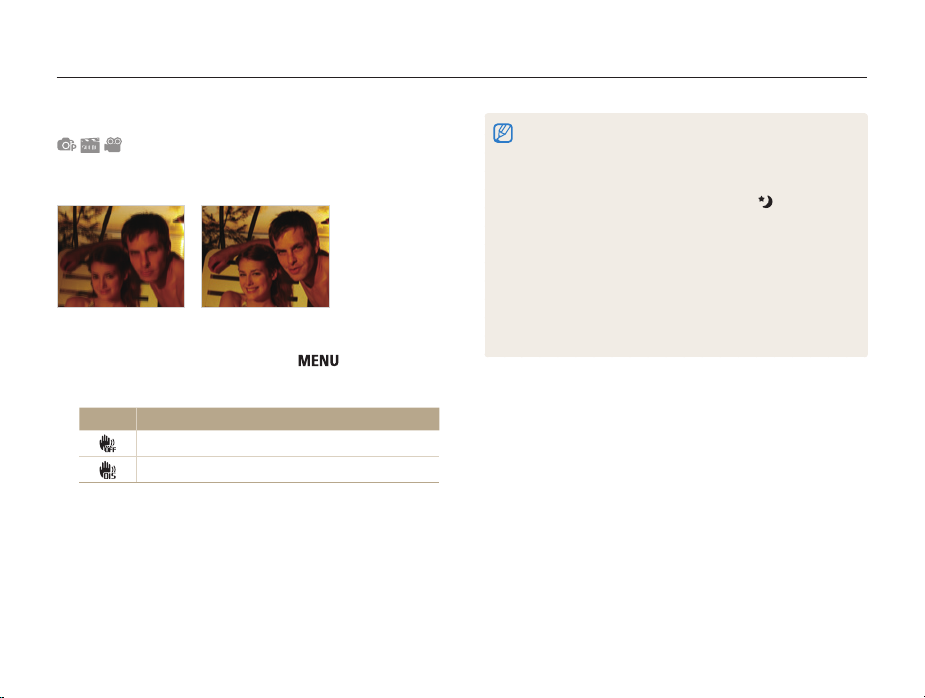
Fotos aufnehmen
Kameraverwacklungen reduzieren (OIS)
Verringern Sie Kameraverwackelungen optisch im
Aufnahmemodus.
Ohne OIS Mit OISr
Drücken Sie im Aufnahmemodus [ ].
1
Wählen Sie Aufnahme → OIS → eine Option.
2
Option Beschreibung
Aus: OIS-Funktion deaktivieren.
Ein: OIS-Funktion aktivieren.
Grundlegende Funktionen
• Die OIS-Funktion arbeitet evtl. in folgenden Fällen nicht einwandfrei:
- wenn Sie Ihre Kamera bewegen, um ein sich bewegendes Motiv
zu verfolgen
- Sie verwenden Zoom
- wenn die Kamera zu sehr wackelt
- die Verschlusszeit zu lang ist (z.B. im Modus )
- wenn der Akku schwach ist
- wenn Sie eine Nahaufnahme erstellen.
• Wenn Sie die OIS-Funktion und ein Stativ verwenden, können
Ihre Bilder durch die Vibration des OIS-Sensors unscharf werden.
Deaktivieren Sie die OIS-Funktion bei Verwendung eines Stativs.
• Wenn die Kamera einem Stoß ausgesetzt wird, ist das Display
unscharf. Schalten Sie in diesem Fall die Kamera aus und wieder ein,
um die OIS-Funktion richtig zu verwenden.
• In einigen Szenenmodi ist die OIS-Funktion nicht verfügbar.
23
Page 25

Tipps für schärfere Fotos
Richtige Kamerahaltung
Stellen Sie sicher, dass
das Objektiv nicht
verdeckt wird.
Den Auslöser halb-gedrückt halten
Halten Sie den [Auslöser] halb-gedrückt,
um den Fokus anzupassen. Schärfe und
Belichtungsstärke werden automatisch
angepasst.
Der Blendenwert und die
Verschlusszeit werden automatisch
eingestellt.
Fokusrahmen
• Drücken Sie den [Auslöser], um das
Foto aufzunehmen, wenn er grün
angezeigt wird.
• Ändern Sie den Rahmen und halten
Sie den [Auslöser] erneut halbgedrückt, wenn er rot angezeigt wird.
Kameraverwacklungen reduzieren
Wenn angezeigt wird
Bei Aufnahmen im Dunkeln vermeiden Sie es, die Blitz-Option
auf Langzeitsynchro. oder Aus einzustellen. Die Blende bleibt
dadurch länger geöffnet und die Kamera lässt sich dann schwerer
ruhig halten.
• Benutzen Sie ein Stativ oder stellen Sie die Blitz-Option auf
• Stellen Sie die ISO-Wert-Optionen ein. (S. 40)
Grundlegende Funktionen
• Stellen Sie die optische
• Wählen Sie den Modus
Aufhellblitz. (S. 39)
24
Bildstabilisierungsfunktion (OIS) ein, um das
Wackeln der Kamera optisch zu verringern.
(S. 23)
, um das Wackeln
der Kamera sowohl optisch als auch digital zu
verringern. (S. 31)
Kameraverwacklungen
Page 26
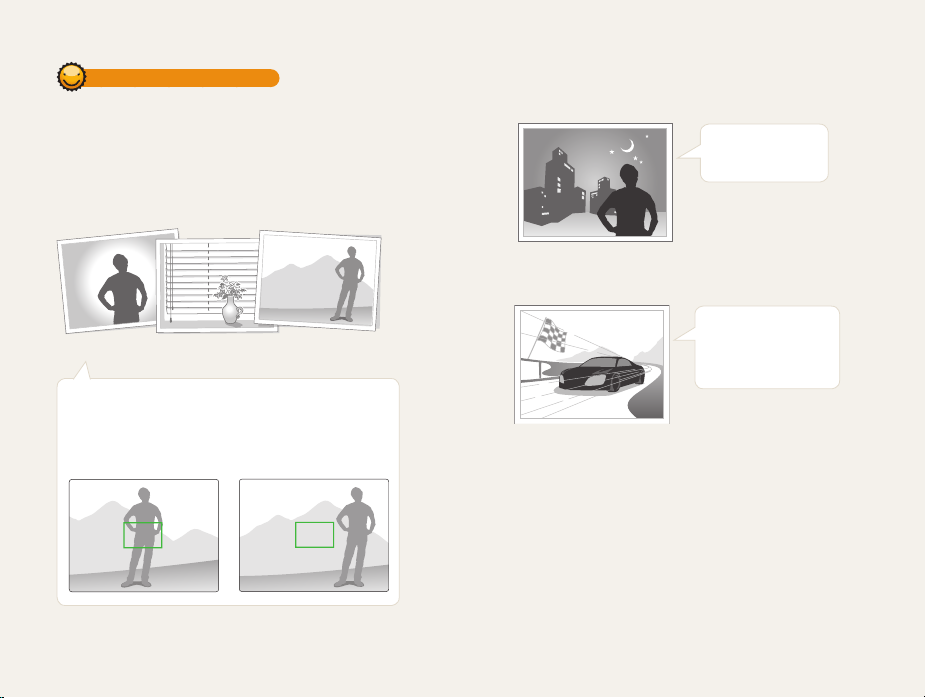
Unscharfe Motive vermeiden
Ihr Motiv lässt sich nur schwer scharfstellen, wenn:
es nur wenig Kontrast zwischen Motiv und Hintergrund gibt
-
(z.B. wenn eine Person Kleidung trägt, die der Hintergrundfarbe ähnelt)
- die Lichtquelle hinter dem Motiv zu hell ist
- das Motiv glänzt oder leuchtet
- das Motiv waagerechte Muster wie Jalousien enthält
- das Motiv nicht in der Mitte des Fokusrahmens liegt
Schärfespeicher verwenden
Halten Sie den [Auslöser] zum Scharfstellen halb-gedrückt.
Wenn das Motiv scharfgestellt ist, können Sie den Rahmen
neu positionieren, um die Komposition zu ändern. Wenn Sie
das Foto aufnehmen möchten, drücken Sie den [Auslöser].
• Fotos bei schwachem Licht aufnehmen
Schalten Sie den
Blitz ein. (S. 39)
• Wenn sich Motive schnell bewegen
Verwenden Sie die
Funktion Serienbild oder
Bewegungsauslöser.
(S. 50)
Grundlegende Funktionen
25
Page 27

Erweiterte Funktionen
Lernen Sie, wie Sie durch die Auswahl eines Modus
fotografieren und wie Sie ein Video oder eine Sprachnotiz
aufzeichnen können.
Aufnahmemodi
Intelligenten Automatik-Modus verwenden
Szenenmodus verwenden
Beauty Shot-Modus verwenden
Bildführung verwenden
Nachtmodus verwenden
Dual IS-Modus verwenden
Programm-Modus verwenden
Videos aufzeichnen
Sprachnotizen aufzeichnen
Sprachnotiz aufzeichnen
Sprachnotiz an ein Foto anhängen
………………………………………… 27
……………………………… 28
……………………… 29
………………………………… 30
……………………………… 30
……………………………… 31
………………………… 32
…………………………………… 32
…………………………… 34
……………………………… 34
…………………… 34
…………… 27
Page 28
Aufnahmemodi
Fotografieren Sie oder zeichnen Sie Videos unter Auswahl des besten Aufnahmemodus für die jeweilige Situation auf.
Intelligenten Automatik-Modus verwenden
In diesem Modus wählt Ihre Kamera basierend auf dem erkannten
Szenentyp automatisch die geeigneten Kameraeinstellungen aus.
Er hilft Ihnen, wenn Sie nicht mit den Kameraeinstellungen für die
verschiedenen Szenen vertraut sind.
Drücken Sie im Aufnahmemodus [ ].
1
Wählen Sie Smart Auto.
2
Richten Sie Ihr Motiv im Rahmen aus.
3
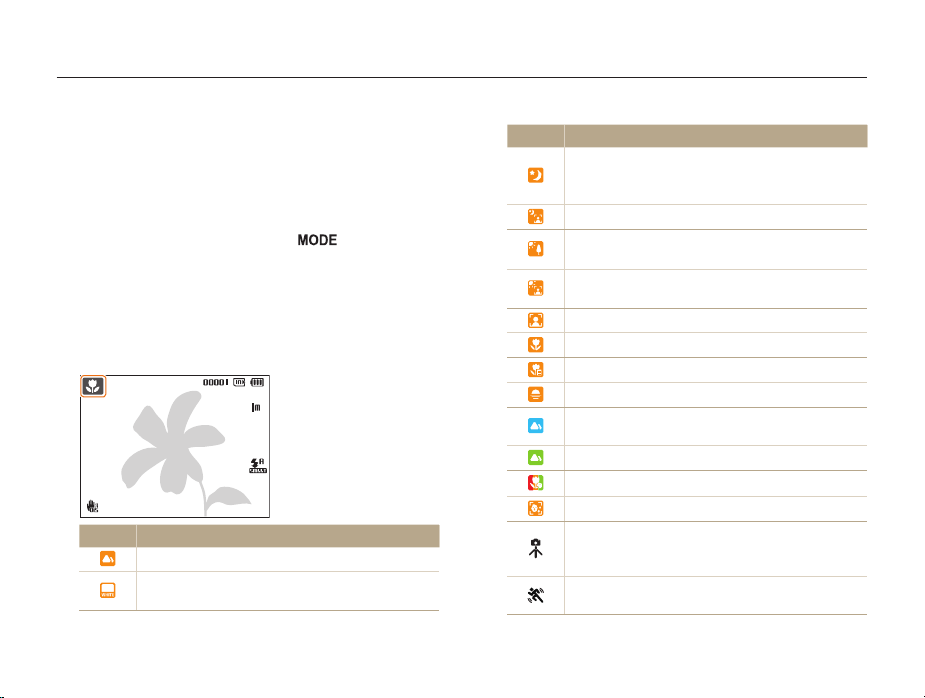
• Die Kamera wählt automatisch eine Szene aus. Das
entsprechende Modus-Symbol wird am oberen linken
Bildschirmrand angezeigt.
Symbol Beschreibung
Erscheint beim Fotografieren von Landschaften.
Erscheint beim Fotografieren von hellen, weißen
Hintergründen.
Erweiterte Funktionen
Symbol Beschreibung
Erscheint beim Fotografieren von Landschaften
bei Nacht. Dieses Symbol erscheint nur bei
ausgeschaltetem Blitzlicht.
Erscheint bei der Aufnahme von Porträts bei Nacht.
Erscheint beim Fotografieren von Landschaften mit
Gegenlicht.
Erscheint bei der Aufnahme von Porträts mit
Gegenlicht.
Erscheint bei der Aufnahme von Porträts.
Erscheint bei Nahaufnahmen von Motiven.
Erscheint bei Nahaufnahmen von Text.
Erscheint beim Fotografieren von Sonnenuntergängen.
Erscheint beim Fotografieren von wolkenlosem
Himmel.
Erscheint beim Fotografieren von bewaldeten Gegenden.
Erscheint bei Nahaufnahmen von farbenfrohen Motiven.
Erscheint bei Porträt-Nahaufnahmen von Menschen.
Erscheint, wenn die Kamera und das Motiv für einen
Moment stabil sind. Diese Funktion ist nur verfügbar,
wenn Sie im Dunklen fotografieren.
Erscheint beim Fotografieren von sich bewegenden
Motiven.
27
Page 29
Aufnahmemodi
Halten Sie den [Auslöser] zum Scharfstellen halb-
4
gedrückt.
Drücken Sie den [Auslöser], um ein Foto aufzunehmen.
5
• Falls die Kamera keinen geeigneten Szenenmodus erkennt, wird
angezeigt und die Standardeinstellungen werden verwendet.
• Auch wenn ein Gesicht erkannt wird, wählt die Kamera je nach
Position oder Ausleuchtung des Motivs keinen Porträtmodus aus.
• Je nach Aufnahmesituation wie Kameraverwacklung, Beleuchtung
und Entfernung zum Motiv wählt die Kamera evtl. nicht die richtige
Szene aus.
• Auch wenn Sie ein Stativ verwenden, wird der
Abhängigkeit von der Bewegung des Motivs unter Umständen nicht
erkannt.
-Modus in
Szenenmodus verwenden
Fotografieren Sie mit Optionen, die für eine bestimmte Szene
voreingestellt sind.
Drücken Sie im Aufnahmemodus [ ].
1
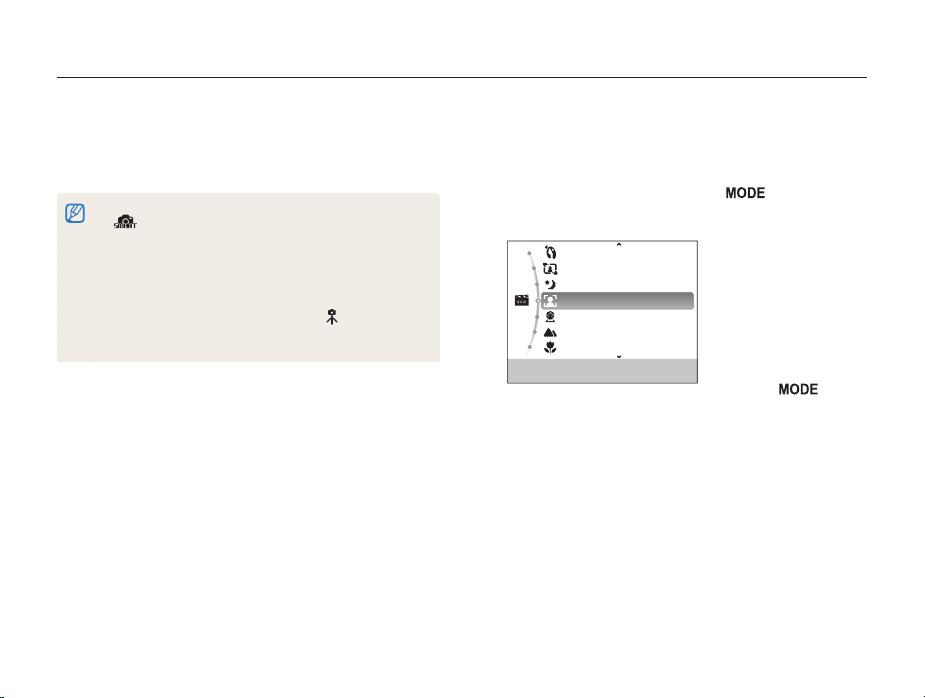
Wählen Sie Szene → eine Szene aus.
2
Beauty Shot
Führungsrahmen
Nacht
Porträt
Kinder
Landschaft
Nahaufn.
Geeignet für Personenaufnahmen.
• Zum Ändern des Szenenmodus drücken Sie [ ] und
wählen Sie Szene → eine Szene aus.
• Für den Beauty Shot-Modus siehe "Beauty Shot-Modus
verwenden" auf Seite 29.
• Für den Bildführungsmodus siehe “Bildführung verwenden”
auf Seite 30.
• Für den Nachtmodus siehe “Nachtmodus verwenden” auf
Seite 30.
Richten Sie Ihr Motiv im Rahmen aus und halten Sie den
3
[Auslöser] zum Scharfstellen halb-gedrückt.
Drücken Sie den [Auslöser], um ein Foto aufzunehmen.
4
Erweiterte Funktionen
28
Page 30
Aufnahmemodi
Beauty Shot-Modus verwenden
Ein Foto einer Person mit Optionen zum Verstecken von kleinen
Schönheitsmängeln im Gesicht aufnehmen
Drücken Sie im Aufnahmemodus [ ].
1
Wählen Sie Szene → Beauty Shot.
2
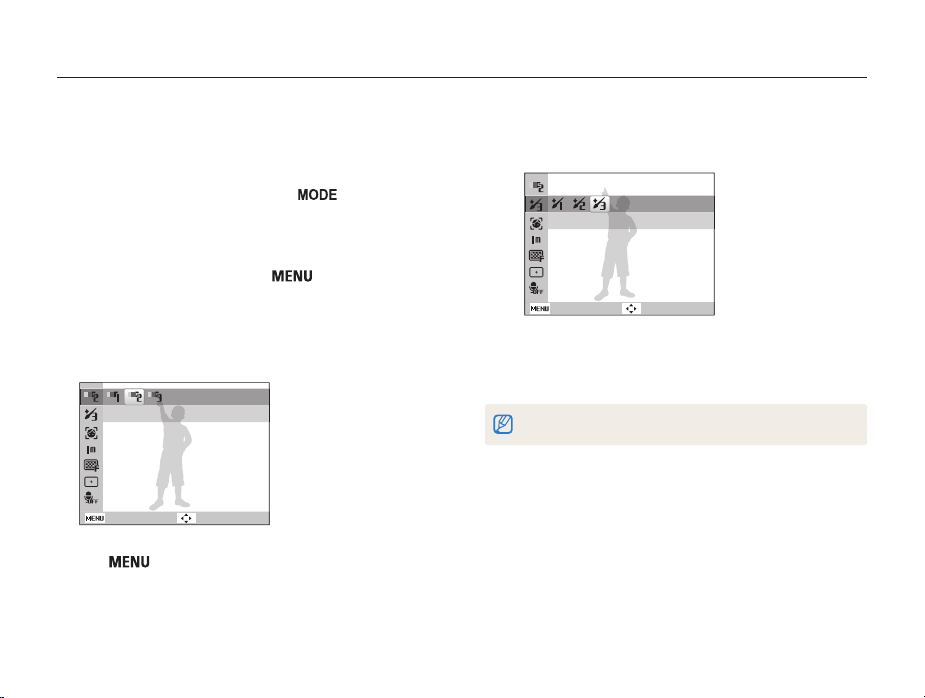
Damit die Haut der aufgenommenen Person heller wirkt
3
(nur im Gesicht), drücken Sie [
Wählen Sie Aufnahme → Gesichtsfarbe → eine
4
Option.
• Wählen Sie eine höheren Wert, um einen helleren Hautton zu
erzielen.
Stufe 2
Zurück Schieben
Um Hautunreinheiten im Gesicht zu verbergen, drücken
5
Sie [
].
].
Wählen Sie Aufnahme → Ges.retusch. → eine Option.
6
• Wählen Sie einen höheren Wert, um eine höhere Anzahl von
Hautunreinheiten zu verbergen.
Stufe 3
Zurück Schieben
Richten Sie Ihr Motiv im Rahmen aus und halten Sie den
7
[Auslöser] zum Scharfstellen halb-gedrückt.
Drücken Sie den [Auslöser], um ein Foto aufzunehmen.
8
Der Fokus-Abstand wird auf Auto-Makro eingestellt.
Erweiterte Funktionen
29
Page 31

Aufnahmemodi
Bildführung verwenden
Wenn Sie möchten, dass eine andere Person ein Foto von
Ihnen macht, können Sie die Szene mit der Bildführungsfunktion
zusammenstellen. Die Bildführung hilft der anderen Person,
das Foto von Ihnen zu machen, indem es den Teil der vorher
zusammengestellten Szene anzeigt.
Drücken Sie im Aufnahmemodus [ ].
1
Wählen Sie Szene → Führungsrahmen aus.
2
Richten Sie Ihr Motiv im Rahmen aus, und drücken Sie
3
den [Auslöser].
• Durchsichtige Tipps werden links und rechts neben dem
Rahmen angezeigt.
Einzelbild abbrechen: OK
Bitten Sie eine andere Person, ein Foto aufzunehmen.
4
• Die Person muss das Motiv mithilfe der Tipps im Rahmen
ausrichten und anschließend den [Auslöser] drücken, um
das Foto aufzunehmen.
Um die Bildführungstipps auszublenden, drücken Sie [ ].
5
Erweiterte Funktionen
Nachtmodus verwenden
Verwenden Sie den Nachtmodus, um ein Foto mit Optionen für
Nachtaufnahme aufzunehmen. Verwenden Sie ein Stativ, damit
die Kamera ruhig steht.
Drücken Sie im Aufnahmemodus [ ].
1
Wählen Sie Szene → Nacht aus.
2
Richten Sie das Motiv im Rahmen aus und drücken Sie
3
den [Auslöser] zum Scharfstellen zur Hälfte.
Drücken Sie den [Auslöser], um das Foto aufzunehmen.
4
Belichtungsstärke im Nachtmodus anpassen
Im Nachtmodus können Sie kurze Lichtimpulse als
geschwungene Streifen aufnehmen, indem Sie die
Belichtungsstärke erhöhen. Verwenden Sie eine lange
Verschlusszeit, um die Zeitspanne zu verlängern, nach der sich
der Verschluss schließt. Erhöhen Sie den Blendenwert, um eine
Überbelichtung zu verhindern.
Drücken Sie im Aufnahmemodus [ ].
1
Wählen Sie Szene → Nacht aus.
2
Drücken Sie [ ].
3
Wählen Sie Aufnahme → Langzeitbelichtung aus.
4
30
Page 32

Aufnahmemodi
Stellen Sie den Blendenwert oder die Verschlusszeit ein.
5
Auto
Blende
Zurück Schieben
Wählen Sie eine Option aus.
6
• Wenn Sie Auto auswählen, werden der Blendenöffnungswert
bzw. die Verschlusszeit automatisch angepasst.
Richten Sie Ihr Motiv im Rahmen aus und halten Sie den
7
Auto
Blendenwert
Verschlusszeit
[Auslöser] zum Scharfstellen halb-gedrückt.
Drücken Sie den [Auslöser], um ein Foto aufzunehmen.
8
Verwenden Sie ein Stativ, um unscharfe Fotos zu vermeiden.
Dual IS-Modus verwenden
Verringern Sie das Verwackeln der Kamera und verhindern
Sie unscharfe Fotos mit der optischen und digitalen
Bildstabilisierungsfunktion.
Ohne Dual IS Mit Dual IS
Drücken Sie im Aufnahmemodus [ ].
1
Wählen Sie Dual IS.
2
Richten Sie Ihr Motiv im Rahmen aus und halten Sie den
3
[Auslöser] zum Scharfstellen halb-gedrückt.
Drücken Sie den [Auslöser], um ein Foto aufzunehmen.
4
• Der Digitalzoom funktioniert in diesem Modus nicht.
• Das Foto wird nur dann optisch korrigiert, wenn es mit einer helleren
Lichtquelle als Kunstlicht aufgenommen wurde.
• Falls sich Ihr Motiv schnell bewegt, kann das Foto unscharf werden.
• Stellen Sie die optische Bildstabilisierungsoption ein, um das
Wackeln der Kamera in verschiedenen Aufnahmemodi zu verringern.
(S. 23)
Erweiterte Funktionen
31
Page 33

Aufnahmemodi
Programm-Modus verwenden
Stellen Sie verschiedene Optionen (mit Ausnahme der
Verschlusszeit und des Blendenöffnungswerts) im ProgrammModus ein.
Drücken Sie im Aufnahmemodus [ ].
1
Wählen Sie Programm.
2
Stellen Sie die Optionen ein. (Eine Liste der Optionen
3
finden Sie unter
Richten Sie Ihr Motiv im Rahmen aus und halten Sie den
4
[Auslöser] zum Scharfstellen halb-gedrückt.
Drücken Sie den [Auslöser], um ein Foto aufzunehmen.
5
“Aufnahmeoptionen”.)
Erweiterte Funktionen
Videos aufzeichnen
Zeichnen Sie Videos in hoher Qualität mit einer Länge von bis zu
20 Minuten auf. Das aufgezeichnete Video wird als H.264-Datei
(MPEG-4.AVC) gespeichert.
• H.264 (MPEG-4 part10/AVC) ist ein hochkomprimiertes Videoformat,
das von den internationalen Normenorganisationen ISO/IEC und
ITU-T entwickelt wurde.
• Einige Speicherkarten unterstützen evtl. nicht die Aufzeichnung
bei hoher Bildauflösung. Stellen Sie in diesem Fall eine niedrigere
Auflösung ein. (S. 36)
• Wenn die optische Bildstabilisierungsfunktion aktiviert ist, wird Ihr
Video evtl. mit dem OIS-Bedienton aufgenommen.
Drücken Sie im Aufnahmemodus [ ].
1
Wählen Sie Videoclip.
2
Drücken Sie [ ].
3
Wählen Sie Videoclip → Bildfrequenz → eine
4
Bildfrequenz (Anzahl der Bilder pro Sekunde).
• Je mehr Bilder pro Sekunde aufgezeichnet werden, desto
natürlicher wirken Bewegungen. Jedoch erhöht sich dabei
auch die Dateigröße.
60 fps ist nur bei der Bildauflösung 320 x 240 verfügbar.
32
Page 34

Aufnahmemodi
Drücken Sie [ ].
5
Wählen Sie Videoclip → Ton → eine Ton-Option.
6
Option Beschreibung
Ein: Mit dieser Option können Sie ein Video mit Ton
aufzeichnen.
Aus: Mit dieser Option können Sie ein Video ohne Ton
aufzeichnen.
Zoom stumm: Während des Zoomvorgangs wird die
Tonaufzeichnung unterbrochen.
Stellen Sie andere Optionen nach Ihren Wünschen ein.
7
(Eine Liste der Optionen finden Sie unter
“Aufnahmeoptionen”.)
Drücken Sie den [Auslöser], um die Aufnahme zu
8
starten.
Drücken Sie den [Auslöser] erneut, um die Aufnahme
9
zu beenden.
Aufzeichnung vorübergehend anhalten
Die Kamera ermöglicht Ihnen, die Videoaufzeichnung zeitweilig
anzuhalten. Mit dieser Funktion können Sie Ihre Lieblingsszenen
als zusammenhängenden Videoclip aufzeichnen.
Drücken Sie [
Erneut drücken, um die Aufzeichnung fortzusetzen.
Erweiterte Funktionen
], um die Aufnahme vorübergehend anzuhalten.
Stopp Pause
33
Page 35

Sprachnotizen aufzeichnen
Lernen Sie, Sprachnotizen aufzuzeichnen, die Sie jederzeit wiedergeben können. Sie können eine Sprachnotiz als kurze Erinnerung an die
Aufnahmesituation an ein Foto anhängen.
Die beste Tonqualität wird mit einem Abstand von 25 cm zur Kamera erzielt.
Sprachnotiz aufzeichnen
Drücken Sie im Aufnahmemodus [ ].
1
Wählen Sie Aufnahme → Ton → Aufnahme.
2
Drücken Sie zum Aufzeichnen den [Auslöser].
3
• Sie können Sprachnachrichten mit einer Länge bis zu
10 Stunden aufzeichnen.
• Drücken Sie [
fortzusetzen.
Stopp Pause
Drücken Sie zum Beenden der Aufnahme den [Auslöser].
4
• Drücken Sie den [Auslöser] erneut, um eine neue Sprachnotiz
aufzuzeichnen.
Drücken Sie [ ], um in den Aufnahmemodus zu
5
wechseln.
], um die Aufnahme anzuhalten oder
Sprachnotiz an ein Foto anhängen
1
2
3
4
Erweiterte Funktionen
Drücken Sie im Aufnahmemodus [ ].
Wählen Sie Aufnahme → Ton → Memo.
Richten Sie Ihr Motiv im Rahmen aus und nehmen Sie
ein Foto auf.
• Direkt nach dem Fotografieren startet die Aufzeichnung der
Sprachnotiz.
Zeichnen Sie eine kurze Sprachnotiz auf
(max. 10 Sekunden).
• Drücken Sie den [Auslöser], um die Aufzeichnung der
Sprachnotiz zu beenden.
34
Page 36

Aufnahmeoptionen
Lernen Sie die Optionen kennen, die Sie im Aufnahmemodus einstellen können.
Bildauflösung und -qualität auswählen
Auflösung auswählen
Bildqualität auswählen
Timer verwenden
Fotografieren bei Dunkelheit
Rote Augen vermeiden
Blitzlicht verwenden
ISO-Wert einstellen
Schärfebereich der Kamera ändern
Makro verwenden
Autofokus verwenden
Bewegungs-Autofokus verwenden
Fokusbereich anpassen
Gesichtserkennung verwenden
Gesichter erkennen
Selbstporträts aufnehmen
Lächelnde Gesichter aufnehmen (Smile Shot)
Geschlossene Augen erkennen
(Blink Detection)
………………………… 36
……………………… 36
…………………………… 37
……………… 39
……………………… 39
………………………… 39
…………………………… 40
……… 41
…………………………… 41
……………………… 41
………… 42
……………………… 43
………… 44
………………………… 44
…………………… 45
……………………………… 46
… 36
… 45
Helligkeit und Farbe anpassen
Belichtungsstärke (EV) manuell anpassen
Kompensation der Hintergrundbeleuchtung
………………………………………… 47
(ACB)
Belichtungsmessungsoption ändern
Auswahl einer Lichtquelle (Weißabgleich)
Auslösungsmodi verwenden
Fotos verbessern
Fotostile anwenden
Fotos korrigieren
…………………………… 51
………………………… 51
……………………………… 52
…………… 47
…… 47
………… 48
…… 48
……………… 50
Page 37

Bildauflösung und -qualität auswählen
Lernen Sie, wie Sie die Einstellungen zur Bildauflösung und -qualität ändern können.
Auflösung auswählen
Wenn Sie die Bildauflösung erhöhen, umfasst Ihr Foto oder
Video mehr Pixel und lässt sich dementsprechend auf größeren
Papierformaten ausdrucken oder auf größeren Displays anzeigen.
Bei Verwendung einer hohen Auflösung erhöht sich gleichzeitig
die Dateigröße.
Beim Fotografieren:
Drücken Sie im Aufnahmemodus [ ].
1
Wählen Sie Aufnahme → Fotogröße → eine Option.
2
Option Beschreibung
4320 X 3240: Geeignet für Ausdrucke im Format A1.
4000 X 3000: Geeignet für Ausdrucke im Format A1.
4272 X 2848: Geeignet für A1-Breitformat-Ausdrucke
(3:2).
4224 X 2376: Geeignet für A2-Panoramaformat-
Ausdrucke (16:9) oder zur Wiedergabe auf einem
HDTV-Gerät.
3264 X 2448: Geeignet für Ausdrucke im Format A3.
2592 X 1944: Geeignet für Ausdrucke im Format A4.
2048 X 1536: Geeignet für Ausdrucke im Format A5.
1024 X 768: Geeignet für E-Mail-Anhänge.
Aufnahmeoptionen
Beim Aufzeichnen von Videos:
Drücken Sie im -Modus [ ].
1
Wählen Sie Videoclip → Videoformat → eine Option.
2
Option Beschreibung
1280 X 720 HQ: Wiedergabe von hochauflösenden
Dateien auf einem HDTV-Gerät.
640 X 480: Geeignet zur Anzeige auf herkömmlichen
Fernsehgeräten.
320 X 240: Geeignet zur Veröffentlichung auf einer
Webseite.
Bildqualität auswählen
Ihre aufgenommenen Fotos werden komprimiert und im JPEGFormat gespeichert. Eine hohe Bildqualität erhöht gleichzeitig die
Bildgröße.
Drücken Sie im Aufnahmemodus [ ].
1
Wählen Sie Aufnahme → Qualität → eine Option.
2
Option Beschreibung
Superfein
Fein
Normal
Die verfügbaren Optionen richten sich nach dem Aufnahmemodus.
36
Page 38

Timer verwenden
Lernen Sie, wie Sie die Aufnahme mit dem Timer verzögern können.
Drücken Sie im Aufnahmemodus [ ].
1
Aus
Wählen Sie eine Option aus.
2
Option Beschreibung
Aus: Der Timer ist nicht aktiviert.
10 s: Das Foto wird nach 10 Sekunden aufgenommen.
2 s: Das Foto wird nach 2 Sekunden aufgenommen.
Doppelt: Ein Foto wird nach 10 Sekunden
aufgenommen und ein weiteres nach 2 Sekunden.
Bewegungsauslöser: Erfassen Sie Ihre Bewegung und
nehmen Sie anschließend ein Foto auf. (S. 38)
Die verfügbaren Optionen richten sich nach dem Aufnahmemodus.
Aufnahmeoptionen
Drücken Sie den [Auslöser], um den Timer zu starten.
3
• Das AF-Lämpchen/Timer-Lämpchen blinkt. Die Kamera nimmt
das Foto automatisch nach der festgelegten Zeitspanne auf.
• Drücken Sie [ ], um den Timer zu deaktivieren.
• Je nach ausgewählter Gesichtserkennungsoption sind der Timer
oder einige Timeroptionen nicht verfügbar.
37
Page 39

Timer verwenden
Bewegungsauslöser verwenden
Drücken Sie im Aufnahmemodus [ ].
1
Wählen Sie .
2
Drücken Sie den [Auslöser].
3
Stellen Sie sich innerhalb von 6 Sekunden mit maximal
4
3 m Abstand vor die Kamera, nachdem Sie den
[Auslöser] gedrückt haben.
Machen Sie eine Bewegung (z.B. durch Winken mit den
5
Armen), um den Timer zu aktivieren.
• Das AF-Lämpchen/Timer-Lämpchen beginnt schnell zu
blinken, wenn die Kamera Sie erkannt hat.
Erkennungsbereich des
Bewegungsauslösers
Aufnahmeoptionen
Posieren Sie für Ihr Foto, während das AF-Lämpchen/
6
Timer-Lämpchen blinkt.
• Das AF-Lämpchen/Timer-Lämpchen hört auf zu blinken, kurz
bevor die Kamera das Foto automatisch aufnimmt.
Der Bewegungsauslöser funktioniert evtl. nicht, wenn:
• Sie mehr als 3 m von der Kamera entfernt stehen
• Sie zu geringe Bewegungen machen
• zu viel Licht oder Gegenlicht vorhanden ist
38
Page 40

Fotografieren bei Dunkelheit
Lernen Sie, wie Sie Fotos nachts oder in dunklen Umgebungen aufnehmen können.
Rote Augen vermeiden
Wenn das Blitzlicht beim Aufnehmen von Personen in der
Dunkelheit auslöst, können deren Augen rot aussehen. Um dies
zu vermeiden, wählen Sie R. Augen-Red. oder R. Augen-Kor.
Siehe die Blitz-Optionen unter „Blitz verwenden“.
Aufnahmeoptionen
Blitzlicht verwenden
Verwenden Sie das Blitzlicht, wenn Sie Fotos bei Dunkelheit
aufnehmen oder mehr Licht beim Fotografieren benötigen.
Drücken Sie im Aufnahmemodus [ ].
1
Auto
Wählen Sie eine Option aus.
2
Option Beschreibung
Aus:
• Das Blitzlicht wird nicht ausgelöst.
• Das Warnsymbol für Kameraverwacklungen (
beim Fotografieren im Dunkeln angezeigt.
Auto: Die Kamera wählt eine geeignete Blitzeinstellung
für die erkannte Szene im Modus
aus.
39
) wird
Page 41

Fotografieren bei Dunkelheit
Option Beschreibung
R. Augen-Kor.*:
• Das Blitzlicht wird bei dunklen Motiven oder
Hintergründen ausgelöst.
• Die Kamera korrigiert rote Augen durch ihre erweiterte
Software-Analyse.
Langzeitsynchro.:
• Das Blitzlicht wird ausgelöst und der Verschluss bleibt
länger geöffnet.
• Wählen Sie diese Option, wenn Sie das
Umgebungslicht aufnehmen und mehr
Hintergrunddetails einbeziehen möchten.
• Verwenden Sie ein Stativ, um unscharfe Fotos zu
vermeiden.
Aufhellblitz:
• Das Blitzlicht wird immer ausgelöst.
• Die Lichtintensität wird automatisch angepasst.
R. Augen-Red.*:
• Das Blitzlicht wird bei dunklen Motiven oder
Hintergründen ausgelöst.
• Die Kamera reduzierte den Rote-Augen-Effekt.
Auto: Das Blitzlicht wird bei dunklen Motiven oder
Hintergründen automatisch ausgelöst.
Die verfügbaren Optionen richten sich nach dem Aufnahmemodus.
* Zwischen zwei Blitzlicht-Auslösungen gibt es eine Pause.
Bewegen Sie sich nicht, bis das Blitzlicht zum zweiten Mal ausgelöst
wurde.
Aufnahmeoptionen
• Blitzlicht-Optionen sind nicht verfügbar, wenn Sie
Auslösungsoptionen einstellen oder Blinzelerkennung auswählen.
• Stellen Sie sicher, dass sich Ihre Motive innerhalb des empfohlenen
Abstands vom Blitzlicht befinden. (S. 90)
• Bei Lichtreflexionen oder staubiger Luft können kleine Punkte auf
Ihrem Foto erscheinen.
ISO-Wert einstellen
Der ISO-Wert bezeichnet die Lichtempfindlichkeit eines
Films nach den Standards des ISO-Verbands (Internationale
Organisation für Normung). Je höher der ISO-Wert ist, den Sie
auswählen, desto lichtempfindlicher wird Ihre Kamera. Bei einem
höheren ISO-Wert erhalten Sie bessere Fotos ohne Blitzlicht.
Drücken Sie im Aufnahmemodus [ ].
1
Wählen Sie Aufnahme → ISO → eine Option.
2
• Wählen Sie , um einen geeigneten ISO-Wert basierend auf
der Helligkeit und Ausleuchtung des Motivs zu verwenden.
• Je höher der ISO-Wert ist, den Sie auswählen, desto verrauschter
kann Ihr Foto aussehen.
• Wenn Bewegungsauslöser eingestellt ist, wird die ISO-Wert-Option
auf Auto gestellt.
40
Page 42

Schärfebereich der Kamera ändern
Lernen Sie, wie Sie den Schärfebereich der Kamera an Ihre Motivanforderungen anpassen.
Makro verwenden
Verwenden Sie Makro, um Nahaufnahmen von Motiven wie
Blumen oder Insekten zu erstellen. Siehe die Makro-Optionen
unter “Autofokus verwenden”.
• Versuchen Sie, die Kamera absolut ruhig zu halten, um unscharfe
Fotos zu vermeiden.
• Schalten Sie das Blitzlicht aus, wenn der Abstand zum Motiv weniger
als 40 cm beträgt.
Aufnahmeoptionen
Autofokus verwenden
Um scharfe Fotos zu erzielen, wählen Sie den geeigneten
Schärfemodus, der sich für Ihren Motivabstand eignet.
Drücken Sie im Aufnahmemodus [ ].
1
Normal (AF)
Wählen Sie eine Option aus.
2
Option Beschreibung
Normal (AF): Stellen Sie ein Motiv scharf, das
mindestens 80 cm entfernt ist (oder mindestens 150 cm
bei Verwendung des Zooms).
Makro: Stellen Sie ein Motiv scharf, das 5 - 80 cm
entfernt ist (oder 70 cm - 150 cm bei Verwendung des
Zooms).
Auto-Makro: Stellen Sie ein Motiv scharf, das
mindestens 5 cm entfernt ist (oder mindestens 70 cm
bei Verwendung des Zooms).
Die verfügbaren Optionen richten sich nach dem Aufnahmemodus.
41
Page 43

Schärfebereich der Kamera ändern
Bewegungs-Autofokus verwenden
Mit dem Verfolgungs-AF können Sie ein Motiv verfolgen und
automatisch scharf stellen, auch wenn Sie sich bewegen.
Drücken Sie im Aufnahmemodus [ ].
1
Wählen Sie Aufnahme → Fokusber. → AF-Kontr..
2
Stellen Sie das Motiv scharf, das Sie verfolgen möchten
3
und drücken Sie [
• Auf dem Motiv erscheint ein Fokusrahmen, der dem Motiv
folgt, während Sie die Kamera bewegen.
AF-Kontr.
• Der weiße Rahmen bedeutet, dass die Kamera dem Motiv
folgt.
• Der grüne Rahmen bedeutet, dass das Motiv scharf gestellt
ist, wenn Sie den [Auslöser] zur Hälfte drücken.
].
Aufnahmeoptionen
• Die Verfolgung eines Motivs kann aus folgenden Gründen
fehlschlagen:
- das Motiv ist zu klein oder bewegt sich übermäßig
- das Motiv liegt im Gegenlicht oder Sie fotografieren in einer
dunklen Umgebung
- Farben oder Muster auf dem Motiv und im Hintergrund sind gleich
- die Kamera wird übermäßig bewegt
In diesen Fällen wird der Fokusrahmen als eine einzelne weiße Linie
angezeigt.
• Wenn die Kamera das Motiv nicht verfolgen kann, müssen Sie das
zu verfolgende Motiv erneut auswählen.
• Wenn die Kamera das Motiv nicht scharfstellen kann, ändert sich der
Fokusrahmen zu einer einzelnen roten Linie.
• Wenn Sie diese Funktion verwenden, können Sie die
Gesichtserkennung und die Fotostiloptionen nicht einstellen.
42
Page 44

Schärfebereich der Kamera ändern
Fokusbereich anpassen
Durch die Auswahl eines geeigneten Fokusbereichs, der zur
Position Ihres Motivs in der Szene passt, erhalten Sie schärfere
Fotos.
Drücken Sie im Aufnahmemodus [ ].
1
Wählen Sie Aufnahme → Fokusber. → eine Option.
2
Option Beschreibung
Mitten AF: Stellt auf die Mitte scharf (geeignet, wenn
sich das Motiv im Zentrum des Aufnahmebereichs
befindet).
Multi AF: Stellt mindestens einen von 9 möglichen
Bereichen scharf.
AF-Kontr.: Stellt das Motiv scharf und verfolgt es. (S. 42)
Die verfügbaren Optionen richten sich nach dem Aufnahmemodus.
Aufnahmeoptionen
43
Page 45

Gesichtserkennung verwenden
Bei Verwendung der Gesichtserkennungsoptionen kann Ihre Kamera menschliche Gesichter automatisch erkennen. Wenn Sie auf ein
menschliches Gesicht scharfstellen, passt die Kamera die Belichtungsstärke automatisch an. Erstellen Sie Fotos schnell und einfach mit
Blinzelerkennung, um geschlossene Augen zu erkennen oder mit Lächelerkennung, um ein lächelndes Gesicht aufzunehmen.
• In einigen Szenenmodi ist die Gesichtserkennung nicht verfügbar.
• Die Gesichtserkennung bleibt evtl. unwirksam, wenn
- das Motiv weit von der Kamera entfernt ist (der Fokusrahmen
leuchtet bei Lächelerkennung und Blinzelerkennung orange)
- es zu hell oder zu dunkel ist
- das Motiv (die Person) nicht in die Kamera schaut
- das Motiv (die Person) eine Sonnenbrille oder Maske trägt
- das Motiv im Gegenlicht liegt oder sich die Lichtsituation ständig
ändert
- sich der Gesichtsausdruck der aufgenommenen Person stark
verändert hat
• Die Gesichtserkennung ist nicht verfügbar, wenn Sie eine Fotostil
oder Bildkorrektur-Option verwenden oder in Kombination mit
AF-Kontr..
• Bei Verwendung des digitalen Zooms ist die Gesichtserkennung
nicht verfügbar.
• Je nach ausgewählter Gesichtserkennungsoption sind der Timer
oder einige Timeroptionen nicht verfügbar.
• Je nach ausgewählter Gesichtserkennungsoption sind bestimmte
Auslösungsoptionen nicht verfügbar.
Aufnahmeoptionen
Gesichter erkennen
Ihre Kamera kann automatisch menschliche Gesichter erkennen
(max. 10).
Drücken Sie im Aufnahmemodus [ ].
1
Wählen Sie Aufnahme → Ges. erkenn. → Normal.
2
• Das am nächsten befindliche Gesicht wird in einem weißen
Fokusrahmen angezeigt, die restlichen Gesichter in grauen
Fokusrahmen.
• Je geringer der Abstand zum Motiv (zur Person), desto schneller
erkennt Ihre Kamera Gesichter.
44
Page 46

Gesichtserkennung verwenden
Selbstporträts aufnehmen
Erstellen Sie Fotos von sich selbst. Der Fokusabstand wird auf
Nahaufnahme eingestellt und Ihre Kamera gibt einen Piepton aus.
Drücken Sie im Aufnahmemodus [ ].
1
Wählen Sie Aufnahme → Ges. erkenn. →
2
Selbstporträt.
Wenn Sie einen Piepton hören, drücken Sie den
3
[Auslöser].
Aufnahmeoptionen
Lächelnde Gesichter aufnehmen (Lächelerkennung)
Die Kamera löst automatisch den Verschluss aus, wenn sie ein
lachendes Gesicht erkennt.
Drücken Sie im Aufnahmemodus [ ].
1
Wählen Sie Aufnahme → Ges. erkenn. →
2
Lächelerkennung.
• Wenn Ihr Motiv (die Person) sehr offen lächelt, kann die
Kamera das Lächeln einfacher erkennen.
45
Page 47

Gesichtserkennung verwenden
Geschlossene Augen erkennen (Blinzelerkennung)
Falls Ihre Kamera geschlossene Augen erkennt, nimmt sie
automatisch 2 Fotos nacheinander auf.
Drücken Sie im Aufnahmemodus [ ].
1
Wählen Sie Aufnahme → Ges. erkenn. →
2
Blinzelerkennung.
• Bewegen Sie Ihre Kamera nicht, während “
Display angezeigt wird.
• Falls die Blinzelerkennung nicht funktioniert, wird der Hinweis “
wurde mit geschlossenen Augen aufgenommen.
Nehmen Sie ein weiteres Foto auf.
Bild aufnehmen
” angezeigt.
” auf dem
Bild
Aufnahmeoptionen
46
Page 48

Helligkeit und Farbe anpassen
Lernen Sie, wie Sie die Helligkeit und Farbe anpassen können, um eine höhere Bildqualität zu erzielen.
Belichtungsstärke (EV) manuell anpassen
Je nach Umgebungslichtsituation können Ihre Fotos evtl. zu
hell oder zu dunkel wirken. In diesen Fällen können Sie die
Belichtungsstärke manuell anpassen, um bessere Fotos zu
erhalten.
Dunkler (-) Neutral (0) Heller (+)
Drücken Sie im Aufnahmemodus [ ].
1
Wählen Sie Aufnahme → EV.
2
Wählen Sie einen Wert aus, um die Belichtungsstärke
3
anzupassen.
• Wenn Sie die Belichtungsstärke manuell angepasst haben, bleibt
diese auf dem entsprechenden Wert eingestellt. Eventuell müssen
Sie die Belichtungsstärke später wieder ändern, um eine Über- oder
Unterbelichtung zu vermeiden.
• Falls Sie keinen geeigneten Belichtungswert einstellen können,
wählen Sie AEB (Auto Exposure Bracket/Autom. Belichtungsreihe).
Die Kamera nimmt dann Fotos mit unterschiedlichen
Belichtungswerten auf: normal, unterbelichtet und überbelichtet.
(S. 50)
Aufnahmeoptionen
Kompensation der Hintergrundbeleuchtung (ACB)
Wenn sich die Lichtquelle hinter Ihrem Motiv befindet oder ein
hoher Kontrastunterschied zwischen Ihrem Motiv und dem
Hintergrund besteht, erscheint das Motiv auf dem Foto in der
Regel zu dunkel. In diesem Fall stellen Sie die automatische
Kontraststeuerung (ACB/Auto Contrast Balance) ein.
Ohne ACB Mit ACB
Drücken Sie im Aufnahmemodus [ ].
1
Wählen Sie Aufnahme → ACB → eine Option.
2
Option Beschreibung
Aus: ACB ist ausgeschaltet.
Ein: ACB ist eingeschaltet.
• Sie können keine Auslösungsoptionen einstellen, während diese
Funktion eingeschaltet ist.
47
Page 49

Helligkeit und Farbe anpassen
Belichtungsmessoption ändern
Der Belichtungsmessmodus bezieht sich auf die Art und
Weise, mit der die Kamera die Lichtmenge misst. Die Helligkeit
und Beleuchtung Ihrer Fotos variiert je nach dem von Ihnen
ausgewählten Belichtungsmessmodus.
Drücken Sie im Aufnahmemodus [ ].
1
Wählen Sie Aufnahme → Bel.-Mess. → eine Option.
2
Option Beschreibung
Multi:
• Ihre Kamera unterteilt die Szene in verschiedene
Bereiche und misst dann die Lichtintensität für jeden
Bereich.
• Geeignet für allgemeine Fotos.
Spot:
• Ihre Kamera misst nur die Lichtintensität in der
absoluten Mitte des Rahmens.
• Falls sich ein Motiv nicht in der Mitte der Szene
befindet, wird Ihr Foto evtl. nicht richtig belichtet.
• Geeignet für ein Motiv mit Hintergrundbeleuchtung.
Zentrum:
• Ihre Kamera verwendet eine durchschnittliche
Belichtungsmessung für den gesamten
Rahmenbereich mit Schwerpunkt auf dessen Mitte.
• Geeignet für Fotos, bei denen die Motive in der Mitte
des Fokusrahmens liegen.
Aufnahmeoptionen
Auswahl einer Lichtquelle (Weißabgleich)
Die Farbe Ihres Fotos richtet sich nach der Art und Qualität
der Lichtquelle. Wenn Sie realistisch wirkende Fotos erhalten
möchten, müssen Sie eine geeignete Lichtsituation zum
Kalibrieren des Weißabgleichs auswählen, z.B. Auto-Weißabgl.,
Tagesl., Wolkig oder Glühlampe.
(Auto-Weißabgl.) (Tagesl.)
(Wolkig) (Glühlampe)
48
Page 50

Helligkeit und Farbe anpassen
Drücken Sie im Aufnahmemodus [ ].
1
Wählen Sie Aufnahme → Weißabgleich → eine Option.
2
Symbol Beschreibung
Auto-Weißabgl.: Verwendet automatische
Einstellungen entsprechend den jeweiligen
Lichtbedingungen.
Tagesl.: Für Außenaufnahmen an einem sonnigen Tag.
Wolkig: Für Außenaufnahmen an einem bewölkten Tag
oder im Schatten.
Kunstlicht H: Für Aufnahmen unter Leuchtstoffröhren
(Tageslicht-Kunstlicht) oder Energiesparlampen
(Dreiwege-Kunstlicht).
Kunstlicht L: Für Aufnahmen bei weißem Kunstlicht.
Glühlampe: Für Innenaufnahmen unter Glüh- oder
Halogenlampen.
Benutzerdef.: Verwenden Sie Ihre vordefinierten
Einstellungen.
Aufnahmeoptionen
Definieren Sie Ihren eigenen Weißabgleich
Drücken Sie im Aufnahmemodus [ ].
1
Wählen Sie Aufnahme → Weißabgleich →
2
Benutzerdef..
Richten Sie das Objektiv auf ein weißes Blatt Papier.
3
Drücken Sie den [Auslöser].
4
49
Page 51

Auslösungsmodi verwenden
Es kann schwierig sein, Fotos von sich schnell bewegenden Motiven oder natürlich wirkende Gesichtsausdrücke und Bewegungen von
Ihren Motiven aufzunehmen. In diesem Fall können Sie einen Auslösungsmodus auswählen.
Drücken Sie im Aufnahmemodus [ ].
1
Wählen Sie Aufnahme → Verschluss-Modi → eine
2
Option.
Option Beschreibung
Einzelbild: Zum Aufnehmen eines Einzelbilds.
Serienbild:
• Wenn Sie den [Auslöser] gedrückt halten, nimmt die
Kamera fortlaufend Fotos auf.
• Die maximale Anzahl der Fotos richtet sich nach der
Kapazität Ihrer Speicherkarte.
Bewegungsauslöser:
• Während Sie [Auslöser] drücken, nimmt die Kamera
VGA-Fotos (5 Fotos pro Sekunde, maximal 30 Fotos)
auf.
Option Beschreibung
AEB:
• Die Kamera nimmt 3 Fotos mit unterschiedlichen
Belichtungswerten auf: normal, unterbelichtet und
überbelichtet.
• Verwenden Sie ein Stativ, um unscharfe Fotos zu
vermeiden.
Die verfügbaren Optionen richten sich nach dem Aufnahmemodus.
• Sie können den Blitz, den Timer und ACB nur verwenden, wenn
Sie Einzelbild auswählen.
• Wenn Bewegungsauslöser ausgewählt ist, wird die Auflösung
auf VGA eingestellt und die ISO-Geschwindigkeit auf Auto.
• Je nach ausgewählter Gesichtserkennungsoption sind
bestimmte Auslösungsoptionen nicht verfügbar.
Aufnahmeoptionen
50
Page 52

Fotos verbessern
Lernen Sie, wie Sie Ihre Fotos durch den Einsatz von Fotostilen, Farben oder durch diverse Korrekturen verbessern können.
Fotostile anwenden
Wenden Sie verschiedene Fotostile auf Ihre Fotos an, z.B. Weich,
Lebhaft oder Natur.
Weich Lebhaft Natur
Drücken Sie im Aufnahmemodus [ ].
1
Wählen Sie Aufnahme → Fotostil-Auswahl → eine
2
Option.
• Wählen Sie RGB benutzerdefiniert, um Ihren eigenen
RGB-Farbton festzulegen.
• Wenn Sie diese Funktion verwenden, können Sie die
Gesichtserkennungs- und Bildkorrektur-Optionen nicht einstellen.
Aufnahmeoptionen
Eigenen RGB-Farbton festlegen
Drücken Sie im Aufnahmemodus [ ].
1
Wählen Sie Aufnahme → Fotostil-Auswahl →
2
RGB benutzerdefiniert.
Wählen Sie einen Farbton (R: Rot, G: Grün, B: Blau).
3
Zurück Schieben
Wählen Sie die Stärke der ausgewählten Farbe.
4
(-: weniger oder +: mehr)
51
Page 53

Fotos verbessern
Fotos korrigieren
Korrigieren Sie den Kontrast, die Schärfe und die Sättigung Ihrer
Fotos.
Drücken Sie im Aufnahmemodus [ ].
1
Wählen Sie Aufnahme → Bildeinstellungen.
2
Wählen Sie eine Korrekturoption aus.
3
• Kontrast
• Schärfe
• Sättigung
Wählen Sie einen Wert aus, um das ausgewählte
4
Element zu korrigieren.
Kontrastoption Beschreibung
-
+
Schärfeoption Beschreibung
-
+
Farbe und Helligkeit verringern.
Farbe und Helligkeit erhöhen.
Glättet die Kanten auf Ihren Fotos (geeignet
für die Fotobearbeitung auf Ihrem Computer).
Schärft die Kanten, um die Klarheit Ihrer
Fotos zu verbessern. Kann auch das
Rauschen auf Ihren Fotos verstärken.
Aufnahmeoptionen
Sättigungsoption Beschreibung
-
+
• Wählen Sie 0, wenn Sie keine Effekte anwenden möchten.
(geeignet für Ausdrucke)
• Wenn Bild anpassen eingestellt wird, ist die Funktion Photo Style
Selector nicht verfügbar.
Sättigung verringern.
Sättigung erhöhen.
52
Page 54

Wiedergabe/Bearbeitung
Lernen Sie, wie Sie Fotos, Videoclips oder Sprachnotizen wiedergeben und wie Sie Fotos oder
Videoclips bearbeiten können. Lernen Sie außerdem, wie Sie Ihre Kamera an Ihren Computer,
Fotodrucker oder Fernseher anschließen.
Wiedergabe
Wiedergabemodus starten
Fotos anzeigen
Videos abspielen
Sprachnotizen wiedergeben
Fotos bearbeiten
Fotogröße ändern
Foto drehen
Fotostile anwenden
Belichtungsprobleme korrigieren
Druckauftrag erstellen (DPOF)
Dateien auf einem Fernsehgerät anzeigen
………………………………… 54
………………… 54
……………………………… 58
…………………………… 59
………………… 60
…………………………… 62
…………………………… 62
………………………………… 62
………………………… 63
…………… 64
……………… 65
… 66
Dateien auf Ihren Computer übertragen
(für Windows)
Dateien mit Intelli-Studio übertragen
Dateien übertragen, indem Sie die Kamera als
Wechseldatenträger anschließen
Verbindung zur Kamera trennen
(für Windows XP)
Dateien auf Ihren Computer übertragen
(für Mac)
Fotos mit einem Fotodrucker (PictBridge)
ausdrucken
……………………………… 67
………… 69
…………… 71
…………………………… 72
…………………………………… 73
………………………………… 74
Page 55

Wiedergabe
Lernen Sie, wie Sie Fotos, Videoclips oder Sprachnotizen wiedergeben und wie Sie Dateien verwalten können.
Wiedergabemodus starten
Zeigen Sie Fotos an oder geben Sie Videoclips und
Sprachnotizen wieder, die in Ihrer Kamera gespeichert sind.
Drücken Sie [ ].
1
• Die Datei, die Sie zuletzt aufgenommen haben, wird
angezeigt.
• Falls die Kamera ausgeschaltet ist, wird sie dadurch
eingeschaltet.
Drücken Sie [ ] oder [ ], um die Dateien zu
2
durchsuchen.
• Gedrückt halten, um schnell durch Dateien zu blättern.
• Wenn Sie Dateien wiedergeben möchten, die im internen Speicher
abgelegt sind, entfernen Sie die Speicherkarte.
• Dateien, die zu groß sind oder mit Kameras anderer Hersteller
aufgenommen wurden, werden von der Kamera nicht einwandfrei
wiedergegeben.
Anzeige im Wiedergabemodus
Symbol Beschreibung
Wiedergabe/Bearbeitung
Informationen
Foto mit angehängter Sprachnotiz
Videoclip
Druckauftrag gesendet (DPOF)
Geschützte Datei
Ordnername - Dateiname
54
Page 56

Wiedergabe
Dateien nach Kategorien sortiert im Smart Album anzeigen
Zeigen Sie Dateien nach Kategorien wie Datum, Dateityp oder
Woche sortiert an und verwalten Sie diese entsprechend.
Drehen Sie im Wiedergabemodus [Zoom] nach links.
1
Drücken Sie [ ].
2
Wählen Sie eine Kategorie aus.
3
Typ
Datum
Farbe
Woche
Zurück Festlegen
Option Beschreibung
Typ
Datum
Farbe
Woche
Zeigt Dateien sortiert nach ihrem Dateityp an.
Zeigt Dateien sortiert nach ihrem Speicherdatum an.
Zeigt Dateien sortiert nach der dominanten Farbe des
Fotos an.
Zeigt Dateien sortiert nach dem Wochentag an, an
dem sie gespeichert wurden.
Es kann etwas Zeit beanspruchen, bis die Kamera das Smart Album
geöffnet oder die Kategorie geändert und die Dateien neu sortiert hat.
Wiedergabe/Bearbeitung
Drücken Sie [ ] oder [ ], um die Dateien zu
4
durchsuchen.
• Gedrückt halten, um schnell durch Dateien zu blättern.
Drücken Sie [ ], um zur normalen Ansicht
5
zurückzukehren.
55
Page 57

Wiedergabe
Dateien als Miniaturbilder anzeigen
Lassen Sie sich Dateien als Miniaturbilder anzeigen.
Drehen Sie im Wiedergabemodus [Zoom] nach
links, um 9 oder 20 Miniaturbilder anzuzeigen
(drehen Sie [Zoom] nach rechts, um in den
vorherigen Modus zurückzukehren).
Filter
Funktion Vorgehensweise
Dateien durchsuchen
Dateien löschen
Drücken Sie [ ], [ ], [ ] oder [ ].
Drücken Sie [ ] und wählen Sie dann Ja aus.
Dateien schützen
Schützen Sie Ihre Dateien vor dem versehentlichen Löschen.
1
2
3
4
Wiedergabe/Bearbeitung
Drücken Sie im Wiedergabemodus [ ].
Wählen Sie Dateioptionen → Schützen → Auswahl.
• Um alle Dateien zu schützen, wählen Sie Alle → Sperren.
Wählen Sie die Datei, die Sie schützen wollen und
drücken Sie [
• Drücken Sie [ ] erneut, um Ihre Auswahl aufzuheben.
Auswahl Festlegen
].
Drücken Sie [ ].
56
Page 58

Wiedergabe
Dateien löschen
Löschen Sie einzelne Dateien oder alle Dateien auf einmal.
Geschützte Dateien lassen sich nicht löschen.
So löschen Sie eine einzelne Datei:
Wählen Sie im Wiedergabemodus eine Datei aus und
1
drücken Sie [
Wählen Sie Ja, um die Datei zu löschen.
2
So löschen Sie mehrere Dateien auf einmal:
Drücken Sie im Wiedergabemodus [ ].
1
Wählen Sie Mehrere löschen.
2
Wählen Sie die Dateien aus, die Sie löschen wollen und
3
drücken Sie [
• Drücken Sie [ ] erneut, um Ihre Auswahl aufzuheben.
Drücken Sie [ ].
4
Wählen Sie Ja.
5
So löschen Sie alle Dateien:
Drücken Sie im Wiedergabemodus [ ].
1
Wählen Sie Dateioptionen → Löschen → Alle → Ja.
2
].
].
Wiedergabe/Bearbeitung
Dateien auf die Speicherkarte kopieren
Kopieren Sie Dateien vom internen Speicher auf eine
Speicherkarte.
Drücken Sie im Wiedergabemodus [ ].
1
Wählen Sie Dateioptionen → Auf Speicherkarte kop..
2
Wählen Sie Ja, um die Dateien zu kopieren.
3
57
Page 59

Wiedergabe
Fotos anzeigen
Vergrößern Sie Ausschnitte eines Fotos oder zeigen Sie Fotos in
einer Diashow an.
Foto vergrößern
Drehen Sie im Wiedergabemodus [Zoom] nach
rechts, um ein Foto zu vergrößern (drehen Sie
[Zoom] nach links, um ein Foto zu verkleinern).
Der vergrößerte Bereich und das Zoomverhältnis werden
am oberen Rand des Displays angezeigt. Das maximale
Zoomverhältnis kann je nach Bildauflösung variieren.
Zuschn.
Funktion Vorgehensweise
Vergrößerten Bereich
verschieben
Vergrößertes Foto
ausschneiden
Drücken Sie [ ], [ ], [ ] oder [ ].
Drücken Sie [ ] (es wird als neue Datei
gespeichert).
Wiedergabe/Bearbeitung
Diashow starten
Sie können Ihrer Diashow durch Effekte und Ton ergänzen.
Drücken Sie im Wiedergabemodus [ ].
1
Wählen Sie Dynamische Diashow.
2
Stellen Sie einen Diashow-Effekt ein.
3
• Fahren Sie mit Schritt 5 fort, um die Diashow ohne Effekt zu
starten.
Option Beschreibung
Legen Sie fest, welche Fotos Sie als Diashow anzeigen
wollen.
• Alle: Zeigen Sie alle Fotos in einer Diashow an.
Bilder
• Datum: Zeigen Sie die zu einem bestimmten Datum
aufgenommenen Fotos in einer Diashow an.
• Auswahl: Zeigen Sie ausgewählte Fotos in einer
Diashow an.
• Stellen Sie das Intervall zwischen den Fotos ein.
Intervall
• Diese Option ist verfügbar, wenn Aus für die Effekt-
Option ausgewählt wird.
Musik
Eine Hintergrundmusik wählen.
• Wählen Sie einen Übergangseffekt aus.
Effekt
• Wählen Sie
Aus, wenn Sie keinen Effekt möchten.
58
Page 60

Wiedergabe
Stellen Sie den Diashow-Effekt ein.
4
Wählen Sie Start → Wiederg..
5
• Um die Diashow zu wiederholen, wählen Sie Wiederhol..
• Drücken Sie [
fortzusetzen.
Zum Stoppen der Diashow und Zurückschalten in den Wiedergabemodus
drücken Sie [
], um die Diashow anzuhalten oder
] und dann [ ] oder [ ].
Videos abspielen
Sie können ein Video wiedergeben, ein Bild aus einem Video
erfassen oder einen vergrößerten Video-Ausschnitt erstellen.
Wählen Sie im Wiedergabemodus ein Video und
1
drücken Sie [
Pause
Steuern Sie die Wiedergabe mit folgenden Symbolen.
2
Drücken Funktion
[
]
[ ]
[ ]
[Zoom] nach links
oder rechts
].
Rückwärts spulen
Wiedergabe unterbrechen oder fortsetzen
Vorwärts spulen
Lautstärke anpassen
Wiedergabe/Bearbeitung
59
Page 61

Wiedergabe
Video während der Wiedergabe schneiden
Drücken Sie an der Stelle, an der das neue Video
1
beginnen soll [
Drücken Sie [ ], um die Wiedergabe fortzusetzen.
2
Drücken Sie an der Stelle, an der das neue Video enden
3
soll [
] und drehen Sie [Zoom] nach rechts.
Wählen Sie Ja.
4
• Das ursprüngliche Video muss mindestens 10 Sekunden lang sein.
• Das bearbeitete Video wird als neue Datei gespeichert.
Ein Bild während der Wiedergabe erfassen
Drücken Sie an dem Punkt, an dem Sie ein Standbild
1
speichern möchten [
Drücken Sie [ ].
2
Ein erfasstes Bild hat die selbe Dateigröße wie die ursprüngliche Video-Datei
und wird als neue Datei gespeichert.
] und drehen Sie [Zoom] nach rechts.
].
Sprachnotizen wiedergeben
Sprachnotiz abspielen
1
2
Wiedergabe/Bearbeitung
Wählen Sie im Wiedergabemodus eine Sprachnotiz aus
und drücken Sie [
Steuern Sie die Wiedergabe mit folgenden Symbolen.
Drücken Funktion
[
]
[ ]
[ ]
[ ]
[Zoom] nach links
oder rechts
60
].
Rückwärts spulen
Wiedergabe unterbrechen oder fortsetzen
Vorwärts spulen
Wiedergabe beenden
Lautstärke anpassen
Page 62

Wiedergabe
Sprachnotiz an ein Foto anhängen
Wählen Sie im Wiedergabemodus ein Foto aus und
1
drücken Sie [
Wählen Sie Dateioptionen → Sprachnotiz → Ein.
2
Drücken Sie [Auslöser], um eine kurze Sprachnotiz
3
(max. 10 Sekunden) aufzuzeichnen.
• Drücken Sie den [Auslöser], um die Aufzeichnung der
Sprachnotiz zu beenden.
Sie können eine Sprachnotiz an geschützte Dateien anhängen.
Sprachnotiz wiedergeben, die an ein Foto angehängt
wurde
Wählen Sie im Wiedergabemodus ein Foto mit einer
angehängten Sprachnotiz aus und drücken Sie [
•Drücken Sie [ ], um die Wiedergabe anzuhalten oder
fortzusetzen.
].
].
Wiedergabe/Bearbeitung
61
Page 63

Fotos bearbeiten
Bearbeiten Sie Fotos, indem Sie sie drehen, ihre Größe ändern, rote Augen beseitigen und deren Helligkeit, Kontrast und Sättigung
anpassen.
Bearbeitete Fotos werden als neue Datei gespeichert.
Fotogröße ändern
Wählen Sie im Wiedergabemodus ein Foto aus und
1
drücken Sie [
Wählen Sie Bearb. → Größe ändern → eine Option.
2
•
Wählen Sie , um das Foto als Startbild zu speichern.
(S. 77)
2048 x 1536
Zurück
Die verfügbaren Optionen variieren je nach der Größe des ausgewählten
Fotos.
].
Schieben
Foto drehen
1
2
Wiedergabe/Bearbeitung
Wählen Sie im Wiedergabemodus ein Foto aus und
drücken Sie [
].
Wählen Sie Bearb. → Drehen → eine Option.
Rechts 90°
Zurück
Schieben
62
Page 64

Fotos bearbeiten
Fotostile anwenden
Wenden Sie verschiedene Fotostile auf Ihre Fotos an, z.B. Weich,
Lebhaft oder Natur.
Weich Lebhaft Natur
Wählen Sie im Wiedergabemodus ein Foto aus und
1
drücken Sie [
Wählen Sie Bearb. → Bildstil-Auswahl → eine Option.
2
• Wählen Sie RGB benutzerdefiniert, um Ihren eigenen RGB-
Farbton festzulegen.
Weich
Zurück
].
Schieben
Wiedergabe/Bearbeitung
Legen Sie Ihren eigenen RGB-Farbton fest
Wählen Sie im Wiedergabemodus ein Foto aus und
1
drücken Sie [
Wählen Sie Bearb. → Bildstil-Auswahl →
2
RGB benutzerdefiniert.
Wählen Sie einen Farbton (R: Rot, G: Grün, B: Blau).
3
Zurück Schieben
Wählen Sie die Stärke der ausgewählten Farbe.
4
(-: weniger oder +: mehr)
63
].
Page 65

Fotos bearbeiten
Belichtungsprobleme korrigieren
Stellen Sie ACB (Autom. Kontraststeuerung), Helligkeit, Kontrast
oder Sättigung ein, beseitigen Sie rote Augen, kaschieren Sie
kleinere Schönheitsmängel im Gesicht oder fügen Sie den Fotos
gewolltes Rauschen hinzu.
ACB (Autom. Kontraststeuerung einstellen
Wählen Sie im Wiedergabemodus ein Foto aus und
1
drücken Sie [
Wählen Sie Bearb. → Bildeinstellungen → ACB.
2
Rote Augen beseitigen
Wählen Sie im Wiedergabemodus ein Foto aus und
1
drücken Sie [
Wählen Sie Bearb. → Bildeinstellungen →
2
R. Augen-Kor..
Kleinere Schönheitsmängel im Gesicht kaschieren
Wählen Sie im Wiedergabemodus ein Foto aus und
1
drücken Sie [
Wählen Sie Bearb. → Bildeinstellungen → Ges.
2
retusch..
].
].
].
Wiedergabe/Bearbeitung
Stellen Sie die Intensität ein.
3
• Bei höherer Zahl erscheint das Gesicht schärfer.
Helligkeit/Kontrast/Sättigung einstellen
Wählen Sie im Wiedergabemodus ein Foto aus und
1
drücken Sie [
Wählen Sie Bearb. → Bildeinstellungen.
2
Wählen Sie eine Korrekturoption aus.
3
• : Helligkeit
•
: Kontrast
•
: Sättigung
Wählen Sie einen Wert aus, um das ausgewählte
4
Element zu korrigieren. (-: weniger oder +: mehr)
Gewolltes Rauschen zum Foto hinzufügen
Wählen Sie im Wiedergabemodus ein Foto aus und
1
drücken Sie [
Wählen Sie Bearb. → Bildeinstellungen → Gewolltes
2
Rauschen.
64
].
].
Page 66

Fotos bearbeiten
Druckauftrag erstellen (DPOF)
Wählen Sie die auszudruckenden Fotos aus und stellen Sie
Optionen wie die Anzahl der Ausdrucke oder die Papiergröße ein.
• Sie können die Speicherkarte in ein Druckstudio mitnehmen, das das
DPOF-Format (Digitale Druckbefehlsformat) unterstützt oder Ihre Fotos
direkt zuhause auf einem DPOF-kompatiblen Drucker ausdrucken.
• Breite Fotos werden evtl. mit links oder rechts abgeschnittenen
Rändern ausgedruckt. Achten Sie also auf die Abmessungen Ihrer
Fotos.
• Für Fotos, die im internen Speicher abgelegt sind, können Sie keine
DPOF-Einstellungen vornehmen.
Drücken Sie im Wiedergabemodus [ ].
1
Wählen Sie Dateioptionen → DPOF → Standard →
2
eine Option.
Option Beschreibung
Auswahl
Alle
Zurücks.
Wenn Sie Auswahl wählen, blättern Sie zu einem Foto und
3
drehen Sie [Zoom] nach links oder rechts, um die Anzahl
der Ausdrucke auszuwählen. Wiederholen Sie diesen
Vorgang für die gewünschten Fotos und drücken Sie [
• Wenn Sie Alle auswählen, drücken Sie [ ] oder [ ],
Ausgewählte Fotos ausdrucken
Alle Fotos ausdrucken
Zum Zurücksetzen der Einstellungen
um die Anzahl der Ausdrucke auszuwählen. Drücken Sie
anschließend [
].
Wiedergabe/Bearbeitung
Drücken Sie [ ].
4
Wählen Sie Dateioptionen → DPOF → Größe → eine
5
Option.
Option Beschreibung
Auswahl
Alle
Zurücks.
Wenn Sie Auswahl wählen, blättern Sie zu einem Foto
6
Druckgröße für das ausgewählte Foto festlegen
Druckgröße für alle Fotos festlegen
Zum Zurücksetzen der Einstellungen
und drehen Sie [Zoom] nach links oder rechts, um die
Größe der Ausdrucke auszuwählen. Wiederholen Sie
diesen Vorgang für die gewünschten Fotos und drücken
Sie [
].
• Wenn Sie Alle auswählen, drücken Sie [ ] oder [ ], um
die Druckgröße auszuwählen. Drücken Sie anschließend [
Fotos als Miniaturbilder ausdrucken
Drücken Sie im Wiedergabemodus [ ].
1
Wählen Sie Dateioptionen → DPOF → Index → Ja.
2
].
Sie können Fotos in spezifischer Größe nur mit DPOF 1.1-kompatiblen
Druckern drucken.
65
].
Page 67

Dateien auf einem Fernsehgerät anzeigen
Geben Sie Fotos oder Videos wieder, indem Sie Ihre Kamera über das A/V-Kabel an einem Fernsehgerät anschließen.
Drücken Sie im Aufnahme- oder Wiedergabemodus
1
[
].
Wählen Sie Einstellungen → Videoausgang.
2
Wählen Sie den für Ihr Land oder Ihre Region passenden
3
Bildsignal-Ausgabemodus aus.
Schalten Sie Ihre Kamera und Ihr Fernsehgerät aus.
4
Verbinden Sie Ihre Kamera über das A/V-Kabel mit Ihrem
5
Fernsehgerät.
Ton
Video
Schalten Sie Ihr Fernsehgerät ein und wählen Sie
6
mit der Fernbedienung Ihres Fernsehgeräts den
Bildausgabemodus aus.
Schalten Sie die Kamera ein und drücken Sie [ ].
7
Zeigen Sie mit den Tasten der Kamera Fotos an oder
8
spielen Sie Videos ab.
Wiedergabe/Bearbeitung
• Einige Fernsehgeräte zeigen evtl. digitales Rauschen oder nur
unvollständige Bilder an.
• Je nach TV-Einstellungen werden die Bilder evtl. nicht mittig auf Ihrem
Fernsehgerät angezeigt.
• Sie können Fotos und Videos aufnehmen, während die Kamera am
Fernsehgerät angeschlossen ist.
66
Page 68

Dateien auf Ihren Computer übertragen (für Windows)
Übertragen Sie Dateien, indem Sie Ihre Kamera an Ihren PC anschließen.
Systemvoraussetzungen für Intelli-Studio
Punkt Anforderungen
CPU
RAM
BS
Festplatten-
kapazität
Intel Pentium 4, 3,2 GHz oder höher/
AMD Athlon™ FX 2,6 GHz oder höher
Mindestens 512 MB RAM (1 GB und mehr empfohlen)
Windows XP SP2/Vista/7
250 MB oder mehr (1 GB oder mehr empfohlen)
• CD-ROM-Laufwerk
• nVIDIA Geforce 7600GT oder höher/ATI X1600 Serie
oder höher
Andere
• 1.024 x 768 Bildpunkte, mit 16-Bit Farbanzeige
kompatibler Monitor (1.280 x 1.024 Bildpunkte,
32-Bit Farbanzeige empfohlen)
• USB-Anschluss, Microsoft DirectX 9.0c oder spätere
Version
* Diese Programme funktionieren evtl. nicht richtig unter der 64-Bit Version
von Windows XP und Vista7.
Wiedergabe/Bearbeitung
• Intelli-Studio wird auf einigen Computern unter Umständen
nicht einwandfrei ausgeführt, auch wenn diese Computer den
Anforderungen entsprechen.
• Wenn Ihr Computer den Anforderungen nicht entspricht, werden
Videos unter Umständen nicht einwandfrei wiedergegeben oder n die
Bearbeitung von Videos kann länger dauern.
• Installieren Sie DirectX 9.0c oder höher, bevor Sie das Programm
verwenden.
• Windows XP/Vista/7 oder Mac OS 10.4 oder höher ist erforderlich,
um die Kamera als Wechsellaufwerk anzuschließen.
Wenn Sie einen selbst zusammengebauten PC oder einen PC benutzen,
dessen Betriebssystem nicht unterstützt wird, kann Ihre Garantie unwirksam
werden.
67
Page 69

Dateien auf Ihren Computer übertragen (für Windows)
Intelli-Studio installieren
Legen Sie die Installations-CD in ein kompatibles
1
CD-ROM-Laufwerk ein.
Wenn sich der Setup-Dialog öffnet, klicken Sie
2
auf Samsung Digital Camera Installer, um den
Installationsvorgang zu starten.
Wählen Sie die zu installierenden Programme aus und
3
befolgen Sie die Anweisungen auf dem Bildschirm.
Klicken Sie auf Exit, um die Installation abzuschließen
4
und Ihren Computer neu zu starten.
Wiedergabe/Bearbeitung
68
Page 70

Dateien auf Ihren Computer übertragen (für Windows)
Dateien mit Intelli-Studio übertragen
Schließen Sie Ihre Kamera mit dem USB-Kabel an einem
1
Computer an.
Das Kabelende mit der Anzeige-LED (▲) müssen Sie in Ihre Kamera
einstecken. Wenn Sie das Kabel falsch herum anschließen, können
Ihre Dateien beschädigt werden. Der Hersteller übernimmt keine
Verantwortung für sämtliche Datenverluste.
Während die Kamera über das USB-Kabel mit einem PC verbunden ist,
wird der Akku aufgeladen.
Schalten Sie die Kamera ein.
2
• Der Computer erkennt die Kamera automatisch.
Wenn die Verbindung zur Kamera fehlschlägt, wird ein Popup-Fenster
angezeigt. Wählen Sie Computer.
Wählen Sie auf Ihrem Computer einen Ordner zum
3
Speichern neuer Dateien aus.
• Falls auf der Kamera keine neuen Dateien vorhanden sind,
wird das Popup-Fenster zum Speichern neuer Dateien nicht
angezeigt.
Wählen Sie Ja.
4
• Neue Dateien werden auf den Computer übertragen.
Wiedergabe/Bearbeitung
69
Page 71

Dateien auf Ihren Computer übertragen (für Windows)
2 1 3 4 5
Intelli-Studio verwenden
Mit Intelli-Studio können Sie Dateien wiedergeben und bearbeiten.. Außerdem können Sie damit Dateien auf Webseiten wie Flickr oder
YouTube hochladen. Wählen Sie für nähere Informationen Hilfe → Hilfe im Programm.
• Wenn Sie Intelli-Studio auf Ihrem Computer installieren, wird das Programm schneller gestartet. Um das Programm zu installieren, wählen Sie Werkzeug →
Intelli-Studio auf dem PC installieren.
• Es ist nicht möglich, Dateien direkt auf der Kamera zu bearbeiten. Übertragen Sie Dateien in einen Ordner auf Ihrem Computer, um sie zu bearbeiten.
• Es ist nicht möglich, Dateien vom Computer zur Kamera zu kopieren.
• Intelli-Studio unterstützt die folgenden Formate:
- Videos: MP4 (Video: H.264, Audio: AAC), WMV (WMV 7/8/9), AVI (MJPEG)
- Fotos: JPG, GIF, BMP, PNG, TIFF
15
14
13
12
Wiedergabe/Bearbeitung
70
6
7
8
9
10
11
Page 72

Dateien auf Ihren Computer übertragen (für Windows)
Symbol Beschreibung
1
Menüs öffnen
2
Dateien im ausgewählten Ordner anzeigen
3
Zum Fotobearbeitungsmodus wechseln
4
Zum Videobearbeitungsmodus wechseln
Freigabemodus ändern (Sie können Dateien per E-Mail
5
senden oder auf Webseiten wie Flickr oder YouTube
hochladen.)
Anklicken, um die Miniaturbilder in der Liste zu vergrößern
6
oder zu verkleinern
7
Dateityp auswählen
Dateien aus dem ausgewählten Ordner auf Ihrem
8
Computer anzeigen
Dateien der angeschlossenen Kamera anzeigen oder
9
ausblenden
Dateien aus dem ausgewählten Ordner auf Ihrer Kamera
10
anzeigen
Dateien als Miniaturbilder, im Smart Album oder auf einer
11
Karte anzeigen
12
Ordner auf dem angeschlossenen Gerät durchsuchen
13
Ordner auf Ihrem Computer durchsuchen
14
Zum vorherigen oder nächsten Ordner wechseln
Dateien drucken, Dateien auf einer Karte anzeigen, Dateien
15
in My Folder speichern oder Gesichter registrieren
Dateien übertragen, indem Sie die Kamera als Wechseldatenträger anschließen
Sie können Ihre Kamera als Wechseldatenträger an Ihren
Computer anschließen.
1
Wiedergabe/Bearbeitung
Schließen Sie Ihre Kamera mit dem USB-Kabel an einem
Computer an.
Das Kabelende mit der Anzeige-LED (▲) müssen Sie in Ihre Kamera
einstecken. Wenn Sie das Kabel falsch herum anschließen, können
Ihre Dateien beschädigt werden. Der Hersteller übernimmt keine
Verantwortung für sämtliche Datenverluste.
71
Page 73

Dateien auf Ihren Computer übertragen (für Windows)
Schalten Sie die Kamera ein.
2
• Der Computer erkennt die Kamera automatisch.
Wenn die Verbindung zur Kamera fehlschlägt, wird ein Popup-Fenster
angezeigt. Wählen Sie Computer.
Wählen Sie auf Ihrem PC Arbeitsplatz
3
→ Wechseldatenträger → DCIM → 100PHOTO.
Wählen Sie die gewünschten Dateien aus und ziehen
4
oder speichern Sie diese auf Ihren Computer.
Verbindung zur Kamera trennen (für Windows XP)
Der Vorgang zum Abtrennen des UBS-Kabels ist bei Windows
Vista/7 ähnlich.
Falls das Statuslämpchen an Ihrer Kamera blinkt, warten
1
Sie, bis es zu blinken aufhört.
Klicken Sie unten rechts in der Taskleiste Ihres PC-
2
Monitors auf
Klicken Sie das Popup-Fenster an.
3
Ziehen Sie das USB-Kabel ab.
4
Die Kamera kann nicht sicher abgenommen werden, wenn Intelli-Studio
ausgeführt wird.
Beenden Sie das Programm, bevor Sie die Kamera abtrennen.
.
Wiedergabe/Bearbeitung
72
Page 74

Dateien auf Ihren Computer übertragen (für Mac)
Wenn Sie die Kamera an einen Macintosh-Computer anschließen, erkennt dieser das Gerät automatisch. Sie können Dateien direkt von der
Kamera auf den Computer übertragen, ohne zuvor Programme installieren zu müssen.
Mac OS 10.4 oder höher wird unterstützt.
Schließen Sie Ihre Kamera mit dem USB-Kabel an einem
1
Macintosh-Computer an.
Das Kabelende mit der Anzeige-LED (▲) müssen Sie in Ihre Kamera
einstecken. Wenn Sie das Kabel falsch herum anschließen, können
Ihre Dateien beschädigt werden. Der Hersteller übernimmt keine
Verantwortung für sämtliche Datenverluste.
Wiedergabe/Bearbeitung
Schalten Sie die Kamera ein.
2
• Der Computer erkennt die Kamera automatisch und ein
Wechseldatenträgersymbol wird angezeigt.
Wenn die Verbindung zur Kamera fehlschlägt, wird ein Popup-Fenster
angezeigt. Wählen Sie Computer.
Doppelklicken Sie auf das Wechseldatenträgersymbol.
3
Übertragen Sie Fotos oder Videos auf den Computer.
4
73
Page 75

Fotos mit einem Fotodrucker (PictBridge) ausdrucken
Drucken Sie Fotos mit einem PictBridge-kompatiblen Drucker aus, indem Sie Ihre Kamera direkt am Drucker anschließen.
Drücken Sie im Aufnahmemodus [ ].
1
Wählen Sie Einstellungen → USB .
2
Wählen Sie Drucker.
3
Verbinden Sie Ihre Kamera mit dem USB-Kabel mit dem
4
eingeschalteten Drucker.
Schalten Sie Ihre Kamera ein.
5
• Der Drucker erkennt die Kamera automatisch.
Drücken Sie [ ] oder [ ], um ein Foto auszuwählen.
6
• Drücken Sie [ ], um die Druckoptionen einzustellen.
Siehe “Druckeinstellungen konfigurieren”.
Drücken Sie zum Ausdrucken [ ].
7
• Der Druckvorgang wird gestartet. Drücken Sie [ ], um den
Druckvorgang abzubrechen.
Wiedergabe/Bearbeitung
Druckeinstellungen konfigurieren
Bilder
Größe
Layout
Typ
Qualität
Ende Drucken
Option Beschreibung
Bilder: Wählen Sie, ob Sie das aktuelle Foto oder alle Fotos
ausdrucken möchten.
Größe: Legen Sie die Ausdruckgröße fest.
Layout: Erstellen Sie Miniaturbilder-Ausdrucke.
Typ: Wählen Sie den Papiertyp aus.
Qualität: Stellen Sie die Druckqualität ein.
Datum: Legen Sie fest, ob das Datum mit ausgedruckt
werden soll.
Dateiname: Legen Sie fest, ob der Dateiname mit
ausgedruckt werden soll.
Zurücksetzen: Setzen Sie die Druckoptionen zurück.
Bestimmte Optionen werden nicht von allen Druckern unterstützt.
: Einzelbild
: Auto
: Auto
: Auto
: Auto
74
Page 76

Anhänge
Hier finden Sie Einstellungen, Fehlermeldungen, technische
Daten und Wartungstipps.
Kameraeinstellungsmenü
Einstellungsmenü aufrufen
Ton
……………………………………………………… 77
Anzeige
………………………………………………… 77
Einstellungen
Fehlermeldungen
Kamera warten und pflegen
So reinigen Sie Ihre Kamera
Informationen zu Speicherkarten
Informationen zum Akku
Bevor Sie eine Kundendienstzentrale kontaktieren
Technische Daten der Kamera
Index
…………………………………………… 78
……………………………………………………… 95
……………………………… 76
……………………………… 76
………………………………………… 81
…………………………… 82
…………………………… 82
……………………… 83
……………………………… 84
………………………… 90
… 87
Page 77

Kameraeinstellungsmenü
Lernen Sie die verschiedenen Optionen zur Konfiguration der Einstellungen Ihrer Kamera kennen.
Wählen Sie eine Option aus und speichern Sie Ihre
Einstellungsmenü aufrufen
Drücken Sie im Aufnahme- oder Wiedergabemodus
1
[
].
Wählen Sie ein Menü aus.
2
Aufnahme
Ton
Anzeige
Einstellungen
Ende Ändern
Menü Beschreibung
Lautst.
Startton
Ausl.ton
Piepser
AF-Ton
Ton: Stellen Sie verschiedene Kameratöne und die
Lautstärke ein. (S. 77)
Anzeige: Zum Anpassen der Display-Einstellungen
wie Startbild und Helligkeit. (S. 77)
Einstellungen: Zum Ändern der Einstellungen für
das Kamerasystem, z. B. das Speicherformat, den
Standard-Dateinamen und den USB-Modus. (S. 78)
3
Einstellungen.
Lautst.
Startton
Ausl.ton
Piepser
AF-Ton
Zurück Festlegen
Drücken Sie [ ], um zum vorherigen Bildschirm
4
zurückzukehren.
Aus
Niedrig
Mittel
Hoch
Anhänge
76
Page 78

Kameraeinstellungsmenü
Ton
Element Beschreibung
Lautst.
Startton
Ausl.ton
Piepser
AF-Ton
Zum Anpassen der Lautstärke des jeweiligen Tons.
(Aus, Niedrig, Mittel*, Hoch)
Wählen Sie einen Ton aus, der beim Einschalten
Ihrer Kamera ertönen soll. (Aus*, 1, 2, 3)
Wählen Sie einen Ton aus, der beim Drücken der
Auslösertaste ertönen soll. (Aus, 1*, 2, 3)
Wählen Sie einen Ton, der beim Drücken der Tasten
bzw. beim Umschalten zwischen den verschiedenen
Modi zu hören sein soll. (Aus, 1*, 2, 3)
Wählen Sie einen Ton aus, der bei halb-gedrückter
Auslösertaste ertönen soll. (Aus, Ein*)
* Standard
Anzeige
Element Beschreibung
Funktionsbeschreibung
Startbild
Bildschirmhelligkeit
Schnellansicht
Anhänge
77
* Standard
Zeigt eine kurze Beschreibung einer Option
oder eines Menüs an. (Aus, Ein*)
Wählen Sie ein Startbild aus, das beim
Einschalten der Kamera angezeigt werden soll.
• Aus*: Kein Startbild anzeigen.
• Logo: Zeigt ein im internen Speicher
abgelegtes Standardbild an.
• Eigenes Bild: Zeigen Sie das gewünschte
62)
Bild an. (S.
• Nur ein Startbild wird im internen
Speicher abgelegt.
• Wenn Sie ein neues Foto als
Startbild auswählen oder Ihre
Kamera zurücksetzen, wird Ihr
derzeitiges Startbild gelöscht.
Zum Anpassen der Helligkeit des Bildschirms.
(Auto*, Dunkel, Normal, Hell)
Normal bleibt im Wiedergabemodus fest
eingestellt, auch wenn Auto ausgewählt wird.
Legt fest, wie lange ein aufgenommenes Bild
zum Überprüfen angezeigt wird, bevor die
Kamera in den Aufnahmemodus zurückkehrt.
(Aus, 0,5 s*, 1 s, 3 s)
Page 79

Kameraeinstellungsmenü
Element Beschreibung
Wenn Sie 30 Sekunden lang keine
Bedienvorgänge vornehmen, schaltet die
Kamera automatisch in den Energiesparmodus
um (drücken Sie eine beliebige Taste, um den
Energiesparmodus
Energiesparmodus zu deaktivieren). (Aus*, Ein)
Falls der Stromspar-Modus deaktiviert ist, wird
das Hauptdisplay abgeblendet, um Akkuenergie
zu sparen, wenn Sie länger als 30 Sekunden
keinen Bedienschritt ausführen.
* Standard
Anhänge
Einstellungen
Element
Format
Zurücks.
Language
Zeitzone
Dat./Zeit eins.
Dat.-Typ
78
Beschreibung
* Standard
Formatiert den internen Speicher und die
Speicherkarte (alle Dateien einschl. der geschützten
Dateien werden gelöscht). (Ja, Nein)
Falls Sie eine Speicherkarte verwenden, die in
Kameras verschiedener Hersteller oder einem
Speicherkartenleser verwendet wird oder die
auf einem Computer formatiert wurde, kann Ihre
Kamera diese Karte evtl. nicht richtig lesen. Sie
müssen diese Speicherkarte dann vor der Nutzung
formatieren.
Setzt Menüs und Aufnahmeoptionen zurück (Datum
und Uhrzeit, die Sprache und VideoausgabeEinstellungen werden nicht zurückgesetzt).
(Ja, Nein)
Eine Sprache für den Display-Text auswählen.
Wählen Sie eine Region aus und stellen Sie die
Sommerzeit ein.
Datum und Uhrzeit einstellen
Wählen Sie ein Datumsformat aus.
(Aus*, TT/MM/JJJJ, MM/TT/JJJJ, JJJJ/MM/TT)
Page 80

Kameraeinstellungsmenü
Element
Dateinummer
Beschreibung
Legt fest, wie Dateien bezeichnet werden.
• Zurücks.: Legt fest, dass die Dateinummern
• Serie*: Legt fest, dass die bisherigen
beim Einlegen einer neuen Speicherkarte, beim
Formatieren einer Speicherkarte oder beim
Löschen aller Dateien mit 0001 beginnen.
Dateinummern beim Einlegen einer neuen
Speicherkarte, beim Formatieren einer
Speicherkarte oder beim Löschen aller Dateien
berücksichtigt und fortgesetzt werden.
• Die Standardbezeichnung für den ersten Ordner
lautet 100PHOTO sowie SAM_0001 für die
erste Datei.
• Die Dateinummer erhöht sich anschließend
jeweils um eine Ziffer von SAM_0001 bis
SAM_9999.
• Die Ordnernummer erhöht sich anschließend
jeweils um eine Ziffer von 100PHOTO bis
999PHOTO.
• Pro Ordner lassen sich maximal 9999 Dateien
speichern.
• Die Kamera erstellt die Dateinamen nach dem
DCF-Standard (Digital rule for Camera File
system). Wenn Sie Dateinamen nachträglich
ändern, kann es sein, dass die Kamera die
zugehörigen Dateien nicht mehr wiedergeben
kann.
Element
Aufdruck
Ausschaltautomatik
AF-Anzeige
* Standard* Standard
Beschreibung
Legt fest, ob das Datum und die Uhrzeit mit auf
Ihren Fotos ausgedruckt werden soll.
(Aus *, Datum, Dat. & Zeit)
• Das Datum und die Uhrzeit werden am
unteren rechten Rand des Fotos in gelb
angezeigt.
• Einige Druckermodelle können das Datum
und die Uhrzeit evtl. nicht ausdrucken.
Legt fest, dass sich die Kamera automatisch
abschaltet, wenn Sie sie nicht mehr benutzen.
(Aus, 1 min, 3 min*, 5 min, 10 min)
• Ihre Einstellungen ändern sich nicht,
nachdem Sie den Akku ersetzt haben.
• Die Kamera schaltet sich nicht automatisch
ab, wenn:
- sie an einen Computer oder Drucker
angeschlossen ist
- sie eine Diashow oder Videos abspielen
- sie eine Sprachnotiz aufzeichnen.
Legt fest, dass das AF-Licht beim Scharfstellen von
Motiven in dunklen Umgebungen leuchtet.
(Aus, Ein*)
Anhänge
79
Page 81

Kameraeinstellungsmenü
Element
Videoausgang
USB
Beschreibung
Wählen Sie das für Ihr Land oder Ihre Region
passende Bildsignal-Ausgabeformat aus.
• NTSC*: USA, Kanada, Japan, Korea, Taiwan,
• PAL (unterstützt nur BDGHI): Australien,
Damit können Sie Ihre Kamera per USB mit einem
Computer oder Drucker verbinden.
• Auto*: Legt fest, dass Ihre Kamera automatisch
• Computer: Damit können Sie Ihre Kamera
• Drucker: Damit können Sie Ihre Kamera an einen
* Standard
Mexiko.
Österreich, Belgien, China, Dänemark, Finnland,
Deutschland, England, Italien, Kuwait, Malaysia,
Neuseeland, Singapur, Spanien, Schweden,
Schweiz, Thailand, Norwegen.
den USB-Modus auswählt.
an einen Computer anschließen, um Bilder zu
übertragen.
Drucker anschließen, um Dateien auszudrucken.
Anhänge
80
Page 82

Fehlermeldungen
Falls die folgenden Fehlermeldungen angezeigt werden, versuchen Sie, deren Ursachen wie folgt zu beheben.
Fehlermeldung Lösungsvorschläge
• Schalten Sie Ihre Kamera aus und
Kartenfehler
Karte gesperrt
anschließend wieder ein.
• Nehmen Sie die Speicherkarte heraus und
setzen Sie sie anschließend wieder ein.
• Formatieren Sie die Speicherkarte. (S. 78)
Entsperren Sie die Speicherkarte.
Karte nicht
unterstützt.
DCF Full Error
Dateifehler
Batt. schwach
Speicher voll
Keine Bilddatei
Die eingesetzte Speicherkarte ist für diese
Kamera nicht verfügbar. Setzen Sie eine
geeignete Speicherkarte ein.
Die Dateinamen entsprechen nicht dem
DCF-Standard. Übertragen Sie die Dateien
von der Speicherkarte auf Ihren Computer und
formatieren Sie die Karte. (S. 78)
Löschen Sie die beschädigte Datei oder
kontaktieren Sie ein Kundendienstzentrum.
Legen Sie einen aufgeladenen Akku ein oder
laden Sie den Akku auf.
Löschen Sie unbenötigte Dateien oder setzen
Sie eine neue Speicherkarte ein.
Nehmen Sie Fotos auf oder setzen Sie eine
Speicherkarte mit einigen Fotos ein.
Anhänge
81
Page 83

Kamera warten und pflegen
So reinigen Sie Ihre Kamera
Kameraobjektiv und -display
Verwenden Sie einen Blasebalg, um Staub zu entfernen
und wischen Sie das Objektiv vorsichtig mit einem weichen
Lappen trocken. Bei Staubrückständen träufeln Sie etwas
Objektivreinigungsflüssigkeit auf ein Stück Reinigungspapier und
wischen das Objektiv damit vorsichtig sauber.
Kameragehäuse
Wischen Sie das Gehäuse vorsichtig mit einem weichen
trockenen Tuch ab.
• Verwenden Sie niemals Benzin, Verdünnung oder Alkohol, um die
Kamera zu reinigen. Derartige Lösungsmittel können die Kamera
beschädigen oder zu Fehlfunktionen führen.
• Drücken Sie nicht auf die Objektivabdeckung und verwenden Sie
keinen bürstenlosen Blasebalg auf der Abdeckung.
Anhänge
82
Page 84

Kamera warten und pflegen
Informationen zu Speicherkarten
Speicherkarten, die Sie verwenden können
Sie können SD- (Secure Digital) oder SDHC- (Secure Digital High
Capacity) Speicherkarten verwenden.
Kontakt
Schreibschutzschalter
Etikett (Vorderseite)
Durch die Verwendung des Schreibschutzschalters können Sie
Ihre Dateien auf SD- oder SDHC-Karten vor versehentlichem
Löschen schützen. Schieben Sie den Schalter nach unten,
um den Schreibschutz zu aktivieren oder wieder nach oben,
um ihn zu deaktivieren. Zum Fotografieren müssen Sie den
Schreibschutz deaktivieren.
Speicherkartenkapazität
Die Speicherkartenkapazität richtet sich nach den
Aufnahmeszenen oder Aufnahmebedingungen. Die folgenden
Speicherkapazitäten basieren auf einer 1 GB großen SD-Karte:
Größe Superfein Fein Normal 60 B/s 30 B/s 15 B/s
168 238 362 - - 195 267 407 - - -
F
o
t
o
s
195 267 407 - - 229 305 477 - - 244 326 515 - - 362 489 699 - - 543 674 752 - - 978 1.086 1.222 - - -
*
V
i
d
e
o
s
* Die Aufnahmedauer kann bei Verwendung des Zooms variieren.
Es wurden mehrere Videos in Folge aufgenommen, um die
Gesamtaufnahmedauer zu ermitteln.
Anhänge
83
- - - -
- - - -
- - 40’ 23’’
Ca.
Ca.
13’ 49’’
Ca.
20’ 41’’
Ca.
76’ 37’’
Ca.
27’ 09’’
Ca.
40’ 45’’
Ca.
138’ 58’’
Page 85

Kamera warten und pflegen
Informationen zum Akku
Verwenden Sie nur von Samsung zugelassene Akkus.
Technische Daten des Akkus
Modell
Typ
Zellkapazität
Spannung
Ladedauer
(bei ausgeschalteter Kamera)
* Aufladen des Akkus durch Anschließen des USB-Kabels an einen PC und
die Kamera kann länger dauern.
BP70A
Lithium-Ionen-Akku
740 mAh
3,7 V
Ca. 150 min
Akku-Lebensdauer
Aufnahmedauer/
Anzahl der Fotos
Aufnahmebedingungen
(bei vollständig aufgeladenem Akku)
Gemessen unter den folgenden
Bedingungen: im Modus
14M, Qualität Fein, OIS ein.
1. Stellen Sie die Blitzoption auf Aus,
nehmen Sie ein Einzelbild auf und
vergrößern oder verkleinern Sie Ihr
Motiv.
Fotos
Ca. 80 min/
Ca. 160 Fotos
2. Stellen Sie die Blitzoption auf
Aufhellblitz, nehmen Sie ein Einzelbild
auf und vergrößern oder verkleinern Sie
Ihr Motiv.
3. Führen Sie die Schritte 1 und 2 30
Sekunden lang aus und wiederholen
Sie sie für 5 Minuten. Schalten Sie die
Kamera dann für 1 Minute aus.
4. Wiederholen Sie die Schritte 1 bis 3.
Videos
Ca. 50 min
• Die zuvor erwähnten Zahlen wurden nach den Samsung-Standards gemessen
und können von den Zahlen bei der tatsächlichen Nutzung abweichen.
• Es wurden mehrere Videos in Folge aufgenommen, um die
Gesamtaufnahmedauer zu ermitteln.
Anhänge
84
Zeichnen Sie Videos mit einer Auflösung
von 1280 X 720 HQ und 30 B/s auf.
, Auflösung
Page 86

Kamera warten und pflegen
Hinweise zum Laden des Akkus
• Wenn die Anzeigeleuchte nicht leuchtet, stellen Sie sicher, dass der
Akku richtig eingelegt ist.
• Schalten Sie Ihre Kamera beim Laden des Akkus aus.
• Verwenden Sie die Kamera nicht, während sie aufgeladen wird.
Schalten Sie die Kamera vor dem Laden des Akkus aus.
• Ziehen Sie nicht am Kabel, um den Stecker aus der Steckdose
zu ziehen. Dadurch können ein Feuer oder elektrische Schläge
verursacht werden.
• Schalten Sie Ihre Kamera ein, wenn der Akku mindestens
10 Minuten geladen wurde.
• Durch Verwendung des Blitzlichts oder Aufzeichnung von Videos
erschöpft sich der Akku rasch. Laden Sie den Akku auf, bis die
grüne Anzeigeleuchte erlischt.
• Wenn die Anzeigeleuchte orange blinkt oder nicht leuchtet, bringen
Sie das Kabel erneut an, oder entfernen Sie den Akku und setzen
ihn anschließend erneut ein.
• Wenn Sie ihre Kamera an den Computer anschließen, kann Ihre
Kamera nicht bei niedrigen Temperaturen (unter 0°C) oder bei hohen
Temperaturen (über 40°C) aufgeladen werden.
• Wenn Sie den Akku laden, während das Kabel überhitzt oder die
Temperatur zu hoch ist, kann die Anzeigeleuchte orange leuchten.
Das Aufladen beginnt erst, wenn sich der Akku abgekühlt hat.
Anhänge
Hinweise zum Aufladen, wenn die Kamera an einen
Computer angeschlossen ist
• Verwenden Sie nur das mitgelieferte USB-Kabel.
• Der Akku wird evtl. nicht geladen, wenn:
- Sie einen USB-Hub verwenden
- gerade andere USB-Geräte mit Ihrem Computer verbunden sind
- Sie das Kabel an einen Anschluss auf der Vorderseite Ihres
Computers anschließen
- der USB-Anschluss Ihres Computers nicht den StromausgabeStandard unterstützt (5 V, 500 mA)
85
Page 87

Kamera warten und pflegen
Bei unsachgemäßem oder fahrlässigem Umgang
mit dem Akku können Verletzungen oder Tod
verursacht werden. Beachten Sie zu Ihrer Sicherheit
die nachstehenden Anweisungen für den richtigen
Umgang mit dem Akku:
• Der Akku kann sich bei nicht sachgemäßem Umgang
entzünden oder explodieren. Wenn Sie Verformungen,
Risse oder andere Veränderungen des Akkus feststellen,
verwenden Sie den Akku nicht weiter, sondern wenden
Sie sich an den Hersteller.
• Verwenden Sie nur originale, vom Hersteller empfohlene
Akkuladegeräte und Adapter und laden Sie den
Akku nur gemäß dem in diesem Benutzerhandbuch
beschriebenen Verfahren auf.
• Bringen Sie den Akku nicht in die Nähe von
Heizvorrichtungen oder in übermäßig warme
Umgebungen wie beispielsweise in ein geschlossenes
Fahrzeug im Sommer.
• Legen Sie den Akku niemals in ein Mikrowellengerät.
• Lagern und verwenden Sie den Akku nicht an warmen,
feuchten Orten wie einer Sauna oder Duschkabine.
• Lassen Sie das Gerät nicht für längere Zeit auf
brennbaren Unterlagen wie Betten, Teppichen oder
Heizdecken liegen.
• Lassen Sie das eingeschaltete Gerät nicht für längere
Zeit in einer abgeschlossenen Umgebung.
• Achten Sie darauf, dass die Akkuanschlüsse nicht mit
Metallgegenständen wie Halsketten, Münzen, Schlüsseln
oder Uhren in Kontakt kommen.
Anhänge
• Verwenden Sie nur originale, vom Hersteller empfohlene
Lithium-Ion-Ersatzakkus.
• Zerlegen Sie den Akku nicht und stechen Sie nicht mit
spitzen Gegenständen hinein.
• Setzen Sie den Akku nicht hohen Druck- oder
Brechkräften aus.
• Setzen Sie den Akku nicht starken Erschütterungen wie
Fallenlassen aus der Höhe aus.
• Setzen Sie den Akku keinen Temperaturen über 60 °C
aus.
• Achten Sie darauf, dass der Akku nicht mit Feuchtigkeit
oder Flüssigkeiten in Kontakt kommt.
• Der Akku darf keiner übermäßigen Wärme wie
Sonnenbestrahlung, Feuer und dergleichen ausgesetzt
werden.
Richtlinien zur Entsorgung
• Entsorgen Sie den Akku mit Umsicht.
• Werfen Sie den Akku niemals in ein Feuer.
• Vorschriften zur Entsorgung können sich je nach Land
oder Region unterscheiden. Entsorgen Sie den Akku
gemäß den örtlichen oder staatlichen Vorschriften.
Richtlinien zum Laden des Akkus
Laden Sie den Akku nur so auf, wie in diesem
Benutzerhandbuch beschrieben. Der Akku kann sich
entzünden oder explodieren, wenn er falsch aufgeladen
wird.
86
Page 88

Bevor Sie eine Kundendienstzentrale kontaktieren
Wenn Sie Probleme mit Ihrer Kamera haben, versuchen Sie erst die hier genannten Verfahren zur Problemlösung, bevor Sie sich an eine
Kundendienstzentrale wenden. Wenn Sie die Fehlerbehebungslösung probiert haben und immer noch Probleme mit Ihrem Gerät haben,
wenden Sie sich an Ihren Händler vor Ort oder eine Kundendienstzentrale.
Problem Lösungsvorschläge
• Stellen Sie sicher, dass der Akku
Die Kamera lässt sich
nicht einschalten.
Die Kamera schaltet
sich plötzlich aus.
Die Kamera verliert
rasch an Akkuleistung.
eingelegt ist.
• Vergewissern Sie sich, dass der Akku
richtig eingelegt ist.
• Laden Sie den Akku auf.
• Laden Sie den Akku auf.
• Ihre Kamera befindet sich eventuell im
Energiesparmodus. (S. 78)
• Die Kamera hat sich evtl. nach einem
Stoß abgeschaltet, um Schäden an der
Speicherkarte zu verhindern. Schalten Sie
Ihre Kamera erneut ein.
• Bei niedrigen Temperaturen (unter 0 °C)
kann der Akku seine Leistung schneller
verlieren. Halten Sie den Akku warm,
indem Sie ihn in Ihre Tasche stecken.
• Durch Verwendung des Blitzlichts oder
Aufzeichnung von Videos erschöpft sich
der Akku rasch. Laden Sie den Akku
ggf. auf.
• Akkus sind Verbrauchsgüter, die nach
gewisser Zeit ersetzt werden müssen.
Kaufen Sie einen neuen Akku, wenn sich
die Akkuleistung sehr schnell erschöpft.
Problem Lösungsvorschläge
Es lassen sich keine
Fotos aufnehmen.
Die Kamera reagiert
nicht mehr.
Das Blitzlicht
funktioniert nicht.
Das Blitzlicht wird
plötzlich ausgelöst.
Datum und Uhrzeit
sind falsch.
Anhänge
87
• Der verfügbare Speicherplatz auf der
Speicherkarte reicht nicht aus. Löschen
Sie unbenötigte Dateien oder setzen Sie
eine neue Speicherkarte ein.
• Formatieren Sie die Speicherkarte. (S. 78)
• Die Speicherkarte ist defekt. Kaufen Sie
sich eine neue Speicherkarte.
• Vergewissern Sie sich, dass die Kamera
eingeschaltet ist.
• Laden Sie den Akku auf.
• Vergewissern Sie sich, dass der Akku
richtig eingelegt ist.
Entnehmen Sie den Akku und setzen Sie ihn
wieder ein.
• Die Blitzoption ist evtl. auf Aus eingestellt.
(S. 39)
• Sie können das Blitzlicht nicht im
Modus
verwenden.
Das Blitzlicht kann durch Reibungselektrizität
ausgelöst werden. Das ist normal und keine
Fehlfunktion der Kamera.
Stellen Sie Datum und Uhrzeit im AnzeigeEinstellungsmenü ein. (S. 78)
, , oder einigen -Modi
Page 89

Bevor Sie eine Kundendienstzentrale kontaktieren
Problem Lösungsvorschläge
Das Display oder die
Tasten funktionieren
nicht.
Entnehmen Sie den Akku und setzen Sie ihn
wieder ein.
Wenn Sie Ihre Kamera bei sehr niedrigen
Temperaturen nutzen, können auf dem
Das Kamera-Display
funktioniert nicht
richtig
Kamera-Display Fehlfunktionen oder
Fehlfarben auftreten.
Um eine bessere Leistung Ihres KameraDisplays zu erzielen, verwenden Sie Ihre
Kamera nur bei milden Temperaturen.
Die Speicherkarte
funktioniert nicht.
Die Speicherkarte wurde nicht
zurückgesetzt. Formatieren Sie die
Speicherkarte. (S. 78)
Wenn Sie den Namen einer Datei ändern,
kann die Kamera diese evtl. nicht mehr
Es lassen sich keine
Dateien wiedergeben.
abspielen (der Dateiname muss dem DCFStandard entsprechen). Wenn Sie dieses
Problem feststellen, geben Sie die Dateien
auf Ihrem Computer wieder.
• Vergewissern Sie sich, dass sich die
von Ihnen eingestellte Fokusoption für
Nahaufnahmen eignet. (S. 41)
Das Foto wirkt
unscharf oder verzerrt.
• Vergewissern Sie sich, dass das Objektiv
sauber ist. Säubern Sie ggf. das Objektiv.
(S. 82)
• Vergewissern Sie sich, dass sich das
Motiv innerhalb der Blitzlichtreichweite
befindet. (S. 90)
Problem Lösungsvorschläge
Die Farben im Foto
passen nicht zur
jeweiligen Szene.
Das Foto ist zu hell.
Das Foto ist zu dunkel.
Das Fernsehgerät
zeigt Ihre Fotos nicht
an.
Ihr Computer erkennt
Ihre Kamera nicht.
Anhänge
88
Ein falscher Weißabgleich kann zu
unrealistisch wirkenden Farben führen.
Passen Sie die Einstellung für den
Weißabgleich an die jeweilige Lichtquelle
an. (S. 48)
• Schalten Sie das Blitzlicht ab. (S. 39)
• Ihr Foto ist überbelichtet. Passen Sie die
Belichtungsstärke an. (S. 47)
Das Foto ist unterbelichtet.
• Schalten Sie den Blitz ein. (S. 39)
• Stellen Sie den ISO-Wert ein. (S. 40)
• Passen Sie die Belichtungsstärke an.
(S. 47)
• Vergewissern Sie sich, dass die Kamera
über das A/V-Kabel richtig mit dem
externen Monitor verbunden ist.
• Vergewissern Sie sich, dass Ihre
Speicherkarte Fotos enthält.
• Vergewissern Sie sich, dass das USBKabel richtig angeschlossen ist.
• Vergewissern Sie sich, dass Ihre Kamera
eingeschaltet ist.
• Vergewissern Sie sich, dass Sie ein
unterstütztes Betriebssystem nutzen.
Page 90

Bevor Sie eine Kundendienstzentrale kontaktieren
Problem Lösungsvorschläge
Ihr Computer
unterbricht beim
Übertragen von
Dateien die
Verbindung zur
Kamera
Ihr Computer kann
keine Videos abspielen
Intelli-Studio
funktioniert nicht
einwandfrei
Die Dateiübertragung kann durch
Reibungselektrizität unterbrochen werden.
Ziehen Sie das USB-Kabel ab und schließen
Sie es wieder an.
• Abhängig von den Video-PlayerProgrammen werden Videodateien unter
Umständen nicht wiedergegeben. Um
Videodateien wiederzugeben, die mit
der Kamera aufgenommen wurden,
installieren und verwenden Sie das
das Programm Intelli-studio auf dem
Computer. (S. 67)
• Vergewissern Sie sich, dass das USBKabel richtig angeschlossen ist.
• Beenden Sie Intelli-Studio und starten Sie
das Programm neu.
• Intelli-Studio kann nicht auf MacintoshComputern verwendet werden.
• Je nach den Spezifikationen und der
Betriebsumgebung des Computers wird
das Programm unter Umständen nicht
automatisch gestartet. Klicken Sie in
diesem Fall an Ihrem Computer auf Start
→ Arbeitsplatz → Intelli-studio →
iStudio.exe.
Anhänge
89
Page 91

Technische Daten der Kamera
Bildsensor
Typ ca. 7,76 mm (1/2,33") CCD
Effektive Pixel Ca. 14,2 Megapixel
Gesamtpixel Ca. 14,4 Megapixel
Objektiv
Brennweite
Blendenwertbereich F3,3 (W) - F5,5 (T)
Samsung 7fach Zoom Linsen f = 5,6 - 39,2 mm
(35-mm-Film-Äquivalent: 31 - 217 mm)
• Standbildmodus: 1,0-fach - 5,0-fach
Digitalzoom
Display
Typ TFT-LCD
Ausführung 7,6 cm (3,0"), 230 K
Scharfeinstellung
Typ
Bereich
• Wiedergabemodus: 1,0-fach - 13,5-fach (je
nach Bildgröße)
TTL-Autofokus (Multi AF, Mitten AF,
Gesichtserkennung-AF, Verfolgungs-AF)
Weitwinkel (W) Tele (T)
Normal 80 cm - unendlich 150 cm - unendlich
Makro 5 cm - 80 cm 70 cm - 150 cm
Auto-Makro 5 cm - unendlich 70 cm - unendlich
Verschlusszeit
• Smart Auto: 1/8 - 1/2.000 Sek.
• Programm: 1 - 1/2.000 Sek.
• Nacht: 8 - 1/2.000 Sek.
• Feuerwerk: 2 Sek.
Belichtung
Steuerung Programm-AE
Belichtungsmessung Multi, Spot, Zentrum, Gesichterkennung-AE
Kompensation ±2 LW (1/3-LW-Schritte)
ISO-Äquivalent Auto, 80, 100, 200, 400, 800, 1600, 3200
Blitz
Modus
Bereich
Wiederaufladezeit Ca. 4 s (je nach Akkuzustand)
Bildstabilisierung
Dual IS [ OIS (optische Bildstabilisierung) +
DIS (digitale Bildstabilisierung)]
Anhänge
90
Aus, Auto, R. Augen Red., Aufhellblitz,
Langzeitsynchro., R. Augen Kor.
• WEITWINKEL: 0,4 m - 3,0 m (ISO Auto)
• TELE: 0,7 m - 2,0 m (ISO Auto)
Page 92

Technische Daten der Kamera
Effekt
• Fotostil-Auswahl: Normal, Weich, Lebhaft, Natur,
Aufnahmemodus
Retro, Kühl, Moderat, Klassisch, Negativ, RGB
benutzerdefiniert
• Bildeinstellungen: Schärfe, Kontrast, Sättigung
Weißabgleich
Auto-Weißabgl., Tagesl., Wolkig, Kunstlicht H, Kunstlicht L, Glühlampe,
Eigene Einst.
Datumsaufdruck
Dat. & Zeit, Datum, Aus
Aufnahme
• Modi: Smart Auto (Weiß, Makro-Farbe,
Porträt, Nacht-Porträt, Gegenlicht-Porträt,
Makro-Porträt, Gegenlicht, Landschaft, Aktion,
Stativ, Nacht, Mako, Makro-Text, Blauer
Himmel, Sonnenuntergang, Natürliches Grün),
Fotos
Programm, DUAL IS, Szene (Beauty Shot,
Bildführung, Nacht, Porträt, Kinder, Landschft,
Nahaufn., Text, Sonnenun., Dämmerung,
Gegenlicht, Feuerwerk, Strand & Schnee)
• Verschluss-Modi: Einzelbild, Serienbild,
Bewegungsauslöser, AEB
• Timer: 10 s, 2 s, Doppelt, Bewegungsauslöser
Anhänge
Videos
Wiedergabe
Typ
Bearbeitung
91
• Modi: Smart-Video, Videoclip
* Smart-Video: Landschaft, Blauer Himmel,
Natürliches Grün, Sonnenuntergang
• Format: H.264 (MPEG-4, AVC) (Max.
Aufnahmezeit: 20 Min.)
• Größe: 1280 X 720 HQ (30 B/s, 15 B/s),
640 X 480 (30 B/s, 15 B/s),
320 X 240 (60 B/s, 30 B/s, 15 B/s)
• Bildfrequenz: 60 B/s, 30 B/s, 15 B/s
• Ton: Aus, Ein (beim Betätigen der Zoom-
Funktion wird der Ton stummgeschaltet)
• OIS: Ein, Aus
• Videobearbeitung (eingebettet): Pause während
der Aufnahme, Standbildaufnahme,
Time trimming
Einzelbild, Index-Bilder, Dynamische Diashow,
Videoclip, Smart Album
* Smart Album-Kategorie: Typ, Datum, Farbe,
Woche
Größe ändern, Drehen, Fotostil-Auswahl,
Bildeinstellungen
Page 93

Technische Daten der Kamera
• Fotostil-Auswahl: Normal, Weich, Lebhaft, Natur,
Retro, Kühl, Moderat, Klassisch, Negativ, RGB
Effekt
Sprachaufzeichnung
benutzerdefiniert
• Bildeinstellungen: ACB, R. Augen Kor., Ges.
retusch., Helligkeit, Kontrast, Sättigung,
Gewolltes Rauschen
• Sprachaufzeichnung (max. 10 Stunden)
• Sprachnotiz in Foto (max. 10 s)
Speicher
• Interner Speicher: Ca. 90 MB
• Externer Speicher (optional):
Medien
- SD-Karte (bis zu 2 GB garantiert)
- SDHC-Karte (bis zu 8 GB garantiert)
Die interne Speicherkapazität kann von diesen
Angaben abweichen.
• Foto: JPEG (DCF), EXIF 2.21, DPOF 1.1,
Dateiformat
PictBridge 1.0
• Video: H.264 (MPEG-4.AVC)
• Audio: ACC
Für 1 GB SD
Superfein Fein Normal
4320 X 3240 168 238 362
4000 X 3000 195 267 407
4272 X 2848 195 267 407
Bildgröße
Schnittstelle
Digitaler
Ausgangsanschluss
Audioausgang Mono (interner Lautsprecher), Mono (Mikrofon)
Videoausgang NTSC, PAL (wählbar)
Gleichstromeingangsanschluss
Anhänge
92
4224 X 2376 229 305 477
3264 X 2448 244 326 515
2592 X 1944 362 489 699
2048 X 1536 543 674 752
1024 X 768 978 1.086 1.222
Diese Zahlen wurden unter den Standardbedingungen
von Samsung gemessen und können sich je nach
Aufnahmebedingungen und Kameraeinstellungen
unterscheiden.
USB 2.0
4,2 V
Page 94

Technische Daten der Kamera
Stromquelle
Akku Lithium-Ionen-Akku (BP70A, 740 mAh)
Die Stromquelle kann sich je nach Land unterscheiden.
Abmessungen (B x H x T)
99,8 x 59,5 x 21 mm (ohne vorstehende Teile)
Gewicht
143 g (ohne Akku und Speicherkarte)
Betriebstemperatur
0 - 40 ˚C
Luftfeuchtigkeit während des Betriebs
5 - 85 %
Software
Intelli-Studio
Änderung der technischen Daten ohne vorherige Ankündigung vorbehalten.
Anhänge
93
Page 95

Korrekte Entsorgung von Altgeräten
(Elektroschrott)
(In den Ländern der Europäischen Union und anderen
europäischen Ländern mit einem separaten Sammelsystem)
Die Kennzeichnung auf dem Produkt, Zubehörteilen bzw. auf der
dazugehörigen Dokumentation gibt an, dass das Produkt und
Zubehörteile (z. B. Ladegerät, Kopfhörer, USB-Kabel) nach ihrer
Lebensdauer nicht zusammen mit dem normalen Haushaltsmüll
entsorgt werden dürfen. Entsorgen Sie dieses Gerät und Zubehörteile
bitte getrennt von anderen Abfällen, um der Umwelt bzw. der
menschlichen Gesundheit nicht durch unkontrollierte Müllbeseitigung
zu schaden. Helfen Sie mit, das Altgerät und Zubehörteile fachgerecht
zu entsorgen, um die nachhaltige Wiederverwertung von stofflichen
Ressourcen zu fördern. Private Nutzer wenden sich an den Händler,
bei dem das Produkt gekauft wurde, oder kontaktieren die zuständigen
Behörden, um in Erfahrung zu bringen, wo Sie das Altgerät bzw.
Zubehörteile für eine umweltfreundliche Entsorgung abgeben können.
Gewerbliche Nutzer wenden sich an ihren Lieferanten und gehen
nach den Bedingungen des Verkaufsvertrags vor. Dieses Produkt
und elektronische Zubehörteile dürfen nicht zusammen mit anderem
Gewerbemüll entsorgt werden.
PlanetFirst steht für das Engagement von Samsung
Electronics für eine nachhaltige Entwicklung und
soziale Verantwortung durch ökonomisch bestimmte
Geschäfts- und Managementaktivitäten.
Korrekte Entsorgung der Batterien dieses
Produkts
(In den Ländern der Europäischen Union und anderen
europäischen Ländern mit einem separaten AltbatterieRücknahmesystem)
Die Kennzeichnung auf der Batterie bzw. auf der dazugehörigen
Dokumentation oder Verpackung gibt an, dass die Batterie zu diesem
Produkt nach seiner Lebensdauer nicht zusammen mit dem normalen
Haushaltsmüll entsorgt werden darf. Wenn die Batterie mit den
chemischen Symbolen Hg, Cd oder Pb gekennzeichnet ist, liegt der
Quecksilber-, Cadmium- oder Blei-Gehalt der Batterie über den in der
EG-Richtlinie 2006/66 festgelegten Referenzwerten. Wenn Batterien
nicht ordnungsgemäß entsorgt werden, können sie der menschlichen
Gesundheit bzw. der Umwelt schaden.
Bitte helfen Sie, die natürlichen Ressourcen zu schützen und die
nachhaltige Wiederverwertung von stofflichen Ressourcen zu fördern,
indem Sie die Batterien von anderen Abfällen getrennt über Ihr örtliches
kostenloses Altbatterie-Rücknahmesystem entsorgen.
Anhänge
94
Page 96

Index
A
ACB
im Aufnahmemodus 47
im Wiedergabemodus 64
AF-Anzeige 79
AF-Ton 77
Akku
Haltbarkeit 84
laden 85
Technische Daten 84
Anpassen
Helligkeit 64
Kontrast
im Aufnahmemodus 52
im Wiedergabemodus 64
Sättigung
im Aufnahmemodus 52
Im Wiedergabemodus 64
Schärfe 52
Anzeigetyp 20
Aufdruck 79
Auflösung
Foto 36
Video 36
Aufnahmemodus
Dual IS 31
Programm 32
Smart Auto 27
Szene 28
Videoclip 32
Aufzeichnen
Sprachnotiz 34
Video 32
Auslösung
Autom. Belichtungsreihe
(AEB) 50
Bewegungsauslöser 50
Serienbild 50
Auto Contrast Balance (ACB)
47
B
Bearbeiten 62
Beauty Shot-Modus 29
Belichtungsmessung
Multi 48
Anhänge
Spot 48
Zentrum 48
Belichtungsstärke 47
Bewegungsauslöser
verwenden 38
Bewegungsfokus 42
Bildeinstellung
ACB 64
Gesichtsretuschierung 64
Gewolltes Rauschen 64
Helligkeit 64
Kontrast 64
Rote-Augen-Korrektur 64
Sättigung 64
Bildfrequenz 32
Bildführung 30
Blende 30
Blinzelerkennung 46
Blitz
Aufhellblitz 40
Aus 39
Automatik 40
95
Langzeitsynchro. 40
R. Augen Kor. 40
R. Augen Red. 40
D
Dateien anzeigen
Als Miniaturbilder 56
Auf Fernsehgerät 66
Diashow 58
Nach Kategorie 55
Dateien löschen 57
Dateien schützen 56
Dateien übertragen
für Mac 73
für Windows 67
Dat.-Typ 78
Dat./Zeit eins. 78
Diashow 58
Digitaler Bildstabilisator 31
Digitalzoom 22
Display-Helligkeit 77
Page 97

Index
DPOF 65
Drehen 62
Druckbefehl 65
Dual IS-Modus 31
E
Ein Bild aus einem Video
erfassen 60
Einstellungen
Aufrufen 76
Display 77
Kamera 78
Ton 77
F
Fehlermeldungen 81
Fokusabstand
Auto-Makro 41
Makro 41
Normal (AF) 41
Fokusbereich
Bewegungs-AF 43
Mitten AF 43
Multi AF 43
Format 78
Fotoqualität 36
Fotos ausdrucken 74
Fotostile
im Aufnahmemodus 51
im Wiedergabemodus 63
Funktionsbeschreibung 77
Funktionstaste 14
G
Gerät trennen 72
Ges. erkenn.
Blinzelerkennung 46
Lächelerkennung 45
Normal 44
Selbstporträt 45
Gesichtsfarbe 29
Größe ändern 62
H
Halb-gedrückt 6
Hautunreinheiten 29
I
Icons 17
Intelligenter Automatikmodus
27
Intelli-Studio 70
ISO-Wert 40
K
Kameraverwacklungen 24
Kundendienstzentrale 87
L
Lächelerkennung 45
Langzeitaufnahme 30
Lautst. 77
Lichtquelle (Weißabgleich) 48
Anhänge
96
M
Makro 41
Menütaste 14
Modustaste 14
N
Nachtmodus 30
Navigationstaste 14
O
Optische Bildstabilisierung
,
31
(OIS) 23
P
Pflege und Wartung 82
Programm-Modus 32
R
Reinigen
Display 82
Page 98

Index
Gehäuse 82
Objektiv 82
RGB-Farbton
im Aufnahmemodus 51
im Wiedergabemodus 63
Rote Augen
im Aufnahmemodus 39
im Wiedergabemodus 64
S
Schn.ans 77
Selbstporträt 45
Smart Album 55
Smarttaste 13
Speicherkarte
Kapazität 83
SD 83
SDHC 83
Sprachnotiz
Aufzeichnen 34
Wiedergeben 60
Startbild 62, 77
Stummschalten
Kamera 16
Video 33
Szenenmodus 28
T
Timer 37
V
Vergrößern 58
Verschlusszeit 30
Video
Aufzeichnen 32
Wiedergeben 59
Videoausgang 80
Videoclip-Modus 32
W
Weißabgleich 48
Wiedergabemodus 54
Wiedergabe-Taste 16
Z
Zoomen 22
Zoom-Taste 13
Zurücks. 78
Anhänge
97
Page 99

Bitte lesen Sie die Garantiebestimmungen nach, die Ihrem
Produkt beiliegen oder besuchen Sie www.samsung.de für
Kundendienstunterstützung oder Anfragen.
 Loading...