

Page 1
Ghidul utilizatorului
Page 2
Cuprins
Capitolul 1. Noţiuni de bază
3 Înainte de a începe
6 Măsuri de siguranţă
21 Poziţia corectă a corpului în timpul utilizării
computerului
24 Prezentare generală
30 Pornirea şi oprirea computerului
Capitolul 2. Utilizarea Windows 8
33 Ce este Microsoft Windows 8?
34 Prezentare rapidă a ecranului
36 Utilizarea Butoanelor
38 Utilizarea aplicaţiilor
41 Funcţiile tastei de acces rapid Windows
Capitolul 3. Utilizarea computerului
43 Ta st atu ra
46 Touchpadul
50 Unitatea CD (ODD, opţional)
52 Slotul multicard (opţional)
54 Conectarea unui dispozitiv de redare extern
59 Reglarea volumului
61 Controlul luminozităţii aşajului LCD
62 Reţeaua cu r
65 Reţeaua fără r (opţional)
67 Utilizarea dispozitivului de securitate TPM
(opţional)
76 Utilizarea aplicaţiei Multimedia (opţional)
Capitolul 1.
Noţiuni de bază
80 Partajarea conţinutului cu ajutorul aplicaţiei
AllShare Play (opţional)
90 Actualizarea software-ului Samsung
91 Diagnosticarea stării computerului şi depanarea
92 Utilizarea slotului de securitate (opţional)
Capitolul 4. Setări şi upgrade
94 Congurarea BIOS
97 Setarea unei parole la pornire
100 Modicarea prioritatii intre componente la pornire
101 Upgrade-ul memoriei
104 Bateria
Capitolul 5. Depanarea
109 Recuperarea/crearea unei copii de rezervă a
computerului (opţional)
116 Reinstalarea Windows (opţional)
119 Întrebări şi răspunsuri
Capitolul 6. Anexă
125 Informaţii importante de siguranţă
127 Piesele de schimb şi accesoriile
129 Declaraţii de conformitate
145 Informaţii Despre Simbolul DEEE
146 Certicat TCO
147 Specicaţiile produsului
149 Glosar
153 Index
1
Page 3
Capitolul 1. Noţiuni de bază
Înainte de a începe 3
Măsuri de siguranţă 6
Poziţia corectă a corpului în timpul utilizării
computerului 21
Prezentare generală 24
Pornirea şi oprirea computerului 30
Page 4
Înainte de a începe
Capitolul 1.
Noţiuni de bază
3
Înainte de a citi ghidul de utilizare, consultaţi următoarele
informaţii.
Este posibil ca articolele opţionale şi anumite dispozitive •
sau programe software la care se face referire în ghidul
de utilizare să nu e furnizate şi/sau să e modicate prin
upgrade.
Reţineţi că mediul de funcţionare a computerului la care se
face referire în ghidul de utilizare poate să nu e acelaşi cu
mediul în care îl utilizaţi dumneavoastră.
Imaginile utilizate pentru coperta şi textul de bază din •
manualul de utilizare sunt cele ale modelului reprezentativ
al seriei respective şi pot diferite de aspectul real al
produsului.
În acest ghid sunt descrise procedurile pentru utilizarea •
atât a mouse-ului, cât şi a touchpadului.
Acest manual a fost elaborat pentru sistemul de operare •
Windows 8. Descrierile şi imaginile pot să e diferite, în
funcţie de sistemul de operare instalat.
Ghidul de utilizare furnizat împreună cu acest computer •
poate diferit, în funcţie de modelul computerului
dumneavoastră.
Utilizarea software-ului
Din • Ecranul de Start, faceţi clic pe orice zonă şi selectaţi
Toate aplicaţiile
clic pe programul dorit. Pentru a obţine acelaşi rezultat
puteţi lansa Quick Starter.
Puteţi instala • Quick Starter de pe SW Update.
în colţul din dreapta jos. Apoi, faceţi
Notaţiile măsurilor de siguranţă
Pictogramă Semnicaţie Descriere
Nerespectarea instrucţiunilor
Av ertism ent
Atenţie
marcate cu acest simbol poate
duce la vătămări corporale şi/sau
accidente mortale.
Nerespectarea instrucţiunilor
marcate cu acest simbol poate duce
la vătămări corporale sau daune
materiale.
Page 5
4
Capitolul 1.
Noţiuni de bază
Înainte de a începe
Notaţii pentru text
Pictogramă Semnicaţie Descriere
Informaţiile incluse în această
Atenţie
Notă
secţiune conţin detalii pe care
trebuie să le cunoaşteţi despre
funcţia respectivă.
Informaţiile incluse în această
secţiune conţin detalii pentru
utilizarea funcţiei respective.
Copyright
Samsung Electronics nu răspunde pentru nicio pierdere de date.
Vă rugăm să aveţi grijă să nu pierdeţi date importante şi să faceţi
copii de rezervă ale datelor dumneavoastră, pentru a preveni orice
astfel de pierderi de date.
Asistenţă pentru sistemul de operare şi software
Dacă schimbaţi sistemul de operare din fabrică al produsului cu
alt sistem de operare sau dacă instalaţi software care nu este
acceptat de sistemul de operare din fabrică original al produsului,
nu veţi benecia de asistenţă tehnică, schimbarea produsului
sau rambursarea contravalorii. De asemenea, pentru serviciile
solicitate se va percepe un comision.
Utilizaţi computerul cu sistemul de operare din fabrică original.
Dacă instalaţi alt sistem de operare decât cel din fabrică, datele
© 2012 Samsung Electronics Co., Ltd.
Drepturile de autor pentru acest manual sunt deţinute de
Samsung Electronics Co., Ltd.
Nicio parte a acestui manual nu poate reprodusă sau transmisă,
în nicio formă şi prin niciun mijloc, electronic sau mecanic, fără
permisiunea Samsung Electronics Co., Ltd.
Informaţiile conţinute în acest document pot modicate fără
înştiinţare prealabilă, ca urmare a îmbunătăţirii performanţelor
produsului.
pot şterse sau computerul s-ar putea să nu pornească.
Page 6
5
Capitolul 1.
Noţiuni de bază
Înainte de a începe
Despre standardul de reprezentare a capacităţii
produsului
Despre reprezentarea capacităţii de stocare
Capacitatea dispozitivului de stocare (HDD, SSD) al producătorului
este calculată considerând că 1 KB = 1.000 Bytes.
Cu toate acestea, sistemul de operare (Windows) calculează
capacitatea dispozitivului de stocare considerând că 1 KB =
1.024 Bytes şi, prin urmare, reprezentarea capacităţii HDD-ului în
Windows arată o valoare mai mică decât capacitatea reală, din
cauza diferenţei de calculare a capacităţii.
(De exemplu, pentru un HDD de 80 GB, Windows reprezintă
capacitatea ca ind de 74,5 GB, 80x1.000x1.000x1.000 bytes/
(1.024x1.024x1.024) bytes = 74,505 GB)
Despre reprezentarea capacităţii memoriei
Capacitatea memoriei raportată în Windows este mai mică decât
capacitatea reală a memoriei.
Aceasta este din cauză că BIOS-ul sau un adaptor video utilizează
o parte din memorie sau o revendică pentru o utilizare viitoare.
(De exemplu, pentru 1 GB (= 1.024 MB) de memorie instalată,
Windows poate raporta capacitatea ca ind de 1.022 MB sau mai
mică)
În plus, capacitatea reprezentată în Windows poate chiar mai
mică, deoarece anumite programe, cum este Recovery, pot
situate într-o zonă ascunsă a HDD-ului.
Page 7
6
Capitolul 1.
Noţiuni de bază
Măsuri de siguranţă
Pentru securitatea dumneavoastră şi pentru a preveni daunele,
citiţi cu atenţie următoarele instrucţiuni de siguranţă.
Deoarece acestea se aplică în mod obişnuit computerelor
Samsung, unele imagini pot să e diferite de produsul pe care
îl deţineţi.
Avertisment
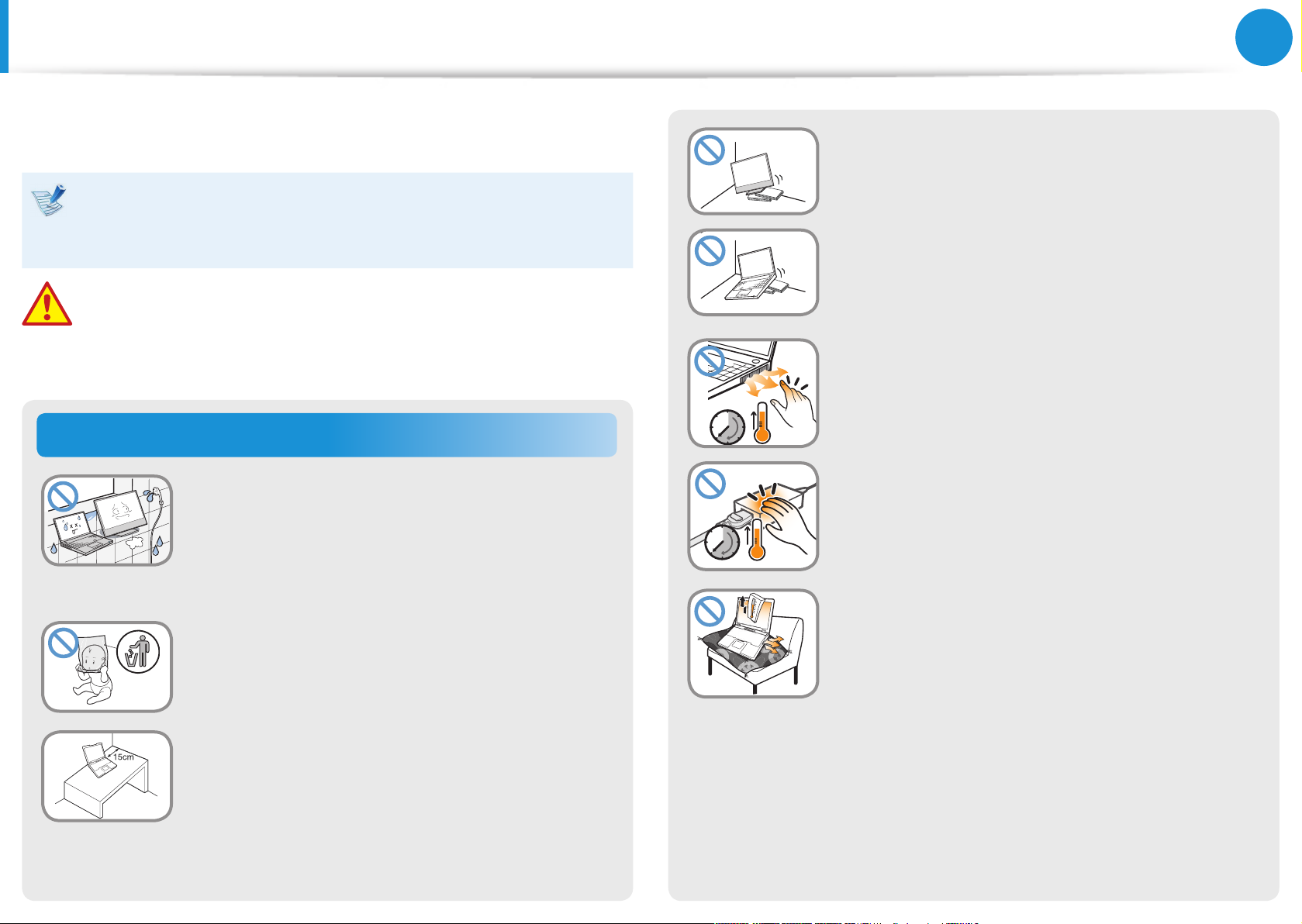
Nu instalaţi computerul pe o suprafaţă
înclinată sau într-un loc expus vibraţiilor sau
evitaţi utilizarea prelungită a computerului
într-un astfel de loc.
Nerespectarea acestei instrucţiuni poate
avea ca rezultat un risc mărit de apariţie a
defecţiunilor sau de deteriorare a produsului.
Nerespectarea instrucţiunilor marcate cu acest simbol poate
duce la vătămări corporale şi chiar la accidente mortale.
Referitor la instalare
Nu instalaţi produsul în locuri expuse la
umezeală, cum sunt băile.
Există pericolul de electrocutare. Utilizaţi
produsul în condiţiile de funcţionare specicate
în ghidul de utilizare al producătorului.
Nu lăsaţi pungile de plastic la îndemâna
copiilor.
Există pericolul de sufocare.
Lăsaţi o distanţă de 15 cm sau mai mare
între computer şi perete şi nu amplasaţi
niciun obiect în spaţiul dintre acestea.
Aveţi grijă ca persoanele să nu e expuse
la ventilatorul computerului, adaptor etc.,
deoarece acestea generează căldură după o
durată lungă de funcţionare a PC-ului.
Expunerea prelungită, de la distanţă mică, a
unei părţi a corpului la căldura degajată din
oriciile de ventilaţie sau de adaptorul c.a.
poate cauza arsuri.
Evitaţi blocarea oriciilor de ventilaţie
de pe partea inferioară sau laterală a
computerului la utilizarea pe un pat sau pe
o pernă.
Dacă oriciile de ventilaţie sunt obturate,
există pericolul deteriorării computerului sau
supraîncălzirii sale în interior.
Nerespectarea acestei instrucţiuni poate duce la
creşterea temperaturii interne a computerului,
cauzând avarii.
Ver 3.2
Page 8
7
Capitolul 1.
Noţiuni de bază
G
Măsuri de siguranţă
Avertisment
Nerespectarea instrucţiunilor marcate cu acest simbol poate
duce la vătămări corporale şi chiar la accidente mortale.
Referitor la energia electrică
Formele ştecherului şi prizei de perete pot diferite, în
funcţie de specicaţiile ţării şi modelul produsului.
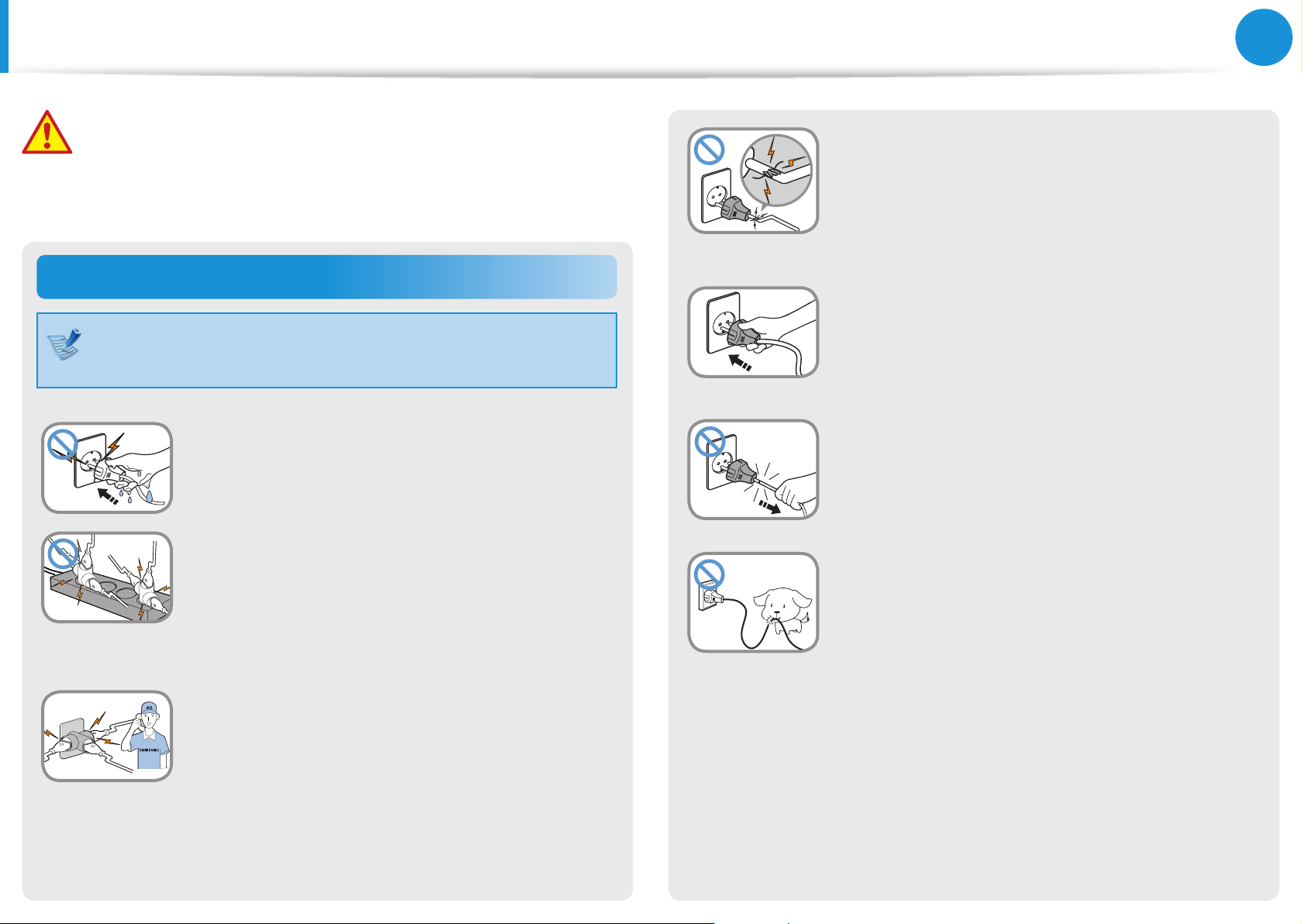
Nu atingeţi priza sau cablul de alimentare
cu mâinile ude.
Există pericolul de electrocutare.
Nu depăşiţi capacitatea standard (tensiune/
curent) a unui prelungitor cu mai multe
prize când îl utilizaţi pentru acest produs.
Aceasta poate cauza electrocutarea sau un
incendiu.
Nu utilizaţi ştechere, cabluri de alimentare
sau prize deteriorate sau care nu sunt bine
xate.
Aceasta poate cauza electrocutarea sau un
incendiu.
Conectaţi bine cablul de alimentare la priză
şi la adaptorul c.a.
Nerespectarea acestei instrucţiuni poate cauza
electrocutarea sau un incendiu.
Nu scoateţi cablul de alimentare din priză
trăgând doar de cablu.
Deteriorarea cablului poate cauza
electrocutarea sau un incendiu.
Nu îndoiţi excesiv cablul de alimentare
şi nu plasaţi obiecte grele pe acesta. Este
deosebit de important să ţineţi cablul de
alimentare ferit de accesul copiilor şi al
animalelor de companie.
În cazul în care cablul de alimentare sau
priza produc un zgomot, deconectaţi cablul
de alimentare de la priza de perete şi apelaţi
la un centru de service.
Aceasta poate cauza electrocutarea sau un
incendiu.
Deteriorarea cablului poate cauza
electrocutarea sau un incendiu.
Page 9
8
Capitolul 1.
Noţiuni de bază
Măsuri de siguranţă
Avertisment
Nerespectarea instrucţiunilor marcate cu acest simbol poate
duce la vătămări corporale şi chiar la accidente mortale.
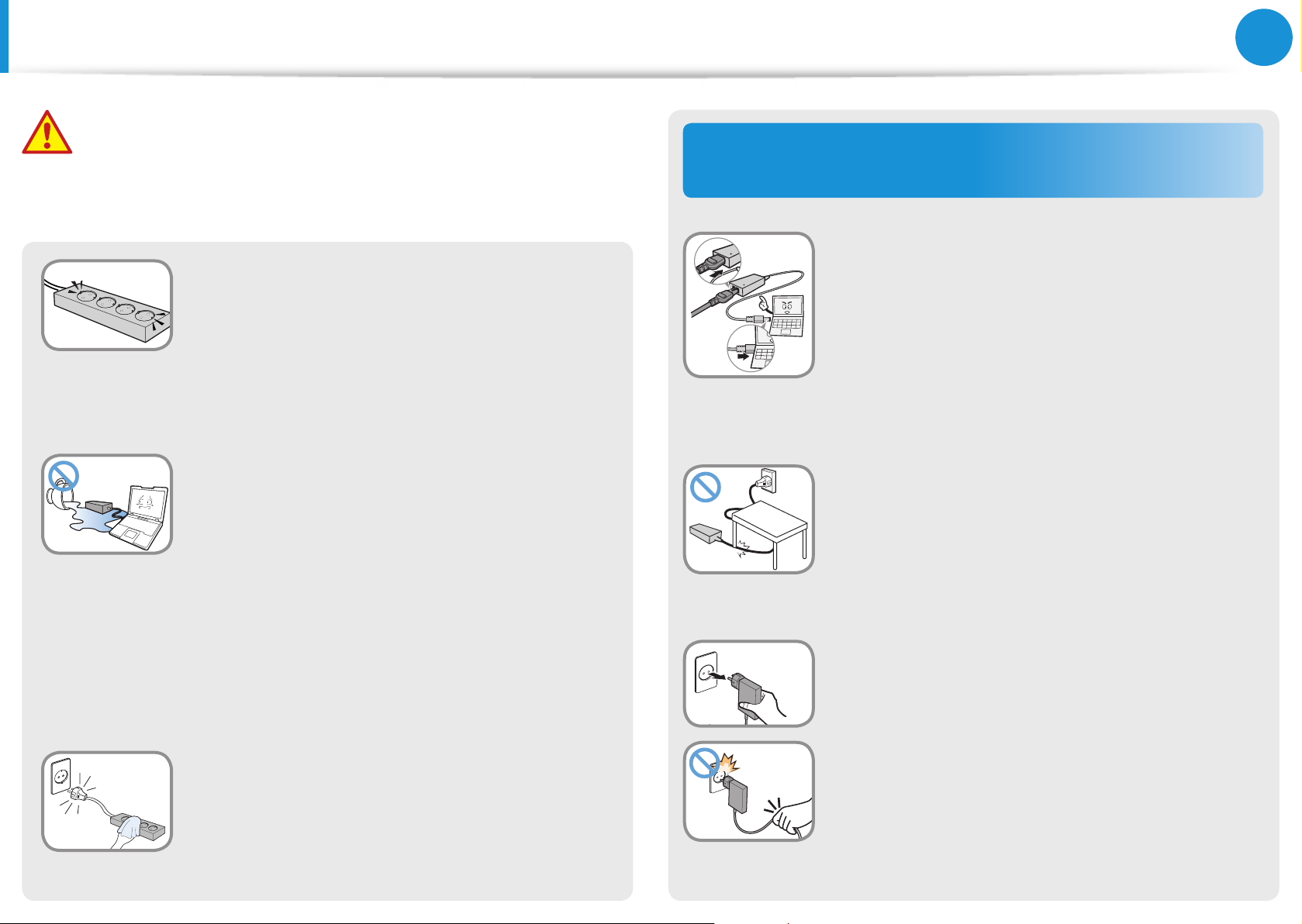
Conectaţi cablul de alimentare la o priză sau
un prelungitor cu mai multe prize prevăzute
cu terminal de împământare.
Nerespectarea acestei instrucţiuni poate duce
la electrocutare. Când sursa de alimentare nu
dispune de împământare, pot apărea scurgeri
de curent, care pot cauza electrocutarea.
Dacă în mufa de intrare, în adaptorul c.a.
sau în computer pătrunde vreo substanţă
străină, de exemplu apă, deconectaţi cablul
de alimentare şi apelaţi la un centru de
service.
În cazul în care computerul notebook are o
baterie de tip extern (amovibilă), detaşaţi,
de asemenea, bateria.
Deteriorarea unui dispozitiv din interiorul
computerului poate cauza electrocutarea sau
un incendiu.
Măsuri de siguranţă la utilizarea adaptorului
c.a.
Conectaţi bine cablul de alimentare la
adaptorul c.a.
În caz contrar, există pericolul izbucnirii unui
incendiu din cauza contactului imperfect.
Utilizaţi numai adaptorul c.a. furnizat
împreună cu produsul.
Utilizarea unui alt adaptor poate produce un
efect de tremur pe ecran.
Nu amplasaţi obiecte grele şi nu călcaţi pe
cablul de alimentare ori pe adaptorul c.a.,
pentru a evita deteriorarea cablului de
alimentare sau a adaptorului c.a.
Deteriorarea cablului prezintă pericol de
electrocutare sau de incendiu.
Scoateţi adaptorul c.a. al suportului de
montare pe perete (adaptor şi ştecher de tip
integrat) din priza de perete ţinând de corp
şi trăgând în direcţia indicată de săgeată.
Menţineţi cablul de alimentare şi priza
curate, lipsite de praf.
Nerespectarea acestei instrucţiuni poate cauza
un incendiu.
Dacă deconectaţi adaptorul ţinând şi trăgând
de cablu, adaptorul poate deteriorat şi există,
de asemenea, pericolul de electrocutare, de
producere a unui sunet de explozie sau a unei
scântei.
Page 10
9
Capitolul 1.
Noţiuni de bază
Măsuri de siguranţă
Avertisment
Nerespectarea instrucţiunilor marcate cu acest simbol poate
duce la vătămări corporale şi chiar la accidente mortale.
Referitor la utilizarea bateriei
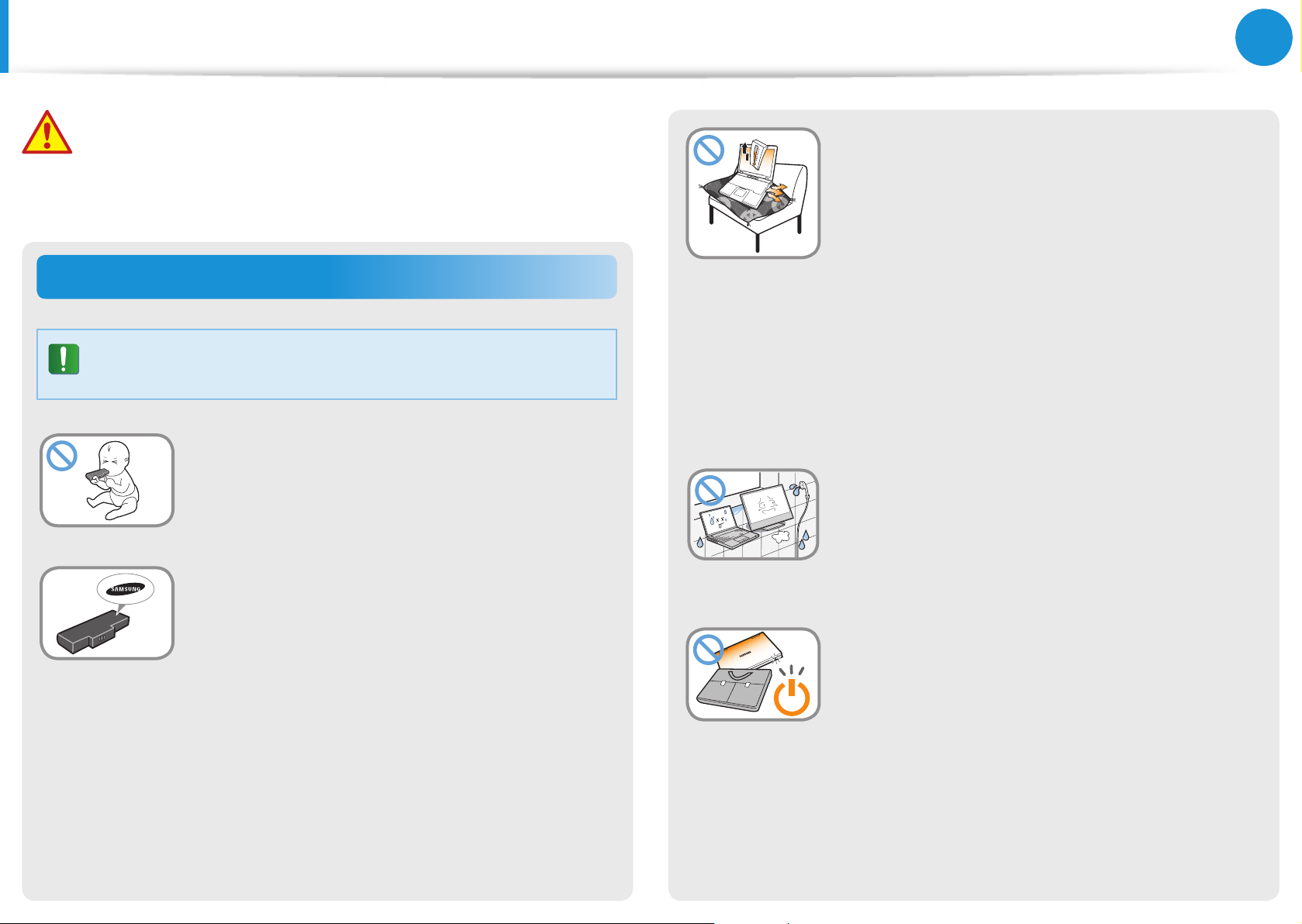
Vă rugăm să încărcaţi bateria complet înainte de a
utiliza computerul pentru prima dată.
Ţineţi bateria ferită de accesul copiilor şi
animalelor de companie, deoarece o pot
introduce în gură.
Există pericolul de electrocutare sau sufocare.
Utilizaţi numai o baterie şi un adaptor c.a.
originale.
Nu utilizaţi computerul în locuri insucient
ventilate, de exemplu pe un pat, pe o
pernă sau o saltea etc. şi nu îl utilizaţi în
spaţii precum încăperile cu încălzire prin
pardoseală, deoarece aceasta poate cauza
supraîncălzirea computerului.
Aveţi grijă ca oriciile de ventilaţie ale
computerului (de pe partea laterală sau inferioară)
să nu e obturate mai ales în cazul unor astfel de
medii. Dacă oriciile de ventilaţie sunt obturate,
computerul se poate supraîncălzi şi poate apărea
o problemă la acesta sau chiar o explozie.
Nu utilizaţi computerul în locuri cu umezeală
ridicată, cum sunt băile sau saunele.
Vă rugăm să utilizaţi computerul în medii care nu
depăşesc limitele recomandate de temperatură
şi umiditate (10~32º C, 20~80% RH).
Vă rugăm să utilizaţi o baterie şi un adaptor
aprobate de Samsung Electronics.
Bateriile şi adaptoarele neaprobate pot să nu
respecte cerinţele de siguranţă necesare şi pot
cauza probleme sau defecţiuni care pot duce la
o explozie sau un incendiu.
Nu închideţi panoul LCD şi nu puneţi
computerul în geantă pentru a-l transporta
cât timp este încă pornit.
Dacă puneţi computerul în geantă fără a-l opri,
acesta se poate supraîncălzi, ceea ce prezintă
risc de incendiu. Închideţi computerul corect
înainte a a-l transporta.
Page 11
10
Capitolul 1.
Noţiuni de bază
Măsuri de siguranţă
Avertisment
Nerespectarea instrucţiunilor marcate cu acest simbol poate
duce la vătămări corporale şi chiar la accidente mortale.
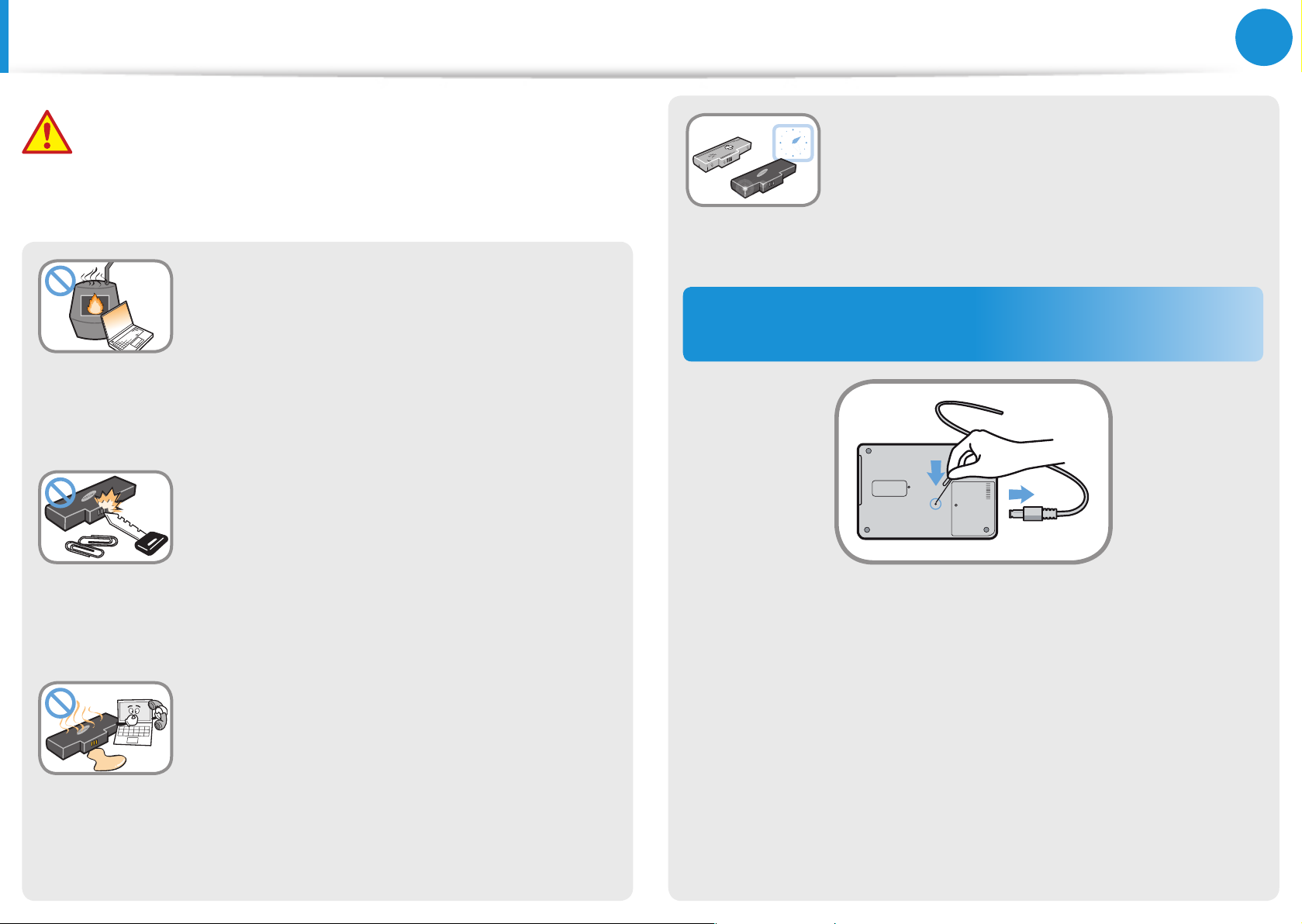
Nu încălziţi niciodată produsul (sau bateria)
şi nu aruncaţi produsul (sau bateria) în foc.
Nu amplasaţi sau utilizaţi produsul (sau
bateria) în locuri cu temperatură ridicată,
cum ar saunele, în autovehicule expuse
căldurii ş.a.m.d.
Există pericolul de explozie sau incendiu.
Aveţi grijă să nu lăsaţi obiecte metalice
precum cheile sau clamele să vină în contact
cu terminalele bateriei (părţile metalice).
Dacă un obiect metalic atinge terminalele
bateriei, aceasta poate cauza un ux excesiv
de curent, care poate deteriora bateria sau
provoca un incendiu.
Dacă din produsul (sau bateria) se scurge
lichid sau dacă produsul (sau bateria)
degajă un miros ciudat, scoateţi produsul
(sau bateria) din computer şi luaţi legătura
cu un centru de service.
Există pericolul de explozie sau incendiu.
Pentru a utiliza computerul în siguranţă,
înlocuiţi bateria defectă cu o baterie nouă,
originală.
Întreruperea alimentării bateriei interne
(doar pentru modelele corespunzătoare)
Pentru produsele cu baterii încorporate, clienţii nu pot scoate •
bateria.
În caz de inundaţii, descărcări electrice sau explozii, puteţi •
întrerupe alimentarea de la baterie introducând un obiect
precum o agrafă de hârtie în [oriciul de urgenţă] din partea de
jos a computerului.
Deconectaţi adaptorul c.a. şi introduceţi un obiect precum •
o agrafă de hârtie în partea de jos a computerului pentru a
întrerupe alimentarea de la baterie.
Page 12
11
Capitolul 1.
Noţiuni de bază
Măsuri de siguranţă
Avertisment
Nerespectarea instrucţiunilor marcate cu acest simbol poate
duce la vătămări corporale şi chiar la accidente mortale.
În caz de inundaţii, descărcări electrice sau explozii,
întrerupeţi alimentarea de la baterie, nu reconectaţi
adaptorul c.a. şi contactaţi imediat Samsung
Electronics pentru luarea măsurilor corespunzătoare.
Ulterior, când conectaţi adaptorul c.a., energia bateriei va
furnizată din nou.
Nu întrerupeţi alimentarea de la baterie în condiţii •
normale.
Aceasta poate avea drept rezultat o pierdere de •
date sau o defecţiune a produsului.
Referitor la utilizare
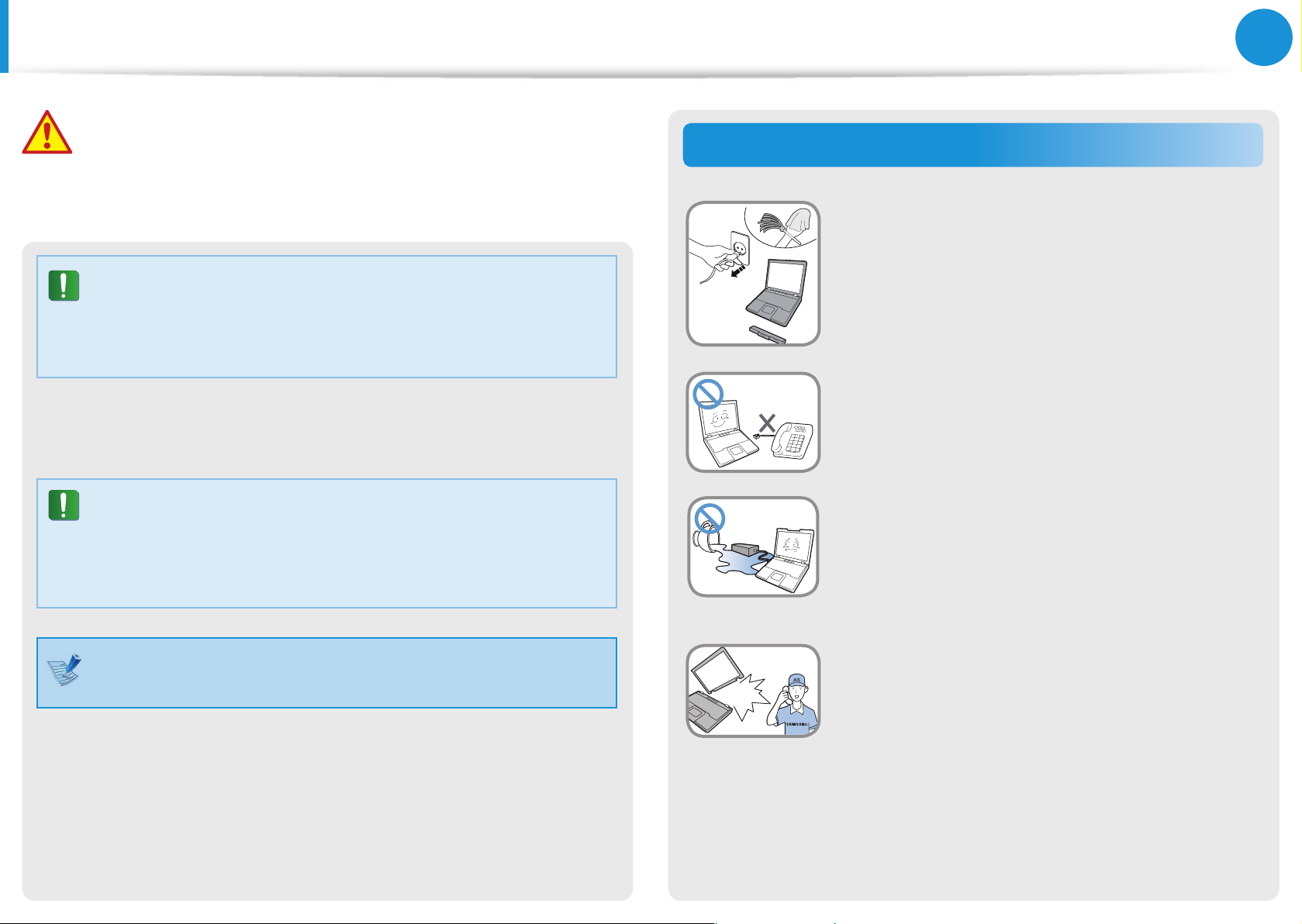
Înainte de a curăţa computerul, deconectaţi
toate cablurile de la acesta. Dacă notebookul dvs. este de tipul cu baterie externă &
detaşabilă, îndepărtaţi bateria externă.
Există pericolul de electrocutare sau de
deteriorare a produsului.
Nu conectaţi la modem o linie telefonică
conectată la un telefon digital.
Există pericolul de electrocutare, incendiu sau
deteriorare a produsului.
Nu amplasaţi recipiente cu apă sau cu
substanţe chimice pe sau lângă computer.
Dacă în computer pătrunde apă sau o
substanţă chimică, aceasta poate cauza un
incendiu sau electrocutarea.
Locaţia oriciului de urgenţă poate diferi în funcţie de
model.
În cazul în care computerul se sparge sau
este scăpat pe jos, deconectaţi cablul de
alimentare şi apelaţi la un centru de service
pentru o vericare de siguranţă.
În cazul în care computerul notebook are o
baterie de tip extern (amovibilă), detaşaţi,
de asemenea, bateria.
Utilizarea unui computer deteriorat poate
cauza electrocutarea sau un incendiu.
Page 13
12
Capitolul 1.
Noţiuni de bază
Măsuri de siguranţă
Avertisment
Nerespectarea instrucţiunilor marcate cu acest simbol poate
duce la vătămări corporale şi chiar la accidente mortale.
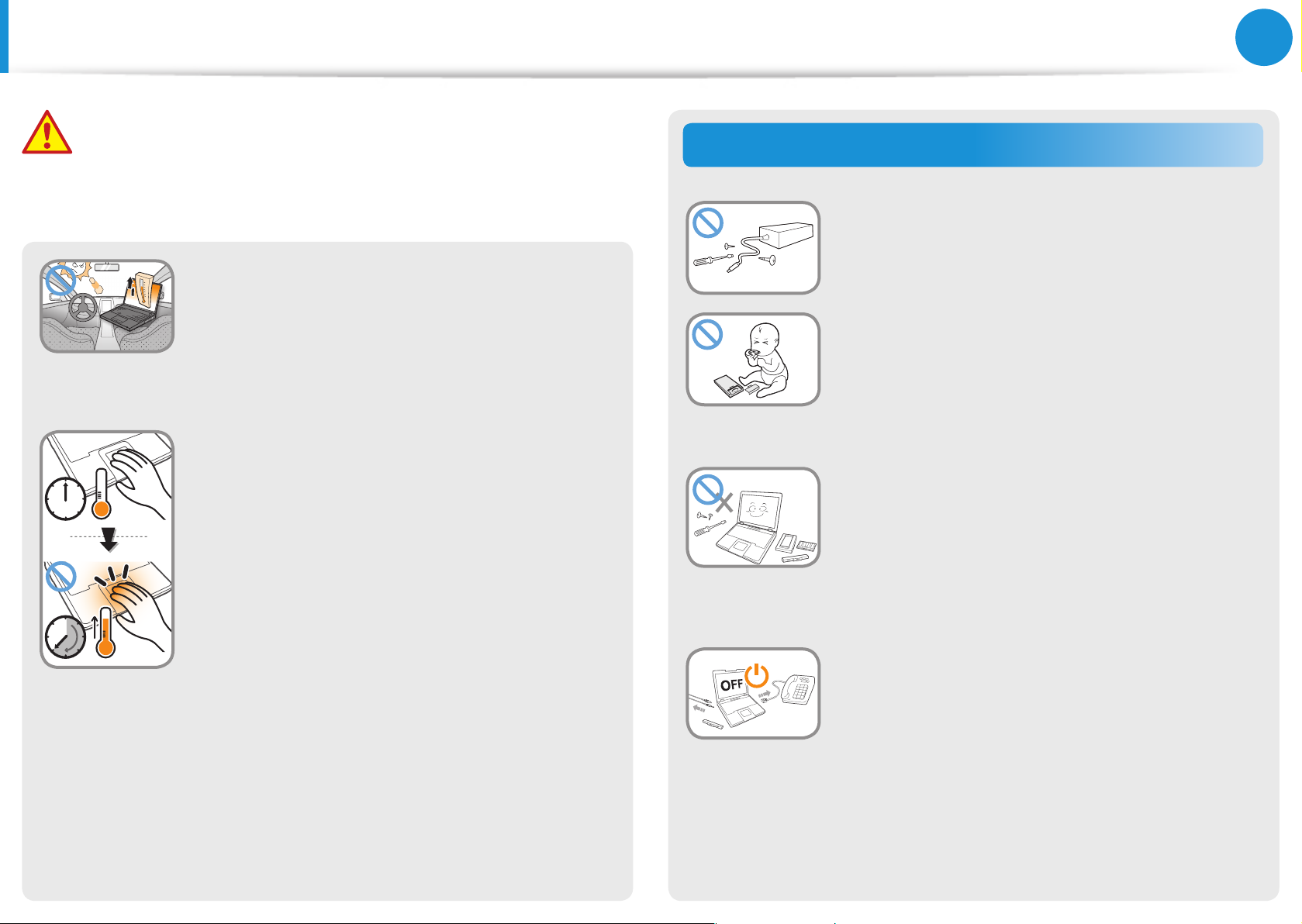
Evitaţi să lăsaţi computerul expus luminii
directe a soarelui atunci când se aă într-un
loc insucient ventilat, de exemplu, într-un
autovehicul.
Aceasta poate cauza supraîncălzirea, un
incendiu sau furtul computerului.
Nu utilizaţi PC-ul notebook ţinându-l timp
îndelungat în contact direct cu o parte a
corpului. Temperatura produsului poate
creşte în timpul funcţionării normale.
Aceasta poate cauza leziuni sau arsuri ale pielii.
Referitor la upgrade
Nu dezasamblaţi niciodată sursa de
alimentare sau adaptorul c.a.
Există pericolul de electrocutare.
Când scoateţi bateria RTC (Real Time Clock),
nu o lăsaţi la îndemâna copiilor, deoarece
aceştia ar putea-o atinge şi/sau înghiţi.
Există pericolul de sufocare. Dacă un copil
înghite bateria, apelaţi imediat la un doctor.
Utilizaţi numai componente originale
(prelungitor cu mai multe prize, baterie
şi memorie) şi nu dezasamblaţi niciodată
componentele.
Aceasta poate cauza deteriorarea produsului,
electrocutarea sau un incendiu.
Închideţi computerul şi deconectaţi toate
cablurile înainte de a-l dezasambla. Dacă
utilizaţi un modem, deconectaţi linia
telefonică. Dacă notebook-ul dvs. este
de tipul cu baterie externă & detaşabilă,
îndepărtaţi bateria externă.
Nerespectarea acestei instrucţiuni poate cauza
electrocutarea.
Page 14
13
Capitolul 1.
Noţiuni de bază
Măsuri de siguranţă
Avertisment
Nerespectarea instrucţiunilor marcate cu acest simbol poate
duce la vătămări corporale şi chiar la accidente mortale.
Referitor la păstrare şi transport
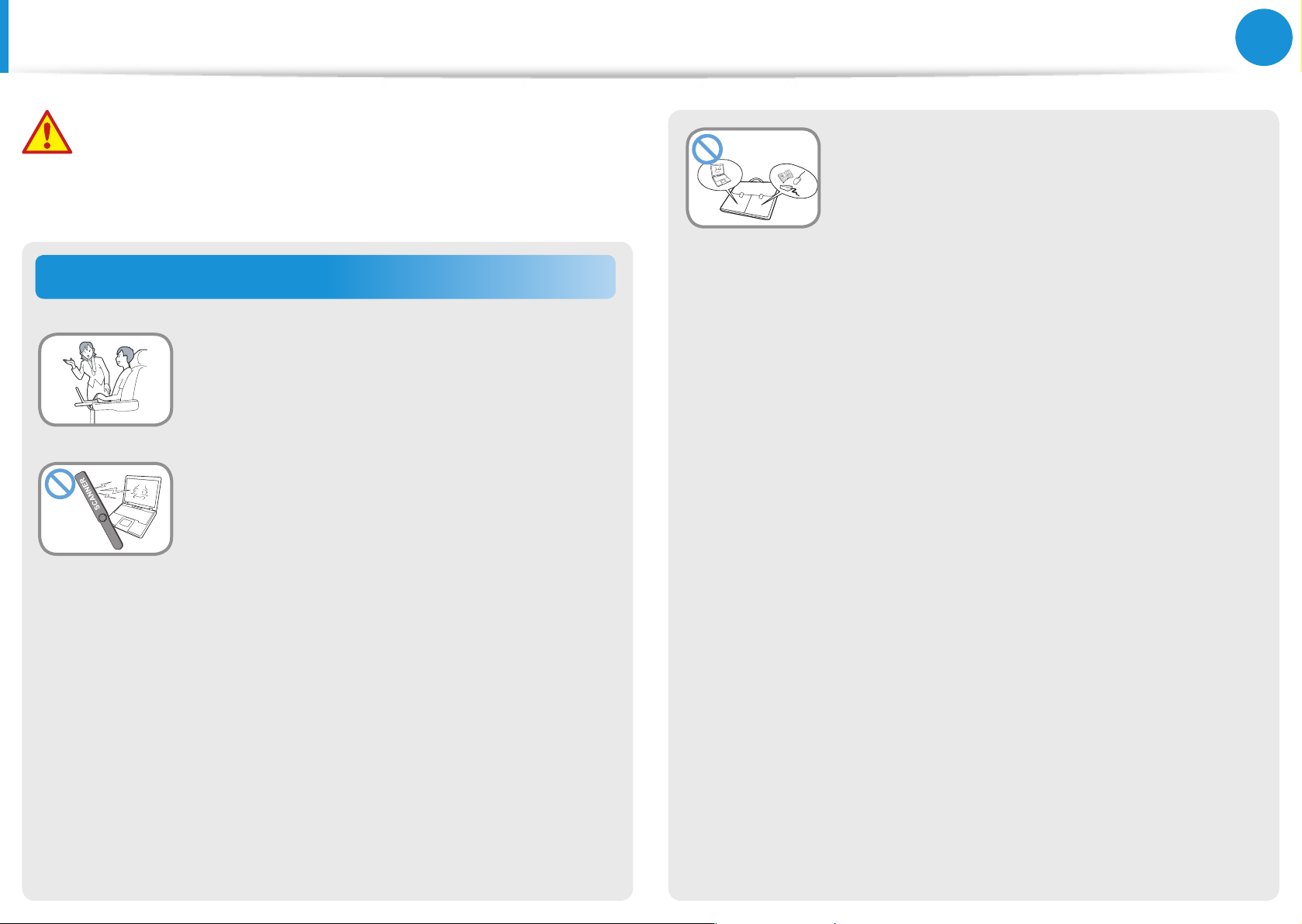
Respectaţi instrucţiunile din anumite locaţii
(de exemplu, avion, spital etc.) atunci când
utilizaţi un dispozitiv de comunicaţie fără r
(LAN fără r, Bluetooth etc.).
Evitaţi expunerea produsului la câmpuri
magnetice intense. Dispozitivele de securitate care folosesc câmpuri magnetice sunt
scaner-ele manuale folosite în aeroporturi.
Când transportaţi computerul notebook
împreună cu alte obiecte, precum
adaptorul, mouse-ul, cărţi etc., aveţi grijă
ca acestea să nu apese pe computerul
notebook.
În cazul în care computerul notebook este
presat de un obiect greu, se poate ca pe
aşajul LCD să apară un punct alb sau o pată.
Aşadar, aveţi grijă să nu aplicaţi presiune pe
notebook.
În această situaţie, aşezaţi computerul
notebook într-un alt compartiment, separat
de celelalte obiecte.
Dispozitivele de vericare a bagajelor din
aeroporturi utilizează raze X în loc de magnetism şi nu vor deteriora produsul.
Page 15
14
Capitolul 1.
Noţiuni de bază
Măsuri de siguranţă
Atenţie
Nerespectarea instrucţiunilor marcate cu acest simbol poate
duce la vătămări corporale uşoare sau la deteriorarea produsului.
Referitor la instalare
Nu obturaţi porturile (deschiderile), oriciile de ventilaţie
etc. ale produsului şi nu inseraţi obiecte în acestea.
Deteriorarea unei componente din interiorul computerului poate
cauza electrocutarea sau un incendiu.
Când utilizaţi computerul aşezat pe o parte, poziţionaţi-l în
aşa fel încât oriciile de ventilaţie să e orientate în sus.
Nerespectarea acestei instrucţiuni poate duce la creşterea
temperaturii interne a computerului, cauzând funcţionarea
defectuoasă sau închiderea acestuia.
Nu amplasaţi obiecte grele pe produs.
Aceasta poate cauza apariţia unei probleme legate de computer.
În plus, obiectul poate cădea, rănindu-vă sau deteriorând
computerul.
Referitor la utilizarea bateriei
Eliminaţi bateriile consumate în mod corespunzător.
Există pericolul de incendiu sau explozie.•
Metoda de eliminare a bateriilor poate diferită, în funcţie de •
ţara şi regiunea în care vă aaţi. Eliminaţi bateriile uzate în mod
corespunzător.
Nu aruncaţi sau dezasamblaţi bateria şi nu o puneţi în apă.
Acest lucru poate cauza rănirea, un incendiu sau o explozie.
Utilizaţi numai baterii aprobate de Samsung Electronics.
Nerespectarea acestei instrucţiuni poate cauza o explozie.
Când ţineţi sau transportaţi o baterie, evitaţi contactul cu
obiecte metalice, precum cheile de maşină sau clemele.
Contactul cu metalul poate cauza trecerea unui ux excesiv
de curent şi creşterea temperaturii, ceea ce poate duce la
deteriorarea bateriei sau izbucnirea unui incendiu.
Încărcaţi bateria conform instrucţiunilor din manual.
Nerespectarea acestei instrucţiuni poate cauza o explozie sau un
incendiu, prin deteriorarea produsului.
Nu încălziţi sau expuneţi produsul (sau bateria) la căldură (de
exemplu, în interiorul unui autovehicul pe timp de vară).
Există pericolul de explozie sau incendiu.
Page 16
15
Capitolul 1.
Noţiuni de bază
Măsuri de siguranţă
Atenţie
Nerespectarea instrucţiunilor marcate cu acest simbol poate
duce la vătămări corporale uşoare sau la deteriorarea produsului.
Referitor la utilizare
Nu puneţi lumânări, ţigări aprinse etc. pe produs.
Există pericolul de incendiu.
Utilizaţi o priză de perete sau un prelungitor cu mai multe
prize cu împământare.
Nerespectarea acestei instrucţiuni poate duce la electrocutare.
După repararea produsului, asiguraţi-vă că acesta este testat
de un inginer de service pentru siguranţă.
Centrele de reparaţii Samsung autorizate efectuează vericări de
siguranţă după reparaţii. Utilizarea unui produs care a fost supus
reparaţiilor fără testarea acestuia pentru siguranţă poate cauza
electrocutarea sau un incendiu.
Dacă afară fulgeră, opriţi imediat sistemul şi deconectaţi
cablul de alimentare de la priza de perete şi linia telefonică
de la modem. Nu utilizaţi modemul sau telefonul.
Există pericolul de electrocutare sau incendiu.
Nu utilizaţi computerul sau adaptorul c.a. ţinându-le pe
genunchi sau pe suprafeţe moi.
Dacă temperatura computerului creşte, riscaţi să suferiţi arsuri.
Conectaţi numai dispozitive permise la conectorii sau
porturile computerului.
Nerespectarea acestei instrucţiuni poate cauza electrocutarea şi
un incendiu.
Închideţi panoul LCD numai după ce aţi vericat că
notebookul este închis.
Temperatura poate creşte şi aceasta poate cauza supraîncălzirea
sau deformarea produsului.
Nu apăsaţi butonul de eject cât timp unitatea CD-ROM este
în funcţiune.
Aţi putea pierde date, iar discul ar putea scos brusc şi v-ar putea
răni.
Aveţi grijă să nu scăpaţi produsul în timpul utilizării.
Vă puteţi răni sau puteţi pierde date.
Nu atingeţi antena de dispozitive încărcate cu electricitate,
cum sunt prizele.
Există pericolul de electrocutare.
Când manipulaţi piese componente ale computerului,
respectaţi instrucţiunile din manualul furnizat împreună cu
aceste componente.
Nerespectarea acestei instrucţiuni poate cauza deteriorarea
produsului.
Page 17
16
Capitolul 1.
Noţiuni de bază
Măsuri de siguranţă
Atenţie
Nerespectarea instrucţiunilor marcate cu acest simbol poate
duce la vătămări corporale uşoare sau la deteriorarea produsului.
În cazul în care din computer iese fum sau simţiţi un miros
de ars, deconectaţi cablul de alimentare de la priza de perete
şi apelaţi imediat la un centru de service.Dacă notebook-ul
dvs. este de tipul cu baterie externă & detaşabilă, îndepărtaţi
bateria externă.
Există pericolul de incendiu.
Nu folosiţi un CD deteriorat sau modicat.
Există pericolul de deteriorare a produsului sau de vătămare
corporală.
Nu introduceţi degetele în slotul pentru carduri al PC-ului.
Există pericolul de rănire sau electrocutare.
Metoda de scoatere de urgenţă a discurilor, cu o agrafă
pentru hârtie, nu trebuie utilizată când discul este în
mişcare. Asiguraţi-vă că apelaţi la metoda de scoatere de
urgenţă a discurilor numai atunci când unitatea de disc optic
este oprită.
Există pericolul de rănire.
Nu apropiaţi faţa de unitatea de disc optic în timpul
funcţionării acesteia.
Există pericolul de rănire în cazul unei ejectări bruşte.
Înainte de utilizarea CD-urilor, vericaţi-le să nu e crăpate
şi deteriorate.
Acest lucru poate deteriora discul şi poate cauza funcţionarea
defectuoasă a unităţii şi rănirea utilizatorului.
Pentru curăţarea produsului, utilizaţi soluţiile de curăţare
a computerului recomandate şi utilizaţi computerul numai
atunci când este complet uscat.
Nerespectarea acestei instrucţiuni poate cauza electrocutarea sau
un incendiu.
Page 18
17
Capitolul 1.
Noţiuni de bază
Măsuri de siguranţă
Atenţie
Nerespectarea instrucţiunilor marcate cu acest simbol poate
duce la vătămări corporale uşoare sau la deteriorarea produsului.
Referitor la upgrade
Aveţi grijă când atingeţi produsul sau componentele.
Dispozitivul poate deteriorat sau vă puteţi răni.
Aveţi grijă să nu aruncaţi sau scăpaţi vreo componentă a
computerului sau vreun dispozitiv.
Acest lucru poate cauza vătămarea corporală sau deteriorarea
produsului.
După o reasamblare, asiguraţi-vă că aţi închis capacul
computerului înainte de a conecta alimentarea.
Pentru conectarea unui dispozitiv care nu este produs sau
aprobat de Samsung Electronics, interesaţi-vă la un centru
de service înainte de a conecta dispozitivul.
Există pericolul de deteriorare a produsului.
Referitor la păstrare şi transport
Când transportaţi produsul, opriţi mai întâi alimentarea şi
detaşaţi toate cablurile conectate.
Produsul poate deteriorat sau utilizatorii se pot împiedica de
cabluri.
Când nu utilizaţi computerul notebook un timp îndelungat,
descărcaţi bateria şi scoateţi-o din computer.
(Pentru tipul de baterie externă & detaşabilă)
Bateria va păstrată în cea mai bună stare.
Dacă atingeţi o componentă internă, există pericolul de
electrocutare.
Utilizaţi numai componente originale Samsung Electronics.
Nerespectarea acestei instrucţiuni poate cauza un incendiu sau
deteriorarea produsului.
Nu dezasamblaţi niciodată produsul şi nu îl reparaţi
personal.
Există pericolul de electrocutare sau incendiu.
Nu utilizaţi sau priviţi spre computer în timp ce conduceţi un
autovehicul.
Există pericolul unui accident rutier. Vă rugăm să vă concentraţi
asupra şofatului.
Page 19
18
Capitolul 1.
Noţiuni de bază
Măsuri de siguranţă
Atenţie
Nerespectarea instrucţiunilor marcate cu acest simbol poate
duce la vătămări corporale uşoare sau la deteriorarea produsului.
Precauţii pentru prevenirea pierderii de date
(Administrarea hard diskului)
Aveţi grijă să nu deterioraţi datele de pe o unitate hard disk.
Unităţile hard disk sunt deosebit de sensibile la impacturile din •
exterior, care pot cauza pierderi de date pe suprafaţa discului.
Aveţi grijă deosebită, deoarece mutarea computerului sau un •
impact asupra acestuia în timp ce este pornit poate deteriora
datele de pe unitatea hard disk.
Compania nu este răspunzătoare pentru pierderi ale datelor de •
pe unitatea hard disk.
Cauze care pot duce la deteriorarea datelor de pe unitatea
hard disk şi a unităţii hard disk.
Datele se pot pierde când discul suferă un impact din exterior •
în timpul dezasamblării sau asamblării computerului.
Datele se pot pierde când computerul se opreşte sau •
reporneşte din cauza unei pene de curent survenite în timp ce
unitatea hard disk este în funcţiune.
Datele se pot pierde irecuperabil din cauza infectării •
computerului cu un virus.
Datele se pot pierde dacă alimentarea cu energie este oprită în •
timpul executării unui program.
Transportarea sau supunerea computerului la un şoc mecanic •
în timp ce unitatea hard disk este în funcţiune poate cauza
coruperea şierelor sau apariţia unor sectoare defecte pe hard
disk.
Pentru a preveni pierderile de date cauzate de deteriorarea
unităţii hard disk, realizaţi frecvent copii de rezervă ale
datelor.
Page 20
19
Capitolul 1.
Noţiuni de bază
Măsuri de siguranţă
Utilizarea sursei de alimentare într-o aeronavă
Deoarece tipul de priză diferă în funcţie de tipul de aeronavă,
conectaţi corespunzător sursa de alimentare.
Deoarece sunt utilizate guri reprezentative ale şei de
alimentare şi adaptorului auto, acestea pot diferite faţă
de componentele reale.
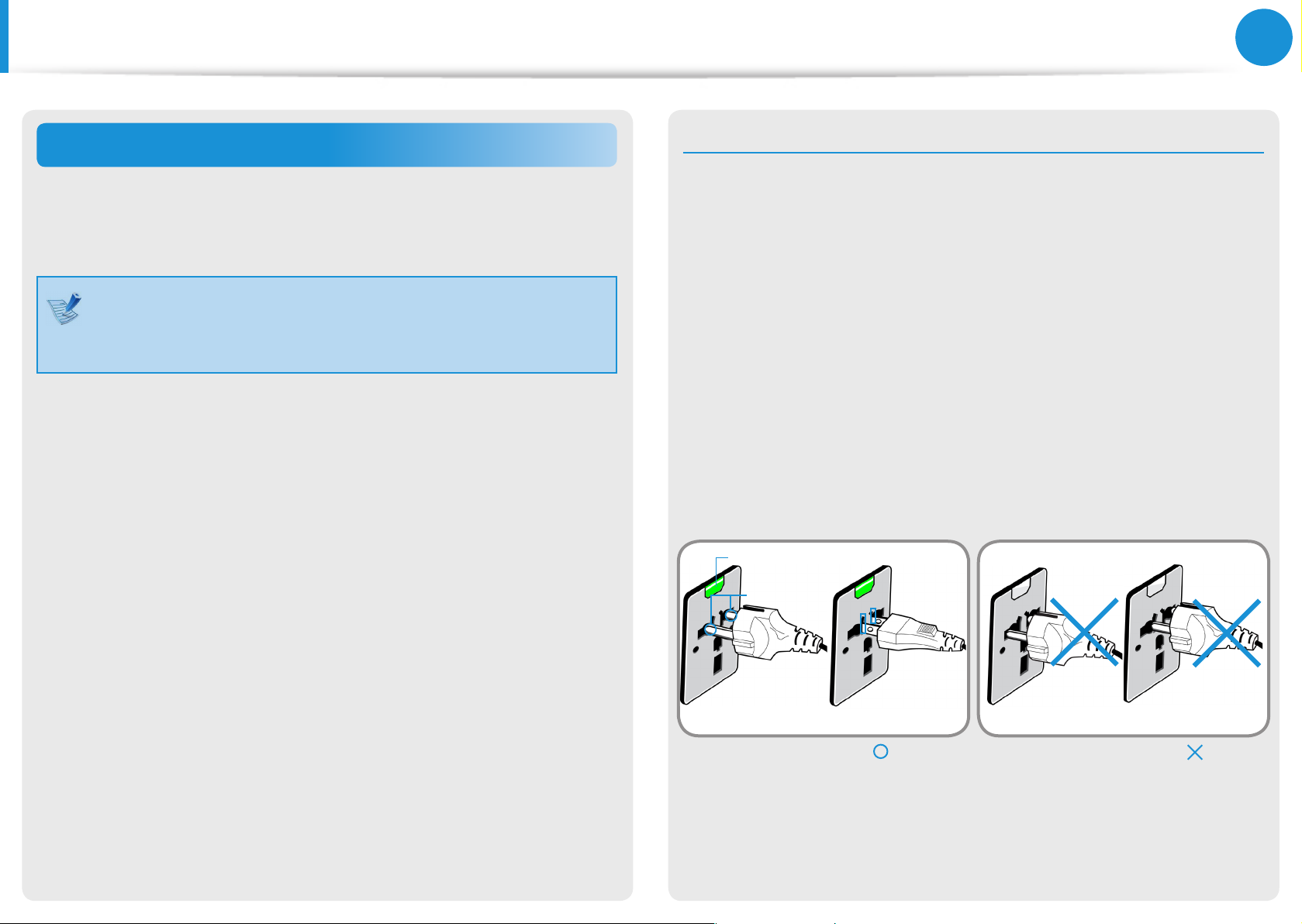
Când se utilizează şa de alimentare cu c.a.
Conectaţi bornele şei de alimentare perpendicular în centrul
prizei de alimentare.
Dacă bornele şei nu sunt introduse în centrul oriciilor, acestea •
sunt introduse doar pe jumătate. În acest caz, reconectaţi şa
de alimentare.
Trebuie să introduceţi şa de alimentare în priză când •
indicatorul de alimentare (LED) al şei de alimentare luminează
în verde. Dacă sursa de alimentare este conectată corect,
indicatorul de alimentare (LED) rămâne verde.
În caz contrar, indicatorul de alimentare (LED) se stinge. În
acest caz, scoateţi şa de alimentare, vericaţi dacă indicatorul
de alimentare (LED) este verde şi reconectaţi şa de alimentare.
Indicator de alimentare (LED)
Oricii
centrale
Fişă de alimentare
pentru 220 V
Exemplu pozitiv
Fişă de alimentare
pentru 110 V
Exemplu negativ
Page 21
20
Capitolul 1.
Noţiuni de bază
Măsuri de siguranţă
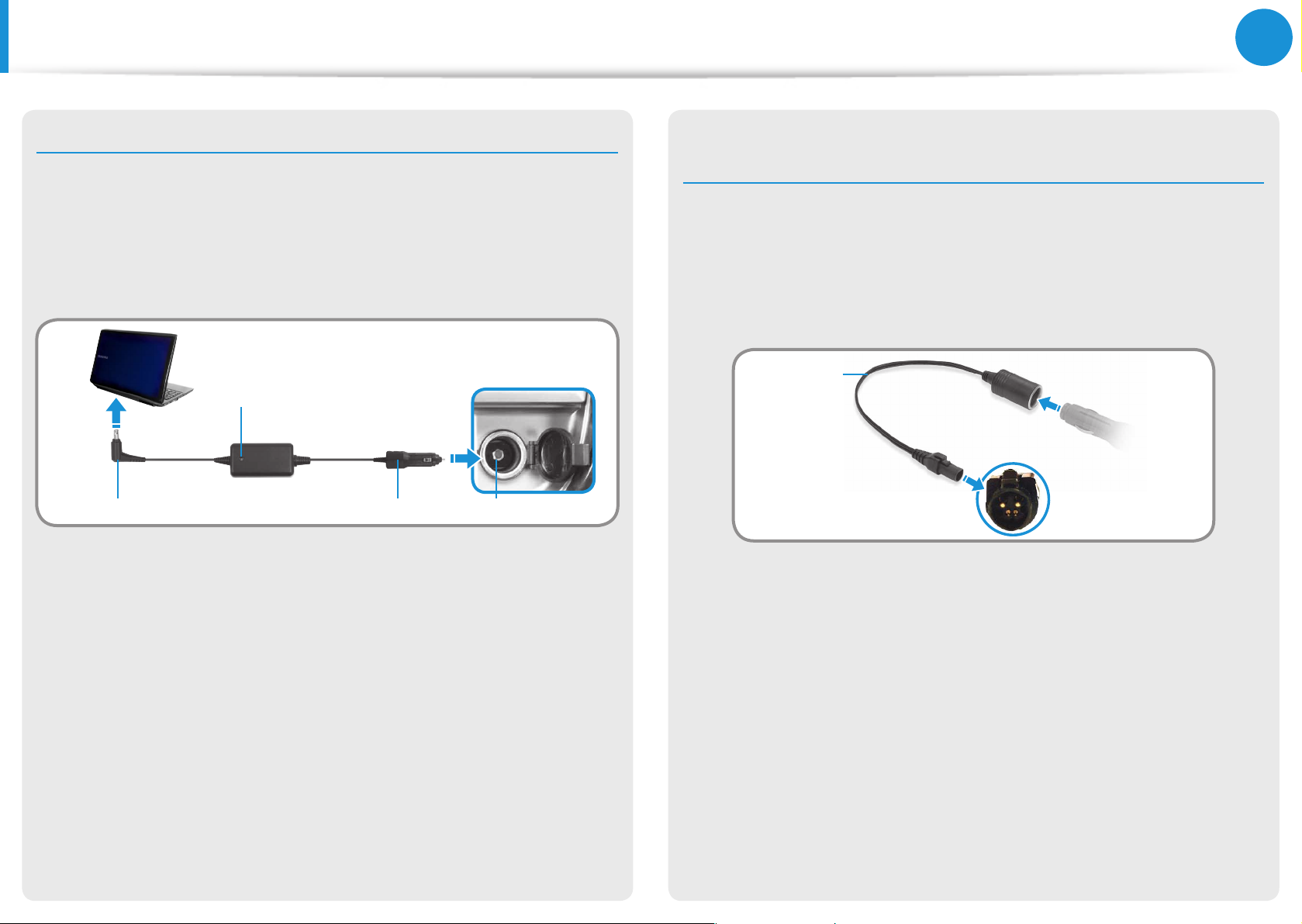
Când se utilizează adaptorul auto
Dacă este prevăzută o priză de brichetă, trebuie să se utilizeze
adaptorul auto (opţional). Introduceţi şa tip brichetă a
adaptorului auto în priza de brichetă şi conectaţi şa de c.c. a
acestuia în intrarea de alimentare a computerului.
Adaptor auto
Priză de brichetăFişă tip brichetăFişă c.c.
Când se utilizează convertorul pentru încărcare în
aeronave
În funcţie de aeronavă, trebuie să se utilizeze adaptorul auto şi
convertorul de încărcare. Conectaţi convertorul pentru încărcare
în aeronave (opţional) la adaptorul auto (opţional) şi introduceţi
şa pentru alimentare în aeronave în priza de alimentare.
Convertor de
încărcare
Conectaţi şa de alimentare
în aeronave la priza de
alimentare a aeronavei.
2
Conectaţi acest capăt
1
la adaptorul auto.
Page 22
21
Capitolul 1.
Noţiuni de bază
Poziţia corectă a corpului în timpul utilizării computerului
Este foarte important să aveţi o poziţie corectă a corpului în timpul
utilizării computerului, pentru a preîntâmpina unele afecţiuni de
ordin zic.
Instrucţiunile următoare se referă la menţinerea unei poziţii
corecte a corpului în timpul utilizării computerului, conform
cercetărilor în domeniul ingineriei umane. Vă rugăm să le citiţi şi să
le respectaţi întocmai în timpul utilizării computerului.
În caz contrar, probabilitatea de apariţie a afecţiunii denumite
RSI ( Vătămare prin întinderi repetate) ca urmare a unei activităţi
repetitive poate creşte, cauzând probleme grave de sănătate.
Instrucţiunile din acest manual au fost elaborate astfel •
încât să se aplice necesităţilor utilizatorilor generali.
Dacă un utilizator nu se regăseşte în aceste descrieri, •
recomandarea trebuie aplicată conform necesităţilor
utilizatorului.
Nu utilizaţi computerul în timp ce staţi întins, ci numai aşezat •
pe scaun.
Nu utilizaţi computerul pe genunchi. Dacă temperatura •
computerului creşte, riscaţi să suferiţi arsuri.
Lucraţi ţinând spatele drept.•
Utilizaţi un scaun cu spătar confortabil.•
Staţi aşezat având centrul de greutate al picioarelor pe tălpi, nu •
pe scaun.
Pentru utilizarea computerului în timp ce vorbiţi la telefon, •
utilizaţi căşti. Utilizarea computerului în timp ce sprijiniţi
telefonul pe umăr reprezintă o poziţie greşită.
Ţineţi obiectele de lucru pe care le utilizaţi frecvent la o •
distanţă confortabilă (astfel încât să puteţi ajunge uşor cu
mâinile la acestea).
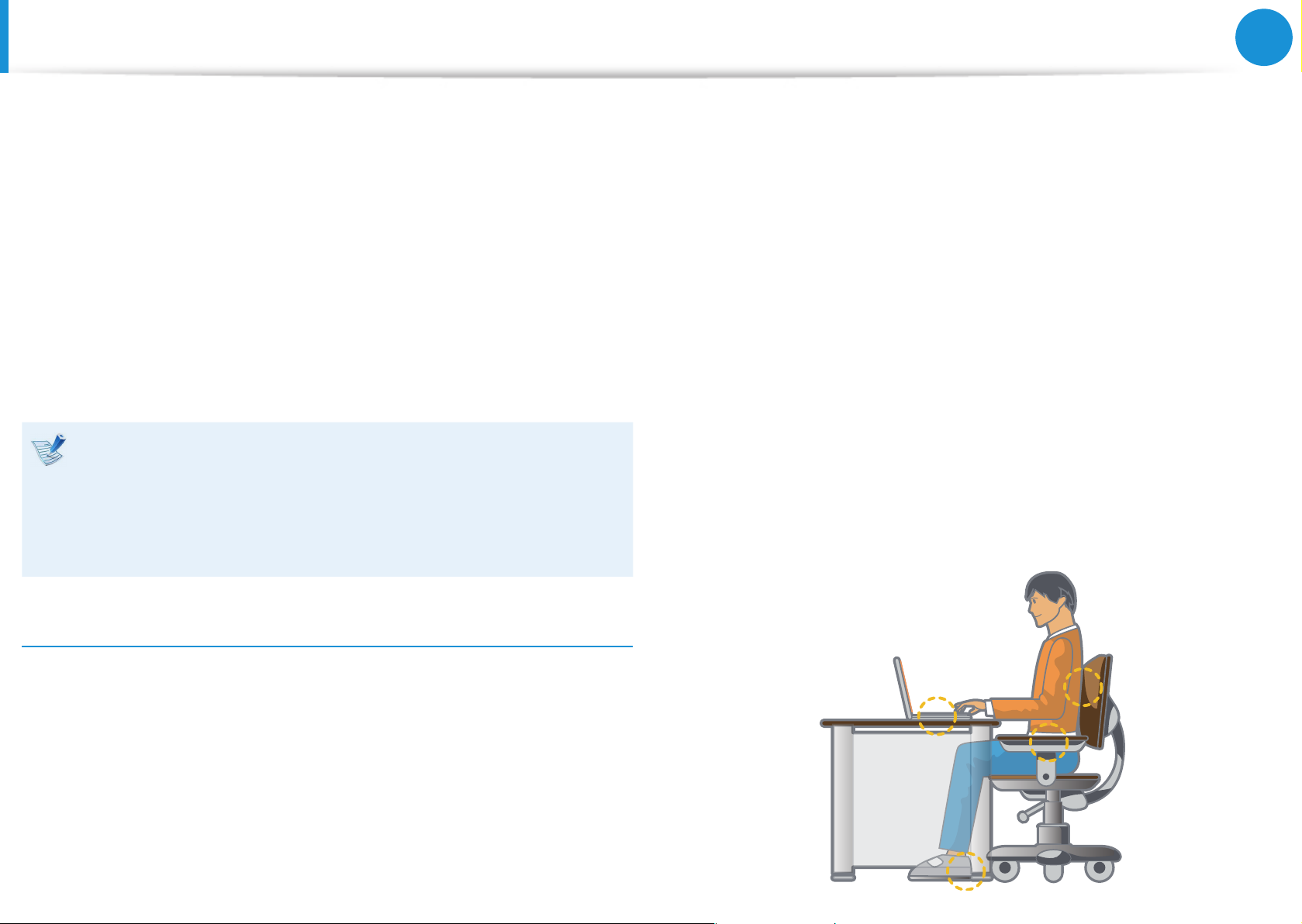
Poziţia corectă a corpului
Reglaţi înălţimea biroului şi scaunului în funcţie de înălţimea
dumneavoastră.
Înălţimea trebuie reglată astfel încât braţele dumneavoastră
să formeze un unghi drept când poziţionaţi mâinile deasupra
tastaturii, stând aşezat pe scaun.
Reglaţi înălţimea scaunului astfel încât să aveţi călcâiele aşezate
confortabil pe pardoseală.
Page 23
22
Capitolul 1.
Noţiuni de bază
Poziţia corectă a corpului în timpul utilizării computerului
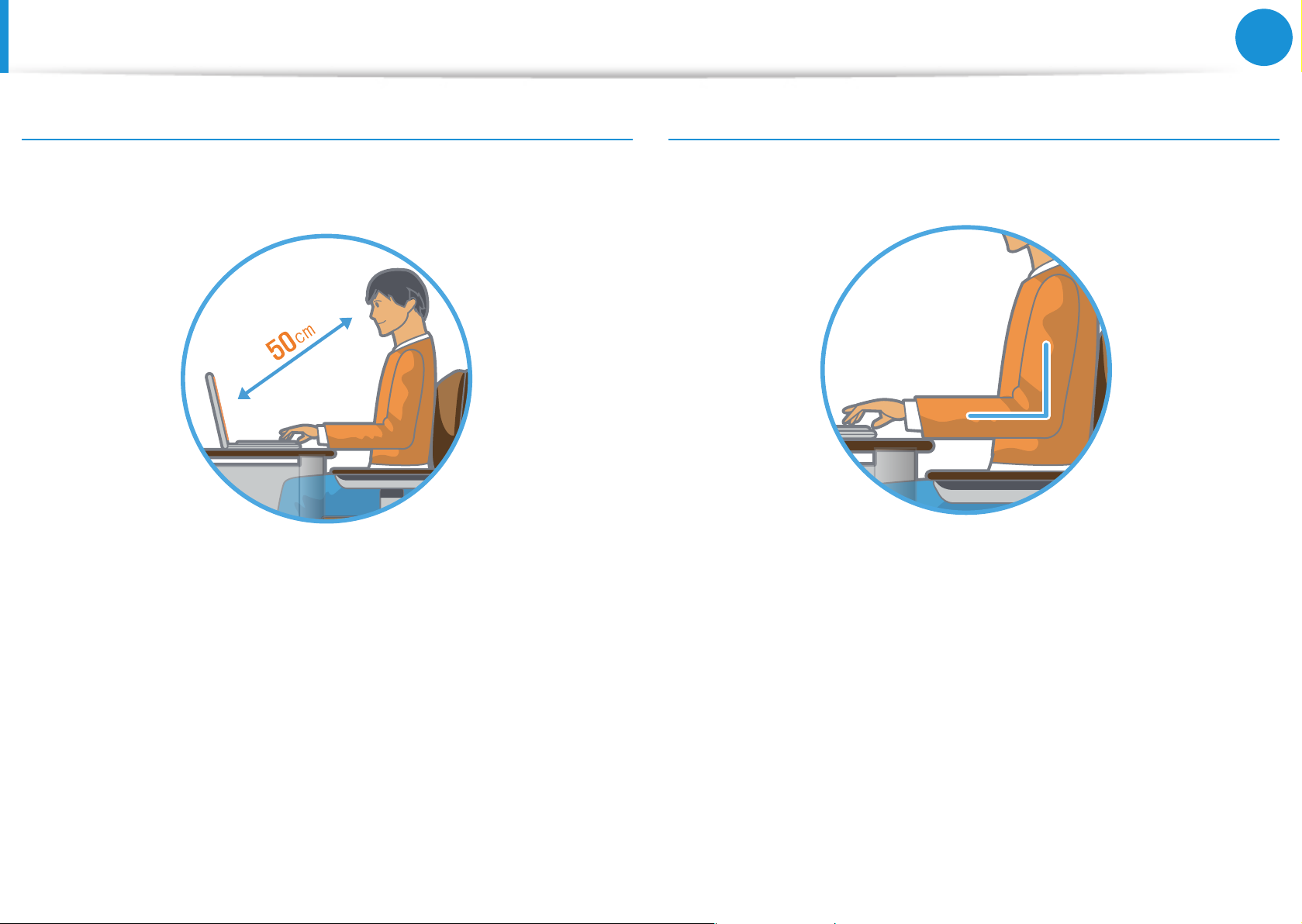
Poziţia ochilor
Amplasaţi monitorul sau aşajul LCD la o distanţă de cel puţin
50 cm de ochi.
Poziţia mâinilor
Ţineţi braţele îndoite astfel încât să formeze un unghi drept,
aşa cum este ilustrat în gură.
Reglaţi înălţimea monitorului şi a ecranului LCD astfel încât •
marginea superioară a acestora să e la nivelul ochilor sau mai
jos.
Evitaţi setarea unei luminozităţi prea ridicate a monitorului şi •
aşajului LCD.
Menţineţi monitorul şi ecranul LCD curate.•
În cazul în care purtaţi ochelari, ştergeţi-i înainte de a utiliza •
computerul.
Când introduceţi în computer date din documente imprimate •
pe hârtie, utilizaţi un suport x pentru coli, astfel încât
înălţimea hârtiei să e aproape egală cu cea a monitorului.
Coatele şi mâinile trebuie să e aliniate pe o linie orizontală.•
Nu ţineţi palmele pe tastatură în timp ce tastaţi.•
Nu controlati mouse-ul aplicând o forţă excesivă.•
Nu apăsaţi tastatura, touchpadul sau mouse-ul cu forţă •
excesivă.
Când utilizaţi computerul un timp îndelungat, se recomandă •
conectarea unei tastaturi şi a unui mouse extern.
Page 24
23
Capitolul 1.
Noţiuni de bază
Poziţia corectă a corpului în timpul utilizării computerului
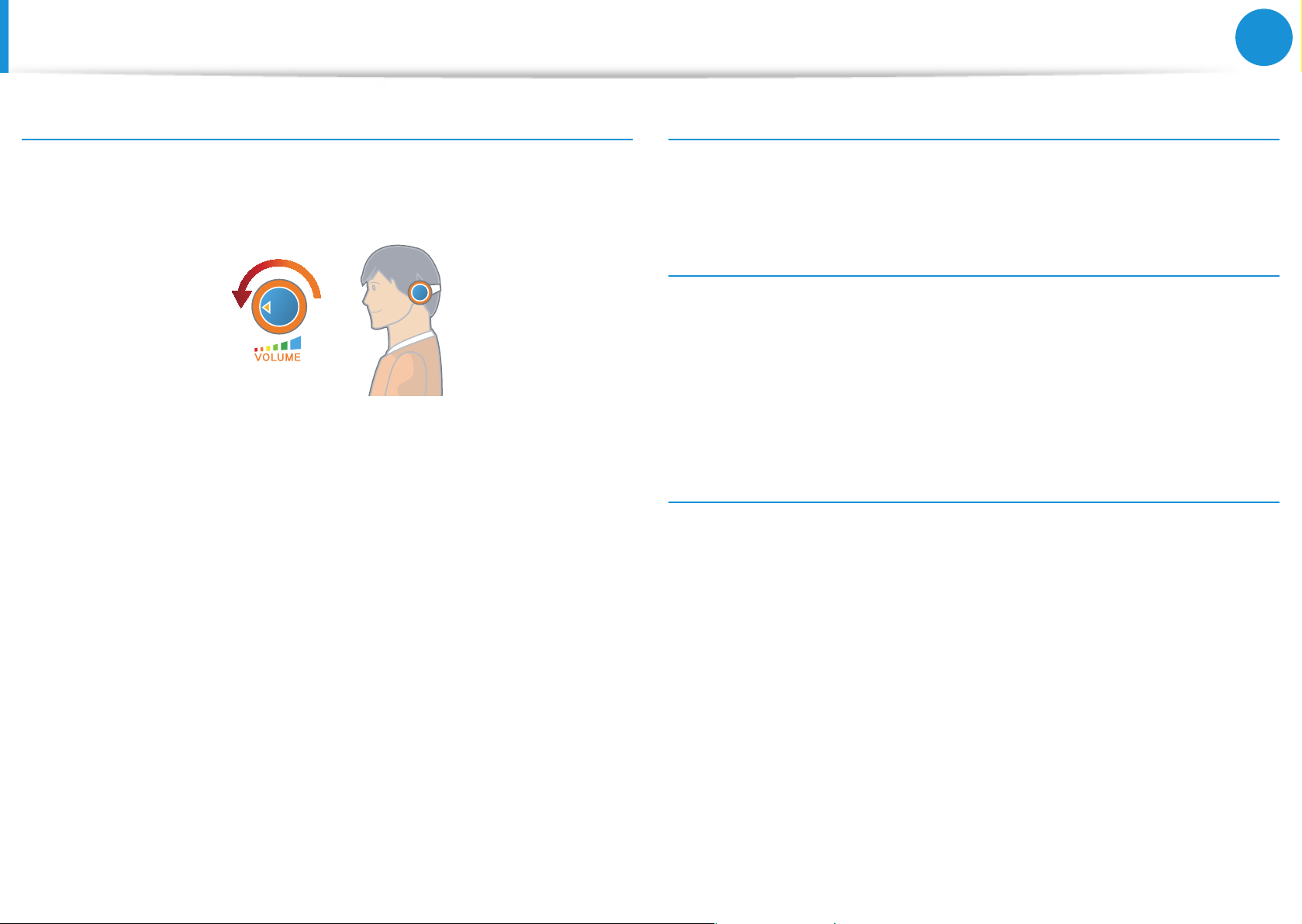
Reglarea volumului (Căşti şi boxe)
Înainte de a asculta muzică, vericaţi nivelul volumului.
Vericaţi nivelul
volumului!
Înainte de a utiliza căştile, vericaţi ca nivelul volumului să nu •
e prea ridicat.
Nu se recomandă utilizarea căştilor un timp îndelungat.•
Orice abatere de la setările implicite ale egalizatorului de sunet •
poate cauza decienţe de auz.
Setările implicite pot modicate prin actualizări ale software-•
Timpul de utilizare (durata pauzelor)
Luaţi o pauză de 10 minute sau mai mult la ecare 50 de •
minute atunci când lucraţi mai mult de o oră.
Lumina
Nu utilizaţi computerul în locuri întunecate. Nivelul de •
iluminare în timpul utilizării computerului trebuie să e acelaşi
ca pentru a citi o carte.
Se recomandă o lumină indirectă. Utilizaţi o perdea pentru a •
preveni reectarea luminii în ecranul LCD.
Condiţii de utilizare
Nu utilizaţi computerul în locuri cu temperaturi ridicate şi •
umede.
Utilizaţi computerul în condiţiile de temperatură şi de •
umiditate permise, specicate în ghidul de utilizare.
ului şi driverului, fără intervenţie personală. Înainte de prima
utilizare, vericaţi setările implicite ale egalizatorului de sunet.
Page 25
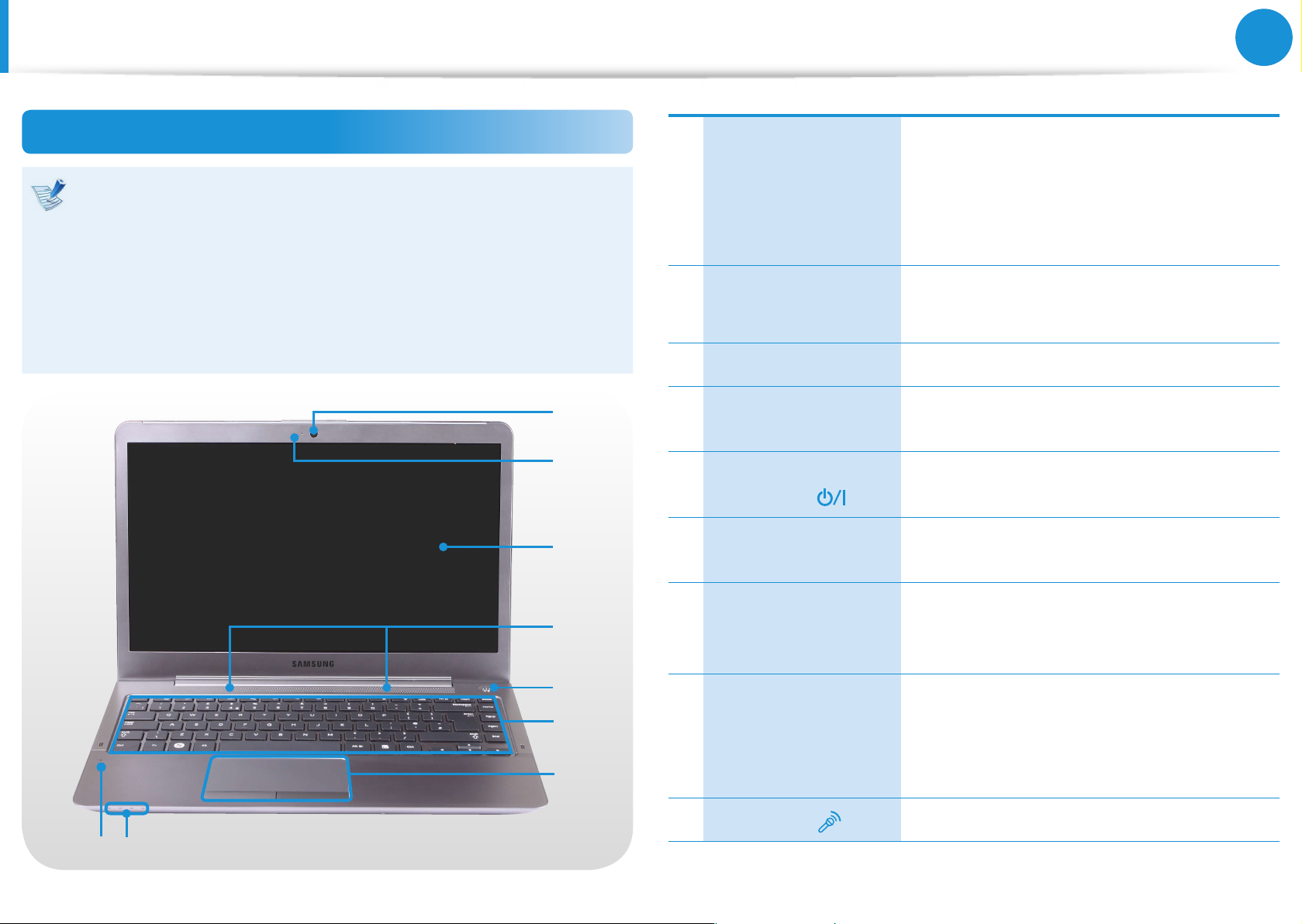
24
Capitolul 1.
Noţiuni de bază
Prezentare generală
Vedere frontală
Imaginile utilizate pentru coperta şi textul de bază din •
manualul de utilizare sunt cele ale modelului reprezentativ
al seriei respective. Prin urmare, culorile şi aspectul
imaginilor pot diferite de aspectul real al produsului, în
funcţie de model.
Culoarea şi aspectul computerului dumneavoastră pot •
diferite de cele din imaginile utilizate în acest ghid.
Cu ajutorul acestui obiectiv, puteţi realiza
fotograi sau înregistrări video.
Obiectivul camerei
1
(opţional)
Indicatorul de
2
funcţionare a
camerei (opţional)
3 Aşajul LCD Aici sunt aşate imaginile de pe ecran.
1
2
3
4 Difuzorul (opţional)
Butonul de
5
alimentare
6 Tastatura
Puteţi realiza o fotograe sau un lm
utilizând meniul Butoane > Start >
Cameră.
Arată starea de funcţionare a camerei.
Dispozitiv utilizat pentru generarea
sunetului.
Porneşte şi opreşte computerul.
Un dispozitiv de introducere a datelor
prin apăsarea tastelor.
Tou chp ad /
4
5
6
7
9
8
7
butoanele
touchpadului
8 Indicatori de stare
9 Microfonul
Touchpadul şi butoanele touchpadului
oferă funcţii asemănătoare celor ale
rotiţei şi butoanelor mouse-ului.
Arată starea de funcţionare a
computerului.
LED-ul de funcţionare corespunzător se
aprinde la operarea funcţiei aferente.
Puteţi utiliza microfonul încorporat.
Page 26
25
Capitolul 1.
Noţiuni de bază
Prezentare generală
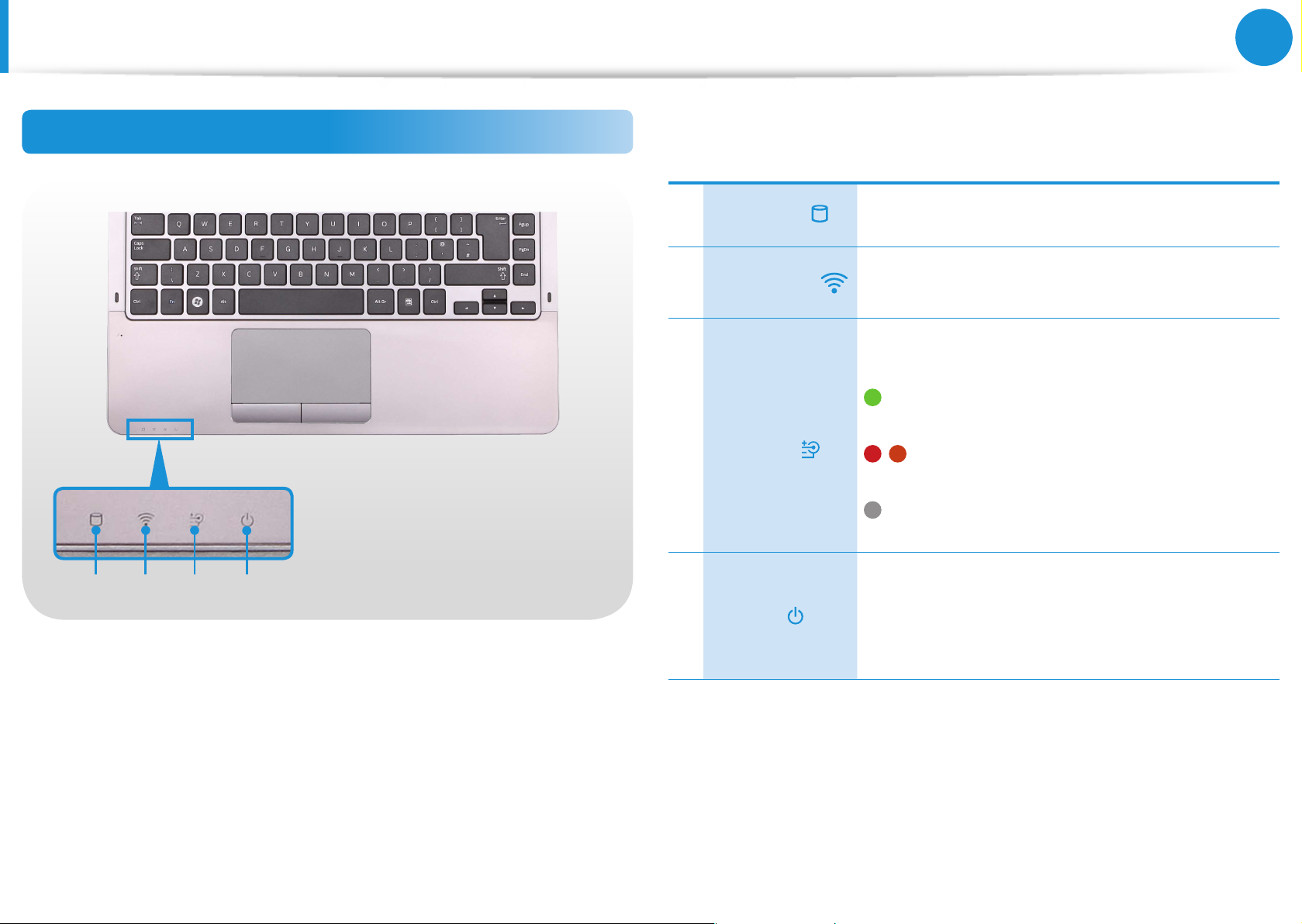
Indicatori de stare
1 2 3 4
1 HDD/ODD
2 LAN fără r
Starea de
3
încărcare
4 Energie
Acest indicator se aprinde când unitatea hard
disk sau ODD-ul este accesat.
Se aprinde în timpul funcţionării reţelei LAN
fără r.
Arată sursa de alimentare şi starea încărcării
bateriei.
Verde: Când bateria este încărcată complet
sau când bateria nu este instalată.
/ Roşu sau Portocaliu: Când bateria este
în curs de încărcare.
Stins: Când computerul funcţionează pe
baterie, fără a conectat la adaptorul c.a.
Arată starea de funcţionare a computerului.
Aprins: Când computerul funcţionează.
Luminează intermitent: Când computerul
este în modul de repaus.
Page 27
26
Capitolul 1.
Noţiuni de bază
Prezentare generală
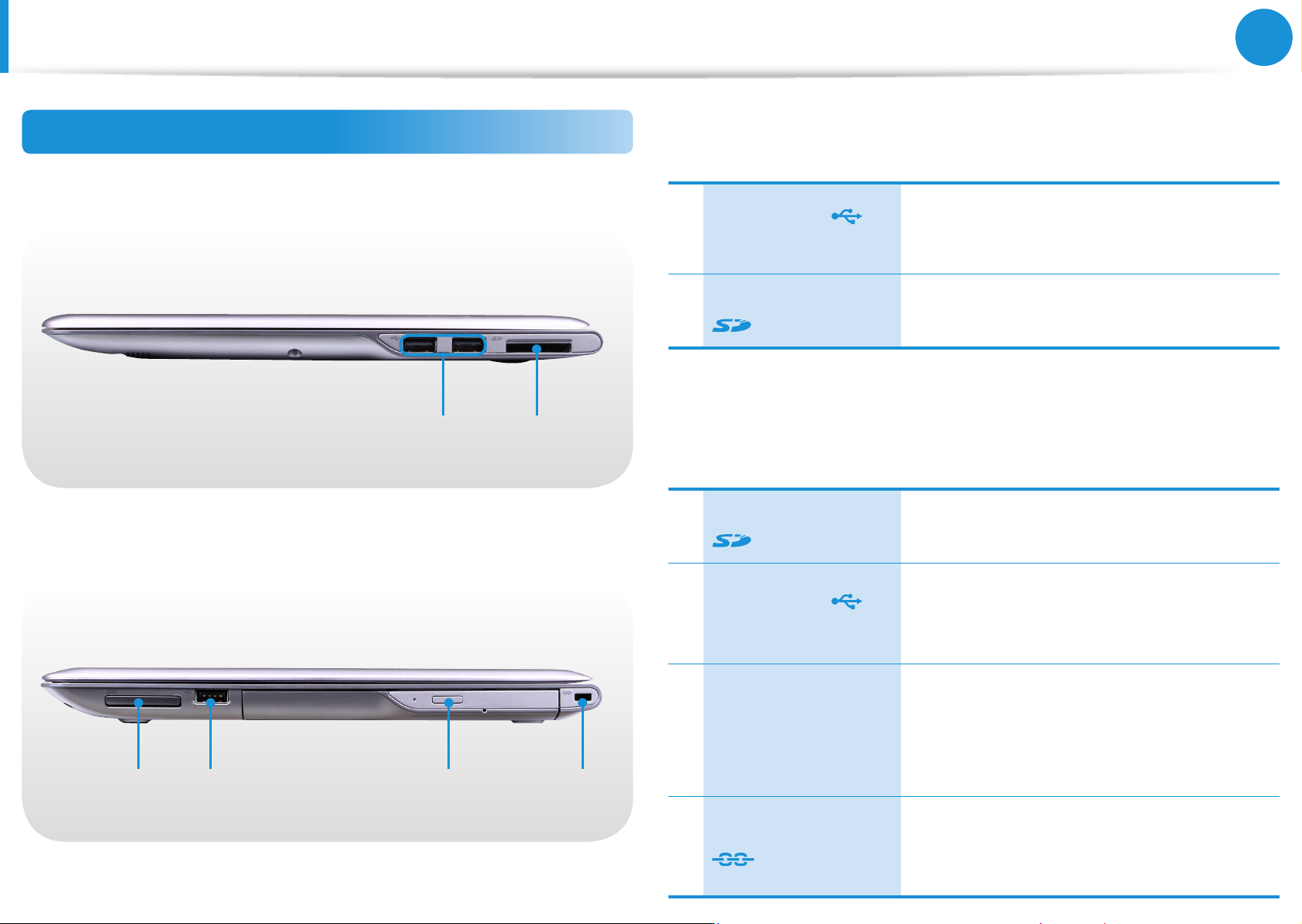
Vedere din dreapta
Pentru modelele de 13,3”
►
Port USB 2.0
1
(opţional)
Puteţi conecta dispozitive USB la portul
USB, precum tastatura/mouse-ul, camera
foto digitală etc.
Pentru modelele de 14”
►
1 2 3 4
Slotul multicard
2
21
1
2
3
(opţional)
Slotul multicard
(opţional)
Port USB 2.0
(opţional)
Unitatea CD (ODD)
(opţional)
Un slot de carduri este compatibila
multicard.
Un slot de carduri este compatibila
multicard.
Puteţi conecta dispozitive USB la portul
USB, precum tastatura/mouse-ul, camera
foto digitală etc.
Redă discuri CD sau DVD.
Întrucât un ODD (unitate de disc optic)
este opţional, unitatea instalată depinde
de modelul computerului.
Slotul de securitate
4
Puteţi să asiguraţi computerul conectând
un dispozitiv de blocare şi un cablu la
Slotul de securitate.
Page 28
27
Capitolul 1.
Noţiuni de bază
Prezentare generală
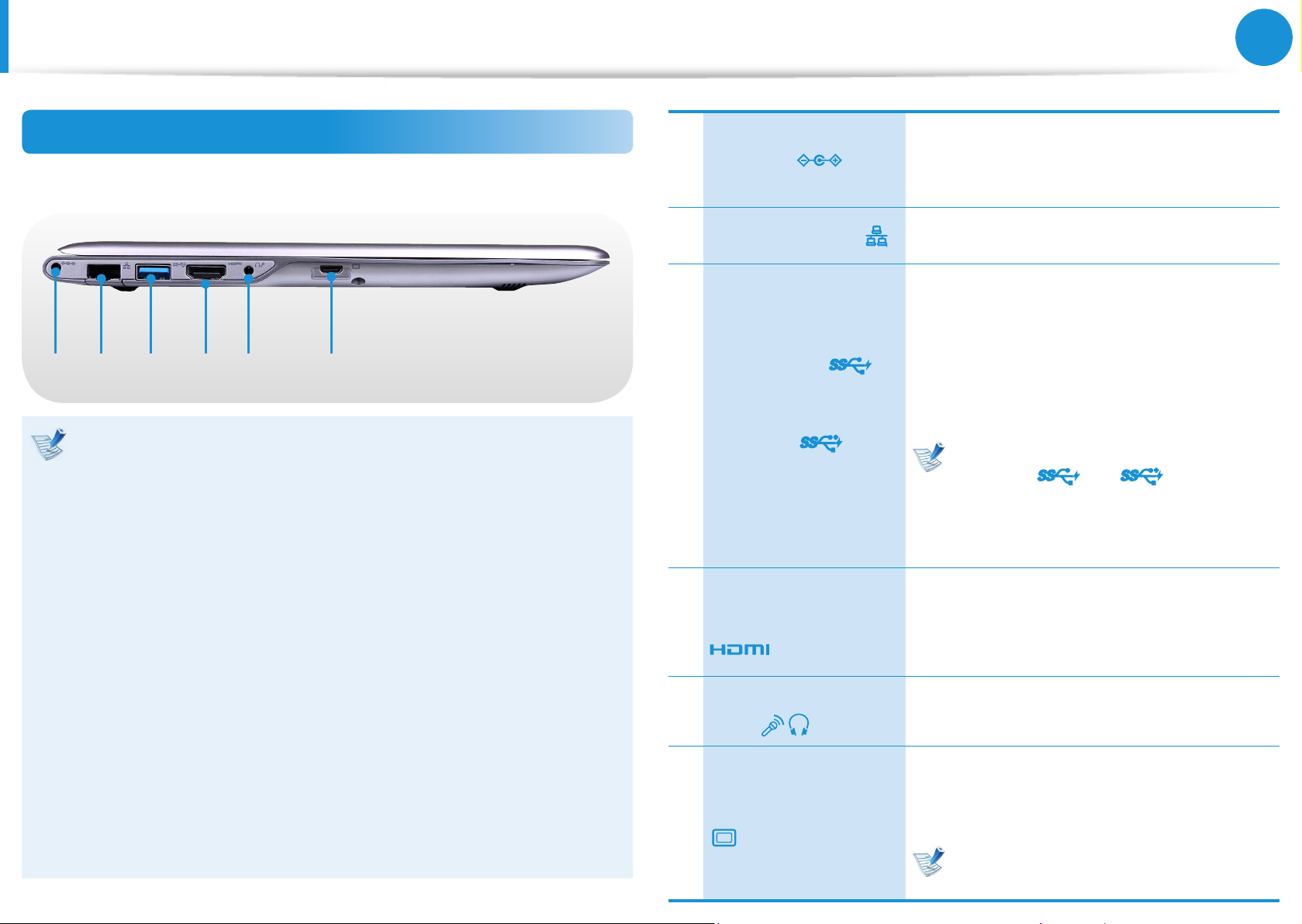
Vedere din stânga
Pentru modelele de 13,3”
►
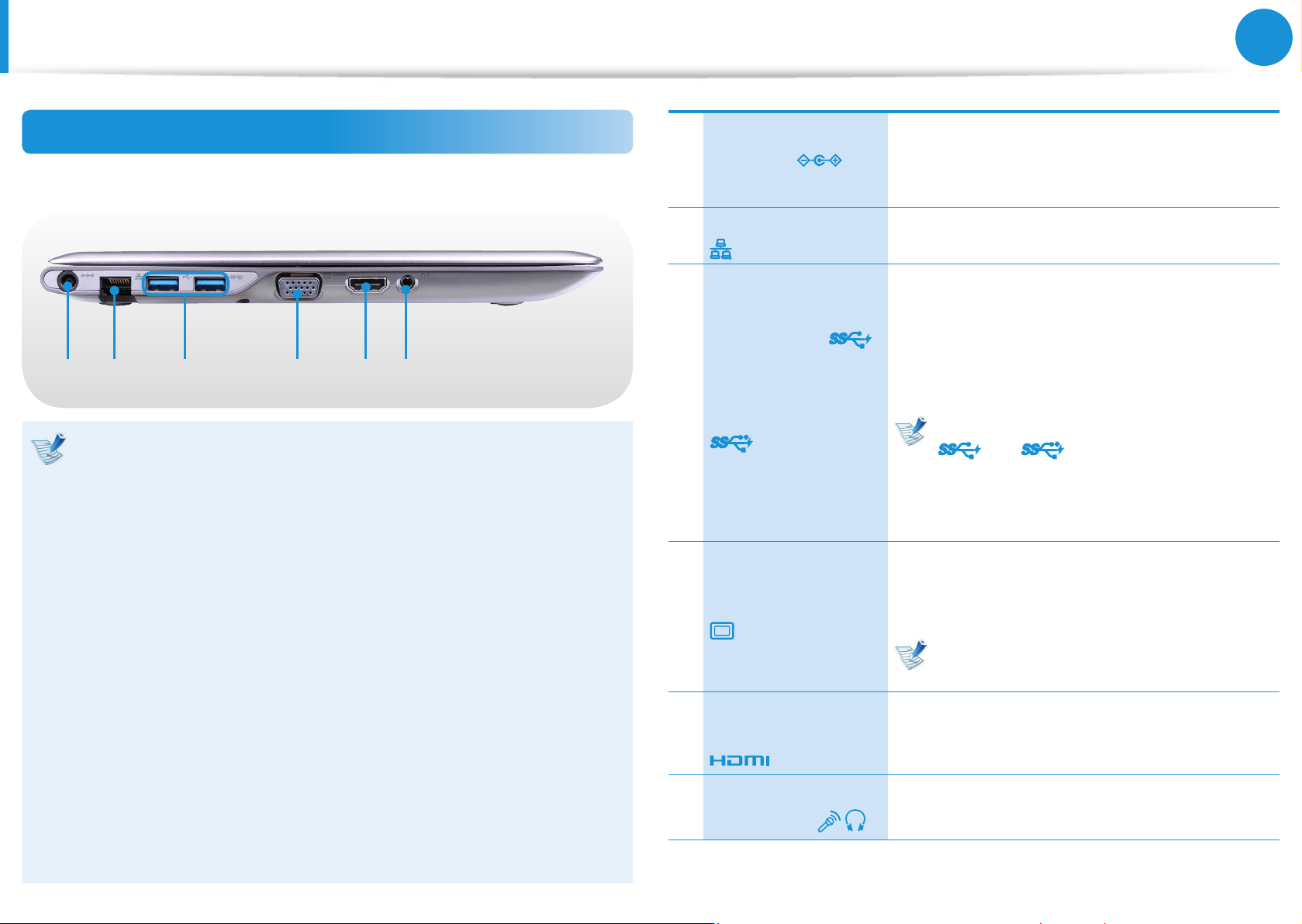
41 2 3 5 6
Ce este un port USB pentru încărcare?
Sunt acceptate funcţii de accesare şi încărcare a •
dispozitivelor USB.
Funcţia de încărcare prin USB este acceptată indiferent •
dacă alimentarea cu energie este pornită sau oprită.
Încărcarea unui dispozitiv printr-un port USB pentru •
încărcare poate dura mai mult decât o încărcare obişnuită.
Utilizarea funcţiei de încărcare prin USB când computerul •
funcţionează pe baterie reduce timpul de utilizare a
bateriei.
Utilizatorul nu poate să evalueze starea de încărcare a •
dispozitivului USB de la computer.
Poate să nu e acceptat de anumite dispozitive USB.•
Puteţi să activaţi sau să dezactivaţi funcţia de încărcare •
prin USB (Pornit/Oprit) selectând opţiunea Settings >
Gestionarea alimentării > Încărcare prin USB. (opţional)
1 Mufa c.c.
2 Portul LAN cu r
Port USB 3.0
sau
port USB 3.0 pentru
3
încărcare
(opţional)
Port video/audio
4
digital (HDMI)
(opţional)
Mufă pentru cască/
5
căşti
Port mini monitor
6
Mufă pentru conectarea adaptorului c.a.
care alimentează computerul cu energie
electrică.
La acest port puteţi conecta cablul
Ethernet.
Sunt prevăzute porturi USB la care se pot
conecta dispozitive USB, precum şi un
port USB pentru încărcare.
Utilizând un port USB pentru încărcare,
puteţi accesa sau încărca un dispozitiv
USB.
Portul poate identicat prin
simbolul ( sau ) imprimat
pe portul produsului.
Pentru Windows XP, funcţia USB 3.0
poate să e restricţionată.
Puteţi conecta un cablu HDMI la acest
port. Utilizând acest port, vă puteţi
bucura de formate video şi audio digitale
pe televizor.
Aceasta este mufa pentru conectarea
unei căşti sau perechi de căşti.
Port utilizat pentru conectarea unui
monitor, televizor sau proiector care
acceptă o interfaţă D-SUB cu 15 pini.
Puteţi conecta un adaptor VGA
(opţional).
Page 29
28
Capitolul 1.
Noţiuni de bază
Prezentare generală
Vedere din stânga
Pentru modelele de 14”
►
Ce este un port USB pentru încărcare?
Sunt acceptate funcţii de accesare şi încărcare a •
dispozitivelor USB.
Funcţia de încărcare prin USB este acceptată indiferent •
dacă alimentarea cu energie este pornită sau oprită.
Încărcarea unui dispozitiv printr-un port USB pentru •
încărcare poate dura mai mult decât o încărcare obişnuită.
Utilizarea funcţiei de încărcare prin USB când computerul •
funcţionează pe baterie reduce timpul de utilizare a
bateriei.
Utilizatorul nu poate să evalueze starea de încărcare a •
dispozitivului USB de la computer.
Poate să nu e acceptat de anumite dispozitive USB.•
Puteţi să activaţi sau să dezactivaţi funcţia de încărcare •
prin USB (Pornit/Oprit) selectând opţiunea Settings >
Gestionarea alimentării > Încărcare prin USB. (opţional)
41 2 3 5 6
1 Mufa c.c.
Portul LAN cu r
2
Port USB 3.0
sau
port USB 3.0
3
pentru încărcare
(opţional)
Portul monitorului
4
Port video/audio
5
digital (HDMI)
(opţional)
Mufă pentru
6
cască/căşti
Mufă pentru conectarea adaptorului c.a.
care alimentează computerul cu energie
electrică.
La acest port puteţi conecta cablul
Ethernet.
Sunt prevăzute porturi USB la care se pot
conecta dispozitive USB, precum şi un port
USB pentru încărcare.
Utilizând un port USB pentru încărcare,
puteţi accesa sau încărca un dispozitiv USB.
Portul poate identicat prin simbolul
( sau ) imprimat pe portul
produsului.
Pentru Windows XP, funcţia USB 3.0
poate să e restricţionată.
Port utilizat pentru conectarea unui
monitor, televizor sau proiector care
acceptă o interfaţă D-SUB cu 15 pini.
Puteţi conecta un adaptor VGA
(opţional).
Puteţi conecta un cablu HDMI la acest port.
Utilizând acest port, vă puteţi bucura de
formate video şi audio digitale pe televizor.
Aceasta este mufa pentru conectarea unei
căşti sau perechi de căşti.
Page 30
29
Capitolul 1.
Noţiuni de bază
Prezentare generală
Vedere de jos
Pentru modelele de 13,3”
►
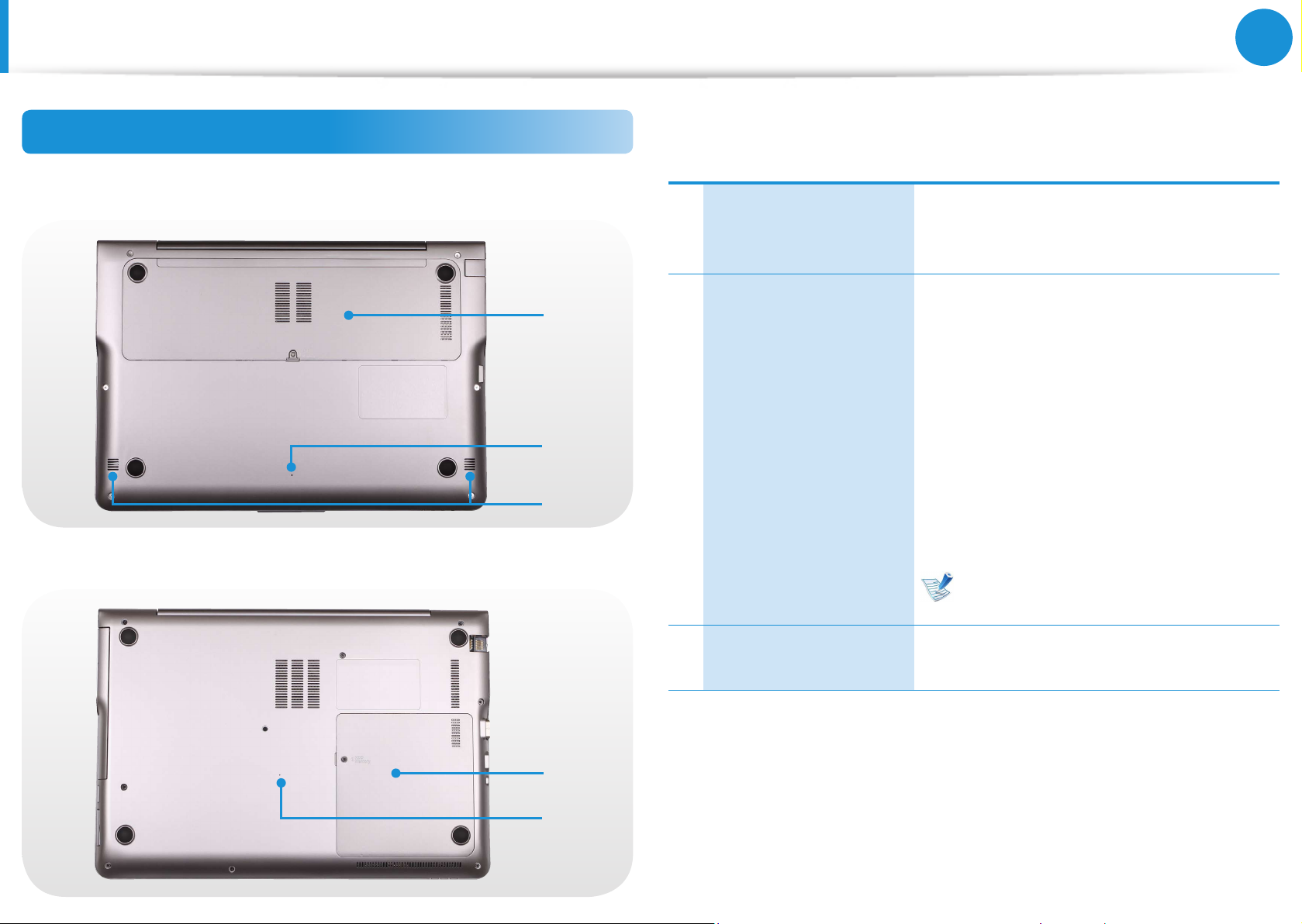
Capacul
1
compartimentului de
memorie
1
2
3
Oriciul de urgenţă
2
pentru baterie
Memoria principală este instalată sub
capac.
Acest oriciu poate folosit pentru
a întrerupe alimentarea cu energie a
bateriei. Introduceţi şi apăsaţi un capăt
al unei agrafe de hârtie îndreptate în
oriciu pentru a întrerupe alimentarea
cu energie a bateriei.
Pentru mai multe informaţii, consultaţi
Despre funcţia de întrerupere a
alimentării bateriei interne în Măsuri
de siguranţă.
Pentru modelele de 14”
►
Locaţia oriciului de urgenţă poate
diferi în funcţie de model.
Dispozitiv utilizat pentru generarea
3 Difuzorul
sunetului.
1
2
Page 31
30
Capitolul 1.
Noţiuni de bază
Pornirea şi oprirea computerului
áᔪ
Ŗᮁ
᯲
ᰆ⊹
Pornirea computerului
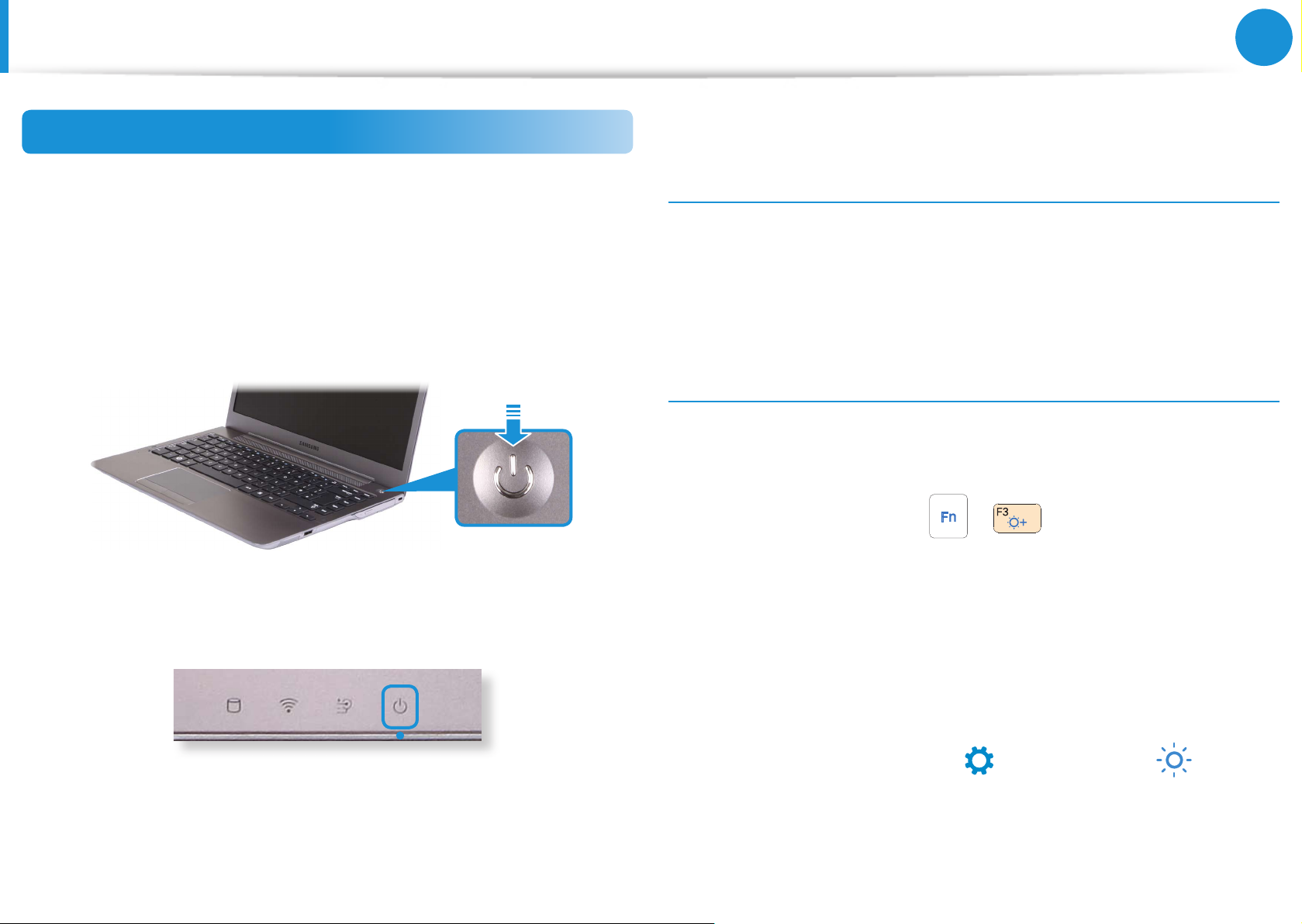
Conectaţi adaptorul c.a.
1
Ridicaţi panoul LCD.
2
Apăsaţi butonul de alimentare pentru a porni computerul.
3
Dacă alimentarea este pornită, LED-ul de alimentare este
4
aprins.
Despre activarea Windows
Când porniţi computerul pentru prima dată, este aşat ecranul
pentru activarea Windows.
Urmaţi procedurile de activare conform instrucţiunilor de pe ecran
pentru a putea utiliza computerul.
Reglarea luminozităţii ecranului
Atunci când computerul funcţionează pe baterie, luminozitatea
aşajului LCD este setată automat la o valoare redusă.
Apăsaţi combinaţia de taste
luminozitatea ecranului.
Meniul Butoane apare când puneţi cursorul mouse-ului pe
1
marginea din partea dreaptă de sus sau de jos a ecranului.
+ pentru a mări
În mod alternativ, dacă puneţi degetul pe marginea dreaptă a
touchpadului şi glisaţi spre centru, este aşat meniul Butoane.
Măriţi bara apăsând Setări
> Luminozitate
2
.
Page 32
31
Capitolul 1.
Noţiuni de bază
áᔪ
Ŗᮁ
᯲
ᰆ⊹
Pornirea şi oprirea computerului
Oprirea computerului
Deoarece procedurile de oprire a computerului pot •
diferite în funcţie de sistemul de operare instalat, vă
rugăm să opriţi computerul conform procedurii specice
sistemului de operare achiziţionat.
Înainte de a face clic pe• Închidere, salvaţi toate datele.
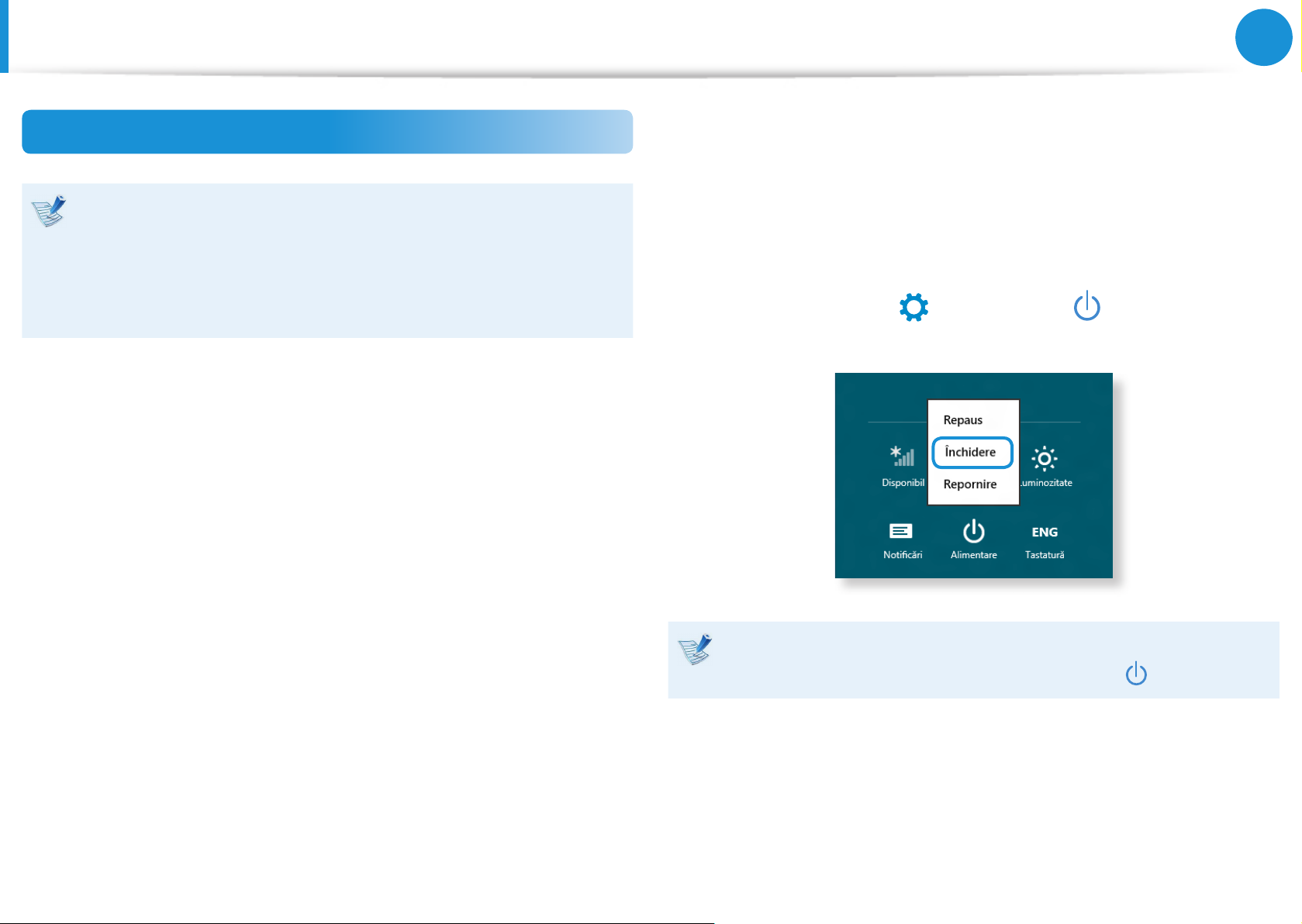
Meniul Butoane apare când puneţi cursorul mouse-ului pe
1
marginea din partea dreaptă de sus sau de jos a ecranului.
Faceţi clic pe Setări
> Alimentare
> Închidere.
2
Dacă doriţi să opriţi computerul când sunteţi deconectat,
deblocaţi ecranul şi faceţi clic pe Alimentare
> Închidere.
Page 33
Capitolul 2. Utilizarea Windows 8
Ce este Microsoft Windows 8? 33
Prezentare rapidă a ecranului 34
Utilizarea Butoanelor 36
Utilizarea aplicaţiilor 38
Funcţiile tastei de acces rapid Windows 41
Page 34
Ce este Microsoft Windows 8?
Microsoft Windows 8 (denumit în continuare Windows) este un
sistem de operare necesar pentru utilizarea unui computer.
Pentru a utiliza computerul în mod optim, trebuie să știţi să-l
Capitolul 2
Utilizarea Windows 8
33
utilizaţi corect. Prin urmare, este recomandat să învăţaţi cum să
utilizaţi Windows consultând Ajutor și Asistenţă Windows.
Ecranul poate ușor diferit, în funcţie de model și de •
sistemul de operare.
Deoarece acest ghid a fost pregătit pe baza Windows •
8, unele dintre instrucţiuni pot diferite, în funcţie de
versiune. Acesta poate , de asemenea, modicat fără
preaviz.
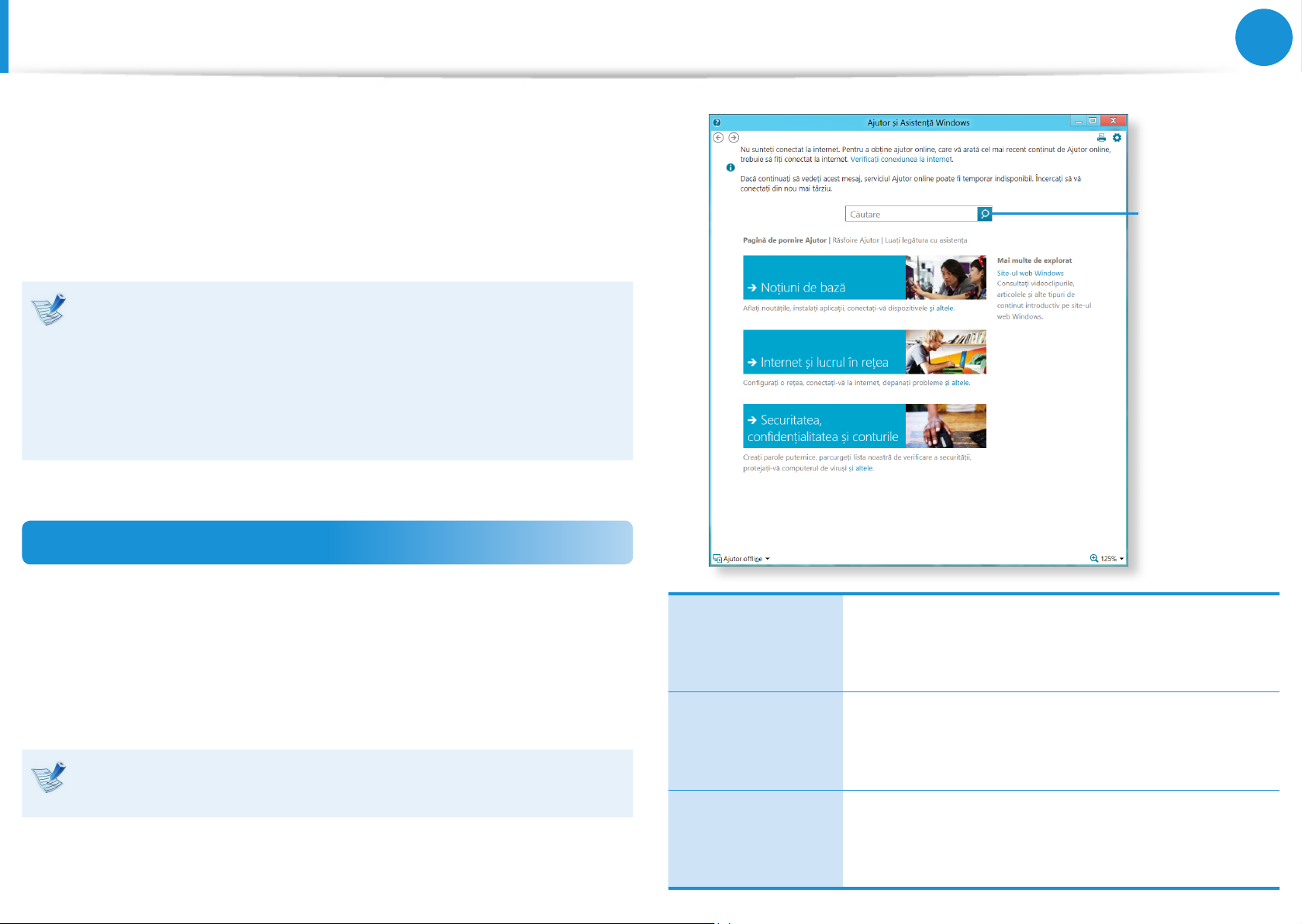
Așarea Ajutorului
Apăsaţi simultan tastele F1 de pe tastatură pentru a așa Ajutorul.
În mod alternativ, plasaţi cursorul mouse-ului în zona din dreapta
sus sau jos a ecranului pentru a așa meniul Butoane.
Faceţi clic pe meniul Butoane > Setări > Ajutor.
Dacă sunteţi conectat la Internet, puteţi să accesaţi cel mai
recent Ajutor online.
Noţiuni de bază
Internet și lucrul
în reţea
Securitatea,
condenţialitatea
și conturile
Căutare în
Ajutor
Puteţi să vizualizaţi instrucţiuni de bază despre
modul de utilizare a computerului, inclusiv
funcţii noi pentru sistemul de operare Windows.
După conectarea la reţea, puteţi să consultaţi
secţiunea Ajutor necesară pentru utilizarea
Internetului.
Puteţi să consultaţi informaţiile de Ajutor
necesare pentru a proteja computerul și
informaţiile personale.
Page 35
34
Capitolul 2
Utilizarea Windows 8
Prezentare rapidă a ecranului
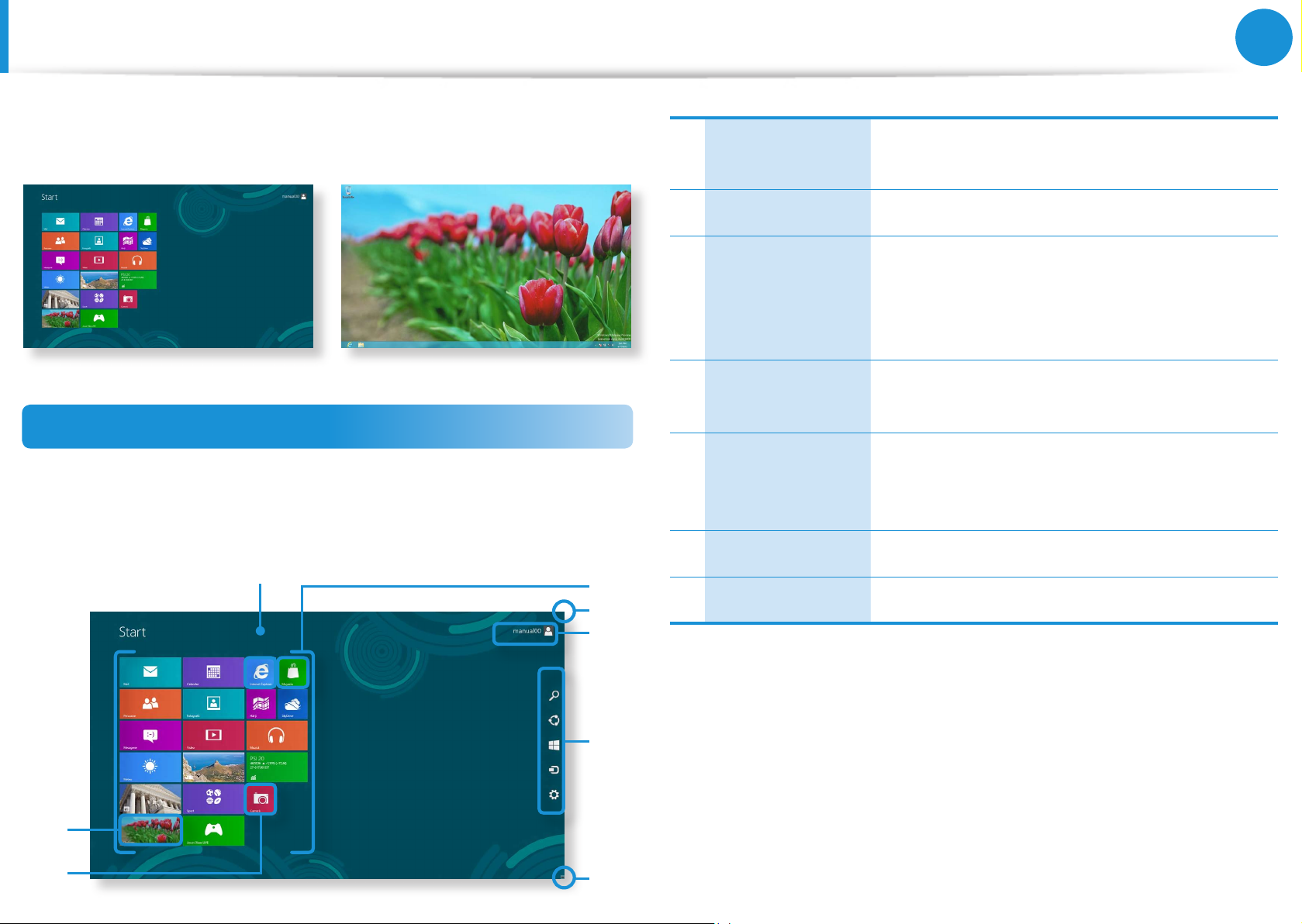
Windows 8 oferă atât noul mod ecran de Start, cât și modul
Desktop al sistemelor de operare anterioare.
1 Ecranul de Start
2 Aplicaţie Se referă la aplicaţii instalate curent.
Așarea
3
Butoanelor
Se referă la ecranul de start implicit din
Windows 8.
Butoanele sunt ascunse în partea dreaptă
a ecranului. Puneţi cursorul mouse-ului pe
marginea din dreapta sus sau jos a ecranului
pentru a așa butoanele.
Ecranul de Start Desktop
Ecranul de Start
Când porniţi computerul, este așat ecranul de Start, care vă
permite să utilizaţi aplicaţiile (Aplicaţie) în aceeași locaţie.
1
User Account
4
(Cont utilizator)
5 Butoane
6 Desktop Comută la modul Desktop.
2
3
4
5
7 Cameră Vă permite să realizaţi fotograi sau lme.
Se referă la contul de utilizator utilizat în
prezent.
Se referă la meniul care vă permite să
utilizaţi funcţii precum Căutare, Partajare,
Start, Dispozitiv și Setări.
6
7
3
Page 36
35
Capitolul 2
Utilizarea Windows 8
Prezentare rapidă a ecranului
Desktop
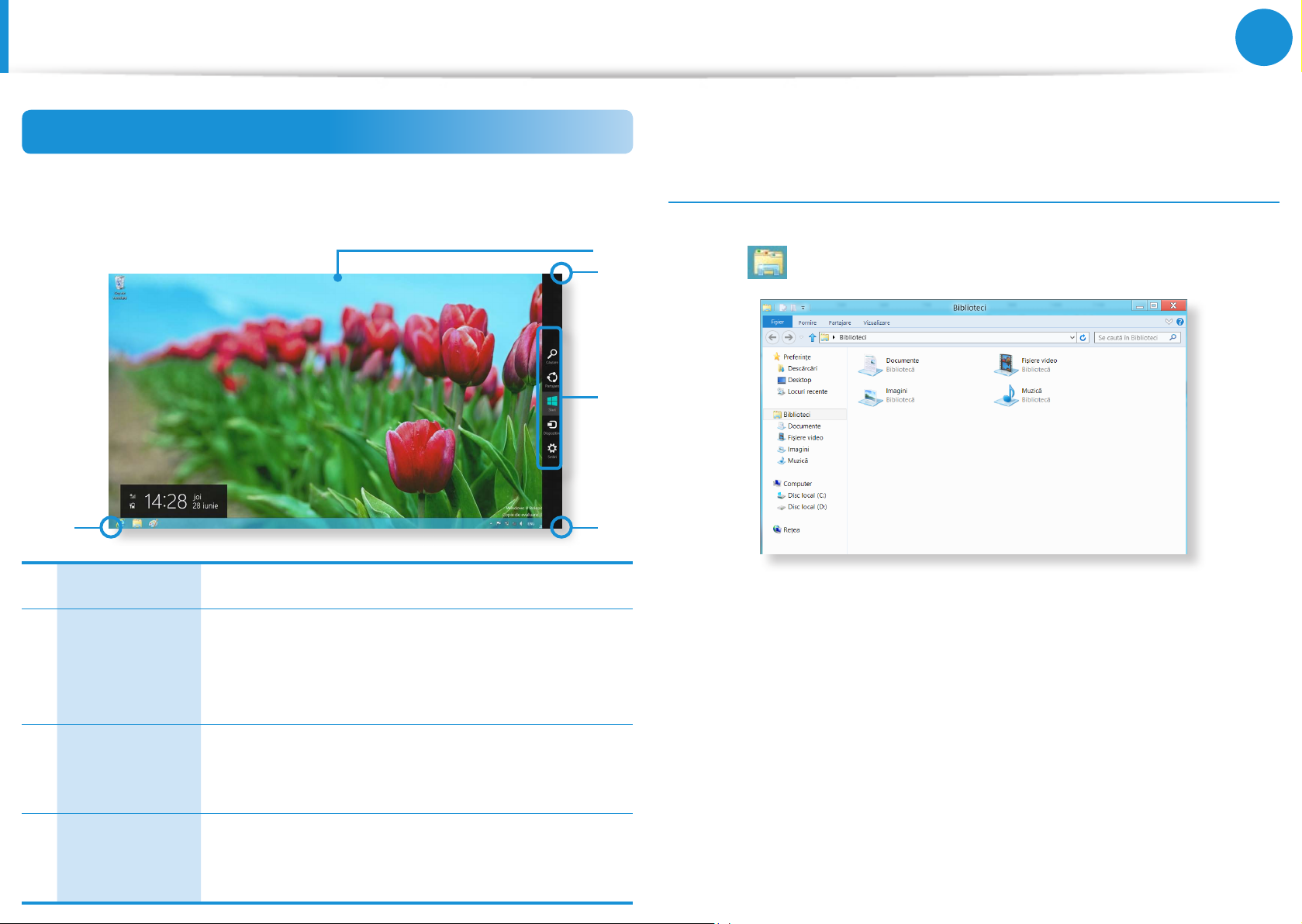
Acesta oferă funcţii similare cu cele furnizate de desktop în
versiunile Windows anterioare.
4
1 Desktop Se referă la desktop.
Butoanele sunt ascunse în partea dreaptă
2
Așarea
Butoanelor
a ecranului. Puneţi cursorul mouse-ului pe
marginea din dreapta sus sau jos a ecranului
pentru a așa butoanele.
Așarea documentelor și a șierelor
Faceţi clic pe Windows Explorer din bara de activităţi de pe
1
2
3
2
desktop
pentru a căuta documente și șiere.
3 Butoane
Comutarea
4
la ecranul de
Start
Se referă la meniul care vă permite să utilizaţi
funcţii precum Căutare, Partajare, Start,
Dispozitiv și Setări.
Faceţi clic în colţul din stânga jos al ecranului
pentru a comuta la ecranul de Start.
Page 37
36
Capitolul 2
Utilizarea Windows 8
Search
Search
Share
Search
Share
Start
Search
Share
Start
Device
Utilizarea Butoanelor
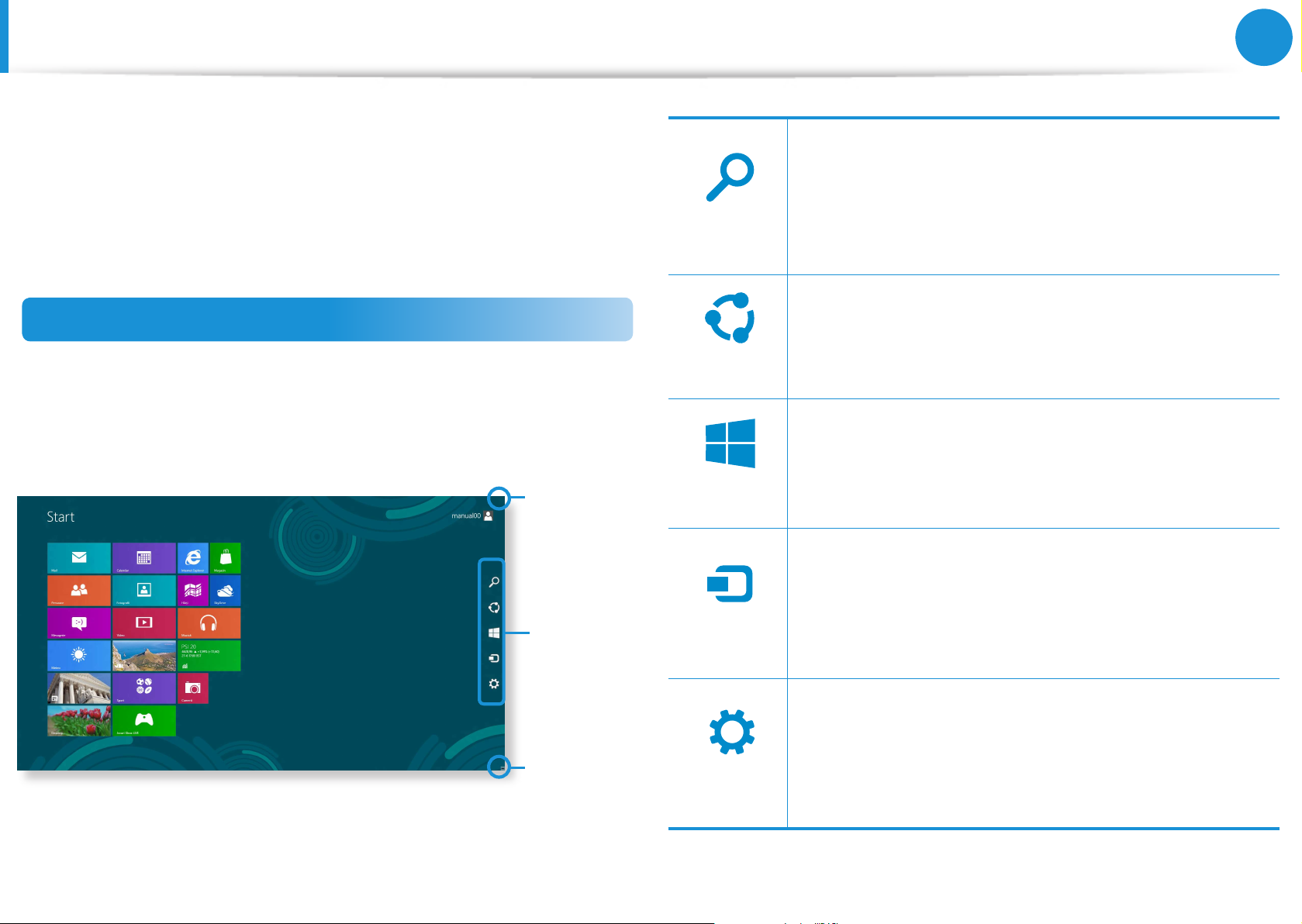
Meniul Butoane este un tip nou de meniu care combină meniul
Start cu Panoul de control al versiunilor Windows anterioare.
Meniul Butoane vă permite să conguraţi rapid dispozitivele
conectate la computer, să căutaţi aplicaţii/șiere, să utilizaţi funcţia
de partajare etc.
Activarea Butoanelor
Dacă mutaţi cursorul mouse-ului în colţul din dreapta sus sau jos
al ecranului, este așat meniul Butoane.
Căutare
Partajare
Dacă doriţi să căutaţi un program sau un șier în
Aplicaţii/Setări/Fișiere, introduceţi un cuvânt cheie în
butonul Căutaţi și începeţi căutarea.
De asemenea, puteţi să căutaţi într-o aplicaţie sau pe
Web.
Puteţi să utilizaţi acest meniu pentru a transfera o
imagine sau un șier unui alt utilizator. Puteţi să
partajaţi ușor imagini sau șiere cu alţi utilizatori prin
asocierea mai multor aplicaţii cu butonul Partajaţi.
Aşarea
Start
Puteţi merge la ecranul de Start.
meniului
Butoane
Deoarece aceasta vă permite să treceţi direct la un
dispozitiv dorit, puteţi să gestionaţi sarcini precum
importul fotograilor de pe o cameră foto digitală,
Butoane
Dispozitive
transmiterea în ux a unui clip video pe televizor sau
transferul de șiere pe un dispozitiv din ecranul curent.
Butonul Setări vă permite să efectuaţi sarcini de bază,
precum reglarea volumului, oprirea PC-ului etc. Dacă
Aşarea
meniului
Butoane
Setări
selectaţi butonul Setări în timpul executării unei
anumite aplicaţii, sunt așate setările pentru aplicaţia
care se execută la momentul respectiv.
Page 38
37
Capitolul 2
Utilizarea Windows 8
Utilizarea Butoanelor
ENG
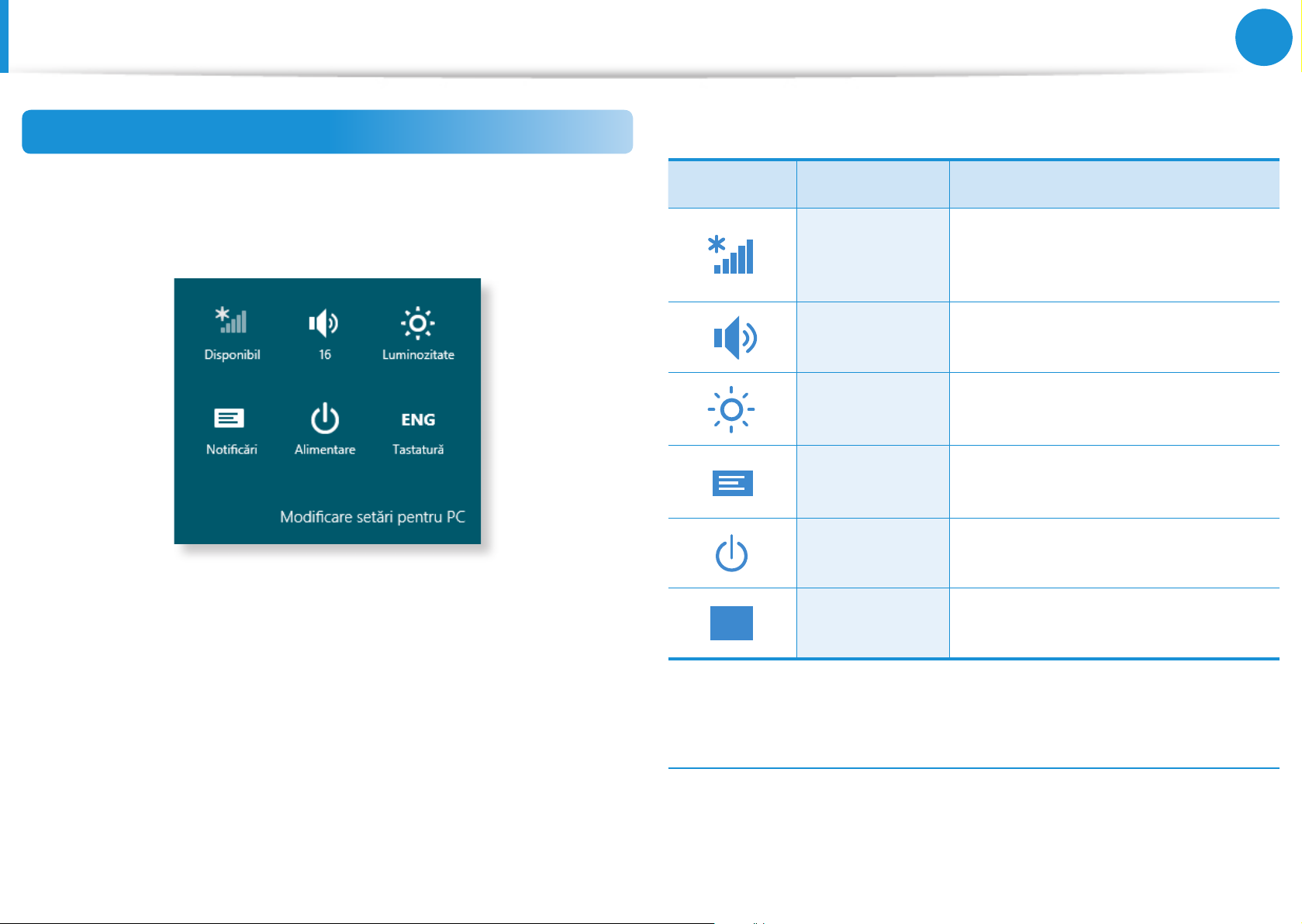
Schimbarea setărilor
Meniurile Windows utilizate frecvent sunt grupate la un loc.
Faceţi clic pe Butoane > Setări.
Pictogramă Nume Descriere funcţie
Puteţi să vă conectaţi la o reţea fără
Reţea fără r
Reglarea
volumului
Luminozitate
ecran
Noticare
Alimentare
Limbă Puteţi să setaţi limba.
r. Selectaţi o reţea fără r la care să
vă conectaţi.
Puteţi să reglaţi volumul sau să
dezactivaţi sunetul.
Puteţi regla luminozitatea ecranului.
Puteţi să setaţi intervalul la care o
aplicaţie trimite noticări.
Puteţi să opriţi computerul sau să
selectaţi Opţiunile de alimentare.
Modicare setări pentru PC
Puteţi să schimbaţi mai multe setări.
Page 39
38
Capitolul 2
Utilizarea Windows 8
Utilizarea aplicaţiilor
O aplicaţie se referă la un program (denumită în continuare
Aplicaţie). Într-un sens mai larg, aceasta se referă la toate
programele software instalate pe sistemul de operare.
Windows 8 furnizează aplicaţii de bază pentru sarcini efectuate
frecvent.
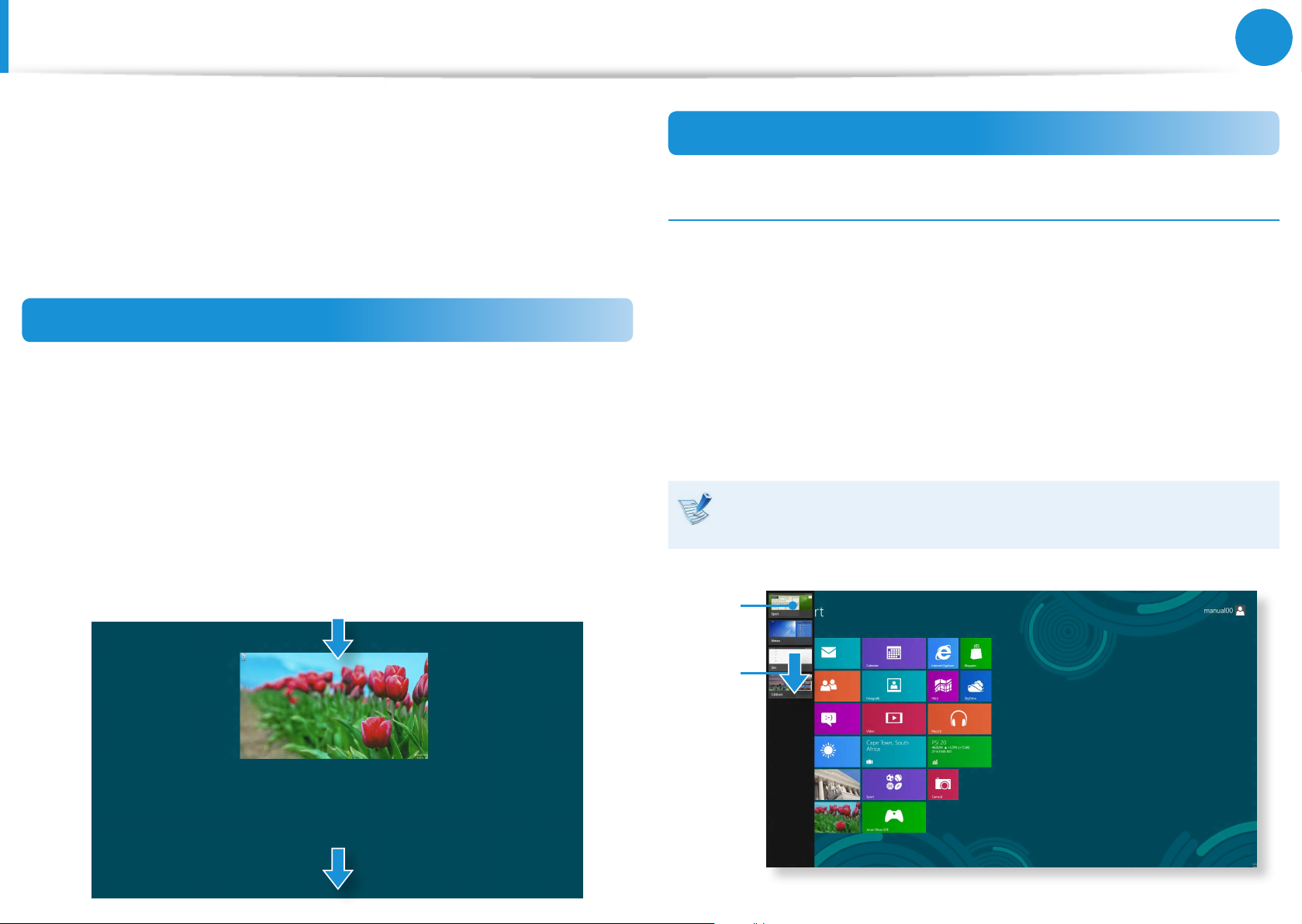
Pornirea/închiderea unei aplicaţii
Faceţi clic pe o aplicaţie din ecranul de Start pentru a o activa.
Pentru a ieși din aplicaţie:
Deplasaţi cursorul mouse-ului în partea de sus a ecranului.
1
Cursorul mouse-ului se schimbă într-o formă de mână.
Faceţi clic și ţineţi apăsat butonul mouse-ului, apoi glisaţi
2
în partea de jos a ecranului. Aplicaţia se deplasează în jos și
Utilizarea aplicaţiilor
Așarea aplicaţiilor în execuţie
Deplasaţi cursorul mouse-ului în colţul din stânga sus al
1
ecranului pentru a așa ultima aplicaţie executată.
Apoi, deplasaţi cursorul mouse-ului în jos pentru a așa o listă
2
a aplicaţiilor care se execută în prezent, în ordine.
Faceţi clic pe o aplicaţie din listă sau glisaţi-o în centrul
3
ecranului. Acum, puteţi examina aplicaţia selectată în curs de
execuţie.
Faceţi clic dreapta pe aplicaţia din listă și faceţi clic pe
Închidere pentru a ieși din aplicaţie.
dispare.
1
1
2
2
Page 40
39
Capitolul 2
Utilizarea Windows 8
Utilizarea aplicaţiilor
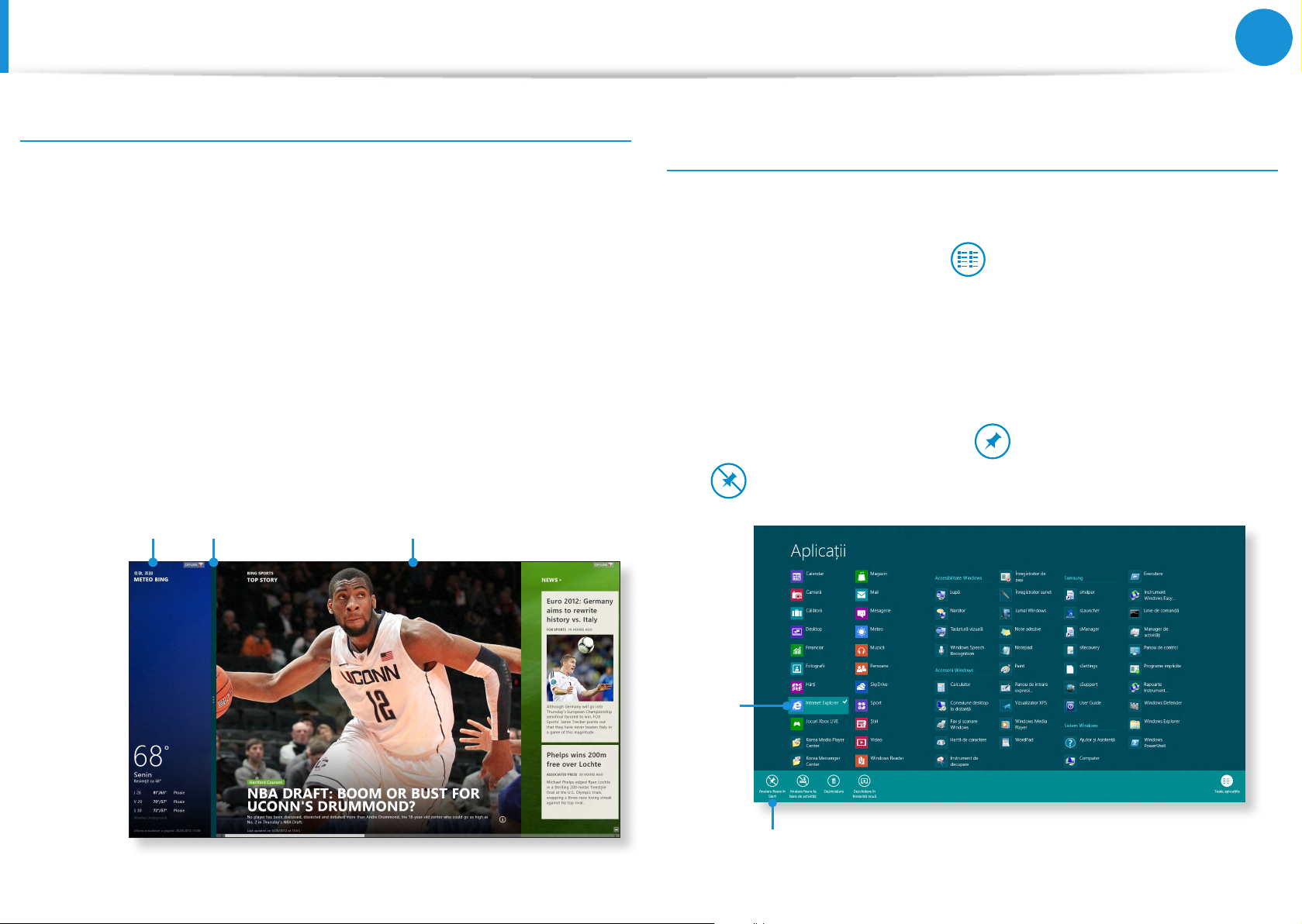
Executarea a două aplicaţii în același timp
Selectaţi aplicaţiile din ecranul de Start.
1
Deplasaţi cursorul mouse-ului în partea de sus a ecranului.
2
Cursorul mouse-ului se schimbă într-o formă de mână.
Dacă faceţi clic și ţineţi apăsat butonul mouse-ului în timp ce
3
îl deplasaţi la stânga sau la dreapta, puteţi să împărţiţi ecranul
pentru a așa aplicaţii multiple.
Deplasaţi bara de divizare a ecranului pentru a schimba
4
raportul de divizare a ecranului.
Rapoartele acceptate de divizare a ecranului sunt 3:7 și 7:3.
Aplicaţia Weather
(Meteo)
Bara de divizare
a ecranului
Aplicaţia Magazin
Adăugarea/eliminarea unei aplicaţii în/din ecranul de
Start
Faceţi clic pe ecranul de Start > faceţi clic dreapta cu butonul
mouse-ului.
Faceţi clic pe Toate aplicaţiile
pentru a așa toate aplicaţiile instalate la momentul respectiv.
Dacă faceţi clic dreapta pe aplicaţia care va adăugată,
1
meniul relevant este activat în partea de jos a ecranului.
Faceţi clic pe Fixare la Start sau Anulare xare în Start
în partea de jos a ecranului
2
.
Ex.: Executarea aplicaţiei Weather (Meteo) și a aplicaţiei
Magazin în același timp
1
2
Ex.: Eliminarea unei aplicaţii din ecranul de Start
Page 41
40
Capitolul 2
Utilizarea Windows 8
Utilizarea aplicaţiilor
Utilizarea Magazinului Windows
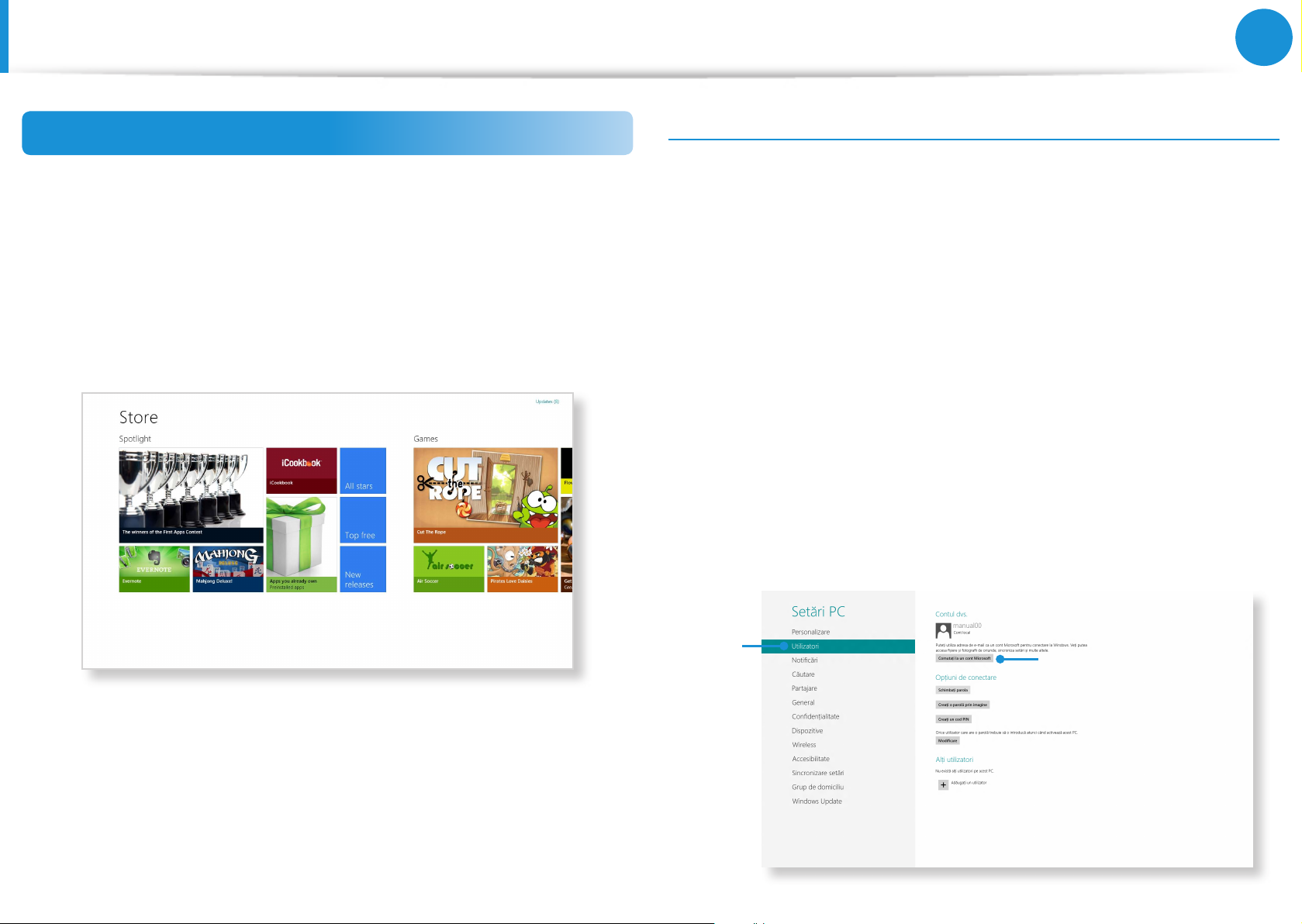
Dacă executaţi App Store din ecranul de Start, sunt așate
aplicaţiile din Magazinul Windows.
Totuși, un cont Microsoft este necesar pentru a achiziţiona aplicaţii
din Magazinul Windows.
Continuaţi după înregistrarea contului Microsoft în meniul
Butoane.
Congurarea contului Microsoft
Un cont Microsoft vă permite să sincronizaţi setările dvs. cu alte
dispozitive care execută Windows 8 online, ceea ce face posibilă
partajarea de șiere sau setări.
Trebuie să înregistraţi un cont Microsoft pentru a descărca sau
achiziţiona aplicaţii din Magazin.
Executaţi Butoane și faceţi clic pe Setări > Modicare setări
1
pentru PC.
Faceţi clic pe Utilizatori > Contul dvs. > Comutaţi la un
2
cont Microsoft.
Înregistraţi contul cu ajutorul următoarelor proceduri
3
relevante.
1
2
Page 42
41
Capitolul 2
Utilizarea Windows 8
Funcţiile tastei de acces rapid Windows
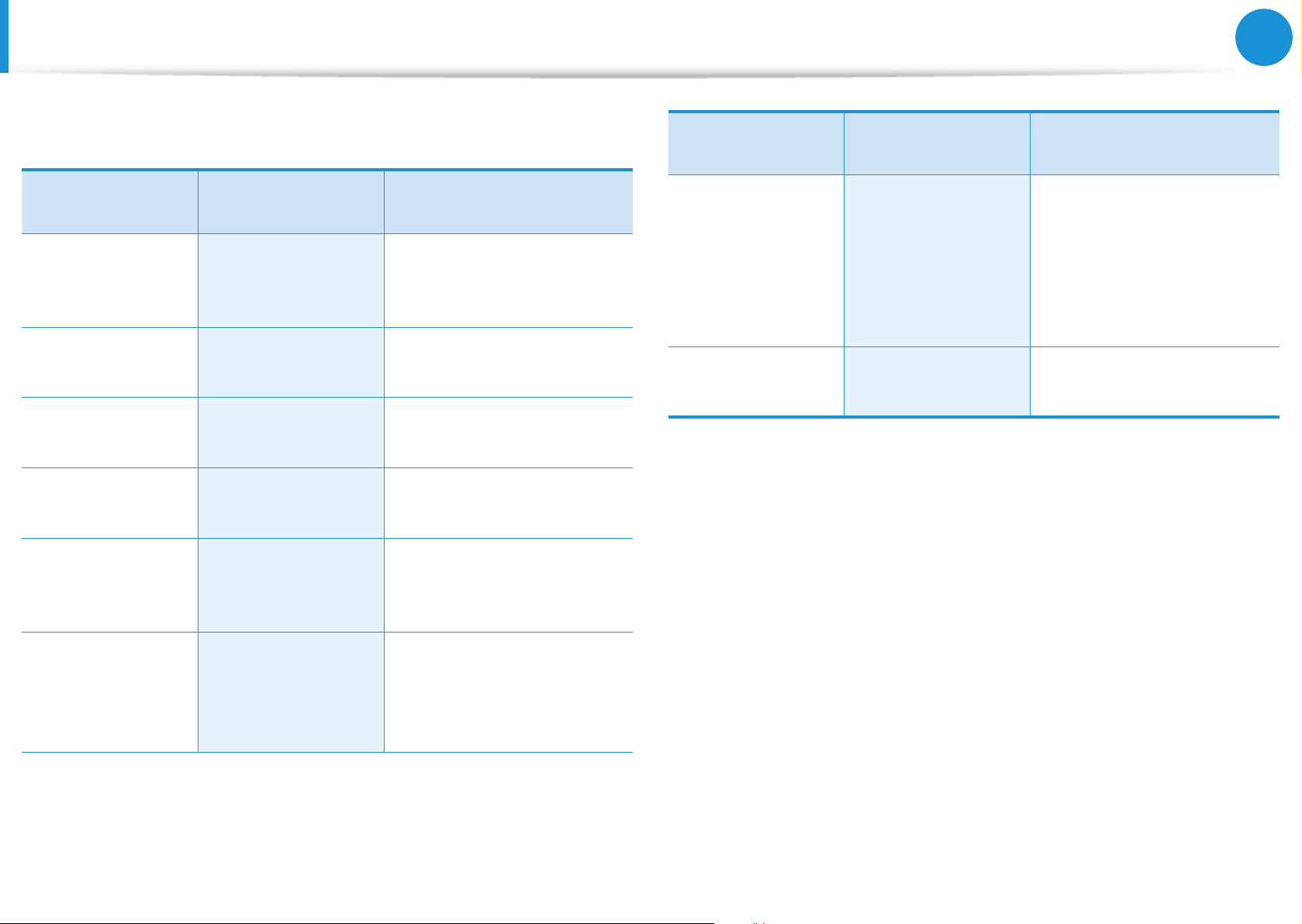
Puteţi să utilizaţi următoarele taste utile de acces rapid în Windows 8.
Funcţie
Așarea
ecranului de
Start
Așarea
desktopului
Executarea
Butoanelor
Blocarea
ecranului
Deschiderea
Centrului de
accesibilitate
Taste de acces
Descriere funcţie
rapid
Tasta Windows Comută la modul Start.
Tasta Windows + DComută la modul
Desktop.
Tasta Windows +
Activează Butoanele.
C
Tasta Windows +
Blochează ecranul.
L
Tasta Windows + UDeschide congurarea
Centrului de accesibilitate.
Funcţie
Deschiderea
Advanced
Management
Tool (Instrument
de gestionare
avansată)
Închiderea
aplicaţiei
Taste de acces
rapid
Tasta Windows +
X
Alt + F4
Descriere funcţie
Deschide Advanced
Management Tool
(Instrument de gestionare
avansată).
Închide aplicaţia care se
execută.
Deschiderea
Second Screen
Settings (Setări
ecran secundar)
Tasta Windows +
Deschide meniul External
Monitor Settings (Setări
P
monitor extern).
Page 43

Capitolul 3. Utilizarea computerului
Tastatura 43
Touchpadul 46
Unitatea CD (ODD, opţional) 50
Slotul multicard (opţional) 52
Conectarea unui dispozitiv de redare extern 54
Reglarea volumului 59
Controlul luminozităţii aşajului LCD 61
Reţeaua cu r 62
Reţeaua fără r (opţional) 65
Utilizarea dispozitivului de securitate TPM
(opţional) 67
Utilizarea aplicaţiei Multimedia (opţional) 76
Partajarea conţinutului cu ajutorul aplicaţiei
AllShare Play (opţional) 80
Actualizarea software-ului Samsung 90
Diagnosticarea stării computerului şi depanarea 91
Utilizarea slotului de securitate (opţional) 92
Page 44
Capitolul 3.
Tastatura
În secţiunea următoare sunt prezentate funcţiile şi procedurile de utilizare a tastelor de comandă rapidă.
Tastatura este furnizată conform ţării corespunzătoare.•
Tastatura poate diferită, în funcţie de ţara în care vă este livrată. În cele ce urmează sunt descrise în principal tastele de comandă •
rapidă.
Utilizarea computerului
Tastele de comandă rapidă
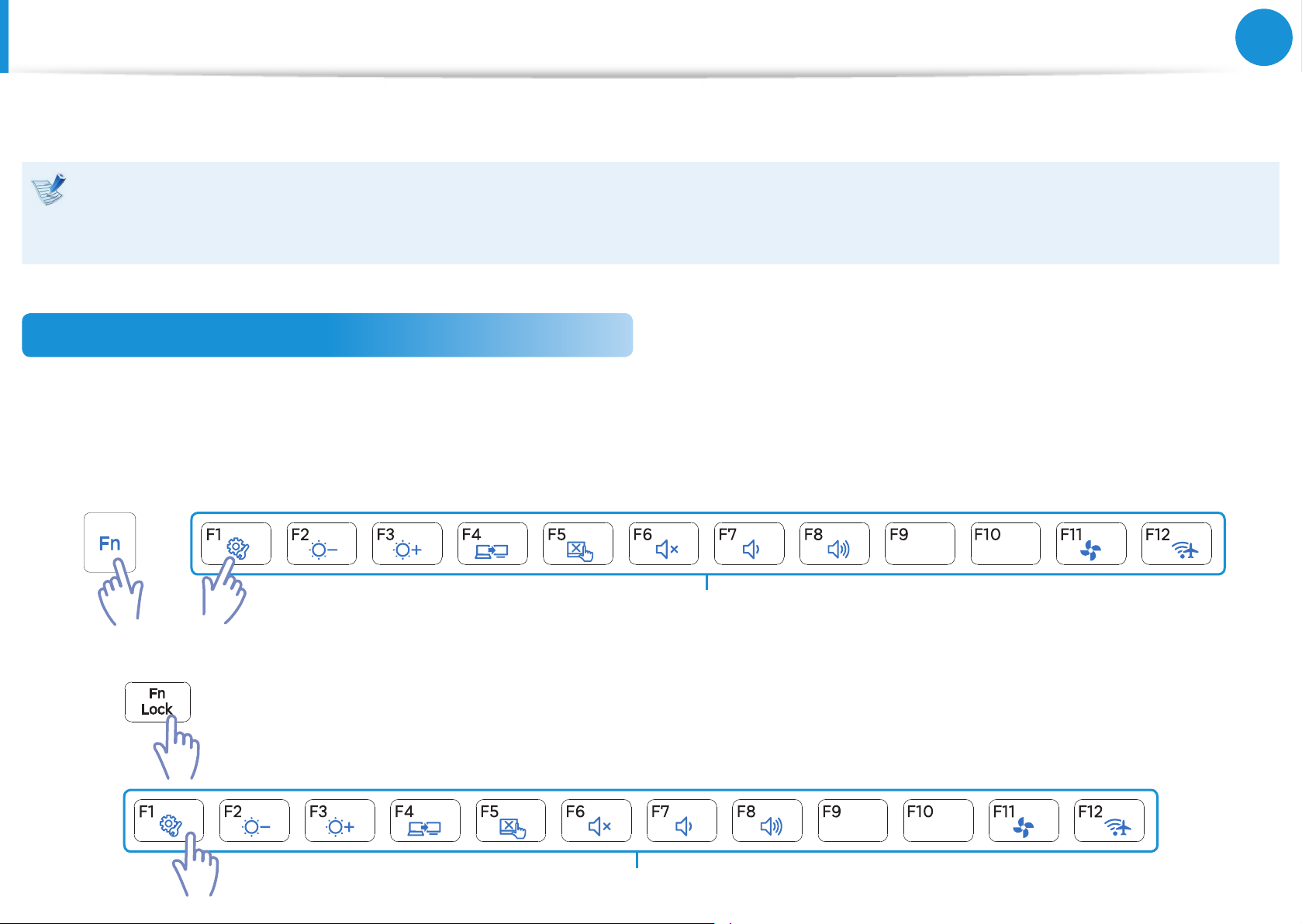
Apăsaţi în același timp tasta Fn și o tastă de acces rapid.
În mod alternativ, apăsaţi tasta Fn Lock, precum și o tastă de acces rapid pentru a utiliza mai ușor funcţiile tastelor de acces rapid.
43
Metoda 1
►
Metoda 2
►
1
2
+
Tastele de comandă rapidă
Tastele de comandă rapidă
Page 45
44
Capitolul 3.
Utilizarea computerului
Tastatura
Tastele de
comandă rapidă
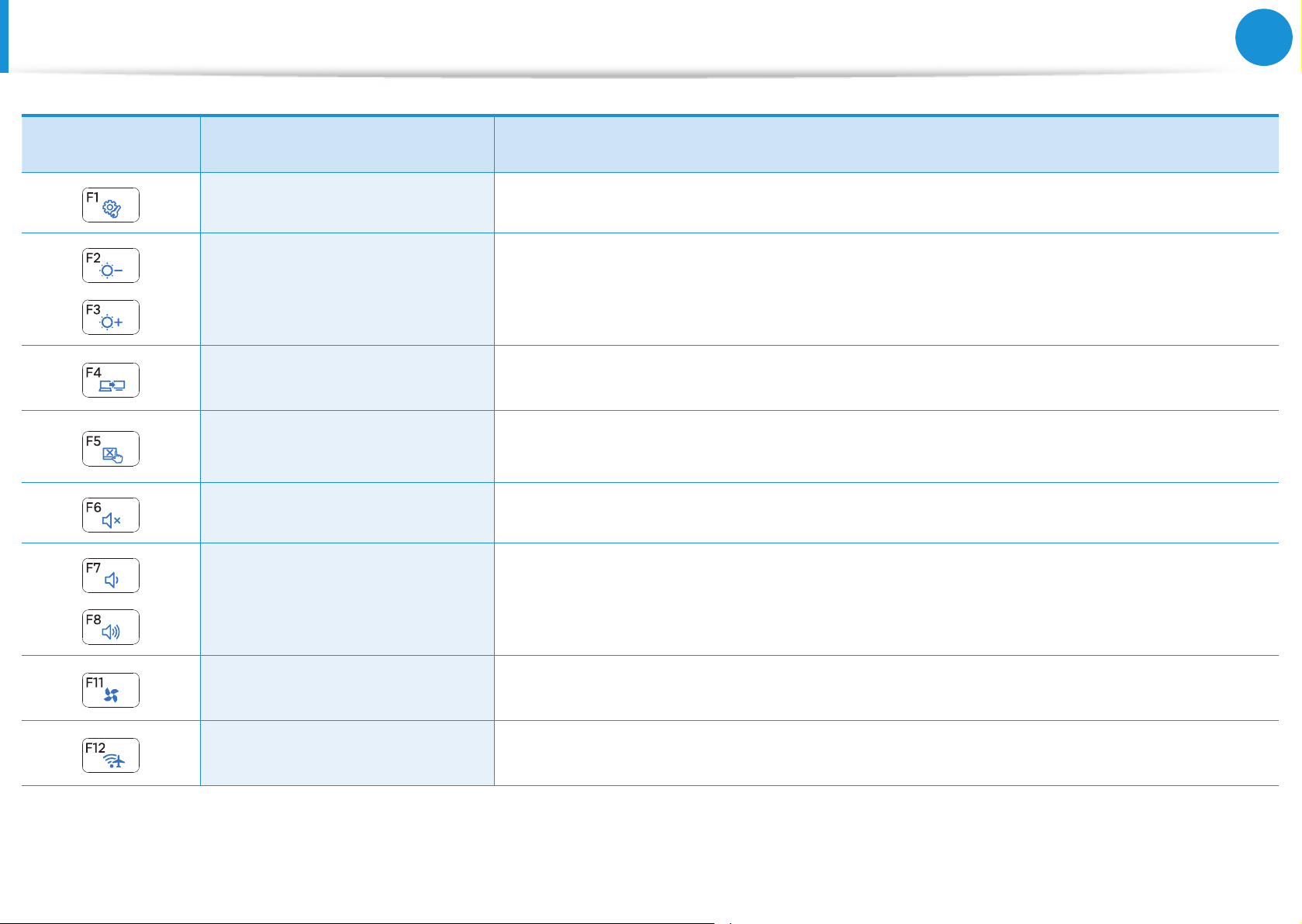
Nume Funcţie
Settings Programul de control software Samsung, Settings, este lansat.
Controlul luminozităţii
Cotrolează luminozitatea ecranului.
ecranului
Comută ecranul la aşajul LCD sau monitorul extern când la computer este conectat un
CRT/LCD
monitor extern (sau televizor).
Activează şi dezactivează funcţia touchpadului.
Tou chp ad
Când utilizaţi un mouse extern, puteţi dezactiva touchpadul.
Fără sunet Apăsaţi acest buton pentru a porni sau a opri sunetul.
Controlul volumului Controlează volumul.
Modul silenţios
Modul Avion
Reduce zgomotul ventilatorului astfel încât utilizatorii să poată folosi computerul fără a
auzi zgomot.
Porneşte sau opreşte toate dispozitivele de reţea fără r.
(Doar pentru modelele cu un dispozitiv de reţea fără r.)
Page 46
45
Capitolul 3.
Utilizarea computerului
Tastatura
Alte taste funcţionale (opţional)
Este echivalentul funcţiei de clic dreapta a mouse-ului
(touchpadului).
+
Când funcţia• Fn Lock este activată, puteţi utiliza funcţiile
tastelor de acces rapid fără a apăsa tasta Fn.
Dacă funcţia Fn Lock este activată• : Puteţi utiliza funcţiile
tastelor de acces rapid fără a apăsa tasta Fn.
Dacă funcţia Fn Lock este dezactivată• : Puteţi utiliza
funcţia unei taste de acces rapid apăsând simultan tasta Fn
+ tasta de acces rapid.
Dacă tastele de acces rapid nu funcţionează corect, trebuie să
instalaţi Settings.
Page 47
46
Capitolul 3.
Utilizarea computerului
Touchpadul
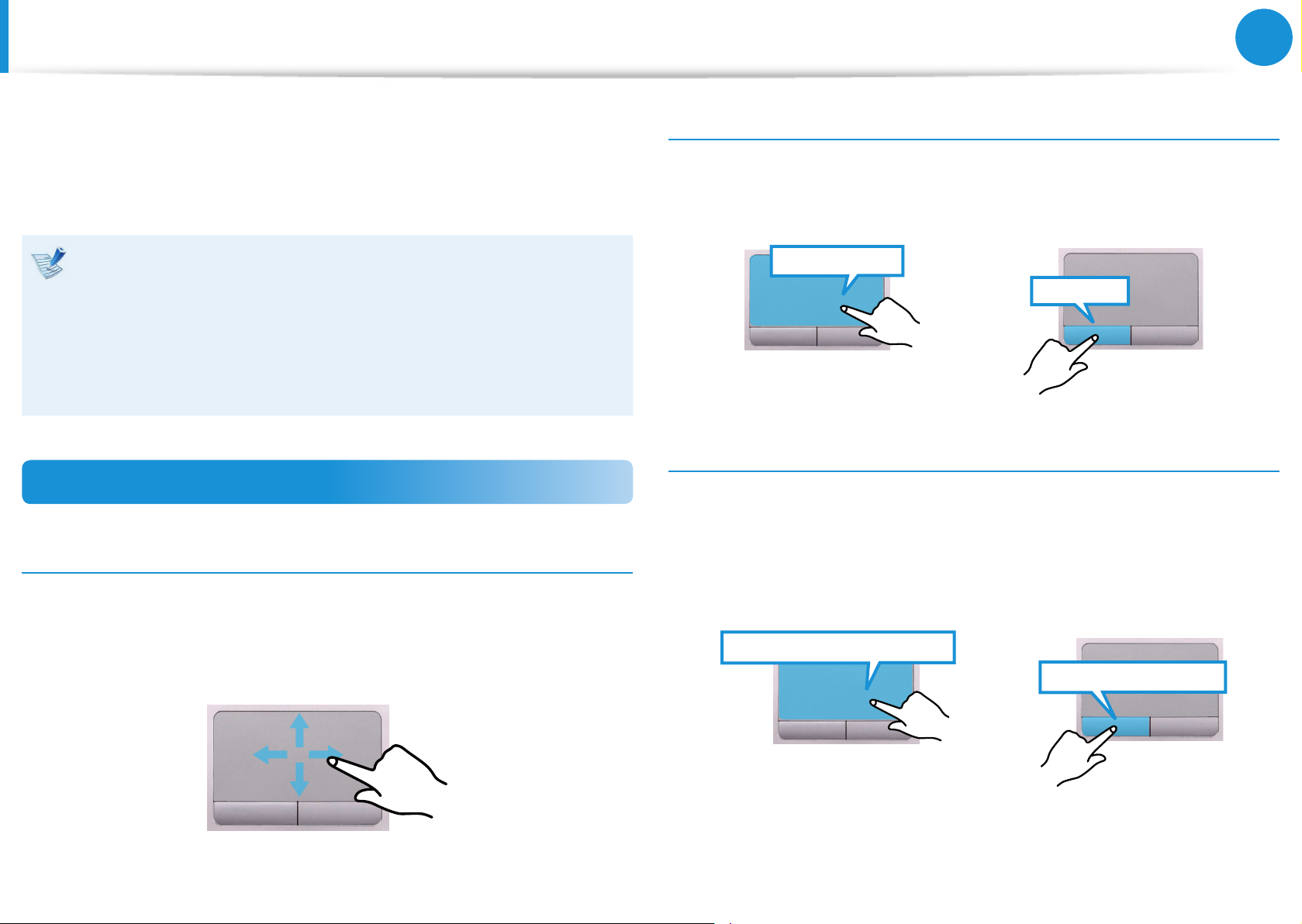
Touchpadul oferă aceleaşi funcţii ca şi mouse-ul, iar butoanele
stânga şi dreapta ale touchpadului au acelaşi rol ca şi butoanele
stânga şi dreapta ale mouse-ului.
Atingeţi touchpadul doar cu degetele. Dacă atingeţi •
touchpadul cu orice altceva, de exemplu cu un pix,
atingerea nu va recunoscută.
Dacă atingeţi touchpadul sau apăsaţi butoanele acestuia în •
timpul pornirii computerului, durata de pornire a sistemului
Windows se poate prelungi.
Funcţiile de bază ale touchpadului
Deplasarea cursorului pe ecran
Funcţia de clic
Puneţi un deget pe touchpad şi faceţi clic pe un element, o dată.
Ca alternativă, apăsaţi o dată rapid butonul din stânga şi eliberaţi-l.
Apăsaţi uşor
sau
Faceţi clic
Funcţia de dublu clic
Puneţi degetul pe touchpad şi apăsaţi rapid şi uşor, de două ori,
pe elementul care vă interesează.
Ca alternativă, apăsaţi rapid de două ori butonul stânga al
Puneţi uşor degetul pe touchpad şi mişcaţi-l.
Cursorul se va deplasa conform mişcărilor. Mişcaţi degetul în
direcţia în care doriţi să deplasaţi cursorul.
touchpadului.
Apăsaţi uşor de două ori
Faceţi dublu clicsau
sau
Page 48
47
Capitolul 3.
Utilizarea computerului
áᔪ
Ŗᮁ
᯲
ᰆ⊹
Touchpadul
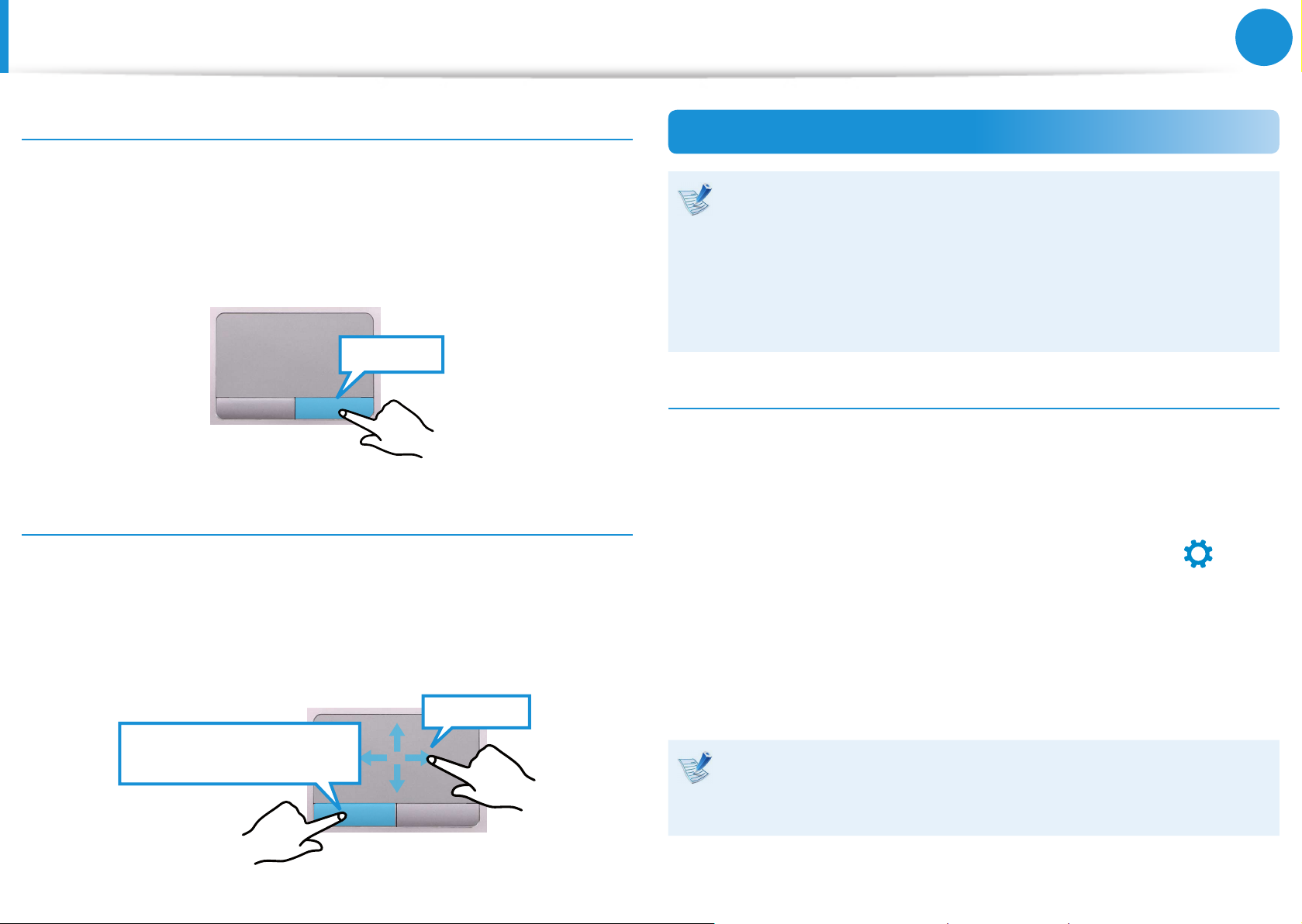
Funcţia butonului dreapta
Aceasta este echivalentul apăsării butonului dreapta al mouseului.
Apăsaţi butonul dreapta al touchpadului o dată.
Apare meniul pop-up corespunzător.
Faceţi clic
Funcţia de tragere
Această funcţie se referă la mutarea într-un alt loc a unui element
selectat.
Funcţia de control gestual a touchpadului (opţional)
Funcţia de control gestual a touchpadului poate să nu •
e furnizată, iar versiunea funcţiei poate să e diferită,
în funcţie de modelul computerului. Unele proceduri de
utilizare pot diferite, în funcţie de versiune.
Pentru proceduri de utilizare detaliate, consultaţi descrierea •
din fereastra cu setările touchpadului.
Congurarea funcţiei de control gestual
Este posibil ca anumite funcţii de control gestual să nu e
congurate.
În acest caz, le puteţi congura utilizând următoarea cale.
Pe desktop, faceţi clic pe meniul Butoane > Setări
1
Panou de control > Hardware şi sunete > touchpad.
>
Apăsaţi şi ţineţi apăsat butonul stânga al touchpadului pe un
element pe care doriţi să îl trageţi şi mutaţi-l în locul dorit.
Ţinând apăsat butonul
stânga al touchpadului
Deplasaţi
Când apare fereastra Setări touchpad, faceţi clic pe
2
elementul corespunzător din setarea Selectaţi un element
de congurat pentru a bifa caseta de selectare pentru
elementul corespunzător.
Pentru a anula funcţia de control gestual, debifaţi caseta
de selectare pentru elementul corespunzător din fereastra
Touchpad Settings (Setări touchpad).
Page 49
48
Capitolul 3.
Utilizarea computerului
Touchpadul
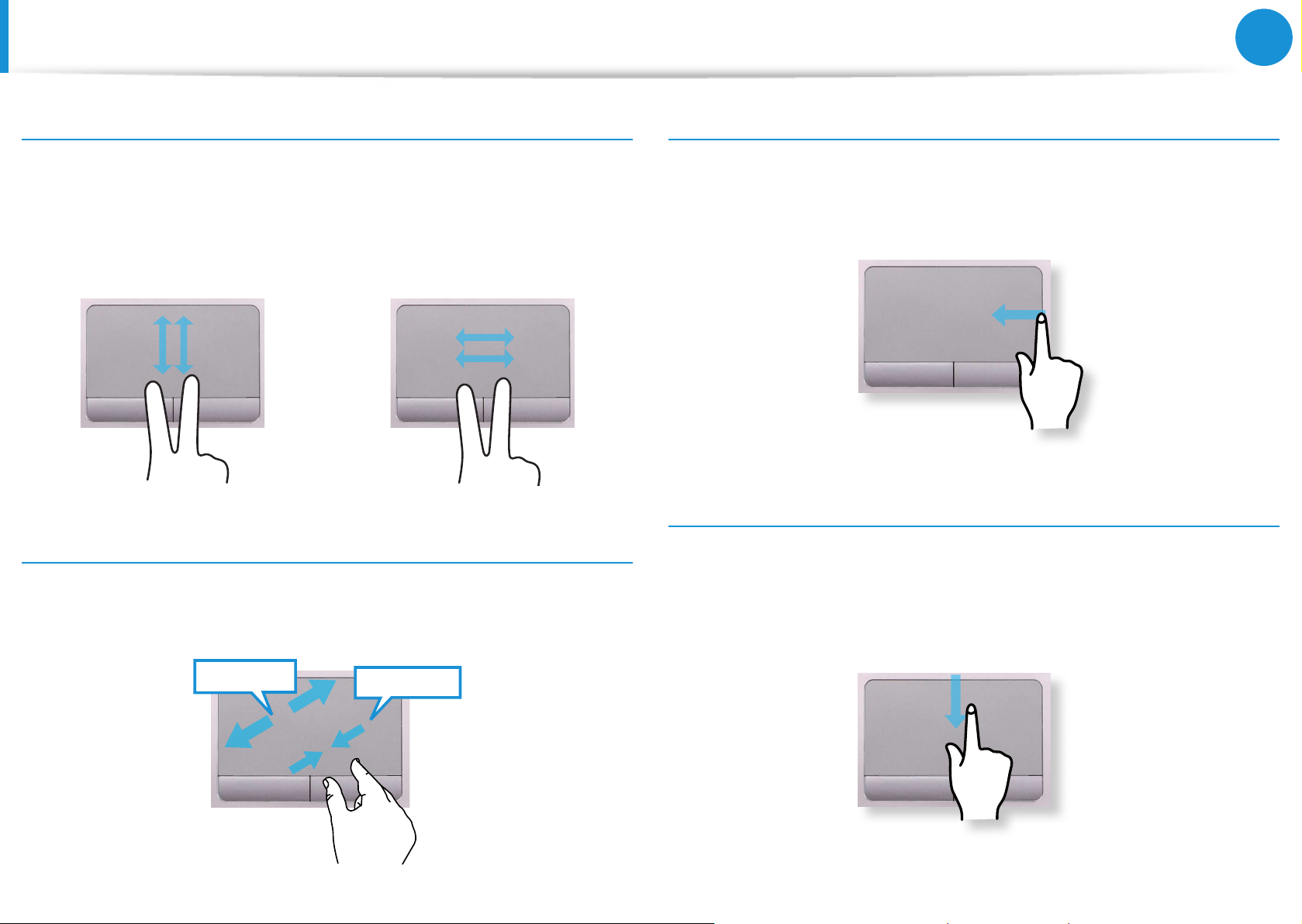
Funcţia de derulare
Această funcţie este similară cu zona de derulare a touchpadului.
Dacă plasaţi două degete pe touchpad şi le deplasaţi în sus, în
jos, la stânga sau la dreapta, ecranul este derulat în sus, în jos, la
stânga sau la dreapta.
sau
Funcţiile de mărire/micşorare
Funcţia de activare a meniului Butoane
Dacă puneţi degetul pe marginea dreaptă a touchpadului şi glisaţi
spre centru, este aşat meniul Butoane.
Aşarea meniurilor suplimentare ale unei aplicaţii care
se execută
Puneţi degetul pe marginea zonei superioare a touchpadului,
Dacă puneţi două degete pe touchpad, alăturate sau depărtate,
imaginea sau textul de pe ecran va mărit sau micşorat.
Mărire
sau
Micşorare
glisaţi spre centru şi se va aşa meniul cu aplicaţiile în curs de
execuţie.
Page 50
49
Capitolul 3.
Utilizarea computerului
Touchpadul
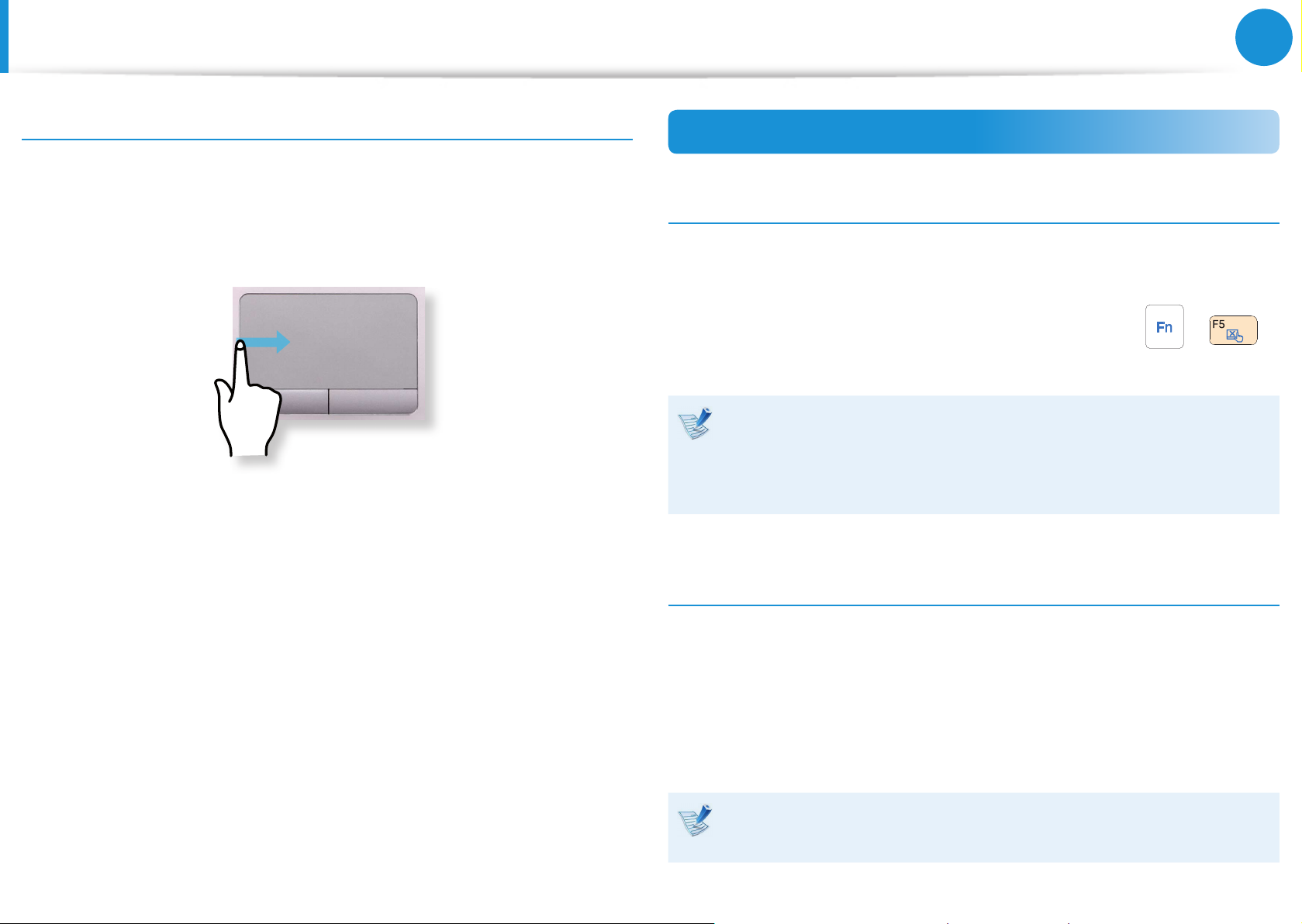
Funcţia de deschidere a ultimei ferestre de execuţie
Puneţi degetul pe marginea stângă a touchpadului şi glisaţi spre
centru pentru a activa un program care se executa anterior dintre
programele în curs de execuţie.
Funcţia de activare/dezactivare a touchpadului
Blocarea cu taste de comandă rapidă
Dacă doriţi să utilizaţi doar mouse-ul fără a utiliza touchpadul, îl
puteţi dezactiva.
Pentru a bloca funcţia touchpadului, apăsaţi tastele
Puteţi stabili setările touchpadului şi butoanelor acestuia
în lele care apar făcând clic pe meniul Butoane de pe
desktop > Setări > Panou de control > Hardware şi
sunete > Touchpad.
+ .
Blocarea automată la conectarea unui mouse USB
Dacă este conectat un dispozitiv de indicare USB extern, în meniul
Butoane din Desktop > Setări > Panou de control > Hardware
şi sunete > Mouse > Touchpad, bifaţi Disabled (Dezactivat)
pentru a dezactiva funcţionarea touchpadului la conectarea la
mouse-ul USB.
Această funcţie de blocare automată nu este disponibilă
pentru anumite modele.
Page 51
50
Capitolul 3.
Utilizarea computerului
Unitatea CD
(ODD, opţional)
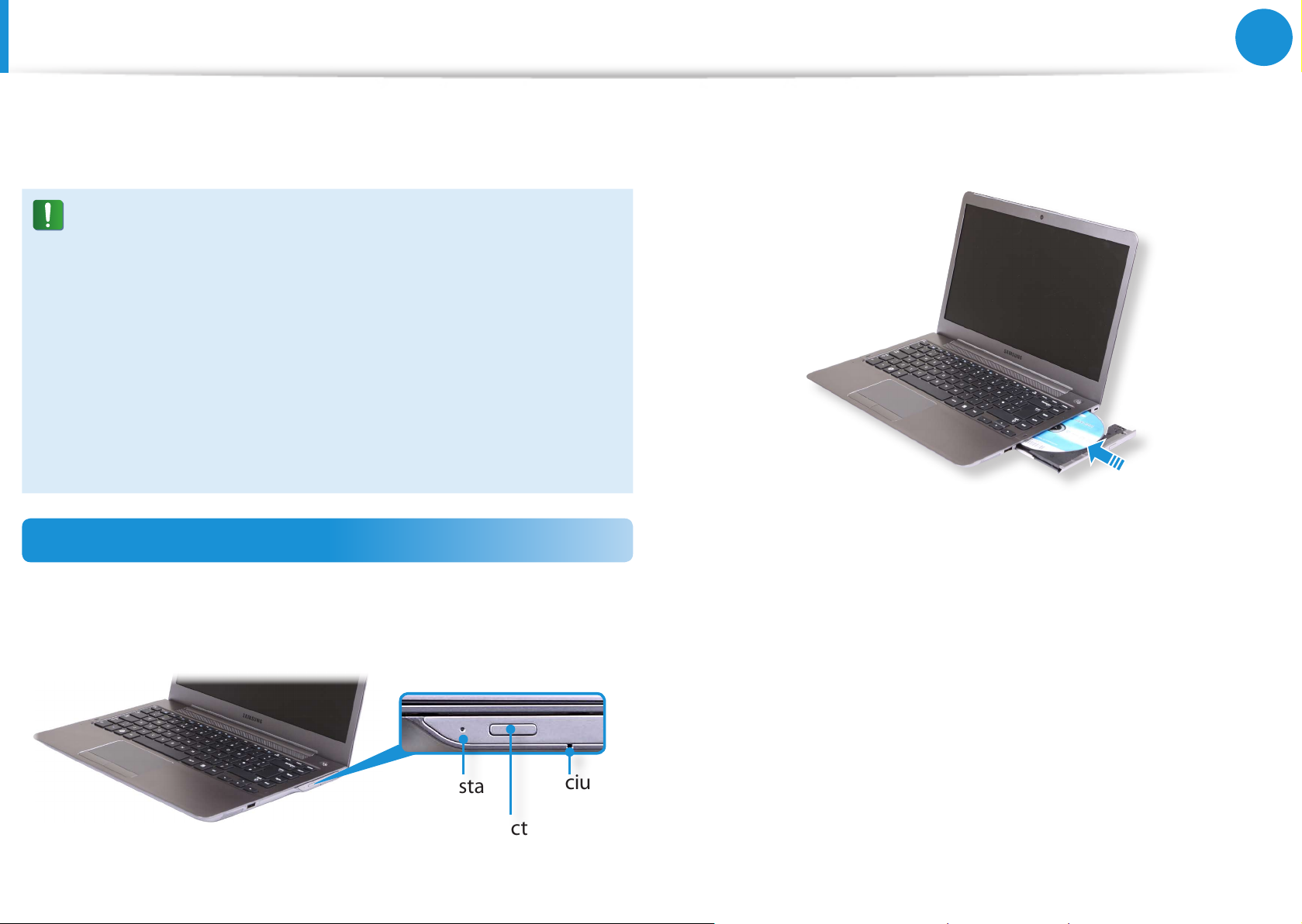
În cazul în care computerul nu are o unitate de CD, puteţi să
achiziţionaţi o unitate CD externă.
Nu introduceţi un CD crăpat sau zgâriat. •
În caz contrar, CD-ul se poate sparge şi poate deteriora
unitatea de disc optic când CD-ul se roteşte la viteză mare.
Când curăţaţi un CD sau DVD, ştergeţi cu o cârpă moale din •
interior spre exterior.
Introduceţi un mini CD în centrul unităţii de CD.•
Imaginile utilizate pentru descriere ilustrează un model •
reprezentativ. Aşadar, imaginile pot diferite de cele reale.
Nu se recomandă utilizarea unui CD care nu este în formă •
de cerc.
Introducerea şi scoaterea unui CD
Când suportul CD-ului se deschide, introduceţi un CD sau
2
DVD şi împingeţi suportul până când face clic.
Împingeţi suportul CD-ului în interior până când face clic.
3
Indicatorul de stare a unităţii de CD se aprinde.
Apăsaţi butonul de eject al unităţii de disc optic pe partea
1
laterală a computerului.
Indicator de stare
Buton de eject
Oriciu de
urgenţă
Page 52
51
Capitolul 3.
Utilizarea computerului
Unitatea CD
(ODD, opţional)
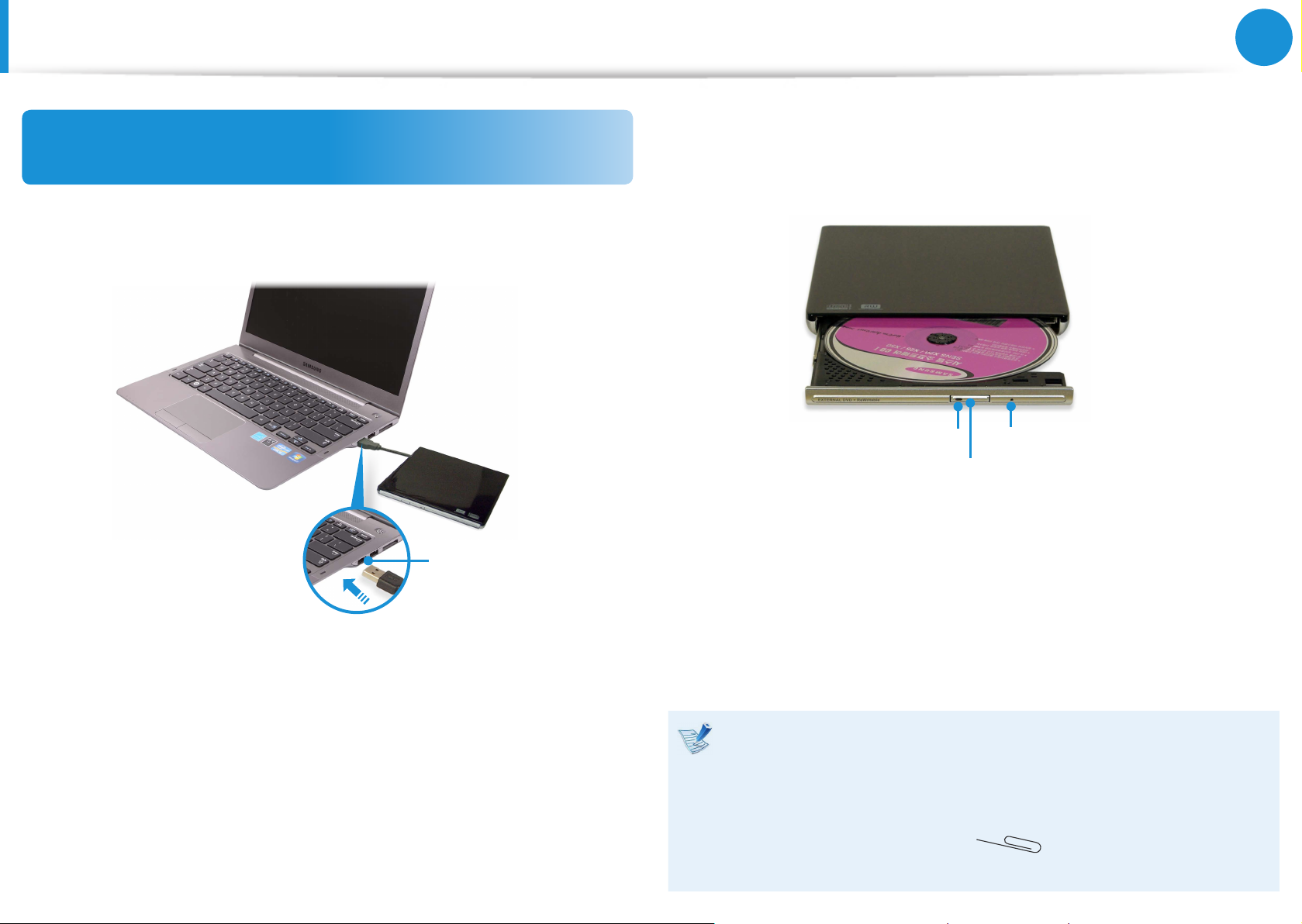
utilizând o unitate de CD de tip extern
(trebuie achiziţionată)
Conectaţi unitatea CD la portul USB.
portul USB
Apăsaţi butonul de eject al unităţii de CD.
1
Indicator de stare
Buton de eject
Când suportul CD-ului se deschide, introduceţi un CD sau
2
DVD şi împingeţi suportul până când face clic.
Oriciu de urgenţă
Împingeţi suportul CD-ului în interior până când face clic.
3
Indicatorul de stare a unităţii de CD se aprinde.
Viteza de scriere şi citire a unei unităţi de CD poate diferi în •
funcţie de starea şi tipul de suport.
Pentru a scoate un CD când unitatea de CD nu •
funcţionează sau computerul este oprit, poziţionaţi capătul
unei agrafe pentru hârtie (
până când suportul CD-ului iese în afară.
) în oriciul de urgenţă
Page 53
52
Capitolul 3.
Utilizarea computerului
Slotul multicard
(opţional)
Utilizând slotul multicard, puteţi citi şi scrie date pe carduri.
Puteţi utiliza cardul ca disc amovibil, efectuând comod schimb de
date cu dispozitive digitale precum camera foto digitală, camera
video digitală, playerul MP3 etc.
Carduri acceptate: SD Card, SDHC Card, SDXC Card. •
Va trebui să achiziţionaţi suplimentar un multicard de •
capacitate adecvată, în funcţie de necesităţi.
Puteţi utiliza multicardul exact ca pe oricare alt dispozitiv •
de stocare a datelor. Funcţia de protejare a drepturilor de
autor nu este acceptată.
Deoarece puteţi pierde cardul atunci când mutaţi •
computerul, ţineţi cardul separat.
Imaginile utilizate pentru descriere ilustrează un model •
reprezentativ. Aşadar, imaginile pot diferite de cele reale.
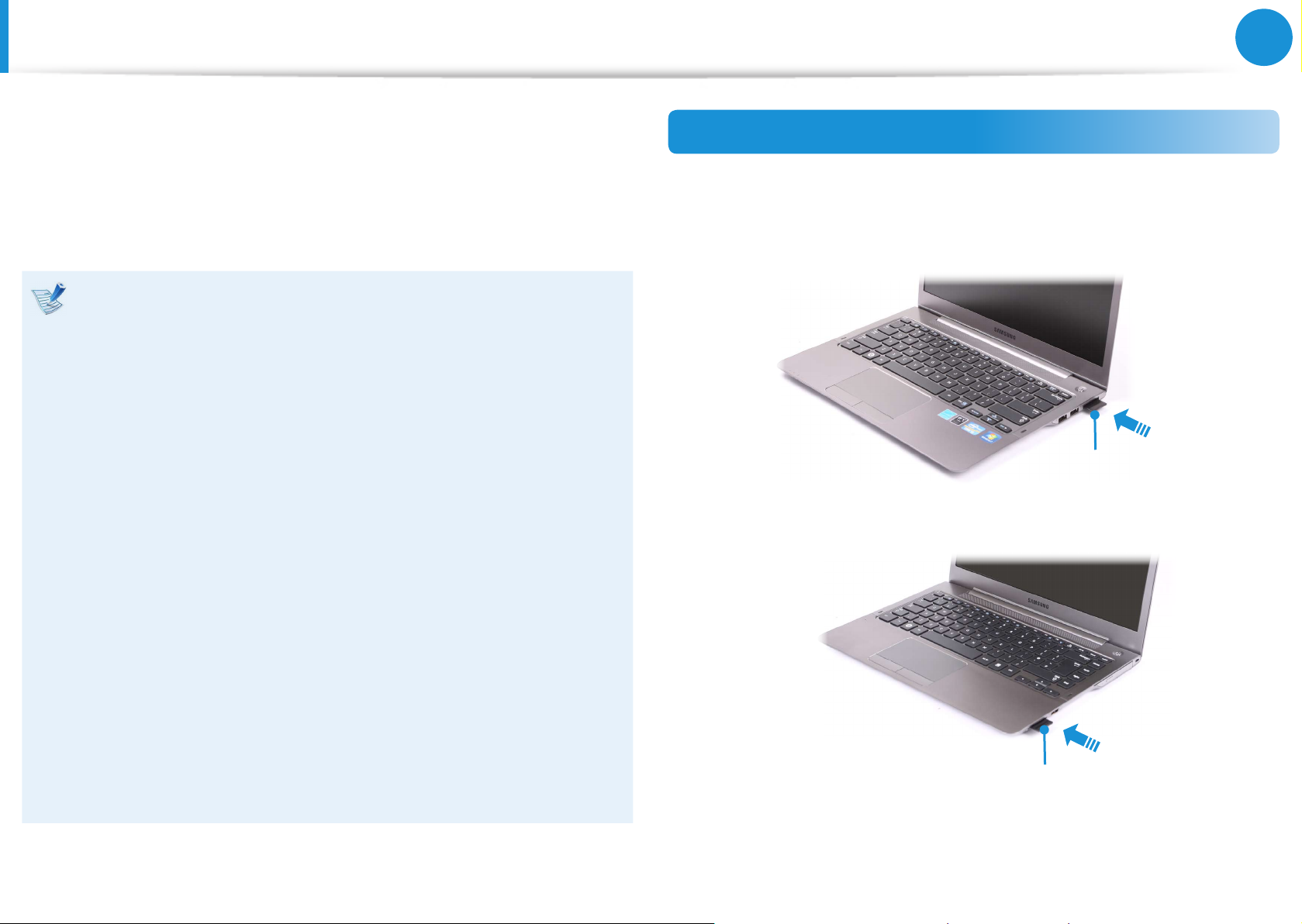
Utilizarea cardului
Inseraţi cardul în slotul multicard în direcţia indicată.
1
Pentru modelele de 13,3”
►
Exemplu: card SD
Pentru modelele de 14”
►
Dacă în computer este inserat un card fals pentru •
protejarea slotului, scoateţi cardul fals înainte de a utiliza
computerul.
Aceste descrieri sunt scrise pe baza Windows 8, cel mai •
recent sistem de operare. Prin urmare, unele descrieri
şi ilustraţii pot să difere de sistemul dumneavoastră de
operare. Dar, întrucât utilizarea este similară altor sisteme
de operare Windows, puteţi utiliza aceste descrieri în scop
orientativ.
Exemplu: card SD
Page 54
53
Capitolul 3.
Utilizarea computerului
Slotul multicard
(opţional)
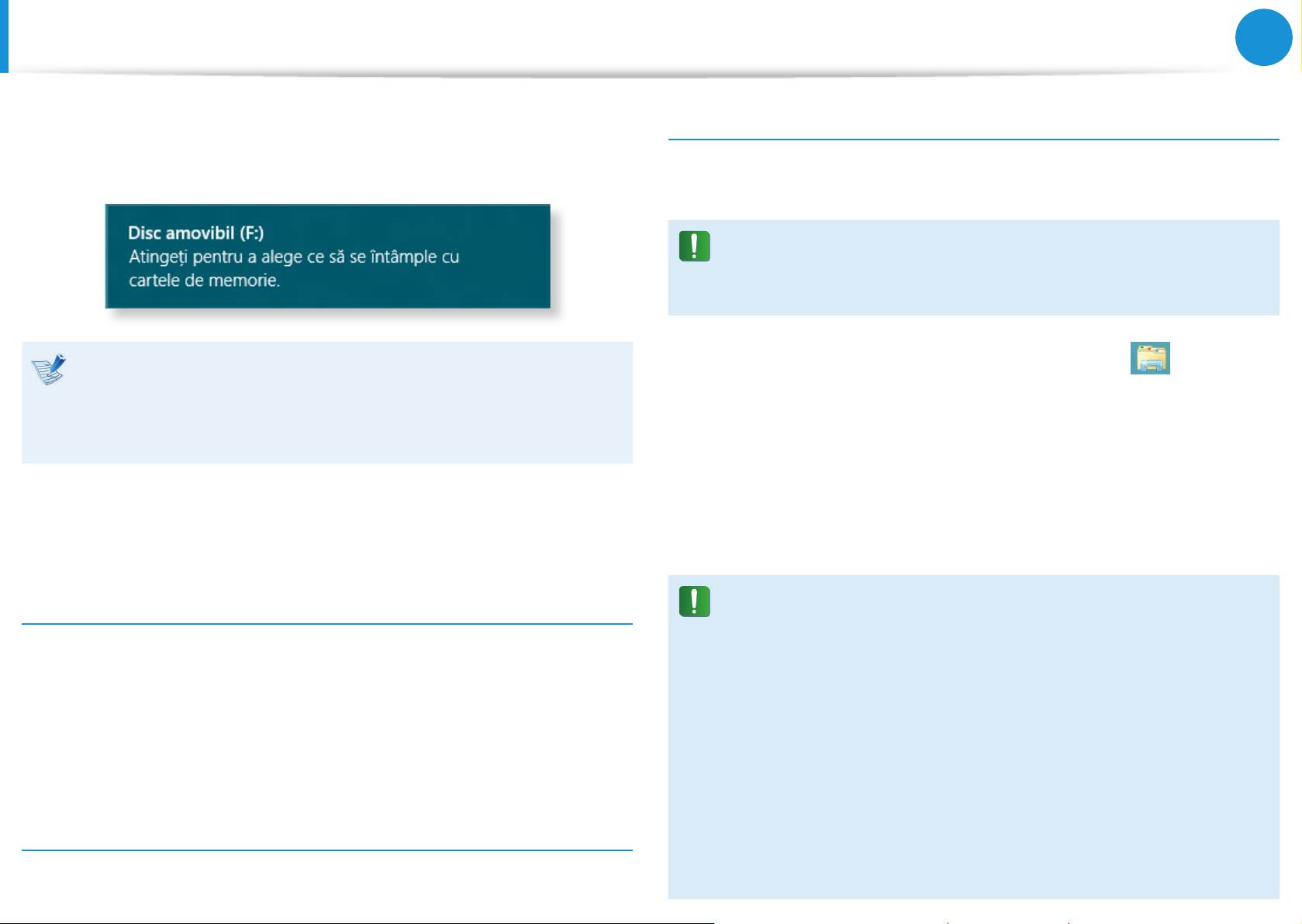
Următorul mesaj apare în partea dreaptă sus. Faceţi clic
2
pentru a deschide folderul şi faceţi clic pe View Files
(Vizualizare şiere).
Dacă apare un mesaj care vă notică cu privire la o problemă,
faceţi clic pe fereastra corespunzătoare > Continuare fără
scanare. Puteţi să efectuaţi următoarea procedură descrisă la
punctul 3.
Windows Explorer se execută pe desktop. Puteţi salva, muta
3
şi şterge date pe unitatea corespunzătoare.
Pentru a formata un card de memorie
Când utilizaţi cardul de memorie pentru prima dată, trebuie să îl
formataţi înainte de utilizare.
Formatarea unui card şterge toate datele salvate pe card.
În cazul în care cardul conţine date, înainte de a-l formata
efectuaţi o copie de rezervă a datelor.
Faceţi clic pe pictograma Windows Explorer din bara de
1
activităţi de pe desktop.
Faceţi clic dreapta peste unitatea de card utilizând touchpadul
2
şi selectaţi Formatare....
Faceţi clic pe Start pentru a începe formatarea.
3
Utilizarea unui card Mini SD
Deoarece cardurile menţionate mai sus sunt prea mici, nu le puteţi
introduce direct în slot.
Introduceţi cardul în adaptorul special (disponibil la majoritatea
distribuitorilor de produse electronice), apoi introduceţi adaptorul
în slotul multicard.
Pentru a scoate un card de memorie
Prindeţi capătul cardului şi scoateţi cardul.
La utilizarea unui card pentru schimb de date cu un •
dispozitiv digital, de exemplu cu o cameră foto digitală, se
recomandă formatarea datelor utilizând dispozitivul digital.
Când încercaţi să utilizaţi un card formatat în computer cu •
alt dispozitiv digital, este posibil să e necesară formatarea
cardului încă o dată, în dispozitiv.
Nu puteţi formata, scrie sau şterge date de pe un card SD •
sau SDHC cu element de protecţie la scriere când aceasta
este în poziţia blocat.
Introducerea şi scoaterea repetată a unui card de memorie •
poate deteriora cardul de memorie.
Page 55
54
Capitolul 3.
Utilizarea computerului
Conectarea unui dispozitiv de redare extern
În cazul în care conectaţi un dispozitiv de aşare extern, de
exemplu, un monitor, televizor, proiector etc., puteţi viziona
imaginea pe ecranul mai lat al dispozitivului extern atunci când
faceţi o prezentare sau urmăriţi un videoclip sau un lm.
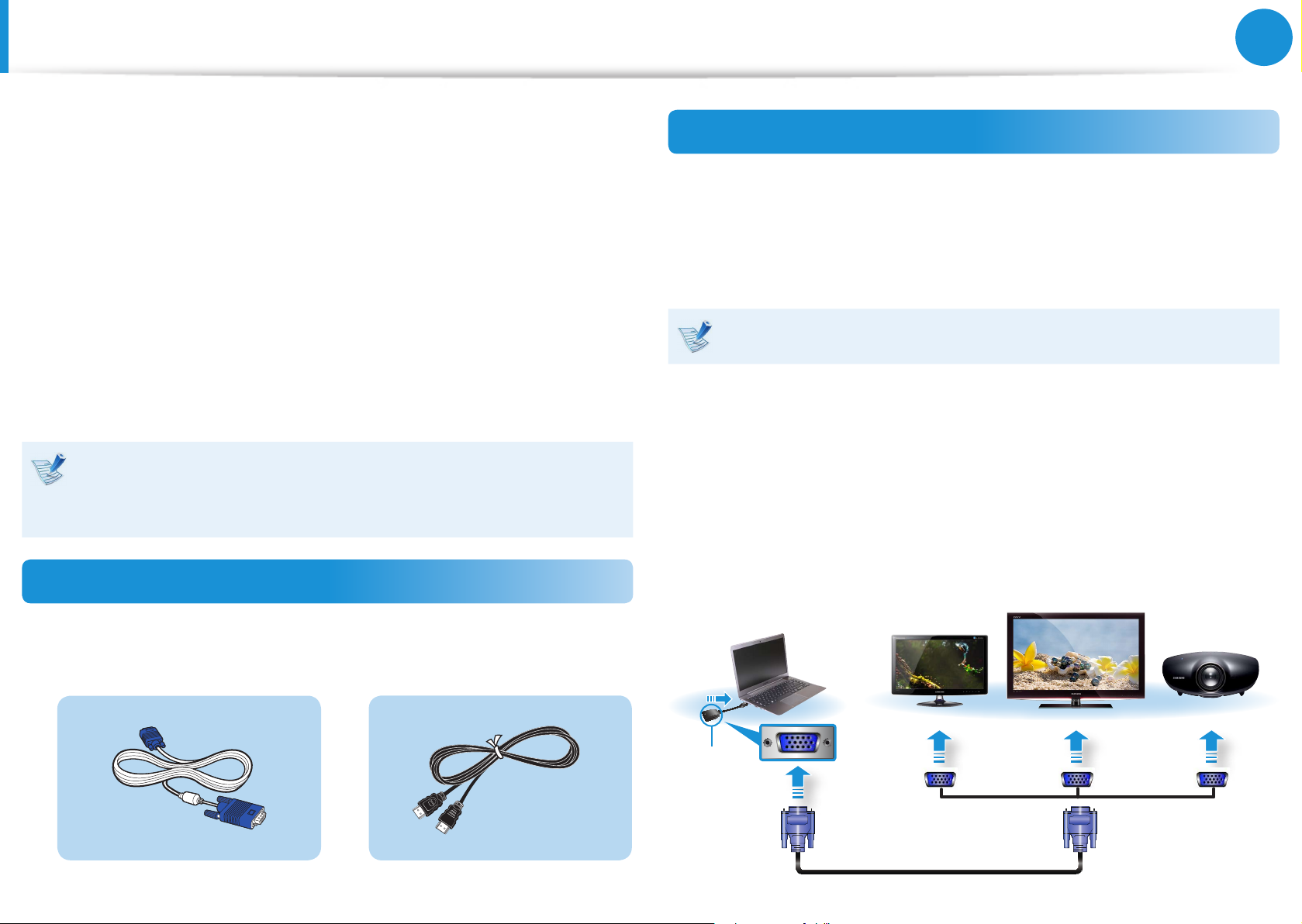
Computerul este prevăzut cu un port pentru monitor analogic
(RGB) şi un port video/audio digital (HDMI).
Calitatea imaginii este mai clară atunci când un dispozitiv de
aşare este conectat prin portul HDMI, mai degrabă decât prin
portul pentru monitor analogic (portul RGB). Prin urmare, când
sunt acceptate porturi multiple, conectaţi dispozitivul de aşare la
portul care asigură calitatea optimă a imaginii.
Înainte de a începe, vericaţi portul şi cablul dispozitivului
de aşare extern şi apoi conectaţi dispozitivul de aşare la
computer.
Despre cablul de conectare
Utilizatorii trebuie să achiziţioneze separat cablurile de conectare
Conectarea la portul pentru monitor (opţional)
Puteţi benecia de un ecran mai lat conectând computerul la un
monitor, televizor sau proiector cu port de monitor.
Puteţi face prezentări mai reuşite conectând computerul la un
proiec tor.
Adaptorul VGA este opţional şi trebuie achiziţionat.
Pentru modelele de 13,3”
►
1
Conectaţi adaptorul VGA la portul pentru monitor al
computerului. Conectaţi cablul VGA (15 pini) la adaptorul VGA
conectat şi apoi conectaţi celălalt capăt al cablului VGA la
portul VGA al monitorului sau al televizorului.
Monitor
extern
Televizor
Proiector
necesare.
Cablu analogic pentru monitor (RGB)
Cablu HDMI
z
Adaptor
VGA
x
Page 56
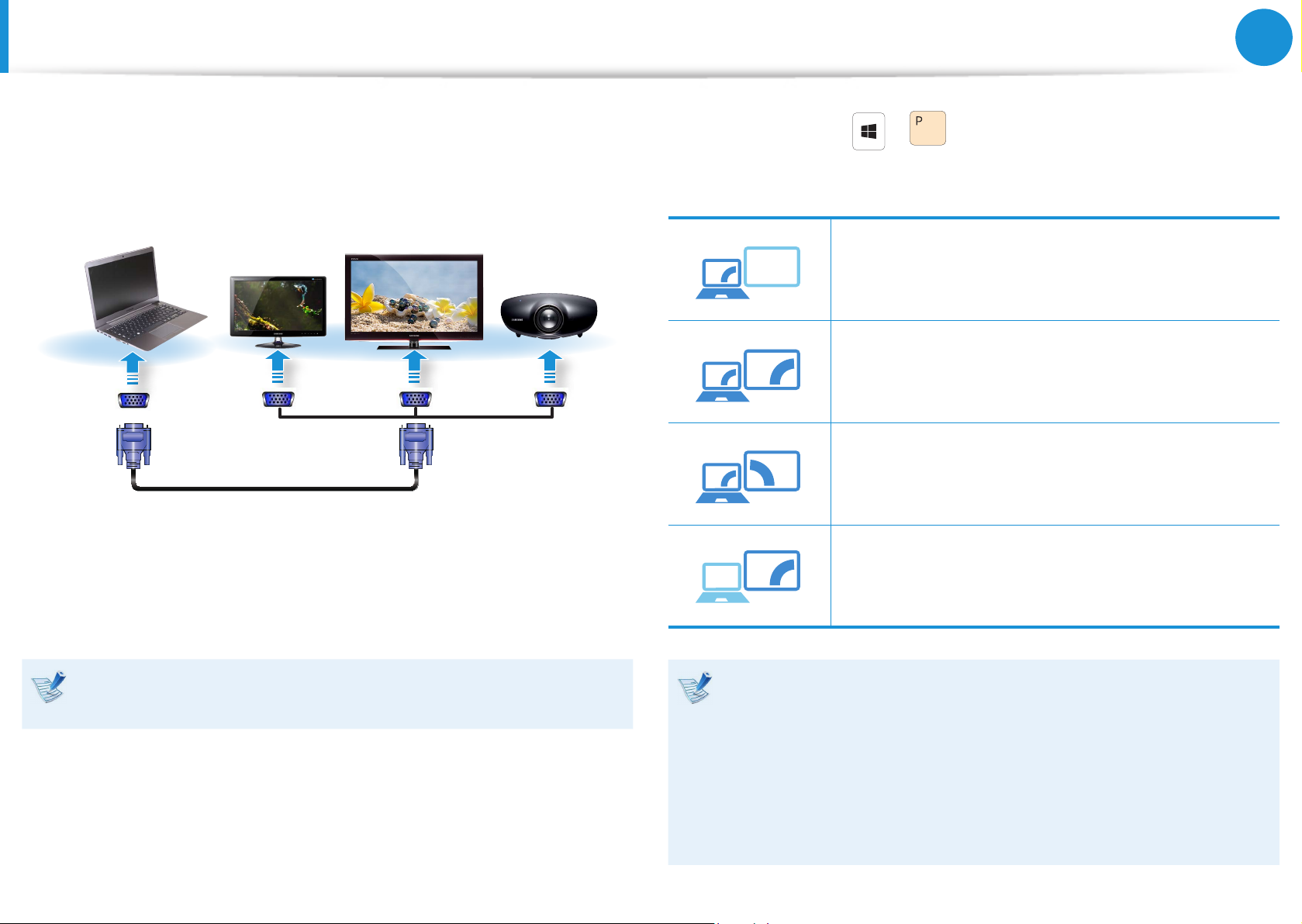
55
Capitolul 3.
Utilizarea computerului
3&ִփ
3&ִփ
ـࢿ
3&ִփ
ـࢿ
ࢠ
3&ִփ
ـࢿ
ࢠ
ѿءִփ
Conectarea unui dispozitiv de redare extern
Pentru modelele de 14”
►
Conectaţi portul RGB al computerului şi portul monitorului
sau televizorului utilizând cablul de monitor (cu 15 pini).
Apăsaţi tastele + o dată pentru a aşa o fereastră
3
pentru selectarea modului monitorului. Selectaţi un mod.
Monitor
extern
Conectaţi cablul de alimentare al monitorului, televizorului
2
sau proiectorului conectat şi porniţi alimentarea.
Schimbaţi modul televizorului la dispozitiv extern atunci când
vă conectaţi la televizor.
Televizor
Proiector
Doar ecranul computerului
Conţinutul este aşat doar pe monitorul PC-ului
(dispozitivul curent).
Dublare
Conţinutul dispozitivului curent este aşat, de
asemenea, pe dispozitivul extern.
Extindere
Ecranul dispozitivului curent este extins la
dispozitivul extern.
Doar al doilea ecran
Conţinutul este aşat doar pe ecranul
dispozitivului extern.
Ca alternativă, pentru a congura vizualizarea dublă:
Deschideţi fereastra Display Settings (Setări aşare) din
Panoul de control, selectaţi Monitor 2 şi selectaţi caseta
Expand to t to this monitor (Extindere pentru a se
încadra pe acest monitor) pentru a seta vizualizarea
dublă. Pentru informaţii mai detaliate, consultaţi paginile
de asistenţă Windows online.
Page 57
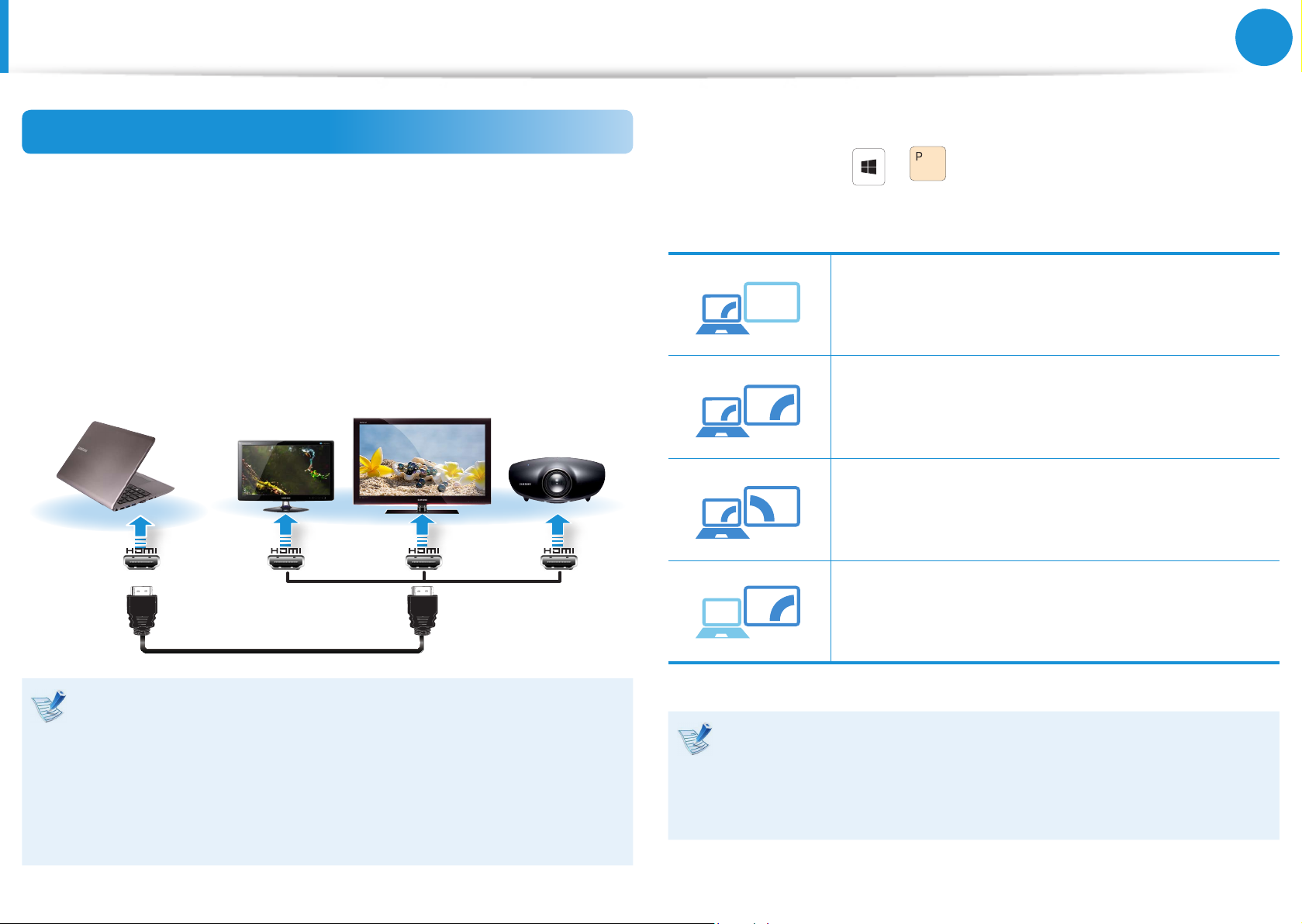
56
Capitolul 3.
Utilizarea computerului
3&ִփ
3&ִփ
ـࢿ
3&ִփ
ـࢿ
ࢠ
3&ִփ
ـࢿ
ࢠ
ѿءִփ
Conectarea unui dispozitiv de redare extern
Conectarea prin portul HDMI (opţional)
Conectând computerul la un televizor cu port HDMI, vă veţi putea
bucura atât de o calitate ridicată a imaginii, cât şi de sunet de
înaltă calitate.
După conectarea unui televizor prin portul HDMI, trebuie să
conguraţi ecranul şi sunetul.
Conectaţi cablul HDMI la portul HDMI al televizorului.
1
Monitor
extern
Televizor
Proiector
Apăsaţi tastele + o dată pentru a aşa o fereastră
2
pentru selectarea modului monitorului. Selectaţi un mod.
Doar ecranul computerului
Conţinutul este aşat doar pe monitorul PC-ului
(dispozitivul curent).
Dublare
Conţinutul dispozitivului curent este aşat, de
asemenea, pe dispozitivul extern.
Extindere
Ecranul dispozitivului curent este extins la
dispozitivul extern.
Doar al doilea ecran
Conţinutul este aşat doar pe ecranul
dispozitivului extern.
Acest lucru este acceptat doar pentru modelele care •
acceptă un port de ieşire TV (HDMI).
Când un televizor oferă mai multe porturi HDMI, conectaţi •
computerul la portul DVI IN.
La conectarea computerului la un televizor, comutaţi •
modul de intrare externă al televizorului la HDMI.
Monitorul/televizorul extern nu este acceptat în fereastra •
liniei de comandă DOS.
Ieşirea simultană pentru toate 3 (LCD+CRT+HDMI) nu este •
acceptată.
Page 58
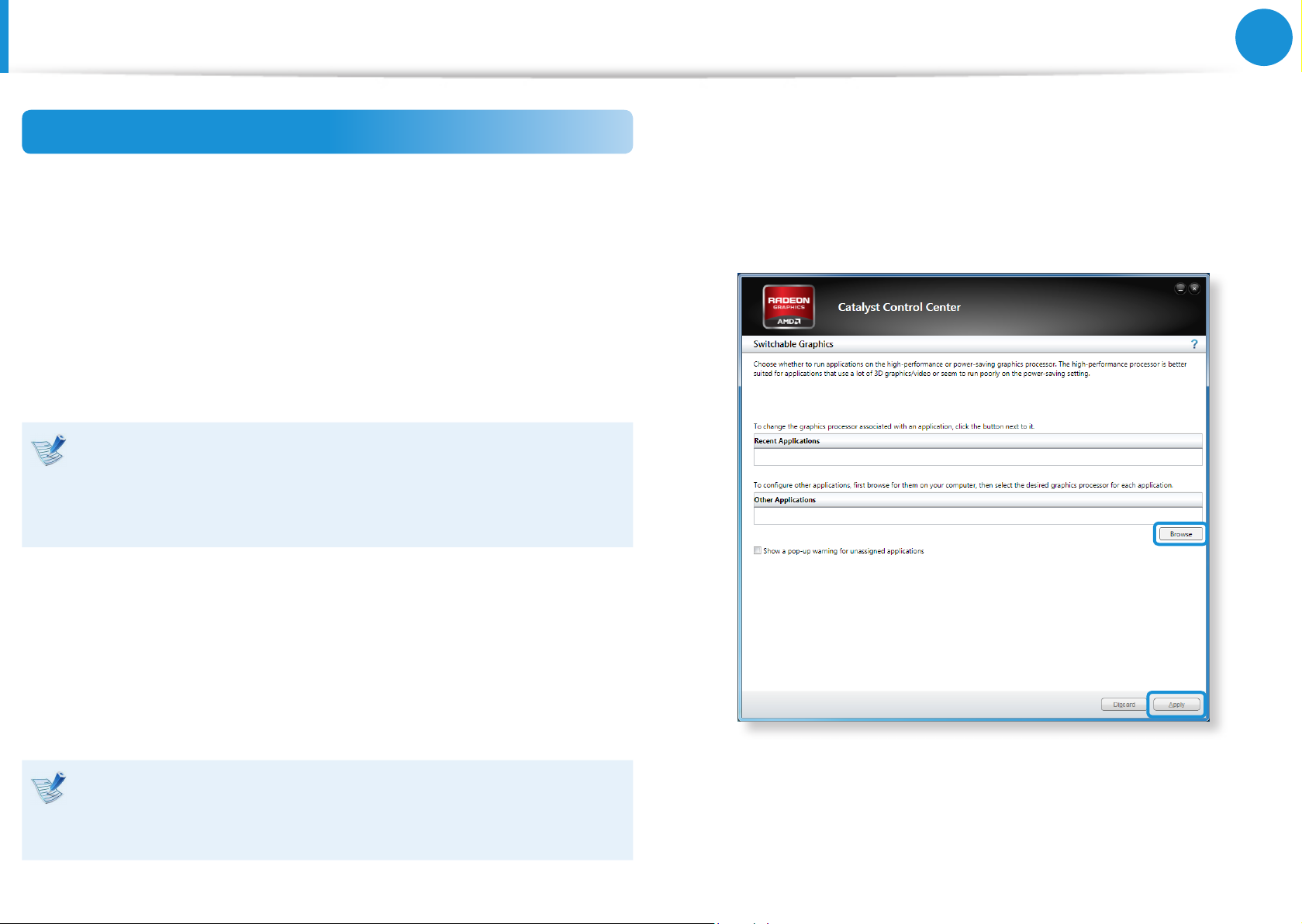
57
Capitolul 3.
Utilizarea computerului
Conectarea unui dispozitiv de redare extern
Utilizarea ecientă a plăcii video AMD (opţional)
PowerXpress este o tehnologie de gracă comutabilă care
activează selectiv chipsetul grac integrat sau pe cel extern, în
funcţie de program, pentru a extinde durata de viaţă a bateriei şi a
menţine în acelaşi timp performanţa gracă.
Această tehnologie utilizează implicit sistemul grac integrat
pentru a reduce consumul bateriei şi comută la placa gracă
externă când utilizatorul foloseşte anumite funcţii ale unui
program care necesită o performanţă gracă ridicată, cum ar un
joc şi un player video.
Această descriere este doar pentru Windows 8 şi pentru •
modelele cu tehnologie AMD PowerXpress.
Dacă este instalat Windows XP, puteţi utiliza doar placa •
video integrată.
Faceţi clic dreapta pe desktop şi selectaţi Congurare gracă
1
comutabilă din meniul pop-up.
Faceţi clic pe butonul Răsfoire, înregistraţi software-ul şi
2
faceţi clic pe butonul Aplicare.
z
Adăugarea de programe pentru tehnologia gracă
►
PowerXpress
Pentru a executa anumite funcţii ale unui program utilizând
chipsetul grac extern, trebuie să înregistraţi programul.
Anumite programe sunt preînregistrate. Pentru a înregistra mai
multe programe, realizaţi următorii paşi.
Programele neînregistrate se vor executa utilizând •
chipsetul grac integrat.
Puteţi înregistra doar şiere executabile (EXE).•
x
Din acest moment, unele funcţii ale programului înregistrat
3
care necesită o performanţă gracă ridicată se vor executa cu
chipsetul extern, fără a necesară congurare suplimentară.
Page 59
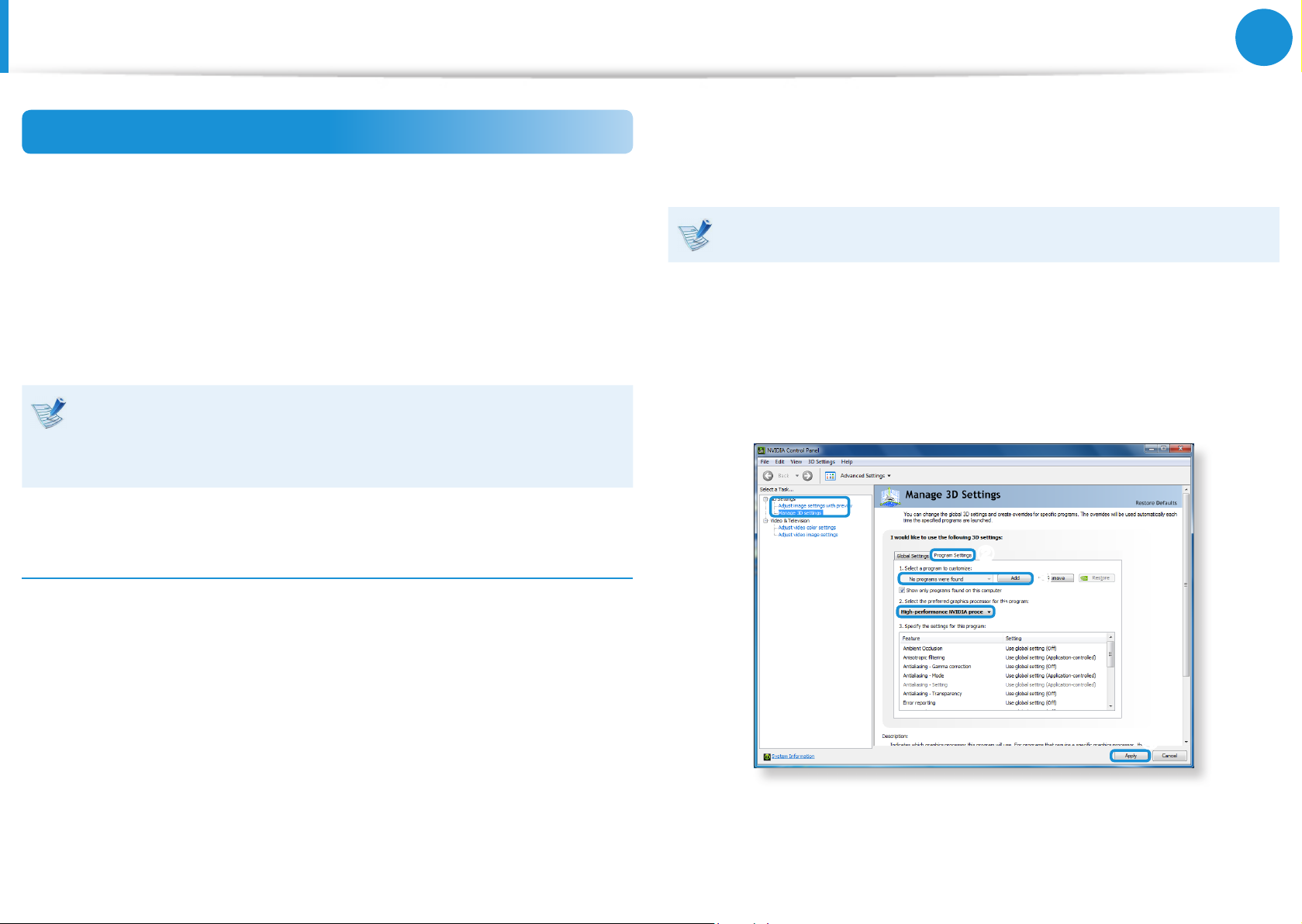
58
Capitolul 3.
Utilizarea computerului
Conectarea unui dispozitiv de redare extern
Utilizarea mai ecientă a gracii NVIDIA (opţional)
NVIDIA Optimus este o funcţie care permite selectarea automată
şi utilizarea chipseturilor grace interne sau externe în funcţie de
software-ul care se execută curent.
De exemplu, chipsetul grac intern poate să e utilizat pentru
navigare pe Internet sau procesare a textelor pentru a reduce
consumul bateriei, iar chipsetul grac extern de înaltă performanţă
poate utilizat pentru jocuri sau procesare video pentru a furniza
o experienţă mai realistă.
Modelul NVIDIA Optimus acceptă exclusiv Windows 8.•
Această funcţie este disponibilă exclusiv pe modelele care •
acceptă tehnologia NVIDIA Optimus.
Înregistrarea programelor pentru executare de către
chipsetul grac extern
Pentru a executa un program utilizând chipsetul grac extern,
trebuie să înregistraţi programul în NVIDIA Panel (Panoul NVIDIA).
În câmpul Select a program to customize (Selectaţi un
3
program de personalizat)(S), faceţi clic pe butonul Add
(Adăugare) pentru a înregistra software-ul.
Puteţi înregistra doar şiere executabile (EXE).
În câmpul Select the preferred graphics processor for
4
this program (Selectaţi procesorul grac preferat pentru
acest program) (O), selectaţi High-performance NVIDIA
processor (Procesor NVIDIA de înaltă performanţă) şi
faceţi clic pe butonul Apply (Aplicare).
x
x
c
v
Anumite programe sunt preînregistrate. Pentru a înregistra mai
multe programe (de exemplu, jocuri 3D etc.), executaţi paşii
descrişi în continuare.
Faceţi clic dreapta pe desktop şi selectaţi NVIDIA Panel
1
(Panou NVIDIA).
Selectaţi 3D Settings (Setări 3D) > Manage 3D settings
2
(Gestionare setări 3D) în panoul din stânga şi selectaţi la
Program Settings (Setări program).
Programul a fost înregistrat. Când redaţi programul
5
înregistrat, acesta este executat utilizând chipsetul grac
extern, fără a necesita congurare suplimentară.
v
Page 60
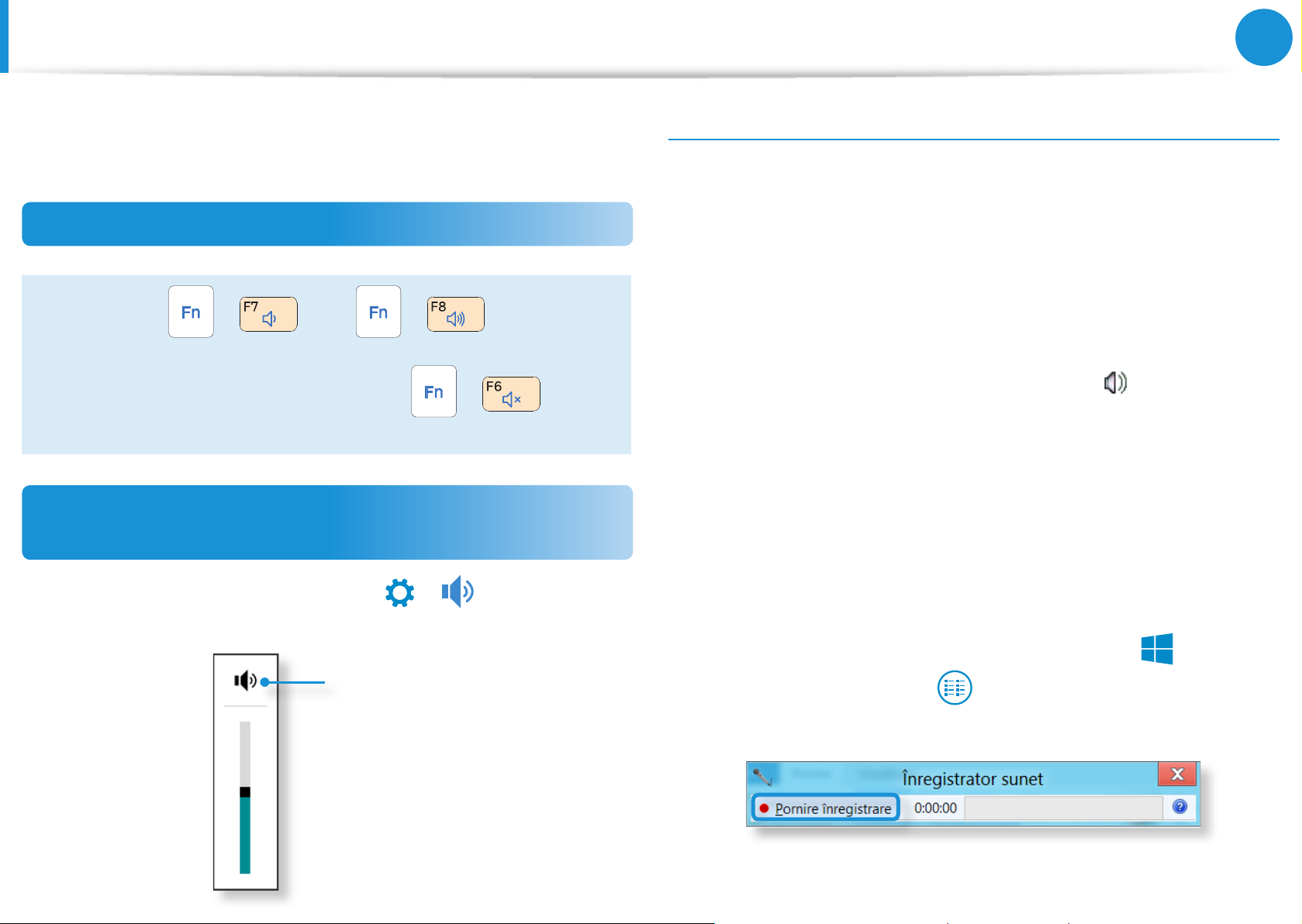
59
Capitolul 3.
Utilizarea computerului
Reglarea volumului
áᔪ
Ŗᮁ
᯲
ᰆ⊹
áᔪ
Ŗᮁ
Puteţi regla volumul utilizând tastatura şi programul pentru
controlul volumului.
Reglarea volumului cu ajutorul tastaturii
+
Alternativ, apăsaţi combinaţia de taste + pentru a
activa sau a dezactiva volumul.
sau
+
Reglarea volumului cu ajutorul programului de
reglare a volumului
Utilizarea înregistratorului de sunet
Procedurile pentru înregistrarea sunetului utilizând înregistratorul
Windows sunt descrise mai jos.
Conectaţi un microfon la mufa pentru microfon.
1
Puteţi utiliza şi microfonul intern.
Faceţi clic dreapta pe pictograma Volume din bara de
2
activităţi şi selectaţi Dispozitive de înregistrare.
Vericaţi dacă microfonul este selectat ca dispozitiv de
3
înregistrare implicit.
În acest caz, acesta este deja setat ca ind dispozitivul implicit.
În caz contrar, faceţi clic dreapta pe microfon şi selectaţi Set
Faceţi clic pe meniul Butoane > Setări
bara de control.
Fara sunet
>
pentru a regla
default (Setare ca implicit).
Faceţi clic dreapta pe meniul Butoane > Start
4
clic pe Toate aplicaţiile
apăsaţi Pornire înregistrare pentru a înregistra.
> Înregistrator sunet. Apoi,
şi faceţi
Page 61
60
Capitolul 3.
Utilizarea computerului
áᔪ
Ŗᮁ
᯲
ᰆ⊹
Reglarea volumului
Utilizarea SoundAlive (opţional)
Funcţia SoundAlive vă permite să beneciaţi de un sunet
stereofonic îmbunătăţit prin intermediul difuzoarelor stereo.
SoundAlive este acceptat exclusiv în Windows 8. •
Programele software pot diferi, în funcţie de modelul •
computerului dvs.
În plus, unele imagini pot diferi faţă de produsul efectiv, în •
funcţie de modelul computerului şi de versiunea software.
Faceţi clic dreapta pe Volum din bara de activităţi de pe
1
desktop şi faceţi clic pe Dispozitiv de redare.
(În mod alternativ, faceţi clic pe meniul Butoane de pe
desktop > Setări
sunete > Sunet.)
Faceţi clic dreapta pe Speakers (Difuzoare) şi selectaţi
2
Proprietăţi.
Selectaţi la SoundAlive şi selectaţi unul dintre moduri.
> Panou de control > Hardware şi
3
Page 62
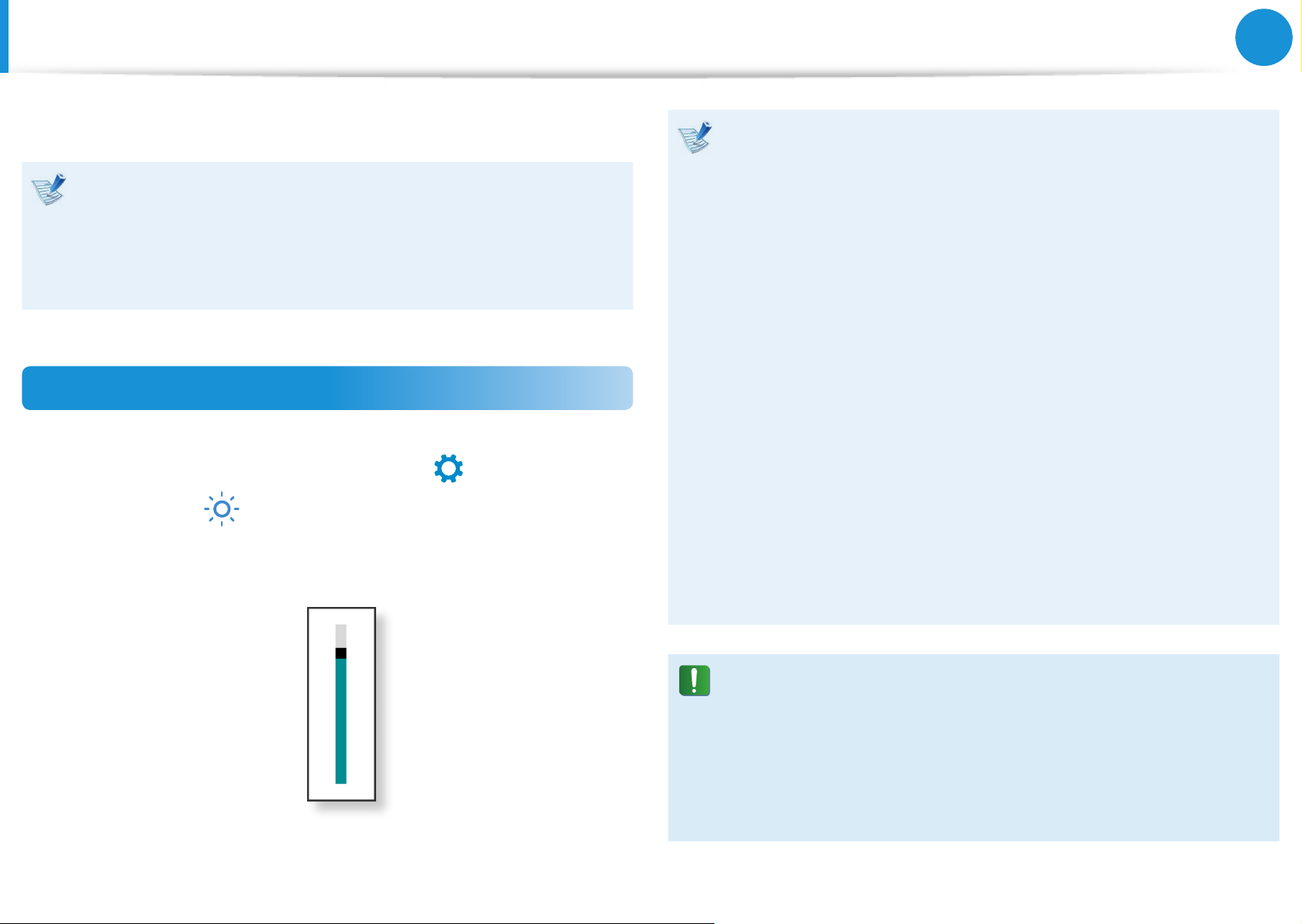
61
Capitolul 3.
Utilizarea computerului
Controlul luminozităţii aşajului LCD
áᔪ
Ŗᮁ
᯲
ᰆ⊹
Puteţi regla luminozitatea aşajului LCD pe 8 niveluri.
Luminozitatea ecranului este setată automat la cel mai
luminos nivel când computerul este conectat la o sursă c.a.,
iar luminozitatea este setată la un nivel mai scăzut când
computerul funcţionează pe baterie, pentru a prelungi durata
acesteia de utilizare.
Controlul luminozităţii cu ajutorul tastaturii
Faceţi clic pe meniul Butoane > Setări
> pictograma
1
Luminozitate
Reglaţi luminozitatea cu bara de control al luminozităţii.
.
2
Reducerea consumului de energie al bateriei•
Reduceţi luminozitatea aşajului LCD când computerul
funcţionează alimentat de baterie pentru a reduce
consumul de energie al acesteia.
Principiul pixelilor defecţi ai aşajelor LCD la •
computerele laptop
Samsung respectă specicaţiile standardelor stricte de
calitate şi funcţionalitate a aşajelor LCD.
În ciuda acestui fapt, acestea pot conţine inevitabil un
număr mic de pixeli defecţi. Un număr mare de pixeli
defecţi poate cauza probleme de aspect, dar un număr mic
de pixeli nu afectează performanţa computerului.
Astfel, Samsung respectă şi utilizează următoarele principii
privind punctele:
- Punct luminos: 2 sau mai puţine
- Punct negru: 4 sau mai puţine
- Combinaţie de puncte luminoase şi puncte negre: 4 sau
mai puţine
Instrucţiuni pentru curăţarea aşajului LCD
Curăţaţi panoul aşajului LCD cu o lavetă moale, umezită uşor
în detergent pentru curăţarea computerelor, curăţând într-o
singură direcţie.
Aşajul LCD se poate deteriora dacă panoul LCD este curăţat
cu putere excesivă.
Page 63
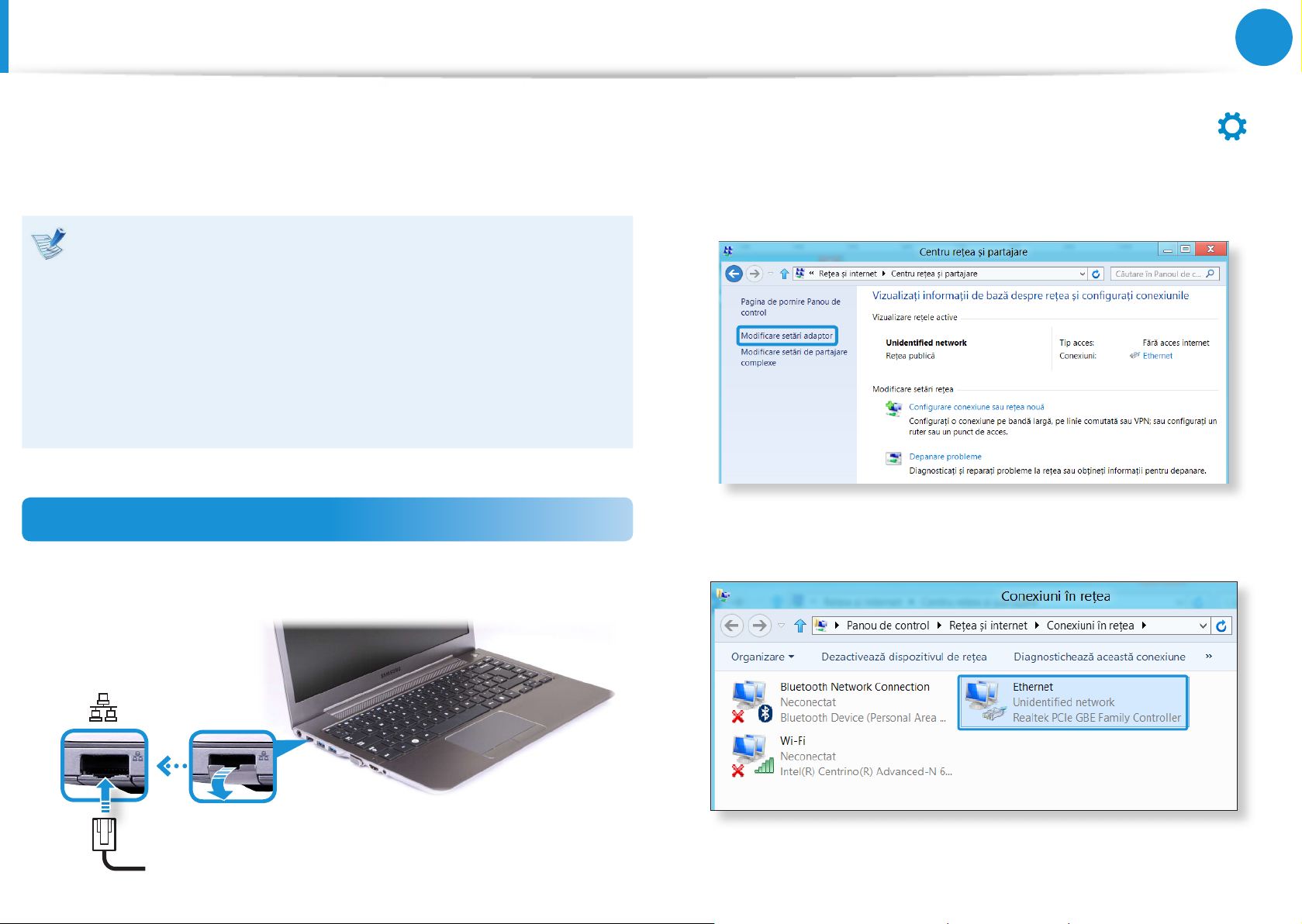
62
Capitolul 3.
Utilizarea computerului
Reţeaua cu r
áᔪ
Ŗᮁ
᯲
ᰆ⊹
O reţea cu r este un mediu de reţea utilizat pentru reţelele de
rmă sau pentru conectarea la Internet în bandă largă de la
domiciliu.
Întrucât descrierile sunt întocmite pe baza celui mai recent •
sistem de operare, Windows 8, o parte din conţinutul
şi imaginile descrierilor pot diferi în funcţie de sistemul
de operare. Întrucât procedurile pentru alte sisteme
de operare Windows sunt similare, utilizaţi computerul
consultând aceste descrieri.
Imaginile utilizate pentru descriere ilustrează un model •
reprezentativ. Aşadar, imaginile pot diferite de cele reale.
Conectarea la reţeaua LAN cu r
Faceţi clic pe meniul Butoane de pe desktop > Setări
2
> Panou de control > Reţea şi Internet > Centru reţea
şi partajare şi faceţi clic pe Modicare setări adaptor în
panoul de meniu din stânga.
Selectaţi Ethenet, faceţi clic cu butonul din dreapta al
3
touchpadului şi selectaţi Proprietăţi.
Conectaţi cablul LAN la portul LAN cu r.
1
Page 64
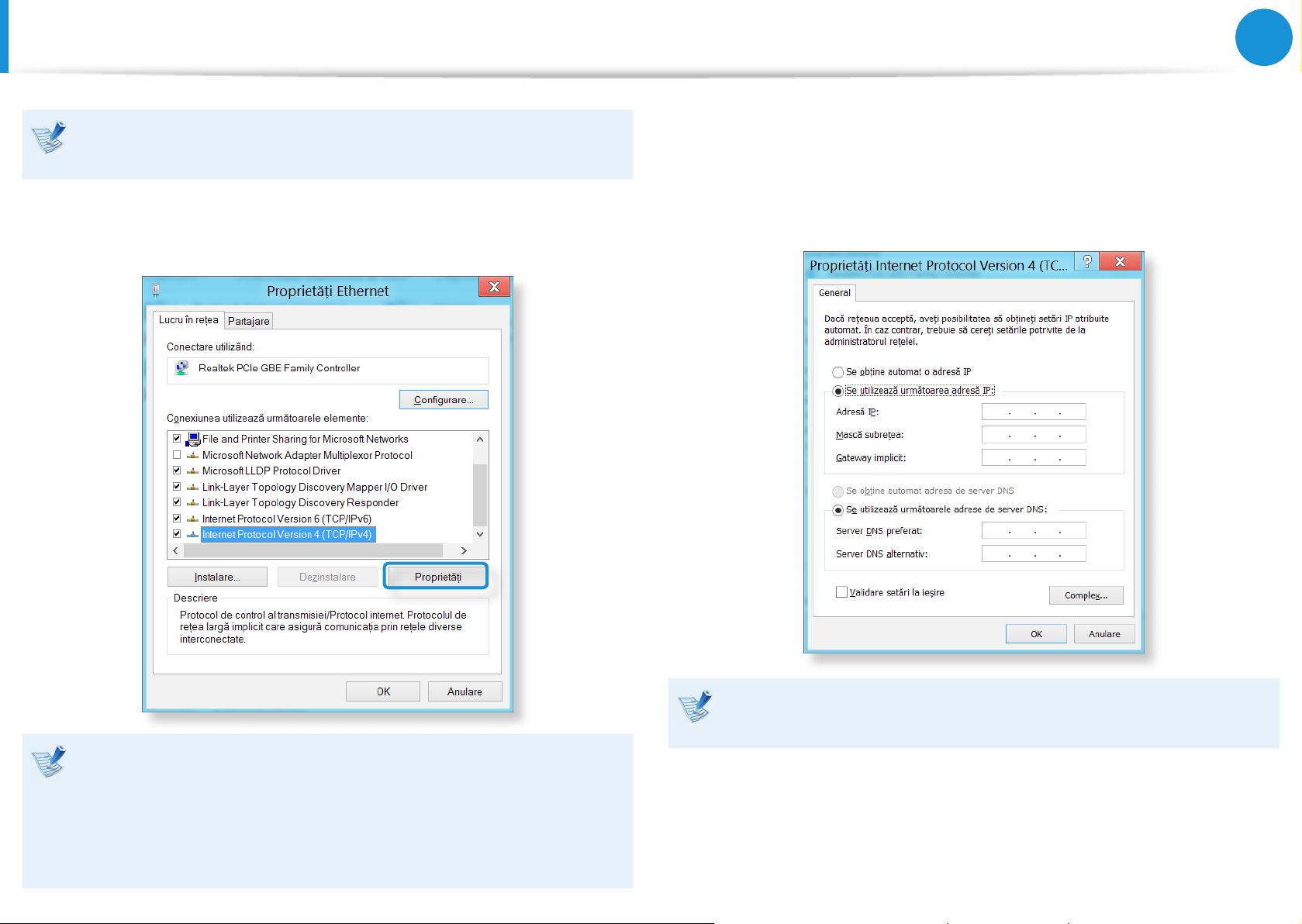
63
Capitolul 3.
Utilizarea computerului
Reţeaua cu r
Numele dispozitivului LAN poate diferi în funcţie de
dispozitivul de reţea al computerului.
Selectaţi Internet Protocol Version 4(TCP/IPv4) din lista de
4
componente de reţea şi faceţi clic pe Proprietăţi.
Conguraţi setările IP.
5
Când utilizaţi DHCP, selectaţi Se obţine automat o adresă
IP. Pentru a utiliza o adresă IP statică, selectaţi Se utilizează
următoarea adresă IP şi setaţi adresa IP manual.
Denumirea componentei de reţea poate diferi în funcţie de •
sistemul de operare instalat.
Pentru a adăuga o componentă de reţea, faceţi clic pe •
Install (Instalare) în ecranul ilustrat în gura de mai sus.
Puteţi adăuga clienţi, servicii şi protocoale.
Când nu utilizaţi DHCP, solicitaţi administratorului dvs. de
reţea adresa IP.
Când aţi nalizat setările, faceţi clic pe butonul OK.
6
Setările de reţea au fost nalizate.
Page 65
64
Capitolul 3.
Utilizarea computerului
Reţeaua cu r
áᔪ
Ŗᮁ
᯲
ᰆ⊹
Utilizarea funcţiei WOL (Wake On LAN)
<Wake On LAN> este o funcţie care activează sistemul din modul
de repaus la primirea unui semnal (de exemplu, o comandă de tip
Conectarea unui LAN cu r în timpul utilizării unui LAN fără
-
r poate să nu activeze funcţia <Wake On LAN>. Setaţi LANul fără r la Disable (Dezactivare) pentru a utiliza funcţia
<Wake On LAN>.
ping sau pachet magic) prin reţea (LAN cu r).
Faceţi clic pe meniul Butoane de pe desktop > Setări
1
> Panou de control > Reţea şi Internet > Centru reţea
şi partajare şi faceţi clic pe Modicare setări adaptor în
panoul de meniu din stânga.
Faceţi clic dreapta pe Conexiune de reţea locală şi selectaţi
2
Proprietăţi.
Faceţi clic pe la Congurare > Management alimentare.
3
Selectaţi Se permite acestui dispozitiv să activeze
computerul din standby, apoi faceţi clic pe OK.
Reporniţi sistemul.
- Dacă sistemul porneşte din modul de repaus chiar dacă
nu se recepţionează un semnal, utilizaţi sistemul după
dezactivarea funcţiei <Wake On LAN>.
- Funcţia <Wake On LAN> poate să nu e disponibilă la
utilizarea funcţiei de economisire a energiei Hibrid. Starea
de repaus hibridă poate dezactivată din Opţiuni de
alimentare din Panoul de control.
Pentru Win8, Wake On LAN nu este acceptată de Ping.
Când sunteţi conectat la un LAN cu r de 100 Mbps/1 Gbps,
iar computerul iese din modul de repaus/hibernare, apare
un mesaj care vă informează că sunteţi conectat la un LAN
cu r de 10 Mbps/100 Mbps. Aceasta se întâmplă deoarece,
atunci când computerul iese din modul standby/hibernare,
restaurarea reţelei durează aproximativ 3 secunde. Când
reţeaua este restaurată, operează la 100 Mbps/1 Gbps.
Atunci când sistemul funcţionează pe baterie, uneori conectarea
la Internet poate dura câteva secunde în plus după conectarea
cablului LAN. Aceasta se întâmplă din cauza funcţiei de
economisire a energiei pentru a reduce consumul bateriei.
- Ledul LAN poate să nu se stingă dacă sistemul este oprit
fără a se dezactiva opţiunea WOL (Wake on LAN).
Când sistemul funcţionează pe baterie, viteza conexiunii LAN
cu r este redusă automat pentru a prelungi durata de utilizare
a bateriei. În acest caz, o conexiune LAN de 1 Gbps/100 Mbps
funcţionează la o viteză de 100 Mbps/10 Mbps.
Page 66
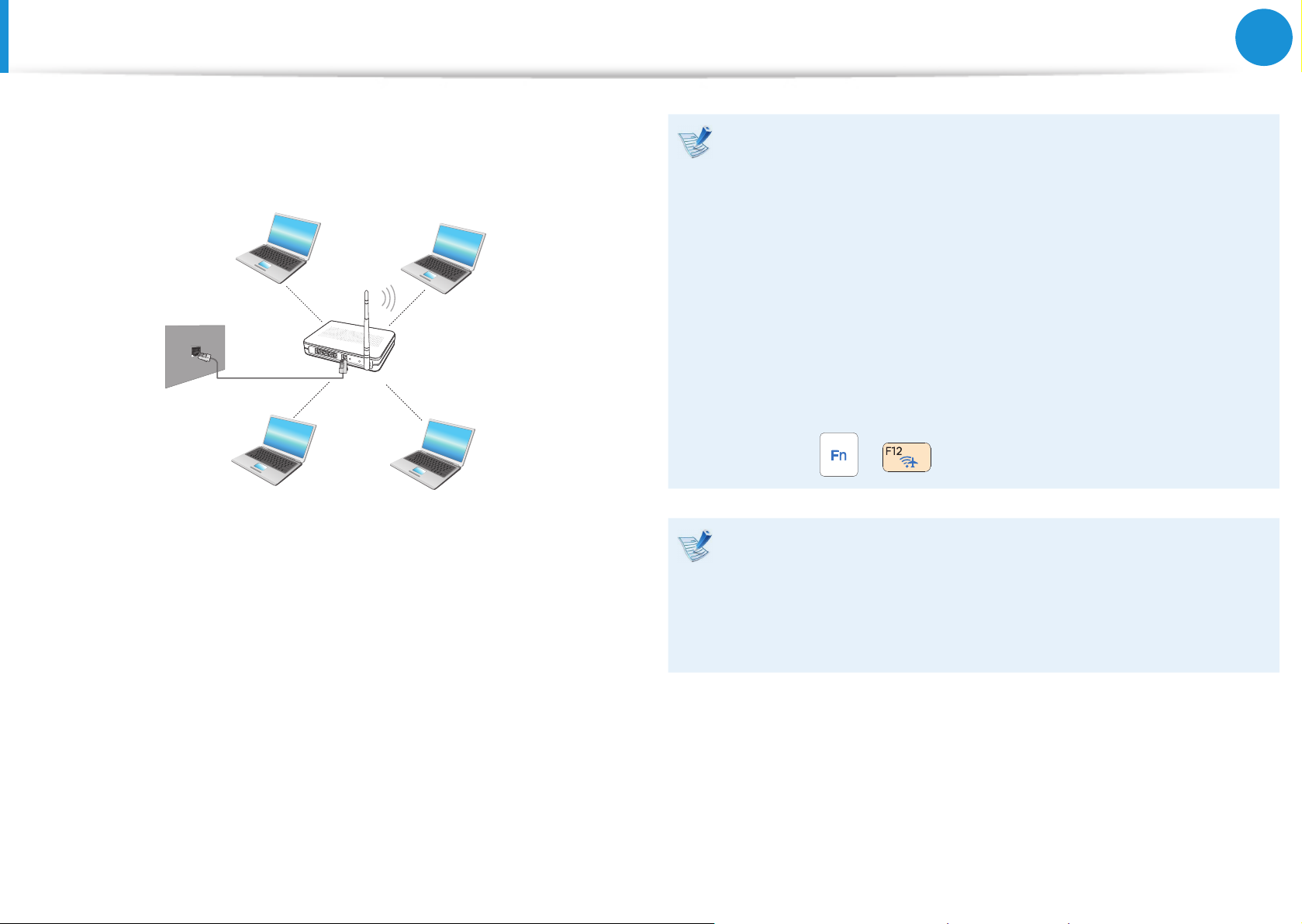
65
Capitolul 3.
Utilizarea computerului
Reţeaua fără r
(opţional)
O reţea fără r permite computerelor să partajeze resurse sau o
conexiune la Internet fără a se utiliza cabluri LAN între acestea.
Imaginea ecranului şi terminologia se pot modica, în •
funcţie de model.
În funcţie de versiunea programului, unele funcţii s-ar •
putea să nu e disponibile sau este posibil să e disponibile
funcţii diferite.
Această descriere se aplică numai modelelor echipate cu •
carduri sau dispozitive LAN fără r. Un dispozitiv LAN fără
r este opţional.
Unele ilustraţii prezentate în această descriere pot
diferite, în funcţie de dispozitivul LAN fără r.
Dacă dispozitivul LAN fără r este oprit, apăsaţi combinaţia •
de taste
Ce este un punct de acces (AP)?
+ pentru a-l porni.
Un AP (punct de acces) este un dispozitiv de reţea care
conectează LAN-ul cu r şi LAN-ul fără r şi corespunde unui
hub fără r într-o reţea cu r. Nu puteţi conecta mai multe
computere cu LAN fără r instalat la un AP.
Page 67
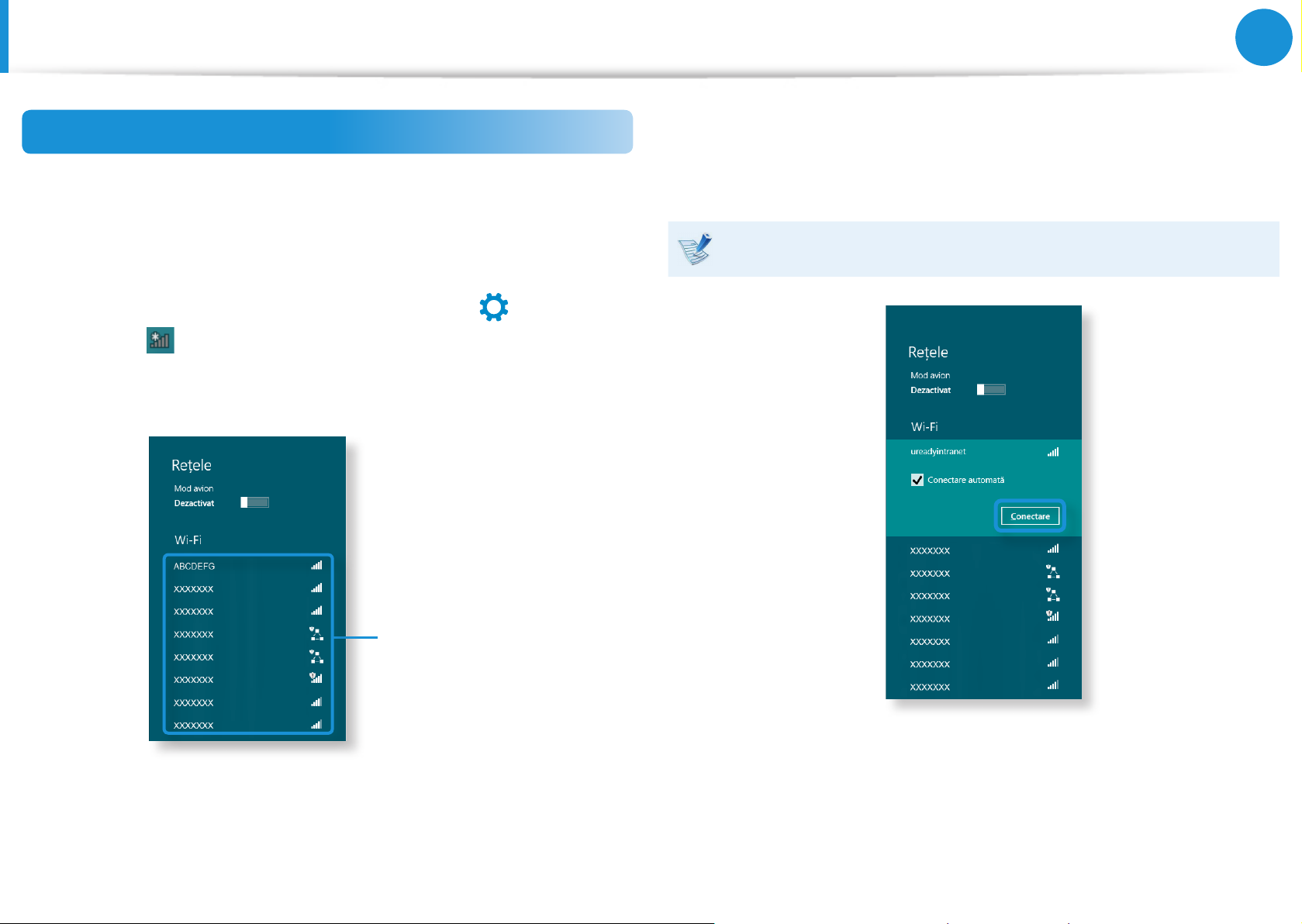
66
Capitolul 3.
Utilizarea computerului
Reţeaua fără r
áᔪ
Ŗᮁ
᯲
ᰆ⊹
(opţională)
Conectarea la o reţea LAN fără r
Dacă aveţi un punct de acces, vă puteţi conecta la Internet prin
punctul de acces utilizând metoda de conectare LAN fără r
oferită de Windows.
Dacă faceţi clic pe meniul Butoane > Setări
1
în reţea
selectaţi un punct de acces la care să vă conectaţi, este așat
butonul Conectare.
, este așată o listă de puncte de acces. Dacă
> Conexiuni
Faceţi clic pe Conectare.
2
Dacă este setată o cheie de reţea pentru punctul de acces,
introduceţi cheia de reţea și apoi faceţi clic pe OK.
Pentru cheia de reţea, adresaţi-vă administratorului de reţea.
Lista de puncte
de acces
Când conectarea la punctul de acces este nalizată, se
3
aşează Conectat lângă punctul de acces corespunzător.
Acum puteţi utiliza reţeaua fără r.
Page 68
67
Capitolul 3.
Utilizarea computerului
Utilizarea dispozitivului de securitate TPM
(opţional)
Un dispozitiv de securitate TPM (Trusted Platform Module)
reprezintă o soluţie de securitate care vă protejează informaţiile
personale, salvând datele de autenticare ale utilizatorului pe
cipul TPM instalat pe computer.
Pentru a utiliza dispozitivul de securitate TPM, trebuie să iniţializaţi
cipul TPM în Congurarea BIOS, să iniţializaţi programul TPM și
apoi să înregistraţi utilizatorul.
Această funcţie este acceptată exclusiv pentru modelele cu •
TPM (cip de securitate).
Pentru informaţii suplimentare, consultaţi asistenţa online •
a programului.
Versiunea programului descrisă în acest manual poate •
modicată și capturile de ecran și termenii utilizaţi în acest
manual pot diferi de produsul real.
Congurarea TPM
Pentru a utiliza funcţia TPM, trebuie să efectuaţi următorii
pași.
Iniţializarea cipului TPM
1
Iniţializează informaţiile de autenticare salvate pe cipul TPM.
Instalarea programului TPM
2
Instalează programul TPM.
Înregistrarea programului TPM
3
Înregistrează programul TPM.
După ce aţi nalizat pașii puteţi utiliza funcţia TPM.
Page 69
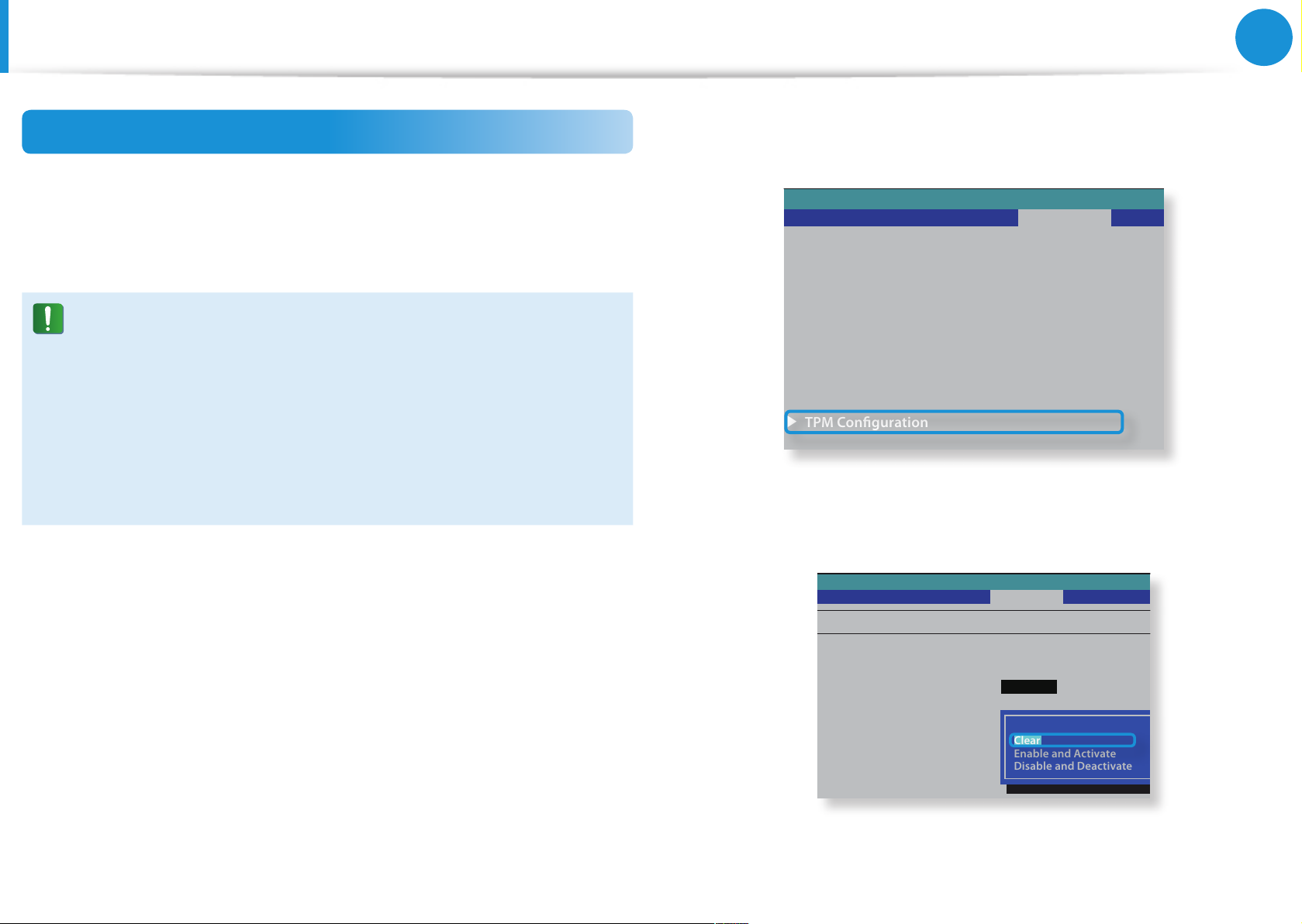
68
Capitolul 3.
Utilizarea computerului
Utilizarea dispozitivului de securitate TPM
Aptio Setup Utility
SysInfo
Supervisor Password
User Password
HDD Password
Set Supervisor Password
Set User Password
Set HDD Password
Password on Boot
Advanced Security Boot
Clear
Clear
Clear
[Enter]
[Enter]
[Enter]
[Enabled]
▶ TPM Conguration
Exit
Aptio Setup Utility
TPM Conguration
TPM Support
Change TPM Status
Security Chip State
Security
[Enabled]
[No Change]
Disabled and Deactivated
No Change
Clear
Enable and Activate
Disable and Deactivate
(opţional)
Iniţializarea cipului TPM
Când utilizaţi funcţia TPM pentru prima dată sau când doriţi să
înregistraţi din nou utilizatorul, este necesar să iniţializaţi cipul
TPM.
Iniţializarea cipului TPM șterge toate informaţiile de •
autenticare salvate pe cipul TPM. Orice decizie de
iniţializare trebuie luată cu atenţie.
Pentru a iniţializa din nou cipul TPM în timp ce funcţia •
TPM este activă, este necesar să decriptaţi orice șier și
folder existente care au fost mai întâi criptate de către
funcţia TPM. În caz contrar, nu veţi putea accesa șierele și
folderele după reiniţializare.
Dacă apare ecranul BIOS, selectaţi elementul Security > TPM
2
Conguration şi apăsaţi Enter.
Setaţi elementul TPM Support la Enabled şi setaţi Change
3
TPM Status la Clear.
Reporniţi computerul.
1
La apariţia ecranului cu sigla Samsung, apăsaţi tasta F2 în
mod repetat.
Page 70
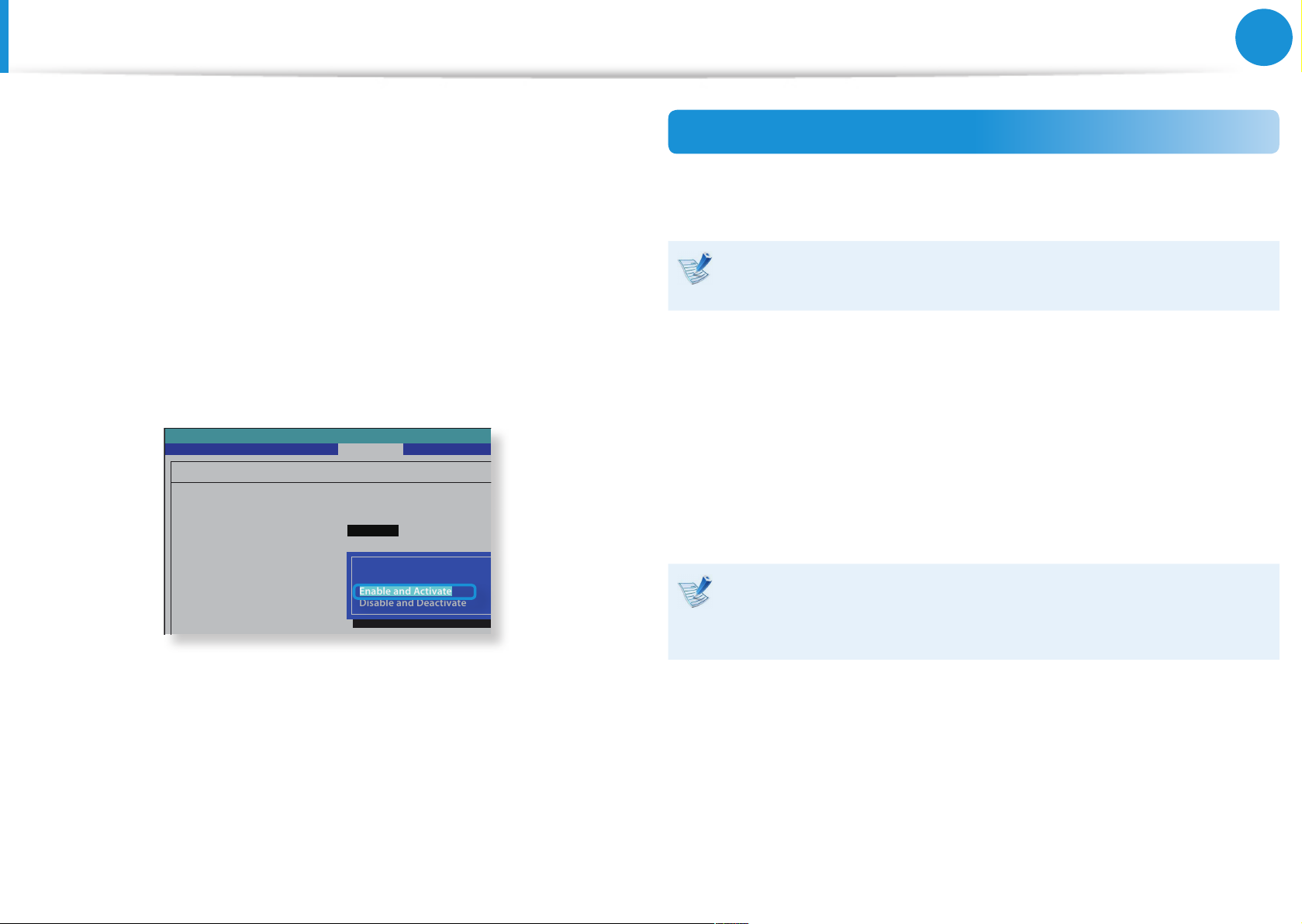
69
Capitolul 3.
Utilizarea computerului
Utilizarea dispozitivului de securitate TPM
Aptio Setup Utility
TPM Conguration
TPM Support
Change TPM Status
Security Chip State
Security
[Enabled]
[No Change]
Disabled and Deactivated
No Change
Clear
Enable and Activate
Disable and Deactivate
(opţional)
Apăsaţi tasta F10 pentru a salva modicările.
4
Când sistemul repornește, apăsaţi tastele corespunzătoare,
5
urmând instrucţiunile de pe ecran.
Când computerul repornește automat și pe ecran apare sigla
6
Samsung, apăsaţi tasta F2 în mod repetat.
Selectaţi elementul Security > TPM Conguration >
7
Change TPM Status și setaţi-l la Enable and Activate.
Instalarea programului TPM
Puteţi instala programul TPM după cum urmează. Instalaţi
programul conform procedurilor de mai jos.
Acest program este furnizat numai pentru modelele cu
Recovery și funcţie TPM.
Executaţi Recovery şi faceţi clic pe Software sistem.
1
Faceţi clic pe Instalare software sistem.
2
Va lansat programul SW Update.
3
Selectaţi TPM Host SW şi faceţi clic pe Instalează acum.
Apăsaţi tasta F10 pentru a salva modicările.
8
Când sistemul reporneşte, apăsaţi tastele corespunzătoare,
9
urmând instrucţiunile de pe ecran.
Apăsaţi tasta F10 pentru a salva modicările. Computerul
10
reporneşte automat. Iniţializarea cipului TPM a fost nalizată.
Acum, instalaţi şi înregistraţi programul TPM.
Dacă suportul cu software-ul de sistem este furnizat cu
produsul, puteţi instala programul folosind acest suport
(numai dacă este furnizat.)
După instalare, dacă faceţi clic pe OK, computerul repornește.
4
Page 71
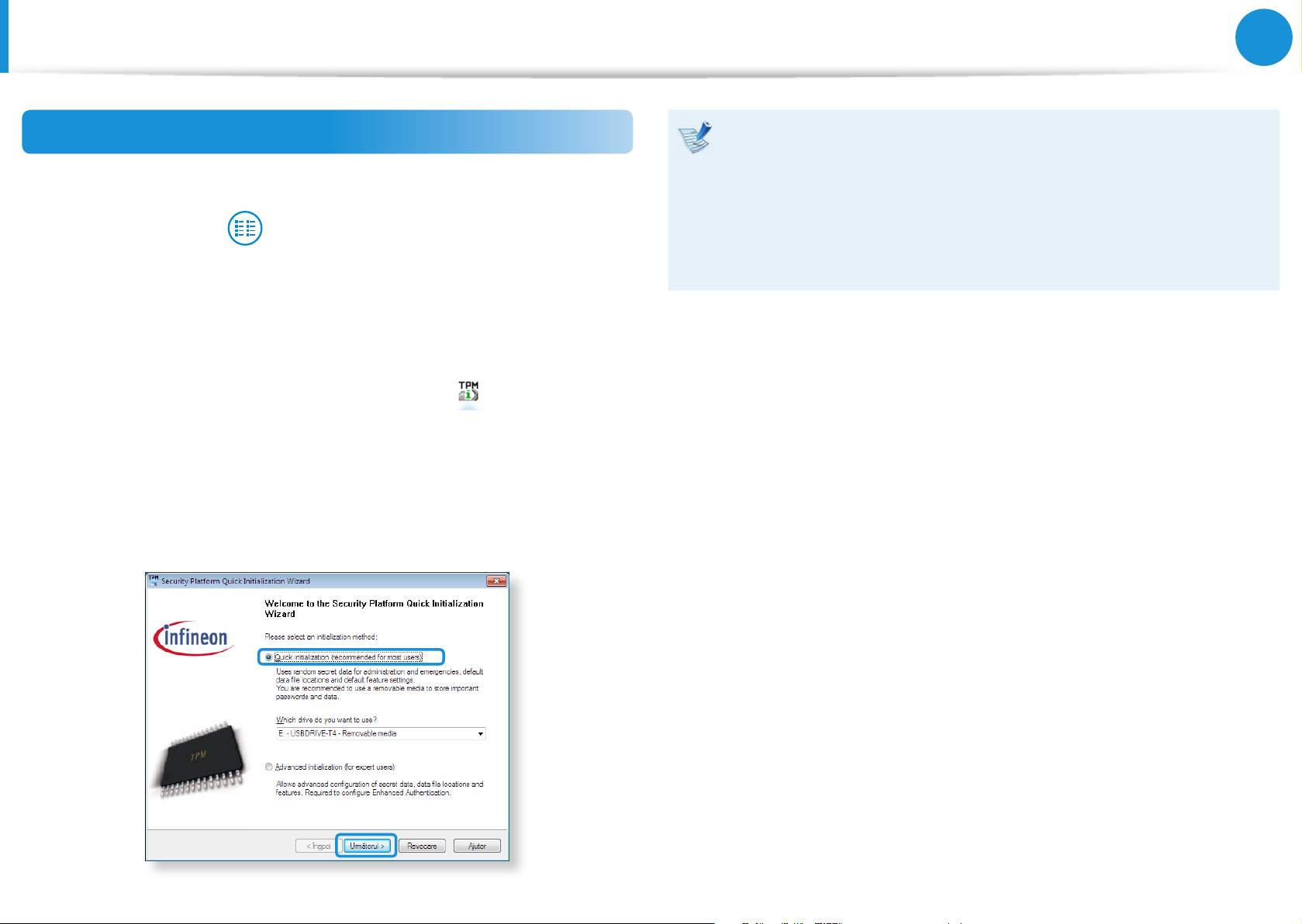
70
Capitolul 3.
Utilizarea computerului
Utilizarea dispozitivului de securitate TPM
(opţional)
Înregistrarea programului TPM
Din Ecranul de Start, faceţi clic pe orice zonă şi selectaţi
1
Toate aplicaţiile
Apoi, faceţi clic pe Inneon Security Platform Solution >
Security Platform Management (Gestionare platformă de
securitate) > User Settings (Setări utilizator).
(având acceptul administratorului)
Alternativ, faceţi dublu clic pe pictograma
activităţi şi rulaţi iniţializarea cu acceptul administratorului.
Setările autenticării de securitate încep cu Initialization
2
Wizard (Expert de iniţializare). Când apare Expertul de
iniţializare, faceţi clic pe Umătorul.
în colţul din dreapta jos.
de pe bara de
Dacă apare mesajul status not initialized (stare
neiniţializată), faceţi clic pe Yes (Da).
Dacă realizaţi o copie de rezervă a șierului de recuperare
de urgenţă pe un dispozitiv de stocare extern conform
instrucţiunilor Expertului de iniţializare, puteţi utiliza
dispozitivul de securitate TPM cu mai multă siguranţă.
Selectaţi o Security Platform Feature (Caracteristică
3
pentru platforma de securitate) și setaţi o basic user
password (parolă de bază utilizator).
Finalizaţi înregistrarea conform instrucţiunilor.
4
Page 72
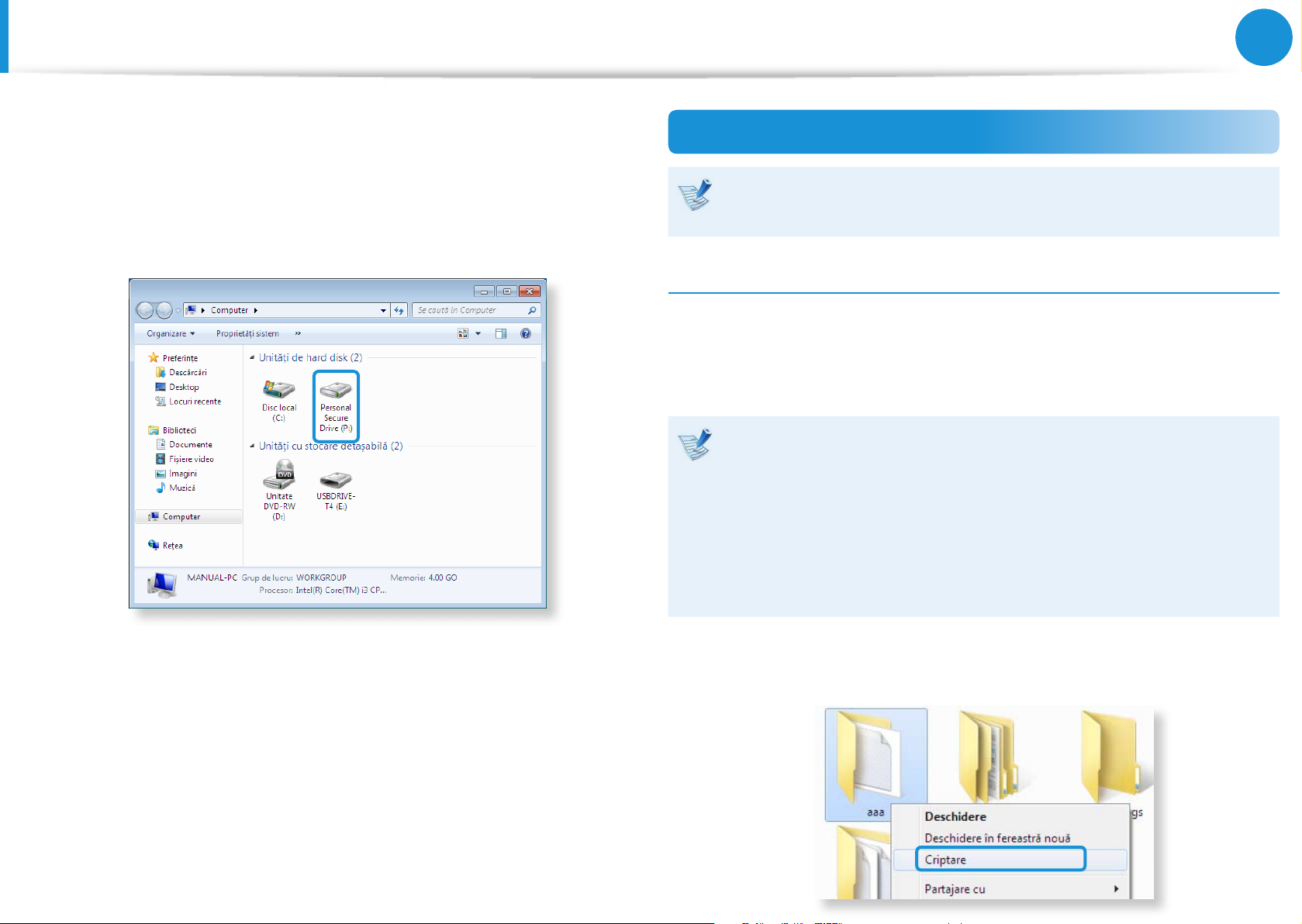
71
Capitolul 3.
Utilizarea computerului
Utilizarea dispozitivului de securitate TPM
(opţional)
Înregistrarea utilizatorului pentru programul TPM a fost
5
nalizată. Puteţi să criptaţi șiere și foldere folosind sistemul
de criptare a șierelor și să utilizaţi șierele și folderele de
criptat prin crearea sau copierea acestora pe unitatea virtuală.
Unitatea virtuală este creată în următoarea locaţie.
Utilizarea programului TPM
Pentru informaţii suplimentare legate de utilizarea
programului TPM, consultaţi asistenţa online a programului.
Criptarea unui şier (folder)
Această funcţie activează criptarea șierelor și folderelor. Cu
ajutorul Sistemului de criptare a șierelor (EFS) puteţi proteja
documentele în siguranţă.
Funcţia Sistem de criptare a șierelor (EFS) este acceptată de
următoarele sisteme de operare.
Windows XP Professional •
Windows Vista Business / Enterprise / Ultimate•
Windows 7 Professional / Enterprise / Ultimate •
Faceţi clic dreapta pe folderul (sau șierul) de criptat și
1
Windows 8 Pro / Enterprise•
selectaţi Encrypt (Criptare) din meniul pop-up.
Page 73
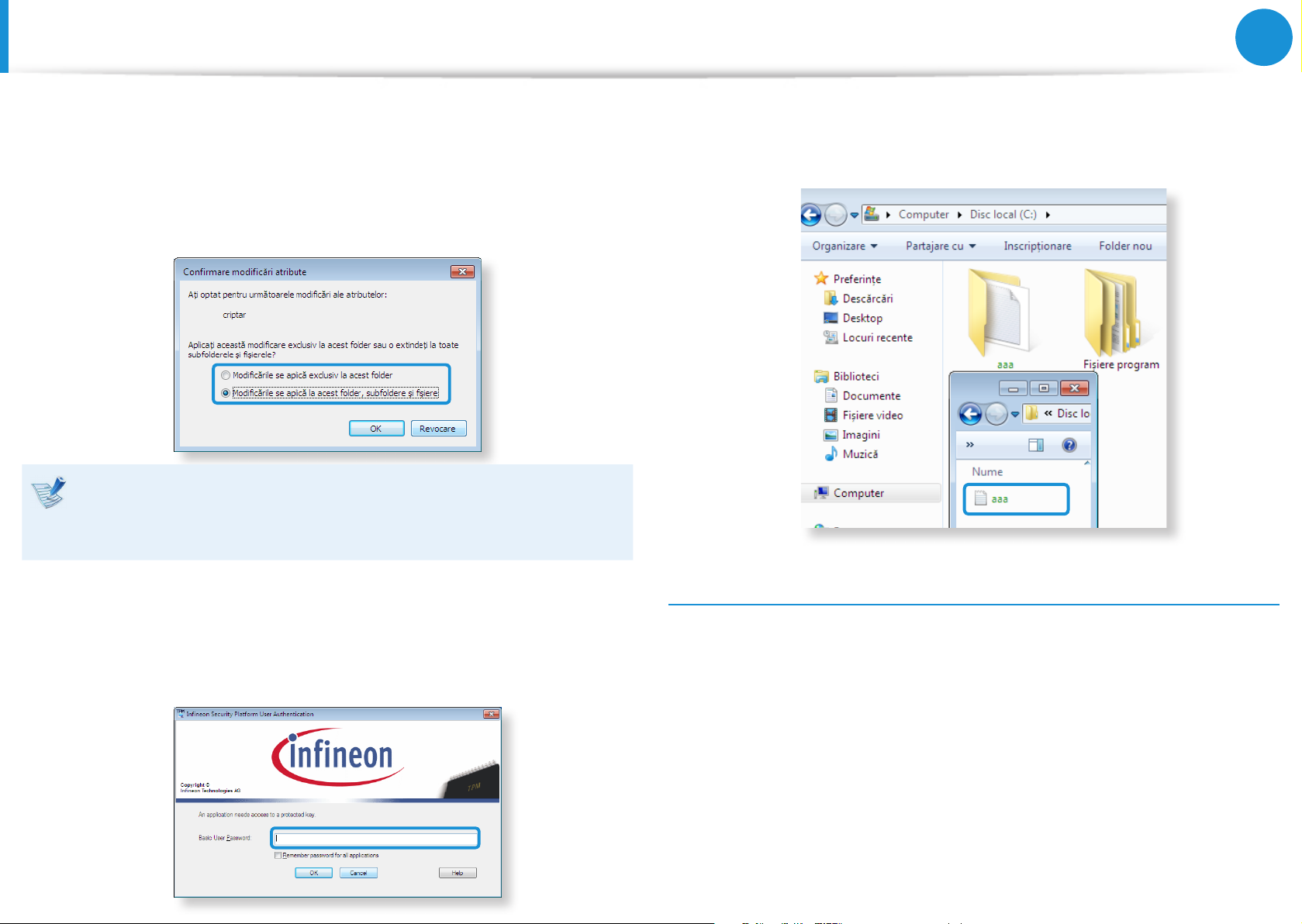
72
Capitolul 3.
Utilizarea computerului
Utilizarea dispozitivului de securitate TPM
(opţional)
Dacă apare fereastra Conrmare modicări atribut,
2
selectaţi câmpul pe care să e aplicată criptarea și faceţi clic
pe OK.
(Această casetă de dialog apare doar atunci când folderul este
criptat.)
Dacă sistemul actual de operare este Windows 8/7/Vista, va
apărea fereastra Control cont utilizator. În acest caz, faceţi clic
pe Continue (Continuare).
Veţi putea conrma faptul că numele folderului (șierului) și-a
4
modicat culoarea în verde în folderul criptat.
În fereastra de autenticare a utilizatorului, introduceţi
3
Basic user password (Parolă de bază utilizator) pe care aţi
introdus-o atunci când aţi înregistrat utilizatorul și faceţi clic
pe OK.
Deschiderea unui folder (șier) criptat
Faceţi dublu clic pe un folder (șier) criptat.
1
Dacă apare fereastra de autenticare a utilizatorului,
2
introduceţi basic user password (parolă de bază utilizator)
pe care aţi introdus-o atunci când aţi înregistrat utilizatorul și
faceţi clic pe OK.
Folderul (șierul) se deschide.
3
Page 74
73
Capitolul 3.
Utilizarea computerului
Utilizarea dispozitivului de securitate TPM
(opţional)
Decriptarea unui folder (şier) criptat
Faceţi clic dreapta pe folderul (șierul) criptat și selectaţi
1
Decriptare din fereastra pop-up.
Dacă apare fereastra de autenticare a utilizatorului,
2
introduceţi basic user password (parolă de bază utilizator)
pe care aţi introdus-o atunci când aţi înregistrat utilizatorul și
faceţi clic pe OK.
Folderul (șierul) este decriptat.
3
Utilizarea unităţii virtuale (Unitate personală securizată:
PSD)
Atunci când unitatea virtuală (PSD) nu apare
Puteţi utiliza unitatea virtuală (PSD) doar atunci când aţi selectat
opţiunea Unitate personală securizată (PSD) în timpul înregistrării
programului.
Dacă nu aţi selectat opţiunea în timpul înregistrării, efectuaţi
următorii paşi.
Din Ecranul de Start, faceţi clic pe orice zonă şi selectaţi
1
Toate aplicaţiile
Apoi, faceţi clic pe Inneon Security Platform Solution >
Security Platform Management (Gestionare platformă de
securitate) > User Settings (Setări utilizator) > Congure
Security Platform Features (Congurare caracteristici
platformă de securitate).
în colţul din dreapta jos.
Unitatea virtuală (PSD) este un spaţiu virtual pe care sunt salvate și
administrate datele condenţiale. În unitatea virtuală creată (PSD),
puteţi crea șiere și foldere ca pe o unitate normală (de exemplu:
unitatea C:) și puteţi utiliza date condenţiale salvate pe altă
unitate, copiind datele pe unitatea virtuală (PSD).
Când apare Initialization Wizard (Expert de iniţializare),
2
selectaţi Personal Secure Drive (PSD) şi introduceţi parola
utilizatorului.
Faceţi clic pe Umătorul de mai multe ori conform
3
instrucţiunilor din Initialization Wizard (Expert de
iniţializare) de încheiere a expertului.
Page 75
74
Capitolul 3.
Utilizarea computerului
Utilizarea dispozitivului de securitate TPM
(opţional)
Atunci când unitatea virtuală (PSD) nu este încărcată
Pentru a utiliza unitatea virtuală (PSD), aceasta trebuie mai întâi
încărcată. În cazul în care nu este încărcată, o puteţi încărca
conform procedurilor de mai jos.
Faceţi clic dreapta pe pictograma Security Platform
1
(Platformă de securitate) din zona de noticare a barei
de activităţi și selectaţi Personal Secure Drive > Load din
meniul pop-up.
În fereastra de încărcare, introduceţi parola de bază a
2
utilizatorului și faceţi clic pe OK.
Dacă faceţi clic pe Start > Computer, veţi putea conrma
3
faptul că Unitatea personală securizată a fost creată.
Atunci când trebuie să vă înregistraţi din nou
(pentru a șterge informaţiile de autenticare de pe
cipul TPM)
Pentru a efectua o nouă înregistrare, trebuie să ştergeţi informaţiile
de autenticare existente şi salvate pe cipul TPM şi să iniţializaţi
cipul TPM.
Înregistraţi utilizatorul în următoarea ordine.
Ştergeţi unitatea virtuală.
1
Ştergeţi informaţiile de autenticare salvate pe cipul TPM.
2
Reţineţi faptul că atunci când aţi copiat datele condenţiale
pe PSD, șierele cu datele originale nu sunt criptate.
Page 76
75
Capitolul 3.
Utilizarea computerului
Utilizarea dispozitivului de securitate TPM
(opţional)
Ştergerea unităţii virtuale
Dacă a fost creată o unitate virtuală, trebuie să ştergeţi unitatea
virtuală înainte de a şterge informaţiile de autenticare existente
salvate pe cipul TPM.
Faceţi clic dreapta pe > şi faceţi clic pe Personal
1
Secure Drive (Unitate personală de securitate) > Create/
Manage (Creare/Gestionare).
Faceţi clic pe Next (Înainte).
2
Introduceţi parola pe care aţi introdus-o când aţi înregistrat
3
programul TPM şi faceţi clic pe Next (Înainte).
Selectaţi Ştergere PSD selectat şi faceţi clic pe Next (Înainte).
4
Ştergerea informaţiilor de autenticare existente
salvate pe cipul TPM.
Pe desktop, selectaţi meniul Butoane > Setări > Control
1
Panel (Panou de control) > Programs (Programe) >
Uninstall a program (Dezinstalare program) > Inneon
TPM Professional Package (Pachet profesional Inneon
TPM). Apoi, faceţi clic pe Uninstall (Dezinstalare).
Dacă apare fereastra de mesaj, faceţi clic pe Yes (Da) pentru a
2
elimina programul.
Dacă apare mesajul Inneon Security Platform (Platformă
3
de securitate Inneon), faceţi clic pe No (Nu).
Faceţi clic pe pictograma Windows Explorer din bara de
4
activităţi de pe desktop.
Selectaţi „I want to permanently delete my Personal
5
Secure Drive without saving an unencrypted copy
of its contents. (Doresc să şterg permanent Unitatea
personală de securitate fără a salva o copie necriptată a
conţinutului său).” şi faceţi clic pe Next (Înainte).
Faceţi clic pe Next (Înainte) şi apoi pe Finish (Terminare).
6
Acum unitatea virtuală a fost ştearsă.
7
În View (Vizualizare) > Options (Opţiuni) > Folder Options
5
(Opţiuni folder) > View (Vizualizare) > Hidden les and
folders (Fișiere și foldere ascunse), selectaţi opţiunea Show
hidden les, folders, and drives (Se așează unităţile, șierele
și folderele ascunse) și faceţi clic pe OK.
Faceţi clic pe Start > Computer > Drive C: (Unitate C:) >
6
folder ProgramData și ștergeţi folderul Inneon.
Acum Programul TPM a fost șters.
7
Pentru a utiliza funcţia TPM repetaţi procedurile procesului
iniţializare cip TPM.
Page 77
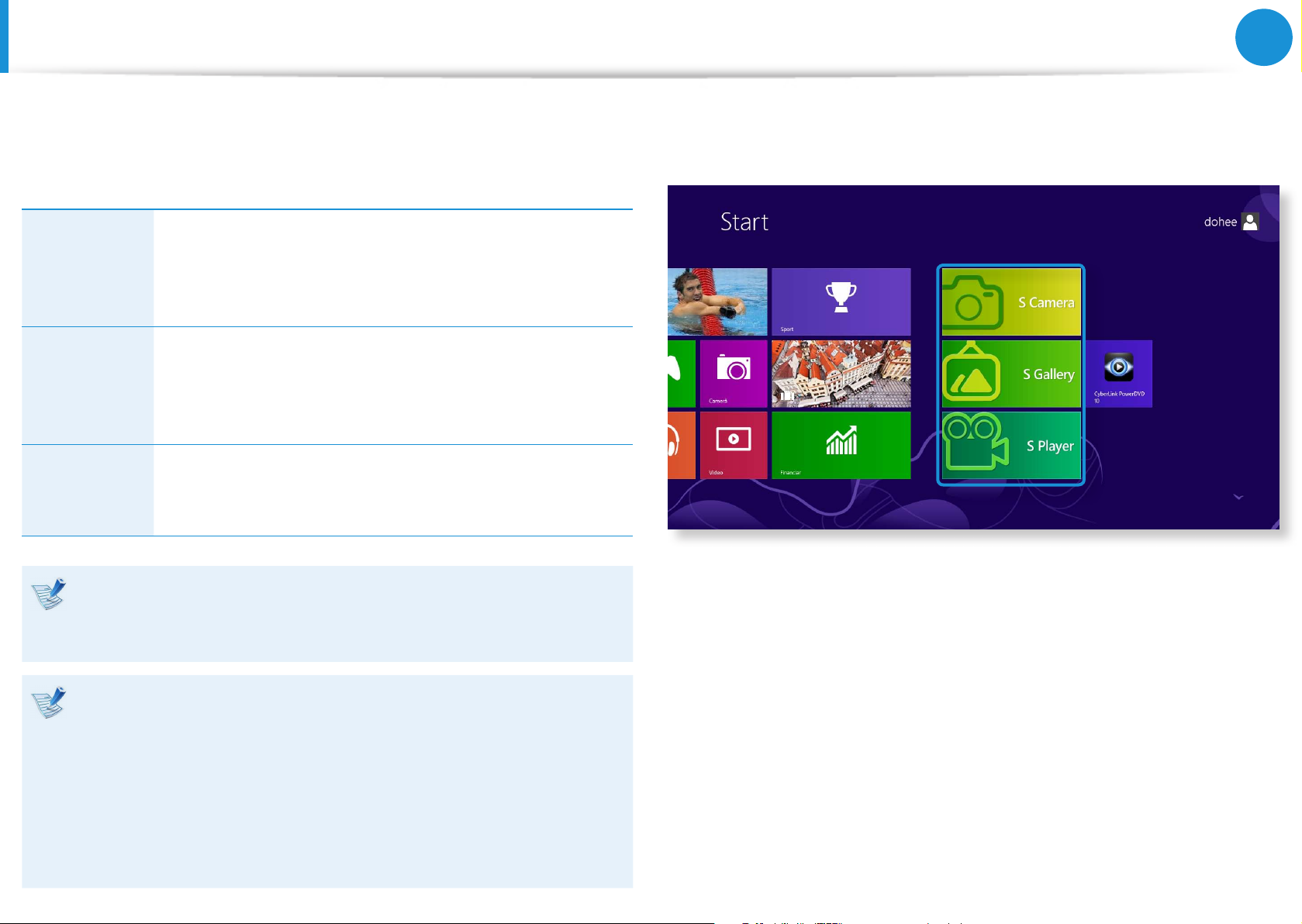
76
Capitolul 3.
Utilizarea computerului
Utilizarea aplicaţiei Multimedia
(opţional)
Puteţi viziona șiere foto, video și muzicale cu aplicaţiile S Camera,
S Gallery și S Player.
Cu aplicaţia S Camera puteţi realiza fotograi şi
S Camera
S Gallery
S Player
înregistra clipuri video, pe care să le vizualizaţi apoi
direct în această aplicaţie.
Numai fotograile sau clipurile video înregistrate
cu aplicaţia S Camera pot vizualizate cu aplicaţia
respectivă.
Puteţi vizualiza şierele foto, video şi de muzică
salvate pe computer.
Puteţi lansa o aplicaţie în ecranul de Start.
În funcţie de versiunea programului, unele funcţii s-ar putea
să nu e disponibile sau este posibil să e disponibile funcţii
diferite.
Servicii pentru programe software create de terţi
Pentru descrieri ale programelor software create de terţi și •
solicitări de service pentru acestea, contactaţi producătorul
respectiv.
Este posibil ca, în funcţie de producătorul software-ului, •
unele acţiuni de depanare ca răspuns la solicitările de
service să nu funcţioneze.
Page 78
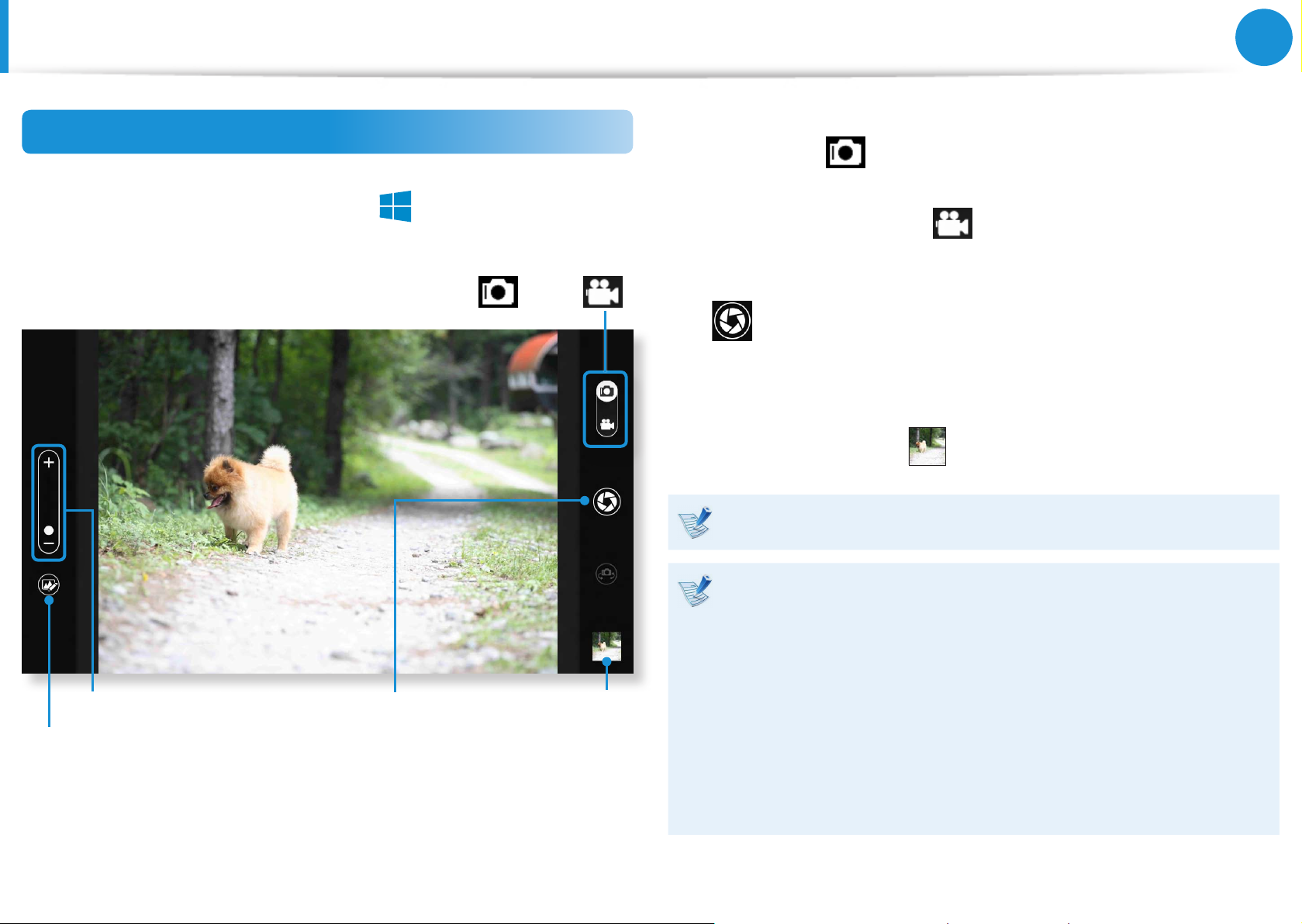
77
Capitolul 3.
Utilizarea computerului
Utilizarea aplicaţiei Multimedia
áᔪ
Ŗᮁ
(opţional)
Utilizarea aplicaţiei S Camera
Atingeţi meniul Butoane > Start
1
Modul Cameră (Foto
> S Camera.
, Video )
Pentru a realiza o fotograe, glisaţi bara modului cameră în
2
poziţia Foto
Pentru a realiza o înregistrare video, glisaţi bara modului
cameră în poziţia Video
Atingeţi butonul Realizare imagine/Înregistrare video
.
.
3
pentru a realiza o imagine sau pentru a înregistra un clip
video.
Puteţi vizualiza imaginea sau clipul video utilizând butonul
4
Examinare imagine
Aplicaţia S Camera nu este disponibilă în modul Desktop.
sau aplicaţia S Gallery.
Setări foto
Mărire/micșorare
Realizare imagine/
Înregistrare video
Examinare
imagine
Măsuri de precauţie la realizarea unei fotograi sau a
unui clip video
Nu realizaţi o fotograe și nu lmaţi alte persoane fără •
acordul acestora.
Nu realizaţi fotograi sau clipuri video în locaţii unde acest •
lucru nu este permis.
Nu realizaţi fotograi sau clipuri video în locaţii unde puteţi •
afecta intimitatea altor persoane sau unde puteţi scoate la
iveală informaţii condenţiale.
Page 79
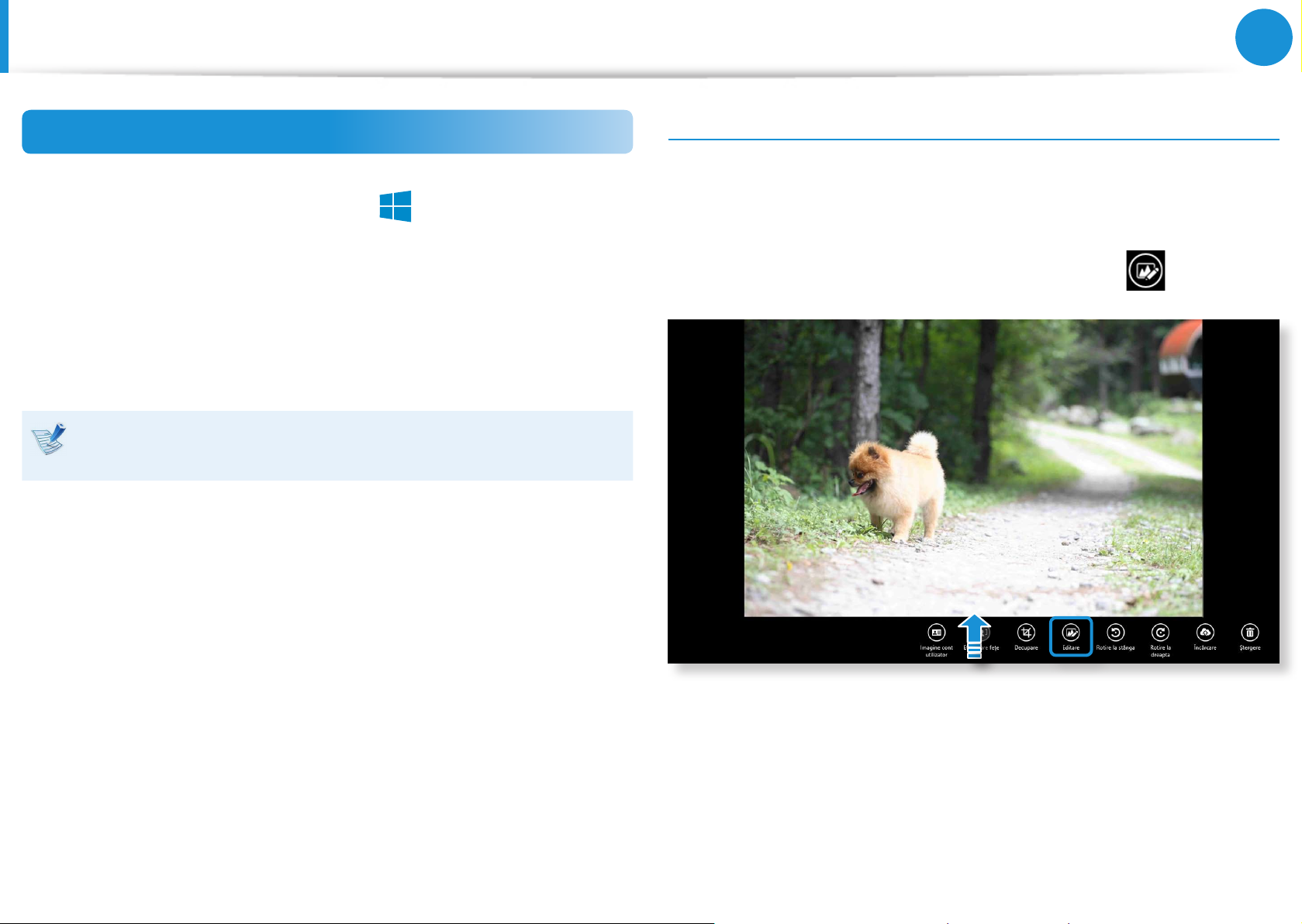
78
Capitolul 3.
Utilizarea computerului
Utilizarea aplicaţiei Multimedia
áᔪ
Ŗᮁ
(opţional)
Utilizarea aplicaţiei S Gallery
Atingeţi meniul Butoane > Start
> S Gallery.
1
Puteţi vizualiza imaginile și clipurile video realizate de
2
aplicaţia S Camera.
De asemenea, puteţi aplica efecte speciale imaginilor,
utilizând funcţia de editare foto.
Puteţi realiza o fotograe în aplicaţia S Gallery atingând
pictograma Cameră.
Editarea unei fotograi
Selectaţi Examinare imagine.
1
Glisaţi-o ușor în sus din partea centrală de jos.
Dacă apare meniul Opţiuni, selectaţi Editare
.
Page 80
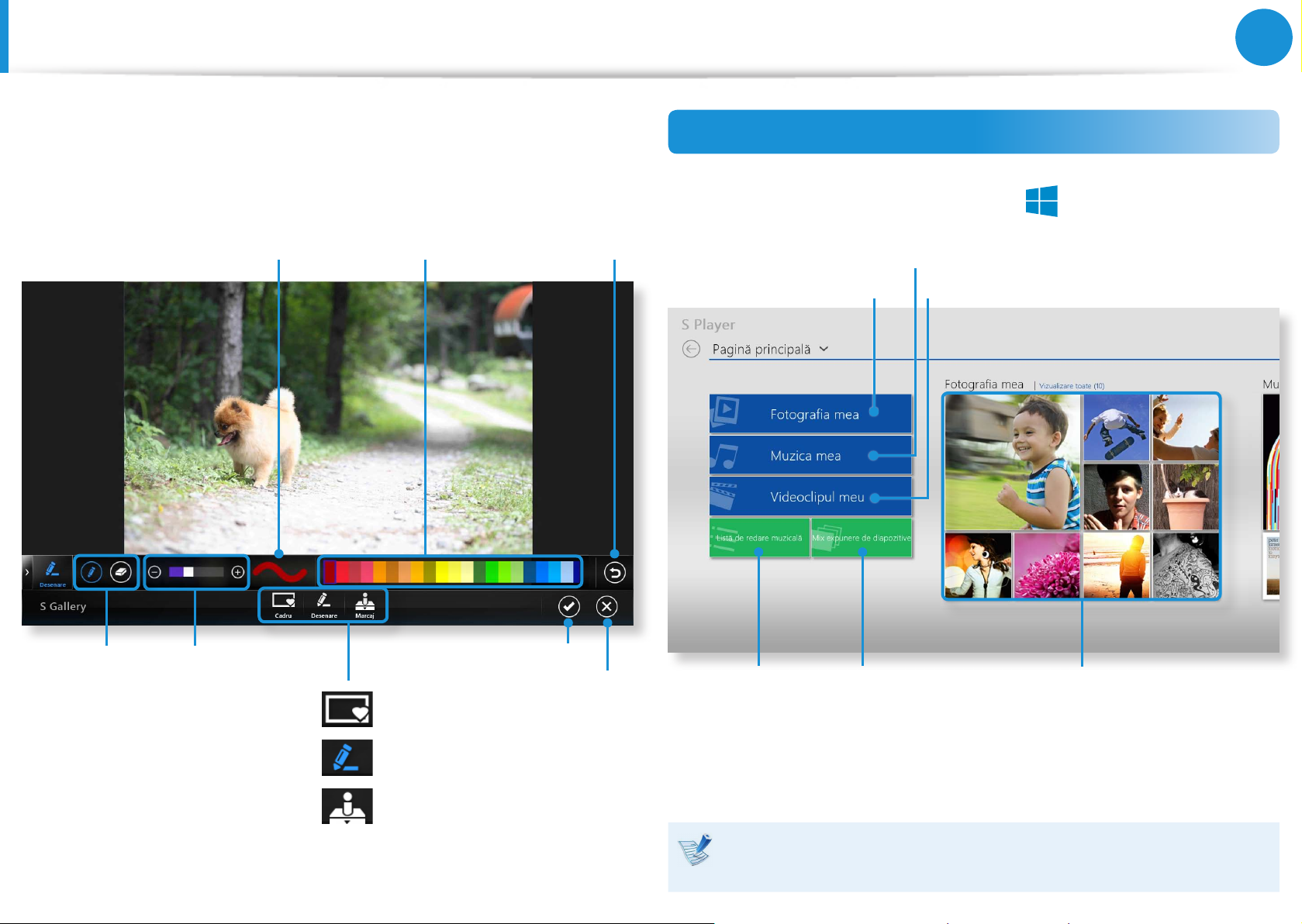
79
Capitolul 3.
Utilizarea computerului
Utilizarea aplicaţiei Multimedia
áᔪ
Ŗᮁ
(opţional)
Selectaţi un efect care se va aplica fotograei.
2
De ex., dacă selectaţi Desenare
Color
Utilizarea aplicaţiei S Player
Atingeţi meniul Butoane > Start
> S Player.
1
AnulareExaminare linie
Fotograile mele
Muzica mea
Clipurile mele video
Ștergere/
Desenare
Grosime linie Salvare
Închidere
Cadru
Desenare
Ștampilă
Listă de redare
muzică
Selectaţi un meniu pentru a viziona șiere foto sau video,
2
respectiv pentru a asculta șiere muzicale.
Este posibil ca unele șiere să nu poată redate, în funcţie de
formatul acestora.
Expunere
diapozitive
Lista mea de fotograi
Page 81
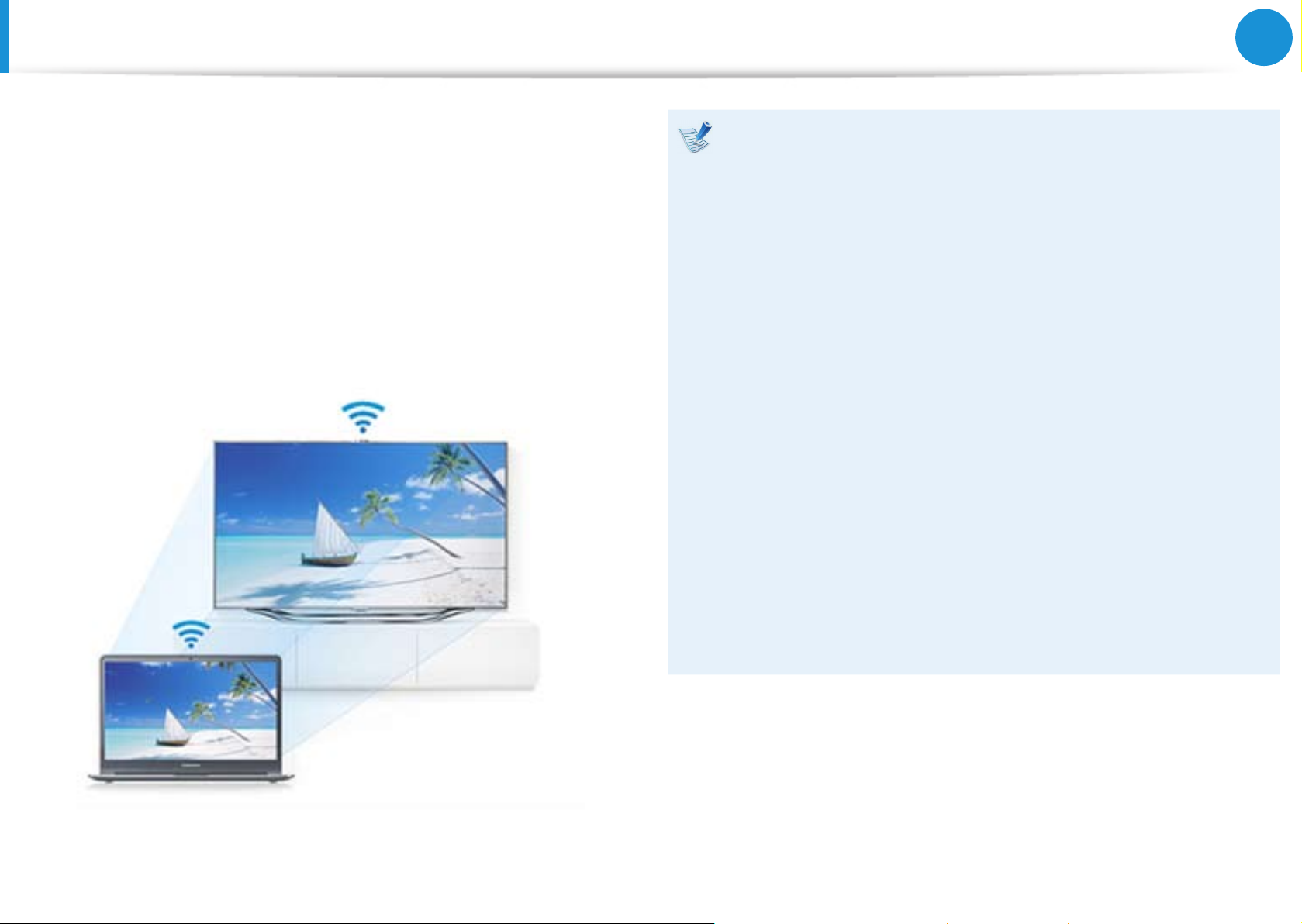
80
Capitolul 3.
Utilizarea computerului
Partajarea conţinutului cu ajutorul aplicaţiei AllShare Play
(opţional)
AllShare Play este un serviciu de partajare a conţinutului care
permite utilizatorilor să partajeze și să vizualizeze fotograi și
să redea clipuri video și șiere muzicale salvate pe dispozitive
digitale, prin intermediul Internetului. Puteţi utiliza serviciul de
stocare Web și partaja datele prin înregistrarea dispozitivelor
conectate la reţea. Dacă dispozitivul dvs. este compatibil DLNA
(Digital Living Network Alliance), îl puteţi conecta, de asemenea,
prin intermediul sistemului reţelei de domiciliu.
Deoarece descrierile din acest manual se bazează pe •
Windows 8, este posibil ca unele dintre descrieri să difere
în funcţie de sistemul de operare sau de dispozitiv.
În funcţie de ţară sau de versiunea programului, unele •
funcţii s-ar putea să nu e disponibile sau este posibil să e
disponibile funcţii diferite.
Conţinutul și imaginile din acest manual sunt supuse •
modicărilor în scopul îmbunătăţirii performanţelor.
DLNA (Digital Living Network Alliance) este una dintre •
tehnologiile pentru reţele la domiciliu bazate pe un
standard internaţional care permite partajarea suporturilor
media digitale între dispozitive de consum, precum
computere, imprimante, camere foto digitale, telefoane
mobile, televizoare și alte dispozitive multimedia. Puteţi
partaja cu ușurinţă date între dispozitivele digitale
compatibile DLNA de la domiciliu, prin conectarea
acestora.
Pentru informaţii privind compatibilitatea DLNA a •
dispozitivului dvs., consultaţi manualul de utilizare al
dispozitivului corespunzător.
Page 82
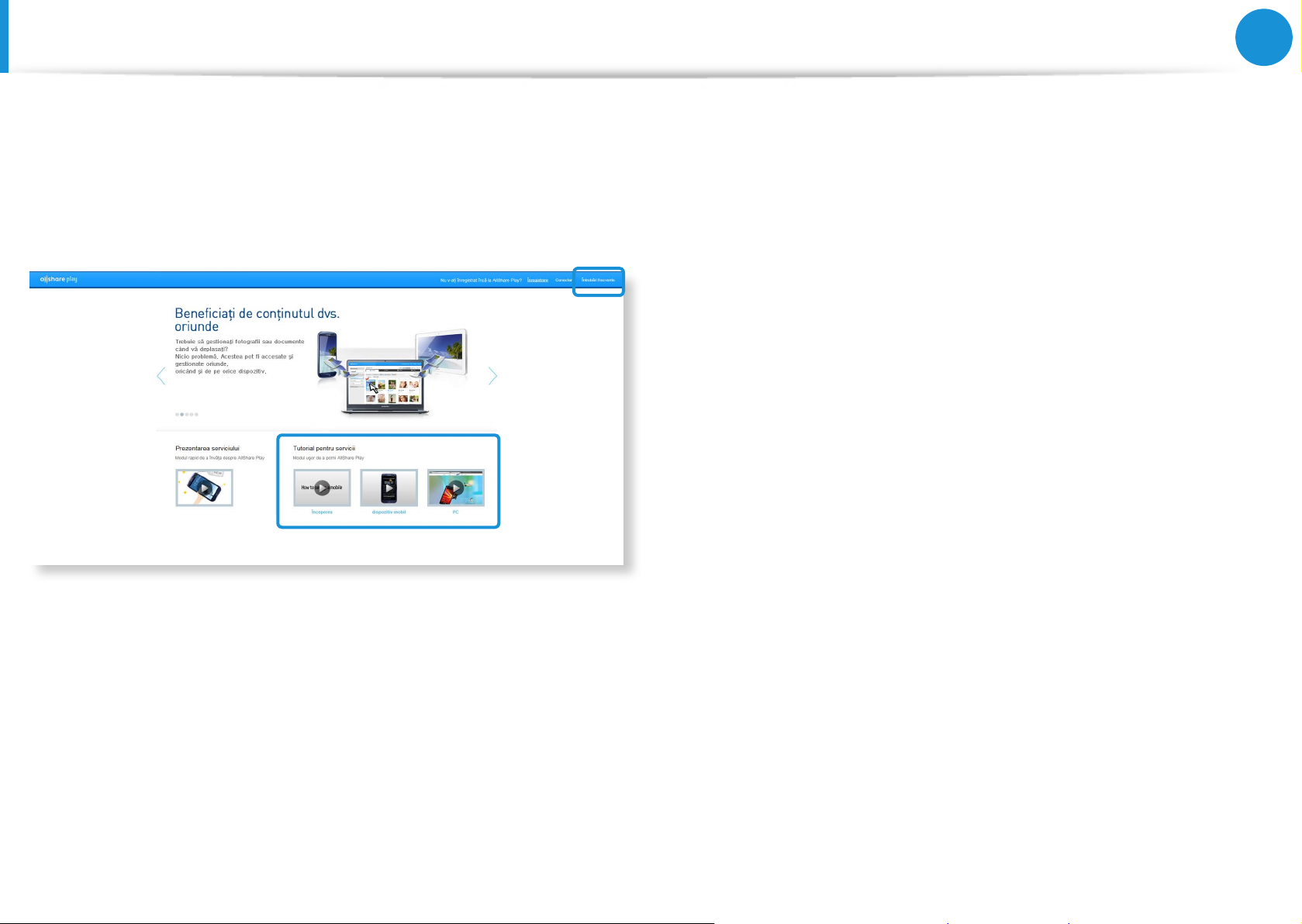
81
Capitolul 3.
Utilizarea computerului
Partajarea conţinutului cu ajutorul aplicaţiei AllShare Play
(opţional)
Puteţi aa informaţii despre partajarea datelor și vizualiza diferite
sugestii prin intermediul clipurilor video educaţionale și al
secţiunilor de întrebări frecvente existente pe site-ul Web AllShare
Play (www.allshareplay.com).
AllShare Play este util mai ales dacă doriţi
Să vizualizaţi și să redaţi conţinutul salvat în PC-ul de la
z
domiciliu cu un alt PC sau dispozitiv mobil situat în afara
domiciliului.
Să reluaţi editarea documentelor de prezentare create la birou.
x
Să redaţi fotograi sau clipuri video salvate pe un PC la ecranul
c
mai mare al unui televizor.
Să copiaţi în PC-ul dvs. șiere salvate pe un dispozitiv mobil sau
v
cameră foto digitală
Page 83
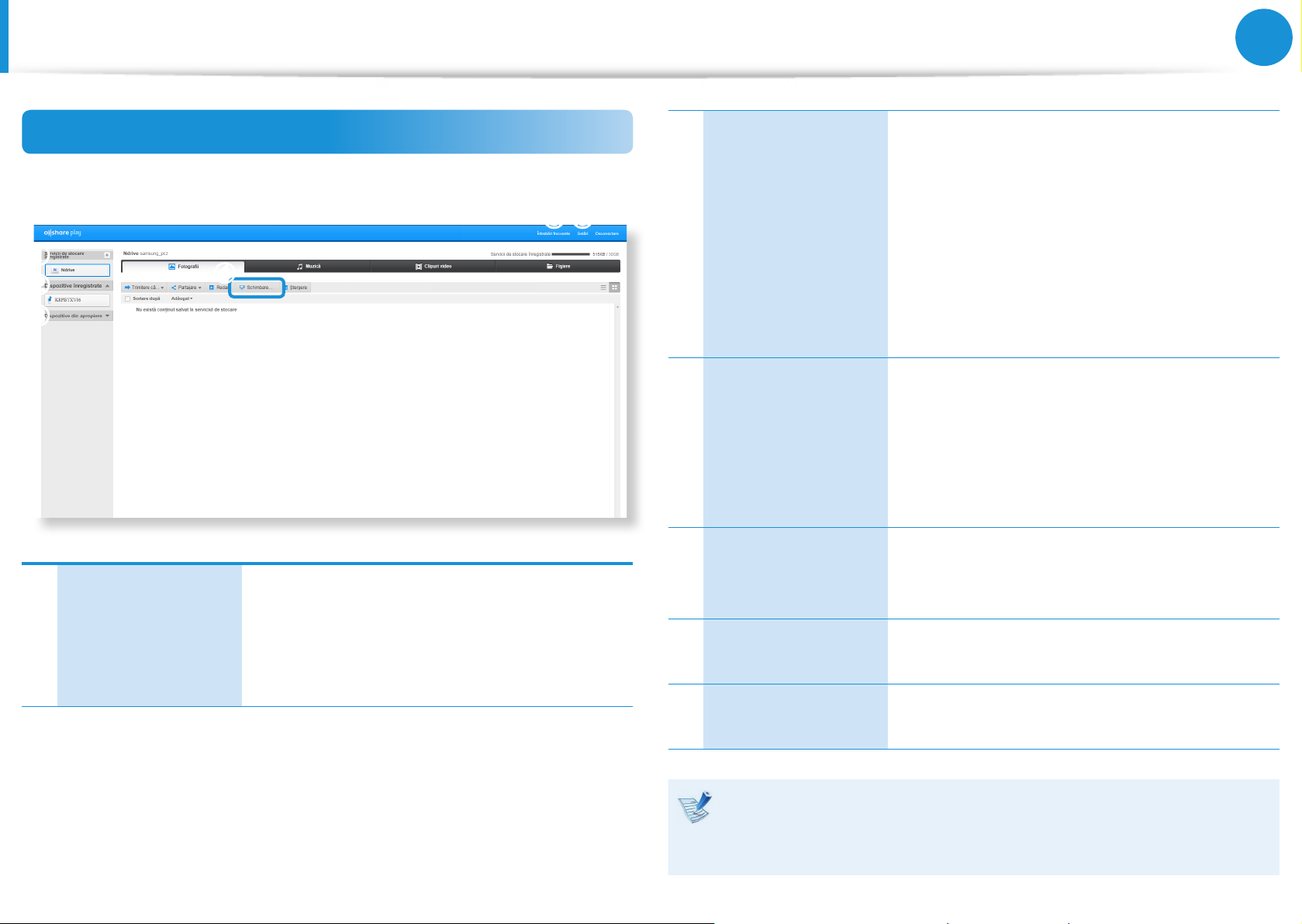
82
Capitolul 3.
Utilizarea computerului
Partajarea conţinutului cu ajutorul aplicaţiei AllShare Play
(opţional)
AllShare Play la prima vedere
z
x
c
Registered storage
(Spaţiu de stocare
z
înregistrat)
v
Acesta este un spaţiu de stocare online,
unde puteţi stoca și vizualiza șiere. Trebuie
să vă abonaţi la un serviciu de stocare
online în regim de parteneriat și apoi să-l
activaţi.
b n
Registered device
(Dispozitiv
x
înregistrat)
Nearby devices
(Dispozitive
c
apropiate)
Change player
v
(Schimbare player)
Întrebări frecvente
b
Setări
n
Acesta este un PC, laptop, smart phone sau
o tabletă care conţine șierele ce urmează
a se partaja. Puteţi înregistra un dispozitiv
la AllShare Play executând aplicaţia AllShare
Play și conectându-vă o dată la serviciu.
Dacă dispozitivul este pornit fără a se intra
în modul de economisire a energiei, puteţi
accesa șierele de pe dispozitiv dintr-o
locaţie aată la distanţă.
Acesta este un dispozitiv care se aă în
reţeaua la domiciliu, conectat la același PA
(punct de acces). Puteţi căuta un dispozitiv
compatibil DLNA, precum un smart phone
sau un PC, și puteţi regăsi și reda șierele
salvate pe dispozitiv.
Puteţi căuta dispozitive de redare, precum
un televizor, utilizând linkul Change player
(Schimbare player).
Sunt furnizate întrebări frecvente și
răspunsurile la acestea.
Furnizează setări suplimentare pentru
înregistrarea dispozitivelor și a serviciilor.
Puteţi căuta un dispozitiv numai când dispozitivul respectiv
este conectat la PA (punct de acces) și este pornit, iar serviciul
DLNA funcţionează.
Page 84
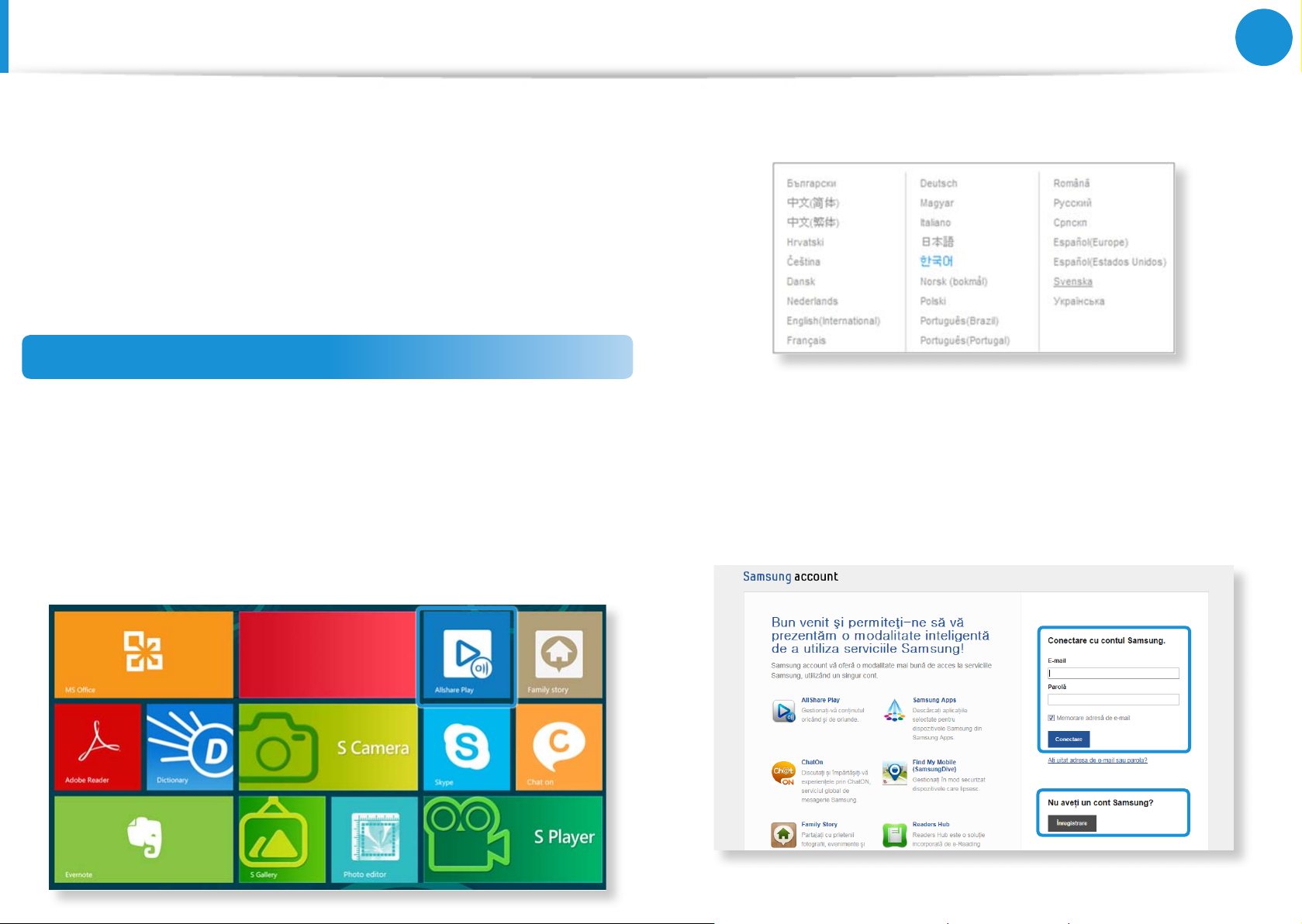
83
Capitolul 3.
Utilizarea computerului
Partajarea conţinutului cu ajutorul aplicaţiei AllShare Play
(opţional)
Pentru a utiliza aplicaţia AllShare Play în mod corespunzător,
trebuie să o conguraţi după cum urmează:
1. Abonaţi-vă pe site-ul Web AllShare Play.
2. Conguraţi PC-ul.
3. Utilizaţi AllShare Play (Redaţi/transferaţi/încărcaţi șiere)
Abonaţi-vă pe site-ul Web AllShare Play
Deoarece AllShare Play este un serviciu prin Internet, pentru
utilizarea acestui serviciu este necesar un cont samsung.com.
Faceţi dublu clic pe aplicaţia AllShare Play din ecranul
1
Start Windows pentru a vă conecta la www.allshareplay.com
sau puteţi accesa aplicaţia direct din browserul Web, prin
introducerea adresei AllShare Play: www.allshareplay.com.
Selectaţi o limbă în partea din dreapta jos a ecranului.
2
Faceţi clic pe Sign in (Conectare) în partea din dreapta sus
3
şi conectaţi-vă la serviciu cu ajutorul contului dvs. samsung.
com.
Dacă nu aveţi un cont samsung.com, faceţi clic pe butonul
Sign up (Abonare) pentru a crea un cont.
Page 85
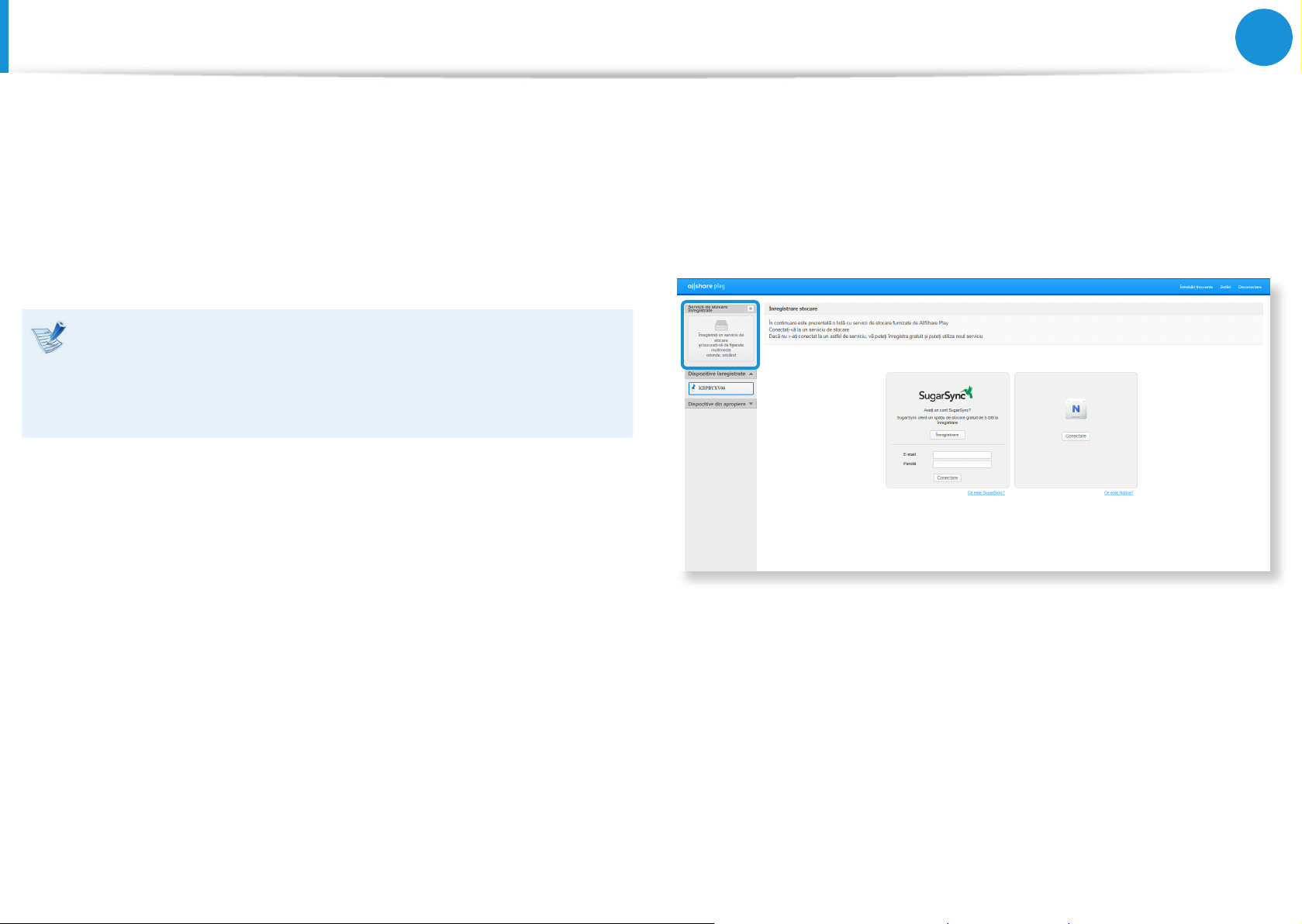
84
Capitolul 3.
Utilizarea computerului
Partajarea conţinutului cu ajutorul aplicaţiei AllShare Play
(opţional)
Dacă vă conectaţi la site-ul Web pentru prima dată, ecranul
4
de instalare software apare.
Pentru a utiliza serviciul AllShare Play, instalaţi software-ul PC.
Înregistraţi PC-ul curent la site-ul Web AllShare Play, conform
5
instrucţiunilor de pe ecran.
Deoarece se pot înregistra până la 6 PC-uri, dacă 6 PC-uri au •
fost deja înregistrate, trebuie să anulaţi înregistrarea unuia
dintre PC-urile înregistrate pentru a înregistra unul nou.
La un PC se pot înregistra până la 5 utilizatori.•
Când procesul de înregistrare a dispozitivului s-a nalizat,
6
instalaţi codecul unicat conform instrucţiunilor de pe site.
Pentru a utiliza un serviciu de stocare, faceţi clic pe butonul [+]
7
și înregistraţi spaţiul de stocare care se va utiliza.
Puteţi înregistra spaţiul de stocare prin abonarea la un
serviciu de stocare, precum SugarSync, care este sincronizat
cu AllShare Play.
Dacă înregistraţi un smart phone sau o tabletă în serviciul
8
AllShare Play, executaţi AllShare Play pe dispozitiv și
conectaţi-vă cu contul Samsung. De ecare dată când este
pornit dispozitivul, puteţi accesa șierele din dispozitiv.
Page 86
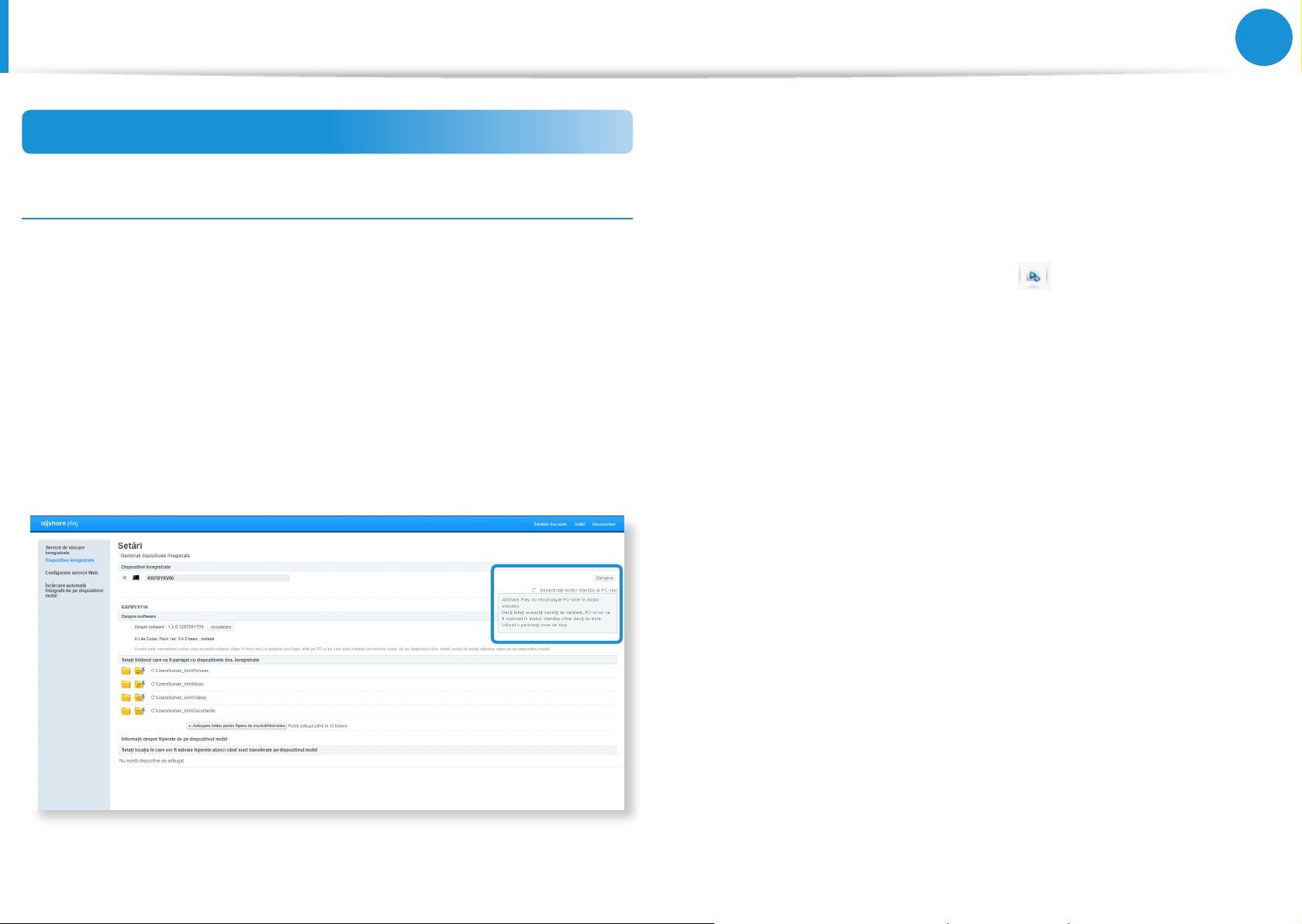
85
Capitolul 3.
Utilizarea computerului
Partajarea conţinutului cu ajutorul aplicaţiei AllShare Play
(opţional)
Conguraţi PC-ul
Setarea stării dispozitivului
Pentru accesarea la distanţă a șierelor salvate pe un dispozitiv
înregistrat la AllShare Play,
Dezactivaţi modul de economisire a energiei.
1
PC-ul trebuie să e pornit și nu trebuie să acceseze modul
de economisire a energiei pentru a utiliza serviciul: faceţi clic
pe Setări în partea din dreapta sus a ecranului și selectaţi
opţiunea Disable the standby mode of the PC (Dezactivare
mod standby PC).
Este necesară păstrarea aplicaţiei AllShare Play în starea
2
de conectare.
După conectarea la AllShare Play de la un PC, puteţi accesa
la distanţă PC-ul pentru maximum 15 zile, chiar după
deconectare.
Dacă pictograma AllShare Play
indică faptul că aplicaţia este în stare conectată. Deoarece
serviciul AllShare Play se deconectează automat după 15 zile,
vă rugăm să vă conectaţi din nou. Când serviciul AllShare Play
este deconectat, pictograma va apărea colorată în gri.
apare în tava de sistem,
Page 87
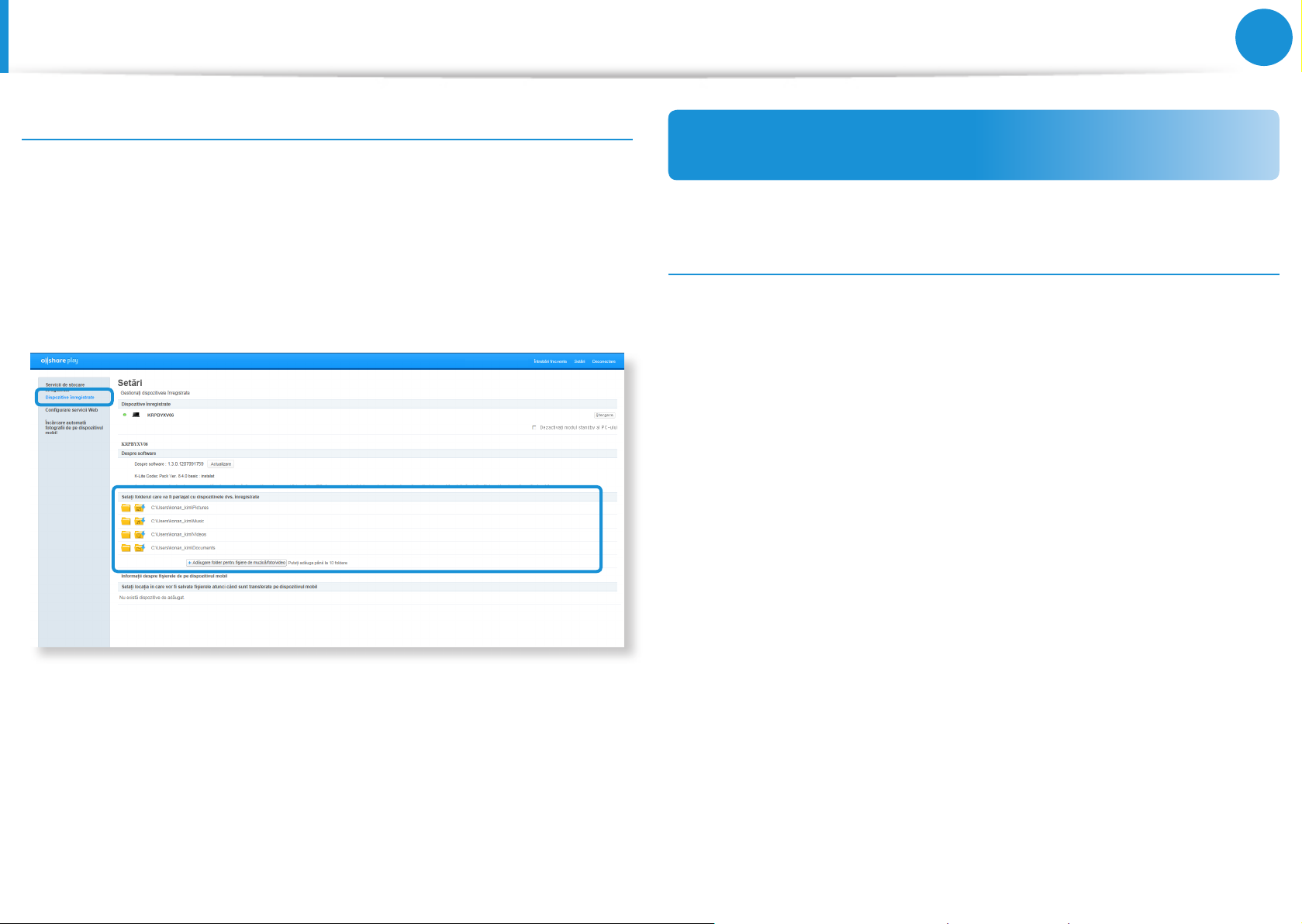
86
Capitolul 3.
Utilizarea computerului
Partajarea conţinutului cu ajutorul aplicaţiei AllShare Play
(opţional)
Partajarea șierelor
Faceţi clic pe Setări în partea din dreapta sus a ecranului, pentru a
congura folderele care vor partajate cu dispozitivele înregistrate.
Numai fotograile, clipurile video și șierele muzicale din folderele
specicate ca foldere partajate apar în lista de șiere a aplicaţiei
AllShare Play.
Puteţi adăuga până la 10 foldere partajate.
Utilizaţi AllShare Play
(Redaţi/transferaţi/încărcaţi șiere)
Redarea clipurilor video sau vizualizarea fotograilor la
un televizor
Cu AllShare Play, puteţi reda un șier salvat la un dispozitiv
înregistrat, la un dispozitiv aat în apropiere sau în spaţiul de
stocare aferent televizorului. Puteţi căuta televizoare care satisfac
următoarele 3 condiţii:
Televizorul trebuie să e conectat la același PA (punct de •
acces).
Televizorul trebuie să e pornit.•
Serviciul DLNA al televizorului trebuie să e activat.•
Bifaţi caseta de selectare a clipului video sau a fotograei care
1
se va așa.
Page 88
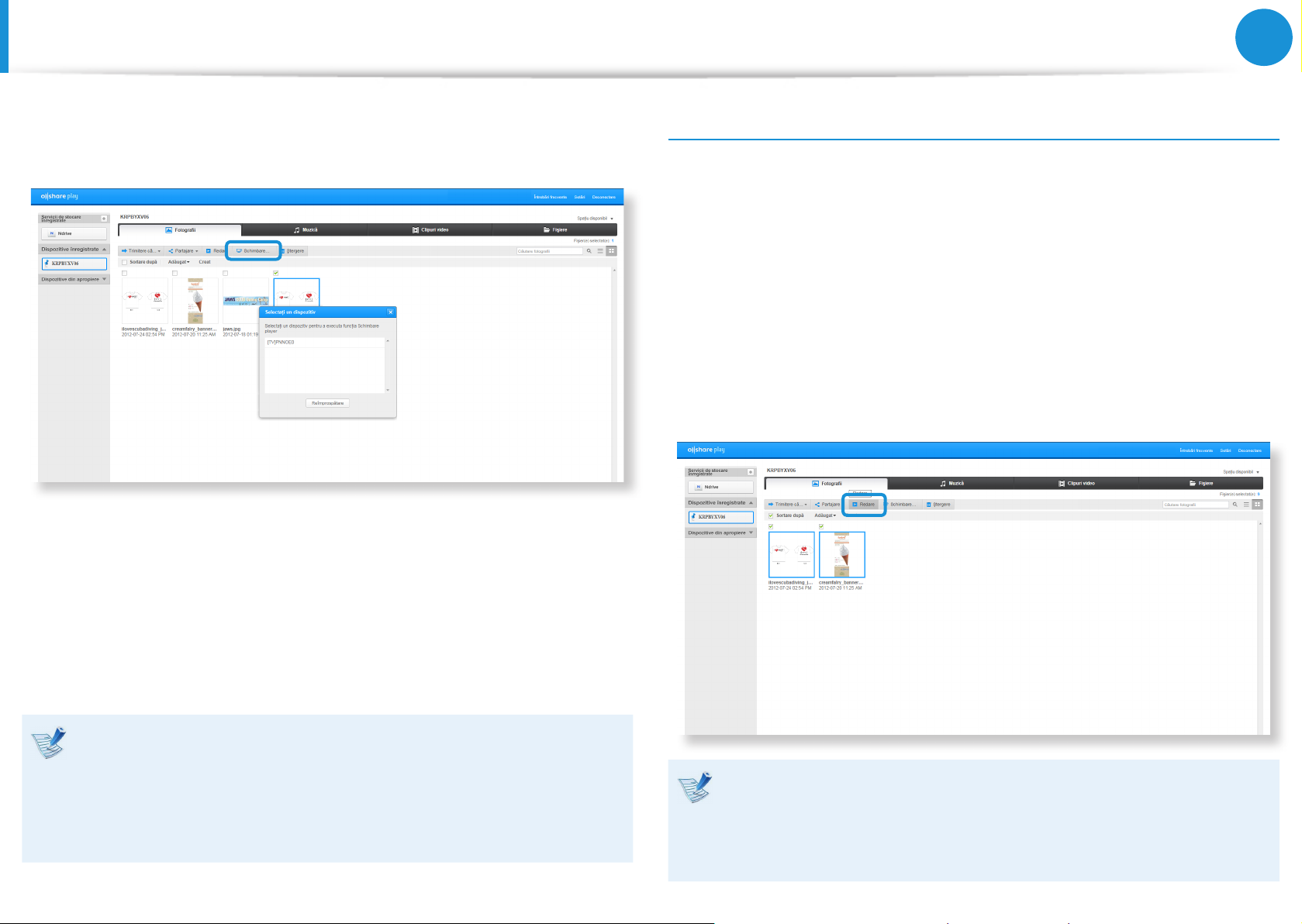
87
Capitolul 3.
Utilizarea computerului
Partajarea conţinutului cu ajutorul aplicaţiei AllShare Play
(opţional)
Faceţi clic pe Change player (Schimbare player) din partea
2
de sus a ecranului, pentru a căuta un dispozitiv.
Dacă PC-ul și televizorul sunt conectate, de la televizor
3
apare un mesaj prin care vi se solicită permiterea accesului.
Redarea unui șier
În AllShare Play, puteţi reda un șier salvat la un dispozitiv
înregistrat, la un dispozitiv aat în apropiere sau într-un spaţiu de
stocare.
Bifaţi caseta de selectare a clipului video sau a fotograei pe
1
care doriţi să o redaţi.
Faceţi clic pe Play (Redare) în partea de sus a ecranului.
2
Se lansează un player precum Windows Media Player și
șierul este redat.
Permiteţi accesul.
Clipul video sau expunerea de diapozitive cu fotograi este
4
redată la dispozitiv.
Dacă șierele pe care doriţi să le redaţi sunt stocate în
Registered Devices (Dispozitive înregistrate) sau în
Registered Storage (Spaţiu de stocare înregistrat), redarea
clipurilor video sau a expunerilor de diapozitive cu fotograi
poate lentă atunci când conexiunea la reţea este instabilă.
Stabiliţi setările playerului în opţiunile Windows Media Player
pentru a menţine playerul deasupra altor ferestre pentru a
vizualiza întotdeauna Windows Media Player deasupra altor
ferestre.
Page 89
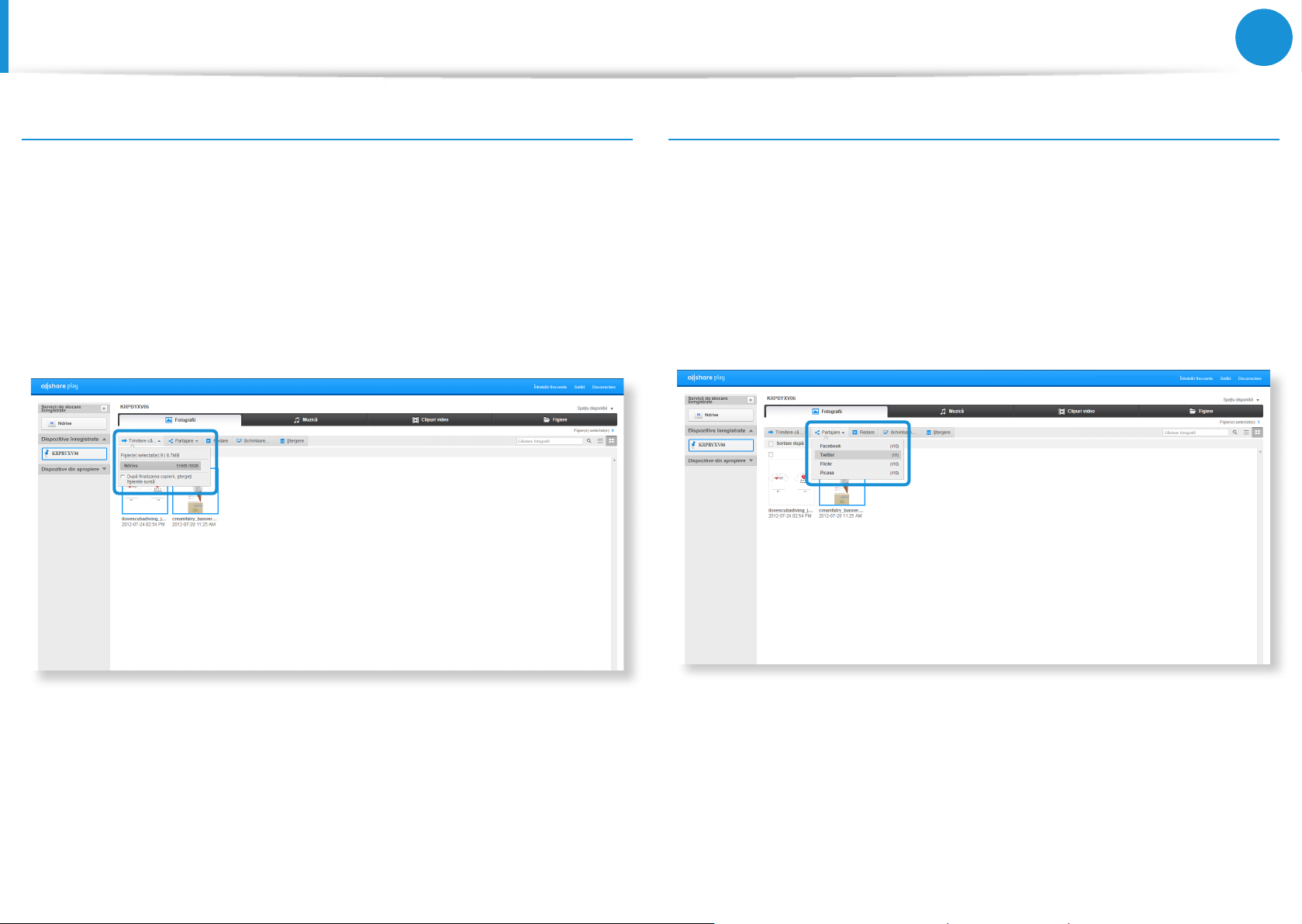
88
Capitolul 3.
Utilizarea computerului
Partajarea conţinutului cu ajutorul aplicaţiei AllShare Play
(opţional)
Transferul unui șier
Dacă selectaţi un dispozitiv înregistrat sau un dispozitiv din
1
apropiere, șierele salvate la dispozitiv sunt așate pe ecran.
Selectaţi unul sau mai multe șiere și selectaţi o destinaţie din
2
meniul Transfer.
Ulterior, puteţi copia sau muta șierele.
Încărcarea unui șier pe un SNS
Bifaţi caseta de selectare a șierului pe care doriţi să-l
1
încărcaţi.
Faceţi clic pe Share (Partajare) în partea de sus a ecranului
2
și selectaţi un site Web SNS (site de reţele de socializare)
(Facebook, Twitter, Flickr, Picasa etc.).
Page 90
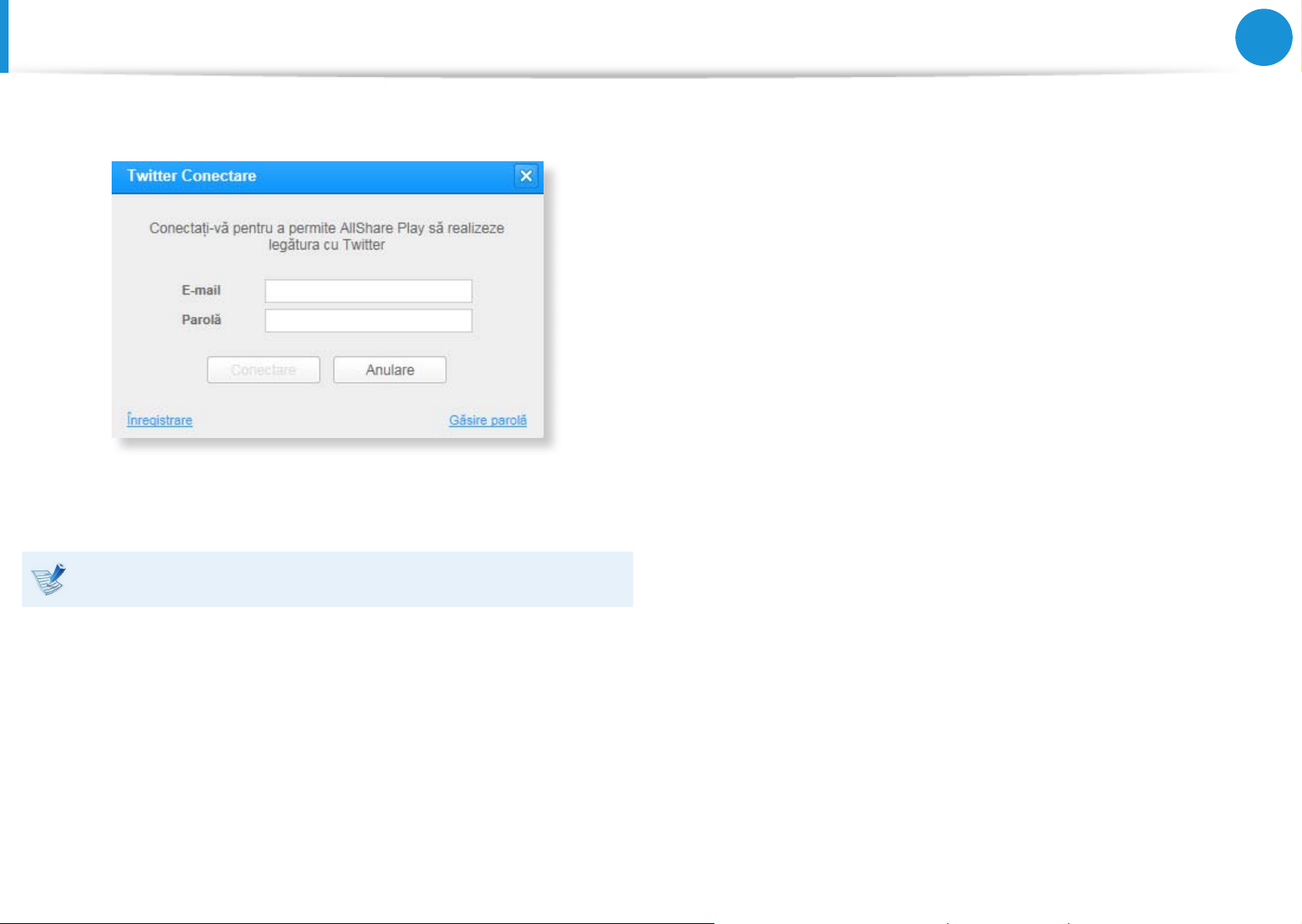
89
Capitolul 3.
Utilizarea computerului
Partajarea conţinutului cu ajutorul aplicaţiei AllShare Play
(opţional)
Conectaţi-vă la SNS.
3
Urmaţi instrucţiunile de pe ecran pentru a încărca șierul.
4
În funcţie de ţară, serviciile SNS permise pot varia.
Page 91
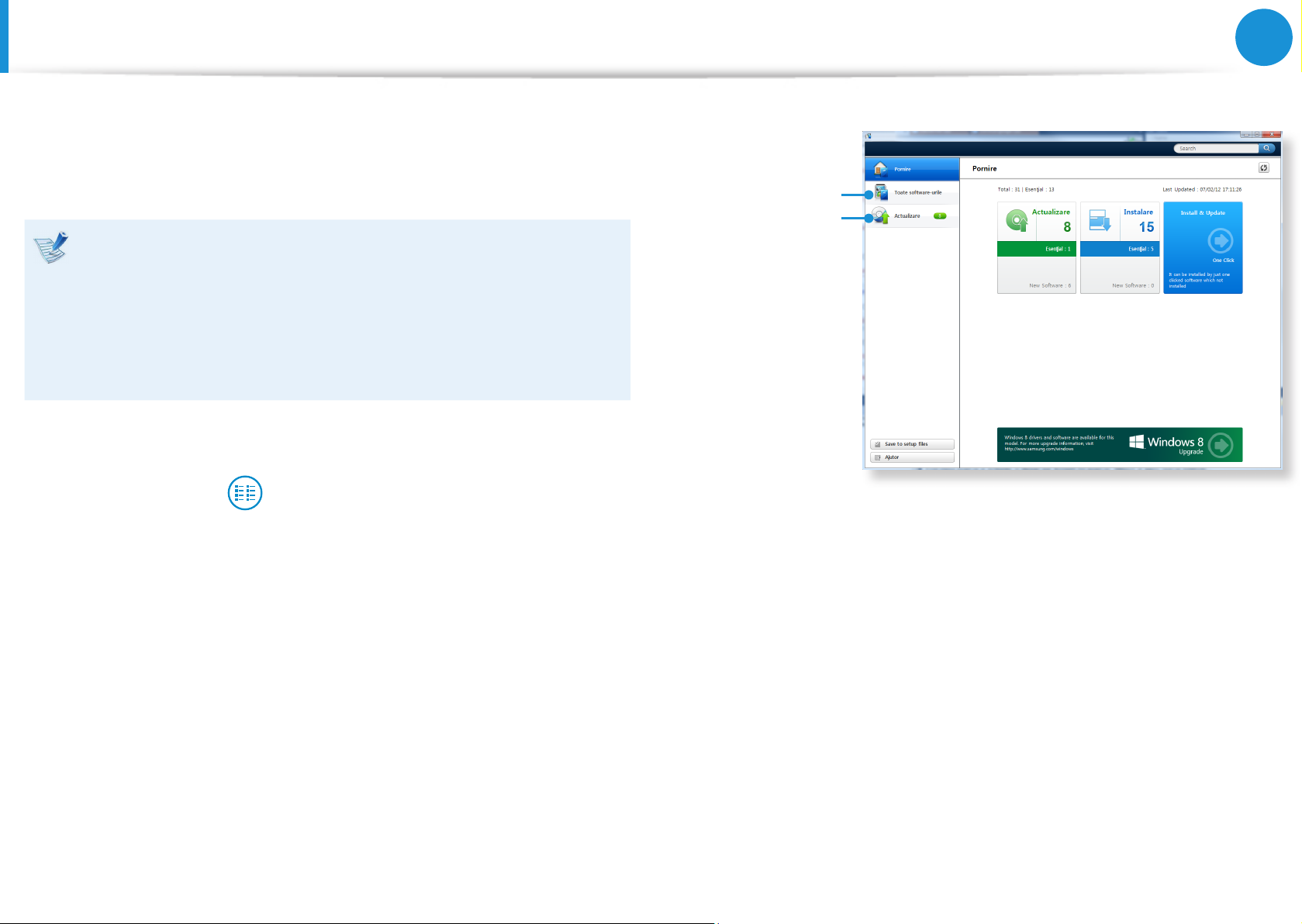
90
Capitolul 3.
Utilizarea computerului
Actualizarea software-ului Samsung
SW Update este un program software care caută programe
software şi drivere Samsung instalate la achiziţionarea
computerului şi vă ajută să actualizaţi drivere sau programe.
Puteţi să vericaţi şierele care pot actualizate înainte •
de efectuarea actualizării doar când sunteţi conectat la
Internet.
SW Update nu oferă nicio actualizare pentru driverele de •
dispozitiv sau programele software instalate separat de
către utilizator.
Din Ecranul de Start, faceţi clic pe orice zonă şi selectaţi
1
Toate aplicaţiile
pe SW Update.
în colţul din dreapta jos. Apoi, faceţi clic
Lista de programe
software
Actualizare
software
Dacă programul se execută pentru prima dată, apare Acordul
2
cu utilizatorul pentru utilizarea informaţiilor personale.
Faceţi clic pe Agree (De acord).
Programul SW Update se execută.
3
Selectaţi elementele pe care doriţi să le actualizaţi înainte de
a continua cu procesul de actualizare.
Page 92
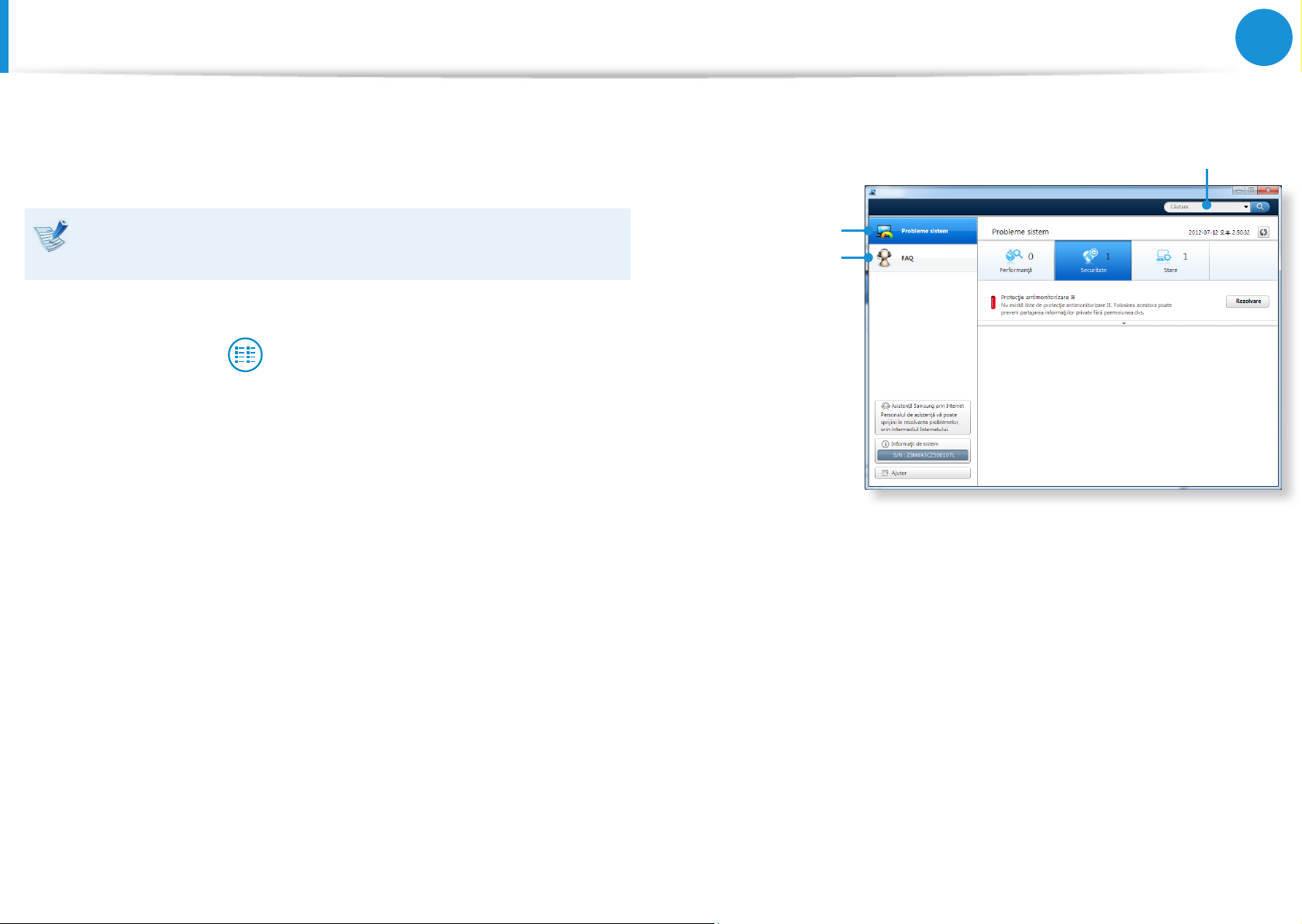
91
Capitolul 3.
Utilizarea computerului
Diagnosticarea stării computerului şi depanarea
Programul Support Center, ghidul de depanare a computerului
Samsung, acceptă diagnosticarea sistemului şi are o secţiune de
Întrebări frecvente pentru problemele des întâlnite.
Este posibil ca Support Center să nu e furnizat sau să e
furnizată o versiune diferită, în funcţie de model.
Din Ecranul de Start, faceţi clic pe orice zonă şi selectaţi
1
Toate aplicaţiile
pe Support Center.
Support Center este activat şi începe diagnosticarea
2
computerului.
După terminarea procesului de diagnosticare, meniul System
Status (Stare sistem) aşează o listă cu problemele curente
care vor rezolvate conform indicaţiilor.
în colţul din dreapta jos. Apoi, faceţi clic
Căutarea problemelor
Diagnosticarea
computerului şi
depanarea
Întrebări
frecvente pentru
problemele
majore ale
computerului
Puteţi rezolva o problemă făcând clic pe butonul
3
Troubleshoot (Depanare) pentru problema respectivă.
computerului
Page 93
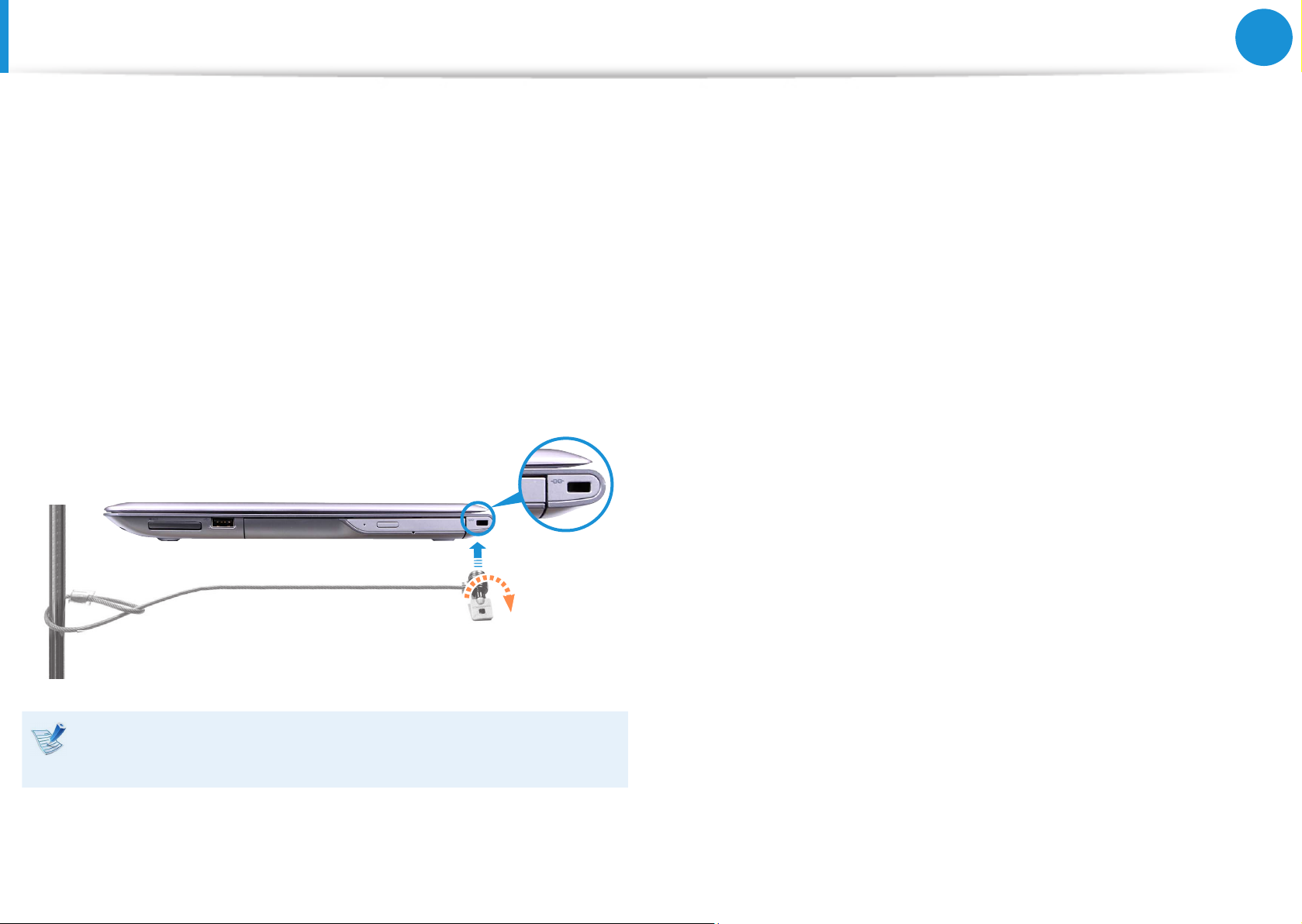
Utilizarea slotului de securitate
Puteţi să asiguraţi computerul conectând un dispozitiv de blocare
şi un cablu la slotul de securitate.
Pentru a utiliza această caracteristică, trebuie să achiziţionaţi
suplimentar un dispozitiv de blocare şi un cablu.
Pentru utilizarea unui dispozitiv de blocare şi a unui cablu,
consultaţi manualul produsului.
Legaţi dispozitivul de blocare şi cablul de un obiect x şi xaţi
celălalt capăt al cablului în slotul de securitate.
(opţional)
Capitolul 3.
Utilizarea computerului
92
Modelele de 13” nu au un slot de securitate.
Doar modelele de 14” au un slot de securitate.
Page 94

Capitolul 4. Setări şi upgrade
Congurarea BIOS 94
Setarea unei parole la pornire 97
Modicarea prioritatii intre componente la pornire 100
Upgrade-ul memoriei 101
Bateria 104
Page 95
94
Capitolul 4.
Setări şi upgrade
Congurarea BIOS
Congurarea BIOS vă permite să conguraţi componentele
hardware ale computerului în funcţie de necesităţile
dumneavoastră.
Utilizaţi congurarea BIOS pentru a deni o parolă de •
pornire, a modica prioritatea de pornire sau a adăuga un
dispozitiv nou.
Deoarece setările incorecte pot cauza defectarea sau •
căderea sistemului, aveţi grijă când realizaţi congurările în
BIOS.
Funcţiile congurării BIOS pot suferi modicări în vederea •
îmbunătăţirii funcţionării produsului.
Meniurile şi parametrii pentru congurarea BIOS pot diferi, •
în funcţie de modelul de computer.
Turbo Control (doar pentru modelele corespunzătoare)
Accesarea BIOS
Porniţi computerul. Apăsaţi imediat tasta F2 de mai multe ori.
1
După un timp, apare ecranul de congurare BIOS.
2
Parametrii din congurarea BIOS pot diferiţi în funcţie de
produs.
Această tehnologie controlează automat performanţa
procesorului pentru a minimiza generarea de căldură atunci
când temperatura procesorului depăşeşte un nivel presetat.
Datorită controlului automat al performanţei procesorului,
performanţa se poate reduce.
Dacă nu doriţi să utilizaţi tehnologia Turbo Control, accesaţi
Congurarea BIOS, selectaţi Advanced > Turbo Control din
meniu şi setaţi-l la Disabled.
În acest caz, temperatura la nivelul suprafeţei produsului
poate să crească. (Dacă nu puteţi găsi elementul de meniu în
meniul Congurare BIOS, descărcaţi cea mai recentă versiune
de BIOS de la centrul de descărcare şi instalaţi-o.)
Page 96
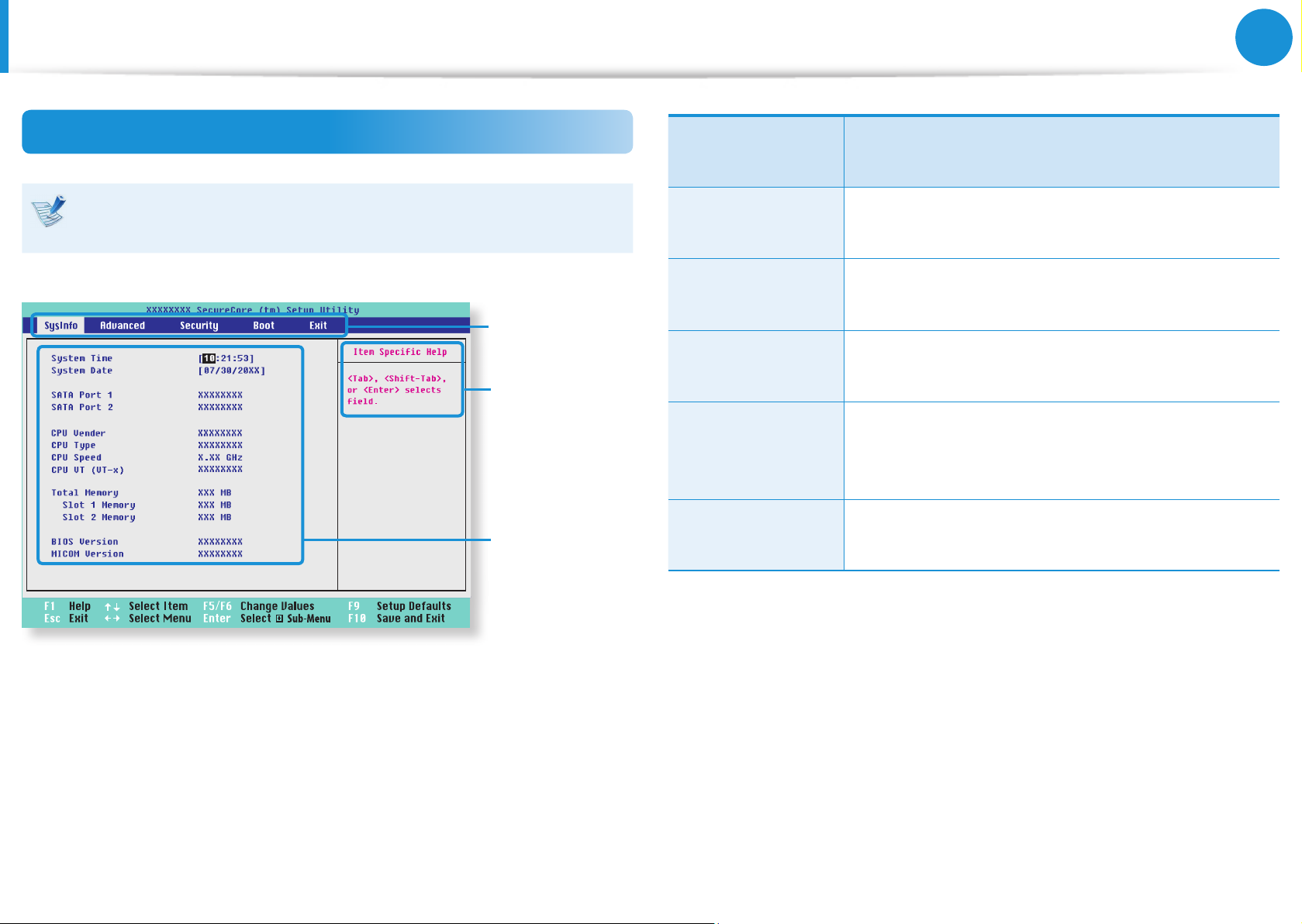
95
Capitolul 4.
Setări şi upgrade
Congurarea BIOS
Ecranul de congurare BIOS
Meniurile şi parametrii pentru congurarea BIOS pot diferi, în
funcţie de modelul de computer.
Meniul de
congurare
Asistenţă
Asistenţa pentru
parametrul
selectat este
aşată automat.
Parametri de
congurare
Meniul de
congurare
SysInfo
Advanced
Security
Boot
Exit
Descriere
Aceasta este o descriere a specicaţiilor de
bază ale computerului.
Utilizând acest meniu, puteţi congura
principalele chipseturi şi funcţii suplimentare.
Se utilizează pentru congurarea funcţiilor de
securitate, inclusiv a parolelor.
Acest meniu vă permite să conguraţi setări
legate de periferice şi de pornire, precum
prioritatea de pornire.
Se utilizează pentru ieşirea din meniul de
congurare, cu sau fără salvarea modicărilor.
Page 97
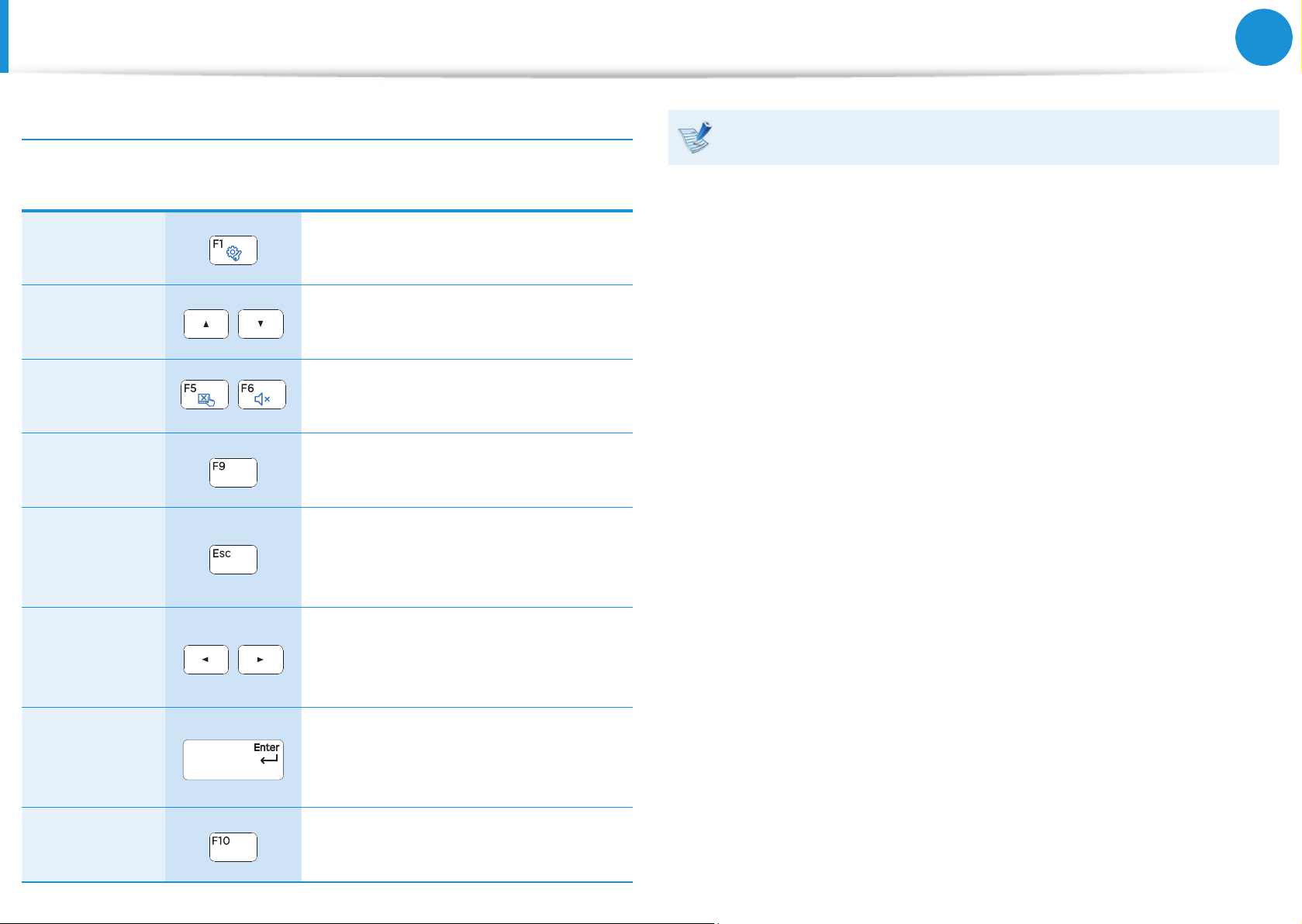
96
Capitolul 4.
Setări şi upgrade
Congurarea BIOS
Tastele pentru congurarea sistemului
Când conguraţi, trebuie să utilizaţi tastatura.
F1
Tastele “Sus”
& “Jos”
F5/F6
F9
ESC
Apăsaţi pentru a vedea meniul Help
pentru congurare.
Apăsaţi pentru a vă deplasa în sus şi
în jos.
Apăsaţi pentru a modica valoarea
parametrului.
Apăsaţi pentru a încărca setările de
congurare prestabilite.
Apăsaţi pentru a reveni la un meniu
de nivel superior sau pentru a
accesa meniul Exit.
Aspectul şi culorile tastaturii dumneavoastră pot diferite.
Tastele
“Stânga” &
“Dreapta”
Enter
F10
Apăsaţi pentru a accesa alt meniu.
Apăsaţi pentru a selecta un
parametru sau a accesa un
submeniu.
Apăsaţi pentru a salva modicările
şi a ieşi din Congurare.
Page 98
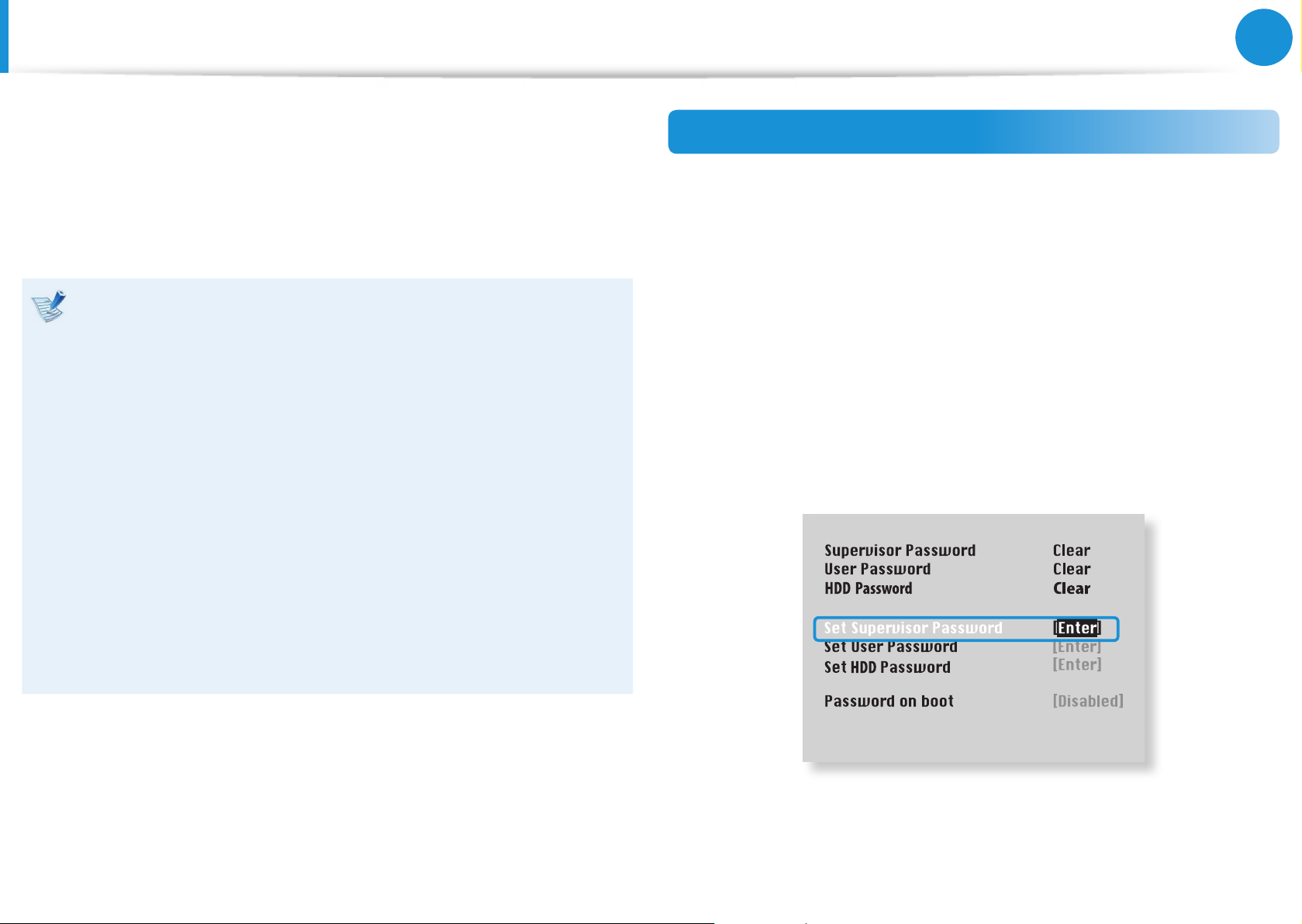
97
Capitolul 4.
Setări şi upgrade
Setarea unei parole la pornire
XXXXXXXX
Dacă setaţi o parolă, trebuie să o introduceţi când porniţi
computerul sau accesaţi Congurarea BIOS.
Congurarea unei parole vă permite restricţionarea accesului
la sistem la utilizatorii autorizaţi, precum şi protejarea datelor şi
şierelor salvate pe computer.
Setarea pentru parolă furnizează următoarele 3 meniuri •
secundare. (Parolă de administrator, Parolă de utilizator şi
Parolă HDD)
Nu pierdeţi şi nu uitaţi parola setată.•
Nu spuneţi altor persoane parola dvs.•
Dacă uitaţi parola de administrator sau parola HDD, trebuie •
să solicitaţi ajutorul centrului de service. În această situaţie,
vi se va solicita o taxă de service.
Dacă uitaţi parola de utilizator, puteţi să dezactivaţi parola •
de administrator, iar parola de utilizator este dezactivată,
de asemenea, automat.
Setarea unei parole de administrator
Dacă setaţi o parolă de administrator, trebuie să o introduceţi când
porniţi computerul sau accesaţi Congurarea BIOS.
Setarea doar a unei parole de administrator şi a unei parole de
utilizator nu oferă siguranţă maximă.
Puteţi să utilizaţi şi o parolă HDD pentru a creşte nivelul de
securitate.
Selectaţi meniul Security în Congurarea BIOS.
1
La parametrul Set Supervisor Password, apăsaţi <Enter>.
2
Imaginile şi termenii ecranului pot diferi de produsul •
propriu-zis, în funcţie de modelul computerului şi de
versiunea driverului.
Page 99
98
Capitolul 4.
Setări şi upgrade
Setarea unei parole la pornire
Introduceţi o parolă, apăsaţi <Enter>, reintroduceţi parola
3
pentru conrmare, apoi apăsaţi din nou <Enter>.
Parola poate avea maxim 8 caractere alfanumerice.
Caracterele speciale nu sunt admise.
Parola de administrator a fost setată.
4
Pentru a deschide computerul sau a accesa Congurarea
BIOS, este necesară parola de administrator.
Pentru anumite modele, dacă mesajul de introducere a
parolei este aşat în fereastra Setup Notice, setările nu sunt
implementate decât după apăsarea tastei <Enter>.
Setarea unei parole de utilizator
Utilizând parola de utilizator, puteţi să porniţi computerul, dar nu
puteţi să modicaţi setările importante din Congurarea BIOS,
deoarece nu puteţi accesa Congurarea BIOS.
Aceasta ajută la prevenirea accesului neautorizat la setările
esenţiale din meniul BIOS Setup.
Înainte de a putea congura o parolă de utilizator, trebuie
congurată o supervisor password. La dezactivarea parolei de
administrator se dezactivează şi parola de utilizator.
La parametrul Set User Password, apăsaţi <Enter> şi efectuaţi
toate procedurile descrise la pasul 3 pentru setarea unei parole de
administrator.
Setarea unei parole de pornire
Pentru a congura o parolă de pornire, trebuie setată întâi parola
de administrator (Set Supervisor Password).
Setaţi parametrul Password on boot la Enabled.
Dacă setaţi o parolă de pornire, la pornirea computerului va trebui
să introduceţi parola.
Asiguraţi-vă că reţineţi parola pentru utilizări ulterioare.
Page 100
99
Capitolul 4.
Setări şi upgrade
Setarea unei parole la pornire
Setarea unei parole pentru unitatea hard disk
(opţional)
Dacă setaţi o parolă pentru unitatea hard disk, aceasta nu va putea
accesată de pe un alt computer.
Apăsaţi <Enter> la parametrul Set HDD Password şi deniţi o
parolă conform descrierii de la pasul 3 din secţiunea Setarea unei
parole de administrator.
Unele modele nu sunt prevăzute cu funcţia de setare a •
parolei pentru unitatea hard disk.
Schimbarea parolei pentru unitatea hard disk•
Din motive de securitate, nu puteţi schimba o parolă pentru
unitatea hard disk decât după repornirea computerului,
prin apăsarea butonului de pornire al acestuia.
Dacă nu puteţi schimba parola pentru unitatea hard disk
sau dacă apare mesajul HDD Password Frozen atunci
când accesaţi Congurarea BIOS şi selectaţi Security >
HDD Password, apăsaţi butonul de pornire pentru a
reporni computerul.
Dezactivarea parolei
Apăsaţi <Enter> pe parolă pentru a o dezactiva. De exemplu,
1
pentru a dezactiva o parolă de administrator la parametrul
Set Supervisor Password, apăsaţi <Enter>.
La parametrul Enter Current Password, introduceţi parola
2
curent congurată şi apăsaţi <Enter>.
Lăsaţi câmpul Enter New Password necompletat şi apăsaţi
3
<Enter>.
Lăsaţi câmpul Conrm New Password necompletat şi
4
apăsaţi <Enter>.
Parola este dezactivată.
Pentru anumite modele, parola este anulată numai dacă se
apasă tasta <Enter> din fereastra Setup Notice.
 Loading...