

Page 1

Avertissements
M40 1.0
Aucune partie de cette publication ne peut être reproduite, stockée dans un système de
documentation ni diffusée, sous quelque forme ou par quelque moyen que ce soit, qu'il
s'agisse de photocopie mécanique, d'enregistrement ou autre, sans le consentement
écrit préalable du fabricant.
Les informations contenues dans ce manuel sont sujettes à modification sans
notification préalable.
Le fabricant ne pourra pas être tenu pour responsable des erreurs ou omissions
techniques ou éditoriales, ni pour les dommages accidentels ou induits résultant de la
fourniture, des performances ou de l'utilisation de ce matériel.
Microsoft Windows est une marque déposée de la société Microsoft Corporation.
Les noms de produit mentionnés dans ce document le sont uniquement à des fins
d'identification; il peut s'agir de marques et/ou de marques déposées appartenant à une
société.
Déclaration de Macrovision
Si votre ordinateur est équipé d'un lecteur DVD et d'une sortie TV analogique,
lisez le paragraphe ci-dessous :
Ce produit intègre une technologie protégée par les dispositions de certains brevets
U.S. et d'autres droits de propriété intellectuelle appartenant, entre autres, à
Macrovision Corporation. L'utilisation de cette technologie doit être autorisée par
Macrovision Corporation. Sauf autorisation contraire expresse de Macrovision
Corporation, elle est exclusivement destinée à être utilisée dans le cadre d'un usage
domestique et certains autres usages restreints. L'ingénierie amont et le désassemblage
sont interdits.
Copyright © 2003. Tous droits réservés.
Avertissements i
Page 2

Informations importantes en matière de sécurité
Consignes de sécurité
Votre système a été spécialement conçu et testé pour répondre aux normes de sécurité
les plus récentes applicables aux équipements de technologie de l'information.
Toutefois, pour garantir la sécurité d'utilisation de ce produit, il est important de
respecter les instructions de sécurité qui y sont apposées et celles qui figurent dans la
documentation.
Suivez toujours ces instructions pour vous prémunir contre tout préjudice
physique et toute altération du système.
i
Configuration de votre système
• Avant d'utiliser le système, lisez et appliquez les instructions apposées sur le
produit et figurant dans la documentation. Conservez l'ensemble des
instructions de sécurité et d'utilisation pour référence future.
• N'utilisez pas ce produit à proximité d'une source d'eau ou de chaleur telle qu'un
radiateur.
• Placez le système sur une surface de travail stable.
• Le produit ne doit être connecté qu'à une source d'alimentation conforme aux
mentions figurant sur l'étiquetage du matériel.
• Veillez à ce que la prise électrique que vous utilisez pour alimenter
l'équipement soit aisément accessible en cas d'incendie ou de court-circuit.
• Si votre ordinateur est équipé d'un sélecteur de tension, assurez-vous que ce
dernier est correctement positionné pour votre zone.
• Les orifices ménagés dans le boîtier de l'ordinateur sont prévus pour la
ventilation. Evitez d'obstruer ou de couvrir ces orifices. Veillez à ménager un
espace adéquat, au minimum 15 cm, autour du système afin d'assurer la
ventilation lorsque vous organisez votre espace de travail. N'insérez jamais
d'objets d'aucune sorte dans les orifices de ventilation de l'ordinateur.
• Si vous utilisez un câble de rallonge avec le système, assurez-vous que
l'ampérage total des produits connectés au câble d'extension ne dépasse pas
l'ampérage nominal de celui-ci.
ii Manuel utilisateur
Page 3

Précaution d'utilisation
• Evitez de marcher sur le câble d'alimentation ou d'y déposer quoi que ce soit.
• Evitez d'éclabousser le système. La meilleure manière d'éviter les
éclaboussures consiste à ne rien manger ni boire à proximité du système.
• Certains produits disposent d'une pile CMOS jetable montée sur la carte mère.
Un remplacement incorrect de la pile CMOS peut entraîner un risque
d'explosion. Remplacez la pile par une pile identique ou d’un type équivalent
recommandé par le fabricant. Débarrassez-vous des piles usagées
conformément aux instructions du fabricant. Si un remplacement de la pile
CMOS est nécessaire, veillez à ce que l'opération soit effectuée par un
technicien qualifié.
• Lorsque l'ordinateur est hors tension, une faible quantité de courant continue à
y circuler. Pour éviter tout risque de décharge électrique, débranchez toujours
tous les câbles d'alimentation et de communication (modem) des prises murales
avant de nettoyer le système.
• Débranchez le système de la prise murale et confiez le matériel à du personnel
qualifié dans les cas suivants:
– Le câble d'alimentation ou la fiche est endommagé.
– Le système a été éclaboussé par un liquide.
– Le système ne fonctionne pas correctement, bien que vous vous respectiez
les instructions d'utilisation.
– Le système est tombé ou le boîtier a été endommagé.
– Les performances du système se dégradent.
Pièces de rechange et accessoires
N'utilisez que les pièces de rechange et accessoires recommandés par le fabricant.
Afin de réduire le risque d'incendie, n'utilisez que du fil de télécommunication
de type No.26 AWG ou de section supérieure.
N'utilisez pas ce produit dans des zones classées comme étant à risque.
Parmi ces zones figurent les zones de soins aux patients des infrastructures
Writtenby:DarylL. Osden
de soins médicaux et dentaires, les environnements où la concentration en
oxygène est élevée ou les zones industrielles.
Mise au rebut des batteries
Ne jetez jamais des batteries rechargeables ou produits alimentés par des
batteries rechargeables non démontables à la poubelle.
Contactez le représentant du service clientèle pour plus d'informations sur la manière
de vous débarrasser de des batteries que vous ne pouvez plus utiliser ni recharger.
Informations importantes en matière de sécurité iii
Page 4

Respectez les réglementations locales lorsque vous vous débarrassez de batteries
usagées.
Sécurité du laser
Tous les systèmes équipés d'un lecteur de CD ou de DVD sont conformes aux normes
de sécurité appropriée, y compris les normes IEC 825. Les dispositifs de laser montés
dans ces composants sont classifiés comme “ Class 1 Laser Products ” (produits laser
de classe 1) aux termes de la norme sur les performances en matière de rayonnement
du Department of Health and Human Services des Etats-Unis. Si l'unité nécessite une
intervention technique, contactez un technicien agréé.
Note concernant la sécurité du laser :
L'utilisation de commandes, réglages ou procédures autres que ceux spécifiés
dans ce manuel peut entraîner une exposition à des radiations dangereuses.
Afin d'éviter toute exposition à des rayons laser, n'essayez jamais d'ouvrir le
boîtier d'un lecteur de CD ou de DVD.
Exigences concernant le câble d'alimentation
Le système de câblage d'alimentation (connecteur, câble flexible et fiche pour prise
murale) que vous avez reçu avec votre ordinateur est conforme aux exigences
d'utilisation en vigueur dans le pays où vous avez acheté votre équipement.
Le système de câblage à utiliser dans d'autres pays doit être conforme aux exigences
en vigueur dans le pays où vous utilisez l’ordinateur. Pour plus de détails sur les
exigences concernant le système de câblage, contactez votre distributeur agréé, votre
revendeur ou votre technicien.
Exigences de portée générale
Les exigences énoncées ci-dessous sont valables pour tous les pays :
• La longueur du câblage d'alimentation ne peut être inférieure à 1,8 mètre ni
• Tous les systèmes de câblage doivent être homologués par une agence dûment
• Le système de câblage doit avoir une capacité minimum de 7 A et pouvoir
• Le connecteur doit présenter la configuration mécanique d'un connecteur de
iv Manuel utilisateur
supérieure à 3 mètres.
accréditée pour ce type d'évaluation dans le pays où le câble doit être utilisé.
supporter une tension nominale de 125 ou 250 volts CA, selon le système de
distribution d'électricité du pays en question.
type EN 60 320/IEC 320 Standard Sheet C7, pour pouvoir s'accoupler
correctement avec la prise d'alimentation de l'ordinateur.
Page 5

Déclarations de conformité à la réglementation
Indications concernant les appareils sans fil
Des appareils de type réseau LAN radio à faible puissance (appareils de
communication sans fil à fréquence radio (RF)), fonctionnant dans la bande des 2,4
GHz, peuvent être intégrés à votre ordinateur portable. La section ci-après est une
présentation générale de considérations relatives à l’utilisation d’un appareil sans fil.
La liste de certains pays pour lesquels s'appliquent d'autres restrictions, avertissements
et préoccupations apparaît dans les sections de pays spécifiques (ou sections de
groupes de pays). Les appareils sans fil de votre ordinateur ne peuvent s’utiliser que
dans les pays indiqués par les marques d’homologation radio inscrites sur l’étiquette
d’évaluation du système. Si le pays où vous utilisez l’appareil sans fil ne figure pas
dans la liste, contactez votre agence d’homologation radio pour connaître les exigences
du pays. Les appareils sans fil sont soumis à une réglementation stricte et leur
utilisation peut ne pas être autorisée.
La puissance de sortie de l’appareil ou des appareils sans fil pouvant être intégré(s)
dans votre ordinateur portable est bien en deçà des limites d’exposition aux fréquences
radio actuellement en vigueur. Le constructeur considère que l’utilisation de ces
appareils ne présente aucun danger dans la mesure où l'énergie émise par les appareils
sans fil (qui peuvent être intégrés dans votre ordinateur portable) reste inférieure aux
limites fixées par les normes et les recommandations de sécurité en matière de
fréquences radio. Quels que soient les niveaux de puissance, l'utilisateur devra veiller
à éviter au maximum le contact avec ces appareils lorsqu'ils sont en fonctionnement
normal.
Dans le cas où un appareil sans fil serait utilisé à proximité du corps (ceci ne comprend
pas les extrémités), une distance de 20 cm entre l’appareil sans fil et le corps est
généralement préconisée. Il est recommandé d'utiliser cet appareil à plus de 20 cm du
corps quand des appareils sans fil sont en fonctionnement et en phase de transmission.
Cet émetteur ne doit pas se trouver ou être utilisé près d’une autre antenne ou d’un
émetteur.
Dans certaines circonstances, l'utilisation d'appareils sans fil est soumise à des
restrictions particulières. Des exemples de restrictions courantes figurent ci-dessous :
La communication sans fil à fréquence radio peut interférer avec l’équipement
des avions commerciaux. La réglementation aérienne actuelle impose que les
appareils sans fil soient éteints lors d’un voyage en avion. Les appareils de
communication 802.11B (appelés également Ethernet sans fil ou Wifi) et
Bluetooth sont des exemples d’appareils permettant la communication sans
fil.
Déclarations de conformité à la réglementation v
Page 6
Dans des milieux où le risque d’interférences avec d’autres appareils ou
services est nuisible ou perçu comme tel, l'utilisation d'un appareil sans fil peut
être soumise à restriction ou non autorisée. Les aéroports, les hôpitaux et les
atmosphères chargées en oxygène ou en gaz inflammables ne sont que
quelques exemples d'endroits où l’utilisation d’appareils sans fil peut être
soumise à restriction ou non autorisée. Dans des milieux où vous n'avez pas
connaissance de la sanction encourue en cas d’utilisation d’appareils sans fil,
demandez l'autorisation aux autorités compétentes avant d’utiliser ou
d’allumer l’appareil sans fil.
Chaque pays dispose de restrictions différentes concernant l’utilisation des
appareils sans fil. Étant donné que votre ordinateur est équipé d’un appareil
sans fil, quand vous envisagez de vous déplacer d’un pays à l’autre avec votre
ordinateur, renseignez-vous préalablement auprès des autorités
d’homologation radio pour connaître les éventuelles restrictions concernant
l’utilisation d’un appareil sans fil dans le pays de destination.
Si votre ordinateur vous a été vendu avec un appareil sans fil intégré, n’utilisez
pas cet appareil tant que l’ensemble des couvercles et blindages ne sont pas
en place et que l’ordinateur n’est pas entièrement assemblé.
Les appareils sans fil ne doivent pas être réparés par l’utilisateur. Ne les
modifiez en aucune manière. Toute modification apportée à un appareil sans
fil rendrait invalide l'autorisation de l'utiliser. Contactez le fabricant pour
l’entretien.
Restrictions 802.11b:
• Selon les normes européennes, le seuil maximal de la puissance à l'émission
• En France, l'équipement doit être limité à une gamme de 2,4465 – 2,4835 GHz
vi Manuel utilisateur
N’utilisez que des pilotes homologués pour le pays où sera utilisé l’appareil.
Consultez le kit de restauration du système (System Restoration Kit) fourni par
le fabricant ou contactez le service d’assistance technique du fabricant pour
obtenir plus d’informations.
rayonnée doit être de 100 mW PIRE et la gamme de 2,400 - 2,4835 GHz ;
et doit être limité à l'utilisation en intérieur.
Page 7

États-Unis d’Amérique
Emetteur non intentionnel selon Partie 15, règlements FCC
Cet appareil est conforme aux dispositions de la Partie 15 des règlements FCC. Son
utilisation sous-entend le respect des deux conditions suivantes : (1) cet appareil ne
doit pas créer d'interférences nuisibles et (2) cet appareil doit accepter tout type
d'interférences reçues, y compris les interférences pouvant entraîner un
fonctionnement non souhaité de l'appareil.
Cet appareil a été testé et déclaré conforme aux limites fixées pour les
appareils numériques de classe B, selon les termes de la Partie 15 des
Writtenby:DarylL. Osden
Si cela s'avère nécessaire, l'utilisateur doit consulter le revendeur ou un technicien
radio/télévision expérimenté qui lui fourniront des suggestions complémentaires.
L’utilisateur peut obtenir des renseignements dans la brochure suivante : “ Something
About Interference. ” <“ Quelques mots au sujet des interférences. ”> Vous la
trouverez au bureau local FCC de votre région. Notre société ne peut être tenue pour
responsable des interférences TV ou radio résultant de modifications non autorisées
apportées à cet appareil ou bien du remplacement ou du branchement de câbles de
connexion ou d’appareils autres que ceux que nous spécifions. Il incombe à
l’utilisateur de remédier à ce problème. N’utilisez que des câbles de données blindés
avec cet appareil.
règlements FCC. Ces limites ont pour vocation d'assurer une protection
suffisante contre les interférences nuisibles en cas d'usage privé. Cet appareil
génère, utilise et peut émettre des fréquences radio qui, s'il n'est pas installé
et utilisé conformément aux instructions, risquent d'entraîner des
interférences nuisibles pouvant être évitées par une installation particulière. Si
cet appareil génère des interférences gênant la réception des postes de radio
et de télévision et pouvant être mises en évidence en éteignant puis en
rallumant l’appareil, l'utilisateur est invité à essayer de remédier à ces
interférences en prenant l'une ou plusieurs des mesures suivantes :
• Réorientez ou déplacez l'antenne de réception.
• Augmentez l'espace séparant l’appareil du récepteur.
• Branchez l'appareil sur une prise d'un circuit autre que celui auquel
le récepteur est relié.
• Demandez de l'aide auprès du revendeur ou d'un technicien radio/
TV compétent.
Déclarations de conformité à la réglementation vii
Page 8
Emetteur intentionnel selon Partie 15, règlements FCC
Des appareils de type réseau LAN radio à faible puissance (appareils de
communication sans fil à fréquence radio (RF)), fonctionnant dans la bande des 2,4
GHz, peuvent être intégrés à votre ordinateur portable. Cette section n’est applicable
que si ces appareils sont présents. Consultez l’étiquette de votre ordinateur pour savoir
si c'est le cas.
Les appareils sans fil pouvant être intégrés à votre ordinateur ne sont utilisables qu’aux
Etats-Unis, si un numéro d’identification FCC figure sur l’étiquette de l’ordinateur.
La distance devant séparer l'appareil sans fil du corps a été fixée à 20 cm par la FCC,
dans le cas d’une utilisation d’un appareil sans fil à proximité du corps (ceci ne
comprend pas les extrémités). Il est recommandé d'utiliser cet appareil à plus de 20 cm
du corps quand des appareils sans fil sont en fonctionnement. La puissance de sortie de
l’appareil ou des appareils sans fil pouvant être intégré(s) dans votre ordinateur
portable est bien en deçà des limites en vigueur fixées par la FCC.
Cet émetteur ne doit pas se trouver ou être utilisé près d’une autre antenne ou d’un
émetteur.
L'utilisation de cet appareil sous-entend le respect des deux conditions suivantes :
(1) Cet appareil ne doit pas créer d’interférences nuisibles et (2) cet appareil doit
accepter tout type d’interférences reçues, y compris les interférences pouvant entraîner
le fonctionnement non souhaité de l’appareil.
Les appareils sans fil ne doivent pas être réparés par l’utilisateur. Ne les
modifiez en aucune manière. Toute modification apportée à un appareil sans
fil rendrait invalide l'autorisation de l'utiliser. Contactez le fabricant pour
l’entretien.
Partie 68 des règlements FCC
Cet appareil est conforme à une partie des règlements FCC. Au dos de l’appareil figure
une étiquette où apparaissent, entre autres informations, le numéro d’enregistrement
FCC et le nombre équivalent de sonneries (REN) de cet équipement. Ces informations
doivent être fournies à la compagnie de téléphone si celle-ci les demande.
Cet appareil nécessite les prises USOC suivantes : RJ11C
Une prise modulaire et un fil de téléphone conformes aux règlements FCC sont fournis
avec l’appareil. Cet appareil est conçu pour être relié au réseau téléphonique ou à
l’installation électrique à l’aide d’une prise modulaire compatible conforme aux
dispositions de la Partie 68. Reportez-vous aux instructions d’installation pour plus
d’informations.
viii Manuel utilisateur
Déclaration FCC relative à l’utilisation d’un réseau LAN sans fil :
“ Lors de l’installation et de l’utilisation de cet émetteur et de cette antenne, la
limite d’exposition aux fréquences radio fixée à 1mW/cm2 peut être dépassée
lorsque l’on se tient à proximité de l’antenne installée. Par conséquent,
l’utilisateur doit se tenir en permanence à une distance supérieure à 20 cm par
rapport à l’antenne. Cet appareil ne doit pas se trouver près d’un autre
émetteur et d’une antenne émettrice. ”
Page 9

Le REN sert à déterminer le nombre d’appareils pouvant être reliés à la ligne
téléphonique. Les appareils peuvent ne pas sonner lors d'un appel entrant si le nombre
de REN sur la ligne téléphonique est trop élevé. Dans la plupart des secteurs, le total
des REN ne doit pas dépasser cinq (5,0). Contactez la compagnie de téléphone locale
pour déterminer la valeur REN maximum pour le secteur d’appel, ce qui vous
permettra de vous assurer du nombre d’appareils pouvant être reliés à une ligne,
comme l’indique le total des REN.
Si l'équipement terminal nuit au réseau téléphonique, la compagnie de téléphone vous
informera au préalable qu’une interruption momentanée de service pourra s’avérer
nécessaire. Mais dans le cas où une notification préalable ne s’avère pas possible en
pratique, la compagnie de téléphone avisera le client dans les plus brefs délais. Par
ailleurs, vous serez avisé de votre droit de porter plainte auprès de la FCC si vous le
jugez nécessaire.
La compagnie de téléphone peut effectuer des changements dans ses installations, ses
appareils, ses activités ou ses procédures, changements qui pourraient perturber le
fonctionnement de l’appareil. Dans ce cas, la compagnie de téléphone vous informera
préalablement pour que vous puissiez effectuer les modifications nécessaires afin
d’éviter une interruption du service.
Si vous venez à rencontrer des problèmes concernant la réparation ou les informations
de garantie de cet appareil (modem), contactez votre distributeur local. Si cet appareil
nuit au réseau téléphonique, la compagnie de téléphone peut exiger que vous
débranchiez l’appareil jusqu’à ce que le problème soit résolu.
L’utilisateur doit se servir des accessoires et des câbles fournis par le fabricant afin
d’obtenir un produit aux performances optimales.
Le client ne doit effectuer aucune réparation.
Cet appareil ne doit pas être utilisé avec le service de téléphone public à pièces fourni
par la compagnie de téléphone. Le branchement à une ligne partagée est soumis aux
tarifs d'état. La loi sur la protection des utilisateurs de téléphone de 1991 impose que
toute personne utilisant un ordinateur ou autre appareil électronique, y compris les
télécopieurs, pour envoyer un message, fasse clairement apparaître dans la marge en
haut ou en bas de chaque page transmise ou sur la première page de la transmission, la
date et l’heure d’envoi et l'identité de l’entreprise, de l’entité ou de la personne
expédiant le message, ainsi que le numéro de téléphone de l'appareil d’envoi ou de
l’entreprise, de l’entité ou de la personne expédiant le message. (Le numéro de
téléphone fourni ne doit pas être un numéro dont le coût d’appel dépasse les coûts de
transmission locale ou longue distance.)
Pour programmer ces informations dans votre télécopieur, reportez-vous au manuel
d’utilisation de votre logiciel de communication.
Déclarations de conformité à la réglementation ix
Page 10

Canada
Emetteur non intentionnel selon ICES-003
Les ondes parasites émises par cet appareil numérique sont inférieures aux limites de
Classe B applicables aux appareils numériques, comme le spécifient les règlements
d'Industrie Canada relatifs aux interférences radio.
Le présent appareil numérique n’émet pas de bruits radioélectriques dépassant les
limites applicables aux appareils numériques de Classe B prescrites dans le règlement
sur le brouillage radioélectrique édicté par Industrie Canada.
Emetteur intentionnel selon RSS 210
Des appareils de type réseau LAN radio à faible puissance (appareils de
communication sans fil à fréquence radio (RF)), fonctionnant dans la bande des 2,4
GHz, peuvent être intégrés à votre ordinateur portable. Cette section n’est applicable
que si ces appareils sont présents. Consultez l’étiquette de votre ordinateur pour savoir
si c'est le cas.
Les appareils sans fil pouvant se trouver dans votre ordinateur ne sont utilisables qu’au
Canada, si un numéro d’identification d'Industrie Canada figure sur l’étiquette de
l’ordinateur.
Dans le cas où un appareil sans fil serait utilisé à proximité du corps (ceci ne comprend
pas les extrémités), une distance de 20 cm entre l’appareil sans fil et le corps est
généralement préconisée. Il est recommandé d'utiliser cet appareil à plus de 20 cm du
corps quand des appareils sans fil sont en fonctionnement.
La puissance de sortie de l’appareil ou des appareils sans fil qui peuvent se trouver
intégré(s) dans votre ordinateur portable est bien en deçà des limites d’exposition aux
fréquences radio fixées par Industrie Canada.
Cet émetteur ne doit pas se trouver ou être utilisé près d’une autre antenne ou d’un
émetteur.
L'utilisation de cet appareil sous-entend le respect des deux conditions suivantes : (1)
Cet appareil ne doit pas créer d’interférences nuisibles et (2) cet appareil doit accepter
tout type d’interférences reçues, y compris les interférences pouvant entraîner le
fonctionnement non souhaité de l’appareil.
x Manuel utilisateur
Pour éviter des interférences radio avec un service agréé, cet appareil est
prévu pour une utilisation en intérieur et à l'écart des fenêtres afin d’assurer
une isolation maximum. L’appareil (ou son antenne de transmission) qui est
installé à l’extérieur est soumis à la délivrance d’une licence.
Page 11

Les appareils sans fil ne doivent pas être réparés par l’utilisateur. Ne les
modifiez en aucune manière. Toute modification apportée à un appareil sans
fil rendrait invalide l'autorisation de l'utiliser. Contactez le fabricant pour
l’entretien.
Télécommunications par notification de registre (pour les produits équipés d’un modem conforme IC)
L’étiquette Industrie Canada indique que l’appareil est certifié. Cette certification
signifie que l’appareil est conforme à un certain nombre de réglementations relatives à
la protection du réseau de télécommunication, aux exigences de fonctionnement et aux
exigences de sécurité. Le département ne garantit pas un fonctionnement de l’appareil
qui satisfera les utilisateurs.
Avant d’installer cet appareil, les utilisateurs doivent s’assurer qu’ils sont autorisés à
se connecter aux installations de la compagnie de télécommunication locale.
L’appareil doit également être installé par un raccordement correct. Dans certains cas,
le câblage interne associé à une alimentation individuelle unifilaire peut être étendu à
l’aide d’un assemblage de connecteurs certifié. Le client doit savoir que la conformité
aux conditions ci-dessus ne garantit pas l’absence de dégradation du service dans
certaines situations.
La réparation d’appareils certifiés doit être effectuée par un service d’entretien
canadien autorisé désigné par le fournisseur. La compagnie de télécommunication peut
être amenée à demander à l’utilisateur de déconnecter l’appareil si des réparations ou
des modifications lui sont apportées par l’utilisateur ou en cas de dysfonctionnement.
Les utilisateurs doivent s’assurer, pour leur propre sécurité, que les connexions de mise
à la terre des installations électriques, des lignes téléphoniques et du système de
conduite d’eau métallique interne sont reliées. Cette précaution peut se révéler
particulièrement importante dans les zones rurales.
Afin d’éviter tout choc électrique ou un dysfonctionnement de l’appareil,
n’essayez pas d’effectuer les connexions de mise à la terre vous-même.
Contactez l’organisme de contrôle approprié ou un électricien.
Le REN (Ringer Equivalence Number) attribué à chaque périphérique terminal fournit
une indication sur le nombre maximum de terminaux pouvant être connectés à une
interface téléphonique. Le raccordement à une interface peut être constitué par
n’importe quelle combinaison de périphériques. Seule condition : la somme des REN
de tous les périphériques ne doit pas dépasser 5.
Déclarations de conformité à la réglementation xi
Page 12

Union européenne
Les informations suivantes ne s’appliquent qu’aux ordinateurs dont l’étiquette
comporte l'homologation CE .
Directives européennes
Cet appareil informatique a été testé et déclaré conforme aux directives européennes
suivantes :
• Directive EMC 89/336/EEC amendée par les directives 92/31/EEC & 93/68/
EEC aux termes de
– EN 55022 Classe B
– EN 61000-3-2
– EN 61000-3-3
– EN 55024
• Directive 73/23/EEC sur les basses tensions (sécurité) aux termes de EN
60950(A1/A2/A3/A4/A11)
• Directive 199/5/EC sur les appareils terminaux de télécommunication et de
radio aux termes de
– CTR21 (si équipés d’un modem)
– ETS 300 328 (si équipés d’un appareil sans fil intégré fonctionnant dans la
bande des 2,4 GHz)
– ETS 301 489-1 (si équipés d’un appareil sans fil intégré fonctionnant dans la
bande des 2,4 GHz)
– ETS 301 489-17 (si équipés d’un appareil sans fil intégré fonctionnant dans
la bande des 2,4 GHz)
Informations sur l’homologation radio européenne
(pour les produits équipés d’appareils radio homologués UE)
Ce produit est un ordinateur portable ; des appareils de type réseau LAN radio à faible
puissance (appareils de communication sans fil à fréquence radio (RF)), fonctionnant
dans la bande des 2,4 GHz, peuvent être intégrés dans votre ordinateur portable, qui est
prévu pour une utilisation à la maison ou au bureau. Cette section n’est applicable que
si ces appareils sont présents. Consultez l’étiquette de votre ordinateur pour savoir si
c'est le cas.
Les appareils sans fil pouvant être intégrés dans votre ordinateur ne peuvent être
utilisés que dans l’Union européenne ou dans des régions associées, si un numéro
d’enregistrement de châssis spécifié et le symbole d’alerte figurent sur l’étiquette
de l’ordinateur.
xii Manuel utilisateur
Page 13

La puissance de sortie de l’appareil ou des appareils sans fil pouvant être intégré(s)
dans votre ordinateur portable est bien en deçà des limites d’exposition aux fréquences
radio fixées par la Commission européenne dans la directive R&TTE.
Etats européens répondant à l’homologation des appareils sans fil :
Union européenne : Allemagne, Autriche, Belgique, Danemark, Espagne, Finlande,
France (avec des restrictions de fréquences), Grèce, Irlande,
Italie, Luxembourg, Pays-Bas, Portugal, Suède et RoyaumeUni.
Hors Union européenne :Islande, Liechtenstein, Norvège et Suisse
Etats européens présentant des restrictions d’utilisation :
Union européenne : En France, la bande de fréquences est limitée à 2446,5-2483,5
MHz pour les appareils disposant d’une puissance d’émission
supérieure à 10 mW tels que les réseaux locaux sans fil.
Hors Union européenne :Hors Union européenne : Aucune restriction à ce jour.
Informations relatives aux télécommunications en Europe
(pour les produits équipés de modems homologués UE)
La présence du sigle UE indique que cet appareil est conforme à la directive 199/
5/EC sur les équipements terminaux de télécommunications et de radio. Ce marquage
indique que cet appareil répond ou dépasse les normes techniques suivantes :
CTR 21 – Exigences matérielles pour l’homologation paneuropéenne du raccordement
aux réseaux téléphoniques publics commutés (RTPC) analogiques du TE (hormis le
TE prenant en charge les services de téléphonie vocale) où l’adressage réseau, s’il est
possible, s’effectue via la signalisation multifréquence à deux tonalités
Bien que cet appareil puisse utiliser soit la numérotation par ouverture de
boucle (impulsion) ou la signalisation multifréquence à deux tonalités, seule
l’utilisation de la signalisation multifréquence est sujette aux exigences de la
réglementation pour un fonctionnement correct. Il est donc fortement
recommandé de régler cet appareil de façon à ce qu’il utilise la signalisation
multifréquence pour accéder à des services d’urgences privés ou publics.
En outre, la signalisation multifréquence à deux tonalités permet d'établir plus
rapidement la communication.
Cet appareil a été homologué par la Décision du Conseil 98/482/EEC—“CTR 21”
concernant le raccordement mono-terminal paneuropéen au réseau téléphonique public
commuté (RTPC).
Toutefois, en raison des différences entre les RTPC en vigueur dans les différents pays,
l’homologation ne constitue pas en soi l’assurance inconditionnelle d’un bon
fonctionnement sur chaque site de raccordement au RTPC. En cas de problèmes,
contactez le service d’assistance technique du fabricant.
Déclarations de conformité à la réglementation xiii
Page 14
Utilisation de la documentation
Nous vous félicitons pour l’achat de cet ordinateur portable. Que vous soyez néophyte
ou chevronné dans l’utilisation d’un ordinateur portable, ce manuel d’utilisation vous
aidera à exploiter au mieux les possibilités de votre ordinateur.
Conventions utilisées dans ce manuel
Icônes
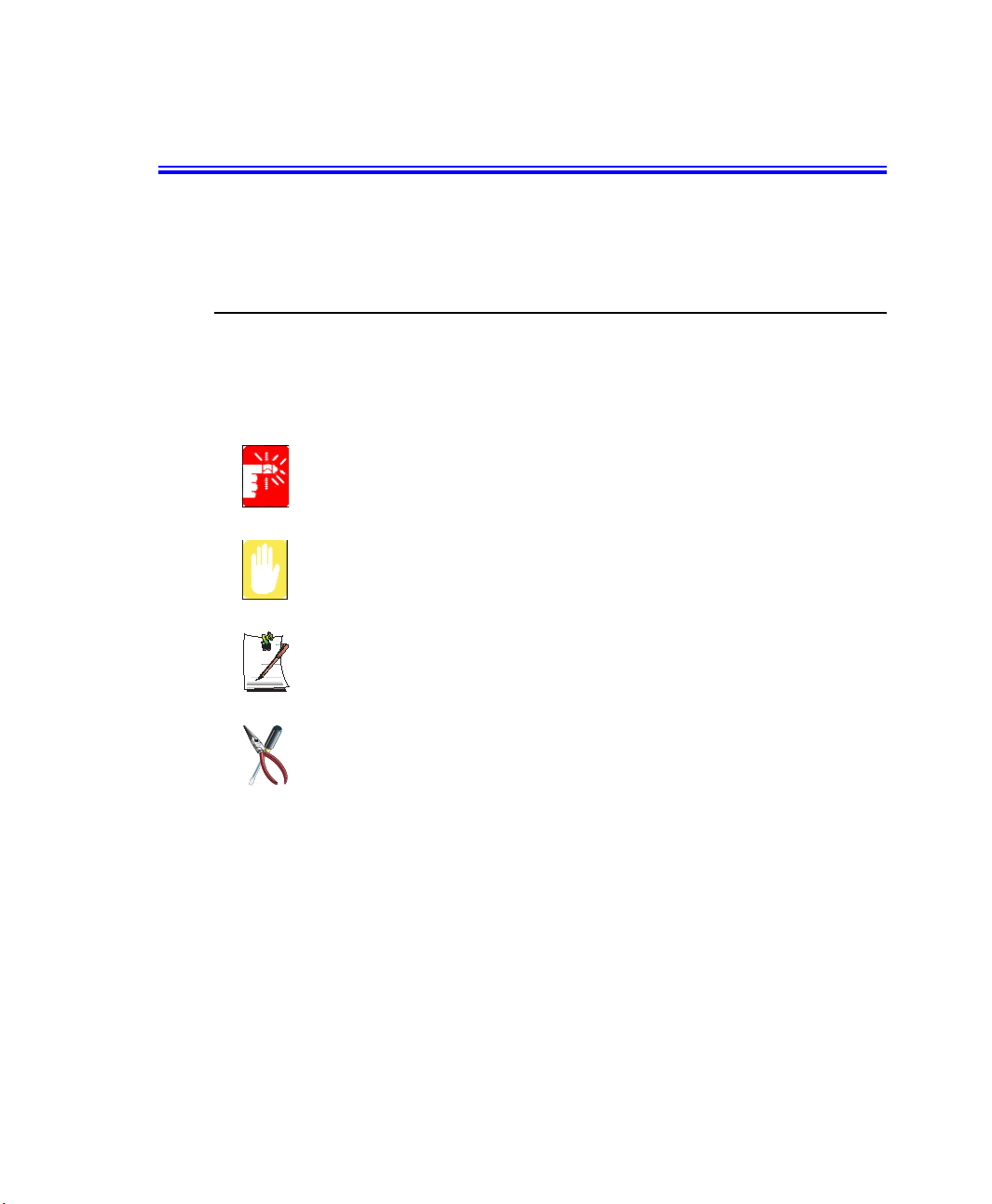
Quatre icônes et leurs messages associés apparaissent dans ce manuel. Les icônes
d’information sont placées avant l’étape/les informations auxquelles elles se réfèrent :
Avertissement :
signale un risque de dommage corporel.
Consignes de précaution :
signale un risque d’endommagement de l’équipement ou des données.
Remarque :
winforme de circonstances particulières.
Informations techniques :
Vous indique les exigences particulières ou les restrictions d'utilisation de cet
(ces) élément(s).
Conventions du clavier
Les touches servant à activer certaines fonctions figurent dans le manuel entre
parenthèses. Par exemple:
<Ctrl> indique la touche Contrôle (Ctrl sur le clavier).
Si vous devez actionner deux touches en même temps, les noms de touche sont associés
à l’aide du signe plus (+). Par exemple:
<Fn+F8> signifie que vous devez appuyer sur la touche Fn et, tout en la maintenant
enfoncée, appuyer sur la touche F8.
Utilisation de la documentation 1
Page 15

Convention de dénomination du lecteur de CD-ROM
Bon nombre de programmes d’installation exigent que vous exécutiez un programme
à partir du lecteur de CD-ROM. La séquence d’installation du programme suppose que
le CD-ROM est inséré dans le lecteur d:\. Ce n’est cependant pas toujours le cas. Le
nom du lecteur de CD-ROM correspond au caractère alphabétique qui suit la lettre
attribuée à votre dernier disque dur. Par exemple, si vous avez un disque dur contenant
deux partitions, celles-ci sont respectivement désignées par les lettres C: et D:; la lettre
E: sera alors attribuée au lecteur de CD-ROM.
Conventions du Touchpad
Vous serez parfois invité à cliquer ou double-cliquer sur des éléments affichés à
l’écran. Le Touchpad fonctionne grosso modo comme une souris à roulette; les
différences de fonctionnement sont expliquées en détail.
L’objet sur lequel vous devez cliquer est noté en caractère Gras ou représenté par une
petite illustration semblable à celle du bouton. illustré ci-contre
Tableau 1. Convention de clic du Touchpad
Action Méthode
Cliquer Enfoncer et relâcher immédiatement le bouton gauche
Double-cliquer Cliquer rapidement deux fois de suite sur le bouton
Conventions du Windows
Presque tous les programmes "Windows" affichent le nom et la fonction d’un
bouton ou d’une icône si vous positionnez le curseur du Touchpad sur
l’élément en question.
du Touchpad
gauche du Touchpad
Documentation sur les logiciels
Votre ordinateur est livré d’origine avec plusieurs programmes logiciels préinstallés.
Certains logiciels sont livrés avec leur propre documentation en ligne ou imprimée.
Pour plus de détails, consultez la documentation ou les rubriques d’aide.
Il est possible que les figures et illustrations de ce manuel ne soient pas
rigoureusement identiques à celles que vous rencontrerez sur votre système.
Note concernant les icônes générales
Certaines icônes utilisées dans Windows XP peuvent être placées dans la
barre des tâches en sélectionnant (exemple : Placez l'icône du volume
dans la barre des tâches) dans la boîte de dialogue Propriétés.
2 Manuel utilisateur
Page 16

Mise en route
t
Présentation de l'ordinateur
Les photos utilisées dans le présent manuel utilisateur peuvent différer par
leur forme et leur couleur de celles de votre ordinateur, en fonction du modèle
de ce dernier.
Avant Afficher
LCD
Loquet de l'écran LCD
Touches d'accès
rapide (p15)
Clavier (p8)
Haut-parleur
Logement pour
Memory Stick
(p33)
Touchpad (p12)
Boutons du Touchpad
Bouton Marche/arrêt
Sortie du haut-parleur
Haut-parleur
Indicateurs d'éta
Mise en route 3
(p17)
Page 17
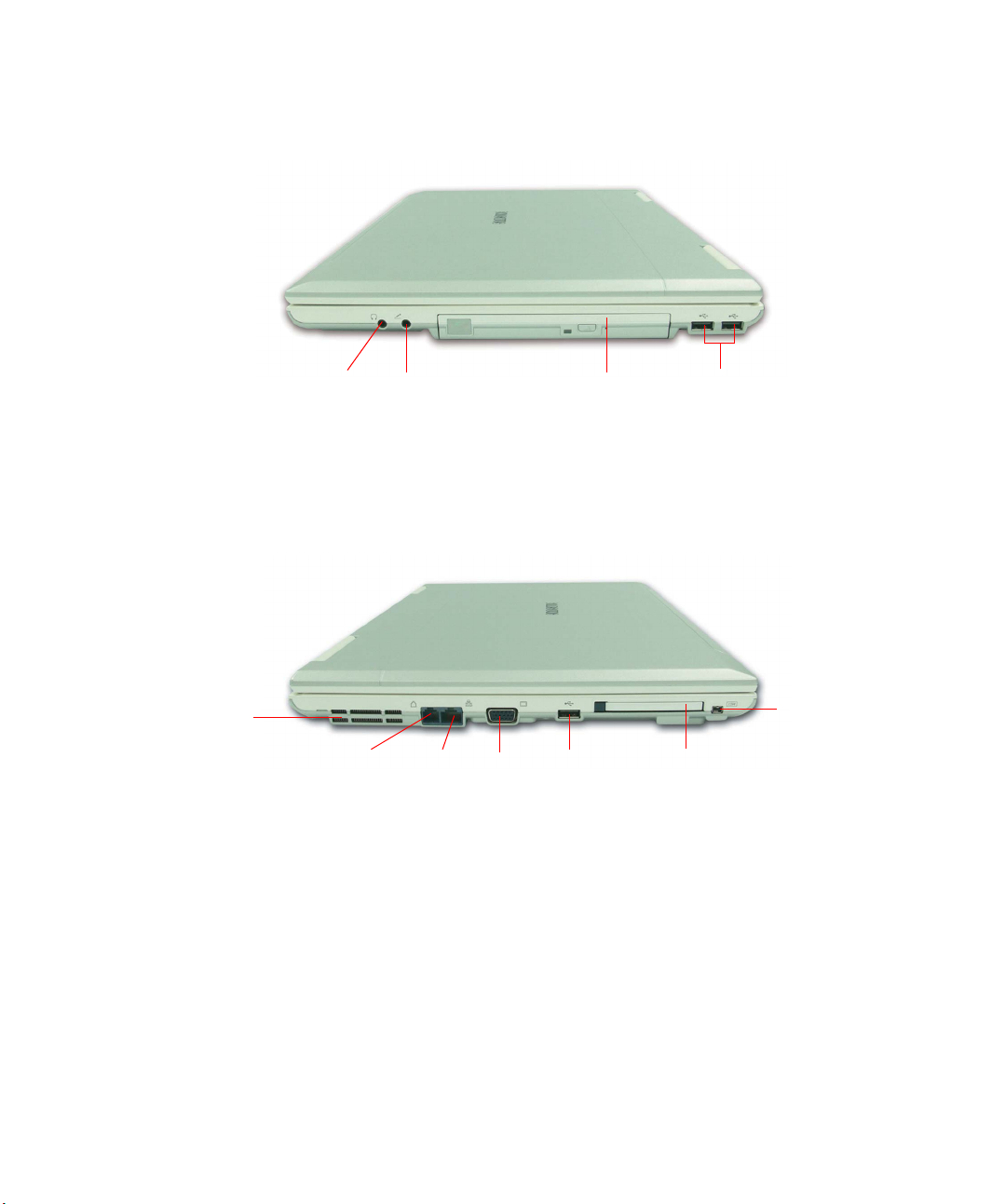
Vue latérale droite
Prise casque
Vue latérale gauche
Orifices
d'aération
Port modem
(p36)
Prise microphone
Port LAN
(p37)
Lecteur de CD (en option, p24)
Port de
moniteur
Port USB (2.0) Fente PCMCIA (p31)
Ports USB (2.0)
Port 1394
(4 broches)
4 Manuel utilisateur
Page 18

Vue arrière
Port de
sortie TV
(S-VHS)
Vue du bas
Prise CC
Port S/PDIF
(p28)
Batterie (p74)
Loquets de verrouillage de la batterie
Port du verrou de sécurité (p79)
Sortie du
ventilateur
Compartiment
mémoire
(p77)
Compartiment
du disque dur
Compartiment
Mini-PCI*
L’extraction ou le désassemblage du disque dur peut annuler votre garantie.
Contactez le Centre de services Samsung le plus proche pour remplacer votre
disque dur.
Un module de communication sans fil LAN (en option) est installé dans le
compartiment mini-PCI.
Mise en route 5
Page 19
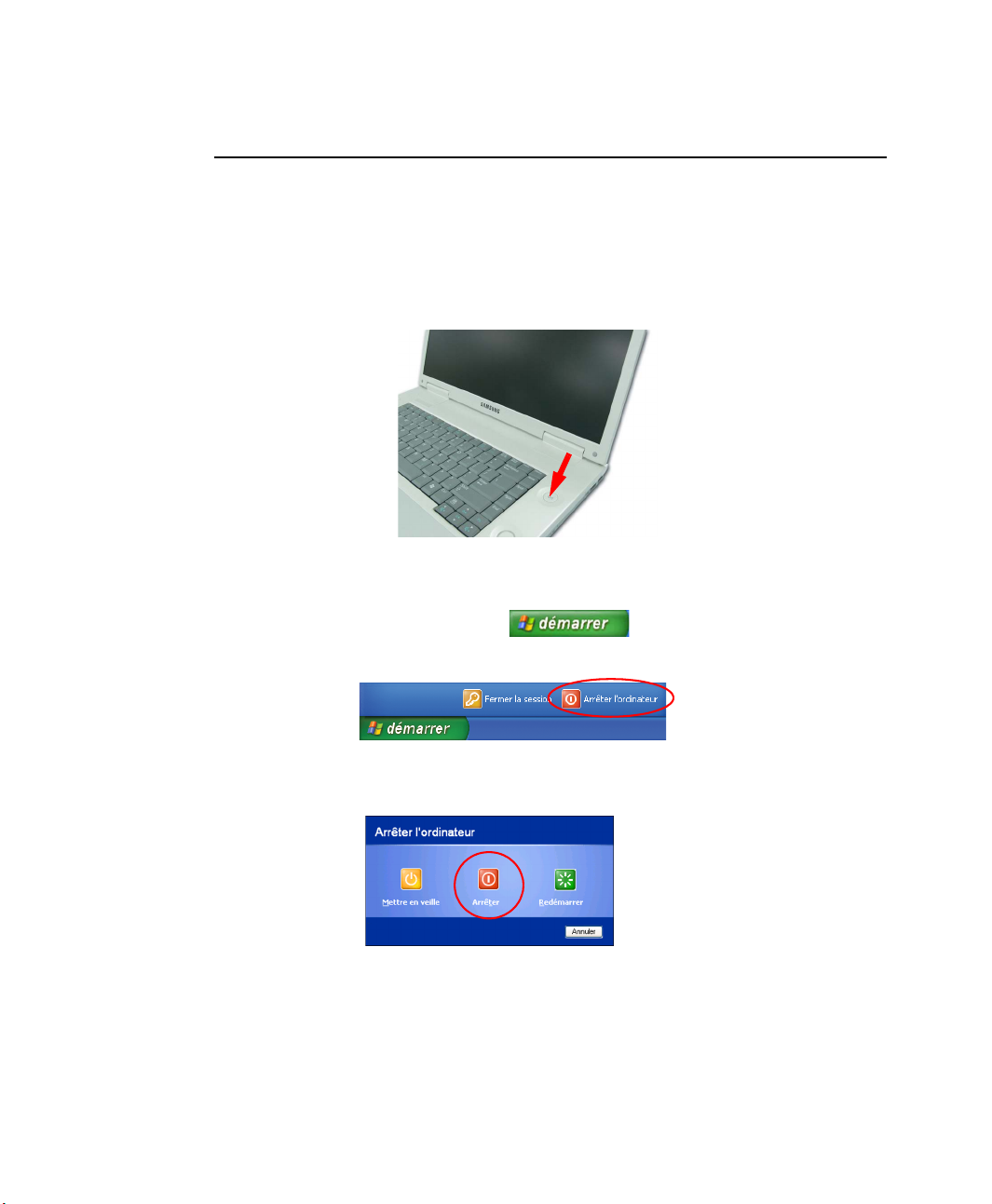
Allumage et extinction de l'ordinateur
Pour allumer l'ordinateur
1. Insérez la batterie et connectez le transformateur CA, conformément aux
instructions du guide d'installation.
2. Faites coulisser le loquet de l'écran LCD vers la droite, puis ouvrez l'écran.
3. Appuyez sur le bouton d'alimentation électrique.
Pour éteindre l'ordinateur
1. Cliquez le bouton Démarrer ( ) dans la barre des tâches.
2. Cliquez sur Arrêter l'ordinateur.
3. Cliquez sur Arrêter.
6 Manuel utilisateur
Page 20

Si l'ordinateur ne s'arrête pas correctement suite à une erreur système,
appuyez simultanément sur les touches <Ctrl>+<Alt>+<Suppr>. Lorsque la
boîte de dialogue [Gestionnaire de tâches de Windows] s'affiche, cliquez sur
Fin de tâche > Désactiver pour arrêter l'ordinateur. Le travail non enregistré
risque d’être perdu ou endommagé.
Si la combinaison de touches <Ctrl>+<Alt>+<Suppr> n'opère pas, appuyez
sur le bouton d'alimentation pendant plus de quatre secondes pour arrêter
l'ordinateur. Le travail non enregistré risque d’être perdu ou endommagé. La
prochaine fois que vous allumerez l'ordinateur, il exécutera un processus de
vérification du disque.
Mise en route 7
Page 21
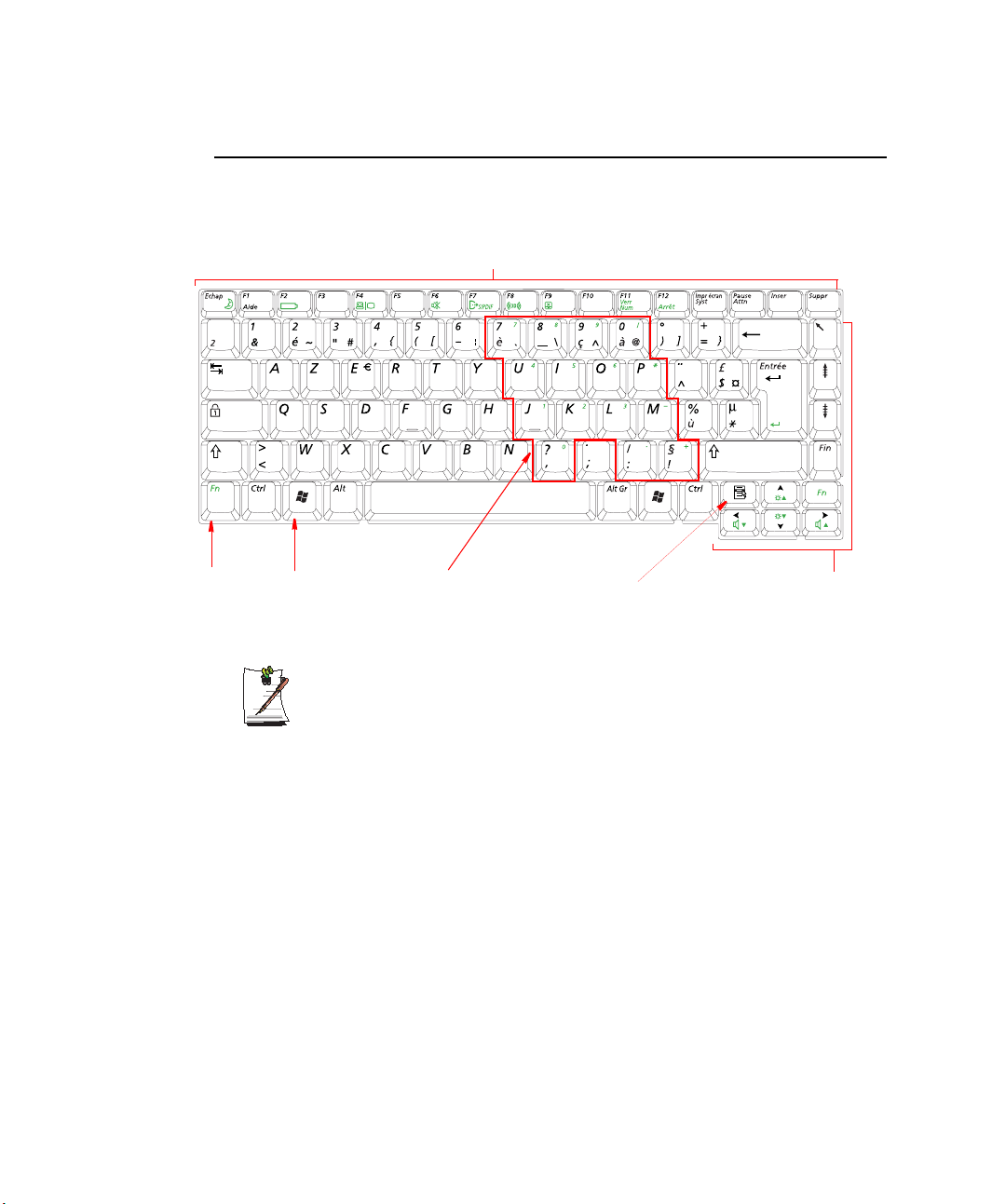
Utilisation du clavier
Votre ordinateur possède un clavier de 88/89 touches. L’utilisation de certaines
combinaisons de touches permet d’accéder à toutes les fonctions d’un clavier standard.
Touches de fonction et touches spéciales
Touche de
fonction
Touche
Windows
Les touches du clavier se regroupent en quatre catégories :
• Les touches de saisie alphanumériques sont disposées comme celles du clavier
• Les touches de fonction valident des fonctions spéciales lorsqu’elles sont
• Les touches de commande du curseur et de l’écran déplacent le curseur. Elles
Pour nettoyer le clavier de l’ordinateur, utilisez des cotons-tiges légèrement humides.
Frottez les touches et la surface qui les entoure.
8 Manuel utilisateur
Pavé numérique intégré
Bien que la disposition des touches soit différente de celle du clavier d’un
ordinateur de bureau, vous ne remarquerez aucune différence à l’usage.
Touche d'application
Touches de contrôle du
curseur/del’écran
d’une machine à écrire standard et permettent la saisie du texte. Les touches
Windows de part et d’autre de la barre d’espace ouvrent des menus de
Windows et assurent d’autres fonctions spéciales.
enfoncées conjointement avec la touche <Fn>.
peuvent toutefois aussi exécuter d’autres fonctions, selon le logiciel.
Page 22

Evitez de mettre le clavier en contact avec un élément liquide, car cela
risquerait de l'endommager.
Utilisation du pavé numérique intégré
Votre clavier comprend un pavé numérique, c’est-à-dire un groupe de touches pouvant
être utilisées pour saisir des nombres et des symboles mathématiques, notamment le
signe plus. Le chiffre ou le symbole figurant dans le coin d'une touche du clavier
indique sa fonction numérique.
DEL Verr Num
Appuyez sur <Fn>+<F11> pour activer le pavé numérique incorporé. Les fonctions
numériques de ce pavé sont activées dès que le témoin de verrouillage numérique (Verr
num) est allumé. (Concernant l'emplacement de la DEL Verr Num, reportez-vous à la
section “Lecture des indicateurs d'état” (p17)).
Lorsque les fonctions numériques sont activées, vous pouvez rétablir provisoirement
la fonction normale d’une touche en appuyant sur <Fn> et sur la touche. Par exemple,
pour taper la lettre m, appuyez sur <Fn>+<M>. Cette opération affiche la lettre m.
Pour désactiver le pavé numérique, appuyez de nouveau sur <Fn>+<F11>. Le témoin
de verrouillage du pavé numérique s’éteint alors automatiquement.
Mise en route 9
Page 23
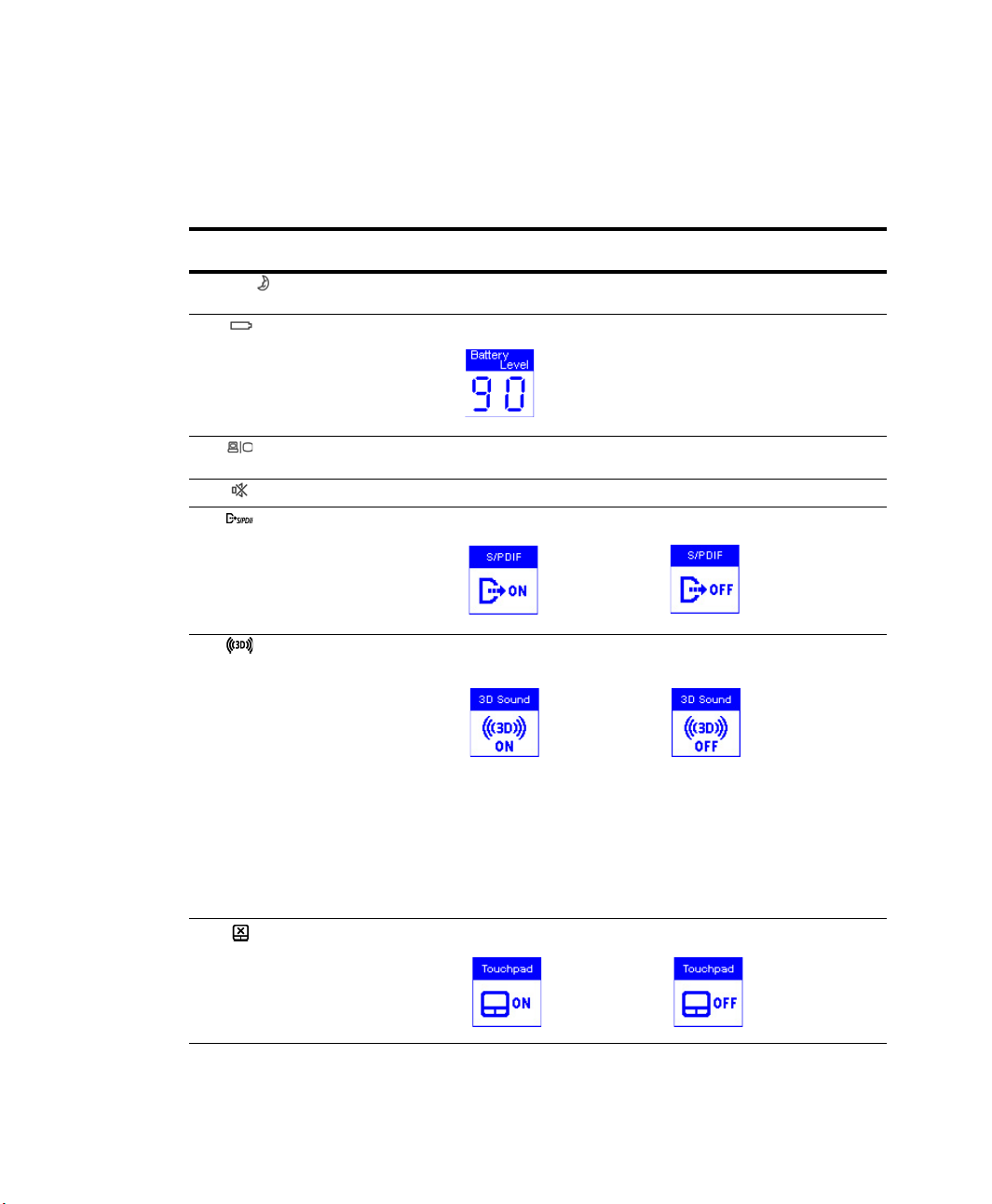
Utilisation des touches de fonction spéciales
La touche de fonction active des fonctions spéciales lorsqu’elle est combinée à d’autres
touches. Le tableau 2 présente les combinaisons de touches spéciales.
Combinaisons de
touches <Fn>
<Echap/ > Pause Place l’ordinateur en mode Veille. Pour quitter le mode Veille, appuyez
<F2/ > Mesure Affiche le niveau de charge restant de la batterie (%).
<F4/ > LCD/CRT Permet de basculer entre l’écran LCD et un périphérique d’affichage
<F6/ > Muet Active ou désactive la sortie audio.
<F7/ > S/PDIF Active ou désactive la fonction S/PDIF.
<F8/ > Son 3D Accroît le son spatial des haut-parleurs stéréo afin que l'auditeur
Nom de touche Fonction de la touche
sur le bouton d’alimentation. (p70)
externe, le cas échéant. (p67)
Active S/PDIF Désactive S/PDIF
profite d'un stéréophonique d'une qualité encore meilleure.
Active le son 3D Désactive le son 3D
Remarque : La fonction de son 3D n'est prise en charge que par les
haut-parleurs internes de l'ordinateur et les écouteurs. Cette fonction
n'est pas prise en charge par le port S/PDIF.
Remarque : Lorsque la fonction 3D est activée, même si la balance est
complètement à gauche ou à droite, il est possible que l'autre hautparleur émette du son.
Attention. Selon la source audio, une distorsion peut se produire
lorsque la fonction 3D est utilisée.
<F9/ > Touchpad Active ou désactive la fonction touchpad.
Active le touchpad Désactive le
10 Manuel utilisateur
touchpad
Page 24

<F11/Verr Num> Verrouillage
<F12/Défilement> Verrouillage du
</> Plus de luminosité Augmente la luminosité de l’écran LCD.
</> Moins de luminosité Diminue la luminosité de l’écran LCD.
</> Volume bas Diminue le volume audio.
</> Volume élevé Augmente le volume audio.
numérique
défilement
Active le clavier numérique. (p9)
Fait défiler l’écran vers le haut et vers le bas, tandis que le curseur ne
change pas de position, dans certaines applications.
Mise en route 11
Page 25

Utilisation du Touchpad
Sous Windows, une petite image graphique s'affiche en permanence à l'écran,
indiquant l'emplacement où vous pouvez exécuter la prochaine action. Cette image
appelée pointeur s'affiche généralement sous la forme d'une flèche ( ) ou d'un “I”
().
Touchpad
Boutons du
Touchpad
Le Touchpad de l'ordinateur vous permet de déplacer le pointeur sur l'écran LCD,
exactement comme le fait une souris utilisée avec un ordinateur de bureau. Les boutons
du Touchpad permettent d'exécuter des actions à l'aide du pointeur, telles que la
sélection d'un élément ou l'exécution d'une commande.
12 Manuel utilisateur
Page 26

Le Touchpad permet d'exécuter les actions suivantes :
d
Action Fonction Processus
Déplacer Déplacer le pointeur Placez un doigt sur le Touchpad et
faites-le glisser pour amener le
curseur vers sa destination.
Cliquer Sélectionner un objet, ouvrir un
Double-cliquer Lancer un programme ou ouvrir
Cliquer avec le bouton droit Afficher un menu contextuel Placez le pointeur sur un objet,
menu ou exécuter la fonction d'un
bouton
un fichier
Placez le pointeur sur un objet,
puis appuyez une fois sur le bouton
gauche du Touchpad.
Vous pouvez aussi placer le
pointeur sur un objet, puis tapoter
une fois du doigt sur le Touchpad.
Placez le pointeur sur un objet,
puis appuyez rapidement deux fois
sur le bouton gauche du Touchpad.
Vous pouvez aussi placer le
pointeur sur un objet, puis tapoter
rapidement deux fois du doigt sur
le Touchpad.
puis appuyez une fois sur le bouton
droit du Touchpad.
Faire glisser
Déplacer un objet ou sélectionner
une zone ou plusieurs objets
Placez le pointeur sur un objet ou
un point de départ.
Tout en maintenant enfoncé le
bouton gauche du Touchpad,
exercez une pression sur le
Touchpad et faites glisser le
curseur vers une destination ou un
point d'arrivée.
Mise en route 13
Page 27
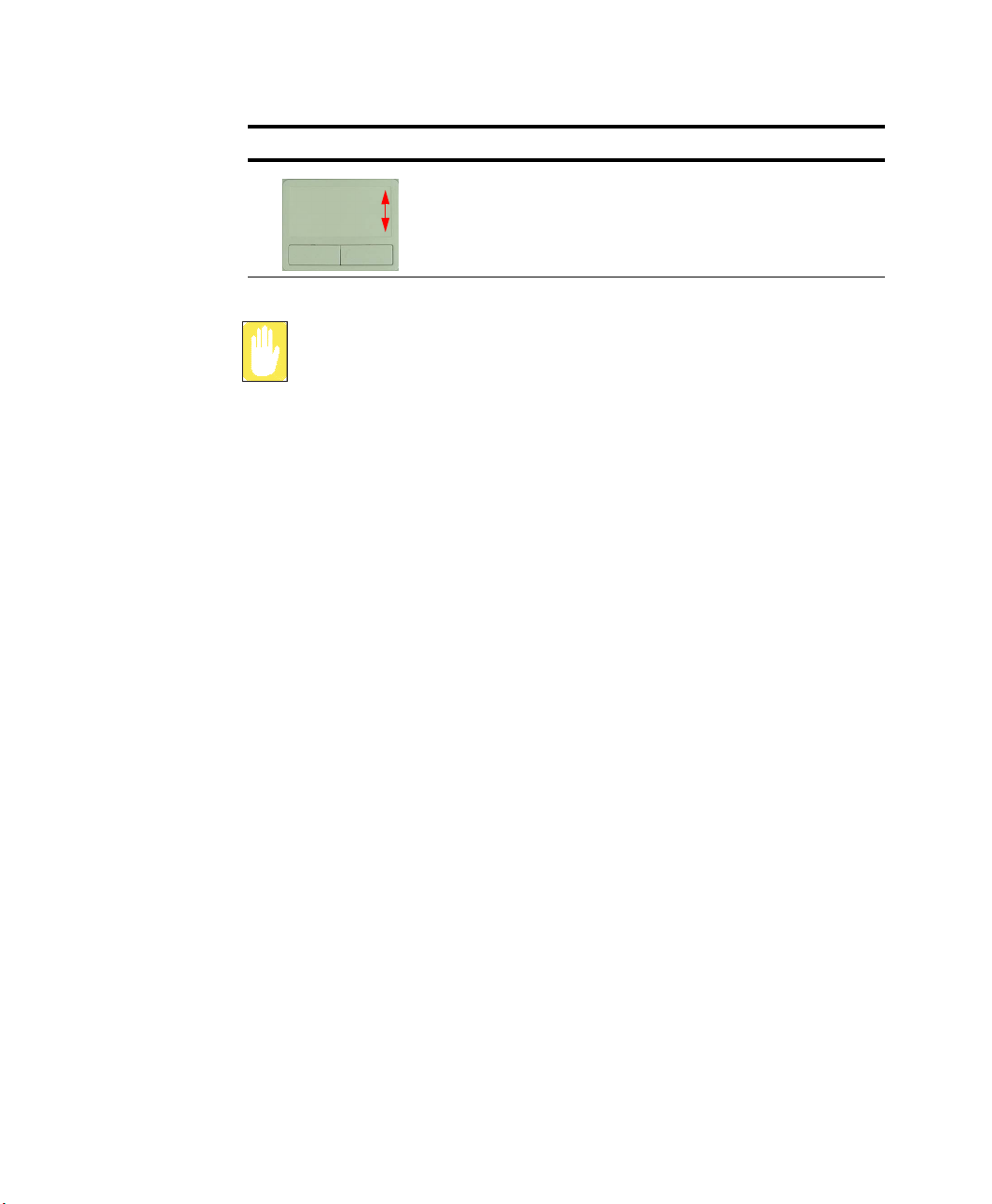
Action Fonction Processus
Faire défiler Afficher la partie supérieure,
inférieure, gauche ou droite du
contenu d'une fenêtre
(applicable uniquement à certains
programmes)
Placez votre doigt sur le bord droit
du touchpad et déplacez-le
verticalement.
Utilisez uniquement les doigts pour déplacer le pointeur à l'aide du Touchpad.
N'utilisez surtout pas un objet pointu ou affûté qui pourrait endommager le
Touchpad.
14 Manuel utilisateur
Page 28

Touches d'accès rapide
Icône Nom Fonction
Bouton Internet Lance Internet Explorer.
Bouton courrier
électronique
Bouton Utilisateur 1 Lance un programme défini par l’utilisateur.
Bouton WLAN Active et désactive la fonction LAN sans fil pour les modèles équipés de cette
Lance Outlook Express.
fonction.
Active et désactive le touchpad pour les modèles ne disposant pas de l'option
LAN sans fil.
Utilisation du bouton LAN sans fil
Le chargement ou le téléchargement du pilote du LAN sans fil prend environ
5 secondes. Par conséquent, si vous activez/désactivez le LAN sans fil à l’aide
du bouton LAN sans fil, le bouton ne fonctionne pas pendant 5 secondes (pour
les modèles où le LAN sans fil est installé).
Indicateur d'état du bouton LAN sans fil
Pour les modèles disposant de l'option LAN sans fil, l'indicateur d'état est
activé lorsque le LAN sans fil fonctionne. Pour les modèles ne disposant pas
de l'option LAN sans fil, l'indicateur d'état est activé lorsque le touchpad
fonctionne.
Mise en route 15
Page 29

Modification de la configuration des touches d’accès rapide
Vous pouvez changer le programme qui se lance lorsque vous appuyez sur une touche
d’accès rapide. Par défaut, le système lance la calculatrice de Windows lorsque vous
appuyez sur le bouton Utilisateur 1. Vous pouvez définir le programme en procédant
comme suit :
1. Double-cliquez sur l'icône Magic Keyboard ( ) dans la barre des tâches.
2. Sélectionner USER puis cliquez sur Browse.
3. Sélectionnez le programme souhaité dans la boîte de dialogue [Ouvrir], puis
cliquez sur Ouvrir. (Exemple : Paint)
4. Cliquez sur OK pour enregistrer les modifications.
16 Manuel utilisateur
Page 30
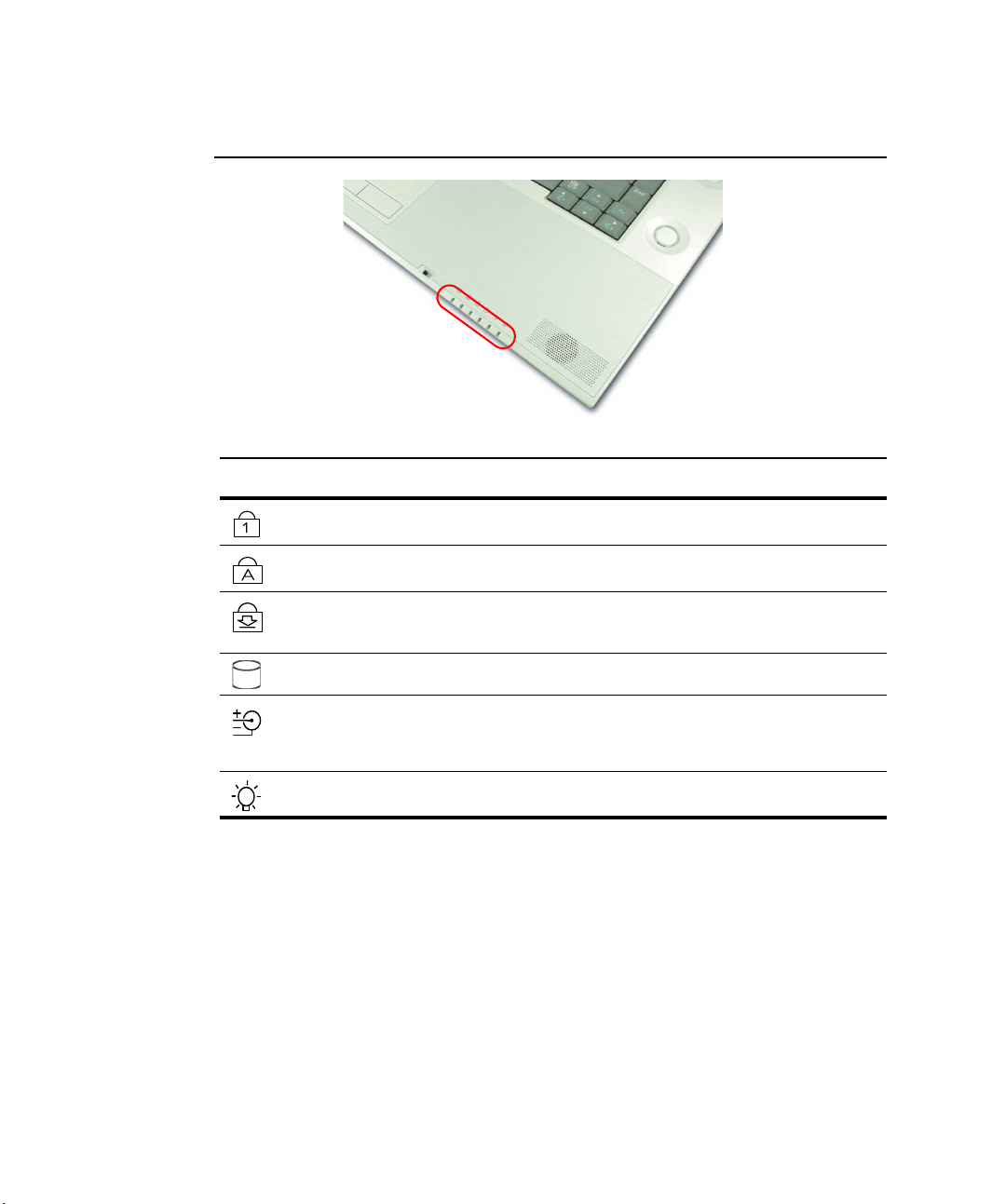
Lecture des indicateurs d'état
DEL Nom Fonction
Verrouillage
numérique
Verrouillage
majuscule
Verrouillage du
défilement
DD Clignote lorsque le disque dur est en cours d’utilisation.
Batterie Passe au vert - lorsque la batterie est chargée au maximum ou si la batterie
Alimentation S’allume - lorsque l’ordinateur est en marche.
S'allume en cas d'activation du pavé numérique.
S'allume lorsque tous les caractères alphabétiques que vous saisissez sont
des majuscules.
S'allume lors de l'utilisation, dans certaines applications, de la fonction
permettant de faire défiler l'écran vers le haut ou vers le bas sans modifier de
la position du curseur.
n’est pas installée.
Vire au jaune lorsque la batterie est en charge.
Clignote lorsque la batterie n'est pas correctement installée.
Clignote - lorsque l’ordinateur est en mode Veille.
Mise en route 17
Page 31
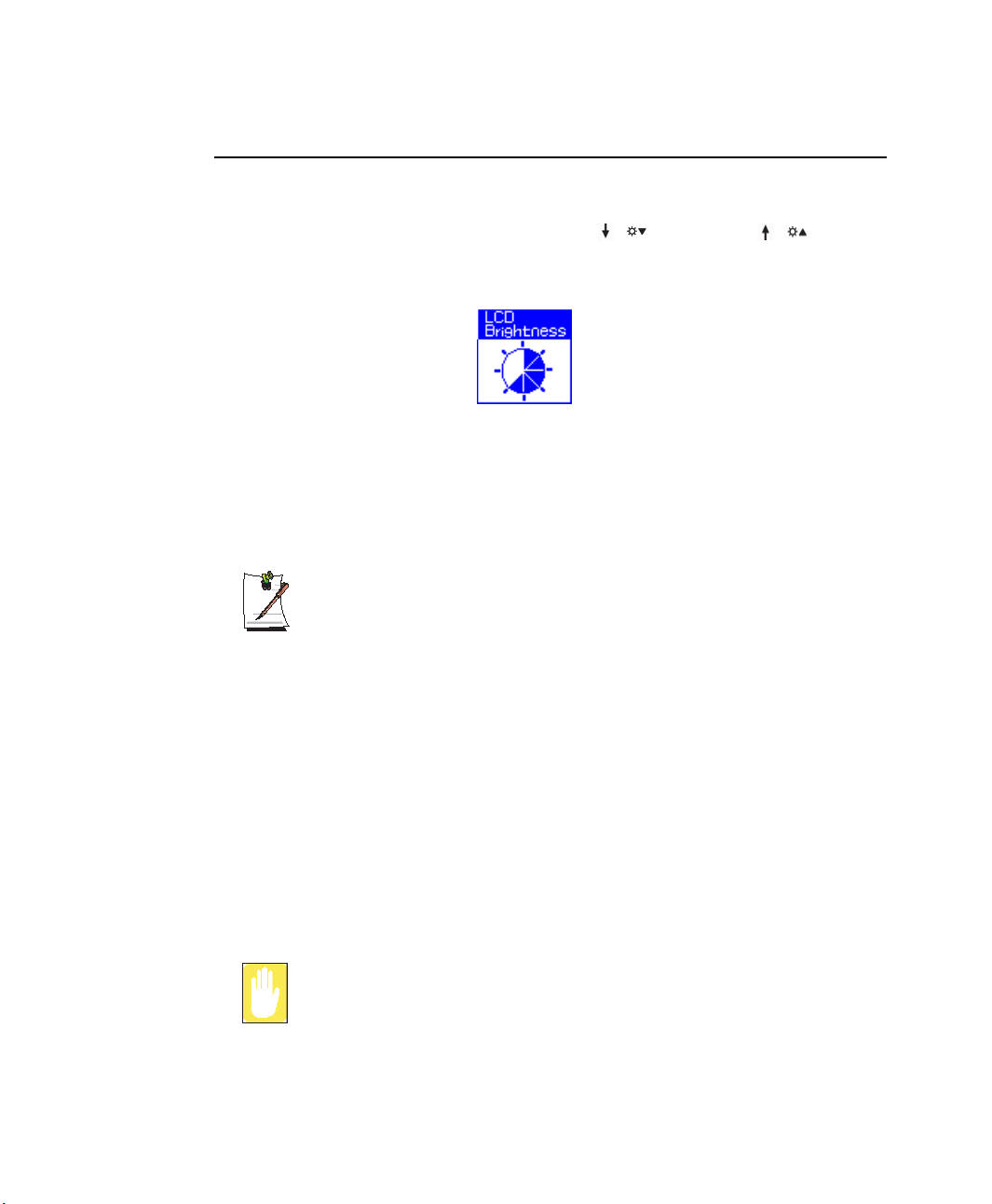
Réglage de la luminosité de l'écran LCD
Il existe 8 niveaux de luminosité pour l’écran LCD (1 : le plus sombre ~ 8: le plus
lumineux).
Sur le clavier, appuyez sur la touche <Fn>+< / > ou <Fn>+< / > pour
régler la luminosité de l’écran. Une fois modifiée, la luminosité s'affiche pendant
quelques secondes dans le coin supérieur gauche de l'écran LCD.
Lorsque vous mettez le système en marche ou que vous changez de source
d’alimentation, le niveau de luminosité change en fonction des paramètres.
• Lorsque vous fonctionnez sur secteur (CA) : Niveau de luminosité 8
• Lorsque vous fonctionnez sur batterie : Niveau réglé initialement
Sauvegarde de vos paramètres de luminosité de l’écran après
redémarrage du système
1. Allumez le système et appuyez sur <F2> pour accéder au menu de
configuration.
2. Dans le menu Boot, modifiez l’option Brightness Control Mode en la
définissant sur User Control.
3. Enregistrez les paramètres et quittez la configuration.
18 Manuel utilisateur
Economie de la charge de la batterie
Lorsque l'ordinateur fonctionne sur batterie, le réglage du niveau de luminosité
de l'écran LCD sur une valeur plus basse réduit la consommation de courant
de la batterie.
Pixels défectueux dans l'écran LCD
Les limites de la technologie de fabrication des écrans LCD autorisent un
maximum de 10 pixels anormaux ou défectueux, ce qui n'affecte en rien les
performances du système. L'appareil en votre possession peut présenter la
même proportion de pixels anormaux ou défectueux que les produits de tout
autre fabricant.
Instructions de maintenance
Lorsque vous nettoyez l'écran LCD, appliquez exclusivement des produits
nettoyants spéciaux pour ordinateur à l'aide d'un chiffon doux, et essuyez
délicatement dans un seul sens.
Page 32
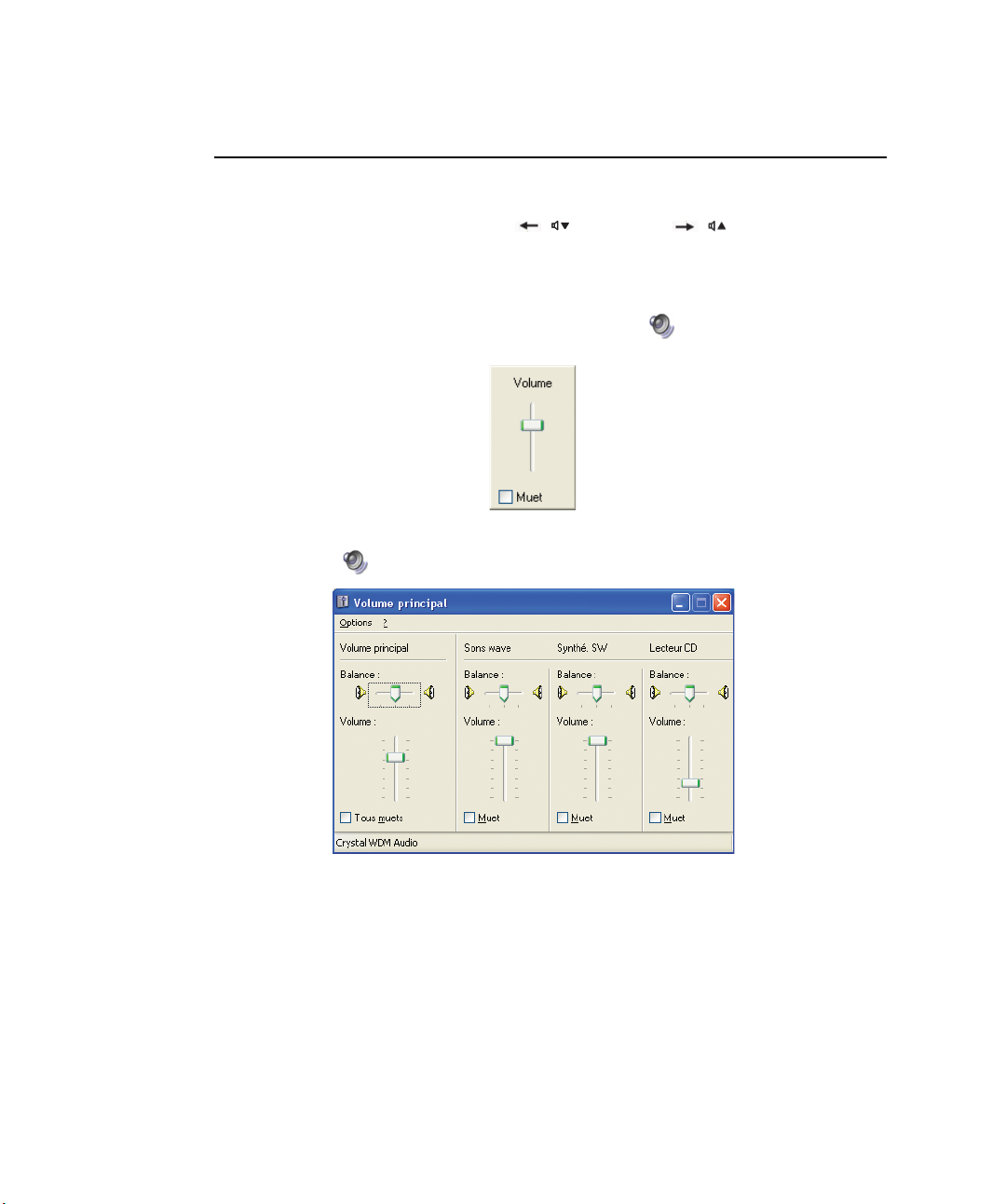
Réglage du volume
Réglage à l'aide du clavier :
Sur le clavier, appuyez sur <Fn>+< / > or <Fn>+< / >.
Réglage à l'aide du programme de réglage du volume :
Dans la barre des tâches, cliquez sur l'icône Volume ( ), puis placez le curseur du
volume sur le niveau souhaité.
Pour accéder aux options avancées de contrôle du volume, double-cliquez sur l’icône
de Volume ( ) et réglez le volume dans le programme de contrôle du volume.
Mise en route 19
Page 33
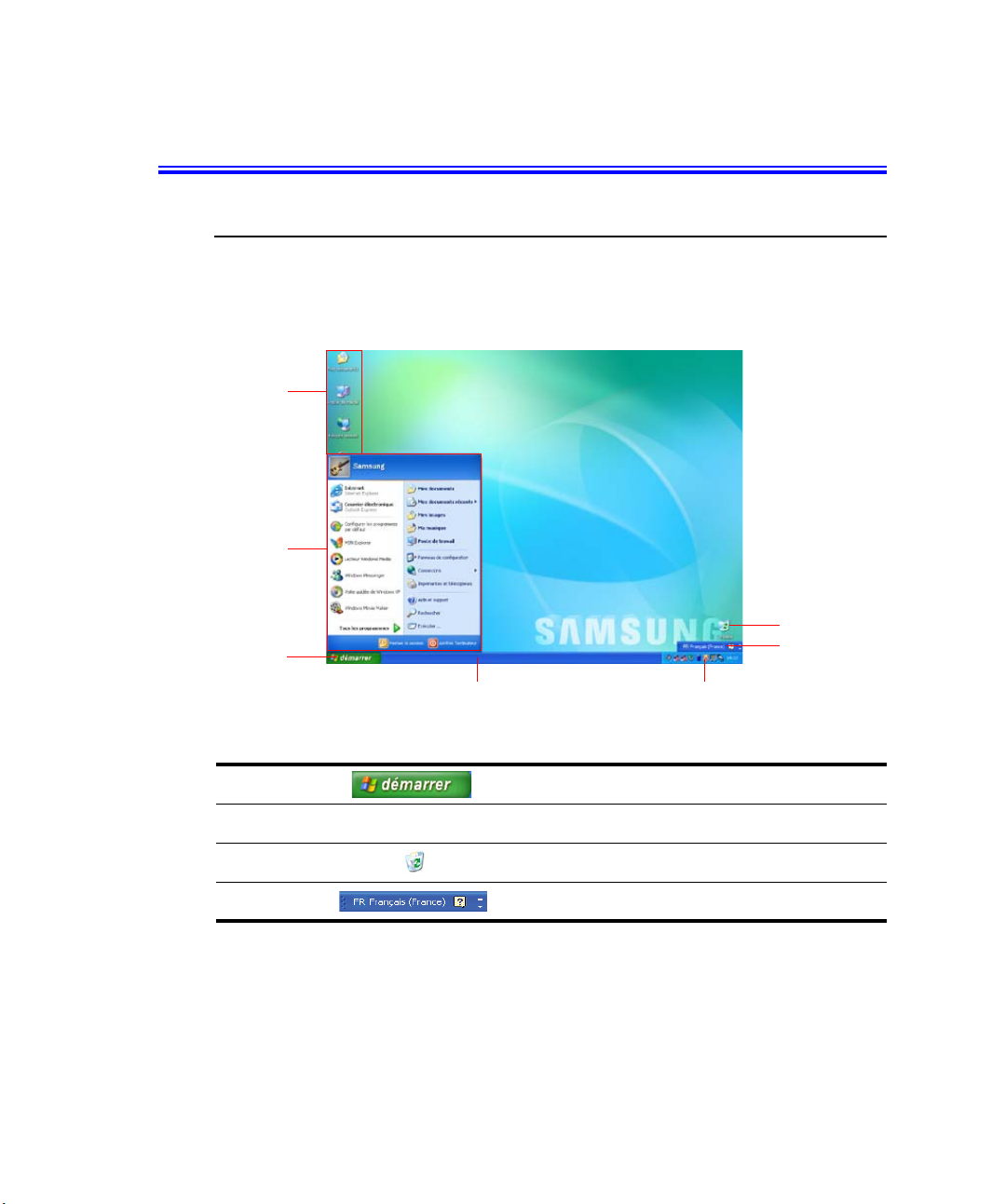
Présentation de Windows
Le bureau
Le bureau est la zone de travail de l'ordinateur. Il se compose d'un vaste espace de
travail et d'une barre des tâches située au bas.
Icônes de
raccourci
Menu Démarrer
Bouton Démarrer
Corbeille
Barre de langue
Bouton
Démarrer
Barre des
tâches
Corbeille
Barre de
langue
20 Manuel utilisateur
Barre des tâches
Barre d'état système avec horloge
Ouvre le menu Démarrer.
Affiche les programmes en cours d'exécution. Vous pouvez
placer ici les icônes que vous utilisez fréquemment.
Les fichiers ou dossiers supprimés sont envoyés à cet
emplacement.
Permet de commuter la langue de saisie de texte.
Page 34
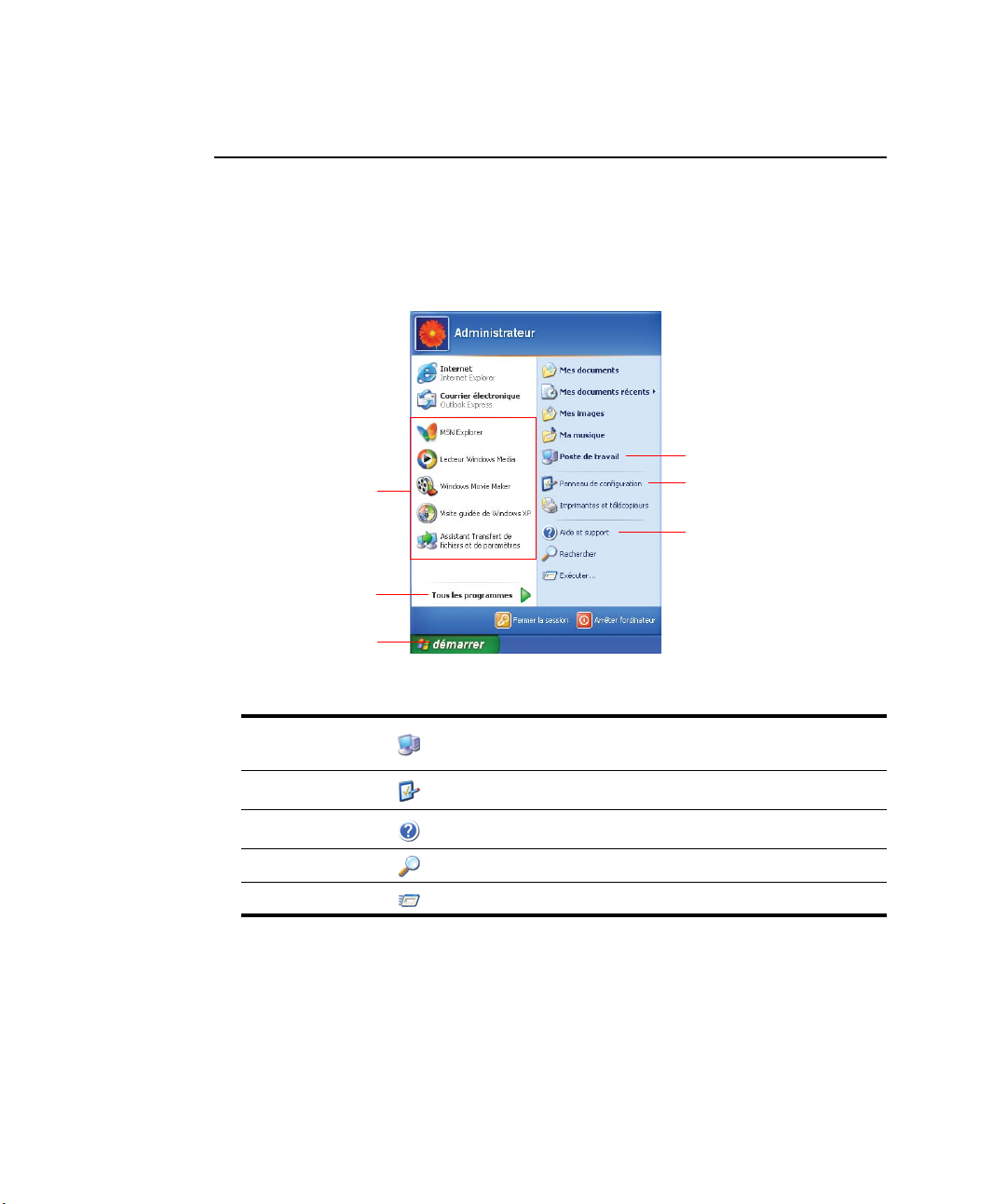
Le menu Démarrer
Le menu Démarrer comprend tout ce dont vous avez besoin pour démarrer Windows.
A partir du menu Démarrer, il est possible d’exécuter un programme, d’ouvrir un
fichier, d’associer des utilisateurs systèmes à l’aide du panneau de commande, de
recevoir de l’aide en cliquant sur Aide et support et de rechercher des éléments précis
sur l’ordinateur ou Internet en cliquant sur Rechercher.
Poste de travail
Programmes
fréquemment utilisés
Tous les programmes
Bouton Démarrer
Panneau de configuration
Aide et support
Poste de travail
Panneau de
configuration
Aide et support
Rechercher
Exécuter
Affiche le contenu du disque dur, du lecteur de CD-ROM, du lecteur
réseau et des disquettes. Vous pouvez également l'utiliser pour
rechercher des fichiers et des dossiers et les ouvrir.
Permet aux utilisateurs de configurer des paramètres sur l'ordinateur.
Permet d'accéder à l'aide en ligne, des informations sur Windows et des
informations de dépannage.
Permet de rechercher des informations dans des fichiers ou sur Internet.
Permet d'exécuter des programmes ou d'ouvrir des documents.
Présentation de Windows 21
Page 35
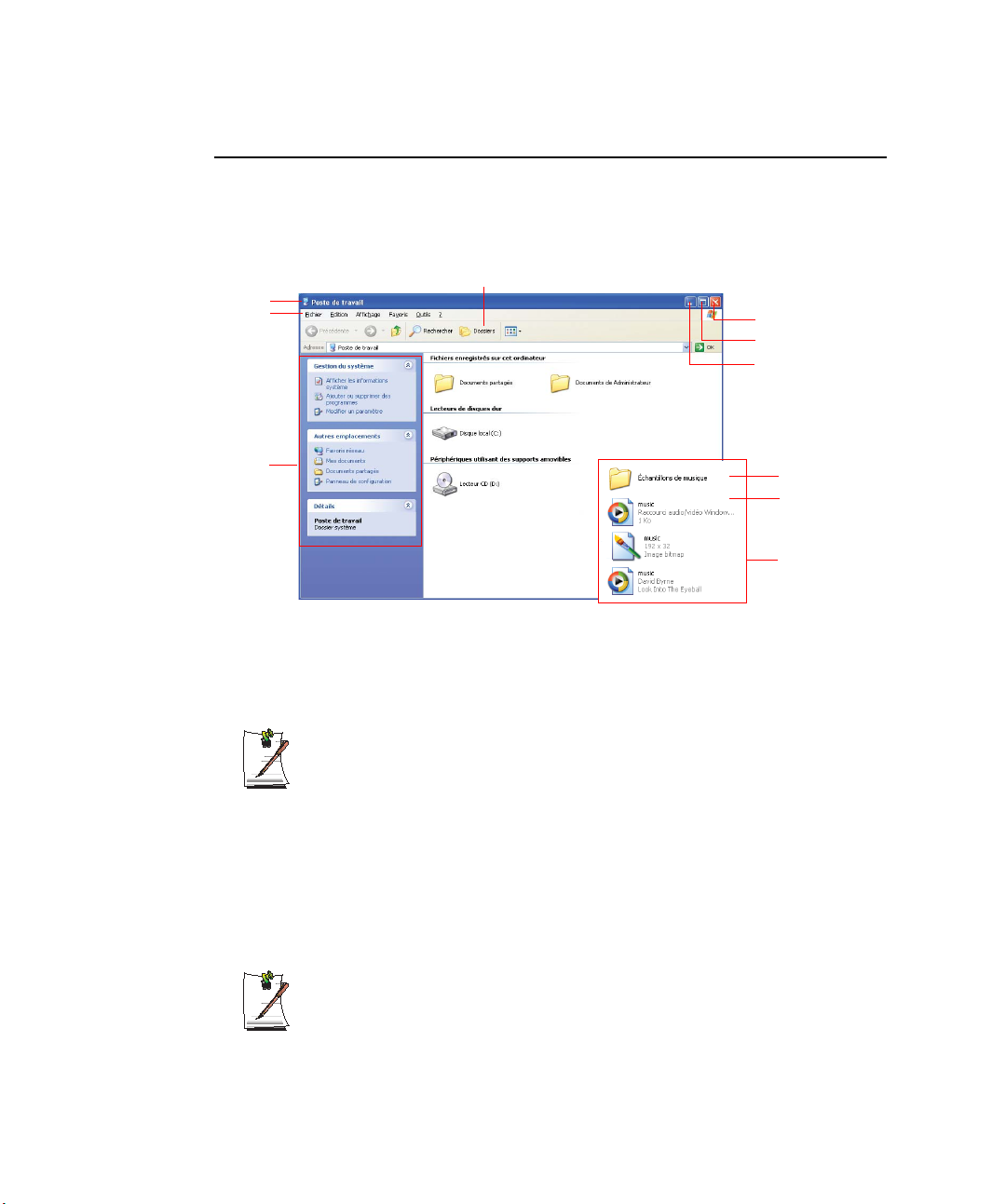
Fenêtres
Barre de titre
Barre de menus
Les fenêtres sont les composants de base pour l'utilisation de l'ordinateur. La fenêtre
Poste de travail présente le disque dur de l'ordinateur. Nous l'utilisons ici comme
exemple pour montrer la composition de base d'une fenêtre.
Cliquez sur Démarrer > Poste de travail.
Icône de dossier
Bouton Fermer
Bouton Agrandir
Bouton Réduire
Fenêtre Tâche
rapide
Double-cliquez sur le lecteur de disque dur (disque local) afin de voir les dossiers et
fichiers internes qui y sont stockés. Si le contenu ne s'affiche pas, cliquez sur Afficher
le contenu de ce dossier.
Dossiers
Fichiers
Double-cliquez
sur Documents
partagés ou sur
Disque local.
Vous pouvez voir
des fichiers et
des dossiers.
Qu'est-ce qu'un lecteur ?
Un périphérique de stockage sur lequel sont enregistrés des fichiers et
dossiers que vous pouvez lire.
Qu'est-ce qu'un dossier ?
Un dossier permet de regrouper et gérer des fichiers de façon systématique. Il
peut contenir des fichiers des sous-dossiers. On peut le comparer à une étagère.
Qu'est-ce qu'un fichier ?
Un fichier est un document composé de divers éléments généré à la suite de
diverses opérations exécutées à l'aide d'un programme. On parle également
de données.
Pour afficher la structure complète du lecteur
Cliquez sur l'icône de dossier dans la barre des tâches pour afficher la structure
entière. Cliquez une nouvelle fois pour revenir à la fenêtre Tâche rapide.
22 Manuel utilisateur
Page 36

Centre d'aide et de support
Le centre d'aide et de support fournit des informations de référence et de dépannage
concernant l'usage de l'ordinateur.
Cliquez sur Démarrer > Aide et support.
Visite guidée de Windows XP
Vous pouvez explorer les fonctions élémentaires de Windows XP.
Cliquez sur Démarrer > Visite guidée de Windows XP.
Ou bien cliquez sur Démarrer > Programmes > Accessoires > Visite guidée de
Windows XP.
Cliquez sur les rubriques qui vous intéressent afin de découvrir les fonctions
importantes de Windows XP.
Présentation de Windows 23
Page 37
Utilisation de l'ordinateur
Utilisation du lecteur de CD
L'ordinateur est équipé de l'un des lecteurs suivants :
lecteur de CD-ROM
Combiné CD-RW/DVD-ROM Permet de lire un CD/DVD et de graver un CD.
Lecteur Super multi-DVD Lit et écrit des données sur CD/DVD. Les DVD pris en charge
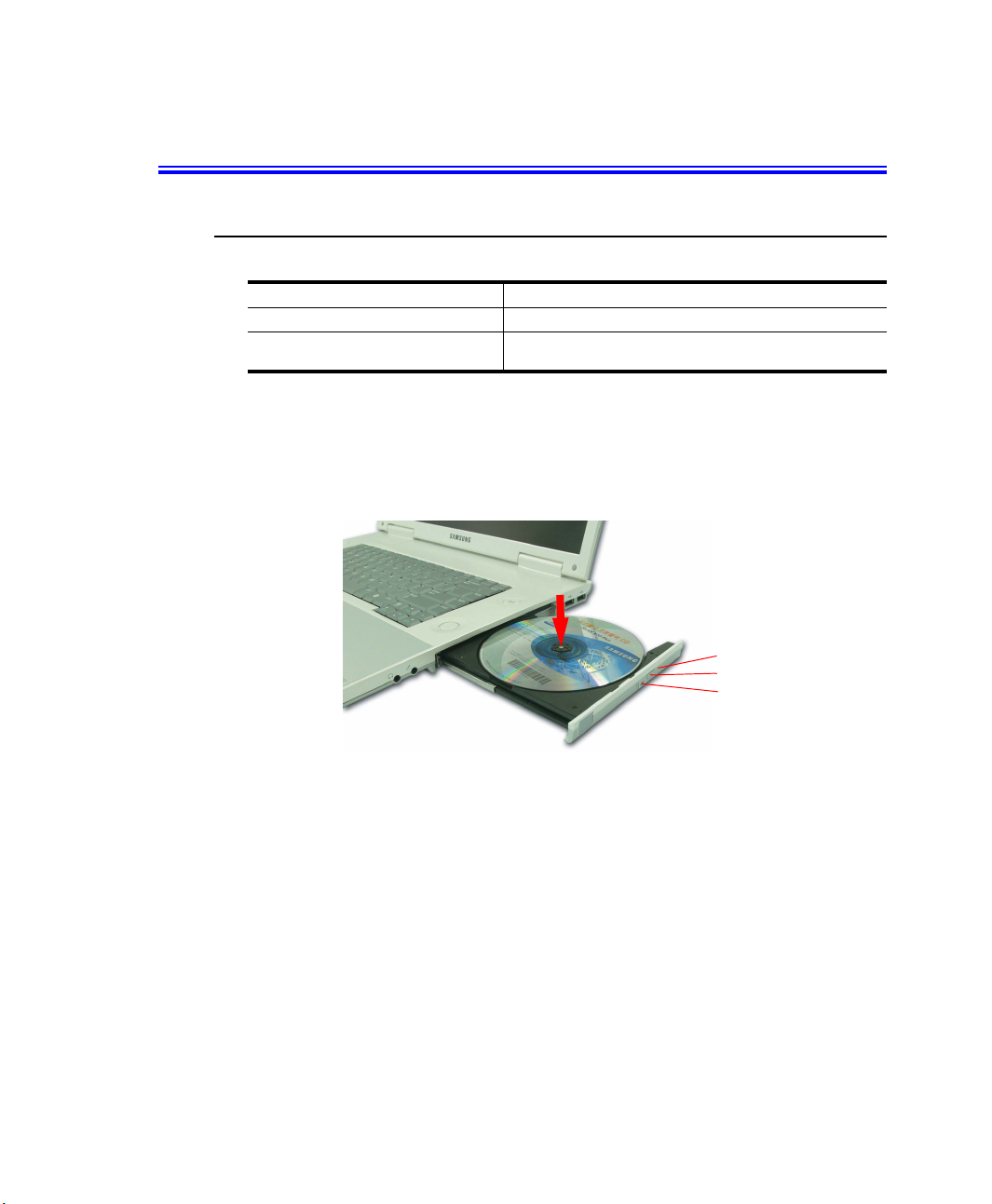
Pour insérer un CD
1. Appuyez sur le bouton d'éjection sur la droite du lecteur CD.
2. Une fois le plateau-tiroir ouvert, placez un CD dessus avec l'étiquette tournée vers
le haut, puis exercez une pression sur le CD jusqu'à ce qu'il clique.
Permet de lire un CD.
incluent les DVD ± R, les DVD ± RW et les DVD-RAM.
Orifice d'éjection de secours
Bouton d'éjection
DEL d'accès au CD
3. Repoussez délicatement le plateau-tiroir jusqu'à ce qu'il clique.
Pour éjecter un CD
1. Arrêtez tout processus accédant au lecteur de CD et vérifiez que la DEL d'accès au
CD est éteinte.
2. Appuyez sur le bouton d'éjection sur la droite du lecteur CD.
3. Une fois le plateau-tiroir ouvert, retirez le CD.
4. Repoussez délicatement le plateau-tiroir jusqu'à ce qu'il clique.
24 Manuel utilisateur
Page 38
Si vous retirez le CD lorsque la DEL d'accès au CD est allumée, vous risquez
d'endommager le CD et les données.
Orifice d'éjection de secours
Pour éjecter un CD lorsque le lecteur ne fonctionne pas ou lorsque l'ordinateur
est éteint, dépliez un trombone, insérez l’une de ses extrémités dans l'orifice
d'éjection de secours (situé à côté du bouton d’éjection), puis exercez une
pression jusqu'à ce que le plateau-tiroir du CD s'ouvre.
Pour nettoyer un CD ou un DVD
Nettoyez le disque avec un chiffon propre et doux, en l'essuyant du centre vers
la périphérie.
Pour lire un DVD
Pour lire un DVD, vous devez installer le logiciel ad hoc fourni sur un CD
séparé.
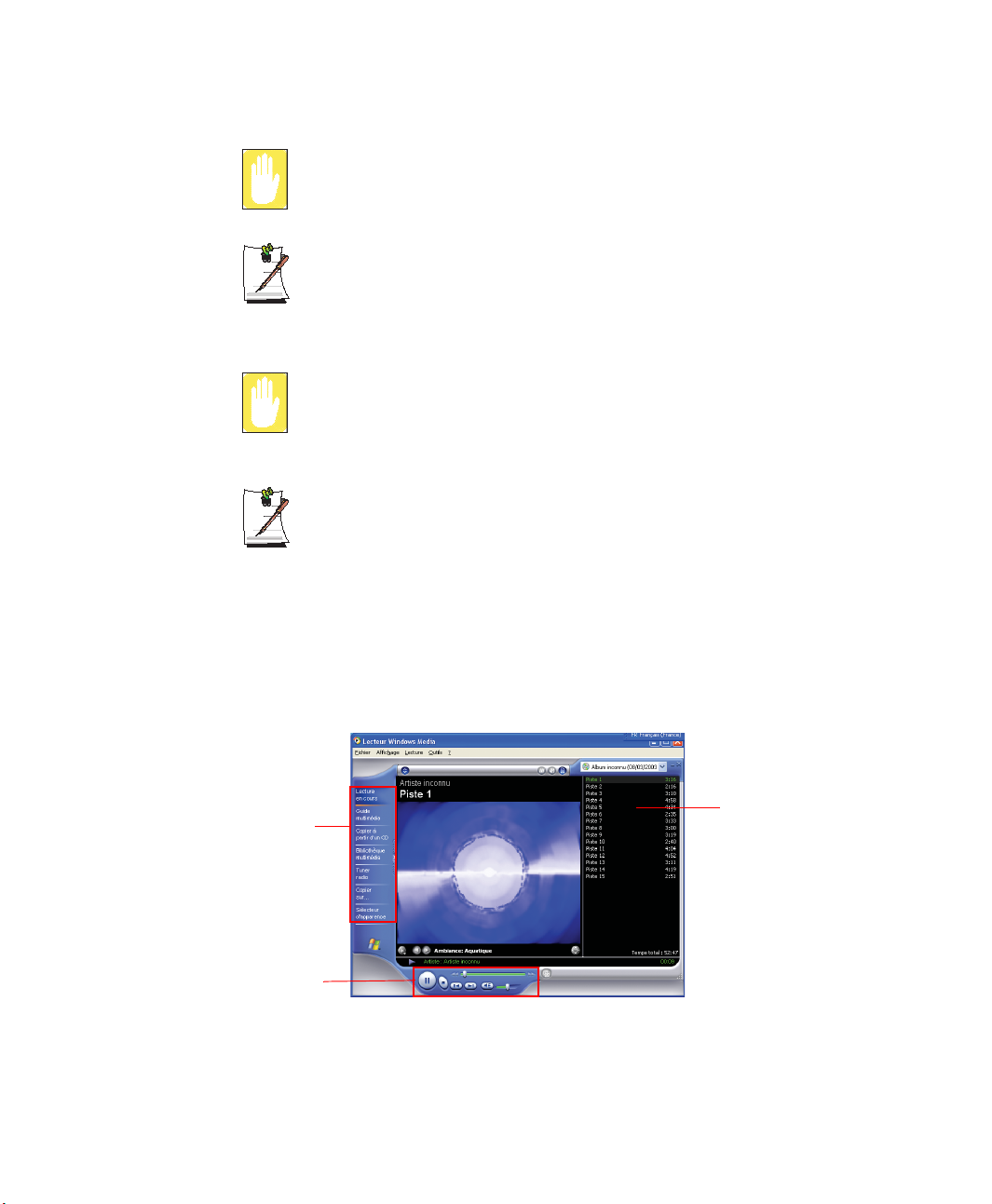
Pour utiliser le Lecteur Windows Media
Le Lecteur Windows Media permet de lire des fichiers audio et vidéo stockés sur
l'ordinateur ou sur Internet.
Pour lancer le Lecteur Windows Media, cliquez sur Démarrer > Programmes >
Accessoires > Divertissement > Lecteur Windows Media.
Fonctions
Zone de contrôle de la
lecture
Sélections
Utilisation de l'ordinateur 25
Page 39

Pour lire un CD vidéo
Si le CD vidéo ne démarre pas automatiquement, procédez comme suit.
1. Insérez un CD vidéo dans le lecteur de CD.
2. Lorsque la fenêtre Lecteur CD s'affiche, double-cliquez sur le dossier MPEGAV.
3. Double-cliquez sur le fichier .dat.
4. Lorsque la boîte de dialogue [Attention] s'affiche, cliquez sur Ouvrir avec.
5. Activez l'option “Sélectionner le programme dans une liste”, puis cliquez sur OK.
6. Sélectionnez le Lecteur Windows Media, puis cliquez sur OK. La lecture de la
vidéo commence.
La procédure ci-dessus s'applique uniquement aux CD vidéo contentant un
fichier exécutable .dat. La méthode de lecture peut différer d'un CD vidéo à
l'autre.
Pour écrire des données sur un CD
Si votre ordinateur est équipé d'un graveur de CD, vous pouvez copier des données sur
un CD vierge ou créer un CD audio.
Un autre programme de gravure de CD est fourni sur un CD supplémentaire.
Pour plus de détails sur son utilisation, reportez-vous au manuel fourni.
1. Insérez un CD vierge dans le lecteur de CD.
2. Dans la boîte de dialogue [Lecteur CD], activez l'option Ouvrir un dossier de CD
inscriptible, puis cliquez sur OK. La fenêtre Lecteur CD s'affiche.
3. Cliquez sur Démarrer > Poste de travail.
26 Manuel utilisateur
Page 40
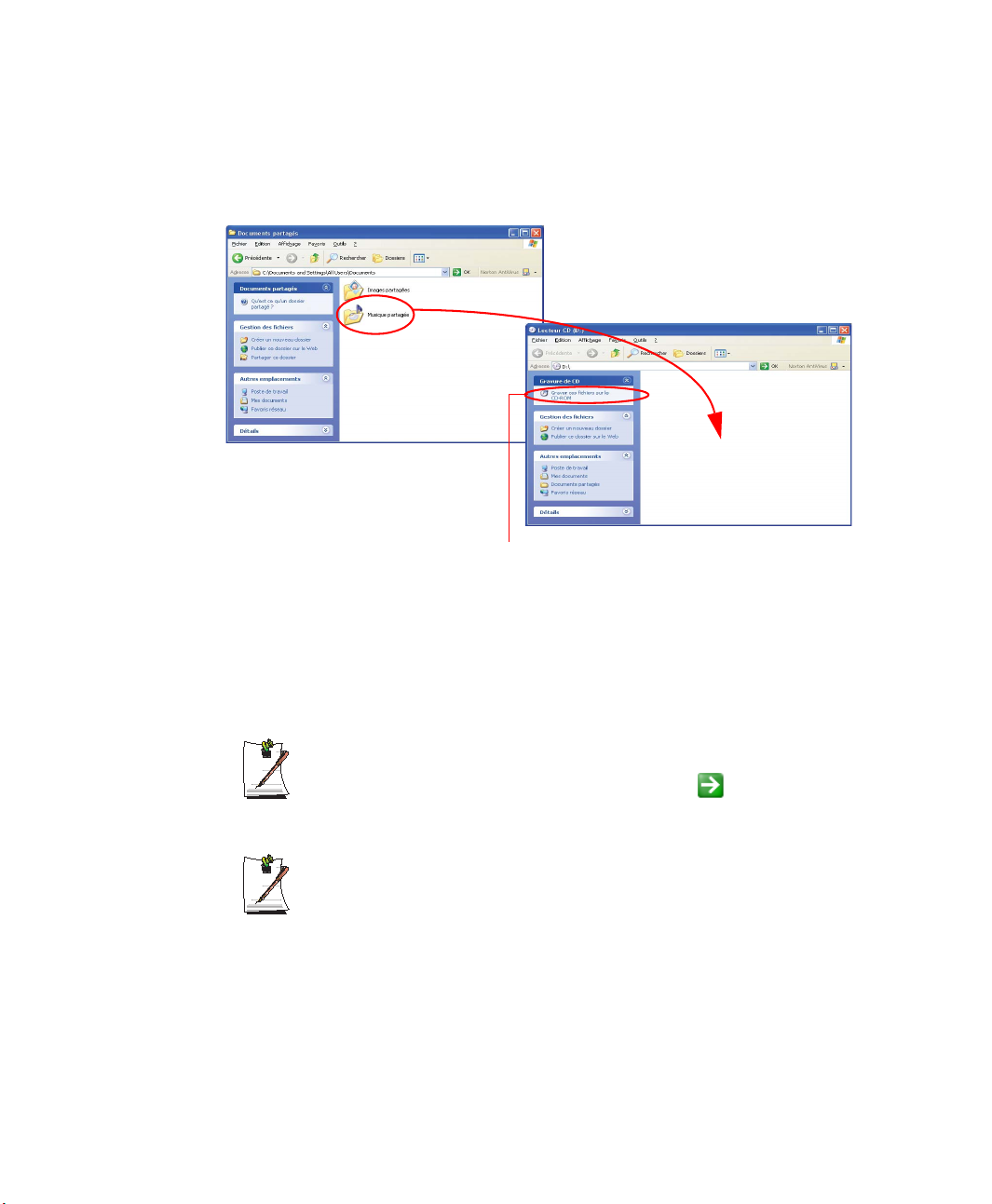
4. Dans la fenêtre Poste de travail, sélectionnez les fichiers et dossiers à copier, puis
faites les glisser vers la fenêtre Lecteur CD.
Fenêtre Poste de travail
Fenêtre Lecteur CD
4. Glissez-déposez les
dossiers ou fichiers à copier
5. Cliquez sur Graver ces fichiers sur CD
5. Dans la fenêtre Lecteur CD, cliquez sur Graver ces fichiers sur CD.
6. Lorsque l'Assistant Graver un CD s'affiche, saisissez le nom du CD, puis cliquez
sur Suivant. La copie de données commence.
7. Une fois la copie terminée, le message “Terminé” s'affiche, et la fenêtre Lecteur
CD s'ouvre automatiquement.
Pour plus de détails sur la gravure de CD
Cliquez sur Démarrer > Aide et support. Saisissez "copie CD" dans le champ
de recherche, puis cliquez sur l'icône Rechercher ().
Pour obtenir plus d’informations sur la création d’un CD audio
Lancez le programme Lecteur Windows Media, puis cliquez sur Aide >
Rubriques d'aide. Cliquez sur Utilisation du Lecteur Windows Media > Copie
et lecture de CD > Création de CD personnels > Pour créer des CD
personnels.
Utilisation de l'ordinateur 27
Page 41

Utilisation du cinéma à domicile (port S/PDIF)
Votre ordinateur prend en charge la sortie de canal 5.1, fonction de base des systèmes
de cinéma à domicile et des lecteurs de DVD. Il permet de bénéficier d'un son surround
3D et d'une image à l'écran de qualité supérieure.
Qu'est-ce qu'un système de cinéma à domicile ?
Un système de cinéma à domicile se compose généralement d'une TV, d'un
DVD, d'un haut-parleur pour canal 5.1 et d'un amplificateur numérique. Il
permet de bénéficier d'un affichage haute résolution (MPEG2) et d'un son
surround 3D (Dolby 5.1 ou DTS). Avec un tel système, vous jouissez à
domicile d'une image et d'un son de qualité cinéma.
Vous devez disposer des périphériques suivants pour jouir pleinement de la fonction de
cinéma à domicile.
• Système de haut-parleur pour canal 5.1 (amplificateur, haut-parleurs, câbles de
connexion optiques ronds pouvant être connectés au port S/PDIF) (achat
séparé)
• Lecteur de DVD et programme (en option)
• DVD compatible avec le canal 5.1 (acheté séparément)
Pour utiliser un système de cinéma à domicile, procédez comme suit :
• Etape 1. Connectez le système 5.1 à l'ordinateur.
• Etape 2. Configuration de la sortie audio numérique sur l’ordinateur
• Etape 3. Activation de la fonction S/PDIF dans le programme de lecture de
DVD
28 Manuel utilisateur
Page 42
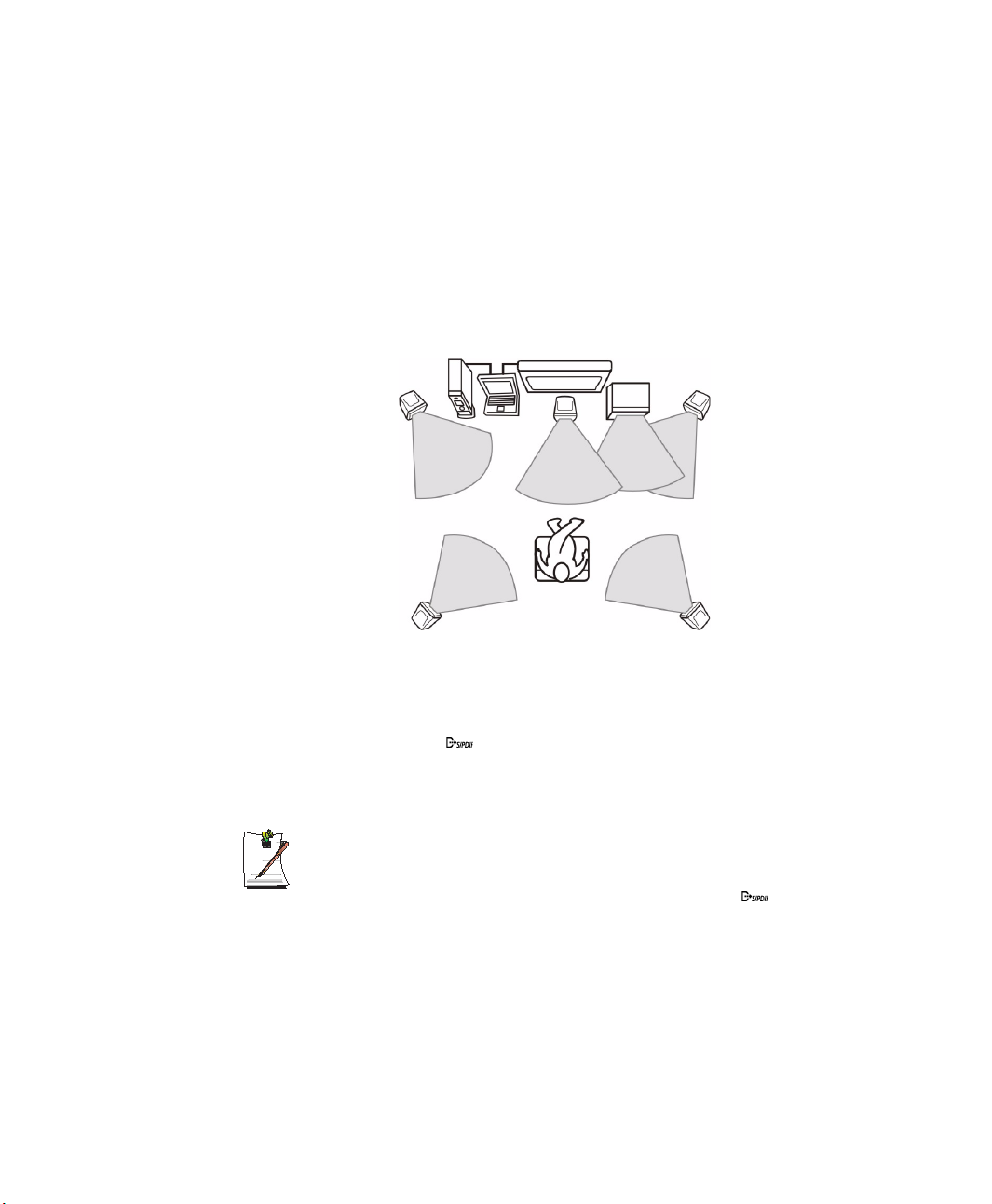
Etape 1. Connectez le système 5.1 à l'ordinateur.
1. Connectez un amplificateur au port S/PDIF situé sur votre ordinateur.
2. Connectez les haut-parleurs à l'amplificateur (consultez le manuel du système des
haut-parleurs).
3. Pour l’affichage sur téléviseur, connectez le poste de télévision au port de sortie
TV de l’ordinateur et modifiez la configuration de l’affichage en la définissant sur
TV. Consultez la section “Utilisation de périphériques d'affichage externes” (p67).
Amplificateur numérique
Enceinte avant gauche
Enceinte gauche d’ambiance Enceinte droite d’ambiance
Ordinateur
Télévision
Enceinte
centrale
Haut-parleur
de graves
Enceinte avant droite
Etape 2. Configuration de la sortie audio numérique sur l’ordinateur
Appuyez sur <Fn>+<F7 / > pour acheminer le signal audio vers le port
S/PDIF. Si vous appuyez de nouveau sur ces touches, la sortie du signal sonore est
annulée.
Vous pouvez également modifier le paramètre S/PDIF dans les propriétés de
la rubrique Sons et périphériques audio. Cliquez sur Démarrer > Panneau de
configuration > Sons, voix et périphériques audio >Sons et
périphériques audio. Toutefois, les touches <Fn>+<F7/ > sont
prioritaires.
Utilisation de l'ordinateur 29
Page 43
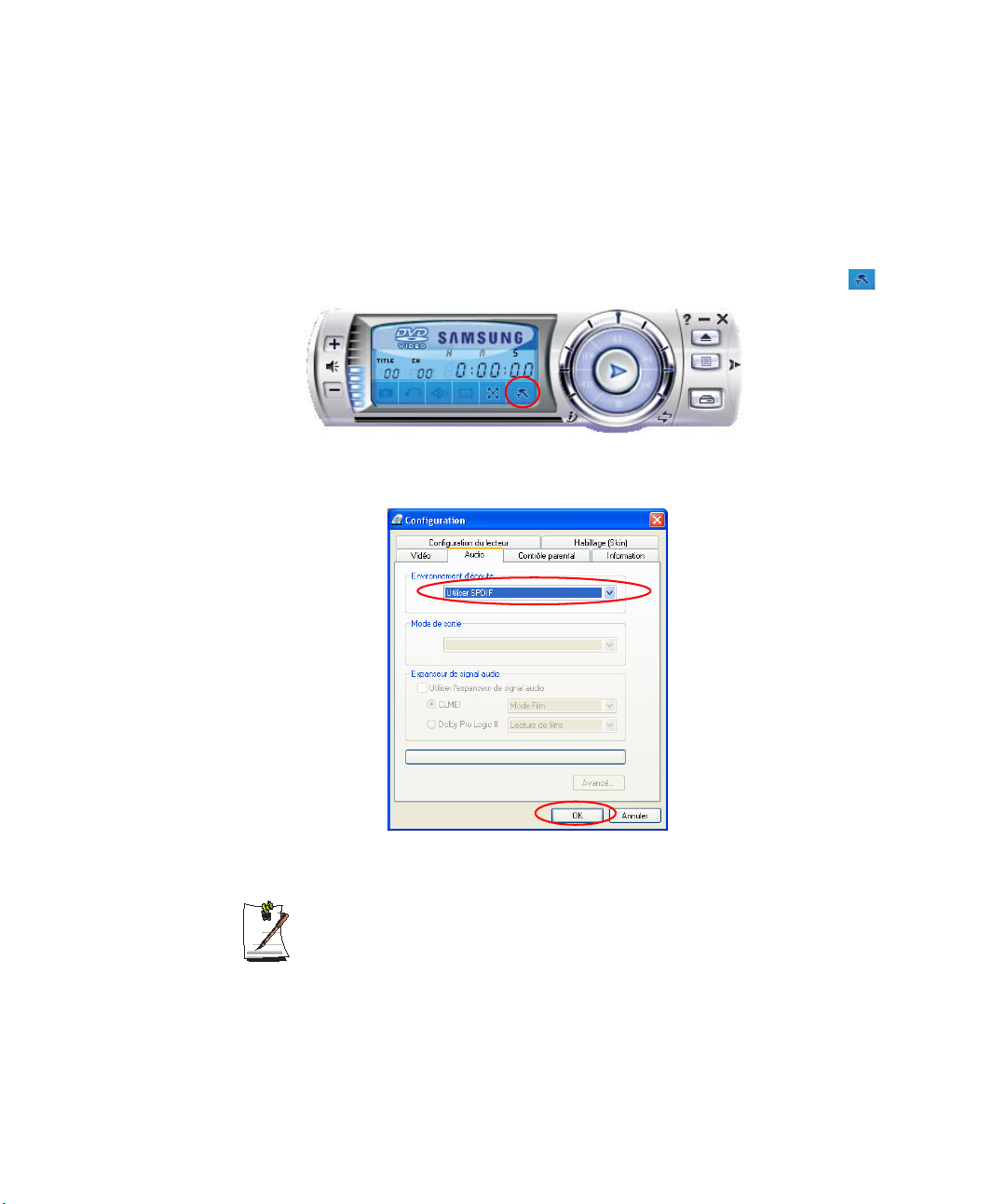
Etape 3. Activation de la fonction S/PDIF dans le programme de lecture
de DVD
Pour pouvoir utiliser des haut-parleurs pour canal 5.1, vous devez installer le
programme Power DVD depuis le CD du logiciel système fourni avec l'ordinateur, puis
modifier les paramètres comme suit.
1. Exécutez le programme Power DVD, puis cliquez sur l'icône Configuration ().
2. Sous l'onglet Audio, définissez le paramètre Environnement d’écoute sur “Utiliser
SPDIF”, puis cliquez sur OK.
Vous pouvez désormais apprécier le cinéma théâtre en lisant des DVD.
30 Manuel utilisateur
Pour contrôler le volume de votre haut-parleur pour canal 5.1, utilisez la
commande de l'amplificateur numérique (reportez-vous au manuel
d'utilisation du haut-parleur)
Page 44
Utilisation du logement pour carte PCMCIA
Vous pouvez ajouter diverses fonctions à l'ordinateur en y insérant des cartes PCMCIA.
Ce système prend en charge les cartes PCMCIA 16/32 bits de type I ou II.
L’emplacement de la carte PCMCIA ne peut pas accueillir une carte ZV ou
PCMCIA III.
Pour insérer une carte PCMCIA
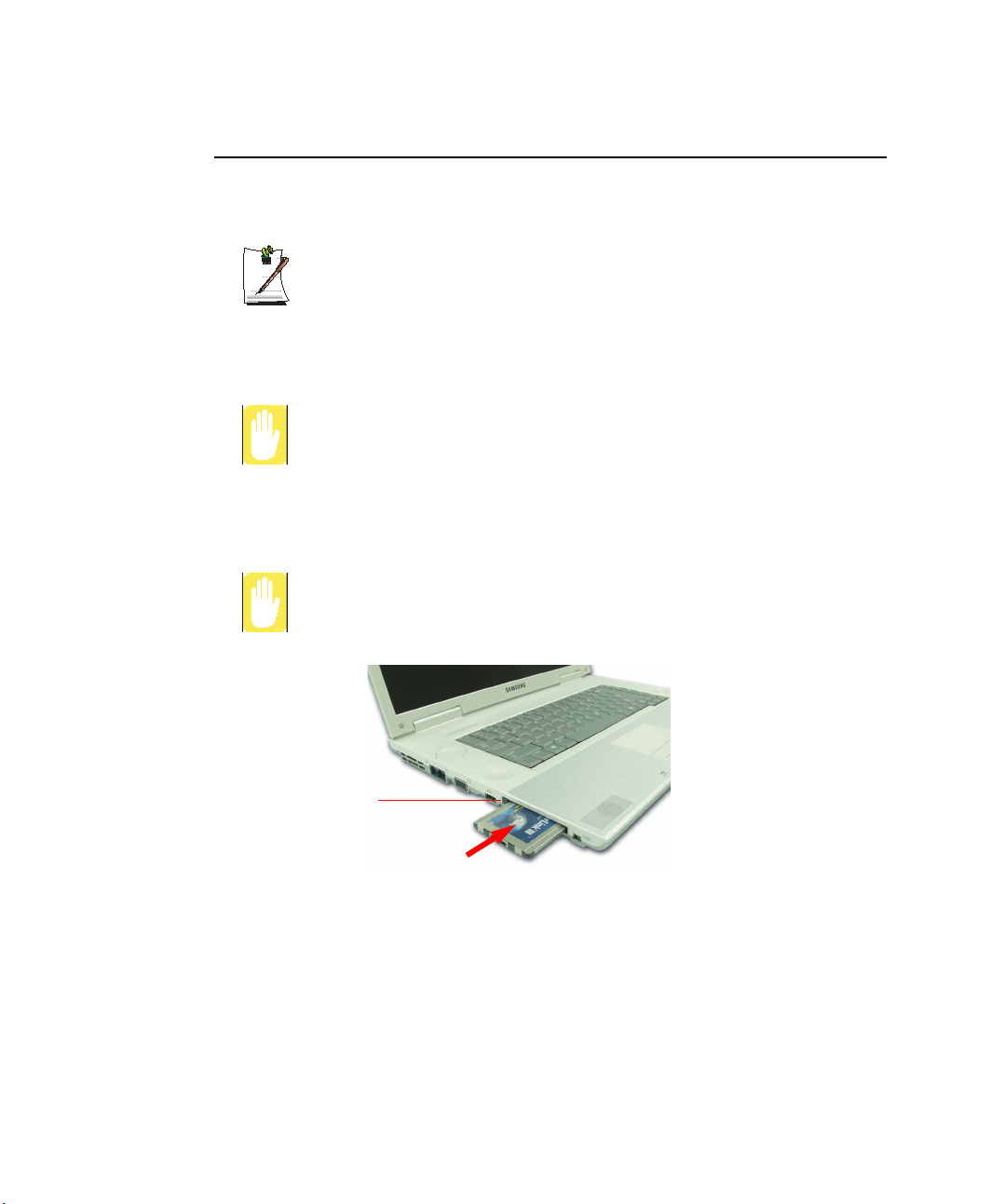
Avant d'utiliser le logement PCMCIA, retirez sa protection.
Appuyez une fois sur le bouton d'éjection du logement pour carte PCMCIA
pour extraire la carte. Appuyez de nouveau sur le bouton pour éjecter la
protection du logement.
1. Insérez une carte PCMCIA dans le logement pour carte PCMCIA sur le côté de
l'ordinateur.
Assurez-vous que la carte PCMCIA est correctement insérée. Si ce n’est pas
le cas, vous risquez d’endommager le logement.
Bouton d'éjection
2. Windows installe automatiquement le pilote nécessaire pour la carte. Si Windows
ne trouve pas de pilote, vous devez l'installer à partir du disque fourni avec la carte.
Utilisation de l'ordinateur 31
Page 45

Pour retirer une carte PCMCIA
1. Double-cliquez sur l'icône Déconnecter ou éjecter le matériel ( ) dans la barre
des tâches.
2. Dans la boîte de dialogue [Déconnecter ou éjecter le composant matériel],
sélectionnez la carte PCMCIA appropriée, puis cliquez sur Arrêter.
3. Lorsque la boîte de dialogue [Arrêt d'un périphérique matériel] s'affiche, cliquez
sur OK
4. Cliquez sur Fermer pour fermer la boîte de dialogue [Déconnecter ou éjecter le
composant matériel].
5. Appuyez une fois sur le bouton d'éjection du logement pour carte PCMCIA pour
extraire la carte.
6. Appuyer de nouveau sur le bouton pour éjecter la carte PCMCIA.
32 Manuel utilisateur
Page 46
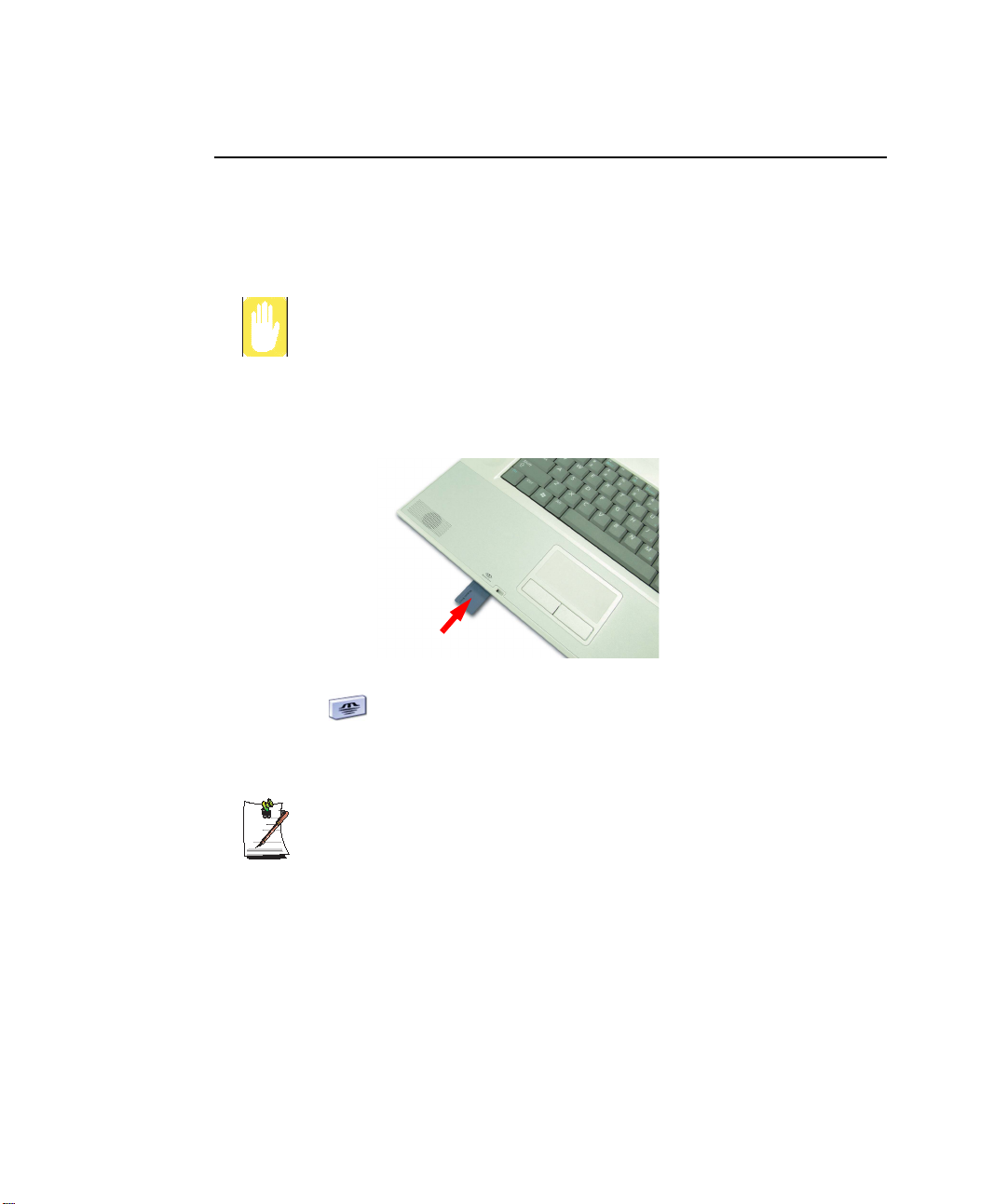
Utilisation du logement pour Memory Stick
Le périphérique de stockage amovible Memory Stick a acquis une popularité
comparable à celle de la disquette. Un grand nombre d'appareils numériques l'utilisent.
C'est par exemple le cas de divers appareils photo numériques, PDA, etc. Rien n'est
plus simple que d'installer un Memory Stick et d'y stocker ou y effacer des données.
Restrictions d'utilisation d'un Memory Stick ou d'un Memory Stick Pro
Les Memory Sticks et Memory Sticks Pro (256 Mo ~ 1 Go, environ 1 Mo/s de
taux de données) ne peuvent être utilisés qu'en tant que périphériques de
stockage de données. La fonction de protection du copyright n'est pas prise
en charge pour ces memory sticks.
1. Insérer délicatement un Memory stick dans le logement, avec le logo au-dessus.
2. Cliquez sur Démarrer > Poste de travail, puis double-cliquez sur l'icône Memory
Stick ( ) afin d'en voir le contenu.
3. Pour retirer un Memory Stick, appuyez délicatement sur l'extrémité du Memory
Stick. Une fois le Memory Stick éjecté, retirez-le.
Pour formater un Memory Stick
Cliquez avec le bouton droit sur le Memory Stick, puis cliquez sur Formater.
Dans la boîte de dialogue [Formater], cliquez sur Démarrer.
Pour utiliser le Memory Stick avec d’autres appareils numériques
Si vous voulez utiliser le Memory Stick avec un autre dispositif numérique, par
exemple avec un appareil photo numérique, il est recommandé de formater le
Memory Stick dans cet appareil. S’il a été formaté dans l’ordinateur, il peut être
nécessaire de le reformater dans l’appareil numérique.
Pour formater un Memory Stick sous Windows 98SE/Me/2000
Installez le programme Memory Stick Formatter inclus dans le CD des
logiciels système.
Utilisation de l'ordinateur 33
Page 47

Pour formater Memory Stick Pro
Il est impossible de formater Memory Stick Pro avec Windows XP ou Memory
Stick Formatter. Formatez-le avec d’autres dispositifs numériques.
Pour protéger les données du Memory Stick
Pour éviter d'écraser ou de supprimer les données figurant sur le Memory
Stick, mettez le verrou coulissant en position "Lock".
Pour retirer un Memory Stick sous Windows 2000
A l'issue d'une tâche de formatage, de copie ou de suppression, attendez au
moins 20 secondes avant de retirer le Memory Stick.
Pour utiliser un Memory Stick Duo
Insérez un Memory Stick Duo dans l'adaptateur Memory Stick Duo et placez
celui-ci dans le logement pour Memory Stick de l'ordinateur.
34 Manuel utilisateur
Page 48
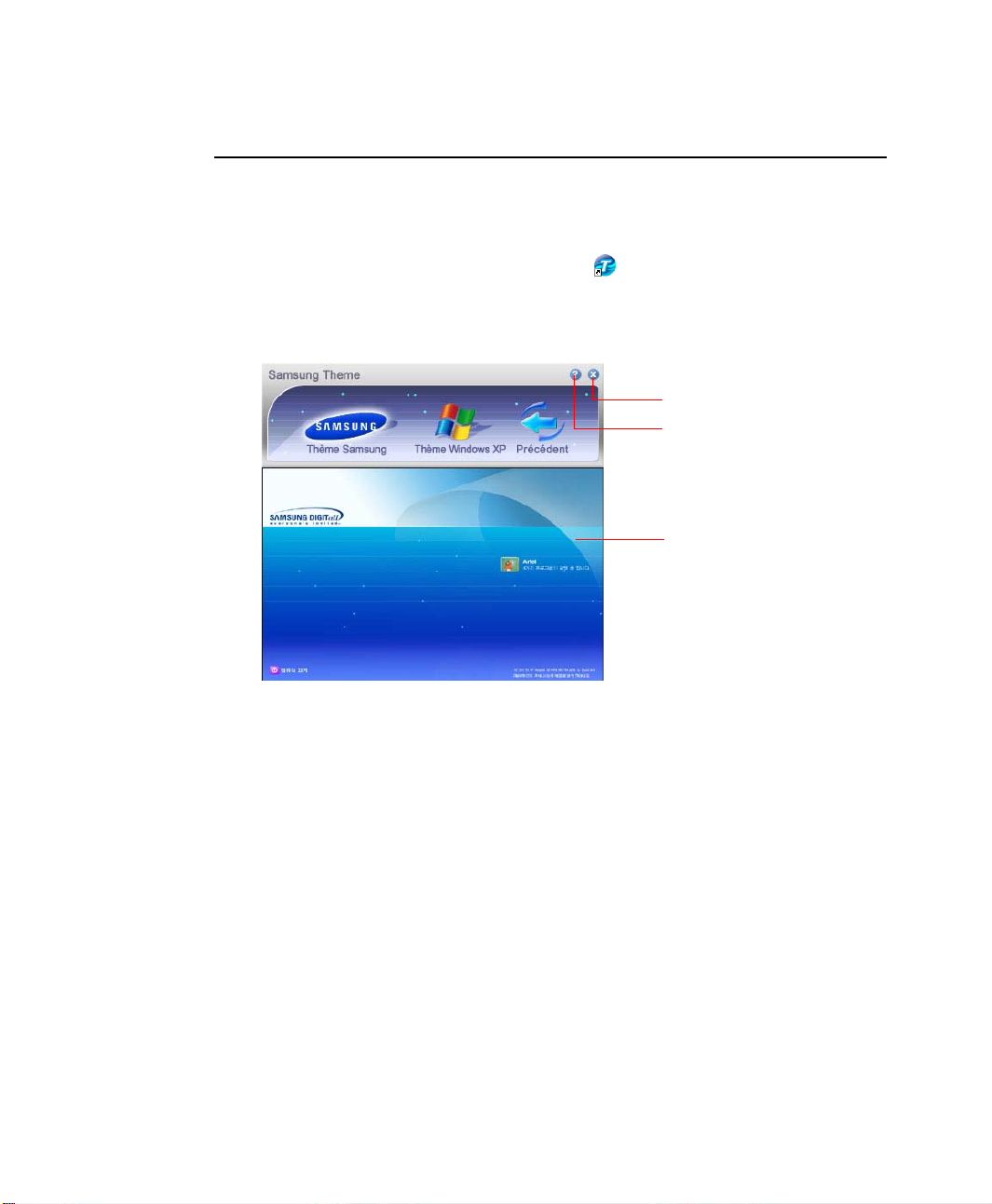
Utilisation de Samsung Theme
Samsung Theme est un programme permettant à l'utilisateur de changer facilement un
thème (bureau, écran d'ouverture de session et effets sonores)
Double-cliquez sur l'icône Samsung Theme ( ) sur le bureau.
(ou cliquez sur Démarrer > Tous les programmes > Logiciel Samsung > Samsung
Theme > Samsung Theme).
Bouton Fermer
Bouton Aide
Déplacez le pointeur de la souris sur
l'élément Samsung Theme, le
programme s'affiche ensuite en
dessous.
• Samsung Theme : Bascule vers Samsung Theme (bureau, écran d'ouverture de
session et effets sonores au démarrage).
• Windows XP Theme : Bascule vers le thème par défaut de Windows XP.
• Précédent : Restaure le thème à son état précédent.
Utilisation de l'ordinateur 35
Page 49
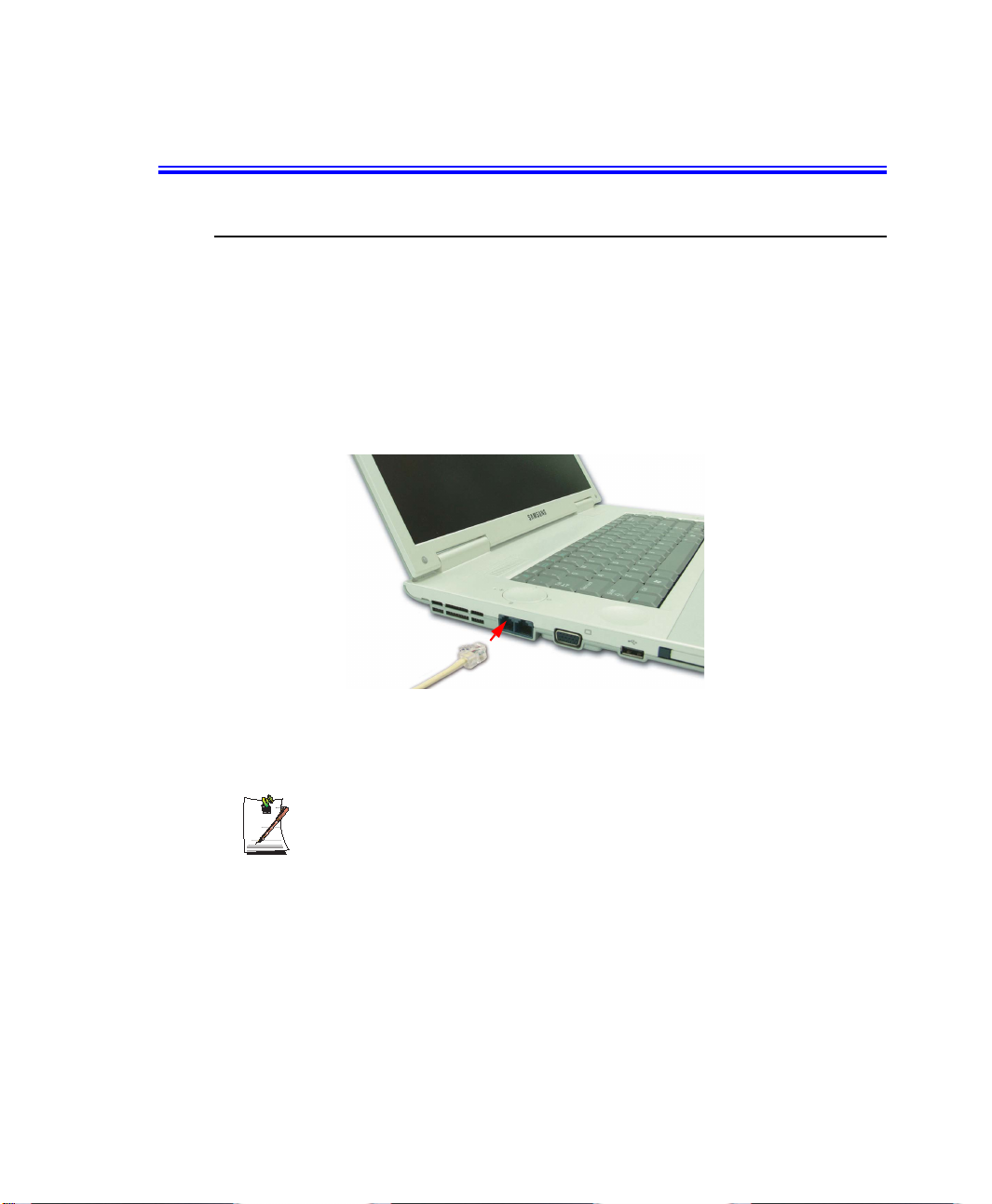
Connexion à Internet
Connexion à l'aide d'un modem
Avant de commencer :
• Préparez une ligne téléphonique non numérique.
• Contactez un fournisseur de services Internet (Internet service provider/ISP)
pour obtenir les instructions nécessaires à la connexion et la déconnexion
d’Internet.
1. Connectez une ligne téléphonique au port modem de l'ordinateur.
2. Connectez-vous à Internet conformément aux instructions de votre fournisseur de
services Internet.
36 Manuel utilisateur
Si vous ne mettez pas correctement fin à la connexion Internet, vous vous
exposez à des frais de téléphone supplémentaires.
Page 50
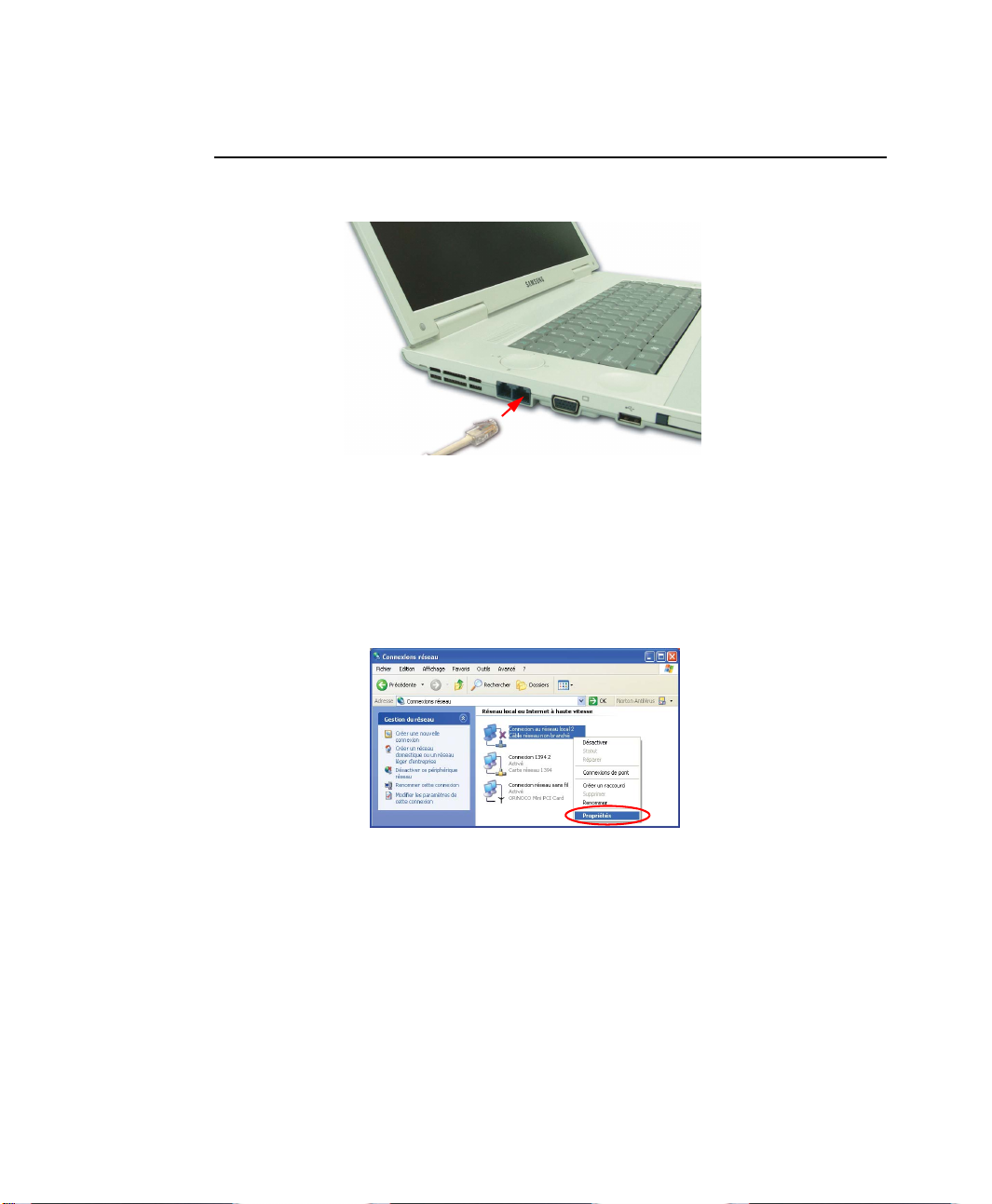
Connexion via un réseau local (LAN) câblé
1. Connectez un câble réseau au port réseau de l'ordinateur.
2. Cliquez sur Démarrer > Panneau de configuration.
3. Dans la fenêtre [Panneau de configuration], cliquez sur Réseau et Connexions
Internet.
4. Dans la fenêtre [Réseau et Connexions Internet], cliquez sur Connexions réseau.
5. Cliquez avec le bouton droit sur l'icône Connexion réseau local, puis cliquez sur
Propriétés.
Connexion à Internet 37
Page 51
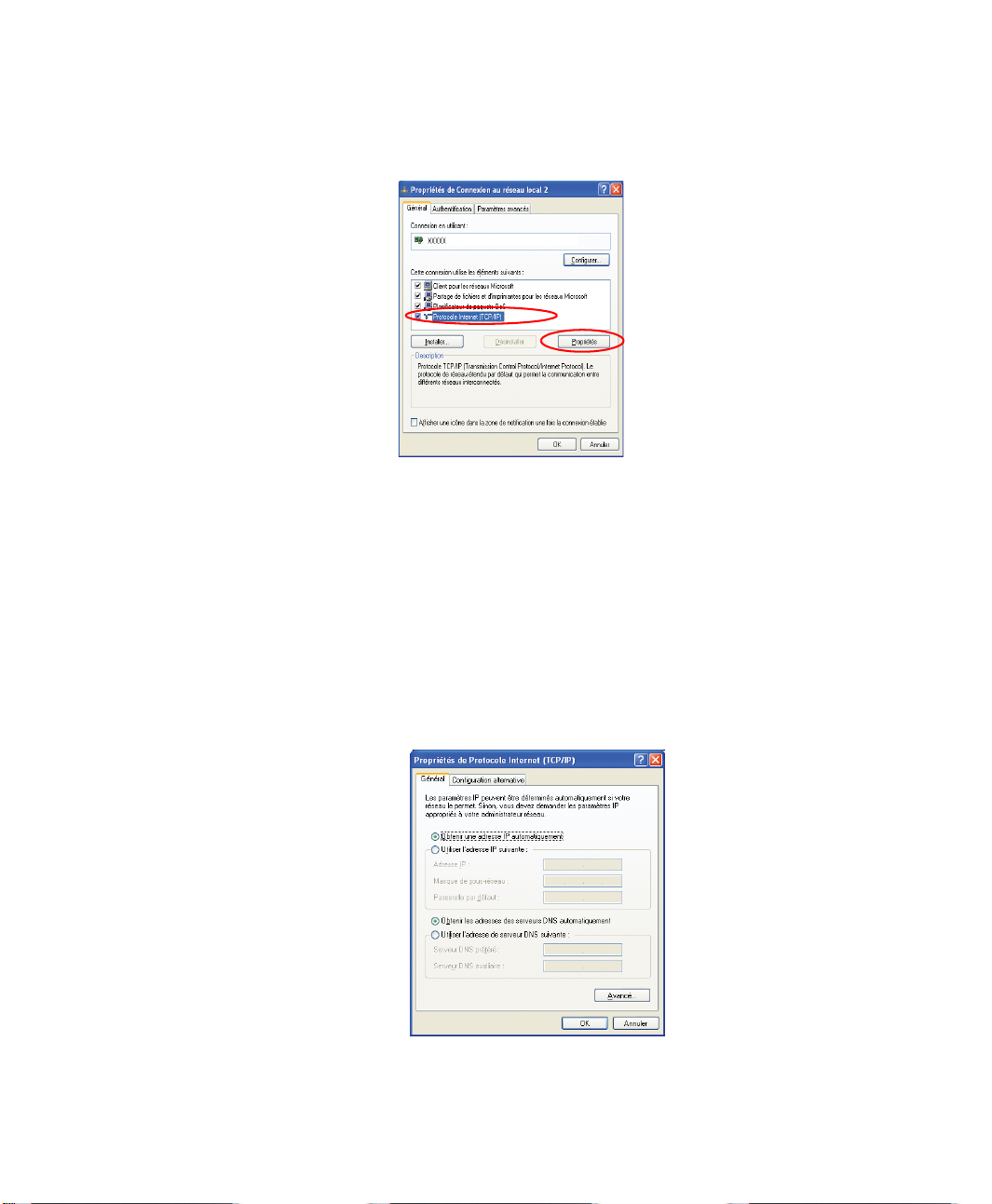
6. Sous l'onglet Général, sélectionnez “Protocole Internet (TCP/IP)”, puis cliquez
sur Propriétés.
7. Pour utiliser le protocole DHCP :
Sous l'onglet Général, sélectionnez “Obtenir une adresse IP automatiquement” et
“Obtenir les adresses des serveurs DNS automatiquement”. Cliquez sur OK.
Pour utiliser une adresse IP statique :
Sous l'onglet Général, sélectionnez “Utiliser l'adresse IP suivante”, puis
complétez les champs Adresse IP, Masque de sous-réseau, Passerelle par défaut,
Serveur DNS préféré et Serveur DNS auxiliaire. Cliquez sur OK.
Pour utiliser simultanément le protocole DHCP et une adresse IP statique :
Sous l'onglet Autre configuration, cliquez sur Configuré par l'utilisateur, puis
complétez les champs. Cliquez sur OK.
38 Manuel utilisateur
Page 52
Utilisation de Samsung Network Manager
Samsung Network Manager permet de configurer les paramètres réseau.
A l'aide du programme, vous pouvez effectuer les opérations suivantes.
• Vous pouvez enregistrer les paramètres réseau (y compris l'adresse IP) en
fonction de l'emplacement du réseau, au bureau ou à domicile. Lorsque vous
changez d'emplacement, sélectionnez simplement un emplacement du réseau et
les paramètres seront automatiquement modifiés.
• Vous pouvez aisément trouver votre adresse IP actuelle.
Pour configurer les paramètres réseau
1. Connectez le câble réseau au port correspondant.
2. Double-cliquez sur l'icône Samsung Network Manager sur le bureau.
Ou cliquez sur Démarrer > Tous les programmes > Samsung Network
Manager > Samsung Network Manager.
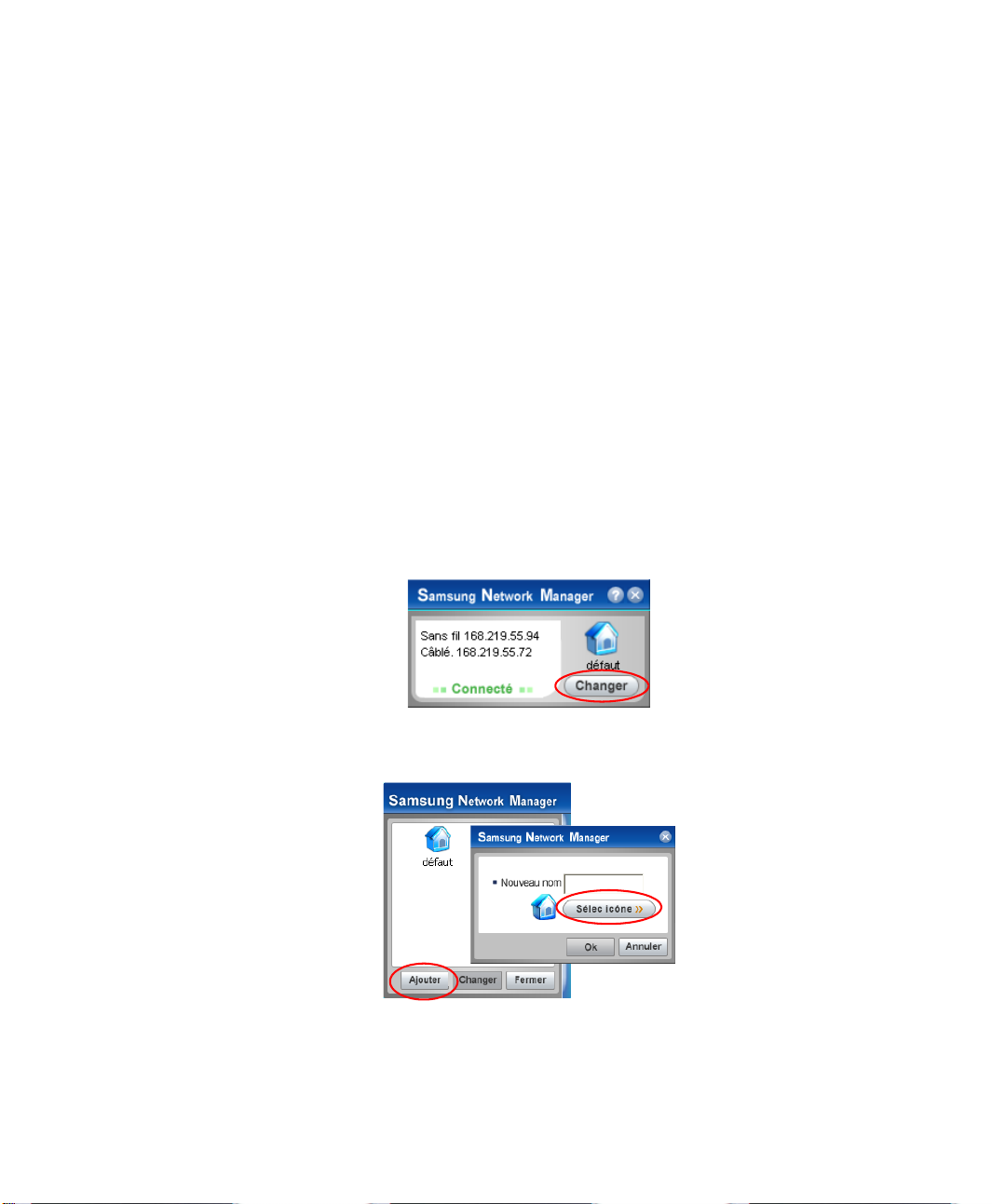
3. Lorsque vous utilisez DHCP, les adresses IP disponibles s'affichent dans la boîte
de dialogue d'état. Cliquez sur Changer.
4. Cliquez sur Ajouter, puis sur Sélec icône et choisissez un icône. Saisissez un nom
d'emplacement dans le champ Nouveau nom et cliquez sur OK.
Connexion à Internet 39
Page 53
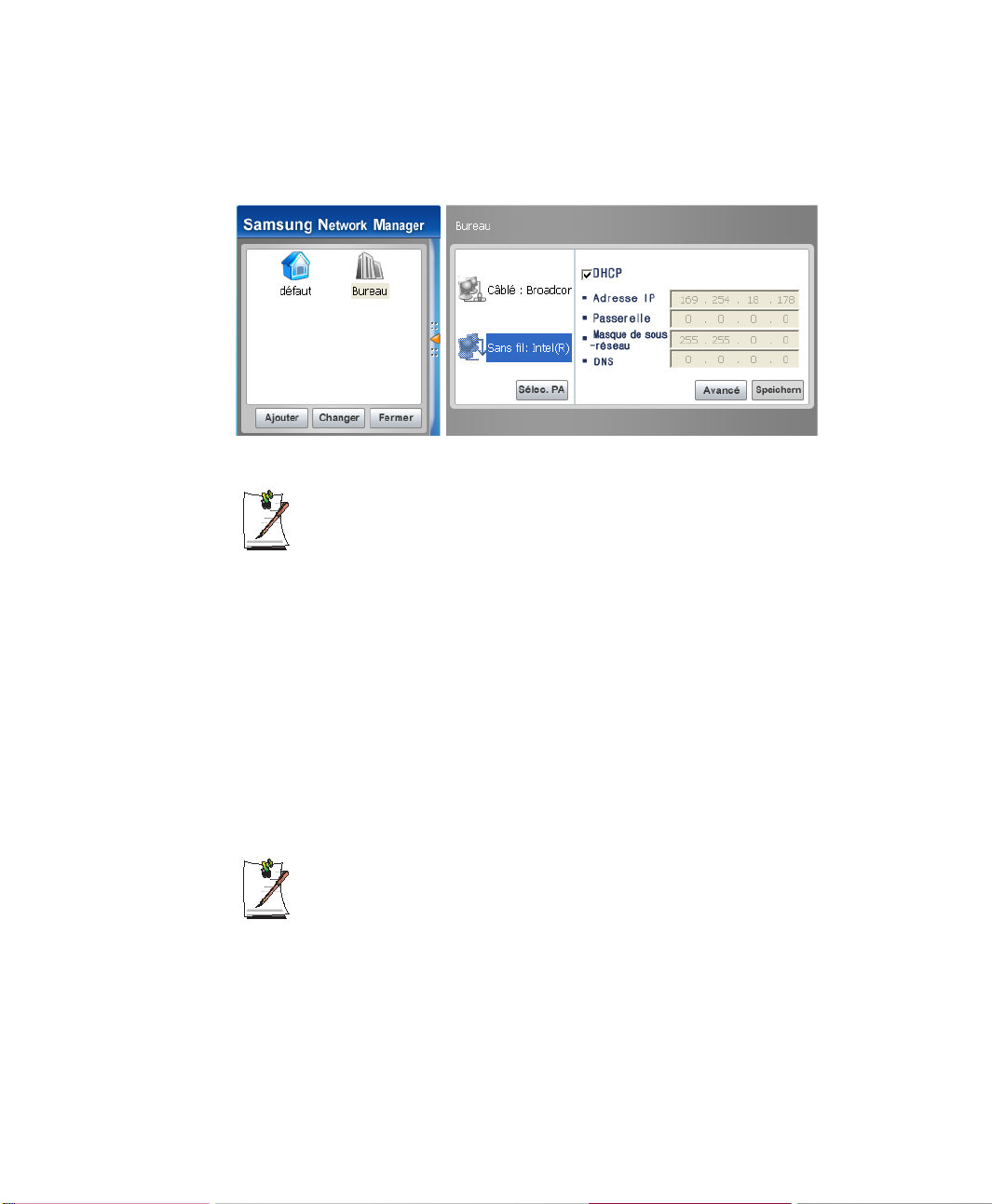
5. La nouvelle icône d'emplacement est affichée et la boîte de dialogue complète
apparaît. Vérifier votre adresse IP et cliquez sur Fermer. Les paramètres réseau
sont enregistrés.
Pour configurer les paramètres réseau d'un emplacement autre que celui en
cours, cliquez sur l'icône d'emplacement et configurer chaque périphérique
réseau. Si vous utilisez DHCP, cochez la case "DHCP" et cliquez sur
Enregistrer.
Si vous utilisez une adresse IP statique, désélectionnez la case "DHCP",
saisissez le paramètre réseau adéquat et cliquez sur Enregistrer.
Demandez une adresse IP à un fournisseur d'accès ISP ou à un
administrateur réseau.
Pour modifier l'emplacement du réseau
Vous pouvez changer l'emplacement du réseau comme indiqué ci-après.
1. Connectez le câble LAN au port correspondant et double-cliquez sur l'icône
Samsung Network Manager du bureau.
40 Manuel utilisateur
Si vous utilisez une adresse IP statique pour l'emplacement précédent,
l'adresse IP statique précédente s'affiche dans la boîte de dialogue d'état.
Page 54
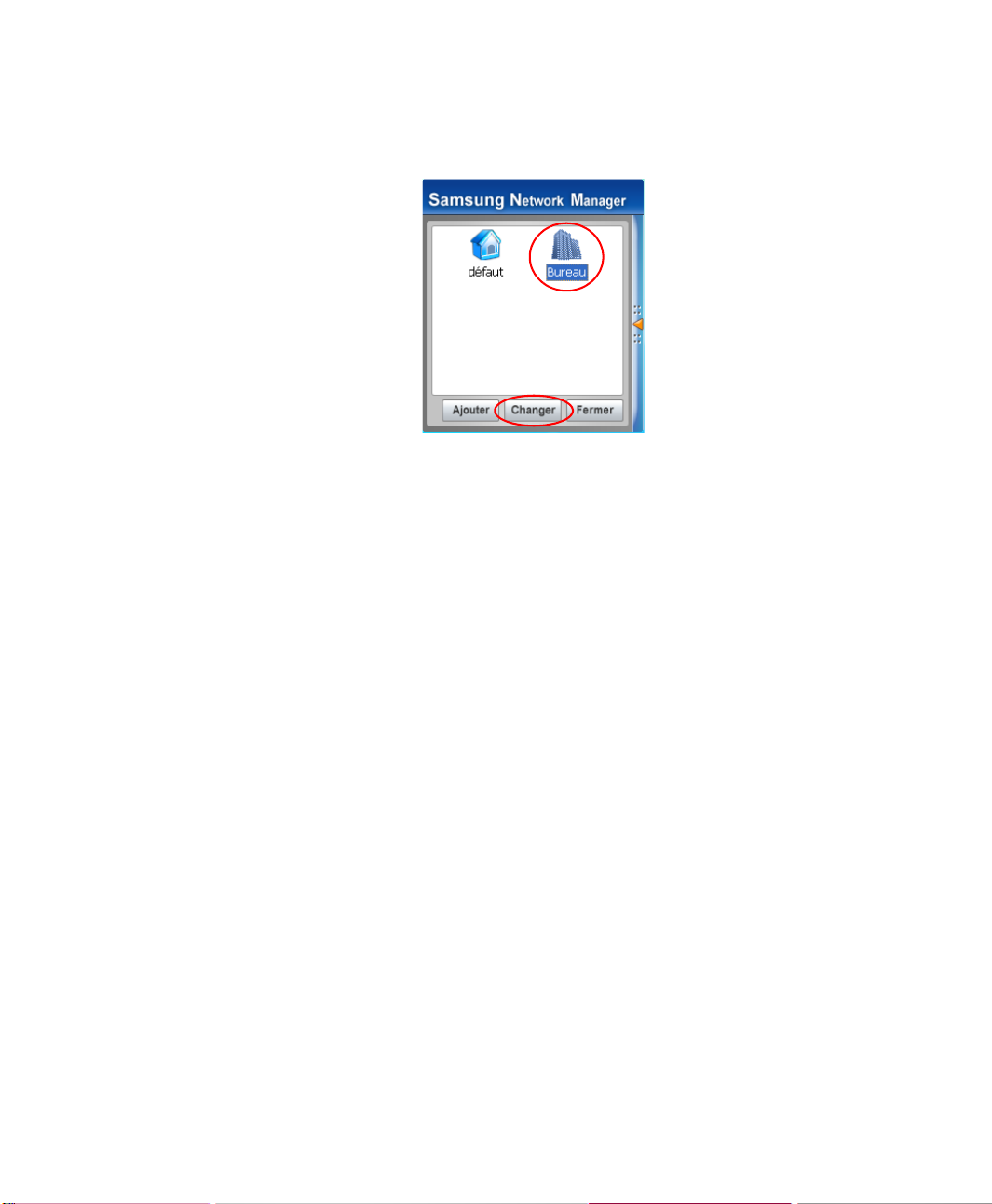
2. Cliquez sur Changer, sélectionnez une icône d'emplacement puis cliquez sur
Changer.
Exemple) modifier pour Bureau
3. A l'invite "Voulez-vous changer les paramètres d'emplacement ?", cliquez sur OK.
4. Lorsque l'emplacement de réseau est modifié, l'icône d'emplacement
correspondante s'affiche en couleur et la boîte de dialogue complète apparaît. Dans
la zone de droite de la boîte de dialogue, les paramètres réseau s'affichent.
5. Cliquez sur Fermer pour fermer la boîte de dialogue.
Connexion à Internet 41
Page 55
Connexion via un réseau local (LAN) câblé (Option)
Un environnement réseau sans fil (réseau local) est un environnement réseau
permettant la communication entre plusieurs ordinateurs personnels ou professionnels
par l'intermédiaire de périphériques de réseau LAN sans fil.
Les connexions réseau sans fil entre les systèmes vous permettent d'utiliser les
fonctions de réseau normales telles que le partage des fichiers, des dossiers et des
imprimantes. Dans un réseau interordinateur, un ordinateur qui n’est pas connecté à
Internet peut partager une connexion en accédant à un autre ordinateur connecté. Pour
plus de détails, voir la section “Utilisation des services réseau” , à la page 54.
La description présentée dans cette section concerne l'adaptateur Mini PCI
2100 3B LAN sans fil/PRO Intel(R) (appelé ci-après carte 2100 11b) et le
périphérique de connexion réseau 2200BG sans fil/PRO Intel(R) (appelé ciaprès carte 2200 11g).
Une interface LAN sans fil est un périphérique en option que vous pouvez
vous procurer en achetant ce produit. Si votre ordinateur est équipé d'un
périphérique LAN sans fil (WLAN), vous pouvez vous connecter à Internet au
moyen d'une connexion sans fil.
Pour visualiser la carte LAN sans fil installée, cliquez sur Démarrer >
Panneau de configuration > Système > Onglet matériel > Gestionnaire de
périphériques .
Les images présentées habituellement peuvent différer de celles contenues
dans cette section, en fonction du périphérique installé et de l’état de la
connexion.
Les connexions réseau sans fil peuvent être classées en deux catégories.
1) Point d'accès (PA)
Vous pouvez vous connecter à un point d'accès pour utiliser le réseau. Cela n'est
possible qu'avec un environnement équipé d'un point d'accès. Pour plus de détails, voir
la section “Connexion à un point d'accès” , à la page 43.
42 Manuel utilisateur
Pour éteindre le LAN sans fil
Si le LAN sans fil est activé, la consommation d’électricité de l’ordinateur est
plus élevée, diminuant ainsi l’autonomie de la batterie. Par conséquent, si
vous n'utilisez pas le WLAN ou si vous travaillez dans un environnement sans
WLAN, nous vous conseillons de désactiver le WLAN en appuyant sur le
bouton WLAN (p15) de l'ordinateur.
Page 56
Qu'est-ce qu'un point d'accès ?
Un point d'accès est un périphérique réseau qui relie les LAN normaux et sans
fil et qui équivaut à un concentrateur radio dans un réseau câblé. Vous pouvez
connecter plusieurs ordinateurs disposant du réseau sans fil LAN à un point
d'accès.
2) Entre ordinateurs (ad hoc)
Ce type de réseau peut également être appelé réseau égal à égal.
Les réseaux sans fil entre ordinateurs vous permettent de connecter plusieurs
ordinateurs disposant de modules LAN sans fil. Pour plus de détails, voir la section
“Connexion aux réseaux entre ordinateurs (poste à poste ou ad hoc)” , à la page 45.
Connexion à un point d'accès
Ce chapitre décrit le processus de connexion à un point d'accès. Vous pouvez utiliser le
réseau lorsque vous êtes connecté à un point d'accès.
La configuration de la connexion est décrite pour un ordinateur fonctionnant
sous Windows XP Service Pack 1. Si votre ordinateur fonctionne avec le
système Windows 2000, reportez-vous à la section ”Configuration du réseau
sans fil à l'aide du programme d'installation de LAN sans fil” (p 50). Pour
obtenir des informations détaillées sur la clé de réseau (clé de cryptage),
consultez votre administrateur de réseau.
1. Cliquez avec le bouton droit de la souris sur l'icône Connexion Réseau sans fil ()
de la barre des tâches et sélectionnez Affichage les réseaux sans fil disponibles.
Connexion à Internet 43
Page 57
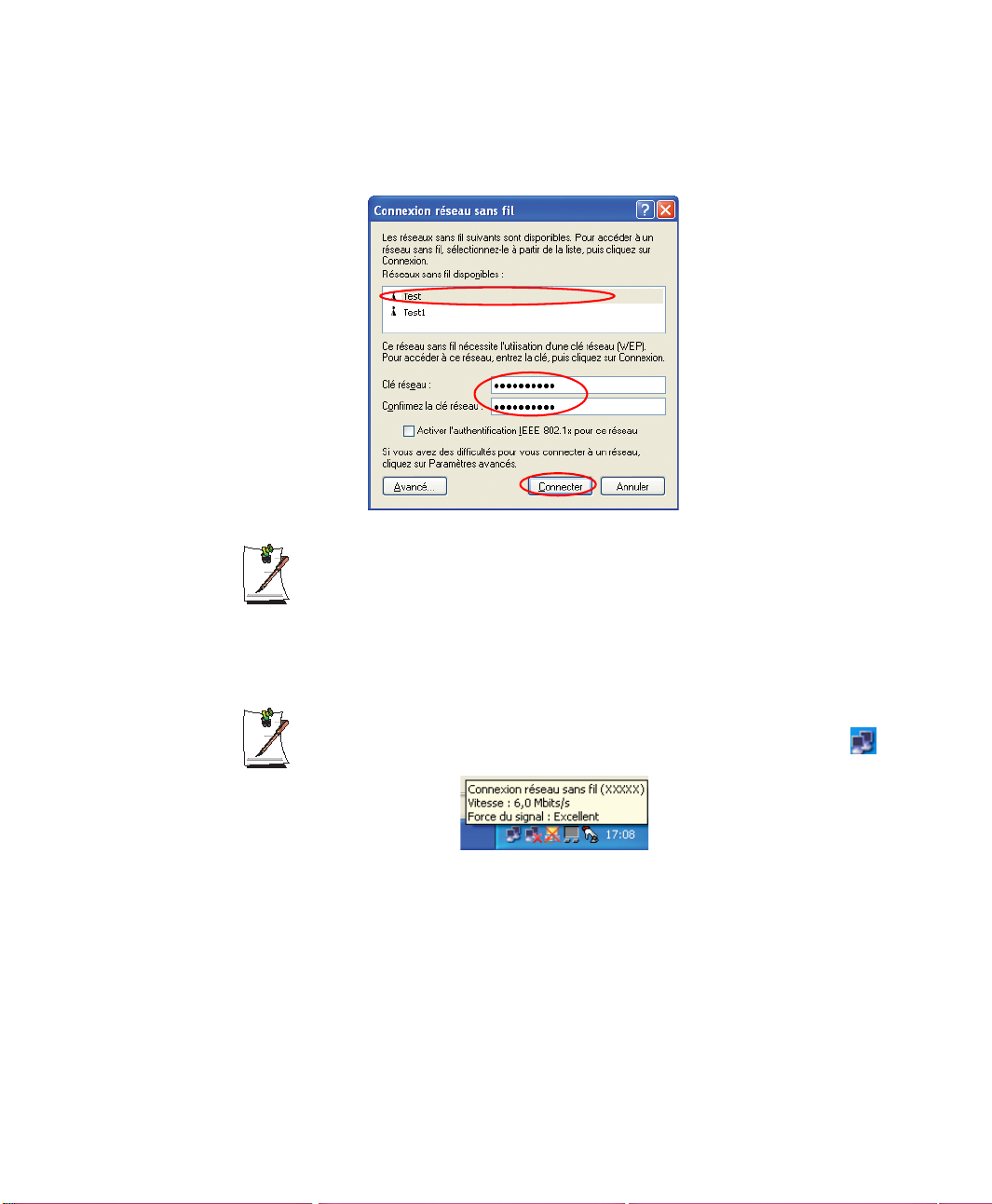
2. Sélectionnez le point d'accès auquel vous souhaitez vous connecter (par ex. Test)
puis entrez la clé de cryptage pour le point d'accès dans le champ Clé de réseau.
Enfin, cliquez sur Connexion.
Si la clé de réseau n'est pas configurée pour le point d'accès souhaité,
sélectionnez “Autorisation de connexion au réseau sans fil sélectionné même
s'il n'est pas sécurisé” <Allow me to connect to the selected wireless network,
even though it is not secure>.
Vous êtes à présent connecté au point d'accès et vous pouvez accéder au réseau.
44 Manuel utilisateur
Vérification de l'état de la connexion
Déplacez le pointeur de la souris sur l'icône Connexion Réseau sans fil ( )
de la barre des tâches pour afficher l'état de la connexion.
Page 58
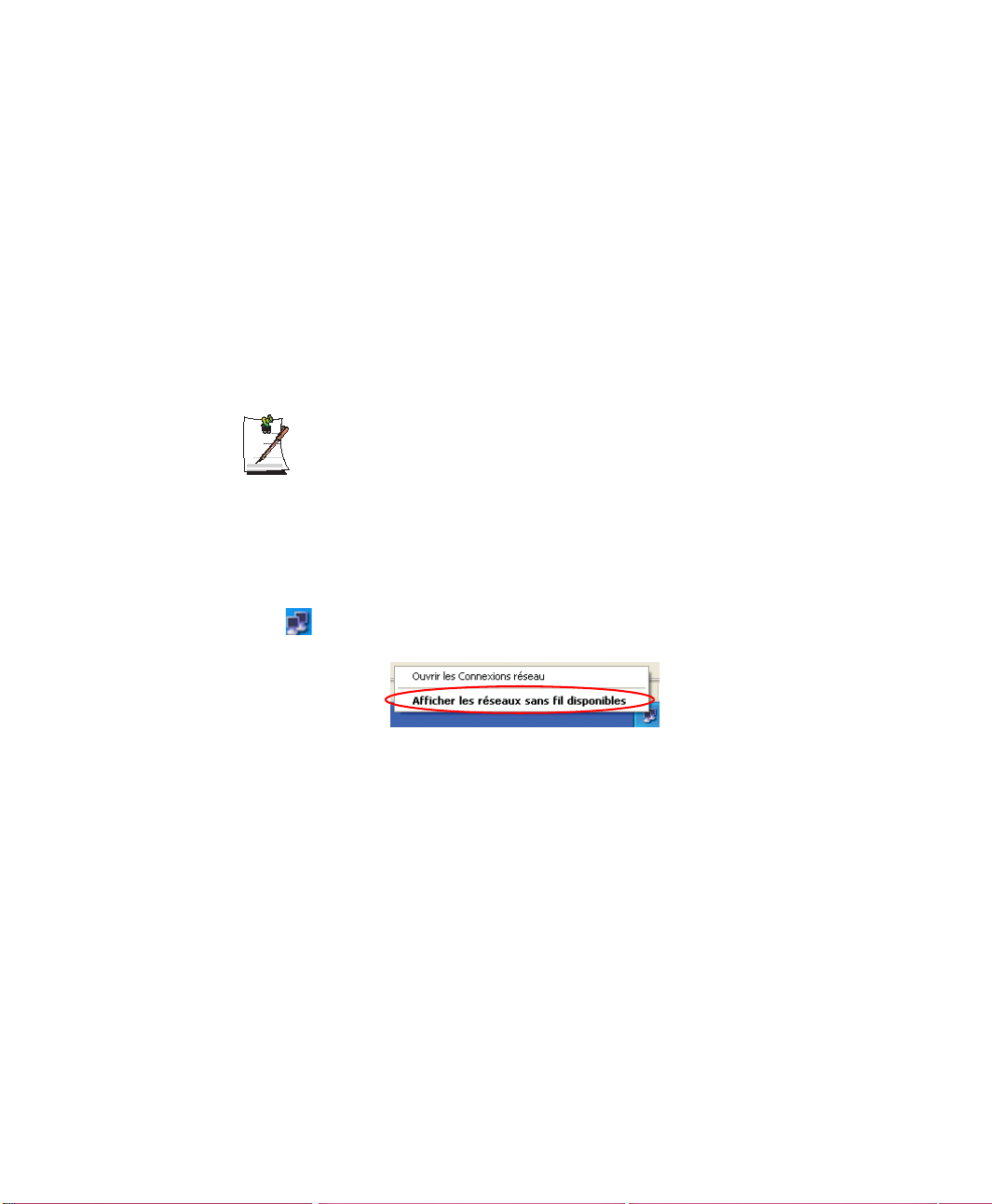
Connexion aux réseaux entre ordinateurs (poste à poste ou ad hoc)
Les réseaux sans fil entre ordinateurs vous permettent de connecter plusieurs
ordinateurs disposant de modules LAN sans fil. Grâce à cette méthode, un ordinateur
qui n’est pas connecté à Internet peut partager la connexion d’un autre ordinateur
connecté. (Reportez-vous à la section ”Partage d'une connexion Internet à l'aide d'un
réseau sans fil” (p 59).)
Vous pouvez vous connecter en procédant comme suit :
• Etape 1. Configuration d’un réseau entre ordinateurs depuis un ordinateur.
• Etape 2. Connexion d'autres ordinateurs à l'ordinateur configuré.
La configuration de la connexion est décrite pour un ordinateur fonctionnant
sous Windows XP Service Pack 1. Si votre ordinateur fonctionne avec le
système Windows 2000, reportez-vous à la section ”Configuration du réseau
sans fil à l'aide du programme d'installation de LAN sans fil” (p 50).
Etape 1. Paramétrage d'un réseau entre ordinateurs
1. Cliquez avec le bouton droit de la souris sur l'icône Connexion Réseau sans fil
( ) de la barre des tâches et sélectionnez Affichage les réseaux sans fil
disponibles.
Connexion à Internet 45
Page 59
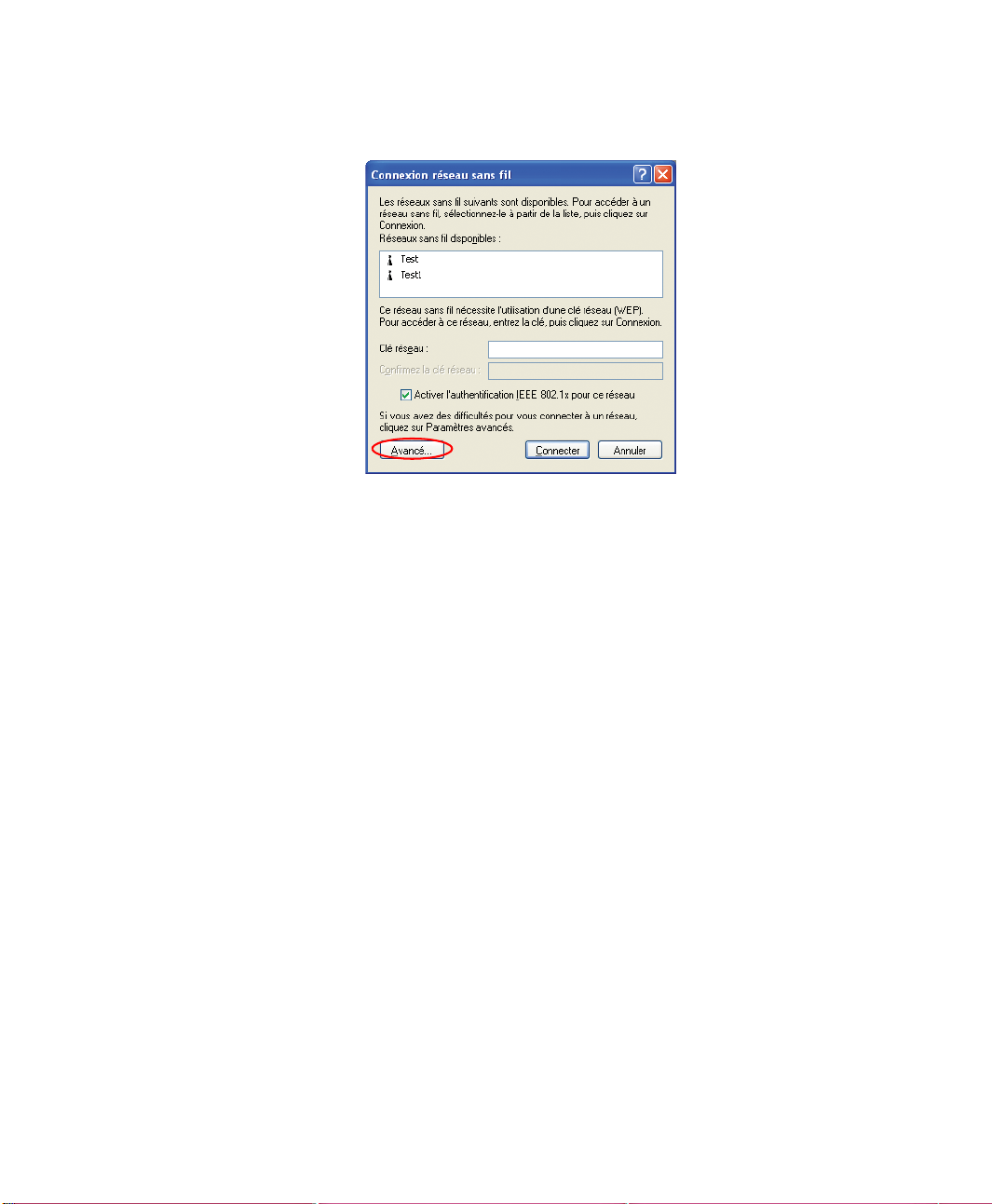
2. Cliquez sur Avancé.
3. Dans l'onglet Réseaux sans fil, cliquez sur Avancé.
4. Décochez la case “Connexion automatique à un réseau autre que celui par défaut”
<Automatically connect to non-default network> si elle est activée.
Sélectionnez “Réseaux entre ordinateurs (ad hoc) uniquement” et cliquez sur
Fermer.
5. Dans l'onglet Réseaux sans fil, cliquez sur Ajouter.
46 Manuel utilisateur
Page 60
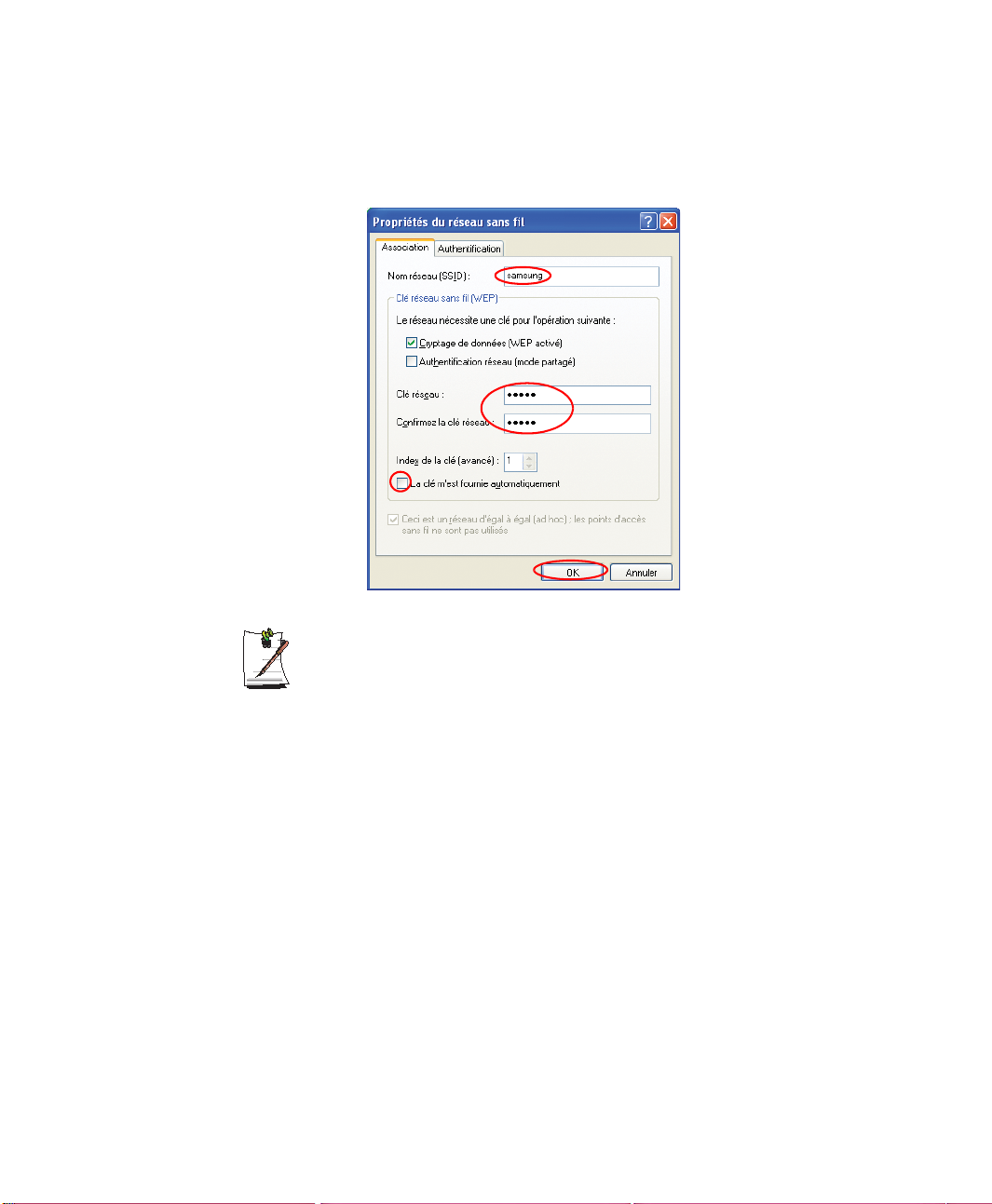
6. Entrez le nom du réseau (par ex. Samsung) et décochez la case “La clé m'est
fournie automatiquement” <The key is provided for me automatically>. Entrez la
clé de cryptage dans le champ Clé de réseau et cliquez sur OK.
Pour empêcher la connexion au réseau de tout utilisateur non autorisé, nous
vous conseillons de configurer une clé de réseau (clé de cryptage). Une clé de
réseau est constituée de 5 ou 13 caractères alphanumériques (par ex. magie)
ou de 10 ou 26 nombres hexadécimaux (un nombre hexadécimal est
représenté par des nombres compris entre “0” et “9” ou par des lettres allant
de “a” à “f”).
Connexion à Internet 47
Page 61
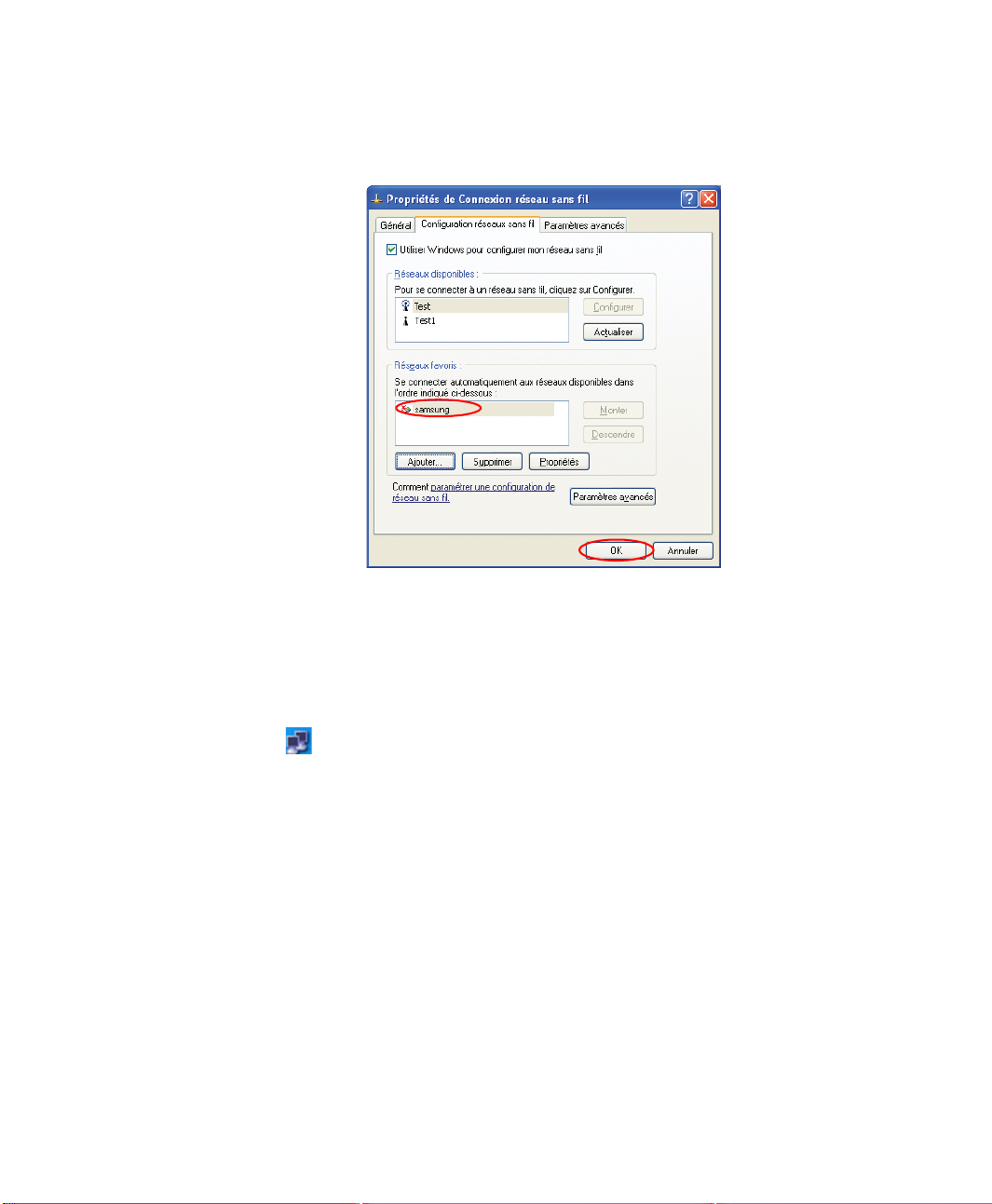
7. Vérifiez que le nom du réseau configuré (par ex. Samsung) se trouve dans
l’“élément réseaux préférés” <Preferred networks item> et cliquez sur OK.
Votre réseau sans fil est à présent configuré.
Etape 2. Connexion à l'ordinateur configuré.
1. Cliquez avec le bouton droit de la souris sur l'icône Connexion Réseau sans fil
( ) de la barre des tâches et sélectionnez Affichage les réseaux sans fil
disponibles.
2. Sélectionnez le nom de réseau sans fil (par ex. Samsung) spécifié dans “Connexion
aux réseaux entre ordinateurs (poste à poste ou ad hoc)” (p45), entrez la clé de
cryptage dans le champ Clé de réseau et cliquez sur Connexion.
48 Manuel utilisateur
Page 62
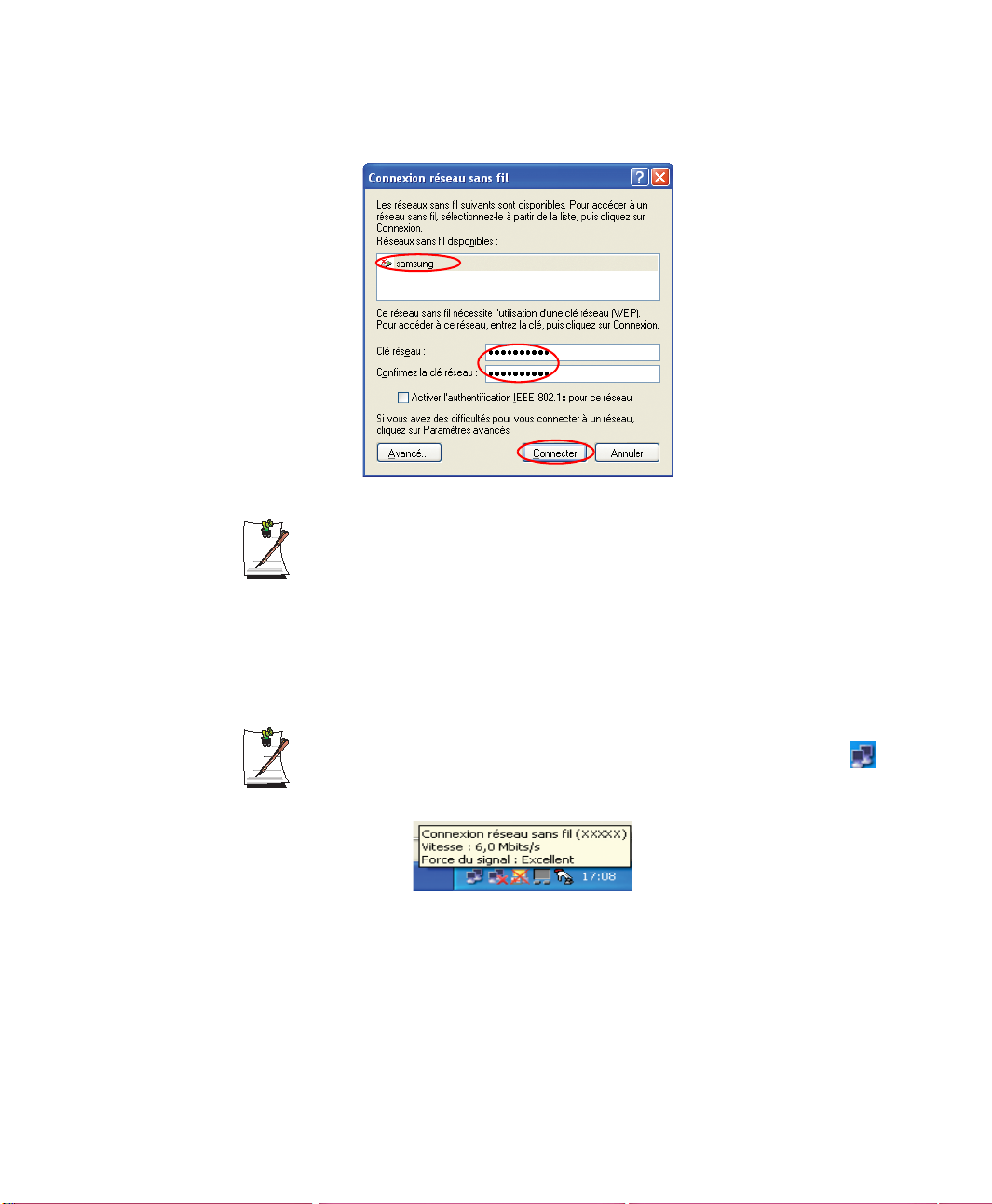
Si la clé de réseau n'est pas configurée dans “Connexion aux réseaux entre
ordinateurs (poste à poste ou ad hoc)” (p45), sélectionnez “Autorisation de
connexion au réseau sans fil sélectionné même s'il n'est pas sécurisé” <Allow
me to connect to the selected wireless network, even though it is not secure>.
Les deux ordinateurs sont connectés et peuvent communiquer entre eux. Lorsque les
ordinateurs sont connectés, le message “Connexion Réseau sans fil” s'affiche
brièvement sur l'icône Connexion Réseau sans fil des deux ordinateurs.
Vérification de l'état de la connexion.
Déplacez le pointeur de la souris sur l'icône Connexion Réseau sans fil ( )
de la barre des tâches pour afficher l'état de la connexion.
Connexion à Internet 49
Page 63
Configuration du réseau sans fil à l'aide du programme d'installation de LAN sans fil
Sous un système d’exploitation autre que Windows XP, vous devez configurer les
paramètres du réseau sans fil à l'aide d'un programme de configuration LAN sans fil
complémentaire (PROset).
Pour utiliser une connexion au réseau sans fil, conformez-vous à la procédure cidessous.
• Etape 1. Installez le programme de configuration du réseau LAN sans fil
(PROSet).
• Etape 2. Configurez les paramètres du réseau sans fil via le programme de
configuration du réseau LAN sans fil.
Etape 1. Installation du programme de configuration du réseau LAN sans
fil (PROSet)
Vous pouvez installer le programme de l'administrateur client du réseau LAN sans fil
en suivant les instructions qui s'affichent automatiquement après insertion du CD.
Insérez le CD du logiciel système dans le lecteur de CD-ROM et installez le
programme de configuration du réseau LAN sans fil.
Pour désactiver ultérieurement la fenêtre ‘Intel Configuration Service’ .
Après installation du programme de configuration du réseau LAN sans fil,
cochez la case "Do not show this again" <"Ne plus afficher ce message"> puis
cliquez sur Fermer.
Etape 2. Utilisation du programme de configuration du réseau LAN sans
fil (PROSet)
Double-cliquez sur l’icône du programme du réseau LAN sans fil ( ) dans la barre
des tâches.
(ou cliquez sur Démarrer > Programmes > Adaptateur réseau Intel> > Intel(R)
PROSet pour un réseau sans fil).
50 Manuel utilisateur
Il se peut que certains boutons n'apparaissent pas sur la fenêtre en fonction
de la langue utilisée. Si tel est le cas, redimensionnez la fenêtre afin d’utiliser
le programme.
Page 64
Configurez les paramètres du réseau sans fil dans PROSet selon les procédures
ci-dessous.
Pour se connecter à un point d'accès
Pour vous connecter à un point d'accès ou utiliser un réseau poste à poste existant (Ad
hoc), reportez-vous aux procédures ci-dessous. (Pour créer un nouveau réseau poste à
poste, reportez vous à la section Créer un réseau poste à poste (Ad hoc) ci-dessous.)
1. Cliquez sur Rechercher sous l'onglet Réseaux.
2. Sélectionnez le nom du point d'accès ou du réseau poste à poste désiré dans la liste
des réseaux parcourus disponibles, puis cliquez sur Connexion.
Si le réseau de votre choix ne s'affiche pas, cliquez sur Actualiser.
Les points d'accès sont signalés par l'icône ( ) et les réseaux poste à poste
par l'icône ( ). L'icône ( ) indique les points d'accès ou les réseaux poste
à poste dont les paramètres de sécurité ont été configurés.
3. Sélectionnez “Oui, créer un profil pour ce réseau maintenant” et cliquez sur
OK.
4. Saisissez le nom du profil dans le champ Nom du profil puis cliquez sur Suivant.
5. Définissez les données d'authentification du réseau, de chiffrement des
données (WEP), l'index de clé et le mot de passe paramétré pour le point d'accès
ou le réseau poste à poste dans la fenêtre Paramètres de sécurité puis cliquez sur
Terminer.
L'authentification du réseau, le chiffrement des données (WEP), l'index de clé
et le mot de passe d'un point d'accès peuvent être configurés dans le
programme de gestion du point d'accès. Pour plus d'informations concernant
la sécurité, vérifiez les paramètres de sécurité du point d'accès ou adressezvous à votre administrateur de réseau sans fil.
Pour vous connecter à un réseau poste à poste existant (Ad hoc), vous devrez
saisir le mot de passe défini lors de la création de ce réseau poste à poste.
Vous n'avez besoin ni de l'authentification du réseau, ni de l'index de clé.
Connexion à Internet 51
Page 65

Paramètres de sécurité
- Authentification réseau : L'option d'authentification réseau comprend
système ouvert et clé partagée. Lorsque vous choisissez système ouvert,
aucune authentification n'est appliquée (le cryptage est néanmoins pris en
charge). Lorsque vous choisissez clé partagée, une clé WEP est utilisée pour
l'authentification. Le paramètre par défaut est système ouvert.
- Cryptage des données (WEP): La norme IEEE 802.11 WEP (Wired
Equivalent Privacy) définit deux niveaux de cryptage, une clé 64 bit (parfois
représentée par 40 bits) et une clé 128 bit.
- Index de clé : Sélectionnez l'index de clé de chiffrement actuellement utilisé
par le point d'accès (entre 1 et 4).
- Pour utiliser une expression de passe : Cliquez sur Utiliser l'expression
de passe pour activer la fonction et saisissez soit 5 (64 bits), soit 13 (128 bits)
caractères alphanumériques (à savoir de 0-9, a-z ou A-Z).
- Pour utiliser la clé WEP : Cliquez sur Utiliser les clés WEP pour activer la
fonction puis saisissez un nombre hexadécimal (0-9 et A-F) comportant 10 (64
bits) ou 26 (128 bits) caractères dans le champ Clé WEP.
Une fois la connexion sans fil avec un point d'accès établie, l'icône de connexion
( ) apparaît devant le nom du profil.
Pour créer un réseau poste à poste (Ad hoc)
Pour créer un nouveau réseau poste à poste (Ad hoc) ou vous connecter à un point
d'accès masqué (mode furtif/fermé), reportez-vous aux procédures ci-dessous.
1. Cliquez sur Ajouter sous l'onglet Réseaux.
2. Saisissez le Nom du profil et le Nom du réseau (SSID), sélectionnez le mode de
fonctionnement puis cliquez sur Suivant.
52 Manuel utilisateur
Un point d'accès masqué est un point d'accès qui existe mais a été configuré
de façon à ne pas être détecté au balayage afin de le protéger contre tout
accès par des utilisateurs non autorisés.
Page 66
Qu'est-ce qu'un nom de réseau (SSID) ?
Le nom du réseau (SSID) est un nom utilisé par l'adaptateur sans fil pour
identifier la connexion. Saisissez le nom du réseau poste à poste à créer (e.g.,
samsung) ou le nom du point d'accès auquel vous souhaitez vous connecter.
Le nom du réseau est sensible à la casse. Pour ce qui est du nom du point
d'accès, vérifiez les paramètres du point d'accès ou adressez-vous à votre
administrateur de réseau sans fil.
Mode de fonctionnement :
– Infrastructure – Se connecter à un point d'accès – Sélectionnez cette
option pour vous connecter à un point d'accès
– Ad hoc – Se connecter directement à d'autres postes – Sélectionnez
cette option pour créer un réseau poste à poste (Ad hoc).
3. Configurez le mot de passe à utiliser pour la connexion poste à poste dans la
fenêtre Paramètres de sécurité.
Pour vous connecter à un point d'accès, définissez l'authentification du réseau,
le chiffrement des données (WEP), l'index de clé et le mot de passe configurés
pour le point d'accès.
Lors de la création d'un profil de connexion poste à poste, il est recommandé
de configurer le chiffrement des données pour des questions de sécurité. Pour
plus d'informations sur les paramètres de sécurité, reportez-vous aux
paramètres de sécurités énoncés dans Connexion à un point d'accès ou au
rubriques d'Aide.
Lors de la création d'un profil de connexion au réseau poste à poste, le
paramètre d'authentification du réseau est désactivé.
4. Une fois la création de profil terminée, le profil nouvellement créé apparaît dans la
liste des profils sous l'onglet Réseaux. Sélectionnez le profil qui convient puis
cliquez sur Connexion pour raccorder le profil créé.
Une fois la connexion sans fil avec le profil créé établie, l'icône de connexion ( )
apparaît devant le nom du profil connecté.
Connexion à Internet 53
Page 67
Utilisation des services réseau
Lorsque l'ordinateur est connecté au réseau, vous pouvez utiliser les services réseau
pour partager des fichiers, des dossiers et des imprimantes. Les réseaux sans fil entre
ordinateurs vous permettent d'accéder à Internet via un ordinateur connecté à Internet
même si le vôtre n'y est pas relié directement.
Les services réseau sont fournis pour les ordinateurs connectés au réseau via
des connexions réseau normales ou sans fil. Pour plus de détails, voir
“Connexion via un réseau local (LAN) câblé” (p37) et “Connexion via un
réseau local (LAN) câblé (Option)” (p42).
Partage de fichiers ou de dossiers
Ce chapitre décrit la méthode de partage de fichiers et de dossiers entre les ordinateurs
connectés au réseau.
Pour partager les fichiers, procédez comme suit :
• Etape 1. Configuration du partage des fichiers et des dossiers sur un ordinateur.
• Etape 2. Accès aux fichiers et dossiers partagés depuis un autre ordinateur.
Lorsqu'un fichier ou un dossier est partagé, il peut être ouvert ou effacé par
toute personne connectée au réseau.
Configurez un réseau de partage de fichiers uniquement lorsque le réseau est
sécurisé et ne partagez pas de données importantes.
54 Manuel utilisateur
Page 68
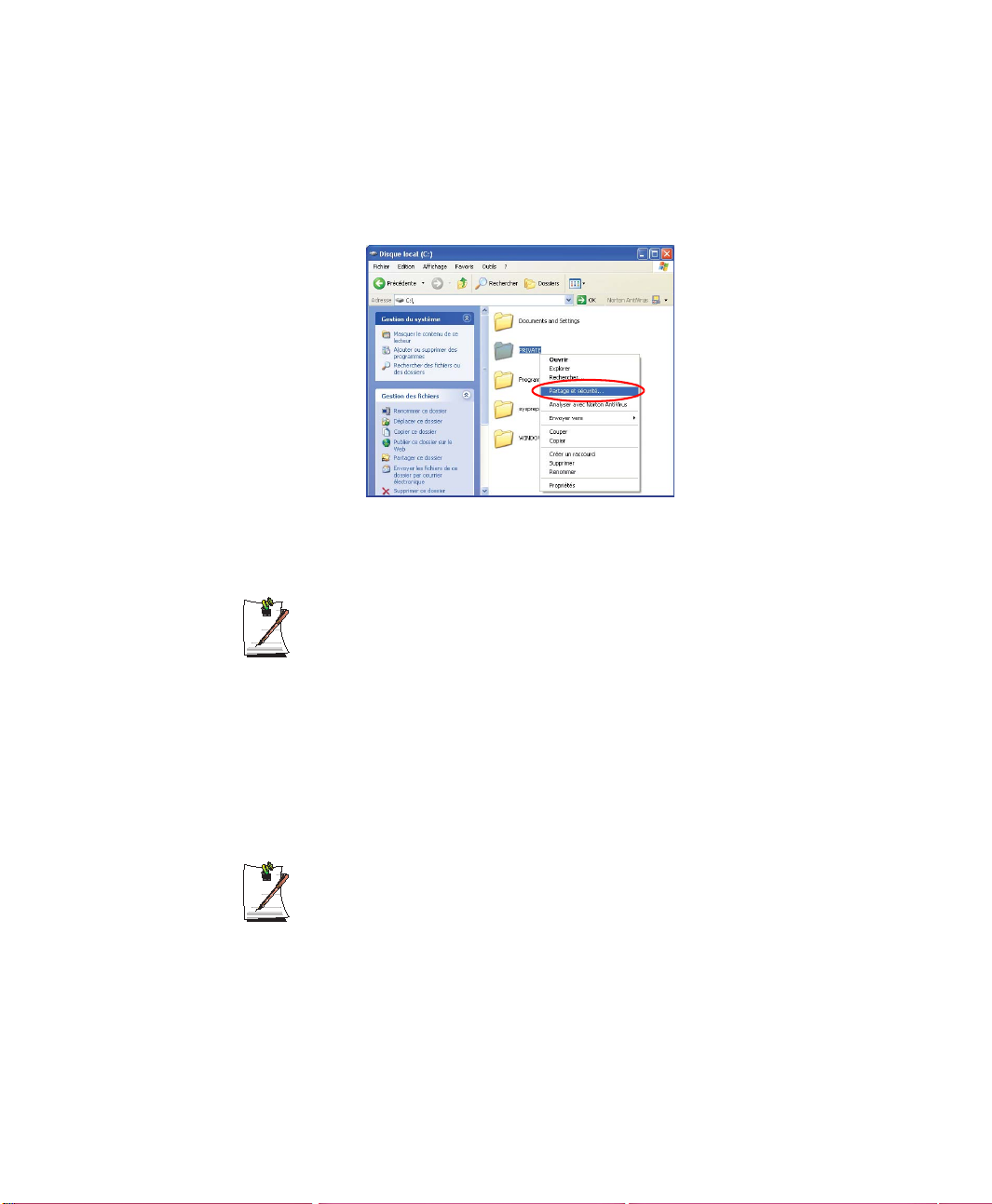
Etape 1. Configuration du partage
1. Cliquez avec le bouton droit de la souris sur le fichier ou le dossier à partager sous
Poste de travail et sélectionnez Partage et Sécurité....
2. Cliquez sur “Si vous acceptez les risques de sécurité mais souhaitez partager les
fichiers sans l'aide de l'assistant, cliquez ici”.
Le niveau de sécurité est le même que celui offert par l’“assistant
Configuration du réseau”.
Cet écran ne s'affiche pas si l'Assistant de partage de réseau Internet est
installé dans l'environnement réseau sans fil entre ordinateurs.
3. Sélectionnez “Activer le partage de fichiers uniquement” <Just enable file
sharing> et cliquez sur OK.
4. Dans le champ “Partage et sécurité du réseau” <Network sharing and security>
sélectionnez “Partager ce fichier sur le réseau” <Share this folder on the network>,
entrez le nom de partage et cliquez sur OK.
lors de la sélection de “Permettre aux utilisateurs du réseau de modifier mes
fichiers” <Allow network users to change my files>, d'autres utilisateurs
peuvent modifier les fichiers du dossier partagé.
La configuration de partage de fichiers et de dossiers est terminée.
Connexion à Internet 55
Page 69
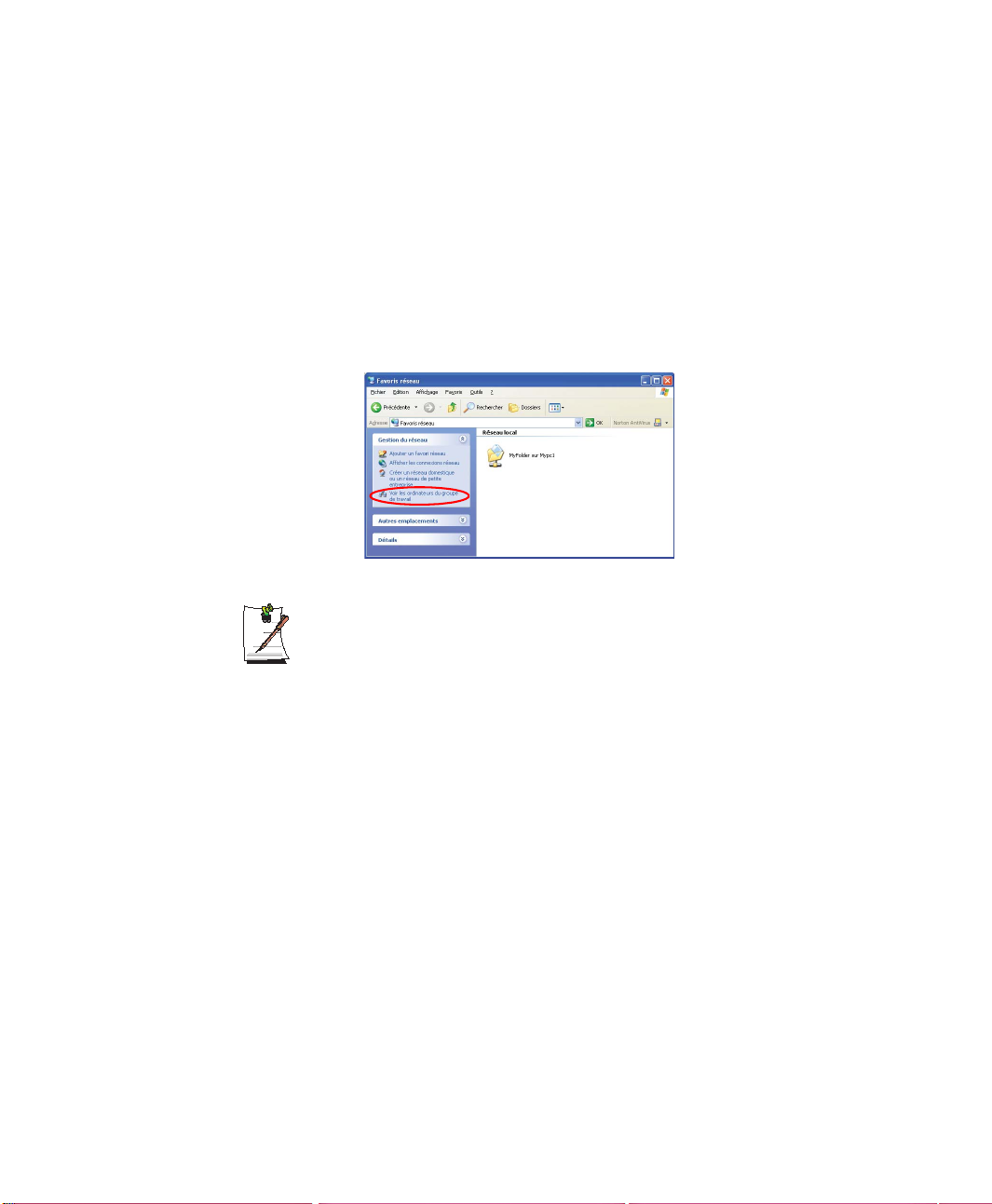
Etape 2. Utilisation des fichiers ou dossiers partagés.
Ce chapitre décrit la procédure permettant d'accéder aux fichiers ou dossiers partagés
si votre ordinateur fait partie du même groupe de travail.
1. Cliquez sur Démarrer > Poste de travail. Sous Autres emplacements, cliquez sur
Favoris réseau dans votre ordinateur.
2. Cliquez sur “Voir les ordinateurs du groupe de travail” puis sur l'ordinateur
souhaité pour accéder au fichier partagé.
Si votre ordinateur fait partie d'un autre groupe de travail :
1. Cliquez sur Autres emplacements > Réseau Microsoft Windows.
2. Cliquez sur le groupe de travail souhaité.
3. Cliquez sur l'ordinateur souhaité pour afficher les fichiers ou dossiers
partagés.
Partage des imprimantes
Ce chapitre décrit la méthode de partage d'une imprimante entre les ordinateurs
connectés à un réseau.
Pour partager une imprimante, procédez comme suit :
• Etape 1. Configuration du partage de l'imprimante dans l'ordinateur connecté à
• Etape 2. Ajout et utilisation de l'imprimante partagée par les autres ordinateurs
56 Manuel utilisateur
l'imprimante.
du réseau.
Page 70
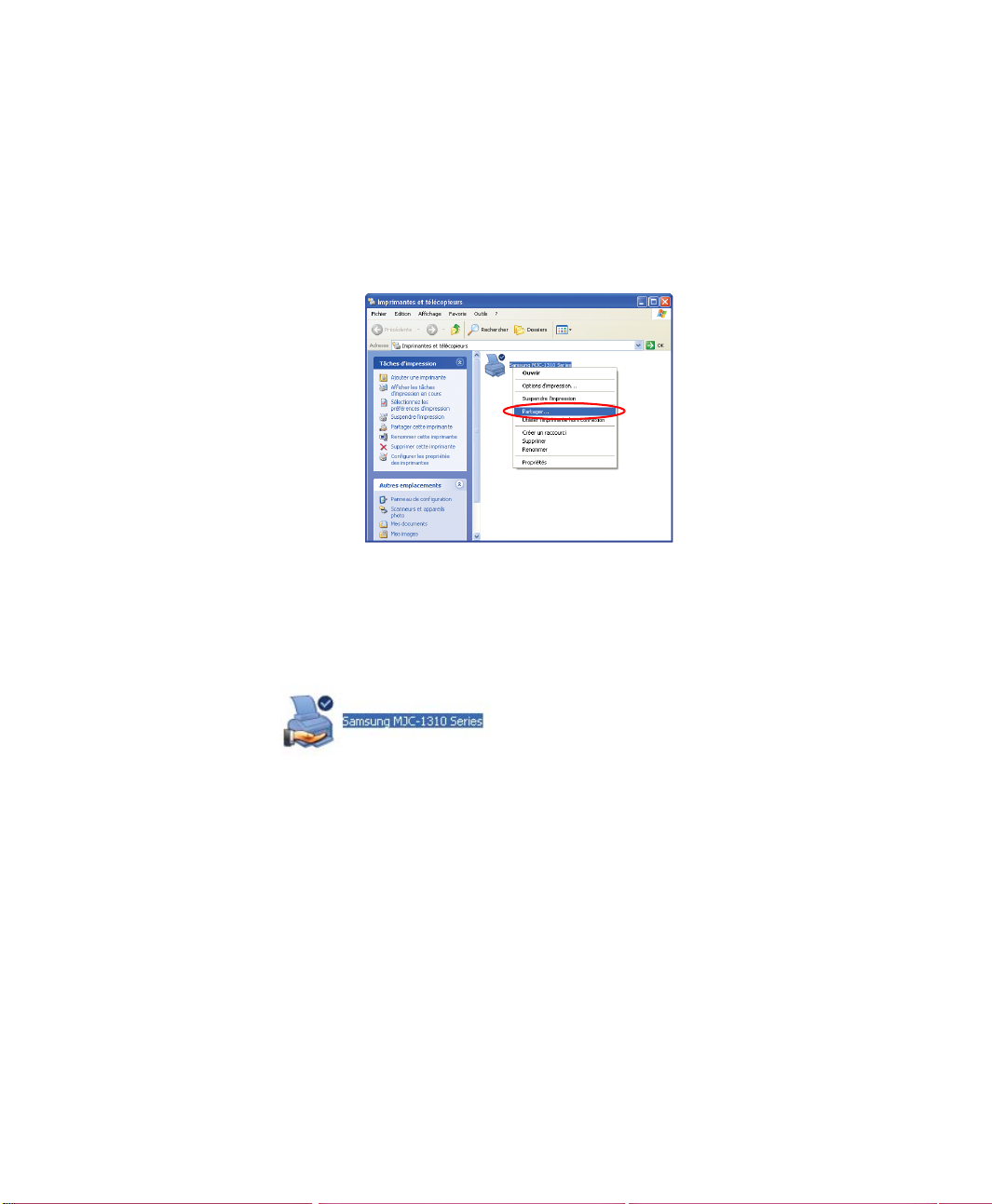
Etape 1. Configuration du partage de l'imprimante.
1. A partir de l'ordinateur connecté à l'imprimante, cliquez sur Démarrer >
Imprimantes et télécopieurs.
2. Cliquez avec le bouton droit de la souris sur l'imprimante que vous souhaitez
partager puis cliquez sur Partager.
3. Sélectionnez “Partager cette imprimante”, entrez un nom de partage pour
l'imprimante et cliquez sur OK.
4. Dans la fenêtre Imprimantes et télécopieurs, l'icône de l'imprimante a été modifiée
en une autre icône sur laquelle une main est superposée.
Etape 2. Ajout et utilisation d'une imprimante partagée.
1. A partir d'un autre ordinateur d’où vous souhaitez utiliser l'imprimante partagée,
cliquez sur Démarrer > Imprimantes et télécopieurs.
2. Cliquez sur Ajout d'imprimante.
3. Dans l'Assistant Ajout d'imprimante cliquez sur Suivant.
4. Sélectionnez “Une imprimante réseau ou une imprimante connectée à un autre
ordinateur” puis cliquez sur Suivant.
5. Cliquez sur “Parcourir” puis sur Suivant.
Connexion à Internet 57
Page 71
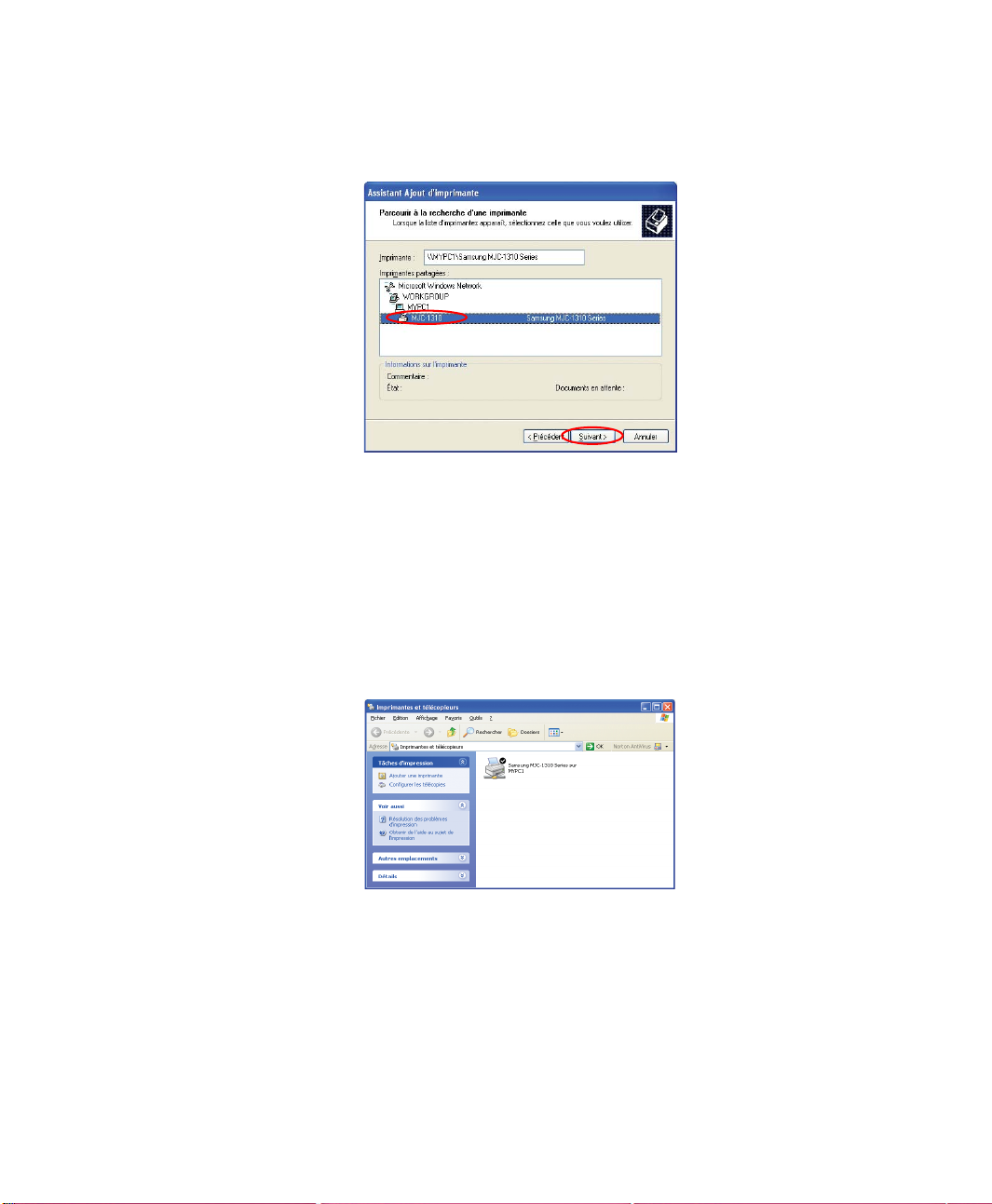
6. Sélectionnez le groupe de travail ou l'ordinateur, l'imprimante à ajouter puis
cliquez sur Suivant.
Si vous ne trouvez pas l'imprimante, réessayez ultérieurement.
7. Lisez l'avertissement concernant le partage d'imprimante puis cliquez sur Oui pour
installer l'imprimante partagée.
8. Choisissez Oui en réponse à la question “Souhaitez-vous utiliser cette imprimante
comme imprimante par défaut ?” puis cliquez sur Suivant.
9. Cliquez sur Terminer.
10. Une fois la configuration du partage d'imprimante terminée, l'imprimante partagée
s'affiche dans la fenêtre Imprimantes et télécopieurs.
Vous pouvez à présent imprimer via l'imprimante partagée même si votre
ordinateur n'y est pas directement connecté.
58 Manuel utilisateur
Page 72
Partage d'une connexion Internet à l'aide d'un réseau sans fil
Si vous raccordez votre ordinateur à un autre ordinateur relié à Internet par une
connexion sans fil, au moyen d'un réseau sans fil (égal à égal), il vous est possible
d'accéder à Internet depuis votre ordinateur.
Pour partager une connexion Internet, les ordinateurs doivent être connectés
à un réseau sans fil entre ordinateurs (poste à poste). Pour plus de détails, voir
“Connexion aux réseaux entre ordinateurs (poste à poste ou ad hoc)” (p45).
L'un des ordinateurs doit également être relié à Internet (réseau externe).
La description du partage d'un accès Internet s'applique au système
d'exploitation Windows XP Service Pack 1.
Pour partager une connexion Internet, procédez comme suit :
• Etape 1. Configuration du partage d'une connexion Internet depuis l'ordinateur
relié à Internet.
• Etape 2. Une fois la configuration de la connexion Internet partagée terminée,
vérifiez que les autres ordinateurs peuvent accéder à Internet via la connexion
Internet partagée.
Etape 1. Configuration du partage d'Internet.
Configuration d'une connexion Internet partagée depuis l'ordinateur relié à Internet.
1. Cliquez sur Démarrer > Panneau de configuration > Connexions réseau et
Internet > Connexions réseau.
2. Cliquez avec le bouton droit de la souris sur le périphérique connecté à Internet,
sur le réseau externe et sélectionnez Propriétés.
Connexion à Internet 59
Page 73
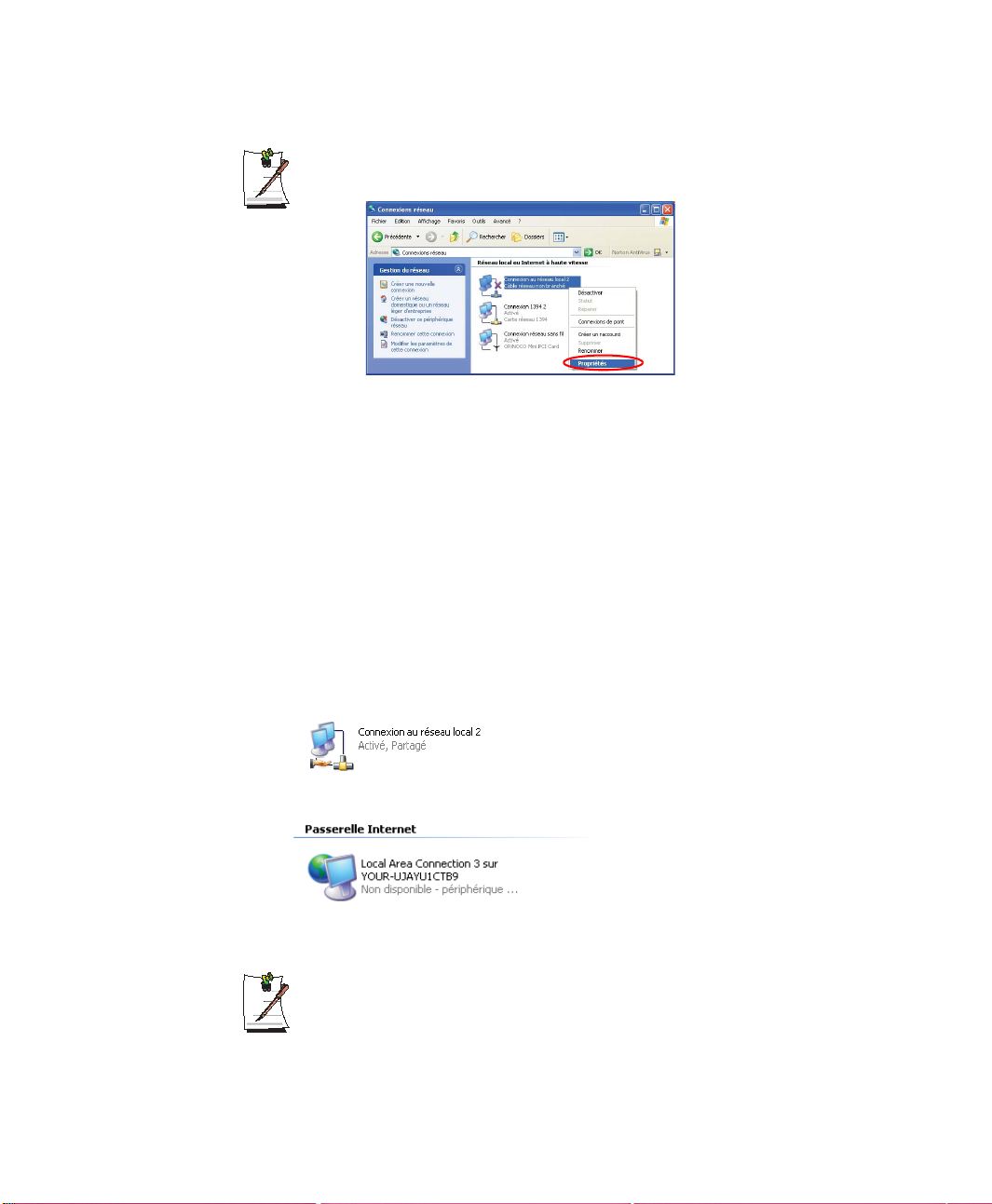
Si l'ordinateur est relié à Internet via un réseau LAN câblé, sélectionnez
“Connexion au réseau local”.
3. Dans l'onglet Ava ncé, sélectionnez “Permettre aux autres utilisateurs du réseau de
se connecter via la connexion Internet de cet ordinateur” <Allow other network
users to connect through this computer's Internet connection> puis cliquez sur OK.
Etape 2. Vérification de la connexion Internet partagée.
Une fois la configuration du partage de connexion Internet terminée, l'icône réseau de
la fenêtre Connexions Réseau s'affiche comme suit :
Cliquez sur Démarrer > Panneau de configuration > Connexions réseau et
Internet > Connexions réseau.
Si l'icône ne s'affiche pas après un long moment, redémarrez l'ordinateur.
60 Manuel utilisateur
– Ordinateur connecté à Internet.
– Ordinateur partageant la connexion Internet à distance (autre ordinateur).
Les ordinateurs du réseau peuvent accéder à Internet via la connexion
Internet partagée uniquement lorsque l'ordinateur connecté à Internet est
allumé.
Page 74
Personnalisation de l'ordinateur
Utilisation du programme System Setup
Le programme System Setup (BIOS) vous permet de configurer votre matériel ainsi
que de définir les options de sécurité et d’économie d’énergie. Les paramètres que vous
sélectionnez sont stockés dans la mémoire alimentée par batterie CMOS, qui conserve
les informations même lorsque l’ordinateur est éteint. Lorsque vous allumez
l’ordinateur, sa configuration correspond aux valeurs stockées dans cette mémoire.
Exécutez le programme System Setup si un message s’affiche qui vous invite à le faire.
Vous pouvez également exécuter ce programme, en particulier la première fois que
vous utilisez l’ordinateur, afin de régler la date et l’heure, de paramétrer les fonctions
de sécurité et de gestion de l’énergie ou de modifier le paramétrage de certaines autres
fonctions.
Consignes de précautions concernant le BIOS :
Si vous ne connaissez pas bien la configuration et les paramètres BIOS,
demandez conseil auprès d'une personne compétente. Des paramètres
incorrects peuvent entraîner un dysfonctionnement ou une "panne" de votre
système.
La version du programme System Setup installée sur votre ordinateur ne
comprend peut-être pas tous les champs présentés ici et en comprend peutêtre d’autres. Les noms et l’ordre des champs peuvent également varier en
fonction de la version du BIOS (basic input/output system, système d’entréessorties bas niveau) installée sur votre ordinateur.
Personnalisation de l'ordinateur 61
Page 75

Démarrage du programme System Setup
Pour démarrer le programme System Setup, allumez l’ordinateur, puis appuyez sur la
touche <F2> et maintenez-la enfoncée jusqu’à ce que l’écran System Setup s’affiche.
Tableau 2. Menus du programme System Setup
Menu Fonction
Main Modifie la configuration système de base.
Advanced Configure les fonctions avancées de l’ordinateur.
Security Active les fonctions de sécurité, y compris les mots de passe.
Boot Spécifie l’ordre des périphériques d’amorçage et configure les fonctions
Exit Spécifie la manière de quitter le programme System Setup.
Pour ouvrir le menu de votre choix, utilisez les touches fléchées gauche ou droite afin
de sélectionner le nom du menu.
Touche de
navigation
<F1> Affiche la fenêtre General Help.
<Echap> Quitte le menu en cours.
< > ou < > Déplace le curseur d’un champ à l’autre vers le haut et vers le bas.
< > ou < > Sélectionne divers menus. Si vous appuyez sur la touche <ESC>
<F5> Fait parcourir en arrière les options du champ en surbrillance.
<F6> Fait parcourir en avant les options du champ en surbrillance.
<F9> Restaure les valeurs par défaut des paramètres du menu courant.
<F10> Sauvegarde les modifications et quitte la configuration du système.
<Entreé> Exécute des commandes ou ouvre un sous-menu.
d’amorçage.
Tableau 3. Touches de navigation du programme System Setup
Fonction
lorsque vous êtes dans le menu Main, le menu Exit s’affiche.
62 Manuel utilisateur
Page 76

Modification de la priorité d’amorçage
Vous pouvez définir la priorité d'amorçage des périphériques tels que le lecteur de
disque dur, le lecteur de CD-ROM, etc. L'exemple ci-dessous décrit comment
configurer le disque dur comme premier périphérique d'amorçage lorsque le lecteur de
CD-ROM est configuré comme premier périphérique d'amorçage par défaut.
1. Dans le programme System Setup, sélectionnez le menu Boot.
2. Appuyez sur <Entrée> dans Boot Device Priority.
3. Utilisez la touche <> pour sélectionner l'élément Hard Drive, puis appuyez sur
<F6> jusqu'à ce que l'élément se trouve en tête de liste.
4. Appuyez sur <F10> pour enregistrer la configuration et quitter le programme
System Setup.
Vous pouvez à présent redémarrer le système en utilisant le lecteur de disque dur
comme premier périphérique d'amorçage.
Personnalisation de l'ordinateur 63
Page 77

Configuration du mot de passe
Configuration du mot de passe superviseur
En configurant un mot de passe superviseur, vous pouvez restreindre l'accès au système
aux seuls utilisateurs autorisés.
Faites attention à ne pas oublier ni perdre votre mot de passe. Si vous avez
oublié votre mot de passe, contactez le Centre de services Samsung.
1. Sélectionnez le menu Sécurité dans System Setup. Pour accéder au programme
System Setup, voir “Démarrage du programme System Setup” (p62).
2. Au niveau de l'élément Set Supervisor Password, appuyez sur <Entrée>.
3. Entrez un mot de passe, appuyez sur <Entrée>, saisissez-le de nouveau pour
confirmation et appuyez de nouveau sur <Entrée>.
4. Appuyez sur <Entrée> lorsqu'un message confirmant la configuration du mot de
passe s'affiche dans la fenêtre [Setup Notice].
Réglage du mot de passe utilisateur
Vous pouvez configurer des mots de passe utilisateur de manière à ce que d'autres
utilisateurs puissent accéder au système.
Sur l'élément Set User Password, appuyez sur <Entrée> et effectuez les étapes 3 à 4
de Configuration du mot de passe superviseur.
64 Manuel utilisateur
Avant de configurer un mot de passe utilisateur, un mot de passe superviseur
doit avoir été configuré.
Les utilisateurs peuvent démarrer le système avec leur mot de passe
utilisateur, mais ne peuvent pas accéder au programme System Setup.
La désactivation du mot de passe superviseur entraîne la désactivation du mot
de passe utilisateur.
Page 78
Activation du mot de passe de démarrage
Avant d'activer le mot de passe de démarrage, le mot de passe superviseur
doit avoir été configuré.
Paramétrez l'option Password on boot sur [Enabled].
Vous devrez dorénavant saisir le mot de passe pour démarrer le système.
Activation du mot de passe du disque dur
L'activation du mot de passe du disque dur empêche l'utilisation du disque dur actuel
par d'autres systèmes.
Veillez à ne pas oublier le mot de passe du disque dur car il n'est pas
récupérable une fois oublié.
Avant d'activer le mot de passe du disque dur, le mot de passe superviseur
doit avoir été configuré.
Sur l'élément Set HDD 0 Password, appuyez sur <Entrée> et effectuez les étapes 3 à
4 de Configuration du mot de passe superviseur.
Désactivation du mot de passe
1. Sur le mot de passe à supprimer, appuyez sur <Entrée>. (par ex. mot de passe
superviseur)
2. Entrez le mot de passe actuellement configuré et appuyez sur <Entrée>.
3. Laissez les champs “Enter New Password” et “Confirm New Password” vides et
appuyez sur <Entrée> pour désactiver le mot de passe.
Personnalisation de l'ordinateur 65
Page 79
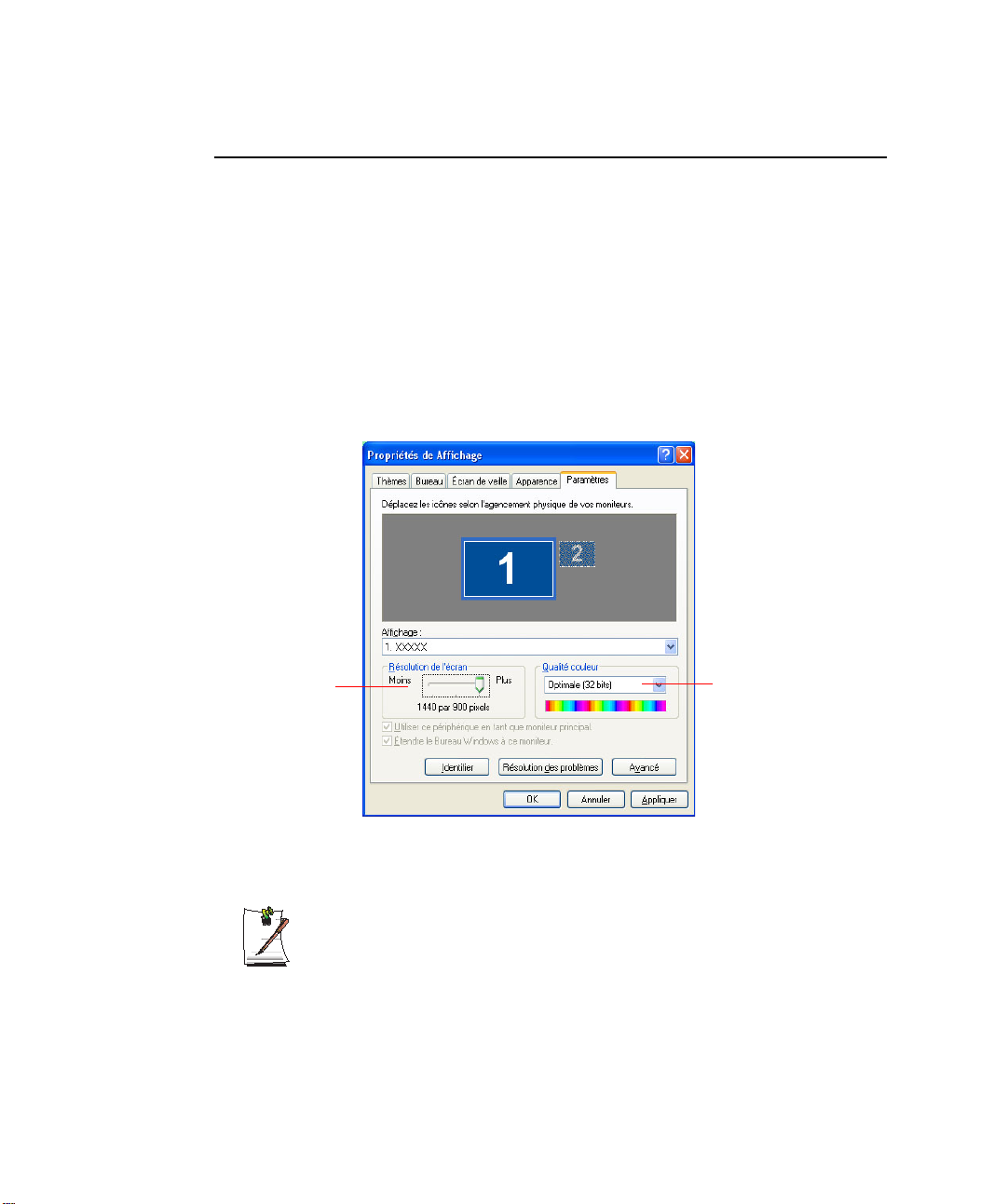
Configuration de la résolution et des couleurs
La résolution d'écran s'exprime par le nombre de pixels affichés. Une haute résolution
agrandit l'ensemble de la zone écran par rapport aux différents éléments qui semblent
petits. La qualité de la couleur est déterminée par le nombre de bits utilisés pour
représenter un pixel à l'écran. Plus la qualité couleur est élevée, plus il y a de couleurs
affichées à l'écran.
1. Cliquez sur Démarrer > Panneau de configuration > Apparence et Thèmes>
Affichage.
2. Apportez des modifications sous l'onglet Paramètres de la boîte de dialogue
[propriétés de Affichage].
Pour modifier la résolution
de l'écran, déplacez le
curseur afin de sélectionner
la résolution appropriée.
3. Une fois la configuration terminée, cliquez sur Appliquer.
66 Manuel utilisateur
Pour modifier le nombre de
couleurs affichées,
sélectionnez une qualité
couleur appropriée.
Il est recommandé de configurer la résolution d’écran sur 1440x900 pixels et
la qualité des couleurs au maximum (32 bits).
Page 80

Utilisation de périphériques d'affichage externes
Vous pouvez utiliser des périphériques d'affichage externes, tels qu'un moniteur, un
projecteur, un téléviseur, etc., pour afficher les images d'écran de façon alternée ou
simultanée sur chaque périphérique. Vous pouvez également étendre l'écran à deux
périphériques, afin de disposer d'une plus grande zone de travail. L'utilisation de
périphériques d'affichage externes est particulièrement utile pour faire des
présentations ou regarder un film à la télévision.
Basculer d’un périphérique d’affichage à un autre à l’aide de la touche de raccourci
Vous pouvez afficher vos données sur l’écran LCD ou sur un périphérique d’affichage
externe, ou bien simultanément sur l’écran LCD et sur le périphérique externe.
1. Connectez le périphérique d’affichage externe (par exemple un moniteur ou un
projecteur) au port correspondant sur le système.Pour connecter l'ordinateur à un
téléviseur, reliez celui-ci au port de sortie TV du système.
2. Appuyez sur les touches <Fn>+<F4/ >. Si un périphérique d’affichage externe
est connecté, l’option d’affichage passe à LCD > CRT > LCD+CRT lorsque vous
appuyez sur les touches <Fn>+<F4/ >.
Si plusieurs périphériques d’affichage externes sont connectés, l’ordre
d’affichage est LCD > CRT > LCD+CRT > TV > LCD+TV > CRT+TV, lorsque
vous appuyez sur les touches <Fn>+<F4 / >. Vous ne pouvez afficher vos
données simultanément sur l’écran LCD, un écran CRT et un téléviseur.
Personnalisation de l'ordinateur 67
Page 81
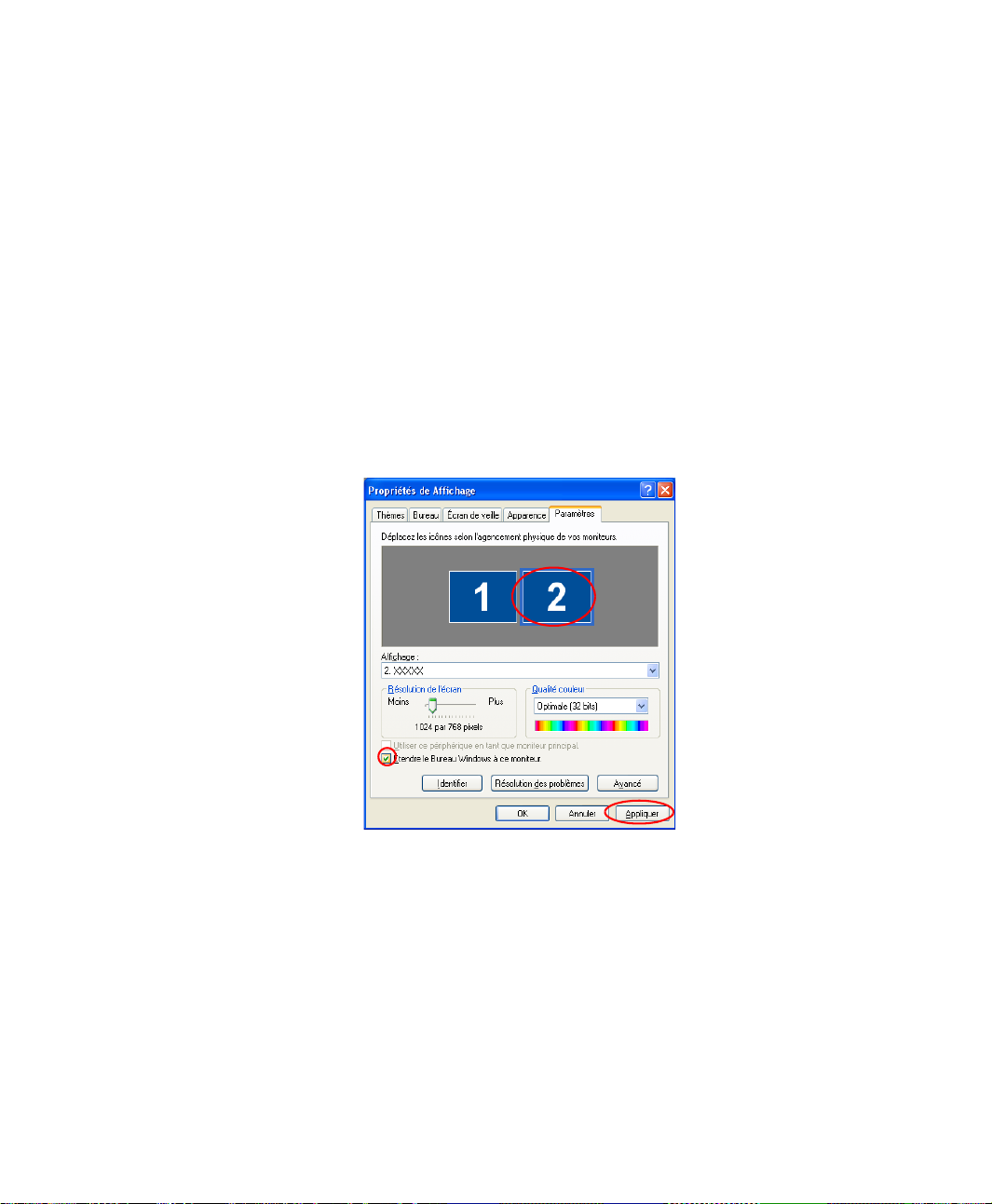
Utilisation de l’affichage double pour afficher un écran étendu
Vous pouvez afficher l’écran sur deux périphériques d’affichage à la fois et travailler
de manière plus pratique dans des zones de travail séparées.
En mode Affichage double, vous pouvez sélectionner la résolution de l’écran et la
qualité couleur pour chaque périphérique d’affichage, comme si vous disposiez de
deux cartes graphiques distinctes.
1. Connectez le périphérique d’affichage externe (par exemple un moniteur ou un
projecteur) au port correspondant sur le système. Pour connecter l'ordinateur à un
téléviseur, reliez celui-ci au port de sortie TV du système.
2. Appuyez sur le bouton droit du Touchpad, sur le bureau, et cliquez sur Propriétés,
puis sur l’onglet Paramètres.
3. Cliquez sur l’icône du moniteur
sur ce moniteur
', puis cliquez sur Appliquer.
'2', cochez la case 'Etendre mon bureau Windows
4. Lorsque la configuration est terminée, cliquez sur Identifier, à gauche de
Dépanner. Le périphérique d’affichage principal (écran LCD) est signalé par un '1'
68 Manuel utilisateur
Page 82
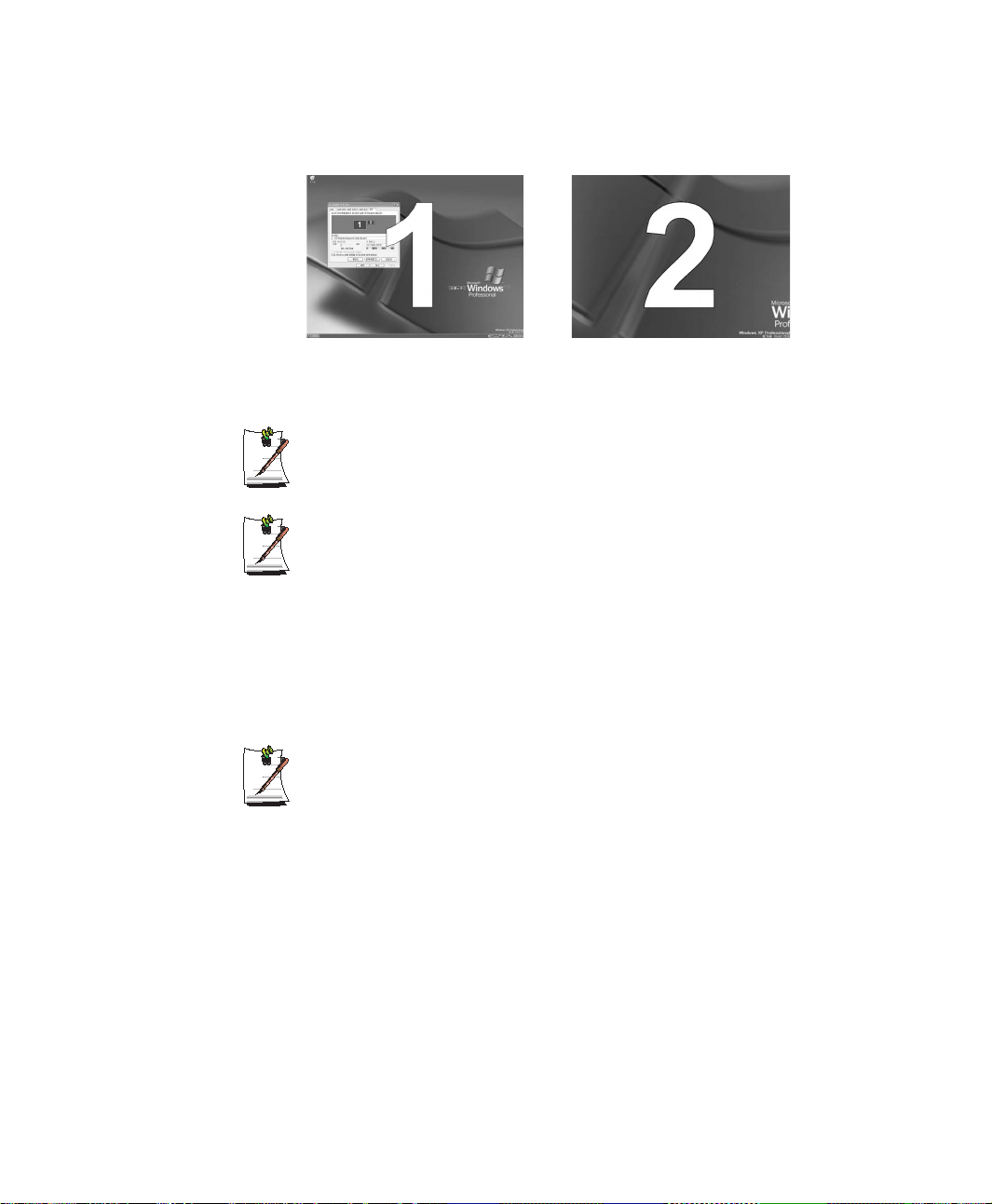
et le périphérique secondaire par un '2'. Vous pouvez à présent afficher les données
sur deux moniteurs.
2 : Secondaire1 : Principal
En mode Affichage double, il est recommandé de conserver l’écran LCD
comme périphérique d’affichage principal ('1').
Si l’écran choisi comme périphérique d’affichage secondaire est configuré sur
640 x 480 pixels et 256 couleurs, modifiez les paramètres pour obtenir la
résolution et la qualité couleur désirées, dans la fenêtre [Propriétés
d’affichage].
Désactivation du mode Affichage double
Cliquez sur l’icône du moniteur '2', décochez la case 'Etendre mon bureau Windows sur
ce moniteur
', puis cliquez sur Appliquer.
Pour déplacer une fenêtre d’un périphérique d’affichage à un autre, en
mode Affichage double.
Cliquez sur la barre de titre de la fenêtre du périphérique d’affichage principal
(1, l’écran LCD), puis faites-la glisser vers le périphérique secondaire (2). La
fenêtre est déplacée vers le périphérique secondaire.
Personnalisation de l'ordinateur 69
Page 83
Gestion du système
Utilisation des options de gestion de l’alimentation
Votre ordinateur intègre des options de gestion de l’alimentation susceptibles de
prolonger l’autonomie de la batterie et d’allonger sa durée de vie. Les options de
gestion de l’alimentation ralentissent ou arrêtent les composants du système inutilisés.
Il se peut que la gestion de l’alimentation ralentisse quelque peu les performances du
système. Votre ordinateur est plus rapide lorsqu’il est connecté au câble
d’alimentation, avec l’option de gestion de l’alimentation désactivée.
Les sections suivantes présentent des méthodes élémentaires et avancées de gestion de
l’alimentation.
Modes élémentaires de gestion de l’alimentation
Cette section présente les modes élémentaires de gestion de l’alimentation lorsque
l’ordinateur fonctionne sur batterie ou sur secteur.
Veille et veille prolongée
A la différence du mode de mise en veille prolongée, le mode de mise en veille
ne stocke pas les informations non enregistrées sur le disque dur ; elles sont
uniquement stockées dans la mémoire de l’ordinateur. En cas de coupure
d’alimentation, les informations sont perdues. Ainsi, avant de mettre
l’ordinateur en veille, nous vous conseillons d’enregistrer vos fichiers.
Pour accéder à la fenêtre de gestion de l’alimentation, procédez comme suit:
1. Cliquez sur Démarrer > Panneau de configuration > Performance et
maintenance.
2. Cliquez sur l’icône pour afficher la fenêtre Propriétés de Options
d’alimentation.
70 Manuel utilisateur
Changement de périphériques:
Ne changez pas de périphériques lorsque l’ordinateur est en mode de mise en
veille ou de mise en veille prolongée.
Page 84
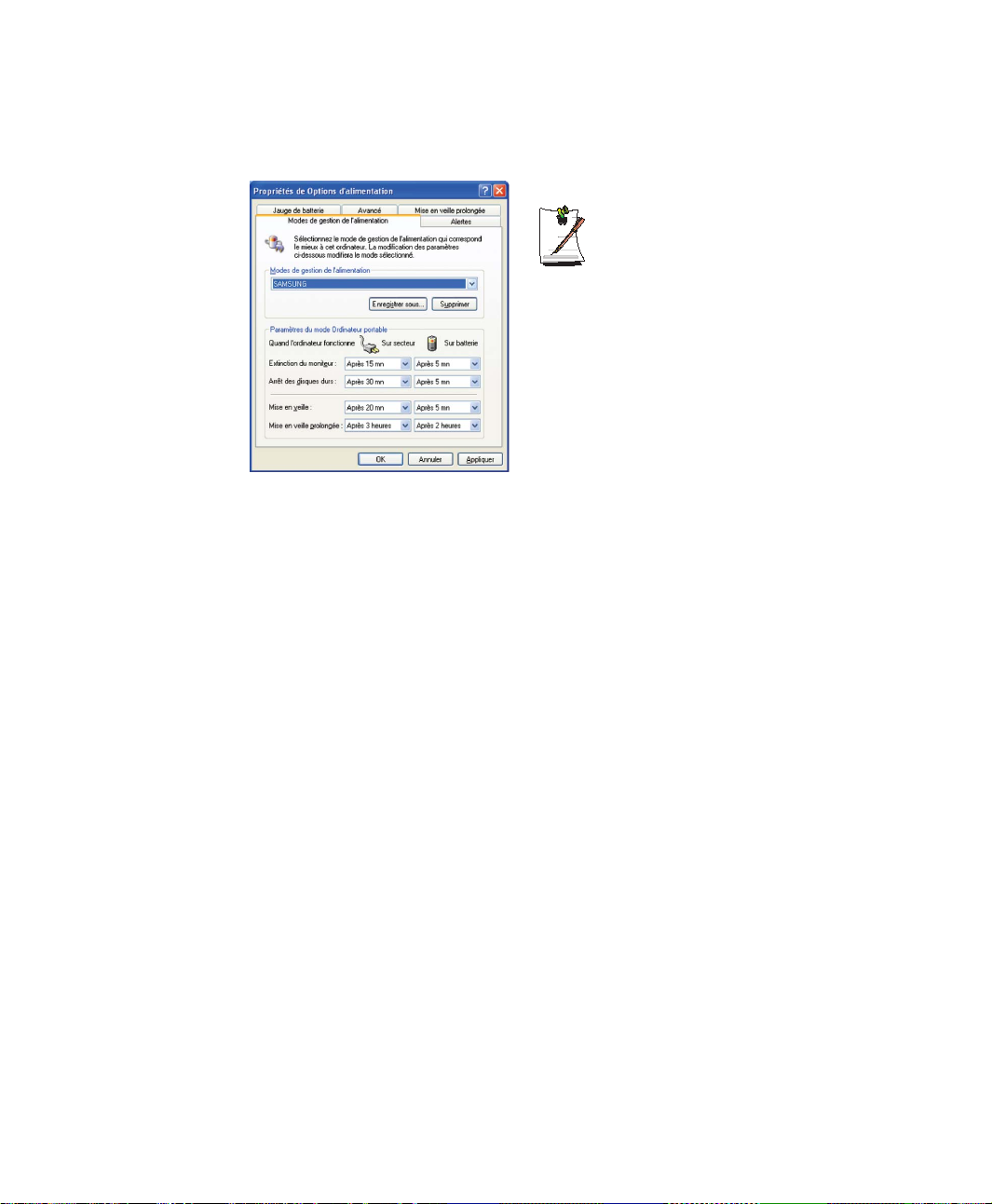
3. Cliquez sur l’onglet Modes de gestion de l’alimentation pour afficher les options
de gestion de l’alimentation de base.
Par défaut, le profil d’alimentation
est configuré sur le mode
SAMSUNG. Le mode SAMSUNG
allonge l’autonomie de la batterie
et optimise la fonction Intel
Speedstep. La consommation en
énergie de l'unité centrale étant
automatiquement optimisée afin de
réaliser des économies lorsque
l'ordinateur fonctionne sur batterie,
il est possible qu'une application
s'exécute plus lentement que
lorsque l'ordinateur est alimenté
sur secteur. Pour utiliser le mode
SAMSUNG après avoir réinstallé
Windows, installez le programme
PowerCFG à l’aide du CD des
logiciels système.
4. Sélectionnez le moment auquel vous voulez que chacune des actions suivantes se
produisent en mode batterie et secteur.
• Mise en veille du moniteur.
• Arrêt des disques durs.
• Mise en veille.
• Mise en veille prolongée.
La désactivation du moniteur et des disques durs vous permettra d’économiser
considérablement la batterie, ainsi lorsque vous serez en mode batterie uniquement,
sélectionnez le délai le plus court possible.
Mise en veille prolongée (gestion de l’alimentation ou méthode manuelle)
S’il est en mode de mise en veille prolongée, l’ordinateur s’éteint et, lorsque vous le
redémarrez, tout est rigoureusement restauré comme quand vous l’avez quitté, y
compris les programmes et documents que vous aviez omis d’enregistrer ou de fermer.
Le contenu de la mémoire est enregistré sur le disque dur, tandis que le moniteur et le
disque dur sont éteints.
Gestion du système 71
Page 85
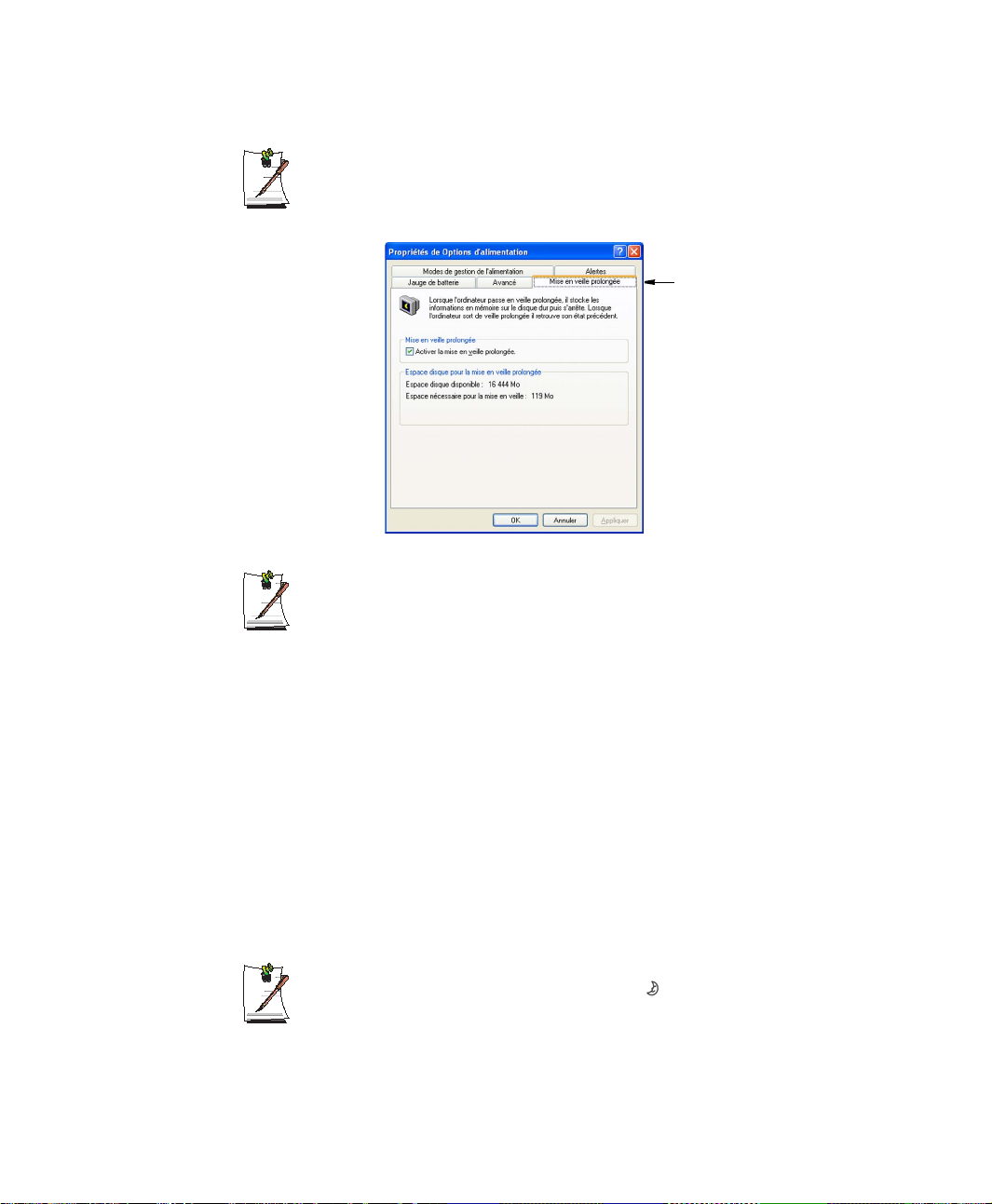
Si vous réinstallez Windows :
Vous devez rétablir la mise en veille dans la gestion de l'alimentation en
ouvrant la fenêtre Propriétés de Gestion de l'alimentation, en cliquant sur
l'onglet Mise en veille, puis sur "Activer la mise en veille prolongée".
Onglet mise en velle prolongée
Interruptions fréquentes:
Si vous subissez fréquemment des interruptions, vous pouvez également
envisager de mettre automatiquement votre ordinateur en mode de veille
prolongée après un certain nombre de minutes à l’aide des options de gestion
de l’alimentation.
Mise en veille (gestion de l’alimentation ou méthode manuelle)
La mise en veille est utilisée principalement pour économiser l’énergie de la batterie
du portable. Elle vous offre également l’avantage de pouvoir revenir rapidement à
votre travail sans devoir attendre le redémarrage de l’ordinateur. Le mode veille arrête
le moniteur et les disques durs, en mettant votre système tout entier en état de faible
consommation d’énergie. Lorsque vous revenez à l’ordinateur, il restaure votre bureau
exactement comme il était lorsque vous l’avez quitté. Il est conseillé de ne pas passer
en mode veille lorsque le niveau de charge de la batterie est inférieur à 20 %.
5. Cliquez sur OK pour définir les options de gestion de l’alimentation et fermer la
fenêtre.
72 Manuel utilisateur
Touche Rest :
La combinaison de touches <Fn>+<Echap/ > n’active pas le mode Veille
ou Veille prolongée lorsque vous exécutez un programme multimédia ou
qu’un périphérique USB actif est connecté.
Page 86
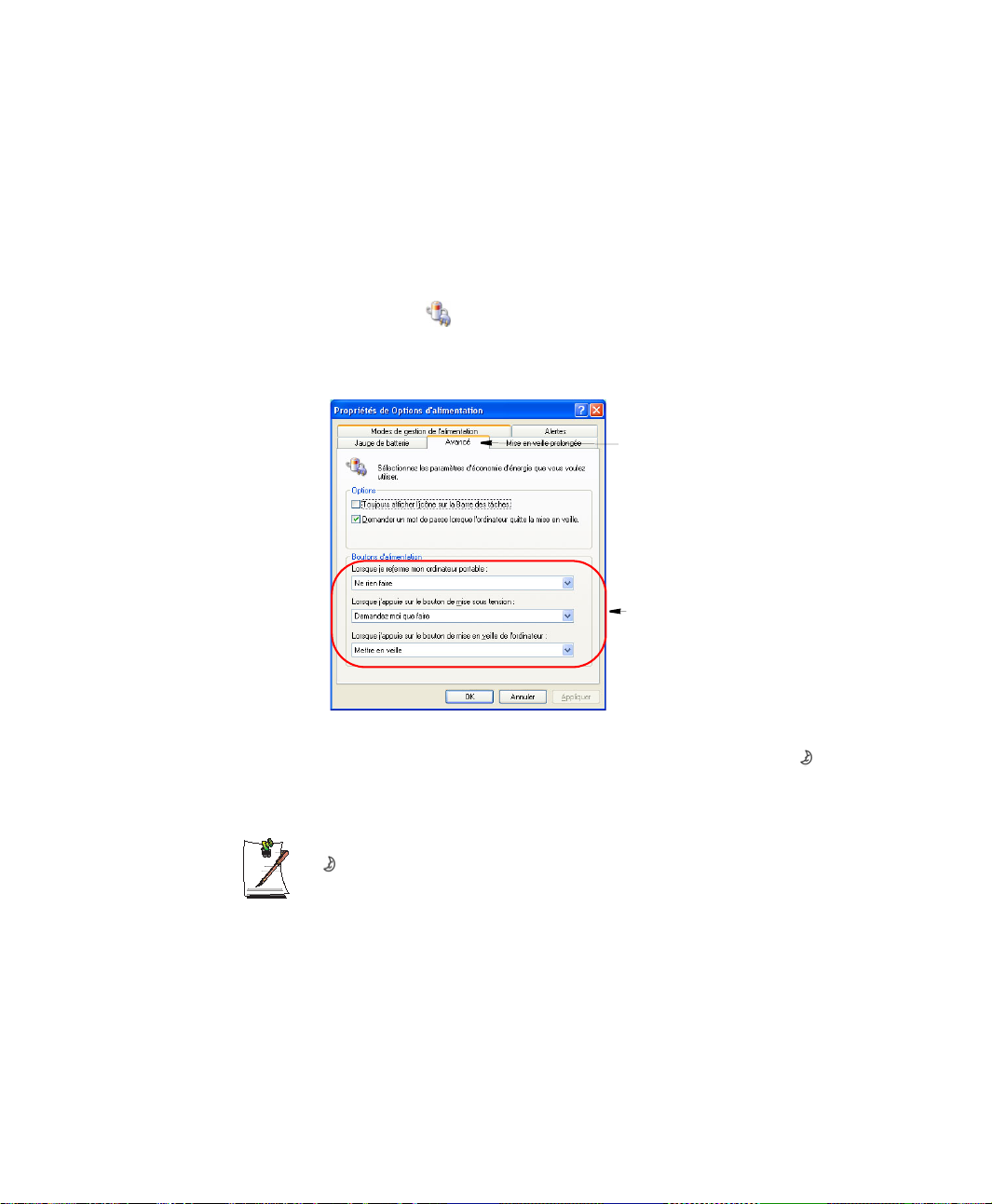
Modes avancés de gestion de l’alimentation
Cette section présente les modes avancés de gestion de l’alimentation. Deux boutons
vous permettent de conserver manuellement l’alimentation.
Pour accéder à la fenêtre de gestion de l’alimentation, procédez comme suit:
1. Cliquez sur Démarrer > Panneau de configuration > Performance et
maintenance.
2. Cliquez sur l’icône pour afficher la fenêtre Propriétés de Options
d’alimentation.
3. Cliquez sur l’onglet Avancé pour afficher les options avancées de gestion de
l’alimentation.
Onglet Avancé
Zones de programmation
des boutons
4. Sélectionnez le mode (Ne rien faire/Me demander/Veille/Veille prolongée/Fin
de tâche) affecté au bouton d’alimentation et/ou à la touche <Echap/
>.
Sélectionnez également l’action (Ne rien faire/Veille/Hiberner) associée à la
fermeture du capot de l’ordinateur.
La touche "Pause" est affectée à la combinaison de touches <Fn>+<Echap/
>. Voir la section “Utilisation des options de gestion de l’alimentation” , à la
page 70, pour plus d’informations sur les modes Veille et Veille prolongée.
5. Cliquez sur OK pour définir les options de gestion de l’alimentation et fermer la
fenêtre.
Vous pouvez revenir à un fonctionnement normal après avoir utilisé l’un des boutons
de gestion de l’alimentation en appuyant puis relâchant rapidement le bouton de mise
sous tension.
Gestion du système 73
Page 87
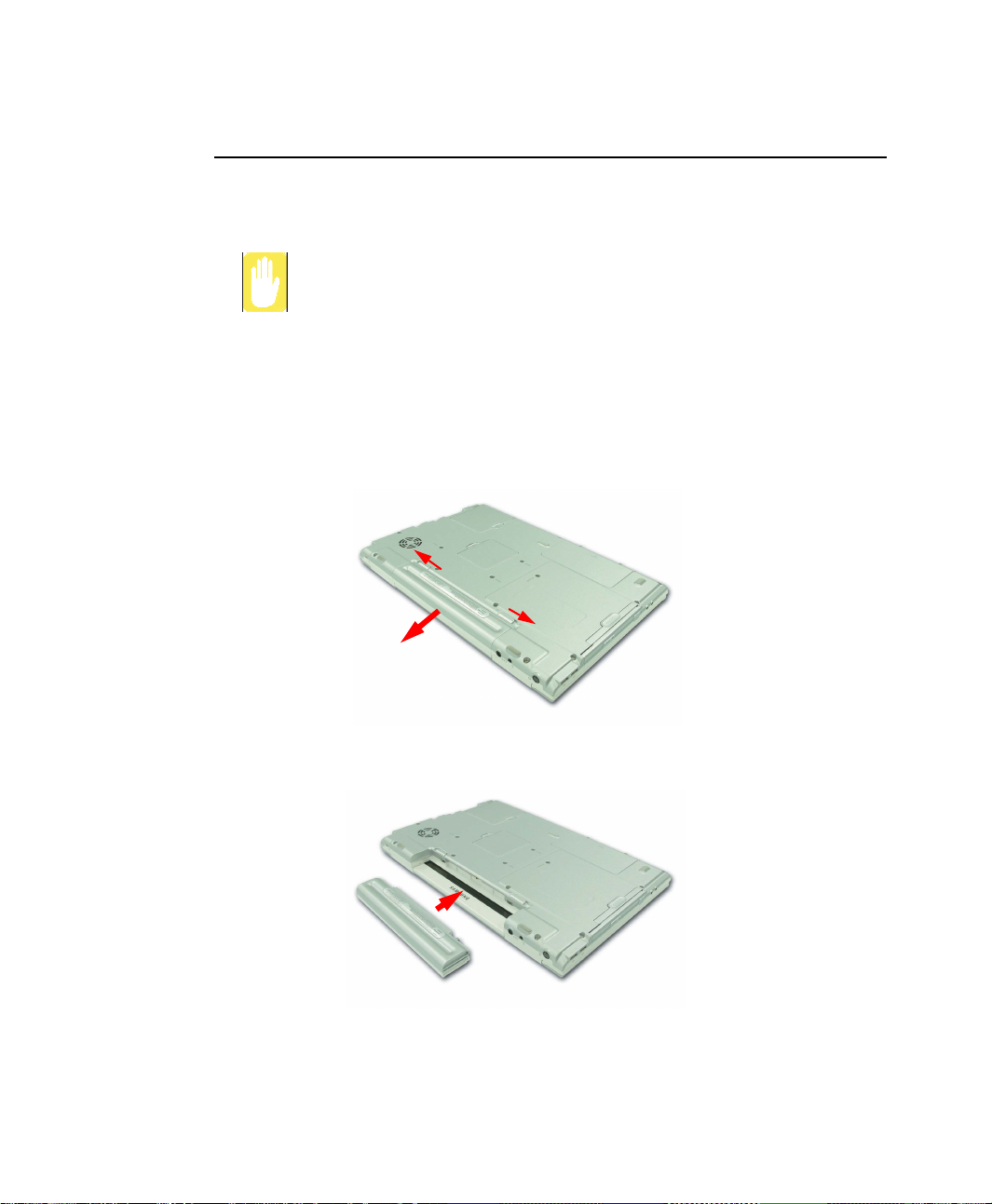
Utilisation de la batterie
Observez les instructions suivantes lorsque l’ordinateur fonctionne sur batterie, sans
connexion au secteur (CA).
Consultez les instructions relatives à la batterie avant utilisation.
Consultez la section relative à l’environnement d’utilisation du système
(p110), dans ce manuel, puis utilisez et stockez la batterie à température
ambiante.
Ejection et fixation de la batterie
1. Arrêtez le système et fermez l’écran LCD.
2. Retournez l’ordinateur.
3. Débloquez les deux loquets de la batterie, puis retirez cette dernière.
4. Pour réinstaller la batterie, insérez-la en la faisant glisser, comme indiqué ci-
dessous. Le loquet se remet en place et fixe automatiquement la batterie.
74 Manuel utilisateur
Page 88
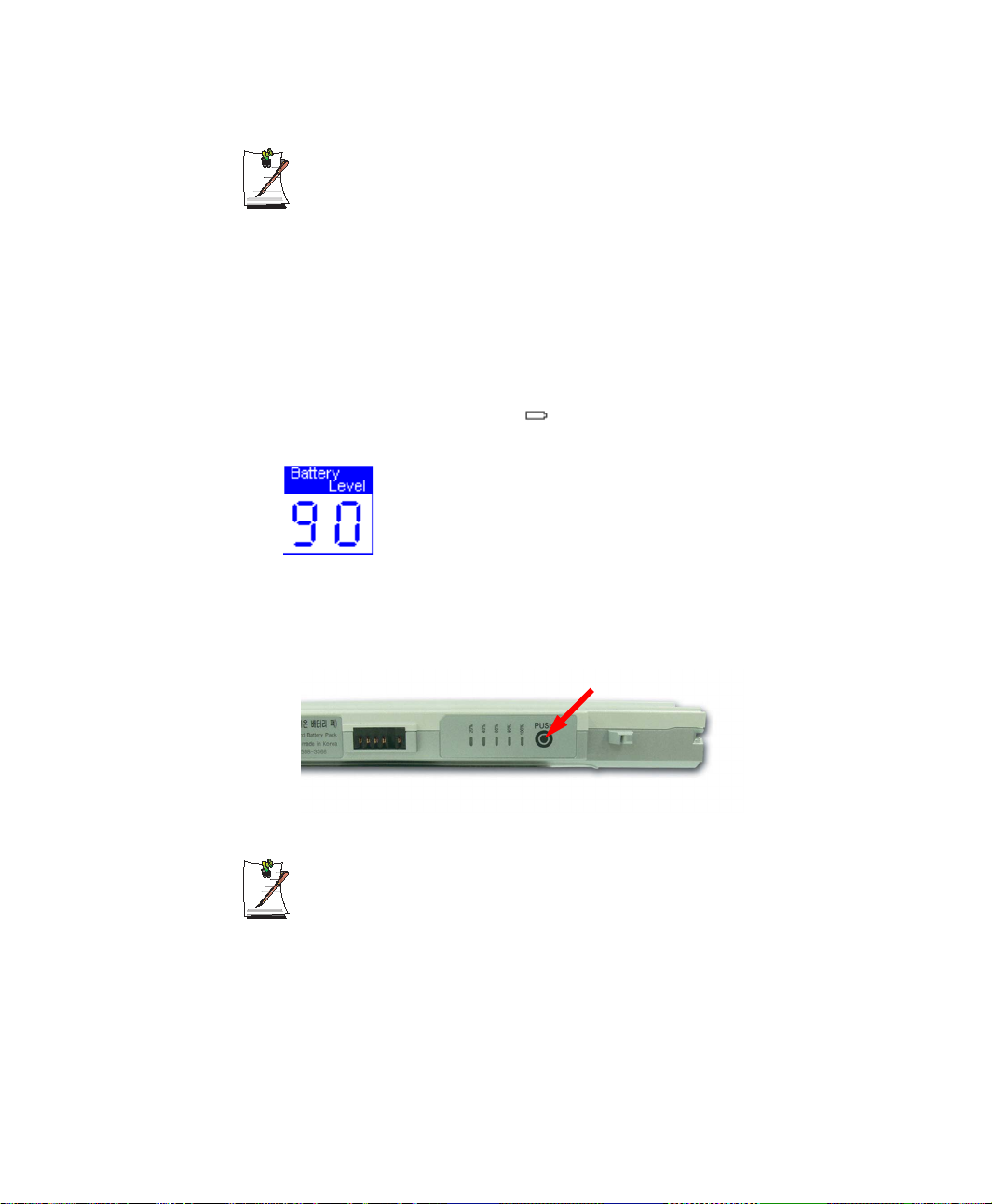
Utilisation de la batterie de transition
Votre ordinateur dispose d’une batterie de transition qui fournit une
alimentation pendant une courte durée, même lorsqu’aucune batterie n’est
installée. Vous pouvez ainsi changer de batterie en mode veille, sans éteindre
complètement l’ordinateur. Lorsque vous changez de batterie en mode veille,
effectuez l’échange en 3 minutes.
Surveillance de la charge de la batterie
Pour contrôler les paramètres à l’aide d’une touche de raccourci
Appuyez sur les touches <Fn>+<F2/ > pour afficher le niveau de charge restant de
la batterie.
Pour contrôler la batterie
Retirez la batterie de l’ordinateur, puis appuyez sur le bouton PUSH (POUSSER) de la
batterie pour afficher le niveau approximatif de charge restante (%).
Utilisation de la batterie
La batterie est un support non récupérable, ainsi lorsque vous l’utilisez
longtemps sa durée de vie / son autonomie est réduite. Si la durée de vie de
la batterie est inférieure à la moitié de sa durée de vie initiale, nous vous
recommandons d’en acheter une nouvelle.
Gestion du système 75
Page 89

Avertissement de la batterie
Une alarme retentit lorsque la charge de la batterie est inférieure à 10 %.
Branchez le câble d'alimentation ou éteignez l'ordinateur et remplacez la
batterie déchargée par une autre à pleine charge.
Lorsque la charge de la batterie est inférieure à 3 %, l'ordinateur enregistre
automatiquement le travail en cours et s'éteint. Vous pouvez modifier ce
paramètre en cliquant sur Panneau de configuration > Performances et
maintenance > Options d'alimentation > Alarmes.
Etalonnage de la batterie
Pour allonger la durée de vie de la batterie, il est conseillé de l’étalonner
mensuellement. Pour étalonner la batterie, procédez comme suit:
Remarques concernant l’étalonnage:
Le processus d’étalonnage de la batterie doit être exécuté avec une batterie
charge, son voyant d’état étant vert. Il se peut cependant que la jauge
d’alimentation n’indique pas 100 %.
Avant d’entamer le processus d’étalonnage, chargez complètement la
batterie, puis déchargez-la complètement, puis rechargez-la de nouveau.
1. Déconnectez le transformateur CA après avoir éteint le système.
2. Redémarrez l’ordinateur et appuyez sur <F2> pour accéder au programme setup
du BIOS.
3. Dans le menu Boot, utilisez les touches fléchées pour mettre l’option Smart
Battery Calibration en surbrillance.
4. Appuyez sur <Entrée> pour lancer le processus d’étalonnage. Le processus
d'étalonnage prend généralement de 3 à 5 heures, selon la charge restante de la batterie.
5. Une fois le processus d’étalonnage terminé, rechargez complètement la batterie.
76 Manuel utilisateur
Page 90
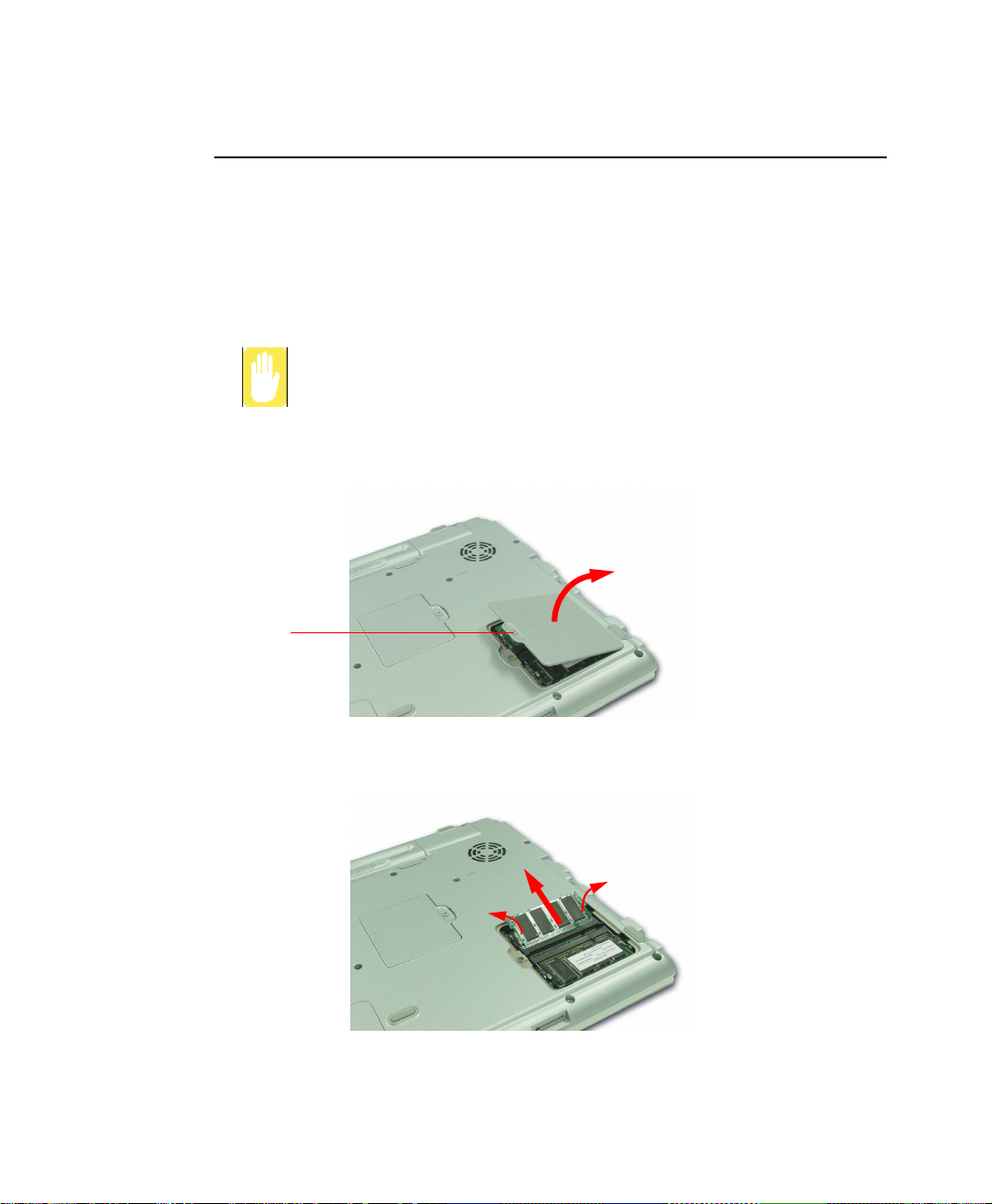
Augmentation de la mémoire
Cet ordinateur dispose d’un ou plusieurs modules de mémoire de 128 ou 256 Mo.
Deux sockets de module mémoire sont fournis afin de pouvoir remplacer la mémoire
ou installer un module de mémoire supplémentaire.
Retrait du module de mémoire
Avant de retirer ou de remplacer le module de mémoire, éteignez
complètement le système. Ne remplacez pas le module de mémoire lorsque
le système est en mode Pause/Veille.
1. A l’aide d’un tournevis, ouvrez le compartiment du module de mémoire situé en
bas de l’ordinateur.
Vis
2. Poussez vers l’extérieur la patte de fixation du module de mémoire pour le
dégager. Sortez avec précaution le module suivant un angle de 30° environ.
Gestion du système 77
Page 91
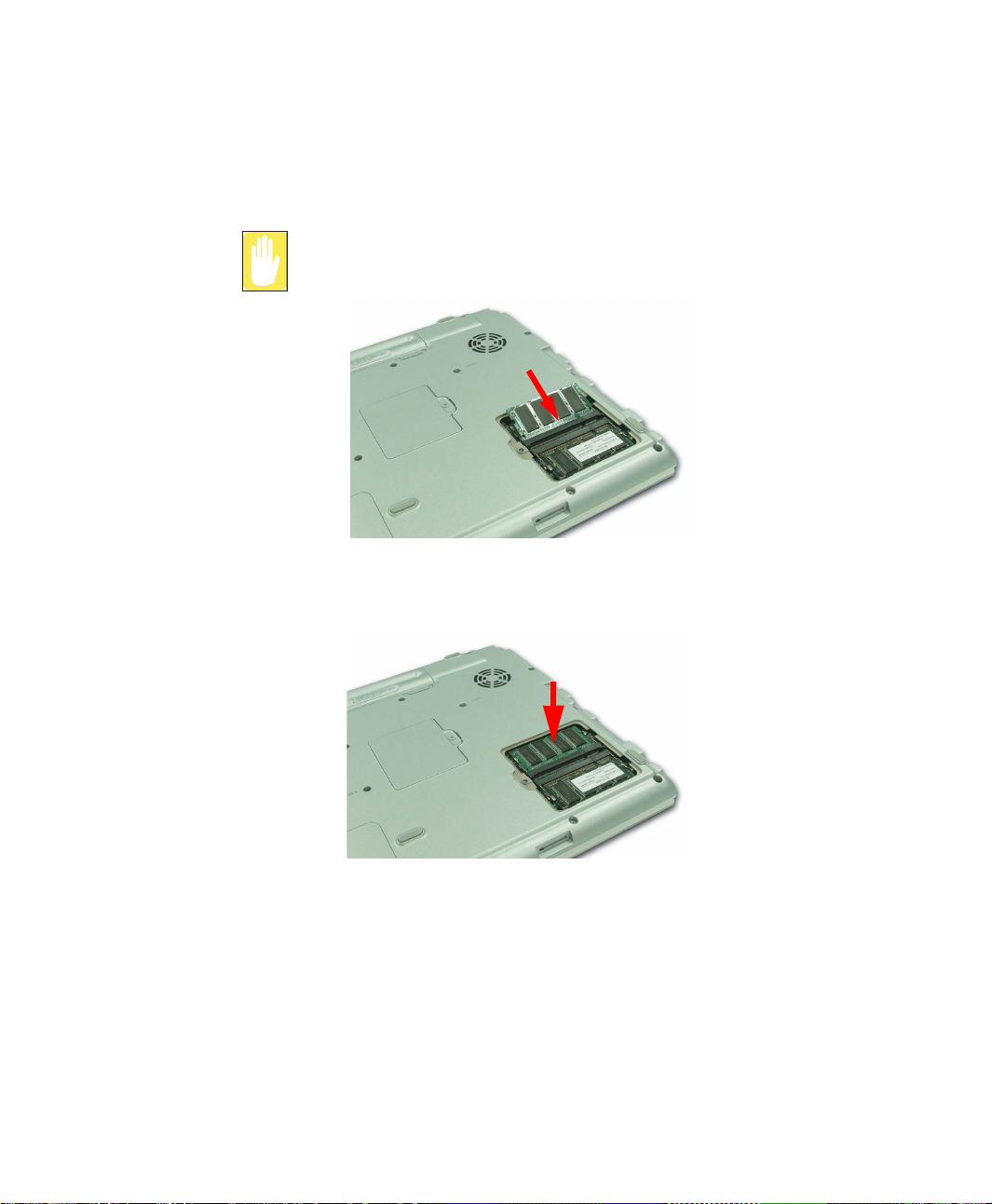
Ajout d’un module de mémoire
1. Alignez les connecteurs du nouveau module de mémoire de manière appropriée,
puis faites-le glisser dans le logement, suivant un angle de 30
Assurez-vous que l’encoche du module de mémoire est située en face de celle
du socket.
2. Poussez le module jusqu’à entendre un clic, qui signifie qu’il est bien en place. Si
le module de mémoire n’est pas correctement fixé, poussez-le de nouveau vers le
bas avec précaution tout en appuyant sur les pattes de fixation vers l’extérieur.
°.
3. Fermez et fixez le compartiment du module à l’aide d’un tournevis.
78 Manuel utilisateur
Page 92
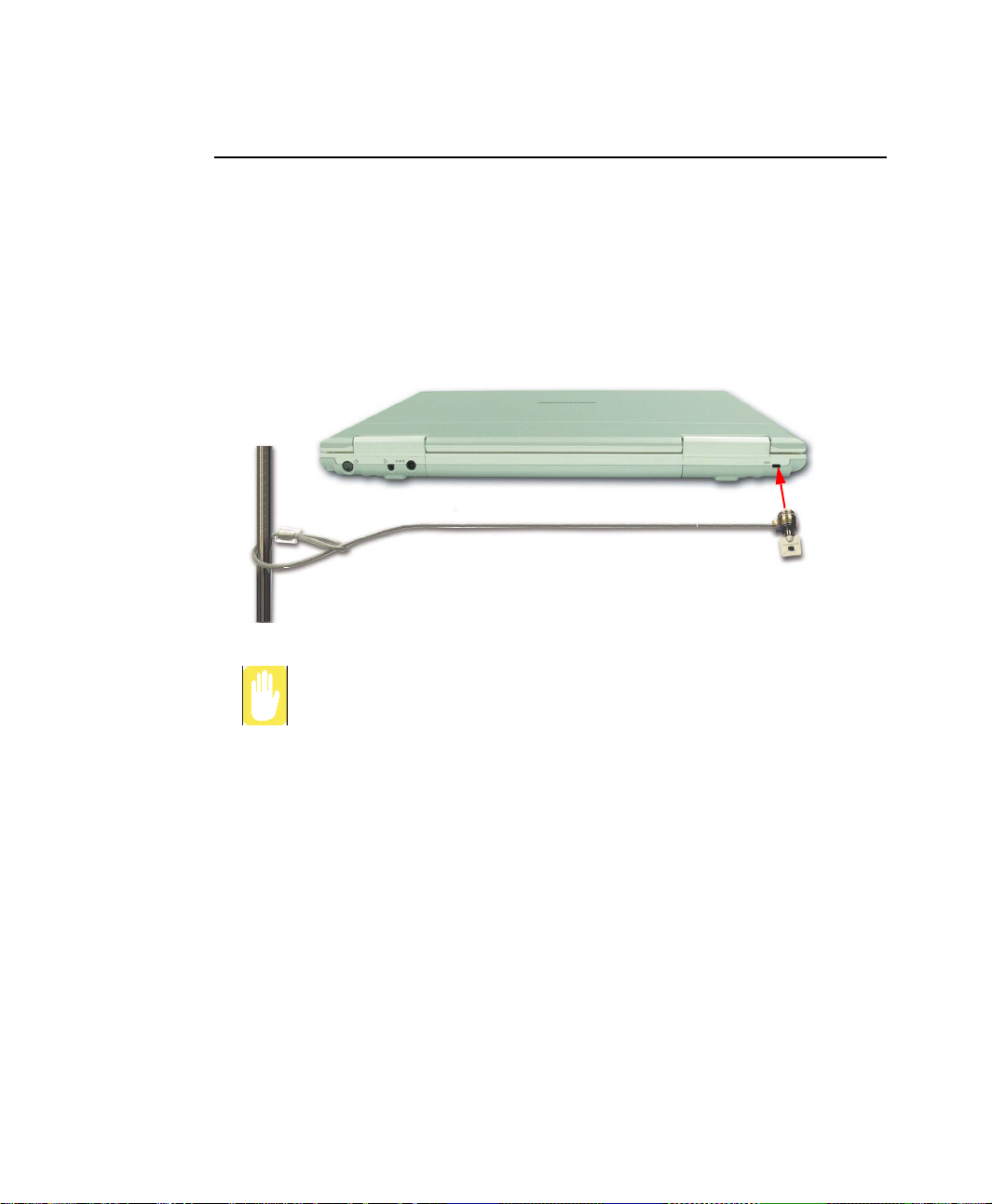
Utilisation du port du verrou de sécurité
Le verrou de sécurité permet d'immobiliser physiquement l'appareil en cas d'utilisation
dans un lieu public. Le dispositif de verrouillage est commercialisé séparément. Sa
forme et son mode d'utilisation peuvent varier en fonction du fabricant. Veuillez vous
référer au mode d'emploi du verrou pour savoir comment l'utiliser correctement.
Branchez un câble de sécurité à un objet fixe et au port du verrou de sécurité situé à
l’arrière de l’ordinateur.
Les dommages causés à la machine par l’utilisation d’un appareil de
verrouillage ou de securité ne sont pas pris en charge par la garantie.
Gestion du système 79
Page 93

Conseils d’utilisation de l’ordinateur
Les informations suivantes vous permettront d’éviter certains problèmes potentiels liés
à l’utilisation de l’ordinateur :
N’essayez pas de démonter votre ordinateur. L’ouverture du boîtier ou
l’extraction du disque dur peut annuler votre garantie. Seul un Centre de
services Samsung peut remplacer ou ajouter un composant à l’intérieur du
boîtier.
• Tenez compte de tous les avertissements et consignes contenus dans la
documentation de l’ordinateur.
• La surface polarisée de l’écran à cristaux liquides est fragile. Pour éviter de
l’endommager, ne touchez pas l’écran.
• Utilisez exclusivement des adaptateurs secteur, des adaptateurs pour
allumecigare, des modules mémoire et d’autres options agréés.
• Contrairement à un ordinateur de bureau, un portable est compact et le flux
d’air autour de ses composants est restreint, ce qui peut entraîner une
surchauffe. A l’intérieur de l’ordinateur, un ventilateur se met en marche si
nécessaire pour éliminer une partie de cette chaleur. Veillez à ce que l’orifice
du ventilateur, situé sur le côté gauche de l’ordinateur, ne soit jamais obstrué
pendant l’utilisation.
• Evitez d’utiliser ou de ranger l’ordinateur dans des endroits très froids ou très
chauds, notamment dans un véhicule par une journée de forte chaleur. Eloignez
l’ordinateur des appareils de chauffage et des rayons directs du soleil. Toute
exposition à une chaleur excessive risque d’endommager les composants de
l’ordinateur. Si vous avez abandonné l‘ordinateur dans un endroit où la
température est particulièrement élevée et si vous souhaitez ensuite l’utiliser,
laissez-le d’abord refroidir jusqu’à ce qu’il atteigne la température ambiante (en
ouvrant l’écran à cristaux liquides).
• Ne retirez pas le volet d’accès au logement des modules mémoire et n’essayez
pas d’installer un module mémoire lorsque l’ordinateur est sous tension.
• Lorsque vous travaillez sur votre ordinateur, évitez toute contrainte physique.
Soyez assis, le dos droit et soutenu par votre siège. Ajustez celui-ci ou la
surface de travail afin que les bras et les poignets ne soient pas tendus et qu’ils
soient parallèles au sol. Evitez de plier ou de tordre les poignets pendant la
frappe. Vos mains doivent “flotter” légèrement au-dessus du clavier. Pour plus
d’informations sur la manière d’agencer votre espace de travail, reportez-vous à
un ouvrage consacré à l’ergonomie de l’environnement de bureau.
• Lorsque vous travaillez à l’ordinateur, marquez des pauses fréquentes pour
reposer vos yeux et détendre vos muscles.
• N’oubliez pas d’enregistrer régulièrement vos fichiers de données et d’en
effectuer des copies de sauvegarde.
80 Manuel utilisateur
Page 94
Déplacement avec l’ordinateur
Déplacement en avion
Si vous vous déplacez en avion, suivez les conseils suivants :
• Emportez l’ordinateur avec vous comme bagage à main. N’enregistrez pas
l’ordinateur avec vos bagages.
• Ne craignez pas de soumettre l’ordinateur et les disquettes aux rayons X des
dispositifs de sécurité. Ne conservez pas de disquettes à la main lorsque vous
passez par un détecteur de métaux. Vous risqueriez de perdre des données.
• Assurez-vous que la batterie est chargée et que le câble d’alimentation est
aisément accessible. Il se peut que le personnel de sécurité de l’aéroport vous
demande de mettre l’ordinateur en marche.
• Soyez prêt à éteindre l’ordinateur durant les phases de décollage et d’atterrissage.
Renversement de liquides
Veillez à ne rien renverser sur l’ordinateur. Pour le protéger, il vaut mieux éviter de
manger ou de boire à proximité. S’il vous arrivait cependant de renverser quelque
chose sur l’appareil, éteignez-le, débranchez-le immédiatement et procédez comme
suit :
• Si vous renversez un liquide sur le clavier, tâchez d’en évacuer la plus grande
quantité possible. Veillez à ne pas laisser le liquide couler sur l’écran à cristaux
liquides. Laissez le système sécher pendant plusieurs jours avant d’essayer de
vous en servir.
• Si vous renversez un liquide sur le pavé numérique ou le clavier externe,
débranchez-le et videz-le de votre mieux. Laissez le pavé à température
ambiante pendant une journée entière avant de vous en servir.
Les liquides sucrés laissent un résidu collant susceptible de bloquer les
touches du clavier malgré tous vos efforts pour le sécher.
• Si l’écran LCD a été éclaboussé, nettoyez-le immédiatement à l’aide d’un
chiffon doux légèrement humecté d’alcool dénaturé ou d’un produit nettoyant
destiné aux écrans LCD. N’utilisez jamais d’eau, de produit nettoyant pour
carreaux, d’acétone, de solvant aromatique ni de tissu sec et rugueux.
Certains liquides endommagent la surface polarisée de l’écran à cristaux
liquides. Si votre écran est endommagé, contactez le Centre de services local
agréé Samsung pour le remplacer.
Gestion du système 81
Page 95

Stockage prolongé de l’ordinateur
Si vous prévoyez de ne pas utiliser votre ordinateur pendant un certain temps (un mois
ou plus), il est conseillé de décharger entièrement la batterie et de la sortir de
l’ordinateur. Ceci permet de rallonger sa durée de vie.
82 Manuel utilisateur
Page 96

Dépannage
Suivez une à une les étapes décrites ci-dessous jusqu’à ce que votre système fonctionne
correctement. Si toutes les mesures ci-dessous échouent, contactez votre revendeur le
plus proche.
Questions et réponses
Veuillez vous voir la section “Questions et réponses” , à la page 84 pour savoir
comment résoudre les problèmes de fonctionnement de votre ordinateur.
Vérifiez les branchements
Vérifiez que tous les câbles d’alimentation et ceux des périphériques sont correctement
raccordés aux prises correspondantes et que votre système est bien sous tension.
Norton AntiVirus
Exécutez Norton AntiVirus pour vous assurer que votre ordinateur n’est pas infecté par
un virus.
Pour exécuter Norton AntiVirus, procédez comme suit :
Cliquez sur Démarrer > Programmes > Norton AntiVirus > Norton AntiVirus 2003.
Aide et support Windows
Exécutez le programme Aide et support de Windows pour identifier le problème qui
affecte votre ordinateur.
Pour exécuter le programme Aide et support Windows, procédez comme suit :
Cliquez sur Démarrer > Aide et support.
Forum aux questions
Pour afficher le Forum aux questions sur votre ordinateur, visitez le site
www.samsungpc.com.
Réinstallation de logiciels
Si, pour une raison quelconque, il se produit un arrêt fatal du système, cela pourrait
corrompre votre disque dur, le système d'exploitation Windows et/ou certains de vos
pilotes de périphériques. Si c'est le cas, utilisez le CD de restauration pour réinstaller
le Système d'exploitation et le CD du logiciel système pour réinstaller les pilotes de
périphériques corrompus.
Précaution à prendre pour la restauration du système :
Avant de commencer la restauration du système d’exploitation Windows,
veillez à faire une copie de sauvegarde de toutes les données présentes sur
votre disque dur.
Samsung DECLINE TOUTE RESPONSABILITE en cas de perte de données.
Dépannage 83
Page 97

Questions et réponses
Ce chapitre fournit des informations concernant les problèmes possibles, les solutions et
toute autre référence relative à l'utilisation du système.
Concernant Windows
Q1 Le système ne s'arrête pas correctement.
R Lorsque le système ne s'arrête pas normalement, appuyez sur le bouton Marche/
arrêt et maintenez-le enfoncé jusqu'à ce que le système s'arrête manuellement. Si
le mode veille est configuré au niveau du bouton Marche/arrêt, appuyez et
maintenez la pression pendant plus de 4 secondes pour arrêter le système.
Lorsque le système est remis en route après un arrêt manuel, Scandisk s'exécute
pour contrôler les erreurs du système.
Q2 Le système se fige lors du fonctionnement d'un programme.
R1 Le programme en cours présente une erreur. Appuyez simultanément sur les
touches <Ctrl>, <Alt> et <Suppr> puis cliquez sur Tâche dans la fenêtre
[Gestionnaire des tâches Windows].
R2 Le système d'exploitation Windows présente une erreur. Réinitialisez le système
en actionnant le bouton Marche/arrêt.
84 Manuel utilisateur
Page 98

Concernant l'affichage
Q1 L'écran LCD est vide.
R Ajustez la luminosité de l'écran LCD. Utilisez les touches <Fn>+< >,
<Fn>+< >.
Q2 L'économiseur d'écran perturbe l'affichage lorsque le lecteur Windows
Media ou qu’un fichier vidéo est en fonctionnement.
R Sous les options du lecteur Windows Media, dans Lecteur, décochez la case
Autoriser l’exécution de l’économiseur d’écran pendant la lecture et redémarrez
le lecteur.
Q3 Lorsque la fonction étendu à l'horizontale ou à la verticale est utilisée sous
Windows 2000, configurer un moniteur externe avec une résolution d'écran
inférieur à la résolution LCD peut afficher un écran vide.
R Le mode étendu à l'horizontale ou à la verticale ne prend pas en charge une
résolution d'écran inférieure à la résolution LCD.
Définir la résolution d'écran à un niveau supérieur ou au moins égal à la
résolution LCD.
Q4 L'exécution du programme après avoir configuré le mode étendu
(horizontal et vertical) entraîne l’affichage d’une fenêtre de programme
étendue à l'écran LCD et au périphérique d'affichage externe.
R Etant donné que le mode écran double (bureau étendu) permet à chaque
périphérique d'affichage de fonctionner comme s'il y avait deux cartes graphiques
séparées, vous pouvez sélectionner la résolution de l'écran et la qualité de couleur
de chacun. Le mode écran double affiche une fenêtre de programme sur l'écran
LCD ou sur le moniteur externe alors que le mode étendu (horizontal et vertical)
affiche une fenêtre de programme sur l'écran LCD et sur le moniteur externe. En
effet, ce mode affiche une image d'écran étendue sur deux périphériques
d'affichage.
Q5 En mode DOS, le changement du mode DOS plein écran activé par les
touches <ALT>+<Entrée> provoque l’affichage d’une image trouble
pendant une courte période.
Dépannage 85
Page 99

R Le mode DOS prenant en charge des caractères de 2 octets présents par exemple
dans le coréen et le japonais fonctionne en mode graphique et non en mode texte.
Dans ce cas, une image trouble peut s'afficher lors du changement des paramètres
du mode vidéo.
Q6 Dans les cas suivants, l'écran clignote ou présente des parasites pendant un
court instant :
(en cliquant sur l'onglet nView, en modifiant la résolution, en changeant le
périphérique d'affichage, en retirant l'adaptateur CA, en redémarrant le
système ou en modifiant le niveau de PowerMizer)
R Cela peut se produire lorsque le pilote vidéo contrôle le périphérique connecté.
Q7 Lorsque je raccorde un projecteur et que je modifie les paramètres pour que
l'affichage apparaisse à la fois sur l'écran LCD et le projecteur via les
touches <Fn>+<F4 / >, l'affichage n'apparaît pas correctement.
R Appuyez de nouveau sur les touches <Fn>+<F4 / >.
Q8 Le bureau apparaît momentanément sous forme d’image fragmentée lors
d’un zoom avant ou arrière sur l’écran de Media Player lorsque Media
Player est en cours d’exécution.
R Le zoom avant ou arrière sur l’écran de Media Player modifie la résolution de
l’écran. Au cours de cette opération, le bureau peut donc apparaître
momentanément sous forme d’image fragmentée.
Q9 Lors de l’exécution d’une commande DOS, par exemple DIR, le bureau
R Ceci peut se produire si vous avez choisi comme configuration un affichage
Q10 La fonction "Eteindre le moniteur", configurée dans la Gestion de
R La fonction "Eteindre le moniteur" peut être inopérante en mode DOS plein
86 Manuel utilisateur
apparaît momentanément sous forme d’image fragmentée lorsque le
système est utilisé en mode DOS pour langues à caractères 2 octets.
simultané sur les écrans LCD et CRT. Pour éviter ce problème, choisissez
uniquement la configuration LCD ou CRT. (Voir ”Utilisation de périphériques
d'affichage externes” (p 67).)
l’alimentation, ne fonctionne pas lorsque le système est utilisé en mode DOS
plein écran.
écran. (Voir ”Utilisation des options de gestion de l’alimentation” (p 70).)
Page 100

Q11 Un fichier DVD ou MPEG est affiché uniquement sur l’écran LCD.
R Même si des écrans LCD et CRT sont tous deux configurés comme périphériques
d’affichage, seul l’un d’eux affiche la vidéo dans la configuration de base.
1. Cliquez avec le bouton droit de la souris sur le bureau à l’aide du Touchpad, puis
sélectionnez Propriétés.
2. Cliquez sur l’onglet Paramètres > Avancé > onglet GeForce FX Go5200 32M/
64M dans la boîte de dialogue [Propriétés d’affichage].
3. Sélectionnez l’élément de Vidéo Plein Ecran, configurez le périphérique Plein
Ecran « Affichage principal » ou « Affichage secondaire », puis cliquez sur
Appliquer. Vous pouvez alors regarder des fichiers vidéo simultanément sur les
écrans LCD et CRT.
Q12 En connectant un téléviseur, certains programmes, tels que Mem, ne
s'exécutent pas correctement en plein écran DOS.
R Lorsque vous utilisez un téléviseur en tant que dispositif d'affichage, certains
programmes, tels que Mem, pourraient ne pas s'exécuter correctement en plein
écran DOS. Exécuter le programme en mode fenêtre DOS.
Q13 Si j'appuie sur les touches<Alt>+<Entrée> pour passer en mode plein écran,
alors qu'un fichier de musique est en lecture avec Windows Media Player, il
se peut qu'il n'y ait plus de son pendant un court instant.
R Lorsque vous optimisez ou restaurez l'écran Windows Media Player, la
résolution d'écran est modifiée. Le son peut être coupé pendant un court instant
lors du changement de résolution. Optimisez ou restaurez l'écran avant de lire un
fichier MPEG ou MP3.
Dépannage 87
 Loading...