

Page 1
Ce manuel d’utilisation propose des
instructions détaillées pour l’utilisation
de votre appareil photo. Veuillez le lire
attentivement.
Cliquez sur une rubrique
Questions fréquentes
Référence rapide
Table des matières
Mode d’emploi
MV900F
Fonctions de base
Fonctions avancées
Options de prise de vue
Lecture/Retouche
Réseau sans fil
Paramètres
Annexes
Index
Page 2
Informations relatives à la santé et à la sécurité
Respectez toujours les consignes et conseils d’utilisation suivants afin de prévenir toute situation dangereuse et de garantir un
fonctionnement optimal de votre appareil photo.
Avertissement—situations susceptibles de vous blesser ou
de blesser d’autres personnes
Ne démontez pas ou n’essayez pas de réparer vous-même
votre appareil photo.
Vous pouvez recevoir une décharge électrique ou endommager
l’appareil photo.
N’utilisez pas l’appareil photo à proximité de gaz ou de liquides
inflammables ou explosifs.
Vous risquez de provoquer une explosion ou un incendie.
Ne laissez pas pénétrer de matériaux inflammables dans
l’appareil photo ou ne stockez pas ces matériaux à proximité de
l’appareil photo.
Vous risquez de recevoir une décharge électrique ou de
provoquer un incendie.
N’utilisez pas l’appareil photo avec les mains mouillées.
Vous pouvez recevoir une décharge électrique.
Evitez d’endommager la vue des sujets photographiés.
N’utilisez pas le flash à proximité (à moins d’un mètre) de
personnes ou d’animaux. L’utilisation du flash trop près des
yeux du sujet peut provoquer des lésions temporaires ou
permanentes.
Ne laissez pas l’appareil photo à la portée d’enfants en bas âge
ou d’animaux domestiques.
Tenez l’appareil, ses pièces et ses accessoires, hors de portée
des enfants en bas âge et des animaux. L’ingestion de petites
pièces peut provoquer un étouffement ou des blessures graves.
Les composants et les accessoires peuvent également présenter
des risques de blessure.
Evitez toute exposition prolongée de l’appareil photo à la
lumière directe du soleil ou à des températures élevées.
Une exposition prolongée à la lumière directe du soleil ou à
des températures très élevées peut endommager de manière
permanente les composants internes de l’appareil photo.
1
Page 3
Informations relatives à la santé et à la sécurité
Evitez de couvrir l’appareil photo ou le chargeur avec des
couvertures ou des vêtements.
L’appareil photo peut surchauffer, se déformer ou prendre feu.
Ne manipulez pas le cordon d’alimentation ou ne vous
approchez pas du chargeur lors d’un orage.
Vous pourriez recevoir une décharge électrique.
Si du liquide ou des corps étrangers pénètrent dans l’appareil
photo, déconnectez toutes les sources d’alimentation comme la
batterie ou le chargeur, puis contactez un service après-vente
de Samsung.
Respectez la réglementation interdisant l'utilisation des
appareils photo dans certaines zones spécifiques.
• Evitez les interférences avec d'autres appareils électroniques.
• Eteignez votre appareil photo à bord d'un avion. Il pourrait photo
peut provoquer des interférences avec l'équipement de bord.
Respectez les consignes de la compagnie aérienne et éteignez
votre appareil photo lorsque vous y êtes invité.
• Eteignez votre appareil photo à proximité de tout appareil
médical. Il pourrait causer des interférences avec le matériel
médical utilisé dans les hôpitaux et les centres de soins.
Observez la réglementation en vigeur, ainsi que les mises en
garde affichées et les consignes du personnel médical.
Évitez les interférences avec les stimulateurs cardiaques.
Conformément aux directives des fabricants et du Wireless
Technology Research, programme américain de recherche sur
les technologies de téléphonie mobile, maintenez une distance
minimale de 15 cm entre les appareils photo et les stimulateurs
cardiaques pour éviter toute interférence. Si vous pensez que
votre appareil photo interfère avec un stimulateur cardiaque ou
un appareil médical, éteignez-le immédiatement et contactez le
fabricant du stimulateur cardiaque ou de l'appareil médical pour
connaître la marche à suivre.
2
Page 4
Informations relatives à la santé et à la sécurité
Attention—situations susceptibles d’endommager votre
appareil photo ou d’autres appareils
Si vous rangez votre appareil photo sans l’utiliser pour une
période de temps prolongée, retirez d’abord la batterie.
Les batteries peuvent fuir ou se détériorer avec le temps, risquant
d’endommager gravement l’appareil photo.
Utilisez uniquement des batteries de remplacement lithium-ion
authentiques recommandées par le fabricant. N’endommagez
pas ou ne chauffez pas la batterie.
Cela risque de provoquer un incendie ou des dommages
corporels.
Utilisez uniquement des batteries, des chargeurs et des
accessoires homologués par Samsung.
• L’utilisation de batteries, chargeurs, câbles ou accessoires non
homologués peut endommager l’appareil photo, provoquer une
explosion ou causer des blessures.
• Samsung décline toute responsabilité en cas de dommages ou
blessures résultant d’une utilisation inappropriée de batteries,
chargeurs, câbles ou accessoires.
N’utilisez la batterie que pour l’usage pour lequel elle a été
conçue.
Un usage non conforme risque de provoquer une décharge
électrique ou un incendie.
Ne touchez pas le flash en cours de déclenchement.
Le flash est très chaud lorsqu’il se déclenche et peut provoquer
des brûlures.
Lorsque vous utilisez un chargeur, éteignez toujours l’appareil
photo avant de débrancher le chargeur de la prise murale.
Si vous ne prenez pas cette précaution, vous risquez de recevoir
une décharge électrique ou de provoquer un incendie.
Débranchez le chargeur de la prise murale lorsque vous ne
l’utilisez pas.
Si vous ne prenez pas cette précaution, vous risquez de recevoir
une décharge électrique ou de provoquer un incendie.
N’utilisez jamais de fiches et de cordons d’alimentation
endommagés ou de prises électriques mal fixées lorsque vous
rechargez la batterie.
Vous risquez de recevoir une décharge électrique ou de
provoquer un incendie.
Evitez tout contact du chargeur avec les bornes + et – de la
batterie.
Vous pouvez recevoir une décharge électrique ou provoquer un
incendie.
Ne laissez pas tomber l’appareil photo et ne le soumettez pas à
des chocs violents.
Cela risquerait d’endommager l’écran ou les composants internes
ou externes.
3
Page 5
Informations relatives à la santé et à la sécurité
Effectuez les manipulations de branchement des cordons, du
chargeur et d’insertion des batteries et des cartes mémoire avec
précaution.
Enfoncer les cordons en forçant ou sans précaution et brancher
les câbles ou insérer les batteries et les cartes mémoire de
manière incorrecte peut endommager les ports, les prises et les
accessoires.
Evitez tout contact des cartes mémoire avec le boîtier de l’appareil
photo.
Vous risquez d’endommager ou d’effacer les données qui y sont
stockées.
N’utilisez jamais une batterie, un chargeur ou une carte mémoire
endommagé.
Vous risqueriez de recevoir une décharge électrique, d’endommager
l’appareil photo ou de provoquer un incendie.
Ne pas positionner l’appareil photo à l’intérieur ou à proximité d’un
champ magnétique.
Cela risquerait de l’endommager.
N’utilisez pas l’appareil photo si l’écran est endommagé.
Si des parties en verre ou en acrylique sont brisées, rapportez votre
appareil photo à un centre de service Samsung pour le faire réparer.
Vérifiez que l’appareil photo fonctionne correctement avant de
l’utiliser.
Le fabricant décline toute responsabilité en cas de perte de fichiers
ou de dégâts résultant d’un fonctionnement incorrect ou d’une
mauvaise utilisation de l’appareil photo.
Vous devez brancher la fiche micro-USB du câble USB sur
votre appareil photo.
Vous risquez d’endommager vos fichiers si vous inversez
le sens de connexion du câble. Le fabricant décline toute
responsabilité en cas de pertes de données.
Evitez les interférences avec d'autres appareils électroniques.
Les signaux de fréquence radio émis par votre appareil
photo peuvent perturber le fonctionnement des systèmes
électroniques mal installés ou insuffisamment protégés,
notamment les stimulateurs cardiaques, les prothèses auditives,
les appareils médicaux et les équipements électroniques
domestiques et automobiles. Contactez les fabricants de
ces appareils électroniques pour résoudre les problèmes
d'interférences éventuels. Pour éviter toute interférence
involontaire, utilisez exclusivement des appareils ou des
accessoires homologués par Samsung.
Utilisez votre appareil photo dans la position normale.
Evitez tout contact avec l'antenne interne de votre appareil photo.
Transfert de données et responsabilités
•
Afin d'empêcher tout risque de fuite des données transférées
via le réseau WLAN, évitez de transférer des données sensibles
dans des zones publiques ou sur des réseaux ouverts.
• Le fabricant de l'appareil photo décline toute responsabilité
en cas de transferts de données qui porteraient atteinte aux
droits d'auteur, marques, lois sur la propriété intellectuelle ou
qui seraient contraires aux bonnes moeurs.
4
Page 6
Organisation du manuel d’utilisation
Informations sur les droits d’auteur
• Microsoft Windows et le logo Windows sont des
marques déposées de Microsoft Corporation.
• Mac est une marque déposée d’Apple Corporation.
• HDMI, le logo HDMI et l’expression « High-Definition
Multimedia Interface » sont des marques commerciales
ou des marques déposées de HDMI Licensing LLC.
• microSD™, microSDHC™ et microSDXC™ sont des
marques deposees de SD Association.
®
• Wi-Fi
, le logo Wi-Fi CERTIFIED et le logo Wi-Fi sont des
marques déposées de Wi-Fi Alliance.
• Les marques commerciales mentionnées dans ce
manuel d’utilisation appartiennent à leurs propriétaires
respectifs.
• Les caractéristiques de l’appareil ou le contenu
de ce manuel d’utilisation peuvent faire l’objet de
modifications sans préavis, suite à l’évolution des
fonctions de l’appareil.
• Nous vous recommandons d’utiliser votre appareil
photo dans le pays dans lequel vous l’avez acheté.
• Utilisez cet appareil photo de manière responsable
et veillez à respecter toutes les législations et
règlementations en vigueur.
• La distribution ou la réutilisation du contenu de ce
manuel d’utilisation, même partielle, sans autorisation
préalable, est interdite.
Fonctions de base 13
Faites connaissance avec l’appareil photo et ses
icônes ainsi que ses fonctions de base pour les prises
de vue.
Fonctions avancées 37
Découvrez comment prendre une photo et enregistrer
de la vidéo en sélectionnant un mode.
Options de prise de vue 61
Cette section explique comment définir les options en
mode Prise de vue.
Lecture/Retouche 86
Découvrez comment visionner des photos ou
des vidéos, et comment les retoucher. Découvrez
également comment connecter l’appareil photo à un
ordinateur ou à un téléviseur (téléviseur HD ou 3D).
Réseau sans fil 114
Apprenez à vous connecter à des réseaux locaux sans
fil et à utiliser les fonctions.
Paramètres 137
Cette section décrit les différentes options qui
permettent de configurer les paramètres de l’appareil
photo.
Annexes 144
Cette section reprend les messages d’erreur, les
caractéristiques de l’appareil et des conseils pour
5
l’entretien.
Page 7
Icônes reprises dans ce manuel d’utilisation
Icône Fonction
Informations complémentaires
Mises en garde et précautions
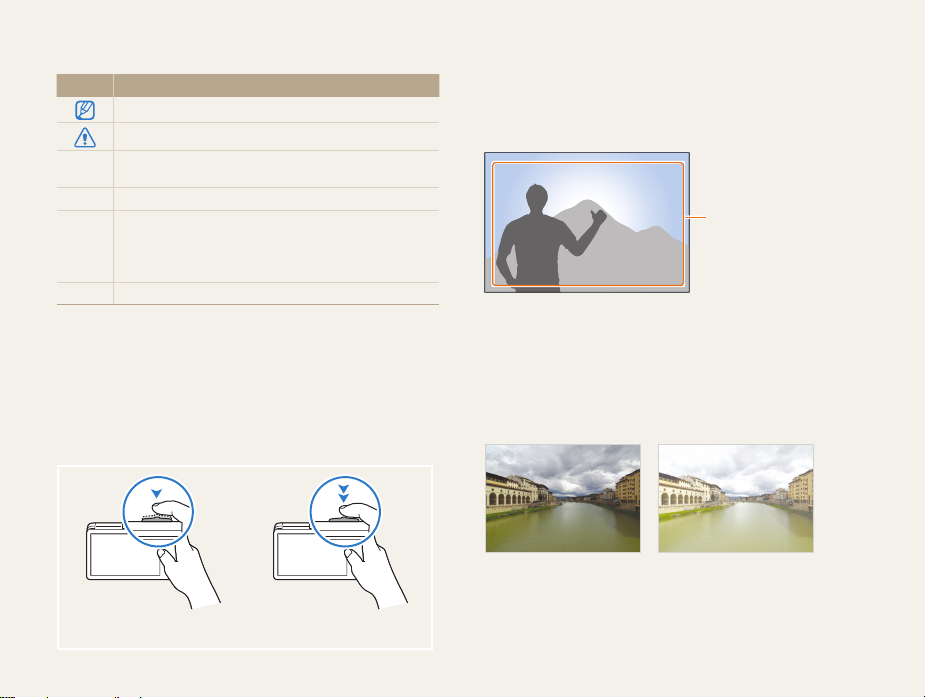
Touches de l’appareil photo. Par exemple, [Déclencheur]
[]
représente la touche de l’obturateur.
() Numéro de page où se trouve l’information correspondante
Ordre des options ou menus que vous devez utiliser
pour exécuter une étape, par exemple : appuyez sur
Détection des visages Normale (signifie « Appuyez
sur Détection des visages, puis sur Normale »).
* Annotation
Sujet, arrière-plan et composition
• Sujet : le principal objet d’une scène, qu’il s’agisse d’une
personne, d’un animal ou d’un objet inanimé.
• Arrière-plan : l’environnement qui entoure le sujet.
• Cadrage : la combinaison d’un sujet et d’un arrière-plan.
Arrière-plan
Cadrage
Sujet
Expressions reprises dans ce manuel
d’utilisation
Pression sur le déclencheur
• Enfoncer le [Déclencheur] à mi-course : enfoncez à moitié le
déclencheur.
• Appuyer sur le [Déclencheur] : enfoncez entièrement le
déclencheur.
Enfoncer le [Déclencheur]
à mi-course
Appuyer sur le [Déclencheur]
Exposition (luminosité)
L’exposition correspond à la quantité de lumière perçue par
l’appareil photo. Vous pouvez modifier l’exposition en réglant la
vitesse d’obturation, la valeur d’ouverture et la sensibilité ISO.
Modifier l’exposition permet d’obtenir des photos plus sombres
ou plus claires.
Exposition normale
S
6
Surexposition
S
(trop lumineux)
Page 8
Questions fréquentes
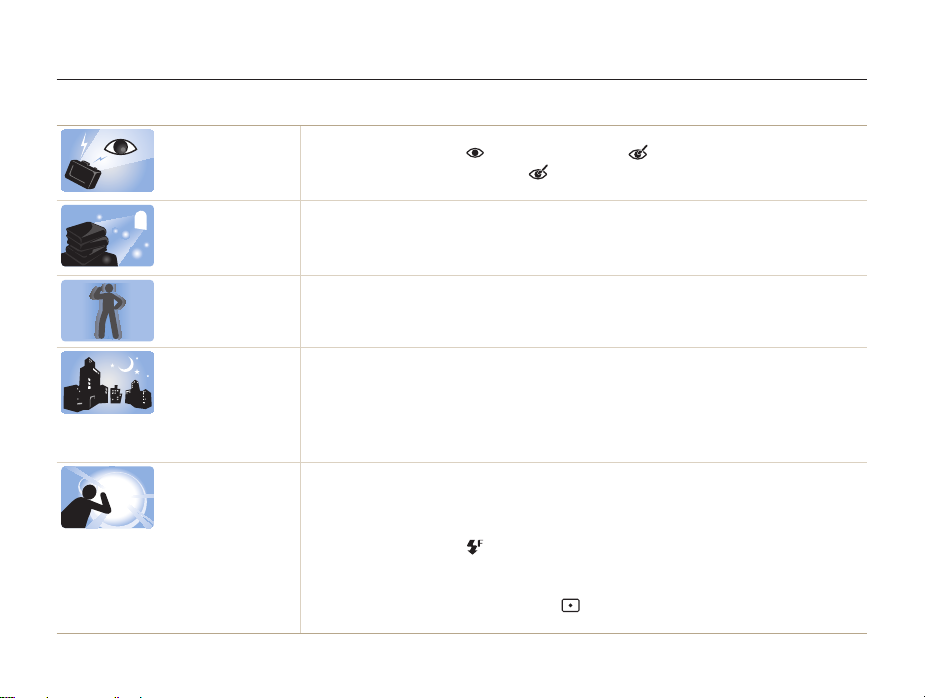
Cette section propose des réponses à des questions fréquentes.
Les yeux du sujet
sont rouges.
Les photos
présentent des
traces de poussière.
Les photos sont
floues.
Les photos sont
floues lorsqu’elles
sont prises dans
l’obscurité.
Les sujets sont trop
sombres à cause du
contre-jour.
Un reflet de l’appareil provoque ce désagrément.
•
Réglez l’option du flash sur Anti yeux rouges ou sur Correction des yeux rouges. (p. 65)
•
Si la photo est déjà prise, sélectionnez Correction des yeux rouges dans le menu Modifier.
(p. 102)
En utilisant le flash, il est possible que l’appareil capture des particules de poussière en suspension dans
l’air
.
•
Désactivez le flash ou évitez de prendre des photos dans un lieu poussiéreux.
•
Réglez les options de sensibilité ISO. (p. 67)
Du flou peut se produire lorsque la luminosité est faible ou lorsque vous tenez l’appareil de manière
incorrecte. Utilisez la fonction OIS ou enfoncez le [Déclencheur] à mi-course pour effectuer la mise au
point du sujet. (p. 35)
L’appareil tente de faire pénétrer plus de lumière, par conséquent la vitesse d’obturation ralentit. Il devient
alors difficile de tenir l’appareil immobile et cela provoque un effet de bougé de l’appareil photo.
•
Utilisez le mode Photo faible luminosité. (p. 47)
•
Activez le flash. (p. 65)
•
Réglez les options de sensibilité ISO. (p. 67)
•
Utilisez un trépied pour stabiliser l’appareil.
Lorsque la source de lumière se trouve derrière le sujet ou lorsqu’il existe un fort contraste entre les
zones lumineuses et les zones sombres, le sujet peut apparaître trop sombre.
•
Evitez de prendre des photos face au soleil.
•
Sélectionnez Contre jour en mode Scène. (p. 43)
•
Réglez l’option du flash sur Contre jour. (p. 65)
•
Réglez l’exposition. (p. 76)
•
Réglez l’option de réglage automatique du contraste (ACB). (p. 77)
•
Réglez l’option de mesure de l’exposition sur Sélective lorsqu’un sujet se trouve au centre du
cadre. (p. 77)
7
Page 9
Référence rapide
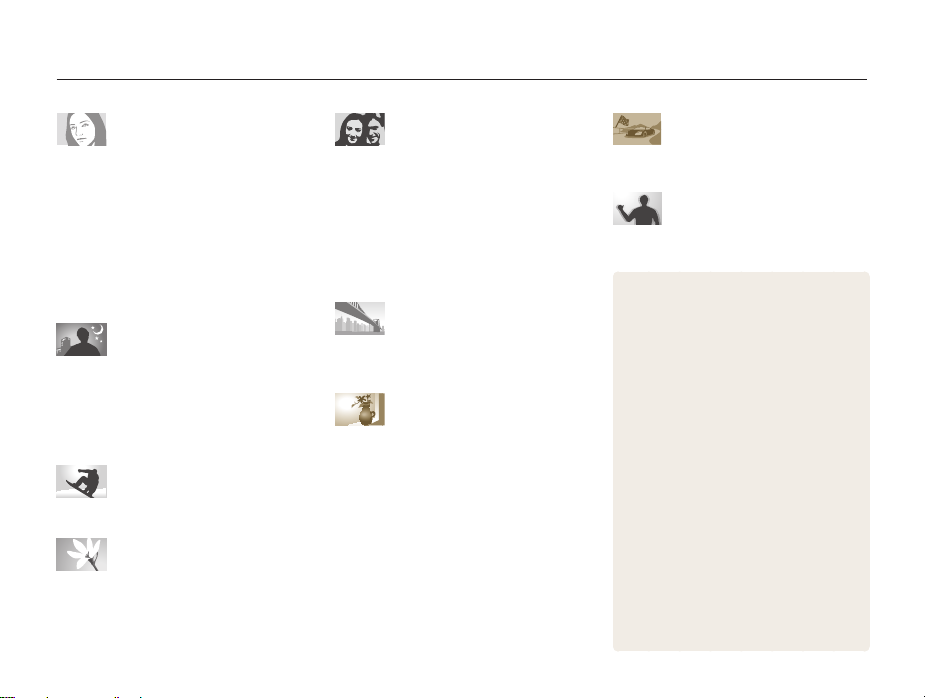
Photographie de personnes
•
Mode Autoportrait f 17
•
Mode Effets de mouvements f 46
•
Mode Palette Beauté f 47
•
Mode Beauté f 49
•
Mode Picture in Picture f 53
•
Anti yeux rouges / Correction des yeux rouges
(prévention ou correction des yeux rouges)
65
f
•
Détection des visages f 71
Photographie de nuit ou dans
un endroit sombre
•
Mode Scène > Coucher de soleil, Aube f 43
•
Mode Photo faible luminosité f 47
•
Options du flash f 65
•
Sensibilité ISO (pour régler la sensibilité à la
67
lumière)
f
Photographie en pleine action
•
Rafale f 80
Photographie de texte,
d’insectes ou de fleurs
•
Mode Scène > Texte f 43
•
Macro f 68
Réglage de l’exposition
(luminosité)
•
Sensibilité ISO (pour régler la sensibilité à la
67
lumière)
f
•
EV (pour régler l’exposition) f 76
•
ACB (pour corriger le contraste entre un sujet et
un arrière-plan lumineux)
•
Mesure de l’exposition f 77
•
AEB (pour prendre 3 photos de la même scène
avec différentes expositions)
77
f
80
f
Prise de photos de paysages
•
Mode Scène > Paysage f 43
•
Mode Panorama Live f 44
Application d’effets aux photos
•
Mode HDR Plus f 50
•
Mode Filtre photos f 51
•
Mode Prise de vue fractionnée f 55
•
Mode Magic Frame f 56
•
Mode Mon Magic Frame f 56
•
Mode Pinceau artistique f 57
•
Mode Photo en mouvement f 58
•
Réglage des images (pour ajuster les options
Netteté, Contraste ou Saturation)
8
81
f
Appliquer des effets aux vidéos
•
Mode Filtre vidéos f 52
Réduction des tremblements de
l’appareil photo
•
Stabilisation optique de l’image (OIS) f 34
•
Visionnage de fichiers par catégorie dans
l’album photo intelligent
•
Affichage de fichiers sous forme de vignettes
92
f
•
Suppression de tous les fichiers de la
94
mémoire
•
•
•
•
•
•
•
•
•
•
f
Visionnage de fichiers sous forme de
diaporama
Affichage de fichiers sur un téléviseur
(classique, HD ou 3D)
Branchement de l’appareil photo sur un
ordinateur
Utilisation des sites Web de partage de
photos ou de vidéos
Envoi de photos ou de vidéos par courriel
f
Réglage du son et du volume f 139
Réglage de la luminosité de l’écran f 139
Changement de la langue d’affichage f 141
Réglage de la date et de l’heure f 141
Avant de contacter le service après-vente
f
126
156
96
f
107
f
91
f
104
f
123
f
Page 10

Table des matières
Fonctions de base
Contenu du coffret ...................................................... 14
Présentation de l’appareil photo ................................. 15
Utilisation de l’écran .................................................... 17
Utilisation du bouton Smart Link ................................... 18
Insertion de la batterie et de la carte mémoire ........... 19
Chargement de la batterie et mise en route de
l’appareil ...................................................................... 20
Chargement de la batterie ........................................... 20
Mise sous tension de l’appareil photo .......................... 20
Configuration initiale .................................................... 21
Description des icônes ................................................ 23
Utilisation de l’écran tactile ......................................... 24
Écran d’accueil ............................................................ 26
Accès à l’écran d’accueil ............................................ 26
Icônes de l’écran d’accueil .......................................... 26
Navigation dans l’écran d’accueil ................................. 28
Réorganisation des icônes .......................................... 29
Configuration du fond d’écran ..................................... 29
Mode Programme ....................................................... 30
Prise de photos ........................................................... 31
Zoom ........................................................................ 32
Réduction des mouvements de l’appareil photo
(fonction OIS)
Conseils pour obtenir des photos plus nettes ............ 35
............................................................ 13
............................................................. 34
Fonctions avancées
Modes de prise de vue ................................................ 38
Mode Scènes automatiques ....................................... 38
Mode Programme ...................................................... 39
Mode Vidéo ............................................................... 41
Mode Scène .............................................................. 43
Mode Panorama Live .................................................. 44
Mode Effets de mouvements ...................................... 46
Mode Photo faible luminosité ....................................... 47
Mode Palette Beauté ................................................. 47
Modes d’effet .............................................................. 49
Mode Beauté ............................................................. 49
Mode HDR Plus ......................................................... 50
Mode Filtre photos .................................................... 51
Mode Filtre vidéos ..................................................... 52
Mode Picture in Picture ............................................... 53
Mode Prise de vue fractionnée .................................... 55
Mode Cadre magique ................................................. 56
Mode Mon Magic Frame ............................................. 56
Mode Artistic Brush .................................................... 57
Mode Photo en mouvement ........................................ 58
Mode Photo 3D ......................................................... 59
9
......................................................... 37
Page 11

Table des matières
Options de prise de vue
................................................... 61
Sélection de la résolution et de la qualité ................... 62
Sélection d’une résolution ........................................... 62
Sélection de la qualité d’image .................................... 63
Utilisation du retardateur ............................................. 64
Prise de photo dans un endroit sombre ..................... 65
Correction des yeux rouges ........................................ 65
Utilisation du flash ....................................................... 65
Réglage de la sensibilité ISO ....................................... 67
Mise au point de l’appareil photo ................................ 68
Fonction Macro .......................................................... 68
Utilisation de la mise au point automatique avec
repérage
.................................................................... 69
Photo 1 touche .......................................................... 70
Réglage de la zone de mise au point ........................... 70
Fonction de détection des visages ............................. 71
Détection des visages ................................................ 71
Détection des sourires ................................................ 71
Détection des regards ................................................ 72
Reconnaissance intelligente de visage ......................... 72
Enregistrement de vos visages préférés
(Mes visages préférés)
Conseils pour la détection des visages ........................ 75
................................................ 73
10
Réglage de la luminosité et des couleurs ................... 76
Réglage manuel de l’exposition (EV) ............................. 76
Compensation du contre-jour (ACB) ............................ 77
Modification de la mesure de l’exposition ...................... 77
Sélection d’un réglage de la balance des blancs ........... 78
Utilisation des modes Rafale ....................................... 80
Réglage des images .................................................... 81
Réduction du bruit du zoom ....................................... 82
Modification des options Enr. économique ................ 83
Options de prise de vue disponibles en fonction
du mode de prise de vue ............................................ 84
Page 12

Table des matières
Lecture/Retouche
............................................................. 86
Affichage de photos ou de vidéos en mode
Lecture ......................................................................... 87
Activation du mode Lecture ......................................... 87
Affichage des photos .................................................. 94
Lecture d’une vidéo .................................................... 97
Retouche de photo ...................................................... 99
Redimensionnement d’une photo ................................ 99
Rotation d’une photo .................................................. 99
Recadrage d’une photo ............................................ 100
Effets de filtre intelligent ............................................. 100
Modification du rendu des photos .............................. 101
Création d’une commande d’impression (DPOF) ......... 103
Affichage de fichiers sur un téléviseur
(classique, HD ou 3D) ................................................ 104
Transfert de fichiers sur l’ordinateur .......................... 107
Transfert de fichiers sur un ordinateur Windows ........... 107
Transfert de fichiers sur l’ordinateur Mac ..................... 108
Utilisation des programmes de l’ordinateur .............. 109
Installation de iLauncher ............................................ 109
Utilisation de iLauncher ............................................. 110
Réseau sans fil
................................................................ 114
Connexion à un réseau local sans fil et
configuration des paramètres réseau ....................... 115
Connexion automatique à un réseau local sans fil ........ 115
Utilisation du navigateur de connexion ........................ 117
Conseils relatifs à la connexion réseau ....................... 117
Saisie du texte ......................................................... 118
11
Envoi de photos ou de vidéos à un smartphone ...... 120
Utilisation d’un smartphone comme
télécommande du déclencheur ................................ 121
Utilisation des sites Web de partage de photos
ou de vidéos .............................................................. 123
Accès à un site Web ................................................ 123
Publication de photos ou de vidéos ........................... 123
Envoi de photos ou de vidéos par courriel ............... 125
Modification des paramètres de courriel ..................... 125
Envoi de photos ou de vidéos par courriel .................. 126
Utilisation d’AllShare Play pour l’envoi de fichiers ... 128
Téléchargement de photos vers un système de
stockage en ligne
Affichage de photos ou de vidéos sur un téléviseur
compatible AllShare Play
..................................................... 128
........................................... 129
Utilisation de la Sauvegarde automatique pour
envoyer des photos ou des vidéos ......................... 131
Installation du programme de Sauvegarde
automatique sur votre ordinateur
Envoi de photos ou de vidéos à un ordinateur ............ 131
................................ 131
Téléchargement de photos sur un serveur Cloud .... 133
Envoi de photos à l’aide de la fonction
Wi-Fi Direct ................................................................ 134
Fonction WoL (Wake on LAN) ................................... 135
Page 13

Table des matières
Paramètres
...................................................................... 137
Menu Paramètres ...................................................... 138
Accès au menu des paramètres ................................ 138
Son ......................................................................... 139
Affichage ................................................................. 139
Connectivité ............................................................. 140
Général ................................................................... 141
Annexes
........................................................................... 144
Messages d’erreur ..................................................... 145
Entretien de l’appareil photo ..................................... 147
Nettoyage de l’appareil photo .................................... 147
Usage et rangement de l’appareil photo ..................... 148
Concernant les cartes mémoire ................................. 149
Concernant la batterie ............................................... 152
Avant de contacter le service après-vente ............... 156
Caractéristiques de l’appareil photo ......................... 159
Glossaire .................................................................... 163
Index .......................................................................... 169
12
Page 14

Fonctions de base
Faites connaissance avec l’appareil photo et ses icônes ainsi que ses fonctions de base pour les prises
de vue.
Contenu du coffret
Présentation de l’appareil photo
Utilisation de l’écran
Utilisation du bouton Smart Link
Insertion de la batterie et de la carte
mémoire
…………………………………… 19
Chargement de la batterie et mise en
route de l’appareil
Chargement de la batterie
Mise sous tension de l’appareil photo
Configuration initiale
Description des icônes
Utilisation de l’écran tactile
………………………… 14
………… 15
……………………… 17
………… 18
………………………… 20
………………… 20
……………………… 21
…………………… 23
……………… 24
…… 20
Écran d’accueil
Accès à l’écran d’accueil
Icônes de l’écran d’accueil
Navigation dans l’écran d’accueil
Réorganisation des icônes
Configuration du fond d’écran
Mode Programme
Prise de photos
Zoom
Réduction des mouvements de l’appareil
photo (fonction OIS)
Conseils pour obtenir des photos plus
nettes
…………………………… 26
………………… 26
……………… 26
………… 28
……………… 29
…………… 29
………………………… 30
…………………………… 31
……………………………………… 32
……………………… 34
………………………………………… 35
Page 15
Contenu du coffret
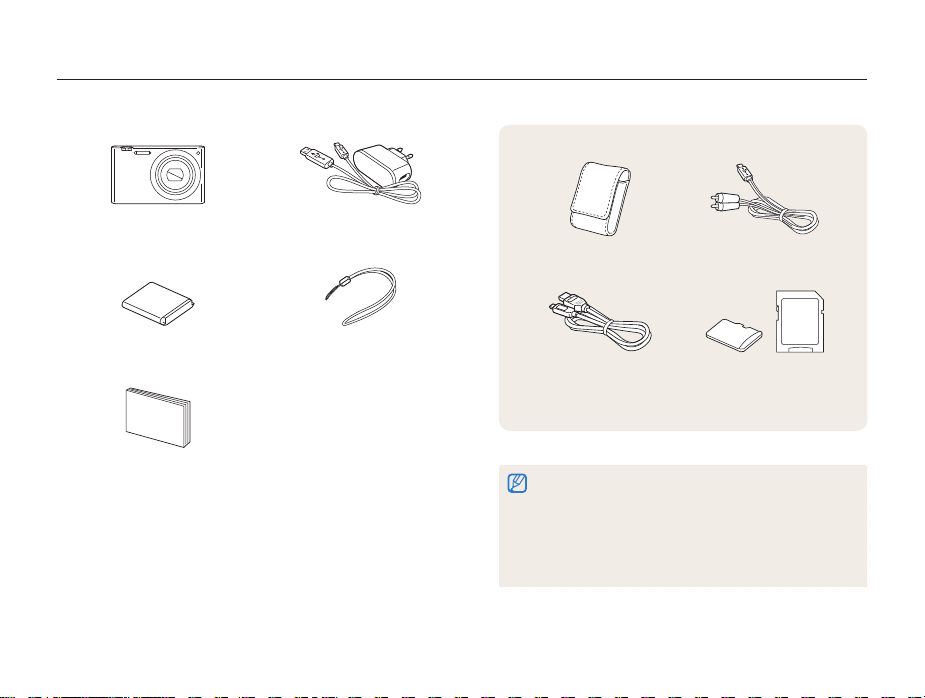
Votre coffret comprend les éléments suivants.
Appareil photo Adaptateur secteur / Câble USB
Batterie rechargeable Dragonne
Accessoires en option
Etui de l’appareil photo Câble audio / vidéo
Câble HDMI Carte mémoire /
Adaptateur de carte
mémoire
Guide de prise en main rapide
Fonctions de base
•
Il se peut que les illustrations diffèrent du produit fourni.
•
Selon modèle, les éléments inclus dans la boîte peuvent être
différents.
•
Vous pouvez acheter des accessoires en option auprès d’un
revendeur ou d’un centre de service Samsung. Samsung décline
toute responsabilité en cas de problème consécutif à l’utilisation
d’accessoires non autorisés.
14
Page 16
Présentation de l’appareil photo
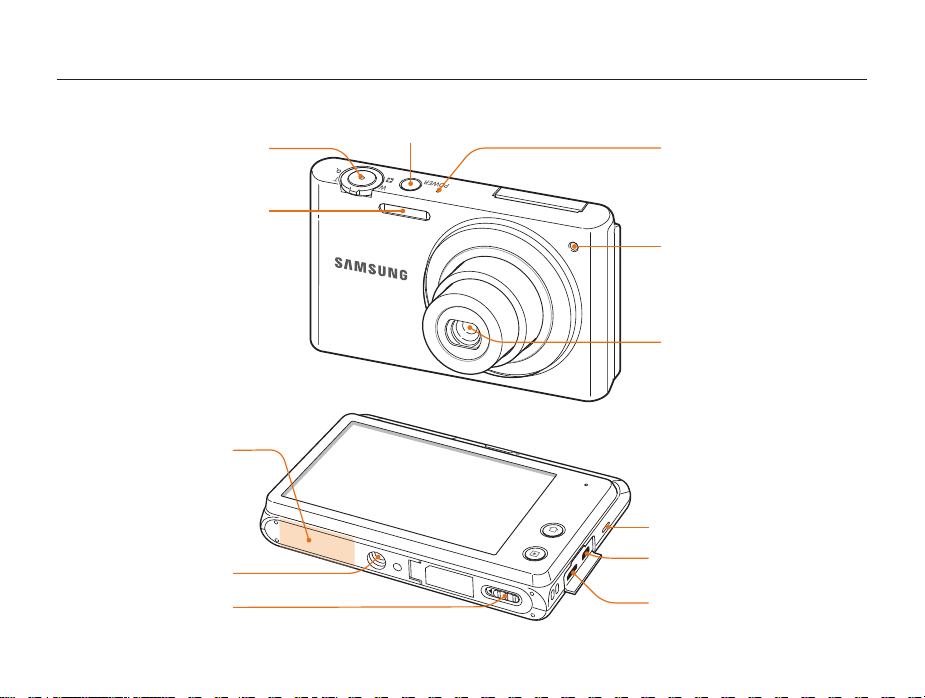
Avant de commencer, prenez connaissance des éléments de l’appareil photo et de leurs fonctions.
Flash
Antenne interne*
* Évitez tout contact
avec l’antenne
interne si vous
utilisez le réseau
sans fil.
Douille pour trépied
Trappe batterie
Emplacement pour carte mémoire et batterie
Touche Marche / Arrêt
Fonctions de base
MicrophoneDéclencheur
Voyant AF / Voyant du retardateur
Objectif
Haut-parleur
Port HDMI
Accepte un câble HDMI
Port USB et port audio / vidéo
Compatible avec un câble USB ou un
câble audio / vidéo
15
Page 17
Présentation de l’appareil photo
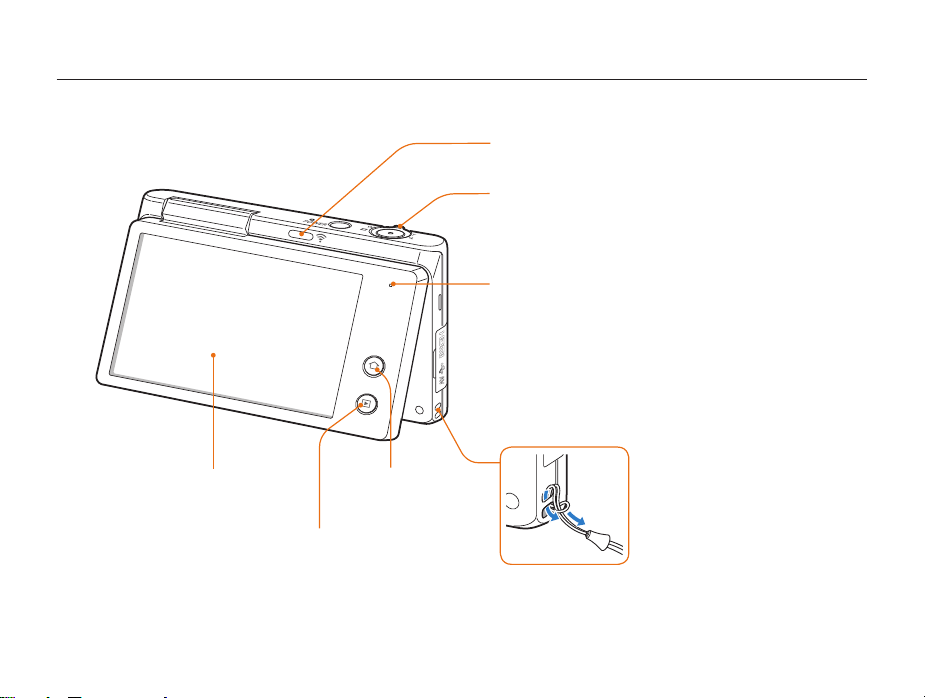
Bouton Smart Link
Lancer une fonction Wi-Fi prédéfinie.
Touche Zoom
•
En mode Prise de vue : zoom avant ou arrière
•
En mode Lecture : zoom avant sur une zone d’une photo ou
affichage de miniatures
Voyant d’état
•
Clignotant : lorsque l’appareil photo est en train de se connecter à
un réseau local sans fil ou d’envoyer une photo, lorsque l’image n’est
pas nette, lorsque la batterie rencontre un problème de chargement,
lorsque l’appareil est en train de sauvegarder une photo ou une
vidéo, ou lorsque sa mémoire est lue par un ordinateur
•
Fixe : lorsque l’appareil photo est relié à un ordinateur, lors du
rechargement de la batterie ou quand l’image est au point
Fixation de la dragonne
Affichage
Touche Accueil
Accéder à l’écran d’accueil
Touche Lecture
Activer le mode Lecture
Fonctions de base
16
y
x
Page 18
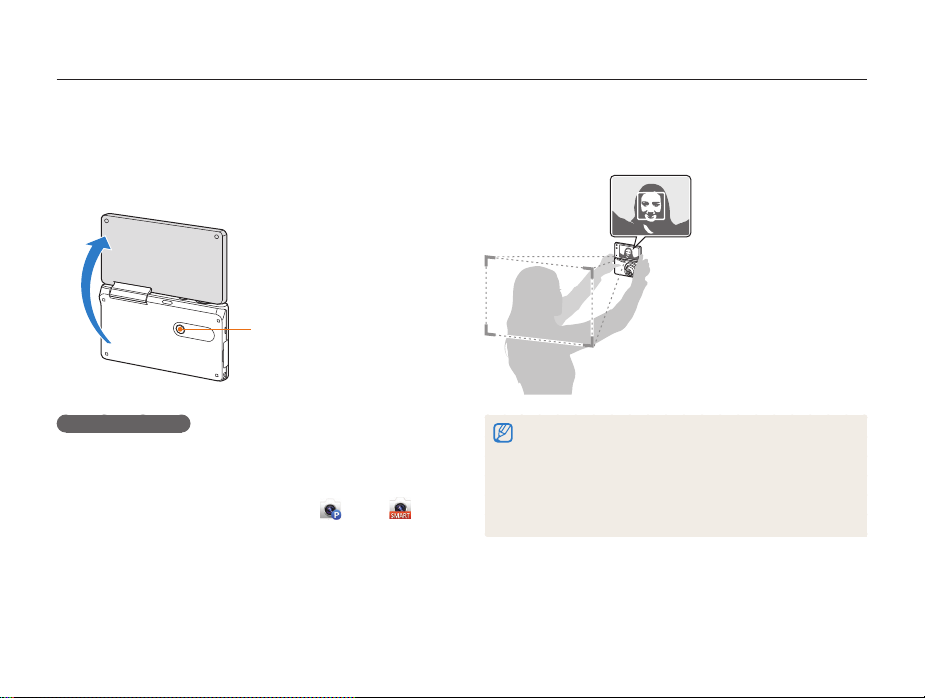
Présentation de l’appareil photo
Utilisation de l’écran
Vous pouvez réaliser un autoportrait tout en vous voyant à l’écran.
Pour cela, faites pivoter l’écran vers le haut et appuyez sur le
déclencheur au dos de l’appareil photo. (vous pouvez faire pivoter
l’écran de 180° vers le haut).
180˚
Déclencheur
Touchez la zone du cadre sur l’écran.
3
•
Dans les 3 secondes qui suivent la mise au point, l’appareil
photo actionne automatiquement le déclencheur.
Mode Autoportrait
En modes Scènes Automatique et Programme, faites pivoter
l’écran vers le haut et prenez un autoportrait en vous regardant
sur l’écran.
Depuis l’écran d’accueil, appuyez sur ou sur .
1
Faite pivoter l’écran vers le haut.
2
Fonctions de base
•
Après utilisation, remettez l’écran dans sa position d’origine.
•
Ne faites pas pivoter l’écran au-delà de 180° sinon vous risquez de
le casser.
•
Utilisez un trépied lorsque vous ne pouvez pas tenir l’appareil photo
des deux mains et que l’écran est pivoté vers le haut. Si vous ne
respectez pas ce conseil, vous risquez d’endommager l’appareil
photo.
17
Page 19
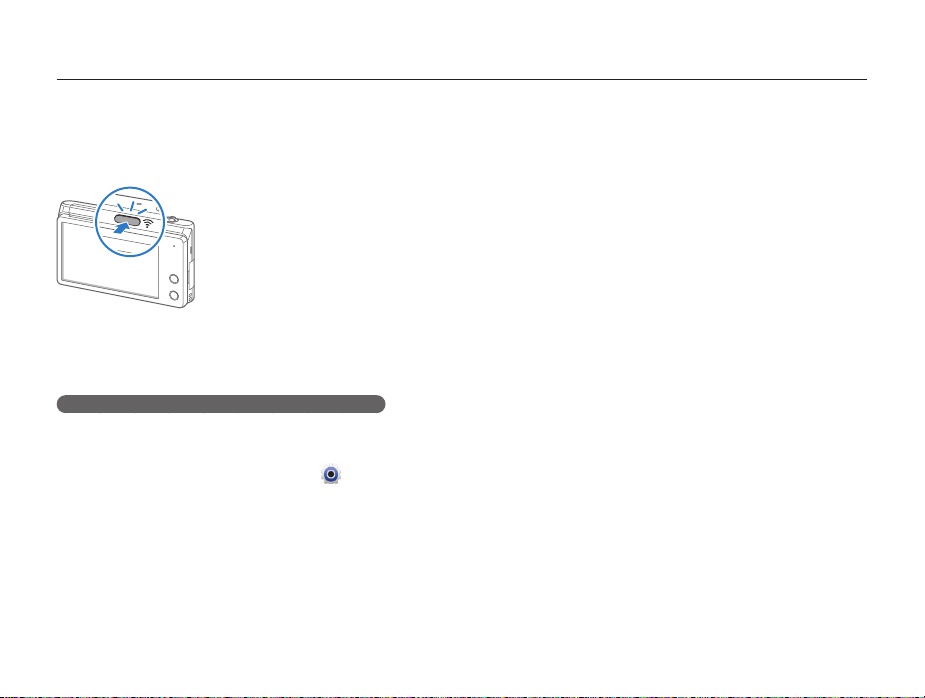
Présentation de l’appareil photo
Utilisation du bouton Smart Link
Vous pouvez facilement activer la fonction Wi-Fi avec le bouton
[Smart Link].
• Appuyez sur [Smart Link], pour activer la fonction Wi-Fi
indiquée. L’appareil active alors cette fonction. Appuyez de
nouveau sur [Smart Link] pour revenir au mode précédent.
Configuration d’une option de bouton Smart Link
Vous pouvez sélectionner une fonction Wi-Fi à lancer lorsque
vous appuyez sur [Smart Link].
Depuis l’écran d’accueil, appuyez sur .
1
Appuyez sur Général Smart Link (bouton WiFi).
2
Sélectionnez une option. (p. 141)
3
Fonctions de base
18
Page 20
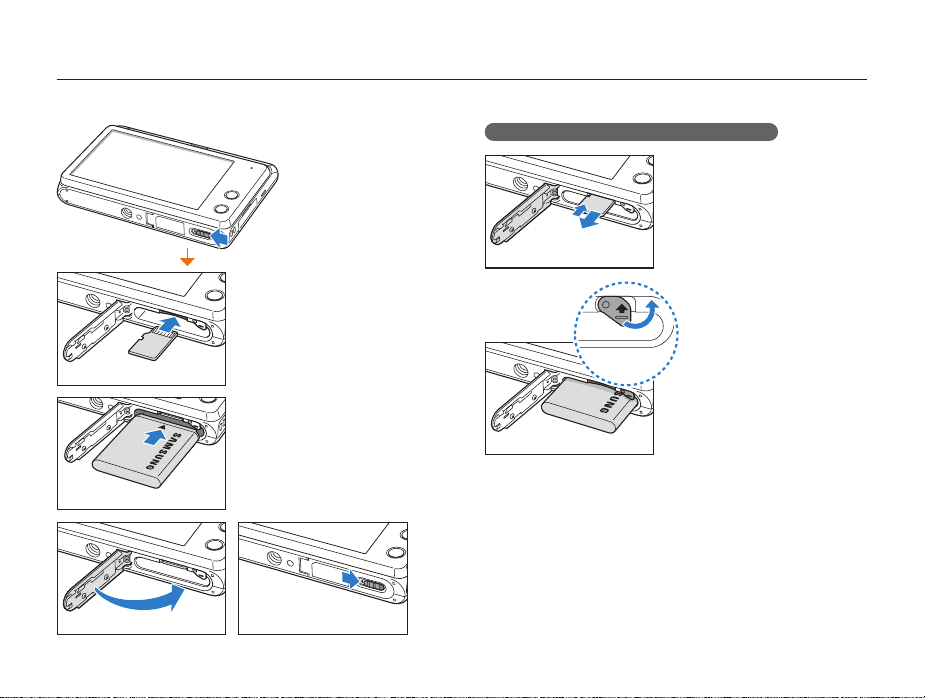
Insertion de la batterie et de la carte mémoire
Cette section décrit comment insérer la batterie et une carte mémoire en option dans l’appareil photo.
Retrait de la batterie et de la carte mémoire
Carte mémoire
Insérez la carte mémoire,
contacts dorés orientés vers
le haut.
Loquet de la
Carte mémoire
Batterie rechargeable
Insérez la batterie en orientant
le logo Samsung vers le haut.
Batterie rechargeable
batterie
Appuyez légèrement sur la
carte pour qu’elle se libère de
son logement, puis retirez-la.
Faites glisser le loquet vers le
haut pour libérer la batterie.
Fonctions de base
19
Page 21
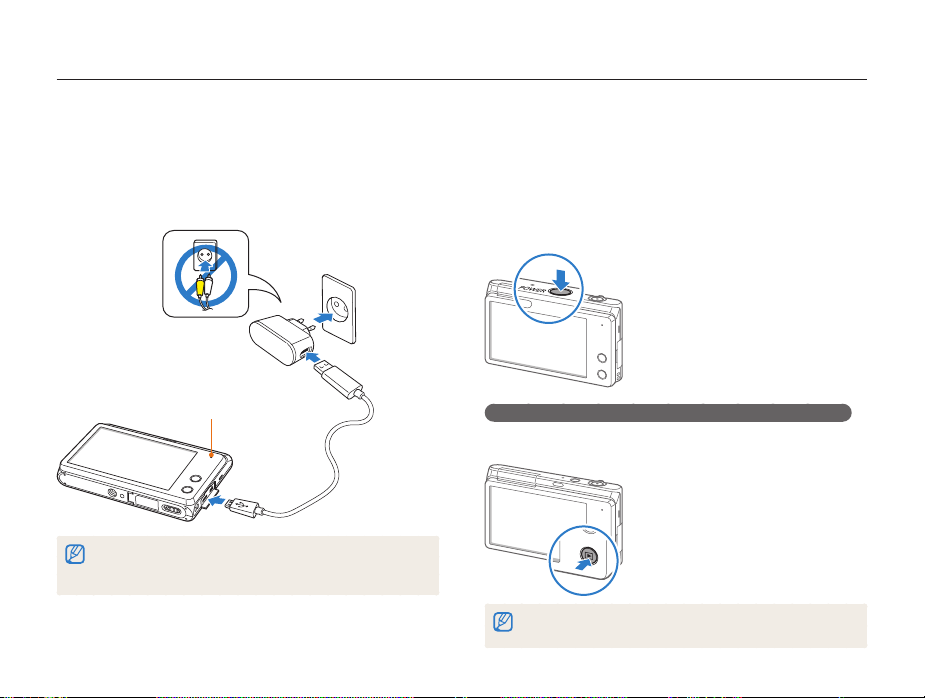
Chargement de la batterie et mise en route de l’appareil
Chargement de la batterie
Vous devez charger la batterie avant d’utiliser l’appareil photo pour
la première fois. Branchez l’extrémité la plus fine du câble USB sur
l’appareil photo, puis l’autre extrémité du câble sur un adaptateur
secteur.
Voyant d’état
•
Voyant rouge allumé :
chargement en cours
•
Voyant rouge éteint :
chargement terminé
•
Voyant rouge clignotant : erreur
Utilisez l’adaptateur secteur et le câble USB fournis avec l’appareil photo. Si
vous faites appel à un autre adaptateur secteur (tel qu’un SAC-48), la batterie
de l’appareil photo risque de ne pas se charger ou fonctionner correctement.
Fonctions de base
Mise sous tension de l’appareil photo
Appuyez sur la touche [POWER] pour allumer ou éteindre
l’appareil photo.
• Lorsque vous allumez l’appareil photo pour la première fois,
l’écran de configuration initiale s’affiche. (p. 21)
• Lorsque vous allumez l’appareil photo, le dernier mode de prise
de vue utilisé s’affiche.
Mise sous tension de l’appareil photo en mode Lecture
Maintenez enfoncé le bouton [p]. L’appareil photo s’allume et
accède immédiatement au mode Lecture.
Si vous allumez l’appareil photo en maintenant la touche [p] enfoncée
jusqu’à ce que le voyant clignote, l’appareil photo n’émet aucun son.
20
Page 22
Configuration initiale
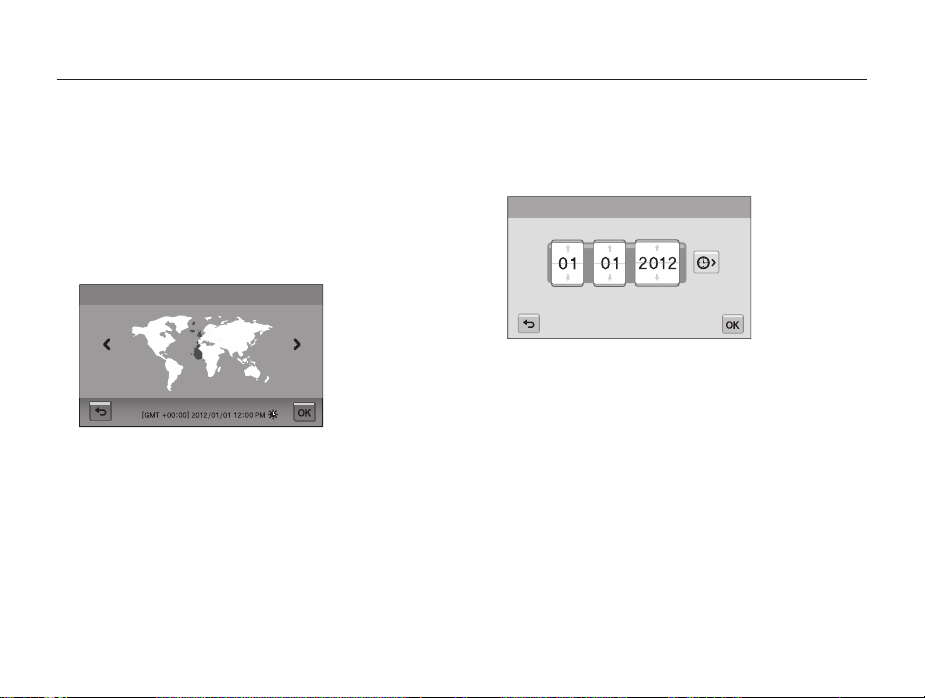
Lorsque l’écran de configuration initiale apparaît, suivez les étapes indiquées ci-dessous afin de configurer les réglages de base de
l’appareil photo. La langue par défaut est réglée selon le pays ou la région où l’appareil photo est vendu. Vous pouvez modifier la langue et
sélectionner celle de votre choix en appuyant sur Language.
Appuyez sur Fuseau horaire.
1
Appuyez sur Maison, puis sur z ou sur x pour
2
sélectionner un fuseau horaire.
•
Lorsque vous voyagez, appuyez sur Extérieur, puis
choisissez un nouveau fuseau horaire.
Fuseau horaire
Londres
Appuyez sur o pour enregistrer les modifications.
3
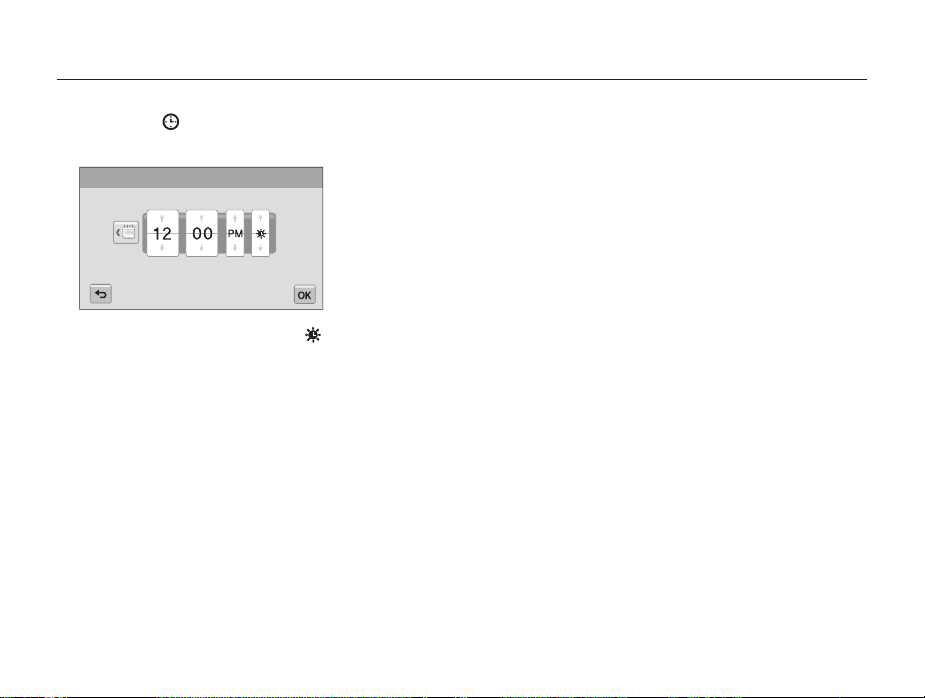
Appuyez sur Configuration date/heure.
4
5
Fonctions de base
Touchez les flèches Haut ou Bas pour régler la date.
Configuration date/heure
Jour AnnéeMois
•
L’affichage peut différer en fonction de la langue sélectionnée.
21
Page 23
Configuration initiale
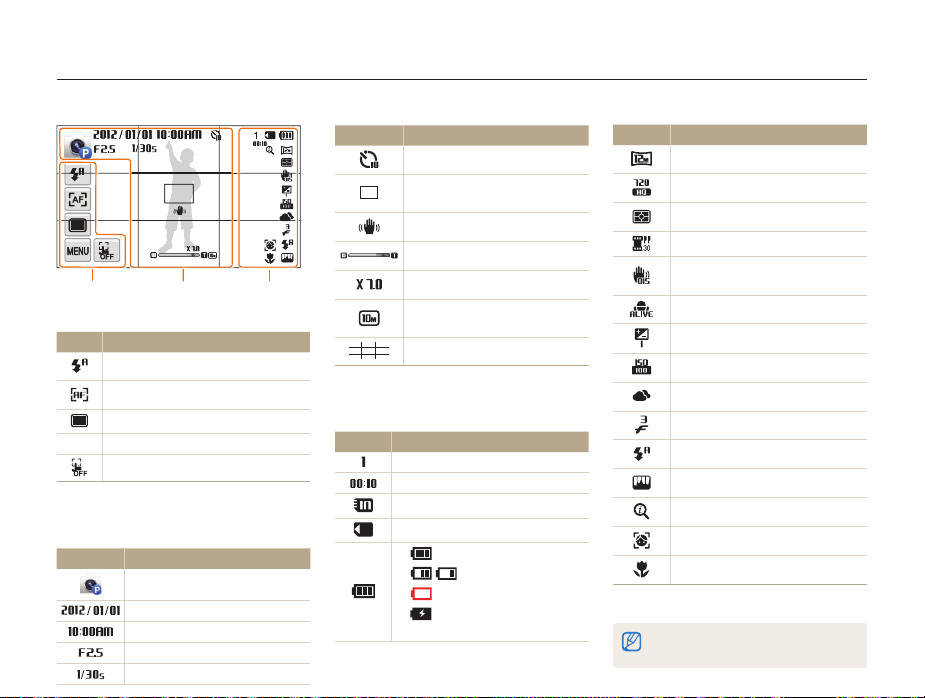
Appuyez sur , puis sur les flèches Haut ou Bas pour
6
régler la date.
Configuration date/heure
Heure Min Heure d’été
•
Pour régler l’heure d’été, appuyez sur .
Appuyez sur o pour enregistrer les modifications.
7
Appuyez sur o pour enregistrer les paramètres.
8
Cliquez sur OK dans la fenêtre qui s’ouvre.
9
Fonctions de base
22
Page 24
Description des icônes
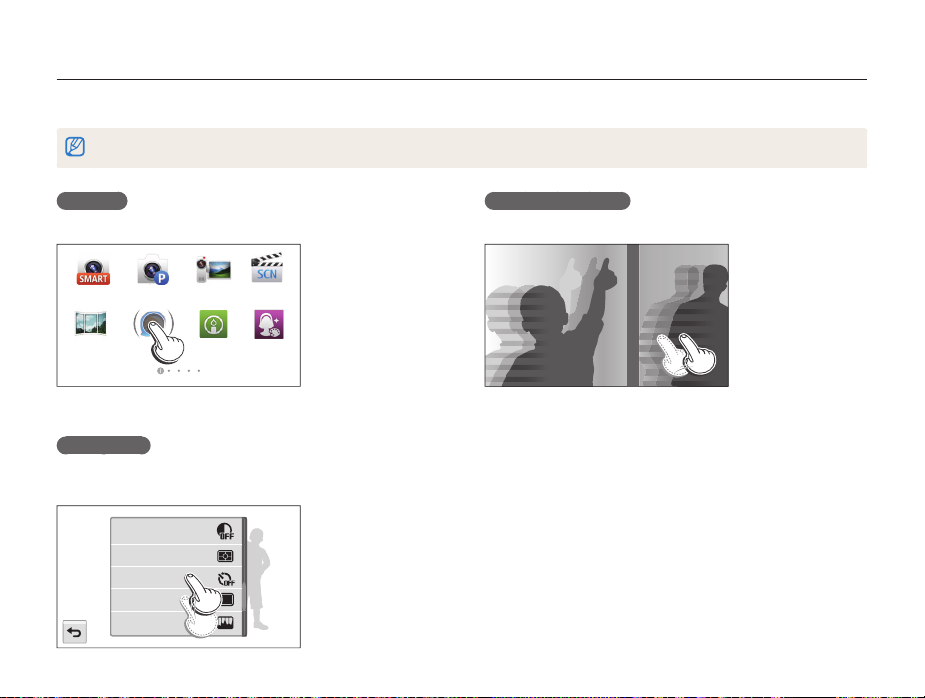
Les icônes affichées sur l’écran varient en fonction du mode sélectionné ou des options choisies.
123
1
Icônes d’options (tactiles)
Icône Description
Option de flash
Option de mise au point automatiquea
Option de type rafale
m
Options de prise de vue
Option Prise de vue 1 touche*
* L'icône apparaît seulement en mode Scènes
Automatique.
2
Icônes d’état
Icône Description
Mode de prise de vue en cours**
Date
Heure
Valeur d’ouverture
Vitesse d’obturation
Icône Description
Retardateur
Cadre de mise au point
automatique
Tremblements de l’appareil photo
Indicateur de zoom
Niveau de zoom
Résolution des photos avec
l’Intelli Zoom activé
Quadrillage
** Appuyez sur l’icône pour afficher une brève
description du mode sélectionné.
3
Icônes d’état
Icône Description
Nombre de photos disponibles
Durée d’enregistrement disponible
Carte mémoire non insérée***
Carte mémoire insérée
•
: chargement terminé
•
: chargement partiel
•
: vide (recharger)
•
: chargement de la batterie
(connecté au chargeur)
Fonctions de base
23
Icône Description
Résolution photo
Résolution vidéo
Mesure de l’exposition
Fréquence d’images
Stabilisation optique de l’image
(OIS, Optical Image Stabilization)
Son vivant activé
Valeur d’exposition réglée
Sensibilité ISO
Balance des blancs
En rafale
Flash
Réglage de l’image
Intelli Zoom activé
Détection des visages
Mise au point automatique
*** Pour sauvegarder des photos, vous devez
insérer une carte mémoire.
Appuyez à plusieurs reprises sur l’écran pour
changer de type d’affichage.
Page 25
Utilisation de l’écran tactile
Familiarisez-vous avec l’écran tactile. Vous pouvez sélectionner les menus ou les options en appuyant sur les icônes affichées sur l’écran.
Pour une utilisation optimale, appuyez sur l’écran tactile du bout du doigt.
N’utilisez pas d’objets pointus tels que des crayons ou des stylos pour toucher l’écran. Vous pourriez endommager l’écran.
Appuyer
Appuyez sur une icône pour sélectionner un menu ou une option.
Scènes
Automatique
Panorama
Live
Effets de
mouvements
Photo faible
luminosité
Vidéo
ScèneProgramme
Palette
Beauté
Faire glisser
Appuyez sur une zone de l’écran avec le doigt, puis faites-le
glisser.
ACB
Mesure de l’exposition
Retardateur
Prise de vue
Réglage des images
Fonctions de base
Appuyer brièvement
Appuyez brièvement sur l’écran avec le doigt.
24
Page 26
Utilisation de l’écran tactile
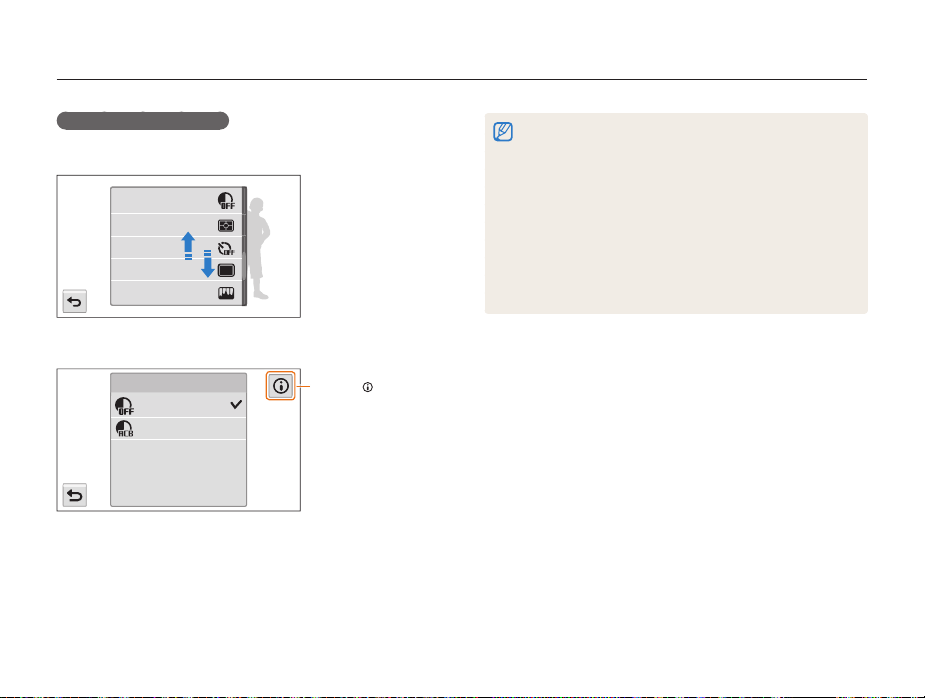
Sélectionner une option.
• Déplacez la liste des options vers le haut ou le bas pour trouver
l’option de votre choix. Appuyez sur l’option.
ACB
Mesure de l’exposition
Retardateur
Prise de vue
Réglage des images
• Touchez l’option souhaitée pour l’activer ou la désactiver.
ACB
Désactivé
Activé
Toucher fait
apparaître une fenêtre
contextuelle contenant
des informations sur
les fonctions et les
paramètres.
Fonctions de base
•
L’écran tactile peut ne pas reconnaître vos saisies si vous appuyez sur
plusieurs éléments à la fois.
•
Lorsque vous appuyez sur l’écran ou que vous faites glisser le
stylet, une décoloration peut se produire. Il ne s’agit pas d’un
dysfonctionnement, mais d’une caractéristique de l’écran tactile. Pour
réduire ces décolorations, appuyez très légèrement sur l’écran.
•
L’écran tactile peut ne pas fonctionner correctement si vous utilisez
l’appareil photo dans des environnements très humides.
•
L’écran tactile peut ne pas fonctionner correctement si vous le
recouvrez d’un film de protection ou d’autres accessoires.
•
Selon l’angle de vue, l’éclairage de l’écran peut être atténué. Réglez la
luminosité ou changez l’angle de vue pour améliorer la résolution.
25
Page 27
Écran d’accueil
Vous pouvez sélectionner un mode ou une fonction, ou accéder au menu des paramètres en appuyant sur les icônes sur l’écran d’accueil.
Accès à l’écran d’accueil
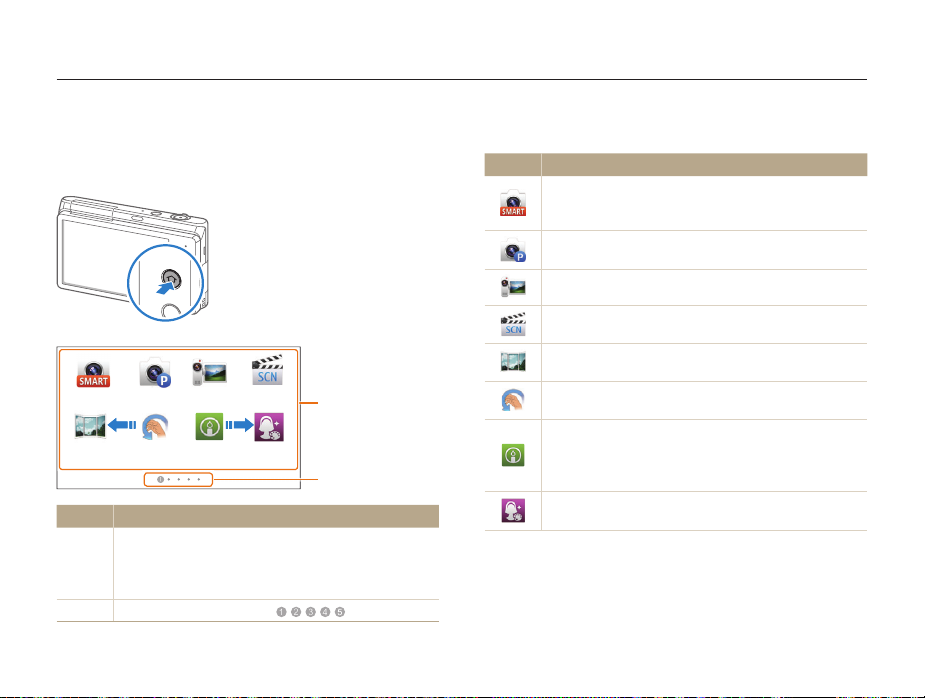
En mode Prise de vue ou Lecture, appuyez sur [h]. Appuyez à
nouveau sur [h] pour revenir au mode précédent.
Scènes
Automatique
Panorama
N° Description
Live
Effets de
mouvements
Photo faible
luminosité
Appuyez sur une icône pour accéder à un mode ou une
fonction.
1
•
Appuyez ou faites glisser le doigt sur l'écran pour
changer de page.
2
Numéro de la page affichée. ( )
Vidéo
ScèneProgramme
Palette
Beauté
1
2
Fonctions de base
Icônes de l’écran d’accueil
Icône Description
Scènes Automatique : prendre une photo dans un mode
Scène sélectionné automatiquement par l’appareil photo.
(p. 38)
Programme : prendre une photo avec les réglages
adaptés manuellement. (p. 39)
Vidéo : enregistrer une vidéo. (p. 41)
Scène : prendre une photo avec des options prédéfinies
pour une scène spécifique. (p. 43)
Panorama Live : prenez une série de photos puis
combinez-les pour créer une image panoramique. (p. 44)
Effets de mouvements : prendre des photos avec des
mouvements de mains. (p. 46)
Photo faible luminosité : prendre plusieurs photos dans
des conditions de faible luminosité sans flash. L’appareil les
associe alors pour créer une image unique plus lumineuse
et moins floue. (p. 47)
Palette Beauté : prendre un portrait, puis y ajouter divers
effets de beauté. (p. 47)
26
Page 28
Écran d’accueil
Icône Description
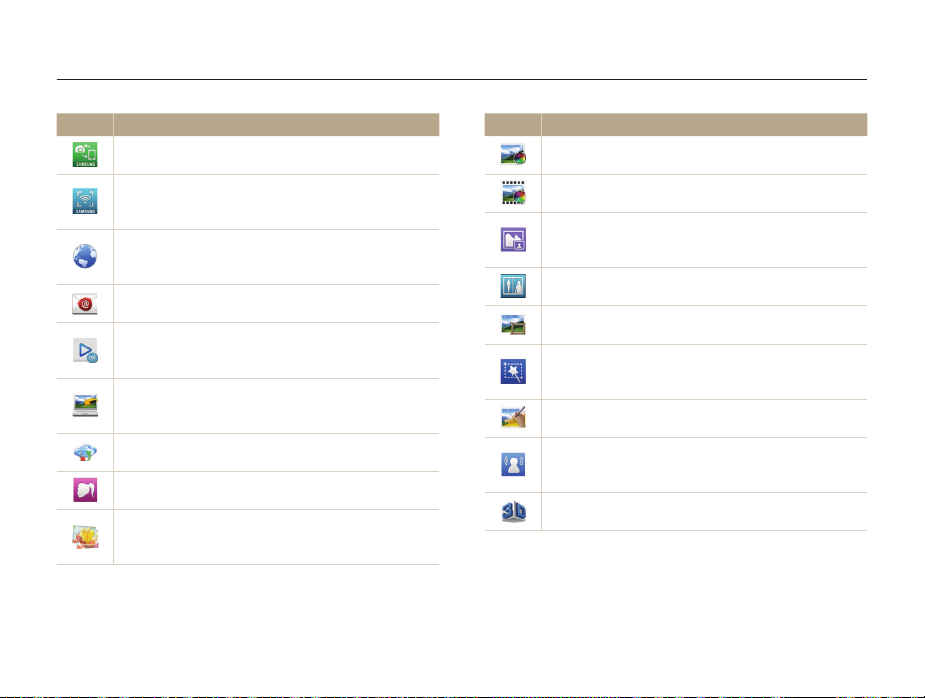
MobileLink : envoyer des photos ou des vidéos vers un
smartphone. (p. 120)
Remote Viewfinder : utilisez un smartphone comme d’un
déclencheur à distance et visionnez-y l’image prise par
l’appareil photo. (p. 121)
Partage sur des réseaux sociaux : publiez des photos
ou des vidéos sur des sites Web de partage de fichiers.
(p. 123)
Courriel : envoyer par courriel des photos ou des vidéos
stockées sur l’appareil photo. (p. 125)
AllShare Play : télécharger des photos vers le système
de stockage en ligne AllShare Play ou visionner des fichiers
sur un téléviseur grand écran. (p. 128)
Sauvegarde automatique : envoyez sur un ordinateur
par connexion sans fil les photos prises ou les vidéos
filmées avec l’appareil photo. (p. 131)
Cloud : téléchargement de photos sur un serveur Cloud.
(p. 133)
Beauté : réaliser un portrait en appliquant des options
permettant de masquer les imperfections du visage. (p. 49)
HDR Plus : avec l’effet High Dynamic Range (HDR) Plus,
vous pouvez prendre des photos avec une gamme de
tonalités plus importantes. (p. 50)
Fonctions de base
Icône Description
Filtre photos : effectuez une photo avec différents effets
de filtre. (p. 51)
Filtre vidéos : enregistrer une vidéo avec différents effets
de filtre. (p. 52)
Picture in Picture : prenez une photo d’arrière-plan et
insérez-y une photo ou une vidéo plus petite au premier
plan. (p. 53)
Prise de vue fractionnée : réalisez plusieurs photos et
disposez-les selon des modèles prédéfinis. (p. 55)
Magic Frame : permet de réaliser une photo avec
différents effets de cadre. (p. 56)
Mon Magic Frame : prendre une photo et sélectionner
une zone pour la rendre transparente. Recouvrez cette
zone par une photo que vous venez de prendre. (p. 56)
Pinceau artistique : prendre une photo et filmer une
vidéo montrant le processus d’application du filtre. (p. 57)
Photo en mouvement : prendre une série de photos,
puis sélectionner une zone à animer. Ceci vous permet
ainsi de créer une animation GIF. (p. 58)
Photo 3D : réaliser une photo avec effets 3D
(pour un affichage sur une TV 3D). (p. 59)
27
Page 29
Écran d’accueil
Icône Description
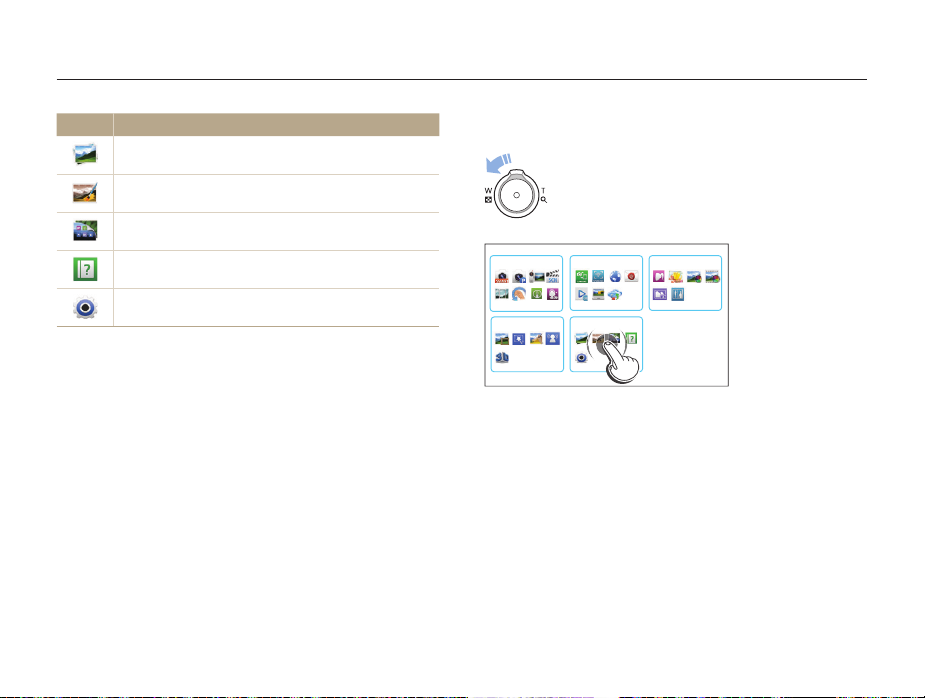
Album : permet de visionner par catégorie des fichiers
dans l’album photo intelligent. (p. 91)
Éditeur photos : retoucher des photos en leur appliquant
différents effets. (p. 99)
Fonds d'écran : choisir l’image souhaitée pour le fond
d’écran de l’écran d’accueil. (p. 29)
Aide : consulter l’aide et apprendre à utiliser l’appareil
photo. (p. 30)
Paramètres : régler les paramètres selon vos préférences.
(p. 138)
Navigation dans l’écran d’accueil
Fonctions de base
Depuis l’écran d’accueil, faites tourner le [Zoom] vers
la gauche pour afficher toutes les pages de l’écran
d’accueil. Appuyez sur une page pour l’afficher en
mode plein écran.
28
Page 30
Écran d’accueil
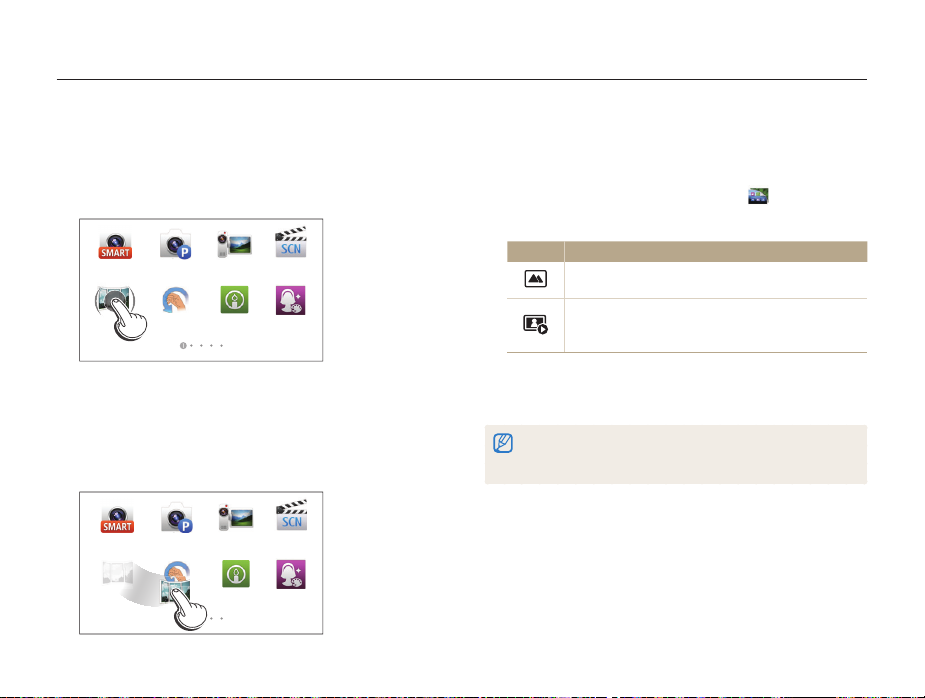
Réorganisation des icônes
Vous pouvez réorganiser les icônes de l’écran d’accueil selon vos
préférences.
Maintenez le doigt appuyé sur une icône.
1
Scènes
Automatique
Panorama
Faites-la glisser à un autre endroit.
2
•
Pour déplacer une icône sur une autre page, faites-la glisser
Live
Effets de
mouvements
Photo faible
luminosité
vers l’extrémité gauche ou droite de l’écran. Lorsque vous
déplacez une icône vers un nouvel emplacement, les autres
icônes lui font place.
Scènes
Automatique
Photo faible
luminosité
Vidéo
ScèneProgramme
Palette
Beauté
ScèneProgramme Vidéo
Palette
Beauté
Fonctions de base
Configuration du fond d’écran
Choisissez l’image souhaitée pour le fond d’écran de l’écran
d’accueil.
Depuis l’écran d’accueil, appuyez sur .
1
Sélectionnez une option.
2
Icône Description
Sélectionnez le fond d’écran souhaité dans la galerie
par défaut.
Indiquez une photo prise pour servir de fonds d’écran.
•
Vous pouvez définir une zone spécifiée comme fond
d’écran.
Sélectionnez le fond d’écran souhaité, puis appuyez
3
sur
o
.
Vous pouvez également définir la photo active à l’écran en tant que fond
d’écran en appuyant sur m Configurer le fond d'écran o en
mode Lecture.
29
Page 31
Mode Programme
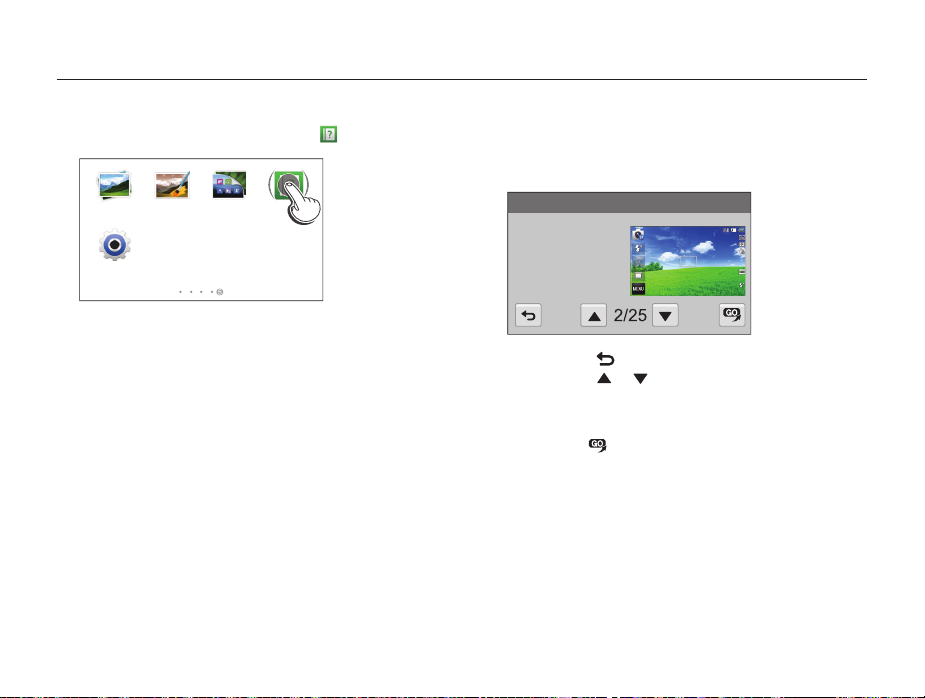
Vous pouvez afficher une simple description de l’application et un conseil d’utilisation dans le mode Aide.
Depuis l’écran d’accueil, appuyez sur .
1
Album
Éditeur
Paramètres
photos
Fonds
d'écran
Aide
2
3
Fonctions de base
Sélectionnez une option.
•
Sélectionnez l’option souhaitée dans la liste des soussections.
Descriptions des fonctions de l'appareil photo
Programme
•
Appuyez sur pour revenir à la liste.
•
Appuyez sur ou pour passer d’une description ou d’un
conseil à l’autre.
Alors qu’une description d’application est affichée,
appuyez sur
30
pour accéder à un mode.
Page 32
Prise de photos
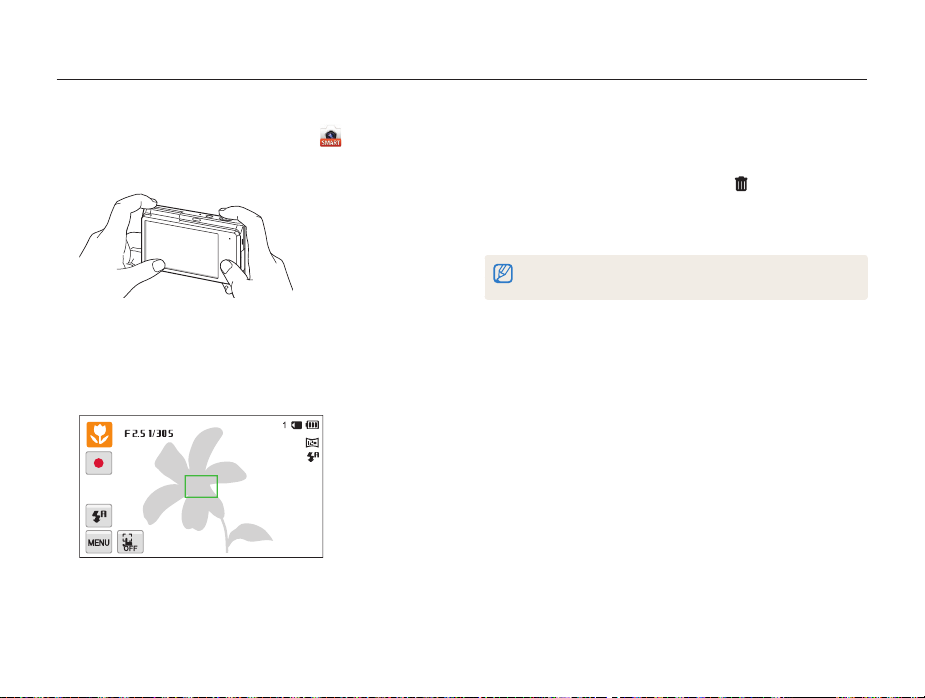
Cette section présente les actions de base pour prendre des photos en mode Scènes Automatique en toute simplicité.
Pour prendre la photo, appuyez sur le [Déclencheur].
Depuis l’écran d’accueil, appuyez sur .
1
Cadrez le sujet.
2
Enfoncez le [Déclencheur] à mi-course pour effectuer la
3
mise au point.
•
Un cadre vert indique que le sujet est mis au point.
•
Un cadre rouge équivaut à un sujet flou.
4
Appuyez sur [p] pour visionner la photo prise.
5
•
Pour supprimer la photo, appuyez sur Oui.
Appuyez sur [p] pour revenir au mode Prise de vue en
6
cours.
Pour obtenir des conseils pour réaliser des photos plus nettes, reportez-vous
à la page 35.
Fonctions de base
31
Page 33
Prise de photos
Zoom
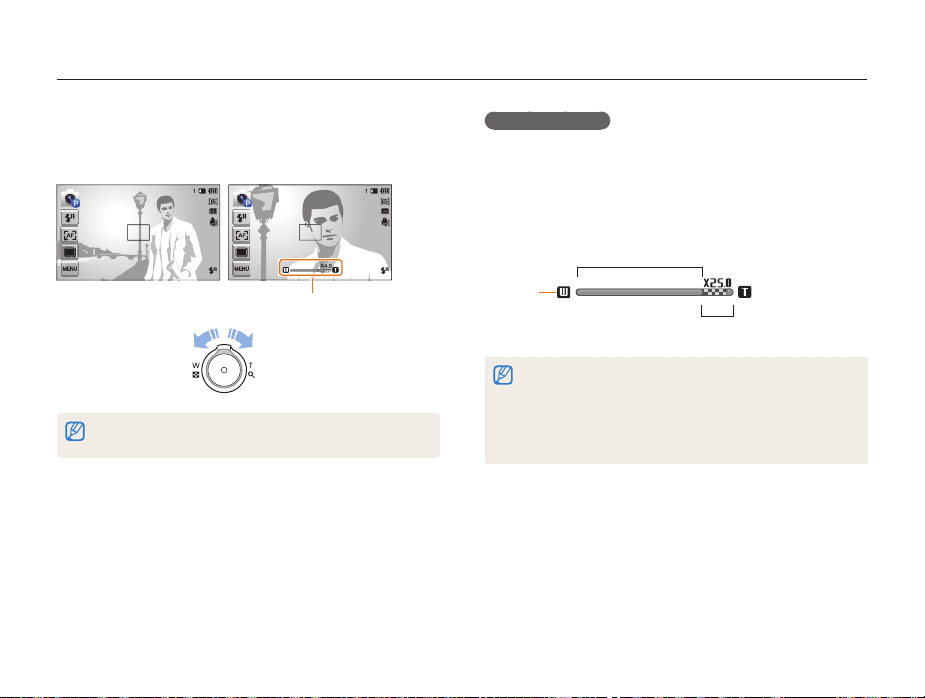
La fonction de zoom vous permet de prendre des photos en gros
plan.
Niveau de zoom
Zoom arrière Zoom avant
Lorsque vous faites tourner la touche Zoom, il est possible que le taux affiché
à l'écran change de façon incohérente.
Fonctions de base
Zoom numérique
Le mode Prise de vue accepte par défaut le zoom numérique.
Si vous zoomez sur un sujet en mode Prise de vue et que le
voyant se trouve dans la plage numérique, l’appareil photo utilise
alors le zoom numérique. L’utilisation conjointe du zoom optique
de 5X et du zoom numérique de 5X permet un agrandissement
jusqu’à 25 fois.
Plage optique
Indicateur
de zoom
Plage numérique
•
Le zoom numérique est disponible uniquement avec les modes
Programme et Scène (à l’exception du mode Texte).
•
Le zoom numérique n’est pas disponible avec les options Prise de
vue 1 touche et Mise au point tactile intelligente.
•
Si vous prenez une photo à l’aide du zoom numérique, la qualité de la
photo risque de s’avérer inférieure à une qualité normale.
32
Page 34
Prise de photos
Intelli Zoom
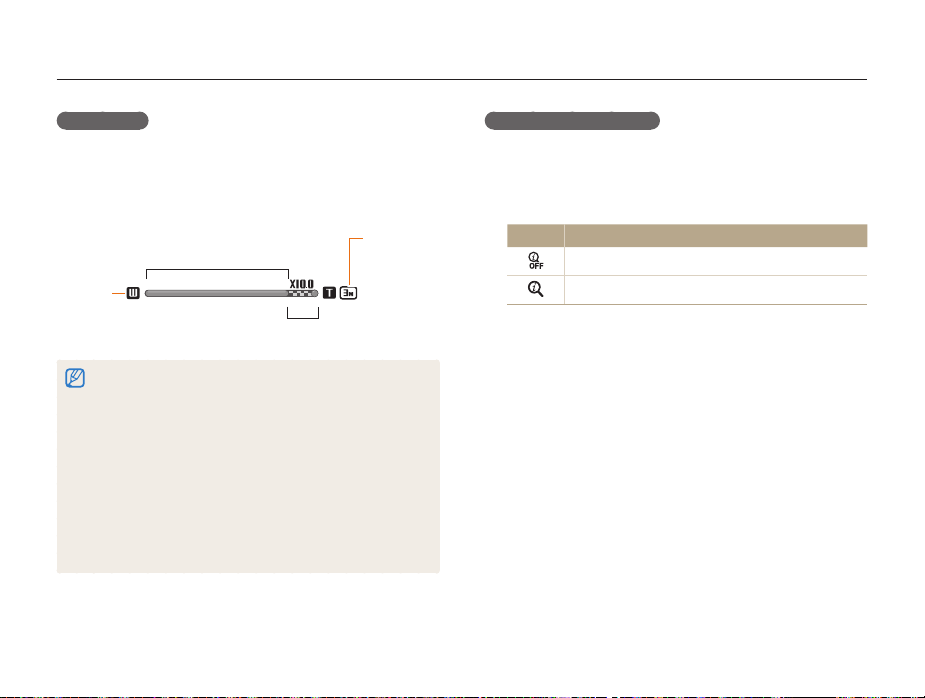
Si l’indicateur de zoom se trouve dans la plage Intelli, l’appareil
photo utilise le zoom Intelli. Dans ce cas, la résolution des photos
varie selon le niveau de zoom. L’utilisation conjointe du zoom
optique et de l’Intelli Zoom permet un agrandissement jusqu’à
10 fois.
Résolution des
Plage optique
Indicateur
de zoom
photos lorsque
la fonction
lntelli Zoom est
activée
Plage Intelli
•
La fonction zoom Intelli est disponible uniquement dans les modes
Scènes Automatique (format 4:3), Programme et Scène (à l’exception
du mode Texte).
•
L’Intelli Zoom n’est pas disponible avec les options Prise de vue
1 touche et Mise au point tactile intelligente.
•
Cette fonction permet de prendre une photo avec une dégradation
moindre de la qualité qu’avec le zoom numérique. Cependant, la
qualité des photos peut être inférieure à celle des photos prises avec
le zoom optique.
•
Il est disponible uniquement lorsque vous utilisez une résolution
de proportions 4/3. Si vous optez pour d’autres proportions alors
que la fonction Intelli Zoom est activée, cette dernière se désactive
automatiquement.
Fonctions de base
Réglage de l’Intelli Zoom
En mode Prise de vue, appuyez sur m.
1
Appuyez sur Intelli Zoom, puis sur l’option souhaitée
2
pour l’activer ou la désactiver.
Icône
Description
Désactivé : l’Intelli Zoom est désactivé.
Activé : l’Intelli Zoom est activé.
33
Page 35
Prise de photos
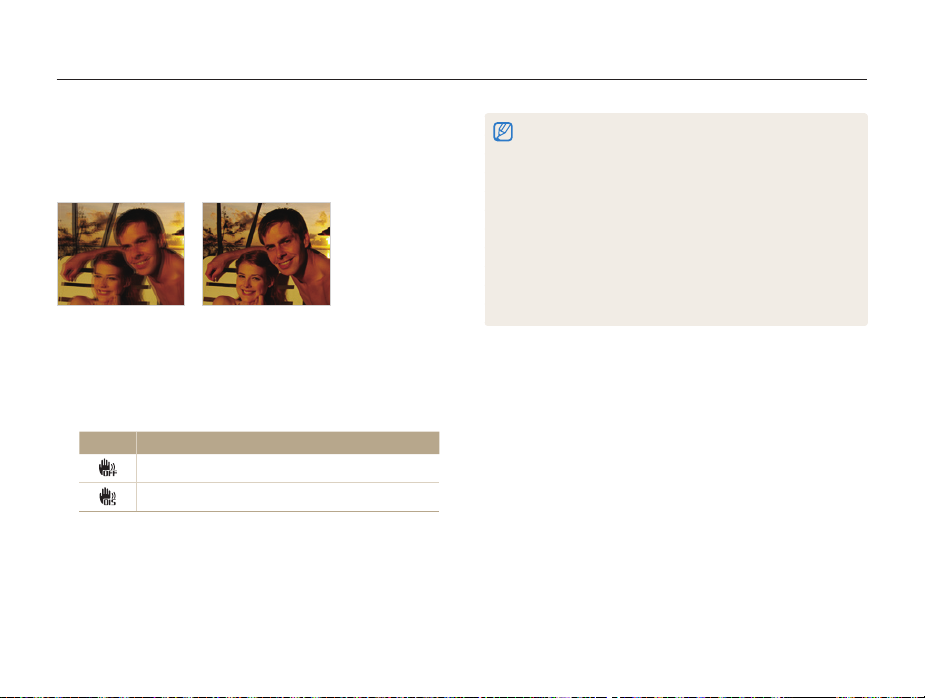
Réduction des mouvements de l’appareil photo (fonction OIS)
Réduisez à l’aide d’une fonction optique les effets du tremblement
en mode Prise de vue.
Avant correction
S
En mode Prise de vue, appuyez sur m.
1
Appuyez sur OIS, puis sur l’option souhaitée pour
2
l’activer ou la désactiver.
Icône
Description
Désactivé : la fonction OIS est désactivée.
Activé : la fonction OIS est activée.
Après correction
S
Fonctions de base
•
L’option OIS risque de ne pas fonctionner correctement si :
- vous suivez un sujet en mouvement avec l’appareil photo ;
- vous utilisez le zoom numérique ;
- les mouvements de l’appareil photo sont trop importants ;
- la vitesse d’obturation est faible (par exemple, lorsque vous
photographiez de nuit) ;
- le niveau de charge de la batterie est faible ;
- vous prenez une photo en gros plan.
•
Si la fonction OIS est utilisée avec un trépied, les photos peuvent être
floues en raison des vibrations du capteur OIS. Désactivez la fonction
OIS lorsque vous utilisez un trépied.
•
Si l’appareil photo est soumis à un choc, l’affichage s’en trouve flou.
Dans ce cas, éteignez l’appareil photo et rallumez-le.
34
Page 36
Conseils pour obtenir des photos plus nettes
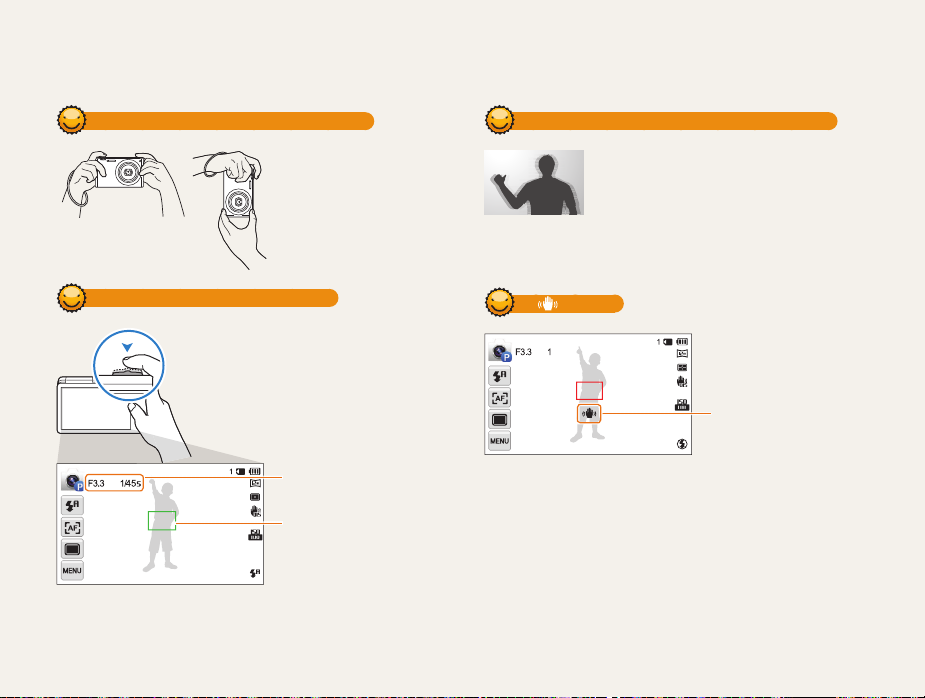
Tenue en main correcte de l’appareil photo
Vérifiez qu’aucun objet
n’obstrue l’objectif, le flash ou
le microphone.
Enfoncez le déclencheur à mi-course
Enfoncez le [Déclencheur] à mi-course
pour régler la mise au point. L’appareil photo
règle automatiquement la mise au point et
l’exposition.
L’appareil photo définit
automatiquement l’ouverture et
la vitesse d’obturation.
Cadre de mise au point
•
Appuyez sur le
[Déclencheur] pour prendre
la photo lorsque le cadre de
mise au point devient vert.
•
Si le cadre apparaît en rouge,
recadrez, puis enfoncez à
nouveau le [Déclencheur] à
mi-course.
Si vous effectuez des prises de vues dans un endroit sombre, évitez de
régler l’option du flash sur Synchronisation lente ou sur Désactivé.
L’ouverture est conservée pendant une durée plus longue et il peut
s’avérer plus difficile de stabiliser l’appareil photo suffisamment
longtemps pour prendre une photo nette.
•
•
Fonctions de base
Réduction des tremblements de l’appareil photo
Configurez les options OIS de stabilisation
optique de l’image pour réduire les effets dus aux
mouvements de l’appareil photo. (p. 34)
Si s’affiche
Tremblements de
l’appareil photo
Utilisez un trépied ou réglez le flash sur Contre jour. (p. 65)
Réglez les options de sensibilité ISO. (p. 67)
35
Page 37
Vérification que la mise au point sur le sujet est
correcte
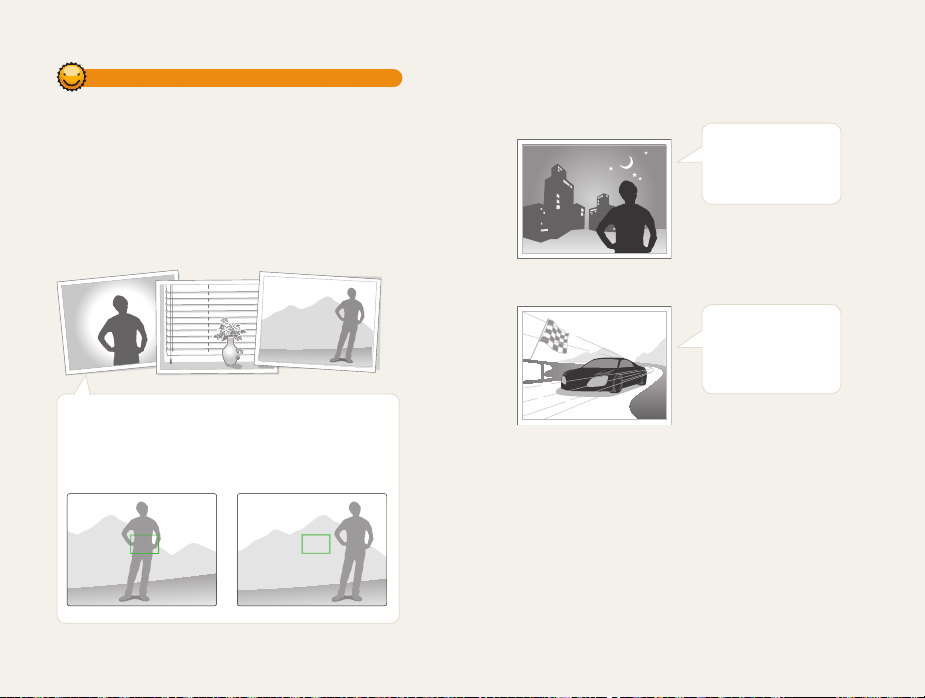
Il est difficile d’obtenir une bonne mise au point si :
-
il existe peu de contraste entre le sujet et l’arrière-plan
(par exemple, si votre sujet porte des vêtements de la même couleur
que l’arrière-plan) ;
-
la source de lumière derrière le sujet est trop intense ;
-
le sujet est clair ou présente des reflets ;
-
le sujet inclut des motifs horizontaux, tels que des stores ;
-
le sujet n’est pas centré sur l’image.
Usage du verrouillage de mise au point
Enfoncez le [Déclencheur] à mi-course pour effectuer la
mise au point. Une fois le sujet mis au point, vous pouvez
le recadrer pour modifier la composition. Lorsque vous êtes
prêt, appuyez sur le [Déclencheur] pour prendre la photo.
•
Lorsque vous prenez des photos dans des conditions
d’éclairage insuffisant
Activez le flash. (p. 65)
•
Lorsque les sujets se déplacent rapidement
Utiliser la fonction
Rafale. (p. 80)
Fonctions de base
36
Page 38

Fonctions avancées
Découvrez comment prendre une photo et enregistrer de la vidéo en sélectionnant un mode.
Modes de prise de vue
Mode Scènes automatiques
Mode Programme
Mode Vidéo
Mode Scène
Mode Panorama Live
Mode Effets de mouvements
Mode Photo faible luminosité
Mode Palette Beauté
………………………… 39
……………………………… 41
……………………………… 43
…………………… 44
…………………… 38
……………… 38
…………… 46
…………… 47
…………………… 47
Modes d’effet
Mode Beauté
Mode HDR Plus
Mode Filtre photos
Mode Filtre vidéos
Mode Picture in Picture
Mode Prise de vue fractionnée
Mode Cadre magique
Mode Mon Magic Frame
Mode Artistic Brush
Mode Photo en mouvement
Mode Photo 3D
……………………………… 49
……………………………… 49
………………………… 50
……………………… 51
……………………… 52
…………………… 56
……………………… 57
…………………………… 59
…………………… 53
…………… 55
………………… 56
……………… 58
Page 39
Modes de prise de vue
Prenez des photos ou des vidéos en choisissant le mode de prise de vue le mieux adapté aux conditions.
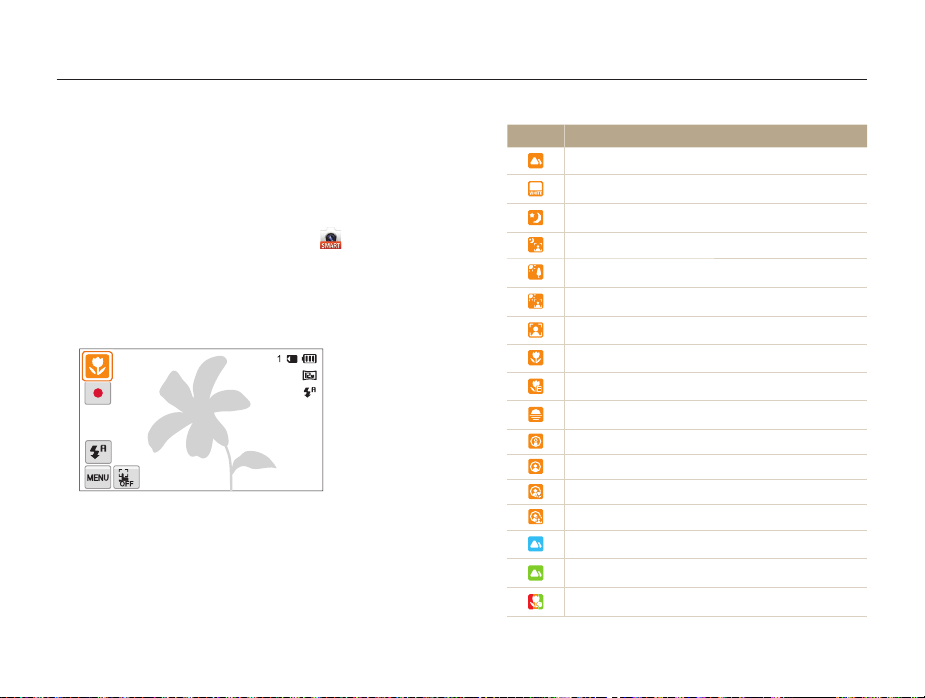
Mode Scènes automatiques
En mode Scènes Automatique, l’appareil photo choisit
automatiquement les réglages appropriés au type de scène
détecté. Ce mode est particulièrement utile si vous ignorez
comment régler l’appareil photo pour les différentes scènes.
Depuis l’écran d’accueil, appuyez sur .
1
Cadrez le sujet.
2
•
L’appareil photo sélectionne automatiquement une scène.
L’icône de la scène appropriée s’affiche en haut à gauche de
l’écran. Les icônes sont décrites ci-dessous.
Fonctions avancées
Icône Description
Paysages
Vues comportant des arrière-plans lumineux
Paysages de nuit (si le flash est désactivé)
Portraits de nuit
Paysages en contre jour
Portraits en contre jour
Portraits
Gros plans d’objets
Gros plans de texte
Couchers de soleil
Intérieur sombre
Éclairage partiel
Gros plans avec un éclairage de spots
Portraits avec un éclairage de spots
Ciel dégagé
Zones boisées
Gros plans de sujets colorés
38
Page 40
Modes de prise de vue
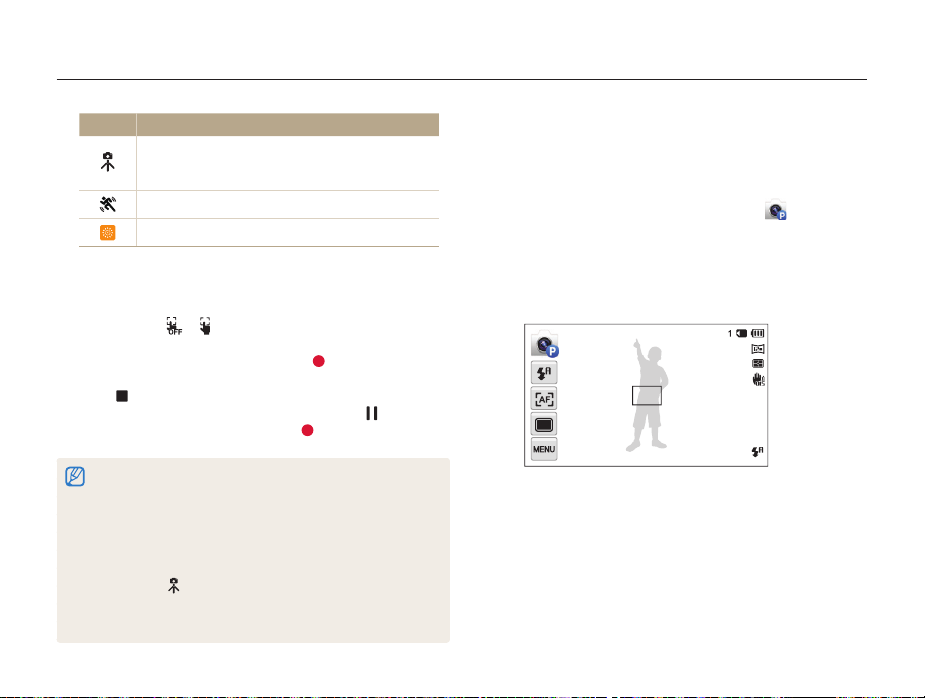
Icône Description
L’appareil photo est stabilisé sur le trépied et le sujet ne
bouge pas pendant une durée déterminée. (quando
tirar fotos noturnas)
Sujets très mobiles
Feux d’artifice (avec un trépied)
Enfoncez le [Déclencheur] à mi-course pour effectuer la
3
mise au point.
Appuyez sur le [Déclencheur] pour prendre la photo.
4
•
Appuyez sur , puis posez le doigt sur un sujet pour
prendre une photo.
•
Pour enregistrer une vidéo, appuyez sur . L’appareil photo
passe automatiquement en mode Vidéo intelligente. Appuyez
sur
pour arrêter l’enregistrement.
•
Lors de l’enregistrement d’une vidéo, appuyez sur
pour mettre en pause ou appuyez sur
l’enregistrement.
•
Si l’appareil photo ne reconnaît pas de mode scénique, il utilise les
paramètres par défaut du mode Scènes Automatique.
•
Même s’il détecte un visage, il se peut que l’appareil photo ne sélectionne
pas le mode Portrait en fonction de la position du sujet ou de l’éclairage.
•
Il est possible que l’appareil photo ne sélectionne pas le bon mode de
plan en fonction, par exemple, des conditions de prise de vue, des
tremblements de l’appareil photo, de l’éclairage et de la distance du sujet.
•
Même si vous utilisez un trépied, il se peut que l’appareil photo ne détecte
pas le mode
•
En mode Scènes Automatique, la batterie de l’appareil photo se décharge
rapidement, en raison des changements fréquents de paramétrages afin de
sélectionner les scènes appropriées.
si le sujet est en mouvement.
pour reprendre
Fonctions avancées
Mode Programme
En mode Programme, vous pouvez régler diverses options, à
l’exception de la vitesse d’obturation et de la valeur d’ouverture
qui sont automatiquement réglées par l’appareil photo.
Depuis l’écran d’accueil, appuyez sur .
1
Appuyez sur m, puis réglez les options de votre
2
choix.
•
Reportez-vous à la liste des options de la section
« Options de prise de vue ». (p. 61)
Cadrez le sujet à photographier, puis enfoncez le
3
[Déclencheur] à mi-course pour effectuer la mise au
point.
Appuyez sur le [Déclencheur] pour prendre la photo.
4
39
Page 41
Modes de prise de vue
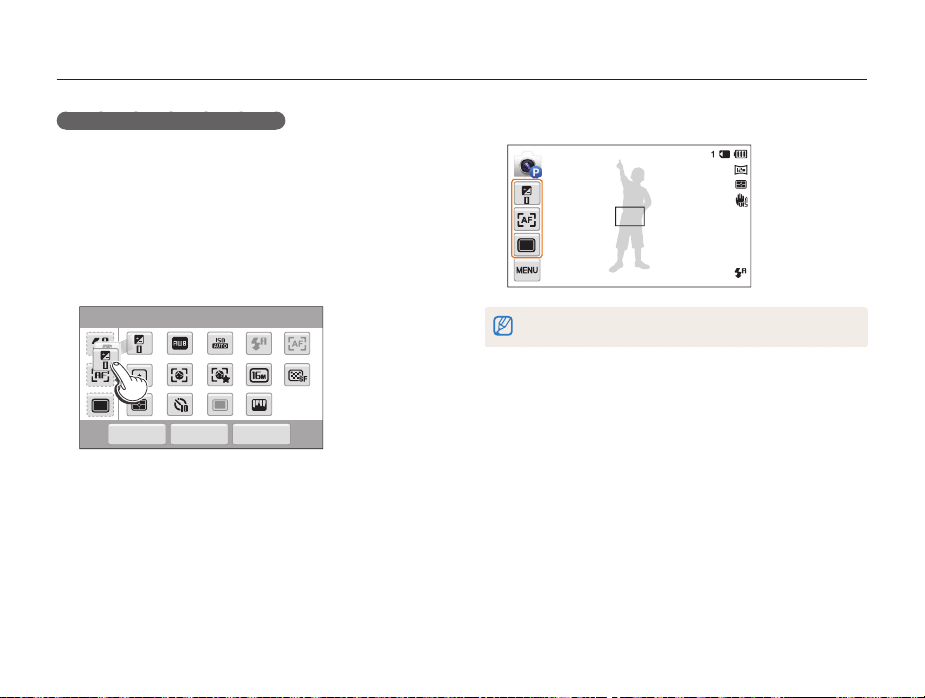
Définir les touches de l’utilisateur
Le mode Programme vous permet d’ajouter des raccourcis pour
vos options préférées sur le côté gauche de l’écran.
En mode Prise de vue, appuyez sur m Mon écran
1
OK.
Sélectionnez l’une des icônes de droite, puis faites-la
2
glisser dans la zone de votre choix à gauche.
•
Pour supprimer un raccourci, déplacez l’icône vers la droite.
Mon écran
OK Annuler Réinitialiser
Fonctions avancées
Appuyez sur OK pour enregistrer.
3
Vous pouvez créer jusqu’à 3 raccourcis.
40
Page 42
Modes de prise de vue
Mode Vidéo
En mode Vidéo, vous pouvez personnaliser les réglages afin
d’enregistrer des vidéos (1920 X 1080) d’une durée maximale
de 20 minutes en haute définition intégrale. Les vidéos sont
enregistrées sous forme de fichiers MP4 (H.264).
•
Le H.264 (MPEG-4 part10/AVC) constitue un format vidéo à
compression élevée mis au point par les organismes internationaux de
normalisation ISO-IEC et ITU-T.
•
Si vous utilisez des cartes mémoire dont la vitesse d’écriture est faible,
l’appareil photo risque de ne pas enregistrer les vidéos correctement.
Les enregistrements vidéo risquent d’être endommagés ou la lecture
de ne pas être correcte.
•
Les cartes mémoire à faible débit d’écriture ne prennent pas en charge
les vidéos en haute résolution et à haut débit. Pour enregistrer des
vidéos en haute résolution et à haut débit, utilisez des cartes mémoire
dont le débit d’écriture est supérieur.
•
Si la fonction OIS est activée lors de l’enregistrement vidéo, il se peut
que l’appareil photo enregistre le son du mécanisme de la fonction
OIS.
•
En utilisant la fonction de zoom lors de l’enregistrement vidéo, il se
peut que l’appareil photo enregistre les sons du mécanisme du zoom.
Pour réduire le son du zoom, faites appel à la fonction Son vivant.
(p. 82)
•
Lors de l’enregistrement vidéo, si vous n’effectuez aucune action
pendant 5 minutes, l’appareil photo bascule automatiquement en
mode Economie d’énergie. En mode Économie d’énergie, pour
continuer à utiliser l’appareil photo, bougez-le ou appuyez sur l’écran
ou sur n’importe quelle autre touche. (p. 83)
Fonctions avancées
Depuis l’écran d’accueil, appuyez sur .
1
Appuyez sur m et réglez les options de votre choix.
2
•
Reportez-vous à la liste des options de la section
« Options de prise de vue ». (p. 61)
Appuyez sur pour lancer l’enregistrement.
3
Appuyez sur pour arrêter l’enregistrement.
4
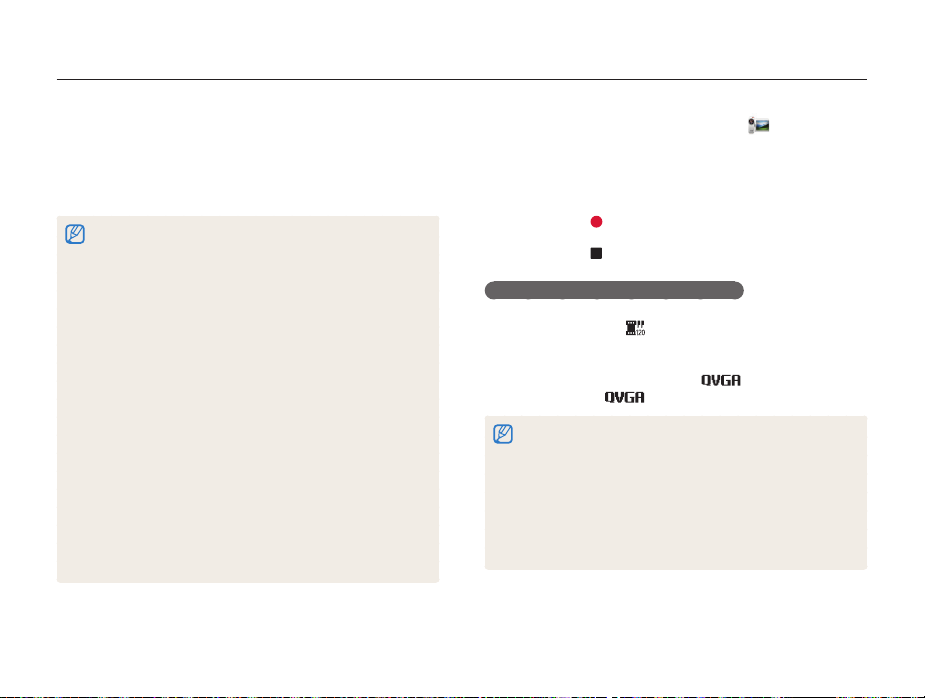
Enregistrement de vidéos à haut débit
Vous pouvez enregistrer des vidéos à haut débit en réglant la
fréquence d’images sur
(10 secondes maximum). Ce type de
vidéo permet une lecture au ralenti à 30 ips, indépendamment de
la fréquence d’images. Pour enregistrer une vidéo à haut débit,
vous devez régler le format vidéo sur
Format vidéo
•
Les cartes mémoire dont la vitesse d’écriture est faible ne sont pas
compatibles avec les vidéos à haut débit.
•
En mode d’enregistrement vidéo à haut débit, l’appareil photo
n’enregistre pas le son.
•
La qualité d’image des vidéos à haut débit peut être inférieure à celle
des vidéos à débit normal.
•
Il est impossible d’utiliser les options Balance des blancs, de
capturer des images fixes ou d’utiliser des fonctions du zoom lors de
l’enregistrement de vidéos à haut débit.
.
en appuyant sur m
41
Page 43
Modes de prise de vue
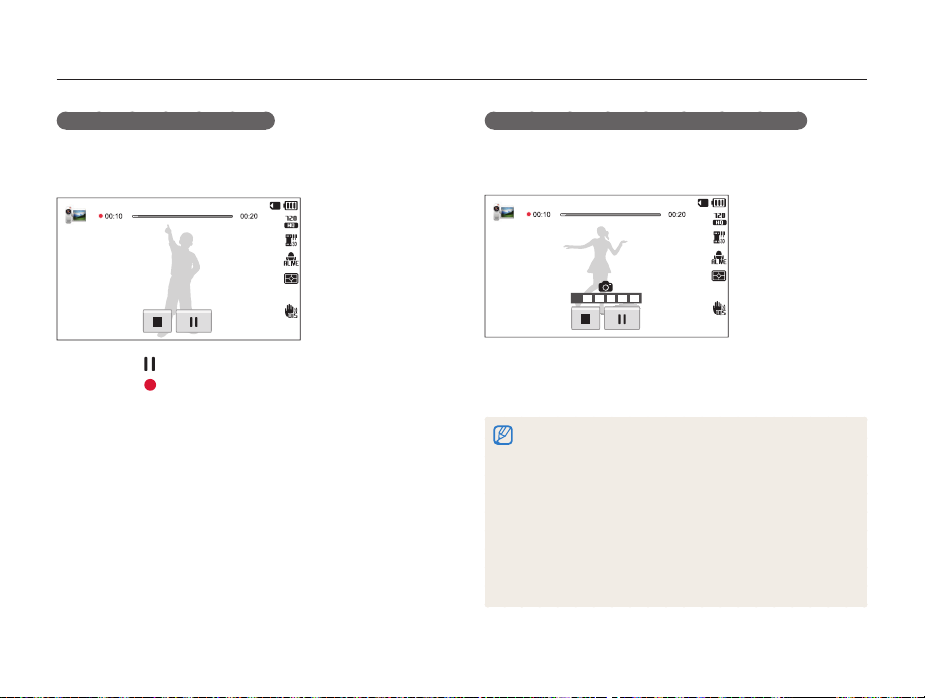
Suspension de l’enregistrement
L’appareil photo vous permet d’interrompre temporairement
l’enregistrement vidéo. Grâce à cette fonction, vous pouvez
enregistrer plusieurs scènes en une même vidéo.
• Appuyez sur pour interrompre l’enregistrement.
• Appuyez sur pour reprendre.
Il est possible de capturer des images fixes pendant
l’enregistrement vidéo sans avoir à passer d’un mode de prise de
vue photographique à l’autre (possible jusqu’à 6 photos).
• Pour capturer des images lors de l’enregistrement d’une vidéo,
• Les images s’enregistrent automatiquement.
Fonctions avancées
Capture d’images lors de l’enregistrement vidéo
appuyez sur le [Déclencheur].
•
La taille des images capturées dépend de celle de la vidéo
enregistrée.
•
Il est impossible de capturer des images fixes lors de l’enregistrement
de vidéos à haut débit.
•
Il est impossible de prendre des clichés lorsque vous mettez
l’enregistrement vidéo en pause.
•
Il se peut que la qualité des images capturées lors de l’enregistrement
d’une vidéo soit inférieure aux images capturées normalement.
•
Vous ne pouvez pas capturer d’images fixes lorsque le mode Vidéo
intelligente ou Filtre vidéos est sélectionné.
•
Pour modifier le format de l’image capturée, appuyez sur m
Format d'image double.
42
Page 44
Modes de prise de vue
Mode Scène
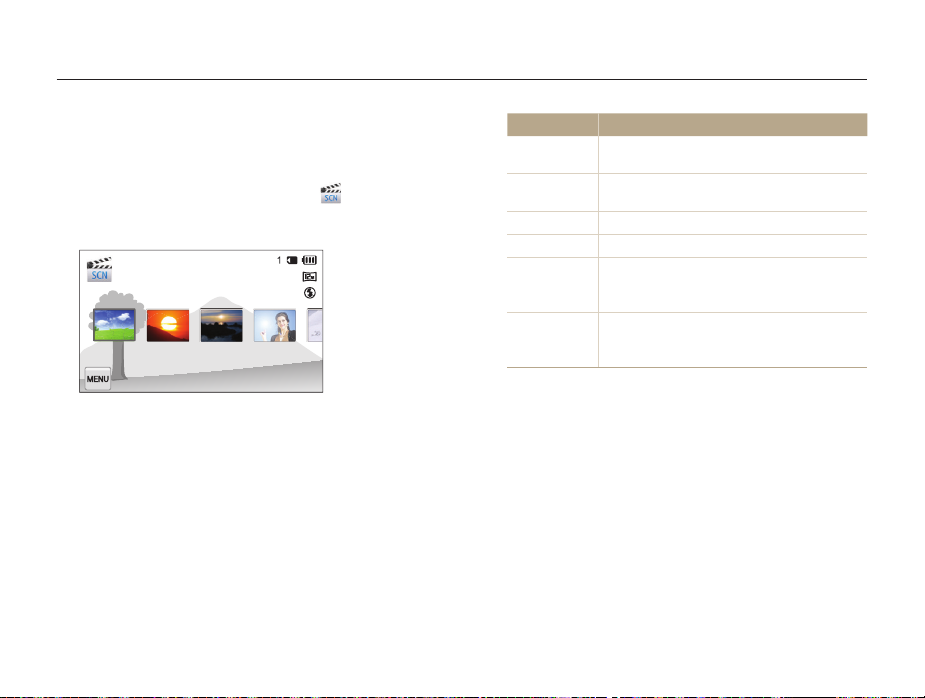
Le mode Scène permet de prendre une photo avec des options
prédéfinies pour une scène spécifique.
Depuis l’écran d’accueil, appuyez sur .
1
Sélectionnez un plan.
2
Coucher de
Paysage Aube Contre jour
soleil
Fonctions avancées
Option Description
Paysage
Coucher de
soleil
Aube
Contre jour
Mer & neige
Texte
Cadrez le sujet à photographier, puis enfoncez le
3
Prendre des scènes ou des paysages en nature
morte.
Prendre des scènes au coucher du soleil avec
des tons rouges et jaunes naturels.
Prendre des scènes au lever du soleil.
Prendre des sujets en contre jour.
Réduire la sous-exposition de sujets provoquée
par la réverbération du soleil sur le sable ou la
neige.
Prendre des photos de texte nettes à partir
de documents imprimés ou de documents
électroniques.
[Déclencheur] à mi-course pour effectuer la mise au
point.
Appuyez sur le [Déclencheur] pour prendre la photo.
4
43
Page 45
Modes de prise de vue
Mode Panorama Live
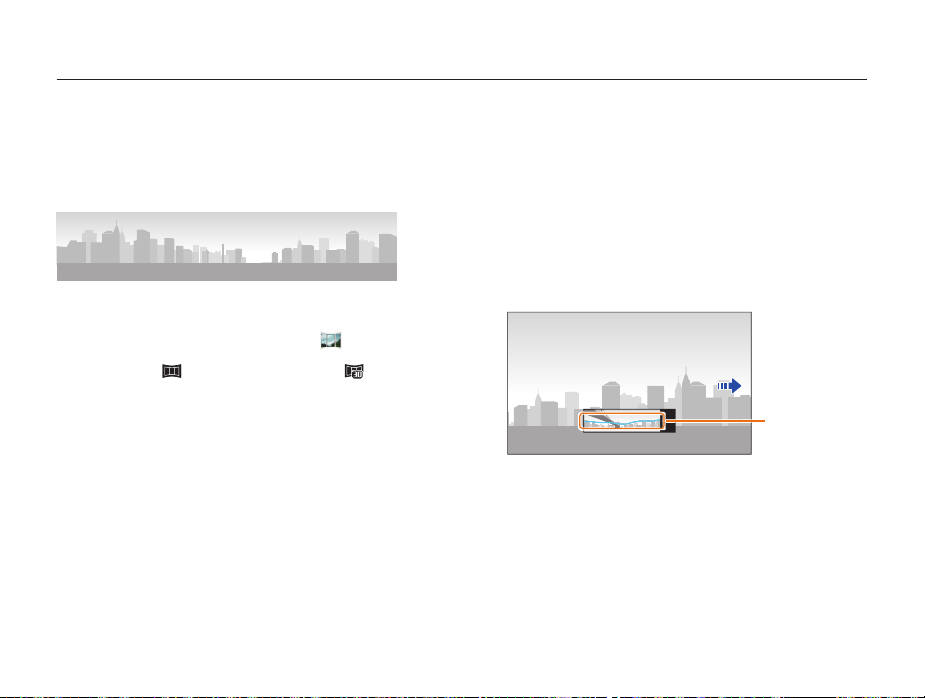
En mode Panorama Live, vous pouvez prendre une scène
panoramique large en une seule photo. Capturez une photo
panoramique 2D ou une photo panoramique 3D qui peut être
affiché sur un téléviseur 3D.
Exemple de prise de vue
S
Depuis l’écran d’accueil, appuyez sur .
1
Appuyez sur (mode Panorama 2D) ou (mode
2
Panorama 3D).
Cadrez le sujet à photographier, puis enfoncez le
3
[Déclencheur] à mi-course pour effectuer la mise au
point.
•
Pointez l’appareil photo en calant la prise sur la limite gauche,
droite, supérieure ou inférieure de la scène à prendre.
Maintenez le [Déclencheur] enfoncé pour commencer la
4
prise de vue.
Avec le [Déclencheur] enfoncé, déplacez doucement
5
l’appareil photo dans la direction où il doit capturer le
reste du panorama.
•
Le mode Panorama 3D permet de réaliser une prise de vue
panoramique horizontale uniquement.
•
Les flèches indiquant la direction des déplacements sont
affichées, mais l’intégralité de la prise de vue est affichée dans
la fenêtre d’aperçu.
•
Une fois le guide aligné sur l’image suivante, l’appareil photo
prend alors le cliché automatiquement.
Tremblement
Une fois terminé, relâchez le [Déclencheur].
6
•
Lorsque tous les clichés nécessaires sont pris, l’appareil
photo les combine en une photo panoramique.
Fonctions avancées
44
Page 46
Modes de prise de vue
•
Pour obtenir les meilleurs résultats possibles lors de la prise de photos
panoramiques, évitez de :
- déplacer l’appareil photo trop rapidement ou trop lentement ;
- déplacer insuffisamment le point de vue pour prendre l’image
suivante ;
- déplacer l’appareil photo à vitesse irrégulière entre les prises ;
- faire trembler l’appareil photo ;
- prendre des clichés dans des endroits sombres ;
- capturer des sujets hors-cadre en mouvement proches de la prise
de vue ;
- prendre ou filmer dans des conditions de luminosité ou de couleurs
de lumières changeantes.
•
Les photos réalisées sont automatiquement sauvegardées et la prise
de vue est interrompue dans les circonstances suivantes :
- si vous changez de direction en pleine prise de vue ;
- si vous bougez l’appareil photo trop rapidement ;
- si vous ne bougez pas l’appareil photo.
•
La sélection du mode Panorama Live entraîne la désactivation des
fonctions de zoom numérique et optique. Si vous sélectionnez le
mode Panorama Live et que l’objectif est en position de zoom avant,
l’appareil photo effectue automatiquement un zoom arrière pour
reprendre la position par défaut.
•
En mode Panorama Live, certaines options de prise de vue ne sont
pas disponibles.
•
En mode Panorama Live, l’appareil photo peut ne pas prendre
l’intégralité de la dernière scène si vous arrêtez le déplacement de
l’appareil photo exactement à l’endroit où vous souhaitez que la scène
se termine. Pour prendre une scène dans son intégralité, déplacez
l’appareil photo légèrement au-delà du point final.
•
En mode Panorama 3D, il se peut que l’appareil photo ne prenne pas
le tout début ou la toute fin d’une scène en raison de la nature de
l’effet 3D. Pour prendre l’intégralité d’un plan, déplacez légèrement
l’objectif au-delà des points de début et de fin de la prise de vue à
réaliser.
•
En mode Panorama 3D, les photos sont prises aux formats de fichier
JPEG et MPO.
•
Il vous est possible de consulter un fichier MPO acceptant l’effet 3D
uniquement sur un écran compatible MPO, tel qu’un téléviseur ou
un moniteur 3D. L’écran de l’appareil photo ne vous permet que de
visionner les fichiers au format JPEG.
•
Utilisez des lunettes 3D adaptées pour pouvoir visionner un fichier
MPO sur un téléviseur ou un moniteur 3D.
Fonctions avancées
45
Page 47
Modes de prise de vue
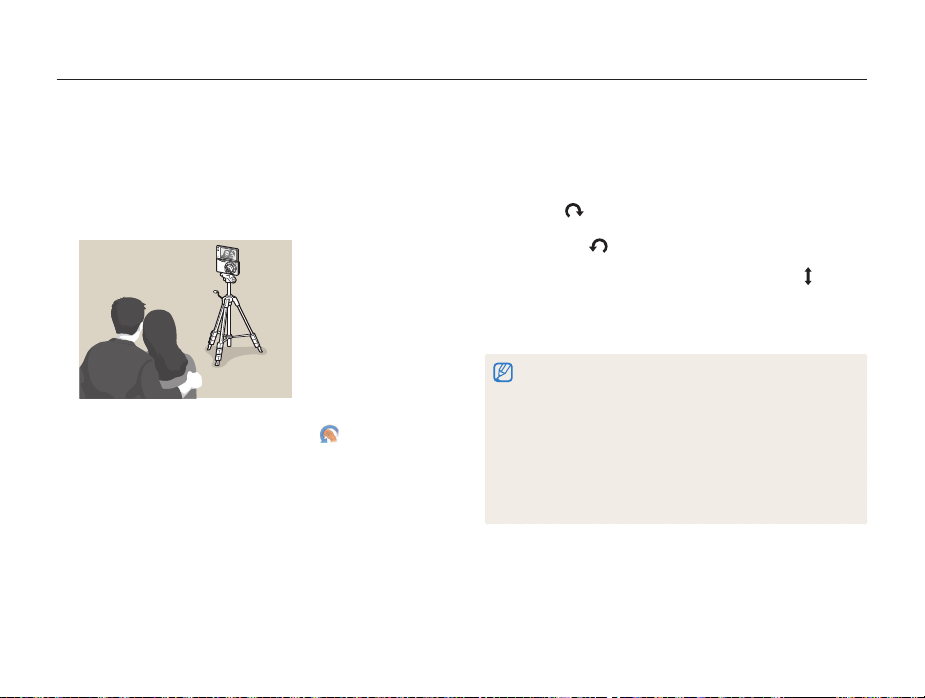
Mode Effets de mouvements
Commandez le [Déclencheur] et les fonctions du zoom avec
des mouvements des mains.
Installez l’appareil photo sur un trépied et pivotez l’écran
1
vers le haut.
Depuis l’écran d’accueil, appuyez sur .
2
Lisez les instructions relatives aux mouvements de base,
3
puis appuyez sur
•
La fenêtre contextuelle disparaît lorsque vous effectuez l'un
des mouvements même si vous n'appuyez pas sur
o
.
o
.
Cadrez le sujet.
4
Exécutez le mouvement adéquat en direction de
5
l’appareil photo.
•
Pour effectuer un zoom avant, déplacez la main dans le sens
horaire
•
Bougez la main vers le haut et le bas deux fois pour
6
.
Pour effectuer un zoom arrière, déplacez la main dans le sens
anti-horaire
.
lancer le retardateur.
•
L’appareil photo déclenche automatiquement l’obturateur
3 secondes après avoir identifié le geste.
•
Vérifiez que le sujet se trouve à une distance comprise entre 50 cm et
5 m de l’objectif de l’appareil.
•
Vérifiez que le sujet se trouve sur l’écran.
•
Il se peut que l’appareil photo réagisse à d’autres mouvements.
•
Lorsque vous utilisez des gestes pour commander le zoom, le nombre
du niveau de zoom devient rouge et commence à clignoter lorsqu’il
atteint sa valeur maximale.
•
Réglez l'amplitude du mouvement de la main en fonction du niveau de
zoom. Si vous effectuez un mouvement au-delà du bord de l'écran,
l'appareil photo ne peut pas le détecter.
Fonctions avancées
46
Page 48
Modes de prise de vue
Mode Photo faible luminosité
Dans des conditions de faible luminosité, capturez plusieurs
photos ou associez-les pour en faire une image lumineuses
comportant moins de flou et de parasites sans utiliser le flash.
Depuis l’écran d’accueil, appuyez sur .
1
Cadrez le sujet à photographier, puis enfoncez le
2
[Déclencheur] à mi-course pour effectuer la mise au
point.
Appuyez sur le [Déclencheur] pour prendre la photo.
3
•
Vous pouvez régler la résolution sur ou sur une valeur inférieure.
•
Affichage rapide n’est pas disponible en mode Photo faible luminosité.
Fonctions avancées
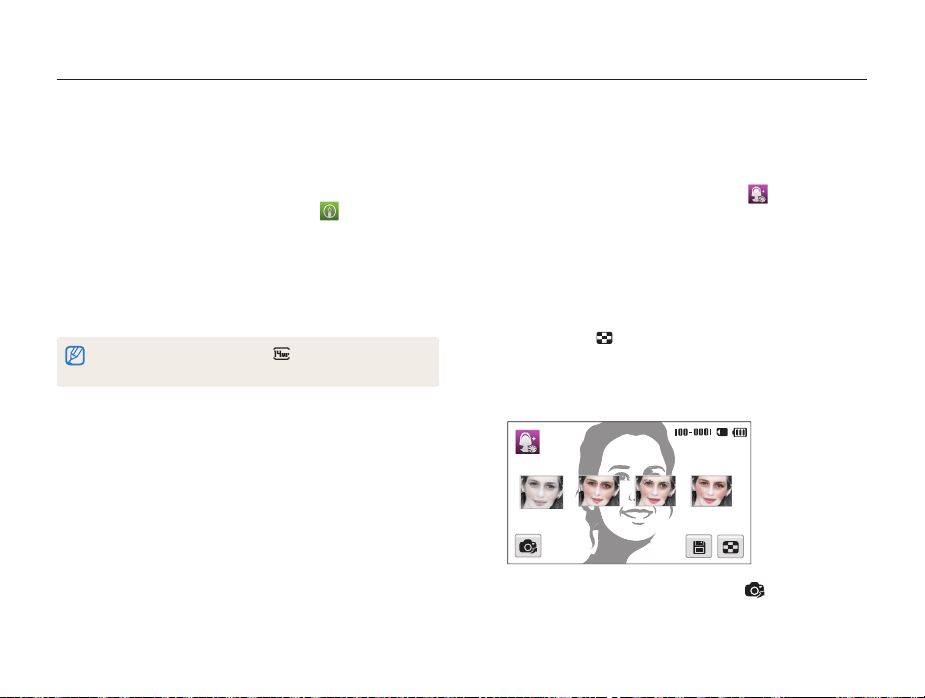
Mode Palette Beauté
En mode Palette Beauté, prenez un portrait, puis ajoutez-y divers
effets de beauté.
Depuis l’écran d’accueil, appuyez sur .
1
Cadrez le sujet à photographier, puis enfoncez le
2
[Déclencheur] à mi-course pour effectuer la mise au
point.
Pour prendre la photo, appuyez sur le [Déclencheur].
3
•
Pour appliquer un effet de beauté à l’image enregistrée,
appuyez sur
Appuyez sur Choisir.
4
Sélectionnez un effet de beauté.
5
Normal Innocent CharmantSoyeux
•
Pour reprendre une photo, appuyez sur .
47
.
Page 49
Modes de prise de vue
Appuyez sur pour enregistrer la photo.
6
•
Si l’appareil photo ne parvient pas à détecter un visage sur la photo,
vous ne pouvez pas utiliser le mode Palette Beauté.
•
L’appareil photo ne peut détecter qu’un visage à la fois. S'il y a
plusieurs visages sur la photo, sélectionnez-en un auquel vous
souhaitez appliquer un effet de beauté.
•
Selon la forme du visage du sujet, il se peut que l’appareil ne
parvienne pas à l’identifier.
•
Lorsqu’une image est pivotée, l’appareil photo peut reconnaître le
visage d’un sujet uniquement si l’orientation de l’angle du visage
correspond à 90°, 180° ou 270° de l’orientation normale.
•
Pour augmenter le taux de reconnaissance du visage, la taille du
visage du sujet doit représenter plus de 1/12 de l’écran.
Fonctions avancées
48
Page 50
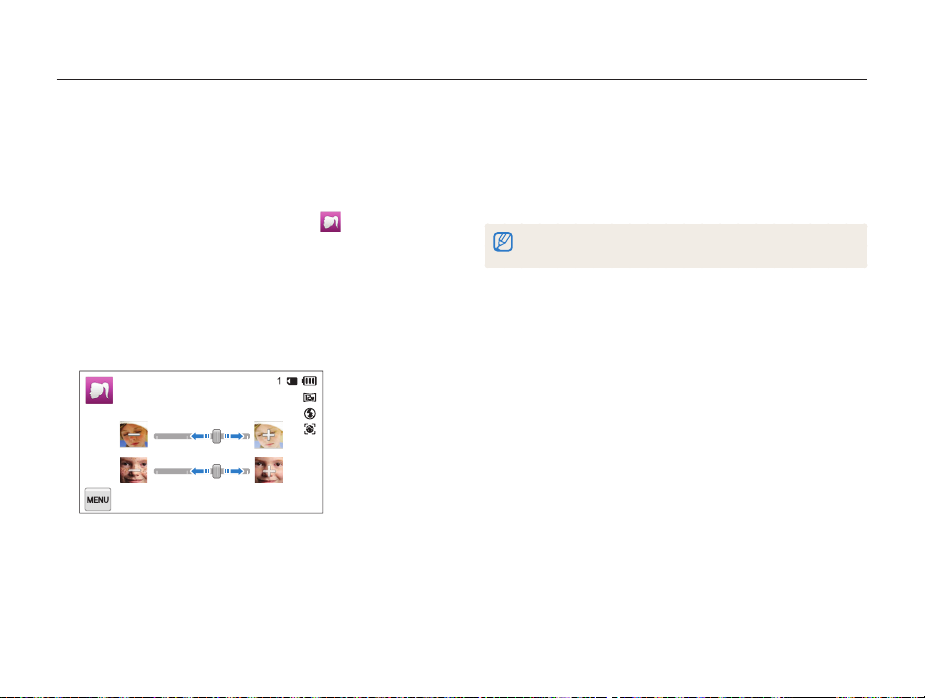
Modes d’effet
Prenez des photos ou enregistrez des séquences vidéo en utilisant divers effets.
Cadrez le sujet à photographier, puis enfoncez le
Mode Beauté
Le mode Beauté permet de photographier une personne en
utilisant des options qui permettent de masquer les imperfections
du visage.
Depuis l’écran d’accueil, appuyez sur .
1
Déplacez les curseurs ou appuyez sur les icônes
2
+/- pour régler les options Couleurs des visages et
Retouche des visages.
•
Par exemple, pour faire apparaître un visage plus clair, vous
pouvez augmenter la valeur du paramètre Couleurs des
visages.
Couleurs des visages
Retouche des visages
3
[Déclencheur] à mi-course pour effectuer la mise au
point.
Appuyez sur le [Déclencheur] pour prendre la photo.
4
Lorsque vous utilisez le mode Beauté, la distance de mise au point est réglée
sur Macro automatique.
Fonctions avancées
49
Page 51
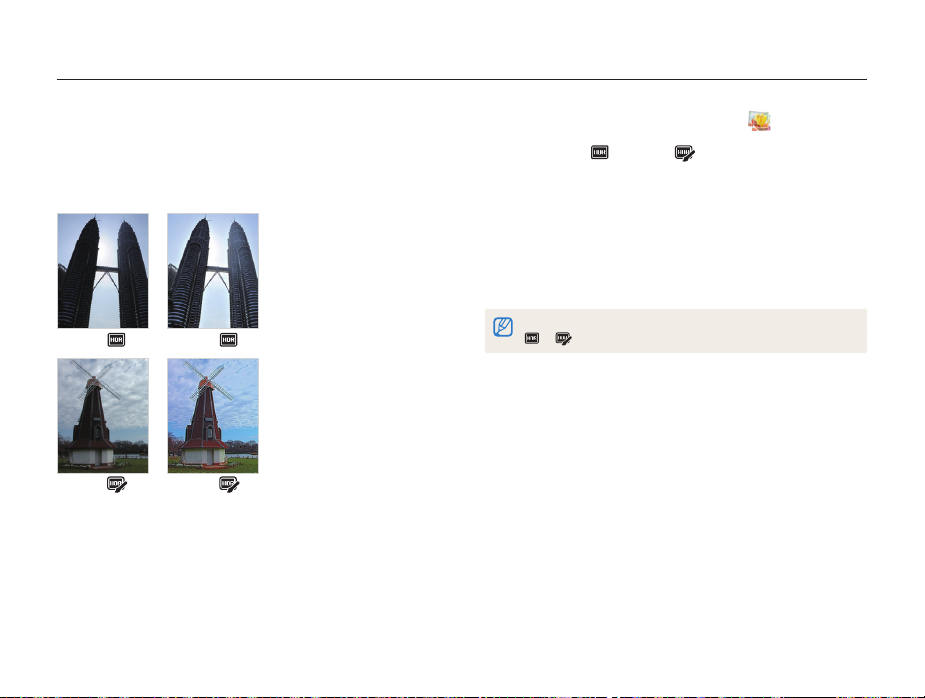
Modes d’effet
Mode HDR Plus
En mode High Dynamic Range (HDR) Plus, l’appareil photo ajuste
automatiquement l’exposition ou la saturation pour créer des
images avec des couleurs détaillées (HDR) ou pour créer une
ambiance artistique (HDR art).
Avant
S
S
Après
Depuis l’écran d’accueil, appuyez sur .
1
Appuyez sur (HDR) ou (HDR art).
2
Cadrez le sujet à photographier, puis enfoncez le
3
[Déclencheur] à mi-course pour effectuer la mise au
point.
Appuyez sur le [Déclencheur] pour prendre la photo.
4
Vérifiez l’image obtenue avec l’effet HDR.
5
En mode HDR Plus, l’image finale est enregistrée après application de l’effet
ou .
S
Avant
S
Après
Fonctions avancées
50
Page 52
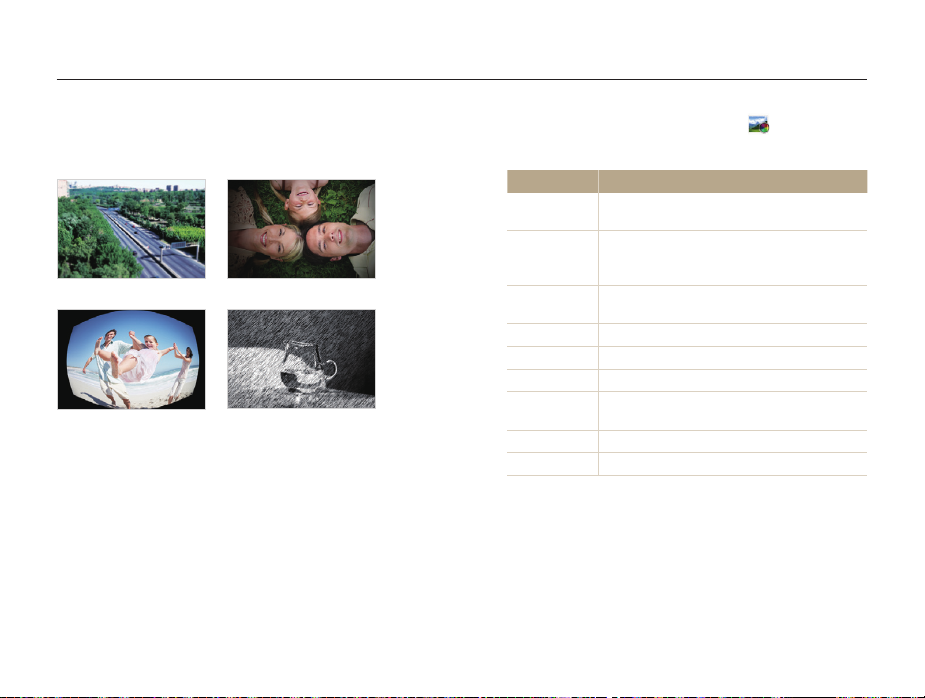
Modes d’effet
Mode Filtre photos
Appliquez divers effets de filtre à vos photos pour créer des
images uniques.
Miniature Vignettage
Effet ultra grand angle Esquisse
1
2
Fonctions avancées
Depuis l’écran d’accueil, appuyez sur .
Sélectionnez un effet.
Option Description
Miniature
Vignettage
Onirique
Vieux film
Point demi-ton
Esquisse
Effet ultra
grand angle
Classique
Rétro
51
Appliquez un effet d’objectif à décentrement pour
faire apparaître le sujet en miniature.
Appliquer des couleurs rétro, un contraste
marqué et un effet de dégradé intense,
caractéristiques des appareils Lomo.
Masquez les imperfections du visage ou
appliquez des effets oniriques.
Appliquer un effet de film rétro.
Appliquer un effet de trame demi-teinte.
Appliquer un effet de dessin au crayon.
Déformer les objets photographiés de façon
rapprochée afin de créer un effet de grand angle.
Appliquer un effet noir et blanc.
Appliquer un effet de ton sépia.
Page 53
Modes d’effet
Option Description
Peinture à
l'huile
Peinture à
l'encre
Dessin
Filtre croisé
Prise de vue
zoom
Cadrez le sujet à photographier, puis enfoncez le
3
Appliquez un effet de peinture à l’huile.
Appliquez un effet d’aquarelle.
Appliquez un effet de peinture pour bande
dessinée.
Ajoutez des lignes irradiant d’objets brillants pour
imiter l’effet visuel d’un filtre croisé.
Appliquez du flou aux bords d’une photo pour
porter l’attention sur les sujets au centre.
[Déclencheur] à mi-course pour effectuer la mise au
point.
Pour prendre la photo, appuyez sur le [Déclencheur].
4
•
Selon l’option sélectionnée, la résolution peut passer automatiquement
à ou à une valeur inférieure.
•
Pour appliquer des effets de filtre aux photos enregistrées, appuyez
sur .
Mode Filtre vidéos
Appliquez divers effets de filtre à vos vidéos pour créer des
images uniques.
1
2
Fonctions avancées
Depuis l’écran d’accueil, appuyez sur .
Sélectionnez un effet.
Option Description
Miniature
Vignettage
Point demi-ton
Esquisse
Effet ultra grand
angle
Classique
Rétro
52
Appliquez un effet d’objectif à décentrement
pour faire apparaître le sujet en miniature.
Appliquer des couleurs rétro, un contraste
marqué et un effet de dégradé intense,
caractéristiques des appareils Lomo.
Appliquer un effet de trame demi-teinte.
Appliquer un effet de dessin au crayon.
Déformer les objets photographiés de façon
rapprochée afin de créer un effet de grand
angle.
Appliquer un effet noir et blanc.
Appliquer un effet de ton sépia.
Page 54
Modes d’effet
Option Description
Effet palette 1
Effet palette 2
Effet palette 3
Effet palette 4
Appuyez sur pour lancer l’enregistrement.
3
Appuyez sur pour arrêter l’enregistrement.
4
•
Si vous sélectionnez Miniature, la vitesse de lecture augmente.
•
Si vous appuyez sur Miniature, vous ne pouvez pas enregistrer le
son vidéo.
•
Selon l’option sélectionnée, la vitesse d’enregistrement peut passer
automatiquement à et la résolution de l’enregistrement à ou
à une valeur inférieure.
Crée un cliché lumineux présentant un fort
contraste et des couleurs vives.
Eclaircit la scène et la rend plus nette.
Appliquer une légère tonalité brune.
Créer un effet froid et monotone.
Mode Picture in Picture
En mode Picture in Picture, vous pouvez prendre ou sélectionner
une photo d’arrière-plan plein format, puis y insérer une photo ou
une vidéo plus petite au premier plan.
1
2
3
4
Fonctions avancées
Depuis l’écran d’accueil, appuyez sur .
Enfoncez le [Déclencheur] à mi-course pour faire le
point, puis appuyez sur [Déclencheur] pour prendre une
photo d’arrière-plan.
•
Pour sélectionner une photo d’arrière-plan parmi vos
photos enregistrées, appuyez sur
pas sélectionner une vidéo ou une photo prise en mode
Panorama Live ou Photo 3D.
. Vous ne pouvez
Appuyez sur Choisir pour que la photo soit la photo
d’arrière-plan.
•
Pour reprendre une photo d’arrière-plan, appuyez sur
Reprendre.
Faites glisser l’écran Autoportrait jusqu’à la zone
souhaitée.
53
Page 55
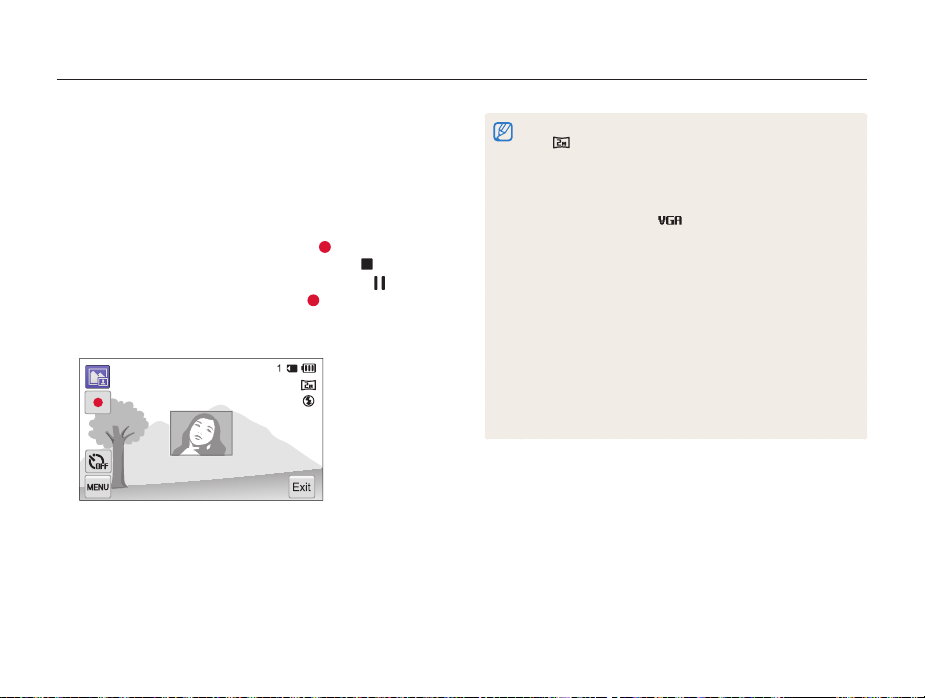
Modes d’effet
Pour ajuster la taille, appuyez sur l’écran Autoportrait,
5
puis faites glisser le coin du cadre.
Faites pivoter l’écran, puis prenez un autoportrait.
6
•
La fenêtre d’insertion s’agrandit lorsque vous enfoncez le
[Déclencheur] à mi-course, de sorte que vous pouvez savoir
si la mise au point est effectuée sur le sujet ou pas.
•
Pour enregistrer une vidéo, appuyez sur . Pour arrêter
l’enregistrement et insérer la vidéo, appuyez sur
•
Lors de l’enregistrement d’une vidéo, appuyez sur
pour mettre en pause ou appuyez sur
l’enregistrement.
•
Pour reprendre une photo d’arrière-plan, appuyez sur Exit.
.
pour reprendre
•
En mode Picture in Picture, la résolution se règle automatiquement
sur .
•
Les photos ou les vidéos prises en mode Picture in Picture sont
sauvegardées dans un seul fichier associé et les photos ou vidéos
insérées ne sont pas enregistrées séparément.
•
Lors de l’insertion d’une vidéo, la résolution du fichier associé est
automatiquement réglée à .
•
Lorsque vous prenez en photo un arrière-plan, une photo capturée à la
verticale peut ne pas pivoter automatiquement.
•
La taille maximale de la fenêtre d’insertion est de 320X240, et le
rapport de format reste le même quelle que soit la taille.
•
La durée maximale d’une vidéo à insérer est de 20 minutes au format
4:3.
•
En mode Picture in Picture, la plage de zoom disponible peut s’avérer
inférieure à celle d’autres modes de prise de vue.
•
Lorsque vous sélectionnez une photo d’arrière-plan à partir de vos
photos enregistrées, des barres noires peuvent apparaître sur les
bords de l’image, selon son format.
•
Si vous retournez l’écran et prenez un autoportrait, l’image sera
inversée horizontalement.
Fonctions avancées
54
Page 56
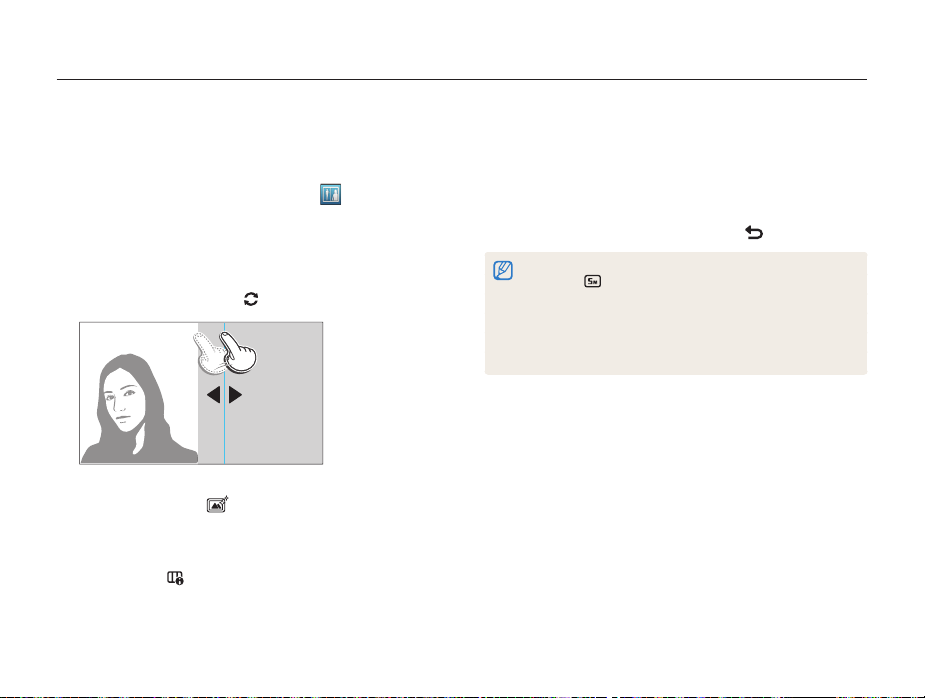
Modes d’effet
Mode Prise de vue fractionnée
En mode Prise de vue fractionnée, vous pouvez prendre plusieurs
photos et les disposer selon des modèles prédéfinis.
Depuis l’écran d’accueil, appuyez sur .
1
Sélectionnez un style de vue fractionnée.
2
•
Pour ajuster la netteté de la ligne de fractionnement, appuyez
sur
m
Contour flou une valeur souhaitée.
•
Pour ajuster la taille de l’image, faites glisser la ligne de
démarcation. Appuyez sur
•
Pour appliquer un effet Filtre intelligent à une partie de la
photo, appuyez sur
appliquer différents effets de Filtre intelligent à chaque partie
de la photo.
•
Pour obtenir des informations concernant chaque option,
appuyez sur
.
pour annuler vos modifications.
un effet o. Vous pouvez
Cadrez le sujet à photographier, puis enfoncez le
3
[Déclencheur] à mi-course pour effectuer la mise au
point.
Pour prendre la photo, appuyez sur le [Déclencheur].
4
•
Répétez les étapes 3 et 4 pour prendre le reste des photos.
•
Pour reprendre une photo, appuyez sur .
•
En mode Prise de vue fractionnée, la résolution est automatiquement
réglée sur ou sur une résolution inférieure.
•
En mode Prise de vue fractionnée, la plage de zoom disponible peut
être inférieure à celle d’autres modes de prise de vue.
•
Lorsque vous filmez, l'ordre habituel se fait de haut en bas et de
gauche à droite. Si vous retournez l'écran, l'ordre est modifié et se fait
de bas en haut et de droite à gauche.
Fonctions avancées
55
Page 57
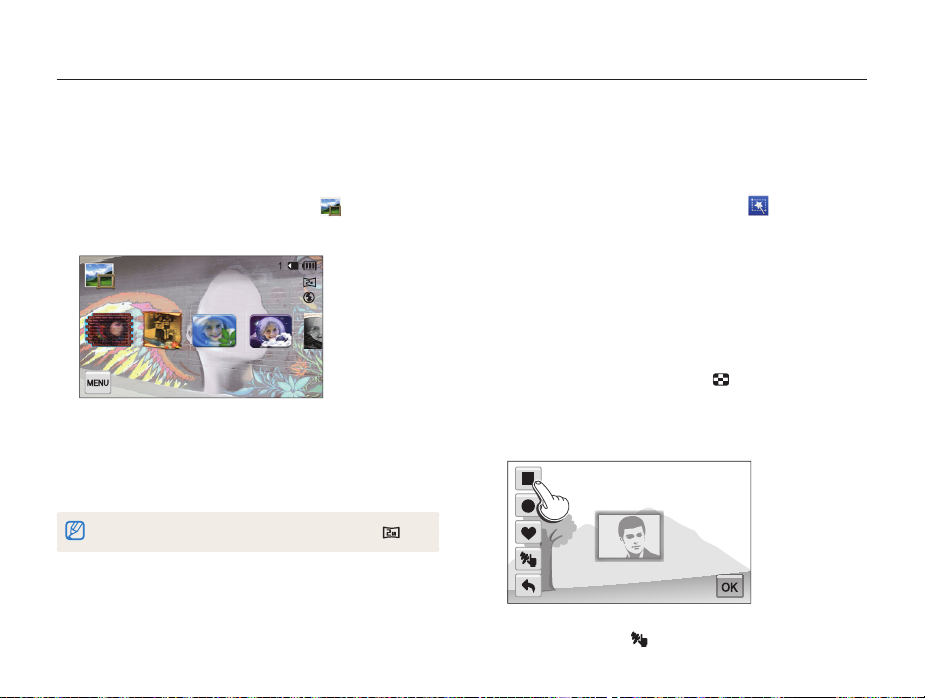
Modes d’effet
Mode Cadre magique
En mode Magic Frame, vous pouvez appliquer différents effets de
cadre à vos photos. La présentation des photos est modifiée en
fonction du cadre sélectionné.
Depuis l’écran d’accueil, appuyez sur .
1
Sélectionnez le cadre de votre choix.
2
Vieux filmArt mural Vague Pleine lune
Cadrez le sujet à photographier, puis enfoncez le
3
[Déclencheur] à mi-course pour effectuer la mise au
point.
Appuyez sur le [Déclencheur] pour prendre la photo.
4
En mode Magic Frame, la résolution se règle automatiquement sur .
Fonctions avancées
Mode Mon Magic Frame
En mode Mon Magic Frame, vous pouvez rendre une partie de la
photo transparente, puis prendre une nouvelle photo au sein de
la zone transparente.
Depuis l’écran d’accueil, appuyez sur .
1
Enfoncez le [Déclencheur] à mi-course pour faire le
2
point, puis appuyez sur le [Déclencheur] pour prendre
une photo d’arrière-plan.
Appuyez sur Choisir.
3
•
Pour reprendre une photo d’arrière-plan, appuyez sur
Reprendre.
•
Pour sélectionner une photo d’arrière-plan parmi vos
photos enregistrées, appuyez sur
pas sélectionner une vidéo ou une photo prise en mode
Panorama Live ou Photo 3D.
Sélectionnez le cadre de votre choix.
4
•
Pour dessiner un nouveau cadre et définir l’épaisseur du
stylet, appuyez sur
56
.
. Vous ne pouvez
Page 58
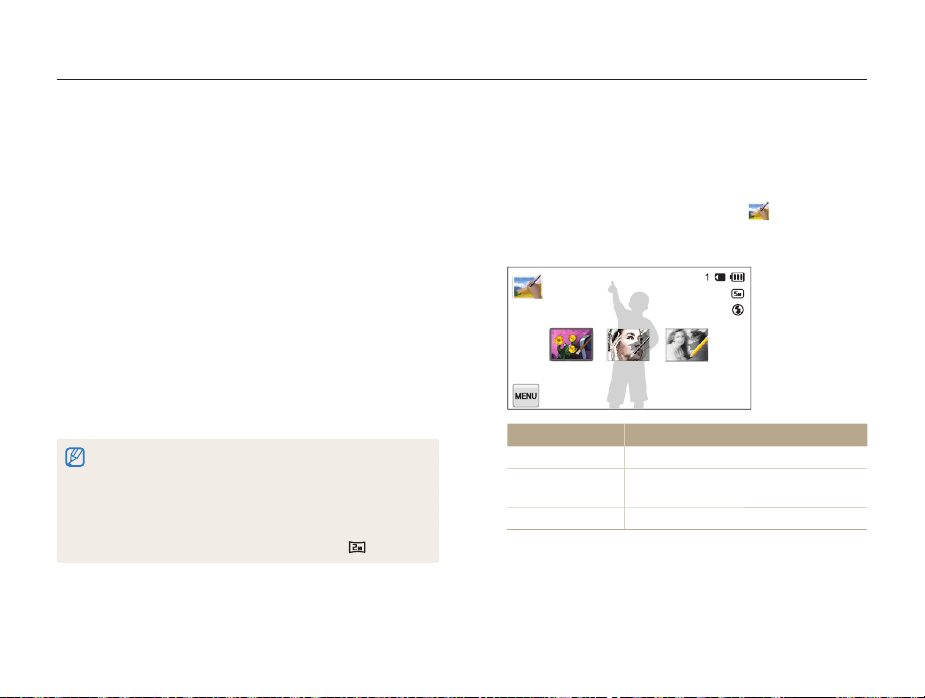
Modes d’effet
Faites glisser le cadre sélectionné pour le placer sur la
5
zone souhaitée.
Pour ajuster la taille, appuyez sur le cadre sélectionné,
6
puis faites glisser le coin.
Appuyez sur o.
7
Ajustez la transparence en déplaçant les curseurs ou en
8
appuyant sur les icônes +/-.
Cadrez le sujet à photographier, puis enfoncez le
9
[Déclencheur] à mi-course pour effectuer la mise au
point.
Pour prendre la photo, appuyez sur le [Déclencheur].
10
•
Pour reprendre une photo d’arrière-plan, appuyez sur Exit
Oui.
•
Lors de l’utilisation du mode Mon Magic Frame, l’utilisateur n’a accès
qu’à un nombre limité d’options de prise de vue.
•
Plus la zone transparente est importante, plus le temps de sauvegarde
de la photo est long.
•
Lors de l’utilisation du mode Mon Magic Frame, la mise au point est
faite sur la zone transparente affichée dans le cadre.
•
En mode Mon Magic Frame, la résolution est fixée à .
Mode Artistic Brush
En mode Pinceau artistique, vous pouvez prendre une photo,
puis regarder une vidéo qui montre le processus d’application de
l’effet filtre.
Depuis l’écran d’accueil, appuyez sur .
1
Choisissez un filtre.
2
Peinture à
l'encre
Option Description
Peinture à l'encre
Dessin
Esquisse
EsquisseDessin
Appliquez un effet d’aquarelle.
Appliquez un effet de peinture pour bande
dessinée.
Appliquer un effet de dessin au crayon.
Fonctions avancées
57
Page 59
Modes d’effet
Cadrez le sujet à photographier, puis enfoncez le
3
[Déclencheur] à mi-course pour effectuer la mise au
point.
Pour prendre la photo, appuyez sur le [Déclencheur].
4
•
Après avoir pris la photo, la vidéo montrant le processus
d’application du filtre se lance automatiquement.
•
Appuyez sur Oui pour capturer une image fixe
lors de la lecture de la vidéo en mode Lecture.
•
En mode Pinceau artistique, la résolution est automatiquement réglée
sur ou sur une résolution inférieure.
•
En mode Pinceau artistique, la zone de mise au point est
automatiquement réglée sur Mise au point multiple.
•
En mode Pinceau artistique, la photo avec l’effet filtre et la vidéo
montrant comment appliquer l’effet filtre sont sauvegardées.
•
En mode Pinceau artistique, la plage de zoom disponible peut être
inférieure à celle d’autres modes de prise de vue.
•
L’enregistrement de fichiers en mode Pinceau artistique peut prendre
un certain temps.
•
Vous ne pouvez pas charger une vidéo enregistrée en mode Pinceau
artistique via la fonction de réseau sans fil de l’appareil photo.
Mode Photo en mouvement
En mode Photo en mouvement, vous pouvez prendre une série
de photos, puis sélectionner une zone à animer. Ceci vous
permet ainsi de créer une animation GIF.
Depuis l’écran d’accueil, appuyez sur .
1
Cadrez le sujet à photographier, puis enfoncez le
2
[Déclencheur] à mi-course pour effectuer la mise au
point.
Appuyez sur le [Déclencheur] pour prendre la photo.
3
•
L’appareil photo prend une séquence de photos tant que le
voyant d’état clignote.
Fonctions avancées
58
Page 60
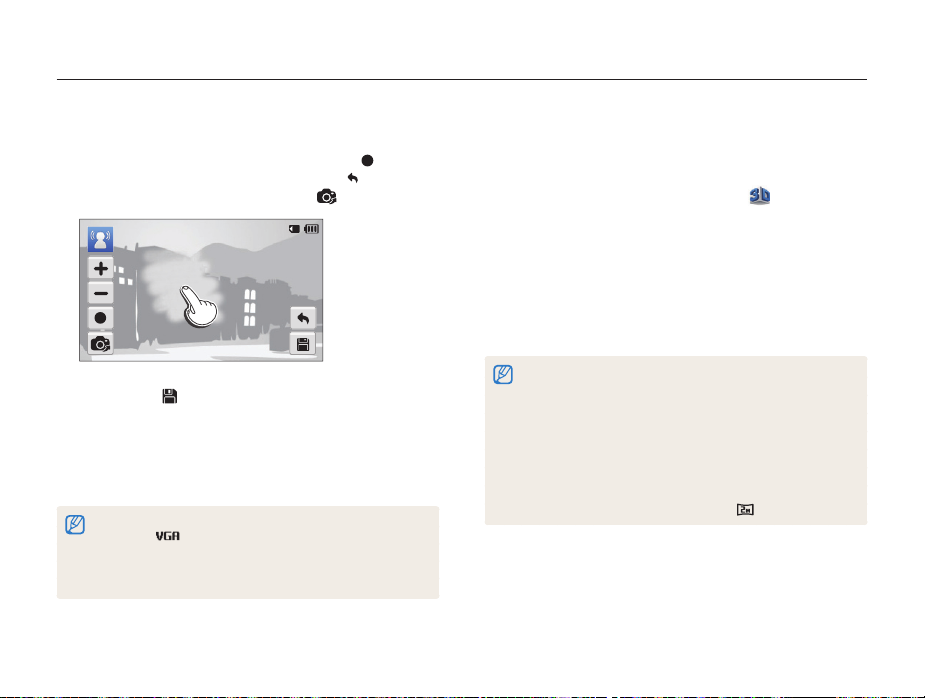
Modes d’effet
Sur l’écran, dessinez une zone à animer.
4
•
Pour régler la vitesse du mouvement, appuyez sur l’icône +/-.
•
Pour régler l’épaisseur du pinceau, appuyez sur .
•
Pour redessiner la zone animée, appuyez sur .
•
Pour reprendre une photo, appuyez sur .
Appuyez sur pour enregistrer la photo.
5
•
L’appareil photo enregistre un fichier GIF animé et un fichier
JPEG correspondant au début de la séquence du fichier GIF.
Vous ne pouvez pas visionner le fichier JPG sur l’appareil
photo. Pour le visionner, raccordez l’appareil photo à un
ordinateur.
•
En mode Photo en mouvement, la résolution est automatiquement
réglée sur .
•
Utilisez un trépied pour stabiliser l’appareil.
•
L’enregistrement de fichiers en mode Photo en mouvement peut
prendre un certain temps.
Mode Photo 3D
Vous pouvez réaliser des photos 3D en mode Photo 3D pour
ensuite les afficher sur une TV 3D ou un moniteur 3D.
Depuis l’écran d’accueil, appuyez sur .
1
Cadrez le sujet à photographier, puis enfoncez le
2
[Déclencheur] à mi-course pour effectuer la mise au
point.
Appuyez sur le [Déclencheur] pour prendre la photo.
3
•
L’appareil photo prend alors 2 photos, l’une au format de
fichier JPEG, l’autre au format MPO.
•
Lors de l’utilisation du mode Photo 3D, l’utilisateur n’a accès qu’à un
nombre limité d’options de prise de vue.
•
Il est possible d’afficher un fichier MPO (effets 3D) uniquement sur des
périphériques prenant en charge le format MPO (TV 3D et moniteur
3D), alors que l’appareil photo ne peut afficher que les fichiers JPEG
habituels.
•
Si vous souhaitez afficher les effets 3D d’un fichier MPO sur une TV
3D ou un moniteur 3D, vous devez porter les lunettes 3D fournies par
le fabricant.
•
En mode Photo 3D, la résolution est fixée à .
Fonctions avancées
59
Page 61
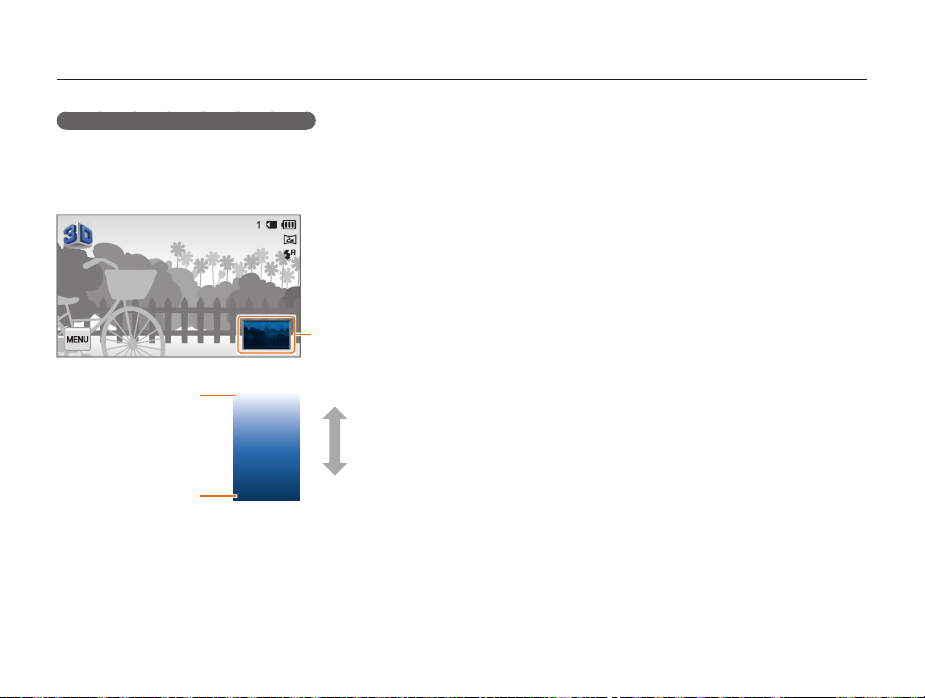
Modes d’effet
À propos de l’Afficheur profondeur 3D
L’Afficheur profondeur 3D représente les effets 3D à l’aide d’un
gradient de couleur destiné aux prises de vue 3D. Appuyez sur
m Afficheur profondeur 3D pour activer ou désactiver
l’option.
Profondeur 3D
Loin
Près
Blanc
Noir
Fonctions avancées
60
Page 62

Options de prise de vue
Cette section explique comment définir les options en mode Prise de vue.
Sélection de la résolution et de la
qualité
……………………………………… 62
Sélection d’une résolution
Sélection de la qualité d’image
Utilisation du retardateur
………………… 62
…………… 63
………………… 64
Prise de photo dans un endroit sombre
Correction des yeux rouges
Utilisation du flash
Réglage de la sensibilité ISO
Mise au point de l’appareil photo
Fonction Macro
Utilisation de la mise au point automatique
avec repérage
Photo 1 touche
Réglage de la zone de mise au point
…………………………… 68
…………………………… 69
…………………………… 70
Fonction de détection des visages
Détection des visages
Détection des sourires
Détection des regards
Reconnaissance intelligente de visage
……………… 65
………………………… 65
……………… 67
………… 68
…… 70
……… 71
…………………… 71
…………………… 71
…………………… 72
… 65
…… 72
Enregistrement de vos visages préférés
(Mes visages préférés)
Conseils pour la détection des visages
…………………… 73
Réglage de la luminosité et des
couleurs
…………………………………… 76
Réglage manuel de l’exposition (EV)
Compensation du contre-jour (ACB)
Modification de la mesure de l’exposition
Sélection d’un réglage de la balance des
…………………………………… 78
blancs
Utilisation des modes Rafale
Réglage des images
……………………… 81
Réduction du bruit du zoom
……… 76
……… 77
……………… 80
……………… 82
Modification des options Enr.
économique
………………………………… 83
Options de prise de vue disponibles en
fonction du mode de prise de vue
……… 84
…… 75
… 77
Page 63
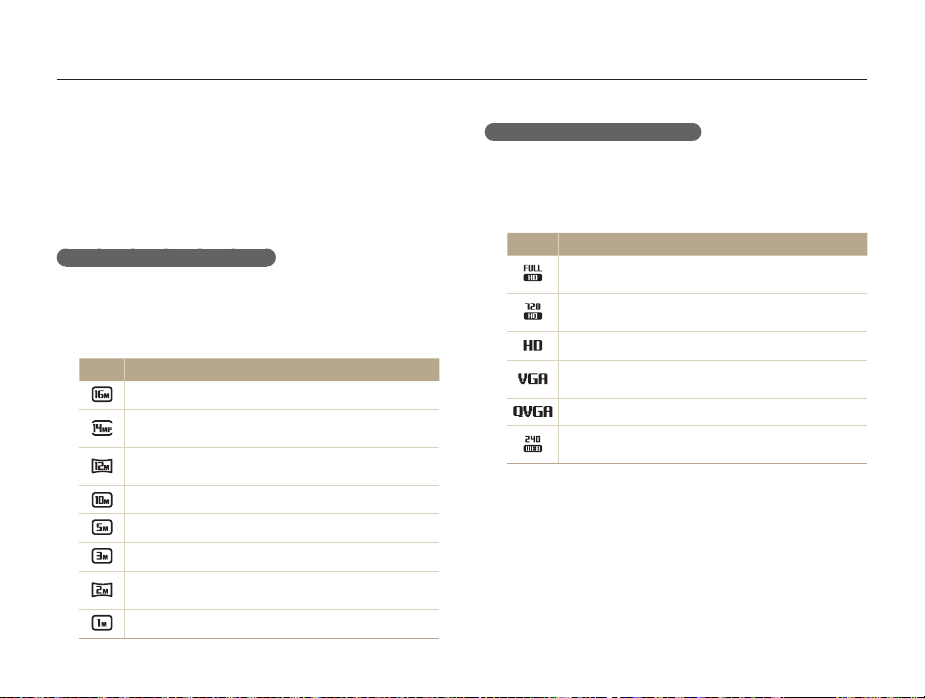
Sélection de la résolution et de la qualité
Découvrez comment modifier la résolution de l’image et les réglages de la qualité.
Sélection d’une résolution
Augmenter la résolution permet d’augmenter le nombre de
pixels des photos ou des vidéos afin de pouvoir les imprimer sur
du papier grand format ou les visionner sur un grand écran. Si
vous utilisez une résolution élevée, la taille du fichier augmente
également.
Sélection de la résolution photo
En mode Prise de vue, appuyez sur m
1
Format photo.
Sélectionnez une option.
2
Icône Description
4608 X 3456 : impression sur une feuille A1.
4608 X 3072 : impression au format A1 dans le sens
paysage (3/2).
4608 X 2592 : impression au format A1 en panorama
(16/9) ou lecture sur un téléviseur HD.
3648 X 2736 : impression sur une feuille A2.
2592 X 1944 : impression sur une feuille A4.
1984 X 1488 : impression sur papier A5.
1920 X 1080 : impression au format A5 en panorama
(16/9) ou lecture sur un téléviseur HD.
1024 X 768 : envoi en tant que pièce jointe à un courriel.
Options de prise de vue
Sélection de la résolution vidéo
En mode prise de vue vidéo, appuyez sur m
1
Format vidéo.
Sélectionnez une option.
2
Icône Description
1920 X 1080 : fichiers haute qualité reproductibles sur
un téléviseur HD.
1280 X 720 HQ : fichiers haute qualité reproductibles
sur un téléviseur HD.
1280 X 720 : fichiers HD à lire sur un téléviseur HD.
640 X 480 : fichiers SD à lire sur un téléviseur
analogique.
320 X 240 : publication sur une page Web.
Pour partager : publier sur un site Web par le biais du
réseau sans fil (30 secondes maximum).
62
Page 64
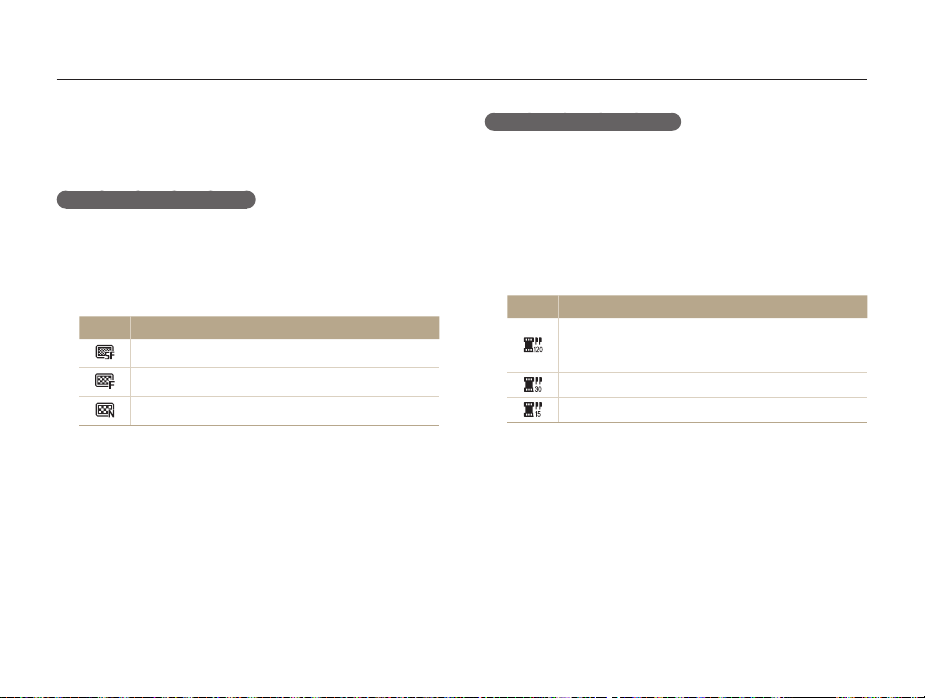
Sélection de la résolution et de la qualité
Sélection de la qualité d’image
Définissez les paramètres de qualité photo et vidéo. Augmenter la
qualité des images accroît également la taille des fichiers.
Sélection de la qualité photo
Les photos prises avec l’appareil sont compressées et
enregistrées au format JPEG.
En mode Prise de vue, appuyez sur m Qualité.
1
Sélectionnez une option.
2
Icône Description
Maximale : prendre des photos en très haute qualité.
Elevée : prendre des photos en haute qualité.
Normale : prendre des photos en qualité normale.
Options de prise de vue
Sélection de la qualité vidéo
Les vidéos enregistrées par l’appareil photo sont compressées et
enregistrées au format MP4 (H.264).
En mode prise de vue vidéo, appuyez sur m
1
Fréquence d’images.
Sélectionnez une option.
2
•
Augmenter le nombre d’images permet d’obtenir une action
plus naturelle, mais augmente la taille du fichier.
Icône Description
120 ips : enregistrement de 120 images par seconde.
(fréquence de 120 ips disponible uniquement avec
320 X 240)
30 ips : enregistrement de 30 images par seconde.
15 ips : enregistrement de 15 images par seconde.
63
Page 65
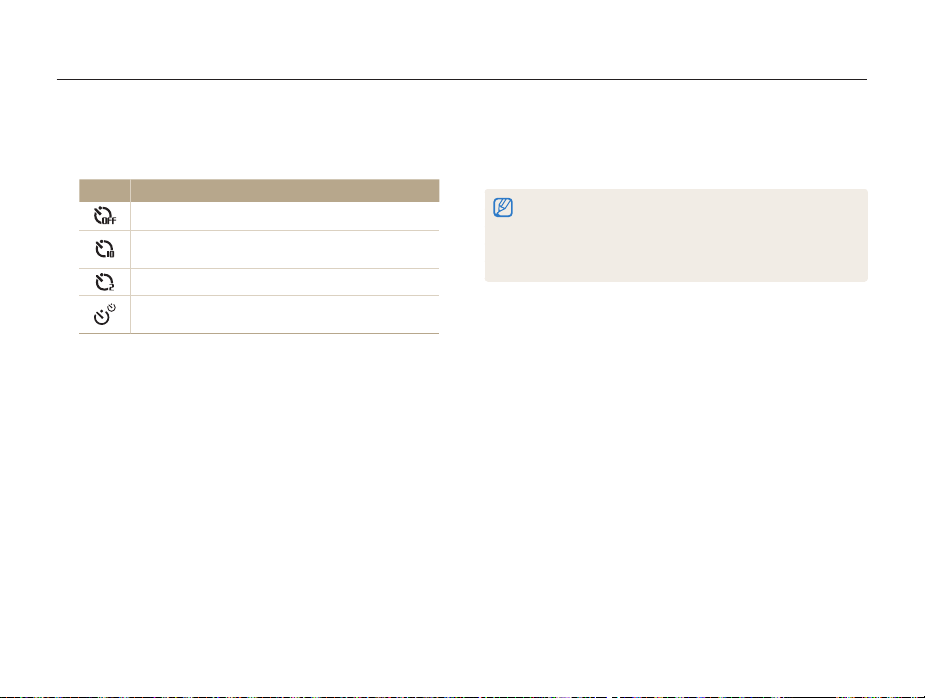
Utilisation du retardateur
Cette section décrit comment régler le retardateur afin de retarder la prise de vue.
En mode Prise de vue, appuyez sur m Retardateur.
1
Sélectionnez une option.
2
Icône Description
Désactivé : le retardateur est désactivé.
10 s : prendre une photo après un délai de
10 secondes.
2 s : prendre une photo après un délai de 2 secondes.
Double : permet de prendre une photo après un délai
de 10 secondes, puis une autre après 2 secondes.
Les options proposées peuvent varier en fonction des conditions de
prise de vue.
3
Options de prise de vue
Appuyez sur le [Déclencheur] pour lancer le retardateur.
•
Le voyant AF/voyant du retardateur clignote. L’appareil prend
automatiquement une photo après le délai indiqué.
•
Appuyez sur le [Déclencheur] pour annuler le retardateur.
•
Selon l’option de détection des visages sélectionnée, le retardateur ou
certaines de ses options peuvent ne pas être disponibles.
•
Les options du retardateur ne sont pas disponibles si vous avez activé
une option Prise de vue en rafale.
64
Page 66
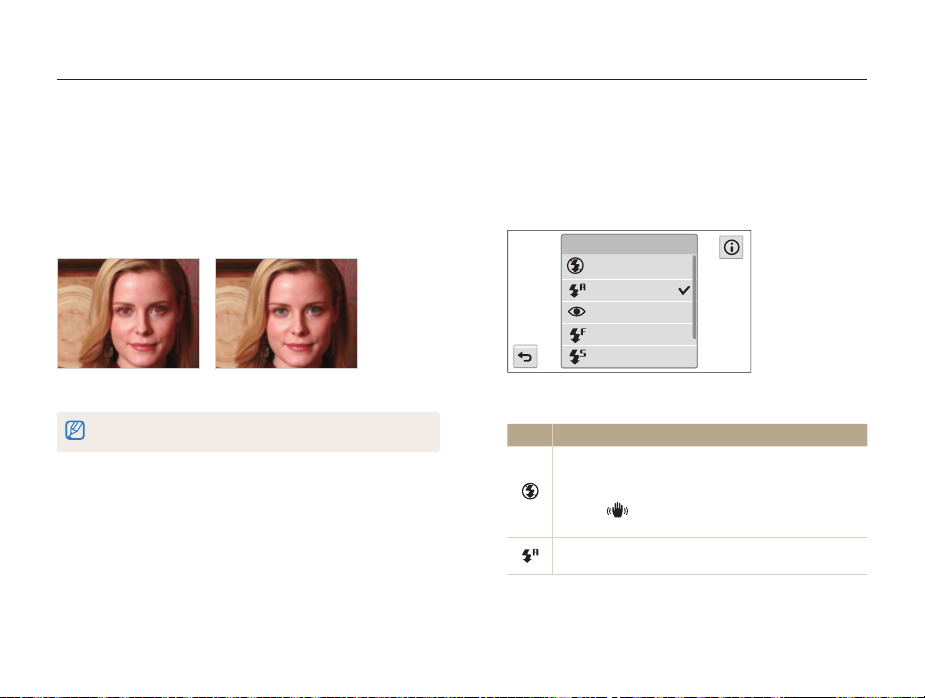
Prise de photo dans un endroit sombre
Découvrez comment prendre des photos de nuit ou dans des conditions d’éclairage très faible.
Correction des yeux rouges
Si le flash se déclenche lorsque vous photographiez une personne
dans un endroit sombre, il est possible qu’une lueur rouge
apparaisse dans ses yeux. Pour éviter ce problème, sélectionnez
Anti yeux rouges ou Correction des yeux rouges. Reportezvous aux options du flash mentionnées au paragraphe suivant,
« Utilisation du flash ».
Avant correction
S
Cette option est disponible dans les modes Programme et Beauté.
Après correction
S
Options de prise de vue
Utilisation du flash
Utilisez le flash pour prendre des photos dans un endroit sombre
ou si vous avez besoin de photos plus claires.
En mode Prise de vue, appuyez sur m Flash.
1
Flash
Désactivé
Automatique
Anti yeux rouges
Contre jour
Synchronisation lente
Sélectionnez une option.
2
Icône Description
Désactivé :
•
Le flash ne se déclenche pas.
•
Un message d’avertissement de bougé de l’appareil
photo
s’affiche si vous prenez une photo dans un
endroit sombre.
Automatique : le flash se déclenche automatiquement
lorsque le sujet ou l’arrière-plan est sombre.
65
Page 67
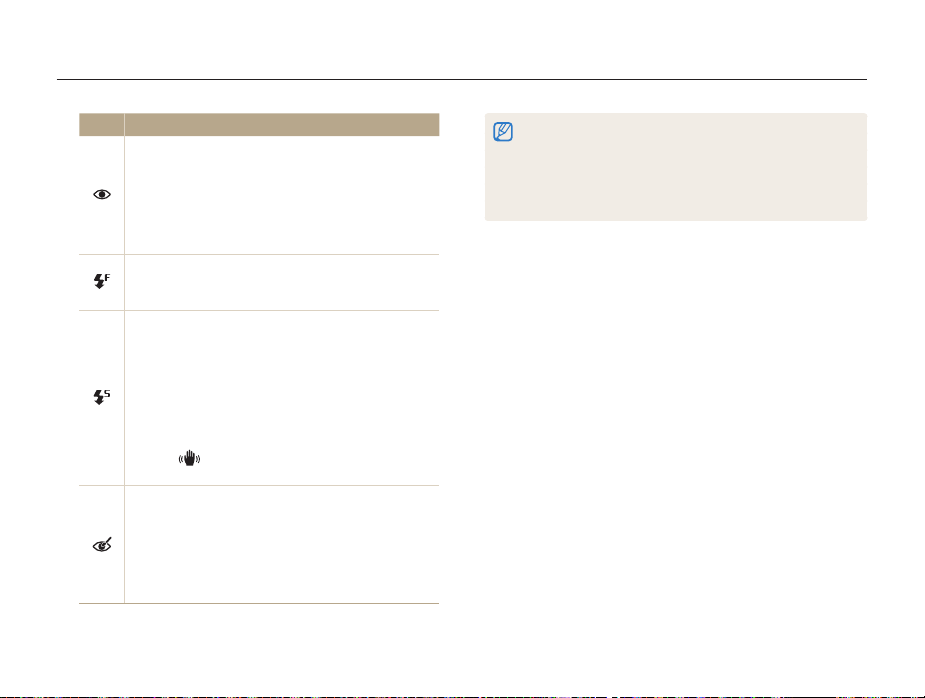
Prise de photo dans un endroit sombre
Icône Description
Anti yeux rouges :
•
Le flash se déclenche deux fois lorsque le sujet ou
l’arrière-plan est sombre dans le but de limiter l’effet
yeux rouges.
•
Un intervalle est prévu entre chaque déclenchement
du flash. Ne bougez pas tant que le flash ne s’est pas
déclenché une seconde fois.
Contre jour :
•
Le flash se déclenche systématiquement.
•
L’intensité lumineuse se règle automatiquement.
Synchronisation lente :
•
Le flash se déclenche et l’obturateur reste ouvert plus
longtemps.
•
Sélectionnez cette option pour capturer la lumière
ambiante afin de révéler plus de détails en arrière-plan.
•
Il est recommandé d’utiliser un trépied pour éviter que
les photos soient floues.
•
Un message d’avertissement de bougé de l’appareil
photo
s’affiche si vous prenez une photo dans un
endroit sombre.
Correction des yeux rouges :
•
Le flash se déclenche lorsque le sujet ou l’arrière-plan
est sombre et que l’appareil photo corrige les yeux
rouges par le biais d’un logiciel d’analyse avancée.
•
Un intervalle est prévu entre chaque déclenchement
du flash. Ne bougez pas tant que le flash ne s’est pas
déclenché une seconde fois.
Les options proposées peuvent varier en fonction des conditions de
prise de vue.
Options de prise de vue
•
Les options du flash ne sont pas disponibles si vous avez activé une
option de prise de vue en rafale ou l’option Détection des regards.
•
Assurez-vous que le sujet se trouve à la distance recommandée du
flash. (p. 159)
•
Des petites traces peuvent apparaître sur la photo si la lumière se
reflète ou si de la poussière se trouve en suspension.
66
Page 68
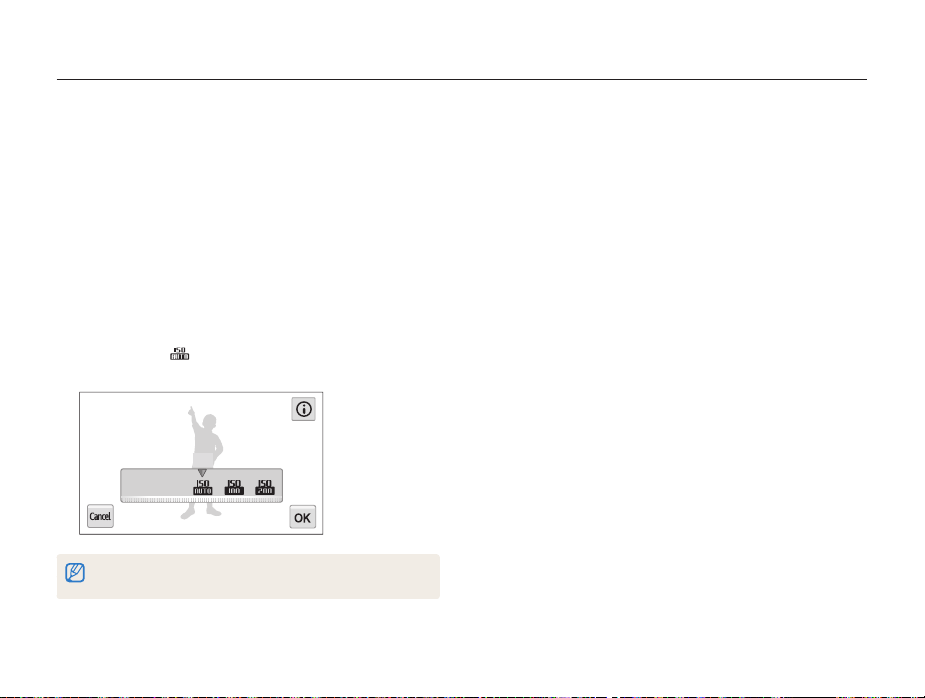
Prise de photo dans un endroit sombre
Réglage de la sensibilité ISO
La sensibilité ISO est la mesure de la sensibilité d’un film à la
lumière, telle que définie par l’Organisation internationale de
normalisation (ISO). Plus cette sensibilité ISO est élevée, plus
l’appareil photo est sensible à la lumière. Utilisez une sensibilité
ISO plus élevée pour prendre de meilleures photos et réduire
l’effet de tremblement de l’appareil photo si vous n’utilisez pas le
flash.
En mode Prise de vue, appuyez sur m ISO.
1
Sélectionnez une option en faisant glisser le cadran sur
2
l’écran, puis appuyez sur
•
Sélectionnez pour utiliser une sensibilité ISO appropriée,
en fonction de la luminosité du sujet et de l’éclairage.
Plus la sensibilité ISO est élevée, plus le risque de parasites présents sur les
photos augmente.
o
.
ISO
Options de prise de vue
67
Page 69
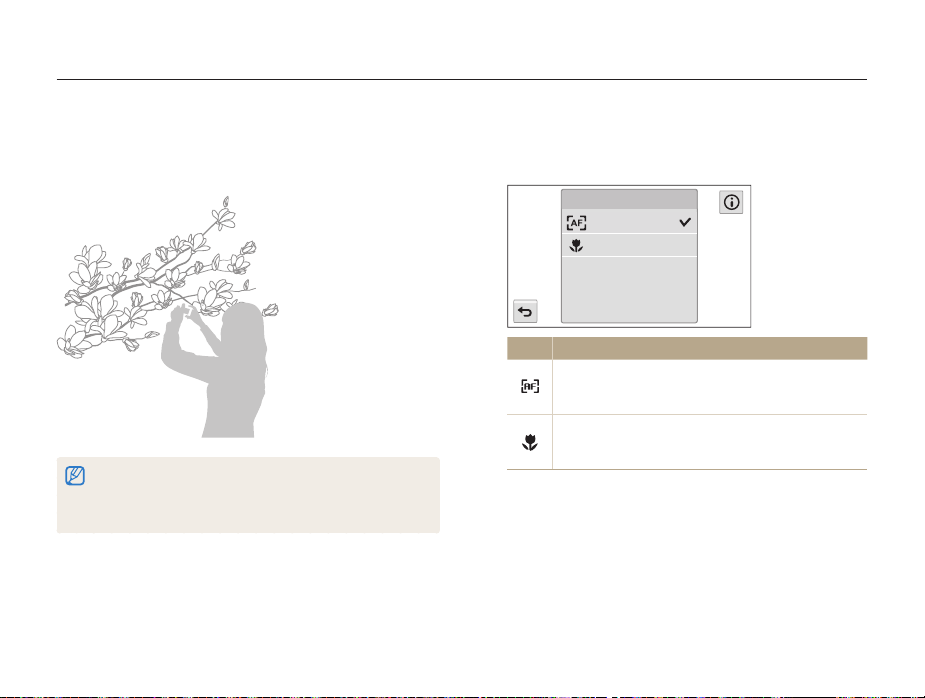
Mise au point de l’appareil photo
Cette section explique comment régler la mise au point de l’appareil photo en fonction des sujets et des conditions de prise de vue.
Fonction Macro
Utilisez la fonction Macro pour photographier en gros plan des
sujets tels que des fleurs ou des insectes.
•
Tâchez de ne pas faire bouger l’appareil afin d’éviter que les photos
soient floues.
•
Désactivez le flash si la distance qui vous sépare du sujet est
inférieure à 40 cm.
Options de prise de vue
En mode Prise de vue, appuyez sur m Mise au point.
1
Appuyez sur Macro pour sélectionner cette option.
2
Mise au point
M au P auto (Normal)
Macro
Icône Description
M au P auto (Normal) : mise au point sur un sujet se
trouvant à plus de 80 cm. et à plus de 250 cm lorsque
vous utilisez le zoom.
Macro : mise au point sur un sujet se trouvant à
5 à 80 cm de l’appareil photo, 100 à 250 cm lorsque
vous utilisez le zoom.
Les options proposées peuvent varier en fonction des conditions de prise
de vue.
68
Page 70
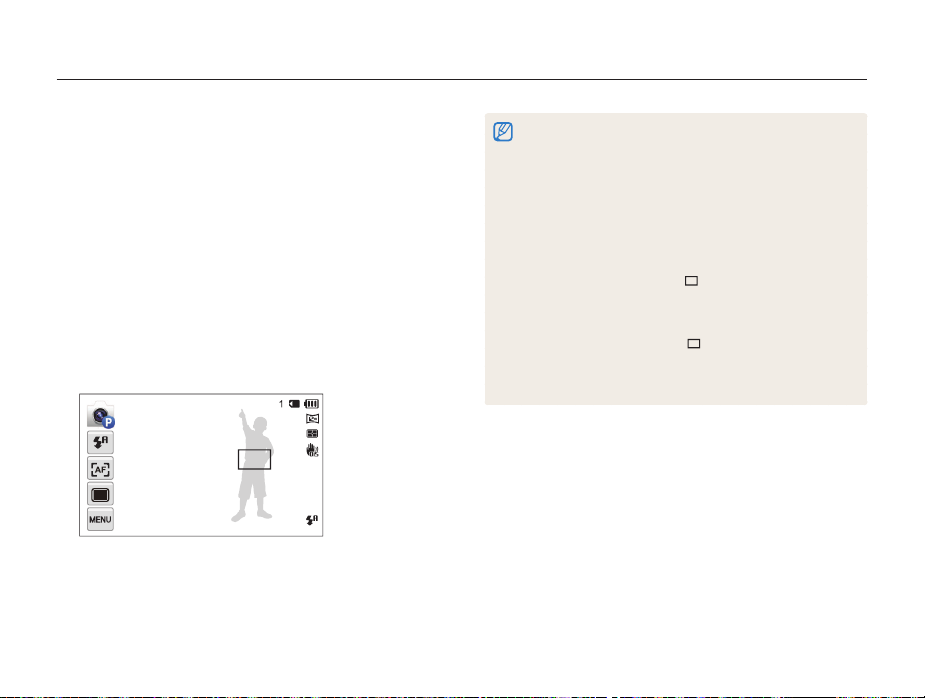
Mise au point de l’appareil photo
Utilisation de la mise au point automatique avec repérage
La mise au point avec suivi vous permet d’effectuer le repérage et
la mise au point sur le sujet, même si vous êtes en mouvement.
En mode Prise de vue, appuyez sur m
1
Zone de mise au point.
Appuyez sur Mise au point tactile intelligente pour
2
sélectionner cette option.
Appuyez sur le sujet que vous souhaitez suivre dans la
3
zone tactile.
•
Un cadre de mise au point apparaît autour du sujet et le suit
lorsque vous déplacez l’appareil photo.
•
Un cadre blanc signifie que l’appareil photo suit le sujet.
•
Un cadre vert signifie que le sujet est mis au point lorsque
vous enfoncez le [Déclencheur] à mi-course.
Appuyez sur le [Déclencheur] pour prendre la photo.
4
Options de prise de vue
•
Si vous ne sélectionnez pas de zone à mettre au point, le cadre
apparaît alors au centre de l’écran.
•
Le suivi d’un sujet peut ne pas fonctionner si :
- le sujet est trop petit ;
- il se déplace de manière excessive ;
- il se trouve à contre-jour ou vous photographiez dans un endroit
sombre ;
- le sujet inclut des motifs horizontaux, tels que des stores ;
- l’appareil photo tremble de manière excessive.
•
Dans les cas mentionnés ci-dessus, le cadre de mise au point
apparaît avec un contour blanc ( ).
•
Si l’appareil photo ne parvient pas à suivre le sujet, vous devez
sélectionner de nouveau ce dernier.
•
Si l’appareil photo ne parvient pas à réaliser la mise au point, le
contour du cadre devient rouge ( ).
•
Lorsque vous utilisez cette fonction, vous ne pouvez pas régler les
options de détection des visages, les options de retardateur, de prise
de vue en rafale et d’Intelli Zoom.
69
Page 71
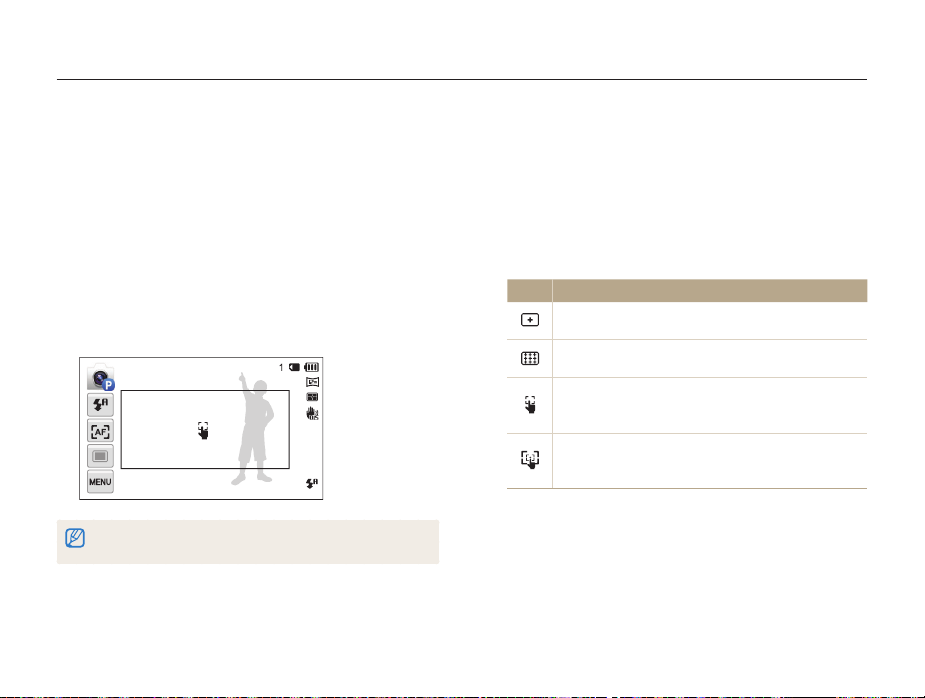
Mise au point de l’appareil photo
Photo 1 touche
Cette option vous permet de prendre une photo du bout du
doigt. Lorsque vous appuyez sur un sujet, l’appareil photo
effectue automatiquement la mise au point sur lui et prend une
photo.
En mode Prise de vue, appuyez sur m
1
Zone de mise au point.
Appuyez sur Prise de vue 1 touche pour sélectionner
2
cette option.
Posez le doigt sur un sujet pour prendre une photo.
3
Avec cette fonction, il est impossible de régler les options du déclencheur à
retardement, du zoom Intelli et de prise de vue en rafale.
Options de prise de vue
Réglage de la zone de mise au point
Vous pouvez obtenir des photos plus nettes en sélectionnant une
zone de mise au point en fonction de l’emplacement de votre
sujet dans la scène.
En mode Prise de vue, appuyez sur m
1
Zone de mise au point.
Sélectionnez une option.
2
Icône Description
Mise au point au centre : mettre au point sur le centre
(lorsque les sujets sont placés au centre de la scène).
Mise au point multiple : mettre au point sur une ou
plusieurs zones parmi les 9 zones possibles.
Prise de vue 1 touche : effectuer la mise au point sur
le sujet et prendre une photo en appuyant sur l’image à
l’écran. (p. 70)
Mise au point tactile intelligente : effectuer la mise
au point et le suivi du sujet sur lequel vous appuyez à
l’écran. (p. 69)
Les options de prise disponibles peuvent varier en fonction des
conditions de prise de vue.
70
Page 72
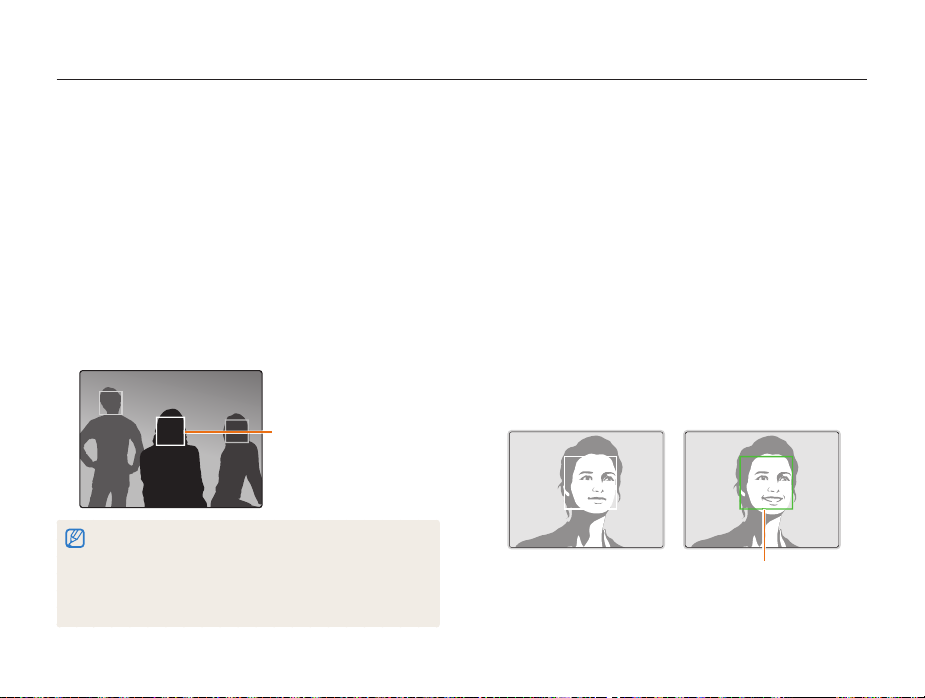
Fonction de détection des visages
Les options de détection des visages permettent à l’appareil photo de détecter automatiquement les visages. Lorsque vous effectuez
la mise au point sur un visage, l’appareil photo ajuste automatiquement l’exposition. Utilisez les options Détection des regards ou
Détection des sourires pour prendre des photos en laissant l’appareil détecter les yeux fermés ou les visages souriants. Vous pouvez
également utiliser l’option Reconnaissance intelligente de visage pour mémoriser les visages et axer sur eux la mise au point.
Détection des visages
L’appareil photo détecte automatiquement jusqu’à 10 visages sur
un plan.
En mode Prise de vue, appuyez sur m
1
Détection des visages.
Appuyez sur Normale pour sélectionner cette option.
2
Appuyez sur le [Déclencheur] pour prendre la photo.
3
Le visage le plus proche
apparaît dans un cadre de
mise au point blanc et les
autres dans des cadres gris.
•
L’appareil détecte plus rapidement les visages si vous vous
rapprochez des sujets.
•
Si vous voulez que l’appareil photo effectue la mise au point sur sujet
dans un cadre gris, touchez le visage dans le cadre.
•
Selon les options de prise de vue sélectionnées, la détection des
visages peut être impossible.
Options de prise de vue
Détection des sourires
L’appareil photo déclenche automatiquement l’obturateur lorsqu’il
détecte un sourire.
En mode Prise de vue, appuyez sur m
1
Détection des visages.
Appuyez sur Détection des sourires pour sélectionner
2
cette option.
Préparez la prise de vue.
3
•
L’appareil photo déclenche automatiquement l’obturateur
lorsqu’il détecte un sourire.
L’appareil photo peut détecter
plus facilement les sourires
lorsque le sujet sourit
franchement.
71
Page 73
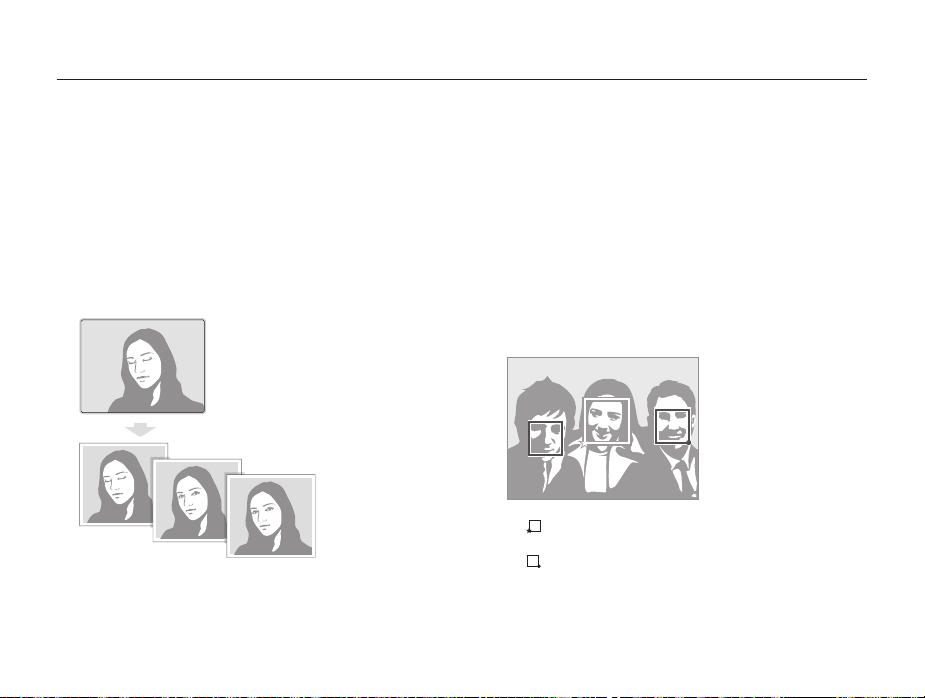
Fonction de détection des visages
Détection des regards
Si l’appareil détecte des yeux fermés, il prend automatiquement
3 photos successives.
En mode Prise de vue, appuyez sur m
1
Détection des visages.
Appuyez sur Détection des regards pour sélectionner
2
cette option.
Appuyez sur le [Déclencheur] pour prendre la photo.
3
Options de prise de vue
Reconnaissance intelligente de visage
L’appareil photo enregistre automatiquement les visages que
vous photographiez souvent. La fonction Reconnaissance
intelligente de visage permet de réaliser la mise au point en
donnant la priorité à ces visages ainsi qu’aux visages préférés.
En mode Prise de vue, appuyez sur m
1
Détection des visages.
Appuyez sur Reconnaissance intelligente de visage
2
pour sélectionner cette option.
Appuyez sur le [Déclencheur] pour prendre la photo.
3
•
: visages mémorisés en tant que favoris.
(Pour enregistrer des préférés, voir page 73.)
•
: visages que l’appareil photo a automatiquement
enregistrés.
72
Page 74
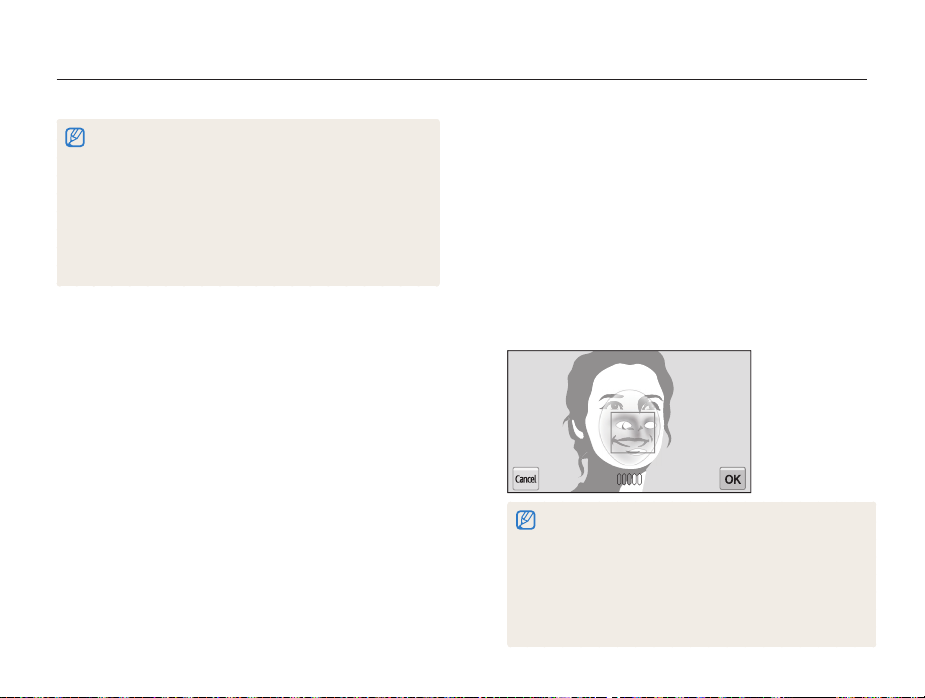
Fonction de détection des visages
•
L’appareil photo est à même de reconnaître et de mémoriser des
visages par erreur en fonction des conditions d’éclairage, si des
changements notables apparaissent dans la pose ou les traits du
sujet, et si le sujet porte ou non des lunettes.
•
L’appareil photo peut enregistrer automatiquement jusqu’à 14 visages.
S’il reconnaît un nouveau visage alors qu’il en a déjà mémorisé
14 autres, il remplace alors celui ayant le niveau de priorité le plus
faible par le nouveau.
•
L’appareil photo peut reconnaître jusqu’à 5 visages préférés au sein
d’une même scène.
Options de prise de vue
Enregistrement de vos visages préférés (Mes visages préférés)
Vous pouvez enregistrer vos visages préférés afin d’axer la mise
au point et l’exposition sur ces visages.
En mode Prise de vue, appuyez sur m
1
Modif. RV intelligente.
Appuyez sur Mes Visages Préférés pour sélectionner
2
cette option.
Alignez le visage du sujet sur le repère ovale et appuyez
3
sur le [Déclencheur] pour le mémoriser.
•
Prenez en photo une seule personne à la fois lorsque vous mémorisez
des visages.
•
Pour un résultat optimal, photographiez 5 fois le visage du sujet : prenez
un cliché de face, de gauche, de droite, du dessus et du dessous.
•
Lorsque vous prenez des photos en vous positionnant à gauche, à
droite, au-dessus et au-dessous, demandez au sujet photographié de
ne pas tourner son visage de plus de 30 degrés.
•
Vous pouvez enregistrer un visage, même si vous n’avez pris qu’une
seule photo du visage du sujet.
73
Page 75
Fonction de détection des visages
Appuyez sur lorsque la liste de visages s’affiche.
4
•
Vos visages préférés sont signalés par l’icône qui apparaît
dans la liste des visages.
•
Vous pouvez mémoriser jusqu’à 6 visages favoris.
•
Le flash ne se déclenche pas lorsque vous mémorisez un visage
préféré.
•
Si vous mémorisez un même visage deux fois, vous pouvez supprimer
l’un des deux clichés de la liste.
Modification de l’ordre de classement de vos visages
préférés
En mode Prise de vue, appuyez sur m
1
Modif. RV intelligente.
Appuyez sur Liste visages pour sélectionner cette
2
option.
Appuyez sur Oui, puis déplacez le visage à un
3
autre emplacement.
Appuyez sur o pour enregistrer les modifications.
4
Pour modifier le classement des visages préférés en mode Lecture, reportezvous à la section « Classement des visages préférés » à la page 90.
Suppression d’un visage préféré
1
2
3
4
Options de prise de vue
En mode Prise de vue, appuyez sur m
Modif. RV intelligente.
Appuyez sur Liste visages pour sélectionner cette
option.
Appuyez sur un visage o.
Lorsque la fenêtre contextuelle s’affiche, appuyez sur
Oui.
Pour supprimer un visage préféré en mode Lecture, reportez-vous à la section
« Suppression d’un visage préféré » à la page 90.
74
Page 76

Fonction de détection des visages
Conseils pour la détection des visages
• Si votre appareil photo détecte un visage, il en effectue le
repérage automatiquement.
• La détection des visages peut se révéler inefficace lorsque :
-
le sujet est éloigné de l’appareil photo (le cadre de mise au point
adopte la couleur orange pour les fonctions Détection des sourires
et Détection des regards) ;
-
il est trop éclairé ou trop sombre ;
-
le sujet ne se trouve pas face à l’appareil photo ;
-
le sujet porte des lunettes de soleil ou un masque ;
-
l’expression faciale du sujet change d’un extrême à l’autre ;
-
le sujet se trouve en contre-jour ou la luminosité change.
• La détection des visages n’est pas disponible lorsque vous
utilisez les options Réglage de l’image ou Mise au point tactile
intelligente.
• En fonction des options de prise de vue, celles de détection
des visages peuvent différer.
• Selon les options de détection des visages choisies, la fonction
du retardateur peut ne pas être disponible.
• Une fois les options de détection des visages réglées, la zone
de mise au point automatique se définit automatiquement sur
Mise au point multiple.
• D’après l’option de détection des visages choisie, des options
de prise de vue en rafale sont indisponibles.
Options de prise de vue
• Lorsque vous sélectionnez l’option de reconnaissance
intelligente de visage et prenez en photo des visages reconnus
par l’appareil, ceux-ci sont enregistrés dans la liste des visages.
• Vous pouvez visionner les visages mémorisés dans l’ordre de
priorité en mode Lecture. (p. 91) Même si des visages sont
correctement mémorisés, il est possible qu’ils ne soient pas
classés en mode Lecture.
• Le visage détecté avec l’option de reconnaissance intelligente
de visage peut ne pas apparaître dans la liste de visages ou
dans l’album photo intelligent.
75
Page 77
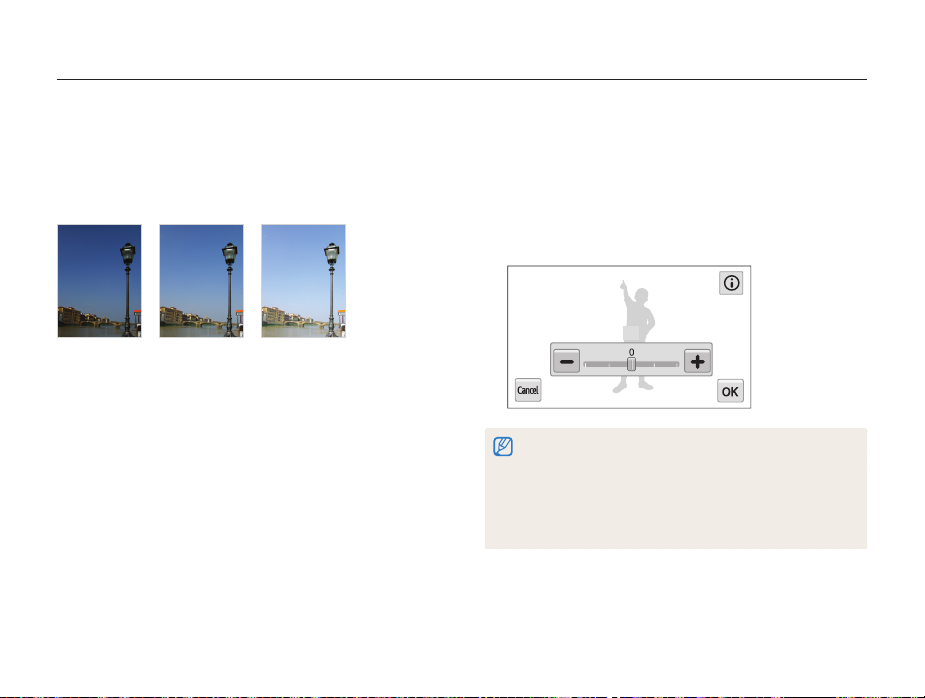
Réglage de la luminosité et des couleurs
Découvrez comment régler la luminosité et les couleurs afin d’obtenir une meilleure qualité d’image.
Réglage manuel de l’exposition (EV)
En fonction de l’intensité de l’éclairage ambiant, les photos
peuvent parfois être trop claires ou trop sombres. Dans ce cas,
vous pouvez régler la valeur d’exposition pour obtenir de meilleurs
clichés.
Plus sombre (-)S Neutre (0)
S
Plus clair (+)
S
Options de prise de vue
En mode Prise de vue, appuyez sur m EV.
1
Sélectionnez la valeur d’exposition souhaitée en
2
déplaçant le curseur ou en appuyant sur les icônes +/-,
puis en appuyant sur
•
La photo s’éclaircit à mesure que la valeur d’exposition
augmente.
•
Une fois la valeur d’exposition modifiée, le réglage s’enregistre
automatiquement. Il peut s’avérer nécessaire de la modifier afin d’éviter
toute sur ou sous-exposition.
•
Si vous ne parvenez pas à choisir une valeur d’exposition,
sélectionnez l’option AEB (Auto Exposure Bracket). L’appareil
photo prend alors 3 photos consécutives, avec différentes valeurs
d’exposition : normale, sous-exposée et surexposée. (p. 80)
76
o
.
EV
Page 78
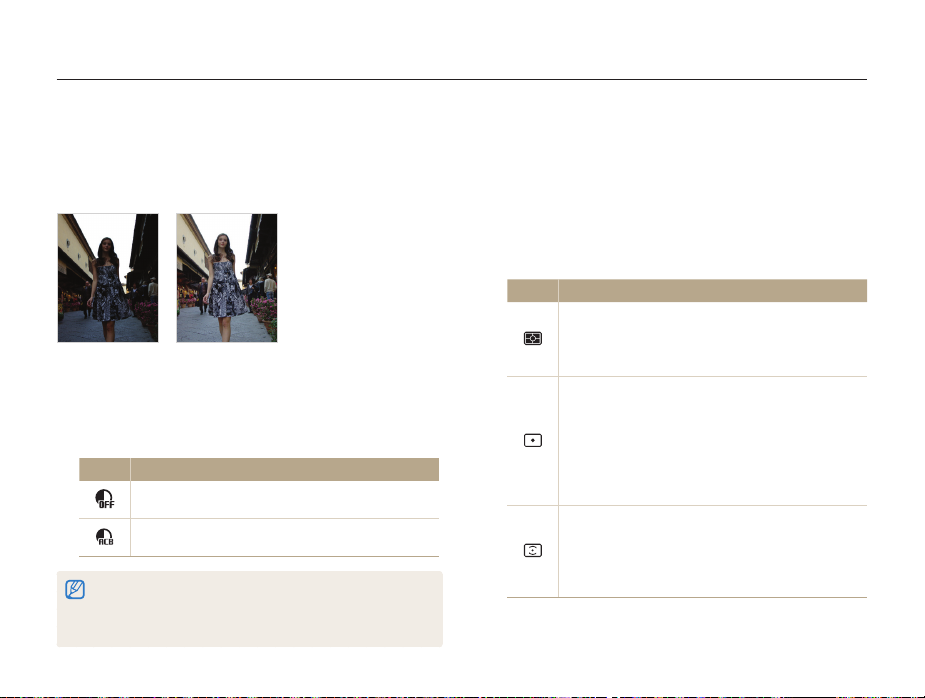
Réglage de la luminosité et des couleurs
Compensation du contre-jour (ACB)
Si la source de lumière se trouve derrière le sujet ou en cas de
contraste important entre le sujet et l’arrière-plan, le sujet risque
d’être sombre sur la photo. Dans ce cas, sélectionnez l’option de
réglage automatique des contrastes (ACB).
SSans ACB SAvec ACB
En mode Prise de vue, appuyez sur m.
1
Appuyez sur ACB, puis appuyez sur Activé ou
2
Désactivé.
Icône Description
Désactivé : le réglage automatique du contraste (ACB)
est désactivé.
Activé : le réglage automatique du contraste (ACB) est
activé.
•
La fonction ACB est toujours activée en modes Scènes Automatique et
Scène (Mer & neige).
•
La fonction ACB n’est pas disponible lorsque vous activez les options
de prise de vue en rafale.
Options de prise de vue
Modification de la mesure de l’exposition
Le mode de mesure correspond à la manière dont l’appareil
photo mesure la quantité de lumière. La luminosité et la clarté des
photos varient selon le mode de mesure sélectionné.
En mode Prise de vue, appuyez sur m
1
Mesure de l’exposition.
Sélectionnez une option.
2
Icône Description
Multiple :
•
L’appareil photo divise le plan en plusieurs zones, puis
mesure l’intensité de lumière de chacune d’elles.
•
Ce mode s’adapte aux photos habituelles.
Sélective :
•
L’appareil photo mesure uniquement l’intensité de la
lumière au centre du cadre.
•
Si le sujet ne se trouve pas au centre de la scène, la
photo peut s’avérer trop claire ou trop sombre.
•
Ce mode s’adapte plus volontiers aux sujets à
contre-jour.
Centrée :
•
L’appareil photo mesure la luminosité moyenne sur
l’ensemble du cadre en mettant l’accent sur le centre.
•
Ce mode s’adapte aux photos dont les sujets se
trouvent au centre de l’image.
77
Page 79
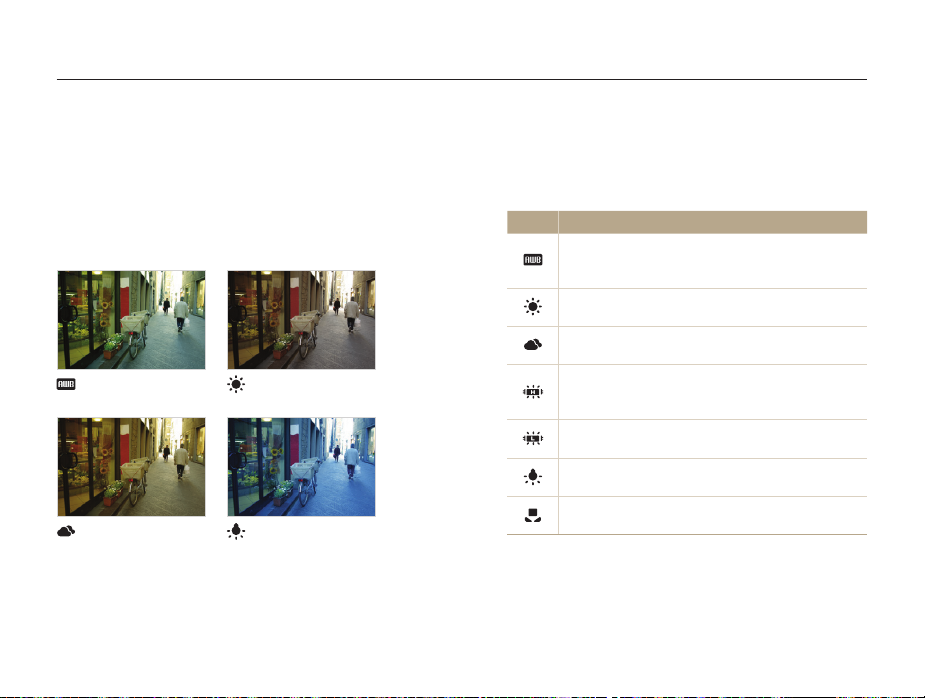
Réglage de la luminosité et des couleurs
Sélection d’un réglage de la balance des blancs
Les couleurs des photos dépendent du type et de la qualité de
la source d’éclairage. Si vous souhaitez que les couleurs de vos
photos soient réalistes, choisissez un des réglages de balance
des blancs adapté aux conditions d’éclairage, par exemple
Balance des blancs automatique, Lumière du jour, Nuageux ou
Tungstène.
Balance des blancs
automatique
Nuageux
Lumière du jour
Tungstène
Options de prise de vue
En mode Prise de vue, appuyez sur m
1
Balance des blancs.
Sélectionnez l’option Balance des blancs souhaitée, puis
2
appuyez sur
Icône Description
78
o
.
Balance des blancs automatique : régler
automatiquement la balance des blancs en fonction des
conditions d’éclairage.
Lumière du jour : prendre des photos en extérieur et
par beau temps.
Nuageux : prendre des photos en extérieur par temps
nuageux ou dans un endroit ombragé.
Fluorescent haut : prendre des photos avec un
éclairage fluorescent de type lumière du jour ou un
éclairage fluorescent à trois degrés d’intensité.
Fluorescent bas : prendre des clichés avec un
éclairage fluorescent blanc.
Tungstène : prendre des photos en intérieur avec des
ampoules à incandescence ou des lampes halogène.
Réglage personnalisé : pour utiliser les paramètres de
balance des blancs que vous définissez. (p. 79)
Page 80
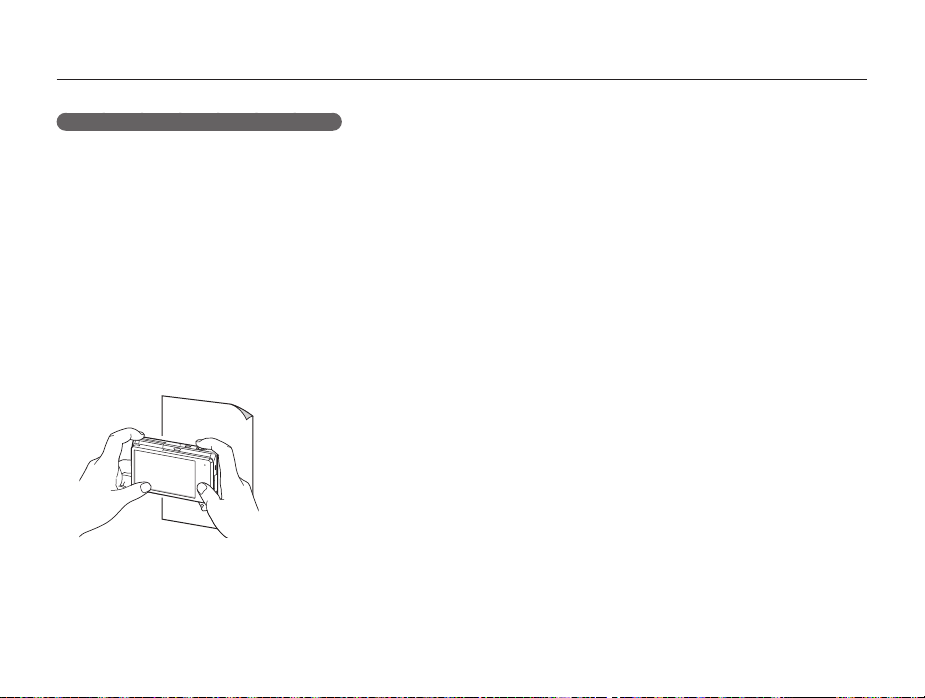
Réglage de la luminosité et des couleurs
Personnalisation de la balance des blancs
Vous pouvez personnaliser la balance des blancs en prenant
des photos d’une surface blanche, telle qu’une feuille de papier,
dans les conditions d’éclairage auxquelles l’objet doit être exposé
pour la prise de vue. Ceci permet d’adapter les couleurs de votre
photo aux conditions d’éclairage réelles.
En mode Prise de vue, appuyez sur m
1
Balance des blancs.
Appuyez sur Réglage personnalisé pour sélectionner
2
cette option.
Orientez l’objectif vers une feuille de papier blanc, puis
3
appuyez sur le [Déclencheur].
Options de prise de vue
79
Page 81
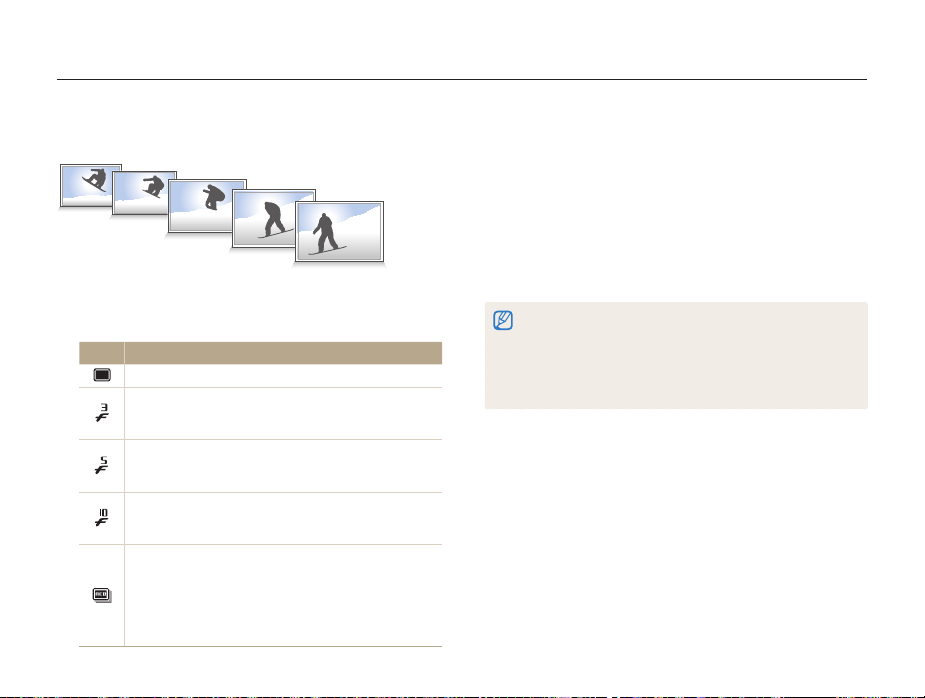
Utilisation des modes Rafale
Il peut être difficile de photographier un sujet qui se déplace rapidement ou de capturer des expressions faciales et des gestes naturels.
Il peut également s’avérer compliqué de régler correctement l’exposition et de choisir une source adaptée de lumière. Dans de cas,
sélectionnez l’une des options de prise de vue en rafale.
Cadrez le sujet à photographier, puis enfoncez le
3
[Déclencheur] à mi-course pour effectuer la mise au
point.
Maintenez enfoncé le [Déclencheur].
4
•
Pendant toute la durée de la pression sur le [Déclencheur],
En mode Prise de vue, appuyez sur m Prise de vue.
1
Sélectionnez une option.
2
Icône
Description
Unique : prenez une simple photo.
Continue (3 ips) : prendre 3 photos par seconde de
façon continue. (Vous pouvez prendre jusqu’à 6 photos
lors d’une même rafale.)
Continue (5 ips) : prendre 5 photos par seconde de
façon continue. (Vous pouvez prendre jusqu’à 6 photos
lors d’une même rafale.)
Continue (10 ips) : prendre 10 photos par seconde de
façon continue. (Vous pouvez prendre jusqu’à 6 photos
lors d’une même rafale.)
AEB:
•
Prendre 3 photos consécutives, avec différentes
valeurs d’exposition : normale, sous-exposée et
surexposée.
•
La prise de la photo peut prendre plus de temps.
Utilisez un trépied pour obtenir de meilleurs résultats.
Options de prise de vue
l’appareil prend des photos en continu.
•
Le flash, le retardateur ainsi que les fonctions ACB et de détection de
visages ne peuvent être utilisés qu’avec l’option Unique.
•
Selon la capacité de la carte mémoire et de ses performances,
l’enregistrement des photos peut prendre plus de temps.
•
L’appareil photo affiche toujours les photos prises avant de revenir au
mode Prise de vue en cours.
80
Page 82
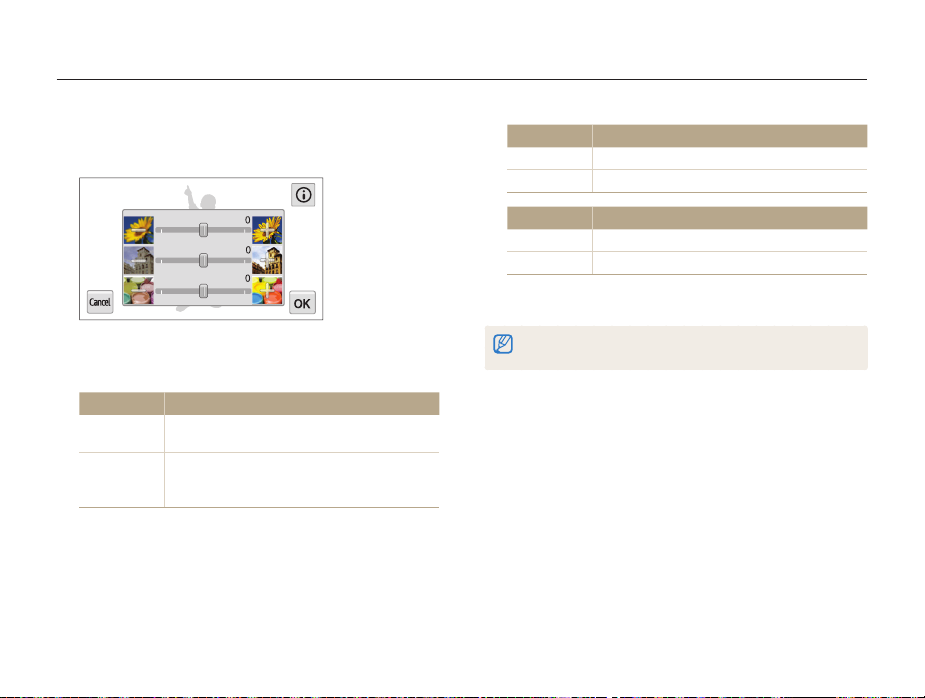
Réglage des images
Vous pouvez modifier la netteté, le contraste ou la saturation de vos photos.
En mode Prise de vue, appuyez sur m
1
Réglage des images.
Réglage des images
Netteté
Contraste
Saturation
Sélectionnez la valeur souhaitée en déplaçant le curseur
2
ou en appuyant sur les icônes +/-.
Netteté Description
Adoucir les contours des photos (adapté pour la
-
retouche de photos sur ordinateur).
Rendre les contours des photos plus nets (Cette
+
option augmente aussi le risque d’affichage de
parasites sur les photos).
Options de prise de vue
Contraste Description
-
Diminuer l’intensité des couleurs et la luminosité.
+
Augmenter l’intensité des couleurs et la luminosité.
Saturation Description
-
Réduire la saturation.
+
Augmenter la saturation.
Appuyez sur o pour enregistrer vos paramètres.
3
Sélectionnez 0 si vous ne souhaitez appliquer aucun effet (adapté à
l’impression).
81
Page 83
Réduction du bruit du zoom
Lorsque vous utilisez le zoom pour enregistrer des vidéos, l’appareil photo peut enregistrer le bruit du zoom dans les vidéos. Pour réduire le
bruit du zoom, utilisez la fonction Son vivant.
En mode prise de vue vidéo, appuyez sur m Voix.
1
Sélectionnez une option.
2
Icône Description
Son vivant activé : pour atténuer le bruit du
mécanisme du zoom, activez la fonction Son vivant.
Son vivant désactivé : pour enregistrer le bruit du
mécanisme du zoom, désactivez la fonction Son vivant.
Muet : les sons ne sont pas enregistrés.
•
Ne couvrez pas le microphone si vous utilisez la fonction Son vivant.
•
Il se peut que les sons des enregistrements réalisés avec cette
fonction ne reflètent pas les sons réels.
•
En mode Picture in Picture, vous ne pouvez pas régler les options
Son vivant.
Options de prise de vue
82
Page 84
Modification des options Enr. économique
Lors de l’enregistrement vidéo, si vous n’effectuez aucune action pendant 5 minutes, l’appareil photo bascule automatiquement en mode
Economie d’énergie.
En mode prise de vue vidéo, appuyez sur m
1
Enr. économique.
Sélectionnez une option.
2
Icône Description
Arrêt : la fonction Enr. économique est désactivée.
Marche : la fonction Enr. économique est activée.
•
En mode Économie d’énergie, pour continuer à utiliser l’appareil
photo, bougez-le ou appuyez sur l’écran ou sur n’importe quelle autre
touche.
•
L’écran se met en veille 3 minutes après la dernière opération
effectuée afin d’économiser la batterie.
Options de prise de vue
83
Page 85
Options de prise de vue disponibles en fonction du mode de prise de vue
Pour plus de détails sur les options de prise de vue, reportez-vous au chapitre « Options de prise de vue ». (p. 61)
Scènes
Automatique
Résolution
Qualité
Retardateur
Flash
Sensibilité ISO
Macro
Focus Area
Détection des visages
EV
ACB
Mesure de l’exposition
Balance des blancs
Prise de vue
Filtre intelligent
Réglage de l’image
Son vivant
Zoom numérique
Intelli Zoom
OIS
O : l’option est disponible dans ce mode. U : certaines options sont limitées dans ces modes.
: dans ces modes, certaines options réglées par défaut et la valeur par défaut est déterminée. – : l’option n’est pas disponible dans ce mode.
Programme Vidéo Scène
OOOO
U
U
O
O
O-
U
-O--------
-O------O
-O-------
-O----
-OO-------
-O--------
-OO------O
-OO---O---
-O--------
----------
-O--------
--O-------
-O-U-- - ---
U
-
-OO---O---
Options de prise de vue
Panorama
Live
O
Effets de
mouvements
Photo faible
luminosité
Palette
Beauté
OOOOO
O
OOO
O- - - -O
-
U
-
UU
U
-- - ---
84
Beauté
HDR
Plus
U
-
U
-
Page 86
Options de prise de vue disponibles en fonction du mode de prise de vue
Filtre photos Filtre vidéos
Résolution
Qualité
Retardateur
Flash
Sensibilité ISO
Macro
Focus Area
Détection des visages
EV
ACB
Mesure de l’exposition
Balance des blancs
Prise de vue
Filtre intelligent
Réglage de l’image
Son vivant
Zoom numérique
Intelli Zoom
OIS
O : l’option est disponible dans ce mode. U : certaines options sont limitées dans ces modes.
: dans ces modes, certaines options réglées par défaut et la valeur par défaut est déterminée. – : l’option n’est pas disponible dans ce mode.
UU
O
O
U
---------
-------O-
---------
---------
---------
---------
---------
---------
---------
---O-----
---------
-
---------
---------
---------
Picture in
Picture
U
UUU
-
U
Prise de vue
fractionnée
U
OOOO
UUUUU
Magic
Frame
Mon Magic
Frame
O
UU
Pinceau
artistique
U
Photo en
mouvement
-
-
-------
Options de prise de vue
85
Photo 3D
U
U
Page 87

Lecture/Retouche
Découvrez comment visionner des photos ou des vidéos, et comment les retoucher. Découvrez
également comment connecter l’appareil photo à un ordinateur ou à un téléviseur (téléviseur HD ou 3D).
Affichage de photos ou de vidéos en
mode Lecture
Activation du mode Lecture
Affichage des photos
Lecture d’une vidéo
Retouche de photo
Redimensionnement d’une photo
Rotation d’une photo
Recadrage d’une photo
Effets de filtre intelligent
Modification du rendu des photos
Création d’une commande d’impression
(DPOF)
……………………………… 87
……………… 87
…………………… 94
……………………… 97
………………………… 99
………… 99
…………………… 99
……………… 100
………………… 100
…… 101
………………………………… 103
Affichage de fichiers sur un téléviseur
(classique, HD ou 3D)
Transfert de fichiers sur l’ordinateur
Transfert de fichiers sur un ordinateur
……………………………… 107
Windows
Transfert de fichiers sur l’ordinateur
…………………………………… 108
Mac
Utilisation des programmes de
l’ordinateur
……………………………… 109
Installation de iLauncher
Utilisation de iLauncher
…………………… 104
…… 107
……………… 109
………………… 110
Page 88
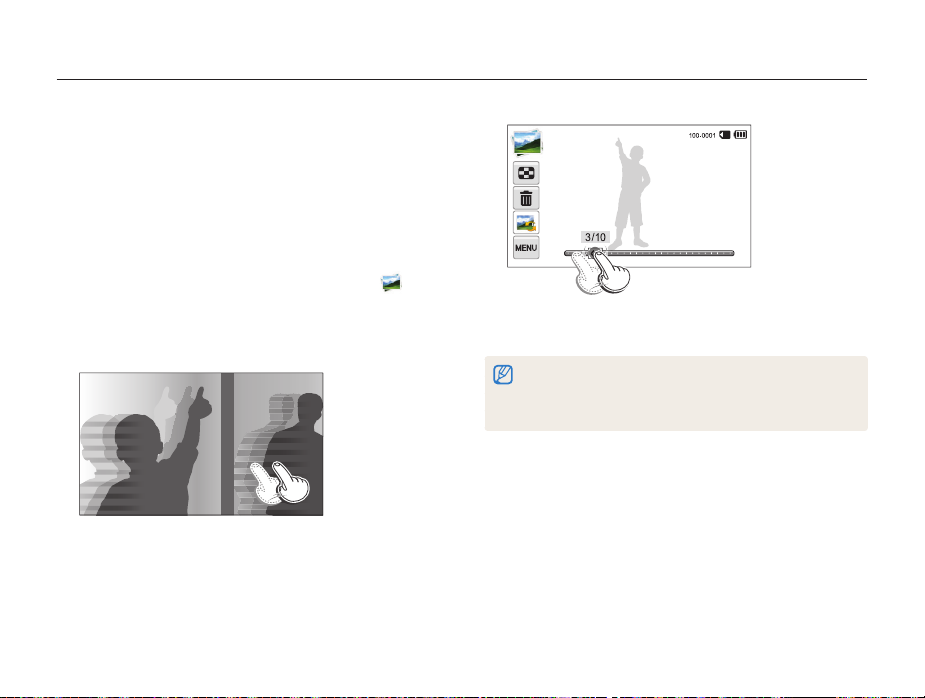
Affichage de photos ou de vidéos en mode Lecture
Cette section décrit comment visionner des photos et des vidéos et comment manipuler les fichiers.
Activation du mode Lecture
Visionnez des photos ou des vidéos et écoutez des mémos
vocaux enregistrés dans l’appareil photo.
Appuyez sur [p].
1
•
Le fichier le plus récent que vous avez capturé s’affiche.
•
Si l’appareil photo est éteint, ce dernier s’allume et affiche le
fichier le plus récent.
•
Pour afficher les fichiers par catégorie, appuyez sur
Depuis l’écran d’accueil. (p. 91)
•
Faites glisser l’image vers la gauche ou la droite pour
2
passer à un autre fichier.
•
Pour passer rapidement des fichiers, inclinez l’appareil photo
dans la direction souhaitée pour faire défiler les fichiers. (p. 88)
•
Vous pouvez maintenir le stylet appuyé sur le bord gauche ou
droit de l’écran tactile pour faire défiler les fichiers rapidement.
Vous pouvez également déplacer le curseur vers la gauche ou
la droite pour accéder au fichier précédent ou suivant.
Il se peut que vous ne soyez pas en mesure de retoucher ou de visionner
des photos ou des vidéos prises par un autre appareil photo, si certaines
résolutions ou codecs ne sont pas pris en charge. Utilisez un ordinateur ou un
autre appareil pour les retoucher ou les visionner.
Lecture/Retouche
87
Page 89
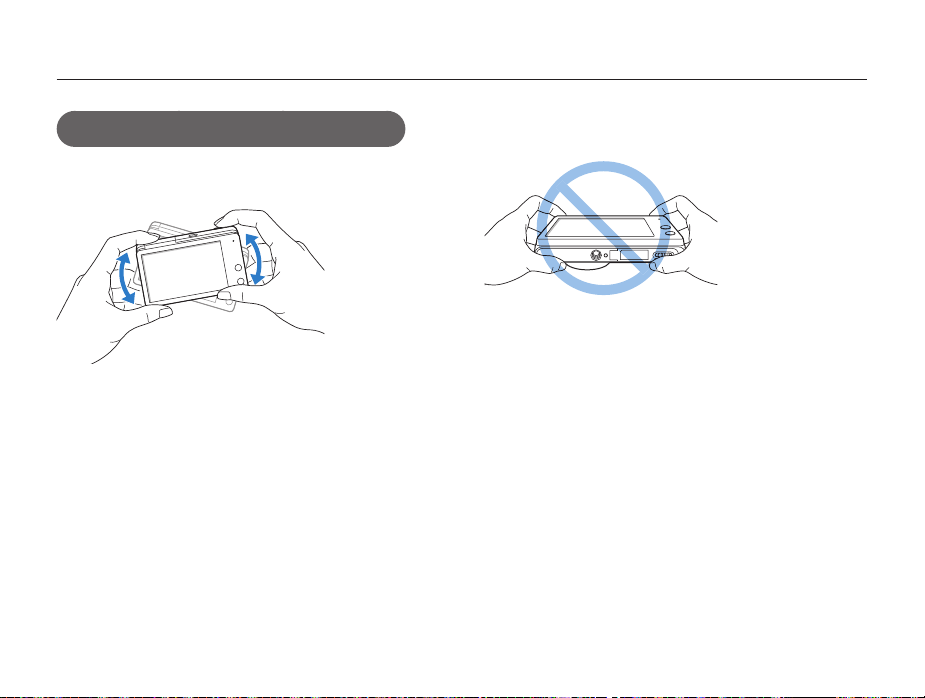
Affichage de photos ou de vidéos en mode Lecture
Affichage des fichiers à l’aide de la reconnaissance
des mouvements
En mode Lecture, vous pouvez afficher des fichiers en inclinant
l’appareil photo.
Lecture/Retouche
• La reconnaissance des mouvements peut ne pas fonctionner
correctement si l’appareil photo est parallèle au sol.
• Si vous faites pivoter l’appareil photo de 90° ou de 180°
lorsque vous visionnez une photo l’orientation de la photo
affichée change automatiquement. (p. 142)
• Pour désactiver la reconnaissance de mouvements, appuyez
m Mode reconnaissance des mouvements Arrêt.
88
Page 90
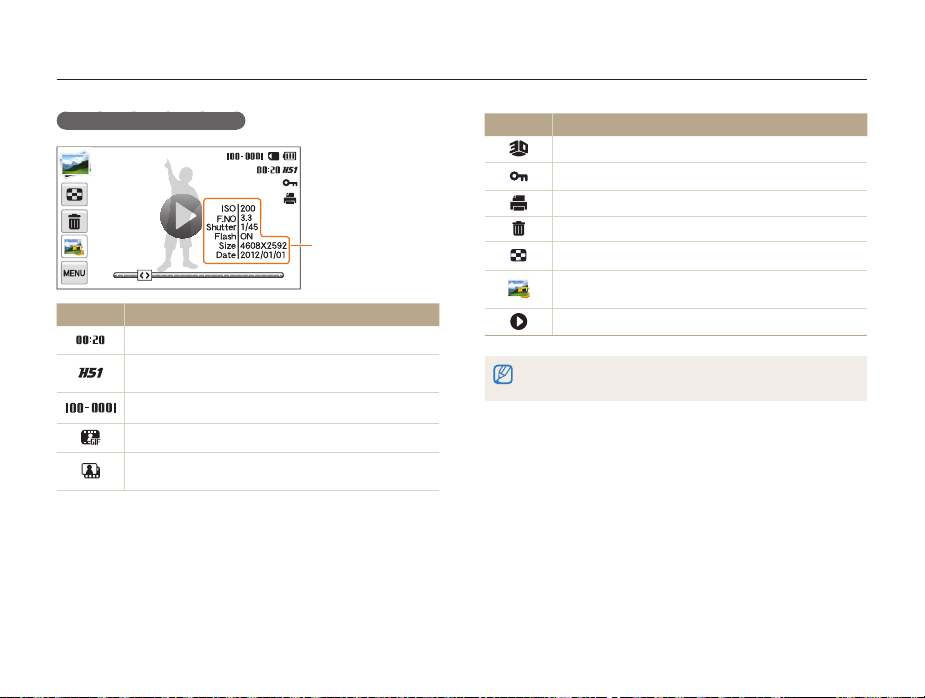
Affichage de photos ou de vidéos en mode Lecture
Affichage en mode Lecture
Icône Description
Durée de la vidéo
Photo capturée en Mode Rafale à haute vitesse (voir
« Affichage des fichiers sous forme de dossier », p. 91)
Nom du dossier – Nom du fichier
Fichier GIF
Vidéo incluant des images extraites lors de
l’enregistrement
Informations sur le fichier
Lecture/Retouche
Icône Description
Photo prise en mode Photo 3D
Fichier protégé
Commande d’impression définie (DPOF)
Supprimer des fichiers (p. 93)
Afficher des fichiers sous forme de miniatures (p. 92)
Télécharger des fichiers vers le site Web de partage de
fichiers ou envoyer des fichiers par courriel (p. 123)
Regarder des vidéos (p. 97)
Pour afficher à l’écran les informations relatives au fichier, appuyez sur m
Informations sur le fichier Marche.
89
Page 91
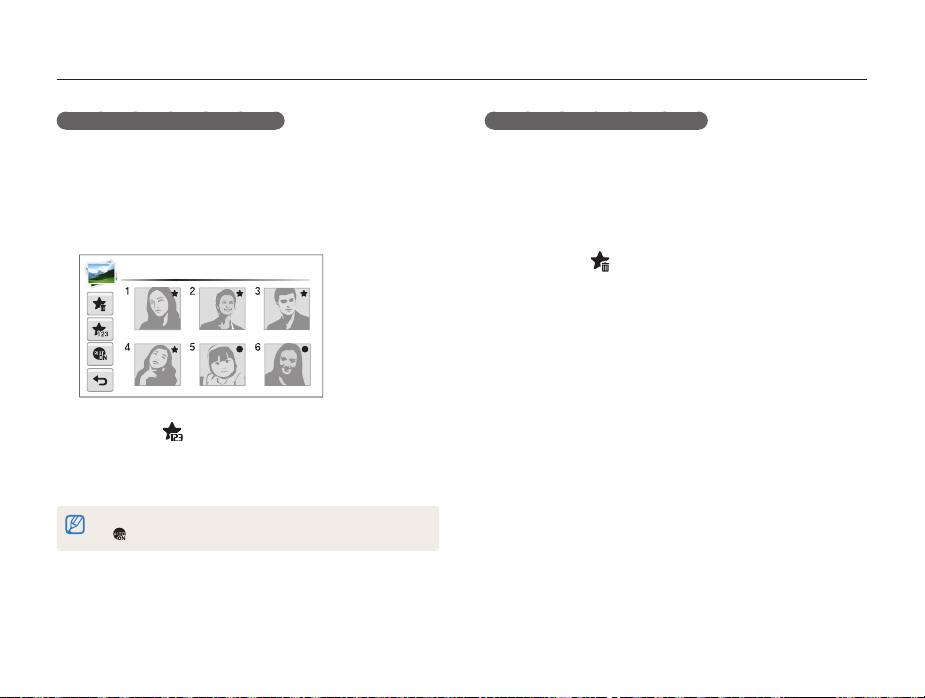
Affichage de photos ou de vidéos en mode Lecture
Classement des visages préférés
Il vous est possible de classer vos visages favoris.
En mode Lecture, appuyez sur m
1
Liste visages.
•
En mode Miniature ou Album Photo intelligent, appuyez sur
m
Liste visages.
Liste visages
Appuyez sur Oui, puis déplacez le visage à un
2
autre emplacement.
Appuyez sur o pour enregistrer vos paramètres.
3
Pour afficher uniquement votre visage favori dans la liste des visages, appuyez
sur .
Vous avez la possibilité de supprimer des visages favoris.
1
2
3
Lecture/Retouche
Suppression d’un visage préféré
En mode Lecture, appuyez sur m
Liste visages.
•
En mode Miniature ou Album Photo intelligent, appuyez sur
m
Liste visages.
Appuyez sur un visage o.
Lorsque la fenêtre contextuelle s’affiche, appuyez sur Oui.
90
Page 92
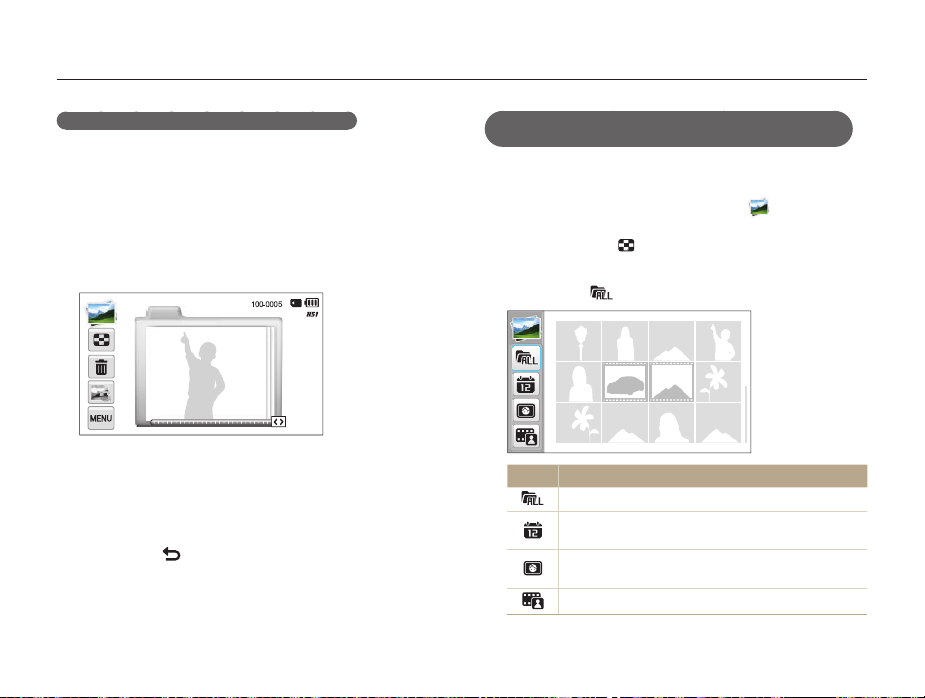
Affichage de photos ou de vidéos en mode Lecture
Affichage des fichiers sous forme de dossier
Les photos prises en mode Rafale à haute vitesse s’affichent
sous forme de dossier.
En mode Lecture, faites glisser l’image vers la gauche ou
1
la droite, ou déplacez le curseur pour passer au dossier
souhaité.
•
L’appareil photo reproduit alors automatiquement les photos
se trouvant dans le dossier.
Appuyez sur le dossier pour l’ouvrir.
2
Faites glisser l’image vers la gauche ou la droite, ou
3
déplacez le curseur pour passer à un autre fichier.
Appuyez sur pour revenir au mode Lecture.
4
Affichez les fichiers par catégorie, c’est-à-dire par date, par visage
ou par type de fichier.
1
2
Lecture/Retouche
Affichage de fichiers par catégorie dans l’album photo
intelligent
Depuis l’écran d’accueil, appuyez sur .
•
Vous pouvez également accéder à l’Album Photo intelligent
en appuyant sur
gauche en mode Lecture.
ou en faisant tourner le [Zoom] vers la
Appuyez sur une catégorie.
Icône Description
Visionner les fichiers normalement.
Afficher les fichiers en fonction de leur date
d’enregistrement.
Afficher les fichiers par visages reconnus et visages
favoris.
Afficher les fichiers par type.
91
Page 93
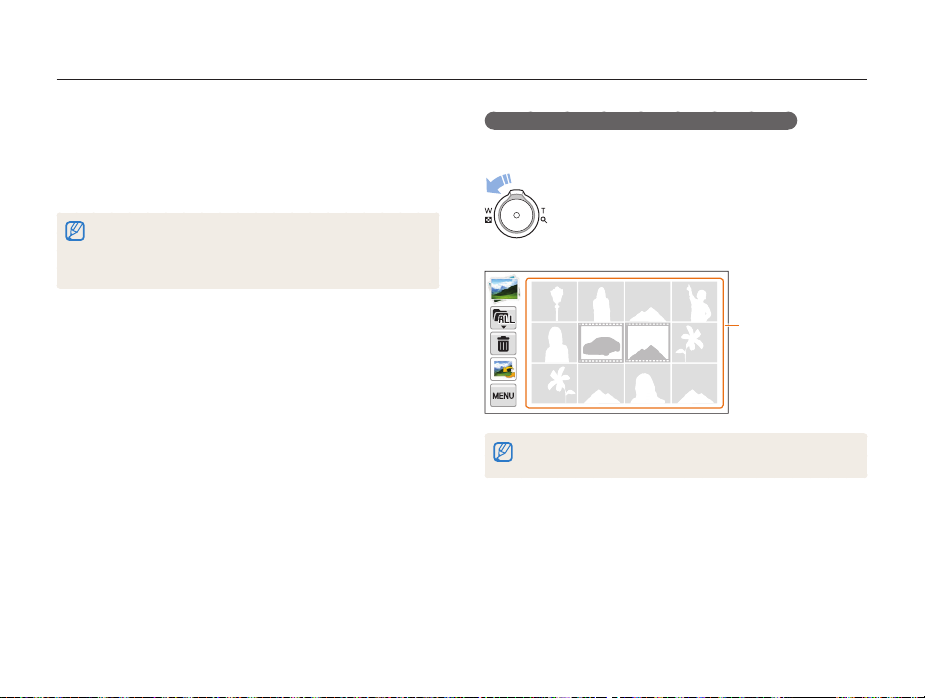
Affichage de photos ou de vidéos en mode Lecture
Appuyez sur la liste souhaitée pour l’ouvrir.
3
•
Pour revenir au mode lecteur, tournez le [Zoom] vers la droite.
Appuyez sur un fichier pour l’afficher en mode plein
4
écran.
•
L’appareil photo peut mettre un certain temps à ouvrir l’album photo
intelligent, à changer de catégorie ou à réorganiser les fichiers.
•
Si vous supprimez une catégorie, tous les fichiers qui en font partie
sont alors supprimés avec elle.
Parcourez les fichiers sous forme de miniatures.
Lecture/Retouche
Affichage de fichiers sous forme de miniatures
En mode Lecture, tournez [Zoom] vers la gauche pour
afficher les vignettes (12). Tournez à nouveau le [Zoom]
vers la gauche une fois ou deux fois pour afficher
d’autres vignettes (20 ou 48). Tournez le [Zoom] vers la
droite pour revenir au mode d’affichage précédent.
Appuyez sur un fichier
pour l’afficher en mode
plein écran.
Faites défiler l’écran vers le haut ou le bas pour accéder à la page de
miniatures précédente ou suivante.
92
Page 94
Affichage de photos ou de vidéos en mode Lecture
Protection de fichiers
Vous pouvez protéger des fichiers pour éviter toute suppression
involontaire.
Sélectionnez le fichier à protéger, puis appuyez sur m.
1
Appuyez sur Protéger Activé.
2
Il est impossible de supprimer ou de faire pivoter un fichier protégé.
Lecture/Retouche
Suppression de fichiers
Sélectionnez les fichiers à supprimer en mode Lecture.
Suppression d’un seul fichier
Vous pouvez sélectionner un seul fichier pour le supprimer.
En mode Lecture, repérez le fichier que vous souhaitez
1
supprimer, puis appuyez sur
Lorsque la fenêtre contextuelle s’affiche, appuyez sur Oui.
2
•
Il vous est également possible de supprimer des fichiers en mode
Lecture en appuyant sur m Supprimer Supprimer Oui.
•
Lors de la consultation de fichiers sous forme de dossier, appuyez sur
pour supprimer toutes les photos du dossier.
•
Pour supprimer une photo précise dans un dossier, ouvrez ce dernier,
sélectionnez le fichier souhaité, puis appuyez sur .
93
.
Page 95
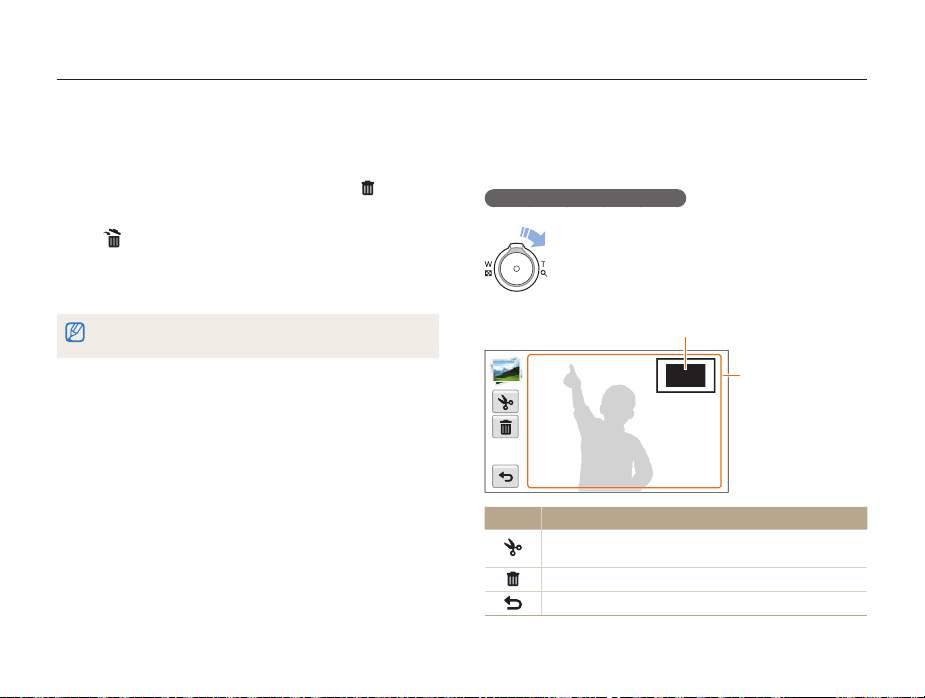
Affichage de photos ou de vidéos en mode Lecture
Suppression de plusieurs fichiers
Vous pouvez sélectionner plusieurs fichiers et les supprimer
simultanément.
En mode d’affichage Miniature, appuyez sur .
1
Sélectionnez les fichiers à supprimer, puis appuyez
2
sur
.
Lorsque la fenêtre contextuelle s’affiche, appuyez
3
sur Oui.
Si vous triez les fichiers par catégorie, la suppression d’une catégorie aura
pour effet de supprimer tous les fichiers de cette catégorie.
Suppression de tous les fichiers
Vous pouvez sélectionner tous les fichiers pour les supprimer en
une seule fois.
En mode Lecture, appuyez sur m Supprimer.
1
•
Lors du visionnage de fichiers en mode Album Photo
intelligent ou en vue Vignettes, appuyez sur
pour supprimer un fichier.
Appuyez sur Supprimer tout.
2
Lorsque la fenêtre contextuelle s’affiche, appuyez
3
m
Supprimer
sur Oui.
•
Tous les fichiers non protégés sont alors supprimés.
Lecture/Retouche
Affichage des photos
Effectuez un zoom avant sur une partie d’une photo ou affichez
les photos sous forme de diaporama.
Agrandissement d’une photo
En mode Lecture, appuyez sur [Zoom] vers la droite
pour agrandir une partie de la photo Tournez la touche
[Zoom] vers la gauche pour effectuer un zoom arrière.
Zone agrandie
Faites défiler l’écran
pour voir une autre
partie de la photo.
Icône Description
Rogner la photo (elle sera enregistrée comme nouveau
fichier).
Supprimer le fichier.
Revenir à l’image originale.
94
Page 96
Affichage de photos ou de vidéos en mode Lecture
Affichage de photos en panorama
Regardez des photos réalisées en mode Panorama Live.
En mode Lecture, faites glisser l’image vers la gauche
1
ou la droite pour accéder à la photo panoramique
souhaitée.
•
L’intégralité du panoramique s’affiche à l’écran.
Appuyez sur .
2
•
L’appareil photo fait automatiquement défiler la photo de
gauche à droite pour une vue panoramique horizontale ou de
haut en bas pour une vue panoramique verticale. L’appareil
photo passe ensuite au mode Lecture.
•
Lors de la lecture d’un panoramique, appuyez sur pour
mettre en pause ou appuyez sur
•
Après avoir mis en pause le visionnage d’un panorama, faites
glisser l’image pour faire défiler la photo horizontalement ou
verticalement, en fonction de la direction dans laquelle vous
avez déplacé l’appareil photo lorsque vous avez pris la photo.
.
3
Lecture/Retouche
Appuyez sur pour revenir au mode Lecture.
•
Vous pouvez lire la photo panoramique en appuyant sur
uniquement lorsque la longueur de la photo est au moins deux fois
supérieure à sa largeur.
•
Sur l’écran de l’appareil photo, une photo prise en mode Panorama
3D s’affiche telle une photo panoramique 2D. Pour la visionner avec
l’effet 3D, branchez l’appareil photo sur un téléviseur ou moniteur 3D.
(p. 106)
95
Page 97
Affichage de photos ou de vidéos en mode Lecture
Visionnage de photos animées
Affichez en boucle les fichiers GIF animés pris en mode Photo en
mouvement.
En mode Lecture, faites glisser l’image vers la gauche ou
1
la droite pour accéder au fichier GIF souhaité.
Appuyez sur .
2
Appuyez sur pour revenir au mode Lecture.
3
Lecture d’un diaporama
Appliquez des effets et du son à un diaporama. La fonction de
diaporama ne fonctionne pas pour les vidéos et les fichiers GIF.
En mode Lecture, appuyez sur m.
1
Appuyez sur Options diaporama.
2
•
Passez à l’étape 5 pour démarrer le diaporama sans appliquer
d’effet.
Choisissez une option d’effet de diaporama.
3
* Paramètre par défaut
Option Description
Mode de
lectur
Indique une option de répétition du diaporama.
e
(Une lecture*, Répétition)
Lecture/Retouche
Option Description
•
Définissez l’intervalle entre l’affichage de chaque
Intervalle
Musique
Effet
Appuyez sur .
4
Appuyez sur Démarrer diaporama.
5
Visionnez le diaporama.
6
•
Appuyez sur pour interrompre le diaporama.
•
Appuyez sur pour reprendre le diaporama.
•
Appuyez sur l’écran, puis sur pour interrompre le diaporama et
repasser en mode Lecture.
•
Appuyez sur pour régler le volume.
96
photo. (1 s*, 3 s, 5 s, 10 s)
•
Pour marquer l’intervalle, vous devez définir
l’option Effet sur Désactivé.
Choisir une musique d’arrière-plan.
•
Définir un effet de transition entre les photos.
(Désactivé, Calme*, Brillant, Décontracté,
Vif, Doux).
•
Sélectionnez Désactivé pour annuler les effets.
•
Lorsque vous utilisez l’option Effet, l’intervalle
entre l’affichage des photos est alors défini sur
1 seconde.
* Paramètre par défaut
Page 98
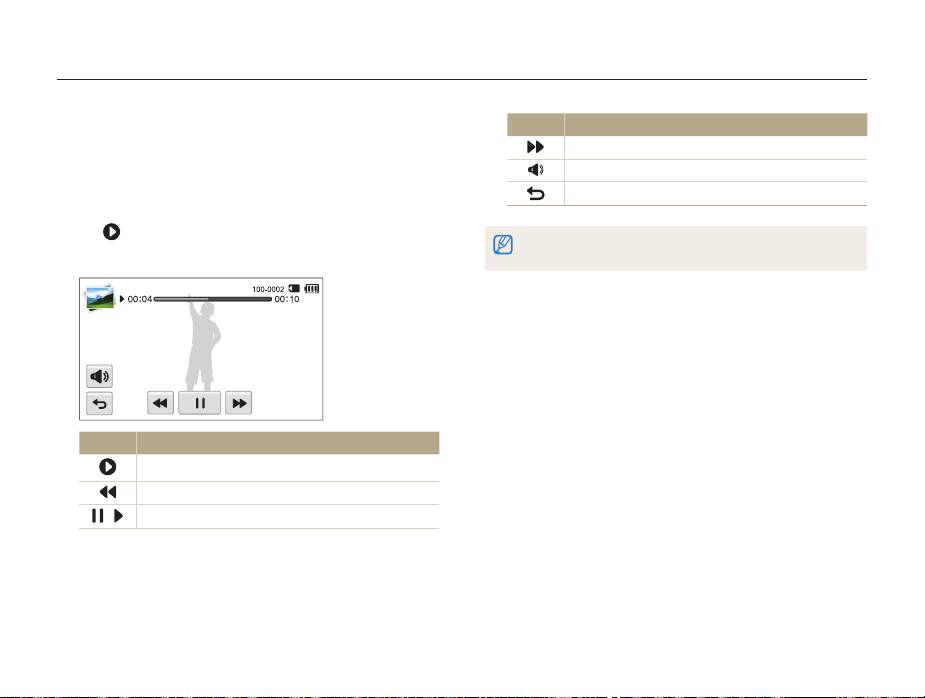
Affichage de photos ou de vidéos en mode Lecture
Lecture d’une vidéo
En mode Lecture vous permet de lire une vidéo, de la recadrer
ou d’en extraire une séquence. Vous pouvez enregistrer les
séquences extraites ou recadrées en tant que nouveaux fichiers.
En mode Lecture, sélectionnez une vidéo et appuyez
1
sur
.
Visionnez la vidéo.
2
Icône Description
Lire.
Rembobiner.
Mettre en pause ou reprendre après une pause.
/
Lecture/Retouche
Icône Description
Effectuer une avance rapide.
Régler le volume ou désactiver le son.
Revenir au mode Lecture.
Lors de la lecture d’une vidéo, attendez 2 secondes avant de pouvoir utiliser
les fonctions Avancer rapidement/Revenir en arrière/Pause.
97
Page 99
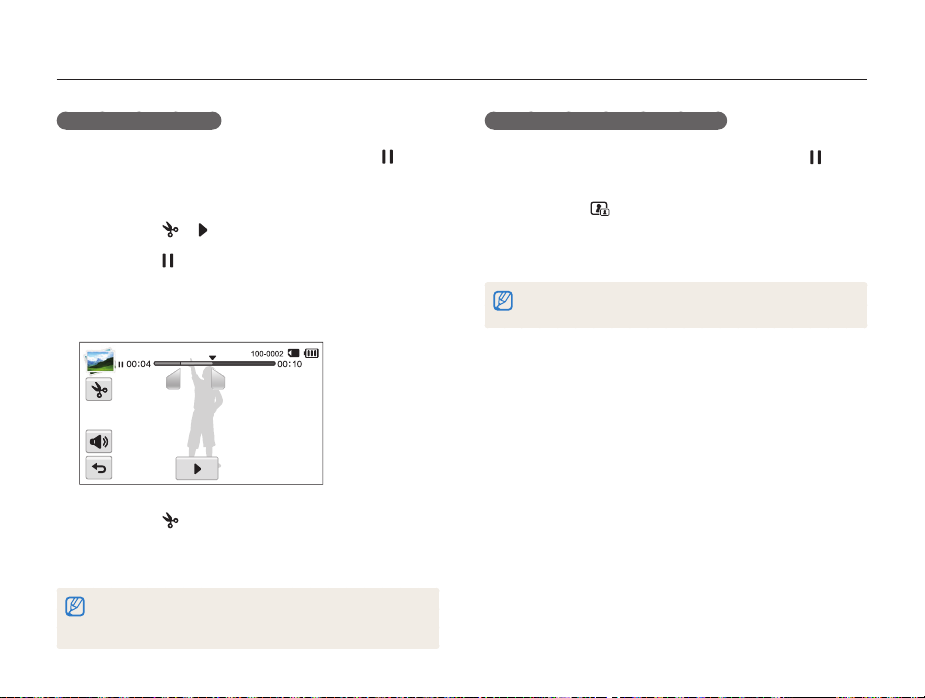
Affichage de photos ou de vidéos en mode Lecture
Recadrage d’une vidéo
Lorsque vous visionnez une vidéo, appuyez sur à
1
l’endroit où vous souhaitez faire débuter la nouvelle
vidéo.
Appuyez sur .
2
Appuyez sur à l’endroit où vous souhaitez que la
3
nouvelle vidéo s’arrête.
•
Vous pouvez aussi ajuster la scène à rogner en faisant glisser
ses poignées apparaissant sur la barre de progression.
Appuyez sur .
4
Lorsque la fenêtre contextuelle s’affiche, appuyez sur
5
Oui.
•
La vidéo d’origine doit durer au moins 10 secondes.
•
L'appareil photo sauvegarde la vidéo modifiée sous forme de nouveau
fichier et conserve de manière intacte la vidéo originale.
1
2
3
Lecture/Retouche
Extraction d’une image d’une vidéo
Lorsque vous visionnez une vidéo, appuyez sur au
moment où vous souhaitez enregistrer une image fixe.
Appuyez sur .
Lorsque la fenêtre contextuelle s’affiche, appuyez sur
Oui.
•
La résolution de l’image capturée reprend celle de la vidéo originale.
•
L’image s’enregistre sous forme de nouveau fichier.
98
Page 100
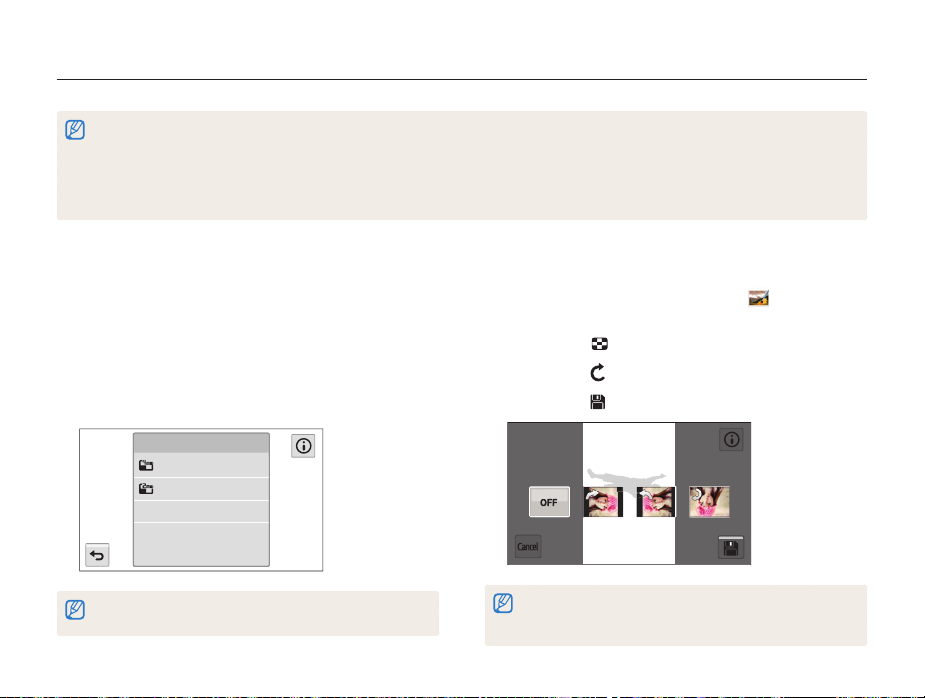
Retouche de photo
Cette section décrit comment retoucher des photos.
•
Les photos retouchées s’enregistrent sous forme de nouveaux fichiers.
•
Lorsque vous retouchez des photos, l’appareil photo les convertit automatiquement en résolution inférieure. Les photos pivotées ou redimensionnées manuellement
ne sont pas automatiquement converties à la résolution inférieure.
•
Il vous est impossible de retoucher une photo en visionnant le contenu d’un dossier. Pour retoucher une photo dans un dossier, appuyez sur le dossier pour l’ouvrir,
puis accédez à la photo.
•
Vous ne pouvez pas modifier les photos prises sous certains modes, comme les modes Panorama 3D, Photo 3D, et Photo en mouvement.
Redimensionnement d’une photo
Modifiez la taille d’une photo pour l’enregistrer sous forme de
nouveau fichier.
En mode Lecture, sélectionnez une photo et appuyez
1
sur
m
.
Appuyez sur Redimensionner, puis choisissez une
2
option de taille.
Redimensionner
2688 X 1512
1920 X 1080
Les options disponibles varient en fonction des dimensions originales de la
photo sélectionnée.
Rotation d’une photo
1
2
3
4
Lecture/Retouche
Depuis l’écran d’accueil, appuyez sur .
•
Le dernier fichier capturé s’affiche.
Appuyez sur , puis sélectionnez une photo.
Appuyez sur , puis choisissez une option de rotation.
Appuyez sur pour enregistrer les modifications.
Rotation
Droite (90°)Désactivé Gauche (90°) 180°
•
L’appareil photo remplace la photo originale.
•
En mode Lecture, appuyez sur m Rotation pour faire pivoter
une photo.
99
 Loading...