

Page 1

E-MANUAL
Grazie per aver acquistato questo prodotto Samsung.
Per ricevere assistenza completa, si prega di registrare
il prodotto sul sito
www.samsung.com/register
modello N. di serie
Page 2

Contenuti
Guida rapida
Collegamento del Samsung Smart Remote al televisore
Uso dello Smart Hub
Uso dell'Interazione vocale
3 Eseguire l'Interazione vocale
5 Leggere prima di usare la funzione di Interazione vocale
Aggiornamento del software del televisore
6 Aggiornamento del software del televisore alla versione più
recente
6 Aggiornamento automatico del televisore
Ricevere assistenza
7 Ricevere assistenza tramite la Gestione remota
8 Reperimento delle informazioni di contatto per l'assistenza
8 Richiesta di assistenza
Connessioni di ingresso e uscita audio
18 Connessione mediante un cavo HDMI (ARC)
18 Connessione mediante cavo audio digitale (ottico)
18 Collegamento mediante una rete wireless
19 Connessione con dispositivi Bluetooth
Connessione di un computer
19 Connessione mediante la porta HDMI - Screen Sharing (HDMI)
Connessione di un dispositivo mobile
20 Visualizzazione di un dispositivo mobile sul televisore (Screen
Sharing)
20 Condivisione di contenuti mediante la app Smart View
21 Gestione di un dispositivo mobile
Accedere ai diversi dispositivi esterni collegati al televisore
21 Modifica del segnale di ingresso
22 Modificare il nome e l'icona di un dispositivo esterno
23 Uso di funzioni aggiuntive
Connessioni
Guida alla connessione
Connessione di una Antenna (Antenna)
Connessione a Internet.
11 Collegamento alla rete Internet
13 Ripristinare la rete
Risoluzione dei problemi di connessione Internet
13 Risoluzione dei problemi di connessione cablata a Internet
14 Risoluzione dei problemi di connessione wireless a Internet
Connessione di dispositivi video
15 Connessione mediante cavo HDMI
16 Collegamento mediante un cavo component (solo modelli
dotati di porta COMPONENT IN / AV IN)
17 Collegamento mediante un cavo composite (solo modelli
dotati di porta COMPONENT IN / AV IN)
Note sulla connessione
23 Note di connessione per HDMI
24 Note di connessione per dispositivi audio
25 Note di connessione per computer
25 Note di connessione per dispositivi mobili
Telecomando e periferiche
Informazioni su Samsung Smart Remote
Informazioni su Samsung Smart Remote (THE FRAME)
Connessione al Samsung Smart Remote.
Controllo dei dispositivi esterni mediante il Samsung Smart
Remote - Uso del Telecomando universale
Uso di Anynet+ (HDMI-CEC)
31 Collegare un dispositivo esterno mediante Anynet+ ed
utilizzarne i menu
Page 3

Controllo del televisore mediante tastiera
32 Collegamento di una tastiera USB
Visione del televisore
32 Connessione di una tastiera Bluetooth
32 Uso della tastiera
Inserimento di testo con la tastiera QWERTY visualizzata sullo
schermo
34 Uso di funzioni aggiuntive
34 Immissione di Testo mediante il microfono del telecomando e
la tastiera QWERTY visualizzata
Funzioni Smart
Smart Hub
36 Visualizzazione della schermata Home
39 Avvio automatico di Smart Hub
39 Avviare automaticamente l'ultima app utilizzata
39 Verifica delle connessioni Smart Hub
39 Reset di Smart Hub
Creazione di un account Samsung
40 Creare e gestire il proprio account Samsung
Panoramica sulle trasmissioni digitali
53 Uso della guida
Registrazione dei programmi
55 Registrazione dei programmi
56 Gestione dell'elenco delle registrazioni pianificate
56 Visione dei programmi registrati
Impostazione della funzione Pian. visione.
57 Impostazione di una visione pianificata su un canale
58 Modifica di una visione pianificata
58 Impostazione di un Orario di visione pianificata
Uso di Timeshift
59 Tasti e funzioni disponibili durante la registrazione di un
programma o Timeshift
Uso di Elenco canali
Modifica dei canali
61 Rimozione di canali registrati
61 Modifica di canali registrati
41 Accesso all'account Samsung
Uso del servizio Applicazioni
43 Installare ed eseguire una app
44 Gestire app acquistate o installate
Uso di e-Manual
46 Avvio dell'e-Manual
46 Uso dei tasti dell'e-Manual
Uso di Internet
Riprodurre immagini/video/musica
48 Riproduzione dei contenuti multimediali
Uso del servizio MusicService
Uso dell'Interazione vocale
50 Eseguire l'Interazione vocale
51 Leggere prima di usare la funzione di Interazione vocale
Creazione di un Elenco personale di canali preferiti
62 Registrazione dei canali come preferiti
62 Visione e selezione solo di canali Preferiti
Modifica di un elenco di Preferiti
63 Aggiungere canali ad un elenco di preferiti
63 Rimozione di canali registrati dall'Elenco preferiti
63 Riorganizzazione dell'Elenco preferiti
63 Assegnare un nuovo nome Elenco preferiti
Page 4

Funzioni di supporto alla visione TV
Uso delle funzioni di supporto audio
64 Modifica del segnale trasmesso
64 Ricerca dei canali disponibili
65 Restrizione sulla visione di specifici canali
65 Selezione delle opzioni audio della trasmissione
65 Uso dello Blocco programma
65 Configurare le impostazioni avanzate di trasmissione
66 Lettura di testo digitale
66 Selezione della lingua audio della trasmissione
67 Sintonizzazione manuale dei segnali trasmessi
67 Regolazione fine delle trasmissioni analogiche
68 Trasferimento dell'elenco canali
68 Eliminazione di un profilo operatore CAM
68 Impostazione di un sistema satellitare
68 Cambio della lingua del Teletext
69 Visualizzazione del menu common interface
Immagine e audio
77 Selezione degli altoparlanti
77 Ascolto dell'audio TV attraverso i dispositivi Bluetooth
78 Ascolto dell'audio TV attraverso gli altoparlanti Multiroom
Sistema e supporto
Impostazione dell'Ora e uso del timer
79 Impostazione dell'ora corrente
80 Uso dei timer
Uso del Sistema protezione schermo e delle funzioni di
Risparmio energetico
81 Prevenzione della bruciatura schermo
81 Riduzione del consumo energetico del televisore
Aggiornamento del software del televisore
82 Aggiornamento del software del televisore alla versione più
recente
82 Aggiornamento automatico del televisore
Regolazione della Qualità dell'immagine
70 Selezione della modalità immagine
71 Configurare le impostazioni avanzate delle immagini
Impostazione dell'ambiente di visione per i dispositivi esterni
73 Riproduzione di giochi in schermate ottimizzate
73 Visione di video UHD
73 Uso del Livello di nero HDMI
74 Registrazione del televisore come dispositivo certificato DivX
(per la visione di film DivX a pagamento)
Funzioni a supporto dell'immagine
74 Visualizzazione di una picture-in-picture (PIP)
74 Modifica del formato immagine
75 Modifica automatica del formato immagine
75
schermo
Regolazione della qualità audio
76 Selezione di una modalità audio
76 Configurare le impostazioni audio avanzate
Protezione del televisore da attacchi hacker e codice maligno
83 Controllo del televisore e dei dispositivi di memoria collegati
contro codice maligno
Uso di altre funzioni
83 Eseguire le funzioni di accessibilità
84 Attivazione della guida vocale per le persone con deficit visivo
84 Descrizione audio
85 Visione di programmi TV con sottotitoli
86 Testo bianco su fondo scuro (contrasto elevato)
86 Ingrandimento caratteri (per gli utenti con deficit visivo)
86 Conoscere il telecomando (per gli utenti con deficit visivo)
86 Conoscere i menu del TV
86 Ascolto dell'audio TV mediante i dispositivi Bluetooth (per gli
utenti con deficit uditivo)
87 Configurare le impostazioni avanzate del sistema
88 Verifica della potenza e delle informazioni del segnale di un
canale digitale
88 Ripristino del televisore ai valori di fabbrica
Esecuzione automatica del Servizio dati
HbbTV
Page 5

Uso di una scheda per la visione TV (scheda “CI o CI+”)
90 Inserimento della scheda “CI o CI+” nello slot COMMON
INTERFACE
91 Uso della scheda “CI o CI+”
Funzioni Teletext
93 Pagina Teletext tipica
Note e precauzioni
Prima di utilizzare le funzioni Registrazione e Timeshift
106 Prima di usare le funzioni di registrazione e registrazione
pianificata
108 Prima di usare la funzione timeshift
Opzioni audio trasmissione supportate
Risoluzione dei problemi
Ricevere assistenza
94 Ricevere assistenza tramite la Gestione remota
95 Reperimento delle informazioni di contatto per l'assistenza
95 Richiesta di assistenza
Diagnostica di problemi operativi del televisore
Si è verificato un problema di immagine.
96 Verifica dell'immagine
L'audio non è chiaro
98 Verifica dell'audio
Si è verificato un problema di trasmissione.
Il computer non riesce a collegarsi
Il televisore non potrà connettersi ad internet
Servizio dati
Leggere prima dell'uso di Applicazioni
Leggere Prima di usare Internet
Leggere prima di riprodurre file contenenti foto, video o
musica
112 Limitazioni sull'uso di foto, video e brani musicali
113 Sottotitoli esterni supportati
113 Sottotitoli integrati supportati
114 Risoluzioni e formati immagine supportati
114 Codec e formati musicali supportati
115 Codec video supportati
Leggere al termine dell'installazione TV
117 Formato delle immagini e segnali di ingresso
118 Installazione di un blocco antifurto
118 Leggere prima di configurare una connessione Internet
wireless
Risoluzioni supportate per i segnali in ingresso UHD
119 Quando HDMI UHD Color è impostato su Disattiva
La funzione Pianifica registrazione/Timeshift non è attivabile
Anynet+ (HDMI-CEC) non funziona.
Ho problemi nell'avvio/uso delle applicazioni
Non riesco a riprodurre il file.
Voglio ripristinare il televisore alle impostazioni di fabbrica.
Altri problemi
119 Quando HDMI UHD Color è impostato su On
Leggere prima di collegare un computer (Risoluzioni
supportate)
120 IBM
120 MAC
121 VESA DMT
121 CEA-861
Risoluzioni supportate per i segnali video
122 CEA-861
Leggere prima dell'uso di dispositivi Bluetooth
123 Limitazioni per l'uso di dispositivi Bluetooth
Tasti e funzioni
124 Tasti e funzioni disponibili durante la riproduzione di
contenuti multimediali
Licenza
Page 6

Guida alla accessibilità
Uso del telecomando
128 Orientamento del Samsung Smart Remote
128 Descrizione del Samsung Smart Remote
Uso del menu accessibilità
130 Menu scorciatoie di accessibilità
131 Istruzioni passo-dopo-passo per ....
133 Regolazione delle impostazioni di accessibilità usando
Interazione vocale
Uso del televisore con la Guida vocale attiva
134 Visione del televisore
Uso della guida
Impostazione della funzione Pianifica visione
Uso di Elenco canali
141 Creazione di un elenco personale di canali preferiti
Registrazione
144 Uso delle opzioni di registrazione istantanea e pianificata
dalla schermata della guida:
145 Uso delle opzioni di registrazione istantanea e pianificata
dalla finestra Info programma
145 Registrazione di un programma visualizzato direttamente
dalla TV live
145 Modifica dell'ora corrente
146 Visione dei programmi registrati
146 Eliminazione di un programma registrato
Uso dello Smart Hub
147 Smart Hub
148 Visualizzare la schermata Home in Smart Hub
Uso di e-Manual
150 Avvio dell'e-Manual.
Uso dello Interazione vocale
151 Esecuzione della Interazione vocale
Page 7
Guida rapida
Puoi imparare rapidamente ad eseguire ed usare le funzioni più frequentemente utilizzate.
Collegamento del Samsung Smart Remote al televisore
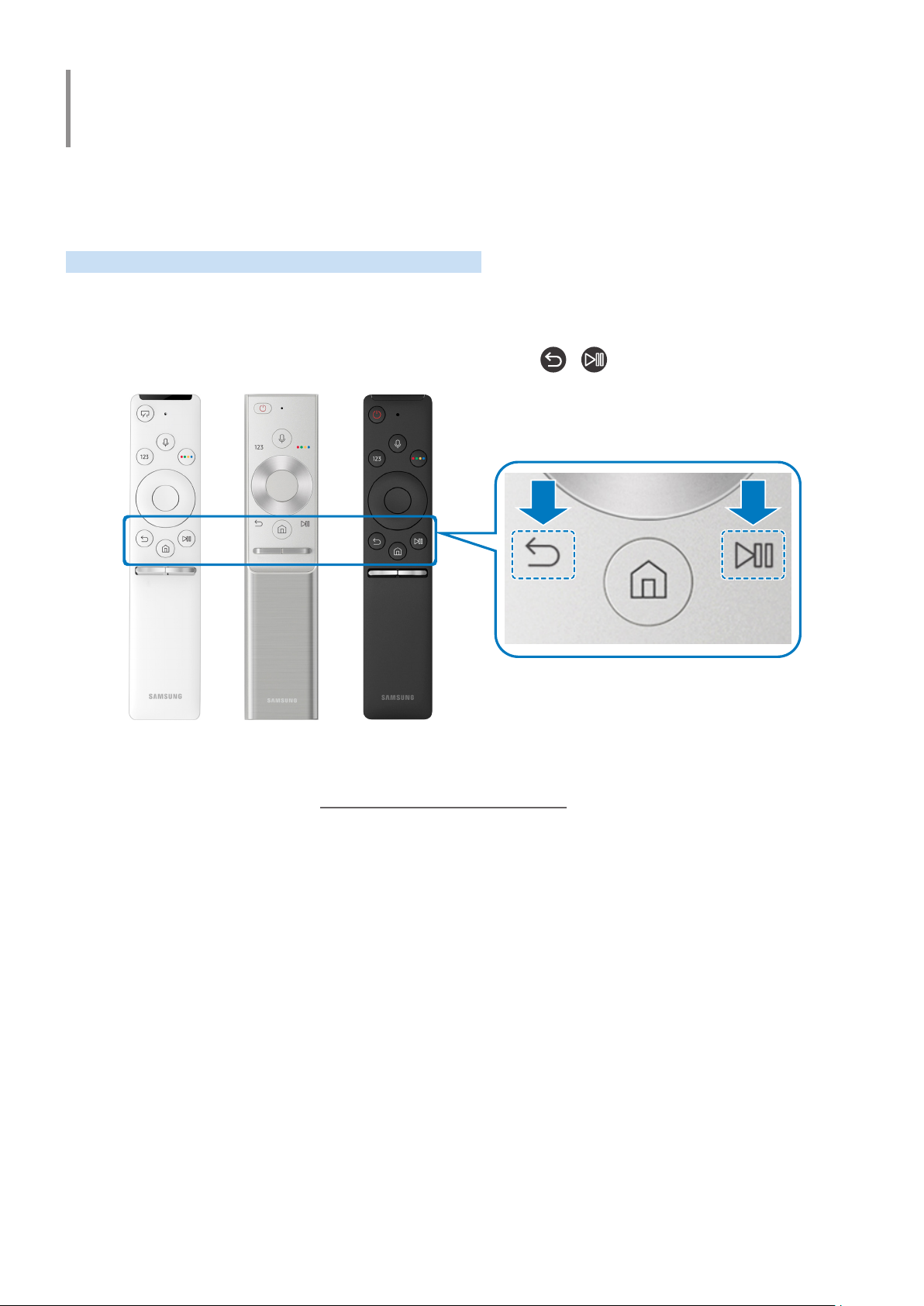
Collega il Samsung Smart Remote al TV così da azionare il TV.
Quando si accende il televisore per la prima volta, il telecomando Samsung Smart Remote si abbina al televisore
automaticamente. Se l'abbinamento automatico tra Samsung Smart Remote e il TV non riesce, puntare il dispositivo
verso il sensore del televisore e premere contemporaneamente i tasti e per 3 o più secondi.
" Le immagini, i tasti e le funzioni del Samsung Smart Remote possono differire in base al modello.
" Per maggiori informazioni, vedere "Informazioni su Samsung Smart Remote".
" La disponibilità dipende dal modello.
- 1 -
Page 8
Uso dello Smart Hub
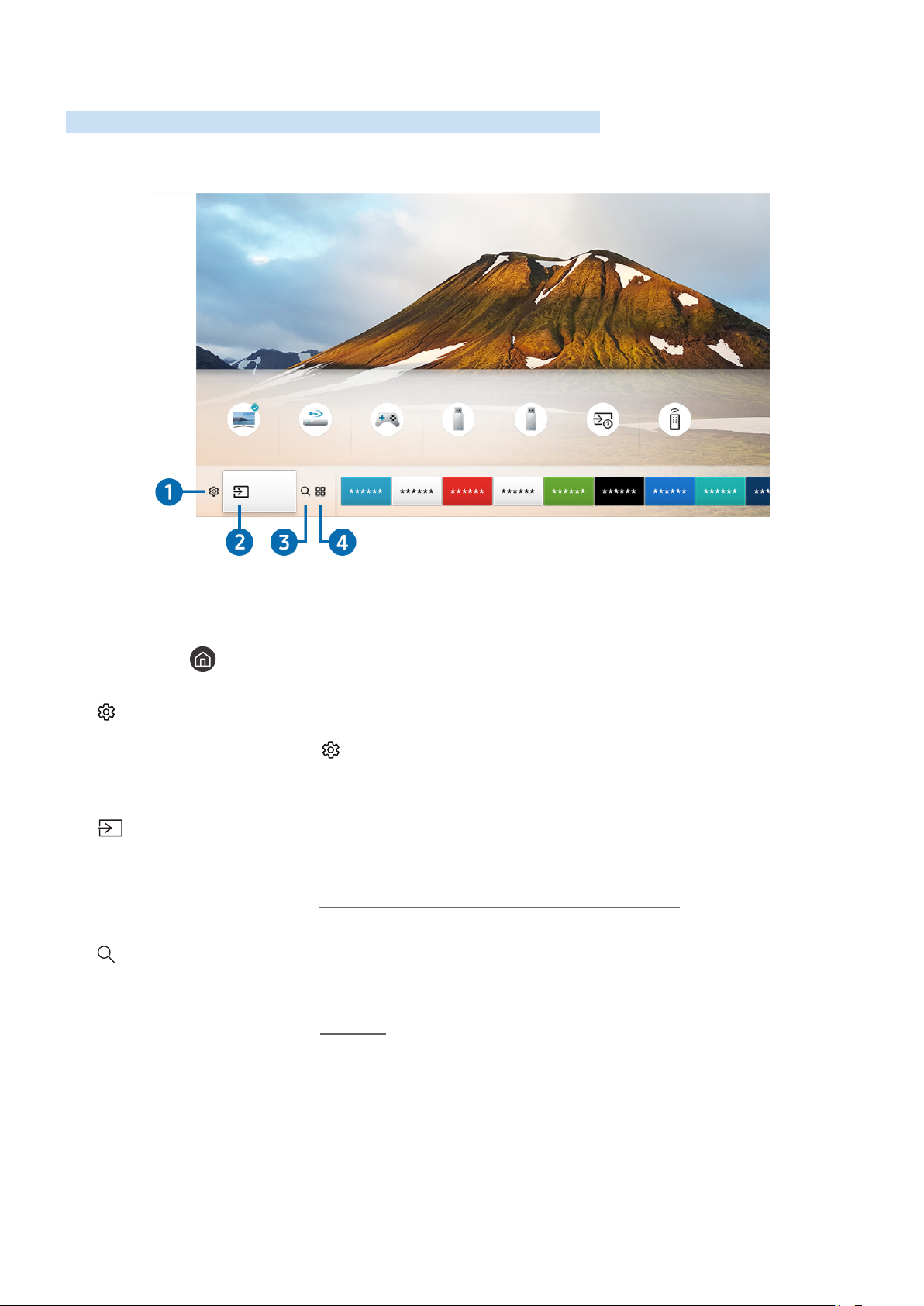
Connettersi allo Smart Hub per godere di app, giochi, film e molto altro ancora.
Utilizza le varie funzioni offerte dallo Smart Hub simultaneamente in un'unica schermata.
Sorgente
TV HDMI 1 HDMI 2 USB 1 USB 2 Guida alla… Telecomando…
Sorgente
" L'immagine visualizzata sul televisore potrà differire dall'immagine sopra in base al modello posseduto ed all'area
geografica di appartenenza.
Premendo il tasto sul telecomando, è possibile usare le seguenti funzioni e caratteristiche.
1
Allo spostamento del focus sull'icona , nel menu in alto vengono visualizzate le impostazioni rapide. Cliccando
sulle icone è possibile impostare le funzioni usate più frequentemente.
2
E' possibile selezionare un dispositivo esterno collegato al televisore.
3
È possibile ricercare i dati per canale, programma, titolo del film ed app tramite lo Smart Hub.
Impostazioni
Sorgente
" Per maggiori informazioni, vedere "Accedere ai diversi dispositivi esterni collegati al televisore".
Ricerca
" Per maggiori informazioni, vedere "Smart Hub".
- 2 -
Page 9
4
È possibile utilizzare una varietà di contenuti quali notiziari, eventi sportivi, previsioni meteo e giochi installando le
app corrispondenti sul televisore.
APPS
" Per utilizzare questa funzione, il televisore deve essere collegato a Internet.
" Per maggiori informazioni, vedere "Uso del servizio Applicazioni".
Arte
È possibile usare la funzione Arte per modificare il contenuto delle immagini quali disegni o figure quando non
guardi la TV o la TV è spenta, e visualizzarne il contenuto in modalità a schermo pieno.
" Questa funzione è supportata solo nel modello THE FRAME.
" Per maggiori informazioni, vedere il manuale dell'utente del dispositivo.
Uso dell'Interazione vocale
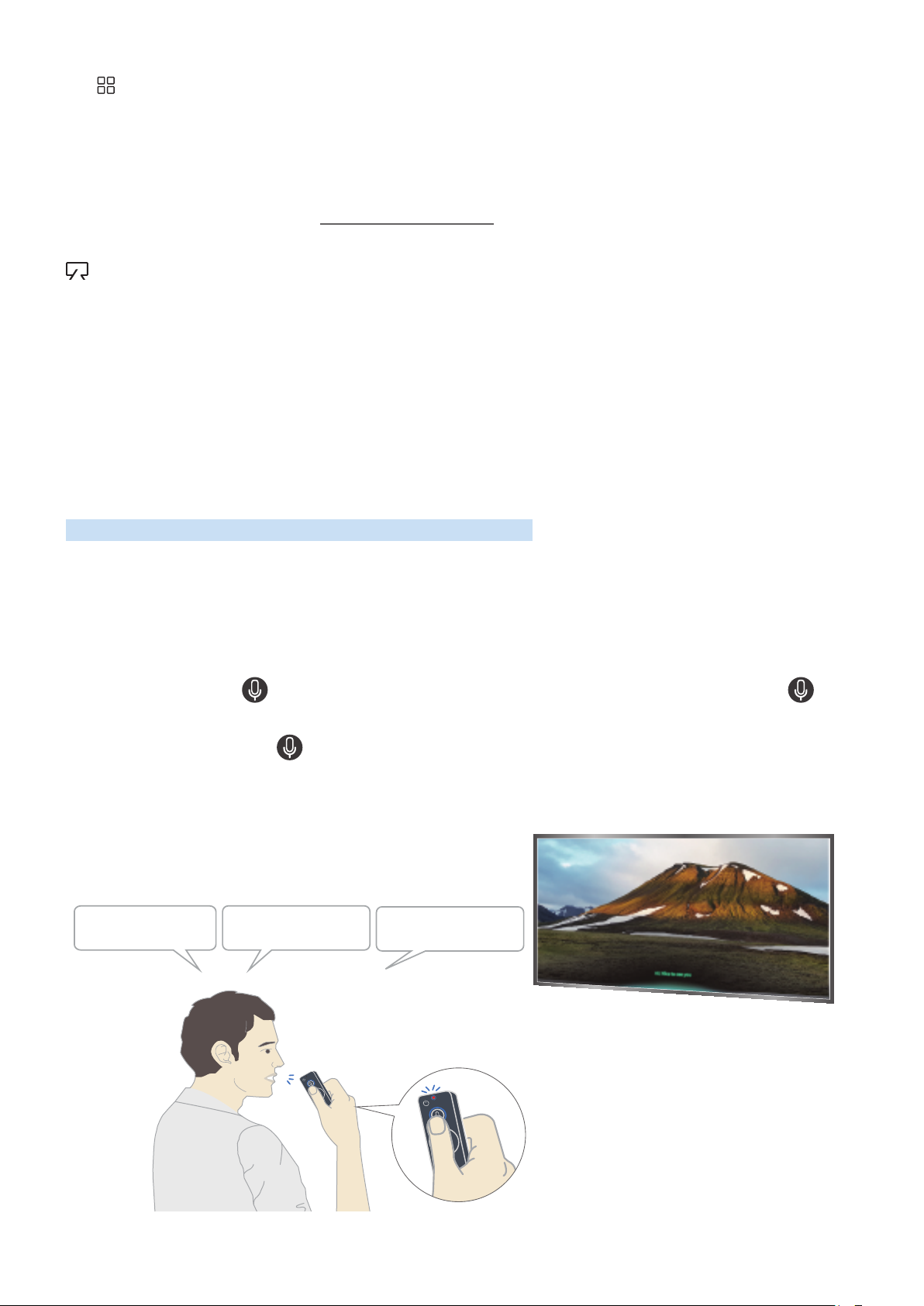
Parla nel microfono del Samsung Smart Remote per controllare il TV.
" La disponibilità dipende dal modello.
Eseguire l'Interazione vocale
Mantieni premuto il tasto del Samsung Smart Remote, pronuncia un comando vocale e rilascia il tasto . Il
televisore riconosce il comando vocale.
" Premendo una volta il tasto , verrà visualizzata la Guida. Usare la funzione di Interazione vocale come indicato nella
Guida.
" Durante l'analisi vocale, il sistema non è in grado di ricevere comandi vocali.
"SMART HUB" "HDMI" "USB"
- 3 -
Page 10

● Pronunciando un comando relativo all'accessibilità come ad esempio "Sottotitoli" o "Guida vocale", il comando
verrà applicato direttamente e si osserverà una notifica sulla avvenuta attivazione della funzione.
● Durante la riproduzione di un contenuto è possibile eseguire comandi quali "Riprod.", "Pausa", "Arresta",
"Riavvolgi", e "Avanzamento rapido".
" La funzione non è disponibile in tutte le app.
● Il timer può essere impostato con il comando, "Programma spegnimento in 30 minuti".
● Per cambiare la sorgente, pronunciare "HDMI", "TV", o "USB".
● Per cambiare la modalità immagini, pronunciare "Modalità Film" o "Cambia modalità immagini a Standard".
● Per eseguire una ricerca pronunciare "Cerca ****" oppure "Cerca **** in YouTube".
● Per visualizzare la Guida, pronunciare "Aiuto", "Cosa dire ...", oppure "Guida dell'utente".
" Le lingue supportate dipendono dalla regione geografica di appartenenza.
" Premendo una volta il tasto , verrà visualizzata la Guida. Usare la funzione di Interazione vocale come indicato
nella Guida.
- 4 -
Page 11

Leggere prima di usare la funzione di Interazione vocale
Precauzioni per la interazione vocale
● Per usare la funzione Interazione vocale è necessario disporre di un account Samsung. Per maggiori
informazioni, vedere "Creazione di un account Samsung".
● Le lingue e le funzioni di interazione vocale supportate possono differire in base alla regione geografica di
appartenenza.
● Se la lingua differisce dalla lingua del paese, alcune funzioni potrebbero non essere disponibili.
● La funzione è disponibile solo quando il televisore è collegato a Internet.
● La funzione di Interazione vocale è disponibile solo nei TV che la supportano e sono dotati di telecomando con
microfono.
● I simboli che comprendono "-" ed i caratteri speciali non sono supportati. Di conseguenza, qualora una parola
o una frase contengano valori numerici o simboli, la funzione potrebbe non funzionare correttamente.
● I risultati trovati possono non contenere risultati completi.
● Alcune app potrebbero essere a pagamento. Pertanto, all'utente potrebbe essere sottoposta una domanda o
un contratto di assistenza.
● Per cambiare il canale corrente pronunciandone il nome come comando vocale, completare la Configura
fornitore di servizi. ( Impostazioni Generali Avvia configurazione)
● Per utilizzare la funzione di introduzione di testo vocale e la funzione di ricerca Smart, è necessario consentire
la raccolta di dati ed utilizzo dei dati vocali da parte di terzi.
● Per utilizzare la funzione di interazione vocale interattiva, è necessario:
– Accettare i Termini d'uso dello Smart Hub
– Accettare le linee guida alla raccolta ed all'uso dei dati personali per il servizio Smart Hub.
– Acconsentire alla raccolta ed all'uso dei dati personali per il servizio basato sulla interazione vocale.
Requisiti per l'uso della interazione vocale
● Le prestazioni della funzione di interazione vocale variano in base al volume/tono, alla pronuncia e alle
condizioni ambientali (audio del televisore e rumori circostanti).
● Il volume ottimale per i comandi vocali è compreso tra 75 e 80 dB.
- 5 -
Page 12

Aggiornamento del software del televisore
Verificare la versione del software del televisore e aggiornarlo qualora necessario.
Impostazioni Supporto Aggiornamento software
Aggiornamento del software del televisore alla versione più recente
[
NON spegnere il televisore fino al termine dell'aggiornamento. Una volta completato l'aggiornamento
del software, il televisore si spegne e riaccende automaticamente. Dopo un aggiornamento software le
impostazioni video e audio verranno reimpostate ai loro valori predefiniti.
Aggiornamento via Internet
Impostazioni Supporto Aggiornamento software Aggiorna ora
" L'aggiornamento via Internet richiede una connessione Internet attiva.
Aggiornamento mediante un dispositivo USB
Impostazioni Supporto Aggiornamento software Aggiorna ora
Dopo il download del file di aggiornamento dal sito web Samsung e la memorizzazione su un dispositivo USB,
collegare il dispositivo USB al TV per eseguire l'aggiornamento.
" Per effettuare l'aggiornamento mediante una chiavetta USB, scaricare il pacchetto di aggiornamento dal sito Samsung.com
sul proprio computer. Quindi memorizzare il pacchetto di aggiornamento nella cartella di primo livello del dispositivo USB.
In caso contrario il televisore non sarà in grado di localizzare l'aggiornamento.
Aggiornamento automatico del televisore
Impostazioni Supporto Aggiornamento software Aggiorn. automatico
Se il televisore è collegato a Internet, è possibile aggiornare automaticamente il software durante la visione TV. Una
volta completato l'aggiornamento in background, il nuovo software viene applicato alla successiva accensione del
televisore.
Accettando i termini e le condizioni del servizio Smart Hub, Aggiorn. automatico verrà impostato automaticamente
su On. Per disabilitare questa funzione, usare il tasto Seleziona per disattivarla.
" L'esecuzione di questa funzione può richiedere più tempo se si sta eseguendo contemporaneamente un'altra funzione di
rete.
" Questa opzione richiede una connessione Internet.
- 6 -
Page 13

Ricevere assistenza
Ottenere aiuto direttamente da Samsung in caso di problemi con il televisore.
Ricevere assistenza tramite la Gestione remota
Impostazioni Supporto Gestione remota
Dopo aver accettato l'accordo d'uso, è possibile usare Gestione remota per accedere alla Assistenza Remota ed alla
diagnosi del TV da parte di un tecnico di assistenza Samsung, la correzione del problema e l'aggiornamento del
software del TV da remoto via web. La funzione Gestione remota può essere attivata e disattivata in base alle proprie
esigenze.
" Questa opzione richiede una connessione Internet.
" Potrete inoltre avviare la funzione Gestione remota tenendo premuto il tasto per 5 o più secondi.
Cos'è l'Assistenza remota?
Il Servizio di Assistenza remota Samsung supporta il cliente a livello individuale attraverso un tecnico Samsung che
remotamente:
● Effettua la diagnosi del televisore
● Regola le impostazioni del televisore per conto del cliente
● Esegue il ripristino del televisore alle impostazioni di fabbrica
● Installa gli aggiornamenti firmware consigliati
Come funziona l'assistenza da remoto?
È possibile ricevere l'assistenza per il proprio televisore Samsung da remoto:
Chiamare il Contact Centre Samsung e richiedere assistenza remota.
1.
Accedere al menu del TV, quindi andare alla sezione Supporto.
2.
Selezionare Gestione remota quindi leggere ed accettare i termini del contratto di assistenza. Quando viene
3.
visualizzata la schermata di immissione del PIN, fornire il PIN al tecnico.
L'agente accederà quindi al televisore.
4.
- 7 -
Page 14

Reperimento delle informazioni di contatto per l'assistenza
Impostazioni Supporto Informazioni su questo TV
È possibile visualizzare l'indirizzo del sito web Samsung, il numero di telefono del call centre, il modello del
televisore, la versione software, l'Accordo di Licenza Open Source e altre informazioni necessarie per ricevere
assistenza da un incaricato Samsung o tramite il sito web Samsung.
" È possibile reperire le informazioni anche leggendo il codice QR del prodotto.
" Potrete inoltre avviare questa funzione tenendo premuto il tasto per 5 o più secondi.
Richiesta di assistenza
Impostazioni Supporto Richiedi supporto
In caso di problemi con il televisore è possibile richiedere assistenza. Selezionare l'elemento corrispondente al
problema riscontrato quindi selezionare Richiedi adesso o Pianifica appuntamento Invia. La tua richiesta di
assistenza verrà registrata. Il Samsung Contact Centre vi contatterà per aiutarvi ad impostare o confermare un
appuntamento di assistenza.
" Questa funzione non è disponibile in alcune specifiche aree geografiche.
" Per effettuare una richiesta di assistenza è necessario accettare i termini e condizioni del servizio.
" Questa opzione richiede una connessione Internet.
- 8 -
Page 15

Connessioni
Puoi vedere programmi in onda collegando una antenna ed il relativo cavo al televisore ed accedendo ad Internet
usando un cavo LAN o un router wireless. È anche possibile collegare dispositivi esterni usando vari tipi di
connettori.
Guida alla connessione
È possibile visualizzare le informazioni dettagliate sui servizi esterni collegabili al televisore.
Sorgente Guida alla connessione
Ti guiderà mediante immagini alla connessione di diversi dispositivi esterni quali un decoder, una console per
giochi ed un PC. Selezionando il metodo scelto per la connessione al dispositivo esterno, verranno visualizzate le
informazioni dettagliate.
Guida alla connessione
Ricevitore via cavo/… HDMI
Console di gioco
PC
Dispositivo audio
Dispositivo mobile
Memoria esterna
Accessorio
" L'immagine visualizzata sul televisore potrà differire dall'immagine sopra in base al modello posseduto ed all'area
geografica di appartenenza.
- 9 -
Page 16
Connessione di una Antenna (Antenna)
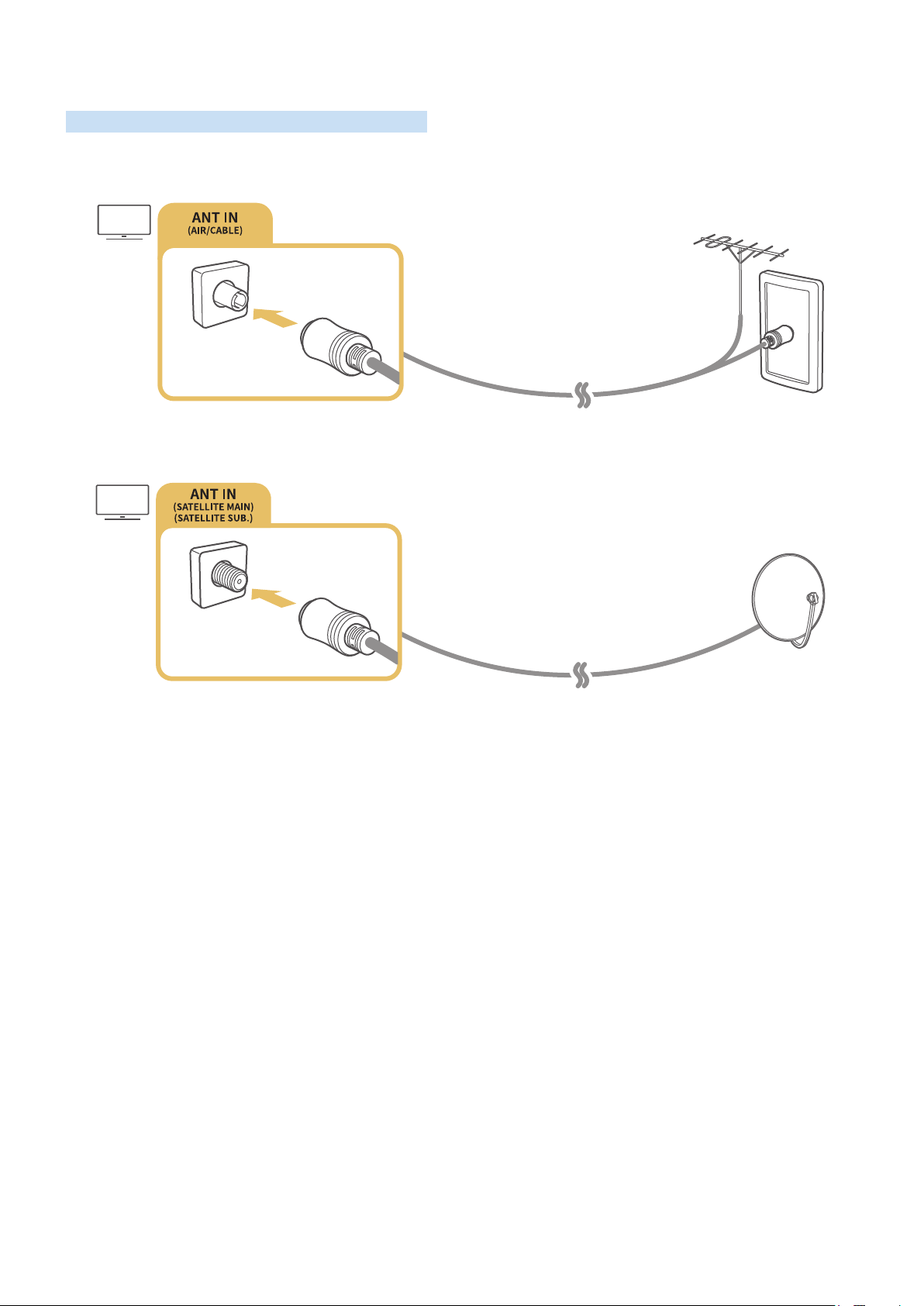
È possibile collegare un cavo di antenna al televisore.
" Tuttavia, se si usa un ricevitore via cavo o satellitare non è necessario collegare l'antenna.
È meglio collegare entrambi i connettori usando un Multi-Switch o un DiSEqC. Switch o altro, e impostare Tipologia
connessione antenna su Oscillatore doppio.
" Il metodo di connessione può differire in base al modello.
" Il sistema DVB-T2 potrebbe non essere disponibile in alcune aree geografiche.
" La disponibilità dipende dal modello e dall'area geografica.
- 10 -
Page 17
Connessione a Internet.
È possibile accedere ad Internet mediante il proprio TV.
Collegamento alla rete Internet
Impostazioni Generali Rete Apri Impostazioni di rete Prova ora
Connessione ad una rete disponibile.
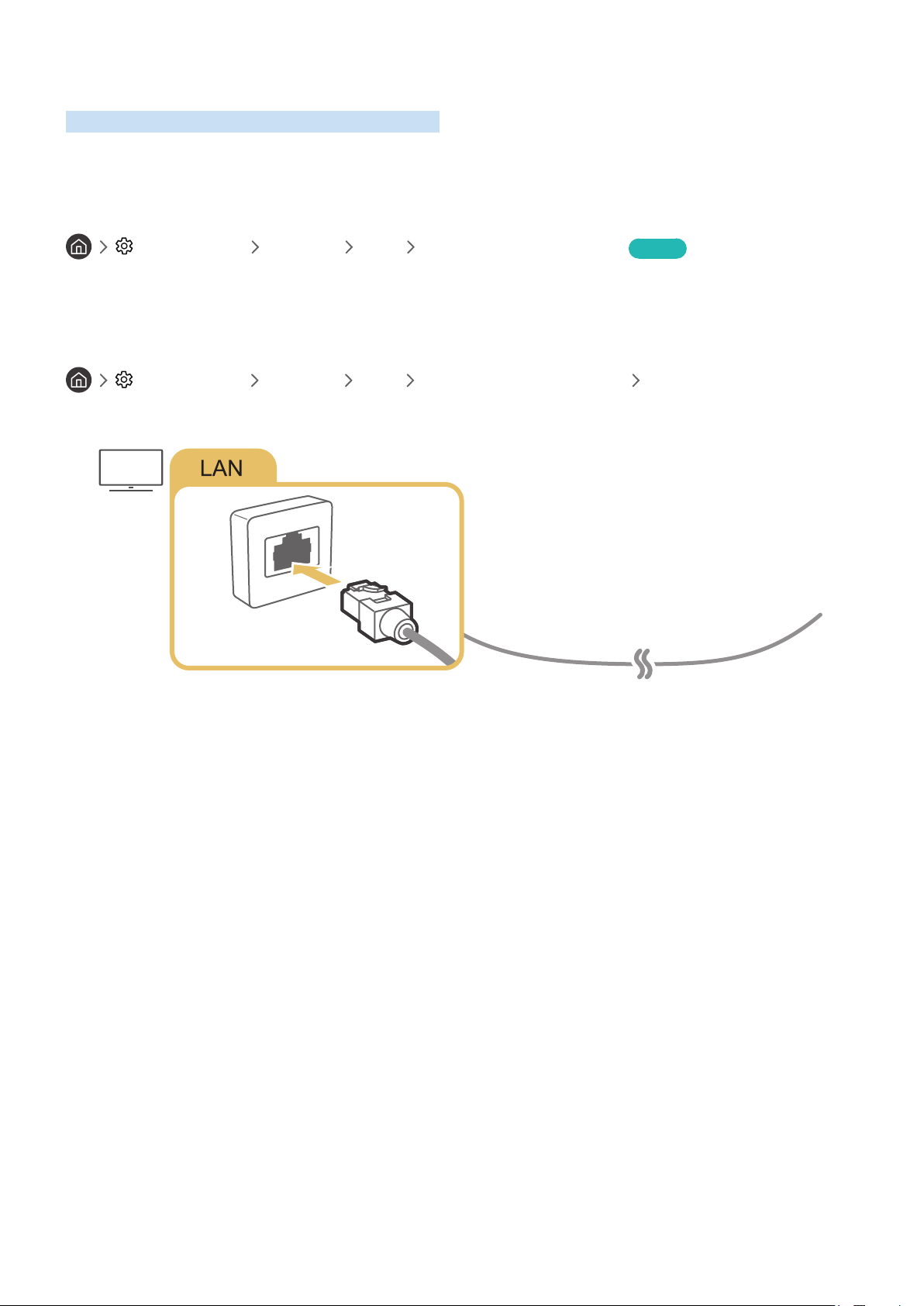
Stabilire una connessione Internet cablata
Impostazioni Generali Rete Apri Impostazioni di rete Cavo
Se si collega un cavo LAN, il televisore effettuerà l'accesso automatico ad Internet.
" Per la connessione, usare un cavo CAT 7 (tipo STP*).
* Shielded Twist Pair
" Se la velocità di rete è inferiore a 10Mbps, il televisore non sarà in grado di collegarsi a Internet.
- 11 -
Page 18
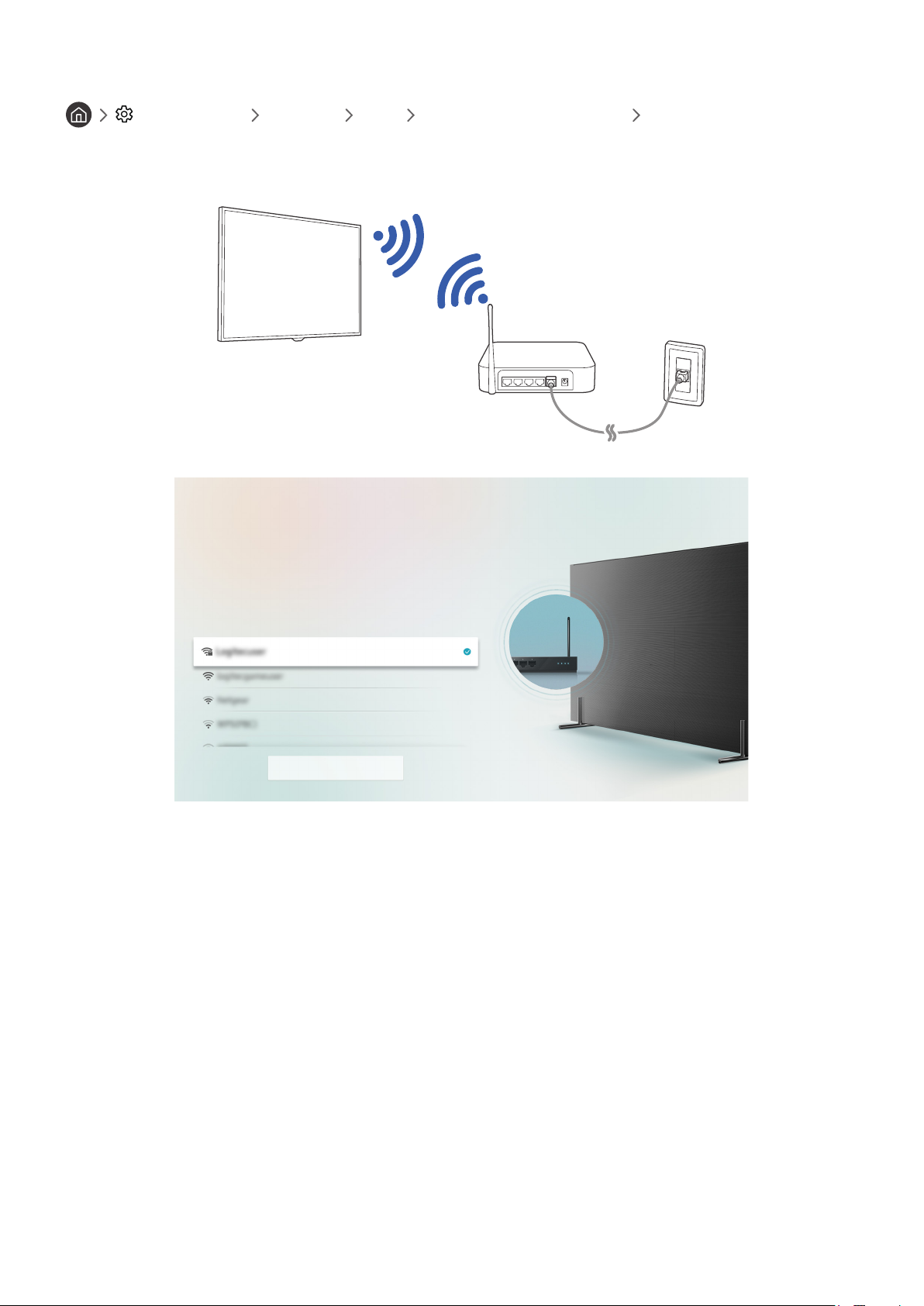
Stabilire una connessione Internet wireless
Impostazioni Generali Rete Apri Impostazioni di rete Wireless
Verificare di avere il SSID (nome) del router wireless e le impostazioni della chiave di sicurezza prima di tentare la
connessione, quindi seguire le istruzioni visualizzate sullo schermo.
Connessione wireless
Selezionare la propria rete wireless.
Aggiorna
" L'immagine visualizzata sul televisore potrà differire dall'immagine sopra in base al modello posseduto ed all'area
geografica di appartenenza.
" Qualora non sia disponibile alcun router wireless, selezionare Aggiungi rete in fondo nell'elenco e digitare il nome del
network (SSID).
" Se il router wireless è dotato di un pulsante WPS o PBC, selezionare Usa WPS in fondo nell'elenco, quindi premere il tasto
WPS o PBC sul router entro 2 minuti. Il Tv si collegherà automaticamente.
- 12 -
Page 19
Verifica dello stato della connessione Internet
Impostazioni Generali Rete Stato rete Prova ora
Verificare lo stato attuale di Internet e della rete.
Ripristinare la rete
Impostazioni Generali Rete Ripristina rete
Consente di ripristinare le impostazioni di rete predefinite di fabbrica.
Selezionare il nome del televisore in rete
Impostazioni Generali Gestione sistema Nome dispositivo Prova ora
E' possibile cambiare il nome del televisore visualizzato sulla rete. Selezionare Personalizza nella parte bassa della
schermata e modificare il nome.
Risoluzione dei problemi di connessione Internet
Se il televisore non riesce a collegarsi ad Internet, provare le soluzioni indicate sotto.
Risoluzione dei problemi di connessione cablata a Internet Prova ora
Una volta consultato il contenuto seguente, cercare di risolvere il problema di connessione Internet via cavo. Se il
problema persiste, contattare l'Internet Service Provider.
Cavo di rete non trovato
Assicurarsi che il cavo LAN sia collegato ad entrambe le estremità. Se è collegato, assicurarsi che il router sia acceso.
In caso positivo, provare a spegnerlo e riaccenderlo.
- 13 -
Page 20

Impostazione automatica IP non riuscita
Configurare le impostazioni di Impost. IP.
1.
Verificare che il server DHCP sia attivato sul router, quindi reimpostarlo.
2.
Impossibile collegarsi alla rete.
Verificare tutti i valori del campo Impost. IP.
1.
Una volta verificato lo stato del server DHCP (deve essere attivo) sul router, scollegare e ricollegare il cavo
2.
LAN.
Connessione alla rete locale attiva ma impossibile collegarsi a Internet
Verificare che il cavo LAN Internet sia collegato alla porta LAN esterna del router.
1.
Verificare i parametri DNS in Impost. IP.
2.
Impostazione di rete completata ma impossibile collegarsi a Internet
Se il problema persiste, contattare l'Internet Service Provider.
Risoluzione dei problemi di connessione wireless a Internet
Una volta consultato il contenuto seguente, cercare di risolvere il problema di connessione Internet wireless. Se il
problema persiste, contattare l'Internet Service Provider.
Mancata connessione di rete wireless
Se non viene individuato il router wireless selezionato, accedere a Apri Impostazioni di rete e selezionare il router
appropriato.
Impossibile collegarsi a un router wireless
Verificare che il router sia acceso. In caso positivo, provare a spegnerlo e riaccenderlo.
1.
Digitare la password, se richiesta.
2.
- 14 -
Page 21
Impostazione automatica IP non riuscita
Configurare le impostazioni di Impost. IP.
1.
Verificare che il server DHCP sia attivato sul router. Quindi scollegare e ricollegare il router.
2.
Digitare la password, se richiesta.
3.
Impossibile collegarsi alla rete.
Verificare tutti i valori del campo Impost. IP.
1.
Digitare la password, se richiesta.
2.
Connessione alla rete locale attiva ma impossibile collegarsi a Internet
Verificare che il cavo LAN Internet sia collegato alla porta LAN esterna del router.
1.
Verificare i parametri DNS in Impost. IP.
2.
Impostazione di rete completata ma impossibile collegarsi a Internet
Se il problema persiste, contattare l'Internet Service Provider.
Connessione di dispositivi video
Effettuare le connessioni video corrette tra il televisore e gli altri dispositivi esterni.
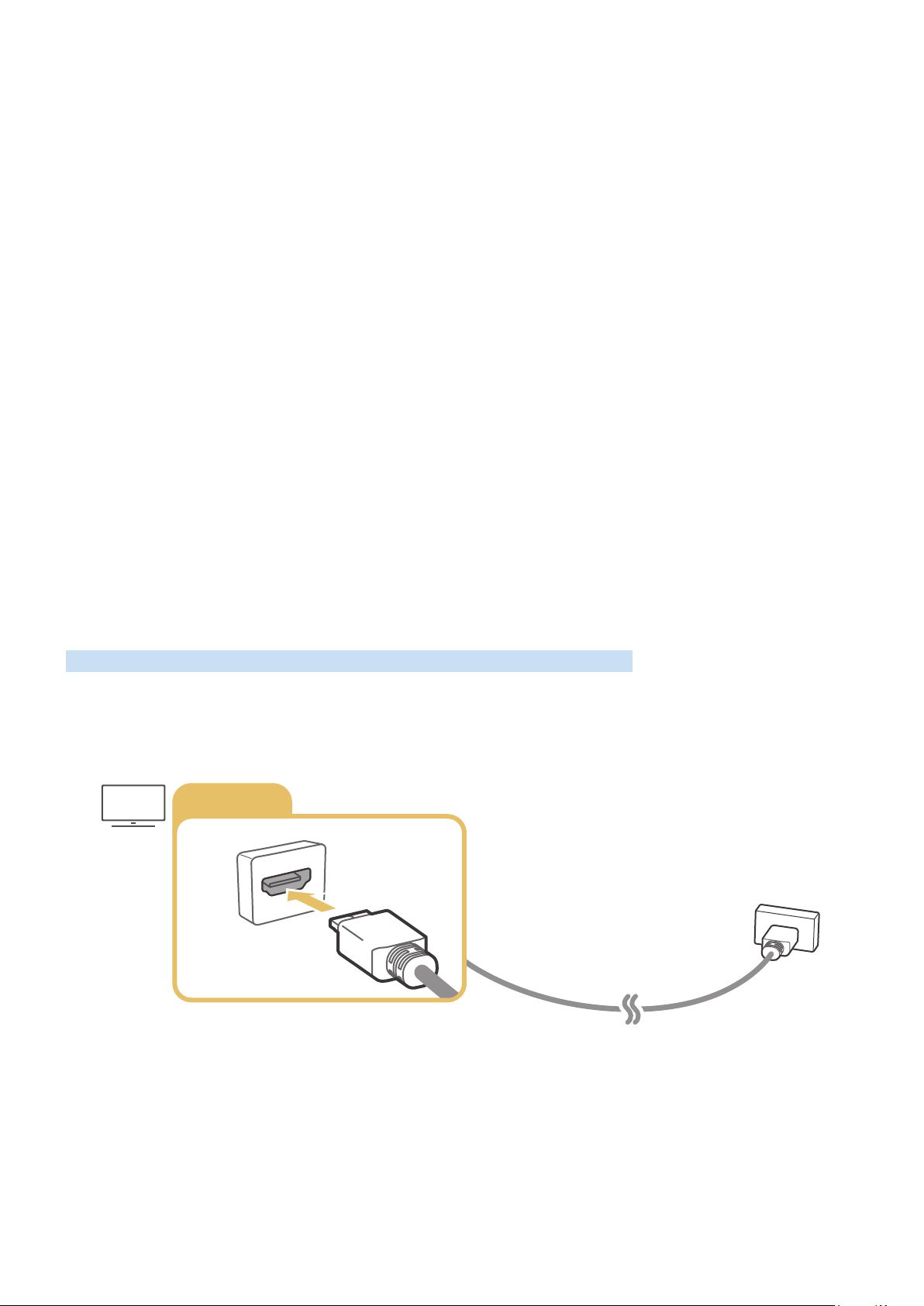
Connessione mediante cavo HDMI
HDMI IN
- 15 -
Page 22
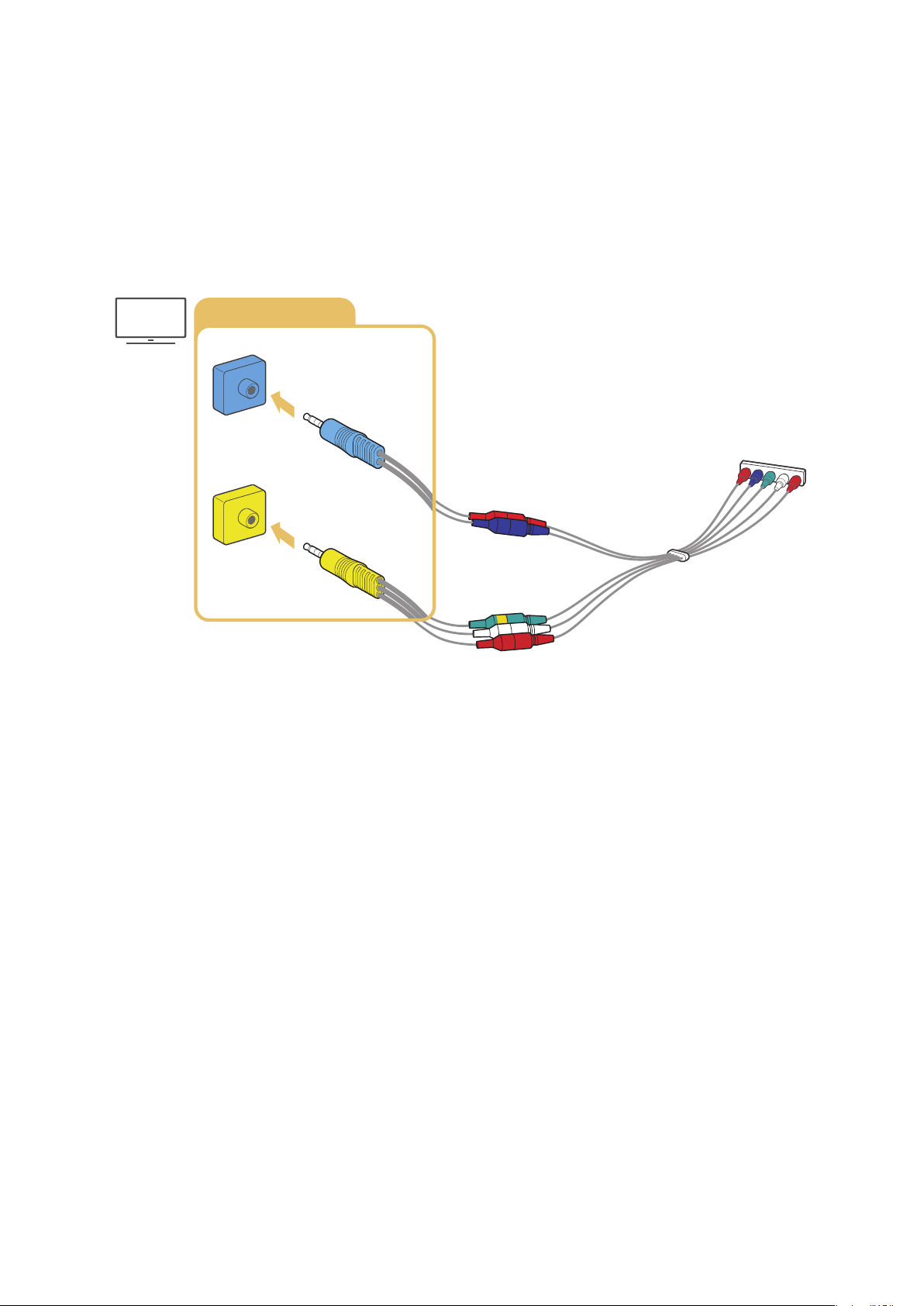
Collegamento mediante un cavo component (solo modelli dotati di porta
COMPONENT IN / AV IN
COMPONENT IN / AV IN)
Una connessione Component permette di visualizzare risoluzioni video fino a 1080p. Per visualizzare un video per la
maggior parte dei lettori DVD e Blu-ray, usare la connessione Component.
Osservando l'illustrazione sotto, collegare la porta Component IN e AV IN del TV alla porta Component OUT del
dispositivo esterno usando gli adattatori componente e AV. Assicurarsi di collegare cavi con lo stesso colore. (blu con
blu, giallo con giallo ecc.)
COMPONENT IN
AV IN
" Per usare dispositivi Component, collegare sia il cavo Component (blu) sia un cavo AV (giallo).
- 16 -
Page 23
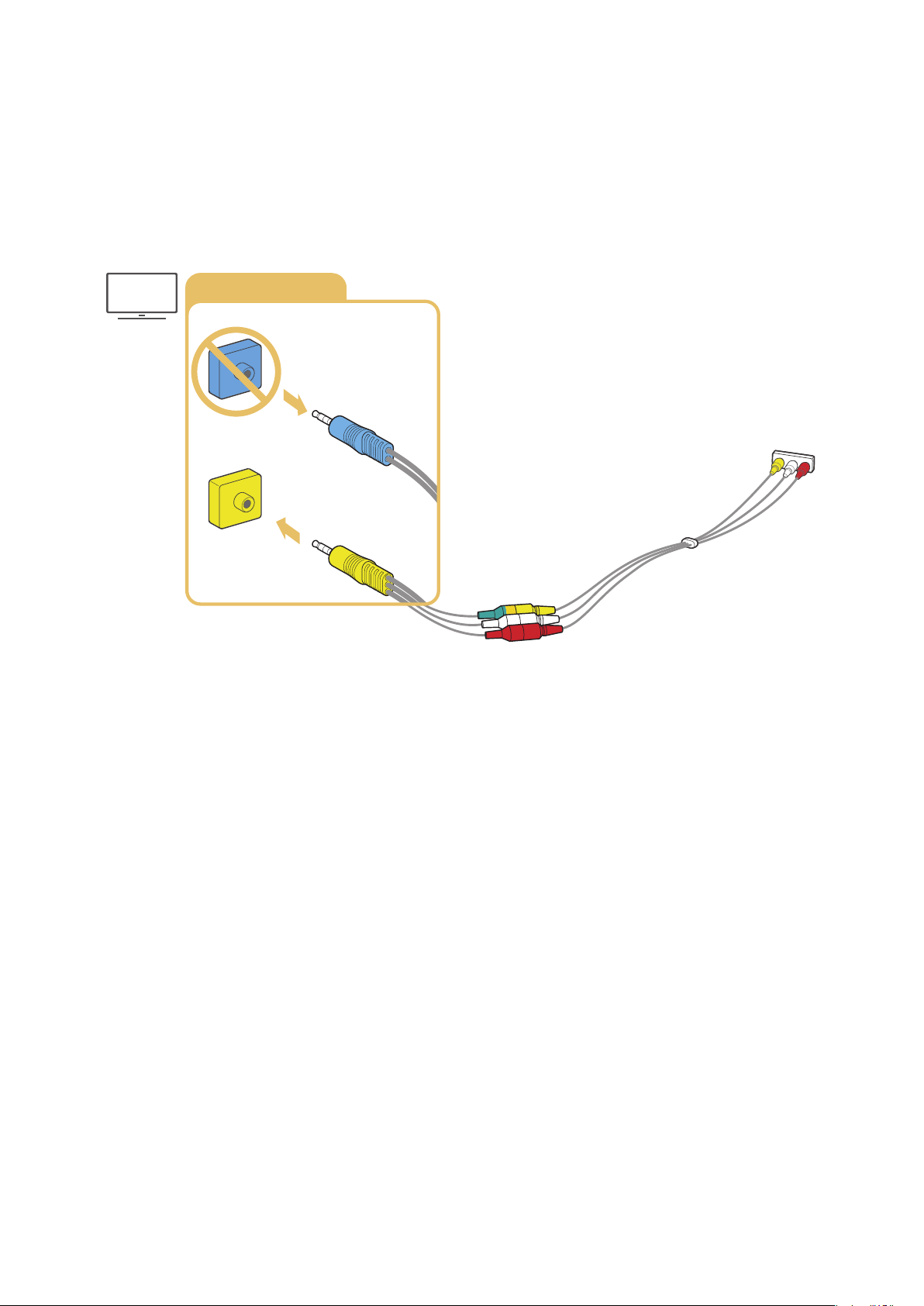
Collegamento mediante un cavo composite (solo modelli dotati di porta
COMPONENT IN / AV IN
COMPONENT IN / AV IN)
Mediante la connessione Composite, è possibile raggiungere una risoluzione fino a 576i.
Osservando l'illustrazione sotto, collegare la porta AV IN del TV alla porta AV OUT del dispositivo esterno usando
l'adattatore AV ed il cavo Composite in dotazione. Nel collegare i cavi, accertarsi di far corrispondere i colori con
quelli delle porte.
COMPONENT IN
AV IN
" Collegare i dispositivi AV (composite) solo alla porta AV In. Non collegarli alla porta Component In.
- 17 -
Page 24
Connessioni di ingresso e uscita audio
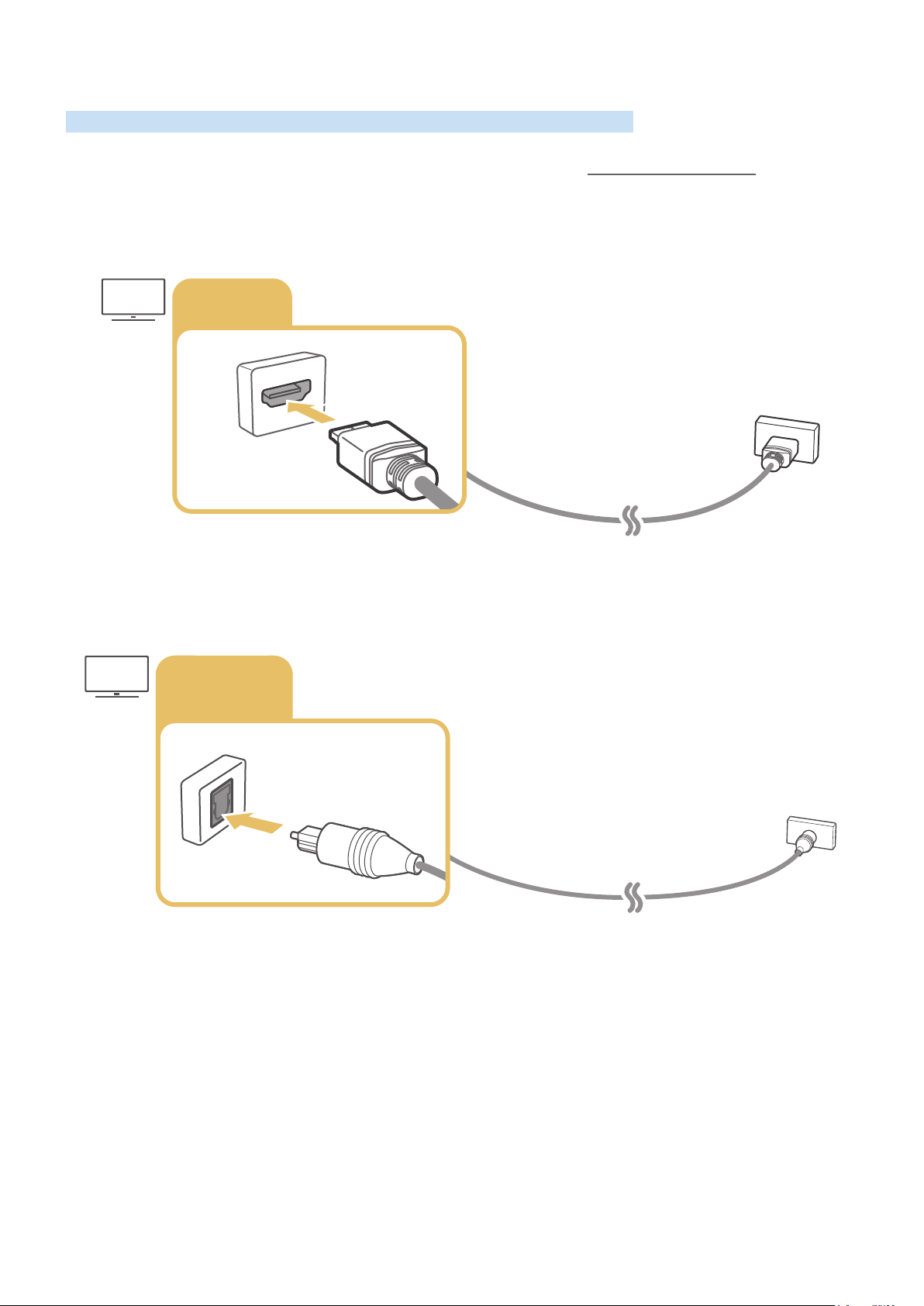
Effettuare le connessioni audio corrette tra il televisore e gli altri dispositivi esterni.
" Per maggiori informazioni su come selezionare gli altoparlanti esterni, vedere "Selezione degli altoparlanti".
Connessione mediante un cavo HDMI (ARC)
HDMI IN
(ARC)
Connessione mediante cavo audio digitale (ottico)
DIGITAL
AUDIO OUT
(OPTICAL)
Collegamento mediante una rete wireless
È possibile collegare il TV ad un dispositivo audio wireless Samsung mediante una rete wireless. I due dispositivi
devono essere connessi alla stessa rete. Per maggiori informazioni sul collegamento ed uso, consultare la guida del
dispositivo audio.
- 18 -
Page 25
Connessione con dispositivi Bluetooth
Per maggiori informazioni su come collegare ed usare gli altoparlanti esterni, vedere Guida alla connessione (
Sorgente Guida alla connessione) e relativi manuali.
" Questa funzione è disponibile solo su alcuni modelli in specifiche aree geografiche.
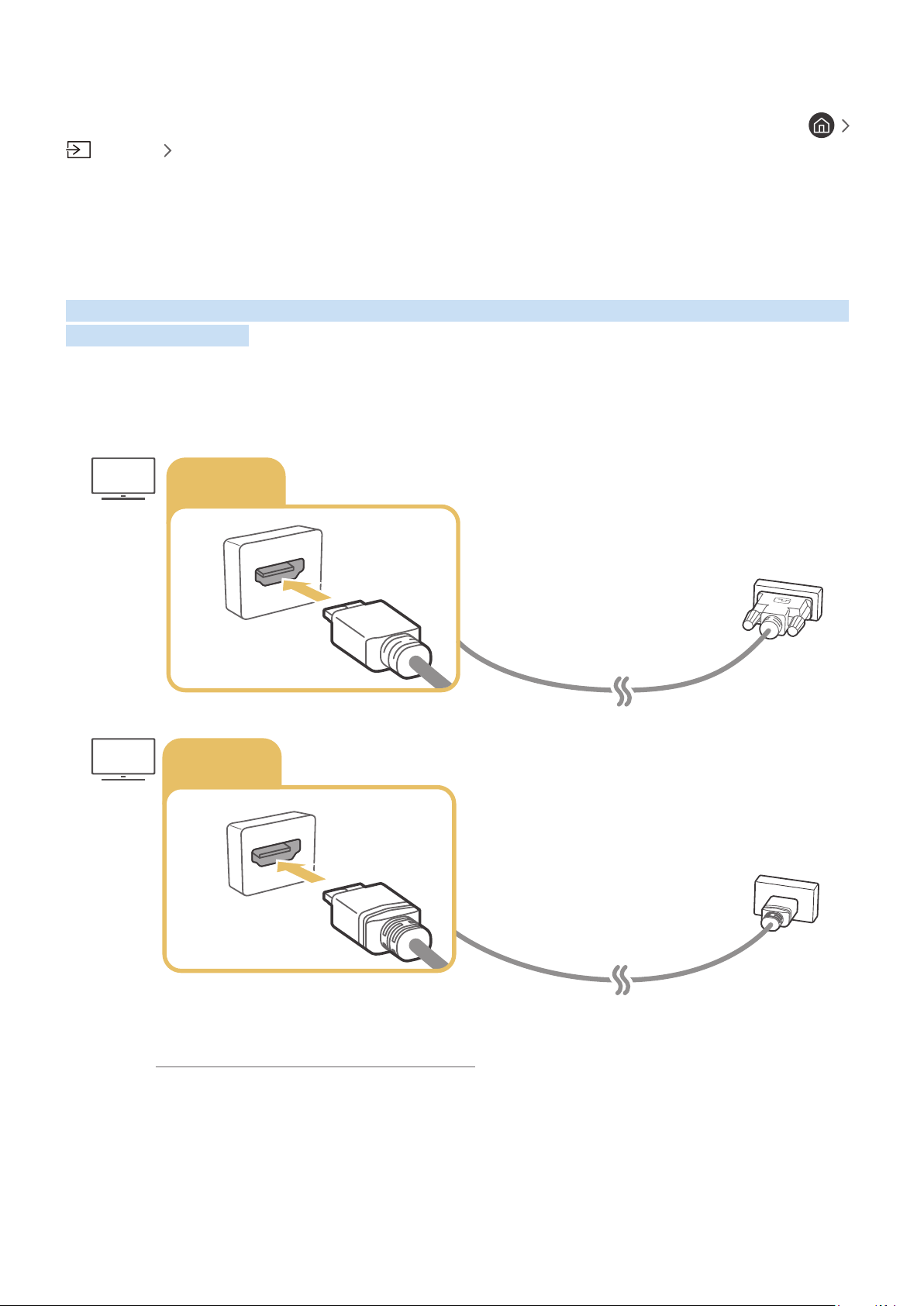
Connessione di un computer
Usare il televisore come un monitor per computer oppure il televisore ad un computer mediante la rete ed accedere
al contenuto del computer.
Connessione mediante la porta HDMI - Screen Sharing (HDMI)
HDMI IN
HDMI IN
DVI
HDMI
" Una volta collegato il PC, selezionare PC per la Icona dispositivo. Per maggiori informazioni sulla impostazione delle porte,
vedere "Modificare il nome e l'icona di un dispositivo esterno".
- 19 -
Page 26

Connessione di un dispositivo mobile
Visualizzare lo schermo di un dispositivo mobile ed un contenuto multimediale collegando il dispositivo mobile alla
propria rete o al proprio televisore.
Dopo aver collegato un dispositivo mobile che supporti la funzione di screen mirroring al proprio TV, è possibile
usare la funzione per visualizzare lo schermo del dispositivo mobile sul proprio TV in modo wireless e riprodurre
video, audio, o file fotografici contenuti sul dispositivo mobile sul proprio TV. Se il dispositivo mobile non supporta la
funzione di mirroring, scaricare ed installare la app Smart View (Screen Mirroring).
Visualizzazione di un dispositivo mobile sul televisore (Screen Sharing)
Eseguendo la Smart View su un dispositivo mobile, è possibile visualizzare lo schermo del dispositivo mobile sullo
schermo del televisore.
Eseguire la app Smart View sul dispositivo mobile. Il dispositivo ricerca un televisore al quale è in grado di
1.
collegarsi.
Selezionare il televisore desiderato dai risultati della ricerca. Il televisore e il dispositivo mobile sono collegati.
2.
● Se non viene trovato alcun televisore, riprovare ad eseguire la ricerca dopo aver spento e riacceso entrambi.
● In presenza di più TV, assegnare un diverso nome ad ognuno di essi in Impostazioni Generali
Gestione sistema Nome dispositivo in modo da rendere facile la selezione.
Condivisione di contenuti mediante la app Smart View
Installando ed eseguendo la app Samsung Smart View sul proprio dispositivo mobile, è possibile riprodurre i
contenuti mutimediali residenti nel dispositivo mobile sul proprio TV. È possibile eseguire il download della app dal
Google Play Store, Samsung Apps, o l'App Store.
Il dispositivo mobile e lo Smart TV devono essere connessi l'uno all'altro sulla stessa rete.
" Questa funzione è disponibile solo su alcuni modelli in specifiche aree geografiche.
- 20 -
Page 27

Gestione di un dispositivo mobile
Impostazioni Generali Gestione dispositivi esterni Gestione connessione
dispositivo Prova ora
● Notifica accesso
Impostare la visualizzazione di una eventuale notifica in caso un dispositivo mobile tenti di connettersi al
televisore per la prima volta.
● Elenco dispositivi
Controllare e gestire un elenco di dispositivi mobile che hanno richiesto di consentire la propria connessione
al televisore.
Accedere ai diversi dispositivi esterni collegati al televisore
È possibile passare dai programmi televisivi ai contenuti presenti sui dispositivi esterni.
Modifica del segnale di ingresso
Sorgente
Selezionando un dispositivo esterno collegato nella schermata Sorgente, l'uscita del dispositivo selezionato verrà
visualizzata sullo schermo del televisore.
Sul telecomando standard premere il tasto SOURCE.
" Per controllare un dispositivo (lettore Blu-ray, console giochi, ecc.) che supporti un telecomando universale, collegare il
dispositivo alla porta HDMI del TV, quindi attivarlo. Permette di passare automaticamente all'uscita del dispositivo o di
configurare il telecomando universale per controllare il dispositivo automaticamente. Per configurare il dispositivo per il
controllo automatico mediante il telecomando universale, puntare il telecomando del TV verso il dispositivo. Da notare che
questa funzione potrebbe non essere supportata su alcuni dispositivi ed in alcune aree geografiche.
" Una volta collegato il dispositivo USB alla porta USB, comparirà un messaggio che permetterà di selezionare facilmente i
contenuti multimediali presenti sul dispositivo.
- 21 -
Page 28
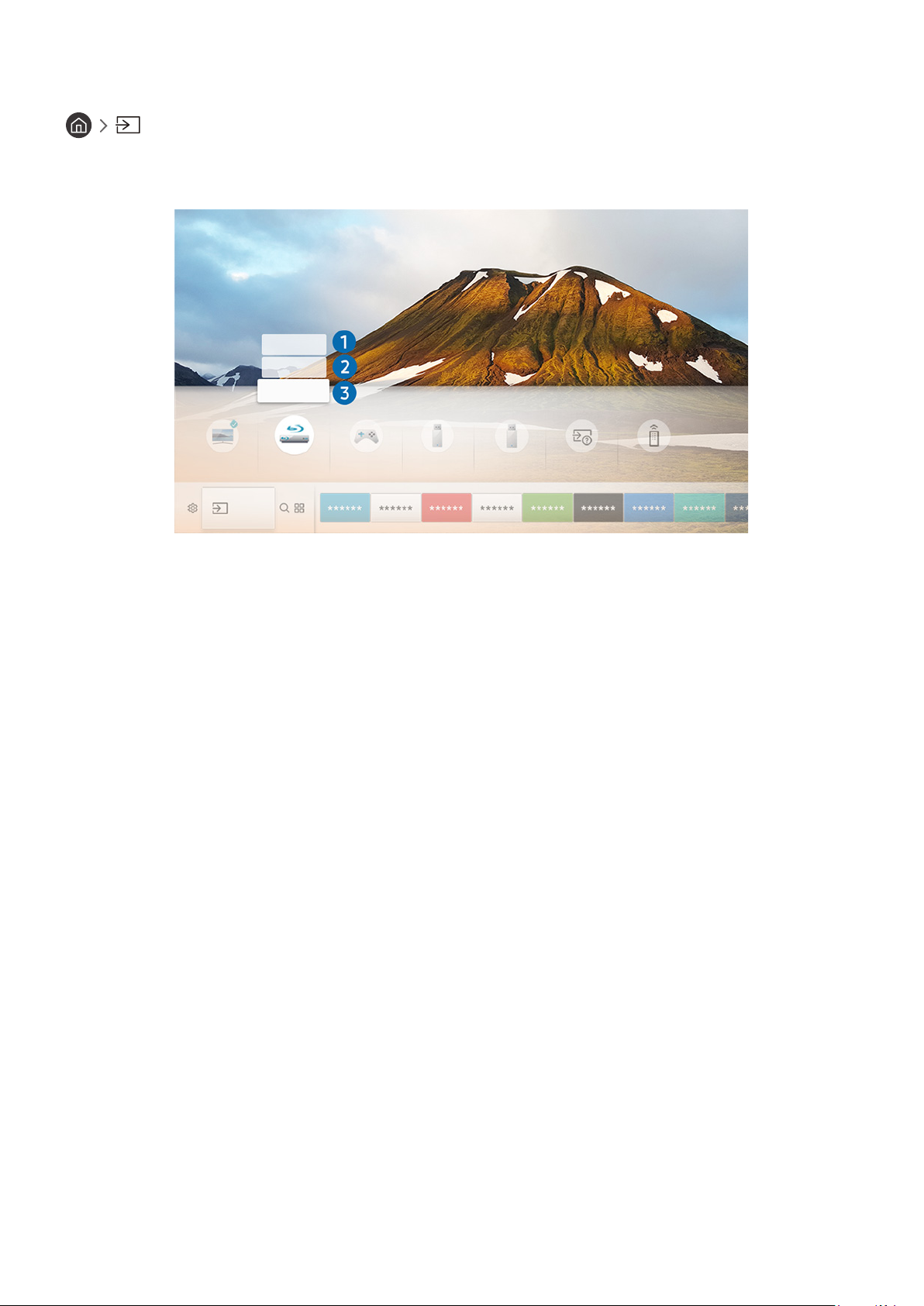
Modificare il nome e l'icona di un dispositivo esterno
Sorgente
È possibile cambiare il nome della porta alla quale collegare un dispositivo esterno o aggiungerla alla schermata
Home.
Modifica
Informazioni
Aggiungi a pagina
Sorgente
Sorgente
iniziale
" L'immagine visualizzata sul televisore potrà differire dall'immagine sopra in base al modello posseduto ed all'area
geografica di appartenenza.
Spostare il focus su un dispositivo esterno collegato.
1.
Premere il tasto direzionale Su. Sono disponibili le seguenti 2 funzioni: (Da notare che le funzioni disponibili
2.
possono differire in base al tipo di porta utilizzata.)
Modifica
1
È possibile cambiare il nome della porta di un dispositivo esterno per una facile identificazione.
Informazioni
2
È possibile visualizzare le informazioni dettagliate sui dispositivi esterni collegati al televisore.
Aggiungi a pagina iniziale
3
È possibile aggiungere la porta di un dispositivo esterno alla schermata Home per una rapida commutazione.
- 22 -
Page 29

Uso di funzioni aggiuntive
È possibile usare le seguenti funzioni nella schermata Sorgente.
● Guida alla connessione: La guida alla connessione del dispositivo
● Telecomando universale: La funzione che permette di registrare dispositivi esterni sul proprio Samsung Smart
Remote e di controllarli usando il telecomando standard.
" Questa funzione è disponibile solo su alcuni modelli in specifiche aree geografiche.
" Per maggiori informazioni, vedere "Controllo dei dispositivi esterni mediante il Samsung Smart Remote - Uso del
Telecomando universale".
Note sulla connessione
Durante il collegamento con un dispositivo esterno, tenere nota di quanto segue:
" Il nome, il numero e la posizione dei connettori può variare in base al modello.
" Consultare il manuale operativo del dispositivo esterno durante la connessione del dispositivo al televisore. Il nome, il
numero e la posizione dei connettori dei dispositivi esterni può variare in base al produttore.
Note di connessione per HDMI
● Si consiglia l'uso dei seguenti tipi di cavi HDMI:
– Cavo HDMI ad alta velocità
– Cavo HDMI ad alta velocità con Ethernet
● Usare un cavo HDMI con un diametro massimo di 17 mm.
● L'uso di un cavo HDMI non certificato può provocare la visualizzazione di una schermata vuota o di un errore di
connessione.
● Alcuni cavi e dispositivi HDMI potrebbero non essere compatibili con il televisore a causa di specifiche HDMI
diverse.
● Questo TV non supporta la funzione HDMI Ethernet Channel. Ethernet è una LAN (Local Area Network)
realizzata con cavi coassiali basati su standard IEEE.
- 23 -
Page 30

● Utilizzare un cavo di lunghezza inferiore a 3 m per ottenere la migliore qualità di visione UHD.
● Molte schede grafiche non dotate di porte HDMI dispongono di porte DVI. Se il PC non supporta una uscita
video HDMI, collegare il PC mediante un cavo HDMI-DVI.
" Per maggiori informazioni, vedere "Connessione di un computer".
● Per i modelli di One Connect o One Connect Mini supportati, quando il TV è collegato ad altri dispositivi, come
DVD/BD o STB, tramite la porta HDMI, la modalità standby di rete verrà automaticamente disattivata. In
questa modalità standby di rete, il TV continua a rilevare e a connettere i dispositivi HDMI. Questa funzione
può essere disattivata premendo i seguenti tasti sul telecomando.
– Nel Samsung Smart Remote: VOL (tasto Su) (tasto Sinistra) (tasto Su) (tasto Giù) VOL
.
– Sul telecomando standard: (tasto Su) (tasto Sinistra) (tasto Su) (tasto Giù) RETURN.
" Se la funzione viene disattivata ed il TV spento, la funzione verrà nuovamente attivata alla successiva accensione del
TV.
Note di connessione per dispositivi audio
● Per ottenere la migliore qualità audio si consiglia di utilizzare un ricevitore AV.
● Il collegamento di un dispositivo mediante un cavo ottico non disattiva automaticamente gli altoparlanti TV.
Per cambiare l'uscita audio al dispositivo, effettuare una delle seguenti azioni:
– Utilizzare la schermata Impostazioni rapide per cambiare il dispositivo collegato:
Usare il tasto Seleziona per selezionare Uscita audio/ottica nel menu Uscita audio. (
Impostazioni tasto Su Uscita audio).
– Utilizzare la schermata Impostazioni per cambiare il dispositivo collegato:
Selezionare Uscita audio/ottica nel menu Uscita audio. ( Impostazioni Suono Uscita audio).
● Un rumore insolito proveniente da un dispositivo audio collegato durante l'uso può indicare un
malfunzionamento del dispositivo. In tal caso, rivolgersi al costruttore del dispositivo audio per richiedere
assistenza.
● Digital audio è disponibile solo con trasmissioni 5,1 CH.
- 24 -
Page 31

Note di connessione per computer
● Per maggiori informazioni sulle risoluzioni supportate dal televisore, vedere "Leggere prima di collegare un
computer (Risoluzioni supportate)".
● Fintanto che la condivisione dei file è attiva, è possibile l'accesso non autorizzato ai file. Se non si ha necessità
di accedere ai dati, disabilitare la condivisione dei file.
● Il PC e la Smart TV devono essere connessi l'un l'altro sulla stessa rete.
● Quando si condividono contenuti con altri dispositivi basati sulla rete, come quelli in un sistema di stoccaggio
IP (Internet Protocol), la condivisione potrebbe non essere supportata a causa di configurazione, qualità e
funzionalità di rete, ad esempio nel caso in cui la rete ha un dispositivo NAS (Network-Attached Storage).
Note di connessione per dispositivi mobili
● Per utilizzare la funzione Smart View, il dispositivo mobile deve supportare una funzione di sharing come
AllShare Cast o Smart View. Per verificare se il dispositivo mobile è in grado di supportare la funzione di
condivisione, visitare il sito web del produttore del dispositivo mobile.
● Per utilizzare Wi-Fi Direct, il dispositivo mobile deve supportare la funzione Wi-Fi Direct. Verificare che il
dispositivo mobile supporti la funzione Wi-Fi Direct.
● Il dispositivo mobile e lo Smart TV devono essere connessi l'uno all'altro sulla stessa rete.
● La riproduzione video e audio potrebbe funzionare ad intermittenza a causa delle condizioni di rete.
● Quando si condividono contenuti con altri dispositivi basati sulla rete, come quelli in un sistema di stoccaggio
IP (Internet Protocol), la condivisione potrebbe non essere supportata a causa di configurazione, qualità e
funzionalità di rete, ad esempio nel caso in cui la rete ha un dispositivo NAS (Network-Attached Storage).
- 25 -
Page 32
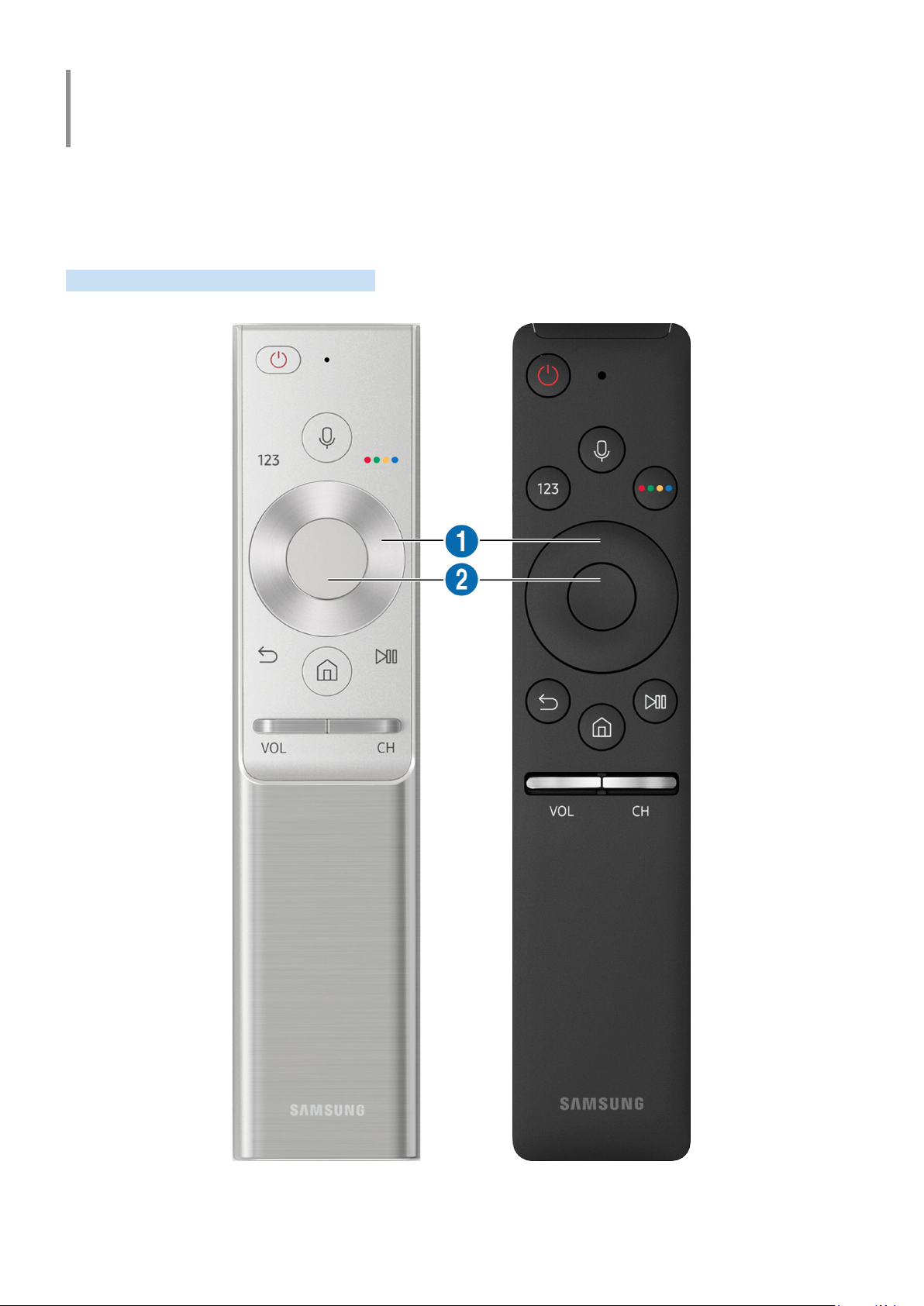
Telecomando e periferiche
È possibile controllare le funzioni del televisore con il proprio Samsung Smart Remote. Abbinare dispositivi
esterni, ad esempio una tastiera, per una facilità d'uso.
Informazioni su Samsung Smart Remote
Conoscere i tasti del Samsung Smart Remote.
- 26 -
Page 33
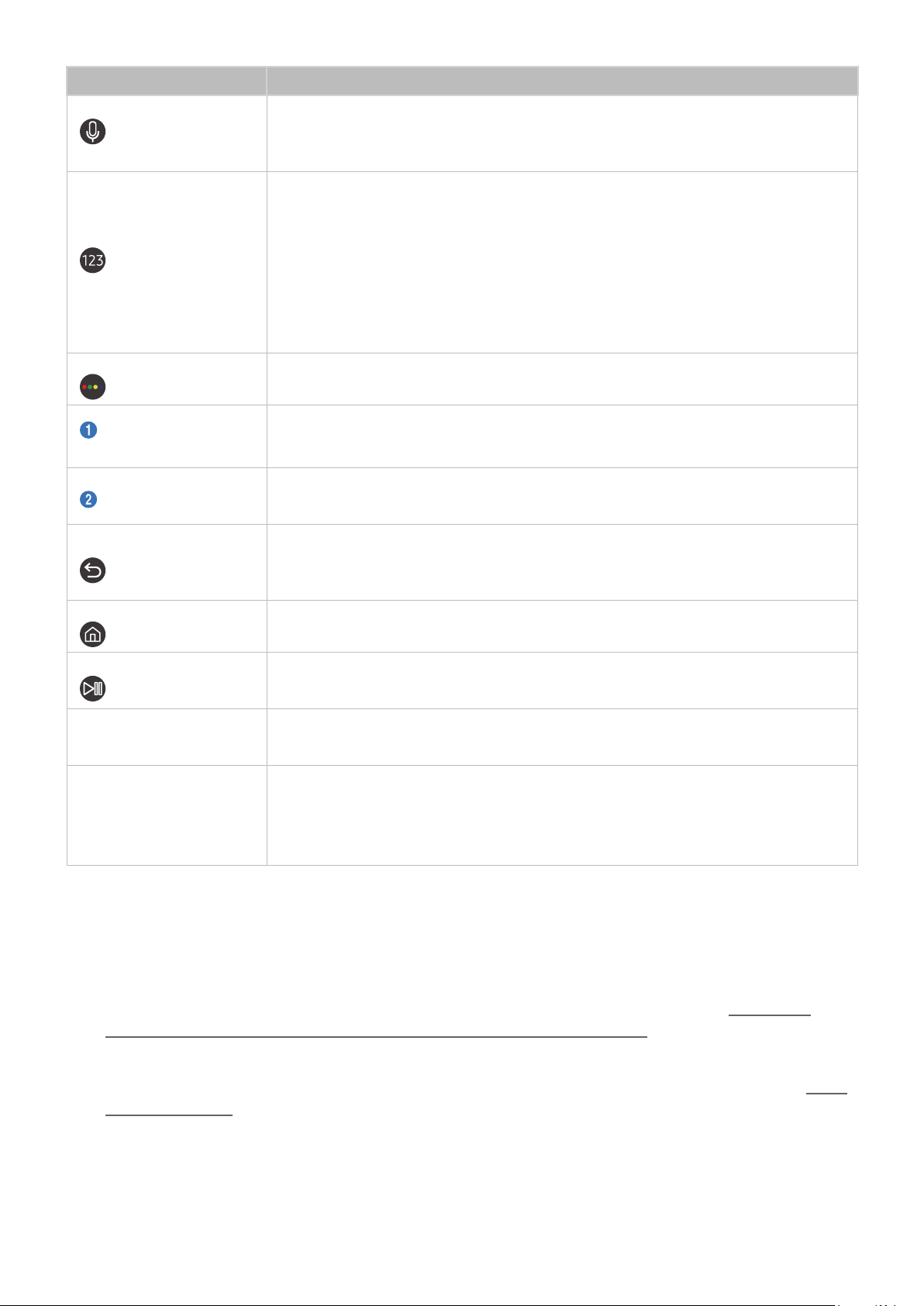
Tasto Descrizione
(Riconoscimento
vocale)
(tastiera numerica
virtuale)
Esegue Interazione vocale. Premere il tasto, pronunciare un comando vocale, quindi
rilasciare il tasto per eseguire la funzione di Interazione vocale. Dopo la prima pressione,
compare la guida alla Interazione vocale.
Se premuto, la tastiera numerica virtuale compare sullo schermo in modo da poter
immettere con essa dei valori numerici.
Selezionare i numeri quindi selezionare Fatto per digitare un valore numerico. Usare per
cambiare il canale visualizzato, digitare un PIN, un CAP, ecc.
Se Pulsante colore viene visualizzato con una striscia numerica sullo schermo, selezionare
Pulsante colore quindi selezionare uno specifico colore usando il tastierino direzionale
(su/giù/sinistra/destra). Usarlo per accedere a ulteriori opzioni specifiche per la funzione
utilizzata.
4 tasti colorati
Tastiera direzionale (su/
giù/sinistra/destra)
Selezionare
(Ritorna)
(Smart Hub)
(Riprod./pausa)
VOL (Volume)
CH (Canale)
Usare i tasti colorati per accedere a ulteriori opzioni specifiche per la funzione utilizzata.
Sposta l'evidenziazione
Seleziona o esegue un elemento evidenziato. Se premuto durante la visione di un contenuto,
visualizza le informazioni dettagliate sul programma trasmesso.
Premere per tornare al menu precedente. Se premuto per 1 o più secondi, la funzione in
esecuzione viene terminata. Se premuto durante la visione di un programma, visualizza il
canale precedente.
Premere per tornare alla schermata Home.
Se premuto, compaiono i controlli di riproduzione. Usando questi controlli, è possibile
controllare la riproduzione dei contenuti.
Spostare il tasto Su o Giù per regolare il volume. Per escludere l'audio, premere il tasto. Se
premuto per 1 o più secondi, viene visualizzato il menu Collegamenti di accessibilità.
Spostare il tasto Su o Giù per cambiare il canale visualizzato. Per visualizzare la schermata
della Guida, premere il tasto. Se premuto per 1 o più secondi, viene visualizzata la schermata
Elenco canali.
Tenere premuto il tasto in alto o in basso per cambiare rapidamente canale.
" Usare il Samsung Smart Remote ad una distanza inferiore a 6 m dal televisore. La distanza utile può variare in base alle
condizioni dell’ambiente wireless.
" Le immagini, i tasti e le funzioni del Samsung Smart Remote possono differire in base al modello.
" Per utilizzare il Samsung Smart Remote per controllare un dispositivo esterno compatibile che non supporti HDMI-CEC
(Anynet+), configurare il telecomando universale per il dispositivo. Per maggiori informazioni, vedere "Controllo dei
dispositivi esterni mediante il Samsung Smart Remote - Uso del Telecomando universale".
" Per utilizzare il Samsung Smart Remote per controllare un dispositivo esterno compatibile che supporti HDMI-CEC
(Anynet+), collegare il dispositivo alla porta HDMI del TV usando un cavo HDMI. Per maggiori informazioni, vedere "Uso di
Anynet+ (HDMI-CEC)".
" Questa funzione potrebbe non essere supportata in base al modello ed all'area geografica di appartenenza.
- 27 -
Page 34
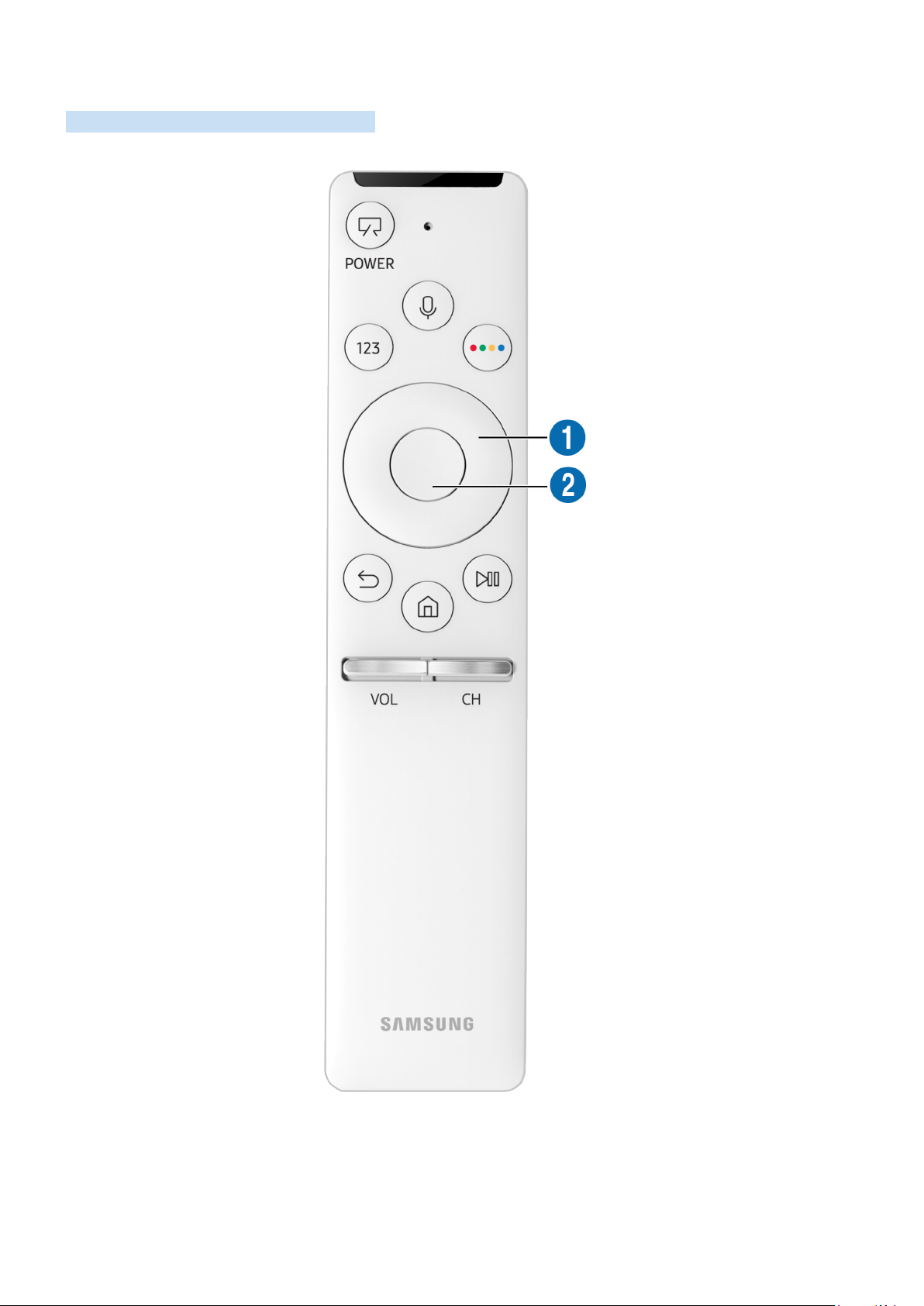
Informazioni su Samsung Smart Remote (THE FRAME)
Conoscere i tasti del Samsung Smart Remote.
- 28 -
Page 35
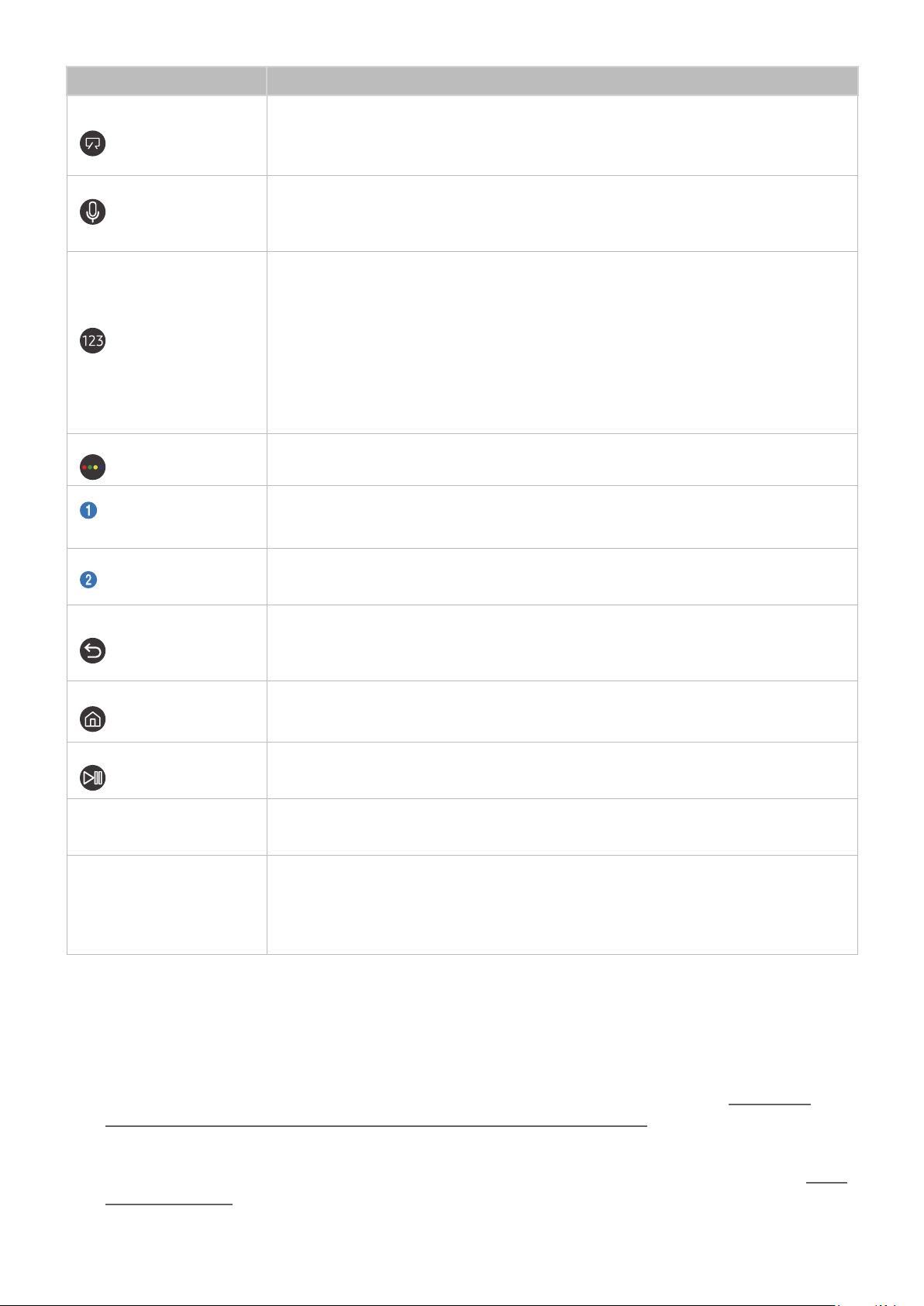
Tasto Descrizione
(Accensione)
(Riconoscimento
vocale)
(tastiera numerica
virtuale)
Durante la visione del TV, premere per accedere alla modalità Arte. Nella modalità Arte,
premere per passare alla visione del TV.
Tenere premuto per spegnere completamente il TV.
Esegue Interazione vocale. Premere il tasto, pronunciare un comando vocale, quindi
rilasciare il tasto per eseguire la funzione di Interazione vocale. Dopo la prima pressione,
compare la guida alla Interazione vocale.
Se premuto, la tastiera numerica virtuale compare sullo schermo in modo da poter
immettere con essa dei valori numerici.
Selezionare i numeri quindi selezionare Fatto per digitare un valore numerico. Usare per
cambiare il canale visualizzato, digitare un PIN, un CAP, ecc.
Se Pulsante colore viene visualizzato con una striscia numerica sullo schermo, selezionare
Pulsante colore quindi selezionare uno specifico colore usando il tastierino direzionale
(su/giù/sinistra/destra). Usarlo per accedere a ulteriori opzioni specifiche per la funzione
utilizzata.
4 tasti colorati
Tastiera direzionale (su/
giù/sinistra/destra)
Selezionare
(Ritorna)
(Smart Hub)
(Riprod./pausa)
VOL (Volume)
CH (Canale)
Usare i tasti colorati per accedere a ulteriori opzioni specifiche per la funzione utilizzata.
Sposta l'evidenziazione
Seleziona o esegue un elemento evidenziato. Se premuto durante la visione di un contenuto,
visualizza le informazioni dettagliate sul programma trasmesso.
Premere per tornare al menu precedente. Se premuto per 1 o più secondi, la funzione in
esecuzione viene terminata. Se premuto durante la visione di un programma, visualizza il
canale precedente.
Premere per tornare alla schermata Home.
Premere in modalità Arte per passare alla modalità TV.
Se premuto, compaiono i controlli di riproduzione. Usando questi controlli, è possibile
controllare la riproduzione dei contenuti.
Spostare il tasto Su o Giù per regolare il volume. Per escludere l'audio, premere il tasto. Se
premuto per 1 o più secondi, viene visualizzato il menu Collegamenti di accessibilità.
Spostare il tasto Su o Giù per cambiare il canale visualizzato. Per visualizzare la schermata
della Guida, premere il tasto. Se premuto per 1 o più secondi, viene visualizzata la schermata
Elenco canali.
Tenere premuto il tasto in alto o in basso per cambiare rapidamente canale.
" Usare il Samsung Smart Remote ad una distanza inferiore a 6 m dal televisore. La distanza utile può variare in base alle
condizioni dell’ambiente wireless.
" Le immagini, i tasti e le funzioni del Samsung Smart Remote possono differire in base al modello.
" Per utilizzare il Samsung Smart Remote per controllare un dispositivo esterno compatibile che non supporti HDMI-CEC
(Anynet+), configurare il telecomando universale per il dispositivo. Per maggiori informazioni, vedere "Controllo dei
dispositivi esterni mediante il Samsung Smart Remote - Uso del Telecomando universale".
" Per utilizzare il Samsung Smart Remote per controllare un dispositivo esterno compatibile che supporti HDMI-CEC
(Anynet+), collegare il dispositivo alla porta HDMI del TV usando un cavo HDMI. Per maggiori informazioni, vedere "Uso di
Anynet+ (HDMI-CEC)".
" Questa funzione potrebbe non essere supportata in base al modello ed all'area geografica di appartenenza.
- 29 -
Page 36
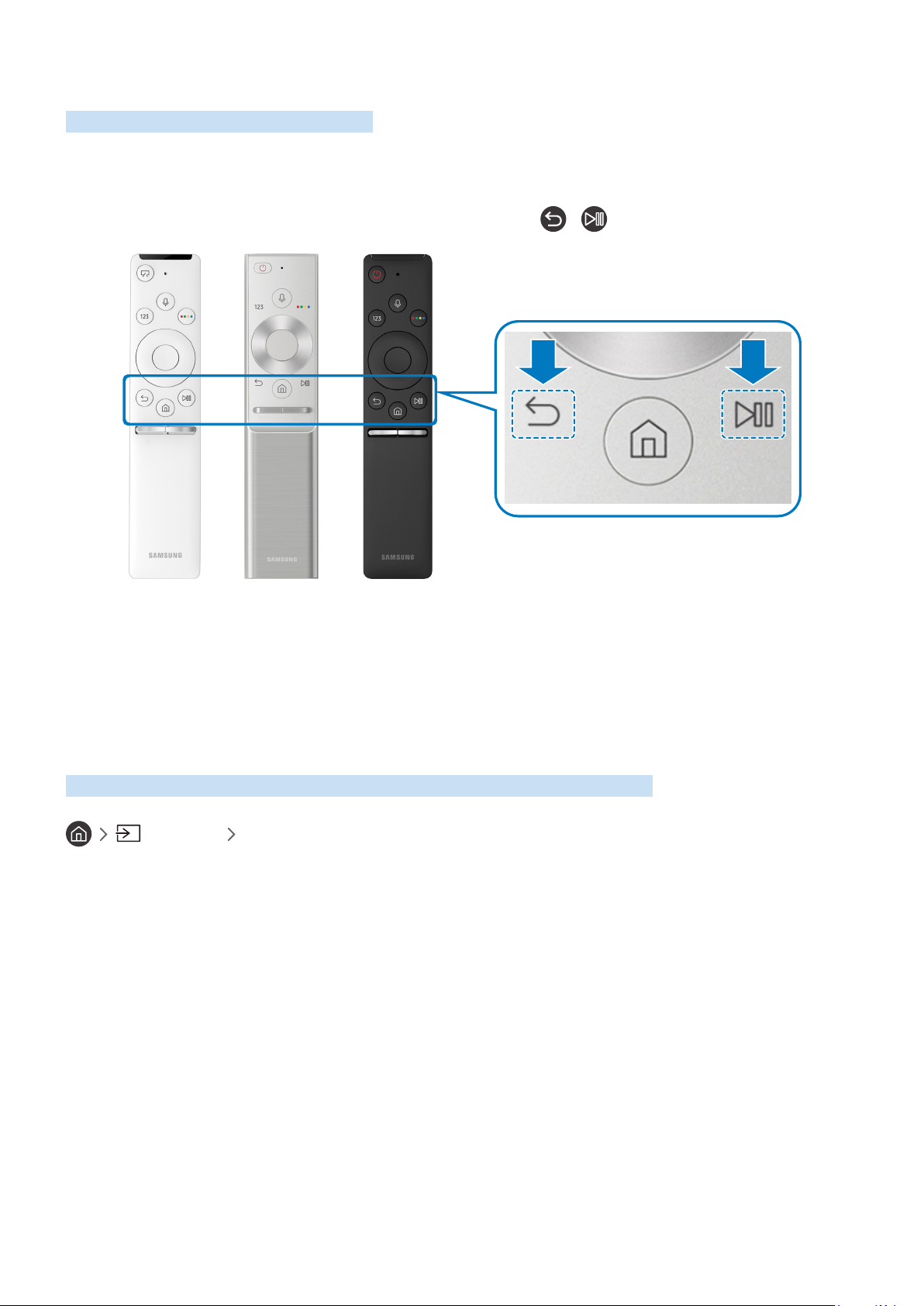
Connessione al Samsung Smart Remote.
Abbinare il TV con il Samsung Smart Remote.
Quando si accende il televisore per la prima volta, il telecomando Samsung Smart Remote si abbina al televisore
automaticamente. Se l'abbinamento automatico tra Samsung Smart Remote e il TV non riesce, puntare il dispositivo
verso il sensore del televisore e premere contemporaneamente i tasti e per 3 o più secondi.
" La disponibilità dipende dal modello.
Controllo dei dispositivi esterni mediante il Samsung Smart Remote - Uso del Telecomando universale
Controllare il televisore ed i dispositivi esterni collegati con il Samsung Smart Remote.
Sorgente Telecomando universale
Mediante il telecomando è possibile controllare i dispositivi esterni collegati al televisore. Per controllare i
dispositivi esterni, registrarli seguendo le istruzioni visualizzate sullo schermo.
" La disponibilità dipende dal modello.
" E' inoltre possibile utilizzare la funzione Anynet+ (HDMI-CEC) per controllare mediante il telecomando TV altri dispositivi
esterni Samsung senza dover eseguire ulteriori impostazioni.
" Alcuni dispositivi esterni connessi al televisore potrebbero non supportare la funzione telecomando universale.
" Non posizionare alcun oggetto davanti al dispositivo esterno. Ciò potrebbe causare una trasmissione non corretta dei
segnali del telecomando.
" Il televisore memorizza sia il dispositivo esterno sia la sua porta di connessione (HDMI 1, HDMI 2, ecc.).
- 30 -
Page 37

Uso di Anynet+ (HDMI-CEC)
Controllare un dispositivo esterno connesso mediante Anynet+ (HDMI-CEC) con il telecomando.
È possibile utilizzare il telecomando del TV per controllare i dispositivi esterni ad esso collegati mediante un cavo
HDMI in grado di supportare Anynet+ (HDMI-CEC). Da notare che è possibile impostare ed attivare Anynet+ (HDMICEC) solo con il telecomando.
Collegare un dispositivo esterno mediante Anynet+ ed utilizzarne i menu
Impostazioni Generali Gestione dispositivi esterni Anynet+ (HDMI-CEC) Prova ora
Impostare Anynet+ (HDMI-CEC) su On.
1.
Collegare un dispositivo conforme a HDMI-CEC al TV.
2.
Accendere il dispositivo esterno collegato. Dopo ciò il dispositivo viene automaticamente connesso al TV.
3.
Una volta terminata la connessione, è possibile accedere al menu del dispositivo collegato allo schermo del
televisore usando il telecomando del televisore e controllare il dispositivo.
" Il completamento della procedura potrebbe richiedere fino a 2 minuti.
Leggere prima di collegare un dispositivo Anynet+ (HDMI-CEC)
" E' possibile configurare il telecomando universale per controllare con il telecomando ricevitori via cavo, lettori Blu-ray
e sistemi home theatre di altre marche che non supportano l'interfaccia HDMI-CEC. Per maggiori informazioni, vedere
"Controllo dei dispositivi esterni mediante il Samsung Smart Remote - Uso del Telecomando universale".
" Non è possibile utilizzare la funzione Anynet+ per controllare dispositivi esterni che non supportano l'interfaccia HDMI-
CEC.
" I dispositivi abilitati Anynet+ (HDMI-CEC)devono essere connessi al televisore mediante un cavo HDMI. Alcuni cavi HDMI
potrebbero non supportare le funzioni Anynet+ (HDMI-CEC).
" In determinate condizioni, il telecomando del televisore potrebbe non funzionare. Se ciò accadesse, impostare il dispositivo
nuovamente come un dispositivo abilitato Anynet+ (HDMI-CEC).
" Anynet+ (HDMI-CEC) funziona solo con dispositivi esterni che supportano HDMI-CEC e solo quando tali dispositivi sono
accesi o in modalità standby.
" Anynet+ (HDMI-CEC) può controllare un massimo di 12 dispositivi esterni compatibili (fino a 3 dello stesso tipo) fatta
eccezione per i dispositivi home theatre. Anynet+ (HDMI-CEC) può controllare un solo sistema home theatre.
" Per ascoltare un audio 5,1-canali proveniente da un dispositivo esterno, collegare il dispositivo al televisore mediante
un cavo HDMI e collegare un sistema home cinema 5,1 direttamente al connettore di uscita audio digitale del dispositivo
esterno.
" Se un dispositivo esterno è stato impostato sia per Anynet+ sia per un telecomando universale, il dispositivo potrà essere
controllato solo mediante il telecomando universale.
- 31 -
Page 38
Controllo del televisore mediante tastiera
Il collegamento di una tastiera semplifica il controllo del televisore.
Collegamento di una tastiera USB
Collegare il cavo della tastiera alla porta USB.
Connessione di una tastiera Bluetooth
Impostazioni Generali Gestione dispositivi esterni Gestione tastiere Aggiungi
tastiera Bluetooth
" Questa funzione è disponibile solo su alcuni modelli in specifiche aree geografiche.
" Se il dispositivo non viene rilevato, posizionare la tastiera vicino al televisore e selezionare Aggiorna. Il televisore esegue
una nuova scansione per individuare altri dispositivi disponibili.
Uso della tastiera
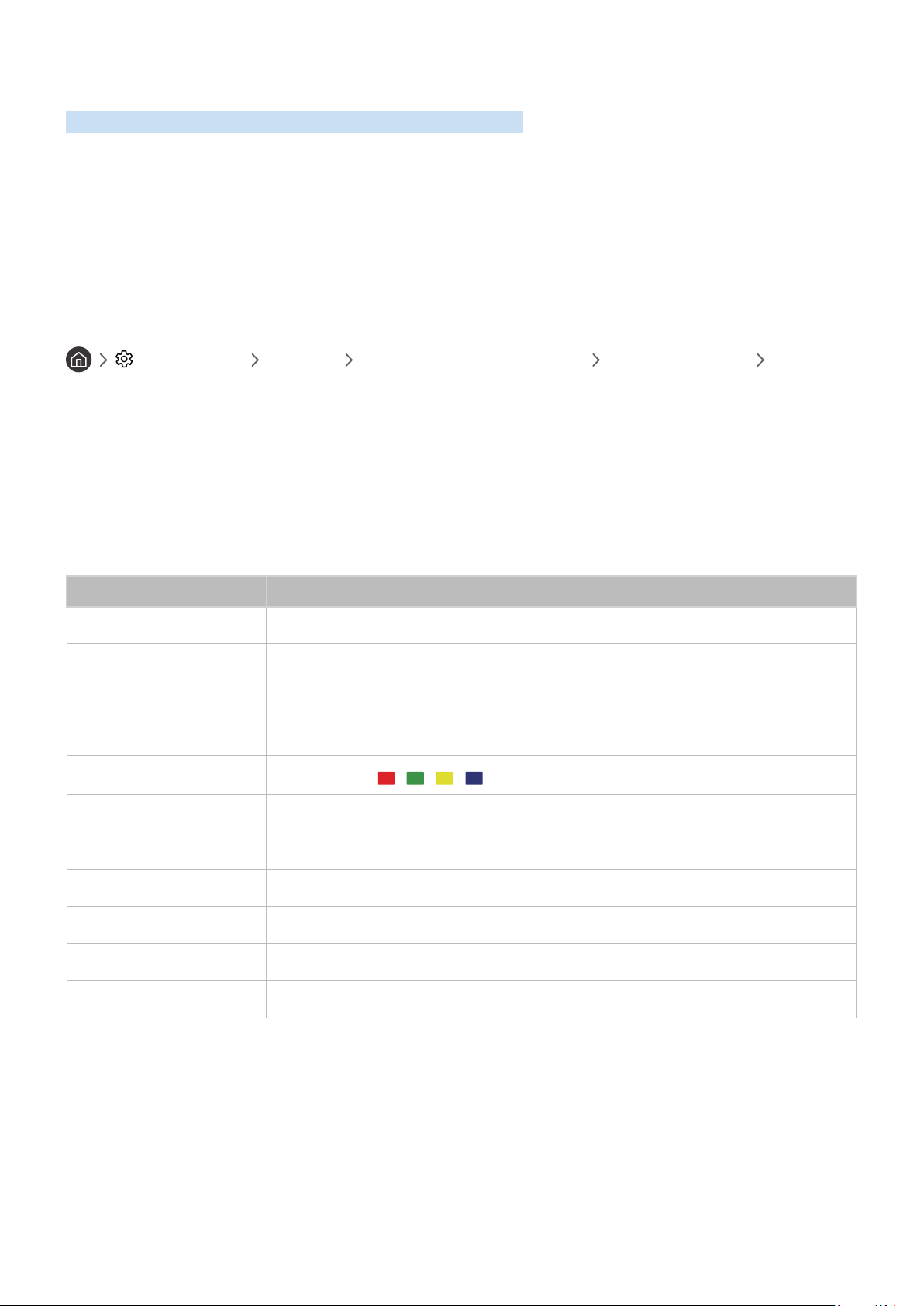
Tastiera Funzioni del telecomando
Tasti direzionali Sposta l'evidenziazione
Tasto Windows Visualizza le impostazioni TV
Tasto Enter Seleziona o esegue l'elemento evidenziato
Tasto ESC Ritorna alla schermata precedente.
Tasto F1 / F2 / F3 / F4
Tasto F5 Avvia la schermata Home
tasto F6 Visualizza la schermata sorgente
tasto F7 Avvia Elenco canali.
tasto F8 Esclude l'audio
Tasto F9 / F10 Regola il volume
/ / /
tasto F11 / F12 Cambia il canale visualizzato
- 32 -
Page 39
Configurazione della tastiera
In Impostazioni Generali Gestione dispositivi esterni Gestione tastiere, è possibile impostare le
seguenti funzioni. Prova ora
● Lingua tastiera
● Tipo di tastiera
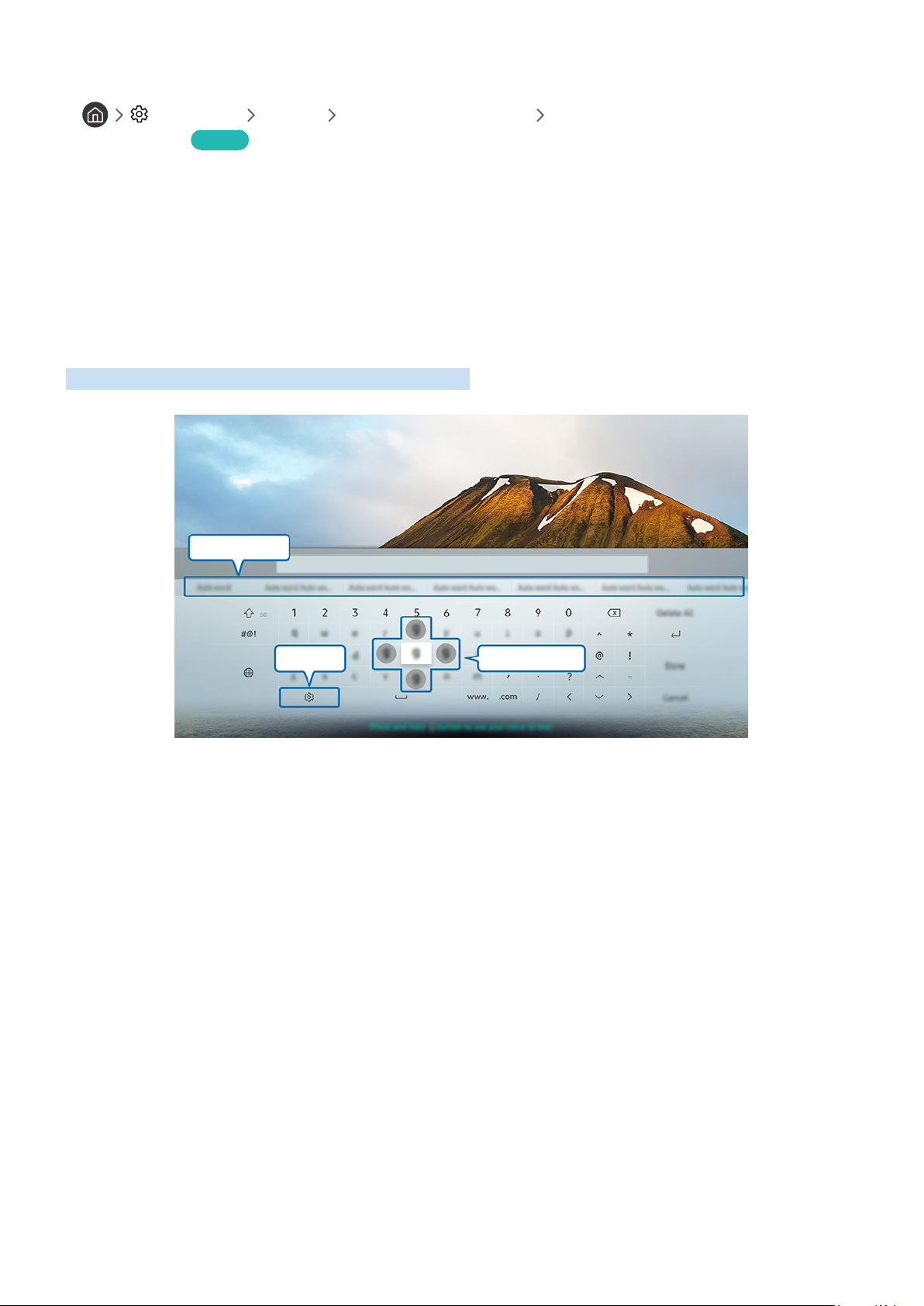
Inserimento di testo con la tastiera QWERTY visualizzata sullo schermo
Usare la tastiera QWERTY per digitare il testo sul televisore.
Testo consigliato
Opzioni Prevedi carattere successivo
" L'immagine visualizzata sul televisore potrà differire dall'immagine sopra in base al modello posseduto ed all'area
geografica di appartenenza.
- 33 -
Page 40

Uso di funzioni aggiuntive
Selezionare sulla tastiera QWERTY. Sono disponibili le seguenti opzioni:
" Le opzioni disponibili possono differire in base alla funzione attualmente in funzione.
● Testo consigliato
● Ripristina i dati di testo suggeriti
● Prevedi carattere successivo (quando si utilizzano i pulsanti di direzione)
● Lingua
Immissione di Testo mediante il microfono del telecomando e la tastiera QWERTY visualizzata
Quando sullo schermo viene visualizzata la tastiera QWERTY, tenere premuto il tasto sul Samsung Smart
Remote, parlare nel microfono del Samsung Smart Remote, quindi rilasciare il tasto. Ciò che si pronuncia viene
visualizzato sullo schermo come testo.
" Questa funzione è disponibile solo su alcuni modelli in specifiche aree geografiche.
- 34 -
Page 41

Funzioni Smart
Vi sono diverse app scaricabili da Smart Hub.
Smart Hub
Visualizzare le descrizioni delle funzioni base dello Smart Hub.
Una volta premuto il tasto sul telecomando, è possibile navigare il web e scaricare applicazioni mediante lo
Smart Hub.
" Alcuni dei servizi dello Smart Hub sono a pagamento.
" Per utilizzare lo Smart Hub, il televisore deve essere collegato a Internet.
" Alcune funzioni Smart Hub possono non essere disponibili in base al service provider, alla lingua o alla zona di residenza.
" La mancata disponibilità del servizio Smart Hub può essere causata da una interruzione nel collegamento Internet.
" Termini e condizioni Impostazioni Supporto Termini e condizioni
Smart Hub
Prova ora
" Per rifiutare l'accordo di licenza Smart Hub nonostante sia necessario, selezionare Reset ( Impostazioni
Supporto Auto diagnosi Reset), e premere il tasto Destra in Termini e condizioni e Informativa sulla privacy di Smart
Hub.
- 35 -
Page 42
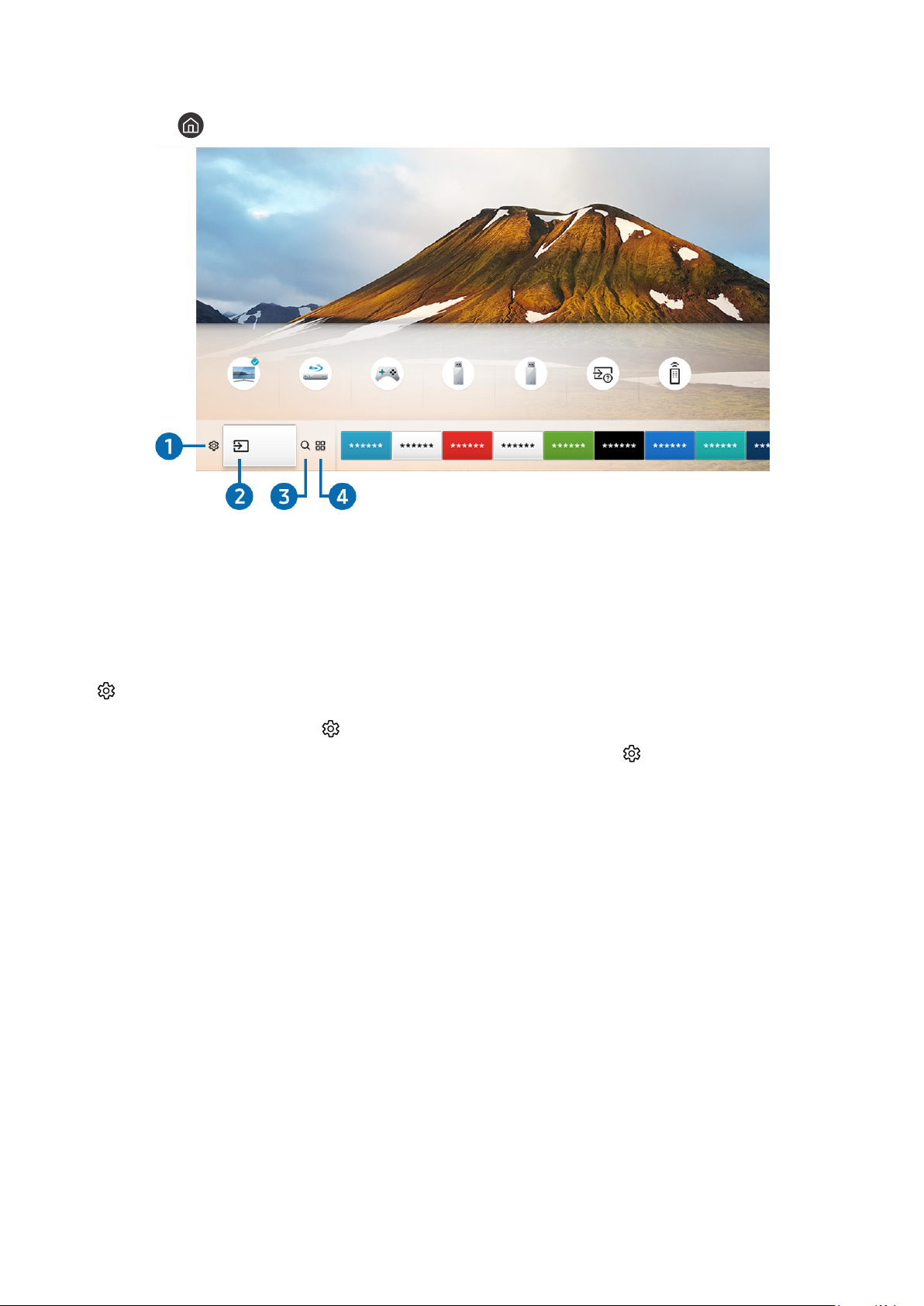
Visualizzazione della schermata Home
Premere il tasto .
Sorgente
TV HDMI 1 HDMI 2 USB 1 USB 2 Guida alla… Telecomando…
Sorgente
" L'immagine visualizzata sul televisore potrà differire dall'immagine sopra in base al modello posseduto ed all'area
geografica di appartenenza.
Nella schermata Home, è possibile eseguire le app usate in precedenza o di frequente. Le app possono essere
spostate o eliminate dalla schermata.
1
Impostazioni
Allo spostamento del focus sull'icona , nel menu in alto vengono visualizzate le impostazioni rapide. Cliccando
sulle icone è possibile impostare le funzioni usate più frequentemente. Premendo Impostazioni vengono
visualizzati tutti i menu di impostazione disponibili.
● Modalità immagine
È possibile scegliere una diversa modalità immagine per migliorare l'esperienza visiva.
● Modalità audio
Selezionare la modalità audio desiderata per ottenere la migliore esperienza di ascolto.
● Uscita audio
Questa opzione consente di selezionare gli altoparlanti attraverso i quali riprodurre l'audio TV.
- 36 -
Page 43

● Lingua audio
Questa opzione permette di selezionare una lingua audio.
● Sottotitoli
Attiva e disattiva i sottotitoli.
● PIP
Durante l'uso di un dispositivo esterno, è possibile visualizzare un programma televisivo in una piccola
finestra secondaria (PIP).
" Questa funzione è disponibile solo su alcuni modelli in specifiche aree geografiche.
● Rete
E' possibile visualizzare lo stato corrente della rete e di Internet.
2
E' possibile selezionare un dispositivo esterno collegato al televisore.
3
È possibile cercare le app o i giochi nei servizi Smart Hub.
4
È possibile utilizzare una varietà di contenuti quali notiziari, eventi sportivi, previsioni meteo e giochi installando le
app corrispondenti sul televisore.
Sorgente
" Per maggiori informazioni sulla connessione a dispositivi esterni, vedere la sezione "Accedere ai diversi dispositivi esterni
collegati al televisore".
Ricerca
APPS
" Per utilizzare questa funzione, il televisore deve essere collegato a Internet.
" Per maggiori informazioni, vedere "Uso del servizio Applicazioni".
Arte
È possibile usare la funzione Arte per modificare il contenuto delle immagini quali disegni o figure quando non
guardi la TV o la TV è spenta, e visualizzarne il contenuto in modalità a schermo pieno.
" Questa funzione è supportata solo nel modello THE FRAME.
" Per maggiori informazioni, vedere il manuale dell'utente del dispositivo.
- 37 -
Page 44

Sposta
Rimuovi
Spostare un elemento dalla schermata Home
5
Dopo aver spostato il focus sulla app da eliminare, premere il tasto Giù sul telecomando e selezionare Sposta.
Spostare la app nella posizione desiderata premendo il tasto Sinistra e Destra quindi premere il tasto Seleziona. La
app selezionata viene spostata nella schermata Home.
Eliminare un elemento dalla schermata Home
6
Dopo aver spostato il focus sulla app da eliminare, premere il tasto Giù sul telecomando e selezionare Rimuovi. L'app
selezionata viene eliminata.
- 38 -
Page 45

Avvio automatico di Smart Hub
Impostazioni Generali Funzioni Smart Esecuzione automatica Smart Hub Prova ora
Impostando Esecuzione automatica Smart Hub a On il televisore visualizza automaticamente la schermata Home
all'accensione del televisore.
Avviare automaticamente l'ultima app utilizzata
Impostazioni Generali Funzioni Smart Esecuzione automatica ultima
applicazione Prova ora
Se Esecuzione automatica ultima applicazione è impostato a On, alla accensione del TV verrà avviata
automaticamente l'ultima app utilizzata.
Verifica delle connessioni Smart Hub
Impostazioni Supporto Auto diagnosi Avvia test di connessione a Smart Hub Prova
ora
Reset di Smart Hub
Impostazioni Supporto Auto diagnosi Ripristina Smart Hub Prova ora
- 39 -
Page 46

Creazione di un account Samsung
Creare e gestire il proprio account Samsung.
Impostazioni Generali Gestione sistema Account Samsung Prova ora
Creare e gestire il proprio account Samsung
" È possibile visualizzare l'intero testo del documento Termini sulla privacy in Impostazioni Generali
Gestione sistema Account Samsung Account pers. Info sulla priv rel all’account Samsung una volta effettuato
l'accesso al proprio account Samsung.
" È possibile anche creare un account Samsung all'indirizzo http://account.samsung.com. Una volta creato un account, è
possibile usare lo stesso ID sia per il televisore che per il sito web Samsung.
Creazione di un nuovo account
Impostazioni Generali Gestione sistema Account Samsung (Aggiungi account)
Crea Account
Per creare un nuovo account Samsung, seguire le istruzioni visualizzate sullo schermo.
" Per maggiori informazioni sui termini, selezionare Visualizza dettagli.
" Per proteggere le informazioni personali, selezionare Selezione immagine del profilo e immissione password (sicurezza
alta) nel campo sotto la barra di digitazione della password.
" Se si desidera che il televisore acceda automaticamente all'account, all'accensione del televisore cliccare su Accedi
automaticamente.
Creazione di un account Samsung usando l'account Facebook
Impostazioni Generali Gestione sistema Account Samsung (Aggiungi account)
Crea con Facebook
Creazione di un account Samsung usando l'account PayPal
Impostazioni Generali Gestione sistema Account Samsung (Aggiungi account)
Crea con PayPal
" Questa funzione è disponibile solo su alcuni modelli in specifiche aree geografiche.
- 40 -
Page 47

Accesso all'account Samsung
Impostazioni Generali Gestione sistema Account Samsung Accedi
Modifica e aggiunta di informazioni all'account Samsung
Impostazioni Generali Gestione sistema Account Samsung Account pers.
Modifica profilo
" Per cambiare le informazioni dell'account è necessario accedere al proprio account Samsung.
Gestire le informazioni di pagamento memorizzate sul TV
Impostazioni Generali Gestione sistema Account Samsung Account pers.
Informazioni sul pagamento
" Per gestire le informazioni di pagamento è necessario accedere al proprio account Samsung.
Configurare le impostazioni di sync internet
Impostazioni Generali Gestione sistema Account Samsung Account pers.
Sincronizza Internet
" Per configurare le impostazioni di sync internet, è necessario accedere al proprio account Samsung.
Eliminazione di un account Samsung dal televisore
Impostazioni Generali Gestione sistema Account Samsung Account pers.
Rimuovi account
" Per eliminare le informazioni dell'account è necessario accedere al proprio account Samsung.
Uscita dal proprio account Samsung
Per uscire dal proprio account Samsung, spostare il focus sul proprio account in
Gestione sistema Account Samsung, e premere il tasto Seleziona. Alla comparsa del messaggio, selezionare Sì.
Impostazioni Generali
Visualizzare l'accordo di licenza e la politica sulla privacy
Impostazioni Generali Gestione sistema Account Samsung Account pers.
Info sulla priv rel all’account Samsung
" Per visualizzare l'accordo di licenza e la politica sulla privacy è necessario accedere al proprio account Samsung.
- 41 -
Page 48
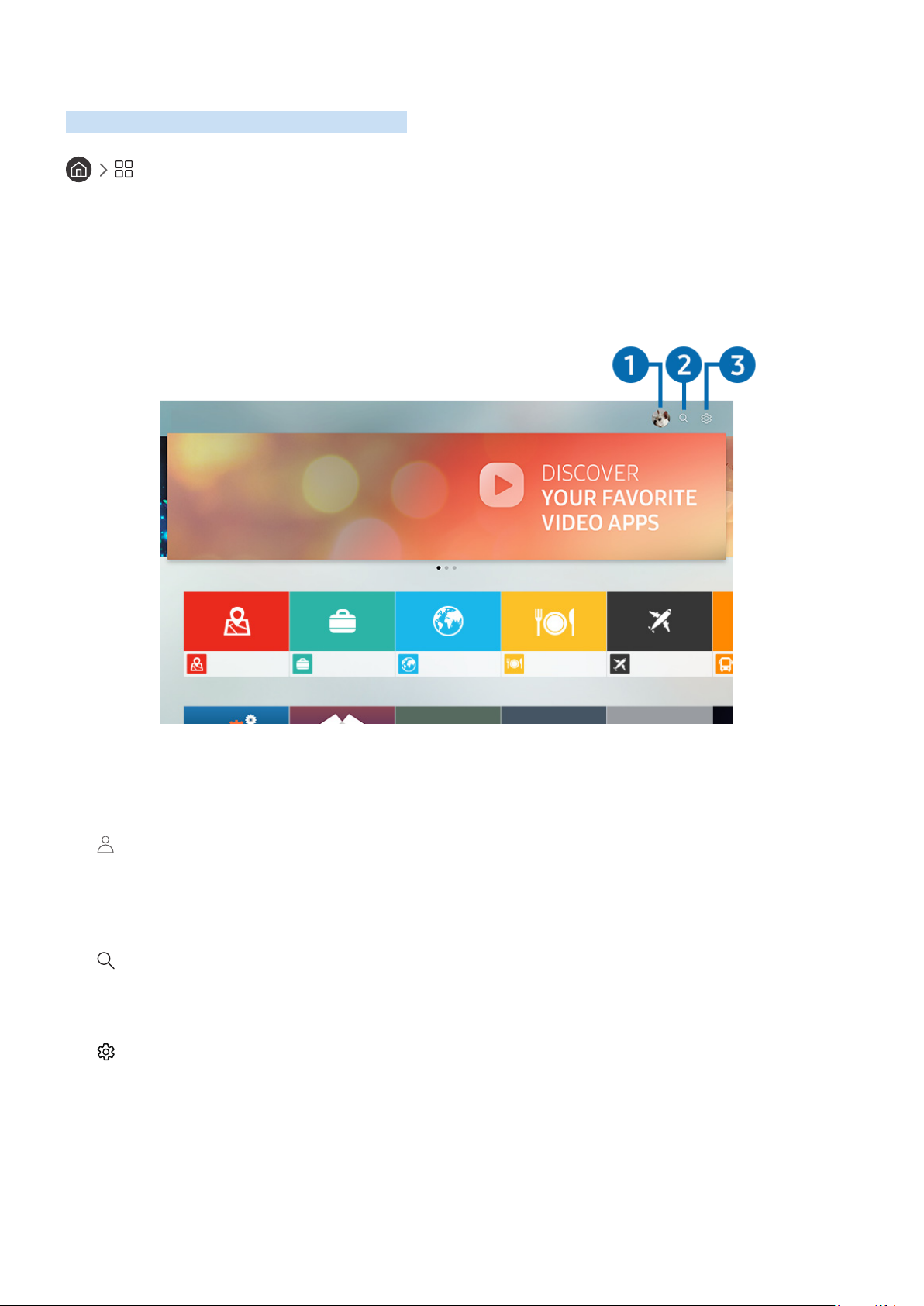
Uso del servizio Applicazioni
Scaricare ed eseguire le varie app dallo SmartHub.
APPS
È possibile utilizzare una varietà di contenuti quali notiziari, eventi sportivi, previsioni meteo e giochi installando le
app corrispondenti sul televisore.
" Per utilizzare questa funzione, il televisore deve essere collegato a Internet.
" Quando si avvia Smart Hub per la prima volta, le app predefinite vengono automaticamente installate. Le app predefinite
possono differire in base alla regione di appartenenza.
APPS
Scelte degli editor
I più popolari
" L'immagine visualizzata sul televisore potrà differire dall'immagine sopra in base al modello posseduto ed all'area
geografica di appartenenza.
1
Selezionando Accedi viene visualizzata la schermata Account Samsung, nella quale è possibile creare un account
Samsung o accedere al sistema.
2
È possibile cercare le app disponibili.
Accedi
Ricerca applicazione
3
È possibile gestire le app installate.
Impostazioni
- 42 -
Page 49

Installare ed eseguire una app
Installare una app
Spostare le app da installare e premere il tasto Seleziona. Sullo schermo vengono visualizzate le informazioni
1.
dettagliate.
Selezionare Installa. Una volta completata l'installazione, è possibile eseguirla immediatamente.
2.
" E' possibile visualizzare le app installate nella schermata Impostazioni.
" Se la memoria TV non è sufficiente, è possibile installare l'app su un dispositivo USB.
" E' possibile eseguire un'app installata su un dispositivo USB solo se il dispositivo è collegato al televisore. Se il dispositivo
USB viene scollegato mentre l'app è in esecuzione, l'app viene terminata.
" Non è possibile eseguire una app installata su un dispositivo USB collegato a un altro televisore o PC.
Avvio di un'app
È possibile eseguire la app selezionata da Applicazione scaricata.
Le icone sottostanti vengono visualizzate all'interno dell'icona della app ed indicano:
● : La app è installata su un dispositivo USB.
● : La app è dotata di password.
● : La app è già installata.
● : La app deve essere aggiornata.
● : La app supporta lo Smart View.
- 43 -
Page 50
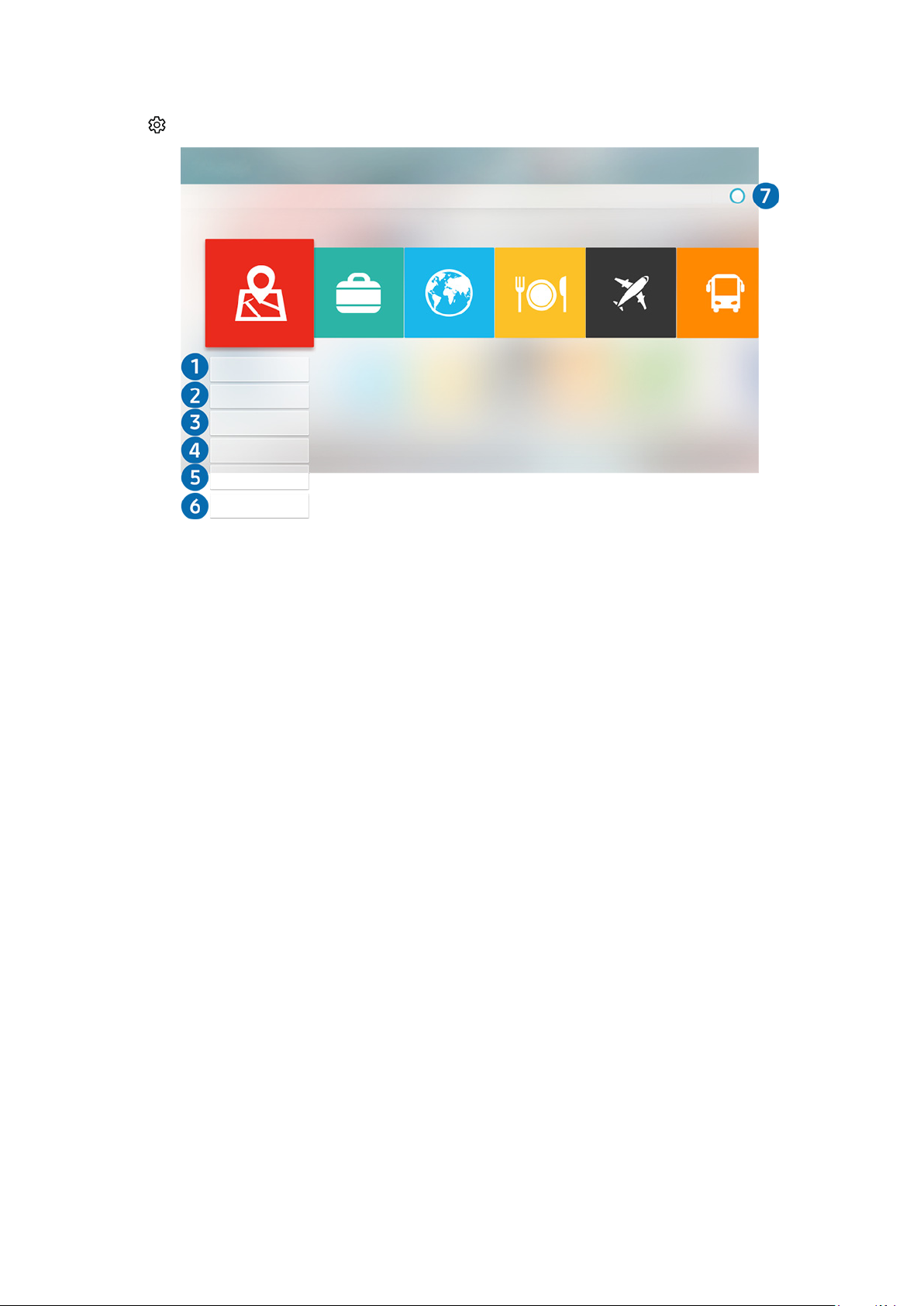
Gestire app acquistate o installate
Selezionare Impostazioni in APPS. È possibile gestire le app installate.
Impostazioni
Elimina
Aggiungi a pagina iniziale
Blocca/Sblocca
Sposta
Reinstalla
Visualizza dettagli
Aggiorn. automatico : On
" L'immagine visualizzata sul televisore potrà differire dall'immagine sopra in base al modello posseduto ed all'area
geografica di appartenenza.
Rimozione di un'app
1
Selezionare una app da eliminare.
1.
Selezionare Elimina. L'app selezionata viene eliminata.
2.
" Accertarsi che i dati dell'app da eliminare vengano rimossi insieme all'app.
Aggiungere app alla schermata Home
2
Selezionare una app da aggiungere.
1.
Selezionare Aggiungi a pagina iniziale.
2.
Alla comparsa della schermata Home, spostare la app selezionata nella posizione desiderata.
3.
Premere il tasto Seleziona. La app selezionata viene aggiunta alla schermata Home.
4.
- 44 -
Page 51

Blocco e sblocco delle app
3
Selezionare una app da bloccare o sbloccare.
1.
Selezionare Blocca/Sblocca. La app selezionata è bloccata o sbloccata.
2.
" Per bloccare o sbloccare una app, digitare il PIN. Il PIN predefinito è "0000". È possibile impostare il PIN in
Impostazioni Generali Gestione sistema Cambia PIN.
Spostare le app
4
Selezionare una app da spostare.
1.
Selezionare Sposta.
2.
Premere il tasto Seleziona.
3.
" Questa funzione è disponibile solo su alcuni modelli in specifiche aree geografiche.
Reinstallare una app
5
Selezionare una app da reinstallare.
1.
Selezionare Reinstalla. La reinstallazione ha inizio.
2.
Controllo dei dettagli delle informazioni sulle app
6
Selezionare una app da verificare.
1.
Selezionare Visualizza dettagli.
2.
Sullo schermo vengono visualizzate le informazioni dettagliate sulla app.
3.
" È possibile dare un punteggio alle app mediante i tasti direzionali sinistro e destro del telecomando nella schermata delle
informazioni dettagliate.
Aggiornare automaticamente le app
7
Le app installate possono essere automaticamente aggiornate. Per non eseguire l'aggiornamento automatico delle
app, impostare Aggiorn. automatico a Disattiva.
" La funzione di aggiornamento automatico è disponibile solo quando il televisore è collegato a Internet.
- 45 -
Page 52

Uso di e-Manual
Controllare e leggere il manuale incorporato nel televisore.
Avvio dell'e-Manual
Impostazioni Supporto Apri e-Manual
È possibile visualizzare il manuale elettronico integrato nel televisore che contiene informazioni sulle funzioni del
TV.
" In alternativa, è possibile scaricare una copia dell'e-manual dal sito web Samsung.
" Le parole in blu (per es. Modalità immagine) indicano la voce di un menu.
Uso dei tasti dell'e-Manual
● (Ricerca)
● (Indice)
● (Visti di recente)
● (Prova ora): Permette di accedere alla voce del menu corrispondente e di provare immediatamente la
funzione.
● (Collega): Permette di accedere alla pagina di riferimento corrispondente.
" Alcune schermate del menu non sono accessibili dal manuale elettronico.
Uso di Internet
Navigare in Internet sul proprio televisore.
Internet
" Selezionando Internet, è possibile visualizzare i siti web visitati di recente o i consigli presentati. Selezionando un
sito web desiderato, è possibile accedervi direttamente.
" È possibile usare il Internet più facilmente dopo aver collegato una tastiera ed un mouse.
" È possibile scorrere le pagina del browser Web mediante i quattro tasti direzionali.
" Le pagine di navigazione possono differire da quelle di un PC.
" Per ulteriori informazioni su Internet, vedere "Leggere Prima di usare Internet".
- 46 -
Page 53
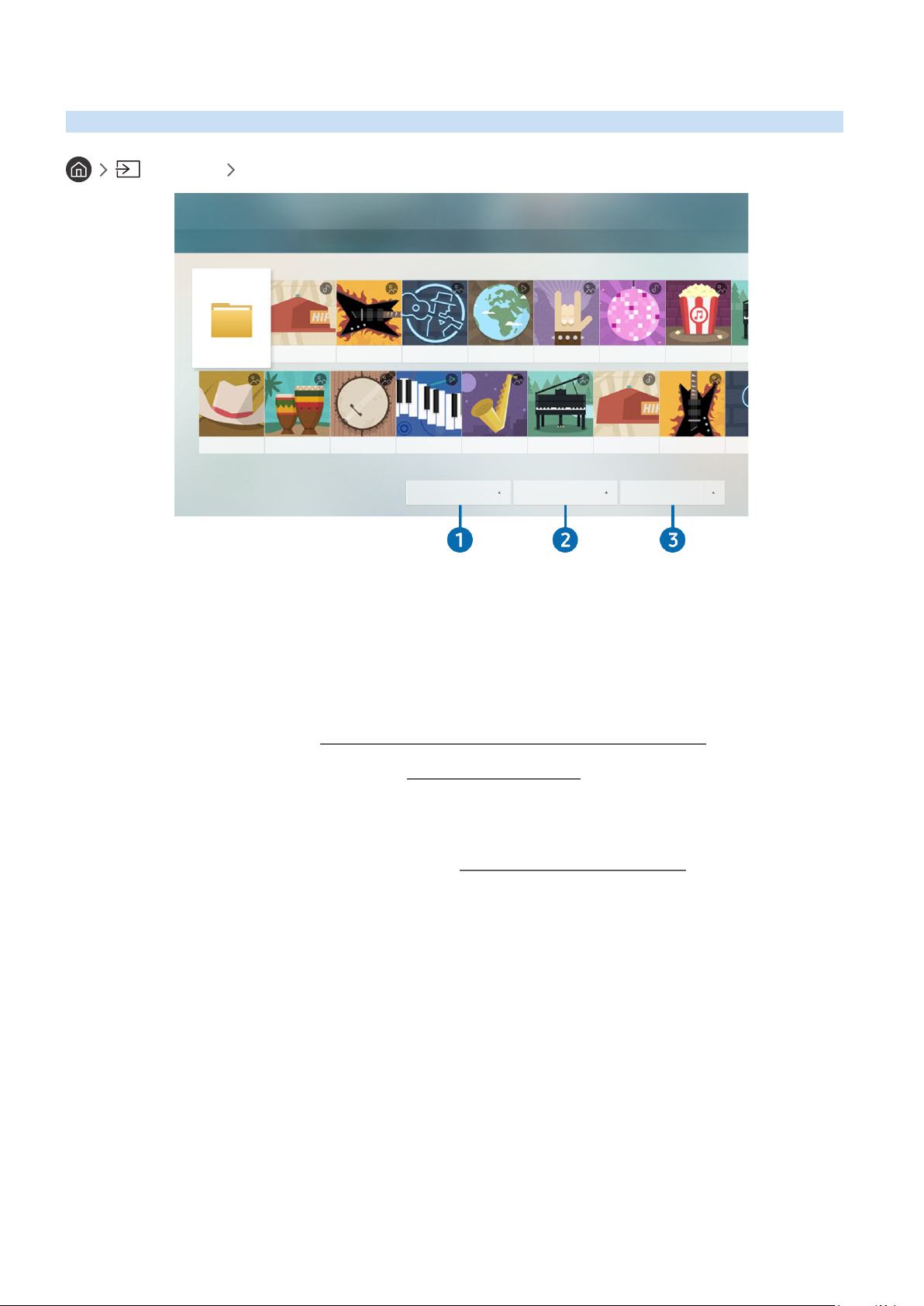
Riprodurre immagini/video/musica
Riprodurre i contenuti multimediali memorizzati sul proprio TV, dispositivi USB, smartphone, videocamere, PC, ecc.
Sorgente Dispositivo connesso
Samsung USB
Samsung USB
Filtra per : Tutto Ordina per : Titolo Opzioni
" L'immagine visualizzata sul televisore potrà differire dall'immagine sopra in base al modello posseduto ed all'area
geografica di appartenenza.
È possibile riprodurre sul TV i contenuti memorizzati sui dispositivi di memoria,quali i dispositivi USB, dispositivi
mobile o una videocamera.
" Non è possibile riprodurre contenuti multimediali se questi, o il dispositivo di memoria, non sono supportati dal televisore.
Per maggiori informazioni, vedere "Leggere prima di riprodurre file contenenti foto, video o musica".
" Per collegare il televisore a un computer, vedere "Connessione di un computer”.
" Eseguire il backup di file importanti prima di collegare un dispositivo USB. Samsung non potrà essere ritenuta responsabile
per l'eventuale perdita o danneggiamento di file.
" Per collegare il televisore a un dispositivo mobile, vedere "Connessione di un dispositivo mobile".
- 47 -
Page 54

È possibile usare le seguenti funzioni nella schermata dell'elenco dei contenuti multimediali di un dispositivo di
memoria.
Filtra per
1
Filtra i contenuti multimediali per tipologia di contenuto. (musica, foto, videocontenuti registrati, ecc.)
Ordina per
2
Ordina l'elenco dei contenuti.
Opzioni
3
Elimina o riproduce il contenuto multimediale selezionato dall'elenco dei contenuti multimediali. Selezionando
Aggiorna, l'elenco dei contenuti viene ricaricato.
" È possibile eliminare solo i contenuti registrati Per eliminare un contenuto, cambiare l'opzione Filtra per in Registrati.
Riproduzione dei contenuti multimediali
Riprodurre contenuti multimediali sui dispositivi USB
Collegare un dispositivo di memoria USB alla porta USB. Comparirà un messaggio che permetterà di muoversi
1.
agevolmente nell'elenco dei contenuti multimediali presenti sul dispositivo.
Dall'elenco, selezionare il contenuto multimediale da riprodurre. Il contenuto verrà riprodotto.
2.
Riproduzione di contenuti multimediali memorizzati su computer o dispositivi mobili
Selezionare un dispositivo con contenuti multimediali in Sorgente. Verrà visualizzato quindi un
1.
elenco di contenuti multimediali presenti nel dispositivo.
Selezionare un contenuto multimediale dall'elenco. Il contenuto verrà riprodotto.
2.
" Per ulteriori informazioni sui tasti, vedere "Tasti e funzioni disponibili durante la riproduzione di contenuti multimediali".
" Il contenuto potrebbe non essere riprodotto in base al metodo di crittografia utilizzato o al formato del file. Alcune
funzioni, inoltre, potrebbero avere alcune restrizioni.
" I contenuti presenti nei dispositivi collegati al TV tramite la rete potrebbero non essere riprodotti in modo fluido a causa di
problemi di comunicazione della rete. In questo caso, utilizzare un dispositivo USB.
" Per ulteriori informazioni sul collegamento ad un PC, vedere "Connessione di un computer".
" Per ulteriori informazioni sul collegamento ad un dispositivo mobile, vedere "Connessione di un dispositivo mobile".
- 48 -
Page 55
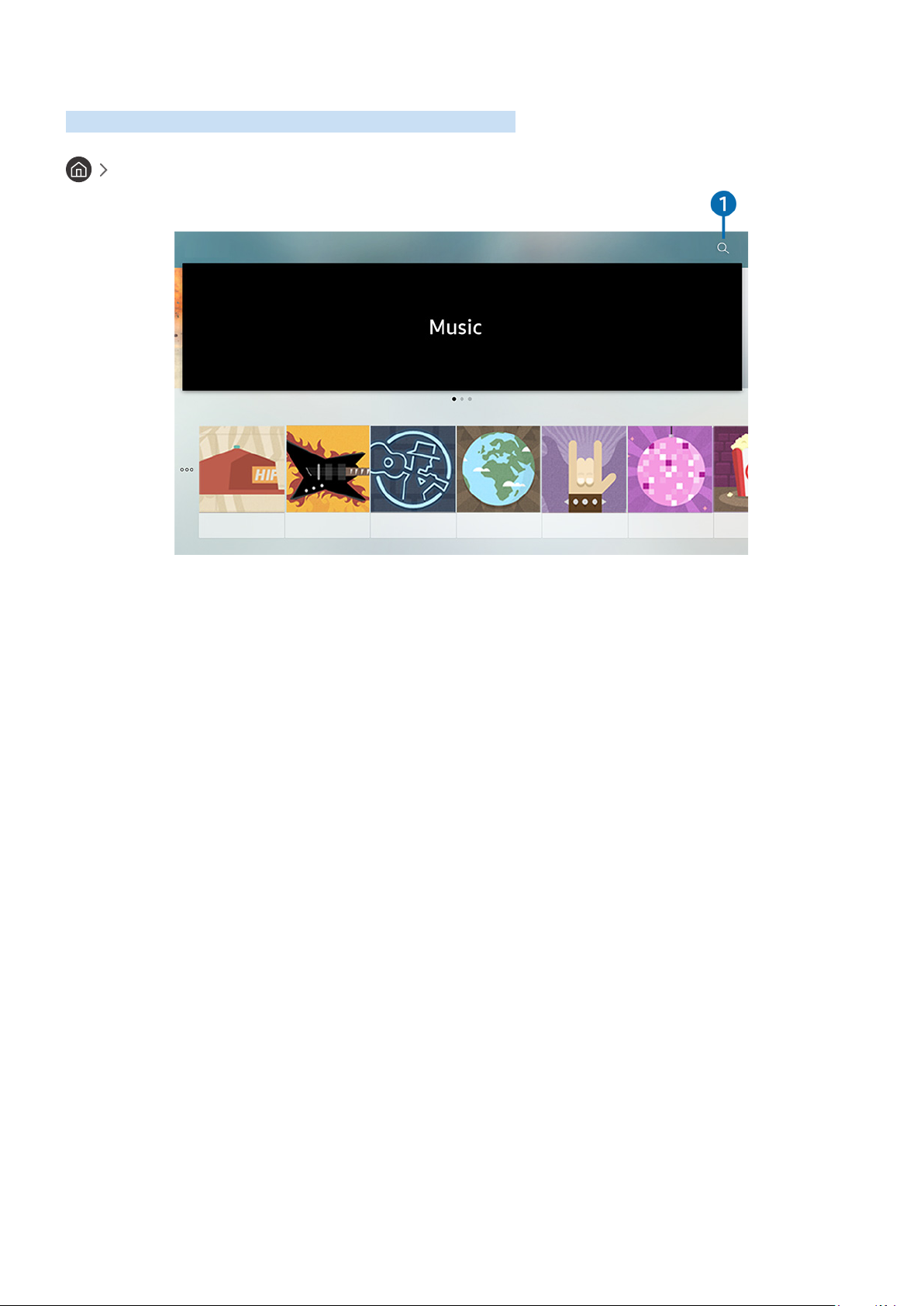
Uso del servizio MusicService
Questo servizio è una app musicale che suggerisce brani musicani.
Musica
Musica
In primo piano
" L'immagine visualizzata sul televisore potrà differire dall'immagine sopra in base al modello posseduto ed all'area
geografica di appartenenza.
Questo servizio è una app musicale che interagisce con altre app musicali per suggerire brani musicali. È possibile
cercare e riprodurre i brani musicali desiderati. Selezionando un brano musicale verrà eseguita una app ad esso
associata per la sua riproduzione.
" Questa funzione è disponibile solo su alcuni modelli in specifiche aree geografiche.
Ricerca
1
È possibile eseguire la ricerca della musica desiderata.
- 49 -
Page 56
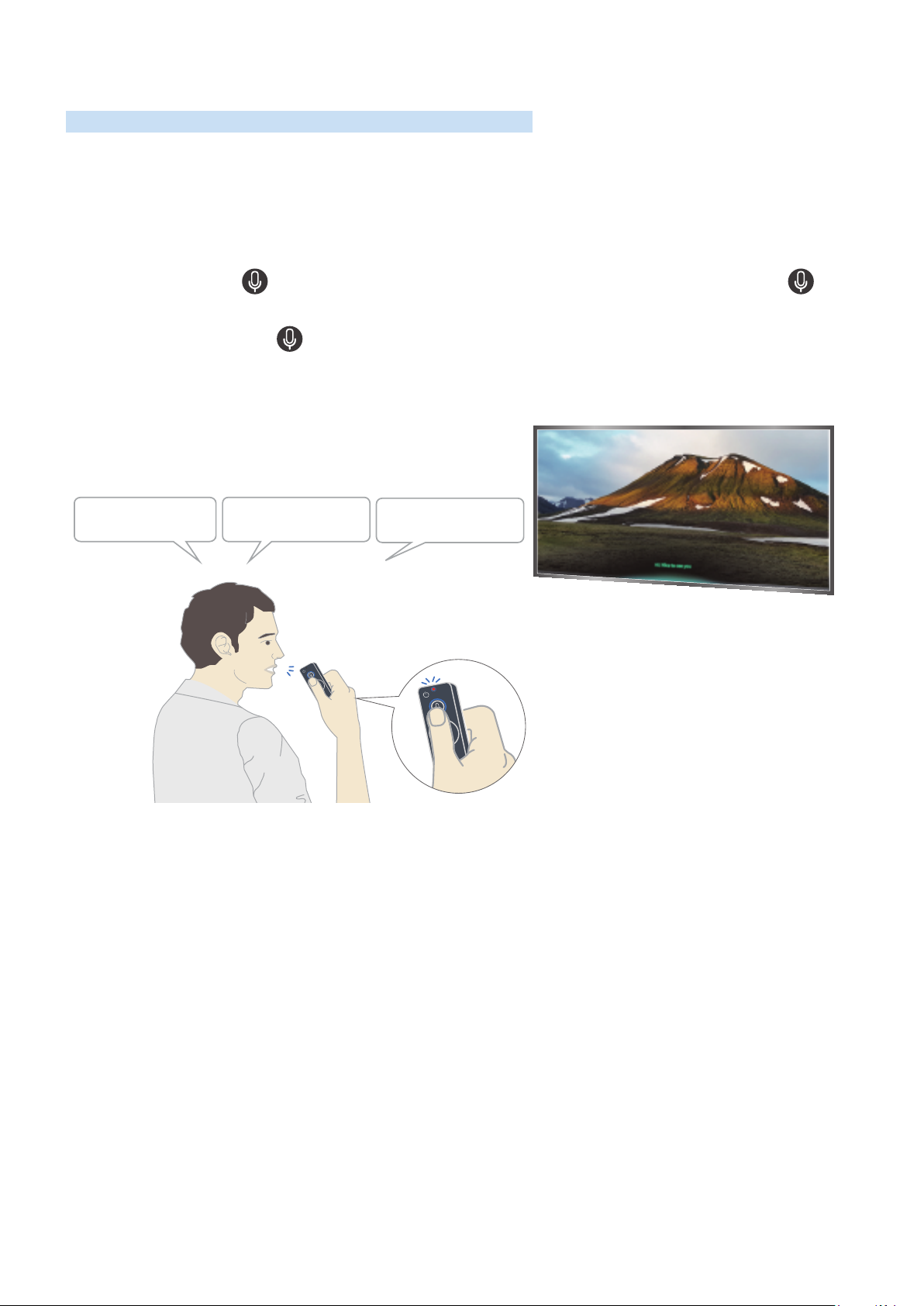
Uso dell'Interazione vocale
Parla nel microfono del Samsung Smart Remote per controllare il TV.
" La disponibilità dipende dal modello.
Eseguire l'Interazione vocale
Mantieni premuto il tasto del Samsung Smart Remote, pronuncia un comando vocale e rilascia il tasto . Il
televisore riconosce il comando vocale.
" Premendo una volta il tasto , verrà visualizzata la Guida. Usare la funzione di Interazione vocale come indicato nella
Guida.
" Durante l'analisi vocale, il sistema non è in grado di ricevere comandi vocali.
"SMART HUB" "HDMI" "USB"
● Pronunciando un comando relativo all'accessibilità come ad esempio "Sottotitoli" o "Guida vocale", il comando
verrà applicato direttamente e si osserverà una notifica sulla avvenuta attivazione della funzione.
● Durante la riproduzione di un contenuto è possibile eseguire comandi quali "Riprod.", "Pausa", "Arresta",
"Riavvolgi", e "Avanzamento rapido".
" La funzione non è disponibile in tutte le app.
- 50 -
Page 57

● Il timer può essere impostato con il comando, "Programma spegnimento in 30 minuti".
● Per cambiare la sorgente, pronunciare "HDMI", "TV", o "USB".
● Per cambiare la modalità immagini, pronunciare "Modalità Film" o "Cambia modalità immagini a Standard".
● Per eseguire una ricerca pronunciare "Cerca ****" oppure "Cerca **** in YouTube".
● Per visualizzare la Guida, pronunciare "Aiuto", "Cosa dire ...", oppure "Guida dell'utente".
" Le lingue supportate dipendono dalla regione geografica di appartenenza.
" Premendo una volta il tasto , verrà visualizzata la Guida. Usare la funzione di Interazione vocale come indicato
nella Guida.
Leggere prima di usare la funzione di Interazione vocale
Precauzioni per la interazione vocale
● Per usare la funzione Interazione vocale è necessario disporre di un account Samsung. Per maggiori
informazioni, vedere "Creazione di un account Samsung".
● Le lingue e le funzioni di interazione vocale supportate possono differire in base alla regione geografica di
appartenenza.
● Se la lingua differisce dalla lingua del paese, alcune funzioni potrebbero non essere disponibili.
● La funzione è disponibile solo quando il televisore è collegato a Internet.
● La funzione di Interazione vocale è disponibile solo nei TV che la supportano e sono dotati di telecomando con
microfono.
- 51 -
Page 58

● I simboli che comprendono "-" ed i caratteri speciali non sono supportati. Di conseguenza, qualora una parola
o una frase contengano valori numerici o simboli, la funzione potrebbe non funzionare correttamente.
● I risultati trovati possono non contenere risultati completi.
● Alcune app potrebbero essere a pagamento. Pertanto, all'utente potrebbe essere sottoposta una domanda o
un contratto di assistenza.
● Per cambiare il canale corrente pronunciandone il nome come comando vocale, completare la Configura
fornitore di servizi. ( Impostazioni Generali Avvia configurazione) Prova ora
● Per utilizzare la funzione di introduzione di testo vocale e la funzione di ricerca Smart, è necessario consentire
la raccolta di dati ed utilizzo dei dati vocali da parte di terzi.
● Per utilizzare la funzione di interazione vocale interattiva, è necessario accettare.
– Accettare i Termini d'uso dello Smart Hub
– Accettare le linee guida alla raccolta ed all'uso dei dati personali per il servizio Smart Hub.
– Acconsentire alla raccolta ed all'uso dei dati personali per il servizio basato sulla interazione vocale.
Requisiti per l'uso della interazione vocale
● Le prestazioni della funzione di interazione vocale variano in base al volume/tono, alla pronuncia e alle
condizioni ambientali (audio del televisore e rumori circostanti).
● Il volume ottimale per i comandi vocali è compreso tra 75 e 80 dB.
- 52 -
Page 59
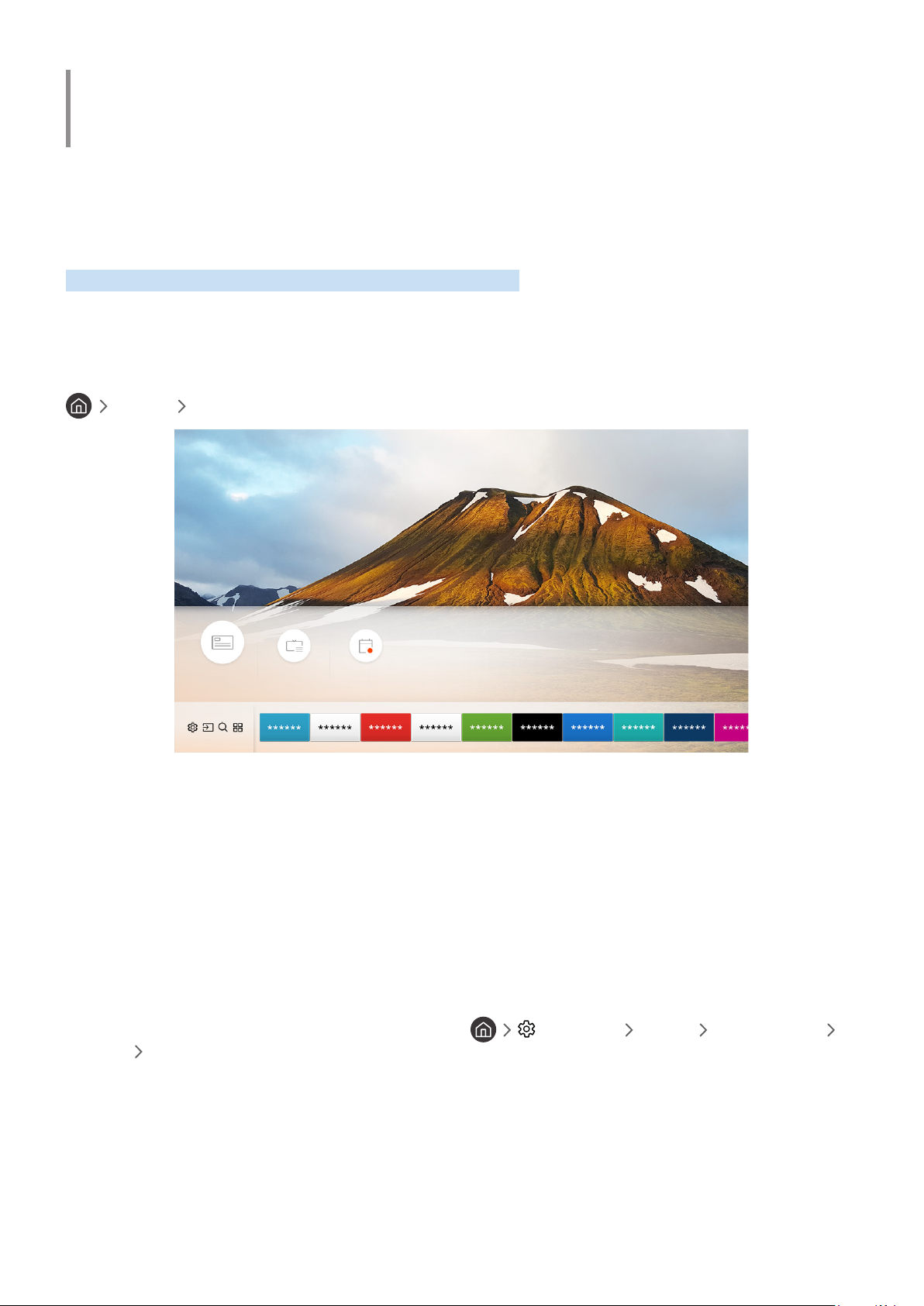
Visione del televisore
Durante la visione del TV è possibile utilizzare le sue comode funzioni. Inoltre, è possibile modificare l'elenco dei
canali o creare elenchi di canali preferiti.
Panoramica sulle trasmissioni digitali
Visualizzare una panoramica della programmazione di ogni canale.
Uso della guida
TV live Guida
Guida
" L'immagine visualizzata sul televisore potrà differire dall'immagine sopra in base al modello posseduto ed all'area
geografica di appartenenza.
Nella Guida, è possibile visualizzare la programmazione giornaliera di ogni emittente, visualizzare le informazioni
sui programmi, selezionare un programma da visualizzare ed impostare una visione programmata o una
registrazione.
" Anche la Guida viene visualizzata premendo il tasto CH durante la visione del TV.
" Per visualizzare le informazioni su un canale analogico ed utilizzare le funzioni analogiche della Guida, è necessario prima
terminare le impostazioni del service provider nell'impostazione iniziale.
" Per visualizzare la Guida, impostare prima l'orologio del TV ( Impostazioni Generali Gestione sistema
Ora Orologio).
Elenco canali Registrazioni
- 53 -
Page 60

Per avviare una visione programmata, una registrazione programmata e le altre funzioni di un programma elencato
nella Guida, spostare prima il cursore su di esso quindi azionare il telecomando come segue:
– Per un programma attualmente trasmesso. Tenere premuto il tasto Seleziona.
– Per un programma futuro: Premere il tasto Seleziona.
– Per passare alla schermata Filtro canali, Gest. pianificazione: Premere il tasto .
● Registra: È possibile registrare un programma corrente.
● Timeshift: Il programma in onda visualizzato viene automaticamente memorizzato su un dispositivo USB così
da poterlo riprodurre, mettere in pausa, riprodurre all'indietro, riprodurre lentamente all'indietro, riprodurre
velocemente in avanti, e perfino eseguire una riproduzione rallentata come fosse il contenuto di un DVD.
● Pianifica visione: È possibile pianificare la visione di un contenuto programmato.
" Per maggiori informazioni sulla visione o sulla funzione Pianifica visione vedere "Impostazione della funzione Pian.
visione.".
● Pianifica registrazione: È possibile pianificare la registrazione di un contenuto programmato.
" Per maggiori informazioni sulla registrazione o Pianifica registrazione vedere "Registrazione dei programmi".
● Modifica l'ora della registrazione: È possibile cambiare l'orario di inizio e termine di una registrazione
pianificata.
● Arresta: È possibile interrompere la registrazione o la funzione Timeshift in esecuzione.
● Annulla visualizzazione pianificata / Annulla registrazione pianificata È possibile annullare una
visualizzazione o una registrazione pianificata.
● Visualizza dettagli: È possibile visualizzare le informazioni dettagliate sul programma selezionato. Le
informazioni possono differire in base al segnale trasmesso. Se le informazioni non vengono fornite nel
programma, non comparirà nulla.
● Filtro canali: È possibile selezionare un filtro di canali da un elenco di filtri disponibili per visualizzare un
elenco di canali filtrati in base al tipo di filtro impostato.
● Gest. pianificazione: E' possibile visualizzare la schermata Gestione registrazione e pianificazione.
● Antenna: È possibile cambiare il segnale da ricevere.
- 54 -
Page 61

Registrazione dei programmi
E' possibile registrare programmi in onda e futuri usando un dispositivo USB al posto di un registratore video.
" Leggere tutte le precauzioni prima di usare la funzione di registrazione. Per maggiori informazioni vedere "Prima di
utilizzare le funzioni Registrazione e Timeshift".
" È possibile registrare solo i programmi ricevuti mediante l'antenna.
" Vicino ai contenuti programmati per la registrazione verrà visualizzato .
" Questa funzione è disponibile solo su alcuni modelli in specifiche aree geografiche.
" Accedendo a TV live senza alcun dispositivo USB collegato, sullo schermo comparirà la schermata Gest.
pianificazione anziché la schermata Registrazioni.
Registrazione dei programmi
Uso delle opzioni di registrazione istantanea e pianificata dalla schermata della guida
● Registrazione immediata
Selezionare un programma in onda nella Guida, tenere premuto il tasto Seleziona, quindi selezionare Registra
per avviare la registrazione.
● Pianifica registrazione
Per selezionare un programma pianificato per la visione, tenere premuto il tasto Seleziona, quindi selezionare
Pianifica registrazione per pianificare la registrazione del programma pianificato.
Uso delle opzioni di registrazione istantanea e pianificata durante la visione di un programma
● Registrazione immediata
Selezionando Registra dopo aver premuto il tasto durante la visione di un programma in onda, si avvierà
la registrazione.
● Pianifica registrazione
Premere il tasto Seleziona durante la visione di un programma per visualizzare la finestra delle informazioni
sul programma. Usare il tasto direzionale sinistro o destro per selezionare un programma pianificato. Tenere
premuto li tasto Seleziona, quindi selezionare Pianifica registrazione per impostare una registrazione del
programma pianificato.
- 55 -
Page 62

Pianificazione di una registrazione video dopo aver impostato data ed orario
TV live Gest. pianificazione o Registrazioni Programmazioni Aggiungi registrazione
Impostare i valori di Antenna, Canale, Ripetizione, Data, Ora inizio, e Ora fine del programma trasmesso da
registrare, quindi selezionare Salva.
" Controllare l'orario corrente in Impostazioni Generali Gestione sistema Ora Orologio.
Gestione dell'elenco delle registrazioni pianificate
TV live Gest. pianificazione o Registrazioni Programmazioni
È possibile cambiare le informazioni di una registrazione pianificata o annullarla del tutto.
" È possibile pianificare fino a 30 registrazioni o visioni in una volta mediante Pianifica registrazione e Pianifica visione.
Impostazione di un Orario di registrazione pianificata
TV live Gest. pianificazione o Registrazioni Programmazioni Modifica
È possibile impostare l'orario di inizio e termine di una registrazione pianificata. È possibile impostare l'orario
di inizio fino a 10 minuti prima dell'inizio del programma e l'orario di termine fino a 10 minuti dopo la fine del
programma.
Annullare la registrazione di un programma
TV live Gest. pianificazione o Registrazioni Programmazioni Elimina
Controllo delle registrazioni pianificate
TV live Gest. pianificazione o Registrazioni Programmazioni Visualizza dettagli
Visione dei programmi registrati
TV live Gest. pianificazione o Registrazioni Registrazioni
Selezionare il file contenente la registrazione tra quelli elencati. Il file verrà riprodotto.
" I tasti visualizzati possono variare in base alla tipologia di file riprodotto. Per ulteriori informazioni sui tasti di controllo,
vedere "Tasti e funzioni disponibili durante la registrazione di un programma o Timeshift".
" Questa funzione è disponibile solo su alcuni modelli in specifiche aree geografiche.
- 56 -
Page 63

Impostazione della funzione Pian. visione.
Configurare il televisore per mostrare un determinato canale o programma in una determinata ora o data.
" L'icona viene visualizzata accanto ai programmi configurati per la visione pianificata.
" Per impostare una visione pianificata è necessario per prima cosa impostare l'orologio del televisore (
Impostazioni Generali Gestione sistema Ora Orologio).
Impostazione di una visione pianificata su un canale
Uso delle opzioni di pianificazione della visione nella schermata della guida
Nella schermata della Guida, selezionare un programma da visualizzare, premere il tasto Seleziona quindi
selezionare Pianifica visione nella finestra a comparsa visualizzata.
Uso delle opzioni di pianificazione della visione nella schermata informativa
Premere Seleziona durante la visione della TV. Viene visualizzata la finestra Info programma. Selezionare un
programma trasmesso usando i tasti direzionali sinistro e destro. Tenere premuto li tasto Seleziona, quindi
selezionare Pianifica visione per impostare una visione pianificata del programma.
Uso della visione pianificata per visualizzare i programmi ad un orario ed una data specifici
TV live Gest. pianificazione o Registrazioni Programmazioni Aggiungi
visualizzazione
Programmare una Visione, impostare i valori per Antenna, Canale, Ripetizione, Data, e Ora inizio del programma
trasmesso da registrare, quindi selezionare Salva.
Controllare l'orario corrente in Impostazioni Generali Gestione sistema Ora Orologio.
- 57 -
Page 64

Modifica di una visione pianificata
TV live Gest. pianificazione o Registrazioni Programmazioni
" È possibile impostare un massimo di 30 Pianifica visione e Pianifica registrazione.
Impostazione di un Orario di visione pianificata
TV live Gest. pianificazione o Registrazioni Programmazioni Modifica
" È possibile impostare l'orario di inizio e termine di una visione pianificata. L'orario di inizio può essere impostato fino a 10
minuti prima dell'inizio del programma.
Annullare una visione pianificata
TV live Gest. pianificazione o Registrazioni Programmazioni Elimina
Controllo delle visioni pianificate
TV live Gest. pianificazione o Registrazioni Programmazioni Visualizza dettagli
Uso di Timeshift
Riprodurre, mettere in pausa, rivedere un programma TV live.
Il TV in diretta può essere messo in pausa o ripreso usando la funzione Timeshift. L'attivazione di questa funzione
disabilita la funzione Trasmissione.
Per attivare la funzione Timeshift durante la visione del TV, premere il tasto , quindi selezionare Timeshift, o
premere il tasto .
" Quando la funzione Timeshift è attiva, alcune funzioni non sono disponibili in Impostazioni Trasmissione.
" Per usare la funzione Timeshift, è necessario collegare un dispositivo di registrazione USB al televisore.
" Leggere tutte le precauzioni prima di usare la funzione Timeshift. Per maggiori informazioni, vedere "Prima di utilizzare le
funzioni Registrazione e Timeshift".
" Questa funzione è disponibile solo su alcuni modelli in specifiche aree geografiche.
" Per ulteriori informazioni sui tasti di controllo, vedere "Tasti e funzioni disponibili durante la registrazione di un programma
o Timeshift".
- 58 -
Page 65

Tasti e funzioni disponibili durante la registrazione di un programma o Timeshift
" I tasti e le funzioni disponibili possono differire in base alle funzioni.
Premendo il tasto direzione verso il basso, vengono visualizzati i seguenti tasti.
● Modifica l'ora della registrazione
È possibile impostare la durata della registrazione del programma.
" Questa funzione è disponibile solo durante una registrazione di un programma.
● Registra
Passare dalla funzione Timeshift alla funzione di registrazione. Passando alla funzione di registrazione, è
possibile includere il contenuto registrato dalla funzione Timeshift nella nuova registrazione.
" Questa funzione è disponibile solo quando è attiva la funzione Timeshift.
● Vai a TV Live
Selezionare per tornare alle scene correnti del programma quando la funzione di registrazione o Timeshift
riproducono scene già trasmesse.
● Interrompi registrazione / Arresta Timeshift
Termina la funzione di registrazione o Timeshift.
● Info
Visualizza la finestra di informazioni del programma per il quale è attiva la funzione di registrazione o
Timeshift.
● Pausa / Riproduci
È possibile usare le funzioni seguenti quando il video viene messo in pausa. (Durante la pausa del video, il
televisore non riproduce alcun audio.)
– Riavvolgimento lento o Avanzamento lento: Selezionando o il video viene riprodotto in avanti o
indietro ad una velocità di riproduzione rallentata (1/8, 1/4, 1/2). Per aumentare la velocità di riproduzione
in avanti o indietro in modalità rallentata fino a 3 volte, selezionare più volte il tasto. Per tornare alla
velocità di riproduzione normale, selezionare il tasto .
" Quando la funzione Riavvolgimento lento viene attivata, è possibile visualizzare la differenza tra il tempo di
registrazione corrente ed il tempo corrente di riavvolgimento.
– Avanti / Indietro: Permette di spostarsi indietro o in avanti di 10 secondi nel video selezionando
rispettivamente il tasto Sinistra o Destra nella barra di controllo della riproduzione.
" Quando la funzione di riavvolgimento viene selezionata, è possibile visualizzare la differenza tra il tempo di
registrazione corrente ed il tempo di riavvolgimento corrente.
● Riavvolgi / Avanzamento rapido
" Questa funzione non è disponibile durante la visione di un programma in onda.
- 59 -
Page 66

Uso di Elenco canali
Cambiare il canale o controllare i programmi sugli altri canali digitali.
TV live Elenco canali
Usando Elenco canali, è possibile cambiare canale o consultare i programmi in onda su altri canali digitali durante la
visione del TV. Sul telecomando standard premere il tasto CH LIST.
La schermata Tutto contiene le seguenti icone:
● : Canale preferito
● : Canale bloccato.
Premendo il tasto direzionale destro nella schermata Elenco canali è possibile usare le seguenti funzioni:
● Tutto
Visualizza i canali ricercati automaticamente.
● TV PLUS
Quando il TV è collegato ad Internet, è possibile visualizzare programmi popolari o highlights per ogni tema
in qualsiasi momento tramite un canale virtuale. Come per un canale generico, fornisce la programmazione
giornaliera dei canali TV PLUS.
" Questa funzione è disponibile solo su alcuni modelli in specifiche aree geografiche.
● Preferiti
Visualizza l'elenco dei programmi preferiti da 1 a 5.
● Tipo canale
Ordina l'elenco in modo da includere esclusivamente i canali appartenenti a uno specifico genere. Tuttavia,
Tipo canale può essere utilizzato solo con canali che contengono queste informazioni.
● Ordina
Ordinare l'elenco canali secondo il Numero canale o il Nome.
" Questa opzione è disponibile solo per i canali digitali.
● Antenna
Permette di scegliere tra Antenna, Cavo e Satellite.
" Questa funzione è disponibile solo in alcuni modelli in specifiche aree geografiche.
- 60 -
Page 67

Modifica dei canali
Modificare i canali memorizzati sul proprio TV.
TV live Elenco canali Tutto Modifica canali
Le icone della schermata Modifica canali indicano:
● : Canale preferito
● : Canale bloccato.
Rimozione di canali registrati
Per eliminare un canale, selezionarlo quindi selezionare Elimina.
Modifica di canali registrati
E' possibile accedere alle seguenti opzioni selezionando Tutto Modifica canali:
● Bloccare o sbloccare un canale
Dopo aver selezionato un canale in Modifica canali, selezionare Blocco o Sblocco. La app selezionata viene
bloccata o sbloccata. Non è possibile visualizzare un canale bloccato.
" Per impostare la password, impostare Impostazioni Trasmissione Applica Blocco canali a On.
" Per maggiori informazioni su come impostare la propria password, vedere "Impostazione della password".
● Cambiare il nome di un canale
Dopo aver selezionato un canale da cambiare in Modifica canali, selezionare Rinomina canale per cambiare il
nome del canale.
" Questa funzione è disponibile solo per i canali selezionati.
" Questa funzione è disponibile solo per le trasmissioni analogiche.
● Modifica numero
" Questa funzione è disponibile solo su alcuni modelli in specifiche aree geografiche.
" Modificando il numero del canale, le informazioni sul canale non verranno aggiornate automaticamente.
● Ripristina TV PLUS
È possibile eseguire ricerca e memorizzare i canali TV PLUS ricevuti.
" Se vi sono canali TV PLUS nel TV, una volta eliminati i canali memorizzati, il sistema memorizzerà i nuovi canali trovati
durante la ricerca.
" Se vi sono canali TV PLUS memorizzati, Ripristina TV PLUS eliminerà l'elenco esistente e memorizzerà i nuovi canali
trovati durante la ricerca.
" Questa funzione è disponibile solo su alcuni modelli in specifiche aree geografiche.
- 61 -
Page 68

Creazione di un Elenco personale di canali preferiti
Impostare i canali visualizzati più di frequente come canali preferiti.
I canali preferiti sono evidenziati nelle schermate Modifica canali e Tutto con il simbolo .
Registrazione dei canali come preferiti
TV live Elenco canali
Premere il tasto direzionale destro sul telecomando.
1.
Selezionare Preferiti.
2.
Selezionare uno dei cinque elenchi di preferiti.
3.
Passare a Modifica preferiti.
4.
Selezionare un canale da aggiungere nell'elenco dei preferiti.
5.
Selezionare . Il canale selezionato viene registrato nell'elenco dei preferiti.
6.
Visione e selezione solo di canali Preferiti
TV live Elenco canali
Premere il tasto direzionale destro sul telecomando.
1.
Selezionare Preferiti.
2.
Selezionare l'elenco desiderato tra i cinque elenchi di preferiti visualizzati sullo schermo. Sullo schermo
3.
verranno visualizzati i canali contenuti nell'elenco dei preferiti selezionato.
" Solo gli elenchi di canali preferiti contenenti canali registrati verranno visualizzati.
- 62 -
Page 69

Modifica di un elenco di Preferiti
Usare le funzioni disponibili durante la visione del TV.
TV live Elenco canali
Dopo aver premuto il tasto direzionale destro del telecomando, selezionare Preferiti Preferiti 1 - Preferiti 5
Modifica preferiti. Viene visualizzata la schermata Modifica preferiti.
Aggiungere canali ad un elenco di preferiti
Selezionare i canali da aggiungere e selezionare l'icona . I canali selezionati vengono aggiunti ai Preferiti.
Rimozione di canali registrati dall'Elenco preferiti
Selezionare i canali in un elenco di preferiti, quindi selezionare il tasto .
Riorganizzazione dell'Elenco preferiti
Selezionare uno o più canali, quindi selezionare Cambia ordine. Comparirà Cambia ordine. Premere i tasti direzionali
su/giù per indicare la nuova posizione dei canali. Premere il tasto Seleziona per impostare la nuova posizione dei
canali in elenco.
Assegnare un nuovo nome Elenco preferiti
Selezionare gli elenchi di canali Preferiti da rinominare, quindi selezionare Rinomina preferiti. Digitare un nuovo
nome utilizzando la tastiera a schermo, quindi selezionare Fatto.
- 63 -
Page 70
Funzioni di supporto alla visione TV
Usare le funzioni supportate dai canali digitali o analogici.
Modifica del segnale trasmesso
TV live Elenco canali
Dopo aver premuto il tasto direzionale destra del telecomando, selezionare Antenna per scegliere Antenna o Cavo.
" Non sarà necessario usare questa funzione se il televisore è collegato ad un ricevitore via cavo o satellitare.
Ricerca dei canali disponibili
Impostazioni Trasmissione Impostazioni Sintonizzazione automatica
Sintonizzazione automatica Prova ora Prova ora
" Questa funzione è disponibile solo su alcuni modelli in specifiche aree geografiche.
" Se il televisore è collegato a un ricevitore via cavo o satellitare, non è necessario effettuare questa operazione.
" Il sistema DVB-T2 potrebbe non essere disponibile in alcune aree geografiche.
" Il menu OSD può variare in base al modello.
Selezione dell'opzione di ricerca rete cablata
Impostazioni Trasmissione Impostazioni Sintonizzazione automatica Opzione
ricerca via cavo
Imposta ulteriori opzioni di ricerca quali frequenza e symbol rate per ricerche rete via cavo.
" Questa funzione è disponibile solo su alcuni modelli in specifiche aree geografiche.
Sintonizzazione di canali disponibili in modalità standby
Impostazioni Trasmissione Impostazioni Sintonizzazione automatica
Sintonizzazione automatica in standby
Esegue la sintonizzazione automatica dei canali mentre il televisore è in modalità standby.
" Questa funzione è disponibile solo su alcuni modelli in specifiche aree geografiche.
- 64 -
Page 71

Impostazione dell'ora di attivazione
Impostazioni Trasmissione Impostazioni Sintonizzazione automatica Timer
attivazione
Seleziona il timer per l'accensione del televisore e ricerca i canali automaticamente.
" Questa funzione è disponibile solo su alcuni modelli in specifiche aree geografiche.
Restrizione sulla visione di specifici canali
Impostazioni Trasmissione Applica Blocco canali Prova ora
Selezionando il tasto di selezione è possibile attivare o disattivare la funzione di blocco dei canali.
Selezione delle opzioni audio della trasmissione
Impostazioni Trasmissione Doppio audio Prova ora
Impostare le opzioni audio per le trasmissioni stereo o bilingue. Per maggiori informazioni, vedere "Opzioni audio
trasmissione supportate".
" Questa funzione è disponibile solo su alcuni modelli in specifiche aree geografiche.
Uso dello Blocco programma
Impostazioni Trasmissione Blocco programma Prova ora
" Questa funzione dipende dal modello e dall'area.
L'opzione Blocco programma blocca i programmi che hanno una classificazione uguale o superiore a quella
impostata. Questa opzione risulta particolarmente utile per controllare ciò che i bambini guardano in TV. Tuttavia,
non funziona con contenuti trasmessi da sorgenti esterne, quali lettori DVD o file USB.
Per guardare un programma bloccato è necessario inserire il PIN.
" L'opzione Trasmissione non è disponibile in modalità HDMI o Comp.
" La funzione Blocco programma potrebbe non essere supportata in base al segnale di ingresso.
Configurare le impostazioni avanzate di trasmissione
Impostazioni Trasmissione Impostazioni avanzate Prova ora
- 65 -
Page 72

Lettura di testo digitale
Impostazioni Trasmissione Impostazioni avanzate Testo digitale
È possibile usare questa funzione durante la visione di una trasmissione che comprenda contenuti testuali e
multimediali.
" Questa funzione è disponibile solo nel Regno Unito.
" MHEG (Multimedia and Hypermedia Information Coding Experts Group) è uno standard internazionale per i sistemi di
codifica dei dati multimediali e ipermediali. E' un sistema più complesso rispetto al formato MPEG in quanto include
collegamenti a dati ipermediali come immagini fisse, character service, animazione, grafica e file video, oltre ai dati
multimediali. La tecnologia MHEG è una tecnologia runtime di interazione tra utente ed emittente in vari campi quali VOD
(Video-On-Demand), ITV (Interactive TV), EC (Electronic Commerce), tele-education, tele-conferencing, librerie digitali e
giochi in rete.
Selezione della lingua audio della trasmissione
Impostazioni Trasmissione Impostazioni avanzate Opzioni audio Prova ora
Questa è la lingua trasmessa durante la visione dei programmi qualora la lingua sia inclusa nel segnale trasmesso.
Opzioni audio funziona in modo diverso per i canali analogici e digitali.
" Questa funzione è disponibile solo su alcuni modelli in specifiche aree geografiche.
Selezione della lingua
Impostazioni Trasmissione Impostazioni avanzate Opzioni audio Impostazioni
lingua audio
" Le lingue disponibili possono differire in base al segnale trasmesso.
Selezione di un formato audio
Impostazioni Trasmissione Impostazioni avanzate Opzioni audio Formato
audio
" Il formato audio supportato può variare in base al programma trasmesso.
" Questa opzione è disponibile solo per i canali digitali.
- 66 -
Page 73

Sintonizzazione manuale dei segnali trasmessi
Impostazioni Trasmissione Impostazioni avanzate Sintonia Manuale Prova ora
È possibile eseguire la ricerca manuale di tutti i canali e memorizzare quelli trovati nel televisore. Per interrompere
la ricerca, selezionare Arresta.
" Questa funzione è disponibile solo su alcuni modelli in specifiche aree geografiche.
Sintonizzazione di canali digitali
Impostazioni Trasmissione Impostazioni avanzate Sintonia Manuale
Sintonizzazione canale digitale
Selezionare Nuovo Ricerca per eseguire la ricerca automatica dei canali digitali e memorizzare l'elenco dei canali
individuati nel televisore.
Sintonizzazione di canali analogici
Impostazioni Trasmissione Impostazioni avanzate Sintonia Manuale
Sintonizzazione canale analogico
Selezionare Nuovo e configurare Programma, Sistema colore, Sistema audio, Canale, e Ricerca per ricercare i canali
analogici. Quindi selezionare Memorizza per memorizzare i canali individuati nel televisore.
" Questa funzione è disponibile solo per le trasmissioni analogiche.
Regolazione fine delle trasmissioni analogiche
Impostazioni Trasmissione Impostazioni avanzate Sintonia fine Prova ora
" Questa funzione è disponibile solo per le trasmissioni analogiche.
- 67 -
Page 74

Trasferimento dell'elenco canali
Impostazioni Trasmissione Impostazioni avanzate Trasferimento elenco canali
È possibile importare o esportare l'elenco canali su un dispositivo USB. Per utilizzare questa funzione, è necessario
un numero PIN.
● Importa da USB: importa l'elenco canali da un dispositivo USB.
● Esporta in USB: esporta l'elenco canali memorizzato nel televisore su un dispositivo USB.
" Questa funzione è disponibile quando un dispositivo USB è collegato.
" Questa funzione è disponibile solo su alcuni modelli in specifiche aree geografiche.
Eliminazione di un profilo operatore CAM
Impostazioni Trasmissione Impostazioni avanzate Elimina profilo operatore CAM
" Questa funzione è disponibile solo su alcuni modelli in specifiche aree geografiche.
Impostazione di un sistema satellitare
Impostazioni Trasmissione Impostazioni avanzate Sistema satellitare Prova ora
È possibile configurare le impostazioni dell'antenna parabolica prima di eseguire la ricerca canali.
" Questa funzione è disponibile solo su alcuni modelli in specifiche aree geografiche.
Cambio della lingua del Teletext
Impostazioni Trasmissione Impostazioni avanzate Impostazioni lingua teletext
Lingua Teletext Prova ora
È possibile impostare o cambiare la lingua del Teletext. Per visualizzare il servizio Teletext trasmesso nella lingua
preferita, selezionare la lingua da usare in Lingua principale Teletext. Se la lingua prescelta non è supportata, è
possibile visualizzare il Teletext nella lingua preferita secondaria, impostata in Lingua secondaria Teletext.
" Questa funzione è disponibile solo su alcuni modelli in specifiche aree geografiche.
- 68 -
Page 75

Visualizzazione del menu common interface
Impostazioni Trasmissione Interfaccia comune
È possibile visualizzare le informazioni relative alla common interface.
● Menu CI
Questa modalità permette all'utente di selezionare le opzioni dal menu CAM visualizzato. Selezionare il menu
CI in base al menu della scheda PC.
● Info sull'applicazione
Visualizza le informazioni relative al modulo CAM inserito nell'alloggiamento CI e sulla “SCHEDA CI o CI+”
inserita nel modulo CAM. E' possibile installare il modulo CAM in qualsiasi momento, a TV accesa o spenta.
● Manager PIN CICAM
Gestisce il PIN CICAM (Common Interface Common Access Module). Memorizzare il PIN o modificare il PIN
memorizzato quindi impostare le altre opzioni PIN.
" Questa funzione è disponibile solo su alcuni modelli in specifiche aree geografiche.
● Modalità di decodifica
● Transcodifica video fotocamera
Configura le impostazioni di transcodifica del codec video automaticamente dal modulo CAM. Impostare
l'opzione su Off per non utilizzare tale funzione.
" E' necessario utilizzare un modulo CAM in grado di supportare la transcodifica del codec video.
- 69 -
Page 76

Immagine e audio
È possibile cambiare a piacere le impostazioni delle immagini e dell'audio.
Regolazione della Qualità dell'immagine
Cambiare la Modalità immagine e regolare le Impostazioni avanzate.
Selezione della modalità immagine
Impostazioni Immagine Modalità immagine Prova ora
È possibile scegliere una Modalità immagine per ottenere una migliore esperienza visiva.
● Dinamica
Rende l'immagine più chiara e nitida in ambienti luminosi.
● Standard
Questa è la modalità predefinita idonea per la maggior parte degli ambienti.
● Naturale
Riduce l'affaticamento degli occhi per una esperienza visiva confortevole.
● Film
È idonea per la visione di programmi televisivi o film in ambienti scuri.
- 70 -
Page 77

Configurare le impostazioni avanzate delle immagini
Impostazioni Immagine Impostazioni avanzate Prova ora
Configurare le impostazioni dello schermo a piacere usando le seguenti funzioni:
● Retroilluminazione Prova ora
● Luminosità Prova ora
● Contrasto Prova ora
● Nitidezza Prova ora
● Colore Prova ora
● Tinta (V/R) Prova ora
● Applica impostaz. immagine Prova ora
● Vista pulita digitale Prova ora
● Impostazioni Auto Motion Plus Prova ora
" Quando Movimento nitido LED è impostata su On, lo schermo appare più scuro rispetto a quando l'opzione è
impostata su Disattiva.
● Attenuazione locale Prova ora
" Questa funzione controlla automaticamente la luminosità di singole aree sullo schermo per massimizzare il
contrasto.
" Questa funzione è disponibile solo su alcuni modelli in specifiche aree geografiche.
- 71 -
Page 78

● Ottimizzatore contrasto Prova ora
● Modalità HDR+ Prova ora
Fornisce automaticamente un effetto ottimale HDR basato sulla sorgente video.
La tecnologia HDR (High Dynamic Range) implementa le immagini video simili alle immagini visualizzate
attraverso gli occhi umani mediante la regolazione fine del contrasto della sorgente.
" Questa funzione è disponibile solo su alcuni modelli in specifiche aree geografiche.
● Modalità Film Prova ora
" La funzione è disponibile solo quando il segnale d'ingresso è TV, AV, Comp. (480i, 1080i) o HDMI (1080i).
● Toni colore Prova ora
" Freddo e Standard sono disponibili solo quando Modalità immagine è impostata su Dinamica.
" Toni colore è disponibile solo quando il televisore è collegato a un computer mediante cavo HDMI-DVI.
● Bilan bianco Prova ora
● Gamma Prova ora
● Solo modalità RGB Prova ora
● Impostazioni Spazio colore Prova ora
● Reimposta immagine Prova ora
- 72 -
Page 79

Impostazione dell'ambiente di visione per i dispositivi esterni
È possibile configurare l'ambiente in modo ottimale per la visione di specifici formati video.
Riproduzione di giochi in schermate ottimizzate
Impostazioni Generali Gestione dispositivi esterni Modalità gioco Prova ora
È possibile attivare la modalità gioco per ottimizzare le impostazioni del televisore per riprodurre videogiochi su
console giochi quali PlayStation™ o Xbox™.
" La modalità gioco non è disponibile per la normale visione TV.
" Lo schermo potrebbe tremolare.
" Quando Modalità gioco è attiva, Modalità immagine e Modalità audio vengono automaticamente impostate su Giochi.
" Per usare altri dispositivi esterni sulla stessa porta, rimuovere la connessione alla console giochi, disattivare la funzione,
quindi collegare il dispositivo esterno alla porta.
Visione di video UHD
Impostazioni Generali Gestione dispositivi esterni HDMI UHD Color Prova ora
Se al televisore è collegato un lettore UHD esterno, usare la funzione HDMI UHD Color per convertire il connettore
HDMI del televisore ad una modalità ottimizzata per i segnali UHD 50P/60P.
" Impostando la connessione HDMI a On, lo schermo del TV riproduce uno sfarfallio.
" La connessione HDMI con HDMI UHD Color impostata su Disattiva
mentre la connessione HDMI con HDMI UHD Color impostata su On
Risoluzioni supportate per i segnali in ingresso UHD".
" Quando si collega il televisore a un dispositivo esterno in grado di supportare solo UHD ad un frequenza di 24 o 30 Hz o
FHD a qualsiasi frequenza, la funzione HDMI UHD Color potrebbe non essere disponibile. In questo caso, impostare HDMI
UHD Color su Disattiva.
Uso del Livello di nero HDMI
Impostazioni Generali Gestione dispositivi esterni Livello di nero HDMI Prova ora
Usare Livello di nero HDMI per regolare il livello di nero per compensare i livelli bassi di nero, il contrasto ridotto o i
colori opachi generati dai dispositivi esterni collegati al TV mediante un cavo HDMI.
" Questa funzione è disponibile solo quando il segnale di ingresso, collegato al televisore mediante un connettore HDMI, è
impostato su RGB444.
- 73 -
Page 80

Registrazione del televisore come dispositivo certificato DivX (per la visione di film DivX a pagamento)
Impostazioni Generali Gestione dispositivi esterni DivX® Video On Demand Prova
ora
" Digital Rights Management (DRM) è un meccanismo di sicurezza tecnico studiato per proteggere il copyright del content
provider.
" È possibile visualizzare i filmati registrati o i filmati DivX gratuiti senza registrazione.
" Visitare il sito web DivX (http://www.divx.com) e accedere al proprio account utente prima di registrare il televisore come
dispositivo certificato DivX. Se non si dispone di un account, crearlo.
Funzioni a supporto dell'immagine
Configurare le impostazioni delle immagini per il proprio TV.
Visualizzazione di una picture-in-picture (PIP)
Impostazioni Immagine PIP Prova ora
Durante la visione di un video trasmesso da una sorgente esterna, come ad esempio un lettore Blu-ray, nella
schermata principale, è possibile visualizzare una trasmissione TV in una finestra secondaria (PIP).
" Questa funzione è disponibile solo su alcuni modelli in specifiche aree geografiche.
" La funzione PIP non è disponibile mentre la funzione Smart Hub è attiva.
" Giocare o utilizzare il karaoke nella schermata principale può ridurre la qualità dell'immagine PIP.
" La funzione PIP è disponibile solo nelle seguenti circostanze: 1) La sorgente della schermata principale è una connessione
Componente o HDMI. 2) La risoluzione di ingresso è inferiore a FHD (Full HD).
" La finestra PIP supporta solo i canali digitali e non supporta i canali UHD.
Modifica del formato immagine
Impostazioni Immagine Impostazioni dimensione immagine Dimensione
immagine Prova ora
È possibile cambiare la dimensione dell'immagine visualizzata sullo schermo TV.
● 16:9 standard
● Personalizza
● 4:3
- 74 -
Page 81

[
Non lasciare il televisore in modalità 4:3 per un lungo periodo di tempo. Ciò può provocare la visualizzazione
residua per breve tempo di barre nere in alto, in basso, a sinistra o a destra dello schermo. Notare che tale
informazione non è menzionata nella garanzia.
" I formati immagine supportati dipendono dal segnale di ingresso. Per maggiori informazioni sui formati supportati, vedere
"Formato delle immagini e segnali di ingresso".
Modifica automatica del formato immagine
Impostazioni Immagine Impostazioni dimensione immagine Auto Wide Prova ora
" Questa funzione è disponibile solo su alcuni modelli in specifiche aree geografiche.
Cambio del formato immagine in 4:3 o in modalità Adatta a schermo
Impostazioni Immagine Impostazioni dimensione immagine Dimens schermo
4:3 Prova ora
È possibile selezionare un formato immagine adatto alla propria area geografica durante la visione TV in modalità
4:3 o Adat. a schermo. I formati immagine supportati variano in base alla nazione e tale funzione permette di
regolare la dimensione delle immagini.
" La modalità 4:3 non è disponibile quando un dispositivo esterno è collegato al televisore mediante connettore Component
o HDMI.
" Questa funzione è disponibile solo su alcuni modelli in specifiche aree geografiche.
Adattamento dell'immagine alla dimensione dello schermo
Impostazioni Immagine Impostazioni dimensione immagine Adat. a schermo
Prova ora
" La disponibilità di questa funzione dipende dalla Dimensione immagine.
" La disponibilità di questa funzione dipende dai segnali trasmessi.
Regolare le dimensioni e/o la posizione delle immagini.
Impostazioni Immagine Impostazioni dimensione immagine Zoom e posizione
Prova ora
" Questa funzione è disponibile solo quando Dimensione immagine è impostato su Personalizza.
" Per cambiare la posizione dell'immagine nei canali analogici, prima ingrandire l'immagine quindi cambiarne la posizione.
- 75 -
Page 82

Regolazione della qualità audio
Cambiare la Modaltà audio e regolare le Impostazioni avanzate.
Selezione di una modalità audio
Impostazioni Suono Modalità audio Prova ora
È possibile selezionare una modalità audio preferita idonea al tipo di contenuto o all'ambiente di ascolto.
● Standard
● Ottimizzata
● Amplificazione
Configurare le impostazioni audio avanzate
Impostazioni Suono Impostazioni avanzate Prova ora
È possibile personalizzare la qualità audio regolando le seguenti impostazioni.
● Bilanciamento Prova ora
● Equalizzatore Prova ora
● Formato audio in entrata HDMI Prova ora
● Formato audio dell'uscita digitale Prova ora
" Qualora si usi un ricevitore che non supporta il Dolby Digital Plus, non si avvertirà alcun audio selezionando Dolby
Digital+.
" L'opzione Dolby Digital+ è disponibile solo mediante la porta ARC(HDMI) per i dispositivi esterni che supportano il
formato.
" Dolby Digital+ non è supportato dai canali TV.
● Ritardo audio Prova ora
● Feedback audio Prova ora
● Reset audio Prova ora
" I segnali audio standard sono campionati a 48 kHz mentre i segnali audio HD sono campionati a 96 kHz.
" Alcuni ricevitori S/PDIF potrebbero non essere compatibili con il formato audio HD.
- 76 -
Page 83

Uso delle funzioni di supporto audio
Configurare le impostazioni dell'audio per il proprio TV.
Selezione degli altoparlanti
Impostazioni Suono Uscita audio Prova ora
Questa opzione consente di selezionare gli altoparlanti attraverso i quali riprodurre l'audio TV.
" Gli altoparlanti esterni possono essere controllati mediante lo Samsung Smart Remote. Quando un altoparlante esterno
viene attivato, alcuni menu audio non sono supportati.
Ascolto dell'audio TV attraverso i dispositivi Bluetooth
Impostazioni Suono Uscita audio Elenco altoparlanti
È possibile collegare i dispositivi audio Bluetooth al televisore. Questi dispositivi devono essere abbinati mediante
la funzione Bluetooth del televisore. Per maggiori informazioni sull'abbinamento, vedere il manuale d'uso del
dispositivo audio Bluetooth.
" Questa funzione è disponibile solo su alcuni modelli in specifiche aree geografiche.
" Se il televisore non rileva alcun dispositivo audio Bluetooth disponibile, avvicinare il dispositivo ulteriormente al televisore
e selezionare Aggiorna.
" All'accensione del dispositivo audio Bluetooth abbinato al televisore, l'apparecchio TV lo rileverà automaticamente e sullo
schermo apparirà una finestra. Nella finestra visualizzata sarà possibile attivare/disattivare il dispositivo audio Bluetooth.
" La qualità audio può essere influenzata dalle condizioni della connessione Bluetooth.
" Prima di usare un dispositivo audio Bluetooth, vedere “Leggere prima dell'uso di dispositivi Bluetooth".
- 77 -
Page 84

Ascolto dell'audio TV attraverso gli altoparlanti Multiroom
Per maggiori informazioni sul collegamento ed uso, consultare la guida del dispositivo audio Multiroom.
" Questa funzione è disponibile solo su alcuni modelli in specifiche aree geografiche.
Uso della funzione di effetti surround e gli altoparlanti Multiroom per creare una configurazione
di audio surround
Impostazioni Suono Configurazione surround altoparlante Wi-Fi Prova ora
Avendo collegato uno o più altoparlanti al TV, è possibile creare un audio ottimale configurando le impostazioni di
effetto surround. È possibile selezionare una delle configurazioni di altoparlanti Multiroom con e senza una barra
audio.
Una volta configurato l'effetto surround, è possibile ascoltare l'audio del TV attraverso gli altoparlanti Multiroom.
" La funzione Configurazione surround altoparlante Wi-Fi è disponibile solo quando almeno un altoparlante compatibile con
il sistema Samsung Multiroom Link è collegato al televisore.
" La funzione Multiroom Link viene disattivata quando si attiva la funzione Smart View (Screen Mirroring).
" L'audio proveniente da un dispositivo secondario potrebbe non essere sincronizzato con il video e l'audio del dispositivo
principale che sta riproducendo il contenuto.
" Per ulteriori informazioni, consultare il manuale Multiroom Link scaricabile dal sito web Samsung. (www.samsung.com)
- 78 -
Page 85

Sistema e supporto
È possibile configurare le impostazioni del sistema e di supporto quali l'ora, la protezione dello schermo dalle
bruciature, aggiornamenti software, ecc.
Impostazione dell'Ora e uso del timer
Impostare l'orario corrente prima di usare questa funzione.
Impostazione dell'ora corrente
Impostazioni Generali Gestione sistema Ora Prova ora
È possibile impostare Orologio manualmente o automaticamente. Una volta impostato Orologio, è possibile
visualizzare l'ora corrente sul TV in qualsiasi momento.
È necessario reimpostare l'orologio nei seguenti casi:
● Il cavo di alimentazione è stato scollegato e poi ricollegato.
● Modalità orologio viene cambiata da Manuale a Auto.
● Il TV non è connesso ad Internet.
● Non viene ricevuto alcun segnale di trasmissione.
Impostazione automatica dell'orologio
Impostazioni Generali Gestione sistema Ora Orologio Modalità orologio
Auto
" Questa funzione è attiva solo quando il TV è collegato ad Internet o riceve segnali di trasmissione tramite una antenna ad
esso collegata.
" In base al segnale trasmesso, l'orario visualizzato potrebbe variare.
" La precisione delle informazioni orarie ricevute dipende dal canale e dal segnale.
Impostazione manuale dell'orologio
Impostazioni Generali Gestione sistema Ora Orologio Modalità orologio
Manuale
Quando Modalità orologio è impostata su Manuale, è possibile inserire direttamente l'orario corrente. Selezionare la
data e l'ora usando i tasti direzionali del telecomando.
- 79 -
Page 86

Impostazione automatica dell'orologio
Impostazioni Generali Gestione sistema Ora Orologio Fuso orario
Impostare il fuso orario e l'ora corretta con la funzione Daylight Savings Time (DST).
" Questa funzione è disponibile solo quando Modalità orologio è impostata su Auto.
● GMT
Selezionare il fuso orario della propria zona.
● DST
Attiva e disattiva l'ora legale attraverso la funzione Daylight Saving Time (DST).
" Questa funzione è disponibile solo quando Modalità orologio è impostata su Auto.
Impostazione dell'ora corrente
Impostazioni Generali Gestione sistema Ora Orologio Offset orario
" Offset orario regola l'orario mediante una connessione di rete. Questa funzione è disponibile solo se Modalità orologio è
impostata su Auto e il televisore è collegato a Internet mediante una rete.
" Offset orario regola l'ora se il televisore non riesce a ricevere le informazioni orarie tramite il normale segnale di
trasmissione digitale.
Uso dei timer
Uso della funzione Timer stand-by
Impostazioni Generali Gestione sistema Ora Timer stand-by
È possibile usare questa funzione per spegnere automaticamente il televisore dopo un determinato periodo di
tempo. È possibile impostare il timer di spegnimento automatico del TV fino ad un massimo di 180 minuti.
Spegnimento del televisore mediante il timer di spegnimento
Impostazioni Generali Gestione sistema Ora Timer spegnimento
Selezionare Timer spegnimento per spegnere il televisore automaticamente a un orario specifico. La funzione Timer
spegnimento è disponibile solo se è stato impostato il Orologio.
- 80 -
Page 87

Uso del Sistema protezione schermo e delle funzioni di Risparmio energetico
Per proteggere lo schermo da eventuali bruciature e ridurre il consumo energetico del televisore.
Prevenzione della bruciatura schermo
Impostazioni Generali Gestione sistema Prot. Auto. dopo. Prova ora
La visualizzazione di immagini fisse può causare la ritenzione dell'immagine qualora permangano sullo schermo
per un lungo periodo di tempo. Se sullo schermo viene visualizzata una immagine fissa per oltre due ore, può essere
attivata la funzione di protezione dalle bruciature dello schermo al fine di salvaguardare lo schermo dalle immagini
residue.
Riduzione del consumo energetico del televisore
Impostazioni Generali Soluzione Eco Prova ora
È possibile regolare la luminosità del TV, ridurre il consumo energetico complessivo e prevenire il surriscldamento.
● Rilevamento luce ambientale Prova ora
Regola automaticamente il livello di luminosità del televisore in base all'illuminazione ambientale per ridurre
il consumo energetico. Se la funzione Rilevamento luce ambientale ha regolato il livello di luminosità dello
schermo in modo eccessivamente luminoso o scuro, è possibile regolare manualmente il valore minimo di
luminosità dello schermo selezionando la funzione Retroilluminazione minima.
● Retroilluminazione minima Prova ora
Quando la funzione Rilevamento luce ambientale è attiva, è possibile regolare manualmente la luminosità
minima dello schermo del TV al fine di adeguarsi al livello di luminosità dell'ambiente circostante. Questa
funzione agisce solo quando il valore è inferiore all'impostazione in Impostazioni Immagine
Impostazioni avanzate Retroilluminazione.
● Modalità risparmio energia Prova ora
Permette di selezionare un'impostazione di luminosità dall'elenco per ridurre il consumo energetico del
televisore.
● Illuminazione moto Prova ora
Regola la luminosità in risposta ai movimenti rilevati sullo schermo allo scopo di ridurre il consumo
energetico.
● Spegnimento automatico Prova ora
Spegne automaticamente il televisore in modo da prevenire l'inutile consumo energetico qualora non vi sia
attività per 4 ore.
- 81 -
Page 88
Aggiornamento del software del televisore
Verificare la versione del software del televisore e aggiornarlo qualora necessario.
Impostazioni Supporto Aggiornamento software Prova ora
Aggiornamento del software del televisore alla versione più recente
[
NON spegnere il televisore fino al termine dell'aggiornamento. Una volta completato l'aggiornamento
del software, il televisore si spegne e riaccende automaticamente. Dopo un aggiornamento software le
impostazioni video e audio verranno reimpostate ai loro valori predefiniti.
Aggiornamento via Internet
Impostazioni Supporto Aggiornamento software Aggiorna ora Prova ora
" L'aggiornamento via Internet richiede una connessione Internet attiva.
Aggiornamento mediante un dispositivo USB
Impostazioni Supporto Aggiornamento software Aggiorna ora
Dopo il download del file di aggiornamento dal sito web Samsung e la memorizzazione su un dispositivo USB,
collegare il dispositivo USB al TV per eseguire l'aggiornamento.
" Per effettuare l'aggiornamento mediante una chiavetta USB, scaricare il pacchetto di aggiornamento dal sito Samsung.com
sul proprio computer. Quindi memorizzare il pacchetto di aggiornamento nella cartella di primo livello del dispositivo USB.
In caso contrario il televisore non sarà in grado di localizzare l'aggiornamento.
Aggiornamento automatico del televisore
Impostazioni Supporto Aggiornamento software Aggiorn. automatico Prova ora
Se il televisore è collegato a Internet, è possibile aggiornare automaticamente il software durante la visione TV. Una
volta completato l'aggiornamento in background, il nuovo software viene applicato alla successiva accensione del
televisore.
Accettando i termini e le condizioni del servizio Smart Hub, Aggiorn. automatico verrà impostato automaticamente
su On. Per disabilitare questa funzione, usare il tasto Seleziona per disattivarla.
" L'esecuzione di questa funzione può richiedere più tempo se si sta eseguendo contemporaneamente un'altra funzione di
rete.
" Questa opzione richiede una connessione Internet.
- 82 -
Page 89

Protezione del televisore da attacchi hacker e codice maligno
Protezione del televisore da attacchi hacker e codice maligno.
Impostazioni Generali Gestione sistema Smart Security Prova ora
Usando Smart Security è possibile proteggere il televisore, se collegato a Internet, contro eventuali intrusioni non
autorizzate o attacchi da parte di codice maligno.
Controllo del televisore e dei dispositivi di memoria collegati contro codice maligno
Impostazioni Generali Gestione sistema Smart Security Esegui scansione
Se viene rilevato codice maligno, il risultato della scansione viene visualizzato sullo schermo. Nella finestra dei
risultati vengono elencati tutti i codici maligni trovati nel sistema. È possibile isolare il codice in modo che non venga
eseguito. L'isolamento del codice ne previene l'esecuzione.
Selezionare il codice maligno da isolare.
1.
Selezionare Isola. Il codice maligno selezionato viene spostato nel Elenco Isolati.
2.
" Elenco Isolati visualizza tutti i codici maligni messi in quarantena.
Uso di altre funzioni
Visualizzare altre funzioni.
Eseguire le funzioni di accessibilità
Impostazioni Generali Accessibilità Prova ora
La funzione Collegamenti di accessibilità è progettata per consentire un facile accesso alle funzioni di accessibilità.
Per visualizzare la funzione Collegamenti di accessibilità tenere premuto il tasto Volume per più di un secondo. È
possibile attivare o disattivare le funzioni come Guida vocale, Descrizione audio, Contrasto elevato, Ingrandisci,
Informazioni sul telecomando del TV, Info sulla schermata Menu, Sottotitoli, Audio uscita multipla, ecc.
" Anche se Guida vocale è impostata a Disattiva o con l'audio escluso, viene fornita una guida vocale per i Collegamenti di
accessibilità.
- 83 -
Page 90

Attivazione della guida vocale per le persone con deficit visivo
Impostazioni Generali Accessibilità Impostazioni Guida vocale Prova ora
È possibile attivare le guide vocali che descrivono le opzioni di menu come ausilio per le persone con deficit visivo.
Per attivare questa funzione, impostare Guida vocale su On. Con la funzione Guida vocale attiva, il televisore
mette a disposizione alcune guide vocali per il cambiamento del canale di visione, la regolazione del volume, la
visualizzazione delle informazioni relative ai programmi correnti e futuri, la visualizzazione delle programmazioni,
altre funzioni del televisore, vari contenuti nel browser web e in Ricerca.
" La Guida vocale viene fornita nella lingua specificata nella schermata Lingua. Tuttavia, alcune lingue non sono supportate
dalla Guida vocale anche se elencate nella schermata Lingua. La lingua Inglese è sempre supportata.
Modifica del volume, della velocità e del passo della Guida vocale
Con questa funzione è possibile modificare il volume, la velocità il passo e il livello di descrizione della Guida vocale.
Descrizione audio
Impostazioni Generali Accessibilità Impostazioni Descrizione audio Prova ora
Questa funzione gestisce il flusso audio per l'opzione AD (Audio Description), nel caso sia trasmesso insieme
all'Audio principale dall'emittente. Regolare il volume della descrizione audio mediante Volume Descrizione audio.
" Questa funzione è disponibile solo per i canali digitali.
● Descrizione audio
Attiva/disattiva la funzione descrizione audio.
● Volume Descrizione audio
Regola il volume della descrizione audio.
- 84 -
Page 91

Visione di programmi TV con sottotitoli
Impostazioni Generali Accessibilità Impost. sottotitoli Prova ora
Impostare Sottotitoli su On. È quindi possibile visualizzare il programma insieme ai sottotitoli.
" Questa funzione è disponibile solo su alcuni modelli in specifiche aree geografiche.
" Il televisore non può controllare o modificare i sottotitoli di DVD o Blu-ray. Per controllare i sottotitoli di DVD o Blu-ray,
usare la funzione sottotitoli del lettore DVD o Blu-ray e il telecomando del lettore.
● Sottotitoli
Attiva e disattiva i sottotitoli.
● Modalità sottotitoli
Imposta la modalità dei sottotitoli.
● Lingua Sottotitoli
Imposta la lingua dei sottotitoli.
" Il televisore non può controllare o modificare i sottotitoli di DVD o Blu-ray. Per controllare i sottotitoli di DVD o Blu-
ray, usare la funzione sottotitoli del lettore DVD o Blu-ray e il telecomando del lettore.
Selezione della lingua dei sottotitoli della trasmissione
E' possibile selezionare la lingua dei sottotitoli predefinita. L'elenco delle modalità può variare in base alla
trasmissione.
● Lingua principale sottotitoli
Imposta la lingua principale dei sottotitoli.
● Lingua secondaria sottotitoli
Imposta la lingua secondaria dei sottotitoli.
- 85 -
Page 92

Testo bianco su fondo scuro (contrasto elevato)
Impostazioni Generali Accessibilità Contrasto elevato Prova ora
Questa opzione modifica le schermate del servizio principale mettendo il testo in bianco su sfondo nero oppure
trasforma i menu TV da trasparenti a opachi per rendere il testo più leggibile. Per attivare questa funzione,
impostare Contrasto elevato su On.
Ingrandimento caratteri (per gli utenti con deficit visivo)
Impostazioni Generali Accessibilità Ingrandisci Prova ora
È possibile ingrandire la dimensione del font di caratteri sullo schermo. Per attivare questa funzione, impostare
Ingrandisci su On.
Conoscere il telecomando (per gli utenti con deficit visivo)
Impostazioni Generali Accessibilità Informazioni sul telecomando del TV Prova ora
Questa funzione è particolarmente utile per le persone con deficit visivo per apprendere la posizione dei tasti sul
telecomando. Mentre questa funzione è attiva, premendo un tasto sul telecomando il televisore pronuncerà il nome
ad esso attribuito. Per tornare alla schermata precedente, premere . Per uscire tenere premuto il tasto .
" Questa funzione è disponibile solo quando Guida vocale è attiva.
Conoscere i menu del TV
Impostazioni Generali Accessibilità Info sulla schermata Menu
Conoscere i menu sullo schermo del TV Una volta abilitato, il TV indicherà la struttura dei menu selezionati.
Ascolto dell'audio TV mediante i dispositivi Bluetooth (per gli utenti con deficit uditivo)
Impostazioni Generali Accessibilità Audio uscita multipla Prova ora
È possibile attivare contemporaneamente sia gli altoparlanti TV sia i dispositivi Bluetooth. Quando questa funzione è
attiva, è possibile regolare il volume dei dispositivi Bluetooth in modo da essere prevalente rispetto all'altoparlante
del televisore.
" Questa funzione è disponibile solo su alcuni modelli in specifiche aree geografiche.
" Collegando i dispositivi Bluetooth al televisore si attiva il menu Audio uscita multipla. Per maggiori informazioni sul
collegamento di dispositivi Bluetooth al televisore, vedere "Ascolto dell'audio TV attraverso i dispositivi Bluetooth".
- 86 -
Page 93

Configurare le impostazioni avanzate del sistema
Impostazioni Generali Gestione sistema Prova ora
Modifica della lingua dei menu
Impostazioni Generali Gestione sistema Lingua Prova ora
Impostazione della password
Impostazioni Generali Gestione sistema Cambia PIN Prova ora
Viene visualizzata la schermata di inserimento del PIN. Digitare il PIN. Digitarlo nuovamente per confermarlo. Il PIN
predefinito è 0000. (Per Francia, Italia: 1111).
" Se si dimentica il PIN, è possibile reimpostarlo utilizzando il telecomando. A televisore acceso, premere i seguenti tasti sul
Sul telecomando Samsung Smart Control: VOLAum. vol. Dim. vol. Aum. vol. .
Sul telecomando standard: ) (Aum. vol.RETURN ) (Dim. vol.RETURN ) (Aum. vol.RETURN.
Attivazione/Disattivazione delle spie sul pannello frontale
Impostazioni Generali Gestione sistema Effetto luce
" Il colore delle spie del televisore può variare in base al modello.
" Questa funzione è disponibile solo su alcuni modelli in specifiche aree geografiche.
Controllo delle notifiche
Impostazioni Generali Gestione sistema Visualizza notifiche Prova ora
È possibile visualizzare l'elenco dei messaggi di eventi generati dal televisore. Visualizza notifiche viene visualizzato
sullo schermo quando si verificano eventi quali il rilascio di un aggiornamento di una app o l'accesso/uscita da un
account Samsung.
" Per eliminare tutte le notifiche, selezionare Elimina tutti.
" Per controllare le notifiche di servizio dello SMART TV in un Internet, selezionare Avviso sul servizio.
Uso del televisore come modello espositivo (per negozi)
Impostazioni Generali Gestione sistema Modalità d'uso Prova ora
È possibile trasformare il televisore in un modello espositivo per punti vendita impostando la modalità Modalità
d'uso su Modalità di rivendita.
" Per tutti gli altri impieghi, selezionare Modalità Casa.
" Con Modalità di rivendita, alcune funzioni sono disabilitate e il televisore si reimposta automaticamente dopo un
determinato periodo di tempo.
- 87 -
Page 94

Verifica della potenza e delle informazioni del segnale di un canale digitale
Impostazioni Supporto Auto diagnosi Informazioni sul segnale Prova ora
" Se il televisore è collegato a un'antenna separata, usare le informazioni sulla potenza del segnale per regolare l'antenna al
fine di rafforzare il segnale e migliorare la ricezione del canale HD.
Ripristino del televisore ai valori di fabbrica
Impostazioni Supporto Auto diagnosi Reset Prova ora
Questa opzione ripristina tutte le impostazioni TV (tranne quelle Internet e di rete) ai valori di fabbrica.
Selezionare Reset. Viene visualizzata la finestra di immissione del PIN di sicurezza.
1.
Immettere il PIN di sicurezza, quindi selezionare Reset. Tutte le impostazioni vengono ripristinate ai valori
2.
predefiniti. Il televisore si spegne e riaccende automaticamente, quindi visualizza la schermata Avvia
configurazione.
" Per ulteriori informazioni sul menu Avvia configurazione, consultare il manuale dell'utente in dotazione al televisore.
- 88 -
Page 95

Esecuzione automatica del Servizio dati
Questo servizio consente all'utente di utilizzare le informazioni (testo, fermo immagini, grafica, documenti, software,
ecc.) trasmesse dall'emittente.
" Questa funzione è disponibile solo su alcuni modelli in specifiche aree geografiche.
Impostazioni Trasmissione Impostazioni avanzate Esec. auto Serv. dati
È possibile attivare o disattivare l'esecuzione automatica del Servizio dati. Se il canale corrente fornisce il servizio
dati, è possibile utilizzare una serie di servizi dati selezionando il tasto rosso.
" Questa funzione non è disponibile quando è in esecuzione un'altra funzione secondaria.
" Le informazioni fornite attraverso il Servizio dati possono variare a seconda dell'emittente.
" Il cambio di canale mediante i tasti numerici durante l'uso del Servizio dati potrebbe non essere possibile in base al servizio
utilizzato.
" Se la funzione Esec. auto Serv. dati è impostata su On, viene visualizzata la schermata di caricamento e la funzione sarà
temporaneamente non disponibile.
HbbTV
Utile per accedere a servizi di fornitori di entertainment, fornitori online e produttori dell'UE tramite HbbTV.
" Questa funzione è disponibile solo su alcuni modelli in specifiche aree geografiche.
" Alcuni canali potrebbero non prevedere il servizio HbbTV.
In alcuni paesi, HbbTV è un servizio disabilitato come impostazione predefinita. In questo caso, è possibile usare
HbbTV installando il widget HbbTV (HbbTV Activation Widget) dalle Samsung APPS.
Per attivare o disattivare l'avviamento automatico di HbbTV, accedere a Impostazioni Trasmissione
Impostazioni avanzate Impostazioni HbbTV ed impostare HbbTV a on oppure off. (In base alla nazione)
Per attivare o disattivare questa funzione, usare il tasto Seleziona.
● La modalità HbbTV non è disponibile durante l'uso dell'opzione Timeshift o la riproduzione di un video
registrato.
● Un'applicazione su HbbTV potrebbe funzionare in modo anomalo a seconda delle circostanze della stazione
emittente o del provider dell'applicazione.
● Un'applicazione è disponibile per l'uso su HbbTV solo quando la rete TV è collegata a una rete esterna.
L'applicazione potrebbe funzionare in modo anomalo a seconda delle condizioni di rete.
● È possibile utilizzare sia il Teletext digitale sia quello tradizionale in diversi canali limitati premendo il tasto
TTX/MIX in modo alternato.
- 89 -
Page 96
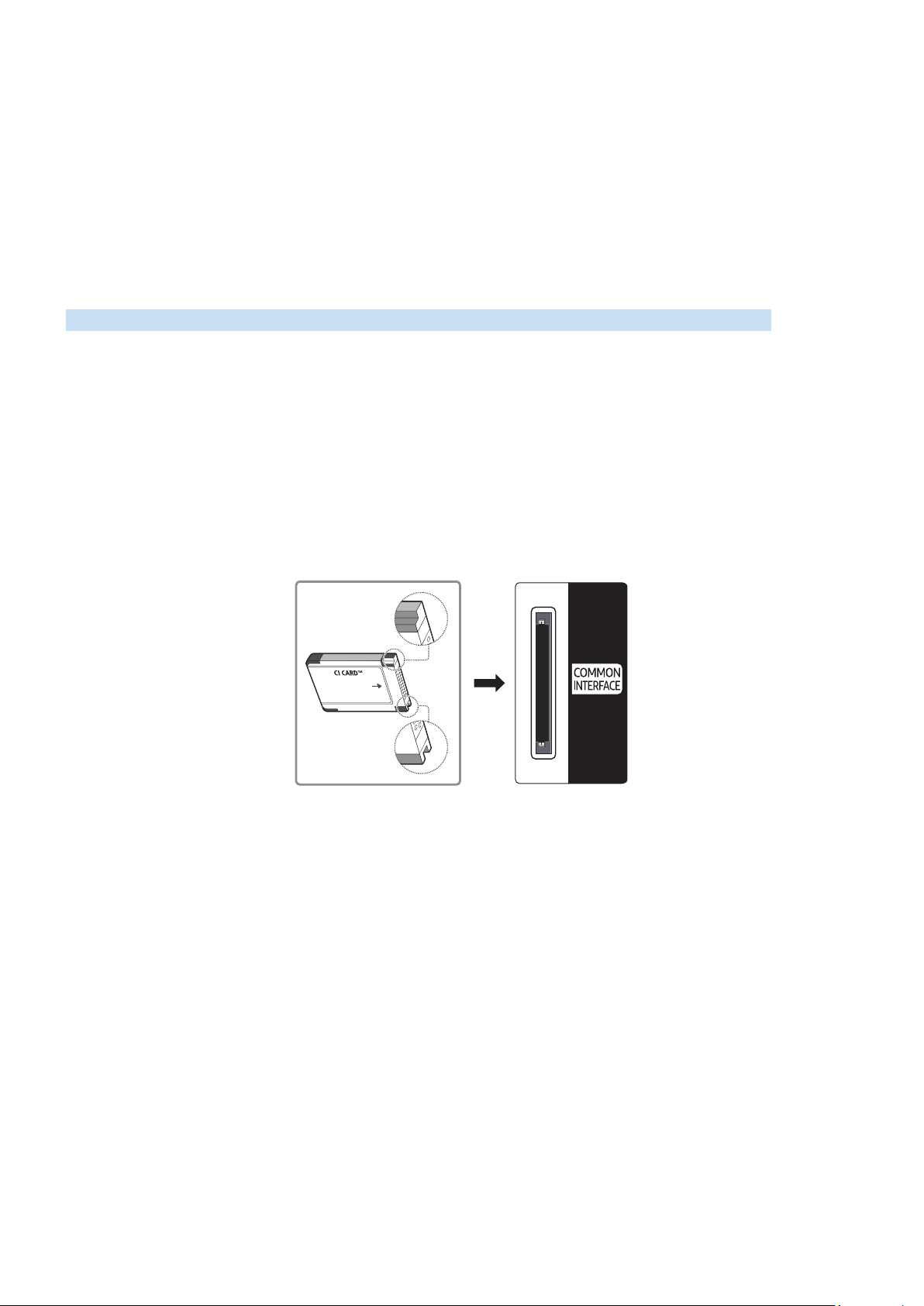
Uso di HbbTV:
● Quando lo schermo indica (con il tasto rosso, ecc.) che è stato ottenuto l'accesso alla modalità HbbTV
● Selezionare TTX con il telecomando una volta per accedere alla modalità di immissione testo HbbTV.
● Selezionare TTX con il telecomando due volte per accedere alla modalità di immissione testo non-HbbTV.
Uso di una scheda per la visione TV (scheda “CI o CI+”)
Permette la visione dei canali a pagamento inserendo l'apposita scheda nello slot COMMON INTERFACE.
" Sono disponibili 2 slot per schede CI, in base al modello.
" Spegnere il televisore per collegare o scollegare la scheda "CI o CI+".
" La disponibilità dipende dal modello.
Inserimento della scheda “CI o CI+” nello slot COMMON INTERFACE
Inserire la scheda “CI o CI+” nello slot COMMON INTERFACE come mostrato nell'immagine sottostante.
- 90 -
Page 97

Uso della scheda “CI o CI+”
Per la visione di canali a pagamento è necessario inserire una scheda “CI o CI+”.
● I TV Samsung sono compatibili fino allo standard CI+ 1.3. Se il televisore visualizza un segnale criptato, ciò
può essere dovuto a una incoerenza della versione CI+1.3. In caso di problemi, contattare il Centro assistenza
Samsung di zona.
● Se non si inserisce una scheda “CI o CI+", alcuni canali potrebbero visualizzare il messaggio “Segnale criptato”.
● Le informazioni di pairing che contengono un numero telefonico, l’ID della scheda "CI o CI+", l’ID host e altri
dati verranno visualizzate entro 2~3 minuti. Se viene visualizzato un messaggio di errore, contattare il service
provider.
● Quando la configurazione delle informazioni relative al canale è completata, viene visualizzato il messaggio
“Updating Completed” (Aggiornamento completato), a indicare che l'elenco dei canali è stato aggiornato.
" E' necessario richiedere una scheda "CI o CI+" al fornitore del servizio via cavo locale.
" Estrarre delicatamente la scheda "CI o CI+" con le dita prestando attenzione a non farla cadere poiché potrebbe subire
danni.
" Inserire la scheda "CI o CI+" nella direzione indicata sulla scheda stessa.
" La posizione dello slot COMMON INTERFACE può variare in base al modello.
" La scheda "CI o CI+" non è supportata in alcune nazioni e regioni; controllare con il rivenditore autorizzato di zona.
" In caso di problemi, contattare il service provider.
"
immagini oppure queste saranno distorte.
Funzioni Teletext
Imparare l'uso del Teletext e delle funzioni offerte dal servizio.
" Questa funzione è disponibile solo su alcuni modelli in specifiche aree geografiche.
La pagina dell'indice del servizio Teletext contiene informazioni sull'uso del servizio. Per visualizzare correttamente
le informazioni del servizio Teletext, è necessario che la ricezione del canale sia stabile. In caso contrario, alcune
informazioni potrebbero andare perdute o alcune pagine potrebbero non essere visualizzate.
" E’ possibile cambiare le pagine Teletext premendo i tasti numerici sul telecomando.
- 91 -
Page 98

/ Teletext attivo / mix / off: Attiva la modalità Teletext per il canale corrente. Premere due volte per
sovrapporre la modalità Teletext con la trasmissione corrente. Premerlo di nuovo per uscire dalla modalità Teletext.
8 Memorizza: Memorizza le pagine Teletext.
4 Dimensioni: Visualizza le informazioni teletext in dimensione doppia nella metà superiore dello schermo.
Premere di nuovo il tasto per spostare il testo nella metà inferiore dello schermo. Per tornare alla modalità di
visualizzazione normale, premere nuovamente il tasto.
9 In attesa: Mantiene la schermata della pagina corrente, nel caso siano disponibili più pagine secondarie che
scorrono automaticamente. Premerlo nuovamente per riprendere la visualizzazione.
Tasti colore (rosso, verde, giallo, blu): Se una emittente usa il sistema FASTEXT, i vari argomenti trattati in
una pagina Teletext vengono codificati in base ai colori e possono essere selezionati premendo i tasti colore
corrispondenti. Premere il tasto corrispondente all'argomento di interesse. Viene visualizzata una nuova pagina
con codice colore. Le voci possono essere selezionate allo stesso modo. Per visualizzare la pagina successiva o
precedente, premere il tasto colore corrispondente.
0 Modalità: Seleziona la modalità Teletext (LIST/FLOF). Se si preme questo tasto in modalità LIST, commuta
la modalità in Salvataggio elenco. In modalità Salvataggio elenco, è possibile memorizzare una pagina Teletext
all'interno di un elenco utilizzando il tasto 8 (memorizza).
1 Pagina secondaria: Visualizza la pagina secondaria disponibile.
2 Pagina su: Visualizza la pagina successiva del Teletext.
3 Pagina giù: Visualizza la pagina precedente del Teletext.
6 Indice: In modalità Teletext, premere questo tasto in qualsiasi momento per visualizzare la pagina dell'indice
(contenuti).
5 Mostra: Consente di visualizzare eventuale testo nascosto (le risposte ai quiz, per esempio). Per tornare alla
7 Annulla: Riduce lo schermo Teletext per sovrapporlo alla trasmissione corrente.
- 92 -
Page 99

Pagina Teletext tipica
Parte Indice
A Numero di pagina selezionato.
B Identità della stazione emittente.
C Numero pagina corrente o indicazioni di ricerca.
D Data e ora.
E Testo.
F Informazioni sullo stato. Informazioni FASTEXT.
- 93 -
Page 100

Risoluzione dei problemi
In caso di problemi con il TV, è possibile accedere a varie soluzioni durante la visione. Qualora il problema non
sia risolvibile consultando la sezione Risoluzione dei problemi, contattare un Centro di assistenza autorizzato
Samsung.
Ricevere assistenza
Ottenere aiuto direttamente da Samsung in caso di problemi con il televisore.
Ricevere assistenza tramite la Gestione remota
Impostazioni Supporto Gestione remota Prova ora
Dopo aver accettato l'accordo d'uso, è possibile usare Gestione remota per accedere alla Assistenza Remota ed alla
diagnosi del TV da parte di un tecnico di assistenza Samsung, la correzione del problema e l'aggiornamento del
software del TV da remoto via web. La funzione Gestione remota può essere attivata e disattivata in base alle proprie
esigenze.
" Questa opzione richiede una connessione Internet.
" Potrete inoltre avviare la funzione Gestione remota tenendo premuto il tasto per 5 o più secondi.
Cos'è l'Assistenza remota?
Il Servizio di Assistenza remota Samsung supporta il cliente a livello individuale attraverso un tecnico Samsung che
remotamente:
● Effettua la diagnosi del televisore
● Regola le impostazioni del televisore per conto del cliente
● Esegue il ripristino del televisore alle impostazioni di fabbrica
● Installa gli aggiornamenti firmware consigliati
Come funziona l'assistenza da remoto?
È possibile ricevere l'assistenza per il proprio televisore Samsung da remoto:
Chiamare il Contact Centre Samsung e richiedere assistenza remota.
1.
Accedere al menu del TV, quindi andare alla sezione Supporto.
2.
Selezionare Gestione remota quindi leggere ed accettare i termini del contratto di assistenza. Quando viene
3.
visualizzata la schermata di immissione del PIN, fornire il PIN al tecnico.
L'agente accederà quindi al televisore.
4.
- 94 -
 Loading...