

Page 1
Page 2

此手冊僅供參考。手冊中的所有資訊如有變更,恕不另行通知。Samsung Electronics 不對因本手冊或使用本手冊導致的任何直接或間接損失承擔任何責任。
© 2006 Samsung Electronics Co., Ltd. 版權所有。
• ML-4550、ML-4551N 及 ML-4551ND 皆為 Samsung Electronics Co., Ltd. 的商標。
• Samsung 和 Samsung 標誌皆為 Samsung Electronics Co., Ltd. 的商標。
• Centronics 為 Centronics Data Computer Corporation 的商標。
• IBM 和 IBM PC 為 International Business Machines Corporation 的商標。
• PCL 和 PCL 6 為 Hewlett-Packard 公司的商標。
• Microsoft、 Windows、Windows Vista、Windows 7 和 Windows 2008 Server R2 是 Microsoft Corporation 的註冊商標或商標。
• PostScript 3 為 Adobe System, Inc. 的商標。
• UFST® 與 MicroType™ 為 Monotype Imaging Inc. 的註冊商標。
• TrueType、LaserWriter 和 Macintosh 為 Apple Computer, Inc. 的商標。
• 所有其他品牌或產品名稱均為其各自公司或組織的商標。
• 請參閱隨附 CD-ROM 中的 「LICENSE.txt」 檔案,以取得關於開放程式碼的授權資訊。
Page 3

contact samsung worldwide
If you have any comments or questions regarding Samsung products, contact the Samsung customer care center.
COUNTRY/REG
ION
ARGENTINE 0800-333-3733 www.samsung.com/ar
AUSTRALIA 1300 362 603 www.samsung.com/au
AUSTRIA 0810-SAMSUNG (7267864,
BELARUS 810-800-500-55-500 www.samsung/ua
BELGIUM 02 201 2418 www.samsung.com/be
BRAZIL 0800-124-421
CANADA 1-800-SAMSUNG
CHILE 800-SAMSUNG (726-7864) www.samsung.com/cl
CHINA 400-810-5858
COLOMBIA 01-8000112112 www.samsung.com.co
COSTA RICA 0-800-507-7267 www.samsung.com/latin
CZECH
REPUBLIC
DENMARK 8-SAMSUNG (7267864) www.samsung.com/dk
ECUADOR 1-800-10-7267 www.samsung.com/latin
EL SALVADOR 800-6225 www.samsung.com/latin
ESTONIA 800-7267 www.samsung.com/ee
KAZAKHSTAN 8-10-800-500-55-500 www.samsung.com/kz_ru
KYRGYZSTAN 00-800-500-55-500
FINLAND 30-6227 515 www.samsung.com/fi
FRANCE 01 4863 0000 www.samsung.com/fr
GERMANY 01805 - SAMSUNG
GUATEMALA 1-800-299-0013 www.samsung.com/latin
HONDURAS 800-7919267 www.samsung.com/latin
HONG KONG 3698-4698 www.samsung.com/hk
CUSTOMER CARE
CENTER
€ 0.07/min)
4004-0000
(726-7864)
010-6475 1880
800-SAMSUNG
(800-726786)
Samsung Zrt., česká organizační složka, Oasis Florenc,
Sokolovská394/17, 180 00, Praha 8
(726-7864 € 0,14/min)
WEB SITE
www.samsung.com/at
www.
samsung
(Dutch)
www.samsung.com/be_fr
(French)
www.samsung.com/br
www.samsung.com/ca
www.samsung.com/cn
www.samsung.com/cz
www.samsung.de
www.samsung.com/hk_en/
.com/ua_ru
COUNTRY/REG
ION
HUNGARY 06-80-SAMSUNG
INDIA 3030 8282
INDONESIA 0800-112-8888 www.samsung.com/id
ITALIA 800-SAMSUNG (726-7864) www.samsung.com/it
JAMAICA 1-800-234-7267 www.samsung.com/latin
JAPAN 0120-327-527 www.samsung.com/jp
LATVIA 8000-7267 www.samsung.com/lv
LITHUANIA 8-800-77777 www.samsung.com/lt
LUXEMBURG 02 261 03 710 www.samsung.com/lu
MALAYSIA 1800-88-9999 www.samsung.com/my
MEXICO 01-800-SAMSUNG
MOLDOVA 00-800-500-55-500 www.samsung/ua
NETHERLANDS 0900-SAMSUNG
NEW ZEALAND 0800 SAMSUNG (0800 726
NICARAGUA 00-1800-5077267 www.samsung.com/latin
NORWAY 3-SAMSUNG (7267864) www.samsung.com/no
PANAMA 800-7267 www.samsung.com/latin
PHILIPPINES
POLAND 0 801 1SAMSUNG
PORTUGAL 80820-SAMSUNG
PUERTO RICO 1-800-682-3180 www.samsung.com/latin
REP. DOMINICA 1-800-751-2676 www.samsung.com/latin
EIRE 0818 717 100 www.samsung.com/ie
CUSTOMER CARE
CENTER
(726-7864)
1800 110011
1800 3000 8282
(726-7864)
(0900-7267864) (€
0,10/min)
786)
1800-10-SAMSUNG
(726-7864)
1-800-3-SAMSUNG
(726-7864)
1-800-8-SAMSUNG
(726-7864)
02-5805777
(172678)
022-607-93-33
(726-7864)
WEB SITE
www.samsung.com/hu
www.samsung.com/in
www.samsung.com/mx
www.
samsung
www.samsung.com/nl
www.samsung.com/nz
www.samsung.com/ph
www.samsung.com/pl
www.samsung.com/pt
.com/ua_ru
Page 4

COUNTRY/REG
ION
RUSSIA 8-800-555-55-55 www.samsung.ru
SINGAPORE 1800-SAMSUNG
SLOVAKIA 0800-SAMSUNG
SOUTH AFRICA 0860 SAMSUNG
SPAIN 902-1-SAMSUNG(902 172
SWEDEN 0771 726 7864
SWITZERLAND 0848-SAMSUNG (7267864,
TADJIKISTAN 8-10-800-500-55-500
TAIWAN 0800-329-999 www.samsung.com/tw
THAILAND 1800-29-3232
TRINIDAD &
TOBAGO
TURKEY 444 77 11 www.samsung.com/tr
U.A.E 800-SAMSUNG (726-7864)
U.K 0845 SAMSUNG
U.S.A 1-800-SAMSUNG
UKRAINE 8-800-502-0000 www.samsung/ua
UZBEKISTAN 8-10-800-500-55-500 www.samsung.com/kz_ru
VENEZUELA 0-800-100-5303 www.samsung.com/latin
VIETNAM 1 800 588 889 www.samsung.com/vn
CUSTOMER CARE
CENTER
(726-7864)
(726-7864)
(726-7864)
678)
(SAMSUNG)
CHF 0.08/min)
02-689-3232
1-800-SAMSUNG
(726-7864)
8000-4726
(726-7864)
(7267864)
WEB SITE
www.samsung.com/sg
www.samsung.com/sk
www.samsung.com/za
www.samsung.com/es
www.samsung.com/se
www.samsung.com/ch
www.samsung.com/th
www.samsung.com/latin
www.samsung.com/ae
www.samsung.com/uk
www.samsung.com/us
www.
samsung
.com/ua_ru
Page 5

目錄
1. 簡介
特殊功能 .................................................................................................................................................................. 1.1
印表機概觀 .............................................................................................................................................................. 1.3
尋找更多資訊 ........................................................................................................................................................... 1.4
選擇位置 .................................................................................................................................................................. 1.5
2. 系統設定
使用控制面板功能表 ................................................................................................................................................ 2.1
功能表概觀 .............................................................................................................................................................. 2.2
列印測試列印頁 ....................................................................................................................................................... 2.8
變更顯示語言 ........................................................................................................................................................... 2.8
使用省碳模式 ........................................................................................................................................................... 2.8
3. 軟體概觀
隨附軟體 .................................................................................................................................................................. 3.1
印表機驅動程式功能 ................................................................................................................................................ 3.2
系統需求 .................................................................................................................................................................. 3.2
4. 網路設定
簡介 ......................................................................................................................................................................... 4.1
支援的作業系統 ....................................................................................................................................................... 4.2
組態 TCP/IP ............................................................................................................................................................ 4.2
組態 EtherTalk ......................................................................................................................................................... 4.2
組態 IPX 框架類型 ................................................................................................................................................... 4.3
設定乙太網路速度 ................................................................................................................................................... 4.3
恢復網路組態 ........................................................................................................................................................... 4.3
列印網路組態頁 ....................................................................................................................................................... 4.3
5. 載入列印紙材
選取列印紙材 ........................................................................................................................................................... 5.1
載入紙張 .................................................................................................................................................................. 5.4
選取輸出位置 ........................................................................................................................................................... 5.8
6. 基本列印
列印文件 .................................................................................................................................................................. 6.1
取消列印工作 ........................................................................................................................................................... 6.1
7. 訂購耗材與配件
碳粉匣 ..................................................................................................................................................................... 7.1
配件 ......................................................................................................................................................................... 7.1
如何購買 .................................................................................................................................................................. 7.1
8. 維護
列印資訊頁 .............................................................................................................................................................. 8.1
清潔印表機 .............................................................................................................................................................. 8.1
維護碳粉匣 .............................................................................................................................................................. 8.3
維護零件 .................................................................................................................................................................. 8.7
Page 6

9. 故障排除
清除卡紙 .................................................................................................................................................................. 9.1
故障排除核對清單 ................................................................................................................................................... 9.5
瞭解狀態 LED .......................................................................................................................................................... 9.6
瞭解螢幕訊息 ........................................................................................................................................................... 9.6
碳粉匣相關訊息 ....................................................................................................................................................... 9.8
解決一般列印問題 ................................................................................................................................................... 9.9
解決列印品質問題 ................................................................................................................................................. 9.11
一般 Windows 問題 ............................................................................................................................................... 9.13
一般 PostScript 問題 ............................................................................................................................................. 9.13
一般 Linux 問題 .................................................................................................................................... ................................... 9.14
一般 Macintosh 問題 ............................................................................................................................................ . 9.14
10. 安裝配件
安裝配件時的預先注意事項 ................................................................................................................................... 10.1
安裝一個雙列直插式記憶體模組 (DIMM) ............................................................................................................... 10.1
安裝網路介面卡 ..................................................................................................................................................... 10.3
使用硬碟 ................................................................................................................................................................ 10.4
11. 規格
印表機規格 ............................................................................................................................................................ 11.1
Page 7

重要預防措施及安全資訊
在使用此機器時,請遵守基本安全預防措施,以將火災、電擊或對人體可能的傷害
減到最低:
1
閱讀並瞭解所有指示說明。
2
在操作電器時,請運用常識。
3
請遵守機器上標示的所有警告和指示,以及機器隨附的說明文件。
4
如果操作說明顯然與安全資訊有所衝突,請以安全資訊為主。您可能誤解了操作說
明。如果您無法解決此項衝突,請聯絡您的銷售或維修代表,以取得協助。
5
在清理之前,請先拔下機器連接至牆上
用液態或噴霧清潔劑。僅能使用沾濕的布進行清理。
6
請勿將機器置於不穩固的推車、架子或桌子上。本機器如果摔落,可能導致嚴重損害。
7
請勿讓機器靠近或置於暖氣裝置、發熱器、空調或通風管道之上。
8
請不要將任何物品放置於電源上。請勿將機器置於人們經過容易踩到其電源線的位置。
9
請勿在牆上插座及延長線超載。這會降低機器的效能,可能會造成火災或電擊。
10
請勿讓寵物咬
11
請勿在機器外殼或開孔中塞入任何物體。因為可能會碰到危險的電壓接點而造成火
災或電擊。請勿在機器上潑撒任何液體。
12
為降低觸電的危險,請勿拆解機器。若機器需要維修時,則要由合格的維修人員進
行。打開或移除外蓋,可能會讓您有接觸到危險的電壓或其他危險。組裝錯誤可能
會在後續使用時引起電擊。
13
拔下機器的電話線接頭、
服務人員進行維修:
•
當電源線、插頭或連接線有任何部份受損或磨損時。
•
如果有液體潑撒進機器。
•
如果機器曝露在雨中或水中。
•
如果在依指示進行後,機器無法正常運作。
•
如果不慎摔落機器或機殼有受損情形。
•
如果機器在效能上突然有明顯的改變。
14
請依操作指示來調整各項控制。不當調整其他控制可能會造成損壞,可能需要合格
的維修技術人員使機器回復正常運作。
15
避免在暴雨期間使用此機器。因為有可能會因閃電導致電擊的危險。如果可能的話,
請在暴雨期間拔下
16
如果您不斷列印文件,輸出紙匣的表面將變熱。請小心不要觸摸到表面,尤其是不
要讓孩童觸摸。
17
機器隨附的電源線應在安全操作中使用。如果在
電源線,則線號應超過
18
請妥善保存這些指示說明。
AC
電源線、電話線或
PC
AC
電源線及電話線。
16 AWG
連接線和
AC
電源插座及/或電話接頭的電線。請勿使
PC
介面連接線。
AC
牆上插頭,並在下列情況下請合格的維修
110 V
1
。
的機器上使用
2
公尺以上的
環境和安全考量
雷射安全聲明
本印表機在美國經驗證符合 DHHS 21 CFR、第一章第 J 節關於 I 級 (1) 雷射產品的
要求,且符合 IEC 825 I 級雷射產品安全要求。
I 級雷射產品對安全沒有危險威脅。本雷射系統和印表機設計成在正常作業、維修或
預設服務環境下,人體不會暴露在雷射輻射下。
警告
當雷射 / 掃描器裝置的保護外蓋移除後,切勿操作或維修印表機。反射光束雖然肉眼
看不見,但可能會傷害您的眼睛。每當使用本產品,應始終遵守這些基本安全警告聲
明,以減少引起火災、電擊及人體受傷的危險。
臭氧安全
在正常作業中,本機器會產生臭氧。所產生的臭氧不會對使用者
造成任何危險。然而,依舊建議您將機器置於空氣流通的地點。
如果您需要更多關於臭氧的資訊,請連絡最近的 Samsung 經銷
廠商。
省電裝置
此機器使用進階的節省能源技術。當為非使用狀態,機器將減低耗電量。
當機器一定時間後未收到電腦資料,將自動減低耗電量。
資源回收
請以保護環境為原則,來回收或丟棄本產品的包裝材料。
1 AWG : American Wire Guage
i
Page 8

無線電射頻發射
FCC 規定
本裝置經測試符合 FCC 規則第 15 部份中所規定的有關 A 級數位裝置的限制。這些
限制條件是為提供合理保護,以防止在住宅安裝時產生有害干擾而設計的。本設備
會產生、使用並傳送無線電頻率能量,如果不依據說明安裝和使用,可能會對無線
電通訊造成有害干擾。但不保證在特定安裝下不會產生任何干擾。如果設備確實對
無線電或是電視收訊產生有害干擾 ( 可透過開啟關閉本設備電源予以確認 ),建議使
用者採取以下一種或多種措施排除干擾:
•
調整接收天線的方向或位置。
•
增加設備和接收器之間的距離。
•
連接設備至與接收器處於不同電路的插座。
•
請向您的經銷商或經驗豐富的無線電/電視技術人員請求協助。
小心
:未取得製造廠商明確許可而變更或修改本設備,可能會導致使用者喪失操作本設
備的權利。
加拿大無線電干擾法規
本數位設備在無線電雜訊溢散方面,沒有超過加拿大產業部的 「數位設備」 ICES-
003 無線電干擾法規中對 A 級數位設備的限制。
Cet appareil numérique respecte les limites de bruits radioélectriques
applicables aux appareils numériques de Classe A prescrites dans la
norme sur le matériel brouilleur : « Appareils Numériques », ICES-003
édictée par l’Industrie et Sciences Canada.
相符性聲明 ( 歐盟 )
認證核可
本產品的 CE 標誌表示 Samsung Electronics Co., Ltd. 符合以下歐
盟 93/68/EEC 規定聲明 ( 通過時間如下所示 ):
符合聲明可在 www.samsung.com/printer 中檢視,請移至「支援」
> 「下載中心」並輸入印表機 名稱以瀏覽 EuDoC。
1995 年 1 月 1 日:Council Directive 73/23/EEC 關於低電壓設備的規定。
1996 年 1 月 1 日:Council Directi ve 89/336/EEC (92/31/EEC) 關於電磁相容性的
規定。
1999 年 3 月 9 日:Council Directive 1999/5/EC 關於無線電裝置和電訊終端機設備
的規定。
如需定義相關規定和參考標準的完整聲明,請連絡 Samsung Electronics Co., Ltd.
代表。
ii
Page 9
1 簡介
恭喜您選購我們的印表機!
本章包含:
• 特殊功能
• 印表機概觀
• 尋找更多資訊
• 選擇位置
特殊功能
您的新印表機裝備有提升列印品質的一些特殊功能。您可以:
提升列印品質,提高列印速度
• 有效列印輸出解析度最高可達 1200 x 1200 dpi。請
參閱軟體選項。
a
的速度列印 A4 尺寸的紙
靈活處理各類紙張
建立專業文件
• 您的印表機可以 43 ppm
張,以 45 ppm 的速度列印 Letter 尺寸的紙張。對於
雙面列印,您的印表機列印 A4 大小的紙張時最快可達
b
,列印 letter 大小的紙張時最快可達 30 ipm。
29 ipm
• 多功能紙匣支援專用信箋、信封、標籤、投影片、自
訂尺寸的紙張、明信片和重磅紙。多功能紙匣最多可
容納 100 張普通紙。
• 可容納 500 頁的標準紙匣 1 支援數種尺寸的普通紙。
• 可容納 500 頁的選購紙匣支援數種尺寸的普通紙。您
最多還可以再加裝三個紙匣。
• 兩個輸出紙匣;選取輸出紙匣 ( 列印面朝下 ) 或後蓋
( 列印面朝上 ) 方便存取您的列印文件。
• 直通式紙張路徑功能 ( 從多功能紙匣到後蓋 )。
• 列印浮水印。您可以使用文字自訂您的文件,例如
「機密」。請參閱軟體選項。
• 列印海報。可將每頁文件上的文字和圖片放大並列印在
數張紙上,然後貼在一起形成海報。請參閱軟體選項。
1.1 <
a. 每分鐘頁數
b. 每分鐘影像數
簡介
>
Page 10
節省時間和金錢
• 此印表機可允許您使用省碳模式以節省碳粉。請參
1 2
• 如果您是使用 ML-4551ND 或有在 ML-4550 和
3 4
• 您可以在單張紙上列印多頁以節省紙張 ( 多頁合併列
• 您可以在一般紙張上列印預列印本和專用信箋。請
• 本印表機在未使用時會自動大量降低耗電量來提供
擴充印表機列印容量
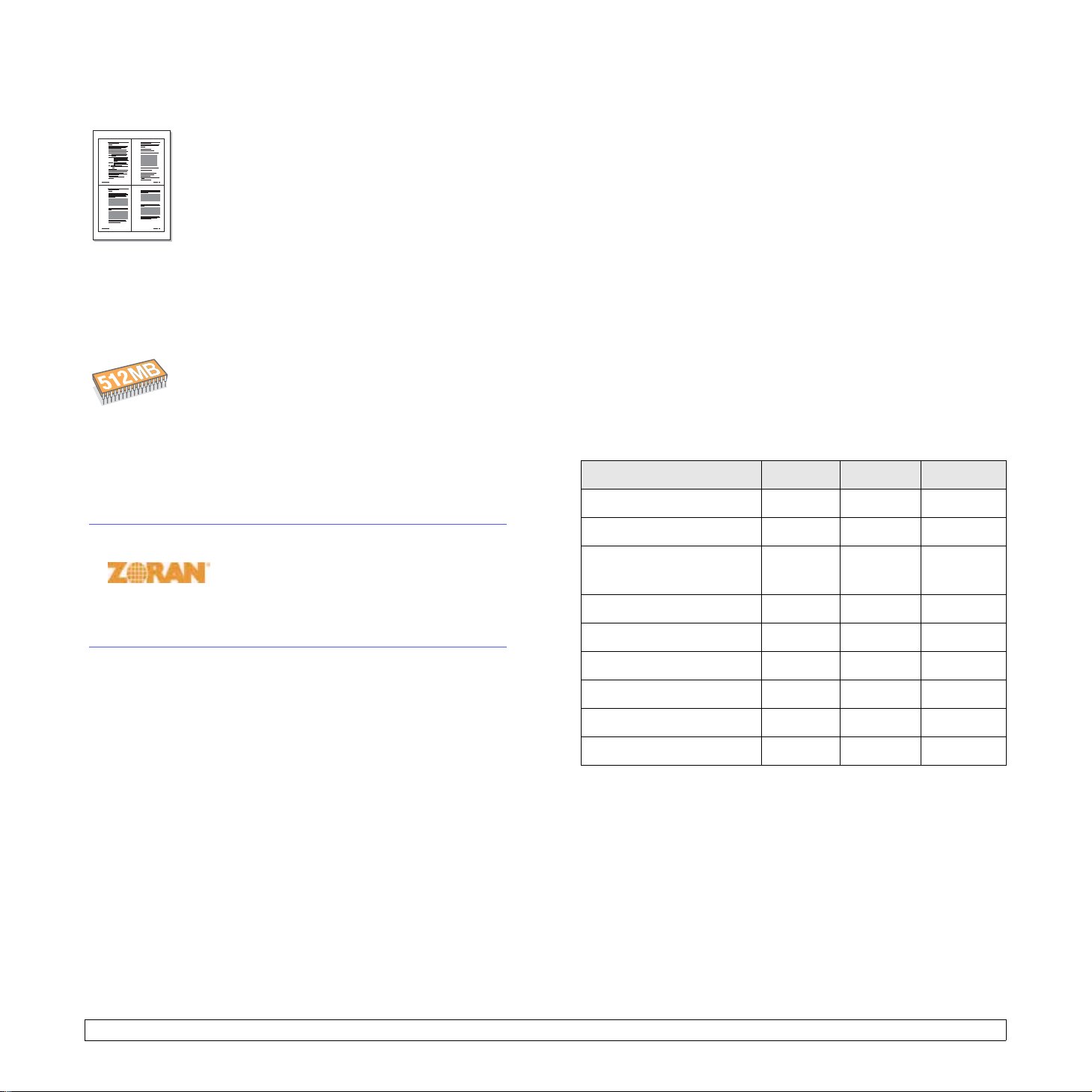
• 您的印表機內建 128 MB 記憶體,可以擴充至
• 網路介面可提供網路列印。您可以加裝一個選購的網
• 您可以在印表機上加裝 500 頁的選購紙匣。這些紙
• PostScript 3 Emulation* (PS) 啟用 PS 列印。
閱第 2.8 頁。
ML-4551N 中安裝選購雙面列印單元,即可採用雙
面型式列印以節省用紙 ( 雙面列印 )。
印 )。請參閱軟體選項。
參閱軟體選項。
省電功能。
512 MB。請參閱第 10.1 頁。
路介面卡到 ML-4550 上。ML-4551N 和 ML-4551ND
有隨附內建的網路介面 10/100 Base TX。
匣可為您省去需經常添紙的麻煩。
使用選購硬碟
您可以在印表機上安裝選購硬碟。
• 40 GB 的硬碟可將您電腦傳送過來的資料儲存在列印佇列中。這樣
可以降低電腦的工作量。
• 您可以使用各式各樣的列印功能,例如將工作儲存在硬碟中、校樣
列印以及列印私人文件。
• 您可以管理儲存在印表機硬碟列印佇列中的列印工作。
如需詳細資訊,請參閱第 10.4 頁。
在不同環境下列印
• 您可以使用多個作業系統來列印,例如 Windows、 Linux 和
Macintosh 系統。
• 您的印表機隨附平行埠和 USB 介面。
• 您也可以使用網路介面。ML-4551N 和 ML-4551ND 隨附內建的網路
介面 10/100 Base TX。但是,您必須將選購的有線網路介面卡安裝到
ML-4550。
印表機功能
下表所列為該印表機所支援功能的總覽。
(I:已安裝,O:選購 )
功能
ML-4550 ML-4551N ML-4551ND
* Zoran IPS Emulation 與 PostScript 3 相容
• © Copyright 1995-2005, Zoran Corporation.
版權所有。Zoran、Zoran 標誌、IPS/PS3 和
OneImage 為 Zoran Corporation 的商標。
* 136 PS3 字型
• 包含 Monotype Imaging Inc. 的 UFST 和 MicroType。
IEEE 1284 平行埠
II I
USB 2.0 I I I
網路介面
OI I
( 乙太網路 10/100 Base TX)
硬碟
PostScript* 模擬
雙面列印單元
選購紙匣 2
選購紙匣 3
選購紙匣 4
OO O
II I
OO I
OO O
OO O
OO O
1.2 <
簡介
>
Page 11
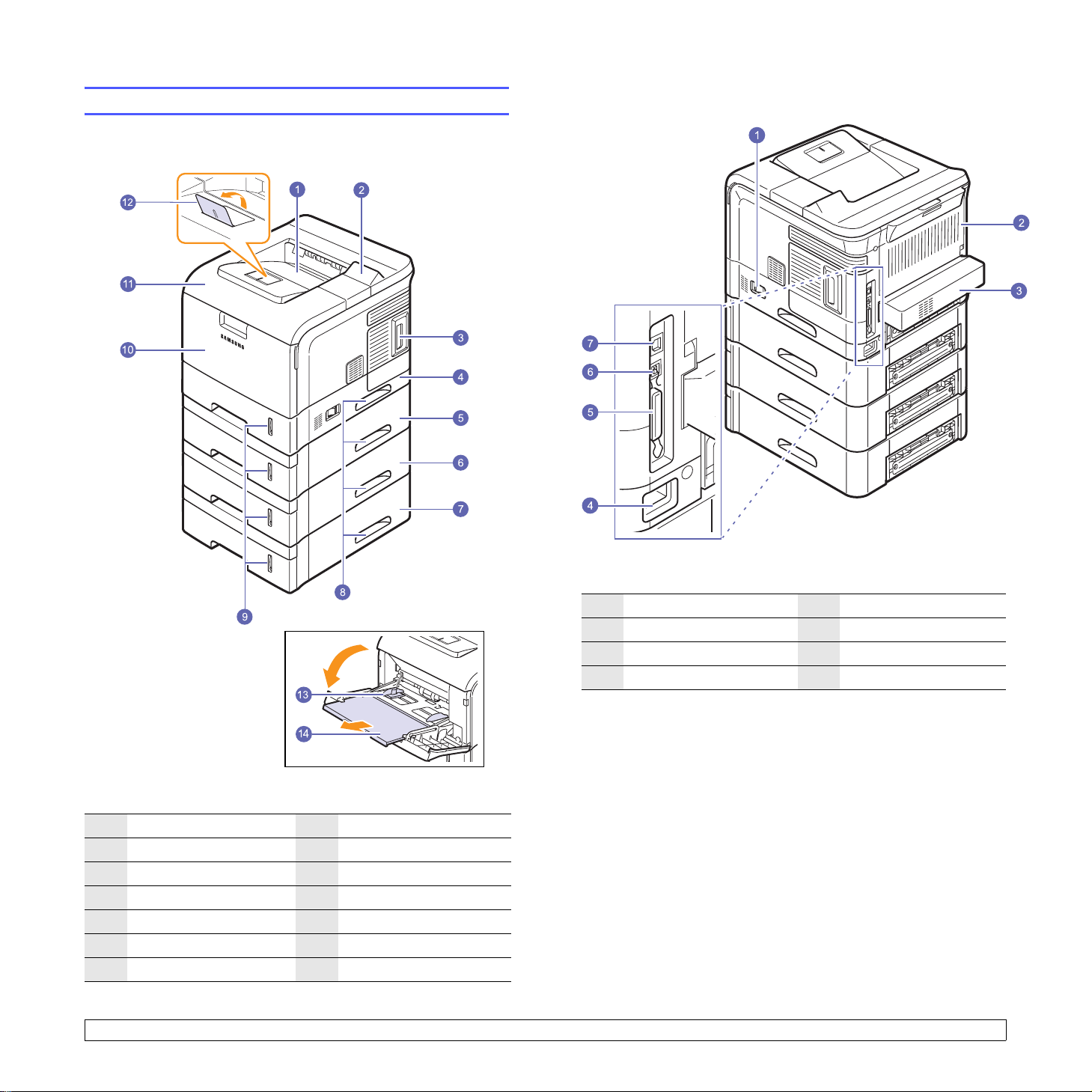
正視圖
印表機概觀
後視圖
1
2
3
4
5
6
7
輸出紙匣
控制面板
控制板蓋
紙匣 1
選購紙匣 2
選購紙匣 3
選購紙匣 4
* 上圖顯示 ML-4551N D 的所有可用選項。
8
把手
9
紙張容量標記
10
多功能紙匣
11
上蓋
12
輸出支撐架
13
多功能紙匣紙張寬度引導器
14
多功能紙匣延伸引導器
1
電源開關
2
後蓋
3
雙面列印單元
4
電源插孔
* 上圖顯示 ML-4551ND 的所有可用選項。
5
平行埠
6
USB 埠
7
網路埠
1.3 <
簡介
>
Page 12
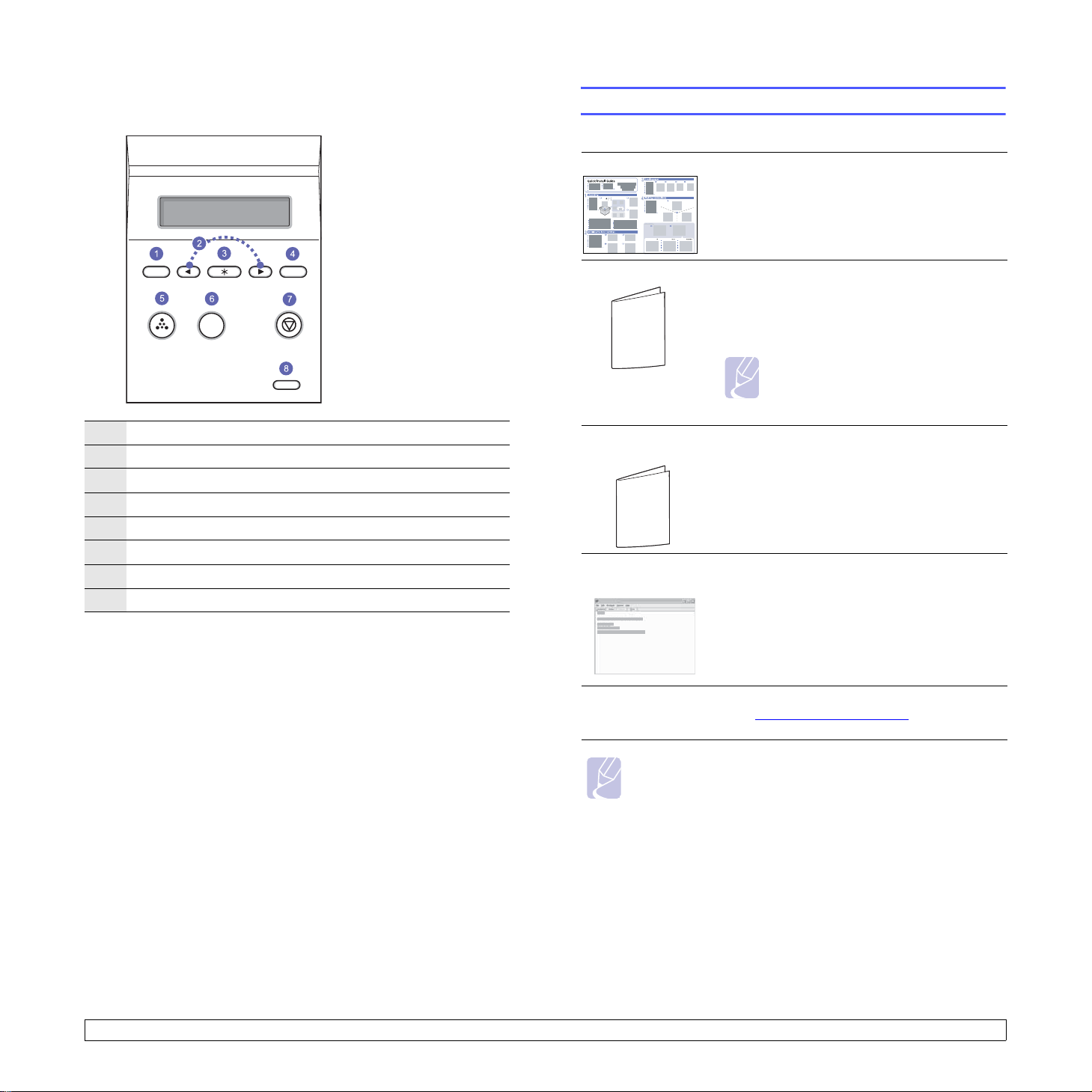
控制面板概觀
尋找更多資訊
您可以從以下資源 ( 印刷品或螢幕 ) 找到關於設定與使用印表機的資訊。
1
功能表:進入功能表模式並捲動至可用的功能表。
2
捲動按鈕:在選定功能表的可用選項之間捲動,並增加或減少值。
3
確定:在螢幕上確認選取。
4
返回:可讓您返回上層功能表。
5
省碳模式:可讓您在列印時使用較少的碳粉以節省碳粉。
6
測試列印:列印測試列印頁。
7
停止:隨時停止作業。
8
狀態:指示您的印表機狀態。請參閱第 9.6 頁。
快速安裝指南
線上使用者指南 提供使用印表機完整功能的逐步指示,並且包
提供有關設定印表機的資訊,因此請確定遵循
指南中的指示以使得印表機進入就緒狀態。
含維護印表機、疑難排解以及安裝配件的資訊。
本使用者指南中也包含軟體選項,提供您有關如
何在各種作業系統中使用印表機列印文件的資
訊,以及如何使用提供的軟體公用程式的資訊。
備註
• 您可以在印表機驅動程式光碟中的
Manual 資料夾中存取其他語言的使用
者指南。
網路印表機使用者指南包含在網路公用程式光碟中,提供您有關設定
與將您的印表機連線至網路的資訊。
印表機驅動程式
說明
提供關於印表機驅動程式屬性的說明資訊,並
介紹如何設定列印屬性。若要存取印表機驅動
程式 說明畫面,請按一下印表機屬性對話方塊
中的說明。
1.4 <
Samsung 網站 如果您有存取網際網路,您可以透過 Samsung
網站 www.samsungprinter.com
援、印表機驅動程式、手冊以及訂購資訊。
取得說明、支
備註
• Samsung 網站上提供了開放程式碼資訊,網址為:
www.samsung.com。
簡介
>
Page 13
選擇位置
請選擇一個通風、平坦穩固的地方。請預留打開蓋和紙匣的空間。
此區域必須通風,沒有陽光直射,冷熱及濕度要適宜。請不要將印表機
置於桌邊。
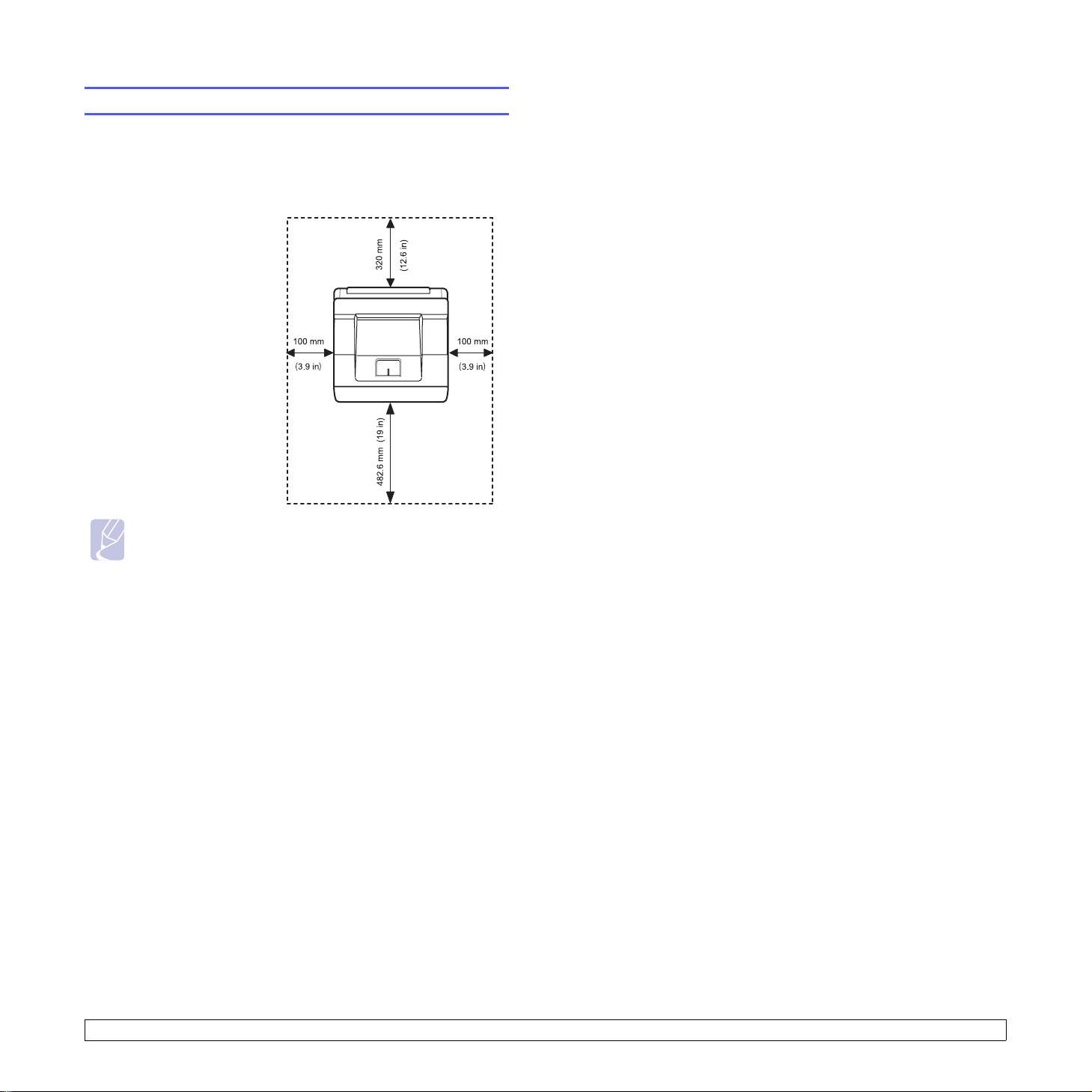
預留空間
前方:482.6 mm ( 有足夠空間
可以開啟或移除紙匣 )
後方:320 mm ( 有足夠空間可
以開啟後蓋或雙面列印單元 )
右方:100 mm ( 有足夠空間可
以開啟控制板外蓋 )
左方:100 mm ( 有足夠空間可
以流通空氣 )
備註
• 當主電源失效時,此設備將不可用。
1.5 <
簡介
>
Page 14

2 系統設定
本章說明可供您設定的功能表且提供印表機的基礎設定。
本章包含:
• 使用控制面板功能表
• 功能表概觀
• 列印測試列印頁
• 變更顯示語言
• 使用省碳模式
使用控制面板功能表
提供數個功能表,以方便您變更印表機設定。下一欄的圖表顯示功能表
及每個功能表內所有的可用項目。每個功能表中的項目和您可以選取的
選項在從第 2.2 頁開始的表格中詳細說明。
存取控制面板功能表
您可以從印表機控制面板控制您的印表機。您亦可在列印時設定控制面
板功能表。
1 按下功能表直到您希望的功能表出現在顯示畫面中的最後一行,然後
按下確定。
2 按下捲動按鈕直到您想要的功能表項目出現,然後按下確定。
3 如果功能表項目中還有子項目,請重複步驟 2。
4 按下捲動按鈕以存取想要的設定選項或必要值。
5 按下確定以儲存選取。
顯示畫面將在選取項目旁出現星號 (*),表示其目前為預設值。
6 按下停止以返回 「待命」模式。
備註
• 從連線電腦上的印表機驅動程式進行的列印設定將會覆寫控制
面板上的設定。
2.1
< 系統設定
>
Page 15
功能表概觀
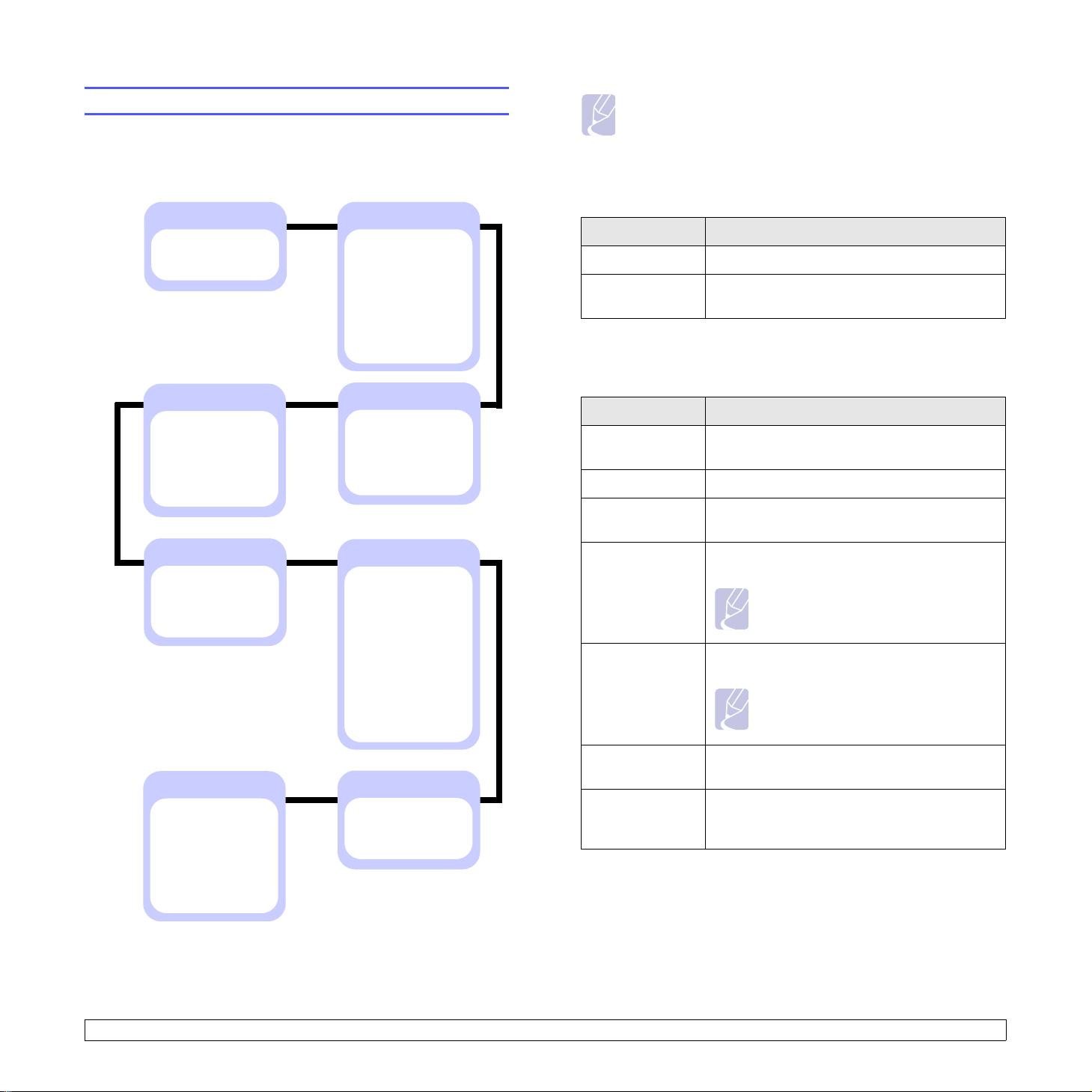
控制面板功能表用來組態印表機。您可以從控制面板存取以下功能表。
此處列出的功能表是以 ML-4550 印表機為例。以彩色字元顯示的功能表
只有在安裝選購項目後才會出現。
0. Job Manage.
(請參閱第 10.6頁。)
Active Job
Store Job
3. Paper
( 請參閱第 2.4 頁。)
Copies
Paper Size
Paper Type
Paper Source
Tray Chaining
a
1. Information
( 請參閱第 2.2 頁。)
Menu Map
Configuraton
Demo Page
Stored Job
Usage Page
Completed Job
PCL Font List
PS3 Font List
EPSON Font
a
a
a
2. Layout
( 請參閱第 2.3 頁。)
Orientation
Simplex Margin
b
Duplex
Duplex Margin
b
備註
• 您印表機的預設設定和可用值可能會和本指南有所出入。
0. Job Manage. 功能表
安裝選購硬碟後即可使用此功能表。
項目 解釋
Active Job
Store Job
此功能表會顯示待列印的工作。請參閱第 10.6 頁。
此功能表會顯示儲存在已安裝硬碟上的列印工
作。請參閱第 10.5 頁。
1. Information 功能表
此功能表可讓您列印記載印表機和其組態詳細資訊的印表機資訊頁面。
項目 解釋
Menu Map
Configuraton
功能表圖顯示控制面板功能表項目的佈局和目
前設定。
此組態設定頁顯示印表機的目前組態設定。
4. Graphic
( 請參閱第 2.4 頁。)
Resolution
Darkness
7. Network
( 請參閱第 2.7 頁。)
TCP/IPv4
EtherTalk
NetWare
Ethernet Speed
Clear Setting
Network Info
a. 適用於選購硬碟。
b. 適用於 ML-4550 或 ML-4551N 的選購雙面列印單元。
c. 適用於 ML-4550 的選購網路介面卡。
c
5. System Setup
( 請參閱第 2.5 頁。)
Date & Time
Form Menu
Select Form
Language
Power Save
Auto Continue
Altitude Adj.
Auto CR
Job Timeout
Maintenance
Clear Setting
6. Emulation
( 請參閱第 2.6 頁。)
Emulation Type
Setup
Demo Page
測試列印頁讓您可以檢查您的印表機是否運作
正常。請參閱第 2.8 頁。
Stored Job
儲存工作頁面會顯示儲存在選購硬碟上的列印
檔案清單。
a
a
a
Usage Page
備註
• 安裝選購硬碟後即可使用此功能表項目。
使用狀況頁面會顯示個人或群組列印的總頁數。
您可以利用本頁面來計算成本。
備註
• 安裝選購硬碟後即可使用此功能表項目。
Completed Job
印刷已打印文件的目錄清單。
清單最多顯示50條文件信息。
PCL Font List
字型範例清單顯示選取語言目前所有可用的字型。
PS3 Font List
EPSON Font
2.2
< 系統設定
>
Page 16
2. Layout 功能表
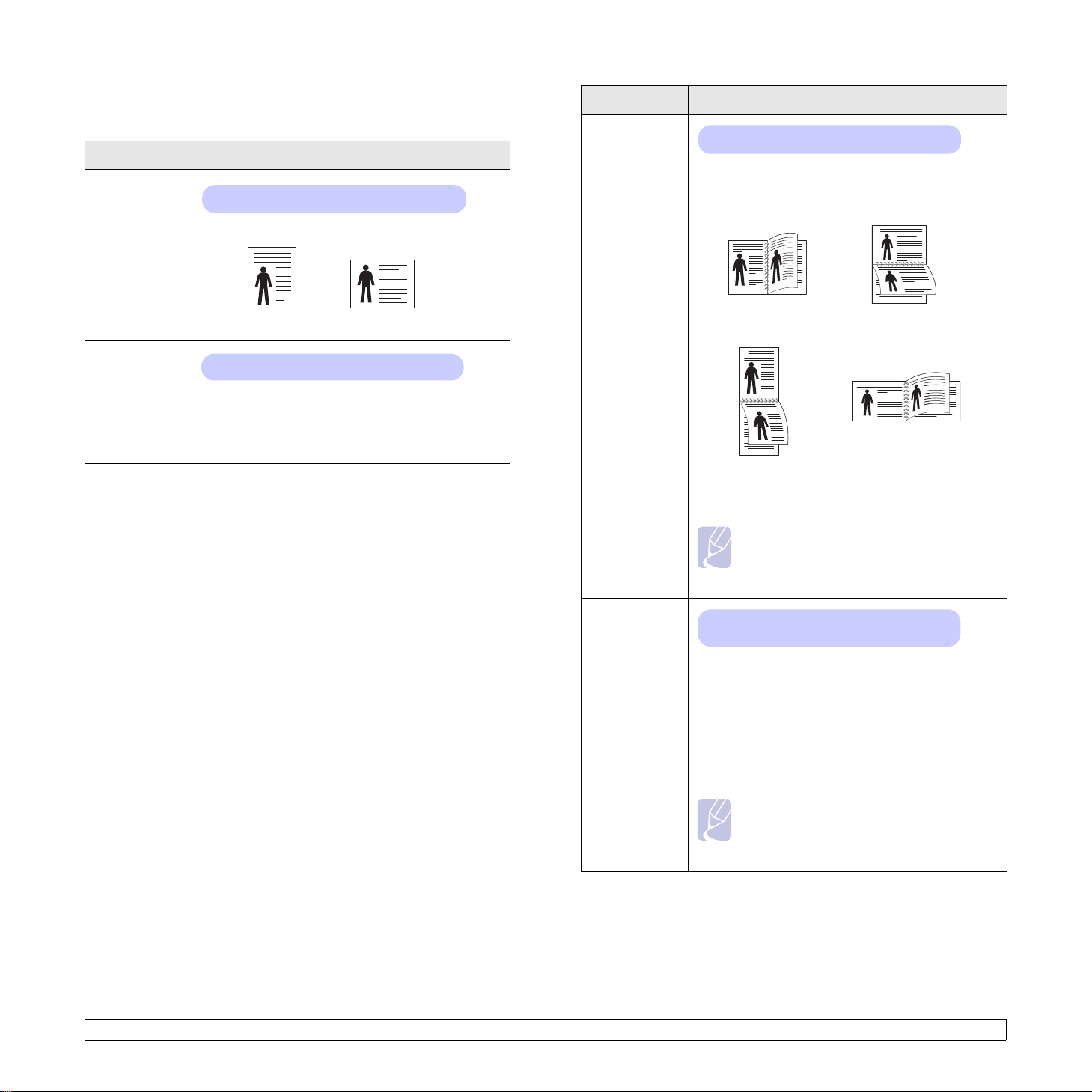
使用 2. Layout 功能表可以定義所有輸出相關設定。
項目 解釋
Orientation
值:Portrait、Landscape
選擇頁面上列印影像的預設方向。
項目 解釋
Duplex
值:Off、Long Edge、Short Edge
要執行雙面列印,請如下選擇裝訂邊。
•
Long Edge
•
Short Edge
:以長邊翻頁。
:以短邊翻頁。
2
Simplex
Margin
縱向
值:Top Margin: 0、Left Margin: 0
橫向
設定在單面列印時列印紙材的邊界。您可用 0.1 mm
為單位增加或減少值。
• Top Margin:設定上邊界,從 0 到 250 mm。
• Left Margin:設定左邊界,從 0 到 164 mm。
Duplex
Margin
25
縱向列印,以長邊為
裝釘邊
2
5
縱向列印,以短邊為裝
訂邊
3
3
3
5
橫向列印,以長邊為裝
訂邊
2
橫向列印,以短邊為裝
訂邊
3
5
選取 Off 可以列印紙張單面。
備註
• 若有在 ML-4550 和 ML-4551N 中安裝選購
的雙面列印單元,即可使用此功能表項目。
值:Top Margin/ Left Margin:5.0、
Short Binding/ Long Binding:0
在此功能表中可以設定雙面列印的邊界。您可用
0.1 mm 為單位增加或減少值。
• Top Ma rgin:設定上邊界,從 0.0 到 9.9 mm。
• Left Margin:設定左邊界,從 0.0 到 9.9 mm。
• Short Binding:設定短邊裝訂頁面背面的下邊界,
從 0 到 22 mm。
• Long Binding:設定長邊裝訂頁面背面的右邊界,
從 0 到 22 mm。
備註
• 若有在 ML-4550 和 ML-4551N 中安裝選購
的雙面列印單元,即可使用此功能表項目。
2.3
< 系統設定
>
Page 17
3. Paper 功能表
4. Graphic 功能表
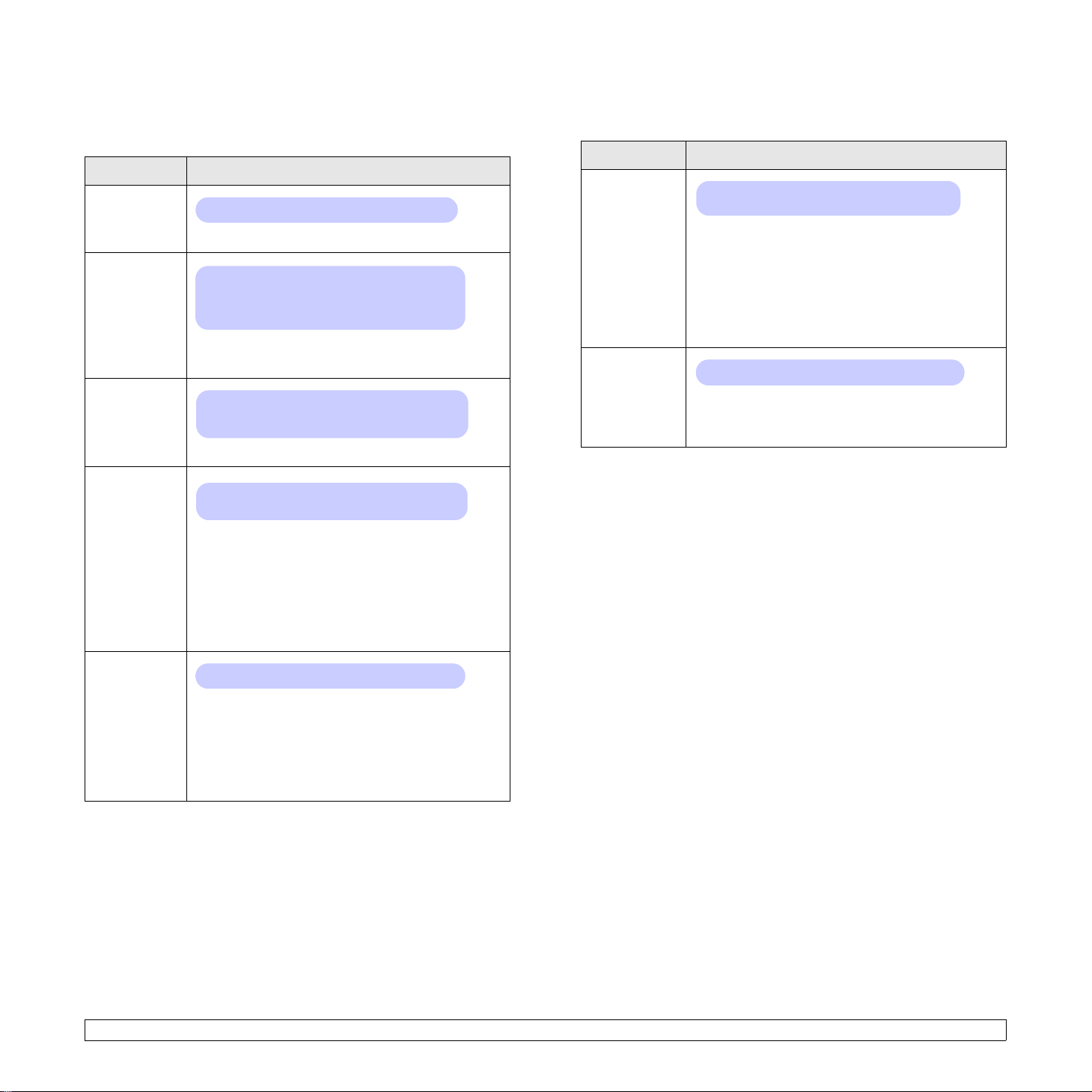
使用 3. Paper 功能表來定義所有列印紙材相關設定,例如送紙和出紙,
以及印表機使用之特定列印用紙的大小和類型。
項目 解釋
Copies
值:1 ~ 999
選取 1 到 999 間的數字設定預設列印份數。
Paper Size
值:A4、A5、A6、JIS B5、ISO B5、Letter、
Legal、Executive、No.10 Env.、Monarch Env.、
DL Env.、C5 Env.、C6 Env.、US Folio、Oficio、
Custom Paper
可用選項會依紙張來源或雙面列印的設定而改變。
選取目前載入紙匣中的紙張尺寸。
Paper Type
值:Plain Paper、Bond、Transparency、
Envelope、Labels、CardStock、Preprinted、
Color Paper、Thick、Thin
選取目前載入紙匣中的紙張類型。
Paper
Source
值:Tray 1、Tray 2、Tray 3、Tray 4、MP Tray、
Manual Tray、Auto
選取要使用的紙匣。
Auto
• 如果您選取
,印表機可以自動決定來源。
• 選取 MP Tray 或 Manual Tray 可以使用多功能紙
匣。如果您選取 Manual Tray,則您每印一頁都必
須按一下確定。
• 必須安裝對應紙匣後才可以使用 Tray 2、Tray 3
或 Tray 4 選項。
使用 4. Graphic 功能表可以變更影響列印文字和影像品質的設定。
項目 解釋
Resolution
值:600dpi-Normal、1200dpi-Best
指定每英吋列印的點數 (dpi)。設定值愈高,列印文
字和圖片就愈加清晰。
• 如果您的列印工作多為文字資料,選取 600dpi-
Normal 可以獲得最高列印輸出品質。
• 當您的列印工作包含點陣圖影像,像是掃描相片或
某些圖片,請選取 1200dpi-Best,如此將有助於
強化線條。
Darkness
值:Normal、Light、Dark
透過變更碳粉密度設定可以淡化或加深頁面的列
Normal
印。
Light
設定通常可產生最佳列印效果。使用
碳粉密度設定可以節省碳粉。
Tray
Chaining
值:Off、On
當您從 Paper Source 選取除了 Auto 以外的任何
其他值,而且選取的紙匣是空的,可將印表機設為自
動從其他紙匣列印。
如果功能表項目是設定為 Off,LED 會亮起紅燈,而
且要等到您將紙張插入指定的紙匣後,印表機才會開
始工作。
2.4
< 系統設定
>
Page 18
5. System Setup 功能表
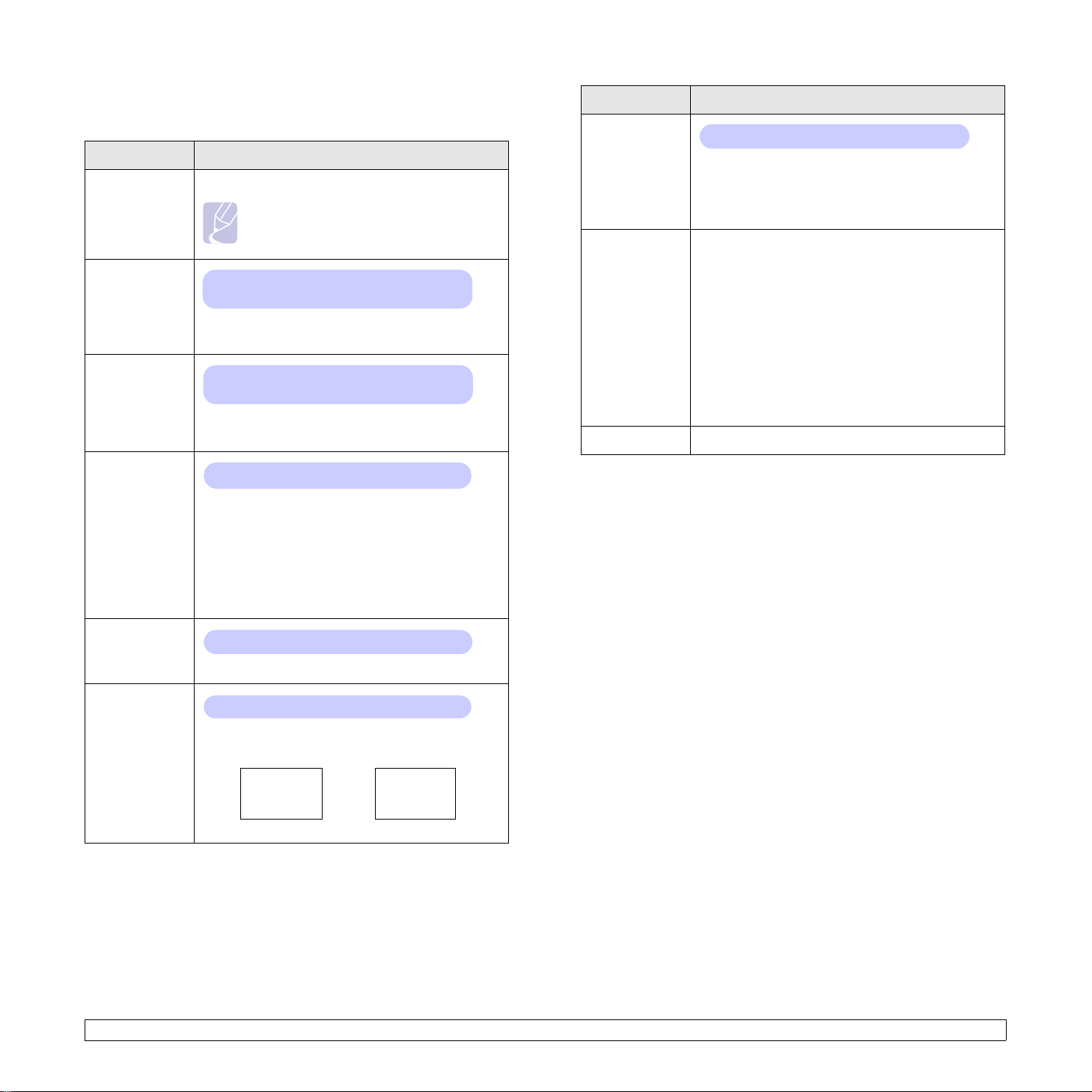
使用 5. System Setup 功能表可以組態印表機的各種功能。
項目 解釋
Date & Time
Form Menu
Select Form
Language
Power Save
Auto
Continue
請參閱第 10.5 頁與第 10.7 頁。
備註
• 安裝選購硬碟後即可使用此功能表項目。
值:English、FRANCAIS、Espanol、
Portugues E.、Portugues B.、Deutsch、
Italiano...
此設定可決定出現在控制面板顯示畫面以及資訊列
印上的文字語言。
值:[ 5 ] Min、[ 10 ] Min、[ 15 ] Min、[ 30 ] Min、
[ 60 ] Min、[ 120 ] Min
印表機長時間沒有收到資料時,將自動減低耗電量。
您可以設定印表機在進入省電模式之前等待的時間。
值:Off、On
此項目決定當印表機偵測到紙張類型與您的紙張設
定不符合時,印表機是否繼續列印。
• Off:如果紙張不符,錯誤訊息將停留在顯示視窗
上,印表機將維持為離線,直到您載入正確紙張。
• On:如果紙張不符,將會顯示一個錯誤訊息。印
表機維持離線 30 秒,並自動清除訊息,繼續進
行列印工作。
項目 解釋
Job Timeout
值:[0-1800] 秒:15
您可以設定在印表機未以列印最後一頁作為指令結
束列印工作時,印表機等候進行列印工作的最後一
頁的時間。
當發生列印逾時,印表機將列印緩衝內的頁面資料。
Maintenance
此項目可以讓您維護您的印表機。
Clean Drum
•
:清理碳粉匣的 OPC 感光鼓,並產
生一張上面有碳粉屑的清潔頁。
Clean Fuser
•
:清理印表機內部的加熱器單元,並
產生一張上面有碳粉屑的清潔頁。
• CLR Empty MSG.:避免 Toner Low Replace
Toner 訊息出現在顯示螢幕上。選取 On 後,本
項設定會用永遠寫入到碳粉匣的記憶體中,且此
功能表會從 Maintenance 功能表中消失。
Supplies Life
•
少頁,以及碳粉匣中還剩餘多少碳粉。
Clear Setting
此功能表項目讓您重新恢復印表機原廠設定。
:此項目可以讓您檢查已列印出多
Altitude Adj.
Auto CR
值:Plain、High、Higher、Highest
您可以根據所在高度將列印品質最佳化。
值:LF、LF+CR
此項目讓您在每行資料自動執行必要的換行。
請參閱以下範例:
AA
BB
CC
LF LF+CR
AA
BB
CC
2.5
< 系統設定
>
Page 19
6. Emulation 功能表
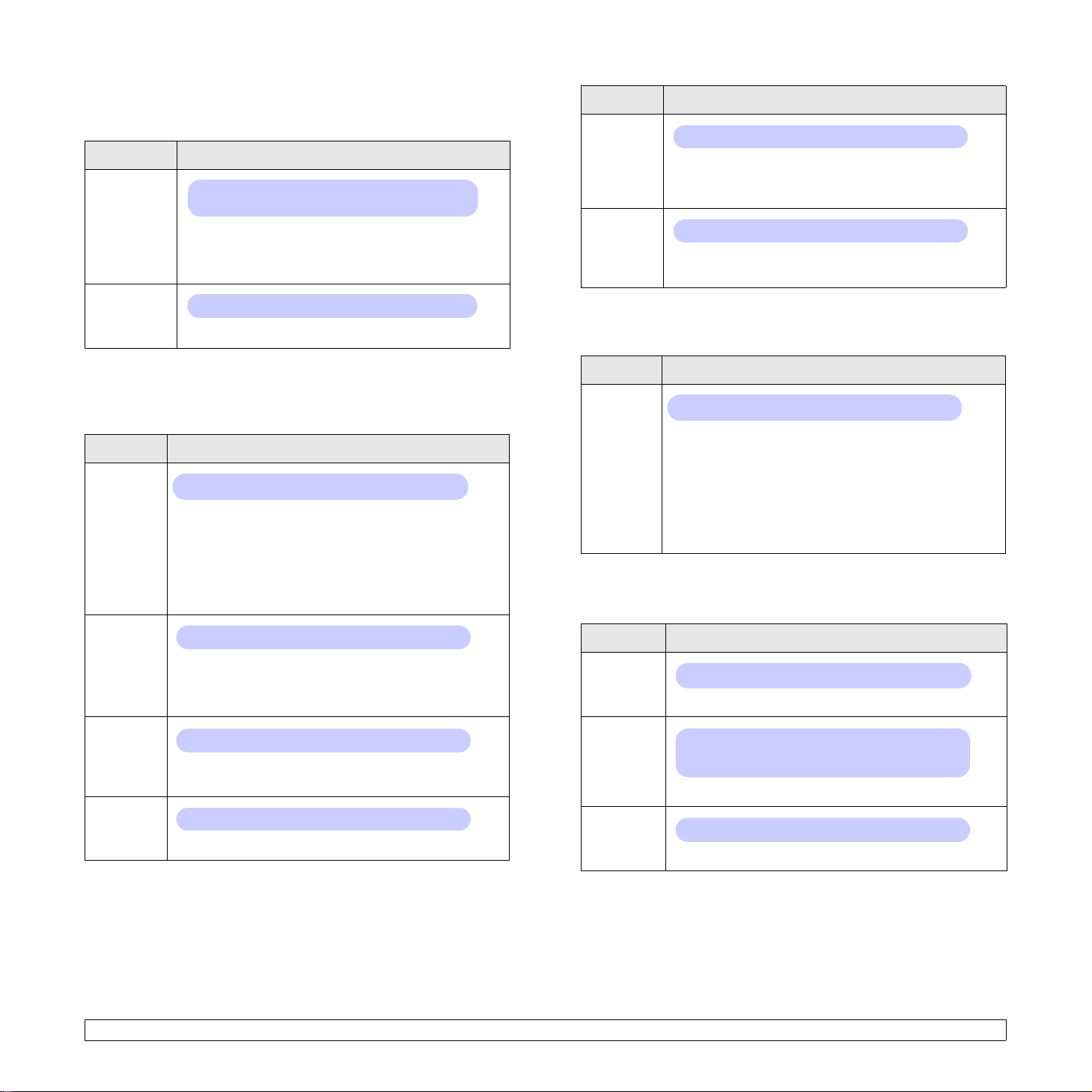
使用 6. Emulation 功能表可以組態印表機語言模擬。
項目 解釋
Emulation
Type
Setup
值:Auto、PCL、PostScript、EPSON、
HEXDUMP、PS3、IBM ProPrint
印表機語言決定電腦和印表機的通訊方式。
如果您選擇 Auto,則您的印表機可以自動變更印表機
語言。
值:PCL、PostScript、EPSON
項目 解釋
Pitch
值:0.44 ~ 99.99 (0.01 單位 )
當您從
Typeface
功能表中在 PCL1 和 PCL7 之間選取
其一時,您可以設定一水平英吋內列印的字元數來決定
字型大小。預設值為 10 ( 最佳大小 )。
Lines
值:[5 ~ 128]:64
此項目讓您設定預設紙張大小的垂直行距,範圍從 5 到
128 行。預設行數會因為紙張大小和列印方向而有所不同。
PostScript
請參照以下表格來組態印表機語言內容。
PCL
此功能表設定 PCL 模擬組態設定。您可以設定字元類型、符號類型、每
頁行數和字型大小。
項目 解釋
Typeface
Symbol
Point Size
Courier
值:PCL1 ~ PCL54
您可以選取 PCL 模擬中使用的標準字型。
• PCL1~PCL7 字元間距為固定,PCL8~PCL45 字元間
距與字元類型和字型大小成比例。您可以使用 Pitch
項目調整 PCL1~PCL7 的字型大小,而 PCL8~PCL45
的字型大小則可以使用
Point Size
項目調整。
• PCL46~PCL54 字元間距和字型大小為固定。
值:ROMAN8 ~ PCCYRIL
此項目選取在 PCL 模擬中使用的符號集。符號為列印文
字時使用的數字、標記、特殊符號的群組。
可用符號集會依字體的設定而改變。
值:4.00 ~ 999.75 (0.25 單位 )
當您從
T ypeface
功能表在 PCL8 和 PCL45 之間選取
一種字型時,您可以設定字型的字元高度決定字型大小。
值:Regular、Dark
此項目讓您選取要使用的 Courier 字型的版本。
此功能表提供您 Print PS Error 功能表項目。
項目 解釋
Print PS
Error
值:On、Off
您可以選取當發生 PS 錯誤時,印表機是否要列印錯誤
清單。
• 選取 On 可以列印 PS 3 模擬錯誤。如果發生錯誤,印
表機將終止工作處理程序,列印錯誤訊息,並緩衝處
理工作。
• 如果此功能表設定為 Off,工作將自動緩衝,並不會
指出錯誤。
EPSON
此功能表可以設定 EPSON 模擬組態。
項目 解釋
Font
Character
Set
Character
Tab.
值:SANSERIF、ROMAN
您可以選取將會在 EPSON 模擬中使用的預設字型。
值:USA、FRANCE、GERMANY、UK、DENMARK1、
SWEDEN、ITALY、SPAIN1、JAPAN、NORWAY、
DENMARK2、SPAIN2、LATIN
此項目讓您選取要使用語言的字元集。
值:ITALIC、PC437US、PC850
此項目可以選取字元集。
2.6
< 系統設定
>
Page 20
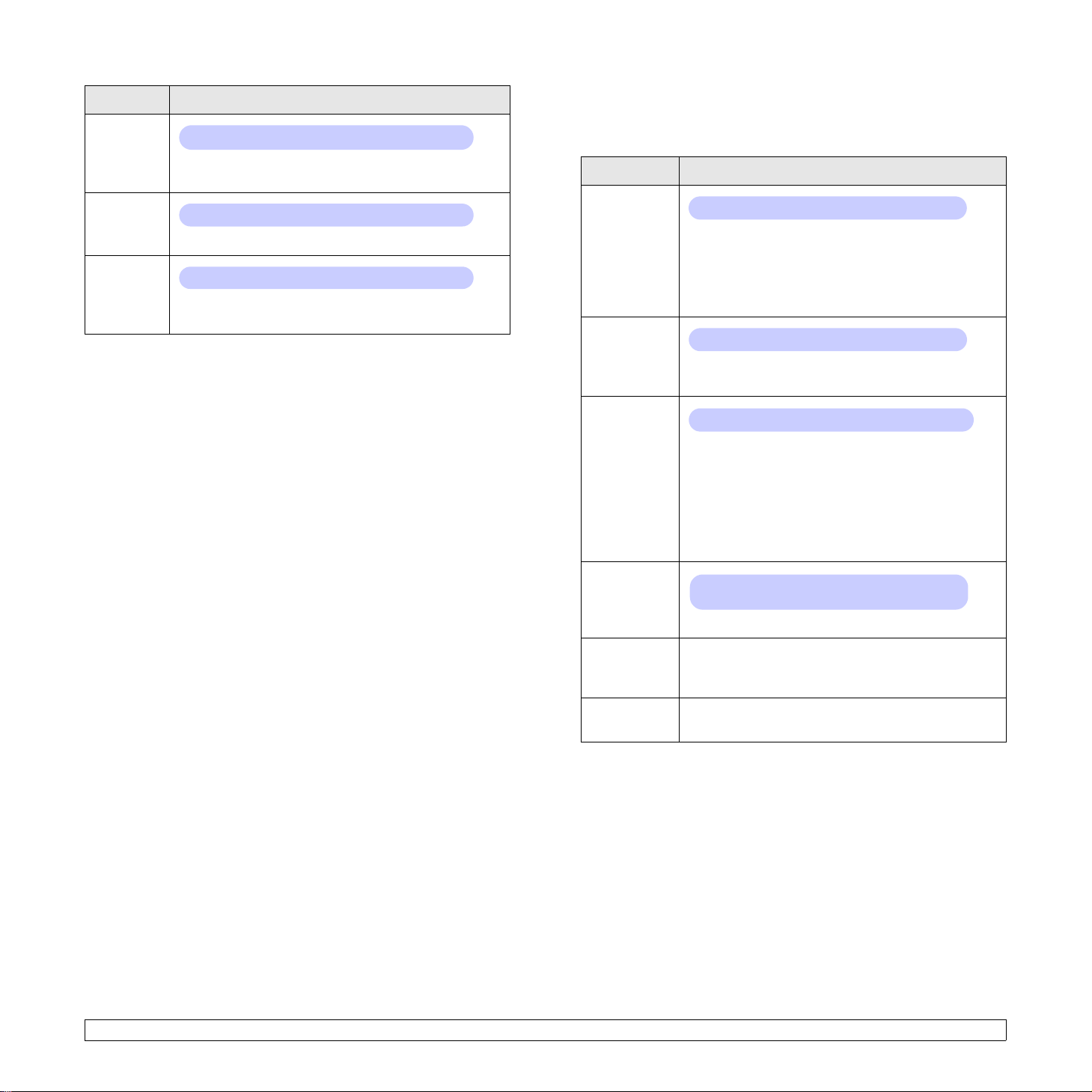
項目 解釋
Pitch
值:10、12、17.14、20
7. Network 功能表
此功能表可讓您組態印表機中安裝的網路介面。您可以重新設定網路介
面並且列印組態頁。如需詳細資訊,請參閱第 4.1 頁。
LPI
Auto
Wrap
您可以依據設定一水平英吋內列印的字元數來決定字
型大小。
值:6、8
您可以設定在一直向英吋內列印的行數。
值:Off、On
此項目決定當列印資料超過列印紙材的可列印區域時,
印表機是否要自動執行折行。
項目 解釋
TCP/IP
值:DHCP、BOOTP、Static
此項目可讓您手動設定 TCP/IP 位址或是從網路接收
位址。
• DHCP:DHCP 伺服器將自動為您分配 IP 位址。
• BOOTP:BOOTP 伺服器將自動為您分配 IP 位址。
• Static:您可以手動輸入 IP 位址、子網路遮罩和閘道。
EtherTalk
值:Off、On
此項目可讓您選取是否要使用 EtherTalk 通訊協定。
選取 On 可以使用通訊協定。
NetWare
值:Auto、802.2、802.3、Ethernet II、SNAP、Off
此項目可讓您選取 IPX 框架類型。
• Auto:您可以設定印表機自動選取框架類型。
• 802.2:選取此值可以使用 IEEE 802.2 框架類型。
• 802.3:選取此值可以使用 IEEE 802.3 框架類型。
• Ethernet II:選取此值可以使用 Ethernet 2 框架類型。
• SNAP:選取此值可以使用 SNAP 框架類型。
• Off:您可以停用 NetWare 通訊協定。
Ethernet
Speed
值:Auto、10M Half、10M Full、100M Half、
100M Full
2.7
Clear
Setting
Network
Info
< 系統設定
此項目可讓您選取乙太網路速度。
此項目可以執行簡單的重新設定,恢復網路組態的原
廠預設設定。在您重新啟動印表機之後,此設定才會
生效。
此項目列印您所設定的網路參數。
>
Page 21

列印測試列印頁
設定好印表機之後,請列印測試列印頁以確保印表機可以正確操作。
按住測試列印約 2 秒的時間。
或
1 出現 1. Information 時按下功能表,然後按下確定。
2 按下捲動按鈕直到 Demo Page 出現,然後按下確定。
3 當出現 Yes 時,按下確定。
將會印出一個測試列印頁。
變更顯示語言
若要變更控制面板的顯示語言,請依下列步驟進行:
1 按下功能表直到 5. System Setup 出現在顯示螢幕上的最後一行,
然後按下確定。
2 按下捲動按鈕直到 Language 出現,然後按下確定。
3 按下捲動按鈕以選取您要的語言,然後按下確定。
4 按下停止以返回 「待命」模式。
使用省碳模式
省碳模式讓您的印表機使用較少的碳粉來列印每一頁。啟動本模式可延
長碳粉匣的壽命,並降低每頁的列印成本 (與使用正常模式相比 ),但是
會降低列印的品質。此設定無法與 1200dpi-Best 同時設定。
啟用此模式有兩種方式:
使用控制面板按鈕
按下控制面板上的省碳模式。印表機必須處於 「待命」模式;狀態 LED
會亮起綠燈且顯示畫面上會顯示 Ready。
• 如果按鈕燈亮著表示模式已啟動,印表機將以較少的碳粉進行列印。
• 如果按鈕燈關閉表示模式已關閉,印表機將以正常模式進行列印。
從軟體應用程式
您可以在您印表機驅動程式的印表機內容視窗中設定省碳模式。請參閱
軟體選項。
2.8
< 系統設定
>
Page 22

3 軟體概觀
本章提供印表機隨附之軟體的概觀。關於安裝與使用軟體的詳細資料將
在軟體選項中介紹。
本章包含:
• 隨附軟體
• 印表機驅動程式功能
• 系統需求
隨附軟體
在已設定您的機器並將其連線到電腦之後,您必須安裝印表機和掃描軟
體。 如果您是 Windows 或 Macintosh 作業系統使用者,請使用隨附的
CD 安裝該軟體。如果您是 Linux 作業系統使用者,請從 Samsung 網站
(www.samsung.com/printer)下載並安裝該軟體。:
光碟 內容
Windows
• 印表機驅動程式:使用此驅動程式可以充分利用印
表機的功能。
• Smart Panel:此程式可讓您監控印表機的狀態,
並在列印期間發生錯誤時警告您。
• 印表機設定公用程式:此程式會在您安裝 Smart
Panel 時自動安裝。
• 直接列印公用程式:此程式可讓您輕鬆列印 PDF
檔案。
• Postscript 印表機說明 (PPD) 檔案:使用
PostScript 驅動程式可以列印包含 PostScript 語言
複雜字型與圖案的文件。
• 使用者指南,PDF 格式
Linux
Macintosh
• 印表機驅動程式:使用此驅動程式可以從 Linux 電
腦執行您的印表機並列印文件。
• Smart Panel:此程式可讓您監控印表機的狀態,
並在列印期間發生錯誤時警告您。
• Postscript 印表機說明 (PPD) 檔案:使用此檔案
可以從 Macintosh 電腦執行您的印表機並列印文
件。
• Smart Panel:此程式可讓您監控印表機的狀態,
並在列印期間發生錯誤時警告您。
3.1
軟體概觀
<
>
Page 23
印表機驅動程式功能
系統需求
該印表機驅動程式支援下列標準功能:
• 紙張來源選擇
• 紙張大小、方向和紙材類型
• 份數
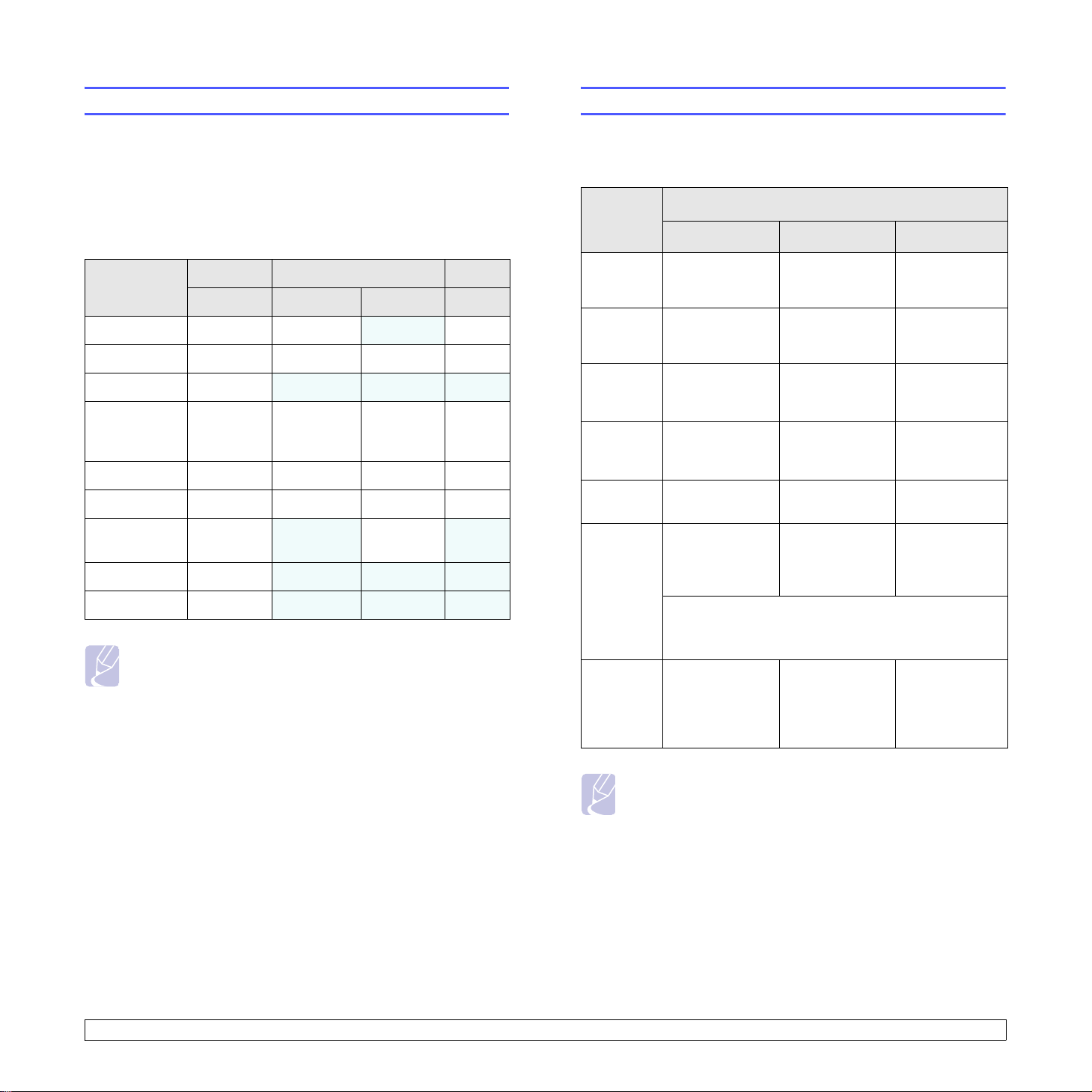
此外,您還可以使用各種特殊列印功能。下表所示為該印表機驅動程式
所支援功能的總覽。
PCL 6 PostScript
功能
節省碳粉
列印品質選項
海報列印
單張紙列印多
頁 ( 多頁合併
列印 )
適合頁面列印
縮放列印
第一頁來源
不同
浮水印
套印
Windows Windows Macintosh Linux
OO
OOOO
O
O O O O
OOOO
OOOO
O
O
O
X X X
XOX
X X X
X X X
XO
(2、4)
備註
• Windows NT 4.0 不支援重疊。
開始之前,確保系統滿足下列需求:
Windows
作業系統
Windows
2000
Windows XPPentium III 933
Windows
Server
2003
Windows
Server
2008
Windows
Vista
Windows 7Pentium IV 1
Windows
Server
2008 R2
CPU RAM
Pentium II 400
MHz (Pentium III
933 MHz)
MHz (Pentium IV
1 GHz)
Pentium III 933
MHz (Pentium IV
1 GHz)
Pentium IV 1
GHz (Pentium IV
2 GHz)
Pentium IV 3
GHz
GHz 32 位元或
64 位元處理器或
更高
• 支援具有 128 MB 記憶體的 DirectX 9 圖形(以啟用
Aero 佈景主題)。
• DVD-R/W 光碟機
Pentium IV 1
GHz (x86) 或 1.4
GHz (x64) 處理
器(2 GHz 或更
快)
需求 ( 建議 )
64 MB
(128 MB)
128 MB
(256 MB)
128 MB
(512 MB)
512 MB
(2,048 MB)
512 MB
(1,024 MB)
1 GB
(2 GB )
512 MB
(2,048 MB)
可用硬碟空間
600 MB
1,5 GB
1.25 GB 到
2 GB
10 GB
15 GB
16 GB
10 GB
3.2
軟體概觀
<
備註
• Internet Explorer 5.0 或更高版本是所有 Windows 作業系統的
最低要求。
• 具有管理員權限的使用者可以安裝軟體。
>
Page 24
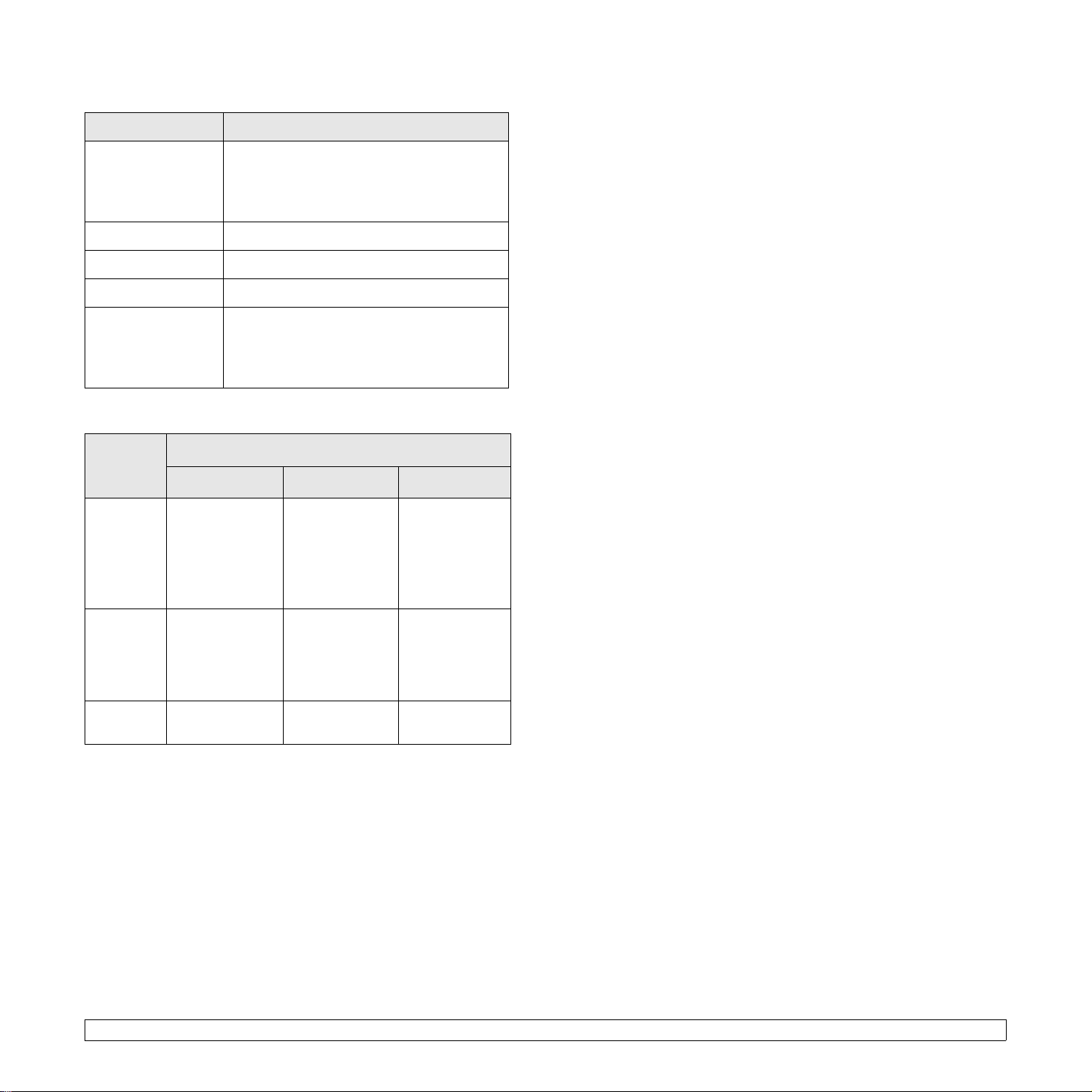
Linux
項目 需求
作業系統
處理器 Pentium IV 1 GHz 或更高
RAM
可用磁碟空間 1GB 或更多
軟體 • Linux Kernel 2.4 或更高
• Red Hat 8.0 ~ 9.0
• Fedora Core 1 ~ 3
• Mandrake 9.2 ~ 10.1
• SuSE 8.2 ~ 9.2
256 MB 或更多
• Glibc 2.2 或更高
• CUPS
• SANE
Macintosh
需求 ( 建議 )
作業系統
Mac OS X
10.3 ~ 10.4
CPU RAM
•Intel 處理器
•Power PC
G4/G5
• PowerPC 型
Mac (512 MB)
需有 128 MB
• Intel 型 Mac
(1 GB) 需有
512 MB
可用硬碟空間
1 GB
Mac OS X
10.5
Mac OS X
10.6
•Intel 處理器
• 867MHz 或更
快的
PowerPC G4/
G5
•Intel 處理器
512 MB (1 GB) 1 GB
1 GB (2 GB) 1 GB
3.3
軟體概觀
<
>
Page 25

4 網路設定
本章提供您設定印表機網路連線的逐步說明。
本章包含:
• 簡介
• 支援的作業系統
• 組態 TCP/IP
• 組態 IPX 框架類型
• 設定乙太網路速度
• 恢復網路組態
• 列印網路組態頁
簡介
一旦您使用 RJ-45 乙太網路纜線將印表機連線至網路時,您就可以將印
表機與其他網路使用者共用。
您必須在印表機上設定網路通訊協定,才能將它當作網路印表機使用。可
以透過下列兩種方式設定協定:
透過網路管理程式
您可以透過印表機隨附的下列程式組態您的印表機列印伺服器設定以及
管理印表機:
• SyncThru™ Web Admin Service:供網路管理員使用的網路印表機
管理解決方案。SyncThru™ Web Admin Service 提供一種管理網路
裝置的有效方法,可讓您透過存取企業內部網路從任何網站遠端監控網
路印表機,並進行疑難排解。
• SyncThruWeb™ Service:內嵌於您網路列印印表機的網路伺服器,
可讓您組態印表機所需的網路參數以便連線至不同的網路環境。
• SetIP:一個公用程式,可讓您選擇網路介面,並手動設定與 TCP/IP 協
定配合使用的地址。
如需詳細資料,請參閱印表機隨附的網路公用程式光碟上的使用者指南。
透過控制面板
透過印表機的控制面板,您可以設定下列基本網路參數:
• 組態 TCP/IP
• 組態 NetWare 的 IPX 框架類型
• 組態 EtherTalk
4.1
< 網路設定
>
Page 26

支援的作業系統
下表顯示印表機所支援的網路環境:
項目 需求
網路介面
網路作業系統 • Novell NetWare 4.x、5.x、6.x
網路協定
動態定址伺服器 • DHCP、BOOTP
• 10/100 Base-TX
• Windows 2000/XP/2003/2008/Vista/7/
Server 2008 R2
• 各種 Linux 作業系統
• Macintosh OS 8.6 ~ 9.2 以及 10.1 ~ 10.6
• NetWare IPX/SPX
• TCP/IP
• EtherTalk
• HTTP 1.1
• SNMP
5 使用捲動按鈕將第一個位元組設定為 0 和 225 之間,然後按下確定
以移至下一個位元組。
重複此步驟,輸入位址的第 1 位元組至第 4 位元組。
6 完成後,按下確定。
7 重複步驟 5 至 6,組態其他 TCP/IP 參數:子網路遮罩與閘道位址。
8 按下停止以返回 「待命」模式。
動態定址 (BOOTP/DHCP)
若要由伺服器自動指定 TCP/IP 位址,請遵循下列步驟:
1 按下功能表直到 Network 出現在顯示螢幕上的最後一行,然後按下
確定。
2 當出現 TCP/IP 時,按下確定。
3 按下捲動按鈕直到
4 按下
停止
以返回 「待命」模式。
DHCP
或
BOOTP
出現,然後按下
確定
。
• IPX/SPX:網際網路封包交換 / 序列封包交換
• TCP/IP:傳輸控制協定 / 網際網路協定
• DHCP:動態主機組態協定
• BOOTP:引導協定
組態 TCP/IP
您的印表機可以設定各種 TCP/IP 網路資訊,例如 IP 位址、子網路遮罩、
閘道以及 DNS 位址。根據網路的不同,可使用多種方式來指派 TCP/IP
位址給您的印表機。
• 靜態定址:由系統管理員手動指定 TCP/IP 位址。
• 透過 BOOTP/DHCP 動態定址(預設):由伺服器自動指定 T CP/IP 位址。
備註
• 組態 TCP/IP 之前,您需要將網路協定設定為 TCP/IP。
靜態定址
要從印表機的控制面板輸入 TCP/IP 位址,請執行下列步驟:
1 按下功能表直到 Network 出現在顯示螢幕上的最後一行,然後按下
確定
。
2 當出現 TCP/IP 時,按下確定。
組態 EtherTalk
EtherTalk 是用於乙太網路的 AppleTalk。此協定廣泛應用於 Macintosh
網路環境中。若要使用 EtherTalk,請遵循下列步驟:
1 按下功能表直到 Network 出現在顯示螢幕上的最後一行,然後按下
確定。
確定
2 按下捲動按鈕直到 EtherTalk 出現,然後按下
3 按下捲動按鈕直到 On 出現,然後按下
4 按下
停止
以返回 「待命」模式。
確定
。
。
3 按下捲動按鈕直到 Static 出現,然後按下確定。
4 當出現 IP Address 時,按下確定。
4.2
< 網路設定
>
Page 27

組態 IPX 框架類型
列印網路組態頁
若要使用 IPX/SPX 通訊協定網路 ( 例如 Novell NetWare),必須為印表機
指定網路通訊框架的格式。在大多數情況下,您可以保留 Auto 設定。但
可以在必要時手動設定框架類型格式。採取下列步驟可以變更框架類型
格式:
1 按下功能表直到 Network 出現在顯示螢幕上的最後一行,然後按下
確定。
2 按下捲動按鈕直到 NetWare 出現,然後按下確定。
3 按下捲動按鈕直到想要的框架類型出現。
• Auto:自動感應並將框架類型限制為偵測到的第一個框架。
• 802.2:將框架類型限制為 IEEE 802.2 與 IEEE 802.3 框架之上的
IPX。所有其他框架會被捨棄。
• 802.3:將框架類型限制為 IEEE 802.3 框架之上的 IPX。所有其他
框架會被捨棄。
• Ethernet II:將框架類型限制為乙太網路框架之上的 IPX。所有其
他框架會被捨棄。
• SNAP:將框架類型限制為 SNAP 與 IEEE 802.3 框架之上的 IPX。
所有其他框架會被捨棄。
• Off:停用 IPX/SPX 通訊協定。
4 按下確定以儲存選取。
5 按下停止以返回 「待命」模式。
此網路組態頁顯示您印表機上的網路介面卡是如何組態的。
1 按下功能表直到 Network 出現在顯示螢幕上的最後一行,然後按下
確定。
2 按下捲動按鈕直到 Network Info 出現,然後按下確定。
3 當出現 Yes 時,按下確定。
網路組態設定頁將會印出。
設定乙太網路速度
您可以選擇乙太網路連接的通訊速度。
1 按下功能表直到 Network 出現在顯示螢幕上的最後一行,然後按下
確定。
2 按下捲動按鈕直到 Ethernet Speed 出現,然後按下確定。
3 按下捲動按鈕直到您想要的速度出現,然後按下確定。
4 按下停止以返回 「待命」模式。
恢復網路組態
您可以將網路組態恢復為預設設定。
1 按下功能表直到 Network 出現在顯示螢幕上的最後一行,然後按下
確定。
2 按下捲動按鈕直到 Clear Setting 出現,然後按下確定。
3 當出現 Yes 時按下確定,以恢復網路組態。
4 關閉印表機電源然後重新開啟。
4.3
< 網路設定
>
Page 28

5 載入列印紙材
本章將說明可以使用於本印表機的紙張種類,以及如何正確地在不同的
紙匣中裝入紙張,以取得最佳列印品質。
本章包含:
• 選取列印紙材
• 載入紙張
• 選取輸出位置
選取列印紙材
您可以在多種列印紙材上列印,例如一般紙張、信封、標籤以及投影片。
請始終使用您的印表機適用的列印紙材。如果列印紙材不符合使用者指
南中的規定,可能會造成下列問題:
• 列印品質差
• 卡紙次數增加
• 提早磨損印表機
屬性,如重量、成分、顆粒及濕度內含量,是影響印表機效能及輸出品
質的重要因素。選擇列印紙材時,請考慮下列情況:
• 想要的列印結果:所選列印紙材應適合您的專案。
• 大小:您可以使用可輕鬆裝入紙匣紙張調整器的任何大小的紙材。
• 重量:您的印表機支援如下的列印紙材重量:
- 紙匣 1 以及選購紙匣 2、3、4 可載入 16 到 28 磅的銅版紙 (60 到
105 g/m
- 多功能紙匣可載入 16 到 43 磅的銅版紙 (60 到 163 g/m
- 雙面列印可載入 20 到 24 磅的紙張 (75 到 90 g/m
• 亮度:有些列印紙材比其他紙材白,可產生更清晰更生動的影像。
• 表面平順度:列印紙材的平順度影響紙張上的列印內容是否清晰。
2
)
備註
• 有些列印紙材符合本章節中的所有規定,但仍無法產生令人滿意
的效果。這可能是由不正確的處理、無法接受的溫度及濕度或其
他 Samsung 無法控制的變數造成的。
• 大量購買列印紙材前,請確保符合本使用者指南中的要求。
2
)
2
)
注意
• 使用不符合這些規格的列印紙材,可能會造成問題並需要維修。
此類維修不包含在 Samsung 的保固或維修協議中。
5.1
< 載入列印紙材
>
Page 29

支援的紙張大小
一般紙張
Envelope
類型 大小 尺寸 重量
Letter
Legal
Folio
Oficio
A4
JIS B5
ISO B5
Executive
A5
A6
B5 信封 176 x 250 mm (6.93 x 9.84 英吋 )60 至 90 g/m
216 x 279 mm (8.5 x 11 英吋 )• 紙匣可載入 60 到 105 g/m2
216 x 356 mm (8.5 x 14 英吋 )
216 X 330.2 mm (8.5 X 13 英吋 )
(16 至 28 磅銅版紙 )
• 多功能紙匣可載入 60 至
163 g/m2 (16 至 43 磅銅
版紙 )
216 x 343 mm (8.5 x 13.5 英吋 )
210 x 297 mm (8.27 x 11.69 英吋 )
182 x 257 mm(7.18 x 10.12 英吋 )
176 x 250 mm (6.93 x 9.84 英吋 )
184.2 x 266.7 mm (7.25 x 10.5 英吋 )
148.5 x 210 mm (5.85 x 8.27 英吋 )
105 x 148.5 mm (4.13 x 5.85 英吋 )
2
Monarch 信封 98.4 x 190.5 mm (3.88 x 7.5 英吋 )
COM-10 信封 105 x 241 mm (4.12 x 9.5 英吋 )
DL 信封 110 x 220 mm (4.33 x 8.66 英吋 )
C5 信封 162 x 229 mm (6.38 x 9.02 英吋 )
a
容量
b
• 紙匣可載入 500 張重量為
75 g/m2 (20 磅銅版紙 ) 的紙
• 多功能紙匣可載入 100 張紙
(16 至 24 磅 ) 多功能紙匣可載入 10 張重量
為 75 g/m2 (20 磅 ) 的紙
C6 信封 114 x 162 mm (4.49 x 6.38 英吋 )
投影片 Letter、A4 請參閱一般紙張部份 138 至 146 g/m
標籤 Letter、Legal、
請參閱一般紙張部份 120 至 150 g/m
Folio、Oficio、A4、
JIS B5、ISO B5、
Executive、A5、A6
卡片紙 Letter、Legal、
請參閱一般紙張部份 60 至 163 g/m
Folio、Oficio、A4、
JIS B5、ISO B5、
Executive、A5、A6
最小尺寸 ( 自訂 ) 76 x 127 mm (3 x 5 英吋 )60 至 163 g/m
最大尺寸 ( 自訂 ) 216 x 356 mm (8.5 x 14 英吋 )
a. 如果紙材的重量超過 28 磅 (105 g/m2),請使用多功能紙匣。
b. 根據紙材重量、厚度、環境狀況的不同,容量也會有所不同。
用於手動雙面列印的列印紙材
類型 大小 重量
一般紙張 A4、Letter、Legal 及 Folio 75 至 90 g/m2 (20 至 24 磅 )
2
(37 至 39 磅 ) 多功能紙匣可載入 50 張重量
為 75 g/m2 (20 磅 ) 的紙
2
(32 至 40 磅 ) 多功能紙匣可載入 25 張重量
為 75 g/m2 (20 磅 ) 的紙
2
(16 至 43 磅 ) 多功能紙匣可載入 10 張重量
為 75 g/m
2
(16 至 43 磅 ) 請參閱以上容量部份
2
(20 磅 ) 的紙
5.2
< 載入列印紙材
>
Page 30
選取與儲存列印紙材的規定
特殊列印紙材的規定
選擇或裝入紙張、信封或其他列印紙材時,請務必牢記這些規定:
• 務必使用符合下一欄所列規格的列印紙材。
• 使用潮濕、捲曲、皺摺或撕裂的紙張列印時,可能會造成卡紙且列印品
質非常差。
• 為了獲得最佳列印品質,請僅使用雷射印表機建議使用的高品質影印機
專用紙張。
• 請避免使用下列類型的紙材:
- 帶壓印字、穿孔或紋理太光滑或太粗糙的紙張
- 可擦證券紙
- 多頁紙
- 合成紙與熱感應紙
- 無碳紙及描圖紙
• 使用這些紙張類型可能會導致卡紙、產生化學物質的氣味,而且可能損
壞印表機。
• 使用之前,請將列印紙材保存在其包裝內。請將裝紙張的紙箱放在墊子
或櫃子上,不要放在地板上。請不要放置重物在紙張上,不管紙張是在
包裝內還是未包裝。請將紙張遠離潮濕或其他會造成紙張皺摺或捲曲的
地方。
o
• 將未使用的列印紙材儲存在 15
C 到 30oC (59oF 到 86oF) 之間的溫度。
相對濕度應維持在 10% 和 70% 之間。
• 將未使用的列印紙材儲存在防潮包裝中,例如塑膠容器或塑膠袋,以防
紙張變髒與變潮。
• 透過多功能紙匣一次裝入一張特殊類型的紙材,以防卡紙。
• 為避免列印紙材 ( 例如投影片和標籤紙 ) 黏在一起,請在列印輸出後將
其取出。
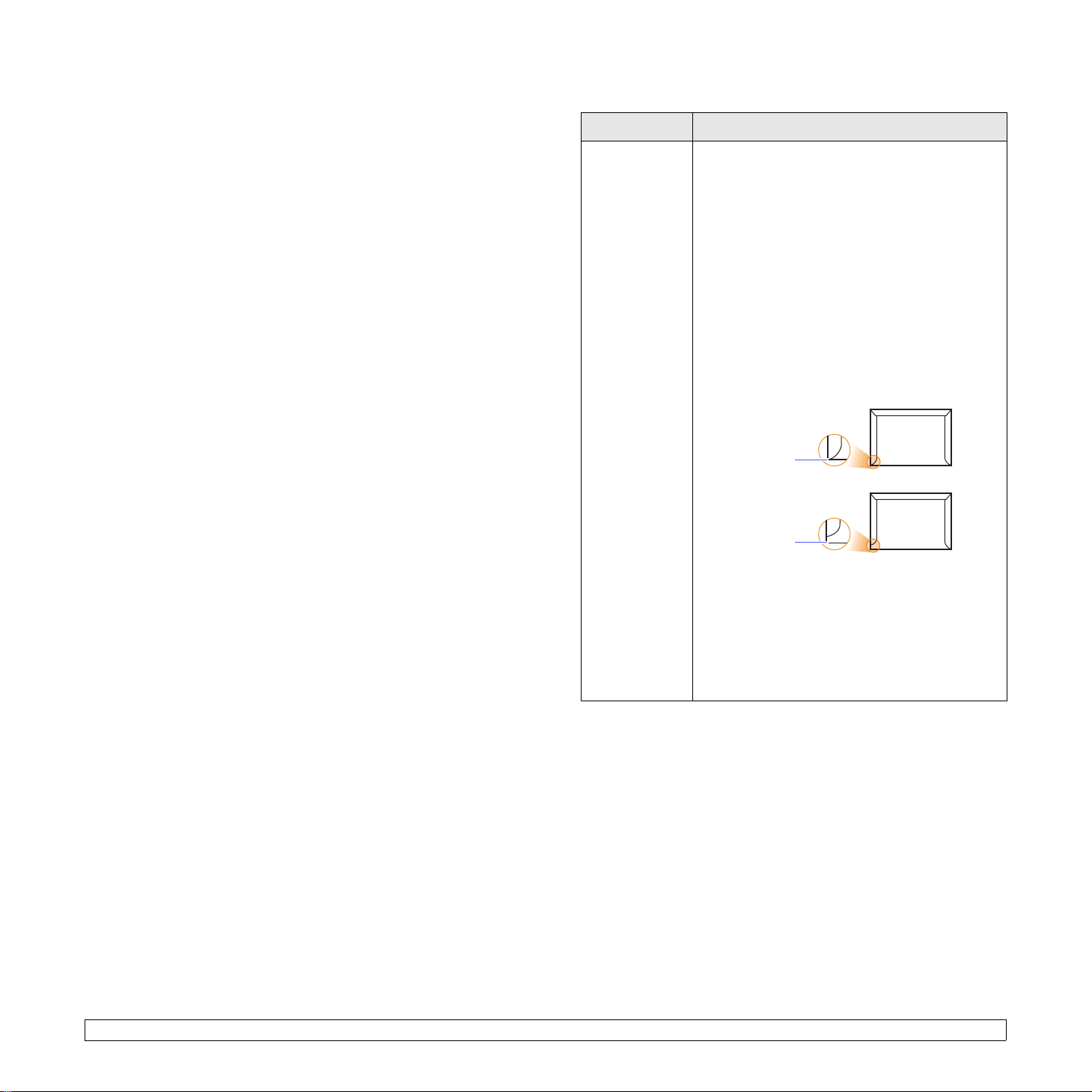
紙材類型 規定
信封 • 是否能在信封上成功列印取決於信封品質。選擇
信封時,請考慮下列因素:
2
- 重量:信封紙張的重量不應該超過 90 g/m
(24 磅 ),否則會造成卡紙。
- 結構:在列印前,信封應該平放,只能有少於
6mm (0 . 2 5英吋 ) 的捲曲,且不應該內含空氣。
- 狀況:信封不能有皺褶、裂縫或其他損壞。
- 溫度:在操作時,您應該使用與印表機的熱及
壓力相容的信封。
• 請僅使用折疊平整的信封。
• 切勿使用貼了郵票的信封。
• 切勿使用帶鉤子、卡夾、透明窗口、外層塗漆、
自黏物或其他合成材料的信封。
• 切勿使用損壞或品質很差的信封。
• 確保信封兩邊的接縫完全延伸至信封邊角。
可接受
不可接受
• 具有撕開型黏貼條或有一個以上翻口 ( 用來摺疊
封住信封 ) 的信封,它的黏貼物質必須能承受印
表機的加熱溫度 ( 攝氏 195
o
C,即華氏 383oF)
0.1 秒。多餘的黏貼條和翻口可能會造成皺褶、摺
痕或卡紙,甚至可能會損害加熱熔合器。
• 為了獲得最佳的列印品質,位置邊緣與信封邊緣
的距離不要小於 15 mm (0.6 英吋 )。
• 請避免在信封接縫區域列印。
5.3
< 載入列印紙材
>
Page 31
紙材類型 規定
載入紙張
投影片 • 為了避免損害印表機,請只使用專用於雷射印表
機的投影片。
• 印表機所使用的投影片須能夠承受印表機的加熱
溫度 195
o
C (383oF)。
• 從印表機移開投影片後,將它們放在平穩的表面。
• 切勿長時間留在紙匣中。因為它們可能會沾上灰
塵和髒點,造成列印時有污點。
• 為了避免指紋產生的斑點,請小心處理。
• 為了避免褪色,切勿將列印好的投影片長時間曝
露在陽光下。
• 確保投影片沒有皺摺、捲曲或任何撕裂邊緣。
標籤 • 為了避免損害印表機,請只使用專用於雷射印表
機的標籤。
• 選擇標籤時,請考慮下列因素:
- 黏貼物質:黏貼物質在印表機的加熱溫度 195
o
F) 下,應該能保持穩定。
(383
o
- 排列:請僅使用標籤之間沒有黏貼物質露出來
的標籤。標籤間若有縫隙可能會脫落,造成嚴
重卡紙。
- 捲曲:在列印前,標籤應該平放,任何方向都
不得有大於 13 mm (5 英吋 ) 的捲曲。
- 狀況:切勿使用有皺褶、氣泡或其他標籤脫離
現象的標籤。
• 確保標籤之間沒有黏貼物質露出來。如果黏貼物
質露出來,可能會使標籤在列印期間脫落,造成
卡紙。露出來的黏貼物質也可能會對印表機元件
造成損害。
• 請不要將同一張標籤在印表機中執行多次。黏貼
接著紙僅可通過印表機一次。
• 如果標籤已和接著紙分離或有皺摺、氣泡或其他
損壞,切勿使用。
將大部份列印工作使用的列印紙材載入紙匣 1。紙 匣 1 可以容納最多 500
張重量為 75 g/m
2
(220 磅 ) 的普通紙。
您可以購買選購紙匣安裝在標準紙匣的下面,一個紙匣可額外載入
500 張紙。您最多可以加裝三個紙匣。關於選購紙匣的訂購資訊,請參閱
第 7.1 頁。
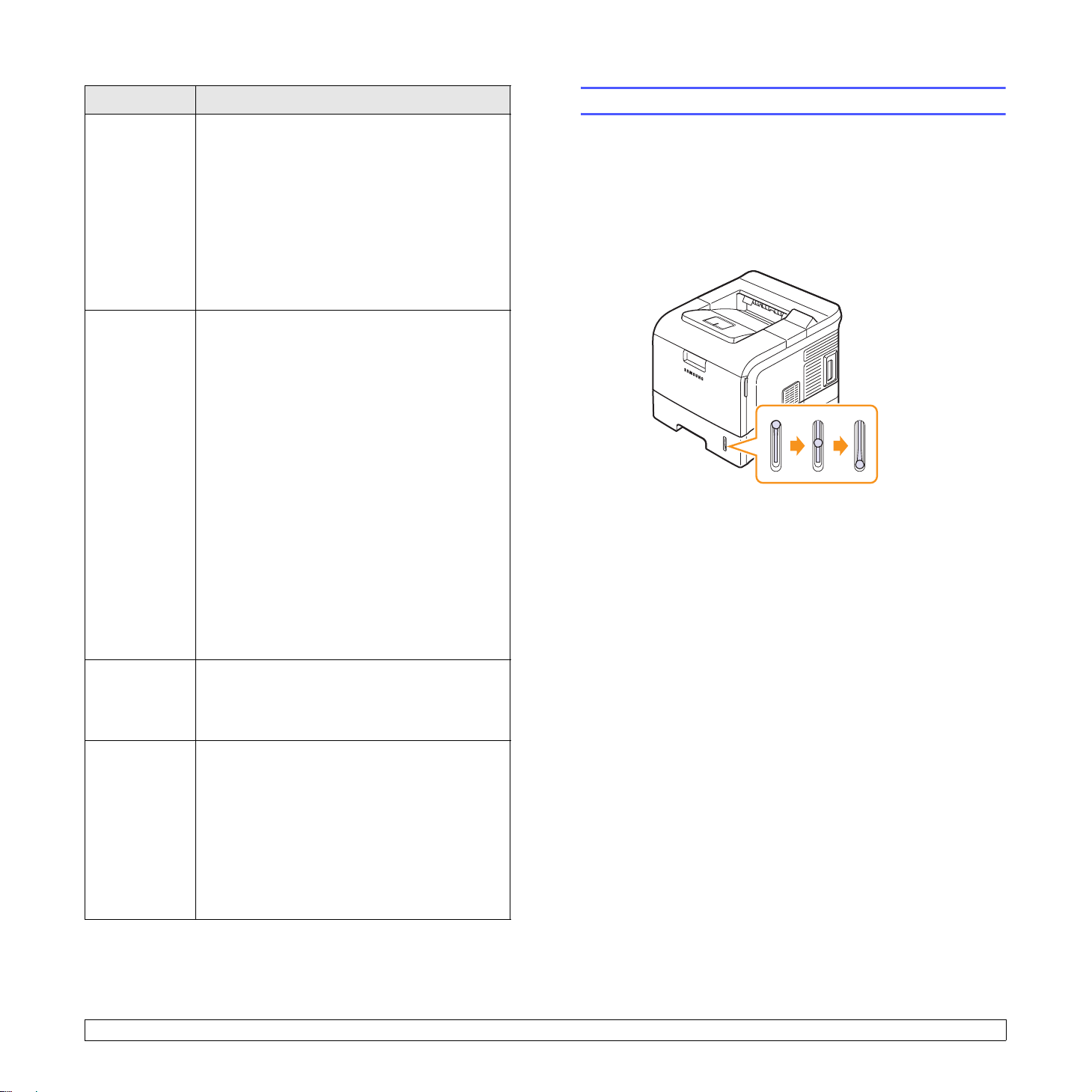
紙匣 1 和選購紙匣前方的紙張容量標記顯示目前紙匣中所剩餘的紙張多
寡。紙匣中的紙張用完後,標記會降到最低。
C
滿
空
卡片紙或自訂
大小紙材
• 請不要在寬度小於 76 mm (3 英吋 ) 或長度小於
127 mm (5 英吋 ) 的紙材上列印。
• 請在軟體應用程式中將邊緣設定為至少 6.4 mm
(0.25 英吋 )。
預印紙張 • 要列印專用信箋,所用的墨水必須具有抗熱性,
在印表機的加熱溫度 195
o
C (383oF) 0.1 秒內不
會融化、蒸發或釋出有害物質。
• 列印專用信箋時使用的墨水必須不易燃,且不能
對印表機滾輪造成負面影響。
• 表格和專用信箋應密封存放在防潮包裝袋中,以
免變質。
• 裝入預印紙張 ( 例如表格及專用信箋 ) 之前,確
保紙張上的墨水已乾。加熱期間,濕墨水會從預
印紙張上脫落,降低列印品質。
5.4
< 載入列印紙材
>
Page 32
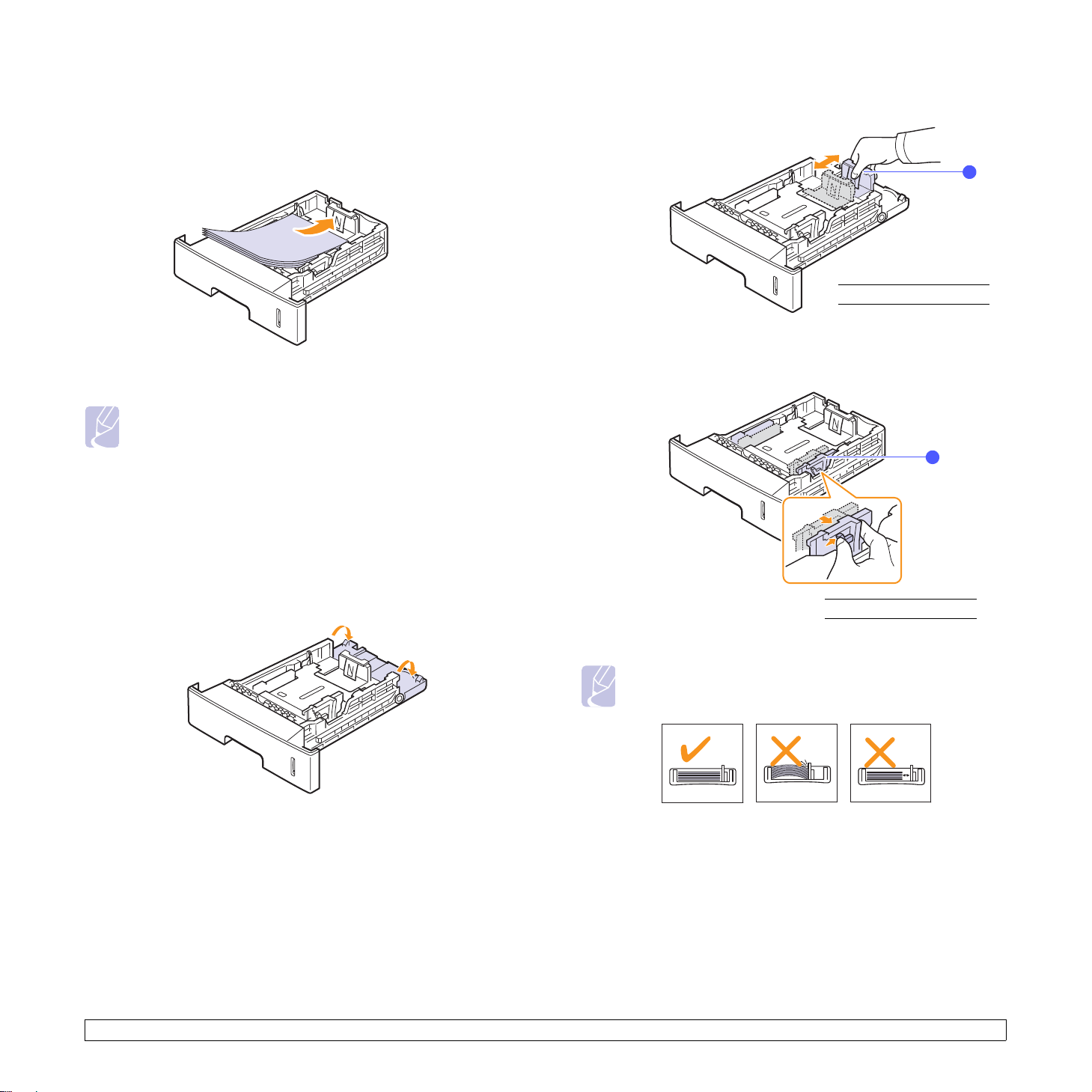
使用標準紙匣或選購紙匣
將大部份列印工作使用的紙材載入標準紙匣中。標準紙匣最多可載入 500 張
重量為 75 g/m
若要載入紙張,請拉開紙匣,並以列印面朝下載入紙張。
您可將專用信箋紙,以列印面朝下載入。帶標誌的頂邊應位於紙匣前端。
2
(20 磅 ) 的紙張。
備註
• 如果進紙時發生問題,請一次將一張紙裝入多功能紙匣。
• 您可以裝入先前列印的紙張。列印面應朝上,且沒有捲曲的邊緣
位於紙匣前端。如果進紙時發生問題,請將紙張換邊。請注意,
其列印品質將無法保證。
改變紙匣中紙張的大小
2 捏住紙張長度引導器,依照紙匣底部的標示,將它滑到所要載入紙張
的正確尺寸位置。
1
紙張長度引導器
1
3 捏住紙張寬度引導器進行調整,依照紙匣底部的標示,將它滑到所要
載入紙張的正確尺寸位置。
1
依據您所在國家/地區的不同,此紙匣預設為 Letter 或 A4 尺寸。如果要
變更紙張大小,您必須調整紙張引導器。
1 請將後方紙匣托盤完全向外拉出,以拉長紙匣的長度。
1
備註
• 請勿將紙張寬度引導器推至太遠導致紙材彎曲。
• 如果您沒有調整紙張寬度引導器,可能會導致卡紙。
4 載入紙張,要列印面朝下。
紙張寬度引導器
5.5
< 載入列印紙材
>
Page 33
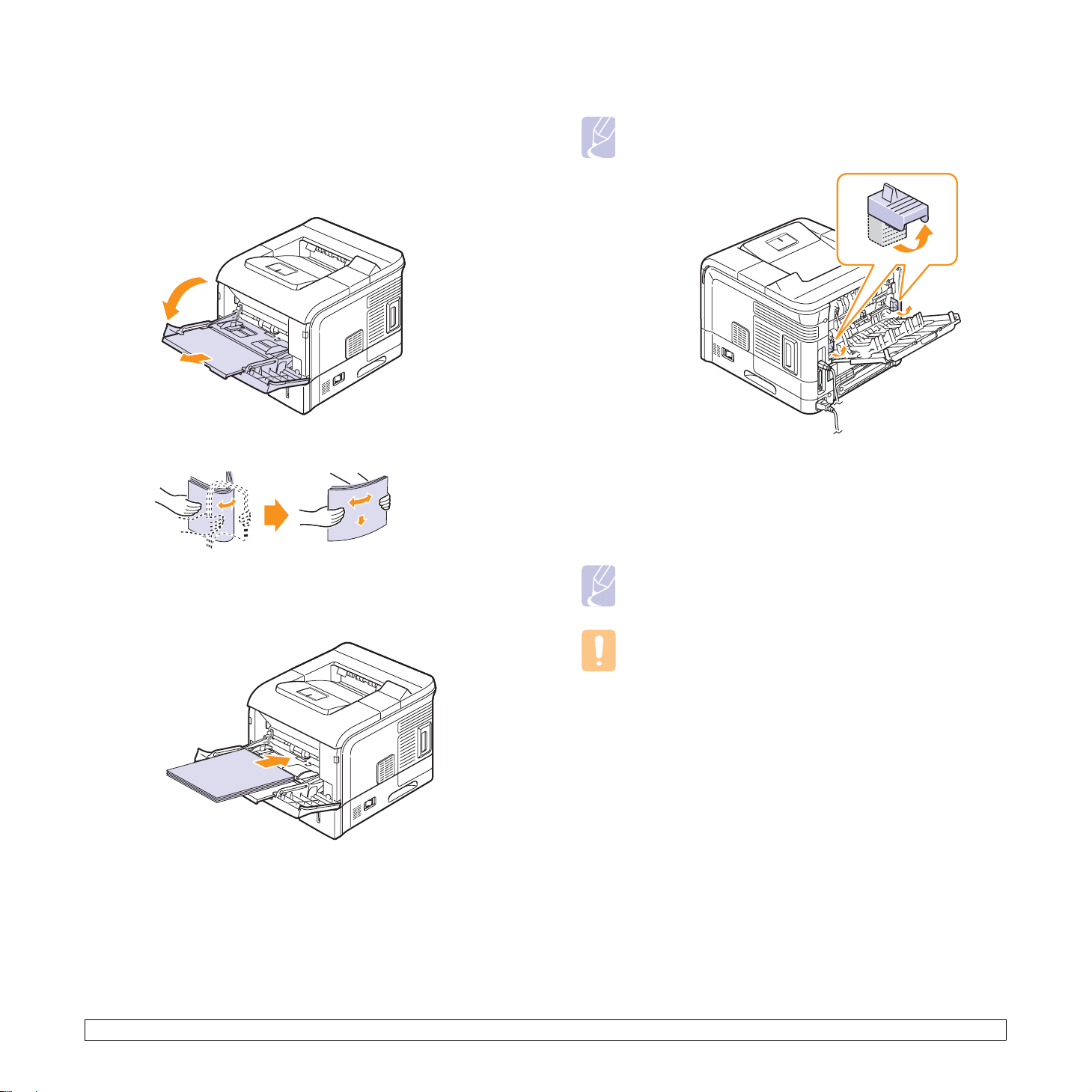
使用多功能紙匣
• 信封:信封口朝下,並使郵票區位於左上方。
多功能紙匣中可以放入特殊大小和類型的列印紙材,例如投影片、名信
片、便籤及信封。在專用信箋或彩色紙張上進行單張列印時非常有用。
將紙張裝入多功能紙匣:
1 將多功能紙匣朝自己的方向拉,拉出延伸板放置更長的紙張。
2 如果使用紙張,裝入之前,請彎折或扇開紙疊將其分開。
備註
• 如果要列印信封,您必須打開後蓋,並將加熱融合器桿向上推。
如此可提升列印品質。
• 投影片:列印面朝上,有黏貼條的頂邊先進入印表機。
• 標籤:列印面朝上,上方短邊緣先進入印表機。
• 預印紙張:設計面朝上,上方邊緣先進入印表機。
• 卡片紙:列印面朝上,短邊緣先進入印表機。
• 先前列印的紙張:之前列印面朝下,非捲曲邊緣先進入印表機。
如果使用投影片,請捏住投影片邊緣,以免觸碰列印面。手指上的油
漬可能會造成列印品質問題。
3 列印面朝上裝入紙張。
根據使用的紙材類型,請遵循下列裝紙規定:
備註
• 請確認您沒有載入過多的列印紙材。如果您載入太大疊的列印紙
材,或將它推入太深,紙材會被皺摺扭曲。
注意
• 列印特殊紙材 ( 例如信封、標籤、投影片或卡片 ) 時,輸出位置
應該為後蓋。打開後蓋以便使用。請參閱第 5.8 頁。
5.6
< 載入列印紙材
>
Page 34
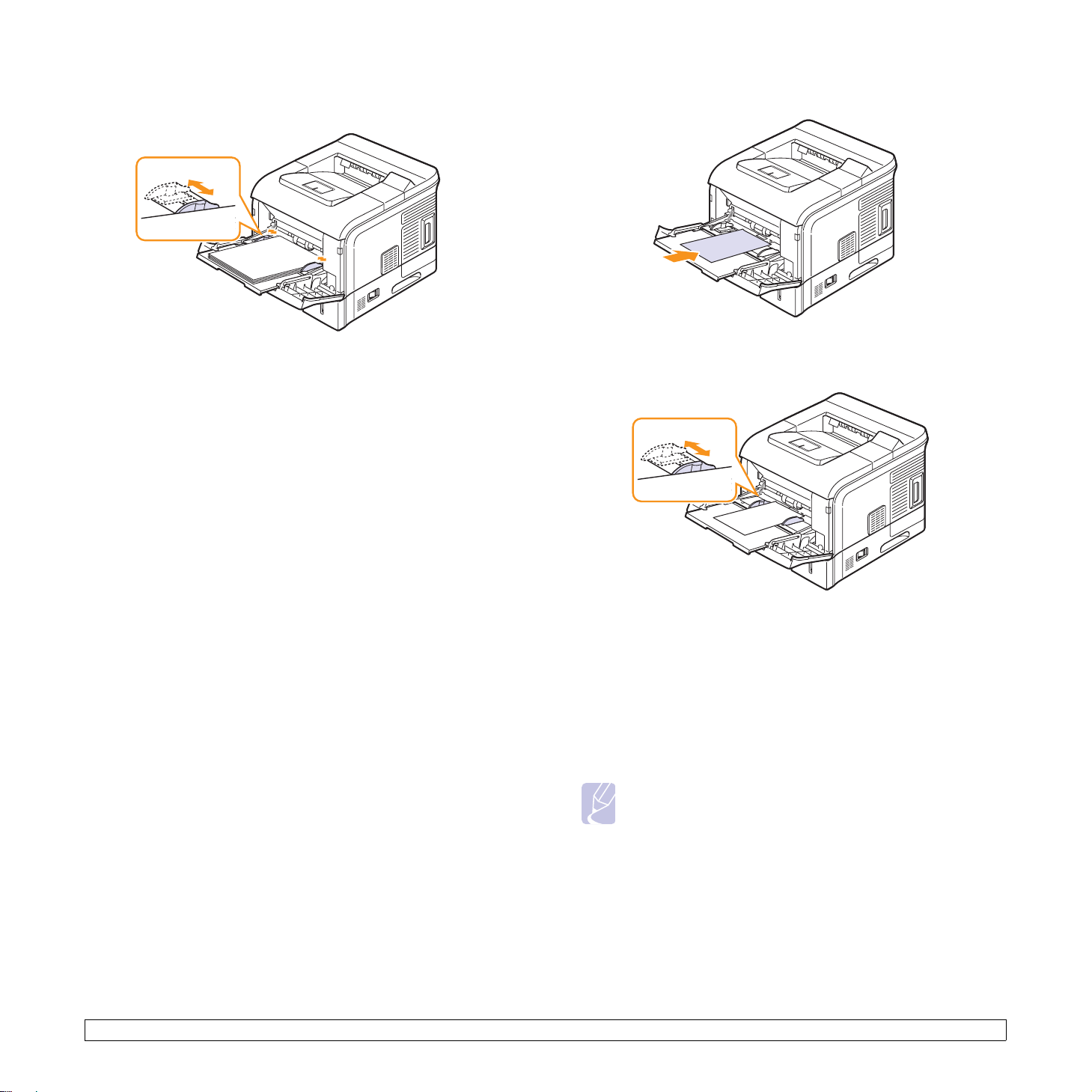
4 壓住多功能紙匣紙張寬度引導器,並將其調整至紙張寬度。切勿過度
用力,否則紙張會彎曲,造成卡紙或歪斜。
1 列印面朝上裝入紙張。
5 當您列印一份文件時,請在軟體應用程式中設定紙張來源與類型。請
參閱軟體選項。
如需有關在控制面板上設定紙張來源與類型的資訊,請參閱第 2.4 頁。
6 列印完畢後,請將多功能紙匣延伸板推回定位,並關上多功能紙匣。
使用多功能紙匣的秘訣
• 每次僅在多功能紙匣中裝入一種尺寸的列印紙材。
• 多功能紙匣中仍有紙張時,切勿加紙,以免卡紙。這也適用於其他紙匣。
• 裝入列印紙材時應面朝上,頂邊先進入多功能紙匣,並位於紙匣中央。
• 請僅裝入第 5.2 頁中指定的列印紙材,以免出現卡紙和列印品質問題。
• 將明信片、信封和標籤裝入多功能紙匣前,先展平上面的任何捲曲。
• 當您在多功能紙匣中的 76 x 127 mm (3 x 5 英吋 ) 尺寸的紙材上列印
時,請打開後蓋讓紙材可以筆直輸出,以避免卡紙。
• 列印投影片時,請打開後蓋。如果未將它打開,投影片在退出印表機時
可能會被撕裂。
使用手動送紙模式
當您變更列印設定以列印文件時,如果在紙張標籤的來源選項中選取
手動送紙,您可以透過手動方式在多功能紙匣中載入一張列印紙材。請
參閱軟體選項。如您想要在每一頁列印後檢查列印品質,手動送紙功
能非常有用。
這個載入程序和載入多功能紙匣的程序幾乎一樣,不同的是您將一頁一
頁地將紙張載入紙匣中,傳送列印資料來列印第一頁,然後按下控制面
板上的確定按鈕來列印接下來的每一頁。
2 壓住多功能紙匣紙張寬度引導器,並將其調整至紙張寬度。切勿過度
用力,否則紙張會彎曲,並造成卡紙或歪斜。
3 當您列印一份文件時,請在軟體應用程式中將紙張來源設定為手動送
紙,並選取正確的紙張大小與類型 。請參閱軟體選項。
4 列印一份文件。
顯示螢幕將會顯示一則訊息,提示您裝入紙張確定。
5 按下確定。
印表機將挑選列印紙材並開始列印。列印完一頁之後,該訊息會再度
出現。
備註
• 如果您沒有按下按鈕,則在暫停之後印表機將會自動挑選列印
紙材。
5.7
6 插入下一頁至多功能紙匣中,並按下確定。
重複這個步驟來列印每一頁。
< 載入列印紙材
>
Page 35
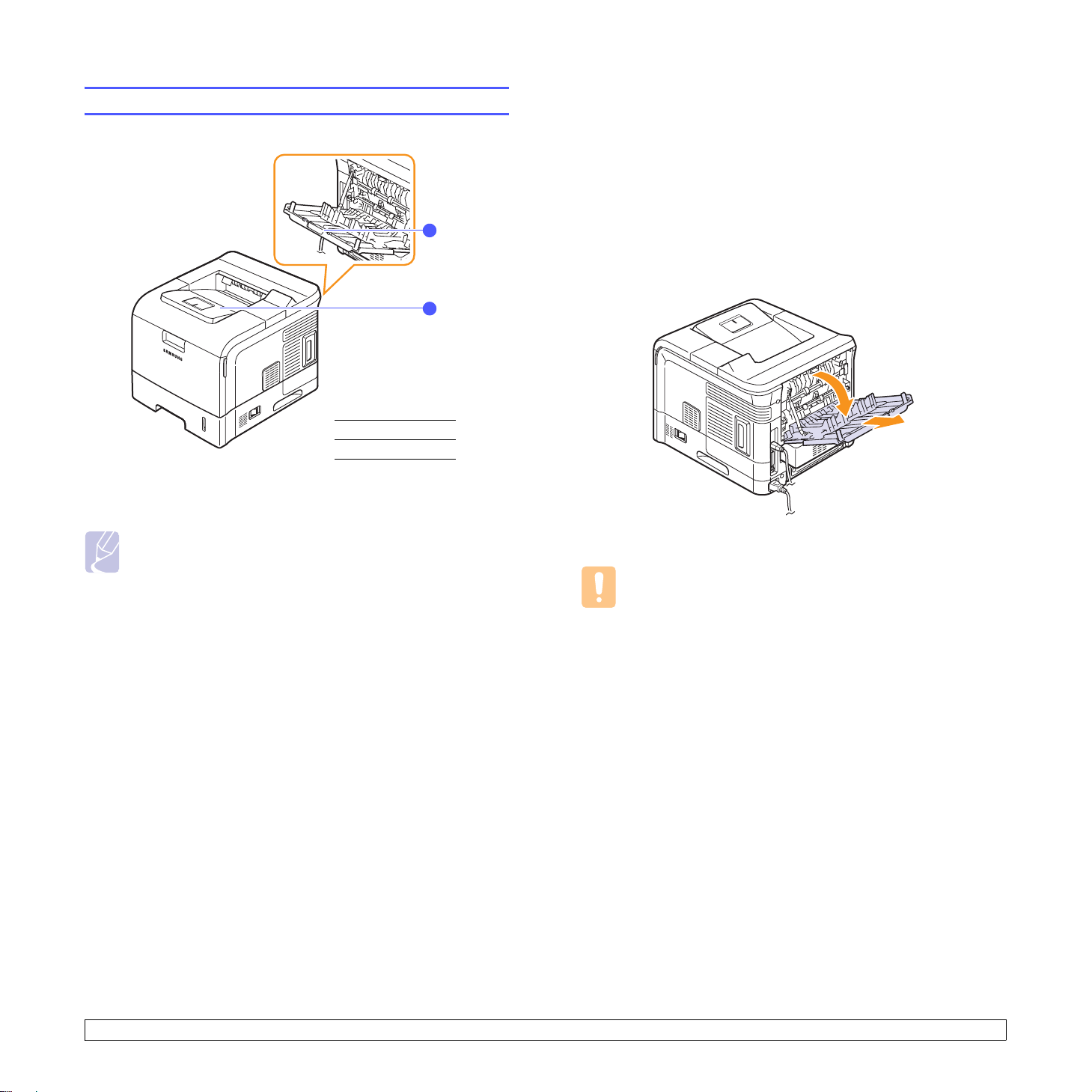
選取輸出位置
印表機有兩個輸出位置:後蓋 ( 列印面朝上 ) 和輸出紙匣 ( 列印面朝下 )。
列印至輸出紙匣 (
輸出紙匣以紙張列印面朝下的方式匯集,紙張順序為列印順序。應使用
紙匣處理大多數列印工作。
列印面朝下
)
1
2
後蓋
1
輸出紙匣
2
依預設,印表機會將輸出傳送至輸出紙匣。若要使用輸出紙匣,務必關
閉後蓋。
備註
• 如果從輸出紙匣輸出的紙張有問題,例如過度捲曲,請嘗試使列
印輸出至後蓋。
• 為避免卡紙,當印表機正在列印時,請不要打開或關閉後蓋。
列印至後蓋 (
使用後蓋,紙張從印表機印出 ( 列印面朝上 )。
從多功能紙匣列印至後蓋時,紙張可徑直輸出。使用後蓋時,可改善特
定列印紙材的輸出品質。
如果要使用後蓋,請將後蓋向下拉開並拉出後蓋延伸板。
列印面朝上
)
注意
• 印表機後蓋內的加熱器區在使用時,會變得相當熱。在此區域進
行作業時要格外小心。
5.8
< 載入列印紙材
>
Page 36

6 基本列印
本章介紹一般列印工作。
本章包含:
• 列印文件
• 取消列印工作
列印文件
本印表機可允許您從各種 Windows、Macintosh 或 Linux 應用程式進行
列印。根據使用的應用程式,實際文件列印步驟可能會有所不同。
如需關於列印的詳細資料,請參閱軟體選項。
取消列印工作
如果列印工作已在列印佇列或列印緩衝器 ( 例如 Windows 中的印表機群
組 ) 中等待,請遵循下列步驟刪除工作:
1 按一下 Windows 的開始按鈕。
2 如果是 Windows 2000,請選擇設定,然後選擇印表機。
如果是 Windows XP/2003 ,請選擇印表機和傳真。
如果是 Windows Vista/2008,請選擇控制台 > 硬體和聲音 > 印表
機。
針對 Windows 7,選取控制台 > 硬體和聲音 > 裝置和印表機。
針對 Windows Server 2008 R2,選取控制台 > 硬體和聲音 > 裝置
和印表機。
3 針對 Windows 2000、XP、2003、2008 和 Vista, 按兩下您的機
器。
針對 Windows 7 和 Windows Server 2008 R2, 用滑鼠右鍵按一下
印表機圖示
>
環境定義功能表 > 查看正在列印的內容。
4 在文件功能表中,選擇取消 。
備註
• 您只要連按兩下 Windows 桌面右下角的印表機圖示,就可存
取此視窗。
您也可以按下您印表機控制面板上的停止按鈕來取消目前工作。
6.1 <
基本列印
>
Page 37
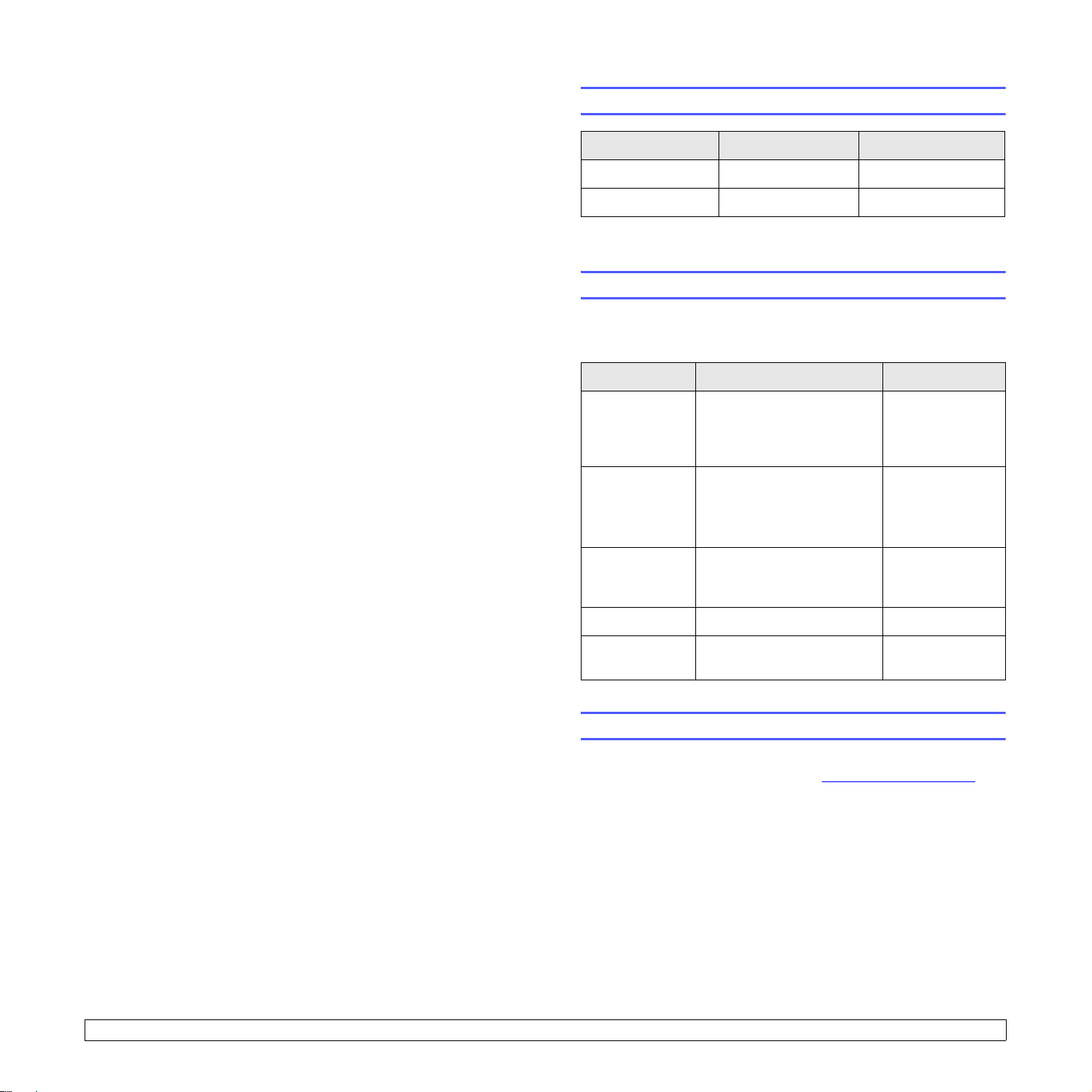
7 訂購耗材與配件
碳粉匣
本章提供有關購買您印表機所使用之碳粉匣及配件的資訊。
• 碳粉匣
• 配件
• 如何購買
類型 頁數
標準頁數 10,000 頁
最高頁數 20,000 頁
a.根據 ISO/IEC 19752 標準所計算的碳粉匣平均列印頁數。
a
ML-D4550A
ML-D4550B
配件
您可以購買並安裝配件,以增強印表機的效能與功能。
您的印表機可以使用下列配件:
配件 說明 零件號碼
選購紙匣 如果需要頻繁裝紙,您最多可
以再另外加裝三個 500 頁紙
匣。您可以在不同大小與類型
的列印紙材上列印文件。
DIMM
乙太網路 10/100
Base TX 有線網
路印表機介面卡
擴充印表機的記憶體容量。
可允許您使用有線網路卡將
您的印表機連線至網路環境。
ML-S4550A
• ML-MEM150:
• ML-MEM160:
ML-NWA20N
零件號碼
128 MB
256 MB
7.1 <
雙面列印單元 可讓您在紙張兩面列印文件。
硬碟 可增強印表機功能,提供更多
種列印方式。
ML-3560U1
ML-HDK210
如何購買
若要訂購 Samsung 授權的耗材或配件,請聯絡您當地的 Samsung 經銷
商或您向其購買印表機的零售商,或造訪 www.samsungprinter.com
取您的國家/地區以獲得有關請求技術支援的資訊。
訂購耗材與配件
>
並選
Page 38

8 維護
本章提供維護印表機和碳粉匣的資訊,以及達成高品質和符合經濟效益
之列印的建議。
本章包含:
• 列印資訊頁
• 清潔印表機
• 維護碳粉匣
• 維護零件
列印資訊頁
從印表機的控制面板,您可以列印提供有關印表機之詳細資訊的頁面。它
們可協助您檢查印表機的狀態及維護印表機。
1 按下功能表直到 Information 出現在顯示螢幕上的最後一行,然後按
下確定。
2 按下捲動按鈕直到您想要的資訊頁出現,然後按下確定。
3 當出現 Yes 時 , 按下確定。
會有一個頁面印出。
清潔印表機
在列印過程中,紙張、碳粉及灰塵粒子會囤積在印表機內部。這些髒物
可能會造成列印品質問題,例如碳粉污點或拖尾。您的印表機具有清潔
模式,可以糾正並避免這類問題的發生。
注意
• 使用含大量酒精的清潔劑、溶劑、或其他烈性物質清潔印表機外
殼,可能會造成外殼褪色或龜裂。
清潔印表機外部
使用沒有線頭的軟布來擦拭印表機外殼。您可使用微濕的軟布,但請小
心不要讓水滴在機器上或印表機內部。
清潔印表機內部
清潔印表機內部有兩種方法:
• 以手動方式清潔內部。
• 列印清潔頁,此動作可從控制面板完成。
手動清潔印表機內部
1 關閉列印機電源並拔下電源線。等印表機冷卻下來。
8.1 <
維護
>
Page 39
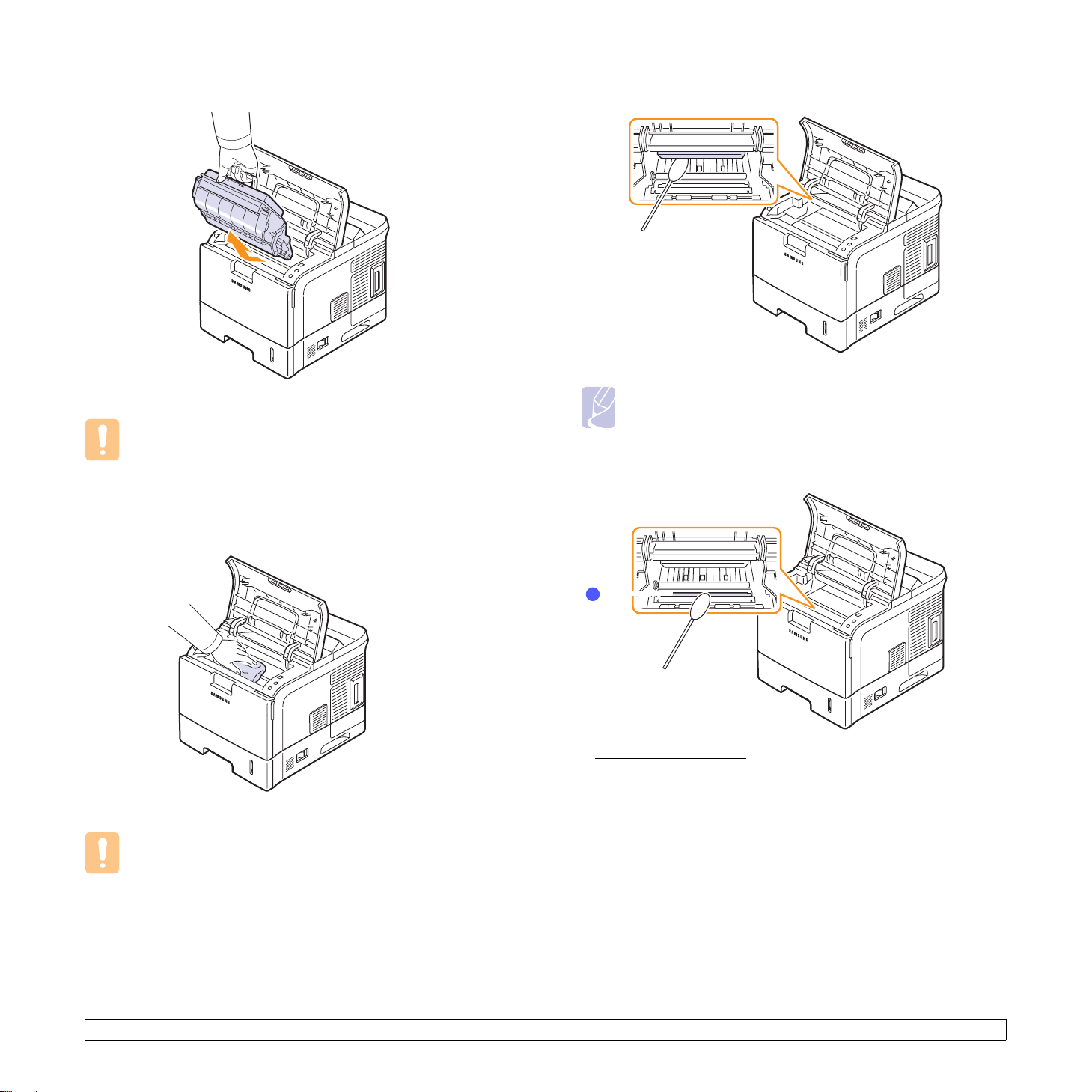
2 打開上蓋並將碳粉匣拉出。將它放在乾淨平坦的表面上。
注意
• 為了避免損害碳粉匣,碳粉匣暴露在光線下的時間不能太久。必
要時請用紙包上。
• 切勿觸摸碳粉匣下面的綠色表面。請使用碳粉匣上的把手,以免
碰到此區域。
3 使用沒有線頭的乾布擦掉碳粉匣區域和碳粉匣槽中囤積的灰塵和溢
出的碳粉。
4 輕輕擦拭碳粉匣內部頂端的長條玻璃 (LSU) 並檢查是否有臟物或灰塵。
備註
• 長條玻璃很難定位。
5 將送紙引導尺往上翻找到 PTL 鏡片,用白色棉花棒尖頭部份輕輕擦
拭鏡片。
注意
• 當清潔印表機內部時,請小心不要觸碰到位於碳粉匣下方的傳輸
滾輪。您手指上的油漬可能會造成列印品質問題。
1
PTL 鏡片
1
8.2 <
維護
>
Page 40
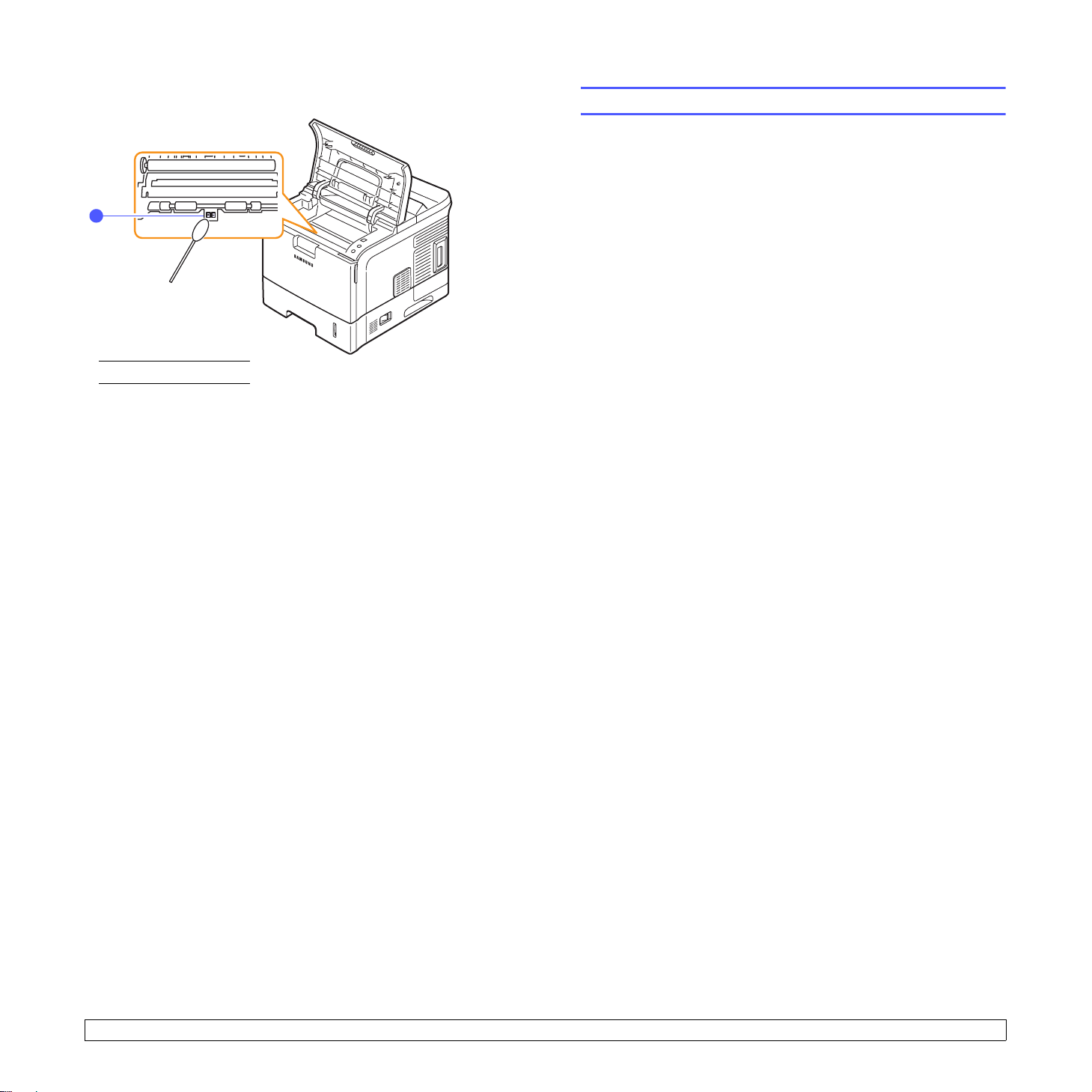
6 使用棉花棒清潔送紙感應器。
1
送紙感應器
1
7 重新插入碳粉匣並關上上蓋。
8 將電源線插回印表機,並開啟電源。
列印一張清潔頁
如果產生模糊不清、褪色、或有污點的列印輸出結果,您可以列印一張
印表機隨附的清潔頁來解決這個問題。您可以列印:
• OPC 清潔頁:清潔碳粉匣的 OPC 感光鼓。
• 加熱器清潔頁:清潔印表機內部的加熱器單元。
此程序會產生沾附碳粉屑的頁面,請將它丟棄。
維護碳粉匣
碳粉匣存放
為了充分利用碳粉匣,請牢記下列規定:
• 使用前切勿將碳粉匣從包裝中取出。
• 切勿重新填充碳粉匣。印表機保固並不包括因使用重新填充的碳粉匣所
造成的損壞。
• 將碳粉匣儲存在與印表機相同的環境中。
• 為了避免損害碳粉匣,碳粉匣暴露在光線下的時間不能太久。
碳粉盒預期列印頁數
碳粉匣的列印頁數需視列印工作的用墨量而定。 實際數量可能會因頁面列
印密度、作業環境、列印時間間隔、紙材紙型以及紙材大小的不同而有所
不同。如果列印大量圖片,則可能需要更頻繁地更換碳粉匣。
節省碳粉
若要節省碳粉,請按下控制面板上的省碳模式。按鈕燈亮起。
使用此項功能可延長碳粉匣的壽命,並降低每頁的列印成本,但它也會
降低列印品質。
1 請確定印表機電源已開啟,同時紙匣中已載入紙張。
2 按下功能表直到 System Setup 出現在顯示螢幕上的最後一行,然
後按下確定。
3 按下捲動按鈕直到 Maintenance 出現,然後按下確定。
4 按下捲動按鈕直到 Clean Fuser 或 Clean Drum
您的印表機會從紙匣中自動挑選一張紙,並印出一張上面有灰塵或碳
粉屑的清潔頁。
出現,然後按下確定。
8.3 <
維護
>
Page 41
檢視剩餘碳粉量
您可以檢視每一個碳粉匣中所剩的碳粉量。
如果遇到列印品質的問題,它可以協助您判斷問題是否由碳粉不足造成的。
1 按下功能表直到 System Setup 出現在顯示螢幕上的最後一行,然後
按下確定。
2 按下捲動按鈕直到 Maintenance 出現,然後按下確定。
3 按下捲動按鈕直到 Supplies Life 出現,然後按下確定。
4 按下捲動按鈕直到 Toner Remains 出現,然後按下確定。
顯示螢幕將指示剩餘碳粉量的百分比。
備註
當顯示螢幕上出現下列訊息時,可以變更 Supplies Life 下的子
功能表:
- Invalid Toner、NonGenuine Toner、Replace Toner、
T oner Exhausted
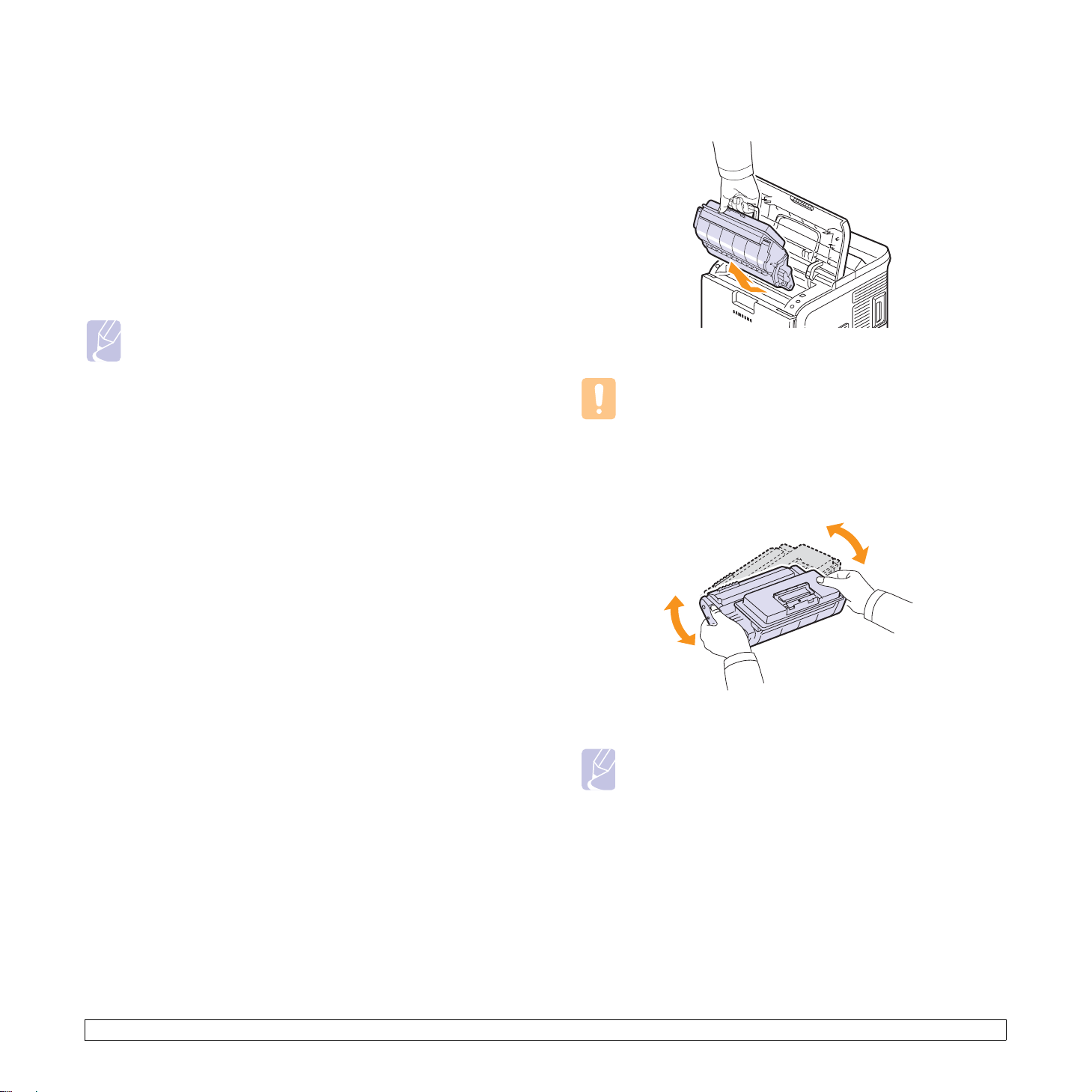
搖勻碳粉匣
當碳粉匣即將耗盡時:
• 列印文件出現白色條紋或顏色變淺。
• Toner Low 出現於顯示螢幕上。
• 狀態 LED 閃爍紅燈。
如果發生此情況,您可以搖勻碳粉匣中剩餘的碳粉,暫時改善列印品質。
在某些情況下,即使搖勻碳粉,列印文件仍會出現白色條紋或顏色變淺。
1 開啟上蓋。
2 將碳粉匣拉出。
注意
• 避免碰到印表機太深的部位。加熱器區域可能很燙。
• 為了避免損害碳粉匣,碳粉匣暴露在光線下的時間不能太久。必
要時請用紙包上。
• 切勿觸摸碳粉匣下面的綠色表面。請使用碳粉匣上的把手,以免
碰到此區域。
3 將碳粉匣充分搖動 5 或 6 次,搖勻碳粉匣裡面的碳粉。
8.4 <
維護
備註
• 如果碳粉沾到衣服上,請用乾布擦拭並用冷水清洗。熱水會使碳
粉附著於纖維上。
>
Page 42
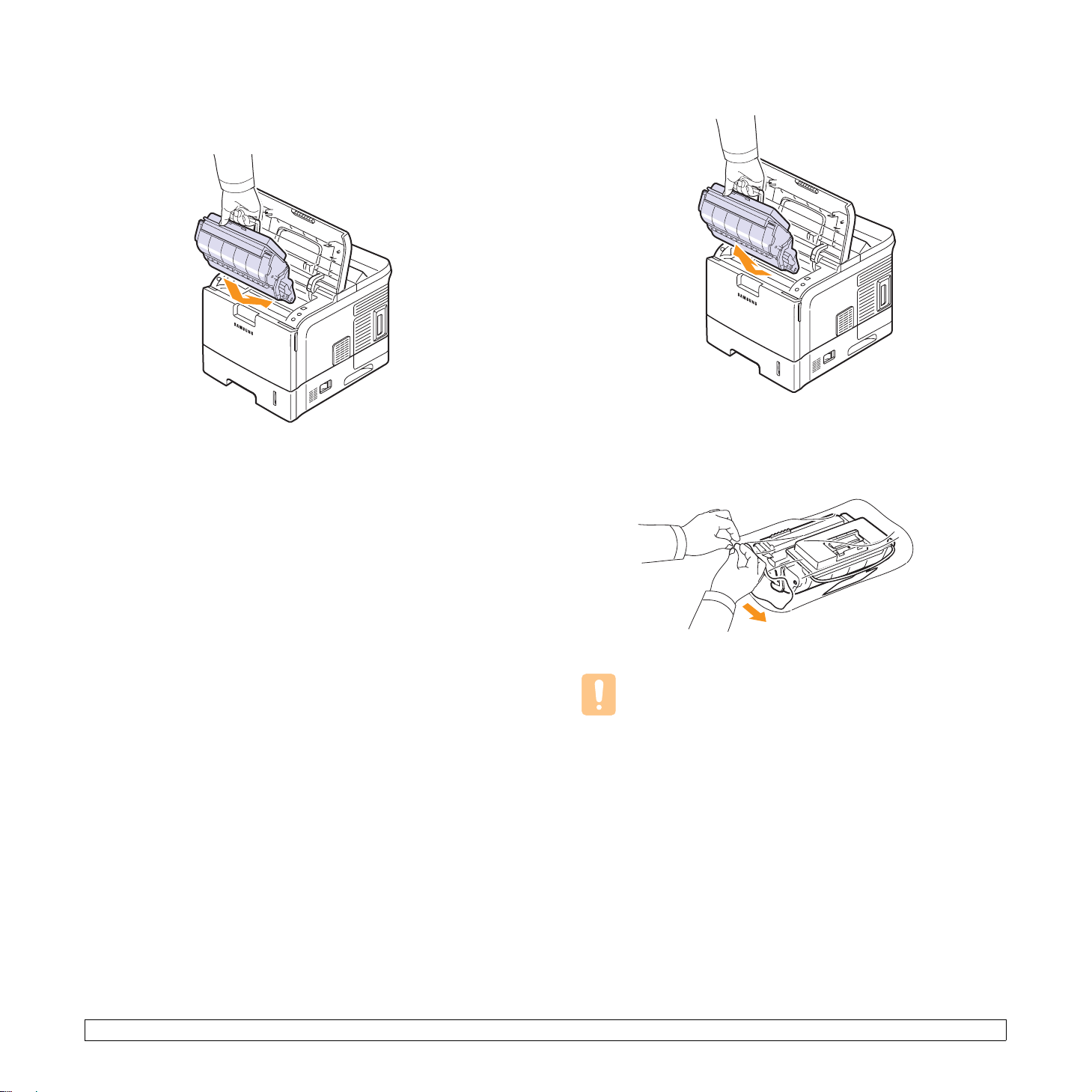
4 握住碳粉匣的把手,然後緩慢地將碳粉匣插入印表機的開口。
碳粉匣兩端的標籤與印表機中相對應的溝槽將會引導碳粉匣進入正
確位置,直到完全卡住定位。
5 關上上蓋。務必關緊上蓋。
更換碳粉匣
當碳粉匣中的碳粉完全用完時:
• Toner Empty 出現於顯示螢幕上。
• 狀態 LED 會亮起紅燈。
此時必須更換碳粉匣。如需關於碳粉匣的訂購資訊,請參閱第 7.1 頁。
2 將碳粉匣拉出。
3 將新碳粉匣從包裝中取出。
1 開啟上蓋。
8.5 <
維護
注意
• 請勿使用如刀剪之類的尖銳物件來打開碳粉匣的包裝。它們可能
會刮傷碳粉匣的感光鼓。
>
Page 43
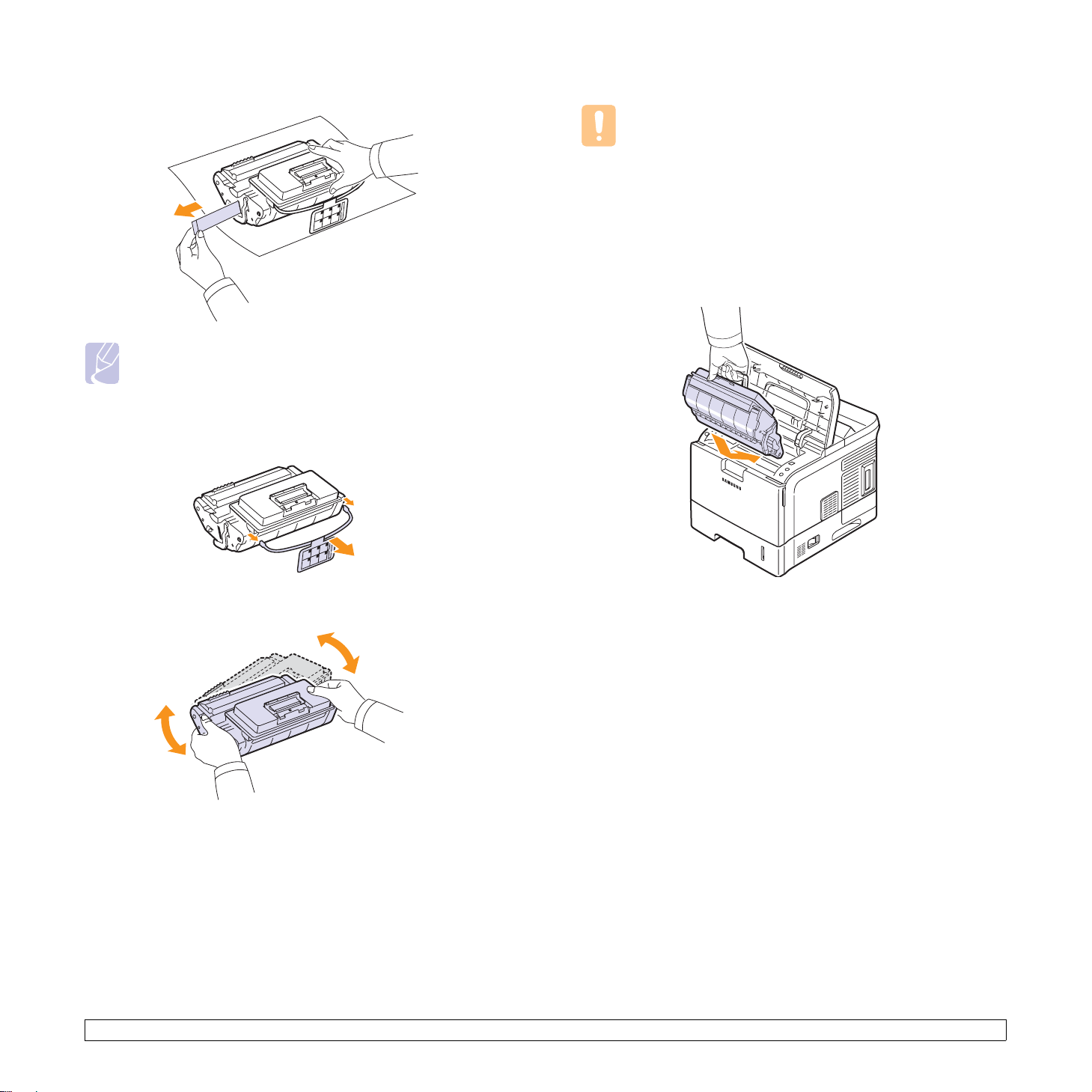
4 尋找碳粉匣末端的密封膠帶。請小心地將膠帶從碳粉匣上拉出並丟棄。
備註
• 正確撕下的密封膠帶長度應超過 60 cm。
• 請扶住碳粉匣,將密封膠帶從碳粉匣上直接撕下。請小心不要將
膠帶從中間撕斷。如果這樣,您將無法使用碳粉匣。
• 請參考紙匣包裝紙上的圖片說明。
5 將彈性塑膠支架從碳粉匣上拆下。
注意
• 如果碳粉沾到衣服上,請用乾布擦拭並用冷水清洗。熱水會使碳
粉附著於纖維上。
• 為了避免損害碳粉匣,碳粉匣暴露在光線下的時間不能太久。必
要時請用紙包上。
• 切勿觸摸碳粉匣下面的綠色表面。請使用碳粉匣上的把手,以免
碰到此區域。
7 握住碳粉匣的把手,然後緩慢地將碳粉匣插入印表機的開口。
碳粉匣兩端的標籤與印表機中相對應的溝槽將會引導碳粉匣進入正
確位置,直到完全卡住定位。
6 將碳粉匣充分搖動 5 或 6 次,搖勻碳粉匣裡面的碳粉。
充分搖動碳粉匣,以確保碳粉匣列印最多張數。請保存運輸用包裝盒
和塑膠袋。
8.6 <
8 關上上蓋。務必關緊上蓋。
維護
>
Page 44
清除 Toner Low Replace Toner 訊息
出現 Toner Low Replace Toner 訊息時,您可以設定不再顯示這則訊息
以免干擾。
1 按下功能表直到 System Setup 出現在顯示螢幕上的最後一行,然
後按下確定。
2 按下捲動按鈕直到 Maintenance 出現,然後按下確定。
3 按下捲動按鈕直到 CLR Empty Msg. 出現,然後按下確定。
4 選擇 On 並按下確定。
5 從現在起 Toner Low Replace Toner 訊息將不會再出現,但在需要
安裝新的碳粉匣時 Replace Toner 訊息仍會出現,提醒您更換碳粉
匣以確保列印品質。
注意
• 選取 On 後,本設定會用永遠寫入到碳粉匣的記憶體中,且此
功能表會從 Maintenance 功能表中消失。
維護零件
為了避免因磨損的零件而造成列印品質與進紙問題,並使印表機維持最
佳工作狀態,以下零件列印指定頁數或達到使用壽命後,需要進行更換。
項目 頁數 ( 平均值 )
傳輸滾輪
加熱熔合器單元
送紙滾輪
橡膠墊
Samsung 強烈建議由授權服務提供商、經銷商或您購買印表機的零售商
進行此維護工作。
150,000
150,000
150,000
150,000
8.7 <
維護
>
Page 45
9 故障排除
本章提供有用資訊幫助您解決在使用印表機時遇到的問題。
本章包含:
• 清除卡紙
• 故障排除核對清單
• 瞭解狀態 LED
• 瞭解螢幕訊息
• 碳粉匣相關訊息
• 解決一般列印問題
• 解決列印品質問題
• 一般 Windows 問題
• 一般 Macintosh 問題
• 一般 PostScript 問題
• 一般 Linux 問題
清除卡紙
備註
• 當您移除卡在印表機內的紙張時,請儘量順著紙張的正常輸送方
向拉出,以免損壞內部元件。請務必平穩地施力拉出紙張,切勿
拉扯紙張。如果紙張破裂,請確保所有的紙張碎片都已移除,不
然還是會卡紙。
當發生卡紙時,狀態 LED 將會亮起紅燈。開啟並關上上蓋。卡紙會自動
退出印表機。
如果卡紙並未退出,請檢查控制面板上的顯示畫面。會出現一個訊息指
出卡紙的相對位置。請參閱以下表格來找出卡紙位置所在並將其清除:
訊息 卡紙位置 轉至
Paper Jam 0
Open/Close Door
Paper Jam 1
Open/Close Door
在送紙區域
( 紙匣 1、選購紙匣 2、選購紙
匣 3、選購紙匣 4、多功能紙匣)
在碳粉匣附近 第 9.3 頁
下一欄
Paper Jam 2
Check Inside
Paper Exit Jam 1
Open/Close Door
Paper Tray 2 Jam
Open Tray 2
Paper Tray 3 Jam
Open Tray 3
Paper Tray 4 Jam
Open Tray 4
Duplex Jam 0
Check Inside
Duplex Jam 1
Open/Close Door
a.適用於 ML-4550 和 ML-4551N 中的選購雙面列印單元。
a
在出紙區域 第 9.4 頁
在碳粉匣和出紙區域之間 第 9.3 頁
在選購紙匣 2 中第 9.2 頁
在選購紙匣 3 中第 9.2 頁
在選購紙匣 4 中第 9.2 頁
在雙面列印區域 第 9.4 頁
在雙面列印區域 第 9.5 頁
a
9.1 <
故障排除
>
Page 46
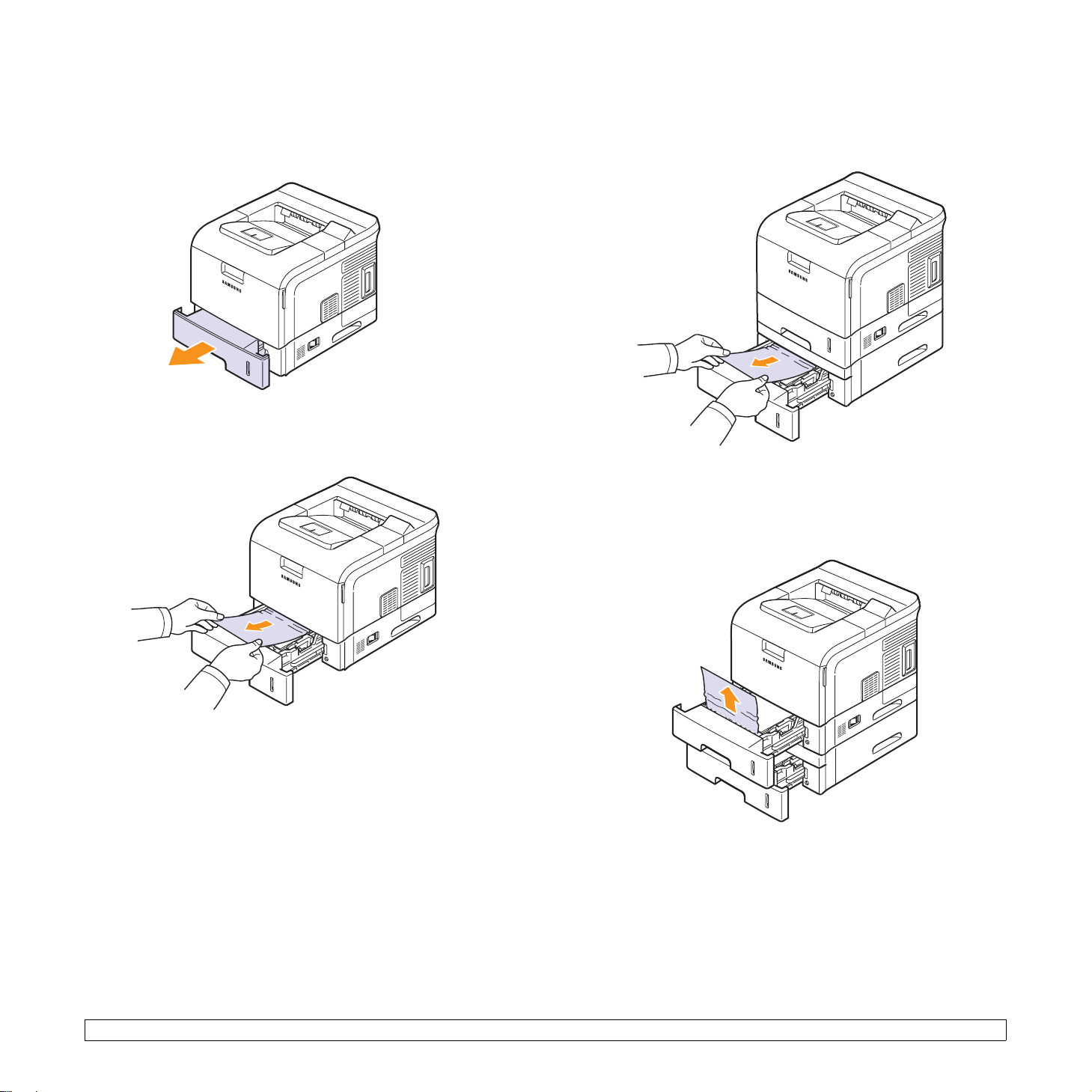
在送紙區域
在選購紙匣中
在紙匣 1 中
1 將紙匣 1 拉開。
2 逕直將卡紙輕輕拉出以移除卡紙。請確保紙匣 1 中的所有紙張已正確
對齊。
1 拉開選購紙匣。
2 從印表機中移除卡紙。
拉動時如果紙張不移動,或在此區域中看不到紙張,請停止並繼續至
步驟 3。
3 將上層紙匣拉出一半。
4 將卡紙逕直向上拉出。
拉動時如果紙張不移動,或在此區域中看不到紙張,請檢查碳粉匣附
近的加熱熔合器區域。請參閱第 9.3 頁。
3 將紙匣 1 插入印表機中,直到其卡入定位。列印工作會自動繼續。
9.2 <
5 將紙匣完全插進印表機。列印工作會自動繼續。
故障排除
>
Page 47
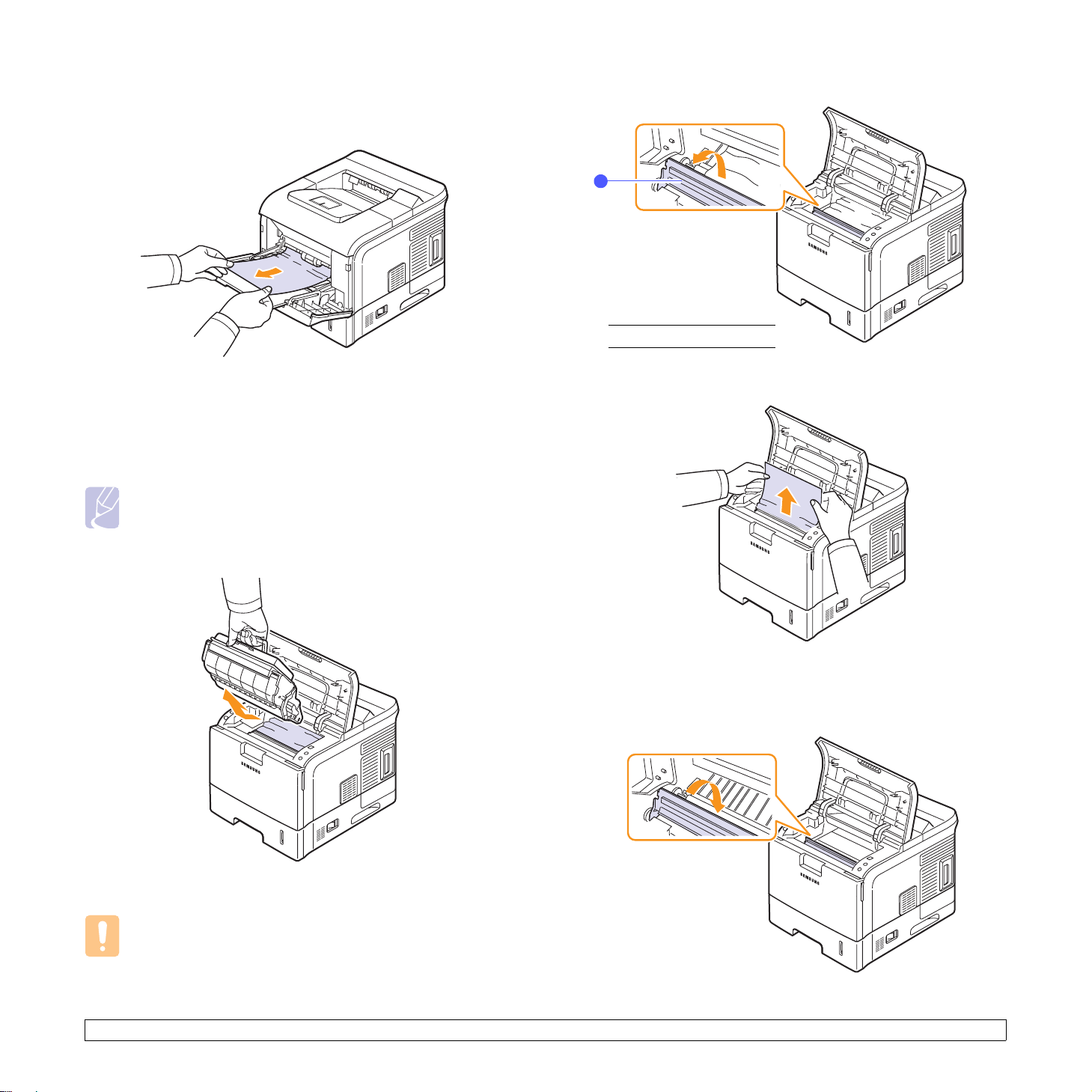
在多功能紙匣中
1 如果紙張送入不正常,請將紙張拉出印表機。
2 小心提起送紙引導尺。
1
送紙引導尺
1
2 開啟並關上上蓋來繼續列印。
在碳粉匣附近
備註
• 加熱熔合器區域會非常燙。從印表機移除紙張時請小心。
1 打開上蓋並將碳粉匣拉出。
3 逕直將卡紙輕輕拉出以移除卡紙。
如果您沒有看到卡紙或如果移除紙張有困難,請停止拉動並到出紙
區。請參閱第 9.4 頁。
4 將送紙引導尺往下翻。
注意
• 為了避免損害碳粉匣,碳粉匣暴露在光線下的時間不能太久。必
要時請用紙包上。
• 切勿觸摸碳粉匣下面的綠色表面。請使用碳粉匣上的把手,以免
碰到此區域。
9.3 <
故障排除
>
Page 48
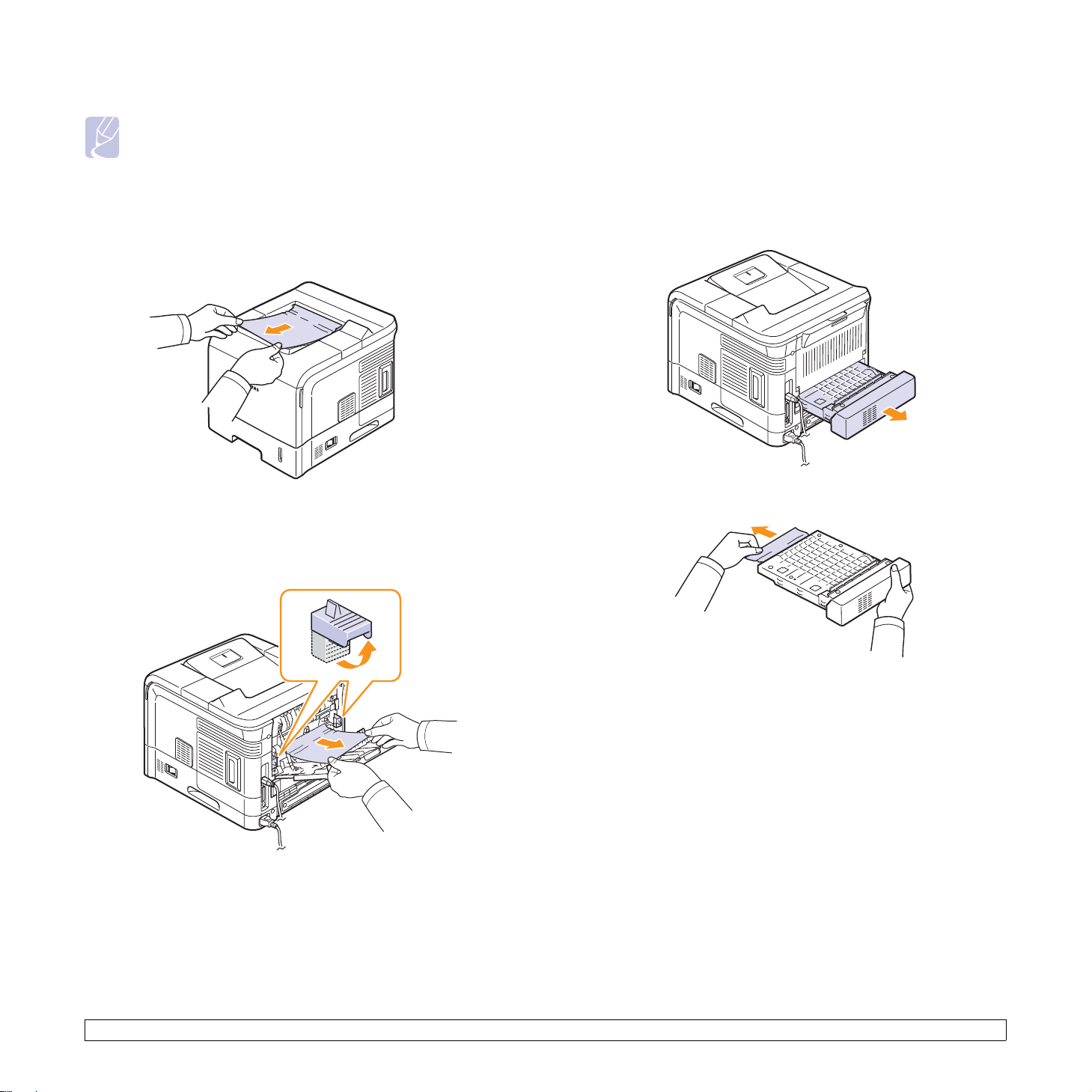
5 更換碳粉匣並關上上蓋。列印工作會自動繼續。
在雙面列印單元區域中
備註
• 如果無法順利裝上碳粉匣,請確認送紙引導尺是否已經被往下翻
回定位。
在出紙區域
1 開啟並關上上蓋。卡紙會自動退出印表機。
2 從出紙匣中將紙張輕輕拉出。
如果看不到卡紙,或紙張卡緊難以拉出,請停止並繼續至下一步。
3 打開後蓋。
如果雙面列印單元插入不正確,可能會發生卡紙。務必正確插入雙面列
印單元。
在 ML-4550 和 ML-4551N 中,必須安裝雙面列印單元。
雙邊卡紙 0
1 將雙面單元拉出印表機。
2 找到卡紙所在並取出卡紙。
4 將加熱熔合器桿往上推以鬆開卡紙。然後輕輕地筆直拉出卡紙。
5 將加熱熔合器桿放回原位,並關閉後蓋。列印工作會自動繼續。
3 將雙面列印單元插回槽中。
4 開啟並關上上蓋。印表機會重新開始列印。
9.4 <
故障排除
>
Page 49
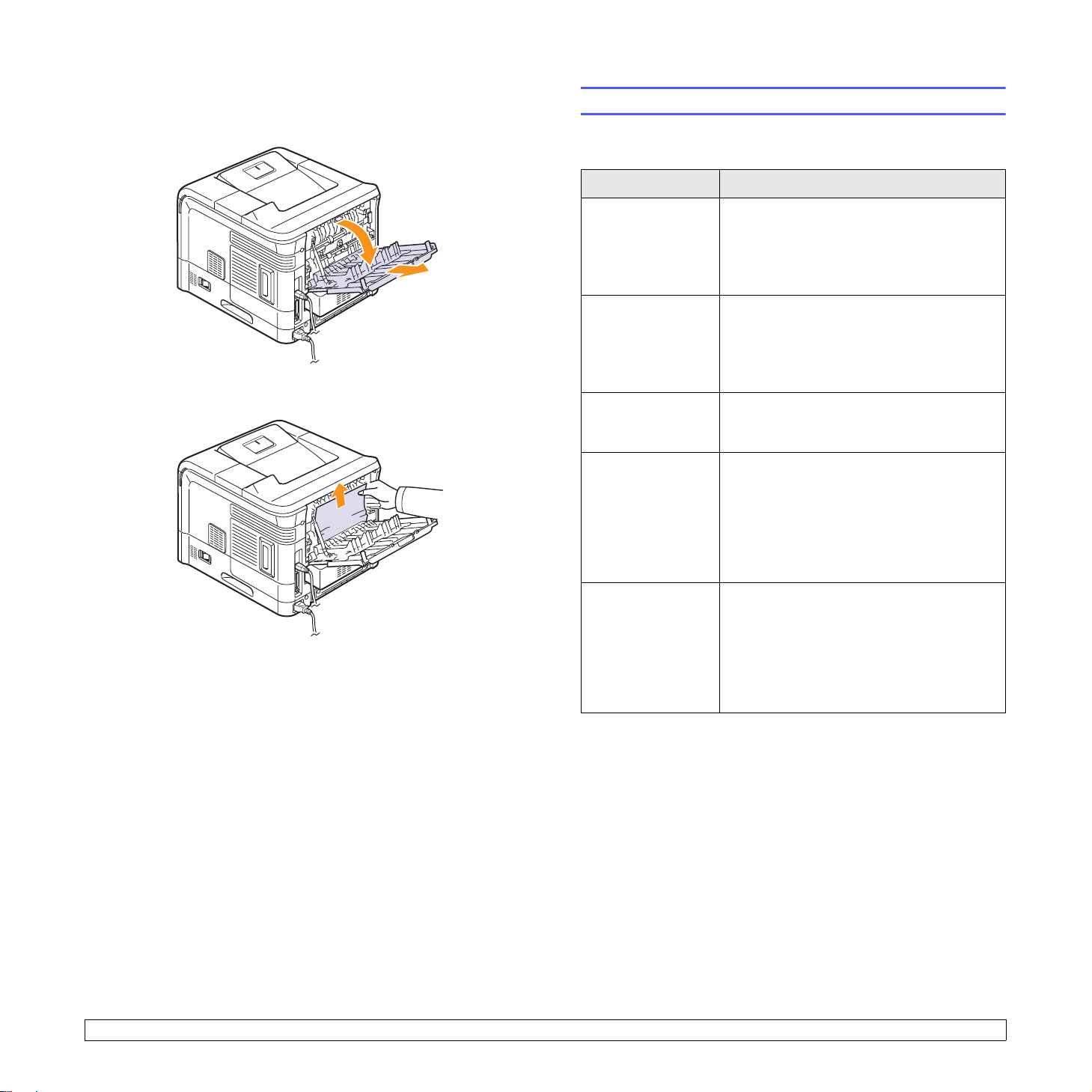
雙邊卡紙 1
1 打開後蓋。
故障排除核對清單
如果印表機作業不正常,請檢視下列核對清單。如果印表機沒有通過其
中一個步驟,請嘗試採用相應的解決方案建議。
狀況 建議的解決方案
2 輕輕將卡紙逕直往上拉出。
3 關閉後蓋。
4 開啟並關上上蓋。印表機會重新開始列印。
確保控制面板上的
狀態 LED 會亮起綠
燈,同時顯示畫面會
出現 Ready。
列印測試列印頁,
確認印表機是否能
正確送紙。請參閱
第 2.8 頁。
檢查測試列印頁查
看印表機是否列印
正常。
使用軟體應用程式
列印一個短文件,
來檢查電腦與印表
機之間是否已經連
線且通訊是否正常。
如果完成此核對清
單之後仍然無法解
決印表機問題,請
檢查下列故障排除
部份。
• 如果狀態 LED 不亮,請檢查電源線連線。檢
查電源開關。請將電源線插入另一個插座來
檢查電源。
• 如果狀態 LED 亮起紅燈,請檢查顯示畫面
的訊息。請參閱第 9.6 頁。
• 如果無法列印測試列印頁,請檢查紙匣中的
紙張供應。
• 如果印表機內產生卡紙,請參閱第 9.1 頁。
• 如果有錯誤訊息出現在顯示螢幕上,請參閱
第 9.6 頁。
如果有列印品質問題,請參閱第 9.11 頁。
• 如果無法列印,請檢查印表機與電腦之間的
纜線連線。
• 檢查列印佇列或列印緩衝器,查看印表機是
否暫停。
• 檢查軟體應用程式,確定您使用了正確的印
表機驅動程式及通訊埠。如果列印過程中發
生列印中斷現象,請參閱第 9.9 頁。
• 第 9.6 頁的 「瞭解狀態 LED」。
• 第 9.6 頁的 「瞭解螢幕訊息」。
• 第 9.9 頁的 「解決一般列印問題」。
• 第 9.13 頁的 「一般 Windows 問題」。
• 第 9.13 頁的 「一般 PostScript 問題」。
• 第 9.14 頁的 「一般 Linux 問題」。
9.14 頁的 「一般 Macintosh 問題」。
• 第
避免卡紙的秘訣
透過選擇正確的紙材類型,大部份卡紙都可避免。發生卡紙時,請遵循
第 9.1 頁所述的步驟。
• 遵循第 5.5 頁的步驟。確保可調整引導器已正確定位。
• 請勿在紙匣中載入過多的紙張。確保紙張數量不超過紙匣內壁上的紙張
數量標記。
• 當印表機正在列印時,請勿從紙匣取出紙張。
• 裝入之前先將紙張彎曲、扇開並拉直。
• 切勿使用有折皺、潮濕或過度捲曲的紙張。
• 切勿在紙匣混合放入不同類型的紙張。
5.1
• 請僅使用建議的列印紙材。請參閱第
• 確保紙匣中列印紙材的建議列印面朝下,而在多功能紙匣中的列印面
朝上。
頁。
9.5 <
故障排除
>
Page 50
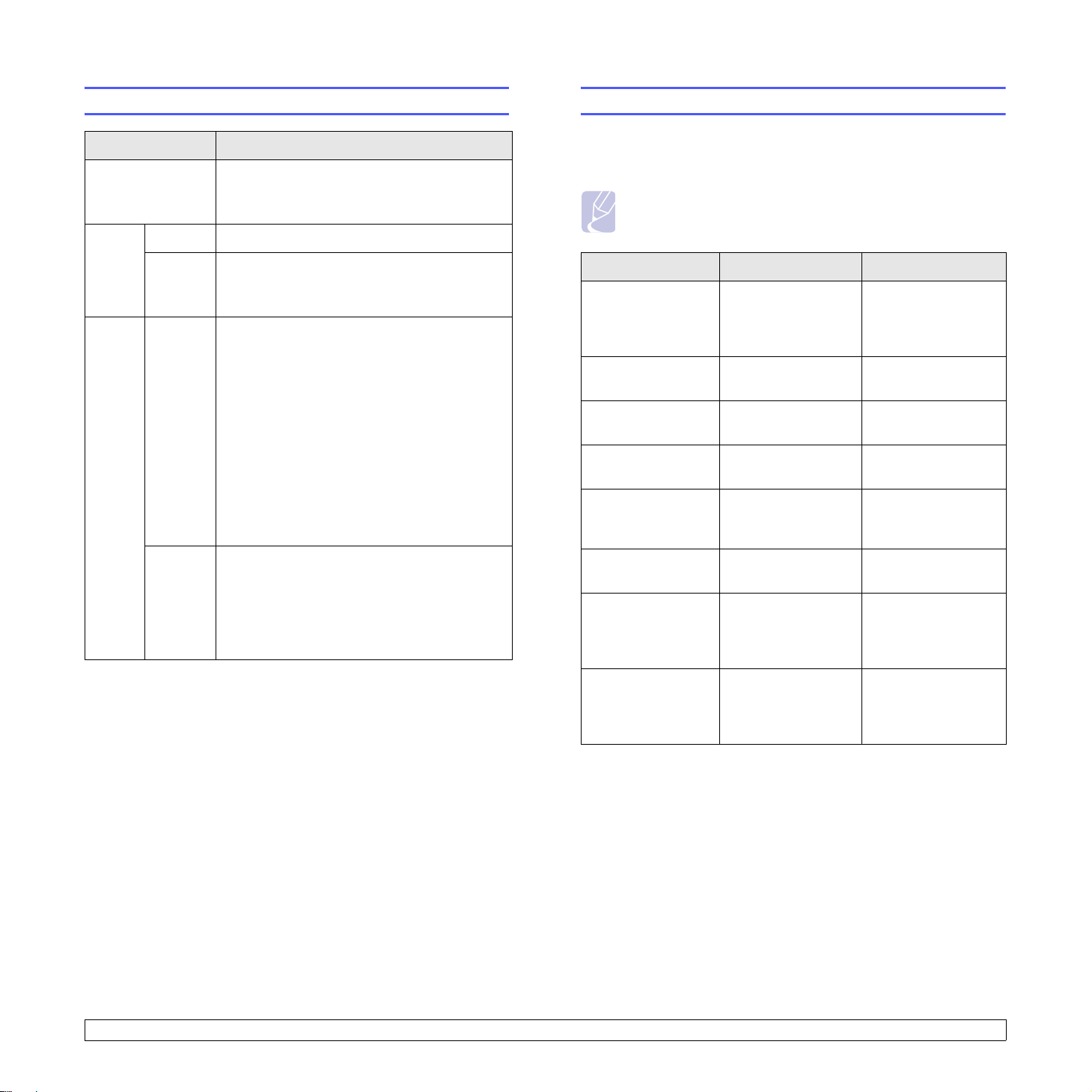
瞭解狀態 LED
瞭解螢幕訊息
狀態 說明
關閉 • 印表機已離線,無法進行列印。
• 印表機為省電模式。接收到資料時,將自動切
換成連線狀態。
綠色 亮起 印表機已經連線並可從電腦接收資料。
閃爍 • 當按鈕燈緩慢閃爍,表示印表機正在從電腦接
收資料。
• 當按鈕燈迅速閃爍,表示印表機正在列印資料。
紅色 亮起 • 碳粉匣已完全耗盡。取出舊碳粉匣,並安裝新
碳粉匣。請參閱第 8.5 頁。
• 發生卡紙。要解決該問題,請參閱第 9.1 頁。
• 上蓋是開啟的。關上上蓋。
• 紙匣中沒有紙張。將紙張裝入紙匣。
• 您安裝的不是原裝碳粉匣,且您在
NonGenuine Toner 提示時選擇了
Stop。¾–×—æðƒ 9.6 ¦¹°C
• 碳粉匣的壽命已盡,且您在 T oner Exhausted
提示時選擇了 Stop。¾–×—æðƒ 9.6 ¦¹°C
• 由於發生嚴重錯誤,印表機停止列印。檢查螢
幕訊息。請參閱第 9.6 頁,瞭解有關錯誤訊息
涵義的詳細資訊。
閃爍 • 發生了輕微錯誤,印表機正在等待清除錯誤。
檢查螢幕訊息。問題排解後,印表機可以繼續
執行列印工作。
• 碳粉匣碳粉不足。訂購一個新的碳粉匣。您可
以搖勻碳粉,暫時改善列印品質。請參閱
第 8.4 頁。
Smart Panel 程式視窗或控制面板上顯示的訊息,可指示印表機的狀態或
錯誤。請參閱下表了解訊息的涵義,並在需要時解決問題。訊息及其涵
義以字母順序排列。
備註
• 聯絡服務代表時,可以非常方便地將螢幕訊息告訴服務代表。
訊息 涵義 建議的解決方案
ADC Not
Confirm Error
Door Open
Duplex Jam 0
Check Inside
Duplex Jam 1
Open/Close Door
Fuser Door Open
Fuser is Cleaning
Inner Temp. Open
Cycle Power
您的印表機系統有
問題。
上蓋或後蓋未關緊。 關上蓋,直到卡入
在雙面列印時發生
卡紙。
在雙面列印時發生
卡紙。
加熱熔合器門未關緊。 打開後蓋並關閉加熱
您的印表機正在列印
清潔頁。
您的印表機系統有
問題。
拔下電源線後再將其
插上。如果此問題仍
然存在,請與服務代
表聯絡。
到位。
清除卡紙。請參閱
第 9.4 頁。
清除卡紙。請參閱
第 9.5 頁。
熔合器蓋,直到其鎖
緊到位。
請等待數分鐘。
拔下電源線後再將其
插上。如果此問題仍
然存在,請與服務代
表聯絡。
9.6 <
Inner Temp. Error
Cycle Power
故障排除
>
您的印表機系統有
問題。
拔下電源線後再將其
插上。如果此問題仍
然存在,請與服務代
表聯絡。
Page 51
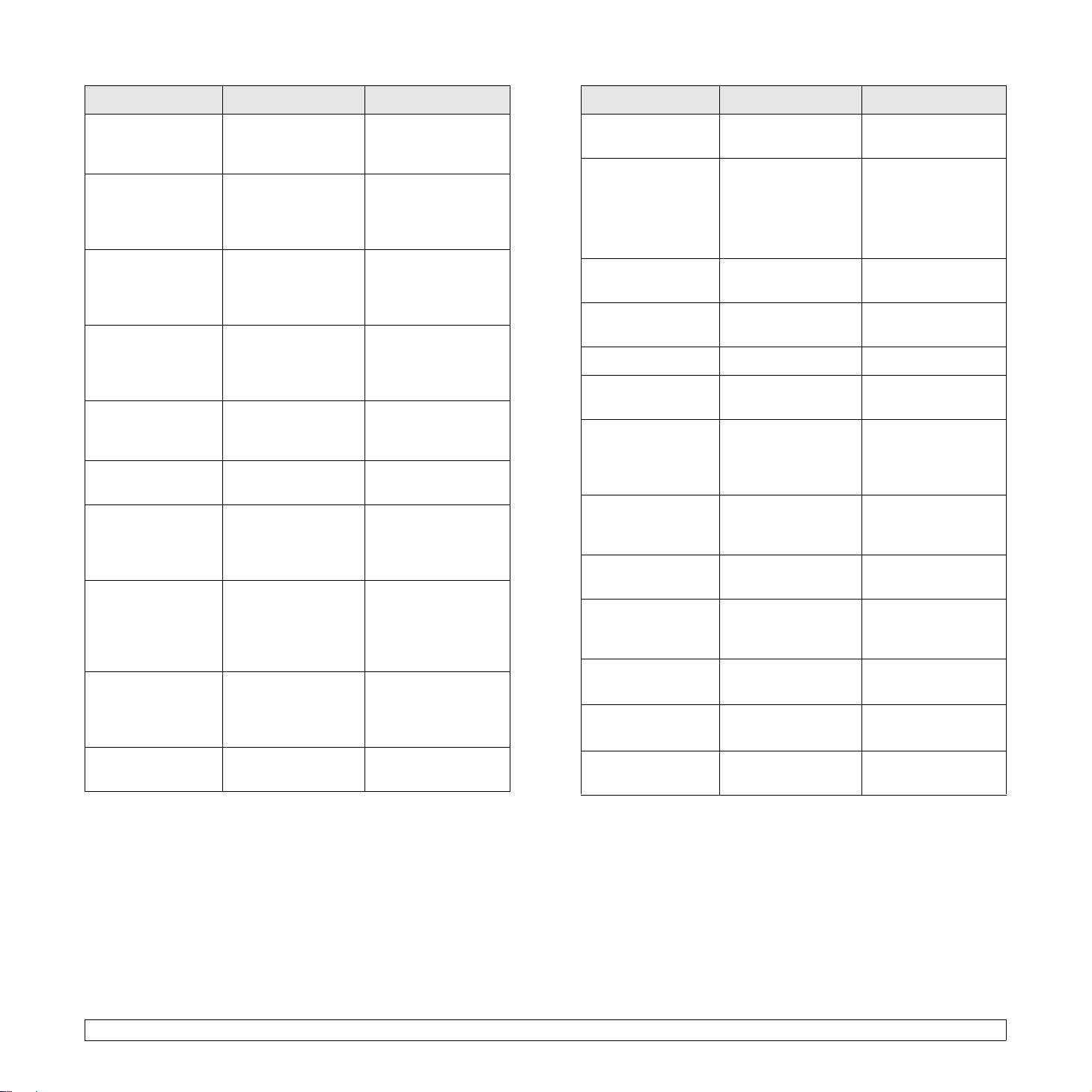
訊息 涵義 建議的解決方案
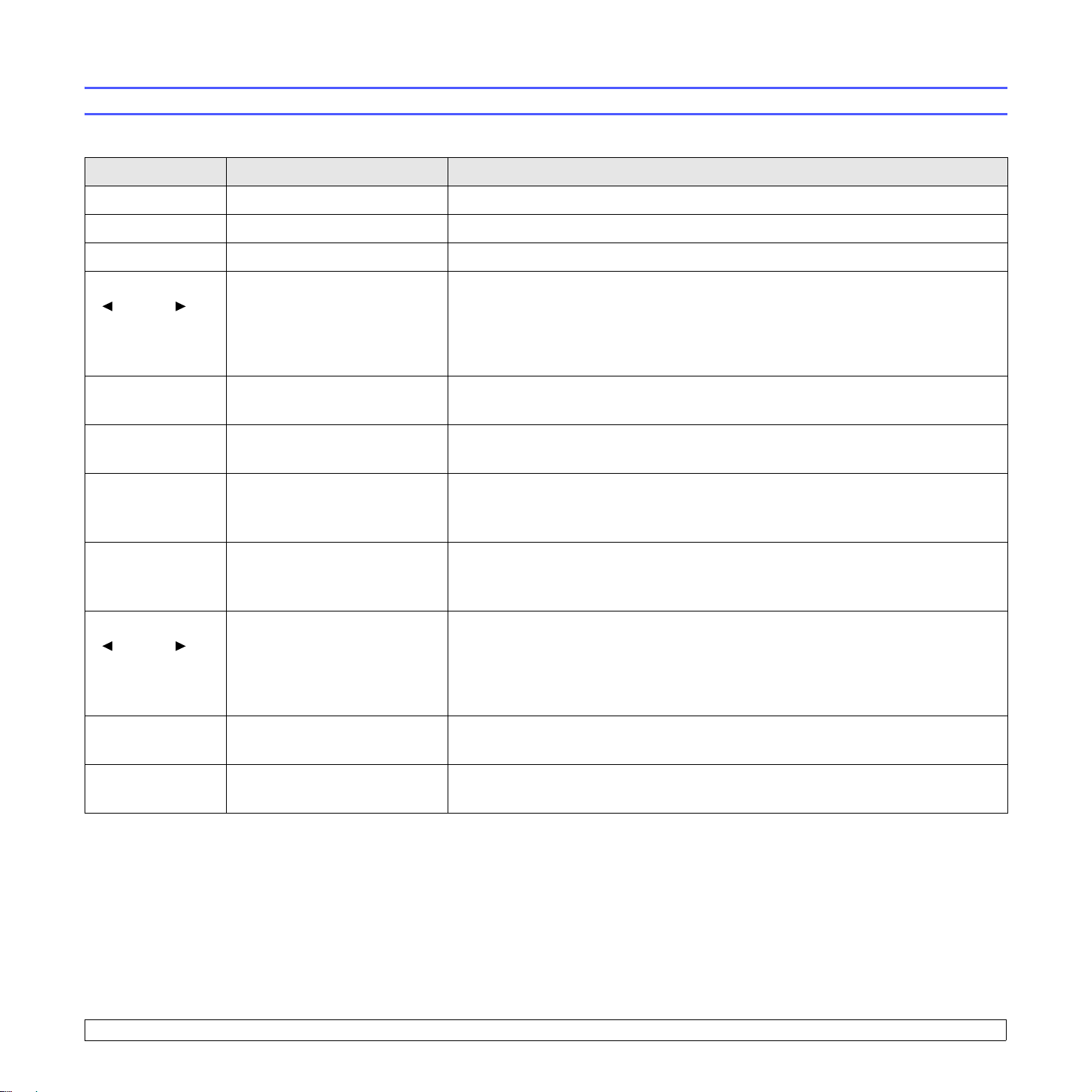
訊息 涵義 建議的解決方案
Load [尺寸] In [紙匣] 在印表機內容中指定
的紙張大小與您裝入
的紙張大小不符合。
Load Manual
Press Cont Key
Low Heat Error
Cycle Power
LSU Motor Error
Cycle Power
MP Tray Paper
Empty
OPC is Cleaning
多功能紙匣是空的,
處於手動送紙模式
加熱熔合器單元出現
問題。
LSU ( 電射掃描單元
出現問題 )。
多功能紙匣中沒有
紙張。
您的印表機正在列印
清潔頁。
Open Heat Error
Cycle Power
Out-Bin Full
Over Heat Error
Cycle Power
Paper Exit Jam 1
Open/Close Door
加熱熔合器單元出現
問題。
輸出紙匣已滿。 它最多可以放置 250
加熱熔合器單元出現
問題。
紙張在送達出紙感應
器前發生卡紙。
將正確的紙張載入紙
匣中。
載入一張列印紙材,
然後按下確定。您在
列印每頁時都需要按
下確定。
拔下電源線後再將其
插上。如果此問題仍
然存在,請與服務代
表聯絡。
拔下電源線後再將其
插上。如果此問題仍
然存在,請與服務代
表聯絡。
在多功能紙匣中裝入
紙張。請參閱
第 5.6 頁。
請等候數分鐘。
拔下電源線後再將其
插上。如果此問題仍
然存在,請與服務代
表聯絡。
張普通紙。一旦將紙
張從輸出紙匣移除
後,印表機會恢復列
印工作。
拔下電源線後再將其
插上。如果此問題仍
然存在,請與服務代
表聯絡。
清除卡紙。請參閱
第 9.3 頁。
Paper Jam 0
Open/Close Door
Paper Jam 1
Open/Close Door
Paper Jam 2
Check Inside
Paper [ 紙匣 ] Jam
Open [ 紙匣 ]
Printing...
Ready
Self Diagnostic
LSU
Self Diagnostic
Temperature
Sleeping...
Toner Low
[ 紙匣 ]
Cassette Out
[ 紙匣 ]
Paper Empty
Warming Up
Please Wait...
紙匣的進紙區域發生
卡紙。
加熱熔合器區域發
生卡紙。
送紙感應器上沾有
碳粉。
清除卡紙。請參閱
第 9.2 頁。
清除卡紙。請參閱
第 9.3 頁。
清潔送紙感應器。請
參閱第 8.1 頁。
出紙區域發生卡紙。 清除卡紙。請參閱
第 9.4 頁。
顯示的選購紙匣中發
生卡紙。
清除卡紙。請參閱
第 9.2 頁。
印表機正在列印工作。 完成您的列印。
印表機已經連線並可
使用您的印表機。
進行列印。
您印表機中的
請等候數分鐘。
LSU ( 雷射掃描單
元 ) 正在檢查偵測
到的問題。
印表機中的引擎正
請等候數分鐘。
在檢查偵測到的一
些問題。
印表機為省電模式。 接收到資料時,將自
動切換成連線狀態。
顯示的碳粉匣已快
用完。
取出碳粉匣並充分搖
動。這樣做可以暫時
改善列印品質。
顯示的紙匣是打開的。 關閉紙匣,直到卡入
到位。
紙匣中沒有紙張。 將紙張裝入紙匣。請
參閱第 5.5 頁。
您的印表機正在暖機。 請等候數分鐘。
9.7 <
故障排除
>
Page 52
碳粉匣相關訊息
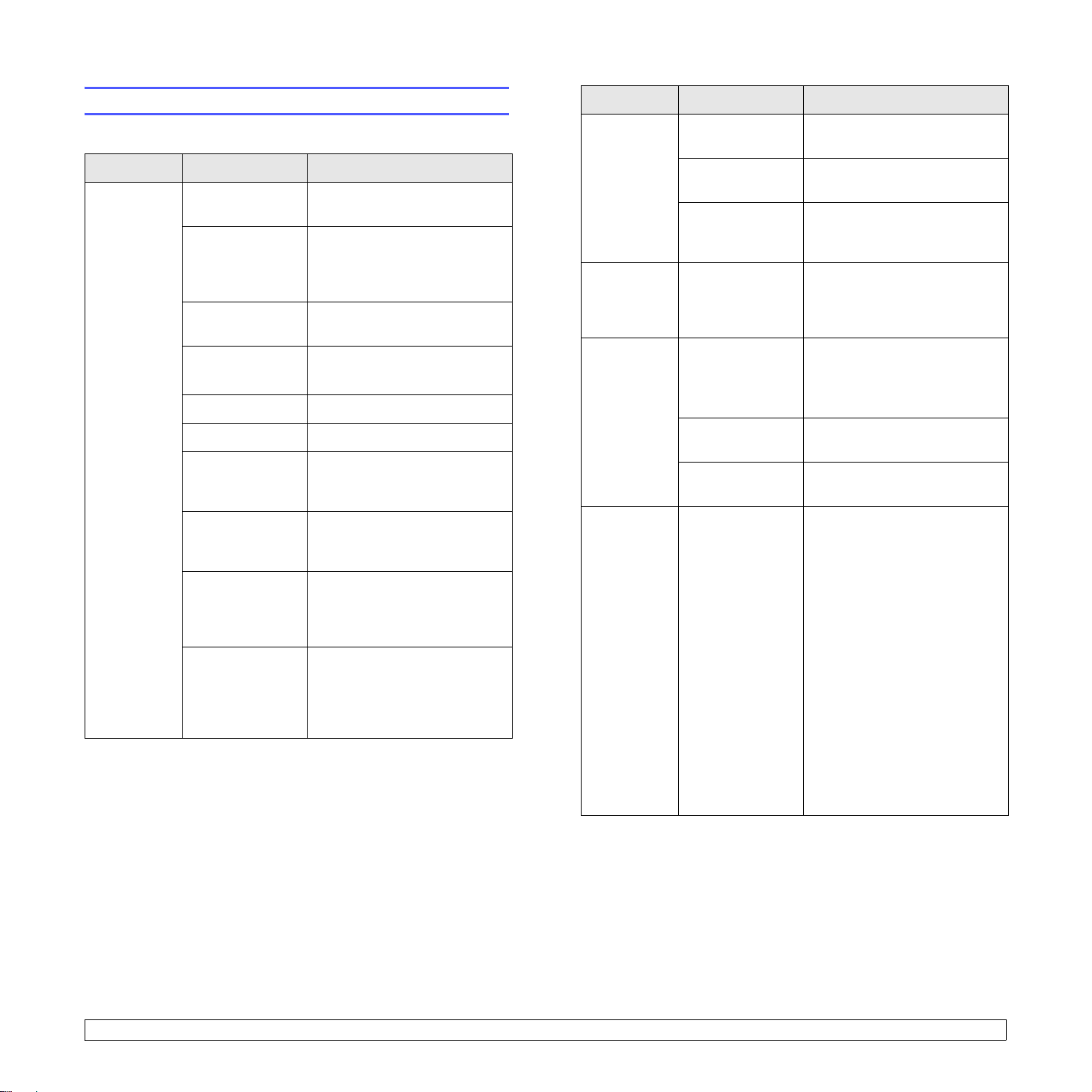
訊息 涵義 建議的解決方案
Install Toner
Invalid Toner
Toner Low
NonGenuine Toner
Stop
NonGenuine Toner
Replace Toner1
NonGenuine Toner
Replace Toner
Toner Low
Replace Toner
Replace Toner
T oner Exhausted
Stop
沒有安裝碳粉匣。 安裝碳粉匣。
您安裝的碳粉匣不適用於此印表機。 安裝一個專為您的印表機而設計的 Samsung 原裝碳粉匣。
碳粉匣即將耗盡。 取出碳粉匣並充分搖動。這樣做可以暫時改善列印品質。
您安裝的不是原裝碳粉匣。 您可以選取 Stop 或 Continue。如果未選擇任何選項,則印表機會當作選擇了 Stop 來工作。
如果選擇了 Stop,則您必須安裝原裝碳粉匣後才能列印。不過您仍然可以列印各式報告。
如果選擇了 Continue,雖然您可以繼續列印,但無法保證最佳品質,且不會再提供產品支援。
如果您想要變更選項,請將印表機關閉後重新開啟以再次顯示這則訊息,然後您即可重選 Stop
或 Continue。
您安裝的不是原裝碳粉匣。 當您在 NonGenuine Toner 提示時選擇了 Stop 後,即會出現這則訊息。
請安裝原裝碳粉匣。
您安裝的不是原裝碳粉匣。 當您在 NonGenuine Toner 提示時選擇了 Continue 後,即會出現這則訊息。
請安裝原裝碳粉匣。
碳粉匣內已沒有碳粉。 安裝一個新的原裝碳粉匣。
雖然您可以繼續列印,但不能保證最佳品質,且不會再提供產品支援。
您可以設定不再顯示 Toner Low Replace Toner 訊息。¾–×—æðƒ 8.4 ¦¹°C
碳粉匣內已沒有碳粉。 當您關閉 Toner Low Replace Toner 訊息時,即會出現這則訊息。¾–×—æðƒ 8.4 ¦¹°C
安裝一個新的原裝碳粉匣。
雖然您可以繼續列印,但不能保證最佳品質,且不會再提供產品支援。
碳粉匣的壽命已盡。 您可以選取 Stop 或 Continue。如果未選擇任何選項,則印表機會當作選擇了 Stop 來工作。
如果選擇了 Stop,則您必須安裝原裝碳粉匣後才能列印。
如果選擇了 Continue,雖然您可以繼續列印,但無法保證最佳品質,且不會再提供產品支援。
如果您想要變更選項,請將印表機關閉後重新開啟以再次顯示這則訊息,然後您即可重選 Stop
或 Continue。
T oner Exhausted
Replace Toner1
T oner Exhausted
Replace Toner
碳粉匣的壽命已盡。 當您在 Toner Exhausted 提示時選擇了 Stop 後,即會出現這則訊息。
請安裝原裝碳粉匣。
碳粉匣的壽命已盡。 當您在 Toner Exhausted 提示時選擇了 Continue 後,即會出現這則訊息。
請安裝原裝碳粉匣。
9.8 <
故障排除
>
Page 53
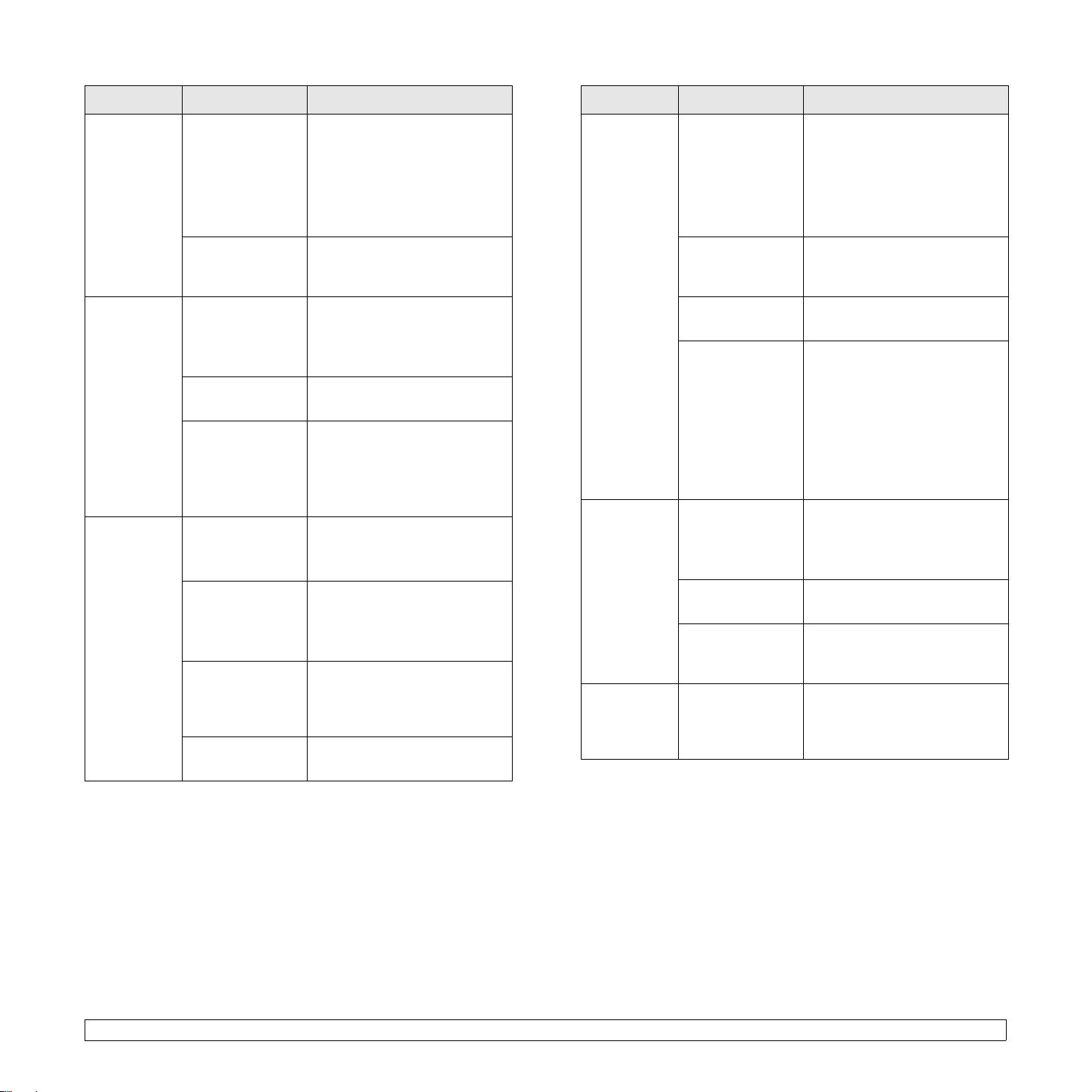
解決一般列印問題
狀況 可能原因 建議的解決方案
關於印表機操作方面的問題,請參閱此表的建議解決方案。
狀況 可能原因 建議的解決方案
印表機無法
列印。
印表機無法接通
電源。
該印表機未被選
為預設印表機。
印表機機蓋沒有
關上。
卡紙。 清除卡紙。請參閱第 9.1 頁。
沒有裝入紙張。 載入紙張。請參閱第 5.4 頁。
沒有安裝碳粉匣。 安裝碳粉匣。
印表機可能處於
手動送紙模式,
或紙張已用完。
電腦和印表機之
間的纜線連線不
正確。
電腦和印表機之間
的連線纜線損壞。
埠設定不正確。 檢查 Windows 印表機設定,確
檢查電源線的連線。檢查電源開
關和電源。
選取
Samsung ML-4550
PCL 6 或
Series
ML-4550 Series
預設印表機。
關閉印表機機蓋。
檢查顯示訊息,將紙張放入多
功能紙匣中,然後按下印表機
控制面板上的確定按鈕。
拔下印表機纜線,然後重新連接。
如果可能的話,將該纜線連接到
另一台作業正常的電腦並嘗試
列印文件。您也可以嘗試使用其
他印表機纜線。
保列印工作已發送至正確的埠。
如果電腦具有一個以上的連接
埠,請確保印表機是連接到正確
的那一個。
Samsung
PS 成為您的
印表機無法
列印。
( 續 )
印表機從錯
誤的紙張來
源選取列印
材質。
紙張沒有送
入印表機。
列印工作非
常緩慢。
印表機可能組態
不正確。
印表機驅動程式
可能安裝不正確。
印表機作業不
正常。
印表機屬性中的
紙張來源選擇可
能不正確。
紙張裝入不正確。 將紙張從紙匣內取出,然後正確
紙匣中的紙張
太多。
紙張太厚。 請僅使用符合印表機規格的
該工作可能非常
複雜。
檢查印表機屬性,確保所有列印
設定都正確。
重新安裝印表機驅動程式;請參
閱軟體選項。試著列印測試頁。
檢查控制面板上的顯示訊息,判
斷印表機是否指示出一個系統
錯誤。
在許多軟體應用程式中,紙張來
源選擇位於印表機屬性的紙張
標籤中。選取正確的紙張來源。
請參閱軟體選項。
地重新裝入。
檢查紙張大小引導器是否設定
正確。
將過多的紙張從紙匣內取出。
紙張。
降低頁面的複雜度,或嘗試調整
列印品質設定。
若要調整列印品質設定,請降低
解析度。如果您將解析度設定為
1200 dpi ( 最佳 ),請將它變更
為 600 dpi ( 正常 )。請參閱軟體
選項。
將連接埠設定變更為 USB 或網
路埠,改善列印速度。
您的印表機以 43 ppm 速度列印
A4 大小紙張、以 45 ppm 速度列
印 Letter 大小的紙張。如果您是
使用 ML-4551ND 且在 ML-4550
或 ML-4551N 中有安裝選購雙面
列印單元,則您的印表機在雙面
列印模式中是以 29 ipm 速度列
印 A4 大小的紙張、以 30 ipm 速
度列印 Letter 大小的紙張。
9.9 <
故障排除
>
Page 54
狀況 可能原因 建議的解決方案
狀況 可能原因 建議的解決方案
列印工作非
常緩慢。
( 續 )
頁面的一半
是空白的。
紙張不斷發
生卡紙。
如果使用的是
Windows 98/Me,
緩衝設定可能設
定得不正確。
開始
功能表中,選擇設定與
從
。用滑鼠右鍵按一下
表機
Samsung ML-4550 Series
PCL 6
印表機圖示,選擇內容,按一
印
下詳細資料標籤,然後選擇緩
衝設定按鈕。選擇需要的緩衝
設定。
電腦的隨機存取
記憶體 (RAM) 可
請在您的印表機中安裝更多的記
憶體。請參閱第 10.1 頁。
能不夠。
頁面佈局太複雜。 將頁面佈局簡化,並從文件中移
除任何不必要的圖案。
請在您的印表機中安裝更多的記
憶體。請參閱第 10.1 頁。
頁面列印方向設
定可能不正確。
實際紙張大小和
紙張大小設定不
符合。
在您的應用程式中變更頁面列印
方向。請參閱軟體選項。
確保印表機驅動程式設定中的紙
張大小與紙匣中的紙張相符。
或確保印表機驅動程式設定中的
紙張大小與所用軟體應用程式設
定中選擇的紙張相符。
紙匣中的紙張
太多。
將過多的紙張從紙匣內取出。
如果是用特殊紙材列印,請使用
多功能紙匣並打開後蓋。
印表機可以
列印,但是
印出來的文
字是錯誤、
雜亂或不完
整的。
列印出的是
空白頁面。
印表機纜線鬆脫
或損壞。
選擇的印表機驅
動程式錯誤。
軟體應用程式運
作不正常。
作業系統運作不
正常。
碳粉匣損壞或碳
粉耗盡。
中斷印表機纜線的連線,然後
再重新連線。嘗試列印已成功
列印的工作。如果可能的話,
將纜線連接到另一台作業正常
的電腦並試著列印一個已知可
列印的工作。最後,嘗試使用
新印表機纜線。
檢查應用程式的印表機選擇功
能表,以確保選擇了正確的印
表機。
嘗試從另一個應用程式列印一
份工作。
如果從 Windows ( 任何版本 ) 列
印,退出至 DOS 提示並以下列
指令來確認功能是否正常:在
C:\ 提示下,鍵入 Dir LPT1,然
後按下 Enter。( 這裡假設您已
連線至 LPT1。)
結束 Windows 並重新啟動電
腦。關閉印表機電源,然後重
新開啟。
重新搖勻碳粉匣。請參閱
第 8.4 頁。
必要時更換碳粉匣。請參閱
第 8.5 頁。
使用了不正確的
紙張類型。
使用了不正確的
輸出方法。
印表機內可能有
異物。
請僅使用符合印表機規格的
紙張。
如果是用特殊紙材列印,請使
用多功能紙匣並打開後蓋。
不應該使用輸出紙匣 ( 列印面朝
下 ) 來列印特殊列印紙材,如厚
紙。請改用後蓋 ( 列印面朝上 )
來列印。
打開上蓋並移除異物。
在 Adobe
Illustrator 中
列印出的圖
案不正確。
該列印檔案也許
有空白頁。
某些零件 ( 例如控
制器或機板 ) 可能
出現故障。
軟體應用程式設
定錯誤。
檢查檔案,確保不包含空白頁。
請聯絡維修代表。
在圖案屬性的進階選項視窗中
選取下載為點陣圖。重新列印
文件。
9.10 <
故障排除
>
Page 55
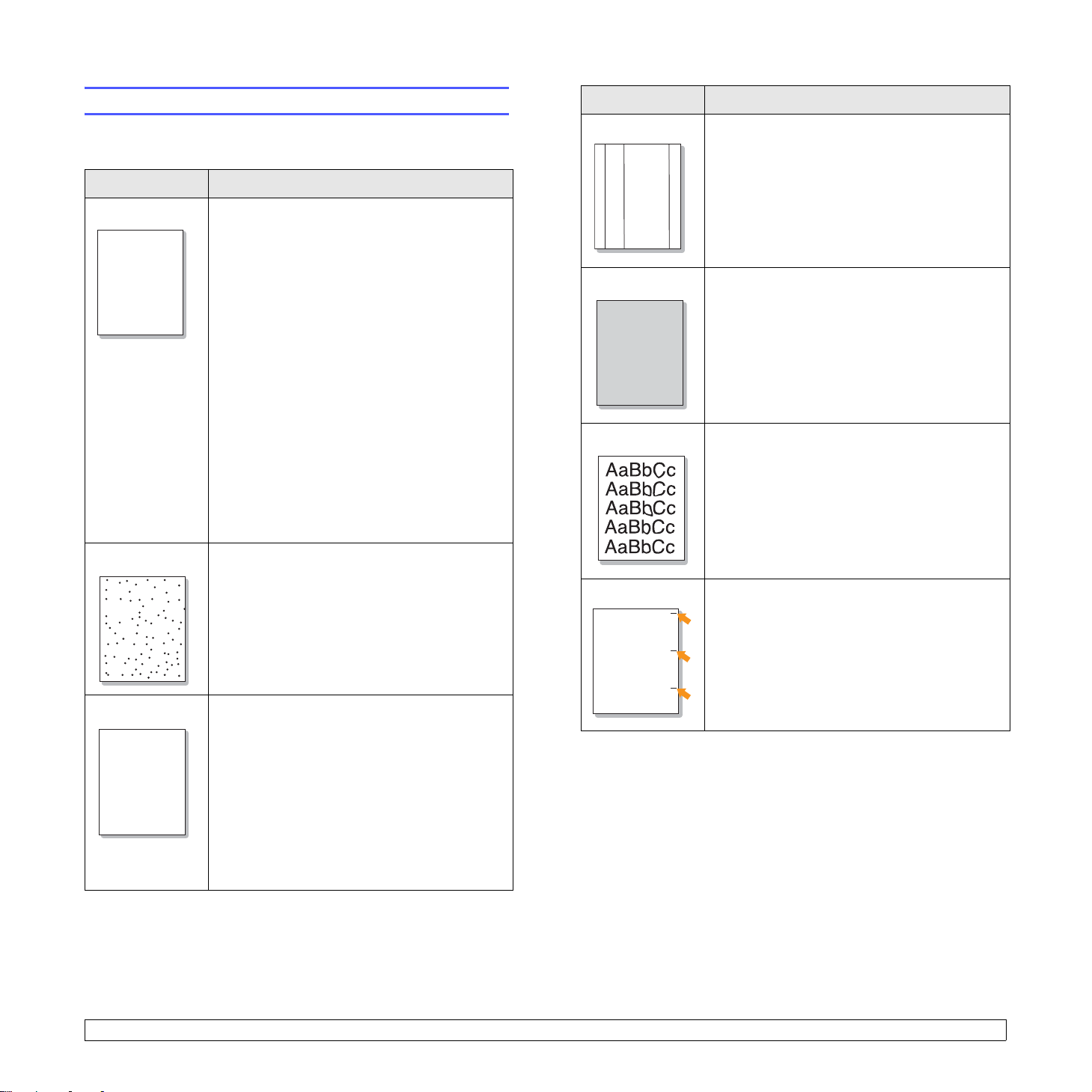
解決列印品質問題
B bCcC c
B bCcC c
B bCcC c
B bCcC c
B bCcC c
AaB bC c
AaB bC c
AaB bC c
AaB bC c
AaB bC c
狀況 建議的解決方案
印表機內部不清潔或不正確地裝入紙張,會降低列印品質。請參閱下表
來解決這些問題。
狀況 建議的解決方案
列印太淺或褪色 如果頁面上有垂直白色條紋或褪色區域:
AaAaBb
AaAaBb
AaAaBb
AaAaBb
AaAaBb
碳粉髒點 • 紙張可能不符合規格 ( 例如,紙張太潮濕或太
AaBbCc
AaBbCc
• 碳粉匣碳粉量可能過低。您可以暫時地延長碳
粉匣的壽命。請參閱第 8.4 頁。如果不能提高
列印品質,請安裝新碳粉匣。
• 紙張可能不符合規格 ( 例如,紙張太潮濕或太
粗糙 )。請參閱第 5.3 頁。
• 如果整張紙的列印都很淡,可能是列印解析度
設定太淡,或者省碳模式已啟動。在印表機屬
性中調整列印解析度以及省碳模式。請參閱軟
體選項。
• 若整個頁面的列印都很淺,並顯示 「Toner
Low Replace Toner 」 LCD 訊息 , 可將
「CLR Empty Msg.」設定為 「On」,參閱第
8.7 。這種情況下,雖然您可以繼續列印,但
不能保證可以呈現最佳品質,且不會再提供產
品支援。
• 如果產生褪色或模糊不清的現象,可能表示印
表機需要清潔。請參閱第 8.1 頁。
• LSU 的表面可能髒污。清潔 LSU。請參閱
第 8.2 頁。
粗糙 )。請參閱第 5.3 頁。
• 傳輸滾輪或紙張路徑可能髒污。請參閱
第 8.1 頁。
AaBbCc
AaBbCc
AaBbCc
信號失落 如果褪色的區域大部份呈圓型,且隨意地出現在
頁面上:
AaBbCc
AaBbCc
AaBbCc
AaBbCc
AaBbCc
• 單張紙可能出現問題。試著重新列印該工作。
• 紙張濕度不均,或紙張表面有濕點。嘗試使用
不同牌子的紙張。請參閱第 5.3 頁。
• 整批紙有問題。製造過程可能導致某些區域不
能吸收碳粉。嘗試使用不同種類或品牌的紙張。
• 碳粉匣可能損壞。請參閱下一頁的 「垂直重複
性瑕疵」。
• 如果這些步驟都不能解決您的問題,請聯絡維
修代表。
垂直線條 如果有垂直黑色條紋出現在頁面上:
AaB bCc
AaB bCc
AaB bCc
AaB bCc
• 碳粉匣內部的感光鼓可能被刮壞。安裝一個新
的碳粉匣。請參閱第 8.5 頁。
如果有垂直白色條紋出現在頁面上:
• 印表機內部 LSU 零件的表面可能變髒。清潔
LSU。請參閱第 8.2 頁。
AaB bCc
灰色背景 如果背景陰影的程度無法接受,下列步驟可能可
以解決這個問題。
AaBbCc
AaBbCc
AaBbCc
AaBbCc
AaBbCc
碳粉拖尾 • 清潔印表機內部。請參閱第 8.1 頁。
垂直重複性瑕疵 如果墨痕按一定間隔重複出現在列印面上:
AaB bCc
AaB bCc
AaB bCc
AaB bCc
AaB bCc
• 改用重量比較輕的紙張。請參閱第 5.3 頁。
• 檢查印表機的環境;非常乾 ( 低濕度 ) 或非常
濕 ( 高於 80% RH) 的環境可能會增加背景陰
影程度。
• 取出舊碳粉匣,並安裝新碳粉匣。請參閱
第 8.5 頁。
• 檢查紙張類型和品質。請參閱第 5.2 頁。
• 取出碳粉匣,並安裝新碳粉匣。請參閱
第 8.5 頁。
• 碳粉匣可能損壞。如果頁面上重複出現墨痕,
請列印幾次清潔頁以清潔碳粉匣;請參閱
第 8.3 頁。如果列印輸出後還是有同樣的問題,
請更換一個新的碳粉匣。請參閱第 8.5 頁。
• 印表機內部的零件可能沾有碳粉。如果瑕疵出現
在紙張背面,列印幾頁後問題通常會自行解決。
• 加熱元件可能損壞。請聯絡維修代表。
9.11 <
故障排除
>
Page 56
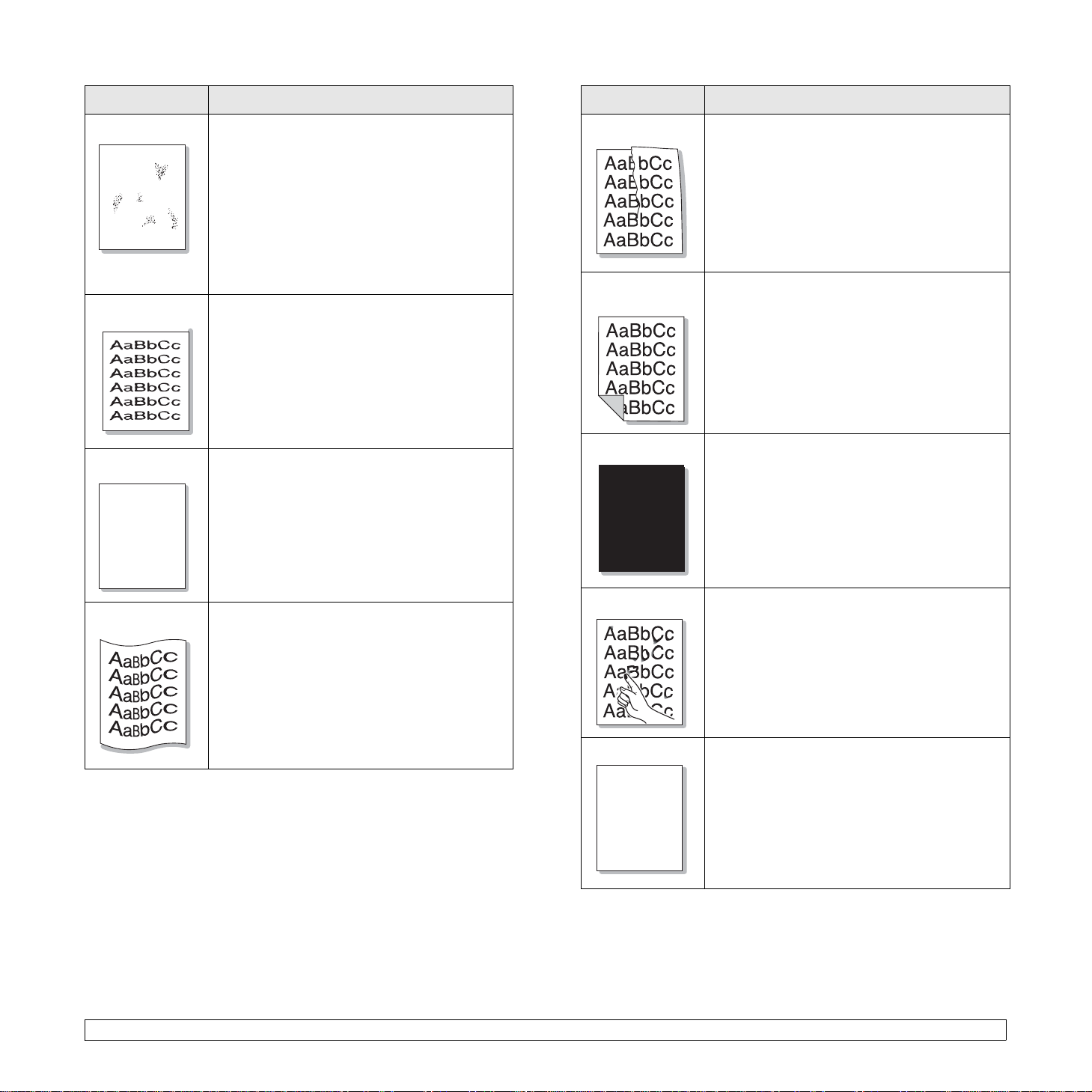
狀況 建議的解決方案
A
Aa
c
c
A
A
A
狀況 建議的解決方案
背景殘痕 背景殘痕是因為部份碳粉擴散到列印頁上。
• 紙張可能太潮濕。嘗試使用另一批紙張列印。
若非必要切勿打開紙張包裝,以免紙張吸收太
多水份。
• 如果信封上出現背景殘痕,請變更列印佈局以
避免在背面有重疊接縫的地方列印。在接縫上
列印可能會造成問題。
• 如果背景殘痕覆蓋了列印頁的整個表面,請透
過軟體應用程式或印表機屬性視窗調整列印解
析度。
字元變形 • 如果印出來的字元出現變形現象或產生中空影
像,表示紙張表面可能太光滑。請嘗試使用其
他廠牌的紙張。請參閱第 5.3 頁。
• 如果字元變形或出現波浪效果,可能是掃描器
單元需要維修。請檢查測試列印頁是否也有這
種問題 ( 請參閱第 2.8 頁 )。如果需要維修,請
聯絡服務代表。
頁面歪斜 • 確保紙張裝入正確。
• 檢查紙張類型和品質。請參閱第 5.2 頁。
BbC
AaBbC
• 確保正確裝入紙張或其他紙材,且引導器與紙
疊間的接觸不要太緊或太鬆。
AaBbCc
AaBbCc
aBbCc
皺紋或折痕 • 確保紙張裝入正確。
• 檢查紙張類型和品質。請參閱第 5.2 頁。
• 打開後蓋並嘗試列印至後蓋 ( 面朝上 )。
• 翻轉紙匣中的紙疊。嘗試將紙匣中的紙張
旋轉 180°。
列印輸出背面非
常髒
單色或黑色頁 • 碳粉匣可能安裝不正確。移除碳粉匣,然後重
• 傳輸滾輪可能變髒。請參閱第 8.1 頁。
• 檢查碳粉匣是否有漏碳粉。清潔印表機內部。
新插入。
• 碳粉匣可能損壞,需要更換。安裝一個新的碳
粉匣。
• 印表機可能需要維修。請聯絡維修代表。
捲曲或產生波浪狀 • 確保紙張裝入正確。
• 檢查紙張類型和品質。溫度和濕度過高都
會造成紙張捲曲。請參閱第 5.2 頁。
• 翻轉紙匣中的紙疊。嘗試將紙匣中的紙張
旋轉 180°。
• 嘗試列印至後蓋 ( 面朝上 )。
9.12 <
松散碳粉 • 清潔印表機內部。
• 檢查紙張類型和品質。請參閱第 5.2 頁。
• 安裝一個新的碳粉匣。請參閱第 8.5 頁。
• 如果問題持續發生,印表機可能需要維修。請
聯絡維修代表。
字元空缺 字元空缺表示在字元中應該是純黑色的部份卻出
現白色區塊:
• 如果使用的是投影片,請使用其他類型的投影
片。因為投影片的特性,有些字元空缺現象可
能是正常的。
• 您可能列印到紙張的錯誤面。取出紙張並將其
翻轉。
• 紙張可能不符合紙張規格。請參閱第 5.3 頁。
故障排除
>
Page 57
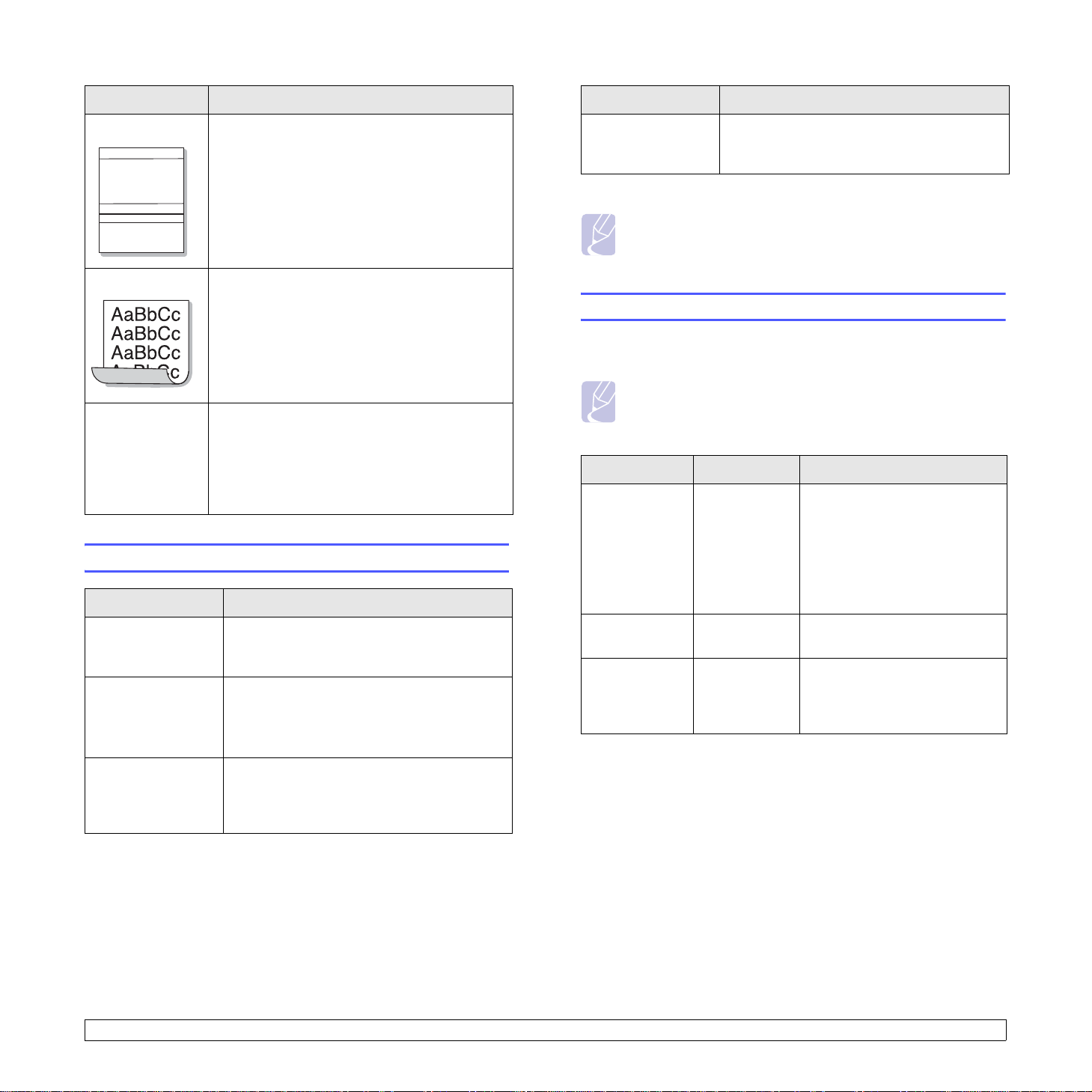
狀況 建議的解決方案
狀況 建議的解決方案
水平條紋 如果出現水平黑色條紋或拖尾:
AaBbCc
AaBbCc
AaBbCc
AaBbCc
AaBbCc
捲曲 如果列印的紙張捲曲或紙張無法送入印表機:
未知的影像不斷
出現在下幾張紙
上,或碳粉松散、
列印較淡或出現
髒污。
• 碳粉匣可能安裝不正確。移除碳粉匣,然後重
新插入。
• 碳粉匣可能損壞。安裝一個新的碳粉匣。請參
閱第 8.5 頁。
• 如果問題持續發生,印表機可能需要維修。請
聯絡維修代表。
• 翻轉紙匣中的紙疊。嘗試將紙匣中的紙張
旋轉 180°。
• 嘗試列印至後蓋 ( 列印面朝上 )。
您目前所用印表機的海拔高度可能在 2,500 m
(8,200 英尺 ) 或以上。
高海拔可能會影響列印品質,造成有碳粉散落或
列印顏色過淺。您可以透過印表機設定公用程式
或印表機驅動程式屬性中的印表機標籤來設定該
選項。有關詳細資訊,請參閱軟體選項。
一般 Windows 問題
狀況 建議的解決方案
出現 「列印失敗」、
「發生印表機逾時錯
誤」訊息。
這些訊息可能在列印期間出現。繼續等待,直到
印表機完成列印。如果訊息出現在待命模式或列
印完成後,請檢查連接並查看是否發生錯誤。
備註
• 關於 Windows 錯誤訊息的更多資訊,請參閱您電腦隨附的
Microsoft Windows 使用者指南。
一般 PostScript 問題
下列狀況與 PostScript 語言相關,在印表機使用數個不同的印表機語言
時可能會發生。
備註
• 當 PostScript 錯誤發生時,如果想要收到一個印出或螢幕上顯
示的訊息,請打開 「列印選項」視窗,然後按一下 PostScript
錯誤部份旁邊所需的選項。
狀況 可能原因 建議的解決方案
PostScript 檔案
無被列印出。
可能沒有正確
安裝
PostScript 驅
動程式。
• 列印一張組態頁,確定該
PostScript 版本可以用來列印。
• 安裝 PostScript 驅動程式;若
要安裝 PS 印表機驅動程式,
請參閱軟體選項。
• 如果問題持續存在,請聯絡服
務代表。
安裝期間出現「檔案
正在使用中」訊息。
出現 「寫入 LPTx
時出錯」訊息。
出現 「一般保護錯
誤」、「異常 OE」、
「Spool32」或 「非
法操作」訊息。
結束所有軟體應用程式。將所有軟體從開始群
組中移除,然後重新啟動 Windows。重新安裝
印表機驅動程式。
• 請確保纜線已經正確連線,且印表機電源是
開的。
• 如果驅動程式中未打開雙向通訊功能,也可
能會出現此訊息。
關閉所有其他應用程式,重新啟動 Windows,
然後嘗試重新列印。
9.13 <
出現 「限制檢
查錯誤」訊息。
列印 PostScript
錯誤頁。
故障排除
>
列印工作太
複雜。
列印工作可能
不是
PostScript。
您可能需要降低頁面的複雜性或
是安裝更多記憶體。
確保列印工作是 PostScript 工
作。請檢查軟體應用程式是否預
期一個設定或 PostScript header
檔案被送到印表機中。
Page 58
狀況 可能原因 建議的解決方案
一般 Macintosh 問題
在驅動程式中
沒有選取選購
紙匣 2 (紙匣 3
或紙匣 4)。
當使用 Acrobat
Reader 6.0 或
更高版本在
Macintosh 中
列印文件時,
彩色列印將不
正確。
印表機驅動程
式並沒有被組
態為能夠辨認
出選購紙匣 2
( 紙匣 3 或紙
匣 4)。
印表機驅動程
式中的解析度
設定可能與
Acrobat
Reader 中的設
定不符。
打開 PostScript 驅動程式屬性,
選擇裝置設定值標籤,並將可
安裝的選項區段中的紙匣 2 選
項 ( 紙匣 3 或紙匣 4) 設定為已
安裝。
確保印表機驅動程式中的解析度
設定與 Acrobat Rea der 中的設
定相符。
一般 Linux 問題
狀況 建議的解決方案
• 檢查系統中是否已安裝印表機驅動程式。打
開 Unified Driver Configurator 並在 Printers
configuration 視窗中切換到 Printers 標籤,
查看可用的印表機清單。確保您的機器出現
在清單中。如果沒有,請啟動 Add new
printer 精靈來設定您的裝置。
印表機無法列印。
• 檢查印表機是否已啟動。打開 Printers
configuration,從印表機清單中選擇您的機
器。查看 Selected printer 窗格中的說明。
如果其狀態包含 「(stopped)」字串,請按
下確定按鈕。之後,印表機應可恢復正常操
作。當列印發生問題時,就可能啟動
「stopped」狀態。
狀況 建議的解決方案
印表機沒有從
Acrobat Reader 列印
文件。
文件已經列印,但是列
印工作並未從 Mac
OS 10.3.2 中的緩衝器
中消失。
印表機無法在 IPP 列印
上從 Illustrator 中列印
文件。
當從 Acrobat Reader 中列印時將 Print
Method 選項變更為 Print as Image。
將您的 Mac OS 更新為 OS 10.3.3 或更高
版本。
在 Adobe Illustrator 的列印功能表中將
Data type 選項變更為 Binary。
或您也可以使用 Appletalk 列印。
在列印文件時,我
遇到 「Unable to
open mfp port
device file!」錯誤。
請避免在列印工作進行時變更列印工作參數 (例
如透過 LPR GUI)。每次變更列印選項然後嘗試
重新啟動工作時,CUPS 伺服器的已知版本會中
斷列印工作。由於 Unified Linux Driver 驅動程
式會在列印時鎖定 MFP 連接埠,因此驅動程式
的突然終止會使得連接埠被鎖定,因而使後續的
列印工作無法進行。如果發生此情況,請嘗試釋
放 MFP 埠。
9.14 <
故障排除
>
Page 59
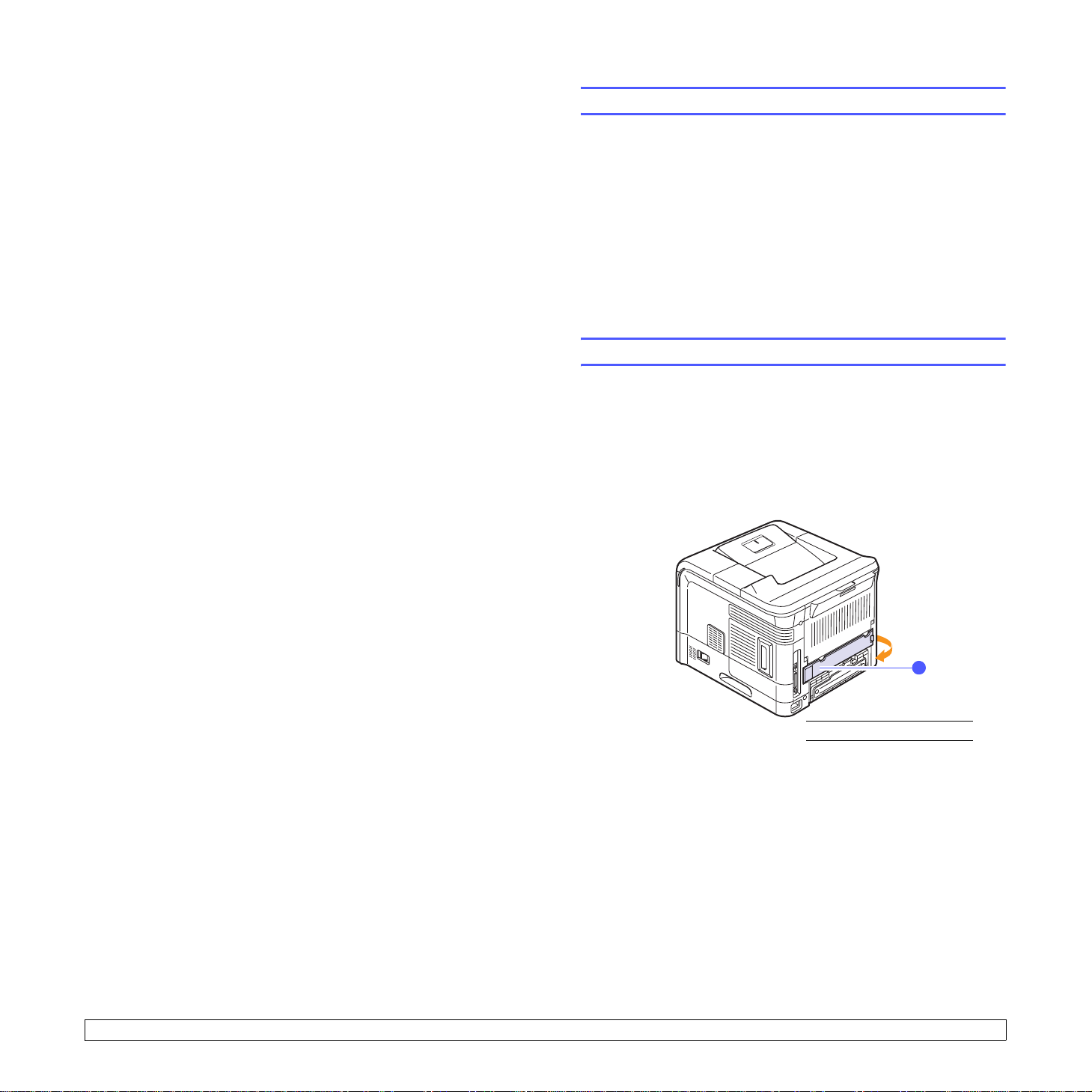
10 安裝配件
安裝配件時的預先注意事項
您的印表機是一台全功能的雷射印表機,已經過最佳化來滿足您的大部
份列印需求。但是考慮到每個使用者可能會有不同的需求,Samsung 推
出了一些可供選擇的配件,來增強印表機的操作能力。
本章包含:
• 安裝配件時的預先注意事項
• 安裝一個雙列直插式記憶體模組 (DIMM)
• 安裝網路介面卡
• 使用硬碟
拔下電源線:
切勿在印表機仍然連接電源時卸下印表機控制板外蓋。
為了避免觸電,安裝或取下「任何」內部或外部配件時務必要拔下電源線。
釋放靜電:
控制板和內部配件 ( 網路介面卡、DIMM 和硬碟 ) 對於靜電非常敏感。安
裝或取下內部配件之前,請先觸摸一下金屬物體 ( 如插入接地電源的任何
裝置的金屬背板 ) 來釋放體內的靜電。如果安裝完成前要四處走動,請再
次釋放靜電。
安裝一個雙列直插式記憶體模組 (DIMM)
您的印表機具有一個雙列直插式記憶體模組 (DIMM) 插槽。使用 DIMM 插
槽可以安裝額外的記憶體。
本印表機內建 128 MB 記憶體,可以擴充至 512 MB。若需有關訂購 DIMM
的資訊,請參閱第 7.1 頁。
1 關閉印表機電源,拔掉印表機的電源線和印表機纜線。
2 從印表機背面取下雙面列印槽護蓋或雙面列印單元。
10.1 <
安裝配件
1
雙面列印槽護蓋
1
>
Page 60
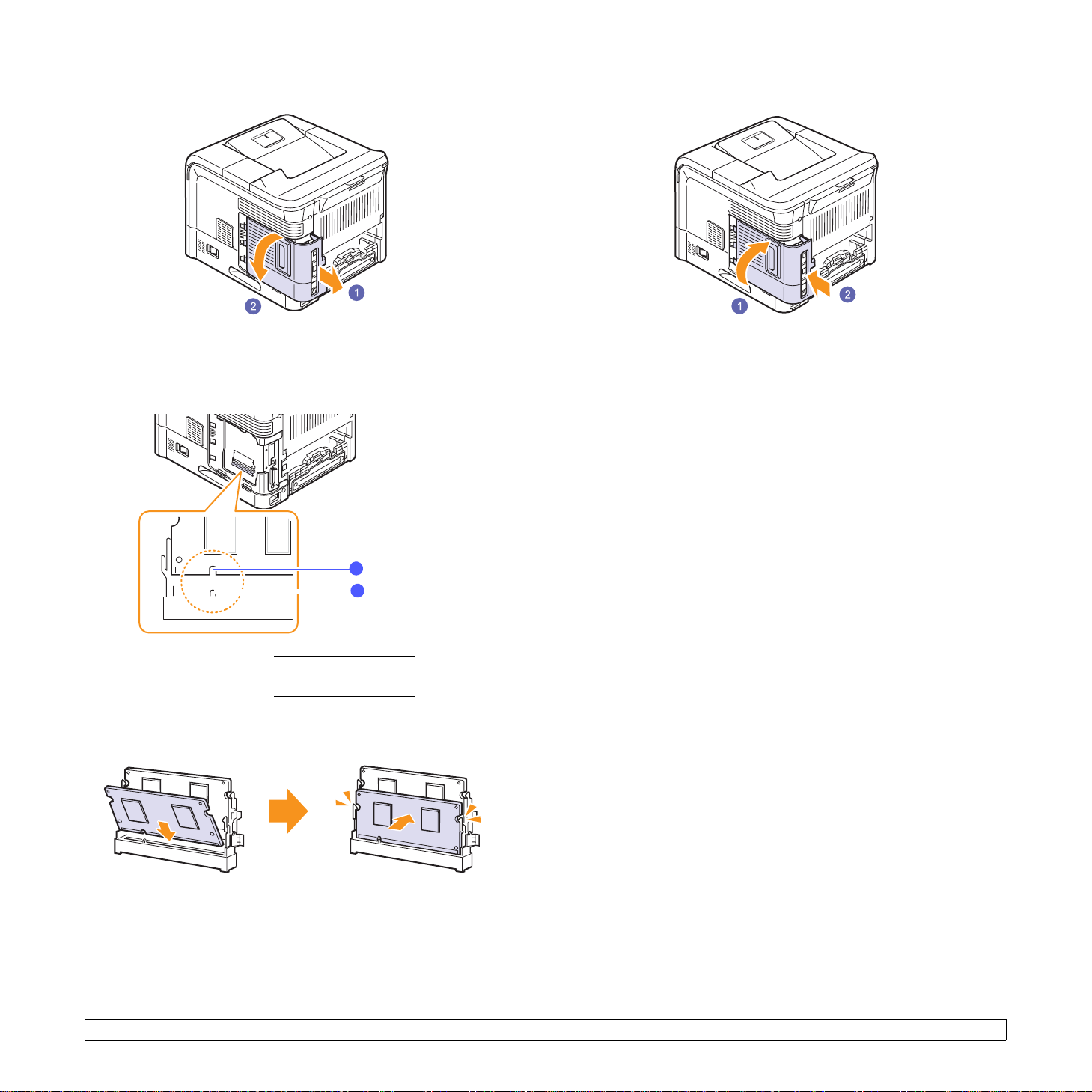
3 握住控制板外蓋並將其取下。
7 將控制板外蓋的溝槽對齊印表機的缺口,滑推以關上外蓋。
4 從塑膠袋中取出新的 DIMM。
5 找到多餘的 DIMM 插槽,將 DIMM 的缺口對齊 DIMM 槽上的溝槽,
握住 DIMM 的邊緣。
1
2
缺口
1
溝槽
2
6 將 DIMM 推入印表機,直到卡入到位。請確定卡榫與 DIMM 每側的
缺口相符。
8 重新裝上雙面列印槽護蓋或雙面列印單元。
9 重新連接電源線及印表機纜線,並開啟印表機的電源。
在 PostScript 印表機屬性中設定記憶體
安裝 DIMM 後,您必須在 PostScript 印表機驅動程式內容中選取該記憶
體後才能啟用它。
1 請確定 PostScript 印表機驅動程式已安裝於您的電腦中。若要安裝
PostScript 印表機驅動程式,請參閱軟體選項。
2 按一下 Windows 的開始功能表。
3 如果是 Windows 2000,請選擇設定,然後選擇印表機。
如果是 Windows XP/2003 ,請選擇印表機和傳真。
如果是 Windows Vista/2008,請選擇控制台 > 硬體和聲音 > 印表
機。
針對 Windows 7,選取控制台 > 硬體和聲音 > 裝置和印表機。
針對 Windows Server 2008 R2,選取控制台 > 硬體和聲音 > 裝置
和印表機。
4 選取 Samsung ML-4550 Series PS 印表機。
5 在印表機圖示上按一下滑鼠右鍵,並選擇內容。
6 請選擇裝置設定值標籤。
10.2 <
7 從可安裝的選項區段的印表機記憶體中選擇您安裝的記憶體數目。
8 按一下確定。
安裝配件
>
Page 61
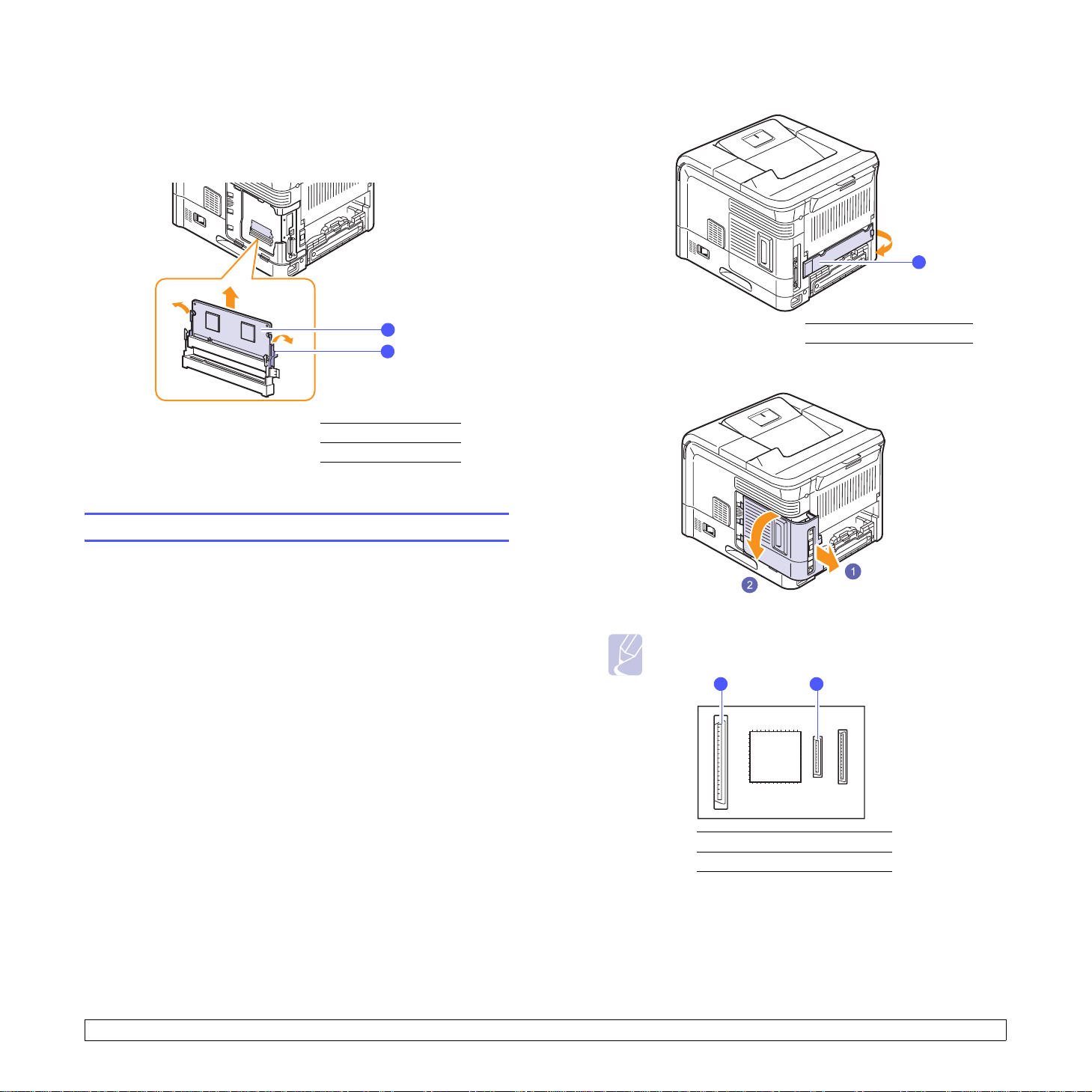
卸下 DIMM
若要將印表機的記憶體容量擴充到 512 MB,您必須先卸除之前安裝的
128 MB DIMM,再裝上兩個 256 MB DIMM 到 DIMM 槽中。
將 DIMM 槽兩邊的卡榫朝相反方向壓以卸除 DIMM,然後拉出 DIMM。
2 從印表機背面取下雙面列印槽護蓋或雙面列印單元。
1
1
2
卡榫
1
DIMM
2
安裝網路介面卡
ML-4551N 和 ML-4551ND 配備有線網路介面卡,可讓您在網路上使用印
表機。
如果要在網路環境中使用 ML-4550,您必須選購網路介面卡。如需訂購
資訊,請參閱第 7.1 頁。
檢視第 10.1 頁的預先注意事項,然後遵照以下步驟將網路介面卡安裝到
您的印表機中。
1 關閉印表機電源,拔掉印表機的電源線和印表機纜線。
3 握住控制板外蓋並將其取下。
備註
• 知道連接器的名稱和位置對安裝配件很有幫助。
1 2
雙面列印槽護蓋
1
10.3 <
安裝配件
硬碟連接器
1
有線網路連接器
2
>
Page 62
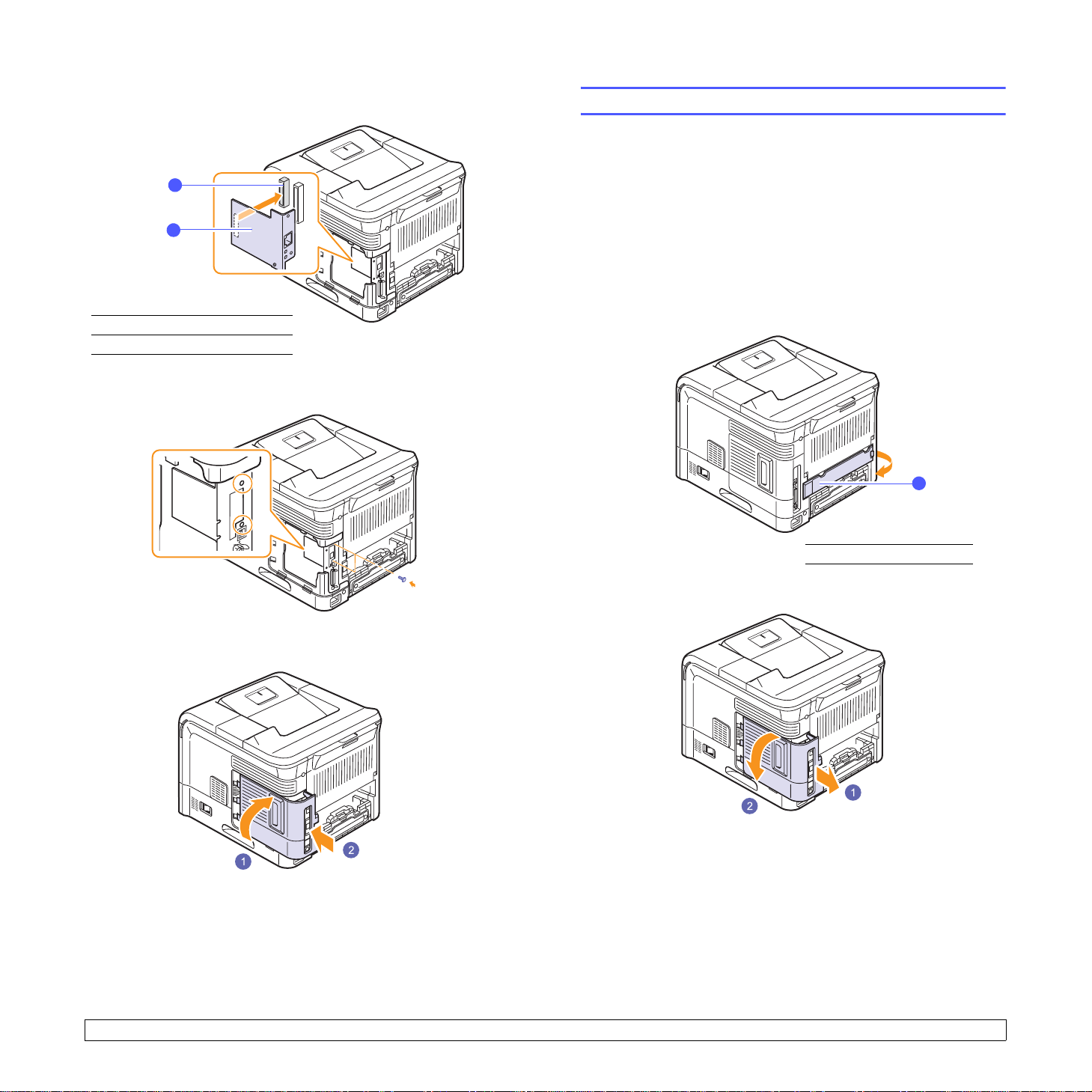
4 將有線網路介面卡上的連接器對準控制板上的連接器。將卡緊緊推入
控制板上的連接器中,直到完全緊固到位。
1
2
使用硬碟
安裝硬碟後,電腦上的資料即可傳送到印表機硬碟的列印佇列中存放。這
樣可減少電腦的工作量。您也可以使用各式各樣的列印功能,如將工作
儲存在硬碟上、校樣列印以及列印私人文件。
安裝硬碟
如需訂購資訊,請參閱第 7.1 頁。
檢視第 10.1 頁的預先注意事項。
1 關閉印表機電源,拔掉印表機的電源線和印表機纜線。
有線網路連接器
1
有線網路介面卡
2
5 插入並鎖緊附在網路卡上的兩個螺絲。
6 將控制板外蓋的溝槽對齊印表機上的缺口,滑推以關上外蓋。
2 從印表機背面取下雙面列印槽護蓋或雙面列印單元。
雙面列印槽護蓋
1
3 握住控制板外蓋並將其取下。
1
7 重新裝上雙面列印槽護蓋或雙面列印單元。
8 如有必要請重新連接電源線及印表機纜線,並開啟印表機的電源。
10.4 <
安裝配件
>
Page 63
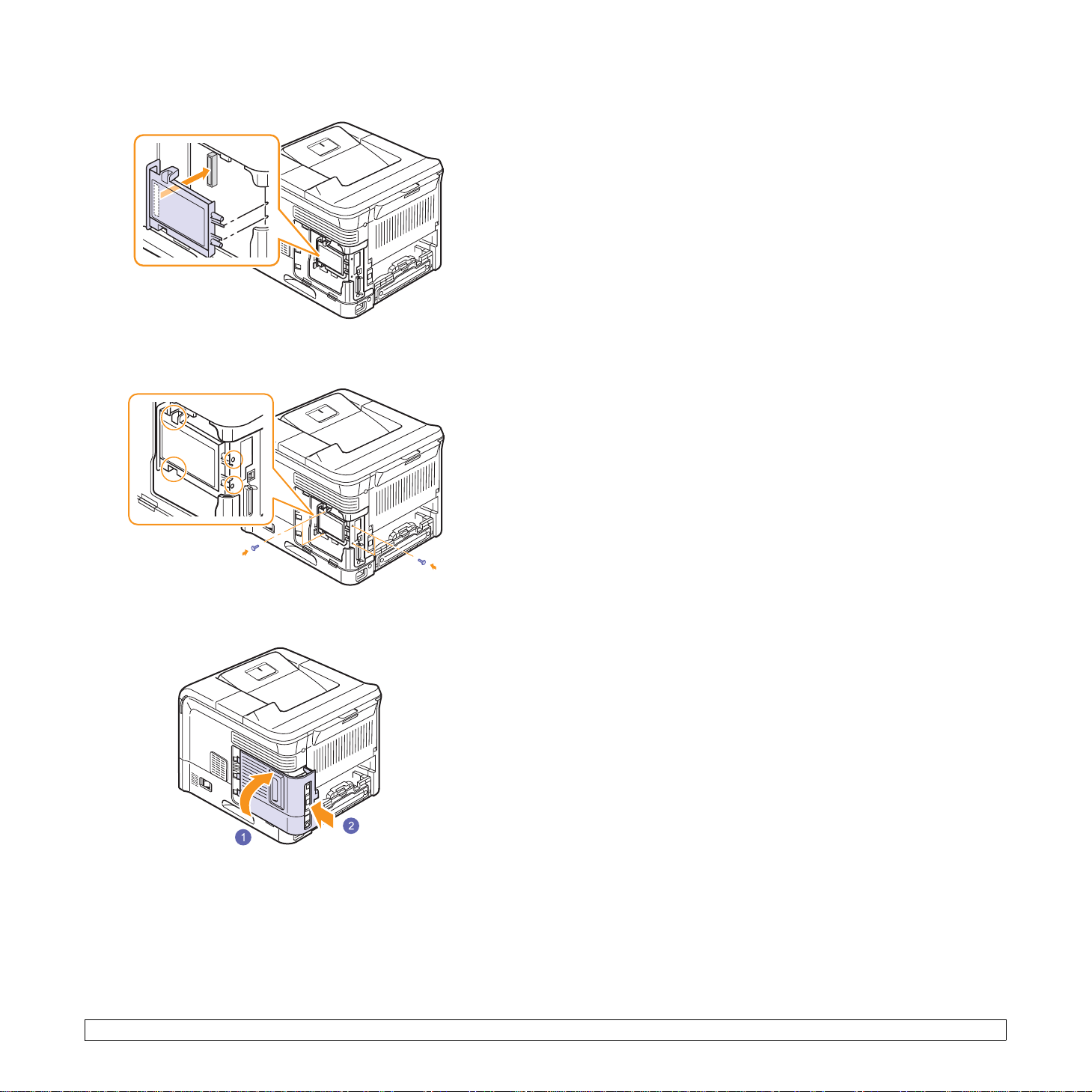
4 將硬碟上的連接器對準控制板上的連接器。將硬碟推入,直到鎖定到位。
在印表機內容中設定硬碟
安裝硬碟後,您必須在印表機內容中選取該硬碟後才能啟用它。執行以
下步驟:
1 按一下 Windows 的開始功能表。
2 如果是 Windows 2000,請選擇設定,然後選擇印表機。
如果是 Windows XP/2003 ,請選擇印表機和傳真。
如果是 Windows Vista/2008,請選擇控制台 > 硬體和聲音 > 印表
機。
針對 Windows 7,選取控制台 > 硬體和聲音 > 裝置和印表機。
針對 Windows Server 2008 R2,選取控制台 > 硬體和聲音 > 裝置
和印表機。
5 鎖緊附在硬碟上的四個螺絲。
6 將控制板外蓋的溝槽對齊印表機上的缺口,滑推以關上外蓋。
3 選取 Samsung ML-4550 Series PCL 6 印表機圖示或 Samsung
ML-4550 Series PS 印表機圖示。
4 在印表機圖示上按一下滑鼠右鍵,並選擇內容。
5 在「PCL 6 內容」中按一下印表機標籤,然後勾選可選硬碟機 (HDD)。
在「PS 內容」中,按一下裝置選項或裝置設定值標籤,將可選硬碟
機 (HDD) 選項設定為已安裝
6 按一下確定。
。
使用選購硬碟列印
安裝完選購硬碟後,您可以開始使用進階列印功能,例如在印表機內容
視窗中將列印工作儲存到硬碟或硬碟緩衝區、校樣列印和指定列印私人
工作。
將檔案儲存在硬碟上後,您可以使用印表機的控制面板輕鬆列印或刪除
這些儲存檔案。
設定時間和日期
1 按下功能表直到 System Setup 出現在顯示螢幕上的最後一行,然 後
按下確定。
2 當出現 Date & Time 時,按下確定。
3 按下捲動按鈕直到出現您想要的數字,然後按下確定。
在年份輸入部份,您可以輸入 2000 到 2065 年。游標會移到下一個
位置。
7 重新裝上雙面列印槽護蓋或雙面列印單元。
8 重新連接電源線及印表機纜線,並開啟印表機的電源。
9 從控制面板列印設定頁,檢查是否已正確安裝硬碟。請參閱第 8.1 頁。
10.5 <
4 重複步驟 3 直到顯示正確的數字。
5 按下確定。
儲存工作
您可以將工作儲存到安裝的硬碟上。
1 開啟要儲存的檔案。
2 從檔案功能表選擇列印。會顯示 「列印」視窗。
3 按一下內容。如果您看見設定、列印或選項,請改按按鈕。
4 按一下其他標籤,然後按一下工作設定。
安裝配件
>
Page 64

5 從下拉式清單中選取所需的列印模式。
• 正常:在一般模式中列印。
• 完稿:先列印第一個檔案,暫停一下後再列印下一個檔案。
• 機密:儲存檔案,並使用密碼保護檔案。
• 儲存:將檔案儲存到硬碟。
• 多工緩衝:將檔案存到硬碟緩衝區,從硬碟佇列列印。
• 延遲:在指定時間列印檔案。
6 輸入使用者名稱和檔案名稱。
7 按下確定直到顯示 「列印」視窗。
8 按一下確定或列印開始列印。
列印儲存的工作
您可以列印目前儲存在硬碟中的工作。
1 按下功能表直到 Job Manage. 出現在顯示螢幕上的最後一行,然後
按下確定。
2 按下捲動按鈕直到 Store Job 出現,然後按下確定。
3 按下捲動按鈕直到顯示使用者名稱和檔案名稱,然後按下確定。
4 如果選定檔案是一個機密列印工作,請輸入指定的四位數密碼。
按下捲動按鈕輸入首位數字,然後按下確定。游標會自動移到下一個
位數。按相同方式輸入第二、第三和第四個數字。
5 當 Print 出現時,按下確定。
如果輸入不正確的密碼,會出現 Invalid Password 訊息。請重新輸
入正確密碼。
6 按下捲動按鈕直到出現您想要的列印份數,然後按下確定。
7 按下確定。隨即開始列印。
刪除儲存的工作
您可以刪除目前儲存在硬碟上的工作。
1 按下功能表直到 Job Manage. 出現在顯示螢幕上的最後一行,然後
按下確定。
2 按下捲動按鈕直到 Store Job 出現,然後按下確定。
3 按下捲動按鈕直到使用者名稱和檔案名稱出現,然後按下確定。
4 如果選定檔案是一個機密列印工作,請輸入指定的四位數密碼。
按下捲動按鈕輸入首位數字,然後按下確定。游標會自動移到下一個
位數。按相同方式輸入第二、第三和第四個數字。
5 按下捲動按鈕直到 Delete 出現,然後按下確定。
如果輸入不正確的密碼,會出現 Invalid Password 訊息。請重新輸
入正確密碼。
6 當 Yes 出現時,按下確定。
控制作用中工作佇列
所有待列印工作都會列在 Active Job Queue 中,並依照您傳送到印表機
的順序排列。您可以在尚未列印前從佇列中刪除工作,或將工作往前移
以提早列印。
如果要從佇列刪除檔案:
1 按下功能表直到 Job Manage. 出現在顯示螢幕上的最後一行,然後
按下確定。
2 按下捲動按鈕直到 Active Job 出現,然後按下確定。
3 按下捲動按鈕直到顯示使用者名稱和檔案名稱,然後按下確定。
4 如果選定檔案是一個機密列印工作,請輸入指定的四位數密碼。
按下捲動按鈕輸入首位數字,然後按下確定。游標會自動移到下一個
位數。按相同方式輸入第二、第三和第四個數字。
5 按下捲動按鈕直到 Cancel 出現,然後按下確定。
如果輸入不正確的密碼,會出現 Invalid Password 訊息。請重新輸
入正確密碼。
6 按下捲動按鈕直到 Yes 出現,然後按下確定。
如果要將佇列中的檔案往前移:
您可以選取 Active Job Queue 中的待列印工作並變更它的順序,以提早
列印該工作。
1 按下功能表直到 Job Manage. 出現在顯示螢幕上的最後一行,然後
按下確定。
2 按下捲動按鈕直到 Active Job 出現,然後按下確定。
3 按下捲動按鈕直到顯示使用者名稱和檔案名稱,然後按下確定。
4 如果選定檔案是一個機密列印工作,請輸入指定的四位數密碼。
按下捲動按鈕輸入首位數字,然後按下確定。游標會自動移到下一個
位數。按相同方式輸入第二、第三和第四個數字。
5 按下捲動
如果輸入不正確的密碼,會出現 Invalid Password 訊息。請重新輸
入正確密碼。
按鈕直到 Promote 出現,然後按下確定。
10.6 <
安裝配件
>
Page 65

如果要立即列印檔案:
您可以立即列印排定在指定時間列印的檔案。這麼做會暫停目前列印的
工作,轉而先列印您選取的工作。您可以對排定在未來列印的工作使用
此功能。
1 按下功能表直到 Job Manage. 出現在顯示螢幕上的最後一行,然後
按下確定。
2 按下捲動按鈕直到 Active Job 出現,然後按下確定。
3 按下捲動按鈕直到顯示使用者名稱和檔案名稱,然後按下確定。
4 如果選定檔案是一個機密列印工作,請輸入指定的四位數密碼。
按下捲動按鈕輸入首位數字,然後按下確定。游標會自動移到下一個
位數。按相同方式輸入第二、第三和第四個數字。
5 按下捲動按鈕直到 Release 出現,然後按下確定。
您必須選取延遲列印工作,才會出現這個選項。請參閱第 10.5 頁。
如果輸入不正確的密碼,會出現 Invalid Password 訊息。請重新輸
入正確密碼。
使用表格檔案列印
您可以在硬碟中儲存最多 10 個表格檔案,隨文件將表格列印出來。
首先您必須使用印表機驅動程式建立表格檔案。請參閱軟體選項。
1 按下功能表直到 System Setup 出現在顯示螢幕上的最後一行,然後
按下確定。
8 按下捲動按鈕直到 2nd Form 出現,然後按下確定。
9 按下捲動按鈕直到出現第二個表格檔案,然後按下確定。
2 按下捲動按鈕直到 Form Menu 出現,然後按下確定。
3 按下捲動按鈕直到出現所需表格,然後按下確定。
• Off:在一般模式中列印。
• Single Form:使用第一個表格列印所有頁面。
• Double Form:使用第一個表格列印封面頁,再使用第二個表格列
印底頁。
4 按下返回返回上層功能表。
5 按下捲動按鈕直到 Select Form 出現,然後按下確定。
6 出現 1st Form 時按下確定。
7 按下捲動按鈕直到出現所需的表格檔案,然後按下確定。
如果您是選取 Double Form,請繼續執行下一個步驟。
10.7 <
安裝配件
>
Page 66
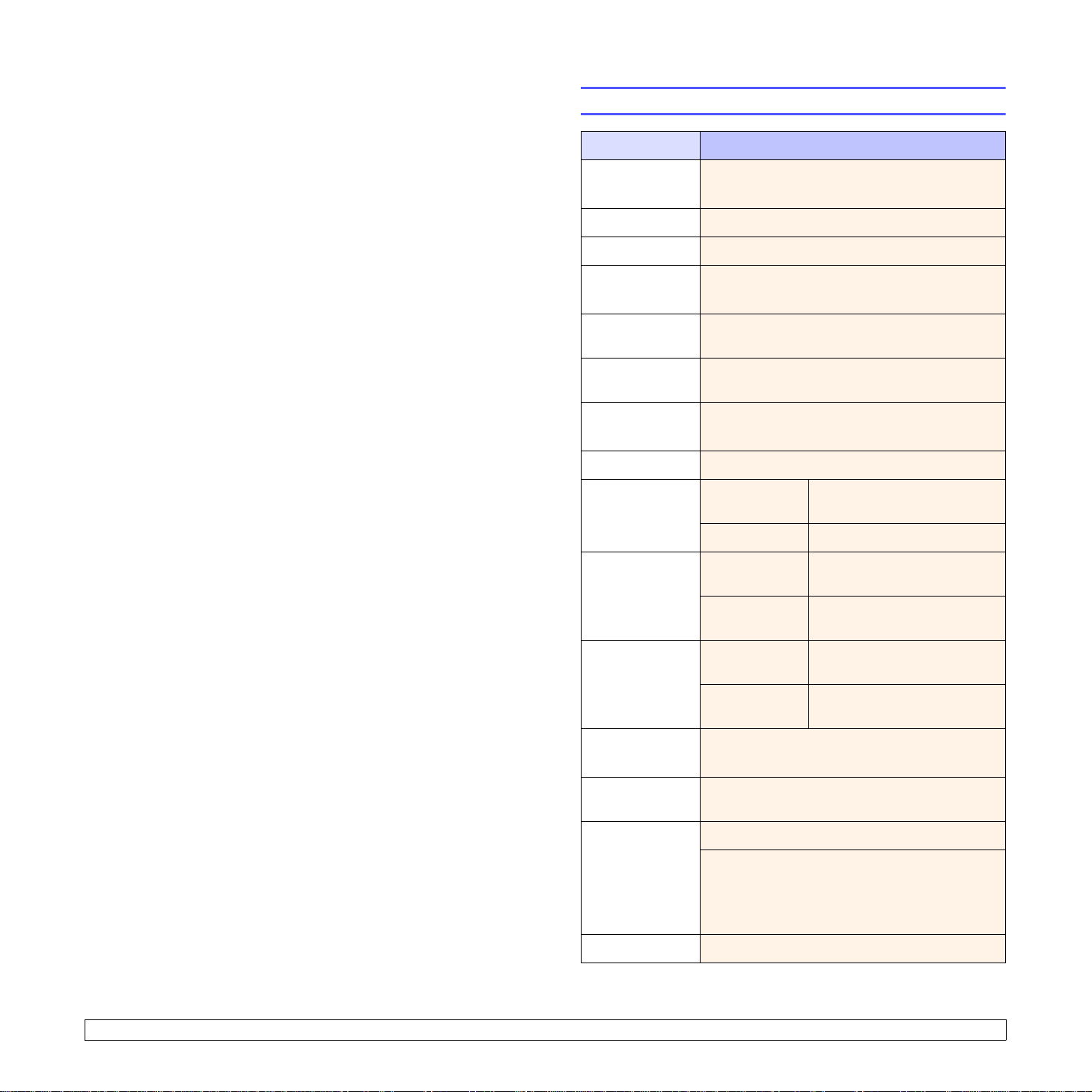
11 規格
印表機規格
項目 規格及說明
列印速度
a
A4 最大為 43 ppm (Letter 最大為 45 ppm)
雙面列印:29 ipm (A4);30 ipm (Letter)
解析度
暖機時間
首頁列印輸出
時間
額定電源
耗電量
b
噪音級
碳粉匣壽命
重量
包裝重量
外型大小
( 寬 x 深 x 高 )
c
最高 1200 x 1200 dpi
少於 45 秒
8.5 秒 ( 準備狀態 )
睡眠模式:35 秒
1 10 - 127 V AC / 220 - 240 VAC
關於頻率與電流,請參閱機器上的額定標籤。
平均:650 W
節電模式:小於 13 W
待命模式:低於 35 dBA
列印模式:小於 57 dBA
10,000 或 20,000 頁
ML-4550、
ML-4551N
ML-4551ND
ML-4550、
ML-4551N
ML-4551ND
ML-4550、
ML-4551N
ML-4551ND
21.7 kg ( 包括耗材 )
23.6 kg ( 包括耗材 )
紙張:2.8 kg,
塑膠:0.7 kg
紙張:3.0 kg,
塑膠:0.8 kg
15.6 X 18.4 X 13.9 英吋
(396 X 468 X 353 mm)
15.6 X 19.7 X 13.9 英吋
(396 X 501 X 353 mm)
11.1 <
作業環境
印表機語言
記憶體 128 MB ( 最大 512 MB)
顯示螢幕
規格
>
溫度:50°F 至 90°F (10°C 至 32.5°C)
濕度:20% 到 80% RH
PCL 6d、PostScript 3、IBM ProPrinter、
EPSON
有提供 128 或 256 MB 選購記憶體。
請僅使用 Samsung 核准的 DIMM。
128 MB: ML-MEM150
256 MB: ML-MEM160
16 字元 x 2 行
Page 67
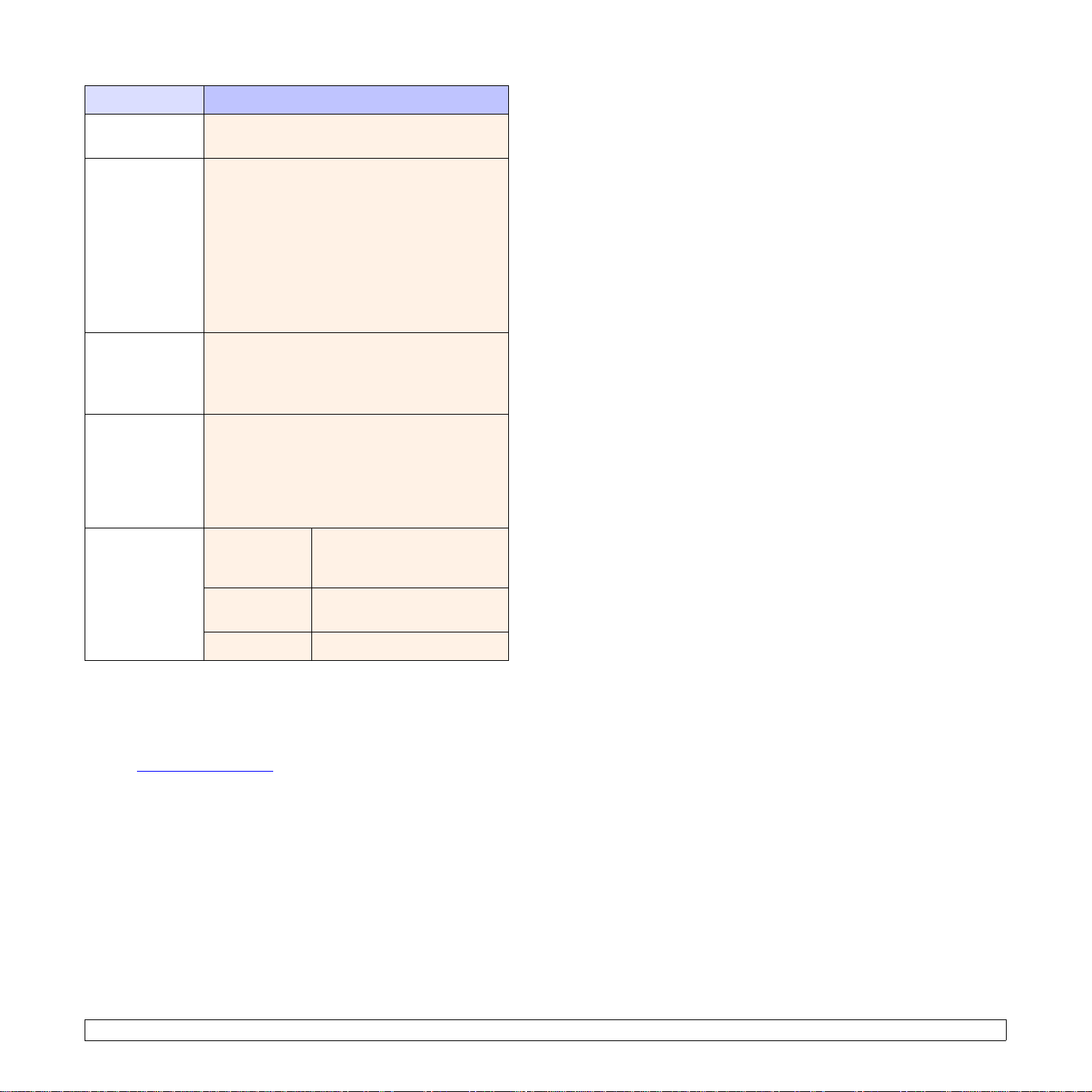
項目 規格及說明
字型 1 種點陣字型、45 種可縮放字型、136 種
PostScript 3 字型、條碼字型、OCR 字型
介面 • IEEE 1284 雙向平行標準
- 支援的模式:Compatible、Nibble、Byte、
ECP
• USB 介面標準
- USB 2.0 相容
- 480 Mbps 1 埠
• 網路介面
- ML-4551N、ML-4551ND:乙太網路 10/100
Base TX 有線區域網路
相容的作業系統
• Windows 2000/XP/2003/2008/Vista/7/Server
2008 R2
• 各種 Linux 作業系統
• Mac 8.6 ~ 9.2/10.1 ~ 10.6
e
印表機驅動程式
• PCL 驅動程式:Windows 2000/XP/2003/
2008/Vista/7/Server 2008 R2
• 各種 Linux 作業系統
• PostScript 驅動程式:Windows 2000/XP/
2003/2008/Vista/7/Server 2008 R2, Macin tosh
OS 8.6 ~ 9.2/10.1 ~ 10.6
選項
ML-4550
500 頁紙匣、乙太網路 10/100
Base TX 有線區域網路、
硬碟、雙面列印單元、DIMM
ML-4551N
500 頁紙匣、硬碟、雙面列印
單元、DIMM
ML-4551ND
a. 列印速度將會受到使用的作業系統、運算效能、應用程式軟體、連線方式、媒
體類型、媒體大小和工作複雜度的影響。
b. 聲壓等級,ISO 7779
c. 根據 ISO/IEC 19752 標準對碳粉匣平均列印頁數所做的聲明。作業環境,列印
時間間隔,紙材類型與紙材大小都有可能影響頁數。 視產品配置而定。
d. 與 PCL6 2.1 版相容
e. 請造訪 www.samsungprinter.com
以下載最新的軟體版本。
500 頁紙匣、硬碟、DIMM
11.2 <
規格
>
Page 68

索引
D
DIMM 10.1
DIMM,安裝
10.1
L
Linux 問題 9.14
M
Macintosh 問題 9.14
P
PostScript 問題 9.13
W
Windows 問題 9.13
四畫
元件位置 1.3
手動送紙模式 5.7
五畫
卡紙,清除 9.1
在碳粉匣附近 9.3
多功能紙匣 9.3
紙匣 1 9.2
紙張輸出區域
選購紙匣 2 9.2
選購紙匣 3 9.2
選購紙匣 4 9.2
雙面列印區域
9.4
9.4
六畫
列印
問題 9.9
測試列印頁 2.8
資訊頁 8.1
列印品質問題,解決
多功能紙匣 5.6
安裝 10.1
安裝配件
10.1
記憶體
硬碟 10.4
網路介面卡 / 裝置 10.3
9.11
七畫
更換,碳粉匣 8.5, 8.7
系統需求
3.3
Linux
Macintosh
Windows 3.2
3.3
八畫
狀態 LED,涵義 9.6
九畫
品質問題 9.11
後蓋,使用 5.8
故障排除
省碳模式,使用 2.8
9.1
十畫
特殊列印紙材,規定 5.3
紙張大小
5.2
規格
設定 2.4
紙張容量標記 5.4
紙張規定
紙張載入
紙張類型
5.3
多功能紙匣 5.6
紙匣 5.5
5.2
規格
設定 2.4
耗材
訂購資訊
檢查壽命 8.4
記憶體 10.1
配件
安裝
訂購資訊 7.1
7.1
10.1
DIMM
硬碟
10.4
網路介面卡 / 裝置
十一畫
問題,解決
Linux
9.14
Macintosh 9.14
PS 錯誤
Windows
卡紙
列印 9.9
列印品質 9.11
核對清單
錯誤訊息 9.6
控制面板
功能表 2.1
狀態 LED
按鈕 1.4
清潔
內部 8.1
外部
感光鼓 8.3
清潔頁,列印 8.3
規格,印表機 11.1
9.13
9.13
9.1
9.5
9.6
8.1
十二畫
測試列印頁,列印 2.8
硬碟
安裝 10.4
10.5
使用
10.3
1
Page 69

十三畫
感光鼓,清潔 8.3
搖勻,碳粉匣
載入紙張
多功能紙匣 5.6
紙匣 5.5
8.4
十四畫
碳粉匣
更換 8.5, 8.7
清潔 8.3
8.4
搖勻
維護 8.3
檢查剩餘碳粉 8.4
網路介面卡 / 裝置,安裝 10.3
網路設定
EtherTalk
IPX 框架類型
TCP/IP
作業系統
維護零件 8.7
4.2
4.3
4.2
4.2
十六畫
輸出位置,選擇 5.8
輸出紙匣 5.8
錯誤訊息 9.6
二十三畫
顯示訊息 9.6
顯示語言,變更
控制面板 2.8
2
Page 70

Samsung 印表機
軟體選項
Page 71

軟體選項
目錄
第 1章
第 2章
在 WINDOWS 中安裝印表機軟體
安裝印表機軟體 ....................................................................................................................................................... 4
安裝軟體以進行本機列印 ................................................................................................................................... 4
安裝軟體以進行網路列印 ................................................................................................................................... 7
重新安裝印表機軟體 .............................................................................................................................................. 10
移除印表機軟體 ..................................................................................................................................................... 11
基本列印
列印文件 ................................................................................................................................................................ 12
列印到檔案 (PRN) ................................................................................................................................................. 12
印表機設定 ............................................................................................................................................................ 13
版面設定標籤 ................................................................................................................................................... 13
紙張標籤 .......................................................................................................................................................... 14
圖形 ................................................................................................................................................................. 15
某些印表機不支持此功能。
關於標籤 .......................................................................................................................................................... 16
印表機標籤 ...................................................................................................................................................... 16
使用喜好設定 ................................................................................................................................................... 17
使用說明 .......................................................................................................................................................... 17
其他標籤 ............................................................................................................... 16
第 3章
進階列印
在單頁上列印多頁 (N 頁列印) ............................................................................................................................ 18
列印海報 ................................................................................................................................................................ 19
列印手冊 ............................................................................................................................................................... 19
在紙張的雙面列印 .................................................................................................................................................. 20
列印縮小或放大的文件 .......................................................................................................................................... 20
將您的文件配合所選紙張尺寸來列印 ..................................................................................................................... 20
使用浮水印 ............................................................................................................................................................ 21
1
Page 72

使用現有的浮水印 ........................................................................................................................................... 21
建立浮水印 ...................................................................................................................................................... 21
編輯一個新浮水印 ........................................................................................................................................... 21
刪除浮水印 ...................................................................................................................................................... 21
使用重疊 ................................................................................................................................................................ 22
什麼是重疊 ? ................................................................................................................................................... 22
建立一個新的頁面重疊 .................................................................................................................................... 22
使用頁面重疊 ................................................................................................................................................... 22
刪除頁面重疊 ................................................................................................................................................... 22
第 4章
第 5章
第 6章
使用 WINDOWS POSTSCRIPT 驅動程式
印表機設定 ............................................................................................................................................................ 23
進階傳真 .......................................................................................................................................................... 23
使用 「說明」 ................................................................................................................................................... 23
使用直接列印公用程式
直接列印公用程式概觀 .......................................................................................................................................... 24
列印 ....................................................................................................................................................................... 24
從直接列印公用程式視窗 ................................................................................................................................. 24
使用捷徑圖示 ................................................................................................................................................... 24
使用快顯功能表 ............................................................................................................................................... 24
在本機共用印表機
設定主機電腦 ......................................................................................................................................................... 25
設定用戶端電腦 ..................................................................................................................................................... 25
第 7章
使用 SMART PANEL
瞭解 Smart Panel .................................................................................................................................................. 26
開啟 「疑難排解指南」 .......................................................................................................................................... 27
使用印表機設定公用程式 ....................................................................................................................................... 27
使用螢幕說明檔案 ........................................................................................................................................... 27
變更 Smart Panel 程式設定 ................................................................................................................................... 27
2
Page 73

第 8章
在 LINUX 系統中使用您的印表機
開始使用 ................................................................................................................................................................ 28
安裝 Unified Linux Driver ....................................................................................................................................... 28
安裝 Unified Linux Driver ................................................................................................................................. 28
解除安裝 Unified Linux Driver .......................................................................................................................... 29
使用 Unified Driver Configurator (聯合驅動程式設定程式) ................................................................................ 30
開啟 Unified Driver Configurator (聯合驅動程式設定程式) .......................................................................... 30
Printers Configuration (印表機組態) ............................................................................................................ 30
Ports Configuration (埠組態) ........................................................................................................................ 31
設定印表機內容 ..................................................................................................................................................... 31
列印文件 ................................................................................................................................................................ 32
從應用程式列印 ............................................................................................................................................... 32
列印檔案 .......................................................................................................................................................... 32
第 9章
在 MACINTOSH 系統中使用印表機
安裝 Macintosh 系統軟體 ..................................................................................................................................... 33
設定印表機 ............................................................................................................................................................ 34
網路連接的 Macintosh ..................................................................................................................................... 34
使用 USB 連線的 Macintosh 系統 ................................................................................................................... 34
列印 ....................................................................................................................................................................... 35
列印文件 .......................................................................................................................................................... 35
變更印表機設定 ............................................................................................................................................... 35
在單頁上列印多頁 ........................................................................................................................................... 36
雙面列印 .......................................................................................................................................................... 37
3
Page 74
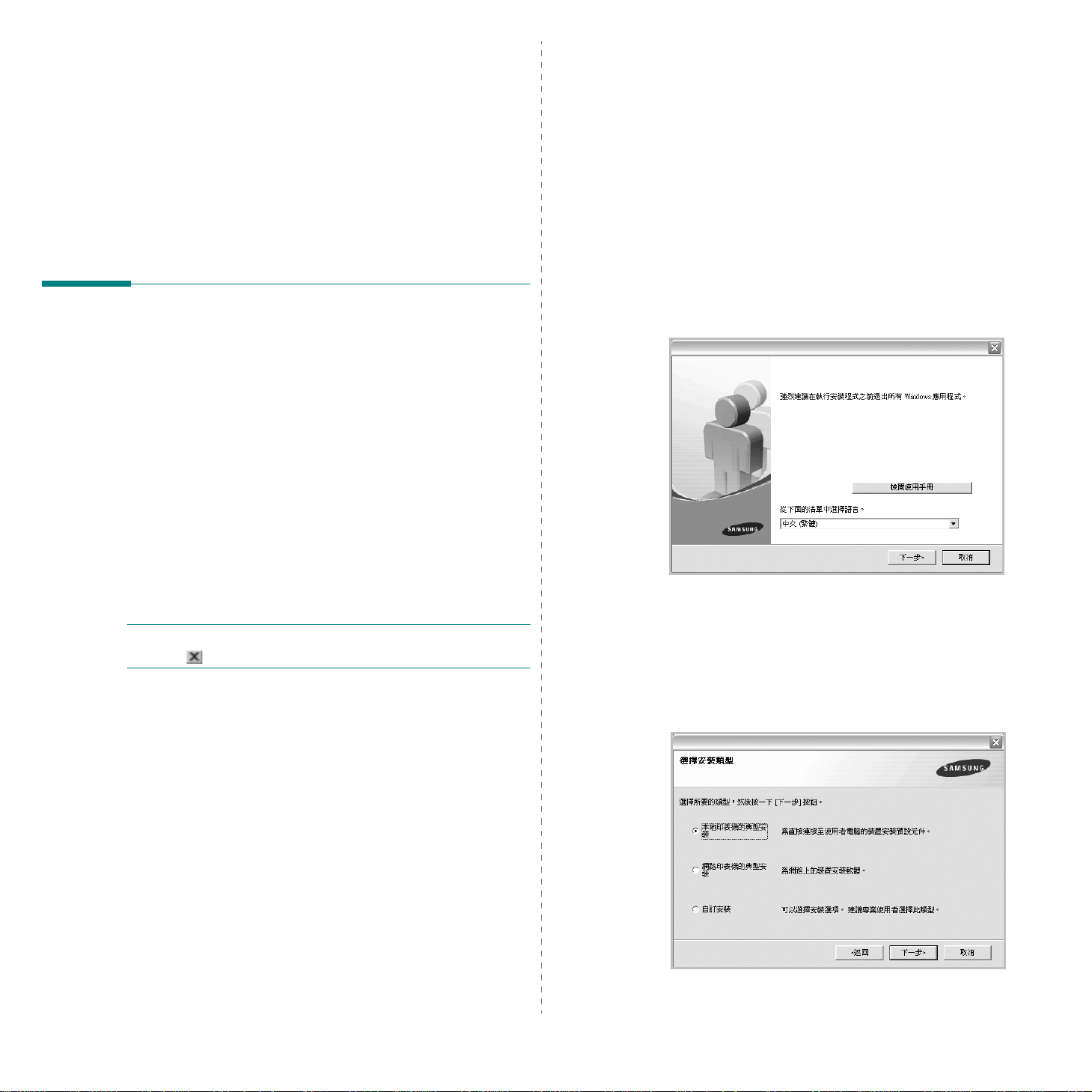
1 在 Windows 中安裝印表機軟體
此章包含:
•
•
•
安裝印表機軟體
您可以安裝印表機軟體以進行本機列印或網路列印。若要在電腦上安
裝印表機軟體,請根據使用中的印表機來執行正確的安裝程序。
若要在電腦上安裝印表機軟體,請根據使用中的印表機來執行正確
的安裝程序。 安裝驅動程式的步驟會因為您使用的作業系統而有所
不同。
開始安裝前,請先關閉 PC 上所有的應用程式。
安裝印表機軟體
重新安裝印表機軟體
移除印表機軟體
典型安裝
建議大多數使用者選擇這個類型。 將會安裝印表機作業所需的所有
元件。
1 請確定印表機已連接至您的電腦,同時電源已開啟。
2 將隨附光碟插入您的光碟機中。
如果您使用 Windows Vista,Windows 7 和 Windows Server
2008 R2, 當系統許可安裝時,請按一下 繼續。
光碟會自動執行,並出現安裝視窗。
如果未出現安裝視窗,按一下開始後,再按執行。輸入
X:\Setup.exe,其中以您的磁碟機字母取代 「X」,再按一下
確定。
如果您使用 Windows Vista,Windows 7 和 Windows Server
2008 R2, 請按一下開始 → 所有程式 → 附屬應用程式 → 執行,
然後輸入 X:\Setup.exe。
安裝軟體以進行本機列印
所謂本機印表機是指使用印表機隨附的印表機纜線 ( 例如 USB 纜線
或平行埠纜線 ) 直接與電腦連接的印表機。如果您的印表機是連接至
網路,請跳過此步驟並前往 ðƒ 7 ¦¹™½° u 安裝軟體以進行網路列印
° v。
您可以使用一般或自訂方法來安裝印表機軟體。
注意: 如果在安裝過程中出現 「新增硬體精靈」 視窗,請按一下方
塊右上角 來關閉視窗 ,或按一下取消。
按一下
3
4
下一步。
如有必要,請從下拉式清單中選取一種語言。
•
檢閱使用手冊:讓您檢視本使用指南。如果您的電腦尚未安裝
•
Adobe Acrobat,請按一下這個選項,將自動為您安裝 Adobe
Acrobat Reader。
選取
本地印表機的典型安裝。
按一下
下一步
。
4
在 Windows 中安裝印表機軟體
Page 75
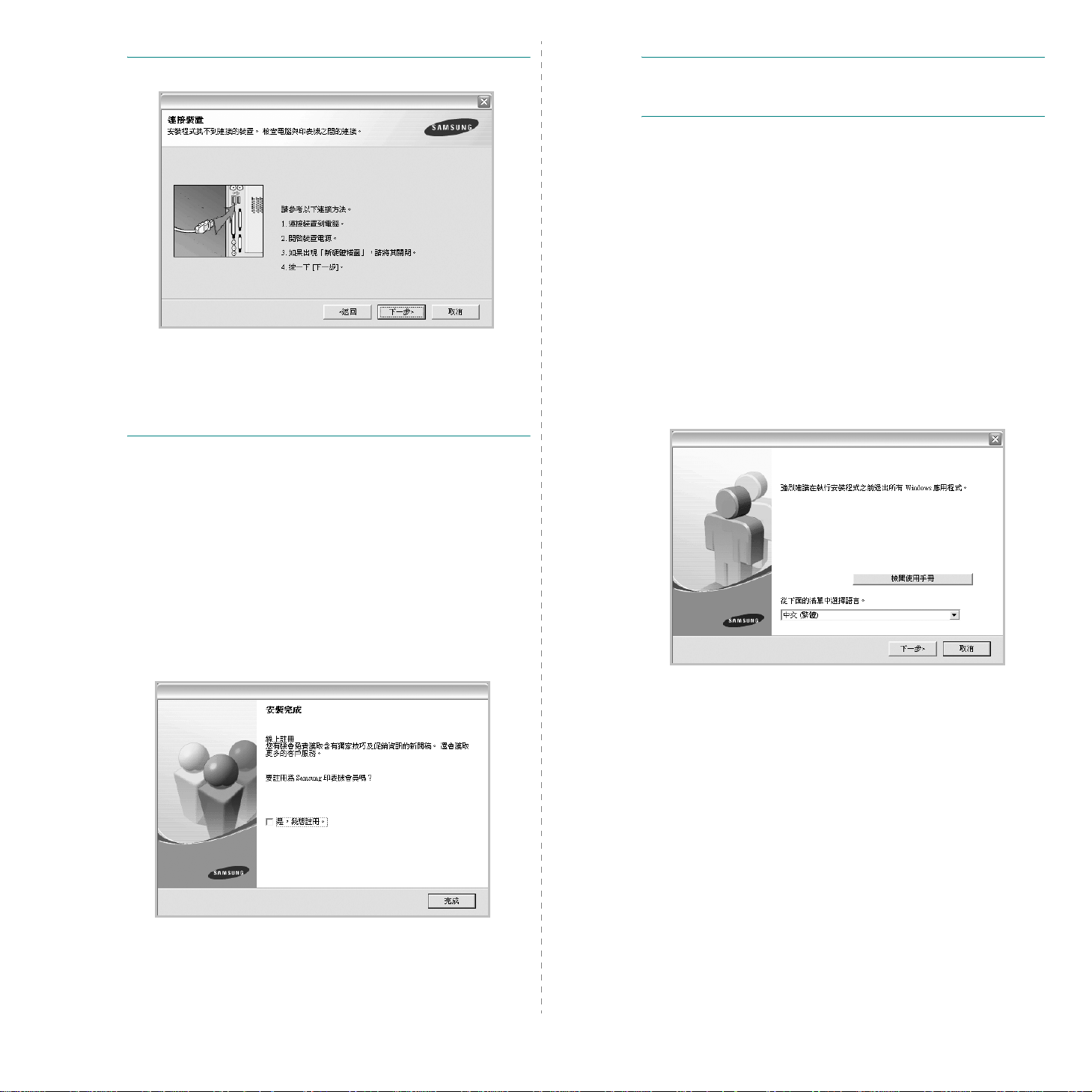
注意:如果您的印表機未連接至電腦,會出現下列視窗。
連接印表機後,按一下下一步。
•
如果您目前不想連接印表機,請按一下下一步,然後在後續畫面上
•
按否。系統就會開始安裝,安裝結束後不會列印測試頁。
本「使用指南」出現的安裝視窗會因為使用的印表機和介面而有所
•
不同。
安裝完成之後,螢幕上將出現詢問您是否列印測試頁的視窗。如
5
果您選取列印測試頁,請勾選核取方塊,然後按一下
或者,直接按一下
下一步
跳至步驟 7。
下一步
。
注意: 在安裝完成後,如果您的印表機驅動程式不能正常運作,請重
新安裝印表機驅動程式。請參閱 ðƒ 10 ¦¹™½° u 重新安裝印表機軟體
° v。
自訂安裝
您可以選擇要安裝的個別元件。
請確定印表機已連接至您的電腦,同時電源已開啟。
1
2 將隨附光碟插入您的光碟機中。
如果您使用 Windows Vista,Windows 7 和 Windows Server
2008 R2, 當系統許可安裝時,請按一下 繼續。
光碟會自動執行,並出現安裝視窗。
如果未出現安裝視窗,按一下開始後,再按執行。輸入
X:\Setup.exe,其中以您的磁碟機字母取代 「X」,再按一下
確定。
如果您使用 Windows Vista,Windows 7 和 Windows Server
2008 R2, 請按一下開始 → 所有程式 → 附屬應用程式 → 執行,
然後輸入 X:\Setup.exe。
如果測試頁列印正確,請按一下是。
6
否則,請按一下否 ,並重新列印。
7
如果您要註冊為
資訊,請選取該核取方塊並按一下
Samsung
否則,請直接按一下完成。
Samsung
的網站。
印表機使用者以便能夠從
Samsung
完成
。此時,您將會連接至
獲取
3
按一下
下一步。
如有必要,請從下拉式清單中選取一種語言。
•
檢閱使用手冊:讓您檢視本使用指南。如果您的電腦尚未安裝
•
Adobe Acrobat,請按一下這個選項,將自動為您安裝 Adobe
Acrobat Reader。
5
在 Windows 中安裝印表機軟體
Page 76
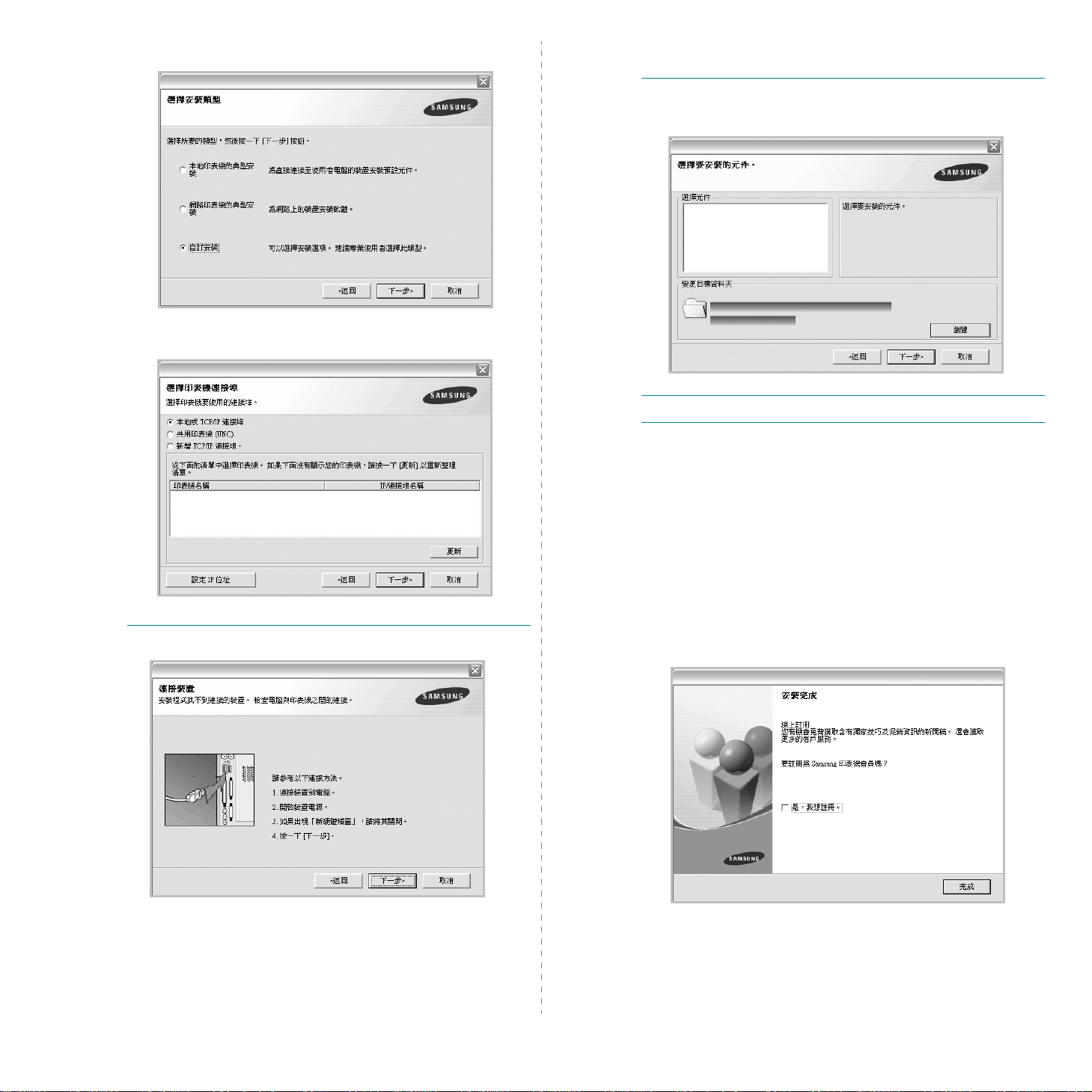
4
選取
自訂安裝
。按一下
下一步
。
5 選取您的印表機,然後按一下下一步。
本 「使用指南」出現的安裝視窗會因為使用的印表機和介面而有
•
所不同。
6
選取要安裝的元件,然後按一下
注意: 您可以按一下 [ 瀏覽 ] 以變更想要的安裝資料夾。
安裝完成之後,螢幕上將出現詢問您是否列印測試頁的視窗。如
7
果您選取列印測試頁,請勾選核取方塊,然後按一下
或者,直接按一下
下一步
下一步
跳至步驟 9。
。
下一步
。
注意: 如果您的印表機未連接至電腦,會出現下列視窗。
連接印表機後,按一下下一步。
•
如果您目前不想連接印表機,請按一下下一步,然後在後續畫面上
•
按否。 系統就會開始安裝,安裝結束後不會列印測試頁。
8
如果測試頁列印正確,請按一下是。
否
否則,請按一下
,並重新列印。
9 如果您要註冊為 Samsung 印表機使用者以便能夠從 Samsung
獲取資訊,請選取該核取方塊並按一下完成。此時,您將會連接
至 Samsung 的網站。
否則,請直接按一下完成。
6
在 Windows 中安裝印表機軟體
Page 77
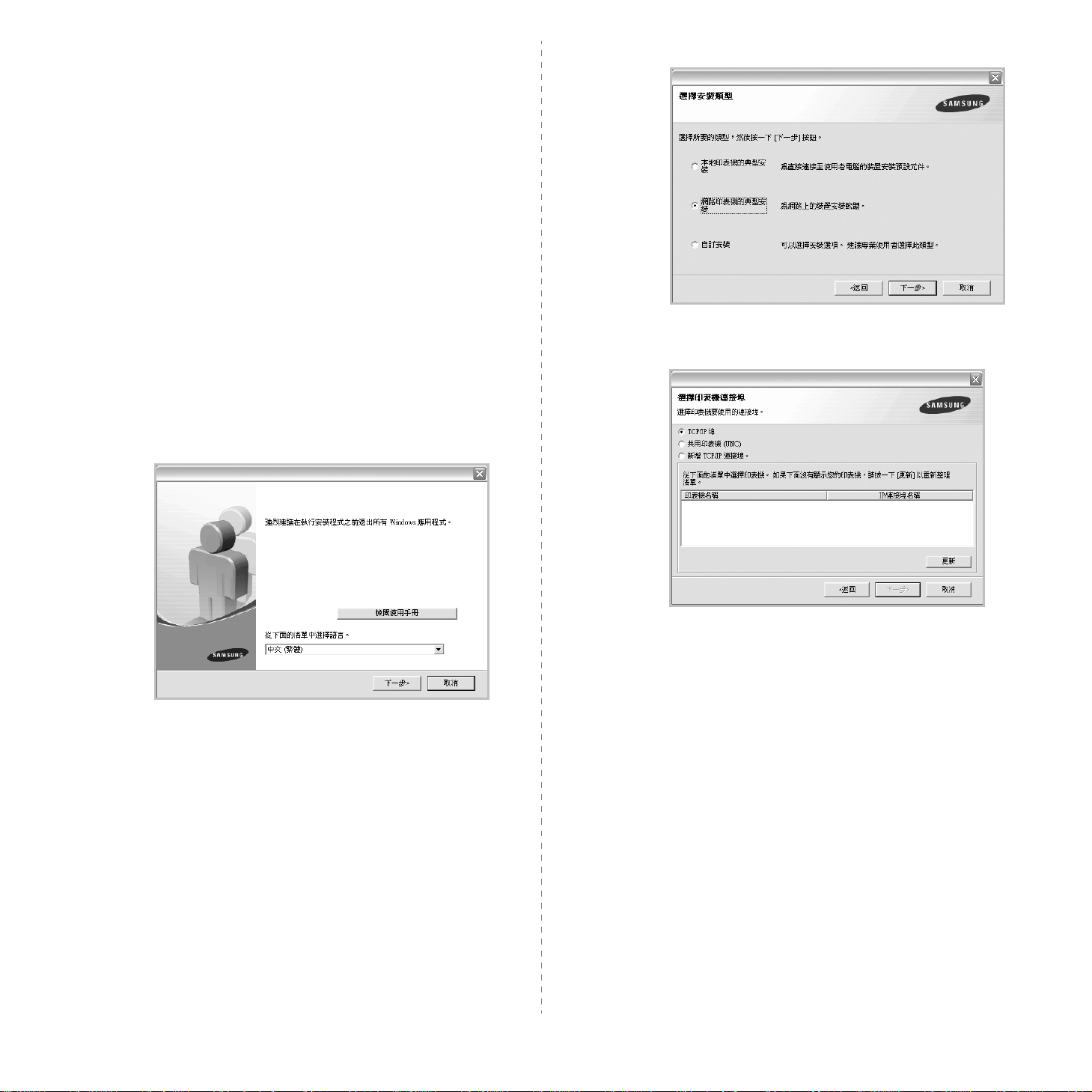
安裝軟體以進行網路列印
當您將印表機連接至網路時,您必須先組態設定印表機的 TCP/IP 設
定。在您指定並確認 TCP/IP 設定之後,您就可以開始在網路中的每
台電腦上安裝軟體。
您可以使用一般或自訂方法來安裝印表機軟體。
典型安裝
建議大多數使用者選擇這個類型。將會安裝印表機作業所需的所有元件。
1 請確定印表機已連接至您的網路,同時印表機電源已開啟。如需
有關連接至網路的詳細資訊,請參閱印表機隨附的「使用指南」。
2 將隨附光碟插入您的光碟機中。
如果您使用 Windows Vista,Windows 7 和 Windows Server
2008 R2, 當系統許可安裝時,請按一下 繼續。
光碟會自動執行,並出現安裝視窗。
如果未出現安裝視窗,按一下開始後,再按執行。輸入
X:\Setup.exe,其中以您的磁碟機字母取代 「X」,再按一下
確定。
如果您使用 Windows Vista,Windows 7 和 Windows Server
2008 R2, 請按一下開始 → 所有程式 → 附屬應用程式 → 執行,
然後輸入 X:\Setup.exe。
4
選取
網路印表機的典型安裝
。按一下
下一步
。
5 隨即會出現網路上可用的印表機清單。 請從清單中選取想要安裝
的印表機,然後按一下下一步。
3
按一下
下一步。
如有必要,請從下拉式清單中選取一種語言。
•
檢閱使用手冊
•
Adobe Acrobat
Acrobat Reader
:讓您檢視本使用指南。如果您的電腦尚未安裝
,請按一下這個選項,將自動為您安裝
。
Adobe
7
在 Windows 中安裝印表機軟體
如果您在清單中沒有看見您的印表機,請按一下更新以重新整
•
理清單,或是選取新增 TCP/IP 連接埠以便將您的印表機新增
至網路中。若要將印表機新增至網路,請輸入印表機的連接埠
名稱以及 IP 位址。
若要尋找共用的網路印表機 (UNC 路徑),請選取共用印表
•
機 (UNC),然後手動輸入共用名稱或按一下瀏覽按鈕以尋找共
用印表機。
Page 78
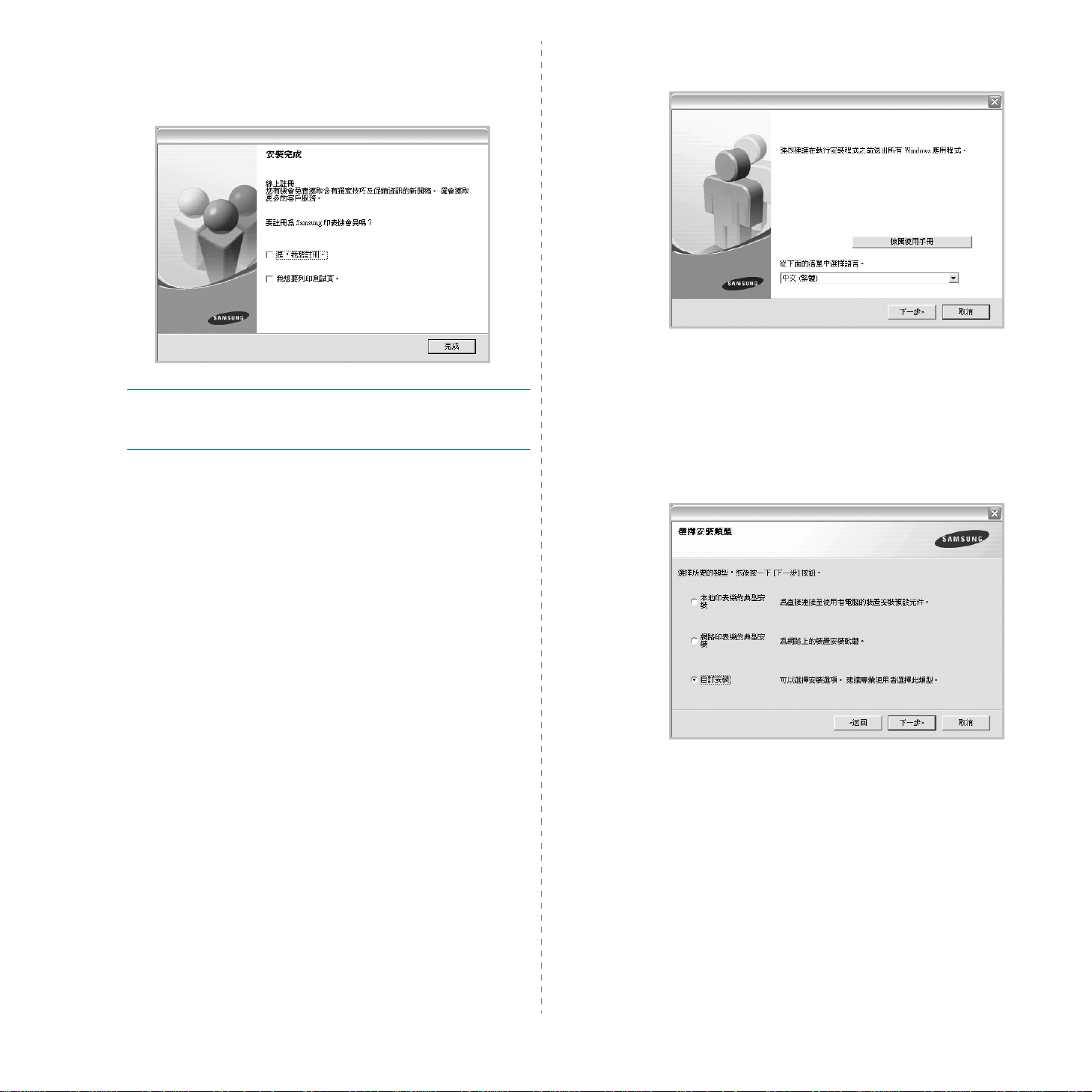
6 在安裝完成後,會出現一個視窗要求您列印測試頁,並且註冊為
Samsung 印表機的使用者,以便獲得 Samsung 的相關資訊。
如果需要,請選取對應的核取方塊,然後按一下完成。
否則,請直接按一下完成。
注意: 在安裝完成後,如果您的印表機驅動程式不能正常運作,請重
新安裝印表機驅動程式。請參閱 ðƒ 10 ¦¹™½° u 重新安裝印表機軟體
° v。
2008 R2, 請按一下開始 → 所有程式 → 附屬應用程式 → 執行,
然後輸入 X:\Setup.exe。
3 按一下下一步。
如有必要,請從下拉式清單中選取一種語言。
•
檢閱使用手冊:讓您檢視本使用指南。如果您的電腦尚未安裝
•
Adobe Acrobat,請按一下這個選項,將自動為您安裝 Adobe
Acrobat Reader。
自訂安裝
您可以選擇個別的元件以安裝並設定特定的 IP 位址。
1 請確定印表機已連接至您的網路,同時印表機電源已開啟。如需
有關連接至網路的詳細資訊,請參閱印表機隨附的「使用指南」。
2 將隨附光碟插入您的光碟機中。
如果您使用 Windows Vista,Windows 7 和 Windows Server
2008 R2, 當系統許可安裝時,請按一下 繼續。
光碟會自動執行,並出現安裝視窗。
如果未出現安裝視窗,按一下開始後,再按執行。輸入
X:\Setup.exe,其中以您的磁碟機字母取代 「X」,再按一下
確定。
如果您使用 Windows Vista,Windows 7 和 Windows Server
4 選取自訂安裝。 按一下下一步。
8
在 Windows 中安裝印表機軟體
Page 79
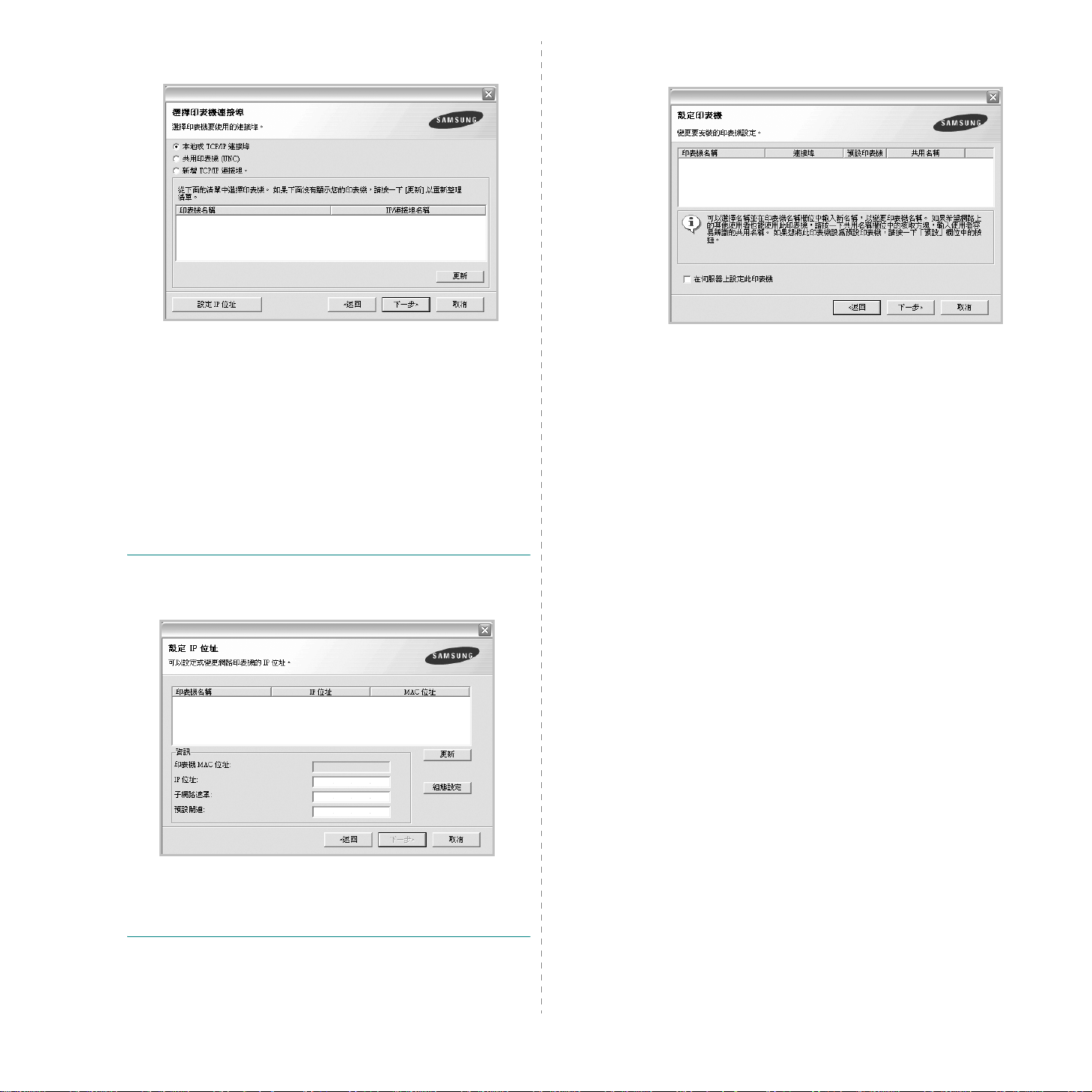
5 隨即會出現網路上可用的印表機清單。 請從清單中選取想要安裝
的印表機,然後按一下下一步。
如果您在清單中沒有看見您的印表機,請按一下更新以重新整
•
理清單,或是選取新增 TCP/IP 連接埠以便將您的印表機新增
至網路中。若要將印表機新增至網路,請輸入印表機的連接埠
名稱以及 IP 位址。
若要檢查印表機的 IP 位址或 MAC 位址,請列印網路設
定頁。
若要尋找共用的網路印表機(UNC 路徑),請選取共用印表機
•
(UNC),然後手動輸入共用名稱或按一下瀏覽按鈕以尋找共用
印表機。
機設定為預設印表機,以及變更每台印表機的連接埠名稱。按一
下下一步。
若要在伺服器上安裝此軟體,請選取在伺服器上設定此印表機核
取方塊。
要訣: 如果您想要在特定的網路印表機上設定特定的 IP 位址,請按
一下設定 IP 位址按鈕。隨即會出現 「Set IP Address」( 設 定 IP 位
址)視窗。
a. 從清單中選取要使用特定 IP 位址設定的印表機。
b. 以手動方式為印表機組態設定 IP 位址、子網路遮罩和閘道,然後
按一下組態設定以便為網路印表機設定特定的 IP 位址。
c. 按一下下一步。
6 選取要安裝的元件。在選取元件之後,隨即會出現下列視窗。您
也可以變更印表機名稱、將印表機設定為在網路上共用、將印表
9
在 Windows 中安裝印表機軟體
Page 80
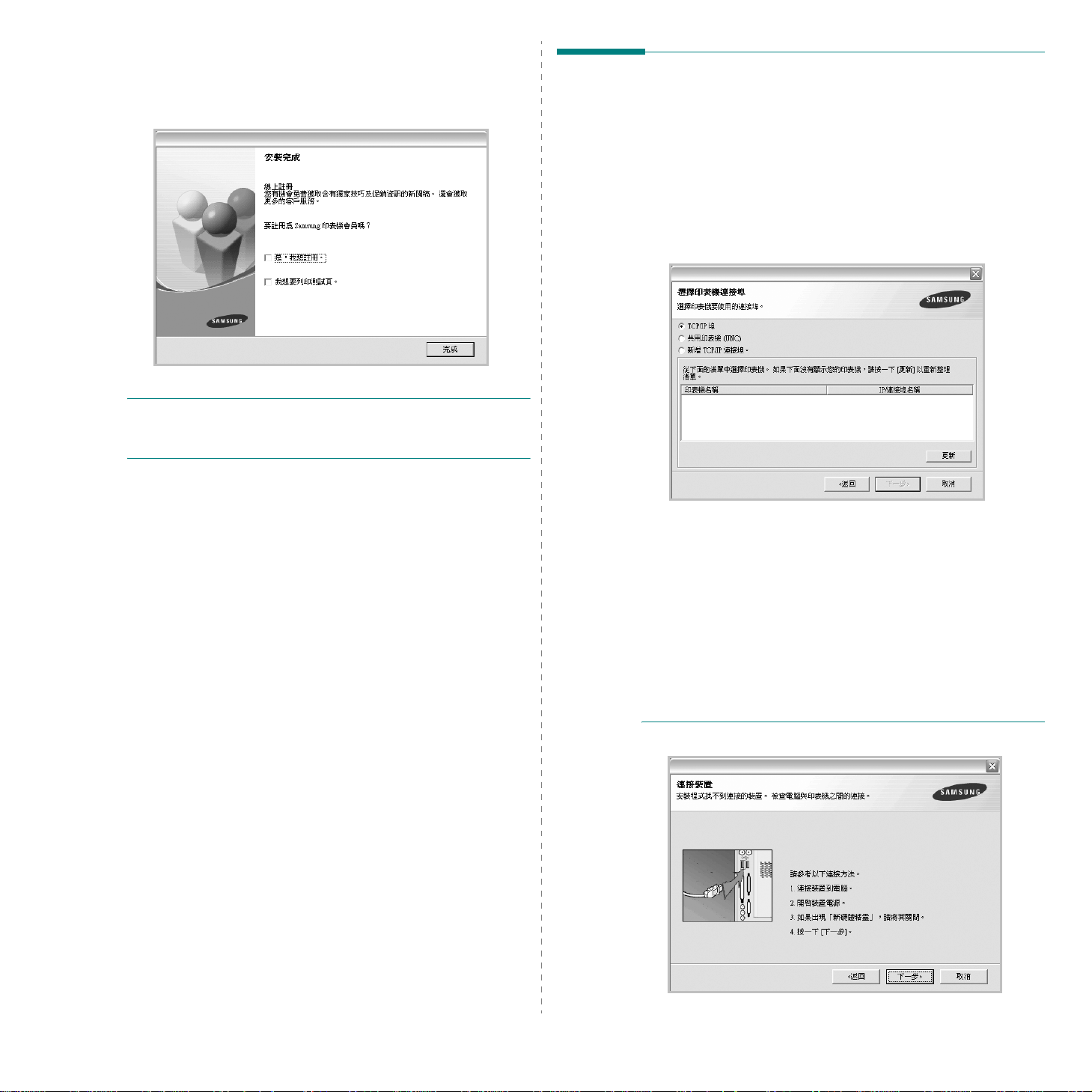
7 在安裝完成後,會出現一個視窗要求您列印測試頁,並且註冊為
Samsung 印表機的使用者,以便獲得 Samsung 的相關資訊。如
果需要,請選取對應的核取方塊,然後按一下完成。
否則,請直接按一下完成。
注意:在安裝完成後,如果您的印表機驅動程式不能正常運作,請重
新安裝印表機驅動程式。請參閱 ðƒ 10 ¦¹™½° u 重新安裝印表機軟體
° v。
重新安裝印表機軟體
如果安裝失敗,您可以重新安裝軟體。
啟動 Windows。
1
從開始功能表選取程式集或所有程式 → 您的印表機驅動程式名稱
2
→
維修。
3 選取修復,然後按一下下一步。
4 隨即會出現網路上可用的印表機清單。 請從清單中選取想要安裝
的印表機,然後按一下下一步。
如果您在清單中沒有看見您的印表機,請按一下更新以重新整
•
理清單,或是選取新增 TCP/IP 連接埠以便將您的印表機新增
至網路中。若要將印表機新增至網路,請輸入印表機的連接埠
名稱以及 IP 位址。
若要檢查印表機的 IP 位址或 MAC 位址,請列印網路設
定頁。
若要尋找共用的網路印表機 (UNC 路徑),請選取共用印表
•
機 (UNC),然後手動輸入共用名稱或按一下瀏覽按鈕以尋找共
用印表機。
您會看見一份元件清單,您可以個別重新安裝任何項目。
注意:如果您的印表機未連接至電腦,會出現下列視窗。
10
在 Windows 中安裝印表機軟體
Page 81

連接印表機後,按一下下一步。
•
如果您目前不想要連接印表機,請按一下下一步,然後在後續畫
•
面上按否。然後就會開始安裝,而安裝完成後不會列印測試頁。
本 「使用者指南」出現的安裝視窗會因為使用的印表機和介面而
•
有所不同。
選擇您想要重新安裝的元件,然後按一下
5
如果您安裝印表機軟體以進行本機列印,而且您選取了您的印表
機驅動程式名稱,將會出現一個要求您列印測試頁的視窗。請進
行下列步驟:
a. 若要列印測試頁,請選取核取方塊,再按一下下一步。
b. 若測試頁列印正確,請按一下是。
若列印不正確,請按一下否重新列印。
重新安裝完成後,按一下完成。
6
下一步
。
移除印表機軟體
啟動 Windows。
1
從開始功能表選取程式集或所有程式 → 您的印表機驅動程式名稱
2
→
維修。
選取移除,然後按一下
3
您看會到一份元件清單,您可以個別移除清單中的任何項目。
選擇您要移除的元件,然後按一下
4
當電腦要求您確定選取元件時,按一下是。
5
選取的驅動程式及其所有元件都會從電腦移除。
軟體移除後,按一下完成。
6
下一步
。
下一步
。
11
在 Windows 中安裝印表機軟體
Page 82
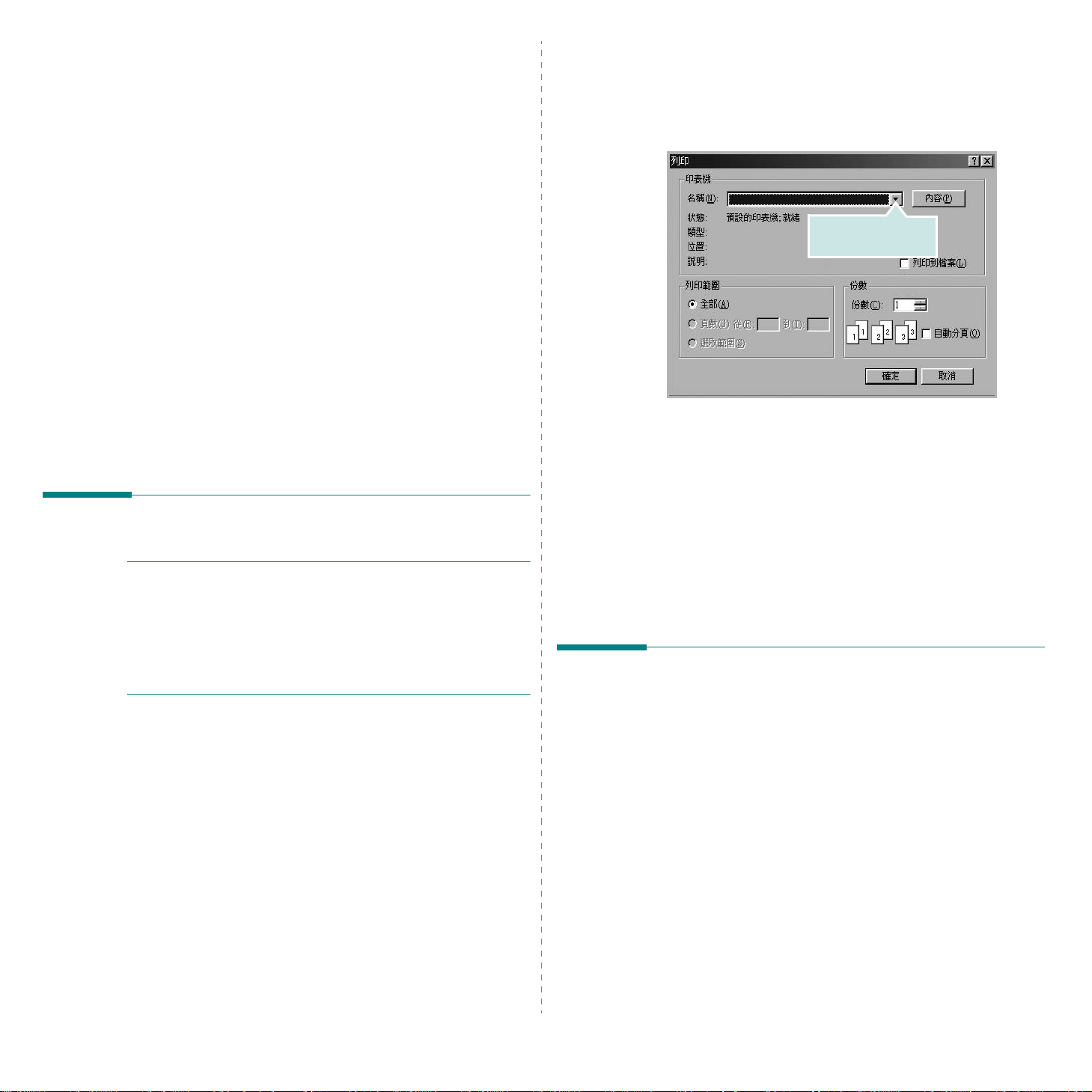
2 基本列印
本章說明 Windows 中的列印選項及一般列印工作。
此章包含:
列印文件
•
列印到檔案 (PRN)
•
印表機設定
•
版面設定標籤
-
紙張標籤
-
圖形
-
某些印表機不支持此功能。其他標籤
-
關於標籤
-
印表機標籤
-
使用喜好設定
-
使用說明
-
列印文件
注意:
出現於使用指南的印表機驅動程式內容視窗可能會因為使用中的
•
印表機而有不同。然而,印表機屬性視窗的特性都是類似的。
檢查與您印表機相容的作業系統。請參考印表機使用指南中「印表
•
機規格」一節的 「
如果您需要知道印表機正確的名稱,您可以檢查隨附的光碟。
•
作業系統相容性」段落。
開啟您想要列印的文件。
1
選擇列印 (從檔案功能表中)。顯示列印視窗。視您的應用程式
2
而定,其外觀可能會略有不同。
在列印視窗中選取基本列印設定。這些設定包括了列印數量及列
印範圍。
請確定您的印表機
已被選取。
從名稱下拉式清單中選取您的印表機驅動程式。
3
要運用您的印表機所提供的功能,按一下應用程式 「列印」視窗
4
中的內容或喜好設定。有關詳細資訊,請參閱ðƒ 13 ¦¹™½° u 印
表機設定° v。
若您在列印視窗中看到設定、印表機或選項 ,則按這些按鈕。
按一下下個畫面中的內容。
按一下確定關閉印表機內容視窗。
5
在列印視窗中按一下確定或列印,開始列印。
6
列印到檔案 (PRN)
下列程序描述從不同 Windows 應用程式列印的一般步驟。事實上的
文件列印步驟可能會有所不同,取決於您所使用的應用程式。請參閱
軟體應用程式的使用指南,來獲得正確的列印步驟。
基本列印
12
您有時可能需將列印資料存成檔案做不同用途。
若要建立檔案:
列印
1 勾選
視窗內的
2選取資料夾並指定檔案名稱,然後按下
列印至檔案
方塊。
確定
。
Page 83
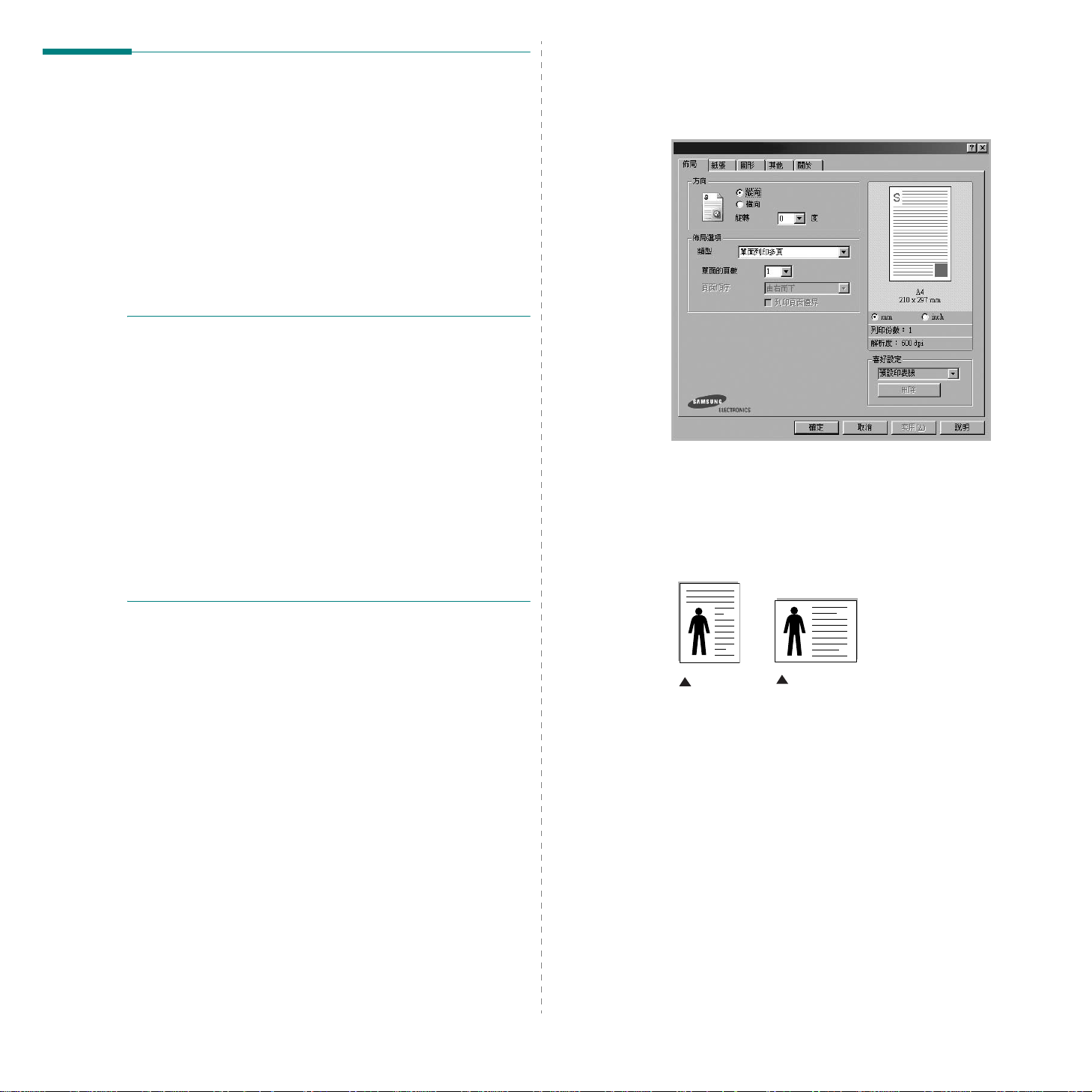
印表機設定
您可以使用印表機設定內容視窗,讓您存取您在使用機器時所需的全
部印表機選項。當印表機內容顯示時,您可以依據列印需要預覽及改
變設定。
印表機的內容視窗可能視您的作業系統而有不同。此軟體使用指南會
顯示 Windows XP 的內容視窗。
出現於使用指南的印表機驅動程式內容視窗可能會根據使用中的印
表機而有不同。
您可以透過印表機資料夾存取印表機內容,您可檢視更多 Windows
內建的標籤(請參考您的 Windows 使用指南)與印表機標籤(請參
閱 ðƒ 16 ¦¹™½° u 印表機標籤° v)。
注意:
大部分的 Windows 應用程式會將您在印表機驅動程式中指定的設
•
定值覆蓋。先改變軟體應用程式中可用的設定項目,然後使用印表
機驅動程式改變剩下的設定。
您改變的設定,只有當您在使用目前的程式時,才會發揮作用。若
•
要永久改變這些設定,請在 「印表機」資料夾中改變。
下列程序是專為 Windows XP 所編寫。至於其他的 Windows 作業
•
系統,請參考對應的 Windows 使用指南或線上說明。
按一下 Windows 的開始按鈕。
1.
2. 選取印表機與傳真。
3. 選取您的印表機驅動程式圖示。
4. 在印表機驅動程式圖示中按滑鼠右鍵,然後選取列印喜好設定。
5. 在每一個標籤上變更設定,然後按確定。
版面設定標籤
此佈局設定標籤提供您一些選項,讓您可以調整您想要文件如何出現
在列印頁上。此佈局選項包括單面列印多頁與海報列印。請參閱 ðƒ 12
¦¹™½° u 列印文件° v 以取得更多關於存取印表機設定內容的資訊。
方向
方向讓您選擇頁面上資訊列印的方向。
縱向會橫跨紙張的寬度列印,信件格式。
•
橫向會橫跨紙張的長度列印,試算表格式。
•
旋轉 180 度讓您可以旋轉頁面 180 度。
•
13
基本列印
縱向
佈局選項
佈局選項允許您選擇進階的列印選項。您可以選擇單面列印多頁與
海報列印。
有關詳細資訊,請參閱 ðƒ 18 ¦¹™½° u 在單頁上列印多頁 (N 頁列
•
印)° v。
更多詳細資訊,請參閱
•
雙面列印
雙面列印可以讓您在紙張的雙面上進行列印。
更多詳細資訊,請參閱
•
橫向
ðƒ 19 ¦¹™½° u 列印海報° v。
ðƒ 20 ¦¹™½° u 在紙張的雙面列印° v。
Page 84
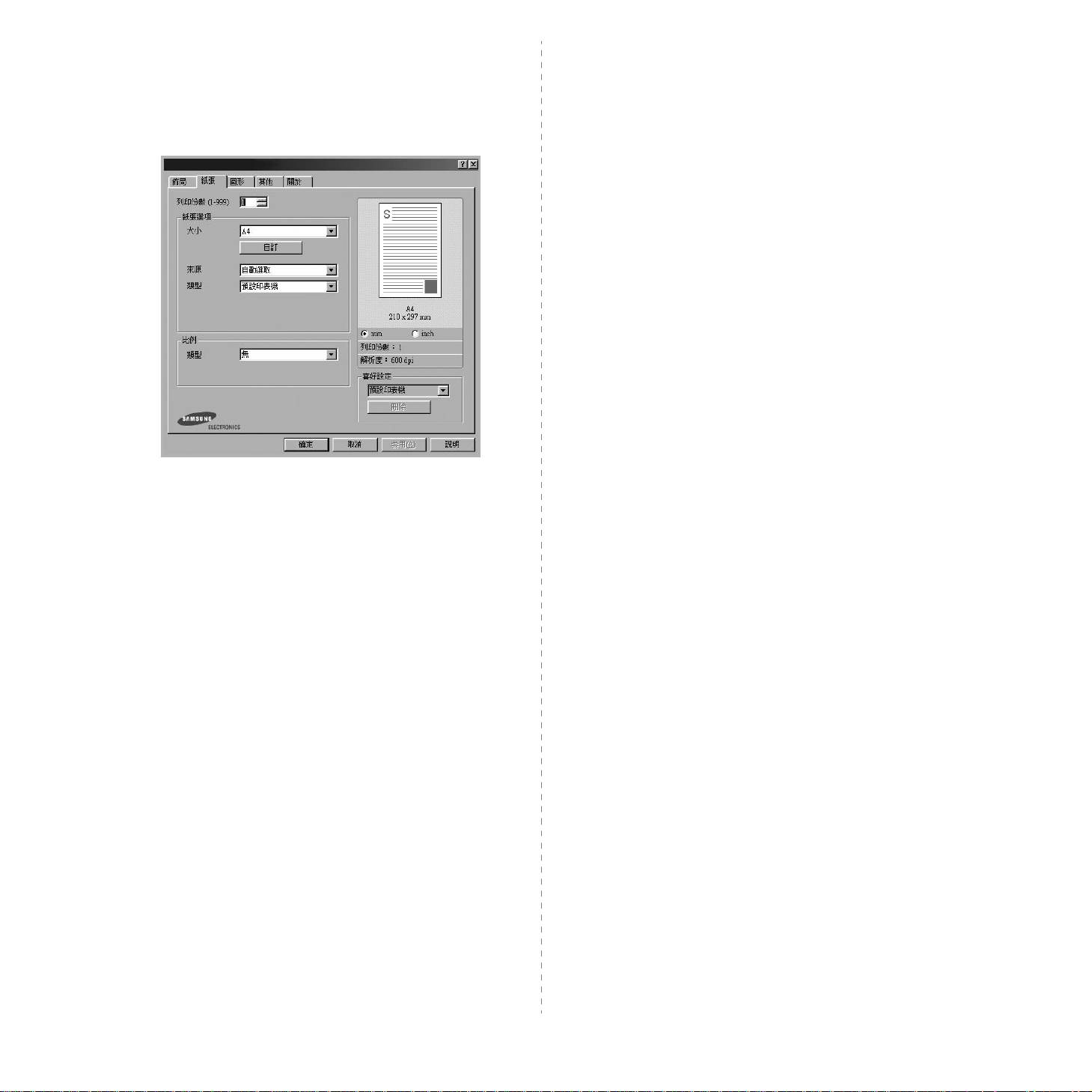
紙張標籤
當您存取印表機設定內容時,使用下列選項來設定基本紙張處理規
格。
請參閱
ðƒ 12 ¦¹™½° u 列印文件° v 以取得更多關於存取印表機
設定內容的資訊。
按一下紙張,來存取各種不同的紙張屬性。
列印份數
列印份數可讓您選擇列印的份數。您可選擇列印 1 至 999 份。
大小
大小可讓您設定您載入到紙匣中的紙張大小。
如果您想要的尺寸沒有列出在大小方塊中,按一下自訂。當出現自訂
紙張設定視窗時,請設定紙張大小並按一下確定。您的設定就會出現
在清單中供您選取。
來源
請確定已將來源設定為相對應的紙匣。
當您在特殊材質例如信封與投影片上列印時,請使用手動送紙。您必
須將紙張送入手動紙匣或多功能紙匣,一次送入一張。
如果紙張來源設定為自動選取,印表機會自動依照下列紙匣順序挑
選列印材質:手動紙匣或多功能紙匣,紙匣 1,選用紙匣 2。
類型
設置類型,使其設定值與載入在紙匣中所要列印的紙張相符, 從而獲
得最佳的列印輸出品質。 否則,列印品質可能無法達到您的要求。
棉質:75~90 g/m
一般紙張:普通紙。 若您使用單色印表機且在 60 g/m
時,請選擇此紙張類型。
資源回收紙:75~90 g/m2 資源回收紙。
色紙:75~90 g/m
第一頁
此功能讓您使用與文件其餘頁不同的紙張種類來列印第一頁。您可以
選取列印工作第一頁的紙張來源。
例如,將列印第一頁所需的厚紙載入多功能紙匣,然後將一般紙張載
入紙匣 1。然後,選取紙匣 1 (在來源選項中),然後在第一頁選項
選擇多弁鉒? X。
2
綿紙,例如 Gilbert 25 % 與 Gilbert 100 %。
2
色紙。
2
的綿紙上列印
比例列印
比例列印讓您自動或手動調整頁面上的列印比例。您可以從無、縮小/
放大與調整為頁面大小中選擇。
有關詳細資訊,請參閱 ðƒ 20 ¦¹™½° u 列印縮小或放大的文件° v。
•
更多詳細資訊,請參閱
•
寸來列印° v。
ðƒ 20 ¦¹™½° u 將您的文件配合所選紙張尺
14
基本列印
Page 85
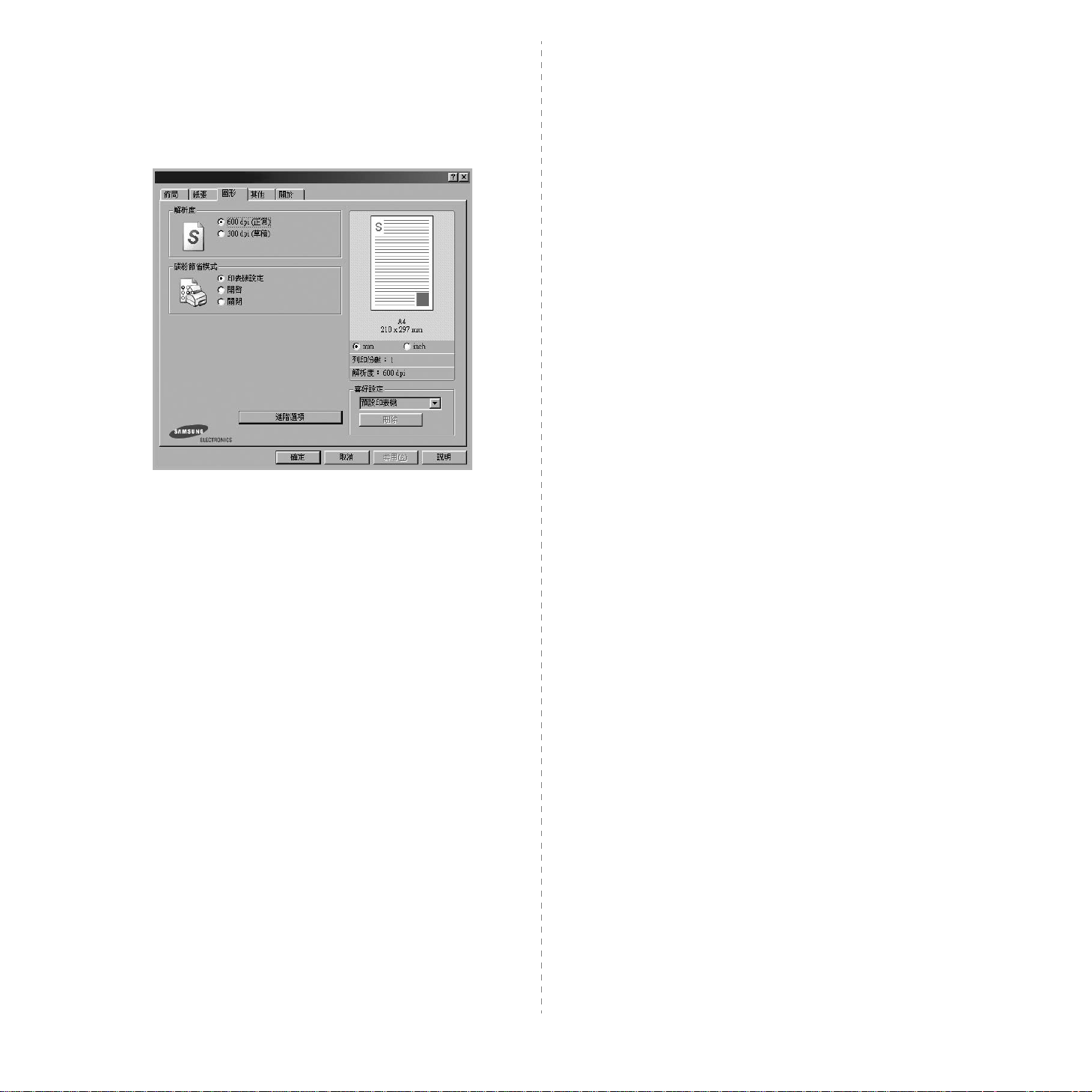
圖形
使用下列圖形選項來調整您特定列印需求的列印品質。
¦¹™½° u 列印文件° v 以取得更多關於存取印表機設定內容的資訊。
按一下圖形,來顯示設定內容如下。
請參閱
ðƒ 12
進階選項
您可以按一下進階選項按鈕來設立進階設定。
TrueType 選項:此選項決定驅動程式該如何告知印表機,關於如何
•
將文字顯像在您的文件中。據您的文件的狀態選擇適當的設定。
個選項僅可用於
Windows 9x/Me
中,視您特殊的印表機型號而定。
- 下載為邊框:選取此選項時,驅動程式將下載所有用於您的文件
中,且尚未儲存(常駐)在印表機中的 TrueType 字型。如果在
列印文件後發現字型未正確列印,請選擇下載為位元影像並重送
列印工作。列印 Adobe 時,下載為位元影像設定通常很有用。
個功能只有當您使用
下載為點陣圖:選擇此選項時,驅動程式會將字型資料下載為點
-
距圖圖形。在這種設定下,可以以較快的速度列印具有各種其他
字型的文件,如韓文或中文,或許多其他的字型。
列印為圖形
-
形。當列印文件含有高圖形內容且僅具有少數 TrueType 字型時,
選擇此選項可加強列印效能 (速度)。
將所有文字列印為黑色:如果核取此將所有文字列印為黑色選項,
•
則文件中的所有文字都會以純黑色列印,不管這些文字在螢幕上顯
示成什麼顏色。
:選擇此選項時,驅動程式會將字型資料下載為圖
PCL
印表機驅動程式時才能使用。
這
這
解析度
您能夠選擇的「解析度」選項會因為您的印表機型號而有所不同。
定值愈高,列印文字和影像的品質就愈加銳利。較高的設定可能也會
增加列印文件的時間。
設
影像模式
可用的選項為正常和文字強化。
•
印表機設定:當您選擇此選項,此功能將由您在印表機控制面板所
做的設定而決定。
•
一般:本項設定適用於一般文件。
• 文字強化
碳粉節省模式
選擇此選項可以延長碳粉匣的壽命,並減少列印每一頁的支出,並且
不會顯著地降低列印品質。
支持此功能
印表機設定:當您選擇此選項,此功能將由您在印表機控制面板所
•
做的設定而決定。某些印表機不支援此功能。
開啟:選擇此項目讓您使用較少的碳粉列印每一頁。
•
關閉:如果您不需要節省碳粉,請選擇此選項。
•
:
。
影像模式可讓使用者強化列印結果。
某些印表機不支援此功能。
某些印表機不支援此功能。某些印表機不
15
基本列印
Page 86
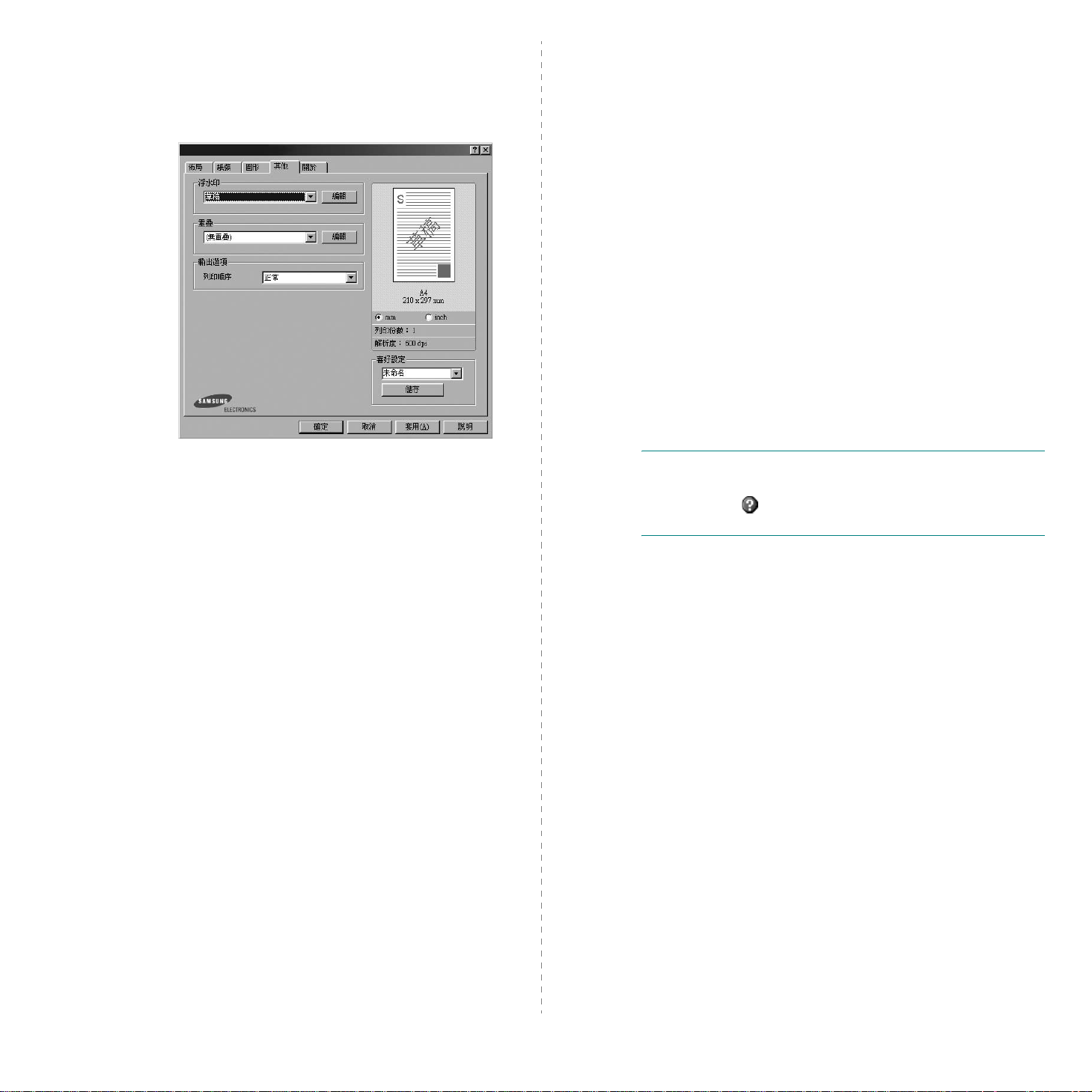
某些印表機不支持此功能
您可以為您的文件選取輸出選項。請參閱 ðƒ 12 ¦¹™½° u 列印文件°
v 以取得更多關於存取印表機設定內容的資訊。
按一下其他標籤以存取以下功能:
。
其他標籤
• Banner Page (橫幅頁):選取「橫幅頁」可在列印文件前先列印
包含印表機名稱、網路使用者 ID、工作名稱的橫幅紙張。當有數位
使用者傳送列印工作至印表機時,這個選項可允許您輕易地從輸出
紙匣中找到您的列印文件。
• Use Printer Fonts (使用印表機字型):如果核選 「使用印表機
字型」選項,印表機將使用儲存在其記憶體中的字型 (常駐字體)
來列印您的文件,而不下載您文件中所使用的字型。因為下載字型
需耗費時間,選取此選項可縮短您的列印時間。在使用印表機字型
時,印表機會嘗試將文件中使用的字型與儲存在其記憶體中的字型
加以比對。如果文件中使用的字型與印表機中常駐的字型有很大的
不同,則您的列印輸出將會與您在螢幕上看到的結果有極大差異。
這個功能只有當您使用
• Save as Form for Overlay(另存成重疊表格):選取「另存成重
疊表格」以便將文件儲存為表格檔案 (C:\FORMOVER\*.FOM)。一
旦選取此選項,每次列印時,印表機驅動程式就會需要檔案名稱以
及目的地路徑。如果要預設檔案名稱並指定路徑,請按一下「輸出
至」區域中的按鈕,然後鍵入檔案名稱並指定路徑。
當您使用
PCL
印表機驅動程式時才能使用。
某些印表機不支援此功能。
PCL
印表機驅動程式時才能使用。
這個功能只有
Print and Hold (列印與保留)
列印與保留對話方塊可允許您選取如何使用選用 HDD 以列印或儲存
列印檔案。
某些印表機不支援此功能。
浮水印
您可以在文件的每一頁上建立背景文字影像。
ðƒ 21 ¦¹™½° u 使用浮水印° v。
重疊
重疊通常被使用在預先列印格式或專用信箋上。
閱
ðƒ 22 ¦¹™½° u 使用重疊° v。
輸出選項
列印順序:您可以設定列印頁面的順序。從下拉式清單中選取所需
•
的列印順序。
有關詳細資訊,
有關詳細資訊,請參
請參閱
- 一般 (1,2,3):您的印表機從第一頁到最後頁,列印所有頁面。
- 顛倒所有頁面 (3,2,1):您的印表機從最後頁到第一頁,列印所
有頁面。
- 列印奇數頁:您的印表機僅會列印文件的奇數頁。
- 列印偶數頁:您的印表機僅會列印文件的偶數頁。
使用螢幕說明檔案
• 如需更多有關 Print and Hold (列印與保留)的資訊,請按一下
視窗右上角的 。 Print and Hold(列印與保留)說明視窗會開
啟,並讓您檢視 Print and Hold(列印與保留)提供的螢幕說明。
關於標籤
使用關於標籤來顯示著作權聲明以及驅動程式的版本編號。如果您有
網際網路瀏覽器,您可以按一下網頁圖示,連接到網際網路。請參閱
ðƒ 12 ¦¹™½° u 列印文件° v 以取得更多關於存取印表機設定內容的
資訊。
印表機標籤
若您透過印表機資料夾存取印表機內容,則您可以檢視印表機標籤。
您可以設定印表機配置設定。
下列程序是專為 Windows XP 所編寫。至於其他的 Windows 作業系
統,請參考對應的 Windows 使用指南或線上說明。
1 按一下 Windows 的開始功能表。
2 選取印表機與傳真。
3 選取印表機驅動程式圖示。
4 在印表機驅動程式圖示中按滑鼠右鍵,然後選取內容。
5 按一下印表機標籤,然後設定選項。
16
基本列印
Page 87
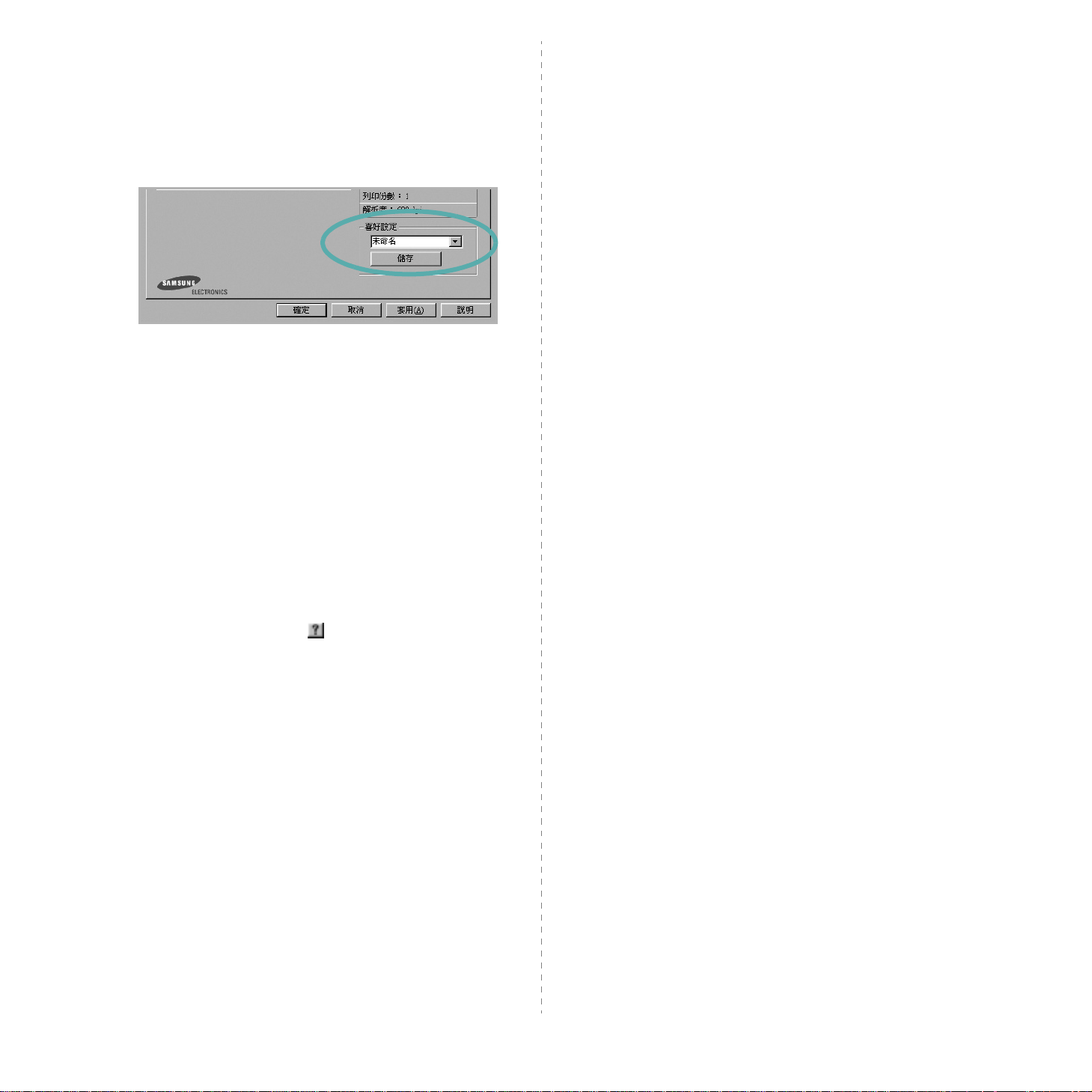
使用喜好設定
喜好設定選項出現在每一個內容標籤中,可讓您儲存目前的內容設定
以便重複使用。
若要儲存喜好設定項目:
依照需要在每一個標籤作設定改變。
1
在喜好設定輸入方塊中輸入項目的名稱。
2
按一下儲存。
3
當您儲存喜好設定時,所有目前的驅動程式設定隨之儲存。
要使用一個儲存的設定,從喜好設定下拉式清單選取所需的項目。
之後印表機會根據您所選取之「喜好設定」中的設定來進行列印。
要刪除一個喜好設定項目,從清單中選取然後按一下刪除。
也可以選取清單中的預設印表機,來還原印表機驅動程式的預設
設定。
使用說明
您的印表機具有一個說明視窗,按一下印表機驅動程式的內容視窗中
說明按鈕來啟動它。這些說明視窗提供有關印表機驅動程式所提供之
功能的資訊細節。
您也可以按一下視窗右上角的 ,然後按一下任何設定。
17
基本列印
Page 88
3 進階列印
在單頁上列印多頁 (N 頁列印)
本章說明列印選項及進階列印工作。
注意
:
出現於使用指南的印表機驅動程式內容視窗可能會因為使用中的
•
印表機而有不同。然而,印表機屬性視窗的特性都是類似的。
如果您需要知道印表機正確的名稱,您可以檢查隨附的光碟。
•
此章包含:
在單頁上列印多頁 (N 頁列印)
•
列印海報
•
列印手冊
•
在紙張的雙面列印
•
列印縮小或放大的文件
•
將您的文件配合所選紙張尺寸來列印
•
使用浮水印
•
使用重疊
•
1 2
3 4
您可以選擇要在單張紙上列印多少頁。在單張紙上列印多頁時,各頁
會以較小的尺寸,並依您指定的順序列印在同一張紙上。您最多可以
在一張紙上列印 16 頁。
當您從軟體應用程式中改變列印設定時,存取印表機內容。請參
1
閱 ðƒ 12 ¦¹™½° u 列印文件° v。
從佈局標籤中,選擇單面列印多頁(在佈局類型下拉式清單中)。
2
選擇您想要在單張紙上列印的頁數 (1、 2、4、 6、 9 或 16)
3
(在單面的頁數下拉選單中)。
必要時在頁面順序下拉式清單中選取頁面的順序。
4
選取列印頁面邊界可讓您在每一頁印上框線。
按一下紙張標籤,選擇紙張來源、大小和紙張類型。
5
按一下確定並列印該文件。
6
18
進階列印
Page 89
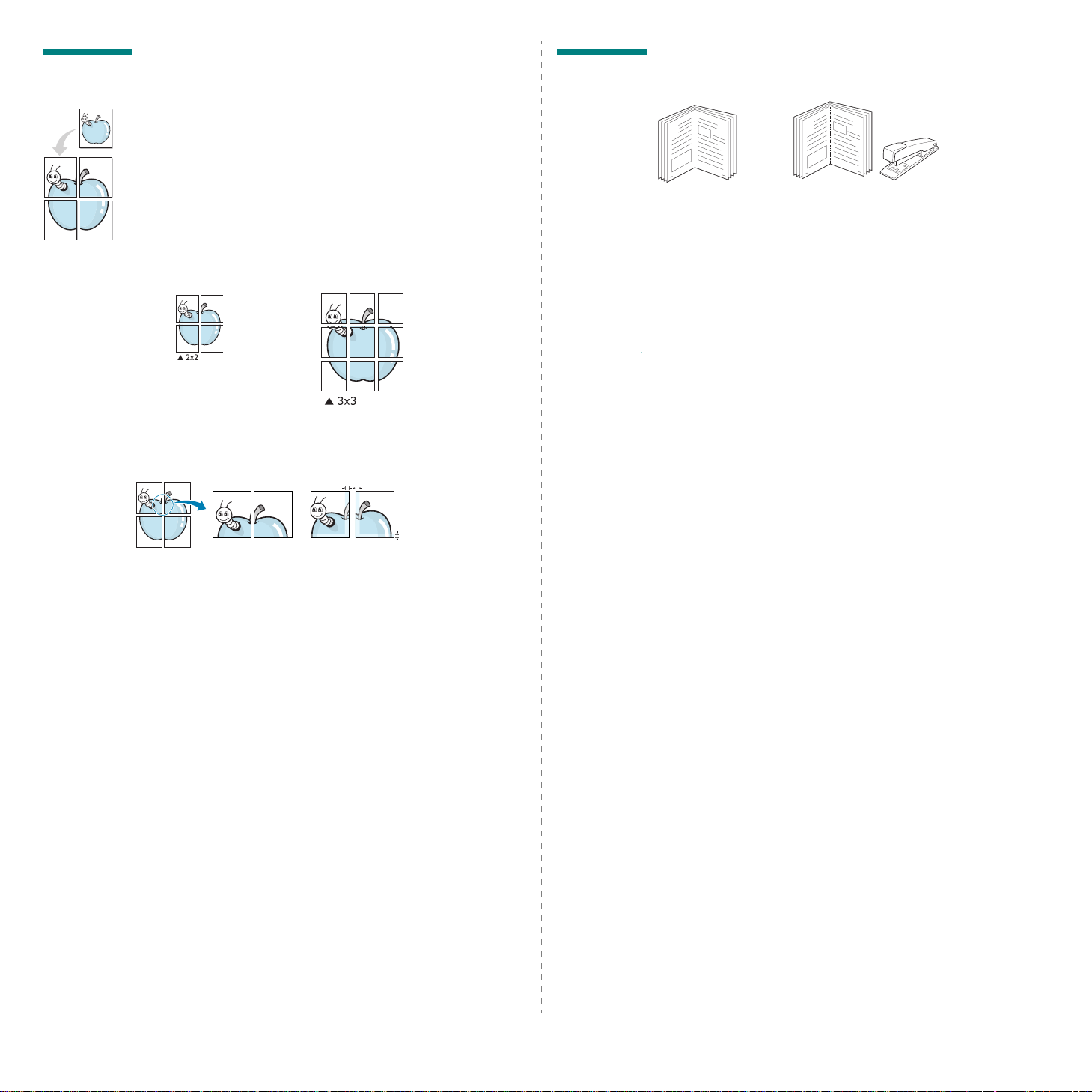
列印海報
列印手冊
此功能讓您將一個單頁的文件列印在 4,9 或 16 張紙上,目的是將所
有的紙張黏貼起來,形成一個如海報般大的文件。
當您從軟體應用程式中改變列印設定時,存取印表機內容。請參
1
閱 ðƒ 12 ¦¹™½° u 列印文件° v。
按一下佈局標籤,選擇海報列印 (在佈局類型下拉式清單中)。
2
配置海報選項:
3
您可以從海報 2 x 2、海報 3 x 3 或海報 4 x 4 中選擇頁面佈局。
如果您選擇海報 2 x 2,列印輸出會將列印內容自動地在 4 張紙
上放大。
以公釐或英吋為單位來指定每一頁之間要重複的邊緣大小,這樣
是為了方便黏貼海報。
0.15 英吋
0.15 英吋
8
手冊列印功能可讓雙面列印文件和排列頁面,以便您將頁面摺疊裝訂
成冊。
要從軟體應用程式變更列印設定,請存取印表機內容。請參閱 ðƒ
1
12 ¦¹™½° u 列印文件° v。
9
8
9
2 從佈局標籤的類型下拉清單中選擇手冊列印。
注意:手冊列印選項只能用於在紙張標籤之大小選項中選取的 A4、
Letter、Legal 或 Folio 大小的紙張。
按一下紙張標籤,選取紙張來源、大小和類型。
3
按一下確定並列印該文件。
4
列印完畢,您只需將列印文件摺疊並裝訂在一起。
5
按一下紙張,選擇紙張來源、大小和紙張類型。
4
按一下確定並列印該文件。將所有的列印頁黏貼組合起來,就完
5
成了海報的製作。
19
進階列印
Page 90
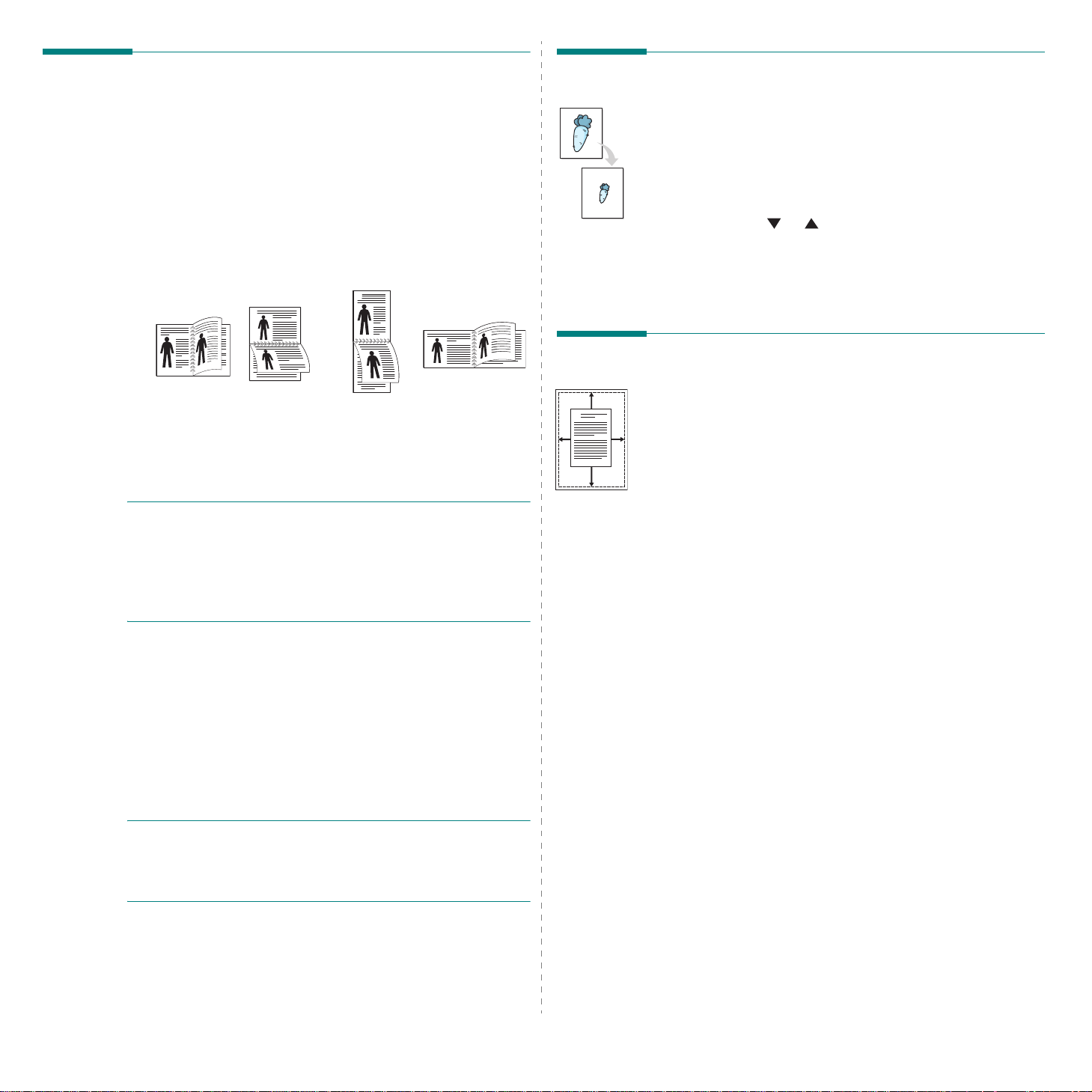
在紙張的雙面列印
列印縮小或放大的文件
您可以在紙張的雙面列印。列印前,您可決定紙張列印的方向。
選項有:
• Printer Setting (印表機設定),如果選擇此選項,此功能將
由您在印表機控制面板所做的設定而決定。如果這個選項
並未出現,則表示您的印表機沒有此功能。
無
•
,是一般書本使用的裝訂形式。
長邊緣
•
,是日曆常用的裝訂形式。
短邊緣
•
2
2
3
25
▲
長邊緣
3
5
5
3
▲
短邊緣
2
3
• Reverse Duplex (反向雙面列印),可讓您選取一般列印
順序,而非雙面列印順序。如果這個選項並未出現,則表
示您的印表機沒有此功能。
注意:
請不要在標籤、投影片、信封或其他厚紙張上執行雙面列印。否則
•
可能會損害印表機或造成卡紙。
要列印雙面時,您只可以使用下列紙張大小:A4、Letter、Legal 及
•
重量為 20~24 磅間的 Folio (75~90 g/m2)。
您可以將頁面內容大小變更為在列印頁面上顯示更大或更小。
當您從軟體應用程式中改變列印設定時,存取印表機內容。請參
1
閱 ðƒ 12 ¦¹™½° u 列印文件° v。
從紙張標籤中,選擇縮小/放大 (在列印類型下拉式清單中)。
2
在百分比輸入方塊中輸入想要的縮放比例。
3
您也可以按一下 或 按鈕。
在紙張選項中選擇紙張來源、大小和紙張類型。
4
按一下確定並列印該文件。
5
5
A
將您的文件配合所選紙張尺寸來列印
此印表機功能讓您在任何紙張大小上,以比例縮放您的列印工作,不
管文件的數位尺寸為何。當您想要查看一個小文件的細節,此功能非
常有用。
當您從軟體應用程式中改變列印設定時,存取印表機內容。請參
1
閱 ðƒ 12 ¦¹™½° u 列印文件° v。
從紙張索引標籤中,選擇調整為頁面大小 (在列印類型下拉式
2
清單中)。
從目標頁面下拉式清單選取正確的尺寸。
3
在紙張選項中選擇紙張來源、大小和紙張類型。
4
按一下確定並列印該文件。
5
當您從軟體應用程式中變更列印設定時,存取印表機內容。 請參
1
閱 ðƒ 12 ¦¹™½° u 列印文件° v。
從佈局標籤中選取紙張列印方向。
2
3 從 Double-sided Printing (雙面列印)選項中,選取您想要的
雙面裝訂選項。
按一下紙張標籤,選取紙張來源、大小和類型。
4
按一下確定並列印該文件。
5
印表機會先列印文件中的其他每一頁。
注意:如果您的印表機沒有雙面單元,則應手動完成列印工作。印
表機會先列印文件中的其他各頁。在列印完工作的第一面之後,將
會出現 「Printing Tip」(列印秘訣)視窗。請依螢幕上的指示完成
列印工作。
進階列印
20
Page 91

使用浮水印
浮水印選項讓您在現有文件上加印文字。例如,您可能想要在文件
的第一頁或每一頁上斜斜地印上灰色的草稿或最高機密等字樣。
印表機內已經附有幾種預先設定好的浮水印,您可以更改它,或加入
新的浮水印至清單中。
使用現有的浮水印
當您從軟體應用程式中改變列印設定時,存取印表機內容。請參
1
閱 ðƒ 12 ¦¹™½° u 列印文件° v。
按一下其他標籤,並在浮水印下拉式清單中選擇想要的浮水印。
2
您會在預覽影像中看到所選取的浮水印。
按一下確定以開始列印。
3
注意:預覽影像顯示頁面列印出來的樣子。
建立浮水印
當您從軟體應用程式中改變列印設定時,存取印表機內容。請參
1
閱 ðƒ 12 ¦¹™½° u 列印文件° v。
按一下其他標籤,然後按一下編輯按鈕 (在浮水印選項中)。將
2
出現編輯浮水印視窗。
在浮水印訊息方塊中輸入想要的文字訊息。您可以輸入最多 40 個
3
字元。輸入的訊息就會出現在預覽視窗中。
如果您勾選僅第一頁方塊,則浮水印只會被列印在第一頁上。
選取浮水印選項。
4
您可以從字型屬性選項中選擇字型名稱、樣式、大小以及灰階,
並從訊息角度選項中選擇浮水印顯現的角度。
按一下新增來加入一個新浮水印至清單中。
5
當您完成編輯時,請按一下確定並開始列印。
6
若要停止列印浮水印,請在 < 無浮水印 > 下拉式清單中選擇浮水印。
編輯一個新浮水印
當您從軟體應用程式中改變列印設定時,存取印表機內容。請參
1
閱 ðƒ 12 ¦¹™½° u 列印文件° v。
按一下其他索引標籤,然後按一下浮水印選項中的編輯按鈕。
2
將出現編輯浮水印視窗。
在目前的浮水印清單中選取您想要編輯的浮水印,然後改變浮水
3
印訊息及選項。
按一下更新來儲存修改。
4
按一下確定,退出列印視窗。
5
刪除浮水印
當您從軟體應用程式中改變列印設定時,存取印表機內容。請參
1
閱 ðƒ 12 ¦¹™½° u 列印文件° v。
從其他標籤中,按一下 「浮水印」選項中的編輯按鈕。將出現
2
編輯浮水印視窗。
在目前的浮水印清單中選取您想要刪除的浮水印,然後按一下
3
刪除。
按一下確定,退出列印視窗。
4
21
進階列印
Page 92
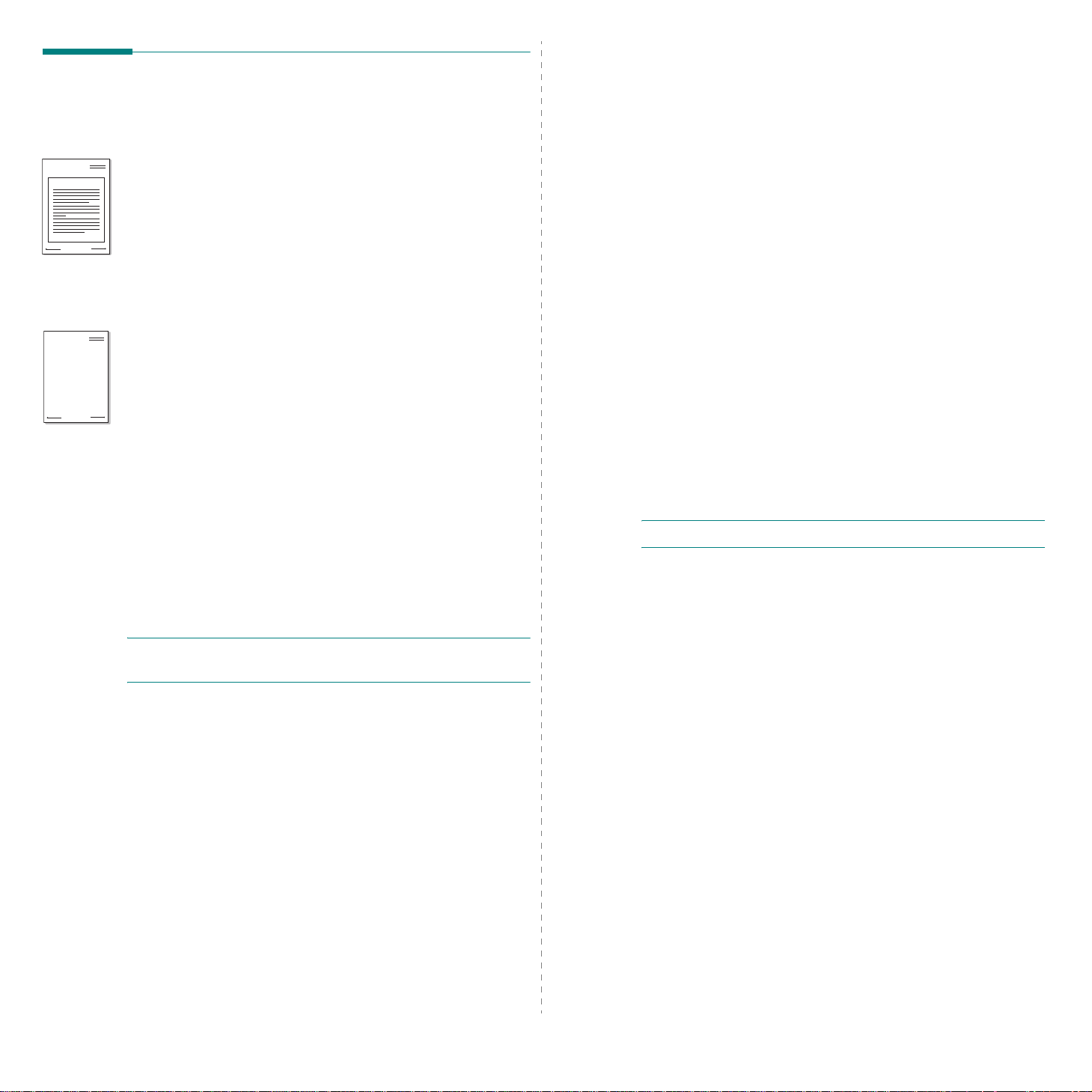
Dear ABC
Regards
WORLD BEST
WORLD BEST
使用重疊
什麼是重疊 ?
「重疊」是一個儲存在電腦硬碟 (HDD) 中的文字或圖形,它是一個特
殊的檔案格式,可以被列印在任何文件上。重疊通常被使用在預先列
印格式或專用信箋上。與其使用預先列印的專用信箋,您可以建立一
個「重疊」,它可以包含與您目前使用的專用信箋上一模一樣的資訊。
要列印您公司專屬的專用信箋,您不需要載入預先列印的紙張到印表
機中。您只需要告訴印表機將 「專用信箋重疊」印到您的文件中。
建立一個新的頁面重疊
要使用頁面重疊,您必須建立一個新頁面重疊,裡面包含您想要的標
誌或圖形。
建立或打開一個內含文字或任何圖形的文件,來當作新頁面重疊。
1
以您想要該重疊被列印出來的樣子配置這些項目的位置。
若要將文件儲存為重疊,請存取印表機內容。請參閱 ðƒ 12
2
¦¹™½° u 列印文件° v。
按一下其他標籤,然後按一下編輯按鈕 (在重疊選項中)。
3
在編輯重疊視窗中,按一下建立重疊。
4
在建立重疊視窗中,在檔案名稱方塊中輸入一個最多八個字元的
5
名稱。如果有需要,選擇目的地路徑。(預設路徑為 C:\Formover)。
按一下存檔。此名稱就會出現在重疊清單方塊上。
6
按一下確定或是來完成建立。
7
該檔案不會列印出來。取而代之的,它已經被儲存在您電腦的
硬碟中。
使用頁面重疊
一旦重疊被建立,它已經準備好與您的文件一起列印。要在一份文件
上列印重疊。
建立或打開您想要列印的文件。
1
當您從軟體應用程式中改變列印設定時,存取印表機內容。請參
2
閱 ðƒ 12 ¦¹™½° u 列印文件° v。
按一下其他標籤。
3
從重疊下拉式清單選取想要的重疊。
4
如果想要的重疊檔案並未出現在重疊清單中,按一下編輯按鈕及
5
載入重疊,然後選擇重疊檔案。
如果您將一個想要使用的重疊檔案儲存在一個外接式來源中,當
存取載入重疊視窗時,您可以載入該檔案。
選擇該檔案後,按一下開啟。該檔案顯示在重疊清單方塊中,並
且可以列印。從重疊清單方塊中選取想要的重疊。
如果有需要,按一下列印時確認頁面重疊。如果該方塊已經核選,
6
每一次您列印一份文件,一個訊息視窗會出現,詢問您是否要列
印重疊在文件上。
如果已選取該方塊,且一個重疊已經被選取,則它會自動地與您
的文件一起被列印出來。
按一下確定或是直至開始列印。
7
所選取的重疊將會與您的列印工作一起被下載,並且列印在您的
文件上。
注意:重疊文件的解析度必須與您想要與重疊一起列印的文件一樣。
刪除頁面重疊
注意:重疊文件大小必須與您想要與重疊一起列印的文件一樣。請不
要在重疊中使用浮水印。
進階列印
22
您可以刪除一個已經不再使用的頁面重疊。
在印表機內容視窗中,按一下其他標籤。
1
按一下編輯按鈕 (在重疊選項中)。
2
從重疊清單方塊中選取想要刪除的重疊。
3
按一下刪除重疊。
4
當出現確認訊息視窗時,按一下是。
5
按一下確定,退出列印視窗。
6
Page 93
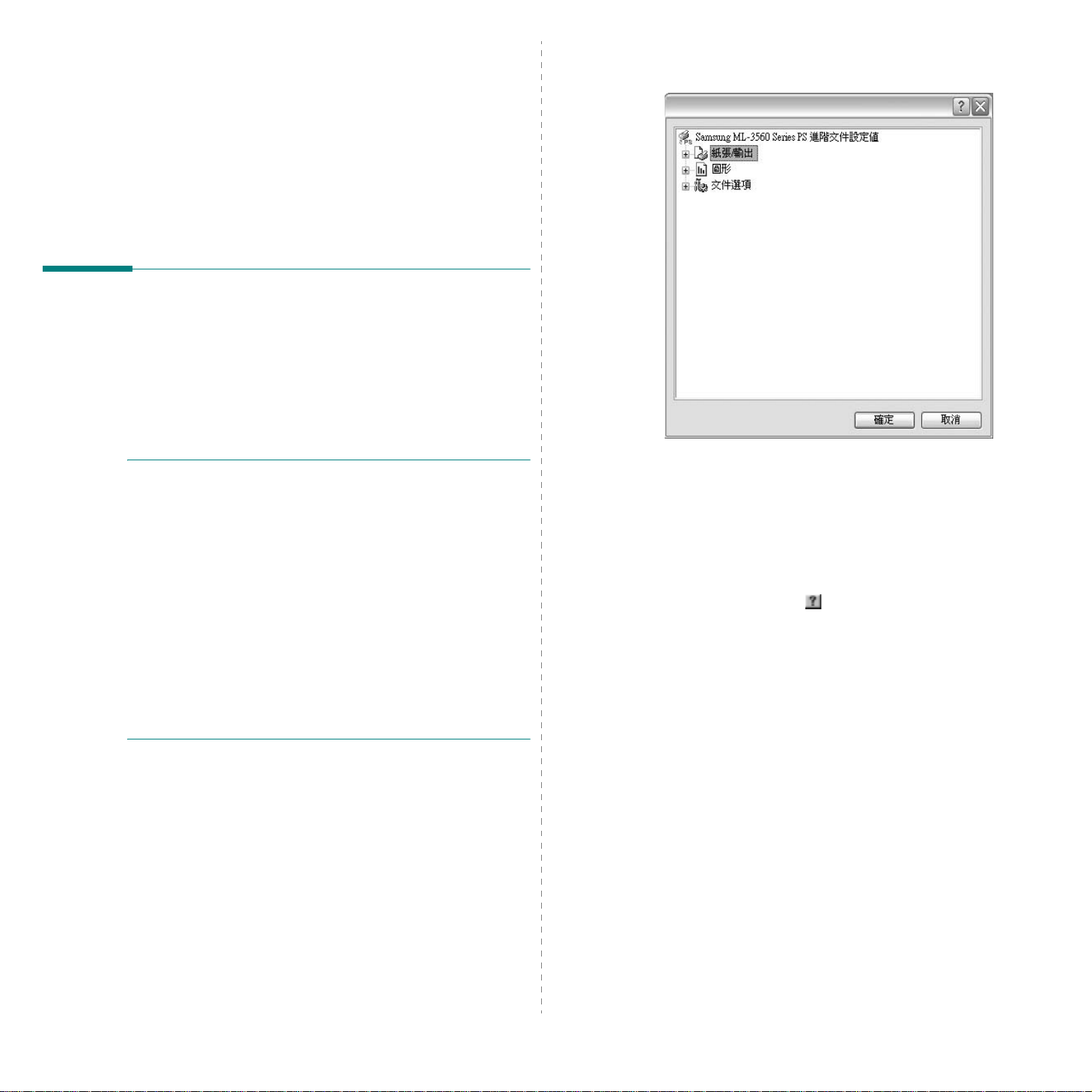
4 使用 Windows PostScript
驅動程式
如果您想要使用系統光碟中提供的 PostScript 驅動程式以列印文件。
PPD 與 PostScript 驅動程式組合,可以存取印表機功能,並允許電腦
與印表機通訊。隨附的軟體光碟中有提供 PPD 安裝程式。
此章包含:
印表機設定
您可以使用印表機設定內容視窗,讓您存取使用機器時所需的全部
印表機選項。當印表機內容顯示時,您可以依據列印需要預覽及改
變設定。
印表機的內容視窗可能視您的作業系統而有不同。此軟體使用指南會
顯示 Windows XP 的內容視窗。
出現於使用指南中的印表機驅動程式內容視窗可能會因為使用的印
表機而有不同。
進階傳真
您可以使用進階設定,方法是按一下進階傳真按鈕。
注意:
部分 Windows 應用程式會將您在印表機驅動程式中的設定值覆蓋。
•
先變更軟體應用程式中可用的設定項目,然後使用印表機驅動程式
變更剩下的設定。
有當您在使用目前的程式時,您的設定變更才會發揮作用。若要永
•
久改變這些設定,請在 「印表機」資料夾中改變。
下列程序用於 Windows XP。至於其他 Windows 作業系統,請參
•
考對應的 Windows 使用指南或線上說明。
1.
按一下 Windows 的開始按鈕。
2. 選取印表機和傳真。
3. 選取印表機驅動程式圖示。
4. 在印表機驅動程式圖示中按滑鼠右鍵,然後選擇列印喜好設定。
5. 在每一個標籤上變更設定,然後按 「確定」。
紙張 / 輸出
•
圖形
•
文件選項
•
此選項可讓您選擇紙匣中裝入的紙張大小。
此選項可讓您調整列印品質,以符合特定的列印需求。
選項可讓您設定 PostScript 選項或印表機功能。
使用 「說明」
您可以按一下視窗右上角的 ,然後按一下任何設定。
23
使用 Windows PostScript 驅動程式
Page 94

5 使用直接列印公用程式
本章將說明如何使用直接列印公用程式列印 PDF 檔案,而不需要開
啟 PDF 檔案。
直接列印公用程式概觀
直接列印公用程式是一個可將 PDF 檔案直接傳送至您的印表機,而
不需要開啟檔案的程式。此程式會使用印表機驅動程式的連接埠透
過 Windows 緩衝器來傳送資料。此程式只支援 PDF 格式。
若要安裝此程式,您應該選取自訂,然後在您安裝印表機驅動程式
時在此程式中放置一個核取方塊。
列印
使用直接列印公用程式列印有幾種方法。
從直接列印公用程式視窗
使用捷徑圖示
1 選取您要列印的 PDF 檔案,然後將其拖曳至桌面上的直接列印
公用程式捷徑圖示。
選取的 PDF 檔案會傳送至預設印表機。
注意:如果預設印表機並不支援直接列印公用程式,訊息視窗將會
提示您選取已開啟的適當印表機。在 「選取印表機」區段中選取適
當的印表機。
2 自訂您需要的印表機設定。
3 按一下列印。
選取的 PDF 檔案會傳送至印表機。
使用快顯功能表
1 在您想要列印的 PDF 檔案上按一下滑鼠右鍵,然後選取直接列
印。
直接列印公用程式視窗會開啟,同時 PDF 檔案會加入。
2 選取您要使用的印表機。
3 自訂您需要的印表機設定。請參閱以下內容。
4 按一下列印。
選取的 PDF 檔案會傳送至印表機。
1 從開始功能表,選取程式集或所有程式 → 直接列印公用程式 →
直接列印公用程式。
或者,在您桌面上的直接列印公用程式捷徑圖示上連按兩下。
直接列印公用程式視窗將會開啟。
2 選取您會在 「選取印表機」區段中使用的印表機,然後按一下
瀏覽。
3 選取您要列印的 PDF 檔案,然後按一下開啟。
PDF 檔案會新增至 「選取檔案」區段。
4 自訂您需要的印表機設定。查看下一欄。
5 按一下列印。
選取的 PDF 檔案會傳送至印表機。
24
使用直接列印公用程式
Page 95

6 在本機共用印表機
您可以直接將印表機連接到在網路上選取的電腦 (又稱為 「主機
電 腦 」)。
下列程序是專為 Windows XP 所編寫。至於其他的 Windows 作業系
統,請參考對應的 Windows 使用指南或線上說明。
注意:
檢查與您的印表機相容的作業系統。請參考您的印表機使用者指南
•
「印表機規格」中的作業系統相容性一節。
如果您需要知道印表機正確的名稱,您可以檢查隨附的光碟。
•
設定主機電腦
啟動
1
2
3
4
5
6
Windows
從開始功能表,選取印表機與傳真。
按兩下您的印表機驅動程式圖示。
從印表機功能表選取共用。
核選共用此印表機方塊。
填入共用名稱欄位,然後按一下確定。
。
設定用戶端電腦
在
Windows 開始按鈕上按一下右鍵,然後選取
1
在左欄中開啟您的網路資料夾。
2
按一下共用名稱。
3
從開始功能表,選取印表機與傳真
4
按兩下您的印表機驅動程式圖示。
5
從印表機功能表選取內容。
6
從連接埠標籤,按一下新增連接埠。
7
選取本機連接埠,然後按一下新連接埠。
8
將共用名稱填入輸入連接埠名稱欄位。
9
依序按一下確定和關閉。
10
按一下套用,然後按一下確定。
11
。
檔案總管
。
25
在本機共用印表機
Page 96
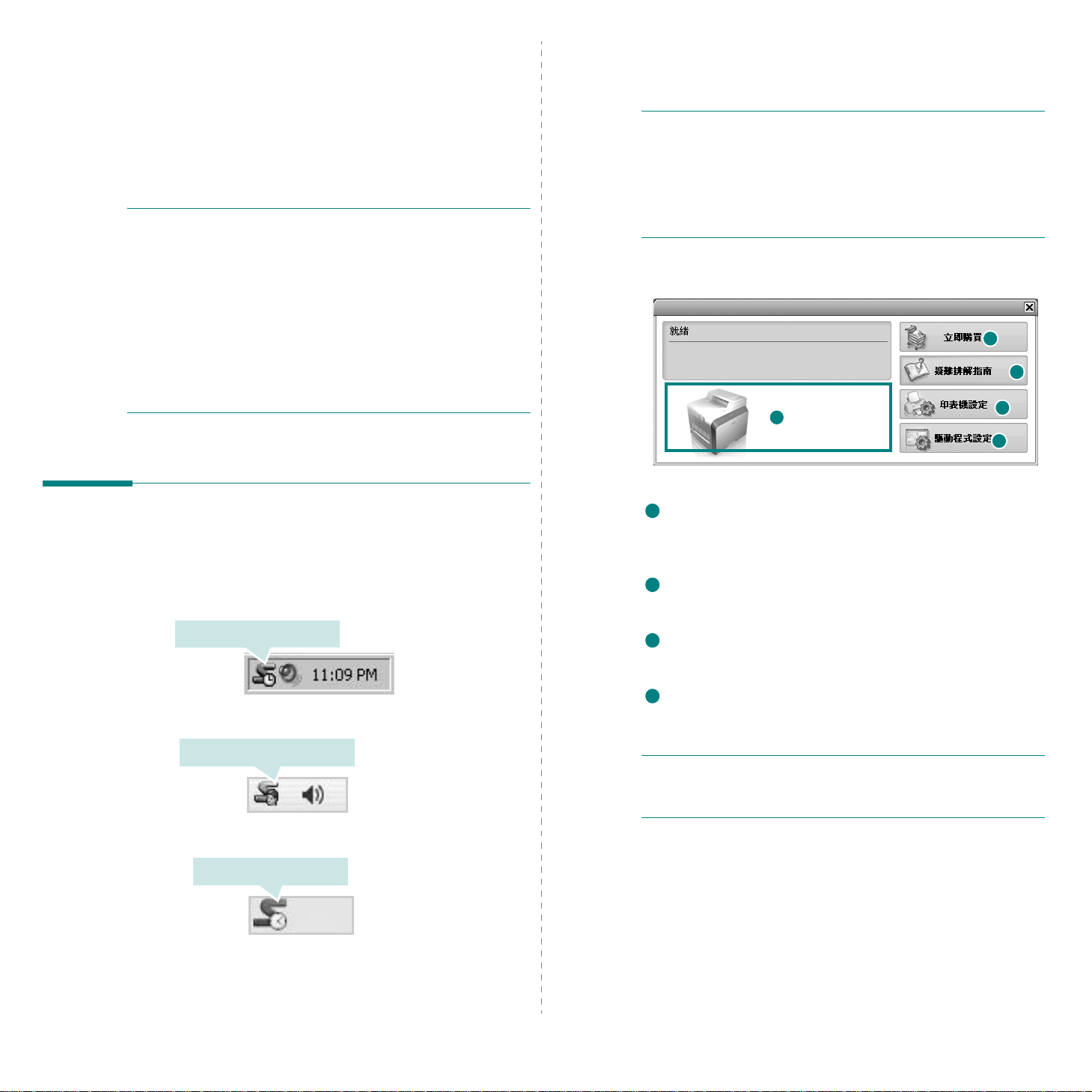
7 使用 Smart Panel
Smart Panel (智慧面板)是一種程式,可監控並通知您印表機的狀態,
並允許您自定印表機的設定。 如果您是 Windows 或 Macintosh 作業系
統使用者,則當您安裝印表機軟體時,會自動安裝 Smart Panel。 如果
您是 Linux 作業系統使用者,請從 Samsung 網站 (www.samsung.com/
printer)下載並安裝 Smart Panel。
注
:
? t 若要使用此程式,您需要:
- Windows 98 或更高 (Windows NT 4.0 只適用於支援網路的印表
機)。 若要查看與您的印表機相容的作業系統,請參考 「印表機使
用指南」中的 「印表機規格」。
- Mac OS X 10.3 或更高版本。
- Linux。 若要查看與您的印表機相容的 Linux 系統,請參閱 「印
表機使用指南」中的 「印表機規格」。
- 如果要看到 HTML 說明中的 flash 動畫,則需安裝 Internet
Explorer 5.0 或更高版本。
? t 如果您需要知道印表機的正確名稱,可以查看提供的光碟。
若您為 Windows 使用者,請從
(程式集)
→
注
? t 如果您安裝了多台 Samsung 印表機,請先選取想要使用的印表機型
號,以便使用相應的 Smart Panel。 用右鍵按一下 (在 Windows 或
Linux 中)或按一下 (在 Mac OS X 中)Smart Panel 圖示並選擇
的印表機名稱
? t 「軟體使用者指南」中顯示的 Smart Panel 視窗及其內容會因為使
用不同的印表機或作業系統而有所差別。
Smart Panel 程式會顯示目前的印表機狀態、碳粉匣中的碳粉餘量以及
其他各種資訊。 您也可以變更設定。
或
Smart Panel
:
All Programs(所有程式)
。
。
1
Start(開始)
→
功能表中,選擇
您的印表機驅動程式名稱
Programs
2
3
4
5
您
瞭解 Smart Panel
如果在列印時發生錯誤,Smart Panel 會自動出現並顯示錯誤。
Smart Panel 也可以通過以下方法手動啟動。 在 Windows 工作列 (在
Windows 中),或提示區 (在 Linux 中)的 Smart Panel 圖示上按兩
下。 或者在狀態列 (在 Mac OS X 中)的相同圖示上按一下。
在 Windows 中按兩下此圖示。
在 Mac OS X 中按一下此圖示。
在 Linux 中按兩下此圖示。
1
Toner Level (碳粉剩餘量)
您可以檢視碳粉匣中的碳粉剩餘量。 以上視窗中顯示的印表機和碳粉匣編號
會因為所用印表機的不同而有所差別。 某些印表機不支援此功能。
2
Buy Now (立即購買)
您可以線上訂購替換的碳粉匣。
3
Troubleshooting Guide (疑難排解指南)
您可以檢視 「說明」以解決問題。
4
Printer Setting (印表機設定)
您可以在 Printer Settings Utility (印表機設定公用程式)視窗中設定
各種印表機設定。 某些印表機不支援此功能。
注
:
若印表機與網路連接且您是 Windows 用戶,則將顯示
Web Service (SyncThru 網路服務)
窗。 Mac OS X 與 Linux 不支援網路環境。
視窗而非印表機設定公用程式視
SyncThru
使用
Smart Panel
26
Page 97

5
Driver Setting (驅動程式設定) (僅適用 Windows)
您可以使用印表機設定內容視窗,訪問在使用印表機時所需的全部印表
機選項。
有關詳細資訊,請參閱
ðƒ 13 ¦¹™½° u 印表機設定° v。
開啟 「疑難排解指南」
使用疑難排解指南,您可以檢視錯誤狀態問題的解決方法。
用右鍵按一下(在 Windows 或 Linux 中)或按一下(在 Mac OS X 中)
Smart Panel 圖示並選擇
Troubleshooting Guide (疑難排解指南)
。
使用印表機設定公用程式
使用印表機設定公用程式,您可以設定與檢查列印設定。
1
用右鍵按一下 (在 Windows 或 Linux 中)或按一下 (在 Mac OS
X 中)Smart Panel 圖示並選擇
2
變更設定。
3
若要將變更傳送至印表機,請按一下
Printer Setting (印表機設定)
Apply (套用)
按鈕
。
變更 Smart Panel 程式設定
用右鍵按一下(在 Windows 或 Linux 中)或按一下(在 Mac OS X 中)
Smart Panel 圖示並選擇
Options (選項)
從
Options (選項)
視窗中選擇您想要的設定。
。
注意
:
若您的印表機與網路連接,則將顯示
(SyncThru 網路服務)
視窗而非印表機設定公用程式視窗。
使用螢幕說明檔案
如需有關
資訊,請按一下 。
Printer Settings Utility (印表機設定公用程式)
SyncThru Web Service
的詳細
使用
Smart Panel
27
Page 98
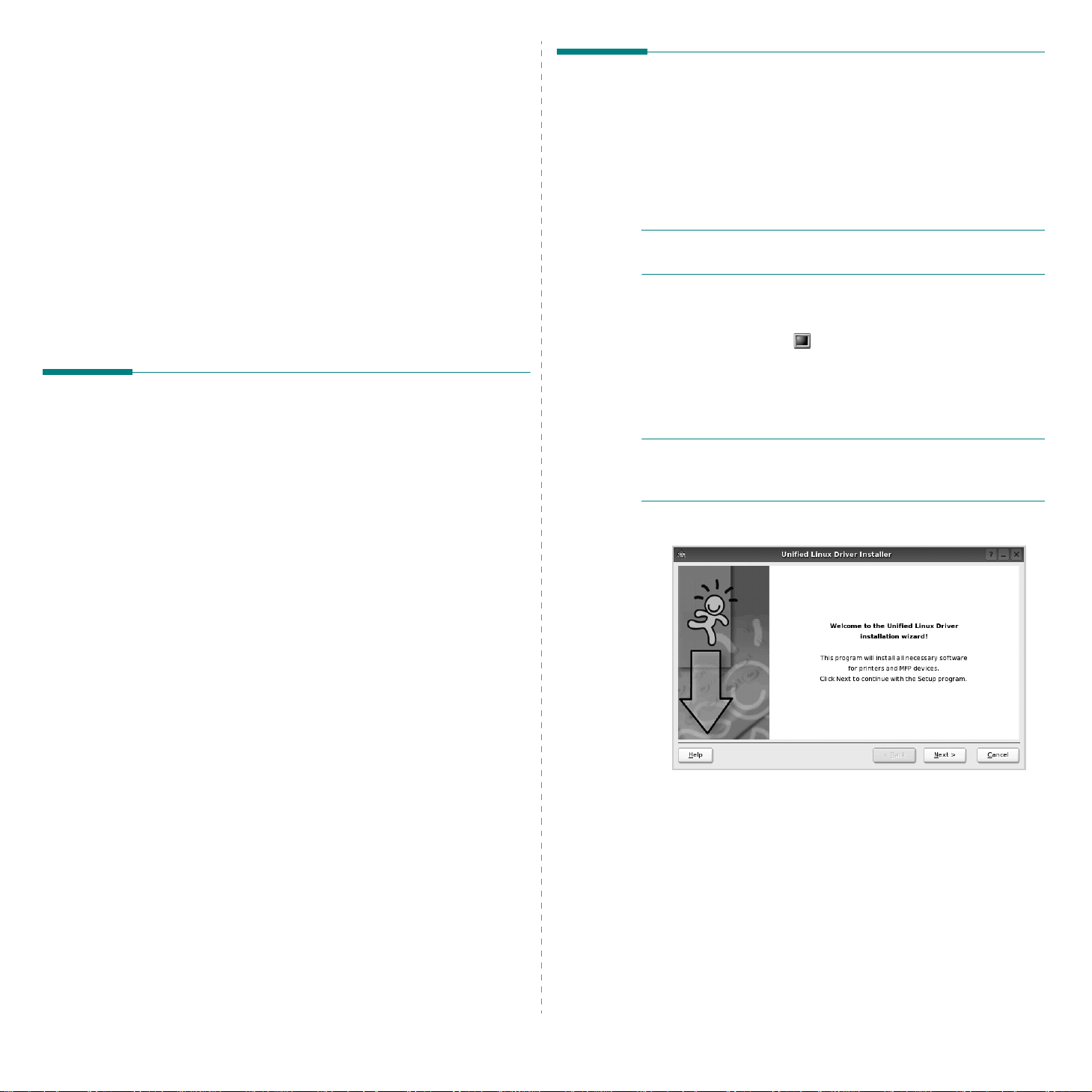
8 在 Linux 系統中使用您的印表
機
安裝 Unified Linux Driver
您可以在 Linux 環境中使用您的機器。
本章包含:
• 開始使用
• 安裝 Unified Linux Driver
• 使用 Unified Driver Configurator (聯合驅動程式設定程式)
• 設定印表機內容
• 列印文件
開始使用
您需要從 Samsung 網站 (www.samsung.com/printer)下載 Linux
軟體包,以安裝印表機和掃描軟體。
在 Linux 系統安裝驅動程式後,驅動程式套件可讓您同時透過快速
ECP 平行埠和 USB 來監視多種機器裝置。
Unified Linux Driver 套件隨附智慧型且有彈性的安裝程式。您不需搜
尋 Unified Linux Driver 軟體可能需要的其他元件:所有必要的套件
都會傳送至您的系統上進行自動安裝,適用於常見的 Linux 複製完
整架構中。
安裝 Unified Linux Driver
1 確定您已將機器連接至電腦。啟動您的電腦和機器。
2 當 Administrator Login (管理員登入)視窗出現,請在 Login
(登入)欄位輸入
注意:您必須登入為 super user (root) 才能安裝印表機軟體。如
果您不是 super user,請洽詢您的系統管理員。
3 從 Samsung 網站將 Unified Linux Driver 軟體包下載到您的電
腦,並將其解壓縮。
4 按一下螢幕底部的 「 」圖示。 當終端機畫面出現時,請輸
入:
[root@localhost root]#tar zxf [????]/
UnifiedLinuxDriver.tar.gz[root@localhost root]#cd [????]/
cdroot/Linux[root@localhost Linux]#./install.sh
注意: 若您未使用圖形介面或是無法安裝驅動程式,就必須以文字
模式使用驅動程式。 遵循步驟 3 至 4,然後遵循終端機畫面中的指
示。
5 當出現歡迎畫面時,按下 Next (下一步)。
root,再輸入系統密碼。
28
在 Linux 系統中使用您的印表機
Page 99
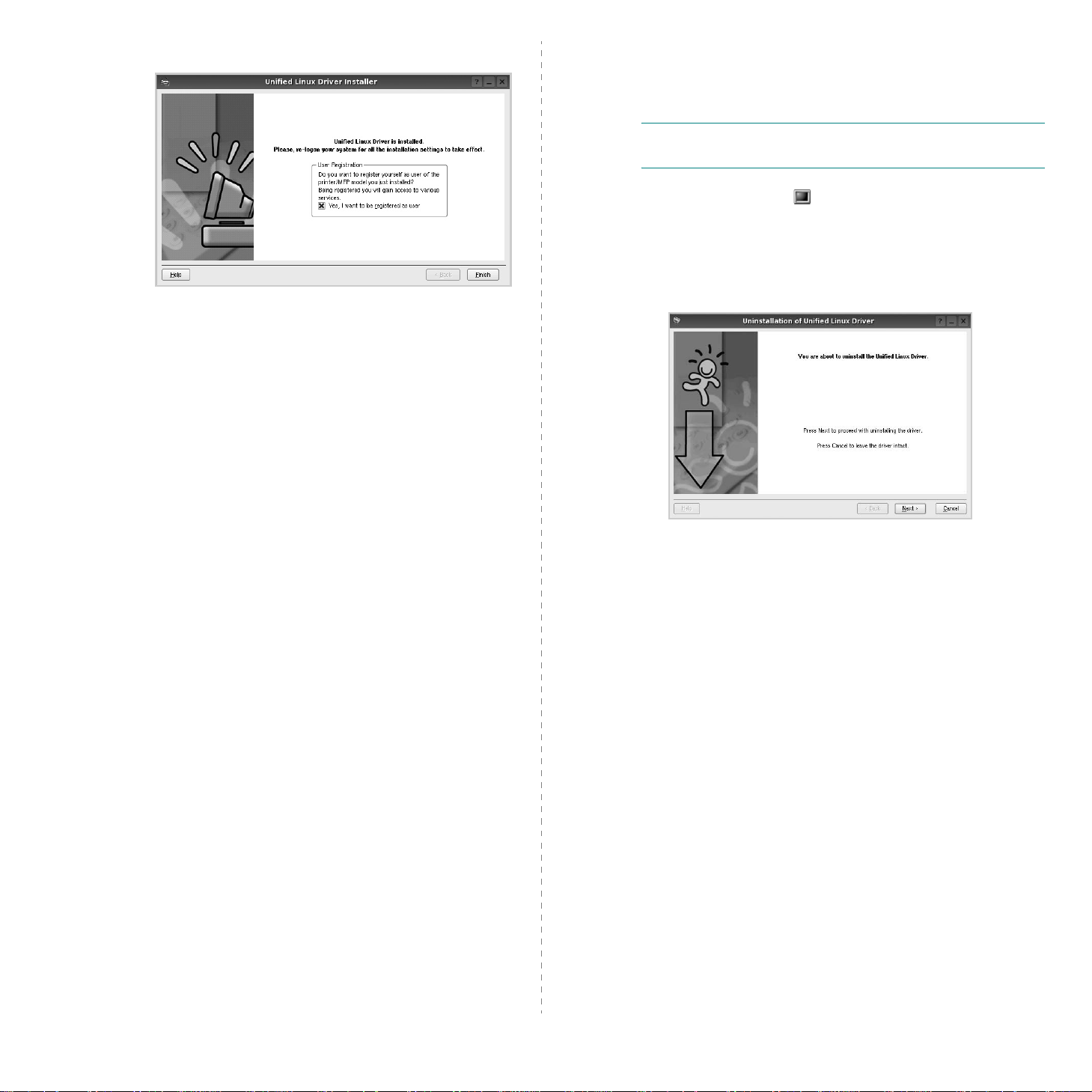
6 安裝完成時,按一下 Finish (完成)。
為了您的方便,安裝程式已新增 Unified Driver Configurator
(聯合驅動程式設定程式) 桌面圖示和 Samsung Unified
Driver 群組至系統。
如果有任何問題,請參閱螢幕說明,您可從系統功能表或驅動
程式套件視窗應用程式 (例如 Unified Driver Configurator
(聯合驅動程式設定程式)。
解除安裝 Unified Linux Driver
1 當 Administrator Login (管理員登入)視窗出現,請在 Login
(登入)欄位輸入
注意:您必須登入為 super user (root) 才能安裝印表機軟體。如
果您不是 super user,請洽詢您的系統管理員。
2 按一下螢幕底部的 「 」圖示。 當終端機畫面出現時,請輸
入:
[root@localhost root]#cd /opt/Samsung/mfp/uninstall/
[root@localhost uninstall]#./uninstall.sh
3 按一下 Uninstall (解除安裝)。
4 按一下 Next (下一步)。
root,再輸入系統密碼。
5 按一下 Finish (結束)。
29
在 Linux 系統中使用您的印表機
Page 100
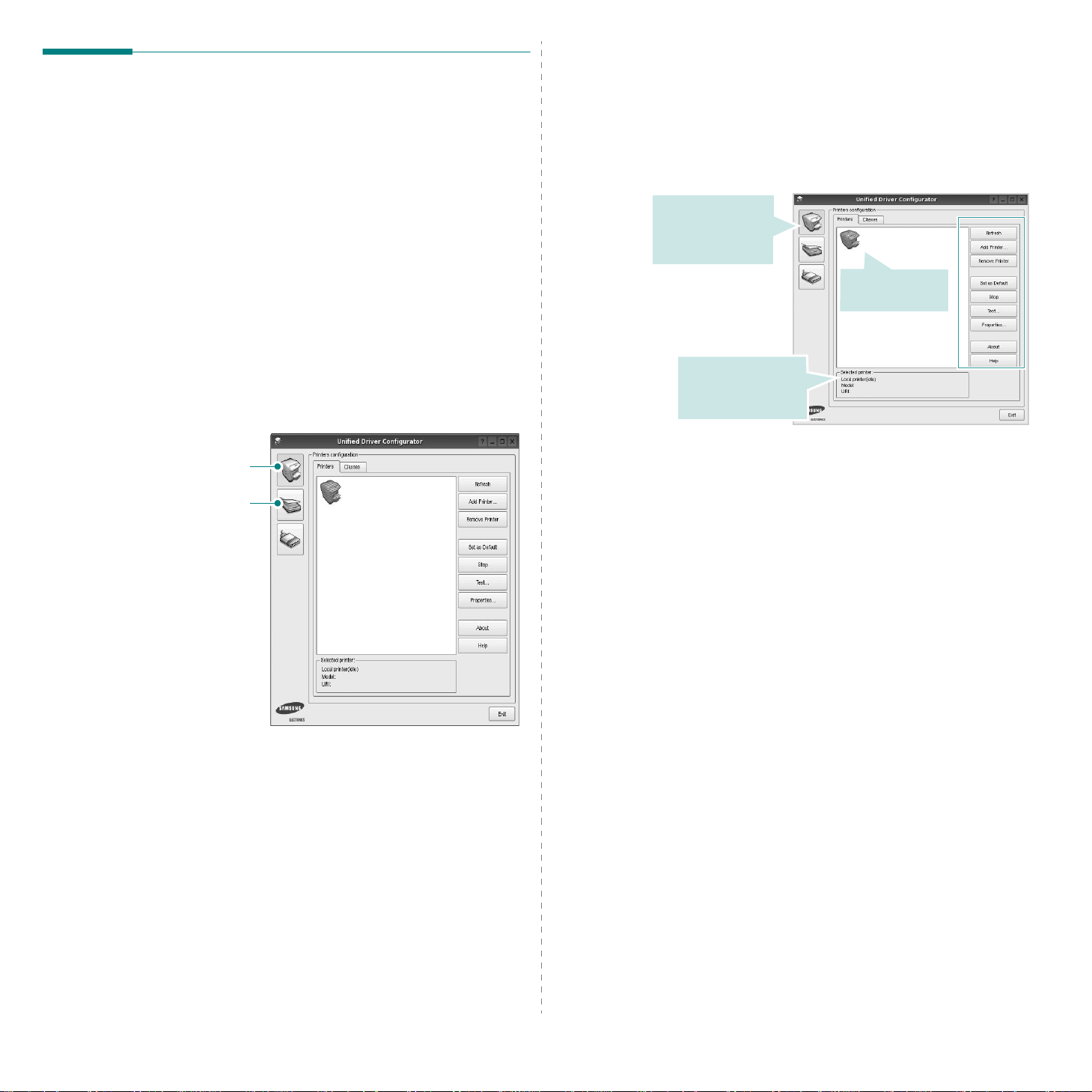
使用 Unified Driver Configurator (聯
合驅動程式設定程式)
Unified Linux Driver Configurator 是一個主要用於組態印表機。
在安裝 Unified Linux Driver 之後,Unified Linux Driver Configurator
圖示將會自動在桌面上建立。
開啟 Unified Driver Configurator (聯合驅動
程式設定程式)
1 連按兩下桌面上的 Unified Driver Configurator (聯合驅動程
式設定程式)。
您也可以按一下 Startup Menu (啟動功能表)圖示,選取
Samsung Unified Driver 然後選取 Unified Driver
Configurator (聯合驅動程式設定程式)。
2 按下 Modules (模組)面板上的每個按鈕,就可切換至對應的
組態視窗。
Printers Configuration (印表機組態)
Printers Configuration (印表機組態)包含 2 個標籤: Printers (印
表機)和 Classes (類別)。
Printers (印表機)標籤
按下 「Unified Driver Configurator (聯合驅動程式設定程式)」視
窗左側的印表機圖示按鈕,就會看到目前系統的印表機組態。
切換為 「 Printer
configuration」( 印
表機組態)
顯示所有已安裝
的印表機。
顯示印表機的狀態、
型號名稱及 URI。
Printers Configuration
(印表機組態)按鈕
Ports Configuration
(埠組態)按鈕
若要取得線上說明,請按一下 Help (說明)。
3 在變更組態後,按一下 Exit (結束)以關閉 Unified Driver
Configurator (聯合驅動程式設定程式)。
您可使用下列印表機控制按鈕:
• Refresh (重新整理):更新可用的印表機清單。
• Add Printer (新增印表機):讓您新增印表機。
• Remove Printer (移除印表機):移除選取的印表機。
• Set as Default (設為預設):將目前的印表機設為預設印表機。
• Stop/Start (停止 / 開始):停止 / 開始印表機。
• Test (測試):讓您列印測試頁,來檢查機器是否正常運作。
• Properties (屬性):讓您檢視和變更印表機屬性。更多詳細資
訊,請參閱 ðƒ 31 ¦¹。
30
在 Linux 系統中使用您的印表機
 Loading...