

Page 1
Page 2

© 2007 Samsung Electronics Co., Ltd. Tous droits réservés.
Le présent guide de l’utilisateur n’est fourni qu’à titre informatif. Toutes les informations communiquées ci-après sont sujettes à modifications sans préavis.
Samsung Electronics ne saurait être tenu pour responsable des dommages, directs ou indirects, consécutifs à l’utilisation de ce guide de l’utilisateur.
• ML-3470D et ML-3471ND sont des noms de modèles de Samsung Electronics Co., Ltd.
• Samsung et le logo Samsung sont des marques commerciales de Samsung Electronics Co., Ltd.
• IBM et IBM PC sont des marques déposées d'International Business Machines Corporation.
• PCL et PCL 6 sont des marques déposées de Hewlett-Packard Company.
• Microsoft, Windows, Windows 2000, Windows XP, Windows 2003 et Windows Vista sont des marques déposées de Microsoft Corporation.
• PostScript 3 est une marque d'Adobe System, Inc.
• UFST® et MicroType™ sont des marques déposées de la division Agfa de Bayer Corp.
• TrueType, LaserWriter et Macintosh sont des marques d'Apple Computer, Inc.
• Les autres noms de produit et de marque sont des marques commerciales de leurs propriétaires respectifs.
Page 3

contact SAMSUNG worldwide
If you have any comments or questions regarding Samsung products, contact the Samsung customer care center.
COUNTRY CUSTOMER CARE CENTER WEB SITE
ARGENTINE 0800-333-3733 www.samsung.com/ar
AUSTRALIA 1300 362 603 www.samsung.com
AUSTRIA
BELGIUM 0032 (0)2 201 24 18 www.samsung.com/be
BRAZIL 0800-124-421
CANADA 1-800-SAMSUNG (726-7864) www.samsung.com/ca
CHILE 800-SAMSUNG (726-7864 ) www.samsung.com/cl
CHINA 800-810-5858
COLOMBIA 01-8000-112-112 www.samsung.com/co
COSTA RICA 0-800-507-7267 www.samsung.com/latin
CZECH
REPUBLIC
DENMARK 70 70 19 70 www.samsung.com/dk
0800-SAMSUNG (726-7864)
4004-0000
010- 6475 1880
844 000 844 www.samsung.com/cz
Distributor pro Českou republiku : Samsung Zrt., česka
organizační složka Vyskočilova 4, 14000 Praha 4
www.samsung.com/at
www.samsung.com
www.samsung.com.cn
COUNTRY CUSTOMER CARE CENTER WEB SITE
INDONESIA 0800-112-8888 www.samsung.com
ITALIA 800-SAMSUNG (726-7864) www.samsung.com
JAMAICA 1-800-234-7267 www.samsung.com/latin
JAPAN 0120-327-527 www.samsung.com/jp
LATVIA 800-7267 www.samsung.com/lv
LITHUANIA 8-800-77777 www.s amsung.com/lt
LUXEMBURG 0035 (0)2 261 03 710 www.samsung.com/be
MALAYSIA 1800-88-9999 www.samsung.com/my
MEXICO 01-800-SAMSUNG (726-
7864)
NETHERLANDS
NEW ZEALAND
NICARAGUA 00-1800-5077267
NORWAY 815-56 480 www.samsung.com/no
PANAMA 800-7267 www.samsung.com/latin
0900-SAMSUNG (726-7864 €
0,10/Min)
0800SAMSUNG (726-7864) www.samsung.com/nz
www.samsung.com
www.samsung.com/nl
ECUADOR 1-800-10-7267 www.samsung.com/latin
EL SAL VADOR 800-6225 www.sam s u ng .c om/ lat in
ESTONIA 800-7267 www.s amsung.ee
KAZAHSTAN 8-10-800-500-55-500 www.samsung.kz
KYRGYZSTAN
FINLAND 030-6227 515 www.samsung.com/fi
FRANCE 3260 SAMSUNG 08 25 08 65
GERMANY 01805 - SAMSUNG (726-
GUATEMALA 1-800-299-0013 www.samsung.com/latin
HONDURAS 800-7919267
HONG KONG 3698-4698 www.samsung.com/hk
HUNGARY 06-80-SAMSUNG (726-7864) www.samsung.com
INDIA 3030 8282
00-800-500-55-500
www.samsung.com
65 (€ 0,15/min)
www.samsung.com
7864 (€ 0,14/Min)
www.samsung.com
1800 110011
PHILIPPINES 1800-10-SAMSUNG (726-
7864)
POLAND 0 801 801 881
022-607-93-33
PORTUGAL 80820-SAMSUNG (726-7864) www.samsung.com/pt
PUERTO RICO 1-800-682-3180 www.samsung.com/latin
REP.
DOMINICA
EIRE 0818 717 100 www.samsung.com/ie
RUSSIA 8-800-555-55-55 www.samsung.com
SINGAPORE 1800-SAMSUNG (726-7864) www.samsung.com/sg
SLOVAKIA 0800-SAMSUNG (726-7864) www.samsung.com/sk
SOUTH
AFRICA
SPAIN 902 10 11 30 www.samsung.com
SWEDEN 0771-400 200 www.samsung.com/se
1-800-751-2676 www.samsung.com/latin
0860-SAMSUNG (726-7864 ) www.samsung.com
www.samsung.com/ph
www.samsung.com/pl
Page 4

COUNTRY CUSTOMER CARE CENTER WEB SITE
SWITZERLAND 0800-SAMSUNG (726-7864) www.samsung.com/ch
TADJIKISTAN 8-10-800-500-55-500
TAIWAN 0800-329-999 www.samsung.com
THAILAND 1800-29-3232
02-689-3232
TRINIDAD &
TOBAGO
TURKEY 444 77 1 1 www.samsung.com
U.A.E 800-SAMSUNG (726-7864)
U.K 0845 SAMSUNG (726-7864) www.samsung.com
U.S.A. 1-800-SAMSUNG (726-7864) www.samsung.com/us
UKRAINE 8-800-502-0000 www.samsung.com
UZBEKISTAN 8-10-800-500-55-500 www.samsung.com.uz
VENEZUELA 0-800-100-5303
VIETNAM 1 800 588 889 www.samsung.com
1-800-SAMSUNG (726-7864) www.samsung.com/latin
8000-4726
www.samsung.com/th
www.samsung.com
www.samsung.com/latin
Page 5

TABLE DES MATIÈRES
1. Introduction
Fonctions spéciales ................................................................................................................................................. 1.1
Imprimante - Généralités ......................................................................................................................................... 1.2
Présentation du voyant d'état .................................................................................................................................. 1.4
Informations complémentaires ................................................................................................................................ 1.4
Choix d'un emplacement ......................................................................................................................................... 1.5
Réglage de l’altitude ................................................................................................................................................ 1.5
2. Paramétrage du système
Utilisation des menus du panneau de commande .................................................................................................. 2.1
Structure des menus ............................................................................................................................................... 2.1
Impression d'une page de démonstration ............................................................................................................... 2.5
Modification de la langue d'affichage ...................................................................................................................... 2.5
Mode économie de toner ........................................................................................................................................ 2.6
3. Généralités concernant le logiciel
Logiciels fournis ...................................................................................................................................................... 3.1
Caractéristiques du pilote d'impression ................................................................................................................... 3.2
Configuration requise .............................................................................................................................................. 3.2
4. Configuration réseau
(ML-3471ND uniquement)
Introduction ............................................................................................................................................................. 4.1
Systèmes d'exploitation pris en charge ................................................................................................................... 4.1
Configuration du protocole TCP/IP ......................................................................................................................... 4.2
Utilisation du programme SetIP .............................................................................................................................. 4.2
Configuration du protocole EtherTalk ...................................................................................................................... 4.3
Réglage de la vitesse Ethernet ............................................................................................................................... 4.3
Restauration de la configuration réseau ................................................................................................................. 4.3
Impression d'une page de configuration réseau ..................................................................................................... 4.3
5. Chargement du support d'impression
Sélection du support d'impression .......................................................................................................................... 5.1
Chargement du papier ............................................................................................................................................ 5.4
Choix d'un emplacement de sortie .......................................................................................................................... 5.8
6. Impression de base
Impression d'un document ...................................................................................................................................... 6.1
Annulation d'une impression ................................................................................................................................... 6.1
7. Commande des fournitures et accessoires
Cartouches de toner ................................................................................................................................................ 7.1
Accessoires ............................................................................................................................................................. 7.1
Comment commander ............................................................................................................................................. 7.1
Page 6

8. Maintenance
Impression d'une page d'informations ..................................................................................................................... 8.1
Nettoyage de l'imprimante ....................................................................................................................................... 8.1
Entretien de la cartouche de toner .......................................................................................................................... 8.2
Pièces de rechange ................................................................................................................................................ 8.5
9. Dépannage
Suppression des bourrages papier ......................................................................................................................... 9.1
Liste de contrôle du dépannage .............................................................................................................................. 9.6
Signification des messages d'erreur ....................................................................................................................... 9.6
Messages relatifs à la cartouche de toner .............................................................................................................. 9.8
Résolution des problèmes généraux d'impression .................................................................................................. 9.9
Résolution des problèmes de qualité d'impression ............................................................................................... 9.11
Problèmes Windows courants ............................................................................................................................... 9.14
Problèmes PostScript courants ............................................................................................................................. 9.14
Problèmes Linux courants ..................................................................................................................................... 9.15
Problèmes Macintosh courants ............................................................................................................................. 9.15
10. Installation des accessoires
Précautions d'usage lors de l'installation des accessoires .................................................................................... 10.1
Installation d'une barrette de mémoire DIMM ....................................................................................................... 10.1
Installation d'une carte d'interface réseau sans fil ................................................................................................. 10.2
11. Spécifications techniques
Spécifications de l'imprimante ............................................................................................................................... 11.1
Page 7

Informations relatives à la sécurité et à la
réglementation
Précautions importantes et informations en
matière de sécurité
Lorsque vous utilisez cette appareil, veillez à respecter les mesures de
sécurité de base suivantes afin de réduire les risques d'incendie, de
décharge électrique et de blessures :
1 Lisez et assimilez l'ensemble des instructions.
2 Faites preuve de bon sens à chaque fois que vous utilisez des appareils
électriques.
3 Respectez l'ensemble des avertissements et des instructions inscrits
sur l'appareil et dans la brochure qui accompagne l'appareil.
4 Si des instructions d'utilisation semblent contredire les informations en
matière de sécurité, privilégiez ces dernières. Il se peut que vous ayez
mal compris les instructions d'utilisation. Si la contradiction demeure,
demandez l'aide de votre chargé de clientèle ou de votre technicien de
maintenance.
5 Débranchez la machine de la prise électrique murale avant le
nettoyage. Evitez d'utiliser des nettoyants liquides ou en bombe.
N'utilisez qu'un chiffon humide pour le nettoyage.
6 Evitez de placer l'appareil sur un chariot, un pupitre ou une table
instables. Il pourrait tomber et causer des dégâts importants.
7 Ne placez jamais votre appareil sur, près ou au dessus d'un radiateur,
d'un appareil de chauffage ou d'air conditionné, ou d'une conduite
d'aération.
8 Ne laissez rien traîner sur l'alimentation. Evitez de placer votre appareil
dans des endroits où les câbles risquent d'être piétinés.
9 Evitez de surcharger les prises murales et les rallonges de câbles. Cela
peut diminuer les performances et entraîner des risques d'incendie et
de décharge électrique.
10 Ne laissez pas vos animaux familiers s’approcher du cordon
d’alimentation électrique ou du câble d’interface PC.
11 N'introduisez jamais d'objets quels qu'ils soient dans l'appareil au
travers des ouvertures du coffre ou du boîtier. Ils pourraient entrer en
contact avec des composants fortement chargés, d'où des risques
d'incendie ou de décharge électrique. Ne répandez jamais de liquide
quel qu'il soit sur ou dans l'appareil.
12 Pour réduire les risques de décharge électrique, évitez de démonter
l'appareil. Confiez-la à un technicien de maintenance qualifié lorsque
des réparations s'avèrent nécessaires. Le fait d'ouvrir ou d'enlever les
capots présente de nombreux risques, notamment électriques. Un
remontage défectueux peut entraîner une décharge électrique lors
d'une utilisation ultérieure.
13 Débranchez la machine du PC et de la prise murale électrique, et
confiez l’entretien à du personnel qualifié dans les conditions
suivantesþ:
• En cas d'endommagement ou d'usure du câble d'alimentation, de la
prise ou du câble de connexion.
• Si du liquide a été répandu dans l'appareil.
• Si l'appareil a été exposée à la pluie ou à l'eau.
• Si l'appareil ne fonctionne pas correctement malgré l'observation
stricte des instructions d'utilisation.
• Si l'appareil a subi un choc à la suite d'une chute ou si le boîtier
semble endommagé.
• Si les performances de l'appareil changent radicalement et de façon
soudaine.
14 Effectuez uniquement les réglages prévus dans les instructions
d'utilisation. Le mauvais réglage d'autres paramètres peut entraîner des
dommages et obliger à d'importants travaux de réparation de la part
d'un technicien de maintenance qualifié avant de pouvoir réutiliser
l'appareil de façon normale.
15 Evitez d'utiliser l'appareil pendant un orage. Quoique peu probable, il
existe un risque de décharge électrique lié à la foudre. Si possible,
débranchez l’alimentation électrique pendant un orage.
16 Si vous imprimez de façon continue un nombre de pages important, la
température de la surface du bac de sortie peut augmenter. Évitez de
toucher cette surface (en particulier les enfants).
17 Utilisez le cordon d'alimentation fourni avec votre machine pour utiliser
celle-ci en toute sécurité. Si vous branchez un cordon d'alimentation de
2 m à une machine fonctionnant sous 110 V, vous devez utiliser un
cordon AWG
18 CONSERVEZ CES INSTRUCTIONS.
1
16 ou supérieur.
Environnement et sécurité
Avertissement relatif à la sécurité laser
Cette imprimante est certifiée conforme aux spécifications DHHS 21 CFR,
chapitre 1, sous-chapitre J pour les produits laser de classe I(1) aux EtatsUnis, et certifiée dans les autres pays en tant que produit laser de classe I,
conformément aux spécifications IEC 825.
Les produits laser de classe I ne sont pas considérés comme dangereux. Le
système laser et l'imprimante sont conçus de manière à interdire toute
exposition aux rayonnements laser au-dessus d'un niveau de classe I
pendant l'utilisation normale, les opérations d'entretien utilisateur ou les
interventions de maintenance dans des conditions conformes aux
spécifications.
1 AWG : American Wire Guage
i
Page 8
Avertissement
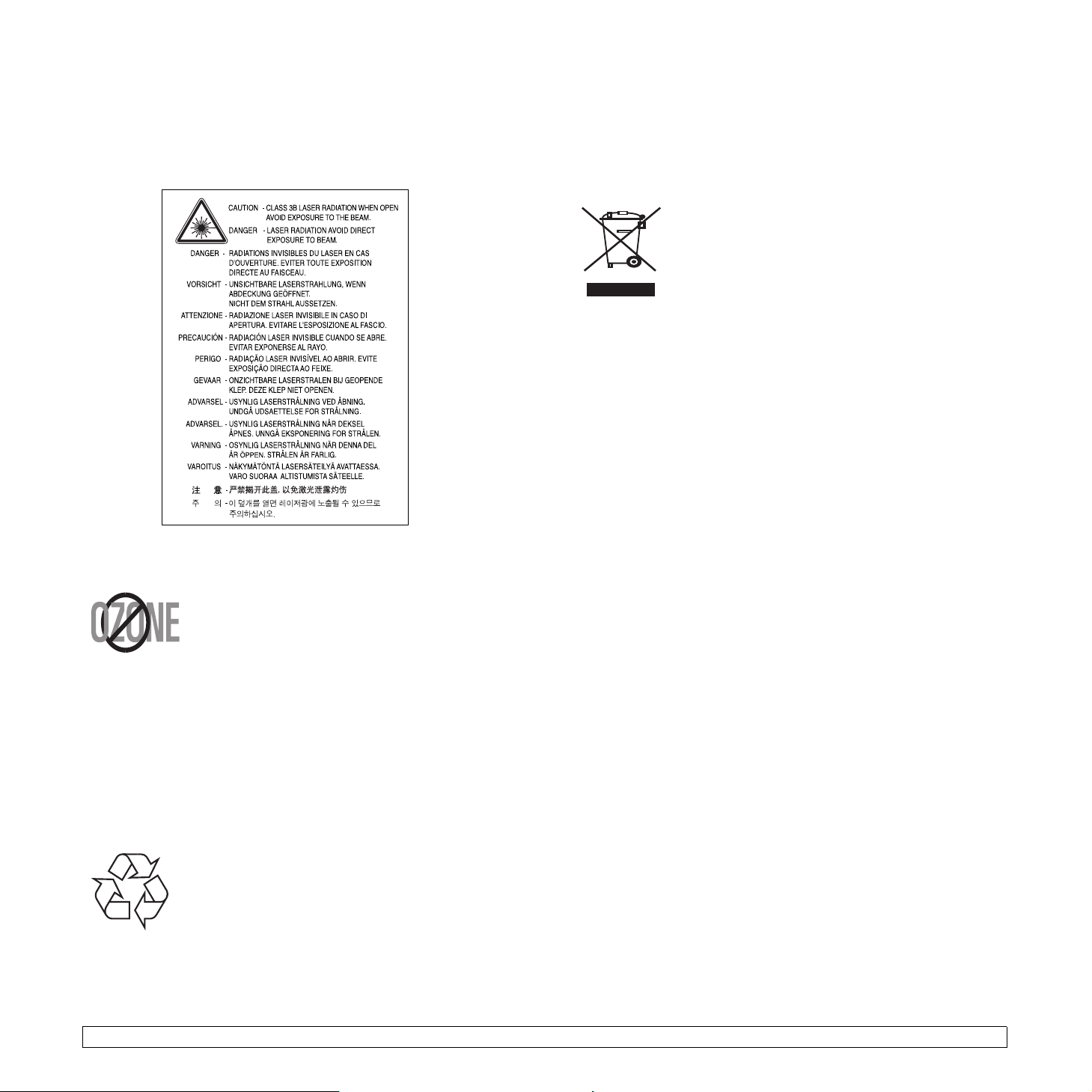
N'utilisez jamais l'imprimante après avoir retiré le capot protecteur du module
laser/scanner. Le faisceau lumineux, bien qu'invisible, pourrait endommager
vos yeux. Lorsque vous utilisez ce produit, veillez à respecter les mesures de
sécurité de base afin de réduire le risque d'incendie, de décharge électrique
et de blessures.
Consignes de sécurité relatives à l'ozone
En fonctionnement normal, cet appareil produit de
l'ozone. Cette production ne présente aucun risque pour
l'utilisateur. Toutefois, il est préférable d'utiliser
l'imprimante dans un local correctement aéré.
Pour obtenir plus d'informations sur l'ozone et
l'environnement, contactez votre distributeur Samsung.
Économie d'énergie
Cet appareil est doté d'un dispositif perfectionné d'économie d'énergie
réduisant la consommation électrique pendant les périodes d'inactivité.
En effet, lorsque l'appareil ne reçoit pas de données pendant un certain
temps, la consommation électrique est réduite automatiquement.
Recyclage
Veuillez recycler ou éliminer l'emballage de ce produit
dans le respect de l'environnement.
Comment éliminer ce produit
(déchets d'équipements électriques et
électroniques)
(Applicable dans les pays de l'Union Européen et aux autres
pays européens disposant de systémes de collecte sélective)
Ce symbole sur le produit ou sa documentation indique
qu'il ne doit pas être éliminé en fin de vie avec les autres
déchets ménagers. L'élimination incontrôlée des déchets
pouvant porter préjudice à l'environnement ou à la santé
humaine, veuillez le séparer des autres types de déchets
et le recycler de façon responsable. Vous favoriserez ainsi
la réutilisation durable des ressources matérielles.
Les particuliers sont invités à contacter le distributeur leur ayant vendu le
produit ou à se renseigner auprès de leur mairie pour savoir où et comment
ils peuvent se débarrasser de ce produit afin qu'il soit recyclé en respectant
l'environnement.
Les entreprises sont invitées à contacter leurs fournisseurs et à consulter les
conditions de leur contrat de vente. Ce produit ne doit pas être éliminé avec
les autres déchets commerciaux.
Émission de fréquences radio
Réglementation FCC
Cet appareil a été testé et s'est avéré conforme aux limites imposées à un
périphérique numérique de classe B, définies à l'alinéa 15 des
réglementations FCC. Ces limites sont conçues pour assurer une protection
raisonnable contre les interférences dans une installation domestique. Cet
appareil génère, utilise et peut émettre de hautes fréquences radio et, s'il
n'est pas installé et utilisé conformément aux instructions, peut provoquer
des perturbations dans les communications radio. Cependant, nous ne
pouvons garantir l'absence d'interférence dans une installation particulière.
Si cet appareil provoque des interférences au niveau de la réception radio ou
télévision lors de sa mise sous tension et hors tension, essayez de corriger
le problème en utilisant une des mesures suivantes :
• Réorientez ou repositionnez l'antenne de réception.
• Éloignez l'imprimante et le récepteur.
• Branchez l'appareil sur une prise ou un circuit différent(e) de celui/
celle du récepteur.
• Consultez votre distributeur ou un technicien radio/télévision qualifié
pour obtenir de l'aide.
Mise en garde :
Tout changement ou modification effectué sans l'accord explicite du fabricant
pourrait annuler la capacité de l'utilisateur à utiliser cet équipement.
Réglementation canadienne relative aux interférences radio
This digital apparatus does not exceed the Class B limits for radio noise
emissions from digital apparatus as set out in the interference-causing
equipment standard entitled “Digital Apparatus”, ICES-003 of the Industry
and Science Canada.
ii
Page 9
Cet appareil numérique respecte les limites de bruits radioélectriques
applicables aux appareils numériques de Classe B prescrites dans la norme
sur le matériel brouilleur : “Appareils Numériques”, ICES-003 édictée par
l’Industrie et Sciences Canada.
Etats-Unis d'Amérique
Commission Fédérale des Télécommunications (FCC)
Réglementation FCC alinéa 15 sur les émetteurs intentionnels
Cette imprimante est susceptible de comporter des équipements à
radiofréquences basse puissance (pour les communications sans fil)
fonctionnant dans la bande des 2,4 GHz/5 GHz et destinés à un usage
personnel ou professionnel. Cette section s’applique uniquement si ce type
d’équipements est installé dans votre imprimante. Reportez-vous à l’étiquette
des spécifications techniques pour vérifier la présence de tels équipements.
Les équipements sans fil présents dans votre imprimante ne peuvent être
utilisés aux Etats-Unis d'Amérique que si un numéro d'identification FCC
figure sur l'étiquette de spécifications techniques.
Lors de l'utilisation rapprochée d'un équipement sans fil, la Commission
Fédérale des Télécommunications recommande un écart minimal de 20 cm
entre l'équipement et l'utilisateur (calculé par rapport au tronc). Cette
distance de 20 cm doit être respectée lorsque l'équipement sans fil est sous
tension. La puissance d'émission du ou des équipements sans fil
susceptible(s) de figurer dans l'imprimante est largement inférieure aux
limites d'exposition aux radiofréquences définies par la Commission
Fédérale des Télécommunications.
L'émetteur ne doit pas être installé à proximité ou utilisé en présence d'une
autre antenne ou d'un autre émetteur.
L'utilisation de cet équipement est sujette aux deux conditions suivantes : (1)
il ne doit pas occasionner d'interférences nuisibles, et (2) il doit accepter
toutes les interférences reçues, même si celles-ci sont de nature à entraîner
son dysfonctionnement.
L'utilisateur ne peut en aucun cas intervenir sur les
équipements sans fil. Il ne doit en aucun cas y apporter de
modifications. Toute modification de ces équipements
annulerait leur droit d'utilisation. Contactez le fabricant si
l'appareil a besoin d'être réparé.
Règle de la Commission Fédérale des
Télécommunications relative à l'utilisation de réseaux
locaux sans fil :
“Lors de l'installation et de l'utilisation du transmetteur et de
l'antenne, la limite d'exposition aux radiofréquences fixée à
1 mW/cm2 peut être dépassée à proximité de l'antenne. Par
conséquent, l'utilisateur doit en permanence maintenir une
distance minimale de 20 cm entre lui et l'antenne. Cet
équipement ne doit pas être installé à proximité d'un autre
émetteur ou d'une autre antenne émettrice”.
Déclaration de conformité CE
Approbations et certifications
Le marquage CE apposé sur ce télécopieur signifie que
Samsung Electronics Co., Ltd. a déclaré l'appareil
conforme aux directives 93/68/EEC de l'Union Européenne
respectives suivantes :
1er janvier 1995 : Directive 73/23/CEE du Conseil Européen Rapprochement
des lois des états membres relatives aux équipements basse tension.
1er janvier 1996 : Directive 89/336/CEE (92/31/CEE) du Conseil Européen
Rapprochement des lois des états membres relatives à la compatibilité
électromagnétique.
9 mars 1999 : Directive 1999/5/CE relative à la conformité des équipements
radios et des terminaux de télécommunications.
Vous pouvez vous procurer le texte complet de la déclaration, décrivant en
détail ces différentes directives et les normes correspondantes, auprès de
votre distributeur Samsung.
Certification CE
Certification de conformité à la Directive 1999/5/EC relative aux
équipements radio et terminaux de télécommunications (FAX)
L'équipement a été certifié pour la connexion en Europe d'un terminal simple
au réseau téléphonique commuté (RTPC) en conformité avec la Directive
1999/5/EC. Appareil prévu pour fonctionner sur le réseau téléphonique public
commuté français et sur les réseaux commutés privés compatibles des pays
européens.
En cas de problème, il convient de contacter en premier lieu votre fournisseur
d'équipement.
Le produit a été testé conforme aux normes TBR21 et/ou TBR 38. Pour
faciliter l'utilisation et la mise en œuvre de tout équipement terminal
compatible avec ces normes, l'Institut européen pour les normes de
télécommunications (ETSI) a édité un document consultatif (EG 201 121)
contenant des remarques et des obligations supplémentaires destinées à
assurer la compatibilité totale des terminaux TBR21 avec les réseaux. Ce
produit a été conçu en fonction et dans le respect total de toutes les
informations applicables contenues dans ce document.
Approbation européenne relative aux équipements
radioélectriques (pour les produits comporta nt des
équipements radio homologués par l'UE)
Cette imprimante est susceptible de comporter des équipements à
radiofréquences basse puissance (pour les communications sans fil)
fonctionnant dans la bande des 2,4 GHz/5 GHz et destinés à un usage
personnel ou professionnel. Cette section s'applique uniquement si ce type
d'équipements est installé dans votre imprimante. Reportez-vous à l'étiquette
des spécifications techniques pour vérifier la présence de tels équipements.
Les équipements sans fil présents dans votre imprimante peuvent être
utilisés dans l'Union Européenne et les pays associés si la marque
accompagnée d'un numéro d'enregistrement délivré par l'organisme
compétent, et un symbole d'avertissement figurent sur l'étiquette des
spécifications techniques.
iii
Page 10
La puissance d'émission du ou des équipements sans fil susceptibles de
figurer dans l'imprimante est largement inférieure aux limites d'exposition aux
radiofréquences définies par la Commission Européenne dans la directive
R&TTE.
Pays européens ayant émis une approbation :
UE
Pays de l'EEE/AELE
Allemagne, Autriche, Belgique, Chypre, Danemark, Espagne,
Estonie, Finlande, France (avec limitations de fréquences),
Grèce, Hongrie, Irlande, Italie, Lettonie, Lituanie,
Luxembourg, Malte, Pays-Bas, Pologne, Portugal, RoyaumeUni, République tchèque, Slovaquie, Slovénie et Suède
Islande, Liechtenstein, Norvège et Suisse
Pays européens ayant émis des restrictions :
UE
Pays de l'EEE/AELE
En France, la plage de fréquence autorisée est fixée entre
2446,5 et 2483,5 MHz pour les équipements dont la
puissance
d'émission est supérieure à 10 mW, comme les équipements
sans fil
Pas de restrictions à l'heure actuelle.
Règles de conformité
Conseils relatifs à l'utilisation d'équipements sans fil
Votre imprimante est susceptible de comporter des équipements à
radiofréquences basse puissance (pour les communications sans fil)
fonctionnant dans la bande des 2,4 GHz/5 GHz et destinés aux réseaux
locaux radioélectriques. La section ci-dessous donne un aperçu général des
éléments à prendre en considération lors de l'utilisation d'équipements sans
fil.
Les restrictions, avertissements et consignes supplémentaires concernant
des pays spécifiques sont répertoriés dans les sections relatives à chaque
pays (ou groupe de pays). Les équipements sans fil présents dans
l'imprimante ne peuvent être utilisés que dans les pays identifiés par les
marques d'homologation figurant sur l'étiquette de spécifications. Si le pays
dans lequel vous utilisez ces équipements ne figure pas dans la liste,
contactez l'organisme chargé des homologations pour les équipements
radioélectriques qui vous fournira les caractéristiques à respecter. Les
équipements sans fil font l'objet d'une réglementation stricte et leur utilisation
peut être interdite.
La puissance d'émission du ou des équipements sans fil susceptibles de
figurer dans l'imprimante est largement inférieure aux limites d'exposition aux
radiofréquences définies à ce jour. Les équipements sans fil (susceptibles de
figurer dans votre imprimante) émettant beaucoup moins d'énergie que ce
que les normes et les recommandations en matière de sécurité n'exigent. Le
fabricant estime que ces équipements ne présentent aucun danger pour
l'utilisateur. Quels que soient les niveaux de puissance, certaines
précautions doivent néanmoins être prises afin de réduire le contact entre
l'utilisateur et les équipements pendant une utilisation normale.
Il est conseillé de conserver un écart minimal de 20 cm entre l'équipement
sans fil et l'utilisateur (mesuré par rapport au tronc). Cette distance de 20 cm
doit être respectée lorsque l'équipement sans fil est sous tension et émet.
L'émetteur ne doit pas être installé à proximité ou utilisé en présence d'une
autre antenne ou d'un autre émetteur.
Dans certains cas, les équipements sans fil font l'objet de restrictions
d'utilisation. En voici quelques exemples :
Les communications sans fil utilisant les radiofréquences
peuvent perturber le fonctionnement des équipements des
avions commerciaux. La réglementation aérienne actuelle
exige la mise hors tension des équipements sans fil pendant
les vols.Les équipements concernés incluent notamment
ceux disposant des technologies IEEE 802.11(ou Ethernet
sans fil) et Bluetooth.
Dans les environnements où les interférences avec d'autres
équipements ou services peuvent être dangereuses, ou sont
perçues comme telles, l'utilisation d'un équipement sans fil
peut être limitée, voire interdite. Parmi ces environnements,
on compte notamment les aéroports, les hôpitaux et les lieux
dont l'atmosphère est chargée d'oxygène ou de gaz
inflammable. En cas de doute, contactez l'autorité
responsable du lieu concerné avant d'utiliser l'équipement
ou de le mettre sous tension.
Les restrictions relatives à l'utilisation d'équipements sans fil
sont propres à chaque pays. Avant tout déplacement à
l'étranger avec votre imprimante, contactez l'organisme
chargé des homologations sur les équipements
radioélectriques du pays concerné qui vous indiquera toutes
les restrictions en vigueur.
Si votre imprimante dispose d'un équipement sans fil intégré,
ne l'utilisez pas avant d'avoir mis tous les capots et blindages
en place et installé tous les composants de l'imprimante.
L'utilisateur ne peut en aucun cas intervenir sur les
équipements sans fil. Il ne doit en aucun cas y apporter de
modifications. Toute modification de ces équipements
annulerait leur droit d'utilisation. Contactez le fabricant si
l'appareil a besoin d'être réparé.
Utilisez uniquement les pilotes logiciels homologués dans le
pays d'utilisation. Pour toute information supplémentaire,
reportez-vous au kit de restauration du système ou
contactez le service d'assistance technique du fabricant.
Remplacement de la prise (Royaume-Uni
uniquement)
Important
Les fils électriques de cet appareil sont équipés d'une fiche électrique
standard de 13 A (BS 1363) et d'un fusible de 13 A. Lorsque vous changez
ou examinez le fusible, vous devez replacer le fusible de 13 A approprié.
Vous devez ensuite replacer le capot du fusible. Si vous avez perdu le capot
du fusible, n'utilisez pas la prise avant d'avoir replacé un autre capot.
Veuillez prendre contact avec le détaillant qui vous a vendu l'appareil.
La fiche électrique la plus utilisée au Royaume-Uni est la prise de 13 A.
Cependant, certains bâtiments (particulièrement les plus anciens) ne
disposent pas de prises de courant de 13 A. Vous devez alors vous procurer
un adaptateur approprié. Ne retirez pas la fiche moulée d'origine.
iv
Page 11

Attention
Si vous retirez la fiche moulée, jetez-la immédiatement.
V ous ne pourrez pas la reconnecter et vous risquez de recevoir un choc
électrique si vous la branchez sur la prise.
Important !
Le code de couleurs suivant est appliqué aux fils des branchements
électriques :
• Vert et jaune : Terre
• Bleu : Neutre
• Marron : Courant électrique
Si les fils de votre système électrique ne correspondent pas aux couleurs
indiquées sur la fiche, procédez comme suit :
Connectez le fil vert et jaune à la broche portant la lettre « E » (symbole de
la terre), la couleur verte, ou la couleur jaune et verte.
Connectez le fil bleu à la broche signalée par la lettre « N » (neutre) ou par
la couleur noire.
Connectez le fil marron à la broche signalée par la lettre « L » ou par la
couleur rouge.
Vous devez disposer d'un fusible de 13 A dans la fiche ou l'adaptateur, ou au
niveau du tableau électrique.
Cet appareil doit être mis à la terre.
v
Page 12
vi
Page 13
1 Introduction
Félicitations pour l'achat de votre imprimante.
Ce chapitre contient les sections suivantes :
• Fonctions spéciales
• Imprimante - Généralités
• Présentation du voyant d'état
• Informations complémentaires
• Choix d'un emplacement
• Réglage de l’altitude
Fonctions spéciales
Votre nouvelle imprimante intègre des fonctions spéciales destinées
à améliorer la qualité d'impression. Elle offre les avantages suivants :
Une impression rapide et de haute qualité
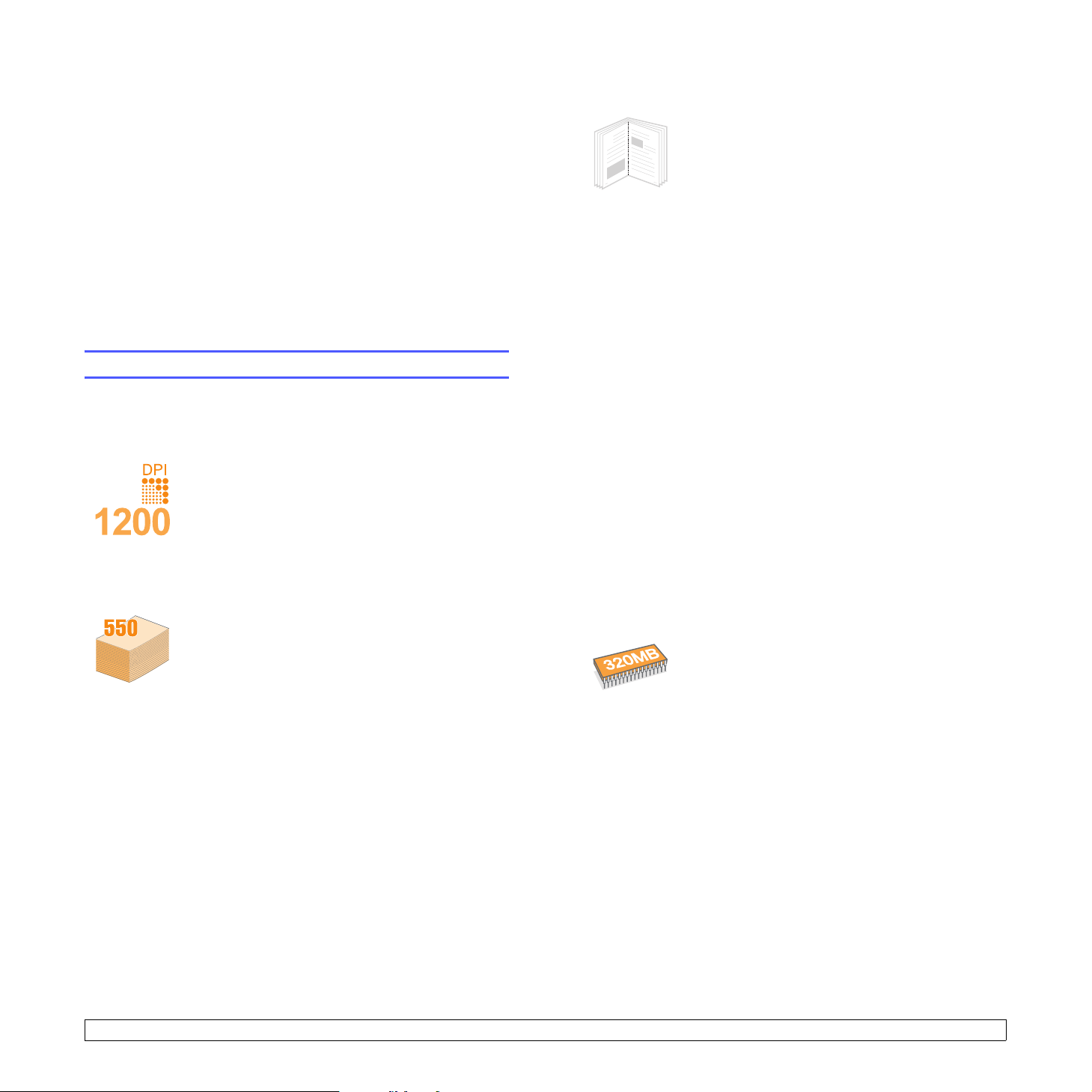
• Vous pouvez imprimer des documents à une résolution
effective pouvant atteindre 1200x1200ppp.
Reportez-vous à la Section Logiciel.
• L'impression s'effectue sur du papier au format A4
jusqu'à 33 ppm
• Pour l’impression recto verso, votre appareil
imprime jusqu’à 17 ipm
ipm sur du papier au format Lettre.
Facilité de gestion du papier
• Le bac papier polyvalent gère le papier à en-tête, les
enveloppes, les étiquettes, les transparents, le papier
au format personnalisé, les cartes postales et le papier
épais. Le bac papier polyvalent est également capable
de contenir jusqu'à 50 feuilles de papier ordinaire.
•Le bac1 250feuilles et le bac 2 en option 250 feuilles
prennent en charge différents formats de papier
ordinaire.
• Deux bacs de sortie sont disponibles : sélectionnez le
plateau de sortie supérieur (face à imprimer vers le
bas) ou le plateau de sortie rabattable (face à imprimer
vers le haut) de façon à faciliter l'accès aux impressions.
• Le papier emprunte un circuit d'entraînement en
ligne droite lorsque l'impression s'effectue du bac
polyvalent au plateau de sortie arrière rabattable.
a
ou au format Lettre jusqu'à 35 ppm.
b
sur feuille A4 et jusqu’à 18
Création de documents professionnels
• Impression de filigranes. Vous pouvez personnaliser
os documents avec des mots tels que « Confidentiel ».
9
8
a. pages par minute
b. images par minute
Gain de temps et d'argent
Fonctionnalités extensibles
v
Reportez-vous à la Section Logiciel.
•
Impression de
d'imprimer facilement un document en forme de livre.
Une fois les pages imprimées, il vous suffit de les plier
et de les agrafer. Reportez-vous à la Section Logiciel.
• Vous pouvez imprimer des affiches. Le texte et les
images de chaque page de votre document sont
agrandis et imprimés sur la feuille de papier, puis
peuvent être assemblés pour former une affiche.
Reportez-vous à la Section Logiciel.
• Cette imprimante dispose d'un mode d'économie
de toner. Reportez-vous à la page 2.6.
• Vous pouvez imprimer sur les deux faces de
chaque feuille pour économiser du papier.
Reportez-vous à la Section Logiciel.
• Vous pouvez imprimer plusieurs pages sur une même
feuille pour économiser du papier. Reportez-vous à
la Section Logiciel.
• Vous pouvez utiliser des formulaires préimprimés
et des papiers à en-tête avec du papier ordinaire.
Reportez-vous à la Section Logiciel.
• Cette imprimante permet de réaliser
automatiquement des économies d'énergie
en réduisant considérablement sa consommation
lorsqu'elle ne fonctionne pas.
• Le modèle ML-3470D est doté d’une mémoire de
32 Mo extensible à 288 Mo. ML-3471ND Le
modèle est doté d’une mémoire de 64 Mo
extensible à 320 Mo. Reportez-vous
àlapage10.1.
• Le modèle ML-3471ND est fourni avec une
interface réseau intégrée, 10/100 Base TX.
• Vous avez également la possibilité d’ajouter une
carte d’interface réseau sans fil facultative au
modèle ML-3471ND uniquement.
• Vous pouvez ajouter à l'imprimante un bac
2 250 feuilles en option. En général, ce bac
vous permet d'ajouter moins souvent du papier
à l'imprimante.
• Intègrent l'émulation PostScript 3* (PS) permettant
l'impression PostScript.
documents reliés
. Cette fonction permet
1.1 <
Introduction>
Page 14
* Émulation PostScript 3
•© Copyright 1995-2005, Zoran Corporation.
Tous droits réservés. Zoran, le logo Zoran,
IPS/PS3 et OneImage sont des marques
de Zoran Corporation.
* 136 polices PS3
• Dont UFST et MicroType de Monotype Imaging Inc.
Impression sous différents environnements
• Vous pouvez imprimer sous Windows 2000/XP/2003/Vista.
• Votre imprimante est compatible Linux et Macintosh.
• Votre imprimante est équipée d'interfaces parallèle et USB.
Fonctions de l'imprimante
Le tableau suivant énumère les différentes fonctions prises en charge
par votre imprimante.
(I : installée, O : en option, ND : non disponible)
Fonctions ML-3470D ML-3471ND
Port parallèle IEEE 1284 I I
USB 2.0 I I
Imprimante - Généralités
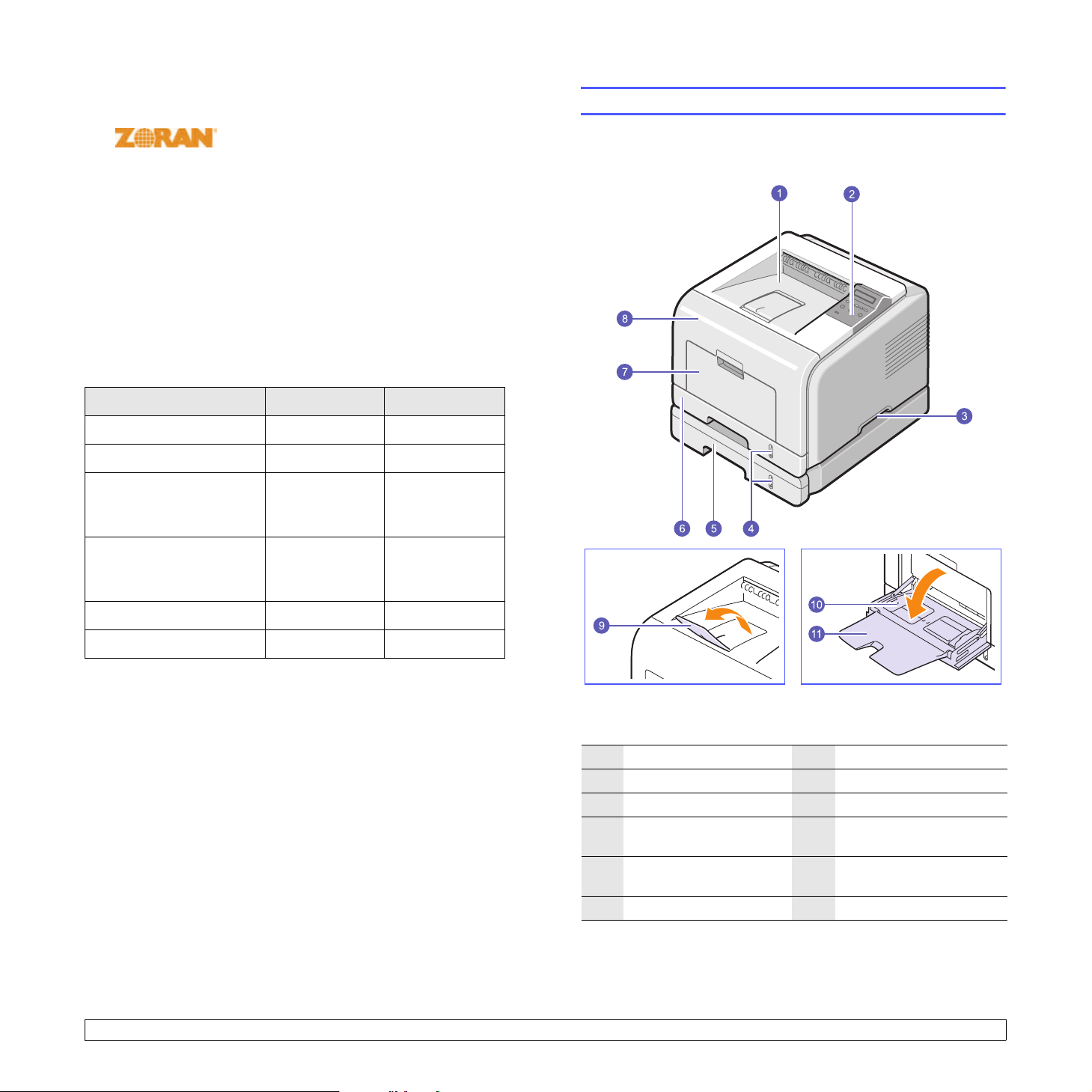
Vue avant
Interface réseau
ND I
(Interface Ethernet 10/100
Base TX)
Réseau local sans fil
ND O
(Réseau local sans fil
IEEE 802.11 b/g)
Émulation PostScript* I I
Recto verso
a. Impression recto verso
a
II
1
bac de sortie
2
panneau de commande
3
poignée
indicateur de niveau
4
de papier
5
bac 2 en option
6
bac 1
* L'illustration ci-dessus présente le modèle
ML-3471ND avec toutes les options
disponibles.
7
bac polyvalent
8
capot avant
9
support du bac de sortie
bac polyvalent
10
avec guides
extension du
11
bac polyvalent
1.2 <
Introduction>
Page 15
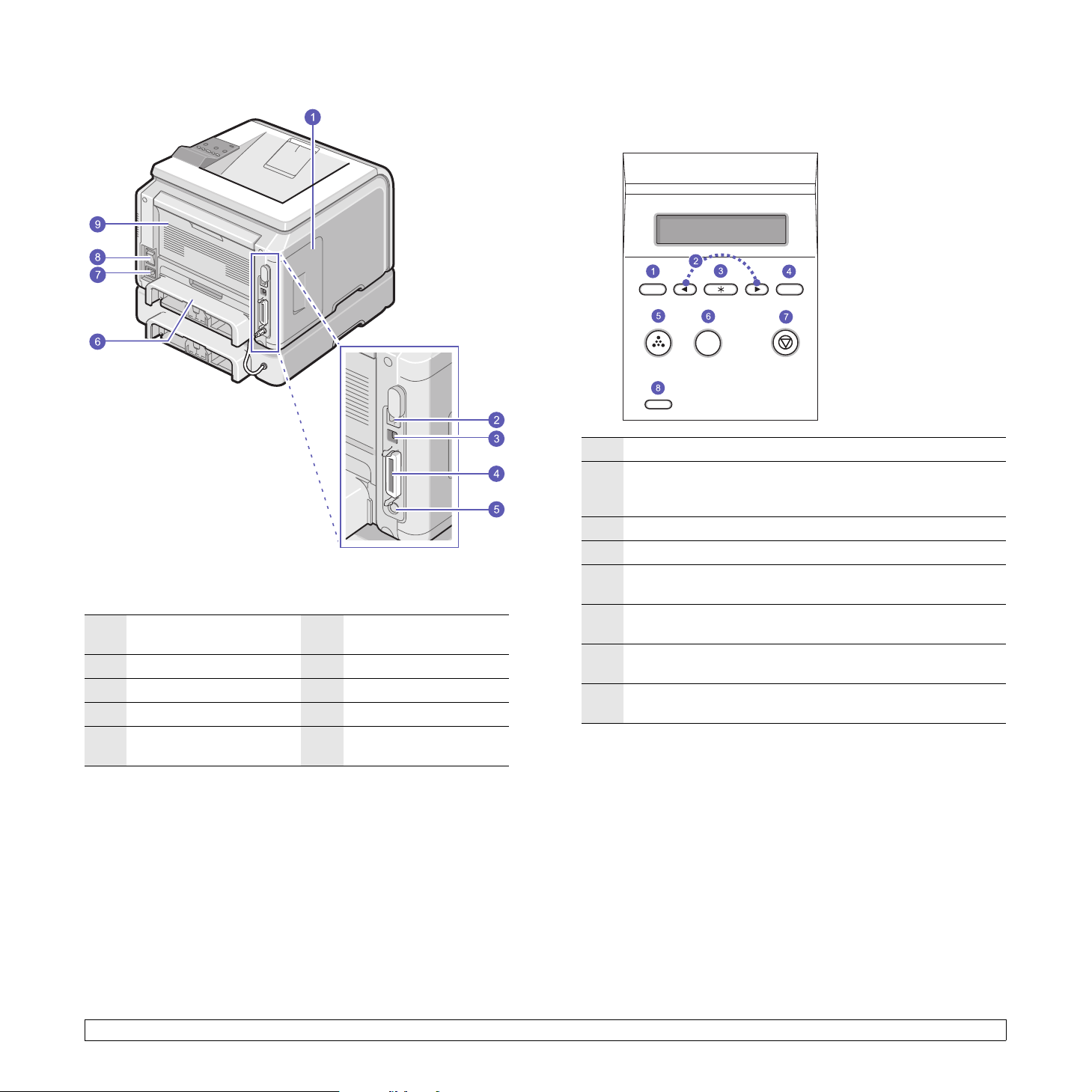
Vue arrière
trappe d'accès à la carte
1
électronique
2
port réseau
3
port USB
4
port parallèle
connecteur pour câble
5
du bac 2 en option
a. ML-3471ND uniquement
a
* L'illustration
ci-dessus présente le modèle ML-3471ND
avec toutes les options disponibles.
6
module recto verso
7
prise d'alimentation
8
bouton marche/arrêt
9
capot arrière
Panneau de commande - Généralités
ML-3470Det ML-3471ND
1
Menu : permet d'accéder aux menus et de les faire défiler.
Boutons de défilement : permettent de faire défiler les
2
options disponibles dans le menu sélectionné, et d'augmenter
ou de réduire des valeurs.
3
OK : permet de confirmer la sélection à l'écran.
4
Back (Retour) : permet de revenir au menu supérieur.
Toner Save (ECO. T oner): permet d'économiser de toner lors de
5
l'impression.
Duplex (Recto/Verso) : cette fonction permet d'effectuer
6
une impression recto verso.
Stop (Arrêt) : permet d'interrompre une opération à tout
7
moment.
Status (S t atut)
8
page 1.4.
: affiche l'état de l'imprimante. Reportez-vous à la
1.3 <
Introduction>
Page 16
Présentation du voyant d'état
Informations complémentaires
État Description
Éteint • L’imprimante est éteinte.
• L’imprimante est sous tension.
Allumé
Vert
Clignotant
Allumé
Rouge
Clignotant
• L’imprimante peut recevoir des données de
l’ordinateur.
• Un clignotement lent indique que
l'imprimante reçoit des données.
• Un clignotement rapide indique que
l’imprimante imprime des données.
• La cartouche de toner couleur est
complètement épuisée. Retirez l'ancienne
cartouche et installez-en une nouvelle.
Reportez-vous à la page 8.4.
• Un bourrage papier s'est produit. Pour résoudre
le problème, reportez-vous à la page 9.6.
• Le capot avant est ouvert. Fermez le capot
avant.
• La cartouche de toner installée n'est pas
authentique et vous avez sélectionné Stop à
l'invite Toner non orig..
• La cartouche de toner est arrivée en fin de
vie et vous avez sélectionné Stop à l'invite
Toner épuisé.
• Le bac est vide. Insérez du papier dans le bac.
• Une erreur mineure est apparue et doit être
corrigée. Une fois l'erreur corrigée,
l'impression reprend.
• La cartouche de toner installée n'est pas
authentique et vous avez sélectionné
Continuer à l'invite Toner non orig..
• La cartouche de toner est arrivée en fin de
vie et vous avez sélectionné Continuer à
l'invite Toner épuisé.
• Le niveau de la cartouche de toner est faible.
Commandez une nouvelle cartouche. Vous
pouvez améliorer provisoirement la qualité
d'impression en secouant la cartouche afin
de redistribuer le reste de toner. Reportezvous à la page 8.3.
Vous trouverez des informations concernant la configuration et l'utilisation
de l'imprimante sur les supports suivants, papier ou en ligne.
Guide
d'installation
rapide
Guide
d'utilisateur
en ligne
Aide relative au
pilote d'imprimante
Site Web
Samsung
Fournit des informations relatives à la
configuration de l'imprimante. Suivez donc
scrupuleusement les instructions contenues
dans ce guide pour préparer l'imprimante.
Fournit des instructions détaillées pour utiliser
les fonctions complètes de l'imprimante, ainsi
que des informations sur sa maintenance, le
dépannage et l'installation des accessoires.
Ce guide de l'utilisateur comprend également
la Section Logiciel, qui renseigne sur la
procédure à suivre pour imprimer des documents
sur différents systèmes d'exploitation et utiliser
les utilitaires logiciels fournis.
Remarque
Vous pouvez accéder aux guides
de l'utilisateur dans d'autres langues
à partir du dossier Manuel sur le CD
du pilote d'imprimante.
Fournit des informations sur les propriétés du
pilote d'imprimante, ainsi que des instructions
sur leur configuration pour l'impression. Pour
accéder à un écran d'aide du pilote d'imprimante,
cliquez sur Aide dans la boîte de dialogue des
propriétés de l'imprimante.
Si vous avez accès à Internet, vous pouvez
obtenir l'aide, le support, les pilotes d'imprimante,
les manuels ou les informations de commande
nécessaires sur le site Web Samsung,
www.samsungprinter.com
.
1.4 <
Introduction>
Page 17
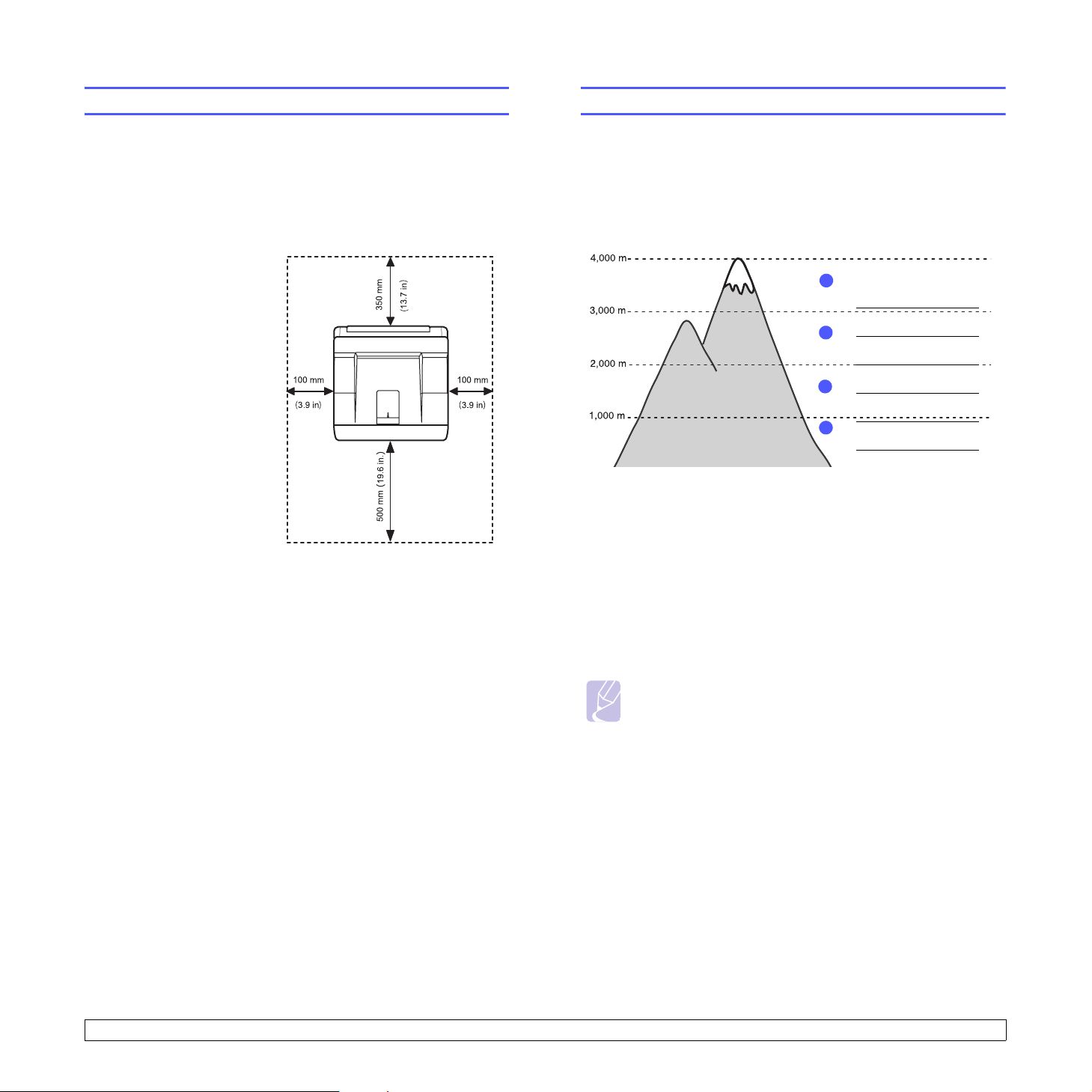
Choix d'un emplacement
Réglage de l’altitude
Installez votre copieur sur un support horizontal et stable en laissant
suffisamment d'espace pour la circulation de l'air. Prévoyez un espace
supplémentaire pour l'ouverture des capots et des bacs.
Cet emplacement doit être bien aéré et à l'abri de toute exposition directe
à la lumière du soleil, ou de toute source de chaleur, de froid et d'humidité.
N'installez pas votre copieur près du bord du plan de travail.
Espaces de dégagement
À l'avant : 500 mm (pour
permettre l'ouverture ou le
retrait des bacs)
À l'arrière : 350 mm (pour
permettre l'ouverture du capot
arrière ou du module
recto verso)
À droite : 100 mm (pour
permettre la ventilation
de l'appareil)
À gauche : 100 mm
(pour permettre l'ouverture
du plateau de sortie rabattable)
La qualité d’impression est affectée par la pression atmosphérique, celle-ci
étant déterminée par la hauteur de l’appareil au-dessus du niveau de la
mer. Les informations suivantes indiquent comment paramétrer votre
appareil de façon à obtenir une qualité d’impression optimale.
Avant d’en régler la valeur, recherchez l’altitude à laquelle vous utilisez
votre appareil.
1
1
2
3
4
Valeur
Élevée 3
Élevée 2
Élevée 1
Normal
2
3
4
1 Vérifiez que vous avez bien installé le pilote d’impression inclus
dans le CD-ROM du logiciel d’impression fourni.
2 Double-cliquez sur l’icône Smart Panel de la barre des tâches de
Windows (ou de la zone de notification de Linux).
Vous pouvez également cliquer sur Smart Panel de la barre d’état
de Mac OS X.
1.5 <
3 Cliquez sur Paramètres d’imprimante.
4 Cliquez sur Paramètres > Ajustement altitude. Sélectionnez la
valeur appropriée dans la liste déroulante, puis cliquez sur Appliquer.
Remarque
Si votre appareil est connecté à un réseau, l’écran SyncThru
Web Service s’affiche automatiquement. Cliquez sur Config.
appareil > Configuration (ou Configuration de la mac hi ne)
> Altitude. Sélectionnez la valeur d’altitude appropriée, puis
cliquez sur Appliquer.
Introduction>
Page 18
2 Paramétrage du système
Ce chapitre fournit des informations détaillées sur l'installation de l'imprimante.
Ce chapitre contient les sections suivantes :
• Utilisation des menus du panneau de commande
• Structure des menus
• Impression d'une page de démonstration
• Modification de la langue d'affich age
• Mode économie de toner
Utilisation des menus du panneau
de commande
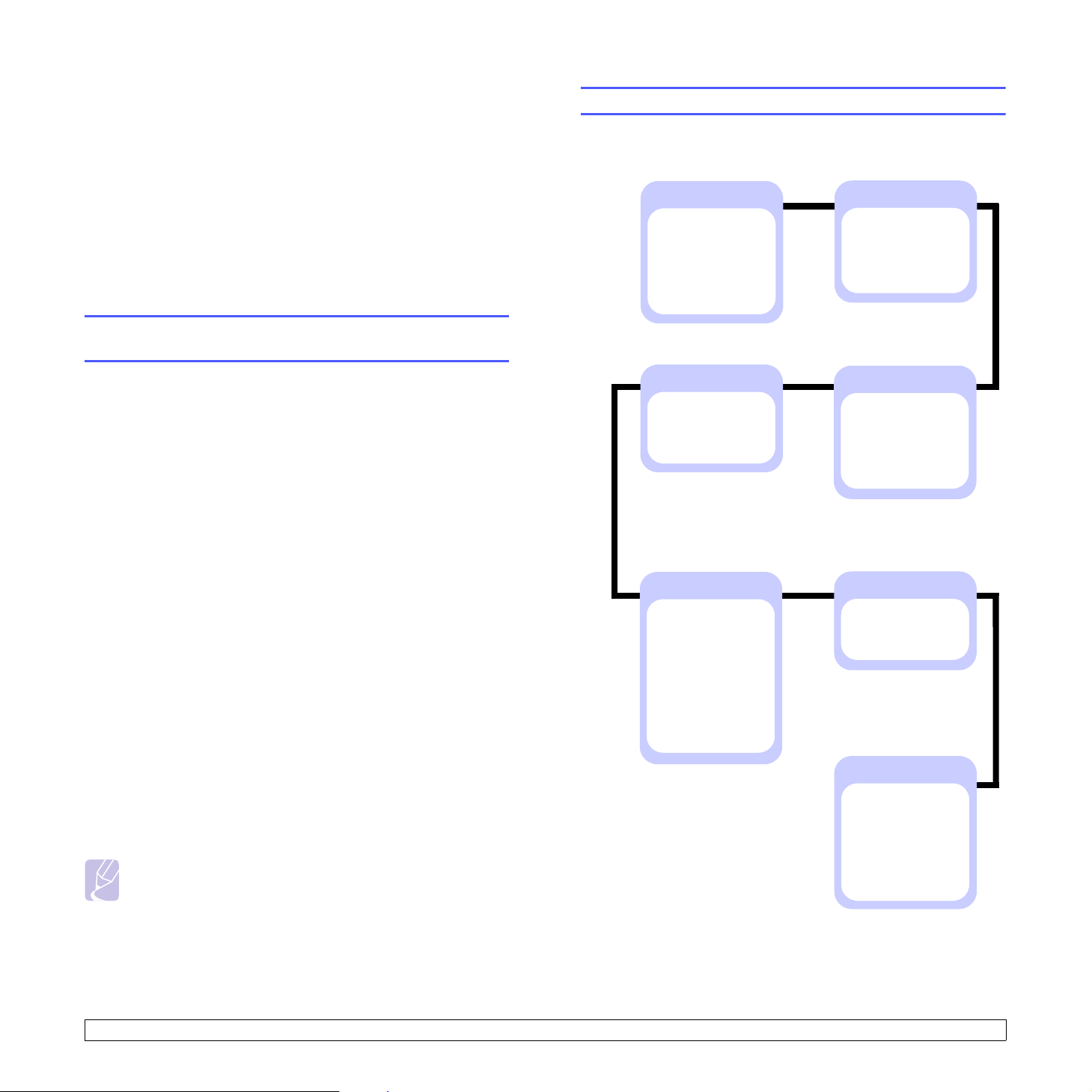
Structure des menus
Les menus du panneau de commande permettent de configurer l'imprimante.
Le panneau de commande permet d'accéder aux menus suivants :
INFORMATIONS
(reportez-vous à la
section page 2.2)
STRUCT. MENUS
CONFIGURATION
PAGE DEMO
LISTE POL. PCL
LISTE POL PS3
POLICE EPSON
MISE EN PAGE
(reportez-vous à la
section page 2.2)
ORIENTATION
MARGE RECTO
RECTO-VERSO
MARGE REC-VER
Différents menus vous permettent de modifier facilement les réglages
de l'imprimante. Le diagramme de la colonne ci-contre montre les menus
et toutes leurs options disponibles. Les options de chaque menu et les
valeurs pouvant être sélectionnées sont décrites plus en détail dans les
tableaux à partir de la page 2.2.
Accès aux menus du panneau de commande
Vous pouvez définir les réglages de l'imprimante à partir du panneau de
commande. Il est possible d'effectuer ces réglages pendant que l'imprimante
est en cours d'utilisation.
1 Appuyez sur Menu jusqu'à ce que le menu voulu apparaisse
sur la ligne inférieure de l'écran, puis sur OK.
2 Appuyez sur les boutons de défilement jusqu'à ce que l'option
voulue apparaisse, puis sur OK.
3 Si l'option inclut des sous-menus, répétez l'étape 2.
4 Appuyez sur les boutons de défilement pour accéder à l'option
de réglage voulue ou à la valeur requise.
5 Appuyez sur OK pour valider votre sélection.
Un astérisque (*) apparaît à côté de votre sélection sur l'écran,
indiquant que cette option est désormais définie par défaut.
6 Pour repasser en mode Repos, appuyez sur Stop (Arrêt).
Après 60 secondes d'inactivité (si aucune touche n'a été activée),
l'imprimante revient automatiquement en mode prêt.
Remarque
Les paramètres d'impression saisis à partir d'un pilote d'imprimante
sur un ordinateur connecté l'emportent sur les paramètres saisis
à l'aide du panneau de commande.
GRAPHIQUE
(reportez-vous à la
section page 2.3)
RESOLUTION
LUMINOSITE
AMELIOR. IMAGE
System Setup
(reportez-vous à la
section page 2.3)
LANGUE
ECO ENERGIE
CONTINUER AUTO
ALTITUDE
RC AUTO
EXPIR. IMPR.
MAINTENANCE
EFFACER REGL.
PAPIER
(reportez-vous à la
section page 2.3)
COPIES
FORMAT PAPIER
TYPE PAPIER
ALIM. PAPIER
BAC MULTIPLES
EMULATION
(reportez-vous à la
section page 2.4)
TYPE EMULATION
CONFIG
RESEAU
(reportez-vous à la
section page 2.5)
TCP/IP
ETHERTALK
VIT. ETHERNET
SANS FIL
EFFACER REGL.
INFO. RESEAU
a
2.1 <
Paramétrage du système>
a. Disponible avec l'interface réseau sans fil en option.
Page 19
Menu INFORMATIONS
Ce menu permet d'imprimer des pages contenant toutes les
informations relatives à l'imprimante et à sa configuration.
Élément Description
STRUCT.
MENUS
CONFIGURATION
PAGE DEMO La page de démonstration permet de vérifier
La carte de menu présente l'aspect et les
paramètres actuels de chaque élément du
menu du panneau de commande.
La page de configuration décrit la configuration
actuelle de l'imprimante. Reportez-vous à la
page 8.1.
si l'imprimante fonctionne correctement.
Reportez-vous à la page 2.5.
Élément Description
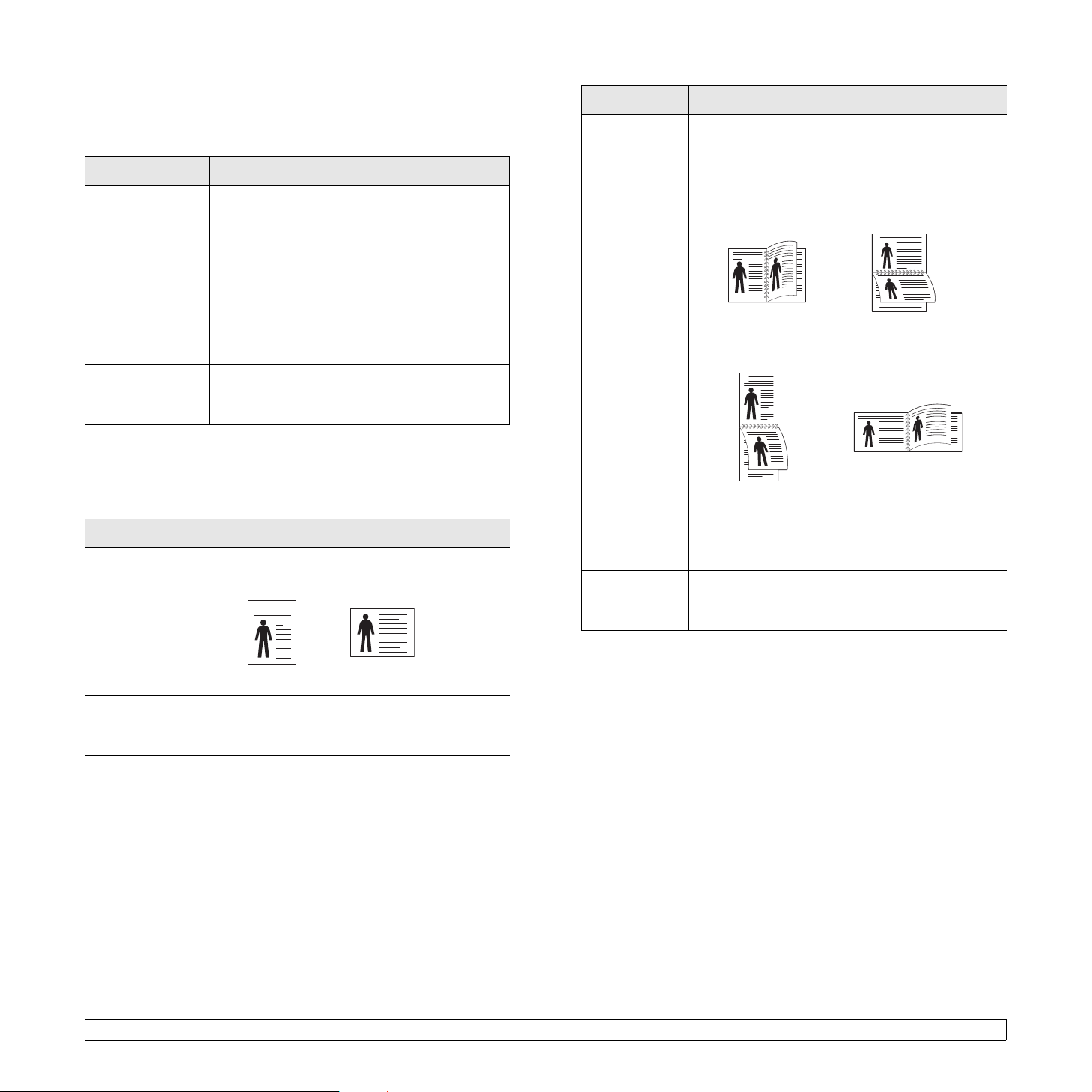
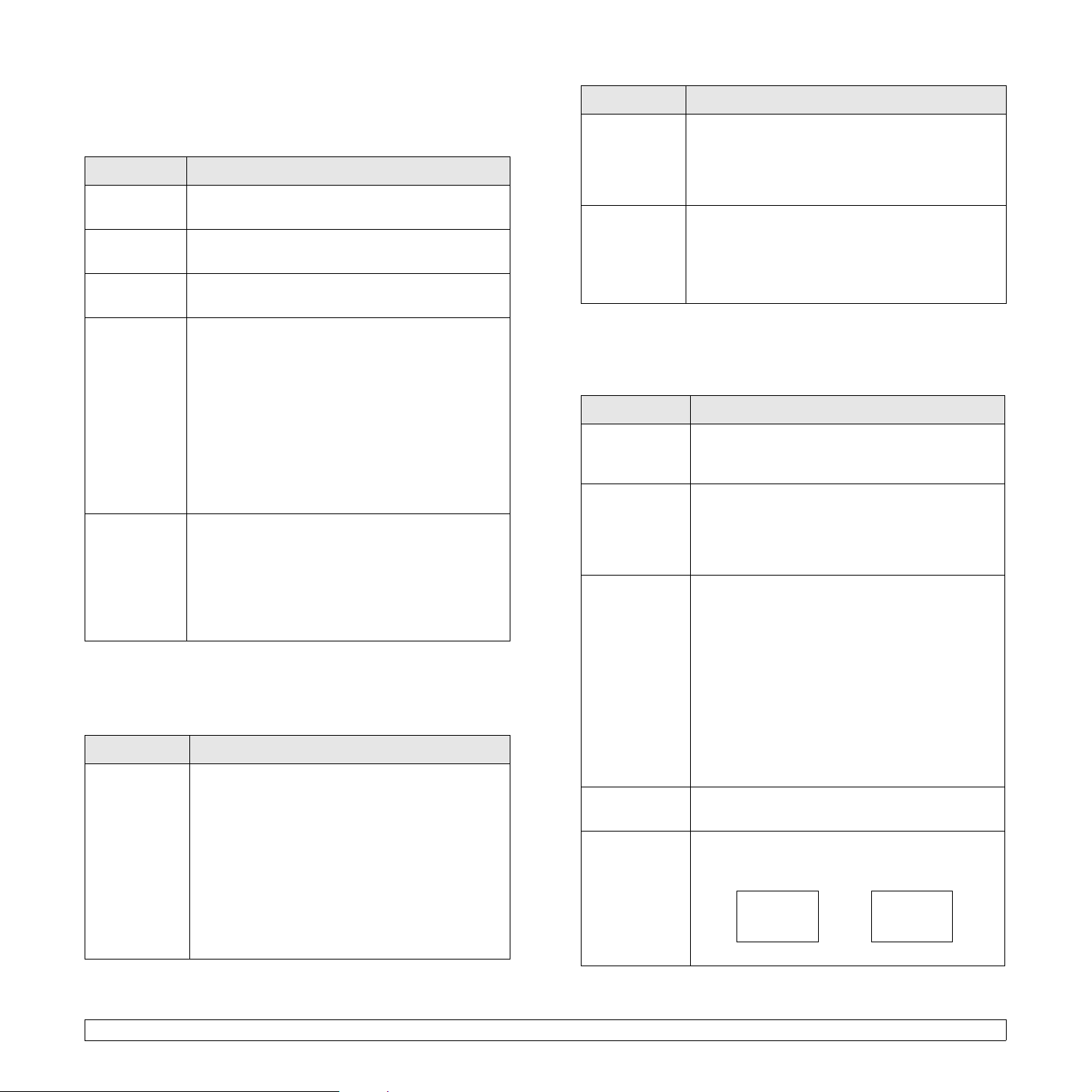
RECTOVERSO
Pour imprimer des deux côtés du papier,
choisissez la reliure comme suit.
•
BORD LONG
: retournement sur le bord long.
Imprime les pages dans le style d'un livre.
•
BORD COURT
: retournement sur le bord court.
Imprime les pages dans le style d'un bloc-notes.
25
Bord long en
orientation Portrait
3
2
3
5
Bord long en
orientation Paysage
LISTE POL. PCL
LISTE POL PS3
POLICE EPSON
Chacune de ces pages contient la liste de
toutes les polices disponibles pour la langue
sélectionnée.
Menu MISE EN PAGE
Le menu MISE EN PAGE permet de définir tous les réglages relatifs
à la présentation du document imprimé.
Élément Description
ORIENTATION Sélectionnez l'orientation par défaut de votre
document.
Paysage
MARGE
RECTO
Portrait
Définissez les marges pour l'impression recto.
Vous pouvez augmenter ou diminuer la valeur
par incrément de 1 mm.
MARGE
REC-VER
2
3
5
3
5
Bord court en
orientation Portrait
2
Bord court en
orientation Paysage
Sélectionnez DESACTIVE pour n'imprimer
que sur une seule face.
Ce menu permet de définir les marges pour
l'impression recto verso. Vous pouvez augmenter
ou diminuer la valeur par incrément de 0,1 mm.
2.2 <
Paramétrage du système>
Page 20
Menu PAPIER
Utilisez le menu PAPIER pour définir tous les réglages relatifs à l'alimentation
et à l'impression du support, ainsi qu'au support utilisé avec votre imprimante.
Élément Description
COPIES Définissez un nombre de copies par défaut compris
entre 1 et 999.
FORMAT
PAPIER
TYPE
PAPIER
Permet de sélectionner le format du papier
actuellement chargé dans le bac.
Permet de sélectionner le format du papier
actuellement chargé dans le bac.
Élément Description
LUMINOSITE Cette option permet d'augmenter ou de réduire le
contraste du document imprimé. Le réglage
NORMAL
permet généralement d'obtenir les meilleurs résultats.
Utilisez le réglage de contraste de la cartouche
CLAIR
pour économiser de toner.
AMELIOR.
IMAGE
Cette option permet d’améliorer la qualité d'impression.
•
NORMAL
: pas d'amélioration de la qualité
d'impression.
AMEL. TEXTE
•
: amélioration de l'apparence
des caractères et des images simples.
ALIM.
PAPIER
Grâce à cette option, vous pouvez définir
le bac à utiliser.
AUTO
• Si vous sélectionnez
, l'imprimante
peut déterminer automatiquement la source.
• Sélectionnez BAC POL Y ou BAC MANUEL pour
utiliser le bac polyvalent. Si vous sélectionnez
BAC MANUEL, vous devez systématiquement
appuyer sur OK lorsque vous imprimez une
page.
• BAC 2 est disponible seulement si un bac 2
en option est installé.
BAC
MULTIPLES
Quand vous sélectionnez n'importe quelle autre
AUTO
dans
fonction, à l'exception de
ALIM. PAPIER
et que le bac sélectionné est vide, l'imprimante
imprime automatiquement à partir d'un autre bac.
Si cet élément du menu est réglé sur DESACTIVE,
l’imprimante ne fonctionnera pas jusqu’à ce que vous
insériez du papier dans le bac spécifié.
Menu GRAPHIQUE
Utilisez le menu GRAPHIQUE pour modifier les réglages relatifs
à la qualité des caractères et des images imprimés.
Élément Description
RESOLUTION Spécifiez le nombre de points par pouce (ppp).
Plus la valeur est élevée, plus les caractères
et les graphiques imprimés sont nets.
• Si vos travaux d'impression contiennent
principalement du texte, sélectionnez
NORMAL
pour obtenir une qualité d'impression
optimale.
• Sélectionnez
1200DPI-OPTIM
si votre document
contient des images bitmap, telles que des photos
numérisées ou des graphiques professionnels,
afin d'en augmenter la netteté.
600DPI-
Menu System Setup
Le menu System Setup permet de configurer différentes fonctions
de l'imprimante.
Élément Description
LANGUE Cette option permet de sélectionner la langue
utilisée sur l'écran du panneau de commande
et pour l'impression de pages d'information.
ECO
ENERGIE
,
CONTINUER
AUTO
ALTITUDE Vous pouvez optimiser la qualité d'impression
RC AUTO Cette option vous permet d'ajouter le retour
Lorsque l'imprimante ne reçoit pas de données
pendant un certain temps, la consommation
électrique est réduite automatiquement. Définissez
le délai d'attente avant que l'imprimante ne passe
en mode d'économie d'énergie.
Cette option détermine si l'imprimante doit
continuer d'imprimer quand elle détecte que
le papier ne correspond pas aux réglages.
• DESACTIVE : En cas de disparité, le message
correspondant s'affiche et l'imprimante attendra
jusqu'à ce que vous insériez du papier au
format adéquat.
• ACTIVE : En cas de disparité, un message
d’erreur s’affiche. L’imprimante attendra 20
secondes au bout desquelles le message
d’erreur disparaît et l’impression reprend
automatiquement.
en fonction de votre altitude.
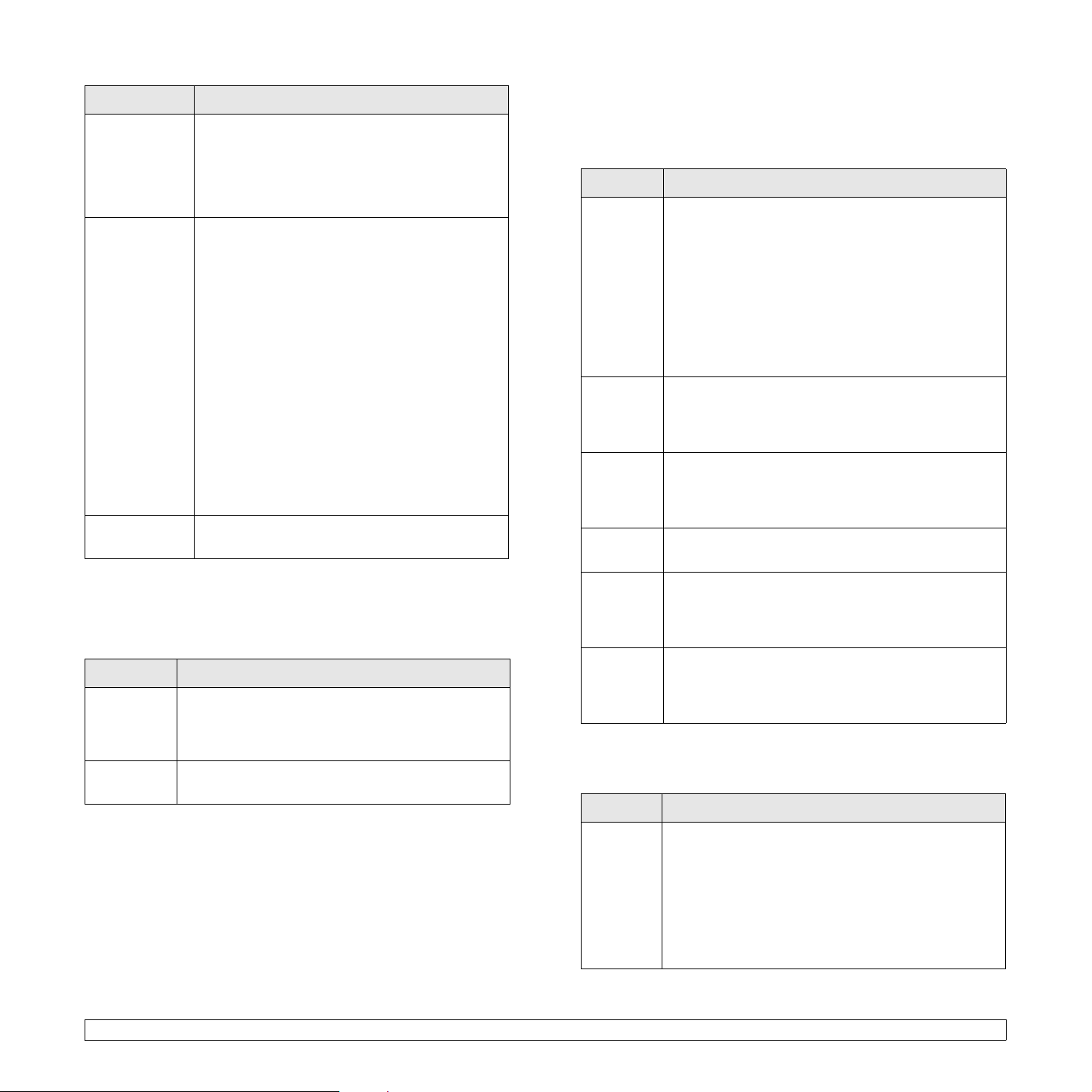
chariot requis pour chaque saut de ligne.
Consultez les exemples suivants :
AA
BB
CC
SL SL+RC
AA
BB
CC
2.3 <
Paramétrage du système>
Page 21
Élément Description
EXPIR. IMPR. Cette option permet de spécifier le délai avant
que l'imprimante n'imprime la dernière page d'un
document ne comportant pas de commande
d'impression.
À expiration de ce délai, l'imprimante imprime
la page présente dans le tampon d'impression.
MAINTENANCE
EFFACER
REGL.
Cette option vous permet d'assurer
la maintenance de l'imprimante.
•
NETT. T AMBOUR
le tambour OPC de la cartouche et d'imprimer
une feuille destinée à supprimer les particules
de toner fixées sur celui-ci.
•
EFF. mes. vide
message Toner faible Remplacer toner. Une
fois le paramètre ACTIVE sélectionné, il est
enregistré dans la mémoire de la cartouche de
toner de manière définitive et le menu disparaît
du menu MAINTENANCE.
•
NETT. FOUR
l'unité de chauffe de l'imprimante et d'imprimer
une feuille destinée à supprimer les particules
de toner fixées sur celle-ci.
•
DUR VIE CONSO
de vérifier le nombre de pages imprimées et
la quantité de toner restant dans la cartouche.
Permet de restaurer les réglages par défaut
de l'imprimante tels que définis en usine.
: ce réglage permet de nettoyer
: Empêche l'affichage du
: ce réglage permet de nettoyer
: cette option vous permet
PCL
Ce menu permet de configurer l'émulation PCL. Vous pouvez définir
le type de police, le type de symbole, le nombre de lignes par page
et la taille des points.
Élément Description
TYPE
CARACT.
SYMBOLE Cette option permet de sélectionner le jeu de symboles
CORPS Quand vous sélectionnez une police PCL8 à PCL45
COURIER Cette option permet de sélectionner la version
Vous pouvez sélectionner la police standard à utiliser
avec l'émulation PCL.
• L'intervalle entre les lettres des polices PCL1 à PCL7
est fixe. L'intervalle entre les lettres des polices PCL8
à PCL45 est fonction du type de police et de l'approche.
Vous pouvez régler la taille des polices PCL1 à PCL7
à l'aide de l'option ESPACEMENT, et des polices PCL8
à PCL45 au moyen de l'option
• L'intervalle et l'approche des polices PCL46 à PCL54
sont fixes.
à utiliser avec l'émulation PCL. Un jeu de symboles
regroupe les chiffres, les marques de ponctuation et
les signes spéciaux utilisés pour l'impression de lettres.
à partir du menu
déterminer sa taille en définissant la hauteur
des caractères de la police.
de la police Courier à utiliser.
TYPE CARACT.
CORPS
, vous pouvez
.
Menu EMULATION
Utilisez le menu EMULATION pour configurer l'émulation linguistique
de l'imprimante.
(* : réglage par défaut)
Élément Description
TYPE
EMULATION
CONFIG Reportez-vous aux tableaux page 2.4 pour
Cette option détermine le mode de communication
entre l'ordinateur et l'imprimante.
Si vous sélectionnez AUTO, l'imprimante
peut modifier automatiquement la langue.
configurer la langue de l'imprimante.
ESPACEMENT
LIGNES Cette option permet de définir le nombre de lignes,
À partir du menu
sa taille en définissant le nombre de caractères imprimé
sur 2,5 cm de saisie (à l'horizontale). Par défaut, cette
option est réglée sur 10 (taille optimale).
compris entre 5 et 128, à imprimer sur le format de
papier par défaut. Le nombre de lignes peut varier
en fonction du format de papier et de l'orientation.
TYPE CARACT .
, vous pouvez déterminer
PostScript
Ce menu vous permet d'accéder à l'option Erreur PS.
Élément Description
ERREUR
IMP. PS
Cette option permet de déterminer si l'imprimante doit
imprimer ou non un avis d'erreur en cas de problème PS.
• Sélectionnez ACTIVE pour imprimer les erreurs
d'émulation PS 3. Si une erreur survient, le traitement
du travail est arrêté, le message d'erreur est imprimé
et l'imprimante supprime le travail.
• Si ce menu est réglé sur DESACTIVE, le travail
est supprimé sans indication de l'erreur.
2.4 <
Paramétrage du système>
Page 22
EPSON
Ce menu permet de définir la configuration de l'émulation EPSON.
Élément Description
POLICE Vous pouvez sélectionner la police standard à utiliser
avec l'émulation EPSON.
JEU
CARACT.
ONGLET
CARACT.
ESPACEMENT
LPI Cette option permet de déterminer le nombre
RENV.
AUTO
Cette option permet de choisir un jeu de caractères
de la langue désirée.
Cette option permet de sélectionner un jeu de caractères.
Cette option permet de déterminer la taille de la police
en spécifiant le nombre de caractères à imprimer sur
2,5 cm (à l'horizontale).
de lignes à imprimer sur 2,5 cm (à la verticale).
Cette option détermine si l'imprimante doit effectuer
ou non un retour chariot automatique lorsque les
données dépassent la zone imprimable du support.
Élément Description
EFFACER
REGL.
INFO.
RESEAU
Cette option permet de réinitialiser la configuration
réseau par défaut définie en usine. Elle ne prend
effet qu'une fois que vous avez réinitialisé l'imprimante.
Cette option permet d'imprimer une page indiquant
la configuration des paramètres réseau.
Impression d'une page de démonstration
Imprimez une page de démonstration afin de vous assurer
que l'imprimante fonctionne correctement.
1 Appuyez sur Menu, puis sur OK lorsque INFORMA TIONS apparaît.
2 Appuyez sur les boutons de défilement jusqu'à ce que PAGE DEMO
apparaisse, puis sur OK.
Une page de démonstration est imprimée.
Modification de la langue d'affichage
Menu RESEAU (ML-3471ND uniquement)
Ce menu vous permet de configurer la carte d'interface réseau
qui équipe l'imprimante. Vous pouvez réinitialiser l'interface réseau
et imprimer une page de configuration.
Élément Description
TCP/IP Cette option vous permet de définir manuellement les
adresses TCP/IP ou de les recevoir depuis le réseau.
• DHCP : le serveur DHCP vous attribue
automatiquement une adresse IP.
• BOOTP : le serveur BOOTP vous attribue
automatiquement une adresse IP.
• STATIQUE : vous pouvez entrer manuellement
l'adresse IP, le masque de sous-réseau
et la passerelle.
ETHERTALK Cette option permet d'indiquer si vous souhaitez
ou non utiliser le protocole EtherTalk. Sélectionnez
ACTIVE pour utiliser le protocole.
VIT.
ETHERNET
SANS FIL Configurez les environnements de réseau sans fil.
Cette option vous permet de sélectionner la vitesse
Ethernet.
Reportez-vous à la page 10.3.
Pour changer la langue du panneau de commande, procédez
comme suit :
1 Appuyez sur Menu jusqu'à voir apparaître le mot « System Setup »
sur la ligne inférieure de l'écran, puis appuyez sur OK.
2 Appuyez sur OK lorsque LANGUE apparaît.
3 Appuyez sur les boutons de défilement pour sélectionner
la langue voulue, puis sur OK.
4 Pour repasser en mode Repos, appuyez sur Stop (Arrêt).
Remarque
Ce menu ne s'affiche que si le système dispose
d'une carte d'interface réseau sans fil.
2.5 <
Paramétrage du système>
Page 23

Mode économie de toner
Le mode économie de toner permet à l'imprimante d'utiliser moins de
toner par page. L'activation de ce mode prolonge l'autonomie de la
cartouche de toner et permet d'obtenir un coût à la page inférieur à celui
obtenu en mode normal en réduisant néanmoins la qualité d'impression.
Vous pouvez activer ce mode de deux manières :
À l'aide du panneau de commande
Appuyez sur le panneau de commande Toner Save (ECO. Toner).
L’imprimante doit être en mode veille. Le voyant Status clignote au vert
et PRET apparaît à l’écran.
• Si la touche est allumée, le mode économie de toner est activé
et l'imprimante utilise moins de toner pour imprimer une page.
• Si la touche est éteinte, le mode économie de toner est désactivé
et l'impression s'effectue en mode normal.
À partir de l'application
Vous pouvez définir le mode Économie de toner à partir de la fenêtre
des propriétés de l'imprimante du pilote d'impression. Reportez-vous
àla Section Logiciel.
2.6 <
Paramétrage du système>
Page 24
3 Généralités concernant
le logiciel
Ce chapitre offre une vue d'ensemble du logiciel fourni avec l'imprimante.
Vous trouverez des informations supplémentaires concernant l'installation
et l'utilisation du logiciel dan s la Section Logiciel.
Ce chapitre contient les sections suivantes :
• Logiciels fournis
• Caractéristiques du pilote d'impression
• Configuration requise
Logiciels fournis
Une fois l'imprimante configurée et connectée à votre ordinateur,
vous devez installer le logiciel d'impression à l'aide des CD fournis.
Chaque CD contient les logiciels suivants :
CD Table des matières
CD
du logiciel
d'impression
Windows • Pilote d'imprimante : ce pilote
permet d'exploiter toutes les
fonctions de votre imprimante.
• Smart Panel : ce programme
vous permet de surveiller l'état
de l'imprima nte et vous ave r tit en
cas d'erreur lors de l'impression.
• Utilitaire de paramétrage des
imprimantes : ce programme est
installé automa tiq uemen t en même
temps que Smart Panel.
• Fichier de description
d'imprimante Postscript (PPD) :
utilisez le pilote PostScript pour
imprimer des documents contenant
des polices et des graphique s
complexes en langage PostScript.
• Définir IP : utilisez ce programme
pour définir les adresses TCP/IP
de l'imprimante.
• Guide de l'utilis ateur a u form atPDF
Linux • Pilote d'imprimante : utilisez
ce pilote pour exécuter l'imprimante
à partir d'un système Linux et imprimer
des documents.
• Smart Panel : ce programme
vous permet de surveiller l'état
de l'imprima nte et vous ave r tit en
cas d'erreur lors de l'impression.
Macintosh • Fichier de description
d'imprimante Postscript (PPD) :
utilisez ce fichier pour exécuter
l'imprimante à partir d'un système
Macintosh et imprime r des do cument s.
• Smart Panela: ce programm e
vous permet de surveiller l'état
de l'imprima nte et vous ave r tit en
cas d'erreur lors de l'impression.
a Macintosh 10.3, 10.4, 10.5 uniquement
3.1 <
Généralités concernant le logiciel>
Page 25
Caractéristiques du pilote d'impression
Configuration requise
Les pilotes d'impression de votre imprimante disposent des fonctions
standard suivantes :
• Sélection de la source d'alimentation papier
• Format de papier, orientation et type de support
• Nombre de copies
En outre, vous pouvez utiliser plusieurs fonctions d'impression spécifiques.
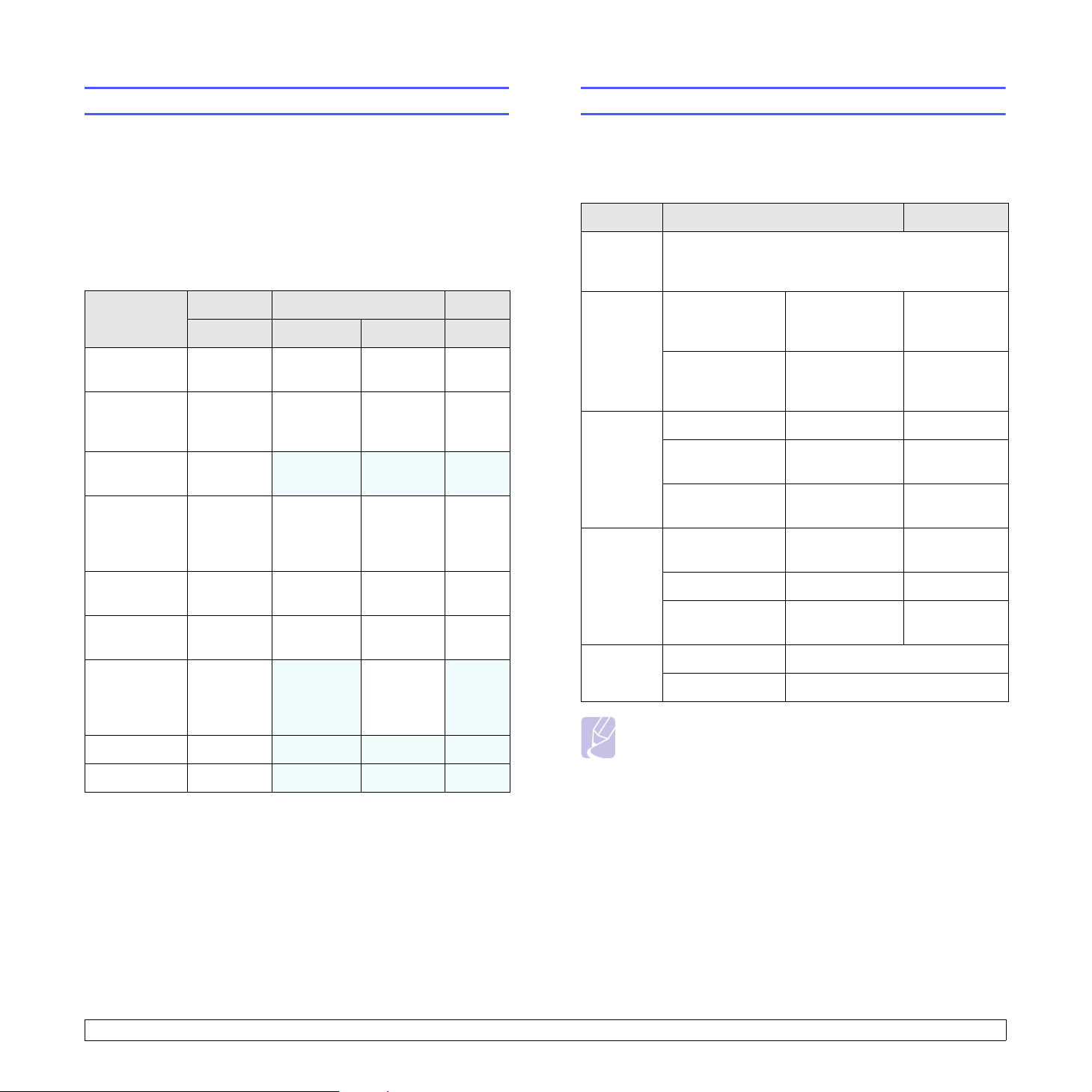
Le tableau suivant énumère les différentes fonctions prises en charge
par les pilotes d'impression de votre imprimante :
Fonction
Économie de
toner
Option
de qualité
d'impression
Impression
d'affiches
Plusieurs
pages par
feuille (pages
multiples)
Ajustement
àla page
Impression
à l'échelle
Source
différente
pour la
première page
Filigrane O
Surimpression O
PCL 6 PostScript
Windows Windows Macintosh Linux
OO OO
OO OO
O
O O O O
OO OO
OO OO
O
X X X
(2, 4)
XOX
X X X
X X X
Avant de commencer, vérifiez que votre système répond
à la configuration minimale requise :
Windows
Élément Configuration minimale Recommandée
Système
d'exploitation
Processeur
Mémoire
vive
(RAM)
Espace
disque
disponible
Internet
Explorer
Windows 2000/XP/2003/Vista
Windows 2000 Pentium II
400 MHz
ou supérieur
Windows XP/
2003/Vista
Windows 2000 64 Mo minimum 128 Mo
Windows XP/2003 128 Mo
Windows Vista 512 Mo
Windows 2000 300 Mo
Windows XP/2003 1 Go minimum 5 Go
Windows Vista 15Go 15Go
Windows 2000 5.0 ou supérieur
Windows Vista 7.0 ou supérieur
Remarque
Sous Windows 2000/XP/2003/Vista, les utilisateurs disposant
d'un droit d'administrateur peuvent installer les logiciels.
Pentium III
933 MHz
ou supérieur
minimum
minimum
minimum
Pentium III
933 MHz
Pentium IV
1GHz
256 Mo
1Go
1Go
minimum
3.2 <
Généralités concernant le logiciel>
Page 26

Linux
Élément Configuration minimale
Système
d'exploitation
Processeur Pentium IV 1 GHz ou supérieur
Mémoire
vive (RAM)
Page de disque
libre
Logiciel • Linux Kernel 2.4 ou supérieur
Remarques
• Vous avez également besoin d'une partition de swap d'au
moins 300 Mo si vous souhaitez travailler sur des images
numérisées volumineuses.
• Le pilote de numéri sat ion Linux prend en charge la résol uti on
optique maximale.
• Red Hat 8.0 à 9.0
• Fedora Core 1 à 3
• Mandrake 9.2 à 10.1
• SuSE 8.2 à 9.2
Au moins 256 Mo de RAM
1 Go au minimum
• Glibc 2.2 ou supérieur
• CUPS
• SANE
Macintosh
Élément Configuration minimale
Système d'exploitation Macintosh 8.6 à 9.2 et 10.1 à 10.5
Mémoire vive (RAM) 128 Mo
Espace disque
disponible
Connexion Interface USB, interface réseau
200 Mo
3.3 <
Généralités concernant le logiciel>
Page 27
4 Configuration réseau
(ML-3471ND uniquement)
Ce chapitre fournit des instructions détaillées sur la configuration
des connexions réseau de votre imprimante.
Ce chapitre contient les sections suivantes :
• Introduction
• Systèmes d'exploitation pris en charge
• Configuration du protocole TCP/IP
• Utilisation du programme SetIP
• Configuration du protocole EtherTalk
• Réglage de la vitesse Ethernet
• Restauration de la configuration réseau
• Impression d'une page de configuration réseau
Via le panneau de commande
Vous pouvez configurer les paramètres réseau de base suivants
par lebiais du panneau de commande de l'imprimante :
• Configuration du protocole TCP/IP
• Configuration du protocole EtherTalk
Systèmes d'exploitation pris en charge
Le tableau suivant indique les environnements réseau pris en charge
par l'imprimante.
Élément Configuration minimale
Interface réseau • 10/100 Base-TX
• Réseau local sans fil IEEE 802.11 b/g
(en option)
Introduction
Une fois l'imprimante connectée à un réseau à l'aide d'un câble
Ethernet RJ-45, vous pouvez la partager avec d'autres utilisateurs
du réseau.
Vous de vez con figurer les protocoles réseau su r l'imp r imante que vous
souhaitez utiliser comme imprimante réseau. Vous pouvez configurer
des protocoles via les deux méthodes suivantes :
Via des programmes d'administration réseau
Vous pouvez configurer les paramètres du serveur d'impression
de l'imprimante et gérer cette dernière par le biais des programmes
suivants fournis avec :
• SyncThru™ Web Admin Service : solution Web de gestion
d’imprimantes destinée aux administrateurs réseau. SyncThru™
Web Admin Service vous offre un moyen efficace de gérer des
appareils réseau et vous permet de les surveiller à distance et de
résoudre tout problème lié à ceu x-c i de pu is n ’im po rte qu el e ndroit de
l’Intranet d’entreprise. Téléchargez ce programme sur le site http://
solution.samsungprinter.com.
• SyncThru™ We b Servic e : serveur Web i ntégr é au s erveu r d'imp ressio n
réseau, qui vous permet de configurer les paramètres réseau nécessaires
à la connexion de l'imprimante à plusieurs environnements réseau.
• SetIP : programme utilitaire vous permettant de sélectionner une
interface réseau et de configurer manuellement les adresses IP à
utiliser avec le protocole TCP/IP. Reportez-vous au chapitre
Utilisation du programme SetIP à la page 4.2.
Système
d'exploitation
réseau
Protocoles réseau • TCP/IP sous Windows
Serveur
d'adressage
dynamique
• TCP/IP : protocole de contrôle de transmission/protocole Internet
• DHCP : protocole de configuration de serveur dynamique
• BOOTP : protocole Bootstrap
• Windows 2000/XP/2003/Vista
• Différents systèmes d'exploitation Linux
• Macintosh 8.6 ~ 9.2 et10.1 ~ 10.5
•EtherTalk
•DHCP, BOOTP
4.1 <
Configuration réseau (ML-34 71ND uniquement)>
Page 28

Configuration du protocole TCP/IP
Utilisation du programme SetIP
L'imprimante peut être configurée à l'aide de différentes informations sur
le réseau TCP/IP, comme une adresse IP, un masque de sous-réseau,
une passerelle ou des adresses DNS. Il est possible de lui attribuer une
adresse IP selon différentes méthodes en fonction de votre réseau.
• Adressage statique : l'adresse TCP/IP est assignée manuellement
par l'administrateur système.
• Adressage dynamique BOOTP/DHCP (par défaut) : l'adresse TCP/IP
est assignée automatiquement par le serveur.
Remarque
Vous devez définir le protocole TCP/IP pour pouvoir l'activer.
Adressage statique
Pour saisir une adresse TCP/IP à partir du panneau de commande
de l'imprimante, procédez comme suit :
1 Appuyez sur Menu jusqu'à voir apparaître le mot RESEAU
OK
sur la ligne inférieure de l'écran, puis appuyez sur
2 Appuyez sur OK lorsque TCP/IP apparaît.
3 Appuyez sur les boutons de défilement jusqu'à ce que STATIQUE
apparaisse, puis sur OK.
4 Appuyez sur OK lorsque ADRESSE IP apparaît.
5 Définissez le premier octet compris entre 0 et 255 à l'aide des boutons
de défilement, puis appuyez sur OK pour passer à l'octet suivant.
Répétez cette étape pour saisir l'adresse complète du premier
au quatrième octet.
6 Une fois que vous avez terminé, appuyez sur OK.
7 Répétez les étapes 5 et 6 pour configurer les autres paramètres
TCP/IP : le sous-masque de réseau et l'adresse de passerelle.
8 Pour repasser en mode Repos, appuyez sur Stop (Arrêt).
.
Adressage dynamique (BOOTP/DHCP)
Pour que le serveur affecte automatiquement l'adresse TCP/IP,
effectuez l'opération suivante :
1 Appuyez sur Menu jusqu'à ce que le mot RESEAU apparaisse
sur la ligne inférieure de l'écran.
Ce programme est utilisé pour le paramètre IP réseau utilisant l’adresse
MAC qui correspond au numéro de série matériel de l’interface ou de la
carte d’imprimante réseau. Il permet notamment à l’administrateur
réseau de définir simultanément plusieurs IP réseau.
1 Insérez le CD de pilotes fourni avec votre appareil.
2 Lancez l’Explorateur Windows et ouvrez le lecteur X. (X représente
votre lecteur de CD-ROM.)
3 Double-cliquez sur Application > SetIP.
4 Ouvrez le dossier de langue que vous souhaitez utiliser.
5 Double-cliquez sur Setup.exe pour installer ce programme.
6 Dans le menu Démarrer de Windows, sélectionnez Programmes >
Samsung Network Printer Utilities > SetIP.
7 Sélectionnez le nom de votre imprimante et cliquez sur « ».
Remarque
Si vous ne trouvez pas le nom de votre imprimante, cliquez sur
« » pour actualiser la liste.
8 Saisissez l’adresse MAC de la carte réseau, l’adresse IP, le
masque de sous-réseau, la passerelle par défaut, puis cliquez sur
Appliquer.
Remarque
Si vous ne connaissez pas l’adresse MAC de la carte réseau,
imprimez le rapport sur les informations réseau.
9 Cliquez sur OK pour confirmer les paramètres.
10 Cliquez sur Quitter pour fermer le programme SetIP.
Remarque
Si vous souhaitez configurer le protocole réseau DHCP,
accédez à http://developer.apple.com/networking/bonjour/
download/, sélectionnez le programme Bonjour for Windows
adapté au système d’exploitation de votre ordinateur et
installez-le. Ce programme vous permettra de corriger
automatiquement le paramètre réseau. Suivez les instructions
qui s’affichent dans la fenêtre d’installation. Ce programme ne
prend pas en charge Linux.
2 Appuyez sur OK lorsque TCP/IP apparaît.
3 Appuyez sur les boutons de défilement jusqu'à ce que DHCP
ou BOOTP apparaisse, puis sur OK.
4 Pour repasser en mode Repos, appuyez sur Stop (Arrêt).
4.2 <
Configuration réseau (ML-3471ND uniquement)>
Page 29

Configuration du protocole EtherTalk
Impression d'une page de configuration réseau
EtherTalk correspond au protocole AppleTalk utilisé dans un réseau
Ethernet. Ce protocole est largement utilisé dans les environnements
de réseau de Macintosh. Pour utiliser EtherTalk, procédez comme suit :
1 Appuyez sur Menu jusqu'à voir apparaître le mot RESEAU
sur la ligne inférieure de l'écran, puis appuyez sur OK.
2 Appuyez sur les boutons de défilement jusqu'à ce que ETHERTALK
apparaisse, puis sur OK.
3 Appuyez sur les boutons de défilement jusqu'à ce que ACTIVE
apparaisse, puis sur OK.
4 Pour repasser en mode Repos, appuyez sur Stop (Arrêt).
Réglage de la vitesse Ethernet
Vous pouvez sélectionner la vitesse de communication des connexions
Ethernet.
1 Appuyez sur Menu jusqu'à voir apparaître le mot RESEAU
sur la ligne inférieure de l'écran, puis appuyez sur OK.
2 Appuyez sur les boutons de défilement jusqu'à ce que VIT.
ETHERNET apparaisse, puis sur OK.
3 Appuyez sur les boutons de défilement jusqu'à ce que la vitesse
voulue apparaisse, puis sur OK.
La page de configuration réseau permet de connaître la configuration
de la carte d'interface réseau.
1 Appuyez sur Menu jusqu'à voir apparaître le mot RESEAU
sur la ligne inférieure de l'écran, puis appuyez sur OK.
2 Appuyez sur les boutons de défilement jusqu'à ce que INFO.
RESEAU apparaisse, puis sur OK.
3 Appuyez sur OK lorsque OUI apparaît.
Une page de configuration réseau est imprimée.
4 Pour repasser en mode Repos, appuyez sur Stop (Arrêt).
Restauration de la configuration réseau
Vous pouvez rétablir la configuration réseau par défaut.
1 Appuyez sur Menu jusqu'à voir apparaître le mot RESEAU
sur la ligne inférieure de l'écran, puis appuyez sur OK.
2 Appuyez sur les boutons de défilement jusqu'à ce que EFFACER
REGL. apparaisse, puis sur OK.
3 Appuyez sur OK lorsque OUI apparaît pour restaurer
la configuration réseau.
4 Mettez l'imprimante hors tension, puis sous tension.
4.3 <
Configuration réseau (ML-3471ND uniquement)>
Page 30

5 Chargement du support
d'impression
Ce chapitre présente les différents types de papier utilisables avec votre
imprimante et explique comment charger correctement le papier dans
les différents bacs pour obtenir la meilleure qualité d'impression possible.
Ce chapitre contient les sections suivantes :
• Sélection du support d'impression
• Chargement du papier
• Choix d'un emplacement de sortie
Sélection du support d'impression
Vous pouvez imprimer sur différents supports, par exemple du papier
ordinaire, des enveloppes, des étiquettes, des transparents. Utilisez
toujours des supports d'impression conformes aux consignes d'utilisation
de cette imprimante. L'utilisation de supports non conformes aux spécifications
décrites dans ce guide peut provoquer des problèmes, par exemple :
• Une qualité d'impression médiocre
• Des bourrages fréquents
• Une usure prématurée de l'imprimante
Les caractéristiques comme le grammage, la composition, le grain et la
teneur en humidité sont des facteurs importants qui ont une incidence
sur les performances de l'imprimante et sur la qualité d'impression en
général. Lorsque vous choisissez un support d'impression, tenez compte
des points suivants :
• Résultat recherché : choisissez du papier adapté à votre travail.
• Format : vous pouvez utiliser tous les formats de papier pouvant
s'ajuster entre les guides du bac d'alimentation.
• Poids : l'imprimante prend en charge les grammages suivants :
- 60 à 90 g/m
- 60 à 163 g/m
- 75 à 90 g/m
• Luminosité : sur certains supports d'impression plus blancs
que d'autres, les couleurs paraissent plus éclatantes.
• Satinage : le satinage du support d'impression améliore la netteté
de l'impression.
2
pour le bac 1 et le bac 2 en option
2
pour le bac polyvalent
2
pour l'impression recto verso
Remarques
• Il arrive que certains supports d'impression répondant aux
conditions décrites dans ce manuel ne fournissent cependant
pas des résultats satisfaisants. Cela peut être dû à une
manutention inadéquate, à des niveaux de température et
d'humidité inacceptables ou à d'autres conditions variables
sur lesquelles Samsung
• Avant d'acheter du support en grandes quantités, vérifiez qu'il
réunit les conditions spécifiées dans ce guide de l'utilisateur.
Attention
L'utilisation d'un support d'impression non conforme aux
spécifications peut provoquer des problèmes de fonctionnement
de l'appareil, allant jusqu'à nécessiter l'intervention d'un réparateur.
Ce type d'intervention n'est pas couvert par la garantie
Samsung ni par les contrats de maintenance.
n'a aucun contrôle.
5.1 <
Chargement du support d'impression>
Page 31
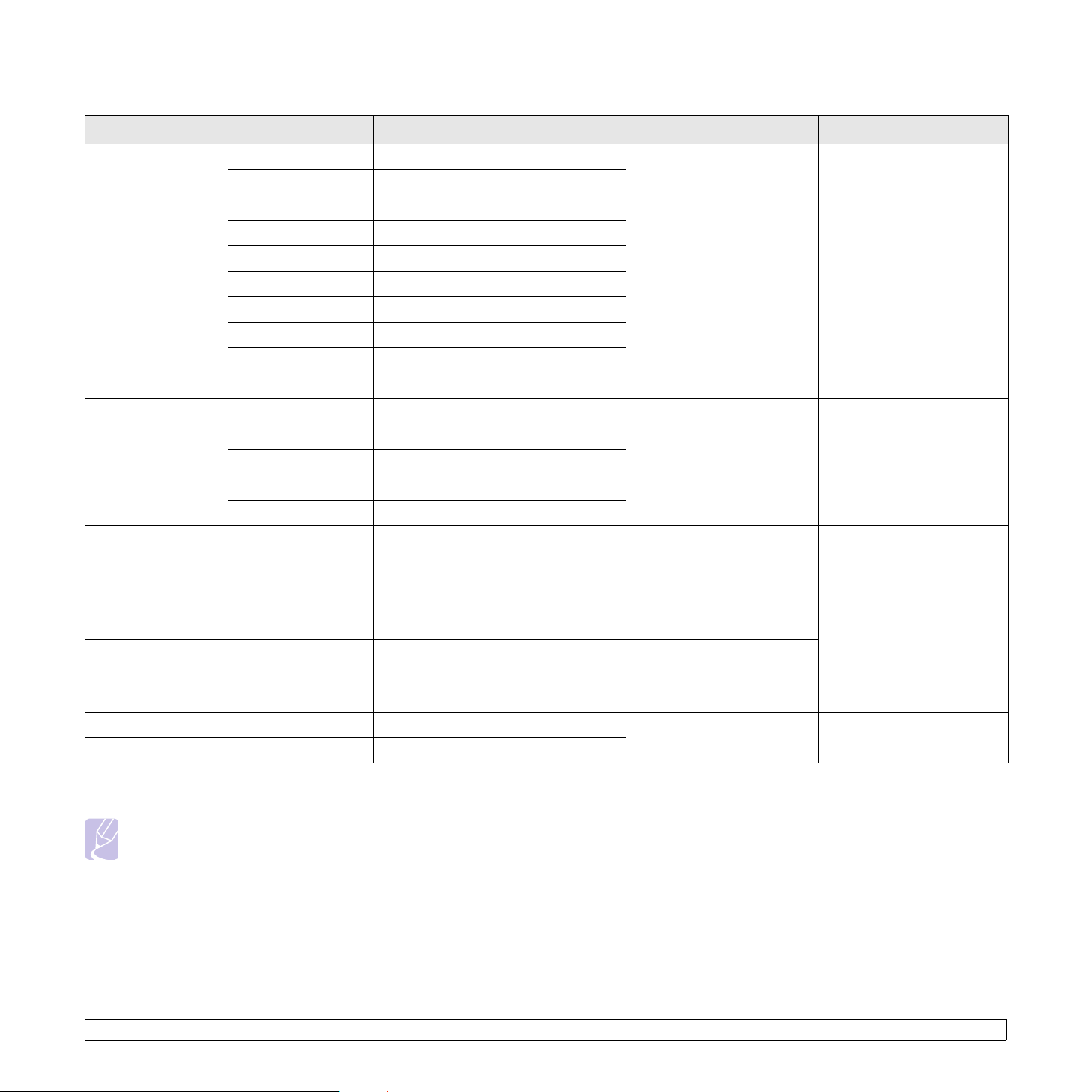
Formats de papier acceptés
Type Format Formats Poids
Lettre 215,9 x 279 mm
Légal 215,9 x 355,6 mm
Folio 216 x 330 mm
Oficio 215 x 340 mm
A4 210 x 297 mm
Papier ordinaire
B5 (JIS) 182 x 257 mm
ISO B5 176 x 250 mm
Executive 184,2 x 266,7 mm
A5 148,5 x 210 mm
A6 105 x 148,5 mm
Envelope Monarch 98,4 x 190,5 mm
Enveloppe COM-10 105 x 241 mm
Enveloppes
Enveloppes DL 110 x 220 mm
Enveloppe C5 162 x 229 mm
Enveloppe C6 114 x 162 mm
Transparents Lettre, A4
Reportez-vous à la section
Papier ordinaire.
Lettre, Légal, Folio,
Étiquettes
Oficio, A4, JIS B5,
ISO B5, Executive,
Reportez-vous à la section
Papier ordinaire.
A5, A6
Lettre, Légal, Folio,
Carte
Oficio, A4, JIS B5,
ISO B5, Executive,
Reportez-vous à la section
Papier ordinaire.
A5, A6
Format minimal (personnalisé) 76 x 127 mm
Format maximal (personnalisé) 215,9 x 356 mm
2
• 60 à 90 g/m
le bac d'alimentation
• 60à 163g/m
dans
2
le bac polyvalent
75 à 90 g/m
138 à 146 g/m
120 à 150 g/m
105 à 163 g/m
60 à 163 g/m
2
2
2
2
2
a
pour
Capacité
• 250 feuilles de papier à
lettre 80 g/m
b
2
dans le bac
• 50 feuilles pour le bac
multifonction
5 feuilles de 75 g/m2
dans le bac polyvalent
1 feuille pour alimentation
manuelle dans le bac
polyvalent
5 feuilles de 75 g/m2
dans le bac polyvalent
a. Si le grammage est supérieur à 90 g/m2, utilisez le bac polyvalent.
b. La capacité des bacs peut varier en fonction du grammage et de l'épaisseur des supports, ainsi que de l'environnement d'utilisation.
Remarque
Pour l'impression recto verso, les formats A4, Lettre, Oficio, Légal et Folio sont pris en charge.
5.2 <
Chargement du support d'impression>
Page 32
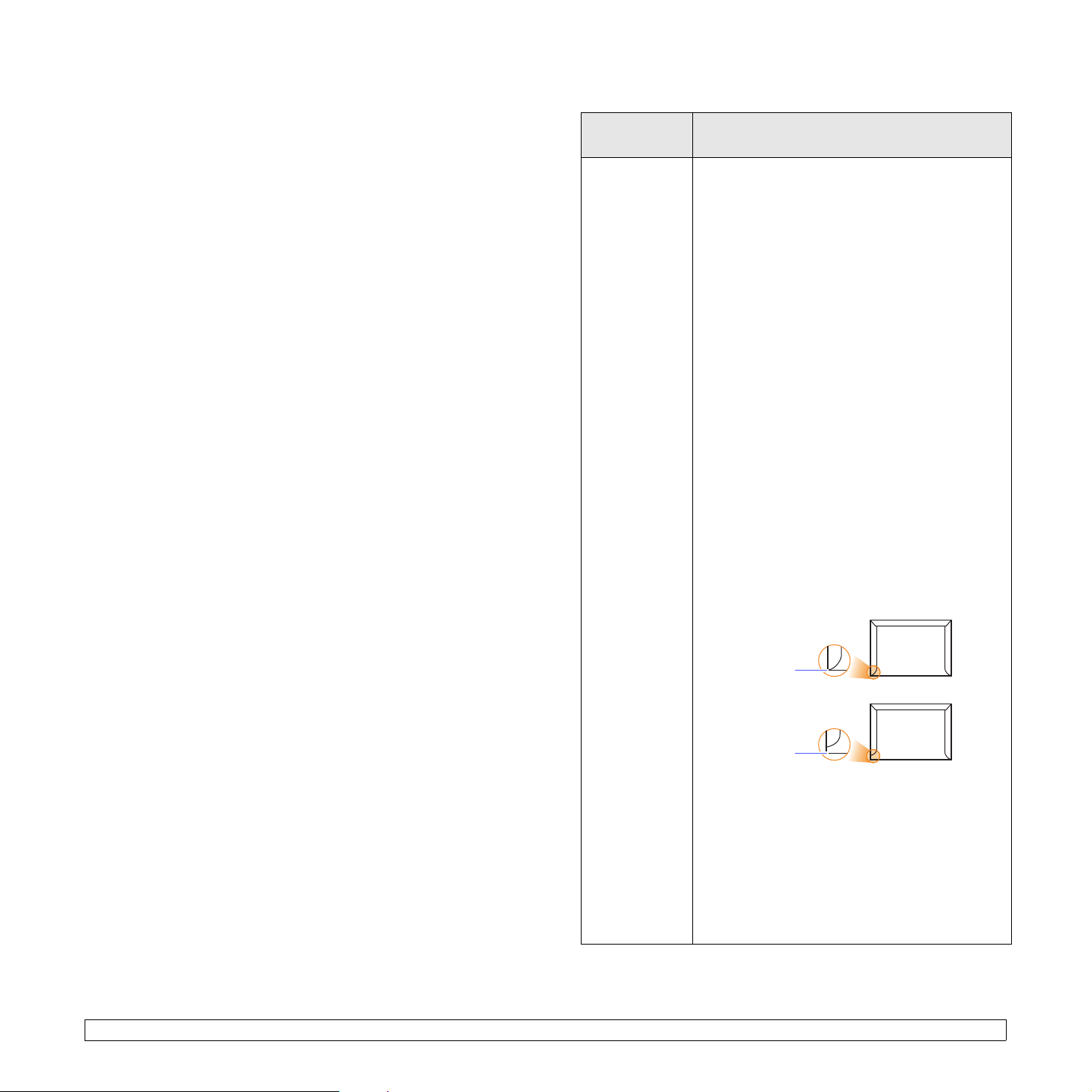
Conseils relatifs à la sélection et au stockage du support d'impression
Lorsque vous choisissez ou que vous chargez du papier, des enveloppes
ou un autre support, tenez compte des spécifications suivantes :
• Utilisez toujours un support d'impression conforme aux spécifications
indiquées page 5.3.
• L'utilisation de papier humide, ondulé, froissé ou déchiré peut
provoquer des bourrages et nuire à la qualité d'impression.
• Pour une qualité d'impression optimale, n'utilisez que du papier
d'impression de haute qualité recommandé pour les imprimantes laser.
• Évitez d'utiliser les types de support suivants :
- Papier gaufré, perforé ou dont la texture est trop lisse ou trop rugueuse.
- Papier effaçable
- Papier multipage
- Papier synthétique et papier thermo-réactif
- Papier autocollant et papier calque
• L'utilisation de ces types de papier peut entraîner des bourrages
papier, des émanations chimiques et endommager l'imprimante.
• Conservez le support d'impression dans son emballage jusqu'au
moment de son utilisation. Déposez les cartons d'emballage sur des
palettes ou des étagères, mais pas sur le sol. Ne posez pas d'objets
lourds sur le papier, qu'il soit encore dans son emballage ou non.
Conservez le papier à l'abri de l'humidité ou d'autres conditions
qui risquent de le faire se plisser ou onduler.
• Stockez les supports d'impression non utilisés à des températures
comprises entre 15
entre 10 et 70 %.
• Pendant la période de stockage, il est conseillé d'utiliser un emballage
étanche, tel qu'un conteneur ou un sac en plastique, afin d'éviter que
la poussière et l'humidité ne nuisent à la qualité de votre papier.
• Dans le cas des supports spéciaux, chargez les feuilles une
à une dans le bac polyvalent pour éviter les bourrages papier.
• Pour éviter que des supports spéciaux, tels que les transparents ou
les planches d'étiquettes, ne se collent les uns aux autres, retirez-les
de l'appareil dès qu'ils sont imprimés.
o
C et 30oC. L'humidité relative doit être comprise
Conseils relatifs aux supports d'impression spéciaux
Type de
support
Enveloppes
• La qualité d'impression sur les enveloppes
dépend de la qualité des pliures. Lorsque vous
choisissez des enveloppes, tenez compte des
facteurs suivants :
- Poids : le grammage de l'enveloppe ne doit
pas dépasser 90 g/m
des bourrages.
- Qualité de fabrication : avant l'impression,
les enveloppes doivent être plates avec des
ondulations inférieures à 6 mm et elles ne
doivent pas contenir d'air.
- État : les enveloppes ne doivent être ni froissées,
ni éraflées ou, plus généralement, en mauvais
état.
- Température : utilisez des enveloppes résistantes
à la chaleur et à la pression de l'imprimante.
• Utilisez uniquement des enveloppes de bonne
qualité, dotées de rabats bien découpés et bien
pliés.
• N'insérez pas d'enveloppes timbrées.
• N'utilisez pas d'enveloppes à agrafe, à soufflet,
à fenêtre, pré-encollées, adhésives ou dotées
d'autres substances synthétiques.
• Évitez d'utiliser des enveloppes endommagées
ou de qualité médiocre.
• Vérifiez que la bande collée se termine
bien aux coins de l'enveloppe.
Acceptable
Consignes
2
, sous peine de provoquer
5.3 <
Chargement du support d'impression>
Inacceptable
• La colle des enveloppes à bande adhésive ou
à rabats doit résister à la température de fusion
de l'imprimante (200 °C) pendant 0,1 seconde.
Les rabats et les bandes risquent de se plier,
de se froisser, de provoquer des bourrages
ou d'endommager le module de fusion.
• Pour une meilleure qualité d'impression, laissez
une marge d'au moins 15 mm à partir du bord
de l'enveloppe.
• Évitez d'imprimer sur les pliures de l'enveloppe.
Page 33
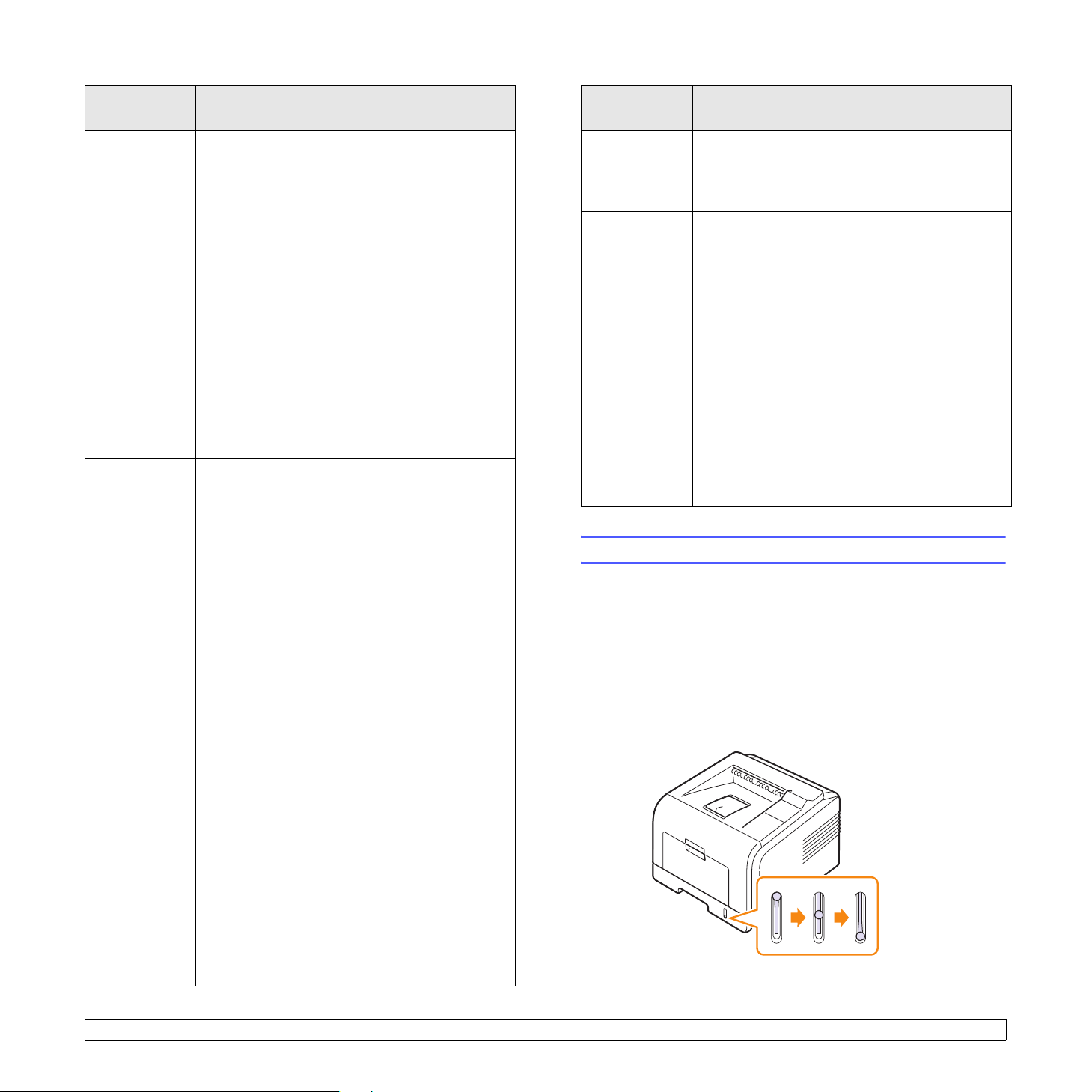
Type de
support
Consignes
Type de
support
Consignes
Transparents
Étiquettes
• Pour éviter d'endommager l'imprimante, n'utilisez
que des transparents recommandés pour des
imprimantes laser.
• Les transparents doivent résister à la température
de fusion de 200 °C de l'imprimante.
• Une fois les transparents retirés de l'imprimante,
placez-les sur une surface plane.
• Ne les laissez pas dans le bac d'alimentation
pendant de trop longues périodes. Il se peut que
de la poussière s'accumule sur les transparents
et provoque des taches sur les impressions.
• Pour éviter les taches dues aux traces de doigts,
manipulez-les avec précaution.
• Pour que les transparents imprimés ne se
décolorent pas, évitez de les exposer trop
longtemps à la lumière du soleil.
• Assurez-vous que les transparents ne sont
pas froissés ou ondulés et qu'ils ne sont pas
déchirés sur les bords.
• Pour éviter d'endommager l'imprimante, n'utilisez
que des transparents recommandés pour des
imprimantes laser.
• Lorsque vous choisissez des enveloppes, tenez
compte des facteurs suivants :
- Substance adhésive : la substance adhésive
doit résister à la température de fusion de 200 °C
de l'imprimante.
- Disposition : n'utilisez pas de planches
partiellement décollées où le fond de la planche
est visible. Les étiquettes pourraient se décoller
et provoquer des bourrages importants.
- Plissement : avant impression, les étiquettes
doivent être stockées à plat, avec moins de
13 mm de plissement.
- État : n'utilisez pas d'étiquettes froissées,
présentant des bulles d'air ou d'autres signes
de décollement.
• Vérifiez que la substance adhésive ne dépasse
pas des étiquettes. Les zones exposées risqueraient
de provoquer le détachement des étiquettes
durant l'impression, entraînant des bourrages
papier. De plus, la substance adhésive pourrait
endommager l'imprimante.
• Ne chargez pas plusieurs fois dans l'imprimante
la même planche d'étiquettes. Le revêtement
adhésif est prévu pour un seul passage dans
l'imprimante.
• N'utilisez pas d'étiquettes mal collées sur
leur planche, ou encore froissées, gondolées
ou abîmées.
Cartes (fiches)
ou supports
aux formats
personnalisés
Papier
préimprimé
• N'utilisez pas de supports d'une largeur inférieure
à 76 mm et d'une longueur inférieure à 127 mm.
• Dans l'application, définissez des marges d'au
moins 6,4 mm par rapport aux bords du support.
• Le papier à en-tête doit être préimprimé avec
des toners résistant à la chaleur qui ne risquent
pas de fondre, de se vaporiser ou de dégager des
émissions toxiques lorsqu'elles seront soumises
à la température de fusion de l'imprimante, soit
205 °C pendant 0,1 seconde.
• Ces toners ne doivent pas être inflammables
ni endommager les rouleaux de l'imprimante.
• Les formulaires et papiers à en-tête doivent être
conservés dans un emballage étanche pour éviter
toute altération pendant la période de stockage.
• Avant d'insérer du papier préimprimé, tel que des
formulaires ou du papier à en-tête dans l'imprimante,
vérifiez que toner est bien sèche. Durant le
processus de fusion, une toner encore humide
risquerait de s'effacer du support préimprimé,
diminuant ainsi la qualité de l'impression.
Chargement du papier
Chargez le support d'impression à utiliser pour la plupart de vos travaux
d'impression dans le bac 1. Ce dernier peut contenir jusqu'à 250 feuilles
de papier ordinaire 80 g.
Vous pouvez faire l'acquisition d'un bac en option (bac 2) et le fixer sous
le bac standard pour disposer de 250 feuilles supplémentaires. Pour plus
d'informations sur la commande du bac en option, reportez-vous à la page 7.1.
L'indicateur de niveau de papier situé à l'avant du bac 1 et du bac 2 en
option indique la quantité de papier restant dans le bac. Lorsque le bac
est vide, l'indicateur est à son plus bas niveau.
Plein ▲
▲ Vide
5.4 <
Chargement du support d'impression>
Page 34
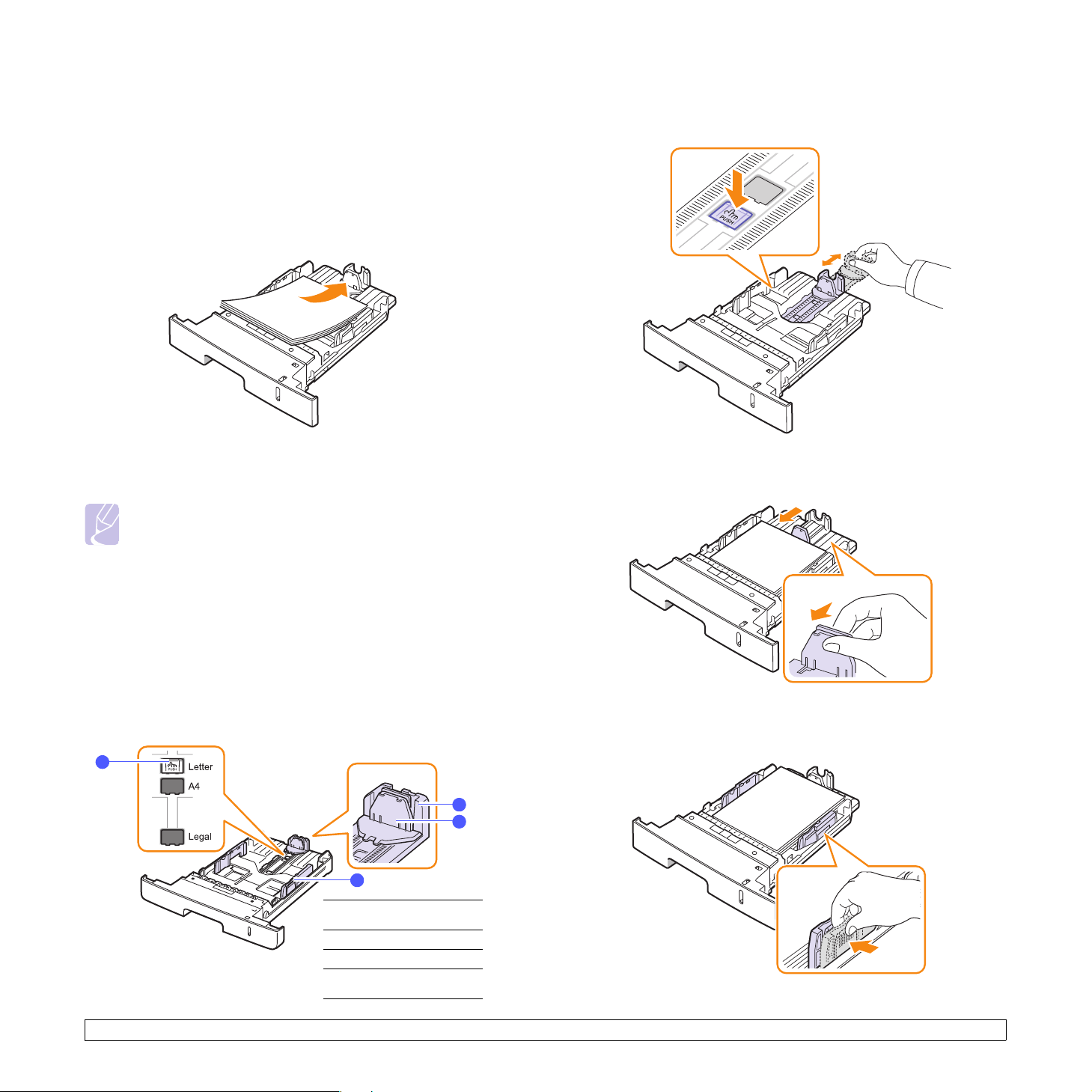
Utilisation du bac 1 ou du bac 2 en option
Utilisez le support d'impression dont vous vous servez pour la plupart de
vos travaux d'impression dans le bac 1. Ce dernier peut contenir jusqu'à
250 feuilles de papier 80 g/m
Vous pouvez faire l'acquisition d'un bac en option (bac 2) et le fixer sous
le bac 1 afin de disposer de 250 feuilles supplémentaires.
Pour remettre du papier, ouvrez le bac d'alimentation et chargez
le papier face à imprimer vers le bas.
2
.
1 Débloquez le guide en appuyant sur le loquet, puis faites glisser
le guide de longueur du papier pour le positionner sur le format
de papier correct.
Le papier à en-tête peut être chargé face préimprimée vers le bas.
Placez le bord supérieur de la feuille, avec le logo, à l'avant du plateau.
Remarques
• En cas de problème d'alimentation papier, insérez les feuilles
une à une dans le bac papier polyvalent.
• Vous pouvez utiliser du papier préimprimé. La face imprimée
doit être orientée vers le haut et le côté introduit en premier
reposer bien à plat. Si vous rencontrez des problèmes
d'alimentation papier, retournez la pile. Nous ne garantissons
pas la qualité d'impression.
Modification du format de papier dans le bac 1
Pour charger des formats de papier plus longs, comme des feuilles au
format Légal, vous devez régler les guides du papier de façon à accroître
la taille du bac d'alimentation.
3
1
2
4
2 Une fois le papier chargé dans le bac, ajustez le guide de support
de manière à ce qu'il touche légèrement la pile de papier.
3 Saisissez le guide de largeur du papier, comme sur l'illustration, et
amenez-le au contact de la pile de papier sans pression excessive.
guide de longueur
1
du papier
guide de support
2
loquet du guide
3
guides de largeur
4
du papier
5.5 <
Chargement du support d'impression>
Page 35
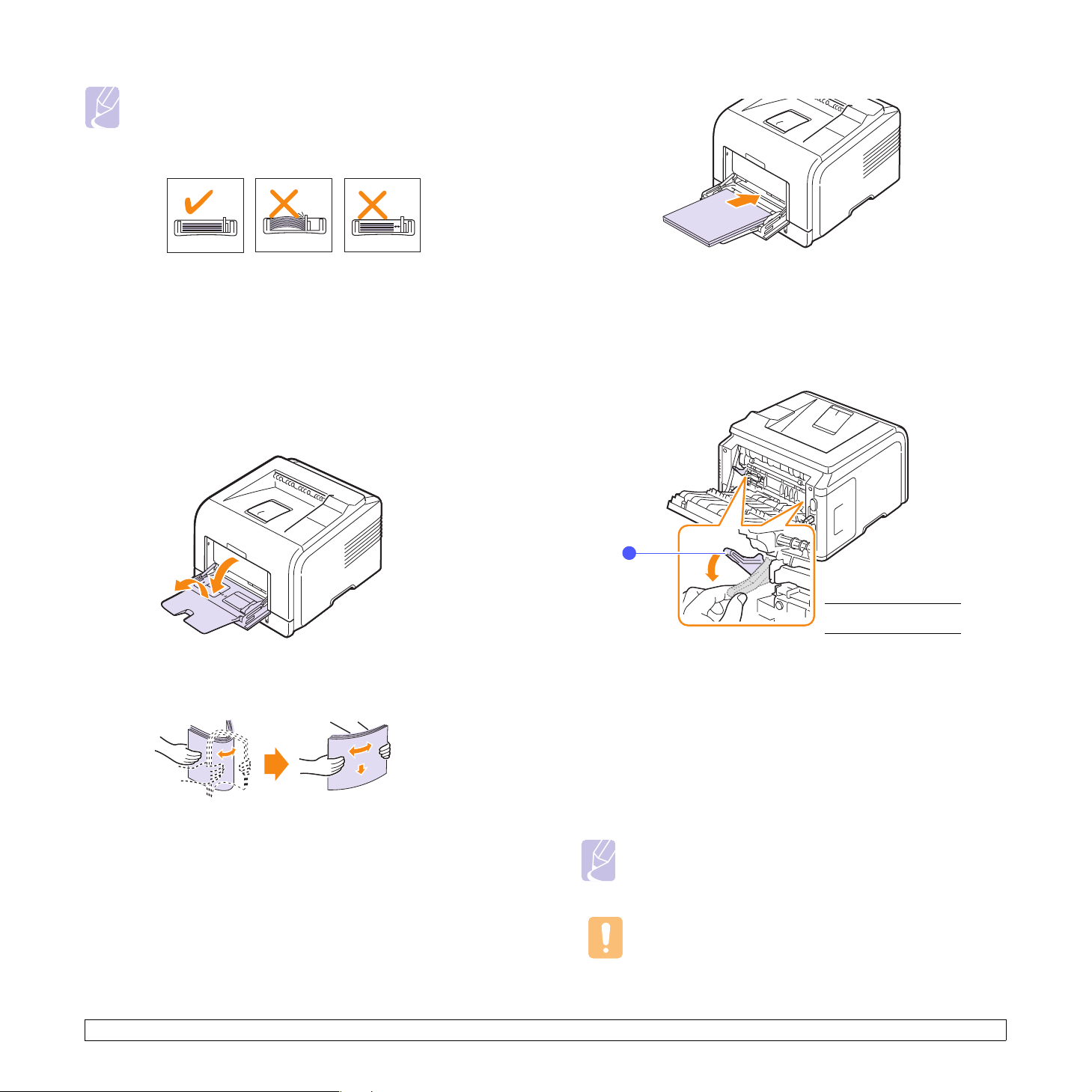
Remarques
• Si vous ne poussez pas le guide-papier suffisamment loin,
le papier risque de se courber.
• Si vous n'ajustez pas le guide, vous risquez de provoquer
des bourrages papier.
Utilisation du bac polyvalent
Le bac polyvalent peut contenir des supports de différents types et de
différents formats, tels que des transparents, des cartes postales, des
cartes de correspondance et des enveloppes. Il s'avère très pratique
pour réaliser des impressions sur une seule feuille de papier à en-tête
ou de papier de couleur.
Pour charger du papier dans le bac polyvalent :
1 Ouvrez le bac polyvalent et dépliez la rallonge, comme sur l'illustration.
3 Chargez le papier face à imprimer vers le haut.
Selon le type de support utilisé, veillez à observer les instructions
de chargement suivantes :
• Enveloppes : chargez l'enveloppe rabat vers le bas, zone
à affranchir en haut à gauche. Si vous devez effectuer une tâche
d`impression à l’aide d’enveloppes froissées, ouvrez le capot
arrière. (Reportez-vous à la page 5.8.) Poussez les leviers de
verrouillage situés de chaque côté de l’imprimante vers le bas.
2 Si vous utilisez des feuilles de papier, déramez ou ventilez le bord
de la pile de papier pour séparer les pages avant de les charger.
Pour les transparents, tenez-les par les bords et évitez de toucher
le côté à imprimer. Vous pourriez laisser des empreintes qui risqueraient
d'entraîner des problèmes de qualité d'impression.
1
levier de
1
pression
• Transparents : chargez les transparents face à imprimer vers
le haut, le bord muni d'une bande adhésive passant en premier
dans le chargeur.
• Étiquettes : chargez les étiquettes face à imprimer vers le haut,
en introduisant d'abord le bord court supérieur.
• Papier préimprimé : chargez le papier face à imprimer vers
le haut, bord supérieur orienté vers l'imprimante.
• Papier cartonné : chargez le papier cartonné face à imprimer
vers le haut, en introduisant d'abord le bord court.
• Papier déjà imprimé : chargez le papier face imprimée
vers le bas, bien à plat.
Remarque
Assurez-vous de ne pas surcharger le bac. Le support risque
de se froisser si la pile est trop épaisse ou si vous le poussez
trop profondément dans l'imprimante.
Attention
Lorsque vous imprimez sur un support spécial, comme une
enveloppe, une étiquette, un transparent ou une carte, le
capot arrière doit constituer l'emplacement de sortie. Ouvrez
le capot arrière pour l'utiliser. Reportez-vous à la page 5.8.
5.6 <
Chargement du support d'impression>
Page 36
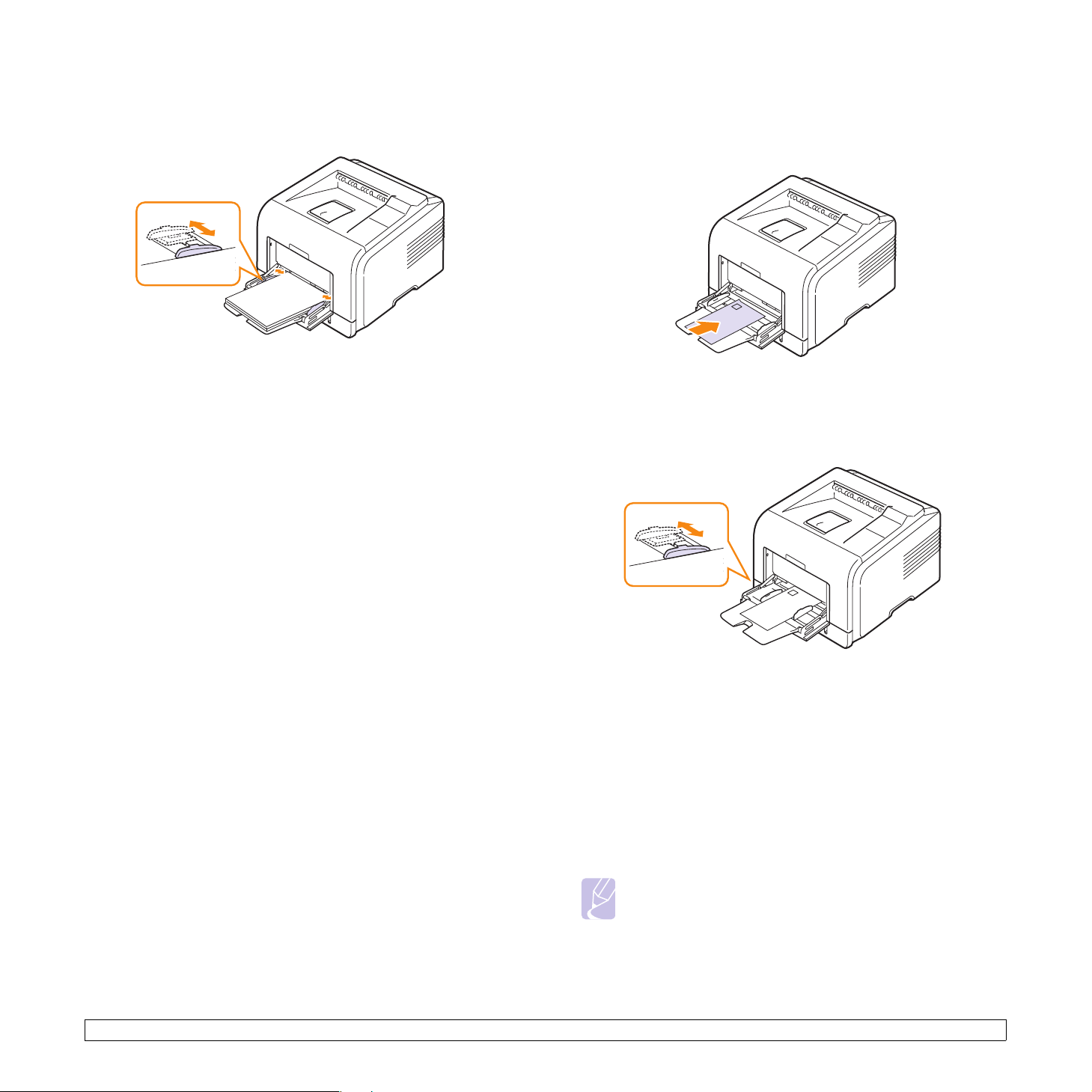
4 Appuyez sur les guides de largeur du papier du bac polyvalent afin
de les adapter à la largeur du papier. Ne forcez pas trop, sinon le
papier peut se froisser, ce qui risque d'entraîner un bourrage papier
ou une impression oblique.
5 Quand vous imprimez un document, spécifiez la source et le type
du papier dans le logiciel d'application. Reportez-vous à la Section
Logiciel.
Pour plus d'informations sur la configuration de la source et du type
de papier sur le panneau de commande, reportez-vous à la page 2.3.
6 À la fin de l'impression, rangez l'extension du bac polyvalent
et fermez-le.
Conseils relatifs à l'utilisation du bac polyvalent
• Pour un même travail d'impression, ne chargez que des supports
de même type et de même format dans le bac papier polyvalent.
• Pour éviter les bourrages papier, n'ajoutez pas de papier tant que
le bac n'est pas vide. Cela s'applique également aux autres types
de support spécial.
• Les supports doivent être chargés face vers le haut, le bord supérieur
inséré en premier dans le bac polyvalent, et être placés au centre du bac.
• Utilisez uniquement les supports d'impression répertoriés page 5.1
pour éviter les bourrages papier ou les problèmes de qualité d'impression.
• Lissez les cartes postales, enveloppes et étiquettes pliées avant
de les insérer dans le bac polyvalent.
• Lorsque vous imprimez sur un support 76 mm x 127 mm dans le bac
polyvalent, ouvrez le capot arrière pour que le papier emprunte un
circuit d'entraînement en ligne droite et éviter ainsi tout bourrage papier.
• Vérifiez que le capot arrière est ouvert lorsque vous imprimez
sur des transparents. S'il n'est pas ouvert, les transparents risquent
de se déchirer lorsqu'ils sortent de l'imprimante.
Utilisation du mode de chargement manuel
Vous pouvez charger manuellement un support dans le bac papier
polyvalent si vous sélectionnez Chargeur manuel dans l'option
Alimentation sous l'onglet Papier quand vous modifiez les paramètres
d'impression pour imprimer un document. Reportez-vous à la Section
Logiciel. Cette méthode s'avère utile lorsque vous souhaitez contrôler
la qualité d'impression après chaque page obtenue.
Le mode de chargement est quasiment identique à celui du bac papier
polyvalent, à la différence près qu’il faut insérer les feuilles une à une
dans le bac, envoyer les données d’impression pour imprimer la
première page, puis appuyer sur la touche OK du panneau de
commande pour imprimer chaque nouvelle page.
1 Chargez le papier face à imprimer vers le haut.
2 Appuyez sur les guides de largeur du papier du bac polyvalent afin
de les adapter à la largeur du papier. Ne forcez pas trop, sinon le
papier peut se froisser, ce qui risque d'entraîner un bourrage papier
ou une impression oblique.
3 Quand vous imprimez un document, définissez la source du document
sur Chargeur manuel et sélectionnez le format et le type de papier
dans l'application. Reportez-vous à la Section Logiciel.
4 Imprimez le document.
L’écran affiche un message qui vous invite à charger le papier et à
appuyer sur la touche OK.
5 Appuyez sur Stop (Arrêt).
La feuille est entraînée dans l'imprimante et le document est imprimé.
Une fois l'impression terminée, le message est de nouveau affiché.
Remarque
Si vous n'appuyez pas sur la touche, après un certain temps
l'imprimante attrape automatiquement le support.
6 Insérez une nouvelle feuille dans le bac polyvalent, puis appuyez
sur la touche Stop (Arrêt).
Répétez cette étape pour chaque page à imprimer.
5.7 <
Chargement du support d'impression>
Page 37
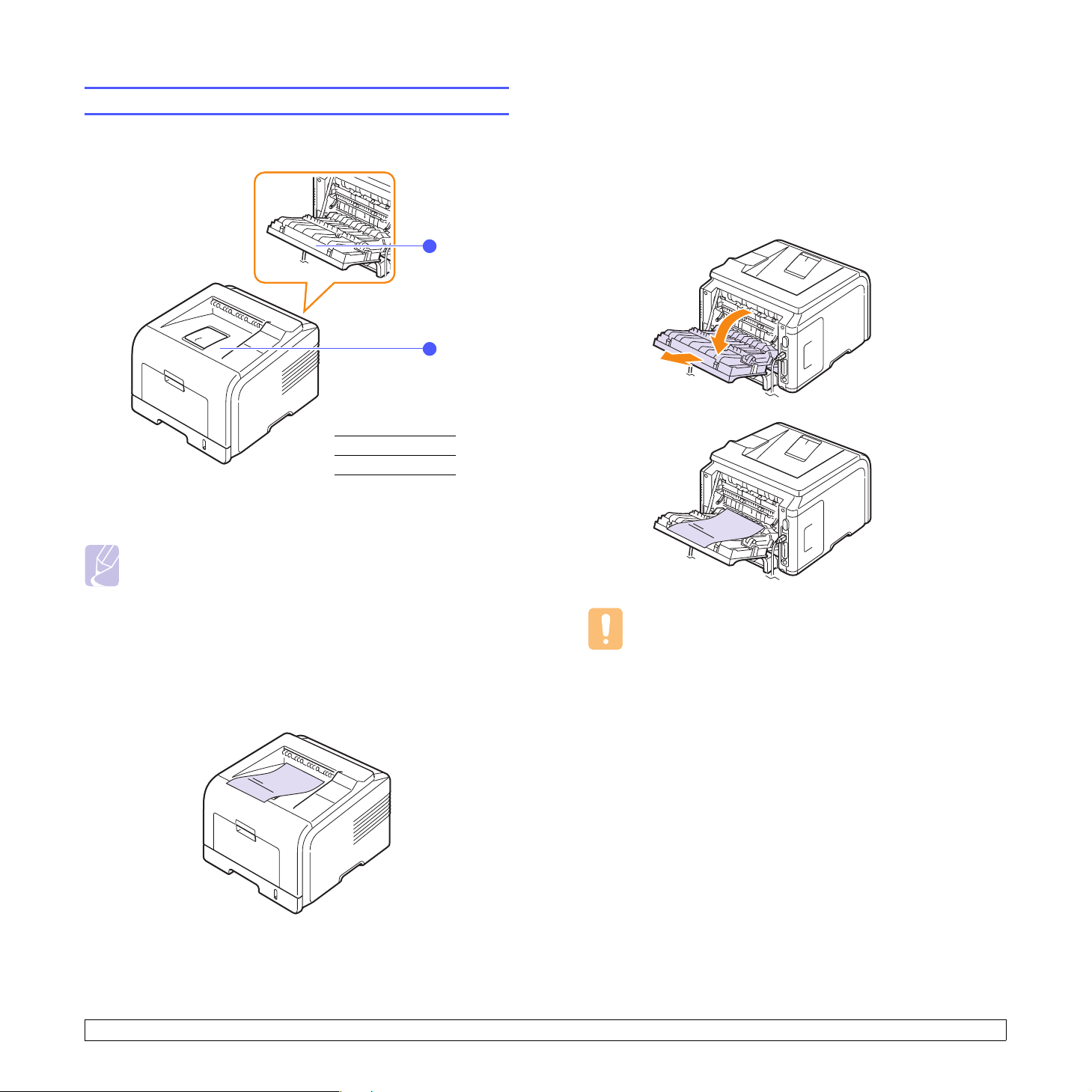
Choix d'un emplacement de sortie
L'imprimante dispose de deux emplacements de sortie : le capot arrière
(face à imprimer vers le haut) et le bac de sortie (face à imprimer vers le bas).
1
2
capot arrière
1
bac de sortie
2
Elle envoie l'impression vers le bac de sortie par défaut. Assurez-vous
que le capot arrière est bien fermé pour utiliser le bac de sortie.
Utilisation du capot arrière (face à imprimer vers le haut)
Si vous utilisez le capot arrière, le papier sort de l'imprimante,
face imprimée vers le haut.
Lorsque vous utilisez le bac polyvalent et le capot arrière, le papier
emprunte un chemin en ligne droite. Utiliser le capot arrière peut
améliorer la qualité d'impression sur un support spécial.
Pour utiliser le capot arrière, tirez dessus pour l'ouvrir.
Remarques
• Si le papier ne sort pas correctement du bac, par exemple s'il
est anormalement ondulé, essayez d'utiliser le capot arrière.
• Pour éviter les bourrages, abstenez-vous d'ouvrir
ou d refermer le capot arrière pendant une impression.
Utilisation du bac de sortie (face vers le bas)
Le bac de sortie attrape le papier face à imprimer vers le bas, dans
l'ordre d'impression des feuilles. L'utilisation de ce plateau convient
à la plupart des travaux.
Attention
La zone du four située à l'intérieur du bac arrière de l'imprimante
devient très chaude en cours d'utilisation. Soyez vigilant lorsque
vous accédez à cette zone.
5.8 <
Chargement du support d'impression>
Page 38

6 Impression de base
Ce chapitre décrit les tâches courantes d'impression.
Ce chapitre contient les sections suivantes :
• Impression d'un document
• Annulation d'une impression
Impression d'un document
Cette imprimante vous permet d'imprimer à partir de diverses
applications Windows, Macintosh ou Linux. Les étapes peuvent
légèrement varier d'une application à l'autre.
Pour de plus amples informations sur l'impression, reportez-vous
àlaSection Logiciel.
Annulation d'une impression
Si l'impression se trouve dans une file d'attente ou un spouleur d'impression
comme le groupe Imprimantes dans Windows, supprimez-la comme suit :
1 Dans Windows, cliquez sur le bouton Démarrer.
2 Sous Windows 2000 sélectionnez Paramètres puis Imprimantes.
Sous Windows XP et 2003, sélectionnez Imprimantes
et télécopieurs.
Sous Windows Vista, sélectionnez Panneau de configuration →
Matériel et audio → Imprimantes.
3 Double-cliquez sur l'icône Samsung ML-3470 Series.
4 Dans le menu Document, sélectionnez Annuler.
Remarque
Vous pouvez accéder à cette fenêtre de façon simple en
double-cliquant sur l'icône d'imprimante située dans la partie
inférieure droite du bureau Windows.
Vous pouvez aussi annuler le travail d'impression en cours en appuyant
sur le bouton Stop du panneau de commande de l'imprimante.
6.1 <
Impression de base>
Page 39
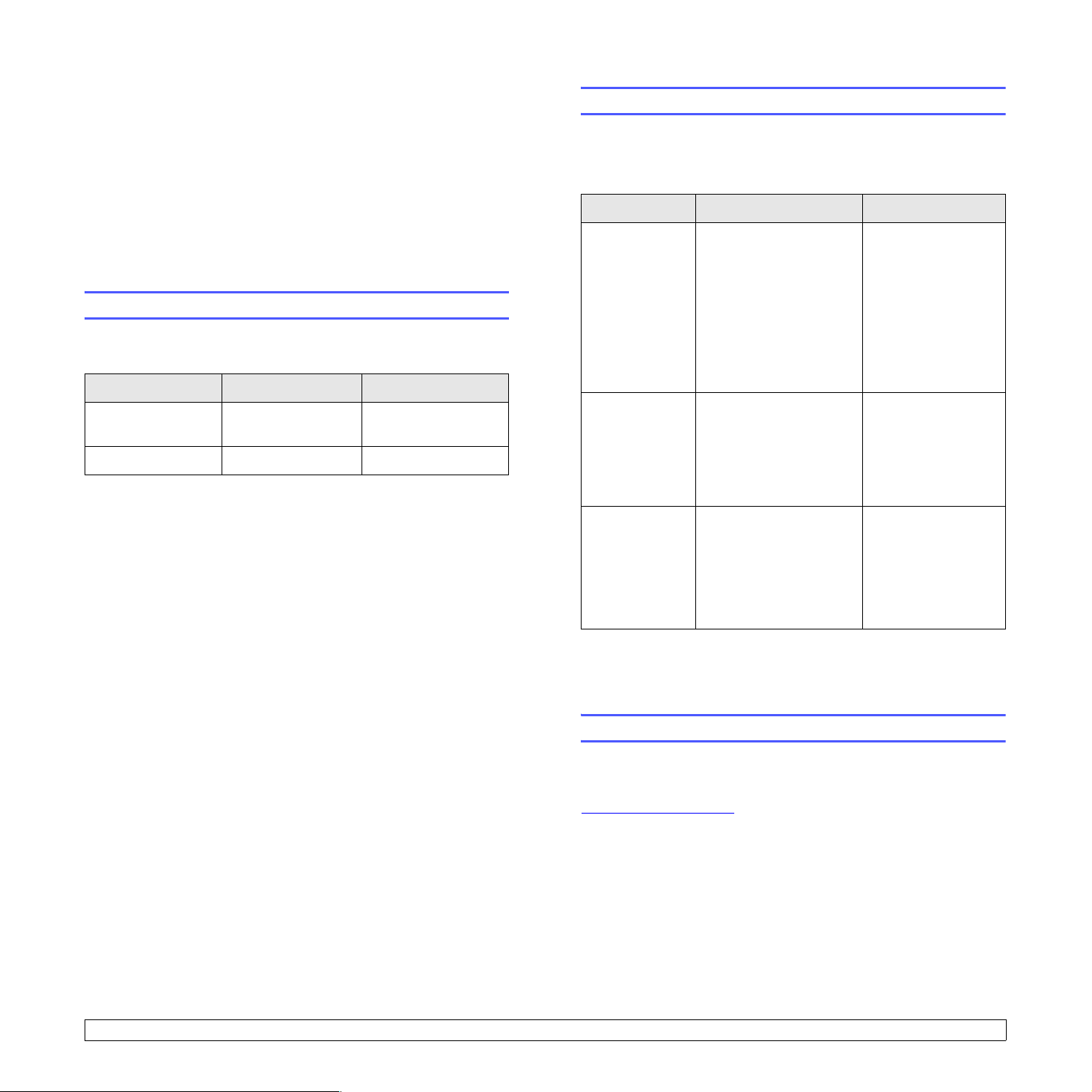
7 Commande des fournitures
et accessoires
Ce chapitre contient des informations relatives à l'achat des cartouches
de toner et des accessoires disponibles pour l'imprimante.
• Cartouches de toner
• Accessoires
• Comment commander
Cartouches de toner
Lorsque toner est épuisée, vous pouvez commander les types
de cartouche de toner suivants pour l'imprimante :
Type Rendement
Rendement
standard
Rendement élevé 10 000 pages ML-D3470B
a. Capacité moyenne d’une cartouche conformément à la norme ISO/IEC 19752
4 000 pages ML-D3470A
a
Numéro de pièce
Accessoires
Vous pouvez acheter et installer des accessoires pour améliorer
les performances et la capacité de l'imprimante.
Les accessoires suivants sont disponibles pour l'imprimante :
Accessoire Description Numéro de pièce
Bac en option Si vous rencontrez
fréquemment des
problèmes de fourniture
de papier, vous pouvez
ajouter un autre bac
250 feuilles. Vous
pouvez imprimer des
documents sur des
supports de type et
de format différents.
Barrette de
mémoire DIMM
Étend la capacité de
mémoire de l'imprimante.
ML-S3050A
• ML-00MB : 32 Mo
• ML-00MC : 64 Mo
• ML-00MD :
128 Mo
• ML-MEM140 :
256 Mo
Carte de réseau
local sans fil
IEEE 802.11 b/g
a. Selon le pays où vous résidez, certaines cartes de réseau local sans fil peu-
vent ne pas être disponibles. Contactez votre revendeur Samsung ou le point
de vente où vous avez fait l'acquisition de votre imprimante.
Permet de connecter
l'imprimante à un réseau
a
sans fil et de la partager
avec d'autres utilisateurs
sur le réseau.
(ML-3471ND
uniquement)
ML-NWA10L
Comment commander
Pour commander des fournitures ou des accessoires Samsung, contactez
votre distributeur Samsung local ou le revendeur auquel vous avez acheté
l'imprimante. Vous pouvez également visiter le site Web
www.samsungprinter.com
savoir plus pour obtenir de l'aide.
et sélectionner votre pays/région afin d'en
7.1 <
Commande des fournitures et accessoires>
Page 40
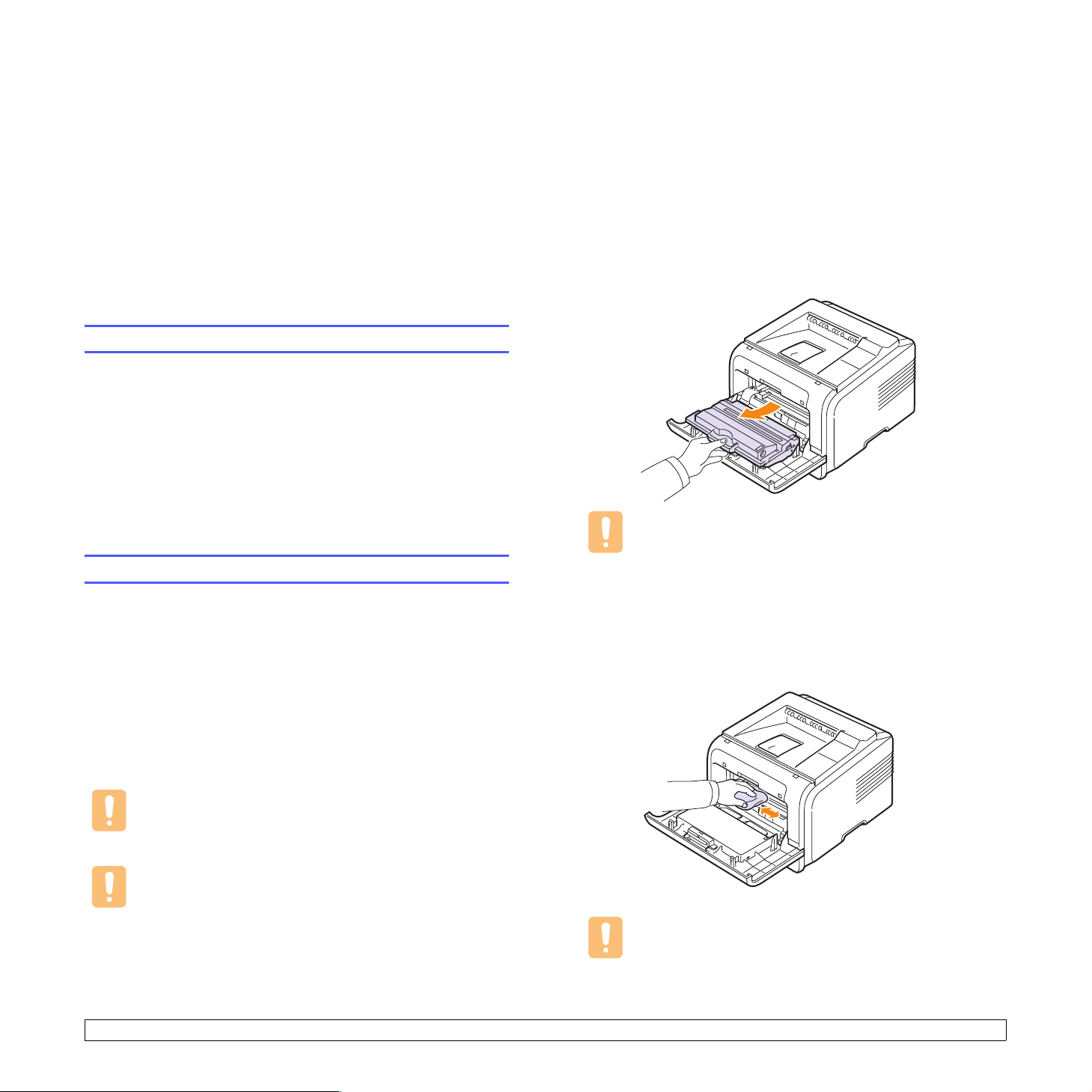
8 Maintenance
Ce chapitre fournit des informations sur l'entretien de l'imprimante et de
la cartouche de toner et donne des conseils permettant de garantir une
impression à la fois de qualité et économique.
Ce chapitre contient les sections suivantes :
• Impression d'une page d'informations
• Nettoyage de l'imprimante
• Entretien de la cartouche de toner
• Pièces de rechange
Impression d'une page d'informations
À partir du panneau de commande de l'imprimante, vous pouvez imprimer
des pages qui donnent des informations détaillées en ce qui la concerne.
Ces informations peuvent vous aider à entretenir votre imprimante.
1 Appuyez sur Menu jusqu'à voir apparaître le mot INFORMATIONS
sur la ligne inférieure de l'écran, puis appuyez sur OK.
2 Appuyez sur les boutons de défilement jusqu'à ce que la page
d'informations apparaisse, puis sur OK.
Une page est imprimée.
Nettoyage de l'imprimante
Durant l'impression, des particules de poussière, de toner et de papier
peuvent s'accumuler à l'intérieur de l'imprimante. Cette accumulation
risque de générer des problèmes de qualité d'impression, tels que la
présence de taches ou de traînées de toner. Votre imprimante dispose
d'un mode nettoyage qui peut corriger et empêcher ces problèmes.
Nettoyage de l'intérieur de l'imprimante
Vous pouvez nettoyer l'intérieur de l'imprimante de deux façons différentes :
• Nettoyer l'intérieur manuellement.
• Imprimer une feuille de nettoyage à partir du panneau de commande.
Nettoyage manuel de l'intérieur de l'imprimante
1 Mettez l'imprimante hors tension et débranchez le cordon
d'alimentation. Attendez que l'imprimante refroidisse.
2 Ouvrez le capot avant et retirez la cartouche de toner.
Posez-la sur une surface plane propre.
Attention
• Pour éviter tout endommagement de la cartouche de toner,
évitez de l'exposer à la lumière plus de quelques minutes.
Si nécessaire, recouvrez-la d'une feuille de papier.
• Évitez de toucher la partie inférieure verte de la cartouche
de toner. Utilisez la poignée de la cartouche pour éviter de
toucher la zone en question.
3 Avec un chiffon sec et non pelucheux, essuyez la poussière et les
particules de toner au niveau du logement de la cartouche et de la
zone environnante.
Nettoyage de la partie externe de l'imprimante
Nettoyez le boîtier de l'imprimante avec un chiffon doux non pelucheux.
Vous pouvez humidifier légèrement le chiffon avec de l'eau, mais faites
attention à ne pas laisser couler de liquide sur ou dans l'appareil.
Attention
Si vous nettoyez le boîtier de l'appareil avec des détergents
à forte teneur en alcool, solvant ou autre substance forte,
vous risquez de le décolorer ou de le fissurer.
Attention
Si votre appareil ou son environnement proche sont salis par
le toner, nous vous recommandons d’utiliser un tissu ou un
chiffon humidifié avec de l’eau pour le nettoyer. Si vous utilisez
un aspirateur, le toner sera éparpillé dans l’air, risquant de
vous blesser.
8.1 <
Attention
Lorsque vous nettoyez l'intérieur de l'imprimante, ne touchez
pas le rouleau de transfert situé sous la cartouche. Vous pourriez
laisser des empreintes qui risqueraient d'entraîner des problèmes
de qualité d'impression.
Maintenance>
Page 41
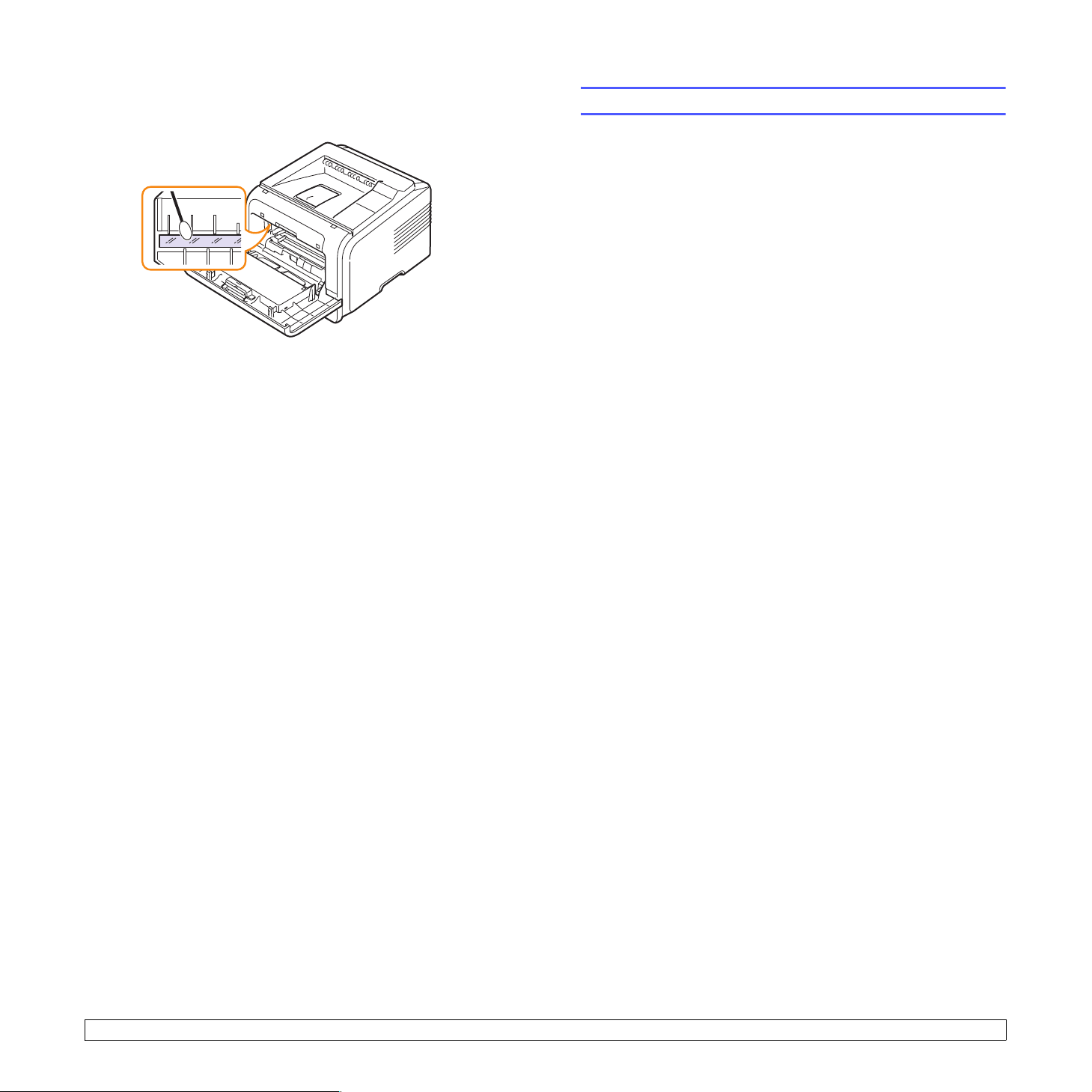
4 Repérez la vitre (unité de numérisation laser) dans la partie
supérieure du compartiment de la cartouche, puis essuyez-la
délicatement avec un morceau de coton.
5 Remettez la cartouche de toner en place et fermez le capot
de l'imprimante.
6 Branchez le cordon d'alimentation et allumez l'imprimante.
Impression d'une feuille de nettoyage
Si vos impressions sont claires, floues ou si vous constatez des traînées
de toner, vous pouvez remédier au problème en imprimant une feuille de
nettoyage. Vous pouvez imprimer :
• Nettoyage OPC : nettoie le tambour OPC de la cartouche de toner.
• Nettoyage four : nettoie l'unité de chauffe à l'intérieur de l'imprimante.
Une feuille de nettoyage sur laquelle se sont déposées des particules de
toner est imprimée. Vous pouvez la jeter.
1 Assurez-vous que l'imprimante est allumée et que le bac est rempli
de papier.
Entretien de la cartouche de toner
Stockage de la cartouche
Pour une utilisation optimale de la cartouche de toner, respectez
les quelques conseils suivants :
• Évitez de retirer la cartouche de son emballage avant d'avoir à l'utiliser.
• Ne rechargez pas la cartouche. La garantie ne couvre pas les dommages
causés par l'utilisation des cartouches remplies par vos soins.
• Stockez les cartouches dans le même environnement que l'imprimante.
• Pour éviter tout endommagement, n'exposez pas la cartouche de
toner à la lumière plus de quelques minutes.
Durée de vie d'une cartouche
La durée d'utilisation d'une cartouche dépend de la quantité de toner
utilisée pour chaque travail d'impression. Pendant l’impression d’un
texte avec un remplissage de 5 %, la cartouche de toner correspond en
moyenne à 10 000 ou à 4 000 pages. (La cartouche fournie initialement
avec l’imprimante a une autonomie moyenne de 4 000 pages ; cela varie
toutefois en fonction de la configuration du produit.) Le nombre exact
peut également varier en fonction de la densité des pages imprimées. Le
nombre de pages peut être modifié par l'environnement d'exploitation,
l'intervalle entre les impressions, le type de support et le format de support.
Si vous imprimez beaucoup de graphiques, la cartouche se videra plus
rapidement.
Votre machine classe le toner restant en trois niveaux: Toner faible,
Remplacer toner et Toner épuisé. La machine est conçue pour
détecter le toner restant et arrêter l'impression lorsque son niveau est
Toner épuisé, et ce afin d'éviter un dysfonctionnement ou une
contamination grave. Reportez-vous à la page 7.1 pour plus
d'informations sur les consommables.
2 Appuyez sur Menu jusqu'à voir apparaître le mot System Setup
sur la ligne inférieure de l'écran, puis appuyez sur OK.
3 Appuyez sur les boutons de défilement jusqu'à ce que
MAINTENANCE apparaisse, puis sur OK.
4 Lorsque
Vous pouvez également appuyer sur les boutons de défilement
jusqu'à ce que NETT . TAMBOUR ou NETT. FOUR apparaisse, puis
sur OK.
Une feuille de papier est prélevée du bac et est entraînée
automatiquement dans l'imprimante. Cette feuille de nettoyage
sort ensuite de l'imprimante en entraînant la poussière ou des
particules de toner.
NETT. TAMBOUR apparaît, appuyez sur OK.
8.2 <
Économie de toner
Pour économiser de toner, appuyez sur Toner Save (ECO. Toner) sur
le panneau de commande. La touche s'allume.
En sélectionnant cette option, vous augmentez la durée d'utilisation
de la cartouche de toner tout en réduisant le coût par page, au détriment
toutefois de la qualité d'impression.
Vérification du niveau de toner dans la cartouche
Vous pouvez vérifier le niveau de toner restant dans la cartouche.
Si vous avez des problèmes de qualité d'impression, ceci peut vous
aider à déterminer si la cause provient d'un niveau bas en toner.
1 Appuyez sur Menu jusqu'à voir apparaître le mot System Setup
sur la ligne inférieure de l'écran, puis appuyez sur OK.
2 Appuyez sur les boutons de défilement jusqu'à ce que
MAINTENANCE apparaisse, puis sur OK.
3 Appuyez sur les boutons de défilement jusqu'à ce que DUR VIE
CONSO apparaisse, puis sur OK.
Maintenance>
Page 42
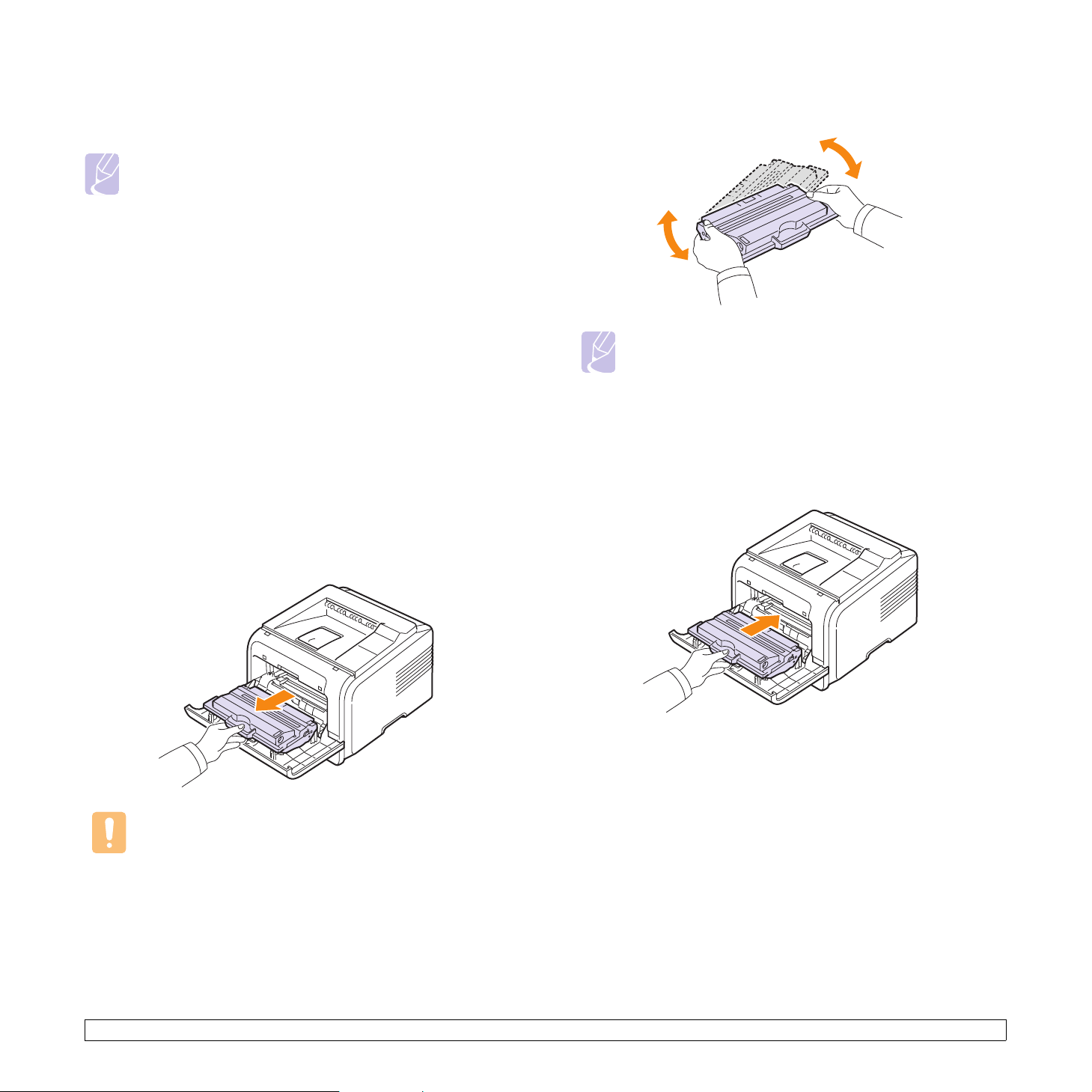
4 Appuyez sur les boutons de défilement pour accéder à TONER
RESTANT, puis sur OK.
Le pourcentage de toner restant s'affiche à l'écran.
Remarque
Lorsque les messages suivants s'affichent, vous pouvez
modifier les sous-menus sous DUR VIE CONSO.
- Toner incorrect
- Toner non orig.
- Remplacer toner,
- Toner épuisé
3 Secouez doucement la cartouche 5 ou 6 fois afin de répartir toner
uniformément à l'intérieur.
Redistribution de la cartouche de toner
La cartouche de toner couleur est presque épuisée.
• Des stries blanches ou des zones claires apparaissent.
• L'option Toner faible apparaît.
• La fenêtre du programme Smart Panel apparaît sur l'écran de
l'ordinateur pour vous avertir que le niveau de toner est faible.
• Le voyant Status (Statut) clignote au rouge.
Dans ce cas, vous pouvez rétablir temporairement la qualité d'impression
en redistribuant toner restant dans la cartouche. Dans certains cas, les
stries blanches ou les zones pâles persistent, même après redistribution
de toner.
1 Ouvrez le capot avant.
2 Retirez la cartouche usagée.
Remarque
Si vous recevez de toner sur vos vêtements, essuyez-les avec
un chiffon sec et lavez-les à l'eau froide. L'eau chaude fixe
toner sur le tissu.
4 Saisissez la cartouche de toner par la poignée et insérez-la
délicatement dans l'ouverture de l'imprimante.
5 Les taquets situés sur les côtés de la cartouche et les rainures
correspondantes sur l'imprimante facilitent l'insertion de la
cartouche. Un déclic indique qu'elle est bien en place.
6 Fermez le capot avant. Assurez-vous qu'il est bien fermé.
Attention
• Évitez de placer la main trop profondément à l'intérieur
de l'imprimante. La zone de fusion risque d'être brûlante.
• Pour éviter tout endommagement de la cartouche de toner,
évitez de l'exposer à la lumière plus de quelques minutes.
Si nécessaire, recouvrez-la d'une feuille de papier.
• Évitez de toucher la partie inférieure verte de la cartouche
de toner. Utilisez la poignée de la cartouche pour éviter de
toucher la zone en question.
8.3 <
Maintenance>
Page 43
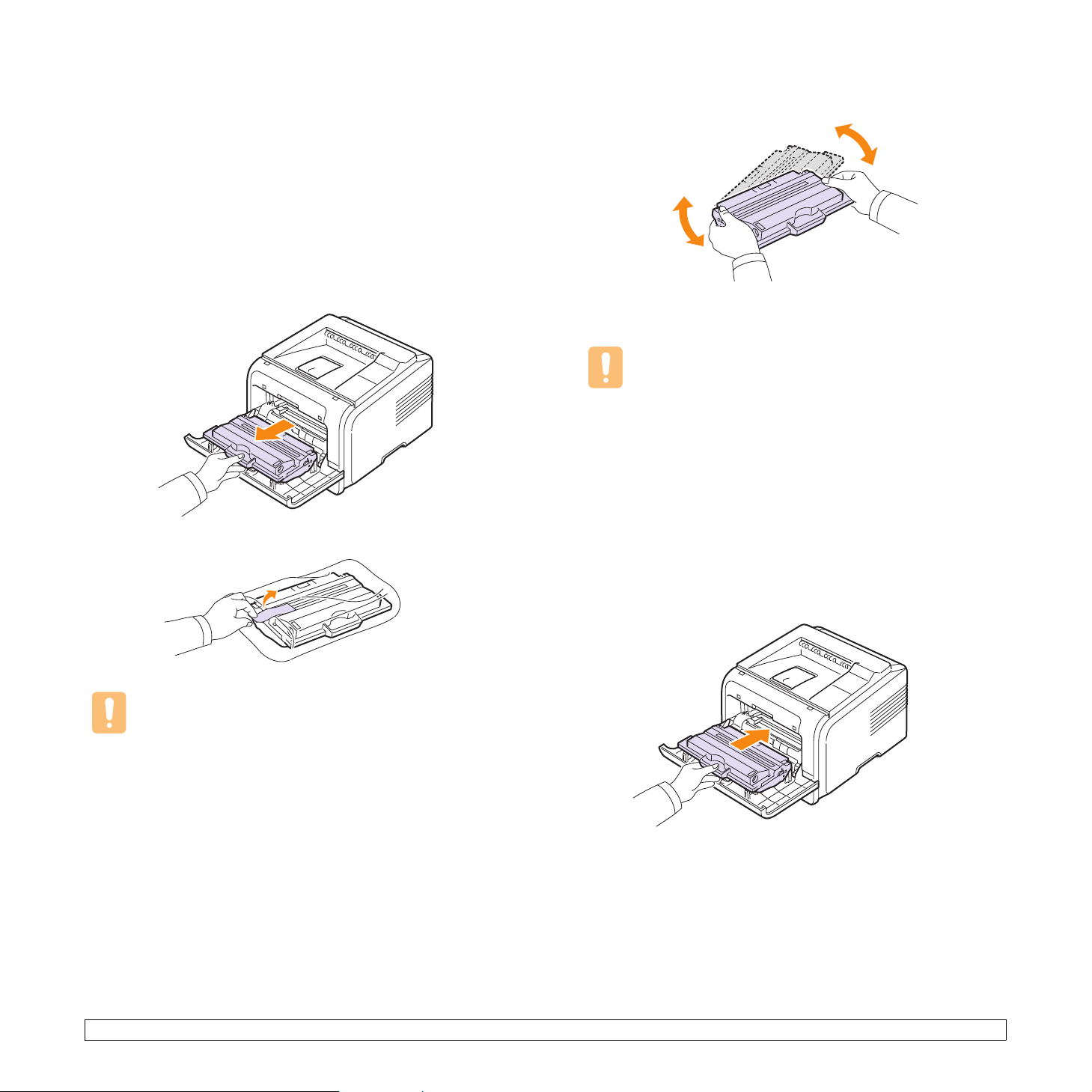
Remplacement de la cartouche de toner
Lorsque la cartouche de toner est complètement vide :
• L'option TONER VIDE apparaît.
• La fenêtre du programme Smart Panel apparaît sur l'écran de
l'ordinateur pour vous avertir que la cartouche de toner est vide.
• Le voyant Status (Statut) clignote en rouge.
Vous devez alors remplacer la cartouche de toner. Pour plus d'informations
sur la commande de cartouches de toner, reportez-vous à la page 7.1.
1 Ouvrez le capot avant.
4 Retirez la bande adhésive et secouez la cartouche 5 ou 6 fois pour
répartir toner.
2 Retirez la cartouche usagée.
3 Retirez la cartouche de toner fournie de son emballage.
Attention
N'utilisez pas d'objet pointu, comme un couteau ou des
ciseaux, pour ouvrir l'emballage de la cartouche de toner.
Vous risqueriez d'endommager le tambour de la cartouche.
Remuez bien la cartouche pour optimiser le nombre de copies
imprimées par cartouche. Conservez la boîte et le sac en plastique
en vue du renvoi de la cartouche.
Attention
• Si vous recevez de toner sur vos vêtements, essuyez-les
avec un chiffon sec et lavez-les à l'eau froide. L'eau chaude
fixe toner sur le tissu.
• Pour éviter tout endommagement de la cartouche de toner,
évitez de l'exposer à la lumière plus de quelques minutes.
Si nécessaire, recouvrez-la d'une feuille de papier.
• Evitez de toucher la partie inférieure verte de la cartouche
de toner. Utilisez la poignée de la cartouche pour éviter de
toucher la zone en question.
5 Saisissez la cartouche de toner par la poignée et insérez-la
délicatement dans l'ouverture de l'imprimante.
6 Les taquets situés sur les côtés de la cartouche et les rainures
correspondantes sur l'imprimante facilitent l'insertion de la cartouche.
Un déclic indique qu'elle est bien en place.
8.4 <
7 Fermez le capot avant. Assurez-vous qu'il est bien fermé.
Maintenance>
Page 44
Effacement du message Toner faible Remplacer toner
Lorsque le message Toner faible Remplacer toner s'affiche, vous
pouvez le configurer de telle sorte qu'il n'apparaisse plus.
1 Appuyez sur Menu jusqu'à voir apparaître le mot System Setup
sur la ligne inférieure de l'écran, puis appuyez sur OK.
2 Appuyez sur les boutons de défilement jusqu'à ce que le mot
MAINTENANCE apparaisse, puis sur OK.
3 Appuyez sur les boutons de défilement jusqu'à ce que le mot EFF.
mes. Vide apparaisse, puis sur OK.
4 Sélectionnez ACTIVE et appuyez sur OK.
5 Le message Toner faible Remplacer toner n'apparaît plus mais le
message Remplacer toner est maintenu pour vous rappeler que
pour obtenir des impressions de qualité, une cartouche neuve doit
être installée.
Attention
Une fois le paramètre ACTIVE sélectionné, il est enregistré
dans la mémoire de la cartouche de toner de manière
définitive et le menu disparaît du menu MAINTENANCE.
Pièces de rechange
Pour éviter les problèmes liés à la qualité d'impression ou à l'alimentation
papier, dus à l'usure de certaines pièces, et pour optimiser le fonctionnement
de l'imprimante, vous devez remplacer les pièces suivantes au nombre
de pages indiqué ou lorsque chaque pièce est usée.
Éléments Durée de vie (moyenne)
Rouleau de transfert 70 000
Rouleau d'entraînement 150 000
Unité de chauffe 80 000
Samsung recommande vivement l'exécution de cette opération de
maintenance par un fournisseur de service agréé ou le revendeur.
La garantie ne couvre pas le remplacement des piéces détachées
arrivées en fin de vie.
8.5 <
Maintenance>
Page 45
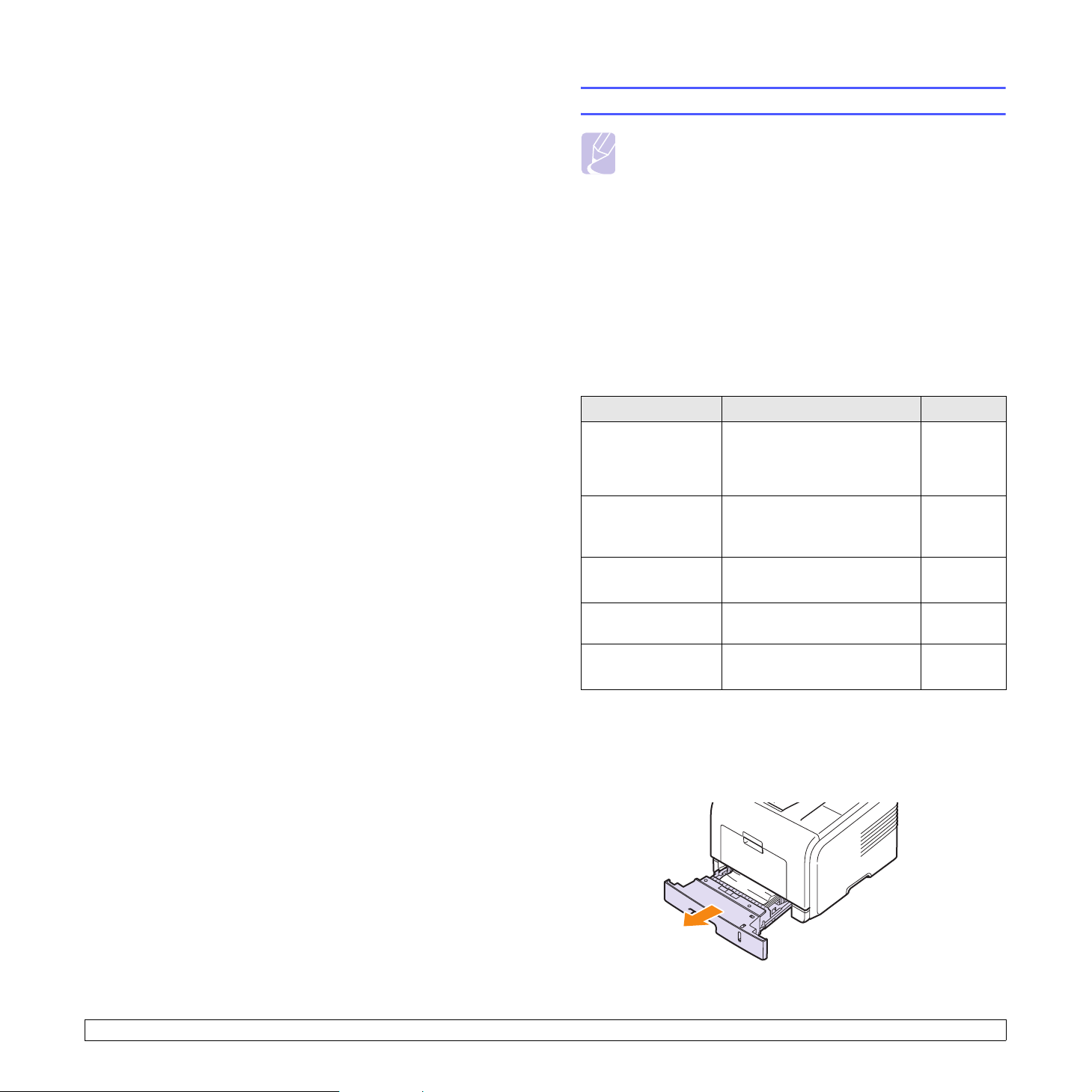
9 Dépannage
Ce chapitre fournit des informations utiles en cas de dysfonctionnement
de votre imprimante.
Ce chapitre contient les sections suivantes :
• Suppression des bourrages papier
• Liste de contrôle du dépann age
• Signification des messages d'erreu r
• Messages relatifs à la cartouche de toner
• Résolution des problèmes généraux d'impre s si on
• Résolution des problèmes de qualité d'i m pre ss io n
• Problèmes Windows courants
• Problèmes PostScript courants
• Problèmes Linux courants
• Problèmes Macintosh courants
Suppression des bourrages papier
Remarque
Pour éliminer les bourrages papier de l'imprimante, tirez
si possible toujours le papier dans la direction normale, afin
d'éviter d'endommager les composants internes de l'imprimante.
Tirez toujours de façon ferme et uniforme, évitez de froisser le
papier. Si le papier se déchire, veillez à enlever les morceaux
correspondants. Sinon, ils risquent d'occasionner d'autres
bourrages.
Lorsqu'un bourrage papier se produit, le voyant Status clignote
au rouge. Ouvrez et refermez le capot avant. Le papier coincé sort
automatiquement de l'imprimante.
Si le papier ne sort pas, consultez l'écran du panneau de commande.
Le message indiquant l'emplacement correspondant au bourrage papier
apparaît. Reportez-vous au tableau ci-dessous pour localiser et supprimer
le bourrage.
Message Emplacement du bourrage Voir
BOURR PA PIER 0
OUV./FERM.
CAPOT
Au niveau des bacs
d'alimentation
(bac 1, bac 2 en option, bac
polyvalent)
ci-dessous
BOURR PA PIER 1
OUV./FERM.
CAPOT
BOURR PA PIER 2
VERIF. INTERIEUR
BOURR REC-VER 0
VERIF. INTERIEUR
BOURR REC-VER 1
OUV./FERM. CAPOT
Au niveau de la cartouche de
toner
Au niveau du plateau de sortie page 9.3
Au niveau de la zone
recto verso
Au niveau de la zone
recto verso
Au niveau des bacs d'alimentation.
Dans le bac 1
1 Ouvrez le bac 1.
page 9.3
page 9.4
page 9.5
9.1 <
Dépannage>
Page 46
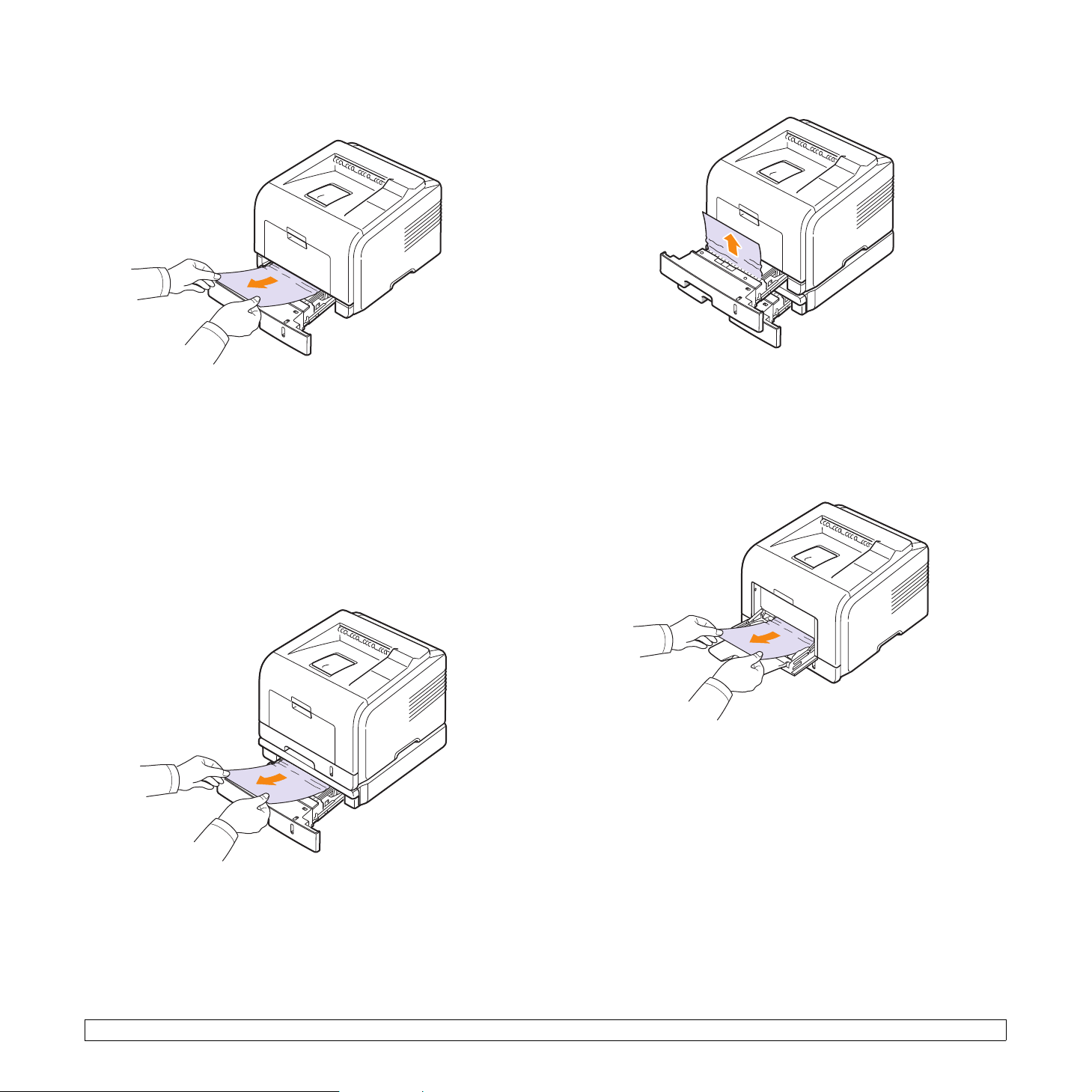
2 Retirez le papier coincé en tirant dessus avec précaution.
Assurez-vous que le papier est correctement aligné dans le bac 1.
4 Retirez la feuille en tirant dessus.
Si vous rencontrez une résistance et que vous ne parvenez pas à
extraire le papier, ou si aucune feuille n'est visible dans cette zone,
vérifiez la zone du four autour de la cartouche de toner. Reportez-
vous à la page 9.3.
3 Insérez le bac 1 dans l'imprimante jusqu'à ce qu'il s'enclenche
dans son logement. L'impression reprend automatiquement.
Au niveau du bac 2 optionnel
1 Ouvrez le bac 2 optionnel.
2 Retirez le papier coincé de l'imprimante.
5 Remettez les bacs en place dans l'imprimante. L'impression
reprend automatiquement.
Au niveau du bac papier polyvalent
1 Si le papier n'est pas correctement entraîné, enlevez-le de l'imprimante.
2 Ouvrez puis refermez le capot avant pour reprendre l'impression.
Si vous rencontrez une résistance et que vous ne parvenez pas
à extraire le papier, ou s'il n'est pas visible dans cette zone, passez
à l'étape 3.
3 Retirez à moitié le bac 1.
9.2 <
Dépannage>
Page 47
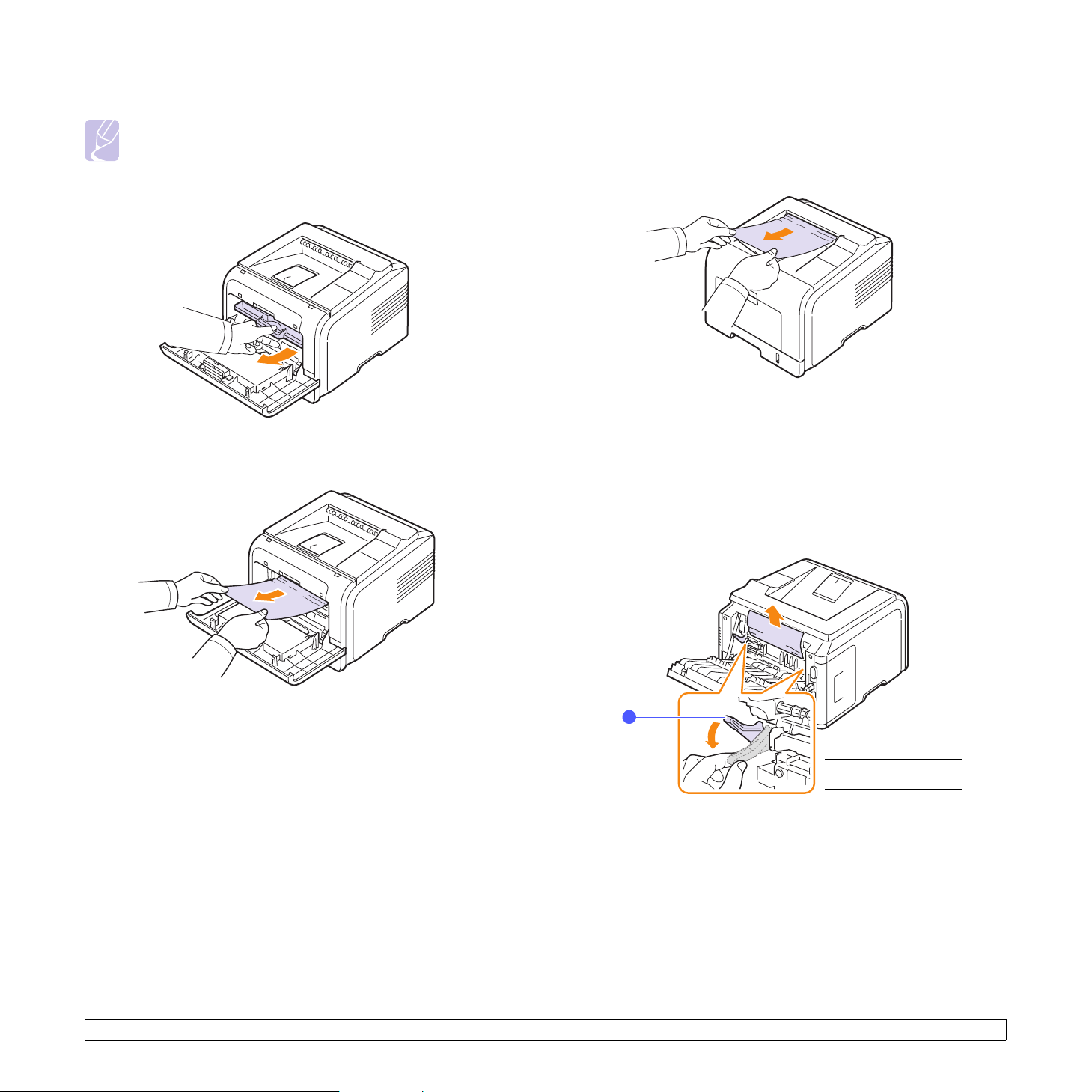
Au niveau de la cartouche de toner
Au niveau du plateau de sortie
Remarque
La zone du four est extrêmement chaude. Procédez avec prudence
lorsque vous retirez du papier coincé de l'imprimante.
1 Ouvrez le capot avant et retirez la cartouche de toner.
2 Retirez le papier coincé en tirant dessus avec précaution.
1 Ouvrez et refermez le capot avant. Le papier coincé
est automatiquement éjecté de l'imprimante.
2 Sortez le papier du plateau de sortie en tirant dessus avec précaution.
Si vous ne localisez pas le papier coincé, ou si vous rencontrez
une certaine résistance et que vous ne parvenez pas à extraire
le papier, passez à l'étape suivante.
3 Ouvrez le capot arrière.
4 Si vous voyez le papier du bourrage, appuyez sur le levier de
pression de chaque côté vers le bas et retirez le papier. Remettez
le levier dans sa position initiale et ignorez l'étape 10.
3 Remettez la cartouche de toner en place et fermez le capot avant.
L'impression reprend automatiquement.
9.3 <
1
levier de
1
pression
Si vous ne voyez toujours pas le papier, passez à l'étape suivante.
Dépannage>
Page 48
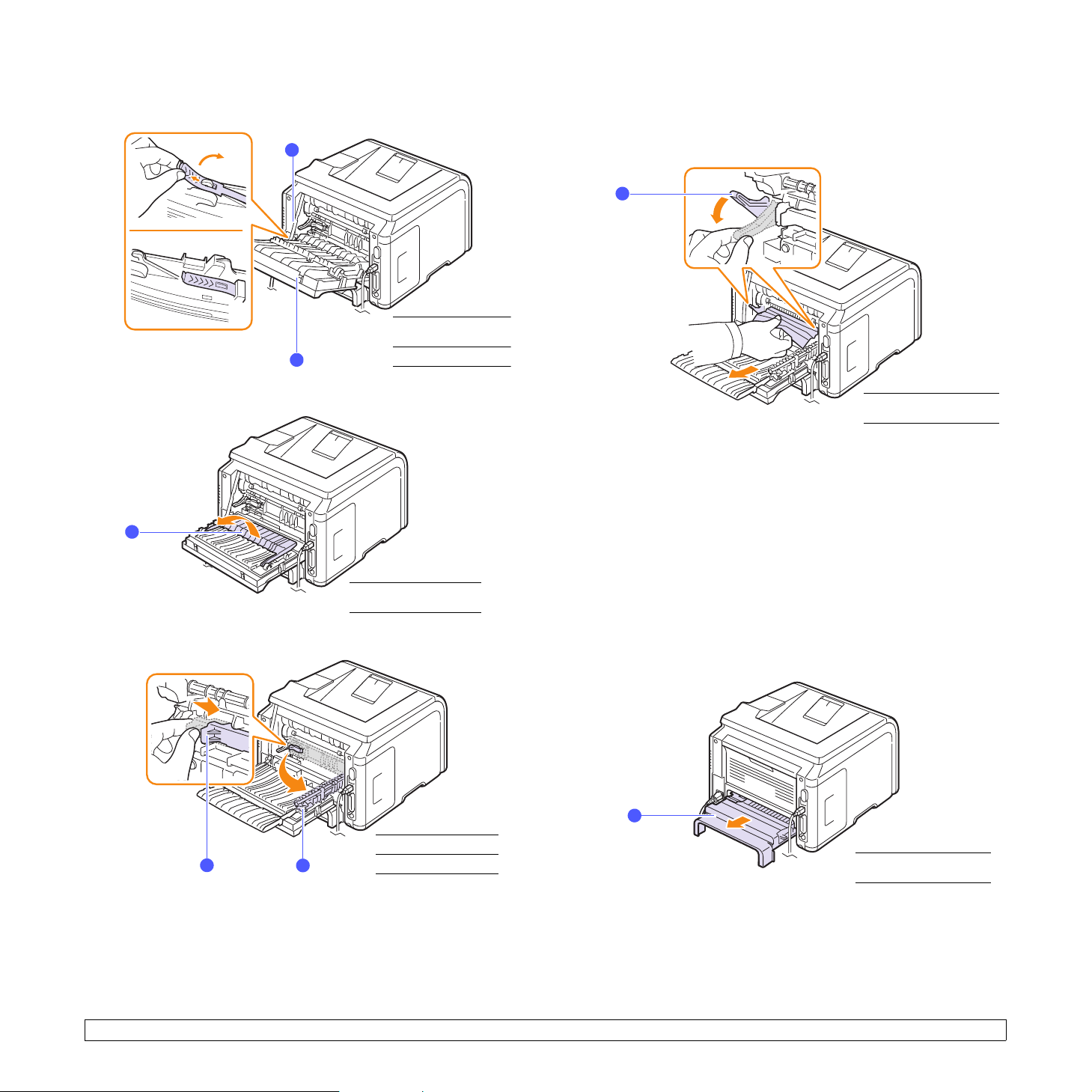
5 Retirez la bande bleue et la butée du capot arrière pour ouvrir
ce dernier complètement, comme l'illustre le schéma ci-dessous.
1
butée du capo
1
arrière
capot arrière
2
2
8 Sortez le papier coincé avec précaution.
Si le papier du bourrage ne bouge pas lorsque vous tirez dessus,
appuyez sur le levier de pression de chaque côté vers le bas pour
le dégager, puis retirez-le.
1
6 Dépliez complètement le guide recto verso.
1
guide
1
recto verso
7 Déplacez le levier du four vers la droite et ouvrez la porte de ce dernier.
levier de
1
pression
9 Remettez le levier, la porte, la butée et le guide dans leur position
initiale.
10 Fermez le capot arrière. L'impression reprend automatiquement.
Au niveau du module recto verso
Si le module recto verso n'est pas installé correctement, un bourrage
papier risque de se produire. Veillez à installer correctement le module
recto verso.
Bourrage en impression recto verso 0
1 Retirez le module recto verso de l'imprimante.
1
levier du four
1
porte du four
1
2
2
9.4 <
Dépannage>
1
module
recto verso
Page 49
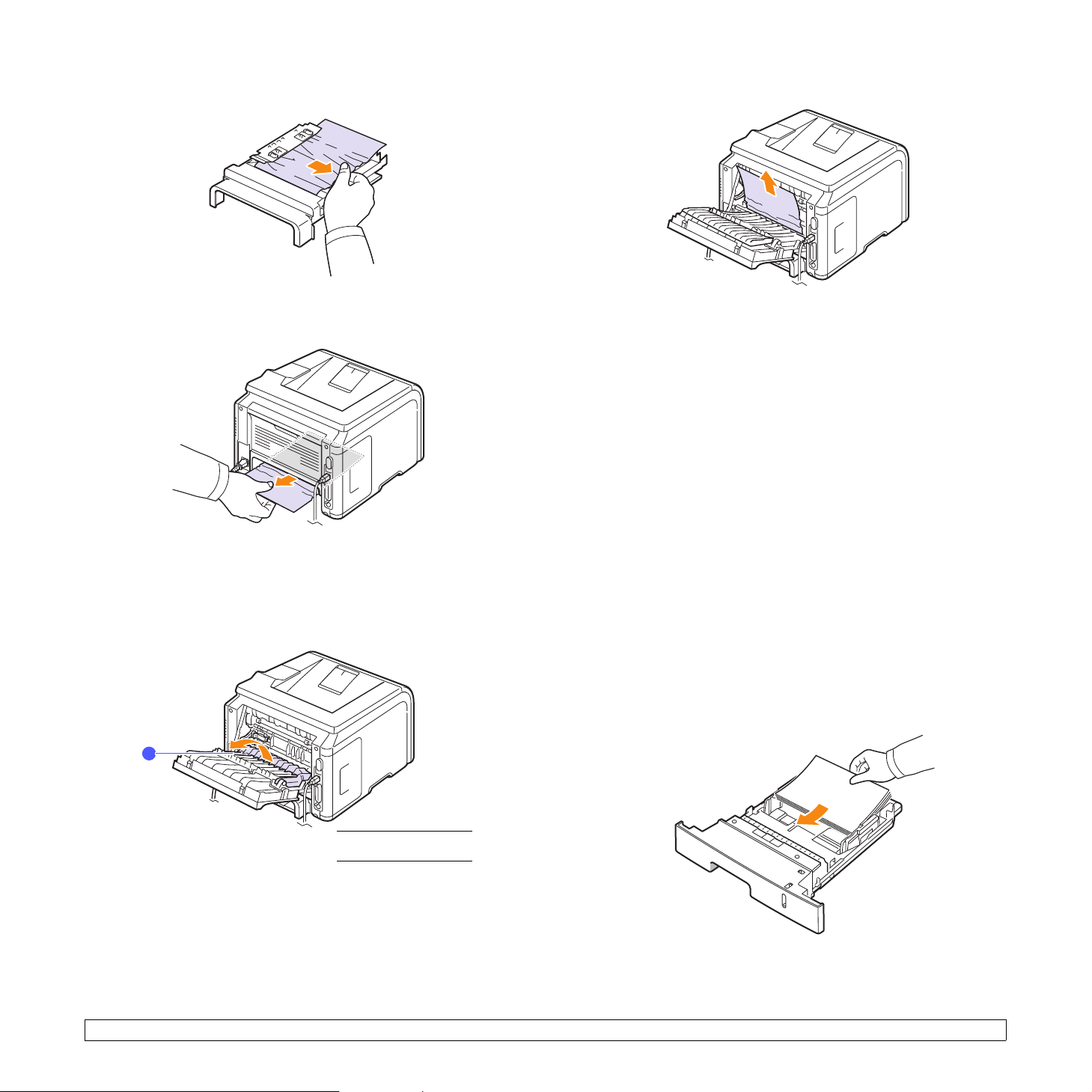
2 Retirez le papier bloqué de l'unité recto verso.
Si le papier ne sort pas du module recto verso, enlevez le papier
dans la partie inférieure de l'imprimante.
Bourrage en impression recto verso 1
1 Ouvrez le capot arrière.
2 Dépliez complètement le guide recto verso.
3 Sortez le papier coincé avec précaution.
Conseils pour éviter les bourrages papier
Vous pouvez éviter la plupart des bourrages papier en sélectionnant
les types de support corrects. En cas de bourrage, suivez les instructions
de la page 9.1.
• Suivez les instructions de la section page 5.5. Assurez-vous
que les guides ajustables sont correctement positionnés.
• Ne remplissez pas trop le bac d'alimentation. Vérifiez que le niveau
de papier ne dépasse pas la limite de capacité du bac d'alimentation.
• Évitez de retirer le papier du bac pendant une impression.
• Déramez, ventilez et alignez le papier avant de l'insérer
dans le bac d'alimentation.
• N'utilisez pas de papier froissé, humide ou ondulé.
• Ne mélangez pas les types de papier dans le bac.
• Utilisez uniquement des supports d'impression recommandés.
Reportez-vous à la
• Assurez-vous que la face à imprimer recommandée du support
d'impression est orientée vers le bas dans le bac et vers le haut
dans le bac polyvalent.
• En cas de bourrages papier fréquents lorsque vous imprimez
sur du papier au format A5 :
Chargez le papier dans le bac, bord long orienté vers l'avant du bac.
page 5.1
.
1
guide
1
recto verso
Dans la fenêtre des propriétés de l'imprimante, définissez l'orientation
de la page de manière à obtenir une rotation de 90 degrés. Reportezvous à la Section Logiciel.
9.5 <
Dépannage>
Page 50
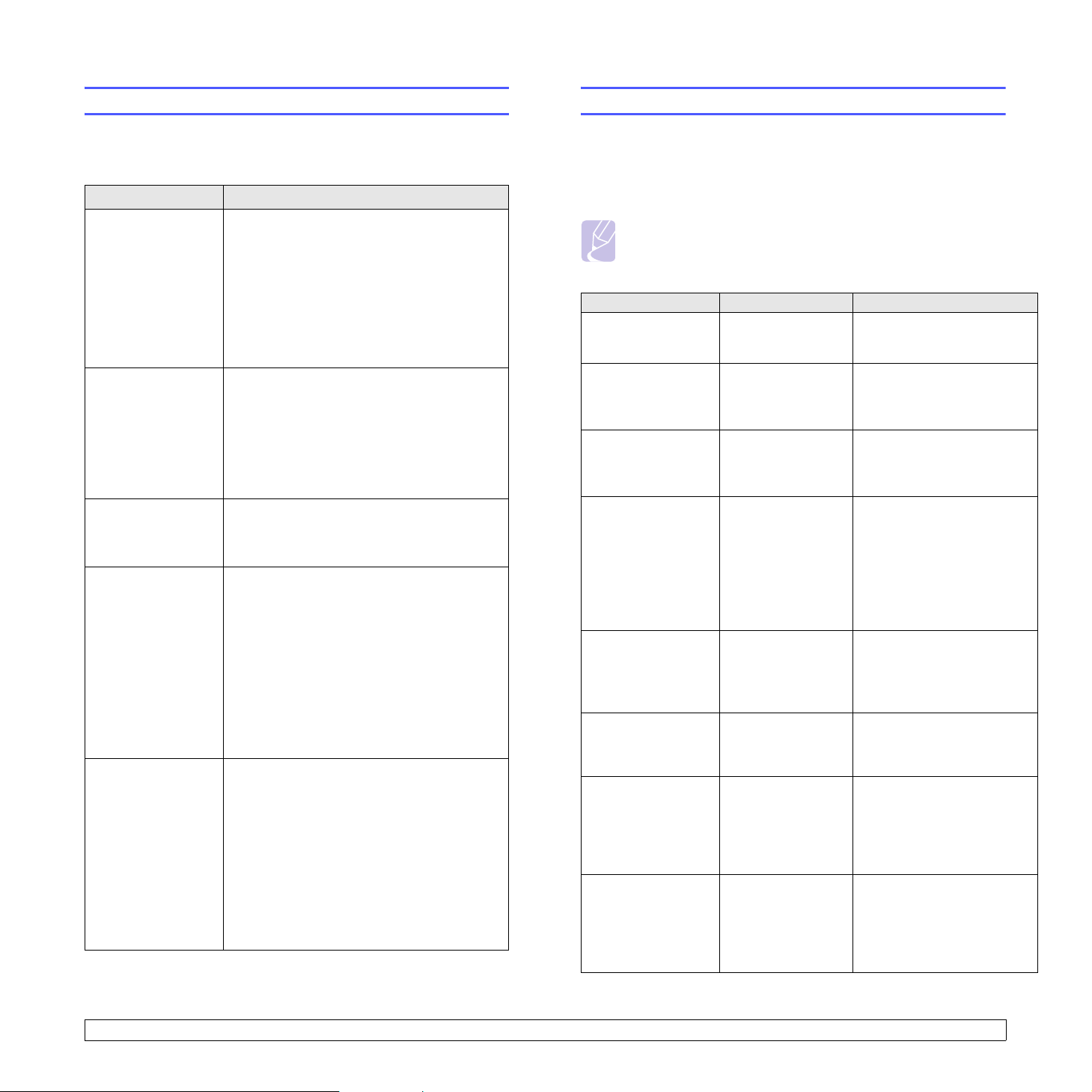
Liste de contrôle du dépannage
Signification des messages d'erreur
Si l'imprimante ne fonctionne pas correctement, reportez-vous à la liste
de contrôle ci-dessous. Si elle échoue au niveau d'une des procédures
décrites, suivez les conseils de dépannage proposés.
État Solutions éventuelles
• Si la voyant Status est éteint, vérifiez que
Vérifiez que le voyant
Status du panneau
de commande
clignote au vert
et que le message
PRET apparaît sur
l'écran.
Imprimez une page
de démonstration
afin de vous assurer
que l'alimentation
papier fonctionne
correctement.
Reportez-vous
àlapage2.5.
Vérifiez si le contenu
de la page démo est
correctement
imprimé.
Imprimez un court
document à partir
d'une application
quelconque pour
vérifier que
l'imprimante et
l'ordinateur sont
raccordés et
communiquent
correctement.
Si aucune des
solutions de cette
liste ne résout le
problème rencontré,
reportez-vous aux
sections suivantes.
le cordon d'alimentation est bien branché.
Vérifiez si le bouton Marche/Arrêt est
enclenché. Vérifiez l'alimentation en
branchant le cordon d'alimentation
électrique dans une autre prise.
• Si le voyant Status clignote au rouge,
lisez le message d'erreur. Reportez-vous
à la page 9.6.
• Si la page de démonstration ne s'imprime
pas, vérifiez le niveau de papier dans le bac.
• Si un bourrage papier se produit dans
l'imprimante, reportez-vous à la page 9.1.
• Si un message d'erreur s'affiche sur l'écran,
reportez-vous à la page 9.6.
En cas de problème de qualité d'impression,
reportez-vous à la page 9.11.
• Si la page ne s'imprime pas, vérifiez le
raccordement du câble entre l'imprimante
et l'ordinateur.
• Vérifiez le spouleur d'impression ou la file
d'attente pour voir si l'imprimante n'est pas
en pause.
• Dans l'application, vérifiez que vous
utilisez le pilote d'impression et le port de
communication appropriés. Si l'impression
d'une page est interrompue, reportez-vous
à la page 9.9.
• « Signification des messages d'erreur »,
page 9.6.
• « Résolution des problèmes généraux
d'impression », page 9.9.
• « Problèmes Windows courants »,
page 9.14.
• « Problèmes Macintosh courants »,
page 9.15.
• « Problèmes PostScript courants »,
page 9.14.
• « Problèmes Linux courants », page 9.15.
Les messages s'affichent dans la fenêtre du programme Smart Panel ou
à l'écran du panneau de commande pour indiquer l'état de l'imprimante
ou des erreurs. Reportez-vous aux tableaux ci-dessous pour connaître
la signification de ces messages et, le cas échéant, résoudre le problème.
Les messages et leur signification sont classés par ordre alphabétique.
Remarque
Lorsque vous contactez le service de maintenance, veuillez
indiquer au technicien de maintenance la teneur du message
d'erreur.
Message Signification Solutions éventuelles
CAPOT OUVERT Le capot avant
ou arrière n'est
pas bien fermé.
BOURR REC-VER 0
VERIF. INTERIEUR
BOURR REC-VER 1
OUV./FERM.
CAPOT
FOUR CAPOT
OUVERT
CONFLIT IP L’adresse IP du
CHARG. MANUEL.
APP. SUR STOP
ERR TEMP INSUF.
REINIT. COURANT
ERR HSYNC LSU
REINIT. COURANT
Un bourrage papier
s'est produit lors
de l'impression
recto verso.
Un bourrage papier
s'est produit lors de
l'impression recto
verso.
La porte du four
n'est pas
correctement
verrouillée.
réseau que vous
avez défini est
utilisée par
quelqu’un d’autre.
Le bac polyvalent
est vide en mode
d'alimentation
manuelle.
Un problème est
survenu au niveau
du four.
Un problème est
survenu au niveau
de l'unité de
numérisation laser
(LSU).
Refermez le capot jusqu'à
ce qu'un déclic indique qu'il
est bien en place.
Supprimez le bourrage.
Reportez-vous à la
page 9.4.
Supprimez le bourrage.
Reportez-vous à la
page 9.5.
Ouvrez le capot arrière et
fermez la porte du four
jusqu'à ce qu'elle
s'enclenche.
Pour connaître
l'emplacement de la porte
du four, reportez-vous
àlapage9.4.
Vérifiez l’adresse IP et
redéfinissez-la si
nécessaire. Reportez-vous
à la page 4.2.
Chargez une feuille et
Stop
appuyez sur
Débranchez, puis
rebranchez le cordon
d'alimentation. Si le
problème persiste,
contactez le service de
maintenance.
Débranchez, puis
rebranchez le cordon
d'alimentation. Si le
problème persiste,
contactez le service de
maintenance.
.
9.6 <
Dépannage>
Page 51
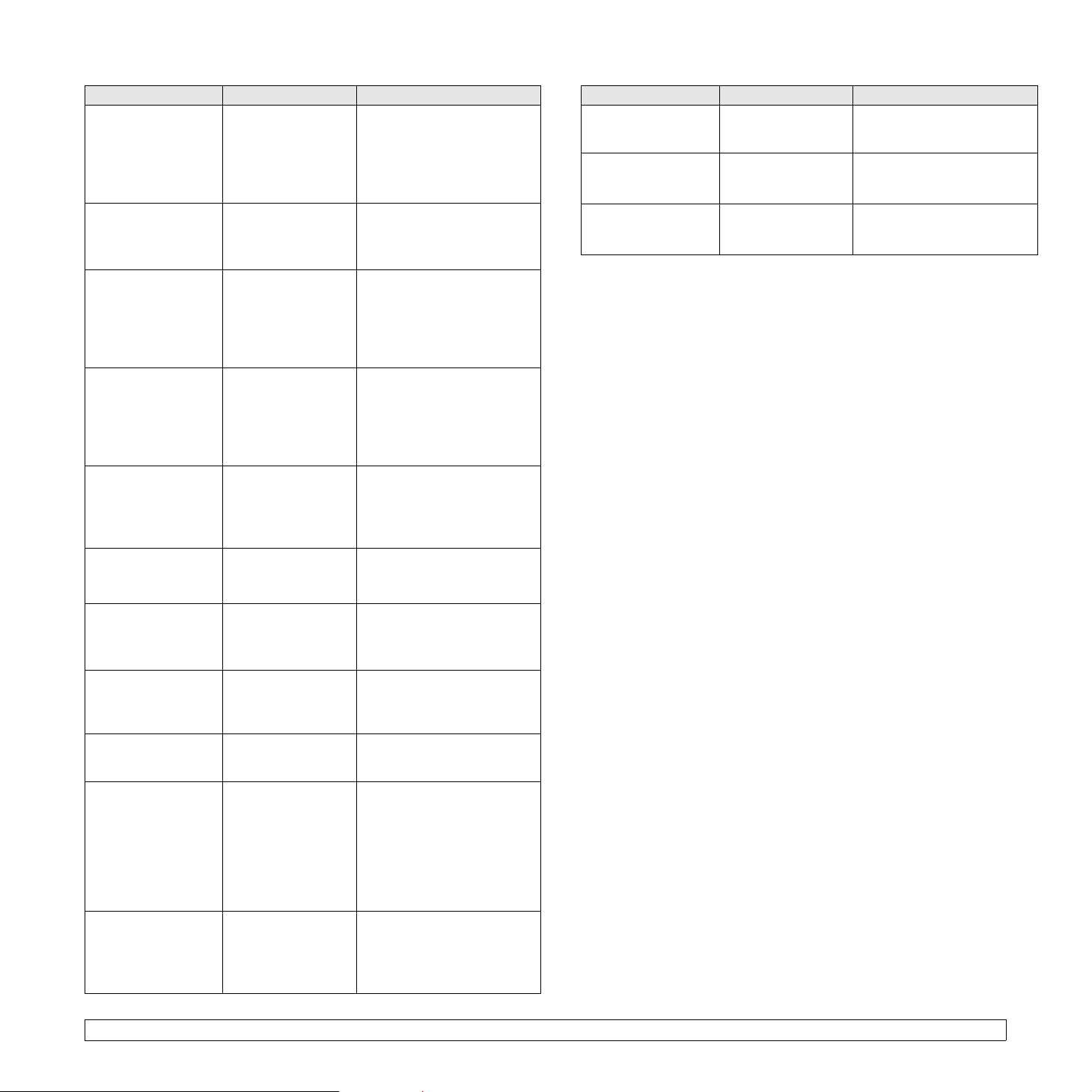
Message Signification Solutions éventuelles
ERR MOTEUR
LSU
REINIT. COURANT
MOTEUR
PRINCIPAL
VERROUILLE
ERREUR
CHAUFFAGE
REINIT. COURANT
ERR
SURCHAUFFE
REINIT. COURANT
BOURR PAPIER 0
OUV./FERM.
CAPOT
BOURR PAPIER 1
OUV./FERM.
CAPOT
BOURR PAPIER 2
VERIF. INTERIEUR
IMPRESSION...
PRET
LASER
AUTO-DIAGNOSTIC
TEMPERATURE
AUTO-DIAGNOSTIC
Un problème est
survenu au niveau
de l'unité de
numérisation
laser (LSU).
Un problème s'est
produit au niveau
du moteur
principal.
Un problème est
survenu au niveau
du four.
Un problème est
survenu au niveau
du four.
Un bourrage papier
est survenu au
niveau de la zone
d'alimentation du
bac.
Un bourrage papier
est survenu au
niveau du four.
Un bourrage papier
est survenu au
niveau du plateau
de sortie.
L'imprimante
imprime
en utilisant
d'affichage.
L'imprimante est
en ligne et prête
à imprimer.
Le LSU (Laser
Scanning Unit =
unité de
numérisation laser)
dans votre
imprimante vérifie
certains problèmes
détectés.
Le moteur de
l’imprimante
examine certains
problèmes
détectés.
des travaux
la langue
Débranchez, puis
rebranchez le cordon
d'alimentation. Si le
problème persiste,
contactez le service de
maintenance.
Ouvrez et refermez le capot
avant.
Débranchez, puis
rebranchez le cordon
d'alimentation. Si le
problème persiste,
contactez le service de
maintenance.
Débranchez, puis
rebranchez le cordon
d'alimentation. Si le
problème persiste,
contactez le service de
maintenance.
Supprimez le bourrage.
Reportez-vous à la
page 9.1 et à la page 9.1.
Supprimez le bourrage.
Reportez-vous à la
page 9.3.
Supprimez le bourrage.
Reportez-vous à la
page 9.3.
Terminez l'impression.
Utilisez l'imprimante.
Veuillez patienter quelques
minutes.
Veuillez patienter quelques
minutes.
Message Signification Solutions éventuelles
VEILLE...
BAC 1
BAC VIDE
BAC 2
BAC VIDE
L'imprimante est
en mode économie
d'énergie.
Le bac 1 est vide. Chargez du papier dans le
Il n'y a plus de
papier dans le
bac 2 en option.
L'imprimante repasse en
ligne dès qu'elle reçoit des
données.
bac 1. Reportez-vous
àlapage5.5.
Chargez le papier dans le
bac 2 en option. Reportezvous à la page 5.5.
9.7 <
Dépannage>
Page 52
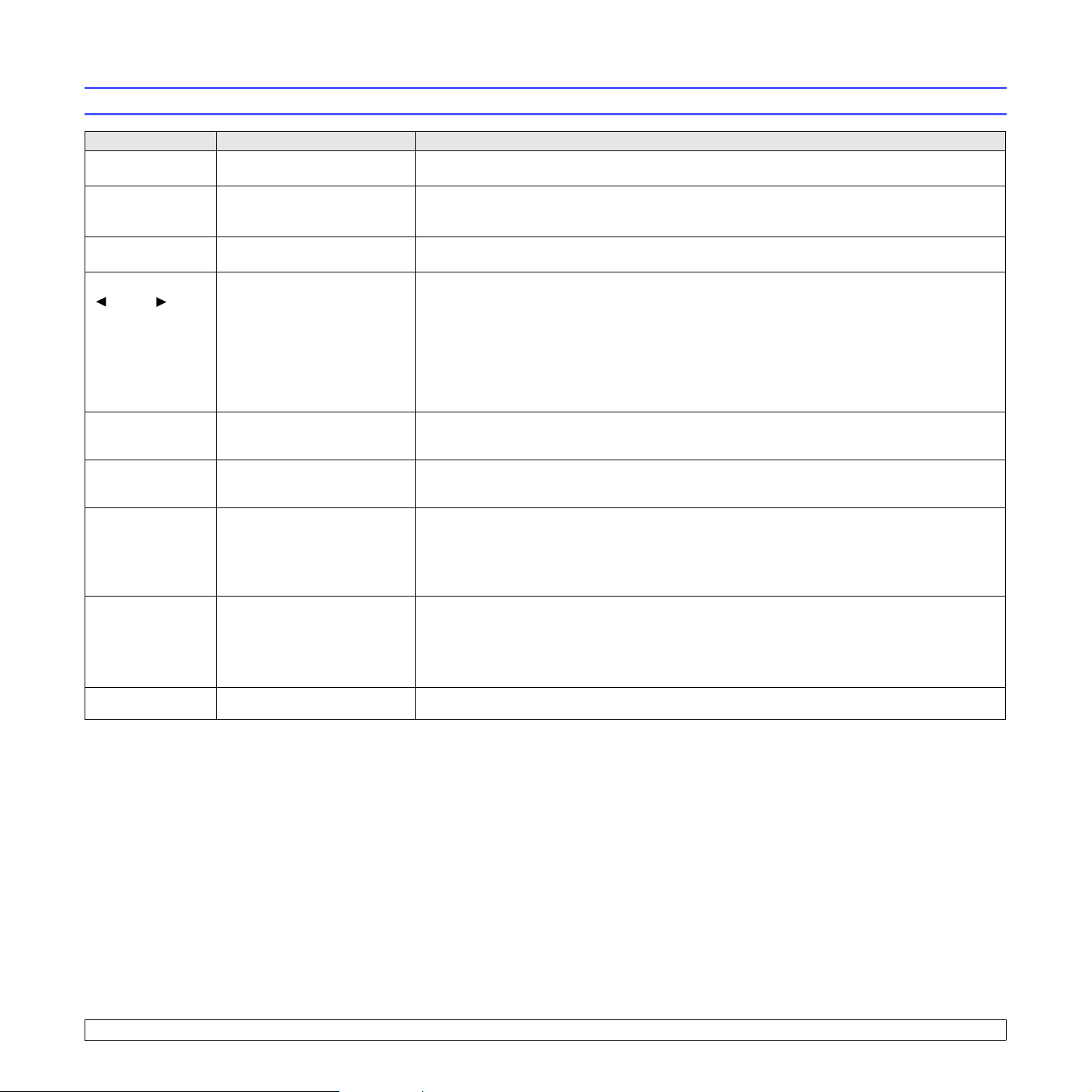
Messages relatifs à la cartouche de toner
État Cause possible Solutions éventuelles
Installer Toner La cartouche de toner est mal
installée ou n'est pas installée.
T oner incorrect La cartouche de toner que
vous avez installée n'est
pas adaptée à l'imprimante.
Toner faible La cartouche de toner est
presque vide.
Toner non orig.
Stop
La cartouche de toner
installée n'est pas
authentique.
T oner incorrect
Remplacer toner1
T oner incorrect
Remplacer toner
Toner faible
Remplacer toner
Remplacer toner
Toner épuisé
La cartouche de toner
installée n'est pas
authentique.
La cartouche de toner
installée n'est pas
authentique.
Il n'y a plus de toner dans la
cartouche.
Il n'y a plus de toner dans la
cartouche.
La cartouche de toner est
arrivée en fin.
Réinstallez la cartouche de toner deux ou trois fois. Si le problème persiste, cela signifie que la
cartouche de toner n'est pas détectée. Veuillez contacter le service de maintenance.
Installez une cartouche de toner agréée Samsung et conçue pour votre imprimante.
Retirez la cartouche de toner et secouez-la bien. Vous pourrez ainsi reprendre temporairement
les impressions.
Vous avez le choix entre Stop ou Continuer. Si vous n'en sélectionnez aucune, l'imprimante
considère que l'option Stop a été sélectionnée.
Si vous sélectionnez Stop, vous ne pourrez plus imprimer avant d'avoir installé une cartouche
authentique. Vous pouvez cependant imprimer toutes sortes de rapports.
Si vous sélectionnez Continuer, vous pouvez continuer à imprimer mais la qualité ne sera pas
garantie et le support technique ne sera plus assuré.
Si vous souhaitez modifier la sélection, mettez l'imprimante hors tension puis sous tension pour
afficher de nouveau ce message, puis re-sélectionnez Stop ou Continuer.
Ce message s'affiche si vous avez sélectionné Stop à l'invite Toner non orig..
Installez la cartouche de toner authentique.
Ce message s'affiche si vous avez sélectionné Continuer à l'invite Toner non orig..
Installez la cartouche de toner authentique.
Installez une nouvelle cartouche de toner authentique.
Vous pouvez continuer à imprimer mais la qualité ne sera pas garantie et le support technique
ne sera plus assuré.
Vous pouvez configurer le message Toner faible Remplacer toner1 de telle sorte qu'il
n'apparaisse plus. Reportez-vous à la page 8.5.
Ce message s'affiche si vous avez désactivé le message Toner faible Remplacer toner1.
Reportez-vous à la page 8.5.
Installez une nouvelle
Vous pouvez continuer à imprimer mais la qualité ne sera pas garantie et le support technique
ne sera plus assuré.
Ce message s'affiche lorsque le toner est complètement vide et la machine arrête l'impression.
Installez la cartouche de toner authentique.
cartouche de toner authentique.
9.8 <
Dépannage>
Page 53
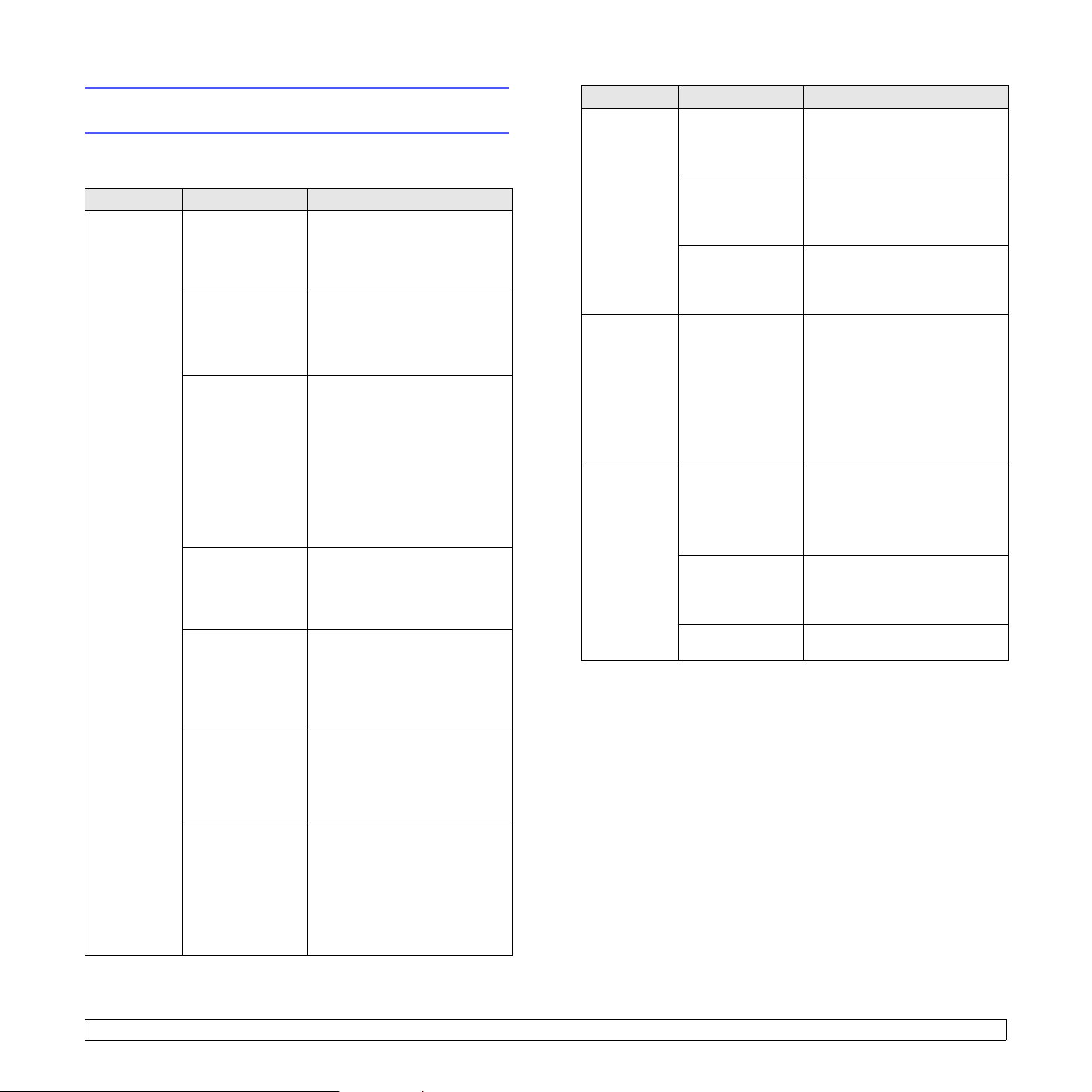
Résolution des problèmes généraux
d'impression
Si vous rencontrez des problèmes d'impression, reportez-vous
au tableau ci-dessous pour connaître les solutions éventuelles.
État Cause possible Solutions éventuelles
Vérifiez que le cordon
L'imprimante
n'imprime
pas.
L'imprimante
n'est pas sous
tension.
Vous n'avez
pas défini
votre imprimante
comme imprimante
par défaut.
Le capot de
l'imprimante
n'est pas fermé.
Du papier
est coincé.
Il n'y a pas de
papier dans le bac.
La cartouche de
toner n'est pas
installée.
L'imprimante
est en mode
d'alimentation
manuelle et il n'y
a plus de papier.
Le câble de
connexion qui
relie l'ordinateur à
l'imprimante n'est
pas correctement
raccordé.
Le câble de
connexion qui
relie l'ordinateur
à l'imprimante
est défectueux.
La configuration
du port n'est pas
correcte.
d'alimentation est correctement
branché. Vérifiez le bouton
Marche/Arrêt et l'alimentation
électrique.
Sélectionnez
Series
défaut.
Fermez le capot
de l'imprimante.
Éliminez le bourrage papier.
Reportez-vous à la page 9.1.
Chargement papier. Reportezvous à la page 5.4.
Installez la cartouche de toner.
Vérifiez le message affiché,
ajoutez du papier dans le bac
polyvalent et appuyez sur la
touche OK du panneau de
commande de l’imprimante.
Déconnectez le câble
d'imprimante, puis
reconnectez-le.
Si possible, branchez le câble
sur un autre ordinateur en état
de marche et imprimez un
document. Vous pouvez
également utiliser un autre
câble d'imprimante.
Vérifiez les réglages de
l'imprimante sous Windows
pour voir si le travail d'impression
est envoyé au bon port. Si
l'ordinateur comporte plusieurs
ports, assurez-vous que
l'imprimante est raccordée
au port adéquat.
Samsung ML-3470
comme imprimante par
État Cau se possible Solutions éventuelles
Vérifiez dans les propriétés
L'imprimante
n'imprime
pas.
(suite)
L'imprimante
n'utilise pas
le bon bac
d'alimentation.
Le papier
n'est pas
entraîné
dans
l'imprimante.
L'imprimante est
mal configurée.
Le pilote
d'impression
est peut-être
mal installé.
L'imprimante
présente un
dysfonctionnement.
La sélection
de la source
d'alimentation
du papier dans
les propriétés
de l'imprimante
est peut-être
incorrecte.
Le papier n'a
pas été chargé
correctement.
Il y a trop
de papier
dans le bac
d'alimentation.
Le papier
est trop épais.
de l'imprimante que tous les
paramètres d'impression sont
corrects.
Réinstallez le pilote de
l'imprimante ; reportez-vous à
la Section Logiciel. Essayez
d'imprimer une page de test.
Vérifiez le message affiché
sur l'écran pour déterminer si
l'imprimante signale une erreur
système.
Pour de nombreuses
applications, la sélection
de l'alimentation en papier
s'effectue dans l'onglet Papier
de la fenêtre des propriétés
de l'imprimante. Sélectionnez
la source d'alimentation papier
adéquate. Reportez-vous
àlaSection Logiciel.
Retirez le papier du bac
d'alimentation et rechargez-le
correctement.
Vérifiez que les guide-papier
sont réglés correctement.
Enlevez le surplus de papier.
N'utilisez que du papier conforme
aux spécifications de l'imprimante.
9.9 <
Dépannage>
Page 54

État Cause possible Solutions éventuelles
Simplifiez la ou les pages
ou modifiez les paramètres
de qualité d'impression.
Pour régler les paramètres de
qualité d'impression, réduisez
la résolution. Si vous avez réglé
la résolution sur 1 200DPI-
OPTIM, passez à 600DPINORMAL. Reportez-vous
àlaSection Lo giciel.
Sélectionnez le port USB
ou réseau pour améliorer
la vitesse d'impression.
Votre imprimante imprime sur
du papier au format A4 à 33
ppm et sur du papier au format
Lettre à 35 ppm et votre
imprimante imprime sur du
papier au format A4 à 17 ipm et
au format Lettre à 18 ipm, en
mode recto verso.
Installez une barrette mémoire
sur votre imprimante.
Reportez-vous à la page 10.1.
Simplifiez la page et supprimez
les graphiques inutiles.
Installez une barrette mémoire
sur votre imprimante.
Reportez-vous à la page 10.1.
Changez l'orientation de la
page dans votre application.
Reportez-vous à la Section
Logiciel.
Assurez-vous que le format de
papier défini dans les paramètres
du pilote d'impression correspond
au format du papier se trouvant
dans le bac d'alimentation.
Vérifiez également que
le format de papier défini
dans les paramètres du pilote
d'impression correspond au
papier sélectionné dans les
paramètres de l'application.
Une tâche
d'impression
est très lente.
La moitié de
la page est
blanche.
L'impression
est peut-être
très complexe.
La mémoire
vive (RAM) de
l'ordinateur est
insuffisante.
La mise en
page est trop
complexe.
L'orientation
de la page n'est
peut-être pas
correcte.
Le format du
papier et les
paramètres
de format ne
correspondent
pas.
État Cau se possible Solutions éventuelles
Enlevez le surplus de papier.
Si vous imprimez sur des
supports spéciaux, utilisez
le bac papier polyvalent.
N'utilisez que du papier
conforme aux spécifications
de l'imprimante.
Si vous imprimez sur des
supports spéciaux, utilisez
le bac papier polyvalent.
Pour l'impression sur des
supports spéciaux, tels que du
papier épais, évitez d'utiliser le
bac de sortie (face vers le bas).
Utilisez à la place le capot
arrière (face à imprimer
vers le haut).
Ouvrez le capot avant
de l'imprimante et retirez
les particules.
Débranchez, puis rebranchez
le câble de l'imprimante. Essayez
d'imprimer un document ayant
déjà été correctement imprimé.
Si possible, reliez le câble et
l'imprimante à un autre ordinateur
et lancez l'impression d'un
document ayant déjà été
correctement imprimé. Si ces
solutions n'aboutissent pas,
remplacez le câble de
l'imprimante.
Vérifiez que l'imprimante est
sélectionnée dans le menu
Sélection de l'imprimante de
l'application.
Essayez d'imprimer un document
à partir d'une autre application.
Si vous imprimez sous Windows
(quelle que soit la version),
accédez à l'invite DOS et entrez
la commande suivante : à l'invite
C:\
, tapez
Dir LPT1
OK
. (Pour ce faire, vous
sur
devez être connecté au port
LPT1).
Quittez Windows, puis redémarrez
l'ordinateur. Éteignez l'imprimante,
puis rallumez-la.
Le papier ne
cesse de se
coincer.
L'imprimante
imprime
mais le texte
est faux,
tronqué ou
incomplet.
Il y a trop
de papier
dans le bac
d'alimentation.
Le type de papier
utilisé n'est pas
correct.
Vous avez choisi
une sortie
inadéquate.
Des particules
(poussière, toner
ou papier) se sont
accumulées dans
l'imprimante.
Le câble
d'imprimante
est mal raccordé
ou défectueux.
Vous avez
sélectionné le
mauvais pilote
d'impression.
L'application ne
fonctionne pas
correctement.
Le système
d'exploitation
ne fonctionne
pas correctement.
, puis appuyez
9.10 <
Dépannage>
Page 55
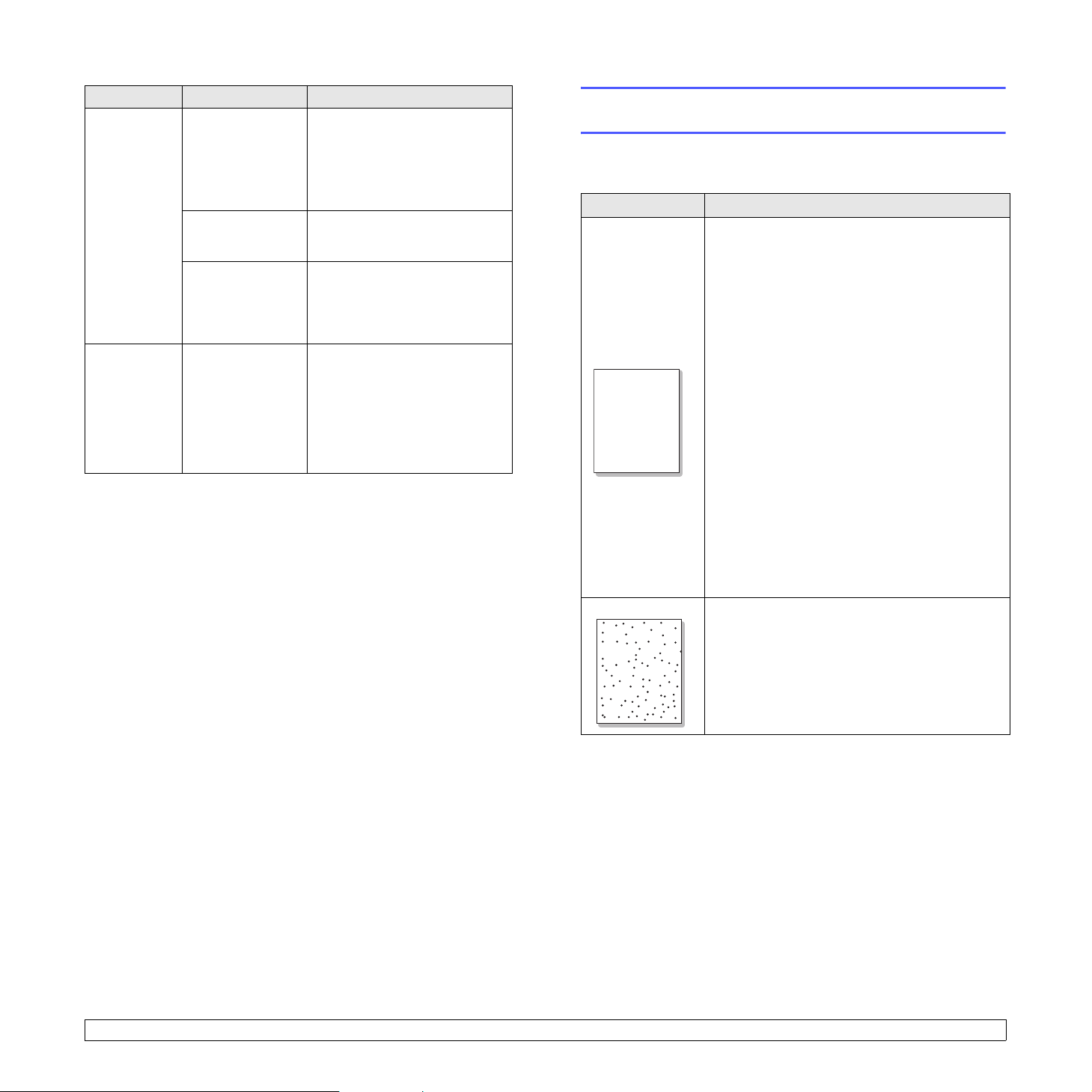
État Cause possible Solutions éventuelles
Cc
Cc
Cc
Cc
Cc
Redistribuez la cartouche
de toner. Reportez-vous
àlapage8.3.
Le cas échéant, remplacez
la cartouche. Reportez-vous
à la page 8.4.
Vérifiez que le fichier ne
contient pas de pages blanches.
Contactez un technicien
de maintenance.
Sélectionnez Télécharger en
tant que bitmap dans la fenêtre
Options avancées
graphiques. Imprimez à nouveau
le document.
Les pages
s'impriment
mais elles
sont
blanches.
Les
illustrations
ne
s'impriment
pas
correctement
dans Adobe
Illustrator.
La cartouche de
toner est
défectueuse
ou vide.
Le fichier contient
peut-être des
pages blanches.
Certains
éléments, comme
le contrôleur ou la
carte, sont peutêtre défectueux.
L'application est
mal configurée.
des propriétés
Résolution des problèmes de qualité
d'impression
De la poussière à l'intérieur de l'imprimante ou un chargement incorrect
du papier peuvent influer sur la qualité d'impression. Consultez le
tableau ci-dessous pour trouver une solution à vos problèmes.
État Solutions éventuelles
Si une strie blanche verticale ou une zone floue
apparaît sur la page :
• Le niveau de toner de la cartouche est
Impression
claire ou floue
AaAaBbBbCc
AaAaBbBbCc
AaAaBbBbCc
AaAaBbBbCc
AaAaBbBbCc
Taches de toner
AaBbCc
AaBbCc
AaBbCc
AaBbCc
insuffisant.
redistribuer
utilisation. Reportez-vous à la page 8.3. Si la
qualité ne s'améliore pas, remplacez la
cartouche.
• Le papier n'est pas conforme aux spécifications
(papier humide ou rugueux, par exemple).
Reportez-vous à la page 5.3.
• Si toute la page est claire, la résolution
d'impression choisie est trop basse ou le
mode économie de toner est activé. Réglez la
résolution d'impression ou le mode économie
de de toner à partir des propriétés de
l'imprimante. Reportez-vous à la Section
Logiciel.
• La présence combinée de zones floues et de
traînées de toner indique vraisemblablement
la nécessité de nettoyer la cartouche.
Reportez-vous à la page 8.1.
• La vitre du module laser (LSU) est peut-être
encrassée. Nettoyez le module laser.
Reportez-vous à la page 8.1.
• Le papier n'est pas conforme aux spécifications
(papier humide ou rugueux, par exemple).
Reportez-vous à la page 5.3.
• Le rouleau de transfert ou le circuit
d'entraînement du papier sont peut-être sales.
Reportez-vous à la page 8.1.
Essayez de secouer la cartouche pour
le reste de toner et prolonger son
AaBbCc
9.11 <
Dépannage>
Page 56
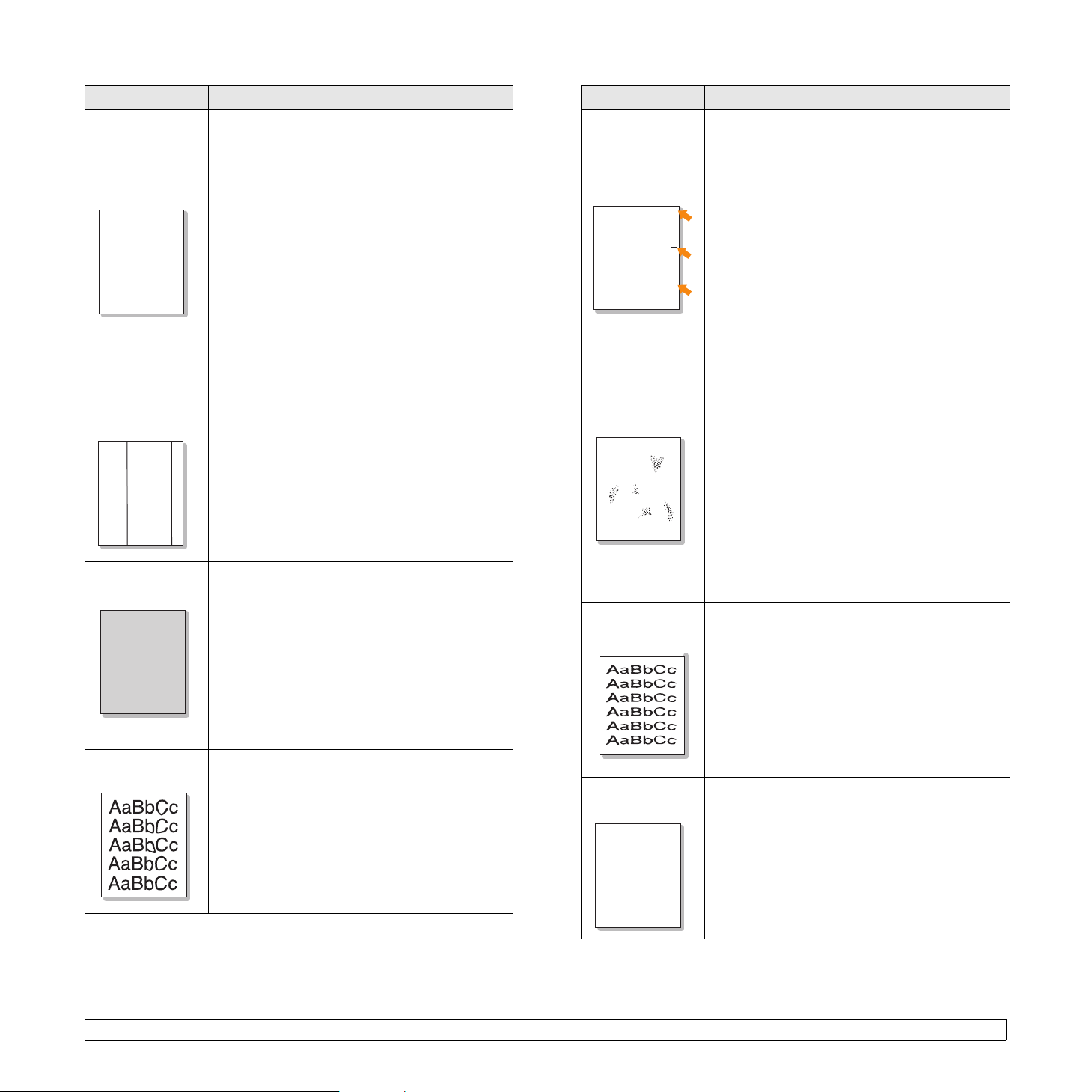
État Solutions éventuelles
AaBbCc
AaBbCc
AaBbCc
AaBbCc
AaBbCc
c
c
c
c
c
Si des zones floues ou vides, généralement au
niveau des arrondis des caractères, apparaissent
sur la page :
• Il se peut qu'une feuille de papier soit de
Zones vides
AaBbCc
AaBbCc
AaBbCc
AaBbCc
AaBbCc
Lignes
verticales
AaBbCc
AaBbCc
AaBbCc
AaBbCc
mauvaise qualité. Essayez de réimprimer la page.
• Le taux d'humidité du papier n'est pas homogène
ou certaines zones du papier sont humides.
Changez de marque de papier. Reportez-vous
à la page 5.3.
• La rame de papier est peut-être de mauvaise
qualité. Le processus de fabrication du papier
est à l'origine du problème et empêche toner
de se fixer sur certaines zones. Changez
de marque ou de type de papier.
• La cartouche de toner est peut-être
défectueuse. Consultez la section « Défauts
verticaux répétitifs » à la page suivante.
• Si le problème persiste, contactez
un technicien spécialisé.
Si des stries verticales noires apparaissent
sur la page :
• Le tambour photosensible à l'intérieur de
la cartouche de toner est probablement rayé.
Installez une nouvelle cartouche.
AaBbCc
Si la quantité de toner déposée sur la page crée
Fond grisé
AaBbCc
AaBbCc
AaBbCc
AaBbCc
AaBbCc
Traînées de
toner
un fond grisé inacceptable, essayez les procédures
suivantes pour résoudre le problème.
• Choisissez un papier de grammage inférieur.
Reportez-vous à la page 5.3.
• Vérifiez l'environnement de l'imprimante : un
air trop sec (peu d'humidité) ou trop humide
(plus de 80 % d'humidité relative) peut avoir
une incidence sur l'ombrage du fond.
• Retirez l'ancienne cartouche et installez-en
une nouvelle. Reportez-vous à la page 8.4.
• Nettoyez l'intérieur de l'imprimante.
Reportez-vous à la page 8.1.
• Vérifiez le type et la qualité du papier.
Reportez-vous à la page 5.2.
• Retirez la cartouche et installez-en une
nouvelle. Reportez-vous à la page 8.4.
État Solutions éventuelles
Si des marques apparaissent plusieurs
fois sur une page, à intervalles réguliers :
Défauts
verticaux
répétitifs
AaBbC
AaBbC
AaBbC
AaBbC
AaBbC
Fond moucheté
A
Caractères mal
formés
Impression
oblique
AaBbCc
AaBbCc
AaBbCc
AaBbCc
AaBbCc
• La cartouche de toner est peut-être
endommagée. Si une marque se répète sur la
page, imprimez plusieurs pages de nettoyage
afin de nettoyer la cartouche (voir page 8.2).
Si le problème persiste, remplacez la cartouche.
Reportez-vous à la page 8.4.
• Il se peut que de toner se soit déposée sur
certains éléments de l'imprimante. Si le défaut
apparaît au dos de la page, le problème se
résoudra sans doute de lui-même au bout
de quelques pages.
• Le module de four est endommagé. Contactez
un technicien de maintenance.
Les fonds mouchetés apparaissent lorsque
des particules de toner se déposent sur la page.
• Le papier est trop humide. Essayez une autre
rame de papier. N'ouvrez les rames qu'au
dernier moment afin d'éviter que le papier
n'absorbe l'humidité de l'air.
• Si le fond moucheté apparaît sur une enveloppe,
changez la mise en page pour éviter l'impression
sur des zones de pliure. L'impression sur une
zone de pliure peut causer des problèmes.
• Si l'ensemble de la page comporte un fond
moucheté, réglez la résolution d'impression
au niveau de l'application ou des propriétés
de l'imprimante.
• Si les caractères sont mal formés, produisant
une impression d'images creuses, c'est que
le papier est peut-être trop lisse. Changez de
type de papier. Reportez-vous à la page 5.3.
• Si les caractères sont mal formés, créant un
effet d'ondulation, le scanner a peut-être besoin
d'une révision. Vérifiez si le problème apparaît
également sur une page de démonstration
(voir page 2.5). Dans ce cas, contactez un
technicien de maintenance.
• Assurez-vous que le papier est correctement
chargé.
• Vérifiez le type et la qualité du papier.
Reportez-vous à la page 5.2.
• Assurez-vous que le papier ou tout autre support
est correctement chargé, et que les guides ne
sont ni trop proches ni trop éloignés des bords
du papier.
9.12 <
Dépannage>
Page 57
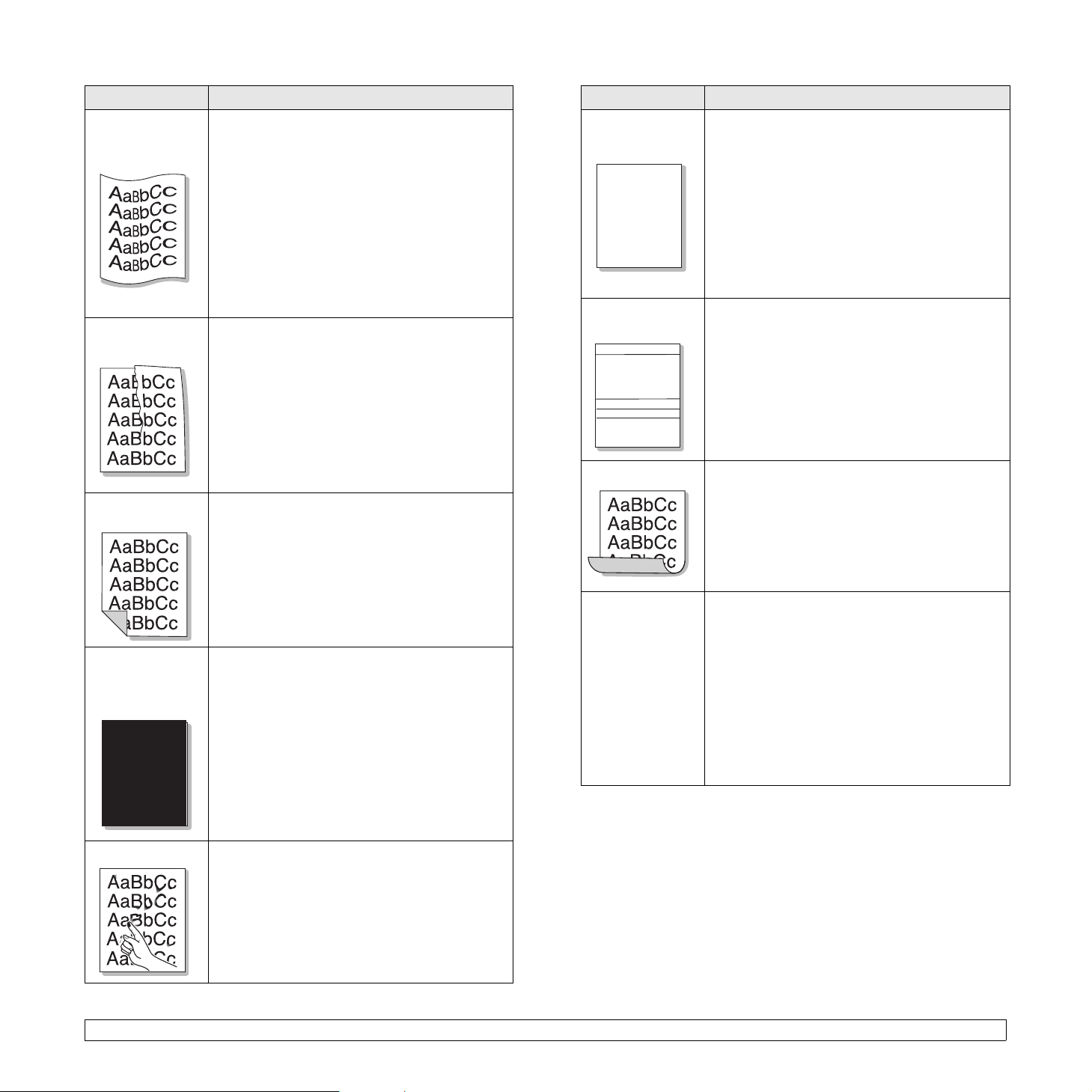
État Solutions éventuelles
Pages
gondolées
Pages pliées ou
froissées
Dos de la page
taché
Pages
entièrement
noires ou de
couleur
• Assurez-vous que le papier est correctement
chargé.
• Vérifiez le type et la qualité du papier. Une
température et une humidité élevées peuvent
provoquer une ondulation du papier.
Reportez-vous à la page 5.2.
• Retournez la pile de papier dans le bac
d'alimentation. Essayez également de changer
le sens du papier (rotation à 180 degrés) dans
le bac.
• Essayez d'envoyer l'impression vers le capot
arrière (face à imprimer vers le haut).
• Assurez-vous que le papier est correctement
chargé.
• Vérifiez le type et la qualité du papier.
Reportez-vous à la page 5.2.
• Ouvrez le capot arrière et essayez d'y acheminer
l'impression (face à imprimer vers le haut).
• Retournez la pile de papier dans le bac
d'alimentation. Essayez également de changer
le sens du papier (rotation à 180 degrés) dans
le bac.
• Le rouleau de l'imprimante est peut-être sale.
Reportez-vous à la page 8.1.
• Vérifiez que toner ne coule pas. Nettoyez
l'intérieur de l'imprimante.
• La cartouche de toner n'est sans doute
pas installée correctement. Enlevez-la,
puis réinstallez-la.
• La cartouche de toner est peut-être
défectueuse. Installez une nouvelle cartouche.
• Il se peut que l'imprimante ait besoin d'une
révision. Contactez un technicien de maintenance
État Solutions éventuelles
Caractères
tachés de blanc
A
Stries
horizontales
AaBbCc
AaBbCc
AaBbCc
AaBbCc
AaBbCc
Ondulation
Image inconnue
apparaissant de
manière
répétitive sur
plusieurs pages
qui se suivent, de
toner non fixé sur
le papier,
document très
pâle ou problème
.
de
contamination.
Les vides sont des taches blanches sur des
caractères en principe complètement noirs :
• Si vous utilisez des transparents, choisissezen un autre type. Étant donné la composition
du transparent, il est normal de constater
certains espacements éventuels entre les
caractères.
• Il se peut que vous imprimiez du mauvais côté
du papier. Retournez-le.
• Le papier n'est peut-être pas conforme aux
spécifications. Reportez-vous à la page 5.3.
Des stries noires horizontales ou des traînées
de toner apparaissent :
• La cartouche de toner est peut-être mal
installée. Enlevez-la, puis réinstallez-la.
• La cartouche de toner est peut-être
défectueuse. Installez une nouvelle
cartouche. Reportez-vous à la page 8.4.
• Si le problème persiste, il se peut que
l'imprimante ait besoin d'une révision.
Contactez un technicien de maintenance.
Les feuilles imprimées présentent des plissements
ou le papier n'est pas entraîné dans l'imprimante.
• Retournez la pile de papier dans le bac
d'alimentation. Essayez également de changer
le sens du papier (rotation à 180 degrés) dans
le bac.
• Essayez d'envoyer l'impression vers le capot
arrière.
Vous utilisez probablement l’imprimante
à une altitude supérieure à 2 500 m.
Une altitude élevée peut altérer la qualité
d’impression : le toner ne se fixe pas
correctement sur le papier ou le document
est très pâle. Vous pouvez régler cette option à
l’aide de l’Utilitaire de paramétrage
d’imprimante ou de l’onglet Imprimante dans
les propriétés du pilote d’imprimante. Reportezvous à la page 1.5.
A
Toner non fixée
• Nettoyez l'intérieur de l'imprimante.
• Vérifiez le type et la qualité du papier.
Reportez-vous à la page 5.2.
• Installez une nouvelle cartouche.
Reportez-vous à la page 8.4.
• Si le problème persiste, il se peut que
l'imprimante ait besoin d'une révision.
Contactez un technicien de maintenance.
9.13 <
Dépannage>
Page 58
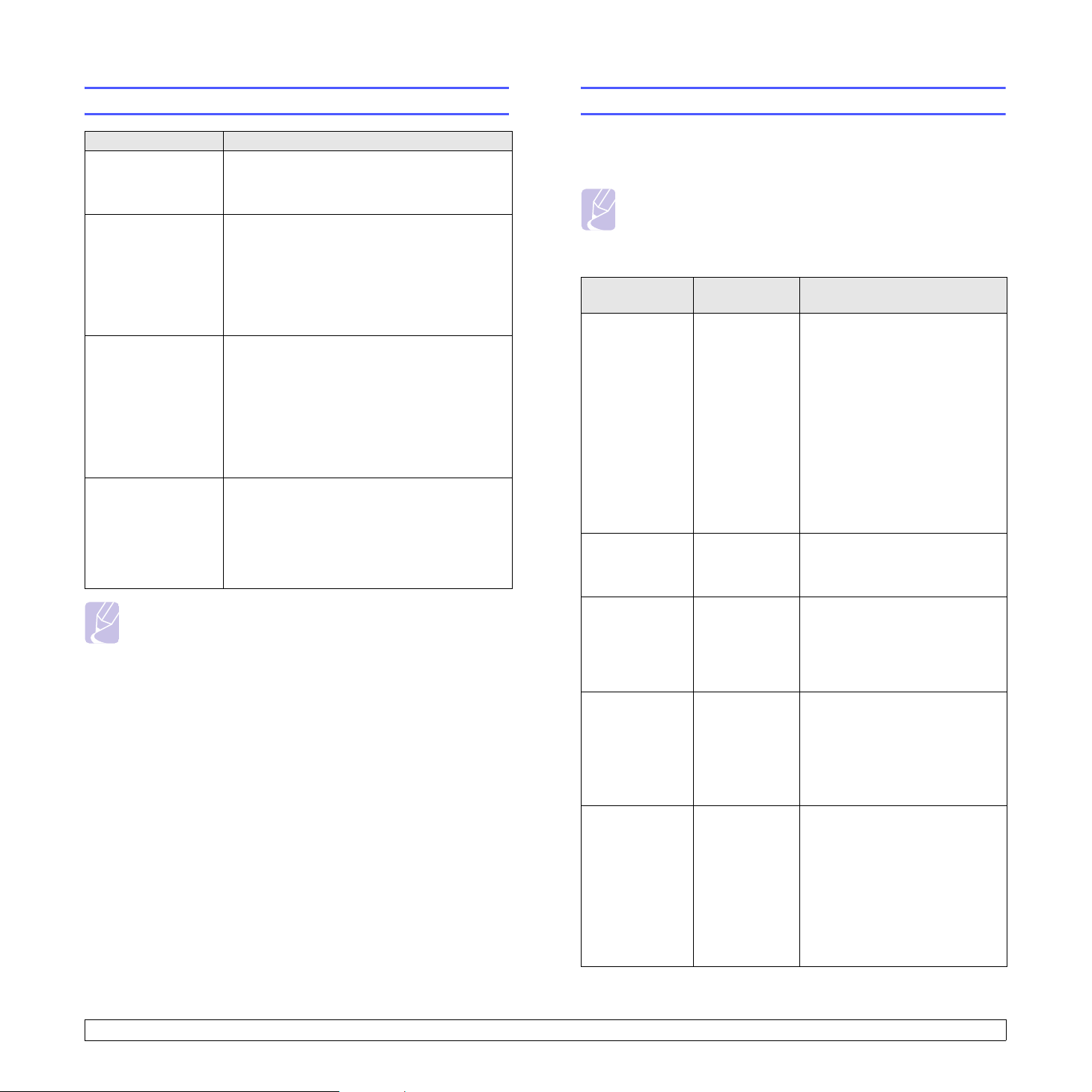
Problèmes Windows courants
Problèmes PostScript courants
État Solutions éventuelles
Le message
« Fichier utilisé »
s'affiche durant
l'installation.
Le message
« Erreur d'écriture
sur LPTx »
apparaît.
Le message
« Erreur de
protection
générale »,
« Exception OE »,
« Spool32 » ou
« Opération non
conforme »
apparaît.
Les messages
«Échec
d'impression » et
« Erreur de
temporisation de
l'imprimante »
s'affichent.
Remarque
Pour plus d'informations sur les messages d'erreur Windows,
reportez-vous à la documentation de Microsoft Windows 2000/
XP/2003 fournie avec votre ordinateur.
Fermez tous les programmes ouverts.
Effacez tous les programmes du groupe
Démarrage, puis redémarrez Windows.
Réinstallez le pilote d'impression.
• Assurez-vous que les câbles sont
correctement branchés et que l'imprimante
est sous tension.
• Ce message peut également apparaître
lorsque l'option de transmission
bidirectionnelle n'est pas activée
dans le pilote.
Fermez toutes les applications, redémarrez
Windows et recommencez l'impression.
Ces messages sont susceptibles d'apparaître
en cours d'impression. Contentez-vous d'attendre
la fin de l'impression. Si le message apparaît
en mode veille ou une fois l'impression
achevée, vérifiez le branchement et/ou
l'existence d'une erreur éventuelle.
Les problèmes présentés ci-dessous sont propres au langage
PostScript et peuvent survenir lorsque différents langages d'impression
sont utilisés simultanément.
Remarque
Pour que les messages d'erreur PostScript s'impriment ou
apparaissent à l'écran en cas de problème, ouvrez la fenêtre
des options d'impression et cliquez sur l'option souhaitée en
regard de la section des erreurs PostScript.
État
Vous
ne pouvez
pas imprimer
de fichier
PostScript.
Le message
d'erreur lié
au seuil limite
apparaît.
Une page
d'erreur
PostScript
s'imprime.
Le bac 2
en option n'est
pas sélectionné
dans le pilote.
Lors de
l'impression sur
un Macintosh
d'un document
dans Acrobat
Reader 6.0
ou plus, les
couleurs ne
s'impriment pas
correctement.
Cause
possible
Le pilote
PostScript est
peut-être mal
installé.
Le travail
d'impression
est trop
complexe.
La tâche
d'impression
n'est peut-être
pas de type
PostScript.
Le pilote
d'imprimante
n'a pas été
configuré pour
reconnaître le
bac 2 en option.
La résolution
définie dans
le pilote
d'impression
ne correspond
peut-être pas
à celle
d'Acrobat
Reader.
Solutions éventuelles
• Imprimez une page
de configuration et vérifiez
que la version PostScript est
disponible pour impression.
• Installez le pilote PostScript
en sélectionnant Personnalisé
et en cochant la case en regard
du pilote d'imprimante PS.
Reportez-vous à la Section
Logiciel.
• Si le problème persiste,
contactez un technicien
de maintenance.
Vous devrez peut-être réduire
la complexité de la page ou
installer plus de mémoire.
Assurez-vous que la tâche
d'impression est de type
PostScript. Vérifiez si l'application
attendait l'envoi d'un fichier
de configuration ou d'en-tête
PostScript à l'imprimante.
Ouvrez la fenêtre des propriétés
du pilote PostScript, sélectionnez
l'onglet Paramètres du
périphérique, puis paramétrez
l'option BAC2 de la section
Options d’installation sur
Installé.
Vérifiez que la résolution définie
dans le pilote d'impression
correspond à celle d'Acrobat
Reader.
9.14 <
Dépannage>
Page 59
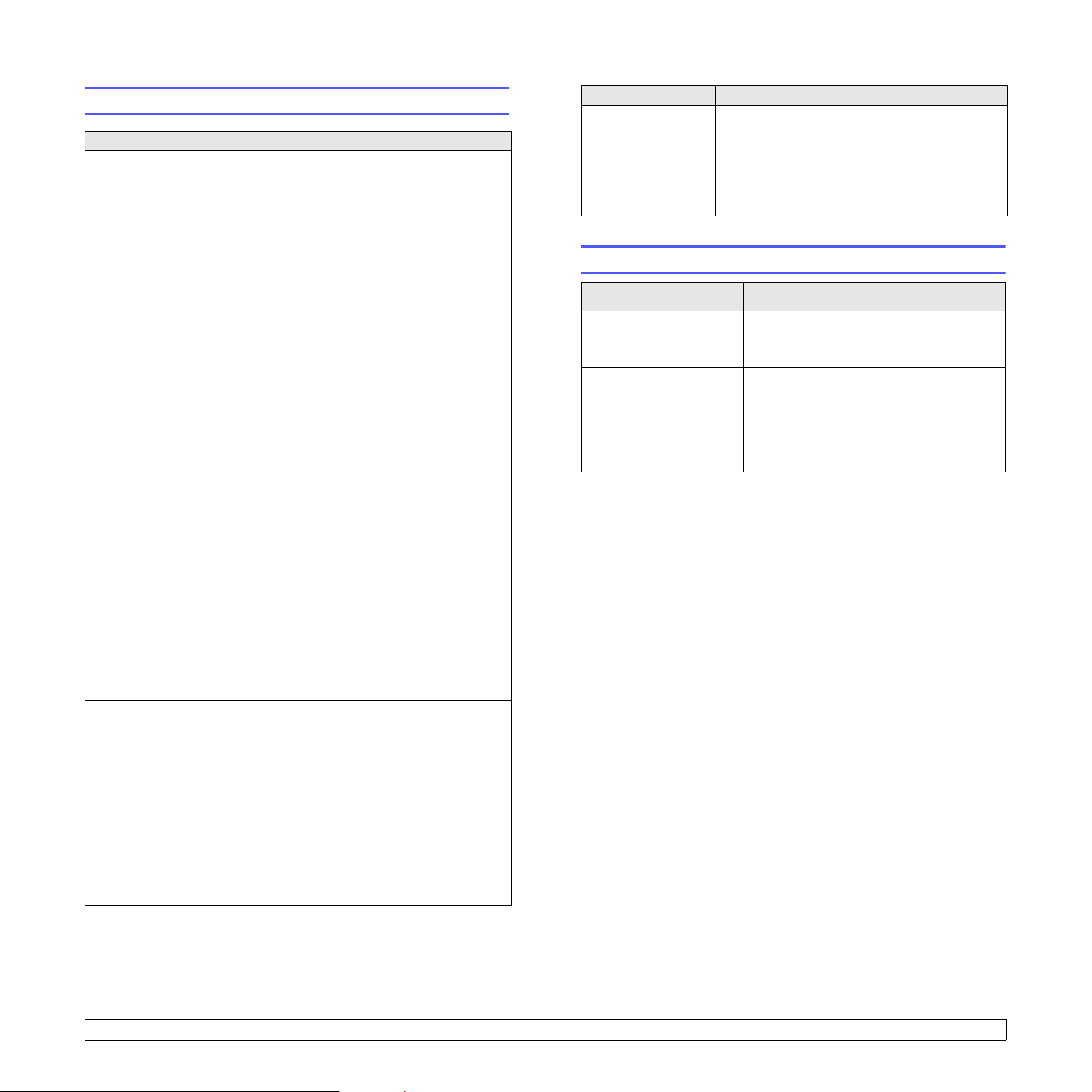
Problèmes Linux courants
État Solutions éventuelles
L’appareil
n’imprime pas.
Le message
d’erreur « Cannot
open port device
file » s’affiche lors
de l’impression
d’un document.
• Vérifiez que le pilote d’impression est installé.
Ouvrez Unified Driver configurator et
sélectionnez l’onglet Printers dans la
fenêtre Printers configuration pour
afficher la liste des imprimantes disponibles.
Vérifiez que votre appareil figure dans
la liste. Si ce n’est pas le cas, ouvrez
l’assistant Add new printer pour paramétrer
l’imprimante.
• Vérifiez que l’imprimante est sous tension.
Ouvrez la boîte de dialogue Printers
configuration et sélectionnez votre appareil
dans la liste. Vérifiez la description indiquée
dans le volet Selected printer. Si l’état
contient la chaîne « (stopped) », appuyez
sur la touche Start. Une fois que vous avez
effectué ces étapes, l’imprimante devrait
reprendre son fonctionnement normal.
L’état « stopped » peut être activé lorsque
certains problèmes d’impression
apparaissent. Il peut être généré, par
exemple, si vous tentez d’imprimer un
document alors qu’un port est utilisé
par une application de numérisation.
• Vérifiez si votre application comporte
une option d’impression spéciale de type « oraw ». Si « -oraw » figure dans le
paramètre de ligne de commande,
supprimez-le pour imprimer correctement.
Pour Gimp Front-end, sélectionnez
« print » -> « Setup printer » et modifiez
le paramètre de ligne de commande dans
l’élément de commande.
Il n’est pas conseillé de modifier les
paramètres de la tâche d’impression
(via l’interface LPR, par exemple) pendant
le traitement de cette tâche. Les versions
connues du serveur CUPS interrompent la
tâche d’impression si les options d’impression
sont modifiées, puis tentent de relancer la
tâche depuis le début. Comme le pilote Linux
unifié verrouille le port lors de l’impression, la
terminaison brutale du pilote laisse le port
verrouillé et donc indisponible pour les tâches
d’impression suivantes. Si cette situation se
produit, essayez de déverrouiller le port.
État Solutions éventuelles
Lors de
l’impression d’un
document sur le
réseau sous
SuSE 9.2,
l’appareil n’imprime
pas.
Problèmes Macintosh courants
État Solutions éventuelles
L'imprimante n'imprime
pas à partir d'Acrobat
Reader.
Le document a été
imprimé mais le travail
d'impression n'a pas
disparu de la file
d'attente sous
Mac OS 10.3.2.
La version du système CUPS (Common Unix
Printing System) intégrée à SuSE Linux 9.2
(cups-1.1.21) n’est pas compatible avec
l’impression IPP (Internet Printing Protocol).
Utilisez l’impression par socket au lieu d’IPP
ou installez une version ultérieure de CUPS
(cups-1.1.22 ou une version supérieure).
Réglez la méthode d'impression sur
Print as image lorsque vous travaillez
sous Acrobat Reader.
Utilisez la version Mac OS 10.3.3
ou supérieure.
9.15 <
Dépannage>
Page 60
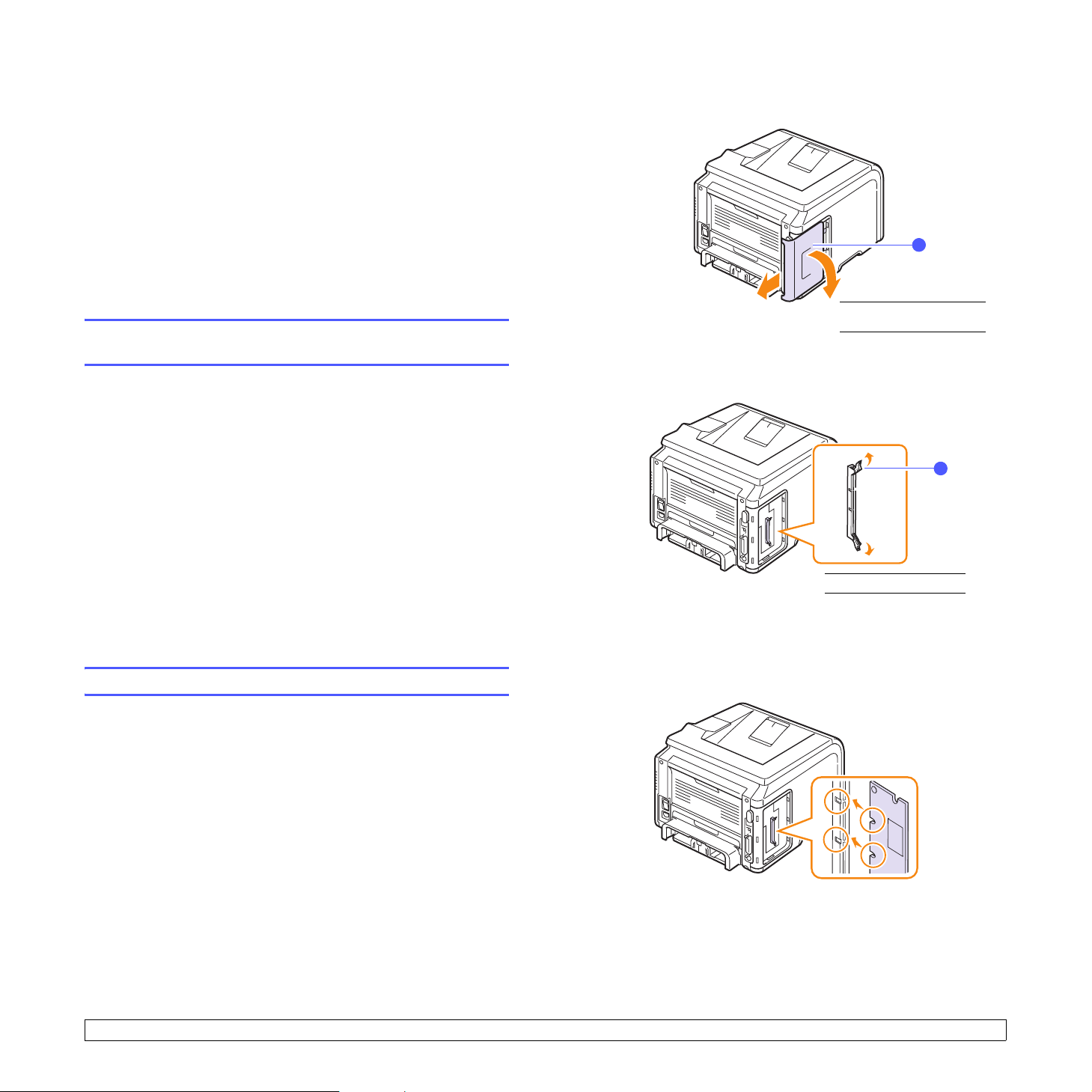
10 Installation des accessoires
Votre imprimante laser est dotée de multiples fonctions et a été optimisée
pour répondre à la plupart de vos besoins. Cependant, afin de répondre
aux besoins spécifiques de chaque utilisateur, Samsung propose plusieurs
accessoires en option pour accroître les capacités de l'imprimante.
Ce chapitre contient les sections suivantes :
• Précautions d'usage lors de l'installation des accessoires
• Installation d'une barrette de mémoire DIMM
• Installation d'une carte d'interface réseau sans fil
Précautions d'usage lors de l'installation
des accessoires
Débranchez le câble d'alimentation :
Ne retirez jamais la trappe d'accès à la carte électronique lorsque
l'appareil est sous tension.
Pour éviter tout risque de choc électrique, débranchez toujours le câble
d'alimentation électrique avant d'installer ou de retirer TOUT accessoire
en option à l'intérieur ou à l'extérieur de l'imprimante.
Éliminez l'électricité statique :
La carte électronique et les accessoires internes (carte d'interface réseau
et barrette de mémoire DIMM) sont sensibles à l'électricité statique. Avant
d'installer ou de retirer tout accessoire en option à l'intérieur de l'imprimante,
éliminez l'électricité statique présente sur vous en touchant un objet
métallique comme le panneau arrière d'un appareil relié à la terre.
Répétez l'opération si vous vous déplacez avant de terminer l'installation.
2 Saisissez la trappe d'accès à la carte électronique et tirez dessus
pour l'ouvrir.
1
trappe d'accès à la
1
carte électronique
3 Ouvrez complètement les verrous situés de chaque côté
des logements de barrette DIMM.
1
verrou
1
4 Retirez une autre barrette de mémoire DIMM de son emballage
plastique.
Installation d'une barrette de mémoire DIMM
Votre imprimante comporte un emplacement DIMM. Utilisez cet
emplacement DIMM pour installer de la mémoire supplémentaire.
Le modèle ML-3470D est doté d’une mémoire de 32 Mo extensible à
288 Mo.
ML-3471ND Les modèles sont dotés d’une mémoire de 64 Mo
extensible à 320 Mo.
Pour plus d'informations sur la commande de barrettes
de mémoire DIMM en option, reportez-vous à la page 7.1.
1 Mettez l'imprimante hors tension et débranchez tous les câbles.
10.1 <
5 Tenez la barrette mémoire par les bords, alignez les encoches
de la barrette sur les rainures situées sur l'emplacement DIMM.
Installation des accessoires>
Page 61
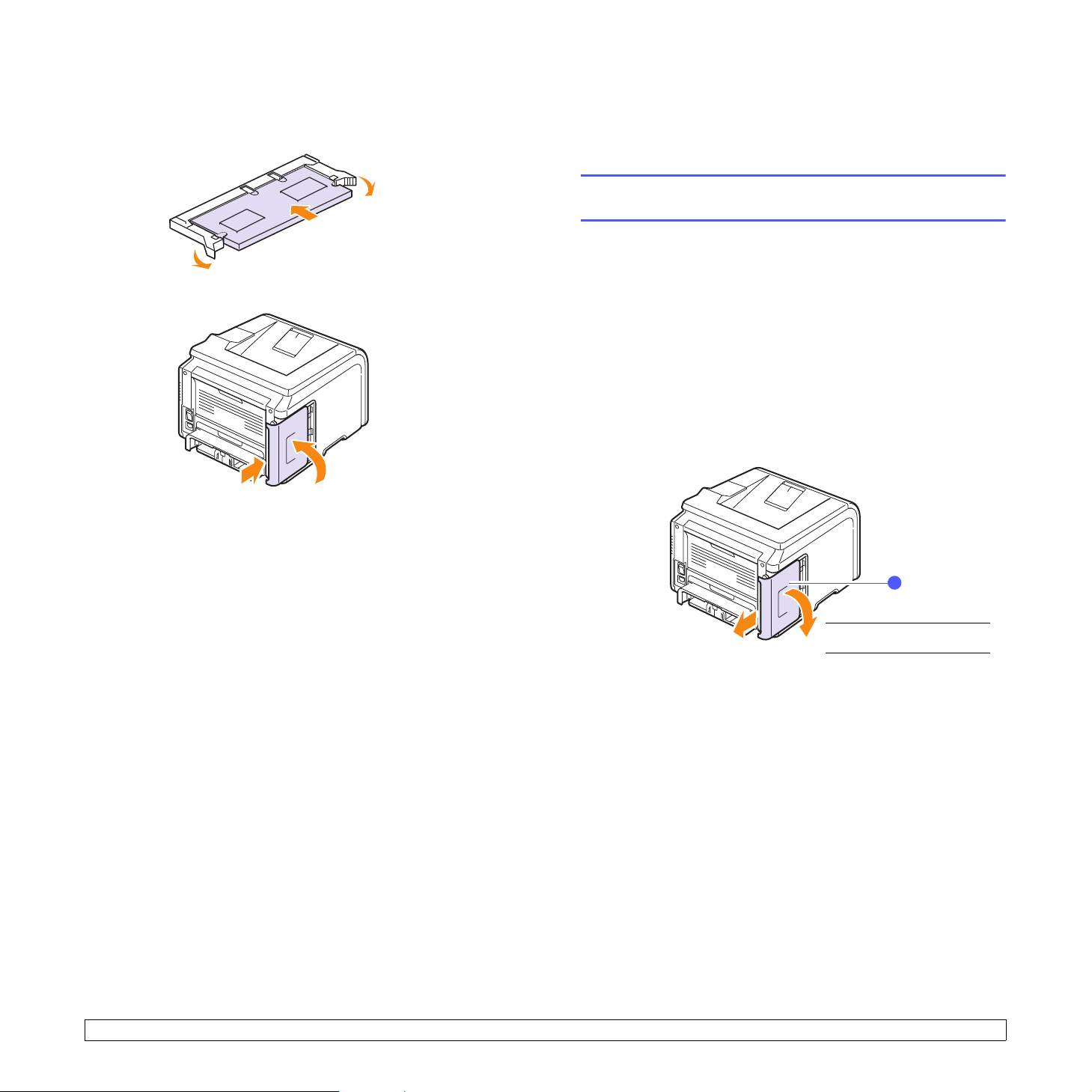
6 Poussez la barrette dans l'emplacement DIMM, jusqu'à ce qu'un
déclic indique qu'elle est bien en place. Vérifiez que les verrous
s'insèrent bien dans les encoches situées de chaque
côté de la barrette.
7 Remettez en place la trappe d'accès à la carte électronique.
8 Rebranchez le cordon d'alimentation et le câble de l'imprimante,
puis mettez celle-ci sous tension.
7 Sélectionnez la quantité totale de mémoire installée dans la liste
correspondante de la section Options d'installation.
8 Cliquez sur OK.
Installation d'une carte d'interface
réseau sans fil
Les imprimantes ML-3471ND sont dotées d’une interface réseau vous
permettant d’utiliser l’imprimante sur un réseau. Vous pouvez également
vous procurer une carte d'interface réseau sans fil pour pouvoir utiliser
l'imprimante dans un environnement réseau sans fil.
Pour plus d'informations, reportez-vous à la page 7.1.
Consultez les précautions d'installation mentionnées à la page 10.1 et
suivez la procédure décrite ci-dessous pour installer la carte d'interface
réseau ou la carte d'interface série sur votre imprimante.
1 Mettez l'imprimante hors tension et débranchez tous les câbles.
2 Saisissez la trappe d'accès à la carte électronique et tirez dessus
pour l'ouvrir.
Configuration de la mémoire dans les propriétés d'imprimante PostScript
Après avoir installé la barrette de mémoire DIMM, vous devez la
sélectionner dans les propriétés d'imprimante du pilote d'impression
PostScript pour l'utiliser avec votre appareil.
1 Vérifiez que le pilote PostScript est installé sur l'ordinateur. Pour
installer le pilote PostScript, sélectionnez Personnalisé et cochez
la case en regard du pilote d'impression PostScript. Reportez-vous
à la Section Logiciel.
2 Dans Windows, cliquez sur le menu Démarrer.
3 Sous Windows 2000, sélectionnez Paramètres, puis
Imprimantes.
Sous Windows XP et 2003, sélectionnez Imprimantes et télécopieurs.
Sous Windows Vista, sélectionnez Panneau de configuration →
Matériel et audio → Imprimantes.
4 Sélectionnez l'imprimante Samsung ML-3470 Series.
5 À l'aide du bouton droit de la souris, cliquez sur l'icône
de l'imprimante, puis sélectionnez Propriétés.
6 Sélectionnez l'onglet Paramètres du dispositif.
1
trappe d'accès à la
1
carte électronique
10.2 <
Installation des accessoires>
Page 62
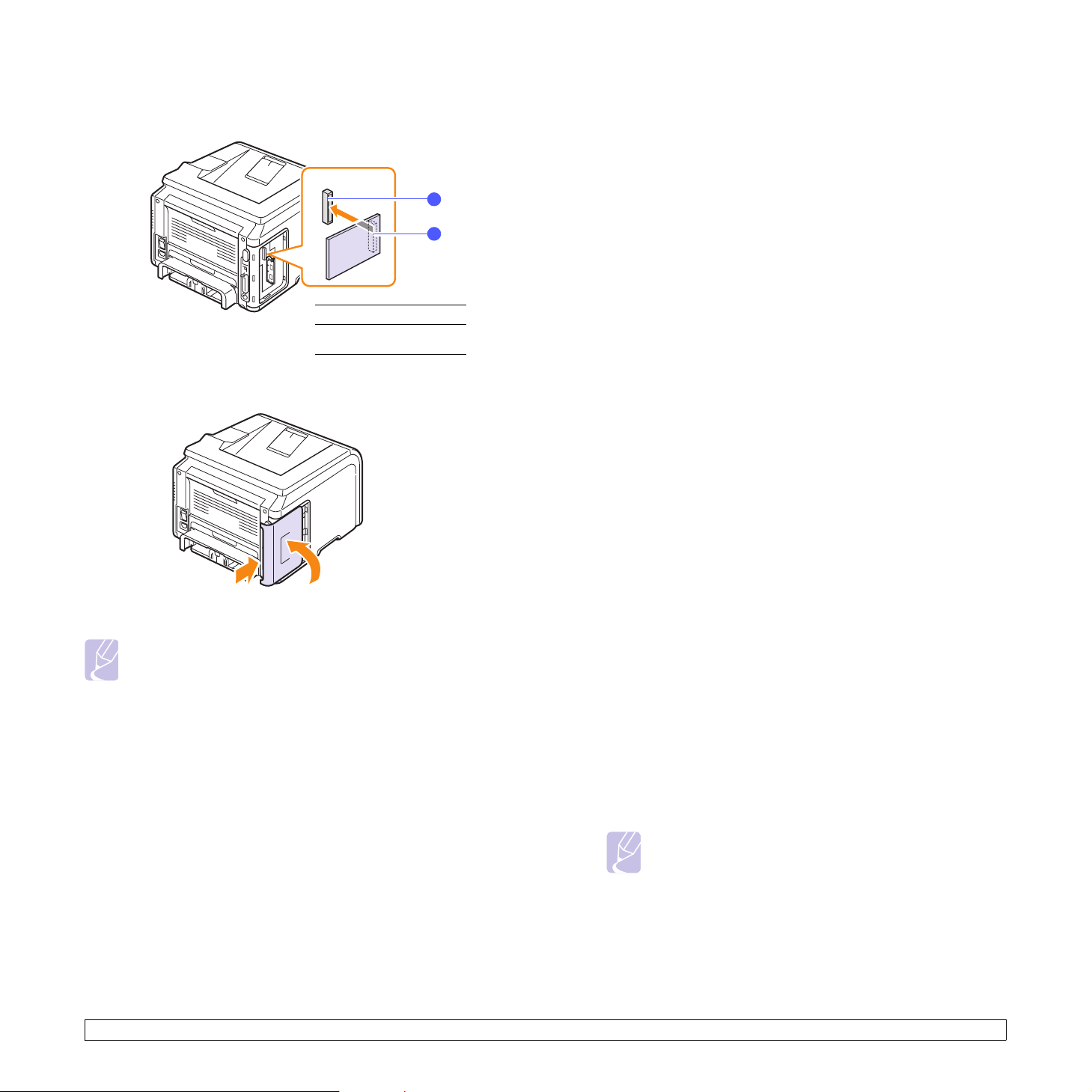
3 Alignez le connecteur de la carte d'interface réseau sans fil avec celui
de la carte électronique. Poussez fermement la carte dans le connecteur
de la carte électronique jusqu'à ce qu'elle soit bien en place.
1
2
connecteur
1
carte d’interface
2
réseau sans fil
4 Remettez en place la trappe d'accès à la carte électronique.
Une fois la carte réseau sans fil installée, vous devez configurer
les paramètres réseau appropriés pour pouvoir utiliser l'imprimante
sur un réseau sans fil. Pour ce faire, vous pouvez utiliser le panneau
de commande et le service Web SyncThru, site Web incorporé
de l'imprimante. Cette section contient des informations de base sur
les paramètres réseau 802,11b/g configurables depuis le panneau de
commande.
Configuration des paramètres réseau de base
Vous pouvez configurer les paramètres sans fil de base, comme le SSID,
le mode de fonctionnement et les canaux. Vous pouvez récupérer les
paramètres de base en sélectionnant un réseau sans fil ou les configurer
manuellement, si nécessaire.
1 Appuyez sur Menu jusqu'à voir apparaître le mot RESEAU
sur la ligne inférieure de l'écran, puis appuyez sur OK.
2 Appuyez sur les boutons de défilement jusqu'à ce que SANS FIL
apparaisse, puis sur OK.
3 Appuyez sur OK lorsque le message BASE WLAN apparaît.
4 Appuyez sur les boutons de défilement pour sélectionner
la méthode de configuration voulue, puis sur OK.
• LISTE RECH. : la carte d'interface réseau sans fil de l'imprimante
recherche les réseaux sans fil de la zone et affiche les résultats.
• PERSO : vous pouvez configurer les paramètres sans fil selon
vos besoins.
Configuration des paramètres réseau sans fil
5 Branchez le cordon d'alimentation et allumez l'imprimante.
Remarque
Vous pouvez également configurer les paramètres réseau à
partir du panneau de commande (reportez-vous à la section ciaprès).
5 Si vous avez sélectionné LISTE RECH., appuyez sur les boutons
de défilement pour choisir un réseau, puis sur OK.
Si vous avez sélectionné PERSO, définissez chaque option réseau :
• MODIF. SSID : entrez le SSID, le nom qui identifie un réseau sans
fil. Le SSID faisant la distinction entre majuscules et minuscules,
soyez attentif lorsque vous le saisissez.
• MODE FONCT. : sélectionnez le type de connexion sans fil.
En mode AD HOC, les cartes sans fil communiquent directement
les unes avec les autres.
En mode INFRASTRUCT., les cartes réseau communiquent les
unes avec les autres par le biais d'un point d'accès qui permet
aux cartes sans fil et câblées d'envoyer des fichiers à l'imprimante.
Si vous choisissez « AUTO », l'imprimante sélectionne
automatiquement le mode de fonctionnement à chaque
démarrage, en fonction du type de connexion réseau.
Remarque
En mode AD HOC, même si le câble réseau est branché,
l'imprimante utilise l'interface sans fil.
• CANAL : cette option n'est disponible qu'en mode « Ad-hoc ».
Dans la plupart des cas, il n'est pas nécessaire de modifier ce
paramètre. L'imprimante recherche tous les canaux disponibles
pour le réseau spécifié et règle son propre canal de diffusion sur
celui détecté.
6 Une fois que vous avez terminé, appuyez sur Stop (Arrêt) pour
revenir au mode veille.
10.3 <
Installation des accessoires>
Page 63
Sélection du type d'authentification
L'authentification consiste à déterminer si un utilisateur est autorisé
à accéder à un réseau. Vous pouvez indiquer si le processus
d'authentification est utilisé.
1 Appuyez sur Menu jusqu'à voir apparaître le mot RESEAU
sur la ligne inférieure de l'écran, puis appuyez sur OK.
6 Configurez chaque option de cryptage, puis appuyez sur OK.
• CRYPTAGE TYPE : sélectionnez le type de cryptage.
• TYPE CLE : sélectionnez le type de clé de votre réseau.
• CLE UTILIS. : sélectionnez la clé à utiliser sur votre réseau.
• MODIF . CLE: indiquez le numéro de clé correspondant à la position
de clé sélectionnée. Les numéros utilisables sont les suivants :
2 Appuyez sur les boutons de défilement jusqu'à ce que le mot
SANS FIL apparaisse, puis sur OK.
3 Appuyez sur les boutons de défilement jusqu'à ce que le mot
SECURITE WLAN apparaisse, puis sur OK.
4 Appuyez sur les boutons de défilement jusqu'à ce que le mot WEP
STATIQUE apparaisse, puis sur OK.
5 Appuyez sur les boutons de défilement jusqu'à ce que le mot
AUTHENTIFICAT. apparaisse, puis sur OK.
6 Appuyez sur les boutons de défilement pour sélectionner le type voulu.
• SYST. OUVERT : le processus d'authentification n'est pas utilisé.
• CLE PARTAGEE : l'authentification est utilisée.
7 Appuyez sur OK pour valider votre sélection.
8 Pour repasser en mode Repos, appuyez sur Stop (Arrêt).
Configuration du cryptage
Si votre réseau utilise des clés de cryptage WEP, vous devez sélectionner
le type de cryptage approprié et configurer des clés de cryptage (quatre
au maximum). La clé active doit avoir la même valeur et la même position
(clé 1, par exemple) que celle de tous les autres périphériques sans fil
du réseau.
1 Appuyez sur Menu jusqu'à voir apparaître le mot RESEAU
sur la ligne inférieure de l'écran, puis appuyez sur OK.
Hexadécimal Alphanumériques
WEP 64 bits 10 chiffres 5 caractères
WEP 128bits 26chiffres 13caractères
7 Lorsque vous avez terminé, appuyez sur Stop (Arrêt) pour revenir
au mode veille.
Restauration des valeurs par défaut des réseaux sans fil
Si le problème se produit alors que vous utilisez ou configurez les
valeurs du réseau sans fil, procédez comme suit pour restaurer les
valeurs d'origine par défaut. En règle générale, les valeurs d'origine des
réseaux sans fil sont optimisées pour votre imprimante.
1 Appuyez sur Menu jusqu'à voir apparaître le mot RESEAU
sur la ligne inférieure de l'écran, puis appuyez sur OK.
2 Appuyez sur les boutons de défilement jusqu'à ce que le mot
SANS FIL apparaisse, puis sur OK.
3 Appuyez sur les boutons de défilement jusqu'à ce que le mot
DEFAUT WLAN apparaisse, puis sur OK.
4 Lorsque RESTAURER s'affiche sur la dernière ligne de l'écran,
appuyez sur OK. L'imprimante commence à restaurer les valeurs
par défaut.
2 Appuyez sur les boutons de défilement jusqu'à ce que le mot
SANS FIL apparaisse, puis sur OK.
3 Appuyez sur les boutons de défilement jusqu'à ce que le mot
SECURITE WLAN apparaisse, puis sur OK.
4 Appuyez sur les boutons de défilement jusqu'à ce que le mot WEP
STATIQUE apparaisse, puis sur OK.
5 Appuyez sur les boutons de défilement jusqu'à ce que le mot
CRYPTAGE apparaisse, puis sur OK.
Remarque
Si vous paramétrez le type d'authentification sur SYST. OUVERT,
le menu CRYPTAGE n'apparaît pas.
10.4 <
Installation des accessoires>
Page 64
11 Spécifications techniques
Ce chapitre contient les sections suivantes :
• Spécifications de l'imprimante
Spécifications de l'imprimante
Élément Spécifications et description
Nom de modèle
Vitesse
d'impression
Résolution
Temps de
préchauffage
Durée de
la première
impression
Alimentation
Consommation
électrique
Niveau sonore
Durée de vie
de la cartouche e
toner
a
c
ML-3470D, ML-3471ND
33 pages par minute (format A4), 35 pages
par minute (format Lettre)
Recto verso : 17 ipm (A4) ; 18 ipm (Lettre)
Jusqu'à 1 200 x 1 200 ppp en sortie effective
Moins de 15 secondes
Mode attente : 8,5 secondes
Mode veille : 25 secondes
110 - 127 V CA ou 220 - 240 V CA
Voir l’étiquette de spécifications sur la machine
pour plus de détails sur la puissance, la
fréquence (Hertz) et le type de courant
appropriés pour votre appareil.
Mode d'impression : 600 W
Mode économie d'énergie : moins de 10 W
b
Mode attente : Moins de 26 dBA
Mode d'impression : Moins de 52 dBA
• Cartouche de toner de démarrage
4000pages
• Standard : 4 000 pages
• Rendement élevé : 10 000 pages
(Capacité moyenne d’une cartouche
conformément à la norme ISO/IEC 19752)
d
Élément Spécifications et description
Mémoire ML-3470D 32 Mo (288 Mo max)
ML-3471ND 64 Mo (320 Mo max)
Barrettes de mémoire en option de 32, 64, 128
ou 256 Mo disponibles
Utilisez uniquement des barrettes DIMM
approuvées par Samsung.
Polices
Interface
Compatibilité
du système
d'exploitation
Options
a. La vitesse d'impression dépendra du système d'exploitation utilisé, des perfor-
mances de l'ordinateur , du logiciel d'application, du mode de connexion, du type
de support, de la taille du support et de la complexité du travail.
b. Niveau sonore, ISO7779
c. Le nombre de pages peut varier en fonction de l'environnement d'exploitation,
du délai entre chaque impression, ainsi que du type et du format des supports.
d. Cela varie toutefois en fonction de la configuration du produit.
e. Compatible PCL 6 version 2.1
f. Visitez le site www.samsungprinter.com
du logiciel.
f
1 police bitmap, 45 polices proportionnelles,
136 polices PostScript3
• IEEE 1284 parallèle bidirectionnelle standard
- Modes pris en charge : Compatible, Nibble,
Octet, ECP
• Interface USB standard
- Compatible USB 2.0
- 1 port 480 Mbps
• Interface réseau
ML-3471ND: 10/100 Base TX
• Windows 2000/XP/2003/Vista.
• Différents systèmes d'exploitation Linux
• Mac 8.6 à 9.2/10.1 à 10.5
ML-3470D Bac 250 feuilles
ML-3471ND Bac 250 feuilles, réseau local
sans fil 802.11b/g
pour télécharger la dernière version
Cycle d'utilisation
Poids Brut : 15,5 kg / Net : 12,2 kg (consommables
Poids de
l'emballage
Dimensions
externes
(L x P x H)
Environnement
d'exploitation
Langage
d'émulation
Mensuelle : jusqu'à 80 000 pages
inclus)
Papier : 2,5 kg, plastique : 0,6 kg
400 x 433.4 x 285 mm
Température : 10 à 32° C
Humidité : 20 à 80 % HR
PCL 6e, PostScript 3, IBM ProPrinter,
EPSON, SPL
11.1 <
Spécifications techniques>
Page 65

INDEX
A
accessoires
informations de commande
installation
barrette de mémoire DIMM
carte d'interface réseau sans fil
10.2
B
bac de sortie 5.8
bac polyvalent
barrette de mémoire DIMM, installation
bourrage papier
au niveau de la cartouche de toner.
bourrage papier, suppression
bac polyvalent
bac 1
bac 2 en option
zone de sortie du papier
zone recto verso
bourrages papier
5.6
9.2
9.1
9.2
9.4
9.1
C
capot arrière, utilisation 5.8
carte d'interface réseau, installation
cartouche de toner
entretien
nettoyage
redistribution
remplacement
vérification de toner restante
chargement du papier
bac polyvalent
bac 1/bac 2 en option
configuration requise
Linux
Macintosh
Windows
configuration réseau
EtherTalk
sans fil
systèmes d'exploitation 4.1
8.2
8.2
8.3
8.4, 8.5
5.6
3.3
3.3
3.2
4.3
10.3
7.1
9.3
8.2
5.5
10.1
10.2
10.1
9.3
TCP/IP
4.2
configuration réseau sans fil
10.3
D
DIMM, installation 10.1
E
emplacement des composants 1.2
F
feuille de nettoyage, impression 8.2
format de papier
réglage
format papier
spécifications
fournitures
informations de commande
vérification de la durée de vie
2.3
5.2
7.1
I
impression
page de démonstration
indicateur de niveau de papier
installation des accessoires
carte d'interface réseau
mémoire
instructions sur le papier
10.1
2.5
5.4
10.2
5.3
L
langue d'affichage, modification
panneau de commande
2.5
M
messages d'erreur 9.6
mode d'alimentation manuelle 5.7
mode économie de toner, utilisation
8.2
2.6
N
nettoyage
extérieur
intérieur
tambour
8.1
8.1
8.2
P
page de démonstration, impression 2.5
panneau de commande
9.11
2.1
9.14
9.9
9.14
1.4
9.15
8.5
9.11
9.14
9.15
9.14
9.11
menus
voyant d'état
pièces de rechange
problème, résolution
erreurs PS
impression
qualité d'impression
Windows
problèmes de qualité
problèmes de qualité d'impression, résolution
problèmes Linux
problèmes Macintosh
problèmes PostScript
problèmes Windows
R
remplacement, cartouche de toner 8.4, 8.5
résolution, problème
bourrages papier 9.1
9.15
Linux
9.15
9.6
9.6
liste de contrôle
Macintosh
messages d'erreur
S
spécification
imprimante 11.1
supports d'impression spéciaux, conseils
5.3
1
Page 66

T
tambour, nettoyage 8.2
type de papier
réglage
spécifications
type de sortie, sélection
2.3
5.2
V
voyant d'état 1.4
5.8
2
Page 67

Imprimante Samsung
Section Logiciel
Page 68

SECTION LOGICIEL -
T
ABLE DES MATIÈRES
CHAPITRE 1: INSTALLATION DU LOGICIEL D'IMPRESSION SOUS WINDOWS
Installation du logiciel d'impression .................................................................................................................................. 4
Installation du logiciel pour une impression en mode local ................................................................................... 4
Installation du logiciel pour une impression en réseau .......................................................................................... 7
Réinstallation du logiciel d'impression ............................................................................................................................ 10
Suppression du logiciel d'impression ............................................................................................................................. 11
CHAPITRE 2: IMPRESSION DE BASE
Impression d'un document ............................................................................................................................................. 12
Impression dans un fichier (PRN) .................................................................................................................................. 13
Paramètres de l'imprimante ........................................................................................................................................... 13
Onglet Mise en page ........................................................................................................................................... 14
Onglet Papier ....................................................................................................................................................... 14
Onglet Graphiques .............................................................................................................................................. 15
Onglet Autres options .......................................................................................................................................... 16
Onglet À propos ................................................................................................................................................... 17
Onglet Imprimante ............................................................................................................................................... 17
Utilisation d'un paramétrage favori ...................................................................................................................... 17
Utilisation de l'aide ............................................................................................................................................... 17
CHAPITRE 3: OPTIONS D'IMPRESSION AVANCÉES
Impression de plusieurs pages sur une feuille (pages multiples) ................................................................................... 18
Impression d'affiches ...................................................................................................................................................... 19
Impression de documents reliés ................................................................................................................................... 19
Impression recto/verso ................................................................................................................................................... 20
Modification de l'échelle d'un document ......................................................................................................................... 20
Impression d'un document sur un format de papier donné ............................................................................................ 20
1
Page 69

Impression de filigranes ................................................................................................................................................. 21
Utilisation d'un filigrane existant .......................................................................................................................... 21
Création d'un filigrane .......................................................................................................................................... 21
Modification d'un filigrane .................................................................................................................................... 21
Suppression d'un filigrane ................................................................................................................................... 21
Utilisation de surimpressions .......................................................................................................................................... 22
Définition de la surimpression ............................................................................................................................. 22
Création d'une surimpression de page ................................................................................................................ 22
Utilisation d'une surimpression de page .............................................................................................................. 22
Suppression d'une surimpression de page .......................................................................................................... 22
CHAPITRE 4: UTILISATION DU PILOTE POSTSCRIPT POUR WINDOWS
Paramètres de l'imprimante ............................................................................................................................................ 23
Avancée ............................................................................................................................................................... 23
Utilisation de l'aide ............................................................................................................................................... 23
CHAPITRE 5: PARTAGE LOCAL DE L'IMPRIMANTE
Configuration d'un ordinateur hôte ................................................................................................................................. 24
Configuration d'un ordinateur client ................................................................................................................................ 24
CHAPITRE 6: UTILISATION DE SMART PANEL
Présentation de Smart Panel ......................................................................................................................................... 25
Ouverture du guide de dépannage ................................................................................................................................. 26
Utilisation de l'utilitaire de paramétrage d'imprimante .................................................................................................... 26
Utilisation du fichier d'aide à l'écran ..................................................................................................................... 26
Modification des paramètres du programme Smart Panel ............................................................................................. 26
CHAPITRE 7: UTILISATION DE L’IMPRIMANTE SOUS LINUX
Instructions de démarrage .............................................................................................................................................. 27
Installation du pilote Linux unifié .................................................................................................................................... 27
Installation du pilote Linux unifié .......................................................................................................................... 27
Désinstallation du pilote Linux unifié ................................................................................................................... 28
Utilisation du configurateur de pilote unifié ..................................................................................................................... 29
Ouverture du configurateur de pilote unifié ......................................................................................................... 29
2
Page 70

Volet Printers Configuration ................................................................................................................................. 29
Ports Configuration .............................................................................................................................................. 30
Configuration des propriétés de l'imprimante ................................................................................................................. 30
Impression d’un document ............................................................................................................................................. 31
Impression à partir d'applications ........................................................................................................................ 31
Impression de fichiers .......................................................................................................................................... 31
CHAPITRE 8: UTILISATION DE L’IMPRIMANTE AVEC UN MACINTOSH
Installation du logiciel sur Macintosh .............................................................................................................................. 32
Pilote d’imprimante .............................................................................................................................................. 32
Configuration de l'imprimante ......................................................................................................................................... 33
Avec une connexion réseau ................................................................................................................................ 33
Avec une connexion USB .................................................................................................................................... 33
Impression ...................................................................................................................................................................... 34
Impression d'un document ................................................................................................................................... 34
Modification des paramètres d'impression .......................................................................................................... 34
Impression de plusieurs pages sur une seule feuille ........................................................................................... 36
Impression recto verso ........................................................................................................................................ 36
3
Page 71
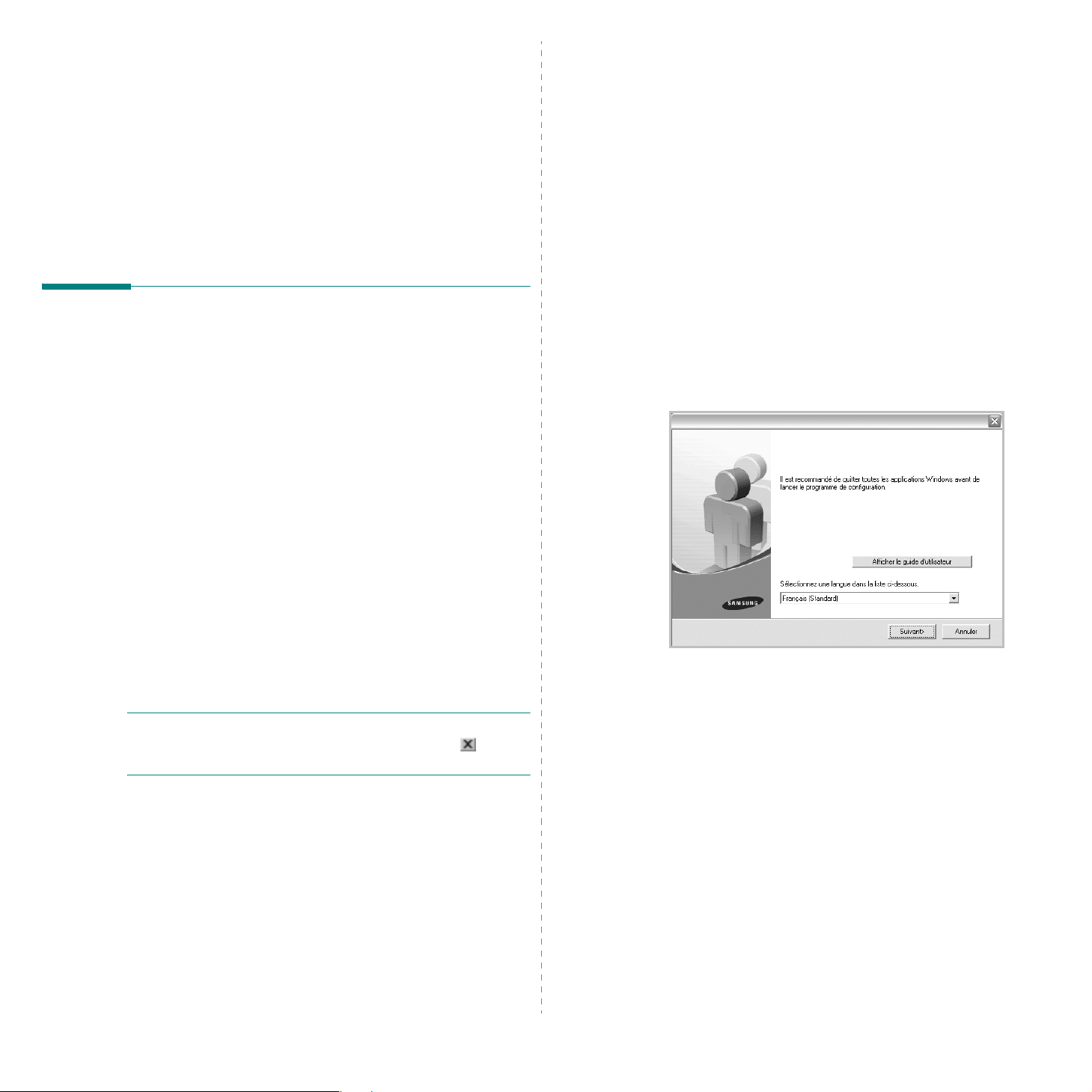
Installation standard
1 Installation du logiciel
d'impression sous Windows
Ce chapitre contient les sections suivantes :
• Installation du logiciel d'impression
• Réinstallation du logiciel d'impression
• Suppression du logiciel d'impression
Installation du logiciel d'impression
Vous pouvez installer le logiciel d'impression pour une impression
en mode local ou en réseau. Pour installer le logiciel d'impression sur
l'ordinateur, effectuez la procédure d'installation appropriée en fonction
de l'imprimante utilisée.
Un pilote d'imprimante est un logiciel permettant à votre ordinateur
de communiquer avec votre imprimante. La procédure d'installation
des pilotes dépend du système d'exploitation que vous utilisez.
Avant de commencer l'installation, fermez toutes les applications.
Il s'agit de la procédure recommandée pour la plupart des utilisateurs.
T ous les composants nécessaires aux opérations de l'imprimante seront
installés.
1
Assurez-vous que l'imprimante est connectée à votre réseau et
qu'elle est sous tension.
2
Insérez le CD-ROM fourni dans le lecteur.
Le CD-ROM se lance automatiquement et une fenêtre d'accueil
apparaît.
Si la fenêtre d'installation ne s'affiche pas, cliquez sur
puis sur
la lettre représentant le lecteur, puis cliquez sur
Si vous utilisez Windows Vista, cliquez sur
T ous les programmes
saisissez
Si la fenêtre
Vista, cliquez sur
Installer or exécuter un programme
la fenêtre
Exécuter
. Entrez
X:\Setup.exe
Lecture automatique
Contrôle de compte d’utilisateur
X:\Setup.exe
→
Accessoires
.
apparaît dans Windows
Exécuter Setup.exe
puis sur
, en remplaçant «X» par
→
dans le champ
Exécuter
OK
.
Démarrer
, puis
Continuer
.
Démarrer
→
dans
,
Installation du logiciel pour une impression en mode local
Une imprimante locale est une imprimante directement reliée à
l'ordinateur à l'aide du câble d'imprimante fourni avec l'imprimante (par
exemple, un câble USB ou parallèle). Si votre imprimante est reliée à un
réseau, sautez cette étape et passez à « Installation du logiciel pour une
impression en réseau », page 7.
Vous pouvez installer le logiciel d'impression à l'aide de la méthode
standard ou personnalisée.
REMARQUE
durant la procédure d'installation, fermez-la en cliquant sur , en haut
à droite, ou sur
: Si la fenêtre Assistant Ajout de nouveau matériel apparaît
Annuler
.
3
Cliquez sur
• Si nécessaire, sélectionnez une langue dans la liste déroulante.
•
Afficher le guide d'utilisateur
l'utilisateur. Si Ado be Acrobat n'est p as inst allé sur votre ordinateu r,
cliquez sur cette option pour l'installer automatiquement.
Suivant
.
: permet d'afficher le guide de
4
Installation du logiciel d'impression sous Windows
Page 72
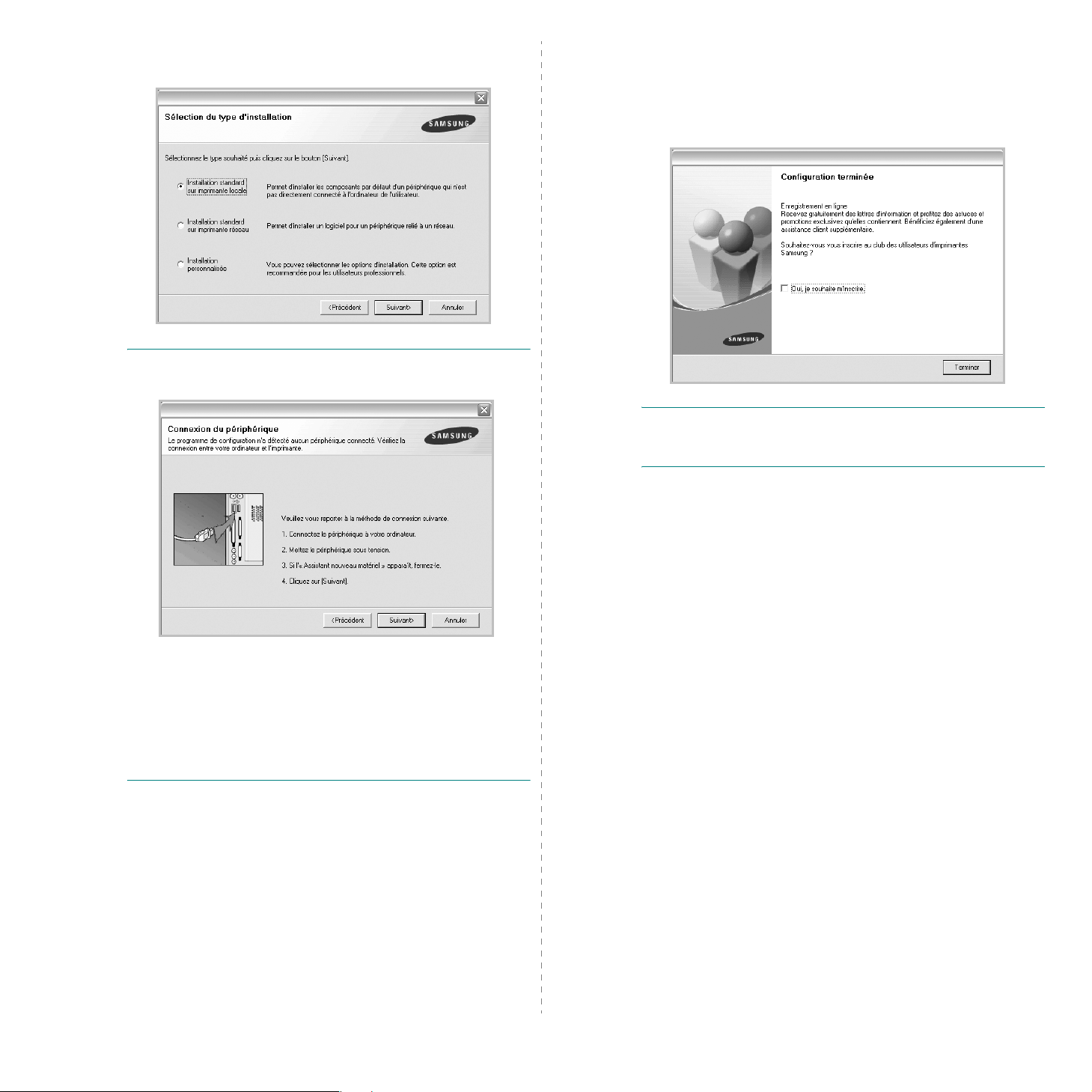
4
Sélectionnez
Cliquez sur
Installation standard sur imprimante locale
Suivant
.
.
7
Pour vous inscrire en tant qu'utilisateur d'imprimante Samsung
et recevoir des informations du fabricant, cochez la case
correspondante et cliquez sur
au site Web de Samsung.
Sinon, contentez-vous de cliquer sur
Terminer
. Vous accédez alors
Terminer
.
REMARQUE
la fenêtre suivante apparaî
• Une fois l'imprimante connectée, cliquez sur
• Si vous ne souhaitez pas connecter l'imprimante pour l'instant, cliquez
sur
d'installation commence alors. Une fois l'opération terminée, aucune
page de test ne sera imprimée.
• La fenêtre d'installation présentée dans ce mode d'emploi
peut différer de celle qui apparaît sur votre écran. Cela
dépend de l'imprimante et de l'interface utilisées.
: Si l'imprimante n'est pas déjà connectée à l'ordinateur,
t.
Suivant
Suivant
, puis sur
Non
dans l'écran qui apparaît. La procédure
.
REMARQUE
d'impression ne fonctionne pas correctement, réinstallez-le.
Reportez-vous à « Réinstallation du logiciel d'impression », page 10.
: Une fois la configuration terminée, si votre pilote
Installation personnalisée
Vous pouvez installer divers composants.
1
Assurez-vous que l'imprimante est reliée à votre ordinateur
et qu'elle est sous tension.
2
Insérez le CD-ROM fourni dans le lecteur.
Le CD-ROM se lance automatiquement et une fenêtre d'accueil
s'affiche.
Si la fenêtre d'installation ne s'affiche pas, cliquez sur
puis sur
la lettre représentant le lecteur, puis cliquez sur
Si vous utilisez Windows Vista, cliquez sur
T ous les programmes
saisissez
Si la fenêtre
Vista, cliquez sur
Exécuter
. Entrez
X:\Setup.exe
Lecture automatique
Exécuter Setup.exe
X:\Setup.exe
→
Accessoires
.
, en remplaçant «X» par
→
Exécuter
apparaît dans Windows
dans le champ
Démarrer
OK
.
Démarrer
, puis
→
,
5
Une fois l'installation terminée, une fenêtre vous demandant
d'imprimer une page de test apparaît. Si vous choisissez
d'imprimer une page de test, cochez la case correspondante
et cliquez sur
Sinon, cliquez sur
6
Si la page s'imprime correctement, cliquez sur
Sinon, cliquez sur
Suivant
.
Suivant
Non
et passez à l'étape 7.
pour relancer l'impression.
Oui
.
Installation du logiciel d'impression sous Windows
5
Page 73
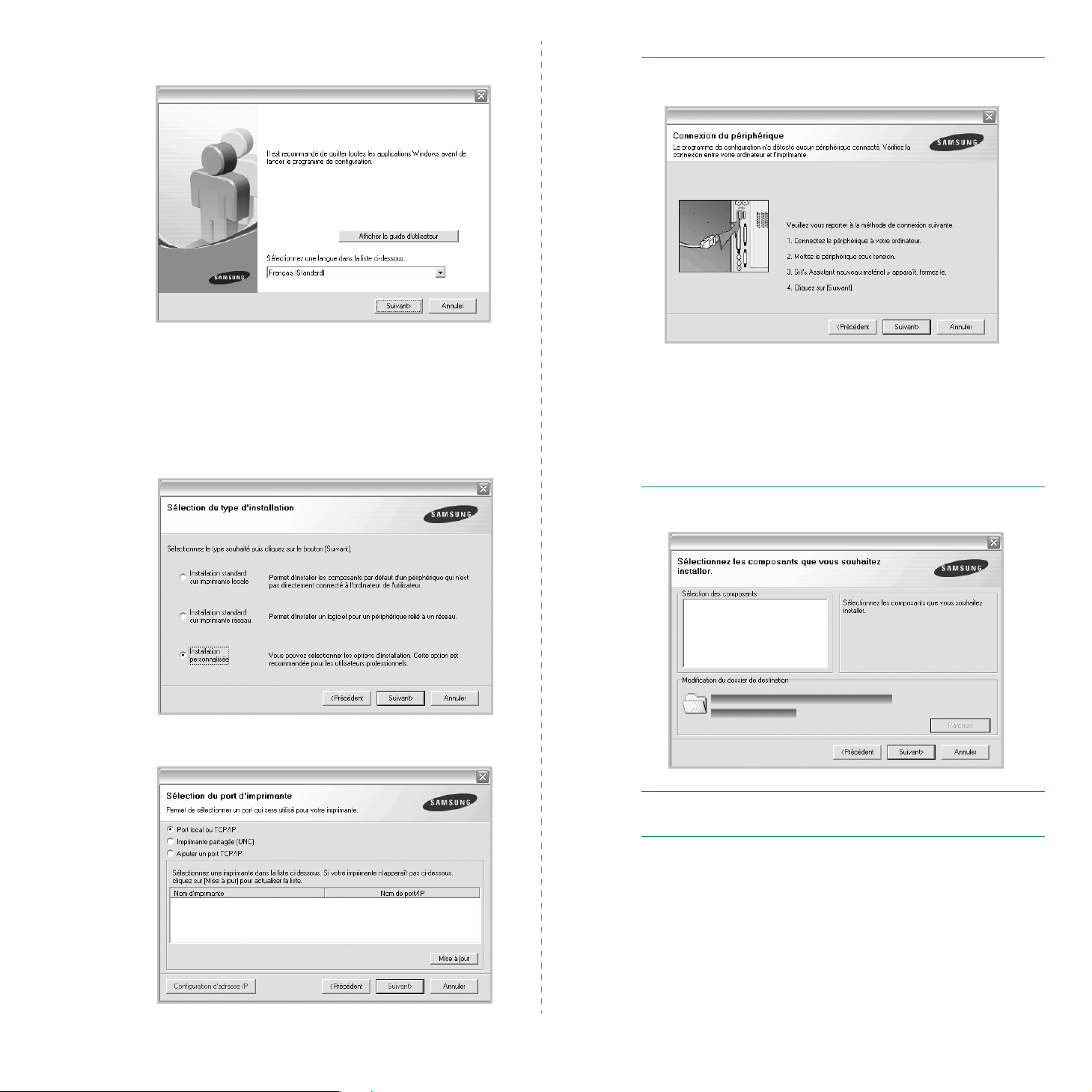
Installer or exécuter un programme
la fenêtre
3
Cliquez sur
• Si nécessaire, sélectionnez une langue dans la liste déroulante.
•
Afficher le guide d'utilisateur
l'utilisateur. Si Adobe Acrob at n'est pas in st allé sur votre ordinateur,
cliquez sur cette option pour l'installer automatiquement.
4
Sélectionnez
Contrôle de compte d’utilisateur
Suivant
.
Installation personnalisée
puis sur
: permet d'afficher le guide de
Continuer
.
. Cliquez sur
Suivant
dans
.
REMARQUE
la fenêtre suivante apparaît.
• Une fois l'imprimante connectée, cliquez sur
• Si vous ne souhaitez pas connecter l'imprimante pour l'instant,
cliquez sur
procédure d'installation commence alors. Une fois l'opération
terminée, aucune page de test ne sera imprimée.
• La fenêtre d'installation présentée dans ce mode d'emploi
peut différer de celle qui apparaît sur votre écran. Cela dépend
de l'imprimante et de l'interface utilisées.
: Si l'imprimante n'est pas déjà connectée à l'ordinateur,
Suivant
, puis sur
Suivant
Non
dans l'écran qui apparaît. La
.
5
Sélectionnez l'imprimante, puis cliquez sur
Suivant
6
Sélectionnez les composants à installer, puis cliquez sur
.
REMARQUE
sur [
7
: Vous pouvez changer de dossier d’installation en cliquant
Parcourir
Une fois l'installation terminée, une fenêtre vous demandant
d'imprimer une page de test apparaît. Si vous choisissez
d'imprimer une page de test, cochez la case correspondante
et cliquez sur
Sinon, cliquez sur
].
Suivant
Suivant
.
et passez à l'étape 9.
Suivant
.
8
Si la page s'imprime correctement, cliquez sur
Sinon, cliquez sur
9
Pour vous inscrire en tant qu'utilisateur d'imprimante Samsung
6
et recevoir des informations du fabricant, cochez la case
Installation du logiciel d'impression sous Windows
Non
pour relancer l'impression.
Oui
.
Page 74
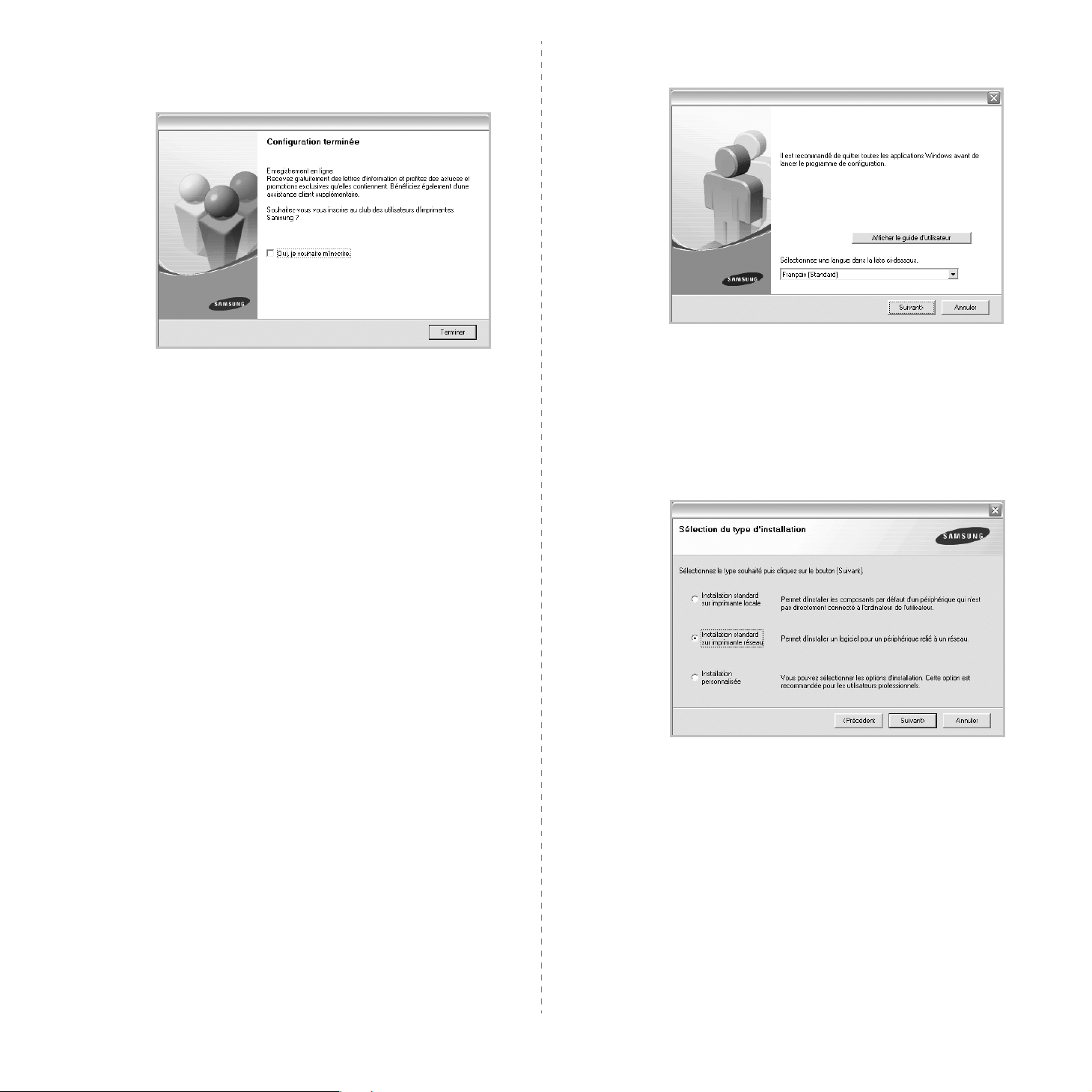
correspondante et cliquez sur
au site Web de Samsung.
Terminer
. Vous accédez alors
Installer or exécuter un programme
la fenêtre
Contrôle de compte d’utilisateur
puis sur
Continuer
.
dans
Sinon, contentez-vous de cliquer sur
Terminer
.
Installation du logiciel pour une impression en réseau
Lorsque vous reliez votre imprimante à un réseau, vous devez d'abord
configurer les paramètres TCP/IP de l'imprimante. Après avoir attribué
et vérifié les paramètres TCP/IP, vous pouvez installer le logiciel sur
chaque ordinateur du réseau.
Vous pouvez installer le logiciel d'impression à l'aide de la méthode
standard ou personnalisée.
3
Cliquez sur
• Si nécessaire, sélectionnez une langue dans la liste déroulante.
•
Afficher le guide d'utilisateur
l'utilisateur. Si Adobe Acrobat n'est pas installé sur votre ordinateur ,
cliquez sur cette option pour l'installer automatiquement.
4
Sélectionnez
Cliquez sur
Suivant
Suivant
.
: permet d'afficher le guide de
Installation standard sur imprimante réseau
.
.
Installation standard
Il s'agit de la procédure recommandée pour la plupart des utilisateurs.
T ous les composants nécessaires aux opérations de l'imprimante seront
installés.
1
Assurez-vous que l'imprimante est reliée à votre ordinateur e t qu'elle
est sous tension. Pour plus de détails sur la connexion au réseau,
reportez-vous au mode d'emploi de l'imprimante.
2
Insérez le CD-ROM fourni dans le lecteur.
Le CD-ROM se lance automatiquement et une fenêtre d'accueil
s'affiche.
Si la fenêtre d'installation ne s'affiche pas, cliquez sur
puis sur
la lettre représentant le lecteur, puis cliquez sur
Si vous utilisez Windows Vista, cliquez sur
Tous les programmes
saisissez
Si la fenêtre
Vista, cliquez sur
Exécuter
. Entrez
→
X:\Setup.exe
Lecture automatique
Exécuter Setup.exe
X:\Setup.exe
Accessoires
.
, en remplaçant «X» par
→
Exécuter
apparaît dans Windows
dans le champ
Démarrer
OK
.
Démarrer
, puis
,
→
7
Installation du logiciel d'impression sous Windows
Page 75
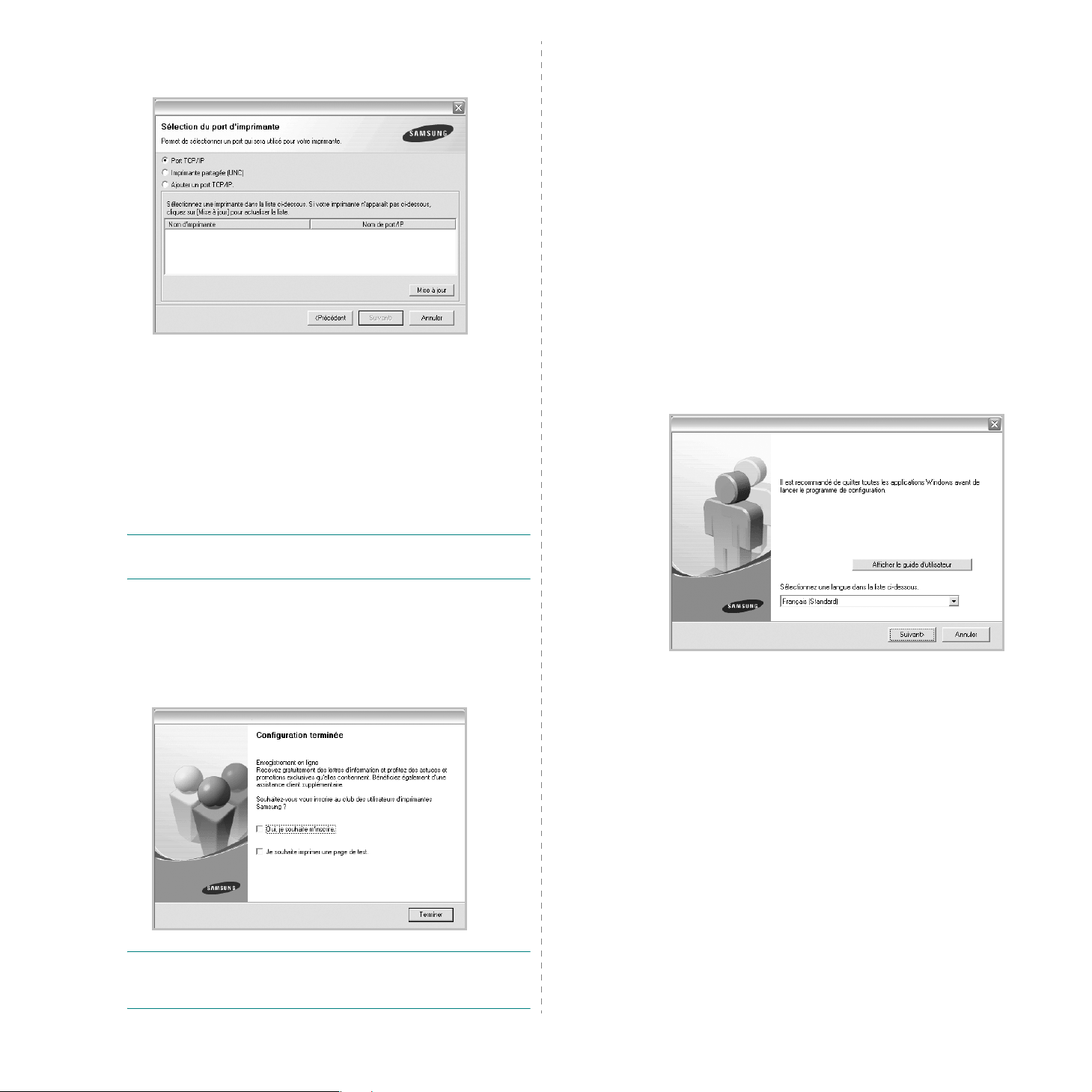
5
La liste des imprimantes disponibles sur le réseau apparaît.
Sélectionnez dans la liste l'imprimante à installer, puis cliquez
Suivant
sur
• Si votre imprimante ne figure pas dans la liste, cliquez sur
jour
pour ajouter l'imprimante au réseau. Pour ajouter l'imprimante
IP
au réseau, entrez le nom de port et l'adresse IP de l'imprimante.
Pour vérifier l'adresse IP de l'imprimante ou l'adresse MAC,
imprimez une page de configuration du réseau.
• Pour rechercher une imprimante réseau partagée (chemin UNC),
sélectionnez
manuellement le nom de l'imprimante partagée, ou cliquez sur le
bouton
.
pour actualiser la liste ou sélectionnez
Imprimante partagée (UNC)
Parcourir
.
Ajouter un port TCP/
et entrez
Mise à
Installation personnalisée
Vous pouvez installer divers composants et définir une adresse
IP spécifique.
1
Assurez-vous que l'imprimante est reliée à votre ordinateur et
qu'elle est sous tension. Pour plus de détails sur la connexion
au réseau, reportez-vous au mode d'emploi de l'imprimante.
2
Insérez le CD-ROM fourni dans le lecteur.
Le CD-ROM se lance automatiquement et une fenêtre d'accueil
s'affiche.
Si la fenêtre d'installation ne s'affiche pas, cliquez sur
puis sur
la lettre représentant le lecteur, puis cliquez sur
Si vous utilisez Windows Vista, cliquez sur
T ous les programmes
saisissez
Si la fenêtre
Vista, cliquez sur
Installer or exécuter un programme
la fenêtre
Exécuter
. Entrez
X:\Setup.exe
Lecture automatique
Contrôle de compte d’utilisateur
X:\Setup.exe
→
Accessoires
.
apparaît dans Windows
Exécuter Setup.exe
puis sur
, en remplaçant «X» par
→
dans le champ
Exécuter
OK
.
Démarrer
, puis
Continuer
.
Démarrer
,
→
dans
REMARQUE
désactivez votre pare-feu et cliquez sur Mettre à jour.
6
REMARQUE
d'impression ne fonctionne pas correctement, réinstallez-le.
Reportez-vous à « Réinstallation du logiciel d'impression », page 10.
: Si votre machine n’apparaît pas sur le réseau,
Une fois l'installation terminée, un message vous demande
d'imprimer une page de test et de vous inscrire en tant qu'utilisateur
d'imprimante Samsung afin de recevoir des informations du fabricant.
Si tel est votre choix, cochez les cases correspondantes, puis
cliquez sur
Sinon, contentez-vous de cliquer sur
Terminer
: Une fois la configuration terminée, si votre pilote
.
Terminer
.
3
Cliquez sur
• Si nécessaire, sélectionnez une langue dans la liste déroulante.
•
Afficher le guide d'utilisateur
l'utilisateur. Si Adobe Acrobat n'est pa s installé sur votre ordinateur ,
cliquez sur cette option pour l'installer automatiquement.
Suivant
.
: permet d'afficher le guide de
8
Installation du logiciel d'impression sous Windows
Page 76
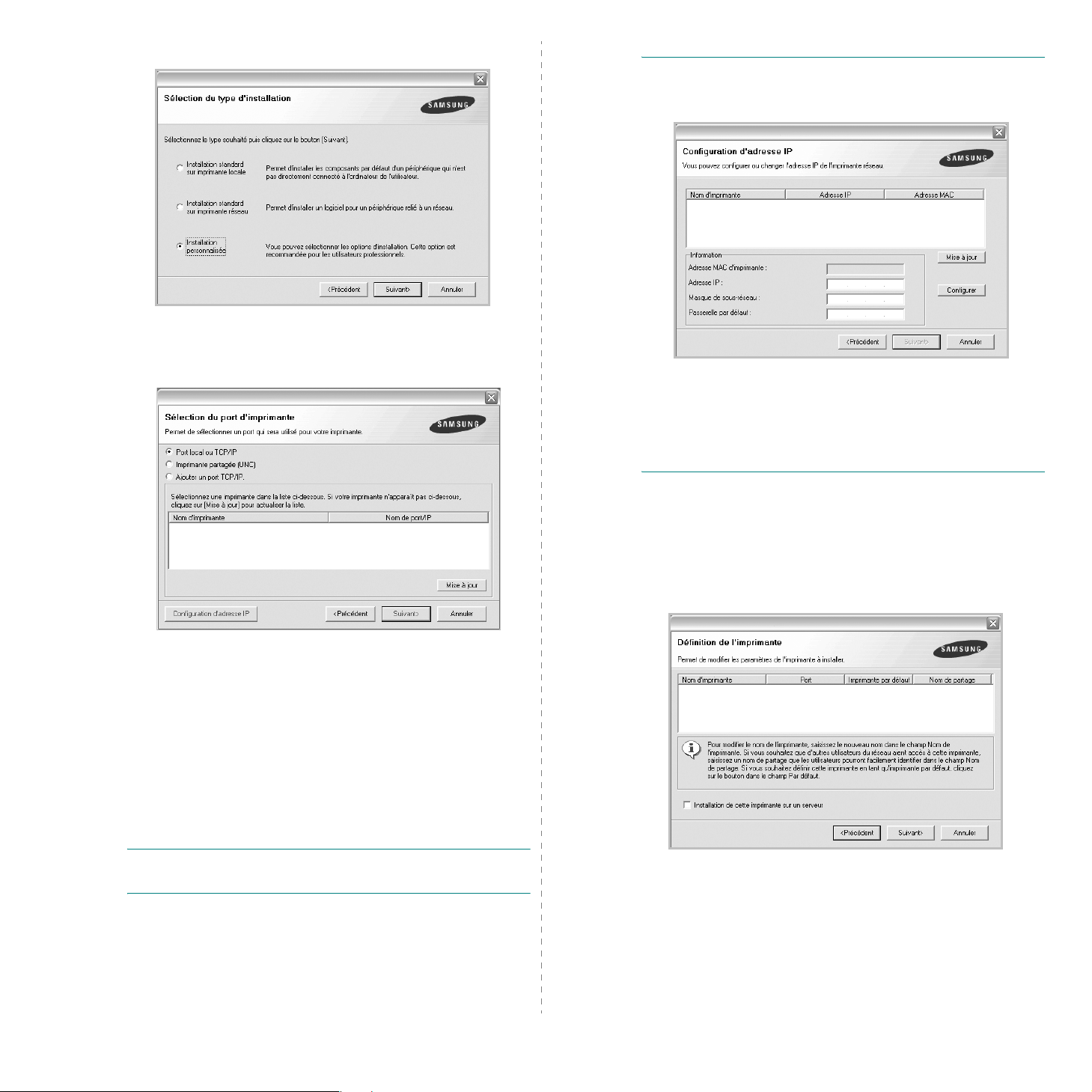
4
Sélectionnez
5
La liste des imprimantes disponibles sur le réseau apparaît.
Sélectionnez dans la liste l'imprimante à installer, puis cliquez
Suivant
sur
Installation personnalisée
.
. Cliquez sur
Suivant
.
CONSEIL
imprimante réseau donnée, cliquez sur le bouton
La fenêtre Configuration d'adresse IP apparaît. Procédez comme suit :
a. Sélectionnez dans la liste l'imprimante à définir avec une adresse
b. Configurez manuellement l'adresse IP, le masque de sous-réseau et
c. Cliquez sur
: Si vous souhaitez définir une adresse IP spécifique sur une
Définir l'adresse IP
IP spécifique.
la passerelle de l'imprimante, puis cliquez sur
définir l'adresse IP spécifique de l'imprimante réseau.
Suivant
.
Configurer
.
pour
• Si votre imprimante ne figure pas dans la liste, cliquez sur
jour
pour actualiser la liste ou sélectionnez
IP
pour ajouter l'imprimante au réseau. Pour ajouter l'imprimante
au réseau, entrez le nom de port et l'adresse IP de l'imprimante.
Pour vérifier l'adresse IP de l'imprimante ou l'adresse MAC,
imprimez une page de configuration du réseau.
• Pour rechercher une imprimante réseau partagée (chemin UNC),
sélectionnez
manuellement le nom de l'imprimante partagée, ou cliquez sur le
bouton
REMARQUE
désactivez votre pare-feu et cliquez sur
Imprimante partagée (UNC)
Parcourir
: Si votre machine n’apparaît pas sur le réseau,
.
Ajouter un port TCP/
et entrez
Mettre à jour
.
Mise à
6
Sélectionnez les composants à installer. Une fois que vous avez
sélectionné les composants, la fenêtre suivante apparaît. Vous
pouvez également modifier le nom de l'imprimante, définir l'imprimante
à partager sur le réseau, définir l'imprimante en tant qu'imprimante
par défaut et modifier le nom de port de chaque imprimante.
Cliquez sur
Pour installer ce logiciel sur un serveur, cochez la case
de cette imprimante sur un serveur
Suivant
.
Installation
.
9
Installation du logiciel d'impression sous Windows
Page 77
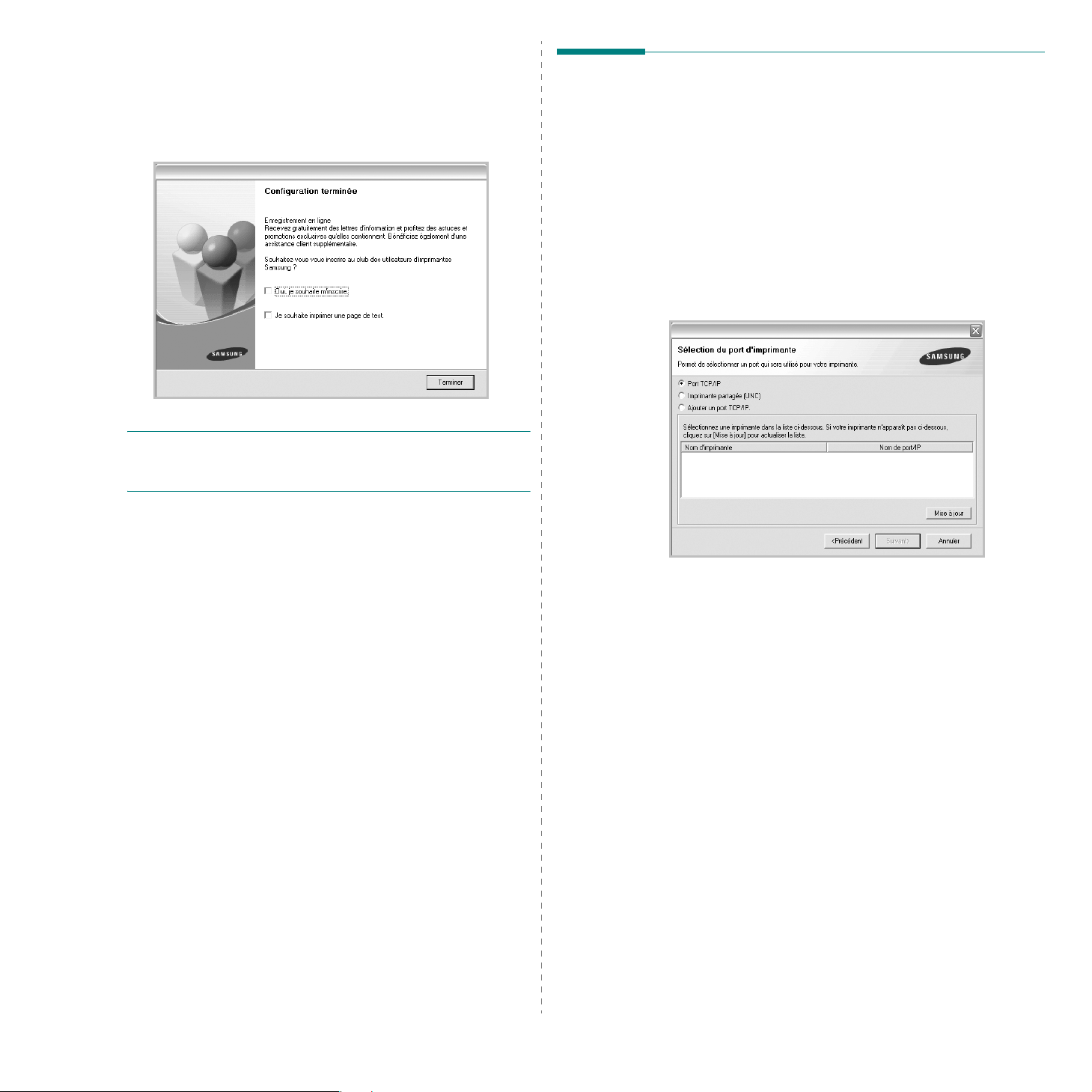
7
Une fois l'installation terminée, un message vous demande
d'imprimer une page de test et de vous inscrire en tant qu'utilisateur
d'imprimante Samsung afin de recevoir des informations du fabricant.
Si tel est votre choix, cochez les cases correspondantes, puis
cliquez sur
Terminer
.
Réinstallation du logiciel d'impression
Sinon, contentez-vous de cliquer sur
REMARQUE
d'impression ne fonctionne pas correctement, réinstallez-le.
Reportez-vous à « Réinstallation du logiciel d'impression », page 10.
: Une fois la configuration terminée, si votre pilote
Terminer
.
Vous pouvez réinstaller le logiciel en cas d'échec de l'installation.
1
Démarrez Windows.
2
Dans le menu
les programmes
Maintenance
3
Sélectionnez
4
La liste des imprimantes disponibles sur le réseau apparaît.
Sélectionnez dans la liste l'imprimante à installer, puis cliquez
sur
Suivant
Démarrer
.
Réparer
.
, sélectionnez
→
le nom du pilote d'impression
, puis cliquez sur
Programmes
Suivant
ou
Tous
→
.
• Si votre imprimante ne figure pas dans la liste, cliquez sur
jour
pour actualiser la liste ou sélectionnez
pour ajouter l'imprimante au réseau. Pour ajouter l'imprimante
IP
au réseau, entrez le nom de port et l'adresse IP de l'imprimante.
• Pour rechercher une imprimante réseau partagée (chemin UNC),
sélectionnez
manuellement le nom de l'imprimante partagée, ou cliquez sur le
bouton
Une liste de composants apparaît : elle vous permet de réinstaller
le composant de votre choix.
Imprimante partagée (UNC)
Parcourir
.
Ajouter un port TCP/
et entrez
Mise à
10
Installation du logiciel d'impression sous Windows
Page 78
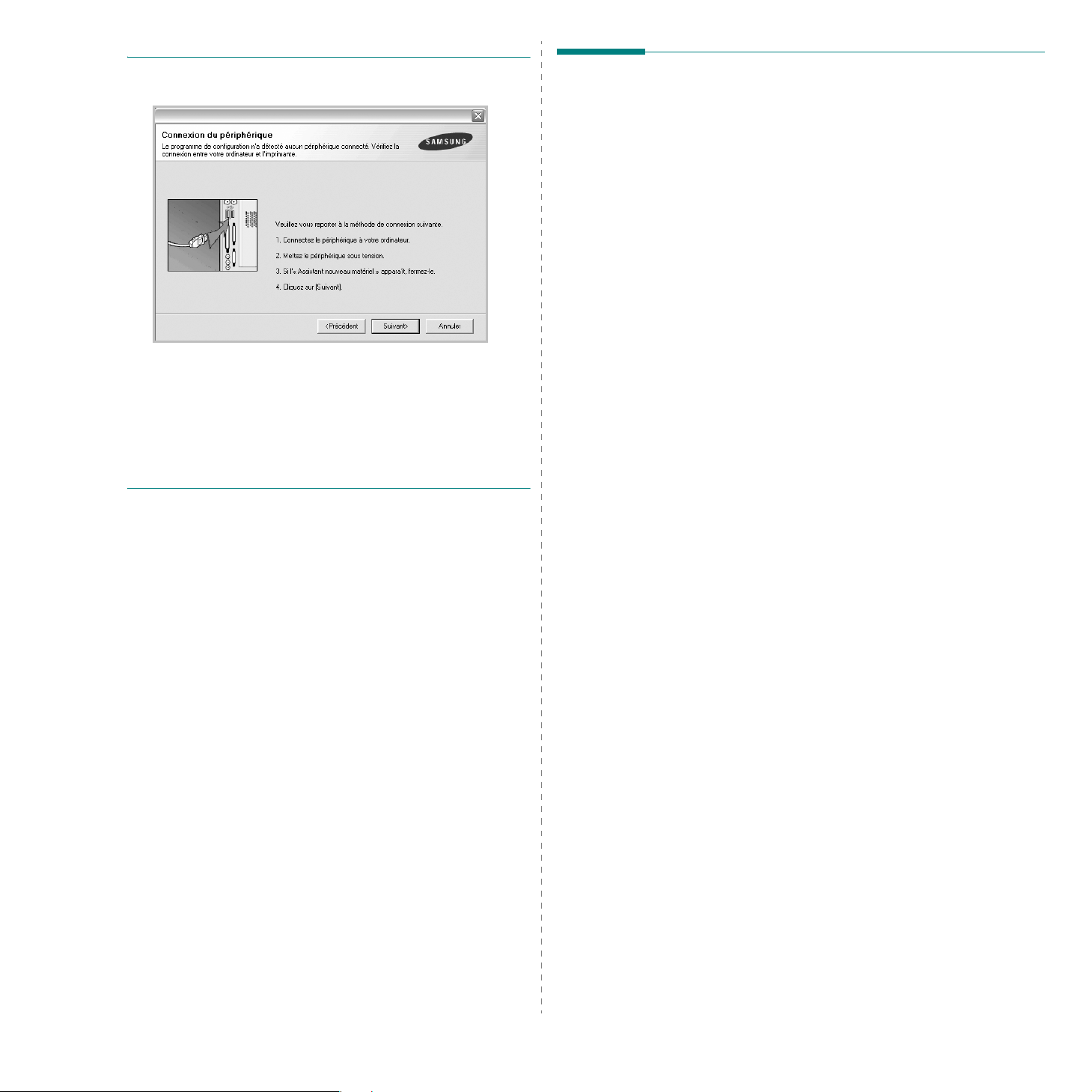
REMARQUE
la fenêtre suivante apparaît.
•
Une fois l'imprimante connectée, cliquez sur
•
Si vous ne souhaitez pas co nnec ter l'imprimante pour l'instant, cliquez
sur
d'installation commence alors. Une fois l'opération terminée, aucune
page de test ne sera imprimée.
• La fenêtre de réinstallation présentée dans ce mode d'emploi
peut différer de celle qui apparaît sur votre écran. Cela dépend
de l'imprimante et de l'interface utilisées.
: Si l'imprimante n'est pas déjà connectée à l'ordinateur,
Suivant
Suivant
, puis sur
Non
dans l'écran qui apparaît. La procédure
.
Suppression du logiciel d'impression
1
Démarrez Windows.
2
Dans le menu
programmes
3
Sélectionnez
Une liste de composants apparaît : elle vous permet de supprimer
le composant de votre choix.
4
Sélectionnez les composants à supprimer, puis cliquez sur
5
Lorsque l'ordinateur vous demande de confirmer la sélection,
cliquez sur
Le pilote sélectionné et tous ses composants sont supprimés
de l'ordinateur.
6
Une fois le logiciel supprimé, cliquez sur
Démarrer
→
le nom du pilote d'impression → Maintenance
Supprimer
Oui
.
, sélectionnez
, puis cliquez sur
Programmes
Suivant
Terminer
ou
.
.
Tous les
Suivant
.
.
5
Sélectionnez les composants à réinstaller, puis cliquez sur
Si vous avez installé le logiciel d'impression pour une impression
locale et que
la fenêtre vous demandant d'imprimer une page de test apparaît.
Procédez comme suit :
a. Pour imprimer une page de test, cochez la case correspondante
et cliquez sur
b. Si la page s'imprime correctement, cliquez sur
Dans le cas contraire, cliquez sur
6
Une fois la réinstallation terminée, cliquez sur
vous sélectionnez
Suivant
.
le nom du pilote d'impression
Oui
.
Non
pour l'imprimer à nouveau.
Terminer
.
Suivant
.
,
11
Installation du logiciel d'impression sous Windows
Page 79
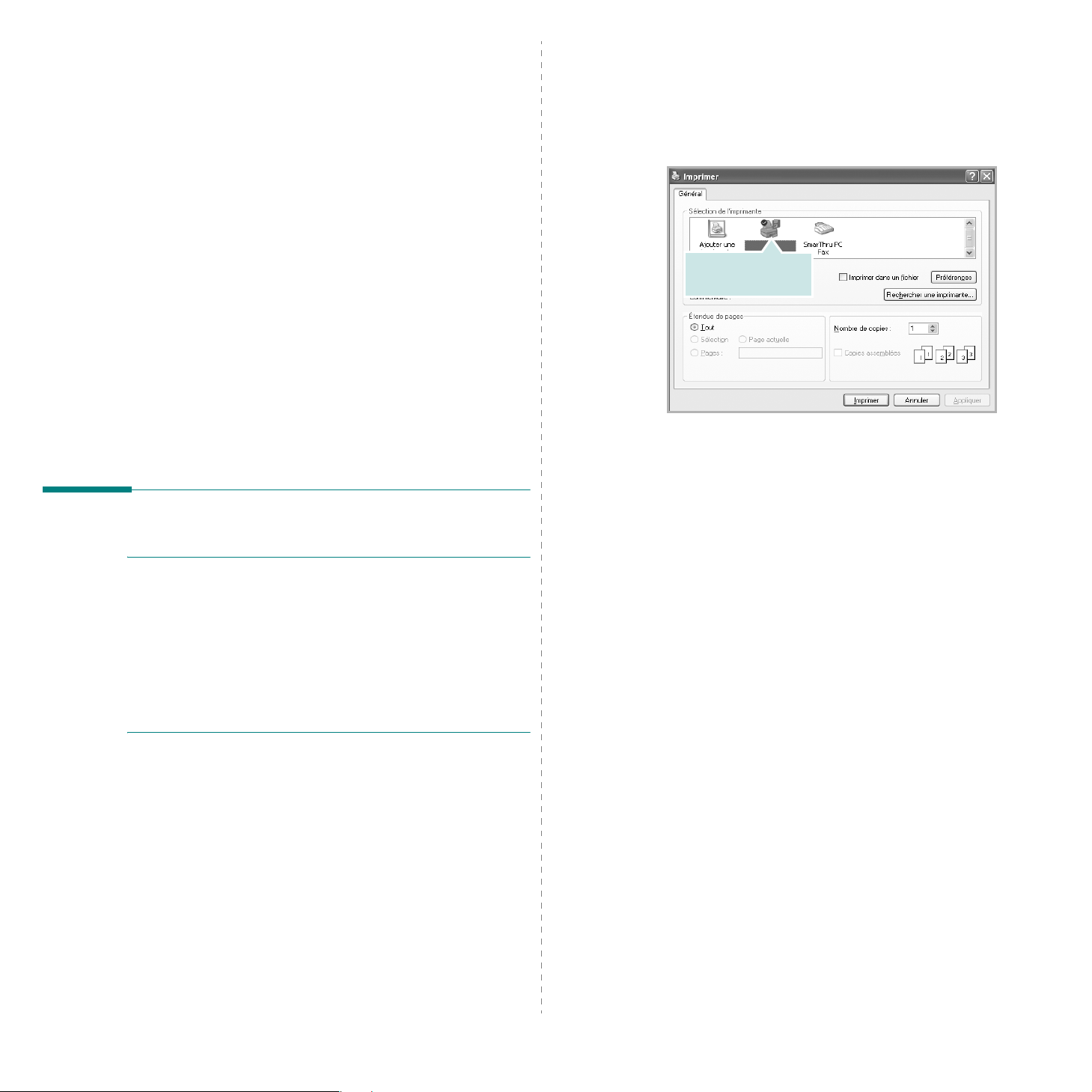
2 Impression de base
Ce chapitre décrit les options d'impression et prése nte les tâches
d'impression Windows les plus courantes.
Ce chapitre contient les sections suivantes :
• Impression d'un document
• Impression dans un fichier (PRN)
• Paramètres de l'imprimante
- Onglet Mise en page
- Onglet Papier
- Onglet Graphiques
- Onglet Autres options
- Onglet À propos
- Onglet Imprimante
- Utilisation d'un paramétrage favori
- Utilisation de l'aide
Impression d'un document
R
EMARQUE
•
La fenêtre du pilote d'impression
mode d'emploi peut différer de celle qui apparaît sur vot r e é c ran. Cela
dépend de l'imprimante utilisée. Néanmoins, elle conserve une fonction
similaire.
• Vérifiez quels systèmes d'exploitation sont compatibles avec
l'imprimante. Reportez-vou s à la section relative à la comp atibilité
des systèmes d'exploitation, dans la partie du mode d'emploi
consacrée aux spécifications de l'imprimante.
• Le nom exact de l'imprimante figure sur le CD-ROM fourni.
:
Propriétés
présentée dans ce
1
Ouvrez le document à imprimer.
2
Sélectionnez
d'impression apparaît. Son apparence peut légèrement varier
selon les applications.
Cette fenêtre permet de sélectionner les options d'impression de base,
parmi lesquelles le nombre de copies et les pages à imprimer .
Sélectionnez votre
imprimante.
3
Sélectionnez le
Pour exploiter pleinement les fonctions du pilote d'impression, cliquez
sur
Propriétés
l'application. Pour plus d'informations, rep ortez-vous à« Paramètre s de
l'imprimante », page 13.
Si la fenêtre d'impression contient l'option
Imprimante
sur
Propriétés
Cliquez sur
de l'imprimante.
4
Pour lancer l'impression, cliquez sur OK ou sur
la fenêtre d'impression.
Imprimer
pilote d'impression
ou
ou
dans l'écran suivant.
OK
pour fermer la fenêtre des propriétés
dans le menu
Préférences
Options
, cliquez dessus. Cliquez alors
Fichier
dans la liste déroulante
dans la fenêtre d'impression de
Configuration
. La fenêtre
Imprimer
Nom
,
dans
.
La procédure ci-dessous décrit les étapes à suivre pour imprimer à partir
de diverses applications Windows. Les étapes pe uvent légèrement varier
d'une application à l'autre. Pour connaître laprocédure exacte, reportezvous au mode d'emploi de votre application.
Impression de base
12
Page 80
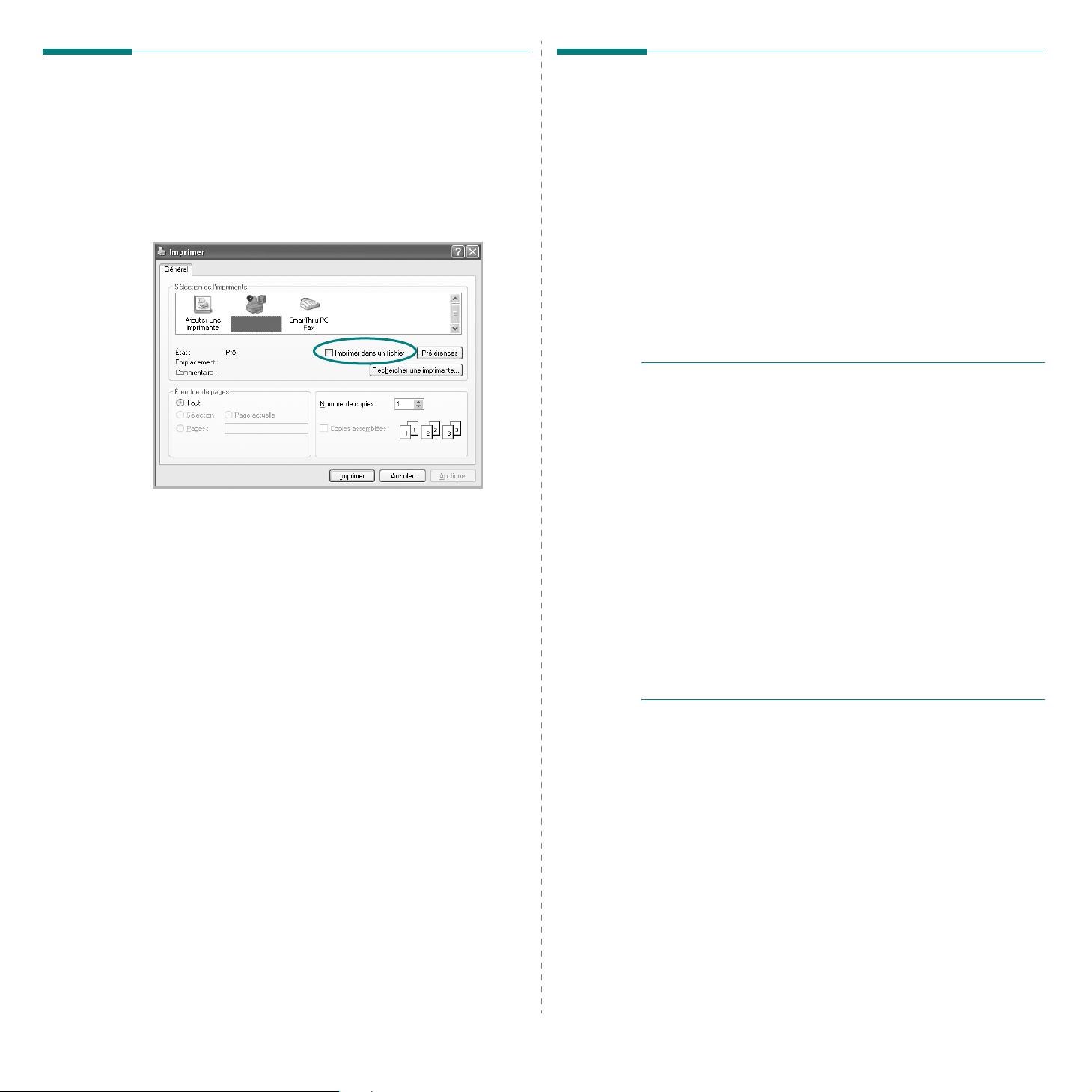
Impression dans un fichier
Paramètres de l'imprimante
(PRN)
Vous pouvez être amené à enregistrer les données d'impression dans
un fichier.
Pour créer un fichier :
1
Dans la fenêtre
fichier
.
2
Sélectionnez un dossier, nommez le fichier, puis cliquez sur OK.
Imprimer
, cochez la case
Imprimer dans un
La fenêtre des propriétés de l'imprimante permet d'accéder à toutes les
options nécessaires à l'utilisation de l'imprimante. Une fois les propriétés
de l'imprimante affichées, vous pouvez consulter les paramètres et les
modifier en fonction de l'impression à réaliser.
La fenêtre des propriétés de l'imprimante peut varier d'un système d'exploitation
à l'autre. Ce mode d'emploi présente la fenêtre des propriétés telle qu'elle
apparaît sous Windows XP.
La fenêtre du pilote d'impression
d'emploi peut différer de celle qui apparaît sur votre écran. Cela dépend
de l'imprimante utilisée.
Si vous accédez aux propriétés de l'imprimante via le dossier Imprimantes,
d'autres onglets Windows sont dispo nibles (reportez-vous au mode d'emploi
de Windows), ainsi que l'onglet Imprimante (voir « Onglet Imprimante »,
page 17).
R
EMARQUE
•
Généralement, les paramètres définis au niveau des applications
Windows écrasent ceux spécifiés via le pilote d'impression. Commencez
donc par modifier les paramè tres d'impression proposés dans l'applicatio n,
puis les paramètres restants dans le pilote d'impression.
•
Les paramètres modifiés ne restent en vigueur que le temps d'utilisation
du programme en cours.
permanentes
• La procédure suivante se rapporte à Windows XP. Pour les autres
systèmes d'exploitation Windows, reportez-vous au guide de l'utilisateur
Windows correspondant ou à l'aide en ligne.
1. Cliquez sur le bouton
2. Sélectionnez
3. Cliquez sur l'icône du pilote d'impression.
4. Cliquez avec le bouton droit de la souris sur l'icône du pilote
5. Modifiez les paramètres souhaités dans chaque onglet, puis
:
, entrez-les dans le dossier Imprimantes.
Imprimantes et télécopieurs
d'impression et sélectionnez
cliquez sur OK.
Propriétés
Pour que vos modifications soient
Démarrer
présentée dans ce mode
de Windows.
.
Options d'impression
.
13
Impression de base
Page 81
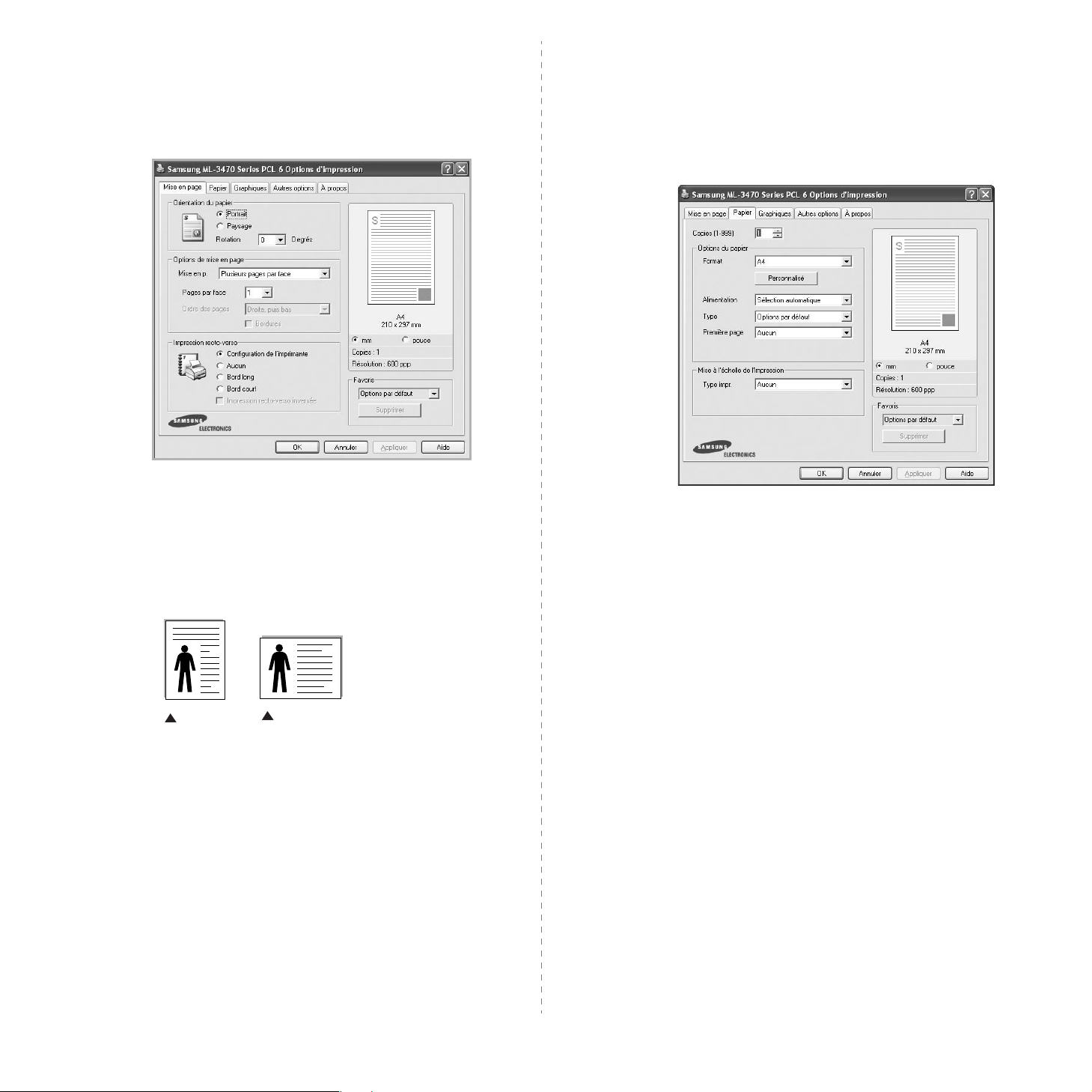
Onglet Mise en page
Les options de l'onglet
du document imprimé. La zone
Plusieurs pages par face
options
d'informations sur l'accès aux propriétés de l'imprimante, reportez-vous
à « Impression d'un document », page 12.
Orientation du papier
L'option
Orientation du papier
• L'option
le style d'une lettre.
• L'option
dans le style d'une feuille de calcul.
• L'option
indiqué.
Portrait
Paysage
Rotation
Portrait
Options de mise en page
L'option
Options de mise en page
d'impression avancées. Vous pouvez choisir l'option
ou
Impression d’affiche
face
Pour plus d'informations, reportez-vous à
•
pages sur une feuille (pages multiples) », page 18.
Pour plus d'informations, reportez-vous à
•
Pour plus d'informations, reportez-vous à
•
reliés », page 19
Impression recto-verso
La fonction
d’une feuille de papier.
votre imprimante n’en dispose pas.
•
Pour plus d'informations, reportez-vous à
20.
Impression recto-verso
Mise en page
imprime les données sur la largeur de la page, dans
imprime les données sur la longueur de la page,
permet de faire pivoter la page du nombre de degrés
Paysage
Si cette option n’est pas visible, c’est que
permettent de déterminer l'aspect
Options de mise en page
et
Impression d’affiche
permet de choisir le sens de l'impression.
permet de sélectionner des options
Plusieurs pages par
.
« Impression de plusieurs
« Impression d'affiches », page 19.
« Impression de documents
permet d’imprimer sur les deux faces
« Impression recto/verso », pa ge
comporte les
. Pour plus
Onglet Papier
Les options suivantes permettent de définir les spécifications de base
relatives à la gestion du papier. Pour plus d'informations sur l'accès
aux propriétés de l'imprimante, reportez-vous à « Impression d'un
document », page 12.
Papier
Cliquez sur l'onglet
au papier.
Copies
L'option
pouvez sélectionner une valeur comprise entre 1 et 999.
Copies
permet de définir le nombre de copies à imprimer. Vous
Format
L'option
Si le format souhaité n'apparaît pas dans la zone
Personnalisé
apparaît, définissez le format du papier, puis cliquez sur
défini apparaît alors dans la liste et vous pouvez le sélectionner.
Format
permet d'indiquer le format du papier chargé dans le bac.
. Lorsque la fenêtre
Alimentation
Vérifiez que l'option
Manuelle
Utilisez
enveloppes et des transparents. V ou s devez insérer les feuilles une pa r une
dans le bac manuel ou dans le bac polyvalent.
Si l'alimentation papier est paramétrée sur Sélection automatique,
l'imprimante sélectionne automatiquement les supports d'impression dans
l'ordre suivant : Bac manuel ou polyvalent, Bac 1, Bac 2 optionnel.
pour imprimer sur des supports spéciaux, tels que des
pour accéder à différentes options relatives
Format
, cliquez sur
Réglage papier personnalisé
OK
Alimentation
est paramétrée sur le bac approprié.
. Le format
14
Impression de base
Page 82
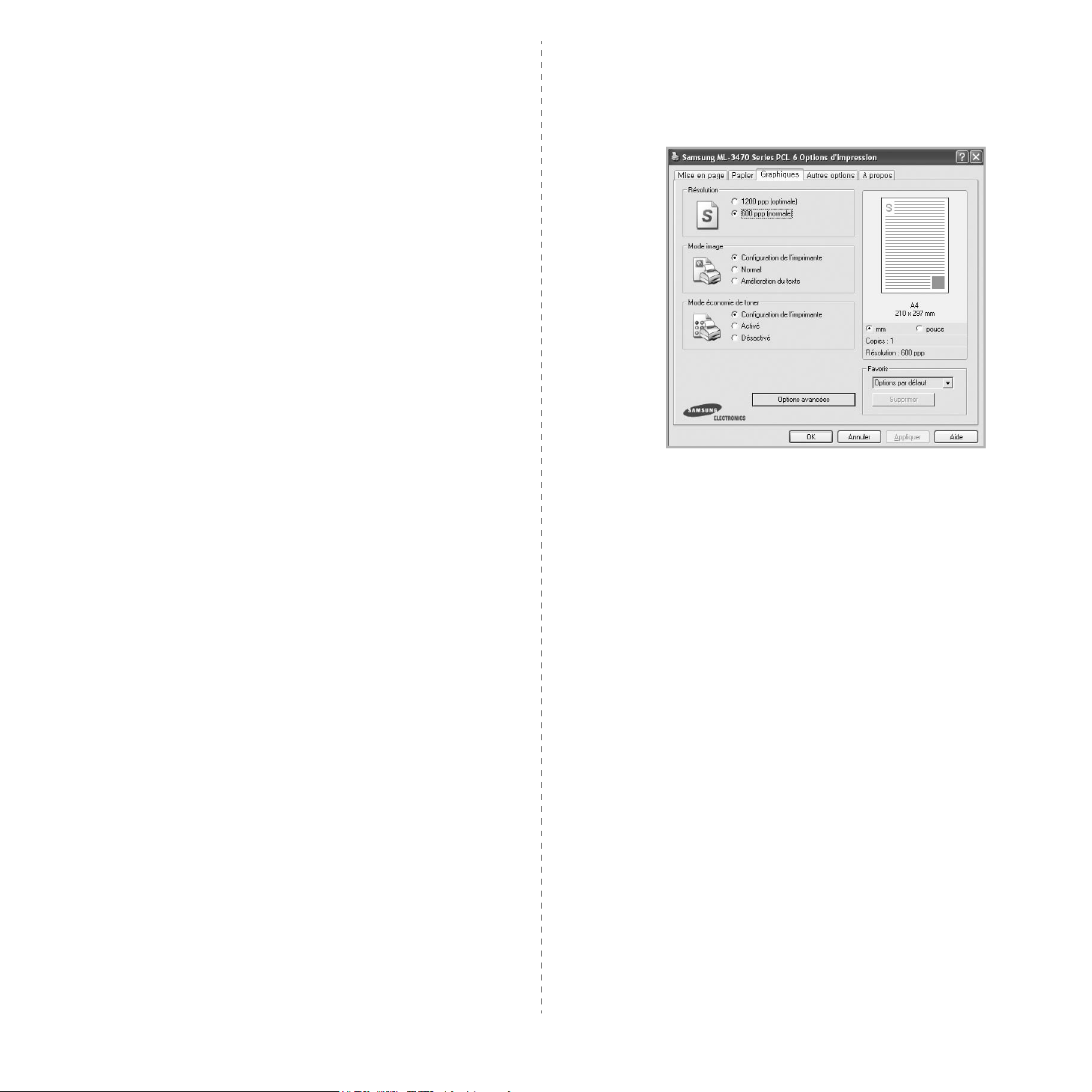
Type
Réglez
Type
pour faire correspondre le papier inséré dans le bac avec
celui voulu pour l'impression. Vous obtenez ainsi la meilleure qualité
d'impression. Sinon, vous risquez de ne pas avoir la qualité d'impression
souhaitée.
Coton
: papier en fibre de coton de 75 à 90 g/m2, comme Gilbert 25 % et
Gilbert 100 %.
Papier ordinaire
papier, si votre imprimante est monochrome et que vous imprimez sur du
papier en fibre de coton de 60 g/m
Papier recyclé
Papier couleur
Papier archive
longue période, des archives par exemple, sélectionnez cette option.
: papier ordinaire normal. Sélectionnez ce type de
2
.
: papier recyclé de 75 à 90 g/m2.
: papier avec fond de couleur de 75 à 90 g/m2.
: si vous devez conserver des imprimés pendant une
Première page
Cette option permet d'utiliser un type de papier différent pour la première
page d'un document. Vous pouvez sélectionner l'alimentation papier pour
la première page.
Par exemple, chargez du papier épais pour la première page dans le bac
polyvalent et du papier ordinaire dans le bac 1. Sélectionnez ensuite
Alimentation
dans
option n’est pas visible, c’est que votre imprimante n’en
dispose pas.
et
Bac polyvalent
dans
Première page. Si cette
Bac 1
Mise à l’échelle de l’impression
L'option
Mise à l’échelle de l’impression
l'impression à l'échelle sur une page, automatiquement ou manuellement.
Vous pouvez choisir l'option
Pour plus d'informations, reportez-vous à
•
d'un document », page 20.
Pour plus d'informations, reportez-vous à
•
sur un format de papier donné », page 20.
Aucun, Réduire/Agrandir
vous permet de mettre
ou
Ajuster à la page
« Modification de l'échelle
« Impression d'un document
Onglet Graphiques
Les options de l'onglet Graphiques permettent de régler la qualité d'impression
en fonction de vos besoins. Pour plus d'informations sur l'accès aux propriétés
de l'imprimante, reportez-vous à « Impression d'un document », page 12.
Cliquez sur l'onglet
Résolution
Les options de résolution que vous pouvez sélectionner varient
.
d'un modèle d'imprimante à un autre.
les caractères et les graphiques imprimés sont nets. Toutefois, une
résolution élevée peut augmenter le temps d'impression d'un document.
Mode image
Les options disponibles sont Normal et Rendu texte.
imprimantes ne prennent pas en charge cette fonction.
•
Configuration de l’imprimante
option, le paramétrage de cette fonction dépend des
paramètres définis via le panneau de commande de
l'imprimante.
Normal
•
•
Amelioration du texte
d'améliorer les impressions.
Mode économie de toner
En sélectionnant cette option, vous augmentez la durée de vie de la cartouche
de toner et réduisez le coût par page, tout en ne réduisant que faiblement
la qualité d'impression.
charge cette fonction.
•
Configuration de l’imprimante
paramétrage de cette fonction dépend des paramètres définis via le panneau
de commande de l'imprimante. Certaines imprimantes ne prennent pas en
charge cette fonction.
Activé
•
moins de toner par page.
•
Désactivé
pas économiser toner.
: Ce réglage concerne les documents normaux.
: sélectionnez cette option pour permettre à l'imprimante d'utiliser
Graphiques
Certaines imprimantes ne prennent pas en
: sélectionnez cette option si vous ne souhaitez
pour afficher les options ci-dessous.
Plus la valeur est élevée, plus
Certaines
: Si vous sélectionnez cette
: Le mode image permet à l'utilisateur
: si vous sélectionnez cette option, le
15
Impression de base
Page 83
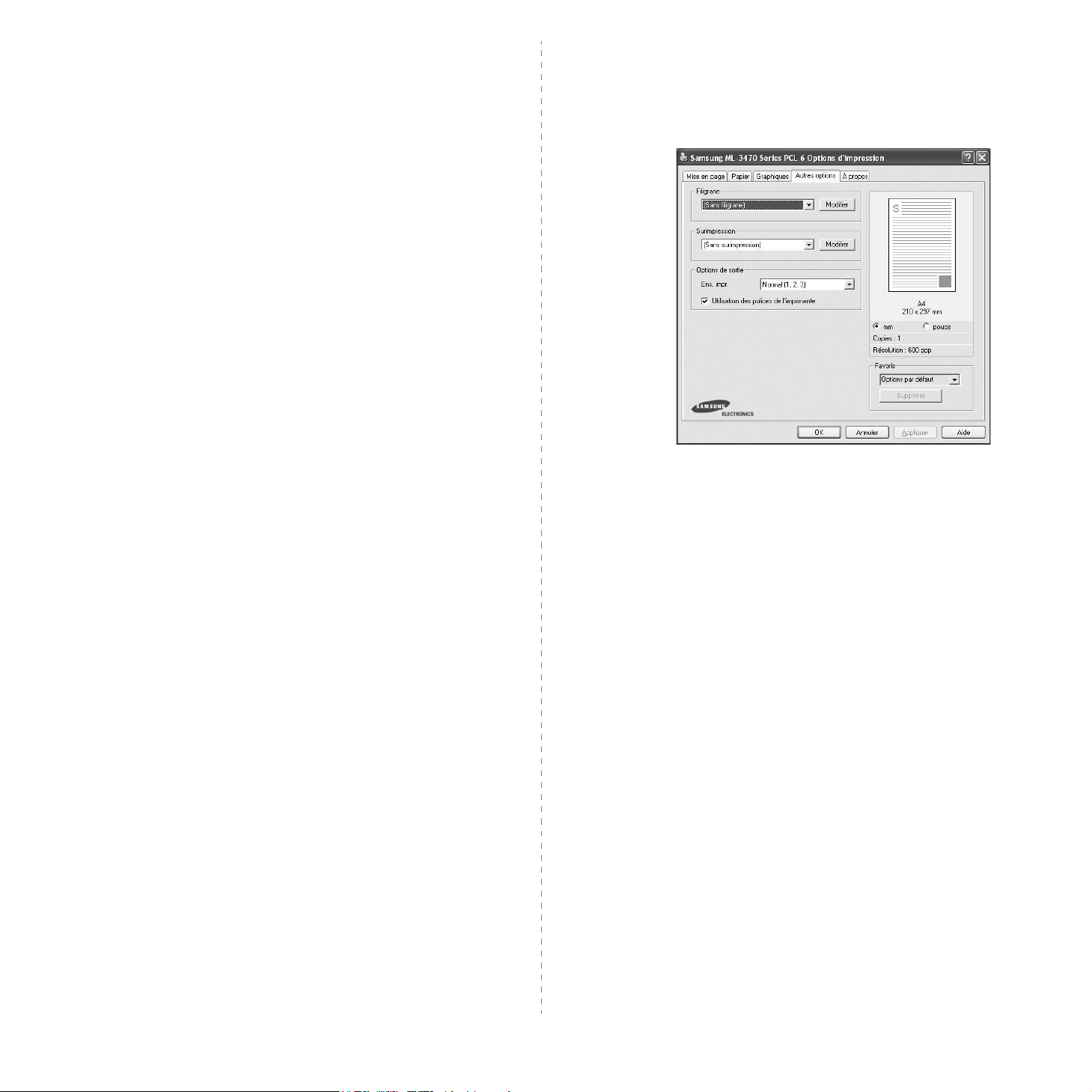
Options avancées
Vous pouvez effectuer des réglages avancés en cliquant sur le bouton
Options avancées
•
Options TrueType:
traite graphiquement le texte d'un document. Sélectionnez le paramètre
convenant à votre document.
Télécharger en tant que bitmap
le pilote télécharge les polices utilisées sous forme d'images bitmap.
Vous pouvez ainsi imprimer plus rapidement les documents
comportant des polices complexes (caractères coréens ou chinois,
par exemple), ainsi que diverses autres polices.
Imprimer en tant que graphique
-
le pilote télécharge les polices utilisées sous fo rme de graphiqu es. Cette
option permet d'améliorer la vitesse d'impression des documents
comportant de nombreux graphiques et relativement peu de polices
TrueType.
Imprimer tout le texte en noir:
•
texte en noir
en noir uni, quelle que soit la couleur dans laquelle ils apparaissent à l'écran.
Imprimer tout le texte en foncéa:
•
texte en foncéa
foncés qu'en mode d'impression normal.
prennent pas en charge cette fonction.
.
cette option détermine la façon dont l'imprimante
: si vous sélectionnez cette option,
: si vous sélectionnez cette option,
lorsque la case
est cochée, les textes de vos documents sont imprimés
lorsque la case
est coch ée , le s t e x te s de vos documents sont plus
Certaines imprimantes ne
Imprimer tout le
Imprimer tout le
Onglet Autres options
Cet onglet permet de sélectionner les options de sortie du document.
Pour plus d'informations sur l'accès aux propriétés de l'imprimante,
reportez-vous à « Impression d'un document », page 12.
Cliquez sur l'onglet
Filigrane
Vous pouvez créer un texte d'arrière-plan à imprimer sur chaque page de
votre document.
de filigranes », page 21.
Surimpression
Les surimpressions remplacent souvent les formulaires préimprimés et les
papiers à en-tête.
de surimpressions », page 22.
Options de sortie
•
Ens. impr.
Sélectionnez l'ordre d'impression souhaité dans la liste déroulante.
Normal (1, 2, 3)
à la dernière.
Ordre inversé (3, 2, 1)
l'ordre inverse.
-
Pages impaires
de votre document.
Pages paires
de votre document.
Utilisation des polices de l’imprimante
•
polices de l’imprimante est sélectionnée, l’imprimante utilise les polices
enregistrées dans sa mémoire pour imprimer votre document, au lieu de
télécharger les polices du docu ment. Le télé char gemen t de p olices étant
très long, cette option permet d'accélérer l'impression. Lors que vo us
utilisez les polices de l’impriman te, celle-ci essa ie de faire corr espondre le s
polices utilisées dans votre document avec celles enregistrées dans sa
mémoire. Cependant, si vous utilisez dans votre d ocume nt des polices
très différentes de celles enregistrées dans l’imprimante, le résultat
imprimé ne ressemblera pas à ce qui est af fiché à l’écra n.
est disponible uniquement lorsque vous utilisez le pilote
d'impression PCL.
Autres options
Pour plus d'informations, reportez-vous à
Pour plus d'informations, reportez-vous à
: vous pouvez définir l'ordre d'impression des pages.
: permet d'imprimer les pages de la première
: permet d'imprimer uniquement les pages impaires
: permet d'imprimer uniquement les pages paires
pour accéder à la fonction suivante :
« Impression
« Utilisation
: permet d'imprimer toutes les pages dans
: Lorsque l’option Utiliser les
Cette option
16
Impression de base
Page 84
Onglet À propos
Utilisez l'onglet
numéro de version du pilote. Si vous disposez d'un navigateur Internet, vous
pouvez vous connecter à Internet en cliquant sur l'icône du site Web. Pour
plus d'informations sur l'accès aux propriétés de l'imprimante, reportezvous à « Impression d'un document », page 12.
À propos
pour afficher les informations de copyright et le
Onglet Imprimante
Si vous accédez aux propriétés de l'imprimante via le dossier
Imprimantes
y configurer l'imprimante.
La procédure suivante se rapporte à Windows XP. Pour les autres
systèmes d'exploitation Windows, reportez-vous au guide de l'utilisateur
Windows correspondant ou à l'aide en ligne.
1
Dans Windows, cliquez sur le menu
2
Sélectionnez
3
Cliquez sur l'icône
4
Cliquez avec le bouton droit de la souris sur l'icône du pilote
d'impression et sélectionnez
5
Cliquez sur l'onglet
, l'onglet
Imprimante
Imprimantes et télécopieurs
du pilote d'impression
Imprimante
est disponible. Vous pouvez
Propriétés
et définissez les options.
Démarrer
.
.
.
.
Utilisation d'un paramétrage favori
L'option
Favoris
permet d'enregistrer les paramètres actuels en vue d'une utilisation ultérieure.
Pour enregistrer un paramétrage
1
Dans chaque onglet, modifiez les paramètres selon vos préférences.
2
Entrez un nom dans la zone de saisie
3
Cliquez sur
Lorsque vous enregistrez un paramétrage
pa ramètres actuels du pilote sont enregistrés.
Pour utiliser un paramétrage enregistré, sélectionnez le nom correspondant
dans la liste déroulante
en fonction du paramétrage favori choisi.
Pour supprimer un paramétrage enregistré, sélectionnez le nom correspondant
dans la liste, puis cliquez sur
Vous pouvez également restaurer les paramètres par défaut du pilote
d'impression en sélectionnant
, présente sur chaque onglet des propriétés d e l'imprimante,
Enregistrer
Favoris
Favoris
.
. L'imprimante est à présent prête à imprimer
Supprimer
Automatique
:
Favoris
Favoris
.
dans la liste.
.
, tous les
Utilisation de l'aide
L'imprimante dispose d'un écran d'aide access ible à partir du bouton
de la fenêtre des propriétés de l'imprimante. Les différents écrans d'aide
donnent des indications détaillées sur les fonctions d'impression offertes
par le pilote.
Vous pouvez également cliquer sur , en haut à droite, puis sur
le paramètre souhaité.
Aide
17
Impression de base
Page 85
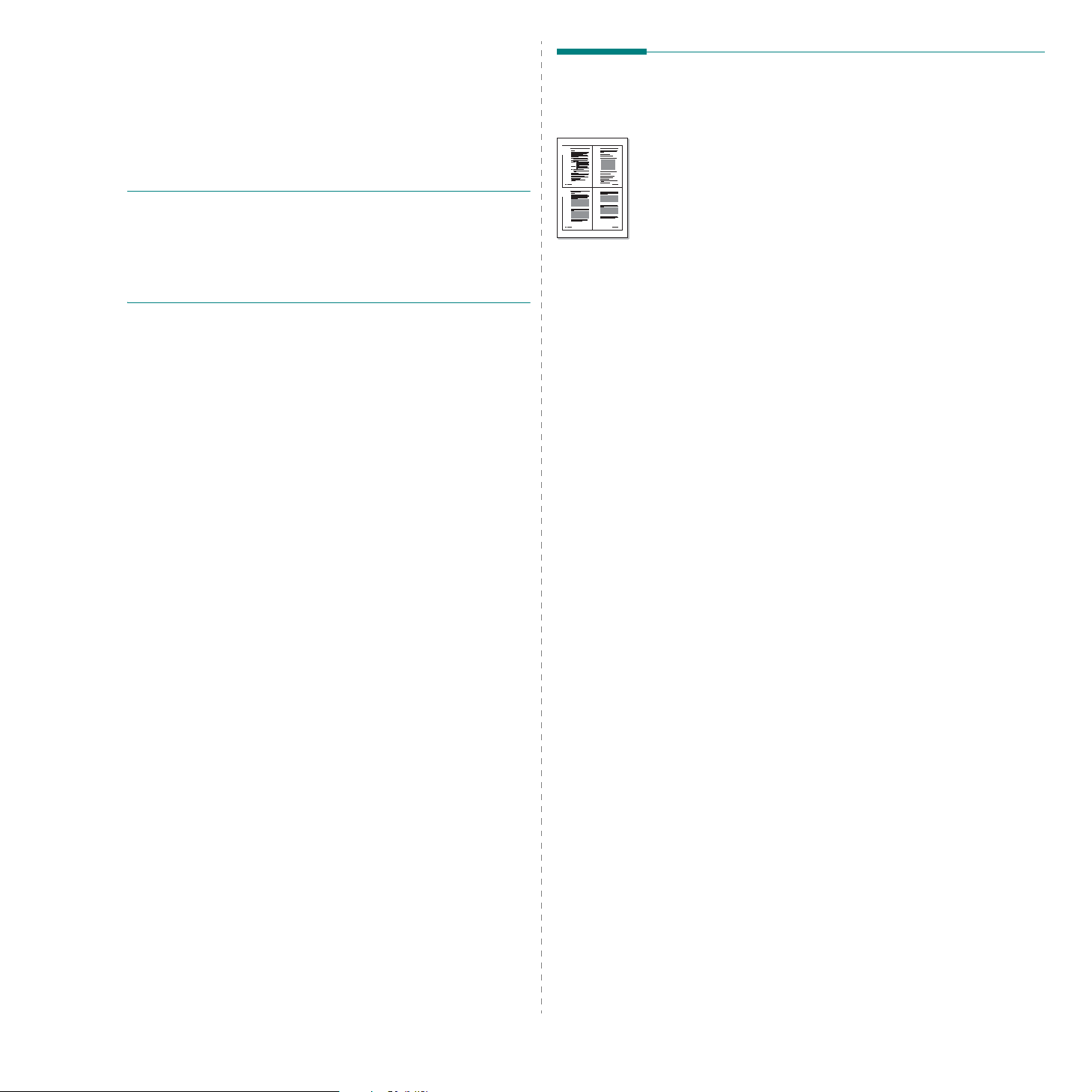
3 Options d'impression
Impression de plusieurs pages
avancées
Ce chapitre décrit les options d'impression et présente les tâches
d'impression avancées.
R
EMARQUE
•
La fenêtre du pilote d'impression
ce mode d'emploi peut différer de celle qui apparaît sur votre écran.
Cela dépend de l'imprimante utilisée. Néanmoins, elle conserve une
fonction similaire.
•
Le nom exact de l'imprimante figure sur le CD-ROM fourni.
Ce chapitre contient les sections suivantes :
• Impression de plusieurs pages sur une feuille (pages multiples)
• Impression d'affiches
• Impression de documents reliés
• Impression recto/verso
• Modification de l'échelle d'un document
• Impression d'un document sur un format de papier donné
• Impression de filigranes
• Utilisation de surimpressions
:
Propriétés
présentée dans
1 2
3 4
sur une feuille (pages multiples)
Vous pouvez sélectionner le nombre de pages à imprimer sur une même
feuille. Si vous choisissez d'imprimer plusieurs pages par feuille, les pages
sont réduites et organisées dans l'ordre indiqué. Vous pouvez imprimer
jusqu'à 16 pages sur une même feuille.
1
Pour changer les paramètres d'impre ssion à pa rtir de votre application,
accédez à la fenêtre des propriétés de l'imprimante. Reportez-vous
à « Impression d'un document », page 12.
2
Sélectionnez
Mise en p.
3
Sélectionnez le nombre de pages à imprimer par feuille (1, 2, 4, 6,
9 ou 16) dans la liste déroulante
4
Sélectionnez l'ordre des pages dans la liste déroulante
des pages
Cochez la case
page imprimée sur la feuille.
5
Cliquez sur l'onglet
et le type du papier.
6
Cliquez sur OK, puis imprimez le document.
Plusieurs pages par face
de l'onglet
, si nécessaire.
Mise en page
Bordures
Papier
Pages par face
pour qu'une bordure encadre chaque
, et sélectionnez la source, le format
dans la liste déroulante
.
.
Ordre
18
Options d'impression avancées
Page 86
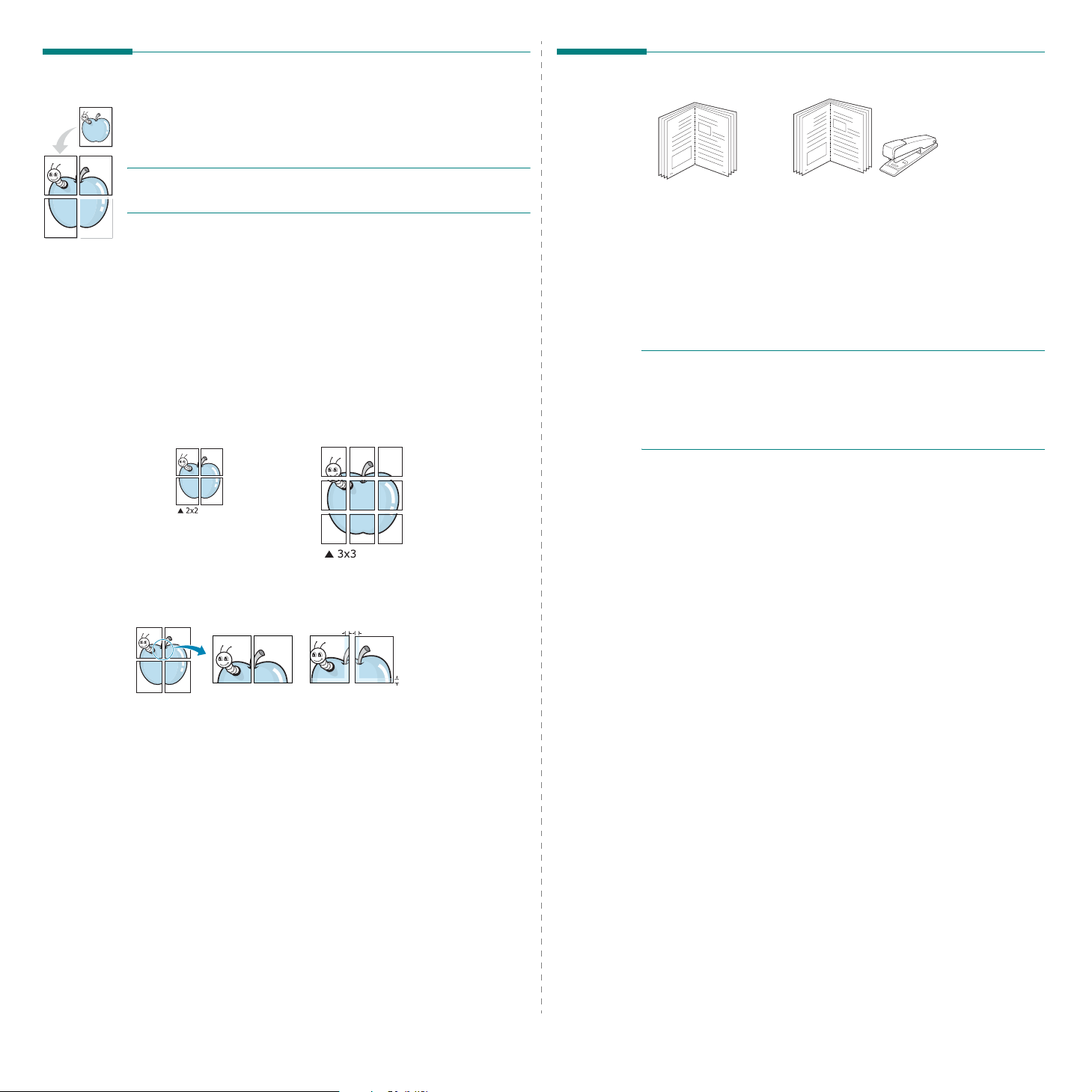
Impression d'affiches
Impression de documents reliés
Cette fonction vous permet d'imprimer un document d'une seule page
sur 4, 9 ou 16 pages que vous pouvez coller ensemble pour former
une affiche.
R
EMARQUE
ppp est sélectionné dans l'option de résolution de l'onglet Graphique.
1
Pour changer les paramètres d'impression à partir de votre application,
accédez à la fenêtre des propriétés de l'imprimante. Reportez-vous
à « Impression d'un document », page 12.
2
Cliquez sur l'onglet
d’affiche
3
Configurez l'option Affiche.
Vous pouvez sélectionner la mise en page
Affiche<3x3>
le document sera automatiquement agrandi pour occuper quatre
feuilles.
: L'option d'impression d'affiche est disponible lorsque 600
Mise en page,
dans la liste déroulante
ou
Affiche<4x4>
puis sélectionnez
Mise en p.
. Si vous sélectionnez
Affiche<2x2>
Impression
,
Affiche<2x2>
8
Cette fonction vous permet d'imprimer votre document en recto/verso
et d'organiser les pages imprimées afin de pouvoir les relier en les pliant
par leur milieu.
1
Pour changer les paramètres d'impression à partir de votre application,
accédez à la fenêtre des propriétés de l'imprimante. Reportez-vous
à « Impression d'un document », page 12.
2
Sélectionnez
de l'onglet
R
,
EMARQUE
les formats papier. Pour connaître les formats disponibles pour cette
option, sélectionnez le format dans l'option
puis vérifiez que l'option Document relié de la liste déroulante
p.
de l'onglet
3
Cliquez sur l'onglet
de papier, ainsi que la source d'alimentation.
4
Cliquez sur OK, puis imprimez le document.
5
Une fois le document imprimé, pliez, puis agrafez les pages.
9
Document relié
Mise en page
: L'option
Mise en page
8
.
Document relié
est activée.
Papier
9
dans la liste déroulante
n'est pas disponible pour tous
Format
, puis sélectionnez le format et le type
Mise en p.
de l'onglet
Papier
Mise en
Définissez un chevauchement en millimètres ou en pouces pour
reconstituer plus aisément l'affiche.
3,81 mm
3,81 mm
4
Cliquez sur l'onglet
et le type du papier.
5
Cliquez sur OK, puis imprimez le document. Vous pouvez reconstituer
l'affiche en collant les feuilles ensemble.
Papier
, et sélectionnez la source, le format
19
Options d'impression avancées
Page 87
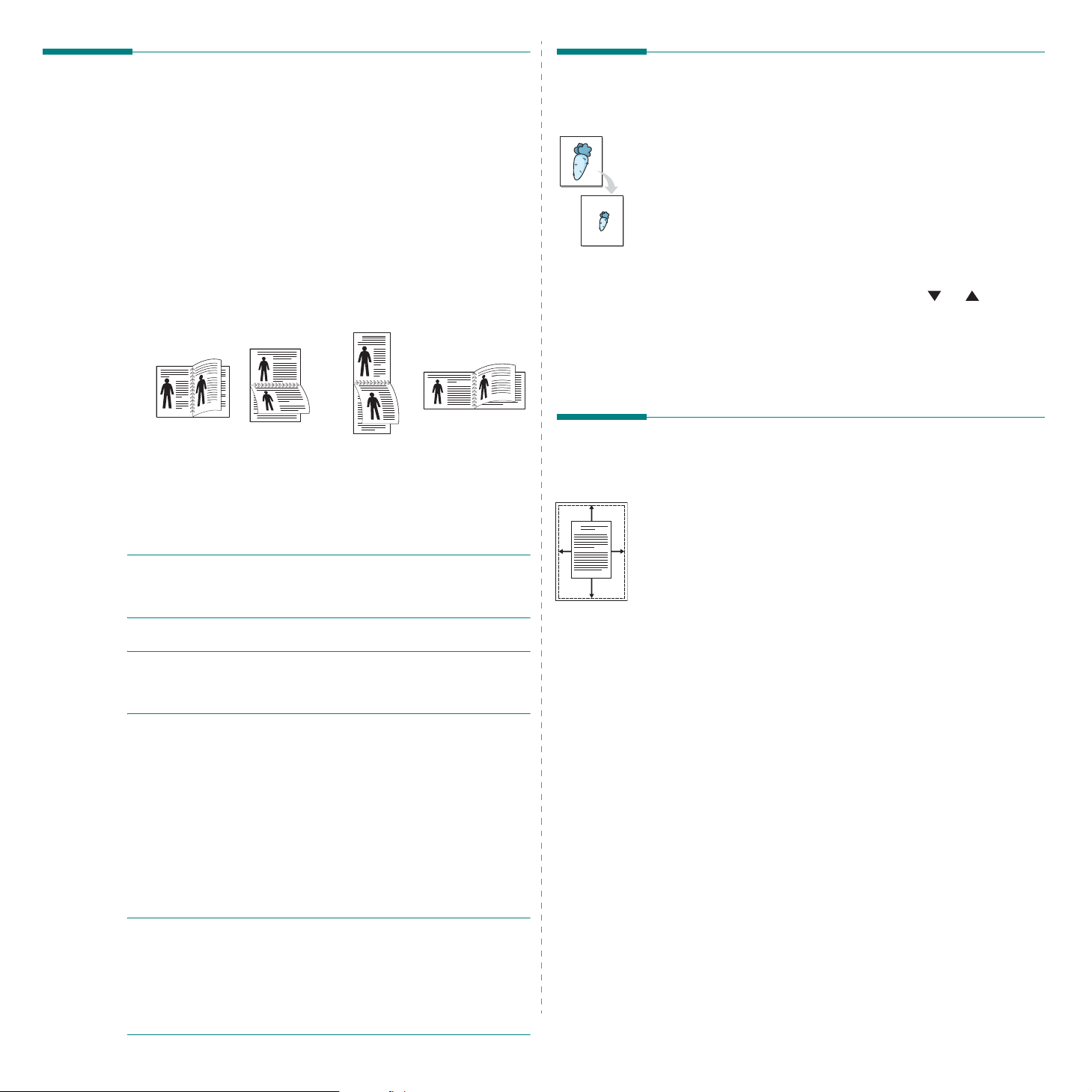
Impression recto/verso
Modification de l'échelle d'un
Vous pouvez imprimer manuellement sur les deux faces d'une feuille.
Avant d'imprimer, décidez de l'orientation de vos documents.
Les choix suivants sont disponibles :
•
Configuraion de l’imprimante
paramétrage de cette fonction dépend des paramètres définis via le
panneau de commande de l'imprimante. Si cette option n’est pas
visible, c’est que votre imprimante n’en dispose pas.
imprimantes ne prennent pas en charge cette fonction.
•
Aucun
•
Bord long, qui est la mise en page traditionnelle utilisée pour la reliure
des livres.
•
Bord court, qui est le type souvent utilisé avec les calendriers
2
25
•
Recto-verso inversé: Cette option vous permet de sélectionner un
ordre d'impression normal au lieu d'un ordre d'impression recto verso. Si
cette option n’est pas visible, c’est que votre imprimante n’en dispose
pas.
R
EMARQUE
recyclé comme type de papier dans les paramètres de l’imprimante.
Reportez-vous à la page 15.
R
EMARQUE
étiquettes, des transparents, des enveloppes ou du papier épais, sous
peine de provoquer des bourrages et d'endommager l'imprimante.
3
▲
Grand côté
: Si le dos des pages est taché, sélectionnez Papier
: N'effectuez pas d'impression recto/verso sur des
3
5
, si vous sélectionnez cette option, le
Certaines
.
2
3
3
5
▲
Petit côté
2
document
Vous pouvez modifier la taille du contenu d'une page pour l'agrandir
ou le réduire sur la page imprimée.
1
Pour changer les paramètres d'impre ssion à pa rtir de votre application,
accédez à la fenêtre des propriétés de l'imprimante. Reportez-vous
à « Impression d'un document », page 12.
2
Sélectionnez
impr.
de l'onglet
3
Entrez le taux de mise à l'échelle dans la zone de saisie
Vous pouvez également cliquer sur le bouton ou .
4
Sélectionnez la source, le format et le type du papier dans la zone
Options du papier
5
Cliquez sur OK, puis imprimez le document.
5
Réduire/Agrandir
Papier
.
.
dans la liste déroulante
Type
Facteur
.
Impression d'un document sur un format de papier donné
Cette fonction vous permet d'adapter votre travail d 'impression à n'importe
A
quel format de papier, quelle que soit la taille du document enregistré.
Elle peut s'avérer utile pour vérifier les détails d'un petit document.
1
Pour changer les paramètres d'impre ssion à pa rtir de votre application,
accédez à la fenêtre des propriétés de l'imprimante. Reportez-vous
à « Impression d'un document », page 12.
2
Sélectionnez
de l'onglet
3
Sélectionnez le format adéquat dans la liste déroulante
4
Sélectionnez la source, le format et le type du papier dans la zone
Options du papier
5
Cliquez sur OK, puis imprimez le document.
Ajuster à la page
Papier
.
.
dans la liste déroulante
T ype impr .
Papier
.
1
Pour changer les paramètres d'impression à partir de votre
application, accédez à la fenêtre des propriétés de l'imprimante.
Reportez-vous à « Impression d'un document », page 12.
2
Dans l'onglet
3
Dans la section
l'option de reliure recto verso souhaitée.
4
Cliquez sur l'onglet
de papier, ainsi que la source d'alimentation.
5
Cliquez sur OK, puis imprimez le document.
R
EMARQUE
verso, vous devez terminer le travail d'impression manuellement.
L'imprimante imprime d'abord une page sur deux du document. Une fois
que la première face de votre travail est imprimée, la fenêtre Conseil pour
l'impression apparaît. Suivez les instructions à l'écran pour terminer la
tâche d'impression.
Mise en page
Impression recto-verso
Papier
: Si votre imprimante ne dispose pas d'un module recto
, sélectionnez l'orientation du papier.
, sélectionnez
, puis sélectionnez le format et le type
Options d'impression avancées
20
Page 88

Impression de filigranes
L'option Filigrane vous permet d'imprimer du texte sur un document existant.
Par exemple, vous pouvez imprimer en grandes lettres grises le texte
« BROUILLON » ou « CONFIDENTIEL » en diagonale sur la première
page ou sur toutes les pages d'un document.
Votre imprimante es t fournie avec plusieurs filigran es prédéfinis que vous
pouvez modifier et auxquels il est possible d'ajouter vos propres créations.
Utilisation d'un filigrane existant
1
Pour changer les paramètres d'impression à partir de votre application,
accédez à la fenêtre des propriétés de l'imprimante. Reportez-vous
à « Impression d'un document », page 12.
2
Cliquez sur l'onglet
voulu dans la liste déroulante
apparaît dans l'image d'aperçu.
3
Cliquez sur OK, puis lancez l'impression.
R
EMARQUE
: l'image d'aperçu présente la page telle qu'elle sera imprimée.
Autres options
Filigrane
, puis sélectionnez le filigrane
. Le filigrane sélectionné
Modification d'un filigrane
1
Pour changer les paramètres d'impre ssion à pa rtir de votre application,
accédez à la fenêtre des propriétés de l'imprimante. Reportez-vous
à « Impression d'un document », page 12.
2
Cliquez sur l'onglet
zone
Filigrane.
3
Sélectionnez le filigrane à modifier dans la liste
puis modifiez le message et les options du filigrane.
4
Cliquez sur
5
Cliquez sur OK jusqu'à ce que vous quittiez la fenêtre d' impre ssio n.
Autres options
La fenêtre
Mettre à jour
, puis sur le bouton
Modifier filigranes
pour enregistrer les modifications.
Modifier
apparaît.
Filigranes actuels
Suppression d'un filigrane
1
Pour changer les paramètres d'impre ssion à pa rtir de votre application,
accédez à la fenêtre des propriétés de l'imprimante. Reportez-vous
à « Impression d'un document », page 12.
2
Cliquez sur l'onglet
zone Filigrane. La fenêtre
3
Sélectionnez le filigrane à supprimer dans la liste
actuels
, puis cliquez sur
4
Cliquez sur OK jusqu'à ce que vous quittiez la fenêtre d' impre ssio n.
Autres options
Modifier filigranes
Supprimer
, puis sur le bouton
apparaît.
Filigranes
.
Modifier
de la
,
de la
Création d'un filigrane
1
Pour changer les paramètres d'impression à partir de votre application,
accédez à la fenêtre des propriétés de l'imprimante. Reportez-vous
à « Impression d'un document », page 12.
2
Cliquez sur l'onglet
zone
Filigrane
3
Saisissez le texte voulu dans le champ
pouvez entrer jusqu'à 40 caractères. Le texte s'affiche dans la fenêtre
d'aperçu.
Si la case
est uniquement imprimé sur la première page.
4
Définissez les options du filigrane.
Vous pouvez choisir la police, le style, la t aille ou l'échelle de gris
du filigrane dans la zone
Angle du texte
la zone
5
Pour ajouter un filigrane à la liste, cliquez sur
6
Une fois que vous avez défini le filigrane souhaité, cliquez sur OK
et lancez l'impression.
Pour ne pas imprimer de filigrane, sélectionnez
dans la liste déroulante
Autres options
. La fenêtre
Première page seulement
Attributs de police
.
Filigrane
, puis sur le bouton
Modifier filigranes
.
Modifier
apparaît.
T exte du filigrane
est cochée, le filigrane
et son angle dans
Ajouter
<Pas de filigrane>
. Vous
.
de la
21
Options d'impression avancées
Page 89
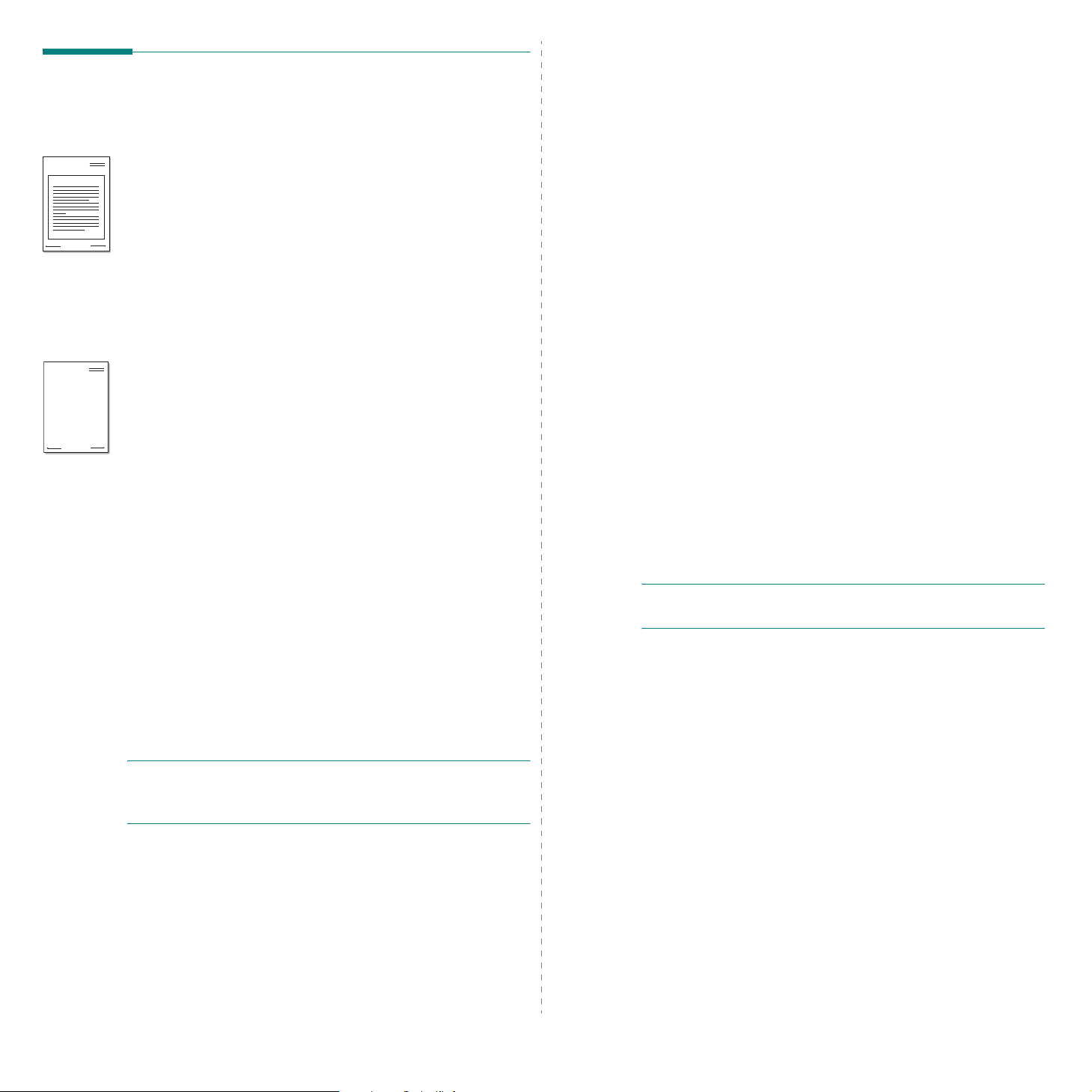
Dear ABC
Regards
WORLD BEST
WORLD BEST
Utilisation de surimpressions
Définition de la surimpression
Les surimpressions consistent en du texte et/ou en des images enregistrés
sur le disque dur de l'ordinateur sous un format spécial et pouvant être
imprimés sur n'importe quel document. Les surimpressions remplacent
souvent les formulaires préimprimés et les papiers à en-tête. Plutôt que
d'avoir recours à un en-tête préimprimé, vous pouvez créer une surimpre ssion
comportant les mêmes informations que cet en-tête. Vous n'avez alors
plus à charger votre papier à en-tête habituel pour imprimer une lettre
à l'en-tête de votre entreprise. Vous devez simplement indiquer à l'imprimante
d'appliquer la surimpression d'en-tête à votre document.
Création d'une surimpression de page
Pour utiliser une surimpression de page, vous devez préalablement la créer,
et y insérer un logo ou une image.
1
Créez ou ouvrez un document contenant le texte ou l'image que vous
souhaitez utiliser comme nouvelle surimpression de page. Positionnez
les divers éléments à l'emplacement où vous souhaitez les voir apparaître
à l'impression.
2
Pour enregistrer le document en tant que surimpression, accédez
aux propriétés de l'imprimante. Reportez-vous à « Impression d'un
document », page 12.
3
Cliquez sur l'onglet
de la zone
4
Dans la fenêtre Modifier surimpressions, cliquez sur
surimpression
5
Dans la zone
nom de huit caractères maximum. S'il y a lieu, sélectionnez le chemin
d'accès à l'emplacement cible. (chemin par défaut : C:\Formover).
6
Cliquez sur
Liste des surimpressions
7
Cliquez sur OK ou
Le fichier n'est pas imprimé. Il est enregistré sur le disque dur
de votre ordinateur.
R
EMARQUE
à celui des documents imprimés avec la surimpression. Vous ne pouvez
pas créer de surimpression comportant un filigrane.
Surimpression
: le format du document de surimpression doit être identique
Autres options
.
.
Nom
de la fenêtre Créer surimpression, entrez un
Enregistrer
. Le nom choisi apparaît dans la zone
.
Oui
pour terminer l'opération.
, puis sur le bouton
Modifier
Créer
Utilisation d'une surimpression de page
Une fois la surimpression créée, vous pouvez l'imprimer en l'appliquant
à votre document. Pour ce faire, procédez comme suit :
1
Créez ou ouvrez le document à imprimer.
2
Pour changer les paramètres d'impre ssion à pa rtir de votre application,
accédez à la fenêtre des propriétés de l'imprimante. Reportez-vous
à « Impression d'un document », page 12.
3
Cliquez sur l'onglet
4
Sélectionnez la surimpression voulue dans la liste déroulante
Surimpression
5
Si le fichier de surimpression souhaité n'apparaît pas dans
la liste
Surimpression
surimpression
Si vous avez enregistré le fichier de surimpression à utiliser dans
une source externe, vous pouvez le charger à partir de la fenêtre
Charger surimpression
Après avoir sélectionné le fichier, cliquez sur
apparaît dans la zone
donc l'imprimer. Sélectionnez la surimpression dans la zone
des surimpressions
6
Si nécessaire, cochez la case
case est cochée, un message vous demande de confirmer l'application
de la surimpression, chaque fois que vous imprimez un document.
Si cette case n'est pas cochée et qu'une surimpression est sélectionnée,
cette dernière est automatiquement imprimée avec le document.
7
Cliquez sur OK ou sur
La surimpression sélectionnée est téléchargée avec la tâche d'impression
et imprimée sur le document.
R
EMARQUE
doivent avoir la même résolution.
: le fichier de surimpression et le document à imprimer
Autres options
.
, cliquez sur
. Sélectionnez alors le fichier voulu.
.
Liste des surimpressions
.
Oui
jusqu'à ce que l'impression commence.
.
Modifier
Confirmer surimpression
, puis sur
Ouvrir
. Vous pouvez
Charger
. Le fichier
Liste
. Si cette
Suppression d'une surimpression de page
Vous pouvez supprimer les surimpressions de page dont vous ne vous
servez plus.
1
Dans la fenêtre des propriétés de l'imprimante, cliquez sur l'onglet
Autres options
2
Cliquez sur le bouton
3
Sélectionnez la surimpression à supprimer dans la zone
des surimpressions
4
Cliquez sur
5
Lorsqu'un message de confirmation apparaît, cliquez sur
6
Cliquez sur OK jusqu'à ce que vous quittiez la fenêtre d' impre ssio n.
.
Modifier
.
Supprimer surimpression
de la zone
Surimpression
.
.
Liste
Oui
.
22
Options d'impression avancées
Page 90
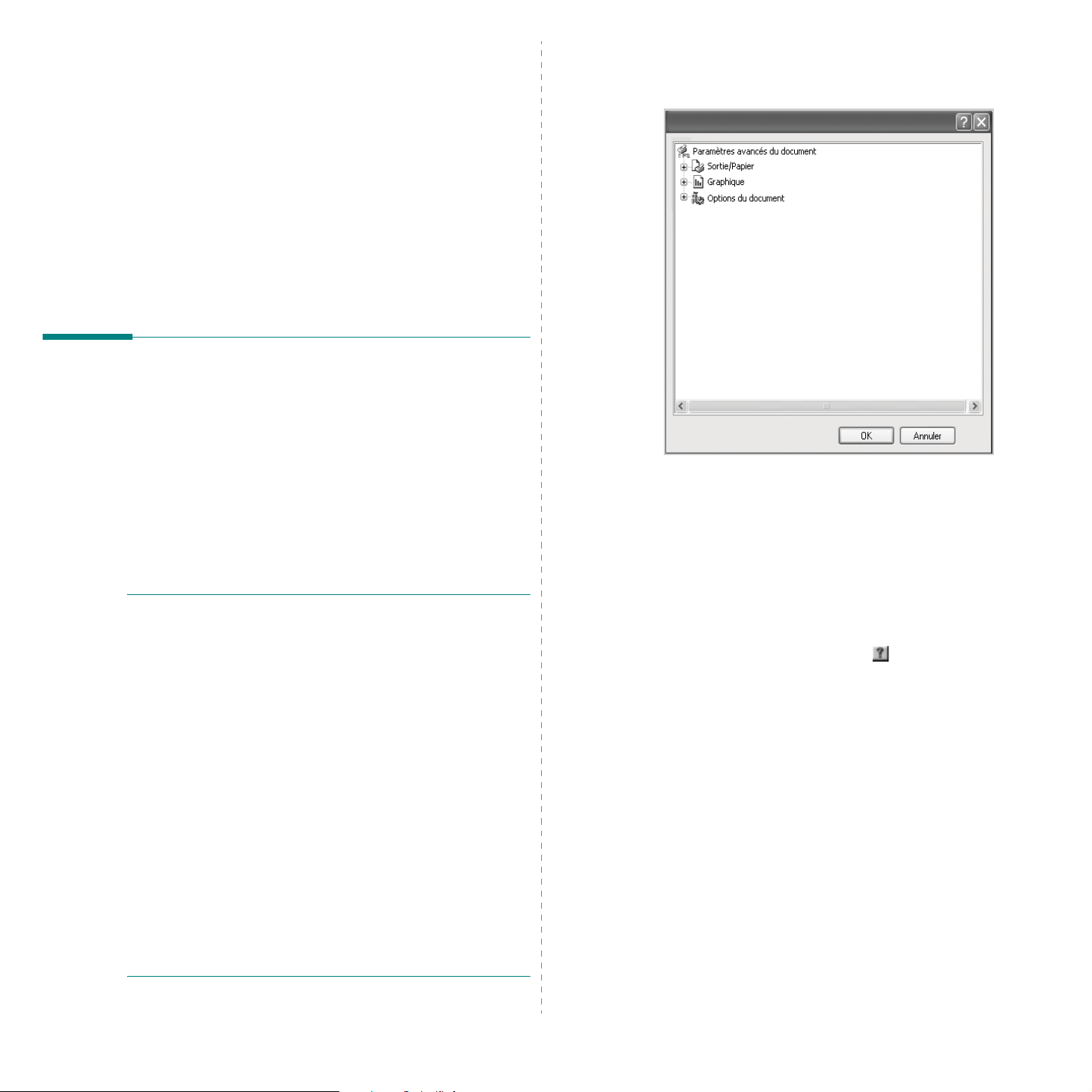
4 Utilisation du pilote
PostScript pour
Windows
Ce chapitre vous explique comment utiliser le pilote P ostScript,
fourni sur votre CD-ROM système, pour imprimer un document.
Les fichiers PPD, en combinaison avec le pilote PostScript, donnent
accès aux fonctions de l'imprimante et permettent à l'ordinateur
de communiquer avec celle-ci. Le CD-ROM fourni contient un
programme d'installation des fichiers PPD.
Paramètres de l'imprimante
La fenêtre des propriétés de l'imprimante permet d'accéder
à toutes les options nécessaires à l'utilisation de l'imprimante.
Une fois les propriétés de l'imprimante affichées, vous pouvez
consulter les paramètres et les modifier en fonction de
l'impression à réaliser.
La fenêtre des propriétés de l'imprimante peut varie r d'un
système d'exploitation à l'autre. Ce mode d'emploi présente la
fenêtre des propriétés telle qu'elle apparaît sous Windows XP.
La fenêtre
ce mode d'emploi peut différer de celle qui apparaît sur votre
écran. Cela dépend de l'imprimante utilisée.
Properties
du pilote d'impression présentée dans
Avancée
Vous pouvez utiliser les par amètres avancés en cliquant sur
le bouton
•
Sortie/Papier
du papier chargé dans le bac.
Graphique
•
d'impression en fonction de vos besoins.
Options du document
•
configurer les paramètres PostScript ou les fonctions
de l'imprimante.
Avancée.
: Cette option vous permet de choisir le format
: Cette option vous permet de régler la qualité
: Cette option vous permet de
R
EMARQUE
• Généralement, les paramètres définis au niveau des applications
Windows écra sent ce ux spé cifiés vi a le pi lote d'i mpress ion.
Commencez donc par modifier les paramètres d'impression
proposés dans l'application, puis les paramètres restants dans
le pilote d'impression.
• Les paramètres modifiés ne restent en vigueur que
le temps d'utilisation du programme en cours.
vos modifications soient permanentes
le dossier Imprimantes.
• La procédure suivante se rapporte à Windows XP. Pour
les autres systèmes d'exploitation Windows, reportez-vous
au guide de l'utilisateur Windows correspondant ou à l'aide
en ligne.
1. Cliquez sur le bouton
2. Sélectionnez
3. Cliquez sur l'icône du pilote d'impression.
4. Cliquez avec le bouton droit de la souris sur l'icône
du pilote d'impression et sélectionnez
erences
5. Modifiez les paramètres souhaités dans chaque onglet,
puis cliquez sur OK.
:
Printers and Faxes
.
Start
de Windows.
Pour que
, entrez-les dans
.
Printing Pref-
Utilisation du pilote PostScript pour Windows
Utilisation de l'aide
Vous pouvez ég alement cliquer sur , en haut à droite, puis
sur le paramètre souhaité.
23
Page 91

5 Partage local de l'imprimante
Vous pouvez relier l'imprimante directement à un ordinateur donné
du réseau : l'« ordinateur hôte ».
La procédure suivante se rapporte à Windows XP . Pour les autres systèmes
d'exploitation Windows, reportez-vous au guide de l'utilisateur Windows
correspondant ou à l'aide en ligne.
R
EMARQUE
• Vérifiez quels systèmes d'exploitation sont compatibles avec
l'imprimante. Reportez-vous à la section relative à la compatibilité
des systèmes d'exploitation, dans la partie du guide de l'utilisateur
consacrée aux spécifications de l'imprimante.
• Le nom exact de l'imprimante figure sur le CD-ROM fourni.
:
Configuration d'un ordinateur hôte
1
Démarrez Windows.
2
Dans le menu
télécopieurs
3
Double-cliquez sur l'
4
Dans le menu
5
Cochez la case
6
Remplissez le champ
Démarrer
.
Imprimante
Partager
, sélectionnez
icône du pilote d'impression
, sélectionnez
.
Nom de partage
Imprimantes et
.
Partager
, puis cliquez sur OK.
.
Configuration d'un ordinateur client
1
À l’aide du bouton droit de la souris, cliquez sur
sélectionnez
2
À l’aide du bouton droit de la souris, cliquez sur
puis sélectionnez
3
Indiquez l’adresse IP de l’ordinateur hôte dans le champ
l’ordinateur
demande les données
indiquez l’identifiant et le mot de passe du compte de l’ordinateur
hôte.)
4
Cliquez deux fois sur
5
Cliquez sur le pilote d’imprimante à l’aide du bouton droit de la
souris, puis sélectionnez
6
Cliquez sur
apparaît.
Explorer
, puis cliquez sur
Oui
.
Rechercher des ordinateurs
Rechercher
Nom d’utilisateur
Imprimantes et télécopieurs
Connexion
si le message de confirmation d’installation
.
Démarrer
Favoris réseau
.
. (Si l’ordinateur hôte
et
Mot de passe
, puis
Nom de
,
.
,
24
Partage local de l'imprimante
Page 92
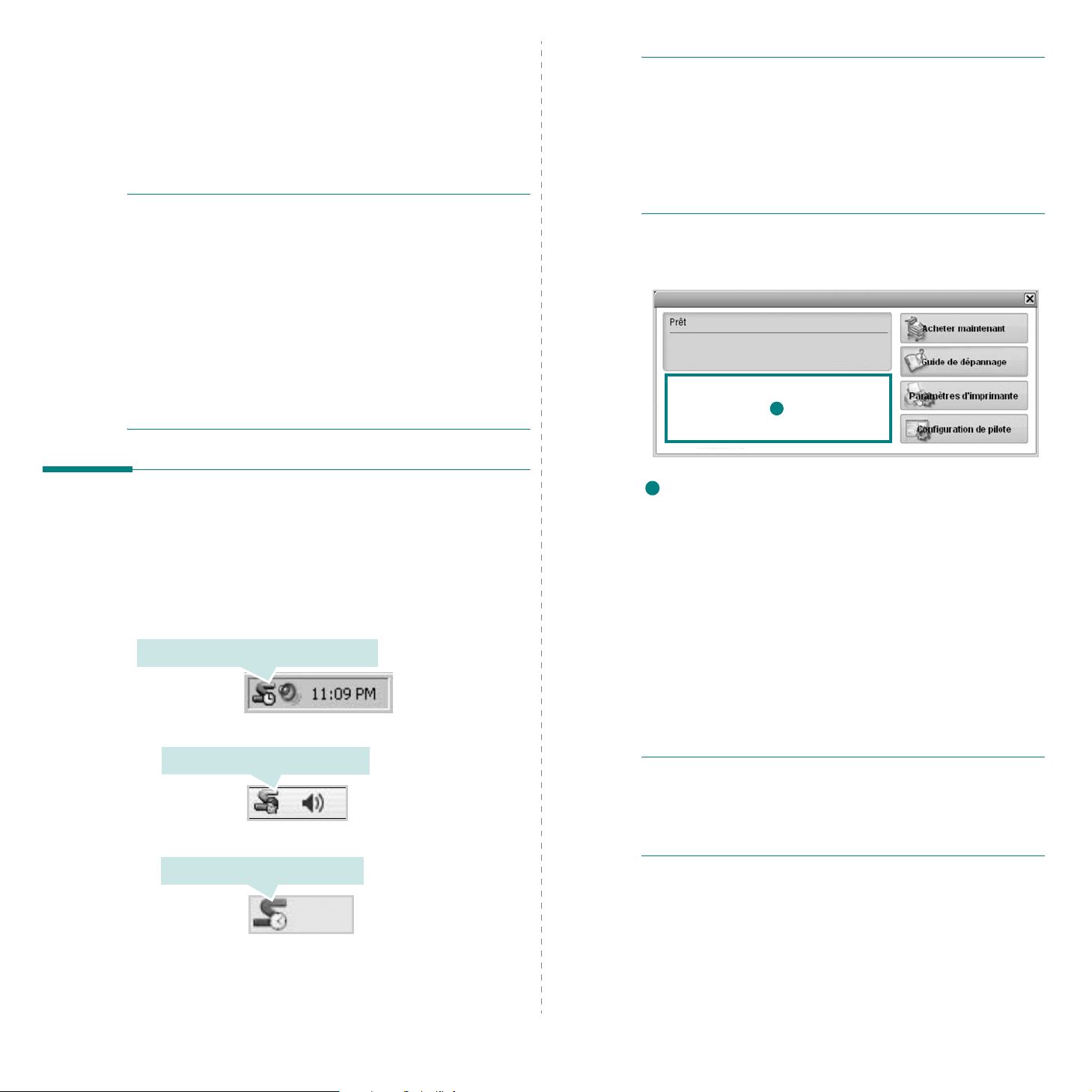
6 Utilisation de Smart Panel
Smart Panel est un programme qui surveille l'état de l'imprimante et vous
en informe, et vous permet de personnaliser les paramètres de
l'imprimante.
l'installation du logiciel d'impression.
R
EMARQUE
• La configuration requise pour utiliser ce programme est la suivante :
- Pour connaître les systèmes d'exploitation compatibles avec
l'imprimante, reportez-vous à la partie du mode d'emploi
consacrée aux spécifications de l'imprimante.
- Mac OS X 10.3 ou supérieur
- Linux. Pour connaître les systèmes Linux compatibles avec votre
imprimantes, reportez-vous à la section Spécifications de
l'imprimante du Guide de l'utilisateur de votre imprimante.
- Internet Explorer version 5.0 ou supérieure pour les animations
Flash de l'aide HTML.
• Pour connaître le nom exact de l'imprimante, reportez-vous au
CD-ROM fourni.
Présentation de Smart Panel
Si une erreur survient au cours de l'impression, Smart Panel apparaît
automatiquement pour la signaler.
Vous pouvez également lancer manuellement Smart Panel. Doublecliquez sur l'icône Smart Panel de la barre des tâches (sous Windows)
ou de la zone de notification (sous Linux). Vous pouvez aussi cliquer sur
l'icône de la barre d'état (sous Mac OS X).
Sous Windows, double-cliquez sur cette icône.
Smart Panel
:
est automatiquement installé lors de
R
EMARQUE
• Si vous avez déjà installé plusieurs imprimantes Samsung,
sélectionnez tout d'abord le modèle d'imprimante voulu afin d'utiliser
le programme Smart Panel correspondant. Cliquez avec le bouton
droit (sous Windows ou Linux) ou cliquez (sous Mac OS X) sur l'icône
Smart Panel, sélectionnez le
• La fenêtre Smart Panel et son contenu présentés dans ce Guide de
l'utilisateur du logiciel peuvent être différents selon l'imprimante et le
système d'exploitation que vous utilisez.
Le programme Smart Panel affiche l'état actuel de l'imprimante, le
niveau de toner restant dans les cartouches de toner et divers autres
informations. Vous pouvez également modifier ces paramètres.
1
Niveau de toner
Permet de connaître le niveau des cartouches de toner . L'imprimante et le
nombre de cartouches de toner indiqués dans la fenêtre ci-dessus peuvent
différer selon l'imprimante que vous utilisez. Cette caractéristique n'est pas
présente sur toutes les imprimantes.
:
nom de votre imprimante
1
.
Acheter maintenant
Vous pouvez commander en ligne des cartouches de toner de
remplacement.
Guide de dépannage
Permet d'afficher l'Aide pour résoudre les problèmes rencontrés.
Paramètres d'imprimante
Permet de configurer divers paramètres de l'imprimante dans la fenêtre
Utilitaire de paramétrage d'imprimante. Cette caractéristique n'est pas
présente sur toutes les imprimantes.
Sous Mac OS X, cliquez sur cette icône .
Sous Linux, cliquez sur cette icône.
Si vous travaillez sous Windows, dans le menu
sélectionnez
du pilote de votre imprimante
Programmes
ou
Tous les programmes
→
Smart Panel
Démarrer
.
,
→
nom
25
Utilisation de Smart Panel
R
EMARQUE
vous travaillez sous Windows et Mac OS X, la fenêtre
Web Service
paramétrage de l'imprimante. Linux ne reconnaissent pas des
environnements de réseau.
:
si votre imprimante est connectée à un réseau et si
SyncThru
apparaît à la place de la fenêtre de l'utilitaire de
Configuration de pilote (uniquement sous Windows)
La fenêtre des propriétés de l'imprimante permet d'accéder à toutes les
options nécessaires à l'utilisation de l'imprimante. Pour plus d'informations,
Reportez-vous à « Paramètres de l'imprimante » à la page 13.
Page 93
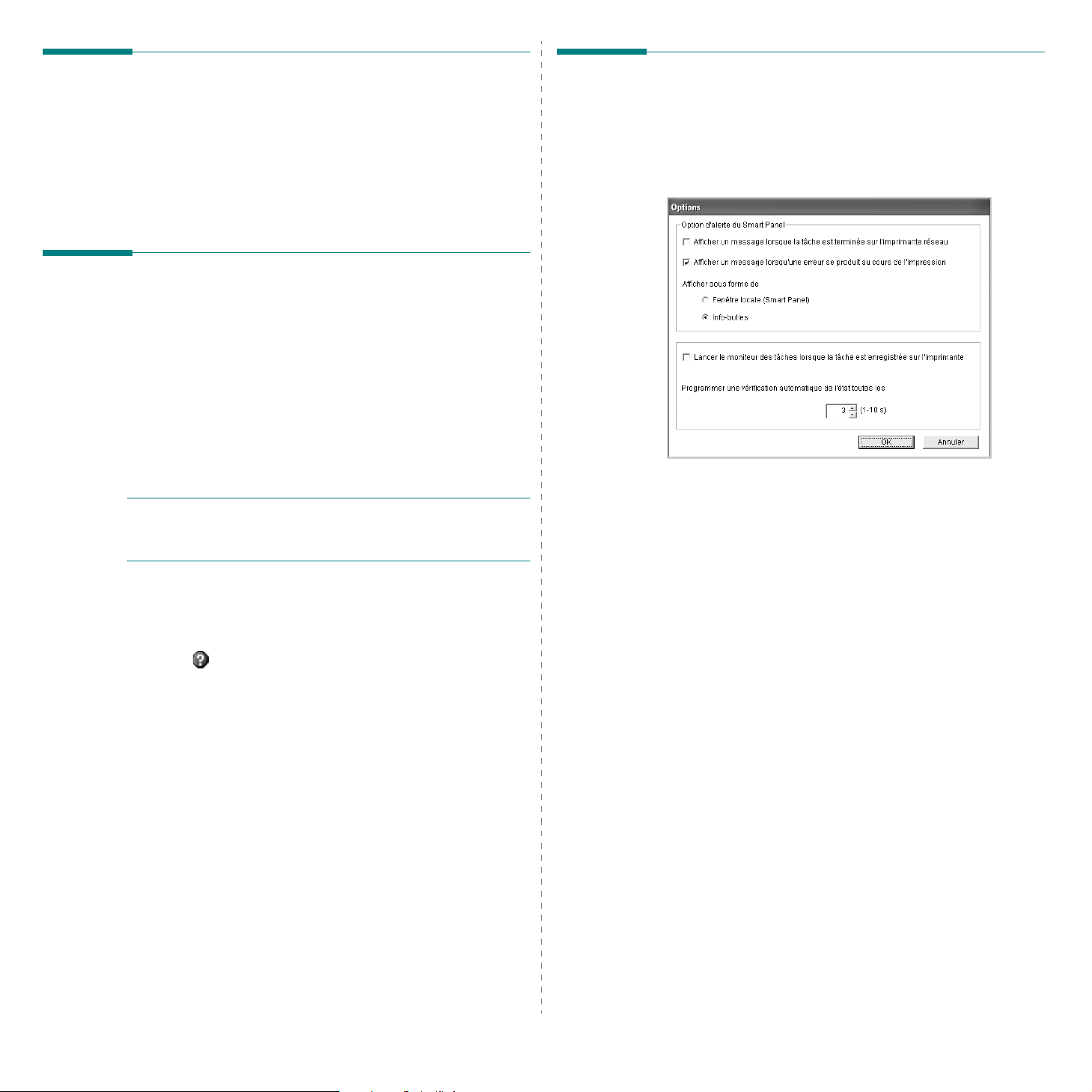
Ouverture du guide de dépannage
Modification des paramètres du
Le guide de dépannage contient les solutions aux problèmes d'état de
l'imprimante.
Cliquez avec le bouton droit (sous Windows ou Linux) ou cliquez (sous
Mac OS X) sur l'icône Smart Panel, puis sélectionnez
dépannage
.
Guide de
Utilisation de l'utilitaire de paramétrage d'imprimante
L'utilitaire de paramétrage d'imprimante permet de configurer et de
vérifier les paramètres d'impression.
1
Cliquez avec le bouton droit (sous Windows ou Linux) ou cliquez
(sous Mac OS X) sur l'icône Smart Panel, puis sélectionnez
Paramètres d'imprimante
2
Modifiez les paramètres.
3
Pour transmettre les modifications apportées à l'imprimante,
cliquez sur le bouton
R
EMARQUES
fenêtre
SyncThru Web Service
l'utilitaire de paramétrage de l'imprimante.
:
si votre imprimante est connectée à un réseau, la
Appliquer
Utilisation du fichier d'aide à l'écran
Pour plus d'informations sur l'utilitaire de paramétrage d'imprimante,
cliquez sur .
.
.
apparaît à la place de la fenêtre
programme Smart Panel
Cliquez avec le bouton droit (sous Windows ou Linux) ou cliquez (sous
Mac OS X) sur l'icône Smart Panel, puis sélectionnez
La fenêtre suivante s'ouvre.
•
Afficher un message lorsque la tâche est terminée sur
l'imprimante réseau
Smart Panel ou une bulle lorsque votre lorsque votre travail
d'impression est terminé sous Windows.
imprimantes sur réseau Windows et Mac OS X.)
•
Afficher un message lorsqu'une erreur se produit au
cours de l'impression
Smart Panel ou un ballon lorsque votre lorsqu'une erreur se
produit durant l'impression.
•
Afficher sous forme de:
l'ordinateur va afficher un message. Si vous sélectionnez
locale (Smart Panel)
Smart Panel popup sous Windows.
•
Lancer le moniteur des tâches lorsque la tâche est
enregistrée sur l'imprimante
d'impression sur le disque dur de l'imprimante, l'ordinateur ouvre
la fenêtre Job Monitor sous Windows.
imprimantes réseau Windows équipées d'un disque dur intégré).
•
Programmer une vérification automatique de l'état
toutes les
l'imprimante. Si vous choisissez une valeur proche de 1 seconde,
l'ordinateur vérifie l'état de l'imprimante plus souvent. Ainsi, les
erreurs d'impression sont détectées plus rapidement.
: l'ordinateur met à jour régulièrement l'état de
: l'ordinateur affiche la fenêtre popup
(Uniquement pour les
: l'ordinateur affiche la fenêtre popup
vous pouvez sélectionner la façon dont
, le message apparaît dans la fenêtre popup de
: si vous stockez des travaux
(Uniquement pour les
Options
.
Fenêtre
.
26
Utilisation de Smart Panel
Page 94
7 Utilisation de
l’imprimante sous Linux
Vous pouvez utiliser votre appareil dans un environnement Linux.
Ce chapitre contient les sections suivantes :
• Instructions de démarrage
• Installation du pilote Linux unifié
• Utilisation du configurateur de pilote unifié
• Configuration des propriétés de l'imprimante
• Impression d’un document
Instructions de démarrage
Le CD-ROM inclut le package du pilote Linux unifié Samsung,
qui permet d'utiliser votre appareil avec un ordinateur Linux.
Une fois le pilote installé sur votre système Linux, le package
du pilote vous permet de surveiller un certain nombre de
périphériques, en utilisant simultanément des ports parallèles
ECP rapides et des ports USB.
Avec le package du pilote Linux unifié, vous bénéficiez d'un
programme d'installation souple et intelligent. Inutile de
rechercher les autres composants dont peut avoir besoin le
logiciel du pilote Linux unifié : tous les packages nécessaires
seront transférés et installés automatiquement sur votre
système. Cette fonction est disponible sur un grand nombre
des clones Linux les plus connus.
Installation du pilote Linux unifié
Installation du pilote Linux unifié
1
Connectez l'imprimante à l'ordinateur. Mettez l'appareil
et l'ordinateur sous tension.
2
Lorsque la fenêtre de connexion de l'administrateur
apparaît, tapez
et saisissez le mot de passe système.
R
EMARQUE
utilisateur (root) pour installer le pilote d'impression. Si vous
ne disposez pas du statut de super-utilisateur, contactez votre
administrateur système.
3
Insérez le CD-ROM dans le lecteur. Le CD-ROM se lance
automatiquement.
Si ce n'est pas le cas, cliquez sur l'icône en bas de
la fenêtre. Lorsque l’écran Terminal apparaît, tapez ce
qui suit :
Si le CD-ROM est en mode maître sur un emplacement
secondaire et le répertoire de montage mnt/cdrom,
[root@localhost root]#mount -t iso9660 /dev/hdc /mnt/
cdrom
[root@localhost root]#cd /mnt/cdrom/Linux
[root@localhost root]#./install.sh
R
EMARQUE
automatiquement si vous disposez d'un logiciel d'exécution
automatique installé et configuré.
« root »
:
Vous devez vous connecter en tant qu e super-
:
Le programme d'installation s'exécute
dans le champ de connexion
4
27
Utilisation de l’imprimante sous Linux
Lorsque l'écran de bienvenue s'affiche, cliquez sur
Next
.
Page 95
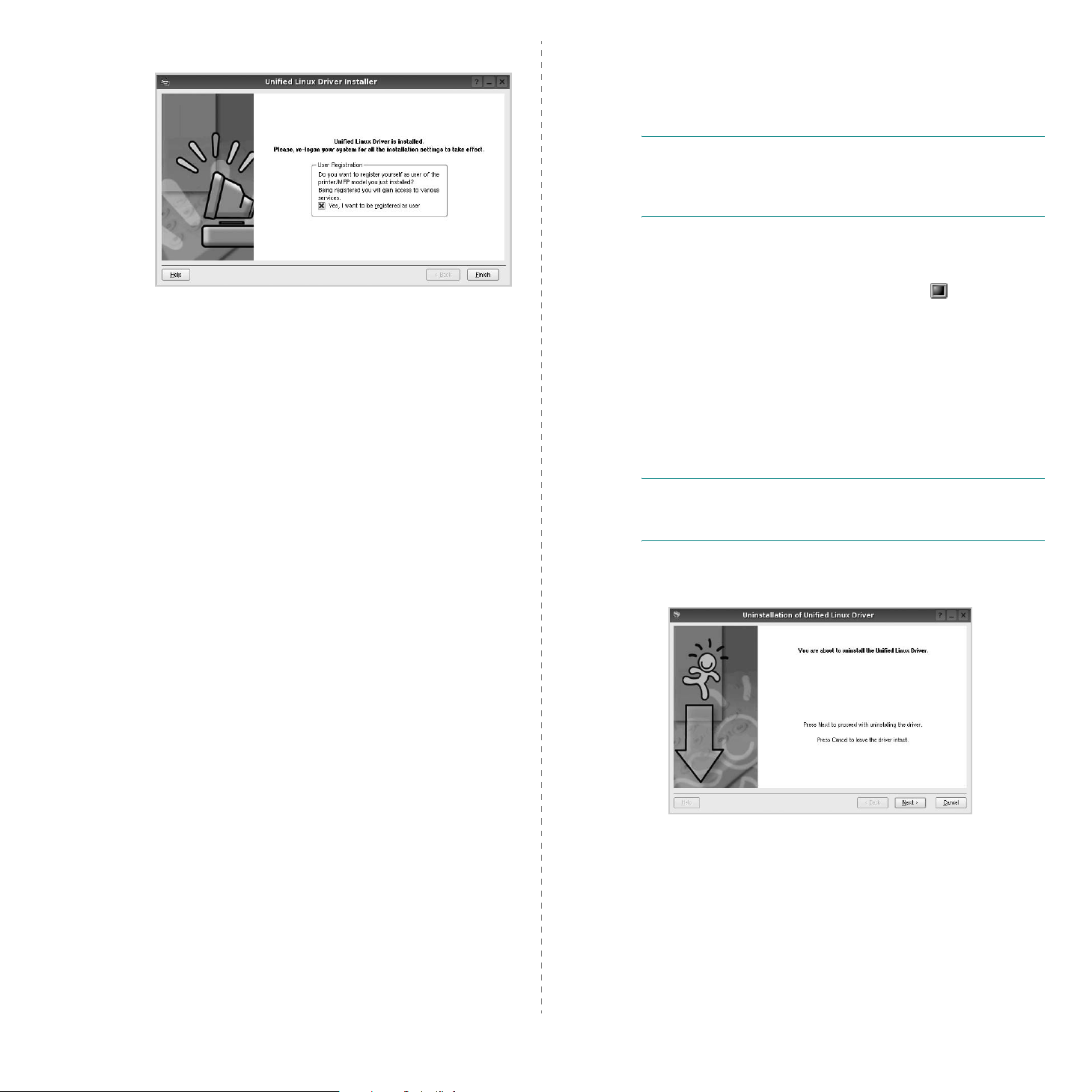
5
Une fois l'installation terminée, cliquez sur
Pour des raisons pratiques, le programme d'installation
a ajouté l'icône de bureau du configurateur de pilote unifié
et le groupe de pilotes unifiés Samsung au menu système.
Si vous rencontrez la moindre difficulté, consultez l'aide à
l'écran, accessible via le menu système ou via les
applications Windows du package du pilote, telles que le
Unified Driver Configurator
.
Finish
.
Désinstallation du pilote Linux unifié
1
Lorsque la fenêtre de connexion de l'administrateur
apparaît, tapez
et saisissez le mot de passe système.
R
EMARQUE
utilisateur (root) pour installer le pilote d'impression. Si vous
ne disposez pas du statut de super-utilisateur, contactez votre
administrateur système.
2
Insérez le CD-ROM dans le lecteur. Le CD-ROM se lance
automatiquement.
Si ce n'est pas le cas, cliquez sur l'icône en bas de
la fenêtre. Lorsque l’écran Terminal apparaît, tapez ce
qui suit :
Si le CD-ROM est en mode maître sur un emplacement
secondaire et le répertoire de montage mnt/cdrom,
[root@localhost root]#mount -t iso9660 /dev/hdc /mnt/
cdrom
[root@localhost root]#cd /mnt/cdrom/Linux
[root@localhost root]#./uninstall.sh
« root »
:
Vous devez vous connecter en tant que super-
dans le champ de connexion
R
EMARQUE
automatiquement si vous disposez d'un logiciel d'exécution
automatique installé et configuré.
3
Cliquez sur
4
Cliquez sur
5
Cliquez sur
:
Le programme d'installation s'exécute
Uninstall
Next
Finish
.
.
.
28
Utilisation de l’imprimante sous Linux
Page 96
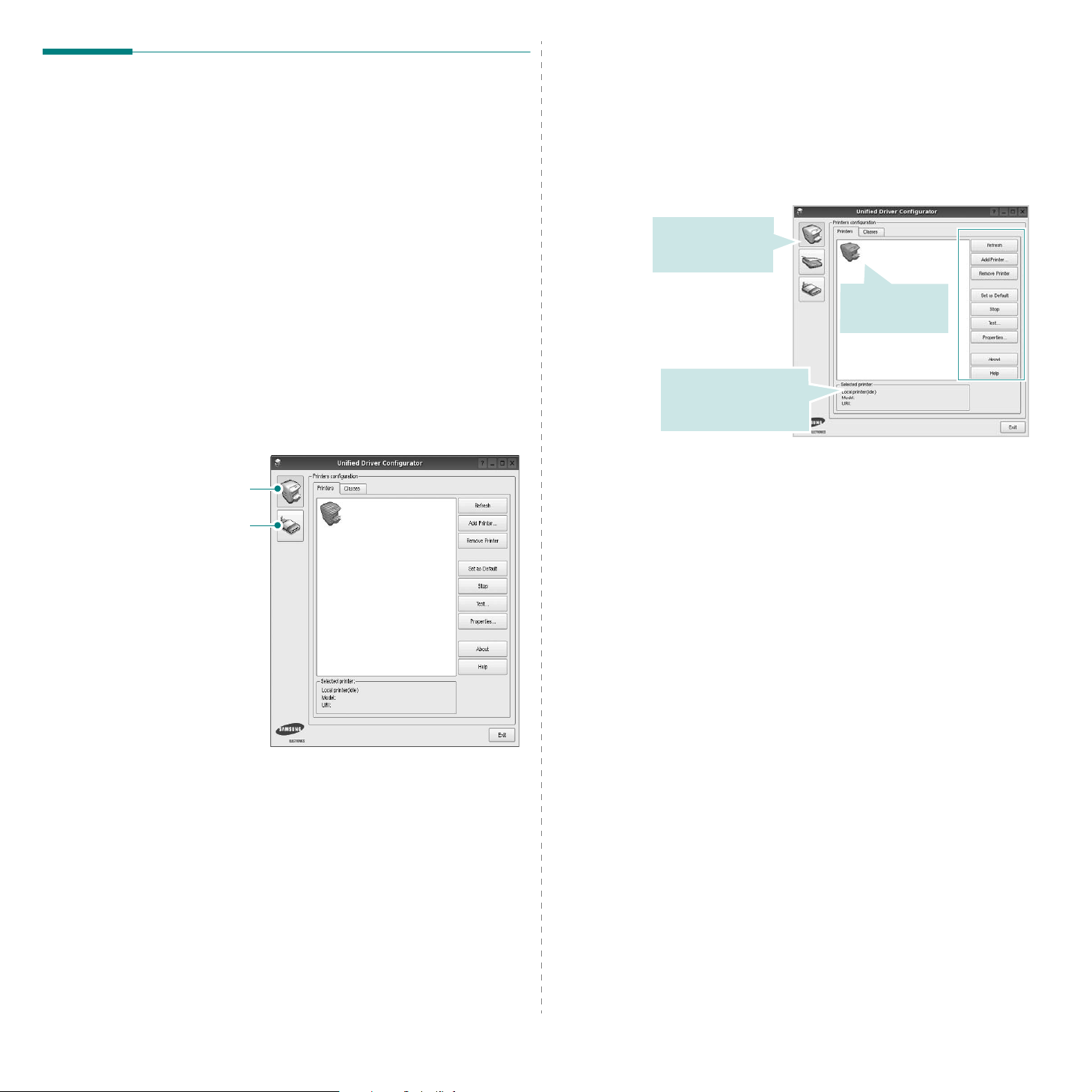
Utilisation du configurateur de pilote unifié
Le configurateur de pilote Linux unifié est un outil princi palement
conçu pour configurer les imprimantes.
Lorsque vous installez le pilote Linux unifié, l'icône du
configurateur de pilote Linux unifié est automatiquement créée
sur votre bureau.
Ouverture du configurateur de pilote unifié
1
Double-cliquez sur le
sur le bureau.
Vous pouvez également cliquer sur l'icône Startup Menu,
puis choisir les options du
et du
Unified Driver Configurator
2
Cliquez sur les différents boutons du volet Modules pour
ouvrir la fenêtre de configuration correspondante.
Unified Driver Configurator
Samsung Unified Driver
.
Volet Printers Configuration
Le volet Printers configuration comporte deux onglets :
Printers
Onglet Printers
Pour afficher la configuration de l'imprimante du système
actuel, cliquez sur l'icône représentant l'imprimante, à gauche
de la fenêtre Unified Driver Configurator.
et
Classes
Passe en
mode Printers
configuration.
Affiche l'état, le nom
du modèle et l'URI
de votre imprimante.
.
Affiche toutes
les imprimantes
installées.
Bouton Printers Configuration
Bouton Ports Configuration
Pour utiliser l'aide à l'écran, cliquez sur
3
Une fois les configurations modifiées, cliquez sur
pour fermer le configurateur de pilote unifié.
Help
Vous pouvez utiliser les boutons de commande d'imprimante
suivants :
•
Refresh
•
Add Printer
•
Remove Printer
•
Set as Default
imprimante par défaut.
•
Stop/Start
•
Test
du bon fonctionnement de l'appareil.
•
Properties
de l'imprimante. Pour plus d’informations, reportez-vous
à la la page 30.
.
Exit
: actualise la liste des imprimantes disponibles.
: permet d'ajouter une nouvelle imprimante.
: supprime l'imprimante sélectionnée.
: définit l'imprimante actuelle comme
: arrête/démarre l'imprimante.
: permet d'imprimer une page de test afin de s'assurer
: permet d'afficher et de modifier les propriétés
29
Utilisation de l’imprimante sous Linux
Page 97
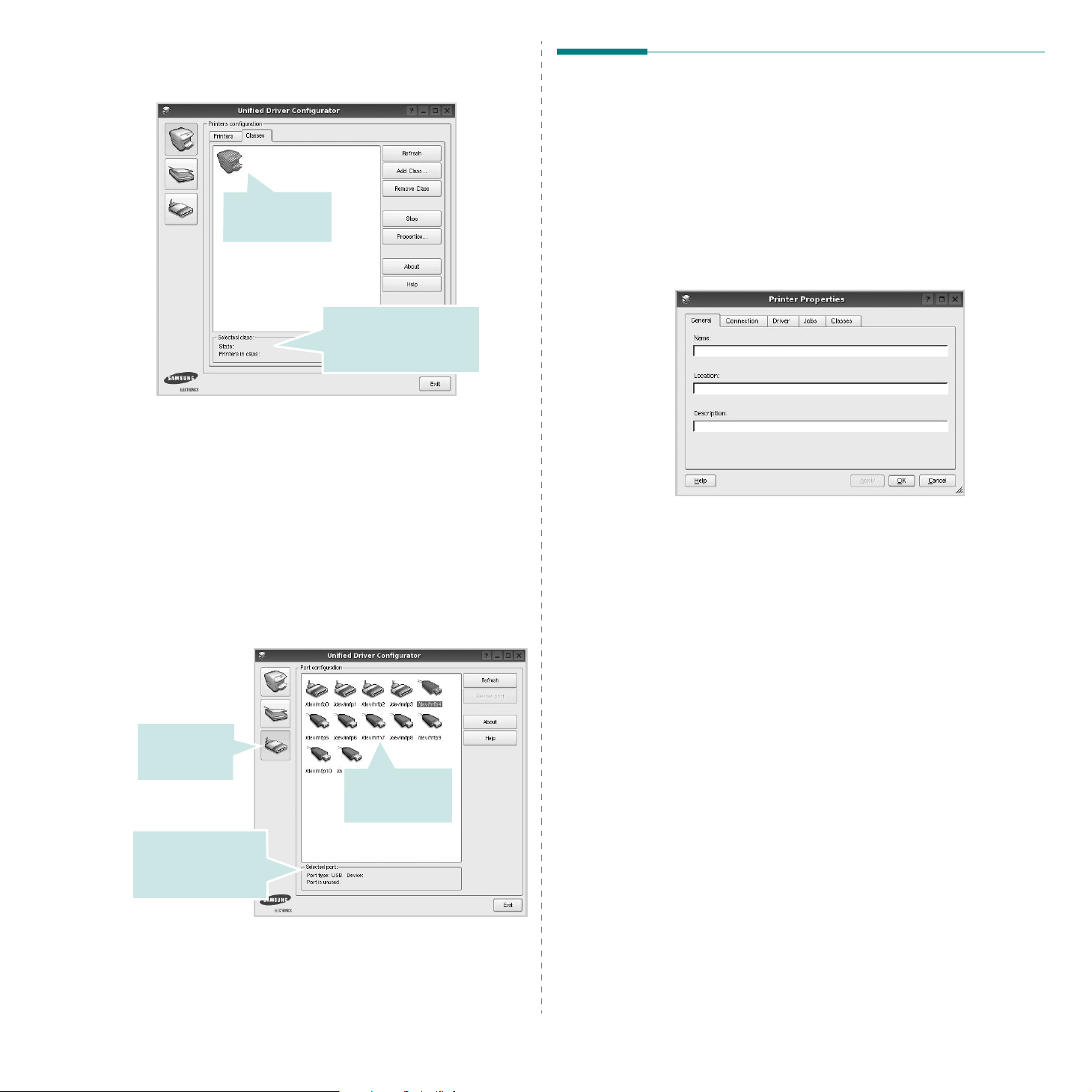
Onglet Classes
L'onglet Classes affiche la liste des catégories d'imprimantes
disponibles.
Affiche toutes
les catégories
d'imprimantes.
Affiche l'état de la
catégorie et le nombre
d'imprimantes dans
cette catégorie.
•
Refresh
•
Add Class...:
d'imprimante.
•
Remove Class:
sélectionnée.
: actualise la liste des catégories.
permet d'ajouter une nouvelle catégorie
supprime la catégorie d'imprimante
Ports Configuration
Cette fenêtre permet d'afficher la liste des ports disponibles,
de vérifier l'état de chaque port et de libérer un port qui reste
occupé lorsque le processus propriétaire a été interrompu pour
une raison quelconque.
Passe en
mode ports
configuration.
Affiche le type de
port, le périphérique
connecté au port
et l'état.
•
Refresh
•
Release port:
: actualise la liste des ports disponibles.
libère le port sélectionné.
Affiche tous
les ports
disponibles.
Configuration des propriétés de l'imprimante
La fenêtre de propriétés associée à l'option de configuration
des imprimantes permet de modifier les propriétés de votre
appareil dans son rôle d'imprimante.
1
Ouvrez le configurateur de pilote unifié.
Si nécessaire, passez en mode Printers configuration.
2
Dans la liste des imprimantes disponibles, sélectionnez
l'appareil voulu, puis cliquez sur
3
La fenêtre Printer Properties s'ouvre.
Les cinq onglets suivants apparaissent en haut
de la fenêtre :
•
General
de l'imprimante. Le nom entré dans cet onglet s'affiche
dans la liste des imprimantes de la fenêtre Printers
configuration.
Connection
•
autre port. Si vous changez le port de l'imprimante
(passage d'un port USB à un port parallèle et
réciproquement) en cours d'utilisation, vous devez
reconfigurer le port d'imprimante dans cet onglet.
Driver
•
pilote d'impression. Cliquez sur
les options par défaut du périphérique.
Jobs
•
sur
cochez la case
les tâches précédentes dans la liste des tâches.
Classes
•
imprimante. Cliquez sur
l'imprimante à une catégorie précise ou sur
from Class
sélectionnée.
4
Cliquez sur OK pour appliquer les modifications et fermer
la fenêtre Printer Properties.
: permet de modifier l'emplacement et le nom
: permet d'afficher ou de sélectionner un
: permet d'afficher ou de sélectionner un autre
: affiche la liste des tâches d'impression. Cliquez
Cancel job
pour annuler la tâche sélectionnée et
Show completed jobs
: affiche la catégorie dans laquelle figure votre
pour supprimer l'imprimante de la catégorie
Properties
Options
Add to Class
.
pour définir
pour afficher
pour ajouter
Remove
30
Utilisation de l’imprimante sous Linux
Page 98
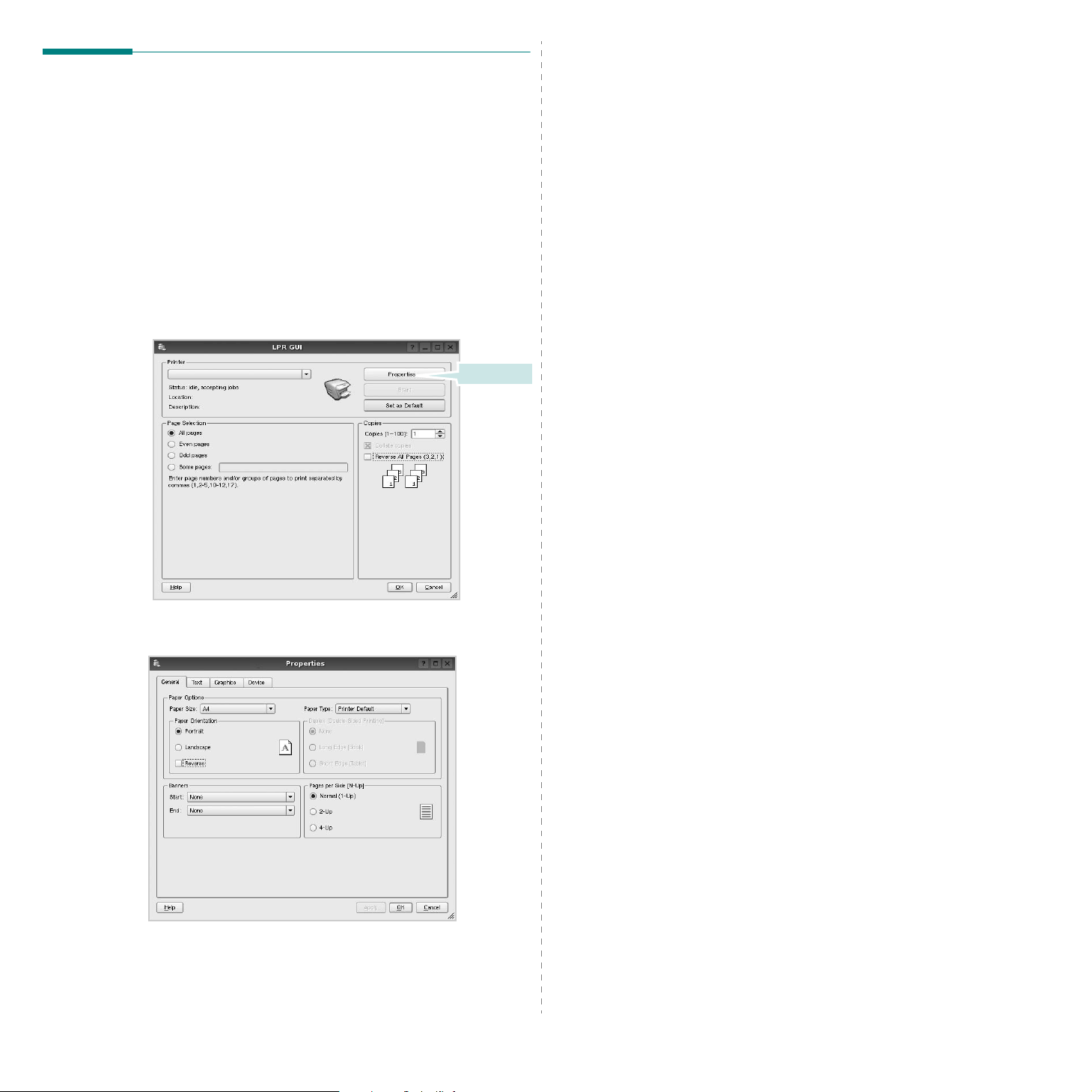
Impression d’un document
Impression à partir d'applications
Vous pouvez réaliser des impressions à partir de nombreuses
applications Linux, à l'aide du système CUPS (Common UNIX
Printing System). Vous pouv ez ainsi procéder à des impressions
sur votre appareil à partir de n'importe quelle application de ce type.
1
Dans l'application utilisée, sélectionnez
le menu
2
Sélectionnez
3
Dans la fenêtre LPR, sélectionnez le nom de modèle de
votre appareil dans la liste des imprimantes, puis cliquez
sur
File
.
Print
Properties
directement à l'aide de la fonction
.
Print
dans
lpr
.
début et de fin, et de modifier le nombre de pages
à imprimer par feuille.
Text
: permet de définir les marges de la page et les
•
options du texte, telles que l'espacement et les colonnes.
Graphics
•
appliquées lors de l'impression des images/fichiers, telles
que les couleurs, la taille ou la position de l'image.
Device
•
la source d'alimentation papier et la destination.
5
Cliquez sur
fermer la fenêtre Properties.
6
Pour lancer l'impression, cliquez sur OK dans la fenêtre LPR.
7
La fenêtre d'impression s'ouvre : elle vous permet
de surveiller l'état de la tâche d'impression.
Pour annuler la tâche actuelle, cliquez sur
: permet de déterminer les options d'image
: permet de définir la résolution d'impression,
Apply
pour appliquer les modifications et
Cancel
.
4
Modifiez les propriétés de l'imprimante et des tâches
d'impression.
Cliquez ici.
Impression de fichiers
Vous pouvez im primer différents types de fichier sur
le périphérique Samsung à l'aide de CUPS (de la manière
habituelle, c'est-à-dire directement à partir de l'interface
de ligne de commande). Pour ce faire, vous pouvez utiliser
l'utilitaire CUPS lpr. Toutefois, le package du pilote remplace
l'outil lpr classique par un programme LPR GUI beaucoup plus
convivial.
Pour imprimer un fichier :
1
Entrez
lpr <nom_fichier>
de shell Linux, puis appuyez sur
apparaît.
Si vous tapez uniquement
sur
Entrée
s'ouvre d'abord. Sélectionnez les fichiers à imprimer,
puis cliquez sur
2
Dans la fenêtre LPR, sélectionnez l'imprimante dans
la liste, puis modifiez les propriétés de l'imprimante
et des tâches d'impression.
Pour plus d'informations sur la fenêtre d e propriétés,
reportez-vous à la la page 31.
3
Cliquez sur OK pour lancer l'impression.
, la fenêtre de sélection du fichier à imprimer
Open
sur une ligne de commande
Entrée
lpr
et que vous appuyez
.
. La fenêtre LPR
Les quatre onglets suivants apparaissent en haut de la fenêtre.
•
General
papier, ainsi que l'orientation des documents, d'activer
l'impression recto verso, d'ajouter des bandeaux de
: permet de modifier le format et le type du
Utilisation de l’imprimante sous Linux
31
Page 99

8 Utilisation
Installation du logiciel
de l’imprimante
avec un Macintosh
Votre imprimante prend en charge les systèmes Macintosh,
grâce à l'interface USB intégrée ou via une carte d'interface
réseau 10/100 Base-TX. Lorsque vous imprimez un fichier
sous Macintosh, vous pouvez utiliser le pilote PostScript en
installant le fichier PPD.
R
EMARQUE
en charge les interfaces réseau. Pour savoir si votre
imprimante prend en charge les interfac es réseau,
consultez les spécifications de l'imprimante dans
le mode d'emploi.
Ce chapitre contient les sections suivantes :
• Installation du logiciel sur Macintosh
• Configuration de l'imprimante
• Impression
•
:
Certaines imprimantes ne prennent pas
sur Macintosh
Le CD-ROM de pilote PostScript livré avec votre appareil
contient le fichier PPD permettant d' util is er les pilotes
PostScript et Apple LaserWriter pour imprimer à partir
d'un Macintosh.
Pilote d’imprimante
Installation du pilote de l'imprimante
1
Connectez votre appareil à l'ordinateur en utilisant
un câble USB ou Ethernet.
2
Mettez l'ordinateur et l'appareil sous tension.
3
Insérez le CD-ROM de pilote PostScript fourni avec votre
appareil dans le lecteur de CD-ROM.
4
Sur le bureau du Macintosh, double-cliquez sur
Samsung_LBP
5
Double-cliquez sur le dossier
6
Double-cliquez sur le dossier
7
Pour Mac OS 8.6~9.2, double-cliquez sur l'icône
Samsung_LBP Programme d’installation Classic
Pour Mac OS 10.1 ou version supérieure, double-cliquez
sur l'icône
OSX
.
8
Cliquez sur
9
Cliquez sur
10
Une fois l'installation terminée, cliquez sur
.
MAC_Installer
MAC_Printer
Samsung_LBP Programme d’installation
Continuer
Installer
.
.
.
.
Quitter
.
.
32
Désinstaller le pilote de l'imprimante
1
Insérer le cédérom fournit avec l’imprimante dans le lecteur
de cédérom.
2
Double-cliquer sur
du Macintosh.
3
Sur le bureau du Macintosh, double-cliquez sur
Samsung_LBP
4
Double-cliquez sur le dossier
5
Double-cliquez sur le dossier
6
Pour Mac OS 8.6~9.2, double-cliquez sur l'icône
Samsung_LBP Programme d’installation Classic
Pour Mac OS 10.1 ou version supérieure, double-cliquez
sur l'icône
.
OSX
7
Sélectionner
sur
Uninstall
8
Cliquer sur
9
Une fois la désinstallation terminée, cliquez sur
l’icône CD-ROM qui apparaît
.
MAC_Installer
MAC_Printer
Samsung_LBP Programme d’installation
Uninstall
.
Désinstaller
dans le Type d’installation, puis cliquer
.
sur le bureau
.
.
Quitter
.
.
Page 100

Configuration de l'imprimante
La configuration de votre imprimante dépend du câble que
vous utilisez pour connecter l'imprimante à votre ordinateur :
le câble réseau ou le câble USB.
Avec une connexion réseau
R
EMARQUE
en charge les interfaces réseau. Avant de connecter
l'imprimante, vous pouvez vérifier si elle prend
en charge les interfaces réseau en consultant
les spécifications de l'imprimante dans le guide
de l'utilisateur.
Mac OS 8.6~9.2
1
Suivez les instructions qui figurent dans “Installation du
logiciel sur Macintosh” on page 32 pour installer le fichier
PPD sur votre ordinateur.
2
Dans le menu
3
Cliquez sur
votre Macintosh).
Le nom de l'appareil apparaît dans la liste.
4
Sélectionnez
des imprimantes (xxxxxxxxx varie en fonction de l'appareil)
et cliquez sur
Si Configuration automatique ne fonctionne pas
correctement, cliquez sur
choisissez
5
Une fois la configuration terminée, l'icône de l'appareil
apparaît sur le bureau.
6
Fermez le
7
Lorsqu'un message apparaît pour vous indiquer que
l'imprimante a c tu el le a été modifiée, clique z su r
Mac OS 10.1 ou version supérieure
1
Suivez les instructions qui figurent dans “Installation du
logiciel sur Macintosh” on page 32 pour installer le fichier
PPD sur votre ordinateur.
2
Ouvrez le dossier Applications →
Setup Utility
• Sous MAC OS 10.5, ouvrez les System Preferences dans le
dossier Applications et cliquez sur Imprimantes et fax.
3
Cliquez sur
•
Sous MAC OS 10.5, cliquez sur l'icône «+» pour faire
apparaître une fenêtre d'affichage.
4
Cliquez sur l'onglet
• Pour MAC OS 10.3, sélectionnez l’onglet Rendezvous.
:
Certaines imprimantes ne prennent pas
Apple
, sélectionnez
LaserWriter 8
SEC000xxxxxxxxx
Sélectionner
le nom de l'imprimante
Sélecteur
.
Add
dans
AppleTalk
(pilote PostScript fourni avec
.
Sélectionner le fichier PPD
.
Printer List
Sélecteur
dans la zone de dialogue
, puis cliquez sur OK.
Utilities
.
.
, puis
.
OK
Print
,
.
33
•
Pour MAC OS 10.4, cliquez sur
recherchez
•
Pour MAC OS 10.5, cliquez sur
Bonjour
Le nom de l'appareil apparaît dans la liste. Sélectionnez
SEC000xxxxxxxxx
imprimantes (
5
Si Sélection automatique ne fonctionne pas correctement,
sélectionnez
Imprimer via
(
Nom de modèle (Modèle
la liste d'imprimantes et est défini comme imprimante p ar
défaut.
•
Pour MAC OS 10.5, si la sélection automatique ne
fonctionne pas correctement, sélectionnez
un gestionnaire à utiliser…
imprimante dans
6
Cliquez sur
Bonjour
.
xxxxxxxxx
Samsung
), puis
Ajouter
.
dans la zone de dialogue des
dans
le nom de l'imprimante
Imprimer via
.
Navigateur par défaut
Par défaut
varie en fonction de l'appareil).
Modèle de l'imprimante
). Votre appareil apparaît dans
, puis le nom de votre
.
et recherchez
dans
Sélectionner
Avec une connexion USB
Mac OS 10.1 ou version supérieure
1
Suivez les instructions qui figurent dans “Installation du
logiciel sur Macintosh” on page 32 pour installer le fichier
PPD sur votre ordinateur.
2
Ouvrez le dossier Applications →
Setup Utility
• Sous MAC OS 10.5 , ouv rez les System Preferences dans le
dossier Applications et cliquez sur Imprimantes et fax.
3
Cliquez sur
• Sous MAC OS 10.5, cliquez sur l'icône «
apparaître une fenêtre d'affichage
4
Sélectionnez l’onglet
• Sous MAC OS 10.4, cliquez sur Navigateur par défaut et
recherchez la connexion USB.
• Sous MAC OS 10.5, cliquez sur Par défaut et recherchez la
connexion USB.
5
Sélectionnez
Ajouter
6
Si Sélection automatique ne fonctionne pas correctement,
sélectionnez
Imprimer via
(
Nom de modèle (Modèle
la liste d'imprimantes et est défini comme imprimante p ar
défaut.
•
Pour MAC OS 10.5, si la sélection automatique ne
fonctionne pas correctement, sélectionnez
un gestionnaire à utiliser…
imprimante dans
7
Cliquez sur
.
Add
dans
Printer List
USB
le nom de l'imprimante
.
Samsung
), puis
Ajouter
dans
le nom de l'imprimante
Imprimer via
.
Utilities
.
.
Modèle de l'imprimante
). Votre appareil apparaît dans
, puis le nom de votre
.
, puis
Print
+
» pour faire
, puis cliquez sur
dans
Sélectionner
et
 Loading...