

Page 1

Guida per l'utente
Grazie per aver acquistato questo prodotto Samsung.
Per ricevere assistenza completa, si prega di registrare il
prodotto sul sito
www.samsung.com
modello N. di serie
Per accedere direttamente alla pagina nella quale vengono
fornite le informazioni relative all’uso del manuale per le
persone con decit visivi, selezionare il link Info sulla
schermata Menu.
Link “ Info sulla schermata Menu
”
Page 2

Sommario
Guida
Connessioni
Guida alla connessione
6
8 Connessione alla rete
Visualizzare lo schermo del dispositivo mobile sul Prodotto
11
13 Passaggio tra dispositivi esterni connessi al Prodotto
17 Note sulla connessione
Telecomando e periferiche
20 Informazioni su Samsung Smart Remote (serie
M1/M7/M8/G8)
Informazioni su Telecomando (serie M5)
23
26 Connessione del Samsung Smart Remote al Prodotto
27 Controllo dei dispositivi esterni mediante un telecomando
Samsung - Uso del Conguraz. telecomando universale
Scoprire come utilizzare il Samsung Smart Remote
27
Istruzioni per l'uso del controller di gioco
27
Uso dello Anynet+ (HDMI-CEC)
28
Controllo del Prodotto con una tastiera, un mouse o un
29
gamepad
67 Uso di Guida per l'utente
Uso di Internet
69
Uso dello SmartThings
70
Riprodurre immagini/video/musica
75
81 Uso dello Multi View
Uso dello Bixby
84
Uso di Barra dei giochi
89
Visione del Prodotto
Funzioni di supporto alla visione del Prodotto
95
Immagine e Audio
Uso dello Modalità intelligente
96
98 Regolazione della Qualità dell'immagine
102 Modica di Dimensione immagine e Posizione
Impostazione dell'ambiente di visione per i dispositivi
103
esterni
Congurare Modalità audio e Impostazioni avanzate
108
Uso delle funzioni di supporto audio
110
Sistema e Supporto
34 Digitazione di testo con la tastiera Virtuale visualizzata sullo
schermo
Funzioni Smart
Uso dello Smart Hub
35
40 Informazioni sulla schermata home in modalità Daily+
41 Uso dello Samsung Gaming Hub
43 Uso della funzione Pagina iniziale
44 Informazioni sulla schermata iniziale Per te
48 Informazioni sulla schermata iniziale In diretta
49 Informazioni sulla schermata iniziale Applicazioni
53 Informazioni su Menu Schermo Principale
58 Creazione di un account Samsung
60 Uso dello Workspace
66 Uso dello Accesso alla TV
112 Uso delle funzioni Orario e Timer
Uso delle funzioni Risparmio energetico
114
Uso della funzione Manutenzione pannello
116
Aggiornamento del software del Prodotto
117
Uso della funzione Impostazioni familiari
119
Funzioni Audio e Video per le persone con decit visivo o
120
uditivo
126 Uso di Assistente vocale nel Prodotto
127 Uso di altre funzioni
Note e precauzioni
129 Leggere prima dell'uso di Apps
130 Leggere prima di usare la funzione Internet
132 Leggere prima di riprodurre le contenenti foto, video o
musica
Leggere prima dell'uso di dispositivi Bluetooth
140
Page 3

141 Licenze
Installazione del software
142
Risoluzione dei problemi
Problemi con le immagini
Lo schermo lampeggia o diventa nero
143
143 L'immagine non è luminosa o i colori non risultano chiari
I colori dell'immagine sono simili al bianco e nero e non
144
sono come dovrebbero essere
145 Il Prodotto si spegne automaticamente
145 La qualità dell'immagine del Prodotto non sembra
all'altezza di quella vista in negozio
Il video visualizzato appare sfocato
146
L'immagine è distorta
146
146 Sul bordo dello schermo è visibile una linea punteggiata
146 L'immagine non viene visualizzata a pieno schermo
146 La funzione Sottotitoli nel menu del Prodotto è disattivata
147 I sottotitoli vengono visualizzati sullo schermo del Prodotto
147 La funzione HDR del dispositivo esterno collegato si
disattiva
Il monitor non si spegne e sulla schermata vengono
147
visualizzate le foto e l'ora.
147 Trovo fastidioso che My Contents venga eseguita
automaticamente anche quando dormo di notte.
Problemi audio e disturbi
Come posso collegare un dispositivo audio al Prodotto?
148
L'audio non viene riprodotto oppure il livello del volume
148
risulta troppo basso anche se impostato al valore massimo.
148 L'immagine è buona ma senza audio.
149 HDMI (ARC) è connesso, ma non viene emesso alcuno suono.
149 Il suono riprodotto dagli altoparlanti è anomalo.
149 L'audio si è interrotto.
149 Quando si utilizza una funzione sul Prodotto o si cambia
canale, il Prodotto fornisce un riscontro vocale. Il Prodotto
spiega in fuoricampo le scene video visualizzate sullo
schermo.
L'audio del Prodotto non viene riprodotto attraverso la
150
soundbar o il ricevitore A/V.
L'audio non è chiaro.
150
Il volume del dispositivo esterno non può essere modicato.
151
Desidero spegnere e riaccendere il Prodotto e il dispositivo
151
audio contemporaneamente.
Page 4

Problemi di connettività con dispositivi esterni
152 Viene visualizzato il messaggio "Modal non supportata"
158 Non è possibile avviare la riproduzione dal dispositivo
Anynet+.
L'immagine è buona ma senza audio.
152
152 Vorrei collegare un PC ed un dispositivo mobile mediante il
mirroring dello schermo.
153 Non è possibile garantire il corretto funzionamento se il
prodotto viene allineato e utilizzato attraverso un hub USB
esterno.
Durante la connessione del Prodotto ad un dispositivo
153
esterno non viene visualizzata alcuna schermata.
Vorrei collegare un altoparlante Bluetooth.
153
154 Lo schermo del PC non viene visualizzato o ha un tremolio.
154 Il computer non si attiva con Riattiva PC.
Un tasto speciale sulla tastiera o un clic del mouse viene
154
eseguito automaticamente.
155 La dimensione dell'immagine visualizzata non si adatta allo
schermo, i colori dell'immagine sono sfocati o il testo non
appare chiaro.
Un computer è stato collegato, ma l’opzione Impostazioni
155
avanzate è disattivata.
Desidero che lo schermo del Prodotto si spenga
155
immediatamente quando il dispositivo esterno collegato
viene spento.
Problemi con il telecomando
159 Il telecomando non funziona.
159 I dispositivi esterni non possono essere azionati con il
telecomando del Prodotto.
159 Quando si accende il prodotto con il telecomando, si
accende anche un altro dispositivo.
App
Non riesco a trovare l’app che cerco.
160
160 Ho avviato una app, ma è in una lingua diversa dalla mia.
Come faccio a cambiare la lingua?
160 La app non funziona correttamente. La qualità
dell'immagine è scarsa.
160 La Schermo Principale dello Smart Hub continua ad apparire
ogni volta che si accende il Prodotto.
File multimediali
Alcuni le si interrompono durante la riproduzione.
161
Alcuni le non vengono riprodotti.
161
Problemi Assistente vocale
Problemi di rete
Mancata connessione ad una rete wireless. Impossibile
156
collegarsi a un router wireless. Impossibile collegarsi alla
rete.
156 Mancata connessione di rete cablata.
Connessione alla rete locale attiva ma impossibile collegarsi
156
a Internet
Problemi Anynet+ (HDMI-CEC)
157 Cos'è Anynet+?
157 Anynet+ non funziona. Il dispositivo collegato non è
visualizzato.
158 Per avviare Anynet+. Desidero che anche i dispositivi
collegati si accendano all'accensione del Prodotto.
158 Per uscire da Anynet+. Non accendere altri dispositivi
perché si accende anche il Prodotto. Non è conveniente
perché i dispositivi collegati (es. set-top box) si spengono
insieme.
Sullo schermo viene visualizzato il messaggio "Connessione
158
a un dispositivo Anynet+" o "Disconnessione da un
dispositivo Anynet+".
162 Il microfono è disattivo.
Il comando vocale non funziona bene.
162
Bixby/Alexa risponde anche se non l'ho chiamato.
162
Ho pronunciato "Hi, Bixby/Alexa" ma Bixby/Alexa non
163
risponde.
163 Il riconoscimento vocale non funziona con il Samsung Smart
Remote a differenza di altre funzioni. Non si ha alcuna
risposta anche dopo aver premuto il tasto Assistente vocale.
164 Durante il riconoscimento vocale, viene visualizzato un
messaggio di carico elevato e la funzione non è operativa.
164 Desidero visualizzare le informazioni sulle previsioni meteo
dell'area di interesse.
Altri problemi
Il Prodotto è caldo.
165
Il Prodotto emana odore di plastica.
165
Le impostazioni vengono azzerate dopo 5 minuti o ad ogni
165
spegnimento del Prodotto.
166 Il Prodotto è inclinato su un lato.
166 Il piedistallo è instabile o scomposto.
Page 5

166 Voglio sapere come installare e rimuovere il piedistallo del
Prodotto.
Sullo schermo viene visualizzato un messaggio POP (banner
167
interno del Prodotto).
Il Prodotto emette scricchiolii.
167
167 Il Prodotto emette un rumore fastidioso.
167 Lo schermo è spento ma sento dei rumori.
167 Il Prodotto descrive le scene in modalità fuoricampo.
D & R
168
Diagnostica dei problemi operativi del Prodotto
Auto diagnosi
169
Reimposta Smart Hub
171
171 Reimposta immagine
171 Reimposta audio
Guida alla accessibilità
Info sulla schermata Menu
Uso del telecomando
174
176 Uso del menu Accessibilità
Uso del Prodotto con Guida vocale attiva
181
183 Uso dello Smart Hub
185 Avvio dell'Guida per l'utente.
186 Uso dello Bixby
Ricevere assistenza
Reperimento delle informazioni di contatto per l'assistenza
172
Ricevere supporto tramite Gestione remota
172
173 Controllo del Rapporto sulla calibrazione
173 Richiesta di assistenza
Page 6

Guida
Imparare l'uso delle varie funzioni.
Connessioni
È possibile accedere alla rete utilizzando un cavo LAN o access point wireless. È anche possibile collegare dispositivi
esterni usando vari tipi di connettori.
Guida alla connessione
È possibile visualizzare informazioni dettagliate sui servizi esterni collegabili al Prodotto.
(tasto direzionale sinistro) Dispositivi connessi Guida alla connessione Prova ora
Ti guida mediante immagini alla connessione di diversi dispositivi esterni quali dispositivi video, console per giochi e
PC. Selezionando il metodo scelto per la connessione al dispositivo esterno, verranno visualizzate le informazioni
dettagliate sulla connessione.
Il metodo di connessione ed i dispositivi esterni disponibili può variare in base al modello.
Alcune funzioni potrebbero non essere supportate in base al modello posseduto e all'area geograca di appartenenza.
Usando Risoluzione dei problemi HDMI, è possibile vericare la connessione del cavo HDMI con i dispositivi esterni
(l'operazione dura circa 2 minuti).
• Dispositivo audio: HDMI (ARC), USB, Bluetooth, Wi-Fi
• Dispositivo video: HDMI
• Smartphone: Condivisione schermo (Smart View), Condivisione schermo (Tap View), Samsung DeX, SmartThings,
Condivisione della fotocamera, Apple AirPlay
• PC: HDMI, Display Port, USB-C, USB Upstream, Condivisione schermo (Wireless), Easy Connection to Screen,
Apple AirPlay
• Dispositivo di ingresso: Telecomando, Tastiera USB, Mouse USB, Gamepad USB, Fotocamera USB, Dispositivi
Bluetooth
• Console di gioco: HDMI
- 6 -
Page 7

• Memoria esterna: Unità flash USB, Unità disco rigido (HDD)
Guida alla connessione
Dispositivo audio
Dispositivo video
Smartphone
PC
Dispositivo di ingresso
Console di gioco
Memoria esterna
HDMI (ARC)
USB
Bluetooth
Wi-Fi
Risoluzione dei problemi HDMI
È possibile collegare dispositivi audio, ad esempio
altoparlanti, barre audio, cufe o sistemi Home Theater, al
Schermo intelligente.
L'immagine visualizzata sul Prodotto potrà differire dall'immagine sopra in base al modello posseduto e all'area geograca
di appartenenza.
- 7 -
Page 8
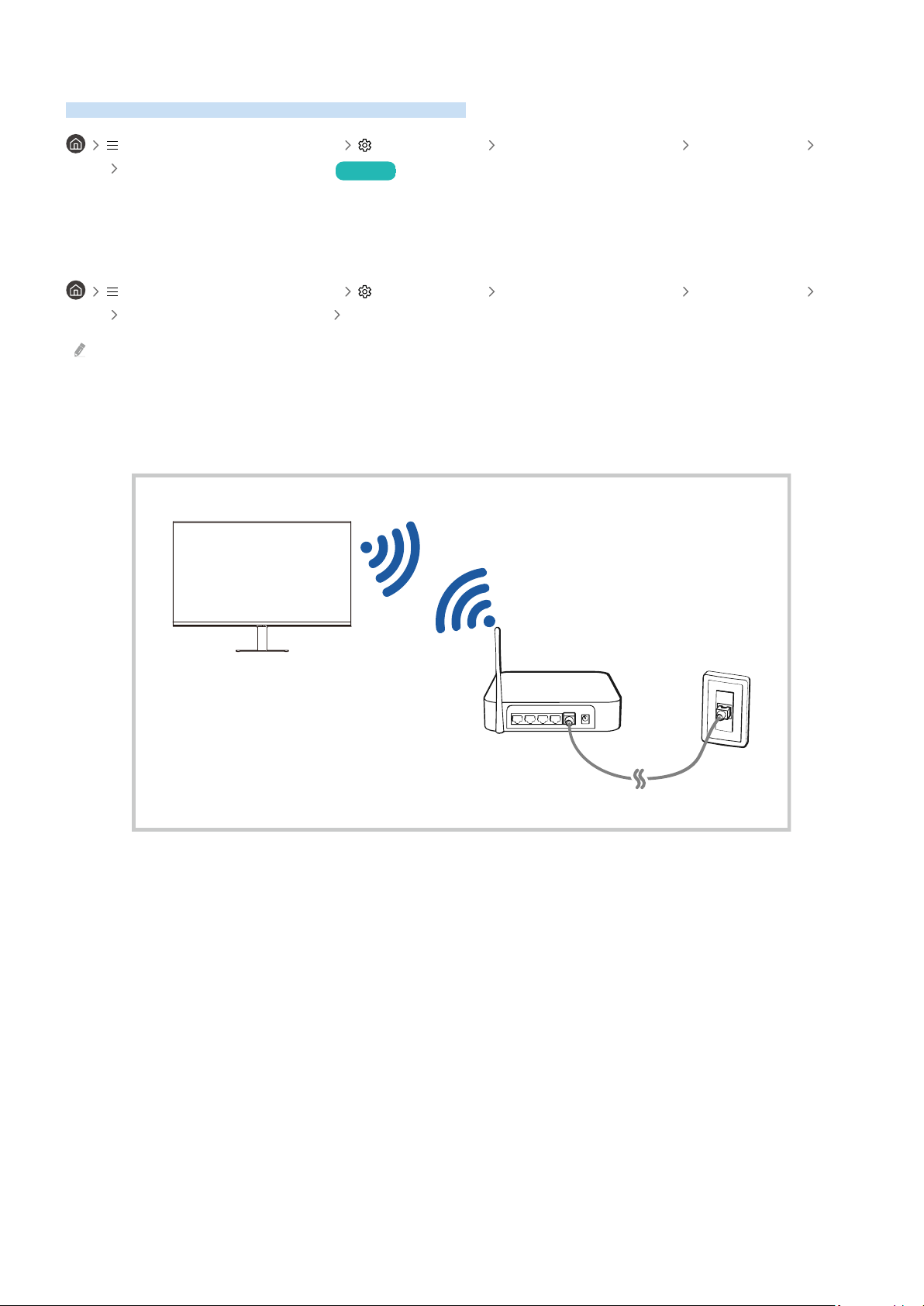
Connessione alla rete
È possibile accedere alla rete mediante il proprio Prodotto.
(tasto direzionale sinistro) Impostazioni Tutte le impostazioni Connessione
Rete Apri Impostazioni di rete Prova ora
Consente di congurare le impostazioni di rete per connettersi a una rete disponibile.
Connessione a una rete wireless
(tasto direzionale sinistro) Impostazioni Tutte le impostazioni Connessione
Rete Apri Impostazioni di rete Wireless
Il nome del menu potrebbe differire in base al modello TV.
Controllare di disporre del nome dell'access point (SSID) e delle impostazioni della password prima di tentare la
connessione. Il nome della rete (SSID) e la chiave di sicurezza sono disponibili nella schermata di congurazione del
router wireless. Vedere la guida dell'utente del router wireless.
- 8 -
Page 9
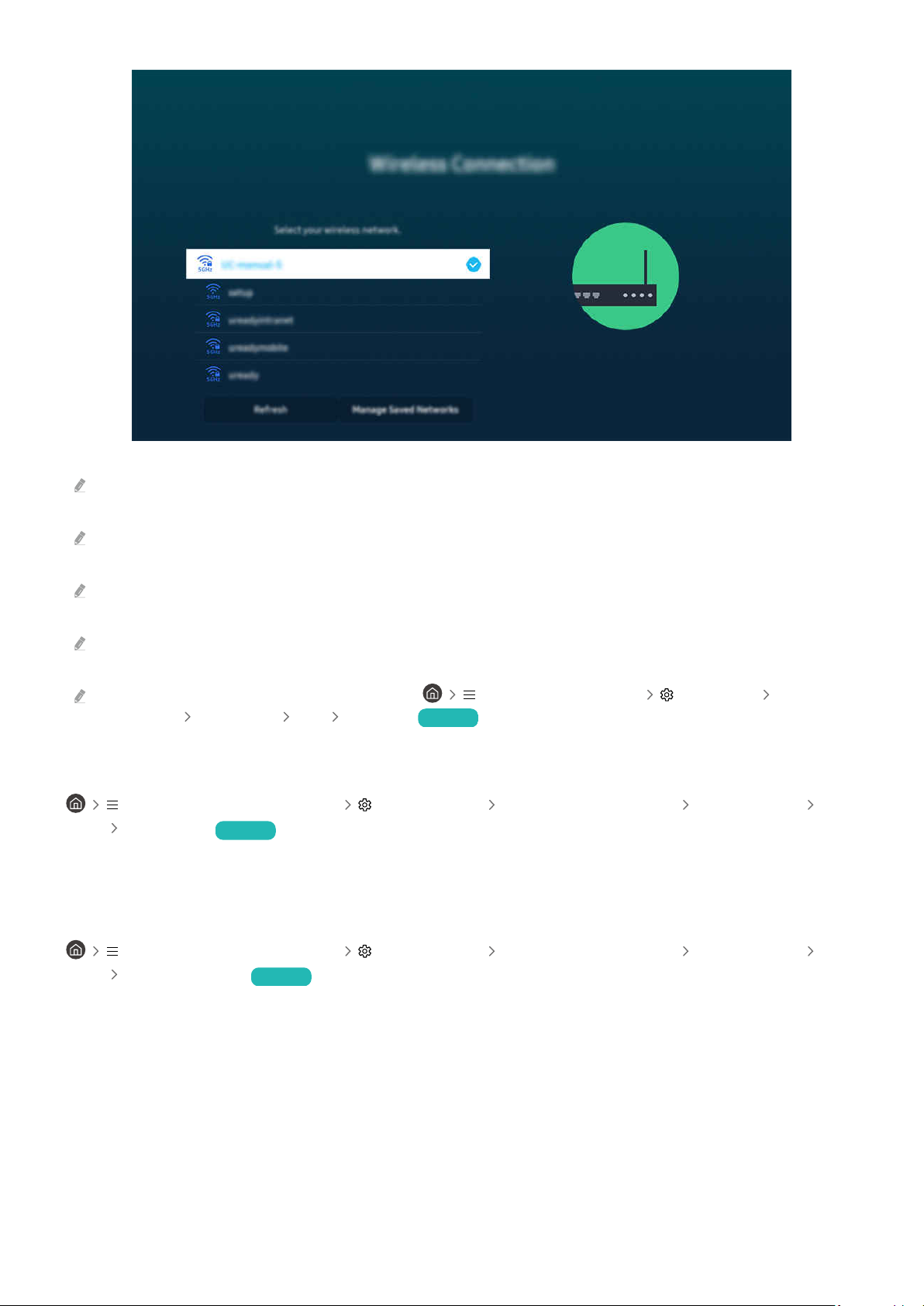
L'immagine visualizzata sul Prodotto potrà differire dall'immagine sopra in base al modello posseduto e all'area geograca
di appartenenza.
Qualora non sia disponibile alcun router wireless, selezionare Aggiungi rete in basso nell'elenco e digitare il nome del
network (SSID).
Se il proprio router wireless è dotato del tasto WPS o PBC, selezionare Usa WPS in basso nell'elenco, quindi premere il tasto
WPS o PBC sul router entro 2 minuti. Il Prodotto si collegherà automaticamente.
Per visualizzare o eliminare nomi di network (SSID) ai quali si ha effettuato una connessione in precedenza, evidenziare
Gestisci le reti salvate, quindi premere il tasto Selezione.
Per disconnettere il Wi-Fi, selezionare Disconnetti in (tasto direzionale sinistro) Impostazioni Tutte le
impostazioni Connessione Rete Stato rete. Prova ora
Verica dello stato della connessione di rete
(tasto direzionale sinistro) Impostazioni Tutte le impostazioni Connessione
Rete Stato rete Prova ora
Vericare lo stato attuale della rete.
Ripristinare la rete
(tasto direzionale sinistro) Impostazioni Tutte le impostazioni Connessione
Rete Ripristina rete Prova ora
Ripristinare le impostazioni di rete ai valori predeniti di fabbrica.
- 9 -
Page 10

Accensione del Prodotto mediante un dispositivo mobile
(tasto direzionale sinistro) Impostazioni Tutte le impostazioni Connessione
Rete Impostazioni avanzate Accensione con dispositivo mobile Prova ora
È possibile accendere il Prodotto usando un dispositivo mobile collegato alla stessa rete del Prodotto.
Questa funzione è disponibile solo con un dispositivo mobile collegato al Prodotto tramite l'app SmartThings o tramite la
funzione Apple AirPlay.
Apple AirPlay potrebbe non essere supportato in base al modello o all'area geograca di appartenenza.
Collegamento di un dispositivo di controllo IP al Prodotto
(tasto direzionale sinistro) Impostazioni Tutte le impostazioni Connessione
Rete Impostazioni avanzate IP remoto Prova ora
È possibile collegare un dispositivo di controllo IP al Prodotto da remoto per gestire il proprio dispositivo IP.
Per utilizzare questa funzione, Accensione con dispositivo mobile deve essere attiva.
L'attivazione di questa funzione può consentire ad altri dispositivi di controllo IP di controllare il Prodotto. Si consiglia di
attivare questa funzione solo se è stato installato un controller personale di terze parti autorizzato ed appositamente
congurato per un Prodotto Samsung e se la propria rete Wi-Fi è protetta da password.
Questa funzione potrebbe non essere supportata in base al modello posseduto.
Consentire il collegamento ad una rete wireless
(tasto direzionale sinistro) Impostazioni Tutte le impostazioni Connessione
Rete Impostazioni avanzate Wi-Fi Prova ora
È possibile abilitare la connessione ad una rete Wi-Fi.
Per connettere una rete wireless, è necessario che la funzione sia attiva.
Modica del nome del Prodotto
(tasto direzionale sinistro) Impostazioni Tutte le impostazioni Connessione
Nome dispositivo Prova ora
È possibile modicare il nome del Prodotto sulla rete. Selezionare Personalizza nella parte bassa della schermata e
modicare il nome.
- 10 -
Page 11

Visualizzare lo schermo del dispositivo mobile sul Prodotto
È possibile visualizzare lo schermo del dispositivo mobile sul Prodotto attraverso Smart View, Apple AirPlay o Tap
View.
Quando si avvia la condivisione schermo con un dispositivo mobile (Smart View / Apple AirPlay / Tap View), lo
schermo del Prodotto passa a Multi View o allo schermo del dispositivo mobile. Guardare più contenuti
contemporaneamente sullo schermo Multi View.
Questa funzione potrebbe non essere supportata in base al modello posseduto.
Per maggiori informazioni, vedere "Uso dello Multi View".
Uso dello Condivisione schermo (Smart View)
Per informazioni sulla condivisione dello schermo del proprio dispositivo mobile, vedere
sinistro) Dispositivi connessi Guida alla connessione Smartphone Condivisione schermo (Smart View).
Prova ora
• Per disattivare Condivisione schermo (Smart View), scollegare il dispositivo mobile o premere il tasto sul
telecomando.
• Usando il menu Smart View sul proprio dispositivo mobile, è possibile cambiare le impostazioni quali ad esempio
l'aspetto.
(tasto direzionale
Uso dello Apple AirPlay
Utilizzando un iPhone o un iPad usare la funzione AirPlay. Per ulteriori informazioni, vedere (tasto
direzionale sinistro) Dispositivi connessi Guida alla connessione Smartphone Apple AirPlay. Prova ora
Questa funzione potrebbe non essere supportata in base al modello posseduto ed all'area geograca di appartenenza.
Per utilizzare Apple AirPlay, assicurarsi che (tasto direzionale sinistro) Impostazioni Tutte le impostazioni
Connessione Impostazioni Apple AirPlay sia abilitato.
- 11 -
Page 12

Uso dello Condivisione schermo (Tap View)
Toccando il dispositivo mobile sul Prodotto, è possibile visualizzare lo schermo del dispositivo mobile o Multi View
sullo schermo del Prodotto. Quando si tocca un dispositivo mobile sul Prodotto mentre si esegue un'app musicale
sul dispositivo mobile, lo schermo del Prodotto passa allo schermo di Music Wall.
Questa funzione potrebbe non essere supportata in base al modello posseduto.
Questa funzione è disponibile solo nei dispositivi mobile Samsung con sistema operativo Android 8.1 o successivo.
Quando Prodotto è in modalità di risparmio energia, la funzionalità Tap View non è disponibile.
1.
Eseguire la funzione Tap View sul proprio dispositivo mobile.
Per maggiori informazioni sulla congurazione, vedere ‘Attivare Tap View’.
2.
Accendere lo schermo del proprio dispositivo mobile.
3.
Premere il dispositivo mobile sul Prodotto. Lo schermo del Prodotto passerà a Multi View, Music Wall o allo
schermo del dispositivo mobile.
Assicurarsi di toccare un punto lontano dallo schermo del Prodotto e dagli angoli della cornice. per non rischiare di
grafare o danneggiare lo schermo del dispositivo mobile o del Prodotto.
Consigliamo di usare il dispositivo mobile con la cover montata e di toccarlo leggermente su qualsiasi bordo esterno
del Prodotto.
4.
Visualizzare Multi View, Music Wall o la schermata del dispositivo mobile sullo schermo del Prodotto.
Lo schermo Music Wall è una funzione che consente di ascoltare musica con effetti audiovisivi che cambiano in base al
genere e al ritmo della musica.
Lo schermo del Prodotto visualizzato potrebbe variare in base al modello.
Questa funzione attiva Schermo/Mirroring suono rilevando le vibrazioni generate quando si tocca il dispositivo mobile sul
Prodotto.
Attivazione di Tap View
Attivare Tap View nella app SmartThings.
In base alla versione dell'app SmartThings, potrebbe essere necessario registrare il Prodotto con il dispositivo mobile.
Questa funzione potrebbe non essere supportata in base al modello posseduto.
1.
Eseguire la app SmartThings sul proprio dispositivo mobile.
2.
Selezionare Impostazioni ( ) nella app SmartThings del dispositivo mobile.
3.
Impostare Tap View a On.
Al primo collegamento, selezionare Consenti in una nestra a comparsa del Prodotto.
- 12 -
Page 13

Passaggio tra dispositivi esterni connessi al Prodotto
È possibile passare dai programmi del Prodotto ai contenuti dei dispositivi esterni.
(tasto direzionale sinistro) Dispositivi connessi
Quando si seleziona un dispositivo esterno collegato nella schermata Sorgente, l'uscita del dispositivo selezionato
viene visualizzata sullo schermo del Prodotto.
Per controllare un dispositivo (lettore Blu-ray, console di gioco e così via) che supporta un telecomando universale con il
telecomando del Prodotto, collegare il dispositivo alla porta HDMI del Prodotto, quindi attivarlo. L'uscita visualizzata sul
Prodotto viene impostata automaticamente sull'uscita del dispositivo, in alternativa è possibile congurare il telecomando
universale per controllare il dispositivo automaticamente. Per maggiori informazioni, vedere "Controllo dei dispositivi
esterni mediante un telecomando Samsung - Uso del Conguraz. telecomando universale".
Una volta collegato il dispositivo USB alla porta USB, comparirà un messaggio che permetterà di selezionare facilmente i
contenuti multimediali presenti sul dispositivo.
Questa funzione potrebbe non essere supportata in base al modello posseduto ed all'area geograca di appartenenza.
- 13 -
Page 14
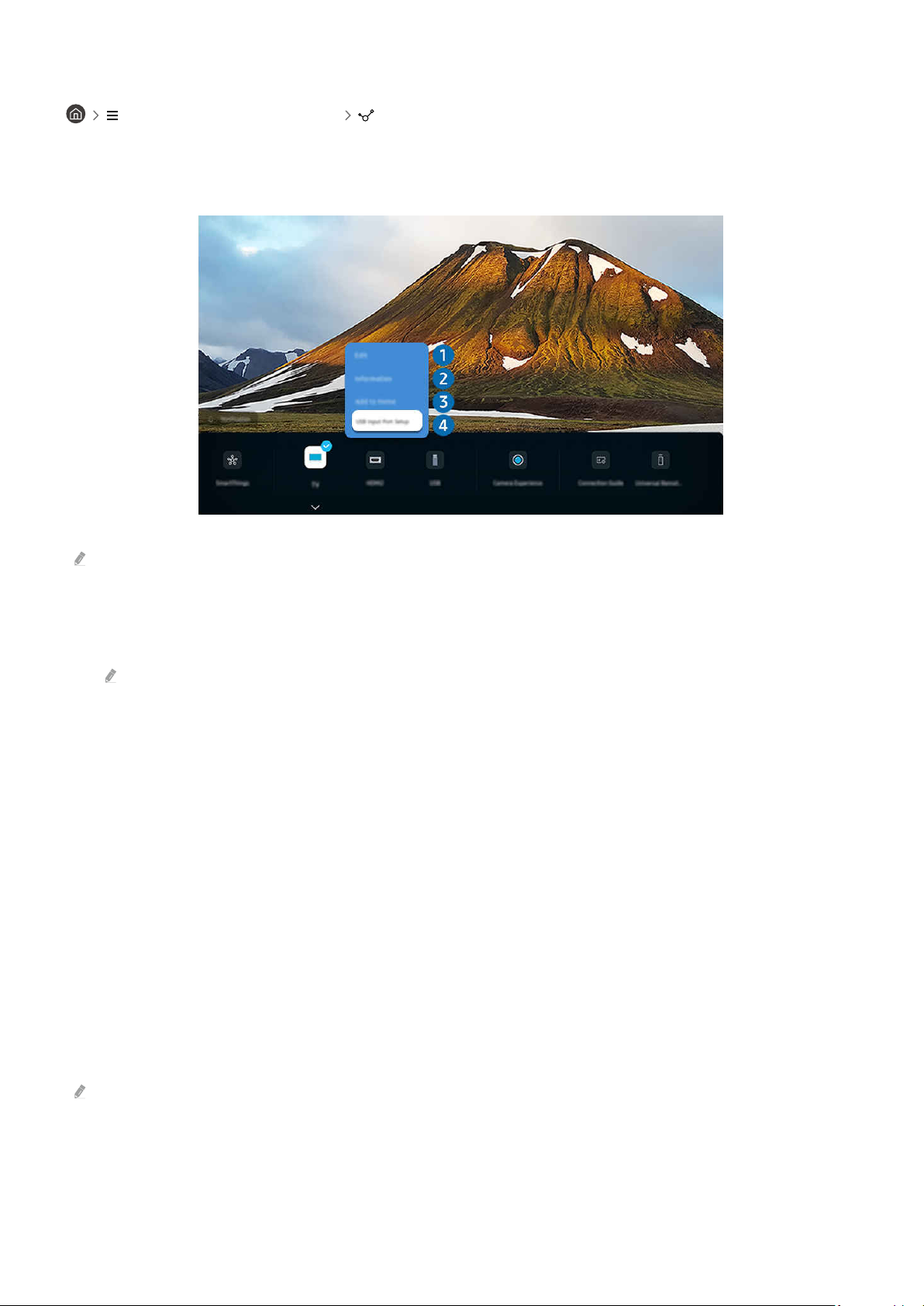
Modicare il nome e l'icona di un dispositivo esterno
(tasto direzionale sinistro) Dispositivi connessi
È possibile cambiare il nome della porta alla quale collegare un dispositivo esterno o aggiungerla alla Schermo
Principale.
L'immagine visualizzata sul Prodotto potrà differire dall'immagine sopra in base al modello posseduto e all'area geograca
di appartenenza.
1.
Spostare il focus su un dispositivo esterno collegato.
2.
Premere il tasto direzionale Giù. Sono disponibili le seguenti funzioni:
Le funzioni disponibili possono differire in base al tipo di porta.
1.Modica
È possibile rinominare le porte di ingresso e modicare le icone dei dispositivi.
2.Informazioni
E' possibile visualizzare informazioni dettagliate sul dispositivo esterno collegato.
3.Aggiungi a pagina iniziale
È possibile aggiungere la porta di un dispositivo esterno alla schermata Schermo Principale per una rapida
commutazione.
4.Congurazione della porta di ingresso USB
Congurare il dispositivo per connetterlo alla porta USB dello smart monitor e congurare il tipo di commutazione
della porta.
Questa funzione potrebbe non essere supportata in base al modello posseduto.
- 14 -
Page 15

Uso di funzioni aggiuntive
• SmartThings
È possibile utilizzare la funzione SmartThings.
Consente al Product di connettere e controllare i vari dispositivi rilevati nello stesso spazio.
Per ulteriori informazioni su SmartThings, vedere "Uso dello SmartThings".
• Samsung TV Plus
Quando il prodotto viene connesso a una rete, programmi popolari o highlight per uno specifico tema sono a
disposizione degli spettatori 24 ore su 24. Viene inoltre fornito un palinsesto di programmazione per Samsung
TV Plus, così da sapere quando sintonizzarsi.
A seconda del modello, questa funzione potrebbe non essere disponibile.
• Esperienza con la fotocamera
Collegare una fotocamera USB o utilizzare l'app SmartThings sul dispositivo mobile per connettere una
fotocamera.
Collegare una videocamera per utilizzare la videochiamata, l'allenamento a casa e altre nuove funzioni.
Questa funzione potrebbe non essere supportata in base al modello posseduto.
Per dettagli sulla connessione, vedere Condivisione della fotocamera ( (tasto direzionale sinistro)
Dispositivi connessi Guida alla connessione Smartphone Condivisione della fotocamera).
- 15 -
Page 16

• Accesso alla TV
Attraverso il mirroring, si può guardare il TV dallo schermo del Product.
Per maggiori informazioni, vedere "Uso dello Accesso alla TV".
• Guida alla connessione
Visualizza le istruzioni di collegamento del dispositivo.
Per maggiori informazioni, vedere "Guida alla connessione".
• Configurazione telecomando universale
Registra un dispositivo esterno e controlla con un unico telecomando sia il prodotto che il dispositivo esterno.
Questa funzione potrebbe non essere supportata in base al modello posseduto ed all'area geografica di appartenenza.
Per maggiori informazioni, vedere "Controllo dei dispositivi esterni mediante un telecomando Samsung - Uso del
Configuraz. telecomando universale".
- 16 -
Page 17

Note sulla connessione
Durante il collegamento con un dispositivo esterno, tenere nota di quanto segue:
Tipologie, nomi, ubicazioni e numero delle porte supportate possono variare a seconda del Prodotto.
Consultare il manuale operativo del dispositivo esterno durante la connessione del dispositivo al Prodotto. Il nome, il
numero e la posizione dei connettori dei dispositivi esterni può variare in base al produttore.
Note di connessione per HDMI
• Si consiglia l'uso dei seguenti tipi di cavi HDMI:
– High Speed HDMI Cable
– High Speed HDMI Cable with Ethernet
– Premium High Speed HDMI Cable
– Premium High Speed HDMI Cable with Ethernet
– Ultra High Speed HDMI Cable
• Usare un cavo HDMI con un diametro massimo di 17 mm.
• L'uso di un cavo HDMI non certificato può provocare la visualizzazione di una schermata vuota o di un errore di
connessione.
• Alcuni dispositivi e cavi HDMI potrebbero non essere compatibili con il Prodotto a causa di specifiche HDMI
diverse.
• Questo Prodotto non supporta la funzione HEC (HDMI Ethernet Channel). Ethernet è una LAN (Local Area
Network) realizzata con cavi coassiali basati su standard IEEE.
• Utilizzare un cavo di lunghezza inferiore a 3 m per ottenere la migliore qualità di visione UHD.
• Molte schede grafiche non dotate di porte HDMI dispongono di porte DVI o DisplayPort. Se il PC non supporta
una uscita video HDMI, collegare il PC mediante un cavo DVI o HDMI.
• Quando il Prodotto è collegato a un dispositivo esterno come un lettore DVD/BD o un STB tramite HDMI, la
modalità power sync verrà attivata automaticamente. Nella modalità power sync, il Prodotto continua a rilevare
e a connettere i dispositivi esterni mediante un cavo HDMI. Questa funzione può essere disattivata rimuovendo il
cavo HDMI del dispositivo collegato.
Questa funzione potrebbe non essere supportata in base al modello posseduto.
- 17 -
Page 18

• Il rilevamento automatico del dispositivo funziona ogni volta che viene collegato un nuovo dispositivo esterno
HDMI.
– La funzione di rilevamento automatico dei dispositivi riconosce i dispositivi esterni per fornire all'utente un
ambiente di visualizzazione ottimizzato.
– Se è stato collegato un computer, premere il tasto direzionale Giù sul telecomando quando la funzione è
attivata, come mostrato nella guida visualizzata nella parte inferiore dello schermo. Il nome del dispositivo
è immediatamente impostato su PC.
– Se un dispositivo connesso non viene riconosciuto dalla funzione di rilevamento automatico del dispositivo,
il nome del dispositivo viene indicato come Sconosciuto e appare il menu utilizzato per impostare
manualmente il nome del dispositivo. Dal menu, premere il tasto Configurazione per impostare
manualmente il nome del dispositivo.
– Se un computer collegato via HDMI viene riconosciuto come un dispositivo sconosciuto, la qualità
dell'immagine potrebbe non apparire appropriata per il display di un computer. In questo caso, premere il
tasto Configurazione per cambiare il nome del dispositivo in PC.
– Se si seleziona il pulsante Più tardi, il menu si chiude e il nome del dispositivo connesso rimane Sconosciuto.
È possibile cambiare manualmente il nome del dispositivo in seguito. Per dettagli su come impostare
manualmente il nome di un dispositivo, fare riferimento a "
telecomando Samsung - Uso del Configuraz. telecomando universale".
Controllo dei dispositivi esterni mediante un
Note sulla connessione per USB Type-C
Questa funzione è disponibile solo nelle serie M1/M7/M8.
• Verificare la larghezza di banda del cavo USB Type-C se è disponibile. L'uscita potrebbe non essere adeguata a
seconda delle condizioni e delle specifiche del cavo.
• Non collegare né scollegare rapidamente il connettore e il cavo di alimentazione perché l'operazione richiede del
tempo.
• Per problemi di compatibilità, la funzione potrebbe non essere disponibile se un dispositivo Thunderbolt è
collegato tramite cavo.
• Quando si carica con un cavo USB Type-C, potrebbero verificarsi malfunzionamenti in base al tipo di dispositivo.
In questo caso, utilizzare il caricatore in dotazione o consultare il produttore del dispositivo.
- 18 -
Page 19

Note di connessione per computer
• Per le risoluzioni supportate dal Prodotto, fare riferimento al manuale del Prodotto disponibile sul sito Web di
Samsung Electronics all'indirizzo https://www.samsung.com.
• Per collegare il PC al Prodotto in modalità wireless, entrambi devono essere collegati l'uno all'altro sulla stessa
rete.
• Durante la condivisione di contenuti con altri dispositivi partecipanti alla rete come quelli appartenenti ad un
sistema di storage IP (Internet Protocol), la condivisione potrebbe non essere supportata a causa della
configurazione, qualità e funzionalità della rete, ad esempio se la rete è dotata di un dispositivo NAS (NetworkAttached Storage).
Note di connessione per dispositivi mobili
• Per utilizzare la funzione Smart View, il dispositivo mobile deve supportare una funzione di mirroring quale
Screen Mirroring o Smart View. Per verificare se il dispositivo mobile è in grado di supportare la funzione di
mirroring, vedere il manuale dell'utente del dispositivo mobile.
• La funzione Condivisione schermo (Smart View) potrebbe non operare in modo regolare in contesti 2,4 GHz. Per
una migliore esperienza si consiglia adozione di 5,0 GHz. La modalità 5 GHz potrebbe non essere disponibile in
base al modello in uso.
• Il dispositivo mobile e il Prodotto devono essere connessi tra loro sulla stessa rete.
• Utilizzando un iPhone o un iPad usare la funzione AirPlay. Per ulteriori informazioni, vedere
direzionale sinistro) Dispositivi connessi Guida alla connessione Smartphone Apple AirPlay.
Prova ora
Questa funzione potrebbe non essere supportata in base al modello posseduto ed all'area geografica di appartenenza.
• La riproduzione video e audio potrebbe funzionare ad intermittenza a causa delle condizioni di rete.
• Durante la condivisione di contenuti con altri dispositivi partecipanti alla rete come quelli appartenenti ad un
sistema di storage IP (Internet Protocol), la condivisione potrebbe non essere supportata a causa della
configurazione, qualità e funzionalità della rete, ad esempio se la rete è dotata di un dispositivo NAS (NetworkAttached Storage).
(tasto
- 19 -
Page 20
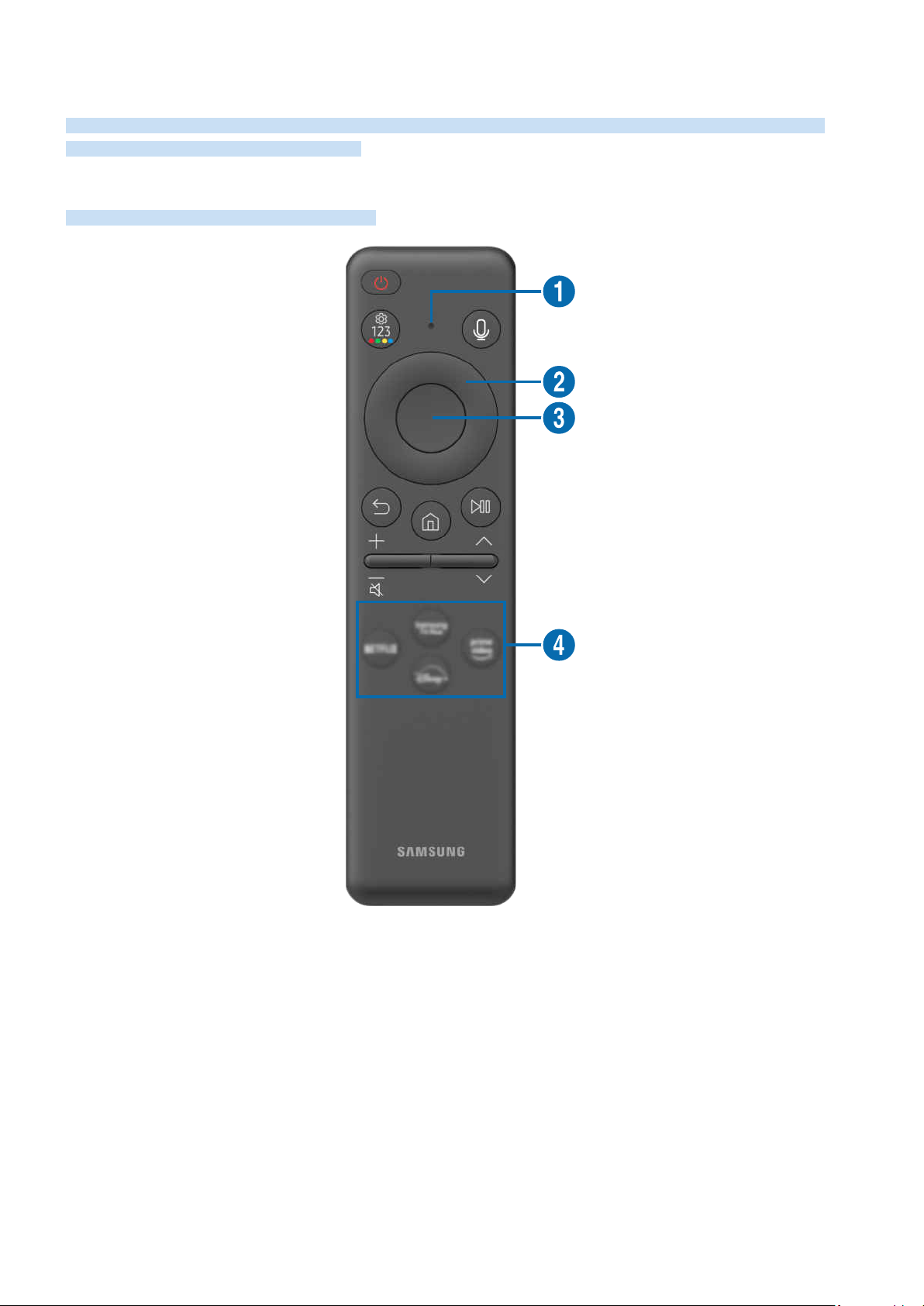
Telecomando e periferiche
È possibile controllare le operazioni del Prodotto con il Samsung Smart Remote. Abbinare dispositivi esterni, ad
esempio una tastiera, per una facilità d'uso.
Informazioni su Samsung Smart Remote (serie M1/M7/M8/G8)
Conoscere i tasti del Samsung Smart Remote.
- 20 -
Page 21
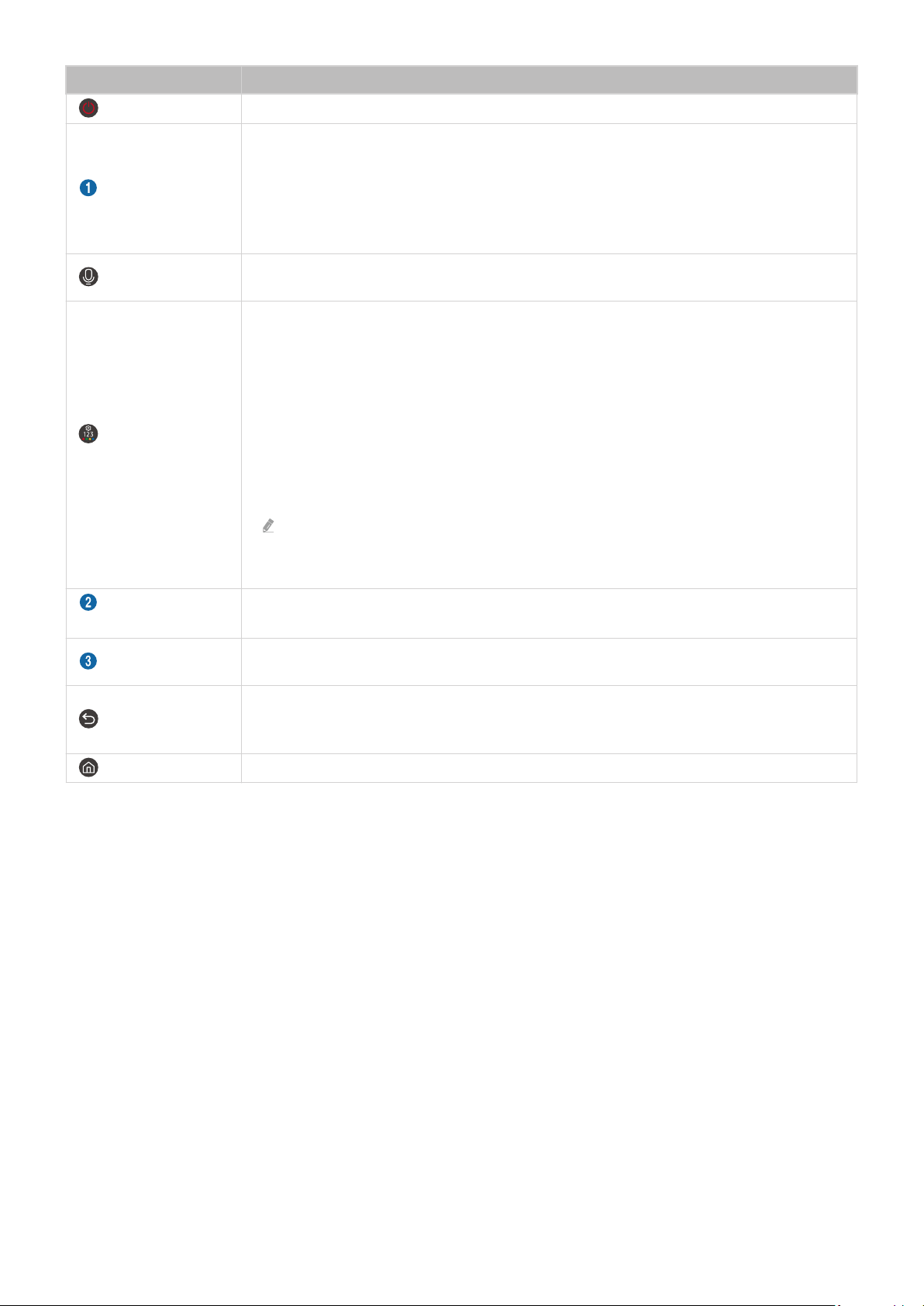
Tasto Descrizione
(Accensione)
MIC / LED
(Assistente vocale)
(Impostazioni /
Numero / Tasto colore)
Premere per accendere e spegnere il Prodotto.
Utilizzato come microfono quando si usa il riconoscimento vocale con il telecomando. Quando si
carica il telecomando tramite la porta USB, il LED è acceso se la carica è in corso. Quando la
carica è completa, il LED si spegne.
• Non sottoporre il foro del microfono a urti e non usare un oggetto appuntito per spingere
nel foro.
Esegue Assistente vocale. Tenere premuto il tasto, pronunciare un comando vocale, quindi
rilasciare il tasto per eseguire Assistente vocale.
È possibile accedere direttamente al menu Impostazioni / tastierino numerico virtuale / tasti
colorati / tastierino delle opzioni / SmartThings / Dispositivi connessi.
• L'accesso all'app SmartThings tramite questo tasto potrebbe non essere supportato, a
seconda del modello.
• Usare questo tasto per accedere a ulteriori opzioni specifiche per la funzione utilizzata.
• Premere per richiamare il tastierino numerico sullo schermo. Utilizzare il tastierino
numerico per digitare valori numerici. Selezionare i numeri, quindi selezionare Fatto o
Inserire numero per inserire un valore numerico. Usare per cambiare il canale visualizzato,
digitare un PIN, un CAP, ecc.
Se Pulsante colore viene visualizzato con una striscia numerica sullo schermo, selezionare
Pulsante colore, quindi selezionare uno specico colore usando i tasti direzionali (su, giù,
sinistra, destra).
Tasti direzionali (su,
giù, sinistra, destra)
Selezione
(Ritorna)
(Smart Hub)
Utilizzare per spostarsi sul menu o spostare il focus per evidenziare elementi sullo Schermo
Principale.
Seleziona o esegue un elemento evidenziato. Se premuto durante la visione di un programma,
ne visualizza le informazioni dettagliate.
Premere per tornare al menu precedente. Se premuto per 1 o più secondi, la funzione in
esecuzione viene terminata. Se premuto durante la visione di un programma, visualizza il canale
precedente.
Premere per passare a Schermo Principale.
- 21 -
Page 22
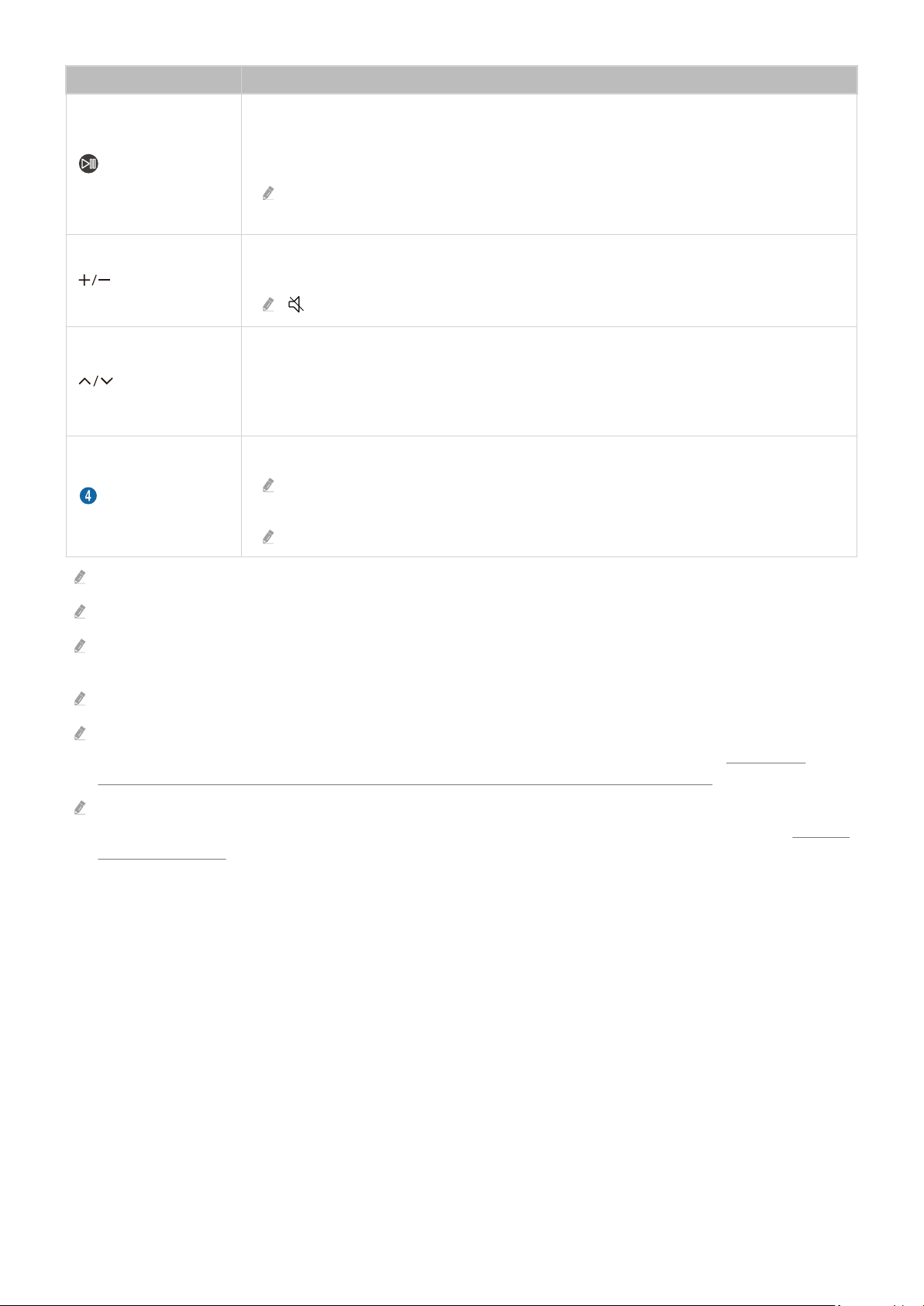
Tasto Descrizione
Se premuto, compaiono i controlli di riproduzione. Usando questi controlli, è possibile
controllare la riproduzione dei contenuti.
(Riproduci/pausa)
(Volume)
(Canale)
Tasto Avvia app
In modalità standby, premere un pulsante qualsiasi del telecomando per attivare la schermata.
Le funzioni relative alla trasmissione e al canale sono disponibili solo in alcune app o dispositivi esterni.
Per usare la Barra dei giochi, tenere premuto il tasto in Modalità gioco.
Barra dei giochi potrebbe non essere supportato in base al modello o all'area geograca
di appartenenza.
Premere il tasto Su o Giù per controllare il volume. Premere il tasto per disattivare l'audio.
Tenere premuto per almeno 2 secondi per caricare Collegamenti di accessibilità.
potrebbe essere assente, in base al modello.
Spostare il tasto Su o Giù per cambiare il canale visualizzato. Per visualizzare la schermata della
Guida, premere il tasto. Se premuto per 1 o più secondi, viene visualizzata la schermata Elenco
canali.
Tenere premuto il tasto in alto o in basso per cambiare rapidamente canale.
Avviare la app indicata dal tasto.
Le app disponibili possono differire in base all'area geograca di appartenenza o al
fornitore di contenuti.
Questa funzione potrebbe non essere supportata in base al modello posseduto.
Utilizzare il Samsung Smart Remote a una distanza inferiore a 6 m dal Prodotto. La distanza utile può variare in base alle
condizioni dell’ambiente wireless.
Le immagini, i tasti e le funzioni del Samsung Smart Remote possono variare in base al modello o all'area geograca.
Per utilizzare il Samsung Smart Remote per controllare un dispositivo esterno compatibile che non supporti HDMI-CEC
(Anynet+), congurare il telecomando universale per il dispositivo. Per maggiori informazioni, vedere "Controllo dei
dispositivi esterni mediante un telecomando Samsung - Uso del Conguraz. telecomando universale".
Per utilizzare il Samsung Smart Remote per controllare un dispositivo esterno compatibile che supporta HDMI-CEC (Anynet
+), collegare il dispositivo alla porta HDMI del Prodotto usando un cavo HDMI. Per maggiori informazioni, vedere "Uso dello
Anynet+ (HDMI-CEC)".
- 22 -
Page 23
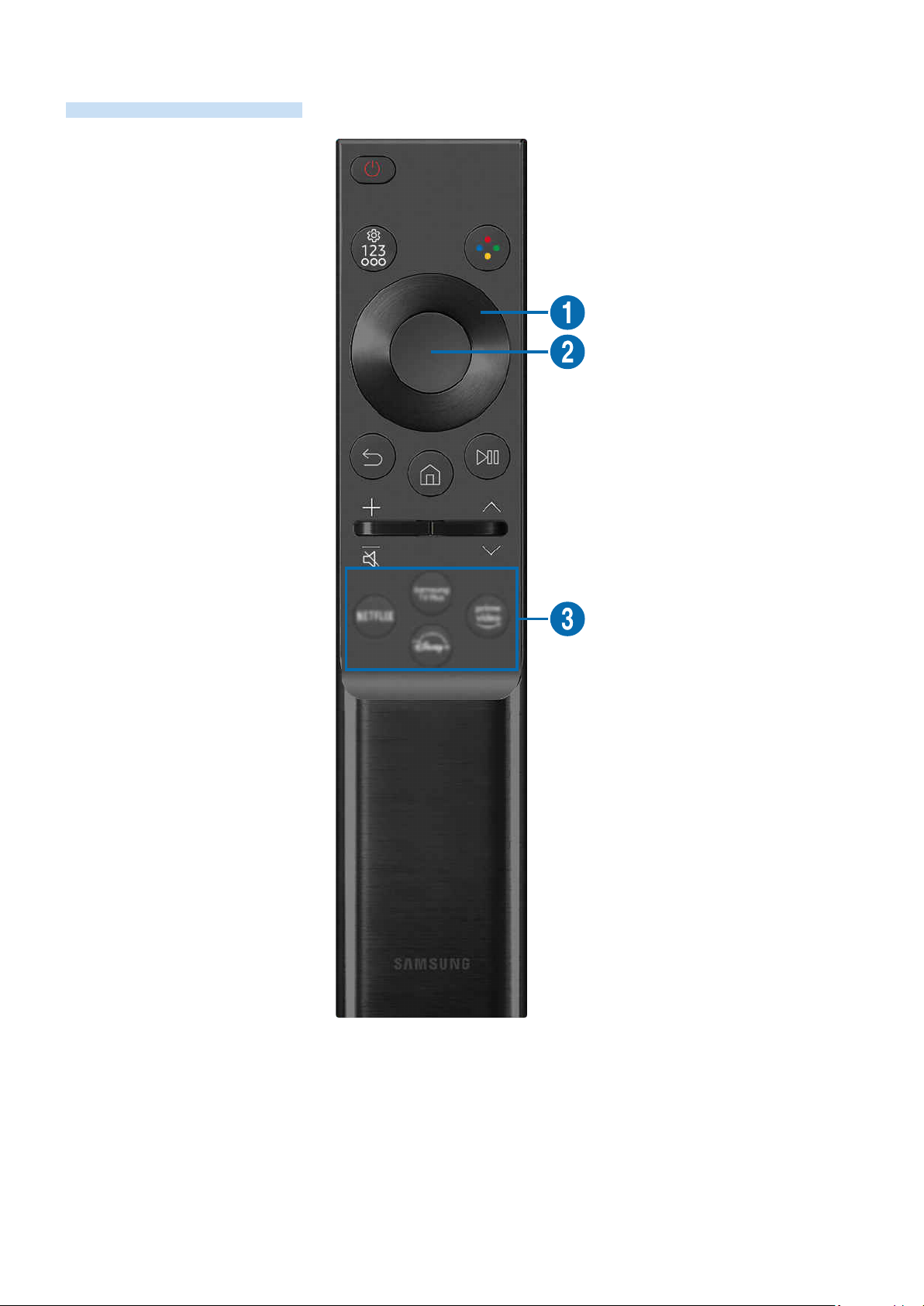
Informazioni su Telecomando (serie M5)
Conoscere i tasti del Telecomando.
- 23 -
Page 24
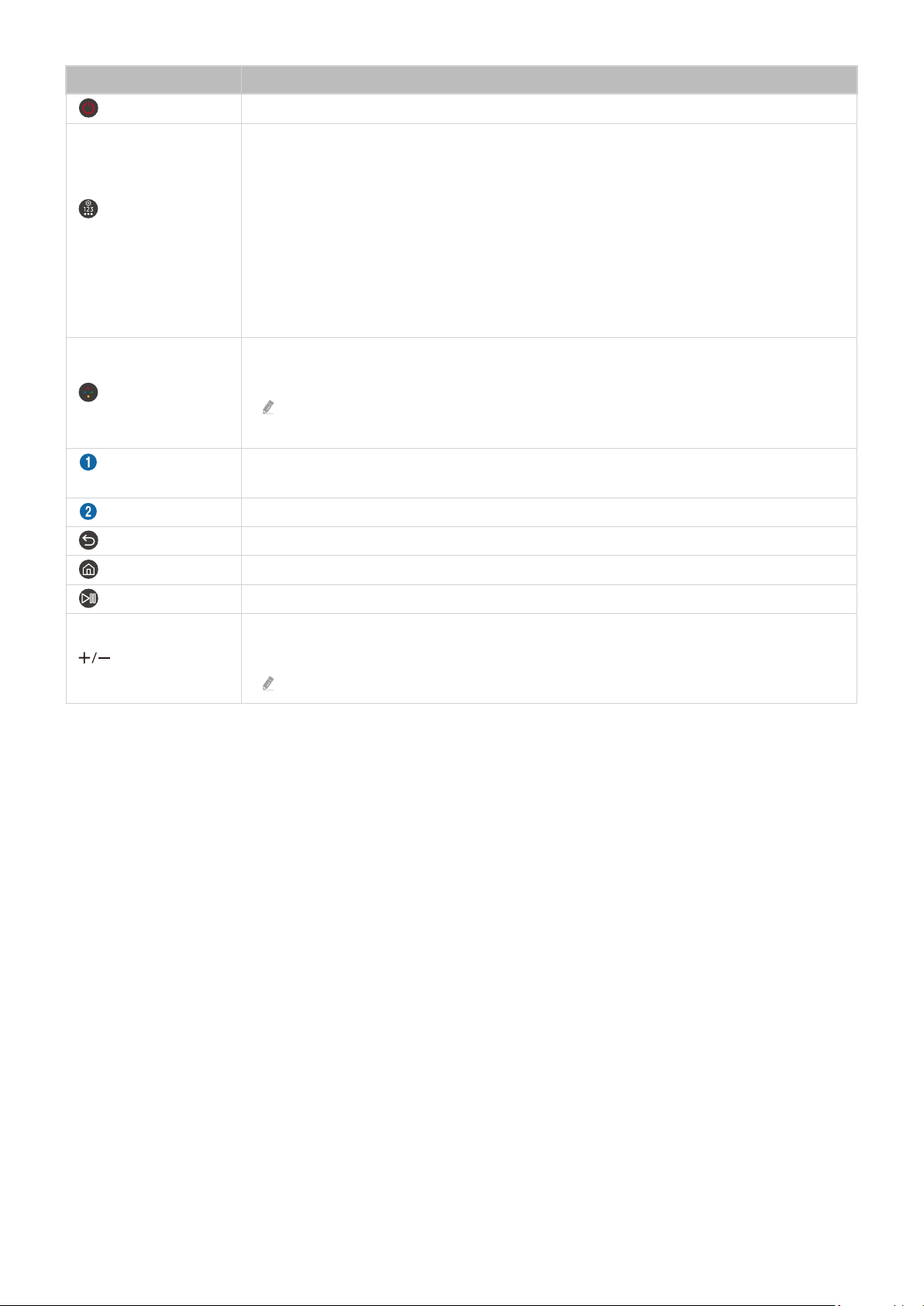
Tasto Descrizione
(Accensione)
(Impostazioni /
Numero / Tasto
opzione)
(Pulsante colore)
Tasti direzionali
(su/giù/sinistra/destra)
Selezione
(Ritorna)
Premere per accendere e spegnere il Prodotto.
È possibile accedere direttamente al menu Impostazioni / tastierino numerico virtuale /
tastierino delle opzioni / SmartThings / Dispositivi connessi.
• L'accesso all'app SmartThings tramite questo tasto potrebbe non essere supportato, a
seconda del modello.
• Usare questo tasto per accedere a ulteriori opzioni specifiche per la funzione utilizzata.
• Premere per richiamare il tastierino numerico sullo schermo. Utilizzare il tastierino
numerico per digitare valori numerici. Selezionare i numeri, quindi selezionare Fatto o
Inserire numero per inserire un valore numerico. Usare per cambiare il canale visualizzato,
digitare un PIN, un CAP, ecc.
Se premuti, i tasti colorati vengono visualizzati sullo schermo. Usare questo tasto per accedere
a ulteriori opzioni speciche per la funzione utilizzata.
Questa funzione potrebbe non essere supportata in base al modello posseduto ed all'area
geograca di appartenenza.
Sposta l'evidenziazione
Seleziona o esegue un elemento evidenziato.
Premere per tornare al menu precedente.
(Smart Hub)
(Riproduci/pausa)
(Volume)
Premere per passare a Schermo Principale.
Usando questi controlli, è possibile controllare la riproduzione dei contenuti.
Spostare il tasto Su o Giù per regolare il volume. Per escludere l'audio, premere il tasto. Se
premuto per 2 o più secondi, viene visualizzato il menu Collegamenti di accessibilità.
Questa funzione potrebbe non essere supportata in base al modello posseduto.
- 24 -
Page 25
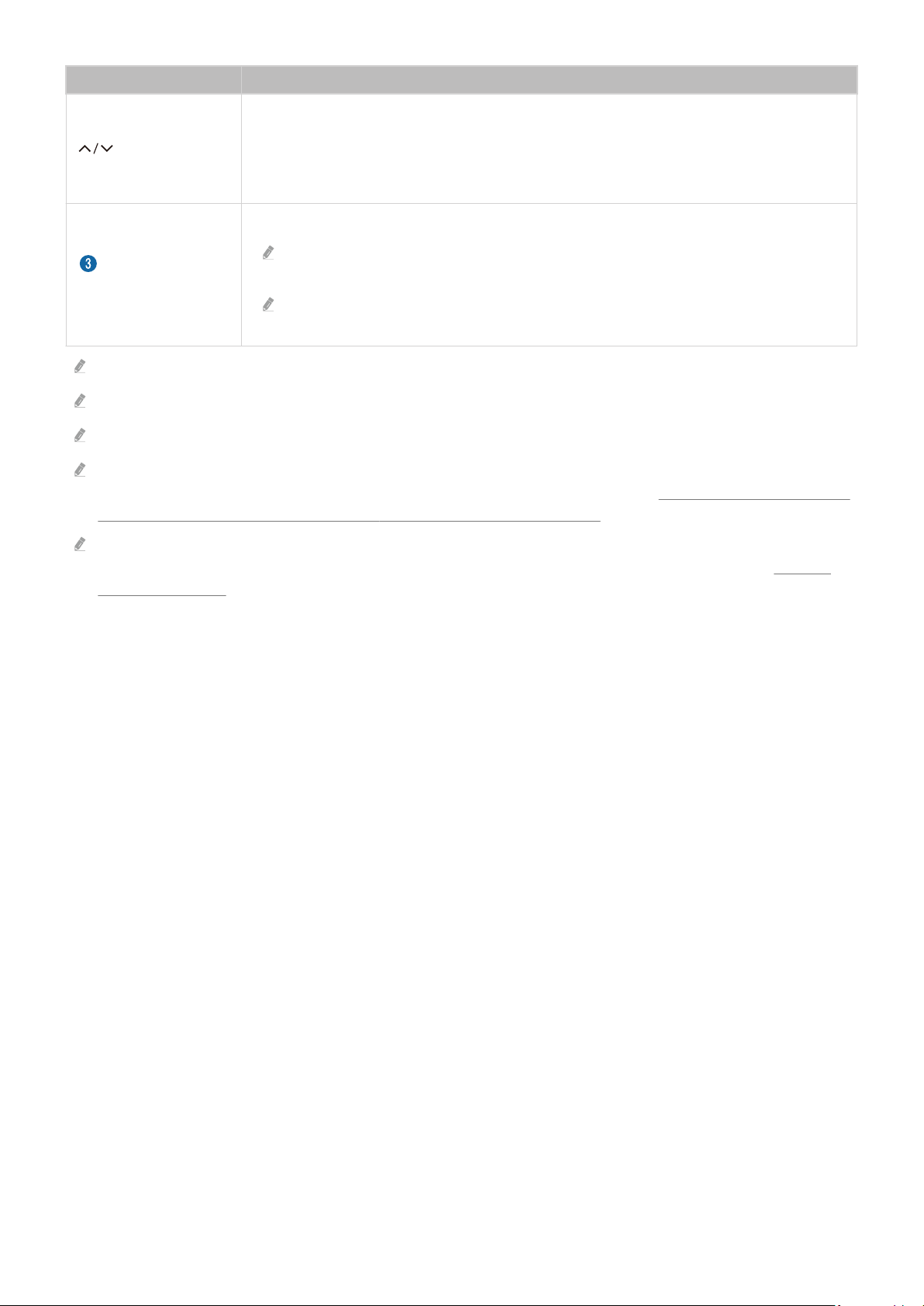
Tasto Descrizione
Spostare il tasto Su o Giù per cambiare il canale visualizzato. Per visualizzare la schermata della
(Canale)
Guida, premere il tasto.
Se premuto per 1 o più secondi, viene visualizzata la schermata Elenco canali. Tenere premuto il
tasto in alto o in basso per cambiare rapidamente canale.
Avviare la app indicata dal tasto.
(tasto di avvio della
app)
In modalità standby, premere un pulsante qualsiasi del telecomando per attivare la schermata.
Le funzioni relative alla trasmissione e al canale sono disponibili solo in alcune app o dispositivi esterni.
Le immagini, i tasti e le funzioni del Telecomando possono variare in base al modello o all'area geograca.
Per utilizzare il Telecomando per controllare un dispositivo esterno compatibile che non supporti HDMI-CEC (Anynet+),
congurare il telecomando universale per il dispositivo. Per maggiori informazioni, vedere "Controllo dei dispositivi esterni
mediante un telecomando Samsung - Uso del Conguraz. telecomando universale".
Per utilizzare il Telecomando per controllare un dispositivo esterno compatibile che supporta HDMI-CEC (Anynet+),
collegare il dispositivo alla porta HDMI del Prodotto usando un cavo HDMI. Per maggiori informazioni, vedere "Uso dello
Anynet+ (HDMI-CEC)".
Le app disponibili possono differire in base all'area geograca di appartenenza o al
fornitore di contenuti.
Questa funzione potrebbe non essere supportata in base al modello posseduto ed all'area
geograca di appartenenza.
- 25 -
Page 26
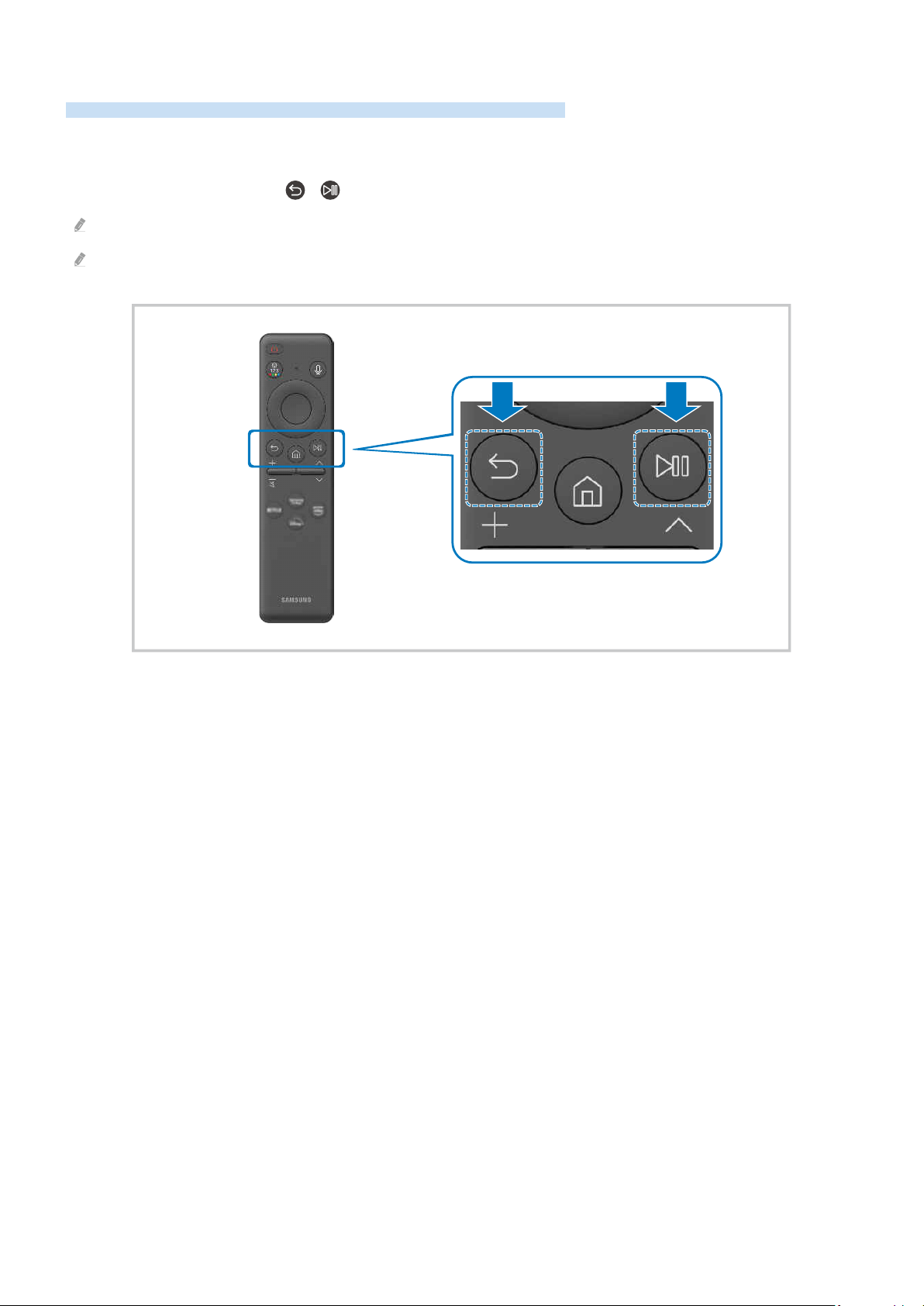
Connessione del Samsung Smart Remote al Prodotto
Collegare il Samsung Smart Remote al Prodotto per utilizzare il Prodotto.
Quando si accende il Prodotto per la prima volta, il Samsung Smart Remote si abbina automaticamente al Prodotto.
Se l'abbinamento del Samsung Smart Remote al Prodotto non avviene automaticamente, puntarlo verso il Prodotto,
quindi tenere premuti i pulsanti
Abbinamento non disponibile nella serie M5.
Le immagini, i tasti e le funzioni del Samsung Smart Remote possono variare in base al modello o all'area geograca.
e simultaneamente per almeno 3 secondi.
- 26 -
Page 27

Controllo dei dispositivi esterni mediante un telecomando Samsung - Uso
del Conguraz. telecomando universale
Controllare il Prodotto e i dispositivi esterni collegati con un telecomando Samsung.
(tasto direzionale sinistro) Dispositivi connessi Congurazione telecomando
universale
È possibile controllare tutti i dispositivi esterni connessi al Prodotto utilizzando un telecomando Samsung. Eseguire
il menu Conguraz. telecomando universale per registrare i dispositivi esterni.
Questa funzione potrebbe non essere supportata in base al modello posseduto ed all'area geograca di appartenenza.
È inoltre possibile utilizzare la funzione Anynet+ (HDMI-CEC) per controllare i dispositivi Samsung esterni con il
telecomando del Prodotto senza dover eseguire ulteriori congurazioni. Per maggiori informazioni, vedere "Uso dello
Anynet+ (HDMI-CEC)".
Alcuni dispositivi esterni connessi al Prodotto potrebbero non supportare la funzione telecomando universale.
Non posizionare alcun oggetto davanti a un dispositivo esterno o al logo del prodotto. Ciò può provocare una impropria
trasmissione dei segnali dal telecomando.
Il Prodotto memorizza sia il dispositivo esterno sia la relativa porta di connessione (HDMI 1, HDMI 2 e così via).
In caso di difcoltà nel controllo dei dispositivi esterni con il Conguraz. telecomando universale, provare a regolare la
posizione dei dispositivi esterni.
Questa funzione potrebbe non funzionare correttamente in base alle condizioni ambientali di installazione del Prodotto e
alle funzioni dei dispositivi esterni.
Scoprire come utilizzare il Samsung Smart Remote
È possibile imparare come utilizzare il Samsung Smart Remote.
(tasto direzionale sinistro) Impostazioni Supporto Guida del telecomando
Trovare informazioni dettagliate su come utilizzare il Samsung Smart Remote.
Premere il menu per utilizzare le varie funzioni del Samsung Smart Remote.
Questa funzione potrebbe non essere supportata in base al modello posseduto.
Istruzioni per l'uso del controller di gioco
È possibile imparare a utilizzare il controller di gioco.
(tasto direzionale sinistro) Impostazioni Supporto Guida periferica di gioco
Trovare informazioni dettagliate su come utilizzare il controller di gioco.
Premere il tasto del menu per scoprire le funzioni di ciascun tasto del controller di gioco.
Questa funzione potrebbe non essere supportata in base al modello posseduto.
La disposizione dei tasti può variare da un controller all'altro.
- 27 -
Page 28

Uso dello Anynet+ (HDMI-CEC)
Controllare un dispositivo esterno connesso mediante Anynet+ (HDMI-CEC) con il telecomando.
È possibile utilizzare il telecomando del Prodotto per controllare i dispositivi esterni collegati al Prodotto tramite un
cavo HDMI in grado di supportare Anynet+ (HDMI-CEC). Da notare che è possibile impostare ed attivare Anynet+
(HDMI-CEC) solo con il telecomando.
Questa funzione potrebbe non essere supportata in base al modello posseduto.
Collegare un dispositivo esterno mediante Anynet+ ed utilizzarne i menu
(tasto direzionale sinistro) Impostazioni Tutte le impostazioni Connessione
Gestione dispositivi esterni Anynet+ (HDMI-CEC) Prova ora
1.
Impostare Anynet+ (HDMI-CEC) su On.
2.
Collegare un dispositivo conforme a HDMI-CEC al Prodotto.
3.
Accendere il dispositivo esterno collegato.
Il dispositivo viene collegato automaticamente al Prodotto. Una volta completata la connessione, è possibile
accedere al menu del dispositivo collegato tramite il telecomando del Prodotto e controllare il dispositivo.
Il completamento della procedura potrebbe richiedere no a 2 minuti.
Leggere prima di collegare un dispositivo Anynet+ (HDMI-CEC)
I dispositivi Anynet+ (HDMI-CEC) devono essere connessi al Prodotto tramite un cavo HDMI. Alcuni cavi HDMI potrebbero
non supportare le funzioni Anynet+ (HDMI-CEC).
È possibile congurare il telecomando universale del Prodotto per controllare ricevitori via cavo, lettori Blu-ray e sistemi
home theatre di altri produttori che non supportano HDMI-CEC. Per maggiori informazioni, vedere "Controllo dei dispositivi
esterni mediante un telecomando Samsung - Uso del Conguraz. telecomando universale".
Non è possibile utilizzare la funzione Anynet+ per controllare dispositivi esterni che non supportano l'interfaccia HDMI-CEC.
In determinate condizioni, il telecomando del Prodotto potrebbe non funzionare. Se ciò accadesse, impostare il dispositivo
nuovamente come un dispositivo Anynet+ (HDMI-CEC).
Anynet+ (HDMI-CEC) funziona solo con dispositivi esterni che supportano HDMI-CEC e solo quando tali dispositivi sono
accesi o in modalità standby.
Anynet+ (HDMI-CEC) può controllare un massimo di 12 dispositivi esterni compatibili (no a 3 dello stesso tipo) fatta
eccezione per i dispositivi home theatre. Anynet+ (HDMI-CEC) può controllare un solo sistema home theatre.
Per ascoltare un audio 5.1 canali proveniente da un dispositivo esterno, collegare il dispositivo al Prodotto tramite un cavo
HDMI e un sistema home theatre 5.1 direttamente al connettore di uscita audio digitale del dispositivo esterno.
Se un dispositivo esterno è stato impostato sia per Anynet+ sia per un telecomando universale, il dispositivo potrà essere
controllato solo mediante il telecomando universale.
- 28 -
Page 29

Controllo del Prodotto con una tastiera, un mouse o un gamepad
Collegare una tastiera, un mouse o un gamepad per rendere più facile il controllo del Prodotto.
(tasto direzionale sinistro) Impostazioni Tutte le impostazioni Connessione
Gestione dispositivi esterni Gestione dispositivo di ingresso Prova ora Prova ora
È possibile collegare una tastiera, un mouse o un gamepad per controllare facilmente il Prodotto.
Collegare una tastiera USB, un mouse o un gamepad
Collegare la tastiera, un mouse o un gamepad alla porta USB.
Questa funzione potrebbe non essere supportata in alcune app o dispositivi esterni.
Sono supportate X porte USB per gamepad.
Per ulteriori informazioni, vedere Dispositivo di ingresso in Guida alla connessione ( (tasto direzionale sinistro)
Dispositivi connessi Guida alla connessione Dispositivo di ingresso)
Collegare una tastiera, un mouse o un gamepad Bluetooth
(tasto direzionale sinistro) Impostazioni Tutte le impostazioni Connessione
Dispositivi Bluetooth Prova ora
Se il dispositivo non viene rilevato, posizionare la tastiera vicino al Prodotto e selezionare Aggiorna. Il Prodotto esegue una
nuova scansione per rilevare i nuovi dispositivi disponibili.
Questa funzione potrebbe non essere supportata in alcune app o dispositivi esterni.
È possibile connettere un massimo di quattro gamepad, a prescindere dal metodo di connessione (ad esempio, USB o
Bluetooth).
– Quando si utilizzano due dispositivi audio BT, è meglio utilizzare dei gamepad USB.
– Quando si utilizza un dispositivo audio BT, è possibile connettere fino a due gamepad BT.
Per ulteriori informazioni, vedere il manuale d'uso del dispositivo Bluetooth.
Questa funzione potrebbe non essere supportata in base al modello posseduto ed all'area geograca di appartenenza.
- 29 -
Page 30

Uso della tastiera e del mouse
Tasto Descrizione
Tasti direzionali
Tasto Enter Seleziona o esegue l'elemento evidenziato
Tasto ESC Ritorna alla schermata precedente.
Tasti numerici Immettere i numeri
Tasto F1 Attiva e disattiva la Prodotto
Tasto F2
Tasto F3 Riproduce/mette in pausa
Tasto F4 Visualizza la schermata Impostazioni.
Tasto F5 Visualizza la schermata Schermo Principale.
tasto F6 Visualizza la schermata Sorgente.
tasto F7 Visualizza la schermata Elenco canali.
tasto F8 Esclude l'audio
Tasto F9 / F10 Regola il volume
tasto F11 / F12 Cambia il canale visualizzato
Pagina Su / Pagina Giù Scorre una pagina web visualizzata nella app Internet.
Utilizzare per spostarsi sul menu o spostare il focus per evidenziare elementi sullo Schermo
Principale.
Ogni volta che si preme il pulsante, la messa a fuoco passa dalla schermata dei di numeri e
colori virtuale, al menu Dispositivi connessi, al menu Impostazioni e all’app SmartThings.
Seleziona ed esegue un elemento.
Clic sinistro
Clic destro
Il funzionamento del tasto varia in base all'applicazione usata o alla tastiera.
Questa funzione non è supportata da tutte le app.
È possibile selezionare un menu o un collegamento per avviare una funzione come si
farebbe su un PC.
Richiamo dei tasti di scelta rapida, quali / / / /
È possibile accedere facilmente a un menu facendo clic con il tasto destro del mouse e
selezionando il menu tra i tasti di scelta rapida visualizzati. I tasti di scelta rapida
visualizzati possono variare in base allo schermo.
- 30 -
Page 31

Utilizzo del gamepad
Vericare i gamepad supportati. Prova ora
Questa funzione potrebbe non essere supportata in base al modello posseduto ed all'area geograca di appartenenza.
Produttore Controller Connessione Forza feedback
Xbox Series X/S controller BT O
Xbox One S controller
Microsoft
Xbox Elite Wireless Controller Series 2 BT O
Sony
Google Stadia controller
Amazon Luna controller
Joytron CYVOX DX USB O
Logitech
PowerA MOGA XP5-X Plus Bluetooth controller
Nvidia Shield controller
Nintendo
Xbox 360 controller USB O
Xbox Adaptive controller
Dualsense Edge
Dualsense
DualShock 4
F710 USB O
F510 USB O
F310 USB -
Nintendo Switch Pro
Nintendo Joy-Con(L/R) BT O
BT O
USB O
BT -
USB -
BT O
USB O
BT O
USB O
BT O
USB O
USB Non supportato
Wi-Fi Non supportato
BT O
USB O
Wi-Fi Non supportato
BT -
USB -
BT O
USB Non supportato
USB O
BT O
- 31 -
Page 32

Alcuni tasti non sono disponibili su questo prodotto a seconda del controller.
Forza feedback:
"Non supportato" (il prodotto non supporta "forza feedback").
"-" (i controller non dispongono della funzione forza feedback).
* Questo prodotto supporta solo la modalità XInput per i gamepad supportati.
* I controller Xbox potrebbero richiedere aggiornamenti del rmware.
L'uscita audio del controller (porta 3,5 mm) non è disponibile su questo prodotto.
Non è detto che altri controller funzioni con il cloud gaming.
- 32 -
Page 33
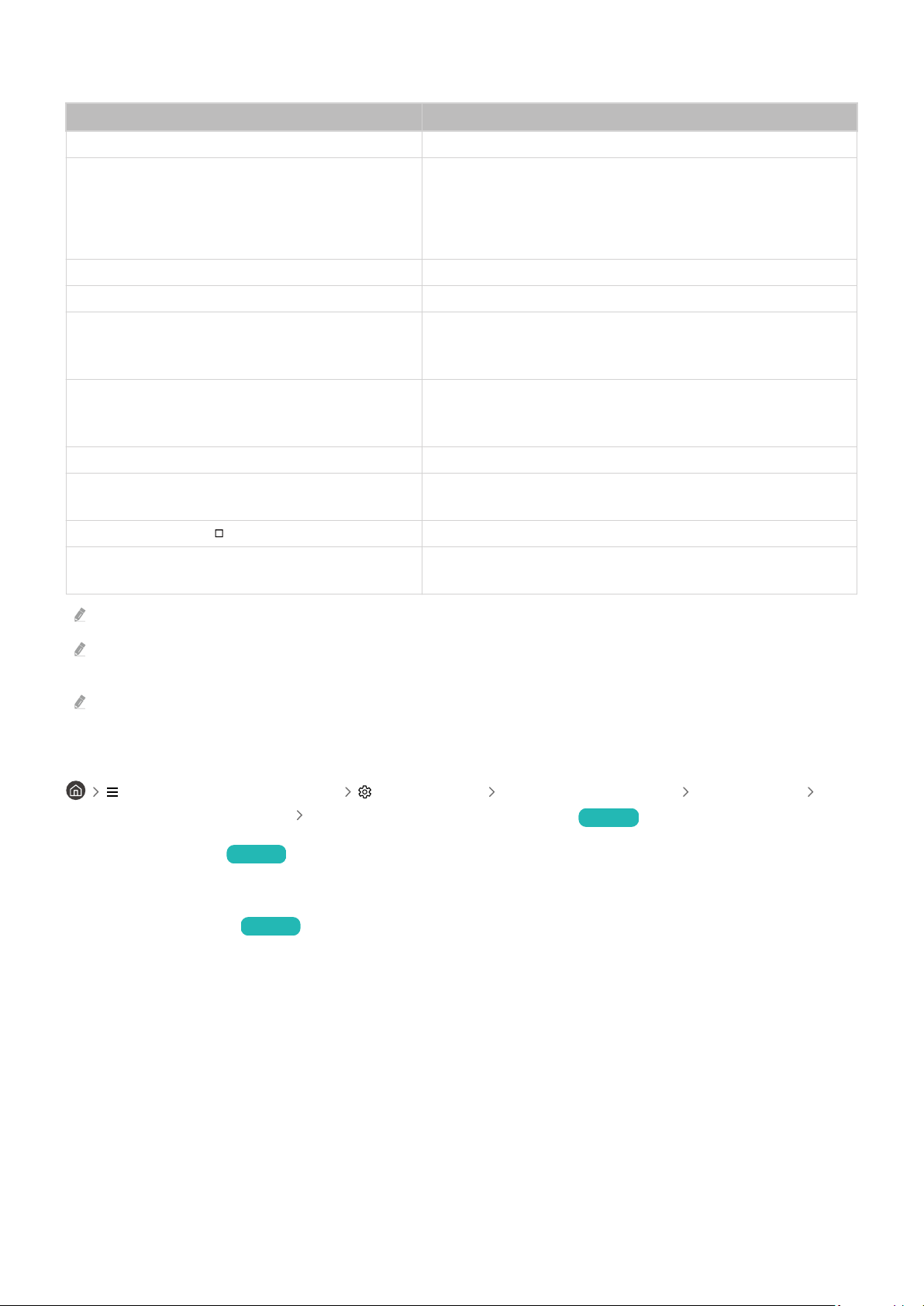
Uso del controller
Tasto Descrizione
Joystick sinistro e dpad Navigazione 4 vie
• Su/giù: Controllo volume (su/giù)
Joystick destro
Pulsante A o pulsante X (solo Sony) Invio (OK)
Pulsante B o pulsante O (solo Sony) Ritorno (Annulla)
• Sinistra/destra: Controllo canale (su/giù) sullo schermo del
Prodotto
• Selezionare (premere): Consente di silenziare l'audio
Tenere premuto il tasto B
Tenere premuto il tasto O (solo Sony)
Pulsante Home
Tenere premuto il tasto Home (Durante il cloud gaming) Pannello rapido
Pulsante di opzioni sulla sinistra
Pulsante X o pulsante (solo Sony) Tasti numerici (123)
Pressione continua e contemporanea dei joystick
destro e sinistro
Il funzionamento del tasto varia in base all'applicazione usata o al controller.
Se si connette il controller al prodotto con una soluzione Wi-Fi, non è possibile usare la funzione di navigazione
dell'interfaccia utente.
Gaming Hub e il cloud gaming potrebbero non essere supportati in alcuni paesi.
Esci
Homepage Gaming Hub (Gaming Hub paesi supportati)
Homepage Smart Hub
Barra dei giochi (quando è attiva la Modalità gioco ed è collegata
una sorgente esterna)
Spegni (Non è possibile eseguire l'operazione di accensione)
Impostazione dei dispositivi di immissione
(tasto direzionale sinistro) Impostazioni Tutte le impostazioni Connessione
Gestione dispositivi esterni Gestione dispositivo di ingresso Prova ora
• Impostaz. tastiera Prova ora
È possibile impostare la tastiera con le seguenti funzioni Lingua tastiera e Tipo di tastiera.
• Impostazioni mouse Prova ora
È possibile impostare il mouse con le seguenti funzioni Pulsante principale, Dimensioni del puntatore del mouse
e Veloc. puntat..
- 33 -
Page 34

Digitazione di testo con la tastiera Virtuale visualizzata sullo schermo
Utilizzare la tastiera virtuale per digitare testo sul Prodotto.
L'immagine visualizzata sul Prodotto potrà differire dall'immagine sopra in base al modello posseduto e all'area geograca
di appartenenza.
1.Testo consigliato
Quando si digita una parola che si desidera ricercare, questa funzione mostra i suggerimenti relativi tra i quali è
possibile scegliere la parola desiderata.
2.Pulsanti di modica
Selezionando uno dei Pulsanti di modica dopo aver digitato caratteri sulla tastiera virtuale, è possibile utilizzare la
funzione di modica.
3.Impostazioni
Selezionare
Le opzioni disponibili possono differire in base alla funzione attualmente in funzione.
• Testo consigliato
– Testo consigliato
– Ripristina i dati di testo suggeriti
– Mostra pulsanti di modifica
• Lingua tastiera
Inserimento del testo mediante il microfono del telecomando e la tastiera virtuale visualizzata
Quando sullo schermo viene visualizzata la tastiera virtuale, tenere premuto il tasto
parlare nel microfono del Samsung Smart Remote, quindi rilasciare il tasto. Ciò che si pronuncia viene visualizzato
sullo schermo come testo.
nella schermata della tastiera virtuale. Sono disponibili le seguenti opzioni:
sul Samsung Smart Remote,
L'inserimento di testo con la voce potrebbe non essere supportato per alcune funzioni.
Questa funzione potrebbe non essere supportata in base al modello posseduto ed all'area geograca di appartenenza.
Il Samsung Smart Remote potrebbe non essere supportato in base al modello posseduto o all'area geograca di
appartenenza.
- 34 -
Page 35
Funzioni Smart
Con lo Smart Hub è possibile godere di diverse app.
Uso dello Smart Hub
Visualizzare le descrizioni delle funzioni base dello Smart Hub.
Dallo Smart Hub, è possibile usare la funzione di ricerca in Internet, installare ed usare varie app, visualizzare foto e
video o ascoltare musica memorizzata su dispositivi di memoria esterni ed eseguire altre funzioni.
Alcuni servizi Smart Hub sono a pagamento.
Per utilizzare le funzioni smart, è necessario connettersi a una rete, accettare i termini e le condizioni proposti e accedere
con il proprio account Samsung.
Alcune funzioni dello Smart Hub possono non essere disponibili in base al service provider, alla lingua o all'area geograca
di appartenenza.
La mancata disponibilità del servizio Smart Hub può essere causata da un'interruzione nel collegamento alla rete.
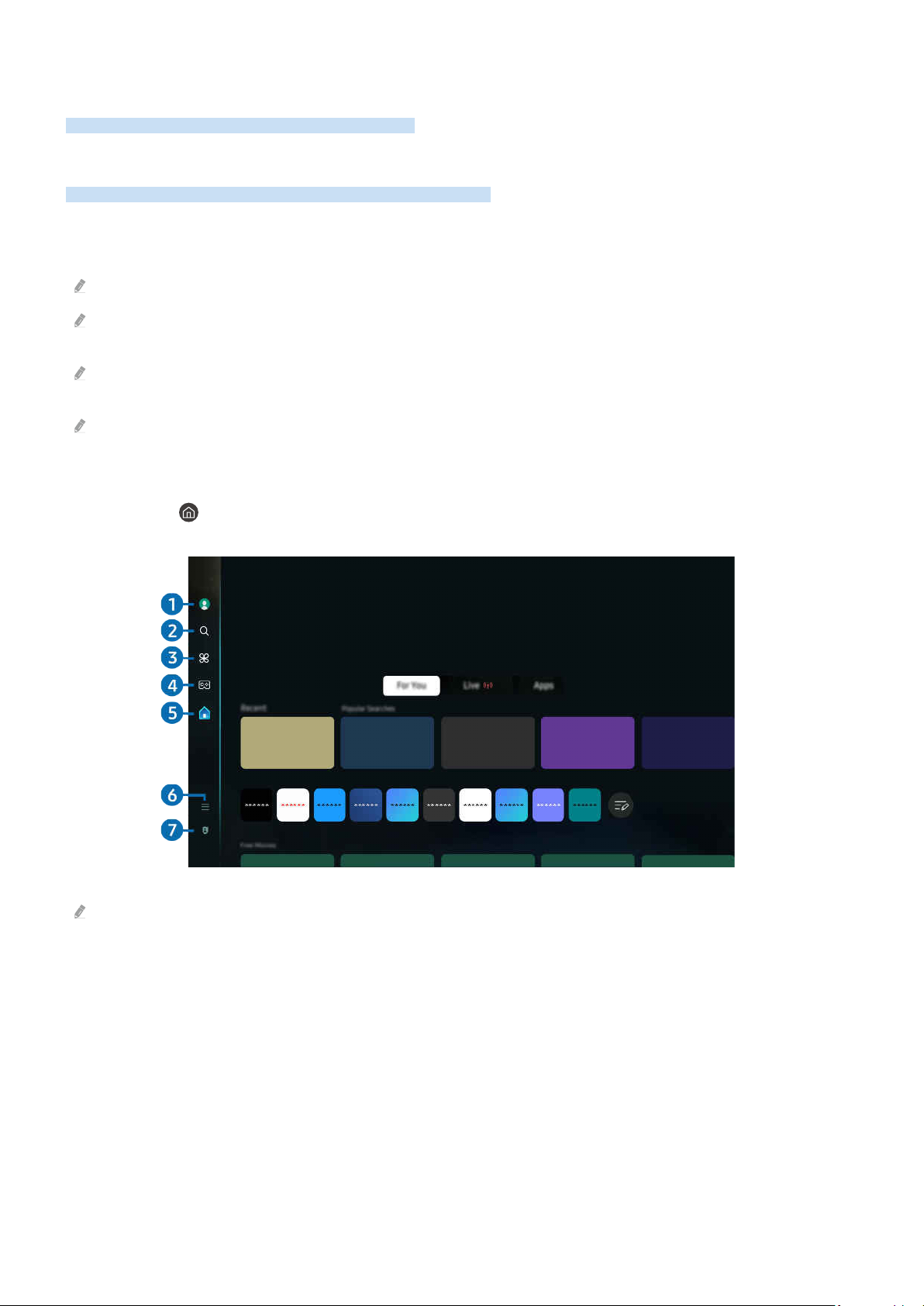
Visualizzazione della schermata Home
Premere il tasto
L'immagine visualizzata sul Prodotto potrà differire dall'immagine sopra in base al modello posseduto e all'area geograca
di appartenenza.
.
- 35 -
Page 36

1.Account Samsung
Accedere alla schermata Account Samsung per creare un nuovo account o accedere al proprio account.
Per maggiori informazioni, vedere "Creazione di un account Samsung".
2. Ricerca
Cercare canali, programmi, lm e app offerte dallo Smart Hub.
Per utilizzare il servizio Ricerca, assicurarsi che il Prodotto sia connesso a una rete.
Questa funzione potrebbe non essere supportata in base al modello posseduto ed all'area geograca di appartenenza.
3. Daily+
Offre una serie di app pratiche, tra cui un'app per allenarsi a casa, un'app di video chat e un'app per il servizio
medico a distanza, che consentono di sperimentare comodamente diversi stili di vita da casa.
Questa funzione potrebbe non essere supportata in base al modello posseduto ed all'area geograca di appartenenza.
Per ulteriori informazioni su Daily+, vedere "Informazioni sulla schermata home in modalità Daily+".
- 36 -
Page 37

4. Giochi
Giocare sul Prodotto connettendo un controller al Prodotto. Congurare le impostazioni per ottimizzare il
Telecomando e il dispositivo audio per giocare.
Questa funzione potrebbe non essere supportata in base al modello posseduto ed all'area geograca di appartenenza.
Per ulteriori informazioni su Giochi, vedere "Uso dello Samsung Gaming Hub".
5. Pagina iniziale
Visualizzare una varietà di programmi TV. Installare varie app offerte dallo Smart Hub, ad esempio video, musica,
eventi sportivi e giochi, e utilizzare le app dal Prodotto.
Per ulteriori informazioni su Pagina iniziale, vedere "Uso della funzione Pagina iniziale".
6. Menu
Gestire i dispositivi esterni connessi al Prodotto e congurare le impostazioni per varie funzioni disponibili sul
Prodotto.
Per ulteriori informazioni su Menu, vedere "Informazioni su Menu Schermo Principale".
7. Scelte sulla privacy
Dal Prodotto, gestire con facilità la politica sulla riservatezza per lo Smart Hub e vericare come vengono protette
le informazioni.
Per usare Smart Hub, è necessario accettare la licenza di uso dello Smart Hub e la raccolta e l'uso delle informazioni
personali. Senza fornire il consenso, non è possibile usare le funzioni e servizi aggiuntivi. È possibile visualizzare l'intero
contenuto di Termini e privacy accedendo a (tasto direzionale sinistro) Impostazioni Tutte le impostazioni
Generale e privacy Termini e privacy. Prova ora
Se non si desidera più utilizzare il servizio Smart Hub, annullare l'accettazione dell'accordo. Per riutare l'accordo di licenza
Smart Hub, selezionare Ripristina Smart Hub ( (tasto direzionale sinistro) Impostazioni Supporto
Manutenzione dispositivo Auto diagnosi Ripristina Smart Hub). Prova ora
- 37 -
Page 38

Avviare Smart Hub automaticamente
(tasto direzionale sinistro) Impostazioni Tutte le impostazioni Generale e privacy
Opzione Schermata Start Inizia con Smart Hub Home Prova ora
Attivando Inizia con Smart Hub Home lo Smart Hub si apre automaticamente quando si accende il Prodotto.
Accedere a questa opzione per attivare o disattivare la funzione.
Avviare automaticamente l'ultima app utilizzata
(tasto direzionale sinistro) Impostazioni Tutte le impostazioni Generale e privacy
Opzione Schermata Start Esecuzione automatica ultima applicazione Prova ora
Se la funzione Esecuzione automatica ultima applicazione è impostata su on, all'accensione del Prodotto verrà
visualizzata l'ultima app usata. Questa funzione può essere attivata o disattivata. Premere il tasto Selezione nel
menu corrente.
Questa funzione potrebbe non essere supportata in base alla app.
Questa funzione potrebbe non essere supportata in base al modello posseduto.
Mirroring automatico da Multi View
(tasto direzionale sinistro) Impostazioni Tutte le impostazioni Generale e privacy
Opzione Schermata Start Esecuzione automatica del mirroring MultiView
Se si utilizza lo screen mirroring sul dispositivo mobile, Multi View visualizza automaticamente lo schermo del
dispositivo. Accedere a questa opzione per attivare o disattivare la funzione.
È disponibile sullo schermo per qualsiasi trasmissione, dispositivo esterno o app che supporti la modalità Multi View.
Questa funzione potrebbe non essere supportata in base al modello posseduto.
- 38 -
Page 39

Trasmissione automatica in modalità Multi View
(tasto direzionale sinistro) Impostazioni Tutte le impostazioni Generale e privacy
Opzione Schermata Start Esecuzione automatica trasmissione Multi View Prova ora
La trasmissione di contenuto di YouTube dal dispositivo mobile visualizza automaticamente il contenuto su Multi
View.
È disponibile sullo schermo per qualsiasi trasmissione, dispositivo esterno o app che supporti la modalità Multi View.
Questa funzione potrebbe non essere supportata in base al modello posseduto.
Verica delle connessioni Smart Hub
(tasto direzionale sinistro) Impostazioni Supporto Manutenzione dispositivo
Auto diagnosi Test di connessione a Smart Hub Prova ora
Reimpostare lo Smart Hub
(tasto direzionale sinistro) Impostazioni Supporto Manutenzione dispositivo
Auto diagnosi Ripristina Smart Hub Prova ora
E' possibile ripristinare le impostazioni dello Smart Hub. Per reimpostare lo Smart Hub, digitare il PIN. Il PIN predenito è
"0000". È possibile impostare il PIN in (tasto direzionale sinistro) Impostazioni Tutte le impostazioni
Generale e privacy Gestione sistema Cambia PIN. Prova ora
Il PIN predenito può differire in base all’area geograca.
- 39 -
Page 40
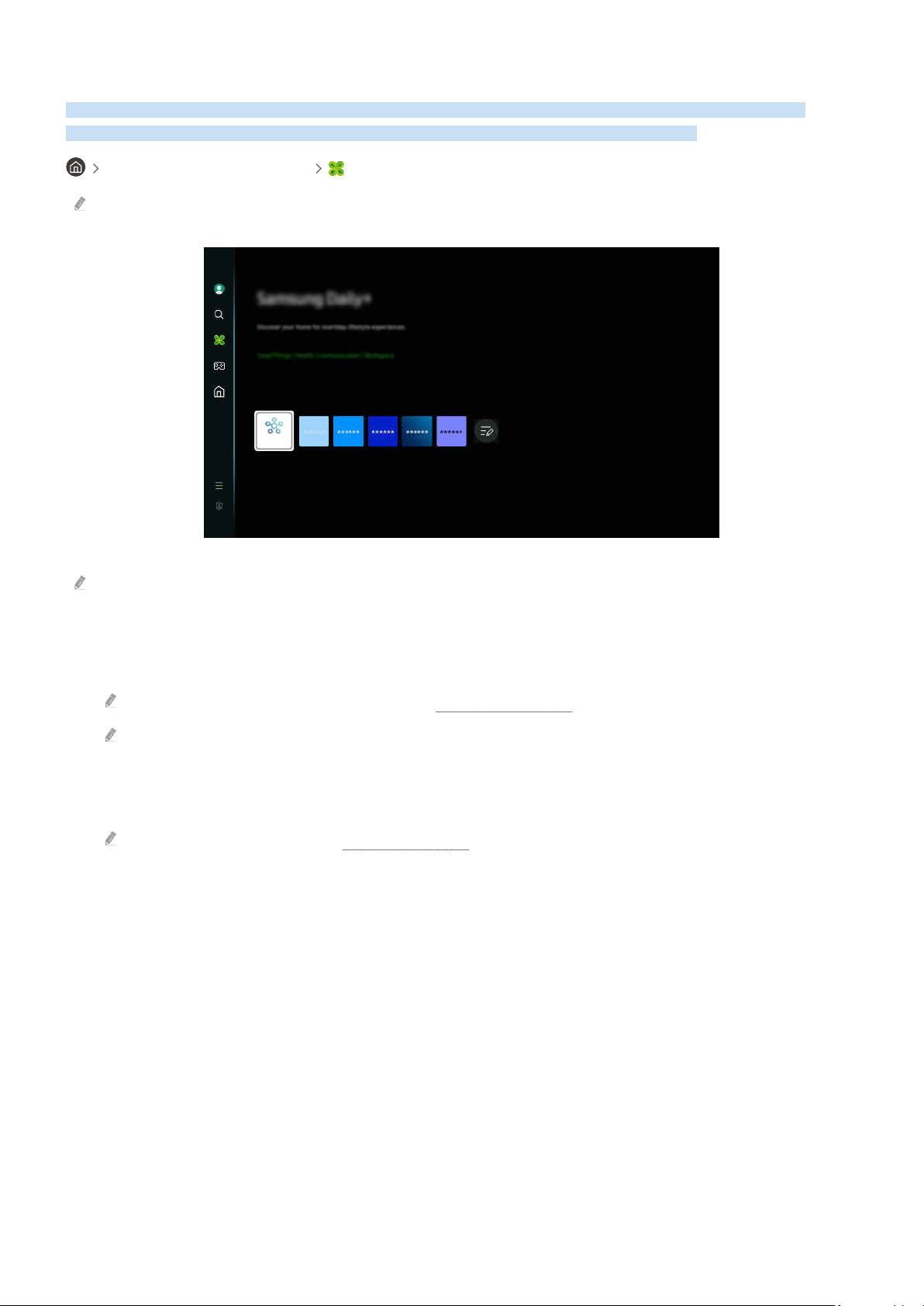
Informazioni sulla schermata home in modalità Daily+
Offre una serie di app pratiche, tra cui un'app per allenarsi a casa, un'app di video chat e un'app per il servizio
medico a distanza, che consentono di sperimentare comodamente diversi stili di vita da casa.
tasto direzionale sinistro Daily+
Questa funzione potrebbe non essere supportata in base al modello posseduto ed all'area geograca di appartenenza.
L'immagine visualizzata sul Prodotto potrà differire dall'immagine sopra in base al modello posseduto e all'area geograca
di appartenenza.
• SmartThings
Consente al Prodotto di connettere e controllare i vari dispositivi rilevati nello stesso spazio.
Per ulteriori informazioni su SmartThings, vedere "Uso dello SmartThings".
Questa funzione potrebbe non essere supportata in base al modello posseduto ed all'area geografica di appartenenza.
• Workspace
Utilizzare il Prodotto per accedere al PC tramite PC remoto o Condivisione schermo (Wireless).
Per maggiori informazioni, vedere "Uso dello Workspace".
- 40 -
Page 41
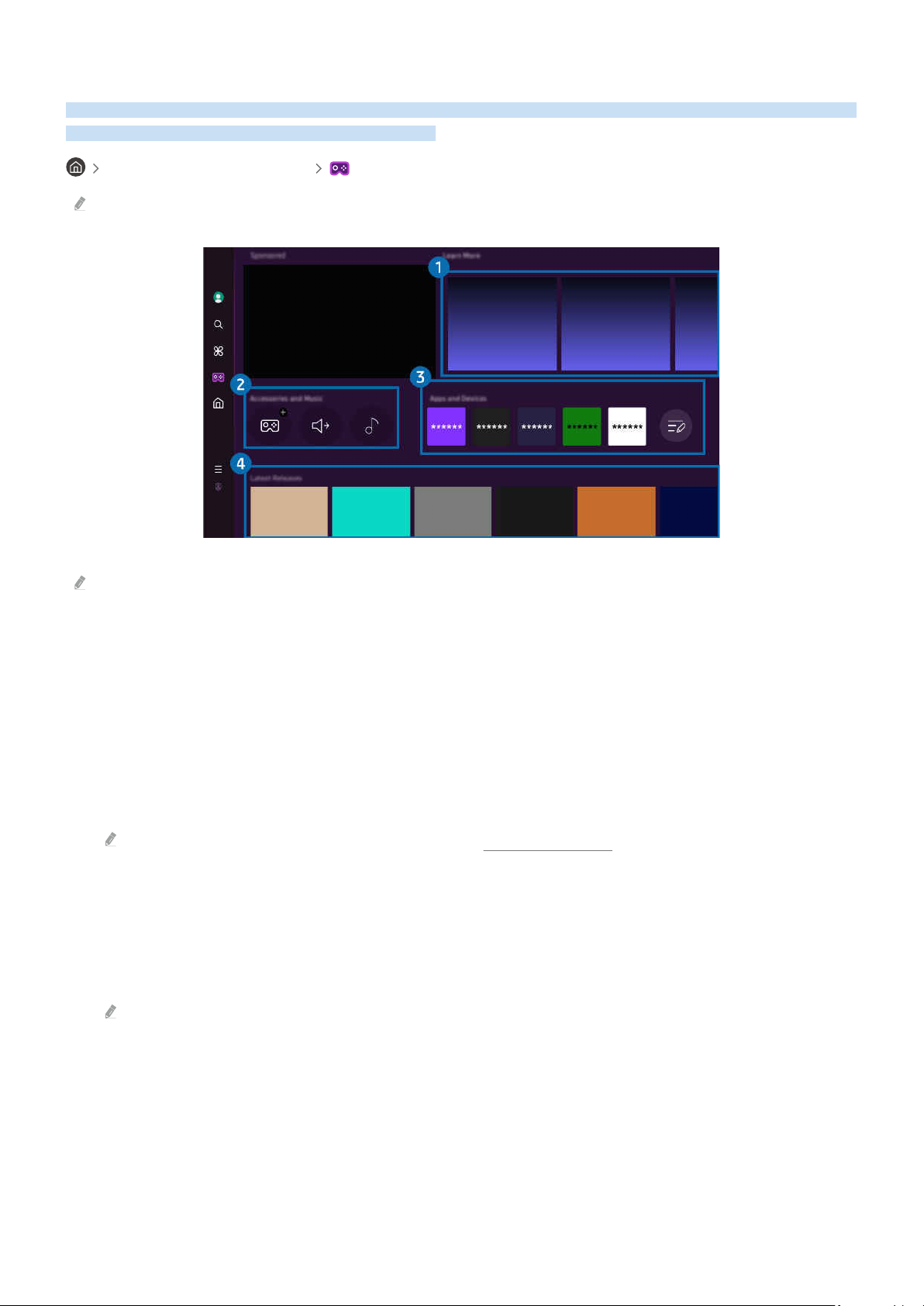
Uso dello Samsung Gaming Hub
Usare la tecnologia GameStream per accedere a un'ampia varietà di giochi sul Prodotto attraverso Samsung Gaming
Hub. Connettere il controller tramite Bluetooth o USB.
tasto direzionale sinistro Giochi
Questa funzione potrebbe non essere supportata in base al modello posseduto e alla nazione di appartenenza.
L'immagine visualizzata sul Prodotto potrà differire dall'immagine sopra in base al modello posseduto e all'area geograca
di appartenenza.
1.Altre informazioni
Fornisce informazioni sul Samsung Gaming Hub e dettagli su come utilizzare i dispositivi.
2.Accessori e musica / Accessori
• Controller
Selezionare un Telecomando da connettere al Prodotto.
Per ulteriori informazioni sui controlli supportati, vedere "Utilizzo del gamepad".
• Audio
Selezionare un Dispositivo audio, ad esempio cufe gaming, per connettersi al Prodotto.
• Lettore musicale
Gestire la musica da riprodurre durante un gioco.
Questa funzione potrebbe non essere supportata in base al modello posseduto e alla nazione di appartenenza.
3.Applicazioni e dispositivi
Installare o rimuovere app o dispositivi necessari per giocare.
- 41 -
Page 42
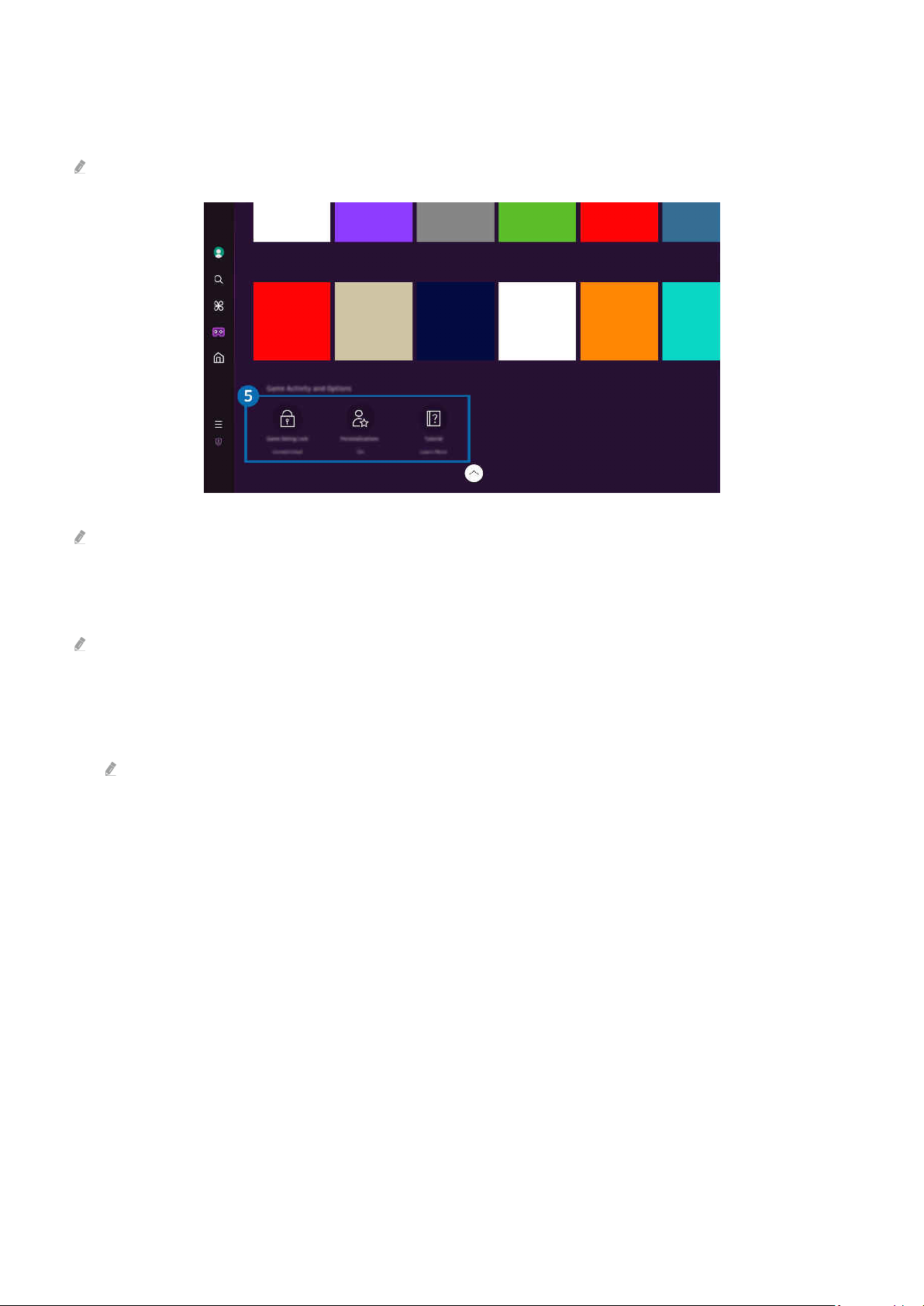
4.Elenco dei giochi
Acquistare giochi o abbonarsi al servizio offerto da Samsung Gaming Hub. Selezionare un gioco per visualizzarne i
dettagli.
Per eseguire alcuni giochi è necessario installare le app correlate.
L'immagine visualizzata sul Prodotto potrà differire dall'immagine sopra in base al modello posseduto e all'area geografica di
appartenenza.
5.Attività di gioco e Opzioni
Questo menu viene fornito nella parte bassa dello schermo del Samsung Gaming Hub. Per congurare Attività di gioco e
Opzioni, scorrere al fondo.
• Blocco valutazione giochi
Impostare il limite di età per giocare.
Il limite di età è supportato solo per il dominio di navigazione cloud gaming in Samsung Gaming Hub.
• Personalizzazione
Vengono consigliati contenuti personalizzati in base ai giochi eseguiti di recente dall'utente e ai suoi interessi.
• Esercitazione
Fornisce informazioni sul Samsung Gaming Hub e dettagli su come utilizzare i dispositivi.
- 42 -
Page 43
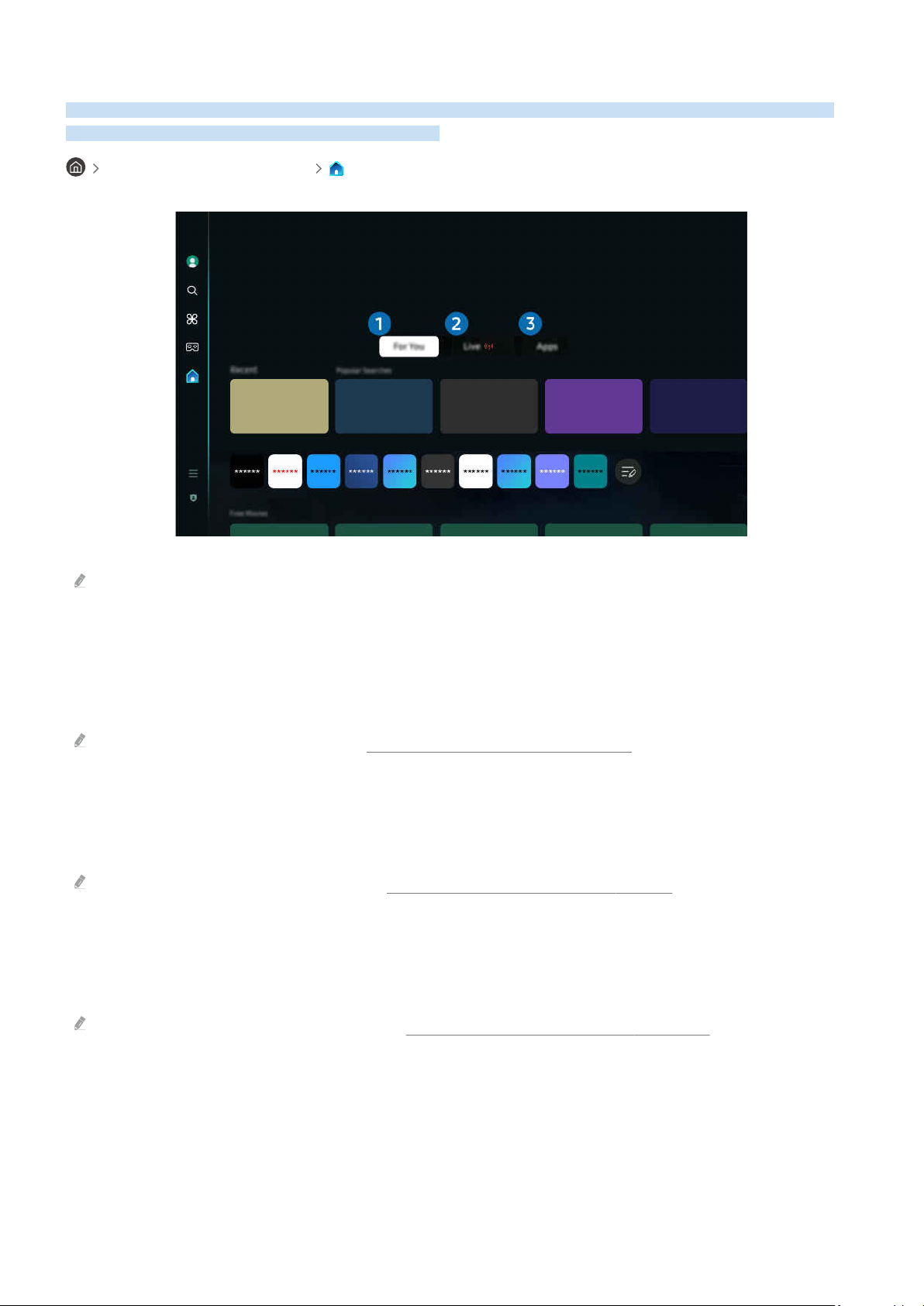
Uso della funzione Pagina iniziale
Visualizzare una varietà di programmi TV. Installare varie app offerte dallo Smart Hub, ad esempio video, musica,
eventi sportivi e giochi, e utilizzare le app dal Prodotto.
tasto direzionale sinistro Pagina iniziale
L'immagine visualizzata sul Prodotto potrà differire dall'immagine sopra in base al modello posseduto e all'area geograca
di appartenenza.
1.Per te
L'app fornisce consigli personalizzati in base all'esperienza di visione dell'utente. Visualizza i contenuti più popolari
del momento o aggiungi le app più utilizzate alla schermata iniziale.
Per ulteriori informazioni su Per te, vedere "Informazioni sulla schermata iniziale Per te".
2.In diretta
Guarda i programmi TV attualmente in onda. Accedi alla schermata Guida per controllare gli orari di trasmissione e
impostare la visione programmata dei programmi desiderati.
Per ulteriori informazioni su In diretta, vedere "Informazioni sulla schermata iniziale In diretta".
3.Applicazioni
Installare una serie di app offerte dallo Smart Hub, ad esempio video, musica, eventi sportivi e giochi e utilizzare le
app dal Prodotto.
Per ulteriori informazioni su Applicazioni, vedere "Informazioni sulla schermata iniziale Applicazioni".
- 43 -
Page 44
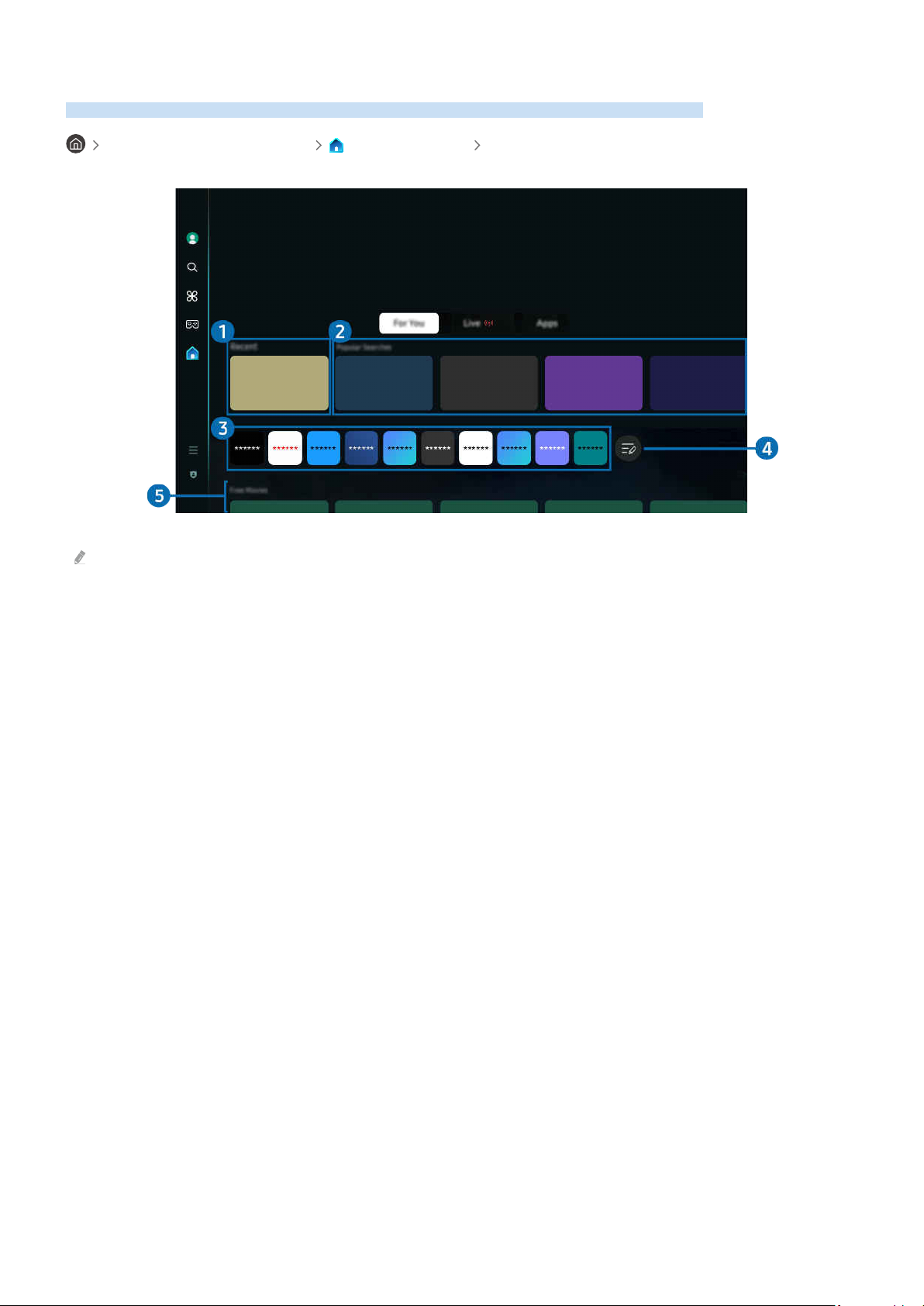
Informazioni sulla schermata iniziale Per te
Questa schermata fornisce consigli personalizzati in base all'esperienza di visione dell'utente.
tasto direzionale sinistro Pagina iniziale Per te
L'immagine visualizzata sul Prodotto potrà differire dall'immagine sopra in base al modello posseduto e all'area geograca
di appartenenza.
1.Recente
Consente di accedere all'ultimo programma TV, all'ultima app o all'ultima sorgente di ingresso utilizzata.
2.Tendenza di ricerca
Consiglia i contenuti attualmente più popolari in molti servizi OTT.
3.Elenco delle app
Aggiungi o elimina le app utilizzate di frequente nella schermata iniziale, in base alle tue preferenze.
- 44 -
Page 45

4.Modica elenco
• Spostare un elemento nella schermata Home Screen
Dalla ne dell'elenco, seleziona Modica elenco. Evidenziare l'app da spostare e premere il tasto direzionale
giù sul telecomando e selezionare. Selezionare Sposta dal menu delle opzioni. Utilizzare il tasto sinistro o
destro per riposizionare l'app e premere Selezione. L'app viene riposizionata sullo Schermo Principale.
In alternativa, sposta il focus sull'app da riposizionare, tieni premuto il tasto "Select" (Seleziona) e quindi
seleziona Sposta.
• Eliminare un elemento nella schermata Home Screen
Dalla ne dell'elenco, seleziona Modica elenco. Evidenziare l'app da installare e premere il tasto direzionale
giù sul telecomando. Selezionare Rimuovi dal menu delle opzioni. L'app viene rimossa dall'elenco Schermo
Principale.
In alternativa, sposta il focus sull'app da eliminare, tieni premuto il tasto "Select" (Seleziona) e quindi seleziona
Rimuovi.
Per aggiungere nuovamente un'app eliminata all'elenco o aggiungere una nuova app scaricata alla schermata iniziale,
fare riferimento a "Gestione delle app installate".
- 45 -
Page 46

5.Guida universale
Guida universale è una funzione che permette di cercare contenuti divertenti quali ad esempio show televisivi,
sceneggiati e lm in un unico posto. Guida universale può consigliare dei contenuti personalizzati in base alle vostre
preferenze.
È possibile utilizzare questa funzione sul proprio dispositivo mobile mediante l'app SmartThings Samsung.
Per accedere a Guida universale, premere il tasto Giù del telecomando nella Schermo Principale.
Per visualizzare i contenuti di queste app sul Prodotto, è necessario installarli sul Prodotto.
Durante la visione di alcuni contenuti a pagamento, è necessario effettuare il pagamento mediante le app ad essi associate.
Alcuni contenuti possono avere restrizioni in base alle condizioni della rete e allo stato di abbonamento ad alcuni canali a
pagamento.
Il controllo genitori è necessario laddove vi siano minori che utilizzano questo servizio.
Le immagini possono sembrare sfocate in base alle condizioni di visualizzazione della sorgente delle immagini.
Questa funzione potrebbe non essere supportata in base al modello posseduto ed all'area geograca di appartenenza.
Tutti i contenuti in 8K di YouTube consigliati e offerti attraverso la schermata iniziale del Prodotto 8K sono attribuiti a
YouTube.
La qualità delle immagini dei contenuti in 8K di YouTube può essere inuenzata da una serie di fattori, tra cui la posizione,
la larghezza di banda Internet utilizzata a casa e la velocità di accesso a Internet.
A seconda dell’ambiente di connessione a Internet, i contenuti potrebbero essere temporaneamente riprodotti con una
risoluzione diversa da 8K.
La velocità di connessione consigliata per la ricezione di immagini con qualità 8K (risoluzione 8K) è di almeno 80 Mbps.
Il tempo di caricamento necessario per iniziare a vedere i contenuti in 8K di YouTube può variare in base alla larghezza di
banda Internet o alla velocità di accesso a Internet in un determinato momento.
In futuro, a seconda delle politiche di gestione di Samsung e dei servizi YouTube, gli eventuali suggerimenti di contenuti in
8K di YouTube nella schermata iniziale potrebbero variare.
Questa funzione potrebbe non essere supportata in base al modello posseduto ed all'area geograca di appartenenza.
- 46 -
Page 47

.Opzioni Media
Questo menu si trova nella parte inferiore della schermata principale di Per te. Per congurare le impostazioni delle
opzioni, scorrere verso il basso no in fondo.
Questa funzione potrebbe non essere supportata in base al modello posseduto ed all'area geograca di appartenenza.
• Preferenze: Selezionare un servizio preferito per ricevere raccomandazioni di contenuti in base alle proprie
preferenze.
• Continua visione: Scegliere i fornitori di contenuti per Continua visione. È possibile continuare a guardare
diversi show in un unico luogo da tutti i fornitori di contenuti riportati sotto supportati da Continua visione.
• Blocco canale: Passare al menu Blocco canale. Attivare o disattivare tutte le impostazioni di controllo genitori.
• Audio di riproduzione automatica: quando si sfoglia o si visualizza in anteprima il contenuto, è possibile
impostare o meno l'uscita automatica dell'audio.
- 47 -
Page 48
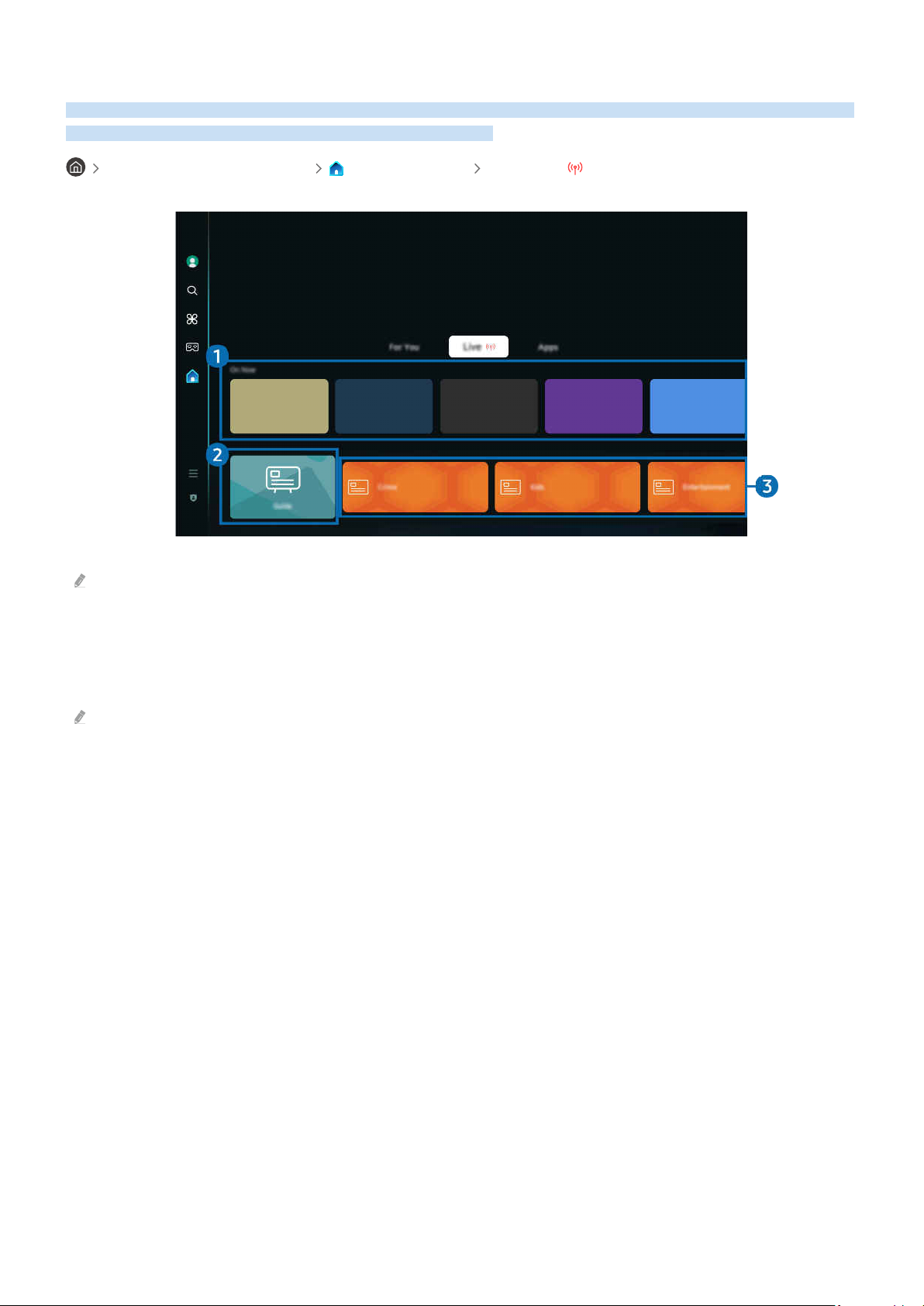
Informazioni sulla schermata iniziale In diretta
Visualizza i programmi TV attualmente in onda. Accedi alla schermata Guida per controllare gli orari di trasmissione
e impostare la visione programmata dei programmi desiderati.
tasto direzionale sinistro Pagina iniziale In diretta
L'immagine visualizzata sul Prodotto potrà differire dall'immagine sopra in base al modello posseduto e all'area geograca
di appartenenza.
1.In onda
Consente di visualizzare un elenco dei programmi TV e dei contenuti Samsung TV Plus attualmente in onda.
Questa funzione potrebbe non essere supportata in base al segnale di ingresso e alle impostazioni.
2.Guida
Vedere i palinsesti di programmazione di diversi canali su una singola schermata. È possibile utilizzare Guida per
visualizzare il palinsesto giornaliero di ciascuna emittente. È inoltre possibile trovare informazioni dettagliate sui
programmi, guardare un programma specico o programmarne la registrazione.
3.Genere
Selezionare un genere per ordinare e visualizzare canali specici in base alle proprie preferenze.
- 48 -
Page 49
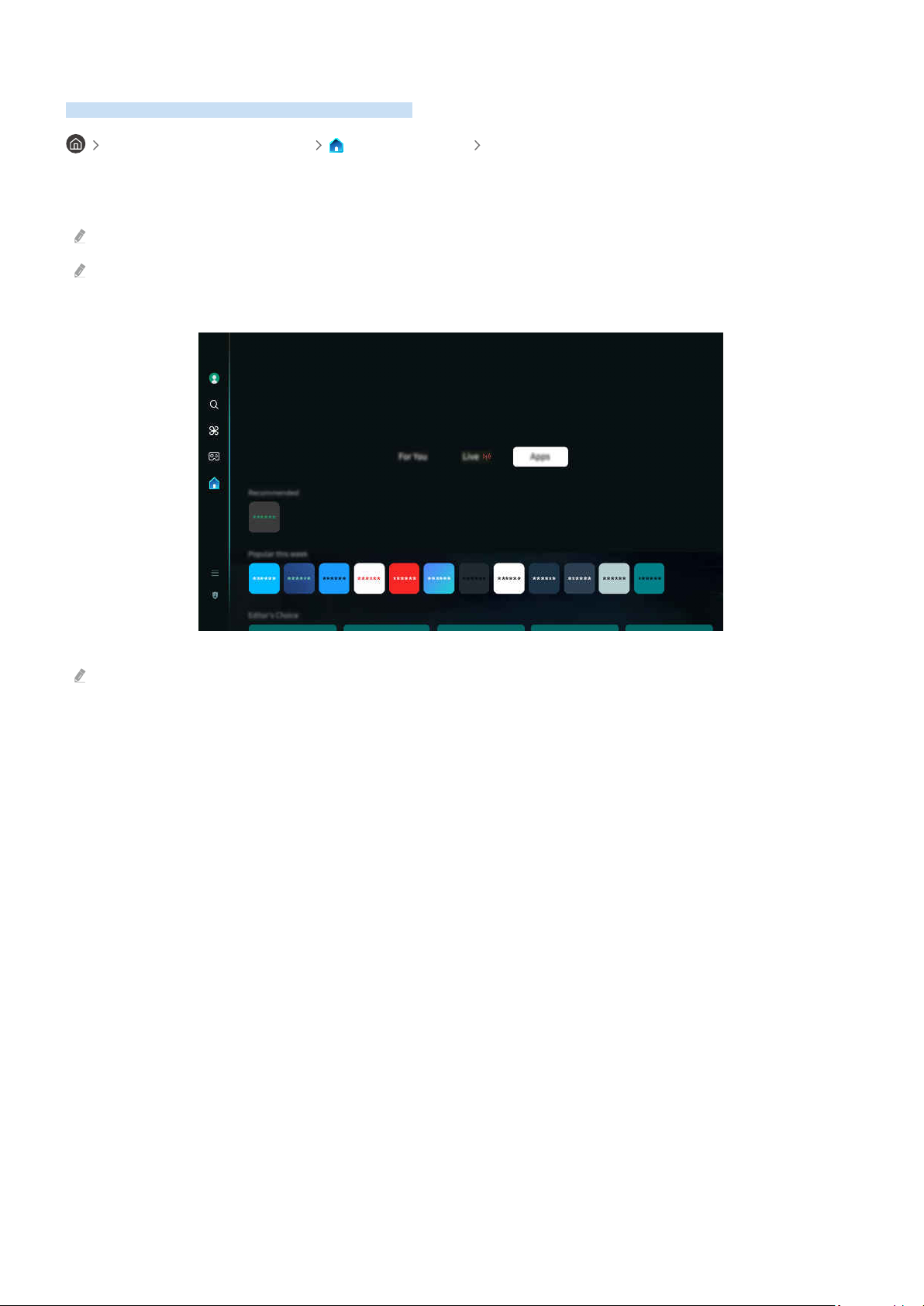
Informazioni sulla schermata iniziale Applicazioni
Scaricare ed eseguire le varie app dallo Smart Hub.
tasto direzionale sinistro Pagina iniziale Applicazioni
È possibile visualizzare un'ampia varietà di contenuti tra cui video, musica, eventi sportivi e giochi installando le app
corrispondenti sul Prodotto.
Per utilizzare questa funzione, il Prodotto deve essere connesso alla rete.
Quando Smart Hub viene avviato per la prima volta, le app predenite vengono automaticamente installate. Le app
predenite possono differire in base al modello o all'area geograca.
L'immagine visualizzata sul Prodotto potrà differire dall'immagine sopra in base al modello posseduto e all'area geograca
di appartenenza.
- 49 -
Page 50

Installare una app
1.
Spostare le app da installare e premere il tasto Selezione. Sullo schermo vengono visualizzate le informazioni
dettagliate.
2.
Selezionare Installa. Al termine dell'installazione, viene visualizzato il menu Apri.
3.
Selezionare Apri per eseguire subito la app.
E' possibile visualizzare le app installate nella schermata Impostazioni.
Se la memoria interna del Prodotto non è sufciente, è possibile installare le app su un dispositivo USB.
È possibile eseguire un'app installata su un dispositivo USB solo se il dispositivo è collegato al Prodotto. Se il dispositivo
USB viene scollegato mentre l'app è in esecuzione, l'app viene terminata.
Non è possibile eseguire un'app installata su un dispositivo USB su un PC o un altro Prodotto.
Avvio di un'app
È possibile eseguire la app selezionata da Applicazione scaricata.
Le icone sottostanti vengono visualizzate all'interno dell'icona della app ed indicano:
• : La app è installata su un dispositivo USB.
• : La app è dotata di password.
• : La app deve essere aggiornata.
: La app supporta la funzione di mirroring.
•
- 50 -
Page 51
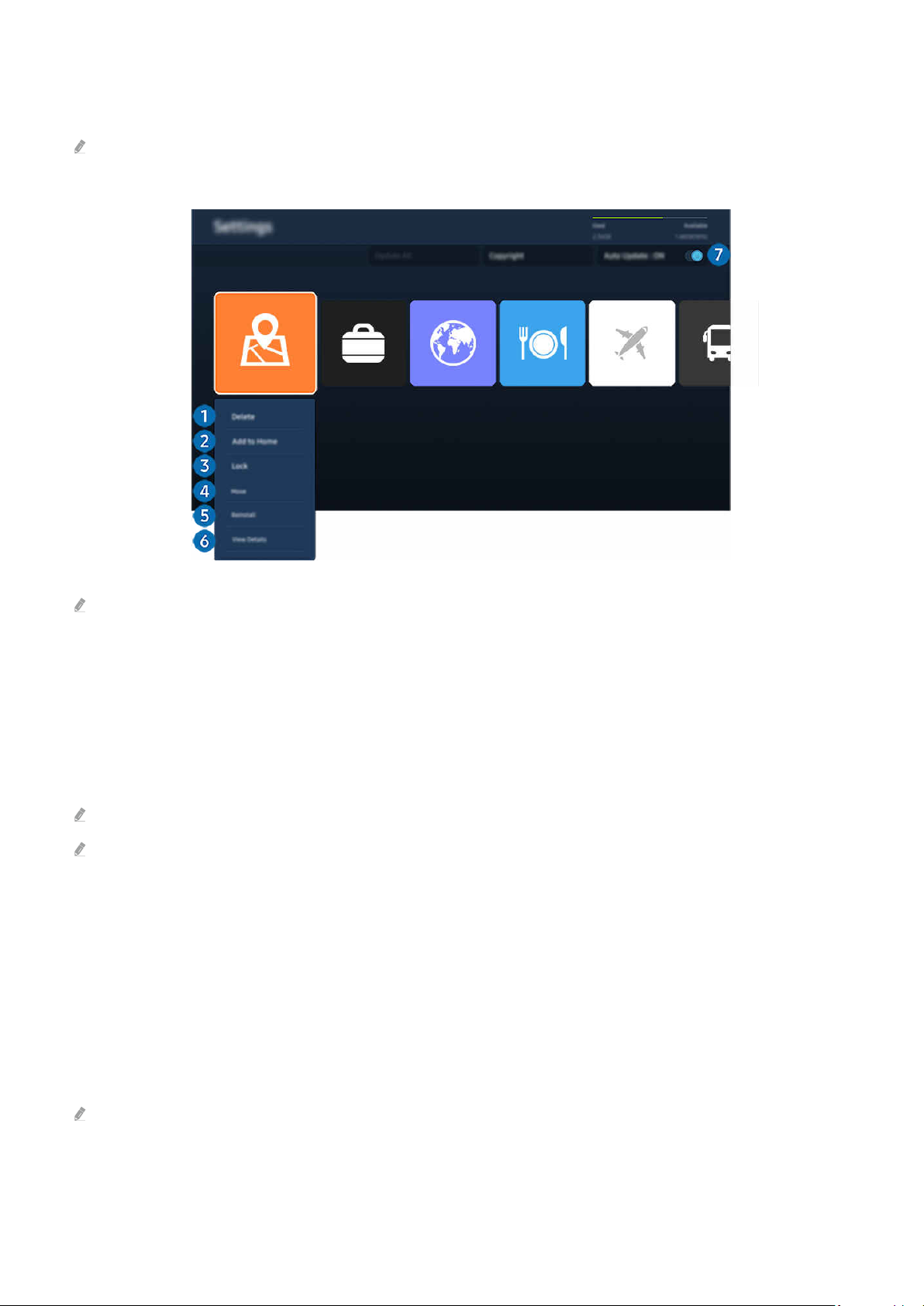
Gestione delle app installate
Per gestire le app installate, accedere a Impostazioni app.
La funzione Impostazioni app si trova in fondo alla schermata Applicazioni. Per accedere ad Impostazioni app, scorrere no
in fondo.
L'immagine visualizzata sul Prodotto potrà differire dall'immagine sopra in base al modello posseduto e all'area geograca
di appartenenza.
1.Rimozione di un'app
1.
Selezionare una app da eliminare.
2.
Selezionare Elimina.
L'app selezionata viene eliminata.
Accertarsi che i dati dell'app da eliminare vengano rimossi insieme all'app.
Le app standard non possono essere disinstallate.
2.Aggiungere app alla schermata Schermo Principale
1.
Selezionare una app da aggiungere.
2.
Selezionare Aggiungi a pagina iniziale.
3.
Alla comparsa della Schermo Principale, spostare l'app selezionata nella posizione desiderata.
4.
Premere il tasto Selezione.
La app selezionata viene aggiunta alla schermata Schermo Principale.
Se la app selezionata è già stata aggiunta alla Schermo Principale, questa funzione è disabilitata.
- 51 -
Page 52

3.Blocco e sblocco delle app
1.
Selezionare una app da bloccare o sbloccare.
2.
Selezionare Blocca/Sblocca.
La app selezionata è bloccata o sbloccata.
Per bloccare o sbloccare una app, digitare il PIN. Il PIN predenito è "0000". È possibile impostare il PIN in (tasto
direzionale sinistro)
Prova ora
Il PIN predenito può differire in base all’area geograca.
Impostazioni Tutte le impostazioni Generale e privacy Gestione sistema Cambia PIN.
4.Spostare le app
1.
Selezionare una app da spostare.
2.
Selezionare Sposta.
3.
Spostare la app nella posizione desiderata.
4.
Premere il tasto Selezione.
La app selezionata viene spostata.
Questa funzione potrebbe non essere supportata in base al modello posseduto ed all'area geograca di appartenenza.
5.Reinstallare una app
1.
Selezionare una app da reinstallare.
2.
Selezionare Reinstalla.
La reinstallazione ha inizio.
6.Controllo dei dettagli delle informazioni sulle app
1.
Selezionare una app da vericare.
2.
Selezionare Visualizza dettagli.
Sullo schermo vengono visualizzate le informazioni dettagliate sulla app.
È possibile classicare le app nella schermata delle Visualizza dettagli.
7.Aggiornare automaticamente le app
Per aggiornare automaticamente le app installate, impostare Aggiornamento automatico a ATTIVO.
La funzione di aggiornamento automatico è disponibile solo quando il Prodotto è connesso alla rete.
- 52 -
Page 53
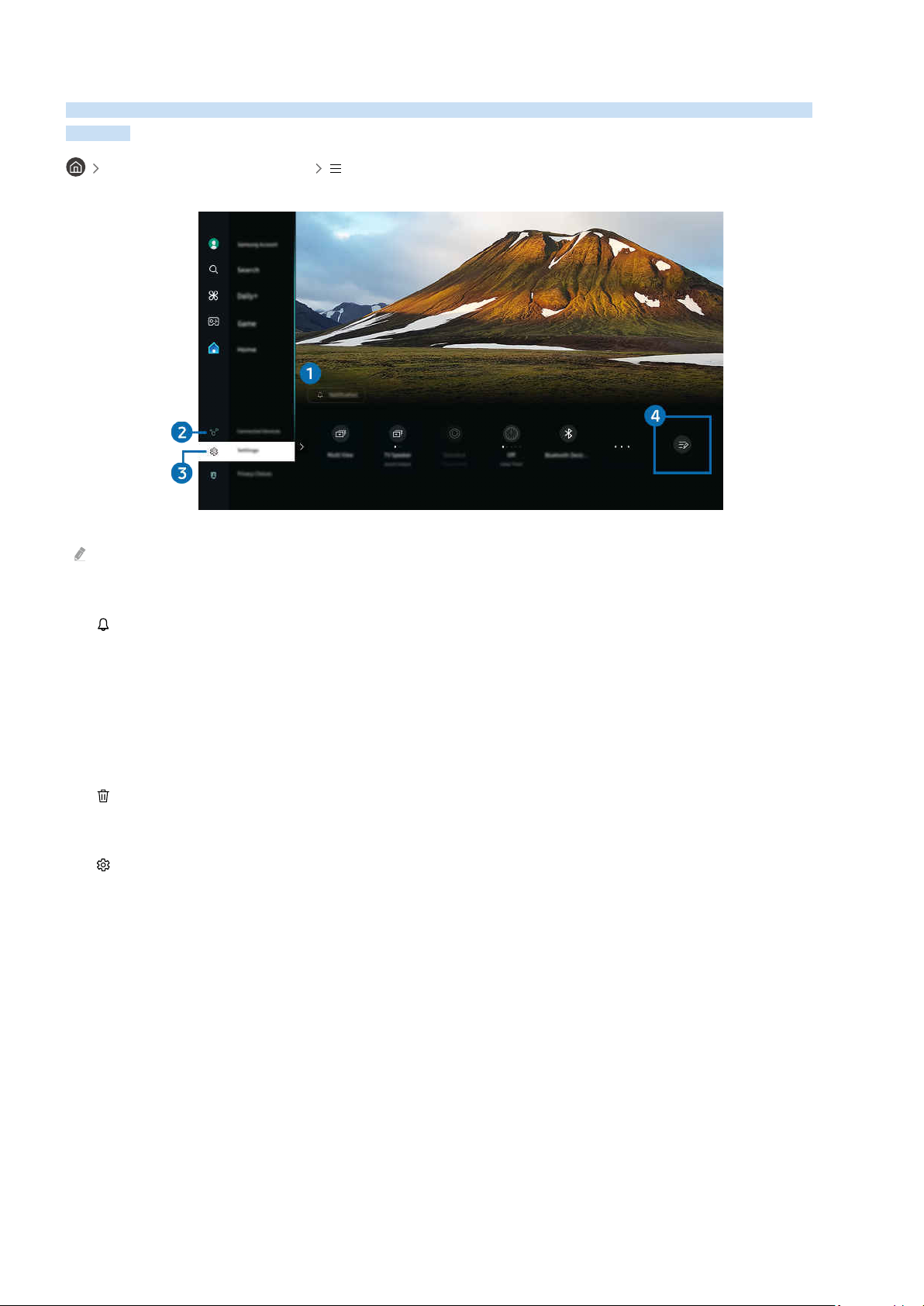
Informazioni su Menu Schermo Principale
Gestire i dispositivi esterni connessi al Prodotto e congurare le impostazioni per varie funzioni disponibili sul
Prodotto.
tasto direzionale sinistro Menu
L'immagine visualizzata sul Prodotto potrà differire dall'immagine sopra in base al modello posseduto e all'area geograca
di appartenenza.
1. Notica
È possibile visualizzare un elenco delle notiche per tutti gli eventi che possono vericarsi sul Prodotto. Giunto il
tempo di effettuare una prenotazione della visione o della registrazione o all'occorrere di un evento su un
dispositivo registrato, compare una notica sullo schermo.
Se si evidenzia Notica e si preme il tasto Seleziona, sulla destra viene visualizzata una nestra di notica per
rendere disponibili le seguenti opzioni:
• Elimina tutti
Tutte le notiche possono essere eliminate.
Impostazioni
•
È possibile selezionare i servizi per i quali si desiderano ricevere le notiche.
Selezionando Consenti suono, le notiche vengono visualizzate unitamente ad un segnale acustico.
- 53 -
Page 54

2. Dispositivi connessi
Selezionare un dispositivo esterno connesso al Prodotto.
Per maggiori informazioni, vedere "Passaggio tra dispositivi esterni connessi al Prodotto".
3. Impostazioni
Evidenziare il menu Impostazioni per visualizzare le opzioni di impostazione rapida sotto il menu. È possibile
utilizzare Impostazioni rapide per congurare rapidamente le funzionalità utilizzate di frequente.
Gli elementi Impostazioni potrebbero non essere supportati in base al modello o all'area geograca di appartenenza.
• Multi View
Durante la visione del Prodotto, è possibile visualizzare simultaneamente più schermate in modo suddiviso.
Per maggiori informazioni, vedere "Uso dello Multi View".
Questa funzione potrebbe non essere supportata in base al modello posseduto ed all'area geograca di appartenenza.
• My Contents
Creare la propria schermata di benvenuto automatica. Utilizzare l'app mobile SmartThings per creare
facilmente una schermata di avvio per lo smart monitor, su cui vengono visualizzate foto, data e ora.
Utilizzare l'app mobile SmartThings per congurare impostazioni speciche per My Contents. (Ad esempio, Seleziona
foto, Impostazioni avvio automatico, Impostazioni Modalità di sospensione)
Se My Contents è stata eseguita automaticamente e si desidera spegnere lo smart monitor, tenere premuto il tasto di
accensione.
Questa funzione potrebbe non essere supportata in base al modello posseduto ed all'area geograca di appartenenza.
• Uscita audio
È possibile selezionare gli altoparlanti che il Prodotto utilizza per l'uscita audio. Per cambiare l'uscita audio,
premere il tasto Selezione.
• Modalità immagine
Modicare la modalità immagine per un'esperienza di visualizzazione ottimale. Premere il tasto Seleziona per
modicare la Modalità immagine.
• Timer stand-by
È possibile spegnere il Prodotto automaticamente all'ora desiderata. Per cambiare l'orario di spegnimento,
premere il tasto Selezione. Per impostare l'ora per lo spegnimento automatico del Prodotto, premere il tasto
direzionale giù e selezionare Attiva timer spegnimento.
- 54 -
Page 55

• Dispositivi Bluetooth
Collegare il Prodotto agli altoparlanti Bluetooth. A tale scopo, selezionare Dispositivi Bluetooth per cercare
automaticamente i dispositivi audio Bluetooth.
La connessione ad un altoparlante Bluetooth potrebbe non essere supportata in base al modello posseduto o all'area
geograca di appartenenza.
• Luminosità
Congurare con facilità le impostazioni dello schermo: Luminosità, Contrasto, Nitidezza, Colore e Tinta (V/R).
• Rete / Wi-Fi
Vericare la connessione di rete. Per vericare la connessione di rete o modicare le impostazioni di
connessione, premere il tasto direzionale giù e selezionare Stato rete o Impostazioni di rete.
• Modalità audio
Selezionare la modalità audio desiderata per ottenere la migliore esperienza di ascolto. Per cambiare la
modalità dell'audio, premere il tasto Selezione. Per regolare i dettagli, premere il tasto direzionale giù, quindi
selezionare Congurazione equalizzatore.
• Modalità audio intelligente
In Modalità audio intelligente, il Prodotto riconosce ed analizza l'ambiente circostante, il rumore, il contenuto e
gli schemi di utilizzo per fornire la migliore esperienza visiva possibile.
Questa funzione potrebbe non essere supportata in base al modello posseduto ed all'area geograca di appartenenza.
Per ulteriori informazioni, vedere "Uso dello Modalità intelligente".
• Modalità gioco
È possibile impostare la Modalità gioco per ottimizzare lo schermo del Prodotto e vivere un'esperienza di gioco
migliore. Per attivare/disattivare Modalità gioco, premere il tasto Seleziona. Per impostare le opzioni
dettagliate, premere il tasto direzionale giù, quindi selezionare Vai a Impostazioni modalità gioco.
Il nome di Modalità gioco può essere modicato in Adaptive-Sync / FreeSync a seconda della scheda graca montata.
Questa funzione è disponibile solo quando viene usata una sorgente di ingresso esterna.
Per maggiori informazioni, vedere "Impostazione dell'ambiente di visione per i dispositivi esterni".
Questa funzione potrebbe non essere supportata in base al modello posseduto ed all'area geograca di appartenenza.
- 55 -
Page 56

• Modalità salva vista
Consente di impostare una qualità di immagine ottimale per non affaticare gli occhi.
Questa funzione potrebbe non essere supportata in base al modello posseduto ed all'area geograca di appartenenza.
• Multi Control
Controlla i dispositivi Galaxy vicini con mouse e tastiera collegati al prodotto.
Per connettersi ai dispositivi vicini, attivare Multi Control, Wi-Fi e Bluetooth sui dispositivi desiderati e accertarsi che i
dispositivi siano connessi alla stessa rete wireless e che abbiano effettuato l’accesso con lo stesso account Samsung.
Questa funzione potrebbe non essere supportata in base al modello posseduto ed all'area geograca di appartenenza.
• Congurazione cambio porta USB
Impostare il tipo di porta USB per assegnare lo smart monitor.
Quando si imposta la commutazione automatica, se la sorgente viene impostata su un PC connesso tramite cavo USBHub o USB-C, la porta USB viene impostata automaticamente sul PC.
La porta USB può essere assegnata solo al PC connesso o allo smart monitor.
Questa funzione potrebbe non essere supportata in base al modello posseduto ed all'area geograca di appartenenza.
• Sottotitoli
È possibile guardare i programmi Prodotto con i sottotitoli. Per attivare o disattivare la funzione Sottotitoli,
premere il tasto Selezione. Per eseguire Collegamenti di accessibilità, premere il tasto direzionale giù, quindi
selezionare Collegamenti di accessibilità.
Questa funzione potrebbe non essere supportata in base al modello posseduto ed all'area geograca di appartenenza.
• Formato audio dell'uscita digitale
È possibile selezionare un formato di uscita per l'audio digitale. L'opzione Dolby Digital+ è disponibile solo
mediante la porta HDMI (ARC) per i dispositivi esterni che supportano il formato Dolby Digital+.
HDMI (ARC) è supportato su alcuni modelli. Vericare il nome della porta HDMI del modello di prodotto acquistato.
Queste funzioni possono non essere supportate in base al modello posseduto o all'area geograca di appartenenza.
- 56 -
Page 57

• Nitidezza schermo
È possibile ottimizzare le immagini che contengono molti soggetti in movimento. Per attivare/disattivare
questa funzione premere il tasto Selezione. Per impostare le opzioni dettagliate, premere il tasto direzionale
giù, quindi selezionare Impostazioni nitidezza schermo.
Questa funzione potrebbe non essere supportata in base al modello posseduto ed all'area geograca di appartenenza.
• Toni colore
È possibile selezionare una tonalità di colori adatta per le proprie preferenze visive. Per modicare una tonalità
di colori premere il tasto Selezione.
Questa funzione potrebbe non essere supportata in base al modello posseduto ed all'area geograca di appartenenza.
• Risparmio energetico
Visualizzare il menu Risparmio energetico. Per ridurre il consumo energetico, modicare le preferenze di
alimentazione e altre opzioni di risparmio energia.
Questa funzione potrebbe non essere supportata in base al modello posseduto ed all'area geograca di appartenenza.
• Supporto
Visualizza il menu delle impostazioni Supporto.
Questa funzione potrebbe non essere supportata in base al modello posseduto ed all'area geograca di appartenenza.
• Tutte le impostazioni
Visualizza il menu Impostazioni per congurare impostazioni speciche.
Queste funzioni possono non essere supportate in base al modello posseduto o all'area geograca di appartenenza.
4.Modica elenco
Dalla ne dell'elenco di Impostazioni, selezionare Modica elenco. È possibile cambiare la posizione delle funzioni
nella schermata Impostazioni.
Un modo alternativo per spostare una funzione è quello di selezionare la funzione e spostarla tenendo premuto il tasto
Selezione.
- 57 -
Page 58

Creazione di un account Samsung
Creare e gestire il proprio account Samsung.
(tasto direzionale sinistro) Impostazioni Tutte le impostazioni Generale e privacy
Gestione sistema Account Samsung Prova ora Prova ora
È possibile visualizzare l'intero testo di Termini e condizioni in (tasto direzionale sinistro) Impostazioni
Tutte le impostazioni Generale e privacy Termini e privacy una volta effettuato l'accesso all'account Samsung.
Seguire le istruzioni sullo schermo del Prodotto per creare o accedere all'account Samsung.
È possibile utilizzare l'account Samsung sul Prodotto, sul dispositivo mobile e sul sito Web con un solo ID.
Accesso all'account Samsung
(tasto direzionale sinistro) Impostazioni Tutte le impostazioni Generale e privacy
Gestione sistema Account Samsung Accedi
Creazione di un nuovo account
(tasto direzionale sinistro) Impostazioni Tutte le impostazioni Generale e privacy
Gestione sistema Account Samsung Crea Account
Gestione del proprio account Samsung.
(tasto direzionale sinistro) Impostazioni Tutte le impostazioni Generale e privacy
Gestione sistema Account Samsung Account pers.
Accedendo al proprio account Samsung, è possibile usare le seguenti funzioni:
• Modifica profilo
E' possibile eliminare le informazioni personali.
Al fine di proteggere i dati personali, selezionare Modifica profilo quindi Metodo di acc. è impostato a Seleziona l'ID e
immetti la password (alta sicurezza).
Se si desidera essere connessi automaticamente all'account ogni volta che si accende il Prodotto fare clic su Mantieni
l'accesso.
Quando lo stesso Prodotto viene utilizzato da più persone, disattivare Mantieni l'accesso per proteggere le informazioni
personali.
• Impostazione PIN
Impostare o modificare il PIN.
• Informazioni sul pagamento
È possibile visualizzare e gestire le informazioni relative ai pagamenti.
- 58 -
Page 59

• Esegui backup
È possibile effettuare il backup delle impostazioni del Prodotto nella memoria Cloud. Quando si ripristina o
sostituisce il Prodotto, è anche possibile ripristinare le impostazioni archiviate nel cloud.
• Registrazione prodotto
È possibile registrare il Prodotto corrente o visualizzare le informazioni registrate. Una volta effettuata la
registrazione del prodotto è possibile ricevere facilmente alcuni servizi.
È possibile visualizzare o eliminare contenuti registrati nel sito web Samsung (https://account.samsung.com).
Questa funzione potrebbe non essere supportata in base al modello posseduto ed all'area geografica di appartenenza.
• Sicurezza e privacy
È possibile leggere l'Informativa sulla privacy per gli account Samsung o modificare le impostazioni del servizio
personalizzato.
• Sincronizza Internet
Una volta effettuato l'accesso al proprio account Samsung e configurato le impostazioni di Sincronizza Internet,
è possibile condividere i segnalibri dei siti web ed i preferiti registrati su altri dispositivi.
• Informazioni sull'account Samsung
Visualizzare l'accordo di licenza e la politica sulla privacy
Per ulteriori informazioni sui termini e sulle condizioni, nonché sui termini speciali, selezionare Visualizza dettagli.
• Rimuovi account
È possibile eliminare un account dal Prodotto. L'eliminazione dell'account Samsung dal Prodotto non implica
l'avvenuta eliminazione dell'iscrizione.
Per eliminare la sottoscrizione al proprio account Samsung, visitare il sito web degli account Samsung (https://
account.samsung.com).
• Disconnetti
Quando più persone condividono lo stesso Prodotto, è possibile disconnettersi dal proprio account per impedire
che venga utilizzato da altri.
Per uscire dal proprio Account Samsung ( (tasto direzionale sinistro) Impostazioni Tutte le
impostazioni
premere il tasto Selezione. Alla comparsa della schermata, selezionare Disconnetti.
Generale e privacy Gestione sistema Account Samsung), evidenziare l'icona dell'account, quindi
- 59 -
Page 60

Uso dello Workspace
Usare la funzione remota per connettersi e usare un PC Windows, Mac o dispositivo mobile dal Prodotto.
tasto direzionale sinistro Daily+ Workspace Prova ora
Collegare un PC Windows, Mac o un dispositivo mobile al Prodotto per utilizzare facilmente il dispositivo.
Per un uso semplice del computer, collegare anticipatamente una tastiera e un mouse al Prodotto.
Uso dello Condivisione schermo (PC Windows) / Screen Mirroring (Mac)
tasto direzionale sinistro Daily+ Workspace PC Windows Condivisione schermo
tasto direzionale sinistro Daily+ Workspace Mac Screen Mirroring
Seguire le istruzioni visualizzate sullo schermo per regolare le impostazioni del PC e collegare in modalità wireless
il Prodotto al PC.
Questa funzione è disponibile solo nei PC che supportano la condivisione wireless dello schermo.
Questa funzione potrebbe non essere supportata in base al modello posseduto ed all'area geograca di appartenenza.
La connessione tramite il sistema operativo Windows è disponibile solo in Windows 10 e versioni successive.
La connessione mediante il SO Mac è disponibile in AirPlay.
Uso dello Easy Connection to Screen
tasto direzionale sinistro Daily+ Workspace PC Windows Connessione semplice
È possibile usare facilmente la funzione di accesso remoto installando Easy Connection to Screen sul proprio PC.
Seguire le istruzioni visualizzate per scaricare e installare l'app per PC Easy Connection to Screen. Sarà quindi
possibile connettere facilmente un PC remoto.
1.
Scaricare l'app per PC Easy Connection to Screen dal sito http://smsng.co/easy, quindi installarla sul proprio
PC.
2.
Accedere con lo stesso account Samsung sia per il Prodotto sia per il PC.
3.
Quando il PC è acceso e connesso tramite la rete, sulla Schermo Principale del Workspace viene visualizzato il
PC.
L’app per PC Easy Connection to Screen è disponibile solo in Windows 10 e versioni successive.
A seconda dell'ambiente di rete, inclusi congurazione del rewall, tipo di router e potenza del segnale wireless,
potrebbero vericarsi problemi di connessione, quali velocità ridotta, disconnessione o connessione limitata.
- 60 -
Page 61

Collegare un PC remoto
tasto direzionale sinistro Daily+ Workspace PC Windows Connessione manuale
Prova ora
tasto direzionale sinistro Daily+ Workspace Mac Login remoto Prova ora
Fornisce la Remote Desktop Connection (RDP) per la connessione remota ad un PC che esegue Windows e Virtual
Network Computing (VNC) per un PC eseguito in un Mac. Per collegarsi da remoto ad un PC, è necessario digitare
l'indirizzo IP del PC remoto o selezionare un prolo memorizzato. Immettere il nome utente e la password corretti.
Qualora vi siano eventuali computer accessibili mediante la stessa rete, ne viene visualizzato l'IP.
Per registrare un PC utilizzato di frequente, evidenziare Gestire i proli utente, quindi premere il pulsante Selezione. Alla
comparsa di una nestra, selezionare Aggiungi, e digitare le informazioni sul PC.
Una volta che il PC entra in modalità di salvataggio, la connessione non è possibile. Si consiglia di annullare la modalità di
risparmio energetico.
Si consiglia di collegare una rete mediante un cavo poiché lo schermo o l'audio potrebbero risultare ad intermittenza in
base alle condizioni della rete.
1.
Congurare le impostazioni del proprio computer in modo da utilizzare la funzione Workspace.
La connessione a Windows tramite protocollo RDP è disponibile in Windows 10 Professional o successivo.
La connessione remota ad un PC eseguito in un Mac tramite il protocollo VNC è supportata solo per OS X 10.5 o
successivi.
• SO Windows:
1)
Fare clic con il tasto destro sull'icona Questo PC sulla desktop o in Windows Explorer, quindi fare clic su
Proprietà.
2)
Fare clic su Desktop remoto e selezionare Attiva desktop remoto.
• Mac OS:
1)
Selezionare Menu Sistema Preferenze quindi Condivisione.
2)
Spuntare la casella Condivisione schermo e Login remoto.
3)
Eseguire la app di modifica della risoluzione scaricata dal App Store e cambiare la risoluzione in 1440 x
900 o inferiore.
Qualora in Mac OS non si cambi la risoluzione, durante la connessione di un computer remoto potrà comparire
l'immagine precedente.
- 61 -
Page 62
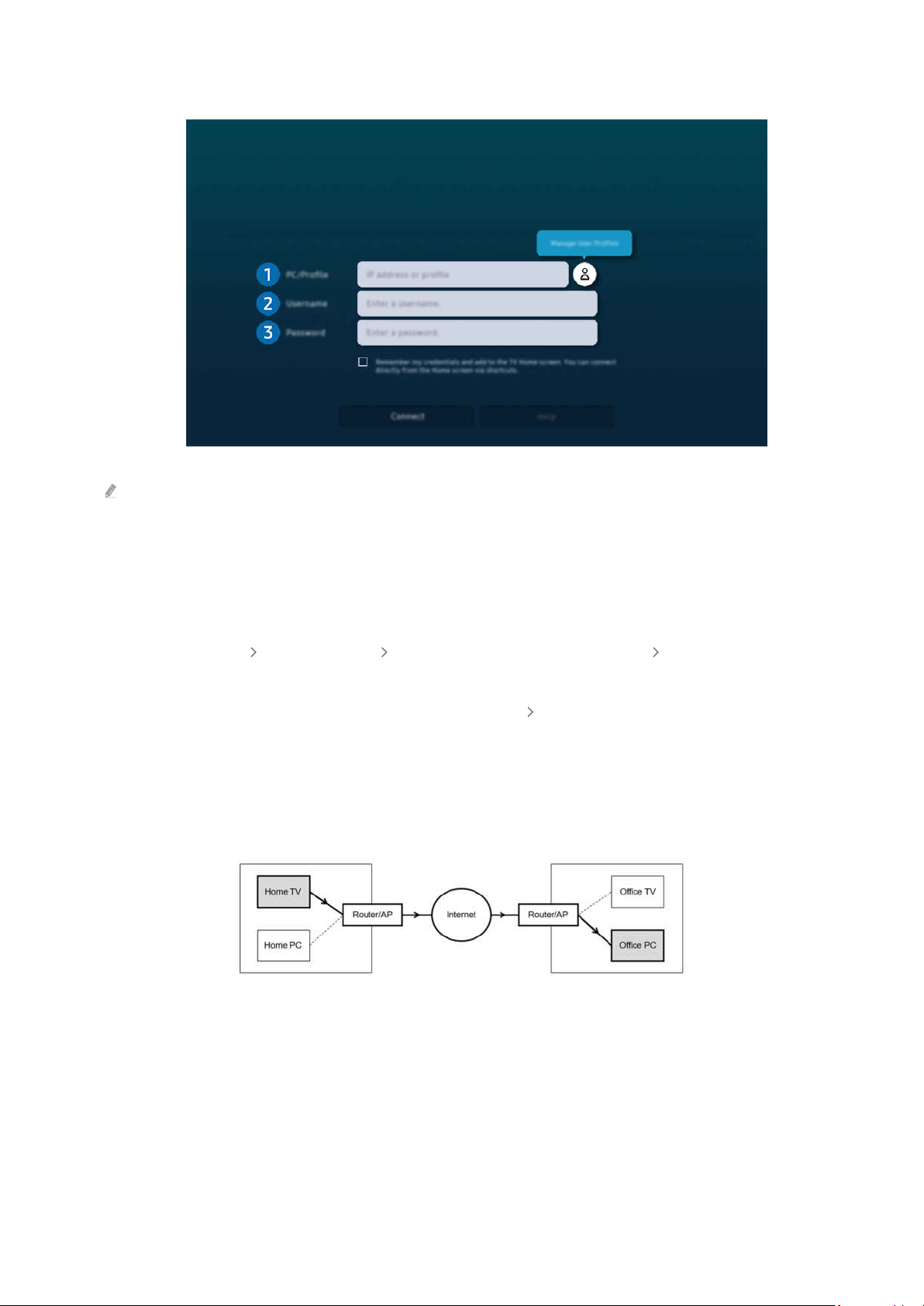
2.
Inserire le impostazioni richieste per la connessione da remoto al computer.
L'immagine visualizzata sul Prodotto potrà differire dall'immagine sopra in base al modello posseduto e all'area
geograca di appartenenza.
1.PC/Prolo
Digitare l'indirizzo IP o il prolo del PC al quale si desidera collegarsi.
• Per Windows, quando il computer da collegare appartiene allo stesso network (router/AP), eseguire il comando
“cmd" in Impostazioni Rete ed Internet Visualizza proprietà di rete o in Avvio Esegui, quindi eseguire il
comando “ipconfig” per controllare l'indirizzo IPv4 del computer.
• Per un Mac, è possibile controllare l'indirizzo IP in Impostazioni
• Quando il Prodotto e il computer non si trovano sulla stessa rete, è necessario conoscere l'IP pubblico e
configurare il router e l'AP. Verificare che il router collegato al computer supporti l'instradamento delle porte.
Qualora il fornitore delle funzione di sicurezza aggiuntive preveda un firewall, richiedere assistenza.
Home
Accesso remoto.
Ofce
- 62 -
Page 63

2.Nome utente
Digitare il Nome utente del computer. Come controllare il Nome utente
• SO Windows: Pannello di controllo Controllo account utente
• Mac OS: Preferenze di sistema Utenti& Gruppi
3.Password
Digitare la password per l'account di login.
Per l'uso del PIN, non digitare il PIN ma la apposita password del computer.
Riprodurre contenuti multimediali su un PC remoto
Spostando il cursore del mouse nella parte alta dello schermo dopo aver effettuato l'accesso ad un computer
remoto, comparirà la barra superiore. Cliccando l'icona della cartella di condivisione nella barra superiore, verranno
visualizzate le cartelle condivise in Windows o in Mac OS. In una cartella è possibile riprodurre qualsiasi contenuto
multimediale in essa contenuta.
Per maggiori informazioni, vedere "Riprodurre immagini/video/musica".
Per usare questa funzione, l'opzione di condivisione sul computer a cui accedere deve essere abilitata come
mostrato sotto:
• SO Windows:
1.
Eseguire Windows Explorer ed accedere alla cartella da condividere.
2.
Fare clic con il tasto destro sulla cartella quindi su Proprietà.
3.
Alla comparsa della finestra Proprietà, selezionare la scheda Condivisione quindi Condivisione avanzata.
4.
Alla comparsa della finestra Condivisione avanzata, spuntare la casella Condividi questa cartella.
• Mac OS:
1.
Selezionare Menu Preferenze di sistema quindi Condivisione.
2.
Spuntare la casella Condivisione file
3.
Per aggiungere una cartella da condividere, fare clic sul tasto Aggiungi+ in basso.
4.
Selezionare una cartella e fare clic su Aggiungi+.
Si consiglia di collegare una rete mediante un cavo poiché lo schermo o l'audio potrebbero risultare ad intermittenza in
base alle condizioni della rete.
Durante la riproduzione di un video mediante un computer remoto, è possibile avere delle discontinuità audio o video.
- 63 -
Page 64

Controllo del dispositivo Galaxy mediante l’uso di tastiera e mouse
tasto direzionale sinistro Daily+ Workspace Multi Control
Controlla i dispositivi Galaxy vicini con mouse e tastiera collegati al prodotto.
Per connettersi ai dispositivi vicini, attivare Multi Control, Wi-Fi e Bluetooth sui dispositivi desiderati e accertarsi che i
dispositivi siano connessi alla stessa rete wireless e che abbiano effettuato l’accesso con lo stesso account Samsung.
Questa funzione potrebbe non essere supportata in base al modello posseduto ed all'area geograca di appartenenza.
Uso dello Samsung DeX
Eseguire Samsung DeX sul proprio dispositivo mobile per collegare il software al Prodotto.
Seguire le istruzioni a schermo per collegare Samsung DeX. Alcuni modelli potrebbero non venire individuati
durante la connessione del Prodotto da un dispositivo mobile tramite Samsung DeX. In questo caso, seguire le
istruzioni mostrate sullo schermo del dispositivo mobile per collegare il software.
Questa funzione è disponibile solo nei dispositivi mobili che supportano Samsung DeX wireless.
Uso dello Microsoft 365
Una volta effettuato l'accesso al sito web Microsoft 365 è possibile leggere o creare un documento.
Eseguire il sito a pieno schermo.
Non è possibile modicare la URL nella pagina Microsoft 365.
Aggiunta del Servizio web
Selezionare l'icona Aggiungi servizio web. Usando la funzione di segnalibro del browser Workspace, è possibile
aggiungere o eliminare il link al servizio Web a o da Workspace.
Per usare il servizio Web è necessario effettuare l'accesso al proprio account Samsung.
Il numero di servizi Web che possono essere aggiunti a Workspace è limitato.
Il browser Workspace non condivide i dati con Internet. (Browser web esterno a Workspace)
- 64 -
Page 65

Uso dello Servizio web
È possibile accedere al servizio Web selezionando l'icona del servizio Web aggiunta a Workspace.
La schermata dalla pagina web può differire da quella di un computer.
È possibile copiare o incollare qualsiasi testo. Sono supportati alcuni formati di le.
Per un facile e sicuro accesso in Servizio web, vengono anche supportate le funzioni Workspace Pass e Samsung Pass.
Impostare Samsung Pass o Workspace Pass.
Impostare Samsung Pass o Workspace Pass da usare in tasto direzionale sinistro Daily+ Workspace
Eseguire il browser Workspace (inoltre, selezionare Microsoft 365 o Aggiungi servizio web) Menu Internet
Impostazioni Generale.
Workspace Pass permette di gestire con facilità l'ID e la password del servizio Web senza l'autenticazione biometrica sui
dispositivi mobili. A tale scopo, è necessario accedere al proprio account Samsung. La password è crittografata per essere
memorizzata in modo sicuro sul Prodotto.
Tuttavia, l'accesso a Workspace Pass potrebbe non funzionare in base alle politiche del sito web.
Workspace Pass funzionanti solo su Workspace.
Per accedere in modo sicuro al servizio Web, è possibile usare la chiusura automatica del browser Workspace o eliminare i
log della cronologia.
Prima di accedere al servizio Web, vedere "Leggere prima di usare la funzione Internet".
Il browser Workspace non condivide i dati con Internet. (Browser web esterno a Workspace)
Il servizio Web supporta le seguenti scorciatoie della tastiera:
• F1: Tornare alla Schermo Principale del Workspace.
• F5: Aggiorna
• F8: Esclude l'audio
• F9/F10: Regola il volume.
• F11: Passa da una schermata piena ad una schermata predefinita.
- 65 -
Page 66
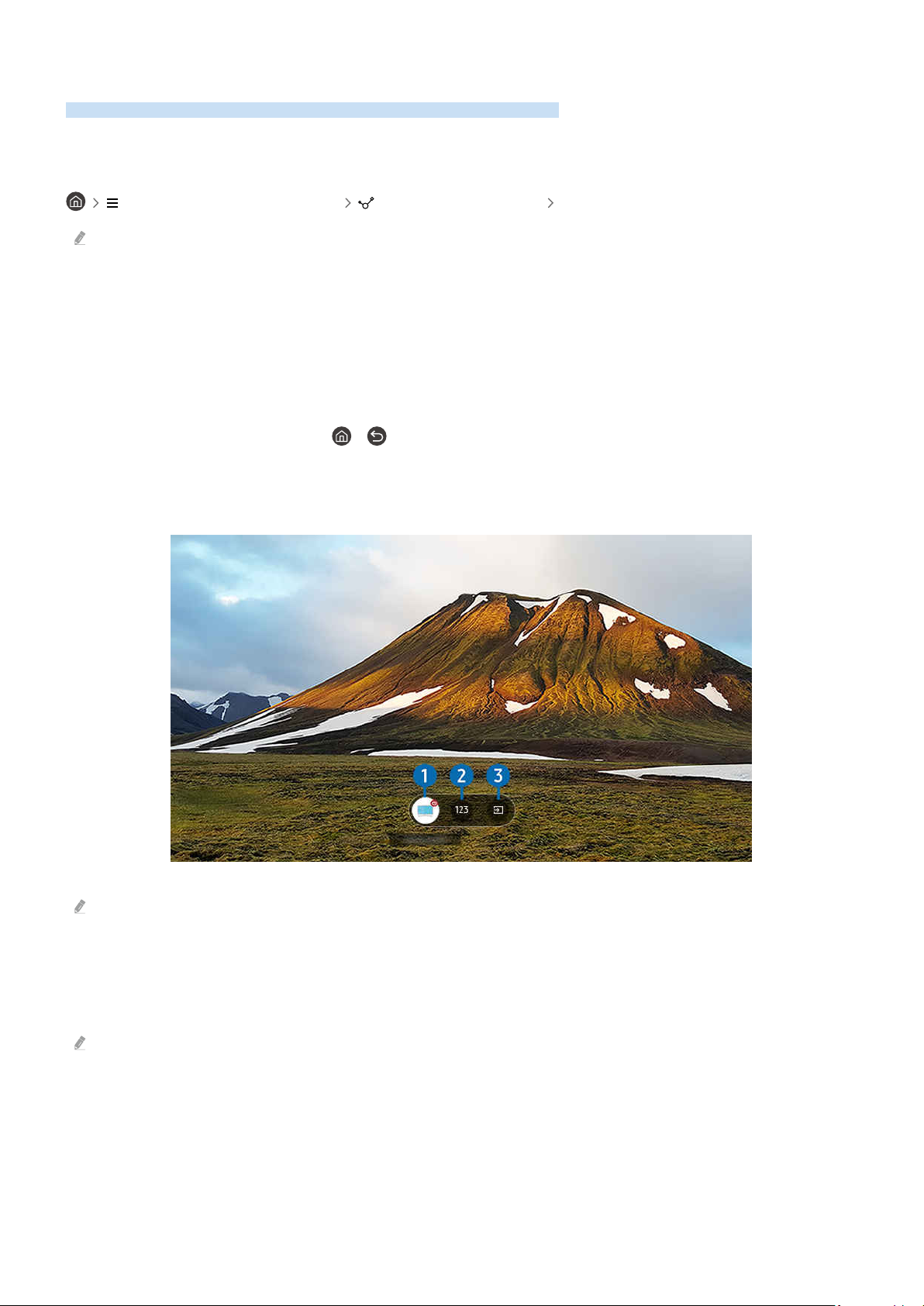
Uso dello Accesso alla TV
Attraverso il mirroring, si può guardare il TV dallo schermo del Prodotto.
Selezionare ed eseguire il mirroring del TV desiderato per visualizzare i contenuti del TV dallo schermo del
Prodotto.
(tasto direzionale sinistro) Dispositivi connessi Accesso alla TV
Questa funzione potrebbe non essere supportata in base al modello di TV posseduto.
Collegarsi a un TV
Selezionare Accesso alla TV per visualizzare un elenco di possibili TV a cui collegarsi. Selezionare e collegare il TV
desiderato al Prodotto.
Dopo che una connessione è stata stabilita, il TV appare nell'elenco Dispositivi connessi del Prodotto. In seguito, per
collegare lo stesso TV, selezionare il TV dall’elenco Dispositivi connessi.
Per scollegarsi dal TV, premere il tasto
o sul telecomando.
Controllare il TV collegato dal Prodotto
L'immagine visualizzata sul Prodotto potrà differire dall'immagine sopra in base al modello posseduto e all'area geograca
di appartenenza.
Per modicare la schermata durante la riproduzione del contenuto, premere il tasto Su sul telecomando.
1.Accensione: per accendere o spegnere il TV collegato. (Solo attivazione/disattivazione pannello)
Questa funzione potrebbe non essere supportata in base al modello posseduto ed all'area geograca di appartenenza.
2.Tastierino numerico: premere il numero di un canale per cambiare il canale del TV collegato. È possibile
selezionare il tasto canale su/giù.
3.Sorgente: per cambiare la sorgente di ingresso collegata al TV.
- 66 -
Page 67
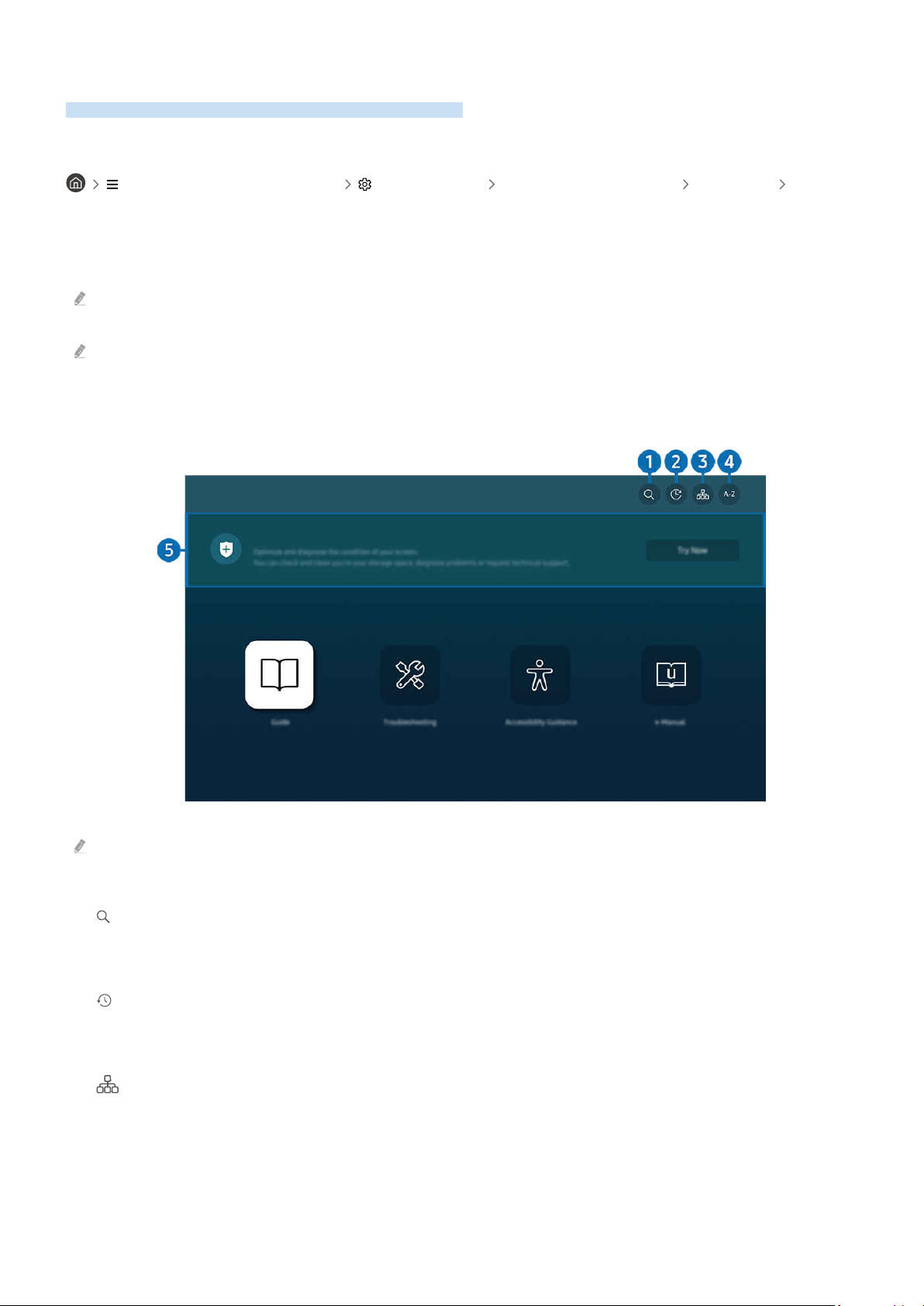
Uso di Guida per l'utente
Controllare e leggere il manuale incorporato nel Prodotto.
Avvio dell'Guida per l'utente.
(tasto direzionale sinistro) Impostazioni Tutte le impostazioni Supporto Apri la
Guida per l'utente
È possibile visualizzare l'Guida per l'utente integrato che contiene informazioni sulle funzioni principali del
Prodotto.
È possibile eseguire il download di una copia del Guida per l'utente dal sito web Samsung da visualizzare o stampare sul
proprio PC o dispositivo mobile (https://www.samsung.com).
Alcune schermate del menu non sono accessibili dal Guida per l'utente.
Uso dei tasti del Guida per l'utente
L'immagine visualizzata sul Prodotto potrà differire dall'immagine sopra in base al modello posseduto e all'area geograca
di appartenenza.
1. (Ricerca)
Scegliere una voce dall'elenco dei risultati per caricare la pagina corrispondente.
2. (Argomenti visti di recente)
Selezionare un argomento dall'elenco di argomenti visualizzati di recente.
3. (Mappa del sito)
Visualizza gli elenchi per ogni elemento in Guida per l'utente.
- 67 -
Page 68
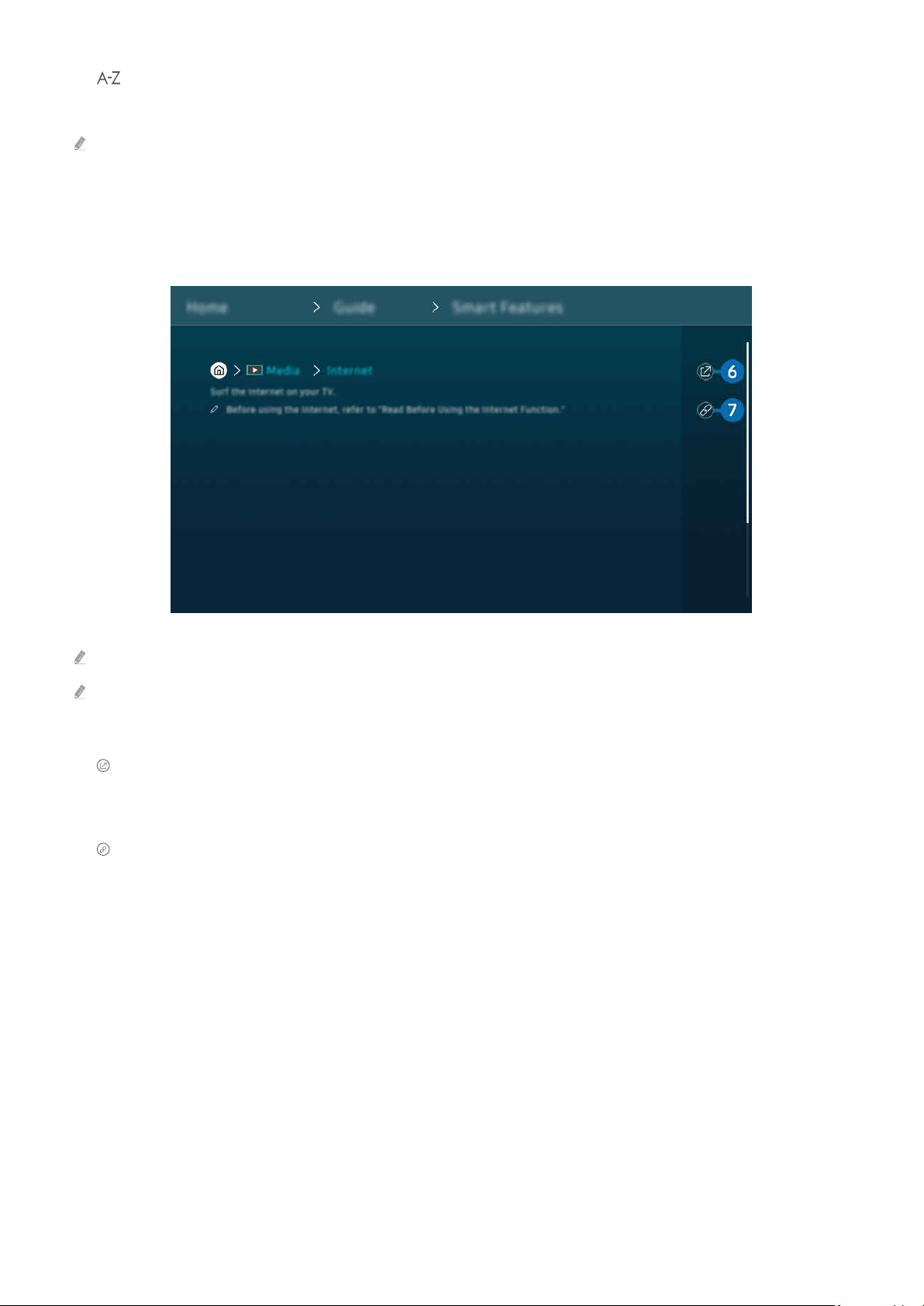
4. (Indice)
Selezionare una parola chiave per consultare la relativa pagina.
Questa funzione potrebbe non essere supportata in base al modello posseduto ed all'area geograca di appartenenza.
5.Manutenzione dispositivo
Ottimizzare e diagnosticare le condizioni del Prodotto. È possibile controllare e pulire lo spazio di archiviazione,
diagnosticare problemi o richiedere assistenza tecnica.
Le parole in blu (per es. Internet) indicano la voce di un menu.
L'immagine visualizzata sul Prodotto potrà differire dall'immagine sopra in base al modello posseduto e all'area geografica di
appartenenza.
6. (Prova ora)
Permette di accedere alla voce del menu corrispondente e di provare immediatamente la funzione.
7. (Collega)
Accedere immediatamente all'argomento evidenziato di una pagina del Guida per l'utente.
- 68 -
Page 69

Uso di Internet
Navigare in Internet sul Prodotto.
tasto direzionale sinistro Pagina iniziale Applicazioni Internet
Selezionando Internet, è possibile visualizzare i siti web visitati di recente o i consigli presentati. Selezionando un
sito web desiderato, è possibile accedervi direttamente.
Questa funzione potrebbe non essere supportata in base al modello posseduto ed all'area geograca di appartenenza.
È possibile usare la funzione Internet più facilmente dopo aver collegato una tastiera ed un mouse.
È possibile scorrere le pagine del browser mediante i tasti direzionali del Samsung Smart Remote o del Telecomando.
Le pagine web possono differire da quelle di un PC.
Prima di usare Internet, vedere "Leggere prima di usare la funzione Internet".
L'app Internet è dotata di Impostazioni Samsung Pass ( tasto direzionale sinistro Pagina iniziale Applicazioni
Internet Menu Internet Impostazioni Samsung Pass).
Con Samsung Pass, è possibile effettuare l'accesso al sito web in modo facile e sicuro. Visitando una seconda il sito web, è
possibile effettuare l'accesso mediante l'autenticazione biometrica Samsung Pass del proprio dispositivo mobile senza
dover digitare la propria ID e password.
Tuttavia, questo login Samsung Pass potrebbe non funzionare in base alle politiche del sito web. Per questo motivo, è
necessario aver effettuato in precedenza l'accesso nel dispositivo mobile con un account Samsung registrato in Samsung
Pass.
- 69 -
Page 70
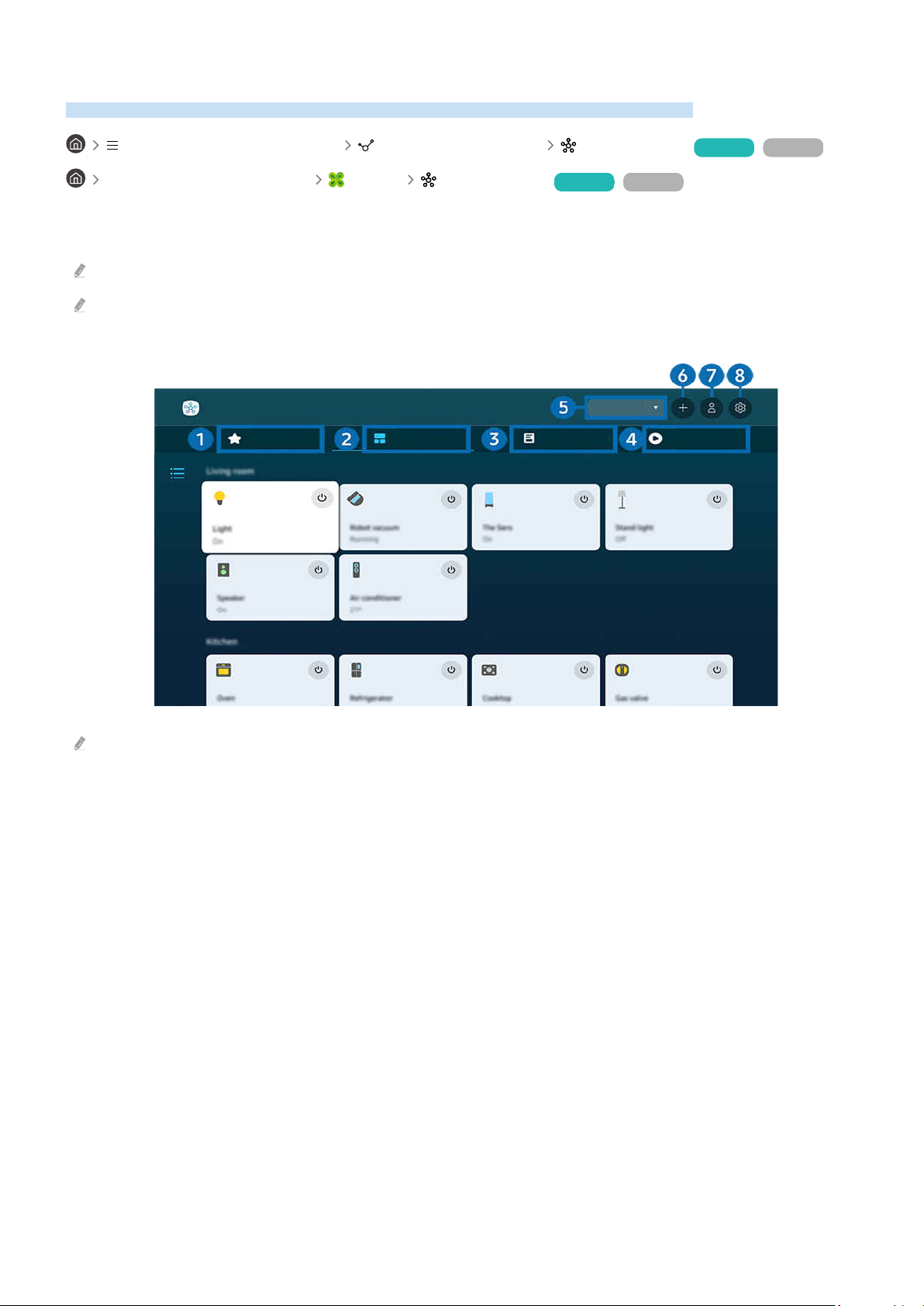
Uso dello SmartThings
Home
preferito
Dispositivo
Vita
Routine
Consente al Prodotto di connettere e controllare i vari dispositivi rilevati nello stesso spazio.
(tasto direzionale sinistro) Dispositivi connessi SmartThings Prova ora Prova ora
tasto direzionale sinistro Daily+ SmartThings Prova ora Prova ora
È possibile controllare i dispositivi registrati nel cloud SmartThings e i dispositivi direttamente collegati a questo
prodotto con un telecomando.
Questa funzione potrebbe non essere supportata in base al prodotto o al modello posseduto.
Le funzioni controllabili con il telecomando potrebbero non funzionare a seconda della posizione del dispositivo. In questo
caso, cambiare la posizione del dispositivo.
SmartThings
L'immagine visualizzata sul Prodotto potrà differire dall'immagine sopra in base al modello posseduto e all'area geograca
di appartenenza.
1.preferito
Visualizzare i dispositivi o le funzioni impostati come preferiti dalla scheda Dispositivo/Vita/Routine.
- 70 -
Page 71

2.Dispositivo
Visualizzare i dispositivi collegati a SmartThings e utilizzare il telecomando per selezionare e controllare i dispositivi
collegati. In Vista mappa, è possibile spostare la posizione di un dispositivo per creare una mappa personalizzata e
controllarne lo stato.
Se si accede con lo stesso account utilizzato per l'app mobile SmartThings, è possibile visualizzare i dispositivi
registrati tramite SmartThings in modo più intuitivo da Vista mappa.
.Elenco dei dispositivi compatibili con il Product
Tipo Descrizione dettagliata
Dispositivi per il telecomando
IR (IR Snifng)
Dispositivi Bluetooth Altoparlanti Bluetooth, cufe, Soundbar, tastiera, mouse, game pad
Dispositivi SmartThings
Per un elenco dettagliato dei dispositivi supportati, visita www.samsung.com.
Questa funzione potrebbe non essere supportata in base al dispositivo esterno.
Condizionatore d'aria, depuratore d'aria, aspirapolvere, robot aspirapolvere, ventilatore
elettrico, umidicatore
Per i dettagli sui dispositivi SmartThings, visitare https://www.smartthings.com/
products.
I dispositivi SmartThings possono essere controllati anche dall’app mobile.
3.Vita
Visualizza i servizi Vita consigliati che possono essere visualizzati o controllati da SmartThings.
Vengono visualizzati solo i servizi Vita supportati da Prodotto.
4.Routine
Visualizza o esegue le scene create dalla scheda Routine nell'applicazione mobile SmartThings.
- 71 -
Page 72

5.Posizione o dispositivo vicino a Prodotto
• Luogo
Visualizza tutti i luoghi connessi tramite l'app SmartThings.
• Dispositivi vicino a Prodotto
Visualizza tutti i dispositivi rilevati collegabili e controllabili.
È possibile eseguire le opzioni di controllo dopo aver selezionato un dispositivo desiderato.
Le opzioni disponibili possono variare in base al dispositivo.
6.Aggiungi dispositivo
Visualizza l'elenco dei dispositivi registrabili sul Prodotto. È possibile registrare un qualsiasi dispositivo
selezionando nell'elenco.
7.Account Samsung
Accedere alla schermata dell'account Samsung per creare un nuovo account o accedere al proprio account.
Se è stata effettuata la disconnessione dall'account Samsung, selezionare Accedi per effettuare l'accesso.
8.Impostazioni
Modicare i dispositivi collegati a SmartThings o congurare le impostazioni di notica per i dispositivi. È inoltre
possibile attivare la funzione hub Sensore Smart Monitor o SmartThings.
SmartThings Accesso rapido
Controllare i dispositivi più utilizzati accedendo al menu
SmartThings.
(tasto direzionale sinistro) Dispositivi connessi
Dispositivi connessi, senza dover accedere a
- 72 -
Page 73

Utilizzare le utili funzioni SmartThings Hub Prova ora
Utilizzate le funzioni SmartThings Hub su vari prodotti Samsung per collegare i dispositivi IoT (per esempio,
lampadine, spine o sensori) supportati da SmartThings.
(tasto direzionale sinistro) Dispositivi connessi SmartThings Impostazioni
SmartThings Hub
Serie M1/M5/M7: Chiavetta SmartThings necessaria per collegare Zigbee/Thread.
Assicurarsi di usare lo stesso account Samsung per accedere al Prodotto e all'app mobile SmartThings.
Questa funzione potrebbe non essere supportata in base al tipo di dispositivo connesso.
Registrazione e gestione dei dispositivi tramite SmartThings Prova ora
Registrazione di periferiche del Product
1.
Quando vi sono dispositivi rilevati vicino al Prodotto, sullo schermo del Prodotto viene visualizzata una nestra
di registrazione.
Quando non viene rilevato alcun dispositivo, il pop-up potrebbe non apparire.
Per connettere un dispositivo Bluetooth, assicurarsi che il dispositivo sia stato abbinato.
2.
Selezionare Registrazione per registrare il dispositivo.
Per registrare un apparecchio, assicurarsi che utilizzi IR e che sia rilevabile nell'area circostante il Prodotto. Le opzioni
e i dispositivi supportati possono variare in base al modello.
Selezionare Chiudi. La nestra di registrazione del dispositivo quindi scomparirà.
È possibile registrare un dispositivo in (tasto direzionale sinistro) Dispositivi connessi
SmartThings Aggiungi dispositivo.
Un dispositivo collegato tramite cavo HDMI o una fotocamera USB viene registrato automaticamente.
(tasto direzionale sinistro) Dispositivi connessi SmartThings, è possibile visualizzare le opzioni
disponibili per ogni dispositivo. Prova ora
Le opzioni supportabili possono variare in base al dispositivo.
Registrazione di uno smart monitor / elettrodomestico intelligente / dispositivo IoT dall'app mobile
Utilizzare l'app mobile SmartThings per registrare lo smart monitor, gli elettrodomestici intelligenti o vari
dispositivi IoT. Alcuni dispositivi IoT possono essere registrati solo utilizzando questa app mobile. Nell'app mobile,
toccare (Aggiungi dispositivo) per registrare un dispositivo.
Connettere un campanello della porta allo smart monitor per ricevere una notica dal videocitofono e parlare con il
visitatore mentre si guarda lo smart monitor.
Sono supportati solo campanelli della porta certicati WWST (Works with SmartThings). Le opzioni supportate potrebbero
variare in base al dispositivo.
- 73 -
Page 74

Utilizzare i sensori dello schermo tramite SmartThings Prova ora
Quando si attiva il sensore, è possibile vedere il dispositivo del sensore nella scheda Dispositivo SmartThings. È
possibile creare vari scenari IoT con il Prodotto senza acquistare un sensore IoT separato.
(tasto direzionale sinistro) Dispositivi connessi SmartThings Impostazioni
SENSORI
Ogni sensore può essere attivato con il consenso dell'utente.
Alcuni sensori potrebbero non essere supportati a seconda del modello.
Controllo SmartThings con Bixby Prova ora
Con Bixby sul prodotto, è possibile controllare i dispositivi collegati a SmartThings, nonché Prodotto, utilizzando i
comandi vocali.
Questa funzione potrebbe non essere supportata in base al tipo di dispositivo connesso.
Controllo del dispositivo di visualizzazione dall'app mobile SmartThings Prova ora
Dall'app mobile SmartThings, utilizzare le funzioni del telecomando del Prodotto, ad esempio On/Off, Canale,
Volume e i quattro tasti direzionali. È inoltre possibile utilizzare Ricerca, Applicazioni, la fotocamera mobile e altre
funzioni dell'app mobile.
Routine nell'app mobile SmartThings consente di eseguire automaticamente le applicazioni installate sul Prodotto.
Con Routine, è possibile accendere il Prodotto all'ora desiderata ed eseguire automaticamente le applicazioni
utilizzate di frequente.
- 74 -
Page 75

Riprodurre immagini/video/musica
Riprodurre i contenuti multimediali memorizzati sul proprio Prodotto, dispositivi USB, dispositivi mobili,
videocamere, PC, ecc.
(tasto direzionale sinistro) Dispositivi connessi Dispositivo connesso Prova ora
È possibile riprodurre sul Prodotto i contenuti memorizzati sui dispositivi di memoria, quali i dispositivi USB, i
dispositivi mobili o una videocamera.
Non è possibile riprodurre contenuti multimediali se questi, o il dispositivo di memoria, non sono supportati dal Prodotto.
Per maggiori informazioni, vedere "Leggere prima di riprodurre le contenenti foto, video o musica".
Eseguire il backup di le importanti prima di collegare un dispositivo USB. Samsung non potrà essere ritenuta responsabile
per l'eventuale perdita o danneggiamento di le.
È possibile usare le seguenti funzioni nella schermata dell'elenco dei contenuti multimediali di un dispositivo di
memoria.
• Filtra per
Filtra i contenuti multimediali per tipologia di contenuto.
• Ordina per
Ordina l'elenco dei contenuti.
Questa funzione potrebbe non essere supportata in base al tipo di dispositivo esterno.
• Opzioni
Elimina o riproduce il contenuto multimediale selezionato dall'elenco dei contenuti multimediali. Selezionando
Aggiorna, l'elenco dei contenuti viene ricaricato.
È possibile eliminare solo i contenuti registrati Per eliminare un contenuto, cambiare l'opzione Filtra per in Registrati.
Registrati potrebbe non essere supportato in base all'area geografica di appartenenza.
- 75 -
Page 76

Riproduzione di contenuti multimediali memorizzati su computer o dispositivi mobili
1.
Selezionare un dispositivo con contenuti multimediali in (tasto direzionale sinistro) Dispositivi
connessi Sorgenti. Verrà visualizzato quindi un elenco di contenuti multimediali presenti nel dispositivo.
2.
Selezionare un contenuto multimediale dall'elenco.
Il contenuto selezionato viene riprodotto.
Il contenuto potrebbe non essere riprodotto in base al metodo di crittograa utilizzato o al formato del le. Alcune funzioni,
inoltre, potrebbero avere alcune restrizioni.
I contenuti presenti nei dispositivi collegati al Prodotto tramite la rete potrebbero non essere riprodotti in modo uido a
causa di problemi di comunicazione della rete. In questo caso, utilizzare un dispositivo USB.
Riprodurre contenuti multimediali sui dispositivi USB
1.
Collegare un dispositivo di memoria USB alla porta USB.
2.
Alla comparsa sullo schermo di un messaggio, selezionare Ricerca per passare facilmente all'elenco dei
contenuti multimediali memorizzati sul dispositivo.
Se un dispositivo USB che contiene il contenuto da riprodurre è già connesso al Prodotto, selezionare il dispositivo USB
nella schermata (tasto direzionale sinistro) Dispositivi connessi Sorgenti.
3.
Dall'elenco, selezionare il contenuto multimediale da riprodurre.
Il contenuto selezionato viene riprodotto.
- 76 -
Page 77

Ascoltare l'audio del dispositivo mobile tramite gli altoparlanti del Prodotto usando Sound Mirroring
Ascoltare musica nel proprio spazio abitativo. Vengono generate visualizzazioni sul Prodotto che alterano e
rispondono alla frequenza della musica.
1.
Cercare e collegare il proprio Prodotto dall'elenco dei dispositivi (Bluetooth) del proprio dispositivo mobile.
2.
Selezionare un contenuto multimediale per riprodurlo sul proprio dispositivo mobile.
Il contenuto multimediale viene riprodotto attraverso gli altoparlanti del Prodotto.
Questa funzione potrebbe non essere supportata in base al modello posseduto.
In alcuni modelli, l'immagine del contenuto riprodotto può differire in base al modello posseduto.
Se il Prodotto e la soundbar sono collegati in modalità wireless, il funzionamento potrebbe avere alcune limitazioni.
Tasti e funzioni disponibili durante la riproduzione di contenuti multimediali
Premere il tasto Selezione durante la riproduzione di contenuti video, foto o registrati. Vengono visualizzati i
seguenti tasti.
I tasti e le funzioni indicati potrebbero non essere supportati in base al modello posseduto o all'area geograca di
appartenenza.
I tasti disponibili e le funzioni possono differire dal contenuto in visione o riprodotto.
• Pausa, Riproduci
Interrompe temporaneamente o riproduce un contenuto multimediale.
• Avanti / Indietro
Premere il tasto Su per passare alla barra di controllo della riproduzione, quindi selezionare il tasto Sinistra o
Destra per avanzare o retrocedere di 10 secondi nel video.
- 77 -
Page 78

• Passare ad una specifica porzione di riproduzione, spostare il focus sulla barra di riproduzione e selezionare una
delle cinque miniature.
Questa funzione potrebbe non essere supportata in base al formato del file.
• Arresta
Interrompere la riproduzione dei contenuti.
• Precedente / Successivo
Visualizza il contenuto multimediale precedente o successivo.
Se il tempo di riproduzione del video è di 3 o meno secondi e viene premuto il pulsante
, il video inizia
dall'inizio.
• Riavvolgi / Avanzamento rapido
Riproduce il contenuto multimediale in avanti o indietro. Per incrementare fino a 3 volte la velocità delle
funzioni rewind (RW) e fast forward (FF), premere più volte questo tasto. Per tornare alla velocità di riproduzione
normale, selezionare l'opzione o premere il tasto .
È possibile usare le funzioni seguenti quando il video viene messo in pausa. Con il video in pausa, il Prodotto non
riproduce audio.
– Riavvolgimento lento o Avanzamento lento: Permette di riprodurre lentamente il video in avanti o indietro
selezionando l'opzione o . Esistono 3 velocità di riproduzione. Per cambiare la velocità di riproduzione,
premere più volte l'opzione. Per tornare alla velocità di riproduzione normale, selezionare l'opzione o
premere il tasto .
• Modalità 360
Permette una visione a 360 gradi di video e foto.
Questa funzione potrebbe non essere supportata in base al formato del file.
I file video che utilizzano il codec mjpeg non supportano la visione a 360 gradi.
Se un video o una foto non supporta la visione a 360 gradi, la sua applicazione potrebbe causare la distorsione delle
immagini.
L'applicazione della rotazione a 360 gradi ad un video potrebbe provocare l'attivazione della riproduzione a velocità
doppia.
I video che supportano la visione a 360 gradi possono essere interrotti qualora la stessa funzione venga applicata
simultaneamente ad altre funzioni durante la riproduzione.
Questa funzione potrebbe non essere supportata in alcune risoluzioni.
Questa funzione potrebbe non essere supportata in base al modello posseduto.
- 78 -
Page 79

• Rotazione automatica 360
Regola automaticamente l'angolo di visione del video analizzando la quantità di variazioni delle immagini
durante la riproduzione di un file video con un angolo di visione di 360 gradi. All'attivazione di questa funzione la
rotazione inizia dopo un breve lasso di tempo.
Quando Rotazione automatica 360 è evidenziato, premere il tasto Selezione per passare alle seguenti modalità:
– Generale
– Dinamica
–
Naturale
Questa funzione è disponibile solo quando Modalità 360 è attiva.
Quando Rotazione automatica 360 è attivato, segue una regolazione automatica. La posizione di regolazione può variare
in base all'immagine.
L'angolo di visione del video viene manualmente regolato in modalità Generale.
Questa funzione potrebbe non essere supportata in base al formato del file.
I file video che utilizzano il codec mjpeg non supportano la visione a 360 gradi.
Se un video non supporta la visione a 360 gradi, la sua applicazione potrebbe causare la distorsione delle immagini.
L'applicazione della rotazione a 360 gradi ad un video potrebbe provocare l'attivazione della riproduzione a velocità
doppia.
I video che supportano la visione a 360 gradi possono essere interrotti qualora la stessa funzione venga applicata
simultaneamente ad altre funzioni durante la riproduzione.
Questa funzione potrebbe non essere supportata in alcune risoluzioni.
Questa funzione potrebbe non essere supportata in base al modello posseduto.
• Ripetizione
Riproduce continuamente il file corrente o tutti i file contenuti nella stessa cartella.
• Casuale
Riproduce i brani musicali in ordine casuale.
- 79 -
Page 80
• Immagine off
Riproduce i file musicali a schermo spento.
• Adattamento a schermo
Adatta la foto allo schermo.
• Ruota a sinistra / Ruota a destra
Ruota le immagini verso sinistra o verso destra.
• Zoom avanti
Zoom in una fotografia.
• Musica di sottofondo
Mette in pausa o riprende la riproduzione della musica di sottofondo durante la visione di foto sul Prodotto.
Questa funzione è disponibile dopo aver abilitato l'opzione Musica di sottofondo.
• Opzioni
Le opzioni disponibili possono variare in base al modello ed al contenuto.
Funzione Descrizione
Imposta la velocità dello slideshow.
Velocità diapositive
Effetto present.
Musica di sottofondo
Sottotitoli
Ruota Ruota il video.
Lingua audio
Nel caso ci sia solo una foto memorizzata sul dispositivo USB, lo slide show non ha inizio.
Applica degli effetti di transizione allo slide show.
Nel caso ci sia solo una foto memorizzata sul dispositivo USB, lo slide show non ha inizio.
Riproduce la musica di sottofondo così come impostato nella nestra a comparsa durante la
riproduzione delle foto sul Prodotto.
I le musicali devono essere memorizzati sullo stesso dispositivo USB contenente le foto.
Per interrompere temporaneamente la musica di sottofondo, selezionare Musica di
sottofondo in basso nella schermata di riproduzione.
È possibile impostare le opzioni dettagliate dei sottotitoli quali la lingua, sync, dimensione e
colore.
Se i sottotitoli non vengono visualizzati correttamente, controllare le impostazioni della
codica.
Cambia il formato audio.
Questa funzione è disponibile solo quando il video supporta l'audio multitraccia.
Informazioni Per visualizzare informazioni dettagliate sul contenuto multimediale corrente.
- 80 -
Page 81
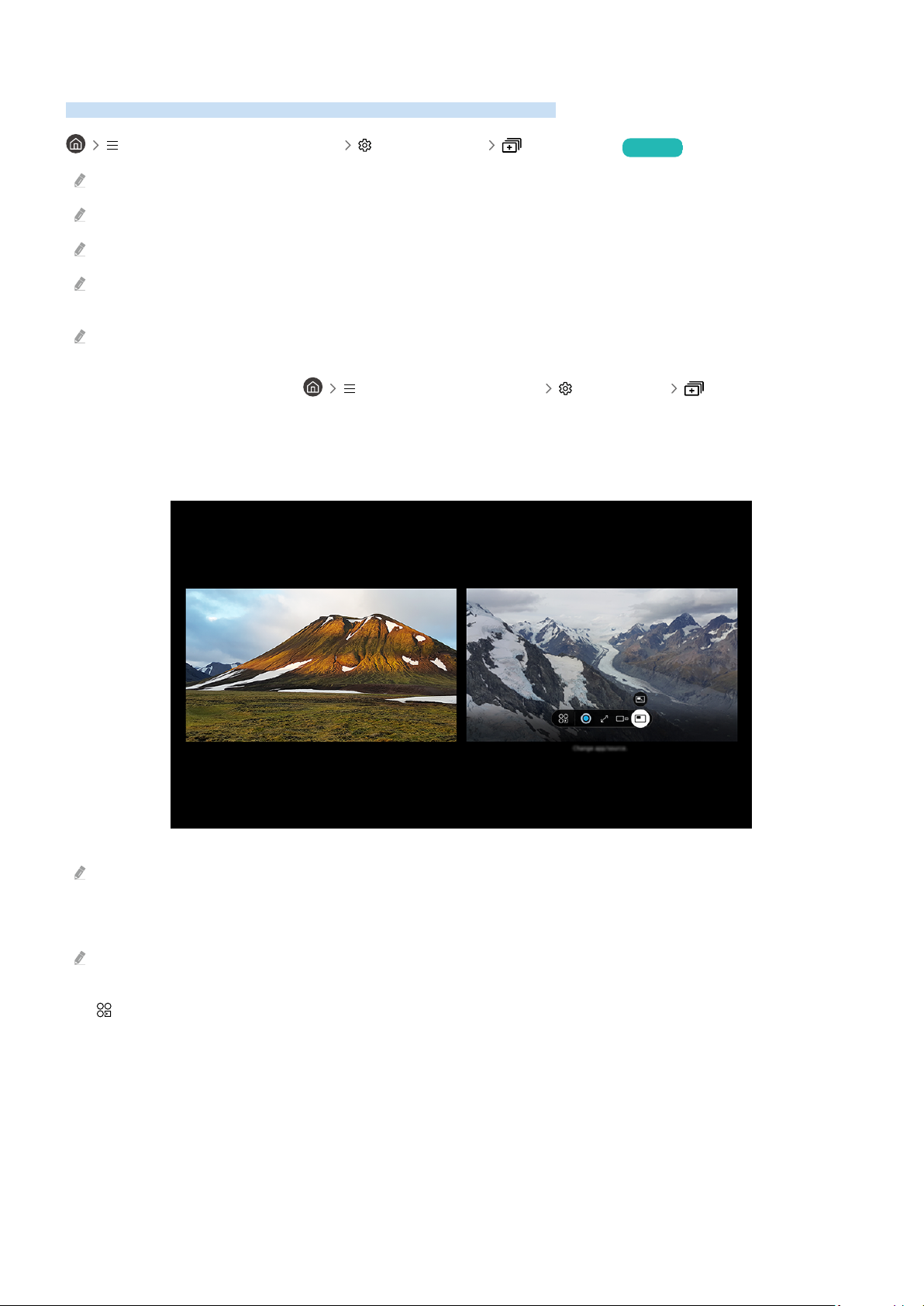
Uso dello Multi View
È possibile visualizzare più elementi di contenuto attraverso Multi View.
(tasto direzionale sinistro) Impostazioni Multi View Prova ora
Questa funzione potrebbe non essere supportata in base al modello posseduto.
Le modalità Modalità gioco, VRR e Giochi sul cloud non sono supportate quando ci si trova in modalità Multi View.
Quando si visualizzano più schermi piccoli usando Multi View, le risoluzioni di alcuni schermi potrebbe apparire bassa.
È possibile visualizzare solo uno schermo collegato tramite ingresso esterno (inclusi HDMI, DisplayPort, Type-C) e uno
schermo collegato tramite mirroring.
In modalità Multi View, per gli ingressi esterni sono supportate frequenze di aggiornamento no a 120 Hz. Alcuni modelli
supportano no a 60 Hz.
Per avviare Multi View, accedere a (tasto direzionale sinistro) Impostazioni Multi View. A questo
punto, selezionare la voce desiderata dall'elenco Agg vista. In alternativa, selezionare Crea il mio personalizzato per
congurare uno schermo e un layout personalizzato. È possibile aggiungere o eliminare una schermata nella
schermata Multi View attuale premendo il tasto direzionale giù sul telecomando.
L'immagine visualizzata sul Prodotto potrà differire dall'immagine sopra in base al modello posseduto e all'area geograca
di appartenenza.
Quando Multi View è in esecuzione, premere il tasto Selezione per congurare i seguenti menu.
Questa funzione e le relative opzioni di ogni icona di menu potrebbero non essere disponibili in base al modello ed alla
regione di appartenenza.
• App/Sorgente
È possibile cambiare il contenuto per la finestra selezionata.
- 81 -
Page 82

• Contenuti
È possibile visualizzare l'app o la sorgente attualmente in uso.
Una volta selezionato un contenuto, è possibile controllare la schermata o cambiare la app e la sorgente.
• Ingrandisci
Visualizza la schermata selezionata in modalità a schermo intero.
Return to Multi View
•
Riduci la schermata massimizzata alle dimensioni originali e torna a Multi View.
• Dim. schermo
Seleziona la dimensione desiderata della Multi View.
• Posizione schermo
Selezionare una posizione nella schermata Multi View. Il menu Posizione schermo viene visualizzato solo quando
il prodotto è in modalità Portrait.
Immagine nell’immagine
•
Seleziona la posizione di una piccola schermata sullo schermo pieno. Una schermata di ingrandimento sinistra o
destra verrà visualizzata come piccola finestra.
• Doppio audio
SI avvertirà un suono proveniente contemporaneamente da entrambe le schermate regolando il rapporto del
suono di ogni schermata.
Doppio audio non è disponibile in alcune app.
• Altoparlante Bluetooth
Collegando l'altoparlante Bluetooth si avverte un segnale acustico.
• Pieno schermo
Multi View viene disattivata e viene visualizzato lo schermo pieno.
Elimina
•
È possibile eliminare la schermata selezionata.
- 82 -
Page 83

Per chiudere Multi View, tenere premuto il tasto o premere il tasto sul Samsung Smart Remote.
Questa funzione può essere avviata ed interrotta premendo il tasto sul Samsung Smart Remote.
Questa funzione è utilizzabile solo da dispositivi esterni o app che supportano Multi View.
Durante l'esecuzione della modalità Multi View, la trasmissione della app dal proprio dispositivo mobile viene eseguita in
Multi View. Questa funzione non è supportata da tutte le app.
In alcuni modelli, è possibile visualizzare l'immagine di una videocamera collegata alla app SmartThings del proprio
dispositivo mobile.
Quando in Multi View si utilizza un dispositivo esterno che si collega a un ricevitore o una Soundbar, l'uscita audio viene
effettuata tramite gli altoparlanti del Prodotto e non tramite il ricevitore o la soundbar.
- 83 -
Page 84

Uso dello Bixby
Impostare Assistente vocale su Bixby. Parlare nel microfono del Samsung Smart Remote o nel Prodotto per
controllare il Prodotto.
Questa funzione è disponibile solo quando Assistente vocale è impostato su Bixby. ( tasto direzionale sinistro)
Impostazioni Tutte le impostazioni Generale e privacy Voce Assistente vocale) Prova ora
Bixby è disponibile solo quando il Prodotto è connesso alla rete.
Per usare Bixby, registrarsi ed accedere al proprio account Samsung. Alcune funzioni possono non essere supportate senza
aver effettuato l'accesso al proprio account Samsung.
Bixby supporta solo alcune lingue e le funzioni supportate possono differire in base alla regione geograca di
appartenenza.
Bixby potrebbe non essere supportato in base al modello o all'area geograca di appartenenza.
Il microfono del prodotto potrebbe non essere supportato in base al modello posseduto o all'area geograca di
appartenenza.
Avviare Bixby con la voce
È possibile iniziare immediatamente una conversazione con Bixby pronunciando le parole "Hi, Bixby." Pronunciare
"Hi, Bixby" e l'icona Bixby nella parte inferiore della schermata del Prodotto verrà attivata in modalità Ascolto.
Continuare a parlare.
Per ottenere i migliori risultati, è necessario essere entro 3-4 m dal Prodotto. Se Bixby non risponde, vedere "Ho
pronunciato "Hi, Bixby/Alexa" ma Bixby/Alexa non risponde." in "Risoluzione dei problemi".
Queste funzioni possono non essere supportate in base al modello posseduto o all'area geograca di appartenenza.
- 84 -
Page 85
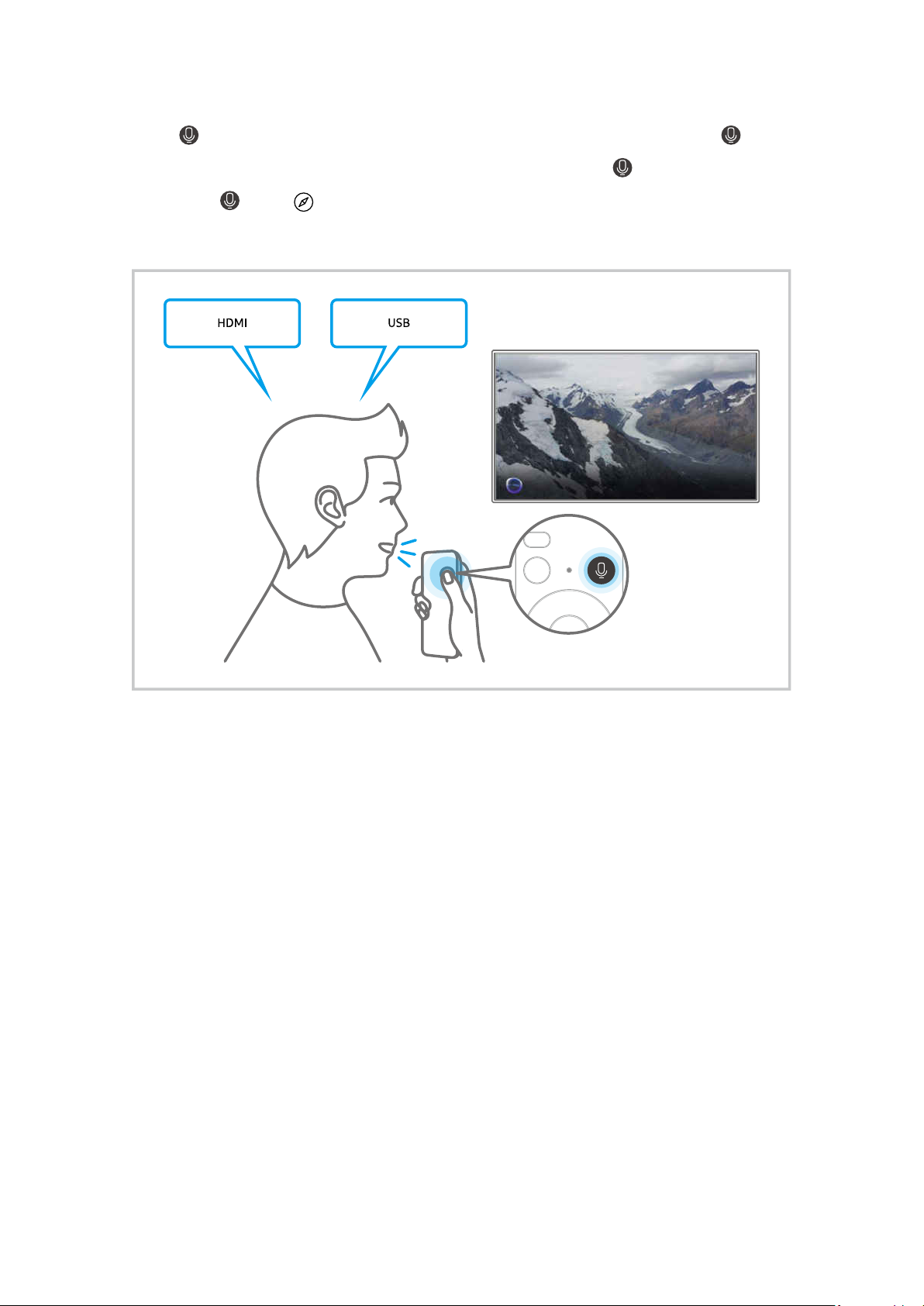
Avviare Bixbyusando i tasti del Samsung Smart Remote.
È possibile anche intrattenere una conversazione con Bixby usando i tasti del Samsung Smart Remote. Mantieni
premuto il tasto del Samsung Smart Remote, pronuncia un comando vocale e rilascia il tasto .
Per informazioni dettagliate su come utilizzare Bixby, premere una volta il tasto :
• Premendo il tasto , l'icona appare in basso a destra nella schermata. Premere il tasto Selezione per
accedere alla schermata Discover Bixby.
- 85 -
Page 86
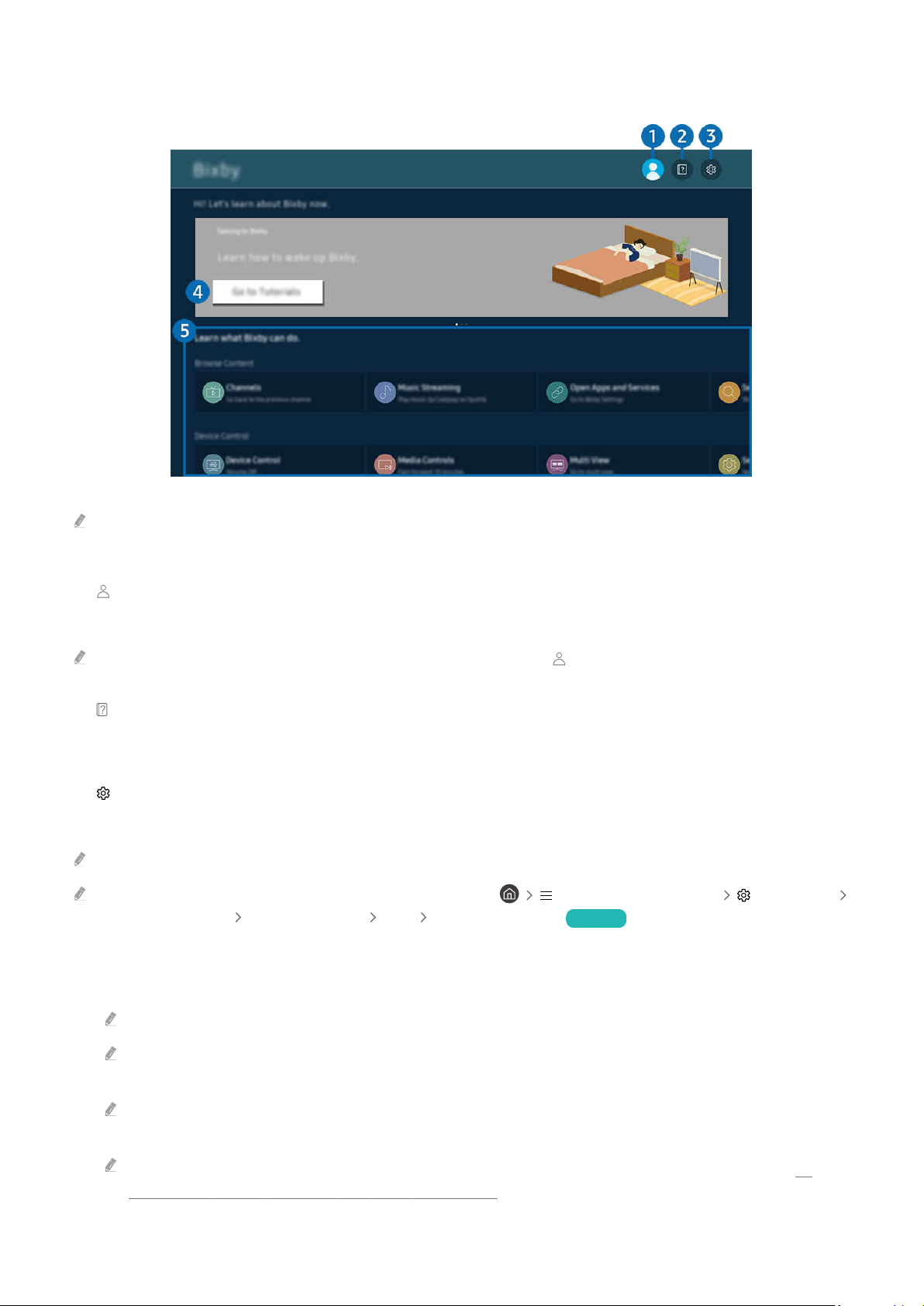
Conoscere la schermata Esplora Bixby
L'immagine visualizzata sul Prodotto potrà differire dall'immagine sopra in base al modello posseduto e all'area geograca
di appartenenza.
1. Prolo personale
Eseguire l'uscita dopo essere passati alla schermata Prolo personale.
Se è stata effettuata la disconnessione dall'account Samsung, selezionare Prolo personale per effettuare l'accesso.
2. Esercitazioni
Viene visualizzata la nestra sull'uso di Bixby.
3. Impostazioni
È possibile modicare le impostazioni dell'uso di Bixby.
Queste funzioni possono non essere supportate in base al modello posseduto o all'area geograca di appartenenza.
Queste funzioni possono essere impostate in Impostazioni Bixby ( (tasto direzionale sinistro) Impostazioni
Tutte le impostazioni Generale e privacy Voce Impostazioni Bixby). Prova ora
• Attivazione vocale
Congurare le impostazioni per attivare Bixby con la voce.
I menu potrebbe non essere visualizzati in base al modello posseduto o all'area geograca di appartenenza.
La funzione Attivazione vocale potrebbe non essere supportata in base al modello posseduto o all'area geograca di
appartenenza.
Questa funzione può essere utilizzata solo quando l'interruttore del microfono nella parte inferiore del Prodotto è
attivo.
Per ottenere i migliori risultati, è necessario essere entro 3-4 m dal Prodotto. Se Bixby non risponde, vedere "Ho
pronunciato "Hi, Bixby/Alexa" ma Bixby/Alexa non risponde." in "Risoluzione dei problemi".
- 86 -
Page 87

• Lingua e stile della voce
È possibile cambiare la lingua e lo stile vocale di Bixby.
Le lingue del Prodotto e delle altre app non verranno modicate.
Bixby supporta solo alcune lingue.
Questa funzione potrebbe non essere supportata su Bixby, a seconda della lingua selezionata.
• Feedback Bixby
Riprodurre un suono quando Bixby inizia ed interrompe l'ascolto.
I menu potrebbe non essere visualizzati in base al modello posseduto o all'area geograca di appartenenza.
• Preferred Services
Bixby darà la priorità ai servizi preferiti per determinati comandi, ma è possibile utilizzare qualsiasi servizio
includendone il nome nel comando.
Questa funzione potrebbe non essere supportata in base al modello posseduto.
• Privacy
È possibile quindi consentire o impedire a Bixby di utilizzare le informazioni personali durante l'uso dei servizi
Bixby.
I menu potrebbe non essere visualizzati in base al modello posseduto o all'area geograca di appartenenza.
• About Bixby
Visualizza i dettagli dei Termini e condizioni d'uso.
I menu potrebbe non essere visualizzati in base al modello posseduto o all'area geograca di appartenenza.
4.Comandi consigliati
Visualizza i comandi consigliati utilizzabili per controllare il Prodotto mediante Bixby in base al contesto corrente.
Per non visualizzare i comandi suggeriti, impostare Suggerimento vocale su Disattiva ( tasto direzionale
sinistro) Impostazioni Tutte le impostazioni Generale e privacy Voce Suggerimento vocale). Prova ora
5.Tutti i servizi
È possibile conoscere i comandi vocali per usare Bixby nelle varie situazioni. Usare i tasti direzionali per accedere al
comando desiderato, quindi premere il tasto Selezione. È possibile azionare il Prodotto mediante diversi comandi
vocali.
- 87 -
Page 88

Leggere prima dell'uso di Bixby
• Le lingue e le funzioni di interazione vocale supportate possono differire in base alla regione geografica di
appartenenza.
• Se la lingua differisce dalla lingua del paese, alcune funzioni potrebbero non essere disponibili.
• Bixby è disponibile solo quando il Prodotto è connesso alla rete.
• Anche se il Prodotto è collegato alla rete, potrebbe non essere attivata alcun risposta a causa di un errore del
server della funzione Bixby.
• Le specifiche esistenti della funzione potrebbero cambiare in caso di aggiornamento di Bixby.
• Bixby è disponibile solo nei Prodotto che la supportano e sono dotati di telecomando con microfono.
• I simboli che comprendono "-" ed i caratteri speciali non sono supportati. Di conseguenza, qualora una parola o
una frase contengano valori numerici o simboli, la funzione potrebbe non funzionare correttamente.
• I risultati trovati possono non contenere risultati completi.
• Alcune app potrebbero essere a pagamento. Pertanto, all'utente potrebbe essere sottoposta una domanda o un
contratto di assistenza.
• Per cambiare il canale corrente pronunciandone il nome come comando vocale, completare la Trova il provider
di servizi. La funzione Trova il provider di servizi può essere impostata in
Impostazioni Tutte le impostazioni Generale e privacy Trasmissione Informazioni e impostazioni
provider di servizi. Prova ora
Se le impostazioni per il fornitore di servizi non sono ancora configurate, configurarle in (tasto
direzionale sinistro) Impostazioni Tutte le impostazioni Generale e privacy Ripristino ai dati di
fabbrica. Prova ora
Le impostazioni del Service provider nell'impostazione iniziale potrebbe non essere supportata nell'area geografica di
appartenenza.
• Per utilizzare la funzione di introduzione di testo vocale e la funzione di ricerca, è necessario consentire la
raccolta ed utilizzo dei dati vocali da parte di terzi.
• Per utilizzare la funzione Bixby, è necessario:
– Accettare i Termini d'uso dello Smart Hub
– Accettare le linee guida alla raccolta ed uso dei dati personali per il servizio Smart Hub.
– Acconsentire alla raccolta ed all'uso dei dati personali per il servizio basato sulla interazione vocale.
(tasto direzionale sinistro)
Requisiti per l'uso di Bixby
• Le prestazioni della funzione di interazione vocale variano in base al volume/tono, alla pronuncia e alle
condizioni ambientali (audio del Prodotto e rumori circostanti).
- 88 -
Page 89
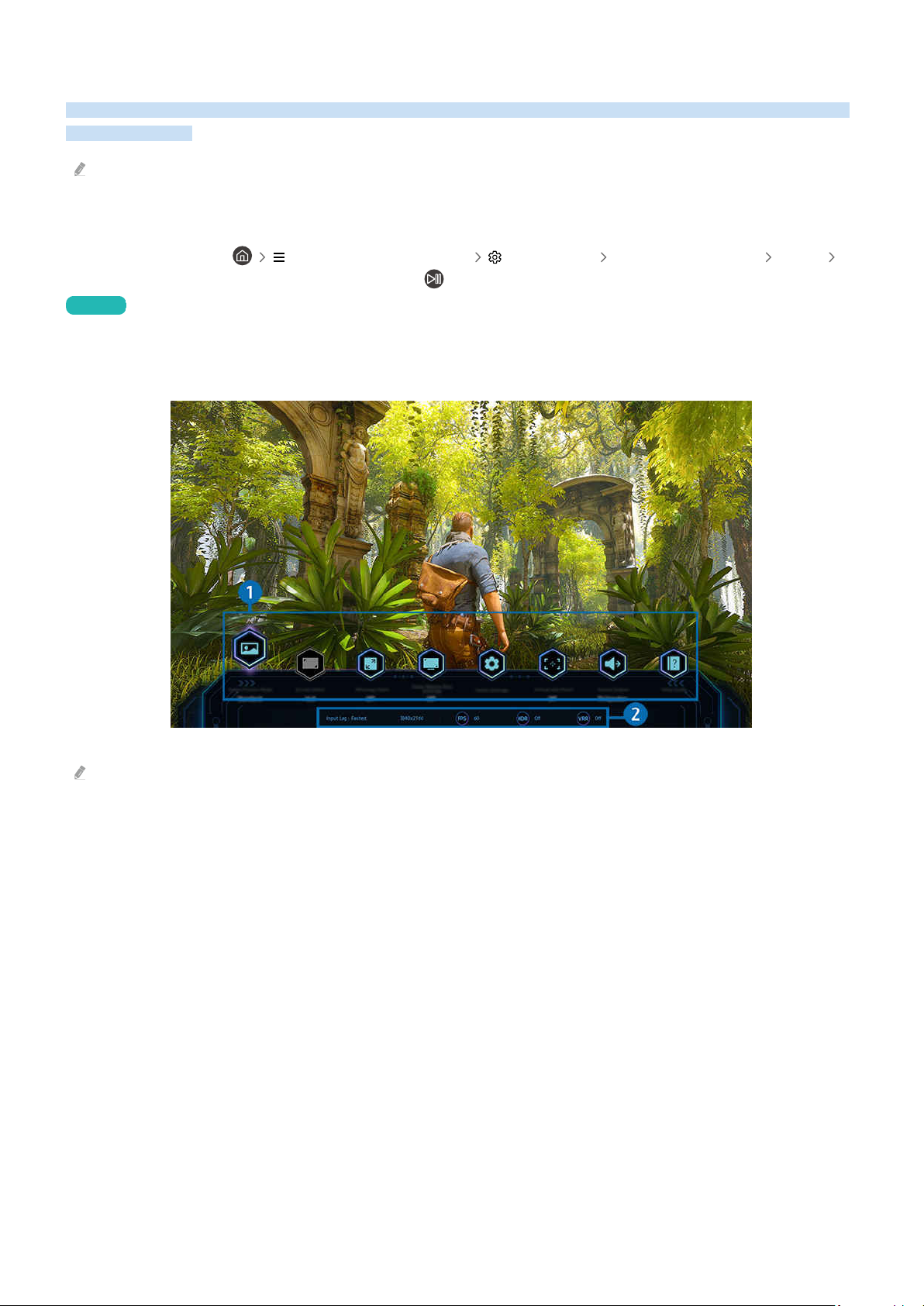
Uso di Barra dei giochi
È possibile controllare con facilità Monitoraggio impostazioni gioco e Impostazioni miglioramento gioco utilizzando
la Barra dei giochi.
Questa funzione potrebbe non essere supportata in base al modello posseduto.
Avvio della Barra dei giochi
Quando Modalità gioco ( (tasto direzionale sinistro) Impostazioni Tutte le impostazioni Giochi
Modalità gioco) è On o Auto, tenere premuto il tasto sul Samsung Smart Remote per avviare la Barra dei giochi.
Prova ora
Conoscere la Barra dei giochi
L'immagine visualizzata sul Prodotto potrà differire dall'immagine sopra in base al modello posseduto e all'area geograca
di appartenenza.
- 89 -
Page 90

1.Menu Barra dei giochi
• Genere di gioco
Specicare Modalità immagine di gioco secondo il genere di gioco corrente. Per reimpostare la qualità
dell'immagine, selezionare Personalizza 1 o Personalizza 2.
• Mirino virtuale
È possibile visualizzare il mirino virtuale sullo schermo.
• Formato schermo
È possibile modicare il formato schermo da 16:9 (impostazione precedente) a Ultra Wide (21:9 o 32:9).
I formati supportati possono variare in base al modello.
È necessario impostare la risoluzione dal PC solo una volta (la prima volta).
Il formato schermo della Barra dei giochi può essere modicato solo quando la risoluzione Ultra Wide è supportata in
un gioco o sul PC. Il fatto che il formato schermo 21:9 o 32:9 sia supportato o meno dipende dal titolo del gioco,
pertanto rivolgersi all'azienda produttrice dello stesso.
- 90 -
Page 91
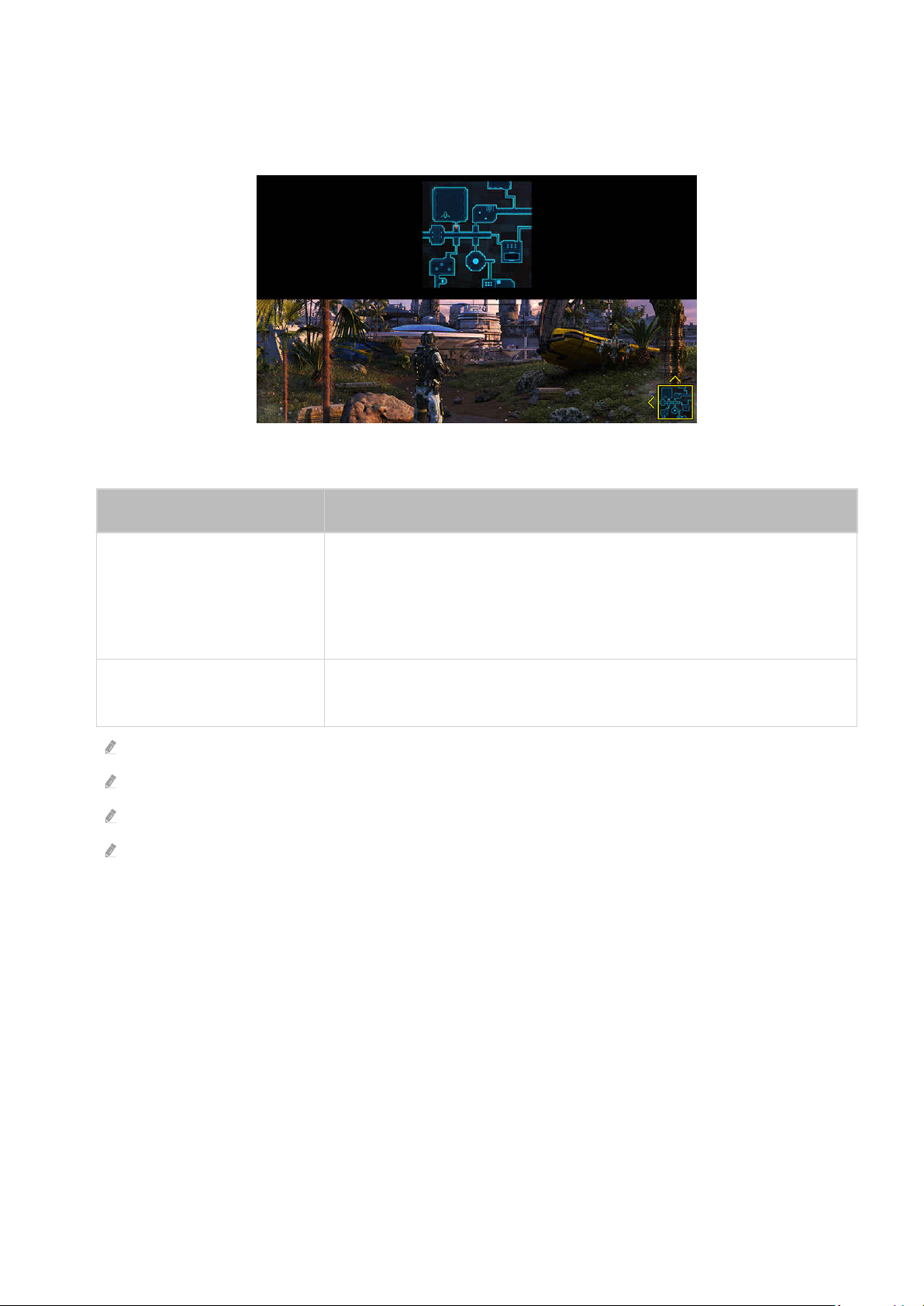
• Zoom mini mappa
Usare i tasti direzionali e il tasto Selezione sul telecomando per ingrandire aree speciche dello schermo di
gioco e regolare il tasso di zoom.
Per la risoluzione supportata di Minimap, vedere la tabella sottostante.
Formato schermo della Barra
dei giochi
21:9
32:9
*: Questa funzione è disponibile solo quando sul PC la funzione VRR è disattivata.
Questa funzione potrebbe non essere supportata in base al modello posseduto ed all'area geograca di appartenenza.
In modalità Portrait, Zoom mini mappa non è supportato se la Modalità verticale è impostata su 9:16, 9:21 o 9:32.
In modalità Portrait, Zoom mini mappa funziona quando la Modalità orizzontale è impostata su 21:9 o 32:9.
Risoluzione impostata nel PC
2560 x 1080 (60 Hz)
2560 x 1080 (120 Hz)
2560 x 1080 (165 Hz)
*3840 x 1600 (60 Hz)
3840 x 1080 (60 Hz)
3840 x 1080 (120 Hz)
- 91 -
Page 92

• Tempo di risposta
Accelerare la velocità di risposta del pannello per video più vividi e naturali.
Quando si aumentano i valori per la perdita di uidità in Impostazioni di gioco Motion Plus (Barra dei giochi Altre
impostazioni Impostazioni di gioco Motion Plus), l’input lag aumenta.
Questa funzione potrebbe non essere supportata in base al modello posseduto ed all'area geograca di appartenenza.
• Altre impostazioni
Congurare le impostazioni speciche in base alle proprie preferenze.
• Uscita audio
Cambiare il dispositivo di uscita del suono. (Esempi: altoparlante del Prodotto, soundbar, cufe Bluetooth e così
via)
Questa funzione potrebbe non essere supportata in base al modello posseduto ed all'area geograca di appartenenza.
• Guida
Visualizzare dettagli su come utilizzare ciascuna voce di menu.
Questa funzione potrebbe non essere supportata in base al modello posseduto ed all'area geograca di appartenenza.
2.Visualizzazione dello stato attuale
• Risoluzione: Mostra la risoluzione del gioco attualmente in uso.
• FPS: Mostra il numero di fotogrammi al secondo in tempo reale. Se VRR è attivo, il frame rate cambia.
• HDR: Mostrato come ATTIVO quando è in esecuzione un gioco HDR.
• VRR: Mostra la frequenza di aggiornamento variabile.
Questa funzione potrebbe non essere supportata in base al modello posseduto ed all'area geograca di appartenenza.
- 92 -
Page 93
Impostazione della vista gioco Super Ultra Wide
Impostare la risoluzione dello schermo del PC in base al formato schermo selezionato sulla Barra dei giochi prima di
attivare Gioco Super Ultra Wide.
Vericare se il gioco supporta la risoluzione Ultra Wide (21:9).
Se il Prodotto è collegato a un computer e Modalità gioco è impostato su ATTIVO o Auto, la modalità wide screen (21:9) è
attivata dalla Barra dei giochi.
Questa funzione potrebbe non essere supportata in base al modello posseduto ed all'area geograca di appartenenza.
Se si imposta la risoluzione sul PC per la prima volta, è possibile modicare il formato schermo attraverso la Barra dei
giochi sul Prodotto.
Formato schermo della Barra dei
giochi
21:9
*: La risoluzione potrebbe non essere supportata in base al modello posseduto.
Le risoluzioni supportate possono differire in base al modello o alla porta HDMI connessa al PC.
Dopo aver impostato la risoluzione, vericare se lo schermo Windows o Mac del PC cambia quando si cambia il formato
schermo nella Barra dei giochi del Prodotto.
Questa funzione potrebbe non essere supportata in base al sistema operativo o al dispositivo.
Se il dispositivo esterno collegato è un dispositivo di gioco, la funzione non funziona anche se si cambia il nome della
sorgente in "PC".
Risoluzione impostata nel PC
3840 x 1600 (60 Hz)
*3840 x 1600 (120 Hz)
*3840 x 1600 (240 Hz)
*2560 x 1080 (60 Hz)
*2560 x 1080 (120 Hz)
*2560 x 1080 (240 Hz)
Quando si gioca, non è possibile modicare il formato schermo. Prima di eseguire un gioco, selezionare il
formato schermo desiderato nella Barra dei giochi.
- 93 -
Page 94
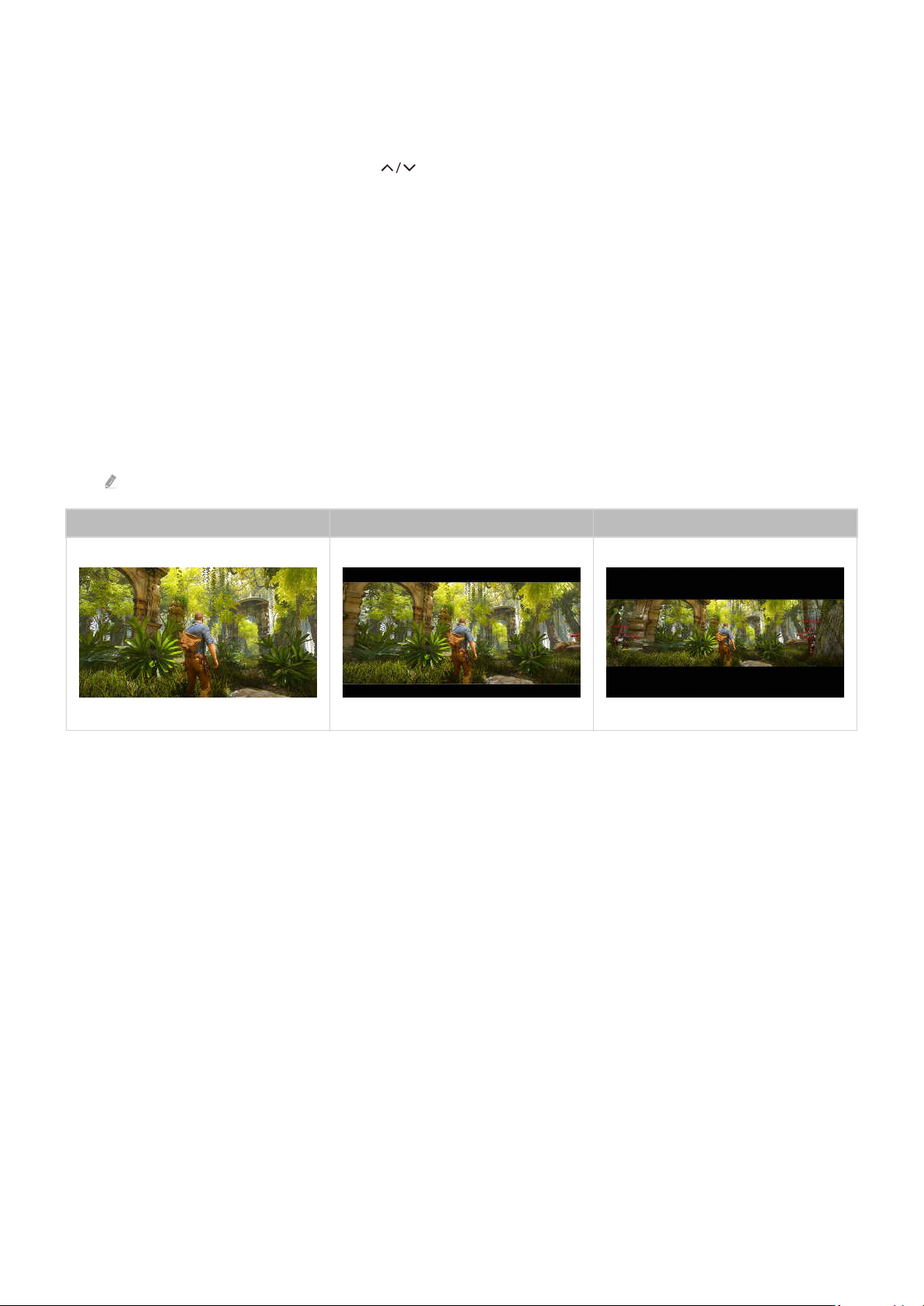
Cambiare la posizione del Super Ultra Wide Screen
Quando si gioca a un gioco alla risoluzione Super Ultra Wide, è possibile regolare la posizione dello schermo di gioco
come si preferisce.
Alla risoluzione Super Ultra Wide, usare i tasti (canale) per spostare la posizione dello schermo in alto, al
centro o in basso.
Risoluzione dei problemi relativi all'audio e allo schermo del gioco
Dopo aver modicato il formato schermo nella Barra dei giochi, se lo schermo e l'audio del gioco non sono ottimali,
provare a risolvere i problemi come indicato di seguito.
• Verificare se il gioco supporta Ultra Wide o se il PC supporta la risoluzione Ultra Wide.
• Riavviare il gioco dopo averlo chiuso.
• Selezionare la stessa risoluzione della Barra dei giochi.
• Quando il formato schermo cambia correttamente, lo schermo viene visualizzato come riportato di seguito.
Questa funzione potrebbe non essere supportata in base al modello posseduto ed all'area geografica di appartenenza.
16:9 21:9 32:9
- 94 -
Page 95

Visione del Prodotto
È possibile utilizzare comode funzioni mentre si guarda il Prodotto.
Funzioni di supporto alla visione del Prodotto
Utilizzare le funzioni disponibili mentre si guarda il Prodotto.
Impostare le funzioni per il service provider
(tasto direzionale sinistro) Impostazioni Tutte le impostazioni Generale e privacy
Trasmissione Provider di servizi Prova ora
Attivare o disattivare la funzione del service provider della trasmissione.
Questa funzione potrebbe non essere supportata in base al modello posseduto ed all'area geograca di appartenenza.
Visualizzazione delle informazioni sul service provider della trasmissione
(tasto direzionale sinistro) Impostazioni Tutte le impostazioni Generale e privacy
Trasmissione Informazioni e impostazioni provider di servizi Prova ora
Scoprire chi è il service provider della trasmissione e cercare informazioni correlate.
Queste impostazioni possono essere congurate solo per il Provider di servizi disponibile.
Uso dello Blocco programma
(tasto direzionale sinistro) Impostazioni Tutte le impostazioni Generale e privacy
Impostazioni familiari Impostazioni Blocco programma Prova ora
Questa funzione potrebbe non essere supportata in base al modello posseduto ed all'area geograca di appartenenza.
Questa funzione è utile per il controllo dei programmi visualizzati dai bambini in base alle restrizioni impostate per
la visione sul Prodotto. Tuttavia, Impostazioni Blocco programmanon blocca canali con contenuti trasmessi da
sorgenti esterne, quali lettori Blu-ray, DVD o le USB.
Ad ogni accesso al Impostazioni Blocco programma, è necessario digitare il PIN di sicurezza. È inoltre necessario
digitare il PIN per la visione di un programma bloccato. Il PIN predenito è "0000". Per cambiare il PIN, accedere a
(tasto direzionale sinistro) Impostazioni Tutte le impostazioni Generale e privacy Gestione
sistema Cambia PIN. Prova ora
La funzione Impostazioni Blocco programma potrebbe non essere supportata in base al segnale di ingresso.
Per maggiori informazioni su come impostare la propria password, vedere "Impostazione della password".
Il PIN predenito può differire in base all’area geograca.
- 95 -
Page 96

Immagine e Audio
È possibile cambiare a piacere le impostazioni delle immagini e dell'audio.
Uso dello Modalità intelligente
Permettere al Prodotto di analizzare le condizioni ambientali circostanti ed il contenuto in visione così da poter
fornire un'esperienza di visione migliore.
(tasto direzionale sinistro) Impostazioni Tutte le impostazioni Audio
Impostazioni della Modalità audio intelligente Modalità audio intelligente Prova ora
In Modalità audio intelligente, il Prodotto riconosce ed analizza l'ambiente circostante, il rumore, il contenuto e gli
schemi di utilizzo per fornire la migliore esperienza visiva possibile. Le opzioni sotto possono essere attivate e
disattivate. Creare il proprio ambiente di visione preferito.
Questa funzione potrebbe non essere supportata in base al modello posseduto ed all'area geograca di appartenenza.
• Amplificatore vocale Pro attivo Prova ora
Analizza la rumorosità ambientale e fornisce un ottimo audio in base alla alla rumorosità presente.
Questa funzione è disponibile solo quando l'interruttore del microfono del Prodotto è attivo e l'uscita audio è impostata
sull'altoparlante del Prodotto oppure quando la Soundbar Samsung collegata alla funzione Immagine adattiva è
connessa. La posizione dell'interruttore del microfono potrebbe variare a seconda del modello o dell'area geografica.
Durante l'uso di questa funzione, il Prodotto non memorizza i dati.
Questa funzione potrebbe non essere supportata in alcuni modelli o app (ad esempio, Modalità gioco).
- 96 -
Page 97

• Suono adattivo Pro
Fornisce una qualità audio superiore analizzando l'ambiente di visione ed i componenti acustici dei contenuti.
Questa funzione può essere utilizzata solo quando l'interruttore del microfono nella parte inferiore del Prodotto è attivo
e l'uscita audio è impostata sull'altoparlante del Prodotto.
Questa funzione potrebbe non essere supportata in alcuni modelli o app (es. Modalità gioco, ed app che controllano
l'audio del Prodotto).
Durante l'uso di questa funzione, il Prodotto non memorizza i dati.
Questa funzione potrebbe non essere supportata in base al modello posseduto.
Il nome di questa funzione può essere visualizzato in modo diverso in base al modello.
• Volume adattivo Prova ora
Regola automaticamente il volume a un livello specifico durante la visione del Prodotto. Il Prodotto analizza la
cronologia di uso del volume così da regolare automaticamente il volume durante l'uso di una app o passa ad
una sorgente di ingresso esterna.
Questa funzione è disponibile solo quando l'uscita audio del Prodotto è impostata sull'altoparlante del Prodotto.
Questa funzione potrebbe non essere supportata in alcune app o dispositivi esterni.
Il funzionamento di questa funzione influenza la funzione Volume auto ma non il contrario.
Questa funzione opera sulla base della cronologia d'uso del volume e potrebbe non funzionare qualora la cronologia di
uso del volume abbia un lasso di tempo insufficiente.
La quantità di differenza espressa da questa funzione non eccede di +/- 5 livelli il volume corrente e questa funzione
non cambia il volume corrente qualora ecceda di 40.
- 97 -
Page 98

Regolazione della Qualità dell'immagine
Cambiare la Modalità immagine e regolare le Impostazioni avanzate.
Selezione della modalità immagine
(tasto direzionale sinistro) Impostazioni Tutte le impostazioni Immagine
Modalità immagine Prova ora
È possibile scegliere una Modalità immagine per ottenere una migliore esperienza visiva.
Entertainment e Graco sono supportati solo quando si cambia il nome del dispositivo esterno in PC in modalità PC.
• Dinamica
Rende l'immagine più chiara e nitida in ambienti luminosi.
• Standard
Questa è la modalità predefinita idonea per la maggior parte degli ambienti.
• Eco
Questo schermo viene fornito a scopo di risparmio energetico.
Se si passa a un'altra modalità immagine, si può scorgere uno sfarfallio delle immagini durante il passaggio da una
modalità immagine all'altra.
• Film
È idonea per la visione del Prodotto o film in ambienti scuri.
• FILMMAKER MODE
Questa modalità di visualizzazione fornisce una qualità dell'immagine certificata da UHD Alliance. L'immagine
definita come FILMMAKER MODE passa automaticamente a FILMMAKER MODE durante la visione.
FILMMAKER MODE può risultare più scura rispetto alle modalità di altre immagini.
È possibile cambiare la FILMMAKER MODE ad una diversa Modalità immagine. Tuttavia, la Modalità immagine cambiata
verrà mantenuta anche dopo la visione dell'immagine definita da FILMMAKER MODE.
Il logo FILMMAKER MODE™ è un marchio di proprietà di UHD Alliance, Inc.
I menu potrebbe non essere visualizzati in base al modello posseduto o all'area geografica di appartenenza.
- 98 -
Page 99

Congurare le impostazioni avanzate delle immagini
(tasto direzionale sinistro) Impostazioni Tutte le impostazioni Immagine
Impostazioni avanzate Prova ora
Congurare le impostazioni dello schermo a piacere usando le seguenti funzioni:
Alcune funzionalità Impostazioni avanzate potrebbero non essere supportate a seconda dell'ingresso del PC, della
connessione dei dispositivi sorgente, le app in uso e il funzionamento di Cure oftalmiche.
• Luminosità Prova ora
Regola la luminosità dell'immagine nel complesso. Più il valore si avvicina a 50, più luminosa è l'immagine.
• Contrasto Prova ora
Regolare la differenza tra le aree più scure e le aree più chiare tra oggetti e il relativo sfondo. Più il valore si
avvicina a 50, maggiore è la differenza.
• Nitidezza
Prova ora
Regolare la nitidezza dei contorni degli oggetti. Più il valore si avvicina a 20, più nitidi sono i contorni degli
oggetti.
• Colore Prova ora
Regolare il chroma di un video. Più il valore si avvicina a 50, più profondi sono i colori.
• Tinta (V/R) Prova ora
Regolare la tonalità dei colori. Maggiore è il valore, o l'altro, più rosso o verde il video.
• Applica impostaz. immagine
Prova ora
Applicare le impostazioni selezionate dell'immagine sulla sorgente di ingresso corrente o su tutte le sorgenti di
ingresso.
• Impostazioni nitidezza schermo Prova ora
Ottimizzare un video con molte scene dinamiche.
Quando l’opzione Movimento nitido LED è impostata su On, lo schermo lampeggia o diventa più scuro rispetto a quando
è impostata su Disattiva.
Questa funzione potrebbe non essere supportata in base al modello posseduto ed all'area geografica di appartenenza.
• Ottimizzatore contrasto Prova ora
Regolare automaticamente il contrasto per evitare differenze eccessive nella luminosità tra le aree più scure e
quelle più luminose.
- 99 -
Page 100

Mappatura dei toni HDR Prova ora
•
Regola automaticamente la luminosità con l'elaborazione del mapping toni in base alle informazioni dei
contenuti HDR.
Questa funzione potrebbe non essere supportata in base al modello posseduto.
• Toni colore Prova ora
Selezionare un tono colore appropriato, in base alla condizione di visualizzazione.
Questa funzione potrebbe non essere supportata in base al modello posseduto.
• Bilan bianco Prova ora
Regolare la luminosità dei colori rosso, verde e blu in modo che l'area più luminosa dell'immagine diventi bianca.
• Gamma
Prova ora
Regolare la luminosità media di un video.
• HLG
Regolare i livelli HLG dell'immagine.
Questa funzione potrebbe non essere supportata in base al modello posseduto.
• ST.2084
Regolare i livelli ST.2084 dell'immagine.
Questa funzione potrebbe non essere supportata in base al modello posseduto.
• BT.1886
Regolare i livelli BT.1886 dell'immagine.
Questa funzione potrebbe non essere supportata in base al modello posseduto.
• Dettagli ombre Prova ora
Regolare la luminosità di un'immagine offuscata. Più il valore si avvicina a 5, più luminosa è l'immagine
offuscata.
• Impostazioni Spazio colore Prova ora
Selezionare una gamma di colori visualizzabile sull'immagine.
- 100 -
 Loading...