

Page 1

* Bu kılavuzdaki bazı içerikler, yazılıma veya servis sağlayıcınıza bağlı olarak, telefonunuzdan farklı olabilir.
* Cihazın kullanım ömrü 7 yıl, garanti süresi 2 yıldır.
Samsung Çağrı Merkezi : 444 77 11
SAMSUNG ELECTRONICS CO., LTD
443-742 416 MEATAN-3 DONG, YEONGTONG-GU SUWON
KYONGGI-DO SOUTH KOREA
Tel: +82-2-2255-0114
World Wide Web
http://www.samsungmobile.com
Turkish. 11/2010. Rev. 1.3
Printed in Korea
Code No.:GH68-21997A
Page 2
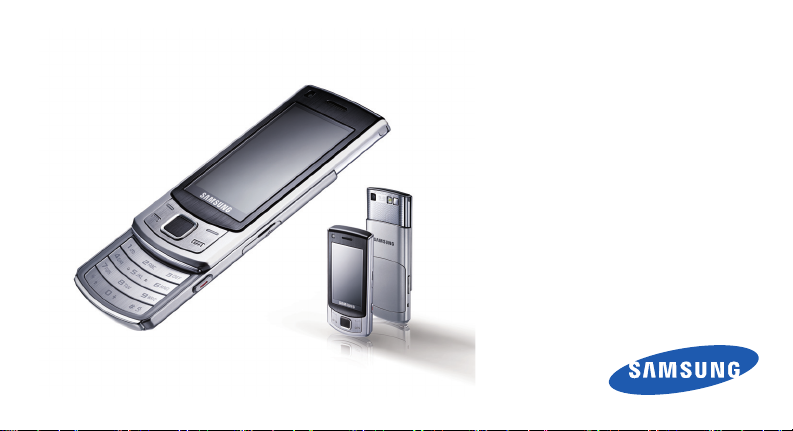
S7350
Cep Telefonu
Kullanım
Kılavuzu
Page 3
Bu kılavuzu
Talimat simgeleri
Başlamadan önce, bu kılavuzda göreceğiniz
simgeleri tanıyın:
kullanma
Bu kullanım kılavuzu özel olarak cep
telefonunuzun işlevleri ve özellikleri konusunda
size yol göstermek için tasarlanmıştır. Hemen
başlamak için "Cep telefonunuzu tanıyın," "Cep
telefonunuzu kurma ve hazırlama," ve "Temel
fonksiyonları kullanma" konularına bakın.
ii
Uyarı
—sizin veya başkalarının
yaralanmasına neden olabilecek
durumlar
Dikkat
—telefonunuzun veya diğer
ekipmanın zarar görmesine neden
olabilecek durumlar
Not
—notlar, kullanım ipuçları veya ek
bilgiler
X
Bakınız
—ilgili bilgi içeren sayfalar;
örneğin: u sf.12 ("bkz. 12. sayfa"
anlamına gelir)
Page 4
→
[ ]
< >
İşlem sırası
için seçenekler veya menülerde
izlemeniz gereken sıra; örneğin: Menü
modunda, Mesajlar → Mesaj oluştur
tuşuna basın (Mesajlar tuşuna,
ardından Mesaj oluşturr)
Köşeli ayraçlar
örneğin: [ ] (Güç/Menüden çıkış
tuşunu gösterir)
Açılı ayraçlar
fonksiyonları denetleyen seçenek
tuşları; örneğin: <Tam am> (Tam am
seçenek tuşunu belirtir)
—bir adımı gerçekleştirmek
—telefon tuşları;
—her ekranda farklı
Telif hakkı bilgisi
Bu aygıtı içeren tüm teknolojilerin ve ürünlerin
mülkiyeti ilgili sahiplerine aittir:
•Bluetooth®, dünya genelinde Bluetooth SIG,
Inc. firmasının tescilli ticari markasıdır—
Bluetooth QD ID: B014833.
• Java™ Sun Microsystems, Inc. firmasının
tescilli ticari markasıdır.
• Windows Media Player®, Microsoft
Corporation'ın tescilli ticari markasıdır.
•DivX® DivX, Inc.'ın tescilli ticari
markasıdır ve lisans altında
kullanılır.
Bu kılavuzu kullanma
iii
Page 5

DIVX VIDEO HAKKINDA
DivX® Divx, Inc. tarafından geliştirilmiş bir dijital
video biçimidir. Resmi DivX Onayına sahip bu
aygıt DivX video oynatır. 320x240 çözünürlüğe
kadar DivX® video oynatır. 720x480 çözünürlüğe
Bu kılavuzu kullanma
kadar DivX® video oynatabilir.
DIVX İSTEK ÜZERİNE VİDEO HAKKINDA
Bu DivX® Onaylı aygıtın DivX İstek Üzerine
Video (VOD) içeriğini görüntüleyebilmesi için
DivX'e kaydettirilmesi gerekir. İlk olarak, aygıtınız
için DivX VOD kayıt kodunu oluşturun ve kayıt
işleminde bu kodu gönderin. [Önemli: DivX VOD
içeriği, yalnızca DivX Onaylı aygıtlarda
yürütülebilecek şekilde kısıtlama getiren bir DivX
DRM (Dijital Hak Yönetimi) sistemi tarafından
korunur.
iv
Aygıtınız için yetkilendirilmemiş DivX VOD
içeriğini yürütmeye çalıştığınızda "Authorization
Error" (Yetkilendirme Hatası) mesajı görüntülenir
ve içerik yürütülmez.] Daha fazla bilgiyi http://
vod.divx.com adresinde bulabilirsiniz.
Page 6

İçerik
Güvenlik ve kullanım bilgileri 2
Güvenlik uyarıları .......................................... 2
Güvenlik önlemleri ......................................... 5
Önemli kullanım bilgileri ................................7
Cep telefonunuzu tanıyın 11
Paketi açma ................................................. 11
Telefon düzeni ............................................. 12
Tuşlar .......................................................... 13
Ekran ........................................................... 14
Simgeler ...................................................... 15
Cep telefonunuzu birleştirme ve
hazırlama 17
SIM kart ve pili takma .................................. 17
Pili şarj etme ................................................ 19
Bellek kartı takma (isteğe bağlı) .................. 20
v
Page 7

Temel fonksiyonları kullanma 21
Telefonunuzu açma ve kapatma ..................21
Menülere erişme ..........................................22
Telefonunuzu kişiselleştirme ........................22
Temel arama fonksiyonlarını kullanma ........25
Mesaj gönderme ve mesajları
görüntüleme .................................................26
Kişi ekleme ve bulma ...................................29
Temel kamera fonksiyonlarını kullanma ......29
Müzik dinleme ..............................................31
Web'de gezinme ..........................................32
Google servislerini kullanma ........................33
Gelişmiş fonksiyonları kullanma 35
Gelişmiş arama fonksiyonlarını kullanma ....35
Gelişmiş rehber fonksiyonlarını kullanma ....38
Gelişmiş mesaj fonksiyonlarını kullanma .....39
Gelişmiş müzik fonksiyonlarını kullanma ..... 41
vi
Araçları ve uygulamaları kullanma 45
Bluetooth kablosuz özelliğini kullanma ........ 45
Acil durum mesajını etkinleştirme ve
gönderme .................................................... 47
Mobil izleyiciyi etkinleştirme ........................ 48
Sahte arama yapma .................................... 49
Sesli not kaydetme ve dinleme ................... 50
Görüntüleri düzenleme ................................ 51
Videoları düzenleme ................................... 55
Web'e fotoğraf ve video yükleme ................ 60
Java tabanlı oyunları ve
uygulamaları kullanma ................................ 61
Veri senkronizasyonu .................................. 61
RSS reader'ı kullanma ................................ 62
Geçerli konumunuzu görüntüleme .............. 63
Öğe arama .................................................. 63
Dünya saatlerini oluşturma ve
görüntüleme ................................................ 63
Page 8

Alarmları ayarlama ve kullanma ..................64
Hesap makinesini kullanma .........................65
Kur ve ölçümleri dönüştürme .......................66
Geri sayan süreölçeri ayarlama ...................66
Kronometre kullanma ...................................66
Yeni bir görev oluşturma ..............................66
Metin notu oluşturma ...................................67
Takviminizi yönetme ....................................67
Sorun giderme a
vii
Page 9
Güvenlik ve
kullanım bilgileri
Tehlikeli veya yasal olmayan durumlardan
kaçınmak ve cep telefonunuzu en yüksek
performansta kullanmak için aşağıdaki uyarılara
2
uyun.
Güvenlik uyarıları
Telefonu küçük çocuklardan ve evcil
hayvanlardan uzak tutun
Telefonunuzu ve tüm aksesuarlarını küçük
çocukların veya hayvanların erişemeyeceği bir
yerde tutun. Küçük parçalar yutulursa boğulmaya
veya önemli yaralanmalara neden olabilir.
İşitme yeteneğinizi koruyun
Kulaklığın yüksek sesle dinlenmesi
işitme yeteneğinize zarar verebilir.
Yal nızca konuşmalarınızı veya müziği
duymanıza yetecek en düşük ses
seviyesi ayarını kullanın.
Page 10

Cep telefonlarını ve donanımları dikkatli
bir şekilde takın
Aracınıza taktığınız tüm cep telefonlarının veya
ilgili donanımın güvenli bir şekilde monte
edildiğinden emin olun. Telefonunuzu ve
aksesuarları hava yastığının bulunduğu yere
veya yakınına koymayın. Doğru takılmayan
kablosuz donanım, hava yastığı şiştiğinde ciddi
yaralanmalara neden olabilir.
Bataryaları ve şarj cihazlarını kullanırken
ve atarken dikkatli olun
•Yalnızca telefonunuz için özel olarak
tasarlanmış ve Samsung tarafından
onaylanmış bataryaları ve şarj cihazlarını
kullanın. Uyumsuz bataryalar veya şarj
cihazları ciddi yaralanmalara neden olabilir
veya cihazınıza zarar verebilir.
• Pilleri veya telefonları asla ateşe atmayın.
Kullanım ömrü biten pilleri veya telefonları
atarken yerel düzenlemelere uyun.
• Bataryaları veya telefonları asla mikrodalga
fırın, soba veya radyatör gibi ısıtıcı cihazlara
koymayın. Bataryalar aşırı ısındığında
patlayabilir.
• Bataryayı asla ezmeyin veya üzerinde delik
açmayın. Bataryayı aşırı basınç altında
bırakmayın, aksi takdirde kısa devre
yapmasına ve aşırı ısınmasına neden olur.
Güvenlik ve kullanım bilgileri
3
Page 11

Kalp pillerini etkilememesine dikkat edin
Üretici firmaların ve bağımsız bir araştırma grubu
olan Wireless Technology Resarch'ın önerilerine
göre, kalp pillerinin etkilenme olasılığını
engellemek için cep telefonları ile kalp pilleri
Güvenlik ve kullanım bilgileri
arasında en az 15 cm (6 inç) mesafe bırakın.
Telefonunuzun bir kalp pilini veya diğer tıbbi
cihazları etkilediği ile ilgili şüpheniz olursa,
telefonu derhal kapatın ve yardım almak için kalp
pilinin veya tıbbi cihazın üreticisine başvurun.
Patlama olasılığı olan ortamlarda
telefonu kapatın
Telefonu yakıt ikmal noktalarında (benzin
istasyonları) veya yakıt ya da kimyasal
maddelerin yakınında kullanmayın. Uyarı
işaretleri veya talimatlarla belirtilen yerlerde
telefonunuzu kapatın.
4
Telefonunuz, yakıt veya kimyasal malzemelerin
depolandığı yerlerde ve taşındığı araçlarda ya da
patlayıcı malzemelerin olduğu yerlerde veya
yakın çevresinde patlamaya neden olabilir. Yanıcı
sıvı ve gazları veya patlayıcı maddeleri,
telefonunuzla ve parçaları veya aksesuarları ile
aynı yerde saklamayın ve taşımayın.
Sürekli aynı hareketleri yapmaktan
kaynaklanan rahatsızlıklara yakalanma
riskini azaltın
Telefonunuzu kullanarak kısa mesaj gönderirken
veya oyun oynarken, telefonu rahat bir şekilde
tutun, tuşlarına hafifçe basın, basmanız gereken
tuş sayısını azaltan özelliklerden yararlanın
(örneğin şablonlar ve tahmini metin gibi) ve sık
sık ara verin.
Page 12
Güvenlik önlemleri
Aracınızı her zaman güvenli sürün.
Araç kullanırken telefonunuzu kullanmayın ve
sürüş sırasında cep telefonlarının kullanımıyla
ilgili tüm düzenlemelere uyun. Güvenliğinizi
artırmak için mümkün olduğunda ahizesiz
aksesuarı kullanın.
Tüm güvenlik uyarılarına ve
düzenlemelere uyun
Belirli yerlerde cep telefonlarının kullanımını
kısıtlayan tüm düzenlemelere uyun.
Yalnızca Samsung tarafından onaylanan
aksesuarları kullanın
Uyumsuz aksesuarların kullanılması
telefonunuza zarar verebilir veya yaralanmalara
neden olabilir.
Tıbbi cihazların yakınındayken telefonu
kapatın
Telefonunuz hastanelerdeki veya sağlık
kuruluşlarındaki tıbbi cihazları etkileyebilir. Tüm
düzenlemelere, belirtilen uyarılara ve tıbbi
personelin talimatlarına uyun.
Hava taşıtlarında telefonu kapatın veya
kablosuz kullanım işlevlerini devre dışı
bırakın
Telefonunuz hava taşıtlarındaki donanımı
etkileyebilir. Havayollarıyla ilgili tüm
düzenlemelere uyun ve havayolu personeli
tarafından belirtildiğinde telefonunuzu kapatın
veya kablosuz işlevleri devre dışı bırakan bir
moda geçirin.
Güvenlik ve kullanım bilgileri
5
Page 13

Bataryaları ve şarj cihazlarını koruyarak
hasar görmelerini önleyin
•Bataryaları çok düşük veya çok yüksek
sıcaklıklara maruz bırakmayın (0° C/32° F'nin
altı veya 45° C/113° F'nin üstü). Aşırı uçtaki
Güvenlik ve kullanım bilgileri
sıcaklıklar şarj kapasitesini ve bataryalarınızın
kullanım ömrünü düşürebilir.
•Bataryaların metal nesnelerle temas etmesini
engelleyin; aksi takdirde + ve -uçları arasında
bağlantı oluşarak bataryaların geçici veya
kalıcı bir şekilde hasar görmesine neden
olabilir.
•Hasarlı bir şarj cihazını veya bataryayı asla
kullanmayın.
6
Telefonunuzu dikkatli ve makul bir
şekilde kullanın
• Telefonunuzun ıslanmamasına dikkat edin;
cihaza gelen sıvılar ciddi hasar verebilir.
Telefonunuzu ıslak ellerle tutmayın.
Telefonunuz sudan dolayı zarar görürse
üreticinin garantisi geçersiz olur.
• Tozlu yerler telefonunuzun hareketli
parçalarına zarar verdiğinden, telefonu tozlu
yerlerde kullanmayın ve bırakmayın.
• Telefonunuz karmaşık yapılı elektronik bir
aygıttır. Bu nedenle ciddi hasarlara yol
açmamak için telefonu çarpmalara ve sert
kullanıma karşı koruyun.
• Telefonunuzu boyamayın; boya, hareketli
parçaları tıkayabilir ve telefonun doğru
çalışmasını engelleyebilir.
Page 14
• Telefonun kamera flaşını veya ışığını
çocukların veya hayvanların gözlerine yakın
tutarak kullanmayın.
• Telefonunuz ve hafıza kartları manyetik alana
maruz kalırsa zarar görebilir. Manyetik
kapakları olan taşıma çantaları veya
aksesuarlar kullanmayın veya telefonunuzun
uzun süre manyetik alana maruz kalmasına
izin vermeyin.
Diğer elektronik aygıtlarla parazit
yapmasından kaçının
Telefonunuz kalp pilleri, işitme cihazları ve evde ya
da araçta kullanılan tıbbi aygıtlar ve diğer elektronik
aygıtlar gibi koruması olmayan veya yeterli derecek
korunmayan elektronik aygıtlar için parazit
oluşturabilecek radyo frekansı (RF) sinyalleri yayar.
Karşılaştığınız parazit sorunlarını gidermek için
elektronik aygıtınızın üreticisine danışın
.
Önemli kullanım bilgileri
Telefonunuzu normal pozisyonda
kullanın
Telefonunuzun dahili antenine dokunmayın.
Telefonunuzun onarımını yalnızca yetkili
elemanlara yaptırın
Yetkili olmayan kişilerin telefonunuzu onarmaya
çalışması telefona zarar verebilir ve garantisi
geçersiz olur.
Güvenlik ve kullanım bilgileri
7
Page 15

Bataryanın ve şarj cihazının ömrünü
uzatın
•Bataryayı bir haftadan daha uzun süre şarj
etmeyin; fazla şarj etmek, bataryanın ömrünü
kısaltabilir.
Güvenlik ve kullanım bilgileri
• Zamanla, kullanılmayan bataryalar boşalır ve
kullanılmadan önce yeniden şarj edilmeleri
gerekir.
• Şarj cihazını kullanmadığınız zamanlarda güç
kaynağından çıkarın.
•Bataryaları yalnızca amacına uygun olarak
kullanın.
SIM kartları ve hafıza kartlarını dikkatli bir
şekilde tutun
• Telefon bilgi aktarıyorken veya bilgiye
erişiyorken kartı çıkarmayın; aksi takdirde veri
kaybı olabilir ve/veya kart ya da telefon zarar
görebilir.
8
•Kartları yüksek gerilimden, statik elektrikten ve
diğer aygıtların yaydığı elektronik parazitten
koruyun.
•Çok sık okuma yazma yapılması hafıza
kartlarının kullanım ömürlerini kısaltır.
•Kartın sarı renkli temas noktalarına veya
iletken uçlarına parmağınızla ya da metal
nesnelerle dokunmayın. Kart kirlendiyse
yumuşak bir bezle silin.
Acil servislere erişim sağlayın
Bazı bölgelerde veya durumlarda telefonunuzdan
acil aramalar yapılamayabilir. Uzak yerlere veya
gelişmemiş bölgelere seyahate çıkmadan önce,
acil servis elemanlarıyla irtibat kurmak için
alternatif bir yöntem belirleyin.
Page 16
Özgül Soğurma Oranı (SAR) sertifikası
bilgileri
Telefonunuz, insanların radyo ve
telekomünikasyon cihazlarının yaydığı radyo
frekansı (RF) enerjisine maruz kalma miktarını
sınırlayan Avrupa Birliği (AB) standartlarına
uygundur. Bu standartlar, bir kilogram vücut
dokusu için en yüksek birim olarak kabul edilen
(Özgül Soğurma Oranı veya SAR olarak da
adlandırılır) 2,0 watt düzeyinin üzerindeki cep
telefonlarının satışını yasaklar.
Test l e r sırasında, bu model için kaydedilen en
yüksek SAR değeri kilogram başına 0,418 watt
olarak belirlenmiştir. Telefonun bir sinyali en
yakın baz istasyonuna iletmeye yetecek kadar
RF enerjisi yayacak şekilde tasarlandığından,
normal kullanımda, gerçek SAR değeri bu
değerin çok daha altında olur.
Telefonunuz, enerji yayılımını mümkün
olduğunda otomatik olarak düşürdüğünden,
toplam olarak maruz kaldığınız RF enerjisini
azaltır.
Bu kılavuzun arkasındaki Uygunluk Beyanı,
telefonunuzun Avrupa Radyo ve Terminal
Telekomünikasyon Cihazları (R&TTE)
yönetmeliğine uygun olduğunu gösterir. SAR ve
ilgili AB standartları hakkında daha fazla bilgi için
Samsung mobil telefon web sitesini ziyaret edin.
Bu Ürünün Doğru Şekilde Atılmas
(Atık Elektrikli ve Elektronik Cihazlar)
(Avrupa Birliği ve ayrı toplama sistemleri
olan diğer Avrupa ülkeleri için geçerlidir)
Ürünün, aksesuarların veya ilgili
belgelerin üzerinde bulunan bu işaret,
ürünün ve elektronik aksesuarlarının
(örn. şarj cihazı, kulaklık, USB kablo) kullanım
Güvenlik ve kullanım bilgileri
9
Page 17
ömrü sonunda diğer ev atıklarıyla birlikte
atılmaması gerektiğini belirtir. Atıkların kontrolsüz
olarak imha edilmesinin çevre ve insan sağlığı
üzerindeki zararlı etkisini engellemek için lütfen
bunu diğer atık türlerinden ayırın ve malzeme
Güvenlik ve kullanım bilgileri
kaynaklarının sürdürülebilir şekilde yeniden
kullanılabilmesi için geri dönüştürülmesini
sağlayın.
Ev kullanıcıları, bu ürünü çevresel açıdan güvenli
bir geri dönüştürme işlemi için nereye ve nasıl
ulaştıracakları hakkında ayrıntılı bilgi için ürünü
satın aldıkları bayi ile veya yerel resmi makamla
irtibat kurmalıdır.
İş kullanıcıları tedarikçileri ile irtibat kurup satın
alma sözleşmesinin hüküm ve koşullarına
bakmalıdır. Bu ürün ve ürünün elektronik
aksesuarları, imha için diğer ticari atıklarla
karıştırılmamalıdır.
EEE Yönetmeliğine uygundur.
10
Bu ürünün doğru şekilde atılması
(Avrupa Birliği ve ayrı pil iade sistemleri
olan diğer Avrupa ülkeleri için geçerlidir)
Pildeki, kılavuzdaki veya ambalajdaki bu
işaret bu üründeki pillerin kullanım
ömürlerinin sonunda diğer ev atıkları ile birlikte
atılmaması gerektiğini belirtir. Hg, Cd veya Pb
kimyasal sembolleri pilin EC Yönetmeliği 2006/
66'da belirtilen referans değerlerin üstünde cıva,
kadmiyum veya kurşun içerdiğini gösterir. Piller
düzgün atılmazsa, bu maddeler insan sağlığına
veya ortama zarar verebilir.
Doğal kaynakları korumak ve malzemelerin
yeniden kullanılmasını özendirmek için pilleri
diğer atık türlerinden ayırıp bölgenizdeki ücretsiz
pil iade sistemiyle geri dönüştürülmesini
sağlayın.
Page 18
Cep
telefonunuzu
tanıyın
Bu bölümde cep telefonunuzun düzenini, tuşları,
ekranı ve kullanılan simgeleri öğrenebilirsiniz.
Paketi açma
Ürün kutunuzda aşağıdaki bileşenlerin olup
olmadığını kontrol edin:
• Cep telefonu
•Pil
• Seyahat adaptörü (şarj cihazı)
• Cep Telefonu Kullanım Kılavuzu
Telefonunuzla birlikte verilen bileşenler
bölgenizde kullanılan veya servis
sağlayıcınızın sunduğu yazılımlara ve
aksesuarlara bağlı olarak değişebilir.
Bulunduğunuz yerdeki Samsung bayisinden
ek aksesuar temin edebilirsiniz.
11
Page 19
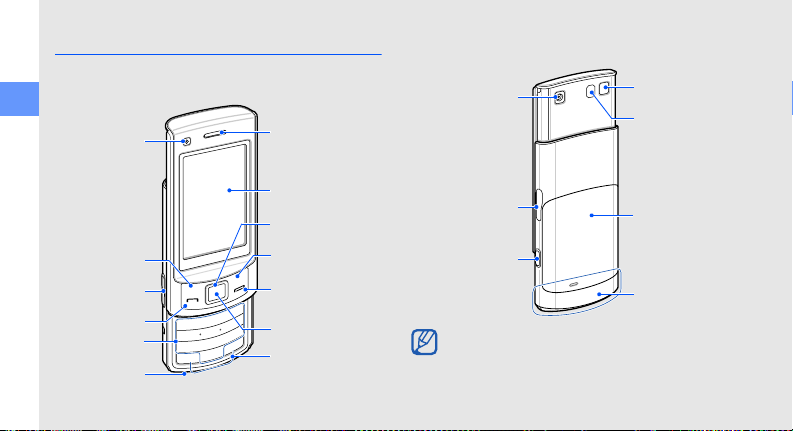
Telefon düzeni
Telefonunuzun ön bölümünde şu tuşlar ve
özellikler bulunur:
Cep telefonunuzu tanıyın
Ön kamera
merceği
Kulaklık
Telefonunuzun arka bölümünde şu tuşlar ve
özellikler bulunur:
Arka kamera
merceği
Ayna
Flaş ampulü
ayarlanabilir
Ses seviyesi
Arama tuşu
Alfanümerik
12
Sol
tuş
tuşu
tuşlar
Mikrofon
Ekran
4 yönlü
gezinti tuşu
Sağ ayarlanabilir
tuş
Güç/Menüden
çıkış tuşu
Onay tuşu
Özel fonksiyon
tuşları
Çok işlevli giriş
Kamera tuşu
Telefon kapatıldığında, tuşlara yanlışlıkla
basmanızı önlemek için görünen tuşlar
otomatik olarak kilitlenir. Bu tuşların kilidini
açmak için
basın.
<Kilit aç> → <Ta mam>
Pil kapağı
Dahili anten
seçeneğine
Page 20
Tuşlar
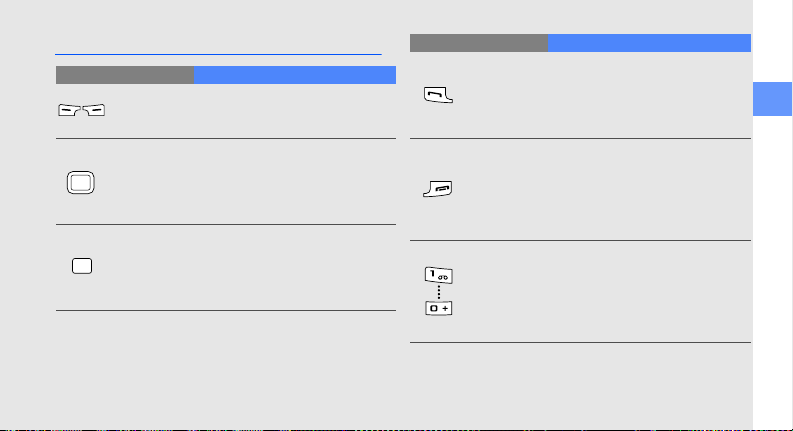
Tuş İşlev
Ayarlanabilir
tuşlar
4 yönlü
gezinti
Onayla
Ekranın alt bölümünde belirtilen
eylemlerin gerçekleştirilmesini
sağlar
Bekleme modunda kullanıcı
tanımlı menülere erişmenizi
sağlar; Menü modunda menü
seçenekleri arasında ilerlemenizi
sağlar
Bekleme modunda, Menü
moduna erişmenizi sağlar; Menü
modunda, vurgulanan menü
seçeneğini seçmenizi veya bir
girişi onaylamanızı sağlar
Tuş İşlev
Arama yapmanızı veya gelen
aramaları cevaplamanızı sağlar;
Arama
Güç/
Menüden
çıkış tuşu
Alfanümerik
Bekleme modunda, son aranan,
cevaplanmayan veya gelen
aramaları görmenizi sağlar
Telefonu açıp kapatmanızı sağlar
(uzun basın); Bir aramayı
bitirmenizi sağlar; Menü
modunda, girişi iptal etmenizi ve
Bekleme moduna dönmenizi
sağlar
Numara, harf ve özel karakter
girmenizi sağlar; Bekleme
modunda sesli postaya erişmek
için [1] tuşuna uzun basın ve
uluslararası arama önekini
girmek için [0] tuşuna basın
Cep telefonunuzu tanıyın
13
Page 21
Tuş İşlev
Özel
Cep telefonunuzu tanıyın
fonksiyon
Ses seviyesi
Kamera
14
Özel karakter girmenizi veya özel
fonksiyon gerçekleştirmenizi
sağlar; Boş modunda sessiz
profili için [ ] tuşuna uzun basın;
Boş modunda, numaralar
arasında duraklatma girmek için
[ ] tuşuna basın
Telefonun ses seviyesini
ayarlamanızı sağlar
Bekleme modunda kamerayı
açmanızı sağlar (uzun basın);
Kamera modunda fotoğraf
çekmenizi veya video
kaydetmenizi sağlar
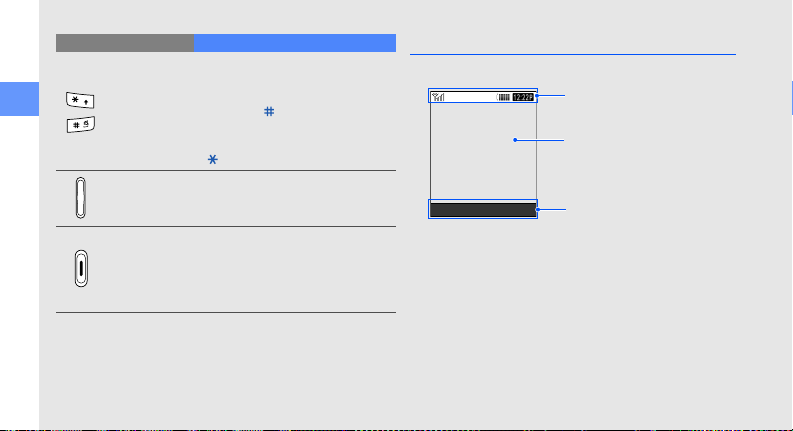
Ekran
Telefonunuzun ekranı üç bölümden oluşur:
Simge satırı
Çeşitli simgeler görüntülenir
Metin ve grafik alanı
Mesajlar, yönergeler ve
girdiğiniz bilgiler
görüntülenir
Seç Geri
Ayarlanabilir tuş satırı
Ayarlanabilir tuşlar için
atanmış geçerli eylemler
görüntülenir
Page 22
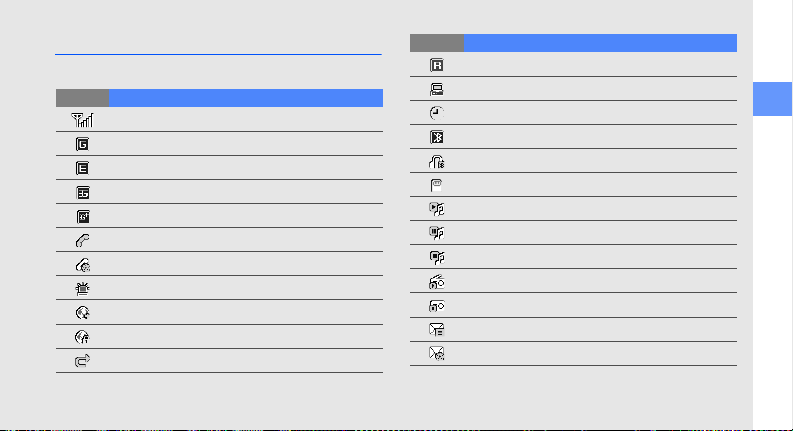
Simgeler
Ekranınızda görüntülenen simgeleri öğrenin.
Simge Tan ımı
Sinyal gücü
GPRS şebeke durumu
EDGE şebeke durumu
UMTS şebeke durumu
HSDPA şebeke durumu
Sesli arama yapılıyor
Görüntülü arama yapılıyor
Acil durum mesajı özelliği etkinleştirildi
Web'e göz atılıyor
Güvenli bir web sayfasına bağlanıyor
Arama yönlendirme etkin
Simge Tan ımı
Dolaşım (normal servis alanının dışında)
PC ile bağlantı kuruldu
Alarm etkinleştirildi
Bluetooth etkinleştirildi
Bluetooth ahizesiz araç kiti veya kulaklık bağlı
Bellek kartı takıldı
Müzik çalma devrede
Müzik çalma duraklatıldı
Müzik çalma durduruldu
FM radyo açık
FM radyo askıya alındı
Yeni metin mesajı (SMS)
Yeni multimedya mesajı (MMS)
Cep telefonunuzu tanıyın
15
Page 23
Cep telefonunuzu tanıyın
16
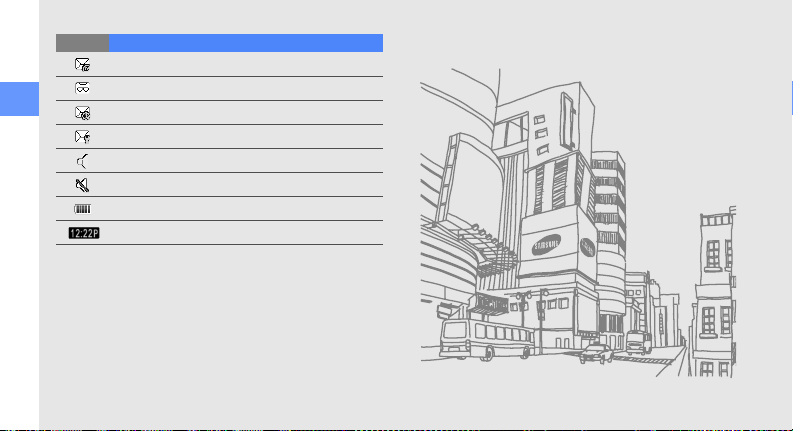
Simge Tan ımı
Yeni e-posta mesajı
Yeni sesli posta mesajı
Yeni push mesajı
Yeni konfigürasyon mesajı
Normal profili etkinleştirildi
Sessiz profili etkinleştirildi
Pil gücü seviyesi
Güncel saat
Page 24

Cep
telefonunuzu
birleştirme ve
hazırlama
SIM kart ve pili takma
Bir cep telefonu servisine abone olduğunuzda,
kişisel tanımlama numaranız (PIN) ve isteğe
bağlı servisler gibi abonelik bilgilerinin olduğu bir
Abone Kimlik Modülü veya SIM kart alırsınız.
UMTS servisini kullanabilmek için Universal
Subscriber Identity Module (USIM) kartı satın
almanız gerekir.
Cep telefonunuzu ilk kullanım için hazırlayın
ve ayarlarını yapın.
17
Page 25

SIM veya USIM kartı ve pili takmak için,
1. Pilin kapağını çıkarın.
Cep telefonunuzu birleştirme ve hazırlama
2. SIM veya USIM kartı takın.
Telefon açıksa kapatmak için [ ] tuşuna
uzun basın.
18
Telefonun SIM veya USIM kartını sarı temas
noktaları aşağıya bakacak şekilde
yerleştirin.
Page 26

3. Pili takın.
4. Pil kapağını yerine takın.
Pili şarj etme
Telefonu ilk defa kullanmadan önce pili şarj
etmeniz gerekir.
1. Çok işlevli giriş kapağını açın ve seyahat
adaptörünün küçük ucunu prize takın.
Üçgen yukarı
bakacak şekilde
Seyahat adaptörünün yanlış takılması
telefonun ciddi şekilde zarar görmesine
neden olabilir. Hatalı kullanımdan
kaynaklanan hasarlar garanti kapsamında
değildir.
Cep telefonunuzu birleştirme ve hazırlama
19
Page 27

2. Seyahat adaptörünün büyük ucunu elektrik
prizine takın.
3. Pil tamamen şarj olduğunda ( simgesi artık
hareket etmediğinde), seyahat adaptörünü
elektrik prizinden çıkarın.
Cep telefonunuzu birleştirme ve hazırlama
4. Seyahat adaptörünü telefondan çıkarın.
5. Çok işlevli giriş kapağını kapatın.
Zayıf pil göstergesi hakkında
Pil azaldığında, telefon bir uyarı sesi verir ve
zayıf pil mesajı görüntülenir. Pil simgesi de
boş olarak yanıp söner. Pilin şarj seviyesi
iyice zayıfladığında, telefon otomatik olarak
kapanır. Telefonunuzu kullanmak için pilinizi
yeniden şarj edin.
20
Bellek kartı takma (isteğe bağlı)
Ek multimedya dosyalarını saklamak için bir
bellek kartı takmanız gerekir. Telefonunuzda
16 GB'ye kadar microSD™ bellek kartlarını
(bellek kartı üreticisine ve türüne bağlı olarak)
kullanabilirsiniz.
1. Batarya kapağını ve bataryayı çıkarın.
2. Bellek kartını etiketi yukarı gelecek şekilde
takın.
3. Pili takın ve kapağı yerine takın.
Page 28

Te me l
fonksiyonları
kullanma
Teme l i şlemlerin nasıl yapıldığını ve cep
telefonunuzun temel özelliklerini nasıl
kullanacağınızı öğrenin.
Telefonunuzu açma ve kapatma
Telefonunuzu açmak için
1. Telefonu kaydırarak açın.
2. [ ] düğmesine uzun basın.
3. PIN numaranızı girin ve <Onayla> tuşuna
basın (gerekirse).
4. Kurulum sihirbazı açıldığında, ekranı takip
ederek telefonunuzu istediğiniz şekilde
özelleştirin.
Telefonunuzu kapatmak için yukarıdaki 1 ve 2.
adımları tekrarlayın.
Çevrimdışı profile geçme
Çevrimdışı profiline geçerek uçak ve hastane gibi
kablosuz aygıt kullanımının yasak olduğu
yerlerde telefonunuzun şebeke harici servislerini
kullanabilirsiniz.
21
Page 29

Çevrimdışı profiline geçiş yapmak için Menü
modunda, Ayarlar → Telefon profilleri →
Çevrimdışı seçeneğini belirleyin.
Kablosuz aygıtların yasak olduğu yerlerde
resmi görevlilerin tüm uyarılarına ve
talimatlarına uyun.
Temel fonksiyonları kullanma
Menülere erişme
Telefonunuzun menülerine erişmek için
1. Boş modunda, Menü moduna erişmek için
Onayla tuşuna basın.
2. Bir menüye veya seçeneğe gitmek için gezinti
düğmesini kullanın.
3. Vurgulanan seçeneği onaylamak için Onayla
tuşuna, <Seç> veya <Tama m> seçeneklerine
basın.
22
4. Bir düzey yukarı gitmek için <Geri>
seçeneğine basın; Bekleme moduna dönmek
için [ ] tuşuna basın.
Telefonunuzu kişiselleştirme
Telefonunuzu kendi tercihlerinize göre
kişiselleştirerek daha fazla keyif alın.
Tuş seslerinin seviyesini ayarlama
Bekleme modunda Tuş sesinin seviyesini
ayarlamak için Ses seviyesi tuşuna yukarı veya
aşağı basın.
Sessiz profile/profilden geçiş yapma
Bekleme modunda telefonunuzun sesini
kapatmak veya açmak için [ ] tuşuna uzun
basın.
Page 30

Zil sesinizi değiştirme
1. Menü modunda, Ayarlar → Telefon profilleri
seçeneğini belirleyin.
2. Kullanıyor olduğunuz profile gidin.
3. <Seçenekler> → Düzenle → Sesli arama zil
sesi seçeneğine basın.
4. Bir zil sesi kategorisi → zil sesi seçin.
5. Görüntülü arama zil sesi seçeneğine basın.
6. Bir zil sesi kategorisi → zil sesi seçin.
7. <Seçenekler> → Kaydet seçeneğine basın.
Başka bir profile geçmek için, listeden seçin ve
Onayla tuşuna basın.
Duvar kağıdı seçme (Boş modu)
1. Menü modunda, Ayarlar → Ekran ve
aydınlatma → Ana ekran seçeneğini
belirleyin.
2. Sola veya sağa Görüntü seçeneğine gidin.
3. Duvar kağıdı seçeneğine basın.
4. Bir resim kategorisi → bir resim seçin.
5. <Ayarla> seçeneğine basın.
6. <Seçenekler> → Kaydet seçeneğine basın.
Ekran için bir tema seçme
Tema o l u şturmak için,
1. Menü modunda, Ayarlar → Ekran ve
aydınlatma → Tem am seçeneğini belirleyin.
2. <Seçenekler> → Oluştur → Kolay veya
Uzman seçeneğine basın.
3. Ekranı takip ederek temayı istediğiniz şekilde
özelleştirin.
4. İşiniz bittiğinde tema için bir ad girin ve
<Kaydet> düğmesine basın.
5. Temayı uygulamak için <Evet> seçeneğine
basın.
Temel fonksiyonları kullanma
23
Page 31

Bir tema uygulamak için:
1. Menü modunda, Ayarlar → Ekran ve
aydınlatma → Tem am seçeneğini belirleyin.
2. Bir temaya gidin.
3. Temayı uygulamak için <Seçenekler> →
Kaydet seçeneğine basın.
Temel fonksiyonları kullanma
Menü kısayollarını ayarlama
1. Menü modunda, Ayarlar → Telefon ayarları
→ Kısayollar seçeneğini belirleyin.
2. Kısayol olarak kullanılacak düğmeyi seçin.
3. Kısayol düğmesine atanacak menüyü seçin.
4. <Kaydet> seçeneğine basın.
24
Basitleştirilmiş menüleri kullanma
Basitleştirilmiş menü öğelerini ayarlamak için,
1. Bekleme modunda <Özel> tuşuna basın.
2. <Seçenekler> → Menüyü özelleştir
seçeneğine basın.
3. Favori menülerinizi seçin.
Alt menüleri seçmek için <Seçenekler> → Aç
seçeneğine basın (gerekirse).
4. <Kaydet> veya <Seçenekler> → Kaydet
seçeneğine basın.
Basitleştirilmiş menülerdeki bir öğeye erişmek
için,
1. Bekleme modunda <Özel> tuşuna basın.
2. İstediğiniz menü öğesine ilerleyin ve Onayla
tuşuna basın.
Page 32

Telefonunuzu kilitleme
1. Menü modunda, Ayarlar → Güvenlik →
Telefon kilidi → Açık seçeneğini belirleyin.
2. <Kaydet> seçeneğine basın.
3. 4 - 8 basamaklı yeni bir şifre girin ve
<Onayla> düğmesine basın.
4. Yeni şifreyi tekrar girin ve <Onayla>
düğmesine basın.
Temel arama fonksiyonlarını
kullanma
Arama yapmayı, gelen aramaları cevaplamayı ve
temel arama fonksiyonlarını kullanmayı öğrenin.
Arama yapma
1. Bekleme modunda, bir alan kodu ve telefon
numarası girin.
2. Numarayı aramak için [ ] tuşuna basın.
Görüntülü arama için <Seçenekler> → Video
arama seçeneğine basın.
3. Aramayı bitirmek için [ ] tuşuna basın.
Aramayı cevaplama
1. Birisi aradığında [ ] tuşuna basın.
2. Görüntülü aramada, arayan kişinin sizi ön
kamera merceğinden görebilmesi için
<Göster> seçeneğine basın.
3. Aramayı bitirmek için [ ] tuşuna basın.
Ses seviyesini ayarlama
Görüşme yaparken ses seviyesini ayarlamak için
Ses tuşuna yukarı veya aşağı basın.
Temel fonksiyonları kullanma
25
Page 33

Hoparlör özelliğini kullanma
1. Arama sırasında hoparlörü etkinleştirmek için
Onayla tuşuna → <Evet> basın.
2. Kulaklığa geri dönmek için Onayla tuşuna
tekrar basın.
Temel fonksiyonları kullanma
Gürültülü ortamda, hoparlör özelliğini
kullanırken aramayı duymakta zorluk
yaşayabilirsiniz. Daha iyi bir performans için
normal telefon modunu kullanın.
Kulaklığı kullanma
Ürünle birlikte verilen kulaklığı çok işlevli girişe
takarak arama yapabilir, gelen aramaları
cevaplayabilirsiniz:
•Son numarayı tekrar aramak için kulaklık
düğmesine uzun basın.
26
• Gelen aramayı cevaplamak için kulaklık
düğmesine uzun basın.
•Aramayı bitirmek için kulaklık düğmesine uzun
basın.
Mesaj gönderme ve mesajları
görüntüleme
Metin mesajları (SMS), multimedya mesajları
(MMS) veya e-posta mesajları göndermeyi ve
bunları görüntülemeyi öğrenin.
Bu cihaz, Türkçe karakterlerin tamamını ihtiva
eden ETSI TS 123.038 V8.0.0 ve ETSI TS
123.040 V8.1.0 teknik özelliklerine uygundur.
Metin veya multimedya mesajı
gönderme
1. Menü modunda, Mesajlar → Mesaj oluştur
→ Mesaj seçeneğini belirleyin.
Page 34

2. Mesaj metninizi girin. X sf. 27
Metin mesajı göndermek için 6. adıma geçin.
Multimedya eklemek için 3. adımla devam
edin.
3. <Seçenekler> → Multimedya ekle
seçeneğine basın ve bir öğe ekleyin.
4. <Seçenekler> → Gelişmiş → Konu ekle
seçeneğine basın.
5. Bir konu girin.
6. Yukarı gidin ve bir hedef numarası girin.
7. Mesajı göndermek için <Seçenekler> →
Gönder seçeneğine basın.
E-posta gönderme
1. Menü modunda, Mesajlar → Mesaj oluştur
→ E-posta seçeneğini belirleyin.
2. E-posta metninizi girin.
3. <Seçenekler> → Multimedya ekle veya
Düzenleyici ekle seçeneğine basın ve bir
dosya ekleyin (gerekirse).
4. Yukarı gidin ve konuyu girin.
5. Yukarı gidin ve bir e-posta adresi girin.
6. Mesajı göndermek için <Seçenekler> →
Gönder seçeneğine basın.
Metin girme
Metin girerken metin giriş modunu
değiştirebilirsiniz:
• T9 ve ABC modları arasında geçiş yapmak için
[ ] tuşuna uzun basın.
• Büyük/küçük harf değişimi yapmak veya
Numara moduna geçmek için [ ] düğmesine
basın.
• Sembol moduna geçmek için [ ] düğmesine
uzun basın.
Temel fonksiyonları kullanma
27
Page 35

Aşağıdaki modlardan birinde metni girin:
Mod İşlev
İstediğiniz karakter ekranda
ABC
Temel fonksiyonları kullanma
T9
Numara
Sembol
görüntülenene kadar ilgili alfanümerik
tuşa basın.
1. Tüm kelimeyi yazmak için ilgili
alfanümerik tuşlara basın.
2. Sözcük doğru görüntüleniyorsa
boşluk girmek için [ ] düğmesine
basın. Doğru sözcük
görüntülenmezse, görüntülenen
listeden alternatif bir sözcük seçin.
Numara girmek için ilgili alfanümerik tuşa
basın.
Bir sembol seçmek için ilgili alfanümerik
tuşa basın.
28
Metin veya multimedya mesajlarını
görüntüleme
1. Menü modunda, Mesajlar → Gelen kutusu
seçeneğini belirleyin.
2. Bir metin veya multimedya mesajı seçin.
Bir e-postayı görüntüleme
1. Menü modunda, Mesajlar → E-posta gelen
kutusu seçeneğini belirleyin.
2. <Seçenekler> → İndir seçeneğine basın.
3. Bir e-posta veya başlık seçin.
4. Bir başlık seçtiyseniz e-posta metnini görmek
için <Seçenekler> → Al seçeneğine basın.
Page 36

Kişi ekleme ve bulma
Rehber özelliğinin kullanımıyla ilgili temel bilgileri
öğrenin.
Yeni kişi ekleme
1. Bekleme modunda bir telefon numarası girin
ve <Seçenekler> seçeneğine basın.
2. Rehbere ekle → bir bellek konumu seçin
(Telefon veya SIM) → Yeni.
3. Bir numara türü seçin (gerekirse).
4. Kişi bilgilerini girin.
5. Onayla tuşuna basın veya kişiyi belleğe
eklemek için <Seçenekler> → Kaydet
seçeneğine basın.
Kişi bulma
1. Menü modunda, Rehber seçeneğini
belirleyin.
2. Bulmak istediğiniz adın ilk birkaç harfini girin.
3. Arama listesinden kişi adını seçin.
Kişiyi bulduğunuzda şunları yapabilirsiniz:
• [ ] tuşuna basarak kişiyi arayabilirsiniz
•
<Seçenekler> → Düzenle
basarak kişi bilgilerini düzenleyebilirsiniz.
seçeneğine
Temel kamera fonksiyonlarını
kullanma
Fotoğraf çekme, video kaydetme ve bunları
görüntülemeyle ilgili temel bilgileri öğrenin.
Fotoğraf çekme
1. Kamerayı açmak için boş modunda Kamera
tuşuna uzun basın.
2. Telefonu saat yönünün tersine döndürerek
yatay görünüme getirin.
Temel fonksiyonları kullanma
29
Page 37

3. Merceği nesneye yöneltin ve istediğiniz
ayarları yapın.
4. Fotoğraf çekmek için Onayla tuşuna veya
Kamera tuşuna basın.
Fotoğraf otomatik olarak kaydedilir.
5. Başka bir fotoğraf çekmek için < > veya
Temel fonksiyonları kullanma
Kamera tuşuna basın (3. adım).
Fotoğrafları görüntüleme
Menü modunda Dosyalarım → Resimler →
Fotoğraflarım → bir fotoğraf dosyasını seçin.
Video çekme
1. Kamerayı açmak için Bekleme modunda
Kamera tuşuna uzun basın.
2. Telefonu saat yönünün tersine döndürerek yatay görünüme getirin.
30
3. Kayıt moduna geçmek için [1] tuşuna basın.
4. Merceği nesneye yöneltin ve istediğiniz
ayarları yapın.
5. Kayıt işlemini başlatmak için Onayla veya
Kamera tuşuna basın.
6. Kayıt işlemini durdurmak için < > veya
Kamera tuşuna basın.
Video otomatik olarak kaydedilir.
7. Başka bir video kaydetmek için < >
seçeneğine veya Kamera tuşuna basın
(4. adım).
Videoları görüntüleme
Menü modunda Dosyalarım → Videolar →
Video kliplerim → bir video dosyasını seçin.
Page 38

Müzik dinleme
Müzik çalar veya FM radyo ile nasıl müzik
dinleyeceğinizi öğrenin.
FM radyo dinleme
1. Ürünle birlikte verilen kulaklığı telefonun çok
işlevli girişine takın.
2. Menü modunda, Uygulamalar → FM radyo
seçeneğini belirleyin.
3. FM radyoyu açmak için Onayla tuşuna basın.
4. Otomatik kanal ayarını başlatmak için <Evet>
seçeneğine basın.
Radyo kanalları taranır ve bulunan kanallar
otomatik olarak kaydedilir.
FM radyoyu ilk açtığınızda otomatik ayarı
başlatmanız istenir.
5. Bir radyo kanalı seçmek için yukarı veya
aşağı gidin.
6. Dinlediğiniz şarkı hakkında bilgi almak
isterseniz <Seçenekler> → Müzik tanıma
seçeneğine basın. X sf. 44
7. FM radyoyu kapatmak için Onayla tuşuna
basın.
Müzik dosyalarını dinleme
Öncelikle dosyaları telefonunuza veya bellek
kartına aktarın:
• Kablosuz web'den yükleme. X sf. 32
• İsteğe bağlı Samsung PC Studio'yu kullanarak
bilgisayardan yükleme. X sf. 41
• Bluetooth ile alma. X sf. 46
•Bellek kartınıza kopyalama. X sf. 41
Temel fonksiyonları kullanma
31
Page 39

Dosyaları telefonunuza veya bellek kartına
aktardıktan sonra,
1. Menü modunda, Müzik → Müzik çalar
seçeneğini belirleyin.
2. Bir müzik kategorisi → bir müzik dosyası
seçin.
Temel fonksiyonları kullanma
3. Çalmayı denetlemek için aşağıdaki tuşları
kullanabilirsiniz:
Tuş İşlev
Onayla
Ses
seviyesi
Çalmayı duraklatmanızı veya
devam ettirmenizi sağlar
Ses düzeyini ayarlamanızı sağlar
32
Tuş İşlev
• Sol: Geri atlamanızı ve geri
gitmenizi (uzun basın) sağlar
•Sağ: İleri atlamanızı ve ileri
Gezinti
gitmenizi (uzun basın) sağlar
• Yukarı: Çalma listesini
açmanızı sağlar
•Aşağı: Çalan parçaya not
vermenizi sağlar
Web'de gezinme
Sık kullandığınız web sayfalarına erişmeyi ve bu
sayfaları işaretlemeyi öğrenin.
Web sayfalarına göz atma
1. Servis sağlayıcınızın ana sayfasını açmak
için Menü modunda Tara yıcı → Anasayfa
seçeneğini belirleyin.
Page 40

2. Web sayfalarında gezinmek için aşağıdaki
tuşları kullanın:
Tuş İşlev
Gezinti
Onayla
<
Geri
>
<
Seçenekler
Web sayfasını yukarı veya
aşağı kaydırma
Bir öğe seçmenizi sağlar
Önceki sayfaya dönmenizi
sağlar
Ta ra y ıcı seçenekleri listesine
>
erişme
Sık kullandığınız web sayfalarını
işaretleme
1. Menü modunda, Ta ray ıcı → Yer imleri
seçeneğini belirleyin.
2. <Seçenekler> → Yer imi ekle seçeneğine
basın.
3. Sayfa için bir başlık ve web adresi (URL) girin.
4. <Kaydet> seçeneğine basın.
Google servislerini kullanma
Navigasyon servisi kullanılabiliyorsa,
Google servisi kullanılamaz.
hakkında bilgi için, ürünle birlikte verilen
CD'deki kullanım kılavuzuna bakın.
Arama için Bağlanma
1. Menü modunda, Google → Ara seçeneğini
belirleyin.
2. Arama kutusuna bir anahtar sözcük girin.
Gezinti
Temel fonksiyonları kullanma
33
Page 41

E-posta için Bağlanma
1. Menü modunda, Google → Posta seçeneğini
belirleyin.
2. Google hesabınızı oluşturun ve oturum açın.
3. E-posta gönderin veya alın.
Temel fonksiyonları kullanma
Haritalar için Bağlanma
Bölgenize bağlı olarak bu harita servisi
kullanılamayabilir.
Haritayı aramak için,
1. Menü modunda, Google → Haritalar
seçeneğini belirleyin.
2. Haritada gezinin.
3. İstediğiniz konumda görüntüyü yakınlaştırın
veya uzaklaştırın.
34
Belirli bir konumu aramak için,
1. Menü modunda, Google → Haritalar
seçeneğini belirleyin.
2. Ara seçeneğine basın.
3. İş adresi veya kategorisini girin.
Belirli bir hedef noktaya yönelik yol tariflerini
görmek için,
1. Menü modunda, Google → Haritalar
seçeneğini belirleyin.
2. <Menü> → Yol tarif i seçeneğine basın.
3. Başlangıç ve bitiş konumlarının adreslerini
girin.
4. <Menü> → <Tam am> seçeneğine basın.
5. Haritada görüntülemek için Yol tariflerini
göster seçeneğini belirleyin.
Page 42

Gelişmiş
fonksiyonları
kullanma
Gelişmiş işlemlerin nasıl yapıldığını ve cep
telefonunuzun gelişmiş özelliklerini nasıl
kullanacağınızı öğrenin.
Gelişmiş arama fonksiyonlarını
kullanma
Telefonunuzun gelişmiş arama özelliklerini
öğrenin.
Cevapsız aramaları görüntüleme ve
geri arama
Telefonunuz cevapsız aramaları ekranda gösterir.
Cevapsız bir aramaya ait numarayı aramak için,
1. <Göster> seçeneğine basın.
2. Aramak istediğiniz cevapsız aramaya gidin.
3. Aramak için [ ] düğmesine basın.
35
Page 43

Son aranan numaralardan birini
arama
1. Bekleme modunda, son aranan numaraların
listesini görüntülemek için [ ] tuşuna basın.
2. İstediğiniz numaraya gidin ve aramak için
[ ] tuşuna basın.
Gelişmiş fonksiyonları kullanma
Bir aramayı bekletme veya bekletilen
bir aramayı geri alma
Aramayı bekletmek için <Beklet> seçeneğine
basın veya bekletilen bir aramayı geri almak için
<Al> seçeneğine basın.
İkinci bir arama yapma
Şebekeniz bu işlevi destekliyorsa, arama
sırasında başka bir numarayı arayabilirsiniz:
1. İlk aramayı beklemeye almak için <Beklet>
seçeneğine basın.
36
2. Aramak istediğiniz ikinci numarayı girin ve
[ ] tuşuna basın
3. İki arama arasında geçiş yapmak için
<Değiştir> seçeneğine basın.
4. Bekletilen aramayı bitirmek için
<Seçenekler> → Bitiş → Bekletilen arama
tuşuna basın.
5. Görüştüğünüz aramayı bitirmek için [ ]
tuşuna basın.
İkinci aramayı cevaplama
Şebekeniz bu işlevi destekliyorsa, gelen ikinci bir
aramayı cevaplayabilirsiniz.
1. İkinci aramayı cevaplamak için [ ] tuşuna
basın.
İlk arama otomatik olarak beklemeye alınır.
2. Aramalar arasında geçiş yapmak için
<Değiştir> seçeneğine basın.
Page 44

Konferans görüşme yapma
1. Konferans görüşmeye eklemek istediğiniz ilk
kişiyi arayın.
2. İlk kişiyle bağlantınız sürerken ikinci kişiyi
arayın.
İlk kişi otomatik olarak beklemeye alınır.
3. İkinci kişiyle bağlantı kurduğunuzda
<Seçenekler> → Konferans görüşmesi
seçeneğine basın.
4. (Gerekirse) başka kişi eklemek için 2. ve 3.
adımları tekrarlayın.
5. Konferans görüşmeyi bitirmek için [ ]
tuşuna basın.
Uluslararası bir numarayıarama
1. Bekleme modunda + karakteri girmek için [0]
tuşuna uzun basın.
2. Aramak istediğiniz numaranın tamamını girin
(ülke kodu, alan kodu ve telefon numarası) ve
aramak için [ ] tuşuna basın.
Rehber'den bir kişiyi arama
Rehber içinde kayıtlı kişileri kullanarak bir
numarayı doğrudan arayabilirsiniz. X sf. 29
1. Menü modunda, Rehber seçeneğine basın.
2. Aramak istediğiniz numaraya ilerleyin ve [ ]
tuşuna basın.
Gelişmiş fonksiyonları kullanma
37
Page 45

Gelişmiş rehber fonksiyonlarını
kullanma
Kartvizit oluşturmayı, hızlı arama numaralarını
ayarlamayı ve kişi grupları oluşturmayı öğrenin.
Kartvizit oluşturma
Gelişmiş fonksiyonları kullanma
1. Menü modunda, Rehber seçeneğine basın.
2. <Seçenekler> → Kartvizitim seçeneğine
basın.
3. Kişisel bilgilerinizi girin.
4. Onayla tuşuna basın veya <Seçenekler> →
Kaydet seçeneğine basın.
Kartvizitinizi bir mesaja veya e-postaya
ekleyerek gönderebilir ya da Bluetooth
kablosuz özelliği ile aktarabilirsiniz.
38
Hızlı arama numaralarını ayarlama
1. Menü modunda, Rehber seçeneğini
belirleyin.
2. <Seçenekler> → Ayarlar → Hızlı arama
seçeneğine basın.
3. Ayarlamak istediğiniz numaraya (2-9) gidin ve
Onayla tuşuna basın.
4. Numaraya atamak için bir kişi → telefon
numarası (gerekirse) seçin.
Kişi hızlı arama numarasına kaydedilir.
Bekleme modundayken, atadığınız hızlı
arama numarasına uzun basarak bu kişiyi
arayabilirsiniz.
Page 46

Kişi grupları oluşturma
Kişi grupları oluşturarak, bu gruplara zil sesleri ve
arayanı gösteren fotoğraflar atayabilir veya tüm
gruba mesaj gönderebilirsiniz. Öncelikle grubu
oluşturun:
1. Menü modunda, Rehber seçeneğini
belirleyin.
2. Sola veya sağa Gruplar seçeneğine gidin.
3. <Seçenekler> → Grup oluştur seçeneğine
basın.
4. Bir grup adı girin ve <Kaydet> seçeneğine
basın.
5. Arayan kimliği resmini ayarlamak için gruba
ilerleyin ve <Seçenekler> → Grup ayarları →
Grup kimliği seçeneğine basın.
6. Sola veya sağa bir bellek konumuna gidin
(gerekirse).
7. Bir resim seçin.
8. Grup zil sesi tonu ayarlamak için Zil sesi
seçeneğine basın.
9. Sola veya sağa bir bellek konumuna gidin
(gerekirse).
10.Bir zil sesi tonu seçin.
11. < Seçenekler> → Kaydet seçeneğine basın.
Gelişmiş mesaj fonksiyonlarını
kullanma
Şablon oluşturmayı ve yeni mesajlar için
şablonlar kullanmayı öğrenin.
Metin şablonu oluşturma
1. Menü modunda, Mesajlar → Şablonlar →
Metin şablonları seçeneğini belirleyin.
Gelişmiş fonksiyonları kullanma
39
Page 47

2. Yeni bir şablon penceresi açmak için
<Oluştur> seçeneğine basın.
3. Metninizi girin ve şablonu kaydetmek için
Onayla tuşuna basın.
Multimedya şablonu oluşturma
Gelişmiş fonksiyonları kullanma
1. Menü modunda, Mesajlar → Şablonlar →
Multimedya şablonları seçeneğini belirleyin.
2. Yeni bir şablon penceresi açmak için
<Oluştur> düğmesine basın.
3. Bir konu girip istediğiniz ekleri seçerek şablon
olarak kullanacağınız bir multimedya mesajı
oluşturun. X sf. 26
4. Şablonu kaydetmek için <Seçenekler> →
Şablon olarak kaydet seçeneğine basın.
40
Yeni mesajlara metin şablonu ekleme
1. Menü modunda, Mesajlar → Mesaj oluştur
→ bir mesaj tipi seçin.
2. Metin alanında, <Seçenekler> → Metin ekle
→ Metin şablonu → bir şablona basın.
Multimedya şablonu kullanarak mesaj
oluşturma
1. Menü modunda, Mesajlar → Şablonlar →
Multimedya şablonları seçeneğini belirleyin.
2. İstediğiniz şablona gidin ve <Seçenekler> →
Gönder tuşuna basın.
Şablonunuz yeni bir multimedya mesajı
olarak açılır.
Page 48

Gelişmiş müzik fonksiyonlarını
kullanma
Müzik dosyası hazırlamayı, çalma listesi
oluşturmayı ve radyo istasyonlarını kaydetmeyi
öğrenin.
Samsung PC Studio'yu kullanarak
müzik dosyası kopyalama
1. Menü modunda, Ayarlar → PC bağlantısı →
Samsung PC stüdyo seçeneğini belirleyin.
2. <Kaydet> seçeneğine basın.
3. Bekleme moduna dönmek için [ ]
düğmesine basın.
4. İsteğe bağlı bir bilgisayar veri kablosu
kullanarak telefonunuzun çok işlevli girişini bir
bilgisayara bağlayın.
5. Samsung PC Studio uygulamasını çalıştırın
ve dosyaları bilgisayardan telefona
kopyalayın.
Daha fazla bilgi için Samsung PC Studio'nun
yardımına bakın.
Müzik dosyalarını bellek kartına
kopyalama
1. Bir bellek kartı takın.
2. Menü modunda, Ayarlar → PC bağlantısı →
Yığın bellek seçeneğini belirleyin.
3. <Kaydet> seçeneğine basın.
4. Bekleme moduna dönmek için [ ]
düğmesine basın.
5. İsteğe bağlı bir bilgisayar veri kablosu
kullanarak telefonunuzun çok işlevli girişini bir
bilgisayara bağlayın.
Gelişmiş fonksiyonları kullanma
41
Page 49

Bağlandığında, bilgisayarda açılan bir
pencere görüntülenir.
6. Dosyaları görüntülemek bir klasör açın.
7. Dosyaları bilgisayardan bellek kartına
kopyalayın.
Gelişmiş fonksiyonları kullanma
Telefonunuzu Windows Media Player
ile senkronize etme
1. Menü modunda, Ayarlar → PC bağlantısı →
Medya oynatıcı seçeneğini belirleyin.
2. <Kaydet> seçeneğine basın.
3. Bekleme moduna dönmek için [ ]
düğmesine basın.
4. İsteğe bağlı PC veri kablosunu kullanarak
telefonunuzun çok işlevli girişini Windows
Media Player yüklü bir bilgisayara bağlayın.
Bağlandığında, bilgisayarda açılan bir
pencere görüntülenir.
42
5. Müzik dosyalarını senkronize etmek için
Windows Media Player'ı açın.
6. Açılan pencerede telefonunuzun adını
düzenleyin veya girin (gerekirse).
7. İstediğiniz müzik dosyalarını seçin ve
senkronizasyon listesine sürükleyin.
8. Eşitlemeyi Başlat'ı tıklatın.
Çalma listesi oluşturma
1. Menü modunda, Müzik → Müzik çalar →
Parça listeleri seçeneğini belirleyin.
2. Çalma listesi oluştur seçeneğine basın.
3. Yeni çalma listeniz için bir başlık girin ve
<Kaydet> seçeneğine basın.
4. Yeni çalma listesini seçin.
5. Ekle seçeneğine basın.
6. Eklemek istediğiniz dosyaları seçin ve
<Tam am> seçeneğine basın.
Page 50

Müzik çalar ayarlarınızı kişiselleştirme
Müzik çalarınızın çalma ve ses ayarlarını
değiştirmeyi öğrenin.
1. Menü modunda, Müzik → Müzik çalar
seçeneğini belirleyin.
2. <Seçenekler> → Oynatıcı ayarları
seçeneğine basın.
3. Müzik çalarınızın ayarlarını kendi
tercihlerinize göre değiştirin.
4. <Kaydet> seçeneğine basın.
FM radyosundan şarkı kaydetme
1. Ürünle birlikte verilen kulaklığı telefonun çok
işlevli girişine takın.
2. Menü modunda, Uygulamalar → FM radyo
seçeneğini belirleyin.
3. FM radyoyu başlatmak için Onayla tuşuna
basın.
4. Kayıt işlemini başlatmak için <Seçenekler> →
Kayıt seçeneğine basın.
5. Kayıt işlemini bitirdiğinizde <Dur> seçeneğine
basın. Müzik dosyası Radio clips konumuna
kaydedilir (Menü modunda, Dosyalarım →
Sesler seçeneğini belirleyin).
Kayıt özelliği yalnızca ses kaydı için
geliştirilmiştir. Kayıt kalitesi, dijital medyadan
çok daha düşük olacaktır.
Radyo istasyonlarını otomatik olarak
kaydetme
1. Ürünle birlikte verilen kulaklığı telefonun çok
işlevli girişine takın.
2. Menü modunda, Uygulamalar → FM radyo
seçeneğini belirleyin.
43
Gelişmiş fonksiyonları kullanma
Page 51

3. FM radyoyu başlatmak için Onayla tuşuna
basın.
4. <Seçenekler> → Otomatik ayarlama
seçeneğine basın.
5. Onaylamak için <Evet> tuşuna basın
(gerekirse).
Gelişmiş fonksiyonları kullanma
Radyo kanalları taranır ve bulunan kanallar
otomatik olarak kaydedilir.
Müzik bilgisi bulma
Hareket halindeyken çevrimiçi müzik servisine
nasıl erişeceğinizi ve dinlediğiniz şarkılar
hakkında nasıl bilgi alabileceğinizi öğrenin.
1. Menü modunda, Müzik → Müzik tanıma →
Müzik tanıma seçeneğini belirleyin.
Telefonunuz sunucuya bağlanır.
44
2. Telefon başarıyla kaydolduğunda bulmak
istediğiniz müziğin bir bölümünü kaydetmek
için <Kayıt> seçeneğine basın.
Bazı servis sağlayıcıları bu servisi
desteklemeyebilir ve veritabanı tüm şarkılar
ile ilgili bilgi içermeyebilir.
Page 52

Araçları ve
uygulamaları
kullanma
Cep telefonunuzun araçlarını ve ek
uygulamalarını nasıl kullanacağınız öğrenin.
Bluetooth kablosuz özelliğini
kullanma
Telefonunuzun veri alışverişi için diğer kablosuz
aygıtlara bağlanması ve ahizesiz kullanım
hakkında bilgi edinin.
Bluetooth kablosuz özelliğini açma
1. Menü modunda, Uygulamalar → Bluetooth
seçeneğini belirleyin.
2. <Seçenekler> → Ayarlar seçeneğine basın.
3. Aşağı Aktifleştirme seçeneğine ilerleyin.
4. Sola veya sağa Açık seçeneğine gidin.
5. Diğer aygıtların telefonunuzu bulmasına izin
vermek için Telefonumun görünürlüğü →
Görünür → <Tamam > seçeneğini belirleyin.
45
Page 53

Özel seçeneğini belirlerseniz, telefonunuzun
ne kadar süre görüneceğini ayarlayın ve
<Tam am> seçeneğine basın.
6. <Seçenekler> → Kaydet seçeneğine bası n.
Bluetooth ayarı açık olan diğer
aygıtları bulma ve eşleşme
Araçları ve uygulamaları kullanma
1. Menü modunda, Uygulamalar → Bluetooth
→ Yeni aygıt ara seçeneğini belirleyin.
2. Bir cihaza gidin ve <Seç> seçeneğine basın.
3. Bluetooth kablosuz özelliği için bir PIN girin
veya varsa diğer aygıtın Bluetooth PIN'ini
girin ve <Tam am> seçeneğine basın. Aksi
takdirde, diğer aygıta bağlanmak için <Evet>
seçeneğine basın.
Diğer cihazın sahibi aynı kodu girdiğinde veya
bağlantıyı kabul ettiğinde eşleşme işlemi
tamamlanır.
46
Bluetooth kablosuz özelliğini
kullanarak veri gönderme
1. Telefonunuzdaki uygulamalar arasından
göndermek istediğiniz bir dosyayı veya öğeyi
seçin.
2. <Seçenekler> → Gönder veya Kartviziti
gönder → Bluetooth seçeneğine basın.
Bluetooth kablosuz özelliğini
kullanarak veri alma
1. Bluetooth kablosuz özelliği için PIN'i girin ve
<Tam am> seçeneğine basın (gerekirse).
2. Aygıttan veri almak istediğinizi onaylamak için
<Evet> seçeneğine basın (gerekirse).
Page 54

Uzak SIM modunu kullanma
Uzak SIM modunda telefonunuzun SIM veya
USIM kartını kullanarak yalnızca bağlı bir
Bluetooth ahizesiz araç kitini kullanarak arama
yapabilir veya gelen aramaları
cevaplayabilirsiniz.
Uzak SIM modunu etkinleştirmek için,
1. Menü modunda, Uygulamalar → Bluetooth
seçeneğini belirleyin.
2. <Seçenekler> → Ayarlar seçeneğine basın.
3. Aşağı Uzak SIM modu seçeneğine ilerleyin.
4. Sola veya sağa Açık seçeneğine gidin ve
<Kaydet>'e basın.
Uzak SIM modunu kullanmak için Bluetooth
ahizesiz araç kitinden Bluetooth bağlantısını
başlatın.
Acil durum mesajını etkinleştirme
ve gönderme
Acil durum sırasında, yardım istemek için bir acil
durum mesajı gönderebilirsiniz.
1. Menü modunda, Mesajlar → Acil durum
mesajları → Gönderme seçenekleri
seçeneğini belirleyin.
2. Sola veya sağa Açık seçeneğine gidin.
3. Aşağı gidin ve alıcı listesini açmak için Onayla
tuşuna basın.
4. Kişi listesini açmak için Onayla tuşuna basın.
5. Bir kartvizite ilerleyin ve <Ekle> seçeneğine
basın.
6. Bir telefon numarası seçin (gerekliyse).
7. Kişi seçmeyi tamamladığınızda alıcı listesine
dönmek için <Seçenekler> → <Ta mam>
tuşuna basın.
Araçları ve uygulamaları kullanma
47
Page 55

8. Alıcıları kaydetmek için Onayla tuşuna basın.
9. Aşağı gidin ve acil durum mesajının kaç kez
tekrarlanacağını ayarlayın.
10.<Kaydet> → <Evet> tuşuna basın.
Bir acil durum mesajı göndermek için telefonunun
kapalı ve tuşların kilitli olması gerekir. Ses
Araçları ve uygulamaları kullanma
seviyesi tuşuna dört kez basın.
Acil durum mesajını gönderdiğinizde, siz
[ ] tuşuna basana kadar tüm telefon
işlevleri askıya alınır.
Mobil izleyiciyi etkinleştirme
Birisi telefonunuza yeni bir SIM veya USIM kart
taktığında, mobil izleyici özelliği telefonunuzu
bulup geri alabilmeniz için kişi numarasını
otomatik olarak iki alıcıya gönderir.
48
Mobil izleyiciyi etkinleştirmek için,
1. Menü modunda, Ayarlar → Güvenlik →
Mobil izleyici seçeneğini belirleyin.
2. Parolanızı girin ve <Onayla> seçeneğine
basın.
3. Sola veya sağa Açık seçeneğine gidin.
4. Aşağı gidin ve alıcı listesini açmak için Onayla
tuşuna basın.
5. Kişi listenizi açmak için <Seçenekler> →
Rehber seçeneğine basın.
6. Kişi seçin.
7. Bir telefon numarası seçin (gerekliyse).
8. Kişi seçme işleminiz bittiğinde, alıcıları
kaydetmek için <Seçenekler> → Tam am
seçeneğine basın.
9. Aşağı gidin ve gönderenin adını girin.
10.Onayla tuşu → <Kabul et> seçeneğine basın.
Page 56

Sahte arama yapma
Toplantıdan çıkmak veya istenmeyen
sohbetlerden kaçınmak istediğinizde sahte
arama gelmesini sağlayabilirsiniz. Ayrıca kayıtlı
bir sesi yürüterek telefonda konuşuyormuşsınız
gibi görünmesini de sağlayabilirsiniz.
Sahte arama özelliğini etkinleştirmek için,
1. Menü modunda, Ayarlar → Telefon ayarları
→ Kısayollar seçeneğini belirleyin ve Sahte
arama için bir kısayol tuşu ayarlayın.
2. <Geri> seçeneğine iki kez basın.
3. Uygulama ayarları → Sahte arama → Sahte
arama sesi seçeneğini belirleyin.
4. <Seçenekler> → Kaydet seçeneğine basın.
Ses kaydetmek için,
1. Menü modunda, Ayarlar → Uygulama
ayarları → Sahte arama seçeneğini
belirleyin.
2. Sahte arama sesi seçeneğine gidin.
3. <Seçenekler> → Düzenle seçeneğine basın.
4. Kayıt işlemini başlatmak için <Kayıt>
seçeneğine basın.
5. Mikrofona doğru konuşun.
6. Konuşmayı bitirdiğinizde gezinti düğmesine
aşağı basın.
7. Kaydı sahte aramayaya bir cevap olarak
ayarlamak için <Ayarla> seçeneğine basın.
Sahte arama yapmak için,
•Boş modunda kısayol tuşuna uzun basın.
• telefon kapalı ve tuşlar kilitli olduğunda kısayol
tuşuna dört kez basın
Araçları ve uygulamaları kullanma
49
Page 57

Sesli not kaydetme ve dinleme
Telefonunuzun ses kaydetme özelliğini
kullanmayı öğrenin.
Sesli not kaydetme
1. Menü modunda, Uygulamalar → Ses
Araçları ve uygulamaları kullanma
kaydedici seçeneğini belirleyin.
2. Kayıt işlemini başlatmak için Onayla tuşuna
basın.
3. Notunuzu mikrofona söyleyin.
4. Konuşmayı bitirdiğinizde gezinti düğmesine
aşağı basın.
Sesli notu dinleme
1. Ses kaydedici ekranında <Seçenekler> →
Ses kliplerim seçeneğine basın.
2. Bir dosya seçin.
50
3. Çalmayı denetlemek için aşağıdaki tuşları
kullanabilirsiniz:
Tuş İşlev
Onayla
Ses
seviyesi
Gezinti
Çalmayı duraklatmanızı veya devam
ettirmenizi sağlar
Ses düzeyini ayarlamanızı sağlar
• Sol: Dosyada geriye gitmenizi
sağlar
•Sağ: Dosyada ileriye gitmenizi
sağlar
•Aşağı: Çalmayı durdurmanızı
sağlar
Page 58

Görüntüleri düzenleme
Görüntüleri düzenlemeyi ve eğlenceli efektler
uygulamayı öğrenin.
Görüntülere efekt uygulama
1. Menü modunda, Uygulamalar → Görüntü
düzenleyici seçeneğini belirleyin.
2. <Seçenekler> → Yeni görüntü → Aç veya
Fotoğraf çek.
3. Bir görüntü seçin veya yeni bir fotoğraf çekin.
4. <Seçenekler> → Efektler → bir efekt
seçeneğine basın.
5. Uygulamak istediğiniz efektleri seçin ve
<Kaydet> tuşuna basın.
6. Efekt uygulama işleminiz bittiğinde
<Seçenekler> → Farklı kaydet seçeneğine
basın.
7. Bir bellek konumu seçin (gerekirse).
8. Görüntü için yeni dosya adı girin ve <Kaydet>
seçeneğine basın.
Araçları ve uygulamaları kullanma
Görüntünün belirli bir alanına
bulanıklık efekti uygulama
1. Menü modunda, Uygulamalar → Görüntü
düzenleyici seçeneğini belirleyin.
2. <Seçenekler> → Yeni görüntü → Aç veya
Fotoğraf çek seçeneğine basın.
3. Bir görüntü seçin veya yeni bir fotoğraf çekin.
4. <Seçenekler> → Kısmi efektler → Kısmi
bulanıklık seçeneğine basın.
51
Page 59

5. Dikdörtgeni bulanıklık efektini uygulamak
istediğiniz alanın üstüne getirin ve
<Seçenekler> → Bulanık seçeneğine basın.
Dikdörtgeni yeniden boyutlandırmak veya
yeniden şekillendirmek için <Seçenekler> →
Yeniden boyutlandır veya Şekil seçeneğine
basın.
Araçları ve uygulamaları kullanma
6. Efekt uygulama işleminiz bittiğinde <Kaydet>
seçeneğine basın.
7. Efekt uygulama işleminiz bittiğinde
<Seçenekler> → Farklı kaydet seçeneğine
basın.
8. Bir bellek konumu seçin (gerekirse).
9. Görüntü için yeni dosya adı girin ve <Kaydet>
seçeneğine basın.
52
Görüntüyü ayarlama
1. Menü modunda, Uygulamalar → Görüntü
düzenleyici seçeneğini belirleyin.
2. <Seçenekler> → Yeni görüntü → Aç veya
Fotoğraf çek.
3. Bir görüntü seçin veya yeni bir fotoğraf çekin.
4. <Seçenekler> → Ayarla → bir ayar
seçeneğine (parlaklık, kontrast veya renkli)
basın.
5. Gezinti tuşlarını kullanarak görüntüyü
istediğiniz şekilde ayarlayın ve <Kaydet>
tuşuna basın.
6. Ayarlama işleminiz bittiğinde <Seçenekler>
→ Farklı kaydet seçeneğine basın.
7. Bir bellek konumu seçin (gerekirse).
8. Görüntü için yeni dosya adı girin ve <Kaydet>
seçeneğine basın.
Page 60

Görüntüyü dönüştürme
1. Menü modunda, Uygulamalar → Görüntü
düzenleyici seçeneğini belirleyin.
2. <Seçenekler> → Yeni görüntü → Aç veya
Fotoğraf çek.
3. Bir görüntü seçin veya yeni bir fotoğraf çekin.
4. <Seçenekler> → Dönüştür → bir dönüştürme
seçeneğine basın (yeniden boyutlandır,
döndür veya çevir).
5. Gezinti tuşlarını kullanarak görüntüyü
istediğiniz şekilde döndürün veya çevirin ve
<Kaydet> tuşuna basın.
Yeniden boyutlandırmak için bir boyut seçin
ve <Kaydet> seçeneğine basın.
6. Dönüştürme seçenekleriniz bittiğinde
<Seçenekler> → Farklı kaydet seçeneğine
basın.
7. Bir bellek konumu seçin (gerekirse).
8. Görüntü için yeni dosya adı girin ve <Kaydet>
seçeneğine basın.
Bir görüntüyü kırpma
1. Menü modunda, Uygulamalar → Görüntü
düzenleyici seçeneğini belirleyin.
2. <Seçenekler> → Yeni görüntü → Aç veya
Fotoğraf çek seçeneğine basın.
3. Bir görüntü seçin veya yeni bir fotoğraf çekin.
4. <Seçenekler> → Kırp seçeneğine basın.
5. Gezinti tuşlarını kullanarak, dikdörtgeni
kırpmak istediğiniz alanın üstüne getirin ve
Onayla tuşuna basın.
Dikdörtgeni yeniden boyutlandırmak veya
yeniden şekillendirmek için <Seçenekler> →
Yeniden boyutlandır veya Şekil seçeneğine
basın.
Araçları ve uygulamaları kullanma
53
Page 61

6. <Kaydet> seçeneğine basın.
7. Bitirdiğinizde <Seçenekler> → Farklı kaydet
seçeneğine basın.
8. Bir bellek konumu seçin (gerekirse).
9. Görüntü için yeni dosya adı girin ve <Kaydet>
seçeneğine basın.
Araçları ve uygulamaları kullanma
Görsel özellik ekleme
1. Menü modunda, Uygulamalar → Görüntü
düzenleyici seçeneğini belirleyin.
2. <Seçenekler> → Yeni görüntü → Aç veya
Fotoğraf çek.
3. Bir görüntü seçin veya yeni bir fotoğraf çekin.
54
4. <Seçenekler> → Ekle → görsel bir özelliğe
(çerçeveler, küçük resim, yüz ifadesi veya
metin) basın.
5. Eklemek istediğiniz görsel özelliği seçin.
Eklenen görüntüyü taşımak için gezinti
tuşlarını kullanın (gerekirse).
6. <Kaydet> veya Onayla tuşu seçeneğine
basın.
7. Görsel özellik ekleme işleminiz bittiğinde
<Seçenekler> → Farklı kaydet seçeneğine
basın.
8. Bir bellek konumu seçin (gerekirse).
9. Görüntü için yeni dosya adı girin ve <Kaydet>
seçeneğine basın.
Page 62

Videoları düzenleme
Video dosyalarını düzenlemeyi ve görsel efekt
uygulamayı öğrenin.
Çektiğiniz resimler ve videolarla yeni
bir video yapma
1. Menü modunda, Uygulamalar → Video
düzenleyici seçeneğini belirleyin.
2. <Seçenekler> → Dışardan al → Görüntü
veya Video → bir resim veya video kategorisi
→ bir resim veya video → <Seç> seçeneğine
basın.
3. Bir resim eklemeyi seçerseniz, resmin
görüneceği süreyi seçin.
4. Yeni bir ses parçası eklemek için, Ek ses
parçası seçeneğine gidin ve <Seçenekler>
→ Dışarıdan ses al → bir ses kategorisi → bir
ses → <Seç> seçeneğine basın.
5. Daha fazla resim, video veya ses dosyası
eklemek için 2-4. adımları tekrarlayın.
6. Bitirdiğinizde <Seçenekler> → Dışarı ver
seçeneğine basın.
Projeyi daha sonra kullanmak üzere
kaydetmek için Kaydet seçeneğini belirleyin.
Proje Diğer dosyalar konumuna kaydedilir.
7. Video için yeni dosya adı girin ve <Dışarı
ver> seçeneğine basın.
8. Dosyayı denetlemek için <Evet> seçeneğine
basın (gerekliyse).
Araçları ve uygulamaları kullanma
55
Page 63

Videonun istediğiniz bölümünü
kırpma
1. Menü modunda, Uygulamalar → Video
düzenleyici seçeneğini belirleyin.
2. <Seçenekler> → Dışardan al → Görüntü
veya Video → bir resim veya video kategorisi
Araçları ve uygulamaları kullanma
→ bir resim veya video → <Seç> seçeneğine
basın.
3. Bir resim eklemeyi seçerseniz, resmin
görüneceği süreyi seçin.
4. <Seçenekler> → Kes seçeneğine basın.
5. Sağa gidin ve yeni videonun başlamasını
istediğiniz noktada <Başlangıç> seçeneğine
basın.
6. Sağa gidin ve yeni videonun bitmesini
istediğiniz noktada <Bitiş> seçeneğine basın.
56
7. İstediğiniz bölümü seçmek için <Kes>
seçeneğine basın.
8. Bitirdiğinizde <Seçenekler> → Dışarı ver
seçeneğine basın.
Projeyi daha sonra kullanmak üzere
kaydetmek için Kaydet seçeneğini belirleyin.
Proje Diğer dosyalar konumuna kaydedilir.
9. Video için yeni dosya adı girin ve <Dışarı
ver> seçeneğine basın.
10.Dosyayı denetlemek için <Evet> seçeneğine
basın (gerekliyse).
Videoları ayırma
1. Menü modunda, Uygulamalar → Video
düzenleyici seçeneğini belirleyin.
2. <Seçenekler> → Dışardan al → Görüntü
veya Video → bir resim veya video kategorisi
→ bir resim veya video → <Seç> seçeneğine
basın.
Page 64

3. Bir resim eklemeyi seçerseniz, resmin
görüneceği süreyi seçin.
4. <Seçenekler> → Ayır seçeneğine basın.
5. Sola veya sağa gidin ve dosyasyı iki klibe
bölmek için <Ayır> seçeneğine basın.
6. Klipler arasına istediğiniz şekilde bir resim
veya video ekleyin.
7. Bitirdiğinizde <Seçenekler> → Dışarı ver
seçeneğine basın.
Projeyi daha sonra kullanmak üzere
kaydetmek için Kaydet seçeneğini belirleyin.
Proje Diğer dosyalar konumuna kaydedilir.
8. Video için yeni dosya adı girin ve <Dışarı
ver> seçeneğine basın.
9. Dosyayı denetlemek için <Evet> seçeneğine
basın (gerekliyse).
Efekt uygulama
1. Menü modunda, Uygulamalar → Video
düzenleyici seçeneğini belirleyin.
2. <Seçenekler> → Dışardan al → Görüntü
veya Video → bir resim veya video kategorisi
→ bir resim veya video → <Seç> seçeneğine
basın.
3. Bir resim eklemeyi seçerseniz, resmin
görüneceği süreyi seçin.
4. Efekt uygulamak istediğiniz video bileşenine
doğru sola veya sağa gidin.
5. <Seçenekler> → Efektler → bir efekt
seçeneğine basın.
6. Bitirdiğinizde <Seçenekler> → Dışarı ver
seçeneğine basın.
Projeyi daha sonra kullanmak üzere
kaydetmek için Kaydet seçeneğini belirleyin.
Proje Diğer dosyalar konumuna kaydedilir.
Araçları ve uygulamaları kullanma
57
Page 65

7. Video için yeni dosya adı girin ve <Dışarı
ver> seçeneğine basın.
8. Dosyayı denetlemek için <Evet> seçeneğine
basın (gerekliyse).
Metin ekle
Araçları ve uygulamaları kullanma
1. Menü modunda, Uygulamalar → Video
düzenleyici seçeneğini belirleyin.
2. <Seçenekler> → Dışardan al → Görüntü
veya Video → bir resim veya video kategorisi
→ bir resim veya video → <Seç> seçeneğine
basın.
3. Bir resim eklemeyi seçerseniz, resmin
görüneceği süreyi seçin.
4. <Seçenekler> → Metin ekle seçeneğine
basın.
5. Sağa gidin ve metnin görüntülenmesini
istediğiniz noktada <Başlangıç> seçeneğine
basın.
58
6. Sağa gidin ve metnin kaybolmasını istediğiniz
noktada <Bitiş> seçeneğine basın.
7. Metnin göründüğü bölümü seçmek için <Seç>
seçeneğine basın.
8. Ekleyeceğiniz metni girin ve <Tam am>
seçeneğine basın.
9. Gezinti tuşlarını kullanarak metnin yerini
değiştirin (gerekirse).
Metni yeniden boyutlandırmak veya metnin
yazı tipi rengini değiştirmek için,
<Seçenekler> → bir seçeneğe basın.
10.<Seçenekler> → Tamamlandı seçeneğine
basın.
11.Bitirdiğinizde <Seçenekler> → Dışarı ver
seçeneğine basın.
Projeyi daha sonra kullanmak üzere
kaydetmek için Kaydet seçeneğini belirleyin.
Proje Diğer dosyalar konumuna kaydedilir.
Page 66

12.Video için yeni dosya adı girin ve <Dışarı
ver> seçeneğine basın.
13.Dosyayı denetlemek için <Evet> seçeneğine
basın (gerekliyse).
Bir videodaki bileşenleri taşıma veya
kopyalama
1. Menü modunda, Uygulamalar → Video
düzenleyici seçeneğini belirleyin.
2. <Seçenekler> → Dışardan al → Görüntü
veya Video → bir resim veya video kategorisi
→ bir resim veya video → <Seç> seçeneğine
basın.
3. Bir resim eklemeyi seçerseniz, resmin
görüneceği süreyi seçin.
4. Yeni bir ses parçası eklemek için, Ek ses
parçası seçeneğine gidin ve <Seçenekler>
→ Dışarıdan ses al → bir ses kategorisi → bir
ses → <Seç> seçeneğine basın.
5. Taşımak veya kopyalamak istediğiniz video
veya ses bileşenine gidin.
Ses için, yalnızca dışardan alınan ses
bileşenlerini kopyalayabilir veya
taşıyabilirsiniz.
6. <Seçenekler> → Kopyala veya Kes
seçeneğine basın.
7. Bileşeni eklemek istediğiniz noktaya gidin.
8. <Seçenekler> → Yapıştır seçeneğine basın.
9. Bitirdiğinizde <Seçenekler> → Dışarı ver
seçeneğine basın.
Projeyi daha sonra kullanmak üzere
kaydetmek için Kaydet seçeneğini belirleyin.
Proje Diğer dosyalar konumuna kaydedilir.
10.Video için yeni dosya adı girin ve <Dışarı
ver> seçeneğine basın.
11. D osy ayı denetlemek için <Evet> seçeneğine
basın (gerekliyse).
Araçları ve uygulamaları kullanma
59
Page 67

Web'e fotoğraf ve video yükleme
Fotoğraf paylaşım web sitelerine ve bloglara
fotoğraf ve video göndermeyi öğrenin.
ShoZu hesabını etkinleştirme
1. Menü modunda, Ayarlar → Uygulama
Araçları ve uygulamaları kullanma
ayarları → MobilBlog → ShoZu
etkinleştirme seçeneğini belirleyin.
2. Açık seçeneğine basın.
3. Onaylamak için <Evet> düğmesine basın.
4. Hesabı etkinleştirmek için ekrandaki
talimatları uygulayın.
Yeni bir hedef oluşturma
1. Menü modunda, Ayarlar → Uygulama
ayarları → MobilBlog → Hedefler seçeneğini
belirleyin.
60
2. <Seçenekler> → Yeni oluştur seçeneğine
basın.
3. Yeni bir hedef site eklemek için ekrandaki
talimatları uygulayın.
4. Başka hedef eklemek için 2. ve 3. adımları
tekrarlayın.
Bir dosyayı yükleme
1. Dosyalarım veya Kamera gibi bir
uygulamadan bir medya dosyası seçin veya
yeni bir fotoğraf çekin.
2. <Seçenekler> → Web'e yükle seçeneğine
basın.
3. Göndermek istediğiniz bir hedef seçin.
4. Yeni bir dosya adı girin ve <Yükle>
düğmesine basın.
Page 68

Java tabanlı oyunları ve
uygulamaları kullanma
Ödüllü Java teknolojisiyle hazırlanan oyunları ve
uygulamaları nasıl kullanacağınızı öğrenin.
Oyun oynama
1. Menü modunda, Uygulamalar → Oyunlar
ve daha fazlası seçeneğini belirleyin.
2. Listeden bir oyun seçin ve ekrandaki
yönergeleri uygulayın.
Oyunlar servis sağlayıcınıza veya bölgenize
bağlı olarak değişebilir. Oyun denetimleri ve
seçenekleri değişebilir.
Uygulamaları başlatma
1. Menü modunda, Uygulamalar → Oyunlar ve
daha fazlası bir uygulama belirleyin.
2. Uygulamanızla ilgili farklı seçeneklere ve
ayarlara erişmek için <Seçenekler>
seçeneğine basın.
Veri senkronizasyonu
Rehber, takvim, görevler ve notu belirttiğiniz web
sunucuyla senkronize etmeyi öğrenin.
Senkronizasyon profili oluşturma
1. Menü modunda, Uygulamalar → Senkronize
et seçeneğini belirleyin.
2. <Ekle> seçeneğine basın ve profil
parametrelerini belirleyin.
3. Bitirdiğinizde <Kaydet> seçeneğine basın.
Araçları ve uygulamaları kullanma
61
Page 69

Senkronizasyonu başlatma
1. Menü modunda, Uygulamalar → Senkronize
et seçeneğini belirleyin.
2. Bir senkronizasyon profili seçin.
3. Belirttiğiniz web sunucusuyla
senkronizasyonu başlatmak için <Devam>
Araçları ve uygulamaları kullanma
seçeneğine basın.
RSS reader'ı kullanma
En sevdiğiniz web siteleri hakkındaki en son
haberlere ve bilgilere ulaşmak için RSS
Okuyucu'yu kullanmayı öğrenin.
Özet akışı oluşturma
1. Menü modunda, Uygulamalar → RSS
okuyucu seçeneğini belirleyin.
2. <Seçenekler> → Ekle seçeneğine basın.
62
3. RSS beslemesinin adresini girin ve <Ta mam >
düğmesine basın.
4. Daha çok besleme eklemek için yukarıdaki 2.
ve 3. adımları tekrarlayın.
RSS beslemesini okuma
1. Menü modunda, Uygulamalar → RSS
okuyucu seçeneğini belirleyin.
2. Bir akış kategorisi → bir akış seçin.
RSS reader ayarlarını kişiselleştirme
1. Menü modunda, Uygulamalar → RSS
okuyucu seçeneğini belirleyin.
2. <Seçenekler> → Ayarlar → Tercihler veya
Şebeke ayarları seçeneğine basın.
3. RSS reader uygulamanızı kişiselleştirmek için
ayarlarını değiştirin.
4. <Kaydet> seçeneğine basın.
Page 70

Geçerli konumunuzu görüntüleme
Global navigasyon uydu sistemini kullanarak
geçerli konumunuzun enlemi, boylamı ve
rakımını belirleyin.
Menü modunda, Ayarlar → Telefon ayarları →
GPS ayarları → GPS konumu seçeneğini
belirleyin.
Öğe arama
Telefonunuzda saklanan bir öğeyi hızla bulmayı
öğrenin.
1. Menü modunda, Uygulamalar → Akıllı
arama seçeneğini belirleyin.
2. Öğe adının ilk birkaç harfini bulma alanına
girin.
3. Öğeye ilerleyin ve Onayla tuşuna bası n.
Öğeyi kaydedilen sonuçlar listesine eklemek
için <Seçenekler> → Kaydedilen sonuçlara
ekle seçeneğine basın.
Dünya saatlerini oluşturma ve
görüntüleme
Başka bir şehirdeki saati nasıl göreceğinizi ve
dünya saatlerini ekranınızda görüntülenecek
şekilde ayarlamayı öğrenin.
Dünya saati oluşturma
1. Menü modunda, Ajanda → Dünya saati
seçeneğini belirleyin.
2. <Seçenekler> → Ekle seçeneğine basın.
3. Bir saat dilimi seçmek için sola veya sağa
ilerleyin.
Araçları ve uygulamaları kullanma
63
Page 71

4. Yaz saatini ayarlamak için aşağı doğru
ilerleyin ve Onayla tuşuna basın.
5. Dünya saatinizi oluşturmak için <Tama m>
seçeneğine basın.
Dünya saati, ikinci saat olarak ayarlanır.
6. Daha çok dünya saati eklemek için 2 - 5
Araçları ve uygulamaları kullanma
arasındaki adımları tekrarlayın.
Ekranınıza bir dünya saati ekleme
Çift Saat Gösterimi modunda, iki farklı saat
dilimine ait saatleri ekranınızda
görüntüleyebilirsiniz.
Dünya saatlerini oluşturduktan sonra,
1. Menü modunda, Ajanda → Dünya saati
seçeneğini belirleyin.
2. Eklemek istediğiniz dünya saatine gidin ve
<Seçenekler> → İkinci saat olarak ayarla
seçeneğine basın.
64
3. <Geri> seçeneğine iki kez basın.
4. Ayarlar → Ekran ve aydınlatma → Ana
ekran seçeneğini belirleyin.
5. Sola veya sağa Görüntü seçeneğine gidin.
6. Aşağı Saat ekranı seçeneğine ilerleyin.
7. Sola veya sağa İkili seçeneğine gidin.
8. Aşağı doğru ilerleyin ve ardından bir çift saat
stili seçmek için sola veya sağa gidin.
9. Onayla tuşuna basın.
Alarmları ayarlama ve kullanma
Önemli etkinlikler için alarmları ayarlamayı ve
denetlemeyi öğrenin.
Yeni alarm ayarlama
1. Menü modunda, Alarmlar seçeneğini
belirleyin.
Page 72

2. Boş bir alarm girişine gidin ve Onayla tuşuna
basın.
3. Alarm bilgilerini ayarlayın.
Alarm sesi olarak FM radyo veya bir ses
ayarlayabilirsiniz.
4. <Seçenekler> → Kaydet seçeneğine basın.
Otomatik açılma özelliği, alarmın çalması
gerektiği saatte telefon kapalıysa, telefonun
otomatik olarak açılmasını ve alarmın
çalmasını sağlar.
Alarmı durdurma
Alarm çalarken,
•Alarmı ertelemeden durdurmak için <Dur>
veya herhangi bir tuşa basın.
•Bir alarmı erteleyerek durdurmak için
<Tam am> veya Onayla tuşuna basın veya
alarmın erteleme süresince çalmaması için
<Erteleme> veya herhangi bir tuşa basın.
Alarmı devre dışı bırakma
1. Menü modunda, Alarmlar seçeneğini
belirleyin.
2. Devre dışı bırakmak istediğiniz alarma gidin
ve Onayla tuşuna basın.
3. Aşağı kaydırın (gerekirse).
4. Sola veya sağa Kapalı seçeneğine gidin.
5. Onayla tuşuna basın.
Hesap makinesini kullanma
1. Menü modunda, Ajanda → Hesap makinesi
seçeneğini belirleyin.
2. Temel matematik işlemleri yapmak için hesap
makinesi ekranına karşılık gelen tuşları
kullanın.
Araçları ve uygulamaları kullanma
65
Page 73

Kur ve ölçümleri dönüştürme
1. Menü modunda, Ajanda → Dönüştürücü →
bir dönüştürme türünü seçin.
2. Uygun alanlara para birimlerini veya ölçüleri ve birimleri girin.
Araçları ve uygulamaları kullanma
Geri sayan süreölçeri ayarlama
1. Menü modunda, Uygulamalar →
Zamanlayıcı seçeneğini belirleyin.
2. <Ayarla> seçeneğine basın.
3. Geri sayım yapmak istediğiniz süreyi girin ve
<Tam am> seçeneğine basın.
4. Geri sayımı başlatmak veya duraklatmak için
Onayla tuşuna basın.
5. Süre dolduğunda uyarı sesini kapatmak için
<Tam am> seçeneğine basın.
66
Kronometre kullanma
1. Menü modunda, Uygulamalar →
Kronometre seçeneğini belirleyin.
2. Başlatmak ve tur sürelerini kaydetmek için
Onayla tuşuna basın.
3. Bitirdiğinizde <Dur> seçeneğine basın.
4. Kaydedilen süreleri silmek için <Sıfırla>
seçeneğine basın.
Yeni bir görev oluşturma
1. Menü modunda, Ajanda → Görevler
seçeneğini belirleyin.
2. <Seçenekler> → Oluştur seçeneğine basın.
3. Görevin ayrıntılarını girin.
4. <Seçenekler> → Kaydet seçeneğine basın.
Page 74

Metin notu oluşturma
1. Menü modunda, Ajanda → Not seçeneğini
belirleyin.
2. <Seçenekler> → Oluştur seçeneğine basın.
3. Not metninizi girin.
4. Onayla tuşuna basın.
Takviminizi yönetme
Takvim görünümünü değiştirmeyi ve etkinlikler
oluşturmayı öğrenin.
Takvim görünümünü değiştirme
1. Menü modunda, Ajanda → Ta kvi m
seçeneğini belirleyin.
2. <Seçenekler> → Görüntüle → Gün veya
Hafta seçeneğine basın.
Etkinlik oluşturma
1. Menü modunda, Ajanda → Takvim
seçeneğini belirleyin.
2. <Seçenekler> → Oluştur → bir etkinlik türüne
basın.
3. Etkinlikle ilgili gereken bilgileri girin.
4. <Seçenekler> → Kaydet seçeneğine basın.
Araçları ve uygulamaları kullanma
67
Page 75

Sorun giderme
Cep telefonunuzla ilgili sorun yaşıyorsanız, lütfen servis yetkilisini aramadan önce aşağıdaki sorun giderme
yardımlarını deneyin.
Telefonunuzu açtığınızda, aşağıdaki mesajlar
görünebilir:
Mesaj
SIM kartı
takın
Telefon
kilidi
a
Sorunu çözmek için şunu
deneyin:
SIM veya USIM kartı doğru
yerleştirildiğinden emin olun.
Telefon kilit özelliği etkinleştirildiyse,
telefon için ayarlamış olduğunuz
parolayı girmeniz gerekir.
Mesaj
PIN kilidi
PUK kilidi
Sorunu çözmek için şunu
deneyin:
Telefonu ilk kez kullandığınızda
veya PIN gerekliliği
etkinleştirildiğinde, SIM veya USIM
kartı birlikte verilen PIN'i girmeniz
gerekir.
PIN kilidi
kullanarak bu özelliği devre dışı
bırakabilirsiniz.
Genellikle PIN kodunun birkaç kez
yanlış girilmesi nedeniyle SIM veya
USIM kartı bloke olur. Servis
sağlayıcınız tarafından verilmiş olan
PUK kodunu girmeniz gerekir.
menüsünü
Page 76

Telefonunuzda "Servis kullanılamıyor," veya
"Şebeke hatası," görüntüleniyor.
• Sinyalin zayıf olduğu veya kötü alındığı bir
yerdeyseniz sinyal alımı azalabilir. Başka bir
yere geçin ve tekrar deneyin.
• Abone olmadan bazı seçeneklere
erişemezsiniz. Daha fazla bilgi için servis
sağlayıcınıza danışın.
Bir numara giriyorsunuz, ancak arama
yapılmıyor.
• Ara tuşuna bastığınızdan emin olun: [ ].
•Doğru şebekeye erişmiş olduğunuzdan emin
olun.
•Aramak istediğiniz numara için arama
engelleme özelliği ayarlamadığınızdan emin
olun.
Arayan size erişemiyor.
• Telefonunuzun açık olduğundan emin olun.
•Doğru şebekeye erişmiş olduğunuzdan emin
olun.
• Telefon numarası için arama engelleme
özelliği ayarlamadığınızdan emin olun.
Karşı taraf konuştuklarınızı duyamıyor.
• Dahili mikrofonun önünü kapatmadığınızdan
emin olun.
• Mikrofonun ağzınıza yakın olduğundan emin
olun.
• Kulaklık kullanıyorsanız doğru şekilde
bağlandığından emin olun.
Sorun giderme
b
Page 77

Telefon bip sesi çıkarıyor ve batarya simgesi
yanıp sönüyor.
Bataryanız zayıf. Telefonu kullanmaya devam
etmek için bataryanızı tekrar şarj edin veya
değiştirin.
Görüşmenin ses kalitesi düşük.
• Telefonun dahili antenini engellemediğinizden
emin olun.
Sorun giderme
• Sinyalin zayıf olduğu veya kötü alındığı bir
yerdeyseniz sinyal alımı azalabilir. Başka bir
yere geçin ve tekrar deneyin.
Aramak için bir kişi seçiyorsunuz, ancak
arama yapılmıyor.
•Kişi listesinde doğru numaranın kayıtlı
olduğundan emin olun.
• Gerekirse, numarayı yeniden girin ve
kaydedin.
c
Batarya gerektiği gibi dolmuyor veya telefon
bazen kendi kendine kapanıyor.
• Bataryanın iletken uçları kirlenmiş olabilir. Sarı
renkli temas noktalarını temiz, yumuşak bir
bezle silin ve bataryayı tekrar şarj etmeyi
deneyin.
• Batarya artık tamamen şarj olmuyorsa, eski
bataryayı uygun şekilde atın ve yerine yenisini
takın.
Telefonunuz dokunulmayacak kadar sıcak.
Birkaç uygulamayı birden kullandığınızda
telefonunuz fazla güce ihtiyaç duyar ve ısınabilir.
Bu normal olup telefonunuzun ömrünü ve
performansını etkilemez.
Page 78

Uyumluluk Bildirisi (R&TTE)
Biz, Samsung Electronics
olarak sorumluluğu bize ait olmak üzere
GSM Cep Telefonu : S7350
bu bildirinin ilgili olduğu yukarıdaki ürün, aşağıdaki standartlara ve/
veya diğer normatif belgelere uygundur.
Güvenlik EN 60950-1 : 2001 +A11:2004
EMC EN 301 489-01 V1.6.1 (09-2005)
EN 301 489-07 V1.3.1 (11-2005)
EN 301 489-17 V1.2.1 (08-2002)
EN 301 489-24 V1.3.1 (11-2002)
SAR EN 50360 : 2001
EN 62209-1 : 2006
Radio EN 301 511 V9.0.2 (03-2003)
EN 300 328 V1.7.1 (10-2006)
EN 301 908-1 V3.2.1 (05-2007)
EN 301 908-2 V3.2.1 (05-2007)
Tüm radyo test uygulamaları gerçekleştirilmiştir ve sonuç olarak]
yukarıdaki ürünün, 1999/5/EC Yönetmeliğinin tüm gerekliliklerine
uygun olduğu garanti edilir.
1999/5/EC Yönetmeliğinin, 10. Maddesinde atıfta bulunulan ve
Ek[IV]'te açıklanan uygunluk değerlendirme prosedürü, aşağıdaki
Onaylanmış Kuruluşların katılımıyla yürütülmüştür:
BABT, Balfour House, Churchfield Road,
Walton-on-Thames, Surrey, KT12 2TD, UK*
Tan ımlama işareti: 0168
Teknik belgeler aşağıdaki adreste t utulmaktadır:
Samsung Electronics QA Lab.
ve talep üzerine sunulacaktır.
(AB'deki temsilci)
Samsung Electronics Euro QA Lab.
Blackbushe Business Park, Saxony Way,
Yateley, Hampshire, GU46 6GG, UK*
2009.05.18 Yong-Sang Park / S. Yönetici
(yayın yeri ve tarihi) (yetkili kişinin adı ve imzası)
* Bu, Samsung Servis Merkezinin adresi değildir. Samsung Servis
Merkezinin adresi veya telefonu için, garanti kar tına bakın veya telefonu
aldığınız satıcıya başvurun.
 Loading...