

Page 1

QUATRE BANDES
SGH-T456
Téléphone mobile numérique
Guide d’utilisation
Veuillez lire ce guide avant d’utiliser votre téléphone
et conservez-le à titre de référence.
Page 2

Propriété intellectuelle
Tous les éléments de propriété intellectuelle définis ci-dessous, qui
sont la possession ou la propriété de SAMSUNG ou de ses
fournisseurs, et qui ont trait au téléphone SAMSUNG, incluant, de
façon non limitative, les accessoires, les pièces ou les logiciels s'y
rattachant (le « système téléphonique »), sont des propriétés
exclusives de SAMSUNG et sont protégés conformément aux lois
fédérales, provinciales et d'État, et aux dispositions de traités
internationaux. Les éléments de propriété intellectuelle comprennent,
de façon non limitative, les inventions (brevetables ou non
brevetables), les brevets, les secrets commerciaux, les droits d'auteur,
les logiciels, les programmes informatiques et les documents qui s'y
rattachent, ainsi que toute autre œuvre de l'esprit. En aucun cas, vous
ne pouvez enfreindre ou autrement violer les droits garantis par la
propriété intellectuelle. De plus, vous acceptez de ne pas modifier,
préparer d'œuvres dérivées, rétroconcevoir, décompiler, désassembler
ou essayer de quelque manière que ce soit de créer un code source à
partir des logiciels, ni même de faire toute tentative dans ce sens.
Aucun droit ni titre de propriété à l'égard des éléments de propriété
intellectuelle ne vous est cédé par la présente. Tous les droits
applicables de propriété intellectuelle demeureront la propriété de
SAMSUNG et de ses fournisseurs.
© 2009 Samsung Electronics Canada, Inc. SAMSUNG est une
marque déposée de SAMSUNG Electronics Co., Ltd. et de ses
sociétés affiliées.
La marque verbale et les logos BluetoothMD sont des propriétés de
Bluetooth SIG Inc., et toute utilisation de ces marques par Samsung
Electronics Canada, Inc. est sous licence. Les autres marques de
commerce et appellations commerciales appartiennent à leur
propriétaire respectif.
2
Page 3

Table des matières
Utilisation de ce guide ............................................................................1
Icônes pédagogiques .......................................................................................... 1
Mesures de sécurité importantes ..........................................................2
Vous êtes prêt! ........................................................................................4
Carte SIM ............................................................................................................ 4
Activer votre téléphone ....................................................................................... 4
Allumer/Éteindre le téléphone ............................................................................. 9
Votre téléphone .....................................................................................10
Caractéristiques de votre téléphone ................................................................. 10
Présentation du téléphone ................................................................................ 11
Écran ................................................................................................................. 16
Carte mémoire .................................................................................................. 18
Fonctions d’appel .................................................................................22
Faire un appel ................................................................................................... 22
Répondre à un appel ........................................................................................23
Appels manqués ............................................................................................... 24
Mode Vibreur ....................................................................................................26
Options pendant un appel ....................................................................27
Options pendant un appel ................................................................................. 27
Mettre un appel en attente ................................................................................ 27
Fermer le microphone (Mode discrétion) .......................................................... 28
Utiliser le haut-parleur ....................................................................................... 28
Activer ou envoyer les tonalités de touche .......................................................29
Faire une conférence téléphonique ..................................................................29
Envoyer une séquence de tonalités DTMF ....................................................... 30
Chercher un numéro dans les contacts ............................................................ 31
Appel en attente ................................................................................................ 31
Codes d’accès .......................................................................................33
Mot de passe du téléphone ............................................................................... 33
NIP .................................................................................................................... 33
PUK ................................................................................................................... 34
NIP2 .................................................................................................................. 34
PUK2 ................................................................................................................. 35
i
Page 4

Entrée de texte .......................................................................................36
Utiliser le clavier Qwerty ....................................................................................36
Utilisation du clavier numérique ........................................................................ 37
Mode T9 ............................................................................................................38
Mode alphabétique ............................................................................................39
Insérer des caractères numériques ...................................................................41
Insérer des symboles ........................................................................................41
Transférer des fichiers ..........................................................................42
Transférer des fichiers au moyen du câble USB ...............................................42
Transférer des fichiers au moyen de Bluetooth ................................................44
Transférer des fichiers au moyen de la carte microSD .....................................45
Transférer de la musique au moyen d’une application multimédia ...................46
Menus .....................................................................................................48
Navigation dans les menus ...............................................................................48
Liste des fonctions du menu .............................................................................49
Boutique Rogers ....... .... ... ... ........................................ ..........................50
Média ......................................................................................................51
Musique .............................................................................................................51
Sonneries .......................................................................................................... 53
Graphiques ........................................................................................................55
Vidéos ............................................................................................................... 60
Mémos vocaux ..................................................................................................62
Autres fichiers ...................................................................................................63
État de la mémoire ............................................................................................64
Jeux et applications ..............................................................................65
Jeux ...................................................................................................................65
Télécharger nouvelles applications ................................................................... 67
Historique des appels ...........................................................................68
Tous les appels .................................................................................................68
Appels manqués ...............................................................................................69
Appels sortants .................................................................................................69
Appels reçus .....................................................................................................69
Tout supprimer ..................................................................................................70
Durée des appels ..............................................................................................70
Internet ...................................................................................................72
Accéder à un site Internet ................................................................................. 72
ii
Page 5

Utiliser le navigateur Internet ............................................................................ 72
Signets .............................................................................................................. 75
Messages ...............................................................................................77
MI Rogers .........................................................................................................77
Courriel mobile .................................................................................................. 79
Créer nouveau message ................................................................................... 80
Dossiers des messages .................................................................................... 85
Modèles ............................................................................................................ 87
Messagerie vocale ............................................................................................ 89
Tout supprimer .................................................................................................. 90
Réglages des messages ...................................................................................90
État de la mémoire ............................................................................................ 90
Outils ......................................................................................................92
Contacts ..............................................................................................116
Chercher l’information d’un contact ................................................................116
Ajouter nouveau contact ................................................................................. 117
Groupe ............................................................................................................ 120
Liste comp. abrégée .......................................................................................121
Liste de nos bloqués .......................................................................................123
Ma carte de visite ............................................................................................ 124
Numéro personnel ..........................................................................................125
Liste FDN ........................................................................................................ 125
Réglages des contacts .................................................................................... 125
Réglages .............................................................................................. 126
Son .................................................................................................................. 126
Affichage ......................................................................................................... 127
Heure et date .................................................................................................. 128
Téléphone .......................................................................................................129
Réglages des appels ......................................................................................131
Connectivité .................................................................................................... 136
Applicaitons .....................................................................................................142
Réinitialiser ..................................................................................................... 151
État de la mémoire .......................................................................................... 152
Résolution des problèmes .................................................................153
Renseignements sur la santé et la sécurité .....................................156
Exposition aux signaux RF (radiofréquence) .................................................. 156
Utilisation près du corps .................................................................................. 157
iii
Page 6

Précautions relatives à l'utilisation de la pile ................................................... 158
Milieu d'utilisation ............................................................................................160
Appareils électroniques ................................................................................... 160
Environnement potentiellement explosif .........................................................162
Appel d'urgence ..............................................................................................162
Autres renseignements importants sur la sécurité ..........................................163
Soin et entretien ..............................................................................................164
Avis de la FCC ................................................................................................ 166
Annexe A: Renseignements sur la certification (DAS) .................................... 167
Annexe B : Guide pour l'utilisation sécuritaire d'un téléphone sans fil ............169
Annexe C : Mise à jour sur les téléphones sans fil pour les consommateurs .173
GARANTIE LIMITÉE STANDARD .......................................................184
Index .....................................................................................................189
iv
Page 7

Utilisation de ce guide
Ce guide d’utilisation est conçu de façon à vous aider à utiliser les
fonctions et les options de votre téléphone. Pour l’utiliser le plus
rapidement possible, veuillez lire les sections Votre téléphone, Vous
êtes prêt! et Fonctions d’appel.
Icônes pédagogiques
Avant de commencer, familiarisez-vous avec les aides visuelles
suivantes :
→ Indique l’ordre des options ou des menus à sélectionner
pour exécuter une fonctioné Par exemple : Sélectionner
Messages
texte signifie qu’il faut, successivement dans les menus,
sélectionner Messages, puis Créer nouveau message et
enfin Message texte.
[ ] Indique les touches du téléphone. Par exemple :
représente la touche Allumer, Éteindre, Quitter menu.
< > Indique les touches du téléphone qui permettent
d’e
programmables») Par exemple : <Retour> représente la
touche programmable Retour, qui s’affiche au bas de
l’écran.
→ Créer nouveau message → Message
[ ]
xécuter différentes fonctions («touches
Utilisation de ce guide
1
Page 8

Mesures de sécurité importantes
Veuillez lire les indications suivantes avant d’utiliser votre téléphone
sans fil. Le défaut de s’y conformer pourrait être dangereux ou illégal.
La sécurité routière avant tout
N’utilisez jamais un téléphone cellulaire en conduisant. Garez d’abord
votre véhicule.
Éteignez votre téléphone avant de faire le plein
d’essence
N’utilisez jamais le téléphone dans une station-service ou à proximité
de combustibles ou de produits chimiques.
Éteignez votre téléphone à bord des avions
Les téléphones sans fil peuvent causer des interférences. Leur
utilisation dans les avions est à la fois illégale et dangereuse.
Éteignez votre téléphone dans les hôpitaux
Éteignez votre téléphone à proximité d’équipements médicaux et
respectez tous les règlements en vigueur.
Interférences
Tous les téléphones sans fil sont sensibles aux interférences ce qui
pourrait nuire à leur rendement.
Mesures de sécurité importantes
2
Page 9

Règlements spéciaux
Respectez les règlements spéciaux en vigueur dans certains endroits
et éteignez toujours votre téléphone quand il est interdit de l’utiliser
ou lorsqu’il peut causer des interférences ou comporter un risque
(dans un hôpital, par exemple).
Précaution lors de l’utilisation
Utilisez le téléphone uniquement en position normale (près de l’oreille).
Appel d’urgence
Assurez-vous que le téléphone est ouvert et en service. Composez le
numéro d’urgence de l’endroit où vous êtes et pressez [
vous utilisez certaines fonctions, désactivez-les avant de faire un
appel d’urgence. Donnez tous les renseignements le plus
précisément possible. Ne mettez pas fin à l’appel tant qu’on ne vous
dit pas de le faire.
]. Si
Résistance à l’eau
Votre téléphone ne résiste pas à l’eau. Gardez-le au sec.
Accessoires et piles
Utilisez uniquement les accessoires et les piles approuvés par
Samsung. L’utilisation d’accessoires non autorisés pourrait
endommager votre téléphone et être dangereuse.
Personnel de service qualifié
Seul un personnel de service qualifié peut réparer votre téléphone.
Pour plus amples renseignements sur la sécurité, voir la rubrique
«Renseignements sur la santé et la sécurité» à la page 156.
Mesures de sécurité importantes
3
Page 10

Vous êtes prêt!
Carte SIM
Quand vous vous abonnez à un réseau cellulaire, vous recevez une
carte enfichable SIM (module d'identification de l'abonné) contenant
tous les détails de votre abonnement, tels que votre NIP et les
services optionnels que vous avez choisis.
Activer votre téléphone
L’activation de votre téléphone se fait en plusieurs étapes : insertion
de la carte SIM, chargement de la pile et mise sous tension
(allumage) du téléphone.
Retirer la pile
Nota: Vous devez débrancher l’adaptateur avant de retirer la pile du téléphone pour éviter
de causer des dommages.
Au besoin, éteindre le téléphone en pressant [ ] jusqu'à ce que
l'image de mise hors fonction s'affiche.
Vous êtes prêt!
4
Page 11
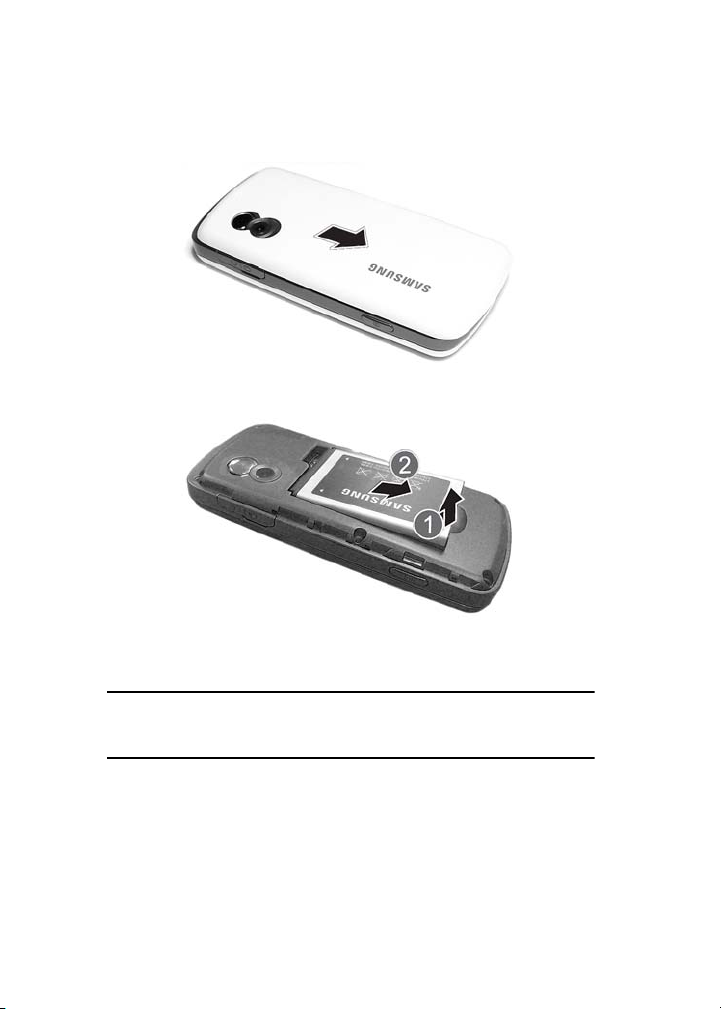
1. Glisser le couvercle de la pile du téléphone (de haut en bas, dans
la direction de la flèche).
2. Retirer la pile du téléphone (partie inférieure d’abord).
Insérer la carte SIM
Important! La carte SIM et ses éléments de contact peuvent facilement être
endommagés si on les égratigne ou les plie. Il faut procéder avec soin lorsqu'on insère
ou retire cette carte et la garder hors de la portée des jeunes enfants.
Placer la carte SIM (les languettes métalliques face au téléphone et
l’encoche du côté externe) telle que monté sur l’illustration, puis
glisser délicatement la carte SIM dans son logement.
Vous êtes prêt!
5
Page 12
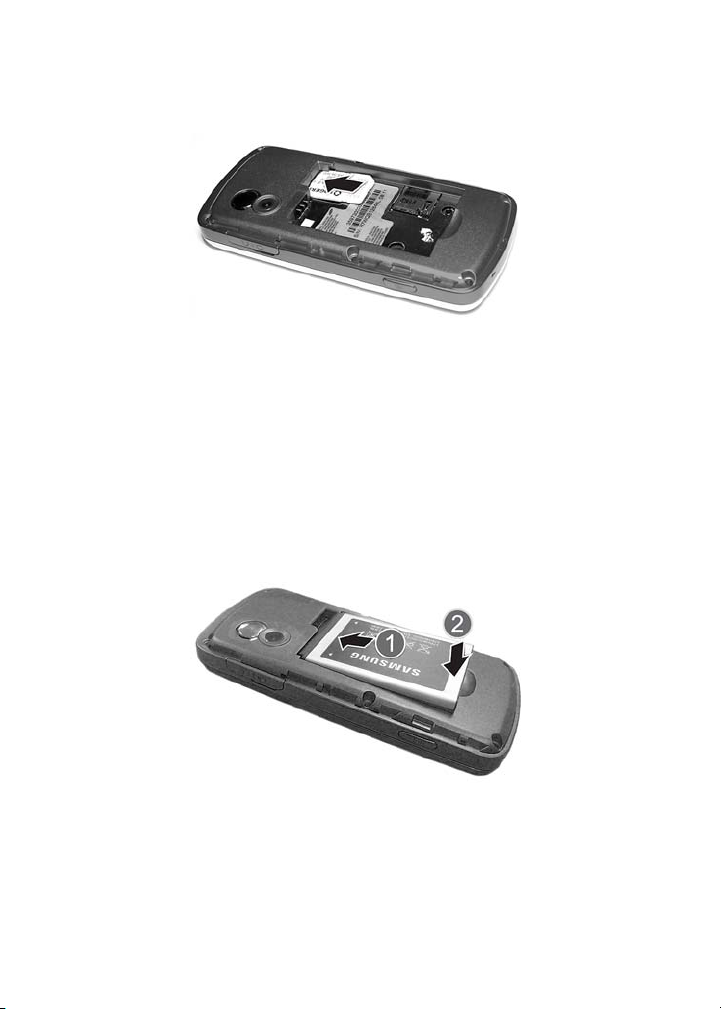
Pour retirer la carte SIM, la tirer du logement.
Installer la pile
1. Aligner le haut de la pile vers les broches de contact situées dans
le haut du compartiment avec la flèche pointée vers les contacts
de la pile.
2. Appuyer sur la pile pour la mettre en place. S'assurer que la pile
est bien installée avant de replacer le couvercle.
Vous êtes prêt!
6
Page 13
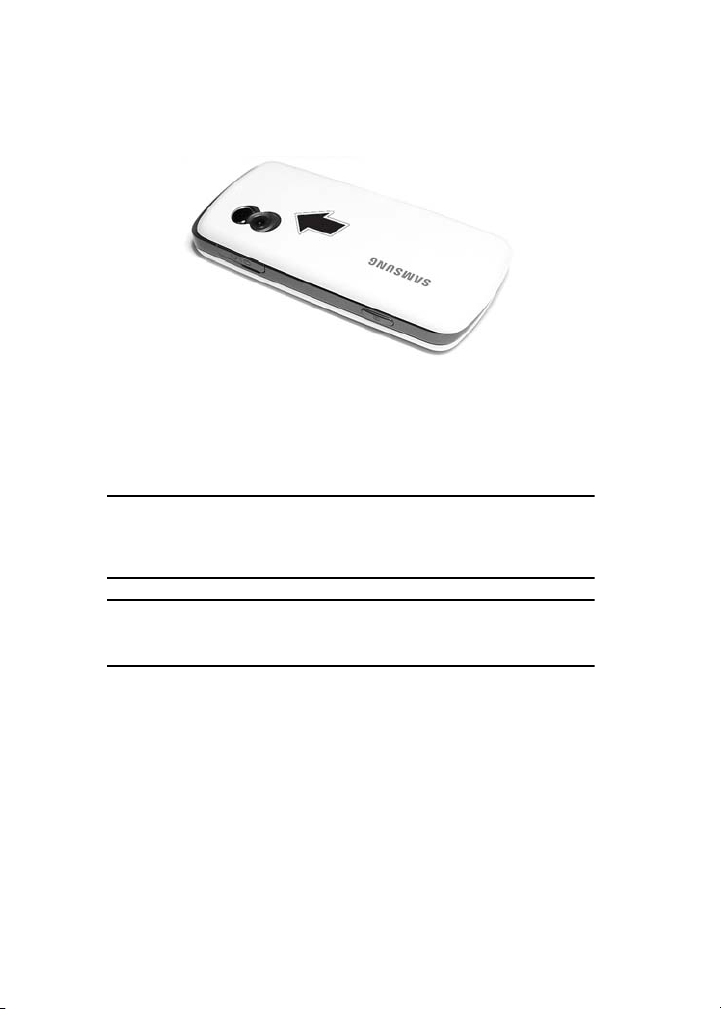
3. Glisser le couvercle de la pile (de bas en haut) jusqu’à ce qu’il
s’enclenche dans sa positon.
Recharger la pile
Votre téléphone est alimenté par une pile au lithium-ion rechargeable
au moyen d’un adaptateur de voyage. N’utiliser que des piles et
chargeurs approuvés par Samsung.
Nota: Vous devez charger la pile complètement avant d’utiliser votre téléphone pour la
première fois. Une pile déchargée met environ quatre heures à se recharger
complètement. Vous pouvez utiliser le téléphone pendant la recharge de la pile, mais la
recharge se fera plus lentement.
Nota: Si vous désirez brancher votre téléphone dans une prise de courant non nordaméricaine, vous devez utiliser un adaptateur approprié. L'utilisation d'un mauvais
adaptateur pourrait endommager votre téléphone et annulerait votre garantie.
1. Placer la fiche de l’adaptateur dans la prise située au côté droit du
téléphone.
Vous êtes prêt!
7
Page 14
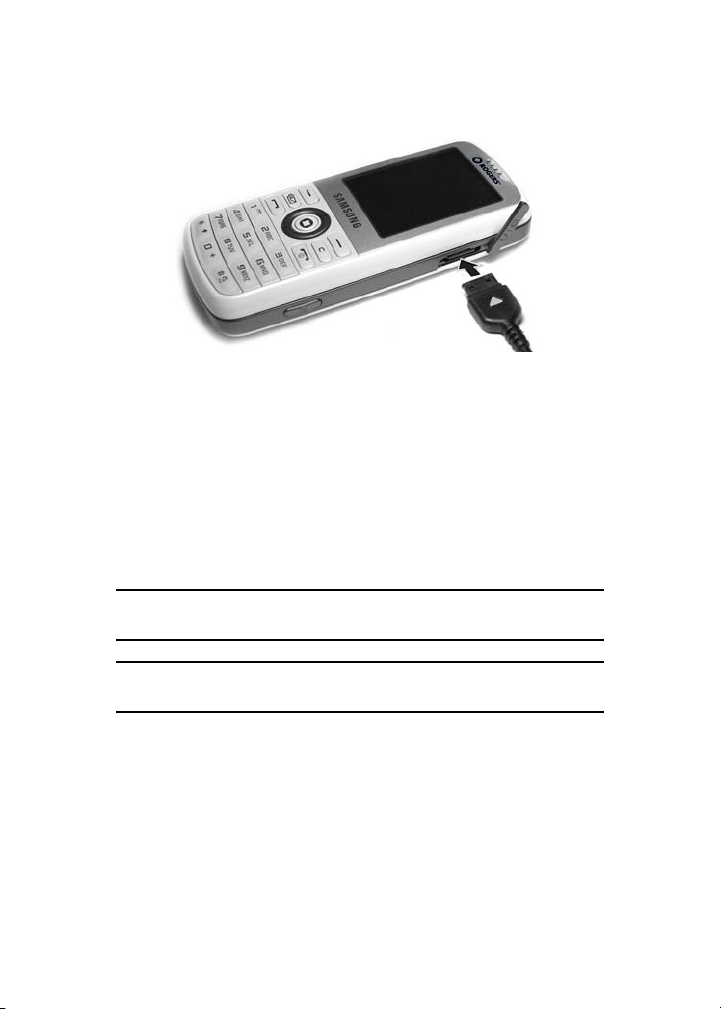
2. Brancher l'adaptateur dans une prise de courant c.a. ordinaire. Si
le téléphone est éteint, l’écran indique que la pile se recharge. Si
le téléphone est allumé, les barres de l’icône de la pile clignotent
pour indiquer que la pile se recharge.
3. Une fois la pile rechargée, le message «pile rechargée» s’affiche à
l’écran ou les barres de l’icône de la pile s’arrêtent de clignoter.
4. Débrancher l'adaptateur de la prise de courant, puis retirer
délicatement sa fiche du téléphone.
Nota: Afin d’éviter d’endommager le téléphone, vous devez débrancher l’adaptateur avant
d’enlever la pile du téléphone.
Nota: Le téléphone peut également se charger, s’il est branché à un port USB d’un PC au
moyen d’un câble USB.
Témoin de pile faible
Lorsque qu’il ne reste plus que quelques minutes d’autonomie pour
la conversation, vous entendez une tonalité d’avertissement. Le
Vous êtes prêt!
8
Page 15

message «pile faible» s’affiche à l’écran et l’icône de pile faible
clignote. Le rétroéclairage se tamise pour ménager la pile. Lorsque la
pile devient trop faible, le téléphone s’éteint automatiquement. Il faut
recharger la pile afin de remettre le téléphone en fonction.
Allumer/Éteindre le téléphone
Pour allumer le téléphone
1. Presser et tenir [ ] jusqu’à ce que
2. Si le téléphone le demande, entrer le mot de passe et presser
<OK> ou [ ]. Pour plus amples renseignements, voir l’option
Sécurité dans la rubrique «Téléphone» à la page 129.
3. Si le téléphone le demande, entrer le NIP et presser <OK> ou
[ ]. Pour plus amples renseignements, voir la section Vérifier
code NIP dans la rubrique «Téléphone» à la page 129.
Le téléphone cherche votre réseau et lorsqu’il le trouve, l’écran de
veille s’affiche. Vous pouvez maintenant faire et recevoir des appels.
La langue d’affichage est réglée à
façon dont la mémoire SIM a été configurée.
renseignements
dans la rubrique «Téléphone» à la page 129.
Pour éteindre le téléphone, presser et tenir [ ] jusqu’à ce que
l’icône de mise hors fonction s’affiche.
ou pour changer la langue, voir l’option Langue
le téléphone s’allume.
Automatique et dépend de la
Pour plus amples
Vous êtes prêt!
9
Page 16

Votre téléphone
Caractéristiques de votre téléphone
Votre téléphone est léger, facile à utiliser et offre de nombreuses
fonctions utiles. La liste suivante donne un aperçu de quelques-unes
des fonctions de votre téléphone :
♦Technologie sans fil Bluetooth
♦Appareil photo/vidéo
♦Messagerie instantanée
♦Courriel mobile
♦Applications telles que alarmes, calendrier, liste de tâches, notes,
calculatrice, convertisseur, minuterie, chronomètre et fuseaux
horaires
♦Capacité multimédia (avec lecteur de musique)
♦Haut-parleur
♦Navigateur Web
Votre téléphone
10
Page 17
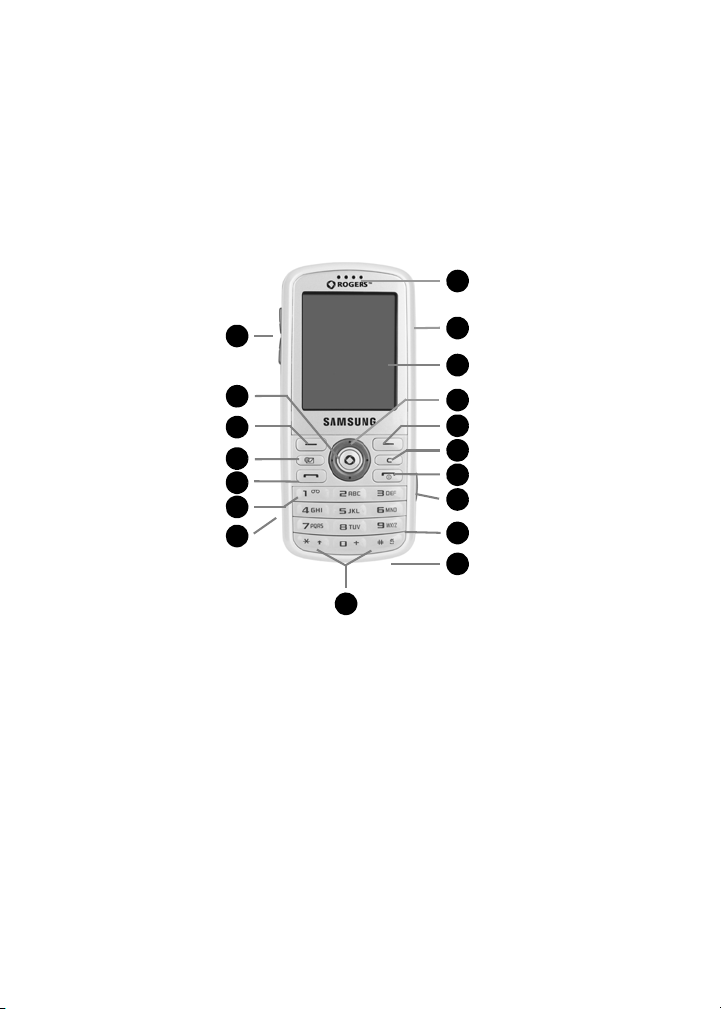
Présentation du téléphone
1
1
1
1
5
1
9
1
12
1
15
1
18
3
1
4
1
7
1
11
1
6
1
2
1
14
1
13
1
17
1
10
1
8
1
16
Vue du téléphone fermé
L’illustration suivante vous présente les éléments externes de votre
téléphone :
1. Touches de volume/Menu Navigation pour régler le volume de la
sonnerie en mode veille, fermer la sonnerie lors de la réception
d’un appel et régler le volume de la voix pendant un appel. Elles
peuvent servir à se déplacer vers le haut ou le bas dans le menu à
l’écran.
2. Touche Accès Menu, Confirmer, Haut-parleur permet d’accepter
les sélections dans les menus. En mode veille, cette touche lance
Votre téléphone
11
Page 18

le menu principal. Pendant un appel, cette touche permet
d’activer/désactiver le Haut-parleur.
3. Touche programmable de gauche pour exécuter les fonctions
indiquées à l'écran au-dessus de la touche.
4. Touche Courriel mobile pour un accès direct à l’application de
courriel mobile.
5. Touche Envoi pour prendre un appel. Composer un numéro et
presser pour lancer un appel. En mode veille, presser brièvement
la touche pour afficher l’historique des appels. Tenir la touche
enfoncée ou presser deux fois pour composer le dernier numéro
d’appel.
6. Touche Messagerie vocale pour accéder à la messagerie vocale.
7. Fente pour carte mémoire pour installer une carte microSD™
optionnelle, pour mémoire supplémentaire (voir la rubrique
«Carte mémoire» à la page 18).
8. Touche Fonctions spéciales La touche [ ] sert à entrer
l'astérisque
[*]
pour les fonctions d'appel, telles que les pauses
entre les groupes de chiffres. Presser et tenir pour verrouiller le
clavier. La touche [ ] permet d'entrer le dièse [#] pour les
fonctions d'appel. Tenir la touche enfoncée pour activer/
désactiver le mode Vibreur.
9. Microphone pour convertir votre voix en un signal électrique
pendant les appels vocaux et les enregistrements audio.
10. Clavier alphanumérique pour entrer des chiffres, des lettres et
des caractères spéciaux. Pour plus amples renseignements, voir
la rubrique «Entrée de texte» à la page 36.
11. Touche Appareil photo pour ouvrir le menu Appareil photo et
prendre des photos (voir la rubrique «Appareil photo» à la page
92).
Votre téléphone
12
Page 19

12. Touche Allumer, Éteindre, Quitter menu permet de mettre fin à
Vers la droite
pour créer un
Nouveau
message
Vers la gauche
pour Historique
d’appels.
Vers le bas pour la Liste des contacts
Vers le haut pour accéder à Amis
un appel ou de rejeter un appel. Tenir la touche enfoncée pour
allumer et éteindre le téléphone. À partir d’un menu, presser cette
touche pour revenir en mode veille.
13. Touche Effacer pour effacer des caractères en mode entrée de
texte ou des éléments dans une application. Pour revenir au
menu précédent depuis un menu principal.
14. Touche programmable de droite pour exécuter les fonctions
indiquées à l'écran au-dessus de la touche
.
15. Touches de navigation : en mode menu, utilisées comme
touches directionnelles pour se déplacer dans les menus et les
listes. En mode veille, servent de raccourcis, permettant
d'accéder directement à d'autres menus.
Les raccorucis sont :
En mode texte, les touches de navigations de gauche et de droite
déplacent le curseur vers la gauche et vers la droite
respectivement.
16. Écran d’affichage pour afficher toute l’information relative à
l’utilisation du téléphone.
Votre téléphone
13
Page 20
17. Prise pour casque et adaptateur pour brancher le casque, le
1
3
1
1
1
2
câble de connexion au PC (voir la rubrique «Transférer des
fichiers au moyen du câble USB» à la page 42) et l'adaptateur de
voyage (voir la rubrique «Recharger la pile» à la page 7).
18. Écouteur pour entendre votre interlocuteur.
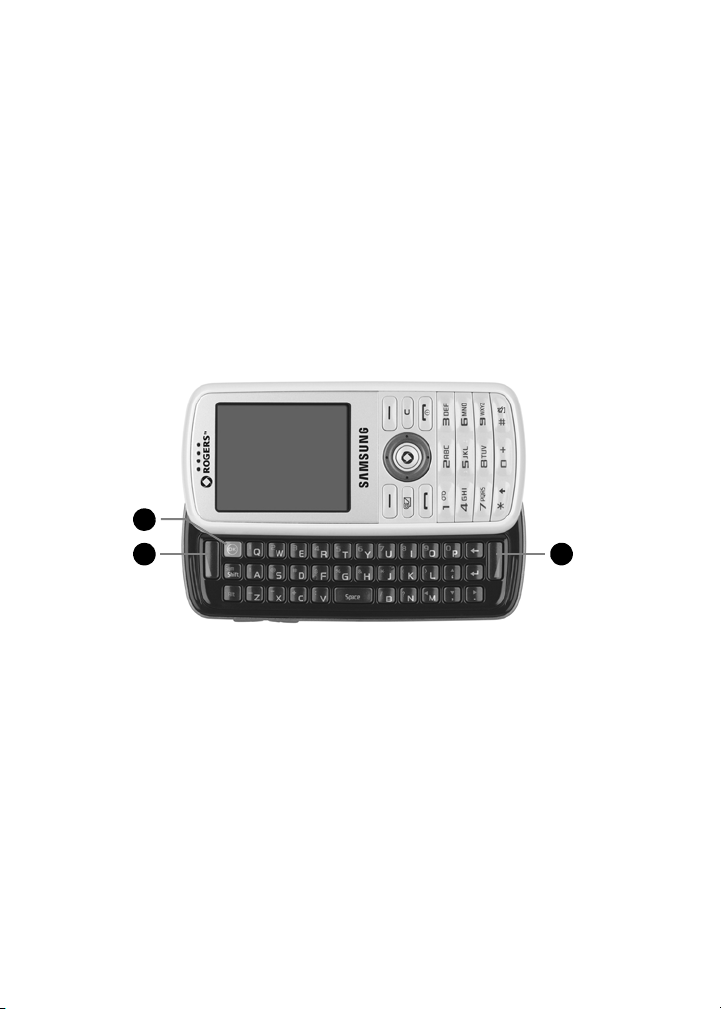
Vues du téléphone ouvert
Ce téléphone comprend un clavier QWERTY auquel vous accédez en
pivotant le téléphone de 90 degrés vers la gauche, et en glissant la
section supérieure du téléphone, tel qu’illustré. Lorsque vous ouvrez
le clavier, l’affichage pivote de la verticale à l’horizontale.
1. Touche Accès Menu, Confirmer (OK) permet d’accepter les
sélections lors de la navigation dans les menus. En mode veille,
cette touche lance le menu principal.
2. Touche programmable de gauche pour exécuter les fonctions
indiquées à l'écran au-dessus de la touche
.
3. Touche programmable de droite pour exécuter les fonctions
indiquées à l'écran au-dessus de la touche
Votre téléphone
14
.
Page 21
Pour plus amples renseignements sur l’entrée de texte et de
1
1
1
2
symboles avec le clavier QWERTY, voir la rubrique «Entrée de texte»
à la page 36.
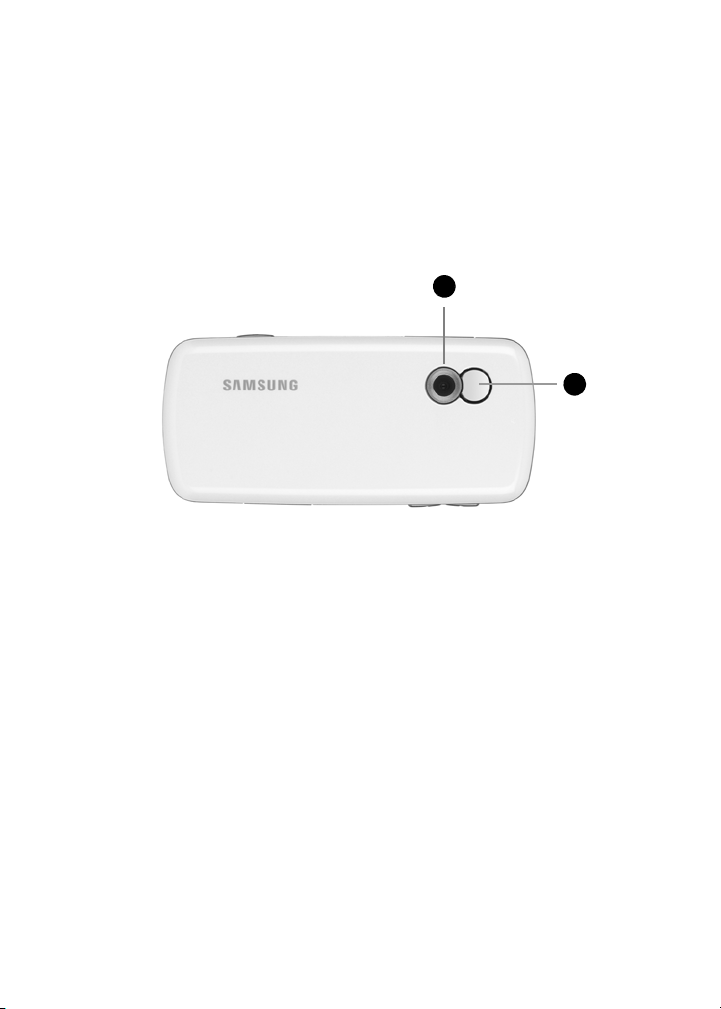
Vue arrière du téléphone
L’illustration suivante vous présente l’arrière du téléphone.
1. Objectif de l’appareil photo/vidéo permet de prendre des
photos et des vidéos.
2. Miroir aide à cadrer l’image lors de la prise d’autoportrait.
Votre téléphone
15
Page 22
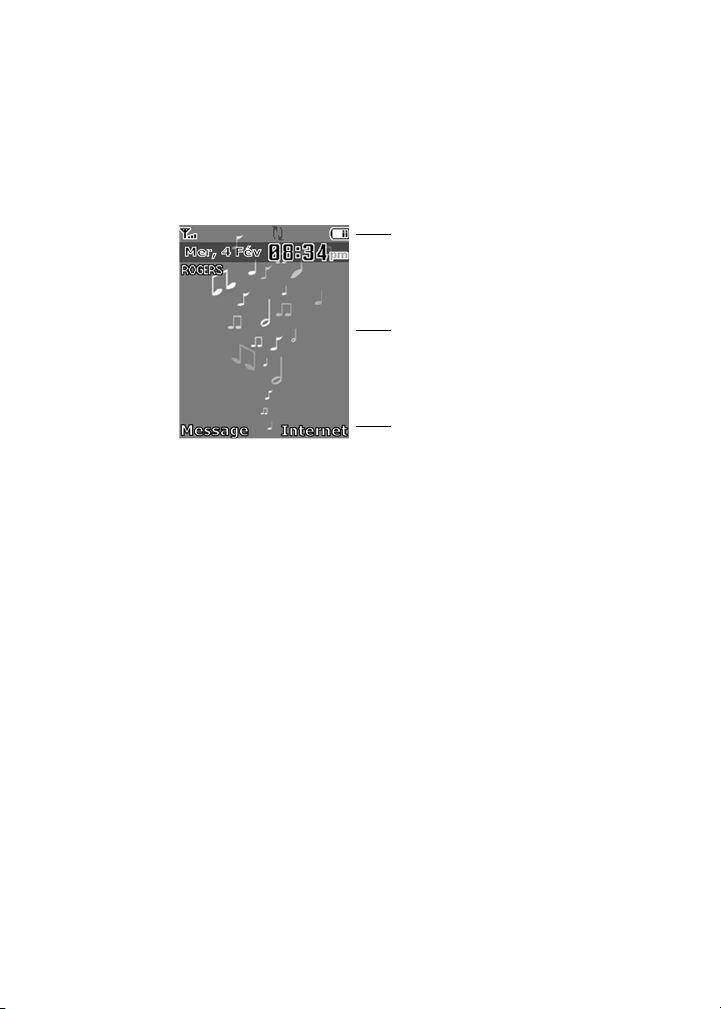
Écran
Icônes
Texte et graphiques
Indicateurs des touches
Écran d’affichage
L’écran d’affichage est composé de trois zones :
Zone Description
Icônes
Textes et
graphiques
Indicateurs des
touches
programmables
affichent les différentes icônes indiquant l’état du
téléphone.
affichent les messages, les menus, les directives et toute
information entrée, tel que le numéro composé.
affichent les fonctions actives assignées aux deux
touches programmables.
Votre téléphone
16
Page 23
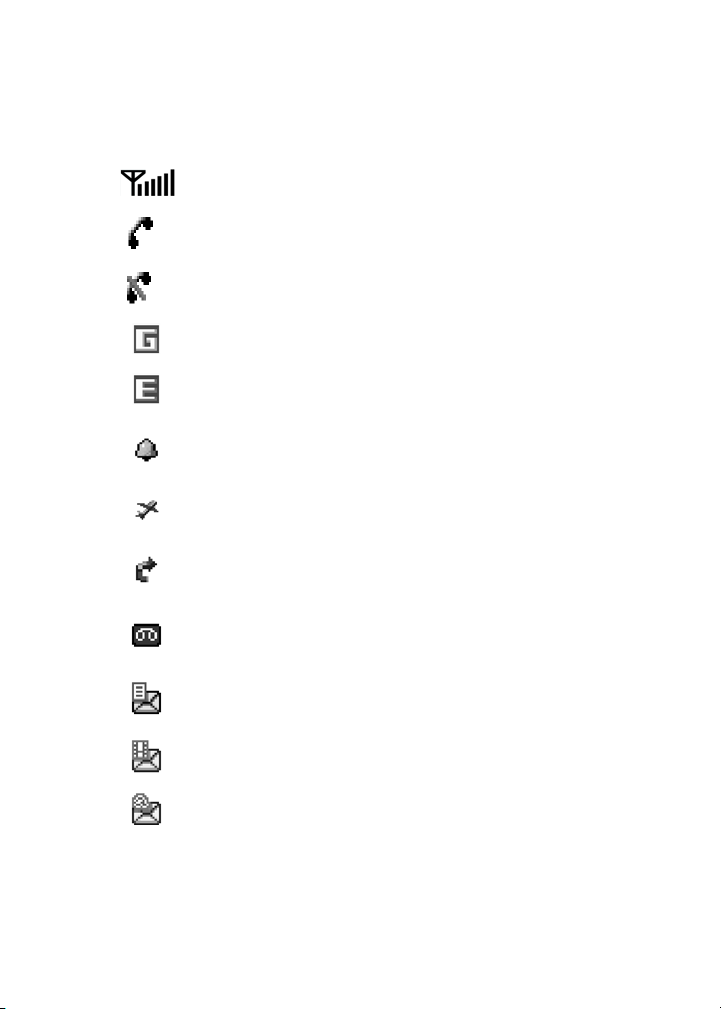
Liste des icônes
Indique l’intensité du signal capté. Plus il y a de barres,
meilleur est le signal.
S’affiche pendant un appel.
S’affiche lorsqu’il n’y a aucune couverture de réseau
disponible.
S'affiche lorsque le téléphone accède aux services d'un
réseau GPRS (2,5G).
S'affiche lorsque le téléphone accède aux services d'un
réseau EDGE.
S’affiche lorsqu’une alarme est réglée. Pour plus amples
renseignements, voir la rubrique «Alarmes» à la page
107.
S’affiche lorsque le téléphone est en mode Avion (voir la
rubrique «Téléphone» à la page 129).
S’affiche lorsque la fonction de renvoi d’appel est
activée. Pour plus amples renseignements, voir la
rubrique «Renvoi d’appel» à la page 133.
S'affiche lorsque vous recevez un nouveau message
vocal ou un nouveau message vocal.
S'affiche lorsque vous recevez un nouveau message
texte ou un nouveau message vocal.
S'affiche lorsque vous recevez un nouveau message
photo.
S'affiche lorsque vous recevez un nouveau courriel.
Votre téléphone
17
Page 24
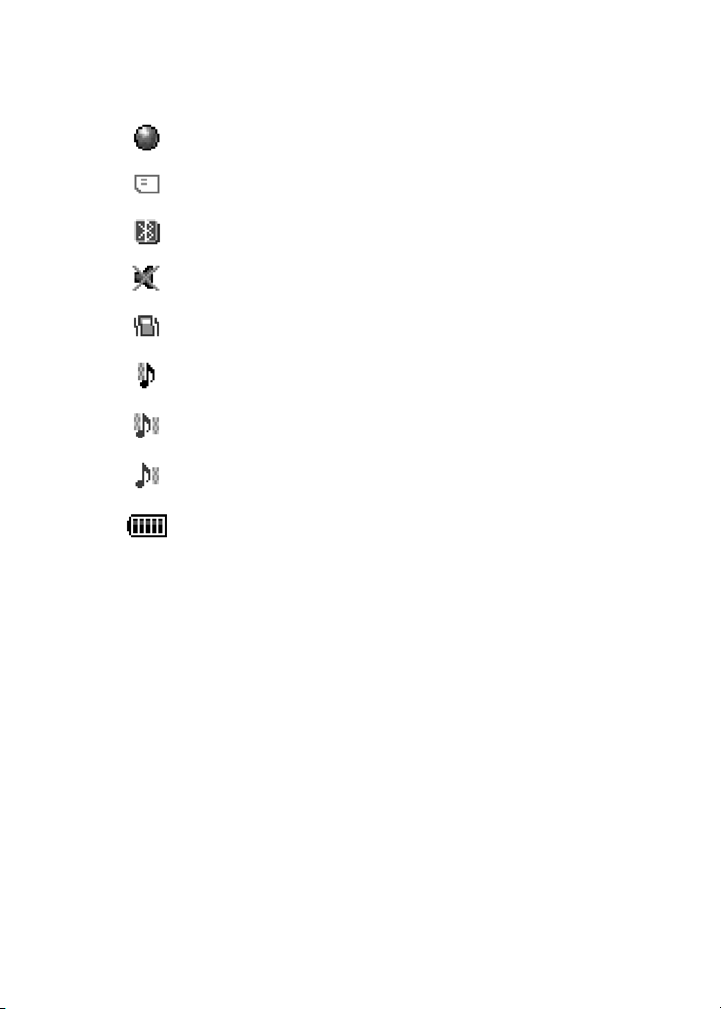
S’affiche lorsqu’un message de poussée est reçu du
serveur WAP.
S'affiche lorsqu’une carte mémoire est insérée.
S'affiche lorsque la technologie sans fil Bluetooth est
activée. L’icône clignote pendant le transfert de données.
S'affiche lorsque le profil Silencieux est activé.
S'affiche lorsque le mode Vibreur est activé, ou quand le
type d’alerte d’appel est réglé en mode Vibreur.
S'affiche lorsque le type de sonnerie est réglé à Vibreur,
puis Mélodie.
S'affiche lorsque le type de sonnerie est réglé à Mélodie
et vibreur.
S'affiche lorsque le type de sonnerie est réglé à Mélodie
puis Vibreur.
Indique le niveau de charge de la pile du téléphone. Plus
il y a de barres, plus la pile est chargée.
Carte mémoire
Votre téléphone prend en charge une carte mémoire microSD
(Secure Digital) d’une capacité maximale de 4 Go afin d’augmenter
l’espace mémoire disponible. Cette carte permet de stocker
davantage de fichiers audios, de graphiques, de vidéos,et d’autres
types de fichiers sur votre téléphone que le permet la mémoire
interne du téléphone. Vous pouvez également utiliser cette carte pour
échanger des fichiers entre le téléphone et l’ordinateur, s'il est équipé
d'un lecteur de carte microSD ou d'un lecteur et d’un adaptateur de
carte microSD.
Quand une carte mémoire est prête à l’utilisation, l’icône de la carte
mémoire s’affiche dans la partie supérieure de l’écran de veille.
Votre téléphone
18
Page 25
Nota: Avant d'être utilisée, votre carte mémoire microSD doit être formatée à l'aide du
système de fichiers FAT32. Lisez la documentation fournie avec la carte mémoire et, si
nécessaire, formatez la carte.
Insérer une carte microSD
Nota: Assurez-vous que la pile est complètement chargée avant d'utiliser la carte
microSD. Les données pourraient être endommagées ou devenir inutilisables si la pile se
décharge complètement pendant la lecture ou l'écriture de données sur la carte microSD.
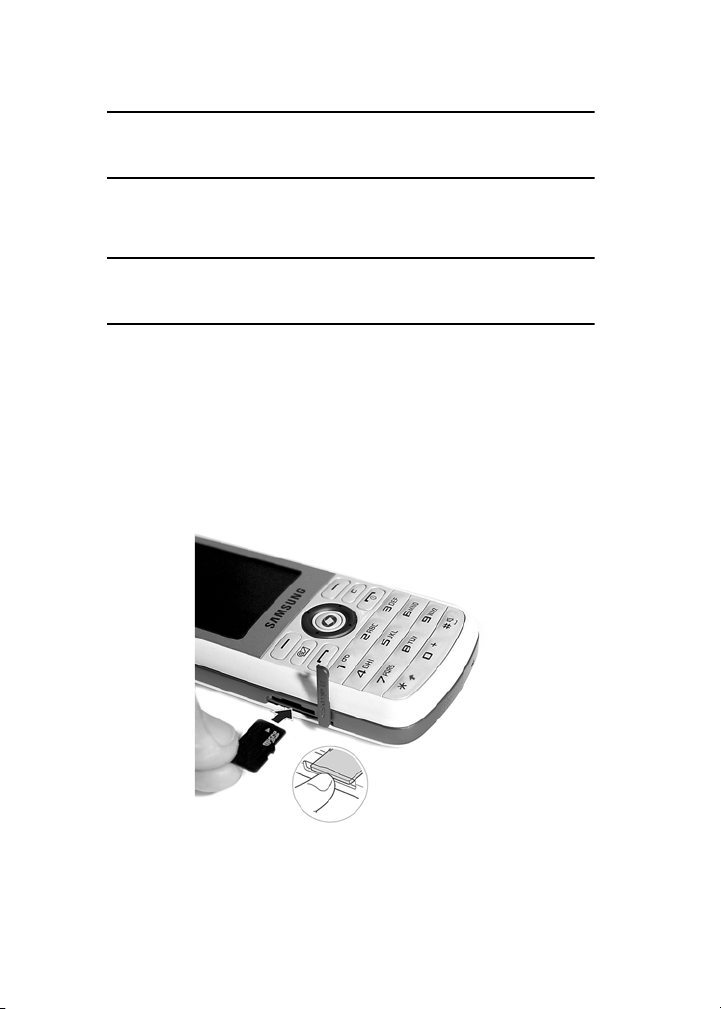
Pour insérer la carte microSD dans votre téléphone :
1. Ouvrir le couvercle de la carte microSD (au côté gauche du
téléphone).
2. Tenir la carte microSD en s'assurant que les contacts dorés sont
dirigés vers le bas et vers le téléphone et pousser la carte
doucement dans la fente jusqu'à ce qu'elle soit complètement
insérée.
Votre téléphone
19
Page 26

3. Refermer le couvercle et bien l’enfoncer pour qu’il s’insère
exactement dans le côté du téléphone.
L'icône MicroSD
s’affiche sur l’écran pour indiquer qu’une carte
microSD est insérée dans votre téléphone.
Nota: Lors de la première insertion de la carte microSD dans votre téléphone, des
dossiers sont automatiquement créés pour le stockage de fichiers (Graphiques, Musique,
Autres fichiers, Sonneries, Vidéos).
Retirer la carte microSD
Avertissement! NE PAS retirer une carte microSD pendant la lecture ou le transfert
de fichiers. Les données pourraient être perdues ou la carte endommagée.
Pour retirer la carte microSD de votre téléphone
1. Ouvrir le couvercle de la carte micro
SD (au côté gauche du
téléphone).
2. Retirer doucement la carte hors de
la fente pour carte microSD.
3. Refermer le couvercle et bien l’enfoncer pour qu’il s’insère
exactement dans le côté du téléphone.
Utiliser un adaptateur microSD
L'adaptateur microSD vous permet d'utiliser les cartes microSD dans
les appareils compatibles avec SD, notamment les ordinateurs ayant
un lecteur de cartes.
Pour insérer la carte microSD dans l’adaptateur microSD, tenir la
carte microSD en s'assurant que l'étiquette est vers le haut et les
contacts dorés font face à l’adaptateur. Insérer délicatement la carte
microSD dans l'adaptateur, puis pousser doucement jusqu'à ce
qu'elle soit complètement insérée.
Votre téléphone
20
Page 27

Pour retirer la carte microSD de l’adaptateur microSD, tenir la partie
avant de la carte microSD et tirer doucement pour la retirer de
l'adaptateur.
Formater une carte microSD
Pour formater une carte microSD
1. Insérer la carte dans la fente (voir ci-dessus).
2. En mode veille, sélectionner presser [ ]
fichiers (ou Sonneries, Graphiques, Vidéos) → Carte
mémoire.
3. Presser <Options> et sélectionner Info carte mémoire.
4. Presser <Format>.
5. Vous êtes invité à confirmer l’effacement de toutes données sur la
carte mémoire. Presser <Oui> si vous acceptez. La carte sera
formatée.
→ Média → Autres
Votre téléphone
21
Page 28
Fonctions d’appel
Faire un appel
En mode veille, entrer l’indicatif régional et le numéro de téléphone,
puis presser [ ].
Nota: Si vous activez l’option Rappel automatique, le téléphone recompose le numéro
automatiquement jusqu’à 10 fois si la personne ne répond pas ou est déjà au téléphone.
Pour les entreprises de télécommunications qui transfèrent automatiquement les appels
manqués à la boîte vocale, la fonction de recomposition automatique sera inutile. Pour
plus amples renseignements, voir la section Rappel automatique dans la rubrique
«Appel vocal» à la page 132.
Faire un appel à l’étranger
1. Presser et tenir [ ]. Le caractère + s’affiche.
2. Entrer l’indicatif de pays, l’indicatif régional et le numéro de
téléphone, puis presser [].
Corriger un numéro entré
1. Pour corriger un ou plusieurs chiffres du numéro composé.
♦ Pour effacer le dernier chiffre affiché, presser [].
♦ Pour effacer un autre chiffre dans le numéro, presser la
touche de navigation de droite ou de gauche pour amener le
curseur immédiatement à droite du chiffre à effacer, puis
presser [].
♦ Pour insérer un chiffre manquant, presser la touche de
navigation de droite ou de gauche pour amener le curseur au
bon endroit et entrer le chiffre.
♦ Pour tout effacer, presser et tenir [].
Fonctions d’appel
22
Page 29

2. presser [] ]pour revenir à l’écran de veille.
Mettre fin à un appel
Pour mettre fin à un appel, presser brièvement [ ].
Recomposer un numéro récent
Tous les appels entrants, sortants et manqués sont enregistrés dans
le menu Historique des appels. Si le numéro ou l’appelant se trouve
dans la liste de contacts, le nom associé au numéro s’affiche
également.
Pour recomposer un numéro
1. À partir de l’écran de veille, presser [
pour sélectionner → Historique des appels.
] ou utiliser [ ]
2. À l’aide des touche de gauche et
(Tous les appels, Appels manqués, Appels sortants ou Appels
reçus.)
3. mettre en évidence le numéro désiré.
4. Presser <Options> et selectionner Rappeler pour composer le
numéro.
de droite, aller à l’option désirée
Faire un appel à partir de la liste de contacts
Vous pouvez enregistrer les numéros que vous utilisez fréquemment
sur la carte SIM ou dans la mémoire du téléphone. Ces entrées sont
enregistrées dans le menu Contacts. Voir la rubrique «Contacts» à la
page 116.
Répondre à un appel
Quand quelqu’un vous appelle, le téléphone sonne et, si possible,
affiche le numéro de l’appelant. Si le numéro correspond à un
Fonctions d’appel
23
Page 30
numéro des Contacts, le nom de ce contact s’affiche. Si vous avez le
service d’afficheur et l’appelant peut être identifié, son nom s'affiche.
Pour répondre à un appel
1.
presser [ ]
ou <
Accept.
> pour répondre à l’appel entrant.
Si l’option Toute touche du menu Réponse d’appel est activée,
vous pouvez presser n’importe quelle touche pour répondre, sauf
] et <Rejeter>. Voir la rubrique «Général» à la page 132.
[
2. Pour mettre fin à l’appel, presser [].
Nota: Vous pouvez répondre à un appel pendant l’utilisation de la liste de contacts ou
des menus. Une fois l’appel terminé, le téléphone revient à l’écran de la fonction que vous
utilisiez avant l’appel.
Appels manqués
Lorsque vous manquez un appel, le nom et le numéro de l’appelant
s’affichent dans une fenêtre contextuelle. Si vous manquez plus d’un
appel, le nombre d’appels manqués s’affiche dans une fenêtre
contextuelle à l’écran de veille.
Pour voir la liste des appels
les détails de l’appelant et de l’appel, faire défiler la liste à l’aide des
touches de navigation Haut et Bas et presser [
<Options> et sélectionner Détails. Pour appeler le numéro, presser
].
[
Pour accéder à la liste des appels manqués depu
sélectionner Historique des appels → Appels manqués.
manqués, presser <Afficher>. Pour voir
] ou presser
is l’écran de veille,
Rappeler un appel manqué
Pour rappeler le numéro d’un appel manqué
Fonctions d’appel
24
Page 31

1. Ouvrir la liste des appels manqués. Voir la rubrique «Appels
manqués» à la page 24.
2. Mettre en évidence l’appel désiré, puis presser <Options> et
sélectionner Rappeler.
Envoyer un message à un appel manqué
Pour envoyer un message texte ou photo au numéro d’un appel
manqué
1. Ouvrir la liste des appels manqués. Voir la rubrique «Appels
manqués» à la page 24.
2. Mettre en évidence l’appel désiré, puis presser <Options> et
sélectionner Envoyer message.
Pour plus amples renseignements sur l’envoi de messages, voir la
rubrique «Messages» à la page 77.
Supprimer les appels manqués
Pour supprimer un ou plusieurs appels manqués
1. Ouvrir la liste des appels manqués. Voir la rubrique «Appels
manqués» à la page 24.
2. Pour supprimer un seul appel, mettre en évidence le numéro à
supprimer et presser <Options>. Pour supprimer tous les appels,
presser <Options>.
3. Sélectionner <Supprimer>.
4. Pour supprimer un seul appel, mettre en évidence Sélectionné.
Pour supprimer tous les appels, mettre en évidence Tout. Presser
<Oui> pour confirmer la suppression.
Fonctions d’appel
25
Page 32

Mode Vibreur
Si le mode vibreur est activé, le téléphone ne fait que vibrer lors de la
réception d’appels entrants et n’émet aucun autre sont. Pour modifier
les profils de son,
Le téléphone offre une méthode rapide de passer au mode Vibreur.
♦À partir de l’écran de veille, presser et tenir [ ] jusqu’à ce que
le message « Mode Vibreur activ », l’icône mode Vibreur
s’affichent.
♦Pour revenir au profil précédent, presser et tenir [ ] jusqu’à
ce que le message à l’écran « Quitter mode Vibreur » s’affiche,
indiquant le retour au profil sonore précédent.
voir la rubrique «Son» à la page 126.
Fonctions d’appel
26
Page 33

Options pendant un appel
Votre téléphone offre diverses fonctions que vous pouvez utiliser
pendant un appel.
Options pendant un appel
Pendant un appel, presser <Options> pour accéder aux fonctions
suivantes :
♦Attente pour placer l'appel en attente.
♦Nouvel appel pour placer l'appel en cours en attente et composer
un autre numéro de téléphone.
♦Liste des contacts pour accéder à la liste de contacts.
♦Message pour créer un message ou accéder à Mes messages.
♦Calendrier pour accéder au Calendrier (voir la rubrique
«Calendrier» à la page 103).
♦Silence clavier pour activer ou désactiver la tonalité des touches.
♦Envoyer DTMF pour envoyer une séquence de tonalités DTMF à
l’appelant (voir la rubrique «Envoyer une séquence de tonalités
DTMF» à la page 30).
Mettre un appel en attente
Vous pouvez mettre un appel en attente à tout moment. Vous pouvez
aussi faire un autre appel pendant un appel en cours, si votre réseau
le permet.
Pour mettre un appel en attente
1. Pendant un appel, presser <
L’appel est mis en attente.
2. Pour réactiver l’appel, presser <Reprendre> ou presser
<Options> et sélectionner Terminer appel en attente.
Options> et sélectionner Attente
Options pendant un appel
.
27
Page 34

Pour faire un autre appel pendant un appel en cours
1.
Pendant un appel, presser <
2. Entrer le nouveau numéro et presser [ ] pour faire le
deuxième appel.
Pour passer d’un appel à l’autre, c’est-à-dire mettre en attente
l’appel en cours et vice versa, presser <Options> et sélectionner
Substituer
3. Pour mettre fin aux appels, presser [ ] pour chaque appel.
.
Options> et sélectionner Nouvel appel
Fermer le microphone (Mode discrétion)
Vous pouvez fermer temporairement le microphone du téléphone afin
que l’autre personne ne vous entende pas. Par exemple, vous pourriez
vouloir parler à une personne près de vous sans que votre
interlocuteur au téléphone puisse vous entendre.
Pour fermer le microphone temporairement p
L’indicateur de la touche programmable affiche Son et votre interlocuteur
ne vous entend plus
Pour rallumer le microphone, presser <Son>. Votre interlocuteur
vous entend de nouveau.
.
resser <
Muet>.
Utiliser le haut-parleur
Le haut-parleur permet à plusieurs personnes de participer à l’appel
en même temps. Le haut-parleur permet d’entendre la voix des
interlocuteurs et de capter la voix de ceux près du téléphone.
Pour allumer le haut-parleur pend
les touches de volume pour régler le nive
Pour éteindre le haut-parleur pendant un
ant un appel, presser [ ]. Utiliser
au de volume.
appel, presser [ ].
.
Options pendant un appel
28
Page 35
Activer ou envoyer les tonalités de touche
Cette option permet d’activer ou de désactiver les tonalités de touche.
Si vous pressez <Options> et sélectionnez Silence clavier, le
téléphone ne peut transmettre de tonalités DTMF (multifréquence à
deux tonalités) produites par les touches numériques pendant un
appel. Ceci permet d’utiliser le clavier sans entendre les tonalités de
touche.
Nota: Pour communiquer avec les boîtes vocales ou les systèmes automatisés,
l’option Touches envoi doit être sélectionnée.
Faire une conférence téléphonique
Une conférence téléphonique est un service réseau qui permet à un
maximum de six personnes de participer simultanément à un appel.
Nota: Veuillez communiquer avec votre fournisseur de services pour savoir si vous
pouvez faire des appels conférence avec votre téléphone.
Pour faire une conférence téléphonique
1. Appeler normalement le premier participant. Voir la rubrique
«Faire un appel» à la page 22.
2. Pour appeler un deuxième participant, presser <Options>
sélectionner
[ ] ou [ ] pour composer le second appel.
3. Pour ajouter cette personne à l’appel, presser <Options>
sélectionner
Nouvel appel. Entrer le nouveau numéro et presser
Rejoindre. La liste des participants s’affiche à l’écran.
et
et
4. Pour ajouter d’autres personnes à la conférence téléphonique,
répéter les étapes 2 et 3.
Il est possible d’ajouter des appelants en répondant à l’appel,
et
presser <Options>
sélectionner Rejoindre.
Options pendant un appel
29
Page 36

Pour tenir une conversation en privé avec un participant
1. Presser <Options> et sélectionner Isoler.
2. Choisir le numéro de la personne avec qui vous souhaitez parler
en privé et presser <Sélect.>.
3. Vous pouvez maintenant parler en privé avec cette personne. Les
autres participants peuvent encore converser entre eux.
4. Pour revenir à la conférence téléphonique, presser <Options>
sélectionner
5. Tous les participants à la conférence téléphonique peuvent
maintenant s’entendre les uns les autres.
Pour retirer un participant de la conférence téléphonique
1. Presser <Options> et sélectionner Supprimer.
2. Mettre en évidence les participants avec qui vous voulez terminer
l’appel et presser [ ] ou <Sélect.> . L’appel avec ce participant
se termine.
Pour mettre fin à la conférence téléphonique
Pour mettre fin à la conférence téléphonique, presser [ ].
Rejoindre.
et
Envoyer une séquence de tonalités DTMF
Vous pouvez choisir d’envoyer une séquence de tonalités, une fois
tout le numéro entré, plutôt que chaque fois qu’une touche
numérique est pressée. Cette option est parfois utile pour entrer un
mot de passe ou un numéro de compte pendant un appel à un
système automatisé, tel que les services bancaires.
Pour envoyer des tonalités DTMF pen
1. Presser <Options> et sélectionner Envoyer DTMF.
Options pendant un appel
30
dant un appel
Page 37

2. Entrer les chiffres que vous voulez envoyer et presser <OK> ou
[].
Chercher un numéro dans les contacts
Vous pouvez chercher un numéro dans la liste de contacts au cours
d'un appel.
1. Presser <Options> et sélectionner Liste des contacts.
2. Commencer à entrer les lettres du nom que vous cherchez. Au fur
et à mesure de la saisie des lettres, la première entrée des
contacts correspondant aux lettres saisies est mise en évidence.
Pour sélectionner un autre contact, mettre en évidence l’entrée
désirée.
3. Presser [ ] pour ouvrir l’information sur le contact.
Pour plus amples renseignements sur la fonction de la liste de
contacts, voir la rubrique «Contacts» à la page 116.
Appel en attente
La fonction d’appel en attente vous permet de répondre à un appel
entrant pendant un appel en cours, si votre réseau offre ce service et
si l’option Appel en attente-Appels vocaux est à Activé. Pour plus
amples renseignements sur les réglages de la fonction d’appel en
voir la rubrique «Appel en attente» à la page 135.
attente,
Pour répondre à un appel pendant un appel en cours
1. Presser [ ] ou <Accept.> pour répondre à l’appel entrant.
Le premier appel est automatiquement mis en attente.
2. Pour alterner entre les deux appels, presser <Options>, puis
sélectionner Substituer.
3. Pour mettre fin à l’appel, presser [ ].
Options pendant un appel
31
Page 38

Pour mettre fin à l’appel en attente, presser <Options> et
sélectionner Terminer appel en attente.
Options pendant un appel
32
Page 39

Codes d’accès
Votre téléphone et la carte SIM utilisent plusieurs codes d'accès qui
aident à protéger le téléphone contre les utilisations non autorisées.
Quand le téléphone vous demande d’entrer l'un des codes présentés
ci-dessous, entrer le code approprié et presser <OK>.
À l’exception des codes PUK et PUK2, ces codes peuvent être
changés à partir du menu «Sécurité» dans la rubrique «Téléphone» à
la page 129.
Important! Éviter d'utiliser des codes ressemblant à des numéros d'urgence, comme le
911, afin d’éviter de composer un numéro d'urgence accidentellement.
Mot de passe du téléphone
La fonction de verrouillage du téléphone vous permet d’activer un mot
de passe pour le protéger contre les utilisations non autorisées. Pour
les directives, voir le menu «Sécurité» dans la rubrique «Téléphone» à
la page 129.
NIP
Le numéro d'identification personnel (NIP) de 4 à 8 chiffres protège
votre carte SIM contre les utilisations non autorisées. Ce numéro est
habituellement fourni avec la carte SIM.
Si vous entrez un NIP incorrect trois fois d'affilée, le code est
désactivé et ne peut être utilisé tant que vous ne le réactivez pas en
entrant le code PUK (voir ci-dessous). Pour plus amples
renseignements sur l’activation ou la désactivation de la fonction
Codes d’accès
33
Page 40

Vérifier code NIP, voir le menu «Sécurité» dans la rubrique
«Téléphone» à la page 129.
PUK
Le code PUK de 8 chiffres (touche de déblocage du NIP) est
nécessaire pour changer un NIP désactivé. Si ce code n’est pas
fourni avec votre carte SIM, veuillez communiquer avec votre
fournisseur de services.
Pour réactiver votre NIP
1. Entrer le code PUK et presser <OK>.
2. Entrer un nouveau NIP de votre choix et presser <OK>.
3. Quand le message
de nouveau le code
Si vous entrez un code PUK incorrect dix fois d'affilée, la carte SIM
ne sera plus valide. Veuillez demander une nouvelle carte à votre
fournisseur de services.
Confirmer nouveau code PIN
et presser <OK>
.
s'affiche, entrer
NIP2
Le code NIP2 de 4 à 8 chiffres, fourni avec certaines cartes SIM, est
requis pour accéder à certaines fonctions prises en charge par ces
cartes.
Si vous entrez un NIP2 incorrect trois fois d'affilée, le code est
désactivé et vous ne pouvez plus accéder aux fonctions tant que vous
ne l'avez pas réactivé en entrant le code PUK2.
Pour changer le NIP2, voir le menu «Sécurité» dans la rubrique
«Téléphone» à la page 129.
Codes d’accès
34
Page 41

PUK2
Un code PUK2 de 8 chiffres (touche de déblocage du NIP2) est
nécessaire pour changer un code NIP2 désactivé. Si ce code n’est
pas fourni avec votre carte SIM, veuillez communiquer avec votre
fournisseur de services.
Pour réactiver votre NIP2
1. Entrer le code PUK2 et presser <OK>.
2. Entrer un nouveau NIP2 de votre choix et presser <OK>.
3. Quand le message
de nouveau le code
Si vous entrez un code PUK2 incorrect dix fois d'affilée, la carte SIM
ne sera plus valide. Veuillez demander une nouvelle carte à votre
fournisseur de services.
Confirmer nouveau code PIN2
et presser <OK>
.
s'affiche, entrer
Codes d’accès
35
Page 42
Entrée de texte
1
7
1
1
1
2
1
3
1
4
1
5
1
8
1
6
Cette section explique les différents modes d’entrée de texte
disponibles sur votre téléphone à l’aide du clavier QWERTY et du
clavier téléphonique. Elle décrit également comment utiliser la
fonction de prédiction des mots T9 qui permet de réduire le nombre
de frappes nécessaires pour entrer du texte avec le clavier
numérique.
Utiliser le clavier Qwerty
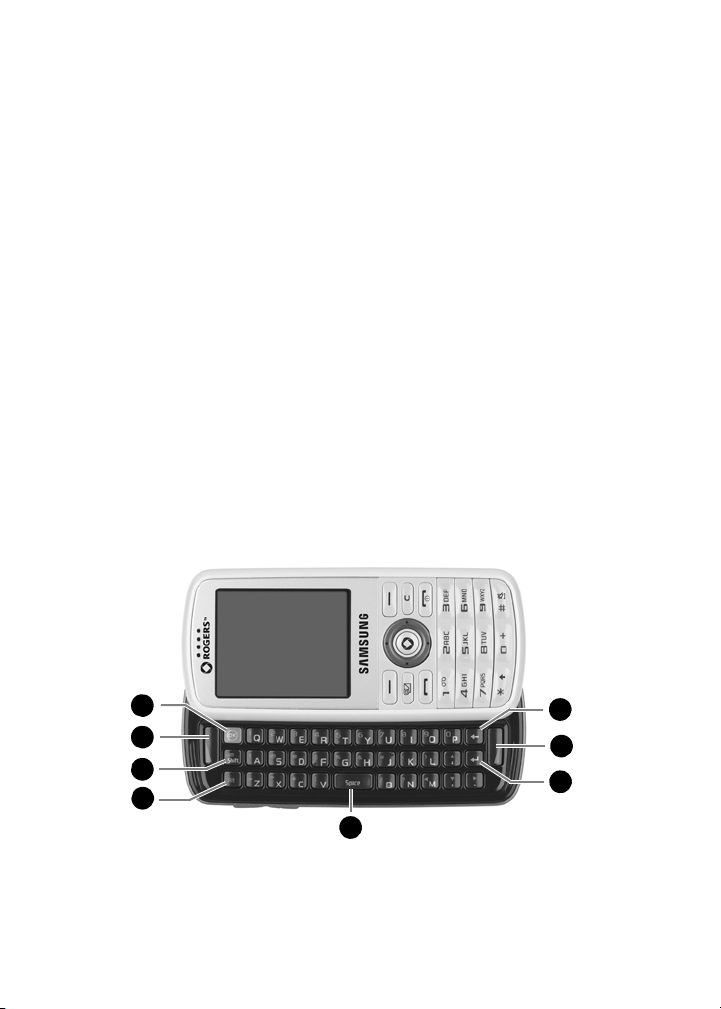
Ce téléphone comprend un pratique clavier QWERTY coulissant. Avec
le clavier QWERTY, vous pouvez taper des lettres, des nombres, des
signes de ponctuation et d’autres caractères spéciaux dans vos
champs de saisie de textes au dans d’autres applications. La
rédaction avec le clavier QWERTY est plus simple et plus rapide
qu’avec le clavier téléphonique.
Les touches suivantes ont des fonctions
text
e :
spéciales lors de l’entrée de
Entrée de texte
36
Page 43

1. Touche OK permet d’accepter la sélection mise en évidence lors
de la navigation dans un a menu.
2. Touche programmable de gauche pour exécuter les fonctions
indiquées à l'écran au-dessus de la touche
3. Touche Shift/Sym permute la casse (abc, Abc, ABC). Tenir la
touche Alt et presser cette touche pour ouvrir la page des
symboles et autres jeux de caractères.
4. Touche Alt permet d’entrer les caractères affichés dans la partie
supérieure des touches QWERTY, par exemple : $, @, #, !
5. Touce Space pour insérer un espace.
6. Touche Entrée déplace le point d’insertion à la ligne suivante.
7. Touche programmable de droite pour exécuter les fonctions
indiquées à l'écran au-dessus de la touche
8. Touche Retour efface les caractères à gauche du curseur.
.
.
Utilisation du clavier numérique
Votre téléphone offre les modes d’entrée de texte suivants :
♦Modes alphabétiques (ABC, abc, Abc) pour entrer une lettre en
pressant une touche alphabétique le nombre de fois requis pour
afficher la bonne lettre. Vous pouvez sélectionner les majuscules,
les minuscules ou seulement la majuscule sur la première lettre.
♦Modes d’entrée T9 (T9FAb,T9FAB, T9Fab) pour entrer des mots
avec une seule frappe par lettre en comparant automatiquement
vos frappes au dictionnaire linguistique interne pour déterminer le
bon mot.
♦Mode numérique pour entrer une série de chiffres.
♦Mode Symboles pour entrer divers symboles et caractères
spéciaux.
Entrée de texte
37
Page 44
♦
Abc
ABC
abc
SYM
Quand vous êtes dans un champ permettant l'entrée de caractères,
l'indicateur du mode d'entrée de texte s’affiche près du coin supérieur
droit de l'écran.
Pour changer le mode d’entrée de texte :
♦Presser et tenir [ ] pour choisir entre le mode T9 et le mode
alphabétique.
♦Presser [ ] pour choisir entre la majuscule sur la première
lettre , les majuscules , les minuscules .
♦Pour choisir le mode Symboles , presser et tenir [ ].
♦Il est possible de modifier le mode d’entrée de texte, presser
<Options>, puis sélectionner Mode de saisie. Mettre en évidence
le mode de saisie désiré (casse) et presser <Sélect.> ou [
].
Mode T9
Le mode T9 est un mode d'entrée de texte prédictif basé sur un
dictionnaire intégré et qui permet d'ajouter quelques caractères d’une
seule frappe. Votre téléphone vous offre un choix des mots les plus
probables à la suite des caractères que vous avez entrés.
Entrer un mot en mode T9
1. Entrer un mot en utilisant les touches correspondant aux lettres
du mot voulu. N’appuyer qu’une seule fois sur une touche pour
chacune des lettres.
Exemple : Pour entrer le mot « Bonjour », presser
[
], [ ], [ ], [ ], [ ], [ ],
]
[
Le mot que vous entrez s’affiche à l’écran. Il est possible qu'il
change à mesure que vous entrez des lettres. Entrer le mot au
complet avant de modifier ou d’effacer les frappes.
.
Entrée de texte
38
Page 45

2. Si le mot affiché n’est pas le bon, presser [ ] pour afficher
les autres possibilités. Continuer jusqu’à ce que le bon mot
s’affiche ou qu’il n’y ait plus d’autres choix possibles. Si c’est le
cas, il est possible d’ajouter le mot au dictionnaire (voir section
suivante).
3. Presser [ ] pour insérer un espace, puis commencer à
entrer le mot suivant.
Ajouter un nouveau mot au dictionnaire T9
1. Lorsque vous pressez
possible, la touche programmable de gauche affiche la fonction
Épeler
. Presser <
[ ]
Épeler
après l’affichage du dernier mot
> et entrer le mot désiré.
♦ Pour changer de casse, utiliser [ ] pour choisir entre la
majuscule sur la première lettre, les majuscules, les
minuscules et les chiffres.
♦ Vous pouvez déplacer le curseur avec les touches de
navigation de gauche et de droite.
♦ Pour effacer des caractères, presser [ ]. Presser et tenir
[ ] pour effacer tout le texte à l’écran.
2. Presser <Ajouter>. Le mot est ajouté au dictionnaire T9 et devient
le premier mot associé aux frappes correspondantes.
Mode alphabétique
En mode alphabétique, vous utilisez les touches de 0 à 9 pour entrer
le texte.
1. Presser la touche correspondant à la lettre voulue.
♦ Une fois pour la première lettre
♦ Deux fois rapidement pour la deuxième lettre
♦Trois fois rapidement pour la troisième lettre
♦Quatre fois rapidement pour la quatrième lettre
Entrée de texte
39
Page 46
2. Choisir les autres lettres de la même manière.
Nota:
Le curseur se déplace vers la droite quand vous appuyez sur une touche différente.
Pour entrer la même lettre deux fois ou une lettre différente sur la même touche, attendez
que le curseur se déplace vers la droite.
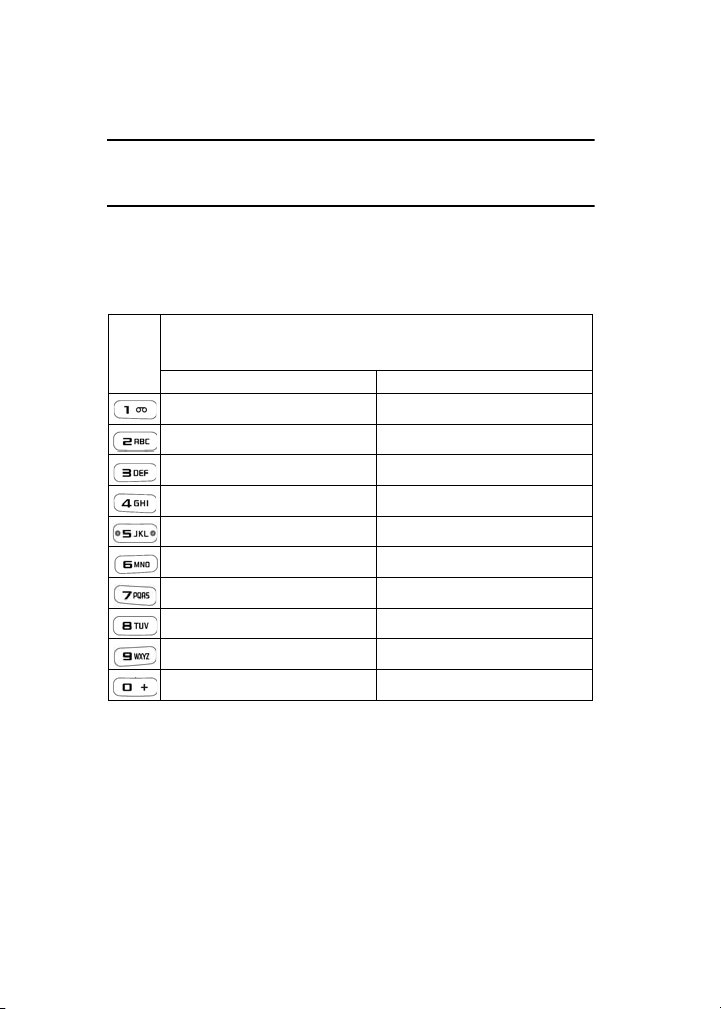
Le tableau ci-dessous donne toute l'information sur les caractères
disponibles :
L’ordre d’affichage des caractères si la touche est pressée à
plusieurs reprises
Touche
Minuscule Majuscule
. @ , - ? ! : ( ) / 1 . @ , - ? ! : ( ) / 1
a b c ç à ä 2 A B C Ä 2
d e f é è 3 D E F É 3
g h i 4 G H I 4
j k l 5 J K L 5
m n o ö ñ 6 M N O Ö Ñ 6
p q r s ß 7 P Q R S 7
t u v ù ü 8 T U V Ü 8
w x y z 9 W X Y Z 9
+ = < > ? $ % & ¥ ¤ 0 + = < > ? $ % & ¥ ¤ 0
Entrée de texte
40
Page 47
♦Pour changer de casse, presser [ ].
♦Pour insérer une espace, presser [ ].
♦Pour déplacer le curseur, utiliser les touches de navigation de
gauche et de droite.
♦Pour effacer des caractères, presser [ ]. Mode numérique
Insérer des caractères numériques
Le mode numérique permet d’insérer des chiffres dans un message
texte. Presser les touches correspondant aux chiffres que vous
voulez entrer.
Insérer des symboles
Le mode Symboles permet d’insérer des symboles et des signes de
ponctuation dans un message texte. Presser et tenir [
accéder au mode Symboles.
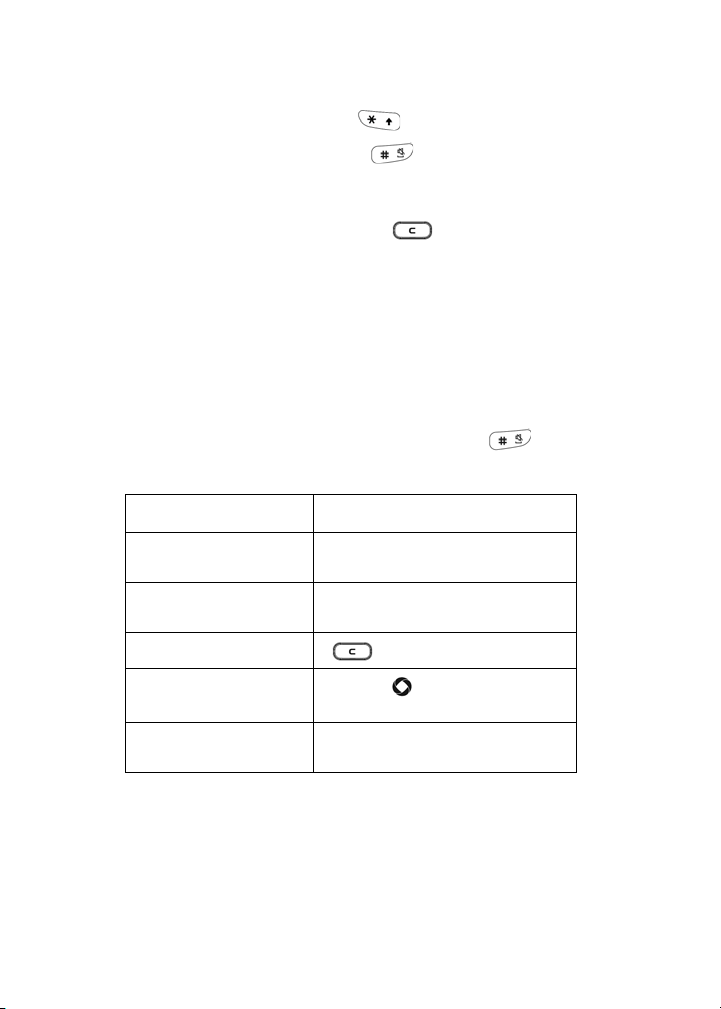
Pour Appuyer sur
] pour
choisir un groupe de
symboles
choisir un symbole les touches numériques
effacer une entrée
insérer un symbole dans
un message
annuler l’entrée et revenir
au mode précédent
les touches de navigation
espondantes au symbole
corr
[ ]
ou [ ]
<OK>
<Annuler>
Entrée de texte
41
Page 48

Transférer des fichiers
Vous pouvez transférer de la musique, des photos, des vidéos et
d’autres fichiers entre votre téléphone et votre ordinateur de
différentes façons :
♦En utilisant un câble USB
♦En utilisant la technologie Bluetooth
♦En utilisant un lecteur de carte microSD
Transférer des fichiers au moyen du câble USB
Note: Ne pas débrancher le câble USB du téléphone ou de l’ordinateur lors du transfert
des fichiers. Cela pourrait endommager les fichiers.
Utiliser PC Studio
Le transfert de fichiers entre le téléphone et l’ordinateur ou une carte
à l’aide du logiciel PC Studio de Samsung (fourni avec votre
téléphone) requiert un ordinateur avec un port USB, le logiciel PC
Studio de Samsung et un câble USB.
Nota: Pour plus amples renseignements au sujet du logiciel PC Studio de Samsung,
consulter l’assistance en ligne du logiciel.
Nota: Le réglage USB du téléphone doit être réglé à PC Studio ou Demander lors de la
connexion pour utiliser PC Studio (voir la rubrique «Connexions PC» à la page 140.)
1. Démarrer le logiciel PC Studio.
2. Brancher le câble USB au port USB de l’ordinateur et à votre
téléphone.
Transférer des fichiers
42
Page 49

♦ Mode USB réglé à Demander lors de la connexion : La
fenêtre Demanderlors de la connexion s’ouvre à l’écran du
téléphone. Mettre en évidence PC Studio et presser <Sélect.>
ou [ ]. Lorsque le logiciel est connecté, une fenêtre
contextuelle affiche «SGH-T456 connecté» et l’icône SGHT456 apparaît.
♦ Mode USB réglé à PC Studio : Lorsque le logiciel est
connecté, une fenêtre contextuelle affiche «SGH-T456
connecté» et l’icône SGH-T456 apparaît.
3. Dans le programme PC PC Studio, clquer sur
l’icône SGH-T456.
La fenêtre de l’Explorateur du téléphone s’ouvre.
4. À l’aide de l’Explorateur du téléphone, aller au dossiers du
téléphone voulu.
5. Cliquer sur
l’icône Mon ordinateur pour voir les fichiers sur le PC.
Aller au dossiers du téléphone voulu.
6.
Vous pouvez faire glisser les fichiers sélectionnés du dossier de
l'ordinateur vers le dossier de la carte et vice-versa.
Utiliser le mode mémoire auxiliaire
Pour transférer des fichiers entre la carte microSD et l’ordinateur au
moyen du câble USB et de Microsoft Windows, suivre les étapes
suivantes :
Nota: Le réglage USB du téléphone doit être réglé à PC Studio ou Demander lors de la
connexion pour utiliser PC Studio (voir la rubrique «Connexions PC» à la page 140.)
1. Brancher le câble USB au port USB de l’ordinateur et à votre
téléphone.
♦ Mode USB réglé à Demander lors de la connexion : La
fenêtre Demander lors de la connexion s’ouvre à l’écran du
téléphone. Mettre en évidence Mémoire auxiliaire et presser
<Sélect.> ou [ ]. Le message «Connecté» s’affiche à
l’écran du téléphone.
Transférer des fichiers
43
Page 50

♦ Mode USB réglé à Mémoire auxiliaire : Le message
«Connecté» s’affiche à l’écran du téléphone.
2. Ouvrir Mon ordinateur sur l’ordinateur. La liste des dossiers
comprendra un «disque amovible» avec le nom de la carte
microSD.
3. Double-cliquer sur l’icône de la carte pour voir le contenu du
disque. Vous pouvez faire glisser les fichiers sélectionnés du
dossier de l'ordinateur vers le dossier de la carte et vice-versa.
Transférer des fichiers au moyen de Bluetooth
Le transfert de fichiers entre le téléphone et l’ordinateur au moyen de
Bluetooth requiert un ordinateur compatible avec la technologie
Bluetooth et l’installation du logiciel PC Studio de Samsung (fourni
avec votre téléphone).
Note: Pour plus amples renseignements au sujet du logiciel PC Studio, consultez
l’assistance en ligne du logiciel PC Studio.
Pour transférer les fichiers au moyen de Bluetooth
1. Établir une connexion Bluetooth entre le téléphone et l’ordinateur
(voir la rubrique «Bluetooth» à la page 136).
Nota: Pour recevoir des données au moyen de la technologie Bluetooth, la fonction Bluetooth
de votre téléphone doit être activée. Pour plus amples renseignements au sujet de l’activation de
l’appareil Bluetooth, voir la rubrique «Activation» à la page 136.
2. Démarrer le logiciel PC Studio.
3. Sélectionner Rechercher périphérique pour ouvrir l’assistant de
connexion et chercher les périphériques connectés. Lorsque le
Transférer des fichiers
44
Page 51

nom du téléphone s’affiche (SGH-456), le mettre en évidence et
cliquer sur Connecter.
4. Lorsque l’icône SGH-456 s’affiche, cliquer dessus.
La fenêtre de
l’Explorateur du téléphone s’ouvre. À l’aide de l’Explorateur du
téléphone, ouvrir le dossier du téléphone désiré.
5. Cliquer sur l’icône Mon ordinateur pour voir les dossiers sur
l’ordinateur. Ouvrir le dossier désiré.
6. Faire glisser les fichiers sélectionnés entre les dossiers du
téléphone et de l’ordinateur.
Transférer des fichiers au moyen de la carte microSD
Vous pouvez transférer de la musique ou d’autres fichiers
directement de votre ordinateur à votre carte microSD.
1. Retirer la carte microSD de votre téléphone (voir la rubrique
«Retirer la carte microSD» à la page 20) et l’insérer dans le
lecteur de carte microSD de l’ordinateur. Si vous utilisez un
lecteur de carte SD, insérez d’abord la carte microSD dans
l’adaptateur de carte microSD (voir la rubrique «Utiliser un
adaptateur microSD» à la page 20), puis insérer l’adaptateur dans
le lecteur de carte SD.
2. Ouvrir Mon ordinateur sur l’ordinateur. La liste des dossiers
comprendra un «disque amovible» avec le nom de la carte
microSD.
3. Double-cliquer sur l’icône du disque pour voir le contenu de la
carte. Vous pouvez faire glisser les fichiers sélectionnés du
dossier de l'ordinateur vers le dossier de la carte et vice-versa.
Nota: Lors de la première insertion de la carte microSD dans votre téléphone, des dossiers sont
automatiquement créés pour le stockage de fichiers (Images, Musique, Autres fichiers, Sons,
Vidéos).
Transférer des fichiers
45
Page 52

Transférer de la musique au moyen d’une application multimédia
Cette démarche permet de synschoniser les fichiers musicaux entre
une carte mémoire dans votre téléphone et le lecteur Windows Media
de votre ordinateur au moyen de MTP de Microsoft (Media Transfer
Protocol). Ce protocole d’échange de données permet de transférer
les fichiers multimédias et les métadonnées associées vers ou depuis
les périphériques au moyen d’un appareil optionnel pour la
commande à distance du périphérique, la lecture et le réglage des
paramètres du périphérique, tels que les paramètres du périphérique
liés à la gestion des droits numériques (GDN) pour le contenu à
accès limité.
Nota: Le réglage de votre connexion doit être réglé à PC du téléphone à PC Studio ou
Demanderlors de la connexion pour utiliser PC Studio (voir la rubrique «Activation» à la
page 136.)
Nota: Les étapes décrites ci-dessous correspond à la démarche utilisée avec Lecteur
Windows Media 11. Si vous utilisez au autre type de lecteur de musique ou une version
plus récente de Lecteur Windows Media, consultez les documents d’aide de l’application
pour des directives précises.
1. Brancher le câble USB au port USB de l’ordinateur et du téléphone.
♦ Mode USB réglé à Demander lors de la connexion : La
fenêtre Demander lors de la connexion s’ouvre à l’écran du
téléphone. Mettre en évidence Lecteur de musique et presser
<Enreg.> ou [ ]. Le message «Connecté» s’affiche à l’écran
du téléphone.
♦ Mode USB réglé à Lecteur de musique : Le message
«Connecté» s’affiche à l’écran du téléphone.
2. Ouvrir Lecteur Windows Media sur l’ordinateur et cliquer sur
l’onglet Synchroniser. La liste des appareils mobiles dans la
fenêtre de droite comprendra le nom du téléphone (SGH-T456).
Transférer des fichiers
46
Page 53

3. Faire glisser les fichiers à transférer vers votre téléphone dans la
liste de synchronisation à la droite de l’écran.
4. Cliquer sur Démarrer synchronisation pour télécharger les
pièces musicales sélectionnées vers la carte mémoire du
téléphone. Le message «Synchonisation en cours» s’affiche dans
la fenêtre du Lecteur Windows Media lors du transfert des
fichiers.
Note: Ne pas débrancher le câble USB du téléphone ou de l’ordinateur lors du transfert
des fichiers.
5. Lorsque le transfert est terminé, débrancher le câble USB du
téléphone.
Transférer des fichiers
47
Page 54

Menus
Cette section explique comment naviguer dans les menus du
téléphone. Elle comprend aussi la liste de tous les menus du
téléphone. Certaines options des menus dépendent de la carte SIM
fournie par le fournisseur de services.
Navigation dans les menus
Les touches de navigation de votre téléphone vous permettent de
faire défiler rapidement et facilement les menus. La barre de
défilement à la droite du menu vous indique en tout temps votre
position dans le menu.
♦Pour accéder aux menus depuis l’écran de veille, presser [ ].
♦Pour naviguer dans un menu, presser la touche de navigation du
haut ou du bas. Presser la touche Volume (sur le côté gauche du
téléphone) pour aller au haut ou au bas de la liste affichée.
♦En naviguant dans un menu, les options sont mises en évidence.
Pour choisir un élément mis en évidence, presser <Sélect.>
oupresser [ ]. Il est possible de choisir une option numérotée en
appuyant simplement sur la touche numérique correspondante sur
le clavier.
Nota:
Lorsque vous accédez à une liste d’options, l’option en cours est mise en évidence.
Cependant, s’il y a seulement deux options, comme
n’est pas en cours qui est mise en évidence.
Activé/Désactivé
, c’est l’option qui
♦Pour revenir au menu précédent, presser <Retour> ou
[]
♦Pour quitter le menu et revenir à l’écran de veille, presser [ ].
Menus
48
.
Page 55

Liste des fonctions du menu
Cette liste présente la structure du menu.
1. Boutique Rogers
2. Média
1. Musique
2. Sonneries
3. Graphiques
4. Vidéos
5. Mémos vocaux
6. Autres fichiers
7. Carte mémoire
8. État de la mémoire
3. Jeux et applications
1. Télécharger jeux
2. Télécharger applications
4. Historique des appels
1. Tous les appels
2. Appels manqués
3. Appels sortants
4. Appels reçus
5. Tout supprimer
6. Durée des appels
5. Internet
6. Messages
1. MI Rogers
2. Courriel mobile
3. Créer nouveau message
4. Boîte de réception
5. Envoyés
6. Boîte d’envoi
7. Brouillons
8. Modèles
9. Messagerie vocale
10. Tout supprimer
11. Réglages des messages
12. État de la mémoire
*
7. Outils
1. Appareil photo
2. Lecteur de musique
3. Enregistreur audio
4. Calendrier
5. Alarmes
6. Calculatrice
7. Fuseaux horaires
8. Chronomètre
9. Tâches
10. Notes
11. Calculatrice de pourboire
12. Convertisseur
13. Minuterie
8. Contacts
1. Liste des contacts
2. Ajouter nouveau contact
3. Groupe
4. Liste comp. abrégée
5. Liste nos bloqués
6. Ma carte de visite
7. Numéro personnel
8. Liste FDN
9. Réglages des contacts
10. Numéro de service
9. Réglages
1. Son
2. Affichage
3. Heure et date
4. Téléphone
5. Réglages des appels
6. Connectivité
7. Applications
8. Réinitialiser
9. État de la mémoire
*.N’apparaît que si une carte mémoire est insérée
Menus
49
Page 56

Boutique Rogers
Ce menu (Menu 1) lance le navigateur Internet et ouvre l’Internet
sans fil Rogers afin d’ouvrir automatiquement
la page d’accueil Rogers. Il y est possible d’acheter de la musique,
des sonneries, des jeux, des images et des vidéos, mais aussi
d’accéder aux fonctions de messagerie et de voir les manchettes et
des renseignements.
Pour plus amples renseignements sur l’utilisation du navigateur
Internet, voir la rubrique «Utiliser le navigateur Internet» à la page 72.
Boutique Rogers
50
Page 57

Média
Ce menu (Menu 2) sert à gérer les fichiers multimédias (musique,
sonneries, graphiques, vidéos, mémos vocaux et autres fichiers).
Vous pouvez aussi vérifier l’état de la mémoire (quantité utilisée et
quantité disponible).
Les fichiers multimédias sont classés dans une série de dossiers.
Vous pouvez aussi créer des dossiers supplémentaires ou des sousdossiers pour faciliter la gestion de vos fichiers.
Musique
Dans ce dossier, vous pouvez accéder aux fichiers musicaux
téléchargés sur le téléphone ou la carte microSD, les faire jouer avec
le lecteur de musique du téléphone.
Pour écouter de la musique :
1. À partir de l’écran de veille, presser [ ] et sélectionner Média
→ Musique.
Siu une carte microSD est insérée, choisir Musique pour faire
jouer un fichier stocké dans votre téléphone ou Carte mémoire
→ Musique pour faire jouer un fichier sur la carte.
2. Pour faire jouer un fichier stocké dans votre téléphone, aller au
fichier et presser [ ] (Écouter) ou presser <Options> et
sélectionner Lire via
Pour faire jouer un fichier dans le casque stéréo Bluetooth, aller
au fichier et presser <Options> et sélectionner Lire via
Casque sréréo Bluetooth.
→ Téléphone.
→
Média
51
Page 58

Options pour la musique
Pour accéder aux options suivantes, Mettre en évidence un fichier
musical et presser <Options>. La disponibilité de certaines de ces
options varie selon le fichier mis en évidence (sélectionné).
♦Lire via pour faire jouer le fichier musical sélectionné sur le
téléphone ou pour le diriger vers le casque Bluetooth.
♦Supprimer pour supprimer le fichier Sélectionné, ou plusieurs
fichiers sélectionnés (Multiple).
♦Renommer pour modifier le nom du fichier sélectionné.
♦Transférer dans carte mémoire pour déplacer le fichier
Sélectionné ou plusieurs fichiers sélectionnés (Multiple) vers la
carte mémoire microSD, si insérée. Pour plus amples
renseignements sur le transfert de fichiers, voir la rubrique
«Transférer des fichiers» à la page 42.
♦Déplacer vers pour placer le fichier Sélectionné ou plusieurs
fichiers sélectionnés (Multiple) dans le téléphone, ou dans un autre
endroit sur la carte mémoire microSD.
♦Copier dans carte mémoire pour copier le fichier Sélectionné ou
plusieurs fichiers sélectionnés (Multiple) dans la carte mémoire
microSD, si insérée.
♦Copier vers pour copier le fichier Sélectionné ou plusieurs fichiers
sélectionnés (Multiple) dans le téléphone, ou dans un autre endroit
sur la carte mémoire microSD.
♦Créer un dossier pour créer un nouveau dossier dans la carte
mémoire.
♦Verrouiller/Déverrouiller pour verrouiller le fichier sélectionné afin
d’en éviter la suppression accidentelle. Les fichiers doivent être
déverrouillés avant d'être supprimés.
♦Détails pour afficher toutes les propriétés du dossier sélectionné
(Nom, Date, Format, Débit, Longueur, Taille, Verrouillé/
Déverrouillé).
Média
52
Page 59

Sonneries
Dans ce dossier, vous pouvez télécharger de nouvelles sonneries à
l’aide du navigateur Internet et les gérer.
Télécharger sonneries
Cette option permet de télécharger des sonneries stockées chez votre
fournisseur de services.
1. À partir de l’écran de veille, presser [ ] et sélectionner Média
→ Sonneries → Télécharger sonneries. Le navigateur est
lancé et ouvre l’écran de téléchargement.
2. Suivre les options à l’écran pour sélectionner et télécharger un
fichier.
Presser <Options> pour accéder aux options du navigateur. Voir la
rubrique «Internet» à la page 72.
Choisir une sonnerie
Pour choisir une sonnerie pour votre téléphone :
1. À partir de l’écran de veille, presser [ ] et sélectionner Média
→ Sonneries.
2. Pour choisir une sonnerie par défaut (comprise dans votre
téléphone) sélectionner Sonneries par défaut. Pour choisir une
sonnerie que vous avez téléchargée, sélectionner Sonneries
téléchargées. Pour choisir une sonnerie enregistrée sur une
carte mémoire, sélectionner Carte mémoire.
3. Pour pré-entendre une sonnerie, aller à fichier et presser [ ].
4. Pour sélectionner une sonnerie, presser <Options> et
sélectionner Définir comme. Faites votre choix parmi Sonnerie,
Sonnerie de l’appelant ou Tonalité d’alarme.
Média
53
Page 60

Si vous avez sélectionné Sonnerie de l’appelant, sélectionner
Contacts pour choisir un contact existant à qui vous souhaitez
assigner la sonnerie, sinon sélectionner Ajouter nouveau
contact pour créer un nouveau contact.
Si vous sélctionnez Tonalité d’alarme, choisir l’événement
d’alarme que vous souhaitez asocier à cette sonnerie. Pour plus
amples renseignements, voir la rubrique «Alarmes» à la page
107.
Options des sonneries
Pour accéder aux options suivantes, mettre en évidence une sonnerie
et presser <Options>. La disponibilité de certaines de ces options
varie selon le fichier mise en évidence (sélectionné).
♦Définir comme pour régler la sonnerie sélectionnée comme
Sonnerie d’appel vocal, Sonnerie de l’appelant ou Tonalité alarme
(Les sonneries par défaut et fichiers son DRM téléchargés dans
Sonneries téléchargées uniquement).
♦Supprimer pour supprimer le fichier Sélectionné ou plusieurs
fichiers sélectionnés (Multiple).
♦Renommer pour modifier le nom du fichier sélectionné.
♦Transférer dans carte mémoire pour déplacer le fichier
Sélectionné ou plusieurs fichiers sélectionnés (Multiple) vers la
carte mémoire microSD, si insérée. Pour plus amples
renseignements sur le transfert de fichiers, voir la rubrique
«Transférer des fichiers» à la page 42.
♦Copier dans carte mémoire pour copier le fichier Sélectionné ou
plusieurs fichiers sélectionnés (Multiple) dans la carte mémoire
microSD, si insérée.
♦Verrouiller pour verrouiller le fichier sélectionné afin d’en éviter la
suppression accidentelle. Les fichiers doivent être déverrouillés
avant d'être supprimés.
Média
54
Page 61

♦Détails pour afficher toutes les propriétés du dossier sélectionné
(Nom, Date, Format, Débit, DurLongueurée, Taille, Verrouillé/
Déverrouillé).
♦
Graphiques
Ce dossier contient vos collections d’images fournies et
téléchargées, une sélection de papiers peints par défaut, ainsi que les
photos prises par l’appareil photo intégré.
Télécharger graphiques
L'option Télécharger graphiques permet de télécharger des images
stockées chez votre fournisseur de services.
1. À partir de l’écran de veille, presser [ ] et sélectionner Média
→ Graphiques → Télécharger graphiques. Le navigateur est
lancé et ouvre l’écran Images.
2. Suivre les options à l’écran pour sélectionner et télécharger un
fichier.
Papiers peints par défaut
Pour sélectionner un papier peint pour votre téléphone
1. À partir de l’écran de veille, presser [ ] et sélectionner Média
→ Graphiques → Papier peint par défaut.
2. Utiliser les touches de navigation de gauche et de droite pour
naviguer parmi les images disponibles.
3. Pour sélectionner un papier peint, presser <Enreg.> ou [].
Album photo
Ce dossier contient les photos prises par l’appareil photo intégré.
Média
55
Page 62

1. À partir de l’écran de veille, presser [ ] et sélectionner Média
→ Graphiques → Album photo.
Mettre en évidence la photo que vous voulez visualiser et
presser[ ].
Options des fichiers images
Pour accéder aux options suivantes, mettre en évidence un fichier
image et presser <Options>. La disponibilité de certaines de ces
options varie selon le fichier sélectionné.
♦Afficher pour afficher l'image.
♦Envoyer pour envoyer le fichier sélectionné dans un message
photo, vers un autre périphérique Bluetooth ou vers un album en
ligne.
♦Afficher album en ligne Ouvre le navigateur et My Pix pour
accéder à des albums en ligne.
♦Définir comme pour définir l'image sélectionnée comme papier
peint pour l’écran ou l’assigner comme Identifiant de l’appelant.
♦Supprimer pour supprimer le fichier Sélectionné ou plusieurs
fichiers sélectionnés (Multiple).
♦Renommer pour modifier le nom du fichier sélectionné.
♦Modifier pour ouvrir l’éditeur d’images. Presser <Options> pour
accéder aux fonctions d’édition et de partage :
•Envoyer via
photo, via Bluetooth vers un autre périphérique Bluetooth ou vers
un album en ligne.
• Nouvelle image pour ouvrir ou prendre une photo.
•
Enregistrer sous
la convention d'identification par défaut s'applique.
pour envoyer le fichier sélectionné dans un message
pour donner un nom unique à l’image. Sinon,
Média
56
Page 63

•
Effets
pour choisir d’appliquer l’un des effets suivants : Noir et
blanc, Négatif, Sépia, Flou, Améliorer la netteté, Croquis,
Postériser ou Solariser.
•
Ajuster
pour ajuster les réglages de la luminosité, du contraste et
de la couleur de l’image. Utiliser les touches de navigation de
gauche et de droite pour déplacer le curseur.
•
Transformer pour faire effectuer une Rotation ou pour
Retourner
•
Insérer
texte à l'image.
•
Définir comme
peint pour l’écran ou l’assigner comme
contact
•
Visibilité Bluetooth
périphériques Bluetooth afin d’autoriser le partage ou l’envoi.
• Imprimer via Bluetooth pour imprimer la photo au moyen
d’une connexion Bluetooth.
• Annuler pour ne pas sauvegarder les changements appliqués
à la photo.
.
pour ajouter un Cadre, un Clip Art, une Émoticône ou du
pour définir l'image sélectionnée comme papier
Identifiant image d’un
.
pour rendre le fichier visible à d’autres
♦Transférer dans carte mémoire pour déplacer le fichier
Sélectionné ou plusieurs fichiers sélectionnés (Multiple) vers la
carte mémoire microSD, si insérée. Pour plus amples
renseignements sur le transfert de fichiers, voir la rubrique
«Transférer des fichiers» à la page 42.
♦Copier dans carte mémoire pour copier le fichier Sélectionné ou
plusieurs fichiers sélectionnés (Multiple) dans la carte mémoire
microSD, si insérée.
♦Diaporama pour afficher l’une après l’autre les images contenues
dans le dossier à un intervalle de 1 à 3 secondes.
♦Visibilité Bluetooth pour rendre le fichier visible à d’autres
périphériques Bluetooth afin d’autoriser le partage ou l’envoi.
♦Imprimer via Bluetooth pour imprimer le fichier au moyen d'une
connexion Bluetooth.
Média
57
Page 64

♦Verrouiller pour verrouiller le fichier sélectionné afin d’en éviter la
suppression accidentelle et le déverrouiller au moment voulu.
♦Mode d’affichage pour afficher les photos selon le mode Linéaire
ou Vue onglet.
♦Détails pour afficher toutes les propriétés du dossier sélectionné
(Nom, Date, Format, Résolution, Taille, Verrouillé/Déverrouillé).
Option des photos
Lorsqu’un fichier photo est ouvert, presser <Options> pour afficher
les options suivantes.
♦Envoyer pour envoyer le fichier sélectionné dans un message
photo, vers un autre périphérique Bluetooth ou vers un album en
ligne.
♦Définir comme pour définir l'image sélectionnée comme papier
peint pour l’écran ou l’assigner comme Identifiant image d’un
contact.
♦Supprimer pour supprimer le fichier sélectionné.
♦Renommer pour modifier le nom du fichier sélectionné.
♦Modifier pour ouvrir l’éditeur d’images. Presser <Options> pour
accéder aux fonctions d’édition et de partage :
•Envoyer via
photo, via Bluetooth vers un autre périphérique Bluetooth ou vers
un album en ligne.
• Nouvelle image pour ouvrir ou prendre une photo.
•
Enregistrer sous
la convention d'identification par défaut s'applique.
•
Effets
blanc, Négatif, Sépia, Flou, Améliorer la netteté, Croquis,
Postériser ou Solariser.
•
Ajuster
de la couleur de l’image. Utiliser les touches de navigation de
gauche et de droite pour déplacer le curseur.
pour envoyer le fichier sélectionné dans un message
pour donner un nom unique à l’image. Sinon,
pour choisir d’appliquer l’un des effets suivants : Noir et
pour ajuster les réglages de la luminosité, du contraste et
Média
58
Page 65

•
Transformer pour faire effectuer une Rotation ou pour
Retourner
•
Insérer
texte à l'image.
•
Définir comme
peint pour l’écran ou l’assigner comme
•
Visibilité Bluetooth
périphériques Bluetooth afin d’autoriser le partage ou l’envoi.
• Imprimer via Bluetooth pour imprimer la photo au moyen
d’une connexion Bluetooth.
• Annuler pour ne pas sauvegarder les changements appliqués
à la photo.
.
pour ajouter un Cadre, un Clip Art, une Émoticône ou du
pour définir l'image sélectionnée comme papier
Identifiant d’un contact
pour rendre le fichier visible à d’autres
♦Transférer dans carte mémoire pour déplacer le fichier
Sélectionné ou plusieurs fichiers sélectionnés (Multiple) vers la
carte mémoire microSD, si insérée. Pour plus amples
renseignements sur le transfert de fichiers, voir la rubrique
«Transférer des fichiers» à la page 42.
♦Copier dans carte mémoire pour copier le fichier Sélectionné ou
plusieurs fichiers sélectionnés (Multiple) dans la carte mémoire
microSD, si insérée.
♦Diaporama pour afficher l’une après l’autre les images contenues
dans le dossier à un intervalle de 1 à 3 secondes.
♦Visibilité Bluetooth pour rendre le fichier visible à d’autres
périphériques Bluetooth afin d’autoriser le partage ou l’envoi.
♦Imprimer via Bluetooth pour imprimer le fichier au moyen d'une
connexion Bluetooth.
♦Verrouiller pour verrouiller le fichier sélectionné afin d’en éviter la
suppression accidentelle et le déverrouiller au moment voulu.
♦Détails pour afficher toutes les propriétés du dossier sélectionné
(Nom, Date, Format, Résolution, Taille, Longueur, Qualité,
Verrouillé/Déverrouillé).
.
Média
59
Page 66

Vidéos
Dans ce dossier, vous pouvez visionner les vidéos que vous avez
prises avec l’appareil vidéo intégré (voir la rubrique «Mode Appareil
vidéo» à la page 96), de même que des vidéos téléchargées depuis le
Web ou reçues dans un message photo.
Télécharger vidéos
L'option Télécharger vidéos vous permet de télécharger des vidéos à
partir du site de votre fournisseur de service.
1. À partir de l’écran de veille, presser [ ] et sélectionner Média
→ Vidéos → Télécharger vidéos. Le navigateur est lancé et
ouvre l’écran de téléchargement.
2. Suivre les options à l’écran pour sélectionner et télécharger un
fichier.
Lancer des fichiers vidéos
Pour faire jouer un fichier vidéo
1. À partir de l’écran de veille, presser [ ] et sélectionner Média
→ Vidéos.
2. Pour écouter une vidéo que vous avez saisie ou qui est stockée
dans votre téléphone , sélectionner Mes vidéos. Pour écouter une
vidéo que vous avez téléchargée, sélectionner Vidéos
téléchargées. Pour sélectionner une vidéo stockée sur une carte
mémoire, sélectionner Carte mémoire.
3. Surlinger la vidéo désirée et presser [ ] ou <Options> et
sélectionner Écouter.
Média
60
Page 67

Options des fichiers vidéos
Pour accéder aux options suivantes, mettre en évidence un fichier
vidéo et presser <Options>. La disponibilité de certaines de ces
options varie selon le fichier sélectionné.
♦Écouter pour faire jouer la vidéo.
♦Envoyer pour envoyer le fichier sélectionné dans un message
photo, vers un autre périphérique Bluetooth ou vers un album en
ligne.
♦Afficher album en ligne permet de visionner les vidéos d’un
album en ligne, ou d’y en ajouter.
♦Supprimer pour supprimer le fichier Sélectionné ou plusieurs
fichiers sélectionnés (Multiple).
♦Renommer pour modifier le nom du fichier sélectionné.
♦Transférer dans carte mémoire pour déplacer le fichier
Sélectionné ou plusieurs fichiers sélectionnés (Multiple) vers la
carte mémoire microSD, si insérée. Pour plus amples
renseignements sur le transfert de fichiers, voir la rubrique
«Transférer des fichiers» à la page 42.
♦Copier dans carte mémoire pour copier le fichier Sélectionné ou
plusieurs fichiers sélectionnés (Multiple) dans la carte mémoire
microSD, si insérée.
♦Visibilité Bluetooth pour rendre le fichier visible à d’autres
périphériques Bluetooth afin d’autoriser le partage ou l’envoi.
♦Verrouiller pour verrouiller le fichier sélectionné afin d’en éviter la
suppression accidentelle et le déverrouiller au moment voulu.
♦Mode d’affichage pour afficher les photos selon le mode Linéaire
ou Vue onglet.
♦Détails pour afficher toutes les propriétés du dossier sélectionné
(Nom, Date, Format, Résolution, Taille, Verrouillé/Déverrouillé).
Média
61
Page 68

Mémos vocaux
Ce dossier est l’emplacement pâr défaut des fichiers audio
enregistrés avec l’enregistreur audio intégré. Pour accéder à la
fonction d’enregistreur audio, voir la rubrique «Options d’utilisation
d’un enregistrement audio» à la page 103.
Options des mémos vocaux
Pour accéder aux options suivantes, mettre en évidence un mémo
vocal et presser <Options>.
♦Écouter pour faire jouer le fichier audio sélectionné.
♦Envoyer pour envoyer le fichier sélectionné dans un message
photo, vers un autre périphérique Bluetooth.
♦Régler comme tonalité d’alarme pour utiliser le son enregistré
comme Tonalité d’alarme.
♦Supprimer pour supprimer le fichier Sélectionné ou plusieurs
fichiers sélectionnés (Multiple).
♦Renommer pour modifier le nom du fichier sélectionné.
♦Transférer dans carte mémoire pour déplacer le fichier
Sélectionné ou plusieurs fichiers sélectionnés (Multiple) vers la
carte mémoire microSD, si insérée. Pour plus amples
renseignements sur le transfert de fichiers, voir la rubrique
«Transférer des fichiers» à la page 42.
♦Copier dans carte mémoire pour copier le fichier Sélectionné ou
plusieurs fichiers sélectionnés (Multiple) dans la carte mémoire
microSD, si insérée.
♦Visibilité Bluetooth pour rendre le fichier visible à d’autres
périphériques Bluetooth afin d’autoriser le partage ou l’envoi.
♦Verrouiller pour verrouiller le fichier sélectionné afin d’en éviter la
suppression accidentelle et le déverrouiller au moment voulu.
♦Détails pour afficher toutes les propriétés du dossier sélectionné
(Nom, Date, Format, Longueur, Taille, Verrouillé/Déverrouillé).
Média
62
Page 69

Autres fichiers
Ce dossier est un emplacement pour stocker d'autres types de
fichiers sur votre téléphone, comme les feuilles de calcul, les fichiers
texte et les présentations. Vous pouvez envoyer ces fichiers dans un
message ou au moyen de Bluetooth. Vous pouvez aussi déplacer ou
copier les fichiers vers votre carte mémoire. Pour savoir comment
transférer des fichiers entre le téléphone et la carte mémoire,
rubrique «Transférer des fichiers» à la page 42.
Pour ouvrir le dossier Autres fichiers
1. À partir de l'écran de veille, presser [ ] et sélectionner Média
→ Autres fichiers.
2. Si une carte mémoire est insérée dans le téléphone, sélectionner
Autres fichiers pour accéder aux fichiers enregistrés dans le
téléphone ou Carte mémoire pour accéder aux fichiers
enregistrés dans la carte mémoire.
Dans le dossier Autres fichiers, presser <Options> pour accéder aux
options suivantes. La disponibilité de certaines de ces options varie
selon l'élément mis en évidence dans le dossier.
♦Envoyer via pour envoyer le fichier sélectionné dans un message
graphique, vers un autre périphérique Bluetooth .
♦Supprimer pour supprimer le fichier Sélectionné ou plusieurs
fichiers sélectionnés (Multiple).
♦Renommer pour modifier le nom du fichier sélectionné.
♦Transférer dans carte mémoire pour déplacer le fichier
Sélectionné ou plusieurs fichiers sélectionnés (Multiple) entre le
téléphone et une carte microSD (téléphone seulement).
♦Déplacer vers pour déplacer le fichier Sélectionné ou plusieurs
fichiers sélectionnés (Multiple) vers la carte mémoire microSD, si
insérée. Pour plus amples renseignements sur le transfert de
fichiers, voir la rubrique «Transférer des fichiers» à la page 42.
voir la
Média
63
Page 70

♦Copier dans carte mémoire pour copier le fichier Sélectionné ou
plusieurs fichiers sélectionnés (Multiple) entre le téléphone et une
carte mémoire (téléphone seulement).
♦Copier vers pour copier le fichier Sélectionné ou plusieurs fichiers
sélectionnés (Multiple) dans le téléphone ou dans un autre endroit
sur la carte mémoire (carte mémoire seulement).
♦Visibilité Bluetooth pour rendre le fichier visible à d’autres
périphériques Bluetooth afin d’autoriser le partage ou l’envoi.
♦Imprimer via Bluetooth pour imprimer le fichier au moyen d'une
connexion Bluetooth.
♦Créer un dossier pour créer un sous-dossier pour faciliter
l’organisation du stockage de fichier (carte mémoire seulement).
♦Verrouiller/Déverrouiller pour verrouiller le fichier sélectionné afin
d’en éviter la suppression accidentelle et le déverrouiller au
moment voulu.
♦Détails pour afficher toutes les propriétés du dossier sélectionné
(Nom, Date, Format, Taille, Verrouillé/Déverrouillé).
État de la mémoire
Le menu État de la mémoire permet de voir l'espace mémoire utilisé
et disponible pour chacun des dossiers multimédia de votre
téléphone. Il permet aussi de voir l'espace mémoire utilisé et
disponible sur la carte microSD, si insérée.
1. À partir de l'écran de veille, presser [ ] et sélectionner Média
→ État de la mémoire.
Utiliser les touches de navigation de gauche ou de droite pour
basculer entre Média et Carte mémoire.
Média
64
Page 71

Jeux et applications
À partir du menu Jeux et applications (Menu 3), vous pouvez jouer à
des jeux déjà enregistrés sur le téléphone ou télécharger des jeux ou
des applications de votre fournisseur de services.
Jeux
Télécharger nouveaux jeux
1. À partir de l’écran de veille, presser [ ] et sélectionner Jeux et
applications
ouvre l’écran Recherche de jeux.
Suivre les options à l’écran pour sélectionner et télécharger un
fichier.
Presser <Options> pour accéder aux options du navigateur. Voir la
rubrique «Utiliser le navigateur Internet» à la page 72. Les jeux
téléchargés s’affichent dans le menu Jeux et applications.
Options des jeux
Si un jeu est mis en évidence dans le menu Jeux et applications,
vous pouvez accéder aux options suivantes en pressant <Options>.
♦Démarrer pour lancer le jeu.
♦Supprimer pour supprimer le jeu sélectionné, plusieurs jeux
(Multiple) ou tous les jeux (Tout). (Jeux téléchargés seulement).
♦Verrouiller/Déverrouiller pour verrouiller le fichier pour en éviter
sa suppression (Jeux téléchargés seulement). Vous devez
déverrouiller le fichier avant de le supprimer.
♦Réglages du réseau affiche les réglages du réseau en cours (APN,
Identifiant, Mot de passe, Proxy, Paramètres du proxy).
→ Télécharger jeux. Le navigateur est lancé et
Jeux et applications
65
Page 72
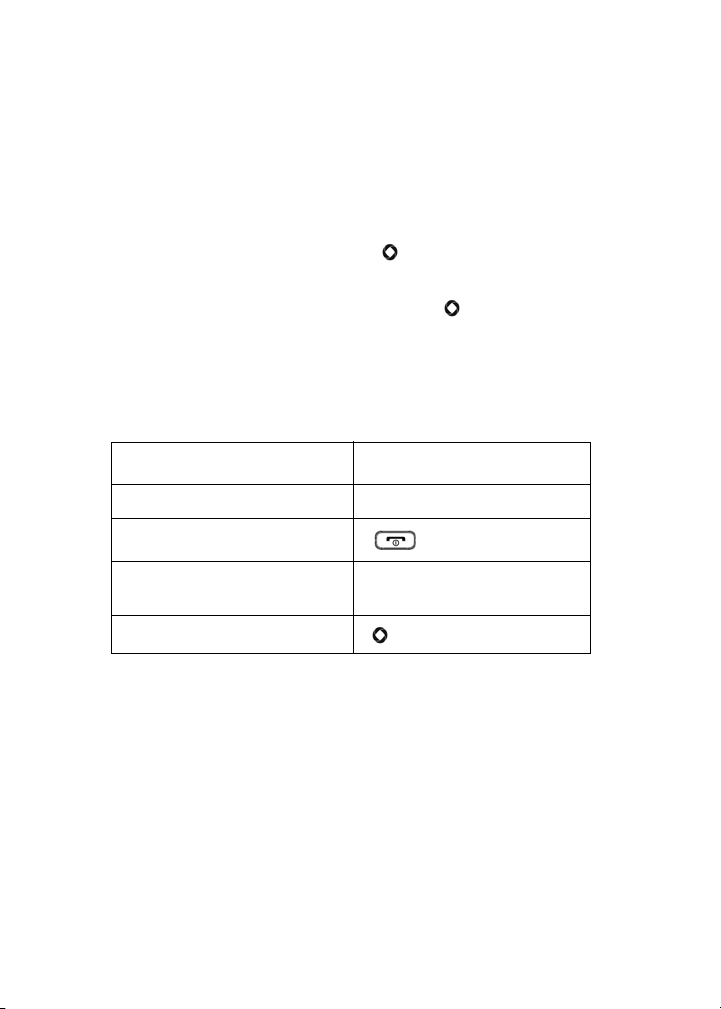
♦Détails pour afficher les propriétés du jeu sélectionné (Taille,
Version, Fabricant).
Lancer un jeu
Pour jouer à un jeu
1. À partir de l’écran de veille, presser [ ] et sélectionner
applications
.
Jeux et
2. Mettre en évidence le jeu désiré et presser [ ] ou <Options> et
sélectionner Démarrer.
3. L’écran d’accueil du jeu affiche les renseignements sur le jeu.
Suivre les directives à l’écran pour lancer le jeu.
Commandes des jeux
Pendant le jeu, pour Appuyer sur
régler le volume les touches de volume
quitter le jeu
[]
Mettre en évidence une option
dans une liste
choisir une option
Jeux et applications
66
les touches de navigation
[]
Page 73

Télécharger nouvelles applications
Cette fonction permet de télécharger des applications de votre
fournisseur de services.
1. À partir de l’écran de veille, presser [ ] et sélectionner Jeux et
applications → Télécharger applications.
2. Suivre les options à l’écran pour sélectionner et télécharger un
fichier.
Presser <Options> pour accéder aux options du navigateur. Voir la
rubrique «Internet» à la page 72. Les applications téléchargées
s’affichent dans le menu Jeux et applications.
Jeux et applications
67
Page 74

Historique des appels
Dans ce menu (Menu 4), vous pouvez :
♦voir la liste des appels : Tous les appels, Appels manqués, Appels
effectués ou Appels reçus.
♦voir les détails dont l’heure et la durée.
Peu importe le registre d’appels, presser <Options> pour accéder aux
fonctions suivantes :
♦Détails pour voir les détails de l’appel (numéro de téléphone, date
et heure de l’appel).
♦Rappeler pour composer le numéro mis en évidence.
♦Envoyer message pour envoyer un message texte ou message
photo à l’appelant.
♦Enregistrer dans contacts permet d’ajouter les informations de
l’appelant dans les Contacts.
♦Supprimer pour supprimer l'appel sélectionné ou tous les appels
(Tout) de la liste.
♦Ajouter à liste bloquée pour ajouter l'appel sélectionné à la liste
des numéros bloqués. Pour voir et configurer la liste des numéros
bloqués, voir la rubrique «Liste de nos bloqués» à la page 123.
♦Afficher les détails du contact pour afficher les informations de
l’interlocuteur (s’affiche seulement lorsque l’information du contact
est disponible).
Tous les appels
Ce sous-menu (Menu 4.1) permet de voir la liste des appels effectués
et reçus, mais aussi les appels manqués. Les icônes à gauche de la
liste indiquent si l’appel a été effectué (
( ).
Historique des appels
68
), reçu ( ) ou manqué
Page 75

1. À partir de l’écran de veille, presser [ ] et sélectionner
Historique des appels → Tous les appels.
2. Faire défiler la liste et presser [ ] pour voir les détails de
l’appel, incluant le numéro, l’heure et la date.
Nota: Vous pouvez accéder aux numéros récents de Tous les appels en pressant [ ] en
mode veille.
Appels manqués
Ce sous-menu (Menu 4.2) permet de voir la liste des appels reçus,
mais auxquels vous n'avez pas répondu.
1. À partir de l’écran de veille, presser [ ] et sélectionner
Historique des appels → Appels manqués.
2. Faire défiler la liste et presser [ ] pour voir les détails de
l’appel. Le numéro s'affiche avec la date et l'heure de l’appel.
Appels sortants
Ce sous-menu (Menu 4.3) permet de voir la liste des appels
effectués.
1. À partir de l’écran de veille, presser [ ] et sélectionner
Historique des appels → Appels sortants.
2. Faire défiler la liste et presser [ ] pour voir les détails de
l’appel. Le numéro s'affiche avec la date et l'heure de l’appel.
Appels reçus
Ce sous-menu (Menu 4.4) permet de voir la liste des appels reçus.
Historique des appels
69
Page 76

1. À partir de l’écran de veille, presser [ ] et sélectionner
Historique des appels → Appels reçus.
2. Faire défiler la liste et presser [ ] pour voir les détails de
l’appel. Le numéro s'affiche avec la date et l'heure de l’appel.
Tout supprimer
Ce sous-menu (Menu 4.5) permet d'effacer tous les numéros
enregistrés dans un ou dans plusieurs registres.
1. À partir de l’écran de veille, presser [
Historique des appels
2. Mettre en évidence lesregistre à supprimer et presser [ ]
cocher la case correspondante. Répéter pour les autres types de
registres à supprimer.
3. Presser <Supprimer> et presser <Oui> pour confirmer la
suppression.
→ Tout supprimer.
] et sélectionner
pour
Durée des appels
Ce sous-menu (Menu 4.6) permet de voir la durée des appels vocaux
effectués et reçus.
Nota: Le temps réellement facturé par votre fournisseur de services pour les appels
effectués peut varier, selon les caractéristiques du réseau, l'arrondissement des minutes
pour la facturation, etc.
À partir de l’écran de veille, presser [ ] et sélectionner Historique
des appels → Durée des appels.
Les options suivantes vous sont proposées :
♦Durée du dernier appel : durée du dernier appel vocal.
♦Total appels émis : durée totale des appels vocaux effectués.
♦Total appels reçus : durée totale des appels vocaux reçus.
Historique des appels
70
Page 77

♦Durée totale : durée totale de tous les appels émis et reçus avec
cer téléphone. Le compteur Durée totale ne peut être réinitailisé.
Pour réinitialiser le compteur de Duré
appels émis ou Total appels reçus, presser <Réinitialiser>. Presser
<Oui> pour confirme, entrer le mot de passe du téléphone et presser
<OK> ou [
].
e du dernier appel, Total
Historique des appels
71
Page 78
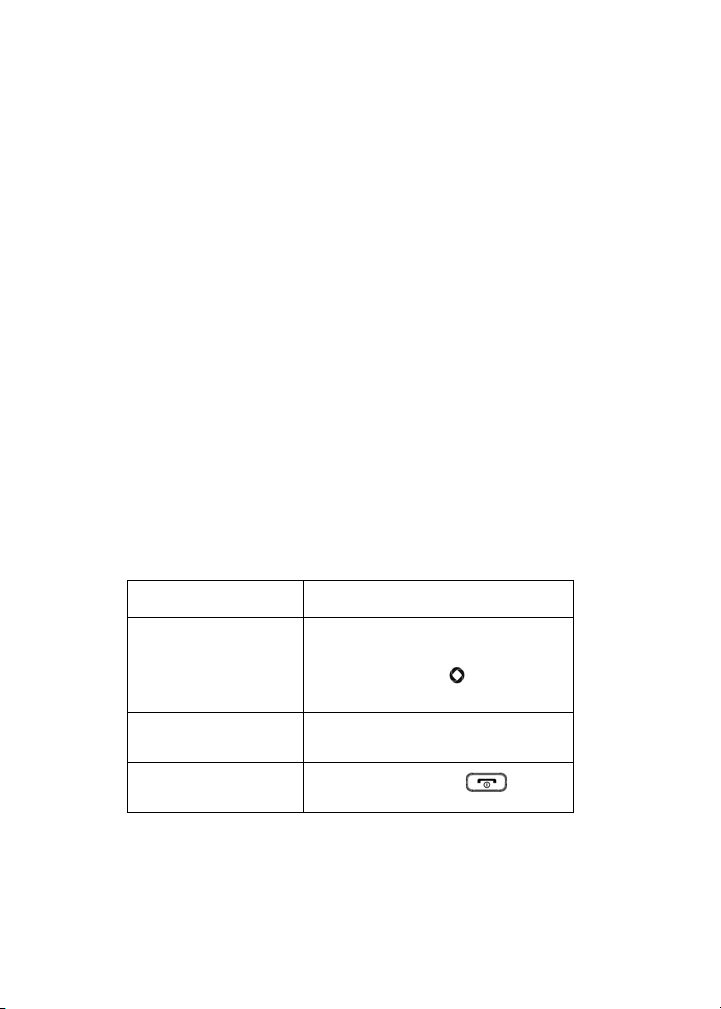
Internet
Ce menu (Menu 5) lance le navigateur Internet et ouvre
automatiquement la page d’accueil Rogers. Vous pouvez voir d’autres
sites Internet, accéder aux sites enregistrés comme favoris, créer des
favoris, effacer la mémoire cache ou gérer les témoins.
Accéder à un site Internet
Vous pouvez accéder à un site Internet de trois façons :
♦Choisir un lien à l’écran
♦Entrer l’adresse Web directement à l’écran du téléphone (voir
l’option «Ouvrir URL» dans la rubrique «Options du navigateur» à
la page 73)
♦Choisir un signet parmi la liste des signets (voir la rubrique
«Signets» à la page 75)
Utiliser le navigateur Internet
Lors de la navigation sur Internet, les commandes de navigation
suivantes sont disponibles :
Pour Appuyer sur
faire défiler et
sélectionner les éléments
de la liste du navigateur
sélectionner un élément
éroté
num
revenir à la page
cédente
pré
Internet
72
les touches de navigation du haut ou du
bas pour mettre en évidence l’élément
désiré, puis presser
confirmer.
la touche numérique correspondante.
our> ou presser [ ].
<Ret
[ ] pour
Page 79

Pour Appuyer sur
revenir à la page
d’accueil
quitter le navigateur
<Options> et sélectionner Ouvrir page
d’accueil.
[ ].
Saisir du texte dans le navigateur Internet
Quand vous êtes invité à saisir du texte, le mode d'entrée de texte
s’affiche dans le coin supérieur droit de l'écran. Pour plus amples
renseignements, voir la rubrique «Entrée de
texte» à la page 36.
Options du navigateur
Lorsque vous utilisez le navigateur, presser <Options> pour accéder
aux fonctions suivantes :
♦Ouvrir URL pour ouvrir une page dWeb dans laquelle vous pouvez
entrer une URL et accéder au site (contactez votre fournisseur de
services pour plus d’information).
♦Recharger pour actualiser la page affichée.
♦Taille de la page pour modifier le format de la page Web affichée
(Grande, Normale ou Petite).
♦Ouvrir Messages pour ouvrir le menu Messages.
♦Ouvrir Multimédia pour ouvrir le menu Média.
♦Ouvrir page d’accueil pour ouvrir la page d’accueil du fournisseur
de services.
♦Ajouter signets pour ajouter la page affichée dans la liste des
signets.
♦Afficher signets pour afficher les signets assignés comme pages
Web préférées. Voir la rubrique «Signets» à la page 75.
Internet
73
Page 80

♦Envoyer l’URL via message pour envoyer dans un message à une
autre personne, l’adresse URL de la page affichée.
♦Historique pour afficher la liste de pages Web accédées
récemment.
♦Afficher URL pour afficher les détails de la page Web affichée, dont
le titre, l’URL, le type MIME et la taille.
♦Avancé pour modifier les réglages du navigateur :
•
Vider le cache
mémoire cache du téléphone (mémoire tampon du téléphone
dans laquelle les pages consultées récemment sont stockées).
•
Vider les témoins
des éléments d’information personnelle transmis par le serveur
navigateur lors de la visite d’un site Web.
au
•
Options du témoin
téléphone. Vous pouvez tout accepter, tout rejeter ou choisir
d’afficher une invite pour accepter ou rejeter le témoin reçu.
•
Préférences
le contenu multimédia et les scripts Web. Vous pouvez exécuter
JavaScript, Afficher des images ou faire jouer le son (Lecture
audio),
fit).
•
Certificats
certificat CA à partir du téléphone.
•
Réglages du navigateur
lors de la connexion à Internet.
•
À propos du navigateur
les droits d’auteur du navigateur.
sur
pour supprimer l’information enregistrée dans la
pour supprimer les témoins. Les témoins sont
pour enregistrer ou non les témoins sur le
pour modifier la façon dont le navigateur Web gère
changer le mode d’affichage (Vue Bureau ou Smart-
pour accéder à l’information du certificat de base ou
pour sélectionner un profil de connexion
pour afficher la version et l’information
♦Quitter pour fermer le navigateur.
Internet
74
Page 81

Signets
Les signets permettent d’accéder rapidement à vos sites Internet
favoris.
Afficher les signets
1. Une fois le navigateur ouvert, presser <Options> et sélectionner
Afficher signets.
2. Mettre en évidence le signet désiré, presser [ ].
Dans le menu Afficher signets, presser <Options> pour les choix
suivants :
♦Modifier signet pour modifier le titre ou l’URL du signet
sélectionné.
♦Supprimer pour supprimer le signet Sélectionné ou plusieurs
(Multiple) signets.
♦Ajouter signet pour saisir un titre et une URL afin de
sauvegarder un nouveau signet.
♦Envoyer l’URL via message pour envoyer dans un message à
une autre personne, l’adresse URL de la page affichée.
Enregistrer un signet
Pour enregistrer l’URL de la page affichée dans la liste des signets
1. Une fois le navigateur ouvert et la page affichée, presser
<Options> et sélectionner Ajouter signet. Le message «Signet
enregistré» s’affiche.
2. Modifier le titre du signet si nécessaire, puis presser [ ]. Le
message «Enregistré» s’affiche pour confirmer que le signet a été
enregistré.
Internet
75
Page 82

Modifier un signet
Pour modifier le nom ou l’adresse d’un signet dans la liste de signets
1. Une fois le navigateur ouvert, presser <Options> et sélectionner
Afficher signets.
2. Mettre en évidence le signet à modifier, presser <Options> et
sélectionner Modifier signet.
3. Modifier le titre et l’URL, au besoin.
4. Presser [ ] pour enregistrer les changements.
Supprimer un signet
Pour supprimer un signet dans la liste de signets
1. Une fois le navigateur ouvert, presser <Options> et sélectionner
Afficher signets.
2. Mettre en évidence le signet à supprimer.
3. Presser <Options> et sélectionner Supprimer → Sélectionné.
4. Presser <Oui> ou [ ] pour confirmer la suppression.
Pour supprimer certains signets ou tous les signets :
1. Une fois le navigateur ouvert, presser <Options> et sélectionner
Afficher signets.
2. Presser <Options> et sélectionner Supprimer
supprimer plusieurs signets, mettre en évidence chacun des
signets à supprimer et presser [ ] pour cocher chaque
sélection. Pour supprimer tous les signets, mettre en évidence
Tout et presser [ ].
3. Presser <Supprimer> ou []. puis presser <Oui> pour
confirmer la suppression.
→ Multiple. Pour
Internet
76
Page 83

Messages
Ce menu (Menu 6) permet d'envoyer et de recevoir différents types
de messages avec votre téléphone, notamment :
♦MI Rogers (Messagerie instantanée) vous permet de recevoir et
d’envoyer des messages instantanés avec les communautés
Windows Live et Yahoo!.
♦Courriel mobile pour envoyer et recevoir des messages courriels.
♦Message texte : Le service d’envoi de messages courts (SMS)
permet d’échanger des messages texte avec des téléphones ayant
la même fonctionnalité.
♦Message photo : Le service de messagerie photo permet
d’échanger des messages contenant du texte et des fichiers
graphiques, vidéo ou audio avec des téléphones ayant la même
fonctionnalité. Vous pouvez aussi envoyer des messages à des
adresses courriel.
♦Messages de diffusion : Les messages reçus du fournisseur de
services concernant de l’information propre à une zone de
couverture.
Vous pouvez également utiliser le téléphone pour accéder aux
messages de la Messagerie vocale.
MI Rogers
La messagerie instantanée, ou MI (Menu 6.1), est un moyen
d’envoyer des messages courts et simples qui sont transmis
immédiatement aux autres utilisateurs. Pour utiliser cette application,
vous devez être inscrit à un service de messagerie. Pour plus de
détails, voir le menu Aide contactez votre fournisseur de service.
Messages
77
Page 84

Utiliser la MI
Ouvrir une session
Votre téléphone doit être inscrit auprès d’un service de MI pour
envoyer et recevoir des messages instantanés. Pour ouvrir une
session dans votre compte de messagerie instantanée :
1. À partir de l’écran de veille, presser [ ] et sélectionner
Messages → MI Rogers.
2. Choisir le service MI auquel vous voulez accéder (Windows Live
ou Yahoo!), presser [ ] ou <Sélect.>.
3. Si aucun compte n’a encore été créé, choisir Nouveau compte et
presser [ ] ou <OK>. Si un ou plusieurs comptent existent,
choisir le compte dans lequel vous voulez ouvrir une session ou
choisir Nouveau compte et presser [ ] ou <Options> et choisir
<OK>.
4. Entrer ou changer l’information requise pour l’ouverture de
session (cela varie selon la MI à laquelle vous adhérez). Si vous
voulez enregistrer le mot de passe dans le téléphone et permettre
la connexion automatique dès que le téléphone s’allume, mettre
en évidence chaque élément et presser [ ] pour cocher le
champ correspondant.
Nota: L’enregistrement de votre mot de passe peut comporter un risque si votre
téléphone est perdu ou volé.
5. Presser Ouverture de session.
Envoyer un message instantané
Après la connexion, suivre les directives à l’écran pour lire des
messages, y répondre, en composer et en envoyer de nouveaux et
gérer votre compte MI. Utiliser le menu Options pour réaliser des
Messages
78
Page 85

tâches similaires à ce que vous feriez dans votre MI à l’ordinateur,
comme l’ajout et le blocage de contacts ou la configuration de nom.
Fermer session
Pour vous déconnecter de votre compte de messagerie instantanée,
mettte en évidence Fermer session dans l’écran MI Rogers et
presser <Sélect.> ou [
].
Conversations sauvegardées
Ce menu affiche la liste des conversations sauvegardées.
Réglages
Les réglages de MI suivants sont disponibles :
♦Ouvrir session au démarrage pour sélectionner Désactivé,
Windows Live ou Yahoo!
♦Ouverture session auto pour sélectionner Activé ou Désactivé.
♦Réglages du son pour choisir les sons pour Réception de
message, Alerte contact, Message système et régler la répétition
(Une fois ou Répéter).
♦Profils MI affiche le profil en cours et permet de modifier les
réglages de profil. Par défaut, le profil GoRogers est sélectionné.
♦Conversations sauvegardées pour ouvrir la liste des
conversations sauvegardées.
Courriel mobile
Ce sous-menu (Menu 6.2) permet de vérifier votre courriel et
d’envoyer des courriels à une autre adresse courriel. Les
destinataires peuvent accéder à leurs courriels au moyen d’un
téléphone équipé de la fonction courriel ou d’un ordinateur. Les
messages créés peuvent contenir du texte et des photos, vidéos et
messages vocaux joints.
Messages
79
Page 86

Votre téléphone permet l’accès à trois services de courriel : Yahoo!
Rogers Courriel, Yahoo! Courriel ou Windows Live Hotmail.
Suivre les directives affichées à l’écran après le lancement de ce
service.
Nota: Ce service en ligne est fourni et entretenu par Rogers et est sujet à un abonnement
payant. Il n’est pas spécifique à votre téléphone. Contactez votre fournisseur de service
ou consultez la documentation fournie avec votre téléphone pour plus amples
renseignements.
Créer nouveau message
Ce sous-menu (Menu 6.3) permet de composer de nouveaux
messages texte (SMS) et photo (MMS) et de les envoyer à des
téléphones compatibles.
Rédiger et envoyer un message texte
Pour rédiger et envoyer un message texte
1. À partir de l’écran de veille, presser [ ] et sélectionner
Messages → Créer nouveau message → Message texte.
2. Écrire le texte dans la fenêtre du message. Le nombre affiché
dans la partie inférieure gauche de l'écran indique le nombre de
caractères encore disponibles pour le message. Pour plus amples
renseignements sur l’entrée de caractères, voir la rubrique
«Entrée de texte» à la page 36.
Pendant la rédaction du message texte, presser <Options> pour
accéder aux options suivantes :
♦Insérer pour insérer du texte d’un modèle de texte, de
l’information d’un contact ou l’URL mis dans les signets.
♦Ajouter média pour ajouter une photo, une animation ou une
mélodie au message. Nota : ceci change le message en format
EMS permettant l’envoi et la réception de fichiers images et son
entre téléphones prenant en charge les EMS.
Messages
80
Page 87

• Photos pour ouvrir la liste d’images prédéfinies qui contient
une liste d’images simples stockées dans le téléphone ou la
liste Ma photo qui contient les images reçues via les
messages photo et sauvegardées dans la liste (pour
sauvegarder une image reçue via un message EMS dans Ma
photo, presser <Options> et sélectionner Média).
• Animation : pour choisir parmi des émoticônes, des
animations prédéfinies ou Mes animations (des animations
reçues via les messages EMS et sauvegardées dans votre
téléphone; pour sauvegarder une animation reçue via un
message EMS dans <Options> et sélectionner Média).
• Mélodie pour choisir des mélodies prédéfinies ou Mes
mélodies (pour sauvegarder une mélodie reçue via un
message EMS dans Mes mélodies, presser <Options> et
sélectionner Média).
♦Joindre : pour joindre au message un élément d’information de
votre calendrier (séctionner Carte de visite, Événement,
Anniversaire, Divers ou Tâche).
♦Sauvegarder dans brouillons pour enregistrer le message
dans le dossier Brouillons.
♦Choisir langue pour choisir temporairement la langue utilisée,
English ou Français, pour l’entrée de texte dans le message.
♦Mode de saisie pour sélectionner le mode de saisie (abc, Abc,
ABC, T9ab, T9Ab, T9AB, 123 ou Symboles). pour ajouter du
texte, des chiffres et des symboles au message. Pour plus
amples renseignements, voir la rubrique «Pour changer le
mode d’entrée de texte :» à la page 38.
♦Style du texte pour modifier la taille du texte, le style et
l’alignement du texte, ou opter pour des caractères gras, ou en
italique.
Messages
81
Page 88

♦Retour pour revenir au menu
texte
.
3. Une fois le message terminé, presser <Envoyer à> ou [ ] pour
entrer le numéro de téléphone mobile du destinataire.
Pour envoyer le message à un ou plusieurs de vos
correspondants récents, sélectionner Destiantaires récents.
Mettre en évidence tour à tour les correspondants voulus et
presser [ ] pour cocher. Lorsque terminé, presser <Ajouter>.
Pour envoyer le message à un ou plusieurs destinataires compris
dans vos Contacts, sélectionner la liste de contact. Mettre en
évidence tour à tour les correspondants voulus et presser [ ]
pour cocher. Lorsque terminé, presser <Ajouter>.
Pour envoyer le message à un autre destinataire, sélectionner
Nouveau destinataire. Entrer le numéro de téléphone du
destinataire, puis presser <OK>.
4. Presser [ ] (Envoi) pour envoyer le message.
Rédiger et envoyer un message
Créer et envoyer un message photo
Suivre les étapes suivantes pour rédiger et envoyer un nouveau
message contenant des fichiers graphiques, vidéo ou audio.
1. À partir de l’écran de veille, presser [ ] et sélectionner
Messages → Créer nouveau message→ Message photo.
2. Pour ajouter un objet au message, sélectionner Objet. Entrer le
texte et presser <Options> puis sélectionner Enregistrer.
3. Pour ajouter une photo ou une vidéo, sélectionner Graphique ou
vidéo. Les options suivantes suivantes :
♦Ajouter graphique pour prendre une photo ou ajouter un
fichier stocké dans Graphiques téléchargés, Album photo ou la
carte de mémoire.
Messages
82
Page 89

♦Ajouter vidéo pour enregistrer une vidéo ou ajouter un fichier
stocké dans Vidéos téléchargées, Mes vidéos ou la carte de
mémoire.
♦Aperçu pour voir le message avant de l’envoyer.
♦Sauvegarder dans brouillons pour enregistrer le message
dans le dossier Brouillons.
♦Ajouter page pour ajouter une page au message.
♦Supprimer page pour supprimer la page en cours du message.
♦Modifier page pour changer la durée, aller à la page suivante
ou à la page précédente.
♦ Joindre pour joindre au message un élément d’information de
votre calendrier (séctionner Carte de visite, Événement,
Anniversaire, Divers, Tâche, Notes ou Autres fichiers).
♦Options d'envoi pour configurer les réglages d’envoi de
message. (Rapport de remise, Confirmation de lecture, Priorité,
Date d’expiration, Délai envoi).
4. Pour ajouter un fichier audio, sélectionner Audio. Les options
sont les suivantes :
♦Ajouter pour faire un enregistrement audio ou ajouter un
fichier stocké dans les sonneries téléchargées, les mémos
vocaux et la carte mémoire.
♦Aperçu pour voir le message avant de l’envoyer.
♦Sauvegarder dans brouillons pour enregistrer le message
dans le dossier Brouillons.
♦Ajouter page pour ajouter une page au message.
♦Supprimer page pour supprimer la page en cours du message.
♦Modifier page pour changer la durée, aller à la page suivante
ou à la page précédente.
Messages
83
Page 90

♦ Joindre pour joindre au message un élément d’information de
votre calendrier (séctionner Carte de visite, Événement,
Anniversaire, Divers, Tâche, Notes ou Autres fichiers).
♦Options d'envoi pour configurer les réglages d’envoi de
message. (Rapport de remise, Confirmation de lecture, Priorité,
date d’expiration, Delai d’envoi).
5. Pour ajouter un message texte, sélectionner Message. Saisir le
texte voulu dans la fenêtre de message. Pour plus amples
renseignements sur les modes d’entrée de texte, voir la rubrique
«Entrée de texte» à la page 36.
Lors de la rédaction du message texte, presser <Options> pour
accéder aux options suivantes :
♦Enregistrer pour enregistrer le texte dans le message.
♦Insérer pour insérer du texte d’un modèle de texte, de
l’information d’un contact ou l’URL mis dans les signets.
♦Choisir langue pour choisir temporairement la langue utilisée,
English ou Français, pour l’entrée de texte dans le message.
♦Style du texte pour modifier la couleur des caractères, la taille
de la fonte, ou utiliser les caractères en gras, en italique ou
soulignés.
6. Presser <Envoyer à> pour entrer le numéro de téléphone mobile
ou l’adresse courriel du destinataire.
Une fois le message terminé, presser <Envoyer à> ou [ ] pour
entrer le numéro de téléphone mobile ou l’adresse courriel du
destinataire.
Pour envoyer le message à un ou plusieurs de vos
correspondants récents, sélectionner Destinataires récents.
Mettre en évidence tour à tour les correspondants voulus et
presser [ ] pour cocher. Lorsque terminé, presser <Ajouter>.
Messages
84
Page 91

Pour envoyer le message à un ou plusieurs destinataires compris
dans vos Contacts, sélectionner la Liste des contacts. Mettre en
évidence tour à tour les correspondants voulus et presser [ ]
pour cocher. Lorsque terminé, presser <Ajouter>.
Pour envoyer le message à un autre destinataire, sélectionner
Nouveau destinataire. Entrer le numéro de téléphone ou
l’adresse courriel du destinataire, puis presser <OK>.
7. Presser [ ] (Envoyer) pour envoyer le message.
Dossiers des messages
Tous les messages texte et photo entrants et sortants sont
enregistrés dans leur dossier respectif sur le téléphone.
♦Boîte de réception (Menu 6.4) stocke les messages texte et photo
reçus.
♦Envoyés (Menu 6.5) stocke les messages envoyés.
♦Boîte d'envoi (Menu 6.6) stocke temporairement les tentatives
d'envoi de messages à partir du téléphone. Cette boîte stocke aussi
les messages que vous avez créés mais que vous prévoyez envoyer
plus tard. Les messages de la Boîte d'envoi sont déplacés vers le
dossier Envoyés une fois qu'ils sont envoyés.
♦Brouillons (Menu 6.7) stocke les messages non envoyés
manuellement enregistrés comme brouillons. Vous pouvez accéder
à ces brouillons et les envoyer plus tard.
♦Modèles (Menu 6.8) accède aux messages enregistrés comme
modèles. Pour plus amples renseignements, voir la rubrique
«Modèles» à la page 87
Nota: Si la mémoire du téléphone est pleine, un message d’erreur s’affiche et vous ne
pouvez recevoir de nouveaux messages. Utiliser l’option Supprimer pour supprimer les
messages inutiles dans les boîtes de messagerie.
Messages
85
Page 92

Afficher les messages
Pour afficher les messages enregistrés dans un des dossiers de
messagerie
1. À partir de l’écran de veille, presser [ ] et sélectionner
Messages
Envoyés, Boîte d’envoi ou Brouillons). La liste des messages
correspondants s’afffiche.
2. Pour ouvrir un message, le mettre en évidence, presser [ ] ou
<Options> et sélectionner Afficher.
→ dossier messagerie (Boîte de réception,
Options des dossiers de messagerie
Lorsqu’une liste de messages ou un message s’affiche à l’écran,
presser <Options> pour accéder à une série d’options (la
disponibilité des options varie selon le menu).
♦Afficher pour afficher le message sélectionné.
♦Répondre pour répondre au message sélectionné.
♦Rappeler pour faire un appel vocal à l’expéditeur du message.
♦Modifier pour modifier le message (Dossiers Boîte d’envoi ou
Brouillons seulement).
♦Envoyer pour envoyer un message non envoyé.
♦Renvoyer pour envoyer de nouveau le message sélectionné.
♦Transférer pour transférer le message à un autre destinataire.
♦Aperçu pour voir les fichiers multimédias joints au message.
♦Supprimer pour supprimer le message Sélectionné ou plusieurs
messages (Multiple).
♦Déplacer vers téléphone/Transférer sur carte SIM pour déplacer
le message vers la mémoire du téléphone, s’il est enregistré sur la
carte SIM. Pour déplacer le message vers la mémoire de la carte
SIM, s’il est enregistré sur le téléphone. Cette option n’est
disponible que pour les messages texte.
Messages
86
Page 93

♦Trier par pour classer les messages selon Date, Lu/Non lu,
Destinataire, Type, Taille ou Objet.
♦Verrouiller/Déverrouiller pour verrouiller le fichier sélectionné afin
d’en éviter la suppression accidentelle et le déverrouiller au
moment voulu.
♦Détails pour afficher les propriétés du message. (Objet, Date, À,
cc, cci, Taille, Priorité).
Modèles
Les modèles permettent d’enregistrer et de réutiliser les textes les
plus courants pour les messages texte et photo.
Lorsque la liste de modèles s’affiche, presser <Options> pour
accéder aux options suivantes :
♦Envoyer pour rédiger un message dans lequel le modèle est déjà
inséré. Pour plus amples renseignements, voir la rubrique
«Messages» à la page 77.
♦Modifier pour modifier le texte du modèle.
♦Supprimer permet de supprimer le modèle Sélectionné ou certains
modèles sélectionnés (Multiple). Presser <Oui> pour confirmer la
suppression.
Voir un modèle
Pour voir le contenu d’un modèle :
1. À partir de l’écran de veille, presser [] et sélectionner
Messages → Modèles.
2. Aller au modèle que vous voulez voir et presser [ ].
3. Presser <Retour> pour revenir à l’écran des modèles.
Créer ou modifier un modèle
Pour créer un nouveau modèle ou changer le contenu d’un modèle :
Messages
87
Page 94

1. À partir de l’écran de veille, presser [] et sélectionner
Messages → Modèles.
2. Aller à un emplacement de modèle vide ou au modèle que vous
voulez modifier, presser <Options> et sélectionner Modifier.
Saisir le texte à enregistrer dans le modèle, ou modifier le texte
existant.
3. Pour sauvegarder le modèle, presser [] ou <Options> et
sélectionner Sauvegarder modèle.
Lorsque l’écran des modèles est ouvert, presser <Options> pour
accéder aux options suivantes :
♦Sauvegarder modèle pour sauvegarder le modèle ou le
sauvegarder dans la liste des modèles.
♦Choisir langue pour choisir temporairement la langue utilisée,
English ou Français, pour l’entrée de texte dans le message.
♦Annuler pour annuler la création du modèle.
Utiliser un modèle
Pour accéder aux modèles
1. À partir de l’écran de veille, presser [ ] et sélectionner
Messages
2. Aller au modèle que vous voulez utiliser.
Pour entrer le texte directement dans un nouveau Message texte,
presser <Options> et sélectionner Envoyer → Message texte.
Pour plus amples renseignements sur l’envoi de messages texte,
voir la rubrique «Rédiger et envoyer un message texte» à la page
80.
Poure entrer le texte directement dans un nouveau Message
photo, presser <Options> et sélectionner Envoyer
photo. Pour plus amples renseignements sur l’envoi de
→ Modèles.
→ Message
Messages
88
Page 95

messages photo, voir la rubrique «Créer et envoyer un message
photo» à la page 82.
Messagerie vocale
La messagerie vocale permet d'accéder à la boîte vocale, si votre
compte comprend ce service.
Nota: La messagerie vocale est un service pris en charge par le réseau. Contactez votre
fournisseur de services pour plus amples renseignements.
Configurer la messagerie vocale
Pour utiliser le service de messagerie vocale de votre téléphone,
votre fournisseur de services doit configurer un numéro de serveur
valide sur votre carte SIM.
Pour vérifier votre numéro de messagerie vocale
1. À partir de l’écran de veille, presser [ ] et sélectionner
Messages
messagerie.
2. Presser <Retour> pour revenir à l’écran de messagerie vocale.
Écouter les messages vocaux
Pour écouter les messages de la messagerie vocale
1. À partir de l’écran de veille, presser [ ] et sélectionner
Messages → Messagerie vocale → Connexion à la
messagerie. Le téléphone établit une communication avec le
serveur de messagerie.
2. Suivre les directives vocales pour accéder aux messages.
→ Messagerie vocale → Numéro du serveur de
Nota: Vous pouvez composer automatiquement le numéro de la boîte vocale depuis
l’écran de veille en tenant enfoncée la touche [ ].
Messages
89
Page 96

Tout supprimer
Ce sous-menu permet de supprimer des groupes de messages.
1. À partir de l’écran de veille, presser [ ] et sélectionner
Messages → Tout supprimer.
2. Utiliser les touches de navigation du haut et du bas pour faire
défiler la liste et presser [ ] pour cocher/décocher les
catégories de messages.
3. Presser <Supprimer> pour supprimer les messages des
catégories sélectionnées et presser <Oui> pour confirmer la
suppression des messages déverrouillés et, au besoin, presser
<Oui> de nouveau pour confirmer la suppression des Messages
verrouillés.
Réglages des messages
Ce sous-menu permet de définir les diverses options d’utilisation du
service de messagerie texte et photo.
Pour accéder au menu Réglages des messages
1. À partir de l’écran de veille, presser [ ] et sélectionner
Messages → Réglages des messages.
Pour plus amples renseignements, voir la rubrique «Réglages des
messages» à la page 142.
État de la mémoire
Ce sous-menu permet de voir la quantité de mémoire totale utilisée et
disponible dans la carte mémoire et dans la carte mémoire pour
chaque dossier.
Pour accéder au menu État de la carte mémoire
1. À partir de l’écran de veille, presser [ ] et sélectionner
Messages → État de la carte mémoire.
Messages
90
Page 97

2. Utiliser la touche de navigation de gauche et de droite pour
choisir entre Message texte, Message photo et Messages de
pousser.
Messages
91
Page 98

Outils
Le menu Outils (Menu 7) permet de lancer l’appareil photo/vidéo, le
lecteur de musique et l’enregistreur audio intégrés au téléphone.
Vous pouvez aussi accéder aux fonctions du calendrier, des alarmes,
de la calculatrice, des fuseaux horaires, du chronomètre, des tâches,
des notes, du calculateur de pourboire, du convertisseur et de la
minuterie.
Appareil photo
À l'aide de l’appareil-photo intégré à votre appareil, vous pouvez
croquer sur le vif des scènes ou des personnes. De plus, vous
pouvez envoyer des photos à d'autres dans un message photo ou les
utiliser comme papier peint sur votre écran.
Vous pouvez aussi saisir des vidéos (voir la rubrique «Mode Appareil
vidéo» à la page 96).
Pour plus amples renseignements sur la configuration des réglages
par défaut de l’appareil photo, comme l’emplacement de sauvegarde
des photos par défaut,
photo» à la page 146.
Prendre une photo
L’appareil photo enregistre les photos en format JPEG. Pour
configurer l’emplacement sélectionné (téléphone ou carte) pour la
sauvegarde des photos,
photo» à la page 146.)
Pour prendre une photo
1. À partir de l’écran de veille, presser [ ] et sélectionner Outils
→ Appareil photo. L’appareil s’ouvre.
voir la rubrique «Réglages de l’appareil
voir la rubrique «Réglages de l’appareil
Outils
92
Page 99

Note: Vous pouvez aussi accéder directement à l’appareil vidéo à partir de l’écran de veille en
tenant enfoncée la touche de l’appareil photo/vidéo.
2. Faire pivoter le téléphone en position horizontale. Cadrer l’image
en visant le sujet que vous voulez prendre en photo.
♦Presser <Menu> pour configurer les réglages ou appliquer les
effets. Pour plus amples renseignements, voir la rubrique
«Options de l’appareil photo en mode de saisie» à la page 93.
♦Utiliser les touches de navigation du haut ou du bas pour
modifier le zoom.
♦Utiliser les touches de navigation de gauche et de droite pour
modifier la luminosité.
3. Presser [ ] pour prendre la photo.
Options de l’appareil photo en mode de saisie
Presser <Menu> pour accéder aux options de l’appareil photo. Les
options de l’appareil photo sont représentées par des icônes au haut
de l’écran si le mode viseur est réglé à Plein écran et indicateur (voir
la rubrique «Réglages de l’appareil photo» à la
touches de navigation de gauche et de
une option, puis les touches de navigation du haut et du bas pour
faire la sélection. Presser [ ] pour confirmer la nouvelle sélection.
Les options disponibles sont :
page 146). Utiliser les
droite pour mettre en évidence
♦Mode pour choisir le mode de saisie (Appareil photo ou Appareil
vidéo).
♦Mode de saisie pour changer le mode de saisie des photos.
• Prise unique pour prendre un seul cliché et le revoir après la
Photographier + Enreg.
prise (
au viseur pour prendre une nouvelle photo (Sauvegarde
auto.).
) ou pour revenir immédiatement
Outils
93
Page 100

• Multiprise pour prendre une série allant jusqu'à neuf clichés
en succession rapide en tenant enfoncée [ ].
• Cliché mosaïque pour combiner deux ou plusieurs images en
une mosaïque. Presser <Liste> ou les touches de navigation
de gauche ou de droite pour voir les différents motifs. Presser
<Sélect.> pour sélectionner la mosaïque.
♦Taille de l’image pour régler la taille de la photo (nombre de
pixels) prise en mode prise unique. Les options sont : 1280x1024,
1024x768, 800x600, 640x480, 320x240 et 220x165. Pour Mode rafale
et Panorama, la taille est réglée automatiquement à 320x240. Pour
Prise de vue mosaïque et Cadre, la taille est réglée
automatiquement à 220x165.
♦Retardateur pour régler un délai avant la prise de photo. Les
options sont Désactivé, 3 secondes, 5 secondes ou 10 secondes.
L'appareil affiche le décompte à l’écran et émet un son.
♦Équilibre des blancs pour régler l’équilibre des blancs
(température de la couleur de la lumière environnante). Choisir
entre Auto (réglage par défaut de l’appareil photo), Lumière du
jour, Incandescent, Fluorescent ou Nuageux.
♦Effets pour changer la teinte de la photo. Sélectionner parmi les
options suivantes :
•
Aucun effet
•
Noir et blanc
blanc (niveaux de gris).
•
Négatif
•
Sépia
donne l’aspect d’une vieille photo.
•
Relief
•
Croquis
•
Antique
donner une apparence de vieille photo.
•
Clair de lune
pour donner une apparence de clair de lune.
annule tout effet appliqué à l’image.
élimine toute couleur et affiche l’image en noir et
produit un négatif de l’image.
affiche l’image en noir et blanc avec une teinte sépia, ce qui
change l’image pour lui donner une apparence de relief.
donne à l’image une apparence d’un croquis.
affiche l’image en noir et blanc avec un voile jaune pour
affiche l’image en noir et blanc avec un voile bleu
Outils
94
 Loading...