

Page 1
GEBRUIKSAANWIJZING
SM-T730
SM-T736B
www.samsung.comDutch. 05/2021. Rev.1.0
Page 2

Inhoud
Basisfuncties
4 Lees dit eerst
6 Situaties waarin het apparaat oververhit kan
raken en oplossingen
10 Apparaatindeling en -functies
14 De batterij opladen
16 SIM- of USIM-kaart (nano-SIM-kaart)
(modellen met mobiel netwerk)
17 Geheugenkaart (microSD-kaart)
19 Het apparaat in- en uitschakelen
20 Eerste instelling
20 Samsung account
21 Gegevens overzetten vanaf uw vorige
apparaat (Smart Switch)
23 Het scherm begrijpen
30 Meldingenvenster
32 Schermafbeelding en schermrecorder
34 Tekst invoeren
70 AR-zone
71 Bixby
73 Bixby Vision
74 Bixby Routines
76 Multi window
78 Samsung Notes
82 Samsung Members
82 Samsung Kids
83 Samsung Flow
84 Samsung Global Goals
84 Samsung tv Plus
84 Galaxy Shop
84 PENUP
85 Agenda
85 Reminder
86 Spraakrecorder
87 Mijn bestanden
87 Klok
Apps en functies
36 Apps installeren of verwijderen
37 S Pen
48 Telefoon
51 Contacten
53 Berichten
54 Internet
55 Camera
66 Galerij
87 Calculator
88 Game Launcher
89 Game Booster
90 SmartThings
90 Inhoud delen
92 Music Share
93 Smart View
94 Dagelijks overzicht
96 Samsung DeX
103 Google-apps
2
Page 3

Inhoud
Instellingen
104 Introductie
104 Samsung account
104 Verbindingen
105 Wi-Fi
107 Bluetooth
108 Gegevensbesparing (modellen met
mobiel netwerk)
108 Apps alleen met mobiele gegevens
(modellen met mobiel netwerk)
108 Mobiele hotspot (modellen met
mobiel netwerk)
109 Meer verbindingsinstellingen
110 Geluid
111 Geluidskwal. en -effecten
111 Afzonderlijk app-geluid
112 Meldingen
112 Display
127 Digitaal welzijn en ouderlijk toezicht
127 Batterij en apparaatonderhoud
127 Uw apparaat optimaliseren
128 Batterij
128 Opslag
128 Geheugen
128 Apparaatbeveiliging
129 Apps
129 Algemeen beheer
130 Toegankelijkheid
131 Software-update
131 Info tablet
Bijlage
132 Problemen oplossen
137 De batterij verwijderen
113 Achtergrond
113 Startscherm
113 Vergrendelscherm
114 Smart Lock
114 Biometrie en beveiliging
115 Gezichtsherkenning
117 Veilige map
120 Veilige Wi-Fi
121 Privacy
121 Locatie
121 Google
122 Accounts en back-up
123 Gebruikers
124 Samsung Cloud
125 Geavanceerde functies
126 Bewegingen en gebaren
3
Page 4

Basisfuncties
Lees dit eerst
Lees deze gebruiksaanwijzing door zodat u het apparaat veilig en correct in gebruik neemt.
•
Beschrijvingen zijn gebaseerd op de standaardinstellingen van het apparaat.
•
Bepaalde inhoud kan afwijken van uw apparaat, afhankelijk van uw regio, serviceprovider,
modelspecificaties of software van het apparaat.
•
Bij het gebruik van sommige apps of functies kan het apparaat een verbinding met een Wi-Fi- of mobiel
netwerk vereisen.
•
Inhoud (van hoge kwaliteit) waarvoor veel gebruik wordt gemaakt van de CPU en het RAM-geheugen,
beïnvloedt de algehele prestaties van het apparaat. Apps met dergelijke inhoud werken mogelijk niet
correct, afhankelijk van de specificaties van het apparaat en de omgeving waarin het wordt gebruikt.
•
Samsung is niet aansprakelijk voor prestatieproblemen die worden veroorzaakt door apps die worden
aangeboden door andere providers dan Samsung.
•
Samsung is niet aansprakelijk voor prestatie- of compatibiliteitsproblemen die worden veroorzaakt
door het bewerken van de instellingen in het register of door het gebruik van zelfgekozen
besturingssysteemsoftware. Wanneer u probeert het besturingssysteem aan te passen, kan dit ertoe
leiden dat uw apparaat en apps niet correct werken.
•
Voor alle software, geluidsbronnen, achtergronden, afbeeldingen en andere media die bij dit apparaat
worden geleverd, is een licentie voor beperkt gebruik verleend. Het overnemen en gebruiken van
deze materialen voor commerciële of andere doeleinden maakt inbreuk op de copyrightwetgeving.
Gebruikers zijn volledig verantwoordelijk voor het illegale gebruik van media.
•
Afhankelijk van uw abonnement kunnen er extra kosten in rekening worden gebracht voor
gegevensservices zoals het verzenden van chatberichten, uploaden en downloaden, automatisch
synchroniseren of het gebruik van locatieservices. Voor grote gegevensoverdrachten kunt u het beste
de Wi-Fi-functie gebruiken.
•
Standaard-apps die bij het apparaat worden geleverd, zijn onderhevig aan updates en worden mogelijk
niet langer ondersteund zonder voorafgaande kennisgeving. Als u vragen hebt over een app die bij
het apparaat is geleverd, moet u contact opnemen met een Samsung Servicecenter. Voor apps die zijn
geïnstalleerd door de gebruiker, kunt u contact opnemen met de serviceproviders.
4
Page 5

Basisfuncties
•
Het aanpassen van het besturingssysteem van het apparaat of het installeren van software
van niet-officiële bronnen kan ervoor zorgen dat het apparaat niet correct functioneert
of dat gegevens beschadigd raken of verloren gaan. Deze acties zijn schendingen van uw
Samsung-licentieovereenkomst en zorgen ervoor dat uw garantie vervalt.
•
Afhankelijk van uw regio of serviceprovider wordt het apparaat geleverd met een screenprotector ter
bescherming tijdens de productie en het transport. Schade aan deze screenprotector valt niet onder de
garantie.
•
U kunt het aanraakscherm zelfs buitenshuis in fel zonlicht duidelijk zien, omdat het contrast zich
automatisch kan aanpassen aan de omgeving. Vanwege de aard van het product kan het weergeven
van stilstaande beelden voor gedurende langere tijd leiden tot nabeelden (ingebrande beelden op het
scherm) of kan beeldschaduw optreden.
–
Het wordt aanbevolen om geen stilstaande beelden voor gedurende langere tijd op een deel van of
het hele aanraakscherm te gebruiken en het aanraakscherm uit te schakelen wanneer u het apparaat
niet gebruikt.
–
U kunt instellen dat het aanraakscherm automatisch wordt uitgeschakeld wanneer u het niet
gebruikt. Start de app
hoeveel tijd het aanraakscherm moet worden uitgeschakeld.
Instellingen
, tik op
Display
→
Time-out scherm
en selecteer vervolgens na
–
Als u wilt instellen dat het aanraakscherm de helderheid automatisch aanpast op basis van de
omgeving, start u de app
Aanpasbare helderheid
•
Afhankelijk van uw regio of model moeten sommige apparaten goedkeuring krijgen van de
Amerikaanse Federal Communications Commission (FCC).
Als uw apparaat door de FCC is goedgekeurd, kunt u de FCC-identificatiecode van het apparaat
weergeven. Om de FCC-ID te bekijken, start u de app
Statusgegevens
de V.S. en mag het apparaat alleen naar de V.S. worden meegenomen voor persoonlijk gebruik door de
eigenaar.
•
Het gebruik van mobiele apparaten in vliegtuigen of op schepen kan onderhevig zijn aan federale en
lokale richtlijnen en beperkingen. Neem contact op met de juiste instanties en volg altijd de instructies
van de crew met betrekking tot wanneer en hoe u uw apparaat mag gebruiken.
•
Uw apparaat bevat magneten. Bewaar een veilige afstand tussen uw apparaat en voorwerpen
die kunnen worden beïnvloed door magneten, zoals creditcards of implanteerbare medische
hulpmiddelen. Als u een implanteerbaar medisch hulpmiddel hebt, raadpleeg dan uw arts voordat u het
apparaat in gebruik neemt.
. Als uw apparaat geen FCC-identificatiecode heeft, dan is het apparaat niet te koop in
Instellingen
om deze functie in te schakelen.
, tikt u op
Display
en tikt u vervolgens op de schakelaar
Instellingen
en tikt u op
Info tablet
→
5
Page 6
Basisfuncties
Symbolen in deze gebruiksaanwijzing
Waarschuwing: situaties die letsel kunnen veroorzaken bij u of anderen
Let op: situaties die schade aan het apparaat of andere apparatuur kunnen veroorzaken
Opmerking: opmerkingen, gebruikstips of aanvullende informatie
Situaties waarin het apparaat oververhit kan raken
en oplossingen
Het apparaat wordt warm tijdens het opladen van de batterij
Tijdens het opladen kunnen het apparaat en de oplader warm worden. Tijdens draadloos opladen of snel
opladen kan het apparaat nog warmer aanvoelen. Dit is niet van invloed op de levensduur of prestaties van
het apparaat en valt onder het normale gebruik van het apparaat. Als de batterij te heet wordt, kan dit de
oplaadsnelheid verlagen of kan de oplader stoppen met opladen.
Doe het volgende wanneer het apparaat warm wordt:
•
Koppel de oplader los van het apparaat en sluit eventuele actieve apps. Wacht tot het apparaat is
afgekoeld en ga verder met opladen van het apparaat.
•
Als het onderste gedeelte van het apparaat oververhit raakt, kan dit komen doordat de
aangesloten USB-kabel beschadigd is. Vervang de beschadigde USB-kabel door een nieuwe, door
Samsung goedgekeurde kabel.
•
Wanneer u een draadloze oplader gebruikt, moet u geen vreemde voorwerpen, zoals metalen
objecten, magneten en kaarten met een magnetische strip, tussen het apparaat en de draadloze
oplader plaatsen.
De functie voor draadloos opladen of snel opladen is alleen beschikbaar op ondersteunde modellen.
6
Page 7

Basisfuncties
Het apparaat wordt warm tijdens het gebruik
Wanneer u functies of apps gebruikt die meer vermogen nodig hebben of als u ze gedurende langere tijd
gebruikt, kan uw apparaat tijdelijk warm worden vanwege het toegenomen batterijverbruik. Sluit eventuele
actieve apps en gebruik het apparaat enige tijd niet.
Hierna volgen voorbeelden van situaties waarin het apparaat oververhit kan raken. Sommige voorbeelden
gelden mogelijk niet voor uw model. Dit is afhankelijk van de functies en apps die u gebruikt.
•
Tijdens de eerste instelling na aankoop of wanneer u gegevens herstelt
•
Er worden grote bestanden gedownload
•
Er worden apps gebruikt die meer vermogen nodig hebben of apps worden gedurende langere tijd
gebruikt
–
U speelt gedurende langere tijd games van hoge kwaliteit
–
U neemt gedurende langere tijd video's op
–
U streamt video's met de maximale instelling voor helderheid van het scherm
–
Wanneer u verbinding maakt met een tv
•
Tijdens multitasking (of wanneer er veel apps actief zijn op de achtergrond)
–
Multi window wordt gebruikt
–
Apps worden bijgewerkt of geïnstalleerd tijdens het opnemen van video's
–
Er worden grote bestanden gedownload tijdens een video-oproep
–
Er worden video's opgenomen tijdens het gebruik van een navigatie-app
•
Er wordt een grote hoeveelheid gegevens gesynchroniseerd met de cloudopslag, e-mail of andere
accounts
•
Er wordt een navigatie-app in een auto gebruikt terwijl het apparaat in direct zonlicht is geplaatst
•
De functie voor mobiele hotspots en tethering wordt gebruikt
•
Het apparaat wordt gebruikt in een omgeving met een zwak signaal of zonder ontvangst
•
De batterij wordt opgeladen met een beschadigde USB-kabel
•
De multifunctionele aansluiting van het apparaat is beschadigd of blootgesteld aan vreemde
voorwerpen, zoals vloeistoffen, stof, metaalpoeder of lood uit een potlood
•
Tijdens het roamen
7
Page 8
Basisfuncties
Doe het volgende wanneer het apparaat warm wordt:
•
Zorg ervoor dat het apparaat is bijgewerkt met de nieuwste software.
•
Conflicten tussen actieve apps kunnen ertoe leiden dat het apparaat warm wordt. Start het
apparaat opnieuw op.
•
Schakel de functies Wi-Fi, GPS en Bluetooth uit wanneer u ze niet gebruikt.
•
Sluit apps die het batterijverbruik verhogen of die op de achtergrond worden uitgevoerd terwijl ze
niet worden gebruikt.
•
Verwijder onnodige bestanden of niet-gebruikte apps.
•
Verminder de helderheid van het scherm.
•
Gebruik het apparaat enige tijd niet wanneer het oververhit raakt of gedurende langere tijd
heet aanvoelt. Als het apparaat oververhit blijft raken, neemt u contact op met een Samsung
Servicecenter.
Voorzorgsmaatregelen voor oververhitting van het apparaat
Als u zich zorgen maakt dat het apparaat te warm wordt, stopt u met het gebruik van het apparaat.
Wanneer het apparaat oververhit raakt, kunnen de functies en werking beperkt zijn of schakelt het apparaat
zichzelf uit om af te koelen. De functie is alleen beschikbaar op bepaalde modellen.
•
Wanneer het apparaat een bepaalde temperatuur bereikt en oververhit raakt, verschijnt er een
waarschuwing. Dit is om te voorkomen dat het apparaat defect raakt, er huidirritaties ontstaan of dat er
andere schade ontstaat en de batterij gaat lekken. Om de temperatuur van het apparaat te laten dalen,
worden de helderheid van het scherm en de prestatiesnelheid verminderd en stopt het laden van de
batterij. Totdat het apparaat is afgekoeld, worden actieve apps afgesloten en alle bel- en andere functies
beperkt, behalve voor noodoproepen.
•
Als de tweede melding verschijnt als gevolg van een verdere verhoging van de temperatuur van het
apparaat, wordt het apparaat uitgeschakeld. Gebruik het apparaat niet totdat de temperatuur van het
apparaat tot onder het opgegeven niveau is gedaald. Als een tweede waarschuwing verschijnt tijdens
een noodoproep, wordt de oproep niet verbroken door een gedwongen uitschakeling.
8
Page 9

Basisfuncties
Voorzorgsmaatregelen voor de gebruiksomgeving
In de volgende omstandigheden kan uw apparaat warm worden vanwege de omgeving. Wees voorzichtig
zodat u de levensduur van de batterij niet inkort, het apparaat niet beschadigt en geen brand veroorzaakt.
•
Bewaar uw apparaat niet bij zeer lage of zeer hoge temperaturen.
•
Stel het apparaat niet gedurende langere tijd bloot aan direct zonlicht.
•
Gebruik of bewaar het apparaat niet gedurende langere tijd op zeer hete plaatsen, zoals in een auto in
de zomer.
•
Plaats het apparaat niet op een locatie die oververhit kan raken, zoals een elektrische deken.
•
Plaats het apparaat niet dichtbij of in verwarmingsapparatuur, magnetrons, warme kooktoestellen of
hogedrukcompartimenten.
•
Gebruik geen kabel waarvan het omhulsel verwijderd of beschadigd is en gebruik geen oplader of
batterij die beschadigd of defect is.
9
Page 10
Basisfuncties
Apparaatindeling en -functies
Inhoud van de verpakking
Raadpleeg de snelstartgids voor de inhoud van de verpakking.
•
Welke onderdelen bij het apparaat worden geleverd en welke accessoires beschikbaar zijn, is
afhankelijk van uw regio of serviceprovider.
•
De meegeleverde onderdelen zijn uitsluitend voor dit apparaat ontworpen en zijn mogelijk niet
compatibel met andere apparaten.
•
Afbeeldingen en specificaties zijn onderhevig aan wijzigingen zonder voorafgaande kennisgeving.
•
Bij de plaatselijke Samsung-dealer kunt u extra accessoires kopen. Controleer of ze compatibel zijn
met het apparaat voordat u ze aanschaft.
•
Gebruik alleen door Samsung goedgekeurde accessoires. Het gebruik van niet-goedgekeurde
accessoires kan prestatieproblemen veroorzaken en defecten die niet door de garantie worden
gedekt.
•
De beschikbaarheid van alle accessoires is onderhevig aan wijziging en is volledig afhankelijk
van de fabrikanten. Raadpleeg de Samsung-website voor meer informatie over beschikbare
accessoires.
•
Oortjes (USB Type-C) die digitale uitvoer ondersteunen, kunnen met dit apparaat worden gebruikt.
Het apparaat is mogelijk niet compatibel met oortjes met een andere audio-uitgang of die door
een andere fabrikant zijn gemaakt.
10
Page 11
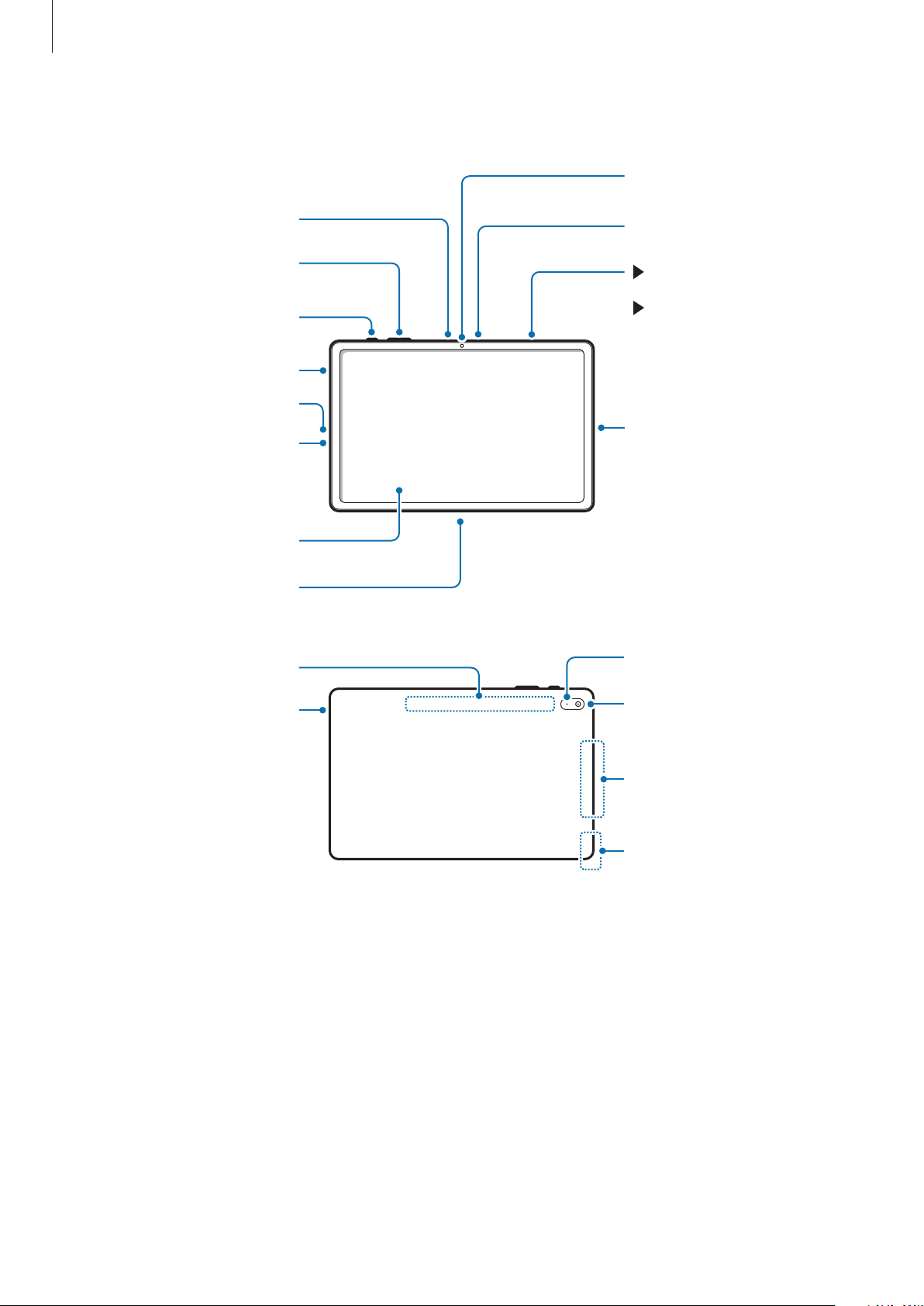
Basisfuncties
Camera aan de voorzijde
Microfoon
Indeling van het apparaat
Microfoon
Volumetoets
Zijtoets
Luidspreker
Microfoon
Lichtsensor
Aanraakscherm
Poort voor docken van
toetsenbord
Lichtsensor
SM-T736B: SIM-kaart-/
geheugenkaartlade
SM-T730: Geheugenkaartlade
Aansluiting oortjes/
Multifunctionele aansluiting
(USB Type-C)
S Pen-houder
Luidspreker
Camera aan de achterzijde
Hoofdantenne (SM-T736B)
GPS-antenne
11
Page 12
Basisfuncties
Het apparaat en sommige accessoires (los verkrijgbaar) bevatten magneten. De American Heart
Association (Verenigde Staten) en de Medicines and Healthcare Products Regulatory Agency
(Verenigd Koninkrijk) waarschuwen beide dat magneten binnen een bereik van 15 cm (6 inch) de
werking van geïmplanteerde pacemakers, cardioverters, defibrillatoren, insulinepompen of andere
elektromedische apparaten (gezamenlijk ‘Medische apparaten’) kunnen beïnvloeden. Als u een
van deze Medische apparaten gebruikt, MAG U DIT APPARAAT EN SOMMIGE ACCESSOIRES (LOS
VERKRIJGBAAR) NIET GEBRUIKEN, TENZIJ U CONTACT MET UW ARTS HEBT OPGENOMEN.
•
Bewaar het apparaat en bepaalde accessoires (los verkrijgbaar) niet in de buurt van magnetische
velden. Kaarten met magnetische strips, waaronder creditcards, telefoonkaarten, bankpasjes en
OV-kaarten kunnen beschadigd raken door magnetische velden.
•
Wanneer u de luidsprekers gebruikt, zoals bij het afspelen van mediabestanden, moet u het
apparaat niet te dicht bij uw oren houden.
•
Stel de cameralens niet bloot aan sterke lichtbronnen, zoals rechtstreeks zonlicht. Als de
cameralens hieraan wordt blootgesteld, kan de beeldsensor van de camera beschadigd raken.
Beschadigde beeldsensoren kunnen niet worden gerepareerd en leiden tot puntjes of vlekken in
foto's.
•
Als u het apparaat gebruikt wanneer het glas of het hoofdgedeelte van acryl gebroken is, riskeert
u verwondingen. Gebruik het apparaat pas weer nadat het is gerepareerd bij een Samsung
Servicecenter.
•
Als er stof of vreemde materialen in de microfoon, luidspreker of ontvanger komen, kan het
geluid van het apparaat uitvallen of kunnen bepaalde functies niet werken. Als u probeert het
stof of vreemde materialen met een scherp voorwerp te verwijderen, kan het apparaat worden
beschadigd en kan het uiterlijk worden aangetast.
•
In de volgende gevallen kunnen verbindingsproblemen optreden en kan de batterij leeg raken:
–
Als u metaalstickers in het antennegebied van het apparaat bevestigt
–
Als u een cover van metaal op het apparaat bevestigt
–
Als u het antennegebied van het apparaat met uw handen of andere objecten bedekt terwijl
u bepaalde functies gebruikt, zoals oproepen of de mobiele gegevensverbinding (modellen
met mobiel netwerk)
•
Het gebruik van een door Samsung goedgekeurde screenprotector wordt aanbevolen. Een
niet-goedgekeurde screenprotector kan ervoor zorgen dat de sensoren niet correct werken.
•
Bedek het gebied van de lichtsensor niet met schermaccessoires, zoals beschermfolie, stickers of
een cover. Als u dit wel doet, werkt de sensor mogelijk niet goed.
•
Zorg ervoor dat het aanraakscherm niet in contact komt met water. Het aanraakscherm kan in
vochtige omstandigheden of door blootstelling aan water beschadigd raken.
12
Page 13
Basisfuncties
Toetsen
Toets Functie
•
Als het apparaat uit staat, houdt u deze toets ingedrukt om het apparaat aan
te zetten.
•
Indrukken om het scherm in te schakelen of te vergrendelen.
Zijtoets
Zijtoets + toets
Volume omlaag
•
Houd deze toets ingedrukt om een gesprek met Bixby te starten. Raadpleeg
Bixby gebruiken voor meer informatie.
•
Twee keer indrukken of ingedrukt houden om de app of functie die u instelt
te starten.
•
Gelijktijdig indrukken om een schermafbeelding te maken.
•
Gelijktijdig ingedrukt houden om het apparaat uit te schakelen.
De zijtoets instellen
Selecteer een app of functie door twee keer op de zijtoets te drukken of de zijtoets ingedrukt te houden.
Open de app
Instellingen
, tik op
Geavanceerde functies
→
Zijtoets
en selecteer de gewenste optie.
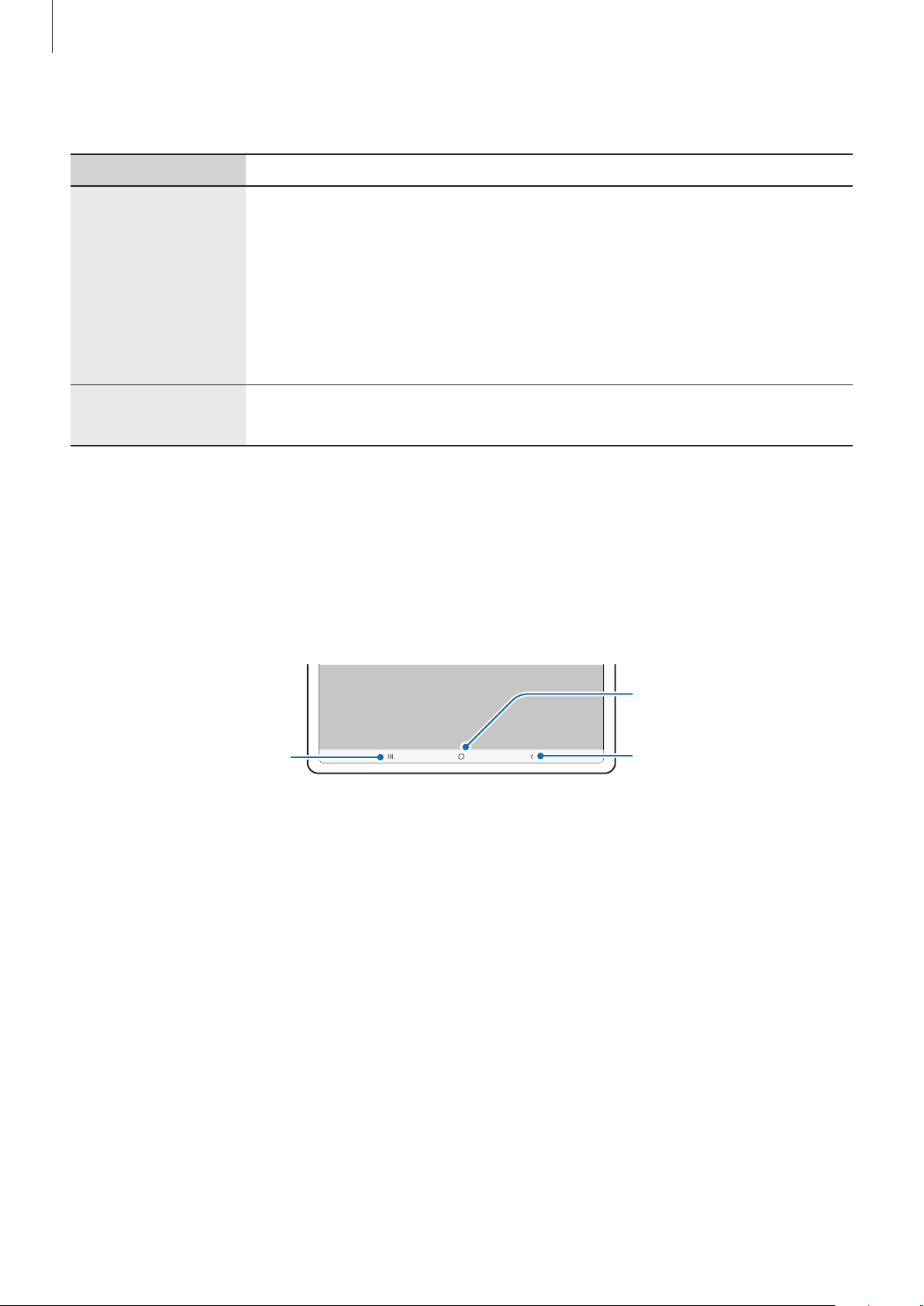
Softkeys
Starttoets
Toets Recent
Wanneer u het scherm inschakelt, worden de softkeys aan de onderzijde van het scherm weergegeven.
Raadpleeg Navigatiebalk (softkeys) voor meer informatie.
Terugtoets
13
Page 14
Basisfuncties
De batterij opladen
Laad de batterij op voordat u deze voor het eerst gebruikt of als u de batterij gedurende langere tijd niet
hebt gebruikt.
Gebruik alleen een door Samsung goedgekeurde batterij, oplader en kabel die speciaal zijn
ontworpen voor uw apparaat. Als u een incompatibele batterij, oplader of kabel gebruikt, kan dit
ernstig letsel of schade aan uw apparaat veroorzaken.
•
Als u de oplader onjuist aansluit, kan dit aanzienlijke schade aan het apparaat veroorzaken. Schade
veroorzaakt door verkeerd gebruik, valt niet onder de garantie.
•
Gebruik alleen de USB Type-C-kabel die bij het apparaat is geleverd. Het apparaat raakt mogelijk
beschadigd als u een micro-USB-kabel gebruikt.
•
Wanneer de batterij van het apparaat leeg is, moet deze worden opgeladen met de geleverde
oplader. Het apparaat kan anders mogelijk niet correct worden opgeladen.
Om stroom te besparen moet u de oplader loskoppelen wanneer u deze niet gebruikt. De oplader
beschikt niet over een aan/uit-schakelaar. U moet daarom de oplader loskoppelen van het stopcontact
wanneer u deze niet gebruikt, om te voorkomen dat u energie verspilt. De oplader moet in de buurt
van het stopcontact blijven tijdens het opladen en eenvoudig te bereiken zijn.
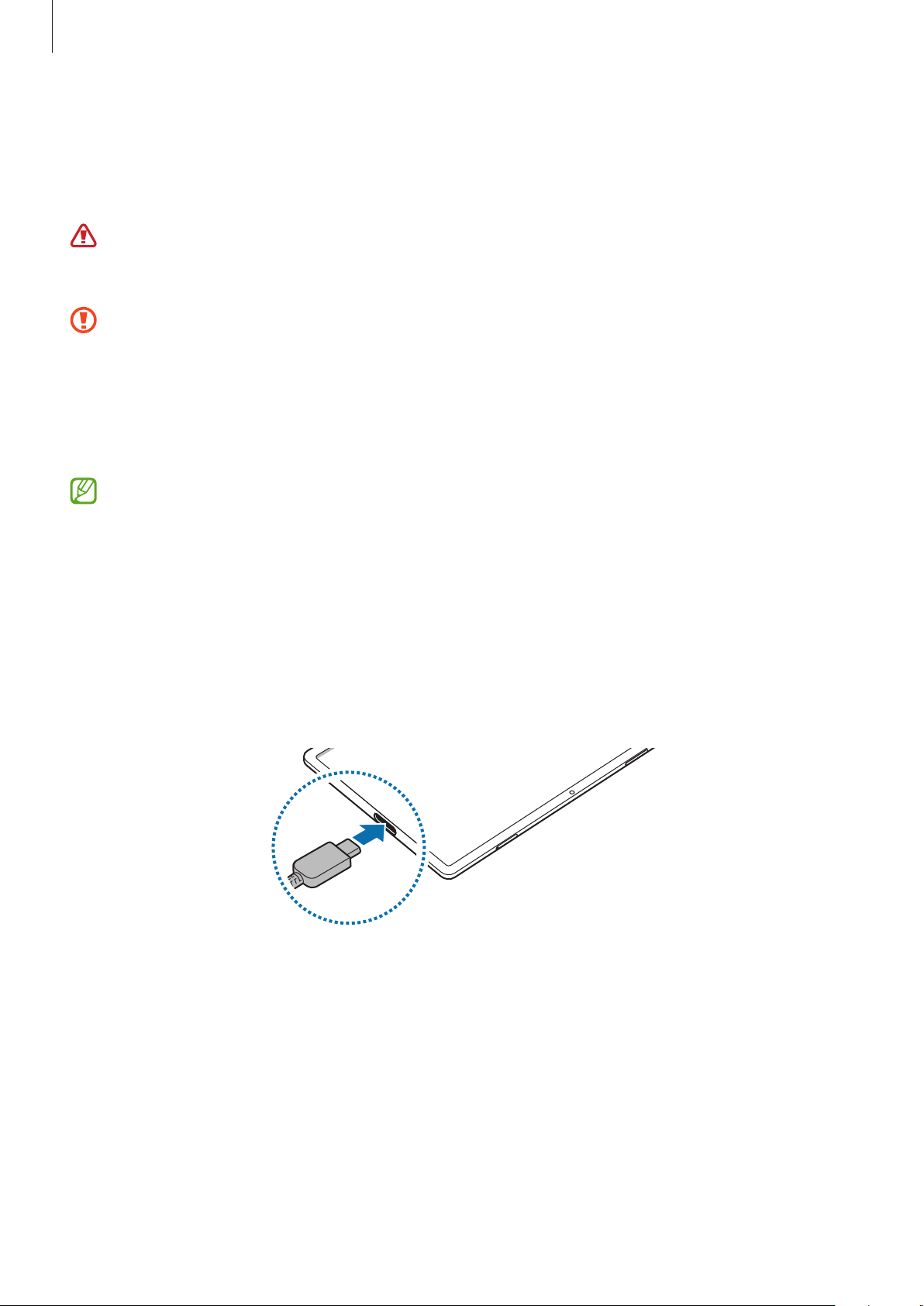
Opladen met kabel
Sluit de USB-kabel aan op de USB-voedingsadapter en sluit de kabel aan op de multifunctionele aansluiting
van het apparaat om de batterij op te laden. Als de batterij volledig is opgeladen, koppelt u de oplader los
van het apparaat.
14
Page 15
Basisfuncties
Snel opladen
Start de app
en activeer de gewenste functie.
•
Snel opladen
ondersteuning biedt voor adaptief snel opladen.
Instellingen
: als u de functie voor snel opladen wilt gebruiken, gebruikt u een batterijoplader die
U kunt de batterij veel sneller opladen terwijl het apparaat of het scherm is uitgeschakeld.
, tik op
Batterij en apparaatonderhoud
→
Batterij
→
Meer batterij-instellingen
Batterijverbruik verminderen
Uw apparaat beschikt over verschillende opties waarmee u het verbruik van de batterij kunt verminderen.
•
Optimaliseer het apparaat met de functie voor apparaatonderhoud.
•
Schakel het scherm uit door op de zijtoets te drukken wanneer het apparaat niet wordt gebruikt.
•
Schakel de spaarstand in.
•
Sluit overbodige apps.
•
Schakel de Bluetooth-functie uit wanneer deze niet wordt gebruikt.
•
Schakel de automatische synchronisatie uit voor apps die moeten worden gesynchroniseerd.
•
Verminder de tijd voor achtergrondverlichting.
•
Verminder de helderheid van het scherm.
Tips en voorzorgsmaatregelen voor het opladen van de batterij
•
Als de batterij volledig leeg is, kan het apparaat niet direct worden ingeschakeld wanneer de oplader
is aangesloten. Laat een lege batterij enkele minuten opladen voordat u probeert het apparaat in te
schakelen.
•
Wanneer u netwerk-apps, apps waarvoor een verbinding met een ander apparaat is vereist of
meerdere apps tegelijk gebruikt, raakt de batterij snel leeg. Als u wilt voorkomen dat er geen stroom
meer is tijdens een gegevensoverdracht, moet u deze apps pas gebruiken nadat de batterij volledig is
opgeladen.
•
Als u een andere voedingsbron dan de oplader gebruikt, zoals een computer, kan dit zorgen voor een
lagere oplaadsnelheid vanwege een lagere stroomvoorziening.
•
U kunt het apparaat tijdens het opladen blijven gebruiken, maar hierdoor kan het wel langer duren
voordat de batterij volledig is opgeladen.
•
Als de stroomvoorziening instabiel is wanneer het apparaat wordt opgeladen, functioneert het
aanraakscherm mogelijk niet. Als dit gebeurt, koppelt u de oplader los van het apparaat.
15
Page 16
Basisfuncties
21 3 4
•
Tijdens het opladen kunnen het apparaat en de oplader warm worden. Dit is normaal en heeft geen
nadelige invloed op de levensduur of prestaties van het apparaat. Als de batterij warmer wordt dan
normaal, houdt de oplader mogelijk op met opladen.
•
Als u het apparaat oplaadt terwijl de multifunctionele aansluiting nat is, kan het apparaat beschadigd
raken. Maak de multifunctionele aansluiting zorgvuldig droog voordat u het apparaat oplaadt.
•
Als uw apparaat niet goed oplaadt, kunt u met het apparaat en de oplader naar een Samsung
Servicecenter gaan.
SIM- of USIM-kaart (nano-SIM-kaart) (modellen met mobiel
netwerk)
Plaats de SIM- of USIM-kaart die door de serviceprovider van de mobiele telefoon is geleverd.
Sommige diensten waarvoor een netwerkverbinding is vereist, zijn wellicht niet beschikbaar,
afhankelijk van de serviceprovider.
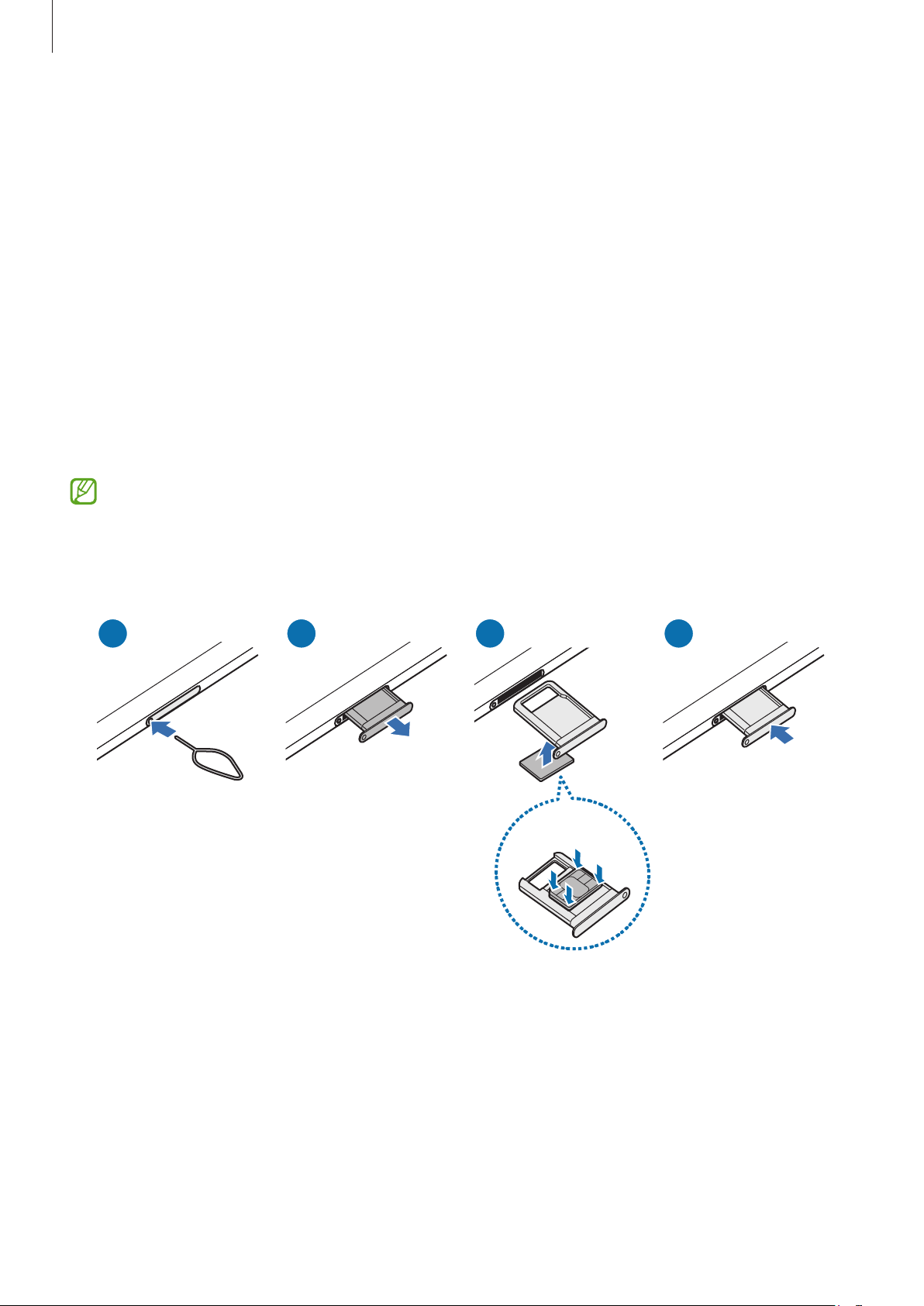
De SIM- of USIM-kaart plaatsen
<Onderkant>
1 Steek de pin voor uitwerpen in het gaatje op de lade om de lade te ontgrendelen.
2 Trek de lade voorzichtig uit de sleuf van de lade.
3 Plaats de SIM- of USIM-kaart in de lade met de goudkleurige contacten naar boven gericht en druk de
SIM- of USIM-kaart voorzichtig in de lade om deze vast te zetten.
16
Page 17
Basisfuncties
21 43
4 Schuif de lade terug in de sleuf van de lade.
•
Gebruik alleen een nano-SIM-kaart.
•
Zorg ervoor dat u de SIM- of USIM-kaart niet kwijtraakt en dat anderen deze niet gebruiken.
Samsung is niet verantwoordelijk voor schade of ongemak veroorzaakt door zoekgeraakte of
gestolen kaarten.
•
De pin voor uitwerpen moet loodrecht op het gaatje staan. Anders kunt u het apparaat
beschadigen.
•
Als de kaart niet stevig in de lade zit, kan de SIM-kaart uit de lade vallen.
•
Als u de lade in uw apparaat plaatst terwijl de lade nat is, kan uw apparaat beschadigd raken. Zorg
altijd dat de lade droog is.
•
Plaats de lade zo ver mogelijk in de ladesleuf om te voorkomen dat er vocht in uw apparaat
terechtkomt.
Geheugenkaart (microSD-kaart)
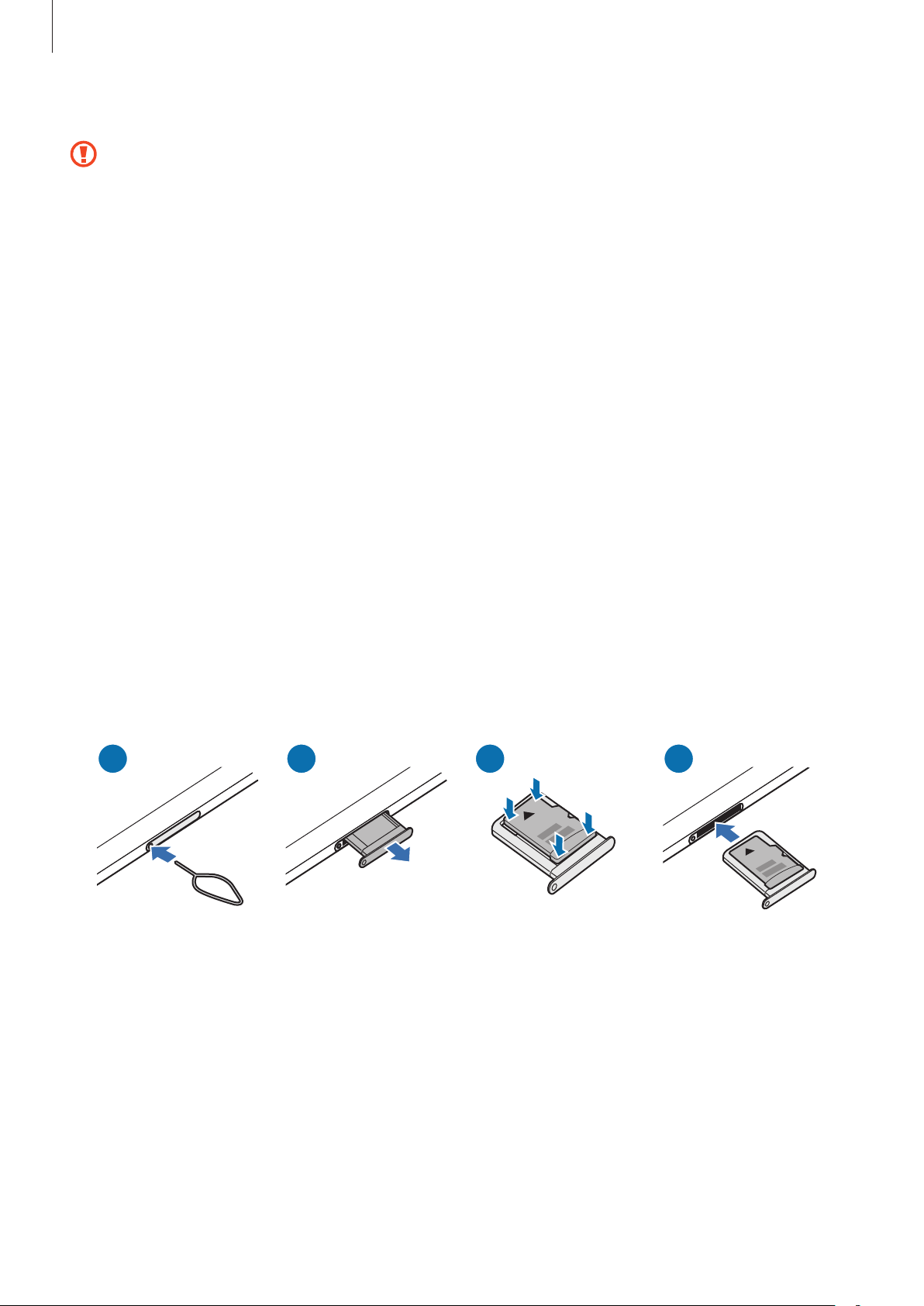
Een geheugenkaart installeren
De geheugenkaartcapaciteit van uw apparaat kan verschillen van andere modellen en sommige
geheugenkaarten zijn mogelijk niet compatibel met uw apparaat afhankelijk van de fabrikant en het type
van de geheugenkaart. Ga naar de website van Samsung om de maximale geheugenkaartcapaciteit van uw
apparaat te bekijken.
1 Steek de pin voor uitwerpen in het gaatje op de lade om de lade te ontgrendelen.
2 Trek de lade voorzichtig uit de sleuf van de lade.
3 Plaats een geheugenkaart in de lade met de goudkleurige contacten naar beneden gericht en druk de
geheugenkaart voorzichtig in de lade om deze vast te zetten.
17
Page 18
Basisfuncties
4 Schuif de lade terug in de sleuf van de lade.
•
Sommige geheugenkaarten zijn mogelijk niet volledig compatibel met het apparaat. Het gebruik
van een incompatibele geheugenkaart kan resulteren in beschadiging van het apparaat of de
geheugenkaart en kan bovendien gegevens op de kaart beschadigen.
•
Let erop dat u de geheugenkaart met de juiste kant naar boven in het apparaat plaatst.
•
De pin voor uitwerpen moet loodrecht op het gaatje staan. Anders kunt u het apparaat
beschadigen.
•
Als u de lade uit het apparaat haalt, wordt de mobiele gegevensverbinding uitgeschakeld.
(Modellen met mobiel netwerk)
•
Als de kaart niet stevig in de lade zit, kan de geheugenkaart uit de lade vallen.
•
Als u de lade in uw apparaat plaatst terwijl de lade nat is, kan uw apparaat beschadigd raken. Zorg
altijd dat de lade droog is.
•
Plaats de lade zo ver mogelijk in de ladesleuf om te voorkomen dat er vocht in uw apparaat
terechtkomt.
•
Uw apparaat ondersteunt het FAT- en het exFAT-bestandssysteem voor geheugenkaarten. Als u een
geheugenkaart plaatst die met een ander bestandssysteem is geformatteerd, vraagt het apparaat
u de geheugenkaart opnieuw te formatteren of wordt de geheugenkaart niet herkend. Als u de
geheugenkaart wilt gebruiken, moet u deze formatteren. Als uw apparaat de geheugenkaart niet
kan formatteren of niet herkent, neemt u contact op met de fabrikant van de geheugenkaart of een
Samsung-servicecenter.
•
Veel schrijven en verwijderen van gegevens verkort de levensduur van de geheugenkaart.
•
Wanneer u een geheugenkaart in het apparaat plaatst, wordt de bestandsmap van de
geheugenkaart weergegeven in de map
Mijn bestanden
→
SD-kaart
.
De geheugenkaart verwijderen
Voordat u de geheugenkaart verwijdert, moet u deze eerst bij het systeem afmelden, zodat u de kaart veilig
kunt verwijderen.
→
Start de app
SD-kaart
→
Zorg ervoor dat u het externe opslagmedium, zoals een geheugenkaart of USB-opslagapparaat, niet
verwijdert zolang het apparaat gegevens overzet of opent, of direct na het overzetten van gegevens.
Anders kunnen gegevens beschadigd raken of verloren gaan, of kan het externe opslagmedium of
apparaat beschadigd raken. Samsung is niet verantwoordelijk voor enig verlies, bijvoorbeeld verlies
van gegevens, dat voortvloeit uit verkeerd gebruik van externe opslagapparaten.
Instellingen
Ontkoppelen
en tik op
Batterij en apparaatonderhoud
.
→
Opslag
→
Geavanceerd
→
18
Page 19
Basisfuncties
Zijtoets
De geheugenkaart formatteren
Een geheugenkaart die op een computer is geformatteerd, is mogelijk niet compatibel met het apparaat.
Formatteer de geheugenkaart in het apparaat.
Start de app
SD-kaart
Instellingen
→
Formatteren
Vergeet niet een back-up van alle belangrijke gegevens op de geheugenkaart te maken voordat u
de geheugenkaart formatteert. De fabrieksgarantie dekt geen schade door verlies van gegevens
vanwege iets wat de gebruiker doet.
en tik op
.
Batterij en apparaatonderhoud
Het apparaat in- en uitschakelen
Houd u aan waarschuwingen en aanwijzingen van geautoriseerd personeel op plaatsen waar het
gebruik van draadloze apparaten aan beperkingen onderhevig is, bijvoorbeeld in vliegtuigen en
ziekenhuizen.
Toets Volume omlaag
→
Opslag
→ →
Geavanceerd
→
Het apparaat inschakelen
Houd de zijtoets een aantal seconden ingedrukt om het apparaat in te schakelen.
Het apparaat uitschakelen
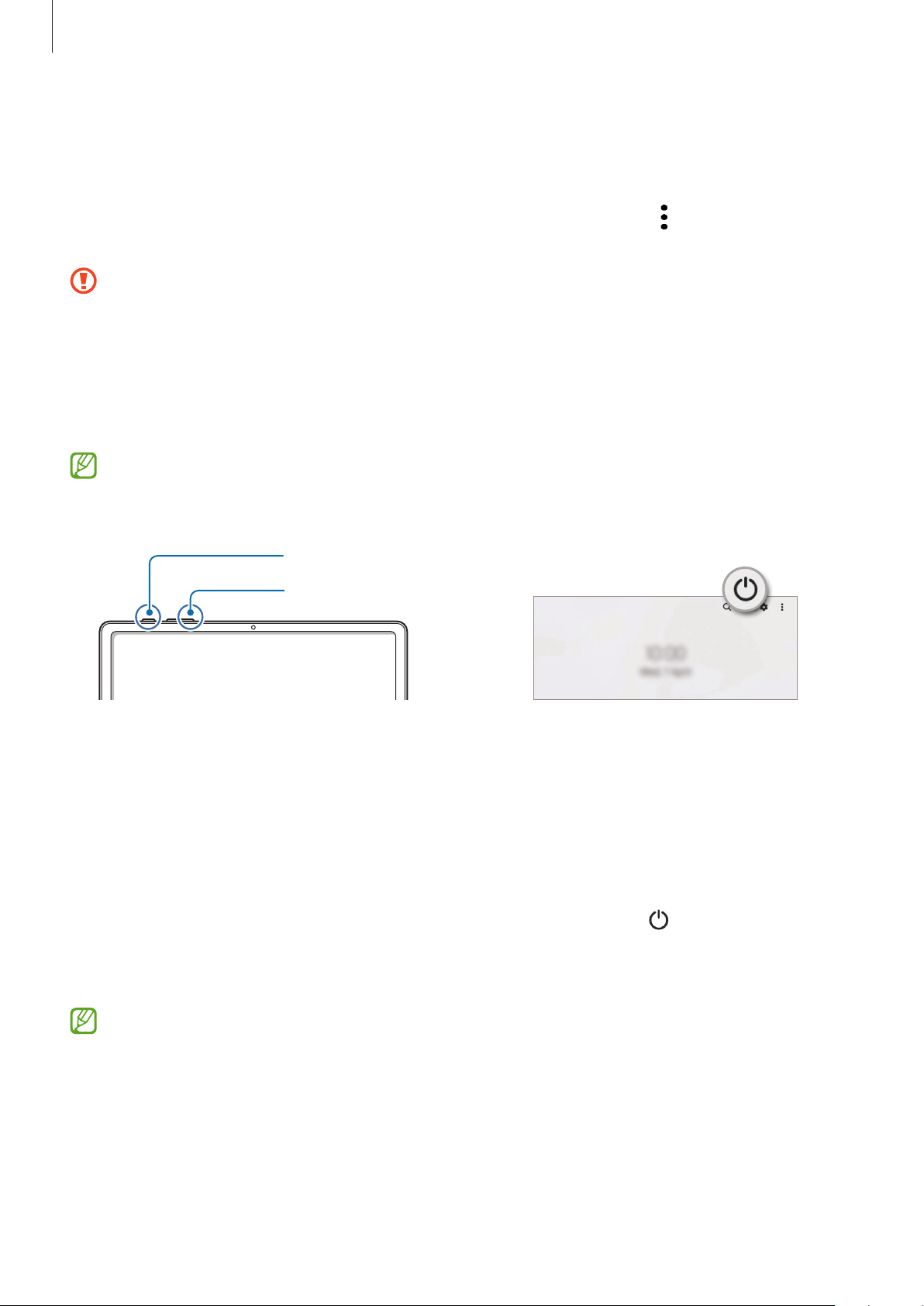
1 Als u het apparaat wilt uitschakelen, houdt u de zijtoets en de toets Volume omlaag tegelijkertijd
ingedrukt. Of open het meldingenvenster, veeg omlaag en tik vervolgens op
2 Tik op
Als u het apparaat opnieuw wilt opstarten, tikt u op
Uitschakelen
U kunt instellen dat het apparaat wordt uitgeschakeld als u de zijtoets ingedrukt houdt. Start de app
Instellingen
ingedrukt
.
.
, tik op
Geavanceerde functies
Opnieuw opstarten
→
Zijtoets
en tik op
Menu Uitschakelen
.
.
onder
Houd
19
Page 20
Basisfuncties
Geforceerd opnieuw opstarten
Als uw apparaat vastloopt en niet reageert, houdt u de zijtoets en de toets Volume omlaag meer dan
7 seconden tegelijkertijd ingedrukt om het apparaat opnieuw op te starten.
Eerste instelling
Wanneer u het apparaat voor het eerst inschakelt of na het herstellen van de fabrieksinstellingen, volgt u de
instructies op het scherm om uw apparaat in te stellen.
Als u geen verbinding met een Wi-Fi-netwerk maakt, kunt u mogelijk enkele apparaatfuncties niet
instellen tijdens de eerste installatie.
Samsung account
Uw Samsung account is een geïntegreerde accountservice waarmee u verschillende Samsung-services kunt
gebruiken die worden aangeboden door mobiele apparaten, tv's en de Samsung-website.
Als u wilt zien welke services u kunt gebruiken met uw Samsung account, gaat u naar account.samsung.com.
1 Start de
U kunt de
toevoegen
Instellingen
Instellingen
→
Samsung account
-app en tik op
-app ook starten door op
Samsung account
te tikken.
.
Accounts en back-up
→
Accounts beheren
→
Account
2 Als u al een Samsung account hebt, meldt u zich aan bij uw Samsung account.
•
Als u zich wilt aanmelden met uw Google-account, tikt u op
•
Als u geen Samsung account hebt, tikt u op
Account maken
Uw ID opzoeken en uw wachtwoord resetten
Als u uw Samsung account-ID of wachtwoord bent vergeten, tikt u op
het aanmeldingsscherm van uw Samsung account. U kunt uw ID zoeken of uw wachtwoord resetten nadat u
de vereiste informatie hebt ingevoerd.
Doorgaan met Google
.
Id zoeken
of
Wachtwoord resetten
.
op
20
Page 21
Basisfuncties
Afmelden bij uw Samsung account
Wanneer u zich afmeldt bij uw Samsung account, worden uw gegevens zoals contactpersonen of
gebeurtenissen ook verwijderd van uw apparaat.
1 Start de app
2 Tik op
3 Tik op
Instellingen
Samsung account
Uitloggen
, voer het wachtwoord voor uw Samsung account in en tik op OK.
en tik op
→
Mijn profiel
Accounts en back-up
en tik op
Uitloggen
→
Accounts beheren
onder aan het scherm.
.
Gegevens overzetten vanaf uw vorige apparaat
(Smart Switch)
U kunt Smart Switch gebruiken om gegevens van uw vorige apparaat over te zetten naar uw nieuwe
apparaat.
Start de app
Instellingen
•
Deze functie wordt mogelijk niet ondersteund op bepaalde apparaten of computers.
•
Er zijn beperkingen van toepassing. Ga naar www.samsung.com/smartswitch voor meer informatie.
Samsung neemt copyright uiterst serieus. U mag alleen inhoud overzetten die uw eigendom is of
waarvoor u beschikt over overdrachtsrechten.
en tik op
Accounts en back-up
→
Gegevens van oude apparaat
.
Draadloos gegevens overdragen
Via Wi-Fi Direct kunt u gegevens van uw vorige apparaat draadloos overdragen naar uw nieuwe apparaat.
1 Start
2 Start de app
Smart Switch
Als u de app niet hebt, downloadt u deze via
Instellingen
apparaat
.
op het vorige apparaat.
op uw apparaat en tik op
Galaxy Store
Accounts en back-up
of
Play Store
.
→
Gegevens van oude
3 Plaats de apparaten bij elkaar in de buurt.
4 Tik op het vorige apparaat op
5 Tik op het vorige apparaat op
6 Selecteer op uw apparaat een item dat u wilt overzetten en tik op
Gegevens verzenden
Toestaan
.
→
Draadloos
.
Overzetten
.
21
Page 22
Basisfuncties
Back-up en herstel van gegevens met behulp van externe opslag
U kunt gegevens overzetten met behulp van externe opslag zoals een microSD-kaart.
1 Maak een back-up van de gegevens van uw vorige apparaat op een externe opslag.
2 Plaats het externe opslagapparaat in uw nieuwe apparaat of sluit ze op elkaar aan.
3 Open op het apparaat de app
overzetten
.
4 Selecteer de back-updatum onder
Instellingen
Herstellen vanaf SD-kaart
en tik op
Accounts en back-up
en tik op
Herstellen
→
Externe opslag
.
5 Volg de instructies op het scherm om uw gegevens over te zetten vanaf de externe opslag.
Back-upgegevens vanaf een computer overzetten
U kunt gegevens overzetten tussen uw apparaat en een computer. U moet de computerversie van de Smart
Switch-app downloaden van www.samsung.com/smartswitch. Maak een back-up van gegevens op uw
vorige apparaat op een computer en importeer de gegevens op uw nieuwe apparaat.
1 Ga op de computer naar www.samsung.com/smartswitch om Smart Switch te downloaden.
2 Start Smart Switch op de computer.
Als uw vorige apparaat geen Samsung-apparaat is, maakt u een back-up van de gegevens op een
computer met een programma dat wordt geleverd door de fabrikant van het apparaat. Ga vervolgens
door naar de vijfde stap.
3 Sluit uw vorige apparaat met de USB-kabel van het apparaat aan op de computer.
4 Volg de instructies op het scherm van de computer om een back-up van de gegevens op het apparaat te
maken.
Koppel uw vorige apparaat vervolgens los van de computer.
5 Sluit uw nieuwe apparaat met de USB-kabel aan op de computer.
6 Volg de instructies op het scherm van de computer om de gegevens over te zetten naar uw apparaat.
22
Page 23
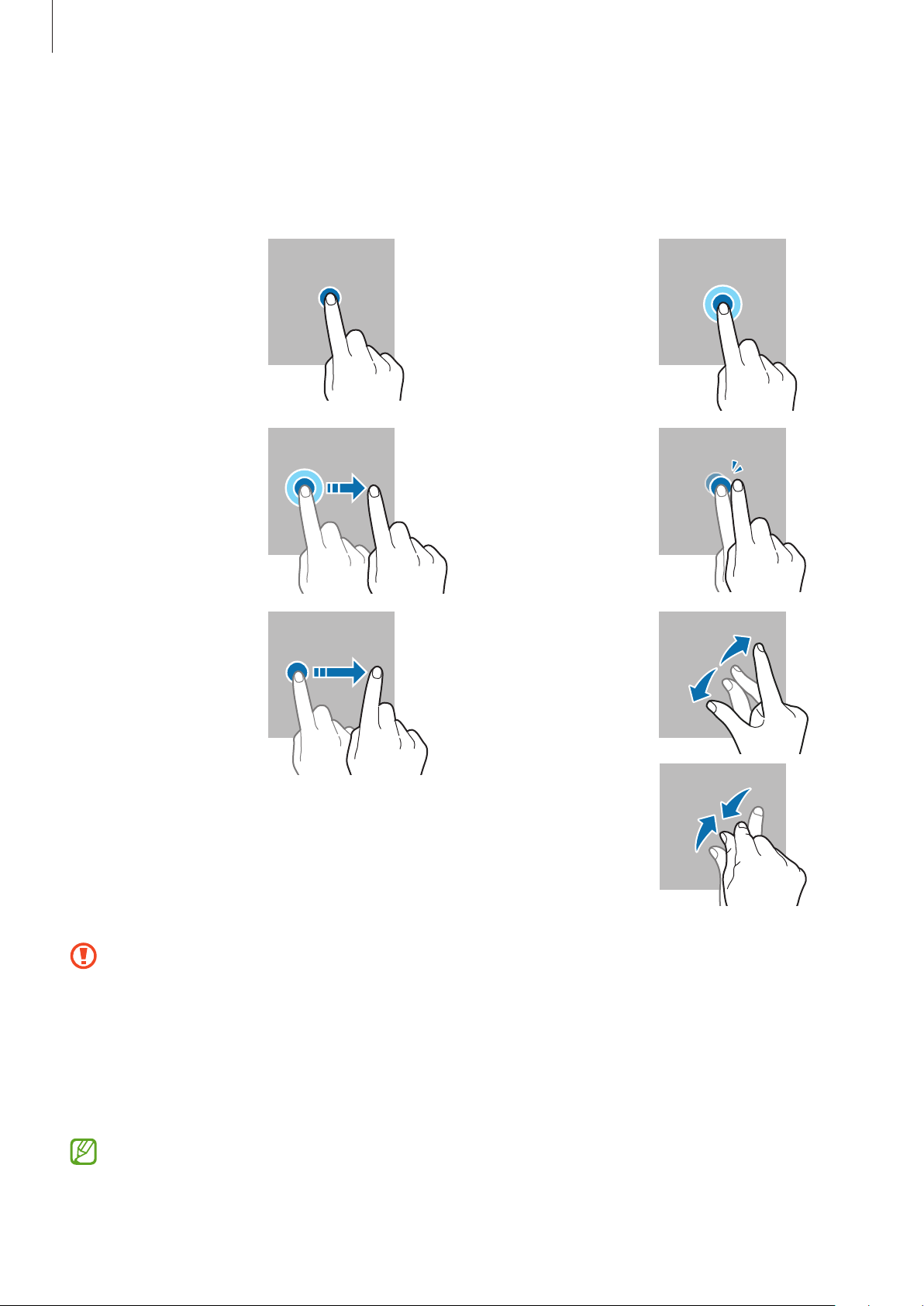
Basisfuncties
Het scherm begrijpen
Het aanraakscherm bedienen
Tikken
Tik op het scherm.
Slepen
Blijf een item
aanraken en
sleep het naar de
gewenste locatie.
Vegen
Veeg naar boven,
naar beneden, naar
links of naar rechts.
Tikken en blijven
aanraken
Tik op het scherm
en blijf het ongeveer
2 seconden
aanraken.
Dubbeltikken
Dubbeltik op het
scherm.
Spreiden en
samenknijpen
Spreid twee vingers
of knijp deze samen
op het scherm.
•
Zorg dat het aanraakscherm niet in aanraking komt met andere elektrische apparaten. Door
elektrostatische ontladingen kan het aanraakscherm beschadigd raken.
•
Beschadig het aanraakscherm niet, tik niet op het scherm met scherpe voorwerpen en oefen geen
grote druk uit op het scherm met uw vingertoppen.
•
Het wordt aanbevolen om geen vaste grafische afbeeldingen gedurende langere tijd weer te
geven op het gehele of een deel van het aanraakscherm. Hierdoor kunnen nabeelden ontstaan
(ingebrand scherm) of kan beeldschaduw optreden.
Het apparaat herkent invoer via aanraken mogelijk niet in de buurt van de randen van het scherm,
omdat deze buiten het invoergebied voor aanraken vallen.
23
Page 24
Basisfuncties
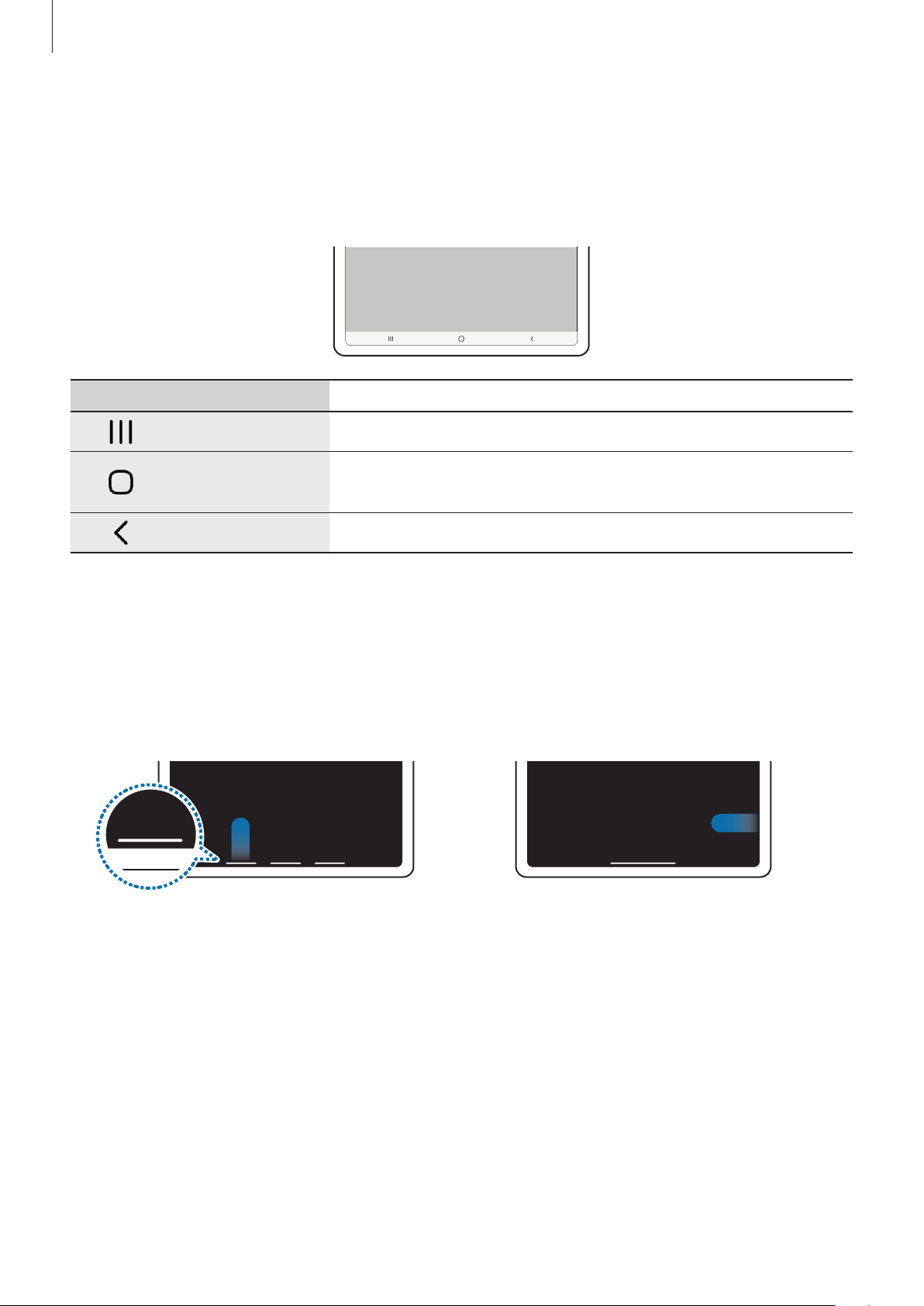
Navigatiebalk (softkeys)
Wanneer u het scherm inschakelt, worden de softkeys op de navigatiebalk aan de onderzijde van het scherm
weergegeven. De softkeys zijn standaard ingesteld op de toets Recent, de starttoets en de terugtoets. De
functies van de toetsen hangen o.a. af van de app die op dat moment wordt gebruikt.
Toets Functie
Recent
Start
Terug
•
Tik op deze toets om de lijst met recente apps te openen.
•
Tik hierop om terug te gaan naar het startscherm.
•
Tik en houd vast om de app
•
Tik hierop om terug te keren naar het vorige scherm.
Google Assistent
te starten.
De navigatiebalk verbergen
U kunt op een breder scherm bestanden weergeven of apps gebruiken door de navigatiebalk te verbergen.
Start de app
Navigatietype
opties
Instellingen
en selecteer een gewenste optie.
. De navigatiebalk wordt verborgen en de gebarenhints worden weergegeven. Tik op
, tik op
Display
→
Navigatiebalk
en tik vervolgens op
Veeggebaren
onder
Meer
Veeg vanaf de onderkant Veeg van de zijkanten en onderkant
Als u de gebarenhints onderaan het scherm wilt verbergen, tikt u op de schakelaar
functie uit te schakelen.
24
Gebarenhints
om deze
Page 25
Basisfuncties
Finder
Favoriete apps
Startscherm en Apps-scherm
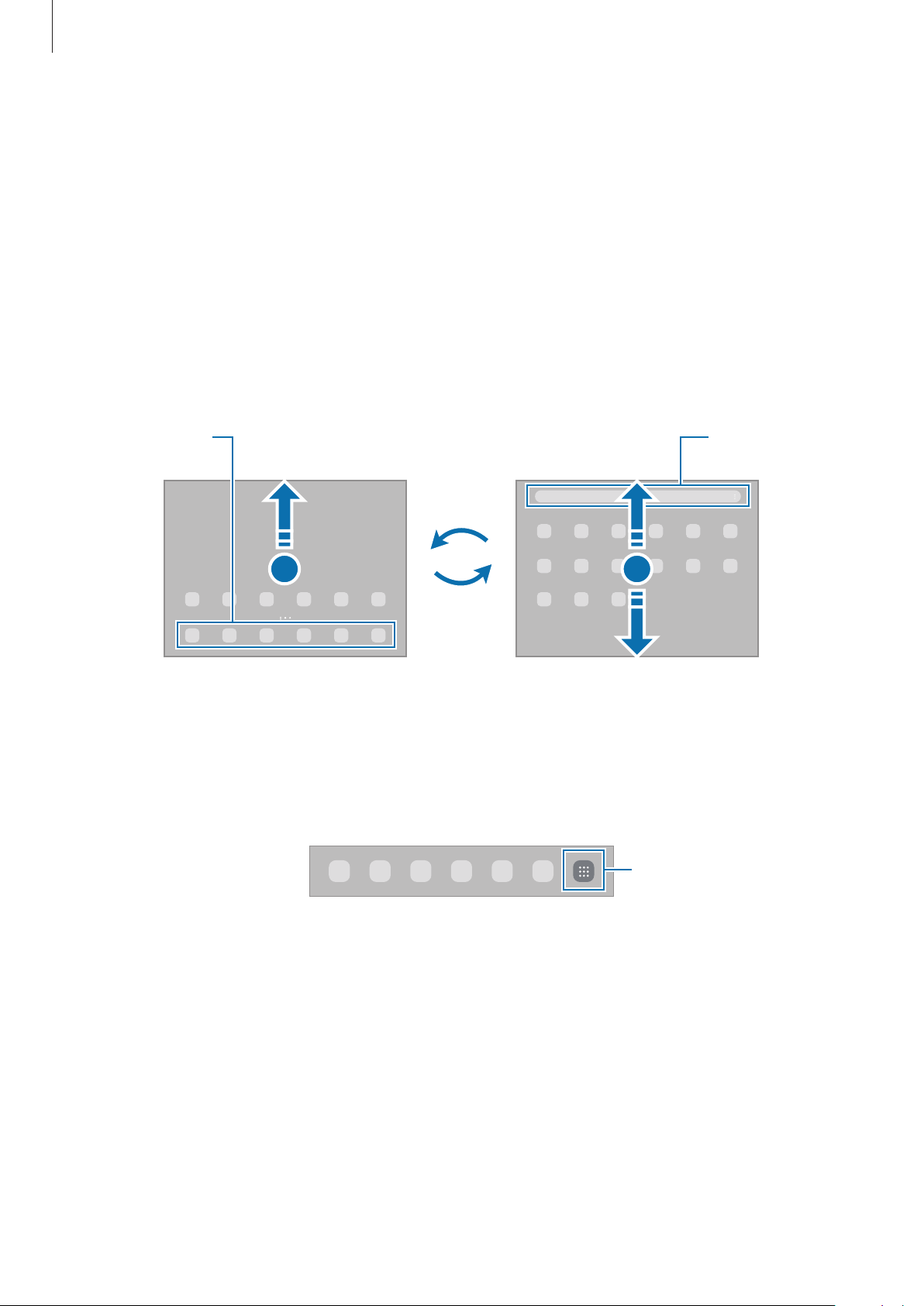
Het startscherm is het beginpunt voor het openen van alle functies van het apparaat. Hierop worden onder
andere widgets en sneltoetsen voor apps weergegeven.
Op het Apps-scherm worden pictogrammen weergegeven voor alle apps, waaronder apps die net zijn
geïnstalleerd.
Schakelen tussen het startscherm en het Apps-scherm
Veeg op het startscherm omhoog om het Apps-scherm te openen.
Veeg in het Apps-scherm omhoog of omlaag om terug te gaan naar het startscherm. U kunt ook op de
starttoets of de terugtoets tikken.
Als u de Apps-toets op het startscherm toevoegt, kunt u het Apps-scherm openen door op deze toets te
tikken. Houd op het startscherm een leeg gebied ingedrukt, tik op
Knop Apps-scherm weergeven op Startscherm
onderaan het startscherm toegevoegd.
Startscherm Apps-scherm
Instell.
om deze functie in te schakelen. De Apps-toets wordt
en tik vervolgens op de schakelaar
Apps-toets
25
Page 26
Basisfuncties
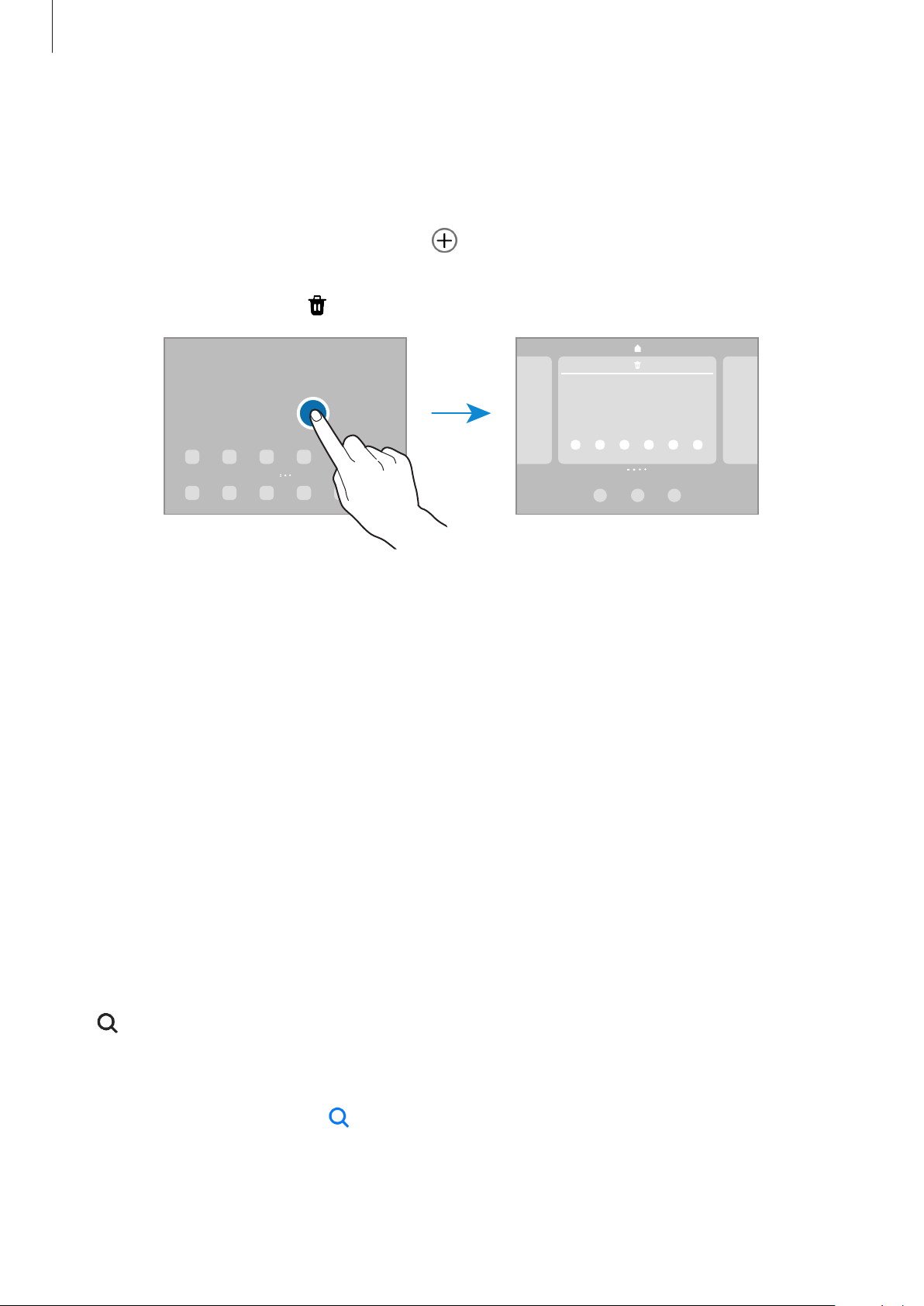
Het startscherm bewerken
Tik op het startscherm op een leeg gebied en blijf dit aanraken of knijp uw vingers samen om de
bewerkingsopties te openen. U kunt de achtergrond instellen, widgets toevoegen en meer. U kunt ook
startschermvensters toevoegen, verwijderen of opnieuw indelen.
•
Vensters toevoegen: veeg naar links en tik op .
•
Vensters verplaatsen: blijf een venstervoorbeeld aanraken en sleep het naar een nieuwe locatie.
•
Vensters verwijderen: tik op
•
Achtergronden
•
Widgets
gemakkelijk toegang op het startscherm te verlenen. Selecteer een widget en tik op
widget wordt toegevoegd op het startscherm.
•
Instell.
: widgets zijn kleine apps die specifieke functies van apps opstarten om informatie en
: instellingen configureren voor het startscherm, zoals de schermindeling.
: de achtergrondinstellingen voor het startscherm en vergrendelscherm wijzigen.
in het venster.
Alle apps weergeven op het startscherm
Toevoegen
. De
U kunt zonder een apart Apps-scherm te gebruiken het apparaat zo instellen dat alle apps worden
weergegeven op het startscherm. Blijf een leeg gebied op het startscherm aanraken en tik vervolgens op
Instell.
U hebt nu toegang tot al uw apps door op het startscherm naar links te vegen.
→
Lay-out startscherm
→
Alleen startscherm
→
Toepassen
.
Finder starten
Snel zoeken naar inhoud op het apparaat.
1 Tik op het scherm Apps op
.
Zoeken
. Of open het meldingenvenster, veeg omlaag en tik vervolgens op
2 Voer een zoekterm in.
Er wordt gezocht in de apps en inhoud op uw apparaat.
Als u op het toetsenbord tikt op
, kunt u meer inhoud zoeken.
26
Page 27
Basisfuncties
Items verplaatsen
Blijf een item aanraken en sleep het vervolgens naar een nieuwe locatie. Als u het item naar een ander
venster wilt verplaatsen, sleept u het naar de rand van het scherm.
Als u een sneltoets voor een app wilt toevoegen aan het startscherm houdt u het item ingedrukt in het
Apps-scherm en tikt u op
U kunt ook veelgebruikte apps naar het gedeelte met sneltoetsen onderaan het startscherm slepen.
Toevoegen aan Start
. De sneltoets wordt toegevoegd aan het startscherm.
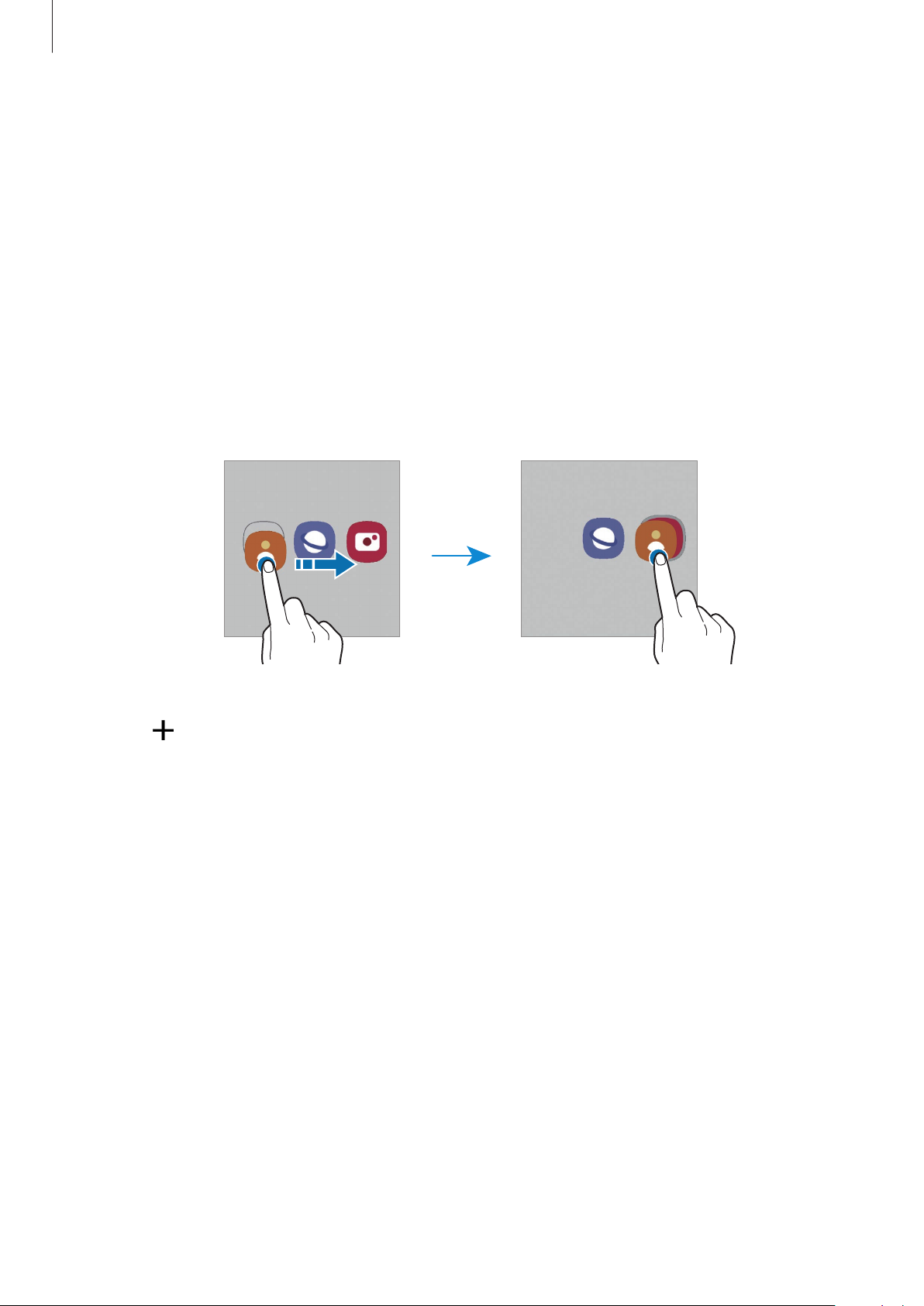
Mappen maken
Maak mappen en verzamel vergelijkbare apps om deze snel te kunnen openen en starten.
Tik op het startscherm of het Apps-scherm, blijf een app aanraken en sleep deze op een andere app.
Er wordt een nieuwe map gemaakt met de geselecteerde apps. Tik op
•
Meer apps toevoegen
Tik op
door deze naar de map te slepen.
•
Apps verplaatsen uit een map
Blijf een app aanraken om deze naar een nieuwe locatie te slepen.
•
Een map verwijderen
op de map. Tik op de toe te voegen apps en tik op
Gereed
Mapnaam
. U kunt een app ook toevoegen
en voer een mapnaam in.
Blijf een map aanraken en tik op
map worden verplaatst naar het Apps-scherm.
Map verwijderen
. Alleen de map wordt verwijderd. De apps van de
27
Page 28
Basisfuncties
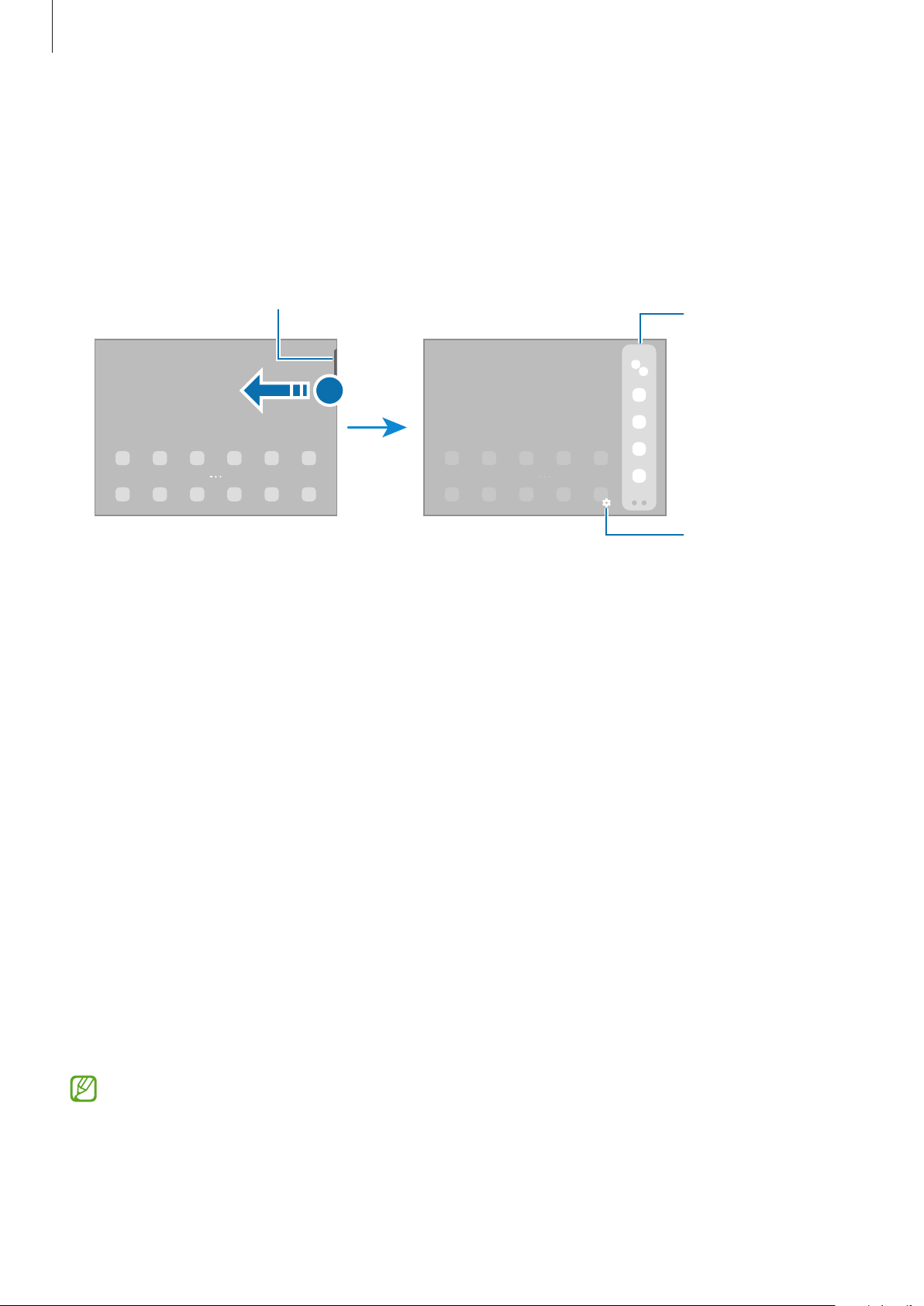
Handgreep van het Edge-venster
Edge-venster
Uw favoriete apps en functies zijn snel toegankelijk via de Edge-vensters.
Sleep de handgreep van het Edge-venster naar het midden van het scherm.
Als de handgreep van het Edge-venster niet zichtbaar is, opent u de app
tikt u op de schakelaar
Edge-vensters
om deze functie in te schakelen.
Instellingen
, tikt u op
Edge-venster
Instellingen van het
Edge-venster
Display
en
Vergrendelscherm
Als u op de zijtoets drukt, wordt het scherm uitgeschakeld en vergrendeld. Het scherm wordt ook
uitgeschakeld en automatisch vergrendeld als het apparaat niet wordt gebruikt gedurende een bepaalde
periode.
Als u het scherm wilt ontgrendelen, veegt u in een willekeurige richting wanneer het scherm wordt
ingeschakeld.
Als het scherm is uitgeschakeld, drukt u op de zijtoets om het scherm in te schakelen. U kunt ook
dubbeltikken op het scherm.
De schermvergrendelingsmethode wijzigen
Als u de schermvergrendelingsmethode wilt wijzigen, opent u de app
Vergrendelscherm
Als u een patroon, pincode, wachtwoord of biometrische gegevens instelt voor de
schermvergrendelingsmethode, kunt u uw persoonlijke gegevens beschermen door te voorkomen dat
anderen toegang hebben tot uw apparaat. Nadat u de schermvergrendelingsmethode hebt ingesteld, moet
u een ontgrendelingscode invoeren op het apparaat om het te ontgrendelen.
U kunt op uw apparaat instellen dat de fabrieksinstellingen worden hersteld als u de
ontgrendelingscode meerdere keren achter elkaar verkeerd opgeeft en het maximum aantal
pogingen bereikt. Start de app
vergrendeling
tik vervolgens op de schakelaar
→
Type schermvergrendeling
Instellingen
, ontgrendel het scherm met de vooraf ingestelde schermvergrendelingsmethode en
Aut. reset fabrieksinst.
en selecteert u een methode.
, tik op
Vergrendelscherm
om deze functie in te schakelen.
Instellingen
→
Instell. veilige
, tikt u op
28
Page 29
Basisfuncties
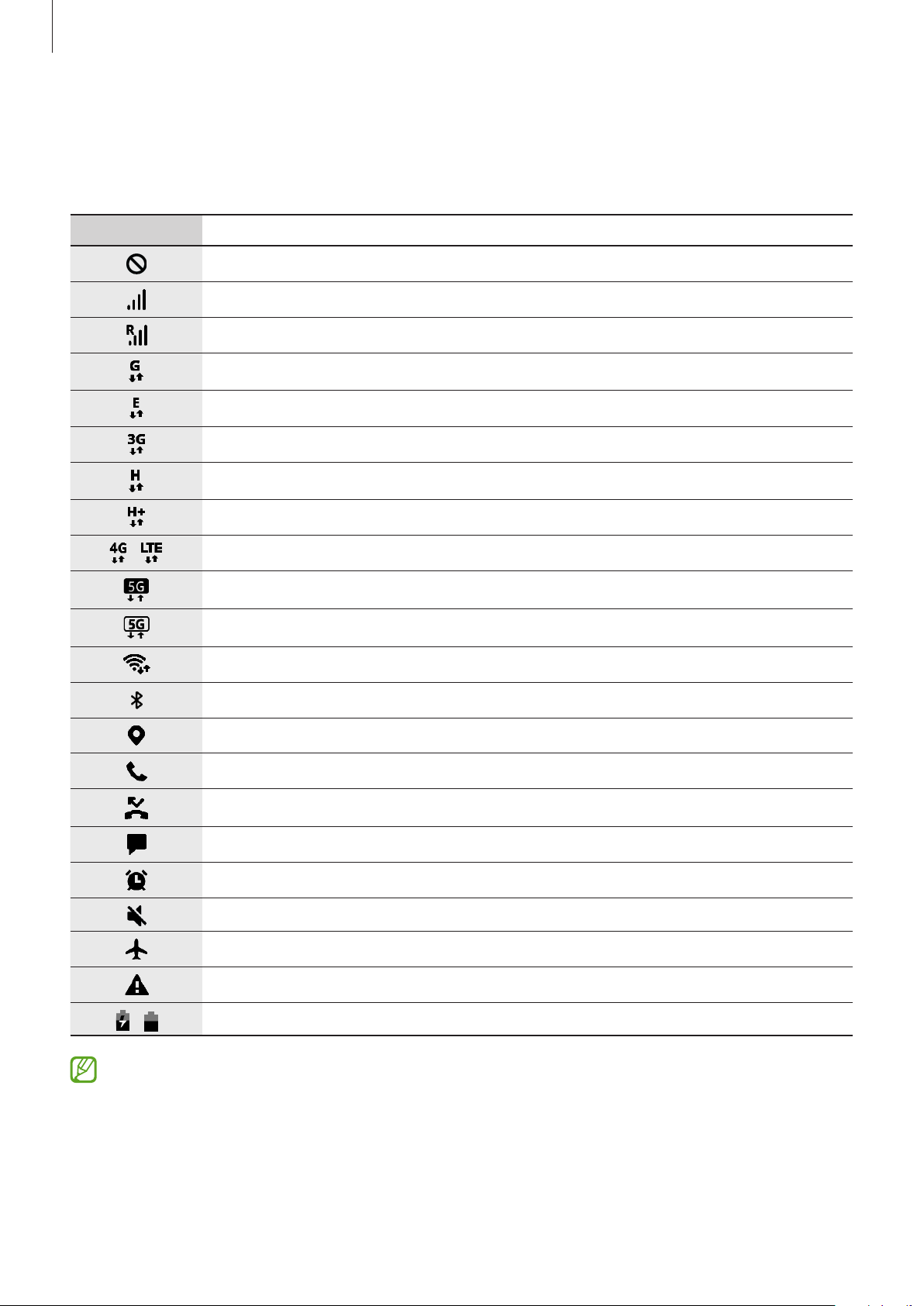
Indicatorpictogrammen
Pictogrammen verschijnen in de statusbalk aan de bovenzijde van het scherm. De pictogrammen die in de
onderstaande tabel staan, worden het meest gebruikt.
Pictogram Betekenis
Geen signaal
Signaalsterkte
Roaming (buiten het gebruikelijke servicegebied)
GPRS-netwerkverbinding
EDGE-netwerkverbinding
3G/UMTS-netwerkverbinding
HSDPA-netwerkverbinding
/
HSPA+-netwerkverbinding
4G/LTE-netwerkverbinding
Verbonden met 5G-netwerk
Met LTE-netwerk verbonden in LTE-netwerk dat het 5G-netwerk bevat
Wi-Fi-verbinding
Bluetooth-functie ingeschakeld
Locatieservices worden gebruikt
Telefoongesprek gaande
Gemiste oproep
Nieuw SMS- of MMS-bericht
Alarm ingeschakeld
Stand voor dempen
Vliegtuigstand ingeschakeld
Fout opgetreden of voorzichtigheid vereist
/
•
De statusbalk verschijnt mogelijk niet aan de bovenkant van het scherm in alle apps. Sleep van de
bovenkant van het scherm naar beneden om de statusbalk weer te geven.
•
Sommige indicatorpictogrammen worden alleen weergegeven wanneer u het meldingenvenster
opent.
•
De indicatorpictogrammen kunnen er anders uitzien, afhankelijk van de serviceprovider of het
model.
Batterij opladen/Batterijniveau
29
Page 30
Basisfuncties
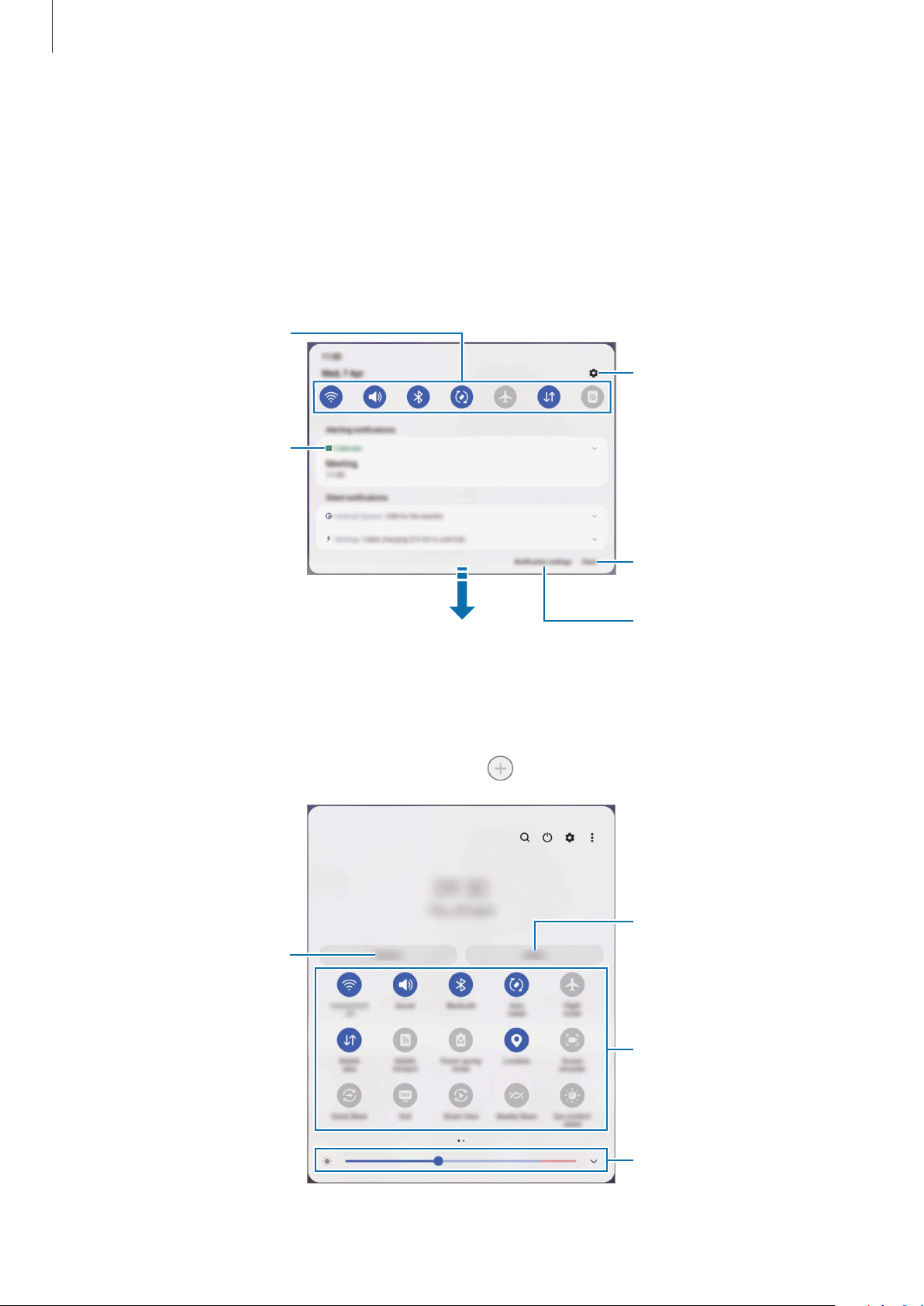
Toetsen voor snel instellen
Meldingenvenster
Wanneer u nieuwe meldingen ontvangt, verschijnen pictogrammen in de statusbalk. Als u meer informatie
wilt weergeven over de pictogrammen, opent u het meldingenvenster en bekijkt u de details.
Sleep de statusbalk omlaag om het meldingenvenster te openen. Veeg omhoog op het scherm om het
meldingenvenster te sluiten.
U kunt de volgende functies in het meldingenvenster gebruiken.
Instellingen starten.
De meldingsdetails
weergeven en verschillende
acties uitvoeren.
De toetsen voor snelle instellingen gebruiken
Tik op de toetsen voor snelle instellingen om bepaalde functies in te schakelen. Veeg omlaag in het
meldingenvenster om meer toetsen weer te geven. Tik op
Bedien aangesloten
apparaten in de buurt en
SmartThings-apparaten en
Alle meldingen wissen.
De meldingsinstellingen
openen.
als u meer toetsen wilt toevoegen.
Bedien media op uw
apparaat en op aangesloten
apparaten in de buurt.
-scènes.
30
Toetsen voor snel instellen
De helderheid van het
scherm aanpassen.
Page 31

Basisfuncties
Als u functie-instellingen wilt wijzigen, tikt u op de tekst onder de betreffende toets. U kunt gedetailleerde
instellingen bekijken als u een toets blijft aanraken.
Als u de toetsen opnieuw wilt indelen, tikt u op
sleept u deze naar een andere locatie.
→
Knoppen bewerken
, blijft u een toets aanraken en
Afspelen van media bedienen
U kunt het afspelen van muziek of video eenvoudig bedienen met de Media-functie. U kunt het afspelen ook
voortzetten op een ander apparaat.
1 Open het meldingenvenster, veeg omlaag en tik vervolgens op
Media
.
2 Tik op de pictogrammen in de controller om het afspelen te bedienen.
Als u het afspelen wilt voortzetten op een ander apparaat, tikt u op
gewenste apparaat.
Apparaten in de buurt bedienen
U kunt verbonden apparaten en veelgebruikte SmartThings-apparaten en scènes in de buurt snel opstarten
en bedienen op het meldingenvenster.
1 Open het meldingenvenster, veeg omlaag en tik vervolgens op
Smart View
Apparaten
en selecteert u het
.
Er verschijnen aangesloten apparaten en SmartThings-apparaten en scènes die zich in de buurt
bevinden.
2 Selecteer een apparaat of een SmartThings-apparaat in de buurt om het te bedienen, of selecteer een
scène om deze te starten.
31
Page 32
Basisfuncties
Schermafbeelding en schermrecorder
Schermafbeelding
Maak een schermafbeelding terwijl u het apparaat gebruikt en dan kunt u het vastgelegde scherm bijsnijden
of delen of erin schrijven en tekenen. U kunt het huidige scherm en het gebied waarin u kunt bladeren
vastleggen.
Een schermafbeelding maken
Gebruik een van de volgende methoden om een schermafbeelding te maken. U kunt de gemaakte
schermafbeeldingen bekijken in
Methode 1) Vastleggen met toetsen: houd de zijtoets en de toets Volume omlaag tegelijkertijd ingedrukt.
Methode 2) Vastleggen door te vegen: veeg met de rand van uw hand naar links of rechts op het scherm.
Galerij
.
Methode 3) Vastleggen met Air command: plaats de S Pen boven het scherm en druk op de S Pen-knop
om het Air command-paneel te openen en tik vervolgens op
scherm voor meer informatie.
•
Het is bij gebruik van sommige apps en functies niet mogelijk een schermafbeelding te maken.
•
Als de functie voor het maken van een schermafbeelding door middel van vegen niet is
ingeschakeld, opent u de app
en gebaren
schakelen.
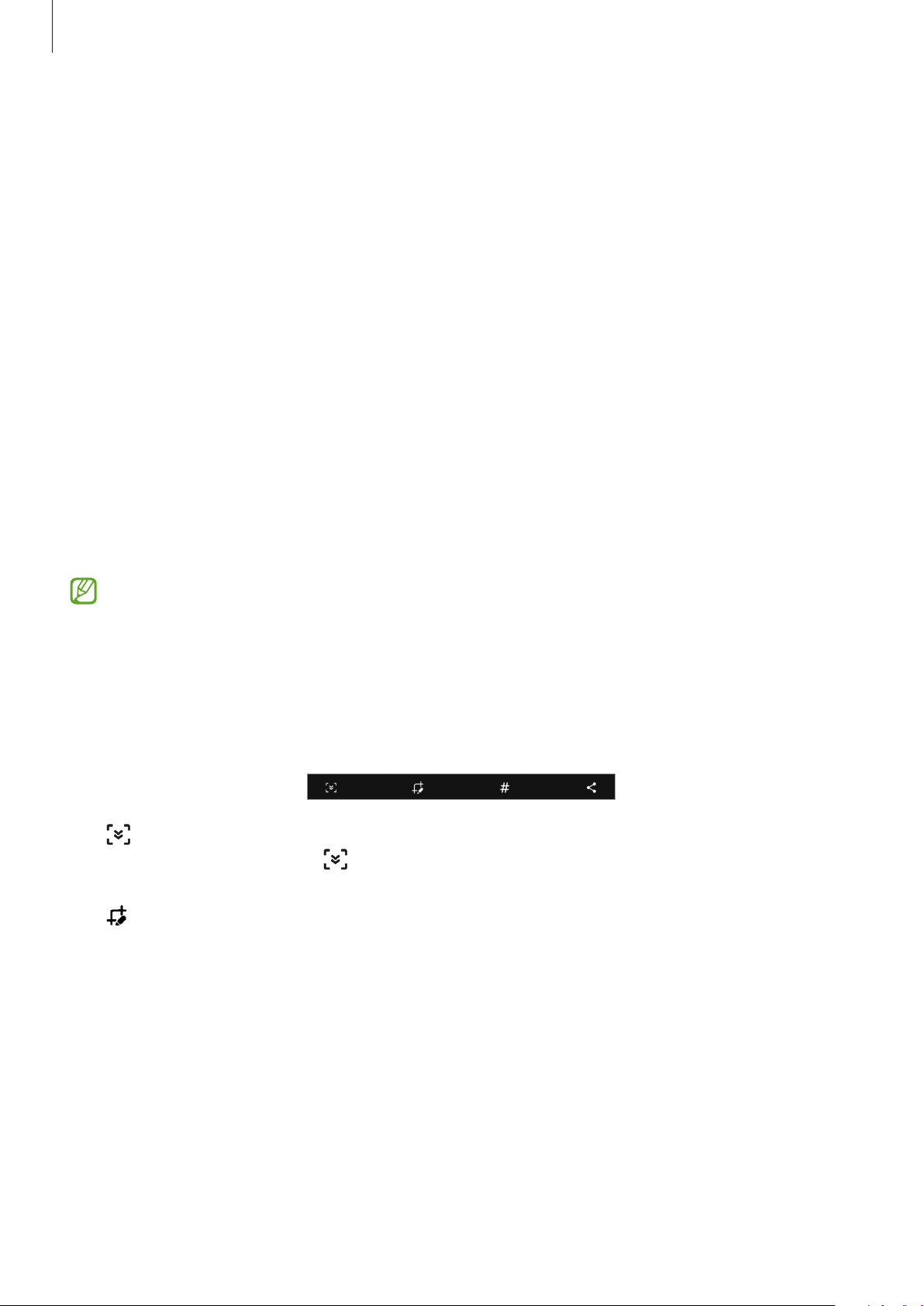
Nadat u een schermafbeelding hebt vastgelegd, kunt u de volgende opties onderaan het scherm gebruiken:
•
: u kunt de huidige inhoud en de verborgen inhoud op een lange pagina (zoals een webpagina)
vastleggen. Wanneer u tikt op
vastgelegd.
•
: teken of schrijf op de schermafbeelding of snijd een deel van de schermafbeelding bij. U kunt het
bijgesneden gedeelte bekijken in
en tikt u op de schakelaar
Instellingen
, schuift het scherm automatisch omlaag en wordt meer inhoud
Galerij
.
, tikt u op
Vegen voor schermafbeelding
Schrijven op scherm
Geavanceerde functies
. Raadpleeg Schrijven op
→
Bewegingen
om deze functie in te
32
Page 33
Basisfuncties
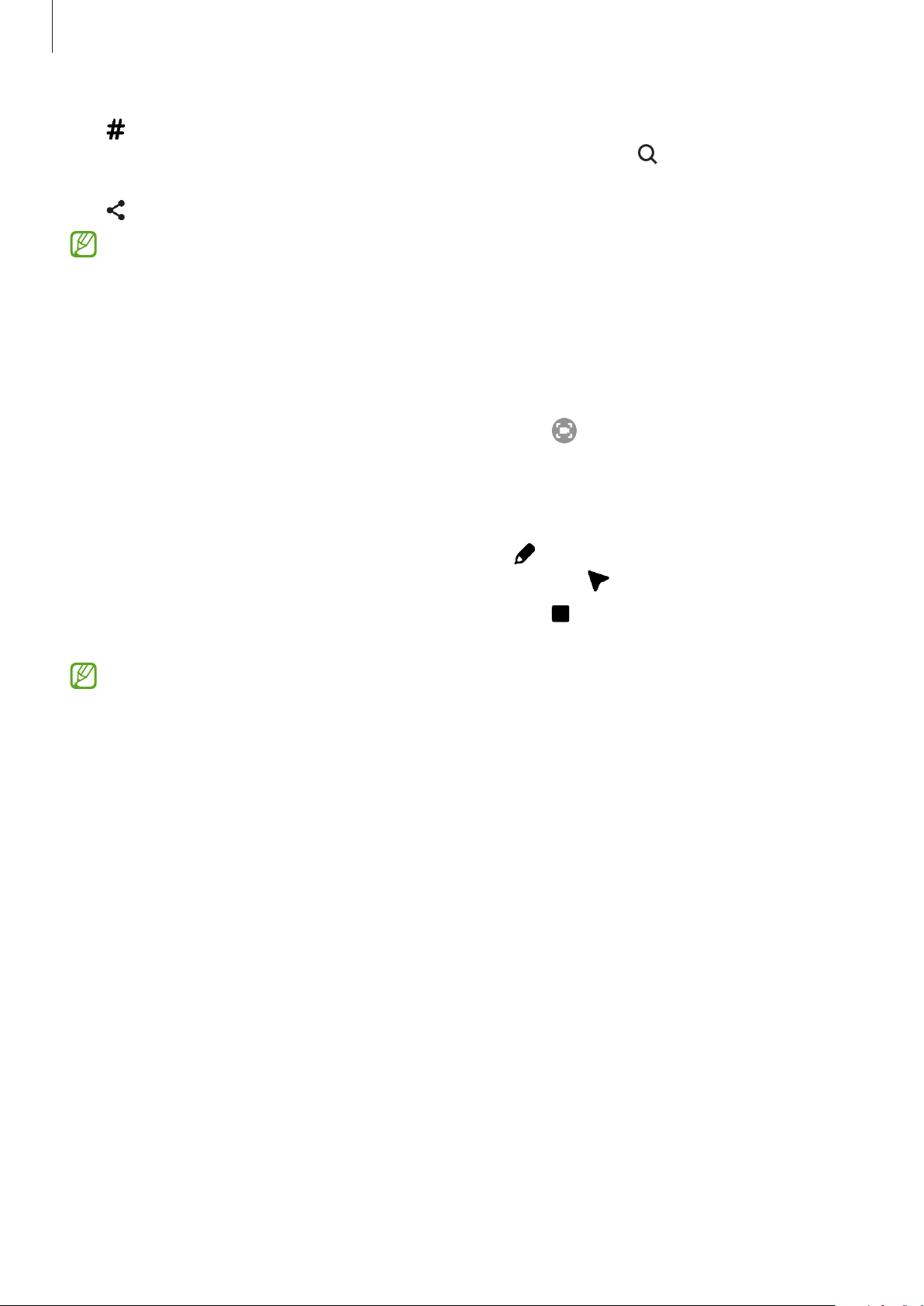
•
: voeg tags toe aan de schermafbeelding. Als u schermafbeeldingen wilt zoeken op tags, tikt u op
Zoeken
tags weergeven en eenvoudig zoeken naar de gewenste schermafbeelding.
•
bovenaan het Apps-scherm en tikt u op
: de schermafbeelding delen met anderen.
Schermafbeeldingen
→ . U kunt het overzicht met
Als de opties niet zichtbaar zijn op het vastgelegde scherm, start u de app
Geavanceerde functies
schakelaar
Werkbalk Schermafbeelding
→
Schermafbeeldingen en schermrecorder
om deze functie in te schakelen.
Schermrecorder
U kunt het scherm opnemen terwijl u het apparaat gebruikt.
1 Open het meldingenvenster, veeg omlaag en tik vervolgens op (
te schakelen.
2 Selecteer een optie voor zichtbaarheid en tik op
Na een aftelling begint de opname.
•
Als u op het scherm wilt schrijven of tekenen, tikt u op .
•
Als u de S Pen-aanwijzer op het scherm wilt weergeven, tikt u op .
3 Wanneer u klaar bent met het opnemen van de video, tikt u op .
U kunt de video bekijken in
Als u de instellingen van de schermrecorder wilt wijzigen, start u de app
Geavanceerde functies
Galerij
→
.
Schermafbeeldingen en schermrecorder
Opname starten
.
Instellingen
en tikt u vervolgens op de
Schermrecorder
Instellingen
.
) om deze functie in
en tikt u op
, tikt u op
33
Page 34
Basisfuncties
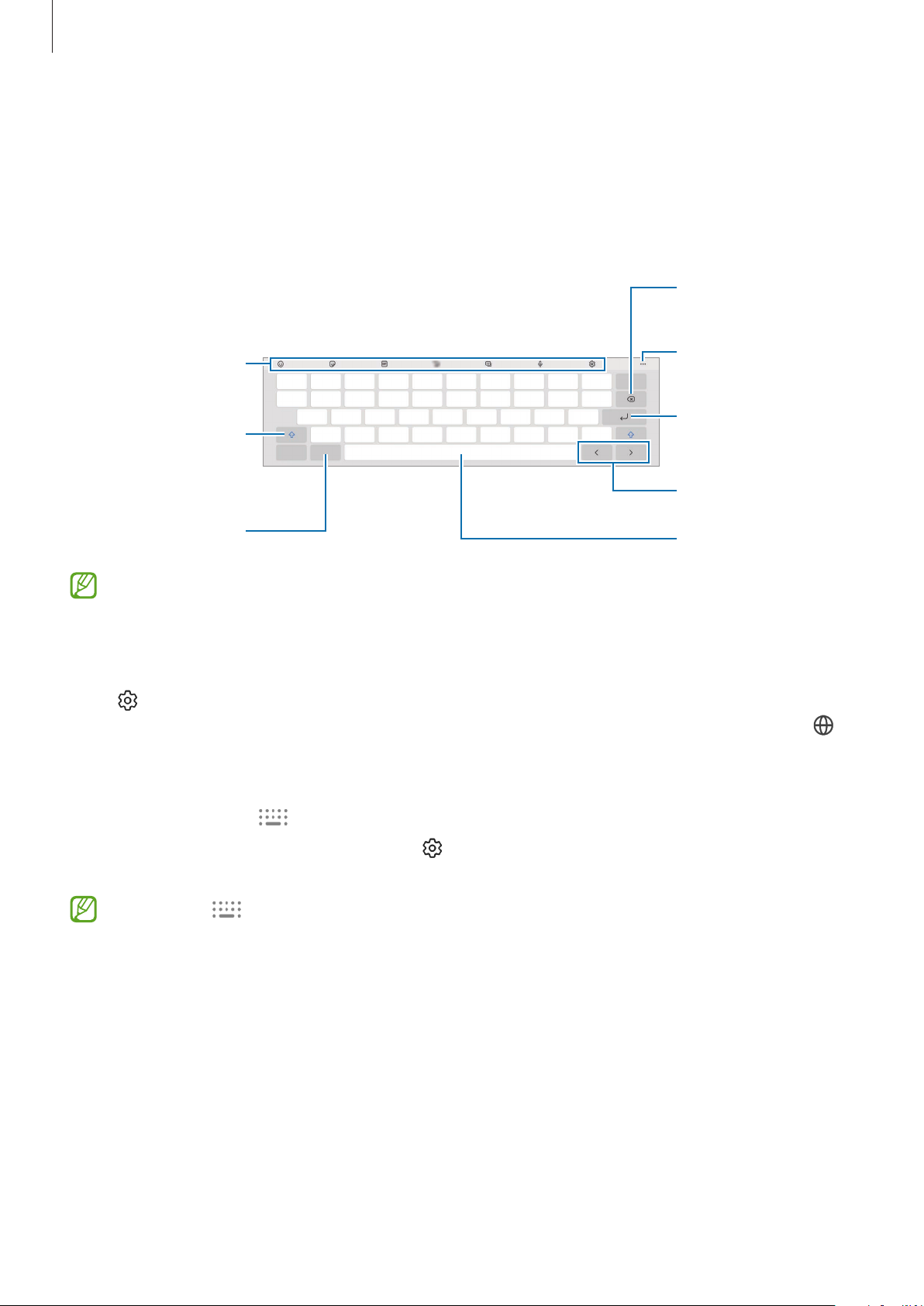
Een voorgaand teken
Tekst invoeren
Toetsenbordindeling
Er verschijnt automatisch een toetsenbord wanneer u tekst invoert.
verwijderen.
Aanvullende
toetsenbordfuncties
gebruiken
Hoofdletters invoeren.
Als u alles in
hoofdletters wilt
invoeren, tikt u twee
keer hierop.
Symbolen invoeren.
Tekstinvoer wordt in sommige talen niet ondersteund. Als u tekst wilt invoeren, moet u de invoertaal
wijzigen in een van de ondersteunde talen.
Meer toetsenbordfuncties weergeven.
Naar de volgende
regel gaan.
De cursor verplaatsen.
Een spatie invoeren.
De invoertaal wijzigen
Tik op →
schakelen tussen de invoertalen door naar links of rechts te vegen op de spatiebalk of door te tikken op
Talen en typen
→
Invoertalen beheren
en selecteer de talen die u wilt gebruiken. U kunt
Het toetsenbord wijzigen
.
Tik in de navigatiebalk op om het toetsenbord te wijzigen.
→
Als u het toetsenbordtype wilt wijzigen, tikt u op
het gewenste toetsenbordtype.
Als de toets ( ) niet op de navigatiebalk wordt weergegeven, start u de app
Algemeen beheer
op navigatiebalk
→
Toetsenbordlijst en standaard
om deze functie in te schakelen.
Talen en typen
en tikt u op de schakelaar
, selecteert u een taal en selecteert u
Instellingen
Knop Toetsenbord
, tikt u op
34
Page 35
Basisfuncties
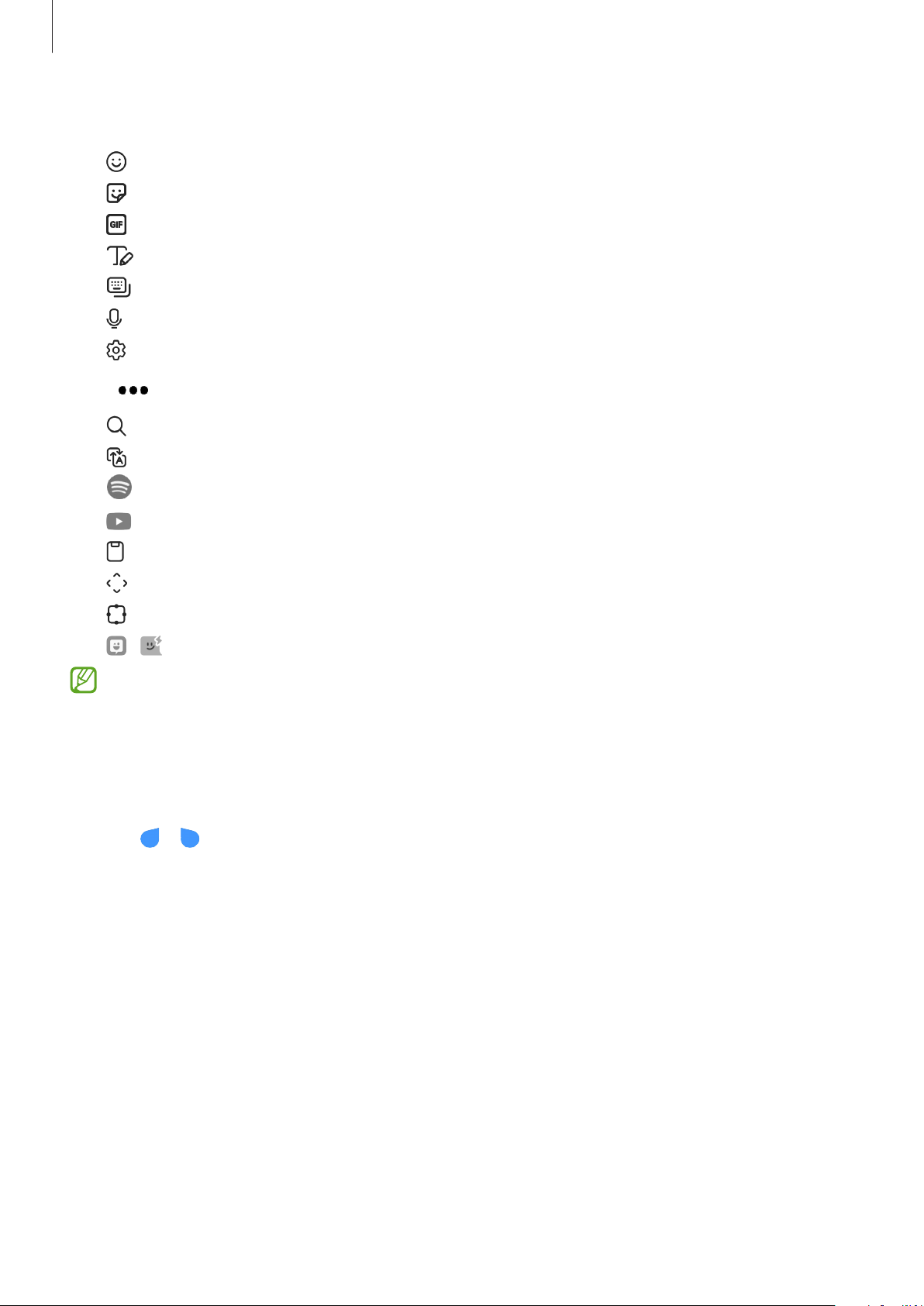
Aanvullende toetsenbordfuncties gebruiken
•
: emojis invoeren.
•
: stickers invoeren.
•
: GIF's met animatie bijvoegen.
•
•
•
•
Tik op
•
•
•
•
•
•
•
•
: overschakelen naar de handschriftstand.
: de toetsenbordstand wijzigen.
: tekst via spraak invoeren.
: de toetsenbordinstellingen wijzigen.
om meer toetsenbordfuncties te gebruiken.
: naar inhoud zoeken en deze invoeren.
: tekst vertalen en invoeren.
: muzieklinks delen.
: videokoppelingen delen.
: een item toevoegen van het klembord.
: het venster voor tekst bewerken openen.
: toetsenbordgrootte wijzigen.
/ : stickers invoeren.
Sommige functies zijn mogelijk niet beschikbaar, afhankelijk van de serviceprovider of het model.
Kopiëren en plakken
1 Blijf de tekst aanraken.
2 Sleep of om de gewenste tekst te selecteren, of tik op
3 Tik op
De geselecteerde tekst wordt naar het klembord gekopieerd.
Kopiëren
of
Knippen
.
4 Tik en houd vast op het punt waar de tekst moet worden ingevoegd en tik op
Als u tekst wilt plakken die u eerder hebt gekopieerd, tikt u op
Alles selecteren
Klembord
en selecteert u de tekst.
om alle tekst te selecteren.
Plakken
.
35
Page 36
Apps en functies
Apps installeren of verwijderen
Galaxy Store
Hier kunt u apps kopen en downloaden. U kunt apps downloaden die speciaal voor Samsung
Galaxy-apparaten zijn gemaakt.
Open de app
•
•
Galaxy Store
Deze app is mogelijk niet beschikbaar, afhankelijk van de serviceprovider of het model.
Als u de instellingen voor automatisch bijwerken wilt wijzigen, tikt u op → →
automatisch bijwerken
. Blader door apps op categorie of tik op om te zoeken met een zoekterm.
en selecteert u een optie.
Play Store
Hier kunt u apps kopen en downloaden.
Open de app
Als u de instellingen voor automatisch bijwerken wilt wijzigen, tikt u op →
automatisch updaten
Play Store
. Blader door apps op categorie of zoek naar apps met een zoekterm.
en selecteert u een optie.
Apps beheren
Apps verwijderen of uitschakelen
Blijf een app aanraken en selecteer een optie.
Apps
Instellingen
→
Apps
•
Verwijderen
•
Uitschakelen
kunnen worden verwijderd.
Bepaalde apps bieden mogelijk geen ondersteuning voor deze functie.
: gedownloade apps verwijderen.
: hiermee kunt u geselecteerde standaard-apps uitschakelen die niet van het apparaat
Apps inschakelen
Start de app
Inschakelen
Instellingen
.
, tik op
Apps
→ →
Uitgeschakeld
36
→ OK, selecteer een app en tik op
Page 37
Apps en functies
App-machtigingen inschakelen
Sommige apps werken alleen goed als ze beschikken over machtigingen om informatie op uw apparaat te
openen of te gebruiken.
Als u de machtigingsinstellingen van de app wilt bekijken, opent u de app
Selecteer een app en tik op
bijbehorende machtigingen wijzigen.
Als u de instellingen voor app-machtigingen op machtigingscategorie wilt bekijken of wijzigen, opent u de
app
Instellingen
Als u geen machtigingen verleent aan apps, werken de basisfuncties van de apps mogelijk niet goed.
en tikt u op
Machtigingen
Apps
→ →
. U kunt de lijst met machtigingen voor de app bekijken en de
Machtigingbeheer
. Selecteer een item en selecteer een app.
Instellingen
en tikt u op
Apps
.
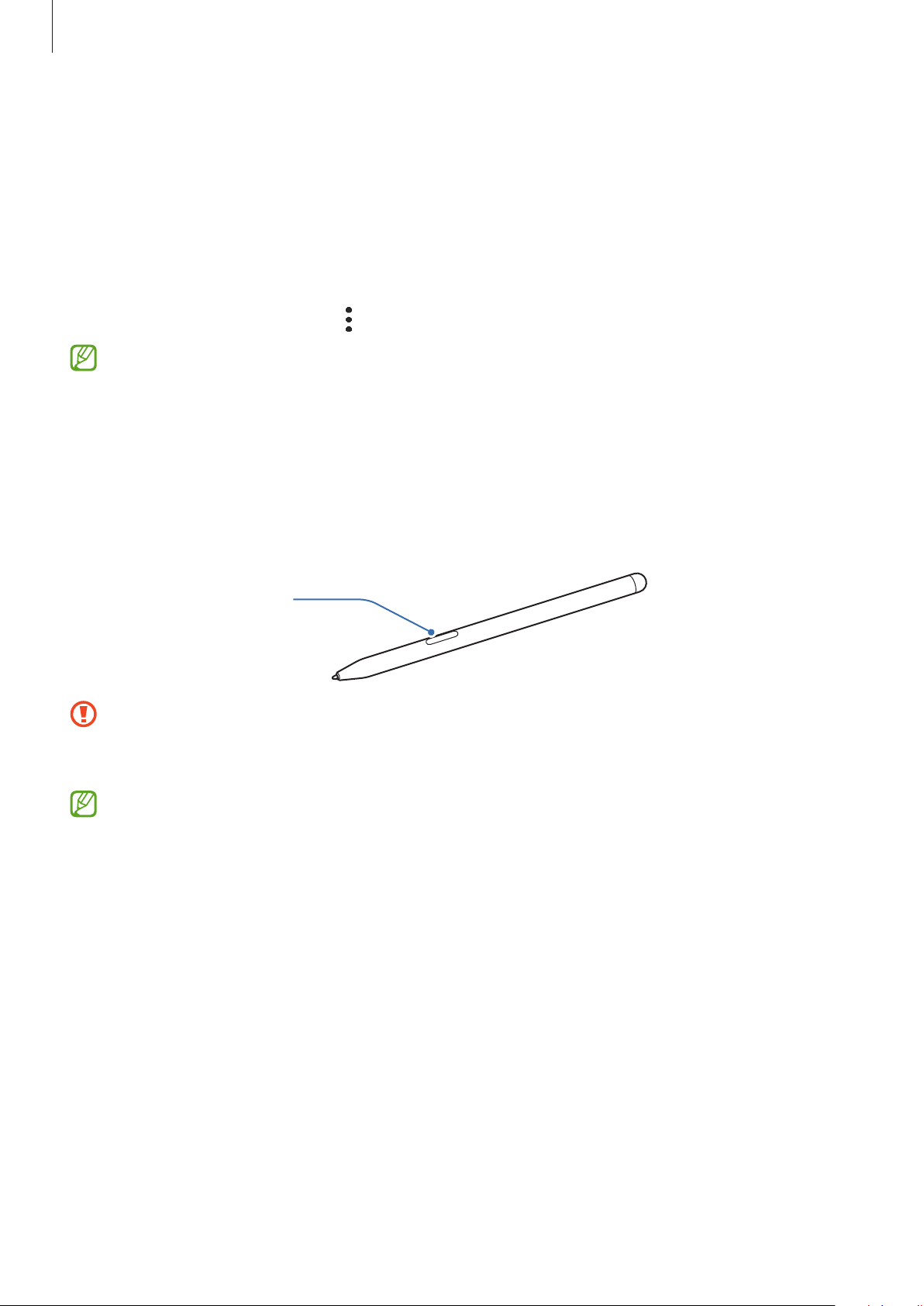
S Pen
De S Pen gebruiken
S Pen-knop
•
Buig de S Pen niet en gebruik geen overmatige druk wanneer u deze gebruikt. De S Pen kan
worden beschadigd of de punt kan vervormd raken.
•
Druk niet hard op het scherm met de S Pen. Hierdoor kan de punt van de pen vervormd raken.
•
Als er een magneet in de buurt van het apparaat ligt, werken sommige S Pen-acties zoals tikken op
het aanraakscherm mogelijk niet.
•
Als u de S Pen in een scherpe hoek gebruikt op het scherm, herkent het apparaat de acties van de
S Pen mogelijk niet.
•
Als uw S Pen niet goed werkt, brengt u deze naar een Samsung Servicecenter.
37
Page 38
Apps en functies
De S Pen verbinden
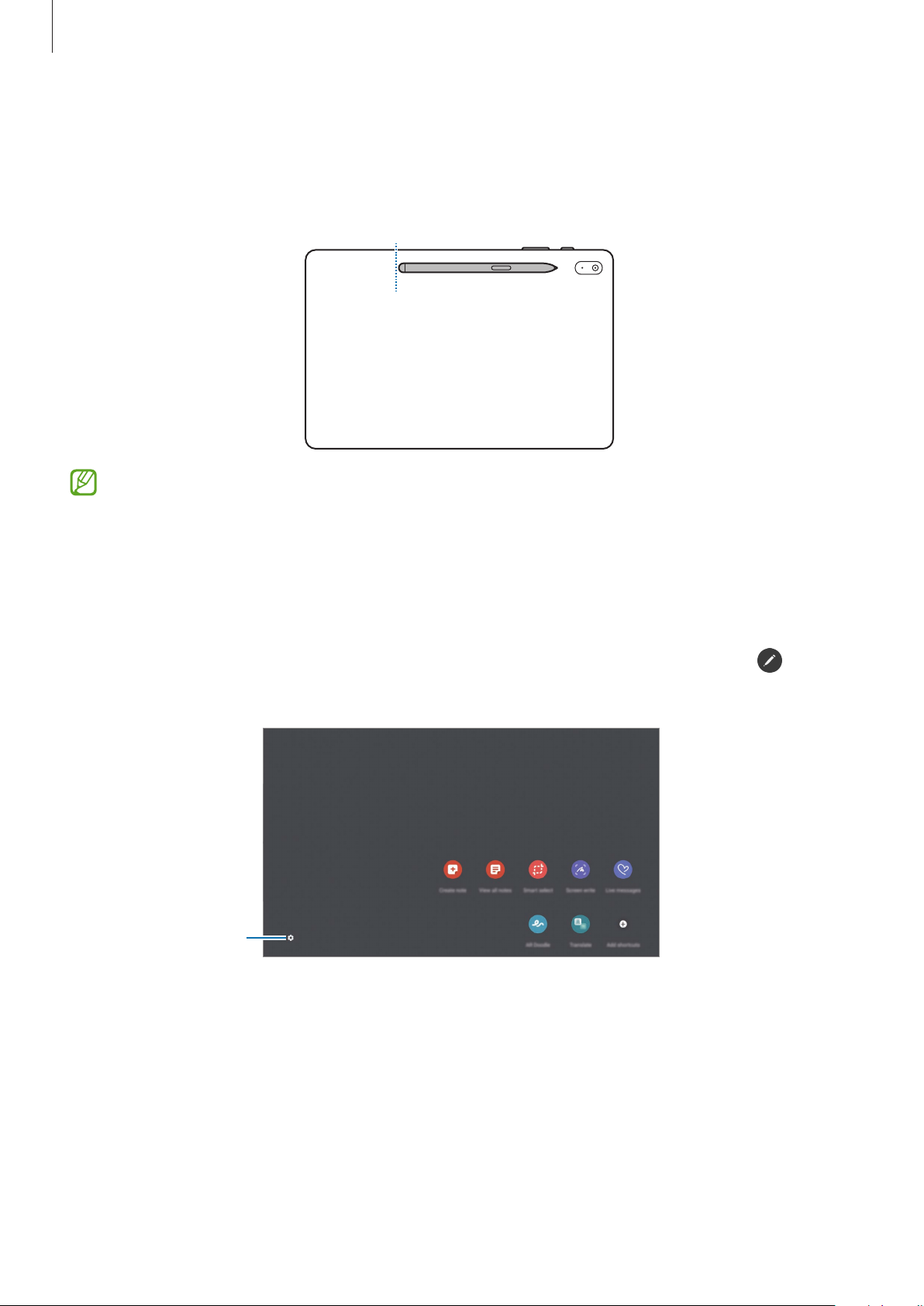
Als u de S Pen niet gebruikt, bergt u deze op in de S Pen-houder op van het apparaat. Verbindt de S Pen
door de bovenkant van de S Pen uit te lijnen met het eind van de S Pen-houder, zoals weergegeven in de
afbeelding.
Als u het apparaat op de grond gebruikt terwijl de S Pen met de S Pen-houder is verbonden, kunnen
hierdoor krassen op de S Pen ontstaan.
Air command
Air command is een menu dat S Pen-functies biedt en waarmee u snel vaak gebruikte apps kunt openen.
Om het Air command-paneel te openen, plaatst u de S Pen boven het scherm en drukt u op de S Pen-knop. U
kunt de S Pen ook boven het scherm plaatsen en met de S Pen op het Air command-pictogram ( ) tikken.
Selecteer een functie of app op het Air command-paneel.
S Pen-instellingen
•
Notitie maken
te dubbeltikken op het scherm terwijl u de knop S Pen ingedrukt houdt. Raadpleeg Samsung Notes
voor meer informatie.
: eenvoudig notities maken in een pop-upvenster. U kunt deze functie ook starten door
•
Alle notities weergeven
: alle notities weergeven in de app
38
Samsung Notes
.
Page 39

Apps en functies
•
Slim selecteren
opslaan. Raadpleeg Slim selecteren voor meer informatie.
•
Schrijven op scherm
van de vastgelegde afbeelding bij te snijden. U kunt ook de huidige inhoud en de verborgen inhoud
op een lange pagina (zoals een webpagina) vastleggen. Raadpleeg Schrijven op scherm voor meer
informatie.
•
Live berichten
op te nemen wanneer u een livebericht met de hand schrijft of tekent en het resultaat opslaan als een
animatiebestand. Raadpleeg Live berichten voor meer informatie.
•
AR-schets
plaatsen. Raadpleeg AR-schets voor meer informatie.
•
Vertalen
informatie.
•
PENUP
: plaats de S Pen boven een woord om het te vertalen. Raadpleeg Vertalen voor meer
: plaats uw kunstwerk, bekijk kunstwerken van anderen en krijg toegang tot handige tekentips.
: gebruik de S Pen om een gedeelte te selecteren en acties uit te voeren, zoals delen of
: maak schermafbeeldingen om erop te schrijven of te tekenen of om een gebied
: in plaats van een SMS-bericht, kunt u een uniek bericht sturen door uw handelingen
: neem grappige video's op met virtueel handschrift of tekeningen op gezichten of andere
•
Bixby Vision
detecteren en vertalen van tekst en meer. Raadpleeg Bixby Vision voor meer informatie.
•
Snelle blik
volledige schermweergave te openen. Raadpleeg Snelle blik voor meer informatie.
•
Kleuren
•
Schrijven in agenda
agenda voor meer informatie.
•
Sneltoetsen toevoegen
: gebruik de functies van Bixby Vision voor het zoeken van soortgelijke afbeeldingen, het
: verklein een app tot een miniatuur en plaats de S Pen boven de miniatuur om de app in
: voeg met behulp van de S Pen kleuren toe aan afbeeldingen die afkomstig zijn van PENUP.
: start de app
: voeg sneltoetsen voor vaak gebruikte apps toe aan het Air command-paneel.
Agenda
en schrijf of teken op het scherm. Raadpleeg Schrijven in
Air command-pictogram
Wanneer het Air command-paneel wordt gesloten, blijft het Air command-pictogram voor korte tijd op het
scherm staan. U kunt het Air command-paneel openen door op het pictogram te tikken met de S Pen.
Als u het pictogram wilt verplaatsen, sleept u naar een nieuwe locatie.
Als het Air command-pictogram niet verschijnt als u de S Pen boven het scherm plaatst, start u de app
Instellingen
pictogram weergeven
, tikt u op
Geavanceerde functies
om deze functie in te schakelen.
→
S Pen
en tikt u vervolgens op de schakelaar
Zwevend
39
Page 40
Apps en functies
Slim selecteren
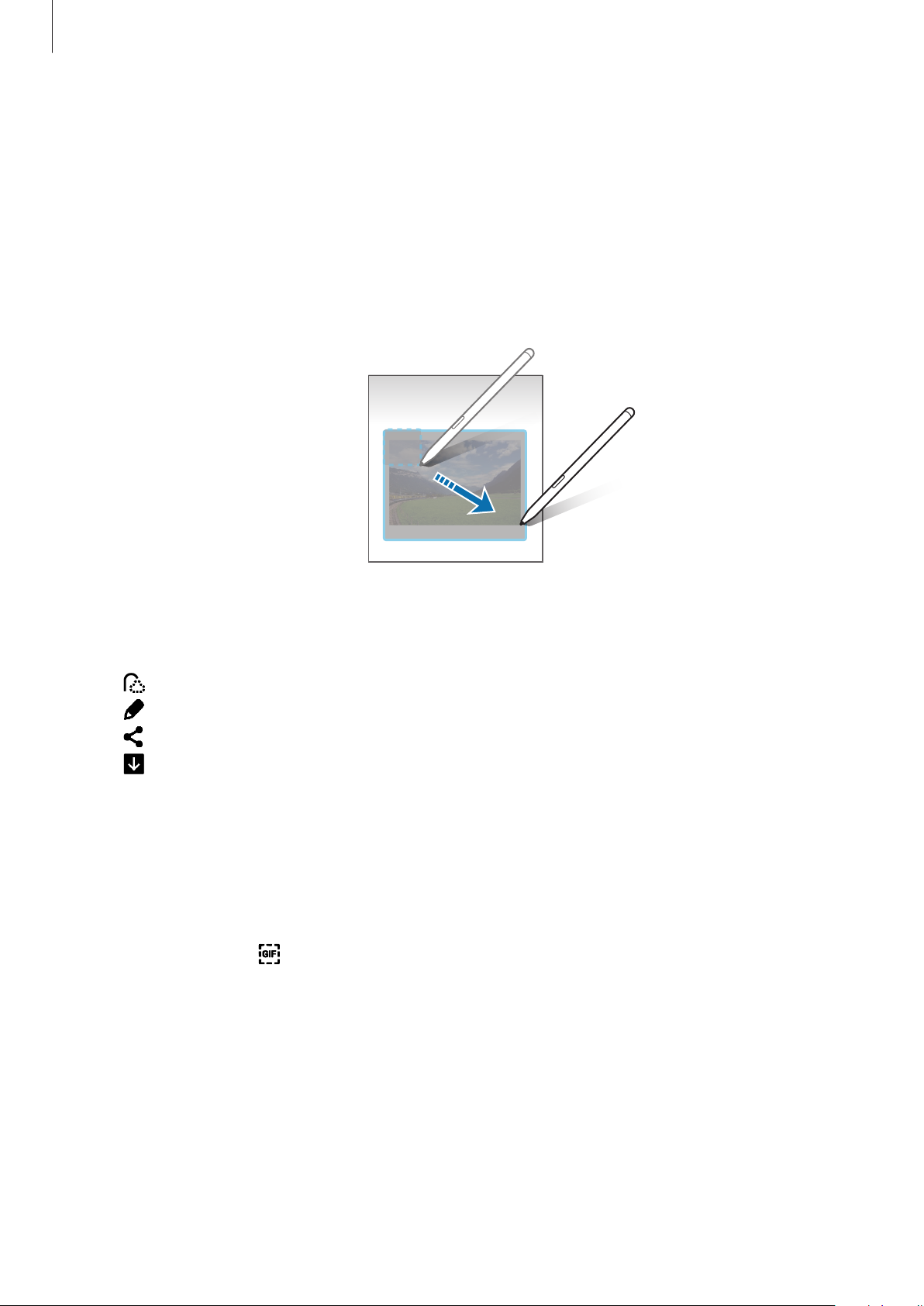
Gebruik de S Pen om een gebied te selecteren en acties uit te voeren, zoals delen of opslaan. U kunt ook een
gedeelte van een video selecteren en vastleggen als GIF-animatie.
1 Als er inhoud is die u wilt vastleggen, zoals een gedeelte van een afbeelding, opent u het Air
command-paneel en tikt u op
2 Selecteer het gewenste vormpictogram op de werkbalk en sleep de S Pen over de inhoud die u wilt
selecteren.
Slim selecteren
.
3 Selecteer een optie om te gebruiken met het geselecteerde gebied.
•
Tekstextractie
•
Vast aan scherm
•
: de weergave van het geselecteerde gebied wordt automatisch gewijzigd.
•
: in het geselecteerde gebied schrijven of tekenen.
•
: het geselecteerde gebied delen met anderen.
•
: het geselecteerde gebied opslaan in
: tekst extraheren uit het geselecteerde gebied.
: zet het geselecteerde gebied vast op het scherm.
Galerij
.
Een deel van een video vastleggen
Tijdens het afspelen van een video kunt u een gebied selecteren en als GIF-animatie vastleggen.
1 Als er inhoud is die u wilt vastleggen tijdens het afspelen van een video, opent u het Air command-paneel
en tikt u op
Slim selecteren
.
2 Tik op de werkbalk op .
40
Page 41
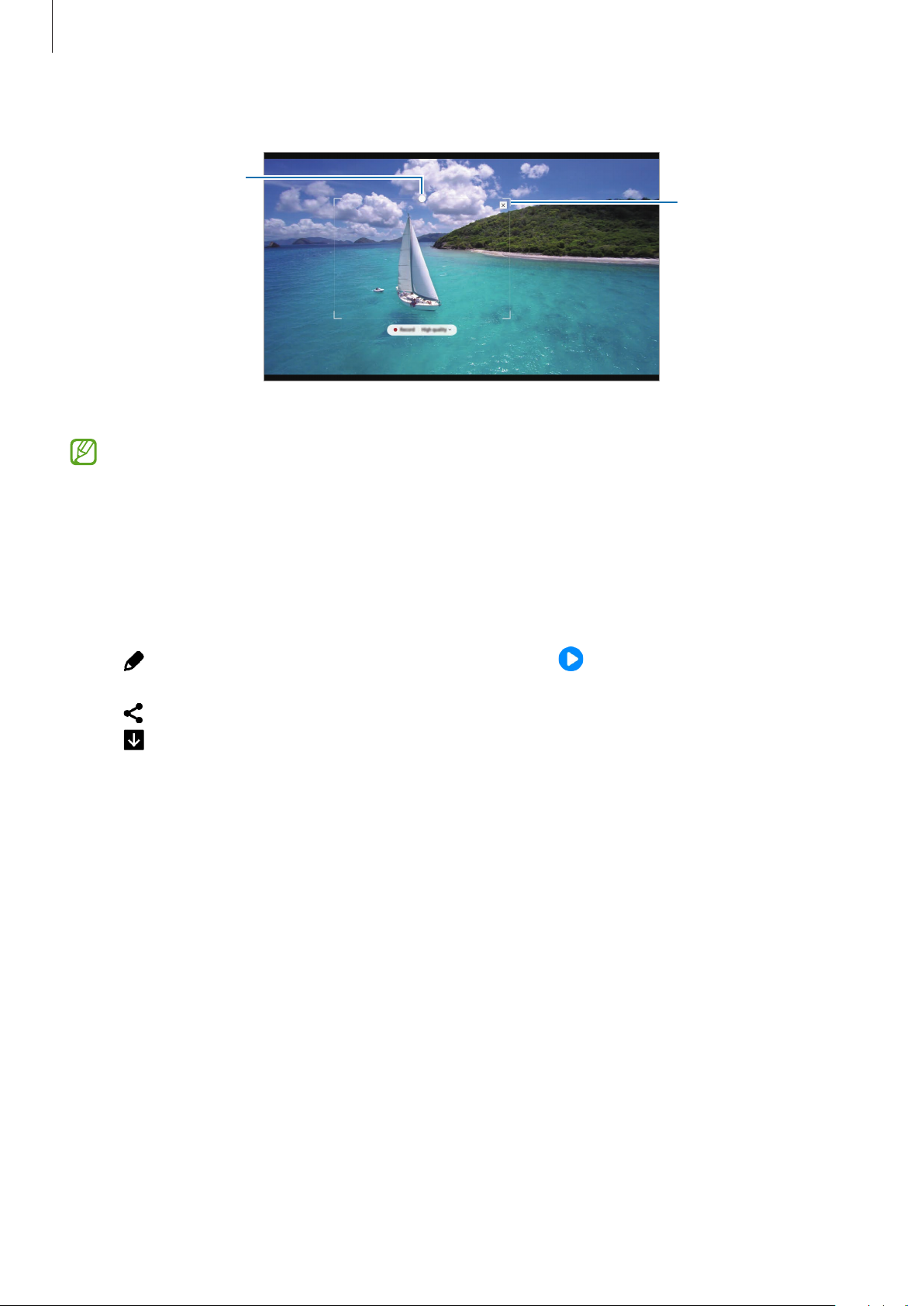
Apps en functies
3 Pas de positie en de grootte van het vast te leggen gebied aan.
De positie aanpassen.
Een hoek van het
kader slepen om de
grootte ervan aan te
passen.
4 Tik op
5 Tik op
Opname
•
Voordat u met vastleggen begint, controleert u of de video wordt afgespeeld.
•
De maximale tijdsduur gedurende welke u een gedeelte van de video kunt vastleggen, wordt in
het scherm weergegeven.
•
Wanneer een gedeelte van een video wordt vastgelegd, wordt het bijbehorende geluid niet
opgenomen.
Stoppen
om het vastleggen te starten.
om het vastleggen te stoppen.
6 Selecteer een optie om te gebruiken met het geselecteerde gebied.
•
: in het geselecteerde gebied schrijven of tekenen. Tik op om het resultaat te bekijken voordat
u het bestand opslaat.
•
: het geselecteerde gebied delen met anderen.
•
: het geselecteerde gebied opslaan in
Galerij
.
41
Page 42
Apps en functies
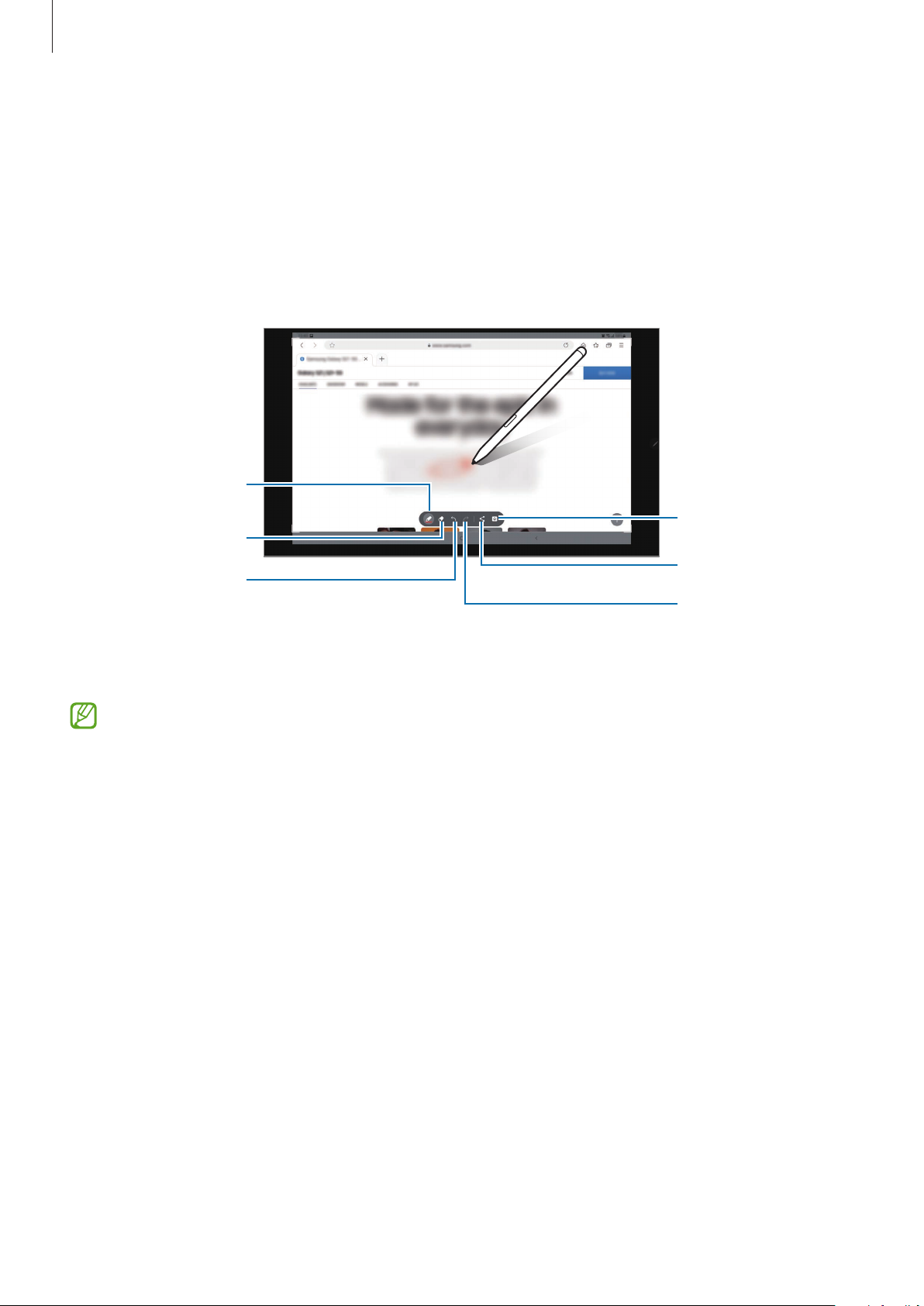
Schrijven op scherm
Maak schermafbeeldingen om erop te schrijven of te tekenen of om een gebied van de vastgelegde
afbeelding bij te snijden.
1 Als er inhoud is die u wilt vastleggen, opent u het Air command-paneel en tikt u op
Het huidige scherm wordt automatisch vastgelegd en de bewerkingswerkbalk wordt weergegeven.
Schrijven op scherm
2 Schrijf een notitie op de schermafbeelding.
Pen-instellingen
Opslaan
Gum
Ongedaan maken.
Delen
Opnieuw uitvoeren.
3 Deel de schermafbeelding of sla deze op.
.
U kunt de gemaakte schermafbeeldingen bekijken in
Het is in sommige apps niet mogelijk een schermafbeelding te maken.
Galerij
.
42
Page 43
Apps en functies
maken.
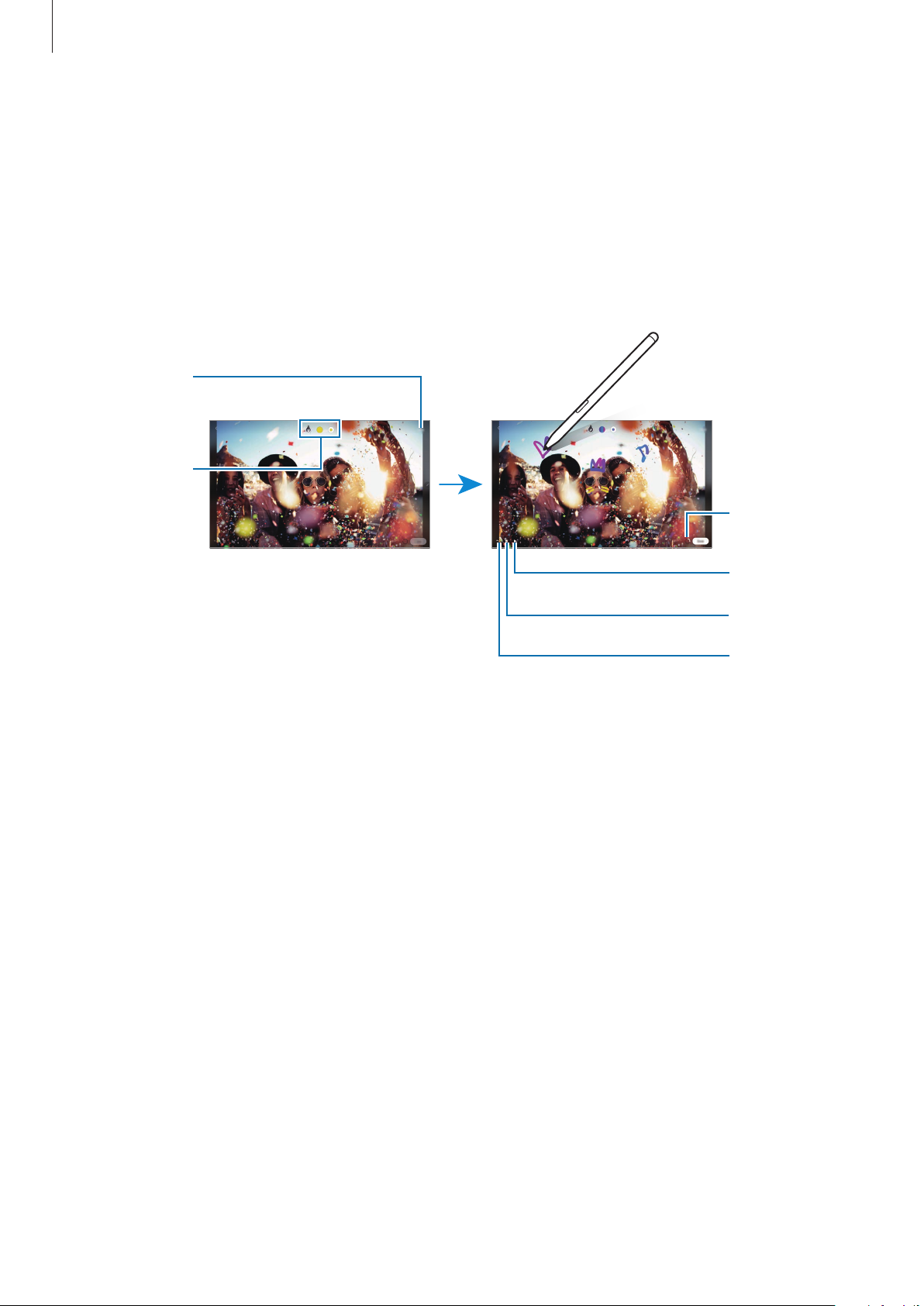
Live berichten
In plaats van een SMS-bericht, kunt u een uniek bericht sturen door uw handelingen op te nemen wanneer u
een live bericht met de hand schrijft of tekent en het resultaat opslaan als een animatiebestand.
1 Als u een animatiebericht wilt sturen, opent u het Air command-paneel en tikt u op
2 Pas de achtergrondafbeelding aan en tik op
Gereed
of
Begin met tekenen
.
3 Schrijf of teken in het scherm Live bericht.
Bestands-
indeling
wijzigen.
Pen-instellin-
gen
Live berichten
Limiet voor
berichtinvoer
Voorbeeldweergave
Opnieuw
beginnen.
Ongedaan
.
4 Tik op
Het livebericht wordt opgeslagen in
5 Tik op
Gereed
Delen
.
en selecteer een methode.
Galerij
als een geanimeerd GIF-bestand of een video.
43
Page 44
Apps en functies
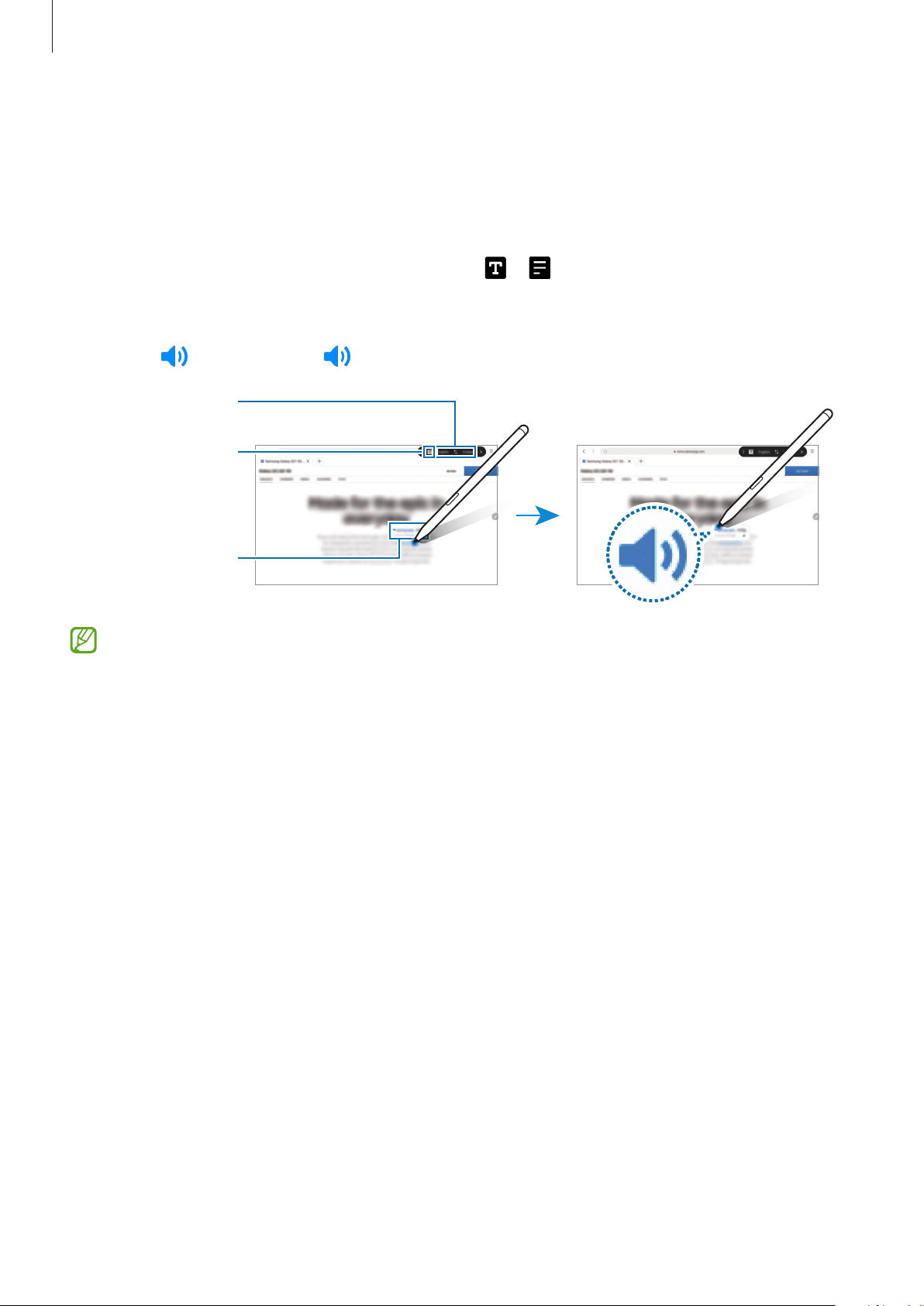
Talen selecteren.
Vertalen
Plaats de S Pen boven de tekst die u wilt vertalen. De eenheden in de tekst worden ook omgezet.
1 Als er tekst staat die u wilt vertalen, opent u het Air command-paneel en tikt u op
Vertalen
.
2 Selecteer de talen in het vertaalvenster aan de bovenzijde van het scherm.
U kunt kiezen tussen woorden of hele zinnen door op
of te tikken.
3 Plaats de S Pen boven de tekst die u wilt vertalen of de eenheid die u wilt omzetten.
De vertaalde tekst wordt weergegeven. Als u de uitspraak van de oorspronkelijke tekst wilt beluisteren,
tikt u op
Gedetailleerdheid
selecteren (woord of
Resultaat vertaling
•
Deze functie wordt niet ondersteund voor sommige talen.
. Of het pictogram wordt weergegeven is afhankelijk van de geselecteerde taal.
van de tekst
zin)
•
Deze functie is alleen beschikbaar wanneer er detecteerbare tekst op het scherm staat.
44
Page 45
Apps en functies
Bixby Vision
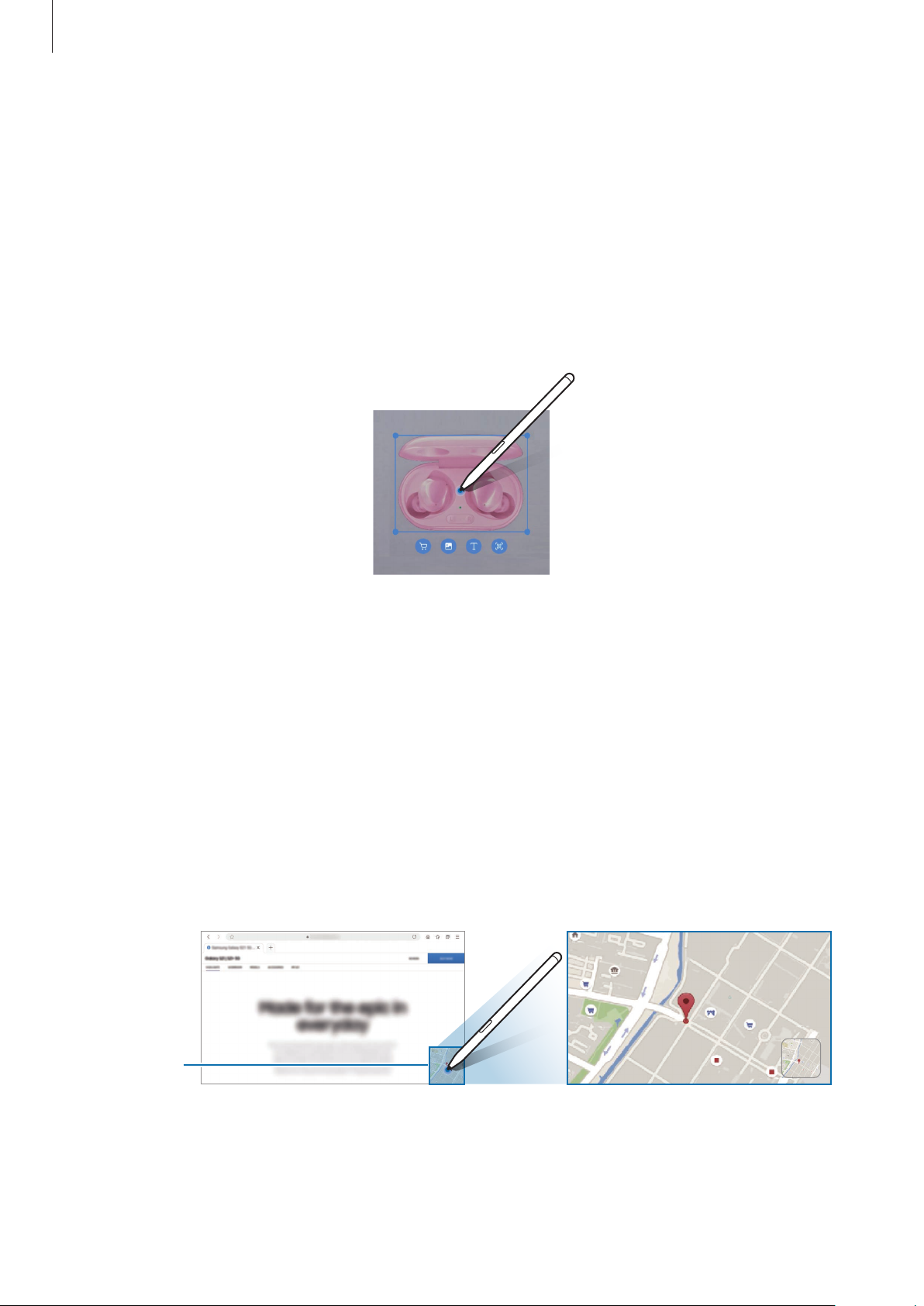
Wanneer u de S Pen boven de inhoud plaatst, wordt deze herkend en worden de beschikbare
zoekpictogrammen weergegeven. Gebruik de functies voor het zoeken van soortgelijke afbeeldingen, voor
het detecteren en vertalen van tekst en meer. Raadpleeg Bixby Vision voor meer informatie.
1 Wanneer er een afbeelding is waaruit u relevante informatie of tekst wilt extraheren, opent u het Air
command-paneel en tikt u op
2 Plaats de S Pen boven de gewenste inhoud. Selecteer de gewenste optie wanneer de beschikbare opties
op het scherm worden weergegeven.
Bixby Vision
.
Snelle blik
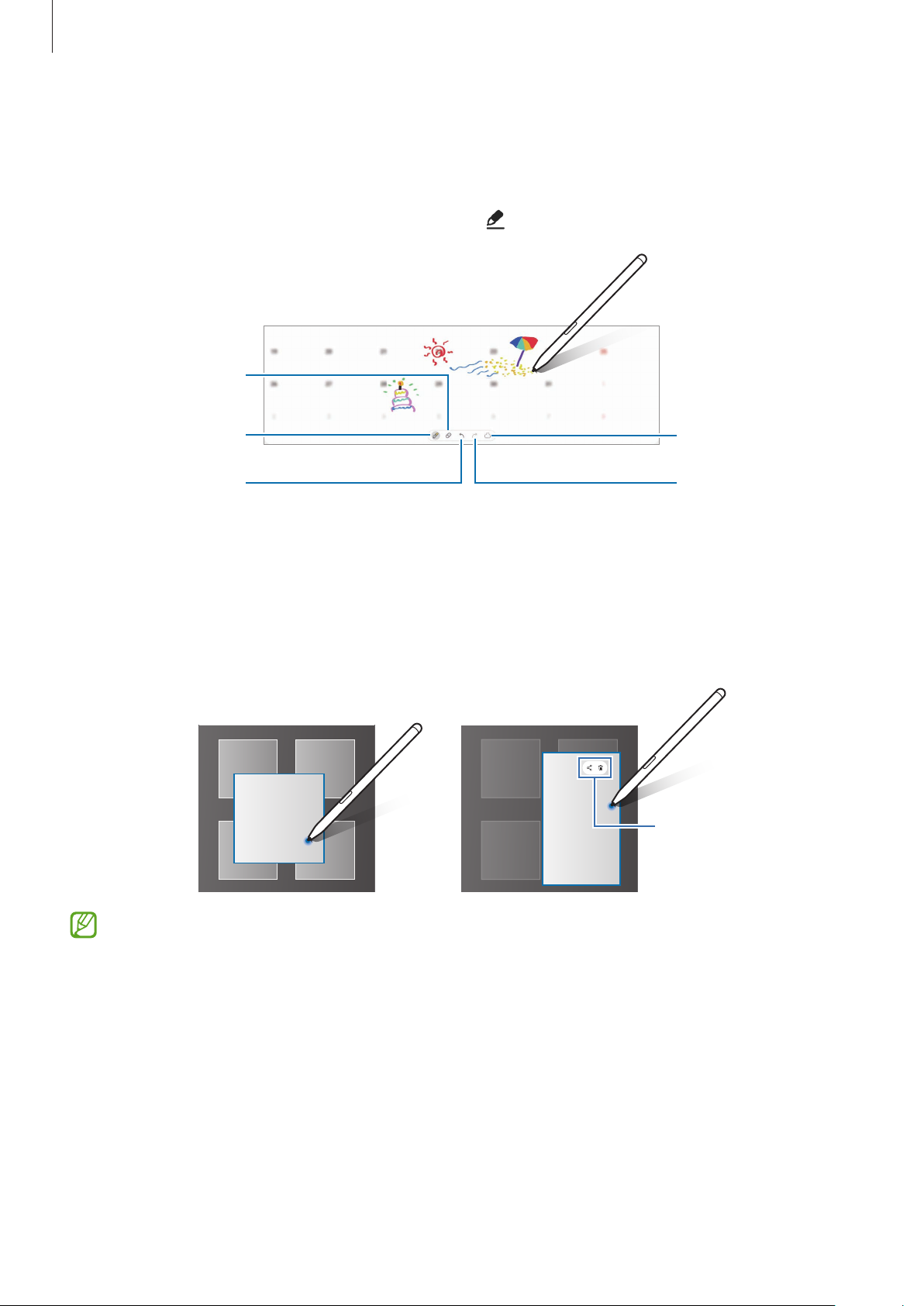
Verklein een app tot een miniatuur en plaats de S Pen boven de miniatuur om de app in volledige
schermweergave te openen.
Start bijvoorbeeld een kaart-app, open het Air command-paneel en tik vervolgens op
wordt onderaan het scherm tot een miniatuur verkleind. Plaats tijdens het doorbladeren van webpagina's
de S Pen boven de miniatuur om de kaart-app in het volledige scherm te openen en snel naar plaatsen te
zoeken.
Plaats de S Pen buiten het scherm om de app weer tot een miniatuur te verkleinen.
Als u de geminimaliseerde app wilt sluiten, blijft u de miniatuur aanraken en sleept u deze naar
bovenaan het scherm.
Miniatuur
Snelle blik
Wissen
. De app
45
Page 46
Apps en functies
Schrijven in agenda
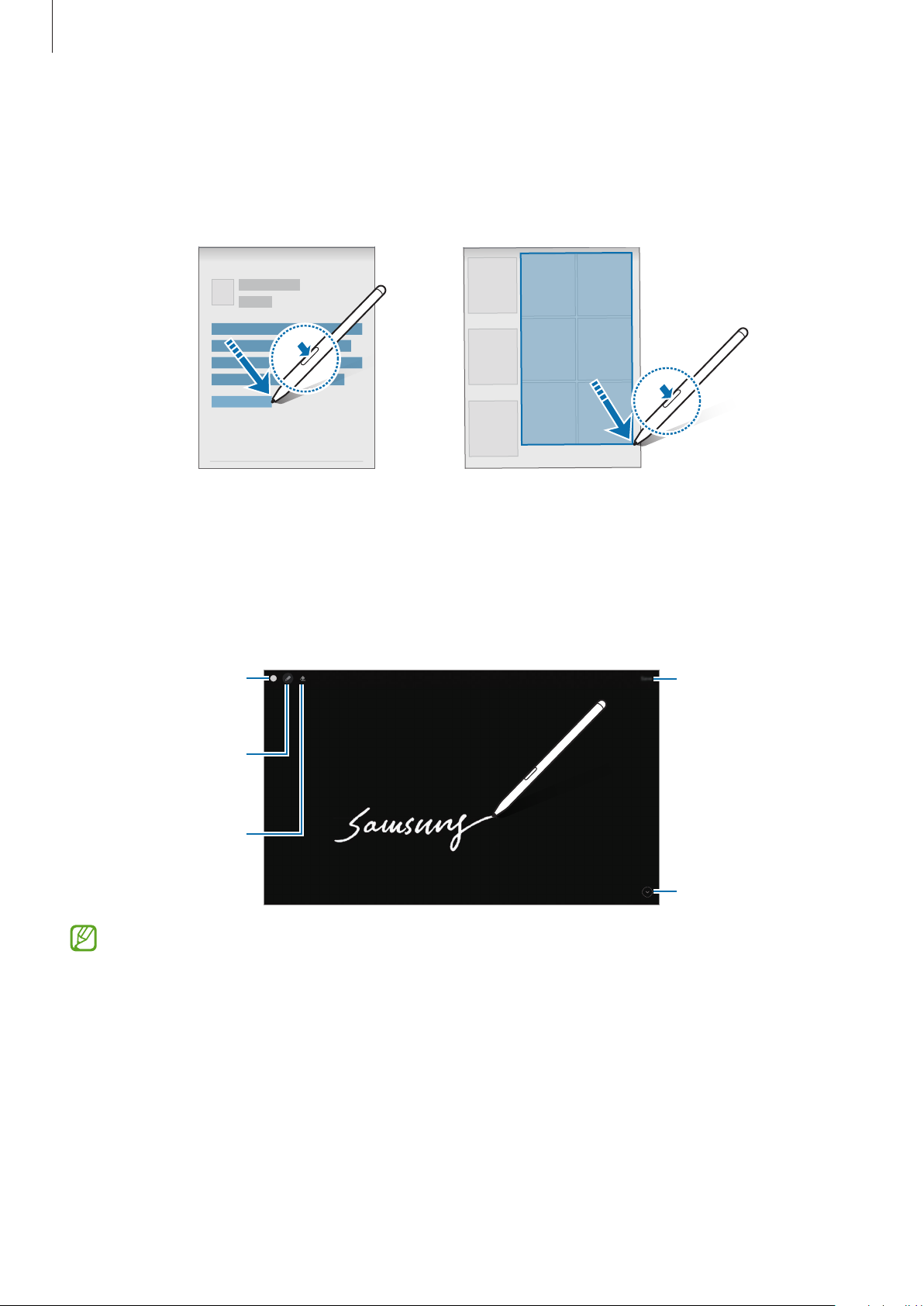
U kunt uw afspraken makkelijk en snel noteren door op het agendascherm te schrijven of tekenen.
Open het Air command-paneel, tik op
Tik op
Opslaan
Pen-instellingen
Ongedaan maken.
als u klaar bent. Tik als u wilt bewerken op .
Gum
Schrijven in agenda
en noteer vervolgens uw plannen in de agenda.
Selecteren en
bewerken.
Opnieuw uitvoeren.
Air view
Plaats de S Pen boven een item op het scherm om een voorbeeld van de inhoud weer te geven of informatie
in een pop-upvenster weer te geven.
In sommige apps worden actietoetsen in het voorbeeldvenster weergegeven.
Als deze functie niet is ingeschakeld, start u de app
S Pen
en tikt u vervolgens op
Air view
om deze functie in te schakelen.
Instellingen
, tikt u op
Actietoetsen
Geavanceerde functies
→
46
Page 47
Apps en functies
De notitie opslaan in
De penkleur
Selecteren met pen
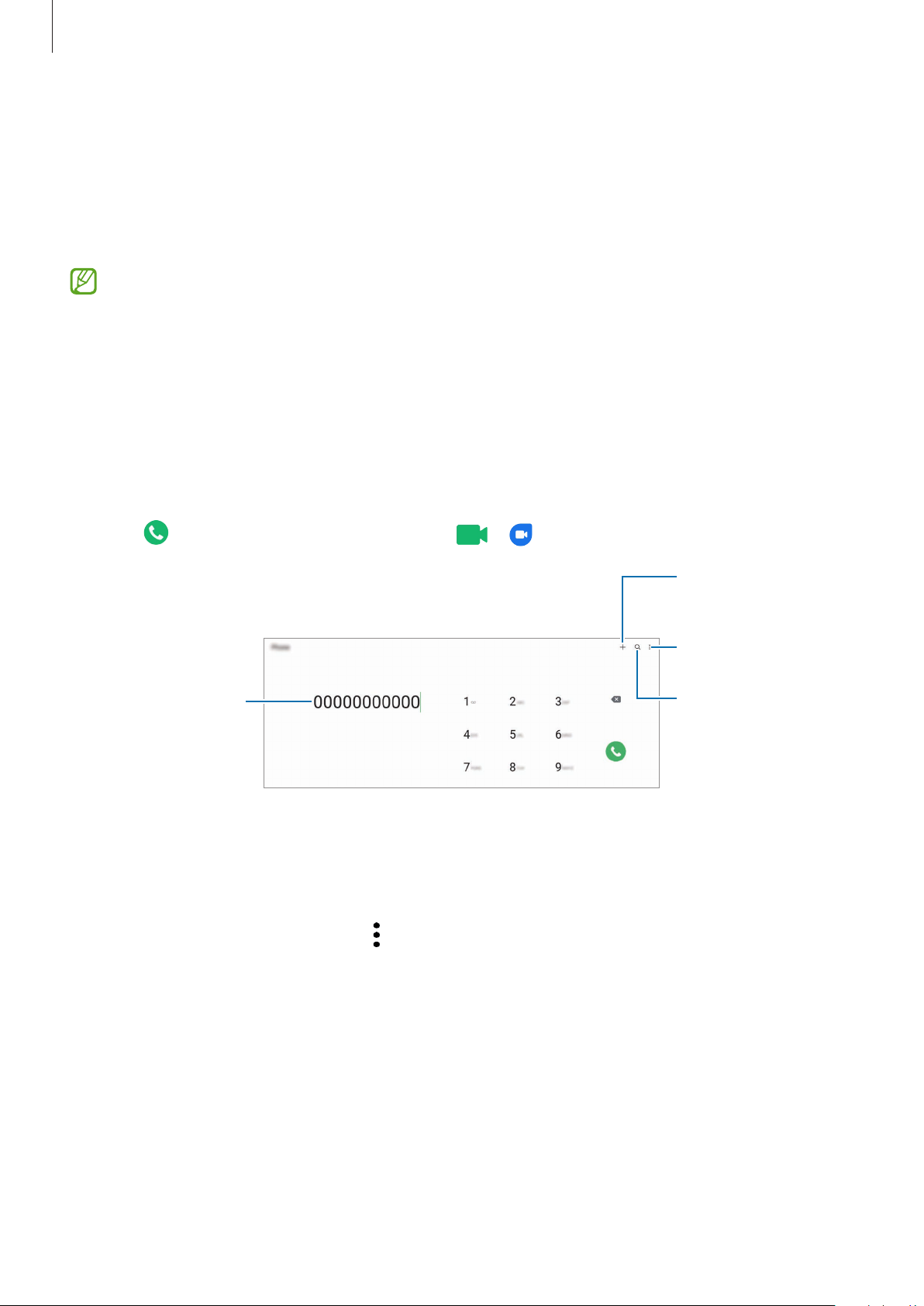
Houd de S Pen-knop ingedrukt en sleep de S Pen over tekst of itemlijsten om meerdere items of een tekst te
selecteren. U kunt ook de geselecteerde items of tekst in een andere app kopiëren of plakken of ze delen met
anderen.
Notitie scherm uit
U kunt snel notities maken door op het scherm te schrijven zonder het scherm in te schakelen.
Wanneer het scherm is uitgeschakeld, plaatst u de S Pen boven het scherm en drukt u op de S Pen-knop.
Wanneer u op
aanpassen.
De lijndikte
aanpassen.
Als deze functie niet is ingeschakeld, start u de app
S Pen
en tikt u vervolgens op
Opslaan
tikt na het schrijven van een notitie, wordt de notitie opgeslagen in
Gum
Notitie scherm uit
Instellingen
om deze functie in te schakelen.
, tikt u op
Geavanceerde functies
Samsung Notes
Samsung Notes.
De pagina uitbreiden.
.
→
47
Page 48
Apps en functies
Het nummer
Telefoon
Introductie
U kunt spraak- en video-oproepen plaatsen en aannemen.
Als u wilt bellen en sms-berichten wilt versturen, opent u de app
functies
te schakelen. U moet zich op uw apparaat en het andere apparaat met hetzelfde Samsung account
registreren en aanmelden. Bepaalde bel- en berichtfuncties zijn mogelijk niet beschikbaar. (SM-T730)
en tikt u vervolgens op de schakelaar
Bel/sms op andere apparaten
Instellingen
, tikt u op
om deze functie in
Geavanceerde
Zelf bellen
1 Start de app
2 Voer een telefoonnummer in.
3 Tik op om een spraakoproep te doen of tik op of om een video-oproep te doen.
Het telefoonnummer
Telefoon
weergeven.
en tik op
Toetsen
.
toevoegen aan de lijst
met contacten.
Meer opties
Zoeken naar een
contactpersoon.
Bellen vanuit logboeken of lijsten met contacten
Start de app
om een oproep te starten.
Als deze functie is uitgeschakeld, tikt u op →
schakelaar
Telefoon
Vegen voor oproep of bericht
, tik op
Recent
of
Contacten
en veeg naar rechts op een contact of telefoonnummer
Instellingen
om deze functie in te schakelen.
→
48
Overige oproepinstellingen
en tik op de
Page 49
Apps en functies
Snelkiesnummers gebruiken
Als u een snelkiesnummer wilt instellen, opent u de app
Snelkiesnummers
Als u wilt bellen, tikt u op een snelkiesnummer op het toetsenbord en blijft u dit aanraken. Voor
snelkiesnummers 10 en hoger tikt u op het eerste cijfer/de eerste cijfers van het nummer en tikt u vervolgens
op het laatste cijfer en blijft u dit aanraken.
Als u bijvoorbeeld het nummer 123 instelt als snelkiesnummer, tikt u op 1, tikt u op 2 en tikt u vervolgens op
3 en blijft u dit aanraken.
, selecteert u een snelkiesnummer en voegt u een telefoonnummer toe.
Telefoon
, tikt u op
Toetsen
of
Contacten
→ →
Bellen naar het buitenland
1 Start de app
Telefoon
en tik op
Toetsen
.
2 Tik op 0 en blijf dit aanraken totdat het teken + wordt weergegeven.
3 Voer het landnummer, netnummer en telefoonnummer in en tik op .
Oproepen ontvangen
Een oproep aannemen
Sleep buiten de grote cirkel bij een inkomende oproep.
Een oproep weigeren
Sleep buiten de grote cirkel bij een inkomende oproep.
Als u bij het weigeren van een inkomende oproep een bericht wilt terugsturen, sleept u de balk
verzenden
Als u verschillende weigerberichten wilt maken, opent u de app
Berichten snel weigeren
omhoog en selecteert u een bericht om te verzenden.
, voert u een bericht in en tikt u vervolgens op .
Telefoon
, tikt u op →
Instellingen
Bericht
→
49
Page 50
Apps en functies
Telefoonnummers blokkeren
U kunt oproepen blokkeren van specifieke nummers die zijn toegevoegd aan uw blokkeerlijst.
1 Start de app
2 Tik op
Als u handmatig een nummer wilt invoeren, tikt u op
telefoonnummer in en tikt u op
Wanneer via geblokkeerde nummers wordt geprobeerd contact met u op te nemen, ontvangt u geen
meldingen. De oproepen worden geregistreerd in het oproeplogbestand.
U kunt ook oproepen blokkeren van personen die hun beller-id hebben uitgeschakeld. Tik op de
schakelaar
Recent
Telefoon
of
Onbekende/privénummers blokkeren
en tik op →
Contacten
Instellingen
, selecteer contacten of telefoonnummers en tik vervolgens op
.
→
Nummers blokkeren
Telefoonnummer toevoegen
om de functie in te schakelen.
.
Gereed
, geeft u een
Opties tijdens gesprekken
•
Oproep toevoegen
Wanneer u de tweede oproep beëindigt, wordt de eerste oproep automatisch hervat.
•
Bericht
•
Bluetooth
•
In wacht
: een bericht verzenden naar de beller.
: overschakelen naar Bluetooth-oortjes als deze zijn verbonden met het apparaat.
: een oproep in de wacht plaatsen.
: een tweede nummer bellen. De eerste oproep wordt in de wacht geplaatst.
.
•
Stil
: de microfoon uitschakelen zodat de andere persoon u niet kan horen.
•
Toetsen
•
•
Camera
•
Schakel
: het toetsenbord openen. Als u het venster wilt sluiten, tikt u op .
: beëindiging van de huidige oproep.
: de camera tijdens een videogesprek uitschakelen zodat de andere persoon u niet kan zien.
: schakelen tussen de camera aan de voorzijde en de camera aan de achterzijde.
Sommige functies zijn mogelijk niet beschikbaar, afhankelijk van de serviceprovider of het model.
50
Page 51
Apps en functies
Contacten
Introductie
U kunt nieuwe contacten toevoegen of contacten beheren op het apparaat.
Contacten toevoegen
Een nieuw contact maken
1 Start de app
Contacten
en tik op .
2 Een opslaglocatie selecteren.
3 Voer contactinformatie in en tik op
Contacten importeren
Voeg contacten toe door deze uit andere opslagruimten naar uw apparaat te importeren.
1 Start de app
Importeren
Contacten
.
en tik op →
Opslaan
.
Contacten beheren
→
Contacten im- of exporteren
→
2 Volg de instructies op het scherm om contacten te importeren.
Contacten synchroniseren met uw webaccounts
Synchroniseer uw apparaatcontacten met online contacten die zijn opgeslagen in uw webaccounts, zoals uw
Samsung account.
1 Start de app
waarmee u wilt synchroniseren.
Instellingen
, tik op
Accounts en back-up
→
Accounts beheren
en selecteer het account
2 Tik op
Account synchroniseren
en tik op de schakelaar
51
Contacten
om deze functie in te schakelen.
Page 52
Apps en functies
Zoeken naar contacten
Open de app
Tik op het contact. Voer vervolgens een van deze acties uit:
•
•
•
•
Contacten
: het contact bellen.
/ : een video-oproep tot stand brengen.
: een bericht samenstellen.
: een e-mail schrijven.
. Tik op bovenaan de lijst met contacten en voer de zoekterm in.
Contacten verwijderen
1 Start de app
2 Selecteer contacten en tik op
Als u contacten een voor een wilt verwijderen, tikt u op een contact in de lijst met contacten en tikt u op
Meer
→
Verwijderen
Contacten
.
, tik op bovenaan de contactenlijst en tik op
Verwijderen
.
Contacten verwijderen
.
Contacten delen
U kunt contacten met anderen delen via verschillende opties voor delen.
1 Start de app
2 Selecteer contacten en tik op
Contacten
, tik op bovenaan de contactenlijst en tik op
Delen
.
Contacten delen
.
3 Selecteer een methode voor delen.
Groepen maken
U kunt groepen toevoegen, zoals familie of vrienden, en contacten per groep beheren.
1 Start de app
Contacten
en tik op →
Groepen
→
Nieuwe groep
.
2 Volg de instructies op het scherm om een groep te maken.
Dubbele contacten samenvoegen
Als uw lijst met contacten dubbele contacten bevat, voegt u ze samen om uw lijst met contacten te
stroomlijnen.
1 Start de app
Contacten
en tik op →
2 Vink contacten aan en tik op
Contacten beheren
Samenvoegen
→
Contacten samenvoegen
.
.
52
Page 53
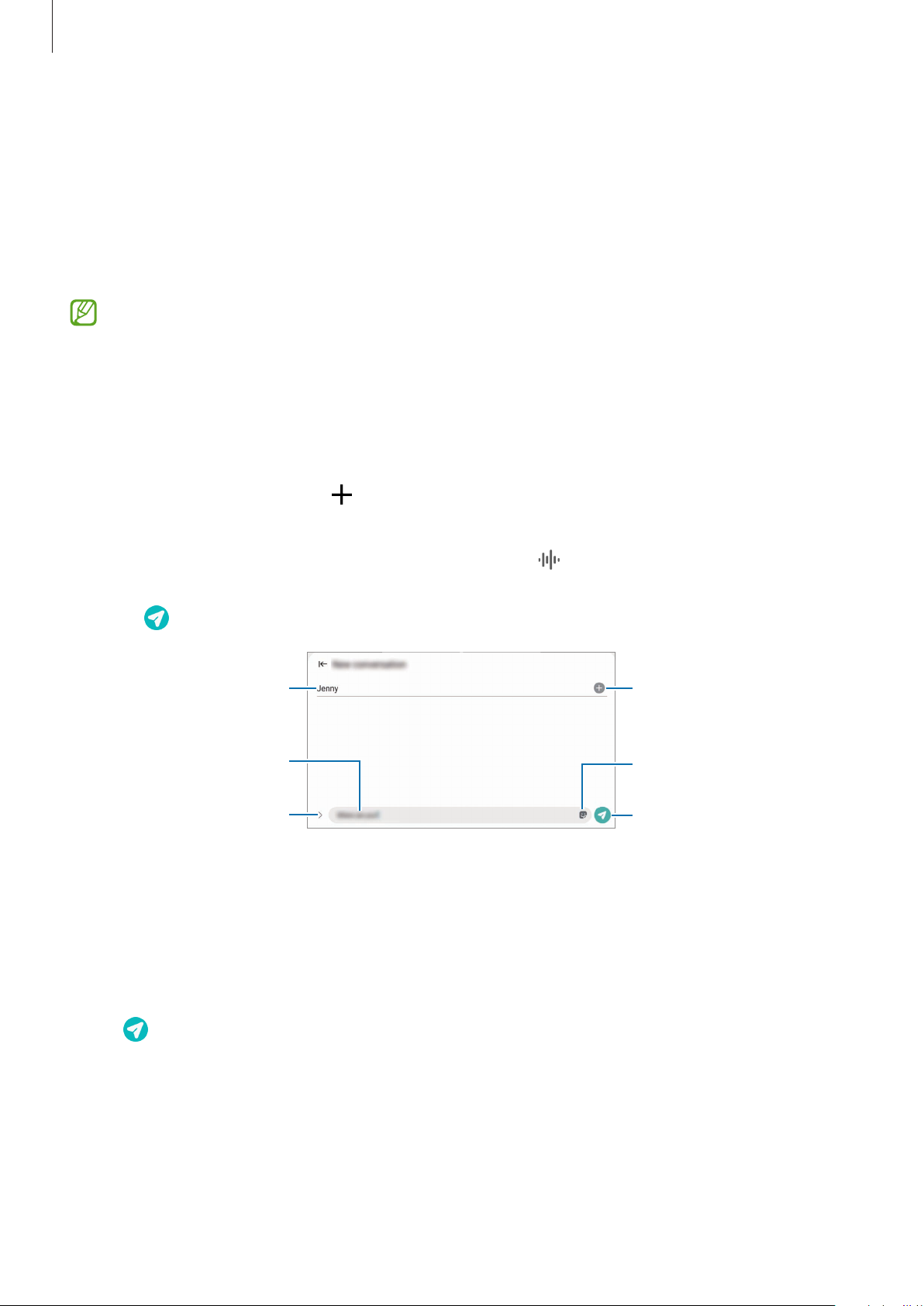
Apps en functies
Berichten
Introductie
U kunt berichten verzenden en weergeven op conversatie.
Voor berichten die u tijdens het roamen verstuurt of ontvangt, moet u wellicht extra betalen.
Als u wilt bellen en sms-berichten wilt versturen, opent u de app
functies
te schakelen. U moet zich op uw apparaat en het andere apparaat met hetzelfde Samsung account
registreren en aanmelden. Bepaalde bel- en berichtfuncties zijn mogelijk niet beschikbaar. (SM-T730)
en tikt u vervolgens op de schakelaar
Bel/sms op andere apparaten
Instellingen
, tikt u op
om deze functie in
Berichten verzenden
1 Start de app
2 Voeg ontvangers toe en voer een bericht in.
Als u een spraakbericht wilt opnemen en verzenden, houdt u
laat u los. Het opnamepictogram wordt alleen weergegeven als het berichtinvoerveld verborgen is.
3 Tik op om het bericht te verzenden.
Berichten
Ontvanger
en tik op .
ingedrukt, spreekt u uw bericht in en
Ontvangers invoeren.
Geavanceerde
Een bericht invoeren.
Bestanden toevoegen.
Berichten bekijken
1 Start de app
2 Selecteer een contact of telefoonnummer in de lijst met berichten.
•
Als u op het bericht wilt reageren, tikt u op het berichtinvoerveld, voert u een bericht in en tikt u op
•
Als u de lettergrootte wilt aanpassen, spreidt u twee vingers of knijpt u deze samen op het scherm.
.
Berichten
en tik op
Gesprekken
.
Stickers invoeren.
Het bericht verzenden.
53
Page 54
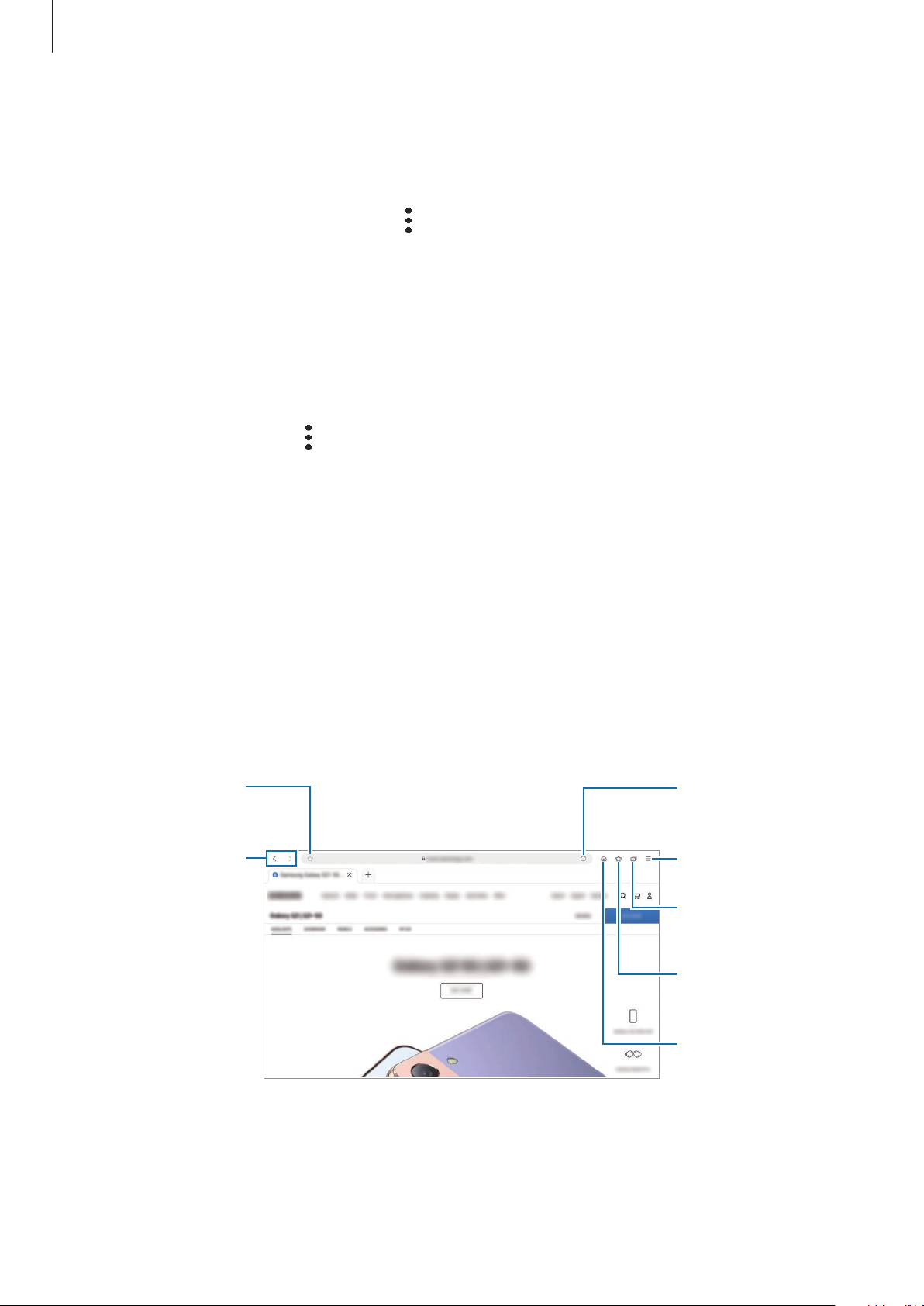
Apps en functies
Huidige pagina als
Berichten sorteren
U kunt berichten op categorie sorteren en ze op eenvoudige manier beheren.
Start de app
Als de categorie-optie niet verschijnt, tikt u op
Gesprekscategorieën
Berichten
en tik op
om deze functie in te schakelen.
Gesprekken
→
Categorie toevoegen
→
Instellingen
.
en tikt u op de schakelaar
Berichten verwijderen
Blijf een te verwijderen bericht aanraken en tik op
Wissen
.
Berichtinstellingen wijzigen
Start de app
meldingsinstellingen wijzigen en meer.
Berichten
en tik op →
Instellingen
. U kunt ongewenste berichten blokkeren,
Internet
U kunt op internet informatie opzoeken en webpagina's die u vaak bezoekt als favoriet instellen zodat u ze
gemakkelijk snel kunt openen.
1 Open de app
2 Voer het webadres of een zoekterm in en tik op
Als u de werkbalken wilt weergeven, sleept u uw vinger enigszins omlaag op het scherm.
favoriet instellen.
Wisselen tussen
Internet
pagina's.
.
Ga
.
De huidige
webpagina
vernieuwen.
Meer opties
Tabbladen beheren /
Geheime stand
gebruiken.
Uw bladwijzers
weergeven.
De startpagina
openen.
54
Page 55
Apps en functies
Geheime stand gebruiken
Als u een wachtwoord instelt voor de geheime stand, kunt u voorkomen dat anderen uw zoekgeschiedenis,
browsegeschiedenis, bladwijzers en opgeslagen pagina's kunnen bekijken.
1 Tik op
2 Tik op de schakelaar
vervolgens een wachtwoord in voor de geheime stand.
In de geheime stand worden de kleuren van de werkbalken op het apparaat veranderd. Tik op
Geheime stand uitschakelen
In de geheime stand kunt u sommige functies, zoals schermafbeelding, niet gebruiken.
→
Geheime stand inschakelen
Vergrendeling Geheime stand
om de geheime stand uit te schakelen.
.
om deze functie in te schakelen, tik op
Camera
Introductie
U kunt foto's maken en video's opnemen met verschillende standen en instellingen.
Cameragebruik
•
Maak geen foto's of video's van andere personen zonder hun toestemming.
Start
en stel
→
•
Maak geen foto's of video's waar dit wettelijk niet is toegestaan.
•
Maak geen foto's of video's op plaatsen waar u mogelijk de privacy van anderen schendt.
Foto's maken
1 Open de app
U kunt de app ook starten door twee keer snel op de zijtoets te drukken of
vergrendelscherm.
•
Sommige camerafuncties zijn niet beschikbaar als u de app
vergrendelscherm of als het scherm is uitgeschakeld terwijl de schermvergrendelingsmethode is
ingeschakeld.
•
De camera schakelt automatisch uit wanneer deze niet wordt gebruikt.
•
Sommige methoden zijn mogelijk niet beschikbaar, afhankelijk van de serviceprovider of het
model.
Camera
.
naar links te slepen op het
Camera
start vanuit het
55
Page 56
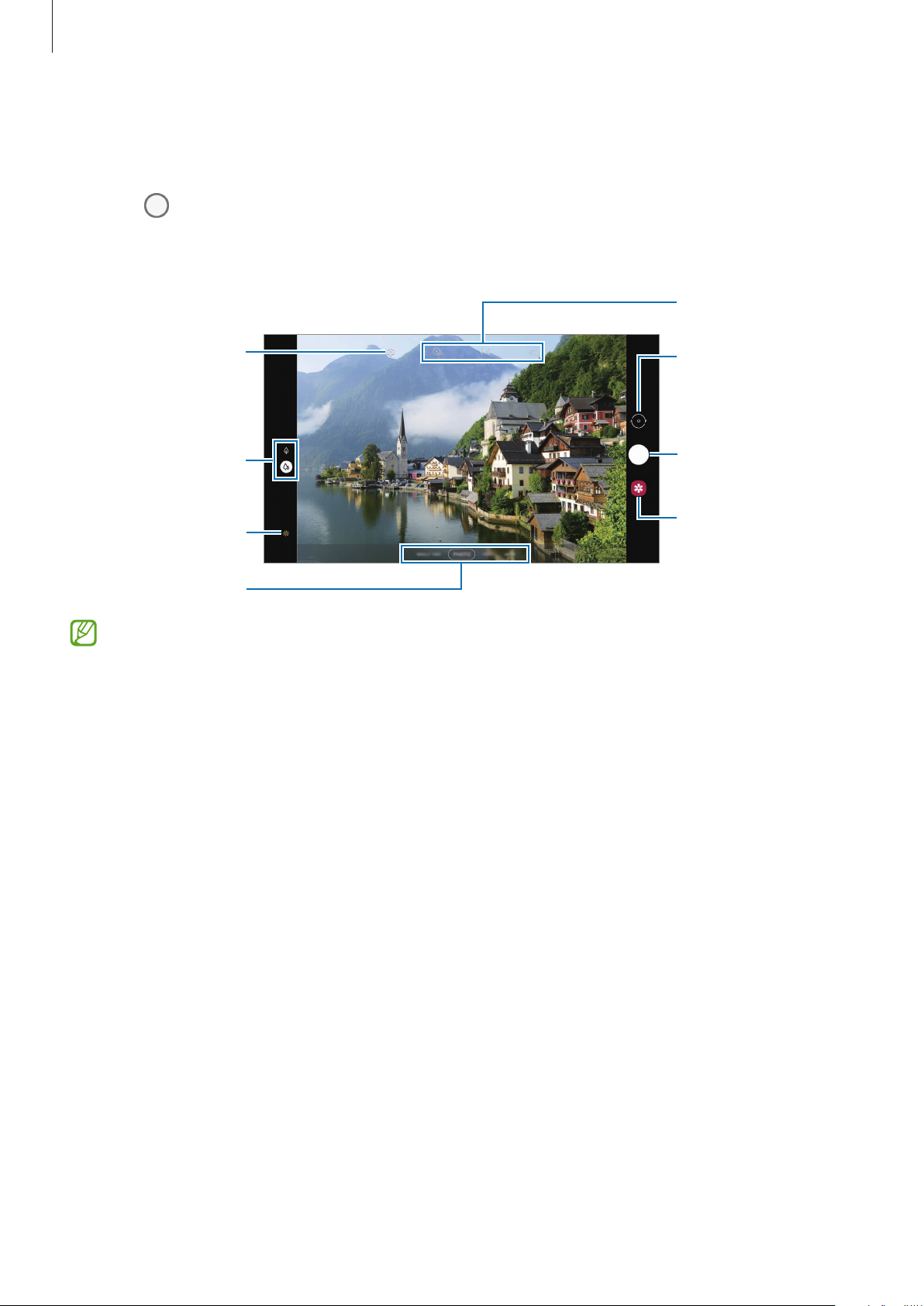
Apps en functies
Opties voor de
2 Tik op de afbeelding in het voorbeeldscherm op de plek waarop de camera moet scherpstellen.
Om de helderheid van de afbeeldingen aan te passen, sleep de aanpassingsbalk die verschijnt boven of
onder het cirkelvormige kader.
3 Tik op om een foto te maken.
Als u de fotostand wilt wijzigen, sleept u de lijst met fotostanden naar links of rechts of veegt u naar links
of rechts op het voorbeeldscherm.
huidige fotostand
Camera-instellingen
In-/
uitzoomen
Scène-optimalisatie
Lijst met fotostanden
•
Het voorbeeldscherm kan verschillen afhankelijk van de fotostand en camera die wordt gebruikt.
•
Wanneer u foto's of video's met een hoge resolutie of een hoge zoomverhouding maakt, wordt
Schakelen tussen de
camera aan de
voorzijde en de
camera aan de
achterzijde
Een foto maken
Voorbeeldminiatuur
er mogelijk niet goed scherpgesteld als het onderwerp dichtbij is. Maak foto's of video's van een
goede afstand.
•
Als de foto's die u maakt onscherp lijken, maakt u de cameralens schoon en probeert u het
opnieuw.
•
Zorg dat de lens niet beschadigd of vuil is. Anders werkt het apparaat mogelijk niet correct in
bepaalde standen waarvoor hoge resoluties zijn vereist.
•
De camera van uw apparaat is uitgerust met een groothoeklens. Er kan een kleine vervorming
optreden in groothoekfoto's of -video's, wat niet duidt op prestatieproblemen van het apparaat.
•
De maximale capaciteit voor het opnemen van een video kan verschillen afhankelijk van de
resolutie.
•
Als het apparaat wordt blootgesteld aan plotselinge verschillen in de luchttemperatuur, kan
zich condens vormen op de camera, vanwege het temperatuurverschil dat ontstaat tussen de
buitenkant en de binnenkant van de camerabehuizing. Probeer dergelijke omstandigheden te
voorkomen wanneer u de camera gebruikt. Als er condens wordt gevormd, moet u de camera op
natuurlijke wijze laten drogen bij kamertemperatuur voordat u foto's maakt of video's opneemt,
anders kunnen de resultaten wazig lijken.
56
Page 57
Apps en functies
Zoomfuncties gebruiken
Selecteer / of sleep dit naar boven of onder om in of uit te zoomen. U kunt ook twee vingers spreiden
op het scherm om in te zoomen en samenknijpen om uit te zoomen.
•
•
: foto’s maken of video’s opnemen door het onderwerp te vergroten.
: standaardfoto’s maken of normale video’s opnemen.
Zoomfuncties zijn alleen beschikbaar wanneer de camera aan de achterzijde wordt gebruikt.
De scherpstelling (AF) en belichting (AE) vergrendelen
U kunt de scherpstelling of belichting vergrendelen op een geselecteerd gebied om te voorkomen dat de
camera deze automatisch aanpast op basis van veranderingen in de onderwerpen of lichtbronnen.
Blijf het gebied aanraken waarop u wilt scherpstellen; het AF/AE-kader wordt weergegeven op het gebied en
de instellingen voor scherpstelling en belichting worden vergrendeld. De instellingen blijven vergrendeld,
ook nadat u een foto hebt gemaakt.
Deze functie is mogelijk niet beschikbaar, afhankelijk van de opnamestand.
De cameraknop gebruiken
•
Houd de cameraknop ingedrukt om een video op te nemen.
•
Als u een reeks van snel achterelkaar genomen foto's wilt maken, veegt u de cameraknop naar de rand
van het scherm en houdt u deze ingedrukt.
•
Als u nog een cameraknop toevoegt, kunt u deze overal op het scherm verplaatsen en handiger foto's
maken. Tik op het voorbeeldscherm op
Sluiterknop
om deze functie in te schakelen.
→
Opnamemethoden
en tik op de schakelaar
Zwevende
Opties voor de huidige fotostand
Gebruik de volgende opties op het voorbeeldscherm.
•
: de flitser in- of uitschakelen.
•
•
•
•
•
•
: de vertraging selecteren voordat de camera automatisch een foto maakt.
: een hoogte-breedteverhouding voor foto's selecteren.
: de functie nachtelijke hyperlapse in- of uitschakelen.
: een framesnelheid selecteren.
: een hoogte-breedteverhouding voor video's selecteren.
: een resolutie voor video's selecteren.
57
Page 58
Apps en functies
•
: een filter- of beauty-effect toepassen.
•
: een meetmethode selecteren. Hiermee wordt bepaald hoe de lichtwaarden worden berekend.
Centrumgericht
opname te berekenen.
van de opname om de belichting van de opname te berekenen.
gemiddeld.
•
: in de stand
het kader wazig maken.
•
: in de stand
De beschikbare opties kunnen verschillen, afhankelijk van het model of de fotostand.
gebruikt het licht in het middelste gedeelte van de opname om de belichting van de
VOEDSEL
VOEDSEL
Spotmeting
scherpstellen op een onderwerp binnen het ronde kader en het beeld buiten
de kleurtint aanpassen.
gebruikt het licht op een geconcentreerd gebied in het midden
Matrix
stelt de volledige scène in op
Fotostand
De camera past de opnameopties automatisch aan op basis van de omgeving om eenvoudig foto's te maken.
FOTO
Tik op
in de lijst met fotostanden en tik op om een foto te maken.
Scène-optimalisatie
Wanneer de camera een onderwerp heeft herkend, wijzigt de toets voor scène-optimalisatie en worden de
beste kleuren en het optimale effect toegepast.
Als deze functie niet is ingeschakeld, tikt u op op het voorbeeldscherm en tikt u op de toets voor
Scène-optimalisatie
om deze functie in te schakelen.
Suggesties opname
De camera stelt de ideale compositie voor de foto voor op basis van herkenning van de positie en de hoek
van uw onderwerp.
Tik op het voorbeeldscherm op
schakelen.
1 Tik op
Er verschijnt een hulplijn op het voorbeeldscherm.
FOTO
in de lijst met fotostanden.
en tik op de schakelaar
Suggesties opname
om deze functie in te
2 Richt de hulplijn op het onderwerp.
De camera herkent de compositie en de aanbevolen compositie verschijnt op het voorbeeldscherm.
3 Verplaats het apparaat zodat de hulplijn overeenkomt met de aanbevolen compositie.
Wanneer de ideale compositie is bereikt, verandert de hulplijn in geel.
58
Page 59
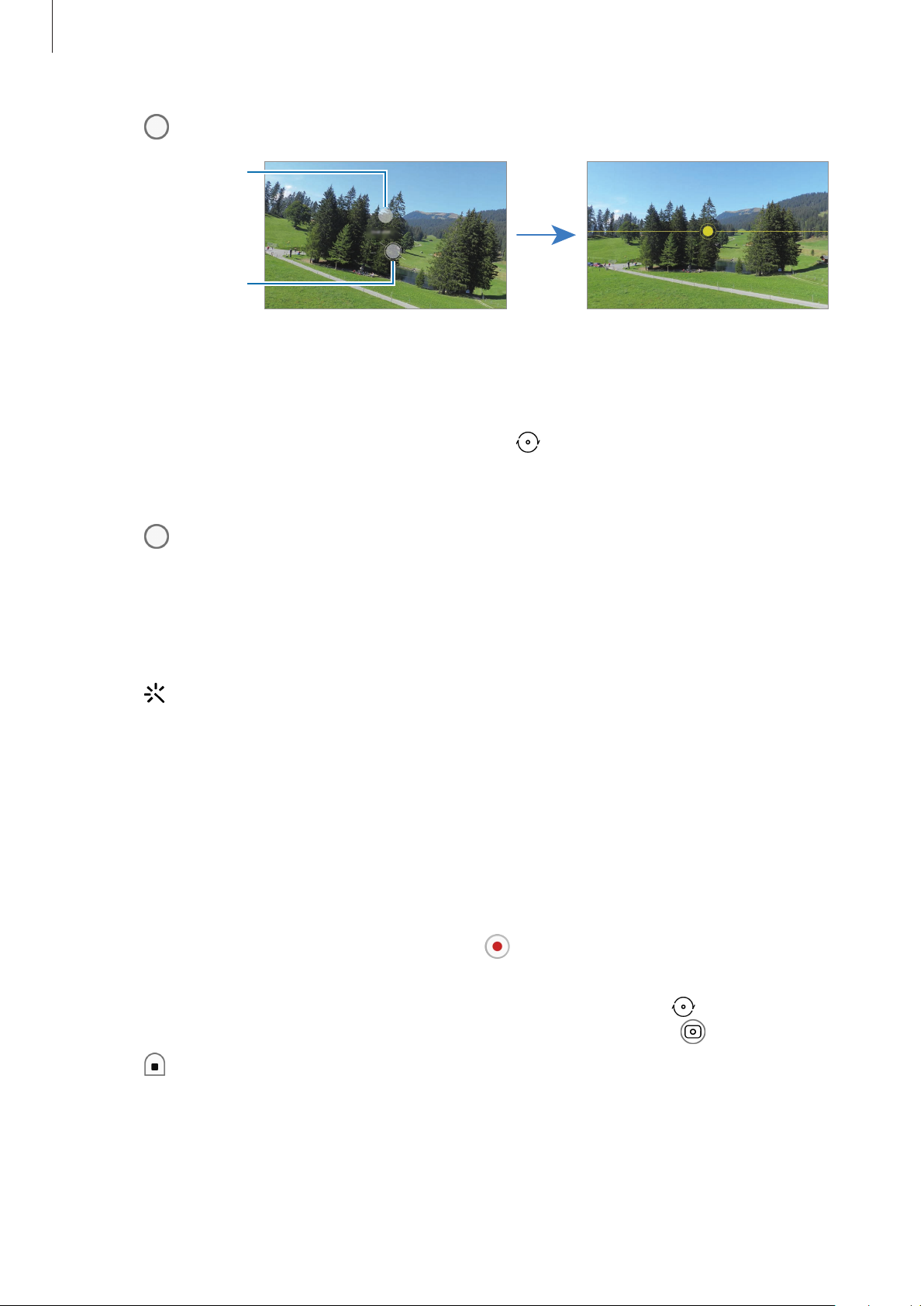
Apps en functies
Ideale compositie
4 Tik op om een foto te maken.
Richtlijn
Selfies maken
U kunt selfies maken met de camera aan de voorzijde.
1 Veeg in het voorbeeldscherm omhoog of omlaag of tik op om naar de camera aan de voorzijde te
schakelen voor selfies.
2 Kijk naar de cameralens aan de voorzijde.
3 Tik op om een foto te maken.
Filters en beauty-effecten toepassen
U kunt een filtereffect selecteren en gezichtskenmerken, zoals uw huidtint of gezichtsvorm, aanpassen
voordat u een foto maakt.
1 Tik op op het voorbeeldscherm.
2 Selecteer effecten en maak een foto.
Als u de functie Mijn filters gebruikt, kunt u uw eigen filter maken met behulp van een afbeelding met
een kleurtoon naar keuze uit de
Galerij
.
Videostand
De camera past de opnameopties automatisch aan op basis van de omgeving om eenvoudig video's te
maken.
1 Tik in de lijst met opnamestanden op
VIDEO
en tik op om een video op te nemen.
•
Om tijdens de opname te schakelen tussen de camera aan de voorzijde en de camera aan de
achterzijde, veegt u omhoog of omlaag op het voorbeeldscherm of tikt u op
•
Als u een afbeelding wilt vastleggen van de video terwijl u opneemt, tikt u op .
2 Tik op om de opname van de video te stoppen.
.
59
Page 60
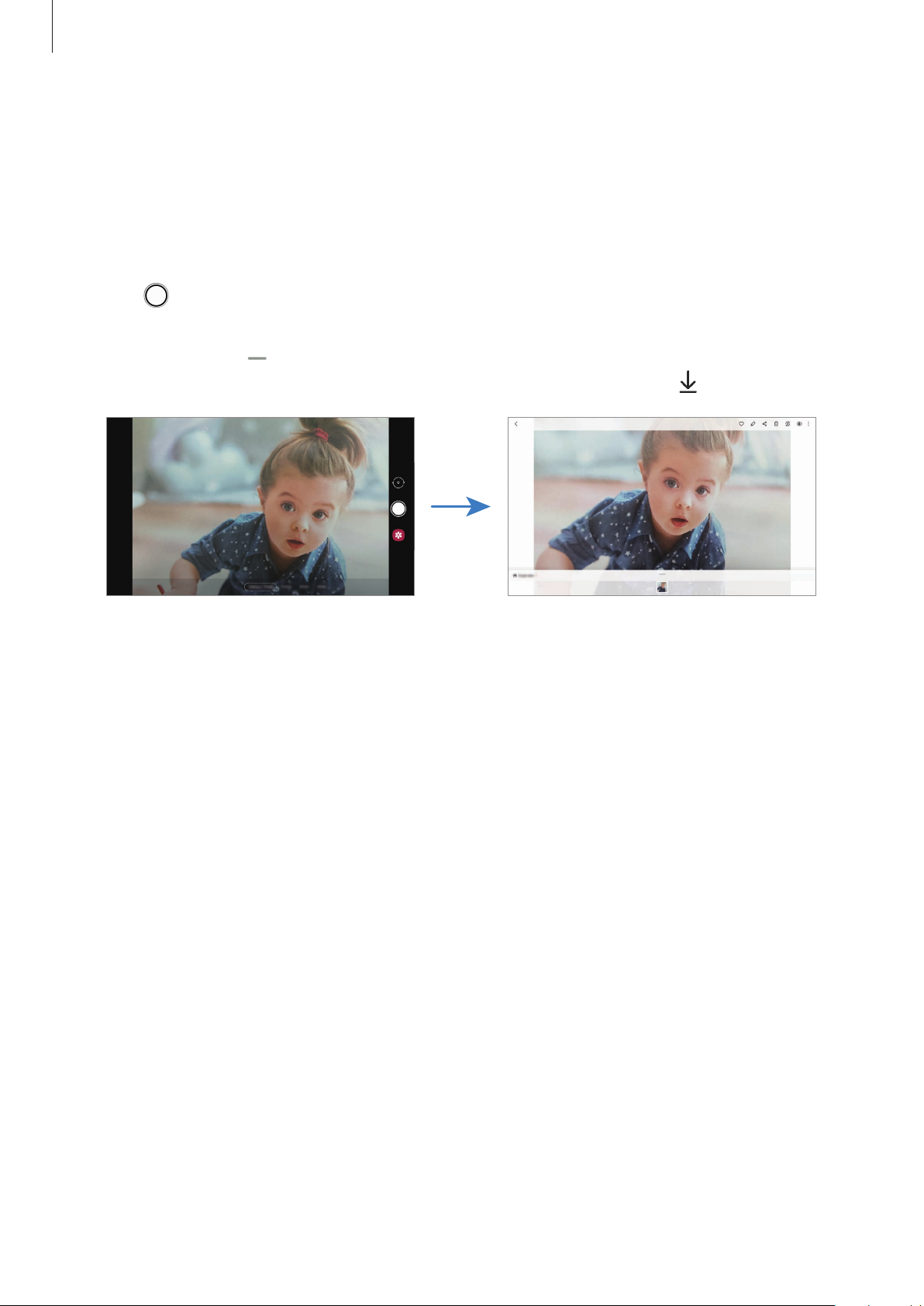
Apps en functies
Stand Single take
Maak verschillende foto's en video's in slechts één opname.
Uw apparaat selecteert automatisch de beste opname en maakt foto's met filters of video's met bepaalde
secties die worden herhaald.
1 Tik op
SINGLE TAKE
in de lijst met fotostanden.
2 Tik op en beweeg de camera om de gewenste scène vast te leggen.
3 Tik op het voorbeeldpictogram als u klaar bent.
Sleep het pictogram
te slaan, tikt u op
omhoog om de overige resultaten te bekijken. Om de resultaten afzonderlijk op
Selecteren
, tikt u op de gewenste items en tikt u vervolgens op .
AR-schetsstand
Neem grappige video's op met virtueel handgeschreven tekst of tekeningen op gezichten of andere plekken.
Tik in de lijst met fotostanden op
MEER
→
AR-SCHETS
. Raadpleeg AR-schets voor meer informatie.
60
Page 61
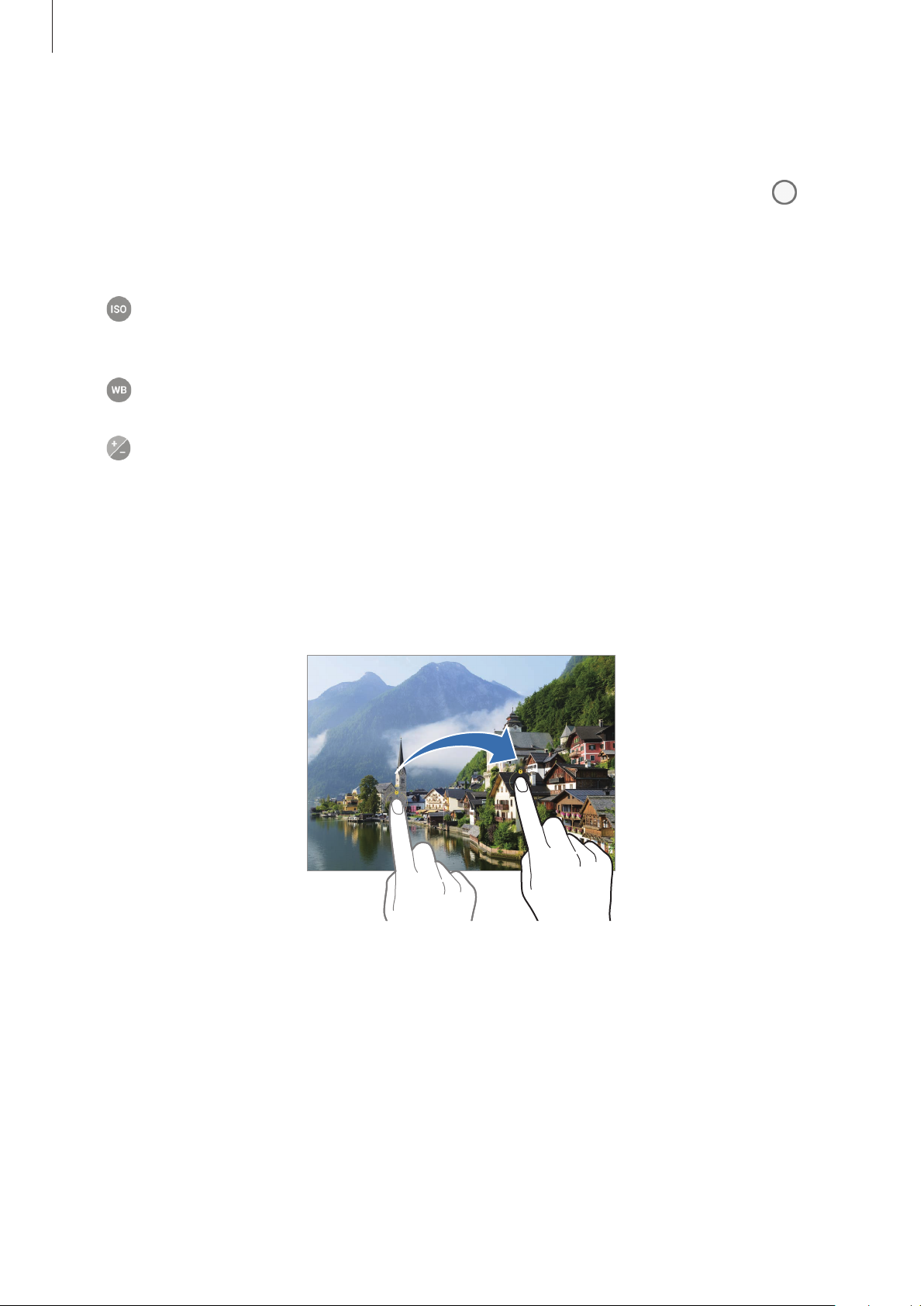
Apps en functies
Pro-stand
U kunt foto's maken terwijl u verschillende opname-opties aanpast, zoals belichtingswaarde en ISO-waarde.
MEER
→
PRO
Tik in de lijst met fotostanden op
een foto te maken.
Beschikbare opties
. Selecteer opties, pas de instellingen aan en tik op om
•
•
•
: een ISO-waarde selecteren. Hiermee wordt de lichtgevoeligheid van de camera bediend. Lage
waarden zijn voor stilstaande of helder verlichte objecten. Hogere waarden zijn voor snel bewegende of
helder verlichte onderwerpen. Hogere ISO-waarden kunnen echter tot beeldruis op foto's leiden.
: een geschikte witbalans selecteren, zodat afbeeldingen een levensecht kleurbereik hebben. U kunt
de kleurtemperatuur instellen.
: de belichtingswaarde wijzigen. Hiermee wordt bepaald hoeveel licht de sensor van de camera
ontvangt. Voor omstandigheden met weinig licht, moet u een hogere belichting gebruiken.
Het scherpstelgebied en het belichtingsgebied scheiden
U kunt het scherpstelgebied en het belichtingsgebied scheiden.
Blijf het voorbeeldscherm aanraken. Het AF/AE-kader wordt op het scherm weergegeven. Sleep het kader
naar het gebied waar u het scherpstelgebied en het belichtingsgebied wilt scheiden.
61
Page 62
Apps en functies
Panoramastand
Maak in de panoramastand een serie foto's en voeg deze samen om een brede scène te maken.
1 Tik in de lijst met fotostanden op
MEER
→
PANORAMA
.
2 Tik op en beweeg het apparaat langzaam in één richting.
Zorg ervoor dat het beeld binnen het kader van de zoeker van de camera blijft. Als de
voorbeeldafbeelding buiten het lijnkader ligt of als u het apparaat niet beweegt, stopt het apparaat
automatisch met foto's maken.
3 Tik op om te stoppen met foto's maken.
Vermijd het maken van foto's met onduidelijke achtergronden, zoals een lege lucht of een kale muur.
Voedsel-stand
Maak foto's van voedsel met levendigere kleuren.
1 Tik in de lijst met fotostanden op
2 Tik op het scherm en versleep het ronde kader op het gedeelte dat u wilt markeren.
Het gebied buiten het ronde kader wordt wazig gemaakt.
Als u het formaat van het ronde kader opnieuw wilt instellen, versleept u een hoek van het kader.
MEER
→
VOEDSEL
.
3 Tik op en versleep de aanpassingsbalk om de kleurtoon aan te passen.
4 Tik op om een foto te maken.
Nachtstand
Maak foto's zonder de flitser te gebruiken wanneer er weinig licht is. Als u een statief gebruikt, is het resultaat
nog helderder en stabieler.
1 Tik in de lijst met fotostanden op
2 Tik op en houd uw apparaat stabiel totdat de opname is voltooid.
MEER
→
NACHT
.
62
Page 63
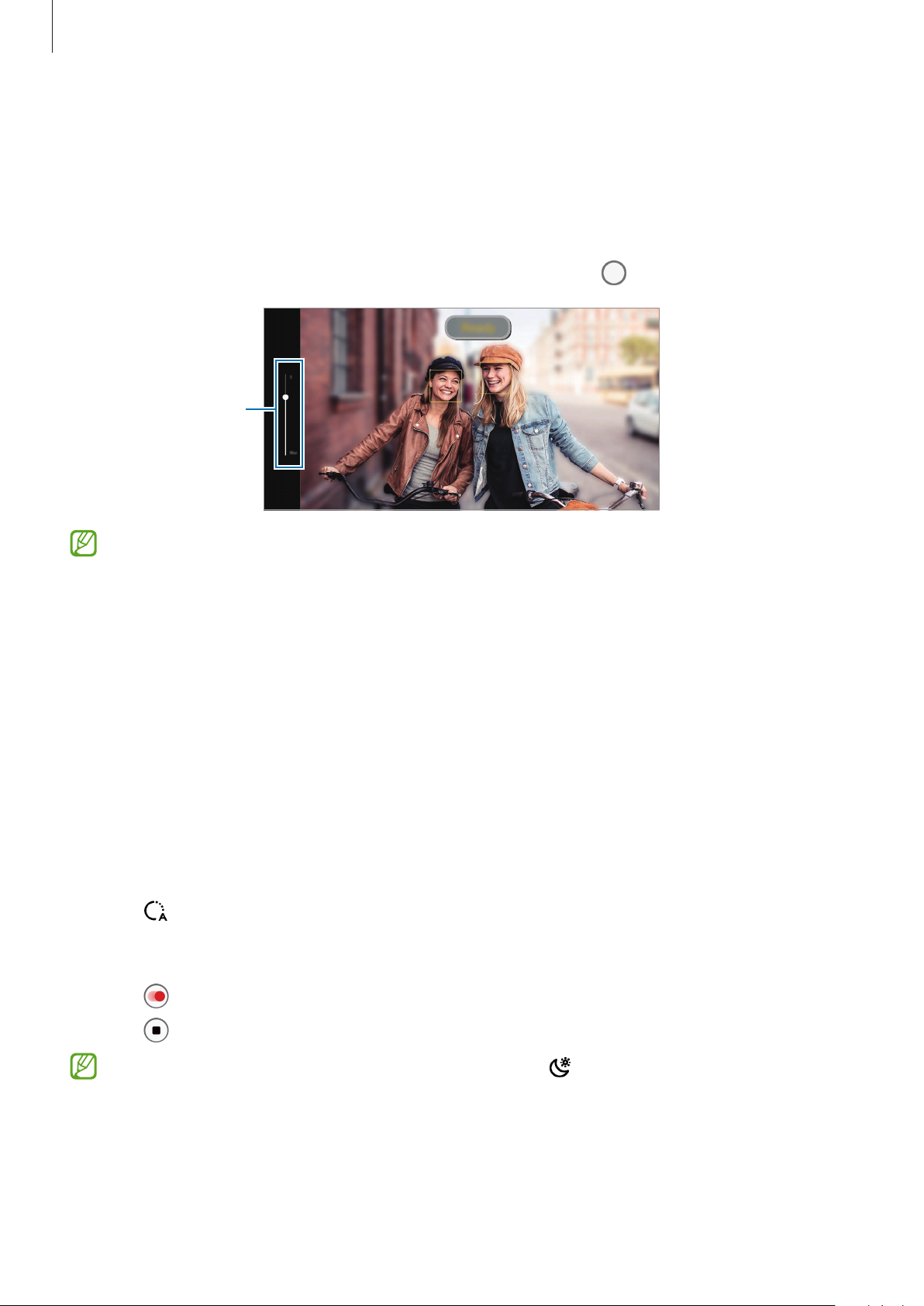
Apps en functies
Portretstand
Met de camera kunt u foto's maken waarbij de achtergrond is vervaagd en het onderwerp scherp in beeld is.
1 Tik in de lijst met fotostanden op
MEER
→
PORTRET
.
2 Sleep de aanpassingsbalk voor de achtergrondvervaging om het vervagingsniveau aan te passen.
3 Wanneer
Aanpassingsbalk voor
achtergrondverva-
Gereed
•
Gebruik deze functie op een plaats met voldoende licht.
•
In de volgende omstandigheden wordt de achtergrondvervaging mogelijk niet correct toegepast:
–
–
wordt weergegeven op het voorbeeldscherm, tik op om een foto te maken.
ging
Het apparaat of het onderwerp beweegt.
Het onderwerp is dun of transparant.
–
Het onderwerp heeft een vergelijkbare kleur als de achtergrond.
–
Het onderwerp of de achtergrond is effen.
Hyperlapse-stand
Neem scènes, zoals voorbijlopende personen of voorbijrijdende auto's, op en bekijk deze als snel bewegende
video's.
1 Tik in de lijst met fotostanden op
2 Tik op en selecteer een framesnelheidoptie.
Als u de framesnelheid instelt op
veranderende snelheid van de scène.
3 Tik op om de opname te starten.
4 Tik op
U kunt de functie nachtelijke hyperlapse gebruiken door op te tikken op de opnameopties. Deze
functie is bijvoorbeeld geschikt voor het maken van foto's van rijdende auto's waardoor het lijkt alsof
het licht ook beweegt.
om de opname te voltooien.
MEER
→
HYPERLAPSE
auto
, past het apparaat de framesnelheid automatisch aan volgens de
.
63
Page 64
Apps en functies
Camera-instellingen aanpassen
Tik op op het voorbeeldscherm. Sommige opties zijn wellicht niet beschikbaar, afhankelijk van de
fotostand.
Intelligente functies
•
Scène-optimalisatie
effect automatisch wordt toegepast op basis van het onderwerp of de scène.
•
Suggesties opname
van de positie en de hoek van uw onderwerp.
•
QR-codes scannen
Foto's
•
Over Sluiterknop vegen voor
cameraknop naar de rand van het scherm veegt en ingedrukt houdt.
: instellen dat de kleurinstellingen worden aangepast en het geoptimaliseerde
: het apparaat stelt de ideale compositie voor de foto voor op basis van herkenning
: instellen dat het apparaat QR-codes scant via het voorbeeldscherm.
: hier kunt u een actie selecteren die u wilt laten uitvoeren als u de
•
HEIF-foto's
Selfies
•
Groothoek gebr. voor groepsselfies
schakelt als er meer dan twee personen in het beeld zijn.
•
Selfies zoals voorbeeld opslaan
op het voorbeeldscherm wanneer ze met de camera aan de voorzijde worden gemaakt zonder ze te
draaien.
Video's
•
Video's met hoge efficiëntie
(HEVC). Uw HEVC-video's worden opgeslagen als gecomprimeerde bestanden om het geheugen van
het apparaat te sparen.
•
Videostabilisatie
camera tijdens het opnemen van een video te beperken of te voorkomen.
: foto's maken in High Efficiency Image Format (HEIF).
: instellen dat het apparaat automatisch naar een groothoekselfie
: instellen dat het apparaat foto's opslaat zoals ze worden weergegeven
: u kunt video's opnemen in de indeling High Efficiency Video Codec
U kunt HEVC-video's niet op andere apparaten afspelen of online delen.
: de functie Anti-trilling inschakelen om vage beelden als gevolg van het trillen van de
64
Page 65
Apps en functies
Nuttige functies
•
Auto HDR
•
Hulplijnen
selectie van onderwerpen.
•
Locatietags
•
Opnamemethoden
nemen.
•
Instellingen om te bewaren
opnamestand, wanneer u de camera opent.
: maak foto's met warme kleuren en leg details vast, zelfs in lichte en donkere omgevingen.
: rasterlijnen weergeven in de zoeker om te helpen bij het samenstellen van het beeld bij de
: een GPS-locatietag toevoegen aan de foto.
•
De sterkte van het GPS-signaal kan afnemen op locaties waar het signaal wordt geblokkeerd,
zoals tussen gebouwen, in laaggelegen gebieden of in slechte weersomstandigheden.
•
Uw locatie kan worden weergegeven op uw foto's wanneer u deze uploadt naar internet.
Schakel de instelling voor locatietags uit om dit te voorkomen.
: extra opnamemethoden selecteren om een foto te maken of een video op te
: de laatste instellingen behouden die u hebt gebruikt, zoals de
•
Opslaglocatie
geheugenkaart plaatst.
•
Watermerk
benedenhoek.
•
Instellingen resetten
•
Neem contact op
•
Info Camera
Sommige functies zijn mogelijk niet beschikbaar, afhankelijk van het model.
: de geheugenlocatie selecteren voor opslag. Deze functie verschijnt wanneer u een
: hiermee wordt bij het nemen van foto's een watermerk toegevoegd in de linker
: de camera-instellingen resetten.
: vragen stellen of veelgestelde vragen bekijken.
: de versie van de Camera-app en juridische informatie weergeven.
65
Page 66
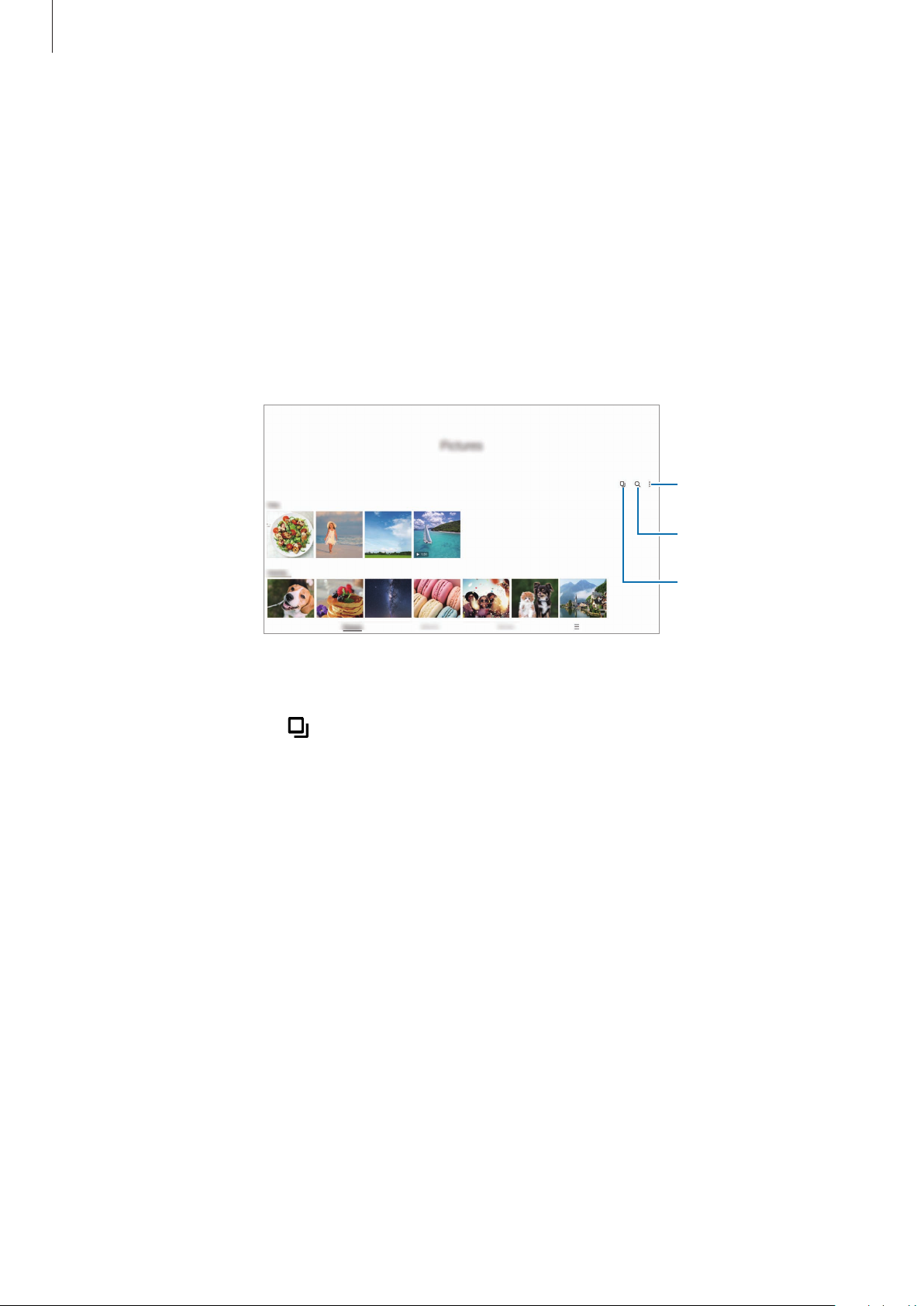
Apps en functies
Galerij
Introductie
U kunt afbeeldingen en video's bekijken die op uw mobiele apparaat zijn opgeslagen. U kunt afbeeldingen
en video's ook per album beheren of verhalen maken.
Galerij gebruiken
Open de app
Galerij
.
Meer opties
Vergelijkbare
afbeeldingen zoeken.
Gelijksoortige
afbeeldingen
groeperen.
Gelijksoortige afbeeldingen groeperen
Open de app
weer te geven als voorbeeld van de afbeeldingen. Als u op het afbeeldingenvoorbeeld tikt, kunt u alle
afbeeldingen in de groep bekijken.
Galerij
en tik op
om gelijksoortige afbeeldingen te groeperen en alleen de beste opnames
66
Page 67
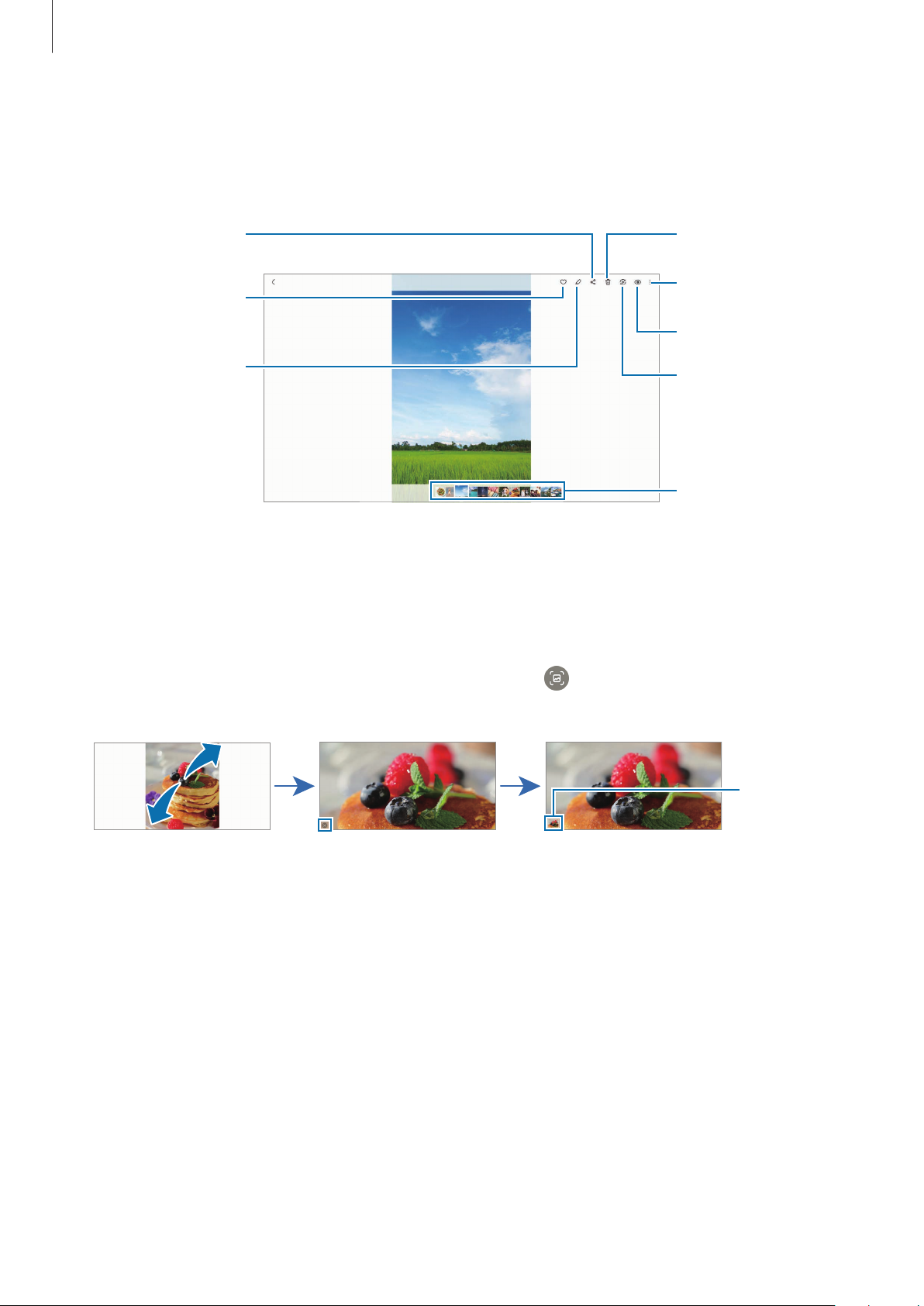
Apps en functies
De afbeelding
De afbeelding delen
Afbeeldingen weergeven
Start de app
scherm naar links of rechts.
Galerij
met anderen.
De afbeelding
toevoegen aan
De afbeelding
en selecteer een afbeelding. Als u andere bestanden wilt weergeven, veegt u op het
Favorieten.
wijzigen.
Vergrote afbeeldingen bijsnijden
verwijderen.
Meer opties
Bixby Vision
Bekijk de inhoud op
een groot scherm
met behulp van de
Smart View functie.
Miniaturen van
afbeeldingen en
video's
1 Start de app
2 Spreid twee vingers op het gebied dat u wilt opslaan en tik op .
Het bijgesneden gebied wordt als bestand opgeslagen.
Galerij
en selecteer een afbeelding.
Pictogram
opgeslagen
afbeelding
67
Page 68
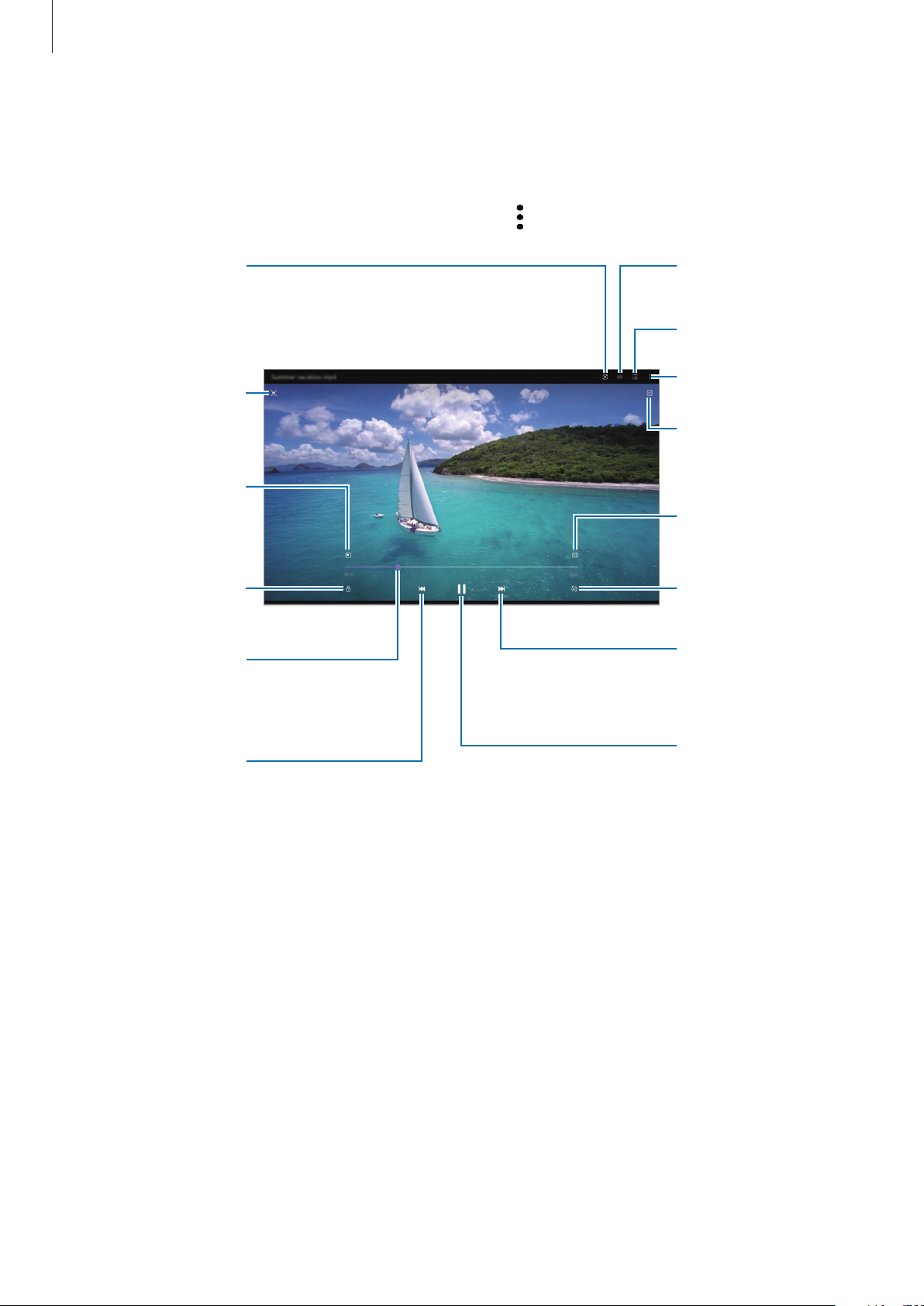
Apps en functies
Bekijk de inhoud op
Video's bekijken
Open de app
Galerij
en selecteer een video die u wilt afspelen. Als u andere bestanden wilt weergeven,
veegt u op het scherm naar links of rechts.
Als u meer opties wilt gebruiken tijdens het afspelen, tikt u op →
een groot scherm met
behulp van de Smart
View functie.
Het huidige scherm
vastleggen.
Overschakelen naar
de pop-up-
videospeler.
Het afspeelscherm
vergrendelen.
Openen in Videospeler
De instellingen voor
ondertiteling
configureren.
Uw video's
weergeven.
Meer opties
Een geanimeerde GIF
maken.
De schermverhouding wijzigen.
Het scherm draaien.
.
vooruitspoelen door
de balk te verslepen.
Naar de vorige video
aanraken om terug te
Sleep uw vinger omhoog of omlaag aan de linkerzijde van het afspeelscherm om de helderheid aan te
passen of sleep uw vinger omhoog of omlaag aan de rechterzijde van het afspeelscherm om het volume aan
te passen.
Als u terug of snel vooruit wilt spoelen, veegt u naar links of rechts op het afspeelscherm.
Terug- of
gaan. Blijven
spoelen.
Naar de volgende
video gaan. Blijven
aanraken om snel
vooruit te spoelen.
Het afspelen
onderbreken en
hervatten.
68
Page 69
Apps en functies
Albums
Maak albums en sorteer uw afbeeldingen en video's.
1 Open de app
2 Selecteer het album, tik op
Galerij
en tik op
Items toev.
Albums
→ →
en kopieer of verplaats de gewenste afbeeldingen of video's.
Album maken
om een album te maken.
Verhalen
Wanneer u afbeeldingen en video's vastlegt of opslaat, worden op het apparaat de datum- en locatietags
ervan gelezen, de afbeeldingen en video's gesorteerd en vervolgens verhalen gemaakt.
Start de app
Als u afbeeldingen of video's wilt toevoegen of verwijderen, selecteert u een verhaal en tikt u op
Toevoegen
Galerij
of
Bewerken
, tik op
.
Verhalen
en selecteer een verhaal.
→
Foto's en video's synchroniseren
Open de app
het scherm om de synchronisatie te voltooien. De app
gesynchroniseerd.
Wanneer de app
opgeslagen in de cloud. U kunt in de app
video's zijn opgeslagen in de cloudopslag.
Galerij
Galerij
, tik op →
is gesynchroniseerd met de cloud, worden foto's en video's die u maakt ook
Instellingen
Galerij
→
Cloud synchroniseren
Galerij
en via andere apparaten bekijken welke afbeeldingen en
en de cloudopslag worden met elkaar
en volg de instructies op
Wanneer u uw Samsung account en Microsoft-account koppelt, kunt u de cloudopslag instellen als
Microsoft OneDrive.
Afbeeldingen of video's verwijderen
Start de app
De prullenbakfunctie gebruiken
U kunt verwijderde afbeeldingen en video's in de prullenbak bewaren. De bestanden worden na een
bepaalde periode verwijderd.
Start de app
schakelen.
Als u de bestanden in de prullenbak wilt weergeven, start u de app
Galerij
Galerij
, blijf een te verwijderen afbeelding, video of verhaal aanraken en tik op
, tik op →
Instellingen
en tik op de schakelaar
Galerij
Prullenbak
en tikt u op →
om deze functie in te
Wissen
.
Prullenbak
.
69
Page 70
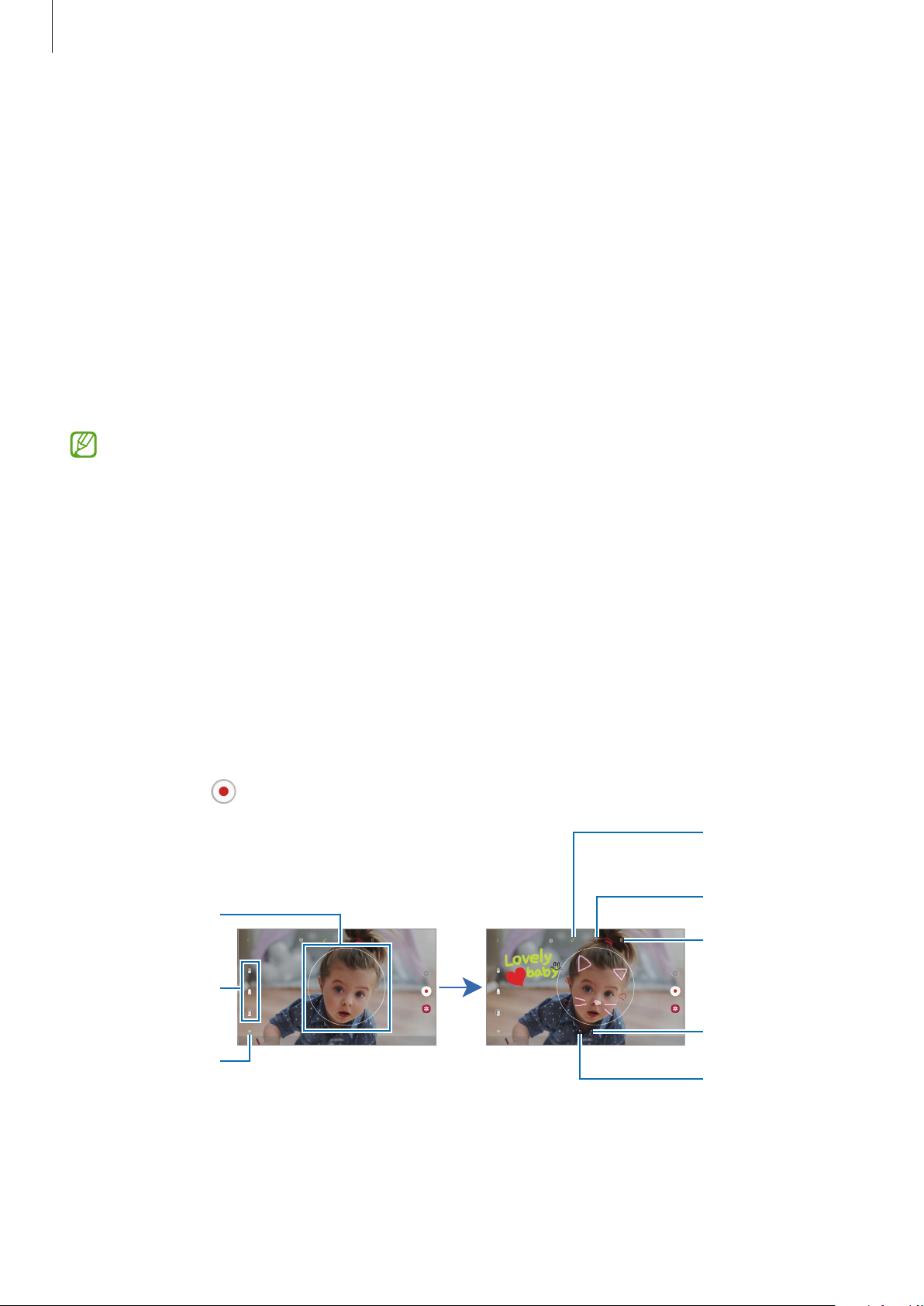
Apps en functies
Penhulpmiddelen
AR-zone
Introductie
AR Zone biedt u AR-verwante functies. Kies een functie en leg leuke foto's of video's vast.
AR Zone starten
Gebruik de volgende methoden om AR Zone te starten:
•
Start de app
•
Start de app
Sommige functies zijn mogelijk niet beschikbaar, afhankelijk van de serviceprovider of het model.
AR-zone
Camera
.
en tik op
MEER
→
AR-ZONE
.
AR-schets
Neem grappige video's op met virtueel handgeschreven tekst of tekeningen op gezichten of andere plekken.
Als de camera een gezicht of ruimte herkent, volgen de schetsen op het gezicht het gezicht als het beweegt
en de schetsen in de ruimte worden vastgezet in dezelfde ruimte, zelfs bij het bewegen van de camera.
1 Start de app
Als de camera het onderwerp herkent, verschijnt het gebied voor herkenning op het scherm.
2 Schrijf of teken in het gebied voor herkenning.
•
Als u overschakelt naar de camera aan de achterzijde, kunt u ook buiten het herkenningsgebied
schrijven of tekenen.
•
Als u tikt op en vervolgens begint te schetsen, kunt u vastleggen hoe u schetst.
Herkennings-
AR-zone
gebied.
en tik op
AR-schets
.
verbergen.
Tekst invoeren.
Schets
verwijderen.
Pentype en -kleur
wijzigen.
Het geluidseffect
in- of
uitschakelen.
70
Opnieuw
uitvoeren.
Ongedaan maken.
Page 71
Apps en functies
3 Tik op om een video op te nemen.
4 Tik op om de opname van de video te stoppen.
U kunt uw video's bekijken en delen in
Galerij
.
Versierde foto
Leg foto's of video's vast met verschillende stickers.
Start de app
AR-zone
en tik op
Versierde foto
.
Bixby
Introductie
Bixby is een gebruikersinterface die u helpt uw apparaat efficiënter te gebruiken.
U kunt tegen Bixby praten of tekst typen. Bixby start de gevraagde functie of geeft de gewenste informatie
weer. Ga naar www.samsung.com/bixby voor meer informatie.
Bixby is slechts in enkele talen beschikbaar en is, afhankelijk van uw regio, mogelijk niet beschikbaar.
Bixby starten
Houd de zijtoets ingedrukt om Bixby te starten. De Bixby-intropagina wordt weergegeven. Nadat u de
taal hebt geselecteerd die met Bixby moet worden gebruikt, meldt u zich aan bij uw Samsung account en
voltooit u de installatie door de instructies op het scherm te volgen. Daarna verschijnt het Bixby-scherm.
Bixby gebruiken
Houd de zijtoets ingedrukt, zeg iets tegen Bixby en laat de toets vervolgens los. U kunt ook 'Hi, Bixby' zeggen
en zeggen wat u wilt.
Zeg bijvoorbeeld 'How's the weather today?' terwijl u de zijtoets ingedrukt houdt. Het weerbericht wordt
weergegeven op het scherm.
Als u het weer van morgen wilt weten, zegt u 'Tomorrow?' terwijl u de zijtoets ingedrukt houdt.
71
Page 72
Apps en functies
Als Bixby u tijdens een gesprek, terwijl u de zijtoets ingedrukt houdt, een vraag stelt, geeft u antwoord. U
kunt ook op
Als u een koptelefoon of Bluetooth-audioapparaten gebruikt, of een gesprek start door 'Hi, Bixby' te zeggen,
kunt u het gesprek voortzetten zonder op het pictogram te tikken. Start de
Automatic listening
tikken om antwoord te geven.
→
Hands-free only
.
Bixby
-app en tik op → →
Bixby wekken met uw stem
U kunt een gesprek starten met Bixby door 'Hi, Bixby' te zeggen. Registreer uw stem zodat Bixby op uw stem
reageert als u 'Hi, Bixby' zegt.
1 Start de
2 Tik op de schakelaar
Bixby
-app en tik op → →
Wake with “Hi, Bixby”
Voice wake-up
om deze functie in te schakelen.
.
3 Volg de instructies op het scherm om het instellen te voltooien.
Nu kunt u 'Hi, Bixby' zeggen en een gesprek starten.
Communiceren met getypte tekst
Als uw stem niet wordt herkend wegens luidruchtige omgevingen of als u zich in een situatie bevindt waarin
u niet kunt spreken, kunt u communiceren met Bixby via getypte tekst.
Start de
Tijdens de communicatie antwoordt Bixby ook via tekst in plaats van via gesproken feedback.
Bixby
-app, tik op en typ wat u wilt.
72
Page 73
Apps en functies
Bixby Vision
Introductie
Bixby Vision is een service die verschillende functies biedt op basis van beeldherkenning. U kunt Bixby Vision
gebruiken om snel naar informatie te zoeken door herkenning van objecten. Gebruik een verscheidenheid
aan handige Bixby Vision-functies.
•
Deze functie is mogelijk niet beschikbaar of u ontvangt mogelijk geen correcte zoekresultaten
afhankelijk van de afbeeldingsgrootte, -indeling of -resolutie.
•
Samsung is niet verantwoordelijk voor de productinformatie die door Bixby Vision wordt
aangeboden.
Bixby Vision starten
Start Bixby Vision met behulp van een van deze methoden.
•
Tik in de app
•
Selecteer in de app
•
Open de app
•
Als u het pictogram van de Bixby Vision-app aan het Apps-scherm hebt toegevoegd, start u de app
Bixby Vision
Camera
Internet
.
op
MEER
op de lijst met fotostanden en tik op
Galerij
een afbeelding en tik op .
, tik op een afbeelding en houd deze vast en tik op
BIXBY VISION
Zoeken met Bixby Vision
.
Bixby Vision gebruiken
1 Start Bixby Vision.
2 Selecteer een functie die u wilt gebruiken.
•
•
•
•
: QR-codes herkennen en informatie bekijken.
: zoeken naar informatie van producten.
: zoeken naar afbeeldingen die lijken op het online herkende object en de bijbehorende
informatie.
: tekst herkennen van documenten of afbeeldingen en deze vertalen.
.
De beschikbare functies en zoekresultaten kunnen afwijken, afhankelijk van uw regio of
serviceprovider.
73
Page 74
Apps en functies
Bixby Routines
Introductie
Voeg uw herhaalde gebruikspatronen toe als routines en gebruik uw apparaat handiger.
De routine 'Voor bedtijd' voert acties uit zoals stille stand en nachtstand inschakelen, zodat uw ogen en oren
minder belast worden wanneer u het apparaat gebruikt voordat u naar bed gaat.
Routines toevoegen
1 Start de app
Instellingen
2 Selecteer op de lijst
te voegen.
•
U kunt de voorwaarden en acties van routines instellen op de lijst
•
Als u de werking van de routine wilt instellen op handmatig, tikt u op
verschijnt alleen als er geen werkingsvoorwaarden zijn ingesteld. Als er een pop-upvenster verschijnt,
tikt u op
openen.
Lijst met aanbevelin-
Toevoegen
gen
en tik op
Verder lezen
. U kunt de routine als een widget toevoegen aan het startscherm en deze snel
Geavanceerde functies
een gewenste routine of tik op
→
Bixby Routines
Routine toev.
Verder lezen
Handmatig starten
.
om uw eigen routines toe
.
. Deze optie
74
Uw eigen routines
toevoegen.
Page 75

Apps en functies
Aanbevolen routines toevoegen
Wanneer uw apparaat uw gebruikspatronen leert kennen, zal het aanbevelen om nuttige of veelgebruikte
functies als routine toe te voegen.
Wanneer de aanbevelingsmelding wordt weergegeven, tikt u op
uw eigen routine.
Alles weergeven
en voegt u deze toe als
Gebruik van routines
Automatische routines uitvoeren
Automatische routines worden automatisch uitgevoerd wanneer aan de voorwaarden wordt voldaan.
Handmatige routines uitvoeren
Handmatige routines waarvoor u
handmatig uitvoeren door op de toets te tikken wanneer u maar wilt.
Start de app
naast de routine die u wilt uitvoeren. U kunt ook op de widget van de routine op het startscherm tikken.
Instellingen
, tik op
Weergave van routines die worden uitgevoerd
Handmatig starten
Geavanceerde functies
hebt ingesteld als werkingsvoorwaarde kunt u
→
Bixby Routines
→
Mijn routines
en tik op
De routines die momenteel worden uitgevoerd, verschijnen op het meldingenvenster. Als u de details van
een routine wilt bekijken, tikt u op de melding.
U kunt ook routines die worden uitgevoerd snel stoppen. Tik op
meldingenvenster en tik op
Stoppen
.
naast een routine op het
Routines beheren
Start de app
worden weergegeven.
Als u een routine wilt uitschakelen, tikt u op de routine → →
Als u routines wilt verwijderen, tikt u op
tikt u vervolgens op
Instellingen
Verwijderen
en tik op
.
Geavanceerde functies
→
Verwijderen
→
Bixby Routines
Deze routine uitschakelen
, vinkt u de routines aan die u wilt verwijderen en
→
Mijn routines
. Uw routines
of tik op .
75
Page 76
Apps en functies
Multi window
Introductie
Met de functie Multi window kunt u twee apps tegelijkertijd uitvoeren in een gesplitst scherm. U kunt ook
meerdere apps tegelijk in de pop-upweergave uitvoeren.
Weergave met gesplitst scherm Pop-upweergave
Bepaalde apps bieden mogelijk geen ondersteuning voor deze functie.
Weergave met gesplitst scherm
1 Tik op de toets Recent om de lijst met onlangs gebruikte apps te openen.
2 Veeg naar links of rechts, tik op het pictogram van een app en tik vervolgens op
schermweergave
.
3 Selecteer in een andere app om te starten in de lijst met apps.
Apps starten vanuit het Edge-venster
1 Sleep de handgreep van het Edge-venster naar het midden van het scherm, terwijl u een app gebruikt.
2 Blijf een app aanraken, sleep deze naar links en plaats deze waar
weergegeven.
Hier neerzetten om te openen
Openen in gesplitste
wordt
De geselecteerde app wordt gestart in de weergave met gesplitst scherm.
U kunt instellen dat een app wordt gestart in de weergave met gesplitst scherm door er één keer op
te tikken. Tik op
de schakelaar
Edge-venster de onlangs gebruikte apps starten in de weergave met gesplitst scherm.
→ en tik op
Recente apps weergeven
Tikken
onder
tikt waarmee u deze functie inschakelt, kunt u vanuit het
Openen in gesplitste schermweergave
. Als u op
76
Page 77
Apps en functies
App-paren toevoegen
Voeg twee vaak gebruikte apps toe aan het Edge-venster om ze met één tik samen te starten in een
weergave met gesplitst scherm.
1 In de weergave met gesplitst scherm tikt u op de cirkels tussen de app-vensters.
2 Tik op .
De twee apps die u in de weergave met gesplitst scherm gebruikt, worden als een app-paar opgeslagen
in het Edge-venster.
De venstergrootte aanpassen
Sleep de cirkels tussen de app-vensters om het formaat van de vensters aan te passen.
Als u de cirkels tussen de app-vensters versleept naar de rand van het scherm, wordt het venster
gemaximaliseerd.
Pop-upweergave
1 Tik op de toets Recent om de lijst met onlangs gebruikte apps te openen.
2 Veeg naar links of rechts, tik op het pictogram van een app en tik vervolgens op
pop-upweergave
Het app-scherm wordt geopend in de pop-upweergave.
Als u op de starttoets tikt terwijl u een pop-upvenster gebruikt, wordt het venster geminimaliseerd
en weergegeven als een app-pictogram. Als u het pop-upvenster weer wilt gebruiken, tikt u op het
app-pictogram.
Apps starten vanuit het Edge-venster
.
1 Sleep de handgreep van het Edge-venster naar het midden van het scherm.
2 Blijf een app aanraken, sleep deze naar links en plaats deze waar
wordt weergegeven.
De geselecteerde app wordt gestart in de pop-upweergave.
Hier neerzetten voor pop-upweergave
Openen in
Pop-upvensters verplaatsen
Als u een pop-upvenster wilt verplaatsen, tikt u op de werkbalk van het venster en sleept u het naar een
nieuwe locatie.
77
Page 78
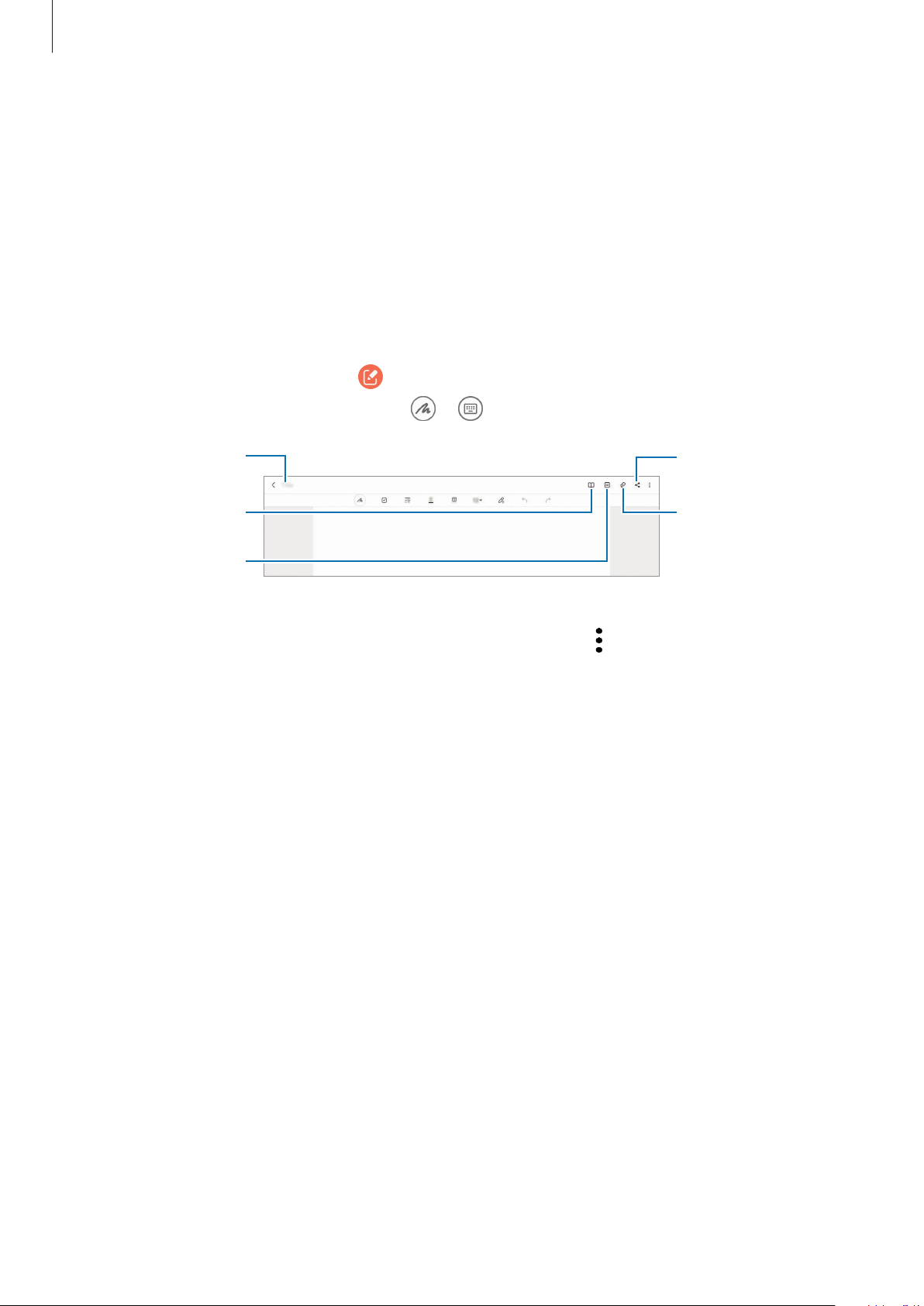
Apps en functies
Een titel invoeren.
Samsung Notes
Introductie
Maak notities door tekst in te voeren via het toetsenbord of door te schrijven of te tekenen op het scherm. U
kunt ook afbeeldingen of spraakopnamen in uw notities invoegen.
Notities maken
1 Start de app
U kunt de invoermethode wijzigen door op
Pagina's beheren.
Samsung Notes
Leesstand
, tik op en maak een notitie.
of te tikken.
Delen
Bestanden invoegen.
2 Wanneer u klaar bent met het samenstellen van de notitie, tikt u op de terugtoets om deze op te slaan.
Als u de notitie in een andere bestandsindeling wilt opslaan, tikt u op
Notities verwijderen
Blijf een te verwijderen notitie aanraken en tik op
Wissen
.
→
Best. opslaan
.
78
Page 79
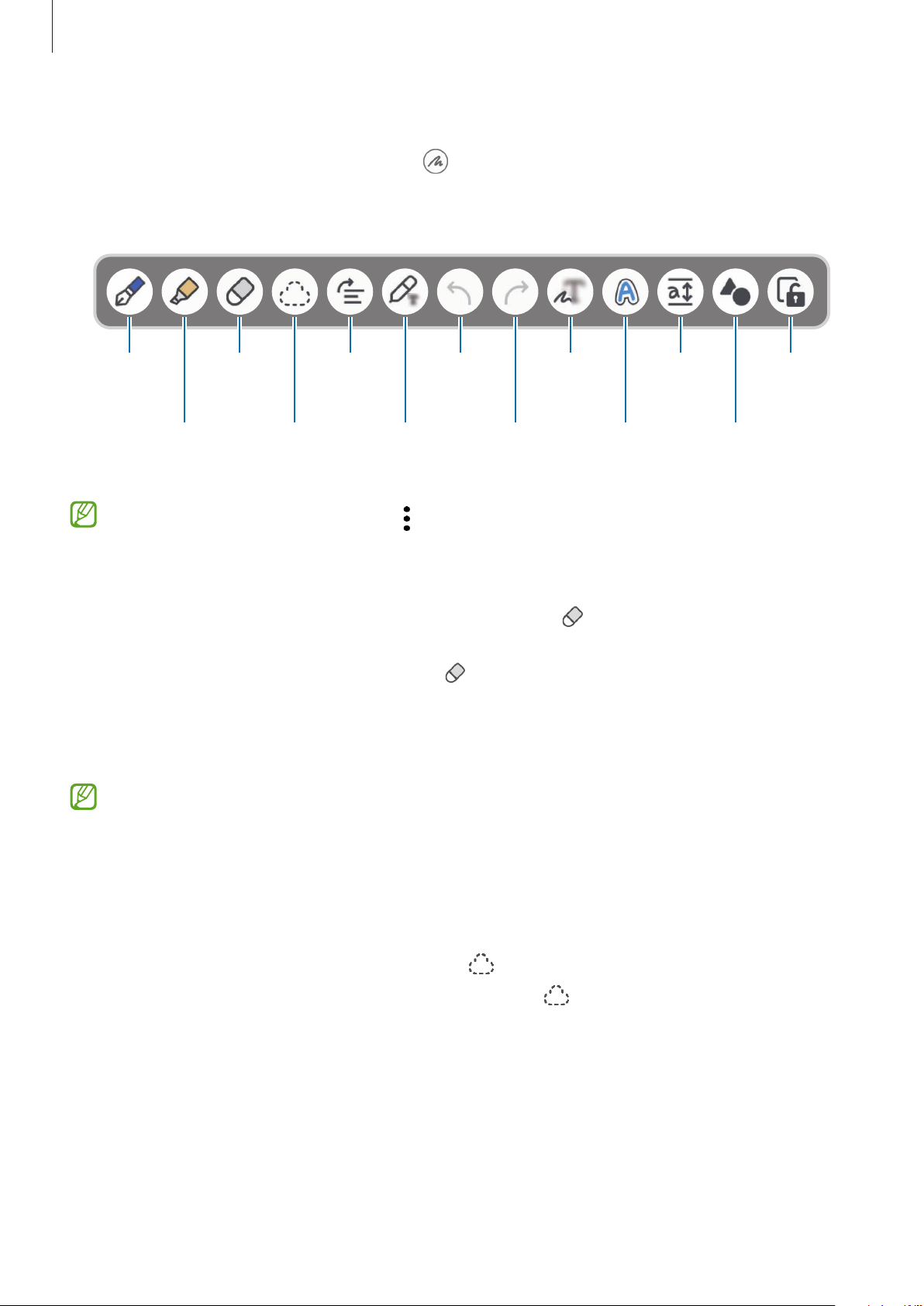
Apps en functies
Notities maken door te schrijven
Tik in het scherm voor het maken van notities op om te tekenen of in uw eigen handschrift te schrijven.
U kunt uw handschrift makkelijker invoeren als u het scherm vergroot door twee vingers te spreiden op het
scherm.
Pen
Markeren
Gum
Selecteren en
bewerken
Recht maken Handschrift
S Pen naar
Als de vingerinvoer niet werkt, tikt u op →
Ongedaan
maken
Opnieuw
tekst
uitvoeren
Tekenen met vinger aan
omzetten naar
tekst
Stijl wijzigen
Gemakkelijk
schrijfblok
.
Canvas
vergrende-
len
Vormen
automatisch
wijzigen
De gum gebruiken
Wanneer u handgeschreven tekst in een notitie wilt wissen, tikt u op en selecteert u een gebied dat u wilt
wissen. Of selecteer een gebied terwijl u de S Pen-knop ingedrukt houdt.
Als u het type gum wilt wijzigen, tikt u nogmaals op .
•
Streekgum
•
Gum voor gebied
door de instelbalk voor het formaat te slepen.
Zelfs met een kleinere gum kunt u het bedoelde deel mogelijk niet precies wissen.
: de regel wissen die u selecteert.
: alleen het gebied wissen dat u selecteert. U kunt het formaat van de gum aanpassen
Met de hand geschreven notities bewerken
Bewerk handgeschreven notities met behulp van verschillende bewerkopties, zoals knippen, verplaatsen of
formaat wijzigen.
1 Als de notitie handgeschreven tekst bevat, tikt u op .
Als u de vorm van de selectie wilt wijzigen, tikt u nogmaals op
79
.
Page 80
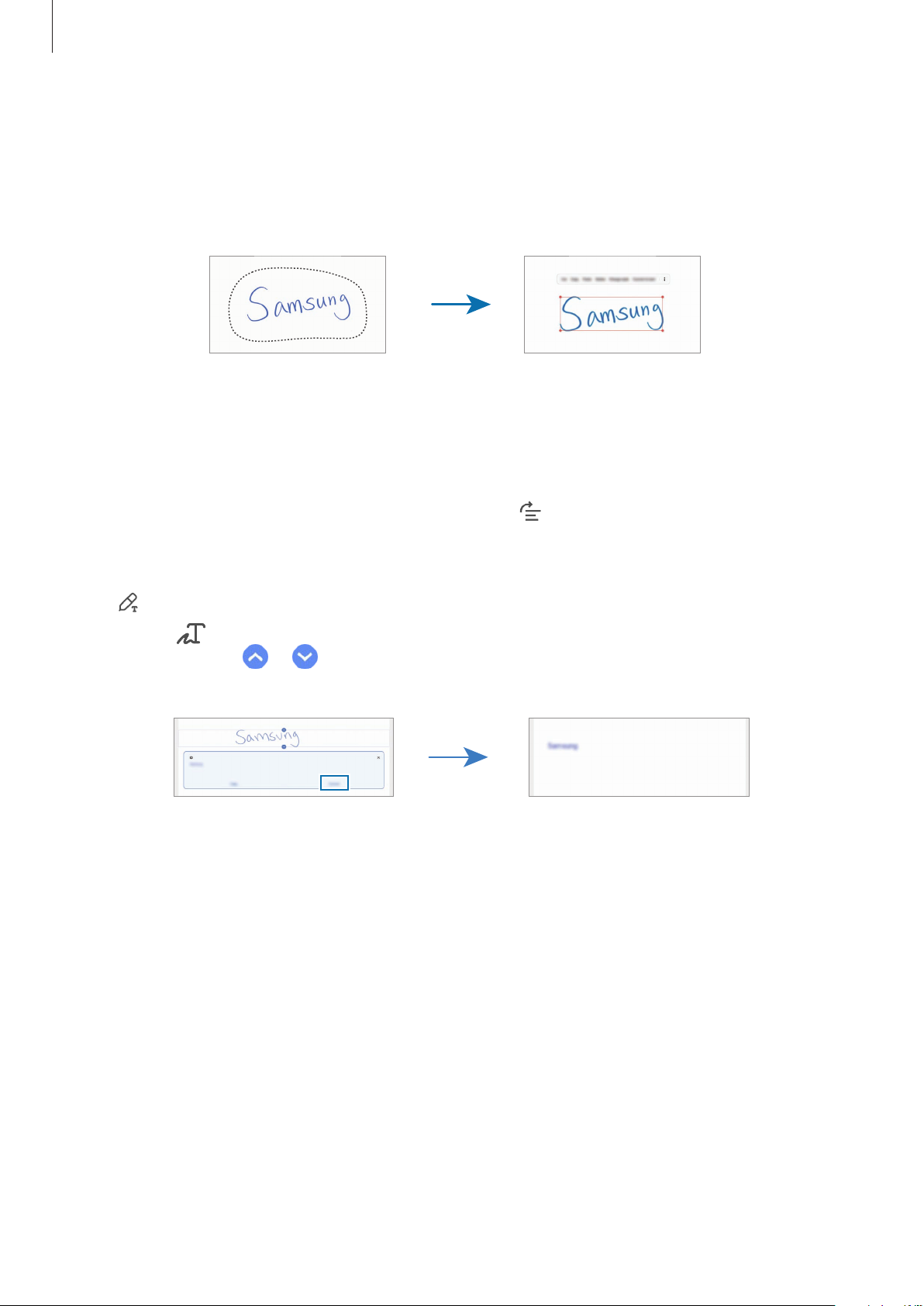
Apps en functies
2 Tik op de invoer of teken een lijn rondom de invoer om deze te selecteren.
•
Als u de invoer naar een andere locatie wilt verplaatsen, selecteert u de invoer en sleept u deze naar
een nieuwe locatie.
•
Als u de grootte van de selectie wilt wijzigen, tikt u op de invoer en sleept u een hoek van het kader
dat verschijnt.
3 Bewerk de invoer met de beschikbare opties.
Inhoud horizontaal recht maken
U kunt uw handschrift en tekeningen horizontaal recht zetten.
Nadat u op het scherm hebt geschreven of getekend, tikt u op
.
Handschrift omzetten naar tekst
Tik op en schrijf op het scherm met de S Pen. Het handschrift wordt direct vervangen door tekst.
U kunt ook op
voorbeeldvenster. Als u
u met de hand hebt geschreven, wilt vervangen door de tekst, tikt u op
tikken nadat u op het scherm hebt geschreven. Er verschijnen opties in het
of versleept, kunt u het gewenste handschrift selecteren. Als u de notitie die
Conversie
.
80
Page 81
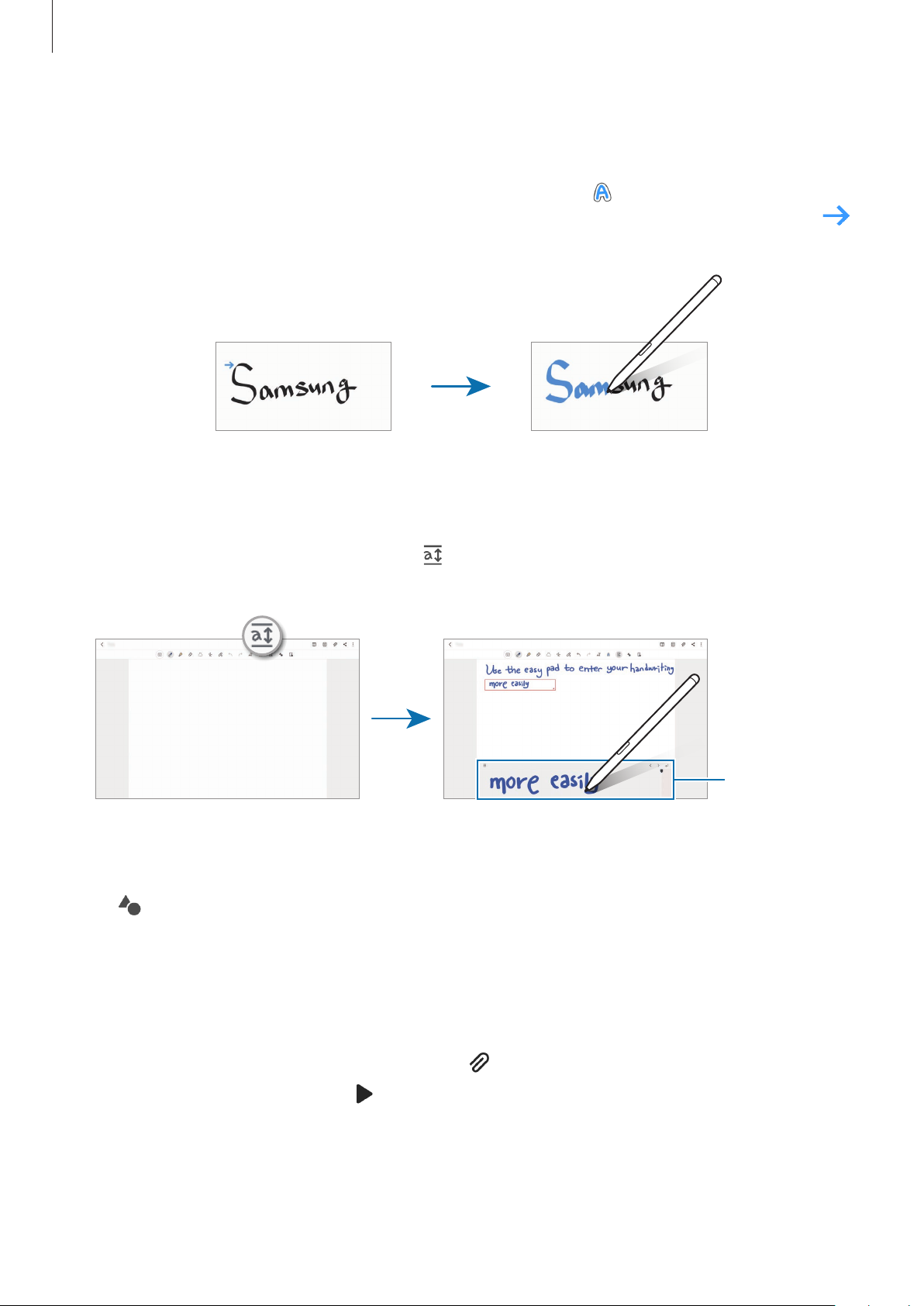
Apps en functies
Stijl wijzigen
U kunt de stijl van uw handschrift en tekeningen wijzigen.
Nadat u op het scherm hebt geschreven of getekend, tikt u twee keer op
kleur of lijndikte. Wijs vervolgens met de S Pen aan waar u de stijl wilt toepassen. Wanneer het pictogram
wordt weergegeven, tikt u op de plek waar u de stijl wilt wijzigen.
en selecteert u een gewenste
Het gemakkelijke schrijfblok gebruiken
Gebruik het gemakkelijke schrijfblok om eenvoudiger geschreven tekst in te voeren.
Tik in het scherm voor het maken van notities op
als het gemakkelijke schrijfblok.
. Het invoerveld wordt vergroot en wordt weergegeven
Gemakkelijk
schrijfblok
Automatisch vormen vastleggen
Tik op en teken een vorm. De vorm wordt vastgelegd.
Spraak opnemen in notities
Maak een opname van uw stem terwijl u een notitie maakt. De inhoud wordt gesynchroniseerd met de
opname.
Tik in het scherm voor het samenstellen van notities op →
Selecteer een notitie in de lijst en tik op
de opname wordt vervolgens op het scherm weergegeven, samen met de opname.
om de opname af te spelen. De inhoud die u hebt gemaakt tijdens
Spraakopname
en maak een notitie.
81
Page 82
Apps en functies
Notities toevoegen aan pdf-bestanden
Start de app
pdf-bestand.
Samsung Notes
, tik op en selecteer een pdf-bestand. U kunt notities toevoegen aan het
Een notitie vastmaken aan het startscherm
Maak een notitie vast aan het startscherm om deze snel weer te geven of te openen en te bewerken.
1 Open de app
2 Selecteer een notitie en tik op
De notitie wordt automatisch toegevoegd aan het startscherm.
Samsung Notes
.
→
Vastzetten op startscherm
.
Samsung Members
Samsung Members
gebruikers kunnen hier vragen stellen en foutrapporten indienen. U kunt ook informatie delen met anderen
in de community van de Galaxy-gebruikers of de laatste nieuwsberichten en tips bekijken.
Members
apparaat.
kan u helpen met het oplossen van problemen die u kunt tegenkomen tijdens het gebruik van uw
biedt ondersteuningsservices aan klanten, zoals apparaatprobleemdiagnose, en
Samsung
Samsung Kids
U kunt de toegang van kinderen tot bepaalde apps beperken, gebruikstijden instellen en instellingen
configureren om een leuke en veilige omgeving te maken voor kinderen wanneer ze het apparaat gebruiken.
Open het meldingenvenster, veeg omlaag en tik op (
(
Kids
) niet kunt vinden op het Quick panel, tikt u op en sleept u de knop erover om het toe te voegen.
Wanneer u Samsung Kids voor het eerst gebruikt of na het herstellen van de fabrieksinstellingen, volgt u de
instructies op het scherm om het instellen te voltooien.
Selecteer in het Samsung Kids-scherm de app die u wilt gebruiken.
Uw vooringestelde methode voor schermontgrendeling of uw gemaakte pincode wordt gebruikt
wanneer de functie
Ouderlijk toezicht
wordt ingeschakeld of Samsung Kids wordt afgesloten.
Functies voor ouderlijk toezicht gebruiken
U kunt de instellingen voor Samsung Kids configureren en de gebruiksgeschiedenis bekijken.
→
Tik op het Samsung Kids-scherm op
Ouderlijk toezicht
Kids
) om deze functie in te schakelen. Als u
en voer de ontgrendelingscode in.
82
Page 83
Apps en functies
Samsung Kids sluiten
Als u Samsung Kids wilt sluiten, tikt u op de terugtoets of tikt u op →
ontgrendelingscode in.
Samsung Kids sluiten
en geeft u de
Samsung Flow
Introductie
Met Samsung Flow kunt u eenvoudig uw tablet met uw smartphone verbinden en ze handig gebruiken, voor
het controleren van meldingen of het delen van inhoud bijvoorbeeld.
Samsung Flow moet zijn geïnstalleerd op beide apparaten die u met elkaar wilt verbinden. Als Samsung Flow
niet is geïnstalleerd, downloadt u deze app via
•
Deze functie is alleen beschikbaar op bepaalde Samsung Android-apparaten.
•
Om deze functie te gebruiken, moet u de Bluetooth-functie activeren op zowel uw tablet als uw
smartphone.
Galaxy Store
of
Play Store
.
Uw tablet en smartphone verbinden
1 Start Samsung Flow op uw smartphone.
2 Start de
Samsung Flow
-app op uw tablet.
3 Selecteer uw smartphone uit de lijst met gedetecteerde apparaten.
4 Accepteer het verbindingsverzoek op beide apparaten.
5 Bevestig de wachtwoordcode op beide apparaten.
De apparaten maken verbinding.
Als uw smartphone de vingerafdrukherkenning-functie ondersteunt, kunt u Samsung Pass op uw
smartphone instellen om de apparaten eenvoudiger en veiliger verbinding te laten maken met uw
vingerafdruk.
Meldingen op uw tablet controleren
Als u nieuwe meldingen op uw smartphone ontvangt, tikt u op
te controleren.
MELDINGEN
om de meldingen op uw tablet
83
Page 84

Apps en functies
Inhoud delen
U kunt de inhoud van uw smartphone delen met uw tablet.
Samsung Global Goals
De Global Goals, die in 2015 door de Algemene Vergadering van de Verenigde Naties zijn vastgesteld,
bestaan uit doelstellingen die gericht zijn op het creëren van een duurzame samenleving. Met
deze doelstellingen kan een einde worden gemaakt aan armoede, ongelijkheid te bestrijden en de
klimaatverandering een halt toe te roepen.
Met Samsung Global Goals komt u meer te weten over de wereldwijde doelstellingen en sluit u zich aan bij
de beweging voor een betere toekomst.
Samsung tv Plus
Selecteer de zenders net als op een tv en geniet gratis van verschillenden soorten video-inhoud.
Start de
Samsung TV Plus
-app.
Galaxy Shop
Ga naar de Samsung-website en bekijk verschillende gegevens met betrekking tot producten.
Open de app
Galaxy Shop
.
PENUP
PENUP is een sociale-netwerkservice voor het delen van kunstwerken die zijn gemaakt met de S Pen. Plaats
uw kunstwerk, bekijk kunstwerken van anderen en krijg de beschikking over handige tekentips.
Start de app
PENUP
.
84
Page 85
Apps en functies
Agenda
U kunt uw agenda beheren door aankomende gebeurtenissen in te voeren in uw agenda.
Agenda-items toevoegen
1 Start de app
Tik op de datum en tik op
2 Voer de informatie van de gebeurtenis in en tik op
Agenda
en tik op of dubbeltik op een datum.
als de datum al opgeslagen agenda-items of taken bevat.
Opslaan
.
Gebeurtenissen synchroniseren met uw accounts
1 Start de app
waarmee u wilt synchroniseren.
2 Tik op
Als u accounts wilt toevoegen waarmee moet worden gesynchroniseerd, opent u de app
u op
Wanneer het account is toegevoegd, wordt een blauwe cirkel weergegeven naast de accountnaam.
→ →
Instellingen
Account synchroniseren
Account toevoegen
, tik op
Accounts en back-up
en tik op de schakelaar
. Selecteer een account om mee te synchroniseren en meld u aan.
→
Accounts beheren
Agenda
om deze functie in te schakelen.
en selecteer het account
Agenda
en tikt
Reminder
Leg actiepunten als herinneringen vast en ontvang meldingen op basis van de voorwaarden die u hebt
ingesteld.
•
Als u nauwkeurigere meldingen wilt ontvangen, verbindt u het apparaat met een Wi-Fi-netwerk of
mobiel netwerk.
•
Als u locatieherinneringen wilt gebruiken, moet de GPS-functie zijn ingeschakeld. De
beschikbaarheid van locatieherinneringen is afhankelijk van het model.
Reminder starten
Start de app
Reminder (
Agenda
) wordt toegevoegd aan het Apps-scherm.
en tik op →
Reminder
. Het scherm Reminder wordt weergegeven en het pictogram
85
Page 86
Apps en functies
Herinneringen maken
1 Open de app
2 Tik op
Een herinnering schrijven
Reminder
.
, voer de gegevens in en tik op
of
Opslaan
.
Herinneringen voltooien
Selecteer een herinnering in de lijst en tik op
Herinneringen herstellen
U kunt voltooide herinneringen herstellen.
1 Tik in de lijst met herinneringen op
2 Selecteer een categorie en tik op
Bewerken
3 Selecteer een herinnering om deze te herstellen en tik op
Herinneringen worden toegevoegd aan de lijst met herinneringen en u ontvangt opnieuw een
herinnering.
Voltooien
→
Voltooid
.
.
.
Herstellen
.
Herinneringen verwijderen
Als u een herinnering wilt verwijderen, selecteert u de herinnering en tikt u op
herinneringen wilt verwijderen, blijft u een herinnering aanraken, vinkt u de te verwijderen herinneringen
aan en tikt u op
Wissen
.
Wissen
. Als u meerdere
Spraakrecorder
Neem een spraakopname op of speel deze af.
1 Open de app
2 Tik op om de opname te starten. Spreek uw boodschap in de microfoon in.
•
Tik op om de opname te pauzeren.
•
Terwijl u een spraakopname maakt, tikt u op
3 Tik op om de opname te voltooien.
4 Voer een bestandsnaam in en tik op
Spraak recorder
.
Opslaan
FAVORIETEN
.
om een bladwijzer in te voegen.
86
Page 87

Apps en functies
De fotostand wijzigen
Selecteer een stand bovenaan het scherm van de spraakrecorder.
•
Standaard
•
Spraak nr tekst
op het scherm. Voor de beste resultaten houdt u het apparaat in de buurt van uw mond en spreekt u
luid en duidelijk op een rustige plaats.
: dit is de normale fotostand.
: het apparaat neemt uw stem op en converteert deze gelijktijdig naar tekst
Als de taal van het spraakmemosysteem niet overeenkomt met de taal die u spreekt, herkent het
apparaat uw stem niet. Voordat u deze functie gebruikt, tikt u op de huidige taal om de taal voor
het spraakmemosysteem in te stellen.
Mijn bestanden
Hier kunt u verschillende bestanden openen en beheren die zijn opgeslagen op het apparaat.
Open de app
Als u wilt controleren op overbodige gegevens om uw apparaatopslag op te schonen, tikt u op
analyseren
Als u bestanden of mappen wilt zoeken, tikt u op
Mijn bestanden
.
.
Opslag
.
Klok
U kunt alarmopdrachten instellen, de huidige tijd in veel steden over de gehele wereld bekijken, de tijd
bijhouden voor een evenement of een specifieke tijd instellen.
Klok
Start de app
.
Calculator
U kunt eenvoudige of complexe berekeningen uitvoeren.
Open de app
Calculator
.
De geschiedenis van de calculator wordt op het scherm weergegeven.
Als u de geschiedenis wilt wissen, tikt u op
Tik op
andere eenheden, bijvoorbeeld oppervlakte, lengte of temperatuur.
om de eenheidconversietool te gebruiken. U kunt verschillende waarden converteren naar
Historie wissen
.
87
Page 88
Apps en functies
Game Launcher
Game Launcher verzamelt de games die u hebt gedownload via
zodat u deze eenvoudig kunt vinden. U kunt het apparaat instellen op de gamestand zodat u eenvoudiger
games kunt spelen.
Start de app
Game Launcher
•
Als
Game Launcher
functies
•
Games die u via de
weergegeven op het Game Launcher-scherm. Als u uw games niet kunt zien, sleept u het
bibliotheekvenster omhoog en tikt u op
en tikt u vervolgens op de schakelaar
en selecteer de gewenste game.
niet wordt weergegeven, opent u de app
Game Launcher
Play Store
en
Galaxy Store
hebt gedownload, worden automatisch
→
Apps toevoegen
Play Store
Instellingen
om deze functie in te schakelen.
.
en
Galaxy Store
op één plek,
, tikt u op
Geavanceerde
Een game verwijderen uit Game Launcher
Sleep het bibliotheekvenster omhoog, tik op een game en houd dit vast en tik vervolgens op
Game Launcher
.
Verwijder uit
De prestatiestand wijzigen
U kunt de gameprestatiestand wijzigen.
Start de app
wilt gebruiken.
•
Focus op prestaties
spelen van games.
•
In balans
•
Focus op energiebesparing
games.
Game Launcher
: hiermee worden de prestaties en het batterijgebruik op elkaar afgestemd.
De efficiëntie van batterijvermogen varieert per game.
, tik op →
: hiermee ligt de focus op het bieden van de best mogelijke prestaties tijdens het
: hiermee wordt energie van de batterij bespaard tijdens het spelen van
Gameprestaties
→
Gameprestaties
en selecteer de stand die u
88
Page 89
Apps en functies
Game Booster
Met Game Booster kunt u games spelen in een betere omgeving. U kunt Game Booster gebruiken terwijl u
games speelt.
Tik op op de navigatiebalk om het venster Game Booster te openen tijdens het spelen van games.
Als de navigatiebalk verborgen is, sleept u van de onderkant naar boven om deze weer te geven. Als u de
navigatiebalk hebt ingesteld om
om Game Booster te openen.
•
: instellingen voor Game Booster configureren.
•
Prioriteitstand
behalve alarmen, zodat uw game niet wordt onderbroken.
•
Temperatuur bewaken/Geheugen bewaken
van de video automatisch aan te passen om te voorkomen dat het apparaat oververhit raakt, en om de
apps op de achtergrond stop te zetten als er niet voldoende geheugen is.
: instellen dat binnenkomende oproepen en alle meldingen worden geblokkeerd,
Veeggebaren
te gebruiken, opent u het meldingenpaneel en tikt u op
: stel het apparaat in om het volume of de beeldsnelheid
Tik
•
Navigatieknop vergrendelen
om de toetsen weer te geven.
•
Aanraakbescherming
aanraakscherm wilt ontgrendelen, sleept u het slotpictogram in een willekeurige richting.
•
Schermafbeelding
•
Opname
•
•
: uw gamesessies opnemen. Als u het opnemen wilt stoppen, tikt u op .
U kunt instellen dat het venster Game Booster wordt geopend vanaf de navigatiebalk terwijl de
navigatiebalk is ingesteld op
tijdens game
De beschikbare opties kunnen verschillen afhankelijk van de game.
: het aanraakscherm vergrendelen wanneer een game wordt gespeeld. Als u het
: schermafbeeldingen maken.
en tik op de schakelaar
: de toetsen op de navigatiebalk verbergen. Tik op op de navigatiebalk
Veeggebaren
. Tik op het venster Game Booster op →
Navigatiegebaren
om deze functie in te schakelen.
Apps in pop-upvensters openen tijdens het spelen van games
U kunt apps in pop-upvensters openen tijdens het spelen van een game.
Tik op
en selecteer een app in de lijst met apps.
Blokkeren
89
Page 90
Apps en functies
SmartThings
U kunt slimme huishoudelijke apparaten en IoT-producten (Internet of Things) bedienen en beheren met uw
tablet.
Als u meer informatie wilt bekijken, start u de app
1 Open de app
2 Tik op
SmartThings
→
Apparaat
.
.
SmartThings
en tikt u op →
Instructies
.
3 Selecteer een apparaat en maak hiermee verbinding door de instructies op het scherm te volgen.
•
De methode voor het koppelen kan verschillen afhankelijk van het gekoppelde apparaat of de
gedeelde inhoud.
•
De apparaten die u kunt verbinden kunnen verschillen afhankelijk van de regio. De beschikbare
functies verschillen, afhankelijk van het verbonden apparaat.
•
De storingen en defecten van de aangesloten apparaten zelf vallen niet onder de garantie van
Samsung. Wanneer zich storingen of defecten op de aangesloten apparaten voordoen, neemt u
contact op met de fabrikant van het apparaat.
Inhoud delen
U kunt inhoud delen met verschillende deelopties. De volgende acties zijn een voorbeeld van het delen van
afbeeldingen.
1 Start de app
Galerij
en selecteer een afbeelding.
2 Tik op en selecteer de gewenste deelmethode.
Er kunnen extra kosten in rekening worden gebracht als u bestanden deelt via het mobiele netwerk.
Quick Share
Inhoud delen met apparaten in de buurt
Deel inhoud met apparaten in de buurt via Wi-Fi Direct of Bluetooth of met apparaten waarop SmartThings
wordt ondersteund.
1 Start de app
2 Open het meldingenvenster op het andere apparaat, veeg omlaag en tik vervolgens op
Share
) om deze functie in te schakelen.
Galerij
en selecteer een afbeelding.
(
Quick
90
Page 91
Apps en functies
3 Tik op
→
Quick Share
en selecteer een apparaat waarnaar u de afbeelding wilt verzenden.
4 Accepteer het verzoek tot bestandsoverdracht op het andere apparaat.
Deze functie biedt geen ondersteuning voor het delen van video's met tv’s of door SmartThings
ondersteunde apparaten. Als u video's op een TV wilt bekijken, gebruikt u de functie Smart View.
Instellen wie uw apparaat kan vinden
Stel in wie uw apparaat mag vinden en er inhoud naar mag verzenden.
1 Open het meldingenvenster, veeg omlaag en tik vervolgens op (
schakelen.
2 Blijf aanraken (
Het instelscherm voor Quick Share wordt weergegeven.
Quick Share
).
Quick Share
3 Selecteer een optie.
•
Alleen contacten
•
Iedereen
: apparaten die in de buurt zijn toestaan te delen met uw apparaat.
Koppeling delen
: alleen Samsung-gebruikers toestaan om te delen met uw apparaat.
) om deze functie in te
U kunt grote bestanden uploaden naar de Samsung-opslagserver en deze via een webkoppeling met
anderen delen.
1 Start de app
2 Tik op
De link voor de afbeelding wordt gemaakt.
Galerij
→
Delen als koppeling
en selecteer een afbeelding.
.
3 Selecteer een optie voor delen.
91
Page 92

Apps en functies
Music Share
Introductie
Met de functie Music Share kunt u uw Bluetooth-luidspreker die al is verbonden met uw apparaat delen met
een andere persoon. U kunt ook op uw Galaxy Buds en de Galaxy Buds van iemand anders naar dezelfde
muziek luisteren.
Deze functie is beschikbaar op apparaten die de functie Music Share ondersteunen.
Een Bluetooth-luidspreker delen
U kunt via uw Bluetooth-luidspreker naar muziek op uw tablet en de smartphone van uw vriend(in) luisteren.
1 Zorg ervoor dat uw tablet en uw Bluetooth-luidspreker zijn gekoppeld.
Raadpleeg Koppelen met andere Bluetooth-apparaten voor meer informatie over het aansluiten.
2 Start op uw tablet de app
de schakelaar
U kunt aanvullende functies gebruiken, zoals instellen met wie u uw apparaat wilt delen door te tikken op
Music Share
Music Share
.
Instellingen
om deze functie in te schakelen.
, tik op
Verbindingen
→
Bluetooth
→ →
Geavanceerd
en tik op
3 Selecteer uw luidspreker in de lijst met Bluetooth-apparaten op de smartphone van uw vriend(in).
4 Accepteer het verbindingsverzoek op uw tablet.
Uw luidspreker wordt gedeeld.
Wanneer u muziek afspeelt via de smartphone van uw vriend(in), wordt de muziek die via uw tablet
wordt afgespeeld, gepauzeerd.
92
Page 93
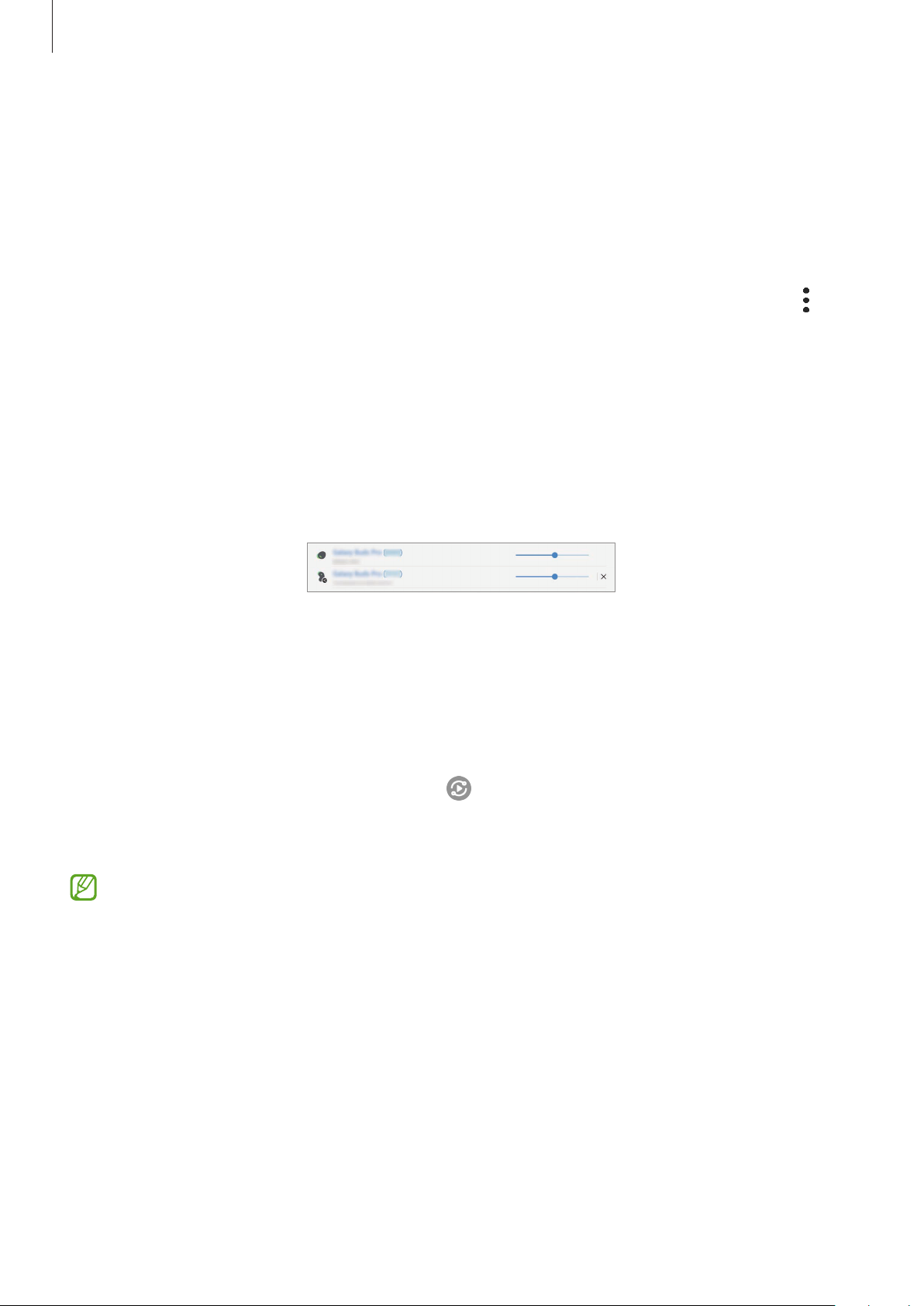
Apps en functies
Samen naar muziek luisteren met Galaxy Buds
U kunt samen via uw Buds en de Buds van uw vriend(in) naar muziek op uw tablet luisteren.
Deze functie wordt alleen ondersteund op de serie Galaxy Buds.
1 Zorg ervoor dat uw tablet, de smartphone van uw vriend(in) en een stel Buds met elkaar zijn verbonden.
Raadpleeg Koppelen met andere Bluetooth-apparaten voor meer informatie over het aansluiten.
2 Start op de smartphone van uw vriend de app
Geavanceerd
U kunt aanvullende functies gebruiken, zoals instellen met wie u uw apparaat wilt delen door te tikken op
Music Share
en tik op de schakelaar
.
Music Share
3 Open het meldingenvenster op uw tablet, veeg omlaag en tik vervolgens op
4 Tik op
Music Share
en selecteer de Buds van uw vriend(in) in de lijst met gedetecteerde apparaten.
Instellingen
om deze functie in te schakelen.
, tik op
Verbindingen
→
Media
Bluetooth
.
→
→
5 Accepteer het verbindingsverzoek op de smartphone van uw vriend(in).
Wanneer u muziek afspeelt via uw tablet, kunt u er samen naar luisteren via beide Buds.
Smart View
Bekijk de weergegeven inhoud van uw apparaat op een groot scherm door uw apparaat te verbinden met
een tv of monitor die de functie Screen Mirroring (Scherm spiegelen) ondersteunt.
1 Veeg op het meldingenvenster omlaag en tik op
Smart View
).
(
2 Selecteer een apparaat waarnaar u het scherm van uw apparaat wilt spiegelen of de inhoud wilt
weergeven.
Wanneer u een video afspeelt met Smart View, kan de resolutie verschillen afhankelijk van het
tv-model.
93
Page 94
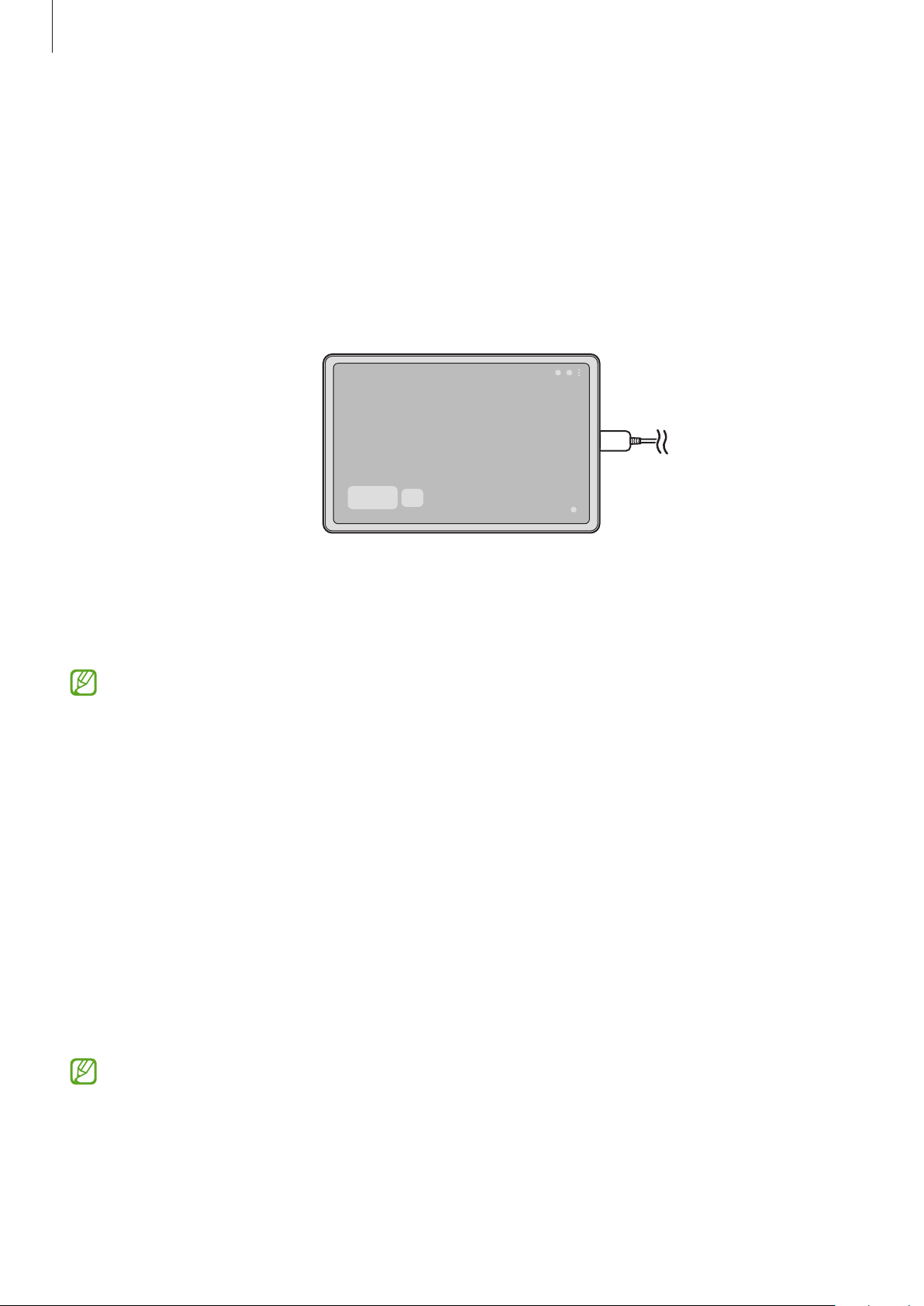
Apps en functies
Dagelijks overzicht
Introductie
Met Dagelijks overzicht kunt u uw tablet als fotolijst of mededelingenbord gebruiken als deze wordt
opgeladen met een USB-kabel of oplaaddock. U kunt genieten van een diapresentatie met uw favoriete
afbeeldingen en informatie weergeven, zoals de tijd, het weer of uw agenda. U kunt ook een notitie maken
en muziek bedienen als u deze optie gebruikt.
Dagelijks overzicht starten
1 Laadt het apparaat op via een USB-kabel of oplaaddock.
Als u het apparaat wilt verbinden met een oplaaddock, schuift u het apparaat in de oplaaddock om de
aansluitingen van het apparaat en de contactpunten voor opladen van de oplaaddock contact te laten
maken.
2 Open het meldingenvenster en tik op
Het hoofdscherm van Dagelijks overzicht wordt weergegeven en u kunt de klok, het weer of de agenda
weergeven.
Tik hier om Dagelijks overzicht te starten.
Dagelijks overzicht gebruiken
Diashow afspelen
U kunt uw apparaat gebruiken als fotolijst. Geniet van een diashow van uw favoriete foto's op Dagelijks
overzicht.
Veeg op het hoofdscherm van Dagelijks overzicht naar rechts om een diashow af te spelen.
Als u uw favoriete foto's wilt toevoegen om in een diavoorstelling weer te geven, start u de app
Instellingen
selecteren
, tikt u op
en selecteert u het album.
Geavanceerde functies
→
Dagelijks overzicht
→
Diashow
→
Albums
94
Page 95

Apps en functies
Een notitie maken in Dagelijks overzicht
U kunt uw apparaat gebruiken als mededelingenbord om een notitie te maken in Dagelijks overzicht.
1 Veeg naar links in het hoofdscherm van Dagelijks overzicht en tik op .
2 Selecteer een pen en schrijf of teken op het scherm.
3 Tik op
De notitie die u maakt, wordt vastgemaakt op Dagelijks overzicht.
Gereed
.
De muziek bedienen
U kunt op Dagelijks overzicht eenvoudig het afspelen van muziek regelen.
Tik op
en selecteer een app om het afspelen te regelen.
Instellingen configureren voor Dagelijks overzicht
U kunt verschillende instellingen configureren voor Dagelijks overzicht en Dagelijks overzicht personaliseren.
Start de app
•
Diashow
diashow, zoals de volgorde van de foto's, overgangssnelheid en stijl. U kunt ook instellen dat de klok of
weersinformatie worden weergegeven in de diashow.
•
Tijd, weer en agenda
•
Notitie
Instellingen
: selecteer de foto's die u wilt toevoegen aan de diashow en wijzig de instellingen voor de
: de notitiefunctie op Dagelijks overzicht in- of uitschakelen.
en tik op
: de instellingen voor het hoofdscherm van Dagelijks overzicht wijzigen.
Geavanceerde functies
→
Dagelijks overzicht
.
•
SmartThings
overzicht.
•
Muziek
•
Donkere stand
het toepassen van de donkere stand.
•
Uitschakelen als gepland
functie activeert, tikt u op
•
Labs
: een nieuwe functie van Dagelijks overzicht gebruiken.
•
Over Dagelijks overzicht
: instellen dat het apparaat SmartThings-apparaten en scènes weergeeft op Dagelijks
: de muziekcontrollerfunctie op Dagelijks overzicht in- of uitschakelen.
: de Donkere stand toepassen op Dagelijks overzicht. U kunt het schema ook instellen op
: het schema instellen om Dagelijks overzicht te sluiten. Wanneer u deze
Tijd inst
: de versie van Dagelijks overzicht en de juridische informatie weergeven.
om de tijd in te stellen dat Dagelijks overzicht wordt gesloten.
Dagelijks overzicht afsluiten
Om Dagelijks overzicht af te sluiten tikt u op de starttoets of terugtoets.
95
Page 96
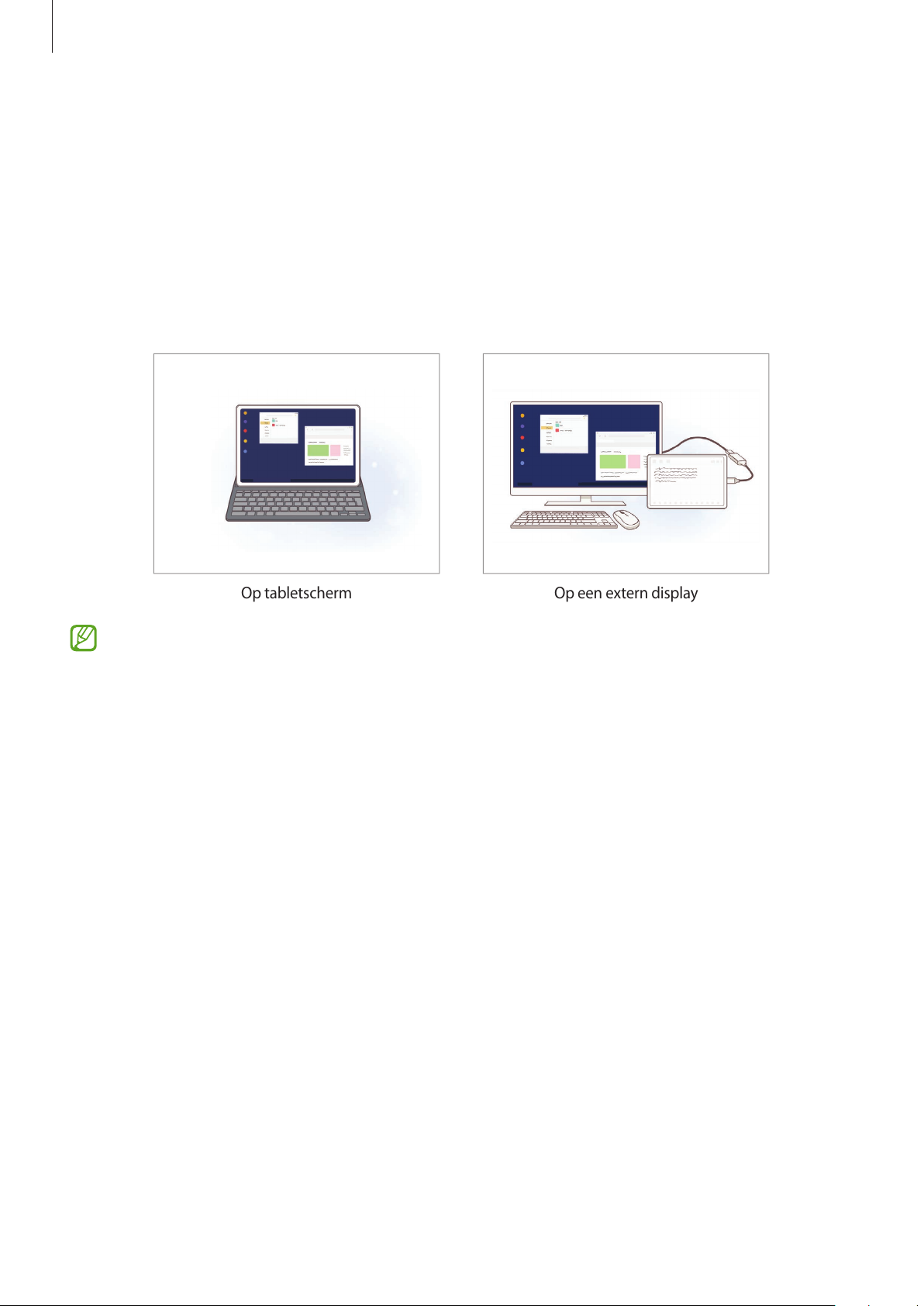
Apps en functies
Op tabletscherm Op een extern display
Samsung DeX
Introductie
Samsung DeX is een service waarmee u uw tablet als een computer kunt gebruiken door de tablet aan te
sluiten op een extern scherm, zoals een tv of monitor, of op de toetsenbordcover. Taken die u op uw tablet
gedaan wilt hebben, voert u snel en eenvoudig uit op een groot scherm met een toetsenbord en muis. Als u
Samsung DeX gebruikt, kunt u tegelijkertijd gebruikmaken van uw tablet.
Gebruik alleen officiële door Samsung DeX ondersteunde accessoires die door Samsung worden
verkocht. Prestatieproblemen en defecten die worden veroorzaakt door het gebruik van niet officieel
ondersteunde accessoires, worden niet gedekt door de garantie.
96
Page 97
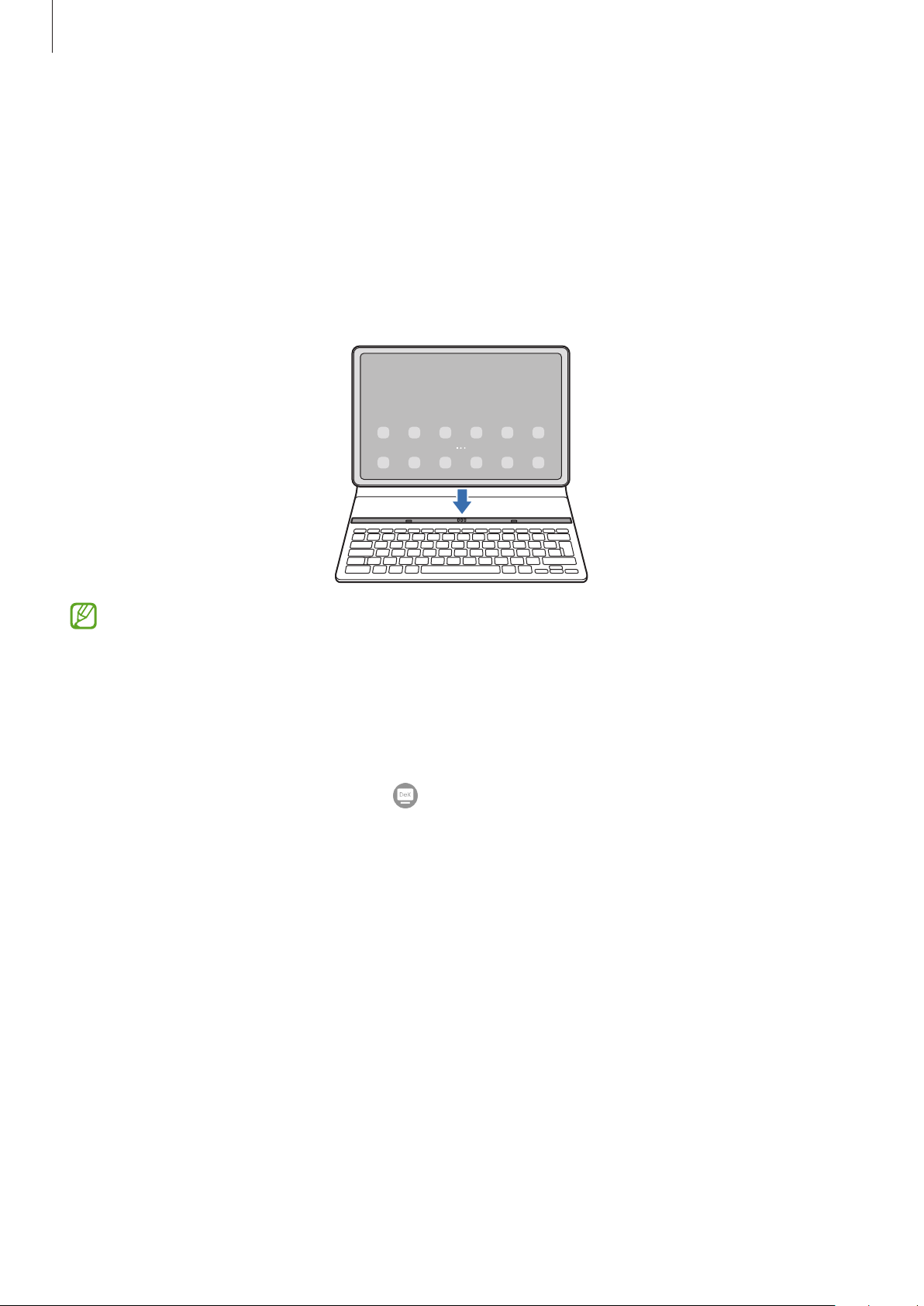
Apps en functies
Apparaten verbinden en Samsung DeX starten
De toetsenbordcover bevestigen
Gebruik uw tablet als een computer door de toetsenbordcover aan te sluiten.
Druk voorzichtig op het apparaat totdat de poort voor docken van toetsenbord van het apparaat verbinding
maakt met de aansluiting van de toetsenbordcover.
Wanneer u op
•
Als u wilt instellen dat het apparaat automatisch naar Samsung DeX schakelt wanneer het
verbonden is met de toetsenbordcover, start u de app
functies
aangesloten
•
Als u de toetsenbordcover gebruikt, kunt u Samsung DeX gemakkelijk starten met een eenvoudige
toetsencombinatie (
Starten
→
tikt, wordt het Samsung DeX-scherm geopend.
Instellingen
Samsung DeX
om deze functie in te schakelen.
en tikt u op de schakelaar
Fn
+
DeX
).
Autom. starten als toetsenbordcover is
, tikt u op
Geavanceerde
•
U kunt Samsung DeX ook starten vanuit snelle instellingen zonder toetsenbordcover. Veeg omlaag
op het meldingenvenster en tik op
•
Als u het apparaat rechtop wilt gebruiken, bevestigt u de achterkant van de toetsenbordcover aan
de achterkant van het apparaat.
(
DeX
).
97
Page 98
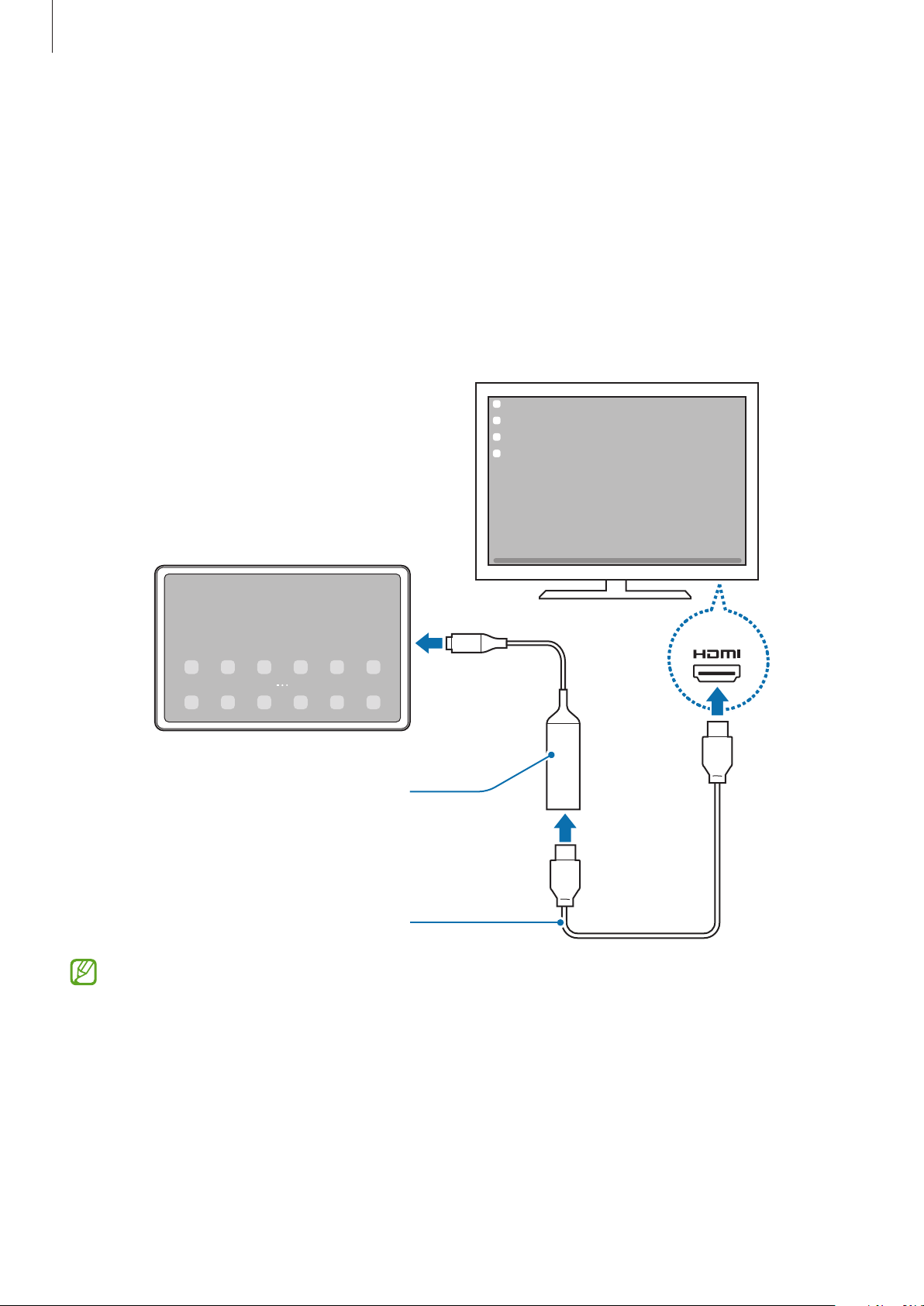
Apps en functies
Bekabelde verbindingen naar externe schermen
U kunt uw tablet aansluiten op een extern display met behulp van een HDMI-adapter (USB Type-C naar
HDMI).
1 Sluit een HDMI-adapter aan op uw tablet.
2 Sluit een HDMI-kabel aan op de HDMI-adapter en op de HDMI-poort van een tv of monitor.
3 Tik op
Het scherm van Samsung DeX wordt zonder het scherm van uw tablet te wijzigen weergegeven op de
aangesloten tv of monitor.
Starten
op het scherm van uw tablet.
HDMI-adapter (USB Type-C
naar HDMI)
HDMI-kabel
Om Samsung DeX onmiddellijk te activeren bij het aansluiten van de HDMI-adapter, start u de
app
Instellingen
Automatisch starten wanneer HDMI is aangesloten
, tikt u op
Geavanceerde functies
→
Samsung DeX
om deze functie in te schakelen.
, en tikt u op de schakelaar
98
Page 99
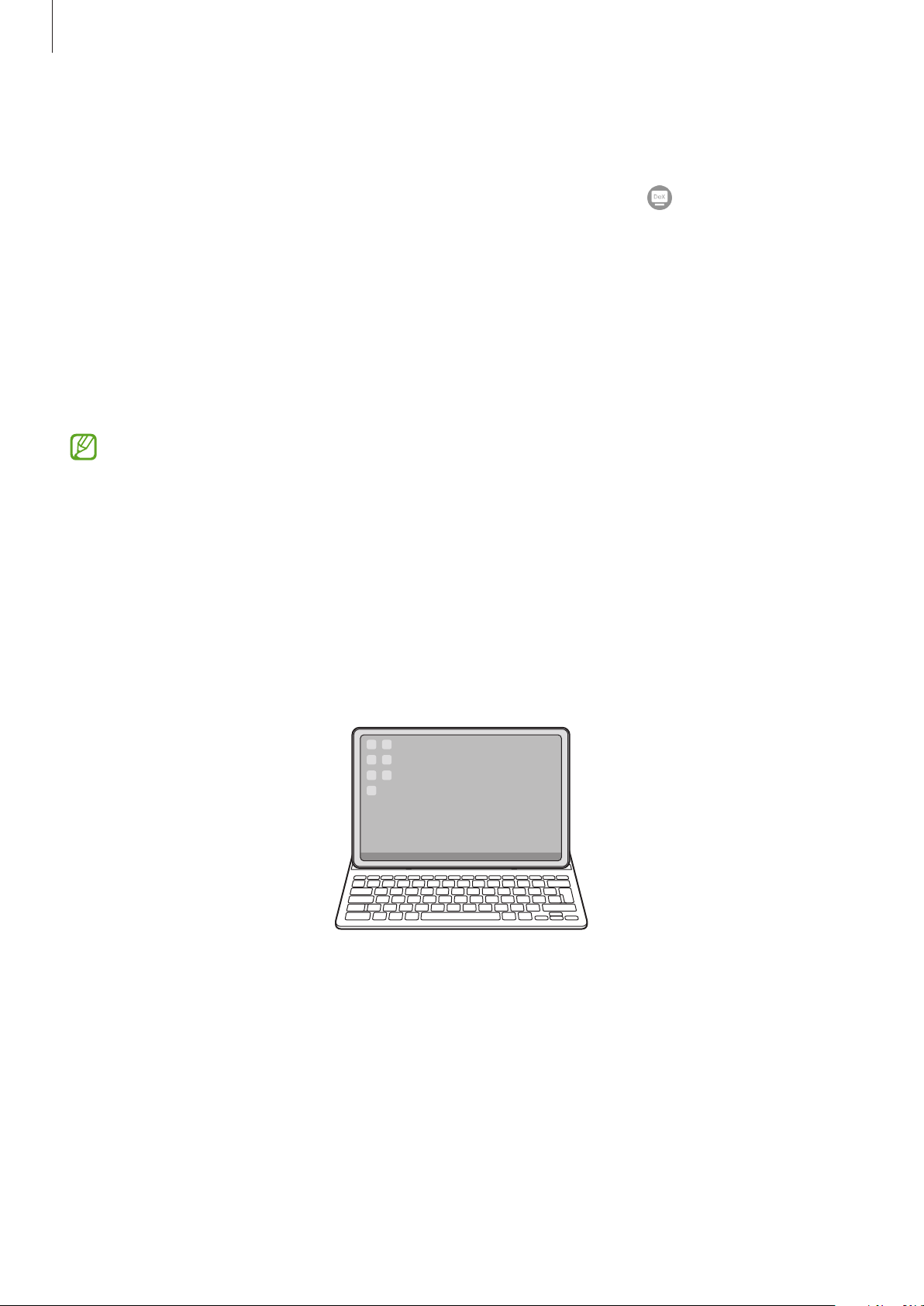
Apps en functies
Draadloos verbinding maken met een tv
U kunt Samsung DeX gebruiken door uw tablet draadloos op een tv aan te sluiten.
1 Open het meldingenvenster op uw tablet, veeg omlaag en tik vervolgens op (
2 Selecteer de tv in de lijst met gedetecteerde apparaten en tik op
Sommige tv’s worden alleen gedetecteerd als de functie Screen Mirroring (Scherm spiegelen) is
ingeschakeld.
Nu beginnen
DeX
).
.
3 Als het venster voor aanvraag van een verbinding wordt weergegeven op de tv, accepteert u de
aanvraag.
4 Volg de instructies op het scherm om de verbinding te voltooien.
Nadat de verbinding tot stand is gebracht, verschijnt het Samsung DeX-scherm op de tv.
•
Het wordt aanbevolen om een Samsung Smart TV te gebruiken die na 2019 is gemaakt.
•
Controleer of de tv waarmee u wilt verbinden de functie Screen Mirroring (Scherm spiegelen)
ondersteunt.
Het Samsung DeX-scherm bedienen
Bedienen met toetsenbord van toetsenbordcover
Als u Samsung DeX met de toetsenbordcover gebruikt, kunt u het toetsenbord van de toetsenbordcover
gebruiken om het Samsung DeX-scherm te bedienen.
99
Page 100
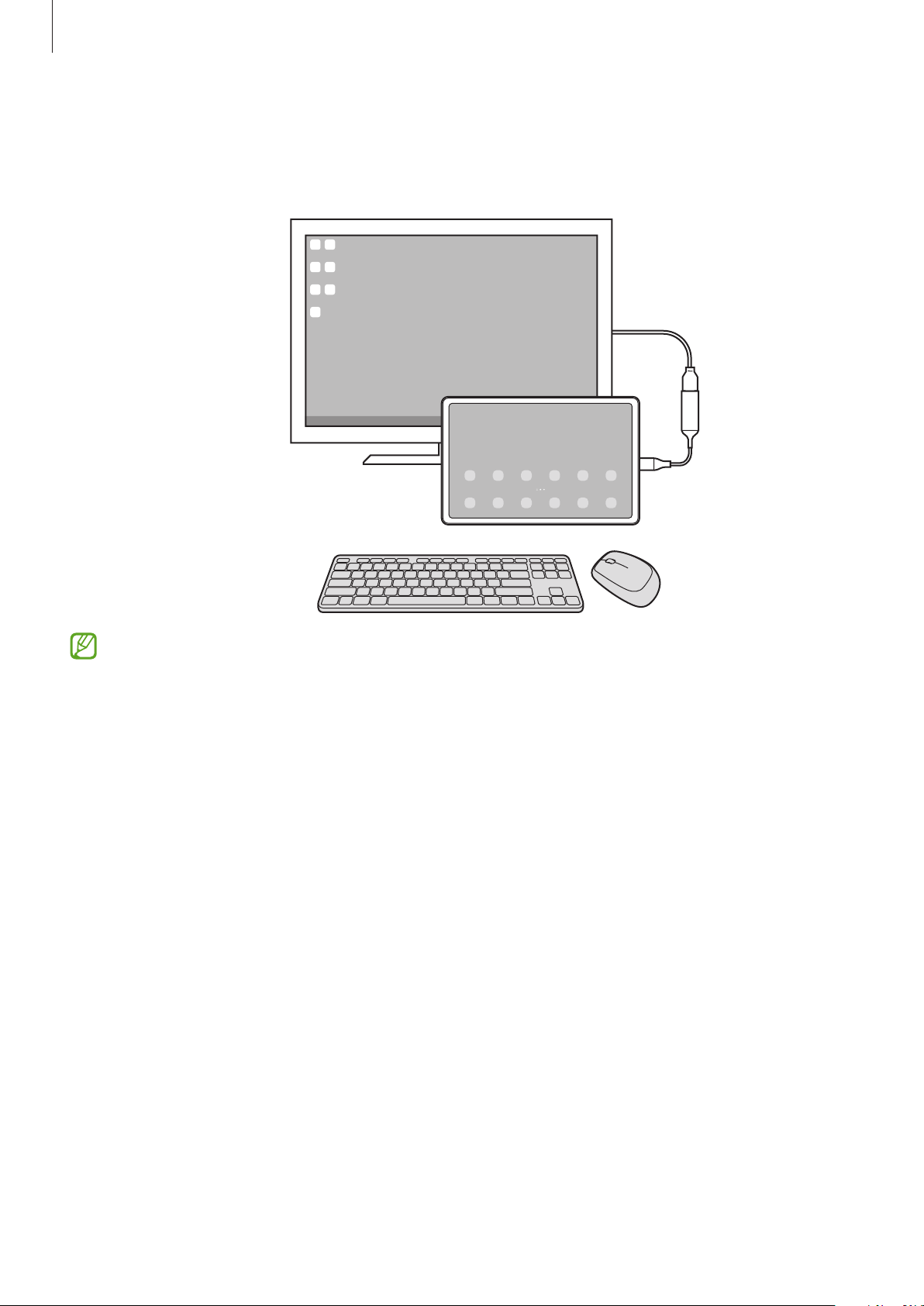
Apps en functies
Bedienen met een extern toetsenbord en muis
U kunt een draadloos toetsenbord/draadloze muis gebruiken. Raadpleeg de gebruiksaanwijzing van het
betreffende apparaat voor meer informatie.
•
U kunt instellen dat de muisaanwijzer wordt meegenomen van het externe scherm naar het
scherm van de tablet. Start de app
selecteer de schakelaar
•
U kunt ook het externe toetsenbord op het scherm van de tablet gebruiken.
Aanwijzer naar tabletscherm
Instellingen
, selecteer
Samsung DeX
om deze optie in te schakelen.
→
Muis/trackpad
en
100
 Loading...