

Page 1

Mode d'emploi
SM-T555
French. 10/2015. Rev.1.1
www.samsung.com
Page 2

Table des matières
À lire avant utilisation
Démarrage
6 Contenu du coffret
7 Présentation de l’appareil
9 Installer la carte SIM ou USIM et la
batterie
12 Utiliser une carte mémoire
14 Allumer et éteindre l’appareil
15 Verrouiller et déverrouiller l’écran
Fonctions de base
16 Utiliser l’écran tactile
19 Disposition de l'écran d’accueil
23 Volet des raccourcis
25 Ouvrir des applications
Connectivité réseau
31 Données mobiles
31 Wi-Fi
32 Point d'accès mobile et modem
Reconnaissance des
mouvements et maniabilité
34 Mouvements et gestes
36 Multi-fenêtres
Personnaliser votre appareil
40 Gérer l’écran d’accueil et la liste des
applications
41 Définir un fond d’écran et des sonneries
42 Changer la méthode de déverrouillage de
l’écran
25 Installer ou désinstaller des applications
27 Saisir du texte
29 Capture d'écran
29 Mes fichiers
30 Utiliser les fonctions d’économie
d’énergie
43 Mode Privé
45 Paramétrer des comptes
Téléphone
46 Passer des appels
47 Recevoir des appels
48 Options en cours d’appel
2
Page 3

Table des matières
Contacts
49 Ajouter des contacts
50 Importer et exporter des contacts
50 Rechercher des contacts
Messages et e-mails
51 Messages
52 Email
Appareil photo
54 Prise de vue de base
55 Modes de prise de vue
57 Paramètres de l'appareil photo
Établir une connexion avec
d’autres appareils
70 Bluetooth
72 Wi-Fi Direct
74 Connexion rapide
75 SideSync 3.0
82 Screen Mirroring
84 Fonction d’impression mobile
Gestionnaire d’appareils et
de données
85 Transférer des données depuis votre
ancien appareil
87 Utiliser l'appareil comme disque amovible
pour le transfert de données
Galerie
58 Afficher les photos et les vidéos de
l’appareil
Applications et fonctions
utiles
59 S Finder
59 S Planner
61 Internet
62 Musique
63 Vidéo
64 Horloge
65 Calculatrice
65 Mémo
87 Mettre l'appareil à jour
88 Sauvegarder et restaurer des données
89 Réinitialiser les données
Paramètres
90 Accéder au menu des paramètres
90 Connexions
93 Appareil
94 Personnel
99 Système
Annexe
102 Dépannage
107 Retirer la batterie (type non amovible)
66 Smart Manager
67 Applications Google
3
Page 4

À lire avant utilisation
Veuillez lire attentivement ce mode d’emploi, afin de pouvoir utiliser votre appareil correctement et
en toute sécurité.
•
Les descriptions sont basées sur les paramètres par défaut de votre appareil.
•
En fonction de votre zone géographique, de votre opérateur ou de la version logicielle, certains
contenus peuvent différer par rapport à votre appareil.
•
Les contenus de qualité élevée nécessitant une forte utilisation du processeur et de la
mémoire vive peuvent avoir une incidence sur les performances générales de l’appareil. Les
applications en rapport avec ces contenus peuvent ne pas fonctionner correctement selon les
caractéristiques de l’appareil et les conditions d’utilisation.
•
Samsung ne peut être tenu responsable des problèmes de performance relatifs aux applications
fournies par des prestataires autres que Samsung.
•
Samsung ne peut être tenu responsable des problèmes de performance ou des incompatibilités
découlant de la modification des paramètres de registre par l’utilisateur. Toute tentative de
personnalisation du système d’exploitation peut entraîner des problèmes de fonctionnement de
l’appareil ou de ses applications.
•
Les logiciels, sons, fonds d’écran, images ainsi que les autres contenus multimédia fournis
avec cet appareil sont concédés sous licence et leur usage est soumis à une utilisation limitée.
L’extraction et l’utilisation de ces éléments à des fins commerciales ou autres constituent
une infraction au regard des lois sur les droits d’auteur. Les utilisateurs sont entièrement
responsables de toute utilisation illégale d’un contenu multimédia.
•
Les services de données tels que l’envoi ou la réception de messages, le téléchargement ou
le chargement de données, la synchronisation automatique ou l’utilisation de services de
localisation peuvent occasionner des frais supplémentaires, en fonction de l’offre à laquelle vous
avez souscrit dans le cadre de votre forfait. Pour les transferts de données volumineux, il est
recommandé d’utiliser la fonction Wi-Fi.
•
Les applications fournies par défaut avec l’appareil peuvent être modifiées ou ne plus être
disponibles, et ce, sans préavis. Si vous avez des questions à propos d’une application fournie
avec l’appareil, contactez un centre de service après-vente Samsung. Pour les applications
installées par l’utilisateur, contactez les opérateurs.
•
Toute modification du système d’exploitation de l’appareil ou installation de logiciels non
officiels peut entraîner des dysfonctionnements et corrompre vos données. Ces actions
constituent des violations de l’accord de licence Samsung et annuleront votre garantie.
4
Page 5

À lire avant utilisation
Icônes
Avertissement : situations susceptibles de vous blesser ou de blesser autrui
Attention : situations susceptibles d’endommager votre appareil ou d’autres équipements
Remarque : remarques, conseils d’utilisation ou informations complémentaires
5
Page 6

Démarrage
Contenu du coffret
Vérifiez le contenu du coffret et assurez-vous que tous les éléments suivants sont présents :
•
Appareil
•
Guide de prise en main rapide
•
Les éléments fournis avec l’appareil et les accessoires disponibles peuvent varier en
fonction de votre zone géographique ou de votre opérateur.
•
Les accessoires fournis ont été spécialement conçus pour votre appareil et peuvent ne
pas fonctionner avec d’autres appareils.
•
L’aspect et les caractéristiques du produit peuvent faire l’objet de modifications sans
préavis.
•
Vous pouvez acheter d’autres accessoires auprès de votre revendeur Samsung. Avant
tout achat, assurez-vous qu’ils sont compatibles avec votre appareil.
•
Utilisez exclusivement des accessoires homologués par Samsung. L’utilisation
d’accessoires non homologués peut entraîner des problèmes de performances, ainsi que
des dysfonctionnements non couverts par la garantie.
•
La disponibilité de l’ensemble des accessoires dépend entièrement des fabricants. Pour
plus d’informations sur la disponibilité des accessoires, consultez le site Web Samsung.
6
Page 7

Démarrage
Capteur de luminosité
Objectif arrière
Présentation de l’appareil
Écran tactile
Objectif avant
Microphone
Touche Marche/Arrêt
Touche de volume
Touche Accueil
Touche Applications
récentes
Prise audio 3,5 mm
Antenne GPS
Compartiment pour carte
mémoire
Compartiment pour carte
SIM
Touche Retour
Connecteur à fonctions
multiples
Point de fixation pour
coque de protection
Antenne principale
Haut-parleur
Point de fixation pour
coque de protection
Haut-parleur
7
Page 8

Démarrage
•
Ne recouvrez pas la zone autour de l’antenne avec vos mains ou tout autre objet. Cela
peut entraîner des problèmes de connectivité ou décharger la batterie.
•
L’utilisation d’une protection d’écran agréée Samsung est recommandée. Les protections
d’écran non agréées peuvent provoquer un dysfonctionnement des capteurs.
•
Évitez de mettre l’écran tactile en contact avec de l’eau. L’humidité ou le contact avec l’eau
peut provoquer des dysfonctionnements de l’écran tactile.
Touches
Touche Fonction
•
Maintenir cette touche enfoncée pour allumer ou éteindre
Marche/Arrêt
Applications
récentes
Accueil
Retour
Volume
l’appareil.
•
Appuyer sur cette touche pour activer ou verrouiller l'écran.
•
Appuyer sur cette touche pour ouvrir la liste des applications
récentes.
•
Maintenir le doigt appuyé pour lancer l’affichage dans l’écran
partagé.
•
Appuyer sur cette touche pour allumer l’écran lorsqu’il est
verrouillé.
•
Appuyer sur cette touche pour revenir à l’écran d’accueil.
•
Maintenir cette touche enfoncée pour lancer la fonction de
recherche
•
Appuyer sur cette touche pour revenir à l’écran précédent.
•
Appuyer sur cette touche pour régler le volume de l’appareil.
Google
.
8
Page 9

Démarrage
Installer la carte SIM ou USIM et la batterie
Installer la carte SIM ou USIM
Insérez la carte SIM ou USIM fournie par votre opérateur de téléphonie mobile.
•
Seules les cartes microSIM sont compatibles avec cet appareil.
•
La disponibilité de certains services 4G dépend de votre opérateur. Pour en savoir plus sur
la disponibilité des services, contactez votre opérateur.
Ouvrez le compartiment de la carte SIM.
1
Insérez la carte SIM ou USIM, puce orientée vers le bas.
2
Enfoncez la carte SIM ou USIM dans son compartiment jusqu’à ce qu’elle se verrouille.
3
•
N’introduisez pas de carte mémoire dans le compartiment prévu pour la carte SIM. Si
une carte mémoire venait à se coincer dans le compartiment prévu pour la carte SIM,
apportez l’appareil dans un centre de service après-vente Samsung afin de la faire retirer.
•
Veillez à ne pas perdre ou à ne pas laisser d’autres personnes utiliser votre carte SIM ou
USIM. Samsung ne peut être tenu responsable en cas de dommage ou désagrément
résultant d’une perte ou d’un vol de carte.
Refermez le compartiment de la carte SIM.
4
9
Page 10

Démarrage
Retirer la carte SIM ou USIM
Ouvrez le compartiment de la carte SIM.
1
Appuyez sur la carteSIM ou USIM, puis sortez-la de son compartiment.
2
Refermez le compartiment de la carte SIM.
3
Charger la batterie
Vous devez charger la batterie avant d’utiliser l’appareil pour la première fois. Vous pouvez
également charger la batterie à l’aide d’un ordinateur en les connectant via le câble USB.
Utilisez uniquement des chargeurs, des batteries et des câbles homologués par Samsung.
L’utilisation de chargeurs ou de câbles non homologués peut provoquer l’éclatement de la
batterie ou endommager l’appareil.
•
Lorsque le niveau de charge est faible, l’icône de la batterie est vide.
•
Si la batterie est complètement déchargée, vous ne pouvez pas allumer l’appareil,
même si le chargeur est branché. Rechargez la batterie pendant quelques minutes avant
d’allumer l’appareil.
•
Si vous utilisez simultanément plusieurs applications, des applications réseaux ou des
applications qui nécessitent une connexion à un autre appareil, la batterie se déchargera
rapidement. Pour éviter toute déconnexion du réseau ou perte d’alimentation lors
d’un transfert de données, utilisez toujours ces applications lorsque la batterie est
parfaitement chargée.
10
Page 11

Démarrage
Branchez le câble USB sur l’adaptateur secteur USB, puis la fiche micro-USB sur le connecteur à
1
fonctions multiples de l’appareil.
Un branchement incorrect du chargeur peut sérieusement endommager l’appareil. Les
dégâts résultant d’une mauvaise utilisation ne sont pas couverts par la garantie.
Branchez l’adaptateurUSB sur une prise de courant.
2
•
L’appareil peut être utilisé en cours de chargement, mais dans ce cas, le chargement
complet de la batterie risque de prendre plus de temps.
•
Lorsque l’appareil est en cours de chargement, il est possible que l’écran tactile ne
fonctionne pas en raison de l’instabilité de l’alimentation électrique. Dans ce cas,
débranchez le chargeur de l’appareil.
•
Il est possible que l’appareil chauffe lorsqu’il est en cours de chargement. Ce phénomène
est normal et n’affecte ni la durée de vie, ni les performances de l’appareil. Si la
température de la batterie devient trop élevée, le chargement risque de s’interrompre.
•
Si l’appareil ne se charge pas correctement, apportez-le, accompagné de son chargeur,
dans un centre de service après-vente Samsung.
Lorsque la batterie est complètement chargée, déconnectez l’appareil du chargeur. Pour ce faire,
3
débranchez d’abord le chargeur de l’appareil, puis de la prise de courant.
•
Pour économiser l’énergie, débranchez le chargeur lorsque vous ne l’utilisez pas. Le
chargeur n’étant pas muni d’une touche Marche/Arrêt, vous devez le débrancher de la
prise de courant pour couper l’alimentation. L’appareil doit rester à proximité de la prise
lors du chargement.
•
Le socle de prise de courant doit être installé à proximité du matériel et doit être aisément
accessible.
11
Page 12
Démarrage
Réduire la consommation d’énergie de la batterie
Votre appareil est doté d’options destinées à optimiser l’autonomie de votre batterie. En
personnalisant ces options et en désactivant les applications fonctionnant inutilement en arrièreplan, vous pouvez utiliser l’appareil plus longtemps entre deux chargements :
•
Optimisez l’appareil à l’aide du gestionnaire intelligent Smart Manager.
•
Lorsque vous n’utilisez pas l’appareil, désactivez l’écran tactile en appuyant sur la touche
Marche/Arrêt.
•
Fermez toutes les applications fonctionnant inutilement en arrière-plan à l’aide du Gestionnaire
de tâches.
•
Désactivez la fonction Bluetooth.
•
Désactivez la fonction Wi-Fi.
•
Désactivez les applications de synchronisation automatique.
•
Réduisez la durée du rétroéclairage de l’écran.
•
Réduisez la luminosité de l’écran.
Utiliser une carte mémoire
Installer une carte mémoire
L’appareil est compatible avec les cartes mémoire d’une capacité allant jusqu’à 128Go. Selon
le fabricant et le modèle, certaines cartes mémoire peuvent ne pas être compatibles avec votre
appareil.
•
Certaines cartes mémoire peuvent ne pas être parfaitement compatibles avec l’appareil.
L’utilisation d’une carte mémoire incompatible peut endommager l’appareil ou la carte
mémoire elle-même et corrompre les données qui y sont stockées.
•
Veillez à insérer la carte mémoire du bon côté.
•
Seules les structures de fichiers FAT et exFAT sont compatibles avec les cartes mémoire de
l’appareil. Lorsque vous insérez une carte mémoire formatée avec une autre structure de
fichiers, l’appareil vous invite à la reformater.
•
Une trop grande fréquence des opérations d’effacement et d’écriture réduit la durée de
vie des cartes mémoire.
•
Lorsque vous insérez une carte mémoire dans l’appareil, le répertoire de fichiers de la
carte mémoire apparaît dans le dossier
Mes fichiers
→
Carte SD
.
12
Page 13

Démarrage
Ouvrez le compartiment de la carte mémoire.
1
Insérez la carte mémoire en orientant la puce vers le bas.
2
Enfoncez la carte mémoire dans son compartiment jusqu’à ce qu’elle se verrouille.
3
Fermez le compartiment de la carte mémoire.
4
Retirer une carte mémoire
Avant de retirer la carte mémoire, vous devez au préalable la désactiver pour pouvoir la retirer
en toute sécurité. Depuis l’écran d’accueil, appuyez sur
Démonter la carte SD
Ouvrez le compartiment de la carte mémoire.
1
Appuyez avec précaution sur la carte mémoire pour la dégager, puis sortez-la du compartiment.
2
Fermez le compartiment de la carte mémoire.
3
Ne retirez jamais la carte mémoire lorsque l’appareil y enregistre ou lit des informations. Cela
peut occasionner une perte ou une corruption des données ou des dommages au niveau
.
Applis
→
Paramètres
→
Stockage
→
de la carte mémoire ou du périphérique. Samsung ne peut être tenu responsable en cas de
perte de données résultant d’une utilisation frauduleuse ou en cas de détérioration d’une
carte mémoire.
13
Page 14
Démarrage
Formater une carte mémoire
Une carte mémoire ayant été formatée sur un ordinateur peut ne pas être compatible avec l’appareil.
Formatez la carte mémoire dans l’appareil.
Depuis l’écran d’accueil, appuyez sur
FORMATER LA CARTE SD
Avant de formater la carte mémoire, n’oubliez pas d’effectuer des copies de sauvegarde de
toutes les données importantes qui y sont stockées. La garantie du fabricant ne couvre pas
la perte de données résultant des manipulations de l’utilisateur.
→
SUPPRIMER TOUT
Applis
→
Paramètres
.
→
Stockage
→
Formater la carte SD
→
Allumer et éteindre l’appareil
Pour allumer l’appareil, maintenez la touche Marche/Arrêt enfoncée pendant quelques secondes.
Si vous allumez votre appareil pour la première fois ou après avoir réinitialisé les paramètres, suivez
les instructions à l'écran pour configurer votre appareil.
Pour éteindre l’appareil, maintenez la touche Marche/Arrêt enfoncée, puis appuyez sur
Respectez toutes les consignes de sécurité et directives formulées par le personnel
compétent dans les lieux où l’utilisation d’appareils mobiles est interdite, comme par
exemple dans les avions et les hôpitaux.
Éteindre
.
14
Page 15

Démarrage
Verrouiller et déverrouiller l’écran
Lorsque vous appuyez sur la touche Marche/Arrêt, l’écran s’éteint et se verrouille. De même, si vous
n’utilisez pas l’appareil pendant un certain temps, l’écran s’éteint et se verrouille.
Pour déverrouiller l’appareil, appuyez sur la touche Marche/Arrêt ou sur la touche Accueil, puis faites
glisser votre doigt sur l’écran dans le sens de votre choix.
Vous pouvez changer la méthode de déverrouillage de l'écran. Pour plus d’informations, reportezvous à la section Changer la méthode de déverrouillage de l’écran.
15
Page 16

Fonctions de base
Utiliser l’écran tactile
•
Évitez tout contact de l’écran tactile avec d’autres appareils électriques. Les décharges
électrostatiques peuvent provoquer des dysfonctionnements de l’écran tactile.
•
Pour éviter d’endommager l’écran tactile, n’appuyez pas dessus avec un objet pointu et
n’exercez aucune pression excessive avec vos doigts.
•
Il se peut que l'appareil ne reconnaisse pas la saisie tactile près des bords de l'écran, hors
de la zone de saisie dédiée.
•
Si l’écran tactile reste inactif pendant une période prolongée, des images rémanentes
risquent d’apparaître (ou persistance de l’affichage). Éteignez l’écran tactile lorsque vous
n’utilisez pas l’appareil.
•
Il est recommandé d’utiliser l’écran tactile avec les doigts.
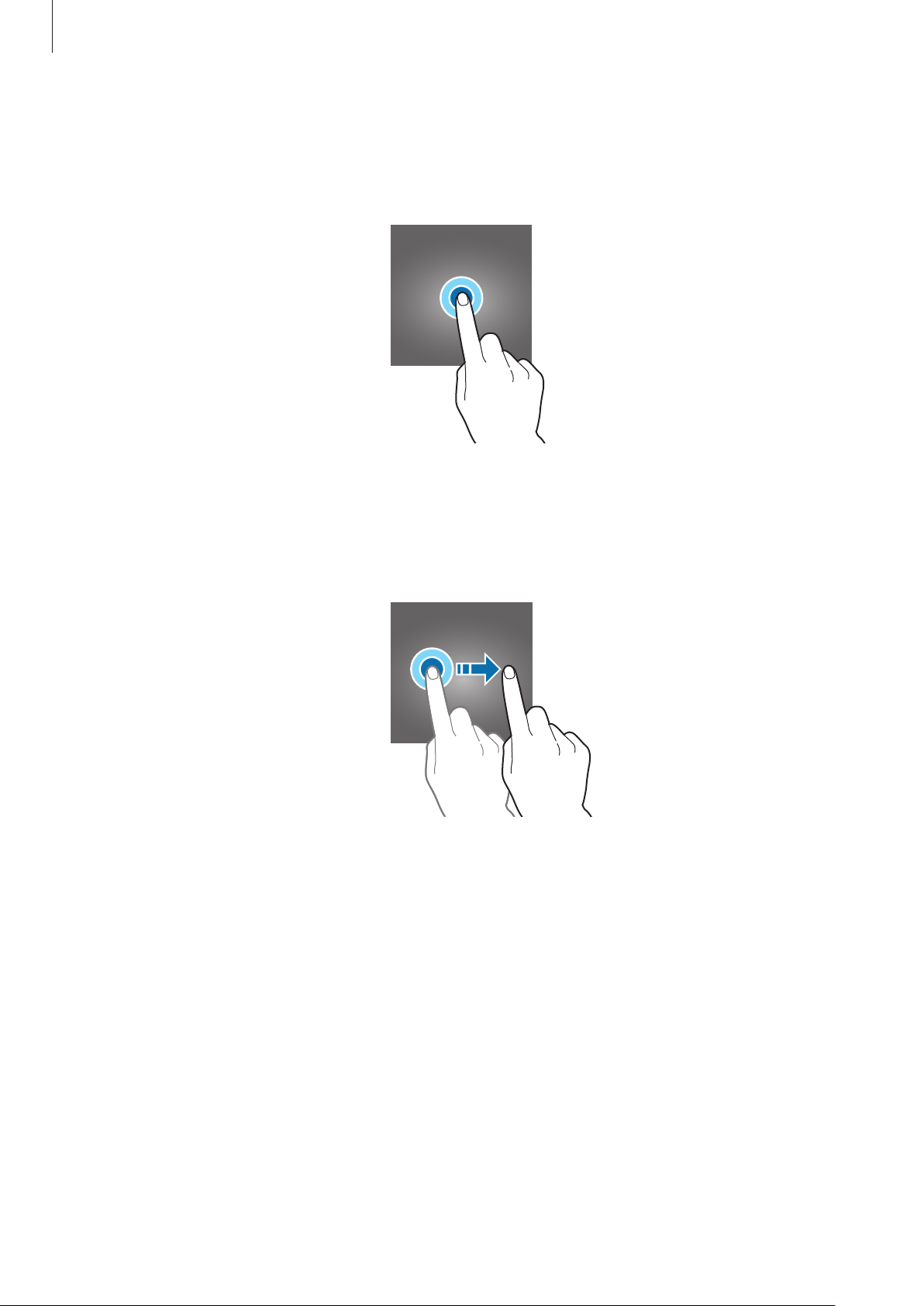
Appuyer
Pour ouvrir une application, sélectionner un élément de menu, activer une touche à l’écran ou saisir
un caractère sur le clavier à l’écran, appuyez sur l’écran tactile avec un seul doigt.
16
Page 17
Fonctions de base
Maintenir appuyé
Pour ouvrir une fenêtre d'options contextuelle, maintenez votre doigt appuyé sur un élément ou
l'écran pendant plus de 2secondes.
Faire glisser
Pour déplacer un élément, maintenez-y le doigt appuyé et faites-le glisser vers un nouvel
emplacement.
17
Page 18
Fonctions de base
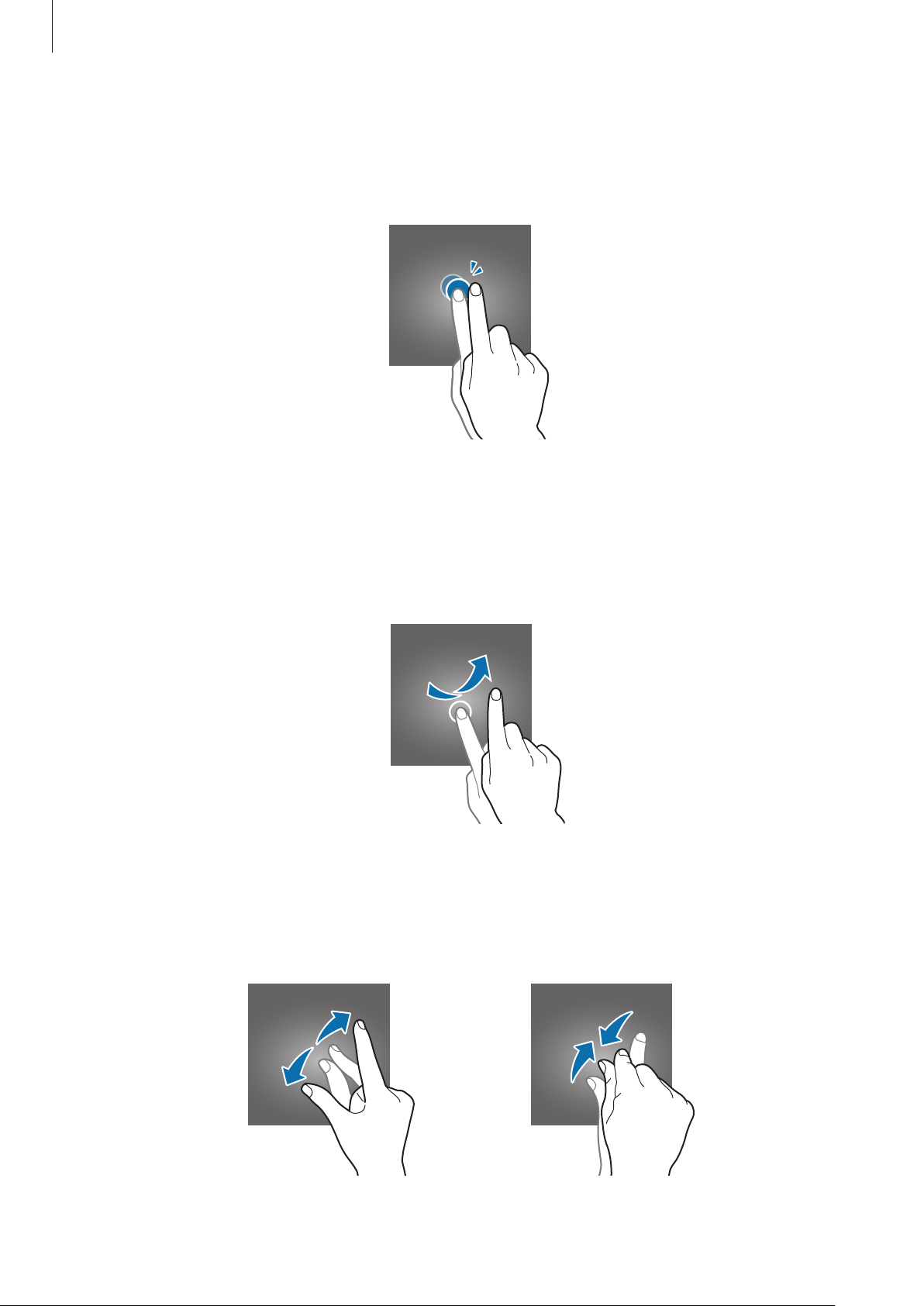
Appuyer deux fois
Pour effectuer un zoom sur une page Web ou une image, appuyez deux fois sur l’écran. Pour annuler
le zoom, appuyez à nouveau à deux reprises sur l'écran.
Effleurer
Pour passer d’une fenêtre à l’autre, faites glisser votre doigt vers la gauche ou la droite sur l’écran
d’accueil ou dans la liste des applications. Pour parcourir une page Web ou une liste d'éléments, telle
que celle de vos contacts, faites glisser votre doigt vers le haut ou le bas de l’écran.
Écarter et rapprocher les doigts
Pour effectuer un zoom avant sur une page Web, une carte ou une image, placez deux doigts sur
l’écran et écartez-les. Rapprochez-les pour effectuer un zoom arrière.
18
Page 19

Fonctions de base
Disposition de l'écran d’accueil
Écran d’accueil
L’écran d’accueil est le point de départ pour accéder à toutes les fonctions de l’appareil. Il affiche des
widgets, des raccourcis vers les applications, etc. Les widgets sont de petits outils qui permettent
d’obtenir des informations comme la météo ou l’actualité par exemple.
Pour afficher d'autres volets, faites défiler l'écran vers la gauche ou la droite, ou sélectionnez l'icône
d'un volet en bas de l'écran. Pour personnaliser l’écran d’accueil, reportez-vous à la section Gérer
l’écran d’accueil.
Widget
Application
Dossier
Volets d'écrans d'accueil
Applications favorites
19
Page 20

Fonctions de base
Options de l’écran d’accueil
Pour accéder aux options disponibles, maintenez le doigt appuyé sur une zone vide de l'écran
d'accueil ou rapprochez-y deux doigts l'un de l'autre.
20
Page 21
Fonctions de base
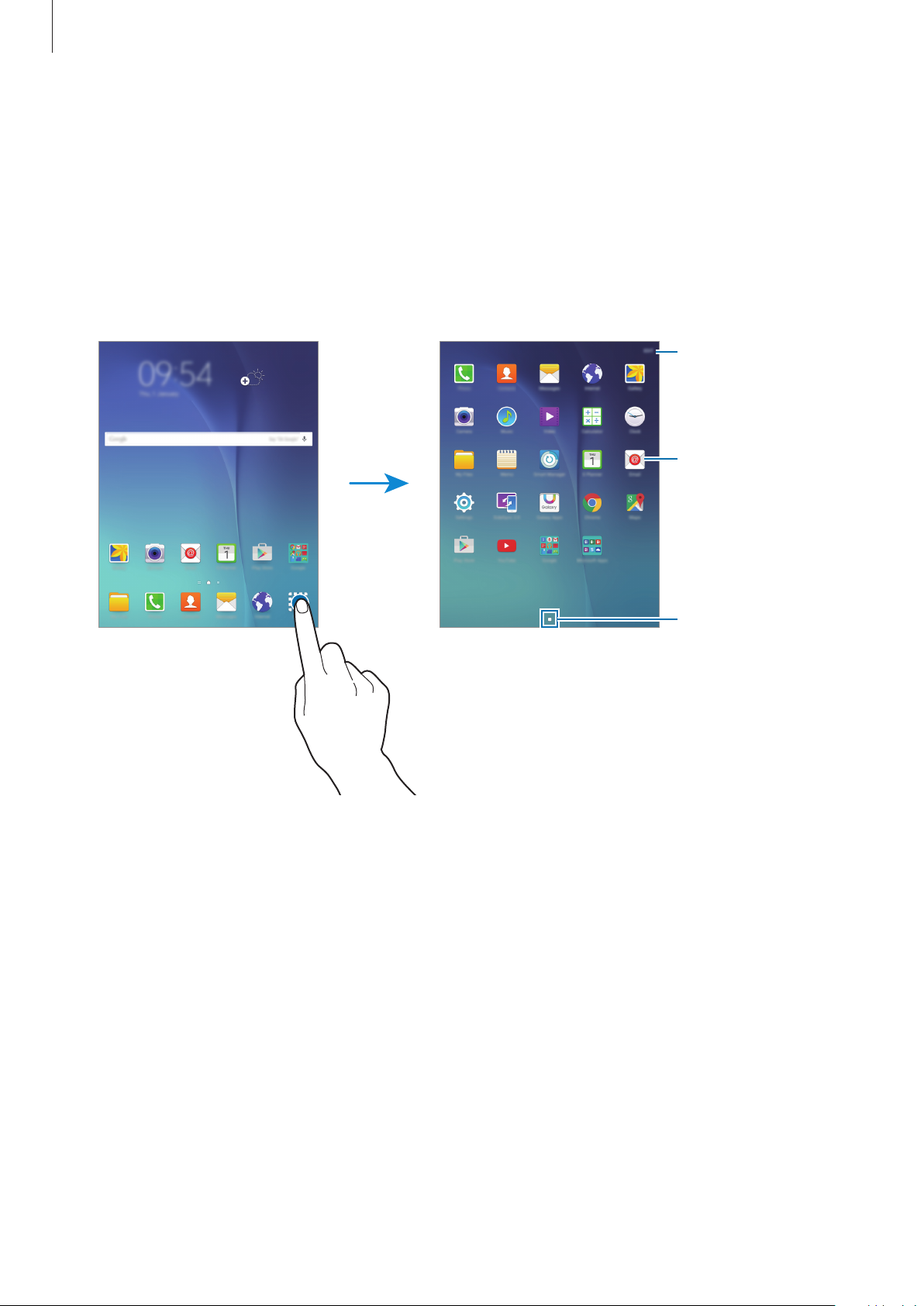
Liste des applications
La liste des applications affiche les icônes de toutes vos applications, y compris celles récemment
installées.
Depuis l’écran d’accueil, appuyez sur
d’autres volets, faites défiler la liste des applications vers la gauche ou la droite ou appuyez sur un
volet d’applications en bas de l’écran. Pour plus d’informations sur la personnalisation de la liste des
applications, reportez-vous à la section Gérer la liste des applications.
Applis
pour ouvrir la liste des applications. Pour afficher
Modifier la liste des
applications.
Application
Volet d'applications
21
Page 22

Fonctions de base
Icônes d’informations
Des icônes d'informations sont susceptibles de s'afficher en haut de l'écran. Les icônes répertoriées
dans le tableau ci-dessous sont les plus courantes.
Il se peut que rien ne s’affiche pas en haut de l’écran dans certaines applications. Pour
afficher les éléments, faites glisser votre doigt de haut en bas de l’écran.
Icône Signification
Aucun signal
Puissance du signal
Itinérance (hors de la zone de service locale)
Réseau GPRS connecté
Réseau EDGE connecté
/
Réseau UMTS connecté
Réseau HSDPA connecté
Réseau HSPA+ connecté
Réseau LTE (4G) connecté
Connecté au réseau Wi-Fi
Fonction Bluetooth activée
GPS activé
Appel en cours
Appel manqué
Synchronisation avec le Web
Nouveau SMS ou MMS
Alarme activée
Profil Discret activé
Mode Vibreur activé
Mode Hors-ligne activé
Une erreur s’est produite ou votre attention est nécessaire
Niveau de charge de la batterie
22
Page 23
Fonctions de base
Réorganiser les touches de
Volet des raccourcis
Utiliser le volet des raccourcis
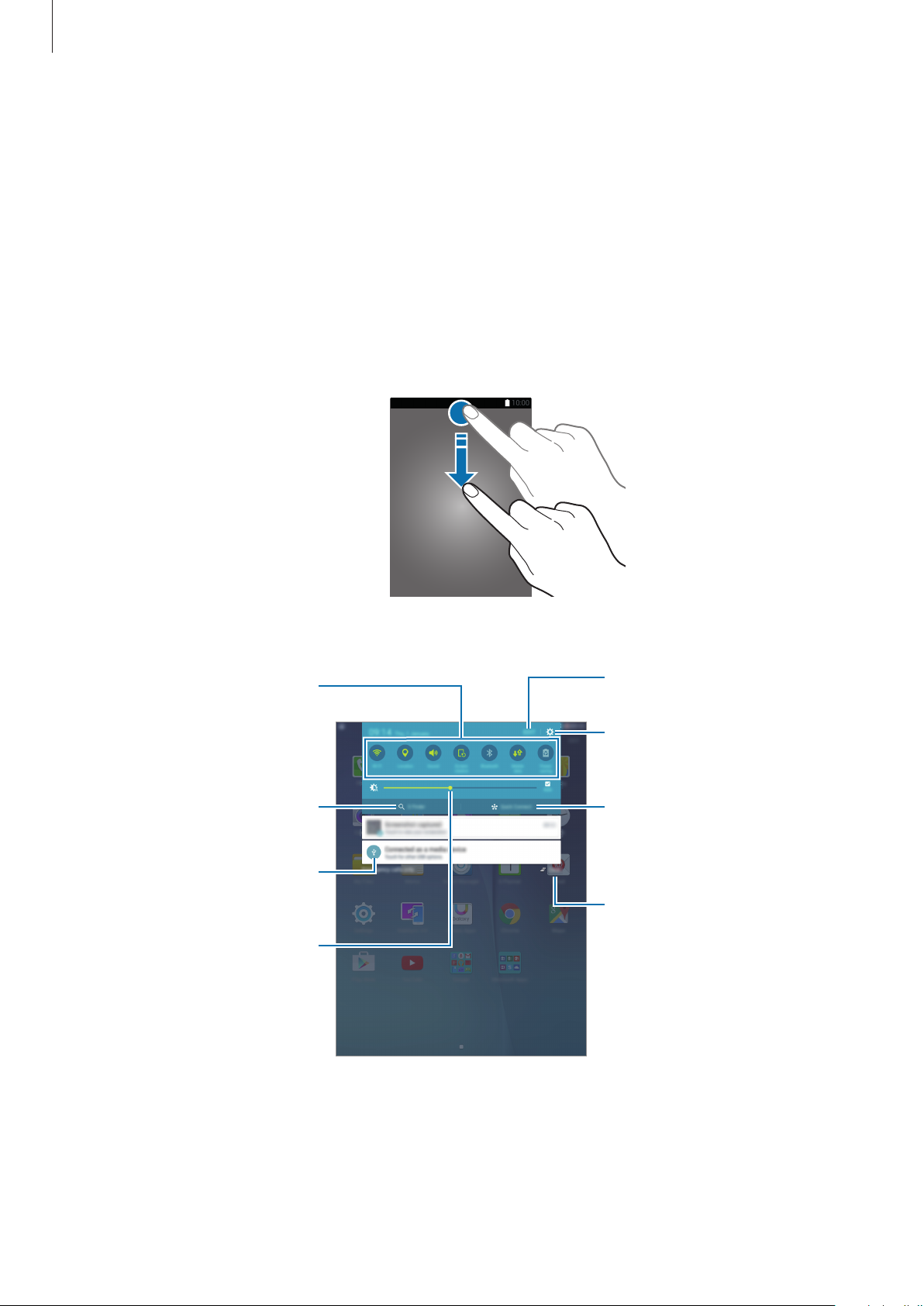
Lorsque vous recevez de nouvelles notifications, telles que des messages ou des appels manqués,
des icônes d’information apparaissent en haut de votre écran. Pour en savoir plus sur les icônes,
ouvrez le volet des raccourcis et consultez les détails.
Pour ouvrir le volet des raccourcis, faites-le glisser vers le bas. Pour fermer le volet des raccourcis,
faites-le glissser de bas en haut.
Vous pouvez utiliser les fonctions suivantes dans le volet des raccourcis :
Activer ou désactiver des options.
Maintenir le doigt appuyé sur une
touche pour afficher les
paramètres détaillés.
Ouvrir S Finder.
Appuyer sur une notification et
exécuter différentes actions.
Régler la luminosité.
paramétrage rapide.
Ouvrir les Paramètres.
Ouvrir Connex. rapide.
Effacer toutes les notifications.
23
Page 24

Fonctions de base
Réorganiser les touches de paramétrage rapide
Pour réorganiser les touches de paramétrage rapide dans le volet des raccourcis, appuyez sur
MODIFIER
appuyez sur
, maintenez le doigt appuyé sur un élément, faites-le glisser vers un autre emplacement et
OK
.
Utiliser les touches de paramétrage rapide
Vous pouvez activer ou désactiver certaines fonctions du volet des raccourcis. Appuyez sur les
options suivantes pour les activer ou les désactiver. Vous pouvez afficher des paramètres plus
détaillés en maintenant le doigt appuyé sur une option.
•
Wi-Fi
: pour plus d'informations, reportez-vous à la section Wi-Fi.
•
Position
•
Son
•
Rotation écran
: activer ou désactiver la fonction GPS.
/
Vibreur
/
Muet
: activer ou désactiver le son de votre appareil ou le profil Discret.
: autoriser ou empêcher l’interface de pivoter lorsque vous tournez l’appareil.
Certaines applications ne permettent pas la rotation de l’écran.
•
Bluetooth
•
Données mobiles
ou Réseaux mobiles.
•
Éco. énergie
d’économie d’énergie.
•
Mode Hors-ligne
•
Ne pas déranger
toutes les notifications. Pour sélectionner les notifications qui seront bloquées, appuyez sur
Paramètres
•
Mode lecture
de la fatigue oculaire lorsque vous lisez la nuit.
•
Ultra éco énergie
d’énergie.
•
Pt accès mobile
: pour plus d'informations, reportez-vous à la section Bluetooth.
: pour plus d'informations, reportez-vous aux sections Utilisation des données
: pour plus d'informations, reportez-vous à la section Utiliser les fonctions
: pour plus d'informations, reportez-vous à la section Mode Hors-ligne.
: activer ou désactiver le mode blocage. En mode blocage, l’appareil bloque
→
Sons et notifications
: activer ou désactiver le mode lecture. En mode lecture, l'appareil vous protège
: pour plus d'informations, reportez-vous à la section Mode Ultra économie
: reportez-vous à la section Point d’accès mobile et modem pour plus
→
Ne pas déranger
.
d’informations.
•
Smart Stay
•
Mode Privé
•
Screen Mirroring
•
Synchro.
applications, comme le calendrier ou la messagerie électronique.
: activer cette fonction permet à l’écran de rester allumé tant que vous le regardez.
: pour plus d'informations, reportez-vous à la section Mode Privé.
: pour plus d'informations, reportez-vous à la section Screen Mirroring.
: activer cette fonction permet à l'appareil de synchroniser automatiquement les
24
Page 25

Fonctions de base
Ouvrir des applications
Depuis l’écran d’accueil ou la liste des applications, appuyez sur une icône pour ouvrir l’application
correspondante.
Pour ouvrir la liste des applications récemment utilisées, appuyez sur
d’une application à ouvrir.
, puis sélectionnez l’icône
Fermer une application
Appuyez sur et faites glisser votre doigt vers la gauche ou la droite sur l'icône d'une application
pour la fermer. Pour fermer toutes les applications en cours d’exécution, appuyez sur
TOUT FERMER
Installer ou désinstaller des applications
Samsung Galaxy Apps
Utilisez cette application pour acheter et télécharger des applications.
Depuis la liste des applications, appuyez sur
La disponibilité de cette application dépend de votre zone géographique ou de votre
opérateur.
Galaxy Apps
.
.
Installer des applications
Parcourez les applications par catégorie ou appuyez sur
application à l’aide d’un mot-clé.
Sélectionnez une application pour en afficher les informations. Pour télécharger des applications
gratuites, appuyez sur
la touche qui indique le prix de l’application.
Pour modifier les paramètres de mise à jour automatique, appuyez sur →
→
Mettre à jour les applications automatiquement
Installer
. Pour acheter et télécharger des applications payantes, appuyez sur
RECHERCHER
, puis sélectionnez une option.
pour rechercher une
Paramètres
25
Page 26
Fonctions de base
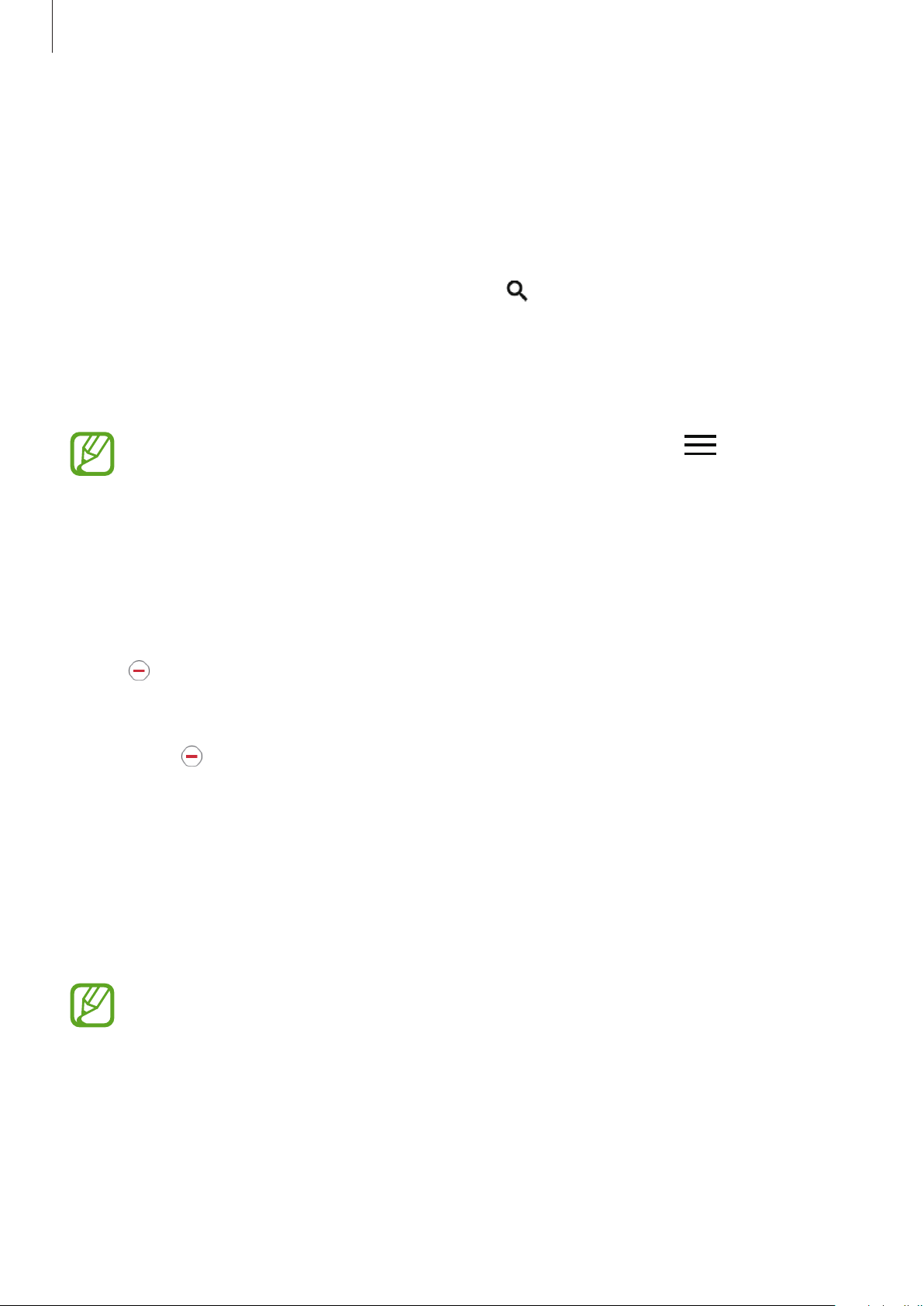
Play Store
Utilisez cette application pour acheter et télécharger des applications.
Appuyez sur
Play Store
depuis la liste des applications.
Installer des applications
Parcourez les applications par catégorie ou appuyez sur pour rechercher une application à l’aide
d’un mot-clé.
Sélectionnez une application pour en afficher les informations. Pour télécharger des applications
gratuites, appuyez sur
sur le prix et suivez les instructions à l’écran.
Pour modifier les paramètres de mise à jour automatique, appuyez sur →
→
Mise à jour automatique des applis
INSTALLER
. Pour acheter et télécharger des applications payantes, appuyez
Paramètres
, puis sélectionnez une option.
Gérer les applications
Désinstaller ou désactiver des applications
Pour désactiver les applications par défaut, ouvrez la liste des applications et appuyez sur
L'icône
Sélectionnez une application, puis appuyez sur
apparaît en haut à droite de chaque application qu’il est possible de désactiver.
DÉSACTIVER
→ OK.
MODIFIER
.
Pour désinstaller des applications téléchargées, ouvrez la liste des applications et appuyez sur
MODIFIER
applications, sur
application, puis à appuyer sur
→ →
Paramètres
DÉSINSTALLER
→
Applications
DÉSINSTALLER
→ OK. Une autre solution consiste à appuyer, depuis la liste des
→
Gestionnaire d'applications
.
, à sélectionner une
Activer les applications désactivées
Depuis la liste des applications, appuyez sur
d'applications
ACTIVER
.
•
Désactiver des applications: désactiver les applications fournies par défaut et ne
pouvant pas être désinstallées de l’appareil. Vous ne pouvez pas utiliser les applications
désactivées.
•
Désinstaller des applications: désinstaller des applications téléchargées.
, sélectionnez l’onglet
DÉSACTIVÉ
Paramètres
, sélectionnez une application, puis appuyez sur
→
Applications
→
Gestionnaire
26
Page 27

Fonctions de base
Supprimer le caractère précédent.
Changer de langue.
Saisir du texte
Présentation du clavier
Un clavier apparaît automatiquement lorsque vous saisissez du texte pour envoyer des messages,
créer des mémos, etc.
La saisie de texte est impossible dans certaines langues. Pour saisir du texte, vous devez
sélectionner une des langues prises en charge.
Saisir des majuscules. Pour saisir
l’ensemble de votre texte en
majuscules, appuyez deux fois
sur cette touche.
Saisir des signes de ponctuation.
Passer à la ligne suivante.
Déplacer le curseur.
Modifier les paramètres du
clavier.
Insérer un espace.
Modifier la langue de saisie
Appuyez sur →
définissez au moins deux langues, vous pouvez passer d'une langue de saisie à l’autre en faisant
glisser votre doigt sur la barre d'espace vers la gauche ou la droite.
Sélectionner langue de saisie
, puis sélectionnez les langues à utiliser. Si vous
Utiliser les fonctions supplémentaires du clavier
Maintenez le doigt appuyé sur la touche pour utiliser diverses fonctions. Suivant la dernière
fonction utilisée, d’autres icônes peuvent apparaître à la place de l'icône
•
: saisir du texte en le dictant.
Ouvrir le clavier.
.
Démarrer ou interrompre la saisie
orale de texte.
27
Page 28

Fonctions de base
•
•
•
: basculer en mode de saisie manuscrite.
Passer du mode Numérique au
mode Lettres.
Revenir au clavier standard.
La disponibilité de cette fonction dépend de votre zone géographique ou de votre
opérateur.
: ajouter un élément du presse-papiers.
: insérer des émoticônes.
•
•
: activer le clavier flottant ou le clavier divisé.
: modifier les paramètres du clavier.
Copier et coller du texte
Maintenez le doigt appuyé sur le texte.
1
Faites glisser l'icône ou pour sélectionner le texte voulu, ou appuyez sur
2
pour sélectionner l’intégralité du texte.
Appuyez sur
3
Placez le curseur à l’endroit où le texte doit être inséré, puis appuyez sur →
4
le texte préalablement copié, appuyez sur
Copier
ou sur
Couper
. Le texte sélectionné est copié dans le presse-papier.
→
Presse-papier
, puis sélectionnez le texte.
Sélectionner tout
Coller
. Pour coller
28
Page 29

Fonctions de base
Rechercher des fichiers ou des
Capture d'écran
Vous pouvez effectuer une capure d'écran lorsque vous utilisez l’appareil.
Maintenez les touches Accueil et Marche/Arrêt simultanément enfoncées. Vous pouvez consulter les
images capturées sous
Galerie
. Après avoir réalisé une capture d'écran, vous pouvez modifier l'image
et la partager avec d'autres personnes.
Il existe également d’autres méthodes pour effectuer une capture d’écran. Pour plus d'informations,
reportez-vous à la section Balayer pour capturer.
Cette fonction n’est disponible que pour certaines applications.
Mes fichiers
Utilisez cette application pour accéder à divers fichiers stockés sur l'appareil ou, par exemple, sur des
services de stockage Cloud.
Appuyez sur
Afficher les fichiers stockés sur
Afficher les fichiers enregistrés
Mes fichiers
Afficher vos fichiers récents.
Afficher les fichiers par
sur les services de stockage
depuis la liste des applications.
dossiers.
Accéder à des options
supplémentaires.
catégories.
l'appareil.
Cloud.
Afficher les informations de
stockage.
29
Page 30
Fonctions de base
Utiliser les fonctions d’économie d’énergie
Mode Économie d'énergie
Préservez l'autonomie de la batterie en limitant les fonctions de l’appareil.
Depuis la liste des applications, appuyez sur
puis appuyez sur le curseur pour activer la fonction.
Pour activer automatiquement le mode économie d'énergie lorsque l’autonomie de la batterie
atteint le niveau prédéfini, appuyez sur
Paramètres
Démarrer mode Éco énergie
→
Batterie
→
Mode Économie d'énergie
, puis sélectionnez une option.
Mode Ultra économie d'énergie
Utilisez cette fonction pour prolonger l’autonomie de la batterie. En mode Ultra économie d’énergie,
l’appareil se comporte comme suit:
•
Il limite le nombre d’applications disponibles et affiche uniquement les applications
sélectionnées.
•
Il désactive la connexion de données mobiles quand l’écran s’éteint.
•
Il désactive les fonctions Wi-Fi et Bluetooth.
Depuis la liste des applications, appuyez sur
d'énergie
Pour ajouter une application à l’écran d’accueil, appuyez sur
, puis appuyez sur le curseur pour activer la fonction.
Paramètres
→
Batterie
→
Mode Ultra économie
, puis sélectionnez une application.
,
PLUS
→
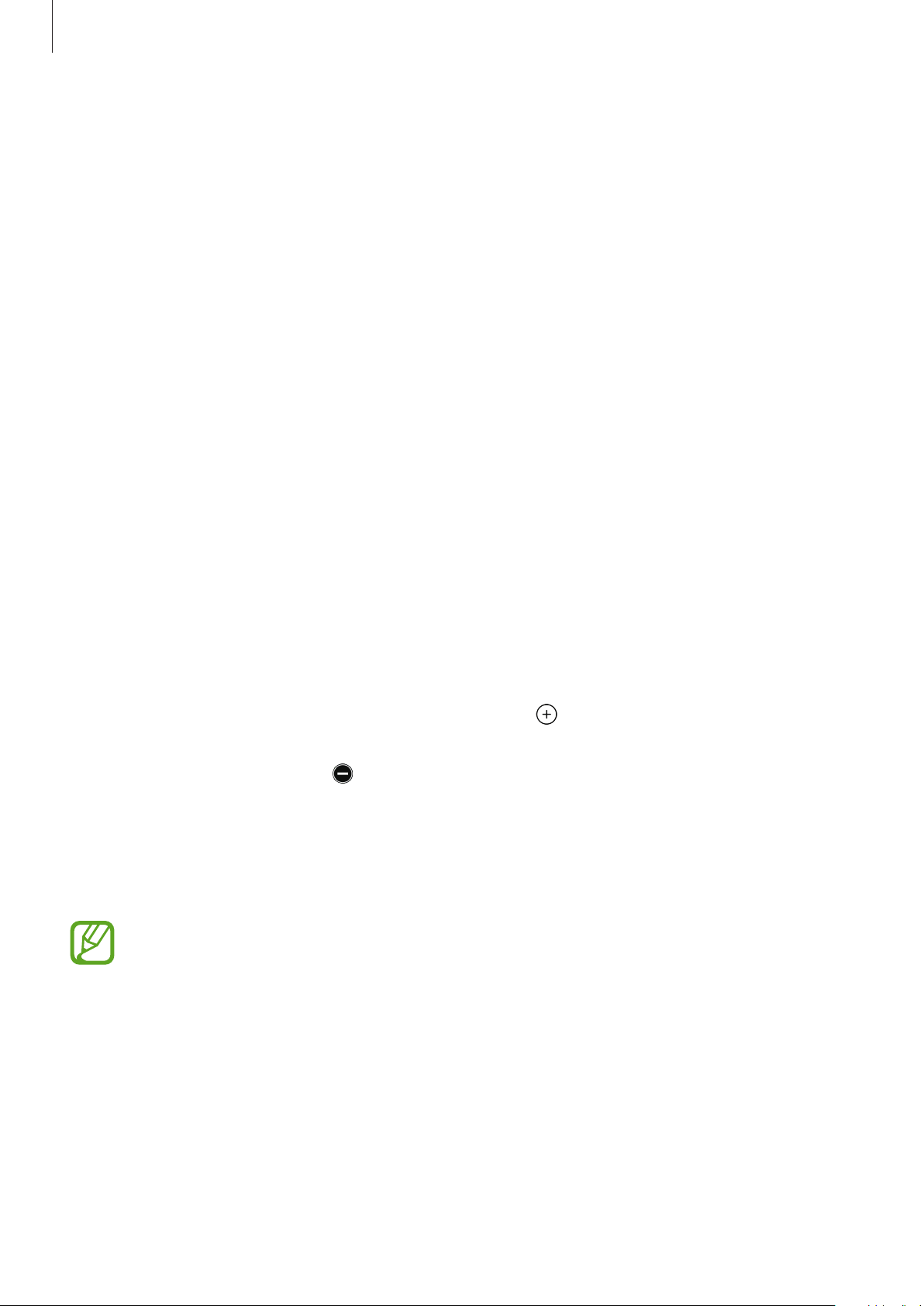
Pour supprimer une application de l’écran d’accueil, appuyez sur
une application à l’aide de l'icône
Pour modifier les paramètres du mode Ultra économie d’énergie, par exemple la connectivité réseau
PLUS
ou le son, appuyez sur
Pour désactiver le mode Ultra économie énergie, appuyez sur
énergie
.
La durée d’utilisation indique l’autonomie restante avant que la batterie ne soit
complètement déchargée. Cette durée d’utilisation peut varier selon les paramètres de
l’appareil et les conditions d’utilisation.
→
, puis appuyez sur OK.
Paramètres
.
PLUS
→
Supprimer
Désact. Ultra économie
, sélectionnez
30
Page 31

Connectivité réseau
Données mobiles
Connectez l’appareil à un réseau mobile pour pouvoir utiliser Internet ou partager des fichiers
multimédia avec d’autres appareils. Pour connaître les options supplémentaires, reportez-vous à la
section «Utilisation des données».
Depuis la liste des applications, appuyez sur
sur le curseur
Données mobiles
pour activer la fonction.
Paramètres
→
Utilisation des données
, puis appuyez
Wi-Fi
Connectez l’appareil à un réseau Wi-Fi pour pouvoir utiliser Internet ou partager des fichiers
multimédia avec d’autres appareils. Pour connaître les options supplémentaires, reportez-vous à la
section «Wi-Fi».
•
Votre appareil utilise une fréquence non harmonisée et est conçu pour fonctionner dans
tous les pays européens. Au sein de l’Union Européenne, le réseau Wi-Fi peut fonctionner
sans restriction en intérieur, mais pas en extérieur.
•
Lorsque vous n’utilisez pas le réseau Wi-Fi, désactivez-le afin d’économiser la batterie.
Depuis la liste des applications, appuyez sur
1
pour activer la fonction.
Paramètres
→
Wi-Fi
, puis appuyez sur le curseur
Sélectionnez un réseau dans la liste des réseaux Wi-Fi. Les réseaux nécessitant un mot de passe
2
sont signalés par une icône en forme de verrou.
Appuyez sur
3
Une fois l’appareil connecté à un réseau Wi-Fi, il se reconnecte automatiquement à ce réseau
à chaque fois qu’il est disponible sans demander de mot de passe. Pour éviter la connexion
automatique de l’appareil au réseau, sélectionnez le réseau dans la liste de réseaux et
appuyez sur
CONNEXION
OUBLIER
.
.
31
Page 32

Connectivité réseau
Point d'accès mobile et modem
À propos de la fonction Point d’accès mobile et modem
En l’absence de connexion Internet, utilisez cette fonction pour partager la connexion de données
de votre appareil avec des ordinateurs et d’autres appareils. Les connexions peuvent être effectuées
via la fonction Wi-Fi, USB ou Bluetooth.
L’utilisation de cette fonction peut entraîner des frais supplémentaires.
Utiliser le point d’accès mobile
Utilisez votre appareil comme point d’accès mobile pour partager sa connexion de données avec
d’autres appareils.
Depuis la liste des applications, appuyez sur
1
Point d'accès mobile
Appuyez sur le curseur pour activer la fonction.
2
•
L'icône apparaît dans la barre d’état. Les autres appareils peuvent détecter le vôtre dans la
liste de réseaux Wi-Fi.
•
Pour définir un mot de passe pour le point d’accès mobile, appuyez sur
point d'accès mobile
passe, puis appuyez sur
Sur l’écran de l’autre appareil, recherchez et sélectionnez votre appareil dans la liste des réseaux
3
Wi-Fi.
Sur l’appareil connecté, utilisez la connexion de données mobiles de votre appareil pour accéder
4
à Internet.
.
, puis sélectionnez le type de sécurité. Saisissez ensuite un mot de
ENREG.
Paramètres
→
Point d'accès mobile et modem
PLUS
→
Config.
→
32
Page 33
Connectivité réseau
Utiliser le modem Bluetooth
Partagez la connexion de données mobiles de votre appareil avec d’autres ordinateurs via la fonction
Bluetooth. Assurez-vous que l’ordinateur auquel vous vous connectez prend en charge la fonction
Bluetooth.
Associez les deux appareils via la fonction Bluetooth. Pour plus d’informations, reportez-vous à
1
la section Établir une connexion avec d’autres appareils Bluetooth.
Depuis la liste des applications de votre appareil, appuyez sur
2
mobile et modem
Appuyez sur le curseur
3
Sur l’appareil connecté, ouvrez l’écran des paramètres Bluetooth, puis appuyez sur →
4
Internet
L'icône
Sur l’appareil connecté, utilisez la connexion de données mobiles de votre appareil pour accéder
5
à Internet.
.
apparaît dans la barre d’état lorsque les deux appareils sont connectés.
Les modes de connexion peuvent varier en fonction des appareils connectés.
.
Modem Bluetooth
pour activer la fonction.
Paramètres
→
Point d'accès
Utiliser le modem USB
Accès
Partagez la connexion de données mobiles de votre appareil avec d’autres ordinateurs via un
câbleUSB.
Depuis la liste des applications, appuyez sur
1
Connectez l’appareil à un ordinateur à l’aide du câble USB.
2
Appuyez sur le curseur
3
L'icône
Sur l’ordinateur, utilisez la connexion de données de votre appareil.
4
apparaît dans la barre d’état lorsque les deux appareils sont connectés.
Modem USB
pour activer la fonction.
Paramètres
→
Point d'accès mobile et modem
.
33
Page 34
Reconnaissance des
mouvements et maniabilité
Mouvements et gestes
Si l’appareil est soumis à des secousses ou à des chocs excessifs, cela peut entraîner un
comportement imprévu. Veillez à contrôler vos gestes.
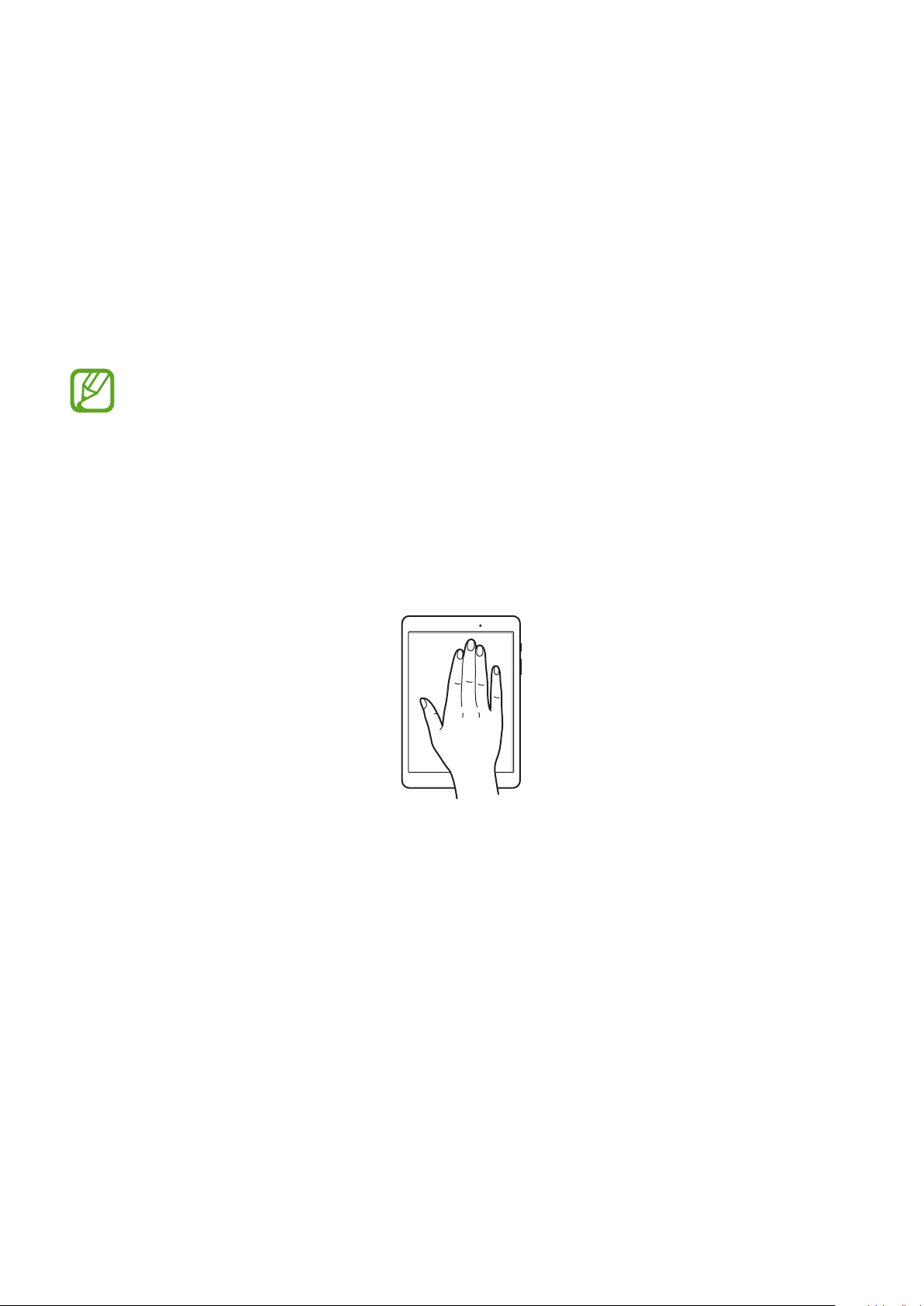
Muet
Depuis la liste des applications, appuyez sur
Muet
sur le curseur
Couvrez l'écran avec votre paume pour désactiver le son des appels entrants ou des alarmes.
pour activer le fonction.
Paramètres
→
Mouvements et gestes
, puis appuyez
34
Page 35
Reconnaissance des mouvements et maniabilité
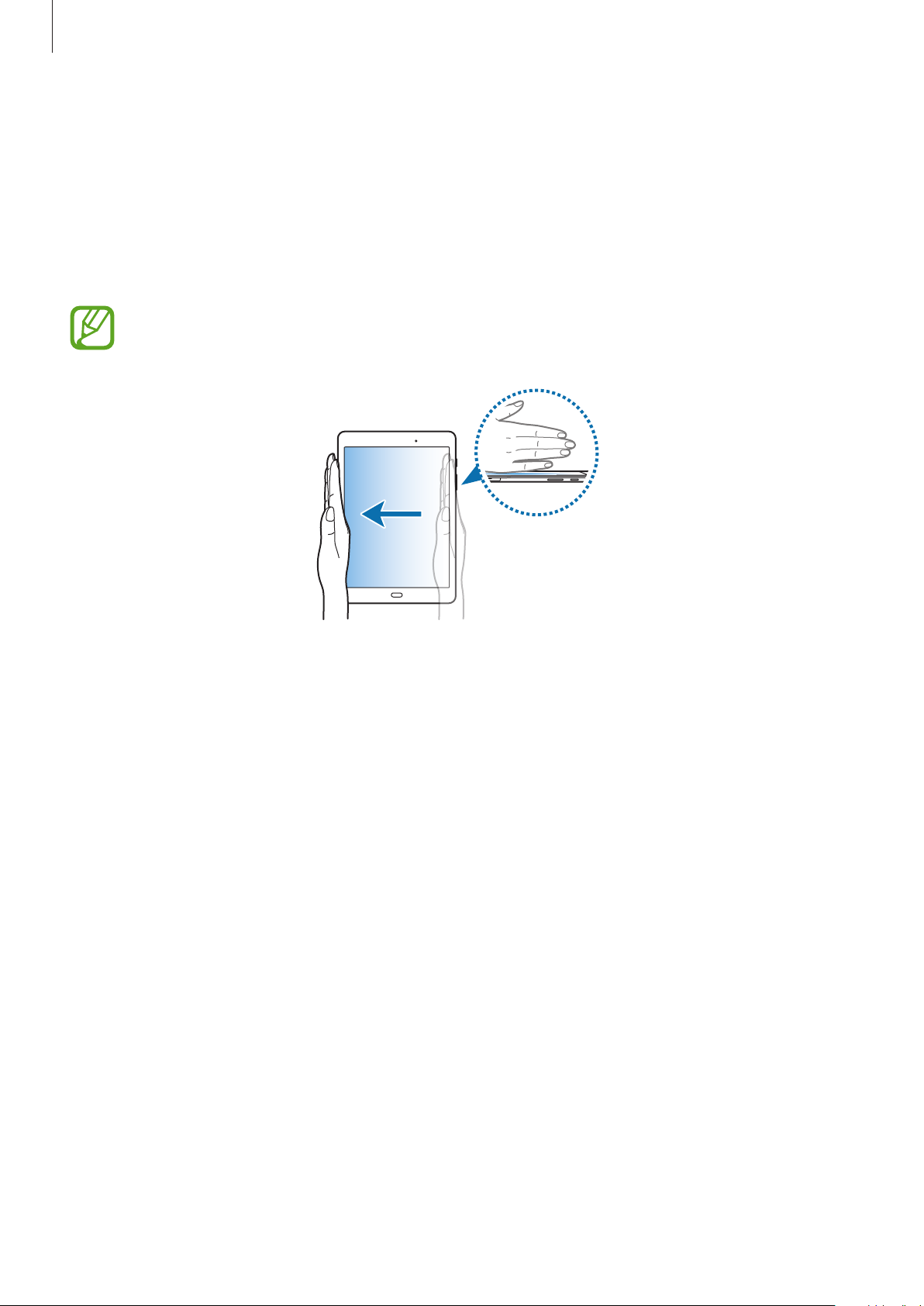
Balayer pour capturer
Depuis la liste des applications, appuyez sur
sur le curseur
Placez le côté de votre main sur l’écran et faites-le glisser de droite à gauche ou inversement pour
réaliser une capture d’écran. Vous pouvez consulter les images capturées sous
réalisé une capture d'écran, vous pouvez modifier l'image et la partager avec d'autres personnes.
Balayer pour capturer
Cette fonction n’est disponible que pour certaines applications.
pour activer la fonction.
Paramètres
→
Mouvements et gestes
, puis appuyez
Galerie
. Après avoir
35
Page 36
Reconnaissance des mouvements et maniabilité
Multi-fenêtres
À propos de la fonction Multi-fenêtres
La fonction Multi-fenêtres vous permet d’exécuter deux applications en même temps sur un écran
partagé. Vous pouvez également exécuter simultanément plusieurs applications dans une fenêtre
contextuelle.
Il est possible que certaines applications ne soient pas compatibles avec cette fonction.
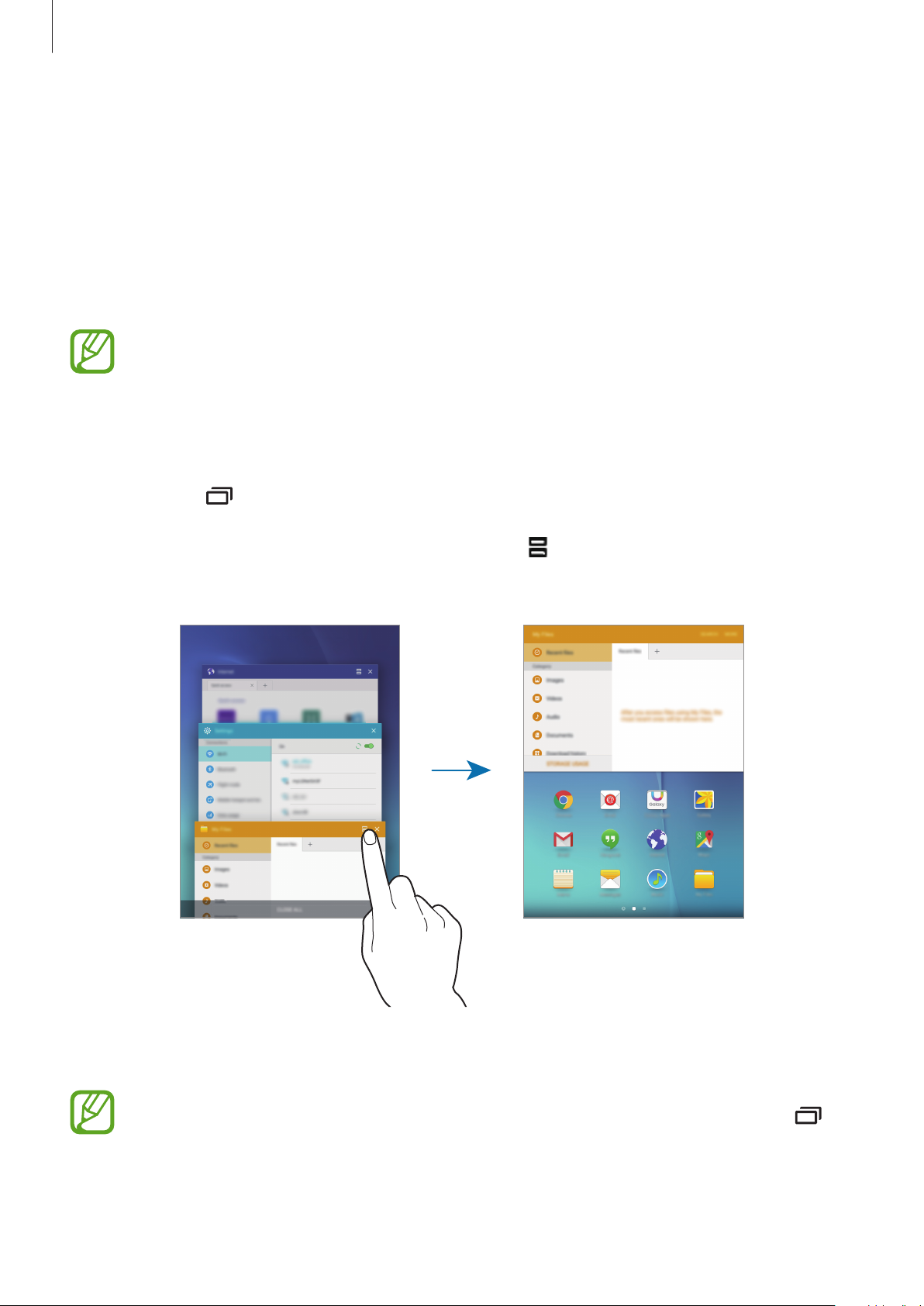
Affichage partagé
Appuyez sur pour ouvrir la liste des applications récemment utilisées.
1
Balayez l’écran vers le haut ou le bas, puis appuyez sur sur la fenêtre d’une application.
2
L’application sélectionnée démarre dans la fenêtre supérieure.
Sélectionnez une ou plusieurs autres applications.
3
Vous pouvez également démarrer l’écran partagé en maintenant le doigt appuyé sur .
36
Page 37
Reconnaissance des mouvements et maniabilité
Utiliser des options supplémentaires
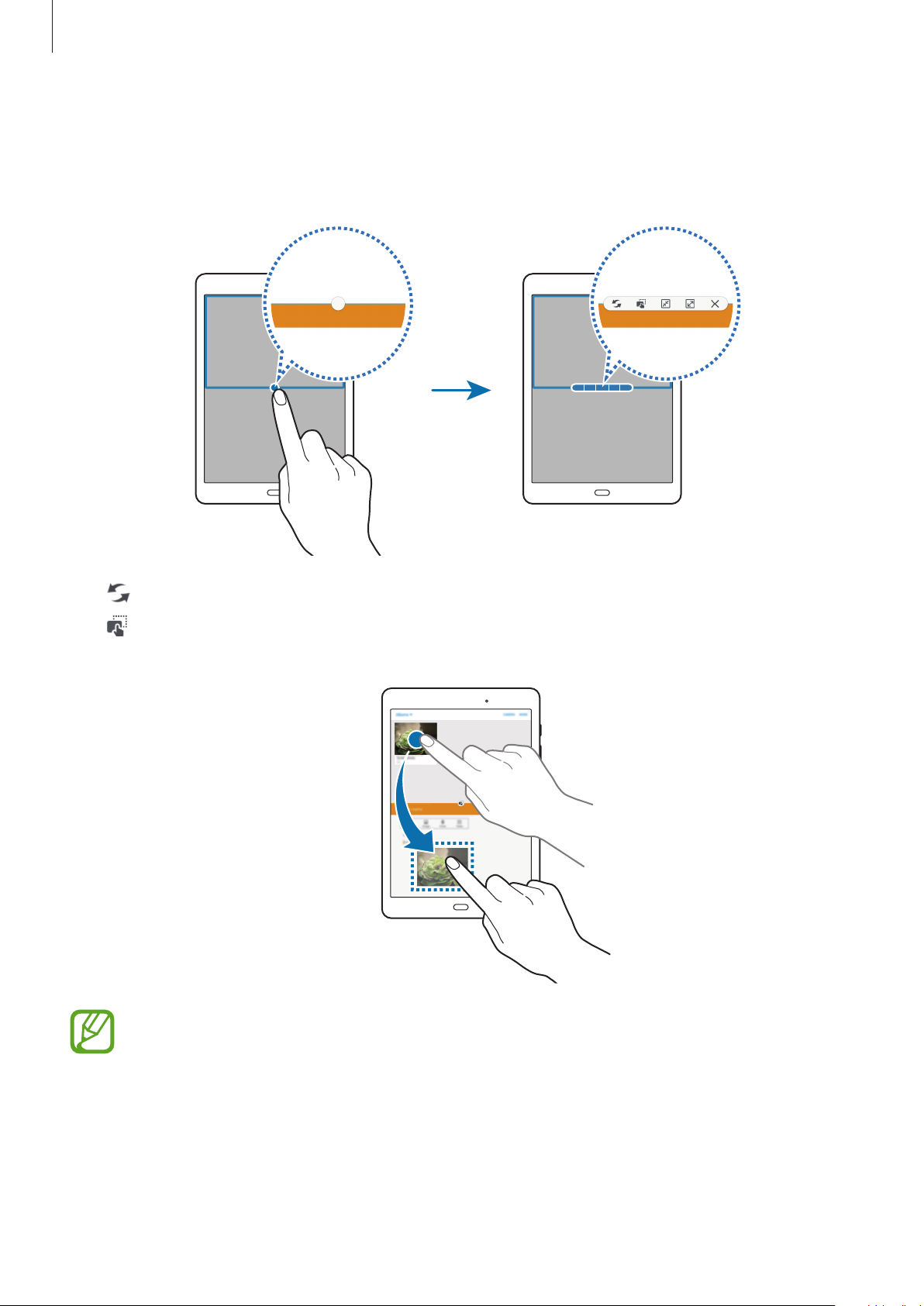
Lorsque vous utilisez des applications sur l’écran partagé, sélectionnez une fenêtre d’applications et
appuyez sur le cercle situé entre les fenêtres d’applications pour accéder aux options suivantes :
•
•
: passer d’une application à l’autre.
: glisser et déposer du texte ou des images d’une fenêtre à l’autre. Maintenez le doigt appuyé
sur un élément dans la fenêtre sélectionnée et faites-le glisser vers l'autre fenêtre.
Il est possible que certaines applications ne soient pas compatibles avec cette fonction.
37
Page 38
Reconnaissance des mouvements et maniabilité
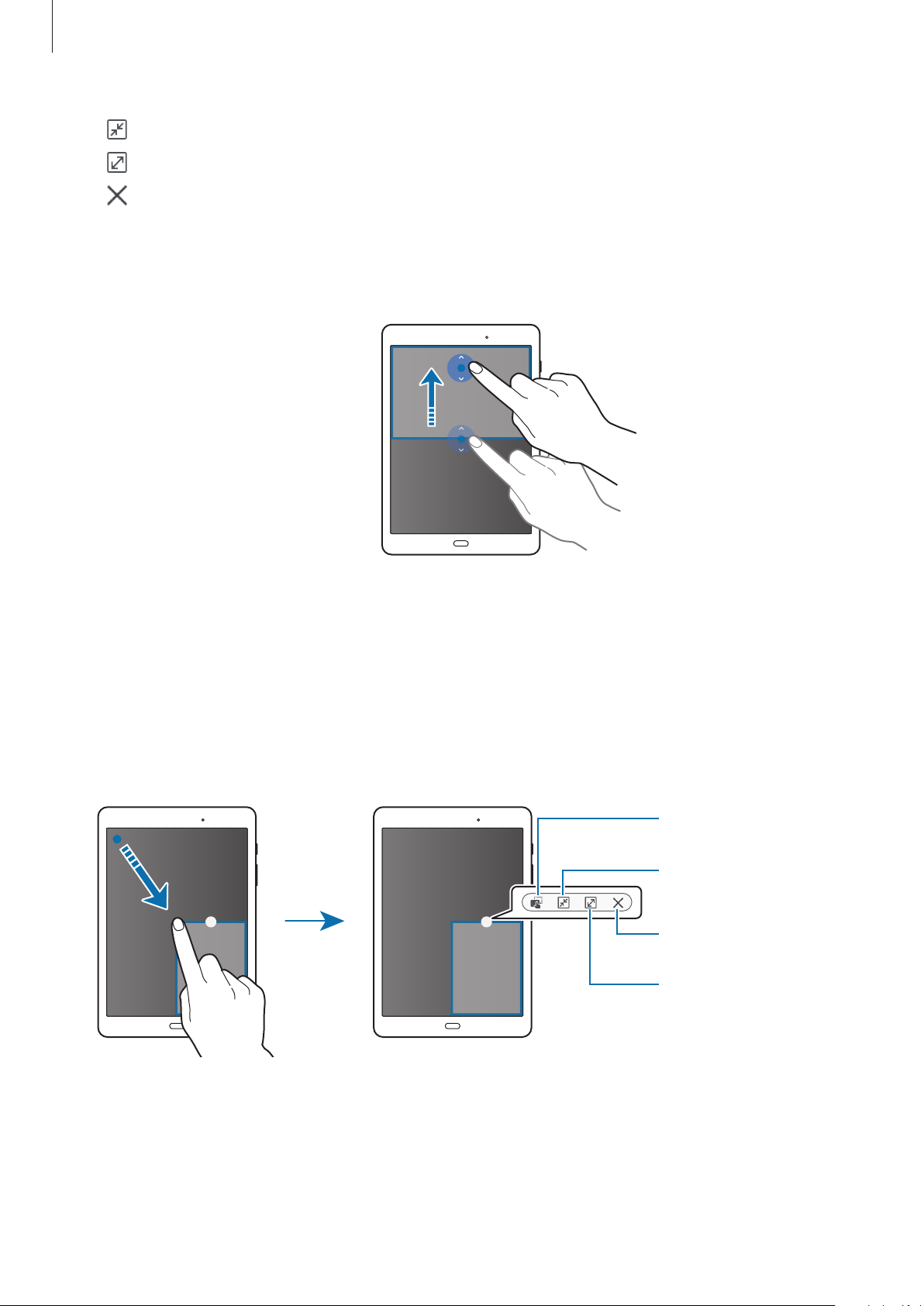
•
: réduire la fenêtre.
•
: agrandir la fenêtre.
•
: fermer l’application.
Ajuster la taille des fenêtres
Faites glisser le cercle situé entre les fenêtres vers le haut ou le bas pour ajuster la taille des fenêtres.
Affichage contextuel
Depuis la liste des applications, lancez une application à utiliser dans une fenêtre contextuelle.
1
Faites glisser l’écran en diagonale vers l’angle inférieur opposé ou vers l’angle supérieur opposé.
2
L’écran d’application apparaît dans une fenêtre contextuelle.
Glisser et déposer un
contenu.
Réduire la fenêtre.
Fermer l’application.
Agrandir la fenêtre.
38
Page 39
Reconnaissance des mouvements et maniabilité
Déplacer des fenêtres contextuelles
Pour déplacer une fenêtre contextuelle, maintenez le doigt appuyé sur le cercle d’une fenêtre et
faites-la glisser vers un nouvel emplacement.
Démarrer l’affichage contextuel depuis l’écran partagé
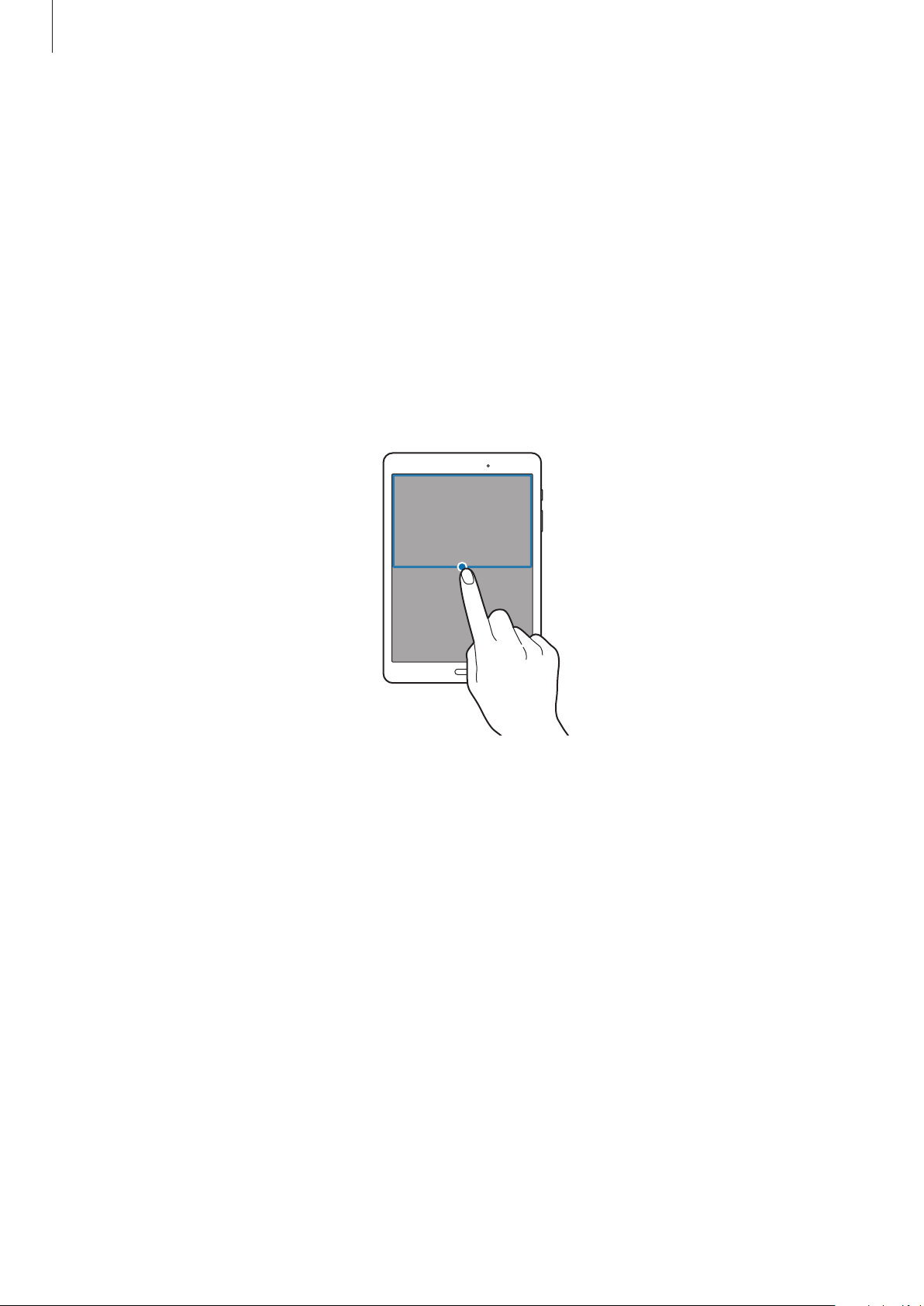
Depuis l’écran partagé, appuyez sur une fenêtre d’application pour l’ouvrir dans une fenêtre
1
contextuelle.
Maintenez votre doigt appuyé sur le cercle situé entre les fenêtres d’application.
2
L’application sélectionnée est lancée dans une fenêtre contextuelle.
39
Page 40

Personnaliser votre appareil
Gérer l’écran d’accueil et la liste des applications
Gérer l’écran d’accueil
Ajouter des éléments
Depuis la liste des applications, maintenez le doigt appuyé sur une application ou un dossier, puis
faites glisser l'élément vers l’écran d’accueil.
Pour ajouter des widgets, maintenez votre doigt appuyé sur une zone vide de l'écran d'acceuil,
appuyez sur
d’accueil.
Widgets
, maintenez votre doigt appuyé sur un widget, puis faites-le glisser vers l’écran
Déplacer et supprimer un élément
Maintenez le doigt appuyé sur un élément depuis l’écran d’accueil, puis faites-le glisser jusqu’à
l’emplacement souhaité.
Pour déplacer l’élément vers un autre volet, faites-le glisser vers le bord de l’écran.
Vous pouvez également déplacer les applications fréquemment utilisées vers la zone de raccourcis
située en bas de l’écran d’accueil.
Pour supprimer un élément, maintenez-y le doigt appuyé. Faites-le ensuite glisser vers l’option
Supprimer
qui s’affiche en haut de l’écran.
Créer un dossier
Depuis l’écran d’accueil, maintenez le doigt appuyé sur une application, puis faites-la glisser vers
1
une autre application.
Saisissez un nom de dossier.
2
Pour ajouter davantage d’applications à un dossier, maintenez le doigt appuyé sur une
application, puis faites-la glisser vers le dossier.
40
Page 41

Personnaliser votre appareil
Gérer les volets
Depuis l’écran d’accueil, maintenez le doigt appuyé sur une zone vide pour ajouter, déplacer ou
supprimer un volet.
Pour ajouter un volet, faites défiler l’écran vers la gauche jusqu’au dernier volet, puis appuyez sur
Pour déplacer un volet, maintenez le doigt appuyé sur son aperçu, puis faites-le glisser jusqu’à
l’emplacement souhaité.
Pour supprimer un volet, maintenez le doigt appuyé sur son aperçu, puis faites-le glisser vers l’option
Supprimer
Pour définir un volet comme écran d’accueil principal, appuyez sur
en haut de l’écran.
.
.
Gérer la liste des applications
Déplacer des éléments
Depuis la liste des applications, appuyez sur
déplacer, puis faites-le glisser jusqu’à l’emplacement souhaité.
Pour déplacer l’élément vers un autre volet, faites-le glisser vers le bord de l’écran.
MODIFIER
. Maintenez le doigt appuyé sur l’élément à
Définir un fond d’écran et des sonneries
Définir un fond d’écran
Définissez une image ou une photo enregistrée dans l’appareil comme fond de l’écran d’accueil ou
de verrouillage.
Maintenez le doigt appuyé sur une zone vide de l’écran d’accueil, puis appuyez sur
1
d'écran
applications.
Sélectionnez l'écran auquel appliquer un fond d’écran.
2
Faites défiler vers la gauche ou la droite, puis sélectionnez une image parmi celles affichées en
3
bas de l’écran.
Pour sélectionner les photos que vous avez prises avec l’appareil photo ou d’autres images,
appuyez sur
. Vous pouvez également appuyer sur
Depuis Galerie
.
Paramètres
→
Fond d'écran
dans la liste des
Fonds
Appuyez sur
4
DÉFINIR COMME FOND D'ÉCRAN
41
ou sur OK.
Page 42

Personnaliser votre appareil
Modifier les sonneries
Modifiez les sonneries des appels entrants et des notifications.
Depuis la liste des applications, appuyez sur
Pour définir une sonnerie pour les appels entrants, appuyez sur
sélectionnez une sonnerie, puis appuyez sur
l’appareil ou sur l’un de vos comptes comme sonnerie, appuyez sur
Pour définir une sonnerie pour les notifications, appuyez sur
notification par défaut
, sélectionnez une sonnerie, puis appuyez sur OK.
Paramètres
OK
. Pour utiliser un morceau de musique stocké sur
→
Sons et notifications
Sonneries et sons
Ajouter une sonnerie
Sonneries et sons
.
→
→
Sonnerie
Son de
,
.
Changer la méthode de déverrouillage de l’écran
Vous pouvez définir une méthode de déverrouillage de l’écran pour empêcher l’accès à vos
informations personnelles par autrui.
Depuis la liste des applications, appuyez sur
Mode de déverrouillage
appareil, vous pouvez définir un code de déverrouillage. Sans ce code, l’appareil ne pourra pas être
déverrouillé.
, puis sélectionnez une méthode de déverrouillage. Pour protéger votre
Paramètres
→
Écran verrouillage/Sécurité
→
Si vous oubliez le code de déverrouillage, apportez l’appareil dans un centre de service
après-vente Samsung pour le réinitialiser.
Modèle
Dessinez un modèle en reliant au moins quatre points, puis recommencez pour valider. Définissez un
code PIN de secours pour déverrouiller l’écran en cas d’oubli du modèle.
Code PIN
Un code PIN se compose uniquement de chiffres. Saisissez au moins quatre chiffres, puis
recommencez pour valider.
Mot de passe
Un mot de passe comprend des caractères et des chiffres. Saisissez au moins quatre caractères, y
compris des chiffres et des symboles, puis recommencez pour valider.
42
Page 43

Personnaliser votre appareil
Mode Privé
Masquez les contenus personnels sur votre appareil afin d’empêcher d’autres personnes d’y accéder.
En mode Privé, vous pouvez masquer des éléments des applications
et
fichiers
Internet
.
Galerie, Vidéo, Musique, Mes
Activer le mode Privé
Depuis la liste des applications, appuyez sur
1
appuyez sur le curseur pour activer la fonction.
Si vous activez le mode Privé pour la première fois, suivez les instructions à l’écran pour
configurer un code d’accès au mode Privé.
Suivez les instructions à l’écran pour saisir le code d’accès au mode Privé.
2
Le mode privé est activé et l’icône
Vous pouvez afficher les éléments masqués et y accéder uniquement si le mode Privé est
activé. Pour masquer les éléments stockés dans le dossier Privé, désactivez le mode Privé.
apparaît dans la barre d’état.
Paramètres
→
Confidentialité
→
Mode Privé
, puis
Masquer du contenu
Depuis la liste des applications, lancez une application pour en masquer des éléments.
1
Sélectionnez un élément, puis appuyez sur
2
Si le mode Privé n’est pas activé, suivez les instructions à l’écran pour saisir le code d’accès au
mode Privé.
Les éléments sélectionnés seront déplacés dans le dossier Privé.
PLUS
→
Déplacer dans Privé
.
43
Page 44

Personnaliser votre appareil
Afficher du contenu masqué
Vous pouvez afficher les éléments masqués uniquement si le mode Privé est activé.
Depuis la liste des applications, appuyez sur
1
appuyez sur le curseur pour activer la fonction.
Suivez les instructions à l’écran pour saisir le code d’accès au mode Privé.
2
Depuis la liste des applications, appuyez sur
3
Les éléments déplacés dans le dossier Privé apparaissent à l’écran. Vous pouvez afficher les
favoris à l’aide de l’application
Internet
Paramètres
Mes fichiers
.
→
Confidentialité
→
Privé
.
→
Mode Privé
Afficher du contenu masqué
Dans le dossier Privé, maintenez le doigt appuyé sur un élément, puis cochez les éléments
1
masqués à afficher.
Appuyez sur
2
Sélectionnez un dossier où enregistrer le fichier, puis appuyez sur
3
PLUS
→
Supprimer de Privé
.
DÉPLACER ICI
.
, puis
Les éléments sont déplacés vers le dossier sélectionné.
Désactiver automatiquement le mode Privé
Vous pouvez paramétrer l’appareil pour quitter automatiquement le mode Privé lorsque l’écran
s'éteint.
Depuis la liste des applications, appuyez sur
1
appuyez sur le curseur pour activer la fonction.
Suivez les instructions à l’écran pour saisir le code d’accès au mode Privé.
2
Appuyez sur le curseur
3
Lorsque l’option
fichiers vers le dossier Privé lorsque l’écran s’éteint pendant le transfert.
Désactivation automatique
Désactivation automatique
Paramètres
est activée, l’appareil ne peut transférer les
→
Confidentialité
pour activer la fonction.
→
Mode Privé
, puis
44
Page 45

Personnaliser votre appareil
Paramétrer des comptes
Ajouter des comptes
Certaines applications utilisées sur l’appareil nécessitent un compte enregistré. Afin de profiter au
maximum de votre appareil, créez des comptes.
Depuis la liste des applications, appuyez sur
sélectionnez un service de compte. Ensuite, suivez les instructions qui s’affichent à l’écran pour
procéder à la configuration du compte.
Pour synchroniser du contenu avec vos comptes, sélectionnez un compte et sélectionnez les
éléments à synchroniser.
Paramètres
→
Comptes
→
Ajouter compte
et
Supprimer un compte
Depuis la liste des applications, appuyez sur
PLUS
→
appuyez sur
Supprimer le compte
Paramètres
.
→
Comptes
, sélectionnez un compte, puis
45
Page 46
Téléphone
Passer des appels
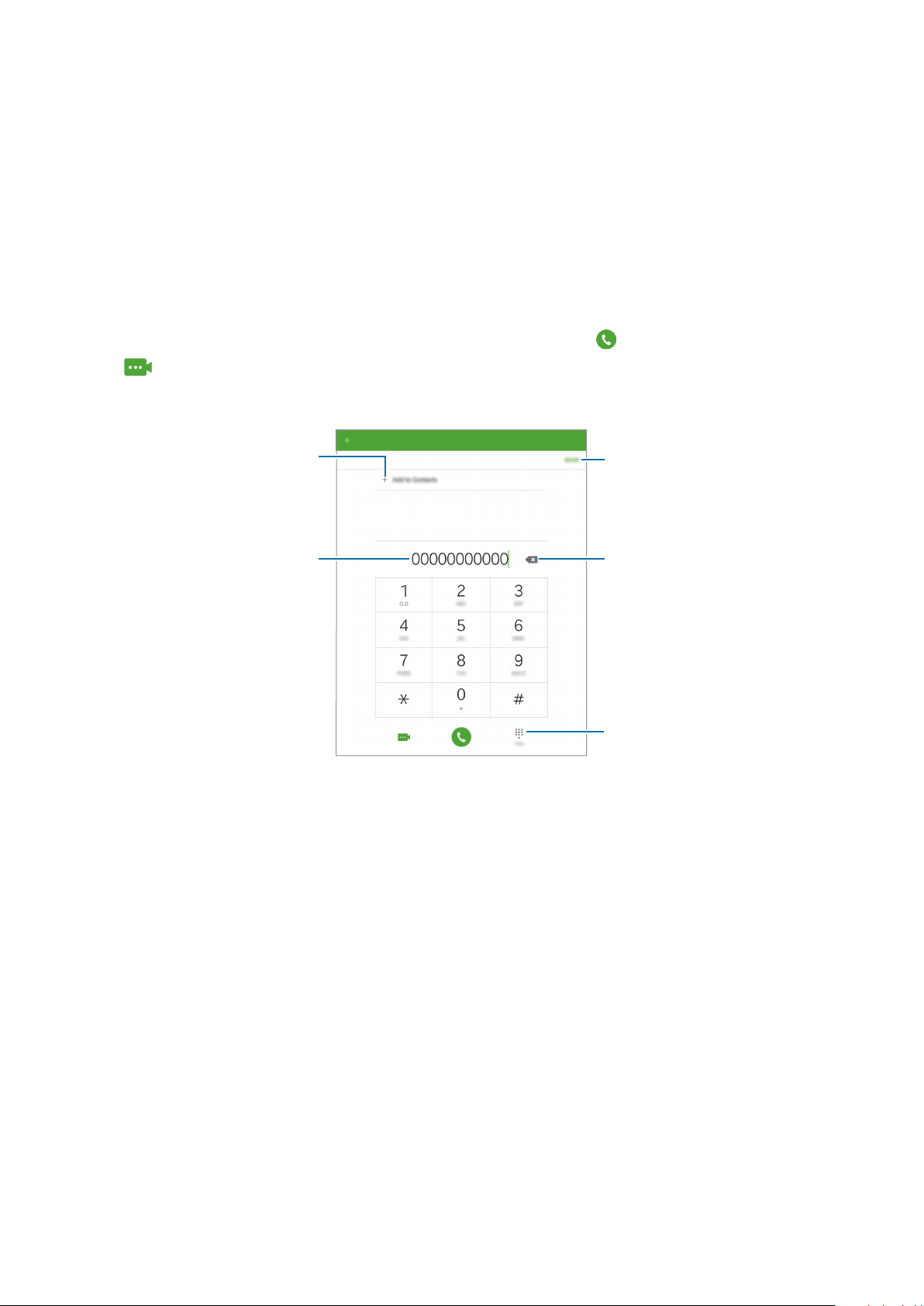
Depuis la liste des applications, appuyez sur
Sur le clavier, composez un numéro de téléphone, puis appuyez sur
ou sur
répertoriés dans
Afficher un aperçu du numéro de
pour passer un appel visio. Vous pouvez également passer des appels aux numéros
JOURNAL, FAVORIS
Ajouter le numéro à la liste de
contacts.
téléphone.
et
Téléphone
CONTACTS
.
.
pour passer un appel vocal
Accéder à des options
supplémentaires.
Supprimer le caractère
précédent.
Masquer le clavier.
Passer des appels depuis le journal d’appels ou la liste de contacts
Appuyez sur
ou un numéro de téléphone pour passer un appel.
JOURNAL
ou sur
CONTACTS
, puis faites glisser votre doigt vers la droite sur un contact
46
Page 47
Téléphone
Appeler un numéro à l’étranger
Appuyez sur
Ouvrez le clavier et maintenez le doigt appuyé sur la touche 0 jusqu’à ce que le signe + apparaisse.
Composez l’indicatif du pays, l’indicatif régional et le numéro de téléphone, puis appuyez sur
Pour interdire les appels à l’étranger, appuyez sur
→
Restriction d'appel
internationaux
Téléphone
, saisissez le mot de passe et appuyez sur OK.
.
PLUS
. Sélectionnez ensuite un type d’appels, appuyez sur le curseur
→
Paramètres
→
Plus de paramètres
.
Appels
Recevoir des appels
Répondre à un appel
Lorsque vous recevez un appel, faites glisser votre doigt sur l’icône .
Rejeter un appel
Lorsque vous recevez un appel, faites glisser votre doigt sur l’icône .
Pour envoyer un message lorsque vous rejetez un appel entrant, faites glisser la barre des messages
de rejet située en bas de l’écran vers le haut.
Pour créer des messages de rejet, ouvrez la liste des applications et appuyez sur
→
Paramètres
sur
.
→
Rejet de l'appel
→
Messages de rejet
, saisissez un message de rejet et appuyez
Téléphone
→
PLUS
Appels manqués
Si vous manquez un appel, l’icône apparaît dans le volet des raccourcis. Ouvrez le volet des
raccourcis pour afficher la liste des appels manqués. Une autre solution consiste, depuis la liste des
applications, à appuyer sur
Téléphone
→
JOURNAL
pour afficher les appels manqués.
47
Page 48

Téléphone
Options en cours d’appel
Options au cours d’un appel vocal
Pendant un appel vocal, l'appareil verrouille automatiquement l'écran pour éviter les contacts
tactiles accidentels.
Les options suivantes sont disponibles :
•
Ajouter
•
Volume supplémentaire
•
Bluetooth
•
Attente
•
Clavier
: passer un autre appel.
: augmenter le volume.
: sélectionner un casque Bluetooth, à condition qu’il soit connecté à l’appareil.
: mettre un appel en attente. Appuyez sur
: ouvrir le clavier.
Reprendre
pour récupérer l’appel en attente.
•
Muet
: désactiver le microphone afin que votre correspondant ne puisse pas vous entendre.
•
Email
: envoyer un e-mail.
•
Message
•
Internet
•
Contacts
•
S Planner
•
Mémo
•
: terminer l'appel en cours.
•
VOLUME
Appuyez sur
: envoyer un message.
: parcourir des pages Web.
: ouvrir votre liste de contacts.
: ouvrir le calendrier.
: créer un mémo.
: régler le volume.
PLUS
pour afficher d'autres options.
Options au cours d’un appel visio
Appuyez sur l’écran pour utiliser les options suivantes:
•
: basculer entre l’objectif avant et arrière.
•
: terminer l'appel en cours.
•
: désactiver le microphone afin que votre correspondant ne puisse pas vous entendre.
•
VOLUME
Appuyez sur
: régler le volume.
PLUS
pour afficher d'autres options.
48
Page 49

Contacts
Ajouter des contacts
Transférer des contacts depuis d’autres appareils
Vous pouvez transférer des contacts depuis d'autres appareils sur votre nouvel appareil. Pour plus
d'informations, reportez-vous à la section Transférer des données depuis votre ancien appareil.
Créer manuellement des contacts
Depuis la liste des applications, appuyez sur
1
Appuyez sur , sélectionnez une mémoire de stockage, puis saisissez les informations du
2
contact.
•
: ajouter une image.
•
Appuyez sur
3
/ : ajouter ou supprimer un champ d'information.
ENREG.
Contacts
.
49
Page 50

Contacts
Importer et exporter des contacts
Importez des contacts depuis des services de stockage ou exportez-les vers ces services.
Depuis la liste des applications, appuyez sur
PLUS
→
Appuyez sur
d’importation ou d’exportation.
Paramètres
→
Importer/Exporter les contacts
Contacts
.
, puis sélectionnez une option
Rechercher des contacts
Depuis la liste des applications, appuyez sur
Utilisez l’une des méthodes de recherche suivantes :
•
Faites défiler la liste de contacts vers le haut ou le bas.
•
Faites glisser un doigt le long de l'index à gauche de la liste des contacts pour la faire défiler
rapidement.
•
Appuyez sur le champ de recherche tout en haut de la liste de contacts, puis saisissez vos
critères de recherche.
Une fois le contact sélectionné, choisissez l’une des options suivantes :
Contacts
.
•
: ajouter le contact aux favoris.
•
/ : passer un appel vocal ou visio.
•
•
: rédiger un message.
: rédiger un e-mail.
Ajouter des raccourcis vers des contacts à l’écran d’accueil
Ajoutez des raccourcis vers les contacts avec lesquels vous communiquez fréquemment sur l’écran
d’accueil.
Depuis la liste des applications, appuyez sur
1
Sélectionnez un contact.
2
Appuyez sur
3
PLUS
→
Ajouter un raccourci à l'écran d'accueil
Contacts
.
.
50
Page 51
Messages et e-mails
Accéder à des options
Messages
Envoyer des messages
Envoyez des messages texte (SMS) ou des messages multimédia (MMS).
L’envoi ou la réception de messages en dehors de la zone couverte par votre opérateur peut
occasionner des frais supplémentaires.
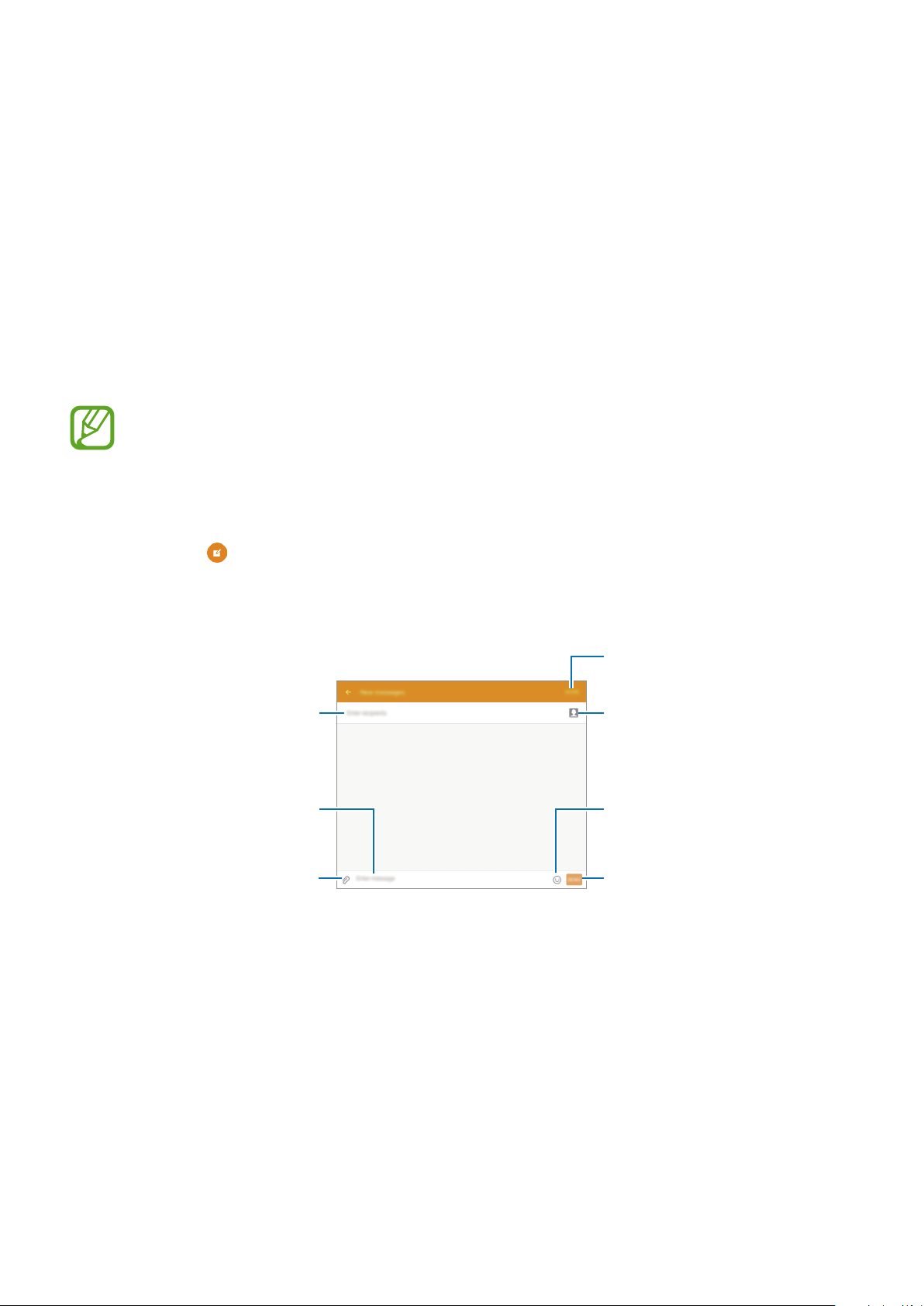
Depuis la liste des applications, appuyez sur
1
Appuyez sur .
2
Ajoutez des destinataires, puis saisissez un message.
3
Saisir les destinataires.
Insérer un message.
Joindre des fichiers.
Appuyez sur
4
ENVOI
pour envoyer le message.
Messages
.
supplémentaires.
Sélectionner des contacts depuis
votre liste de contacts.
Insérer des émoticônes.
Envoyer le message.
51
Page 52

Messages et e-mails
Lire les messages entrants
Les messages entrants sont regroupés sous forme de fils de discussion par contact. Pour afficher les
messages d’un contact, sélectionnez ce dernier.
L’envoi ou la réception de messages en dehors de la zone couverte par votre opérateur peut
occasionner des frais supplémentaires.
PLUS
En mode affichage d'un message, appuyez sur
pour afficher d'autres options.
Email
Configurer des comptes de messagerie électronique
Depuis la liste des applications, appuyez sur
Lorsque vous ouvrez l’application
électronique.
Saisissez votre adresse e-mail et votre mot de passe. Appuyez sur
de messagerie électronique privé ou sur
messagerie électronique professionnel. Suivez ensuite les instructions qui s’affichent à l’écran pour
procéder à la configuration du compte.
Pour configurer un compte de messagerie électronique supplémentaire, appuyez sur
Paramètres
Si vous disposez de plus d’un compte de messagerie électronique, vous pouvez définir l’un d’eux
comme compte par défaut. Appuyez sur
défaut
→
Ajouter compte
, sélectionnez un compte, puis appuyez sur OK.
Email
.
Email
.
pour la première fois, configurez un compte de messagerie
SUIVANT
CONFIGURATION MANUELLE
PLUS
→
Paramètres
→
PLUS
s’il s’agit d’un compte
s’il s’agit d’un compte de
PLUS
→
→
Définir le compte par
52
Page 53
Messages et e-mails
Joindre des images, des vidéos et
Revenir au courrier électronique
Envoyer des e-mails
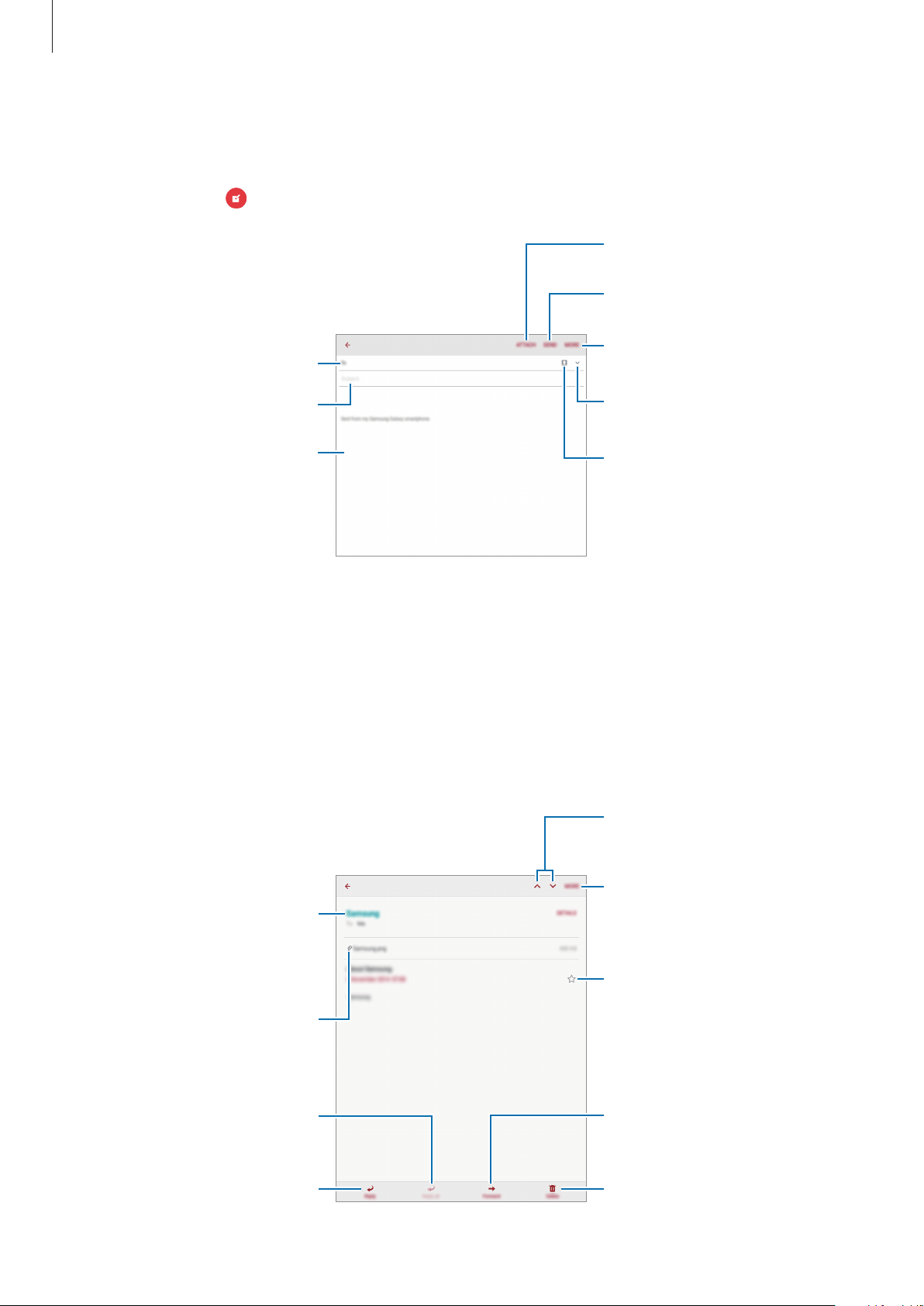
Depuis la liste des applications, appuyez sur
Appuyez sur l'icône
Ajouter des destinataires.
Saisir le texte du courrier
en bas de l’écran pour rédiger un e-mail.
Entrer un objet.
électronique.
Email
.
autres.
Envoyer le courrier électronique.
Accéder à des options
supplémentaires.
Ajouter un destinataire en copie
ou copie cachée.
Ajouter des destinataires depuis
la liste de contacts.
Lire des e-mails
Depuis la liste des applications, appuyez sur
Sélectionnez un compte de messagerie électronique. Les nouveaux e-mails sont récupérés
automatiquement.
Appuyez sur un e-mail pour le lire.
Ajouter cette adresse e-mail à
votre liste de contacts ou afficher
d'autres options.
Ouvrir les pièces jointes.
Email
.
précédent ou passer au suivant.
Accéder à des options
supplémentaires.
Identifier le courrier électronique
comme favori.
Répondre à tous les destinataires.
Répondre au courrier
électronique.
Transférer le courrier
électronique.
Supprimer le courrier
électronique.
53
Page 54
Appareil photo
Afficher le mode en
Afficher les photos et
Prise de vue de base
Prendre des photos ou enregistrer des vidéos
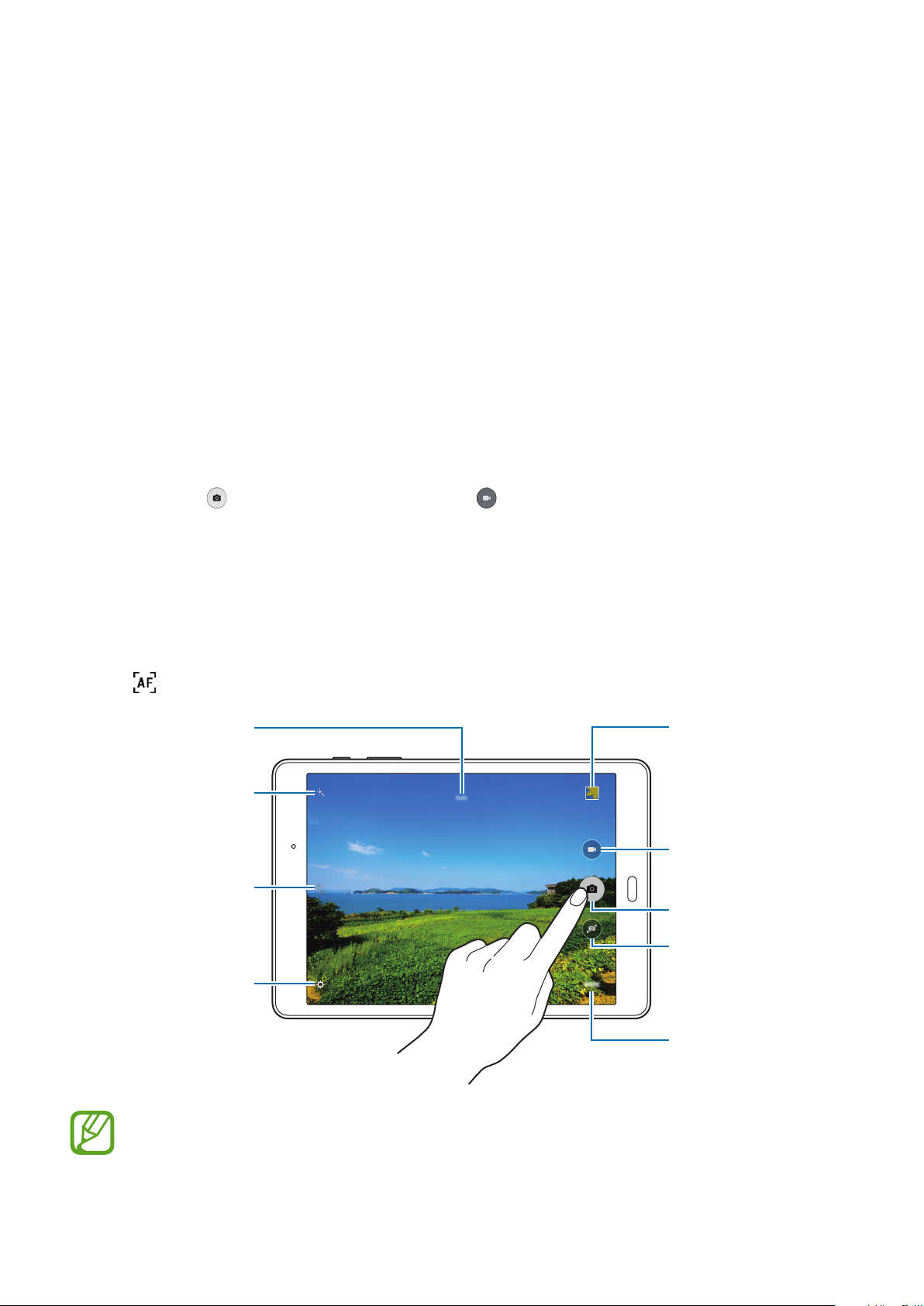
Depuis la liste des applications, appuyez sur
1
Appuyez sur l’écran d’aperçu à l’endroit où l’appareil photo doit faire la mise au point.
2
Appuyez sur pour prendre une photo ou sur pour enregistrer une vidéo.
3
•
Pour effectuer un zoom avant, écartez deux doigts l’un de l’autre sur l’écran ; pour effectuer
un zoom arrière, rapprochez-les.
•
Pour capturer une image de la vidéo en cours d’enregistrement, appuyez sur
•
Pour modifier la mise au point en cours d’enregistrement d’une vidéo, appuyez à l’endroit
souhaité pour la mise au point. Pour faire la mise au point au centre de l’écran, appuyez sur
.
cours.
Sélectionner un des
divers effets
disponibles.
Appareil photo
.
les vidéos que vous
avez prises.
Enregistrer une vidéo.
Capturer
.
Définir le délai à l'issue
duquel l'appareil doit
prendre une photo ou
enregistrer une vidéo.
Modifier les paramètres
de l’appareil photo.
•
•
Prendre une photo.
Lorsque vous n’utilisez plus l’appareil photo, il se ferme automatiquement.
Assurez-vous que l’objectif est bien propre. Dans le cas contraire, l’appareil risque de ne
pas fonctionner correctement dans certains modes nécessitant des résolutions élevées.
Basculer entre l'objectif
avant et arrière, et
inversement.
Modifier le mode de
prise de vue.
54
Page 55

Appareil photo
Ouvrir l’appareil photo depuis l’écran verrouillé
Pour prendre rapidement des photos de moments particuliers, depuis l’écran de verrouillage,
démarrez l’application
Appareil photo
.
Depuis l’écran verrouillé, faites glisser votre doigt sur l'icône
La disponibilité de cette fonction dépend de votre zone géographique ou de votre
opérateur.
Bon usage de l’appareil photo
•
Ne prenez pas de photos et n’enregistrez pas de vidéos d’autres personnes sans leur
consentement.
•
Ne prenez pas de photos et n’enregistrez pas de vidéos lorsque la loi l’interdit.
•
Ne prenez pas de photos et n’enregistrez pas de vidéos en violation de la vie privée d’autrui.
.
Modes de prise de vue
Auto.
Ce mode permet à l'appareil photo d'évaluer l'environnement et de déterminer le mode idéal de
prise de vue.
Depuis la liste des applications, appuyez sur
Appareil photo
→
MODE
→
Auto.
Panorama
Ce mode permet de prendre une photo composée de différents clichés assemblés les uns aux autres.
L’appareil identifie la photo à l’aide de l’icône
Depuis la liste des applications, appuyez sur
Pour obtenir la meilleure photo possible, suivez ces conseils:
•
Déplacez l’appareil photo lentement dans le sens de votre choix.
•
Maintenez l’image à l’intérieur du cadre de prise de vue de l’appareil photo.
•
Évitez de prendre des photos de sujets devant des arrière-plans non identifiables, comme
un ciel ou un pan de mur uni.
dans la
Appareil photo
Galerie
→
.
MODE
→
Panorama
.
55
Page 56

Appareil photo
Rafale
Ce mode permet de prendre une série de photos de sujets en mouvement.
Depuis la liste des applications, appuyez sur
Maintenez le doigt enfoncé sur la touche
Appareil photo
pour prendre plusieurs photos en continu.
→
MODE
→
Rafale
.
Beauté
Ce mode permet de photographier des portraits avec des couleurs plus claires afin d'obtenir des
images plus douces.
Depuis la liste des applications, appuyez sur
Appareil photo
→
MODE
→
Beauté
.
Intervalle de prise
Ce mode vous permet de prendre une série d’autoportraits à intervalles définis et d’enregistrer les
photos souhaitées.
Depuis la liste des applications, appuyez sur
1
Appuyez sur pour utiliser l'objectif avant.
2
Appareil photo
.
Appuyez sur
3
Lorsque l’appareil détecte votre visage, appuyez sur pour vous prendre en photo. Vous
4
pouvez également appuyer sur l’écran pour prendre une photo.
L’appareil prend les photos à deux secondes d’intervalle.
Cochez les photos que vous souhaitez enregistrer et appuyez sur
5
MODE
→
Intervalle de prise
.
ENREGISTRER
.
Son & prise
Ce mode permet d'associer un son à une photo. L’appareil identifie les photos avec l'icône dans la
Galerie
Depuis la liste des applications, appuyez sur
.
Appareil photo
→
MODE
→
Son & prise
.
Sport
Ce mode permet de prendre une photo de sujets se déplaçant rapidement.
Depuis la liste des applications, appuyez sur
Appareil photo
56
→
MODE
→
Sport
.
Page 57
Appareil photo
Paramètres de l'appareil photo
Depuis la liste des applications, appuyez sur
disponibles pour les deux modes (appareil photo et caméscope) ou l'un ou l'autre des modes.
•
Résolution photo (arr.)
plus élevées permettent d’obtenir des photos de qualité supérieure, elles nécessitent cependant
davantage de mémoire.
•
Résolution vidéo (arr.)
d’obtenir des vidéos de qualité supérieure, elles nécessitent cependant davantage de mémoire.
•
Contrôle par mouvements
puissiez ainsi l'utiliser pour prendre des autoportraits.
•
Enreg. comme retourn. horiz.
originale, lorsque vous prenez des photos avec l'objectif avant.
•
Mode d'affichage
•
Grille
: afficher des lignes directrices sur l'écran d'aperçu.
•
Tags de localisation
•
Pour que les signaux GPS soient meilleurs, évitez de prendre des photos dans des lieux
/
Résolution photo (avant)
: sélectionner une résolution. Les résolutions plus élevées permettent
: paramétrer l'appareil pour qu'il détecte votre paume et que vous
: inverser l'image pour créer une image miroir de la scène
: modifier la taille d'image de l'écran d'aperçu.
: joindre un tag de géolocalisation GPS à la photo.
Appareil photo
: sélectionner une résolution. Les résolutions
→ . Les options suivantes sont
où le signal peut être limité, par exemple entre des bâtiments ou dans des zones de faible
altitude, ou encore lorsque les conditions météorologiques sont mauvaises.
•
Lorsque vous partagez une photo comprenant une balise de localisation, il se peut
les informations de localisation soient exposées à des tiers. Pour éviter cela, lors de la
visualisation de la photo, appuyez sur
under
•
Évaluer les photos
•
Emplac. de stockage
•
Touches de volume
•
Réinitialisation
Les options disponibles peuvent varier selon le mode utilisé.
PLUS
→
Détails
Localisation
: configurer l’appareil pour qu'il affiche les photos prises.
: sélectionner l’emplacement de stockage des photos et des vidéos.
: utiliser la touche de volume pour contrôler l’obturateur ou le zoom.
: réinitialiser les paramètres de l'appareil.
pour effacer vos informations de localisation.
→
MODIFIER
, puis appuyez sur
57
Page 58
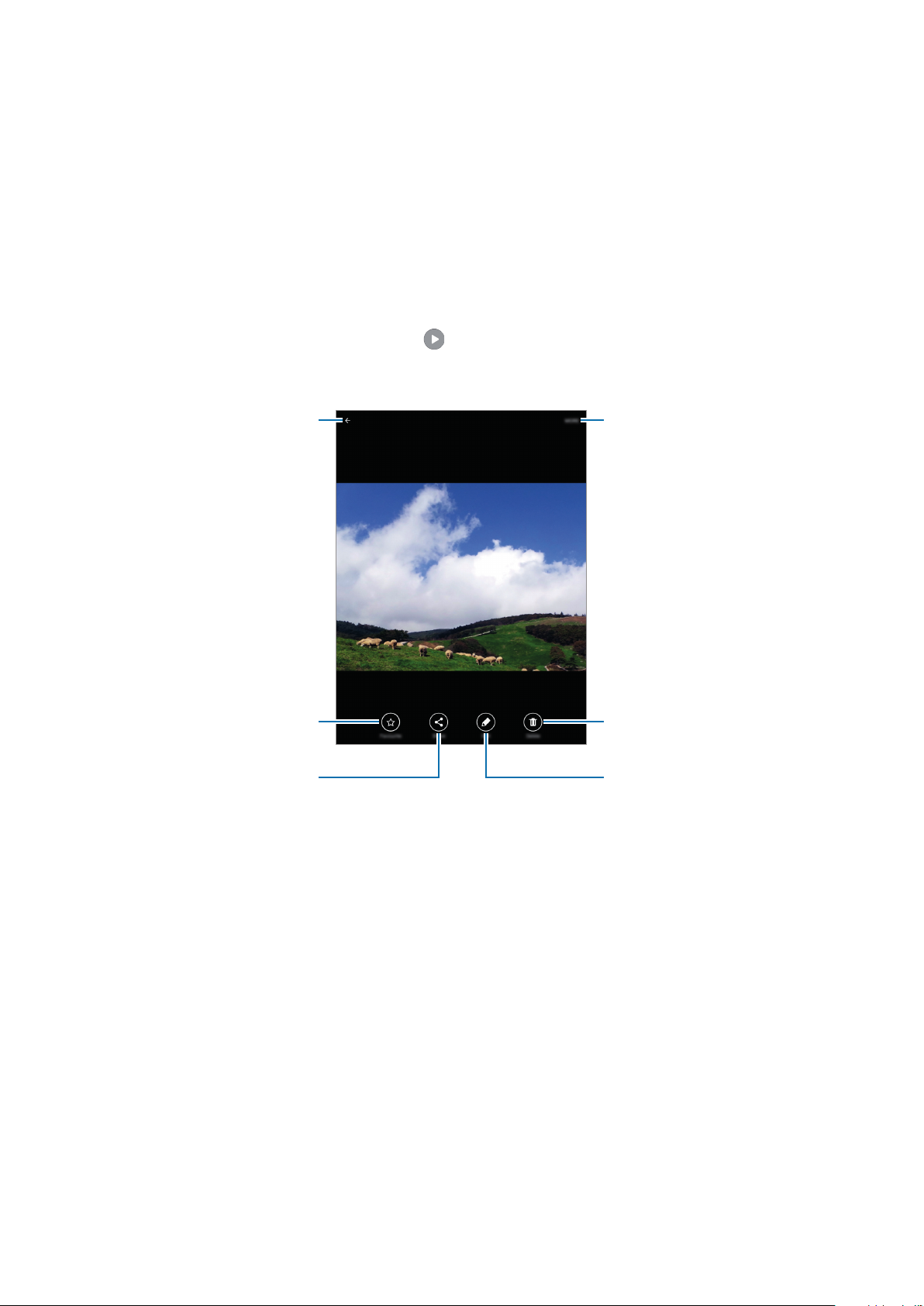
Galerie
Revenir à l’écran précédent.
Afficher les photos et les vidéos de l’appareil
Depuis la liste des applications, appuyez sur
Les fichiers vidéo sont caractérisés par l’icône
Pour masquer ou afficher les menus, appuyez sur l’écran.
Ajouter l'élément à votre liste de
favoris.
Galerie
et sélectionnez une image ou une vidéo.
dans l'aperçu miniature.
Accéder à des options
supplémentaires.
Supprimer l’image.
Partager l’image avec d’autres
Modifier la photo.
personnes.
58
Page 59

Applications et fonctions utiles
S Finder
Utilisez cette application pour rechercher un contenu sur l'appareil. Vous pouvez appliquer divers
filtres et afficher l’historique de recherche.
Ouvrez le volet des raccourcis et appuyez sur
S Finder
.
Rechercher du contenu
Appuyez sur le champ de recherche et saisissez un mot-clé, ou appuyez sur et prononcez un motclé.
Pour obtenir des résultats plus précis, appuyez sur les filtres sous le champ de recherche.
PLUS
→
Pour sélectionner des catégories de recherche, appuyez sur
Sélectionner applications
.
S Planner
Créer un événement
Appuyez sur
1
S Planner
depuis la liste des applications.
Appuyez sur . Vous pouvez également sélectionner une date ne comportant aucun
2
événement et appuyer de nouveau sur la date.
Si des événements sont déjà enregistrés pour la date, appuyez sur la date, puis sur
59
.
Page 60
Applications et fonctions utiles
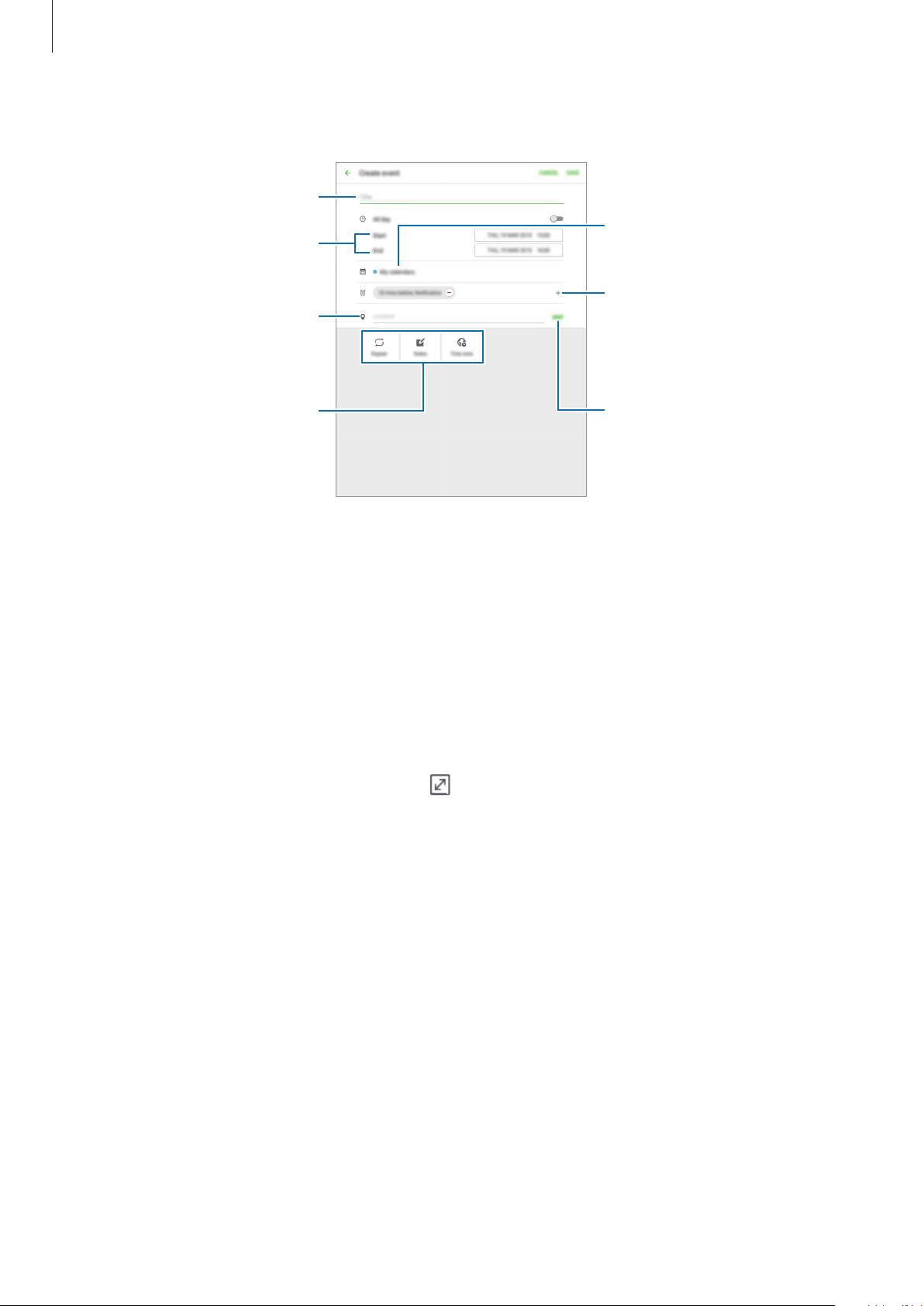
Saisissez les détails relatifs à l’événement.
3
Saisir un titre.
Définir une date de début et de
fin pour l’événement.
Entrer le lieu de l'événement.
Sélectionner un calendrier à
utiliser ou à synchroniser.
Envoyer un rappel pour
l'événement.
Ajouter des détails.
Appuyez sur
4
ENREGISTRER
pour enregistrer l’événement.
Créer des tâches
Appuyez sur
1
Appuyez sur
2
définir une date d’échéance.
Pour ajouter d’autres détails, appuyez sur
Appuyez sur
3
S Planner
TÂCHES
ENREGISTRER
depuis la liste des applications.
, saisissez les détails, puis appuyez sur
pour enregistrer la tâche.
Joindre une carte indiquant le
lieu de l’événement.
AUJOURD'HUI
.
ou
DEMAIN
pour
Synchroniser les événements et les tâches avec vos comptes
Appuyez sur
Pour ajouter des comptes avec lesquels effectuer la synchronisation, appuyez sur
calendriers
être effectuée et connectez-vous.
Pour modifier l’option de synchronisation d'un compte, ouvrez la liste des applications, appuyez sur
Paramètres
S Planner
→
Ajouter compte
→
Comptes
depuis la liste des applications.
. Sélectionnez ensuite le compte avec lequel la synchronisation doit
, puis sélectionnez un service de compte.
60
PLUS
→
Gérer des
Page 61
Applications et fonctions utiles
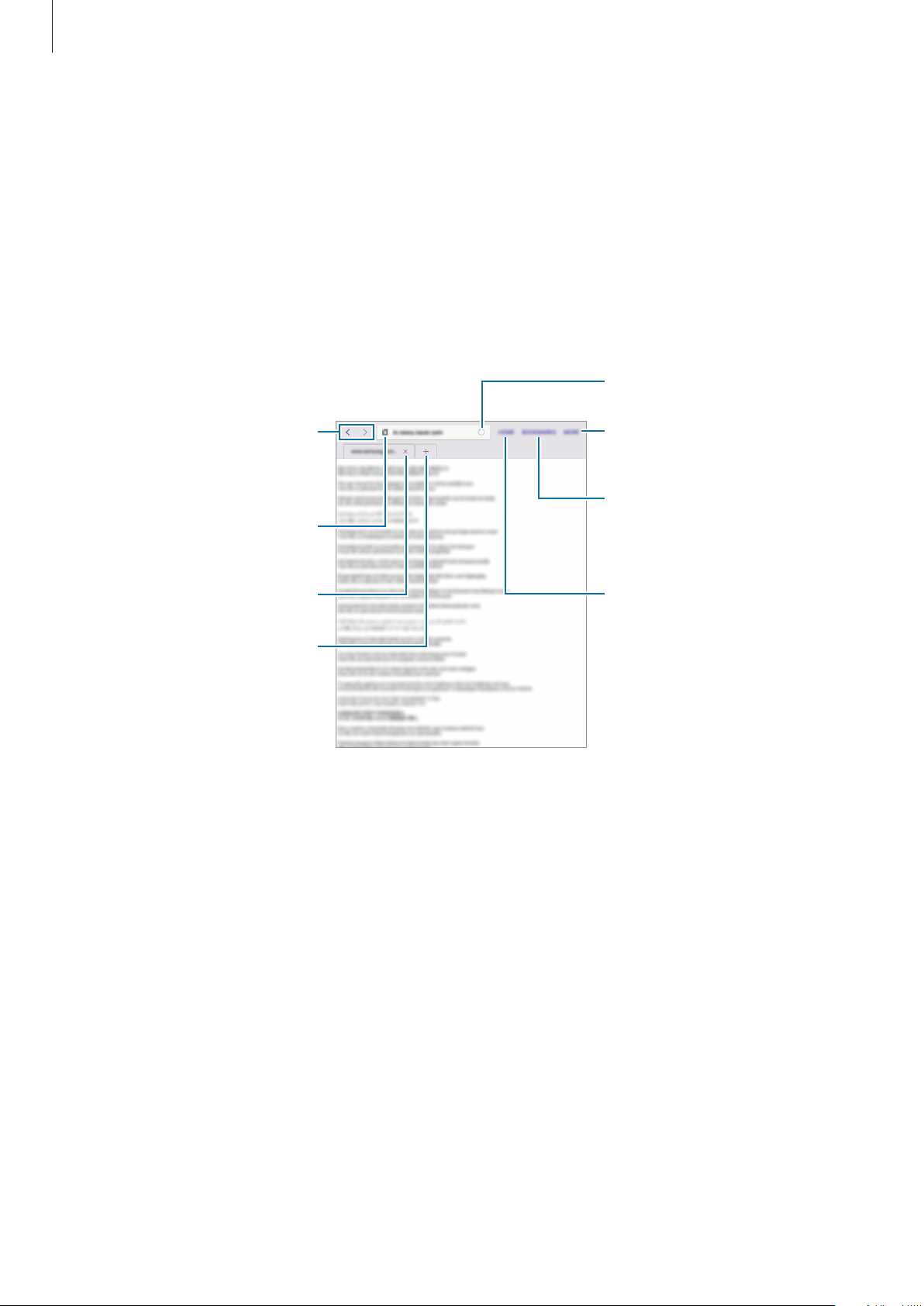
Actualiser la pageWeb en cours.
Internet
Depuis la liste des applications, appuyez sur
1
Appuyez sur le champ d’adresse.
2
Saisissez une adresseWeb ou un mot-clé, puis appuyez sur
3
Pour afficher la barre de navigation, faites glisser votre doigt vers le bas de l’écran.
Revenir à la page précédente.
Lire un article en mode Lecture.
Fermer l'onglet.
Internet
.
Aller à
.
Accéder à des options
supplémentaires.
Afficher vos favoris, vos pages
sauvegardées et votre historique
Internet récent.
Ouvrir la page d'accueil.
Ouvrir un nouvel onglet.
61
Page 62
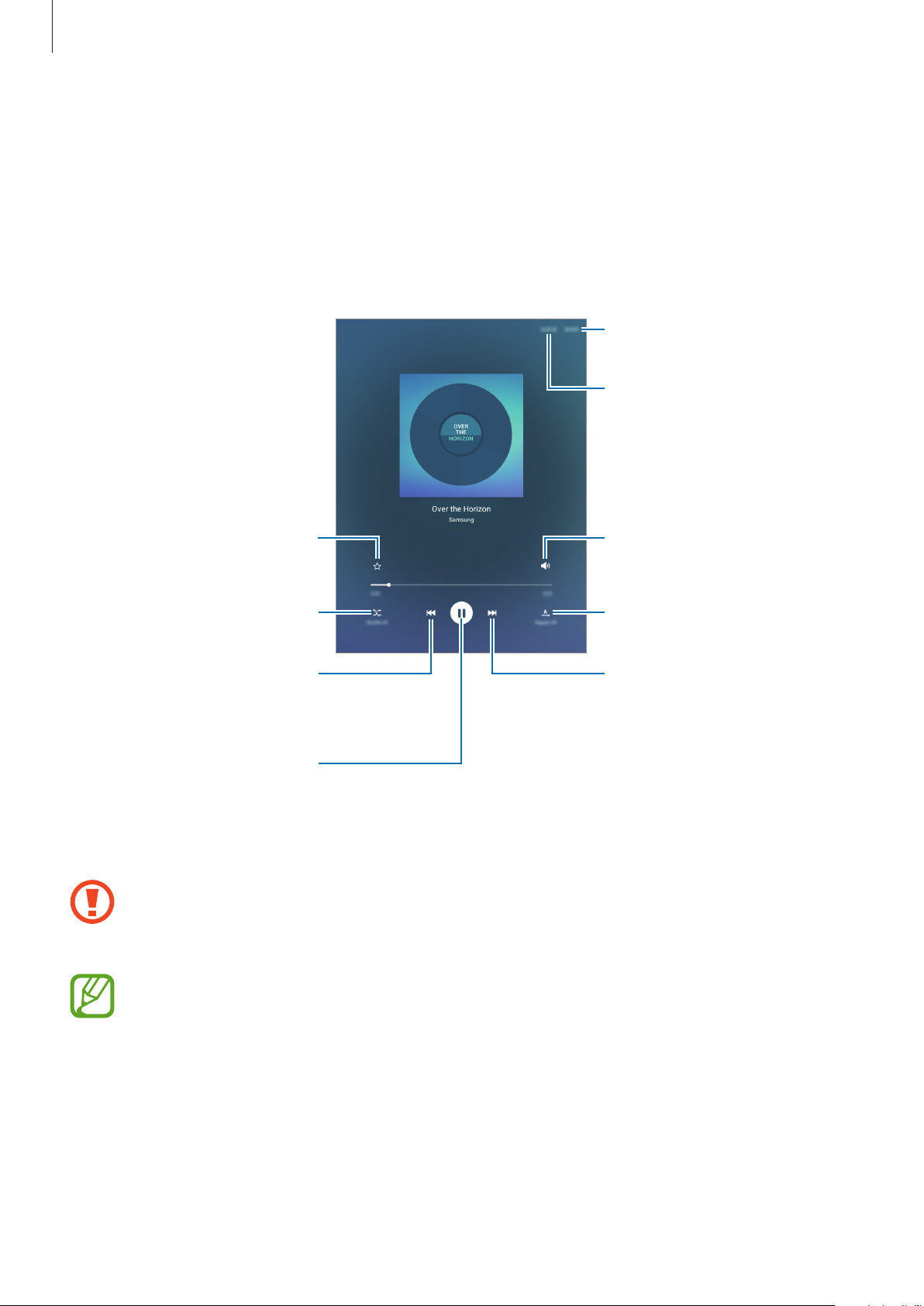
Applications et fonctions utiles
Musique
Écouter de la musique
Depuis la liste des applications, appuyez sur
Musique
.
Sélectionnez une catégorie de musique, puis un morceau à écouter.
Définir le fichier comme votre
morceau favori.
Activer la lecture aléatoire.
Revenir au morceau précédent.
Maintenir la touche appuyée
pour effectuer un retour rapide.
Accéder à des options
supplémentaires.
Ouvrir la liste de lecture.
Régler le volume.
Modifier le mode de répétition.
Passer au morceau suivant.
Maintenir la touche appuyée
pour effectuer une avance
rapide.
Mettre en pause et reprendre la
lecture.
Pour écouter de la musique à volume égal, appuyez sur
curseur
Volume intelligent
Lorsque la fonction
.
Volume intelligent
est activée, le volume effectif peut être plus élevé
que celui réglé sur l’appareil. Soyez prudent et évitez toute exposition prolongée à des
niveaux sonores élevés, car cela pourrait provoquer des séquelles auditives.
Il est possible que la fonction
Volume intelligent
PLUS
→
Paramètres
, puis appuyez sur le
ne soit pas activée pour certains fichiers.
62
Page 63
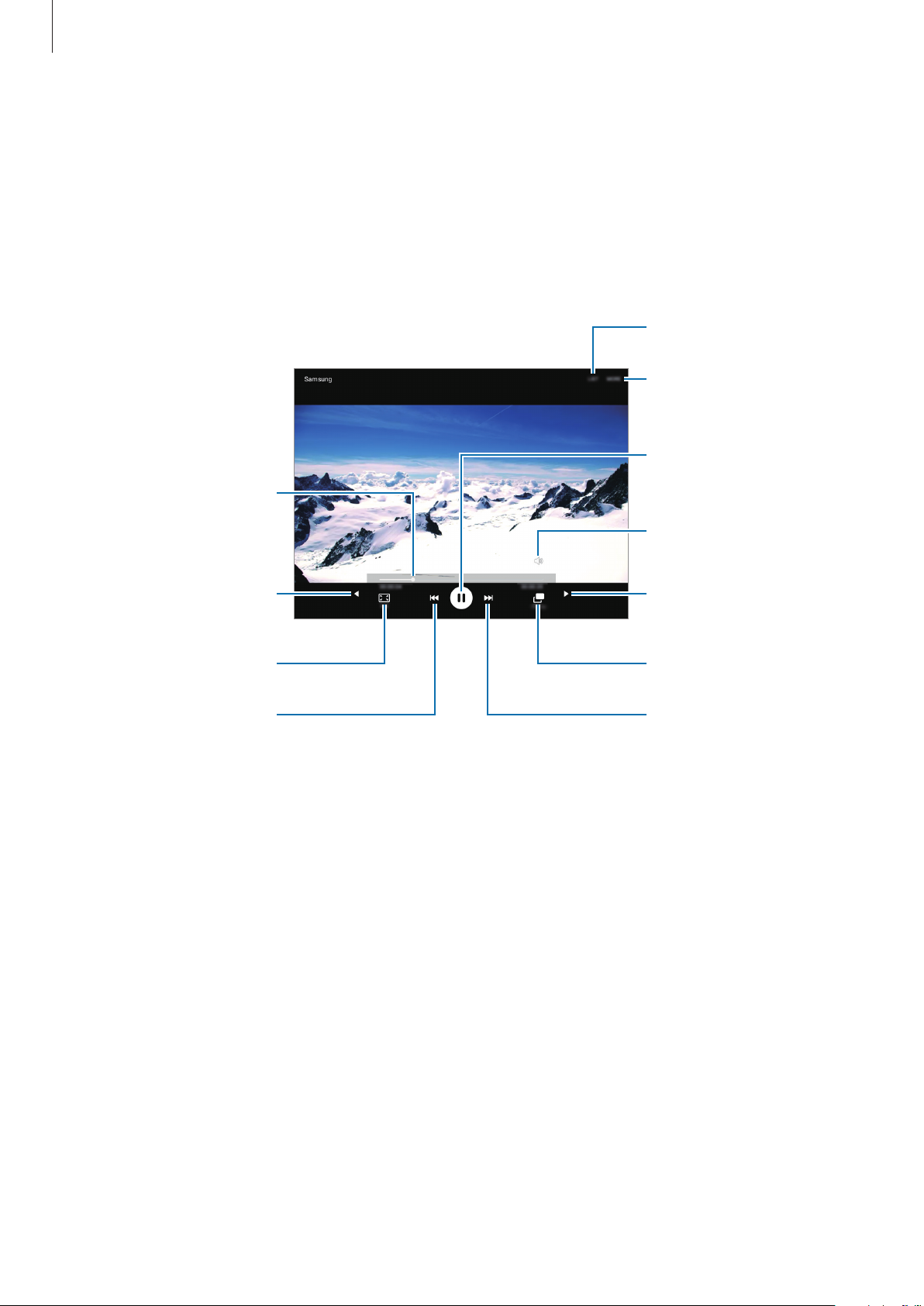
Applications et fonctions utiles
Ouvrir la liste de lecture.
Vidéo
Lire une vidéo
Depuis la liste des applications, appuyez sur
Sélectionnez une vidéo à lire.
Effectuer un retour ou une
avance rapide en faisant
glisser la barre.
Déplacer le volet de
commande vers la gauche.
Modifier le format d’écran.
Vidéo
.
Accéder à des options
supplémentaires.
Mettre en pause et
reprendre la lecture.
Régler le volume.
Déplacer le volet de
commande pour activer la
fonction.
Basculer sur le lecteur
vidéo contextuel.
Revenir à la vidéo
précédente. Maintenir la
touche appuyée pour
effectuer un retour rapide.
Passer à la vidéo suivante.
Maintenir la touche
appuyée pour effectuer
une avance rapide.
63
Page 64

Applications et fonctions utiles
Horloge
ALARME
Depuis la liste des applications, appuyez sur
Horloge
→
ALARME
Créer une alarme
Définissez une heure d’alarme et appuyez sur
puis appuyez sur
Pour ouvrir le clavier et indiquer l’heure de l’alarme, appuyez sur
Pour activer ou désactiver les alarmes, appuyez sur
alarmes.
ENREG.
OPTIONS
près de l'alarme concernée dans la liste des
pour définir d’autres options de l’alarme,
Arrêter ou répéter une alarme
Appuyez sur
répétition, appuyez sur
IGNORER
pour arrêter une alarme. Si vous avez précédemment activé l’option de
RAPPEL
pour répéter l’alarme à l’issue d’une période définie.
Supprimer une alarme
Appuyez sur sur une alarme dans la liste des alarmes.
.
CLAVIER
.
HORLOGE MONDIALE
Depuis la liste des applications, appuyez sur
Créer une horloge
Saisissez le nom d’une ville ou sélectionnez une ville dans la liste de villes ou sur le globe et appuyez
sur
.
Supprimer une horloge
Appuyez sur sur une horloge.
Horloge
→
HORLOGE MONDIALE
.
64
Page 65

Applications et fonctions utiles
CHRONOMÈTRE
Depuis la liste des applications, appuyez sur
Appuyez sur
appuyez sur
Appuyez sur
appuyez sur
DÉBUT
TOUR
ARRÊTER
RÉINITIALISER
pour commencer à chronométrer. Pour enregistrer des temps intermédiaires,
.
pour arrêter le chronométrage. Pour effacer les temps intermédiaires,
.
Horloge
→
MINUTEUR
Depuis la liste des applications, appuyez sur
Définissez la durée, puis appuyez sur
Pour ouvrir le clavier et indiquer la durée, appuyez sur
Appuyez sur
IGNORER
lorsque le minuteur s’éteint.
DÉBUT
Horloge
.
→
Calculatrice
CHRONOMÈTRE
MINUTEUR
CLAVIER
.
.
.
Utilisez cette application pour réaliser des calculs simples ou complexes.
Depuis la liste des applications, appuyez sur
Pour effacer l’historique, appuyez sur
EFFACER L'HISTORIQUE
Calculatrice
.
.
Mémo
Cette application permet de créer des mémos et de les organiser par catégorie.
Depuis la liste des applications, appuyez sur
Mémo
Créer un mémo
Appuyez sur dans la liste des mémos et saisissez votre mémo. Lorsque vous rédigez un mémo,
utilisez les options suivantes:
•
Catégo.
•
Image
: créer ou définir une catégorie.
: insérer des images.
.
•
Voix
: enregistrer un mémo vocal et l’insérer.
•
Tâches
Pour enregistrer le mémo, appuyez sur
Pour modifier un mémo, appuyez sur le mémo, puis sur son contenu.
: ajouter des coches au début de chaque ligne pour créer une liste des tâches.
ENREGISTRER
.
65
Page 66

Applications et fonctions utiles
Rechercher des mémos
Appuyez sur
mémos.
RECHERCHER
dans la liste des mémos, puis saisissez un mot-clé à rechercher dans les
Smart Manager
Le Smart Manager fournit un aperçu du statut de la batterie de votre appareil, de son stockage, de sa
mémoire vive et de son système de sécurité. Vous pouvez également automatiquement optimiser
l’appareil d’une simple pression du doigt.
Utiliser la fonction d’optimisation rapide
Depuis la liste des applications, appuyez sur
La fonction d’optimisation rapide améliore les performances de l’appareil grâce aux actions suivantes :
•
Identification des applications qui utilisent une énergie excessive et nettoyage d’une partie de la
mémoire.
•
Suppression des fichiers inutiles et fermeture des applications fonctionnant en arrière-plan.
Smart Manager
→
NETTOYER TOUT
.
•
Recherche des logiciels malveillants.
Utiliser le Smart Manager
Depuis la liste des applications, appuyez sur
Batterie
Vérifiez l’autonomie restante de la batterie et la durée d’utilisation de l’appareil. Pour les appareils
dont le niveau de la batterie est faible, économisez l’énergie de la batterie en activant les fonctions
d’économie d’énergie et en fermant les applications qui consomment une quantité excessive
d’énergie.
La durée d’utilisation indique l’autonomie restante avant que la batterie ne soit
complètement déchargée. Cette durée d’utilisation peut varier selon les paramètres de
l’appareil et les conditions d’utilisation.
Smart Manager
et sélectionnez une fonction.
66
Page 67

Applications et fonctions utiles
Stockage
Vérifiez le statut de la capacité de mémoire utilisée et disponible. Vous pouvez supprimer les fichiers
inutiles et résiduels ou désinstallez les applications dont vous n’avez plus besoin.
RAM
Vérifiez la quantité de mémoire vive disponible. Vous pouvez fermer les applications en arrière-plan
et réduire la quantité de mémoire utilisée pour accélérer le fonctionnement de votre appareil.
Protection
Vérifiez la sécurité de votre appareil. Cette fonctionnalité permet de rechercher les logiciels
malveillants au niveau de l’appareil.
Applications Google
Google propose des applications de divertissement, de réseaux sociaux et d'activités économiques.
Il se peut que vous ayez besoin d'un compte Google pour accéder à certaines applications. Pour plus
d'informations, reportez-vous à la section Paramétrer des comptes.
Pour afficher plus d'informations sur les applications, accédez au menu d'aide de chaque application.
Certaines applications peuvent ne pas être disponibles ou peuvent être accessibles
différemment en fonction de la zone géographique ou de l'opérateur.
Chrome
Rechercher des informations et parcourir des pages Web.
Gmail
Envoyer ou recevoir des e-mails via le service Google Mail.
Google+
Partager vos nouvelles et suivre les mises à jour partagées par votre famille, vos amis et autres
personnes. Vous pouvez également sauvegarder vos photos et vos vidéos, et plus encore.
67
Page 68

Applications et fonctions utiles
Maps
Rechercher votre emplacement sur la carte, rechercher des lieux et afficher des informations de
localisation pour différents endroits.
Play Musique
Découvrir, écouter et partager de la musique sur votre appareil.
Play Films
Visionner des vidéos enregistrées sur votre appareil et télécharger divers contenus à visionner depuis
Play Store
.
Play Livres
Télécharger des livres depuis
Play Store
et les lire.
Play Kiosque
Lire les actualités et les magazines qui vous intéressent depuis un emplacement pratique.
Play Jeux
Télécharger des jeux depuis
Play Store
et jouer avec d'autres personnes.
Google Drive
Stocker des contenus sur le Cloud, y accéder où que vous soyez et les partager avec d'autres
personnes.
YouTube
Visionner ou créer des vidéos et les partager avec d'autres personnes.
Google+ Photo
Gérer les photos, les albums et les vidéos enregistré(e)s sur l’appareil et téléchargé(e)s sur
68
Google+
.
Page 69

Applications et fonctions utiles
Hangouts
Discuter avec vos amis en tête-à-tête ou en groupes, et utiliser des images, des émoticônes et des
appels visio pendant vos conversations.
Recherche Google
Lancer des recherches rapides sur Internet ou sur votre appareil.
Recherche vocale
Lancer des recherches rapides en prononçant un mot clé ou une phrase.
Paramètres Google
Configurer les paramètres pour certaines fonctions fournies par Google.
69
Page 70

Établir une connexion avec
d’autres appareils
Bluetooth
À propos de la fonction Bluetooth
La fonction Bluetooth crée une connexion sans fil directe entre deux appareils sur de courtes
distances. Pour échanger des données ou des fichiers multimédia avec d’autres appareils, utilisez la
fonction Bluetooth.
•
Samsung ne peut être tenu responsable de la perte, de l’interception ou du mauvais
usage des données envoyées ou reçues via Bluetooth.
•
Assurez-vous de toujours utiliser des appareils dignes de confiance et correctement
protégés avant de partager ou de recevoir des données. La présence d’obstacles entre les
deux appareils peut réduire le rayon d’action.
•
Il est possible que votre appareil ne fonctionne pas avec certains appareils, en particulier
ceux qui n’ont pas été testés ou approuvés par Bluetooth SIG.
•
N’utilisez pas la fonction Bluetooth de manière illégale (par exemple, pour le piratage de
fichiers ou l’enregistrement de communications à des fins commerciales).
Samsung ne peut être tenu responsable des répercussions d’une utilisation illégale de la
fonction Bluetooth.
70
Page 71

Établir une connexion avec d’autres appareils
Établir une connexion avec d’autres appareils Bluetooth
Depuis la liste des applications, appuyez sur
1
curseur pour activer la fonction.
Une liste des appareils détectés apparaît.
Sélectionnez un appareil auquel vous associer.
2
Si votre appareil a été appairé par le passé avec un appareil, appuyez sur son nom sans
confirmer le mot de passe.
Si l’appareil auquel vous souhaitez vous associer ne figure pas dans la liste, demandez à ce que
l’appareil active son option de visibilité.
Pour confirmer, acceptez la demande d’autorisation Bluetooth sur les deux appareils.
3
Paramètres
→
Bluetooth
, puis appuyez sur le
Envoyer et recevoir des données
De nombreuses applications prennent en charge le transfert de données via la fonction Bluetooth.
Vous pouvez partager des données, comme des contacts ou des fichiers multimédia, avec d’autres
appareils Bluetooth. Vous pouvez, par exemple, envoyer une image à un autre appareil.
Envoyer une image
Depuis la liste des applications, appuyez sur
1
Sélectionnez une image.
2
Appuyez sur
3
Si l’appareil auquel vous souhaitez vous associer ne figure pas dans la liste, demandez à ce que
l’appareil active son option de visibilité.
Acceptez la demande d’autorisation Bluetooth sur l’autre appareil.
4
Partager
→
Bluetooth
, puis sélectionnez un appareil vers lequel transférer l'image.
Galerie
.
71
Page 72

Établir une connexion avec d’autres appareils
Recevoir une image
Lorsqu’un autre appareil vous envoie une image, acceptez la demande d’autorisation Bluetooth.
Vous pouvez consulter les images reçues sous
Galerie
.
Dissocier des appareils Bluetooth
Depuis la liste des applications, appuyez sur
1
Le périphérique affiche les périphériques associés dans la liste.
Appuyez sur près du nom de l’appareil à dissocier.
2
Appuyez sur
3
Dissocier
.
Paramètres
→
Bluetooth
.
Wi-Fi Direct
À propos de Wi-Fi Direct
Le Wi-Fi Direct autorise la connexion directe entre des appareils via un réseau Wi-Fi sans passer par
un point d’accès.
Établir une connexion à d’autres appareils
Depuis la liste des applications, appuyez sur
1
pour activer la fonction.
Appuyez sur
2
Une liste des appareils détectés apparaît.
Si l’appareil auquel vous souhaitez vous connecter ne figure pas dans la liste, demandez à ce
que la fonction Wi-Fi Direct soit activée sur l’appareil.
Sélectionnez un appareil auquel vous connecter.
3
Acceptez la demande d'autorisation Wi-Fi Direct sur l'autre appareil pour confirmer.
4
Wi-Fi Direct
.
Paramètres
→
Wi-Fi
, puis appuyez sur le curseur
72
Page 73

Établir une connexion avec d’autres appareils
Envoyer et recevoir des données
Vous pouvez partager des données, comme des contacts ou des fichiers multimédia, avec d’autres
appareils. Vous pouvez, par exemple, envoyer une image à un autre appareil.
Envoyer une image
Depuis la liste des applications, appuyez sur
1
Sélectionnez une image.
2
Appuyez sur
3
l’image.
Acceptez la demande d'autorisation Wi-Fi Direct sur l'autre appareil.
4
Si les appareils sont déjà connectés, l’image est envoyée à l’autre appareil sans demande de
connexion.
Partager
→
Wi-Fi Direct
, puis sélectionnez un appareil vers lequel transférer
Galerie
.
Recevoir une image
Lorsqu’un autre appareil vous envoie une image, acceptez la demande d’autorisation Wi-Fi Direct.
Vous pouvez consulter les images reçues sous
Galerie
.
Déconnecter les appareils
Depuis la liste des applications, appuyez sur
1
Appuyez sur
2
L’appareil affiche la liste des appareils connectés.
Appuyez sur le nom de l’appareil pour déconnecter l’appareil.
3
Wi-Fi Direct
.
Paramètres
→
Wi-Fi
.
73
Page 74

Établir une connexion avec d’autres appareils
Connexion rapide
À propos de la fonction Connexion rapide
Utilisez cette fonction pour rechercher et vous connecter facilement aux appareils à proximité.
•
Les modes de connexion peuvent varier selon le type des appareils connectés ou du
contenu partagé.
•
Le nom de l’appareil peut varier selon les appareils Bluetooth avec lesquels il est appairé.
Par exemple, le nom de l’appareil peut s’afficher comme BT MAC.
Établir une connexion à d’autres appareils
Ouvrez le volet des raccourcis et appuyez sur
1
Si vous utilisez cette fonction pour la première fois, sélectionnez une option de visibilité et
appuyez sur
À l’ouverture du volet, les fonctions Wi-Fi et Bluetooth sont automatiquement activées et
l’appareil recherche les appareils à proximité.
Si Samsung Link est installé sur votre appareil, la liste des appareils enregistrés avec cette
application apparaît en haut de l’écran.
Sélectionnez un appareil auquel vous connecter.
2
Les étapes suivantes peuvent varier en fonction de l’appareil connecté. Suivez les instructions
qui s’affichent à l’écran pour effectuer la connexion entre les appareils.
Pour permettre aux appareils à proximité de rechercher votre appareil et de s'y connecter,
appuyez sur
ACTIVER CONNEXION RAPIDE
PARAM.
→
Visibilité de l'appareil
Connex. rapide
.
, puis sélectionnez une option.
.
Relancer la recherche d’appareils
Si l’appareil recherché n’apparaît pas dans la liste, recherchez-le.
MAJ
Appuyez sur
et sélectionnez l’appareil dans la liste des appareils détectés.
Désactiver la fonction Connexion rapide
Appuyez sur .
74
Page 75

Établir une connexion avec d’autres appareils
Partager du contenu
Partagez du contenu avec les appareils connectés.
Ouvrez le volet des raccourcis et appuyez sur
1
Sélectionnez un appareil dans la liste des appareils détectés.
2
Appuyez sur
3
Sélectionnez le contenu à partager, puis appuyez sur
4
Votre appareil envoie le contenu à l’appareil connecté.
Partager du contenu
et sélectionnez une catégorie multimédia.
Connex. rapide
TERMINÉ
.
.
SideSync 3.0
À propos de SideSync 3.0
Cette application permet de contrôler l'écran de votre smartphone à l'aide d'un écran virtuel de
smartphone affiché sur votre tablette.
Vous pouvez également commander l’écran de votre tablette avec un écran virtuel sur un
ordinateur via Wi-Fi ou un câble USB. Téléchargez et installez SideSync 3.0 sur l’ordinateur
depuis le site Web de Samsung (www.samsung.com/sidesync). Pour plus d’informations,
reportez-vous au menu d’aide de l’écran virtuel.
•
Sur votre tablette, consultez des messages ou utilisez le forum de discussion de votre
smartphone.
•
Sur votre tablette, regardez en grand une vidéo en cours de diffusion sur votre smartphone.
•
Transférez facilement des fichiers entre votre tablette et votre smartphone par un mouvement
de glisser/déposer.
Avant d’utiliser cette application
•
Votre tablette et le smartphone doivent prendre en charge la fonction Wi-Fi Direct.
•
SideSync3.0 doit être installé sur la tablette et le smartphone.
S'il n'est installé sur aucun appareil, téléchargez-le depuis
installez-le.
Galaxy Apps
ou
Play Store
et
•
SideSync3.0 fonctionne uniquement sur les appareils équipés d'Android version4.4 ou
supérieure.
75
Page 76
Établir une connexion avec d’autres appareils
Connecter votre tablette et votre smartphone
Sur votre tablette, appuyez sur
1
Lancez l'application
2
La tablette cherche automatiquement les smartphones disponibles.
3
Sélectionnez un des smartphones détectés.
SideSync 3.0
SideSync 3.0
sur un smartphone.
dans la liste des applications.
Appuyez sur OK sur l'écran du smartphone.
4
76
Page 77
Établir une connexion avec d’autres appareils
L'écran du smartphone virtuel apparaît sur votre tablette et l'écran du smartphone s'éteint.
5
77
Page 78
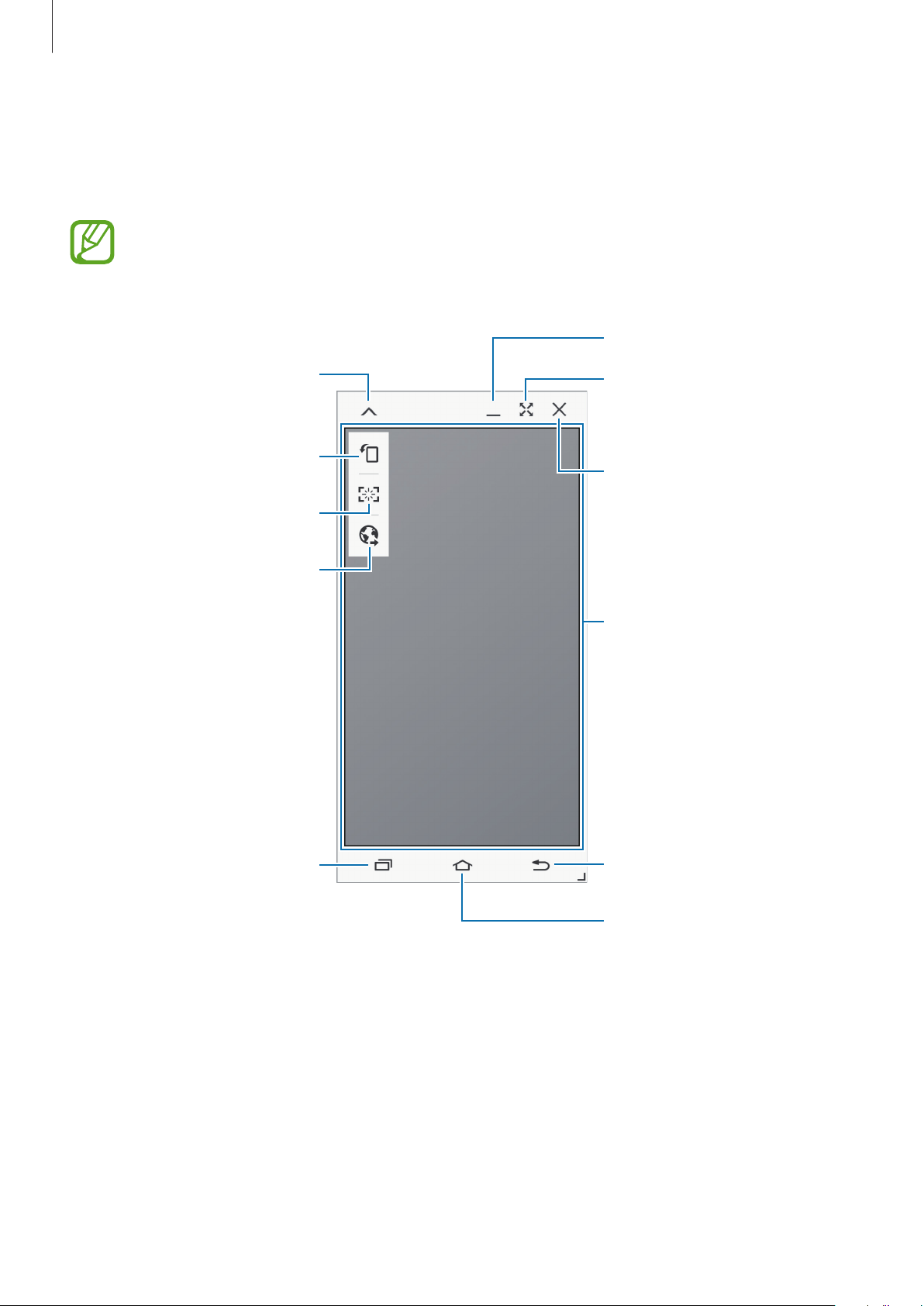
Établir une connexion avec d’autres appareils
Réduire l'écran.
Utiliser l'écran du smartphone virtuel
Parcourez l'écran du smartphone virtuel et utilisez les applications proposées. Vous pouvez ainsi
envoyer ou recevoir des messages ou tenir des discussions.
•
Certaines fonctions, telles que
virtuel du smartphone.
•
L’écran virtuel du smartphone peut varier selon le smartphone.
Screen Mirroring
, peuvent ne pas fonctionner dans l'écran
Accéder à des options
supplémentaires.
Rotation d'écran
Capture d'écran
Ouvrir la même page Web dans
le navigateur Web de la tablette.
Ajuster l’écran à la taille de l’écran
de votre tablette.
Fermer SideSync3.0.
Écran du smartphone virtuel.
Touche Applications récentes
Touche Retour
Touche Accueil
78
Page 79
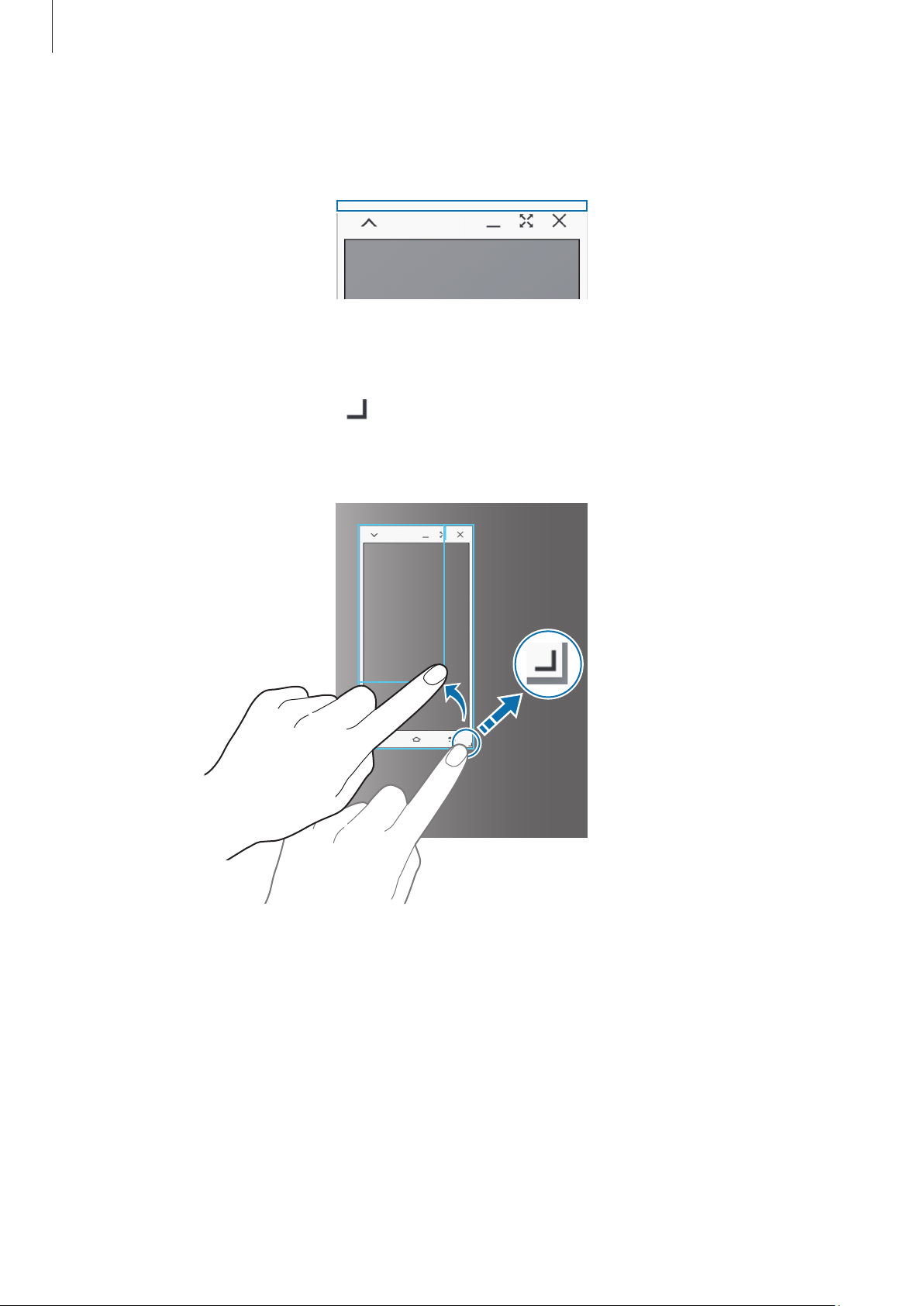
Établir une connexion avec d’autres appareils
Déplacer l'écran du smartphone virtuel
Appuyez en haut de l'écran du smartphone virtuel et faites-le glisser vers l'emplacement souhaité.
Ajuster la taille de l'écran du smartphone virtuel
Maintenez le doigt appuyé sur , en bas à droite de l'écran du smartphone virtuel.
1
Lorsqu'un cadre apparaît, faites-le glisser pour ajuster la taille.
2
Saisir du texte
Lorsque vous saisissez du texte sur l'écran du smartphone virtuel, le clavier de la tablette apparaît.
Saisissez le texte à l'aide de ce clavier.
79
Page 80

Établir une connexion avec d’autres appareils
Basculer d'un écran à l'autre
Vous ne pouvez pas utiliser en même temps l'écran de votre smartphone et l'écran du smartphone
virtuel. En effet, lorsque vous utilisez l'écran du smartphone virtuel sur la tablette, l'écran du
smartphone s'éteint.
Utiliser l'écran du smartphone
Pour allumer l'écran du smartphone et éteindre l'écran du smartphone virtuel sur la tablette,
appuyez sur la touche Accueil du smartphone.
Utiliser l'écran du smartphone virtuel
Pour allumer l'écran du smartphone virtuel et éteindre l'écran du smartphone, appuyez sur
BASCULER SUR LA TABLETTE
sur l'écran de la tablette.
Écouter de la musique ou lire des vidéos sur la tablette
Écoutez de la musique ou lisez des vidéos stockées sur le smartphone en utilisant l'écran et le hautparleur de la tablette.
Ouvrez un fichier audio ou vidéo dans l'écran du smartphone virtuel, sur la tablette.
1
Le fichier sélectionné est lu en utilisant l'écran et le haut-parleur de la tablette.
2
Pendant la lecture, réglez le volume sur l'écran du smartphone virtuel ou la tablette.
80
Page 81

Établir une connexion avec d’autres appareils
Copier des fichiers d'un appareil à l'autre
Copier des fichiers du smartphone vers la tablette
Maintenez le doigt appuyé sur un fichier dans l'écran du smartphone virtuel.
1
Maintenez le doigt appuyé sur un fichier, puis faites-le glisser vers l'écran de la tablette.
2
L'application
3
enregistrer le fichier, puis appuyez sur
Mes fichiers
démarre sur l'écran de la tablette. Sélectionnez le dossier où
OK
.
Copier des fichiers de la tablette vers le smartphone
Maintenez le doigt appuyé sur un fichier dans l'écran de la tablette.
1
Maintenez le doigt appuyé sur un fichier, puis faites-le glisser vers l'écran du smartphone virtuel.
2
L'application
3
enregistrer le fichier, puis appuyez sur
Mes fichiers
démarre sur l'écran du smartphone virtuel. Sélectionnez le dossier où
OK
.
Utiliser des fonctions d'appel avec la tablette
Vous pouvez utiliser les fonctions d'appel de votre smartphone avec le haut-parleur et le microphone
de la tablette. Recevez un appel ou passez un appel grâce à l'écran du smartphone virtuel.
Pour plus d'informations sur ces fonctions d'appel, reportez-vous au mode d'emploi de votre
smartphone.
81
Page 82
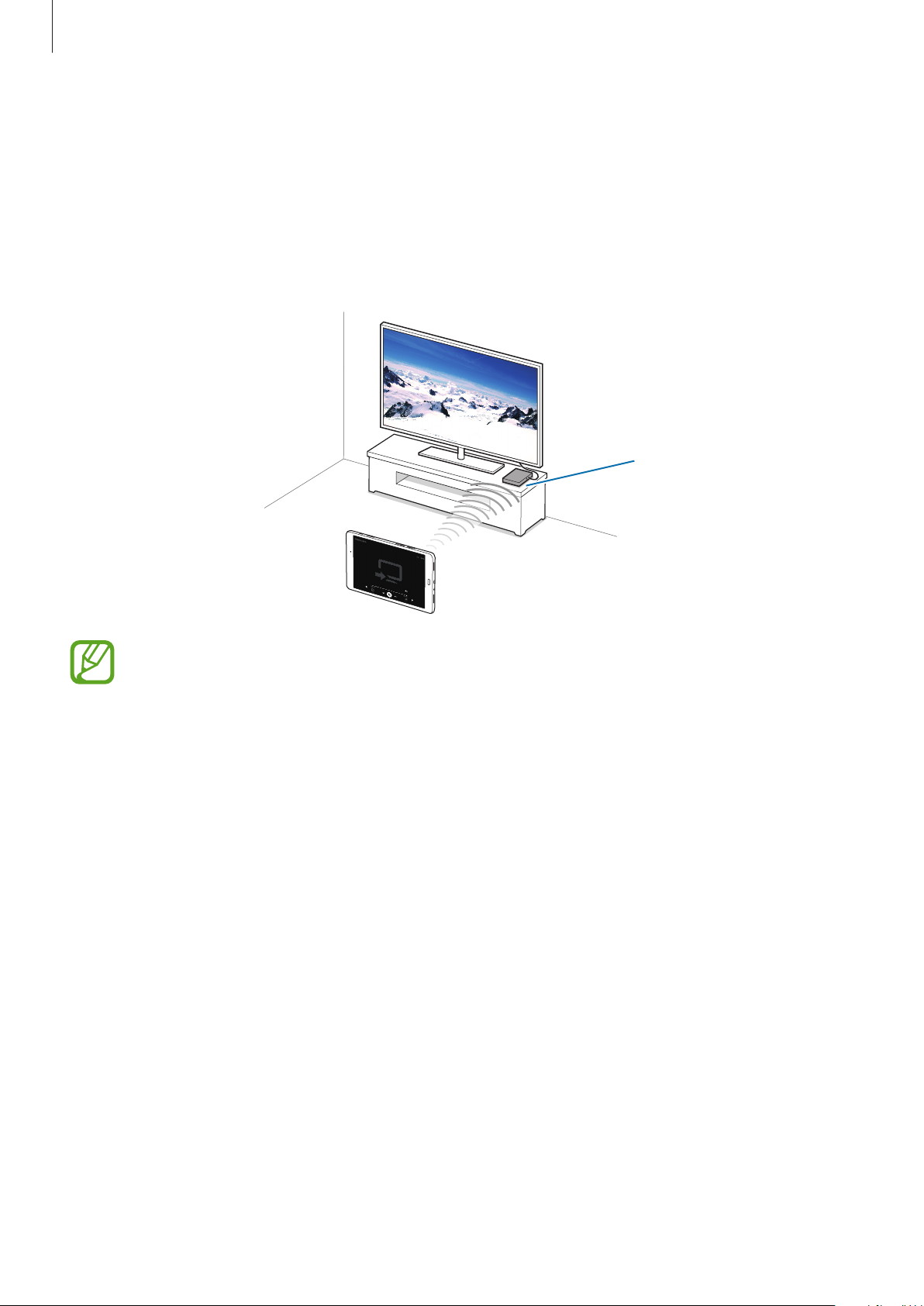
Établir une connexion avec d’autres appareils
Screen Mirroring
À propos de la fonction Screen Mirroring
Utilisez cette fonction pour connecter votre appareil à un grand écran avec le routeur AllShare Cast
ou HomeSync, puis partagez vos contenus.
Appareils devant utiliser la
fonction Screen Mirroring
(routeur AllShare Cast,
HomeSync)
•
La disponibilité de cette fonction dépend de votre zone géographique ou de votre
opérateur.
•
Selon la connexion réseau, certains fichiers peuvent être mis en mémoire tampon en
cours de lecture.
•
Pour économiser votre batterie, désactivez cette fonction lorsque vous ne l’utilisez pas.
•
Si vous indiquez une bande de fréquence Wi-Fi, il se peut que les routeurs AllShare Cast
ou HomeSync ne soient pas détectés ou connectés.
•
Si vous lisez des vidéos ou jouez à des jeux sur un téléviseur, sélectionnez un mode TV
approprié afin d’obtenir un résultat optimal.
82
Page 83

Établir une connexion avec d’autres appareils
Afficher du contenu sur un téléviseur
Connectez l'appareil possédant la fonction Screen Mirroring au téléviseur. Pour configurer la
connexion, reportez-vous au mode d'emploi de l’appareil. Vous pouvez, par exemple, afficher du
contenu sur un téléviseur connecté via un routeur AllShare Cast.
Connectez le routeur AllShare Cast au téléviseur via un câbleHDMI.
1
Sur le téléviseur, sélectionnez un mode de connexion, comme le modeHDMI, pour permettre la
2
connexion à un appareil externe.
Ouvrez le volet des raccourcis et appuyez sur
3
Une liste des appareils détectés apparaît.
Sélectionnez un appareil auquel vous connecter.
4
L’écran de votre appareil apparaît sur l’écran du téléviseur.
Si vous connectez l’appareil pour la première fois, maintenez le doigt appuyé sur le nom du
routeur figurant dans la liste et saisissez le codePIN indiqué sur l’écran du téléviseur.
Ouvrez ou lisez un fichier, puis commandez l’affichage à l’aide des touches de votre appareil.
5
MODIFIER
→
Screen Mirroring
.
83
Page 84

Établir une connexion avec d’autres appareils
Fonction d’impression mobile
Connectez l'appareil à une imprimante via Wi-Fi ou Wi-Fi Direct, et imprimez des images ou des
documents.
Certaines imprimantes peuvent ne pas être compatibles avec l’appareil.
Ajouter des modules d’extension d’imprimante
Ajoutez des modules d’extension d’imprimante pour les imprimantes auxquelles vous souhaitez
connecter l'appareil.
Depuis la liste des applications, appuyez sur
Impression
Play Store
→
Télécharger le plug-in
. Sélectionnez le module d’extension d’imprimante et installez-le.
et recherchez le module d’extension d’imprimante dans le
Paramètres
→
Plus de paramètres de connexion
→
Connecter l’appareil à une imprimante
Depuis la liste des applications, appuyez sur
Impression
l'activer. L’appareil recherche les imprimantes connectées au même réseau Wi-Fi que lui.
Pour ajouter des imprimantes manuellement, sélectionnez un module d’extension d’imprimante,
appuyez sur
puis appuyez sur
Pour modifier les paramètres d'impression, sélectionnez un module d’extension d’imprimante et
appuyez sur
, sélectionnez un module d’extension d’imprimante, puis appuyez sur le curseur pour
PLUS
→
Ajouter une imprimante
OK
.
PLUS
→
Paramètres d'impression
Paramètres
→
AJOUTER UNE IMPRIMANTE
.
→
Plus de paramètres de connexion
, saisissez les détails,
→
Imprimer du contenu
En mode affichage d’une image ou d’un document par exemple, appuyez sur
→
→
Toutes les imprimantes
, puis sélectionnez une imprimante.
84
Partager
→
Imprimer
Page 85

Gestionnaire d’appareils et de
données
Transférer des données depuis votre ancien
appareil
Vous pouvez transférer des données de votre ancien appareil vers un nouvel appareil via Samsung
Smart Switch. Les versions suivantes de Samsung Smart Switch sont disponibles.
•
Version mobile (Smart Switch Mobile): transférez des données entre appareils mobiles. Vous
pouvez télécharger l’application depuis
•
Version ordinateur: transférez des fichiers entre votre appareil et un ordinateur. Vous pouvez
télécharger l’application depuis www.samsung.com/smartswitch.
•
Samsung Smart Switch n’est pas pris en charge sur certains appareils ou ordinateurs.
•
Il existe des limitations. Visitez le site www.samsung.com/smartswitch pour en savoir
plus. Samsung prend le copyright très au sérieux. Ne transférez que des contenus dont
vous êtes le propriétaire ou que vous avez le droit de transférer.
Galaxy Apps
ou
Play Store
.
Transférer des données depuis un appareil mobile
Transférez des données de votre ancien appareil vers le nouveau.
Vous pouvez, par exemple, envoyer des données depuis votre ancien appareil Android. Pour
importer des données depuis un appareil mobile ayant un système d'exploitation différent, reportezvous aux instructions à l'écran.
Téléchargez et installez Smart Switch sur votre ancien appareil et votre nouvel appareil depuis
1
Galaxy Apps
ou
Play Store
.
Lancez
2
Sur votre ancien appareil, appuyez sur
3
Sur votre ancien appareil, appuyez sur
4
Les appareils se connectent automatiquement.
Smart Switch Mobile
sur les deux appareils.
Appareil Android
Appareil émetteur
85
→
Démarrer
→
CONNEXION
.
.
Page 86

Gestionnaire d’appareils et de données
Sur votre ancien appareil, sélectionnez les données à envoyer à votre nouvel appareil et appuyez
5
ENVOYER
sur
.
Sur votre nouvel appareil, appuyez sur
6
connexion pour recevoir les données.
Le transfert des données commence.
Sur les deux appareils, appuyez sur
7
RECEVOIR
TERMINER
dans la fenêtre contextuelle de demande de
lorsque le transfert de données est terminé.
Transférer des données depuis un ordinateur
Sauvegardez les données de votre ancien appareil sur un ordinateur et importez-les dans votre
nouvel appareil.
Sur l'ordinateur, rendez-vous sur le site www.samsung.com/smartswitch pour télécharger Smart
1
Switch.
Sur l’ordinateur, lancez Smart Switch.
2
Si votre ancien appareil n'est pas un appareil Samsung, sauvegardez les données sur un
ordinateur à l'aide d'un programme fourni par le fabricant de l'appareil. Passez ensuite à
l'étape cinq.
Connectez votre ancien appareil à l’ordinateur à l’aide du câbleUSB.
3
Sur l'ordinateur, suivez les instructions à l'écran pour sauvegarder les données depuis l'appareil.
4
Déconnectez ensuite votre ancien appareil de l'ordinateur.
Connectez votre nouvel appareil à l’ordinateur à l’aide du câbleUSB.
5
Sur l'ordinateur, suivez les instructions à l'écran pour transférer les données vers votre nouvel
6
appareil.
86
Page 87
Gestionnaire d’appareils et de données
Utiliser l'appareil comme disque amovible pour le
transfert de données
Vous pouvez transférer différents types de fichiers (sons, vidéos, images, etc.) de l’appareil vers un
ordinateur, et inversement.
Ne débranchez pas le câbleUSB de l’appareil lorsqu’un transfert de fichiers est en cours. Cela
risquerait d’entraîner une perte de données ou d’endommager l’appareil.
Il se peut que les appareils ne se connectent pas correctement s’ils le sont via un
concentrateurUSB. Branchez directement l’appareil sur le portUSB de l’ordinateur.
Connectez l’appareil à un ordinateur à l’aide du câble USB.
1
Ouvrez le volet des raccourcis, puis appuyez sur
2
→
multimédia
Appuyez sur
Transfer Protocol) ou ne dispose pas du pilote approprié.
Transférez des fichiers entre votre appareil et l’ordinateur.
3
Périphérique multimédia (MTP)
Appareil photo (PTP)
si votre ordinateur ne gère pas le protocole MTP (Media
Connecté en tant que périphérique
.
Mettre l'appareil à jour
L’appareil peut être mis à jour avec la version logicielle la plus récente.
Mettre l'appareil à jour sans connexion PC
Grâce au service FOTA (Firmware Over The Air), le micrologiciel de l’appareil peut être mis à jour sans
passer par une connexion avec un ordinateur.
Depuis la liste des applications, appuyez sur
→
logicielle
Mettre à jour maintenant
.
Paramètres
→
À propos de l'appareil
→
Mise à jour
Pour vérifier automatiquement la disponibilité de mises à jour, appuyez sur le curseur
Mise à jour auto.
disponible, appuyez sur le curseur
Pour ne télécharger les mises à jour que lorsqu'une connexion Wi-Fi est
Wi-Fi uniquement
87
.
Page 88

Gestionnaire d’appareils et de données
Mettre l'appareil à jour à l'aide de Smart Switch
Raccordez l'appareil à un ordinateur et installez la dernière version du logiciel sur l'appareil.
Sur l'ordinateur, rendez-vous sur le site www.samsung.com/smartswitch pour télécharger et
1
installer Smart Switch.
Sur l’ordinateur, lancez Smart Switch.
2
Connectez l’appareil à l'ordinateur à l’aide d'un câble USB.
3
Sur l'ordinateur, cliquez sur le bouton de mise à jour dans la fenêtre de connexion.
4
•
Lorsque vous mettez votre appareil à jour, n’éteignez pas l’ordinateur et ne déconnectez
pas le câble USB.
•
Ne connectez pas non plus d’autres appareils multimédia à l’ordinateur. Cela pourrait
interférer avec le processus de mise à jour. Avant de procéder à la mise à jour,
déconnectez tous les autres appareils multimédia de l'ordinateur.
Sauvegarder et restaurer des données
Conservez vos informations personnelles, données d’applications et paramètres en toute sécurité
sur votre appareil. Vous pouvez effectuer une sauvegarde de vos informations importantes sur un
compte de sauvegarde et y accéder ultérieurement. Vous devez vous connecter à votre compte
Google ou Samsung pour sauvegarder ou restaurer des données. Pour plus d'informations, reportezvous à la section Paramétrer des comptes.
Utiliser un compte Samsung
Dans la liste des applications, appuyez sur
Sauvegarder mes données
SAUVEGARDER MAINTENANT
, sélectionnez les éléments à sauvegarder puis appuyez sur
.
Paramètres
→
Sauvegarder et réinitialiser
→
Pour configurer l'appareil pour la sauvegarde automatique des données, appuyez sur le curseur
Sauvegarde automatique
Pour restaurer des données à l'aide d'un compte Samsung, appuyez sur
existantes seront supprimées de l'appareil pour permettre la restauration des éléments sélectionnés.
.
Restaurer
88
. Les données
Page 89

Gestionnaire d’appareils et de données
Utiliser un compte Google
Depuis la liste des applications, appuyez sur
appuyez sur le curseur
sauvegarde
Pour restaurer des données à l'aide d'un compte Google, appuyez sur le curseur
Lorsque vous réinstallez des applications, les paramètres et données sauvegardés sont restaurés.
et sélectionnez un compte de sauvegarde.
Sauvegarder mes données
Paramètres
pour activer la fonction. Appuyez sur
→
Sauvegarder et réinitialiser
, puis
Compte de
Restauration auto.
Réinitialiser les données
Vous pouvez supprimer tous les paramètres et toutes les données de l’appareil. Avant de rétablir les
paramètres par défaut, assurez-vous de sauvegarder toutes les données importantes stockées sur
l’appareil. Pour plus d'informations, reportez-vous à la section Sauvegarder et restaurer des données.
Depuis la liste des applications, appuyez sur
→
param. par défaut
automatiquement.
RÉINITIALISER LE PÉRIPHÉRIQUE
Paramètres
→
Sauvegarder et réinitialiser
→
SUPPRIMER TOUT
. L’appareil redémarre
→
Rétablir
89
Page 90

Paramètres
Accéder au menu des paramètres
Utilisez cette application pour configurer l’appareil, définir les paramètres d’une application et
ajouter des comptes.
Appuyez sur
Pour rechercher des paramètres en saisissant des mots clés, appuyez sur
Paramètres
depuis la liste des applications.
RECHERCHER
.
Connexions
Wi-Fi
Activez la fonction Wi-Fi pour permettre la connexion à un réseau Wi-Fi et accéder à Internet ou à
d’autres périphériques réseau.
Wi-Fi
Depuis la liste des applications, appuyez sur
fonction.
La stabilité de la connexion réseau peut être maintenue en sélectionnant automatiquement
le réseau Wi-Fi ou le réseau mobile pour utiliser le signal le plus puissant. Pour basculer
automatiquement entre les réseaux, appuyez sur
Pour utiliser des options supplémentaires, appuyez sur
, puis appuyez sur le curseur pour activer la
PLUS
→
Réseau intelligent
PLUS
.
→
Activé
.
Politique de mise en veille Wi-Fi
Appuyez sur
PLUS
→
Wi-Fi activé - mode veille
Lorsque l’écran est éteint, l’appareil désactive automatiquement les connexions Wi-Fi.
Lorsque cela se produit, l’appareil accède automatiquement aux réseaux mobiles s’il a été
configuré pour utiliser ces réseaux. Cela peut entraîner des frais de transfert de données.
Pour éviter des frais supplémentaires, définissez cette option sur
.
90
Toujours
.
Page 91

Paramètres
Bluetooth
Activez la fonction Bluetooth pour échanger des informations sur de courtes distances.
Depuis l’écran Paramètres, appuyez sur
fonction.
Bluetooth
, puis appuyez sur le curseur pour activer la
Mode Hors-ligne
Désactivez toutes les fonctions sans fil de l’appareil. Vous pouvez uniquement utiliser les services
hors-réseau, c’est-à-dire les fonctions autres que les fonctions Wi-Fi et Bluetooth.
Depuis l’écran Paramètres, appuyez sur
fonction.
Mode Hors-ligne
, puis appuyez sur le curseur pour activer la
Point d'accès mobile et modem
Utilisez votre appareil comme point d’accès mobile pour partager sa connexion de données
avec d’autres appareils. reportez-vous à la section Point d’accès mobile et modem pour plus
d’informations.
Depuis l’écran Paramètres, appuyez sur
•
Point d'accès mobile
: utilisez le point d’accès mobile pour partager la connexion de données
Point d'accès mobile et modem
.
de votre appareil avec des ordinateurs ou d’autres appareils via le réseau Wi-Fi. Vous pouvez
utiliser cette fonction lorsque la connexion réseau n’est pas disponible.
•
Modem Bluetooth
votre appareil avec un ordinateur ou d’autres appareils via la fonction Bluetooth.
•
Modem USB
avec un ordinateur via le mode USB. Lorsqu’il est connecté à un ordinateur, l’appareil sert de
modem sans fil.
: utilisez le modemUSB pour partager la connexion de données de votre appareil
: utilisez le modem Bluetooth pour partager la connexion de données de
Utilisation des données
Effectuez un suivi de la quantité de données utilisées et personnalisez les paramètres de limite
d’utilisation des données.
Depuis l’écran Paramètres, appuyez sur
•
Données mobiles
n'importe quel réseau mobile.
•
Définir la limite des données mobiles
: paramétrez l'appareil pour qu'il utilise les connexions de données sur
Utilisation des données
: configurez une limite d’utilisation des données mobiles.
.
Pour accéder à des options supplémentaires, appuyez sur
•
Restr. données arrière-plan
arrière-plan lorsque vous utilisez un réseau mobile.
: paramétrez l'appareil pour qu'il désactive la synchronisation en
91
PLUS
.
Page 92

Paramètres
•
Afficher utilisation Wi-Fi
une connexion Wi-Fi.
•
Limiter les réseaux
lors de l’utilisation d’un réseau Wi-Fi.
: paramétrez l'appareil pour qu'il affiche l'utilisation de données via
: configurez l’appareil pour qu'il désactive la synchronisation en arrière-plan
Réseaux mobiles
Configurer les paramètres de vos réseaux mobiles.
Depuis l’écran Paramètres, appuyez sur
•
Données en itinérance
lorsque vous changez de zone de couverture.
•
Nom des points d'accès
•
Mode réseau
•
Opérateurs réseau
manuellement.
: sélectionnez un type de réseau.
: paramétrez l'appareil pour qu'il utilise les connexions de données
: configurez des noms de point d'accès (APN).
: recherchez des réseaux disponibles et enregistrez un réseau
Réseaux mobiles
.
Plus de paramètres de connexion
Personnalisez les paramètres réseaux.
Depuis l’écran Paramètres, appuyez sur
Plus de paramètres de connexion
Impression
Configurez les paramètres pour les modules d’extension d’imprimante installés sur l’appareil. Vous
pouvez rechercher les imprimantes disponibles ou en ajouter une manuellement pour imprimer les
.
fichiers.
VPN
Paramétrez des réseaux privés virtuels (VPN) pour vous y connecter.
Application de messagerie par défaut
Sélectionnez l’application par défaut à utiliser pour la messagerie.
Ethernet
L'option Ethernet est disponible lorsqu'un adaptateur Ethernet est connecté à l'appareil. Utilisez
cette option pour activer la fonction Ethernet et configurer les paramètres réseau.
92
Page 93

Paramètres
Appareil
Sons et notifications
Modifiez les paramètres des différents sons de l’appareil.
Depuis l’écran Paramètres, appuyez sur
•
Mode son
•
Volume
et des notifications.
•
Sonneries et sons
•
Vibrations
•
Qualité et effets sonores
musique.
•
Ne pas déranger
•
Notifications sur l'écran de verrouillage
affiché sur l’écran verrouillé.
•
Notifications de l'appli.
: configurez le mode sonore à utiliser (vibreur, son ou silencieux).
: réglez le volume des sonneries d’appel, des musiques et des vidéos, des sons système
: modifiez la sonnerie et les paramètres des sons système.
: sélectionnez un type de vibreur.
: sélectionnez un effet audio à appliquer lorsque vous écoutez de la
: modifiez les réglages de gestion des interruptions.
: modifiez les paramètres de notification pour chaque application.
Affichage
Modifiez les paramètres d'affichage.
Sons et notifications
: indiquez si le contenu des notifications doit être
.
Depuis l’écran Paramètres, appuyez sur
•
Luminosité
•
Police
•
Mise en veille de l'écran
automatiquement.
•
Smart Stay
vous consultez l’écran.
•
Mode d'écran
•
Écran de veille
l’appareil est connecté à une station d’accueil ou est en cours de chargement.
: réglez la luminosité de l'écran.
: modifiez la taille et le type de police.
: définissez le délai à l'issue duquel l'écran doit s'éteindre
: paramétrez l’appareil pour empêcher le rétroéclairage de se désactiver lorsque
: modifiez le mode écran.
: paramétrez l’appareil pour pouvoir activer l’économiseur d’écran lorsque
Affichage
.
93
Page 94

Paramètres
Mouvements et gestes
Activez la fonction de détection des mouvements et modifiez les paramètres permettant de
contrôler la détection des mouvements de votre appareil.
Depuis la liste des applications, appuyez sur
•
Muet
: paramétrez l'appareil de manière à désactiver le son des appels ou des alarmes à l'aide de
mouvements de la paume.
•
Balayer pour capturer
balayant l’écran avec le côté de la main vers la gauche ou pour activer la fonction.
: paramétrez l’appareil pour pouvoir effectuer une capture d’écran en
Mouvements et gestes
.
Applications
Gérez les applications de l’appareil et modifiez les paramètres.
Depuis la liste des applications, appuyez sur
Applications
Gestionnaire d'applications
Affichez et gérez les applications installées sur votre appareil.
Applications par défaut
Sélectionnez un paramètre par défaut pour utiliser des applications.
.
Paramètres d'application
Personnalisez les paramètres pour chaque application.
Personnel
Fond d'écran
Modifiez les paramètres du fond d’écran pour l’écran d’accueil et l’écran verrouillé.
Depuis l’écran Paramètres, appuyez sur
Fond d'écran
.
94
Page 95

Paramètres
Écran verrouillage/Sécurité
Modifiez les paramètres de sécurité de l’appareil et de la carte SIM ou USIM.
Depuis l’écran Paramètres, appuyez sur
Les options disponibles peuvent varier selon la méthode de verrouillage d’écran
sélectionnée.
•
Mode de déverrouillage
•
Afficher les informations
•
Effet de déverrouillage
•
Protection
•
Traçage du mobile
(findmymobile.samsung.com). Ce site vous permet de repérer et de contrôler un appareil égaré
ou dérobé.
•
Sources inconnues
de sources inconnues.
•
Autres paramètres de sécurité
: vérifiez le statut de sécurité de l’appareil et de rechercher les logiciels malveillants.
: changez la méthode de déverrouillage de l’écran.
: modifiez les paramètres des éléments affichés sur l’écran verrouillé.
: sélectionnez un effet à appliquer lorsque vous déverrouillez l’écran.
: accédez au site Web permettant de localiser votre mobile
: paramétrez l’appareil pour autoriser l’installation d’applications provenant
Écran verrouillage/Sécurité
: configurez des paramètres de sécurité supplémentaires.
.
Confidentialité
Permet de modifier les paramètres et de préserver ainsi votre confidentialité.
Depuis l’écran Paramètres, appuyez sur
•
Position
•
Mode Privé
contenu personnel en activant le mode Privé.
•
Signaler infos diagnostic
informations relatives à l’utilisation et aux diagnostics de l’appareil à Samsung.
: modifiez les paramètres des informations de localisation.
: paramétrez l’appareil pour empêcher d’autres personnes d’accéder à votre
: configurez l’appareil pour qu'il envoie automatiquement les
Confidentialité
.
95
Page 96

Paramètres
Accessibilité
Utilisez cette fonction pour améliorer l'accessibilité de l'appareil.
Depuis l’écran Paramètres, appuyez sur
•
Vue
: personnalisez les paramètres permettant d'améliorer l'accessibilité pour les utilisateurs
malvoyants.
–
Galaxy TalkBack
–
Aide Galaxy TalkBack
TalkBack.
–
Ecran atténué
la confidentialité de vos données.
–
Saisie clavier rapide
relâchez le doigt du caractère du clavier. Vous pouvez utiliser cette fonction pour saisir des
caractères au lieu de relâcher le doigt et d’appuyer deux fois sur l’écran.
–
Énoncer mots de passe
lorsque vous saisissez le mot de passe lorsque TalkBack est activé.
–
Taille de police
–
Gestes d'agrandissement
: activez le service TalkBack qui propose des commentaires parlés.
: affichez des informations d’aide pour apprendre à utiliser Galaxy
: paramétrez l’appareil pour qu’il laisse toujours l’écran éteint afin de préserver
: paramétrez l’appareil pour pouvoir saisir un caractère lorsque vous
: paramétrez l’appareil pour qu’il lise le mot de passe à haute voix
: modifiez la taille de la police.
: paramétrez l'appareil pour pouvoir grossir l’écran et effectuer un
Accessibilité
.
zoom avant sur une zone spécifique.
–
Fenêtre Loupe
en plus grand.
–
Échelle de gris
–
Couleurs négatives
–
Réglage des couleurs
êtes daltonien ou que vous avez des difficultés à lire le contenu.
–
Raccourci d'accessibilité
maintenez la touche Marche/Arrêt enfoncée et appuyez sur l'écran avec deux doigts.
–
Options synthèse vocale
lorsque TalkBack est activé, comme les langues, la vitesse, etc.
: activez la loupe pour effectuer un zoom avant sur l’écran et voir le contenu
: affichez les couleurs à l’écran en nuances de gris.
: inversez les couleurs d’affichage pour une meilleure visibilité.
: réglez la palette de couleurs à l'écran si l'appareil détermine que vous
: paramétrez l'appareil pour pouvoir activer TalkBack lorsque vous
: modifiez les paramètres de diction de la synthèse vocale utilisés
96
Page 97

Paramètres
•
Audition
utilisateurs malentendants.
–
–
–
–
–
–
: personnalisez les paramètres permettant d'améliorer l'accessibilité pour les
Désactiver tous les sons
multimédia et la voix du correspondant soient mis en sourdine lors d’un appel.
Sous-titres Samsung (CC)
contenus pris en charge par Samsung et pour modifier les paramètres des sous-titres.
Sous-titres Google (CC)
contenus pris en charge par Google et pour modifier les paramètres des sous-titres.
Balance audio gauc./dr.
vous utilisez un casque.
Audio mono
lorsqu'un casque est connecté.
Tactile auto
: paramétrez l'appareil pour que la sortie son passe du stéréo au mono
: paramétrez l’appareil pour qu’il vibre lorsque des sons d’applications
: paramétrez l'appareil pour que tous les sons, tels que les sons
: paramétrez l’appareil pour qu’il affiche des sous-titres sur les
: paramétrez l’appareil pour qu’il affiche des sous-titres sur les
: configurez l’appareil pour pouvoir régler la balance audio lorsque
téléchargées, comme des jeux, sont lus.
•
Dextérité et interaction
pour les utilisateurs à dextérité réduite.
–
Commutateur universel
en surbrillance à l'écran, puis les lise à haute voix. Vous pouvez contrôler l’écran tactile
en connectant un commutateur externe, en appuyant sur l’écran ou en utilisant des
mouvements de tête et des expressions du visage.
–
Assistant menu
d'accéder aux fonctions prises en charge par les touches ou fonctions externes dans le volet
des raccourcis. Vous pouvez également modifier le menu de l’icône de raccourci.
–
Durée de l'appui prolongé
doigt appuyé sur l’écran.
–
Contrôle par interaction
de l’appareil aux saisies lorsque vous utilisez des applications.
: personnalisez les paramètres permettant d'améliorer l'accessibilité
: configurez l’appareil pour qu'il numérise et mette des éléments
: paramétrez l'appareil pour qu'il affiche le raccourci d'aide qui vous permet
: définissez le délai de reconnaissance lorsque vous maintenez le
: activez le mode contrôle par interaction pour limiter les réactions
97
Page 98

Paramètres
•
Verrouillage avec modèle
déverrouiller l’écran.
•
Accès direct
lorsque vous appuyez à trois reprises rapprochées sur la touche Accueil.
•
Rappel de notification
n’avez pas vérifiées selon l’intervalle défini.
•
Répondre et mettre fin aux appels
•
Mode pression unique
sur la touche plutôt qu’en la faisant glisser.
•
Gérer l'accessibilité
avec d'autres appareils.
•
Services
: paramétrez l'appareil pour pouvoir ouvrir les menus d’accessibilité sélectionnés
: exportez ou importez les paramètres d'accessibilité afin de les partager
: affichez les services d’accessibilité installés sur l’appareil.
: créez un schéma composé d’une succession de directions pour
: paramétrez l'appareil pour qu'il vous alerte des notifications que vous
: modifiez le mode de prise ou de fin d’appel.
: paramétrez l’appareil pour commander les notifications en appuyant
Comptes
Ajoutez des comptes de messagerie électronique ou de réseaux sociaux.
Depuis l’écran Paramètres, appuyez sur
Comptes
.
Sauvegarder et réinitialiser
Modifiez les paramètres de gestion des paramètres et des données.
Depuis la liste des applications, appuyez sur
•
Sauvegarder mes données
données relatives à vos applications sur le serveur Samsung. Vous pouvez également configurer
l’appareil pour que les données soient automatiquement sauvegardées.
•
Restaurer
précédemment sauvegardées depuis votre compte Samsung.
•
Compte de sauvegarde
•
Sauvegarder mes données
vos données d’application sur le serveur Google.
: restaurez les informations personnelles et les données relatives aux applications
: permet de sauvegarder vos informations personnelles et les
: configurez ou modifiez votre compte de sauvegarde Google.
: paramétrez l’appareil pour pouvoir sauvegarder vos paramètres et
Sauvegarder et réinitialiser
.
•
Restauration auto.
données d’application lorsque les applications sont réinstallées.
•
Rétablir param. par défaut
vos données.
: paramétrez l’appareil pour pouvoir restaurer vos paramètres et vos
: restaurez les valeurs par défaut de l’appareil et supprimez toutes
98
Page 99

Paramètres
Système
Langue et saisie
Modifiez les paramètres de saisie de texte. La disponibilité de certaines options dépend de la langue
sélectionnée.
Depuis la liste des applications, appuyez sur
•
Langue
•
Clavier par défaut
•
Clavier Samsung
•
Saisie vocale Google
•
Entrée voix
•
Options synthèse vocale
•
Vitesse du curseur
l’appareil.
: sélectionnez la langue d’affichage des menus et des applications.
: sélectionnez le type de clavier à utiliser par défaut pour la saisie de texte.
: modifiez les paramètres du clavier Samsung.
La disponibilité des options dépend de votre zone géographique ou de votre opérateur.
: modifiez les paramètres de saisie vocale.
: modifiez les paramètres de l’enregistreur vocal.
: modifiez les paramètres de la synthèse vocale.
: réglez la vitesse du curseur d'une souris ou d'un pavé tactile connecté(e) à
Langue et saisie
.
Batterie
Affichez les informations relatives à la charge de la batterie et modifiez les options d’économie
d’énergie.
Depuis l’écran Paramètres, appuyez sur
•
Mode Économie d'énergie
•
Mode Ultra économie d'énergie
réduire la consommation de la batterie en affichant une présentation simplifiée et en autorisant
un accès limité à une application.
•
Afficher pourcentage batterie
la batterie.
La durée d’utilisation indique l’autonomie restante avant que la batterie ne soit
complètement déchargée. Cette durée d’utilisation peut varier selon les paramètres de
l’appareil et les conditions d’utilisation.
: activez le mode Économie d’énergie et modifiez les paramètres.
Batterie
: paramétrez l’appareil pour prolonger le temps de veille et
: paramétrez l'appareil pour qu'il affiche l'autonomie restante de
.
99
Page 100
Paramètres
Stockage
Affichez les informations relatives à la quantité de mémoire disponible sur l’appareil et la carte
mémoire, ou formatez une carte mémoire.
Depuis l’écran Paramètres, appuyez sur
Le formatage d’une carte mémoire supprime définitivement toutes les données qui y sont
stockées.
La mémoire interne de votre appareil a une capacité réelle disponible inférieure à la capacité
indiquée, car elle est en partie occupée par le système d’exploitation et les applications
installées par défaut. La capacité disponible peut varier lorsque vous mettez à jour l’appareil.
Stockage
.
Accessoires
Modifiez les paramètres des accessoires.
Depuis l’écran Paramètres, appuyez sur
•
Déverrouillage automatique
automatiquement lorsque vous l’ouvrez. Cette fonction est disponible uniquement pour
certaines méthodes de déverrouillage de l’écran.
Accessoires
: paramétrez l’appareil pour pouvoir le déverrouiller
.
Date et heure
Accédez aux paramètres suivants et modifiez-les afin de contrôler l’affichage de l’heure et de la date.
Depuis l’écran Paramètres, appuyez sur
Si la batterie est entièrement déchargée ou si vous la retirez de l’appareil, l’heure et la date
sont alors réinitialisées.
•
Date et heure automatiques
changez de fuseau horaire.
•
Fuseau horaire auto
depuis le réseau lorsque vous changez de fuseau horaire.
•
Définir la date
•
Définir l'heure
•
Sélectionner le fuseau horaire
•
Format 24 heures
•
Format de date
: réglez la date manuellement.
: paramétrez l'appareil pour pouvoir recevoir des informations sur l'heure
: réglez l'heure manuellement.
: affichez l'heure au format 24heures.
: sélectionnez un format de date.
Date et heure
: mettez automatiquement à jour la date et l'heure lorsque vous
: réglez le fuseau horaire de votre zone géographique.
.
100
 Loading...