

Page 1

SM-T235
Benutzerhandbuch
www.samsung.com
Page 2

Über dieses Handbuch
Dieses Gerät bietet Ihnen dank der hohen Standards und dem technologischen Know-how von Samsung
mobile Kommunikationsmöglichkeiten und Unterhaltung höchster Qualität. Dieses Benutzerhandbuch
erklärt die Funktionen und Anwendungen des Geräts.
•
Lesen Sie dieses Handbuch vor der Verwendung des Geräts aufmerksam durch, um seine sichere
und sachgemäße Verwendung zu gewährleisten.
•
Beschreibungen basieren auf den Standardeinstellungen des Geräts.
•
Bilder und Screenshots können vom Aussehen des tatsächlichen Produkts abweichen.
•
Der Inhalt unterscheidet sich möglicherweise vom Endprodukt oder von Software, die von
Dienstanbietern oder Netzbetreibern bereitgestellt wird, und Samsung behält sich das Recht vor,
Änderungen ohne vorherige Ankündigung vorzunehmen. Eine aktuelle Version dieses Handbuchs
finden Sie auf der Samsung-Webseite
•
Hochwertige Inhalte, bei denen für die Verarbeitung hohe CPU- und RAM-Leistungen erforderlich
sind, wirken sich auf die Gesamtleistung des Geräts aus. Anwendungen, die mit diesen Inhalten
zusammenhängen, funktionieren abhängig von den technischen Daten des Geräts und der
Umgebung, in der es genutzt wird, möglicherweise nicht ordnungsgemäß.
www.samsung.com
•
Die verfügbaren Funktionen und zusätzlichen Dienste können sich je nach Gerät, Software und
Dienstanbieter unterscheiden.
•
Anwendungen und ihre Funktionen können sich je nach Land, Region oder
Hardwarespezifikationen unterscheiden. Samsung übernimmt keinerlei Haftung für
Leistungsprobleme, die von Anwendungen verursacht werden, die nicht von Samsung stammen.
•
Samsung ist nicht für Leistungseinbußen oder Inkompatibilitäten haftbar, die durch veränderte
Registrierungseinstellungen oder modifizierte Betriebssystemsoftware verursacht wurden. Bitte
beachten Sie, dass inoffizielle Anpassungen am Betriebssystem dazu führen können, dass das Gerät
oder eine Anwendung nicht mehr ordnungsgemäß funktioniert.
•
Software, Tonquellen, Hintergrundbilder, Bilder sowie andere Medien auf diesem Gerät unterliegen
einer Lizenzvereinbarung für die eingeschränkte Nutzung. Das Extrahieren und Verwenden dieser
Materialien für gewerbliche oder andere Zwecke stellt eine Verletzung von Urheberrechtsgesetzen
dar. Der Benutzer trägt die volle Verantwortung bei illegaler Verwendung von Medien.
•
Es fallen möglicherweise zusätzliche Gebühren für Datendienste wie z. B. Nachrichtenversand,
Hochladen und Herunterladen von Inhalten, automatische Synchronisation oder Verwendung
von Standortdiensten an. Wählen Sie einen geeigneten Datentarif aus, um zusätzliche Kosten zu
vermeiden. Wenden Sie sich für Einzelheiten an Ihren Netzbetreiber.
2
Page 3
Über dieses Handbuch
•
Standardanwendungen, die bereits auf dem Gerät installiert sind, unterliegen Aktualisierungen und
es kann vorkommen, dass sie ohne vorherige Ankündigung nicht mehr unterstützt werden. Sollten
Sie Fragen zu einer auf dem Gerät vorinstallierten Anwendung haben, wenden Sie sich an ein
Samsung-Kundendienstcenter. Wenden Sie sich bei Anwendungen, die Sie selbst installiert haben,
an den jeweiligen Anbieter.
•
Das Verändern des Betriebssystems des Geräts oder das Installieren von Software von inoffiziellen
Quellen kann zu Fehlfunktionen am Gerät oder zu Beschädigung oder Verlust von Daten führen.
Diese Handlungen stellen Verstöße gegen Ihre Lizenzvereinbarung mit Samsung dar und haben das
Erlöschen der Garantie zur Folge.
Hinweissymbole
Warnung: Situationen, die zu Verletzungen führen könnten
Vorsicht: Situationen, die zu Schäden an Ihrem oder anderen Geräten führen könnten
Hinweise: Hinweise, Verwendungstipps oder zusätzliche Informationen
Copyright
Copyright © 2014 Samsung Electronics
Diese Anleitung ist durch internationale Urheberrechtsgesetze geschützt.
Diese Anleitung darf weder als Ganzes noch in Teilen ohne vorherige schriftliche Genehmigung von
Samsung Electronics reproduziert, vertrieben, übersetzt oder in anderer Form oder mit anderen
Mitteln elektronischer oder mechanischer Art übertragen werden. Dazu zählt auch das Fotokopieren,
Aufzeichnen oder Speichern in jeglicher Art von Informationsspeicher- und -abrufsystem.
3
Page 4

Über dieses Handbuch
Marken
•
SAMSUNG und das SAMSUNG-Logo sind eingetragene Marken von Samsung Electronics.
•
Bluetooth® ist eine weltweit eingetragene Marke von Bluetooth SIG, Inc.
•
Wi-Fi®, Wi-Fi Protected Setup™, Wi-Fi Direct™, Wi-Fi CERTIFIED™ und das Wi-Fi-Logo sind
eingetragene Marken der Wi-Fi Alliance.
•
Alle weiteren Marken und Copyrights sind Eigentum ihrer jeweiligen Besitzer.
4
Page 5

Inhalt
Erste Schritte
7 Geräteaufbau
8 Tasten
9 Lieferumfang
10 SIM- oder USIM-Karte einlegen
11 Akku aufladen
14 Speicherkarte einsetzen
16 Gerät ein- und ausschalten
16 Handhabung des Geräts
17 Gerät sperren und entsperren
17 Lautstärke einstellen
17 In den Stumm-Modus wechseln
Grundlegende Information
38 Konten einrichten
39 Datenübertragung
40 Gerät sichern
41 Gerät aktualisieren
Kommunikation
42 Telefon
48 Kontakte
52 Nachrichten
53 E-Mail
56 Google Mail
58 Hangouts
58 Google+
59 Fotos
18 Anzeigesymbole
19 Touchscreen verwenden
23 Bewegungssteuerung
24 Handflächenbewegungen
25 Multi Window-Funktion verwenden
29 Benachrichtigungen
30 Startbildschirm
32 Anwendungsbildschirm
33 Anwendungen verwenden
34 Hilfe
34 Text eingeben
37 Verbindung mit einem WLAN-Netzwerk
herstellen
Internet und Netzwerk
60 Internet
61 Chrome
62 Bluetooth
63 Screen Mirroring
Medien
64 Musik
66 Kamera
5
Page 6

Inhalt
71 Galerie
75 Video
76 YouTube
Anwendungs- und
Medienstores
77 Play Store
78 Samsung Apps
78 Play Books
79 Play Movies & TV
79 Play Music
79 Play Games
79 Play Kiosk
Auf Reisen und lokal
95 Maps
Einstellungen
96 Über die Einstellungen
96 Verbindungen
100 Gerät
107 Steuerung
110 Allgemein
114 Google Einstellungen
Anhang
115 Rat und Hilfe bei Problemen
Dienstprogramme
80 Memo
81 S Planner
83 Kindermodus
84 Dropbox
84 Cloud
85 Drive
85 Hancom Office Viewer
88 Alarm
89 Weltuhr
90 Rechner
90 SVoice
91 Google
92 Sprachsuche
92 Eigene Dateien
120 Akku entfernen
6
Page 7
Erste Schritte
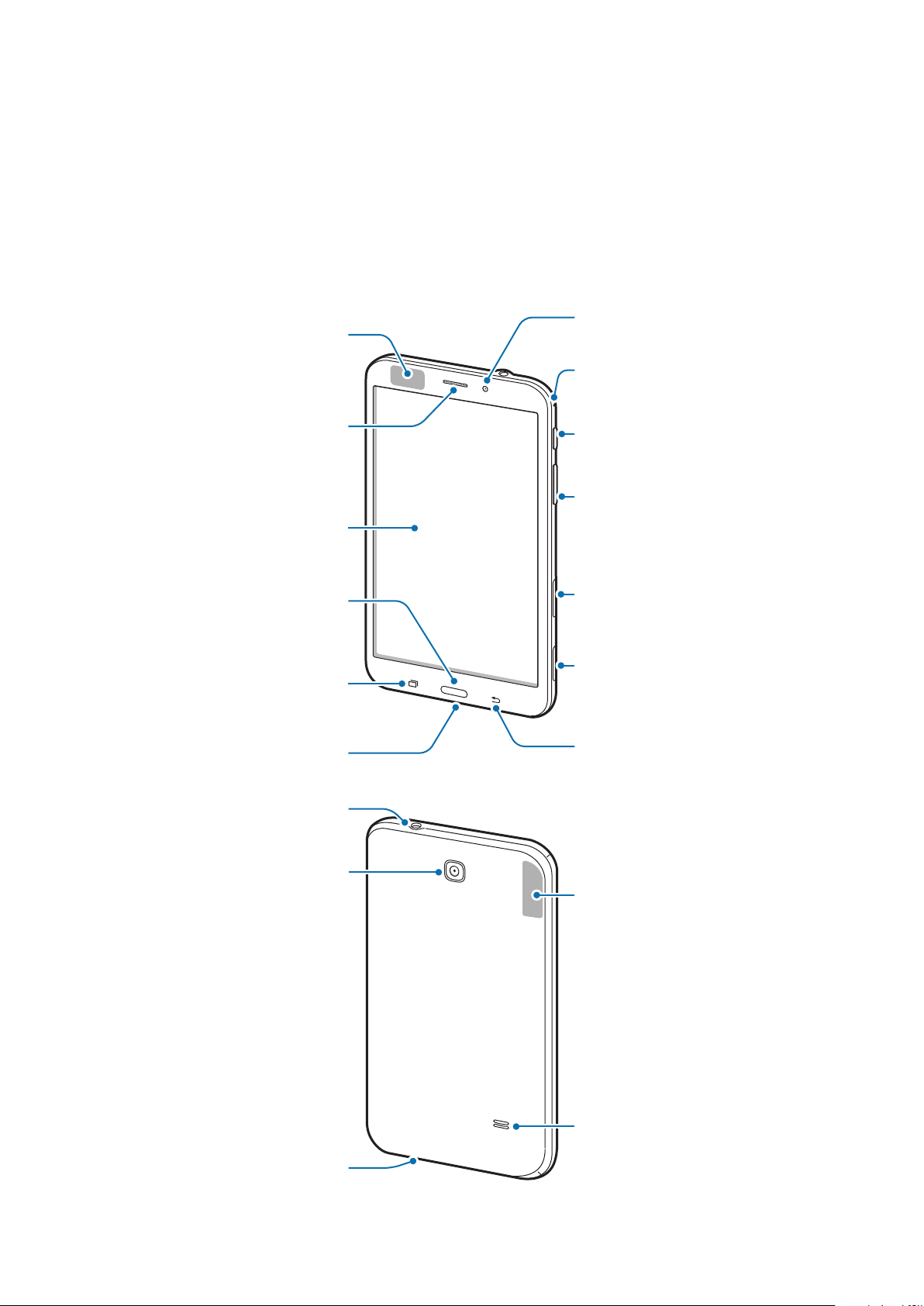
Headsetbuchse
Geräteaufbau
Hauptantenne
Hörer
Touchscreen
Home-Taste
Aktuelle
Anwendungen-Taste
Multifunktionsbuchse
Vordere Kamera
Mikrofon
Ein/Aus-Taste
Lautstärketaste
SIM-Karteneinschub
Speicherkarteneinschub
Zurück-Taste
Hintere Kamera
GPS-Antenne
Lautsprecher
Mikrofon
7
Page 8
Erste Schritte
Das Mikrofon, das sich oben am Gerät befindet, ist nur aktiv, wenn Sie den Lautsprecher verwenden oder
Videos aufnehmen.
•
Verdecken Sie den Antennenbereich weder mit den Händen noch mit anderen
Gegenständen. Dies kann Verbindungsprobleme hervorrufen oder den Akku entladen.
•
Wir empfehlen, einen von Samsung zugelassenen Bildschirmschutz zu verwenden. Die
Verwendung eines nicht zugelassenen Bildschirmschutzes kann zu Störungen des Sensors
führen.
•
Vermeiden Sie den Kontakt von Wasser mit dem Touchscreen. Durch Feuchtigkeit oder
Kontakt mit Wasser können Fehlfunktionen des Touchscreens verursacht werden.
Tasten
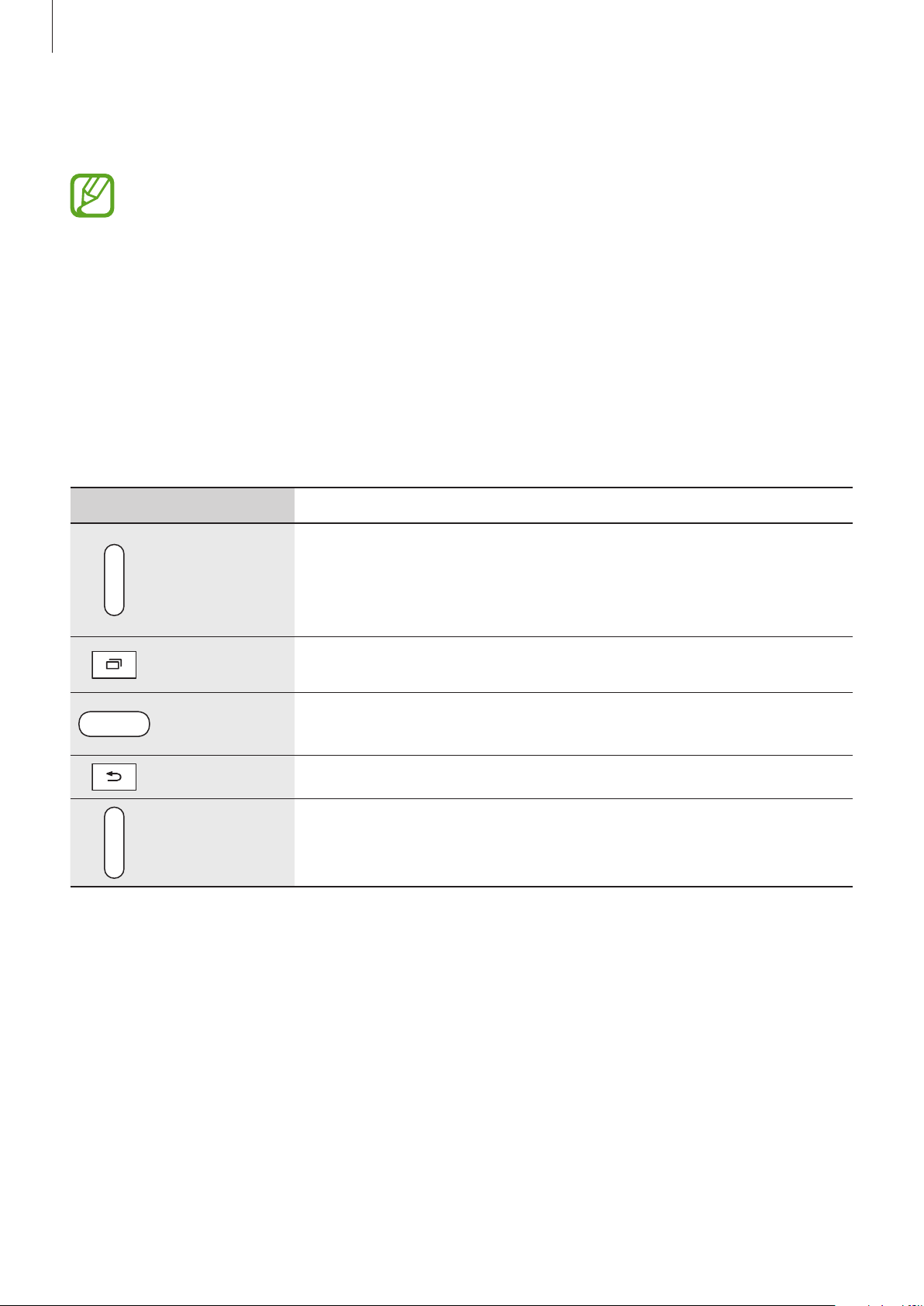
Taste Funktion
•
Gedrückt halten, um das Gerät ein- oder auszuschalten.
•
Ein/Aus
Aktuelle
Anwendungen
Home
Zurück
Lautstärke
Drücken, um das Gerät zu sperren oder zu entsperren. Das
Gerät wird in den Sperrmodus versetzt, wenn der Touchscreen
ausgeschaltet ist.
•
Antippen, um eine Liste der zuletzt verwendeten Anwendungen zu
öffnen.
•
Drücken, um zum Startbildschirm zurückzukehren.
•
Gedrückt halten, um die Google-Suche zu starten.
•
Antippen, um zum vorherigen Bildschirm zurückzukehren.
•
Drücken, um die Gerätelautstärke einzustellen.
8
Page 9

Erste Schritte
Lieferumfang
Vergewissern Sie sich, dass der Produktkarton die folgenden Artikel enthält:
•
Gerät
•
Kurzanleitung
•
Die mit dem Gerät und anderen verfügbaren Zubehörteilen bereitgestellten Artikel können
je nach Region oder Dienstanbieter variieren.
•
Die mitgelieferten Artikel sind nur für die Verwendung mit diesem Gerät vorgesehen und
sind möglicherweise nicht mit anderen Geräten kompatibel.
•
Änderungen am Aussehen und an den technischen Daten sind ohne vorherige
Ankündigung vorbehalten.
•
Weitere Zubehörteile können Sie bei Ihrem örtlichen Samsung-Händler erwerben. Stellen Sie
vor dem Kauf sicher, dass sie mit dem Gerät kompatibel sind.
•
Andere Zubehörteile sind unter Umständen nicht mit Ihrem Gerät kompatibel.
•
Verwenden Sie nur von Samsung zugelassenes Zubehör. Durch die Verwendung von
nicht zugelassenem Zubehör verursachte Fehlfunktionen werden nicht von der Garantie
abgedeckt.
•
Änderungen an der Verfügbarkeit aller Zubehörteile sind vorbehalten und hängen
vollständig von den Herstellerfirmen ab. Weitere Informationen zu verfügbarem Zubehör
finden Sie auf der Samsung-Webseite.
9
Page 10
Erste Schritte
SIM- oder USIM-Karte einlegen
Setzen Sie die SIM- oder USIM-Karte Ihres Mobildienstanbieters ein.
•
Mit diesem Gerät können nur Micro-SIM-Karten verwendet werden.
•
Einige LTE-Dienste sind je nach Dienstanbieter möglicherweise nicht verfügbar. Details zur
Dienstverfügbarkeit erhalten Sie von Ihrem Dienstanbieter.
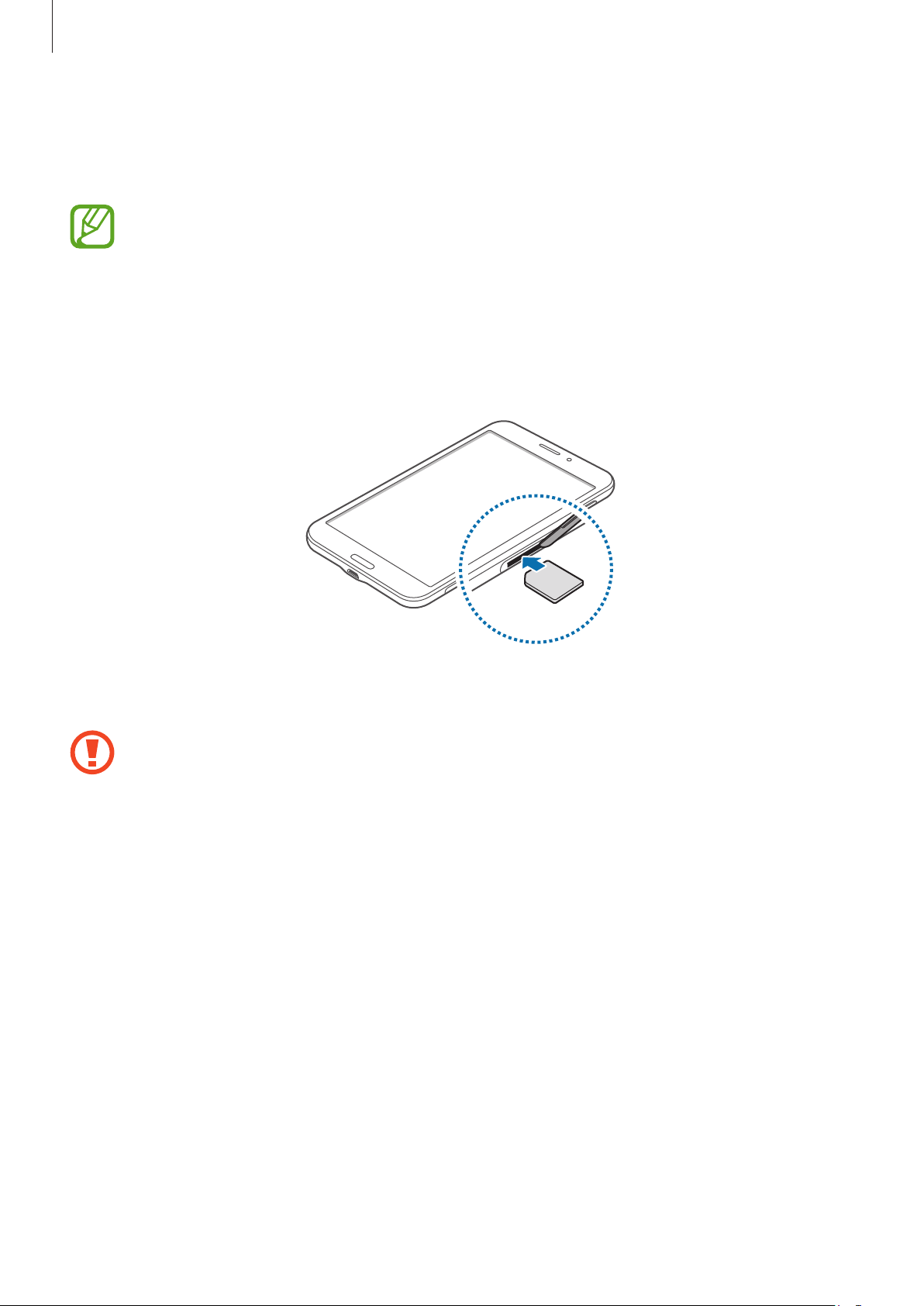
Öffnen Sie die Abdeckung des SIM-Karteneinschubs.
1
Legen Sie die SIM- oder USIM-Karte mit den goldfarbenen Kontakten nach unten zeigend ein.
2
Drücken Sie die SIM- oder USIM-Karte in den Karteneinschub, bis sie einrastet.
3
•
Setzen Sie keine Speicherkarte in den SIM-Karteneinschub ein. Klemmt die Speicherkarte im
SIM-Karteneinschub, bringen Sie das Gerät in ein Samsung-Kundendienstzentrum, um die
Speicherkarte entfernen zu lassen.
•
Achten Sie darauf, dass Sie die SIM- oder USIM-Karte nicht verlieren und dass keine
anderen Personen sie verwenden. Samsung übernimmt keine Haftung für Schäden oder
Unannehmlichkeiten, die durch verlorene oder gestohlene Karten verursacht wurden.
Schließen Sie die Abdeckung des SIM-Karteneinschubs.
4
10
Page 11
Erste Schritte
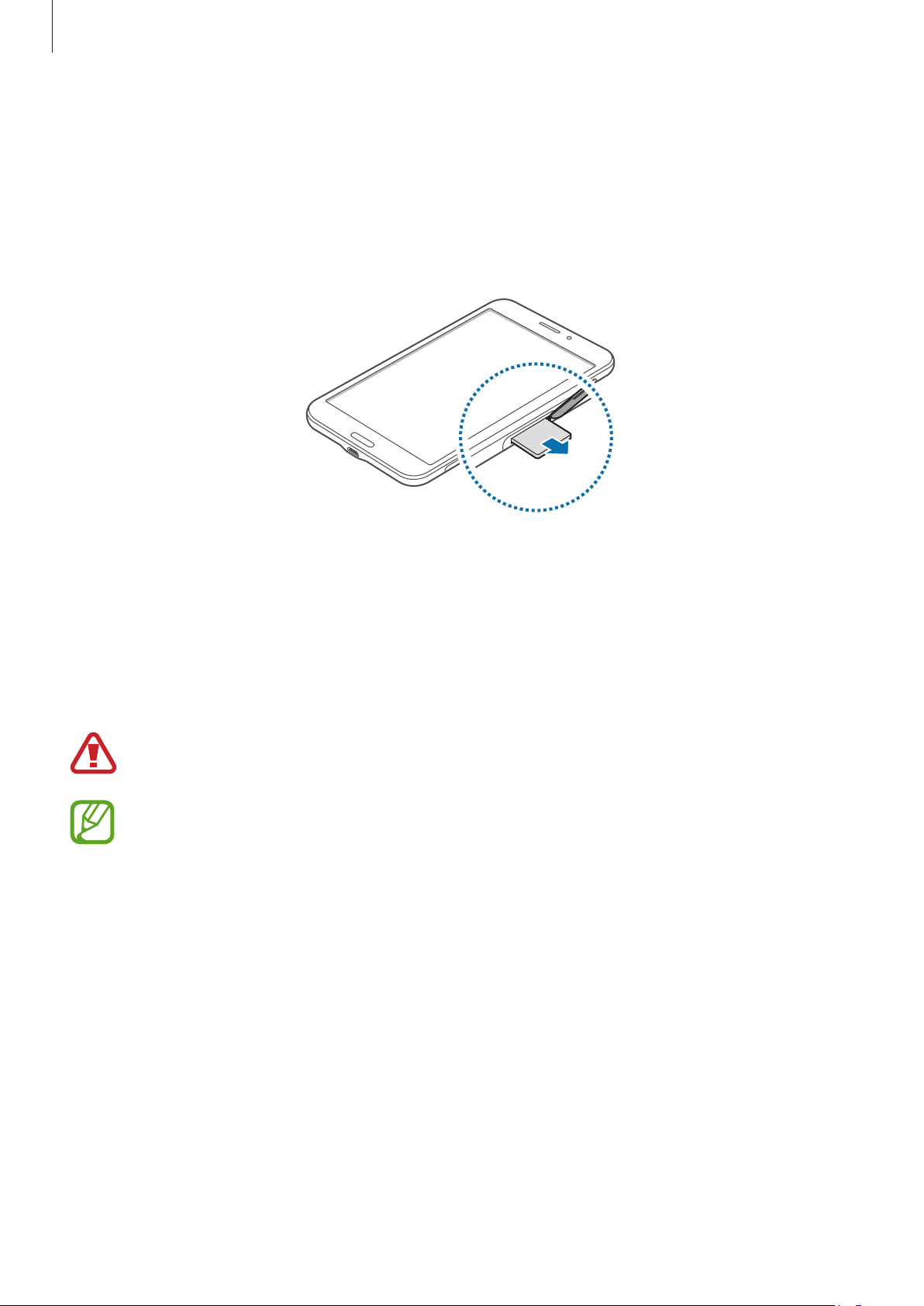
SIM- oder USIM-Karte entnehmen
Öffnen Sie die Abdeckung des SIM-Karteneinschubs.
1
Drücken Sie die SIM- oder USIM-Karte ins Gerät, bis sie sich löst und ziehen Sie sie anschließend
2
heraus.
Schließen Sie die Abdeckung des SIM-Karteneinschubs.
3
Akku aufladen
Verwenden Sie das Ladegerät, um den Akku zu laden, bevor Sie das Gerät erstmals verwenden.
Verwenden Sie nur von Samsung zugelassene Ladegeräte, Akkus und Kabel. Nicht zugelassene
Ladegeräte oder Kabel können zu einer Explosion des Akkus oder zu Schäden am Gerät führen.
•
Ist der Akkuladestand gering, wird das Akkusymbol leer angezeigt.
•
Wenn der Akku vollständig entladen ist, kann das Gerät nicht unmittelbar nach dem
Anschluss an das Ladegerät eingeschaltet werden. Laden Sie den leeren Akku ein paar
Minuten lang auf, bevor Sie das Gerät wieder einschalten.
•
Der Akkuverbrauch steigt, wenn Sie gleichzeitig verschiedene Anwendungen,
Netzwerkanwendungen oder Anwendungen, bei denen ein zusätzliches Gerät verbunden
werden muss, ausführen. Führen Sie diese Anwendungen nur bei vollständig geladenem
Akku aus. So vermeiden Sie eine Unterbrechung der Netzwerkverbindung oder einen
Ladeverlust während einer Datenübertragung.
11
Page 12
Erste Schritte
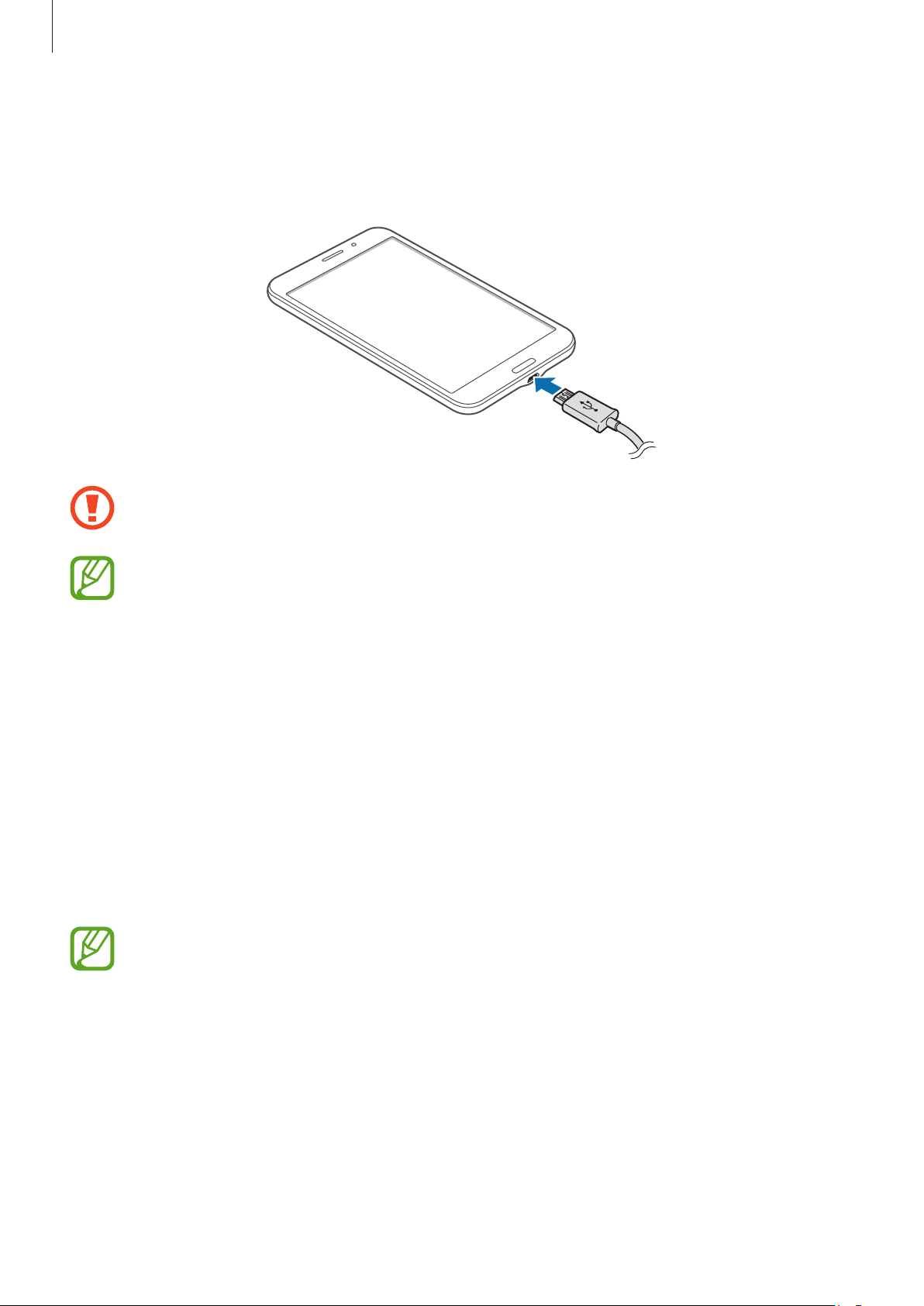
Akku laden mit dem Ladegerät
Schließen Sie das USB-Kabel an das USB-Netzteil und das andere Ende des USB-Kabels an die
Multifunktionsbuchse an.
Ein falsches Anschließen des Ladegeräts kann zu schweren Schäden am Gerät führen. Schäden
durch unsachgemäße Verwendung werden nicht von der Garantie abgedeckt.
•
Sie können das Gerät verwenden, während es aufgeladen wird. In diesem Fall kann der
Ladevorgang jedoch länger dauern.
•
Während das Gerät geladen wird, können aufgrund einer instabilen Stromversorgung
Funktionsstörungen des Touchscreens auftreten. Entfernen Sie in diesem Fall das Ladegerät.
•
Beim Aufladen kann sich das Gerät erwärmen. Das ist üblich und hat keine Auswirkung auf
die Lebensdauer oder Leistungsfähigkeit des Geräts. Erwärmt sich der Akku stärker als üblich,
entfernen Sie das Ladegerät.
•
Falls das Gerät nicht richtig geladen wird, bringen Sie es zusammen mit dem Ladegerät in
eine Samsung-Kundendienstzentrale.
Trennen Sie das Ladegerät vom Gerät, wenn der Akku vollständig geladen ist. Ziehen Sie zuerst das
Ladegerät vom Gerät ab und trennen Sie anschließend die Verbindung zwischen Ladegerät und
Stromanschluss.
Stecken Sie das Ladegerät aus, wenn es nicht verwendet wird, um Energie zu sparen.
Das Ladegerät verfügt über keinen Ein/Aus-Schalter. Sie müssen also das Ladegerät vom
Stromanschluss trennen, wenn es nicht verwendet wird, um zu verhindern, dass Energie
verschwendet wird. Das Ladegerät sollte sich während des Aufladens in der Nähe des
Stromanschlusses befinden und leicht zugänglich sein.
12
Page 13
Erste Schritte
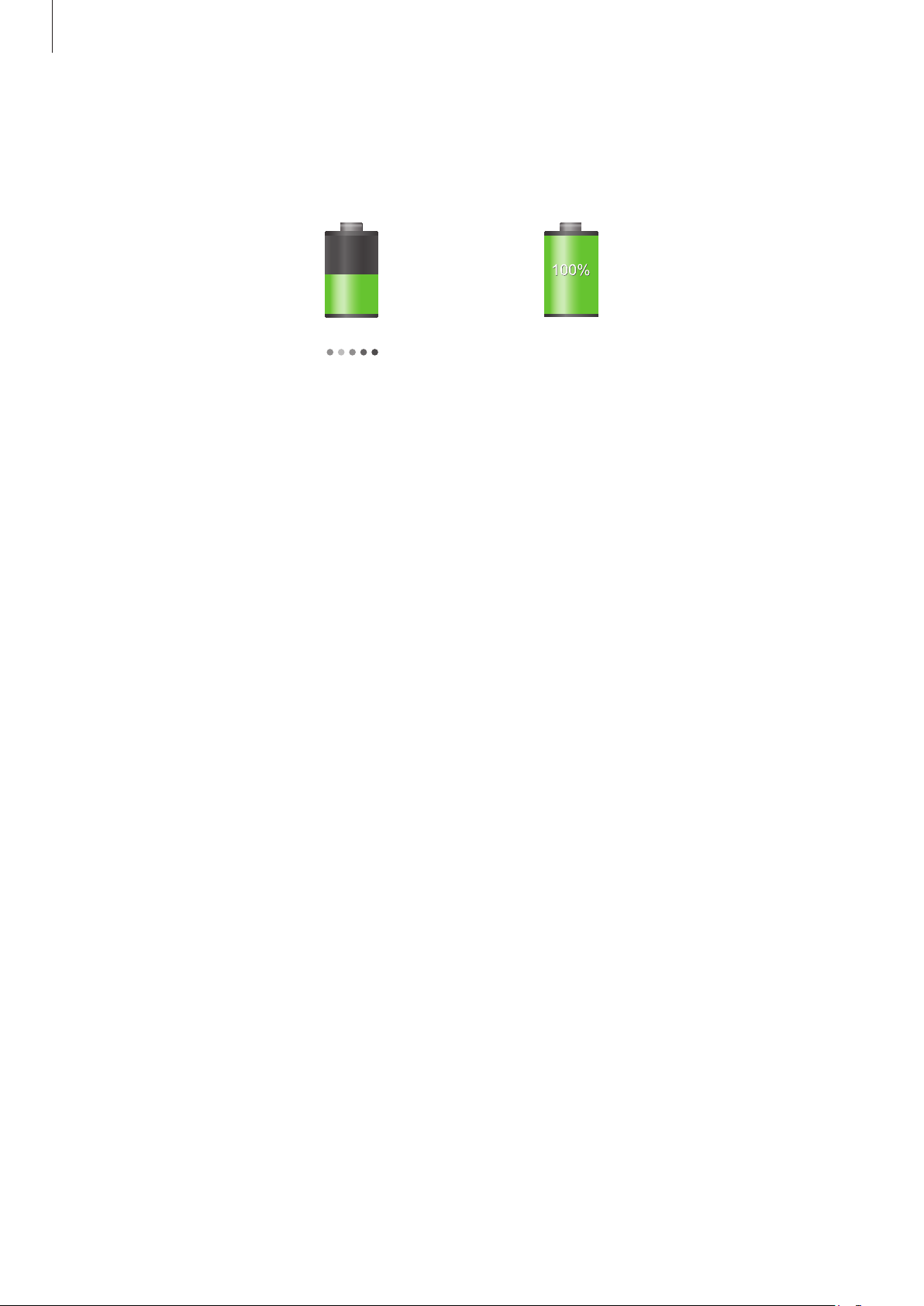
Akkuladestatus überprüfen
Wenn Sie den Akku bei ausgeschaltetem Gerät aufladen, zeigen folgende Symbole den aktuellen
Akkuladestatus an:
Wird geladen Vollständig geladen
Stromverbrauch reduzieren
Ihr Gerät bietet Ihnen Optionen zum Reduzieren des Stromverbrauchs. Indem Sie diese Optionen
anpassen und Hintergrundfunktionen deaktivieren, können Sie das Gerät länger verwenden, ohne den
Akku aufladen zu müssen:
•
Wenn Sie Ihr Gerät nicht benutzen, aktivieren Sie den Schlafmodus, indem Sie die Ein/Aus-Taste
drücken.
•
Verwenden Sie den Task-Manager, um nicht benötigte Anwendungen zu schließen.
•
Deaktivieren Sie die Bluetooth-Funktion.
•
Deaktivieren Sie die WLAN-Funktion.
•
Deaktivieren Sie die automatische Synchronisation von Anwendungen.
•
Reduzieren Sie die Beleuchtungsdauer des Bildschirms.
•
Reduzieren Sie die Helligkeit des Displays.
13
Page 14
Erste Schritte
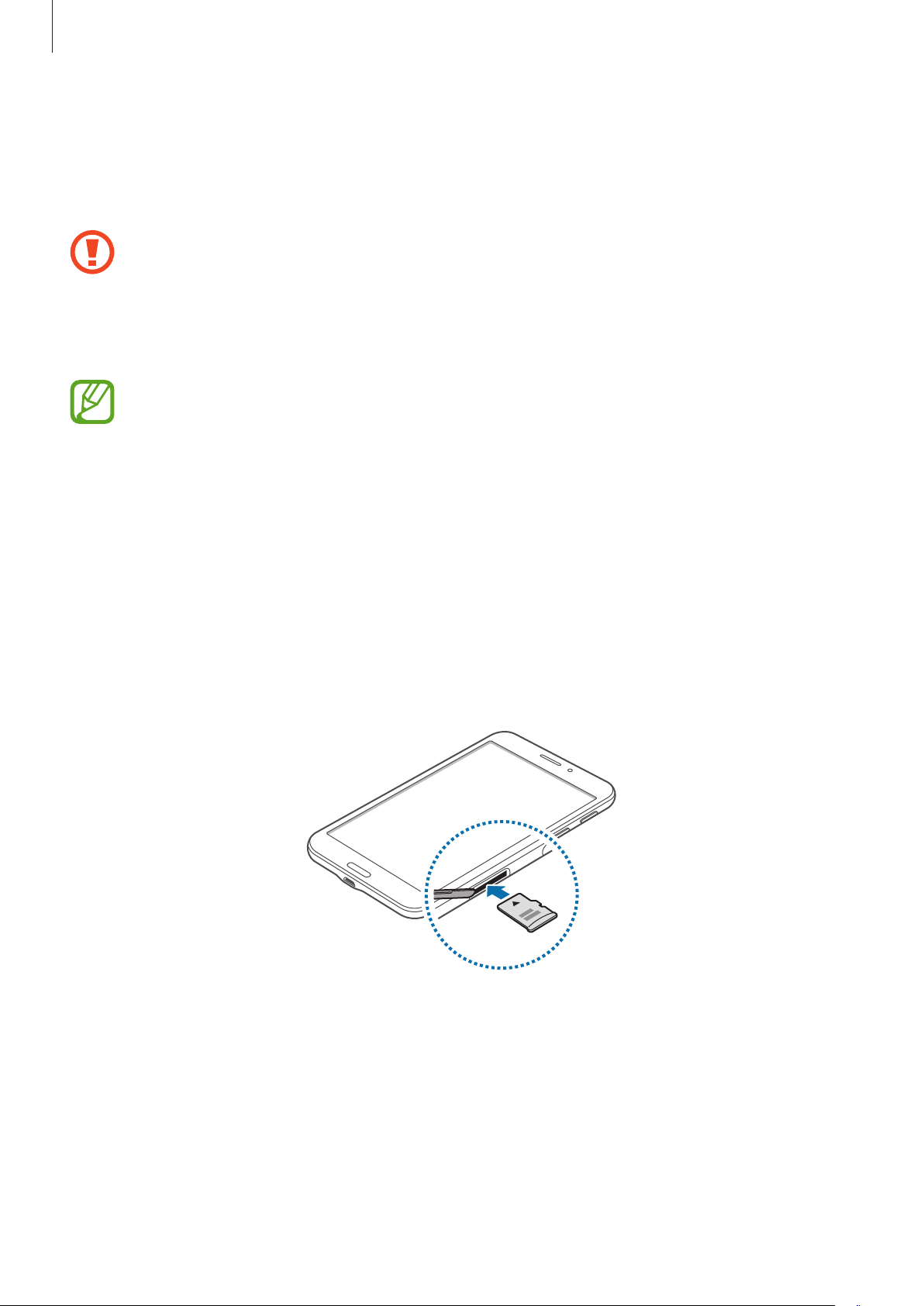
Speicherkarte einsetzen
Ihr Gerät eignet sich für Speicherkarten mit einem Speicherplatz von maximal 64 GB. Je nach
Speicherkarte, Hersteller und Typ sind manche Speicherkarten mit Ihrem Gerät nicht kompatibel.
•
Manche Speicherkarten sind mit Ihrem Gerät nicht vollständig kompatibel. Die Verwendung
einer inkompatiblen Speicherkarte kann das Gerät, die Speicherkarte und die auf der Karte
gespeicherten Daten beschädigen.
•
Achten Sie darauf, dass Sie die Speicherkarte mit der richtigen Seite nach oben weisend
einsetzen.
•
Das Gerät unterstützt die FAT- und exFAT-Dateistruktur für Speicherkarten. Wenn Sie eine
Speicherkarte einsetzen, die in einer anderen Dateistruktur formatiert wurde, fordert das
Gerät Sie zur Neuformatierung dieser Speicherkarte auf.
•
Häufiges Speichern und Löschen von Daten verringert die Lebensdauer der Speicherkarte.
•
Wenn Sie eine Speicherkarte in das Gerät einsetzen, erscheint im Ordner
Dateiverzeichnis der Speicherkarte.
Öffnen Sie die Abdeckung des Speicherkarteneinschubs.
1
Setzen Sie die Speicherkarte mit den goldfarbenen Kontakten nach unten ein.
2
Schieben Sie die Speicherkarte in den Speicherkarteneinschub, bis sie einrastet.
3
SD card
das
Schließen Sie die Abdeckung des Speicherkarteneinschubs.
4
14
Page 15
Erste Schritte
Speicherkarte entfernen
Bevor Sie eine Speicherkarte entnehmen, müssen Sie sie zum sicheren Entfernen im Gerät deaktivieren.
Tippen Sie auf dem Startbildschirm →
entfernen
1
2
3
an.
Öffnen Sie die Abdeckung des Speicherkarteneinschubs.
Drücken Sie die Speicherkarte ins Gerät, bis sie sich löst und ziehen Sie sie anschließend heraus.
Schließen Sie die Abdeckung des Speicherkarteneinschubs.
Entfernen Sie die Speicherkarte nicht, wenn das Gerät gerade auf Daten zugreift oder sie
überträgt. Dies kann dazu führen, dass Daten verloren gehen oder beschädigt werden.
Zudem können Schäden an der Speicherkarte oder am Gerät entstehen. Samsung trägt
keinerlei Verantwortung für Verluste, die durch eine falsche Verwendung von beschädigten
Speicherkarten entstehen. Dies schließt auch Datenverluste ein.
Einstellungen
→
Allgemein
→
Speicher
→
SD-Karte
Speicherkarte formatieren
Wenn Sie die Speicherkarte auf dem Computer formatieren, ist sie möglicherweise anschließend mit
dem Gerät nicht mehr kompatibel. Formatieren Sie die Speicherkarte nur im Gerät.
Tippen Sie auf dem Startbildschirm
formatieren
→
SD-Karte formatieren
Erstellen Sie vor dem Formatieren der Speicherkarte unbedingt eine Sicherungskopie aller
wichtigen Daten, die auf dem Gerät gespeichert sind. Die Herstellergarantie deckt keine
Datenverluste ab, die durch Anwenderaktionen verursacht werden.
→
Einstellungen
→
Alles löschen
→
Allgemein
an.
→
Speicher
→
SD-Karte
15
Page 16
Erste Schritte
Gerät ein- und ausschalten
Befolgen Sie beim erstmaligen Einschalten des Geräts die Anweisungen auf dem Bildschirm, um das
Gerät einzurichten.
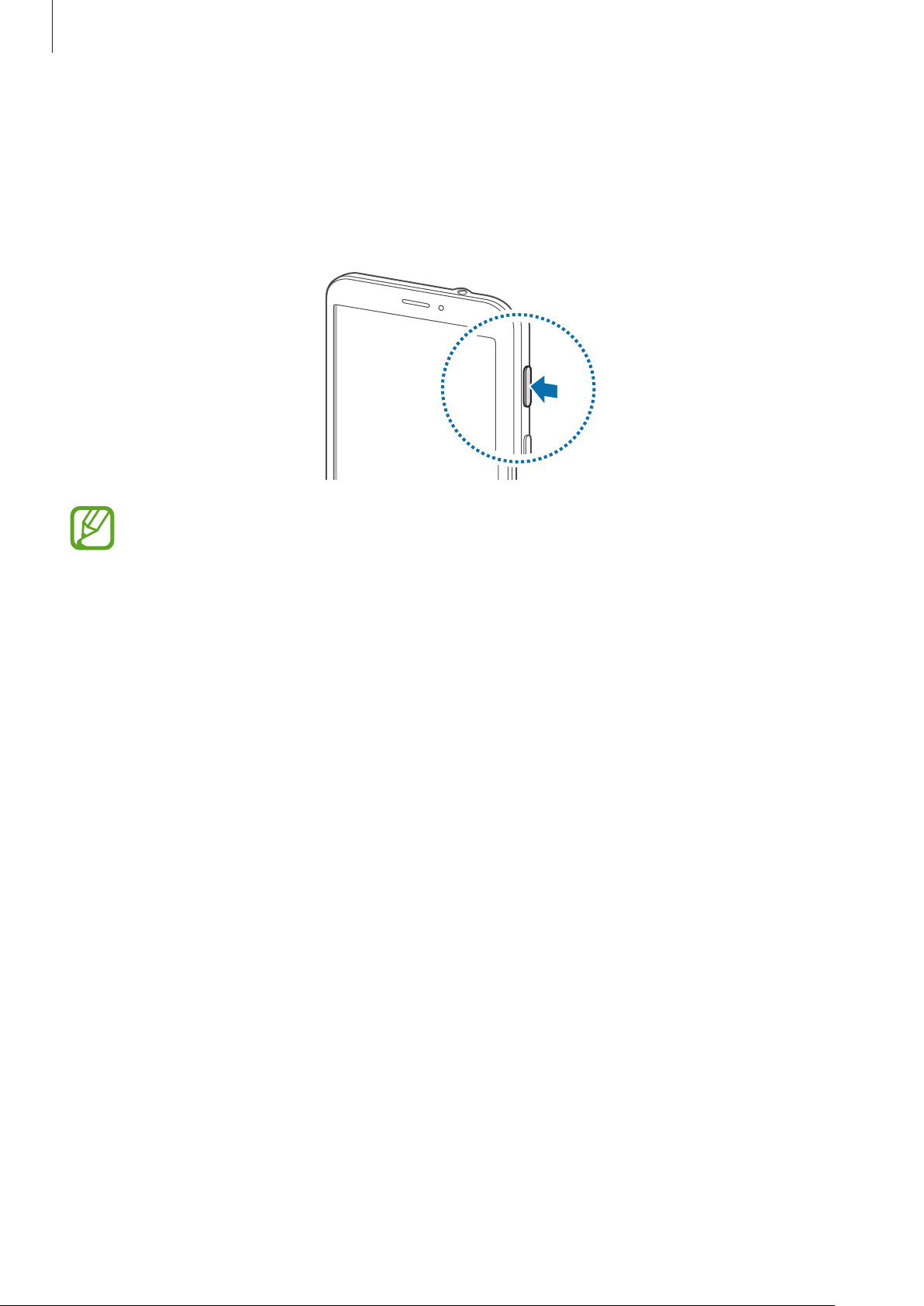
Halten Sie die Ein/Aus-Taste einige Sekunden lang gedrückt, um das Gerät einzuschalten.
•
Befolgen Sie alle Warnungen und Anweisungen autorisierter Personen in Bereichen, in denen
drahtlose Geräte verboten sind, z. B. in Flugzeugen und Krankenhäusern.
•
Halten Sie die Ein/Aus-Taste gedrückt und tippen Sie
Verbindungen zu deaktivieren.
Halten Sie zum Ausschalten des Geräts die Ein/Aus-Taste gedrückt und tippen Sie
Offline-Modus
an, um drahtlose
Ausschalten
an.
Handhabung des Geräts
Verdecken Sie den Antennenbereich weder mit den Händen noch mit anderen Gegenständen. Dies kann
Verbindungsprobleme hervorrufen oder den Akku entladen.
16
Page 17

Erste Schritte
Gerät sperren und entsperren
Sperren Sie das Gerät, wenn Sie es nicht verwenden. So vermeiden Sie die unerwünschte Verwendung
des Geräts. Drücken Sie die Ein/Aus-Taste, schaltet sich der Bildschirm aus und das Gerät befindet sich im
Sperrmodus. Die Sperre wird automatisch aktiviert, wenn Sie das Gerät eine bestimmte Zeit lang nicht
verwenden.
Wenn der Bildschirm ausgeschaltet ist, entsperren Sie das Gerät, indem Sie die Ein/Aus-Taste oder die
Home-Taste drücken. Tippen Sie anschließend den Bildschirm an und streichen Sie mit dem Finger in
eine beliebige Richtung.
Lautstärke einstellen
Drücken Sie die Lautstärketaste nach oben oder unten, um die Klingeltonlautstärke oder die Lautstärke
bei der Wiedergabe von Musik oder Videos einzustellen.
In den Stumm-Modus wechseln
Verwenden Sie eine der folgenden Methoden:
•
Halten Sie die Lautstärketaste nach unten gedrückt bis das Gerät in den Stumm-Modus wechselt.
•
Halten Sie die Ein/Aus-Taste gedrückt und tippen Sie
•
Öffnen Sie das Benachrichtigungsbedienfeld oben auf dem Bildschirm und tippen Sie anschließend
Ton
oder
Vibrieren
an.
Lautlos
oder
Vibrieren
an.
17
Page 18
Grundlegende Information
Anzeigesymbole
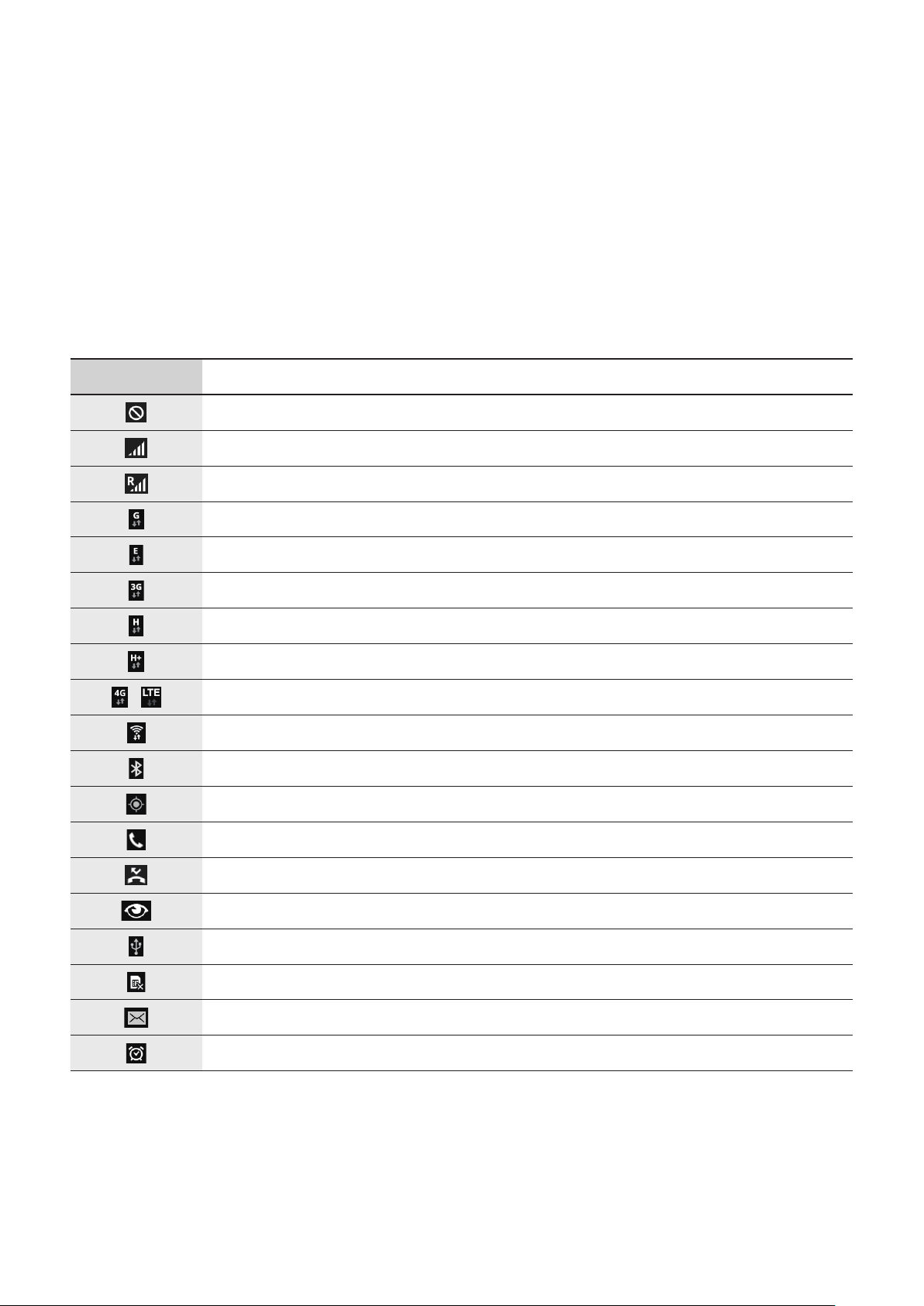
Die Symbole, die oben auf dem Bildschirm angezeigt werden, informieren Sie über den Gerätestatus. Die
häufigsten Symbole sind in der folgenden Tabelle aufgelistet.
Symbol Bedeutung
Kein Signal
Signalstärke
Roaming (außerhalb des normalen Netzabdeckungsbereichs)
Mit GPRS-Netz verbunden
Mit EDGE-Netz verbunden
Mit UMTS-Netz verbunden
/
Mit HSDPA-Netz verbunden
Mit HSPA+-Netz verbunden
Mit LTE-Netz verbunden
Mit WLAN verbunden
Bluetooth-Funktion aktiviert
GPS aktiviert
Laufender Anruf
Anruf in Abwesenheit
Smart Screen-Funktion aktiviert
Mit Computer verbunden
Keine SIM- oder USIM-Karte
Neue SMS oder MMS
Alarm aktiviert
18
Page 19
Grundlegende Information
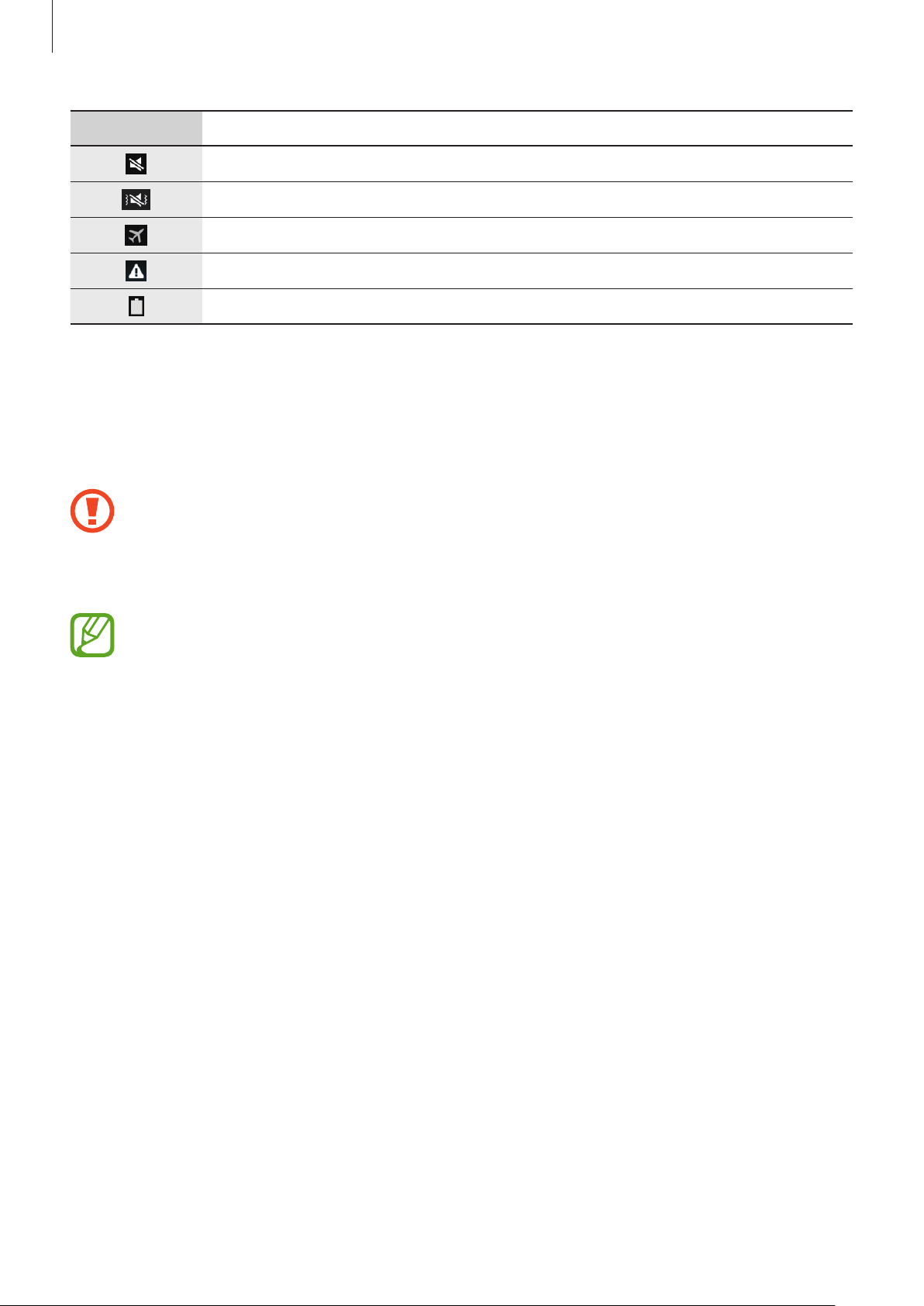
Symbol Bedeutung
Lautlos aktiviert
Vibrieren aktiviert
Offline-Modus aktiviert
Fehler aufgetreten oder Vorsicht erforderlich
Ladezustand
Touchscreen verwenden
Berühren Sie den Touchscreen nur mit den Fingern.
•
Achten Sie darauf, dass der Touchscreen nicht mit anderen elektrischen Geräten in Kontakt
kommt. Elektrostatische Entladungen können Fehlfunktionen des Touchscreens verursachen.
•
Um Schäden am Touchscreen zu verhindern, tippen Sie nicht mit einem scharfen
Gegenstand darauf und üben Sie keinen starken Druck mit den Fingerspitzen aus.
•
Möglicherweise erkennt das Gerät Toucheingaben nahe am Rand des Bildschirms nicht,
wenn die Toucheingabe außerhalb des Erkennungsbereichs ausgeführt wird.
•
Befindet sich der Touchscreen über einen längeren Zeitraum im Stand-by-Modus, kann es zu
Nach- oder Geisterbildern kommen, die sich auf der Anzeige einbrennen. Schalten Sie den
Touchscreen aus, wenn Sie das Gerät nicht verwenden.
19
Page 20
Grundlegende Information
Fingergesten
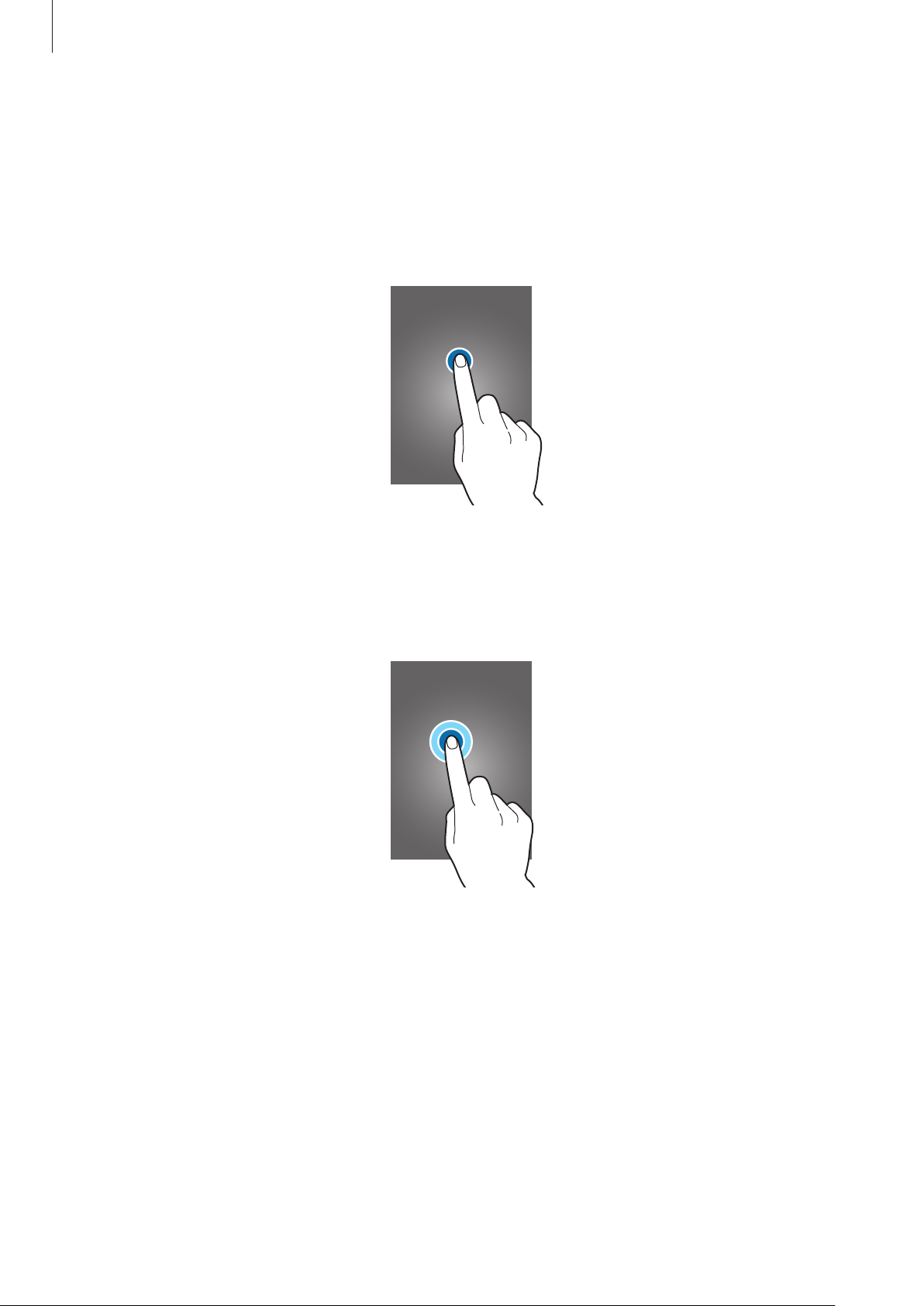
Tippen
Um Anwendungen zu öffnen, Menüsymbole zu wählen, Tasten auf dem Bildschirm zu drücken oder mit
der Bildschirmtastatur Zeichen einzugeben, tippen Sie diese jeweils mit einem Finger an.
Berühren und halten
Wenn Sie ein Element länger als 2 Sekunden berühren und halten, werden die verfügbaren Optionen
angezeigt.
20
Page 21
Grundlegende Information
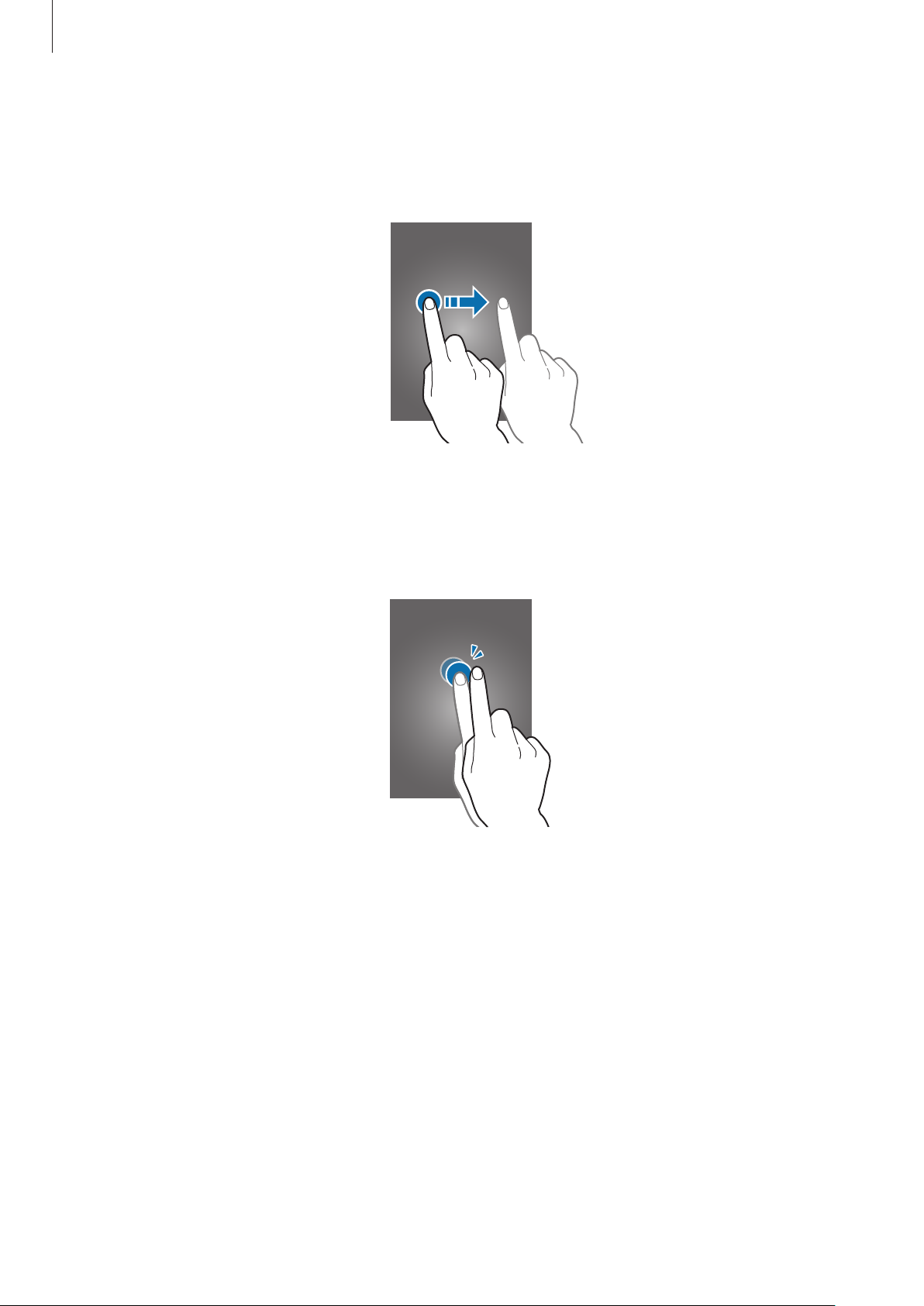
Ziehen
Sie können Elemente oder Miniaturansichten verschieben bzw. eine Vorschau für die neue Position
anzeigen, indem Sie sie jeweils berühren und halten und an die gewünschte Position ziehen.
Doppelt antippen
Sie können einen Bereich auf einer Webseite oder einem Bild vergrößern, indem Sie ihn doppelt
antippen. Sie gelangen zurück, indem Sie ihn erneut doppelt antippen.
21
Page 22
Grundlegende Information
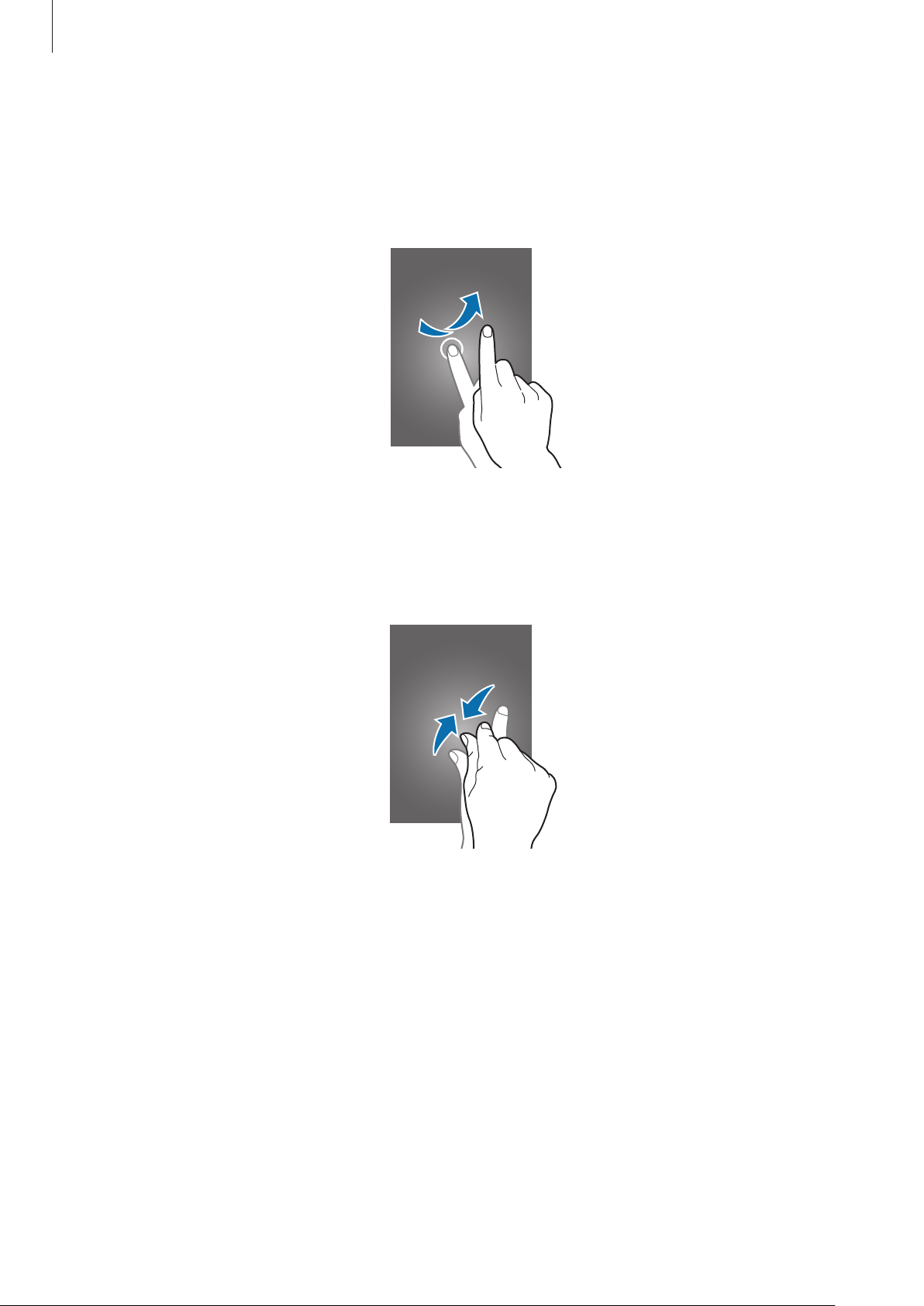
Wischen
Wischen Sie auf dem Startbildschirm oder Anwendungsbildschirm nach rechts oder links, um weitere
Felder anzuzeigen. Um auf einer Webseite, in einer Liste oder durch Ihre Kontakte zu scrollen, wischen
Sie nach oben oder unten.
Finger auseinander- und zusammenbewegen
Sie können einen Bereich auf einer Webseite, einer Karte oder einem Bild vergrößern, indem Sie ihn mit
zwei Fingern auseinander ziehen. Ziehen Sie ihn zusammen, um ihn wieder zu verkleinern.
22
Page 23
Grundlegende Information
Bewegungssteuerung
Sie können das Gerät mit simplen Bewegungen einfach bedienen.
Vergewissern Sie sich, dass die Bewegungsfunktion aktiviert ist, bevor Sie diese verwenden. Tippen
Sie auf dem Startbildschirm
anschließend den Schieberegler
Übermäßige Erschütterungen oder Stöße verursachen auf dem Gerät möglicherweise eine
unbeabsichtigte Eingabe. Achten Sie auf die korrekte Ausführung von Bewegungen.
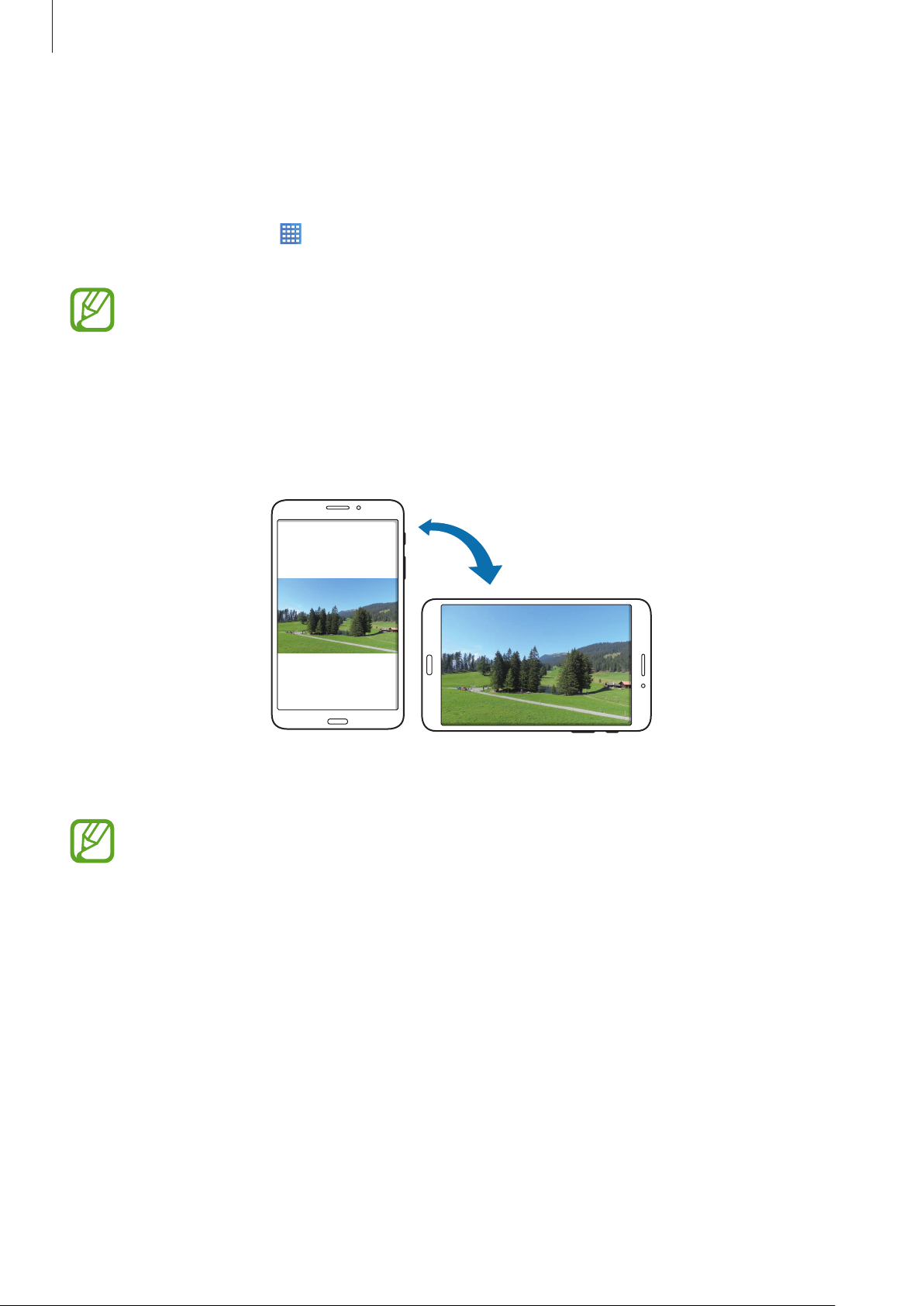
Bildschirm drehen
Viele Anwendungen lassen sich im Hoch- oder Querformat ausführen. Das Gerät richtet das Display
automatisch aus, wenn Sie es drehen.
→
Einstellungen
Bewegungen
→
Steuerung
nach rechts.
→
Bewegungen
an und ziehen Sie
Öffnen Sie das Benachrichtigungsfeld und deaktivieren Sie
Displays zu verhindern.
•
Bei einigen Anwendungen kann die Anzeige nicht gedreht werden.
•
Einige Anwendungen zeigen je nach Ausrichtung einen anderen Bildschirm an. Der Rechner
wird im Querformat zu einem wissenschaftlichen Taschenrechner.
Bildschirm drehen
, um das Ausrichten des
23
Page 24
Grundlegende Information
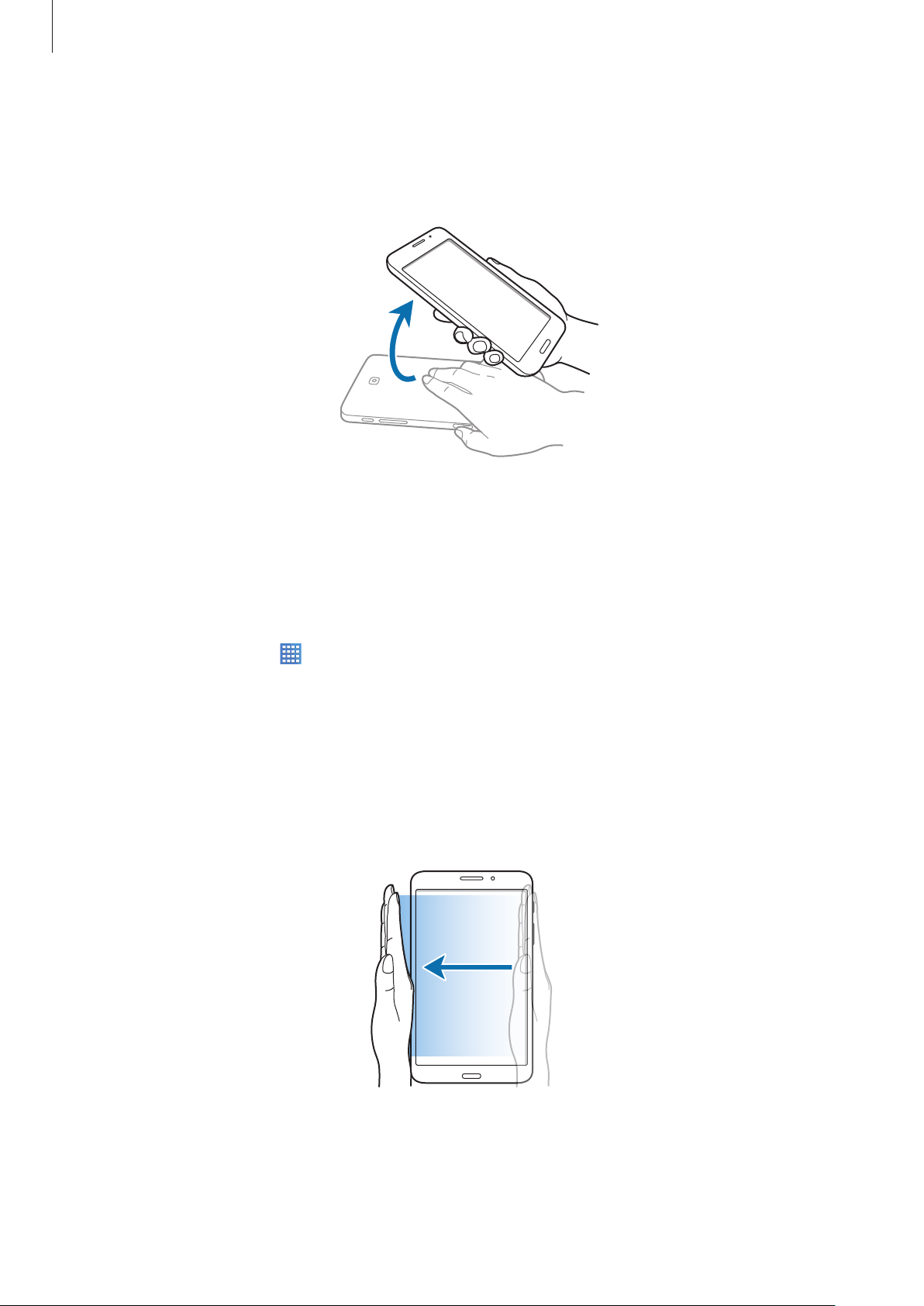
Aufnehmen
War das Gerät eine Zeit lang im Stand-by-Betrieb oder der Bildschirm ausgeschaltet, vibriert das Gerät
bei entgangenen Anrufen oder neuen Nachrichten, wenn Sie es in die Hand nehmen.
Handflächenbewegungen
Sie können das Gerät bedienen, indem Sie den Bildschirm mit der Hand berühren.
Vergewissern Sie sich, dass die Handbewegungsfunktion aktiviert ist, bevor Sie diese verwenden. Tippen
Sie auf dem Startbildschirm
ziehen Sie anschließend den Schieberegler
Wischen
Wischen Sie mit der Hand über den Bildschirm, um einen Screenshot aufzunehmen. Das Bild wird unter
Galerie
Anwendungen ausführen.
→
Screenshots
gespeichert. Sie können keinen Screenshot aufnehmen, wenn Sie gerade
→
Einstellungen
→
Steuerung
Bewegung der Handfläche
→
Bewegung der Handfläche
an und
nach rechts.
24
Page 25
Grundlegende Information
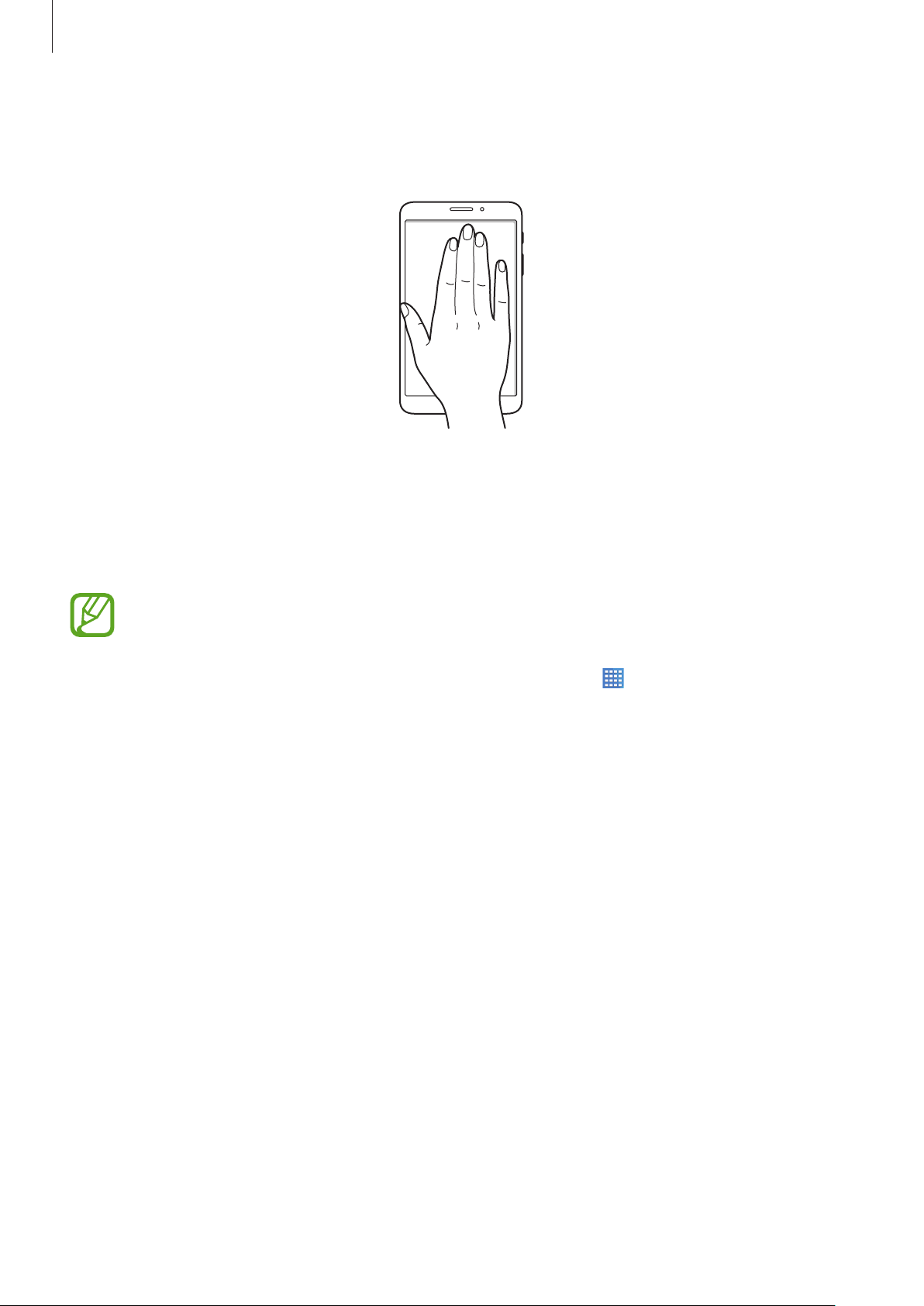
Bedecken
Bedecken Sie den Bildschirm mit der Handfläche, um so die Wiedergabe von Medien anzuhalten.
Multi Window-Funktion verwenden
Verwenden Sie diese Funktion, um gleichzeitig mehrere Anwendungen auf dem Bildschirm auszuführen.
•
Es können nur Anwendungen im Multi Window-Bereich ausgeführt werden.
•
Diese Funktion ist je nach Region oder Dienstanbieter u. U. nicht verfügbar.
→
Tippen Sie zum Verwenden von Multi Window auf dem Startbildschirm
Multi Window
an und ziehen Sie den Schieberegler
Multi Window
nach rechts.
Einstellungen
Multi Window mit geteiltem Bildschirm verwenden
Verwenden Sie diese Funktion, um Anwendungen auf einem geteilten Bildschirm auszuführen.
→
Gerät
→
25
Page 26
Grundlegende Information
Anwendungen in der Multi Window-Ansicht mit geteiltem Bildschirm starten
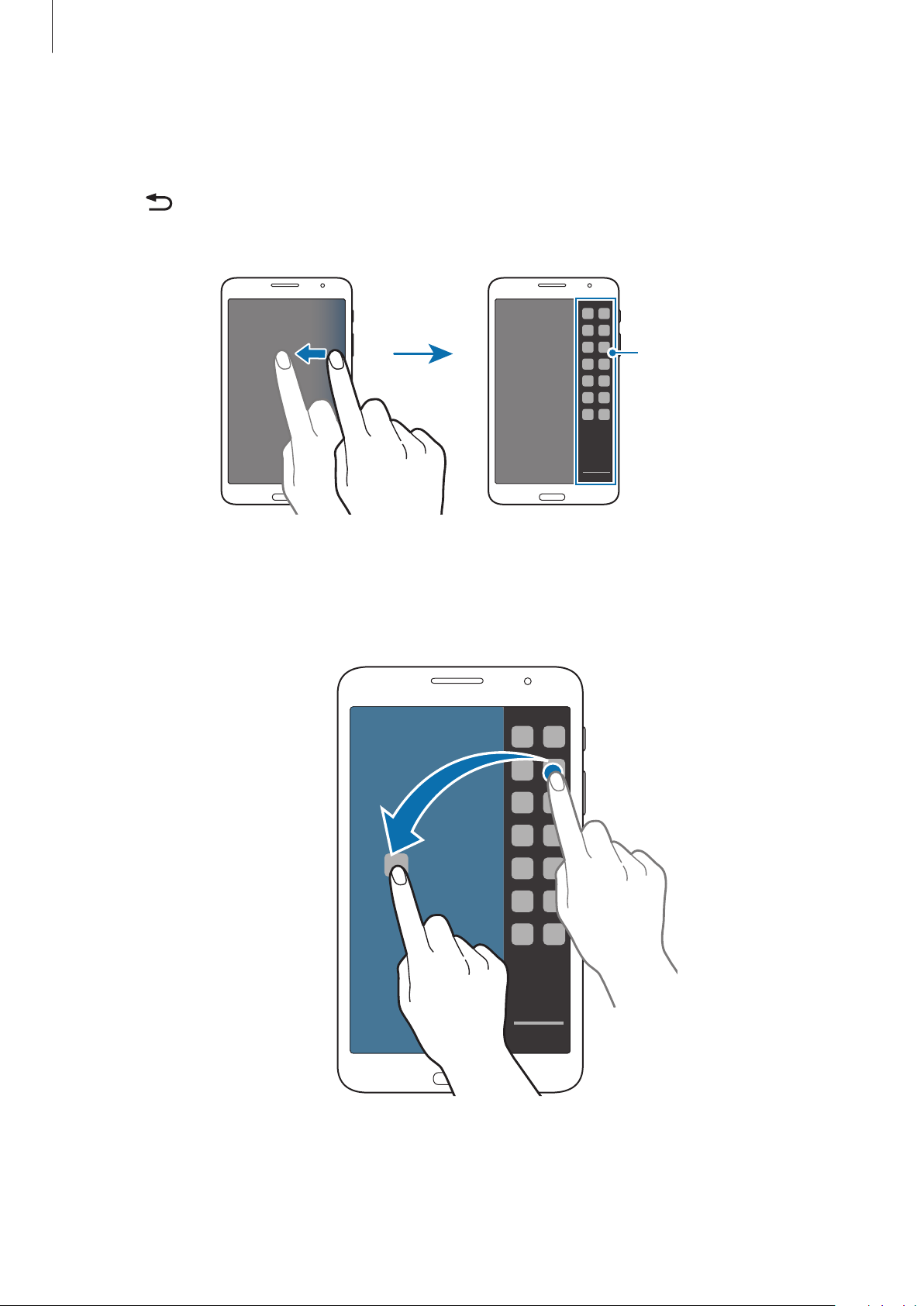
Streichen Sie von der rechten Ecke des Bildschirms mit dem Finger in Richtung Mitte. Sie können
1
auch berühren und halten.
Der Multi Window-Bereich wird rechts auf dem Bildschirm angezeigt.
Multi Window-Bereich
Berühren und halten Sie ein Anwendungssymbol im Multi Window-Bereich und ziehen Sie es auf
2
den Bildschirm.
Lassen Sie das Anwendungssymbol los, wenn der Bildschirm blau wird.
26
Page 27
Grundlegende Information
Berühren und halten Sie ein anderes Anwendungssymbol im Multi Window-Bereich und ziehen Sie
3
es an eine neue Position.
Inhalt zwischen Anwendungen austauschen
Sie können Inhalte ganz einfach zwischen Anwendungen wie
Sie sie per Drag&Drop verschieben.
Einige Anwendungen unterstützen diese Funktion möglicherweise nicht.
Starten Sie
1
E-Mail
und
Internet
in einem Multi Window mit geteiltem Bildschirm.
E-Mail
und
Internet
Multi Window-Optionen öffnen
austauschen, indem
27
Page 28
Grundlegende Information
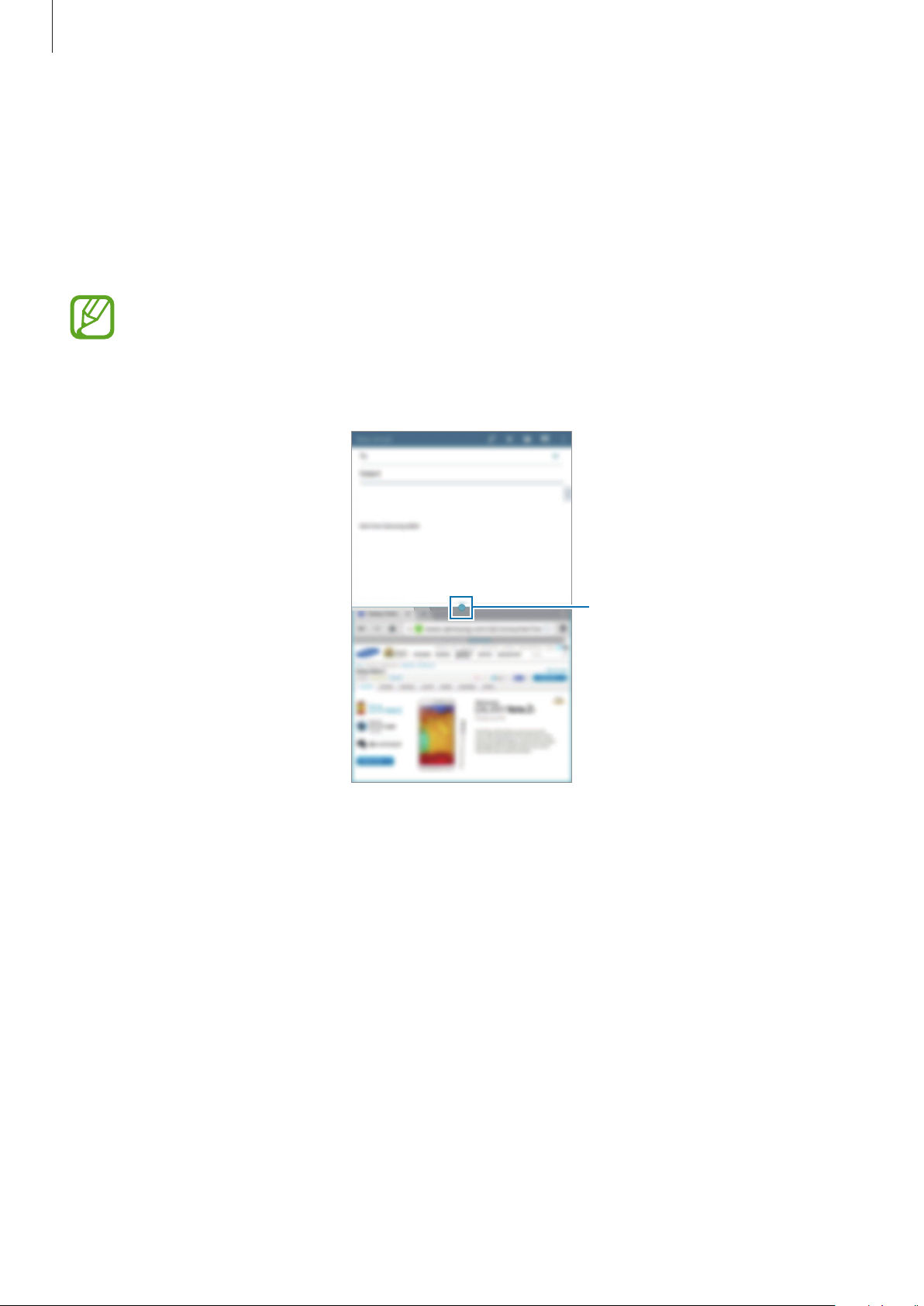
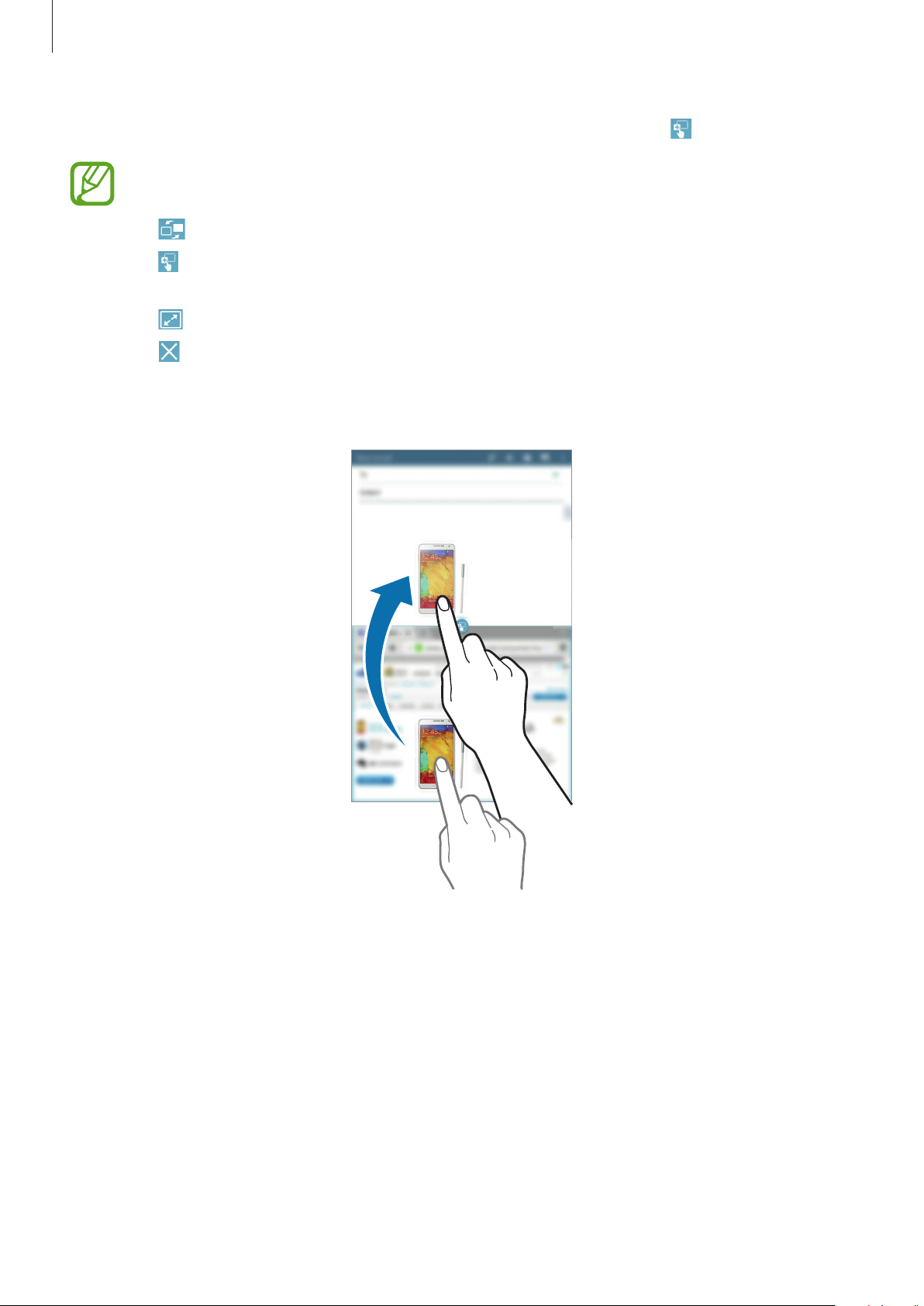
Tippen Sie den Kreis zwischen den Anwendungsfenstern und anschließend an.
2
Tippen Sie den Kreis zwischen den Anwendungsfenstern an, um auf folgende Optionen
zuzugreifen:
•
•
•
•
Berühren und halten Sie ein Element im Internetfenster und ziehen Sie es in das E-Mail-Fenster.
3
: Zwischen Multi Window-Anwendungen wechseln.
: Elemente wie Bilder, Text oder Links per Drag&Drop zwischen Anwendungsfenstern
austauschen.
: Fenster maximieren.
: Anwendung schließen.
28
Page 29

Grundlegende Information
Benachrichtigungen
Benachrichtigungssymbole erscheinen auf der Statusleiste oben auf dem Bildschirm und informieren
über verpasste Anrufe, neue Nachrichten, Kalenderereignisse, den Gerätestatus und Weiteres.
Ziehen Sie die Statusleiste nach unten, um das Benachrichtigungsbedienfeld zu öffnen. Scrollen
Sie in der Liste nach unten, um zusätzliche Meldungen anzuzeigen. Ziehen Sie zum Schließen des
Benachrichtigungsbedienfelds die Leiste, die sich nun unten auf dem Bildschirm befindet, nach oben.
Im Benachrichtigungsbedienfeld können Sie die aktuellen Einstellungen Ihres Geräts anzeigen. Ziehen
Sie die Statusleiste nach unten und tippen Sie dann
•
WLAN
•
GPS
•
Ton
Gerät stummschalten.
•
Bildschirm drehen
: WLAN-Funktion aktivieren/deaktivieren.
: GPS-Funktion aktivieren oder deaktivieren.
: Lautlos aktivieren/deaktivieren. Sie können die Vibration im Stummmodus aktivieren oder Ihr
: Ausrichten der Anzeige beim Drehen des Geräts aktivieren/deaktivieren.
an, um auf die folgenden Optionen zuzugreifen:
•
Bluetooth
•
Mobile Daten
•
Multi Window
•
Mobile Hotspot
•
Screen Mirroring
•
Sync
•
Smart Stay
•
Energie sparen
•
Ruhemodus
Gerät gesperrt. Tippen Sie zum Auswählen der Benachrichtigungen, die gesperrt werden sollen,
Einstellungen
•
Offline-Modus
Die verfügbaren Optionen variieren möglicherweise je nach Region oder Dienstanbieter.
Um die Optionen im Benachrichtigungsbedienfeld neu anzuordnen, öffnen Sie das
Benachrichtigungsbedienfeld, tippen Sie
Sie es anschließend an eine andere Position.
: Bluetooth-Funktion aktivieren/deaktivieren.
: Datenverbindung aktivieren/deaktivieren.
: Mehrfensteransicht aktivieren.
: WLAN-Tethering-Funktion aktivieren/deaktivieren.
: Funktion für Bildschirmspiegelung aktivieren/deaktivieren.
: Automatische Synchronisierung von Anwendungen aktivieren/deaktivieren.
: Smart Stay-Funktion aktivieren/deaktivieren.
: Energiesparmodus aktivieren/deaktivieren.
: Ruhemodus aktivieren/deaktivieren. Im Ruhemodus werden Benachrichtigungen vom
→
Gerät
→
Ruhemodus
: Flugmodus aktivieren/deaktivieren.
an.
→ an, berühren und halten Sie ein Element und ziehen
29
Page 30

Grundlegende Information
Startbildschirm
Vom Startbildschirm aus haben Sie Zugriff auf alle Funktionen des Geräts. Darauf finden Sie
Anzeigesymbole, Widgets sowie den Schnellzugriff für Anwendungen und weitere Optionen.
Der Startbildschirm verfügt über mehrere Seiten. Blättern Sie nach links oder rechts, um weitere Seiten
anzuzeigen.
Elemente neu anordnen
Anwendungssymbol hinzufügen
Tippen Sie auf dem Startbildschirm an, berühren und halten Sie ein Anwendungssymbol und ziehen
Sie es anschließend in eine Anzeigevorschau.
Elemente verschieben
Berühren und halten Sie ein Element und ziehen Sie es an die gewünschte Position. Ziehen Sie es an den
Bildschirmrand, um es auf einer anderen Seite einzufügen.
Elemente löschen
Berühren und halten Sie ein Element und ziehen Sie es in den Papierkorb, der auf dem Startbildschirm
oben erscheint. Lassen Sie das Element los, wenn der Papierkorb rot angezeigt wird.
Seiten neu anordnen
Neue Seite hinzufügen
Bewegen Sie auf dem Bildschirm zwei Finger zusammen und tippen Sie an.
Seiten bewegen
Bewegen Sie die Finger auf dem Bildschirm zusammen, berühren und halten Sie anschließend eine
Anzeigevorschau, um sie an eine neue Position zu ziehen.
30
Page 31
Grundlegende Information
Seiten entfernen
Bewegen Sie auf den Bildschirm zwei Finger zusammen, berühren und halten Sie eine Anzeigevorschau
und ziehen Sie sie in den Papierkorb oben auf dem Bildschirm.
Hintergrundbild einrichten
Richten Sie ein auf dem Gerät gespeichertes Foto als Hintergrundbild für den Startbildschirm ein.
Berühren und halten Sie einen leeren Bereich auf dem Startbildschirm, tippen Sie
festlegen
•
•
•
•
Wählen Sie ein Bild aus, passen Sie ggf. die Größe seines Rahmens an und legen Sie es als Hintergrund
fest.
→
Startbildschirm
Galerie
anzeigen.
Live-Hintergründe
Fotos
Hintergrund
: Mit der Kamera des Geräts aufgenommene oder aus dem Internet heruntergeladene Bilder
: Bilder unter
: Hintergrundbilder anzeigen.
an und wählen Sie anschließend eine der folgenden Optionen aus:
: Animierte Bilder anzeigen.
Fotos
anzeigen.
Hintergrundbild
Widgets verwenden
Widgets sind kleine Anwendungen, die nützliche Funktionen und Informationen auf dem
Startbildschirm bereitstellen. Fügen Sie dafür Widgets aus dem Widgetmenü auf ihrem Startbildschirm
hinzu.
•
Einige der Widgets stellen eine Verbindung mit Internetdiensten her. Durch die Verwendung
eines Internet-basierten Widgets können zusätzliche Gebühren anfallen.
•
Die verfügbaren Widgets hängen vom jeweiligen Netzbetreiber oder von der Region ab.
→
Tippen Sie auf dem Startbildschirm
links, berühren und halten Sie ein Widget, um es zum Startbildschirm hinzuzufügen. Legen Sie es an
der gewünschten Position ab, ändern Sie ggf. seine Größe durch Ziehen des Rahmens und tippen Sie
anschließend eine beliebige Stelle auf dem Bildschirm an, um die Position des Widgets zu speichern.
Widgets
an. Scrollen Sie im Widgetmenü nach rechts oder
31
Page 32

Grundlegende Information
Anwendungsbildschirm
Auf dem Anwendungsbildschirm werden auch die kürzlich installierten Anwendungen als Symbole
angezeigt.
Tippen Sie auf dem Startbildschirm
Blättern Sie nach links oder rechts, um weitere Seiten anzuzeigen.
an, um den Anwendungsbildschirm aufzurufen.
Anwendungen neu anordnen
Diese Funktion ist nur in der anpassbaren Rasteransicht verfügbar.
Tippen Sie
neue Position zu ziehen. Ziehen Sie es an den Bildschirmrand, um es auf einer anderen Seite einzufügen.
→
Bearbeiten
an, berühren und halten Sie anschließend eine Anwendung, um sie an eine
Ordner verwalten
Legen Sie zusammengehörige Anwendungen in einem Ordner ab.
Tippen Sie
Ordner erstellen
Anwendungen in den neuen Ordner ein, indem Sie sie hineinziehen und tippen Sie
→
Bearbeiten
zu ziehen. Geben Sie einen Ordnernamen ein und tippen Sie OK an. Fügen Sie
an, berühren und halten Sie anschließend eine Anwendung, um sie zu
Speichern
an.
Seiten neu anordnen
Bewegen Sie die Finger auf dem Bildschirm zusammen, berühren und halten Sie anschließend eine
Anzeigevorschau, um sie an eine neue Position zu ziehen.
Anwendungen installieren
Laden Sie Anwendungen herunter und installieren Sie sie mit Application Stores, z. B.
Samsung Apps
.
32
Page 33
Grundlegende Information
Anwendungen deinstallieren
Tippen Sie →
deinstallieren.
Standardanwendungen auf dem Gerät können nicht deinstalliert werden.
Apps deinstallieren/deaktivieren
an und wählen Sie eine Anwendung aus, um sie zu
Anwendungen deaktivieren
Tippen Sie →
deaktivieren.
Tippen Sie zum Aktivieren von Anwendungen auf dem Anwendungsbildschirm
anzeigen
•
•
Apps deinstallieren/deaktivieren
an, wählen Sie die gewünschten Anwendungen aus und tippen Sie dann
Gewisse heruntergeladene Anwendungen und einige Standardanwendungen auf dem Gerät
können nicht deaktiviert werden.
Wenn Sie diese Funktion verwenden, werden deaktivierte Anwendungen zwar nicht
mehr auf dem Anwendungsbildschirm angezeigt, sie sind aber weiterhin auf dem Gerät
gespeichert.
an und wählen Sie eine Anwendung aus, um sie zu
→
Deaktivierte Apps
Fertig
an.
Anwendungen verwenden
Dieses Gerät kann von Medienanwendungen bis hin zu Internetanwendungen viele verschiedene
Anwendungen ausführen.
Anwendungen öffnen
Wählen Sie auf dem Startbildschirm oder Anwendungsbildschirm ein Anwendungssymbol zum Öffnen
der Anwendung.
Einige Anwendungen werden in Ordnern gruppiert. Tippen Sie einen Ordner und danach eine
Anwendung an, um sie zu öffnen.
Kürzlich aufgerufene Anwendungen öffnen
Tippen Sie an, um eine Liste der zuletzt verwendeten Anwendungen zu öffnen.
Zum Öffnen der Anwendung wählen Sie ein Anwendungssymbol.
33
Page 34
Grundlegende Information
Anwendungen schließen
Schließen Sie nicht verwendete Anwendungen. So sparen Sie Akku und erhalten die Geräteleistung.
Tippen Sie
schließen. Tippen Sie
Anwendungen zu schließen. Tippen Sie alternativ →
→
Task-Manager
Alle beenden
und anschließend neben einer Anwendung
neben der Anzahl der aktiven Anwendungen, um alle laufenden
Alle beenden
an.
Beenden
an, um sie zu
Hilfe
Hilfeinformationen erklären, wie Sie das Gerät und die Anwendungen richtig verwenden oder wichtige
Einstellungen konfigurieren.
Tippen Sie auf dem Anwendungsbildschirm
anzuzeigen.
Um Kategorien in alphabetischer Reihenfolge zu sortieren, tippen Sie
Tippen Sie zum Suchen nach Schlüsselwörtern
Hilfe
an. Wählen Sie eine Kategorie aus, um Tipps
an.
an.
Text eingeben
Geben Sie einen Text mithilfe der Samsung-Tastatur oder der Spracheingabefunktion ein.
Die Texteingabe wird nicht für alle Sprachen unterstützt. Zum Eingeben eines Texts müssen Sie
die Eingabesprache in eine der unterstützten Sprachen ändern.
Tastaturtyp ändern
Tippen Sie ein beliebiges Textfeld an, öffnen Sie das Benachrichtigungsfeld, tippen Sie anschließend
Eingabemethode auswählen
an und wählen Sie den gewünschten Tastaturtyp aus.
34
Page 35
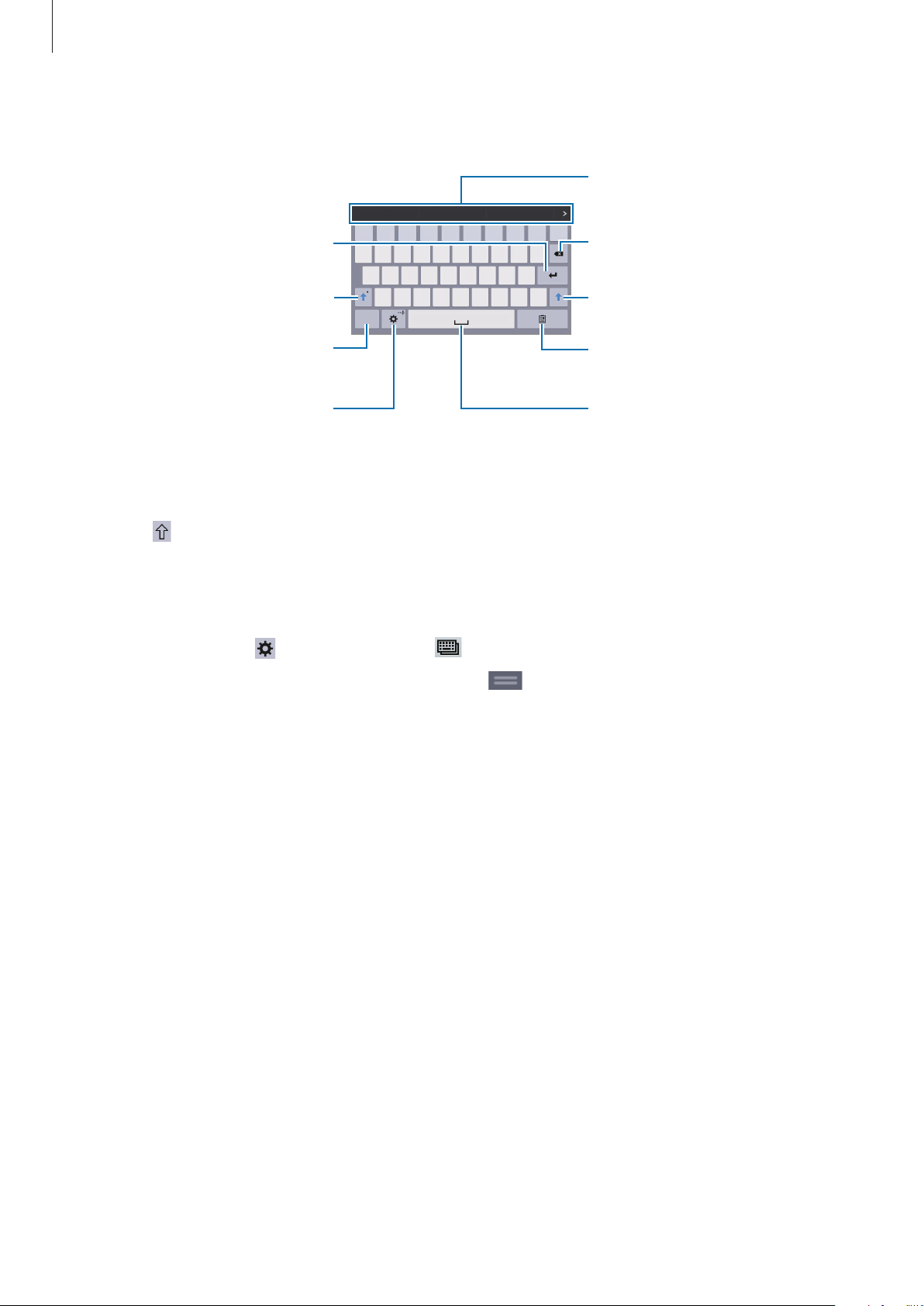
Grundlegende Information
Vorgeschlagene Schlüsselwörter
Samsung-Tastatur verwenden
In die nächste Zeile wechseln.
Großbuchstaben eingeben.
Satzzeichen eingeben.
Optionen für die Samsung-Tastatur
festlegen.
Vorheriges Zeichen löschen.
Großbuchstaben eingeben.
Element aus der Zwischenablage
einfügen.
Leerzeichen einfügen.
Großbuchstaben eingeben
Tippen Sie an, bevor Sie ein Zeichen eingeben. Tippen Sie zweimal darauf, um den gesamten Text in
Großbuchstaben einzugeben.
Tastaturtyp ändern
Berühren und halten Sie und tippen Sie dann an, um den Tastaturtyp zu ändern.
Berühren und halten Sie auf der unverankerten Tastatur
Tastatur an eine andere Position.
und verschieben Sie die unverankerte
Tastatursprache ändern
Fügen Sie Tastatursprachen hinzu und gleiten Sie anschließend mit dem Finger nach links oder rechts
über die Leertaste, um die Tastatursprache zu ändern.
35
Page 36
Grundlegende Information
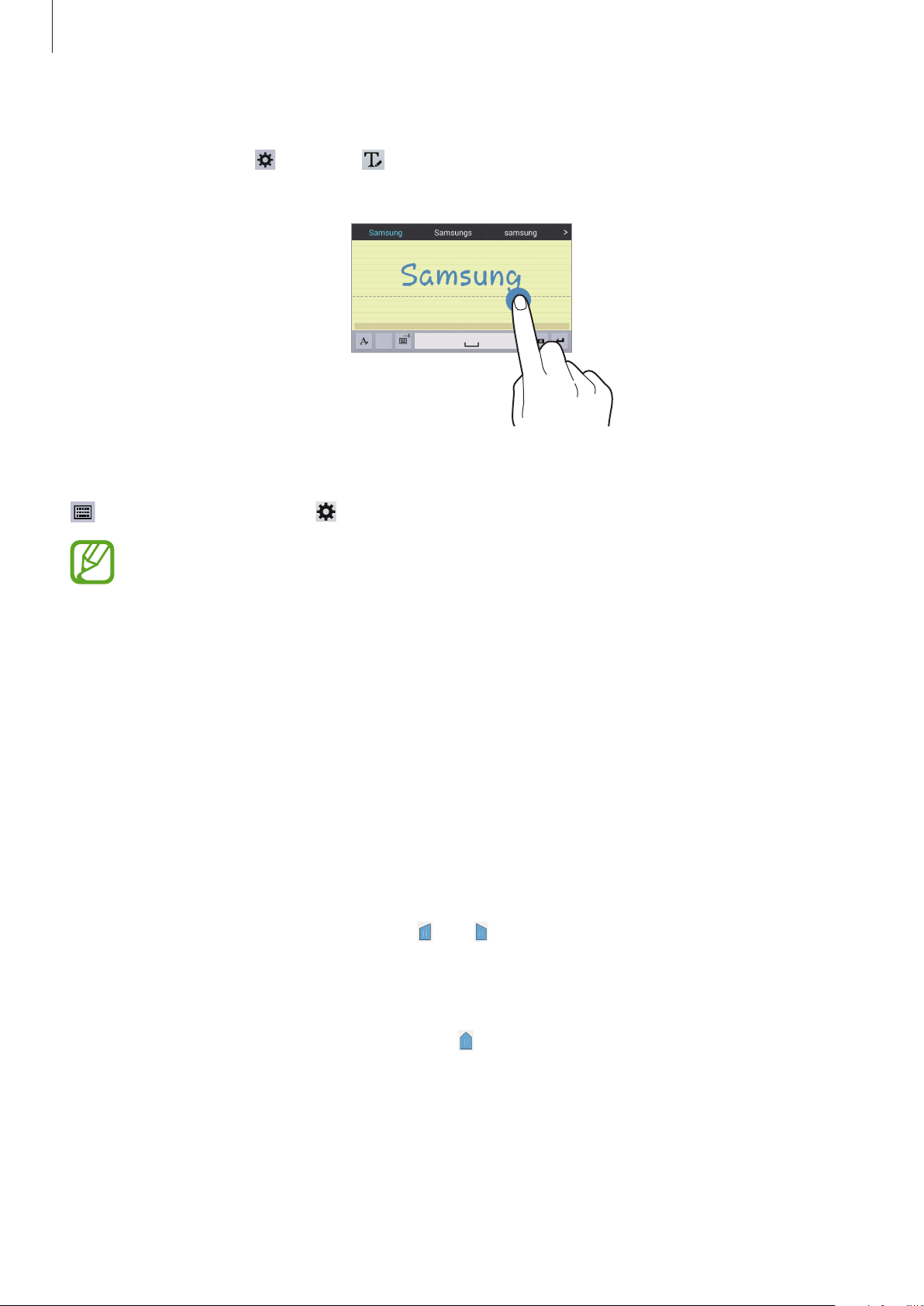
Handschrift
Berühren und halten Sie , tippen Sie an und schreiben Sie anschließend ein Wort mit dem Finger.
Bei der Eingabe werden Wörter vorgeschlagen. Wählen Sie ein vorgeschlagenes Wort.
Mit Handschriftgesten können Sie Aktionen wie das Bearbeiten oder Löschen von Zeichen sowie das
Einfügen von Leerzeichen ausführen. Berühren und halten Sie zum Anzeigen der Anleitungen für Gesten
und tippen Sie anschließend →
Hilfe
→
Verwenden von Handschriftgesten
an.
Diese Funktion ist je nach Region oder Dienstanbieter u. U. nicht verfügbar.
Text mittels Sprache eingeben
Aktivieren Sie die Spracheingabe und sprechen Sie dann ins Mikrofon. Das Gesprochene wird auf dem
Bildschirm angezeigt.
Erkennt das Gerät die Wörter nicht richtig, tippen Sie den unterstrichenen Text an und wählen Sie aus der
Liste ein anderes Wort oder einen Satz.
Tippen Sie die aktuelle Sprache an, um die Sprache für die Spracherkennung zu ändern oder neue
Sprachen hinzuzufügen.
Kopieren und einfügen
Berühren und halten Sie einen Text, ziehen Sie oder , um einen Textausschnitt zu vergrößern
oder zu verkleinern, und tippen Sie anschließend zum Kopieren
Ausschneiden
an. Der ausgewählte Text wird in die Zwischenablage kopiert.
Kopieren
oder zum Ausschneiden
Um den Text in ein Texteingabefeld zu kopieren, bewegen Sie den Cursor an die Stelle, an der der Text
eingefügt werden soll, und tippen Sie anschließend
→
Einfügen
an.
36
Page 37

Grundlegende Information
Verbindung mit einem WLAN-Netzwerk herstellen
Verbinden Sie das Gerät mit einem WLAN-Netzwerk, um den Internetzugang zu ermöglichen oder
Mediendateien an andere Geräte zu senden. (S. 96)
WLAN aktivieren und deaktivieren
Öffnen Sie das Benachrichtigungsfeld und tippen Sie
•
Das Gerät nutzt einen nicht harmonisierten Frequenzbereich und ist für die Verwendung in
allen europäischen Ländern vorgesehen. Die WLAN-Funktion darf innerhalb der EU ohne
Einschränkung in Gebäuden, jedoch nicht außerhalb von Gebäuden, genutzt werden.
•
Schalten Sie das WLAN aus, wenn Sie es nicht verwenden, um den Akku zu schonen.
WLAN
an, um es zu aktivieren oder deaktivieren.
Verbindung mit WLAN-Netzen herstellen
Tippen Sie auf dem Anwendungsbildschirm
Sie anschließend den Schalter
Wählen Sie eines der gefundenen WLAN-Netze in der Liste, geben Sie, falls notwendig, ein Passwort
ein und tippen Sie
Sperrsymbol angezeigt. Ist das Gerät mit einem WLAN-Netz verbunden, stellt es die Verbindung jedes
Mal her, sobald das Netz verfügbar ist.
Verbinden
WLAN
an. Bei Netzen, die mit einem Passwort verschlüsselt sind, wird ein
nach rechts.
Einstellungen
→
Verbindungen
→
WLAN
an und ziehen
WLAN-Netze hinzufügen
Wird das gewünschte Netz nicht in der Liste angezeigt, tippen Sie
an. Geben Sie den Netzwerknamen
um ein offenes Netzwerk handelt, geben Sie das Passwort ein und tippen Sie dann
Netz-SSID
ein und wählen Sie den Sicherheitstyp. Wenn es sich nicht
WLAN hinzufügen
Verbinden
in der Liste unten
an.
WLAN-Netzwerke entfernen
Sie können jedes verwendete Netz, auch das aktuelle, löschen. So verhindern Sie, dass sich das Gerät
automatisch mit dem Netz verbindet. Wählen Sie in der Liste ein Netz aus und tippen Sie
Entfernen
an.
37
Page 38

Grundlegende Information
Konten einrichten
Für Google-Anwendungen, wie den
Samsung Konto. Erstellen Sie ein Google- und ein Samsung Konto, um das Gerät optimal zu nutzen.
Play Store
, benötigen Sie ein Google-Konto, für
Samsung Apps
ein
Konten hinzufügen
Richten Sie ein Google-Konto gemäß der angezeigten Anleitung ein, wenn Sie eine Google-Anwendung
starten, ohne sich anzumelden.
Tippen Sie auf dem Anwendungsbildschirm
hinzufügen
registrieren. Tippen Sie
an, und folgen Sie den Anweisungen, um die Kontoeinrichtung zu beenden. Sie können auf dem Gerät
mehrere Google-Konten einrichten.
Erstellen Sie auch ein Samsung Konto.
→
Google
an, um sich mit einem Google-Konto anzumelden oder für ein Konto zu
Neu erstellen
an, um sich zu registrieren, oder tippen Sie
Einstellungen
→
Allgemein
→
Konten
→
Konto
Vorhandenes Konto
Konten löschen
Tippen Sie auf dem Anwendungsbildschirm
Sie unter
anschließend
MEINE KONTEN
Konto entfernen
einen Kontonamen aus und tippen Sie das zu entfernende Konto und
an.
Einstellungen
→
Allgemein
→
Konten
an, wählen
38
Page 39

Grundlegende Information
Datenübertragung
Übertragen Sie Audio-, Video-, Bilddateien oder andere Dateien vom Gerät auf einen Computer und
umgekehrt.
Mit Samsung Kies verbinden
Samsung Kies ist eine Computeranwendung, mit der Sie Inhalte und persönliche Informationen
von Samsung-Geräten verwalten können. Die aktuelle Version von Samsung Kies finden Sie auf der
Samsung-Webseite.
Stellen Sie über ein USB-Kabel eine Verbindung zwischen Ihrem Gerät und einem Computer her.
1
Auf dem Computer wird Samsung Kies automatisch gestartet. Falls Samsung Kies nicht gestartet
wird, klicken Sie doppelt auf das Samsung Kies-Symbol.
Tauschen Sie Dateien zwischen Ihrem Gerät und dem Computer aus.
2
Weitere Informationen finden Sie in der Hilfe zu Samsung Kies.
Mit Windows Media Player verbinden
Stellen Sie sicher, dass Windows Media Player auf dem Computer installiert ist.
Stellen Sie über ein USB-Kabel eine Verbindung zwischen Ihrem Gerät und einem Computer her.
1
Öffnen Sie Windows Media Player, um Musikdateien zu synchronisieren.
2
Als Mediengerät verbinden
Stellen Sie über ein USB-Kabel eine Verbindung zwischen Ihrem Gerät und einem Computer her.
1
Öffnen Sie das Benachrichtigungsfeld und tippen Sie
2
(MTP)
an.
Als Mediengerät verbunden
→
Mediengerät
Tippen Sie
oder kein passender Treiber installiert ist.
Tauschen Sie Dateien zwischen Ihrem Gerät und dem Computer aus.
3
Kamera (PTP)
an, wenn Ihr das Computer Media Transfer Protocol (MTP) nicht unterstützt
39
Page 40
Grundlegende Information
Gerät sichern
Sicherheitsfunktionen verhindern den Zugriff auf bzw. die Verwendung Ihrer gespeicherten Daten durch
andere Benutzer. Geben Sie einen Entsperrungscode ein, wenn Sie das Gerät entsperren.
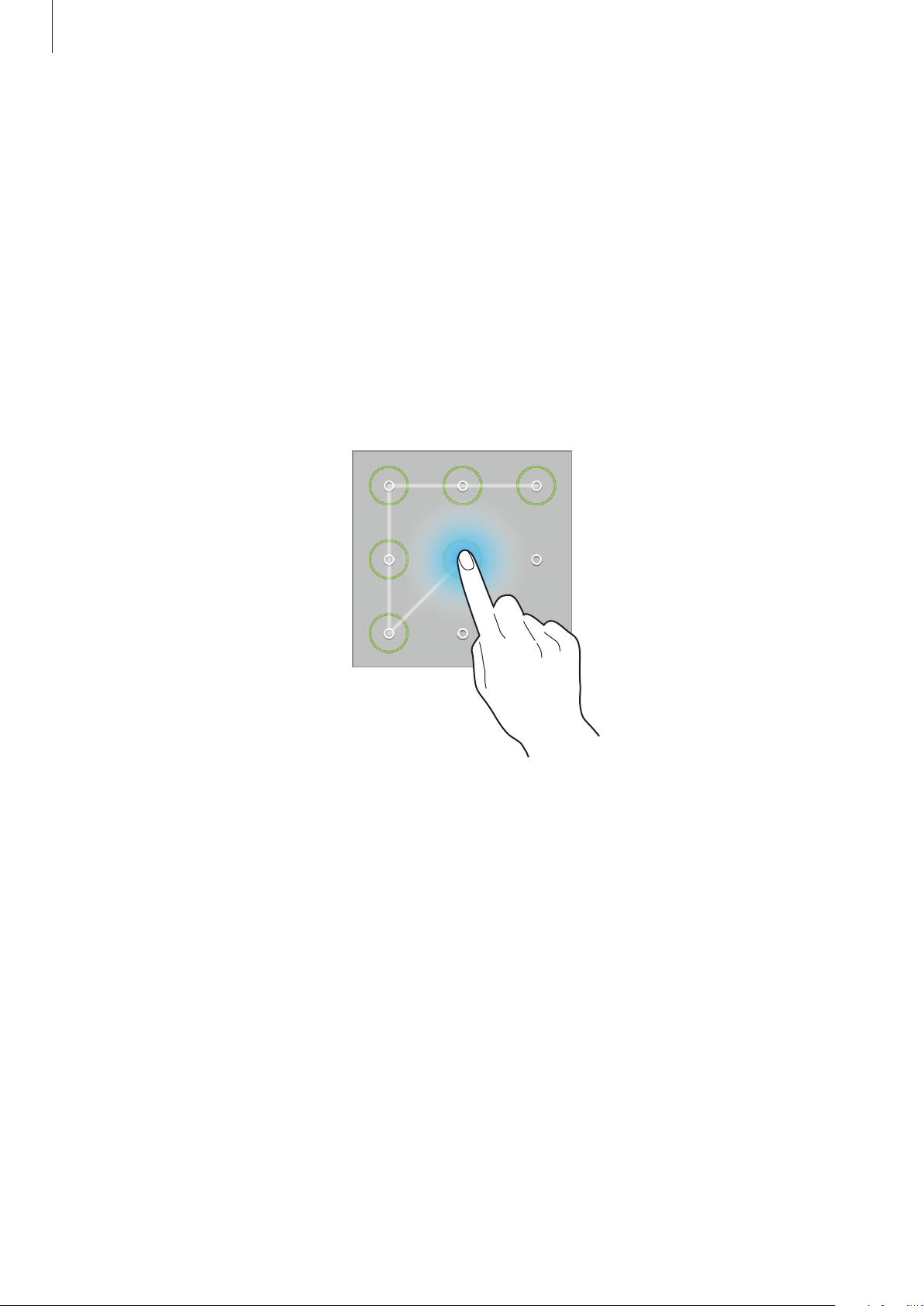
Muster eingeben
Tippen Sie auf dem Anwendungsbildschirm
Sperrbildschirm
Verbinden Sie für ein Muster vier oder mehr Punkte und geben Sie das Muster erneut ein, um es zu
bestätigen. Richten Sie eine Sicherungs-PIN zum Entsperren ein, damit Sie den Bildschirm entsperren
können, wenn Sie das Muster vergessen sollten.
→
Muster
an.
Einstellungen
→
Gerät
→
Sperrbildschirm
→
PIN einstellen
Tippen Sie auf dem Anwendungsbildschirm
Sperrbildschirm
Tippen Sie mindestens vier Ziffern ein und bestätigen Sie die PIN, indem Sie sie erneut eingeben.
→
PIN
an.
Einstellungen
→
Gerät
→
Sperrbildschirm
→
Passwort festlegen
Tippen Sie auf dem Anwendungsbildschirm
Sperrbildschirm
Tippen Sie mindestens vier Zeichen ein, einschließlich Ziffern und Symbolen, und bestätigen Sie das
Passwort, indem Sie es erneut eintippen.
→
Passwort
an.
Einstellungen
40
→
Gerät
→
Sperrbildschirm
→
Page 41
Grundlegende Information
Gerät entsperren
Schalten Sie den Bildschirm an, indem Sie die Ein/Aus-Taste oder die Home-Taste drücken und geben Sie
den Entsperrungscode ein.
Sollten Sie den Entsperrungscode vergessen haben, müssen Sie das Gerät in eine SamsungKundendienstzentrale bringen, wo der Code zurückgesetzt wird.
Gerät aktualisieren
Das Gerät kann auf die neueste Software aktualisiert werden.
Diese Funktion ist je nach Region oder Dienstanbieter u. U. nicht verfügbar.
Mit Samsung Kies aktualisieren
Starten Sie Samsung Kies und verbinden Sie das Gerät mit einem Computer. Samsung Kies erkennt das
Gerät automatisch und zeigt verfügbare Updates in einem Dialogfeld an. Klicken Sie auf Aktualisieren
und starten Sie so das Update. Update-Details finden Sie in der Hilfefunktion von Samsung Kies.
•
Schalten Sie den Computer nicht aus oder trennen Sie das USB-Kabel nicht ab, wenn das
Gerät ein Update ausführt.
•
Stellen Sie während des Geräte-Updates keine Verbindung zwischen anderen
Mediengeräten und dem Computer her. Andernfalls kann es zu Störungen im UpdateVorgang kommen.
Kabellose Aktualisierung
Mithilfe des kabellosen Firmwareservice (FOTA) kann das Gerät direkt auf die neueste Software
aktualisiert werden.
Tippen Sie auf dem Anwendungsbildschirm
Software-Update
→
Jetzt aktualisieren
Einstellungen
an.
→
Allgemein
→
Geräteinformationen
→
41
Page 42
Kommunikation
Telefon
Mit dieser Anwendung können Sie Anrufe tätigen oder beantworten.
Tippen Sie auf dem Anwendungsbildschirm
Telefon
an.
Anrufe tätigen
Anruf tätigen
Verwenden Sie eine der folgenden Methoden:
•
Telefon
•
Gruppen
•
Favoriten
•
Kontakte
Kurzwahlnummern
Wenn Sie die Kurzwahlnummern wählen möchten, berühren und halten Sie die entsprechende Ziffer.
Nummernvorhersage
: Nummer über das Tastenfeld eingeben und antippen.
: Anruf aus der Liste der Kontaktgruppen tätigen.
: Anruf aus der Liste der bevorzugten Kontakte tätigen.
: Anruf aus der Kontaktliste tätigen.
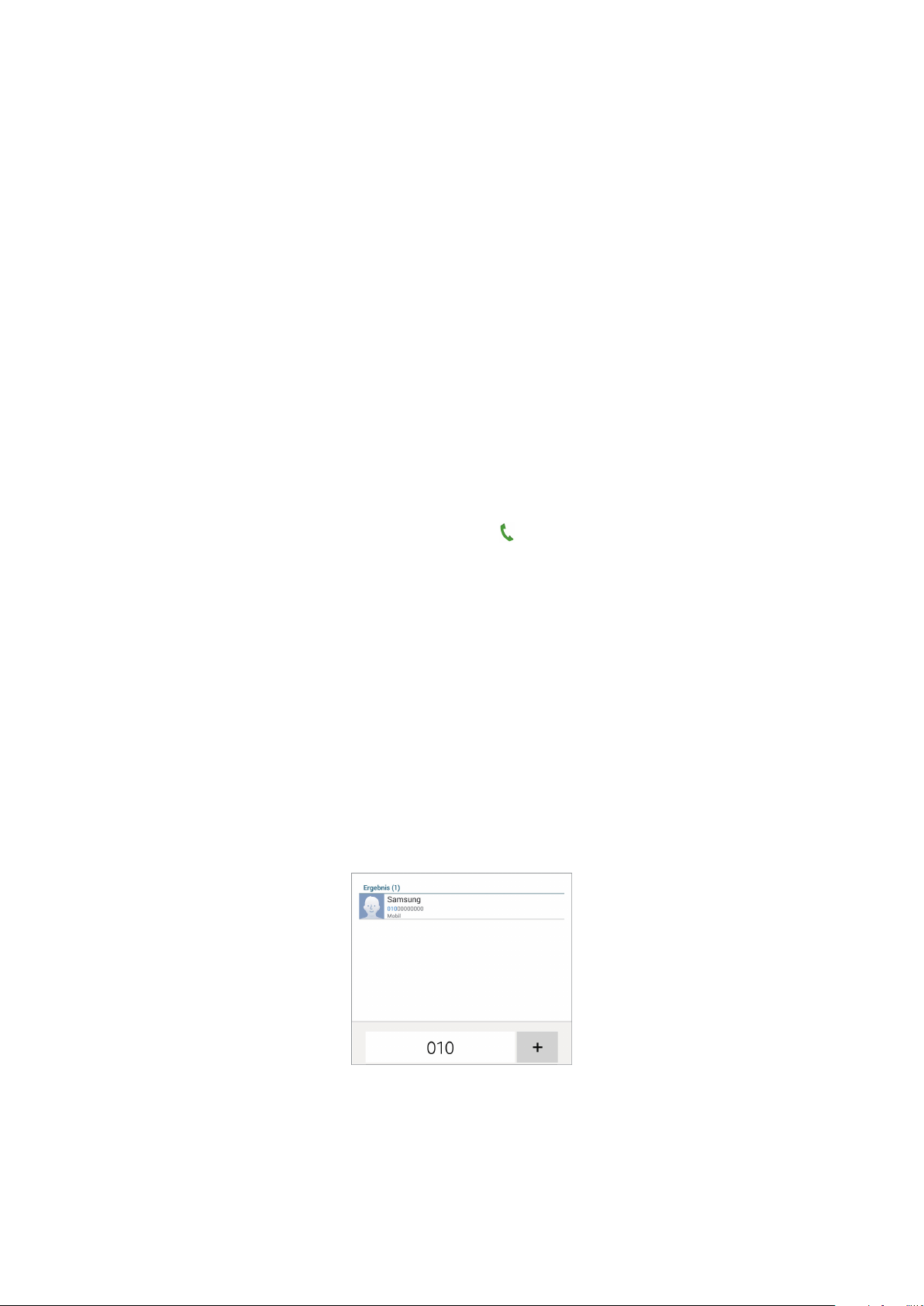
Bei der Eingabe von Nummern über das Tastenfeld werden automatisch Vorhersagen angezeigt. Wählen
Sie eine davon aus, um die entsprechende Nummer anzurufen.
42
Page 43

Kommunikation
Kontakte suchen
Geben Sie einen Namen, eine Telefonnummer oder eine E-Mail-Adresse ein, um einen Kontakt in der
Kontaktliste zu suchen. Bei der Eingabe von Zeichen werden Vorhersagen für Kontakte angezeigt.
Wählen Sie einen Kontakt aus, um diesen anzurufen.
Internationalen Anruf tätigen
Berühren und halten Sie 0, bis das Symbol + angezeigt wird. Geben Sie die Landes- und Ortsvorwahl
sowie die Telefonnummer ein und tippen Sie an.
Während eines Anrufs
Die folgenden Aktionen sind verfügbar:
•
•
•
•
•
•
•
•
•
•
•
•
: Lautstärke einstellen.
Anruf hzfg.
Beenden
Lautsprecher
Freisprecheinrichtung verwenden.
Tastenfeld
Stumm
Tauschen
Konferenz
diesen Vorgang, um weitere Teilnehmer hinzuzufügen. Diese Funktion ist nur verfügbar, wenn der
Konferenzdienst aktiviert ist.
→
Extralautst. aktiv.
→
Halten
→
Kontakte
→
Memo
: Weitere Nummer wählen (zweiter Anruf).
: Aktuelles Gespräch beenden.
: Lautsprecher aktivieren. Halten Sie das Gerät nicht zu nahe am Ohr, wenn Sie die
: Tastenfeld öffnen.
: Mikrofon ausschalten, damit der andere Teilnehmer Sie nicht hören kann.
: Zwischen zwei Anrufen wechseln.
: Konferenzanruf aktivieren, wenn zwei Gespräche geführt werden. Wiederholen Sie
: Lautstärke erhöhen.
: Anruf halten. Tippen Sie
: Kontaktliste öffnen.
: Memo erstellen.
Abrufen
an, um den gehaltenen Anruf wieder aufzunehmen.
•
→
Nachricht
•
→
Übertragen
Gespräch für Sie beendet.
•
→
Konferenzanruf verwalten
führen oder einen Teilnehmer von der Konferenz trennen.
: Nachricht senden.
: Den ersten Teilnehmer mit dem zweiten Teilnehmer verbinden. Dadurch wird das
: Mit einem Teilnehmer einer Konferenz ein privates Gespräch
43
Page 44

Kommunikation
Kontakte hinzufügen
Geben Sie eine Telefonnummer ein und tippen Sie →
zur Kontaktliste hinzuzufügen.
Zu Kontakten hinzufügen
an, um die Nummer
Nachricht senden
Tippen Sie →
Nachricht senden
an, um eine Nachricht an die angezeigte Nummer zu senden.
Feste Rufnummer
Das Gerät kann so eingestellt werden, dass ausgehende Anrufe nur zu Nummern mit bestimmten
Präfixen möglich sind. Diese Präfixe werden auf der SIM- oder USIM-Karte gespeichert.
Tippen Sie
Rufnummern
ein. Tippen Sie
→
Anrufeinstellungen
→
FDN aktivieren
FDN-Liste
an und fügen Sie Nummern hinzu.
→
Anrufeinstellungen
an und geben Sie die mit der SIM- oder USIM-Karte ausgelieferte PIN2
→
Zusätzliche Einstellungen
→
Feste
Anrufsperre
Das Gerät kann so eingestellt werden, dass bestimmte Anrufe nicht getätigt werden können.
Beispielsweise können internationale Anrufe deaktiviert werden.
Tippen Sie
Anrufsperre
Passwort ein.
→
Anrufeinstellungen
an, wählen Sie einen Anruftyp aus, wählen Sie eine Sperroption aus und geben Sie ein
→
Anrufeinstellungen
→
Zusätzliche Einstellungen
→
44
Page 45

Kommunikation
Anrufe entgegennehmen
Anruf beantworten
Ziehen Sie bei einem eingehenden Anruf aus dem großen Kreis.
Ist der Dienst zum Anklopfen aktiv, kann ein weiterer Anruf beantwortet werden. Wird der zweite Anruf
beantwortet, wird der erste Anruf gehalten.
Anruf abweisen
Ziehen Sie bei einem eingehenden Anruf aus dem großen Kreis.
Um beim Abweisen eingehender Anrufe eine Nachricht zu senden, ziehen Sie die Leiste zum Abweisen
von Anrufen nach oben. Tippen Sie zum Erstellen der Ablehnungsnachricht
Anrufeinstellungen
→
Nachrichten zum Ablehnen von Anrufen einrichten
→
Anrufeinstellungen
an.
→
Anrufe von unerwünschten Nummern automatisch abweisen
Tippen Sie →
ablehnen
ein, weisen Sie eine Kategorie zu und tippen Sie
Anrufeinstellungen
→
Liste
→
Liste für automatisches Abweisen
→
Anrufeinstellungen
Speichern
→
Anruf ablehnen
an. Tippen Sie an, geben Sie eine Nummer
an.
→
Automatisch
Verpasste Anrufe
Wenn Sie einen Anruf verpassen, wird auf der Statusleiste angezeigt. Öffnen Sie das
Benachrichtigungsbedienfeld, um die Liste der verpassten Anrufe anzuzeigen.
Anklopfen
Bei Anklopfen handelt es sich um einen vom Dienstanbieter bereitgestellten Dienst. Benutzer können
diesen Dienst verwenden, um einen aktuellen Anruf zu halten und zu einem eingehenden Anruf zu
wechseln. Dieser Dienst steht für Videoanrufe nicht zur Verfügung.
Tippen Sie
Anklopfen
→
Anrufeinstellungen
an, um diesen Dienst zu nutzen.
→
Anrufeinstellungen
→
Zusätzliche Einstellungen
→
45
Page 46
Kommunikation
Rufumleitung
Das Gerät kann so eingestellt werden, dass eingehende Anrufe an eine festgelegte Nummer
weitergeleitet werden.
Tippen Sie
Rufumleitung
Nummer ein und tippen Sie
→
Anrufeinstellungen
an und wählen Sie anschließend einen Anruftyp und eine Bedingung aus. Geben Sie eine
Aktivieren
→
Anrufeinstellungen
an.
→
Zusätzliche Einstellungen
→
Videoanrufe
Videoanruf tätigen
Geben Sie die Nummer ein oder wählen Sie einen Kontakt aus der Kontaktliste aus und tippen Sie an.
Während eines Videoanrufs
Die folgenden Aktionen sind verfügbar:
•
•
•
•
: Lautstärke einstellen.
: Zwischen vorderer und hinterer Kamera wechseln.
Stumm
Gespräch beenden
: Mikrofon ausschalten, damit der andere Teilnehmer Sie nicht hören kann.
: Aktuelles Gespräch beenden.
•
→
Tastenfeld
•
→
Lautsprecher aus
•
→
Animierte Emotionen
•
→
Theme-Anzeige
•
→
Cartoon-Ansicht aktivieren
Tippen Sie das Bild des anderen Teilnehmers an, um auf die folgenden Optionen zuzugreifen:
•
Foto aufnehmen
•
Video aufnehmen
In vielen Ländern ist es illegal, einen Anruf ohne die vorherige Zustimmung des anderen
Teilnehmers aufzuzeichnen.
: Tastenfeld öffnen.
: Lautsprecher deaktivieren.
: Emoticons zu Ihrem Bild hinzufügen.
: Dekorative Symbole zu Ihrem Bild hinzufügen.
: Ansichtsmodus in die Cartoon-Ansicht wechseln.
: Bild des anderen Teilnehmers aufnehmen.
: Video der Bilder des anderen Teilnehmers aufnehmen.
46
Page 47
Kommunikation
Tippen Sie Ihr Bild an, um auf die folgenden Optionen zuzugreifen:
•
Mich verbergen
•
Ausgehendes Bild
: Ihr Bild vor dem anderen Teilnehmer verbergen.
: Wählen Sie ein Bild aus, das dem anderen Teilnehmer angezeigt werden soll.
Bilder tauschen
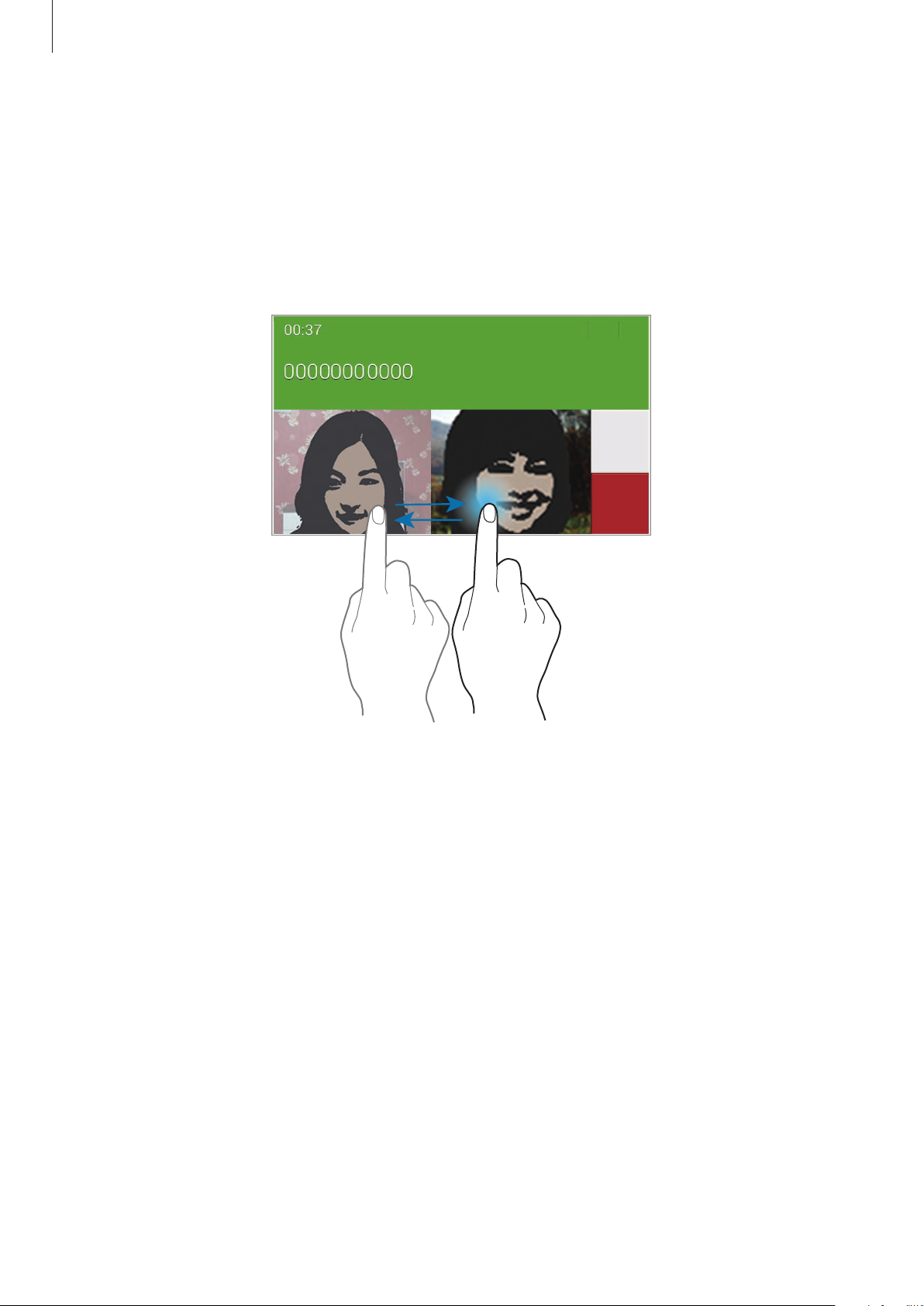
Ziehen Sie ein Bild eines Teilnehmers auf das Bild des anderen Teilnehmers, um die Bilder zu tauschen.
Sprachnachricht abhören
Berühren und halten Sie 1 auf dem Tastenfeld und befolgen Sie die Anweisungen Ihres Dienstanbieters.
47
Page 48

Kommunikation
Kontakte
Mit dieser Anwendung können Sie Kontakte und deren Telefonnummern, E-Mail-Adressen usw.
verwalten.
Tippen Sie auf dem Anwendungsbildschirm
Kontakte
an.
Kontakte verwalten
Tippen Sie
Kontakt erstellen
Tippen Sie an und geben Sie Kontaktinformationen ein.
•
•
Kontakt bearbeiten
Wählen Sie einen zu bearbeitenden Kontakt aus und tippen Sie anschließend an.
Kontakt löschen
Tippen Sie an.
Kontakte
: Bild anfügen.
/ : Kontaktfeld hinzufügen oder löschen.
an.
Kurzwahlnummer festlegen
Tippen Sie →
und einen Kontakt für die Kurzwahlnummer aus. Berühren und halten Sie eine Kurzwahlnummer und
tippen Sie
Einstellungen
Entfernen
→
Kurzwahleinstellungen
an, um die Nummer zu entfernen.
an und wählen Sie eine Kurzwahlnummer
48
Page 49

Kommunikation
Kontakte suchen
Tippen Sie
Verwenden Sie eine der folgenden Suchmethoden:
•
Scrollen Sie in der Kontaktliste nach oben oder unten.
•
Ziehen Sie den Finger entlang des Index links in der Kontaktliste, um schnell zu scrollen.
•
Tippen Sie das Suchfeld oben in der Kontaktliste an und geben Sie Suchkriterien ein.
Wenn Sie einen Kontakt ausgewählt haben, stehen Ihnen die folgenden Aktionen zur Verfügung:
•
•
•
•
Kontakte
: Zu bevorzugten Kontakten hinzufügen.
/ : Sprach- oder Videoanruf tätigen.
: Nachricht verfassen.
: E-Mail verfassen.
an.
Kontakte anzeigen
Tippen Sie
Standardmäßig werden auf dem Gerät alle gespeicherten Kontakte angezeigt.
Kontakte
an.
Tippen Sie
Speicherort aus, an dem Kontakte gespeichert sind.
→
Einstellungen
→
Anzuzeigende Kontakte
an und wählen Sie anschließend einen
Kontakte verschieben
Tippen Sie
Kontakte nach Google verschieben
Tippen Sie →
In die Google-Kontakte verschobene Kontakte werden in der Kontaktliste mit
Kontakte nach Samsung verschieben
Tippen Sie →
In die Samsung-Kontakte verschobene Kontakte werden in der Kontaktliste mit
Kontakte
an.
Konten zusammenführen
Konten zusammenführen
→
Mit Google verknüpfen
→
Mit Samsung Konto zusammenführen
an.
angezeigt.
an.
angezeigt.
49
Page 50

Kommunikation
Kontakte importieren und exportieren
Tippen Sie
Kontakte
an.
Kontakte importieren
Tippen Sie →
Import aus.
Einstellungen
→
Kontakte exportieren
Tippen Sie →
Export aus.
Einstellungen
→
Kontakte freigeben
Tippen Sie →
Sie
Fertig
Visitenkarte senden per
an und geben Sie dann eine Freigabemethode an.
Bevorzugte Kontakte
Importieren/Exportieren
Importieren/Exportieren
→
Mehrere Kontakte
an und wählen Sie dann eine Option für den
an und wählen Sie dann eine Option für den
an, wählen Sie die Kontakte aus, tippen
Tippen Sie
Tippen Sie
Tippen Sie
•
Suche
•
Aus Favoriten entf.
•
Listenansicht
•
Hilfe
Favoriten
an und führen Sie eine der folgenden Aktionen aus:
: Kontakte suchen.
: Hilfeinformationen zur Verwendung von Kontakten anzeigen.
an.
an, um Kontakte zu Ihren Favoriten hinzuzufügen.
: Kontakt aus Favoriten entfernen.
/
Rasteransicht
: Kontakte in Raster- oder Listenansicht anzeigen.
50
Page 51

Kommunikation
Kontaktgruppen
Tippen Sie
Gruppen
an.
Gruppe erstellen
Tippen Sie an, legen Sie Details für die Gruppe fest, fügen Sie Kontakte hinzu und tippen Sie dann
Speichern
an.
Kontakte zu einer Gruppe hinzufügen
Wählen Sie eine Gruppe aus und tippen Sie →
hinzufügen möchten, und tippen Sie
Fertig
Mitglied hzfg.
an.
an. Wählen Sie die Kontakte aus, die Sie
Gruppen verwalten
Tippen Sie an und führen Sie eine der folgenden Aktionen aus:
•
Suche
•
Gruppen löschen
zu löschen. Standardgruppen können nicht gelöscht werden.
•
Gruppe bearbeiten
: Kontakte suchen.
: Vom Benutzer hinzugefügte Gruppen auswählen und
: Gruppeneinstellungen ändern.
Fertig
antippen, um diese
•
Mitglied hzfg.
•
Aus Gruppe entfernen
•
Nachricht senden
•
E-Mail senden
•
Reihenfolge ändern
unten an die gewünschte Position ziehen und
•
Hilfe
: Hilfeinformationen zur Verwendung von Kontakten anzeigen.
: Mitglieder zur Gruppe hinzufügen.
: Mitglieder aus der Gruppe entfernen.
: Nachricht an die Mitglieder einer Gruppe senden.
: E-Mail an die Mitglieder einer Gruppe senden.
: Neben dem Gruppennamen berühren und halten, nach oben oder nach
Fertig
antippen.
Nachricht oder E-Mail an die Mitglieder einer Gruppe senden
Wählen Sie eine Gruppe aus, tippen Sie →
Mitglieder aus und tippen Sie
Fertig
an.
Nachricht senden
oder
E-Mail senden
an, wählen Sie
51
Page 52
Kommunikation
Visitenkarte
Tippen Sie
Sie können eine Visitenkarte erstellen und versenden.
Tippen Sie
Anschrift ein und tippen Sie
gespeichert wurden, wählen Sie die Visitenkarte aus und tippen Sie zum Bearbeiten an.
Tippen Sie
Freigabemethode aus.
Kontakte
Profil festlegen
→
an.
an, geben Sie Informationen wie Telefonnummer, E-Mail-Adresse und
Speichern
Visitenkarte senden per
an. Wenn bei der Einrichtung des Geräts Benutzerinformationen
→
Ausgewählter Kontakt
an und wählen Sie eine
Nachrichten
Mit dieser Anwendung können Sie Textnachrichten (SMS) oder Multimediamitteilungen (MMS)
versenden.
Tippen Sie auf dem Anwendungsbildschirm
Wenn Sie Nachrichten außerhalb Ihres Heimatnetzes senden oder empfangen, kann dies
zusätzliche Kosten verursachen. Wenden Sie sich für Einzelheiten an Ihren Netzbetreiber.
Nachrichten
an.
Nachrichten versenden
Tippen Sie an, fügen Sie Empfänger hinzu, geben Sie eine Nachricht ein und tippen Sie an.
Verwenden Sie die folgenden Methoden, um Empfänger hinzuzufügen:
•
Geben Sie eine Telefonnummer ein.
•
Tippen Sie an, wählen Sie Kontakte aus und tippen Sie
Verwenden Sie die folgenden Methoden, um eine MMS zu erstellen:
•
Tippen Sie an und fügen Sie Bilder, Videos, Kontakte, Memos, Termine usw. an.
•
Tippen Sie →
Betreff hinzufügen
an, um einen Betreff einzugeben.
Fertig
an.
52
Page 53

Kommunikation
Geplante Nachrichten versenden
Tippen Sie beim Erstellen einer Nachricht →
fest und tippen Sie OK an. Das Gerät sendet die Nachricht am angegebenen Datum zur angegebenen
Uhrzeit.
•
Die Nachricht wird nicht gesendet, wenn das Gerät zur angegebenen Zeit ausgeschaltet,
nicht mit dem Netzwerk verbunden oder die Verbindung instabil ist.
•
Diese Funktion basiert auf dem Datum und der Uhrzeit, die im Gerät eingestellt sind. Das
Datum und die Uhrzeit sind u. U. nicht richtig, wenn Sie Zeitzonen überqueren und die
Informationen vom Netzwerk nicht aktualisiert werden.
Terminierung
an. Legen Sie ein Datum und eine Uhrzeit
Eingehende Nachrichten anzeigen
Eingehende Nachrichten sind nach Kontakten in Nachrichten-Threads gruppiert.
Wählen Sie einen Kontakt aus, um die Nachricht der Person anzuzeigen.
E-Mail
Mit dieser Anwendung können Sie E-Mails senden oder anzeigen.
Tippen Sie auf dem Anwendungsbildschirm
E-Mail
an.
E-Mail-Konten einrichten
Richten Sie ein E-Mail-Konto ein, wenn Sie
Geben Sie die E-Mail-Adresse und das Passwort ein. Tippen Sie
etwa Google Mail einzurichten oder tippen Sie
einzurichten. Befolgen Sie anschließend die Anweisungen auf dem Bildschirm, um die Einrichtung
durchzuführen.
Tippen Sie
→
Einstellungen
→
Konto hinzufügen
E-Mail
zum ersten Mal öffnen.
Manuelles Setup
an, um ein weiteres E-Mail-Konto einzurichten.
an, um ein privates E-Mail-Konto wie
an, um ein geschäftliches E-Mail-Konto
53
Page 54

Kommunikation
Nachrichten versenden
Tippen Sie das E-Mail-Konto an, das Sie verwenden möchten, und tippen Sie am oberen
Bildschirmrand an. Geben Sie Empfänger, einen Betreff und eine Nachricht ein und tippen Sie an.
Tippen Sie
Tippen Sie
Tippen Sie
Tippen Sie
Tippen Sie
einzufügen.
an, um einen Empfänger aus der Kontaktliste hinzuzufügen.
+Ich
an, um Ihre eigene E-Mail-Adresse als Empfänger hinzuzufügen.
an, um weitere Empfänger hinzuzufügen.
an, um Bilder, Videos, Kontakte, Memos, Termine usw. anzufügen.
→ an, um Bilder, Termine, Kontakte, Informationen zum Standort usw. in die Nachricht
Geplante Nachrichten versenden
Tippen Sie beim Erstellen einer Nachricht →
legen Sie ein Datum und eine Uhrzeit fest und tippen Sie OK an. Das Gerät sendet die Nachricht am
angegebenen Datum zur angegebenen Uhrzeit.
•
Die Nachricht wird nicht gesendet, wenn das Gerät zur angegebenen Zeit ausgeschaltet,
nicht mit dem Netzwerk verbunden oder die Verbindung instabil ist.
•
Diese Funktion basiert auf dem Datum und der Uhrzeit, die im Gerät eingestellt sind. Das
Datum und die Uhrzeit sind u. U. nicht richtig, wenn Sie Zeitzonen überqueren und die
Informationen vom Netzwerk nicht aktualisiert werden.
Senden planen
an. Kreuzen Sie
Senden planen
an,
54
Page 55
Kommunikation
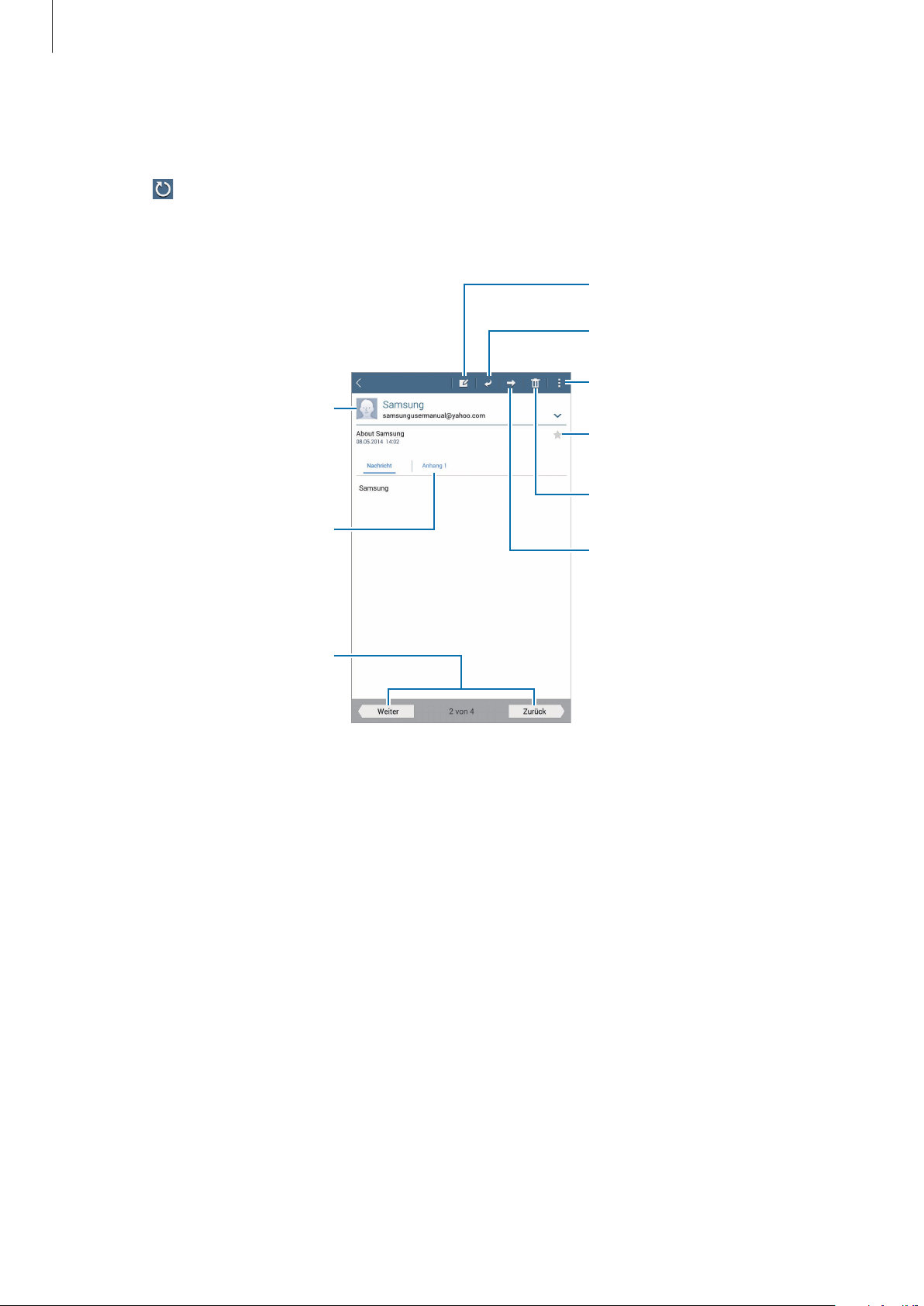
Nachricht verfassen.
Nachrichten lesen
Wählen Sie ein E-Mail-Konto aus, das Sie verwenden möchten, und neue Nachrichten werden abgerufen.
Tippen Sie an, um Nachrichten manuell abzurufen.
Tippen Sie eine Nachricht an, um diese zu lesen.
Auf die Nachricht antworten.
Weitere Optionen öffnen.
Diese E-Mail-Adresse der Kontaktliste
hinzufügen.
Nachricht als Erinnerung markieren.
Nachricht löschen.
Anhänge öffnen.
Nachricht weiterleiten.
Vorherige oder nächste Nachricht
aufrufen.
Tippen Sie die Registerkarte für Anhänge an, um Anhänge zu öffnen und tippen Sie anschließend
Speichern
an, um diesen zu speichern.
55
Page 56

Kommunikation
Google Mail
Mit dieser Anwendung können Sie schnell und direkt auf den Google Mail-Dienst zugreifen.
Tippen Sie auf dem Anwendungsbildschirm
•
Diese Anwendung ist je nach Region oder Dienstanbieter u. U. nicht verfügbar.
•
Diese Anwendung ist je nach Region oder Dienstanbieter möglicherweise anders benannt.
Google Mail
an.
Nachrichten versenden
Tippen Sie in einer beliebigen Mailbox an, geben Sie Empfänger, einen Betreff und eine Nachricht ein
und tippen Sie
Tippen Sie
Tippen Sie
Tippen Sie
Tippen Sie zum Ändern der Google Mail-Einstellungen
Tippen Sie
Tippen Sie
SENDEN
→
Entwurf speichern
→
Datei anhängen
→
Löschen
→
Feedback geben
→
Hilfe
an.
an, um neu zu beginnen.
an, um Hilfeinformationen zu Google Mail zu erhalten.
an, um die Nachricht zu speichern und später zu senden.
an, um Bilder, Videos, Musikdateien usw. anzuhängen.
→
Einstellungen
an, um Ihre Meinung zur Anwendungsentwicklung zu übermitteln.
an.
56
Page 57
Kommunikation
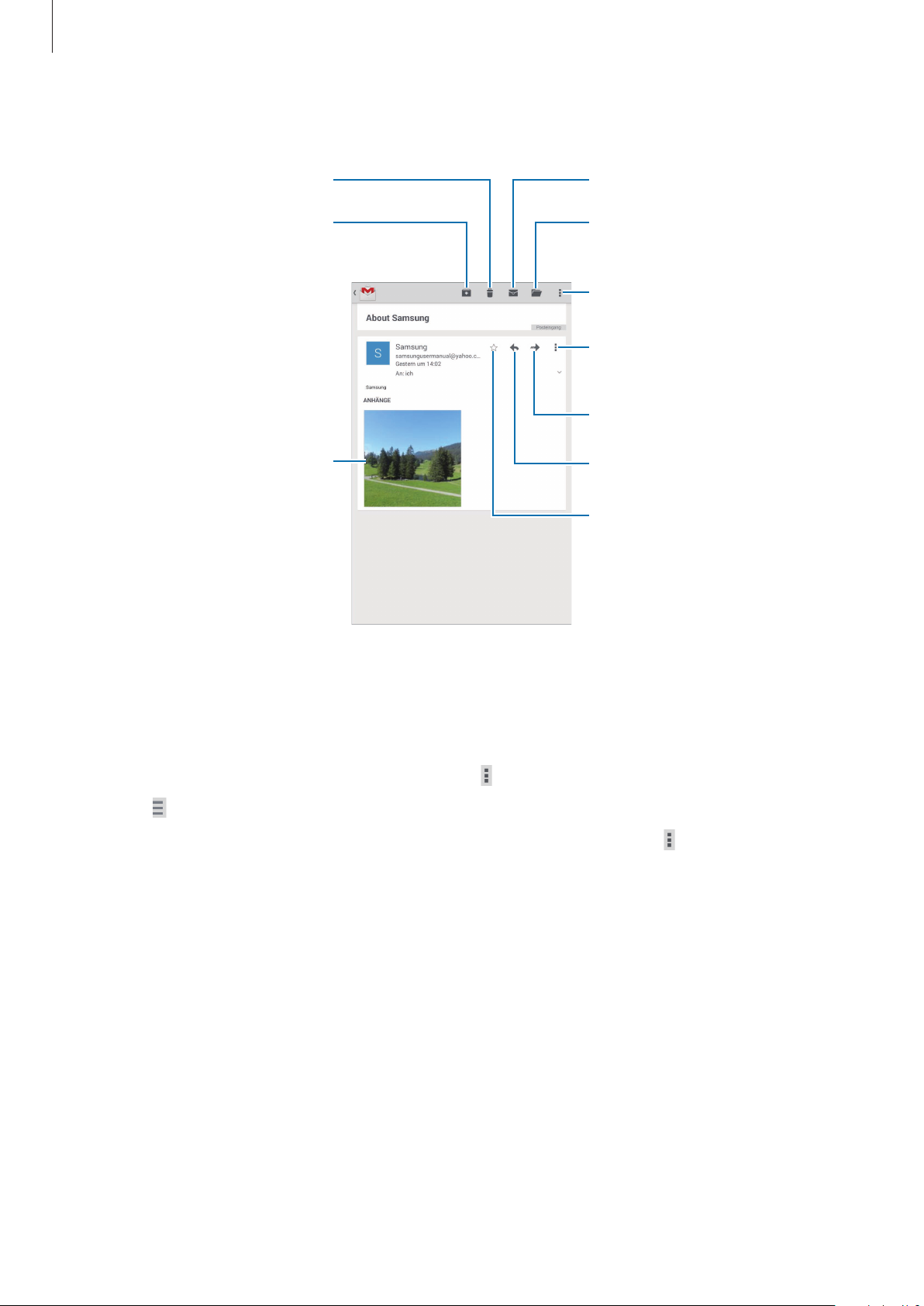
Nachricht löschen.
Nachrichten lesen
Nachricht als ungelesen markieren.
Nachricht langfristig speichern.
Vorschau des Anhangs anzeigen.
Nachricht in ein anderes Postfach
verschieben.
Weitere Optionen öffnen.
Allen Empfängern antworten oder
die Nachricht drucken.
Nachricht an andere Personen
weiterleiten.
Auf die Nachricht antworten.
Nachricht als Erinnerung markieren.
Kennzeichnungen
In Google Mail werden keine Ordner verwendet, sondern Kennzeichnungen. Wenn Google Mail gestartet
wird, werden Nachrichten mit der Kennzeichnung Posteingang angezeigt.
Tippen Sie zum manuellen Abrufen neuer Nachrichten
Tippen Sie
an, um Nachrichten mit anderen Kennzeichnungen anzuzeigen.
Wenn Sie einer Nachricht eine Kennzeichnung hinzufügen möchten, tippen Sie
und wählen Sie die gewünschte Kennzeichnung aus.
→
Aktualisieren
an.
→
Labels ändern
an
57
Page 58

Kommunikation
Hangouts
Mit dieser Anwendung können Sie mit anderen chatten.
Tippen Sie auf dem Anwendungsbildschirm
Diese Anwendung ist je nach Region oder Dienstanbieter u. U. nicht verfügbar.
Wählen Sie in der Freundesliste einen Freund aus oder geben Sie zum Suchen eines Freundes die
entsprechenden Daten ein. Nun können Sie den Chat starten.
Hangouts
an.
Google+
Mit dieser Anwendung können Sie das soziale Netzwerk von Google nutzen, um mit anderen Personen
in Kontakt zu bleiben.
Tippen Sie auf dem Anwendungsbildschirm
Diese Anwendung ist je nach Region oder Dienstanbieter u. U. nicht verfügbar.
Tippen Sie zum Ändern der Kategorie
von Ihren Kreisen anzuzeigen.
Alle
Google+
an und scrollen Sie dann nach oben oder unten, um Beiträge
an.
58
Page 59

Kommunikation
Fotos
Mit dieser Anwendung können Sie Bilder oder Videos ansehen und mit dem sozialen Netzwerk von
Google teilen.
Tippen Sie auf dem Anwendungsbildschirm
Diese Anwendung ist je nach Region oder Dienstanbieter u. U. nicht verfügbar.
Wählen Sie eine der folgenden Kategorien aus:
•
ALLE
: Alle Bilder und Videos ansehen, die Sie mit dem Gerät aufgenommen oder auf das Gerät
heruntergeladen haben.
•
HIGHLIGHTS
alle Bilder oder Videos in der Gruppe zu sehen.
Wählen Sie dann ein Bild oder Video aus.
Tippen Sie beim Ansehen eines der folgenden Symbole an:
•
: Bild bearbeiten.
•
: Bild oder Video mit anderen teilen.
•
: Bild oder Video löschen.
: Bilder und Videos nach Datum oder Album gruppiert anzeigen. Tippen Sie an, um
Fotos
an.
59
Page 60

Internet und Netzwerk
Internet
Verwenden Sie diese Anwendung, um im Internet zu surfen.
Tippen Sie auf dem Anwendungsbildschirm
Internet
an.
Webseiten anzeigen
Geben Sie die Webadresse im Adressfeld ein und tippen Sie anschließend
Tippen Sie
Zum Ändern der Suchmaschine tippen Sie das Adressfeld und anschließend das Suchmaschinensymbol
neben der Webadresse an.
an, um weitere Optionen beim Anzeigen einer Webseite aufzurufen.
Öffnen
an.
Neue Seite öffnen
Tippen Sie →
Wenn Sie zu einer anderen Webseite wechseln möchten, scrollen Sie im Titelfeld nach links oder rechts
und tippen Sie den gewünschten Titel an.
Neuer Tab
an.
Internet mit Sprachbefehlen durchsuchen
Tippen Sie das Adressfeld und anschließend → an, sagen Sie ein Schlüsselwort und wählen Sie
eines der vorgeschlagenen Schlüsselwörter aus.
Diese Funktion ist je nach Region oder Dienstanbieter u. U. nicht verfügbar.
Favoriten
Tippen Sie → →
Tippen Sie
an, um einen Favoriten auszuwählen.
Speichern
an, um die aktuelle Webseite zu den Favoriten hinzuzufügen.
60
Page 61

Internet und Netzwerk
Verlauf
Tippen Sie →
zum Löschen des Verlaufs an.
Favoriten
→
Verlauf
an, um eine kürzlich aufgerufene Webseite zu öffnen. Tippen Sie
Gespeicherte Seiten
Zeigen Sie gespeicherte Webseiten an, indem Sie →
Favoriten
→
Gesp. Seiten
antippen.
Links
Berühren und halten Sie einen Link auf der Webseite, um ihn in einer neuen Seite zu öffnen, zu speichern
oder zu kopieren.
Tippen Sie zum Anzeigen gespeicherter Links auf dem Anwendungsbildschirm
Download-Verlauf
an.
Eigene Dateien
→
Webseiten senden
Tippen Sie →
Berühren und halten Sie zum Senden von Teilen einer Webseite den gewünschten Text und tippen Sie
Senden via
Senden via
an.
an, um eine Webadresse an andere Benutzer zu senden.
Chrome
Verwenden Sie diese Anwendung, um auf Webseiten nach Informationen zu suchen.
Tippen Sie auf dem Anwendungsbildschirm
Diese Anwendung ist je nach Region oder Dienstanbieter u. U. nicht verfügbar.
Webseiten anzeigen
Tippen Sie das Adressfeld an und geben Sie eine Webadresse oder Suchkriterien ein.
Neue Seite öffnen
Tippen Sie →
Wenn Sie zu einer anderen Webseite wechseln möchten, scrollen Sie im Titelfeld nach links oder rechts
und tippen Sie den gewünschten Titel an.
Neuer Tab
an.
Chrome
an.
61
Page 62

Internet und Netzwerk
Favoriten
Tippen Sie →
Tippen Sie
entsprechende Seite aus.
Speichern
→
Lesezeichen
an, um die aktuelle Webseite den Favoriten hinzuzufügen.
an, um eine als Favorit gespeicherte Webseite zu öffnen, und wählen Sie die
Internet mit Sprachbefehlen durchsuchen
Tippen Sie an, sagen Sie ein Schlüsselwort und wählen Sie eines der vorgeschlagenen Schlüsselwörter
aus.
Mit anderen Geräten synchronisieren
Synchronisieren Sie offene Registerkarten und Favoriten, die Sie mit Chrome mit einem anderen Gerät
verwenden möchten, wenn Sie mit demselben Google-Konto angemeldet sind.
Tippen Sie
Sie eine Webseite aus.
Tippen Sie zum Anzeigen der Favoriten
→
Andere Geräte
an, um offene Registerkarten auf anderen Geräten anzuzeigen. Wählen
LESEZEICHEN
an.
Bluetooth
Mit Bluetooth stellen Sie über eine geringe Reichweite eine direkte kabellose Verbindung zwischen
zwei Geräten her. Verwenden Sie Bluetooth, um Daten oder Mediendateien mit anderen Geräten
auszutauschen.
•
Samsung ist nicht für den Verlust, das Abfangen oder den Missbrauch von Daten
verantwortlich, die mit der Bluetooth-Funktion gesendet oder empfangen werden.
•
Verwenden Sie nur vertrauenswürdige und ordnungsgemäß abgesicherte Geräte zum
Senden und Empfangen von Daten. Wenn sich Hindernisse zwischen den Geräten befinden,
kann sich die Reichweite reduzieren.
•
Einige Geräte, insbesondere solche, die nicht von Bluetooth SIG getestet oder zugelassen
wurden, sind möglicherweise nicht mit dem Gerät kompatibel.
•
Verwenden Sie die Bluetooth-Funktion nicht zu illegalen Zwecken (z. B. zum Nutzen von
Raubkopien oder zum illegalen Aufzeichnen von Gesprächen zu gewerblichen Zwecken).
Samsung trägt keinerlei Verantwortung für die Folgen einer illegalen Verwendung der
Bluetooth-Funktion.
Tippen Sie zum Aktivieren von Bluetooth auf dem Anwendungsbildschirm
Verbindungen
→
Bluetooth
an und ziehen Sie den Schalter
Bluetooth
nach rechts.
62
Einstellungen
→
Page 63

Internet und Netzwerk
Mit anderen Bluetooth-Geräten koppeln
Tippen Sie auf dem Anwendungsbildschirm
an, um gefundene Geräte anzuzeigen. Wählen Sie ein Gerät für die Kopplung aus und bestätigen Sie den
automatisch generierten Passkey auf beiden Geräten, um fortzufahren.
Einstellungen
→
Verbindungen
→
Bluetooth
→
Scannen
Daten senden und empfangen
Viele Anwendungen unterstützen den Datentransfer über Bluetooth. Ein Beispiel ist
Sie
Galerie
Geräte aus. Akzeptieren Sie anschließend die Aufforderung zur Bluetooth-Autorisierung auf dem
anderen Gerät, um das Bild zu empfangen.
Wenn ein anderes Gerät Ihnen Daten sendet, nehmen Sie die Bluetooth-Autorisierungsanfrage des
anderen Geräts an. Die empfangenen Dateien werden im Ordner
Kontakte werden automatisch der Kontaktliste hinzugefügt.
, wählen Sie ein Bild aus, tippen Sie →
Bluetooth
an und wählen Sie eines der Bluetooth-
Download
gespeichert. Erhaltene
Galerie
. Öffnen
Screen Mirroring
Mit dieser Funktion können Sie das Gerät mit einem AllShare Cast-Dongle oder HomeSync an einen
großen Bildschirm anschließen und dann Inhalte senden. Dies funktioniert auch mit anderen Geräten,
welche die Funktion WLAN Miracast unterstützen.
•
Diese Funktion ist je nach Region oder Dienstanbieter u. U. nicht verfügbar.
•
Miracast-fähige Geräte, die High-bandwidth Digital Content Protection (HDCP 2.X)
unterstützen, sind möglicherweise nicht mit dieser Funktion kompatibel.
•
Einige Dateien werden je nach Netzwerkverbindung möglicherweise während der
Wiedergabe gepuffert.
•
Deaktivieren Sie diese Funktion, wenn Sie sie nicht benutzen, um Energie zu sparen.
•
Wenn Sie eine WLAN-Frequenz angeben, werden AllShare Cast-Dongles oder HomeSync
möglicherweise nicht gefunden oder verbunden.
•
Wählen Sie beim Abspielen bzw. Spielen von Videos oder Spielen auf einem Fernseher einen
geeigneten TV-Modus aus, um die Funktion optimal zu nutzen.
Tippen Sie auf dem Anwendungsbildschirm
und ziehen Sie den Schalter
und steuern Sie das Display mit der Tastatur Ihres Geräts. Tippen Sie zum Verbinden eines Geräts mithilfe
einer PIN auf den Gerätenamen und berühren und halten Sie den Finger dort, um die PIN einzugeben.
Screen Mirroring
Einstellungen
nach rechts. Wählen Sie ein Gerät, öffnen Sie eine Datei
→
Verbindungen
→
Screen Mirroring
an
63
Page 64
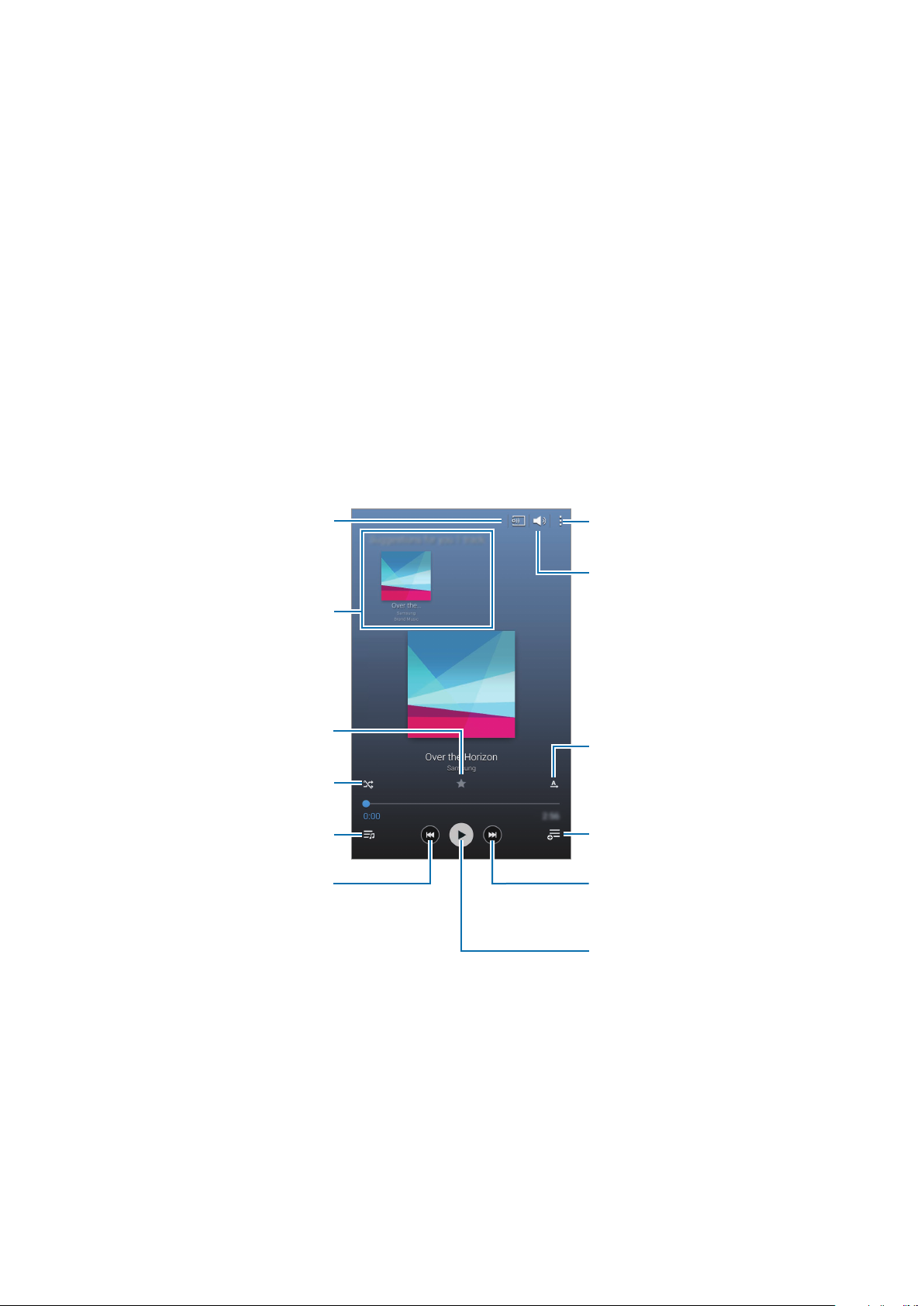
Medien
Musik
Mit dieser Anwendung können Sie Musik hören.
Tippen Sie auf dem Anwendungsbildschirm
Musik
an.
Musik wiedergeben
Wählen Sie eine Musikkategorie und ein Lied aus, das Sie wiedergeben möchten.
Tippen Sie das Albumbild unten auf dem Bildschirm an, um den Music Player zu öffnen.
Nach anderen Geräten zur
Wiedergabe der Datei suchen.
Liste mit empfohlenen Liedern
anzeigen, die auf Basis des aktuell
wiedergegebenen Lieds erstellt wird.
Datei als Favorit festlegen.
Zufallswiedergabe aktivieren.
Weitere Optionen öffnen.
Lautstärke einstellen.
Wiederholungsmodus ändern.
Wiedergabeliste öffnen.
Derzeit wiedergegebenes Lied erneut
starten oder zum vorherigen Lied
wechseln. Berühren und halten, um
zurückzuspulen zurück zu spulen.
Lied einer Wiedergabeliste
hinzufügen.
Zum nächsten Lied wechseln.
Berühren und halten, um
vorzuspulen vor zu spulen.
Wiedergabe anhalten und fortsetzen.
64
Page 65

Medien
Damit Lieder in der gleichen Lautstärke wiedergegeben werden, tippen Sie →
Erweitert
Um beim Anhören von Liedern mit einem Headset einen personalisierten Ton festzulegen, tippen Sie
→
Einstellungen
erhöht, wird die Option zur Tonanpassung nicht auf die wiedergegebene Musik angewendet. Wenn Sie
die Lautstärke auf Stufe 13 oder niedriger verringern, wird die Option wieder angewendet.
→
Intelligente Lautstärke
Wenn
Lautstärke des Geräts. Vermeiden Sie Hörschäden, indem Sie sich nicht über lange Zeiträume
lauten Geräuschen aussetzen.
Intelligente Lautstärke
Intelligente Lautstärke
→
Erweitert
→
an.
aktiviert ist, übersteigt die Lautstärke möglicherweise die
kann für einige Dateien möglicherweise nicht aktiviert werden.
Adapt Sound
→
Ein
an. Wird die Lautstärke auf Stufe 14 oder mehr
Einstellungen
→
Ein Lied als Klingelton verwenden
Tippen Sie →
wiedergegeben wird, als Klingelton zu verwenden.
Einstellen als
→
Telefonklingelton
→
Fertig
an, um das Lied, das gerade
Wiedergabelisten erstellen
Sie können eine eigene Sammlung aus Liedern erstellen.
Tippen Sie
und tippen Sie OK an. Tippen Sie an, wählen Sie Lieder aus, die Sie hinzufügen möchten, und tippen
Sie OK an.
Tippen Sie
Wiedergabeliste hinzuzufügen.
Wdg.-Listen
an und wählen Sie die Wiedergabeliste aus, um das aktuell wiedergegebene Lied einer
und anschließend →
Wiedergabeliste erstellen
an. Geben Sie einen Titel ein
Musik je nach Stimmung wiedergeben
Sie können Musik wiedergeben, die nach Stimmung gruppiert ist. Die Wiedergabeliste wird automatisch
vom Gerät erstellt.
Tippen Sie
über den Bildschirm streichen, können Sie auch mehrere Zellen auswählen.
Music Square
an und wählen Sie eine Zelle für die Stimmung aus. Indem Sie mit dem Finger
65
Page 66
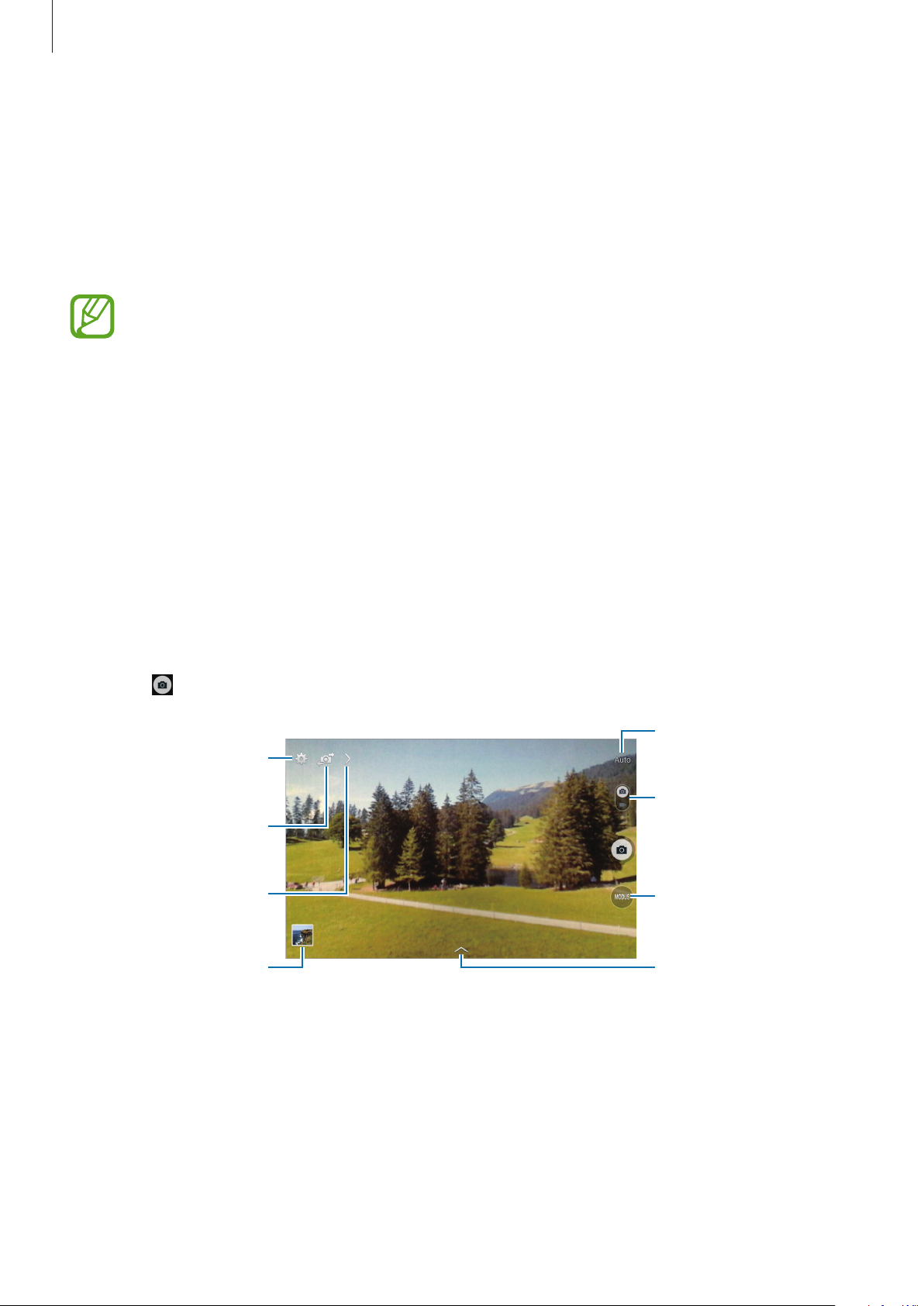
Medien
Aktuellen Modus anzeigen.
verschiedenen verfügbaren
Kamera
Mit dieser Anwendung können Sie Fotos oder Videos aufnehmen.
In der
Galerie
können Sie Fotos und Videos anzeigen, die mit der Kamera des Geräts aufgenommen
wurden. (S. 71)
Tippen Sie auf dem Anwendungsbildschirm
•
Die Kamera wird automatisch abgeschaltet, wenn sie nicht verwendet wird.
•
Stellen Sie sicher, dass das Objektiv sauber ist. Andernfalls funktioniert das Gerät in einigen
Kamera
an.
Modi, für die hohe Auflösungen erforderlich sind, möglicherweise nicht einwandfrei.
Verhaltensweisen bei der Verwendung der Kamera
•
Nehmen Sie keine Fotos oder Videos von anderen Personen ohne deren Erlaubnis auf.
•
Nehmen Sie keine Fotos oder Videos auf, wo dies nicht erlaubt ist.
•
Nehmen Sie keine Fotos oder Videos an Orten auf, an denen Sie die Privatsphäre anderer Personen
verletzen könnten.
Fotos aufnehmen
Ein Foto aufnehmen
Tippen Sie an, um ein Foto aufzunehmen.
Kameraeinstellungen
ändern.
Zwischen vorderer und
hinterer Kamera wechseln.
Weitere Optionen
anzeigen.
Aufgenommene Fotos und
Videos anzeigen.
Zwischen Kamera- und
Videomodus wechseln.
Aufnahmemodus ändern.
Auswahl aus
Effekten treffen.
66
Page 67
Medien
Aufnahmemodus
Es stehen mehrere Fotoeffekte zur Verfügung.
Tippen Sie
oder unten.
•
Auto
für das Foto.
•
Schönes Porträt
erhalten.
•
Sound & Shot
Tippen Sie
Sekunden auf, nachdem ein Foto aufgenommen wird.
•
Panorama
Befolgen Sie zum Erhalten einer optimalen Aufnahme folgende Tipps.
MODUS
: Mit dieser Funktion wertet die Kamera die Umgebung aus und bestimmt den idealen Modus
Wenn in diesem Modus Fotos aufgenommen werden, wird der Ton über das interne Mikrofon
aufgenommen.
–
Bewegen Sie die Kamera langsam in eine Richtung.
–
Halten Sie den Sucher der Kamera innerhalb des Führungsrahmens.
an und blättern Sie anschließend an der rechten Seite des Bildschirms nach oben
: Foto mit aufgehellten Gesichtern aufnehmen, um weichgezeichnete Bilder zu
: Foto mit Ton aufnehmen.
an, um ein Foto aufzunehmen. Das Gerät nimmt eine Audioaufzeichnung von einigen
: Ein Foto aufnehmen, das aus mehreren einzelnen Fotos zusammengesetzt ist.
–
Nehmen Sie möglichst keine Fotos von Motiven vor einem nicht erkennbaren Hintergrund, z. B.
vor leerem Himmel oder einer leeren Wand, auf.
•
Sport
: Verwenden Sie diese Einstellung für Motive, die sich schnell bewegen.
•
Nachtmodus
: Verwenden Sie diese Einstellung für Bilder in dunkler Umgebung.
Panoramafotos
Bei einem Panoramafoto handelt es sich um eine breite Landschaftsaufnahme, die aus mehreren
einzelnen Aufnahmen besteht.
Tippen Sie
Tippen Sie
des Panoramafotos ausgerichtet wurden, nimmt die Kamera automatisch ein weiteres Foto in der
Panoramasequenz auf. Tippen Sie an, um die Aufnahme zu beenden.
Wenn der Sucher nicht in der richtigen Richtung ist, werden keine Fotos mehr aufgenommen.
MODUS
→
Panorama
an und bewegen Sie die Kamera in eine Richtung. Wenn die beiden Führungsrahmen
an.
67
Page 68
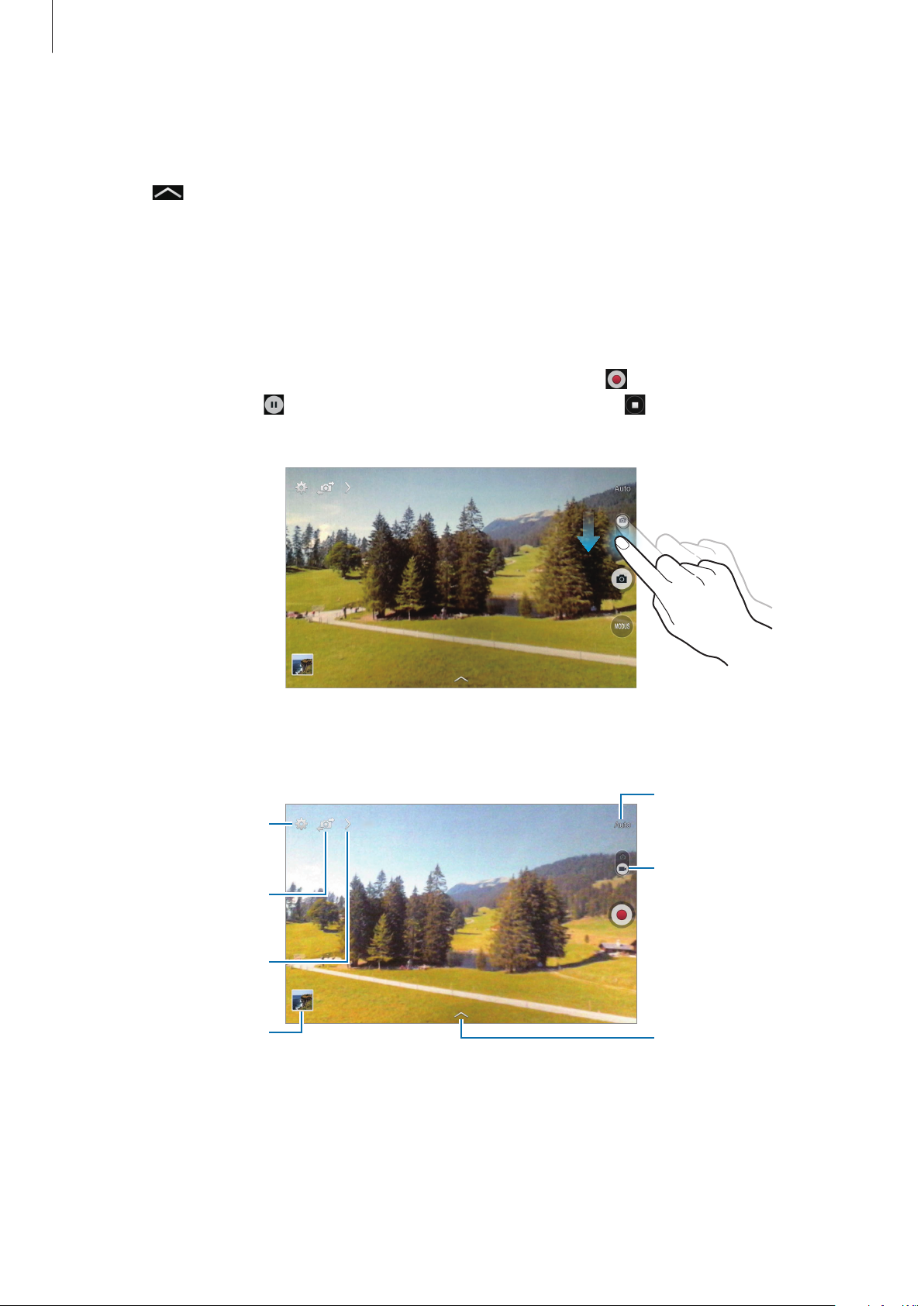
Medien
Auswahl aus verschiedenen
Aktuellen Modus anzeigen.
Filtereffekte anwenden
Verwenden Sie die Filtereffekte, um einzigartige Fotos oder Videos aufzunehmen.
Tippen Sie
an und wählen Sie einen Filtereffekt aus. Die verfügbaren Optionen sind je nach Modus
unterschiedlich.
Videos aufnehmen
Ein Video aufnehmen
Schieben Sie den Foto-Video-Schalter zum Videosymbol und tippen Sie an, um ein Video
aufzunehmen. Tippen Sie an, um die Aufnahme anzuhalten. Tippen Sie an, um die Aufnahme zu
beenden.
Aufnahmemodus
Kameraeinstellungen
ändern.
Zwischen vorderer und
hinterer Kamera wechseln.
Weitere Optionen
anzeigen.
Aufgenommene Fotos und
Videos anzeigen.
Zwischen Kamera- und
Videomodus wechseln.
verfügbaren Effekten
treffen.
68
Page 69
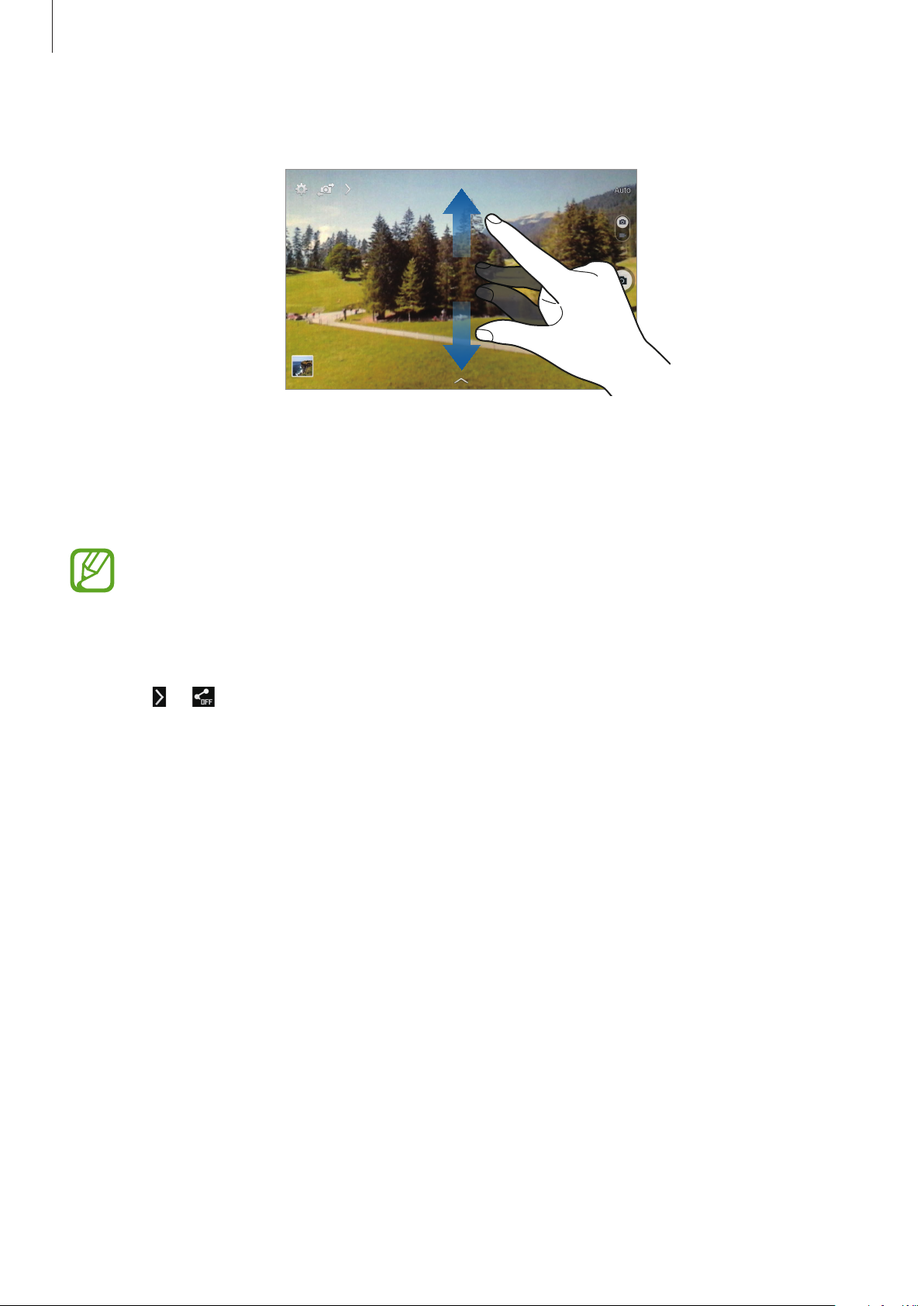
Medien
Vergrößern und verkleinern
Verwenden Sie eine der folgenden Methoden:
•
Vergrößern oder Verkleinern mit der Lautstärketaste.
•
Zwei Finger auf dem Bildschirm auseinander bewegen zum Vergrößern und zwei Finger zusammen
bewegen zum Verkleinern.
Der Effekt zum Vergrößern/Verkleinern ist verfügbar, wenn die Zoomfunktion während der
Aufnahme eines Videos verwendet wird.
Aufnahme senden
Tippen Sie → an und wählen Sie dann eine der folgenden Optionen aus:
•
Aufnahme senden
•
Foto mit Freunden teilen
einem Foto markiert haben, und dieser Person das Foto sendet.
•
Fernsucher
: Beliebiges Gerät als Fernbedienung für die Kamera einstellen.
: Foto über Wi-Fi Direct direkt an ein anderes Gerät senden.
: Einstellen, dass das Gerät das Gesicht einer Person erkennt, die Sie in
69
Page 70

Medien
Fernbedienung der Kamera
Sie können das Gerät als Sucher festlegen, um die Kamera per Fernzugriff zu steuern.
Tippen Sie
mittels Wi-Fi Direct. Tippen Sie an, um per Fernbedienung mit dem Gerät als Sucher ein Foto
aufzunehmen.
→ →
Remote-Sucher
an und verbinden Sie das Gerät und die Kamera anschließend
Kameraeinstellungen konfigurieren
Tippen Sie an, um die Kameraeinstellungen zu konfigurieren. Nicht alle der folgenden Optionen sind
sowohl für den Fotokameramodus als auch für den Videokameramodus verfügbar. Die verfügbaren
Optionen variieren je nach dem verwendeten Modus.
•
Auflösung
höhere Qualität zu erzielen. Die Aufnahmen benötigen jedoch mehr Speicherplatz.
•
Messung
berechnet werden.
Spot
ausgeglichen.
•
Geotagging
•
/
Auflösung
: Belichtungsmessungsmethode auswählen. Hierdurch wird bestimmt, wie Lichtwerte
Der Lichtwert an einem bestimmten Ort wird gemessen.
: Tag mit GPS-Standort an das Foto anfügen.
Um die GPS-Signale zu verbessern, sollten Sie nicht an Orten fotografieren, an denen das
Signal behindert werden kann, z. B. zwischen Gebäuden, in tiefliegenden Gebieten oder bei
schlechten Wetterbedingungen.
: Auflösung auswählen. Verwenden Sie eine höhere Auflösung, um eine
Mittenbetont
: Das Hintergrundlicht wird in der Mitte der Szene gemessen.
Matrix
: Die ganze Szene wird
•
Ihr Standort ist möglicherweise auf Fotos vermerkt, wenn Sie diese in das Internet
hochladen. Deaktivieren Sie die GPS-Tag-Einstellung, um dies zu verhindern.
•
Überprüfen
•
Lautstärketaste
•
Selbstauslöser
•
Weißabgleich
Farbspektrum verfügen. Die Einstellungen sind für bestimmte Lichtbedingungen ausgelegt.
Diese Einstellungen ähneln dem Wärmebereich für den Weißabgleich und die Belichtung bei
professionellen Kameras.
•
Helligkeit
: Einstellen, dass Fotos oder Videos nach der Aufnahme angezeigt werden.
: Lautstärketaste zum Steuern des Auslösers oder Zooms verwenden.
: Zeitverzögerte Aufnahme.
: Geeigneten Weißabgleich auswählen, damit die Bilder über ein naturgetreues
: Helligkeit ändern.
70
Page 71

Medien
•
Hilfslinien
vereinfachen.
•
Sprachsteuerung
•
Kontextabhängige Dateinamen
Aktivieren Sie diese Funktion, um Tag Buddy in
•
Spiegelverkehrt speichern
erstellen. Diese Funktion ist nur verfügbar, wenn Sie die vordere Kamera verwenden.
•
Speicher
•
Zurücksetzen
•
Hilfe
: Hilfslinien im Sucher anzeigen, um die Bildgestaltung bei der Auswahl der Motive zu
: Fotos über Sprachbefehle aufnehmen.
: Einstellen, dass die Kamera kontextabhängige Tags anzeigt.
Galerie
: Bild umkehren, um ein Spiegelbild des ursprünglichen Bilds zu
: Speicherort zum Speichern auswählen.
: Kameraeinstellungen zurücksetzen.
: Hilfeinformationen zur Verwendung der Kamera anzeigen.
zu verwenden.
Schnellzugriffe
Organisieren Sie Schnellzugriffe für einen einfachen Zugriff auf die verschiedenen Kameraoptionen.
Tippen Sie
Berühren und halten Sie eine Option und ziehen Sie sie an eine Position am oberen Bildschirmrand.
an und berühren und halten Sie ein Verknüpfungssymbol.
Galerie
In der Galerie können Sie Bilder und Videos anzeigen.
Tippen Sie auf dem Anwendungsbildschirm
Bilder anzeigen
Nach dem Start der
Anwendung wie etwa
angelegt. Gleichermaßen wird bei der Aufnahme eines Screenshots automatisch der Ordner
Screenshots
In den Ordnern werden die Bilder nach Erstellungsdatum angezeigt. Wählen Sie ein Bild aus, um es im
Vollbildmodus anzuzeigen.
angelegt. Wählen Sie einen Ordner aus, den Sie öffnen möchten.
Galerie
E-Mail
werden verfügbare Ordner angezeigt. Wird ein Bild von einer anderen
gespeichert, wird der Ordner
Galerie
an.
Download
, der das Bild enthält, automatisch
Scrollen Sie nach links oder rechts, um das nächste bzw. das vorherige Bild anzuzeigen.
71
Page 72

Medien
Vergrößern und verkleinern
Verwenden Sie eine der folgenden Methoden, um ein Bild zu vergrößern:
•
Zum Vergrößern zweimal auf eine beliebige Stelle tippen.
•
Zum Vergrößern an einer beliebigen Stelle zwei Finger auseinander bewegen. Zum Verkleinern
Finger zusammen bewegen oder zweimal tippen, um zurückzukehren.
Videos wiedergeben
Bei Videodateien wird das Symbol in der Vorschau angezeigt. Wählen Sie ein Video aus, das Sie
abspielen möchten, und tippen Sie an.
Segmente eines Videos zuschneiden
Wählen Sie ein Video aus und tippen Sie an. Bewegen Sie die Startklammer zum gewünschten
Anfangspunkt und die Endklammer zum gewünschten Endpunkt und speichern Sie anschließend das
Video.
Bilder bearbeiten
Beim Bearbeiten eines Bilds können Sie antippen und die folgenden Funktionen verwenden:
•
Favorit
•
Diashow
•
Fotorahmen
Photo frame
•
Fotonotiz
bearbeiten.
•
In Zwischenablage kopieren
: Zur Favoritenliste hinzufügen.
: Diashow mit den Bildern im aktuellen Ordner starten.
: Rahmen und Notiz zu einem Bild hinzufügen. Das bearbeitete Bild wird im Ordner
gespeichert.
: Kommentar auf der Rückseite des Bilds hinzufügen. Tippen Sie an, um die Notiz zu
: In die Zwischenablage kopieren.
72
Page 73

Medien
•
Drucken
nicht mit Ihrem Gerät kompatibel.
•
Umbenennen
•
Foto mit Freunden teilen
•
Nach links drehen
•
Nach rechts drehen
•
Zuschneiden
•
Einstellen als
•
Details
•
Einstellungen
: Bild drucken, indem Sie das Gerät mit einem Drucker verbinden. Manche Drucker sind
: Datei umbenennen.
: Gegen den Uhrzeigersinn drehen.
: Im Uhrzeigersinn drehen.
: Bild durch Ändern der Größe des blauen Rahmens zuschneiden und speichern.
: Bild als Hintergrundbild oder Kontaktbild festlegen.
: Bilddetails anzeigen.
: Galerieeinstellungen ändern.
Lieblingsbilder
: Bild an eine Person senden, deren Gesicht im Bild markiert ist.
Tippen Sie, während ein Bild angezeigt wird, →
Favorit
an, um das Bild zur Favoritenliste hinzuzufügen.
Bilder löschen
Verwenden Sie eine der folgenden Methoden:
•
Tippen Sie in einem Ordner →
anschließend an.
•
Tippen Sie, während ein Bild angezeigt wird, an.
Element auswählen
an, wählen Sie Bilder aus und tippen Sie
Bilder freigeben
Verwenden Sie eine der folgenden Methoden:
•
Tippen Sie in einem Ordner →
anschließend an, um sie an andere Personen zu senden oder über soziale Netzwerke zu teilen.
•
Tippen Sie, während ein Bild angezeigt wird, an, um es zu versenden oder über soziale Netzwerke
freizugeben.
Element auswählen
an, wählen Sie Bilder aus und tippen Sie
73
Page 74

Medien
Als Hintergrundbild einrichten
Tippen Sie, während ein Bild angezeigt wird, →
festzulegen oder einem Kontakt zuzuweisen.
Einstellen als
an, um das Bild als Hintergrundbild
Gesichter markieren
Tippen Sie →
Kontrollkästchen
Sie das Gesicht an, tippen Sie
einen Kontakt hinzu.
Wird das Gesichts-Tag auf einem Bild angezeigt, tippen Sie das Gesichts-Tag an und verwenden Sie die
verfügbaren Optionen, um beispielsweise einen Anruf zu tätigen oder Nachrichten zu senden.
Die Gesichtserkennung schlägt möglicherweise in Abhängigkeit des Winkels und der
Größe des Gesichts, der Hautfarbe, des Gesichtsausdrucks, der Lichtbedingungen oder von
Schmuckgegenständen, die die Person trägt, fehl.
Einstellungen
Gesichts-Tag
→
Tags
an, während ein Bild angezeigt wird, und aktivieren Sie dann das
. Das erkannte Gesicht wird mit einem gelben Rahmen umrandet. Tippen
Namen hinzufügen
an und wählen Sie einen Kontakt aus oder fügen Sie
Tag Buddy verwenden
Tippen Sie →
nach rechts, um beim Öffnen eines Bilds ein Kontext-Tag (Wetter, Standort, Datum und Name der Person)
anzuzeigen.
Einstellungen
→
Tags
→
Tag-Buddy
an und ziehen Sie den Schieberegler
Tag-Buddy
Ordner verwalten
Erstellen Sie einen Ordner, um die auf dem Gerät gespeicherten Bilder oder Videos zu organisieren. Sie
können die Dateien von einem Ordner in einen anderen kopieren oder verschieben.
Tippen Sie zum Erstellen eines neuen Ordners
Sie OK an und aktivieren Sie dann die Kontrollkästchen der gewünschten Bilder oder Videos. Berühren
und halten Sie ein ausgewähltes Bild oder Video, ziehen Sie es in den neuen Ordner und tippen Sie dann
Fertig
an. Tippen Sie zum Kopieren
Kopieren
an. Geben Sie einen Namen für den Ordner ein, tippen
und zum Verschieben die Option
Verschieben
an.
74
Page 75
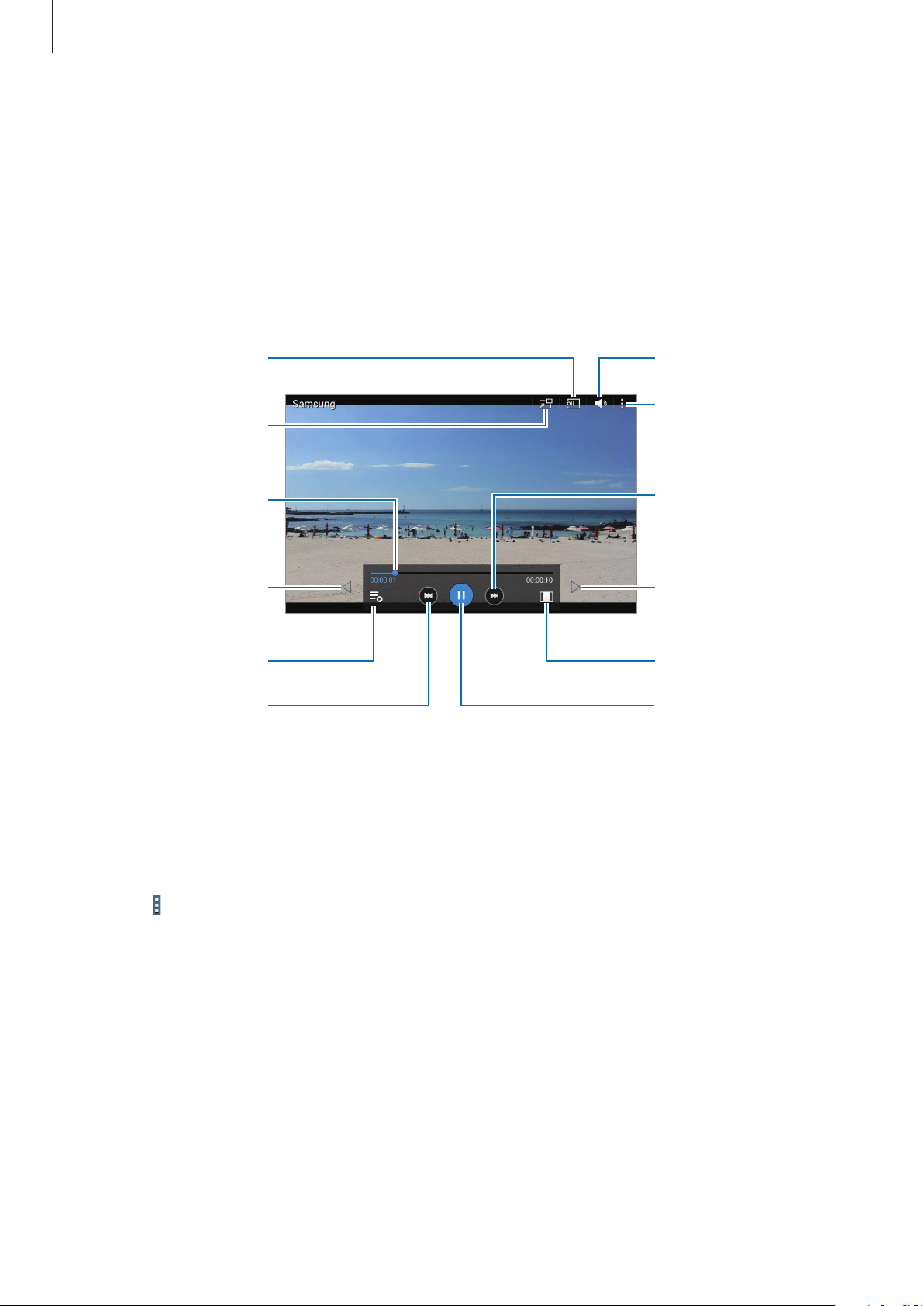
Medien
Nach anderen Geräten zur
zurückzuspulen.
Lautstärke einstellen.
Video
Mit dieser Anwendung können Sie Videodateien wiedergeben.
Tippen Sie auf dem Anwendungsbildschirm
Videos wiedergeben
Wählen Sie ein Video zur Wiedergabe aus.
Wiedergabe der Datei
suchen.
Modus mit losgelösten
Fenstern starten.
Durch Ziehen der Leiste
vor- oder zurückspulen.
Steuerungsfeld nach links
verschieben.
Video
an.
Weitere Optionen öffnen.
Zum nächsten Video
wechseln. Berühren und
halten, um vorzuspulen.
Steuerungsfeld nach
rechts verschieben.
Wiedergabeliste öffnen.
Derzeit wiedergegebenes
Video erneut starten oder
zum vorherigen Video
wechseln. Berühren und
Videos löschen
Tippen Sie →
halten, um
Löschen
Seitenverhältnis ändern.
Wiedergabe anhalten und
fortsetzen.
an, wählen Sie Videos aus und tippen Sie dann OK an.
75
Page 76

Medien
Videos freigeben
Tippen Sie →
Freigabemethode aus.
Auswählen
an, wählen Sie Videos aus, tippen Sie an und wählen Sie dann eine
Pop-up-Videoplayer verwenden
Verwenden Sie diese Funktion, um andere Anwendungen zu nutzen, ohne den Videoplayer schließen
zu müssen. Tippen Sie während der Wiedergabe eines Videos an, um den Pop-up-Videoplayer zu
verwenden.
Bewegen Sie zwei Finger auf dem Bildschirm auseinander, um den Player zu vergrößern, oder bewegen
Sie die Finger zusammen, um ihn zu verkleinern. Ziehen Sie den Player zum Verschieben an eine andere
Stelle.
YouTube
Mit dieser Anwendung können Sie Videos von der YouTube-Webseite wiedergeben.
Tippen Sie auf dem Anwendungsbildschirm
YouTube
an.
Diese Anwendung ist je nach Region oder Dienstanbieter u. U. nicht verfügbar.
Videos wiedergeben
Tippen Sie an und geben Sie ein Schlüsselwort ein. Wählen Sie eines der Suchergebnisse aus, um ein
Video wiederzugeben.
Tippen Sie den Bildschirm und anschließend
die Vollbildansicht zu wechseln.
an und drehen Sie das Gerät in das Querformat, um in
Videos freigeben
Wählen Sie das Video aus, das Sie anzeigen möchten, tippen Sie an und wählen Sie eine
Freigabemethode aus.
Videos hochladen
Tippen Sie →
und tippen Sie dann
Uploads
HOCHLADEN
→ an, wählen Sie ein Video aus, geben Sie Informationen zum Video ein
an.
76
Page 77
Anwendungs- und Medienstores
Play Store
Über diese Anwendung können Sie Anwendungen und Spiele kaufen, herunterladen und auf dem Gerät
verwenden.
Tippen Sie auf dem Anwendungsbildschirm
Diese Anwendung ist je nach Region oder Dienstanbieter u. U. nicht verfügbar.
Play Store
an.
Anwendungen installieren
Sie können die Anwendungen nach Kategorien durchsuchen oder antippen, um anhand eines
Schlüsselworts zu suchen.
Wählen Sie eine Anwendung aus, um Informationen anzuzeigen. Tippen Sie
Anwendung herunterzuladen. Ist die Anwendung kostenpflichtig, tippen Sie den Preis an und befolgen
Sie die Anweisungen auf dem Bildschirm, um den Kauf durchzuführen.
Wenn eine neue Version einer installierten Anwendung verfügbar ist, wird ein Updatesymbol
am oberen Bildschirmrand angezeigt, um Sie auf das Update hinzuweisen. Öffnen Sie
das Benachrichtigungsbedienfeld und tippen Sie das Symbol an, um die Anwendung zu
aktualisieren.
INSTALLIEREN
an, um die
Anwendungen deinstallieren
Sie können im
Tippen Sie
Anwendung aus und tippen Sie
Play Store
→
Meine Apps
erworbene Anwendungen deinstallieren.
an, wählen Sie in der Liste der Anwendungen eine zu löschende
DEINSTALLIEREN
an.
77
Page 78
Anwendungs- und Medienstores
Samsung Apps
Über diese Anwendung können Sie speziell für Samsung-Geräte vorgesehene Anwendungen kaufen
und herunterladen. Weitere Informationen finden Sie unter
apps.samsung.com
Tippen Sie auf dem Anwendungsbildschirm
Diese Anwendung ist je nach Region oder Dienstanbieter u. U. nicht verfügbar.
Samsung Apps
an.
Anwendungen installieren
Sie können Anwendungen nach Kategorien durchsuchen. Tippen Sie
auszuwählen.
Wenn Sie eine Anwendung suchen möchten, tippen Sie am oberen Bildschirmrand
ein Schlüsselwort in das Suchfeld ein.
Wählen Sie eine Anwendung aus, um Informationen anzuzeigen. Tippen Sie
Anwendung herunterzuladen. Ist die Anwendung kostenpflichtig, tippen Sie den Preis an und befolgen
Sie die Anweisungen auf dem Bildschirm, um den Kauf durchzuführen.
Wenn eine neue Version einer installierten Anwendung verfügbar ist, wird ein Updatesymbol
am oberen Bildschirmrand angezeigt, um Sie auf das Update hinzuweisen. Öffnen Sie
das Benachrichtigungsbedienfeld und tippen Sie das Symbol an, um die Anwendung zu
aktualisieren.
KATEGORIE
Gratis
an, um eine Kategorie
an und geben Sie
an, um die
Play Books
Mit dieser Anwendung können Sie Bücherdateien lesen und herunterladen.
Tippen Sie auf dem Anwendungsbildschirm
Diese Anwendung ist je nach Region oder Dienstanbieter u. U. nicht verfügbar.
Play Books
an.
78
Page 79

Anwendungs- und Medienstores
Play Movies & TV
Mit dieser Anwendung können Sie Filme oder Fernsehsendungen ansehen, herunterladen und
ausleihen.
Tippen Sie auf dem Anwendungsbildschirm
Diese Anwendung ist je nach Region oder Dienstanbieter u. U. nicht verfügbar.
Play Movies & TV
an.
Play Music
Hören Sie mit dieser Anwendung Musik auf dem Gerät oder streamen Sie Musik über den Cloud-Dienst
von Google.
Tippen Sie auf dem Anwendungsbildschirm
Diese Anwendung ist je nach Region oder Dienstanbieter u. U. nicht verfügbar.
Play Music
an.
Play Games
Mit dieser Anwendung können Sie Spiele herunterladen und spielen.
Tippen Sie auf dem Anwendungsbildschirm
Diese Anwendung ist je nach Region oder Dienstanbieter u. U. nicht verfügbar.
Play Games
an.
Play Kiosk
Mit dieser Anwendung können Sie aktuelle Zeitungsartikel lesen.
Tippen Sie auf dem Anwendungsbildschirm
Diese Anwendung ist je nach Region oder Dienstanbieter u. U. nicht verfügbar.
Play Kiosk
an.
79
Page 80

Dienstprogramme
Memo
Verwenden Sie diese Anwendung, um wichtige Informationen zu speichern und sie zu einem späteren
Zeitpunkt wieder anzuzeigen.
Tippen Sie auf dem Anwendungsbildschirm
Memo
an.
Kategorien hinzufügen und verwalten
Durch das Erstellen von Kategorien können Sie Ihre Memos sortieren und verwalten.
Tippen Sie in der Memoliste
Tippen Sie zum Hinzufügen einer neuen Kategorie
und tippen Sie dann OK an.
Tippen Sie neben einer Kategorie
Wenn Sie eine Kategorie umbenennen möchten, berühren und halten Sie den Namen der Kategorie,
geben Sie einen neuen Namen für die Kategorie ein und tippen Sie dann
Wenn Sie die Kategorienreihenfolge ändern möchten, tippen Sie neben einer Kategorie
ziehen Sie sie nach oben oder unten an eine andere Position.
→ an.
an, um die Kategorie zu löschen.
an, geben Sie einen Namen für die Kategorie ein
OK
an.
an und
Memos erstellen
Tippen Sie in der Memoliste an und geben Sie ein Memo ein. Bei der Memoerstellung stehen
folgende Optionen zur Verfügung:
•
•
•
Tippen Sie
Wenn Sie ein Memo bearbeiten möchten, tippen Sie erst das Memo und dann den Inhalt des Memos an.
: Kategorie erstellen oder festlegen.
: Bilder einfügen.
: Sprachaufnahme für das Memo erstellen.
Speichern
an, um das Memo zu speichern.
80
Page 81

Dienstprogramme
In den Memos suchen
Sie können in den Miniaturansichten der Memos navigieren, indem Sie nach oben oder unten scrollen.
Tippen Sie zum Suchen nach einem Memo
Tippen Sie zum Versenden eines Memos
anschließend an.
Tippen Sie zum Drucken von Memos, indem Sie das Gerät mit einem Drucker verbinden,
Auswählen
mit Ihrem Gerät kompatibel.
Tippen Sie zum Löschen von Memos
anschließend an.
an, wählen Sie Memos aus und tippen Sie anschließend an. Manche Drucker sind nicht
→
an.
→
Auswählen
Auswählen
an, wählen Sie ein Memo aus und tippen Sie
an, wählen Sie Memos aus und tippen Sie
Memo anzeigen
Tippen Sie die Miniaturansicht eines Memos an, um es zu öffnen.
Tippen Sie
Tippen Sie
Tippen Sie
Drucker sind nicht mit Ihrem Gerät kompatibel.
an, um das Memo zu löschen.
an, um das Memo an andere zu senden.
an, um das Memo zu drucken, indem Sie das Gerät mit einem Drucker verbinden. Manche
→
S Planner
Mit dieser Anwendung können Sie Termine und Aufgaben verwalten.
Tippen Sie auf dem Anwendungsbildschirm
Termine oder Aufgaben erstellen
Tippen Sie an und führen Sie eine der folgenden Aktionen aus:
•
Ereignis
•
Aufgabe
: Termin mit optionaler Einstellung für Wiederholung eingeben.
: Aufgabe mit optionaler Einstellung für Wiederholung eingeben.
S Planner
an.
81
Page 82
Dienstprogramme
Tippen Sie ein Datum an, um es auszuwählen, und tippen Sie es erneut an, um einen Termin oder eine
Aufgabe schneller zu erstellen.
Geben Sie einen Titel ein und wählen Sie aus, welcher Kalender verwendet oder synchronisiert werden
soll. Fügen Sie anschließend weitere Details hinzu, z.B. wie oft der Termin wiederholt werden soll bzw.
eine Erinnerung oder einen Ort für den Termin.
Fügen Sie eine Karte mit dem Ort des Termins an. Geben Sie den Ort im Feld
neben dem Feld und geben Sie dann den genauen Ort an, indem Sie diesen auf der angezeigten Karte
berühren und halten.
Ort
ein, tippen Sie auf
Mit Google-Kalender synchronisieren
Tippen Sie auf dem Anwendungsbildschirm
MEINE KONTEN
synchronisieren
Tippen Sie auf dem Anwendungsbildschirm
Synchronisation zum Aktualisieren durchzuführen.
Tippen Sie zum Aufrufen von synchronisierten Terminen oder Aufgaben
Sie das Kontrollkästchen für das Google-Konto.
an, wählen Sie das Google-Konto aus und aktivieren Sie das Kontrollkästchen
.
Einstellungen
S Planner
→ →
→
Allgemein
Sync
→
Konten
an, um eine manuelle
→
Kalender
→
Google
an und aktivieren
unter
Kalender
82
Page 83

Dienstprogramme
Kalendertyp ändern
Tippen Sie den Bildschirm oben links an und wählen Sie einen der verschiedenen Kalendertypen (z.B.
Jahr, Monat oder Woche) aus.
Nach Terminen oder Aufgaben suchen
Tippen Sie an und geben Sie ein Schlüsselwort für die Suche ein.
Tippen Sie am oberen Bildschirmrand
anzuzeigen.
Heute
an, um die Termine oder Aufgaben für den aktuellen Tag
Termine oder Aufgaben löschen
Wählen Sie einen Termin oder eine Aufgabe aus und tippen Sie →
Löschen
an.
Termine oder Aufgaben teilen
Wählen Sie einen Termin oder eine Aufgabe aus, tippen Sie →
Freigabemethode aus.
Senden via
an und wählen Sie eine
Kindermodus
Mit dieser speziell angepassten Oberfläche können Sie für Kinder eine unterhaltsame und sichere
Umgebung mit eingeschränktem Zugriff auf bestimmte Anwendungen und Inhalte bereitstellen.
Bevor Sie dieses Widget verwenden können, müssen Sie es herunterladen und installieren. Tippen Sie
auf dem Startbildschirm
dem Start- und dem Anwendungsbildschirm.
Kindermodus
→
Installieren
an. Nach der Installation erscheint das Widget auf
Um den Kindermodus zu aktivieren, tippen Sie auf dem Start- oder Anwendungsbildschirm
Kindermodus
Tippen Sie bei der ersten Verwendung des Widgets am unteren Bildschirmrand auf die Option
festlegen
an.
. Befolgen Sie anschließend die Anweisungen auf dem Bildschirm.
•
Wurde das
installieren. Tippen Sie auf dem Anwendungsbildschirm
halten Sie das Widget
tippen Sie
•
Diese Funktion ist je nach Region oder Dienstanbieter u. U. nicht verfügbar.
Kindermodus
Kindermodus
Kindermodus
-Widget versehentlich deinstalliert, können Sie es erneut
Widgets
. Ziehen Sie das Widget auf den Startbildschirm und
an, um es erneut zu installieren.
an und berühren und
83
PIN
Page 84
Dienstprogramme
Dropbox
Mit dieser Anwendung können Sie Dateien im Dropbox-Cloudspeicher speichern und die Dateien über
Dropbox für andere freigeben. Wenn Sie Dateien in Dropbox speichern, wird das Gerät automatisch mit
dem Webserver und anderen Computern, auf denen Dropbox installiert ist, synchronisiert.
Tippen Sie auf dem Anwendungsbildschirm
Diese Anwendung ist je nach Region oder Dienstanbieter u. U. nicht verfügbar.
Melden Sie sich in Ihrem Dropbox-Konto an. Erstellen Sie ggf. zuvor ein Dropbox-Konto.
Wenn Dropbox aktiviert ist, können Sie
mit der Kamera des Geräts aufgenommen wurden, automatisch zu Dropbox hochzuladen. Tippen Sie
zum Anzeigen der hochgeladenen Fotos oder Videos an. Tippen Sie zum Versenden oder Löschen von
Dateien oder zum Erstellen von Alben an und wählen Sie anschließend Dateien aus.
Tippen Sie zum Hochladen von Dateien zu Dropbox
oder
Andere Dateien
Tippen Sie
Tippen Sie zum Öffnen von Dateien in der Favoritenliste an.
Tippen Sie
an, während Sie die Bilder oder Videos anzeigen, um sie der Favoritenliste hinzuzufügen.
an, um Benachrichtigungen anzuzeigen.
an. Wählen Sie zum Öffnen von Dateien bei Dropbox eine Datei aus.
Dropbox
Kamera-Upload aktivieren
an.
→ →
Hier hochladen
antippen, um Fotos und Videos, die
→
Fotos oder Videos
Cloud
Über diese Funktion können Sie Dateien mit Ihrem Samsung Konto oder Dropbox synchronisieren.
Tippen Sie auf dem Anwendungsbildschirm
Diese Funktion ist je nach Region oder Dienstanbieter u. U. nicht verfügbar.
Mit dem Samsung Konto synchronisieren
Tippen Sie Ihr Samsung Konto oder
Sync-Einstellungen
Einstellungen
an, um Dateien zu synchronisieren.
→
Allgemein
→
Cloud
an.
84
Page 85
Dienstprogramme
Daten sichern oder wiederherstellen
Tippen Sie
oder wiederherzustellen.
Datensicherung
oder
Wiederherstellen
an, um Daten mit Ihrem Samsung Konto zu sichern
Mit Dropbox synchronisieren
Tippen Sie
die Anweisungen auf dem Bildschirm, um die Einrichtung durchzuführen.
Nach der Anmeldung und nachdem Sie
automatisch Dateien mit Dropbox, wenn Sie Änderungen vornehmen.
Mit Dropbox-Konto verlinken
Zulassen
an und geben Sie dann das Dropbox-Konto ein. Befolgen Sie
angetippt haben, synchronisiert das Gerät
Drive
Mit dieser Anwendung können Sie Dokumente erstellen, bearbeiten und sie über den Google
Drive-Speicher mit anderen teilen. Wenn Sie Dokumente erstellen oder Dateien zu Google Drive
hochladen, wird das Gerät automatisch mit dem Webserver und anderen Computern synchronisiert,
auf denen Google Drive installiert ist. Sie können auf Ihre Dateien zugreifen, ohne sie übertragen oder
herunterladen zu müssen.
Tippen Sie auf dem Anwendungsbildschirm
Diese Anwendung ist je nach Region oder Dienstanbieter u. U. nicht verfügbar.
Drive
an.
Hancom Office Viewer
Mit dieser Anwendung können Sie Dokumente in verschiedenen Formaten, einschließlich
Tabellenkalkulationen und Präsentationen, anzeigen.
Tippen Sie auf dem Anwendungsbildschirm
Diese Anwendung ist je nach Region oder Dienstanbieter u. U. nicht verfügbar.
Hancom Office Viewer
an.
85
Page 86

Dienstprogramme
Dokumente suchen
Tippen Sie
Wenn Sie zu einem Dokument navigieren, können Sie eine der folgenden Optionen verwenden:
•
•
•
•
•
Tippen Sie zum Suchen nach zuletzt verwendeten Dokumenten
Öffnen
: Ordner erstellen.
: Neue Dokumente abrufen.
: Dokumente und Ordner sortieren.
: Anzeigemodus ändern.
: Dokumente oder Ordner auswählen.
an, um ein Dokument zu suchen.
Zuletzt verwendete Dokumente
Dokumente lesen
Tippen Sie ein Dokument unter
Tippen Sie
Textverarbeitungsprogramm
•
Suchen
oder an und verwenden Sie eine der folgenden Funktionen:
: Nach Text suchen.
Zuletzt verwendete Dokumente
oder in einem Ordner an.
an.
•
Zoom
: Ansichtsgröße ändern.
•
Dokumentinformationen
•
Drucken
sind nicht mit Ihrem Gerät kompatibel.
•
Senden
•
Bearbeiten
Anwendung herunterladen und installieren.
•
Hilfe
: Dokument drucken, indem Sie das Gerät mit einem Drucker verbinden. Manche Drucker
: Dokument versenden.
: Dokument bearbeiten. Zum Verwenden dieser Funktion müssen Sie die erforderliche
: Informationen zu Hancom Office Viewer aufrufen.
: Details zum Dokument anzeigen, z.B. Titel, Datum und Autor.
86
Page 87

Dienstprogramme
Präsentation
•
Suchen
•
Zoom
•
Dokumentinformationen
•
Bildschirmpräsentation
•
Aus aktueller Folie
•
Referentenansicht anzeigen
externen Monitor verbunden ist.
•
Drucken
sind nicht mit Ihrem Gerät kompatibel.
•
Senden
•
Bearbeiten
Anwendung herunterladen und installieren.
: Nach Text suchen.
: Ansichtsgröße ändern.
: Details zum Dokument anzeigen, z.B. Titel, Datum und Autor.
: Bildschirmpräsentation ab der ersten Seite starten.
: Bildschirmpräsentation ab der aktuellen Seite starten.
: Präsentationstools auf dem Gerät anzeigen, wenn es mit einem
: Dokument drucken, indem Sie das Gerät mit einem Drucker verbinden. Manche Drucker
: Dokument versenden.
: Dokument bearbeiten. Zum Verwenden dieser Funktion müssen Sie die erforderliche
•
Hilfe
: Informationen zu Hancom Office Viewer aufrufen.
Tabelle
•
Suchen
•
Zoom
•
Dokumentinformationen
•
Sortieren
•
Formeln anzeigen
•
Fenster fixieren
•
Gitternetzlinien
•
Alle Kommentare anzeigen
•
Druckbereich
•
Drucken
sind nicht mit Ihrem Gerät kompatibel.
•
Senden
•
Bearbeiten
Anwendung herunterladen und installieren.
: Nach Text suchen.
: Ansichtsgröße ändern.
: Details zum Dokument anzeigen, z.B. Titel, Datum und Autor.
: Zellen anhand von bestimmten Kriterien sortieren.
: Formeln anstatt der berechneten Ergebnisse in den Zellen anzeigen.
: Position der ausgewählten Zeile sperren.
: Hilfslinien aus- oder einblenden.
: Memos im Dokument aus- oder einblenden.
: Einen zu druckenden Bereich auswählen.
: Dokument drucken, indem Sie das Gerät mit einem Drucker verbinden. Manche Drucker
: Dokument versenden.
: Dokument bearbeiten. Zum Verwenden dieser Funktion müssen Sie die erforderliche
•
Hilfe
: Informationen zu Hancom Office Viewer aufrufen.
87
Page 88
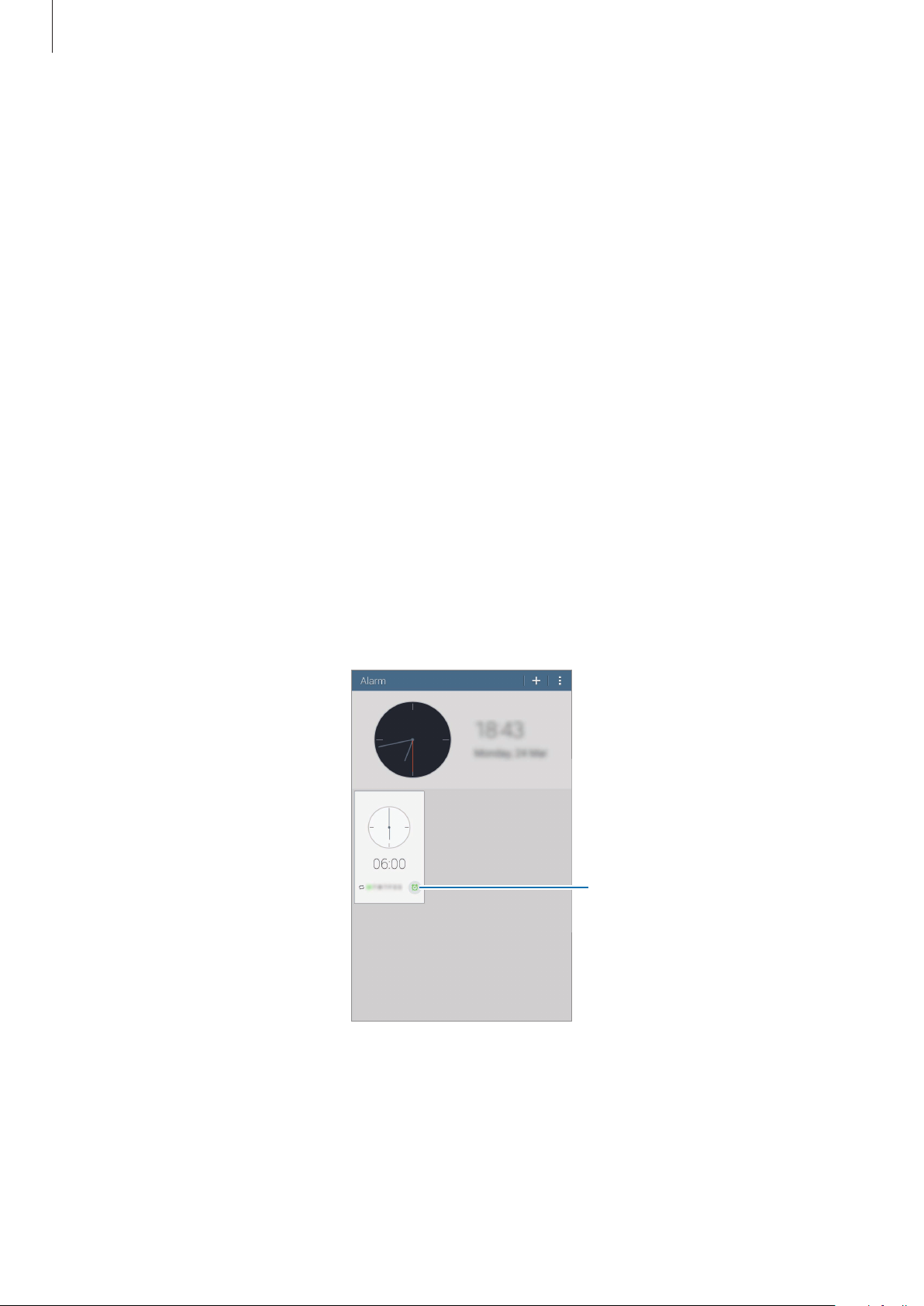
Dienstprogramme
PDF
•
Suchen
•
Senden
•
Eigenschaften
•
Zoom
•
Kommentare ausblenden
•
Vertikaler Bildlauf
•
Leseansicht
•
Gehe zu Seite
•
Textmarken
•
Drucken
sind nicht mit Ihrem Gerät kompatibel.
: Nach Text suchen.
: Dokument versenden.
: Details zum Dokument anzeigen, z.B. Titel, Datum und Autor.
: Ansichtsgröße ändern.
: Kommentare im Dokument aus- oder einblenden.
/
Fortlaufende Ansicht
: Nur den Dokumentinhalt ohne Ränder anzeigen.
: Eine bestimmte Seite aufrufen.
: Lesezeichen im Dokument anzeigen.
: Dokument drucken, indem Sie das Gerät mit einem Drucker verbinden. Manche Drucker
/
Horizontaler Bildlauf
: Anzeigemodus ändern.
Alarm
Mit dieser Anwendung können Sie Erinnerungen für wichtige Termine festlegen.
Tippen Sie auf dem Anwendungsbildschirm
Alarm
an.
Diesen Alarm ein- oder ausschalten.
88
Page 89

Dienstprogramme
Alarme einstellen
Tippen Sie an, stellen Sie eine Zeit für den Alarm ein, wählen Sie die Tage aus, an denen der Alarm
wiederholt werden soll, und tippen Sie dann
•
Standortalarm
•
Erinnern
eingestellten Zeit fest.
•
Intelligenter Alarm
: Legen Sie ein Intervall und die Anzahl der Wiederholungen für den Alarm nach der
: Standort festlegen. Der Alarm ertönt nur, wenn Sie sich an dem Ort befinden.
: Legen Sie die Zeit fest, zu der der Alarm vor der eingestellten Zeit ertönt.
Speichern
an.
Alarme beenden
Ziehen Sie aus dem großen Kreis, um einen Alarm zu beenden. Ziehen Sie aus dem großen Kreis,
um den Alarm nach einer vorgegebenen Zeit zu wiederholen.
Alarme löschen
Berühren und halten Sie den Alarm und tippen Sie dann an.
Weltuhr
Diese Anwendung zeigt Ihnen die aktuelle Uhrzeit in vielen großen Städten der Welt an.
Tippen Sie auf dem Anwendungsbildschirm
Uhren erstellen
Tippen Sie an und geben Sie den Namen einer Stadt ein oder wählen Sie eine Stadt aus der
Städteliste aus.
Tippen Sie zum Einstellen der Sommerzeit
anschließend an.
Weltuhr
→
Auswählen
an.
an, wählen Sie eine Uhr aus und tippen Sie
Uhren löschen
Tippen Sie →
Auswählen
an, wählen Sie Uhren aus und tippen Sie anschließend an.
89
Page 90
Dienstprogramme
Rechner
Mit dieser Anwendung können Sie sowohl einfache als auch komplexe Berechnungen durchführen.
Tippen Sie auf dem Anwendungsbildschirm
Drehen Sie das Gerät ins Querformat, um den wissenschaftlichen Rechner anzuzeigen. Ist
drehen
Tippen Sie
Tippen Sie
deaktiviert, tippen Sie →
an, um das Tastenfeld auszublenden und den Berechnungsverlauf anzuzeigen.
→
Verlauf löschen
an, um den Verlauf zu löschen.
Wissenschaftlicher Taschenrechner
Rechner
an.
Bildschirm
an.
SVoice
Verwenden Sie diese Anwendung, um mit dem Gerät per Sprachbefehl verschiedene Funktionen
auszuführen.
Tippen Sie auf dem Anwendungsbildschirm
•
Diese Anwendung ist je nach Region oder Dienstanbieter u. U. nicht verfügbar.
•
Diese Anwendung wird nicht in allen Sprachen unterstützt.
Hier sind einige Beispiele für Sprachbefehle:
S Voice
an. Drücken Sie alternativ zweimal die Home-Taste.
•
Musik starten
•
Rechner öffnen
•
Alina auf dem Handy anrufen
•
Alina bei der Arbeit anrufen
•
Termine anzeigen
Tipps zur besseren Spracherkennung
•
Sprechen Sie deutlich.
•
Sprechen Sie in ruhigen Umgebungen.
•
Verwenden Sie keine anstößigen oder umgangssprachlichen Wörter.
•
Vermeiden Sie es, Dialekt zu sprechen.
In Abhängigkeit Ihrer Umgebung oder Ihrer Aussprache erkennt das Gerät Ihre Befehle u. U. nicht oder
führt unerwünschte Befehle aus.
90
Page 91

Dienstprogramme
Google
Mit dieser Anwendung können Sie nicht nur im Internet, sondern auch nach Anwendungen auf dem
Gerät und deren Inhalten suchen.
Tippen Sie auf dem Anwendungsbildschirm
Diese Anwendung ist je nach Region oder Dienstanbieter u. U. nicht verfügbar.
Google
an.
Gerät durchsuchen
Tippen Sie das Suchfeld an und geben Sie ein Schlüsselwort ein. Tippen Sie alternativ an und sagen
Sie ein Schlüsselwort.
Google Now
Starten Sie die Google-Suche, um Google Now-Karten anzuzeigen. Sie enthalten Informationen
zum aktuellen Wetter, dem öffentlichen Nahverkehr, Ihrem nächsten Termin usw., wenn Sie sie am
wahrscheinlichsten benötigen.
Starten Sie Google Now, wenn Sie die Google-Suche zum ersten Mal öffnen. Tippen Sie zum Ändern der
Google Now-Einstellungen
links oder rechts.
→
Einstellungen
an und ziehen Sie den Schieberegler
Google Now
nach
91
Page 92

Dienstprogramme
Sprachsuche
Mit dieser Anwendung können Sie per Spracheingabe Webseiten durchsuchen.
Tippen Sie auf dem Anwendungsbildschirm
Diese Anwendung ist je nach Region oder Dienstanbieter u. U. nicht verfügbar.
Sprechen Sie ein Schlüsselwort oder einen Satz, wenn
Sprachsuche
Sprechen
an.
auf dem Bildschirm angezeigt wird.
Eigene Dateien
Über diese Anwendung können Sie auf alle möglichen auf dem Gerät gespeicherten Dateien wie etwa
Bilder, Videos, Lieder und Soundclips zugreifen.
Tippen Sie auf dem Anwendungsbildschirm
Dateien anzeigen
Die auf dem Gerät gespeicherten Daten werden nach Kriterien sortiert. Wählen Sie auf der linken Seite
des Bildschirms eine der folgenden Kategorien aus:
Eigene Dateien
an.
•
Timeline
•
Bevorzugte Ordner
•
Ordner
Servern anzeigen.
•
Kategorien
•
Menü
Wählen Sie eine Kategorie und anschließend eine Datei oder einen Ordner aus, den Sie öffnen möchten.
: Dateien nach Datum sortiert aufrufen.
: Verknüpfungen zu Ordnern anzeigen.
: Dateien aus dem internen Speicher oder von der Speicherkarte und Verknüpfungen zu FTP-
: Dateien nach Typ sortiert anzeigen.
: Dateien anzeigen, die in bestimmten Anwendungen gespeichert oder erstellt wurden.
92
Page 93

Dienstprogramme
Wählen Sie eine Kategorie aus, tippen Sie an und verwenden Sie eine der folgenden Optionen:
•
Auswählen
•
Sortieren nach
•
Zu bevorzugten Ordnern hinzufügen
hinzufügen.
•
Verknüpfung auf Startseite erstellen
Startbildschirm hinzufügen.
•
FTP hinzufügen
•
Nach Geräten suchen
•
Anzeigeeinstellungen
Tippen Sie
folgenden Funktionen:
: Dateien oder Ordner auswählen.
: Dateien oder Ordner sortieren.
: Verknüpfung für einen FTP-Server zu
: Geräte mit aktivierter Medienfreigabe suchen.
: Anzeigeoptionen der Datei ändern.
→
Auswählen
an, wählen Sie eine Datei oder einen Ordner aus und verwenden Sie eine der
: Verknüpfung für einen Ordner zu
: Verknüpfung für eine Datei oder einen Ordner zum
Ordner
hinzufügen.
Bevorzugte Ordner
•
: Dateien versenden.
•
: Dateien oder Ordner löschen.
•
•
•
•
•
•
•
•
: Dateien oder Ordner in einen anderen Ordner verschieben.
: Dateien oder Ordner in einen anderen Ordner kopieren.
→
Zum Ordner wechseln
→
Umbenennen
→
Zu bevorzugten Ordnern hinzufügen
hinzufügen.
→
Verknüpfung auf Startseite erstellen
Startbildschirm hinzufügen.
→
Zip
: Dateien oder Ordner komprimieren, um eine ZIP-Datei zu erstellen.
→
Details
: Datei- oder Ordnerdetails anzeigen.
: Datei oder Ordner umbenennen.
: Zu dem Ordner wechseln, in dem sich die ausgewählte Datei befindet.
: Verknüpfung für einen Ordner zu
: Verknüpfung für eine Datei oder einen Ordner zum
Nach einer Datei suchen
Tippen Sie an und geben Sie Suchkriterien ein.
Bevorzugte Ordner
Speicherinformationen anzeigen
Tippen Sie an, um die Speicherinformationen für das Gerät und die Speicherkarte anzuzeigen.
93
Page 94

Dienstprogramme
Anzeigemodus ändern
Tippen Sie zum Ändern des Anzeigemodus an.
Ordner erstellen
Tippen Sie an, geben Sie einen Namen für den Ordner ein und tippen Sie anschließend OK an.
Schnellzugriffe zu Ordnern hinzufügen
Fügen Sie eine Verknüpfung für häufig verwendete Ordner zu
einen Ordner aus und tippen Sie →
Zu bevorzugten Ordnern hinzufügen
Bevorzugte Ordner
an.
Schnellzugriffe auf FTP-Server zum Gerät hinzufügen
Fügen Sie eine Verknüpfung für einen FTP-Server zu
geben Sie die Informationen für den FTP-Server ein und tippen Sie anschließend
Ordner
hinzu. Tippen Sie →
Fertig
hinzu. Wählen Sie
FTP hinzufügen
an.
an,
94
Page 95

Auf Reisen und lokal
Maps
Verwenden Sie diese Anwendung, um den Standort des Geräts zu bestimmen, nach Orten zu suchen,
oder Routen anzuzeigen.
Tippen Sie auf dem Anwendungsbildschirm
Diese Anwendung ist je nach Region oder Dienstanbieter u. U. nicht verfügbar.
Maps
an.
Standorte suchen
Suchen Sie nach Standorten, indem Sie eine Adresse oder ein Schlüsselwort eingeben. Ist der Standort
gefunden, wählen Sie ihn aus, um detaillierte Informationen zu ihm anzuzeigen. Weitere Informationen
finden Sie in der Hilfe.
Route zu einem Ziel anzeigen
Tippen Sie an, um Standorte als Start- und als Zielpunkt anzugeben, und wählen Sie dann eine
Fortbewegungsart aus. Auf dem Gerät wird die Route zum Ziel angezeigt.
95
Page 96

Einstellungen
Über die Einstellungen
Sie können diese Anwendung verwenden, um das Gerät zu konfigurieren, Anwendungsoptionen
festzulegen und Konten hinzuzufügen.
Tippen Sie auf dem Anwendungsbildschirm
Einstellungen
an.
Verbindungen
WLAN
Sie können die WLAN-Funktion aktivieren, um eine Verbindung mit einem WLAN herzustellen und auf
das Internet oder andere Netzwerkgeräte zuzugreifen.
Tippen Sie
•
Erweitert
•
WPS – Taste drücken
Netzwerk herstellen.
•
WPS-PIN eingeben
herstellen.
•
Hilfe
an, um die Optionen aufzurufen.
: WLAN-Einstellungen anpassen.
: Über eine WPS-Taste eine Verbindung mit einem gesicherten WLAN-
: Über eine WPS-PIN eine Verbindung mit einem gesicherten WLAN-Netzwerk
: Hilfeinformationen zu WLAN aufrufen.
WLAN-Stand-by-Richtlinie einstellen
Tippen Sie auf dem Einstellungsbildschirm
Standbymodus eingeschaltet lassen
Beim Ausschalten des Bildschirms deaktiviert das Gerät automatisch die WLAN-Verbindungen.
Wenn dies geschieht, greift das Gerät automatisch auf Datennetzwerke zu, wenn es für deren
Nutzung konfiguriert ist. Dadurch entstehen möglicherweise Kosten für Datenübertragungen.
Legen Sie diese Option auf
Immer
Verbindungen
an.
fest, um Kosten für Datenübertragungen zu vermeiden.
96
→
WLAN
→ →
Erweitert
→
WLAN im
Page 97

Einstellungen
Netzbenachrichtigung einstellen
Das Gerät kann offene WLAN-Netze erkennen und ein Symbol in der Statusleiste anzeigen, um auf
verfügbare Netzwerke hinzuweisen.
Tippen Sie auf dem Einstellungsbildschirm
Sie
Netzbenachrichtigung
an, um diese Funktion zu aktivieren.
Verbindungen
→
WLAN
→ →
Erweitert
an und kreuzen
Wi-Fi Direct
Wi-Fi Direct ermöglicht es, zwei Geräte direkt über ein WLAN-Netz miteinander zu verbinden, ein
Zugangspunkt ist nicht erforderlich.
Tippen Sie auf dem Einstellungsbildschirm
Verbindungen
→
WLAN
→
Wi-Fi Direct
an.
Bluetooth
Sie können die Bluetooth-Funktion aktivieren, um Informationen über kurze Entfernungen
auszutauschen.
Tippen Sie
•
Sichtbarkeits-Timeout
•
Empfangene Dateien
•
Gerätenamen ändern
an, um mehr Optionen aufzurufen.
: Sichtbarkeitsdauer des Geräts festlegen.
: Dateien anzeigen, die Sie über die Bluetooth-Funktion empfangen haben.
: Gerätenamen ändern.
•
Hilfe
: Hilfeinformationen zu Bluetooth aufrufen.
Tethering und WLAN-Hotspot
•
Mobile Hotspot
Geräts über das WLAN für PCs oder andere Geräte verfügbar zu machen.
•
USB-Tethering
USB für PCs freizugeben. Wenn das Gerät mit einem PC verbunden ist, wird es als drahtloses Modem
für den PC verwendet.
•
Bluetooth-Tethering
Geräts über Bluetooth für PCs oder andere Geräte freizugeben.
: Den mobilen WLAN-Hotspot verwenden, um die mobile Netzwerkverbindung des
: USB-Tethering verwenden, um die mobile Netzwerkverbindung des Geräts über
: Bluetooth-Tethering verwenden, um die mobile Netzwerkverbindung des
97
Page 98

Einstellungen
Offline-Modus
Alle drahtlosen Funktionen des Geräts werden deaktiviert. In diesem Fall können nur netzunabhängige
Dienste verwendet werden.
Datennutzung
Behalten Sie den Überblick über die genutzte Datenmenge. Sie können zur Einschränkung der
Datennutzung die entsprechenden Einstellungen anpassen.
•
Mobile Datenverbindung
•
Mobildatenbegrenzung festlegen
festlegen.
•
Datennutzungszyklus
überwachen.
: Datenverbindungen in allen mobilen Netzwerken verwenden.
: Einschränkung der Datennutzung über das Mobilgerät
: Datum für monatlichen Neustart eingeben, um die Datennutzung zu
Tippen Sie
•
Daten-Roaming
•
Hintergrunddaten einschränken
Netzwerks deaktivieren.
•
Daten autom. synchronisieren
deaktivieren. Sie können festlegen, welche Informationen bei den einzelnen Konten synchronisiert
werden sollen. Rufen Sie hierzu
•
WLAN-Nutzung anzeigen
•
Mobile Hotspots
Anwendungen sie verwenden.
an, um mehr Optionen aufzurufen.
: Datenverbindungen in Fremdnetzen verwenden.
: Hintergrundsynchronisierung bei Verwendung eines mobilen
: Automatische Synchronisierung von Anwendungen aktivieren/
Einstellungen
: Über WLAN genutzte Datenmenge anzeigen.
: Wi-Fi-Hotspots auswählen, um zu verhindern, dass im Hintergrund ausgeführte
→
Allgemein
→
Konten
auf.
Standort
Ändern Sie die Einstellungen für die Berechtigungen zur Verwendung von Standortinformationen.
•
Modus
•
KÜRZLICHE STANDORTANFRAGEN
Standortinformationen anfordern und deren Akkuverbrauch aufrufen.
: Methode zum Sammeln Ihrer Standortdaten auswählen.
: Anzeigen, welche Anwendungen Ihre aktuellen
•
STANDORTDIENSTE
•
Meine Orte
Ermittlung des aktuellen Standorts für bestimmte Standorte verwendet werden.
: Profile einrichten, die bei der Nutzung von GPS-, WLAN- oder Bluetooth-Funktionen zur
: Standortdienste anzeigen, die vom Gerät verwendet werden.
98
Page 99

Einstellungen
Weitere Einstellungen
Passen Sie die Einstellungen an, um Verbindungen mit anderen Geräten oder Netzwerken zu steuern.
Standard-Nachrichten-App
Wählen Sie die Standardanwendung für das Versenden von Nachrichten aus.
Drucken
Konfigurieren Sie die Einstellungen für Drucker-Plug-ins, die auf dem Gerät installiert sind. Sie können
verfügbare Drucker suchen oder manuell einen Drucker hinzufügen, um Dateien über WLAN oder CloudDienste zu drucken.
Mobile Netzwerke
•
Mobile Datenverbindung
zulassen.
: Verwendung von paketvermittelten Datennetzen für Netzwerkdienste
•
Daten-Roaming
•
Zugangspunkte
•
Netzmodus
•
Netzbetreiber
: Datenverbindungen in Fremdnetzen verwenden.
: Zugangspunktnamen (APN) einrichten.
: Netztyp auswählen.
: Verfügbare Netze suchen und ein Roaming-Netz auswählen.
VPN
Über diese Funktion können Sie virtuelle private Netze (VPNs) einrichten und verwalten.
Ethernet
Die Ethernet-Option ist verfügbar, wenn ein Ethernet-Adapter an das Gerät angeschlossen ist.
Verwenden Sie diese Option, um die Ethernet-Funktion zu aktivieren und die Netzwerkeinstellungen zu
konfigurieren.
Geräte in der Nähe
•
GERÄTENAME
: Gerätenamen anzeigen.
•
Freigegebene Inhalte
•
Zugelassene Geräte
•
Nicht zugelassene Geräte
•
Speichern unter
•
Von anderen Geräten laden
: Liste der Geräte anzeigen, die auf Ihr Gerät zugreifen können.
: Speicherort für heruntergeladene Mediendateien auswählen.
: Ihre Inhalte für andere Geräte freigeben.
: Liste der Geräte anzeigen, für die der Zugriff auf Ihr Gerät blockiert ist.
: Uploads von anderen Geräten akzeptieren.
99
Page 100

Einstellungen
Screen Mirroring
Sie können die Funktion für Bildschirmspiegelung aktivieren und Ihr Display für andere freigeben.
Gerät
Ton
Sie können die Einstellungen für verschiedene Töne auf dem Gerät ändern.
•
Lautstärke
einstellen.
•
Klingeltöne
•
Vibrationen
: Lautstärke für Anrufklingeltöne, Musik und Videos, Systemtöne und Benachrichtigen
: Klingelton für eingehende Anrufe hinzufügen oder auswählen.
: Vibrationsmuster hinzufügen oder auswählen.
•
Benachrichtigungen
auswählen.
•
Beim Klingeln vibrieren
auf eingehende Anrufe hinzuweisen.
•
Tastentöne
antippen.
•
Berührungstöne
Option auf dem Touchscreen auswählen.
•
Ton für Sperrbildschirm
sperren oder entsperren.
•
SAMSUNG-ANWENDUNGEN
festlegen.
•
Ton beim Tippen
•
Adapt Sound
: Einstellen, dass das Gerät einen Ton ausgibt, wenn Sie die Tasten des Tastenfelds
: Klang für das Ohr anpassen, mit dem Sie am häufigsten Musik hören.
: Klingelton für Ereignisse wie eingehende Nachrichten und verpasste Anrufe
: Einstellen, dass das Gerät vibriert und einen Klingelton wiedergibt, um Sie
: Einstellen, dass das Gerät einen Ton ausgibt, wenn Sie eine Anwendung oder
: Einstellen, dass das Gerät einen Ton ausgibt, wenn Sie den Touchscreen
: Benachrichtigungseinstellungen für die einzelnen Anwendungen
: Beim Berühren einer Taste einen Ton ausgeben.
Anzeige
Ändern Sie die Einstellungen für das Display.
•
Helligkeit
•
Bildschirm-Timeout
•
Bildschirmschoner
oder geladen wird.
•
Akkustatus in Prozent
: Display-Helligkeit einstellen.
: Zeitraum einstellen, nach dem die Displaybeleuchtung ausgeschaltet wird.
: Bildschirmschoner starten, wenn das Gerät mit einer Ladestation verbunden ist
: Verbleibende Akkulaufzeit anzeigen.
100
 Loading...