

Page 1

GT-P7100
Manualul utilizatorului
Page 2

Folosirea acestui manual
2
Folosirea acestui manual
Felicitări pentru achiziţionarea unui dispozitiv mobil Samsung.
Acest dispozitiv puternic şi “portabil” vă pune la dispoziţie cele
mai bune servicii web şi mobile, într-o platformă uşoară şi foarte
versatilă ce se potriveşte unui stil de viaţă activ. Construit folosind
sistemul de operare al Google Android, dispozitivul mobil
Samsung oferă acces la mii de aplicaţii utile şi distractive pentru a
vă îmbogăţi experienţa web pe dispozitivul mobil.
Având acces integrat fără fir şi un ecran tactil sensibil, puteţi citi
cărţi şi ziare, puteţi fi la curent cu ultimele noutăţi, ştiri din sport şi
vreme, puteţi administra fişierele multimedia şi de afaceri şi puteţi
naviga pe web.
Citiţi mai întâi aceste informaţii
●
Citiţi toate măsurile de siguranţă şi acest manual, cu atenţie,
înainte de a utiliza acest dispozitiv, pentru o utilizare sigură şi
adecvată a acestuia.
●
Descrierile din acest manual se bazează pe setările prestabilite
ale dispozitivului.
●
Imaginile şi capturile de ecran din acest manual al utilizatorului
pot diferi, ca aspect, faţă de produsul efectiv.
●
Conţinutul acestui manual al utilizatorului poate diferi faţă de
produs sau faţă de software-ul pus la dispoziţie de furnizorii de
servicii sau de firmele de telecomunicaţii şi poate fi modificat
fără notificare prealabilă. Consultaţi www.samsung.com pentru
ultima versiune a manualului de utilizare.
Page 3

Folosirea acestui manual
3
●
Caracteristicile disponibile şi serviciile suplimentare pot varia în
funcţie de dispozitiv, software sau de furnizorul de servicii.
●
Formatul şi aspectul final pentru acest manual al utilizatorului se
bazează pe sistemul de operare Google Android şi pot varia în
funcţie de sistemul de operare al utilizatorului.
●
Aplicaţiile şi funcţiile acestora pot varia în funcţie de ţară, regiune
sau specificaţii hardware. Samsung nu este responsabilă de
problemele de performanţă cauzate de terţe aplicaţii.
●
Samsung nu este răspunzătoare de problemele de performanţă
cauzate de editarea setărilor registry sau de modificarea
versiunii de software a dispozitivului. Încercarea de a
particulariza sistemul de operare poate cauza funcţionarea
necorespunzătoare a dispozitivului sau a aplicaţiilor.
●
Puteţi face un upgrade la software-ul dispozitivului mobil,
accesând www.samsung.com.
●
Software-ul, sursele de sunet, fundalurile, imaginile şi alte
materiale furnizate cu acest dispozitiv sunt licenţiate pentru
utilizare limitată între Samsung şi deţinătorii elementelor
respective. Extragerea şi utilizarea acestor materiale în scopuri
comerciale sau de altă natură constituie o încălcare a legislaţiei
drepturilor de autor. Samsung nu este responsabilă pentru o
atare încălcare de către utilizator a legislaţiei drepturilor de autor.
●
Vă rugăm, păstraţi acest manual pentru consultaţii ulterioare.
Page 4
Folosirea acestui manual
4
Pictograme pentru instrucţiuni
Înainte de a începe, familiarizaţi-vă cu pictogramele pe care le veţi
vedea în acest ghid:
Avertisment – situaţii care pot cauza vătămări dvs. sau
altor persoane
Atenţie – situaţii care v-ar putea deteriora dispozitivul sau
alte echipamente
Notă – note, sfaturi de utilizare şi informaţii suplimentare
►
→
Consultaţi – pagini cu informaţii legate de subiectul
respectiv; de exemplu:
pagina 12”)
Urmat de – ordinea opţiunilor sau a meniurilor pe care
trebuie să le selectaţi pentru a parcurge un pas; de
exemplu: Deschideţi lista de aplicaţii şi selectaţi Setări
→
Despre tabletă (reprezintă Setări, urmate de Despre
tabletă)
► pag. 12 (înseamnă „consultaţi
Page 5
Folosirea acestui manual
5
Drepturi de autor
Drepturi de autor © 2012 Samsung Electronics
Acest manual al utilizatorului este protejat în virtutea legislaţiei
internaţionale privind drepturile de autor.
Nicio parte a acestui manual al utilizatorului nu poate fi reprodusă,
distribuită, tradusă sau transmisă, sub nicio formă şi prin
niciun mijloc, electronic sau mecanic, inclusiv prin fotocopiere,
înregistrare sau stocare în vreun sistem de stocare şi recuperare
a informaţiilor, fără permisiunea prealabilă scrisă a Samsung
Electronics.
Mărci comerciale
●
SAMSUNG şi logo-ul SAMSUNG sunt mărci comerciale
înregistrate ale Samsung Electronics.
●
Logo-ul Android, Google Search
, YouTube™, Google Play™ Store, şi Google Talk™ sunt
Mail
™
mărci înregistrate ale Google, Inc.
●
Bluetooth
Bluetooth SIG Inc.
este marcă înregistrată în întreaga lume a companiei
®
, Google Maps™, Google
™
●
Windows Media Player
Corporation.
●
●
, Wi-Fi Protected Setup™, Wi-Fi CERTIFIED™ şi sigla Wi-Fi
Wi-Fi
®
sunt mărci comerciale înregistrate ale Wi-Fi Alliance.
Toate celelalte mărci comerciale şi drepturi de autor sunt
proprietatea deţinătorilor respectivi.
este o marcă comercială a Microsoft
®
Page 6

Cuprins
Asamblare ................................................................ 9
Despachetarea ............................................................................................... 9
Instalarea cartelei SIM sau USIM .......................................................... 10
Încărcarea bateriei ...................................................................................... 10
Introducere ............................................................. 13
Pornirea şi oprirea dispozitivului ......................................................... 13
Familiarizarea cu dispozitivul ................................................................ 14
Utilizarea ecranului senzitiv ................................................................... 18
Familiarizarea cu ecranul Acasă ........................................................... 20
Accesarea aplicațiilor ................................................................................ 23
Particularizarea dispozitivului ............................................................... 24
Introducerea textului ................................................................................ 27
Web ......................................................................... 29
Browser ........................................................................................................... 29
Pulse ................................................................................................................. 33
Magazin Play ................................................................................................ 34
YouTube .......................................................................................................... 35
Hărţi .................................................................................................................. 36
Latitude ........................................................................................................... 37
Locaţii .............................................................................................................. 38
Navigare ......................................................................................................... 39
Comunicaţii ............................................................ 40
Google Mail ................................................................................................... 40
E-mail ............................................................................................................... 42
Google Talk .................................................................................................... 44
Google+ .......................................................................................................... 45
Messenger ..................................................................................................... 45
Cuprins
6
Page 7

Divertisment .......................................................... 46
Muzică Play .................................................................................................... 46
Cameră foto .................................................................................................. 48
Galerie ............................................................................................................. 54
Studio de film ............................................................................................... 56
Informaţii personale .............................................. 58
Persoane ......................................................................................................... 58
Calendar ......................................................................................................... 60
Conectivitate .......................................................... 62
Conexiuni PC ................................................................................................ 62
Wi-Fi .................................................................................................................. 63
Wi-Fi Direct .................................................................................................... 66
Bluetooth ....................................................................................................... 66
Partajare conexiune de internet .......................................................... 68
GPS .................................................................................................................... 70
Conexiuni VPN ............................................................................................. 71
Instrumente ............................................................ 73
Ceas .................................................................................................................. 73
Calculator ....................................................................................................... 74
Descărcări ...................................................................................................... 74
Căutaţi ............................................................................................................. 74
Quickoffice HD ............................................................................................. 75
Setări ....................................................................... 77
Accesarea meniului Setări ...................................................................... 77
Wi-Fi .................................................................................................................. 77
Bluetooth ....................................................................................................... 77
Rata de utilizare a datelor ....................................................................... 77
Mai multe... .................................................................................................... 78
Sunet ................................................................................................................ 79
Cuprins
7
Page 8

Afişare .............................................................................................................. 80
Stocare ............................................................................................................ 80
Acumulator ................................................................................................... 80
Aplicaţii ........................................................................................................... 80
Conturi şi sincronizare .............................................................................. 81
Servicii de localizare .................................................................................. 81
Securitate ....................................................................................................... 81
Limbă şi metodă de intrare .................................................................... 82
Creaţi o copie de rezevă şi resetaţi ...................................................... 85
Data şi ora ...................................................................................................... 85
Accesibilitate ................................................................................................ 86
Opţiuni dezvoltator ................................................................................... 86
Despre tabletă ............................................................................................. 87
Depanare ................................................................ 88
Măsuri de siguranţă ............................................... 92
Index ..................................................................... 102
Cuprins
8
Page 9

Asamblare
Despachetarea
Verificaţi dacă în cutia produsului există următoarele articole:
●
Dispozitiv mobil
●
Ghid de pornire rapidă
Utilizaţi numai software aprobat de Samsung. Software-ul
piratat sau ilegal poate duce la deteriorări sau la funcţionări
necorespunzătoare, care nu sunt acoperite de garanţia
producătorului.
●
Elementele furnizate împreună cu dispozitivul şi
accesoriile disponibile pot varia în funcţie de regiune sau
de furnizorul dvs. de servicii.
●
Puteţi achiziţiona accesorii suplimentare de la
distribuitorul Samsung local.
●
Accesoriile livrate funcţionează cel mai bine împreună cu
dispozitivul dvs.
●
Este posibil ca alte accesorii decât cele furnizate să nu fie
compatibile cu dispozitivul dvs.
Asamblare
9
Page 10
Asamblare
10
Instalarea cartelei SIM sau USIM
Atunci când vă abonaţi la un serviciu de telefonie mobilă, veţi primi
o cartelă SIM (Subscriber Identity Module - Modul de identitate
a abonatului), cu detalii despre abonament, cum ar fi numărul
personal de identificare (PIN) şi serviciile opţionale. Pentru a
utiliza serviciile UMTS sau HSDPA, puteţi achiziţiona o cartelă
USIM (Universal Subscriber Identity Module - Modul universal de
identitate a abonatului).
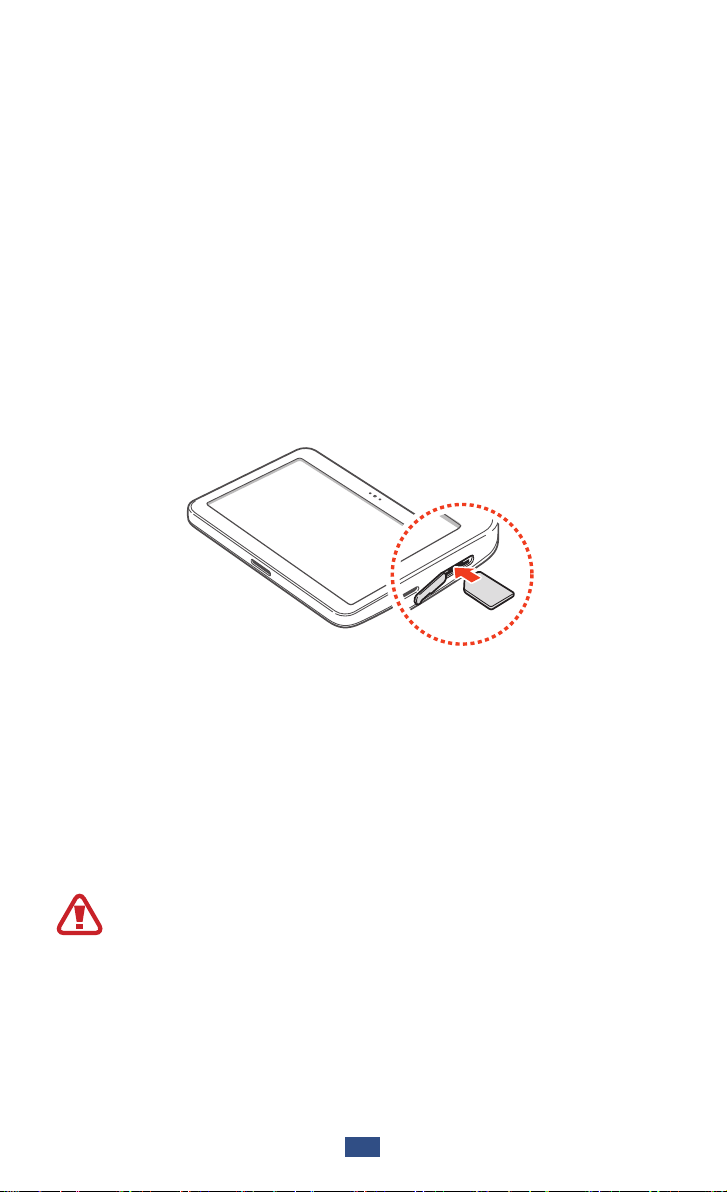
Pentru a instala cartela SIM sau USIM,
Deschideţi capacul slotului pentru cartela SIM.
1
Introduceţi cartela SIM sau USIM cu contactele aurii orientate în
2
jos.
Închideţi capacul slotului pentru cartela SIM.
3
Încărcarea bateriei
Aparatul dvs. are bateria integrată. Înainte de a utiliza dispozitivul
pentru prima dată sau dacă bateria nu a fost utilizată pentru o
perioadă mai lungă de timp, este necesar să încărcaţi bateria.
Utilizaţi numai încărcătoare aprobate de Samsung.
Încărcătoarele neautorizate pot cauza explozia bateriilor sau
deteriorarea dispozitivului.
Page 11
Asamblare
11
●
Încărcaţi bateria numai cu ajutorul unui încărcător. Nu
puteţi încărca bateria folosind cablul USB.
●
Când bateria este descărcată, dispozitivul va emite un ton
de avertizare şi va afişa un mesaj de baterie descărcată.
Pictograma bateriei
va fi de asemenea goală. Dacă
nivelul de încărcare a bateriei este prea scăzut, dispozitivul
se va opri automat. Reîncărcaţi bateria pentru a continua
utilizarea dispozitivului.
●
Dacă bateria este complet descărcată, nu puteţi porni
dispozitivul, chiar şi cu adaptorul de alimentare USB
conectat. Lăsaţi bateria descărcată să se încarce timp de
câteva minute înainte de a porni dispozitivul.
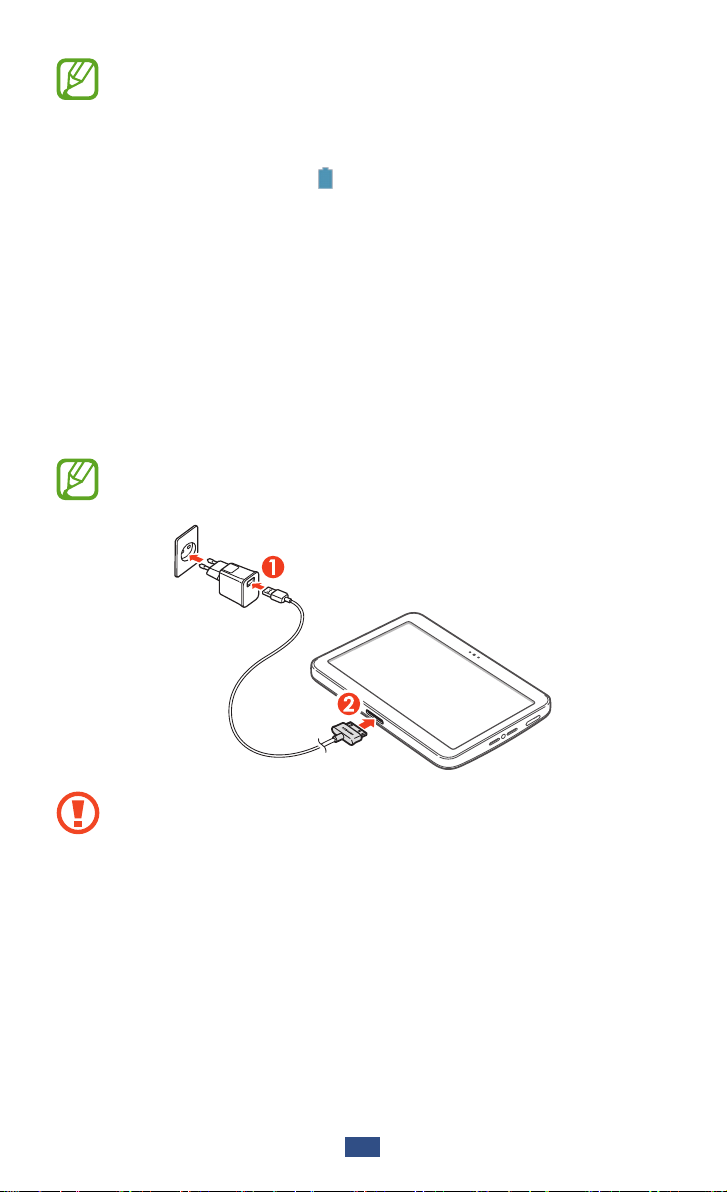
Conectaţi cablul USB la adaptorul de alimentare şi conectaţi
1
capătul cablului USB la mufa multifuncţională.
Forma adaptorului de alimentare USB poate varia în funcţie
de regiune.
Conectarea necorespunzătoare a cablului USB poate cauza
deteriorarea gravă a dispozitivului sau a adaptorului de
alimentare USB. Deteriorările cauzate de utilizarea incorectă
nu sunt acoperite de garanţie.
Page 12

Introduceţi adaptorul de alimentare USB într-o priză de curent.
2
●
Puteţi utiliza dispozitivul în timpul încărcării, dar aceasta
poate mări intervalul de timp necesar pentru încărcarea
completă a bateriei.
●
În timp ce aparatul se încarcă, este posibil ca ecranul tactil
să nu funcţioneze datorită unei alimentări instabile. În
acest caz, deconectaţi adaptorul de alimentare USB de la
priza de curent sau scoateţi cablul USB din dispozitiv.
●
În timpul încărcării, dispozitivul se poate încălzi. Acest
lucru este normal şi nu trebuie să afecteze durata de viaţă
sau performanţele dispozitivului.
●
Dacă dispozitivul nu se încarcă în mod corespunzător,
aduceţi dispozitivul şi încărcătorul la un Centru de Service
Samsung.
Când bateria este complet încărcată, decuplaţi mai întâi
3
adaptorul USB de alimentare şi cablul USB de la dispozitiv, apoi
de la priza de alimentare.
Pentru a economisi energie, scoateți din priză adaptorul
de alimentare USB atunci când nu-l folosiţi. Adaptorul de
alimentare USB nu are un întrerupător, astfel încât trebuie
să îl deconectaţi de la priza electrică atunci când nu este
utilizat, pentru a evita consumul de energie electrică.
Dispozitivul trebuie să rămână aproape de priza electrică în
timpul încărcării.
Asamblare
12
Page 13
Introducere
Pornirea şi oprirea dispozitivului
Pentru a porni dispozitivul, ţineţi apăsat pe tasta Pornire. Dacă
porniţi dispozitivul pentru prima dată, urmaţi instrucţiunile de pe
ecran pentru a-l configura.
Pentru a opri dispozitivul, ţineţi apăsată tasta Pornire şi selectaţi
OK.
●
Respectaţi toate avertismentele afişate şi indicaţiile
personalului autorizat în zone în care utilizarea
dispozitivelor fără fir este restricţionată, cum este cazul
avioanelor şi al spitalelor.
●
Pentru a utiliza numai serviciile dispozitivului care nu
necesită reţea, comutaţi la modul Avion.
Comutarea la modul Avion
›
În modul Avion puteţi dezactiva toate conexiunile fără fir şi puteţi
utiliza servicii în afara reţelei în zone unde dispozitivele fără fir sunt
interzise, cum ar fi în avion sau spital.
→
Pentru a activa sau dezactiva modul Avion, mergeţi la Setări
Mai multe... şi apoi bifați caseta de selectare de lângă Mod Avion.
Introducere
13
Page 14
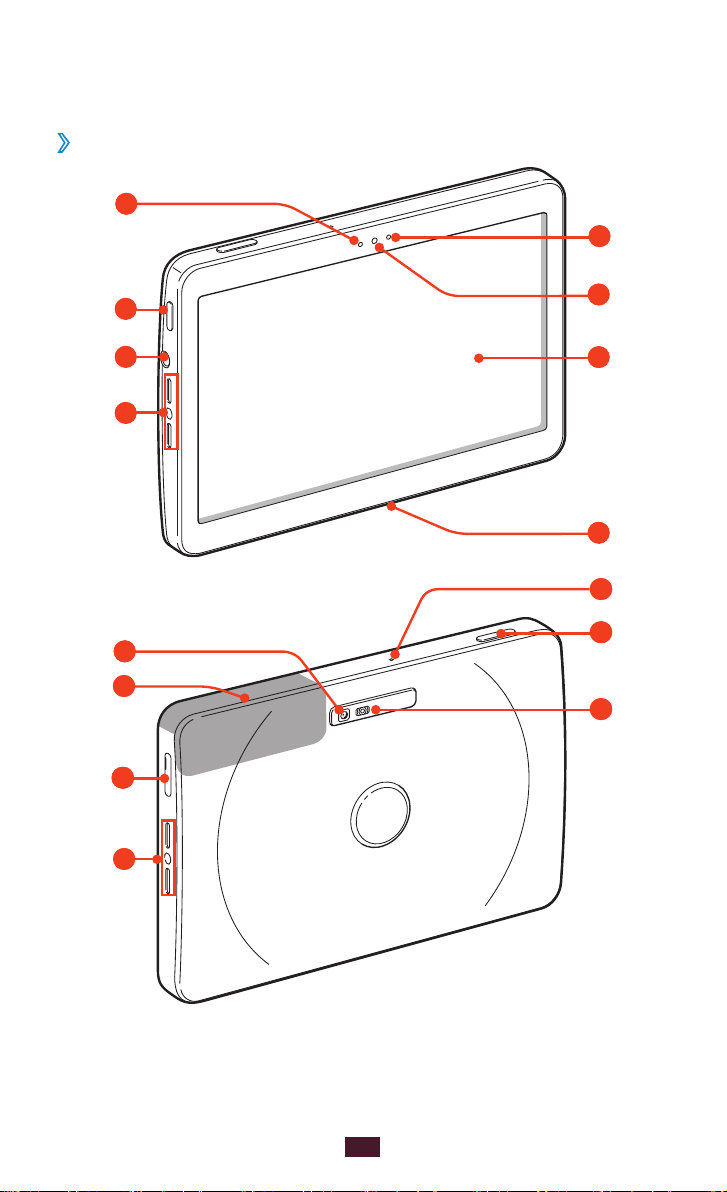
14
Introducere
Familiarizarea cu dispozitivul
5
6
7
8
1
2
3
4
9
10
4
11
12
13
14
Aspectul dispozitivului
›
Page 15
15
Introducere
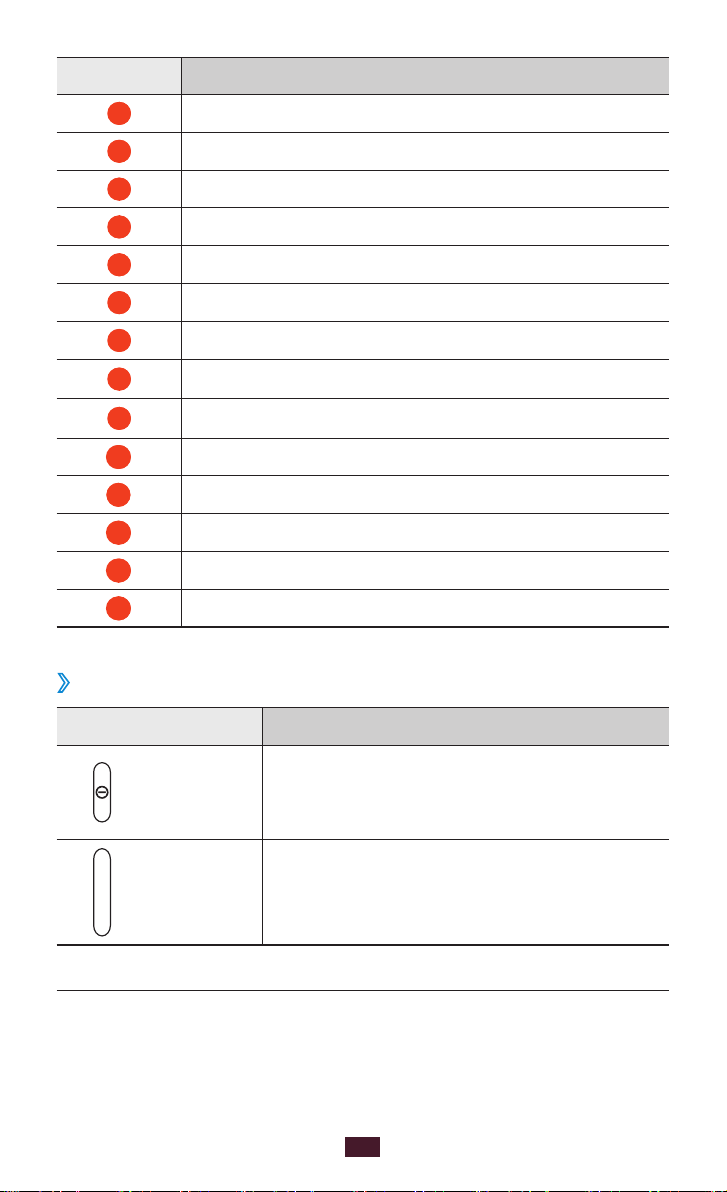
Număr Funcţie
1
2
3
4
5
6
7
8
9
10
1 1
12
13
14
Taste
›
Senzor de lumină
Tastă Pornire/Resetare/Blocare
Mufă pentru setul cu cască
1
Difuzor
LED
Obiectiv cameră foto frontal
Ecran senzitiv
Mufă multifuncţională
Obiectiv cameră foto spate
Antenă internă
Slot cartelă SIM
Microfon
Tastă Volum
Bliţ
Tastă Funcţie
Pornire/
Resetare
Blocare
Porniţi dispozitivul (ţineţi apăsat); Resetaţi
2
/
dispozitivul (ţineţi apăsat timp de 8-10
secunde.); blocaţi ecranul tactil.
Volum Reglaţi volumului dispozitivului.
1. Conectarea necorespunzătoare a căştii la dispozitiv poate duce la
deterioarea mufei sau a căştii.
2. Dacă dispozitivul are erori grave sau se blocheză, este posibil să
trebuiască să resetaţi dispozitivul pentru a redeveni funcţional.
Page 16
16
Introducere
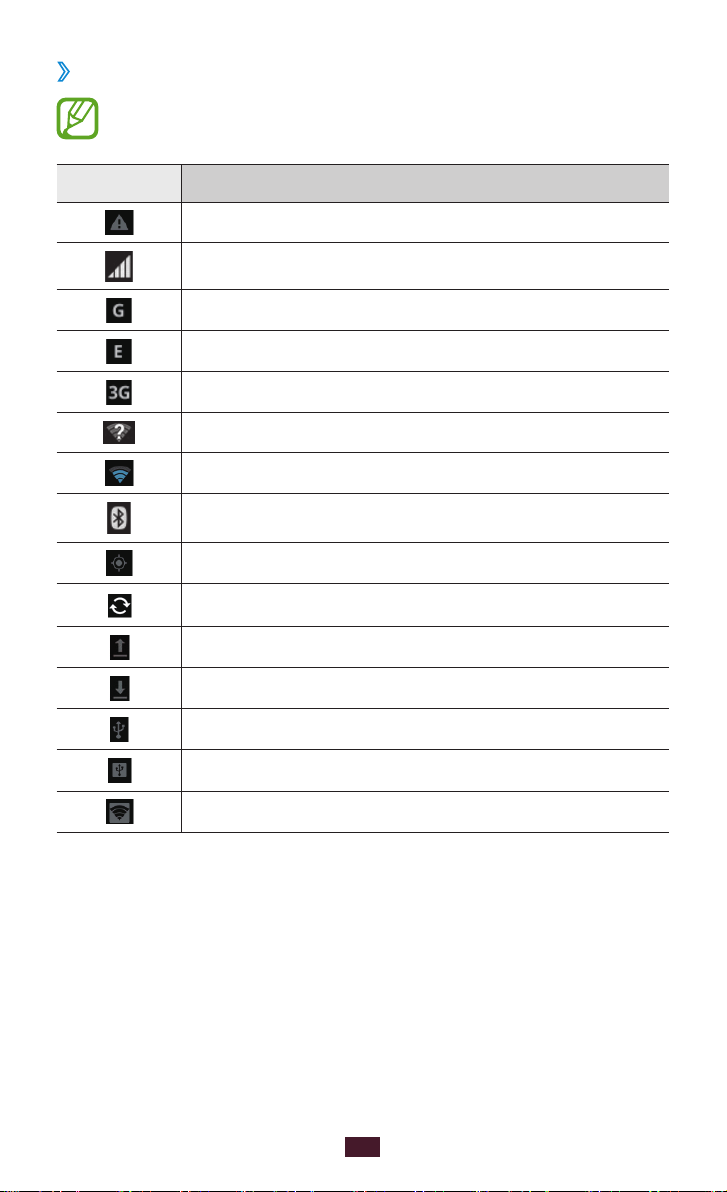
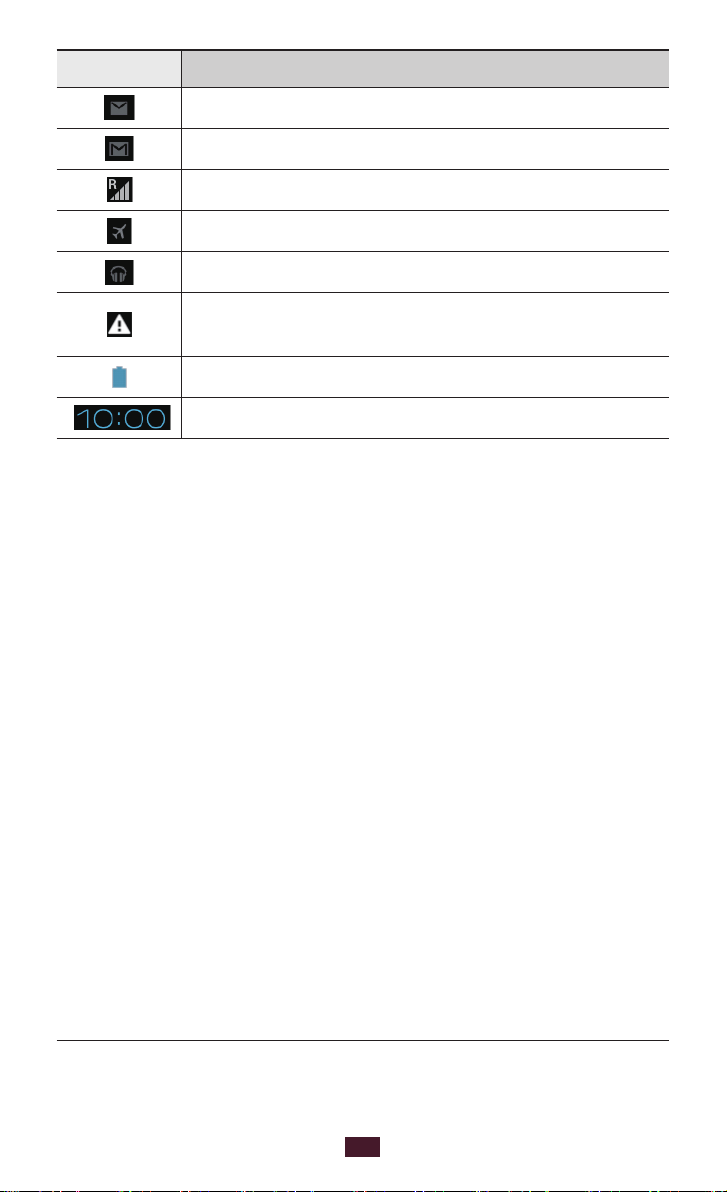
Pictograme indicatoare
›
Pictogramele afişate în partea de jos a ecranului pot varia în
funcţie de regiune sau de versiunea de software.
Pictogramă Definiţie
Lipsă semnal
Putere semnal
Reţea GPRS conectată
Reţea EDGE conectată
Reţea UMTS conectată
Deschidere puncte de acces Wi-Fi disponibile
PA Wi-Fi conectat
Bluetooth activat
GPS activat
Sincronizat cu Web-ul
Încărcare date
Descărcare date
Conectat la PC
USB tethering activat
Wi-Fi tethering activat
Page 17
17
Introducere
Pictogramă Definiţie
Mesaj e-mail nou
Mesaj Google Mail nou
Roaming (în afara ariei normale de acoperire)
Modul Avion activat
Redare muzică în curs
S-a produs o eroare sau este necesară atenţia
utilizatorului
Nivel de energie a bateriei
Oră curentă
3
3. Dacă folosiţi un încărcător neomologat de Samsung, acest indicator
nu va apărea.
Page 18
18
Introducere
Utilizarea ecranului senzitiv
Ecranul senzitiv al dispozitivului dvs. facilitează selectarea
articolelor sau executarea funcţiilor. Aflaţi care sunt operaţiile de
bază pentru utilizarea ecranului senzitiv.
●
Nu apăsaţi cu degetele pe ecranul tactil şi nici nu utilizaţi
instrumente ascuţite pe acesta. În acest fel puteţi deteriora
ecranul sau îl puteţi face să nu mai funcţioneze corect.
●
Nu permiteţi intrarea în contact a ecranului senzitiv cu
alte dispozitive electrice. Descărcările electrostatice pot
determina o funcţionare necorespunzătoare a ecranului
senzitiv.
●
Nu permiteţi ca ecranul tactil să intre în contact cu apa.
Ecranul tactil poate funcţiona necorespunzător în condiţii
de umiditate sau când este expus la apă.
●
Nu lăsaţi ecranul tactil în modul repaus pentru perioade
lungi de timp. Acest lucru ar putea cauza apariţia
imaginilor reziduale sau a efectului de ghosting.
Deteriorările cauzate de utilizarea incorectă nu sunt
acoperite de garanţie.
●
Pentru utilizarea optimă a ecranului senzitiv, îndepărtaţi
pelicula de protecţie a ecranului înainte de a utiliza
dispozitivul.
●
Ecranul senzitiv are un strat care detectează micile
descărcări electrice emise de corpul uman. Pentru
performanţe optime, atingeţi ecranul senzitiv cu vârful
degetului. Ecranul tactil nu reacţionează la atingerea cu
instrumente ascuţite, cum ar fi un stylus sau un stilou.
Page 19
19
Introducere
Controlaţi ecranul senzitiv cu următoarele acţiuni:
●
Atingeţi: Atingeţi o dată cu degetul pentru a selecta sau a lansa
un meniu, o opţiune sau o aplicaţie.
●
Ţineţi apăsat: Atingeţi un element şi ţineţi apăsat mai mult de
2 secunde.
●
Glisaţi: Atingeţi şi glisaţi cu degetul în sus, în jos, la stânga sau la
dreapta pentru a vă deplasa la elementele din liste.
●
Fixați și glisați: Ţineţi apăsat degetul pe un element şi glisaţi
pentru a muta elementul.
●
Atingeţi de două ori: Atingeţi de două ori un element cu degetul,
într-o succesiune rapidă, pentru a mări sau a micşora, în timpul
vizualizării fotografiilor sau paginilor Web.
●
Apropiaţi: Plasaţi două degete depărtate şi apoi apropiaţi-le.
Rotiţi ecranului tactil
›
Dispozitivul dvs. dispune de un senzor de mişcare integrat, care îi
detectează orientarea. Dacă rotiţi dispozitivul, interfaţa se va roti
automat în funcţie de orientare.
Pentru a seta ca interfaţa să îşi menţină orientarea, atingeţi partea
dreaptă a barei de sistem şi apoi atingeţi zona ceasului digital
pentru a deschide panoul de notificări. Trageţi bara glisantă în
poziţia ACTIVAT lângă Rotire automată a ecranului.
Blocarea sau deblocarea ecranului tactil
›
Atunci când nu folosiţi dispozitivul pentru o anumită perioadă,
dispozitivul dvs. opreşte ecranul tactil şi îl blochează automat
pentru a preveni orice operaţiune nedorită a acestuia. Pentru a
bloca manual ecranul tactil, apăsaţi pe tasta Pornire.
Pentru deblocare, activaţi ecranul prin apăsarea tastei Pornire,
ţineţi apăsat (
) şi apoi glisați la ( ) în partea dreaptă.
Puteţi activa caracteristica de blocare a ecranului pentru a
preveni ca alte persoane să utilizeze sau să acceseze datele şi
informaţiile personale salvate pe dispozitiv.
► pag. 26
Page 20
20
Introducere
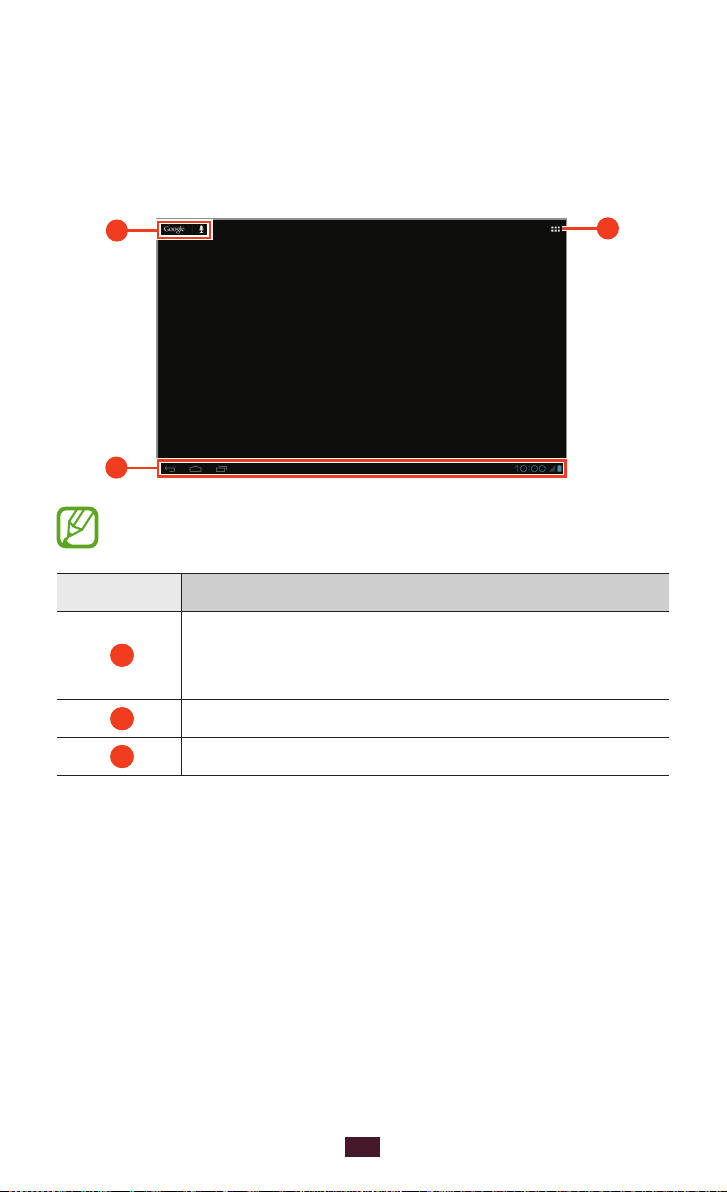
Familiarizarea cu ecranul Acasă
2
1
3
Când dispozitivul se află în modul Repaus, veţi vedea ecranul
Acasă. Din ecranul Acasă, puteţi vizualiza pictogramele indicatoare,
widget-urile, comenzile rapide ale aplicaţiilor, şi alte elemente.
Derulaţi la stânga sau la dreapta, la un panou al ecranului Acasă.
În funcţie de regiune şi versiunea de software, este posibil ca
ecranul de mai sus să difere.
Număr Funcţie
Căutaţi aplicaţii şi fişiere pe dispozitiv şi date
1
specifice pe Web cu ajutorul widget-ului Căutare
Google.
2
3
Accesaţi lista de aplicaţii.
Bară de sistem (Consultaţi secţiunea următoare).
Page 21
21
Introducere
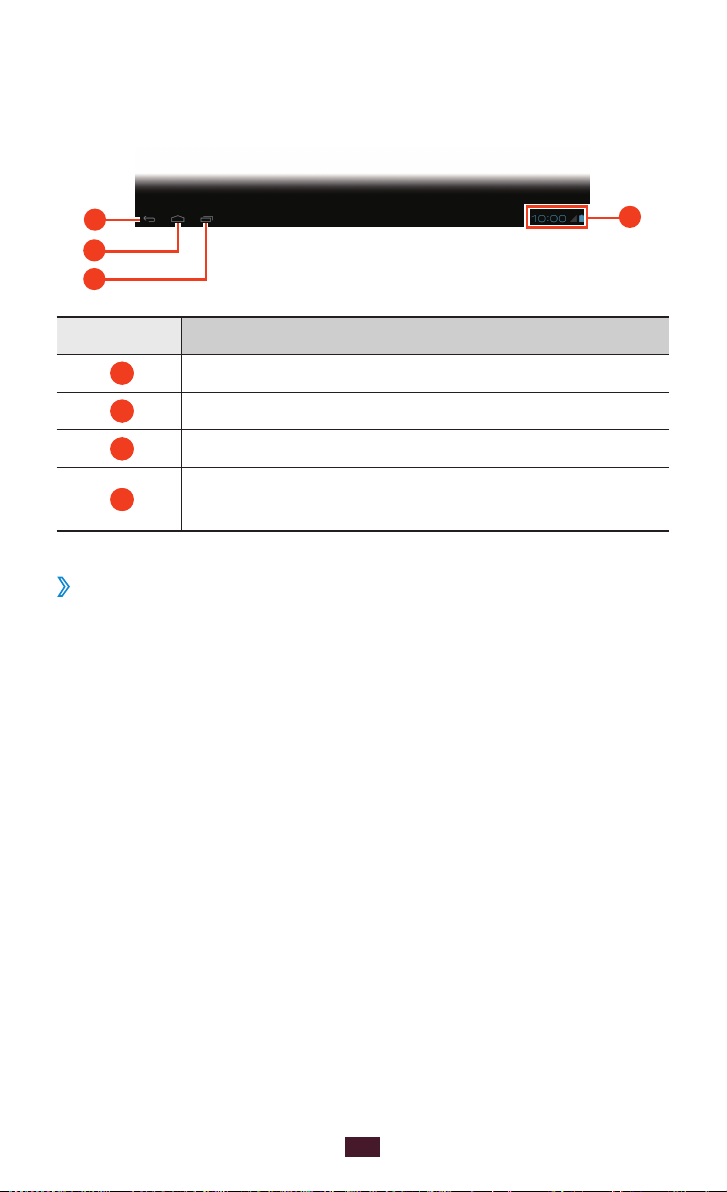
Bara de sistem
3
2
1
4
Din bara de sistem, puteţi naviga rapid în ecrane, accesa aplicaţii,
vizualiza informaţii de sistem, etc.
Număr Funcţie
1
2
3
4
Adăugaţi o comandă rapidă pentru aplicaţii pe
›
Reveniţi la ecranul anterior.
Reveniţi la ecranul Acasă.
Deschideţi lista de aplicaţii recente.
Afișează pictogramele indicatoare şi starea curentă
a aparatului dvs. Deschideți panoul de notificări.
ecranul Acasă
Deschideţi lista de aplicaţii şi ţineţi apăsată o pictogramă de
1
aplicaţie.
Mutaţi pictograma în locaţia dorită sau mutaţi-o într-un alt
2
panou al ecranului Acasă.
Page 22
22
Introducere
Adăugaţi un widget pe ecranul Acasă
›
Widget-urile sunt aplicaţii de mici dimensiuni, care asigură funcţii şi
informaţii convenabile pe ecranul Acasă.
●
Unele widget-uri se conectează la servicii Web.
Utilizarea unui widget bazat pe Web poate genera taxe
suplimentare.
●
Widget-urile disponibile pot să difere în funcţie de regiune
sau de furnizorul de servicii.
Deschideţi lista de aplicații și selectaţi
1
pentru a deschide panoul de widget-uri.
Derulaţi la stânga sau la dreapta în panoul de widget-uri.
2
Ţineţi apăsat un widget pentru a-l adăuga la ecranul Acasă.
3
Mutarea unui element pe ecranul Acasă
›
Apăsaţi şi menţineţi apăsat un element pe care doriţi să-l
1
mutaţi până când apare grila ecranului Acasă.
Glisaţi elementul în locaţia dorită.
2
Eliminarea unui element de pe ecranul Acasă
›
Ţineţi apăsat un element pentru a-l elimina.
1
apare în partea de sus a ecranului Acasă.
Glisați elementul la
2
Când elementul devine roşu, eliberaţi-l.
3
.
OBIECTE WIDGET
Page 23
23
Introducere
Utilizarea panoului de notificări
›
Din ecranul Acasă sau în timpul utilizării unei aplicaţii, atingeţi
partea dreaptă a barei de sistem, iar apoi atingeţi zona ceasului
digital pentru a deschide panoul de notificări. Selectaţi o opţiune
în panoul de notificări.
Puteţi vedea starea curentă a aparatului dvs. şi folosi următoarele
opţiuni:
●
Mod Avion
●
Wi-Fi
●
Rotire automată a ecranului
automată.
●
(Luminozitate): Reglaţi luminozitatea ecranului.
●
Notificări
evenimente.
●
Setări
Opţiunile disponibile pot să difere în funcţie de regiune sau
de furnizorul de servicii.
: Activați sau dezactivați modul Avion.
: Activaţi sau dezactivaţi caracteristica Wi-Fi.
: Activați sau dezactivați rotirea
: Setaţi dispozitivul să vă semnaleze diferite
: Accesaţi meniul Setări.
Accesarea aplicațiilor
În Ecranul Acasă, selectaţi 1 pentru a accesa lista de aplicaţii.
Derulaţi la stânga sau la dreapta către un alt ecran.
2
Selectaţi o aplicaţie.
3
Pentru a vizualiza panoul de widget-uri, selectaţi OBIECTE
WIDGET.
Selectaţi
4
pentru a reveni la ecranul Acasă.
Accesarea aplicaţiilor recente
›
Selectaţi 1 pentru a vizualiza aplicaţiile pe care le-aţi accesat
recent.
Selectaţi o aplicaţie.
2
Pentru a elimina o aplicaţie din listă, ţineţi apăsată pictograma
acesteia
pentru a reveni la ecranul anterior; Selectaţi
→
Eliminaţi din listă.
Page 24
24
Introducere
Particularizarea dispozitivului
Profitaţi la maximum de dispozitivul dvs., particularizându-l pentru
a corespunde preferinţelor proprii.
Modificarea limbii afişajului
›
Deschideţi lista de aplicaţii şi selectaţi 1 Setări → Limbă şi
→
metodă de intrare
Selectaţi limba dorită.
2
Setarea datei şi a orei curente
›
Deschideţi lista de aplicaţii şi selectaţi 1 Setări → Data şi ora.
Selectaţi fusul orar, setaţi ora şi data şi modificaţi alte opţiuni.
2
Activarea sau dezactivarea tonurilor la atingere
›
Deschideţi lista de aplicaţii şi selectaţi Setări → Sunet → Sunete
la atingere.
Reglarea volumului dispozitivului
›
Apăsaţi pe tasta Volum sus sau jos.
1
Limba.
Selectaţi 2 şi glisaţi cursorul pentru a regla nivelul volumului
pentru fiecare sunet.
Selectarea unui fundal pentru ecranul Acasă
›
Ţineţi apăsat orice punct de pe ecranul Acasă.
1
Selectaţi o opţiune.
2
Galerie ●: Fotografii realizate de dumneavoastră sau imagini
descărcate de pe Internet.
●
Imagini de fundal
●
Imagini de fundal live
dispozitiv.
: Imagini de fundal incluse pe dispozitiv.
: Imagini animate incluse pe
Page 25
25
Introducere
Selectaţi un element.
3
Selectaţi 4 Setați imaginea de fundal.
Dacă aţi selectat o imagine din Galerie, deplasaţi-o sau
redimensionaţi-o în funcţie de necesităţi trăgând de cadrul
albastru şi apoi selectaţi DECUPAŢI.
Samsung nu este responsabilă pentru utilizarea
necorespunzătoare a imaginilor sau a fundalurilor implicite
furnizate cu dispozitivul dvs.
Reglarea luminozităţii ecranului
›
Dispozitivul dvs. are un senzor de lumină, care poate detecta
nivelul luminii ambientale și poate regla luminozitatea ecranului
în mod automat. De asemenea, puteţi seta manual luminozitatea
ecranului.
Nivelul de luminozitate al ecranului va influenţa intervalul în
care dispozitivul consumă energia bateriei.
Setarea reglării automate a luminozităţii de către
dispozitiv
Deschideţi lista de aplicaţii şi selectaţi 1 Setări → Afişare →
Luminozitate.
Bifați caseta de selectare de lângă
2
Selectaţi
3
Dispozitivul va mări luminozitatea în medii luminoase şi va
micşora luminozitatea în medii întunecate în mod automat.
Reglarea manuală a luminozităţii
Deschideţi lista de aplicaţii şi selectaţi 1 Setări → Afişare →
Luminozitate.
Debifaţi caseta de selectare de lângă
2
Glisaţi cursorul pentru a regla luminozitatea.
3
Selectaţi 4 OK.
OK.
Luminozitate automată.
Luminozitate automată.
Page 26

26
Introducere
Setaţi un ecran de blocare
›
Puteţi bloca ecranul tactil cu un model de deblocare sau o parolă
pentru a preveni utilizarea dispozitivului de către persoane
neautorizate, fără acordul dvs.
●
Odată stabilit un ecran de blocare, dispozitivul va solicita
codul de deblocare la fiecare pornire a dispozitivului sau
deblocare a ecranului tactil.
●
Dacă uitaţi codul PIN sau parola, aduceţi dispozitivul la un
Centru de Service Samsung pentru a-l reseta.
●
Samsung nu este responsabilă pentru pierderea codurilor
de securitate sau a informaţiilor confidenţiale sau pentru
alte prejudicii cauzate de aplicaţii software ilegale.
Setarea unui model de deblocare
Deschideţi lista de aplicaţii şi selectaţi 1 Setări → Securitate →
→
Blocarea ecranului
Consultaţi instrucţiunile de pe ecran şi exemplele de modele şi
2
selectaţi Înainte.
Desenaţi un model prin glisarea degetului, pentru a uni cel
3
puţin 4 puncte şi selectaţi Continuaţi.
Model.
Desenaţi modelul din nou şi selectaţi
4
Confirmaţi.
Setarea unui cod PIN de deblocare
Deschideţi lista de aplicaţii şi selectaţi 1 Setări → Securitate →
→
Blocarea ecranului
Introduceţi un cod PIN (numeric) nou şi selectaţi
2
Introduceţi din nou codul PIN şi selectaţi
3
PIN.
Continuaţi.
OK.
Setarea unei parole de deblocare
Deschideţi lista de aplicaţii şi selectaţi 1 Setări → Securitate →
→
Blocarea ecranului
Introduceţi o parolă (alfanumerică) nouă şi selectaţi
2
Continuaţi.
Introduceţi parola din nou şi selectaţi
3
Parolă.
OK.
Page 27
27
Introducere
Blocarea cartelei SIM sau USIM
1
2
3
4
5
6
7
3
8
9
›
Puteţi bloca dispozitivul prin activarea codului PIN furnizat cu
cartela SIM sau USIM.
Deschideţi lista de aplicaţii şi selectaţi
1
Activaţi blocarea cardului SIM
Introduceţi codul PIN şi selectaţi
2
Odată activată blocarea cu codul PIN, trebuie să introduceţi codul
PIN de fiecare dată când porniţi dispozitivul.
●
Dacă introduceţi un cod PIN incorect de prea multe ori,
cartela SIM sau USIM se va bloca. Trebuie să introduceţi
codul PUK pentru deblocarea cartelei SIM sau USIM.
●
Dacă blocaţi cartela SIM sau USIM prin introducerea unui
cod PUK incorect, aduceţi cartela la furnizorul de servicii
pentru a o debloca.
Setări → Securitate →
→
Blocaţi cardul SIM.
OK.
Introducerea textului
Puteţi introduce text selectând caractere pe tastatura virtuală sau
rostind cuvintele la microfon.
Nu puteţi introduce text în anumite limbi. Pentru a introduce
text, trebuie să modificaţi limba de scriere într-una dintre
limbile acceptate.
Introducerea textului cu ajutorul tastaturii
›
Android
Introduceţi textul selectând tastele alfanumerice şi puteţi utiliza
următoarele taste:
Page 28
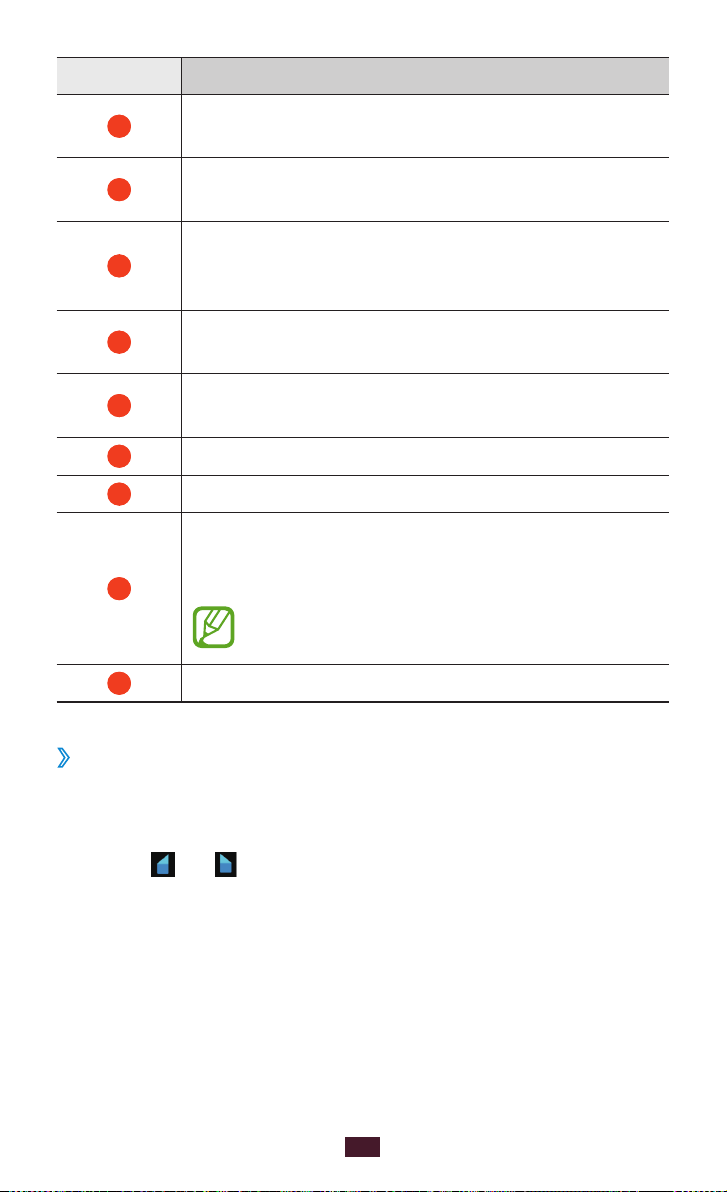
Număr Funcţie
1
2
3
4
5
6
7
8
9
Mutaţi cursorul în următorul câmp de introducere
a textului.
Comutaţi între modul Numeric/Simbol şi modul
ABC.
Schimbaţi dimensiunea literelor (litere mari sau
litere mici); Introduceţi textul cu litere mari (atingeţi
de două ori).
Schimbarea metodei de introducere a textului;
Accesaţi setările pentru tastatură.
Inseraţi un emoticon; Deschideţi lista de
emoticoane (ţineţi apăsat).
Ştergeţi datele introduse.
Începeţi un rând nou.
Introduceţi textul vocal. Această caracteristică
este disponibilă numai când activaţi caracteristica
introducere vocală.
Această caracteristică poate fi indisponibilă, in
funcţie de limba de introducere selectată.
Introduceţi un spaţiu.
Copierea şi lipirea textului
›
Din câmpul text, puteţi copia şi lipi text într-o altă aplicaţie.
Ţineţi apăsat un pasaj de text.
1
Glisaţi 2 sau pentru a selecta textul care va fi copiat.
Selectaţi
3
clipboard.
În altă aplicaţie, ţineţi apăsat punctul unde va fi introdus textul.
4
Selectaţi 5 INSERAŢI pentru a introduce textul din clipboard în
câmpul text.
COPIAŢI sau DECUPAŢI pentru a adăuga textul în
Introducere
28
Page 29
Web
Browser
Aflaţi cum puteţi să accesaţi şi să marcaţi paginile Web preferate.
●
Accesarea reţelei Web şi descărcarea conţinutului media
pot genera taxe suplimentare. Pentru detalii, contactaţi
furnizorul de servicii.
●
Meniul navigatorului Web poate fi etichetat diferit, în
funcţie de regiune sau de furnizorul de servicii.
●
Pictogramele disponibile pot să difere în funcţie de
regiune sau de furnizorul de servicii.
Răsfoirea paginilor Web
›
Deschideţi lista de aplicaţii şi selectaţi 1 Browser pentru a lansa
pagina de pornire.
Pentru a accesa o anumită pagină Web, selectaţi câmpul de
introducere URL, apoi introduceţi adresa web a paginii.
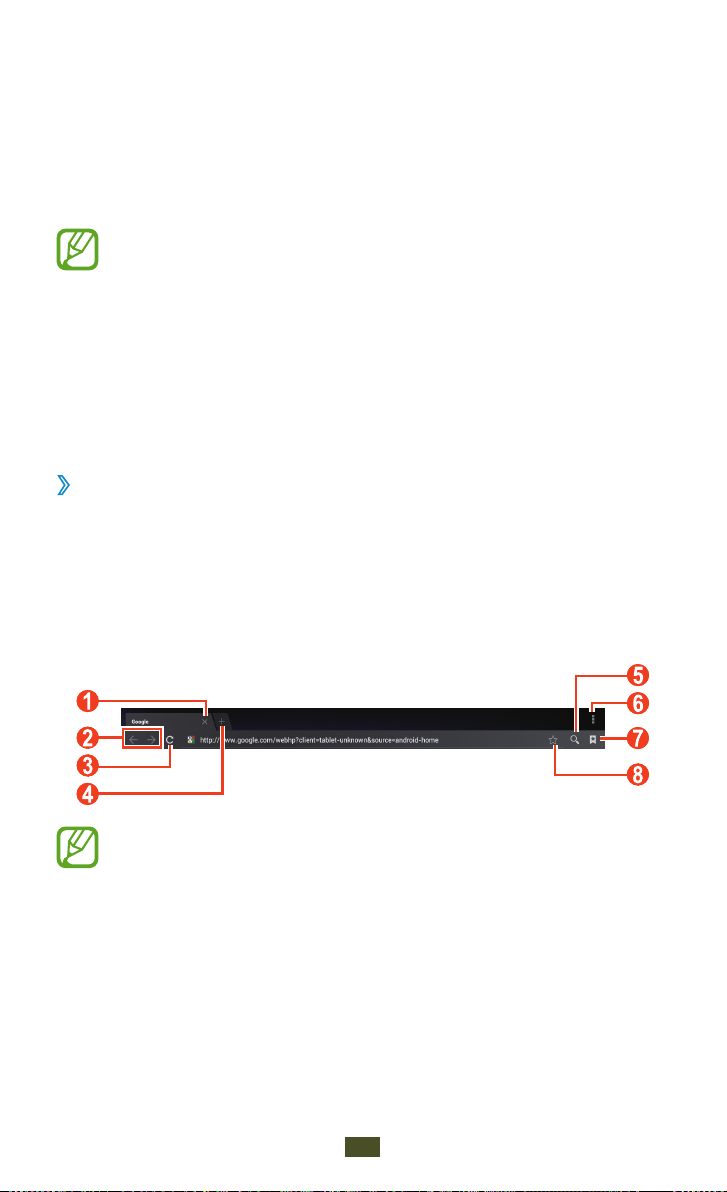
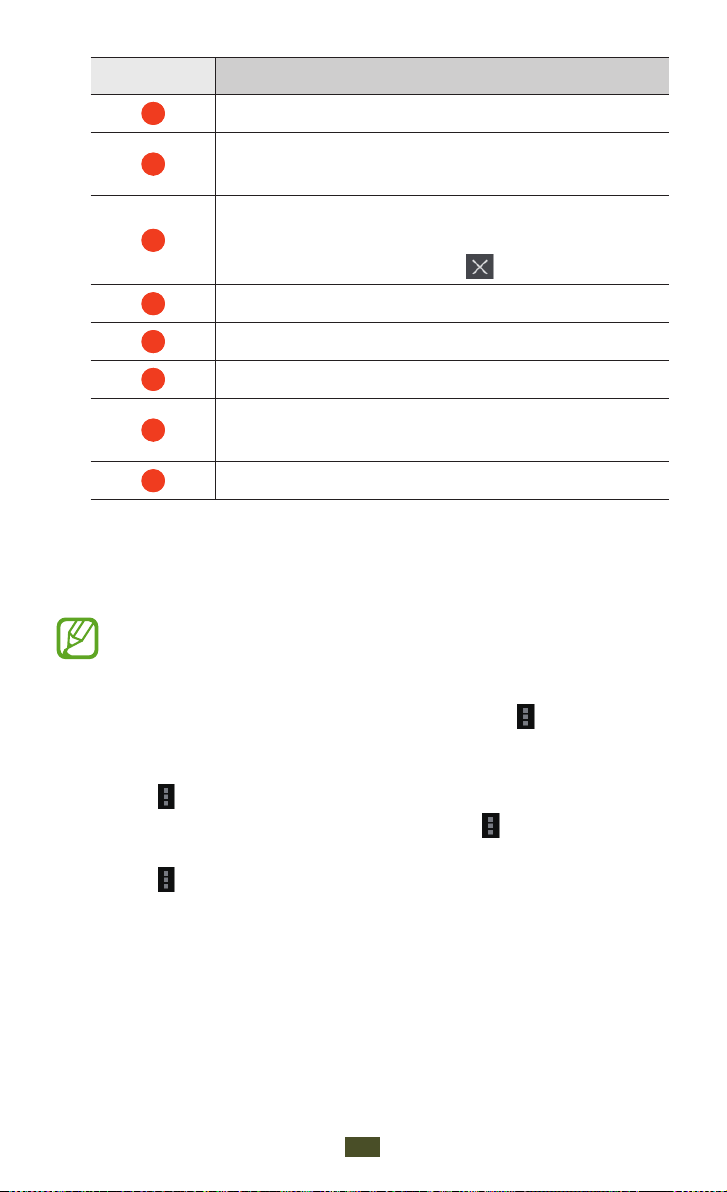
Navigaţi în paginile Web utilizând următoarele taste:
2
În funcţie de regiune şi versiunea de software, este posibil ca
ecranul de mai sus să difere.
Web
29
Page 30
Web
30
Număr Funcţie
1
2
Închideţi fila curentă.
Vă mişcaţi înainte sau înapoi în istoricul
paginilor web.
Reîncărcaţi pagina web curentă; În timp
3
4
5
6
7
8
ce dispozitivul încarcă pagini web, această
pictogramă se schimbă în
.
Deschideţi o fereastră nouă.
Căutaţi informaţii.
Accesaţi o listă a opţiunilor navigatorului.
Deschideţi o listă a marcajelor salvate şi a
istoricului recent de internet.
Marcaţi pagina web curentă.
În timpul navigării pe paginile web, utilizaţi următoarele opţiuni:
●
Pentru a mări sau a micşora, atingeţi ecranul cu două degete şi
depărtaţi-le (apropiaţi degetele pentru a micşora).
Dacă activaţi funcţia mişcări de înclinare, puteţi mări sau
micşora ţinând apăsate două puncte cu degetele şi apoi
înclinând dispozitivul înainte şi înapoi.
●
Pentru a reîncărca pagina web curentă, selectaţi
→
Actualizaţi.
●
Pentru a vă deplasa înainte sau înapoi în istoricul paginilor web,
selectaţi → Redirecţionaţi.
●
Pentru a deschide o fereastră nouă, selectaţi
●
Pentru a deschide o filă nouă fără a salva module cookie,
→ Filă nouă.
selectaţi → Filă incognito nouă.
Page 31
Web
31
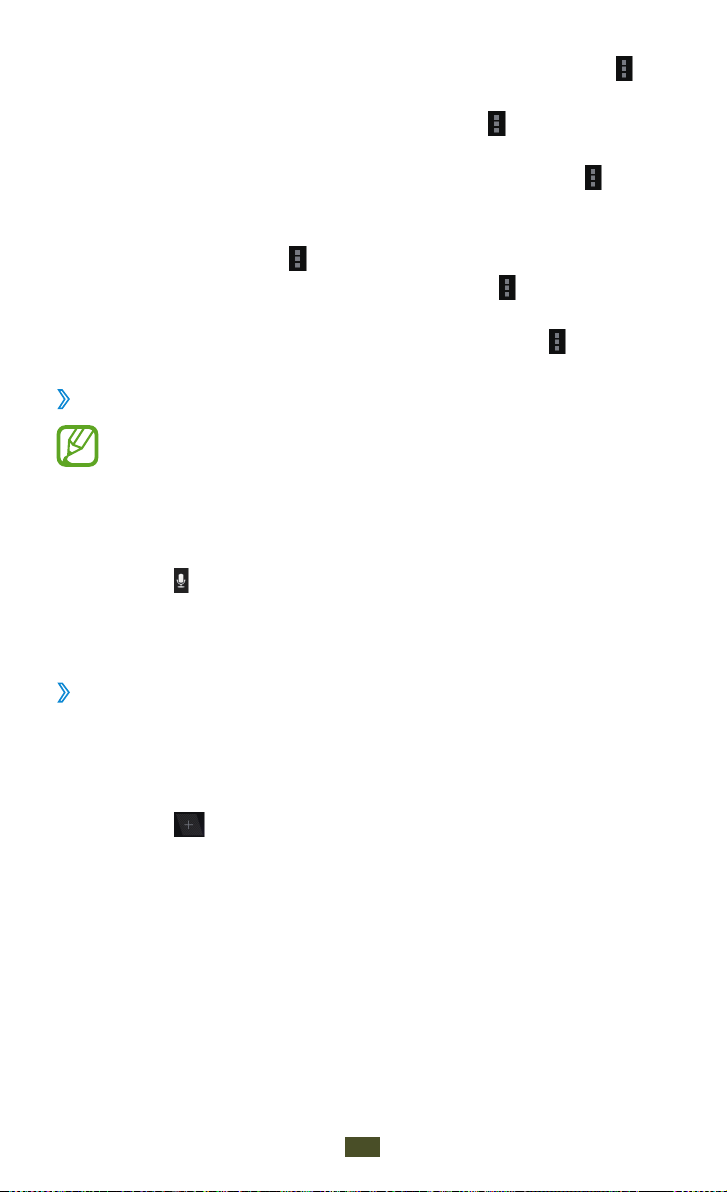
Pentru a trimite adresa paginii web altor contacte, selectaţi ● →
Distribuiţi pagina.
●
Pentru a căuta text pe paginile web, selectaţi
pagină.
●
Pentru a comuta la vizualizarea de tip desktop, selectaţi
Solicitaţi versiunea de desktop a site-ului.
●
Pentru a salva pagina web curentă şi pentru a o citi ulterior în
modul offline, selectaţi → Salvaţi pentru lectură offline.
●
Pentru a vedea detalii despre pagină, selectaţi
pagină.
●
Pentru a personaliza setările navigatorului, selectaţi
Căutarea vocală a informaţiilor
›
În funcţie de regiune sau de furnizorul de servicii, este posibil
ca această caracteristică să fie indisponibilă.
→ Găsiţi pe
→
→ Informaţii
→ Setări.
Deschideţi lista de aplicaţii şi selectaţi
1
Selectaţi câmpul de introducere al URL-ului.
2
Selectaţi 3 şi rostiţi un cuvânt în microfonul dispozitivului.
Dispozitivul caută informaţii şi pagini web în legătură cu acel
cuvânt.
Deschiderea paginilor multiple
›
Puteţi deschide mai multe pagini şi vă puteţi deplasa înainte şi
înapoi între acestea.
Deschideţi lista de aplicaţii şi selectaţi
1
Selectaţi
2
Accesaţi altă pagină web în fereastra nouă.
3
Pentru a comuta înainte şi înapoi între ferestrele deschise în
4
mod curent, selectaţi titlul unei ferestre.
pentru a deschide o fereastră nouă.
Browser.
Browser.
Page 32
Web
32
Marcarea paginilor Web favorite
›
În cazul în care cunoaşteţi adresa URL a paginii Web, puteţi adăuga
manual un marcaj.
Deschideţi lista de aplicaţii şi selectaţi
1
Introduceţi o adresă web sau navigaţi la o pagină web.
2
Selectaţi 3 pentru a marca pagina web curentă.
Introduceţi un nume pentru marcaj.
4
Introduceţi adresa web pentru pagina web favorită, apoi
5
selectaţi o locaţie pentru aceasta (dacă este necesar).
Selectaţi
6
Pentru a folosi opţiuni de marcare, selectaţi
marcaj:
●
Pentru a deschide pagina web în această fereastră, selectaţi
Deschideţi.
●
Pentru a deschide pagina Web într-o fereastră nouă, selectaţi
Deschideţi într-o filă nouă.
●
Pentru a modifica sau șterge marcajul, selectaţi
marcajul.
●
Pentru a adăuga comanda rapidă pentru marcaj la ecranul Acasă,
selectaţi Adăugaţi o comandă rapidă pe ecranul de pornire.
●
Pentru a trimite adresa paginii altor persoane, selectaţi
Distribuiţi linkul.
●
Pentru a copia adresa paginii web, selectaţi
a linkului.
●
Pentru a şterge marcajul, selectaţi
●
Pentru a utiliza pagina Web ca pagină de pornire a navigatorului,
selectaţi Setaţi ca pagină de pornire.
OK.
Browser.
şi ţineţi apăsat un
Modificaţi
Copiaţi adresa URL
Ştergeţi marcajul.
Accesarea istoricului recent
›
Deschideţi lista de aplicaţii şi selectaţi 1 Browser.
Selectaţi
2
Selectaţi o pagină Web pentru a o accesa.
3
→ ISTORIC.
Page 33
Web
33
Pulse
Învăţaţi să citiţi articole de ştiri pe dispozitivul dumneavoastră şi
să adăugaţi alimentări pentru subiectele dumneavoastră de ştiri
favorite.
Citirea alimentărilor
›
Deschideţi lista de aplicaţii şi selectaţi 1 Pulse.
Dacă lansaţi această aplicaţie pentru prima dată, selectaţi
2
şi atingeţi uşor ecranul pentru a şterge sugestia.
Selectaţi
3
Pentru a citi alimentările pe care le-aţi adăugat la lista de
favorite, selectaţi
Derulaţi în sus sau în jos pentru a selecta sursa pentru
4
alimentare.
Derulaţi la dreapta sau la stânga şi selectaţi o alimentare.
5
În timpul citirii unei alimentări, utilizaţi următoarele opţiuni:
●
Pentru a adăuga o alimentare la lista de favorite, selectaţi
●
Pentru a încărca alimentarea pe site-uri de tip reţea de
socializare, selectaţi sau .
●
Pentru a trimite alimentarea către alte persoane, selectaţi
●
Pentru a reveni la lista pentru alimentare, selectaţi
Gestionarea surselor pentru alimentare
›
Deschideţi lista de aplicaţii şi selectaţi 1 Pulse.
Selectaţi
2
Selectaţi
3
pentru a actualiza alimentările.
.
.
pentru a vedea lista sursei pentru alimentare.
sau pentru a adăuga sau şterge o alimentare.
Okay
.
.
Page 34
Web
34
Magazin Play
Pe baza platformei Android, funcţionalitatea dispozitivului poate
fi extinsă prin instalarea de aplicaţii suplimentare. Magazin Play vă
oferă o modalitate simplă şi rapidă de a achiziţiona jocuri şi aplicaţii
pentru mobil.
În funcţie de regiune sau de furnizorul de servicii, este posibil
ca această caracteristică să fie indisponibilă.
Descărcarea şi instalarea unei aplicaţii
›
Deschideţi lista de aplicaţii şi selectaţi 1 Magazin Play.
De asemenea, puteţi selecta CUMPĂRAŢI din partea din
dreapta-sus a listei de aplicaţii.
În cazul în care aplicația este lansată pentru prima dată,
2
selectați Acceptaţi.
Căutaţi o aplicaţie şi descărcaţi-o pe dispozitiv.
3
Când descărcarea este finalizată, dispozitivul instalează
automat aplicaţia.
Dezinstalarea unei aplicaţii
›
Deschideţi lista de aplicaţii şi selectaţi 1 Magazin Play.
Selectaţi
2
Selectaţi articolul pe care doriţi să-l dezinstalați.
3
Selectaţi 4 Dezinstalaţi → OK.
.
Page 35
Web
35
YouTube
Învăţaţi să vizualizaţi şi să încărcaţi videoclipuri pe YouTube.
În funcţie de regiune sau de furnizorul de servicii, este posibil
ca această caracteristică să fie indisponibilă.
Urmărirea videoclipurilor
›
Deschideţi lista de aplicaţii şi selectaţi 1 YouTube.
Selectaţi un videoclip.
2
Selectați 3 pentru a-l afişa la vizualizarea ecran întreg.
Controlaţi redarea cu tastele virtuale.
4
Încărcarea videoclipurilor
›
Deschideţi lista de aplicaţii şi selectaţi 1 YouTube.
Selectaţi
2
Selectaţi contul dvs. Google dacă este conectat la YouTube.
3
De asemenea, puteţi să selectaţi Adăugaţi un cont şi să
configuraţi un cont pentru a vă conecta la YouTube.
Selectaţi
4
Introduceţi detaliile încărcării şi selectaţi
5
CONT.
ÎNCĂRCAŢI şi apoi selectaţi un videoclip.
Încărcaţi.
Page 36
Web
36
Hărţi
Īnvăţaţi să folosiţi Google Maps™ pentru a găsi locaţia dvs., pentru
a căuta pe hartă străzi, oraşe sau ţări şi pentru a obţine indicaţii.
●
În funcţie de regiune sau de furnizorul de servicii, este
posibil ca această caracteristică să fie indisponibilă.
●
Trebuie să activaţi serviciile de localizare pentru a
identifica locaţia dvs. şi a căuta pe hartă. ► pag. 70
Căutarea unei anumite locaţii
›
Deschideţi lista de aplicaţii şi selectaţi 1 Hărţi.
Harta va afişa locaţia dvs. curentă.
Selectaţi
2
Introduceţi un cuvânt-cheie pentru locaţie.
3
.
Pentru a căuta vocal o locaţie, selectaţi .
Selectaţi locaţia ale cărei detalii doriţi să le vizualizaţi.
4
●
Pentru a vizualiza toate rezultatele căutării, selectaţi
Rezultatele căutării.
●
Pentru a vizualiza locaţia curentă, selectaţi
●
Pentru a căuta un loc în apropierea dvs., selectaţi
●
Pentru a obţine indicaţii rutiere spre o anumită destinaţie,
.
selectaţi .
●
Pentru vizualizare în relief, selectaţi
●
Pentru a accesa o listă de alte opţiuni, selectaţi
●
Pentru a mări sau micşora, aşezaţi două degete pe ecran
.
şi depărtaţi-le încet sau apropiaţi-le. De asemenea, puteţi
atinge de două ori ecranul. Pentru a reveni la dimensiunea
originală, atingeţi ecranul de două ori.
●
Pentru a adăuga o stea locaţiei, selectaţi eticheta cu numele
locaţiei → .
.
.
Page 37
Web
37
Obţinerea de indicaţii rutiere spre o anumită
›
destinaţie
Deschideţi lista de aplicaţii şi selectaţi 1 Hărţi.
Selectaţi
2
Introduceţi adresele locaţiilor de plecare şi de destinaţie.
3
Pentru a introduce o adresă din lista de contacte sau din
locurile marcate cu steluţă, sau pentru a selecta un punct pe
hartă, selectaţi
Selectaţi o metodă de deplasare (cu maşina, cu autobuzul sau
4
pe jos) şi selectaţi Accesaţi.
Ruta este indicată pe hartă. În funcţie de metoda de deplasare
selectată, este posibil să vedeţi mai multe rute.
Când aţi terminat, apăsaţi
5
.
→ o opţiune.
→ Curăţaţi harta.
Latitude
Aflaţi cum să partajaţi locaţia cu prietenii şi cum să vizualizaţi
locaţiile acestora prin Google Latitude
În funcţie de regiune sau de furnizorul de servicii, este posibil
ca această caracteristică să fie indisponibilă.
Deschideţi lista de aplicaţii şi selectaţi
1
Dispozitivul se conectează automat la Latitude.
.
™
Latitude.
Selectaţi
2
Alegeţi un prieten pe care doriţi să îl adăugaţi sau introduceţi o
3
adresă de e-mail şi apoi selectaţi Da.
Când prietenul vă acceptă invitaţia, vă puteţi partaja locaţiile.
Selectaţi un prieten din listă.
4
Locaţiile prietenilor dvs. sunt marcate cu fotografiile lor pe
hartă.
→ Adăugaţi prieteni → o opţiune.
Page 38
Web
38
Locaţii
Aflaţi cum să căutaţi o locaţie în jurul dvs.
În funcţie de regiune sau de furnizorul de servicii, este posibil
ca această caracteristică să fie indisponibilă.
Deschideţi lista de aplicaţii şi selectaţi
1
Selectaţi o categorie.
2
Dispozitivul dvs. caută locuri, în jurul locaţiei curente, legate de
categorie.
Selectaţi numele unui loc pentru a-i vedea detaliile.
3
În timpul vizualizării informaţiilor, utilizaţi următoarele opţiuni:
●
Pentru a vizualiza locul pe hartă, selectaţi
●
Pentru vizualizarea rutei către locul definit, selectaţi
●
Pentru vizualizarea numărului de telefon al unui loc definit,
selectaţi .
Locaţii.
.
.
Page 39

Web
39
Navigare
Aflaţi cum se foloseşte sistemul de navigare GPS şi ajungeți la
destinație prin ghidare vocală.
●
Este posibil ca hărţile de navigare, locaţia dvs. curentă
şi alte date de navigare să difere de informaţiile despre
locaţia reală. Trebuie întotdeauna să acordaţi atenţie
condiţiilor de drum, traficului şi altor factori care ar putea
să vă afecteze modul în care conduceți, şi să respectaţi
toate avertismentele şi regulile de siguranţă atunci când
conduceţi.
●
În funcţie de regiune sau de furnizorul de servicii, este
posibil ca această caracteristică să fie indisponibilă.
Deschideţi lista de aplicaţii şi selectaţi
1
În cazul în care aplicația este lansată pentru prima dată,
2
selectați Accept.
Introduceţi destinaţia cu ajutorul uneia din următoarele
3
metode:
●
Rostiţi destinaţia
„ Navigate to destinație ”.
●
Introduceţi destinaţia
tastaturii virtuale.
●
Agendă
●
Locaţii cu stea
cu steluţă.
Urmaţi instrucţiunile de pe ecran pentru a utiliza serviciul de
4
navigare.
: Selectaţi destinaţia dintre adresele de contact.
: Rostiţi destinaţia dvs. ca de exemplu
: Introduceţi destinaţia cu ajutorul
: Selectaţi destinaţia din lista locurilor marcate
Navigare.
Page 40
Comunicaţii
40
Comunicaţii
Google Mail
Puteţi prelua mesajele de e-mail noi din Google Mail™ în Mesaje
primite. Când accesaţi această aplicaţie, apare ecranul Mesaje
primite. Numărul total de mesaje necitite este afişat în bara de titlu,
iar mesajele necitite sunt afişate cu aldine.
●
În funcţie de regiune sau de furnizorul de servicii, este
posibil ca această caracteristică să fie indisponibilă.
●
Meniul Google mail poate fi etichetat diferit, în funcţie de
regiune sau de versiunea de software.
Trimiterea unui mesaj de e-mail
›
Deschideţi lista de aplicaţii şi selectaţi 1 Google Mail → .
Selectaţi câmpul destinatarului şi introduceţi o adresă de
2
e-mail.
Selectaţi câmpul subiectului şi introduceţi un subiect.
3
Selectaţi câmpul text şi introduceţi textul e-mailului.
4
Pentru a ataşa o fotografie, selectaţi ●.
●
Pentru a elimina o fotografie ataşată, selectaţi
numelui unui ataşament.
din dreapta
Selectaţi
5
Dacă sunteţi offline sau în afara ariei de acoperire, mesajul
va fi păstrat în lista de mesaje până când sunteţi online şi în
interiorul ariei de acoperire.
TRIMITEŢI pentru a trimite mesajul.
Page 41
Comunicaţii
41
Vizualizarea unui mesaj de e-mail
›
Deschideţi lista de aplicaţii şi selectaţi 1 Google Mail.
Selectaţi
2
Selectaţi un mesaj de e-mail.
3
pentru a actualiza lista de mesaje.
Din vizualizarea de tip mesaj, utilizaţi următoarele opţiuni:
●
Pentru a crea un mesaj nou, selectaţi
●
Pentru a căuta un mesaj de e-mail, selectaţi
●
Pentru a arhiva mesajul, selectaţi
●
Pentru a şterge mesajul, selectaţi
●
Pentru a adăuga o etichetă mesajului, selectaţi
●
Pentru a merge la mesajul următor sau anterior, derulaţi la
.
.
.
.
.
dreapta sau la stânga.
●
Pentru a răspunde la mesaj, selectaţi
●
Pentru a răspunde la mesaj incluzând toţi destinatarii, selectaţi
.
.
●
Pentru a redirecţiona mesajul către alte persoane, selectaţi
●
Pentru a adăuga o stea mesajului, selectaţi
●
Pentru a vizualiza un ataşament, selectaţi
.
AFIŞAŢI. Pentru a salva
ataşamentul, selectaţi SALVAŢI.
●
Pentru a marca mesajul ca necitit, selectaţi
→ Marcaţi drept
necitit.
●
Pentru a marca mesajul ca fiind important, selectaţi
→ Marcaţi
ca importantă.
●
Pentru a ascunde mesajul, selectaţi
●
Pentru a înregistra mesajul în lista cu mesaje nedorite, selectaţi
→
Raportaţi ca spam.
●
Pentru a reîncărca mesajele, selectaţi
●
Pentru a adăuga o etichetă mesajului, selectaţi
→ Dezactivaţi sunetul.
→ Actualizaţi.
→ Gestionaţi
etichetele.
●
Pentru a personaliza setările e-mailului, selectaţi
→ Setări.
Este posibil ca opţiunile disponibile să varieze în funcţie de
cont.
.
Page 42
Comunicaţii
42
E-mail
Aflaţi cum să trimiteţi sau să vizualizaţi mesaje de e-mail din contul
personal sau din contul de e-mail al companiei.
Configurarea unui cont de e-mail
›
Deschideţi lista de aplicaţii şi selectaţi E-mail.
1
Introduceţi adresa de e-mail şi parola.
2
Selectaţi 3 Înainte (pentru conturi de e-mail generale) sau
Configurare manuală (pentru alte conturi de e-mail ale
companiei).
Urmaţi instrucţiunile de pe ecran.
4
Pentru a adăuga mai multe conturi de e-mail, selectaţi 5 →
→
Setări
Când aţi terminat de configurat contul de e-mail, mesajele de
e-mail vor fi descărcate pe dispozitiv. Dacă aţi creat mai mult de
două conturi, puteţi să comutaţi între acestea. Selectaţi numele
unui cont din partea stângă-sus a ecranului, apoi selectaţi un cont
de la care doriţi să preluaţi mesaje.
ADĂUGAŢI UN CONT şi repetaţi paşii 2-4.
Trimiterea unui mesaj de e-mail
›
Deschideţi lista de aplicaţii şi selectaţi E-mail → .
1
Adăugaţi destinatarii mesajului dvs.
2
Introduceţi adresele de e-mail manual, separându-le cu punct
şi virgulă.
Selectaţi
3
Selectaţi câmpul subiectului şi introduceţi un subiect.
4
Selectaţi câmpul de introducere a textului şi introduceţi textul
5
e-mailului.
Selectaţi
6
Selectaţi
7
+ CC/BCC şi adăugaţi mai mulţi destinatari.
→ fişiere de ataşat.
TRIMITEŢI pentru a trimite mesajul.
Page 43
Comunicaţii
43
Dacă sunteţi oflline sau în afara zonei de acoperire, mesajul
va aştepta în Outbox până când sunteţi online şi în zona de
acoperire.
Vizualizarea unui mesaj de e-mail
›
Când deschideţi un cont de e-mail, aveţi posibilitatea să vizualizaţi
offline mesajele de e-mail preluate anterior sau să vă conectaţi la
serverul de e-mail pentru a vizualiza mesajele noi. După preluarea
mesajelor de e-mail, aveţi posibilitatea să le vizualizaţi offline.
Deschideţi lista de aplicaţii şi selectaţi
1
Selectaţi
2
Selectaţi un mesaj de e-mail.
3
pentru a actualiza lista de mesaje.
E-mail.
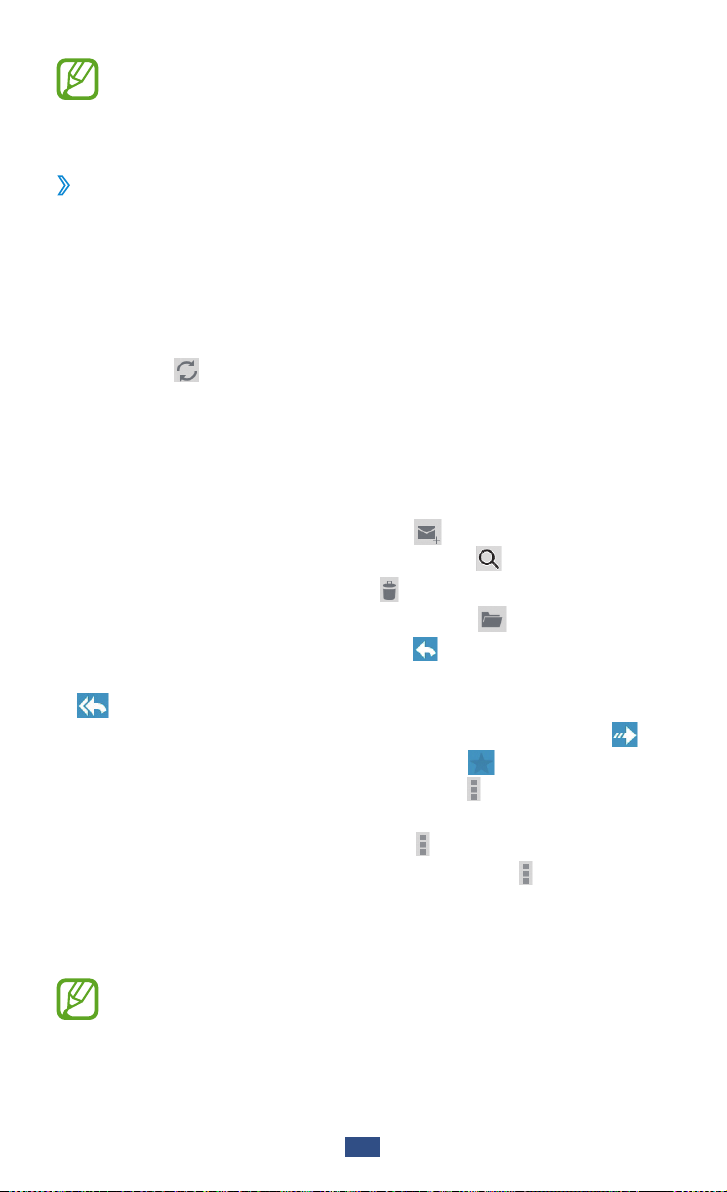
Din vizualizarea de tip mesaj, utilizaţi următoarele opţiuni:
●
Pentru a merge la mesajul anterior sau următor, selectaţi
sau Mai vechi.
●
Pentru a crea un mesaj nou, selectaţi
●
Pentru a căuta un mesaj de e-mail, selectaţi
●
Pentru a şterge mesajul, selectaţi
●
Pentru a muta mesajul în alt folder, selectaţi
●
Pentru a răspunde la mesaj, selectaţi
●
Pentru a răspunde la mesaj incluzând toţi destinatarii, selectaţi
.
.
.
→ un folder.
.
.
●
Pentru a redirecţiona mesajul către alte persoane, selectaţi
●
Pentru a adăuga o stea mesajului, selectaţi
●
Pentru a marca mesajul ca necitit, selectaţi
.
→ Marcaţi drept
necitit.
●
Pentru a reîncărca mesajele, selectaţi
●
Pentru a personaliza setările e-mailului, selectaţi
●
Pentru a vizualiza sau salva un ataşament, selectaţi fila
→ Actualizaţi.
→ Setări.
ataşamentului. Pentru a vizualiza un ataşament, selectaţi
AFIŞAŢI. Pentru a salva ataşamentul, selectaţi SALVAŢI.
Opţiunile disponibile pot diferi în vizualizarea de tip peisaj şi
în vizualizarea de tip portret.
Mai noi
.
Page 44
Comunicaţii
44
Google Talk
Aflaţi cum vă puteţi conversa cu prietenii şi familia prin
Google Talk
În funcţie de regiune sau de furnizorul de servicii, este posibil
ca această caracteristică să fie indisponibilă.
Setarea stării
›
Deschideţi lista de aplicaţii şi selectaţi 1 Google Talk.
Adăugaţi contul dumneavoastră Google (dacă este necesar).
2
Particularizaţi-vă starea, imaginea şi mesajul pe care doriţi să le
3
afişaţi.
Adăugarea prietenilor pe lista de prieteni
›
Deschideţi lista de aplicaţii şi selectaţi 1 Google Talk → .
Introduceţi o adresă de e-mail a prietenului şi selectaţi
2
TERMINAT.
Când acceptă invitaţia, prietenul este adăugat pe lista dvs. de
prieteni.
™
.
Începerea unei conversaţii
›
Deschideţi lista de aplicaţii şi selectaţi 1 Google Talk.
Selectaţi un prieten din lista de prieteni. Se deschide ecranul de
2
conversaţii.
Introduceţi şi trimiteţi mesajul dvs.
3
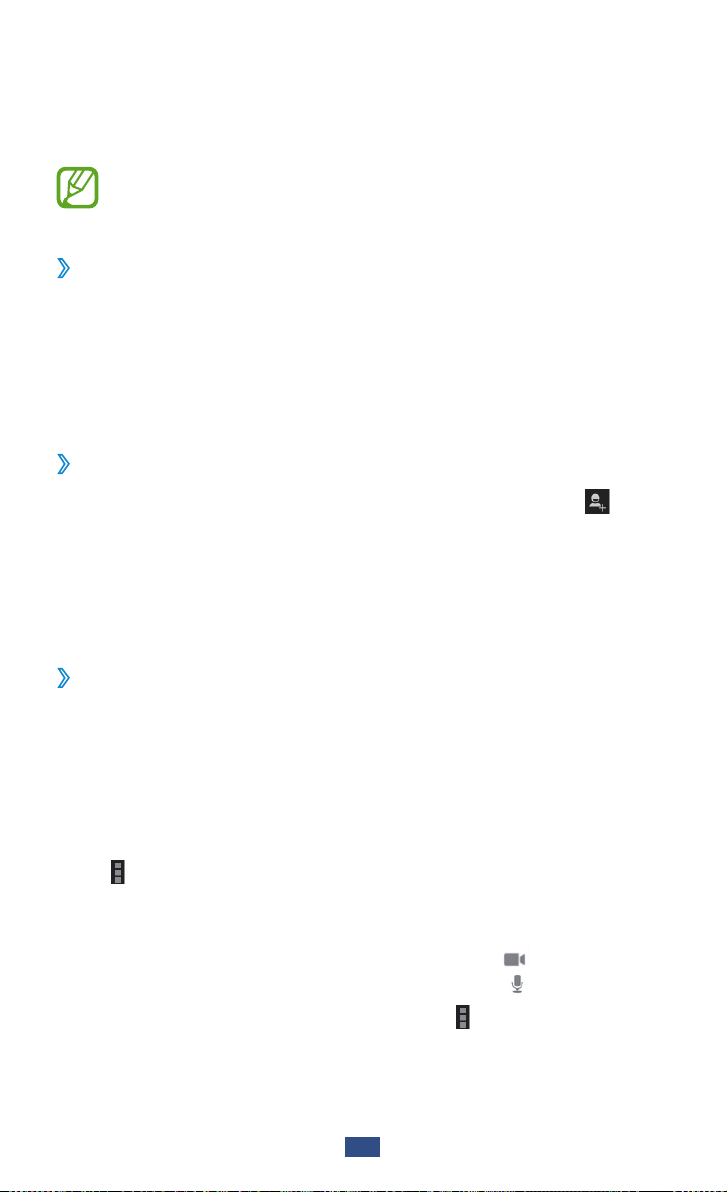
●
Pentru a adăuga mai mulţi prieteni la o conversaţie, selectaţi
→ Adăugaţi la conversaţie.
●
Pentru a comuta între conversațiile active, selectaţi un
prieten din lista de prieteni.
●
Pentru a utiliza conversaţia video, selectaţi
●
Pentru a utiliza conversaţia vocală, selectaţi
●
Pentru a încheia conversaţia, selectaţi
conversaţia.
.
.
→ Încheiaţi
Page 45
Comunicaţii
45
Google+
Aflaţi cum să accesaţi serviciul reţelei de socializare Google. Puteţi
crea grupuri pentru a trimite şi primi mesaje instant şi puteţi
încărca fotografii.
Deschideţi lista de aplicaţii şi selectaţi
1
Dacă lansaţi această aplicaţie pentru prima dată, urmaţi
instrucţiunile de pe ecran pentru a finaliza configurarea
contului.
Selectaţi o caracteristică pentru reţeaua de socializare.
2
Google+.
Messenger
Aflaţi cum să trimiteţi şi să primiţi mesaje instant de la prieteni şi
familie cu serviciul de mesagerie instant Google+ messenger.
Deschideţi lista de aplicaţii şi selectaţi
1
Dacă lansaţi această aplicaţie pentru prima dată, urmaţi
instrucţiunile de pe ecran pentru a finaliza configurarea
contului.
Introduceţi şi trimiteţi mesajul dvs.
2
Messenger.
Page 46
46
Divertisment
Divertisment
Muzică Play
Aflaţi cum puteţi să ascultaţi muzica preferată în timp ce sunteţi în
mişcare, cu ajutorul playerului muzical.
●
În funcţie de versiunea de software a dispozitivului, unele
formate de fişiere nu sunt acceptate.
●
Dacă dimensiunea fişierului depăşeşte memoria
disponibilă, se poate produce o eroare la deschiderea
fişierelor.
●
Calitatea redării poate varia în funcţie de tipul de conţinut.
●
Este posibil ca unele fişiere să nu fie redate corespunzător,
în funcţie de modul în care sunt codate.
Adăugarea de fişiere muzicale pe dispozitiv
›
Începeţi prin transferul fişierelor pe dispozitiv:
●
Descărcaţi de pe reţeaua Internet.
●
Recepţionaţi prin Bluetooth.
●
Sincronizaţi cu Windows Media Player 11.
► pag. 29
► pag. 68
► pag. 62
Redarea muzicii
›
După transferul fişierelor muzicale pe dispozitiv,
Deschideţi lista de aplicaţii şi selectaţi
1
Selectaţi o categorie muzicală.
2
Puteţi modifica modul de vizualizare din partea de sus a
ecranului.
Muzică Play.
Page 47
47
Divertisment
Selectaţi un fişier muzical.
3
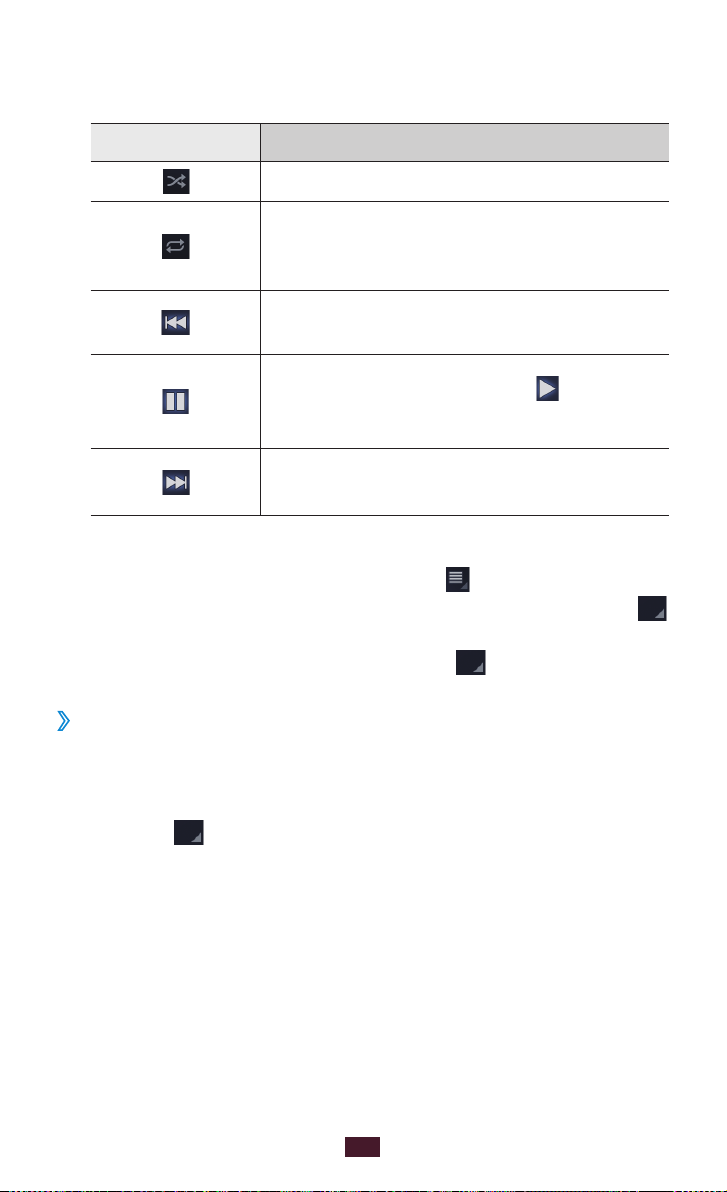
Controlaţi redarea cu ajutorul următoarelor pictograme:
4
Pictogramă Funcţie
Activaţi modul Amestecare.
Schimbaţi modul de repetare (oprit,
se repetă un fişier sau se repetă toate
fişierele).
Reporniți redarea; Mergeţi la fişierul
anterior (atingeţi de două ori).
Întrerupeţi redarea; Selectaţi pentru a
relua redarea.
Mergeţi la fişierul următor.
În timpul redării muzicii, puteţi utiliza următoarele opţiuni:
●
Pentru a selecta un efect sonor, selectaţi
●
Pentru a adăuga un fişier muzical la o listă de redare, selectaţi
→
Adăugaţi la lista de redare.
●
Pentru a șterge un fișier muzical, selectaţi
→ Efecte de sunet.
→ Ștergeți.
Crearea unei liste de redare
›
Deschideţi lista de aplicaţii şi selectaţi 1 Muzică Play.
Selectaţi o categorie muzicală
2
Selectaţi
3
redare nouă.
Introduceţi un titlu pentru noua listă de redare şi selectaţi
4
→ Adăugaţi la lista de redare → Listă de
→
un fişier muzical.
OK.
Page 48
48
Divertisment
Cameră foto
1
2
3
4
5
6
7
Aflaţi cum puteţi să realizaţi şi să vizualizaţi fotografii şi videoclipuri.
●
Camera foto se opreşte automat atunci când nu este
utilizată pentru o perioadă specificată.
●
Capacitatea memoriei poate varia în funcţie de scenă sau
de condiţiile de fotografiere.
Fotografierea
›
Deschideţi lista de aplicaţii şi selectaţi Cameră foto.
1
Îndreptaţi obiectivul spre subiect şi efectuaţi toate reglajele
2
necesare.
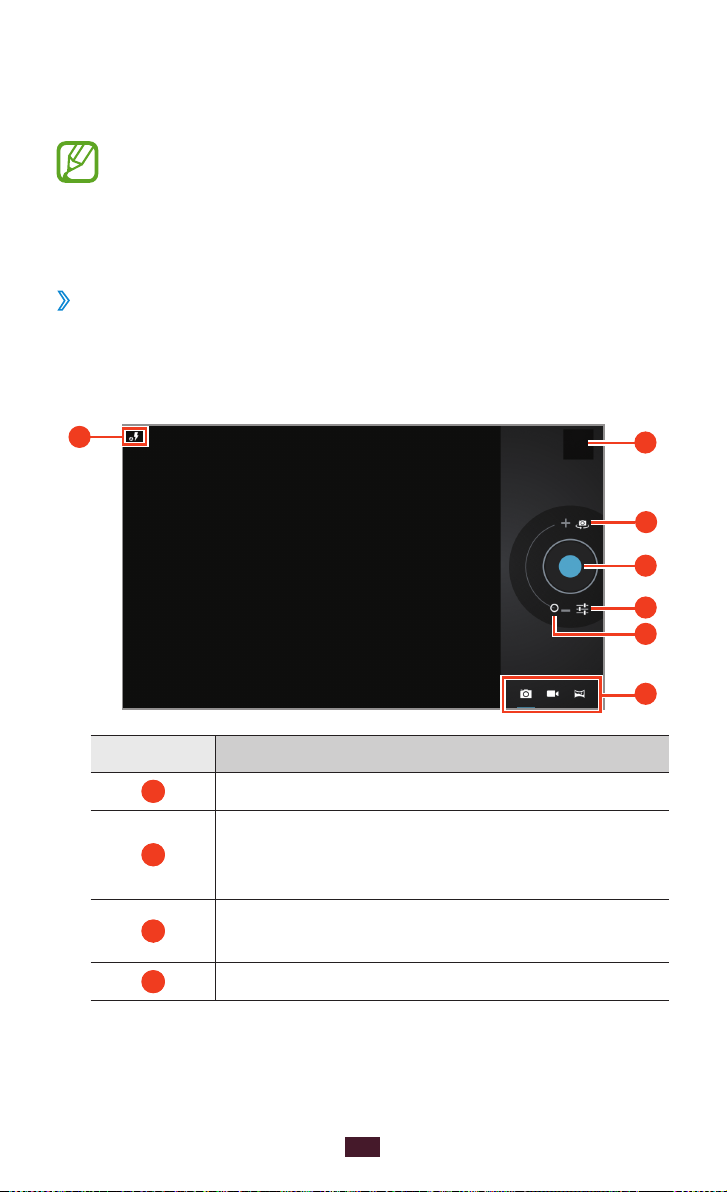
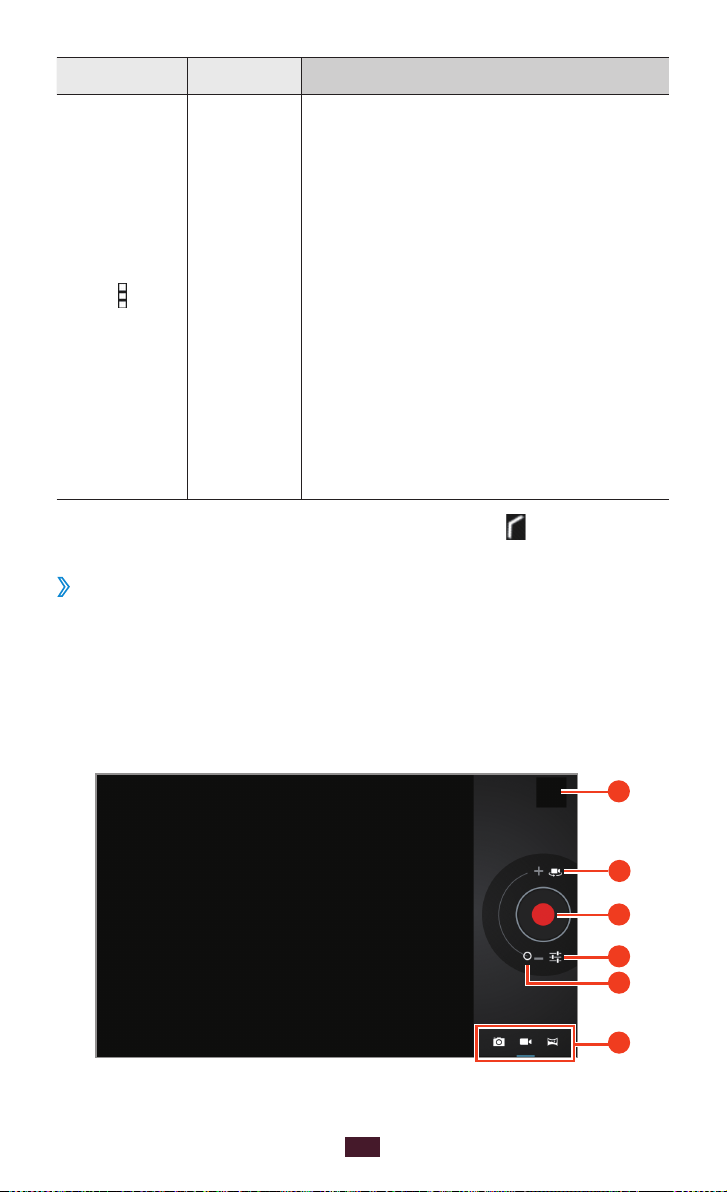
Număr Funcţie
1
2
3
4
Afişare stare setare.
Deschideţi vizualizatorul de imagini pentru a
vizualiza fotografiile realizate sau videoclipurile
înregistrate.
Comutaţi între obiectivul din faţă şi cel din
spate al camerei.
Realizaţi o fotografie.
Page 49
49
Divertisment
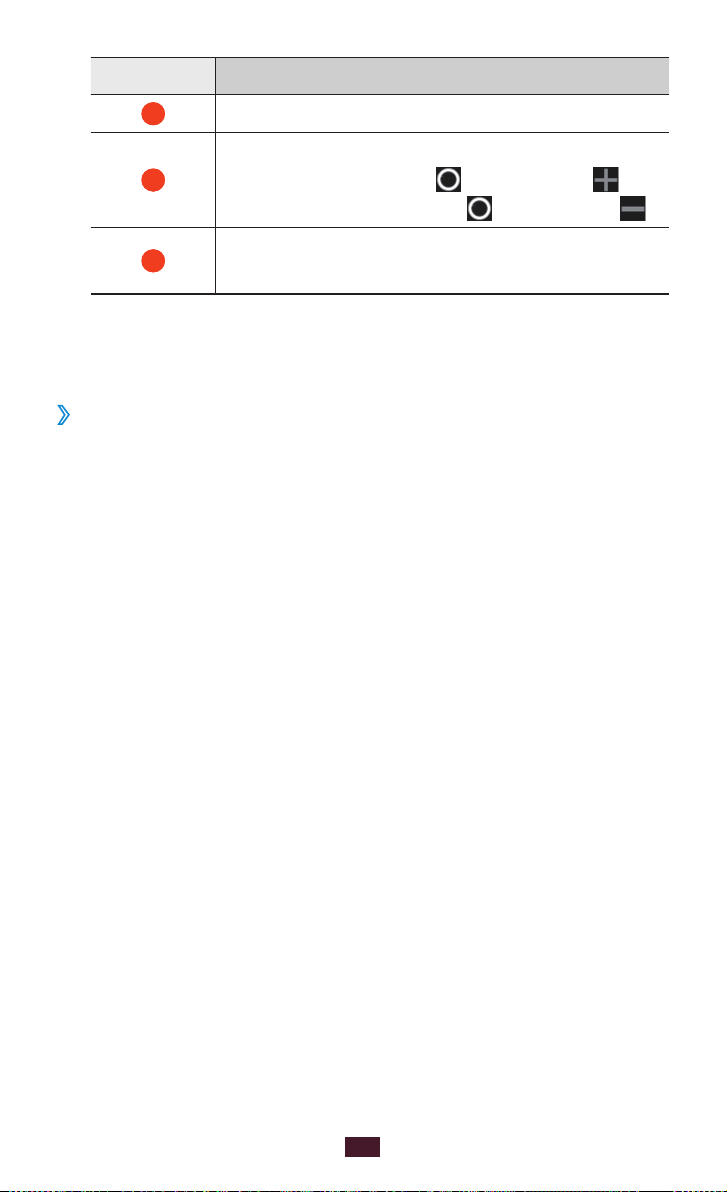
Număr Funcţie
5
6
7
Selectaţi butonul albastru pentru realiza o fotografie.
3
Fotografia este salvată automat.
Realizarea unei fotografii panoramice
›
Deschideţi lista de aplicaţii şi selectaţi 1 Cameră foto.
Selectaţi pictograma panoramă pentru a comuta la modul
2
panoramă.
Îndreptaţi obiectivul către punctul din care doriţi să începeţi
3
realizarea unei fotografii panoramice.
Selectaţi butonul verde pentru a iniţia realizarea şi deplasaţi
4
încet obiectivul într-o direcţie până când ajunge la capătul final
al panoramei.
Schimbaţi setările camerei foto.
Mărire sau micşorare.
●
Pentru mărire, glisaţi
●
Pentru micşorare, glisaţi
Comutaţi în modul cameră video sau panoramă.
în sus până la .
în jos până la .
Selectaţi butonul verde din nou pentru a opri realizarea.
5
Fotografia este salvată automat.
După realizarea unei fotografii, selectaţi vizualizatorul de imagini
pentru a o vedea.
●
Pentru a expedia fotografia către alte persoane, selectaţi o
opţiune din partea dreaptă a ecranului.
●
Pentru a vizualiza mai multe fotografii, atingeţi din nou ecranul
sau selectaţi pictograma vizualizatorului de imagine din partea
dreaptă a ecranului. Derulaţi la stânga sau la dreapta pentru a
vizualiza mai multe fotografii. Puteţi, de asemenea, să atingeţi
ecranul şi să selectaţi miniaturile fotografiilor din partea de jos a
acestuia.
Page 50
50
Divertisment
●
Pentru a mări sau micşora, aşezaţi două degete pe ecran şi
depărtaţi-le încet sau apropiaţi-le. De asemenea, puteţi atinge
de două ori ecranul. Pentru a reveni la dimensiunea originală,
atingeţi ecranul de două ori.
●
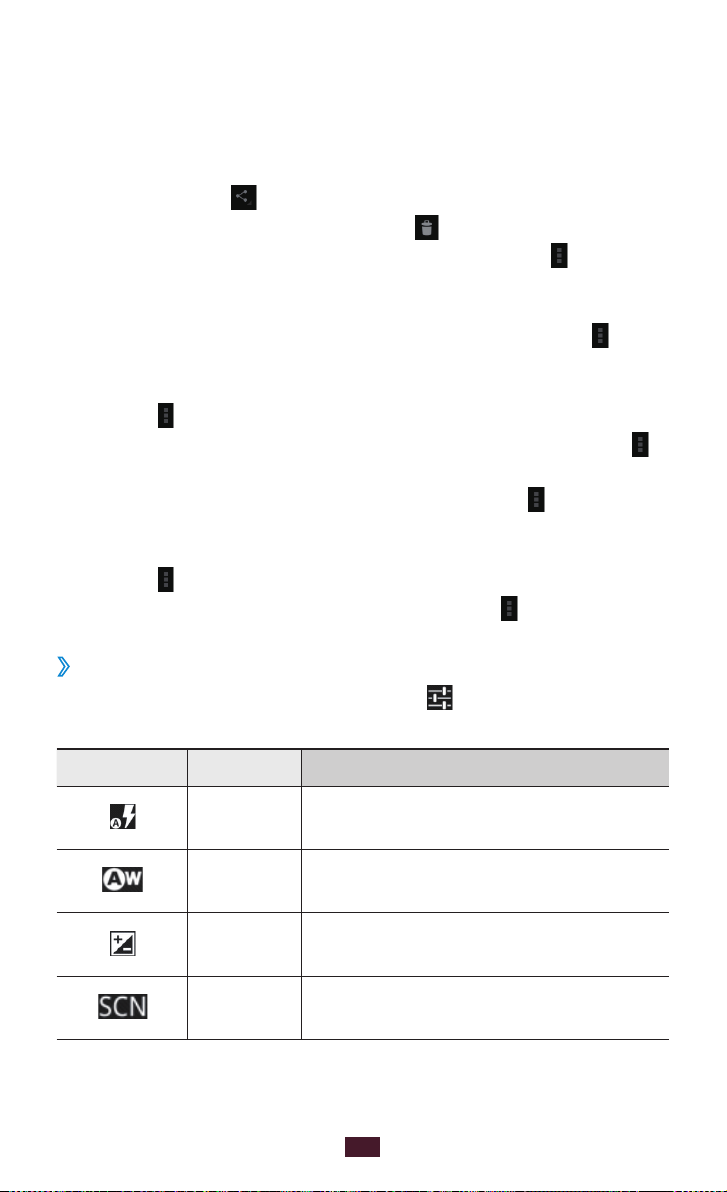
Pentru a trimite o fotografie altor persoane sau pentru a o
partaja, selectaţi → o opţiune.
●
Pentru a şterge o fotografie, selectaţi
●
Pentru a începe o expunere de diapozitive, selectaţi
→ Ştergeţi.
→
Prezentare. Pentru a opri expunerea de diapozitive, atingeţi
ecranul.
●
Pentru a edita fotografia cu editorul de imagini, selectaţi
→
Editaţi.
●
Pentru a roti imaginea în sensul invers acelor de ceasornic,
selectaţi → Rotiţi spre stânga.
●
Pentru a roti imaginea în sensul acelor de ceasornic, selectaţi
→
Rotiţi spre dreapta.
●
Pentru a decupa o secţiune din imagine, selectaţi
→
Decupaţi.
●
Pentru a seta imaginea ca fundal sau ca imagine de contact,
selectaţi → Setaţi fotografia ca.
●
Pentru a vizualiza detaliile fotografiei, selectaţi
→ Detalii.
Particularizarea setărilor camerei foto
›
Înainte de a realiza o fotografie, selectaţi şi selectaţi una dintre
pictogramele următoare pentru a particulariza setările camerei:
Pictogramă Opţiune Funcţie
Mod flash
Balanţă
de alb
Expunere
Mod
scenă
Modificaţi setările bliţului; Puteţi
activa sau dezactiva manual bliţul.
Reglaţi balansul de culoare conform
condiţiilor de iluminare.
Reglaţi valoarea expunerii pentru a
modifica luminozitatea.
Schimbaţi modul pentru scenă.
Page 51
51
Divertisment
Pictogramă Opţiune Funcţie
1
2
3
4
5
6
●
Stocaţi locaţia
să includă informaţii privind locaţia
pentru fotografiile dvs.
●
Dimensiune fotografie
dimensiunea fotografiilor
dumneavoastră.
Setările
camerei
foto
●
Mod focus
focalizare. Puteţi realiza fotografii
de la mică distanţă sau puteți seta
camera foto să focalizeze automat
pe subiect sau pe feţele oamenilor.
●
Restabiliţi valorile prestabilite
Resetaţi setările camerei foto.
Pentru a reseta setările camerei,
selectaţi OK.
: Setaţi camera foto
: Selectaţi
: Selectați un mod de
:
Pentru a reveni la ecranul Previzualizare, selectaţi
Înregistrare videoclip
›
Deschideţi lista de aplicaţii şi selectaţi Cameră foto.
1
Selectaţi pictograma cameră video pentru a comuta la modul
2
cameră video.
Îndreptaţi obiectivul spre subiect şi efectuaţi toate reglajele
3
necesare.
.
Page 52
52
Divertisment
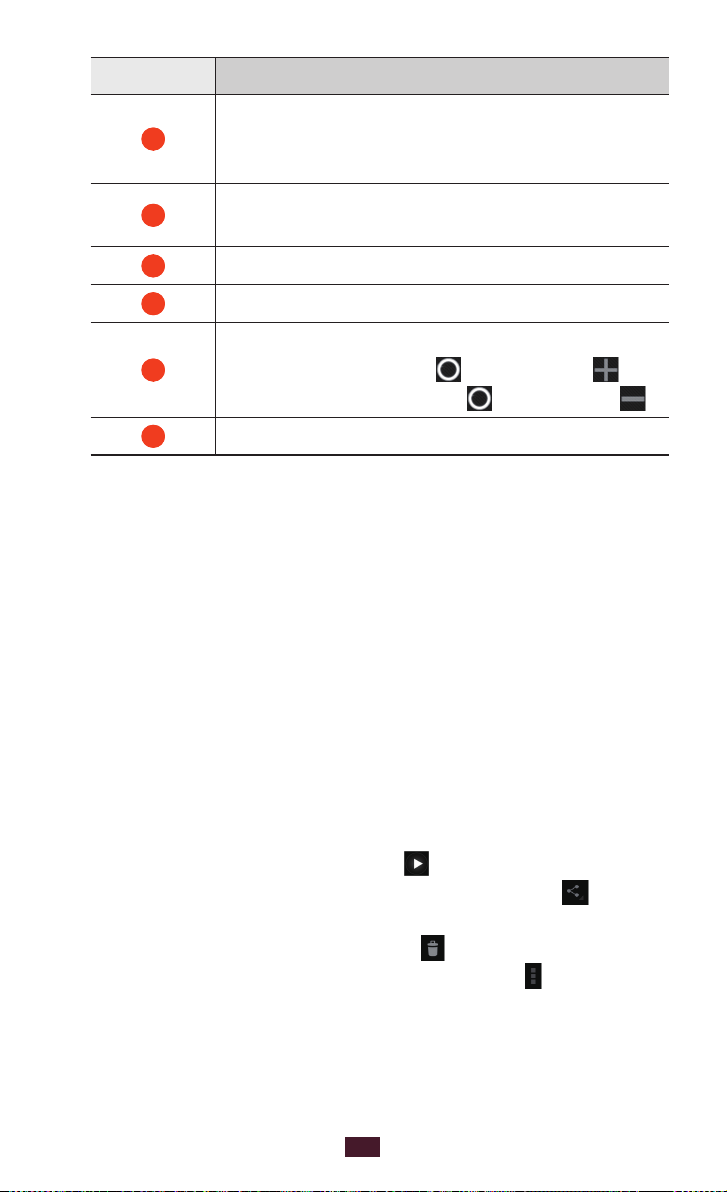
Număr Funcţie
Deschideţi vizualizatorul de imagini pentru a
1
vizualiza fotografiile realizate sau videoclipurile
înregistrate.
2
3
4
Comutaţi la obiectivul frontal al camerei foto şi
înregistraţi un videoclip cu dvs.
Înregistraţi un videoclip.
Schimbaţi setările camerei foto.
Mărire sau micşorare.
●
5
6
Selectaţi butonul roşu pentru a porni înregistrarea.
4
Selectaţi butonul roşu din nou pentru a opri înregistrarea.
5
Pentru mărire, glisaţi
●
Pentru micşorare, glisaţi
Comutaţi la modul cameră sau panoramă.
în sus până la .
în jos până la .
Videoclipul este salvat automat.
După înregistrarea unui videoclip, selectaţi vizualizatorul de
imagini pentru a vedea videoclipul.
●
Pentru a expedia videoclipul către alte persoane, selectaţi o
opţiune din partea dreaptă a ecranului.
●
Pentru a vizualiza mai multe videoclipuri, atingeţi din nou
ecranul sau selectaţi pictograma vizualizatorului de imagine
din partea dreaptă a ecranului. Derulaţi la stânga sau la dreapta
pentru a vizualiza mai multe videoclipuri. Puteţi, de asemenea,
să atingeţi ecranul şi să selectaţi miniaturile videoclipurilor din
partea de jos a acestuia.
●
Pentru a reda un videoclip, selectaţi
●
Pentru a trimite un videoclip altor persoane, selectaţi
.
→ o
opţiune.
●
Pentru a şterge un videoclip, selectaţi
●
Pentru a vizualiza detaliile videoclipului, selectaţi
→ Ştergeţi.
→ Detalii.
Page 53
53
Divertisment
Particularizarea setărilor camerei video
›
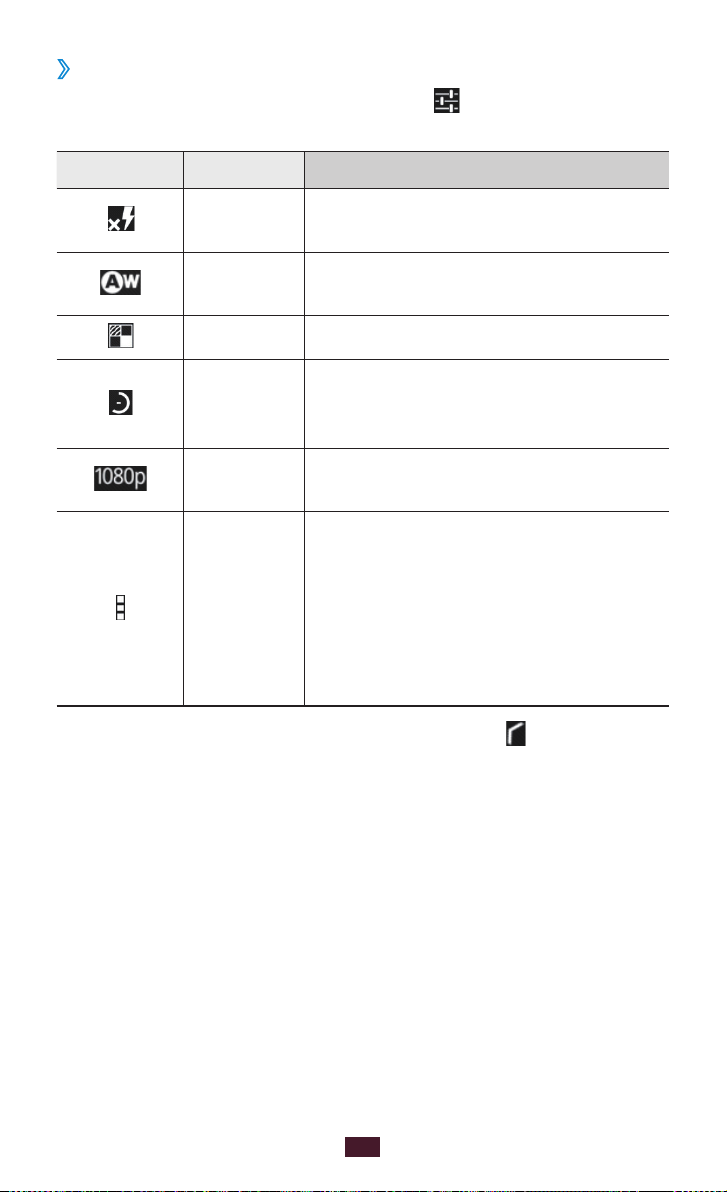
Înainte de a realiza un videoclip, selectaţi şi selectaţi una dintre
pictogramele următoare pentru a particulariza setările camerei:
Pictogramă Opţiune Funcţie
Mod flash
Balanţă de
alb
Efecte Aplicaţi un efect special.
Interval
filmare
lentă
Calitate
video
Setările
camerei
foto
Pentru a reveni la ecranul Previzualizare, selectaţi
Modificaţi setările bliţului; Puteţi
activa sau dezactiva manual bliţul.
Reglaţi balansul de culoare conform
condiţiilor de iluminare.
Setaţi intervalul de timp pentru
înregistrarea unei serii de videoclipuri.
Selectaţi o opţiune pentru calitatea
videoclipului.
●
Stocaţi locaţia
să includă informaţii privind locaţia
pentru fotografiile dvs.
●
Restabiliţi valorile prestabilite
Resetaţi setările camerei foto.
Pentru a reseta setările camerei,
selectaţi OK.
: Setaţi camera foto
:
.
Page 54
54
Divertisment
Galerie
Aflaţi cum să vizualizaţi fotografii şi să redaţi videoclipuri din
memoria dispozitivului.
●
În funcţie de versiunea de software a dispozitivului, unele
formate de fişiere nu sunt acceptate.
●
Dacă dimensiunea fişierului depăşeşte memoria
disponibilă, se poate produce o eroare la deschiderea
fişierelor.
●
Calitatea redării poate varia în funcţie de tipul de conţinut.
●
Este posibil ca unele fişiere să nu fie redate corespunzător,
în funcţie de modul în care sunt codate.
Vizualizarea unei fotografii
›
Deschideţi lista de aplicaţii şi selectaţi 1 Galerie.
Selectaţi un folder
2
→
o imagine.
În timpul vizualizării unei fotografii, utilizaţi următoarele opţiuni:
●
Pentru a vizualiza mai multe fotografii, derulaţi la stânga sau la
dreapta.
●
Pentru a mări sau micşora, aşezaţi două degete pe ecran şi
depărtaţi-le încet sau apropiaţi-le. De asemenea, puteţi atinge
de două ori ecranul. Pentru a reveni la dimensiunea originală,
atingeţi ecranul de două ori.
Dacă activaţi mişcările de înclinare, puteţi mări sau micşora
ţinând apăsate două puncte cu degetele şi apoi inclinând
dispozitivul înainte şi înapoi.
Page 55
55
Divertisment
Pentru a trimite o fotografie altor persoane, selectaţi ● → o
opţiune.
●
Pentru a şterge o fotografie, selectaţi
●
Pentru a începe o expunere de diapozitive, selectaţi
→ Ştergeţi.
→
Prezentare. Pentru a opri expunerea de diapozitive, atingeţi
ecranul.
●
Pentru a edita fotografia cu editorul de imagini, selectaţi
Editaţi.
●
Pentru a roti imaginea în sensul invers acelor de ceasornic,
selectaţi → Rotiţi spre stânga.
●
Pentru a roti imaginea în sensul acelor de ceasornic, selectaţi
→
Rotiţi spre dreapta.
●
Pentru a decupa o secţiune din imagine, selectaţi
→
Decupaţi.
●
Pentru a seta imaginea ca fundal sau ca imagine de contact,
selectaţi → Setaţi fotografia ca.
●
Pentru a vizualiza detaliile fotografiei, selectaţi
Redarea unui videoclip
›
→ Detalii.
Deschideţi lista de aplicaţii şi selectaţi 1 Galerie.
Selectaţi un folder → un videoclip.
2
→
Controlaţi redarea cu tastele virtuale.
3
În timpul vizualizării unui videoclip, utilizaţi următoarele opţiuni:
●
Pentru a trimite un videoclip altor persoane, selectaţi
→ o
opţiune.
●
Pentru a şterge o fotografie, selectaţi
●
Pentru a vizualiza detaliile videoclipului, selectaţi
→ Ştergeţi.
→ Detalii.
Page 56
56
Divertisment
Studio de film
Puteţi edita videoclipuri şi aplica diferite efecte.
●
Este posibil ca unele fişiere video din Galerie să nu poată fi
vizualizate, în funcţie de rezoluţiile video şi de codecuri.
●
Calitatea redării poate varia în funcţie de tipul de conţinut.
●
Este posibil ca unele fişiere să nu fie redate corespunzător,
în funcţie de modul în care sunt codate.
Creaţi un film
›
Deschideţi lista de aplicaţii şi selectaţi 1 Studio de film.
Selectaţi
2
Introduceţi un nume pentru proiect şi selectaţi
3
Selectaţi
4
●
Pentru a realiza un videoclip nou, selectaţi
videoclip.
●
Pentru a realiza o fotografie nouă, selectaţi
●
Pentru a adăuga un fişier video, selectaţi
videoclip.
●
Pentru a adăuga un fişier imagine, selectaţi
imagine.
Pentru a adăuga alte videoclipuri înainte sau după o poziţie,
selectaţi
Creaţi un proiect nou.
OK.
ADĂUGAŢI → o opţiune.
Înregistraţi un
Fotografiaţi.
Importaţi un
Importaţi o
.
Page 57
57
Divertisment
Utilizaţi următoarele opţiuni pentru a edita un element:
5
●
Pentru a seta intervalul de timp pentru care apare o imagine,
selectaţi miniatura imaginii, apoi glisaţi ghidajele albastre
spre stânga sau spre dreapta.
●
Pentru a edita un segment al unui videoclip, atingeţi
miniatura videoclipului şi apoi trageţi ghidajele albastre din
ambele părţi.
●
Pentru a rearanja imagini sau videoclipuri, ţineţi apăsat pe un
element şi glisaţi-l la o nouă locaţie.
●
Pentru a adăuga un titlu unei imagini sau unui videoclip,
atingeţi un element şi selectaţi TITLU → Adăugaţi un titlu.
●
Pentru a adăuga efecte între imagini sau videoclipuri,
atingeţi un element şi selectaţi EFECT → o opţiune de efect.
Puteţi adăuga şi efecte de tranziţie prin selectarea
fiecare parte a elementului.
●
Pentru a adăuga o coloană sonoră pentru filmul
dumneavoastră, selectaţi din partea de jos a barei de timp.
●
Pentru a şterge imagini sau videoclipuri, atingeţi un element
şi apoi selectaţi → Eliminaţi.
din
Când aţi terminat, selectaţi
6
Când aţi terminat editarea, selectaţi
7
Selectaţi o opţiune pentru rezoluţie
8
Redare film
›
Deschideţi lista de aplicaţii şi selectaţi 1 Studio de film.
Selectaţi un film exportat.
2
Selectaţi 3 → Redaţi filmul exportat.
Pentru a trimite un videoclip altor persoane în timpul redării,
selectaţi
Partajaţi un film
›
Deschideţi lista de aplicaţii şi selectaţi 1 Studio de film.
Selectaţi un film exportat.
2
Selectaţi 3 → Distribuiţi filmul.
→ o opţiune.
TERMINAT (dacă este necesar).
→ Exportaţi filmul.
→
Exportaţi.
Page 58
Informaţii personale
58
Informaţii personale
Persoane
Învăţaţi să creaţi şi să administraţi o listă cu contactele dvs.
personale sau de afaceri. Puteţi salva nume, numere de telefon,
adrese de e-mail, aniversări şi alte date aferente contactelor dvs.
Crearea unui contact
›
Deschideţi lista de aplicaţii şi selectaţi 1 Persoane.
Adăugaţi contul dumneavoastră Google (dacă este necesar).
2
Selectaţi 3 TO AT E → .
Selectaţi
4
contact cu contul dumneavoastră curent. Pentru a adăuga
contactul la alt cont, selectaţi Adăugaţi un cont nou şi urmaţi
instrucţiunile de pe ecran pentru a adăuga un alt cont.
Dacă aveţi mai mult de un cont, selectaţi un cont la care doriţi
să adăugaţi contactul.
Introduceţi informaţiile de contact.
5
Selectaţi 6 TERMINAT pentru a adăuga contactul în memorie.
Găsirea unui contact
›
Deschideţi lista de aplicaţii şi selectaţi 1 Persoane.
Selectaţi
2
introducere a textului.
Selectaţi numele contactului.
3
Odată ce găsiţi un contact, puteţi folosi următoarele opţiuni:
●
Pentru a adăuga contactul la favorite, selectaţi
●
Pentru a edita informaţiile unui contact, selectaţi
●
Pentru a trimite contactul către alte persoane, selectaţi
Distribuiţi
●
Pentru a şterge contactul, selectaţi
OK dacă doriţi să sincronizaţi noul dumneavoastră
şi introduceţi informaţii de contact în câmpul de
.
.
→
→
opţiune.
→ Ştergeţi.
Page 59
Informaţii personale
59
Configuraţi profilul dumneavoastră
›
Deschideţi lista de aplicaţii şi selectaţi 1 Persoane.
Selectați
2
Configurați profilul.
Introduceţi datele personale şi selectaţi
3
Crearea unui grup de contacte
›
Deschideţi lista de aplicaţii şi selectaţi 1 Persoane.
Selectaţi
2
Introduceţi un nume pentru grup şi căutaţi membri în lista de
3
contacte.
Când aţi terminat, selectaţi
4
Importul sau exportul contactelor
›
Puteţi importa sau exporta fişiere (în format vcf) în sau din spaţiul
de stocare intern al dispozitivului dumneavoastră.
Importul fişierelor de contact
Deschideţi lista de aplicaţii şi selectaţi 1 Persoane.
Selectaţi
2
SIM sau Importaţi din stocare.
TO AT E și apoi din lista de contacte selectați
TERMINAT.
GRUPURI → .
TERMINAT.
→ Importaţi/exportaţi → Importaţi de pe cardul
Selectaţi un cont la care doriţi să adăugaţi contactul.
3
Selectaţi o opţiune pentru a importa fişierul unui singur
4
contact, fişiere de contacte multiple, sau toate fişiere
contactelor, şi selectaţi OK.
Alegeţi fişierele de contact pentru import şi selectaţi
5
Exportaţi fişierele contactului
Deschideţi lista de aplicaţii şi selectaţi 1 Persoane.
2
3
Selectaţi
Selectaţi
→ Importaţi/exportaţi → Exportaţi în stocare.
OK pentru a confirma.
OK.
Page 60
Informaţii personale
60
Calendar
Aflaţi cum puteţi crea şi gestiona evenimente zilnice, săptămânale
sau lunare.
Crearea unui eveniment
›
Deschideţi lista de aplicaţii şi selectaţi 1 Calendar.
Adăugaţi contul dumneavoastră Google (dacă este necesar).
2
Selectaţi 3 .
Introduceţi datele evenimentului şi selectaţi
4
Schimbarea modului de vizualizare
›
Deschideţi lista de aplicaţii şi selectaţi 1 Calendar.
Selectaţi un mod de vizualizare din partea de sus a
2
calendarului.
●
: Blocuri orare pentru o zi completă.
ZI
●
SĂPTĂMÂNĂ
completă.
●
●
: O lună completă într-o singură vizualizare.
LUNĂ
AGENDĂ
planificate pentru o perioadă specificată.
: Blocuri orare pentru zilele dintr-o săptămână
: O listă a tuturor evenimentelor şi vacanţelor
TERMINAT.
Page 61
Informaţii personale
61
Vizualizarea unui eveniment
›
Deschideţi lista de aplicaţii şi selectaţi 1 Calendar.
Selectaţi o dată din calendar.
2
Selectaţi un eveniment pentru a-i vizualiza detaliile.
3
Pentru a edita evenimentul, selectaţi ●.
●
Pentru a şterge evenimentul, selectaţi
Oprirea unei alarme de eveniment
›
Dacă setaţi un memento pentru un eveniment din calendar, o
alarmă va suna la ora specificată.
→ OK.
Selectaţi
1
Selectaţi notificarea de eveniment.
2
Selectaţi un eveniment pentru a vizualiza mai multe detalii.
3
Pentru a amâna sau a anula alarma de eveniment, selectaţi
Amânaţi-le pe toate sau Renunţaţi la toate.
pe bara de sistem.
Page 62
Conectivitate
62
Conectivitate
Conexiuni PC
Aflaţi cum să vă conectaţi dispozitivul la un PC, cu ajutorul
cablului USB, în diferite moduri de conexiune USB. Prin conectarea
dispozitivului la un PC, puteţi sincroniza fişierele cu Windows
Media Player şi puteţi transfera direct date la şi de la aparatul
dumneavoastră.
Pentru a utiliza conexiunile PC, trebuie să dezactivaţi modul
→
depanare USB. Deschideţi lista de aplicaţii şi selectaţi Setări
Opţiuni dezvoltator, apoi debifaţi caseta de selectare de lângă
Depanare USB.
Nu deconectaţi cablul USB de la computer cât timp
dispozitivul transferă sau accesează date. În acest mod,
datele se pot pierde sau dispozitivul se poate deteriora.
Pentru cele mai bune rezultate, conectaţi cablul USB direct la
un port USB al computerului. Transferurile de date pot eşua
dacă utilizaţi un hub USB.
Sincronizare cu Windows Media Player
›
Asiguraţi-vă că programul Windows Media Player este instalat pe PC.
Cu ajutorul cablului USB, conectaţi dispozitivul la un PC pe care
1
este instalat programul Windows Media Player.
În momentul în care v-aţi conectat, pe ecranul PC-ului va
apărea o fereastră de tip pop-up.
Deschideţi Windows Media Player pentru a sincroniza fişierele
2
muzicale.
Editaţi sau introduceţi numele dispozitivului în fereastra de tip
3
pop-up (dacă este necesar).
Selectaţi şi glisaţi fişierele muzicale dorite în lista de sincronizare.
4
Începeţi sincronizarea.
5
Page 63
Conectivitate
63
Wi-Fi
Învăţaţi să utilizaţi caracteristicile de reţea fără fir ale dispozitivului
dvs. pentru a activa şi a vă conecta la orice reţea locală fără fir
(WLAN) compatibilă cu standardele IEEE 802.11 a/b/g/n.
Vă puteţi conecta la Internet sau la alte dispozitive din reţea
oriunde este disponibil un punct de acces sau un hotspot fără fir.
Dispozitivul utilizează o frecvenţă nearmonizată şi este
conceput pentru a fi utilizat în toate ţările europene. Reţeaua
WLAN poate fi operată în UE fără restricţii în mediile de
interior, dar nu poate fi operată în mediile de exterior.
Activarea caracteristicii Wi-Fi
›
Deschideţi lista de aplicaţii, selectaţi Setări şi apoi trageţi bara
glisantă în poziţia ACTIVAT, lângă Wi-Fi.
Caracteristica Wi-Fi care rulează în fundal va consuma
energia bateriei. Pentru a păstra energia bateriei, activaţi
caracteristica numai atunci când este necesar.
Identificarea şi conectarea la o reţea Wi-Fi
›
Deschideţi lista de aplicaţii şi selectaţi 1 Setări → Wi-Fi.
Dispozitivul va căuta automat reţelele Wi-Fi disponibile.
Selectaţi o reţea.
2
Introduceţi parola pentru reţea (dacă este necesar).
3
Selectaţi 4 Conectaţi-vă.
Page 64

Conectivitate
64
Adăugarea manuală a unei reţele Wi-Fi
›
Deschideţi lista de aplicaţii şi selectaţi 1 Setări → Wi-Fi →
ADĂUGAŢI O REŢEA.
Introduceţi un identificator SSID pentru reţea şi selectaţi un tip
2
de securitate.
Stabiliţi setările de securitate în funcţie de tipul de securitate
3
selectat.
Selectaţi
4
Conectarea la o reţea Wi-Fi utilizând o
›
Salvaţi.
Configurare Wi-Fi protejată (WPS)
Cu ajutorul WPS vă puteți conecta la o rețea securizată.
Conectarea cu ajutorul unui buton WPS
Deschideţi lista de aplicaţii şi selectaţi 1 Setări → Wi-Fi.
Selectaţi o reţea indicată ca fiind disponibilă WPS din listă
2
şi apoi bifați caseta de selectare de lângă Afişaţi opţiunile
avansate.
Selectaţi meniul derulant de lângă
3
→
WPS
Apăsaţi, în interval de 2 minute, un buton WPS de la punctul de
4
acces.
Conectarea cu ajutorul unui PIN WPS
Deschideţi lista de aplicaţii şi selectaţi 1 Setări → Wi-Fi.
Selectaţi o reţea indicată ca fiind disponibilă şi apoi bifați caseta
2
de selectare de lângă Afişaţi opţiunile avansate.
Conectaţi-vă.
WPS, apoi selectaţi Buton
Selectaţi meniul derulant de lângă
3
la punct de acces sau PIN de la acest dispoz.
vă.
La punctul de acces, introduceţi codul PIN şi apăsaţi pe butonul
4
de pornire.
WPS, apoi selectaţi PIN de
→
Conectaţi-
Page 65
Conectivitate
65
Stabilirea setărilor IP-ului static
›
Deschideţi lista de aplicaţii şi selectaţi 1 Setări → Wi-Fi.
Selectaţi o reţea şi apoi bifați caseta de selectare de lângă
2
Afişaţi opţiunile avansate.
Selectaţi meniul derulant de lângă
3
Selectaţi
4
Modificaţi setările IP-ului pentru reţea, cum ar fi adresa IP,
5
Gateway-ul, Lungimea prefixului de reţea, DNS-ul.
Selectaţi
6
Particularizarea setărilor Wi-Fi
›
Deschideţi lista de aplicaţii şi selectaţi 1 Setări → Wi-Fi → →
Avansate.
Modificaţi următoarele opţiuni:
2
Opţiune Funcţie
Notificare de
reţea
Menţineţi Wi-Fi
activat în modul
inactiv
Adresă MAC Vizualizaţi adresa MAC a dispozitivului.
Static.
Conectaţi-vă.
Setaţi dispozitivul astfel încât să vă trimită
o notificare când este disponibilă o reţea
Wi-Fi.
Setaţi dacă menţineţi caracteristica Wi-Fi
activă în modul Repaus.
Setări IP.
Adresă IP
Vizualizaţi adresa IP pentru reţeaua
curentă.
Page 66
Conectivitate
66
Wi-Fi Direct
Învăţaţi să utilizaţi caracteristica Wi-Fi Direct pentru a conecta două
dispozitive prin Wi-Fi, fără a se solicita un punct de acces.
Deschideţi lista de aplicaţii şi selectaţi
1
Bifați caseta de selectare de lângă
2
Selectaţi un fişier sau un element, de exemplu, un fişier media
3
sau o adresă web dintr-o aplicaţie adecvată.
Selectaţi o opţiune pentru a trimite date prin Wi-Fi.
4
Metoda de expediere a datelor poate varia în funcţie de tipul
aplicaţiei.
Setări → Mai multe...
Wi-Fi Direct → OK.
Bluetooth
Bluetooth este o tehnologie de comunicaţii fără fir pe distanţe
scurte, capabilă să realizeze schimbul de informaţii pe o distanţă de
circa 10 metri, fără a fi necesară o conexiune fizică.
Nu este necesară alinierea dispozitivelor pentru a transmite
informaţii prin Bluetooth. Dacă dispozitivele se află fiecare în raza
de acţiune a celuilalt, puteţi schimba informaţii între acestea, chiar
dacă se află în camere diferite.
●
Samsung nu este responsabilă de pierderea, interceptarea
sau utilizarea necorespunzătoare a datelor trimise sau
primite prin caracteristica fără fir Bluetooth.
●
Asiguraţi-vă întotdeauna că distribuiţi şi primiţi date de la
dispozitive de încredere şi securizate în mod adecvat. Dacă
între dispozitive există obstacole, distanţa de operare se
poate reduce.
●
Unele dispozitive, în special cele care nu sunt testate
sau aprobate de Bluetooth SIG, pot fi incompatibile cu
dispozitivul dvs.
●
Nu utilizaţi caracteristica Bluetooth în scopuri ilegale (de
exemplu, efectuarea de copii piratate ale fişierelor sau
interceptarea ilegală a convorbirilor telefonice în scopuri
comerciale). Samsung nu este responsabilă pentru
repercusiunile utilizării ilegale ale caracteristicii Bluetooth.
Page 67
Conectivitate
67
Activarea caracteristicii fără fir Bluetooth
›
Deschideţi lista de aplicaţii, selectaţi Setări şi apoi trageţi bara
glisantă în poziţia ACTIVAT, lângă Bluetooth.
Găsirea şi asocierea cu alt dispozitiv
›
Deschideţi lista de aplicaţii şi selectaţi 1 Setări → Bluetooth →
CĂUTAŢI DISPOZITIVE.
Selectaţi un dispozitiv.
2
Selectaţi 3 Asociaţi pentru a potrivi codul PIN Bluetooth între
două dispozitive. Alternativ, introduceţi un cod PIN Bluetooth şi
selectaţi OK.
Când deţinătorul celuilalt dispozitiv introduce acelaşi cod
PIN sau acceptă conexiunea, asocierea este finalizată. Dacă
asocierea a avut loc cu succes, dispozitivul va căuta automat
serviciile disponibile.
Anumite dispozitive, în special seturile de căşti sau seturile
auto mâini libere, pot avea un cod PIN Bluetooth fixat,
cum ar fi 0000. Dacă celălalt dispozitiv are un cod PIN, este
necesar să îl introduceţi.
Trimiterea datelor prin Bluetooth
›
Selectaţi un fişier sau un element, cum ar fi un contact, un
1
eveniment calendaristic, o notă sau un fişier media, dintr-o
aplicaţie adecvată.
Selectaţi o opţiune de trimitere a datelor prin Bluetooth.
2
Metoda de selectare a unei opţiuni poate varia în funcţie de
tipul de date.
Căutaţi şi asociaţi cu un dispozitiv cu caracteristică Bluetooth.
3
Page 68
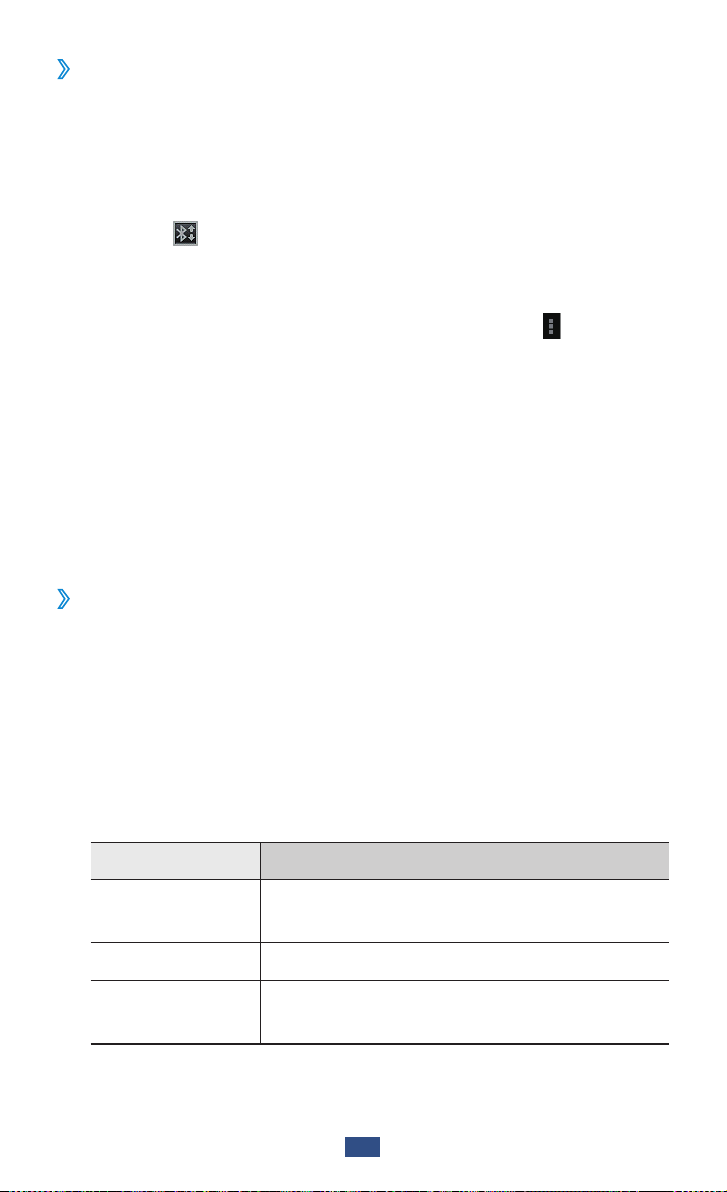
Conectivitate
68
Primirea datelor prin Bluetooth
›
Deschideţi lista de aplicaţii şi selectaţi 1 Setări → Bluetooth →
CĂUTAŢI DISPOZITIVE.
Când vi se solicită, introduceţi codul PIN pentru caracteristica
2
fără fir Bluetooth şi selectaţi OK (dacă este necesar).
Selectaţi
3
confirma că sunteţi dispus să primiţi date de la dispozitiv.
Datele primite sunt salvate în folderul bluetooth. Dacă primiţi
un fişier de contact, selectaţi Setări
Afişaţi fişierele primite
importaţi în lista de contacte.
din bara de sistem şi selectaţi Acceptaţi pentru a
→
Bluetooth → →
→
un fişier de contact pe care doriţi să îl
Partajare conexiune de internet
Aflaţi cum să vă setaţi dispozitivul ca modem fără fir sau ca punct
de acces fără fir pentru PC-uri sau alte dispozitive, şi cum să
partajaţi conexiunea reţelei mobile a dispozitivului.
Partajarea conexiunii de internet a dispozitivului
›
prin Wi-Fi
Deschideţi lista de aplicaţii şi selectaţi 1 Setări → Mai multe...
→
Tethering şi hotspot portabil.
Selectaţi
2
Wi-Fi tethering.
Selectaţi
3
reţelei să utilizeze dispozitivul ca punct de acces.
Hotspot Wi-Fi portabil pentru a activa caracteristica
Configuraţi hotspot Wi-Fi pentru a configura setările
Opţiune Funcţie
SSID reţea
Securitatea Selectaţi tipul de securitate.
Parolă
Vizualizaţi şi editaţi numele dispozitivului
care va fi arătat dispozitivelor externe.
Vizualizaţi şi editaţi parola reţelei pentru a
preveni accesul neautorizat la reţea.
Page 69
Conectivitate
69
Când aţi terminat, selectaţi 4 Salvaţi.
De la alt dispozitiv, localizaţi numele aparatului dvs. în lista de
5
conexiuni disponibile şi conectați-vă la reţea.
Dispozitivul dvs. partajează conexiunea la internet cu celălalt
dispozitiv.
Partajarea reţelei mobile a dispozitivului prin USB
›
Conectaţi dispozitivul la un PC cu ajutorul unui cablu USB.
1
Deschideţi lista de aplicaţii şi selectaţi 2 Setări → Mai multe...
→
Tethering şi hotspot portabil.
Selectaţi
3
USB.
Aparatul dvs. partajează conexiunea reţelei mobile pe PC.
Pentru a opri partajarea conexiunii la reţea, debifaţi caseta de
selectare de lângã Tethering prin USB.
Metoda de partajare pentru conexiunea la reţea poate diferi
în funcţie de sistemul de operare al PC-ului.
Partajarea reţelei mobile a dispozitivului prin
›
Tethering prin USB pentru a activa funcţia tethering
caracteristica fără fir Bluetooth
Deschideţi lista de aplicaţii şi selectaţi 1 Setări → Mai multe...
→
Tethering şi hotspot portabil.
Selectaţi
2
caracteristica Furnizare acces la Internet prin Bluetooth.
Pe un alt dispozitiv, identificaţi şi asociaţi cu dispozitivul
3
dumneavoastră.
Tethering prin Bluetooth pentru a activa
Page 70
Conectivitate
70
GPS
Dispozitivul dvs. este echipat cu un receptor pentru sistemul de
poziţionare globală (GPS). Învăţaţi să activaţi serviciile de localizare.
Pentru a recepţiona semnal GPS mai bun, evitaţi folosirea
dispozitivului dvs. în următoarele condiţii:
●
între clădiri, în tunele sau pasaje subterane sau în interiorul
clădirilor
●
în condiţii de vreme neprielnică
●
în zone cu tensiune înaltă sau câmpuri electromagnetice
●
într-un vehicul cu folie de protecţie solară
Nu atingeţi şi nu acoperiţi zona antenei cu mâinile sau cu
alte obiecte în timp ce utilizaţi funcţiile GPS.
În funcţie de regiune sau de furnizorul de servicii, este posibil
ca această caracteristică să fie indisponibilă.
Activarea serviciilor de localizare
›
Trebuie să activaţi serviciile de localizare pentru a primi informaţii
despre locaţie şi pentru a căuta pe hartă.
Deschideţi lista de aplicaţii şi selectaţi
1
localizare.
Reglaţi următoarele setări pentru activarea serviciilor de
2
localizare:
Opţiune Funcţie
Serviciul de
localizare
Google
Sateliţi GPS
Locaţie şi
căutare Google
Setaţi utilizarea reţelei Wi-Fi şi/sau a
reţelelor mobile pentru a identifica locaţia.
Setaţi utilizarea sateliților GPS pentru
identificarea locaţiei dvs.
Setaţi dispozitivul să utilizeze locaţia
curentă pentru căutarea Google şi alte
servicii Google.
Setări → Servicii de
Page 71
Conectivitate
71
Conexiuni VPN
Puteţi crea reţele private virtuale (VPN) şi vă puteți conecta la
rețeaua privată în siguranţă printr-o reţea publică, cum ar fi
Internetul.
Dispozitivul dvs. ar trebui să fie deja configurat cu acces la
Internet. Dacă nu puteţi accesa Internetul, trebuie să editaţi
conexiunile. Dacă nu sunteţi sigur ce informaţii de conectare
trebuie să introduceţi, întrebaţi furnizorul de servicii.
Setarea conexiunilor VPN
›
Deschideţi lista de aplicaţii şi selectaţi 1 Setări → Mai multe...
→
VPN → Adăugaşi o reţea VPN.
Pentru a utiliza această caracteristică, trebuie să activaţi
caracteristica blocare ecran.
Opţiune Funcţie
Nume Introduceţi un nume pentru profilul VPN.
Tip Selectaţi un tip VPN.
Adresă server Introduceţi adresa IP a serverului VPN.
Secret L2TP Introduceţi o parolă secretă L2TP.
Setaţi un identificator pentru VPN-ul pe
care îl introduceţi.
●
Identificator
IPSec
Cheie IPSec
predistribuită
Introduceţi adresa IP WAP sau numele
complet al domeniului pentru
identificatorul IPSec.
●
Pentru identificatorul IPSec la distanţă,
introduceţi orice nume.
Introduceţi o tastă pre-partajată.
Page 72
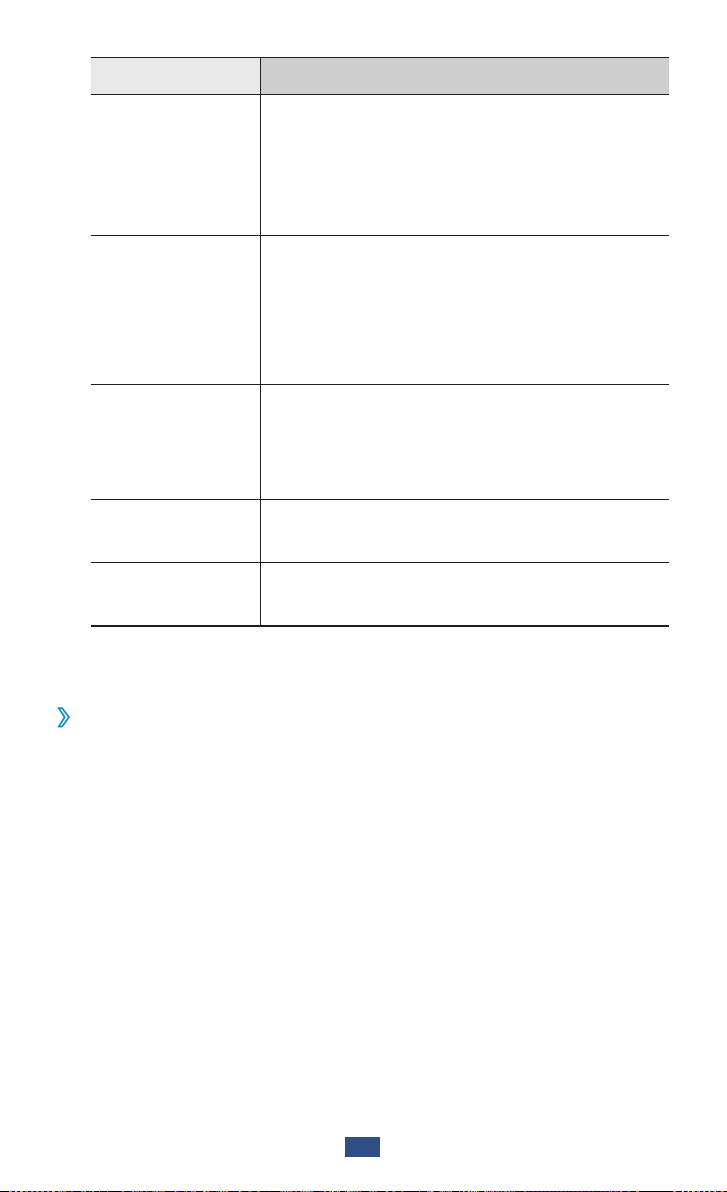
Opţiune Funcţie
Selectaţi un certificat de utilizator pe
Certificat de
utilizator IPSec
Certificat CA
IPSec
Certificat de
server IPSec
care serverul VPN îl va folosi pentru a vă
identifica. Puteţi importa certificate de la
serverul VPN sau le puteţi descărca de pe
Internet.
Selectaţi o autoritate de certificare (CA),
certificat pe care serverul VPN îl va folosi
pentru a vă identifica. Puteţi importa
certificate de la serverul VPN sau le puteţi
descărca de pe Internet.
Selectaţi un certificat de server care a fost
emis pentru un server VPN. Vă permite
accesarea serverului VPN prin intermediul
profilului dumneavoastră VPN.
Criptare PPP
(MPPE)
Afişaţi opţiunile
avansate
Când aţi terminat, selectaţi
2
Conectarea la o reţea privată
›
Deschideţi lista de aplicaţii şi selectaţi 1 Setări → Mai multe...
→
VPN.
Selectaţi o reţea privată.
2
Introduceţi numele utilizatorului şi parola şi selectaţi 3 Conectaţi.
Setaţi criptarea serverului VPN.
Setaţi modificarea setărilor avansate de
reţea.
Salvaţi.
Conectivitate
72
Page 73
Instrumente
Ceas
Învăţaţi să setaţi şi să controlaţi alarmele pentru evenimente
importante.
Setarea unei alarme noi
›
Deschideţi lista de aplicaţii şi selectaţi 1 Ceas → Setaţi alarma.
Selectaţi
2
Când aţi terminat, selectaţi
3
Pentru a adăuga mai multe alarme, repetaţi etapa 2. Când
4
terminaţi, selectaţi Terminat.
Oprirea unei alarme
›
Când sună alarma,
●
Pentru a opri alarma, selectaţi
●
Pentru a opri volumul pe perioada amânării, selectaţi
Ştergerea unei alarme
›
Deschideţi lista de aplicaţii şi selectaţi 1 Ceas → Setaţi alarma.
Ţineţi apăsată o alarmă şi selectaţi
2
Adăugaţi o alarmă şi setaţi detaliile alarmei.
OK.
●
Pentru a dezactiva o alarmă, bifați caseta de selectare de
lângă alarmă.
●
Pentru a edita o alarmă, ţineţi apăsată o alarmă şi selectaţi
Modificaţi alarma.
Renunţaţi.
Amânaţi.
Ştergeţi alarma → OK.
Instrumente
73
Page 74
74
Instrumente
Calculator
Aflaţi cum puteţi efectua operaţii matematice direct pe dispozitivul
dvs. ca pe un calculator de buzunar sau de birou.
Deschideţi lista de aplicaţii şi selectaţi
1
Folosiţi tastele care corespund afişajului calculatorului pentru a
2
efectua operaţiuni matematice de bază sau ştiinţifice.
Calculator.
Descărcări
Aflaţi cum să gestionaţi jurnalele fişierelor pe care le-aţi descărcat
de pe web.
Deschideţi lista de aplicaţii şi selectaţi
1
Selectaţi o categorie de descărcări.
2
Pentru a deschide un fişier descărcat, selectaţi jurnalul.
3
●
Pentru a şterge un jurnal, bifați caseta de selectare şi apoi
selectaţi .
●
Pentru a partaja cu alte persoane un fişier descărcat, bifați
caseta de selectare şi apoi selectaţi → o opţiune.
Descărcări.
Căutaţi
Puteţi căuta aplicaţii în dispozitivul dvs. şi date specifice pe
internet.
Deschideţi lista de aplicaţii şi selectaţi
1
Introduceţi un cuvânt cheie.
2
Pentru a căuta date vocal, selectaţi şi rostiţi un cuvânt în
microfonul dispozitivului.
Selectaţi un rezultat al căutării.
3
Căutaţi.
Page 75
75
Instrumente
Quickoffice HD
Aflaţi cum să creaţi sau să vizualizaţi fişiere Microsoft Word, Excel,
PowerPoint şi Adobe PDF pe dispozitivul dvs.
Crearea unui document nou
›
Deschideţi lista de aplicaţii şi selectaţi 1 Quickoffice HD.
Dacă lansaţi această aplicaţie pentru prima dată, înregistraţivă ca utilizator online sau săriţi peste înregistrare.
Selectaţi
2
Introduceţi conţinut în document.
3
Pentru a anula ultima acţiune, selectaţi ● → Anulare.
●
Pentru a reface ultima acţiune, selectaţi
●
Pentru a insera un obiect, de exemplu o imagine selectaţi
●
Pentru a modifica preferinţa de text sau de obiect, selectaţi
Când aţi terminat, selectaţi
4
Introduceţi un nume pentru document şi selectaţi locaţia unde
5
doriţi să salvaţi documentul.
Selectaţi
6
→ un tip de document.
→ Refacere.
.
→ Salvare sau Salvare ca.
.
.
Page 76
Deschiderea unui document
›
Deschideţi lista de aplicaţii şi selectaţi 1 Quickoffice HD.
Selectaţi
2
Selectaţi
3
Pentru a deschide un fișier recent, selectaţi un fişier din
Documente recente.
Vizualizaţi documentul după preferinţă.
4
Este posibil ca opţiunile disponibile să varieze în funcţie de
tipul de document.
●
Pentru a edita documentul (fişier Word, prezentare sau Excel),
atingeţi ecranul.
●
Pentru a salva documentul cu alt nume, selectaţi
Salvare ca.
●
Pentru a căuta text în document, selectaţi
●
Pentru a mări sau micşora, aşezaţi două degete pe ecran şi
depărtaţi-le încet sau apropiaţi-le.
Gestionarea documentelor online
›
Deschideţi lista de aplicaţii şi selectaţi 1 Quickoffice HD.
Selectați
2
Citiţi notificarea şi selectaţi Continuare.
→ un tip de document.
→ Deschidere.
.
→ un cont.
→
Introduceţi adresa de e-mail şi parola pentru a vă accesa contul,
3
apoi selectaţi OK.
Vizualizaţi şi gestionaţi documentele de pe server.
4
Instrumente
76
Page 77

Setări
Accesarea meniului Setări
Deschideţi lista de aplicaţii şi selectaţi 1 Setări.
Selectaţi o categorie de setări şi alegeți o opţiune.
2
Wi-Fi
Activaţi caracteristica Wi-Fi pentru a vă conecta la o reţea Wi-Fi și
pentru a accesa Internetul sau alte dispozitive de reţea.
Bluetooth
Activaţi caracteristica Bluetooth pentru a face schimb de informaţii
pe distanţe scurte.
Rata de utilizare a datelor
Ţineţi evidenţa cantităţii de date utilizate şi particularizaţi setările
pentru limită.
●
Date mobile
●
Setaţi limita pentru date mobile
utilizarea datelor mobile.
●
Ciclul de util. a datelor
limitare.
: Activare monitorizare date mobile.
: Setaţi o limită pentru
: Schimbaţi setările pentru ciclul de
Pentru a utiliza mai multe opţiuni, selectaţi
●
Roaming de date
ce vă aflaţi în roaming.
●
Restricţionaţi datele de fundal
în fundal în timp ce utilizaţi o reţea mobilă.
●
Afişaţi utilizarea Wi-Fi
●
Afişaţi utiliz. conex. Ethernet
dumneavoastră prin Ethernet.
: Setaţi utilizarea conexiunilor de date în timp
: Setaţi dezactivarea sincronizării
: Setaţi afişarea utilizării datelor prin Wi-Fi.
: Setaţi afişarea utilizării datelor
Setări
77
.
Page 78
Setări
78
Mai multe...
Modificaţi setările pentru a controla conexiunile cu alte dispozitive
sau reţele.
Mod Avion
›
Activaţi modul Avion pentru a dezactiva toate funcţiile fără fir de
pe dispozitivul dumneavoastră. Puteţi utiliza numai caracteristici
care nu necesită o reţea.
VPN
›
Configuraţi şi gestionaţi reţele virtuale private (VPN-uri).
Tethering şi hotspot portabil
›
Tethering prin USB ●: Setaţi utilizarea dispozitivului ca modem
fără fir prin realizarea unei conexiuni USB cu un computer.
●
Hotspot Wi-Fi portabil
de acces fără fir pentru alte dispozitive.
●
Configuraţi hotspot Wi-Fi
punctul de acces sau hotspot.
●
Tethering prin Bluetooth
la Internet prin Bluetooth pentru a partaja conexiunea la internet
prin Bluetooth.
●
Ajutor
furnizare a accesului la Internet.
: Vizualizaţi informaţii despre utilizarea caracteristicilor de
: Setaţi utilizarea dispozitivului ca punct
: Modificaţi setările de reţea pentru
: Activaţi caracteristica Furnizare acces
Wi-Fi Direct
›
Activaţi caracteristica Wi-Fi Direct pentru a conecta două
dispozitive prin Wi-Fi, fără a se solicita un punct de acces.
Page 79

Setări
79
Reţele mobile
›
Date activate ●: Setaţi utilizarea conexiunilor de date pe orice
reţea mobilă.
●
Roaming de date
: Setaţi utilizarea conexiunilor de date în timp
ce vă aflaţi în roaming.
●
Numele punctelor de acces
: Selectaţi un nume al punctului de
acces (APN) pentru reţele mobile. Puteţi adăuga sau edita APNuri. Pentru a reseta setările APN la valorile din fabrică, selectaţi
→
Resetaţi la valorile prestabilite.
●
Utilizaţi doar reţele 2G
: Setaţi să vă conectaţi numai la o reţea
GPRS sau EDGE.
●
Operatori de reţea
:
Căutaţi reţele - : Căutaţi şi selectaţi o reţea.
Selectaţi automat - : Setaţi dispozitivul să selecteze prima reţea
disponibilă.
Sunet
Modificaţi setările diverselor sunete de pe dispozitivul dvs.
●
Volumele
dvs.
●
Notificare prestabilită
anunţa evenimente, cum ar fi mesaje noi şi apeluri pierdute.
●
Vibrare şi sunet
să redea un ton de sonerie pentru a vă avertiza cu privire la
evenimente.
●
Sunete la atingere
selectaţi o aplicaţie sau o opţiune.
●
Sunet de blocare a ecranului
sunete la blocarea sau deblocarea ecranului tactil.
●
Vibrare la atingere
selectat o aplicaţie sau o opţiune.
: Reglaţi volumul diverselor sunete de pe dispozitivul
: Selectaţi un ton de sonerie pentru a vă
: Setaţi dispozitivul să vibreze mai întâi şi apoi
: Setaţi dispozitivul să emită sunete când
: Setaţi dispozitivul să emită
: Setaţi dispozitivul să vibreze când aţi
Page 80

Setări
80
Afişare
Modificaţi setările pentru a controla ecranul şi lumina de fundal de
pe dispozitiv.
●
Luminozitate
●
Imagine de fundal
: Reglaţi luminozitatea ecranului.
: Selectaţi o imagine de fundal pentru
ecranul Acasă şi ecranul blocat.
●
Rotire automată a ecranului
: Setaţi rotirea automată a
interfeţei când rotiţi dispozitivul.
●
Inactivitate
: Selectaţi intervalul de timp după care dispozitivul
va dezactiva lumina de fundal a ecranului.
●
Dimensiune font
: Modificaţi dimensiunea fontului pentru
crearea sau afişarea elementelor în aplicaţii.
Stocare
Vizualizaţi informaţii despre memoria dispozitivului
dumneavoastră.
Capacitatea disponibilă efectivă a memoriei interne este
mai mică decât capacitatea specificată deoarece sistemul de
operare şi aplicaţiile implicite ocupă o parte din memorie.
Acumulator
Vizualizaţi energia consumată de dispozitiv.
Aplicaţii
Vizualizaţi şi gestionaţi aplicaţiile de pe dispozitiv.
Page 81
Setări
81
Conturi şi sincronizare
Modificaţi setările pentru caracteristica de sincronizare automată
sau gestionaţi conturile pentru sincronizare.
Servicii de localizare
Schimbaţi setările pentru serviciile de localizare.
●
Serviciul de localizare Google
: Setaţi utilizarea reţelei
Wi-Fi şi/sau a reţelelor mobile pentru identificarea locaţiei
dumneavoastră aproximative.
●
Sateliţi GPS
: Setaţi utilizarea sateliților GPS pentru identificarea
locaţiei.
●
Locaţie şi căutare Google
: Setaţi dispozitivul să utilizeze locaţia
curentă pentru căutarea Google şi alte servicii Google.
Securitate
Modificaţi setările pentru securizarea dispozitivului şi a cartelei SIM
sau USIM.
●
Blocarea ecranului
●
Info. proprietar
ecranul blocat.
●
Criptaţi tableta
salvate pe dispozitiv. Trebuie să introduceţi parola de fiecare dată
când porniţi dispozitivul.
Încărcaţi bateria înainte de a activa această setare deoarece
criptarea datelor poate dura mai mult de oră.
●
Activaţi blocarea cardului SIM
Blocaţi cardul SIM - : Setaţi blocarea cartelei SIM sau USIM.
Pentru a utiliza dispozitivul cu cartela SIM sau USIM, trebuie să
introduceţi codul PIN.
Schimbaţi codul PIN pentru SIM - : Schimbaţi codul PIN
furnizat cu cartela SIM sau USIM.
: Activaţi caracteristica blocare ecran.
: Introduceţi informaţiile care sunt afişate pe
: Setaţi un PIN sau o parolă pentru a cripta datele
:
Page 82
Setări
82
Faceţi parolele vizibile ●: Setaţi afişarea parolelor pe măsură ce le
introduceţi.
●
Administratori dispozitiv
pentru dispozitiv. Puteţi permite administratorilor dispozitivului
să aplice politici noi dispozitivului.
●
Surse necunoscute
sursă. Dacă nu selectaţi această opţiune, puteţi descărca aplicaţii
numai din Magazin Play.
●
Acreditări de încredere
acreditărilor pentru a asigura utilizarea sigură a aplicaţiilor.
●
Instalaţi de pe stocare
spaţiul de stocare intern al dispozitivului.
●
Ştergeţi acreditările
resetaţi parola.
: Setaţi descărcarea aplicaţiilor din orice
: Vizualizaţi administratorii aprobaţi
: Setaţi utilizarea certificatelor şi
: Instalaţi certificatele criptate salvate în
: Ştergeţi acreditări de pe dispozitiv şi
Limbă şi metodă de intrare
Modificaţi setările pentru limbă şi introducerea textului.
Limba
›
Selectaţi o limbă de afişare.
Ortografiere
›
Setaţi dispozitivul să corecteze automat cuvintele ortografiate
greşit.
Dicţionar personal
›
Vă configuraţi propriul dicţionar. Cuvintele din dicţionar vor apărea
ca sugestii atunci când introduceţi text.
Prestabilit
›
Selectaţi o metodă de introducere a textului.
Page 83

Setări
83
Tastare în Google Voice
›
Activaţi caracteristica introducere vocală Google pentru a
introduce text prin voce. Pentru a schimba setările de introducere
vocală, selectaţi
●
Selectaţi limbile de intrare
.
: Selectaţi limba de intrare pentru
recunoaşterea vocii de către Google.
●
Blocaţi cuvintele ofensatoare
: Setaţi să preveniţi recunoaşterea
de către dispozitiv a cuvintelor jignitoare din intrările vocale.
Tastatură Android
›
Setaţi ca dispozitivul să utilizeze tastatura Android. Pentru a
schimba setările tastaturii Android, selectaţi
●
Limbi de intrare
: Selectaţi limba de introducere care se
.
utilizează cu tastatura.
●
Auto-capitalizare
: Setaţi scrierea automată cu majusculă a
primei litere a unei propoziţii.
●
Vibrare la apăsarea tastei
: Setaţi dispozitivul să vibreze când
atingeţi o tastă.
●
Sunet la apăsarea tastei
: Setaţi dispozitivul să scoată un sunet
când atingeţi o tastă.
●
Autocorecţie
: Setaţi dispozitivul să corecteze automat cuvintele
ortografiate greşit.
●
Afişaţi sugestii de corectare
: Setaţi dispozitivul să realizeze
predicţia cuvintelor în funcţie de datele introduse şi să afişeze
sugestiile de cuvinte.
●
Setări avansate
: Modificaţi setările avansate pentru tastatura
Android.
Înt. înch. pop-up esenţ. - : Setaţi întârzierea pentru ferestrele
de tip pop-up care apar la apăsarea unei taste de pe tastatură.
Această funcţie este setată implicit.
Sugeraţi nume din Agendă - : Setaţi dispozitivul să realizeze
predicţia posibililor candidaţi pentru căutarea contactelor.
Sugestii de tip bigram - : Setaţi dispozitivul să realizeze
predicţia cuvintelor conform cuvintelor precedente şi
cuvintelor utilizate frecvent.
Page 84
Setări
84
Activaţi rectificările - : Setaţi dispozitivul să sugereze rectificări.
Setări pentru durata vibrării la apăsarea tastei - : Reglaţi
vibraţiile în timpul scrierii.
Setări pentru volumul sunetului la apăsarea tastei - : Reglaţi
volumul pentru tonurile tastelor.
Căutare vocală
›
Următoarele opţiuni sunt disponibile pentru recunoaşterea vocală
de către Google:
●
Limbă
Google.
●
Căutare sigură
imaginilor explicite din rezultatele căutării vocale.
●
Blocaţi cuvintele ofensatoare
jignitoare din rezultatele căutării vocale.
›
Motor Google text în vorbire ●: Selectaţi un motor de sintetizare
a vorbirii. Pentru a modifica setările pentru motoarele de
sintetizare a vorbirii, selectaţi
●
Ritmul vorbirii
●
Ascultaţi un exemplu
: Selectaţi o limbă pentru recunoaşterea vocală de către
: Selectaţi un nivel de filtrare a textelor şi
: Setaţi ascunderea cuvintelor
Rezultatul transformării textului în vorbire
.
: Selectaţi o viteză pentru caracteristica TTS.
: Ascultaţi textul vorbit, ca exemplu.
Viteza indicatorului
›
Reglaţi viteza indicatorului pentru mouse-ul sau trackpad-ul
conectat la dispozitiv.
Page 85

Setări
85
Creaţi o copie de rezevă şi resetaţi
Modificaţi setările pentru gestionarea setărilor şi a datelor.
●
Creaţi o copie de rezervă pentru datele dvs.
: Setaţi copierea
de rezervă a setărilor şi a datelor aplicaţiilor pe serverul Google.
●
Cont de rezervă
: Configuraţi sau editaţi contul dvs. Google
pentru copia de rezervă.
●
Restabilire automată
: Setaţi restabilirea setărilor şi datelor
aplicaţiilor atunci când trebuie să reinstalaţi o aplicaţie.
●
Resetarea configurării din fabrică
: Resetaţi la setările din
fabrică şi ştergeţi toate datele.
Data şi ora
Modificaţi setările pentru controlul modului în care data şi ora apar
pe dispozitiv.
Dacă bateria rămâne descărcată complet sau este scoasă din
dispozitiv, data şi ora se vor reseta.
●
Dată şi oră automate
despre oră din reţea şi actualizarea automată a acesteia.
●
Fus orar automat
din reţea, când vă deplasaţi prin mai multe fusuri orare.
●
Setaţi data
●
Setaţi ora
●
Selectaţi un fus orar
●
Utilizaţi formatul de 24 de ore
: Setaţi manual data curentă.
: Setaţi manual ora curentă.
24 de ore sau format de 12 ore.
●
Selectaţi formatul pentru dată
dată.
: Setaţi primirea automată de informaţii
: Setaţi primirea de informaţii despre fusul orar,
: Selectare fus orar.
: Setaţi afişarea orei în format de
: Selectaţi un format pentru
Page 86

Setări
86
Accesibilitate
Serviciile de accesibilitate sunt caracteristici speciale pentru
persoanele cu anumite probleme fizice. Modificaţi setările
pentru a îmbunătăţi accesibilitatea la interfaţa dispozitivului şi la
caracteristici.
●
TalkBack
: Activaţi caracteristica TalkBack, care oferă feedback
vocal.
●
Text mare
: Modificaţi mărimea textului pentru crearea sau
afişarea elementelor în aplicaţii.
●
Rotire automată a ecranului
: Setaţi rotirea automată a
interfeţei când rotiţi dispozitivul.
●
Rostiţi parolele
: Setaţi dispozitivul să rostească parolele
introduse utilizând TalkBack.
●
Întâr. pt. Ating. şi menţ. apăs.
: Setaţi timpul de recunoaştere
pentru ecran atunci când ţineţi apăsat pe acesta.
●
Instalaţi scripturile web
: Setaţi ca aplicaţiile să instaleze
scripturi web pentru a face conţinutul web mai accesibil.
Opţiuni dezvoltator
Schimbaţi setările pentru serviciile de dezvoltare.
●
Depanare USB
dispozitivul la un computer cu ajutorul unui cablu USB.
●
ID-ul dispozitivului de dezvoltare
dezvoltare al dispozitivului dvs.
●
Activ permanent
încărcării bateriei.
●
Permiteţi locaţiile fictive
de informaţii despre servicii către un serviciu Gestionare locaţie,
pentru testare. Această operaţie se utilizează la dezvoltarea
aplicaţiilor.
●
Parolă cop. rez. desktop
copiile de rezervă.
: Activaţi modul Depanare USB pentru a conecta
: Vizualizaţi ID-ul pentru
: Setaţi ecranul să rămână pornit în timpul
: Se permite trimiterea de locaţii false şi
: Setaţi o parolă pentru a securiza
Page 87

Setări
87
Modul Strict activat ●: Setaţi dispozitivul să lumineze intermitent
ecranul când aplicaţiile execută operaţii îndelungate.
●
Locaţia indicatorului
: Setaţi afişarea coordonatelor şi urmelor
indicatorului când atingeţi ecranul.
●
Afişaţi atingerile
: Setaţi afişarea indicatorului când atingeţi
ecranul.
●
Afiş. actualiz. ecranului
: Setaţi luminarea intermitentă a zonelor
ecranului când acestea sunt actualizate.
●
Afişaţi utiliz. procesor.
●
Forţaţi redarea cu GPU
: Setaţi listarea tuturor proceselor active.
: Setaţi utilizarea accelerării hardware 2D
pentru a îmbunătăţi performanţa grafică.
●
Scara anim. în fereastră
: Selectaţi o viteză pentru deschiderea şi
închiderea ferestrelor pop-up.
●
Scară pt. anim. cu tranz.
: Selectaţi o viteză pentru comutarea
între ecrane.
●
Nu păstraţi activităţile
: Setaţi terminarea unei aplicaţii în curs
de rulare când lansaţi o nouă aplicaţie.
●
Limita proces. de fundal
: Setaţi limitarea numărului de procese
care rulează în fundal.
●
Afişaţi toate elem. ANR
: Setaţi dispozitivul să vă alerteze la
aplicaţii care nu reacţionează, care rulează în fundal.
Despre tabletă
Vizualizaţi informaţii despre dispozitiv, cum ar fi numărul
modelului şi versiunea.
Page 88
Depanare
88
Depanare
Atunci când porniţi dispozitivul sau în timp ce îl utilizaţi,
vi se solicită să introduceţi unul dintre următoarele
coduri:
Cod Pentru a rezolva problema, încercaţi următoarele:
Când caracteristica de blocare a dispozitivului este
Parolă
PIN
PUK
PIN2
activată, trebuie să introduceţi parola pe care aţi
setat-o pentru dispozitiv.
Când utilizaţi dispozitivul pentru prima dată sau
când este activată solicitarea codului PIN, trebuie
să introduceţi codul PIN furnizat cu cartela SIM sau
USIM. Puteţi dezactiva această caracteristică prin
utilizarea meniului Blocaţi cardul SIM.
Cartela SIM sau USIM este blocată, de obicei ca
urmare a introducerii incorecte a codului PIN de
mai multe ori. Trebuie să introduceţi codul PUK
oferit de furnizorul de servicii.
Când accesaţi un meniu care solicită codul PIN2,
trebuie să introduceţi codul PIN2 livrat împreună
cu cartela SIM sau USIM. Pentru detalii, contactaţi
furnizorul de servicii.
Dispozitivul afişează mesaje de eroare în privinţa reţelei
sau a serviciului
●
Când vă aflaţi în zone cu semnal slab sau recepţie deficitară, este
posibil ca recepţia să se întrerupă. Deplasaţi-vă în altă zonă şi
reîncercaţi.
●
Unele opţiuni nu pot fi accesate fără abonament. Pentru detalii
suplimentare, contactaţi furnizorul de servicii.
Page 89

Depanare
89
Ecranul tactil reacţionează lent sau necorespunzător
Dacă dispozitivul dispune de un ecran tactil şi acesta nu răspunde
în mod corespunzător, încercaţi următoarele:
●
Scoateţi foliile de protecţie de pe ecranul tactil. Foliile de
protecţie pot împiedica dispozitivul să recunoască acţiunile
de introducere şi nu sunt recomandate pentru dispozitivele cu
ecran tactil.
●
Când atingeţi ecranul tactil, asiguraţi-vă că mâinile sunt curate şi
uscate.
●
Reporniţi dispozitivul pentru a elimina orice defecţiuni
temporare de software.
●
Asiguraţi-vă că programul dispozitivului este actualizat la
versiunea cea mai recentă.
●
Dacă ecranul tactil este zgâriat sau deteriorat, duceţi-l la Centrul
de Service Samsung local.
Dispozitivul se blochează sau prezintă erori fatale
Dacă dispozitivul dvs. se blochează sau se închide, poate fi necesar
să închideţi programe sau să resetaţi dispozitivul pentru a restabili
starea de funcţionare a acestuia. Dacă dispozitivul se blochează şi
nu răspunde la comenzi, ţineţi apăsat pe tasta Pornire timp de 8-10
secunde. Dispozitivul va reporni automat.
Dacă acest lucru nu rezolvă problema, este necesar să accesaţi
meniul Revenire la setările din fabrică. Deschideţi lista de aplicaţii
→
şi selectaţi Setări
Resetarea configurării din fabrică
Ştergeţi tot.
Creaţi o copie de rezervă şi resetaţi →
→
Resetaţi tableta →
Calitatea sunetului este slabă
●
Asiguraţi-vă că nu blocaţi antena internă a dispozitivului.
●
Când vă aflaţi în zone cu semnal slab sau recepţie deficitară, este
posibil ca recepţia să se întrerupă. Deplasaţi-vă în altă zonă şi
reîncercaţi.
Dispozitivul scoate sunete de avertizare şi pictograma
bateriei este goală
Bateria este epuizată. Reîncărcaţi bateria pentru a continua
utilizarea dispozitivului.
Page 90

Depanare
90
Bateria nu se încarcă în mod corespunzător sau
dispozitivul se opreşte
În cazul în care bateria nu se mai încarcă complet, trebuie să o
înlocuiţi cu o baterie nouă. Duceţi dispozitivul la Centrul Service
Samsung local.
La atingere, dispozitivul este fierbinte
Când utilizaţi aplicaţii care necesită putere suplimentară sau
utilizaţi aplicaţii pe dispozitiv pentru o perioadă extinsă de timp,
este posibil ca dispozitivul să fie fierbinte la atingere. Acest
lucru este normal şi nu trebuie să afecteze durata de viaţă sau
performanţele dispozitivului.
Mesaje de eroare la lansarea camerei foto
Dispozitivul dvs. mobil Samsung trebuie să dispună de suficientă
memorie liberă şi putere a bateriei pentru a porni aplicaţia de
cameră. Dacă primiţi mesaje de eroare la lansarea camerei foto,
încercaţi următoarele:
●
Încărcarea bateriei.
●
Eliberaţi memorie prin transferul unor fişiere în PC sau ştergerea
fişierelor din dispozitiv.
●
Reporniţi dispozitivul. Dacă problemele cu aplicaţia camerei foto
persistă inclusiv după ce aţi încercat aceste sfaturi, contactaţi un
Centru de Service Samsung.
Apar mesaje de eroare la deschiderea fişierelor muzicale
Dintr-o diversitate de motive, este posibil ca unele fişiere muzicale
să nu poată fi redate pe dispozitivul mobil Samsung. Dacă primiţi
mesaje de eroare la deschiderea fişierelor muzicale pe dispozitiv,
încercaţi următoarele:
●
Eliberaţi memorie prin transferul unor fişiere în PC sau ştergerea
fişierelor din dispozitiv.
●
Asiguraţi-vă că fişierul muzical nu este protejat prin sistemul
DRM (Digital Rights Management - Gestionare digitală a
drepturilor). Dacă fişierul este protejat prin DRM, asiguraţi-vă că
dispuneţi de licenţa sau cheia adecvată pentru redarea fişierului.
●
Asiguraţi-vă că dispozitivul acceptă tipul de fişier.
Page 91

Depanare
91
Un alt dispozitiv Bluetooth nu este localizat
●
Asiguraţi-vă că este activată caracteristica fără fir Bluetooth a
dispozitivului dvs.
●
Asiguraţi-vă că este activată caracteristica fără fir Bluetooth la
dispozitivul la care doriţi să vă conectaţi, dacă este necesar.
●
Asiguraţi-vă că dispozitivul dvs. şi celălalt dispozitiv Bluetooth se
află în raza de acţiune Bluetooth (10 metri).
Dacă sfaturile de mai sus nu rezolvă problema, contactaţi un
Centru de Service Samsung.
Nu s-a stabilit o conexiune la conectarea dispozitivului la
un PC
●
Verificați compatibiliatatea dintre cablul de date pentru PC și
dispozitiv.
●
Asiguraţi-vă că dispuneţi de driverele adecvate instalate şi
actualizate pe PC.
●
Dacă utilizaţi Windows XP, asiguraţi-vă că aveţi instalat pe
computerul dumneavoastră Windows XP Service Pack 3 sau o
versiune mai recentă.
●
Asiguraţi-vă că aveţi instalat pe computer Samsung Kies 2.0 sau
Windows Media Player 10 sau o versiune mai recentă.
Page 92

Măsuri de siguranţă
92
Măsuri de siguranţă
Pentru a preveni vătămarea corporală a dvs. şi a altor persoane sau deteriorarea
dispozitivului, citiţi toate informaţiile următoare înainte de a utiliza dispozitivul.
Avertisment: Preveniţi electrocutarea, incendiile şi exploziile
Nu utilizaţi cabluri sau fişe de alimentare deteriorate sau prize electrice
desprinse
Nu atingeţi cablul de alimentare cu mâinile umede şi nu decuplaţi
încărcătorul prin tragere de cablu
Nu îndoiţi şi nu deterioraţi cablul de alimentare
Nu utilizaţi dispozitivul în timpul încărcării şi nu atingeţi dispozitivul cu
mâinile umede
Nu scurtcircuitaţi încărcătorul
Nu scăpaţi sau loviţi încărcătorul sau dispozitivul
Nu încărcaţi bateria cu încărcătoare care nu sunt aprobate de către
producător
Nu folosiţi aparatul în timpul unei furtuni
Aparatul dvs. poate să nu funcţioneze corect şi riscul de electrocutare este crescut.
Manevraţi şi utilizaţi dispozitivul şi încărcătoarele cu atenţie
Utilizaţi numai încărcătoare aprobate de Samsung, care sunt proiectate special •
pentru dispozitivul dvs. Încărcătoarele incompatibile pot cauza rănirea gravă sau
deteriorarea dispozitivului.
•
Nu aruncaţi dispozitivele în foc. Respectaţi toate regulile din regiunea dvs. atunci
când eliminaţi dispozitivele uzate.
Nu aşezaţi dispozitivele pe sau în dispozitivele de încălzit, cum ar fi cuptoare cu
•
microunde, aragazuri sau radiatoare. Bateriile pot exploda când sunt supraîncălzite.
Nu zdrobiţi sau perforaţi dispozitivul. Evitaţi expunerea dispozitivului la presiune
•
externă ridicată, care poate duce la scurtcircuit intern şi la supraîncălzire.
Page 93

Măsuri de siguranţă
93
Protejaţi dispozitivul şi încărcătoarele de deteriorare
Evitaţi expunerea dispozitivului la temperaturi foarte scăzute sau foarte ridicate.•
Temperaturile extreme pot cauza deformarea dispozitivului şi pot reduce capacitatea •
de încărcare şi durata de viaţă a dispozitivului şi a bateriilor.
Nu utilizaţi niciodată un încărcător deteriorat.
•
Atenţie: Urmaţi toate avertizările şi reglementările de
siguranţă la utilizarea dispozitivului în zone restricţionate
Nu utilizaţi dispozitivul în apropierea altor dispozitive electronice
Majoritatea dispozitivelor electronice utilizează semnale de radiofrecvenţă. Dispozitivul
dvs. poate prezenta interferenţe cu alte dispozitive electronice.
Nu utilizaţi dispozitivul în apropierea unui stimulator cardiac
Evitaţi să utilizaţi dispozitivul la o distanţă mai mică de 15 cm de un stimulator •
cardiac, dacă este posibil, deoarece dispozitivul poate interfera cu stimulatorul.
Pentru a reduce la minim posibilele interferenţe cu un stimulator cardiac, utilizaţi
•
dispozitivul pe partea corpului opusă stimulatorului.
Nu utilizaţi dispozitivul într-un spital sau în apropierea unor echipamente
medicale care pot fi afectate de radiofrecvenţă
În cazul în care utilizaţi echipament medical, contactaţi producătorul echipamentului
înainte de a utiliza dispozitivul pentru a determina dacă echipamentul va fi afectat de
frecvenţele radio emise de dispozitiv.
Dacă utilizaţi un aparat auditiv, contactaţi producătorul pentru informaţii
privind interferenţele radio
Frecvenţa radio emisă de dispozitiv poate interfera cu unele aparate auditive. Înainte de
utilizarea dispozitivului, contactaţi producătorul pentru a determina dacă aparatul dvs.
auditiv va fi afectat de frecvenţele radio emise de dispozitiv.
Opriţi dispozitivul în medii potenţial explozive
Respectaţi întotdeauna reglementările, instrucţiunile şi indicatoarele instalate în •
medii potenţial explozive.
Nu folosiţi dispozitivul dumneavoastră în benzinării, în apropierea combustibililor sau
•
substanţelor chimice sau cu grad ridicat de inflamare.
Nu depozitaţi şi nu transportaţi lichide inflamabile, gaze sau materiale explozive în
•
acelaşi compartiment cu dispozitivul, componentele sau accesoriile acestuia.
Page 94

Măsuri de siguranţă
94
Opriţi dispozitivul atunci când vă aflaţi la bordul unui avion
Este posibil ca dispozitivul să interfereze cu instrumentele de navigaţie electronice ale
avionului.
Este posibil ca dispozitivul să interfereze cu echipamentul autovehiculelor
Dispozitivele electronice din autovehicul pot prezenta o funcţionare defectuoasă
din cauza frecvenţei radio a dispozitivului. Contactaţi producătorul pentru mai multe
informaţii.
Respectaţi toate avertizările şi reglementările de siguranţă cu
privire la utilizarea dispozitivelor mobile în timpul utilizării
unui vehicul
În timpul condusului, utilizarea în siguranţă a dispozitivului reprezintă prima dvs.
responsabilitate. Nu utilizaţi dispozitivul mobil în timpul condusului, dacă acest lucru
este interzis prin lege. Pentru siguranţa dvs. şi a celorlalţi, daţi dovadă de simţ practic şi
respectaţi următoarele sfaturi:
•
Poziţionaţi-vă dispozitivul mobil la îndemână. Trebuie să aveţi posibilitatea de a
ajunge la dispozitivul dvs. fără să vă distrageţi atenţia de la şosea.
Întrerupeţi apelurile în condiţii de trafic intens sau de vreme nefavorabilă. Ploaia,
•
lapoviţa, ninsoarea, gheaţa şi traficul intens pot fi periculoase.
Nu luaţi notiţe şi nu căutaţi numere de telefon. Notarea sarcinilor pe care le aveţi de
•
îndeplinit sau căutarea unui număr în agenda telefonică vă poate distrage atenţia de
la responsabilitatea principală, aceea de a conduce în siguranţă.
•
Formaţi numerele cu atenţie şi evaluaţi traficul. Efectuaţi apeluri când nu vă deplasaţi
sau înainte de a intra în trafic. Încercaţi să vă planificaţi apelurile pentru momentele
când automobilul dvs. nu se află în mişcare.
•
Nu vă implicaţi în conversaţii enervante sau sentimentale, care v-ar putea distrage
atenţia. Asiguraţi-vă că persoanele cu care vorbiţi ştiu că vă aflaţi la volan şi întrerupeţi
conversaţiile care au tendinţa de a vă abate atenţia de la drum.
•
Utilizaţi dispozitivul pentru apeluri de urgenţă. Apelaţi numărul de urgenţă în caz de
incendiu, accident rutier sau urgenţă medicală.
Utilizaţi dispozitivul şi pentru a ajuta alte persoane aflate în situaţii de urgenţă. Dacă
•
vedeţi un accident rutier, o infracţiune în curs de desfăşurare sau o situaţie gravă de
urgenţă, când sunt puse în pericol vieţi, sunaţi un număr local de urgenţe.
•
Apelaţi asistenţa pe şosea sau un alt număr special care nu este destinat cazurilor
de urgenţă atunci când este necesar. Dacă vedeţi un vehicul deteriorat care nu
reprezintă un pericol serios, un semn de circulaţie deteriorat, un accident rutier
minor fără răniri de persoane sau un vehicul despre care ştiţi că a fost furat, apelaţi
serviciul de asistenţă rutieră sau un alt număr special, care nu este destinat cazurilor
de urgenţă.
Page 95

Măsuri de siguranţă
95
Îngrijirea şi utilizarea adecvată a dispozitivului mobil
Feriţi dispozitivul de umezeală
Umiditatea şi lichidele de toate tipurile pot deteriora componentele dispozitivului sau •
circuitele electronice ale acestuia.
Nu porniţi dispozitivul dacă este ud. În cazul în care dispozitivul este deja pornit,
•
opriţi-l şi îndepărtaţi bateria imediat (dacă dispozitivul nu se opreşte sau dacă nu
puteţi îndepărta bateria, lăsaţi-l aşa). Apoi, uscaţi dispozitivul cu un prosop şi duceţi-l
la un centru de service.
•
Lichidele vor schimba culoarea etichetei care indică o deteriorare produsă de apă în
interiorul dispozitivului. Deteriorările produse de apă asupra dispozitivului pot anula
garanţia producătorului.
Nu utilizaţi şi nu depozitaţi dispozitivul dvs. în zone cu o concentraţie
mare de praf sau de materiale aflate în suspensie
Praful şi materialele străine pot cauza funcţionarea necorespunzătoarea a dispozitivului
şi pot duce la incendiu sau şoc electric.
Depozitaţi dispozitivul numai pe suprafeţe plane
Dacă dispozitivul cade, se poate deteriora.
Nu depozitaţi dispozitivul în zone fierbinţi sau reci. Este recomandată
utilizarea dispozitivului la temperaturi de la 5° C la 35 °C
Dispozitivul poate exploda dacă este lăsat în interiorul unui vehicul închis, deoarece •
temperatura din interior poate atinge 80 °C.
Nu vă expuneţi dispozitivul la lumină solară directă pentru perioade extinse de timp
•
(de exemplu, pe bordul unui autovehicul).
Depozitaţi bateria la temperaturi cuprinse între 0 °C şi 45 °C.
•
Nu depozitaţi dispozitivul în apropierea unor obiecte metalice precum
monede, chei şi coliere
Este posibil ca dispozitivul să fie zgâriat sau să prezinte o funcţionare defectuoasă.
Nu depozitaţi dispozitivul în apropierea câmpurilor magnetice
Dispozitivul poate funcţiona defectuos sau bateria se poate descărca în urma •
expunerii la câmpurile magnetice.
Cardurile cu benzi magnetice, inclusiv cărţile de credit, cartele de telefon, cartelele de
•
acces şi permisele de îmbarcare pot fi deteriorate de câmpurile magnetice.
Nu utilizaţi genţi de transport sau accesorii cu închizători magnetici şi nu permiteţi ca
•
dispozitivul să intre în contact cu câmpuri magnetice pentru perioade îndelungate de
timp.
Page 96

Măsuri de siguranţă
96
Nu depozitaţi dispozitivul în apropierea sau în interiorul radiatoarelor,
al cuptoarelor cu microunde, al echipamentelor de gătit fierbinţi sau a
containerelor de înaltă presiune
Este posibil ca bateria să prezinte scurgeri.•
Dispozitivul se poate supraîncălzi şi provoca incendii.•
Nu lăsaţi să cadă dispozitivul şi nu-l supuneţi la şocuri
Este posibil ca ecranul dispozitivului să fie deteriorat.•
Dacă este îndoit sau deformat, dispozitivul se pot deteriora sau componentele sale •
pot funcţiona defectuos.
Nu utilizaţi dispozitivul sau aplicaţiile pentru un timp dacă dispozitivul
este supraîncălzit
Expunerea prelungită a pielii la un dispozitiv supraîncălzit poate cauza simptome de
arsuri minore, cum ar fi pete roşii şi pigmentaţie.
Dacă dispozitivul dvs. are bliţ sau lumină pentru camera foto, nu folosiţi
bliţul aproape de ochii persoanelor sau animalelor de companie
Utilizarea unui bliţ în apropierea ochilor poate cauza pierderea temporară a vederii sau
afecţiuni ale ochilor.
Fiţi atenţi la expunerea la lumini orbitoare
Atunci când utilizaţi dispozitivul, lăsaţi aprinsă o lumină în cameră şi nu ţineţi ecranul •
prea aproape de ochi.
Este posibil să suferiţi crize sau pierderea cunoştinţei, atunci când sunteţi expuşi
•
la lumini orbitoare când vizionaţi videoclipuri sau jucaţi jocuri pe baza Flash pe
perioade îndelungate de timp. Dacă simţiţi vreun disconfort de orice fel, încetaţi să
utilizaţi dispozitivul imediat.
Reduceţi riscul de răniri la mişcări repetate
Când executaţi acţiuni în mod repetat, cum ar fi apăsarea tastelor, desenarea
caracterelor cu ajutorul degetelor pe ecranul tactil, sau când jucaţi jocuri, este posibil
să simţiţi un disconfort ocazional la mâini, gât, umeri sau alte părţi ale corpului. Când
utilizaţi dispozitivul pe perioade îndelungate de timp, ţineţi dispozitivul în mod relaxat,
apăsaţi uşor tastele, şi faceţi pauze frecvente. În cazul în care disconfortul persistă în
timpul sau după utilizare, încetaţi să-l utilizaţi şi consultaţi un medic.
Asigurarea duratei maxime de viaţă pentru baterie şi încărcător
Evitaţi încărcarea bateriilor pentru mai mult de o săptămână, deoarece •
supraîncărcarea poate scurta durata de viaţă a bateriei.
În timp, bateriile neutilizate se vor descărca şi vor trebui reîncărcate înaintea utilizării.
•
Deconectaţi încărcătoarele de la sursele de alimentare când nu sunt utilizate.•
Page 97
Măsuri de siguranţă
97
Utilizaţi încărcătoare, accesorii şi consumabile aprobate de producător
Utilizarea încărcătoarelor generice poate reduce durata de viaţă a dispozitivului sau •
poate cauza o funcţionare defectuoasă a dispozitivului.
Samsung nu poate fi responsabilă de siguranţa utilizatorului când se utilizează
•
accesorii sau consumabile neomologate de Samsung.
Nu muşcaţi și nu puneţi în gură dispozitivul
Puteţi deteriora dispozitivul sau puteţi provoca explozii.•
Dacă dispozitivul este utilizat de către copii, asiguraţi-vă că îl utilizează în mod •
corespunzător.
Nu introduceţi dispozitivul sau accesoriile furnizate în ochi, în urechi sau
în gură
Nerespectarea acestei indicaţii poate cauza sufocarea sau rănirea gravă.
Când utilizaţi dispozitivul:
Vorbiţi direct în microfon.•
Nu atingeţi antena internă a dispozitivului. Atingerea antenei interne a dispozitivului •
poate cauza emiterea de niveluri neintenţionate a energiei frecvenţei radio (RF).
Protejaţi-vă auzul şi urechile în timpul utilizării unui set de căşti
Expunerea excesivă la sunete puternice poate cauza afecţiuni ale •
auzului.
Expunerea la sunete puternice în timpul condusului vă poate
•
distrage atenţia şi poate cauza un accident.
Reduceţi întotdeauna volumul înainte de a cupla căştile la o sursă
•
audio şi utilizaţi numai setarea minimă de volum necesară pentru a
asculta conversaţia sau muzica.
•
În medii uscate, este posibil să se acumuleze energie statică în setul
de căşti. Evitaţi să utilizaţi seturile de căşti în medii uscate, sau să
atingeţi obiecte metalice pentru a descărca energia statică, înainte
de conectarea setului de căşti la dispozitiv.
Procedaţi cu atenţie când utilizaţi dispozitivul în timp ce vă plimbaţi sau
vă aflaţi în mişcare
Familiarizaţi-vă întotdeauna cu împrejurimile, pentru a evita vătămările corporale ale •
dvs. sau ale altor persoane.
Asiguraţi-vă că, cablul căştii nu se încâlceşte în braţele dvs. sau de obiecte apropiate.
•
Nu transportaţi dispozitivul în buzunarele de la spate sau în jurul brâului
Vă puteţi răni sau puteţi deteriora dispozitivul în caz de cădere.
Page 98

Măsuri de siguranţă
98
Nu demontaţi, nu modificaţi şi nu vă reparaţi dispozitivul
Schimbările sau modificările aduse dispozitivului pot anula garanţia producătorului.
Pentru service, duceţi dispozitivul la un Centru de Service Samsung.
Nu vopsiţi şi nu aplicaţi abţibilduri pe dispozitivul dumneavoastră
Vopseaua şi abţibildurile pot bloca piesele în mişcare şi pot împiedica funcţionarea
normală. Dacă sunteţi alergic la vopseaua sau la piesele metalice ale produsului, vă pot
apărea mâncărimi, eczeme sau umflături pe piele. Dacă se întâmplă aşa ceva, nu mai
folosiţi produsul şi consultaţi medicul dumneavoastră.
La curăţarea dispozitivului:
Ştergeţi dispozitivul sau încărcătorul cu un prosop.•
Nu utilizaţi substanţe chimice sau detergenţi.•
Nu utilizaţi dispozitivul dacă ecranul este crăpat sau spart
Sticla spartă sau fibra acrilică pot cauza leziuni ale mâinii sau ale feţei. Duceţi dispozitivul
la un Centru de Service Samsung pentru a-l repara.
Nu utilizaţi dispozitivul în alte scopuri decât cele pentru care a fost
proiectat
Nu deranjaţi alte persoane când utilizaţi dispozitivul în public
Nu permiteţi copiilor să utilizeze dispozitivul
Dispozitivul nu este o jucărie. Nu permiteţi copiilor să se joace cu acesta, deoarece se pot
răni pe ei şi alte persoane, sau pot deteriora dispozitivul.
Instalaţi cu atenţie dispozitivele şi echipamentele mobile
Asiguraţi-vă că toate dispozitivele mobile sau echipamentele înrudite, instalate în •
vehicul, sunt montate în siguranţă.
Evitaţi să amplasaţi dispozitivul şi accesoriile acestuia lângă sau în zona de
•
desfăşurare a unui airbag. Echipamentul fără fir, instalat incorect, poate cauza
vătămări grave la umflarea rapidă a airbagului.
Permiteţi numai personalului calificat să efectueze operaţiuni de service
asupra dispozitivului
Efectuarea operaţiunilor de service de către personal necalificat are ca rezultat
deteriorarea dispozitivului şi anularea garanţiei producătorului.
Page 99

Măsuri de siguranţă
99
Manevrarea cu atenţie a cartelelor SIM sau a cartelelor de memorie
Nu scoateţi o cartelă în timp ce dispozitivul transferă sau accesează informaţii, •
deoarece aceasta poate duce la pierderea datelor şi/sau deteriorarea cartelei sau a
dispozitivului.
•
Protejaţi cartelele de şocuri puternice, de electricitatea statică şi de interferenţele
electrice de la alte dispozitive.
Nu atingeţi contactele sau bornele aurii ale cartelei cu degetele sau cu obiecte
•
metalice. Dacă este murdară, ştergeţi cartela cu o cârpă moale.
Păstraţi în siguranţă datele personale şi datele importante
Când utilizaţi dispozitivul, asiguraţi-vă că realizaţi copierea de rezervă a datelor •
importante. Samsung nu este răspunzătoare de pierderea de date.
Când eliminaţi dispozitivul, realizaţi copierea de rezervă a tuturor datelor dvs., după
•
care resetaţi dispozitivul pentru a preveni folosirea greşită a datelor personale.
Citiţi cu atenţie informațiile cu permisiunea de autorizaţii atunci când descărcaţi
•
aplicaţii. Aveţi grijă în special la aplicaţiile care au acces la multe funcţii sau la o
cantitate semnificativă de date personale.
•
Verificaţi conturile dvs. cu regularitate și fiți atenți mai ales în ceea ce priveşte
utilizarea neautorizată sau suspectă. Dacă găsiţi orice semn de folosire greşită a
informaţiilor personale, contactaţi furnizorul dvs. de servicii pentru a şterge sau
schimba informaţiile despre contul dvs.
•
În cazul în care dispozitivul dvs. este pierdut sau furat, schimbaţi parolele conturilor
dvs. pentru a vă proteja informaţiile personale.
Evitaţi utilizarea aplicaţiilor din surse necunoscute şi blocaţi dispozitivul cu un model,
•
cu o parolă sau cu un cod PIN.
Nu distribuiţi material protejat de drepturi de autor
Nu distribuţi materiale protejate de drepturi de autor fără permisiunea proprietarilor
conţinutului. Făcând acest lucru puteţi încălca legea dreptului de autor. Producătorul
nu este răspunzător de niciun fel de probleme juridice cauzate de folosirea ilegală a
materialului protejat de drepturile de autor.
Page 100
Măsuri de siguranţă
100
Cum se elimină corect acest produs
(Deşeuri de echipamente electrice şi electronice)
(Aplicabil în țări cu sisteme de colectare separate)
Acest simbol de pe produs, accesorii şi documentaţie indică faptul că
produsul şi accesoriile sale electronice (încărcător, căşti, cablu USB) nu
trebuie eliminate împreună cu alte deşeuri menajere la finalul duratei lor
de utilizare. Dat fiind că eliminarea necontrolată a deşeurilor poate dăuna
mediului înconjurător sau sănătăţii umane, vă rugăm să separaţi aceste
articole de alte tipuri de deşeuri şi să le reciclaţi în mod responsabil,
promovând astfel reutilizarea durabilă a resurselor materiale.
Utilizatorii casnici trebuie să contacteze distribuitorul care le-a vândut produsul sau să
se intereseze la autorităţile locale unde şi cum pot să ducă aceste articole pentru a fi
reciclate în mod ecologic.
Utilizatorii comerciali trebuie să contacteze furnizorul şi să consulte termenii şi condiţiile
din contractul de achiziţie. Acest produs şi accesoriile sale electronice nu trebuie
eliminate împreună cu alte deşeuri comerciale.
Dispoziţii privind eliminarea corectă a bateriilor acestui
produs
(Aplicabil în țări cu sisteme de colectare separate)
Acest marcaj de pe baterie, de pe manualul de utilizare sau de pe
ambalaj indică faptul că bateriile acestui produs nu trebuie eliminate
împreună cu alte deşeuri menajere la sfârşitul ciclului lor de viaţă.
Dacă sunt marcate, simbolurile chimice Hg, Cd sau Pb indică faptul că
bateria conţine mercur, cadmiu sau plumb peste nivelurile de referinţă
prevăzute în Directiva CE 2006/66.
Bateria incorporată în acest dispozitiv nu se înlocuieşte de către utilizator. Pentru
informaţii despre înlocuire, vă rugăm să contactaţi furnizorul dvs. de servicii. Nu
încercaţi să scoateţi bateria sau să aruncaţi bateria în foc. Nu dezasamblaţi, nu zdrobiţi
şi nu perforaţi bateria. Dacă intenţionaţi să eliminaţi produsul, centrul de colectare a
deşeurilor va lua măsurile corespunzătoare pentru reciclarea şi tratamentul produsului,
inclusiv a bateriei.
 Loading...