

Page 1

MANUALE DELL'UTENTE
SM-M215F/DSN
SM-M315F/DSN
Italian. 04/2020. Rev.1.0
www.samsung.com
Page 2

Sommario
Operazioni di base
4 Leggere prima dell'utilizzo
6 Casi di surriscaldamento del dispositivo e
soluzioni
9 Componenti e funzioni del dispositivo
14 Batteria
17 Scheda SIM o USIM (scheda nanoSIM)
19 Scheda di memoria (scheda microSD)
22 Accensione e spegnimento del
dispositivo
23 Configurazione iniziale
24 Samsung account
26 Trasferimento dei dati dal dispositivo
precedente (Smart Switch)
28 Guida allo schermo
41 Pannello di notifica
43 Inserimento di testo
56 Rubrica
60 Messaggi
63 Internet
65 Camera
83 Galleria
87 EMOJI AR
94 Disegno AR
95 Always On Display
97 Multischermo
100 Samsung Members
100 Samsung Notes
101 Calendario
102 Promemoria
105 Registratore vocale
106 Archivio
106 Orologio
108 Calcolatrice
Applicazioni e funzionalità
45 Installazione o disinstallazione delle
applicazioni
47 Ricerca
48 Bixby Vision
51 Telefono
108 Game Launcher
110 Game Booster
111 Condivisione di contenuti
112 Samsung Global Goals
113 Applicazioni Google
2
Page 3

Sommario
Impostazioni
115 Introduzione
115 Connessioni
116 Wi-Fi
118 Bluetooth
120 NFC e pagamento
122 Risparmio dati
122 App che usano solo conness. dati
123 Gestione schede SIM
123 Router Wi-Fi e tethering
125 Altre impostazioni di rete
126 Suoni e vibrazione
127 Dolby Atmos (suono surround)
127 Separa audio applicazione
128 Notifiche
128 Schermo
130 Filtro Luce blu
130 Modalità Notte
131 Cambio della Modalità schermo o
regolazione del colore
132 Screensaver
132 Sfondo
142 Privacy
142 Posizione
143 Account e backup
144 Samsung Cloud
145 Google
145 Funzioni avanzate
146 Movimenti e gesti
147 Doppio Account
148 Benessere digitale e controllo genitori
149 Benessere digitale
151 Assistenza dispositivo
151 Ottimizzazione del dispositivo
151 Batteria
153 Memoria archiviazione
153 Memoria
153 Sicurezza
154 Applicazioni
154 Gestione generale
155 Accessibilità
156 Aggiornamenti software
157 Manuale utente
157 Informazioni sul telefono
132 Temi
133 Schermata di blocco
134 Smart Lock
134 Dati biometrici e sicurezza
135 Riconoscimento del viso
138 Riconoscimento delle impronte
digitali
Appendice
158 Risoluzione dei problemi
163 Rimozione della batteria
3
Page 4

Operazioni di base
Leggere prima dell'utilizzo
Leggete il presente manuale prima di utilizzare il dispositivo per garantirne un uso sicuro e corretto.
•
Le descrizioni si basano sulle impostazioni predefinite del dispositivo.
•
Alcuni contenuti potrebbero variare da quelli del dispositivo in base al paese, al gestore
telefonico, alle specifiche del modello o al software del dispositivo.
•
L'utilizzo di contenuti (di alta qualità) ad alto assorbimento di CPU e RAM incide sulle prestazioni
generali del dispositivo. Le applicazioni collegate al contenuto potrebbero non funzionare
correttamente in base alle specifiche del dispositivo e all'ambiente in cui viene utilizzato.
•
Samsung non è responsabile per i problemi di prestazione causati dalle applicazioni di fornitori
diversi da Samsung.
•
Samsung non è responsabile per i problemi di prestazione o incompatibilità causati dalla modifica
delle impostazioni di registro o del software del sistema operativo. Il tentativo di personalizzare
il sistema operativo potrebbe causare il malfunzionamento del dispositivo o delle applicazioni.
•
Il software, i suoni, gli sfondi, le immagini e gli altri contenuti multimediali forniti con il
dispositivo sono concessi in licenza per uso limitato. L'estrazione e l'utilizzo di questi materiali
per scopi commerciali o altri scopi costituisce una violazione delle leggi sul copyright. La piena
responsabilità per l'utilizzo illegale dei contenuti multimediali spetta agli utenti.
•
I servizi relativi ai dati come messaggistica, upload e download, sincronizzazione automatica o
l'utilizzo dei servizi di posizionamento, potrebbero determinare costi aggiuntivi in base al vostro
piano tariffario. Per il trasferimento di grandi volumi di dati, si consiglia di utilizzare il Wi-Fi.
•
Le applicazioni predefinite fornite con il dispositivo sono soggette ad aggiornamenti
e potrebbero non essere più supportate senza preavviso. Per informazioni relative alle
applicazioni preinstallate sul dispositivo, contattate un centro di assistenza Samsung.
Per le applicazioni installate da voi, contattate il vostro gestore telefonico.
•
La modifica del sistema operativo del dispositivo o l'installazione di un software da fonti non ufficiali
potrebbe causare il malfunzionamento del dispositivo e il danneggiamento o la perdita dei dati. Tali
azioni costituiscono una violazione dell'accordo di licenza Samsung e annullano la garanzia.
•
In base al Paese e al gestore telefonico, durante la produzione e distribuzione viene applicata
una pellicola per lo schermo con fini protettivi. I danni alla pellicola protettiva applicata non
sono coperti da garanzia.
4
Page 5

Operazioni di base
•
Regolando automaticamente il contrasto in base all'ambiente circostante, il touchscreen sarà
chiaramente visibile anche all'aperto in condizioni di luce solare intensa. Data la natura del
prodotto, la visualizzazione prolungata di elementi grafici fissi potrebbe causare la comparsa di
immagini residue (burn-in dello schermo) o mosse.
–
Si consiglia di non utilizzare elementi grafici fissi su tutto o parte dello schermo per periodi
prolungati e di spegnere lo schermo quando non utilizzate il dispositivo.
–
Potete impostare lo spegnimento automatico dello schermo quando non lo utilizzate.
Avviate l'applicazione
selezionate quanto tempo deve trascorrere prima che il dispositivo si blocchi.
–
Per impostare la regolazione automatica dello schermo in base all'ambiente circostante,
avviate l'applicazione
adattiva
•
A seconda del Paese o del modello, alcuni dispositivi richiedono l'approvazione da parte della
Federal Communications Commission (FCC).
per attivare questa funzione.
Impostaz.
Impostaz.
, toccate
, toccate
Schermo
Schermo
→
Spegnimento schermo
, quindi toccate il cursore
, quindi
Luminosità
Se il dispositivo è approvato, è possibile visualizzare l'identificativo FCC del dispositivo. Per
visualizzare l'identificativo FCC, avviate l'applicazione
→
Stato
telefono
autorizzata la vendita negli Stati Uniti o nei suoi territori e che può esservi introdotto solo per
uso personale del proprietario.
•
Questo dispositivo supporta servizi e applicazioni che potrebbero richiedere una connessione
dati attiva per il loro funzionamento ed aggiornamento. Come impostazione predefinita, la
connessione dati è sempre attiva su questo dispositivo. Verificate i costi di connessione con il
vostro gestore telefonico. A seconda del gestore telefonico e del piano tariffario, alcuni servizi
potrebbero non essere disponibili.
•
Per disabilitare la connessione dati, nel menu Applicazioni, selezionate
Connessioni
. Se il dispositivo non ha un identificativo FCC, significa che non ne è stata
→
Utilizzo dati
e deselezionate
Connessione dati
Impostaz.
e toccate
Impostaz.
.
Informazioni sul
→
Icone informative
Avvertenza: indica situazioni che potrebbero causare lesioni alle persone
Attenzione: indica situazioni che potrebbero causare danni al vostro dispositivo o ad altri
apparecchi
Nota: indica note, suggerimenti per l'uso o informazioni aggiuntive
5
Page 6

Operazioni di base
Casi di surriscaldamento del dispositivo e soluzioni
Quando il dispositivo si surriscalda mentre ricaricate la batteria
Durante la ricarica, il dispositivo e il caricabatteria potrebbero surriscaldarsi. Durante la ricarica
wireless o la ricarica rapida, il dispositivo potrebbe risultare più caldo al tatto. Questo non incide
sulla vita o sulle prestazioni del dispositivo e rientra nel suo normale funzionamento. Se la batteria si
dovesse riscaldare eccessivamente, il caricabatteria potrebbe interrompere la ricarica.
Se il dispositivo si surriscalda, adottate le seguenti soluzioni:
•
Scollegate il caricabatteria dal dispositivo e chiudete eventuali applicazioni in esecuzione.
Attendete che il dispositivo si raffreddi, quindi riprendete la sua ricarica.
•
Se a surriscaldarsi fosse la parte inferiore del dispositivo, la causa potrebbe essere il
danneggiamento del cavo USB collegato. Sostituite il cavo con uno nuovo approvato da
Samsung.
•
Quando utilizzate il caricabatteria wireless, non posizionate materiali estranei, come oggetti
di metallo, magneti e carte con banda magnetica tra il dispositivo e il caricabatteria wireless.
La funzionalità di ricarica wireless o di ricarica rapida è disponibile solo sui modelli supportati.
Quando il dispositivo si surriscalda durante l'uso
Quando utilizzate funzionalità o applicazioni più dispendiose dal punto di vista energetico o le
utilizzate per lunghi periodi di tempo, il dispositivo potrebbe temporaneamente surriscaldarsi a
causa di un consumo eccessivo della batteria. Chiudete eventuali applicazioni in esecuzione e non
utilizzate il dispositivo per un po' di tempo.
Di seguito trovate alcuni esempi di situazioni in cui il dispositivo potrebbe surriscaldarsi. A seconda
delle funzionalità e delle applicazioni utilizzate, questi esempi potrebbero non essere applicabili al
proprio modello.
•
Durante la configurazione iniziale dopo l'acquisto o il ripristino dei dati
•
Quando scaricate file di grandi dimensioni
•
Quando utilizzate applicazioni più dispendiose dal punto di vista energetico o utilizzate
applicazioni per lunghi periodi di tempo
–
Quando eseguite dei giochi ad alta risoluzione per lunghi periodi di tempo
–
Quando registrate video per lunghi periodi di tempo
6
Page 7

Operazioni di base
–
Durante lo streaming di video con luminosità impostata al massimo
–
Durante la connessione ad una TV
•
Quando svolgete diverse attività (oppure, quando ci sono molte applicazioni in esecuzione in
background)
–
Durante l'uso del Multischermo
–
Durante l'aggiornamento o l'installazione di applicazioni mentre registrate video
–
Quando scaricate file di grandi dimensioni durante una videochiamata
–
Quando registrate video mentre utilizzate un'applicazione di navigazione
•
Quando utilizzate un grande volume di dati durante la sincronizzazione con cloud, e-mail o altri
account
•
Quando utilizzate un'applicazione di navigazione in auto con il dispositivo esposto alla luce
diretta del sole
•
Quando utilizzate la funzionalità router Wi-Fi e tethering
•
Quando utilizzate il dispositivo in aree con segnale debole o con nessuna ricezione
•
Durante la ricarica della batteria con un cavo USB danneggiato
•
Se il connettore multifunzione del dispositivo è danneggiato o esposto a materiali estranei
come liquidi, polvere, polveri metalliche e mina di matita
•
Quando siete in roaming
Se il dispositivo si surriscalda, adottate le seguenti soluzioni:
•
Tenete il dispositivo aggiornato all'ultima versione del software.
•
I conflitti tra le applicazioni in esecuzione potrebbero causare il surriscaldamento del
dispositivo. Riavviate il dispositivo.
•
Disattivate Wi-Fi, GPS e Bluetooth quando non li utilizzate.
•
Chiudete le applicazioni che aumentano il consumo di batteria o che vengono eseguite in
background quando non sono utilizzate.
•
Eliminate i file non necessari e le applicazioni non utilizzate.
•
Riducete la luminosità dello schermo.
•
Se il dispositivo si dovesse surriscaldare o dovesse risultare caldo al tatto per un tempo
prolungato, non utilizzatelo. Se il dispositivo dovesse continuare a surriscaldarsi, contattate
un Centro Assistenza Samsung.
7
Page 8

Operazioni di base
Precauzioni contro il surriscaldamento del dispositivo
Se iniziate ad avvertire fastidio a causa del surriscaldamento del dispositivo, interrompete l'uso del
dispositivo.
In caso di surriscaldamento, le funzionalità e le prestazioni del dispositivo potrebbero limitarsi o il
dispositivo stesso potrebbe spegnersi per raffreddarsi. La funzionalità è disponibile solo sui modelli
supportati.
•
Se il dispositivo si surriscalda o raggiunge una determinata temperatura, compare un messaggio
di avviso per evitare malfunzionamenti del dispositivo, irritazioni cutanee o danni, nonché
fuoriuscite dalla batteria. Per abbassare la temperatura del dispositivo, la luminosità dello
schermo
a quando il
tutte le funzionalità di chiamata e di altro tipo saranno limitate, ad eccezione delle chiamate di
emergenza.
e la velocità di prestazione si ridurranno e la ricarica della batteria sarà interrotta. Fino
dispositivo non si sarà raffreddato, le applicazioni in esecuzione verranno chiuse e
•
Se a seguito di un ulteriore incremento della temperatura comparisse un secondo messaggio,
il dispositivo si spegnerà. Non utilizzate il dispositivo finché la sua temperatura non scende
al di sotto del livello specificato. Se il secondo messaggio compare durante una chiamata
d'emergenza, la chiamata non sarà interrotta da uno spegnimento forzato.
Avvertenze per l'ambiente di utilizzo
Il dispositivo potrebbe surriscaldarsi a causa di diverse condizioni ambientali. Prestate attenzione per
evitare di ridurre la durata della vita della batteria, causare danni al dispositivo o incendi.
•
Non conservate il dispositivo a temperature troppo basse o troppo alte.
•
Non esponete il dispositivo alla luce diretta del sole per lunghi periodi di tempo.
•
Non utilizzate e non conservate il dispositivo per lunghi periodi di tempo in aree molto calde,
come all'interno di una macchina in estate.
•
Non posizionate il dispositivo in aree che potrebbero surriscaldarsi, come un materassino
riscaldante.
•
Non conservate il dispositivo vicino a radiatori, forni a microonde, dispositivi di cottura caldi o
contenitori ad alta pressione.
•
Non utilizzate cavi il cui rivestimento è usurato o danneggiato e non utilizzate caricabatteria o
batterie danneggiate o malfunzionanti.
8
Page 9

Operazioni di base
Componenti e funzioni del dispositivo
Contenuto della confezione
Controllate la guida di riferimento rapido per informazioni sul contenuto della confezione.
•
Gli elementi forniti con il dispositivo e gli accessori disponibili potrebbero variare in base
al paese o al gestore telefonico.
•
Gli elementi forniti sono stati creati soltanto per il presente dispositivo e potrebbero non
essere compatibili con altri dispositivi.
•
I componenti e le specifiche del dispositivo sono soggette a modifiche senza preavviso.
•
Potrete acquistare accessori aggiuntivi da un rivenditore Samsung di zona. Accertatevi
che siano compatibili con il dispositivo prima di acquistarli.
•
Utilizzate solo accessori approvati da Samsung. L'utilizzo di accessori non approvati
potrebbe causare problemi di prestazione e malfunzionamenti non coperti dalla garanzia.
•
La disponibilità di tutti gli accessori potrebbe variare in base alle società produttrici. Per
maggiori informazioni sugli accessori disponibili, fate riferimento al sito Web di Samsung.
9
Page 10

Operazioni di base
Sensore di luminosità
Altoparlante
Microfono
Componenti del dispositivo
Supporto scheda SIM /
scheda di memoria
Tasti Volume
Connettore multifunzione
►
SM-M215F:
Fotocamera anteriore
Touchscreen
(USB Tipo-C)
Flash
Fotocamera posteriore
(Tripla)
Tasto Laterale
Antenna GPS
Sensore di
riconoscimento delle
impronte digitali
Altoparlante
Microfono
Area antenna interna
Connettore cuffie
10
Page 11

Operazioni di base
Antenna NFC
Microfono
►
SM-M315F:
Fotocamera posteriore
(Quadrupla)
Flash
Antenna GPS
Sensore di
riconoscimento delle
impronte digitali
Altoparlante
Microfono
Area antenna interna
Connettore cuffie
11
Page 12

Operazioni di base
•
Quando utilizzate gli altoparlanti, ad esempio durante la riproduzione di file multimediali
o con il vivavoce, non avvicinate il dispositivo alle orecchie.
•
Fate attenzione a non esporre l'obiettivo della fotocamera a una sorgente luminosa
intensa come la luce solare diretta. Se l'obiettivo della fotocamera venisse esposto ad
una luce molto forte, il sensore potrebbe danneggiarsi. Un sensore danneggiato non è
riparabile e causa macchie o puntini nelle foto.
•
L'uso del dispositivo con il corpo in vetro o acrilico danneggiato potrebbe comportare il
rischio di infortunio. Utilizzate il dispositivo solo dopo averlo fatto riparare in un centro
assistenza Samsung.
•
Nelle seguenti situazioni, possono verificarsi problemi di connettività e un consumo
eccessivo della batteria:
–
Se attaccate adesivi metallici sull'area dell'antenna del dispositivo
–
Se applicate al dispositivo una custodia composta da materiali metallici
–
Se coprite l'area dell'antenna con le mani o altri oggetti durante l'uso di determinate
funzionalità, come le chiamate o la connessione ad una rete mobile
•
Si consiglia l'uso di pellicole di protezione per lo schermo approvate da Samsung.
Le pellicole di protezione non approvate potrebbero causare il malfunzionamento dei
sensori.
•
Non coprite l'area del sensore di luminosità con accessori per lo schermo, come pellicole
protettive, adesivi o cover. Ciò potrebbe causare il malfunzionamento del sensore.
•
Non esponete lo schermo a contatto con l'acqua. Il touchscreen potrebbe non funzionare
correttamente in presenza di umidità o se esposto ad acqua.
12
Page 13

Operazioni di base
Tasto Home
Tasti fisici
Tasto Funzione
•
Tasti Volume
Tasto Laterale
Premete per regolare il volume del dispositivo.
•
Quando il dispositivo è spento, tenete premuto per accenderlo.
•
Premete per attivare o bloccare lo schermo.
Tasti Volume
Tasto Laterale
Tasti virtuali
Tasto Applicazioni
recenti
All'accensione dello schermo, nella parte inferiore compariranno i tasti virtuali. Come impostazione
predefinita i tasti virtuali sono il tasto Applicazioni recenti, Home e Indietro. Per maggiori
informazioni, fate riferimento a Barra di navigazione (tasti virtuali).
Tasto Indietro
13
Page 14

Operazioni di base
Batteria
Caricamento della batteria
Ricaricate la batteria al primo utilizzo del dispositivo o quando questa è rimasta inutilizzata per un
prolungato periodo di tempo.
Utilizzate solo batterie, caricabatteria e cavi approvati da Samsung specificamente ideati per
il dispositivo. Batterie, caricabatteria e cavi non compatibili possono causare lesioni gravi o
danneggiare il dispositivo.
•
Il collegamento errato del caricabatteria potrebbe causare gravi danni al dispositivo. I
danni causati da un uso improprio non sono coperti dalla garanzia.
•
Utilizzate solo il cavo USB Tipo-C fornito con il dispositivo. Utilizzando un cavo Micro USB,
il dispositivo potrebbe danneggiarsi.
Per risparmiare energia, scollegate il caricabatteria quando non lo utilizzate. Il caricabatteria
non è dotato di interruttore, pertanto dovete scollegarlo dalla presa di corrente quando non
è in uso per evitare di consumare energia. Il caricabatteria dovrebbe rimanere vicino alla
presa di corrente ed essere facilmente accessibile durante la ricarica.
Collegate il cavo USB all'alimentatore USB.
1
Collegate il cavo USB al connettore multifunzione del dispositivo.
2
14
Page 15

Operazioni di base
Collegate l'alimentatore USB a una presa di corrente.
3
Quando la batteria è carica, scollegate il caricabatteria dal dispositivo. Successivamente,
4
scollegatelo anche dalla presa di corrente.
Riduzione del consumo della batteria
Il dispositivo offre varie opzioni per ottimizzare i consumi della batteria.
•
Ottimizzate il dispositivo utilizzando la funzionalità per la cura del dispositivo.
•
Quando non utilizzate il dispositivo, spegnete lo schermo premendo il tasto Laterale.
•
Attivate la modalità Risparmio energetico.
•
Chiudete le applicazioni non necessarie.
•
Disattivate il Bluetooth quando non lo utilizzate.
•
Disattivate la sincronizzazione automatica delle applicazioni che necessitano la sincronizzazione.
•
Riducete la durata della retroilluminazione.
•
Riducete la luminosità dello schermo.
Consigli e precauzioni per la ricarica della batteria
•
Quando la batteria è quasi scarica, l'icona appare vuota.
•
Quando la batteria sarà completamente scarica, non potrete accendere il dispositivo
immediatamente, anche con il caricabatteria collegato. Lasciate caricare la batteria per alcuni
minuti prima di accendere il dispositivo.
•
Se utilizzate più applicazioni contemporaneamente, applicazioni che necessitano la
connessione ad una rete o ad un altro dispositivo, la batteria si consumerà più velocemente.
Per evitare che la batteria si scarichi durante il trasferimento dati, utilizzate queste applicazioni
dopo aver ricaricato completamente la batteria.
•
L'uso di una sorgente di alimentazione diversa dal caricabatteria, ad esempio un computer,
potrebbe ridurre la velocità di ricarica a causa di un'intensità di corrente minore.
•
Durante il caricamento potrete utilizzare il dispositivo, ma la batteria verrà caricata più lentamente.
•
Se il dispositivo ricevesse un'alimentazione discontinua durante il caricamento, il touchscreen
potrebbe non funzionare. In questo caso, scollegate il caricabatteria dal dispositivo.
15
Page 16

Operazioni di base
•
Durante il caricamento, il dispositivo e il caricabatteria potrebbero surriscaldarsi. Ciò è normale
e non dovrebbe influire sulla durata o sulle prestazioni del dispositivo. Se la batteria dovesse
scaldarsi più del solito, il caricabatteria potrebbe interrompere il caricamento. Se ciò avviene
durante la ricarica wireless, scollegate il dispositivo dal caricabatteria per lasciarlo raffreddare,
quindi caricate nuovamente il dispositivo in un secondo momento.
•
Se il connettore fosse bagnato durante la ricarica, il dispositivo potrebbe subire danni. Asciugate
bene il connettore multifunzione prima di ricaricare il dispositivo.
•
Se il dispositivo non si dovesse ricaricare correttamente, portate il dispositivo e il caricabatteria
presso un centro di assistenza Samsung.
Ricarica rapida
Il dispositivo è dotato di una funzionalità di ricarica rapida integrata. Potete caricare la batteria più
velocemente se il dispositivo o lo schermo sono spenti.
Aumento della velocità di ricarica
Per aumentare la velocità di ricarica, è necessario che il dispositivo sia spento o lo schermo inattivo.
Se la ricarica veloce non è attiva, avviate l'applicazione
Batteria
, quindi toccate il cursore
•
Durante la ricarica, non potete attivare o disattivare questa funzionalità.
•
Non potete utilizzare la funzionalità di ricarica rapida integrata quando caricate la batteria
con un caricabatteria standard.
•
Se il dispositivo si surriscaldasse o la temperatura dell'ambiente dovesse aumentare,
la velocità di ricarica potrebbe diminuire automaticamente. Si tratta di una normale
condizione di funzionamento per prevenire danni al dispositivo.
Ricarica rapida con cavo
Impostaz.
per attivare questa funzione.
, toccate
Assistenza dispositivo
→
16
Page 17

Operazioni di base
Scheda SIM o USIM (scheda nanoSIM)
Installazione della scheda SIM o USIM
Inserite la scheda SIM o USIM fornita dal vostro gestore di telefonia mobile.
Potete inserire due schede SIM o USIM, in modo da disporre di due numeri di telefono anche di
gestori diversi su un singolo dispositivo. In alcune zone, la velocità di trasferimento dati potrebbe
essere inferiore se nel dispositivo sono inserite due schede SIM rispetto a una sola.
•
Utilizzate solo schede nanoSIM.
•
Non perdete e non lasciate che altri utilizzino la vostra scheda SIM o USIM. Samsung non
è responsabile per eventuali danni o inconvenienti dovuti allo smarrimento o al furto
delle schede.
La disponibilità di alcuni servizi che richiedono una connessione di rete potrebbe variare in
base al gestore telefonico.
17
Page 18

Operazioni di base
Inserite l'estrattore metallico nella fessura del supporto per allentarlo.
1
Accertatevi che l'estrattore metallico sia perpendicolare alla fessura. Altrimenti, il dispositivo
potrebbe subire danni.
Estraete delicatamente il supporto dallo slot.
2
Posizionate la scheda SIM o USIM nel supporto con i contatti color oro rivolti verso il basso.
3
Premete delicatamente la scheda SIM o USIM per fissarla al supporto.
4
Se la scheda non dovesse essere fissata saldamente, potrebbe fuoriuscire o cadere.
Inserite nuovamente il supporto nel suo slot.
5
•
Se il supporto dovesse essere bagnato quando viene inserito nel dispositivo, questo
potrebbe subire dei danni. Assicuratevi sempre che il supporto sia asciutto.
•
Inserite completamente il supporto nello slot per evitare che del liquido entri all'interno
del dispositivo.
Utilizzo di due schede SIM o USIM
Se inserite due schede SIM o USIM, potrete disporre di due numeri di telefono anche di differenti
gestori su un singolo dispositivo.
Attivazione delle schede SIM o USIM
Avviate l'applicazione
scheda SIM o USIM e toccate il cursore per attivarla.
Personalizzazione delle schede SIM o USIM
Avviate l'applicazione
Impostaz.
Impostaz.
e toccate
, toccate
Connessioni
Connessioni
→
Gestione schede SIM
→
Gestione schede SIM
. Selezionate una
, quindi selezionate
una scheda SIM o USIM per accedere alle seguenti opzioni:
•
Icona
: consente di modificare l'icona della scheda SIM o USIM.
•
Nome
•
Modalità rete
: consente di modificare il nome visualizzato della scheda SIM o USIM.
: consente di selezionare un tipo di rete da utilizzare con la scheda SIM o USIM.
18
Page 19

Operazioni di base
Configurazione delle schede SIM o USIM preferite
Quando sono attive due schede, potrete decidere a quale scheda assegnare le chiamate vocali, la
messaggistica e i servizi dati.
Avviate l'applicazione
preferenze delle funzionalità per le schede in
Impostaz.
, toccate
Connessioni
Scheda SIM preferita
→
Gestione schede SIM
.
, quindi impostate le
Scheda di memoria (scheda microSD)
Installazione di una scheda di memoria
La capacità della scheda di memoria potrebbe differire da altri modelli ed alcune schede potrebbero
non essere compatibili con il dispositivo, in base al produttore e al tipo di scheda di memoria.
Per visualizzare la capacità massima della scheda di memoria del dispositivo, fate riferimento al sito
Web Samsung.
•
Alcune schede di memoria potrebbero non essere completamente compatibili con il
dispositivo. L'utilizzo di una scheda di memoria non compatibile potrebbe danneggiare il
dispositivo, la scheda di memoria o i dati memorizzati.
•
Per evitare di danneggiare il dispositivo, inserite la scheda di memoria nel verso corretto.
•
Il dispositivo supporta i file system FAT ed exFAT per schede di memoria. Se inserite una
scheda formattata con un file system diverso, il dispositivo vi chiederà di riformattare la
scheda oppure non la riconoscerà. Formattate la scheda di memoria per utilizzarla. Se il
dispositivo non la formatta o non la riconosce, contattate il produttore della scheda di
memoria o un centro di assistenza Samsung.
•
Scritture e cancellazioni frequenti potrebbero influire negativamente sulla durata della
scheda di memoria.
•
Dopo aver inserito una scheda di memoria nel dispositivo, la directory della scheda di
memoria compare nella cartella
Archivio
→
Scheda SD
.
19
Page 20

Operazioni di base
Inserite l'estrattore metallico nella fessura del supporto per allentarlo.
1
Accertatevi che l'estrattore metallico sia perpendicolare alla fessura. Altrimenti, il dispositivo
potrebbe subire danni.
Estraete delicatamente il supporto dallo slot.
2
Quando rimuovete il supporto dal dispositivo, la connessione dati di rete mobile verrà
disabilitata.
Posizionate una scheda di memoria nel supporto con i contatti dorati rivolti verso il basso.
3
Premete delicatamente la scheda di memoria per fissarla al supporto.
4
Se la scheda non fosse fissata saldamente, potrebbe fuoriuscire o cadere dal supporto.
20
Page 21

Operazioni di base
Inserite nuovamente il supporto nel suo slot.
5
•
Se il supporto dovesse essere bagnato quando viene inserito nel dispositivo, questo
potrebbe subire dei danni. Assicuratevi sempre che il supporto sia asciutto.
•
Inserite completamente il supporto nello slot per evitare che del liquido entri all'interno
del dispositivo.
Rimozione della scheda di memoria
Prima di rimuovere la scheda di memoria, disattivatela per una rimozione sicura.
Avviate l'applicazione
Avanzate
→
Scheda SD
Non rimuovete la memoria esterna, ad esempio la scheda di memoria o la memoria USB,
durante il trasferimento dei dati o l'accesso ad essi da parte del dispositivo oppure subito
dopo il trasferimento dei dati. Ciò potrebbe causare la perdita o il danneggiamento dei
dati o danneggiare la memoria esterna o il dispositivo. Samsung non è responsabile per
eventuali perdite, compreso la perdita di dati, a seguito dell'uso scorretto dei dispositivi di
memoria esterna.
Impostaz.
→
e toccate
Smonta
Assistenza dispositivo
.
→
Memoria archiviazione
Formattazione della scheda di memoria
Una scheda di memoria formattata su un computer potrebbe non essere compatibile con il
dispositivo. Formattate la scheda di memoria direttamente nel dispositivo.
Avviate l'applicazione
Avanzate
→
Scheda SD
Prima di formattare la scheda di memoria, ricordate di effettuare delle copie di backup di
Impostaz.
→
e toccate
Formatta
Assistenza dispositivo
.
→
Memoria archiviazione
→
→
tutte le informazioni importanti memorizzate nella scheda di memoria. La garanzia del
produttore non copre la perdita dei dati derivante dalle azioni dell'utente.
21
Page 22

Operazioni di base
Accensione e spegnimento del dispositivo
Attenetevi a tutte le avvertenze e indicazioni specificate dal personale autorizzato quando
vi trovate in aree in cui l'utilizzo dei dispositivi senza fili è limitato, come ad esempio su
aeroplani e ospedali.
Accensione del dispositivo
Tenete premuto il tasto Laterale per qualche secondo per accendere il dispositivo.
Quando accendete il dispositivo per la prima volta o dopo aver eseguito un ripristino dei dati,
seguite le istruzioni visualizzate per configurare il dispositivo.
Spegnimento del dispositivo
Per spegnere il dispositivo, tenete premuto il tasto Laterale e il tasto Volume giù
1
contemporaneamente. In alternativa, aprite il pannello delle notifiche e toccate
Tasto Volume giù
Tasto Laterale
Toccate
2
Per riavviare il dispositivo, toccate
Spegni
.
Riavvia
.
.
Riavvio forzato
Se il dispositivo si blocca e non risponde, tenete premuto il tasto Laterale e il tasto Volume giù
contemporaneamente per più di 7 secondi per riavviarlo.
22
Page 23

Operazioni di base
Modalità di emergenza
Per ridurre il consumo di batteria, potete attivare la modalità di emergenza. Alcune applicazioni e
funzioni verranno limitate. Nella modalità di emergenza, potrete effettuare una chiamata di emergenza,
inviare ad altri le informazioni sulla vostra posizione, emettere un suono di emergenza e altro.
Per attivare la modalità di emergenza, tenete premuto contemporaneamente il tasto Laterale e
→
il tasto Volume giù. In alternativa, aprite il pannello delle notifiche e toccate
emergenza
Per disattivare la modalità di emergenza, toccate
tenete premuto il tasto Laterale, quindi toccate
.
→
Disattiva Mod. emergenza
Modalità di emergenza
Il tempo di utilizzo rimanente mostra il tempo residuo prima che la batteria si esaurisca.
Questa indicazione potrebbe variare in base alle impostazioni e alle condizioni di
funzionamento del dispositivo.
.
Modalità di
. In alternativa,
Configurazione iniziale
Quando accendete il dispositivo per la prima volta o dopo aver eseguito un ripristino dei dati,
seguite le istruzioni visualizzate per configurare il dispositivo.
Tenete premuto il tasto Laterale per qualche secondo per accendere il dispositivo.
1
Selezionate la lingua preferita per il dispositivo e selezionate .
2
Selezionate una lingua.
23
Page 24

Operazioni di base
Seguite le istruzioni visualizzate per completare la configurazione.
3
Comparirà la schermata Home.
Se non vi connettete a una rete Wi-Fi, potreste non essere in grado di configurare alcune
funzionalità del dispositivo durante la configurazione iniziale.
Samsung account
Il Samsung account è un servizio di account integrato che consente di utilizzare una serie di servizi,
disponibile su dispositivi mobili, TV e sul sito Web Samsung.
Per controllare l'elenco dei servizi che è possibile utilizzare con Samsung account, visitate
account.samsung.com. Per maggiori informazioni sugli account Samsung, avviate l'applicazione
Impostaz.
e toccate
Account e backup
→
Account
→
Samsung account
→ →
Guida
.
Creazione di un Samsung account
Se non possedete un Samsung account, è necessario crearne uno. Potete creare un Samsung
account utilizzando il vostro indirizzo e-mail.
Avviate l'applicazione
1
→
Samsung account
In alternativa, avviate l'applicazione
Toccate
2
Seguite le istruzioni visualizzate per completare la creazione dell'account.
3
Crea account
Impostaz.
.
.
e toccate
Impostaz.
Account e backup
e toccate .
→
Account
→
Aggiungi account
24
Page 25

Operazioni di base
Accesso al Samsung account
Se possedete già un Samsung account, accedete al vostro account.
Avviate l'applicazione
1
→
Samsung account
In alternativa, avviate l'applicazione
Inserite l'ID e la password del Samsung account e toccate
2
Seguite le istruzioni visualizzate per effettuare l'accesso al vostro Samsung account.
3
Impostaz.
.
e toccate
Impostaz.
Account e backup
e toccate .
Accedi
→
.
Account
→
Aggiungi account
Individuazione dell'ID e ripristino della password
Se dimenticate l'ID o la password del vostro Samsung account, toccate
password
richieste, sarete in grado di individuare il vostro ID oppure ripristinare la password.
nella schermata di accesso del Samsung account. Dopo aver inserito le informazioni
Trova ID
oppure
Ripristina
Rimozione del Samsung account
Quando rimuovete il vostro Samsung account dal dispositivo, anche i vostri dati, come contatti ed
eventi, verranno rimossi.
Avviate l'applicazione
1
2
3
Toccate
Toccate
Samsung account
Rimuovi
Impostaz.
, inserite la password del vostro Samsung account, quindi toccate OK.
e toccate
→
Informazioni personali
Account e backup
→ →
→
Account
Rimuovi account
.
.
25
Page 26

Operazioni di base
Trasferimento dei dati dal dispositivo precedente
(Smart Switch)
Potete utilizzare Smart Switch per trasferire i dati dal vostro dispositivo precedente al nuovo dispositivo.
Avviate l'applicazione
•
Questa funzione potrebbe non essere supportata su alcuni dispositivi o computer.
•
Esistono delle limitazioni. Per i dettagli, visitate www.samsung.com/smartswitch.
Samsung prende molto seriamente la questione copyright. Trasferite solo contenuti di cui
siete proprietari o che avete il diritto di trasferire.
Impostaz.
e toccate
Account e backup
→
Smart Switch
.
Trasferimento dati wireless
Effettuate il trasferimento wireless dei dati dal vostro dispositivo precedente al dispositivo via Wi-Fi Direct.
Sul dispositivo precedente, avviate
1
Se non disponete dell'applicazione, scaricatela da
Sul vostro dispositivo, avviate l'applicazione
2
Smart Switch
Posizionate i dispositivi l'uno accanto all'altro.
3
.
Smart Switch
Impostaz.
.
Galaxy Store
e toccate
o
Play Store
Account e backup
.
→
Sul dispositivo precedente, toccate
4
Sul vostro dispositivo, selezionate un elemento da trasferire e toccate
5
Seguite le istruzioni visualizzate per trasferire i dati dal dispositivo precedente.
6
Dopo aver completato il trasferimento, potrete visualizzare un elenco dei dati trasferiti sul dispositivo.
Invia dati
→
Wireless
.
Trasferisci
.
26
Page 27

Operazioni di base
Backup e ripristino dei dati tramite memoria esterna
Trasferite i dati tramite memoria esterna, ad esempio una scheda microSD.
Effettuate il backup dei dati dal vostro vecchio dispositivo su una memoria esterna.
1
Inserite oppure collegate il dispositivo di archiviazione esterno al dispositivo.
2
Sul vostro dispositivo, avviate l'applicazione
3
Switch
Seguite le istruzioni visualizzate per trasferire i dati dalla memoria esterna.
4
→ →
Ripristina
.
Impostaz.
e toccate
Account e backup
→
Smart
Trasferimento di dati di backup da un computer
Trasferite i dati tra il dispositivo e un computer. Scaricate la versione per computer dell'applicazione
Smart Switch da www.samsung.com/smartswitch. Eseguite il backup dei dati dal dispositivo
precedente su un computer ed importate i dati sul dispositivo.
Sul computer, visitate www.samsung.com/smartswitch per scaricare Smart Switch.
1
Successivamente avviate Smart Switch.
2
Se il vostro dispositivo precedente non dovesse essere un dispositivo Samsung, eseguite
il backup dei dati su un computer utilizzando il programma fornito dal produttore del
dispositivo. Quindi passate al punto cinque.
Collegate il dispositivo precedente al computer tramite il cavo USB del dispositivo.
3
Sul computer, seguite le istruzioni visualizzate per eseguire il backup dei dati dal dispositivo.
4
Successivamente, scollegate il dispositivo precedente dal computer.
Collegate il dispositivo al computer tramite il cavo USB.
5
Sul computer, seguite le istruzioni visualizzate per trasferire i dati al dispositivo.
6
27
Page 28

Operazioni di base
Guida allo schermo
Controllo del touchscreen
•
Evitate che il touchscreen entri in contatto con altri dispositivi elettrici. Le scariche
elettrostatiche potrebbero causarne il malfunzionamento.
•
Per evitare di danneggiare il touchscreen, non toccatelo con oggetti appuntiti e non
esercitate eccessiva pressione con le dita.
•
Si consiglia di non utilizzare elementi grafici fissi su tutto o parte dello schermo per
periodi prolungati. In caso contrario, potrebbe verificarsi la comparsa di immagini residue
(burn-in dello schermo) o mosse.
•
Il dispositivo potrebbe non riconoscere l'input tattile in prossimità del bordo dello
schermo, che rimane al di fuori dell'area dell'input tattile.
•
Si consiglia di utilizzare il touchscreen con le dita.
Toccare
Toccate lo schermo.
Tenere premuto
Tenete premuto lo schermo per circa
2 secondi.
28
Page 29

Operazioni di base
Trascinare
Tenete premuto un elemento e trascinatelo
nella posizione di destinazione.
Toccare due volte
Toccate due volte lo schermo.
Scorrere
Scorrete in alto, in basso, verso sinistra o
destra.
Allontanare ed avvicinare
Allontanate o avvicinate due dita sullo
schermo.
29
Page 30

Operazioni di base
Barra di navigazione (tasti virtuali)
All'accensione dello schermo, sulla barra di navigazione nella parte inferiore dello schermo
compariranno i tasti virtuali. Come impostazione predefinita i tasti virtuali sono il tasto Applicazioni
recenti, Home e Indietro. Le funzioni dei tasti possono cambiare in base all'applicazione in
esecuzione o all'ambiente di utilizzo.
Tasto Funzione
Recenti
Home
Indietro
•
Toccate per aprire l'elenco delle applicazioni recenti.
•
Toccate per tornare alla schermata Home.
•
Tenete premuto per avviare l'applicazione
•
Toccate per tornare alla schermata precedente.
Assistente Google
.
30
Page 31
Operazioni di base
Barra di navigazione nascosta
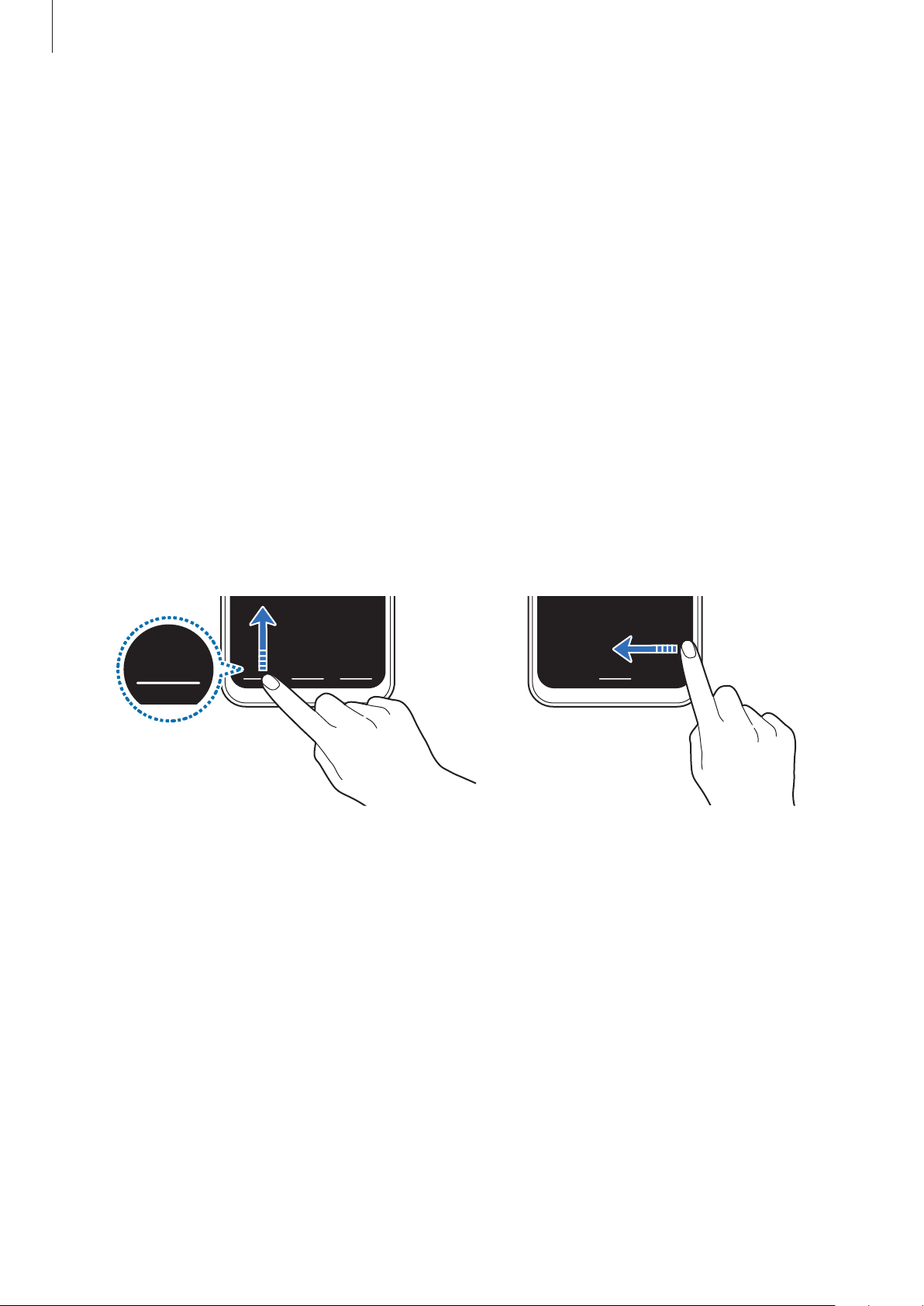
Visualizzate i file oppure utilizzate le applicazioni su uno schermo più grande nascondendo la barra
di navigazione.
Avviate l'applicazione
Gesti schermo intero
visualizzato un suggerimento di utilizzo. Toccate
•
Trascina dal basso
virtuali. Per utilizzare i tasti virtuali, trascinate verso l'alto l'icona del tasto desiderato.
•
Trascina dai lati e dal basso
–
Scorrete verso l'alto dalla parte inferiore dello schermo per passare alla schermata Home.
–
Scorrete verso l'alto e tenete premuto per visualizzare l'elenco delle applicazioni utilizzate di
recente.
–
Scorrete verso l'interno da uno dei due lati dello schermo per tornare alla schermata precedente.
–
Scorrete verso l'interno da uno degli angoli inferiori per avviare l'applicazione
Google
.
Impostaz.
sotto
: vengono visualizzati i suggerimenti di utilizzo in corrispondenza dei tasti
, toccate
Tipo di navigazione
:
Schermo
→
Barra di navigazione
. La barra di navigazione viene nascosta e viene
Altre opzioni
e selezionate l'opzione desiderata.
, quindi toccate
Assistente
Trascina dal basso Trascina dai lati e dal basso
Per nascondere i gesti suggeriti nella parte inferiore dello schermo, toccate il cursore
sui gesti
e disattivate questa funzione.
31
Suggerimenti
Page 32
Operazioni di base
Schermata Home e menu Applicazioni
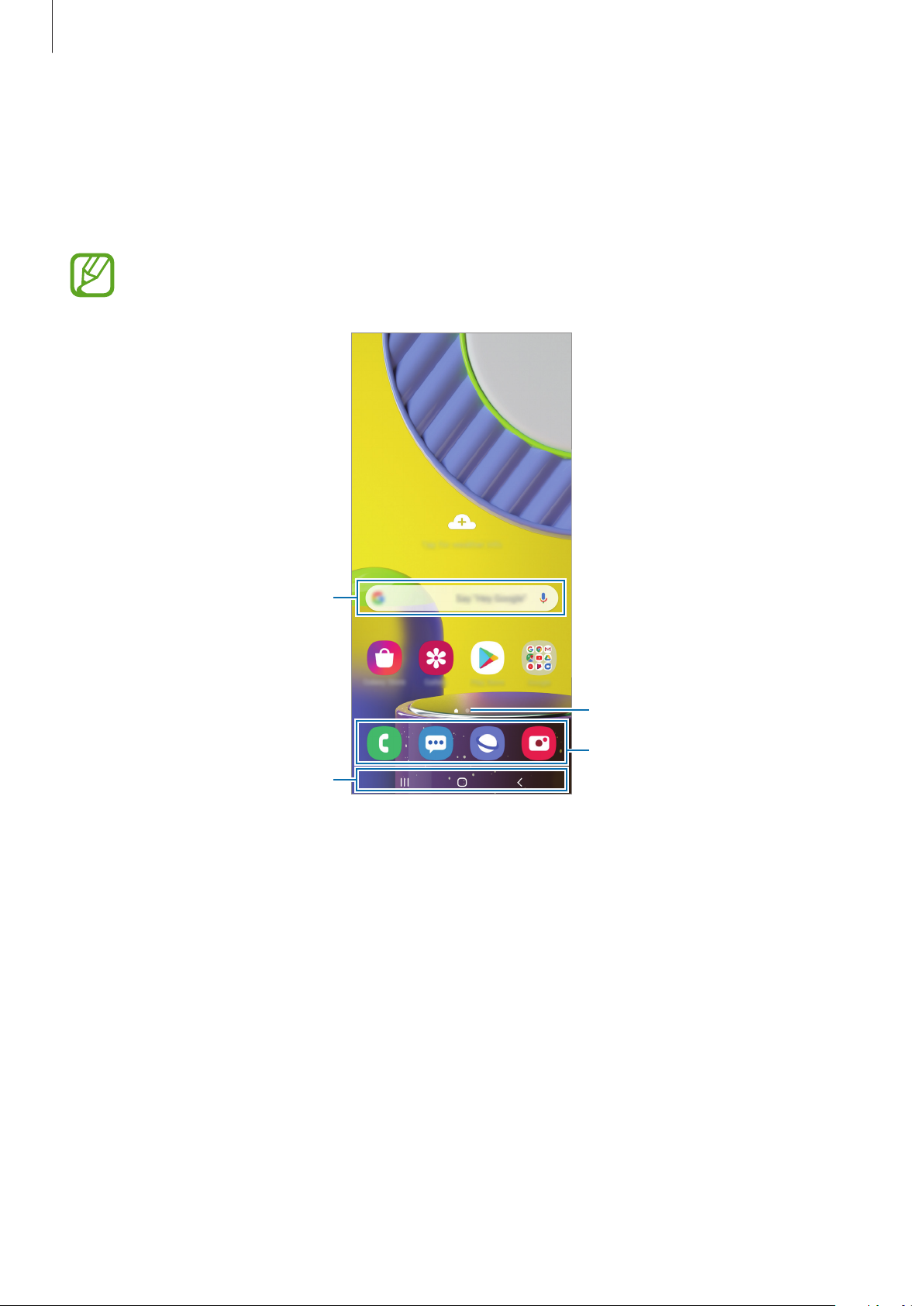
Dalla schermata Home potete accedere a tutte le funzioni del dispositivo. La schermata Home
visualizza widget, collegamenti alle applicazioni ed altro.
Il menu Applicazioni visualizza le icone di tutte le applicazioni, comprese quelle nuove installate.
L'aspetto della schermata potrebbe variare in base al Paese o al gestore telefonico.
Widget
Barra di navigazione (tasti virtuali)
Indicatore schermata
Applicazioni preferite
32
Page 33
Operazioni di base
Passaggio dalla schermata Home al menu Applicazioni e viceversa
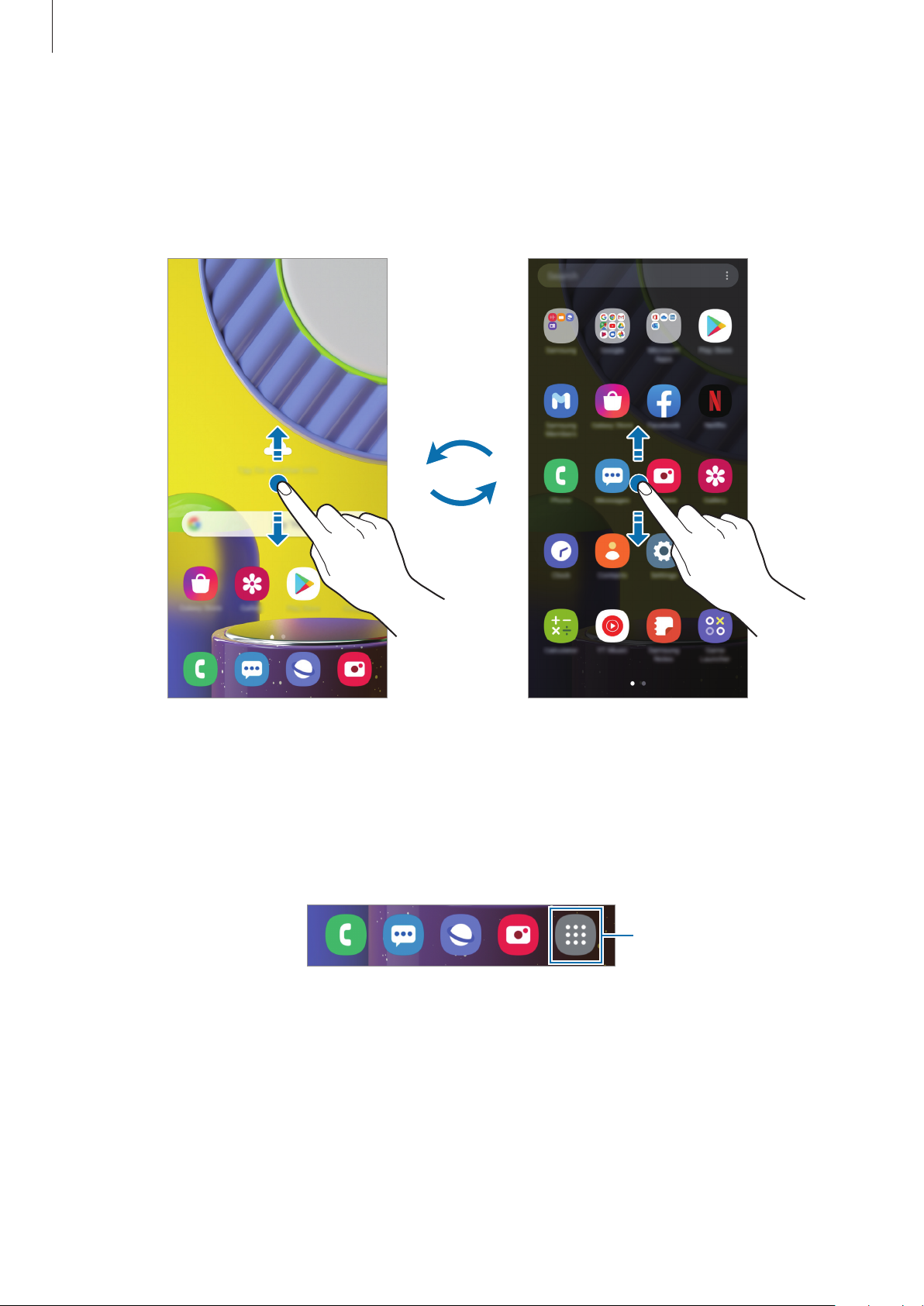
Nella schermata Home, scorrete verso l'alto o il basso per aprire il menu Applicazioni.
Per tornare alla schermata Home, scorrete verso l'alto o il basso nel menu Applicazioni. In alternativa,
toccate il tasto Home o il tasto Indietro.
Schermata Home Menu Applicazioni
Se aggiungete il tasto Applicazioni alla schermata Home potrete aprire il menu Applicazioni
toccando il tasto. Nella schermata Home, tenete premuta un'area vuota, toccate
scherm. Home
Applicazioni sarà aggiunto nella parte inferiore della schermata Home.
, quindi toccate il cursore
Pulsante Applicazioni
per attivare questa funzione. Il tasto
Tasto Applicazioni
Impostazioni
33
Page 34
Operazioni di base
Visualizzazione dello schermo in modalità orizzontale
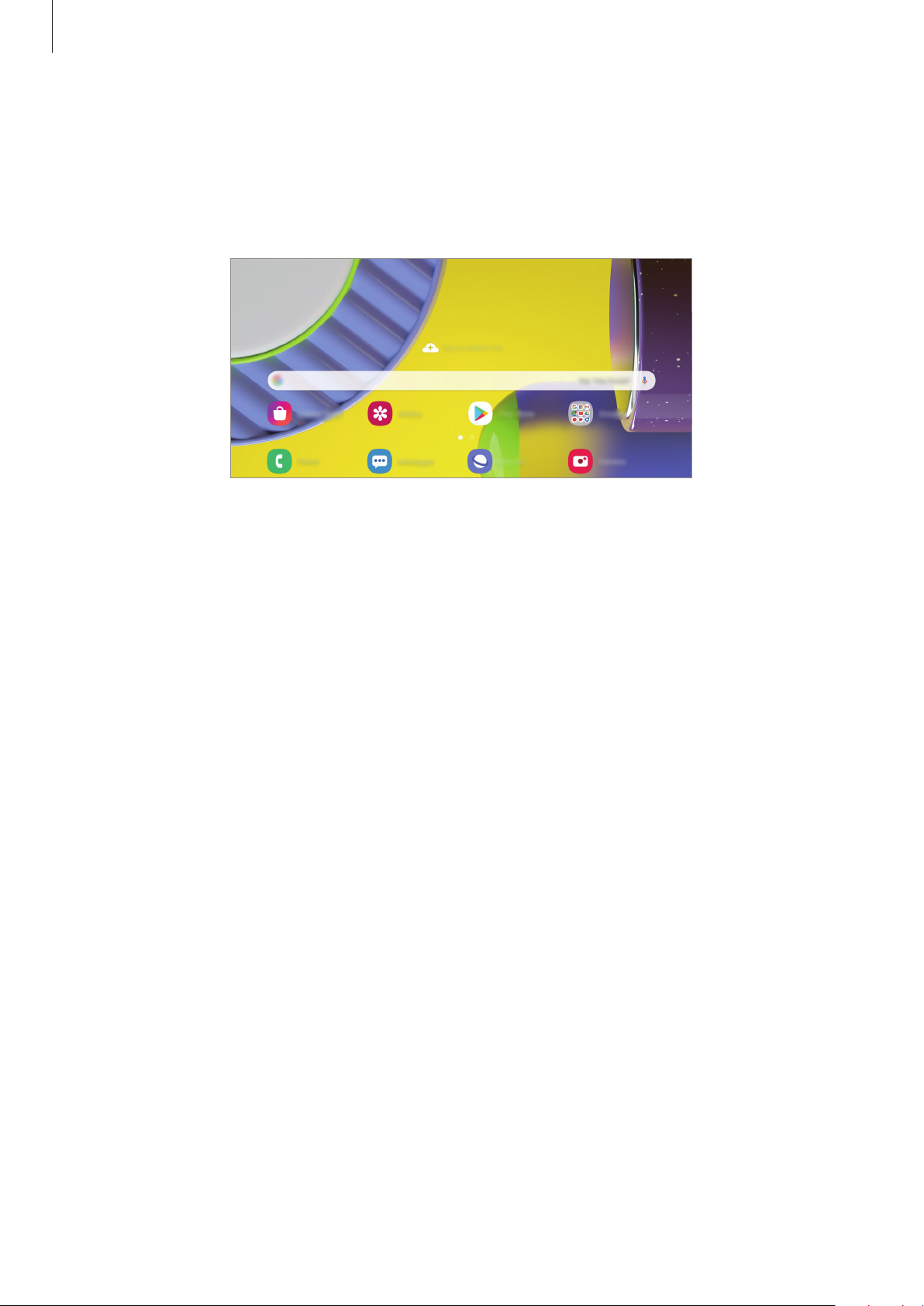
Nella schermata Home, tenete premuta un'area vuota, toccate
quindi selezionate
Ruotate il dispositivo in posizione orizzontale per visualizzare lo schermo in modalità orizzontale.
Ruota per modalità orizzontale
per attivare questa funzione.
Impostazioni scherm. Home
,
Spostamento degli elementi
Tenete premuto un elemento, quindi trascinatelo in una nuova posizione. Per spostare l'elemento in
un'altra pagina, trascinatelo verso il bordo dello schermo.
Per aggiungere un collegamento a un'applicazione nella schermata Home, tenete premuto
un elemento nel menu Applicazioni, quindi toccate
collegamento all'applicazione nella schermata Home.
Inoltre, potete spostare le applicazioni utilizzate di frequente nell'area dei collegamenti nella parte
inferiore della schermata Home.
Aggiungi a Home
. Verrà così aggiunto un
34
Page 35
Operazioni di base
Creazione di cartelle
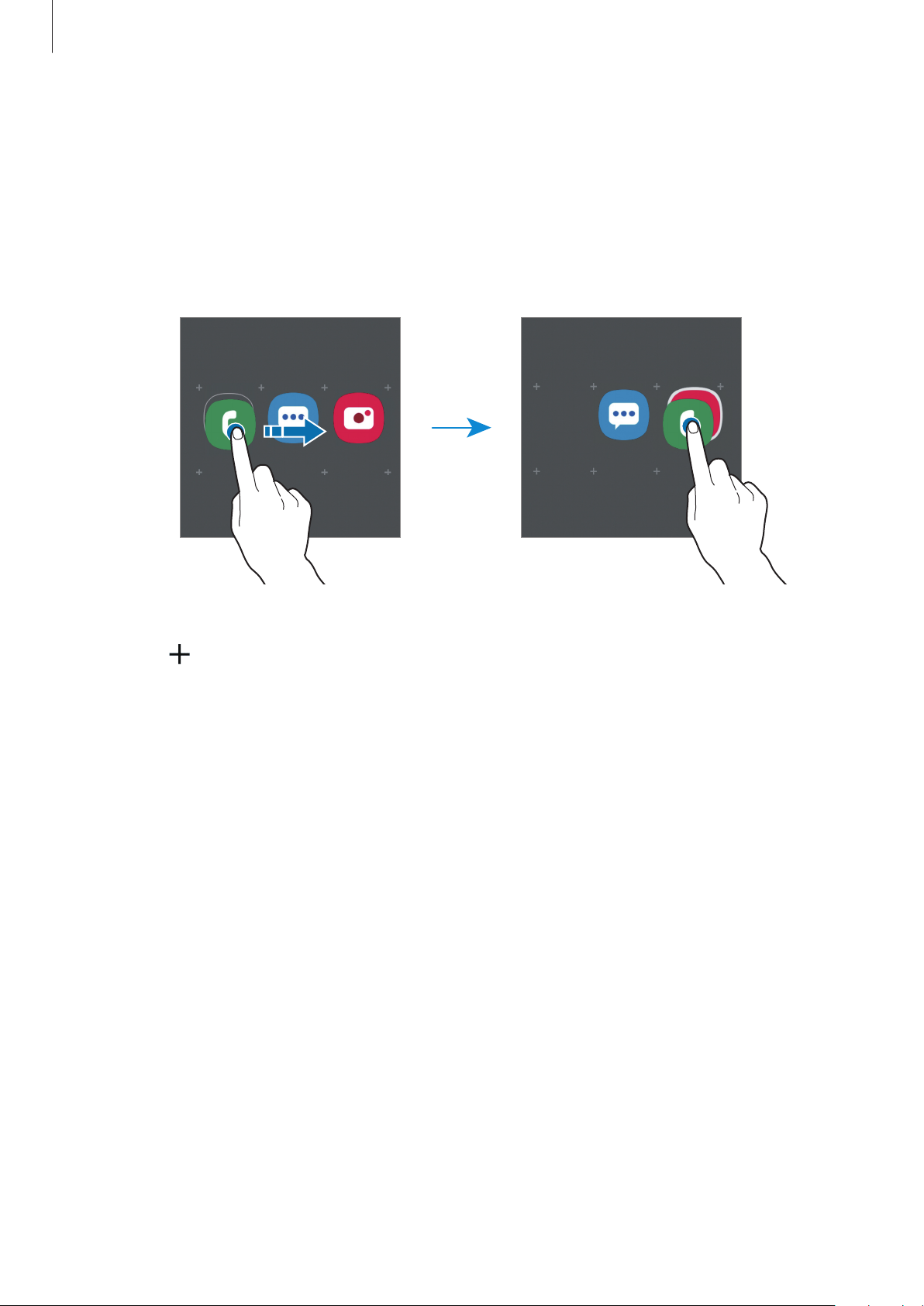
Create cartelle e raccogliete applicazioni simili per trovarle e avviarle in maniera più rapida.
Nella schermata Home o nel menu Applicazioni, tenete premuta un'applicazione, quindi trascinatela
su un'altra applicazione.
Verrà creata una cartella contenente le applicazioni selezionate. Toccate
nome.
•
Aggiungere nuove app
Toccate
aggiungere un'applicazione trascinandola nella cartella.
nella cartella. Spuntate le applicazioni da aggiungere e toccate
Nome cartella
Fatto
. Inoltre, potete
per inserire il
•
Spostare le app da una cartella
Tenete premuta un'applicazione per trascinarla in una nuova posizione.
•
Eliminazione di una cartella
Tenete premuta una cartella, quindi toccate
Le applicazioni contenute saranno spostate nel menu Applicazioni.
Elimina cartella
. Verrà eliminata solo la cartella.
35
Page 36
Operazioni di base
Modifica della schermata Home
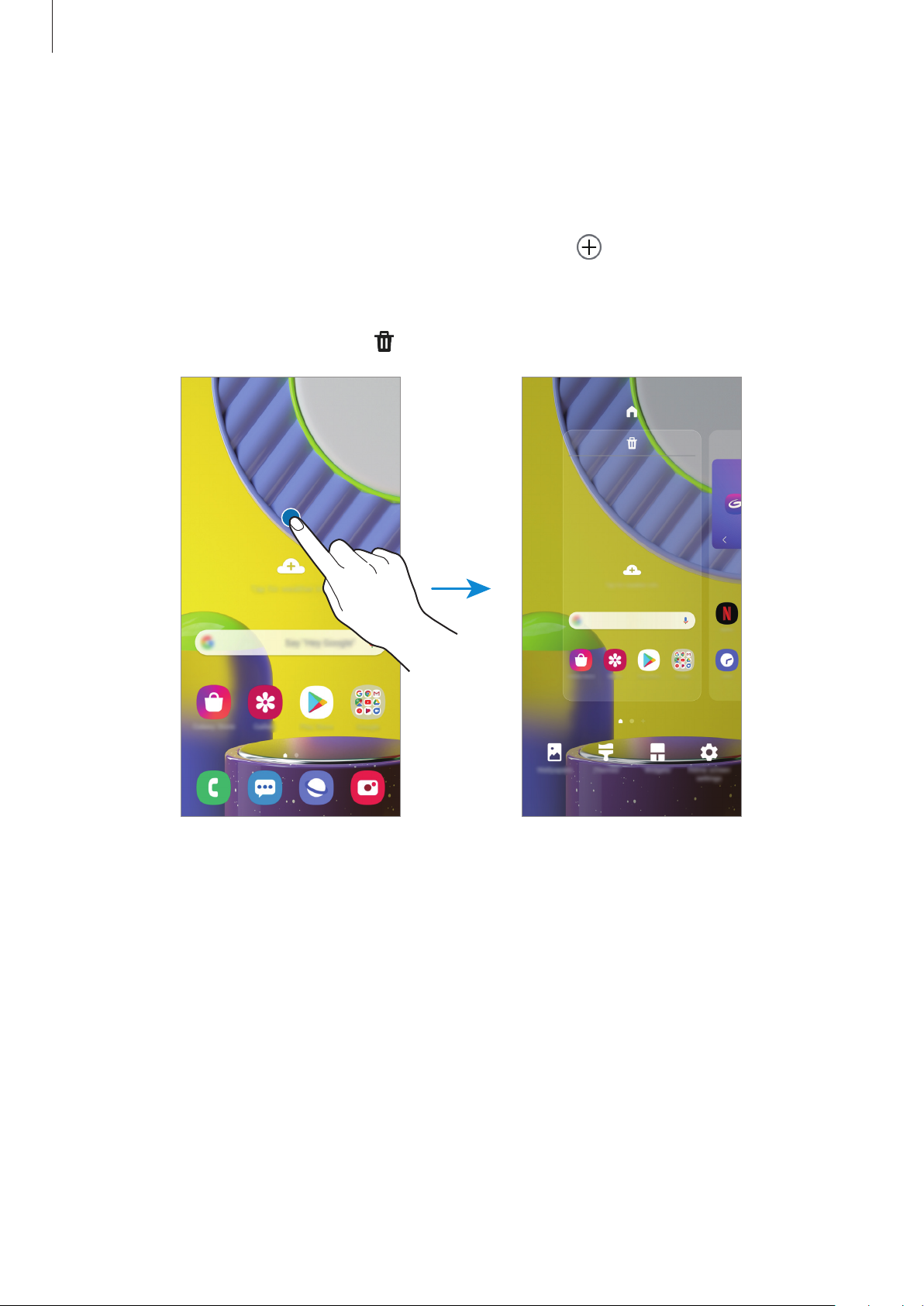
Nella schermata Home, tenete premuta un'area vuota o avvicinate le dita per accedere alle opzioni di
modifica. Potete impostare lo sfondo, aggiungere widget ed altro ancora. Inoltre, potete aggiungere,
eliminare o riorganizzare le pagine della schermata Home.
•
Aggiunta delle pagine: scorrete verso sinistra, quindi toccate .
•
Spostamento delle pagine: tenete premuta l'anteprima di una pagina, quindi trascinatela in una
nuova posizione.
•
Eliminazione delle pagine: toccate sulla pagina.
•
Sfondo
schermata di blocco.
•
Temi
colori, icone e sfondi, cambieranno in base al tema selezionato.
•
Widget
informazioni e permettere un accesso agevole dalla schermata Home. Tenete premuto un widget,
quindi trascinatelo sulla schermata Home. Il widget verrà aggiunto alla schermata Home.
•
Impostazioni scherm. Home
ad esempio il layout o la griglia dello schermo.
: consente di modificare le impostazioni per lo sfondo della schermata Home e della
: consente di cambiare il tema del dispositivo. Gli elementi visivi dell'interfaccia, come
: i widget sono piccole applicazioni che avviano funzioni specifiche per fornire
: consente di configurare le impostazioni per la schermata Home,
36
Page 37
Operazioni di base
Visualizzazione di tutte le applicazioni nella schermata Home
Visualizzate tutte le applicazioni nella schermata Home senza raggrupparle nel menu Applicazioni.
Nella schermata Home, tenete premuta un'area vuota, quindi toccate
→
Layout schermata Home
Potete ora accedere a tutte le vostre applicazioni scorrendo verso sinistra nella schermata Home.
→
Solo schermata Home
→
Applica
Impostazioni scherm. Home
.
Icone
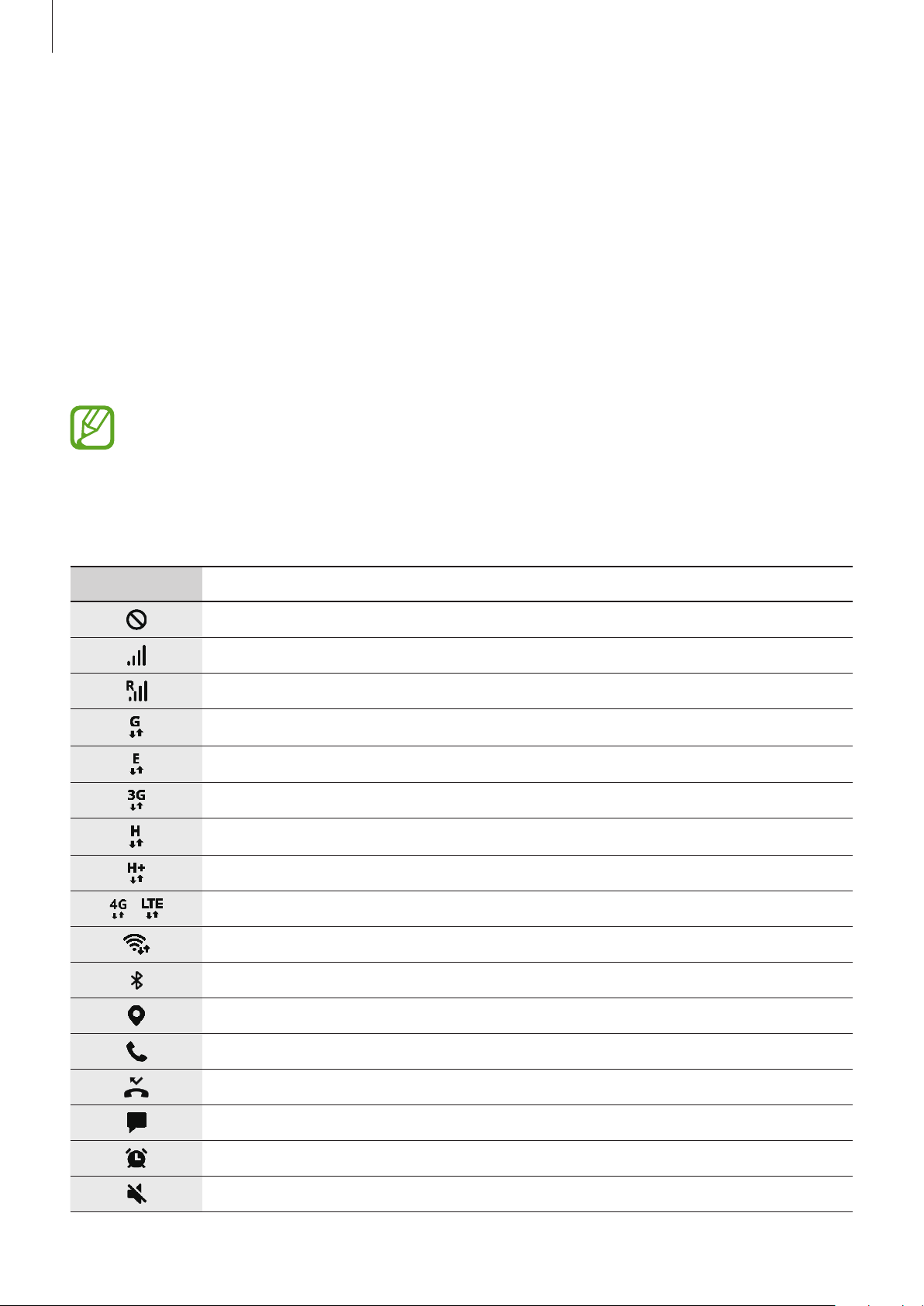
Le icone compaiono sulla barra di stato in cima allo schermo. Le icone più comuni sono riportate
nella seguente tabella.
•
La barra di stato potrebbe non essere disponibile nella parte superiore dello schermo con
l'uso di alcune applicazioni. Per visualizzare la barra di stato, trascinate verso il basso dalla
parte superiore dello schermo.
•
Alcune icone compaiono solo quando aprite il pannello delle notifiche.
•
Le icone e il loro aspetto potrebbero variare in base al gestore telefonico o al modello.
Icona Significato
Segnale assente
Potenza del segnale
Roaming (al di fuori dell'area coperta dal gestore telefonico)
Rete GPRS connessa
Rete EDGE connessa
Rete UMTS connessa
Rete HSDPA connessa
Rete HSPA+ connessa
/
Rete LTE connessa
Rete Wi-Fi connessa
Bluetooth attivato
Servizi di posizione in uso
Chiamata in corso
Chiamata persa
Nuovo SMS o MMS ricevuto
Sveglia attivata
Modalità silenziosa attivata
37
Page 38
Operazioni di base
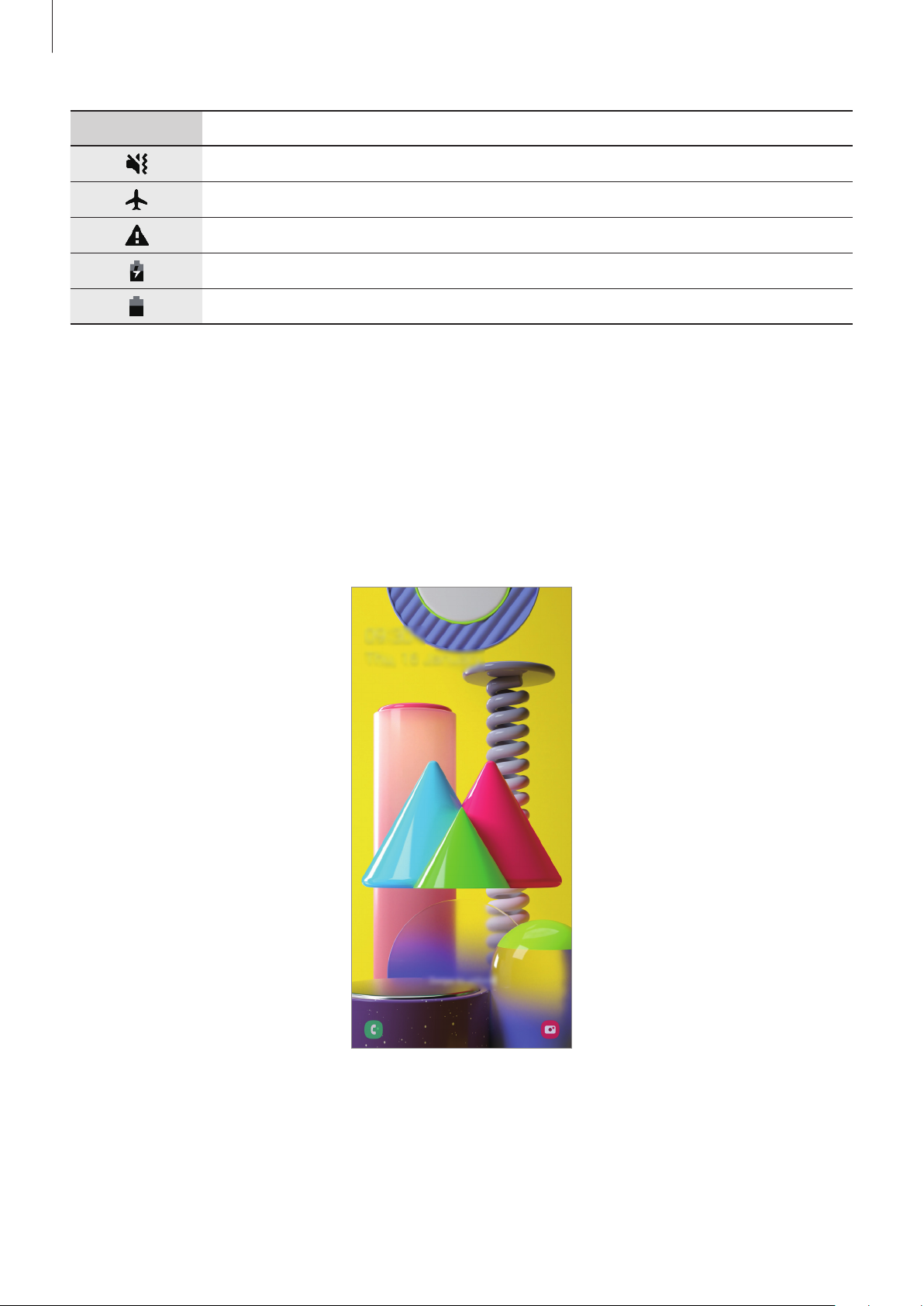
Icona Significato
Modalità vibrazione attivata
Modalità offline attivata
Errore o avviso di attenzione
Ricarica della batteria
Livello di carica della batteria
Schermata di blocco
Premendo il tasto Laterale, lo schermo si spegne e si blocca. Inoltre, lo schermo si spegne e si blocca
automaticamente quando il dispositivo non viene utilizzato per un periodo specifico.
Per sbloccare lo schermo, attivatelo e scorrete in qualsiasi direzione.
Se lo schermo è spento, premete il tasto Laterale per accenderlo. In alternativa, toccate due volte lo
schermo.
Schermata di blocco
38
Page 39

Operazioni di base
Modifica del metodo di blocco dello schermo
Per cambiare il metodo di blocco dello schermo, avviate l'applicazione
Schermata di blocco
Quando impostate un segno, un PIN, una password o i vostri dati biometrici come metodo di
sblocco dello schermo, sarete in grado di proteggere i vostri dati personali evitando l'accesso altrui al
dispositivo. Dopo aver impostato il metodo di blocco dello schermo, il dispositivo richiederà il codice
ad ogni sblocco.
•
Trascinamento
•
Segno
•
PIN
•
Password
simboli per sbloccare lo schermo.
•
Nessuno
•
Viso
fate riferimento a Riconoscimento del viso.
•
Impronte digitali
: consente di tracciare un segno con quattro o più punti per sbloccare lo schermo.
: consente di inserire un PIN composto da almeno quattro numeri per sbloccare lo schermo.
: consente di inserire una password composta da almeno quattro caratteri, numeri o
: non viene impostato alcun metodo di blocco dello schermo.
: consente di registrare il vostro volto per sbloccare lo schermo. Per maggiori informazioni,
→
Tipo di blocco schermo
: consente di scorrere in una direzione qualsiasi per sbloccare lo schermo.
: consente di registrare le vostre impronte digitali per sbloccare lo schermo. Per
, quindi selezionate un metodo.
Impostaz.
, toccate
maggiori informazioni, fate riferimento a Riconoscimento delle impronte digitali.
Potete impostare il dispositivo in modo che venga eseguito il ripristino ai dati di fabbrica se
non inserite correttamente il codice di sblocco per più volte di seguito e raggiungete il limite
massimo di tentativi. Avviate l'applicazione
Impostazioni blocco sicuro
preimpostato, quindi toccate il cursore
funzione.
, sbloccate lo schermo utilizzando il metodo di sblocco schermo
Ripristino impost. autom.
Impostaz.
, toccate
Schermata di blocco
per attivare questa
→
39
Page 40
Operazioni di base
Acquisizione schermata
Acquisite uno screenshot mentre utilizzate il dispositivo; scrivete o disegnate sulla schermata
acquisita, oppure ritagliatela o condividetela. Potete acquisire la schermata corrente e aree nascoste.
Utilizzate i seguenti metodi per acquisire uno screenshot. Le schermate acquisite verranno salvate
Galleria
nella
•
Acquisizione tramite tasto: premete contemporaneamente il tasto Laterale e il tasto Volume giù.
•
Acquisizione tramite scorrimento: scorrete sullo schermo con la mano verso sinistra o destra.
.
•
Durante l'utilizzo di alcune applicazioni e funzionalità non è possibile acquisire alcuna
schermata.
•
Se l'acquisizione di una schermata tramite scorrimento non è attiva, avviate l'applicazione
Impostaz.
Acquisisci con trascinamento palmo
, toccate
Funzioni avanzate
→
Movimenti e gesti
per attivare questa funzione.
, quindi toccate il cursore
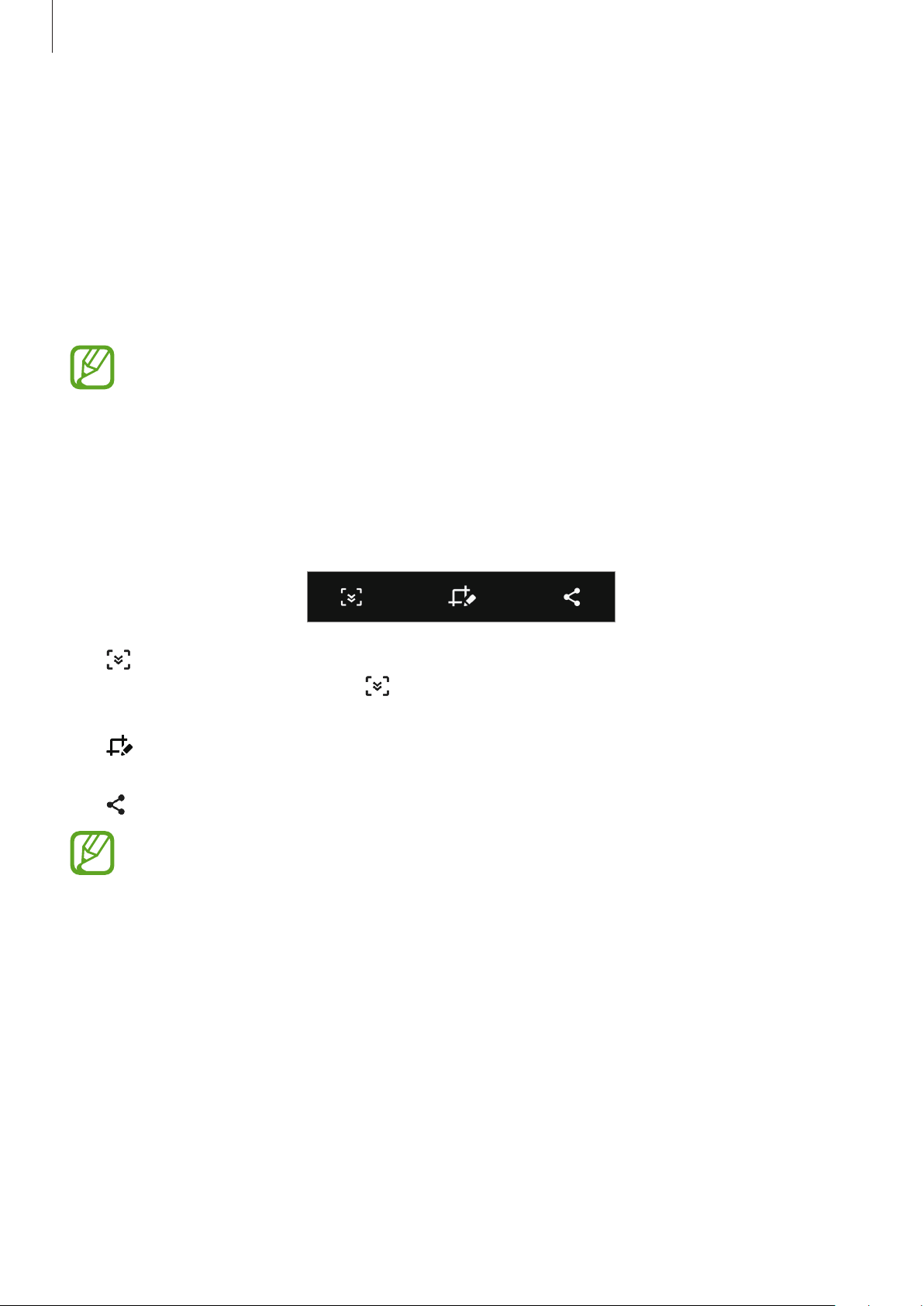
Dopo aver acquisito una schermata, utilizzate le seguenti opzioni sulla barra degli strumenti in fondo
allo schermo:
•
: consente di catturare il contenuto corrente e il contenuto nascosto di una pagina estesa,
come una pagina Web. Toccando
maggiori contenuti.
•
•
: consente di scrivere o disegnare sullo screenshot oppure di ritagliare una porzione dello
screenshot. L'area ritagliata verrà salvata nella
: consente di condividere lo screenshot con altri.
Se le opzioni non sono visibili sulla schermata acquisita, avviate l'applicazione
toccate
schermata
Funzioni avanzate
per attivare questa funzione.
, la schermata scorrerà automaticamente in giù, acquisendo
→
Schermate
Galleria
, quindi toccate il cursore
.
Impostaz.
Barra degli strumenti
,
40
Page 41
Operazioni di base
Consente di accedere alle opzioni
Consente di controllare i dispositivi
Pannello di notifica
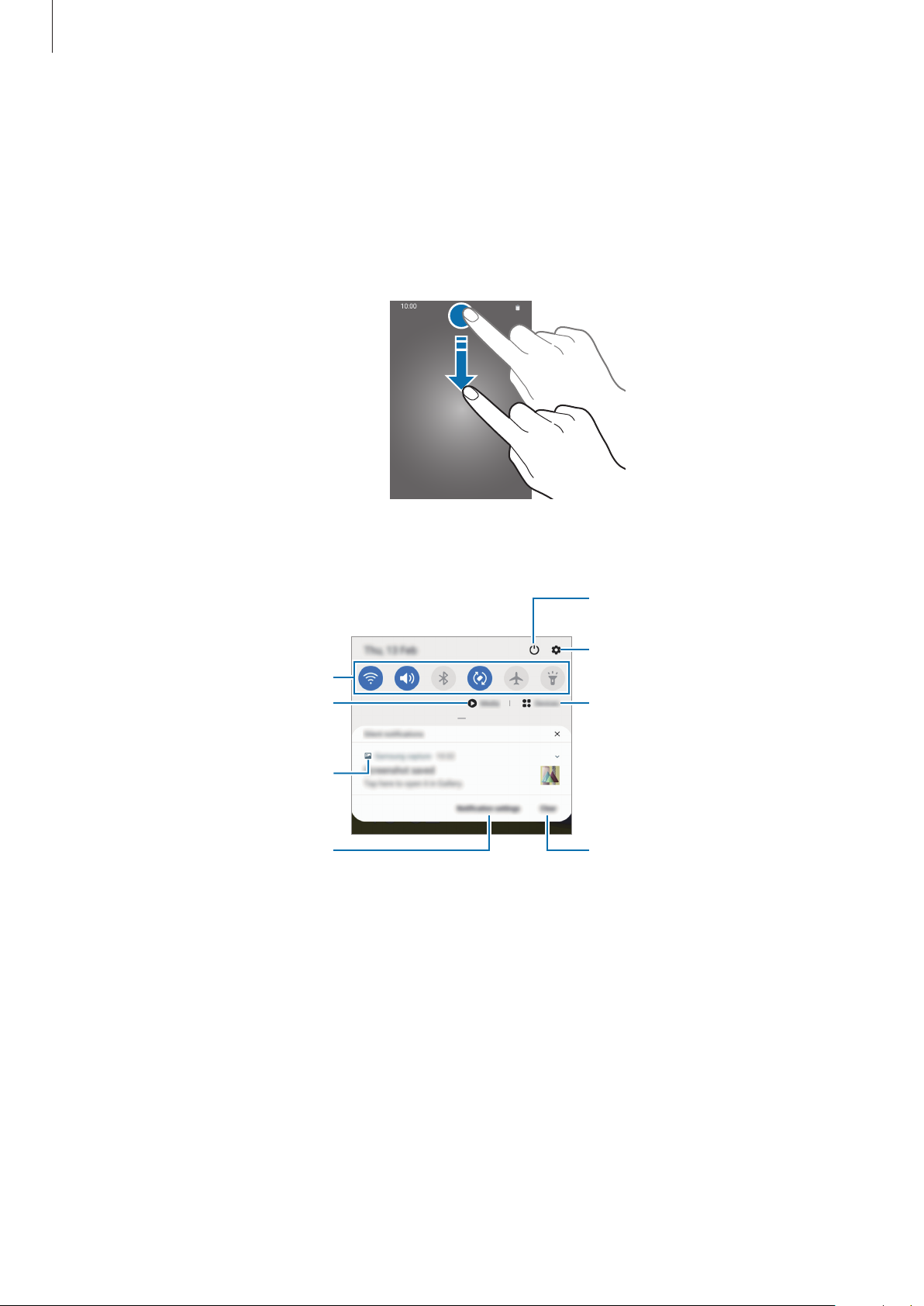
Quando ricevete nuove notifiche, come messaggi o chiamate perse, nella barra di stato compaiono delle
icone. Per visualizzare altre informazioni sulle icone, aprite il pannello di notifica e visualizzate i dettagli.
Per aprire il pannello di notifica, trascinate la barra di stato verso il basso. Per chiudere il pannello di
notifica, scorrete verso l'alto sullo schermo.
Sul pannello di notifica potete utilizzare le seguenti funzioni.
Tasti di impostazione rapida
Consente di controllare i file
multimediali sul dispositivo e sui
dispositivi connessi nelle vicinanze.
Consente di visualizzare i dettagli
delle notifiche ed eseguire diverse
azioni.
Consente di accedere alle
impostazioni delle notifiche.
di spegnimento.
Consente di avviare Impostaz.
connessi nelle vicinanze.
Consente di cancellare tutte le
notifiche.
41
Page 42
Operazioni di base
Utilizzo dei tasti di impostazione rapida
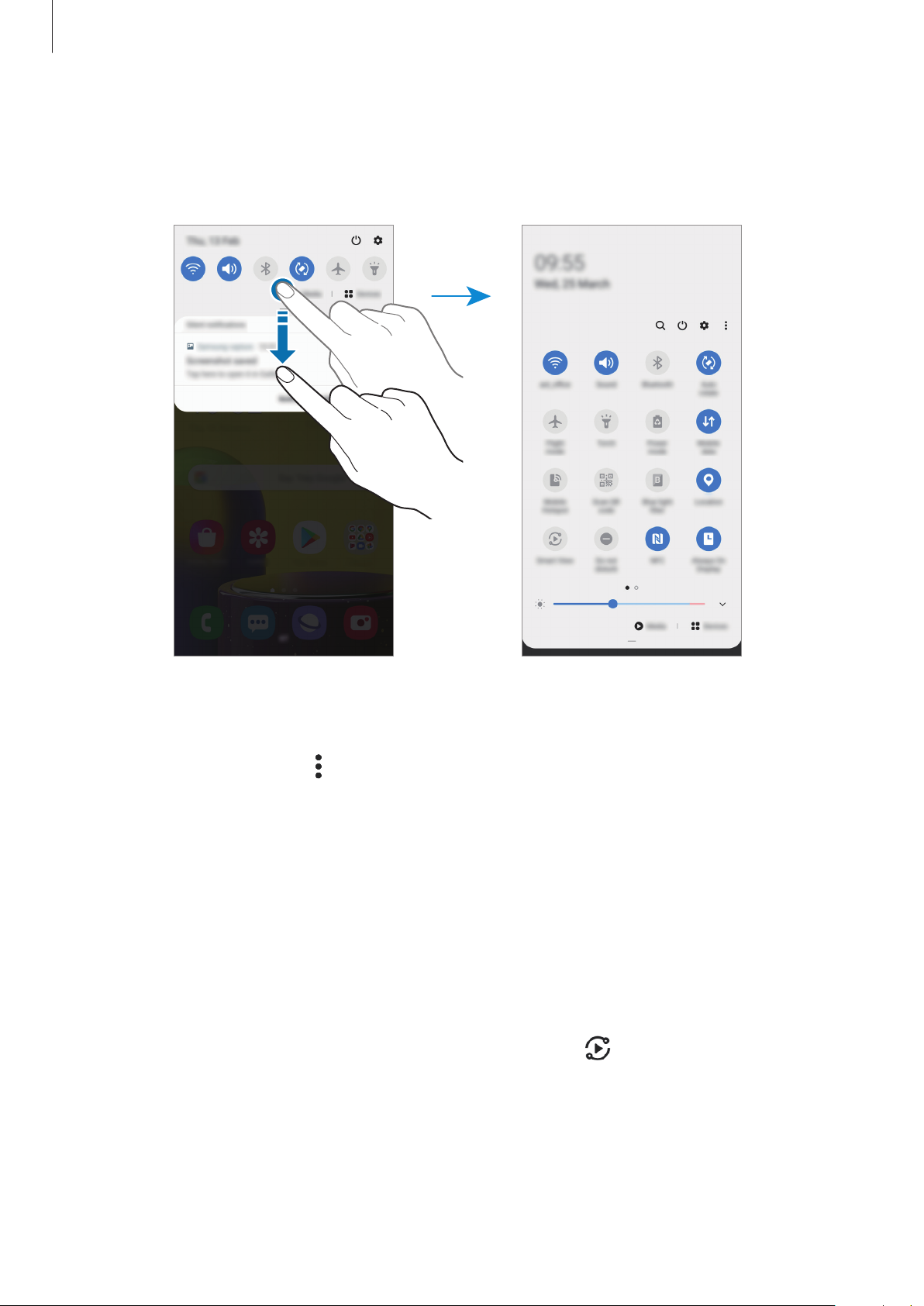
Toccate i tasti di impostazione rapida per attivare determinate funzionalità. Scorrete in basso sul
pannello di notifica per visualizzare altri tasti.
Per modificare le impostazioni della funzione, toccate il testo al di sotto di ciascun tasto. Per
visualizzare impostazioni più dettagliate, tenete premuto un tasto.
→
Per riorganizzare i tasti, toccate
un'altra posizione.
Ordine pulsanti
, tenete premuto un tasto, quindi trascinatelo in
Controllo della riproduzione multimediale
Controllate facilmente la riproduzione di musica e video tramite la funzionalità Multimedia. Inoltre,
potete continuare la riproduzione su un altro dispositivo.
Aprite il pannello di notifica e toccate
1
Toccate le icone del controller per controllare la riproduzione.
2
Per continuare la riproduzione su un altro dispositivo, toccate
desiderato.
Multimedia
.
e selezionate il dispositivo
42
Page 43
Operazioni di base
Inserimento di testo
Layout tastiera
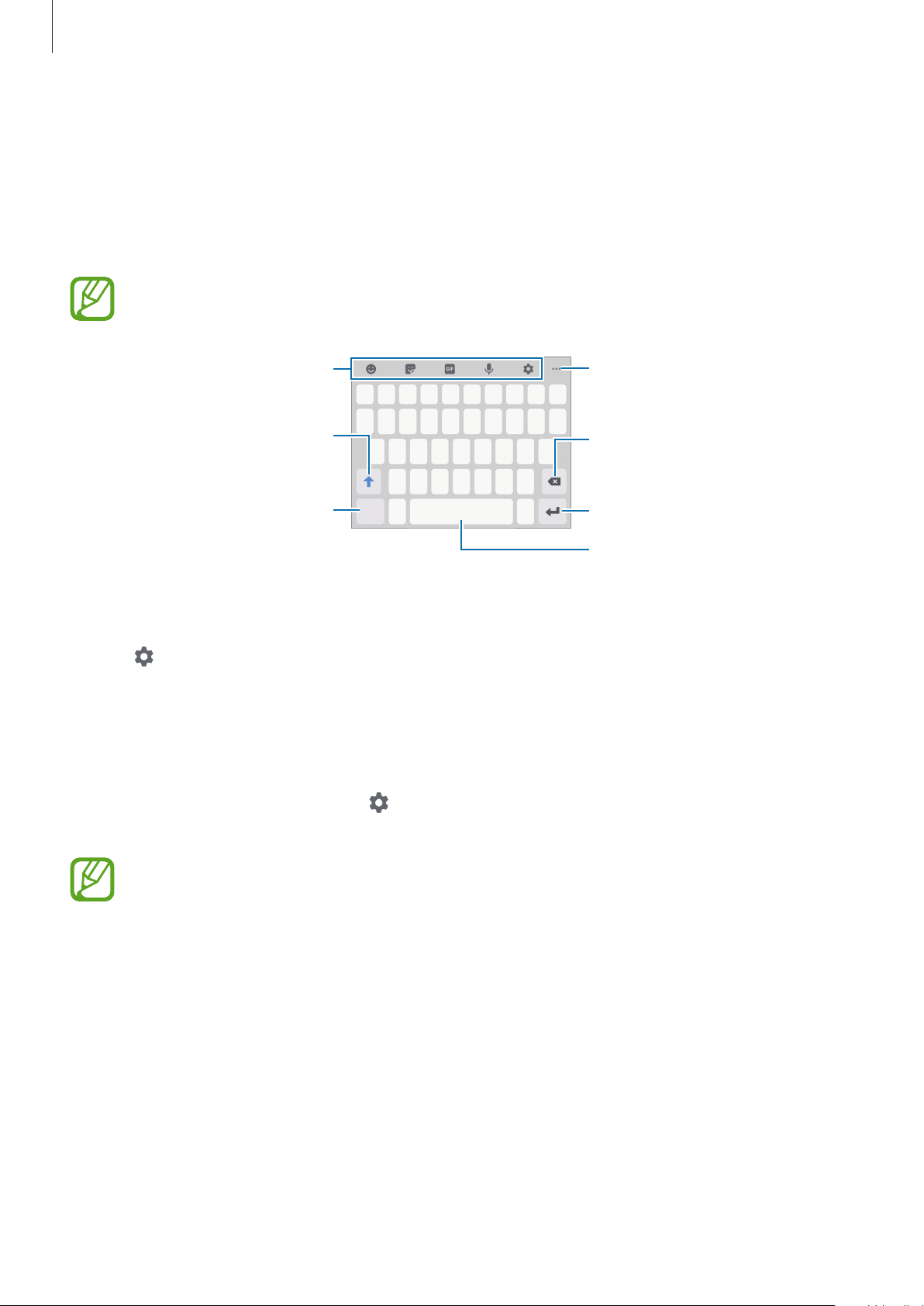
Quando inserite il testo per inviare messaggi, creare note e altro, compare automaticamente una tastiera.
L'inserimento del testo non è supportato per alcune lingue. Per inserire il testo cambiate la
lingua di inserimento in una delle lingue supportate.
Funzioni aggiuntive della tastiera
Consente di inserire le maiuscole.
Toccatelo due volte per inserire
tutte maiuscole.
Consente di inserire dei simboli.
Consente di visualizzare altre
funzioni della tastiera.
Consente di eliminare l'ultimo
carattere inserito.
Consente di passare alla riga
successiva.
Consente di inserire uno spazio.
Modifica della lingua di inserimento
Toccate →
Quando selezionate due o più lingue, potete passare da una lingua di inserimento all'altra scorrendo
verso sinistra o destra sul tasto dello spazio.
Lingue e tipi
→
Gestisci lingue inserimento
e selezionate le lingue da utilizzare.
Cambio della tastiera
Per cambiare il tipo di tastiera, toccate →
Lingue e tipi
, selezionate una lingua, quindi selezionate
il tipo di tastiera desiderato.
Su una
ripetutamente il tasto corrispondente finché compare il carattere desiderato.
Tastiera 3x4
, un tasto ha tre o quattro caratteri. Per inserire un carattere, toccate
43
Page 44
Operazioni di base
Funzioni aggiuntive della tastiera
La disponibilità di alcune funzioni potrebbe variare in base al paese o al gestore telefonico.
•
: consente di inserire emoticon.
•
: consente di inserire degli adesivi. Inoltre, potete inserire degli adesivi con Emoji personale
identici a voi. Per maggiori informazioni, fate riferimento a Uso degli adesivi con Emoji personale
nelle chat.
•
: consente di aggiungere GIF animate.
•
: consente di inserire il testo con la voce.
•
: consente di modificare le impostazioni della tastiera.
•
•
→ : consente di modificare la modalità o la dimensione della tastiera.
→ : consente di aprire il pannello di modifica del testo.
Copia e incolla
Tenete premuto sul testo.
1
Trascinate o per selezionare il testo desiderato oppure toccate
2
selezionare tutto il testo.
Toccate
3
Il testo selezionato verrà copiato negli appunti.
Tenete premuto nel punto in cui volete inserire il testo e toccate
4
Copia
o
Taglia
.
Seleziona tutto
Incolla
.
per
44
Page 45
Applicazioni e funzionalità
Installazione o disinstallazione delle applicazioni
Galaxy Store
Acquistate e scaricate applicazioni. Potete scaricare le applicazioni specifiche per i dispositivi
Samsung Galaxy.
Avviate l'applicazione
La disponibilità di questa applicazione potrebbe variare in base al paese o al gestore
telefonico.
Galaxy Store
.
Installazione delle applicazioni
Sfogliate le applicazioni per categoria oppure toccate per effettuare la ricerca con una parola chiave.
Selezionate un'applicazione per visualizzarne le informazioni. Per scaricare applicazioni gratuite,
toccate
istruzioni visualizzate.
Installa
Per modificare le impostazioni di aggiornamento automatico, toccate → →
Aggiornamento automatico delle applicazioni
. Per acquistare e scaricare applicazioni a pagamento, toccate il prezzo e seguite le
, quindi selezionate un'opzione.
45
Page 46
Applicazioni e funzionalità
Play Store
Acquistate e scaricate applicazioni.
Avviate l'applicazione
Play Store
.
Installazione delle applicazioni
Scorrete le applicazioni per categoria oppure cercate le applicazioni tramite parola chiave.
Selezionate un'applicazione per visualizzarne le informazioni. Per scaricare applicazioni gratuite,
toccate
istruzioni visualizzate.
Installa
Per modificare le impostazioni di aggiornamento automatico, toccate →
→
. Per acquistare e scaricare applicazioni a pagamento, toccate il prezzo e seguite le
Impostazioni
Aggiornamento automatico app
, quindi selezionate un'opzione.
Gestione delle applicazioni
Disinstallazione o disabilitazione delle applicazioni
Tenete premuta un'applicazione e selezionate un'opzione.
•
Disabilita
disinstallate dal dispositivo.
•
Disinst.
: consente di disattivare le applicazioni predefinite selezionate che non possono essere
: consente di disinstallare le applicazioni scaricate.
Alcune applicazioni potrebbero non supportare questa funzione.
Attivazione delle applicazioni
Avviate l'applicazione
un'applicazione, quindi toccate
Impostaz.
, toccate
Attiva
Applicazioni
.
→ →
Disattivate
, selezionate
46
Page 47
Applicazioni e funzionalità
Impostazione dei permessi per le applicazioni
Alcune applicazioni, per funzionare correttamente, potrebbero richiedere il permesso di accedere o
utilizzare le informazioni del dispositivo.
Per visualizzare le impostazioni relative ai permessi delle applicazioni, avviate l'applicazione
Impostaz.
visualizzare l'elenco dei permessi dell'applicazione e modificarli.
Per visualizzare o modificare le impostazioni relative ai permessi delle applicazioni, in base alla
categoria di permessi, avviate l'applicazione
autorizzazioni
e toccate
Se non concedete i permessi alle applicazioni, le funzionalità di base delle applicazioni
potrebbero non funzionare correttamente.
Applicazioni
. Selezionate un elemento, quindi selezionate un'applicazione.
. Selezionate un'applicazione e toccate
Impostaz.
e toccate
Applicazioni
Autorizzazioni
→ →
. Potete
Gestione
Ricerca
Cercate rapidamente i contenuti sul dispositivo.
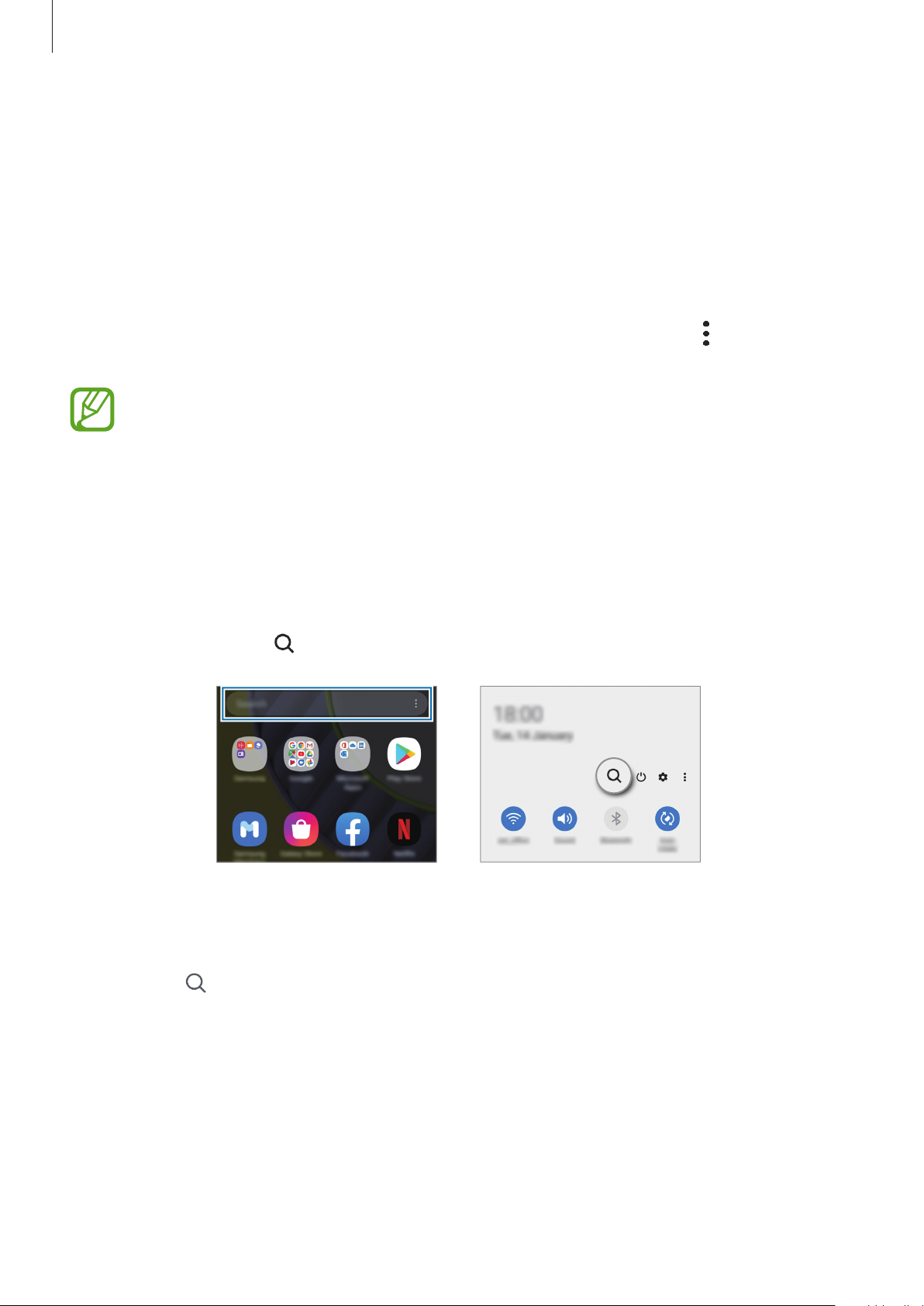
Nel menu Applicazioni, toccate
1
basso, quindi toccate
Inserite una parola chiave.
2
La ricerca avverrà tra le applicazioni e i contenuti del dispositivo.
.
Cerca
. In alternativa, aprite il pannello di notifica, scorrete in
Toccando
sulla tastiera, potete cercare altri contenuti.
47
Page 48
Applicazioni e funzionalità
Bixby Vision
Introduzione
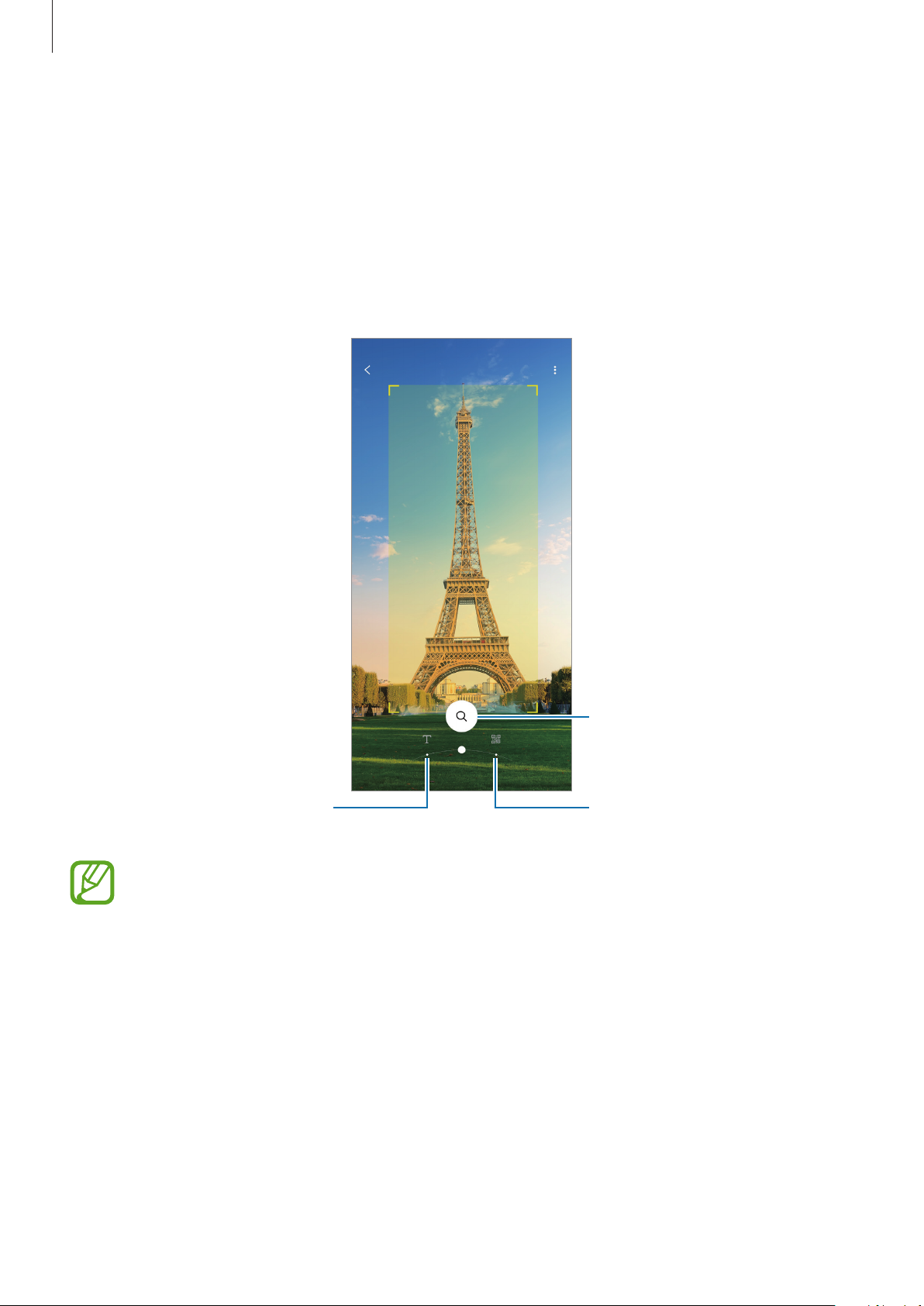
Bixby Vision è un servizio che offre diverse funzionalità basate sul riconoscimento delle immagini.
Potete utilizzare Bixby Vision per cercare rapidamente informazioni tramite il riconoscimento degli
oggetti. Utilizzate una serie di funzionalità utili con Bixby Vision.
Consente di tradurre o estrarre un
testo.
•
Per utilizzare questa funzionalità, il dispositivo deve essere connesso a una rete Wi-Fi o mobile.
•
Le funzionalità disponibili e i risultati di ricerca potrebbero variare in base al Paese o al
gestore telefonico.
•
Questa funzionalità potrebbe non essere disponibile oppure i risultati di ricerca ottenuti
potrebbero non essere corretti a causa della dimensione, del formato o della risoluzione
dell'immagine.
•
Samsung non è responsabile delle informazioni sui prodotti fornite da Bixby Vision.
Consente di effettuare una ricerca
(inclusa la ricerca di immagini simili)
Consente di leggere il codice QR.
48
Page 49

Applicazioni e funzionalità
Avvio di Bixby Vision
Avviate Bixby Vision con uno di questi metodi.
•
Nell'applicazione
BIXBY VISION
•
Nell'applicazione
•
Nell'applicazione
•
Se avete aggiunto l'icona dell'applicazione Bixby Vision alla schermata Home, avviate
l'applicazione
Camera
.
Galleria
Internet
Bixby Vision
toccate
, selezionate un'immagine e toccate .
, tenete premuta un'immagine e toccate
.
ALTRO
nell'elenco delle modalità di scatto, quindi toccate
Bixby Vision
.
Traduzione o estrazione di testi
Riconoscete e visualizzate il testo tradotto sullo schermo. Inoltre, potete estrarre il testo da un
documento o da un'immagine.
Ad esempio, se desiderate conoscere il significato di un cartello quando siete all'estero, utilizzate le
funzionalità di Bixby Vision. Il dispositivo tradurrà il testo del cartello nella lingua selezionata.
Avviate l'applicazione
1
toccate
Toccate e inquadrate il testo all'interno della schermata per riconoscerlo.
2
Il testo tradotto comparirà sullo schermo.
•
•
BIXBY VISION
Per estrarre del testo, toccate . Se toccate , è possibile utilizzare ulteriori funzionalità con
il testo estratto, ad esempio condividerlo o salvarlo.
Per cambiare la lingua di partenza o di arrivo, toccate il pannello delle impostazioni della
lingua nella parte inferiore dello schermo.
Camera
.
, toccate
ALTRO
nell'elenco delle modalità di scatto, quindi
49
Page 50

Applicazioni e funzionalità
Ricerca di immagini simili e relative informazioni
Cercate online immagini simili all'oggetto riconosciuto e le relative informazioni. Potete visualizzare
diverse immagini con caratteristiche simili a quelle dell'oggetto, come il colore o la forma, nonché
visualizzare le relative informazioni.
Ad esempio, se desiderate informazioni su un edificio, utilizzate le funzionalità di Bixby Vision.
Il dispositivo effettuerà una ricerca e vi mostrerà le relative informazioni o immagini con
caratteristiche simili.
Avviate l'applicazione
1
toccate
Selezionate e inquadrate l'oggetto all'interno della schermata per riconoscerlo.
2
Selezionare un risultato della ricerca.
3
Compariranno le immagini simili e le relative informazioni.
BIXBY VISION
Camera
.
, toccate
ALTRO
nell'elenco delle modalità di scatto, quindi
Lettura dei codici QR
Riconoscete i codici QR e visualizzate una serie di informazioni, come siti Web, foto, video, mappe e
biglietti da visita.
Avviate l'applicazione
1
toccate
Selezionate e inquadrate il codice QR all'interno della schermata per riconoscerlo.
2
BIXBY VISION
Camera
.
, toccate
ALTRO
nell'elenco delle modalità di scatto, quindi
Compariranno le informazioni collegate al codice QR.
50
Page 51
Applicazioni e funzionalità
Telefono
Introduzione
Eseguite o rispondete a chiamate vocali e video.
Effettuare una chiamata
Avviate l'applicazione
1
Inserite un numero di telefono.
2
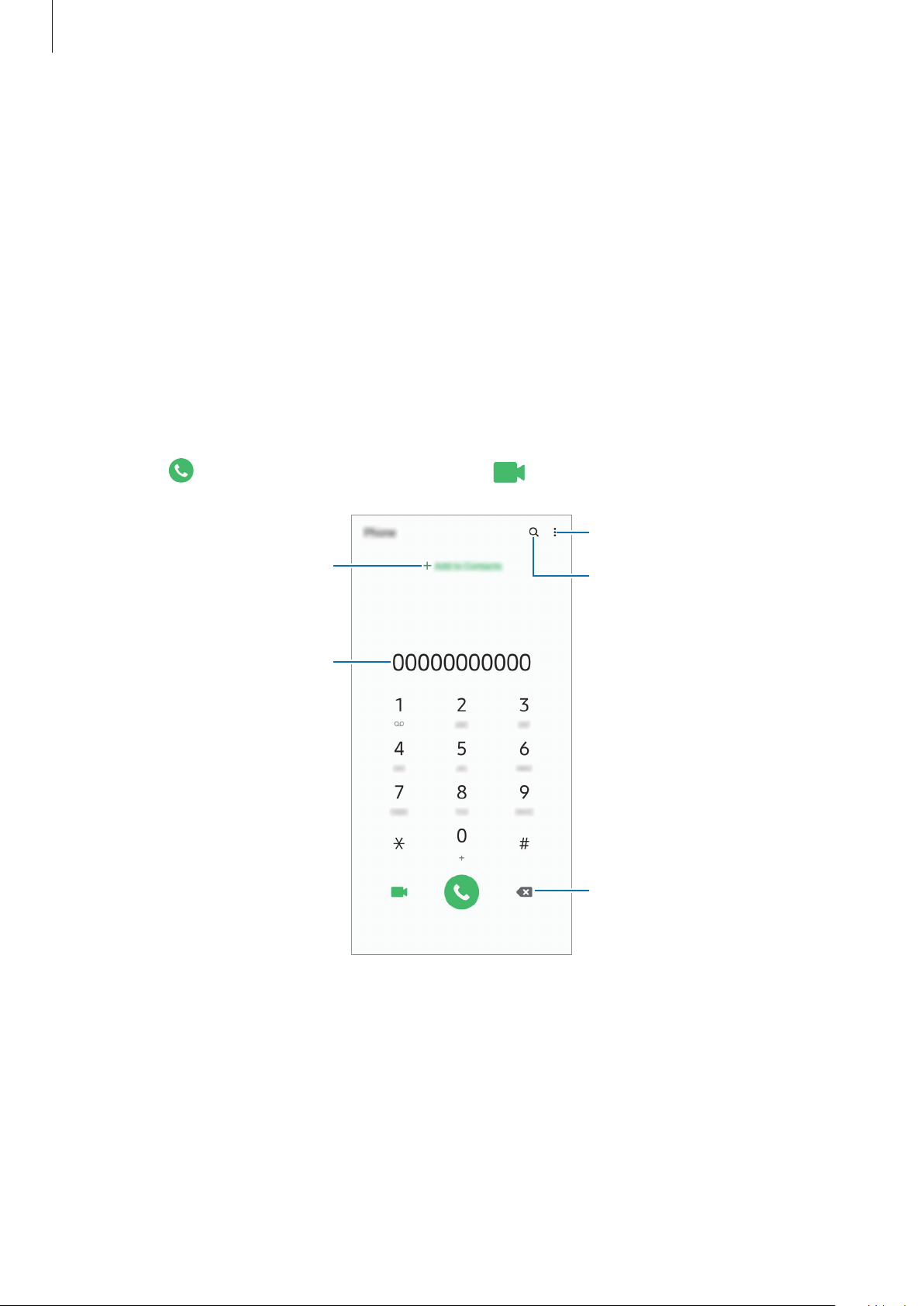
Toccate per effettuare una chiamata o toccate per effettuare una videochiamata.
3
Consente di aggiungere il numero
all'elenco dei contatti.
Consente di visualizzare
l'anteprima del numero di telefono.
Telefono
e toccate
Tastiera
.
Consente di accedere alle opzioni
aggiuntive.
Consente di cercare un contatto.
51
Consente di eliminare l'ultimo
carattere inserito.
Page 52

Applicazioni e funzionalità
Esecuzione delle chiamate dal registro chiamate o dall'elenco contatti
Avviate l'applicazione
contatto o un numero di telefono per effettuare una chiamata.
Se questa funzionalità è disattivata, avviate l'applicazione
Movimenti e gesti
funzione.
Telefono
, quindi toccate il cursore
, toccate
Registro
oppure
Trasc. per chiamare/inviare msg
Rubrica
Impostaz.
, quindi scorrete verso destra su un
, toccate
Funzioni avanzate
per attivare questa
→
Utilizzo della composizione rapida
Impostate i numeri di composizione rapida per effettuare le chiamate in modo più rapido.
Per impostare un numero di composizione rapida, avviate l'applicazione
oppure
quindi aggiungete un numero di telefono.
Per effettuare una chiamata, tenete premuto un numero di composizione rapida sul tastierino
numerico. Per i numeri di composizione rapida da 10 in su, toccate la prima cifra del numero, quindi
tenete premuta l'ultima cifra.
Ad esempio, se impostate il numero 123 come numero di composizione rapida toccate 1, toccate 2,
quindi tenete premuto 3.
Rubrica
→ →
Num. di selezione rapida
, selezionate un numero di composizione rapida,
Telefono
, toccate
Tastiera
Esecuzione di chiamate dalla schermata di blocco
Nella schermata di blocco, trascinate fuori dal cerchio.
Esecuzione di una chiamata internazionale
Avviate l'applicazione
1
Tenete premuto 0 finché compare il segno +.
2
Inserite prefisso internazionale, prefisso locale e numero di telefono, quindi toccate .
3
Telefono
e toccate
Tastiera
.
52
Page 53
Applicazioni e funzionalità
Ricevere una chiamata
Risposta a una chiamata
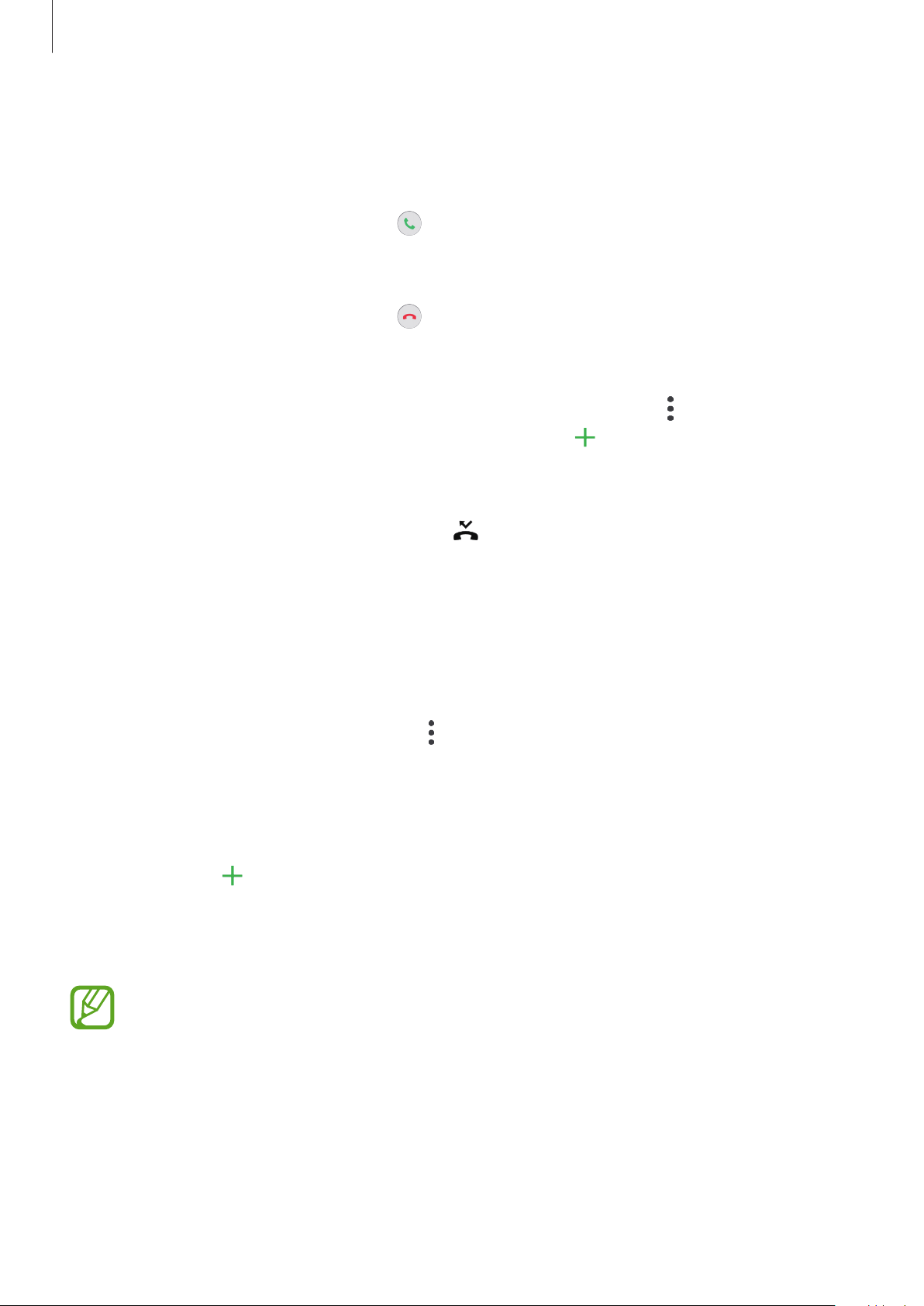
Quando ricevete una chiamata, trascinate fuori dal cerchio.
Rifiuto di una chiamata
Quando ricevete una chiamata, trascinate fuori dal cerchio.
Per rifiutare una chiamata inviando un messaggio, trascinate la barra
selezionate un messaggio da inviare.
Per creare diversi messaggi di rifiuto, avviate l'applicazione
Messaggi di rifiuto rapidi
, inserite un messaggio, quindi toccate .
Telefono
Invia messaggio
, toccate →
verso l'alto e
Impostazioni
→
Chiamate perse
Quando non rispondete ad una chiamata, l'icona compare sulla barra di stato. Aprite il pannello
di notifica per visualizzare l'elenco delle chiamate perse. In alternativa, avviate l'applicazione
Telefono
e toccate
Registro
per visualizzare le chiamate perse.
Blocco di numeri di telefono
Bloccate le chiamate provenienti da determinati numeri aggiunti all'elenco rifiutati.
Avviate l'applicazione
1
2
Toccate
Fatto
Registro
.
Telefono
oppure
e toccate →
Rubrica
Impostazioni
, selezionate i contatti o i numeri di telefono, quindi toccate
→
Blocca numeri
.
Per inserire manualmente un numero, toccate
quindi toccate
Quando un numero rifiutato tenta di contattarvi, non riceverete notifiche. Le chiamate verranno
salvate nel registro chiamate.
Inoltre, potete bloccare le chiamate in arrivo da persone che non mostrano il loro ID
chiamante. Toccate il cursore
.
Blocca chiamanti sconosciuti
Aggiungi numero telefono
per attivare questa funzione.
, inserite il numero
53
Page 54

Applicazioni e funzionalità
Opzioni durante le chiamate
Durante una chiamata vocale
Potete eseguire le seguenti azioni:
•
: consente di accedere alle opzioni aggiuntive.
•
Aggiungi chiamata
messa in attesa. Al termine della seconda, la prima verrà recuperata.
•
Metti in attesa
recuperare la chiamata trattenuta.
•
Bluetooth
•
Vivavoce
dispositivo lontano dalle orecchie.
: consente di passare ad un auricolare Bluetooth, se questo è connesso al dispositivo.
: consente di attivare o disattivare il vivavoce. Quando utilizzate il vivavoce, tenete il
: consente di comporre una seconda chiamata. La prima chiamata verrà
: consente di mettere in attesa una chiamata. Toccate
Riprendi chiamata
per
•
Disattiva microfono
non possa sentirvi.
•
Tastiera
•
/
Nascondi
: consente di terminare la chiamata corrente.
: consente di disattivare il microfono in modo che il vostro interlocutore
: consente di mostrare o nascondere la tastiera.
Durante una videochiamata
Toccate lo schermo per utilizzare le seguenti opzioni:
•
: consente di accedere alle opzioni aggiuntive.
•
Camera
vedervi.
•
Cambia
•
•
Muto
•
Vivavoce
dispositivo lontano dalle orecchie.
: consente di disattivare la fotocamera in modo che il vostro interlocutore non possa
: consente di passare dalla fotocamera anteriore a quella posteriore e viceversa.
: consente di terminare la chiamata corrente.
: consente di disattivare il microfono in modo che il vostro interlocutore non possa sentirvi.
: consente di attivare o disattivare il vivavoce. Quando utilizzate il vivavoce, tenete il
54
Page 55

Applicazioni e funzionalità
Aggiunta di un numero di telefono alla Rubrica
Aggiunta di un numero di telefono alla Rubrica dalla tastiera
Avviate l'applicazione
1
Inserite il numero.
2
3
4
Toccate
Toccate
esistente
Aggiungi alla Rubrica
Crea nuovo contatto
per aggiungere il numero ad un contatto esistente.
Telefono
per creare un nuovo contatto, oppure toccate
e toccate
.
Tastiera
.
Aggiorna contatto
Aggiunta di un numero di telefono alla Rubrica dall'elenco chiamate
Avviate l'applicazione
1
Toccate un'immagine chiamante e toccate
2
Aggiungi alla Rubrica
Crea nuovo contatto
per aggiungere il numero ad un contatto esistente.
3
toccate
Toccate
esistente
Telefono
per creare un nuovo contatto, oppure toccate
e toccate
.
Registro
Aggiungi
.
, oppure toccate un numero di telefono e
Aggiorna contatto
Aggiunta di tag a un numero di telefono
Potete aggiungere tag ai numeri senza salvarli nella Rubrica. In questo modo potete visualizzare le
immagini del chiamante quando chiama senza doverlo salvare.
Avviate l'applicazione
1
Toccate un numero di telefono → .
2
Toccate
3
Quando ricevete una chiamata da quel numero, sotto il numero compare il tag.
Aggiungi nota
Telefono
, inserite un tag, quindi toccate
e toccate
Registro
.
Aggiungi
.
55
Page 56
Applicazioni e funzionalità
Rubrica
Introduzione
Create nuovi contatti o gestite i contatti sul dispositivo.
Aggiunta dei contatti
Creazione di un nuovo contatto
Avviate l'applicazione
1
Selezionate una posizione di memoria.
2
Inserite le informazioni del contatto.
3
Selezionate una posizione di
Rubrica
memoria.
e toccate .
Consente di aggiungere
un'immagine.
Inserite le informazioni del
contatto.
4
Consente di aprire altri campi
informazione.
Le informazioni che possono essere memorizzate potrebbero variare in base alla posizione
di memoria selezionata.
Toccate
Salva
.
56
Page 57

Applicazioni e funzionalità
Importazione dei contatti
Aggiungete i contatti importandoli da altre memorie sul dispositivo.
Avviate l'applicazione
1
→
Importa
Selezionate la posizione di memoria da cui importare i contatti.
2
Spuntate i file VCF o i contatti da importare e toccate
3
Selezionate la posizione di memoria in cui memorizzare i contatti e toccate
4
.
Rubrica
e toccate →
Gestisci contatti
Fatto
.
→
Importa o esporta contatti
Importa
.
Sincronizzazione dei contatti con gli account Web
Sincronizzate i contatti del dispositivo con i contatti online memorizzati sugli account Web, come il
Samsung account.
Avviate l'applicazione
1
con cui eseguire la sincronizzazione.
2
Toccate
Sincronizza account
Impostaz.
e selezionate il cursore
, toccate
Account e backup
Rubrica
→
Account
per attivare questa funzione.
e selezionate l'account
Per l'account Samsung, toccate
attivare questa funzione.
Impostaz. sincronizzazione
e toccate il cursore
Rubrica
→
Ricerca dei contatti
Avviate l'applicazione
Utilizzate uno dei seguenti metodi di ricerca:
•
Scorrete in alto o in basso sull'elenco dei contatti.
•
Trascinate il dito lungo l'indice sul lato destro dell'elenco dei contatti per scorrerlo rapidamente.
•
Toccate in cima all'elenco contatti e inserite i criteri di ricerca.
Rubrica
.
per
57
Page 58
Applicazioni e funzionalità
Toccate il contatto. Successivamente, eseguite una delle seguenti azioni:
•
: consente di aggiungere un contatto all'elenco dei preferiti.
•
/ : consente di eseguire una chiamata vocale o una videochiamata.
•
: consente di comporre un messaggio.
•
: consente di comporre un'e-mail.
Condivisione dei contatti
Potete condividere i contatti con altri utilizzando varie opzioni di condivisione.
Avviate l'applicazione
1
Selezionate i contatti e toccate
2
Selezionate un metodo di condivisione.
3
Rubrica
e toccate →
Condividi
.
Condividi
.
Salvataggio e condivisione del profilo
Salvate e condividete con altri le informazioni del profilo, come la foto e il messaggio di stato, tramite
la funzionalità di condivisione del profilo.
•
Per utilizzare questa funzione, dovrete effettuare l'accesso al vostro Samsung account.
•
La funzionalità di condivisione del profilo potrebbe non essere disponibile in base al
Paese o al gestore telefonico.
•
La funzionalità di condivisione del profilo è disponibile solo per i contatti che hanno
attivato sul loro dispositivo la funzionalità.
Avviate l'applicazione
1
2
3
Toccate
Toccate
•
•
Modifica
Toccate qui per condividere il profilo e toccate il cursore per attivare questa funzione.
Per utilizzare la funzionalità di condivisione del profilo, è necessario verificare il numero di
telefono. Potete visualizzare le informazioni aggiornate del profilo dei contatti in
Per modificare la sfera di contatti con cui condividere il vostro profilo, toccate
elementi condivisi
Rubrica
, modificate il profilo, quindi toccate
, toccate un elemento da condividere, quindi selezionate un'opzione.
e selezionate il vostro profilo.
Salva
.
Rubrica
Seleziona
.
58
Page 59

Applicazioni e funzionalità
Creazione di gruppi
Potete aggiungere gruppi, come famiglia o amici e gestire i contatti per gruppo.
Avviate l'applicazione
1
Inserite un nome per il gruppo.
2
Per impostare una suoneria, toccate
3
4
Toccate
Toccate
Aggiungi membro
Salva
.
Rubrica
e toccate →
Suoneria gruppo
, selezionate i contatti da aggiungere al gruppo, quindi toccate
Gruppi
→
Crea gruppo
e selezionatene una.
Invio di un messaggio di gruppo
Potete inviare un messaggio a tutti i membri contemporaneamente.
Avviate l'applicazione
Invia messaggio
.
Rubrica
, toccate →
Gruppi
, selezionate un gruppo, quindi toccate →
Unione dei contatti duplicati
.
Fatto
.
Quando importate contatti da altre memorie o sincronizzate contatti con altri account, la rubrica
potrebbe contenere dei contatti duplicati. Unite i contatti duplicati in uno per ottimizzare la rubrica.
Avviate l'applicazione
1
Spuntate i contatti e toccate
2
Rubrica
Unisci
e toccate →
.
Gestisci contatti
→
Unisci contatti
.
Eliminazione dei contatti
Avviate l'applicazione
1
Selezionate i contatti e toccate
2
Per eliminare un contatto alla volta, aprite l'elenco dei contatti e selezionatene uno.
Successivamente, toccate
Rubrica
→
Elimina
e toccate →
Elimina
.
.
Elimina
.
59
Page 60
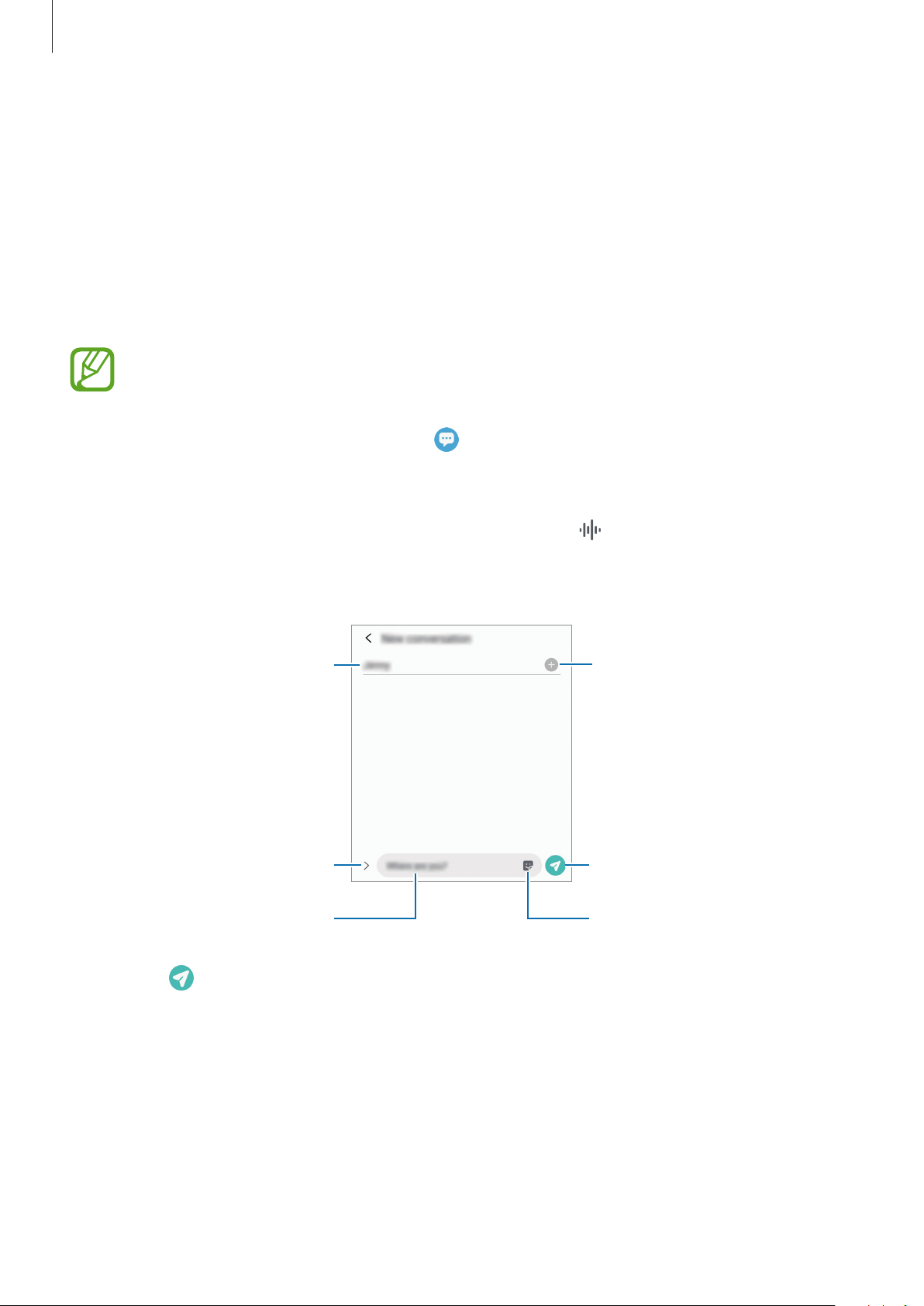
Applicazioni e funzionalità
Messaggi
Introduzione
Inviate e visualizzate i messaggi per conversazione.
Invio dei messaggi
L'invio dei messaggi in roaming potrebbe comportare costi aggiuntivi.
Avviate l'applicazione
1
Aggiungete i destinatari e inserite un messaggio.
2
Per registrare e inviare un messaggio vocale, tenete premuto
quindi rilasciate il dito. L'icona di registrazione compare solo quando la tastiera non è
visualizzata sullo schermo.
Consente di allegare i file.
Messaggi
Destinatario
e toccate .
, pronunciate il messaggio,
Consente di inserire destinatari.
Consente di inviare il messaggio.
Consente di inserire un messaggio.
Toccate per inviare il messaggio.
3
Consente di inserire degli adesivi.
60
Page 61
Applicazioni e funzionalità
Visualizzazione dei messaggi
I messaggi sono raggruppati in conversazioni per contatto.
La ricezione dei messaggi in roaming potrebbe comportare costi aggiuntivi.
Avviate l'applicazione
1
Nell'elenco dei messaggi, selezionate un contatto o un numero di telefono.
2
•
Per rispondere al messaggio, toccate il campo di inserimento del messaggio, inserite un
messaggio, quindi toccate
•
Per regolare la dimensione del carattere, allontanate o avvicinate due dita sullo schermo.
Messaggi
e toccate
.
Conversazioni
.
Blocco di messaggi indesiderati
Bloccate i messaggi provenienti da determinati numeri aggiunti all'elenco rifiutati.
Avviate l'applicazione
1
Blocca numeri
Toccate
2
Rubrica
Per inserire manualmente un numero, inserite il numero sotto
toccate
Conversazioni
, selezionate i contatti, quindi toccate
.
.
Messaggi
e selezionate un contatto o un numero di telefono. Oppure, toccate
e toccate →
Impostazioni
Fatto
.
→
Blocca numeri e messaggi
Inserisci numero di telefono
→
e
61
Page 62

Applicazioni e funzionalità
Impostazione delle notifiche dei messaggi
Potete modificare il suono della notifica, le opzioni di visualizzazione ed altro.
Avviate l'applicazione
1
cursore per attivare questa funzione.
Modificate le impostazioni delle notifiche.
2
Messaggi
, toccate →
Impostazioni
→
Notifiche
, quindi toccate il
Impostazione di un promemoria per i messaggi
Potete impostare un avviso che vi informi delle notifiche non visualizzate dopo un periodo specifico.
Se questa funzionalità non è attiva, avviate l'applicazione
Impostazioni avanzate → Promemoria di notifica, quindi toccate il cursore per attivare questa funzione.
Impostaz.
, toccate
Accessibilità
→
Eliminazione dei messaggi
Avviate l'applicazione
1
Nell'elenco dei messaggi, selezionate un contatto o un numero di telefono.
2
Messaggi
.
Tenete premuto un messaggio, quindi toccate
3
Per eliminare più messaggi, spuntate quelli da eliminare.
4
Toccate
Elimina
.
Elimina
.
62
Page 63
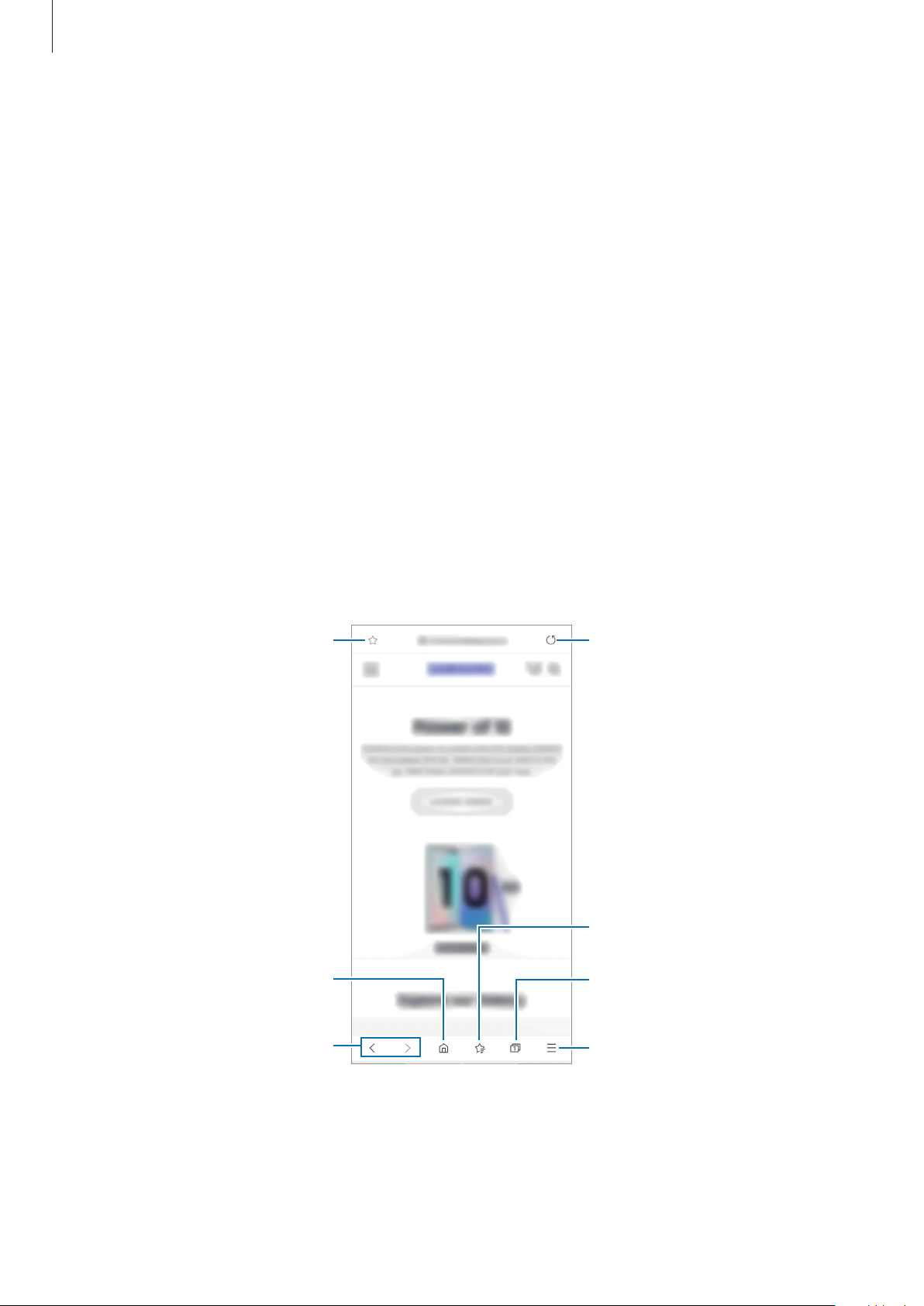
Applicazioni e funzionalità
Internet
Introduzione
Navigate in Internet per cercare informazioni e inserite le pagine Web di vostro interesse tra i preferiti
per un facile accesso.
Navigazione delle pagine Web
Avviate l'applicazione
1
Toccate il campo indirizzo.
2
Inserite l'indirizzo Web o una parola chiave, quindi toccate
3
Per visualizzare le barre degli strumenti, trascinate il dito leggermente verso il basso sullo schermo.
Per passare rapidamente da una scheda all'altra, scorrete verso sinistra o destra sul campo indirizzo.
Consente di aggiungere la pagina
Web corrente ai preferiti.
Internet
.
Vai
.
Consente di aggiornare la pagina
Web corrente.
Consente di aprire la homepage.
Consente di passare da una pagina
all'altra.
Consente di visualizzare i preferiti.
Consente di aprire la gestione
schede del browser.
Consente di accedere alle opzioni
aggiuntive.
63
Page 64
Applicazioni e funzionalità
Utilizzo della modalità segreta
Nella modalità segreta, potete gestire a parte le schede aperte, i preferiti e le pagine salvate. Potete
bloccare la modalità segreta utilizzando una password o i vostri dati biometrici.
Attivazione della modalità segreta
Nella barra degli strumenti in basso sullo schermo, toccate →
Se utilizzate questa funzionalità per la prima volta, scegliete se impostare una password per la
modalità segreta.
Nella modalità segreta, il dispositivo cambierà il colore delle barre degli strumenti.
Nella modalità segreta, non potete utilizzare alcune funzionalità, come l'acquisizione
schermata.
Attiva Modalità segreta
.
Modifica delle impostazioni di sicurezza
Potete modificare la password o il metodo di blocco.
→
Toccate
password
password, toccate il cursore di un'opzione sotto
Impostazioni
. Per utilizzare i dati biometrici registrati come metodo di blocco, in associazione alla
→
Privacy e sicurezza
→
Impostazioni Modalità segreta
Biometrico
per attivare questa funzione.
→
Cambia
Disattivazione della modalità segreta
Nella barra degli strumenti in basso sullo schermo, toccate →
Disattiva Modalità segreta
.
64
Page 65
Applicazioni e funzionalità
Camera
Introduzione
Scattate foto e registrate video utilizzando varie modalità ed impostazioni.
Per un corretto utilizzo della fotocamera
•
Non scattate foto né registrate video ad altre persone senza il loro permesso.
•
Non scattate foto né registrate video dove vietato dalla legge.
•
Non scattate foto né registrate video in luoghi dove potreste violare la privacy delle persone.
Avvio della fotocamera
Utilizzate i seguenti metodi per avviare la Fotocamera:
•
Avviate l'applicazione
•
Premete rapidamente due volte il tasto Laterale.
•
Nella schermata di blocco, trascinate fuori dal cerchio.
•
La disponibilità di alcuni metodi potrebbe variare in base al Paese o al gestore telefonico.
•
Alcune funzionalità della fotocamera non sono disponibili quando avviate l'applicazione
Camera
dello schermo è attivo.
•
Se le foto scattate sono sfocate, pulite l'obiettivo della fotocamera e riprovate.
dalla schermata di blocco o quando lo schermo è spento e il metodo di blocco
Camera
.
65
Page 66
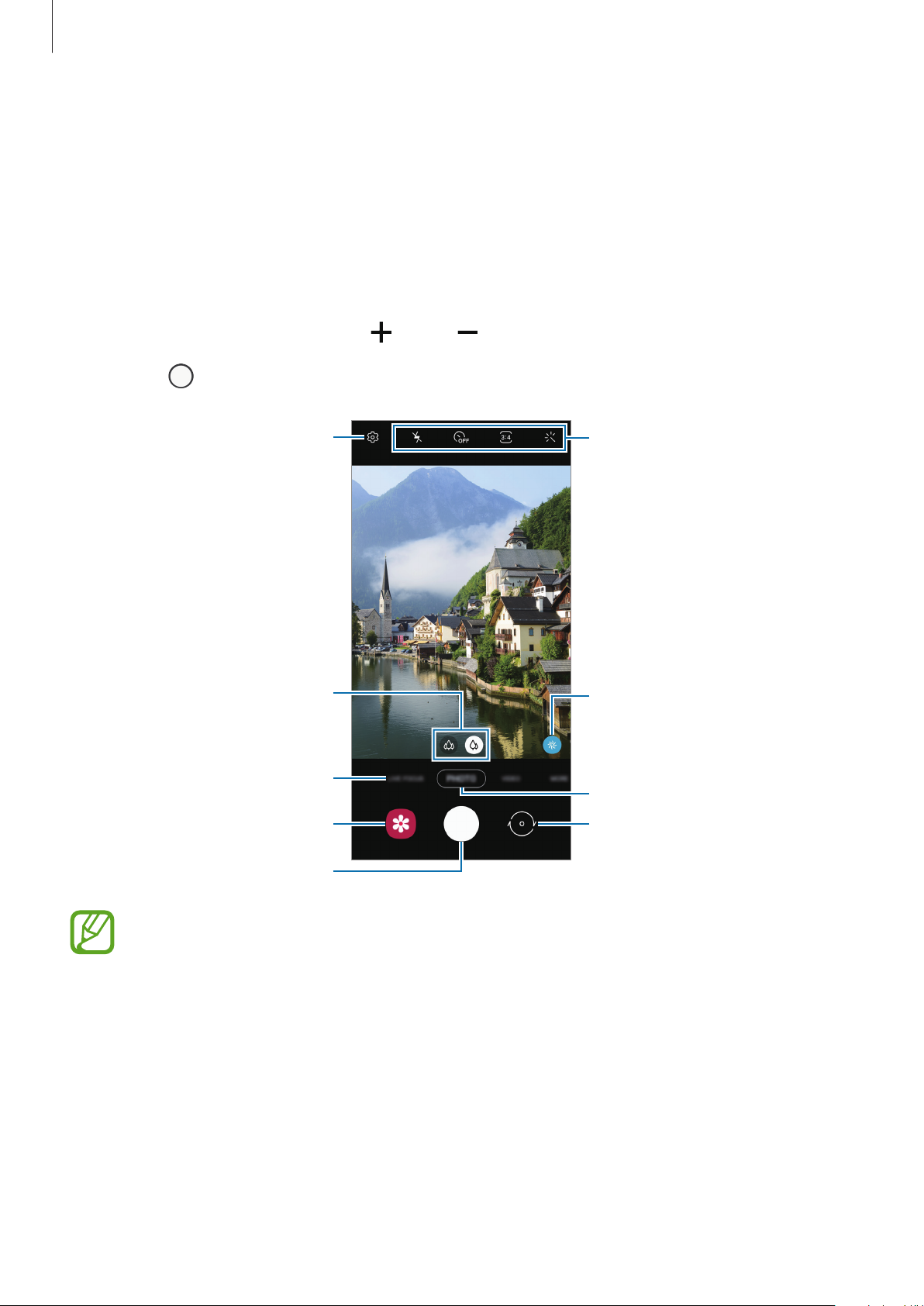
Applicazioni e funzionalità
Scatto delle foto
Toccate l'immagine sulla schermata di anteprima nel punto in cui volete che la fotocamera
1
metta a fuoco.
•
Allontanate due dita sul touchscreen per aumentare lo zoom, riavvicinatele per diminuirlo.
Le funzionalità di zoom sono disponibili solo quando utilizzate la fotocamera posteriore.
•
Per regolare la luminosità delle foto, toccate lo schermo. Quando compare la barra di
regolazione, trascinatela verso
Toccate per scattare una foto.
2
oppure .
Impostazioni della fotocamera
Consente di selezionare un
obiettivo.
Modalità di scatto
Miniatura di anteprima
Consente di scattare una foto.
Opzioni per la modalità di scatto
corrente
Tasto ottimizzazione scena
Modalità corrente
Consente di passare dalla
fotocamera anteriore a quella
posteriore e viceversa.
•
La schermata di anteprima potrebbe variare in base alla modalità di scatto e alla
fotocamera utilizzata.
•
La fotocamera si spegne automaticamente quando non viene utilizzata.
•
Assicuratevi che l'obiettivo non sia danneggiato o sporco. Il dispositivo potrebbe non
funzionare correttamente in alcune modalità che richiedono alte risoluzioni.
•
La fotocamera del dispositivo è dotata di obiettivo grandangolare. Le foto o i video
in grandangolo possono presentare lievi distorsioni e ciò non indica un problema di
funzionamento del dispositivo.
66
Page 67
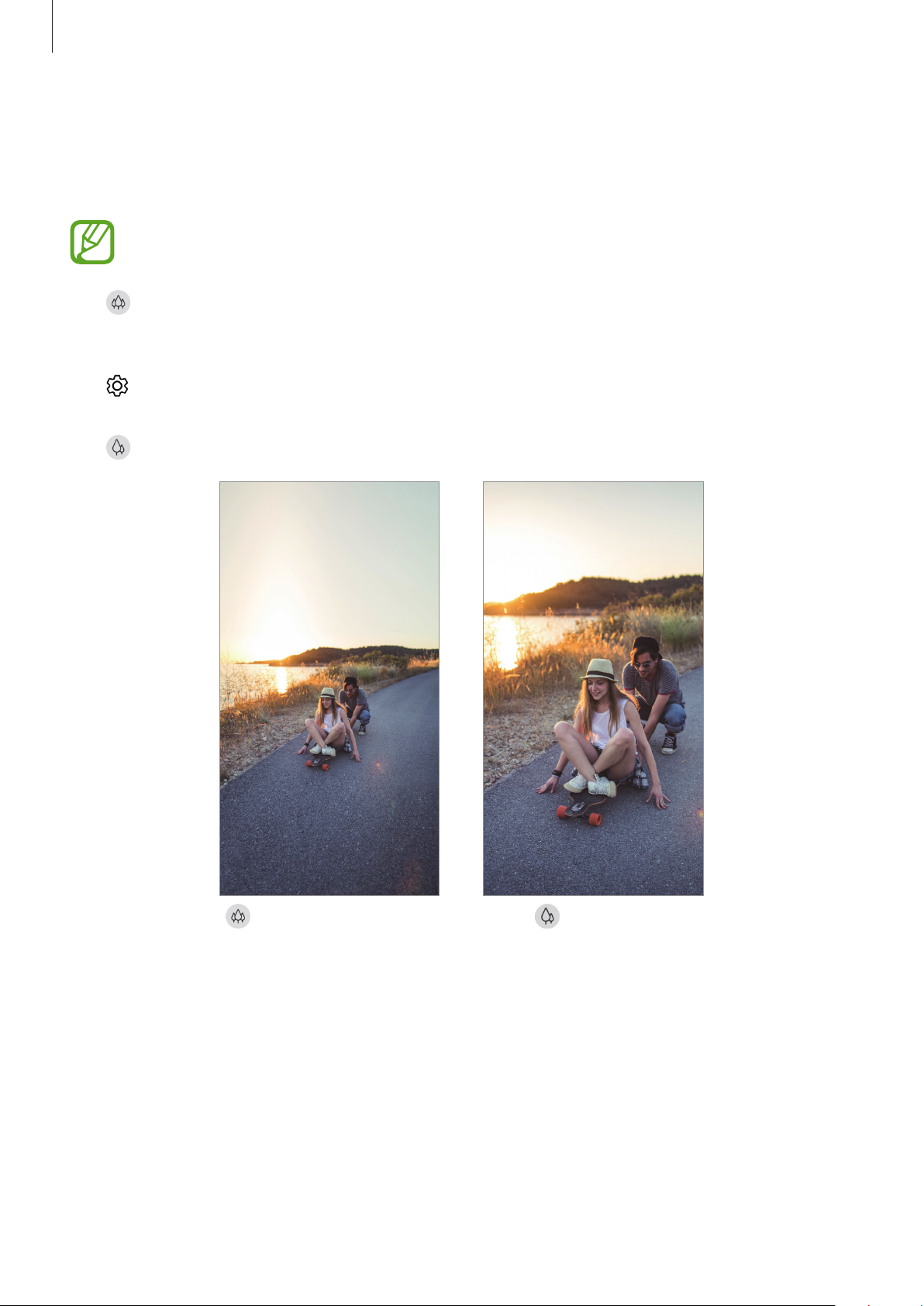
Applicazioni e funzionalità
Selezione di un obiettivo per le riprese
Nella schermata di anteprima, selezionate l'obiettivo desiderato e scattate una foto oppure registrate
un video.
Questa funzionalità è disponibile solo in alcune modalità di scatto.
•
•
: l'obiettivo ultragrandangolare consente di scattare o registrare video in grandangolo
fedelissimi alla realtà. Utilizzate questa funzionalità per scattare foto di paesaggi.
Per correggere la distorsione nelle foto scattate con l'obiettivo ultragrandangolare, toccate
nella schermata di anteprima, toccate
Correzione obiettivo grand. ultra
: l'obiettivo grandangolare consente di scattare foto semplici e registrare video normali.
per attivare questa funzione. (SM-M315F)
Opzioni di salvataggio
, quindi toccate il cursore
67
Scatto base Scatto ultragrandangolare
Page 68
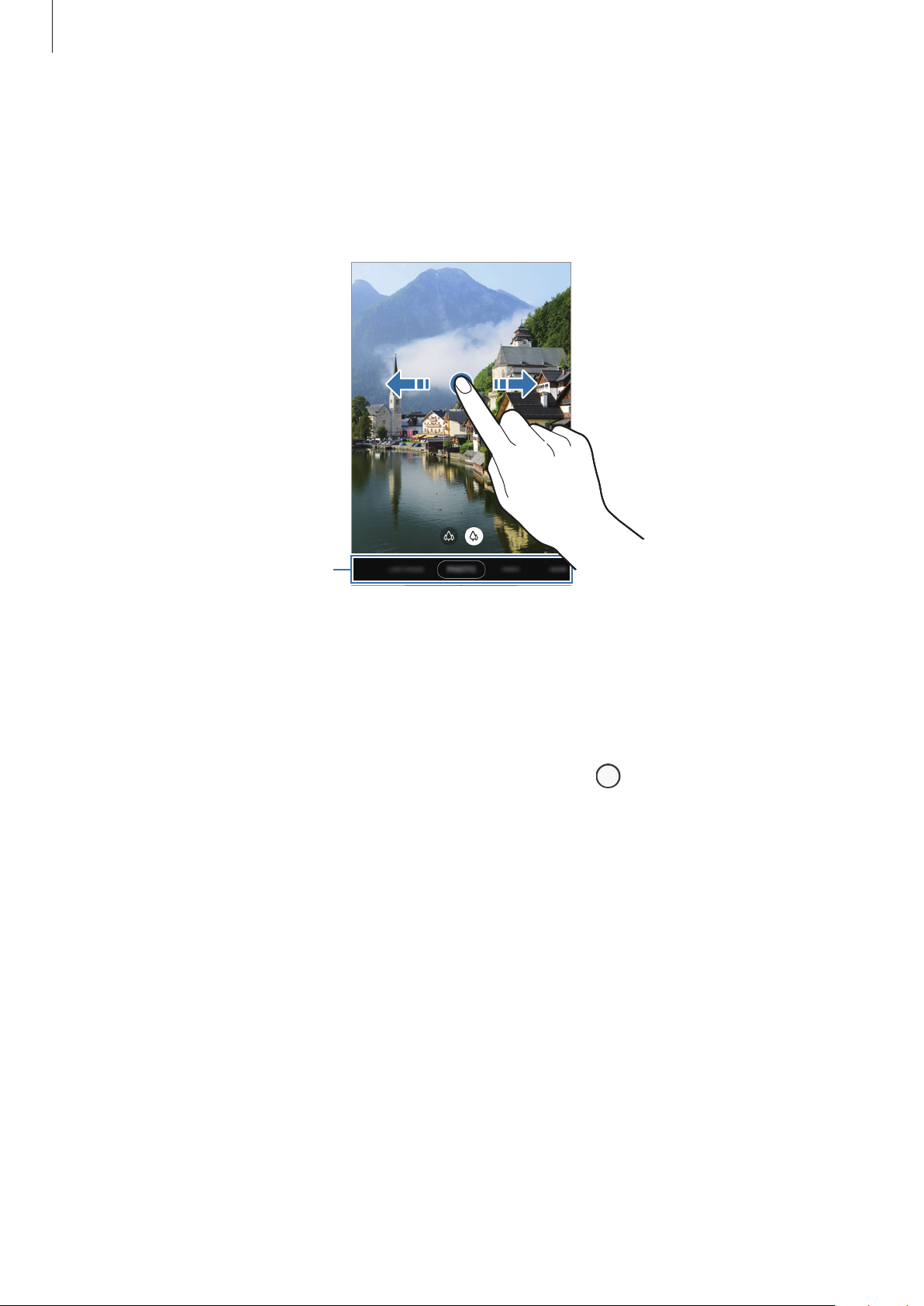
Applicazioni e funzionalità
Uso delle modalità di scatto
Per cambiare la modalità di scatto, trascinate l'elenco delle modalità verso sinistra o destra, oppure
scorrete verso sinistra o destra sulla schermata di anteprima.
Selezionate la modalità di scatto desiderata.
Elenco modalità di scatto
Modalità foto (Fotocamera intelligente)
La fotocamera regola automaticamente le opzioni di ripresa in base all'ambiente circostante per
scattare foto facilmente. La fotocamera intelligente riconosce automaticamente il soggetto e
ottimizza il colore e qualunque altro effetto.
Nell'elenco delle modalità di scatto, toccate
FOTOGRAFIA
Ottimizzazione scena
La fotocamera regola le impostazioni del colore e applica automaticamente l'effetto ottimizzato
riconoscendo il soggetto.
Nell'elenco delle modalità di scatto, toccate
soggetto, il tasto ottimizzazione scena cambia e vengono applicati il colore e l'effetto ottimizzati.
FOTOGRAFIA
e toccate per scattare una foto.
. Quando la fotocamera riconosce il
68
Page 69
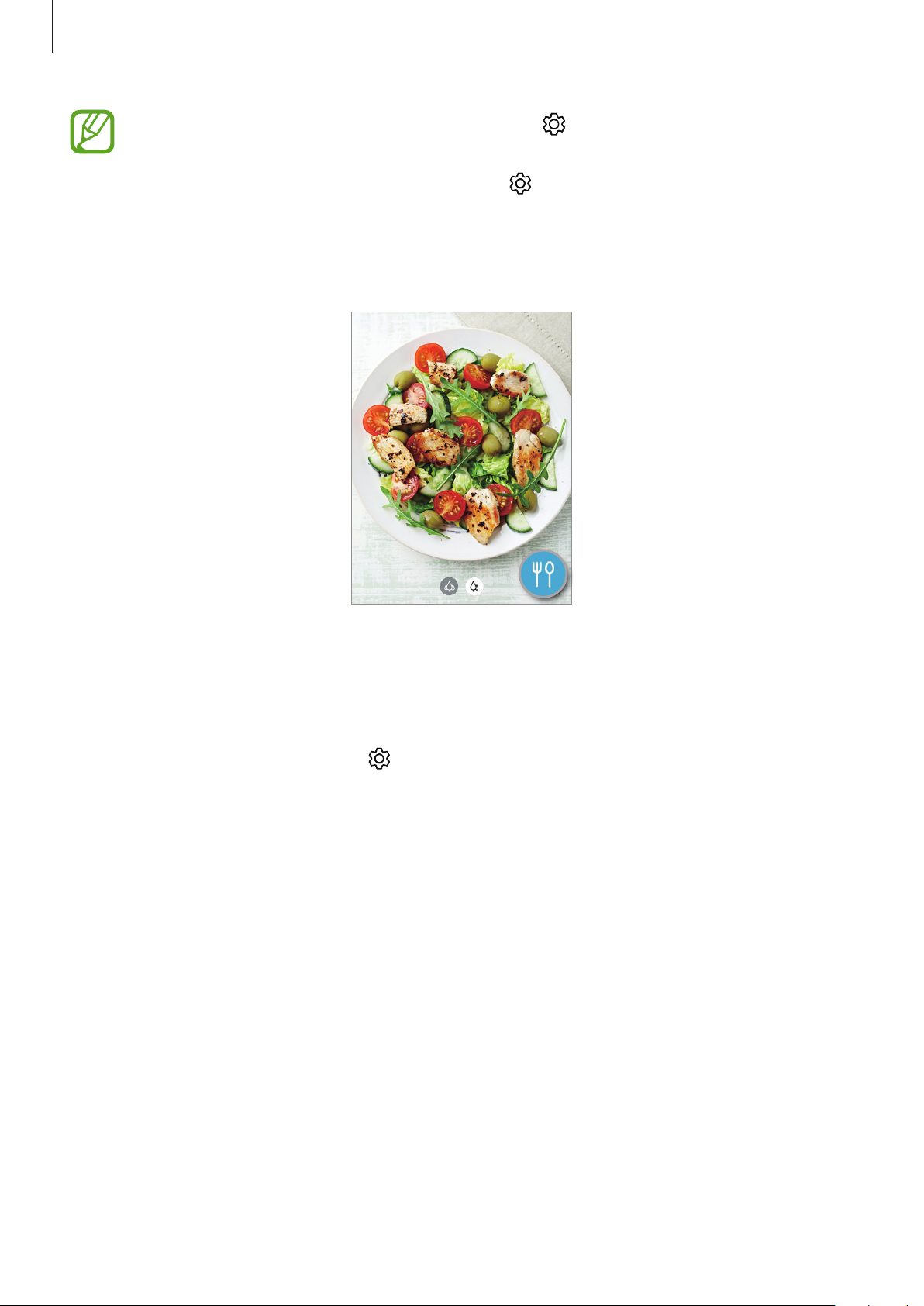
Applicazioni e funzionalità
•
Se questa funzionalità non viene attivata, toccate nella schermata di anteprima e
toccate il cursore
•
Per utilizzare funzionalità aggiuntive, toccate nella schermata di anteprima, toccate
Ottmizzatore scena
•
Se non desiderate utilizzare questa funzionalità, toccate il tasto ottimizzazione scena nella
schermata di anteprima.
Ottmizzatore scena
, quindi toccate i cursori corrispondenti alle funzionalità desiderate.
per attivare questa funzione.
Suggerimenti scatti
La fotocamera suggerisce la composizione ideale della foto riconoscendo la posizione e
l'angolazione del vostro soggetto.
Nella schermata di anteprima, toccate
funzione.
Nell'elenco delle modalità di scatto, toccate
1
Nella schermata di anteprima compare una guida.
Puntate la guida sul soggetto.
2
La fotocamera riconosce la composizione e, nella schermata di anteprima, compare la
composizione consigliata.
e toccate il cursore
FOTOGRAFIA
Suggerimenti scatti
.
per attivare questa
69
Page 70
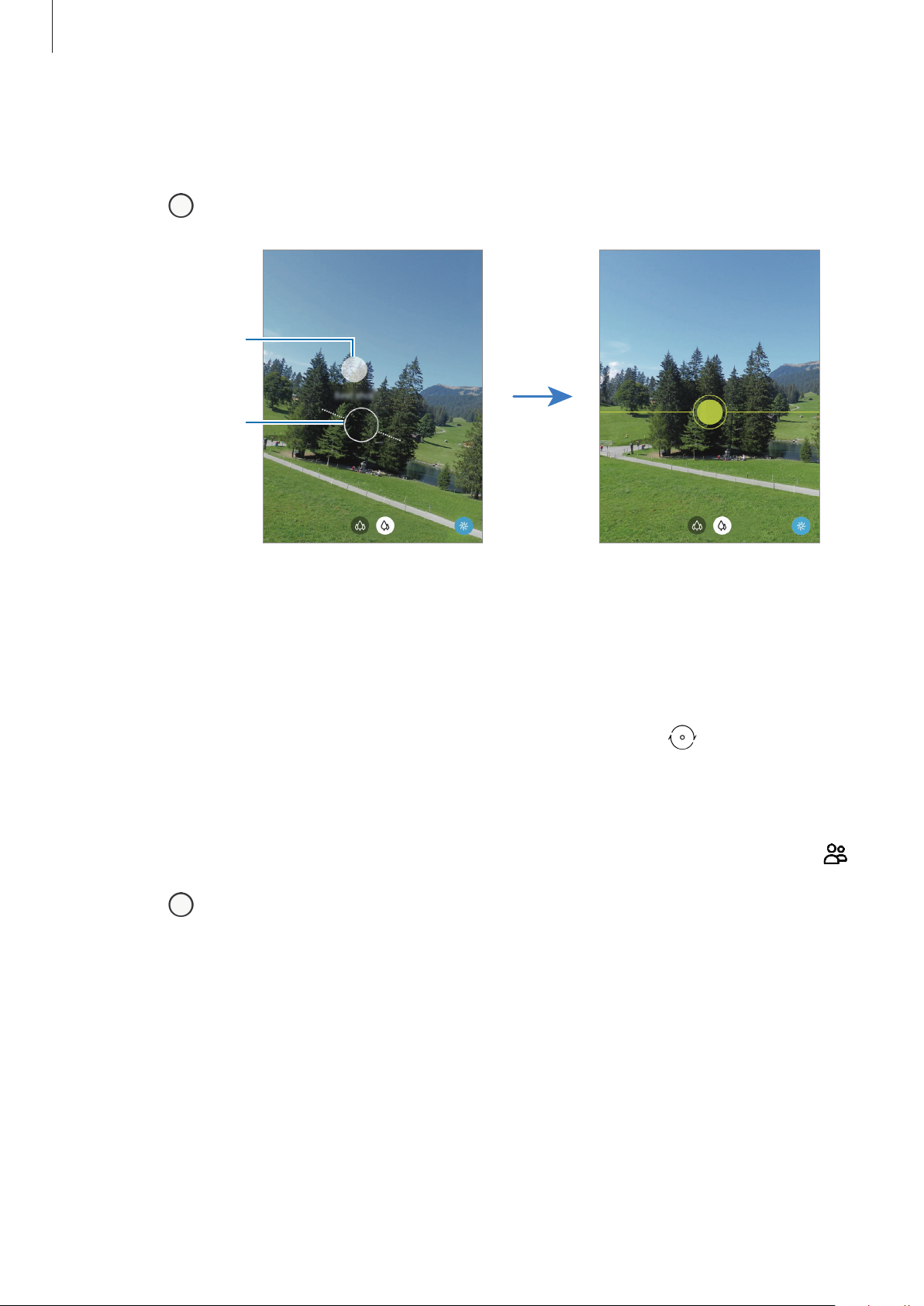
Applicazioni e funzionalità
Regolate la posizione e l'angolazione della fotocamera in base alla composizione.
3
Quando ottenete la composizione ideale, il suggerimento diventa giallo.
Toccate per scattare una foto.
4
Composizione ideale
Guida
Scatto di selfie
Potete scattare dei selfie con la fotocamera anteriore.
Nell'elenco delle modalità di scatto, toccate
1
Nella schermata di anteprima, scorrete in alto o in basso, oppure toccate per passare alla
2
fotocamera anteriore per gli autoritratti.
Posizionatevi di fronte all'obiettivo della fotocamera anteriore.
3
Per scattare dei selfie con un grandangolo del paesaggio o contenente delle persone, toccate .
Toccate per scattare una foto.
4
FOTOGRAFIA
.
70
Page 71

Applicazioni e funzionalità
Applicazione di filtri ed effetti estetici
Prima di scattare una foto, potete selezionare un filtro e modificare le caratteristiche del volto, come
l'incarnato o la forma del volto.
Nella schermata di anteprima, toccate .
1
Selezionate un filtro oppure gli effetti bellezza e scattate una foto.
2
Blocco della messa a fuoco (AF) e dell'esposizione (AE)
Potete bloccare la messa a fuoco o l'esposizione su un'area selezionata per evitare che la fotocamera
regoli automaticamente le funzioni, in base ai cambiamenti dei soggetti o delle fonti luminose.
Tenete premuta l'area da mettere a fuoco, sull'area comparirà la cornice Blocco AF/AE e
l'impostazione di messa a fuoco ed esposizione verrà bloccata. L'impostazione rimane bloccata
anche dopo aver scattato la foto.
Modalità Video
La fotocamera regola automaticamente le opzioni di ripresa in base all'ambiente circostante per
registrare video facilmente.
Nell'elenco delle modalità di scatto, toccate
1
Toccate per registrare un video.
2
•
Per acquisire un fotogramma durante la registrazione di un video, toccate .
•
Per modificare la messa a fuoco durante la registrazione di un video, toccate sul punto che
volete mettere a fuoco. Per utilizzare la modalità di messa a fuoco automatica, toccate
annullare la messa a fuoco impostata manualmente.
Toccate per interrompere la registrazione del video.
3
VIDEO
.
AF
per
71
Page 72
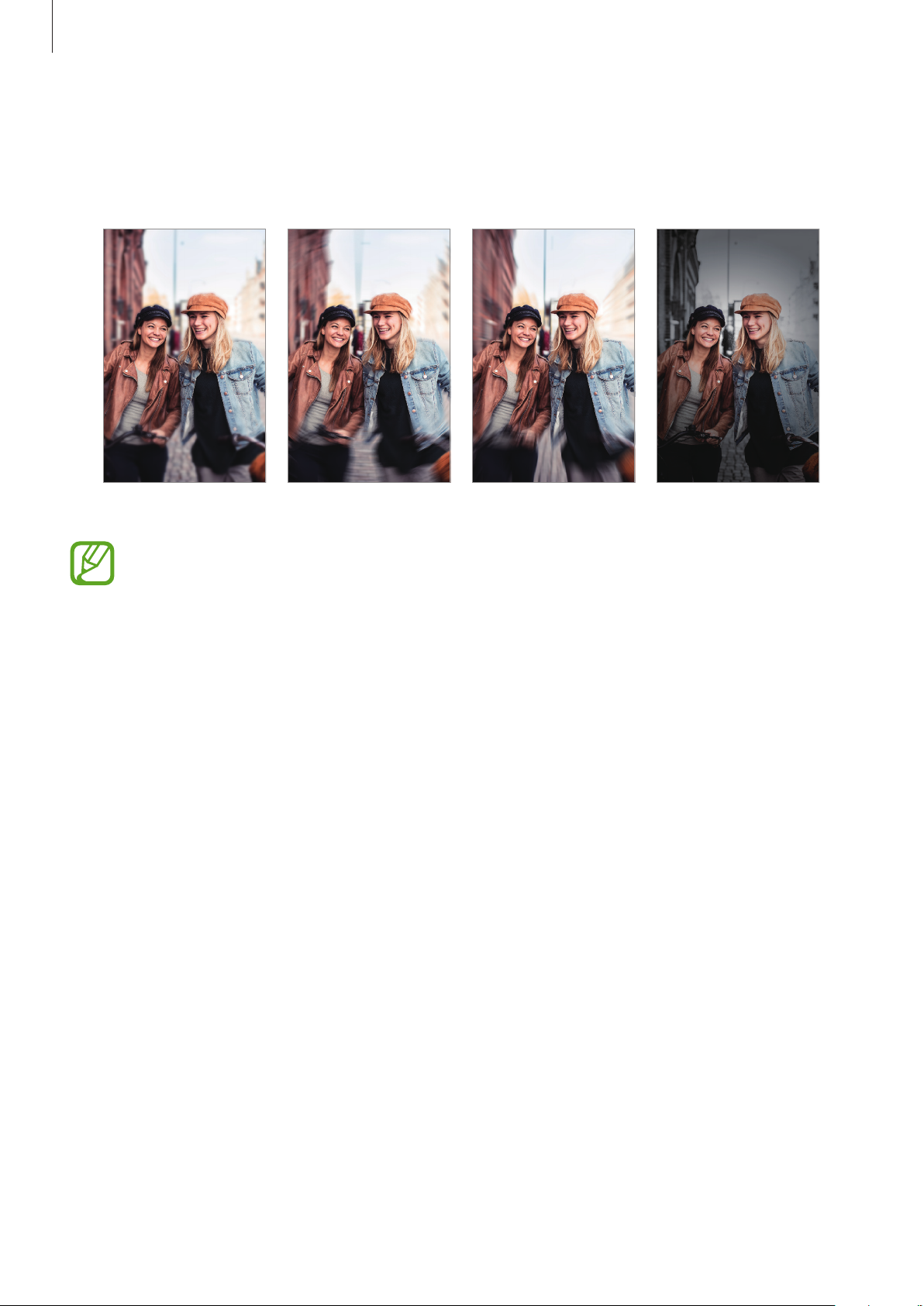
Applicazioni e funzionalità
Modalità Fuoco live
La fotocamera consente di scattare foto in cui lo sfondo è sfocato e il soggetto risalta chiaramente.
Inoltre, potete applicare un effetto per lo sfondo e modificarlo dopo aver scattato una foto.
Sfocatura Ruota Zoom Punto colore
•
Utilizzate questa funzionalità in un luogo sufficientemente illuminato.
•
La sfumatura dello sfondo potrebbe non essere applicata correttamente nelle seguenti
condizioni:
–
Il dispositivo o il soggetto si muovono.
–
Il soggetto è sottile o trasparente.
–
Il soggetto è di colore simile allo sfondo.
–
Il soggetto o lo sfondo sono bianchi.
Scatto di ritratti in risalto con la funzionalità Fuoco live
Nell'elenco delle modalità di scatto, toccate
1
Trascinate la barra di regolazione della sfocatura dello sfondo verso sinistra o destra per regolare
2
il livello di sfocatura.
FUOCO LIVE
.
72
Page 73
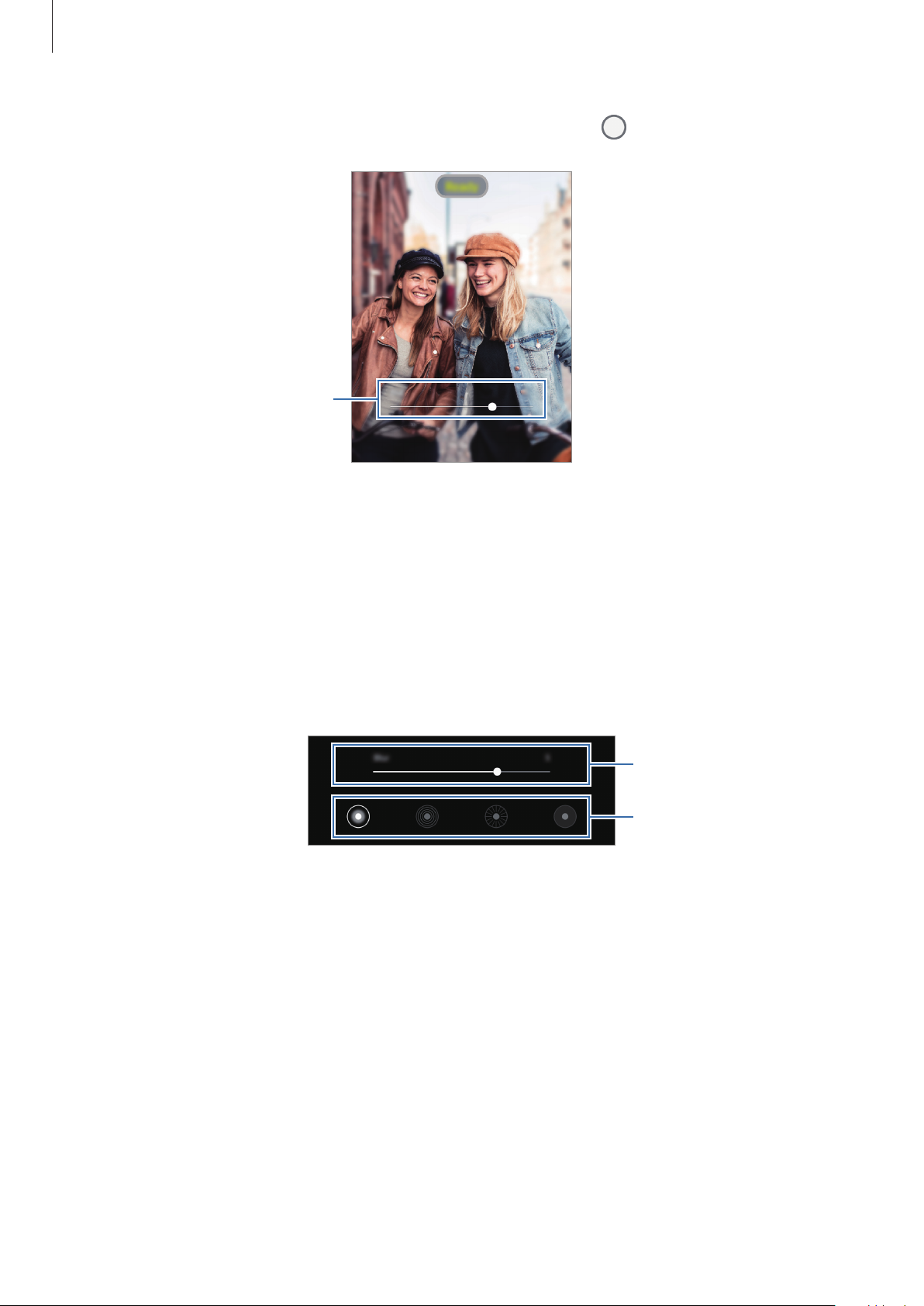
Applicazioni e funzionalità
Quando nella schermata di anteprima compare
3
Barra di regolazione della sfocatura
dello sfondo
Pronto
, toccate per scattare una foto.
Modifica dello sfondo delle foto con Fuoco live
Inoltre, potete modificare l'effetto e l'intensità per una foto scattata con la funzionalità Fuoco live.
Selezionate una foto scattata con la funzionalità Fuoco live e toccate
1
Selezionate l'effetto sfondo desiderato.
2
Per regolare l'intensità dell'effetto trascinate la barra di regolazione verso sinistra o destra.
3
Toccate
Applica
per salvare la foto.
Modifica effetto sfondo
Consente di regolare
l'intensità dell'effetto.
Consente di modificare
l'effetto sfondo.
.
73
Page 74
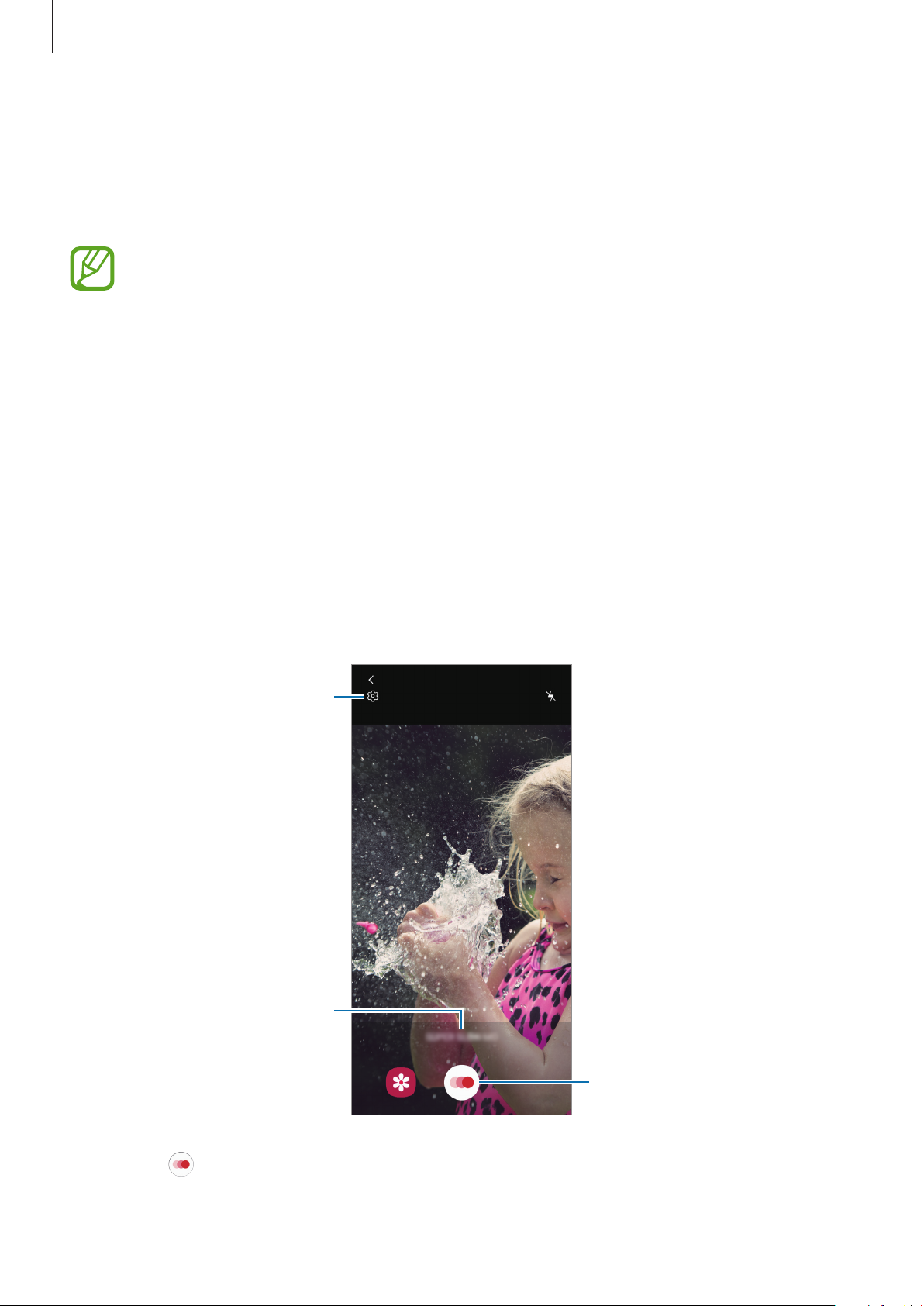
Applicazioni e funzionalità
Modalità Super slow-mo
Super slow-mo è una funzionalità che registra un momento fugace al rallentatore, in modo
da poterlo apprezzare in un secondo momento. Dopo aver registrato il video, viene aggiunta
automaticamente una musica di sottofondo.
•
Alcune funzionalità super slow-mo potrebbero variare in base al modello.
•
Utilizzate questa funzionalità in un luogo sufficientemente illuminato. Quando registrate
un video in luoghi chiusi scarsamente o non sufficientemente illuminati, potrebbero
verificarsi alcune delle seguenti situazioni:
–
Lo schermo potrebbe apparire scuro a causa della poca luce.
–
Lo schermo potrebbe sfarfallare in determinate condizioni di luminosità, ad esempio
in luoghi con illuminazione fluorescente.
–
Potrebbero verificarsi dei rumori.
Registrazione di video in super slow-mo
Registrate un video catturando il momento in cui il soggetto si muove.
Nell'elenco delle modalità di scatto, toccate
1
Impostazioni della fotocamera
ALTRO
→
SUPER SLOW-MO
.
Super slow-mo
Toccate .
2
Il dispositivo cattura il momento in super slow-mo e lo salva come video.
74
Consente di avviare la
registrazione di un video.
Page 75
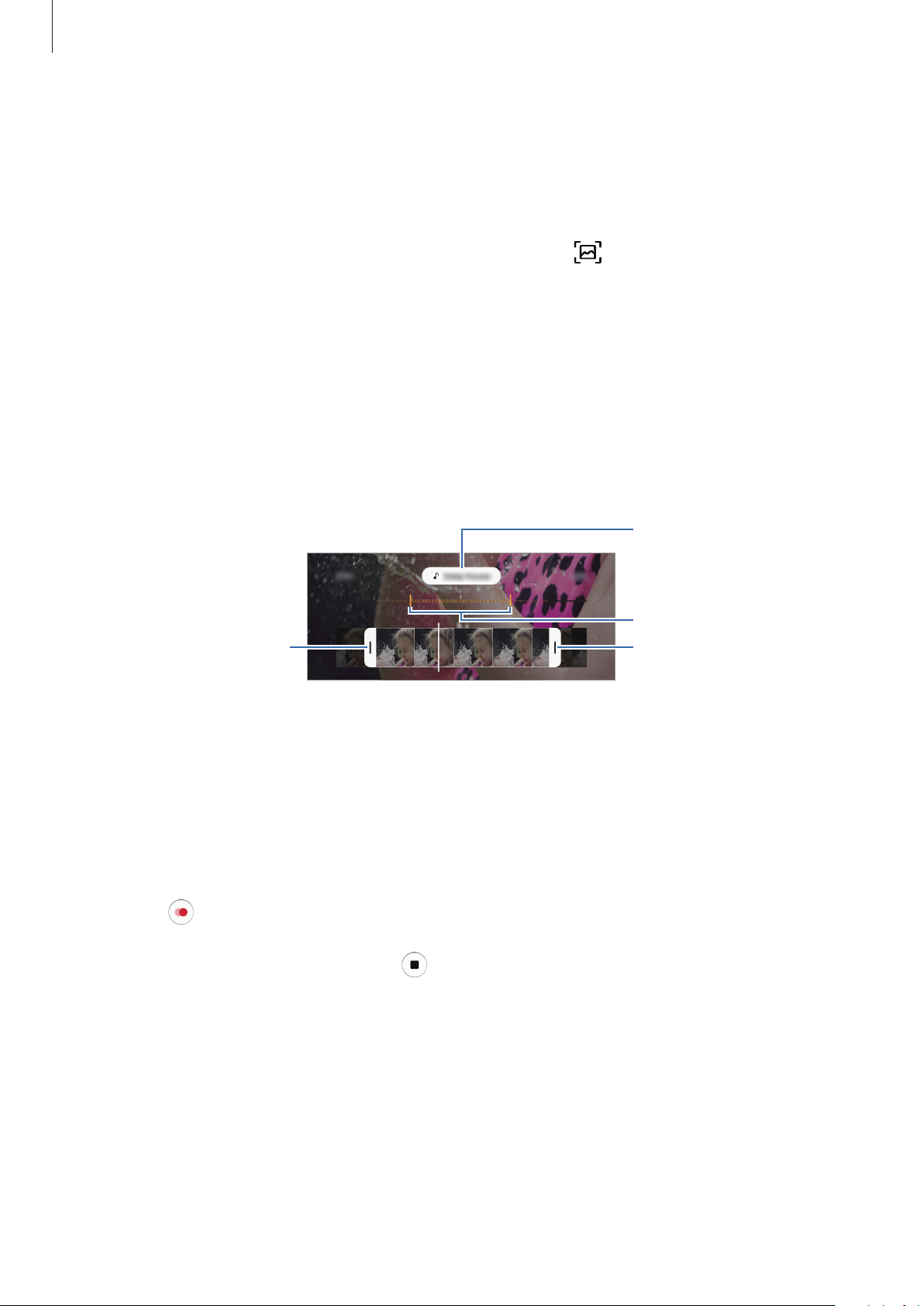
Applicazioni e funzionalità
Consente di cambiare la
Riproduzione di video in super slow-mo
Selezionate un video registrato in super slow-mo e toccate
Durante la riproduzione, il video viene accompagnato automaticamente da una musica di
sottofondo casuale.
Per catturare un'immagine mentre riproducete un video, toccate
Modifica dei video in super slow-mo
Nella schermata di riproduzione, potete modificare il video e salvarlo come file separato, oppure
condividerlo.
Per ritagliare una sezione del video, trascinate la parentesi di inizio e la parentesi di fine nei punti
desiderati per scegliere la sezione da mantenere.
Per modificare la sezione in super slow-mo, trascinate la barra di modifica della sezione verso sinistra
o destra.
Riproduci video in super slow-mo
.
musica di sottofondo.
.
Barra di modifica della sezione
Parentesi iniziale
Parentesi finale
Modalità Rallentatore
Registrate un video e visualizzatelo al rallentatore. Potete specificare le sezioni del video da
riprodurre al rallentatore.
Nell'elenco delle modalità di scatto, toccate
1
Toccate per avviare la registrazione.
2
Al termine della registrazione, toccate per interrompere.
3
Nella schermata di anteprima, toccate la miniatura dell'immagine.
4
ALTRO
→
RALLENTATORE
.
75
Page 76
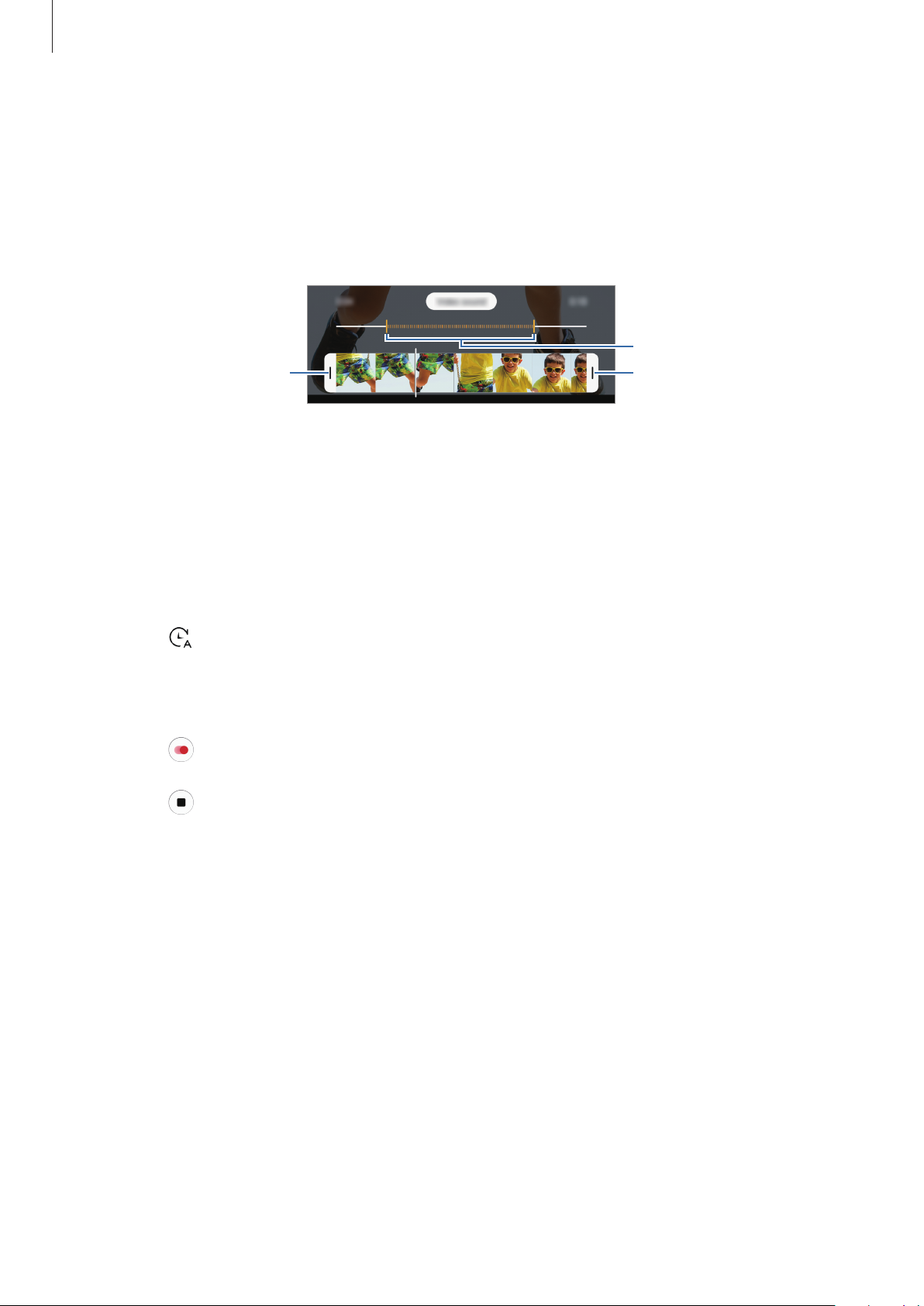
Applicazioni e funzionalità
Toccate
5
La sezione più veloce del video sarà impostata come sezione rallentata e il video verrà
riprodotto. In base al video saranno create fino a due sezioni rallentate.
Per modificare la sezione ripresa al rallentatore, trascinate la barra di modifica della sezione verso
sinistra o destra.
Riproduci video al rallentatore
Parentesi iniziale
.
Barra di modifica della sezione
Parentesi finale
Modalità Hyperlapse
Registrate scene, che hanno come soggetto persone o automobili di passaggio, e visualizzatele
come video accelerati.
Nell'elenco delle modalità di scatto, toccate
1
Toccate e selezionate un'opzione di frequenza dei fotogrammi.
2
Se impostate la frequenza dei fotogrammi su
frequenza dei fotogrammi in base alle variazioni della frequenza della scena.
Toccate per avviare la registrazione.
3
Toccate per terminare la registrazione.
4
Nella schermata di anteprima, toccate la miniatura di anteprima e toccate
5
per visualizzare il video.
ALTRO
Auto
→
HYPERLAPSE
, il dispositivo regolerà automaticamente la
.
Riproduci hyperlapse
76
Page 77
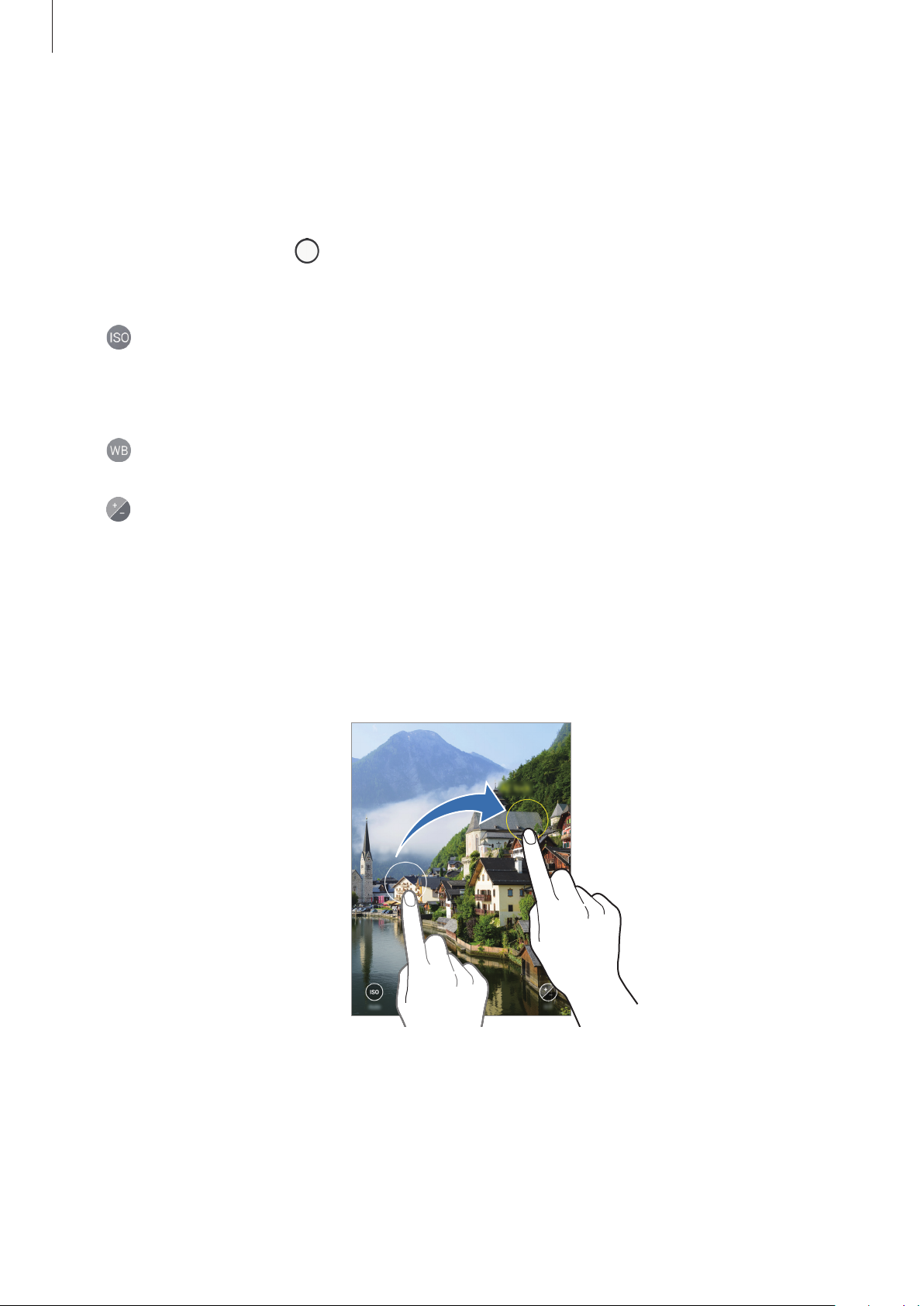
Applicazioni e funzionalità
Modalità Pro
Scattate foto manualmente mentre regolate le opzioni di scatto, come il valore di esposizione e il
valore ISO.
Nell'elenco delle modalità di scatto, toccate
impostazioni, quindi toccate
per scattare una foto.
ALTRO
→
PRO
. Selezionate le opzioni e personalizzate le
Opzioni disponibili
•
•
•
: consente di selezionare un valore ISO, che controlla la sensibilità della fotocamera alla luce.
Per oggetti fermi o ben illuminati utilizzate valori bassi. Per oggetti in rapido movimento o poco
illuminati utilizzate valori più alti. Tuttavia, selezionare un valore ISO alto, può causare rumore
nelle foto.
: consente di selezionare un bilanciamento adeguato, in modo che la gamma di colori delle
immagini risulti fedele alla realtà. Potete impostare la temperatura del colore.
: consente di cambiare il valore di esposizione. Ciò determina la quantità di luce ricevuta dal
sensore della fotocamera. Per situazioni con poca luce, utilizzate un'esposizione più alta.
Separazione dell'area di messa a fuoco dall'area di esposizione
Potete separare l'area di messa a fuoco dall'area di esposizione.
Tenete premuto un punto sulla schermata di anteprima. Sullo schermo comparirà la cornice AF/AE.
Trascinate la cornice sul punto in cui desiderate separare l'area di messa a fuoco dall'area di esposizione.
77
Page 78

Applicazioni e funzionalità
Modalità Panoramica
Quando utilizzate la modalità Panorama, verrà scattata una sequenza di foto, che poi verranno unite
per creare una scena ampia.
Per scatti migliori con la modalità panoramica, seguite questi suggerimenti:
•
Muovete lentamente la fotocamera in una sola direzione.
•
Mantenete l'immagine all'interno della cornice nel mirino della fotocamera. Se
l'immagine di anteprima si trova all'esterno della cornice guida o se il dispositivo rimane
fermo, smetterà automaticamente di scattare foto.
•
Non scattate foto con sfondi indistinti, come un cielo terso e una parete vuota.
Nell'elenco delle modalità di scatto, toccate
1
Toccate e spostate lentamente il dispositivo in una direzione.
2
Toccate per smettere di scattare foto.
3
ALTRO
→
Modalità Macro (SM-M315F)
Scatta foto di soggetti a distanza ravvicinata.
Nell'elenco delle modalità di scatto, toccate
ALTRO
→
MACRO
PANORAMA
.
.
78
Page 79
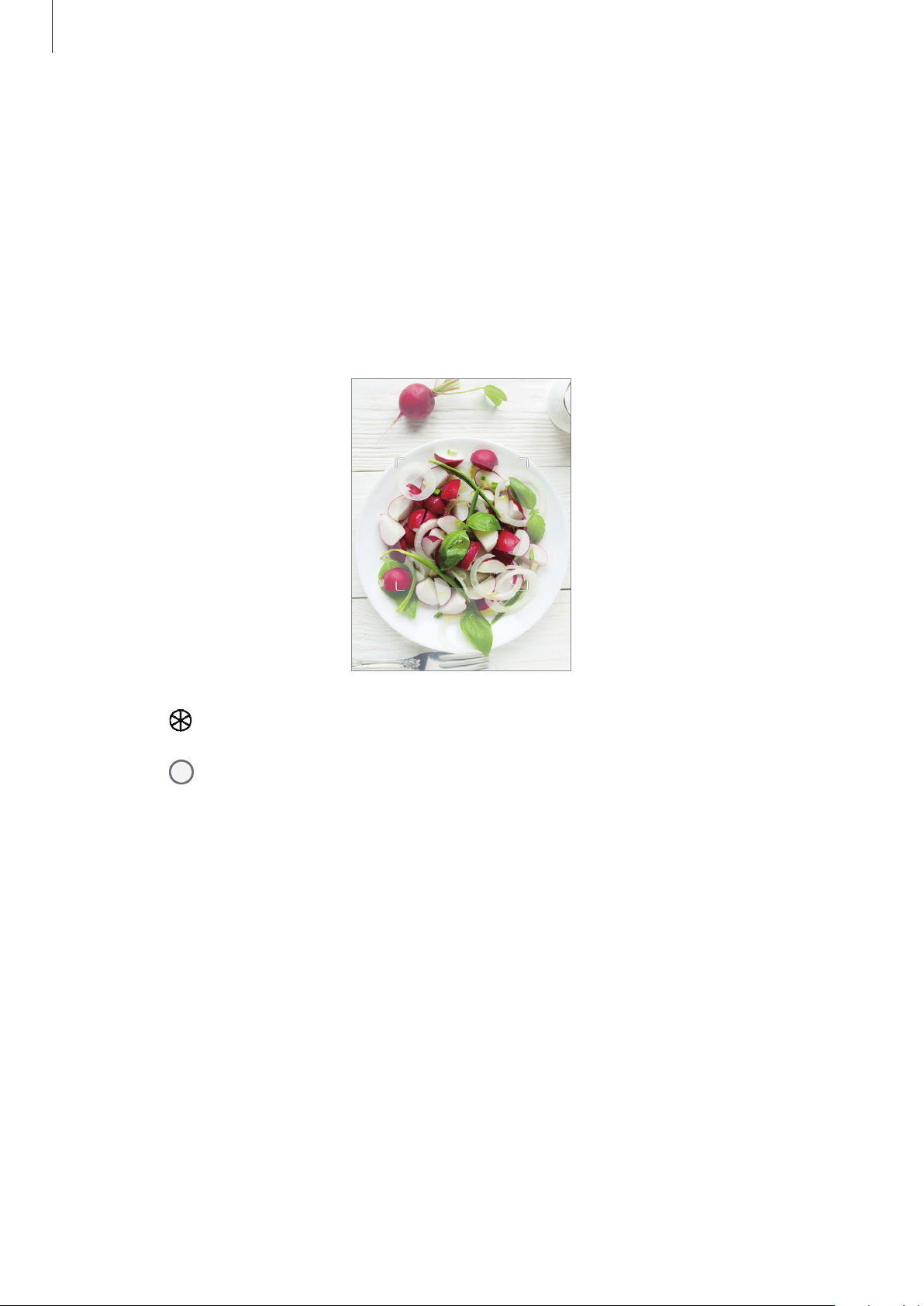
Applicazioni e funzionalità
Modalità Cibo
Scattate foto di cibi con colori più vivaci.
Nell'elenco delle modalità di scatto, toccate
1
Toccate lo schermo e trascinate la cornice circolare sull'area da evidenziare.
2
L'area al di fuori della cornice circolare apparirà sfocata.
Per ridimensionare l'area, trascinate un angolo della cornice.
ALTRO
→
CIBO
.
Toccate e trascinate la barra di regolazione per regolare la tonalità di colore.
3
Toccate per scattare una foto.
4
Modalità Notte
Scattate una foto in condizioni di scarsa luminosità, senza ricorrere al flash.
Nell'elenco delle modalità di scatto, toccate
ALTRO
→
NOTTE
.
79
Page 80
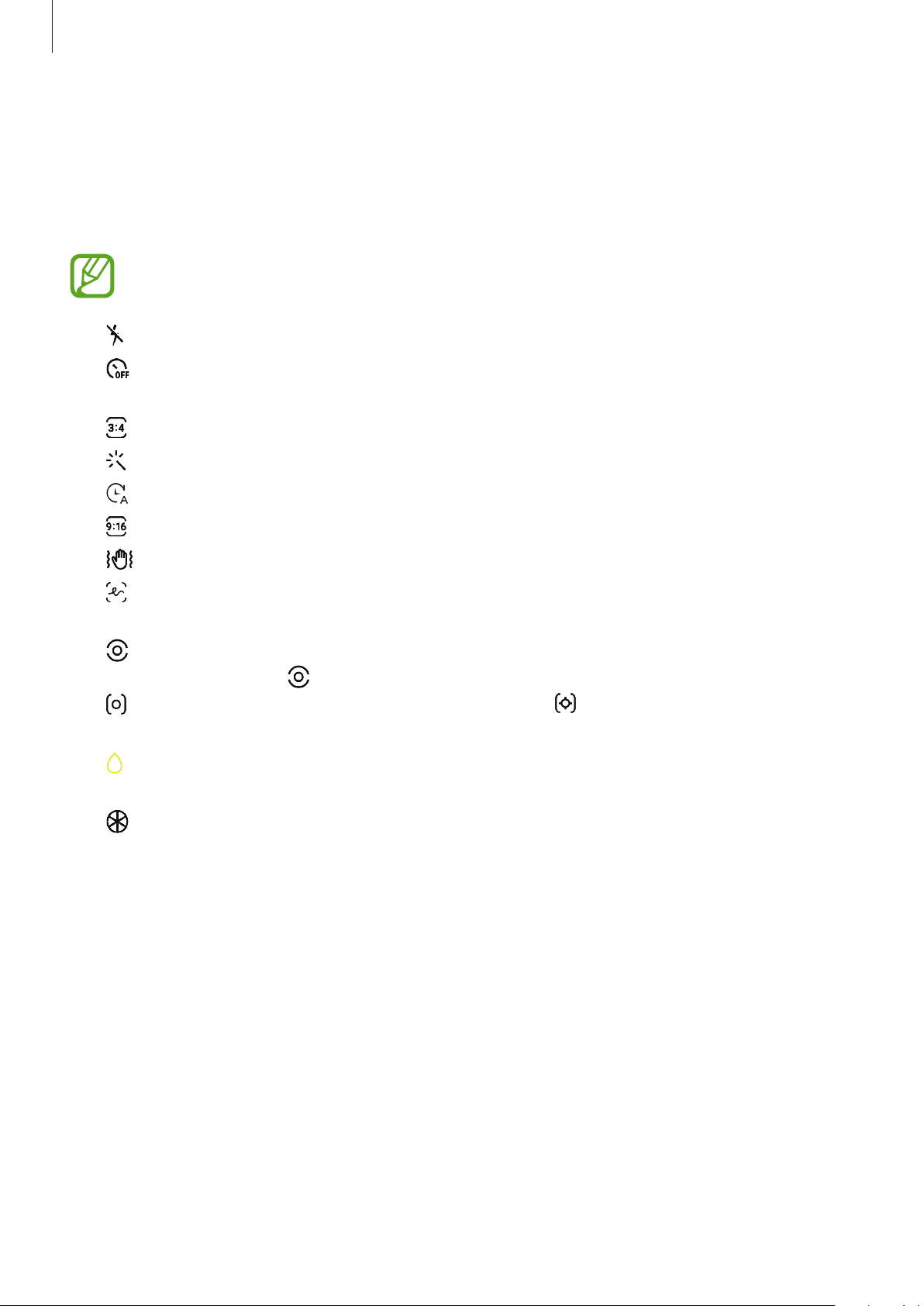
Applicazioni e funzionalità
Personalizzazione delle impostazioni della fotocamera
Opzioni per la modalità di scatto corrente
Nella schermata di anteprima, utilizzate le seguenti opzioni.
Le opzioni disponibili potrebbero variare in base alla modalità di scatto.
•
: consente di attivare o disattivare il flash.
•
: consente di selezionare il tempo di attesa prima che la fotocamera scatti automaticamente
una foto.
•
: consente di selezionare il formato delle foto.
•
: consente di applicare un filtro o gli effetti bellezza.
•
: consente di selezionare una frequenza dei fotogrammi.
•
: consente di selezionare il rapporto dei video.
•
•
•
•
•
: consente di attivare la stabilizzazione di un video.
: registrate video divertenti con scritte a mano oppure disegni virtuali sui volti e su qualsiasi
altro punto dello spazio. Per maggiori informazioni, fate riferimento a Disegno AR.
: consente di selezionare un metodo di misurazione. Questo determina come vengono
calcolati i valori di luce.
Spot
misura il valore di luce in una posizione specifica.
completa.
: nella modalità
circolare e di sfocare l'immagine all'esterno della cornice.
: nella modalità
CIBO
CIBO
Calibrato al centro
, consente di mettere a fuoco un soggetto all'interno della cornice
, consente di regolare la tonalità di colore.
misura la luce di sfondo al centro della scena.
Matrice
fa la media della scena
80
Page 81

Applicazioni e funzionalità
Impostazioni della fotocamera
Nella schermata di anteprima, toccate . La disponibilità di alcune opzioni potrebbe variare in base
alla modalità di scatto.
Funzioni intelligenti
•
Ottmizzatore scena
applicare automaticamente l'effetto ottimizzato in base al soggetto o alla scena.
•
Suggerimenti scatti
riconoscimento della posizione e dell’angolazione del soggetto.
•
Esegui scansione dei codici QR
Immagini
•
Tenete premuto Otturatore per
: consente di regolare automaticamente le impostazioni del colore e di
: consente di suggerire la composizione ideale per la foto in base al
: consente di attivare o disattivare il lettore di codici QR.
: consente di selezionare l'azione da eseguire quando tenete
premuto il tasto Fotocamera.
•
Immagini HEIF (Fotografia)
Image Format (HEIF). Le foto HEIF saranno salvate come file compressi per risparmiare memoria
sul dispositivo. (SM-M215F)
•
Opzioni di salvataggio
Video
•
Dimensioni video posteriore
desiderate girare con la fotocamera posteriore. L'utilizzo di una risoluzione maggiore salverà
video di qualità più alta, ma che occuperanno più memoria.
•
Dimensioni video anteriore
girare con la fotocamera anteriore. L'utilizzo di una risoluzione maggiore salverà video di qualità
più alta, ma che occuperanno più memoria.
•
Video a efficienza elevata
Video Codec (HEVC). I video HEVC saranno salvati come file compressi per risparmiare memoria
sul dispositivo.
: consente di scattare foto nel formato immagine High Efficiency
: consente di selezionare la modalità di salvataggio delle foto. (SM-M315F)
: consente di selezionare una risoluzione per i video che
: consente di selezionare una risoluzione per i video che desiderate
: consente di registrare video nel formato di codec High Efficiency
•
Non potete riprodurre i video HEVC con altri dispositivi né condividerli online.
•
I video in super slow-mo e al rallentatore non possono essere registrati nel formato
HEVC.
•
Stabilizzazione video
sfocate causate dalla vibrazione della fotocamera durante la registrazione di un video.
: consente di attivare l'antivibrazione per ridurre o eliminare le immagini
81
Page 82

Applicazioni e funzionalità
Funzioni utili
•
HDR (colore ricco)
anche in ambienti poco luminosi o bui.
•
Foto come in anteprima
anteprima, senza capovolgerle, quando vengono scattate con la fotocamera anteriore.
•
Griglia
quando selezionate i soggetti.
•
Tag posizione
: consente di visualizzare una griglia di supporto nella composizione dell'immagine
•
La potenza del segnale GPS potrebbe diminuire in luoghi in cui il segnale è ostruito,
ad esempio tra edifici, nei sottopassaggi o in presenza di cattive condizioni atmosferiche.
•
La vostra posizione comparirà sulle foto quando le caricate su Internet. Per evitarlo
disattivate l'impostazione tag posizione.
: consente di scattare delle foto con colori ricchi e di riprodurre i dettagli
: consente di salvare le foto così come appaiono nella schermata di
: consente di allegare alla foto un tag GPS di posizione.
•
Metodi scatto
registrare un video.
•
Posizione di memoria
Questa funzionalità compare quando inserite una scheda di memoria.
•
Filigrana
delle immagini.
•
Ripristina impostazioni
•
Contattateci
•
Informazioni su Camera
fotocamera.
: consente di selezionare metodi di scatto aggiuntivi per scattare una foto oppure
: consente di selezionare in quale posizione di memoria salvare le foto.
: consente di aggiungere una filigrana nell’angolo inferiore sinistro quando si scattano
: consente di ripristinare le impostazioni della fotocamera.
: consente di porre e inviare domande o consultare le domande più frequenti.
: consente di visualizzare la versione e le informazioni legali della
82
Page 83
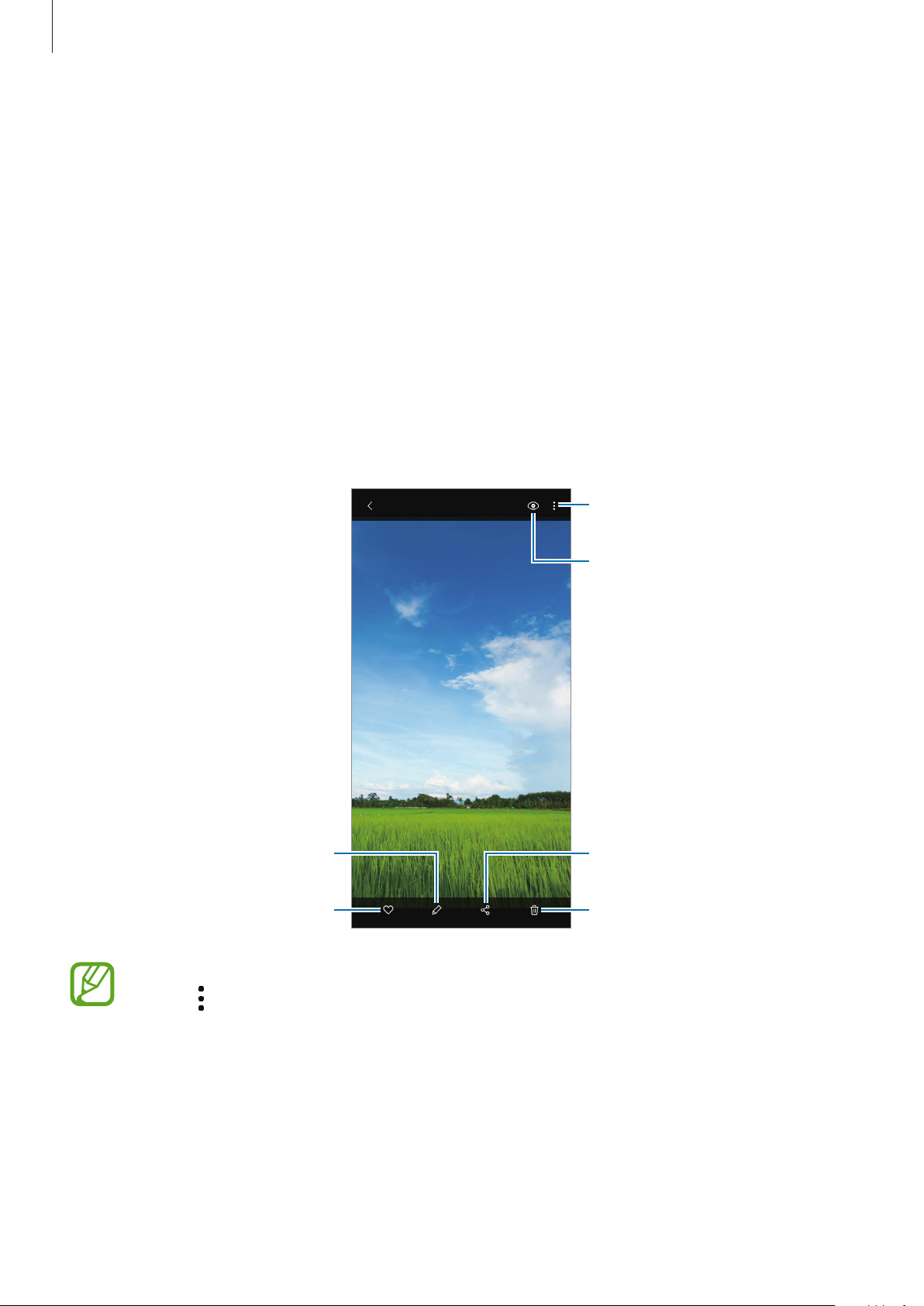
Applicazioni e funzionalità
l'immagine all'elenco preferiti.
Galleria
Introduzione
Visualizzate le immagini e i video memorizzati sul dispositivo. Inoltre, potete gestire le immagini e i
video per album, oppure creare delle storie.
Visualizzazione delle immagini
Avviate l'applicazione
1
Selezionate un'immagine.
2
Galleria
e toccate
Immagini
.
Consente di accedere alle opzioni
aggiuntive.
Bixby Vision
Consente di modificare
Consente di aggiungere
Potete creare una GIF animata o un collage partendo da diverse immagini. Nell'elenco,
toccate
→
l'immagine.
Crea GIF
o
Crea collage
Consente di condividere
l'immagine con altri.
Consente di eliminare l'immagine.
, quindi selezionate le immagini.
83
Page 84
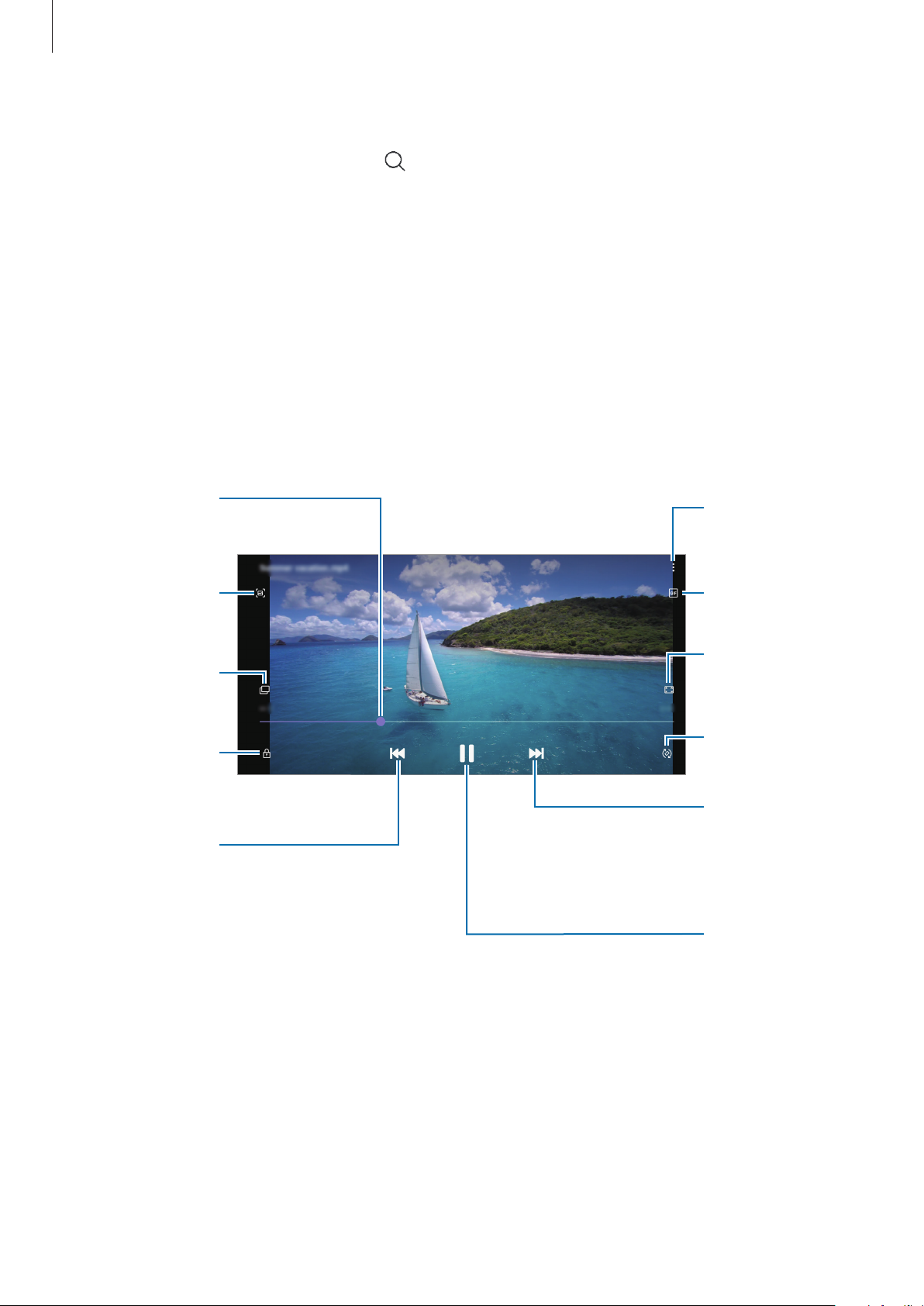
Applicazioni e funzionalità
Consente di
Ricerca delle immagini
Avviate l'applicazione
Galleria
e toccate per visualizzare le immagini ordinate per categoria, ad
esempio tipi o luoghi.
Per cercare le immagini inserendo parole chiave, toccate il campo di ricerca.
Visualizzazione dei video
Avviate l'applicazione
1
Selezionate un video da riprodurre.
2
Toccate
3
spostarsi indietro
e avanti nel video
passare al lettore
passare al video
Tenete premuto
per riavvolgere.
Riproduci video
trascinando la
barra.
Consente di
catturare la
schermata
corrente.
Consente di
video pop-up.
Consente di
bloccare la
schermata
riproduzione.
Consente di
precedente.
Galleria
e toccate
Immagini
per riprodurre il video.
.
Consente di
accedere alle
opzioni
aggiuntive.
Consente di
creare una GIF
animata.
Consente di
modificare le
proporzioni dello
schermo.
Consente di
ruotare lo
schermo.
Consente di
passare al video
successivo.
Tenete premuto
per andare avanti
velocemente.
Consente di
sospendere o
riprendere la
riproduzione.
Trascinate il dito in alto o in basso a sinistra della schermata di riproduzione per regolare la
luminosità, oppure trascinate il dito in alto o in basso a destra della schermata di riproduzione per
regolare il volume.
Per spostarvi indietro o avanti, scorrete verso sinistra o destra sulla schermata di riproduzione.
84
Page 85

Applicazioni e funzionalità
Visualizzazione di album
Potete visualizzare le immagini e i video ordinati per cartelle o album.
Avviate l'applicazione
Galleria
, toccate
Album
, quindi selezionatene uno.
Album nascosti
Potete nascondere gli album.
Non potete nascondere gli album creati per impostazione predefinita, come gli album
Camera
Avviate l'applicazione
1
Toccate →
2
Toccate il cursore di un album per nasconderlo.
3
e
Schermate
Nascondi o mostra album
.
Galleria
e toccate
Album
.
.
Visualizzazione delle storie
Quando catturate o salvate immagini o video, il dispositivo ne legge i tag di data e luogo, ordina le
immagini e i video, quindi crea delle storie. Per creare automaticamente delle storie, dovete scattare
o memorizzare diverse immagini e video.
Avviate l'applicazione
Galleria
, toccate
Storie
, quindi selezionate una storia.
Creazione di storie
Create delle storie con diversi temi.
Avviate l'applicazione
1
Toccate →
2
Inserite un titolo per la storia e toccate
3
Spuntate le immagini e i video da inserire nella storia e toccate
4
Crea storia
Galleria
.
e toccate
Crea
Storie
.
.
Fatto
.
85
Page 86

Applicazioni e funzionalità
Per aggiungere immagini o video a una storia, selezionate una storia e toccate →
Per rimuovere immagini o video da una storia, selezionatene una, toccate
immagini o i video da rimuovere, quindi toccate
Rimuovi dalla storia
→
.
Aggiungi
Modifica
Eliminazione di storie
Avviate l'applicazione
1
Tenete premuto su una storia da eliminare e toccate
2
Galleria
e toccate
Storie
.
Elimina
.
Eliminazione di immagini e video
Avviate l'applicazione
1
Selezionate un'immagine o un video da eliminare.
2
Per eliminare più file, tenete premuto un file da eliminare sull'elenco e spuntate gli altri file da
Galleria
.
.
, spuntate le
eliminare.
Toccate oppure
3
Elimina
.
Uso del cestino
Potete conservare le immagini e i video eliminati nel cestino. I file saranno eliminati dopo un certo
periodo.
Avviate l'applicazione
attivare questa funzione.
Per visualizzare i file nel cestino, avviate l'applicazione
Galleria
, toccate →
Impostazioni
Galleria
, quindi toccate il cursore
e toccate →
Cestino
Cestino
.
per
86
Page 87
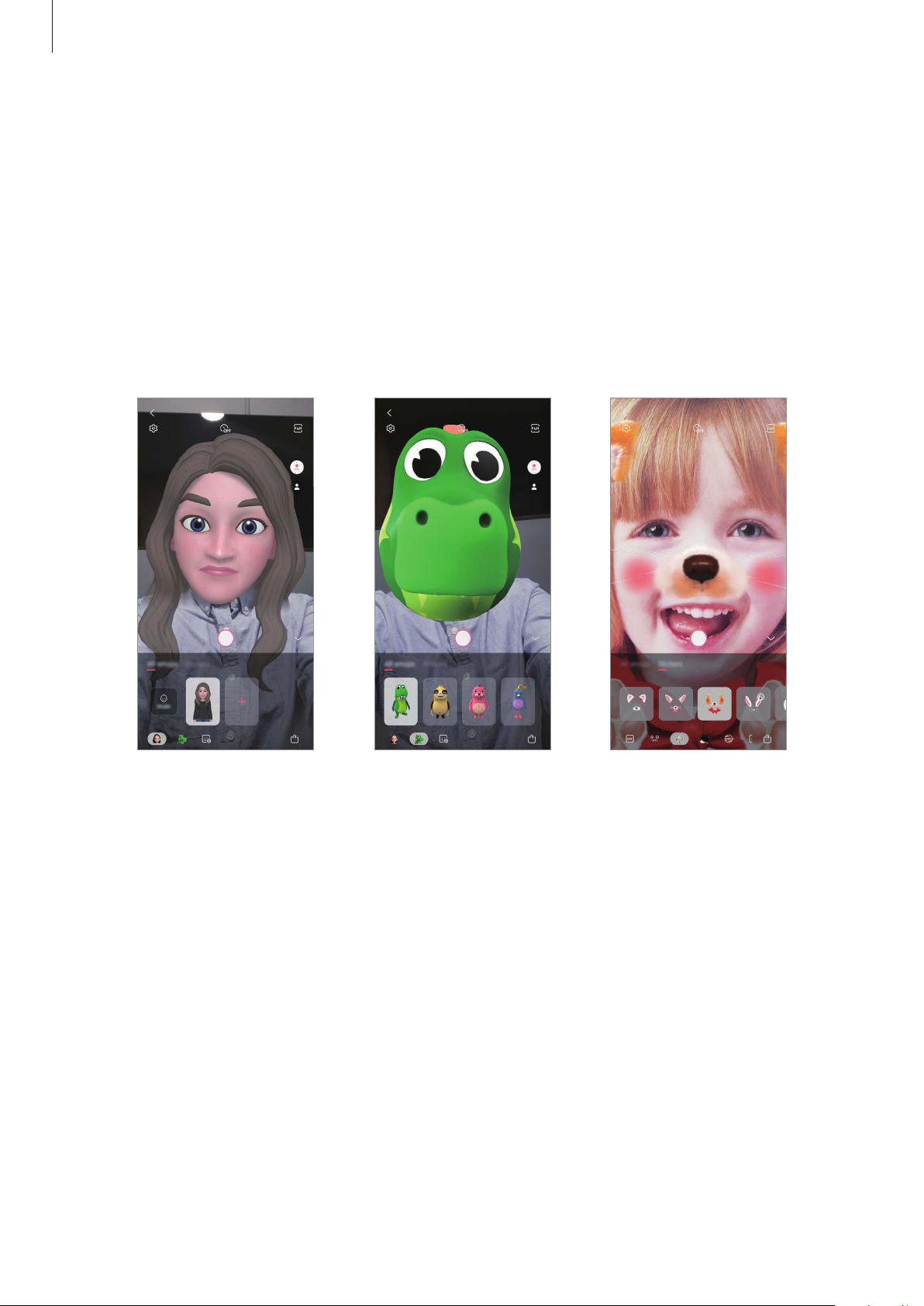
Applicazioni e funzionalità
EMOJI AR
Introduzione
Create un'Emoji personale identica a voi per realizzare foto e video utilizzando Emoji personali, Emoji
espressive oppure degli adesivi.
Potete personalizzare le caratteristiche dell'Emoji personale, ad esempio la forma del viso o
l'acconciatura, e decorare l'Emoji personale con vari accessori. Inoltre, potrete esprimervi in maniera
divertente utilizzando adesivi con Emoji personale durante una conversazione.
Emoji personali Emoji espressive Adesivi
87
Page 88
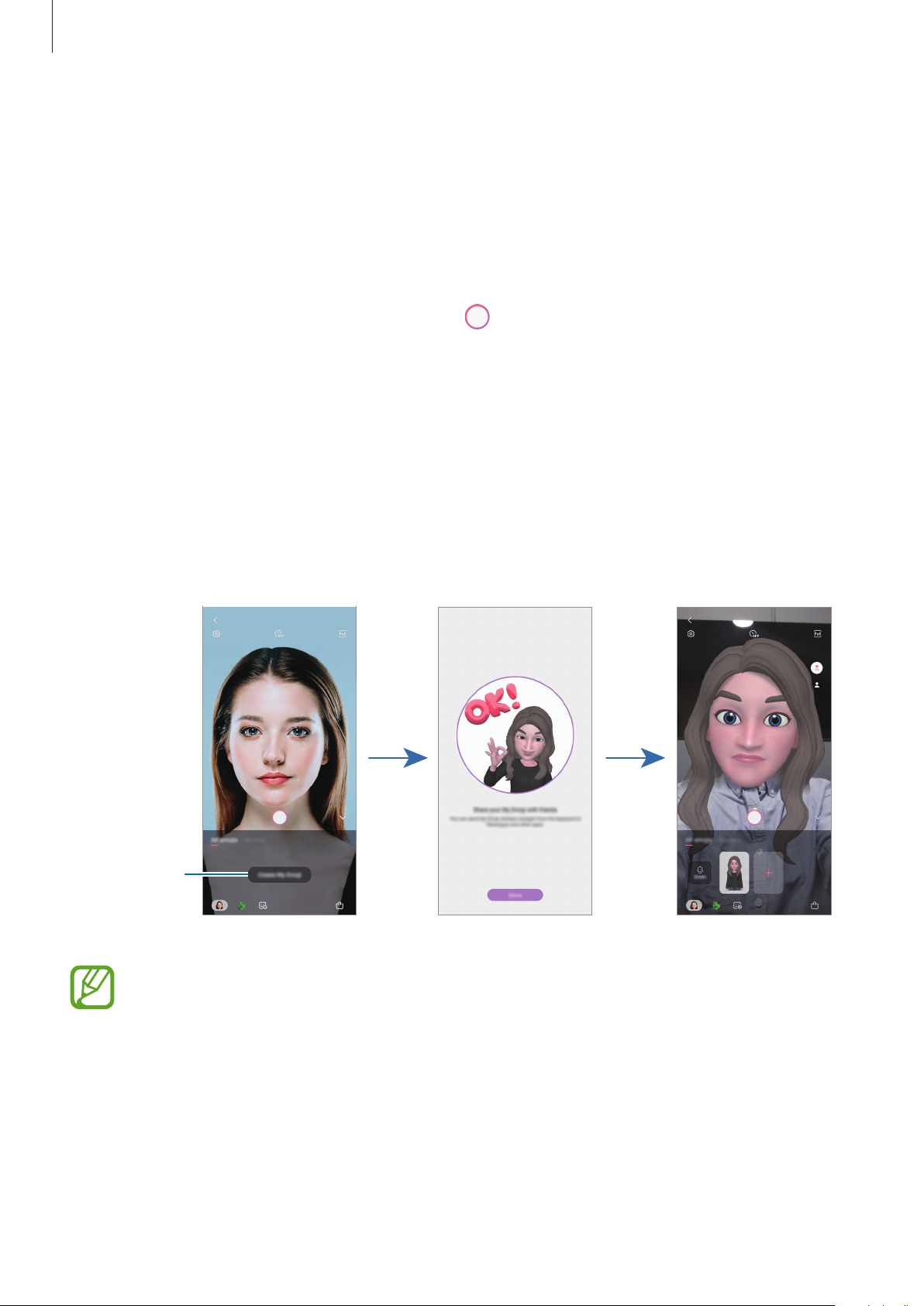
Applicazioni e funzionalità
Creazione delle Emoji personali
Create una Emoji personale identica a voi. Saranno creati automaticamente gli adesivi con Emoji
personale con varie espressioni.
Avviate l'applicazione
1
toccate
Allineate il vostro volto allo schermo e toccate per scattare una foto.
2
Selezionate il sesso e il range d'età della Emoji personale, quindi toccate
3
Decorate l'Emoji personale e toccate
4
Toccate
5
A questo punto vengono creati l'Emoji personale e gli adesivi con Emoji personale. Potete
visualizzare gli adesivi con Emoji personale in Studio Emoji personale. Per maggiori informazioni,
fate riferimento a Adesivi con Emoji personale.
EMOJI AR
Fatto
.
Camera
→
Crea Emoji pers.
, toccate
Successiva
ALTRO
nell'elenco delle modalità di scatto, quindi
Successivo
.
.
Consente di
creare una
Emoji
personale.
Potete utilizzare la funzionalità
anteriore. Se state utilizzando la fotocamera posteriore, questa passa automaticamente alla
fotocamera anteriore. Per passare da una fotocamera all'altra, scorrete in alto o in basso nella
schermata di anteprima.
EMOJI AR
sia con la fotocamera posteriore che con quella
88
Page 89
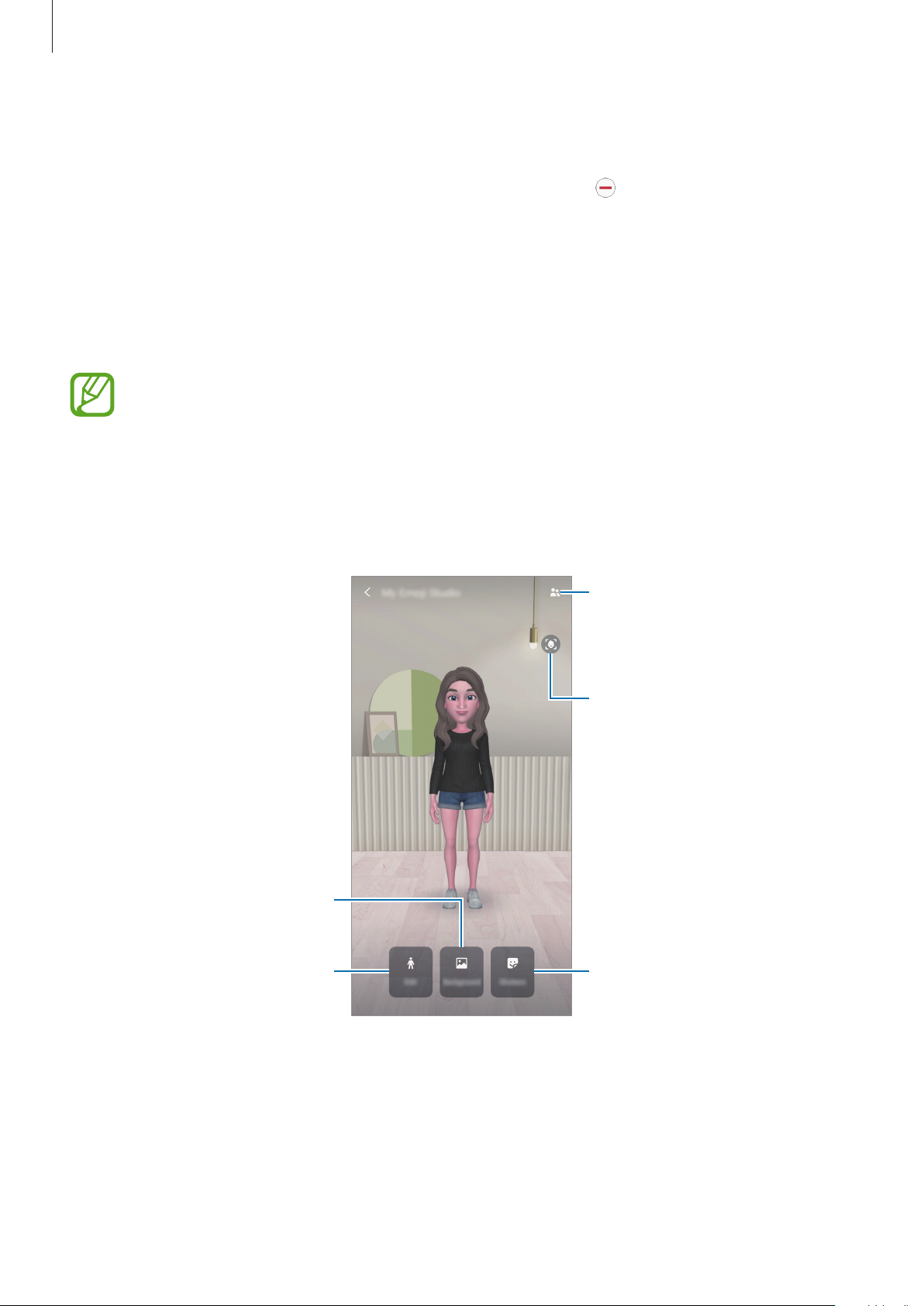
Applicazioni e funzionalità
Eliminazione di un'Emoji personale
Avviate l'applicazione
EMOJI AR
. Tenete premuto l'Emoji personale da eliminare e toccate . A questo punto l'Emoji
Camera
, toccate
ALTRO
nell'elenco delle modalità di scatto, quindi toccate
personale e gli adesivi con Emoji personale vengono eliminati.
Personalizzazione dell'Emoji personale
Modificate oppure decorate un'Emoji personale in Studio Emoji personale. Inoltre, potete creare
anche i vostri adesivi con Emoji personale.
Le opzioni disponibili potrebbero variare in base al Paese o al gestore telefonico.
Studio Emoji personale
Avviate l'applicazione
EMOJI AR
→
Studio
Camera
, toccate
ALTRO
nell'elenco delle modalità di scatto, quindi toccate
. Compare Studio Emoji personale.
Consente di selezionare una Emoji
personale da modificare.
Consente di modificare lo sfondo
della schermata home dell’Emoji
personale.
Consente di modificare l'Emoji
personale.
Consente di catturare la schermata
corrente.
Consente di creare adesivi.
89
Page 90
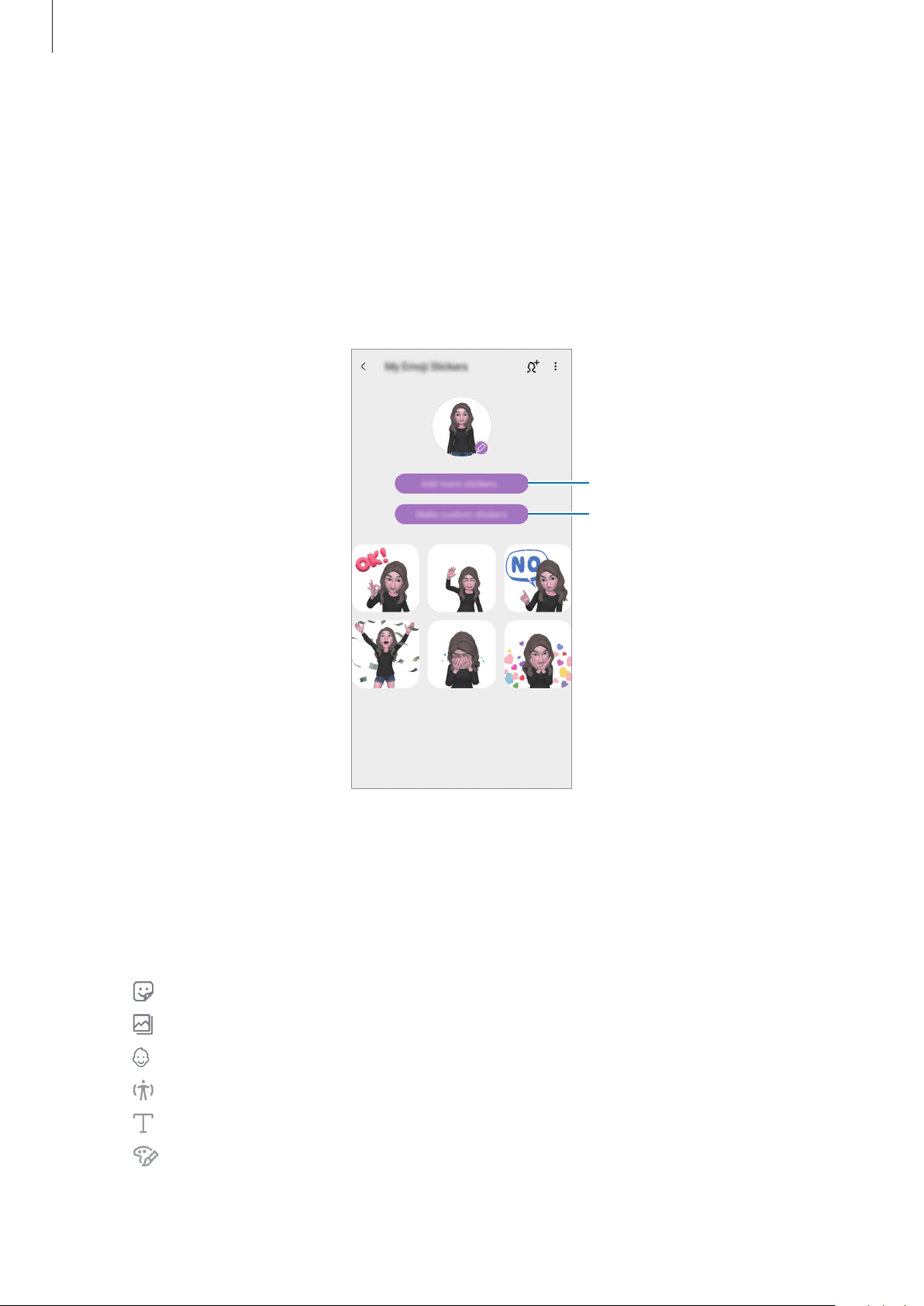
Applicazioni e funzionalità
Adesivi con Emoji personale
Create i vostri adesivi personali con espressioni e azioni dell'Emoji personale. Potete utilizzare gli
adesivi con Emoji personale quando inviate messaggi oppure su un social network.
Visualizzazione degli adesivi con Emoji personale
In Studio Emoji personale, toccate
personale.
Adesivi
. Successivamente, potete visualizzare gli adesivi con Emoji
Consente di aggiungere adesivi.
Consente di creare i vostri adesivi
personali.
Creazione dei vostri adesivi personali
In Studio Emoji personale, toccate
1
Modificate gli adesivi come desiderate.
2
•
: consente di aggiungere adesivi.
•
: consente di selezionare lo sfondo per l’adesivo.
•
: consente di selezionare un’espressione.
•
: consente di selezionare un’azione.
•
: consente di inserire un testo.
3
•
Toccate
: consente di scrivere o disegnare su un adesivo.
Salva
.
Adesivi
→
Crea adesivi personali
90
.
Page 91
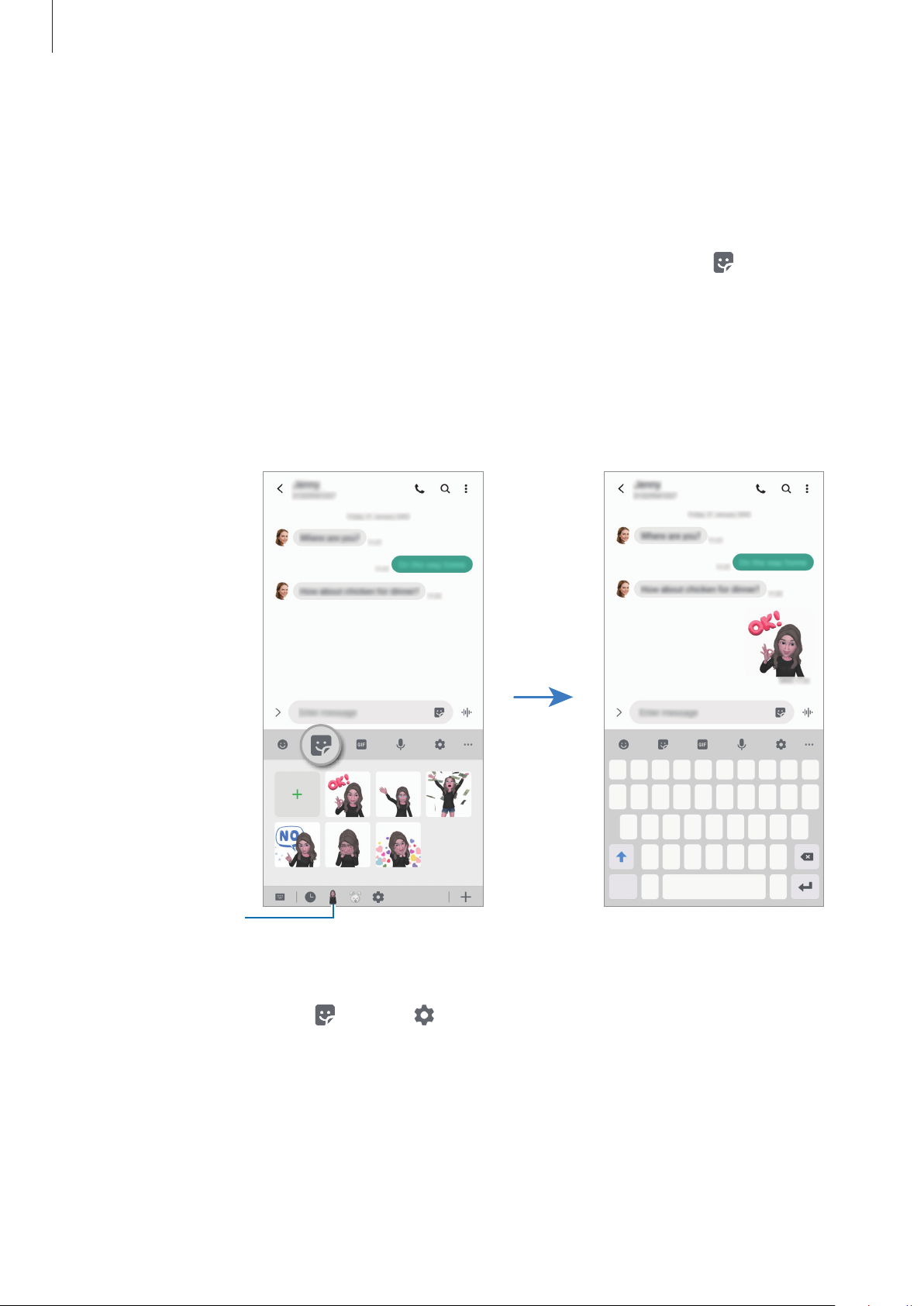
Applicazioni e funzionalità
Uso degli adesivi con Emoji personale nelle chat
Potete utilizzare gli adesivi con Emoji personale durante una conversazione via messaggio oppure
su un social network. Le azioni seguenti sono un esempio di uso degli adesivi con Emoji personale
nell'applicazione
Messaggi
.
Mentre state componendo un messaggio nell’applicazione
1
Samsung.
Toccate l'icona Emoji personale.
2
Selezionate uno degli adesivi Emoji personale.
3
L'adesivo viene inserito.
Messaggi
, toccate sulla tastiera
Icona Emoji personale
Eliminazione di un adesivo con Emoji personale
Sulla tastiera Samsung, toccate e toccate nella parte inferiore della tastiera. Selezionate gli
adesivi con Emoji personale da eliminare e toccate
91
Elimina
.
Page 92
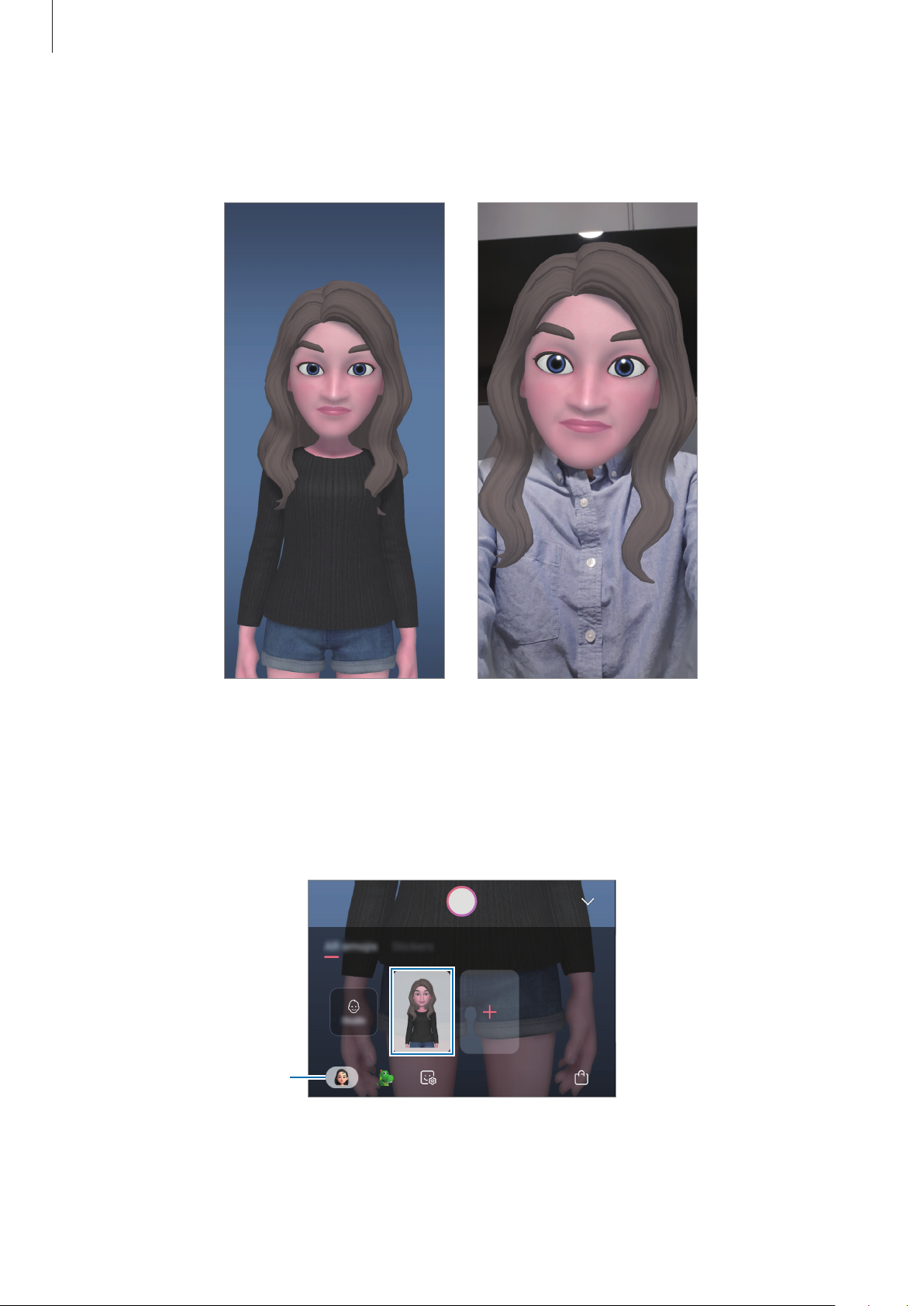
Applicazioni e funzionalità
Realizzazione di foto e video con Emoji personale
Create foto e video divertenti con Emoji personale utilizzando varie modalità di scatto.
Operazioni di base
Avviate l'applicazione
1
toccate
Selezionate l'Emoji personale da utilizzare.
2
EMOJI AR
Emoji personale
.
Camera
, toccate
ALTRO
Maschera
nell'elenco delle modalità di scatto, quindi
92
Page 93
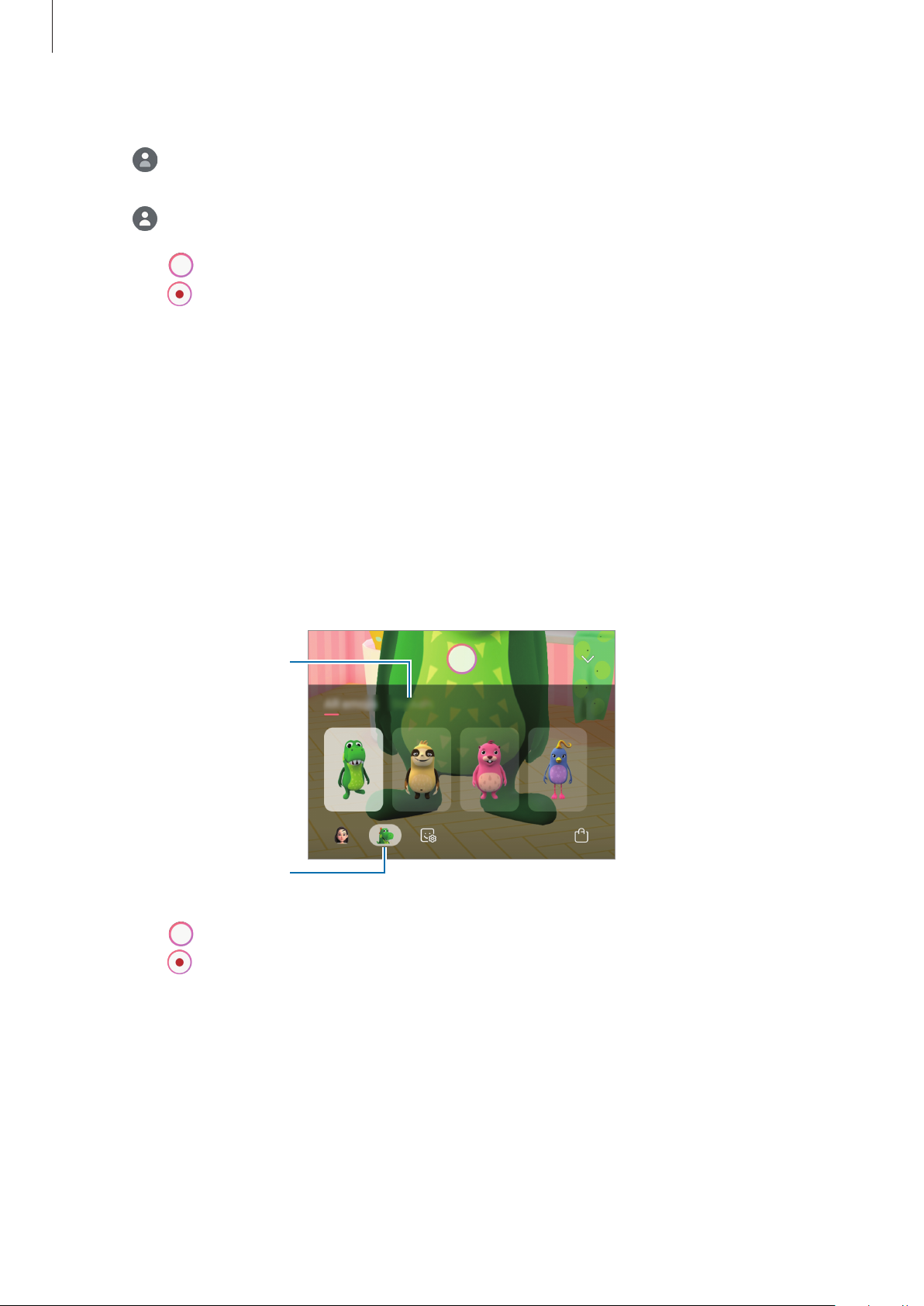
Applicazioni e funzionalità
Selezionate la modalità da utilizzare.
3
•
•
Toccate per scattare una foto, oppure scorrete verso sinistra nella schermata di anteprima e
4
toccate
Potete visualizzare e condividere le foto e i video realizzati nella
(
Maschera
indossiate una maschera.
(
Base
per registrare un video.
): il volto dell’Emoji personale si sovrappone al vostro, dando l’impressione che
): l’Emoji personale riproduce le vostre espressioni.
Galleria
.
Realizzazione di foto o video con Emoji espressive o adesivi
Le Emoji espressive replicano le vostre espressioni. Inoltre, potete applicare degli effetti adesivi che
seguono il volto.
Avviate l'applicazione
1
toccate
Selezionate un'Emoji espressiva, oppure toccate
2
EMOJI AR
.
Camera
, toccate
ALTRO
nell'elenco delle modalità di scatto, quindi
Adesivi
e selezionate l'adesivo da utilizzare.
Adesivi
Emoji espressiva
Toccate per scattare una foto, oppure scorrete verso sinistra nella schermata di anteprima e
3
toccate
Potete visualizzare e condividere le foto e i video realizzati nella
per registrare un video.
Galleria
.
93
Page 94
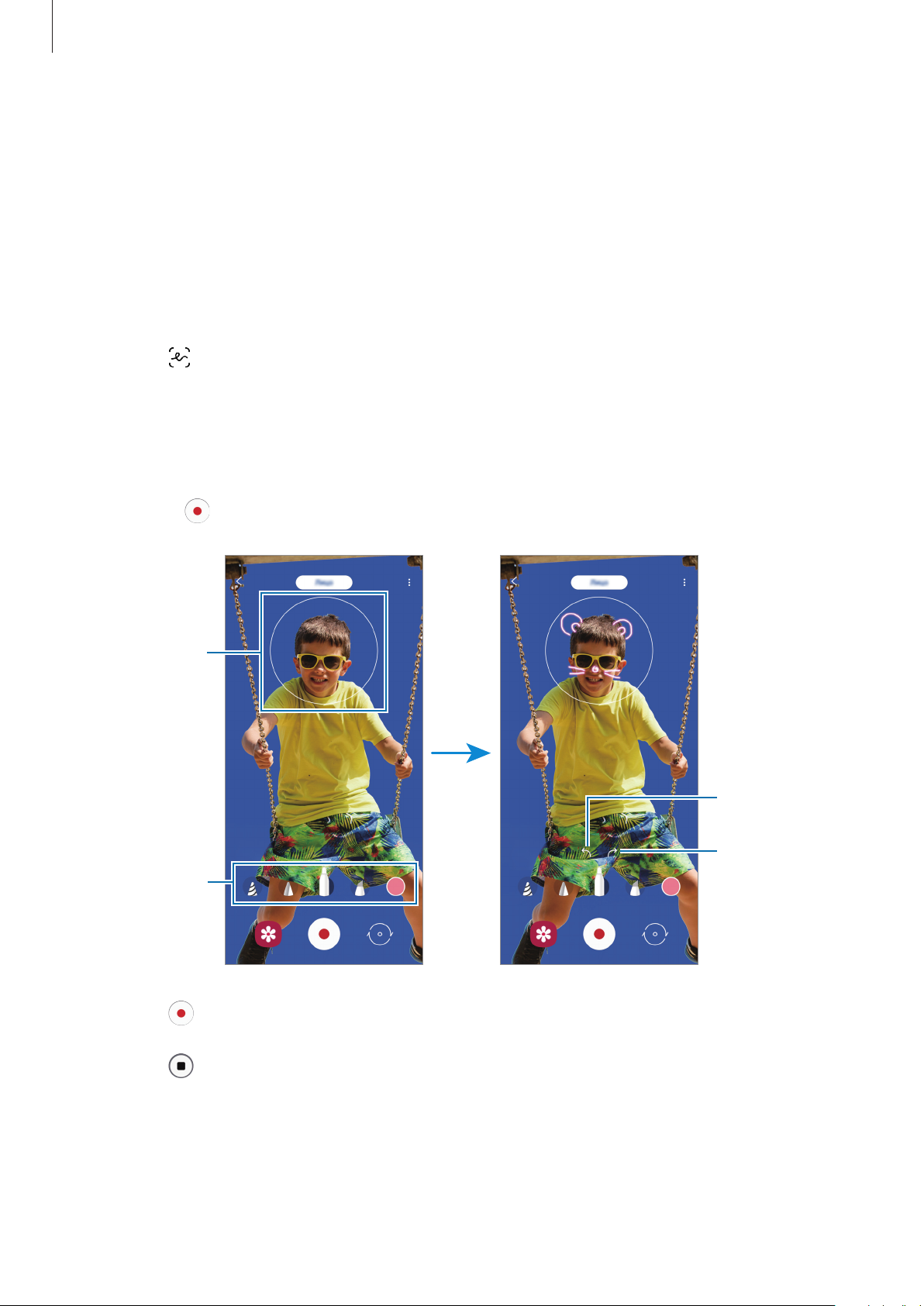
Applicazioni e funzionalità
Disegno AR
Registrate video divertenti con scritte a mano oppure disegni virtuali sui volti e su qualsiasi altro
punto dello spazio. Quando la fotocamera riconosce un volto o uno spazio, gli scarabocchi sul
volto seguiranno i suoi movimenti, mentre gli scarabocchi nello spazio resteranno fissi, anche se la
fotocamera si muove.
Avviate l'applicazione
1
Toccate e selezionate la modalità desiderata.
2
Quando viene riconosciuto il soggetto, sullo schermo compare l'area di riconoscimento.
•
Viso
: consente di scarabocchiare su un volto.
Scrivete o disegnate sull'area di riconoscimento.
3
Toccando
Area di
riconoscimento
e iniziando a scarabocchiare, potete registrarvi mentre scarabocchiate.
Camera
e toccate
VIDEO
nell'elenco delle modalità di scatto.
Consente di
modificare il
tipo e il colore
della penna.
Toccate per registrare un video.
4
Toccate per interrompere la registrazione del video.
5
Potete visualizzare e condividere il video in
Galleria
Annulla
Ripristina
.
94
Page 95
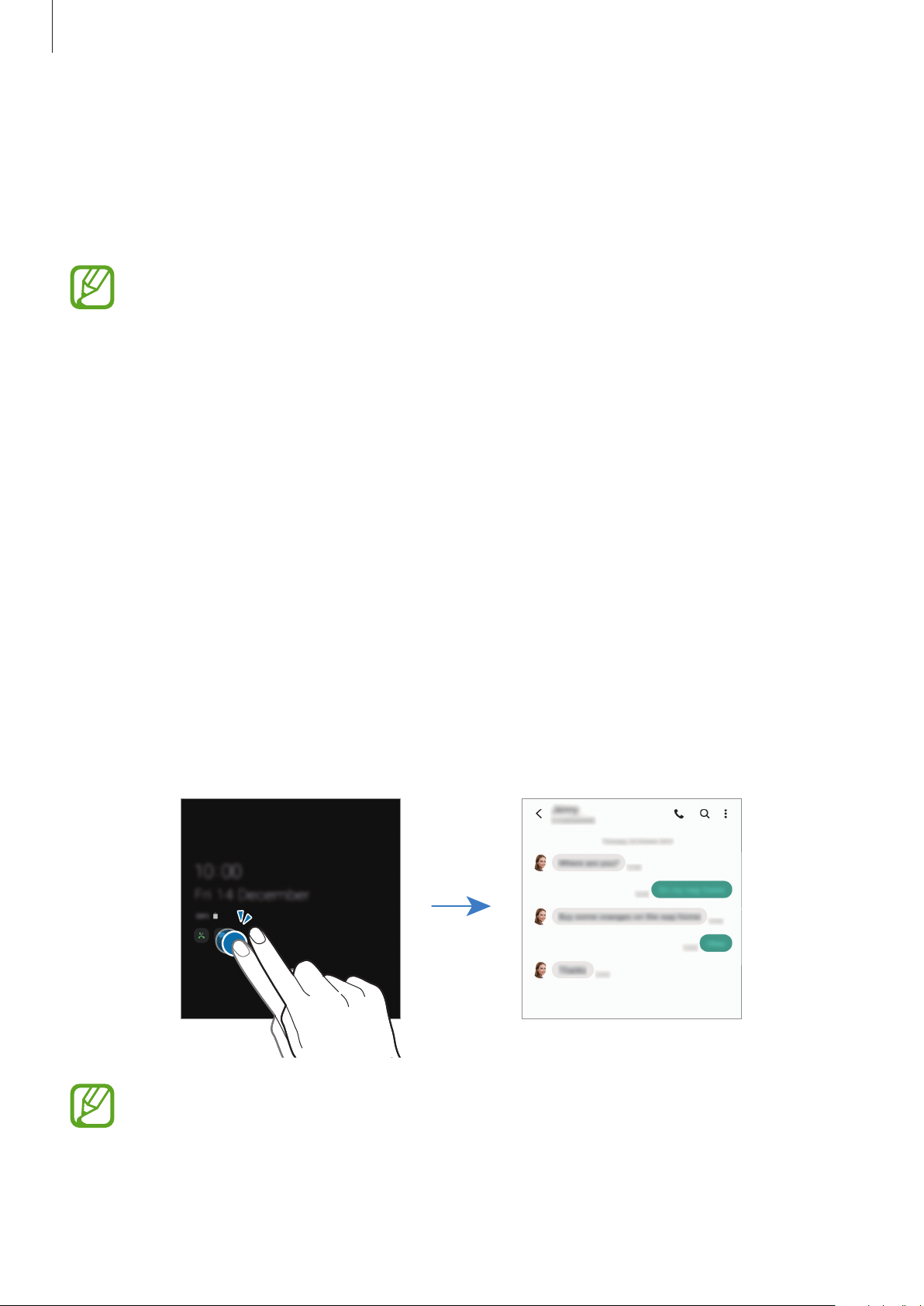
Applicazioni e funzionalità
Always On Display
Con lo schermo spento, potete visualizzare informazioni come l'orologio o il calendario, oppure
controllare la riproduzione musicale.
Inoltre, potete controllare le notifiche di nuovi messaggi o chiamate perse.
La luminosità di Always On Display potrebbe cambiare automaticamente in base alle
condizioni di illuminazione.
Configurazione della modalità di visualizzazione di Always On Display
Potete selezionare in che modo visualizzare Always On Display. È possibile far comparire Always On
Display sempre oppure solo toccando lo schermo quando questo è spento. Inoltre, potete impostare
la durata di visualizzazione di Always On Display.
Avviate l'applicazione
selezionate la modalità desiderata.
•
Tocca per mostrare
•
Mostra sempre
•
Mostra come programmato
Imposta programma
Impostaz.
: toccando lo schermo Always On Display compare per 10 secondi.
: Always On Display viene mostrato sempre.
per impostare l'ora di inizio e fine.
, toccate
: Always On Display compare nell'orario impostato. Toccate
Schermata di blocco
→
Always On Display
, quindi
Apertura di notifiche su Always On Display
Quando ricevete notifiche di messaggi, chiamate perse o applicazioni, le icone di notifica
compariranno su Always On Display. Toccate due volte l'icona di una notifica per visualizzare i dettagli.
Se lo schermo è bloccato, dovrete sbloccarlo per visualizzare le notifiche.
95
Page 96

Applicazioni e funzionalità
Controllo della riproduzione di musica su Always On Display
Avviate l'applicazione
1
cursore
Per controllare la riproduzione di musica su Always On Display, toccate due volte l'orologio.
2
Scorrete verso sinistra o verso destra sull'orologio per passare al controller musicale.
3
Toccate le icone per controllare la riproduzione.
4
Musica
per attivare questa funzione.
Impostaz.
, toccate
Schermata di blocco
→
FaceWidget
, quindi toccate il
Visualizzazione di un'immagine su Always On Display
Avviate l'applicazione
1
Display
Trascinate l'elenco dei tipi verso sinistra e selezionate quello che riporta un'immagine.
2
Toccate e selezionate un'immagine.
3
.
Impostaz.
→
Schermata di blocco
→
Stile orologio
→
Always On
Per inserire una GIF animata, toccate
4
Toccate
Fatto
.
GIF
Disattivazione di Always On Display
Avviate l'applicazione
On Display
per disattivare questa funzione.
Impostaz.
, selezionate
e selezionate un file.
Schermata di blocco
, quindi toccate il cursore
Always
96
Page 97
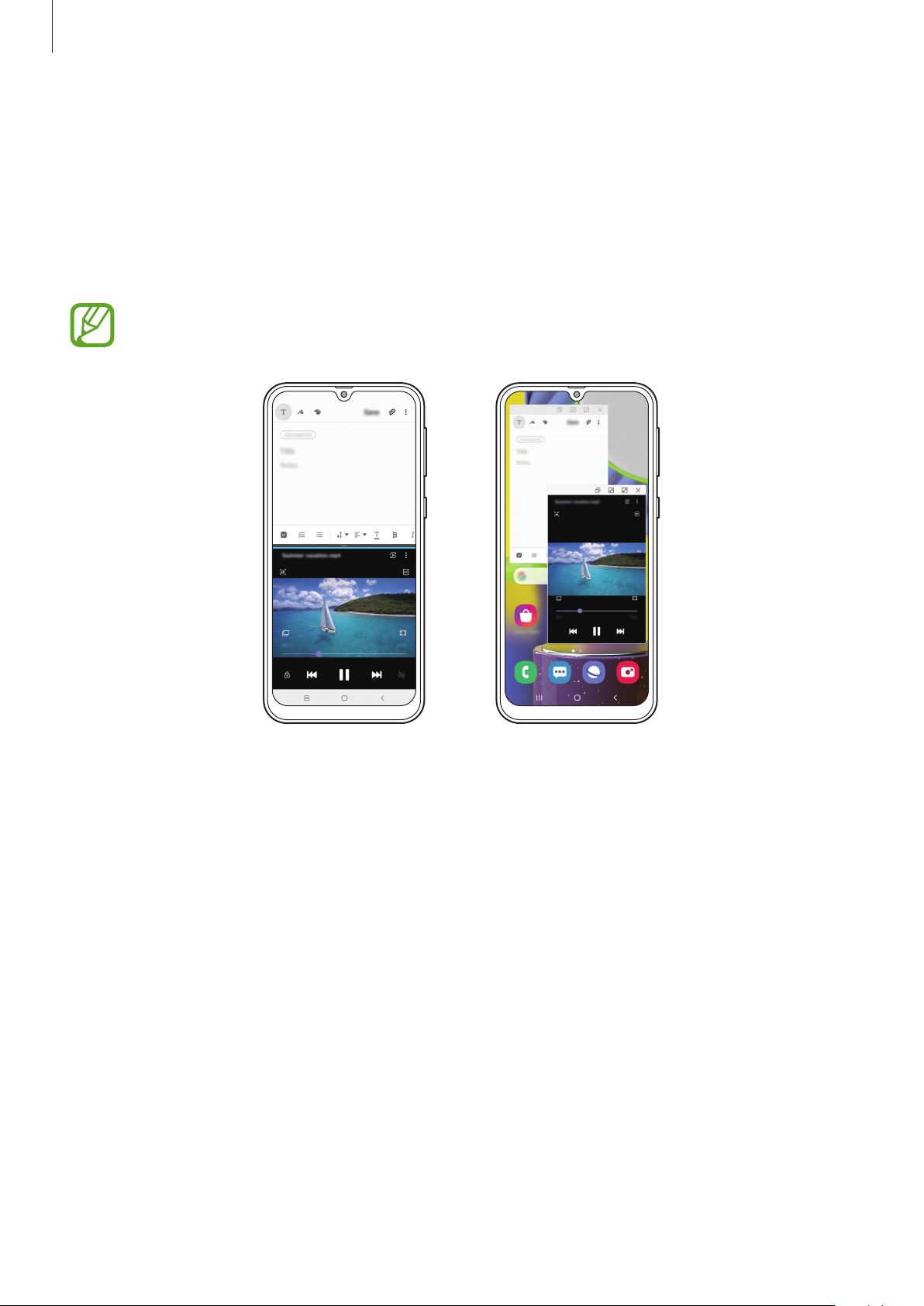
Applicazioni e funzionalità
Multischermo
Introduzione
Multischermo consente di eseguire due applicazioni contemporaneamente nella vista a schermo
diviso. Inoltre, potete eseguire più applicazioni contemporaneamente nella finestra pop-up.
Alcune applicazioni potrebbero non supportare questa funzione.
Vista a schermo diviso Vista pop-up
97
Page 98
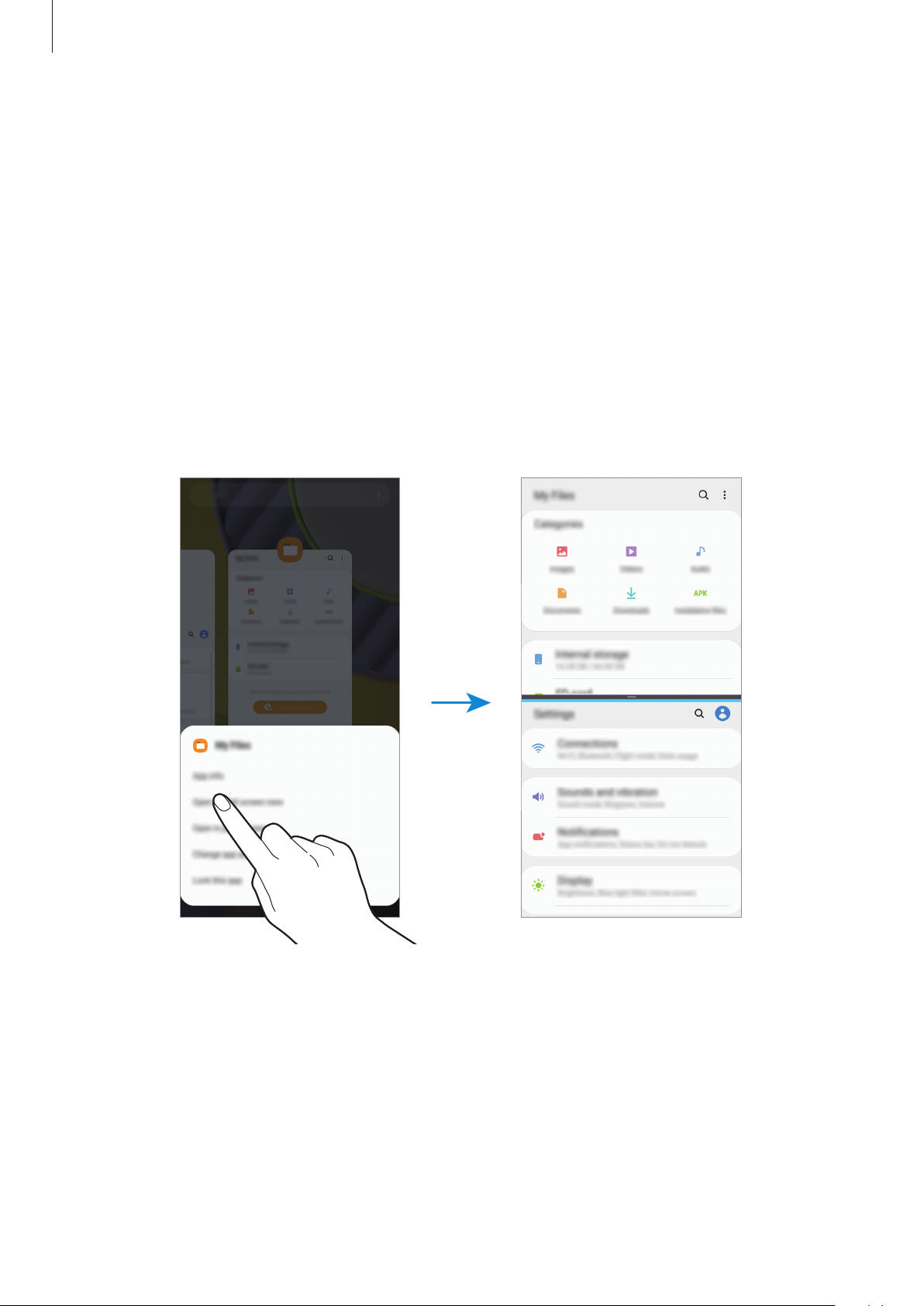
Applicazioni e funzionalità
Vista a schermo diviso
Toccate il tasto Applicazioni recenti per aprire l'elenco delle applicazioni utilizzate di recente.
1
Scorrete verso sinistra o destra, toccate l'icona di un'applicazione, quindi toccate
2
visualizzazione a schermo diviso
L'applicazione selezionata viene avviata nella finestra superiore.
Nella finestra in basso, scorrete verso sinistra o destra per selezionare un'altra applicazione da
3
avviare.
Per avviare le applicazioni non presenti nell'elenco delle applicazioni utilizzate di recente,
toccate il tasto Home oppure il tasto Indietro e selezionate un'applicazione.
.
Apri in
Regolazione della dimensione della finestra
Trascinate la barra tra le finestre delle applicazioni in alto o in basso per regolarne la dimensione.
Quando trascinate la barra tra le finestre delle applicazioni in alto o in basso sullo schermo, la finestra
verrà massimizzata.
98
Page 99
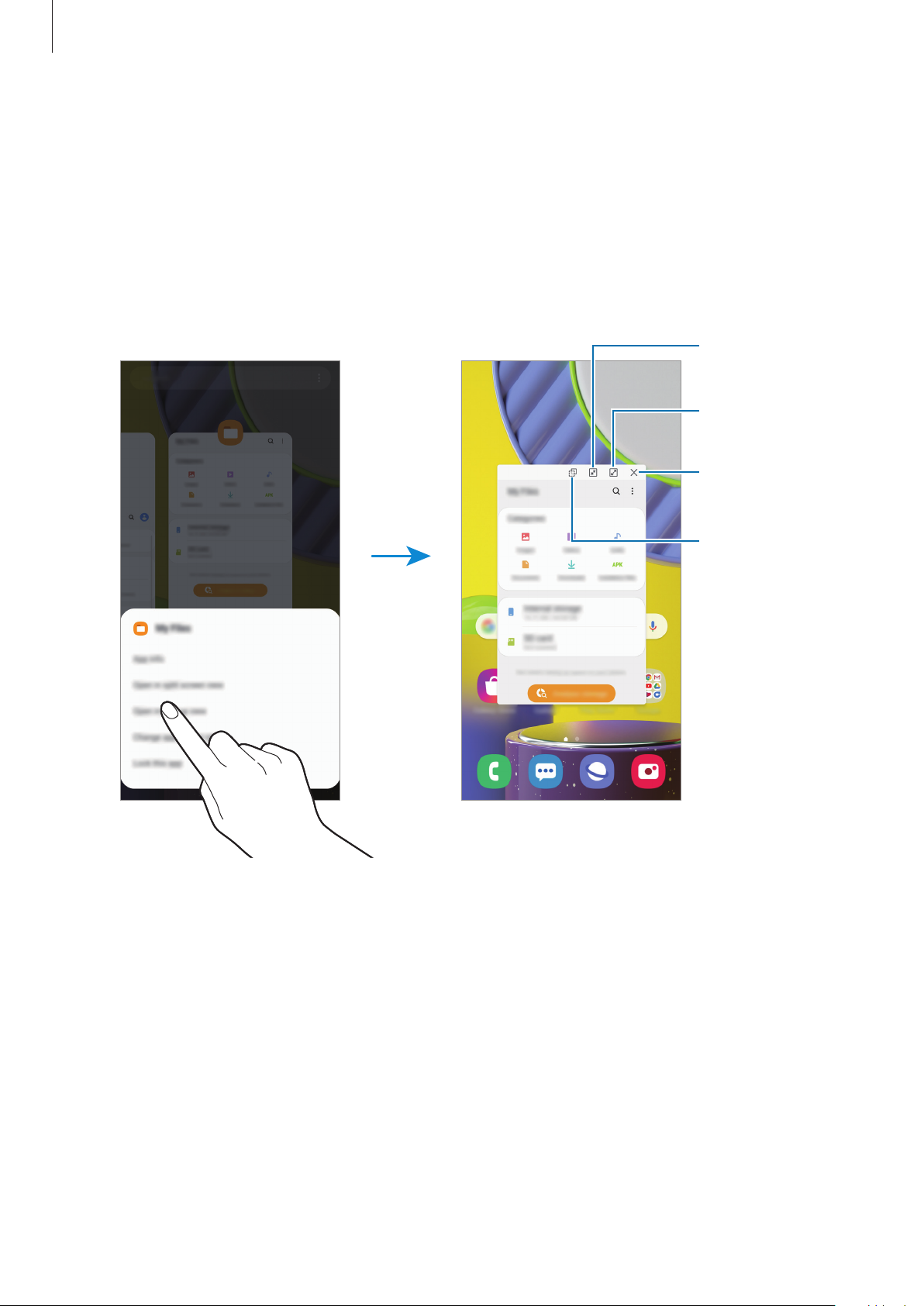
Applicazioni e funzionalità
Consente di
regolare il livello di
Vista pop-up
Toccate il tasto Applicazioni recenti per aprire l'elenco delle applicazioni utilizzate di recente.
1
Scorrete verso sinistra o destra, toccate l'icona di un'applicazione, quindi toccate
2
visualizzazione popup
La schermata dell'applicazione comparirà nella finestra pop-up.
.
Apri in
ridurre a icona la
finestra.
Consente di
ingrandire la
finestra.
Consente di
chiudere
l'applicazione.
Consente di
trasparenza.
Spostamento delle finestre pop-up
Per spostare una finestra pop-up, toccate la barra degli strumenti della finestra e trascinatela in una
nuova posizione.
99
Page 100
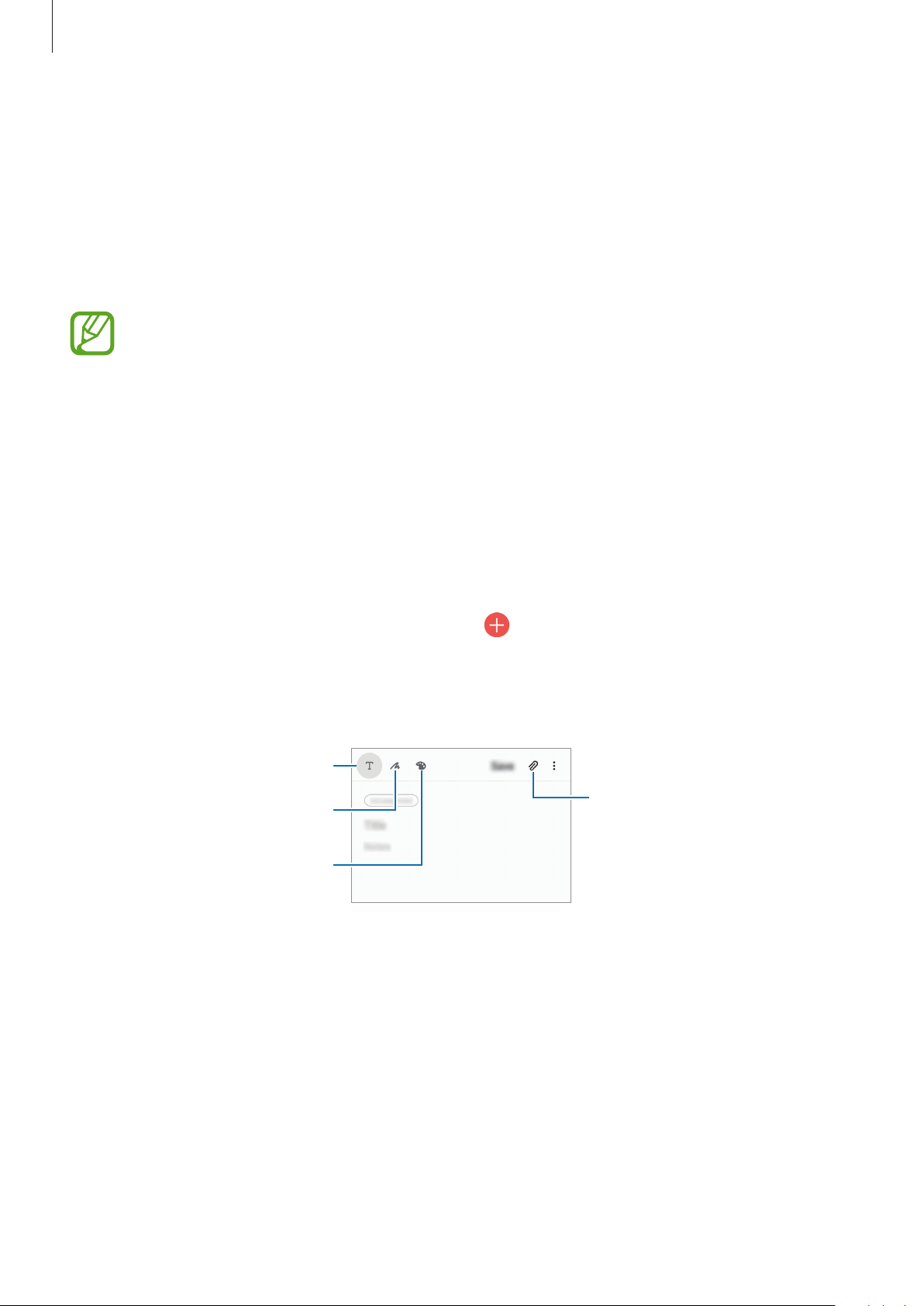
Applicazioni e funzionalità
Samsung Members
Samsung Members
dispositivo, dando la possibilità agli utenti di inviare domande e rapporti di errore. Inoltre, potete
condividere le informazioni con altri membri della comunità degli utenti Galaxy oppure consultare le
novità e i suggerimenti sui dispositivi Galaxy.
problemi riscontrati durante l'uso del dispositivo.
Per inviare un feedback o postare commenti, dovete accedere al Samsung account. Per
maggiori informazioni, fate riferimento a Samsung account.
offre servizi di supporto ai clienti, come la diagnosi delle problematiche del
Samsung Members
può aiutarvi a risolvere eventuali
Samsung Notes
Create delle note inserendo il testo dalla tastiera oppure scrivendo o disegnando sullo schermo.
Inoltre, potete inserire immagini o registrazioni vocali nelle note.
Creazione delle note
Avviate l'applicazione
1
Selezionate un metodo di inserimento dalla barra degli strumenti in cima allo schermo e
2
componete una nota.
Consente di inserire il testo
utilizzando la tastiera.
Consente di scrivere o disegnare
con delle penne.
Consente di dipingere con dei
Al termine della composizione della nota, toccate
3
Samsung Notes
pennelli.
e toccate .
Salva
Consente di inserire dei file.
.
Eliminazione delle note
Avviate l'applicazione
1
Samsung Notes
.
Tenete premuto su una nota da eliminare.
2
Per eliminare più note, spuntate quelle da eliminare.
3
Toccate
Elimina
.
100
 Loading...