

Page 1

UŽIVATELSKÁ
PŘÍRUČKA
SM-J530F
SM-J530F/DS
Czech. 09/2018. Rev.1.0
www.samsung.com
Page 2

Obsah
Základy
4 Nejdříve si přečtěte
6 Situace, ve kterých se zařízení přehřívá, a
jejich řešení
9 Rozvržení a funkce zařízení
12 Baterie
14 Karta SIM nebo USIM (nano SIM karta)
21 Paměťová karta (micro SD karta)
25 Zapínání a vypínání zařízení
26 Výchozí nastavení
28 Účet Samsung
30 Přenos dat zpředchozího zařízení
35 Popis obrazovky
44 Oznamovací panel
46 Zadávání textu
Aplikace a funkce
49 Instalace nebo odinstalace aplikací
51 Telefon
56 Kontakty
60 Zprávy
62 Internet
64 E-mail
65 Fotoaparát
76 Galerie
81 Více oken
86 Samsung Pay
89 Samsung Members
90 Samsung Notes
91 Kalendář
92 Samsung Health
96 Záznamník
97 Moje soubory
97 Hodiny
99 Kalkulačka
100 Rádio
101 Game Launcher
104 Sdílení obsahu
105 Aplikace Google
2
Page 3

Obsah
Nastavení
107 Úvod
107 Připojení
108 Wi-Fi
111 Bluetooth
113 Spořič dat
113 NFC a platba
116 Mobilní hotspot a Sdílení přip.
117 Správce SIM karet (modely
podporující dvě SIM karty)
117 Další nastavení připojení
119 Zvuky a vibrace
120 Oznámení
120 Zobrazení
121 Filtr modrého světla
142 Cloud a účty
143 Záloha a obnovení
143 Google
144 Usnadnění
145 Obecná správa
146 Aktualizace softwaru
147 Uživatelská příručka
147 O telefonu
Dodatek
148 Řešení problémů
154 Vyjmutí baterie
122 Spořič obrazovky
122 Pozadí a motivy
123 Rozšířené funkce
124 Dual Messenger
125 Údržba zařízení
128 Aplikace
128 Zamknout displej
129 Smart Lock
129 Biometrika a zabezpečení
131 Rozpoznávání otisků prstů
134 Samsung Pass
137 Zabezpečená složka
3
Page 4

Základy
Nejdříve si přečtěte
Před použitím zařízení si přečtěte tuto příručku, ve které se dozvíte informace o bezpečném a
správném používání zařízení.
•
Popis je založen na výchozím nastavení zařízení.
•
Některý obsah se může od vašeho zařízení lišit v závislosti na oblasti, poskytovateli služeb,
specifikacích modelu nebo softwaru zařízení.
•
Obsah (obsah s vysokou kvalitou), který vyžaduje vysoký výkon procesoru a paměti RAM, ovlivní
celkový výkon zařízení. Aplikace související s obsahem nemusí v závislosti na technických
údajích zařízení a prostředí, ve kterém se používají, správně pracovat.
•
Společnost Samsung neodpovídá za problémy s výkonem způsobené aplikacemi od jiných
dodavatelů než společnosti Samsung.
•
Společnost Samsung neodpovídá za problémy spojené s výkonem nebo za nekompatibilitu
způsobenou úpravou nastavení registru či změnou softwaru operačního systému. Pokus o
přizpůsobení operačního systému může vést k chybné funkčnosti zařízení nebo aplikací.
•
Software, zvukové zdroje, tapety, obrázky a další média dodávaná k tomuto zařízení mohou
být na základě licence používána pouze v omezené míře. Stažení a používání těchto materiálů
pro komerční či jiné účely představuje porušení zákonů o autorských právech. Za nezákonné
používání médií jsou odpovědní výhradně uživatelé.
•
Datové služby, jako například zasílání zpráv, nahrávání a stahování, automatická synchronizace
nebo využívání služeb určování polohy, mohou být vzávislosti na datovém tarifu dále
zpoplatněny. Upřenosů velkého množství dat je doporučeno používat funkci Wi-Fi.
•
Původní aplikace dodané spolu se zařízením mohou být aktualizovány a jejich podpora
může být ukončena bez předchozího upozornění. Máte-li otázky týkající se některé aplikace
dodané se zařízením, kontaktujte servisní středisko společnosti Samsung. V případě uživatelsky
instalovaných aplikací kontaktujte poskytovatele služeb.
4
Page 5

Základy
•
Úpravy operačního systému zařízení nebo instalace softwaru z neoficiálních zdrojů mohou
způsobit poruchy zařízení a poškození nebo ztrátu dat. Tyto činnosti představují porušení
licenční smlouvy společnosti Samsung a mají za následek ztrátu záruky.
•
V závislosti na oblasti a modelu musí některá zařízení získat osvědčení Federální komise pro
telekomunikace (FCC). Má-li vaše zařízení osvědčení FCC, můžete zobrazit ID FCC zařízení.
Abyste zobrazili ID FCC, spusťte aplikaci
Nastavení
aklepněte na položku
O telefonu
Ikony v pokynech
Výstraha: situace, které by mohly způsobit zranění vás nebo jiných osob
Upozornění: situace, které by mohly způsobit poškození zařízení nebo jiného přístroje
→
Stav
.
Upozornění: poznámky, rady nebo dodatečné informace
5
Page 6

Základy
Situace, ve kterých se zařízení přehřívá, a jejich
řešení
Když se zařízení zahřívá při nabíjení baterie
Během nabíjení může dojít k zahřívání zařízení a nabíječky. Během bezdrátového nabíjení nebo
rychlého nabíjení může být zařízení na dotek teplejší. To nemá žádný vliv na životnost zařízení ani na
jeho výkon, je to při provozu zařízení normální. Pokud se baterie zahřeje na příliš vysokou teplotu,
může nabíječka zastavit nabíjení.
Když se zařízení zahřeje, postupujte takto:
•
Odpojte nabíječku od zařízení a zavřete všechny spuštěné aplikace. Počkejte, až zařízení
vychladne, a potom znovu spusťte jeho nabíjení.
•
Pokud se přehřívá spodní část zařízení, může to být způsobeno poškozením připojeného
kabelu USB. Vyměňte poškozený kabel USB za nový kabel schválený společností Samsung.
•
Při používání bezdrátové nabíječky nevkládejte mezi zařízení a bezdrátovou nabíječku cizí
předměty, například kovové předměty, magnety a karty s magnetickým proužkem.
Funkce bezdrátového nebo rychlého nabíjení je dostupná pouze upodporovaných modelů.
Když se zařízení zahřívá během používání
Když používáte funkce nebo aplikace, které vyžadují větší výkon, nebo když je používáte po delší
dobu, může se zařízení dočasně zahřát zdůvodu zvýšeného odběru energie zbaterie. Zavřete
všechny spuštěné aplikace anějakou dobu zařízení nepoužívejte.
Níže jsou uvedeny příklady situací, kdy se může zařízení přehřívat. Vzávislosti na používaných
funkcích a aplikacích se nemusejí tyto příklady týkat vašeho modelu.
•
Během počátečního nastavování po zakoupení nebo při obnově dat
•
Při stahování velkých souborů
6
Page 7

Základy
•
Při používání aplikací, které vyžadují větší výkon, nebo při dlouhodobém používání aplikací
–
Při dlouhodobém hraní her vysoké kvality
–
Při dlouhodobém nahrávání videa
–
Při streamování videa smaximálním nastavením jasu
–
Při připojování k televizoru
•
Při používání více úloh najednou (nebo s mnoha aplikacemi spuštěnými na pozadí)
–
Při používání funkce Více oken
–
Při aktualizování nebo instalování aplikací při současném nahrávání videa
–
Při stahování velkých souborů během videohovoru
–
Při nahrávání videa při používání aplikace navigace
•
Při používání velkého objemu dat pro synchronizaci s cloudem, e-mailem nebo jinými účty
•
Při používání aplikace navigace v autě, když je zařízení umístěno na přímém slunečním světle
•
Při používání funkce mobile hotspot a sdílení připojení k síti (tethering)
•
Při používání zařízení voblastech se slabým signálem nebo bez příjmu
•
Při nabíjení baterie poškozeným kabelem USB
•
Když je univerzální konektor zařízení poškozený nebo vystavený působení cizích těles, jako jsou
kapaliny, prach, kovové piliny atuha
•
Když používáte roaming
Když se zařízení zahřeje, postupujte takto:
•
Mějte software vzařízení aktualizovaný na nejnovější verzi.
•
Konflikty mezi spuštěnými aplikacemi mohou působit zahřívání zařízení. Restartujte
zařízení.
•
Deaktivujte funkce Wi-Fi, GPS aBluetooth, když je nepoužíváte.
•
Zavřete aplikace, které zvyšují spotřebu energie z baterie nebo které jsou spuštěné na
pozadí, když je nepoužíváte.
•
Odstraňte nepotřebné soubory či nepoužívané aplikace.
•
Snižte jas obrazovky.
•
Pokud se zařízení přehřívá nebo pokud bude po delší dobu na dotyk horké, chvilku jej
nepoužívejte. Pokud se bude zařízení i nadále přehřívat, kontaktujte servisní středisko
Samsung.
7
Page 8

Základy
Omezení funkcí zařízení v případě jeho přehřátí
Pokud se zařízení zahřeje, může dojít komezení jeho funkcí a výkonu nebo se může v zájmu snížení
teploty vypnout. Funkce je dostupná pouze upodporovaných modelů.
•
Zvýší-li se teplota zařízení nad běžnou hodnotu, zobrazí se zpráva upozorňující na přehřátí
telefonu. V zájmu snížení teploty zařízení se omezí jas obrazovky a rychlost operací a přeruší se
nabíjení baterie. Spuštěné aplikace budou ukončeny a dokud teplota zařízení neklesne, nebude
možné provádět tísňová volání.
•
Pokud se zařízení přehřívá nebo pokud bude po delší dobu na dotyk horký, zobrazí se zpráva
upozorňující na vypnutí zařízení. Vypněte zařízení a počkejte, až poklesne jeho teplota.
Opatření pro provozní prostředí
Zařízení se může zahřívat kvůli okolnímu prostředí za následujících podmínek. Dbejte opatrnosti, aby
nedošlo ke zkrácení životnosti baterie, poškození zařízení nebo vzniku požáru.
•
Zařízení neuchovávejte na místech spříliš nízkou nebo vysokou teplotou.
•
Nevystavujte zařízení dlouhodobě přímému slunečnímu světlu.
•
Neskladujte zařízení dlouhodobě na velmi horkých místech, například uvnitř vozidla v létě, ani je
na takových místech nepoužívejte.
•
Nepokládejte zařízení na místa, která se mohou přehřívat, například na elektrickou topnou
rohož.
•
Zařízení neuchovávejte v blízkosti vařičů, mikrovlnných trub, horkých kuchyňských spotřebičů
nebo vysokotlakých nádob.
•
Nikdy nepoužívejte poškozenou nabíječku nebo baterii.
8
Page 9
Základy
Rozvržení a funkce zařízení
Obsah balení
Zkontrolujte, zda jsou v balení následující položky:
•
Zařízení
•
Průvodce rychlým spuštěním
•
Položky dodané se zařízením a dostupné příslušenství se mohou lišit podle oblasti a
poskytovatele služeb.
•
Dodané položky jsou určeny pouze pro toto zařízení a s jinými zařízeními nemusí být
kompatibilní.
•
Vzhled a specifikace se mohou bez předchozího upozornění změnit.
•
Dodatečné příslušenství můžete zakoupit u místního prodejce výrobků Samsung. Před
zakoupením se ujistěte, že jsou se zařízením kompatibilní.
•
Používejte pouze příslušenství schválené společností Samsung. Použití neschváleného
příslušenství může způsobit problémy s výkonem a poruchy, na které se nevztahuje
záruka.
•
Dostupnost veškerého příslušenství se může změnit a je závislá výhradně na
společnostech, které je vyrábějí. Další informace o dostupném příslušenství naleznete na
webu společnosti Samsung.
9
Page 10
Základy
Reproduktor
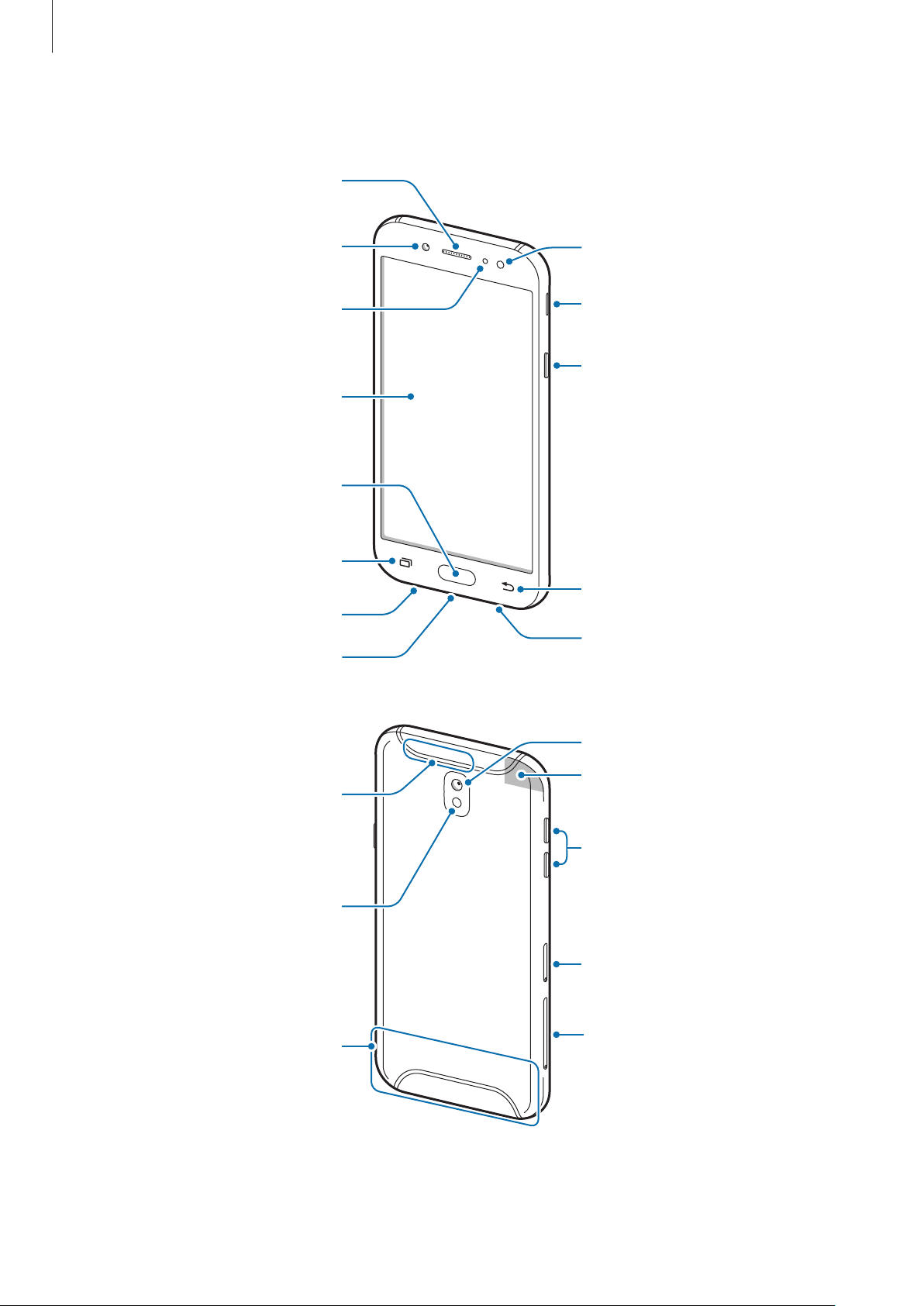
Rozvržení zařízení
Přední fotoaparát
Snímač vzdálenosti /
světla
Dotykový displej
Tlačítko Domů
(snímač otisků prstu)
Tlačítko Nedávné
Mikrofon
Univerzální konektor
Blesk
Reproduktor
Vypínací tlačítko
Tlačítko Zpět
Konektor pro sluchátka
Anténa NFC
Blesk
Hlavní anténa
Zadní fotoaparát
GPS anténa
Tlačítko hlasitosti
Přihrádka na kartu SIM
► Modely podporující
jednu SIM kartu: Přihrádka
na paměťovou kartu
► Modely podporující
dvě SIM karty: Přihrádka
na SIM kartu / paměťovou
kartu
10
Page 11
Základy
Dávejte pozor, abyste objektiv fotoaparátu nevystavovali silnému zdroji světla, jako je přímé
sluneční světlo. Pokud byste objektiv fotoaparátu vystavili silnému zdroji světla, jako je
přímé sluneční světlo, mohlo by dojít kpoškození snímače obrazu fotoaparátu. Poškozený
snímač obrazu je neopravitelný abude mít za následek vznik teček nebo skvrn na snímcích.
•
V následujících situacích může dojít k problémům s připojením a k vybíjení baterie:
–
Pokud do oblasti antény zařízení nalepíte kovové samolepky
–
Pokud na zařízení nasadíte kryt zařízení vyrobený z kovového materiálu
–
Pokud při používání určitých funkcí, jako jsou hovory nebo mobilní datové připojení,
zakryjete oblast antény zařízení rukama nebo jinými předměty
•
Doporučuje se používat ochrannou fólii na displej schválenou společností Samsung.
Neschválené ochranné fólie na displej mohou způsobit špatné fungování senzorů.
•
Nezakrývejte snímač vzdálenosti/světla příslušenstvím pro obrazovku, jako jsou chrániče
obrazovky nebo nálepky. Mohlo by dojít kselhání snímače.
•
Nedovolte, aby se do kontaktu s dotykovým displejem dostala voda. Vlhké prostředí nebo
styk s vodou může způsobit poruchu dotykového displeje.
Tlačítka
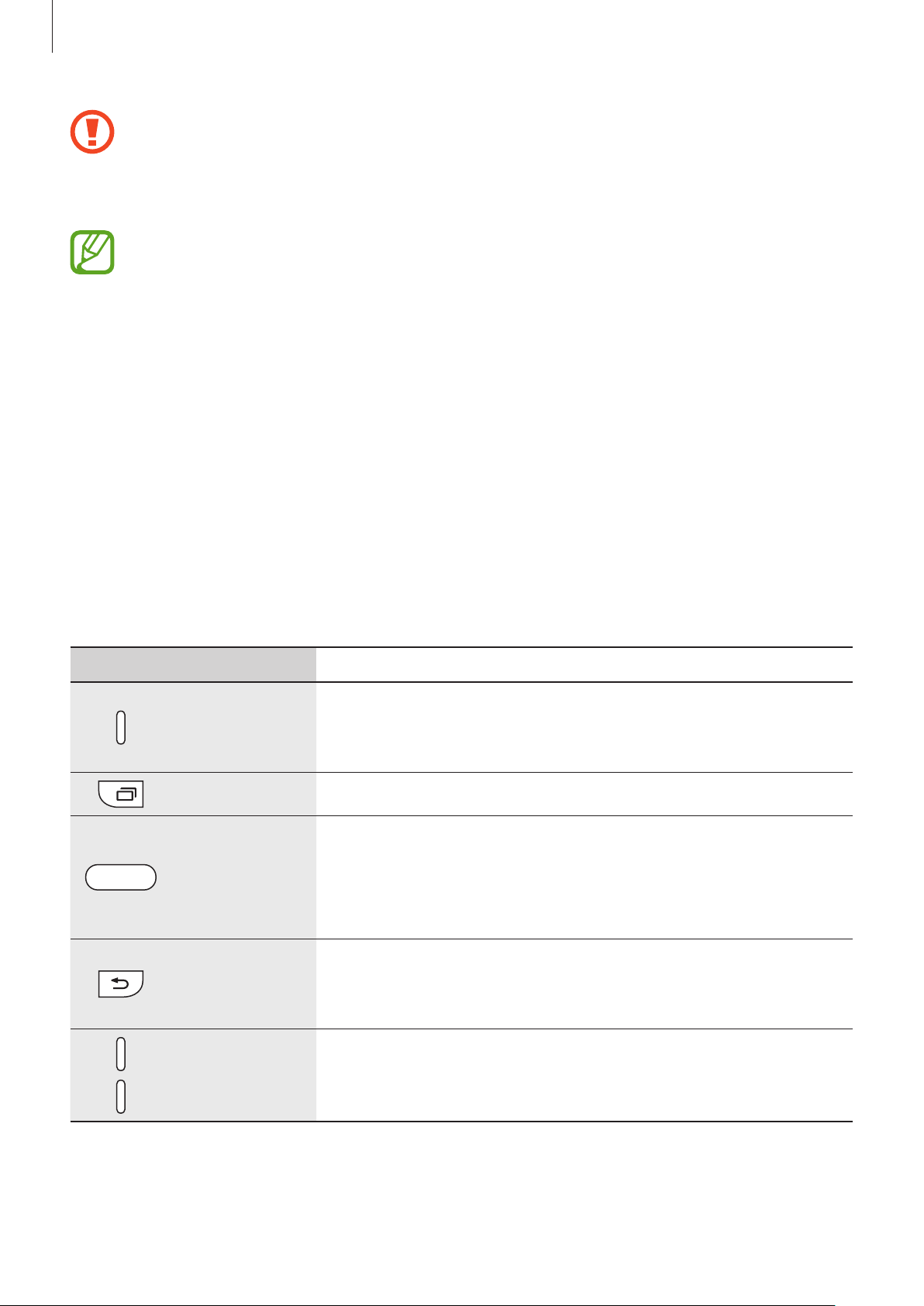
Tlačítko Funkce
•
Chcete-li zařízení zapnout nebo vypnout, stiskněte tlačítko a
Vypínač
Nedávné
Domů
podržte ho.
•
Stisknutím tohoto tlačítka zapnete nebo zamknete obrazovku.
•
Klepnutím otevřete seznam posledních aplikací.
•
Stisknutím tohoto tlačítka zapnete obrazovku, když je
zamknutá.
•
Stisknutím tlačítka se vraťte na domovskou obrazovku.
•
Aplikaci
•
Klepnutím na tlačítko se vraťte na předchozí obrazovku.
Google
spusťte stisknutím a podržením.
Zpět
Hlasitost
•
Klepnutím a podržením získáte přístup k dalším možnostem
pro aktuální obrazovku.
•
Stisknutím upravte hlasitosti zařízení.
11
Page 12

Základy
Baterie
Nabíjení baterie
Před prvním použitím nebo po delší době, kdy jste zařízení nepoužívali, je nutné nabít baterii.
Používejte pouze nabíječky, baterie a kabely schválené společností Samsung. Neschválené
nabíječky nebo kabely mohou způsobit explozi baterie nebo poškození zařízení.
Nesprávné připojení nabíječky může způsobit vážné poškození zařízení. Na poškození
způsobená nesprávným použitím se nevztahuje záruka.
Pokud přístroj nepoužíváte, odpojte nabíječku, ušetříte tak energii. Nabíječka nemá vypínač,
proto ji musíte odpojit od zásuvky, aby se přerušil přívod energie. Během nabíjení by
nabíječka měla zůstat v blízkosti elektrické zásuvky a měla by být snadno dostupná.
Připojte kabel USB k napájecímu adaptéru USB.
1
Zapojte kabel USB do univerzálního konektoru zařízení.
2
12
Page 13

Základy
Zapojte napájecí adaptér USB do elektrické zásuvky.
3
Po úplném nabití odpojte nabíječku od zařízení. Pak odpojte nabíječku z elektrické zásuvky.
4
Snížení spotřeby baterie
Zařízení nabízí různé možnosti, které pomáhají šetřit energii baterie.
•
Optimalizujte zařízení pomocí funkce údržby zařízení.
•
Když zařízení nepoužíváte, vypněte stisknutím vypínacího tlačítka obrazovku.
•
Aktivujte úsporný režim.
•
Zavřete aplikace, které nepotřebujete.
•
Když nepoužíváte funkci Bluetooth, vypněte ji.
•
Když nepoužíváte funkci Wi-Fi, vypněte ji.
•
Vypněte automatickou synchronizaci aplikací, které se mají synchronizovat.
•
Snižte dobu podsvícení.
•
Snižte jas obrazovky.
Tipy a opatření týkající se nabíjení baterie
•
Pokud je baterie vybitá, zobrazí se ikona prázdné baterie.
•
Pokud je baterie zcela vybitá, zařízení se nemůže zapnout okamžitě po připojení nabíječky. Před
tím, než zařízení zapnete, nechte vybitou baterii několik minut nabíjet.
•
Používáte-li více aplikací najednou, síťové aplikace nebo aplikace, které vyžadují připojení k
jinému zařízení, dojde k rychlému vybití baterie. Chcete-li se vyhnout ztrátě napájení během
přenosu dat, vždy používejte tyto aplikace po plném nabití baterie.
•
Použití jiného zdroje napájení, než je nabíječka, například počítače, může mít za následek nižší
rychlost nabíjení způsobenou nižším elektrickým proudem.
13
Page 14

Základy
•
Během nabíjení můžete zařízení používat, ale plné nabití baterie může trvat delší dobu.
•
Pokud je napájení zařízení během nabíjení nestabilní, dotykový displej nemusí fungovat. Pokud
k tomu dojde, odpojte nabíječku od zařízení.
•
Během nabíjení může dojít k zahřátí zařízení a nabíječky. To je normální a nemělo by to mít
žádný vliv na životnost ani výkon zařízení. Pokud se baterie zahřeje více, než je obvyklé, může
nabíječka přestat nabíjet.
•
Pokud byste zařízení nabíjeli, když je univerzální konektor mokrý, mohlo by dojít k poškození
zařízení. Než začnete zařízení nabíjet, univerzální konektor důkladně osušte.
•
Pokud se zařízení nenabíjí správně, vezměte zařízení a nabíječku do servisního střediska
Samsung.
Karta SIM nebo USIM (nano SIM karta)
Instalace karty SIM nebo USIM
Vložte SIM nebo USIM kartu dodávanou poskytovatelem mobilních telefonních služeb.
Umodelů se dvěma kartami SIM můžete vložit dvě karty SIM nebo USIM amít tak dvě telefonní
čísla nebo dva poskytovatele služeb pro jedno zařízení. V některých oblastech mohou být rychlosti
přenosu dat nižší, když jsou v zařízení vloženy dvě karty SIM, než když je v něm vložena jedna karta
SIM.
Buďte opatrní, abyste neztratili SIM nebo USIM kartu a neumožnili jiným osobám, aby ji
používaly. Společnost Samsung neodpovídá za žádné škody nebo potíže způsobené ztrátou
nebo odcizením karet.
Některé služby LTE nemusí být v závislosti na poskytovateli služby k dispozici. Další
informace o dostupnosti služby získáte od poskytovatele služeb.
14
Page 15
Základy
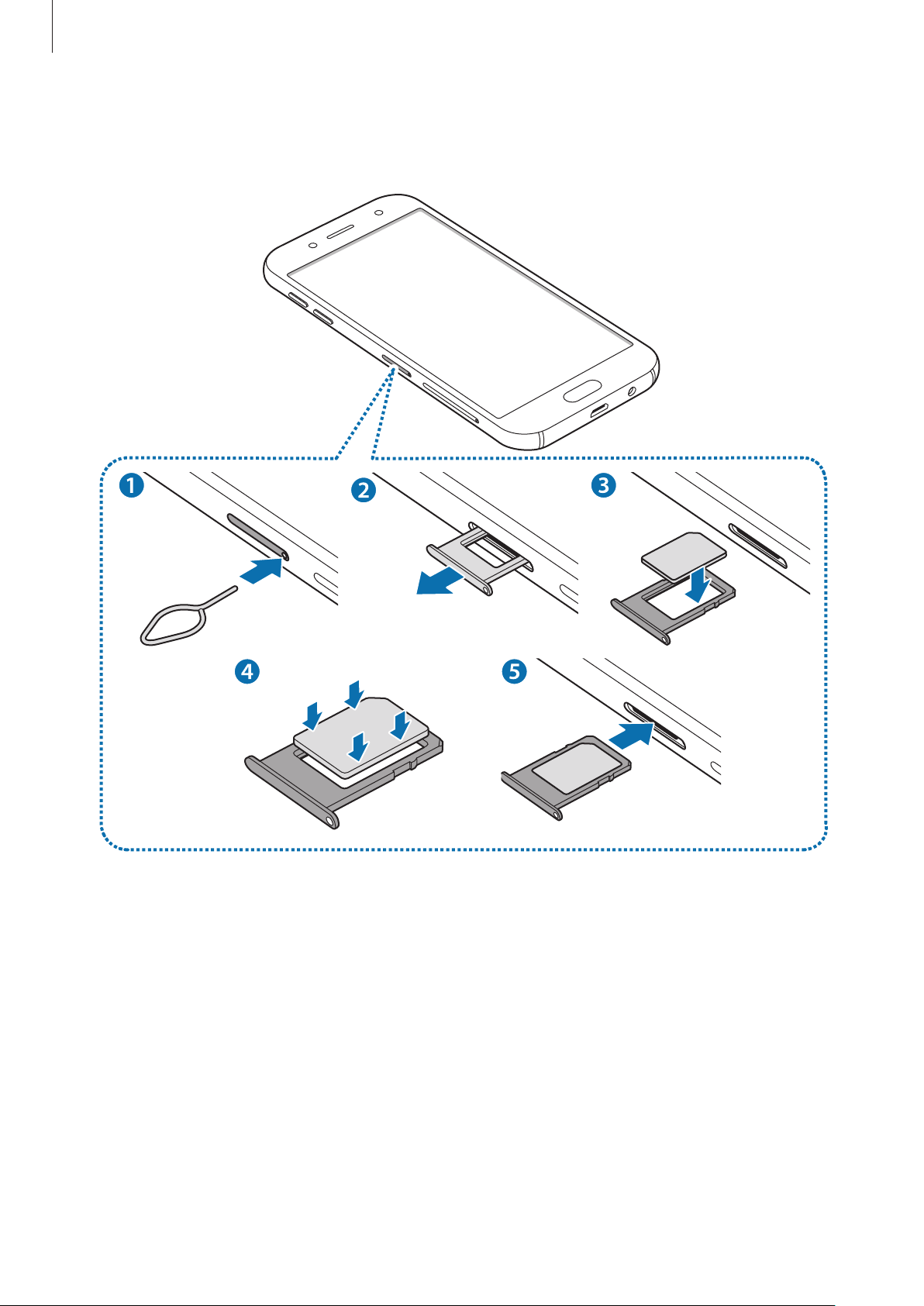
►
Modely s jednou kartou SIM:
15
Page 16
Základy
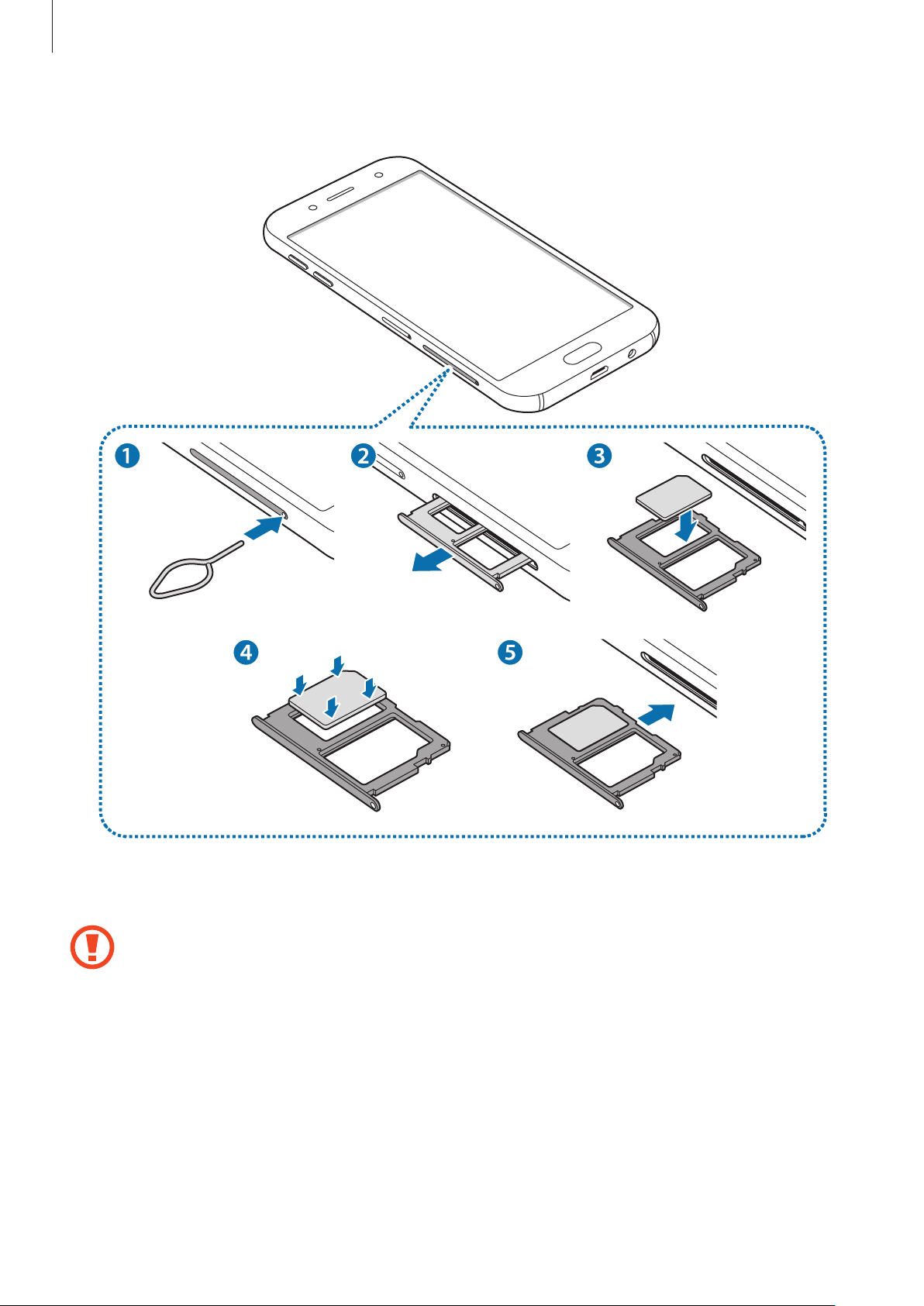
►
Modely podporující dvě SIM karty:
–
Přihrádka na kartu SIM 1:
16
Page 17
Základy
–
Přihrádka na kartu SIM 2:
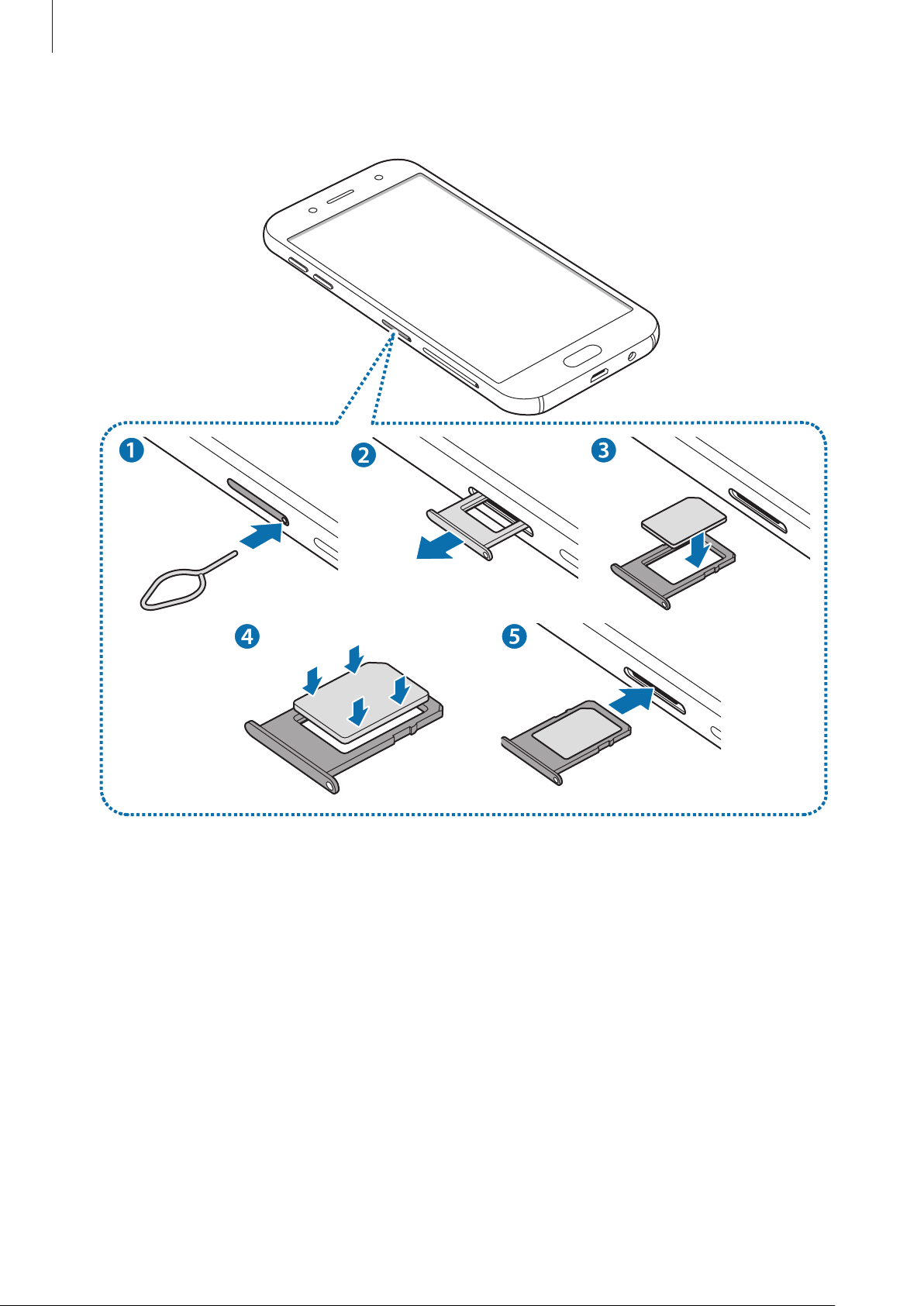
Zasunutím spony do otvoru v přihrádce tuto přihrádku na kartu SIM otevřete.
1
Kolíček na vysunutí zasouvejte kolmo k otvoru. Jinak by mohlo dojít k poškození zařízení.
Přihrádku na kartu SIM opatrně vytáhněte ze slotu.
2
17
Page 18
Základy
►
3
4
5
Modely s jednou kartou SIM: Vložte do přihrádky na kartu SIM kartu SIM nebo USIM tak, aby
zlaté kontakty směřovaly dolů.
►
Modely podporující dvě SIM karty: Vložte do přihrádky na kartu SIM kartu SIM nebo USIM
tak, aby zlaté kontakty směřovaly dolů.
Vložte primární SIM nebo USIM kartu do přihrádky na kartu SIM 1 a sekundární SIM nebo USIM
kartu do přihrádky na kartu SIM 2.
Jemně zatlačte kartu SIM nebo USIM do přihrádky, tím ji zajistíte.
Pokud karta není do přihrádky upevněna pevně, mohla by karta SIM z přihrádky
vyklouznout nebo vypadnout.
Přihrádku na kartu SIM zasuňte zpět do slotu.
•
Pokud vložíte přihrádku do svého zařízení, zatímco je přihrádka mokrá, může dojít k
poškození zařízení. Vždy se ujistěte, že je přihrádka suchá.
•
Zcela zasuňte přihrádku do slotu na přihrádku a dbejte na to, aby do zařízení nemohla
proniknout tekutina.
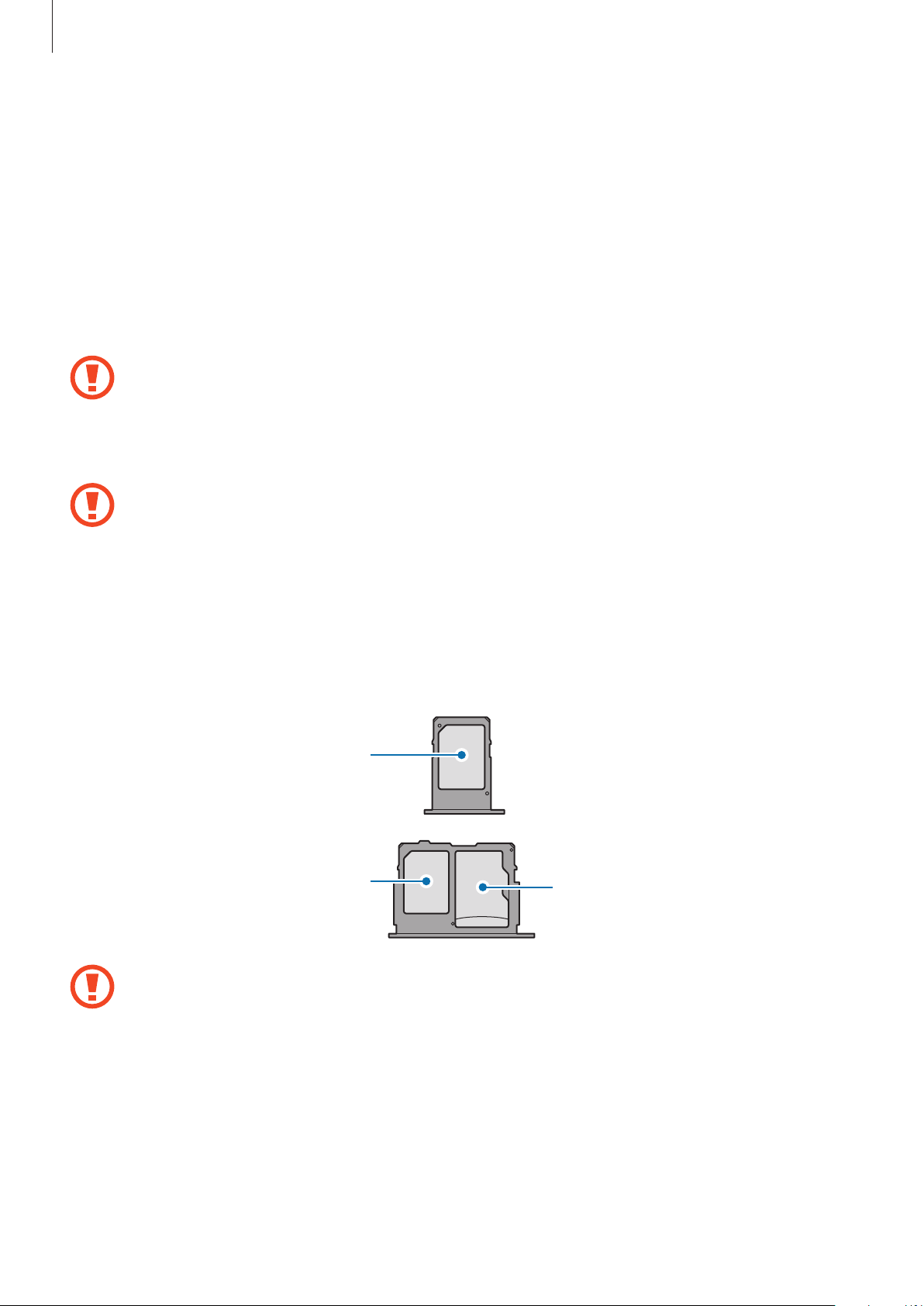
Instalace správné karty
►
Modely podporující dvě SIM karty:
Nano SIM karta
Nano SIM karta
Micro SD karta
Používejte pouze nano-SIM karty.
18
Page 19
Základy
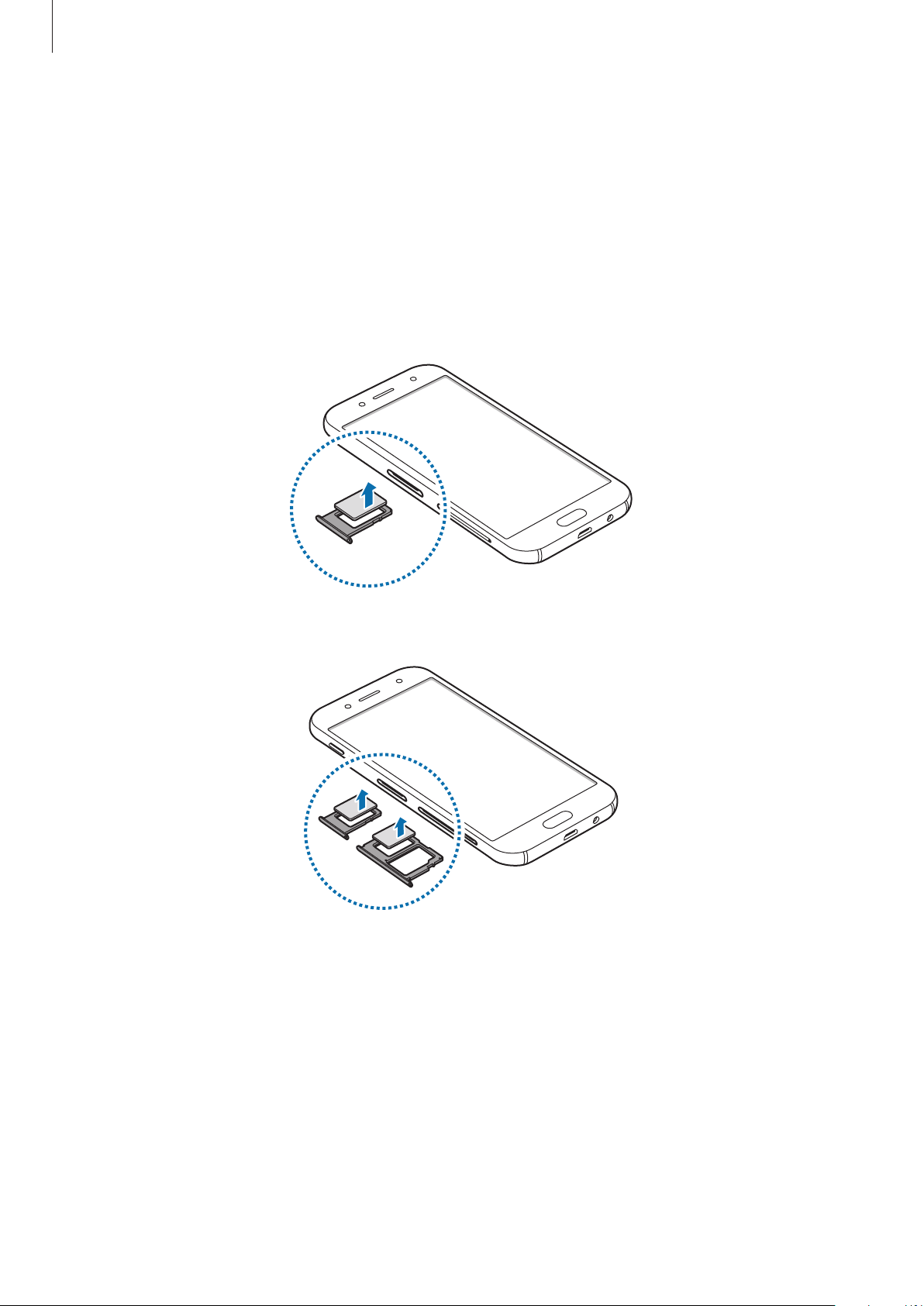
Vyjmutí SIM nebo USIM karty
Zasunutím spony do otvoru v přihrádce tuto přihrádku na kartu SIM otevřete.
1
Přihrádku na kartu SIM opatrně vytáhněte ze slotu.
2
Vyjměte kartu SIM nebo USIM.
3
►
Modely s jednou kartou SIM:
►
Modely podporující dvě SIM karty:
Přihrádku na kartu SIM zasuňte zpět do slotu.
4
19
Page 20

Základy
Použití dvou karet SIM nebo USIM (modely podporující dvě SIM
karty)
Pokud vložíte dvě karty SIM nebo USIM, můžete mít dvě telefonní čísla nebo poskytovatele služeb
pro jedno zařízení.
Aktivace karet SIM a USIM
Spusťte aplikaci
nebo USIM a klepněte na spínač, abyste funkci aktivovali.
Nastavení
aklepněte na položku
Připojení
→
Správce SIM karet
. Vyberte kartu SIM
Přizpůsobení karet SIM a USIM
Spusťte aplikaci
nebo USIM pro přístup k následujícím možnostem:
•
Ikona
•
Název
•
Režim sítě
Nastavení
: Změňte ikonu karty SIM nebo USIM.
: Změňte zobrazovaný název karty SIM nebo USIM.
: Vyberte režim sítě, který se bude používat s kartou SIM nebo USIM.
, klepněte na položku
Připojení
→
Správce SIM karet
a vyberte kartu SIM
Nastavení upřednostňovaných karet SIM a USIM
Když jsou aktivované dvě karty, můžete jednotlivým kartám přiřadit hlasové hovory, zprávy a datové
služby.
Spusťte aplikaci
karty upřednostňované funkce v možnosti
Nastavení
, klepněte na položku
PREFEROVANÁ SIM KARTA
Připojení
→
Správce SIM karet
.
a nastavte pro své
20
Page 21
Základy
Paměťová karta (micro SD karta)
Instalace paměťové karty
Kapacita paměťové karty vašeho zařízení se může od ostatních modelů lišit aněkteré paměťové
karty nemusejí být s vaším zařízením kompatibilní vzávislosti na výrobci atypu paměťové karty.
Maximální kapacitu paměťové karty vašeho zařízení naleznete na internetových stránkách Samsung.
•
Některé paměťové karty nemusí být plně kompatibilní se zařízením. Používání
nekompatibilní karty může způsobit poškození zařízení nebo paměťové karty a poškodit
data uložená na kartě.
•
Dávejte pozor, abyste paměťovou kartu vložili správnou stranou vzhůru.
•
Zařízení podporuje u paměťových karet systémy souborů typu FAT a exFAT. Pokud vložíte
kartu naformátovanou sjiným systémem souborů, zařízení vás vyzve kpřeformátování
paměťové karty nebo kartu nerozpozná. Abyste takovou paměťovou kartu mohli
používat, musíte ji naformátovat. Pokud vaše zařízení tuto paměťovou kartu nemůže
naformátovat nebo rozpoznat, kontaktujte jejího výrobce nebo servisní centrum
Samsung.
•
Časté zapisování a mazání dat zkracuje životnost paměťových karet.
•
Při vkládání paměťové karty do zařízení se soubory adresáře paměťové karty zobrazí ve
složce
Moje soubory
→
SD karta
.
21
Page 22
Základy
22
Page 23
Základy
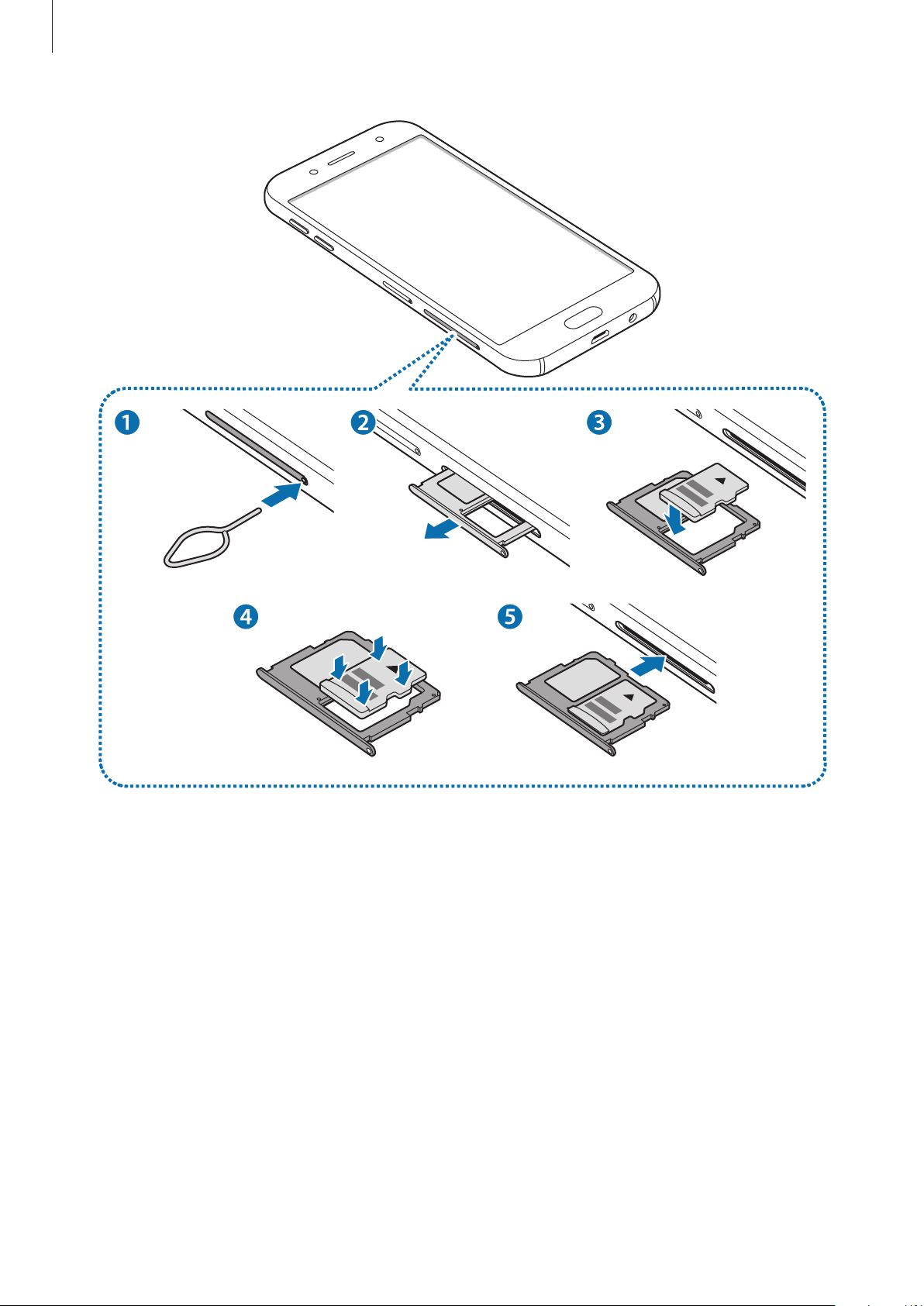
Zasunutím spony do otvoru v přihrádce na paměťovou kartu tuto přihrádku otevřete.
1
Kolíček na vysunutí zasouvejte kolmo k otvoru. Jinak by mohlo dojít k poškození zařízení.
Přihrádku na paměťovou kartu jemně vytáhněte ze slotu.
2
Když vyjmete přihrádku ze zařízení, deaktivuje se mobilní datové připojení.
Vložte do přihrádky na paměťovou kartu paměťovou kartu tak, aby zlaté kontakty směřovaly
3
dolů.
Jemným zatlačením paměťové karty do přihrádky kartu zajistěte.
4
Pokud paměťová karta není řádně upevněna vpřihrádce, může zní vyklouznout nebo
vypadnout.
Přihrádku na paměťovou kartu zasuňte zpět do slotu.
5
•
Pokud vložíte přihrádku do svého zařízení, zatímco je přihrádka mokrá, může dojít k
poškození zařízení. Vždy se ujistěte, že je přihrádka suchá.
•
Zcela zasuňte přihrádku do slotu na přihrádku a dbejte na to, aby do zařízení nemohla
proniknout tekutina.
23
Page 24
Základy
Vyjmutí paměťové karty
Abyste mohli paměťovou kartu bezpečně vyjmout, nejprve ji odpojte.
Spusťte aplikaci
úložiště
1
2
3
4
→
Zasunutím spony do otvoru v přihrádce na paměťovou kartu tuto přihrádku otevřete.
Přihrádku na paměťovou kartu jemně vytáhněte ze slotu.
Vyjměte paměťovou kartu.
Přihrádku na paměťovou kartu zasuňte zpět do slotu.
Nevyjímejte externí úložiště (například paměťovou kartu nebo úložiště USB) během přenosu
dat či těsně po něm nebo zatímco zařízení přistupuje k informacím. Mohlo by dojít k
poškození či ztrátě dat nebo k poškození externího úložiště či zařízení. Společnost Samsung
neodpovídá za ztráty (včetně ztráty dat) vzniklé v důsledku nesprávného používání
externích úložných zařízení.
Nastavení
SD karta
aklepněte na položku
→
ODPOJIT
.
Údržba zařízení
→
Úložiště
→ →
Nastavení
Formátování paměťové karty
Paměťová karta naformátovaná v počítači nemusí být se zařízením kompatibilní. Paměťovou kartu
formátujte pouze v zařízení.
Spusťte aplikaci
→
úložiště
SD karta
Před naformátováním paměťové karty si nezapomeňte zálohovat všechna důležitá data
uložená na paměťové kartě. Záruka výrobce se nevztahuje na ztrátu dat způsobenou
činností uživatele.
Nastavení
aklepněte na položku
→
Formát
.
Údržba zařízení
→
Úložiště
→ →
Nastavení
24
Page 25
Základy
Zapínání a vypínání zařízení
Na několik sekund stiskněte a podržte vypínací tlačítko, abyste zařízení zapnuli.
Při prvním zapnutí zařízení nebo po resetování dat nastavte zařízení podle pokynů na obrazovce.
Abyste zařízení vypnuli, stiskněte a podržte vypínací tlačítko, a poté klepněte na položku
Na místech, na kterých je zakázáno používání bezdrátových zařízení (například v letadle
nebo v nemocnici), dodržujte veškerá upozornění a pokyny zaměstnanců.
Vypnout
.
Restart zařízení
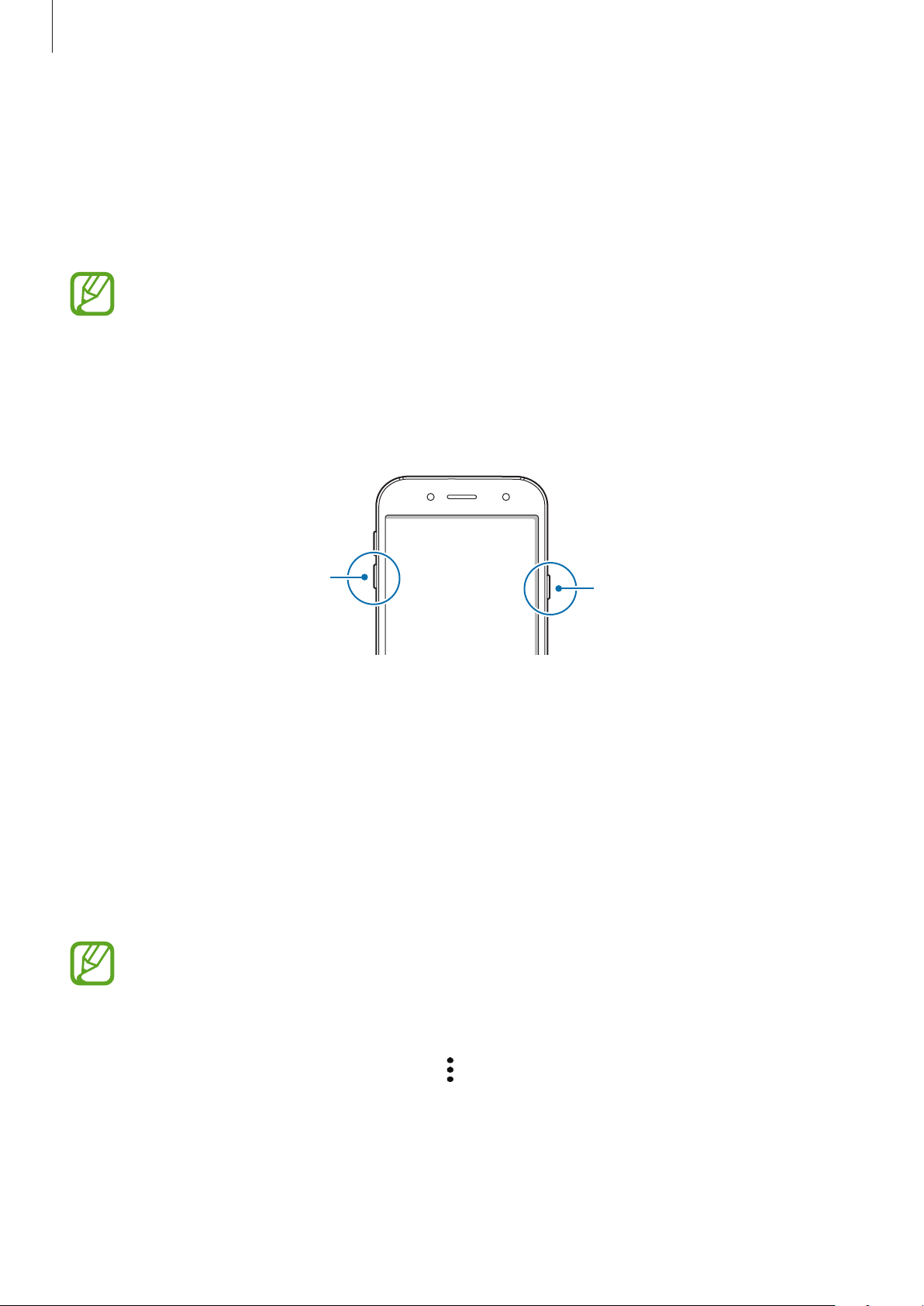
Pokud zařízení zamrzlo a neodpovídá, stiskněte apodržte zároveň vypínací tlačítko a tlačítko snížení
hlasitosti a podržte je po dobu více než 7 sekund, abyste zařízení restartovali.
Tlačítko snížení hlasitosti
Vypínací tlačítko
Tísňový režim
Můžete zařízení přepnout do nouzového režimu asnížit tak spotřebu energie z baterie. Některé
aplikace a funkce budou omezeny. V tísňovém režimu můžete provádět nouzová volání, odesílat
ostatním informace o aktuální poloze, spouštět nouzový alarm a další.
Aktivace nouzového režimu
Chcete-li aktivovat nouzový režim, stiskněte a podržte vypínací tlačítko a pak klepněte na položku
Tísňový režim
Zbývající doba používání zobrazuje dobu zbývající do vybití baterie. Zbývající doba
používání se může lišit v závislosti na nastaveních zařízení a na provozních podmínkách.
Deaktivace nouzového režimu
Chcete-li deaktivovat tísňový režim, klepněte na →
podržte vypínací tlačítko a pak klepněte na položku
.
Vypnout Tísňový režim
Tísňový režim
.
. Případně stiskněte a
25
Page 26
Základy
Výchozí nastavení
Při prvním zapnutí zařízení nebo po resetování dat nastavte zařízení podle pokynů na obrazovce.
Postup výchozího nastavení se může lišit vzávislosti na softwaru zařízení avaší oblasti.
Zapněte zařízení.
1
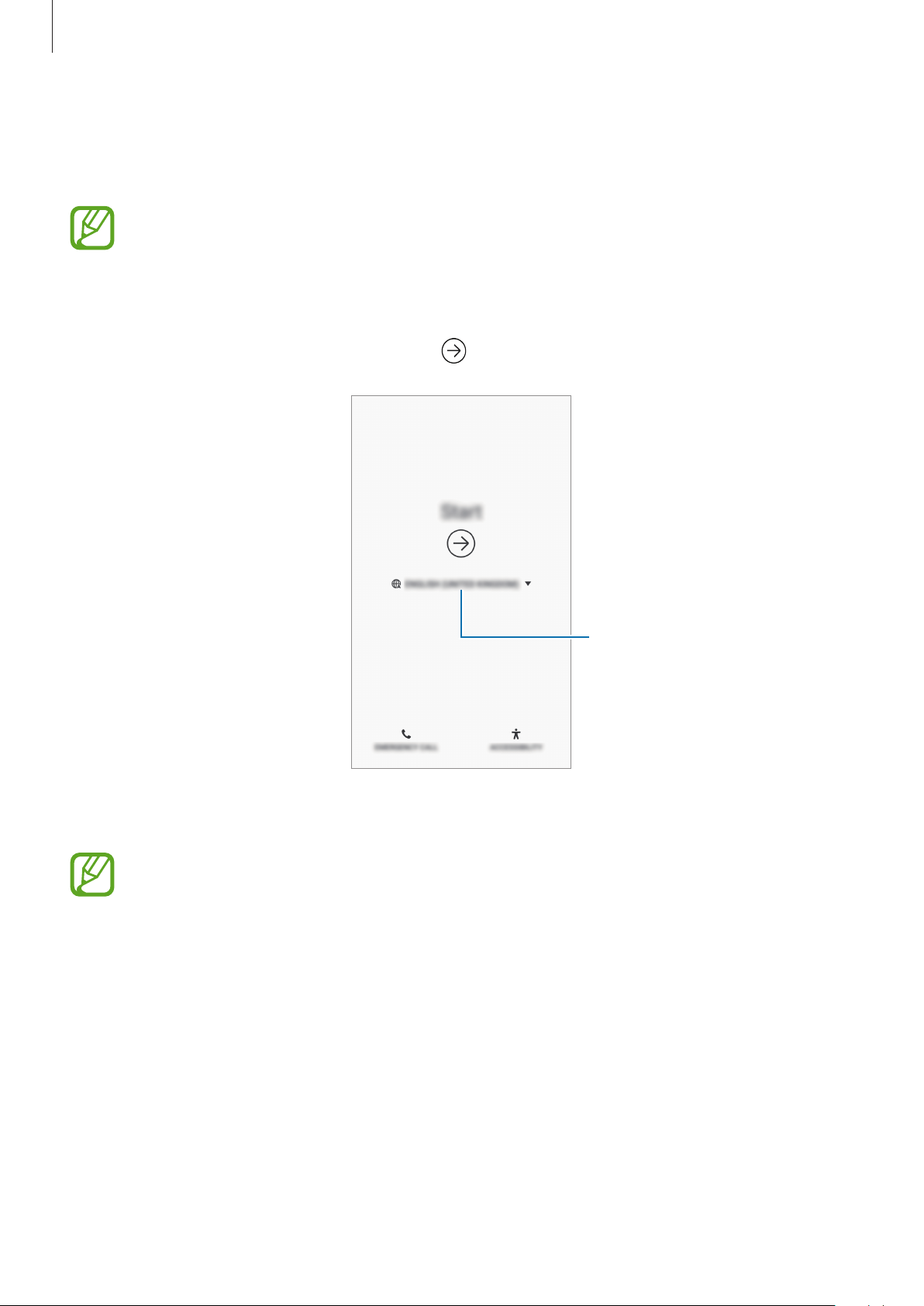
Vyberte požadovaný jazyk zařízení azvolte .
2
Vyberte jazyk.
Vyberte síť Wi-Fi apřipojte se kní.
3
Pokud se nepřipojíte ksíti Wi-Fi, je možné, že během výchozího nastavení nebudete moci
nastavit některé funkce zařízení.
Výchozí nastavení dokončete podle pokynů na obrazovce.
4
Nastavte způsob zamykání obrazovky, který ochrání vaše zařízení. Své osobní informace můžete
5
ochránit tak, že ostatním zabráníte vpřístupu kzařízení. Pokud chcete způsob zamykání
obrazovky nastavit později, klepněte na položku
Ne, děkuji
.
26
Page 27
Základy
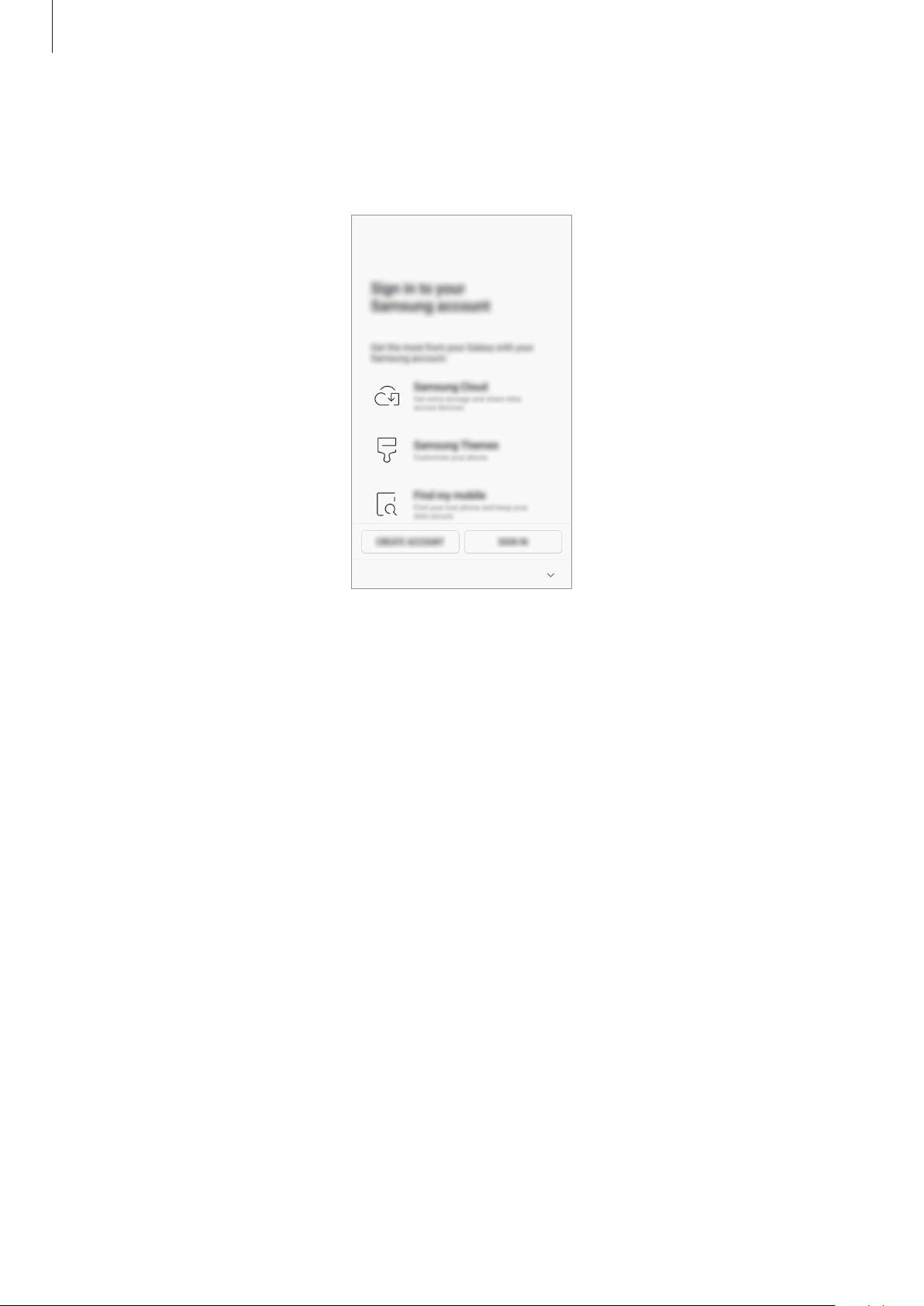
Přihlaste se do účtu Samsung. Služby Samsung si můžete užívat napříč všemi svými zařízeními
6
azároveň si tak udržovat svá data aktuální a vbezpečí. Další informace naleznete včásti Účet
Samsung.
Vyberte funkce, které chcete používat, a dokončete výchozí nastavení.
7
Zobrazí se domovská obrazovka.
27
Page 28

Základy
Účet Samsung
Úvod
Váš účet Samsung představuje službu integrovaného účtu, která vám umožňuje používat různé
služby Samsung nabízené mobilními zařízeními, televizory a internetovými stránkami Samsung. Až si
zaregistrujete účet Samsung, budete moci svá data udržovat aktuální azabezpečená ve všech svých
zařízeních Samsung prostřednictvím služby Samsung Cloud, sledovat aovládat odcizené zařízení,
prohlížet tipy atriky zaplikace Samsung Members apodobně.
Vytvořte si účet Samsung pomocí své e-mailové adresy.
Chcete-li si přečíst seznam služeb, které můžete se svým účtem Samsung používat, navštivte
account.samsung.com. Pokud se chcete dozvědět další informace oúčtech Samsung, spusťte
aplikaci
Nápověda
Nastavení
.
aklepněte na položku
Cloud a účty
→
Účty
→
Účet Samsung account
→ →
Zaregistrování účtu Samsung
Zaregistrování nového účtu Samsung
Pokud účet Samsung nemáte, měli byste si ho vytvořit.
Spusťte aplikaci
1
Klepněte na položku
2
Vytváření účtu dokončete podle pokynů na obrazovce.
3
Nastavení
aklepněte na položku
Účet Samsung account
→
Cloud a účty
VYTVOŘIT ÚČET
→
Účty
.
→
Přidat účet
.
28
Page 29

Základy
Zaregistrování stávajícího účtu Samsung
Pokud již účet Samsung máte, zaregistrujte si ho v zařízení.
Spusťte aplikaci
1
Klepněte na položku
2
Zadejte svou e-mailovou adresu a heslo, potom klepněte na položku
3
Pokud zapomenete informace ke svému účtu, klepněte na položku
. Informace osvém účtu získáte, když zadáte požadované informace.
heslo
Přečtěte si a potvrďte podmínky používání a klepněte na položku
4
Klepnutím na položku
5
Nastavení
aklepněte na položku
Účet Samsung account
HOTOVO
dokončete registraci účtu Samsung.
Cloud a účty
→
PŘIHLÁSIT
→
.
Účty
→
Přidat účet
PŘIHLÁSIT
Najít ID
SOUHLASÍM
nebo
.
.
Obnovit
.
Odstranění účtu Samsung
Když odstraníte svůj zaregistrovaný účet Samsung ze zařízení, vaše data, například kontakty nebo
události, budou také odstraněna.
Spusťte aplikaci
1
Klepněte na položku
2
Klepněte na položku
3
ODEBRAT ÚČET
Nastavení
.
a klepněte na položku
Účet Samsung account
ODEBRAT
, zadejte své heslo k účtu Samsung a klepněte na položku
Cloud a účty
→ →
→
Odebrat účet
Účty
.
.
29
Page 30
Základy
Přenos dat zpředchozího zařízení
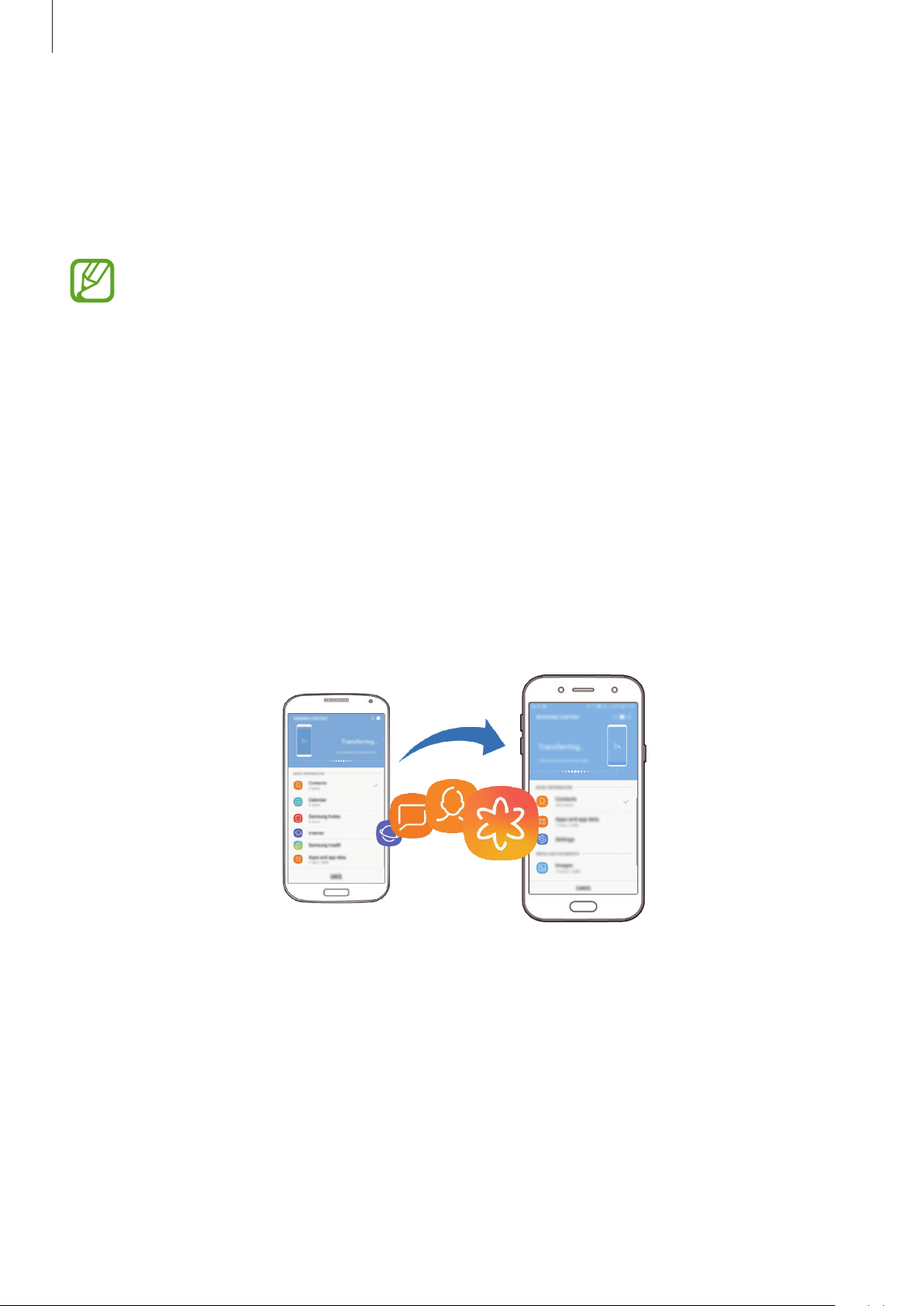
Můžete obnovit vlastní data, jako jsou obrázky, kontakty, zprávy a aplikace ze Samsung Cloud.
Rovněž si je můžete překopírovat ze svého předchozího zařízení prostřednictvím funkce Smart
Switch.
•
Některá zařízení nebo počítače tuto funkci nemusejí podporovat.
•
Platí jistá omezení. Podrobnosti získáte na adrese www.samsung.com/smartswitch.
Společnost Samsung bere autorská práva vážně. Přenášejte pouze takový obsah, který
máte ve svém vlastnictví nebo na jehož přenos máte právo.
Smart Switch
Data můžete přenášet mezi mobilními zařízeními pomocí aplikace Smart Switch. Abyste mohli
použít aplikaci Smart Switch, spusťte aplikaci
Smart Switch
. Pokud aplikaci nemáte, stáhněte si ji z obchodu
Nastavení
a klepněte na položku
Galaxy Apps
nebo
Cloud a účty
Obchod Play
→
.
Přenos dat z mobilního zařízení
Data z předchozího zařízení do svého zařízení můžete přenést bezdrátově pomocí funkce Wi-Fi
Direct.
Spusťte na předchozím zařízení aplikaci Smart Switch.
1
Pokud aplikaci nemáte, stáhněte si ji z obchodu
Galaxy Apps
nebo
Obchod Play
.
Na zařízení spusťte aplikaci
2
Umístěte zařízení tak, aby byla blízko sebe.
3
Nastavení
a klepněte na položku
30
Cloud a účty
→
Smart Switch
.
Page 31

Základy
Na předchozím zařízení klepněte na položku
4
Přeneste ze svého předchozího zařízení data podle pokynů na obrazovce.
5
BEZDRÁTOVÝ
→
Přenos dat pomocí externí paměti
Můžete přenášet data pomocí externí paměti, jako je karta microSD.
Přenos dat z předchozího zařízení do externí paměti.
1
Vložte do zařízení nebo kní připojte externí paměť.
2
Vzařízení spusťte aplikaci
3
→
ÚLOŽIŠTĚ
Podle pokynů na obrazovce přeneste data z externí paměti.
4
OBNOVIT
Nastavení
.
a klepněte na
Cloud a účty
ODESLAT
→
Smart Switch
.
→
EXTERNÍ
31
Page 32
Základy
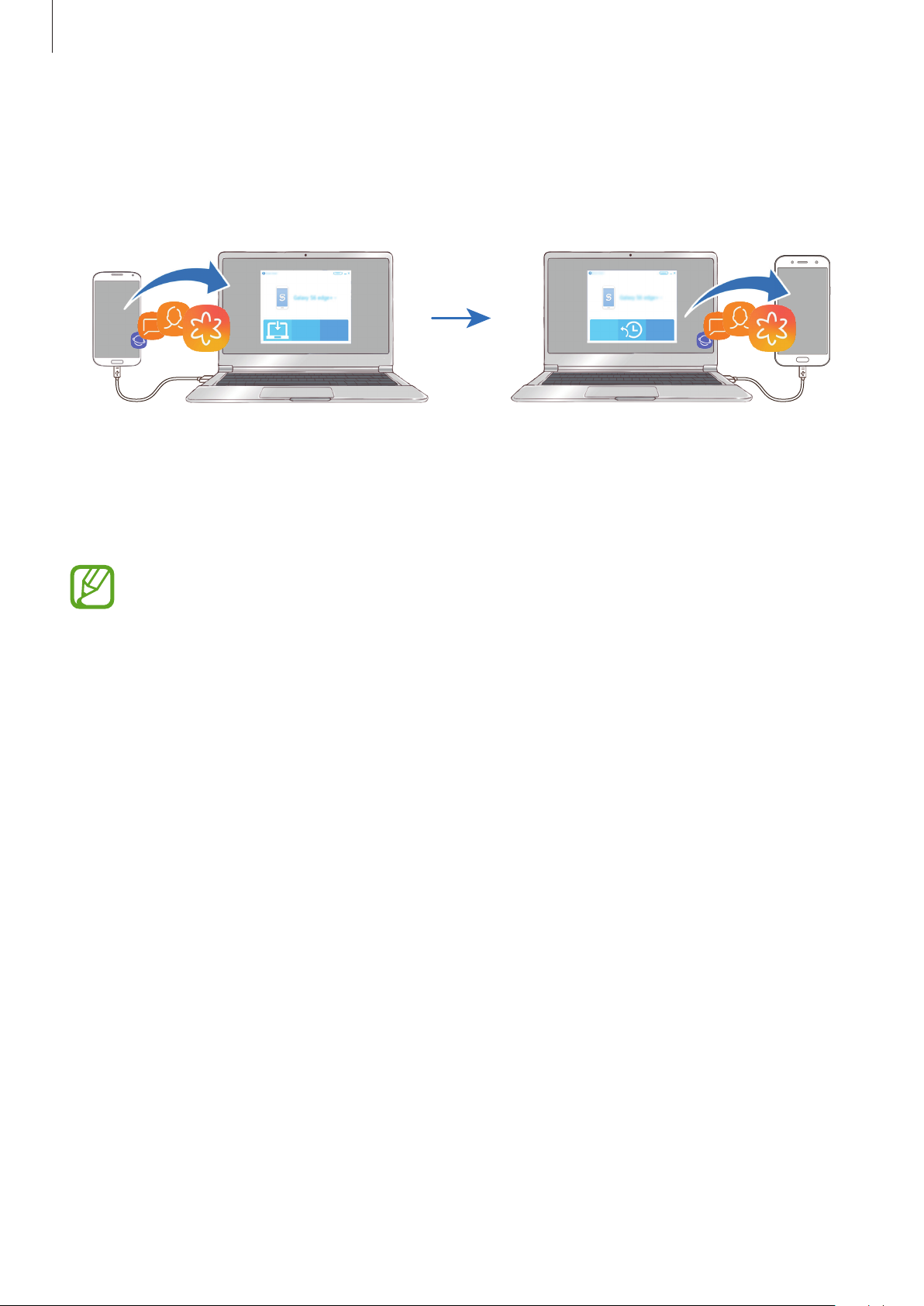
Přenos záložních dat z počítače
Přenos dat mezi zařízením a počítačem. Musíte stáhnout počítačovou verzi aplikace Smart Switch
na adrese www.samsung.com/smartswitch. Data z předchozího zařízení si můžete zazálohovat do
počítače a potom je importovat do svého zařízení.
Na počítači otevřete www.samsung.com/smartswitch, odkud si můžete stáhnout aplikaci Smart
1
Switch.
V počítači spusťte aplikaci Smart Switch.
2
Pokud předchozí zařízení není zařízení Samsung, zazálohujte si data do počítače pomocí
programu dodaného výrobcem daného zařízení. Následně přeskočte k pátému kroku.
Připojte své předchozí zařízení k počítači pomocí jeho kabelu USB.
3
Na počítači si zazálohujte data ze zařízení podle pokynů na obrazovce. Poté odpojte své
4
předchozí zařízení od počítače.
Připojte své zařízení k počítači pomocí kabelu USB.
5
Na počítači přeneste data do svého zařízení podle pokynů na obrazovce.
6
Prohlížení importovaných dat
Importovaná data můžete prohlížet pomocí stejné aplikace jako na předchozím zařízení.
Pokud vaše nové zařízení není vybaveno stejnými aplikacemi pro prohlížení nebo přehrávání
importovaných dat, budou data uložena do podobné aplikace. Pokud například importujete
poznámky avaše zařízení nemá aplikací Poznámky, můžete poznámky prohlížet pomocí aplikace
Samsung Notes
.
32
Page 33
Základy
Samsung Cloud
Data zpředchozího zařízení si můžete zazálohovat do úložiště Samsung Cloud a potom je obnovit na
novém zařízení. Pokud chcete používat úložiště Samsung Cloud, musíte se zaregistrovat apřihlásit
kúčtu Samsung. Další informace naleznete včásti Účet Samsung.
Zálohování dat
Na svém předchozím zařízení se přihlaste ke svému účtu Samsung.
1
Spusťte aplikaci
2
•
•
•
Pokud vaše zařízení podporuje Samsung Cloud, spusťte aplikaci
položku
OBNOVENÍ
Způsob zálohování se může lišit v závislosti na modelu.
Některá data nebudou zálohována. Chcete-li zkontrolovat, která data se budou
zálohovat, spusťte aplikaci
Cloud
Zálohovat
Nastavení
Cloud a účty
, klepněte na položku
, vyberte zařízení vmožnosti
.
Obnovení dat
Na novém zařízení spusťte aplikaci
1
Cloud
Vmožnosti
2
data
.
ZÁLOHA A OBNOVENÍ
.
, vyberte možnost zálohy azazálohujte si data.
Nastavení
→
Samsung Cloud
Zálohovat
Nastavení
ZÁLOHA A OBNOVENÍ
Nastavení
vyberte předchozí zařízení a klepněte na položku
, vyberte své zařízení v možnosti
azazálohujte si data.
, klepněte na položku
a klepněte na položku
Cloud a účty
, potom klepněte na možnost
Cloud a účty
, klepněte na
ZÁLOHA A
→
Samsung
→
Samsung
Obnovit
Zaškrtněte typy dat, které chcete obnovit, a klepněte na položku
3
33
OBNOVIT
.
Page 34

Základy
Synchronizace dat
Data uložená ve vašem zařízení můžete synchronizovat s úložištěm Samsung Cloud, a zajistit si tak
přístup k nim z jiných zařízení.
Na novém zařízení spusťte aplikaci
1
Cloud
Klepněte na →
2
Klepněte na přepínače vedle položek, které chcete synchronizovat.
3
.
Nastavení
→
Nastavení
Nastavení synchronizace
a klepněte na položku
Cloud a účty
.
→
Samsung
Kontrola dat
Můžete zkontrolovat uložené položky avyužitou paměť úložiště Samsung Cloud. Spusťte aplikaci
Nastavení
•
•
a klepněte na položku
Můžete okamžitě zkontrolovat využitou paměť auložené položky, jako je
a
NOTES
stránku. Můžete změnit nastavení nebo zkontrolovat uložená data.
Můžete zkontrolovat data uložená vúčtu Samsung pomocí možnosti
Vyberte si své zařízení a klepněte na
SAMSUNG CLOUD DRIVE
Cloud a účty
. Klepněte na jednotlivé karty a přejděte na následující
Obnovit data
→
Samsung Cloud
.
.
ZÁLOHA A OBNOVENÍ
GALERIE, SAMSUNG
.
34
Page 35
Základy
Popis obrazovky
Ovládání dotykového displeje
•
Zabraňte styku dotykového displeje s jinými elektrickými zařízeními. Elektrostatické
výboje mohou způsobit poruchu dotykového displeje.
•
Aby nedošlo k poškození dotykového displeje, neklepejte na něj ostrými předměty a
netlačte příliš silně prsty.
•
Ponechání dotykového displeje v nečinnosti po delší dobu může vést ke stínovým
obrazům (vypálení obrazu do obrazovky) nebo duchům. Pokud zařízení nepoužíváte,
vypněte dotykový displej.
•
Zařízení nemusí rozpoznat dotykové ovládání v blízkosti okrajů obrazovky, které se
nachází mimo oblast dotykového vstupu.
•
Při používání dotykového displeje doporučujeme používat prsty.
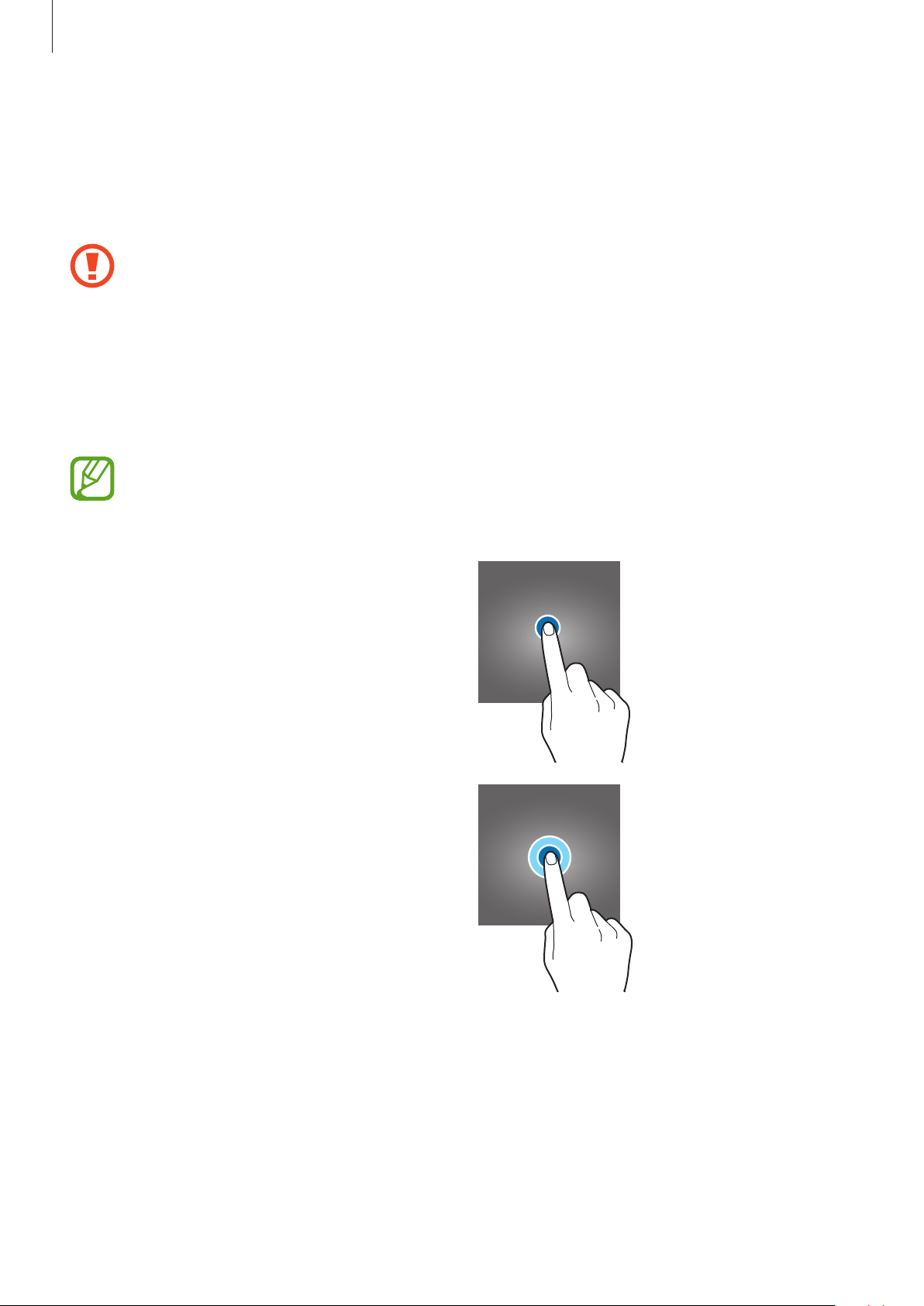
Klepnutí
Klepněte na obrazovku.
Klepnutí a podržení
Klepněte na obrazovku apodržte ji po dobu
přibližně 2 sekund.
35
Page 36
Základy
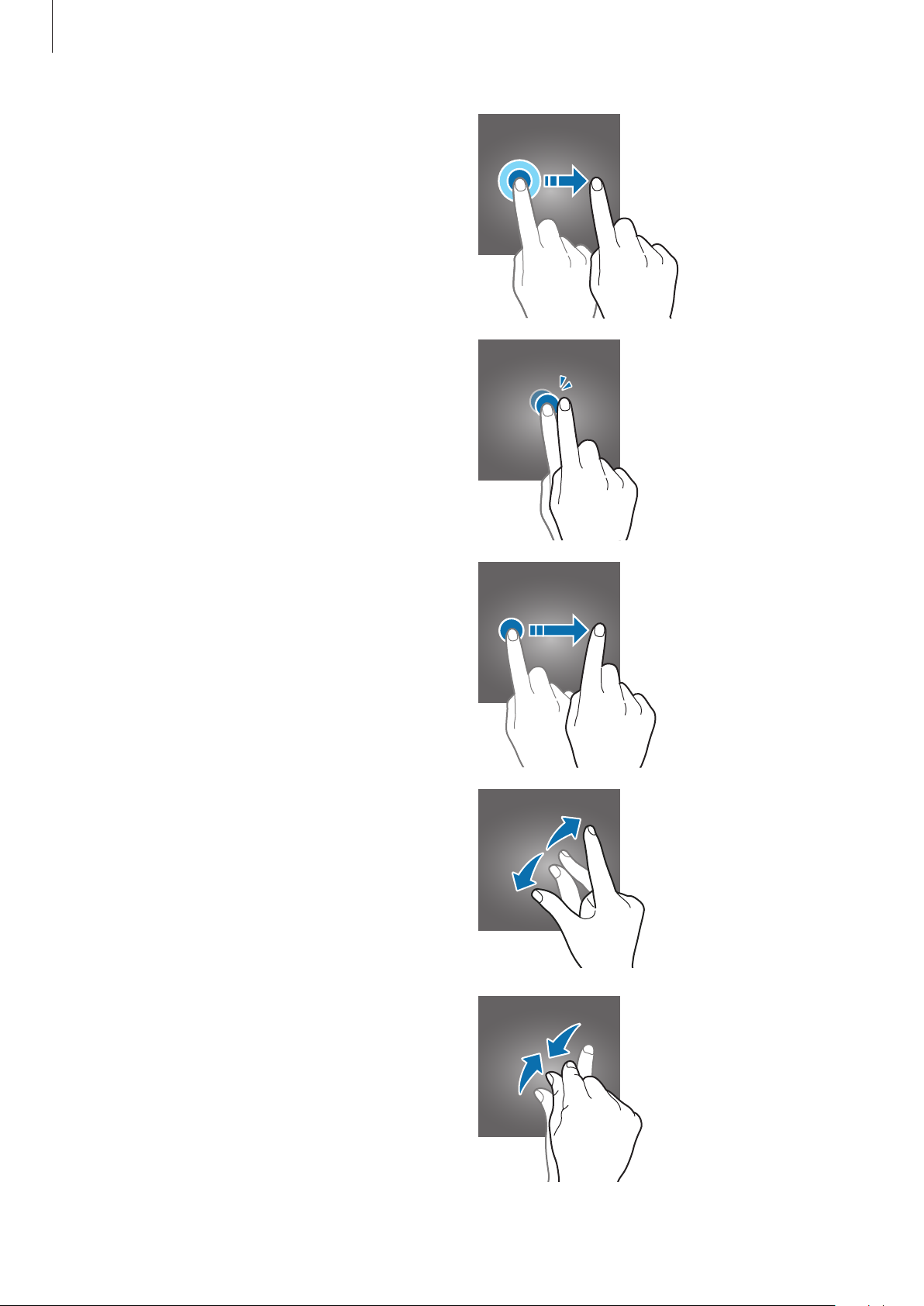
Přetažení
Klepněte na položku, podržte ji a přesuňte do
jiného místa.
Poklepání
Poklepejte na obrazovku.
Tažení
Táhněte nahoru, dolů, doleva nebo doprava.
Roztahování a přitahování
Na obrazovce roztáhněte nebo stáhněte dva
prsty.
36
Page 37
Základy
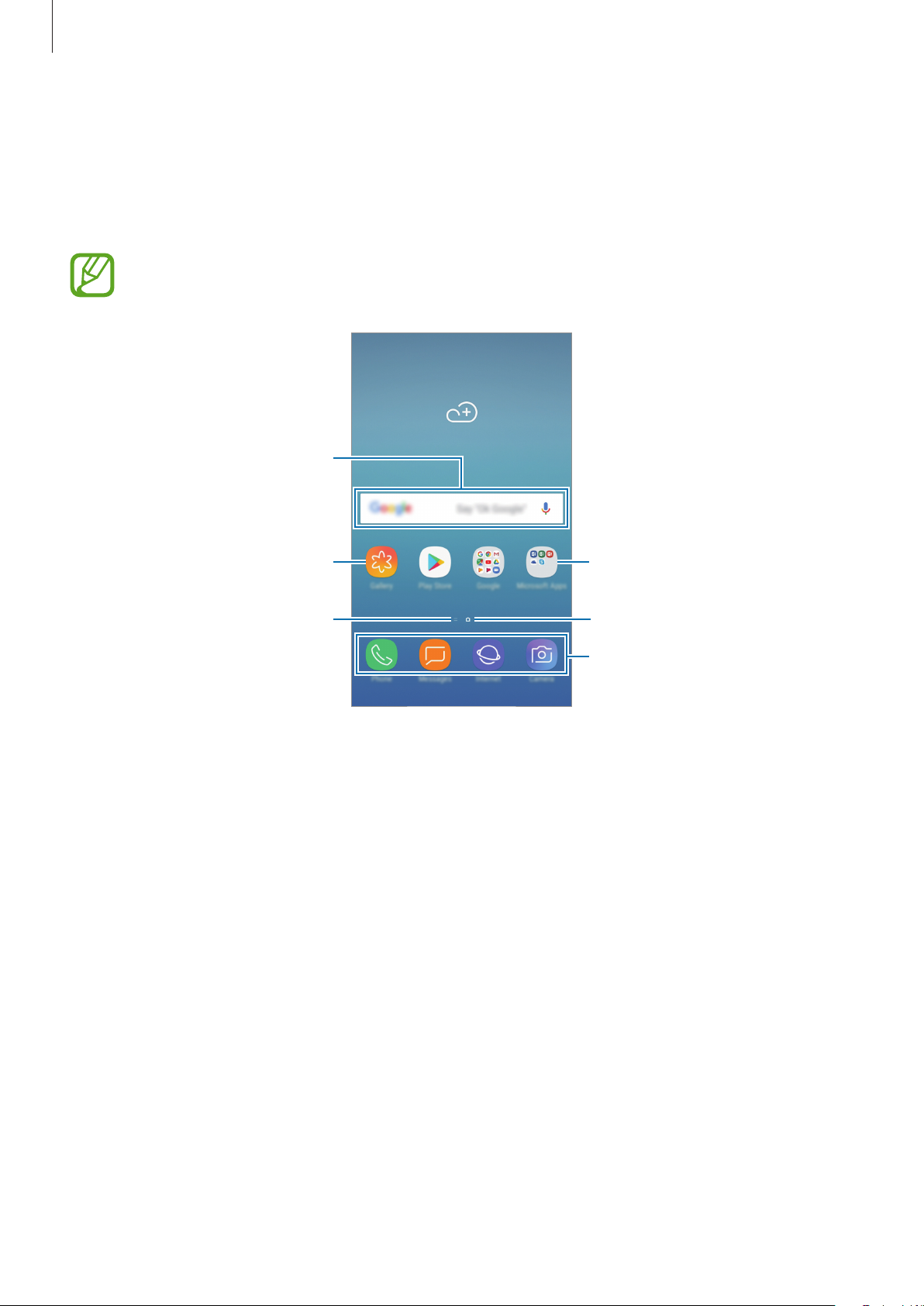
Domovská obrazovka a obrazovka Aplikace
Domovská obrazovka představuje počáteční bod přístupu ke všem funkcím zařízení. Zobrazuje
nástroje, zkratky aplikací a další položky.
Na obrazovce Aplikace jsou zobrazeny ikony všech aplikací, včetně nově nainstalovaných aplikací.
Obrazovka se může lišit v závislosti na oblasti nebo poskytovateli služeb.
Nástroj
Aplikace
Indikátor obrazovky novinek.
Umožňuje zobrazit nejnovější
články v různých kategoriích.
Složka
Indikátor obrazovky
Oblíbené aplikace
37
Page 38

Základy
Přepínání mezi domovskou obrazovkou a obrazovkou Aplikace
Na domovské obrazovce otevřete obrazovku Aplikace tažením nahoru nebo dolů.
Pro návrat na domovskou obrazovku táhněte nahoru nebo dolů na obrazovce Aplikace. Případně
můžete stisknout tlačítko Domů nebo klepnout na tlačítko Zpět.
Domovská obrazovka Obrazovka Aplikace
Pokud na domovskou obrazovku přidáte tlačítko Aplikace, budete moci klepnutím na toto tlačítko
otevřít obrazovku Aplikace. Na domovské obrazovce klepněte na prázdnou plochu, podržte a
klepněte na položku
POUŽÍT
. Tlačítko Aplikace se připne do horní části domovské obrazovky.
Nast. domovské obrazovky
→
Tlačítko Aplikace
→
Zobrazit tl. Aplikace
Tlačítko Aplikace
→
38
Page 39

Základy
Přesouvání položek
Klepněte a podržte položku, potom ji přesuňte do jiného místa. Chcete-li položku přesunout na jiný
panel, přetáhněte ji na stranu obrazovky.
Chcete-li přidat zástupce aplikace na domovskou obrazovku, klepněte na položku na obrazovce
Aplikace, podržte ji a přetáhněte ji do horní nebo spodní části obrazovky. Na domovskou obrazovku
bude přidán zástupce aplikace.
Často používané aplikace můžete také přesunout do oblasti zkratek na spodní straně domovské
obrazovky.
Vytváření složek
Můžete vytvářet složky a shromažďovat podobné aplikace, abyste mohli aplikace rychle otvírat a
spouštět.
Na domovské obrazovce nebo na obrazovce Aplikace klepněte na aplikaci, podržte ji a pak ji
1
přetáhněte na jinou aplikaci.
Jakmile se kolem aplikací objeví rámeček složky, aplikaci pusťte.
2
Bude vytvořena nová složka obsahující vybrané aplikace. Klepněte na položku
složky
a zadejte název složky.
Zadejte název
•
Přidání dalších aplikací
Na složce klepněte na položku
klepněte na položku
•
Přesunutí aplikací ze složky
Chcete-li aplikaci přesunout na nové místo, klepněte na ni a podržte ji.
•
Odstranění složky
Klepněte na složku, podržte ji a pak klepněte na položku
pouze příslušná složka. Aplikace ve složce budou přesunuty na obrazovku Aplikace.
PŘIDAT
PŘIDAT APLIKACE
. Můžete také přidat aplikaci jejím přetažením do složky.
. Zaškrtněte aplikace, které chcete přidat, a
Odstranit složku
. Bude vymazána
39
Page 40

Základy
Úprava domovské obrazovky
Chcete-li zobrazit možnosti úprav, klepněte na domovské obrazovce na prázdnou oblast a podržte ji
nebo přitáhněte prsty k sobě. Můžete nastavit tapetu, přidávat nástroje a další. Můžete také přidávat
či odstraňovat panely domovské obrazovky nebo měnit jejich uspořádání.
•
Přidávání panelů: Přetáhněte doleva a klepněte na položku .
•
Přesouvání panelů: Klepněte a podržte náhled panelu, pak ho přetáhněte do nového umístění.
•
Odstraňování panelů: Klepněte na panelu na položku .
•
Pozadí
•
Motivy
budou měnit vzávislosti na vybraném motivu.
•
Nástroje
informace a pohodlný přístup na vaší domovské obrazovce. Klepněte na nástroj, podržte jej a
přetáhněte na domovskou obrazovku. Nástroj bude přidán na domovskou obrazovku.
•
Nast. domovské obrazovky
více nebo méně položek apod.
: Změní nastavení tapety domovské obrazovky a zamknuté obrazovky.
: Změna motivu zařízení. Vizuální prvky rozhraní, jako jsou barvy, ikony a tapety, se
: Nástroje jsou malé aplikace, které spouštějí konkrétní funkce aplikací a tak poskytují
: Změnou velikosti mřížky můžete na domovské obrazovce zobrazit
40
Page 41
Základy
Zobrazení všech aplikací na domovské obrazovce
Můžete zařízení nastavit tak, aby zobrazovalo všechny aplikace na domovské obrazovce bez použití
samostatné obrazovky Aplikace. Na domovské obrazovce klepněte na prázdnou plochu, podržte a
klepněte na položku
Dom. obrazovce
Nyní máte přístup ke všem svým aplikacím tažením doleva na domovské obrazovce.
Nast. domovské obrazovky
→
POUŽÍT
.
→
Rozložení domovské obrazovky
→
Pouze na
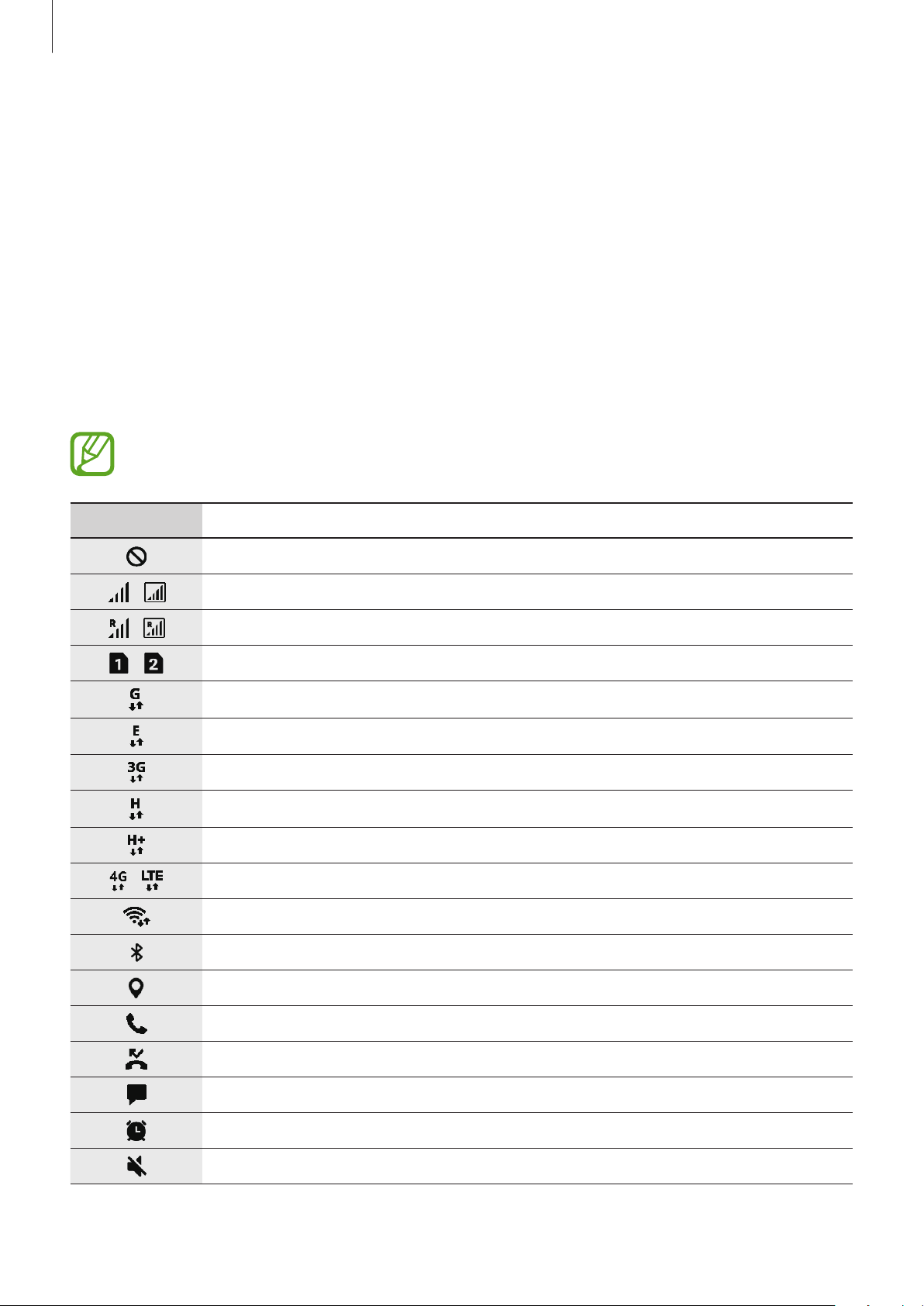
Ikony indikátoru
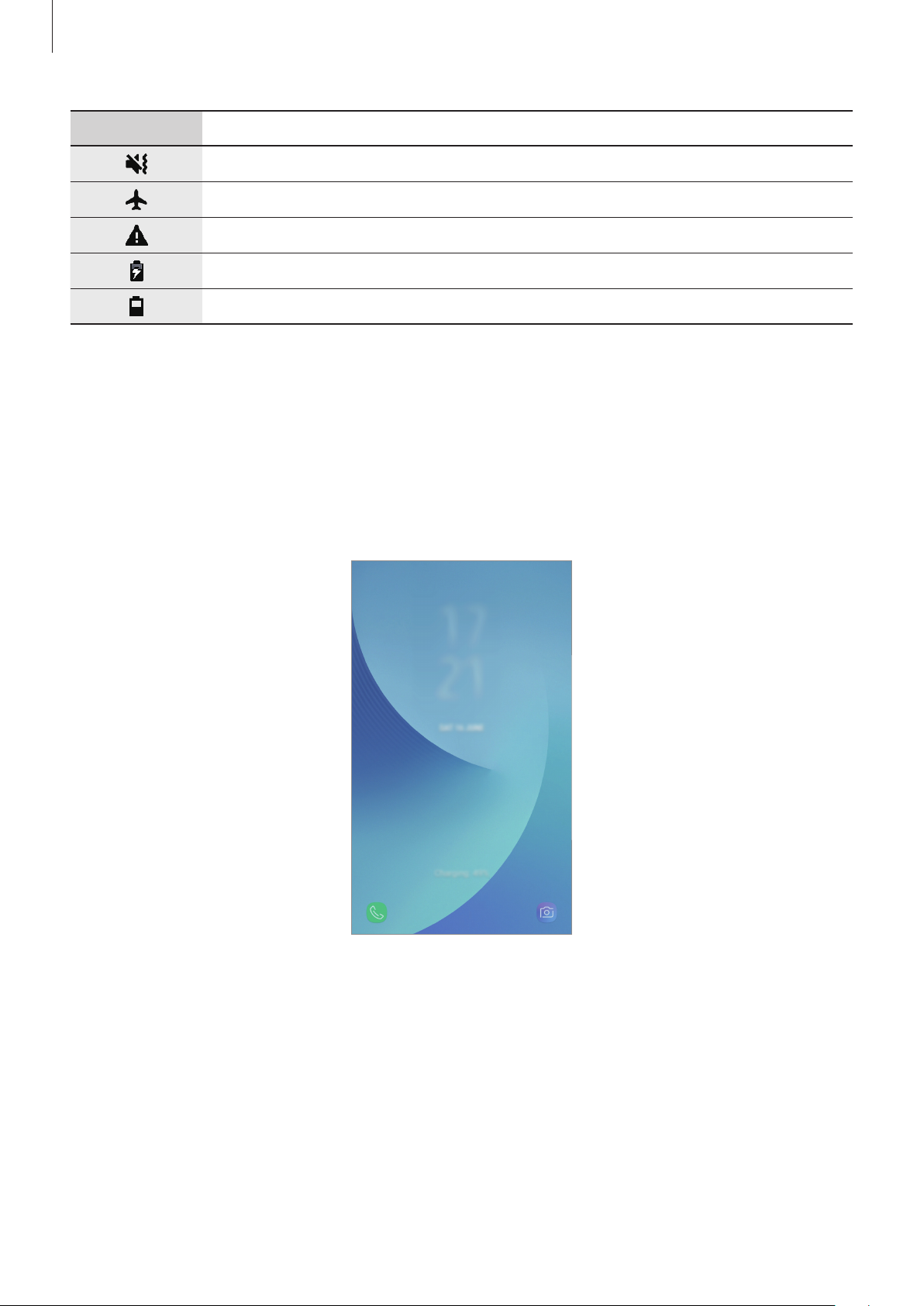
Ikony indikátoru jsou zobrazeny na stavovém řádku vhorní části obrazovky. Ikony uvedené v tabulce
níže se vyskytují nejčastěji.
Stavový řádek se u některých aplikacích nemusí objevit v horní části obrazovky. Chcete-li
zobrazit stavový řádek, přetáhněte dolů z horní části obrazovky.
Ikona Definice
Žádný signál
/
/
/
/
Síla signálu
Roaming (mimo normální oblast pokrytí)
Preferovaná karta SIM nebo USIM pro volání (duální model SIM karty)
Připojeno k síti GPRS
Připojeno k síti EDGE
Připojeno k síti UMTS
Připojeno k síti HSDPA
Připojeno k síti HSPA+
Připojeno k síti LTE
Připojeno k Wi-Fi
Funkce Bluetooth je aktivována
Používají se funkce polohy
Probíhá volání
Zmeškaný hovor
Nová textová nebo multimediální zpráva
Budík je aktivní
Ztišený režim je aktivní
41
Page 42
Základy
Ikona Definice
Vibrační režim je aktivní
Režim Letadlo je aktivní
Vyskytla se chyba nebo je třeba postupovat opatrně
Nabíjení baterie
Stav baterie
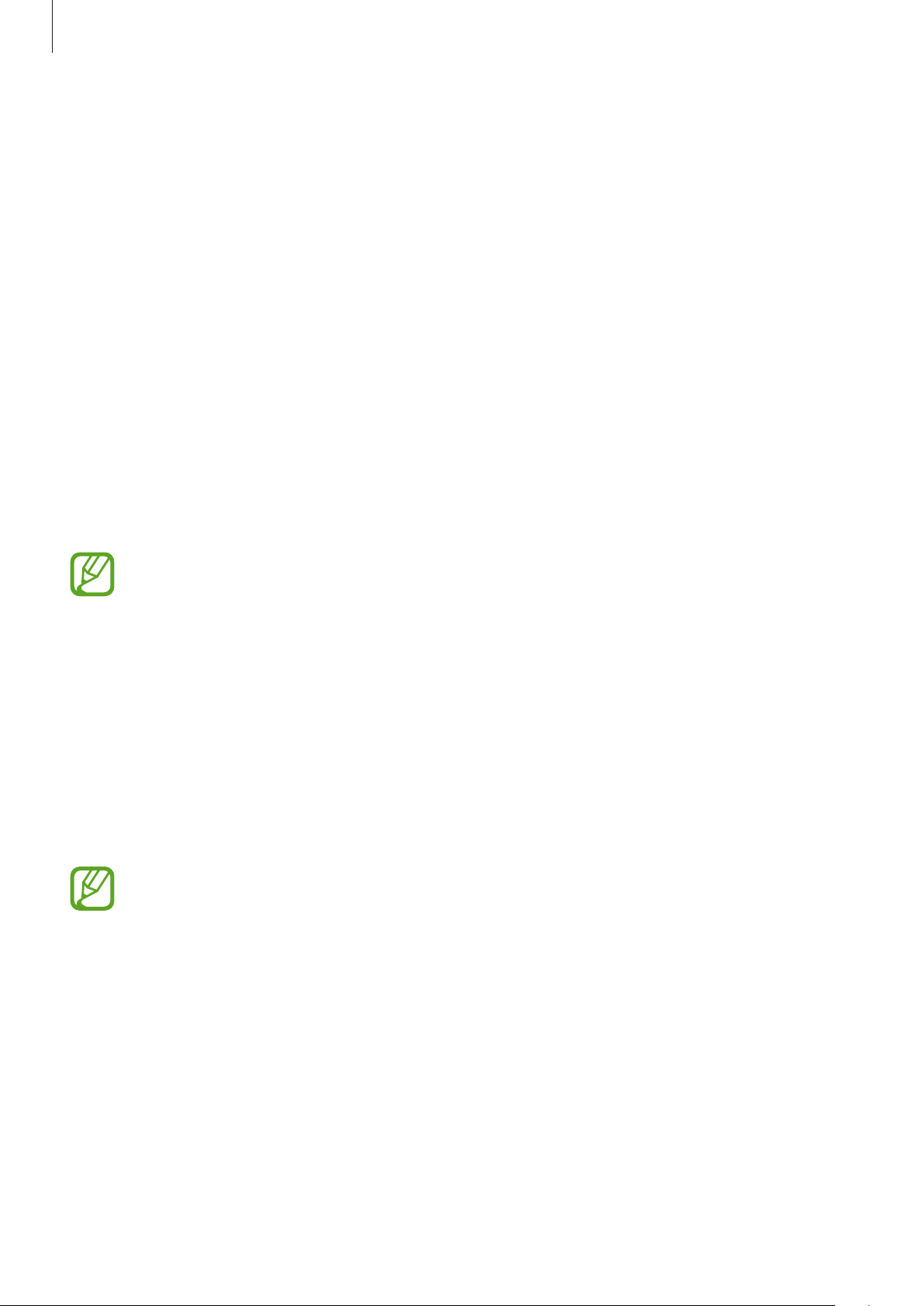
Zámek displeje
Stisknutím vypínacího tlačítka dojde kvypnutí a zamknutí obrazovky. Pokud není zařízení používáno
po určitou dobu, obrazovka se vypne a automaticky zamkne.
Abyste odemkli obrazovku, táhněte libovolným směrem, když se obrazovka zapne.
Pokud je obrazovka vypnutá a chcete ji zapnout, stiskněte vypínací tlačítko.
Zamknutá obrazovka
42
Page 43
Základy
Změna způsobu zamykání obrazovky
Chcete-li změnit způsob zamykání obrazovky, spusťte aplikaci
Zamknout displej
Když jako metodu zamykání obrazovky zvolíte vzor, PIN, heslo nebo své biometrické údaje, můžete
ochránit své osobní údaje a zabránit ostatním v přístupu k vašemu zařízení. Jakmile nastavíte
metodu zamknutí obrazovky, bude zařízení vyžadovat při každém odemykání kód pro odemčení.
•
Přejetí
•
Znak
•
PIN kód
•
Heslo
nebo symbolů.
•
Žádný
•
Otisky prstů
včásti Rozpoznávání otisků prstů.
: Obrazovku odemknete tak, že po ní potáhnete prstem v libovolném směru.
: Obrazovku odemknete tak, že nakreslíte vzor sestávající ze čtyř nebo více teček.
: Obrazovku odemknete tak, že zadáte heslo sestávající minimálně ze čtyř znaků, číslic
: Nenastaví se žádná metoda zamykání obrazovky.
Můžete zařízení nastavit, aby provedlo reset dat na výrobní nastavení, pokud několikrát za
sebou nesprávně zadáte kód pro odemčení a dosáhnete limitu pro počet pokusů. Spusťte
aplikaci
pomocí přednastaveného způsobu zamykání obrazovku odemkněte a potom klepnutím na
přepínač
→
Typ zámku displeje
: Obrazovku odemknete tak, že zadáte PIN kód sestávající minimálně ze čtyř číslic.
: Zaregistrujte své otisky pro odemknutí obrazovky. Další informace naleznete
Nastavení
Autom. výrobní nastavení
, klepněte na
a pak vyberte způsob zamykání.
Zamknout displej
tuto funkci aktivujte.
Nastavení
→
Nastavení zabezpečeného zámku
, klepněte na položku
,
Zachycení obrazovky
Během používání zařízení můžete pořizovat snímky obrazovky.
Stiskněte a podržte současně tlačítko snížení hlasitosti a vypínací tlačítko. Pořízené snímky můžete
zobrazit v
Snímky obrazovky nelze vytvářet při používání některých aplikací a funkcí.
Galerie
.
43
Page 44
Základy
Spuštění Nastavení.
Oznamovací panel
Když obdržíte nové oznámení, jako jsou zprávy nebo zmeškané hovory, na stavovém řádku se
zobrazí ikony indikátoru. Chcete-li zobrazit více informací o ikonách, otevřete panel s oznámeními a
zobrazte podrobnosti.
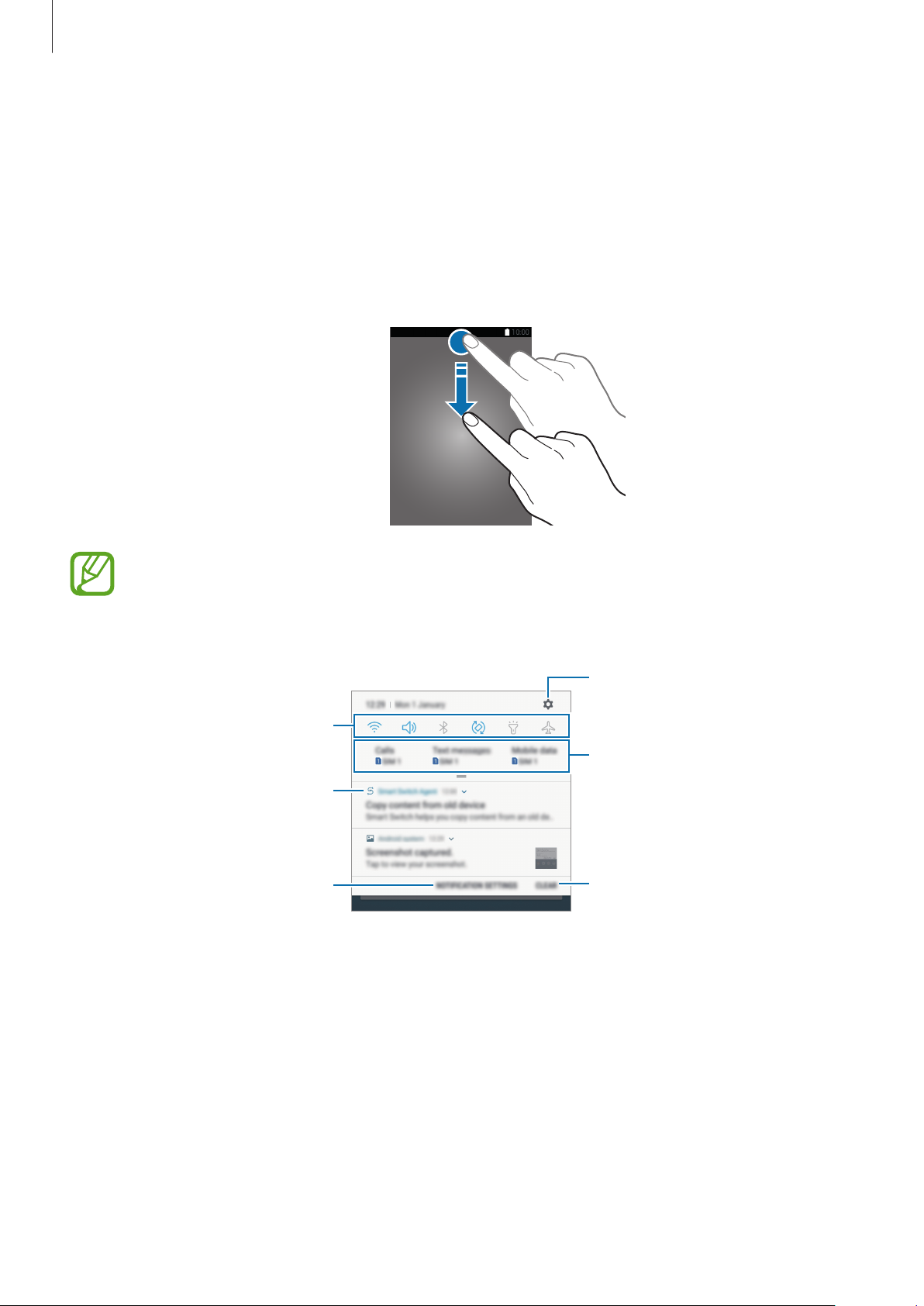
Chcete-li otevřít panel s oznámeními, přetáhněte stavový řádek dolů. Chcete-li zavřít panel s
oznámeními, přejeďte prstem přes displej směrem nahoru.
Panel s oznámeními můžete otevřít, i když je obrazovka zamčená.
Na panelu s oznámeními můžete používat tyto funkce.
Tlačítka rychlého nastavení
Zobrazení podrobností oznámení a
provedení různých činností.
Otevření nastavení oznámení.
Preferovaná karta SIM nebo USIM
pro každou možnost. Klepnutím
otevřete správce karet SIM. (modely
se dvěma kartami SIM)
Vymazat všechna oznámení.
44
Page 45

Základy
Používání tlačítek pro rychlé nastavení
Klepnutím na tlačítka pro rychlé nastavení můžete aktivovat některé funkce. Více tlačítek zobrazíte
tažením směrem dolů po panelu soznámeními.
Chcete-li měnit nastavení funkcí, klepněte na text pod jednotlivými tlačítky. Pokud klepnete na
tlačítko a podržíte jej, můžete zobrazit podrobnější nastavení.
→
Chcete-li změnit rozvržení tlačítek, klepněte na položku
podržte jej a pak ho přetáhněte do jiného umístění.
Pořadí tlačítek
, klepněte na tlačítko a
45
Page 46
Základy
Další funkce klávesnice
Zadávání textu
Rozvržení klávesnice
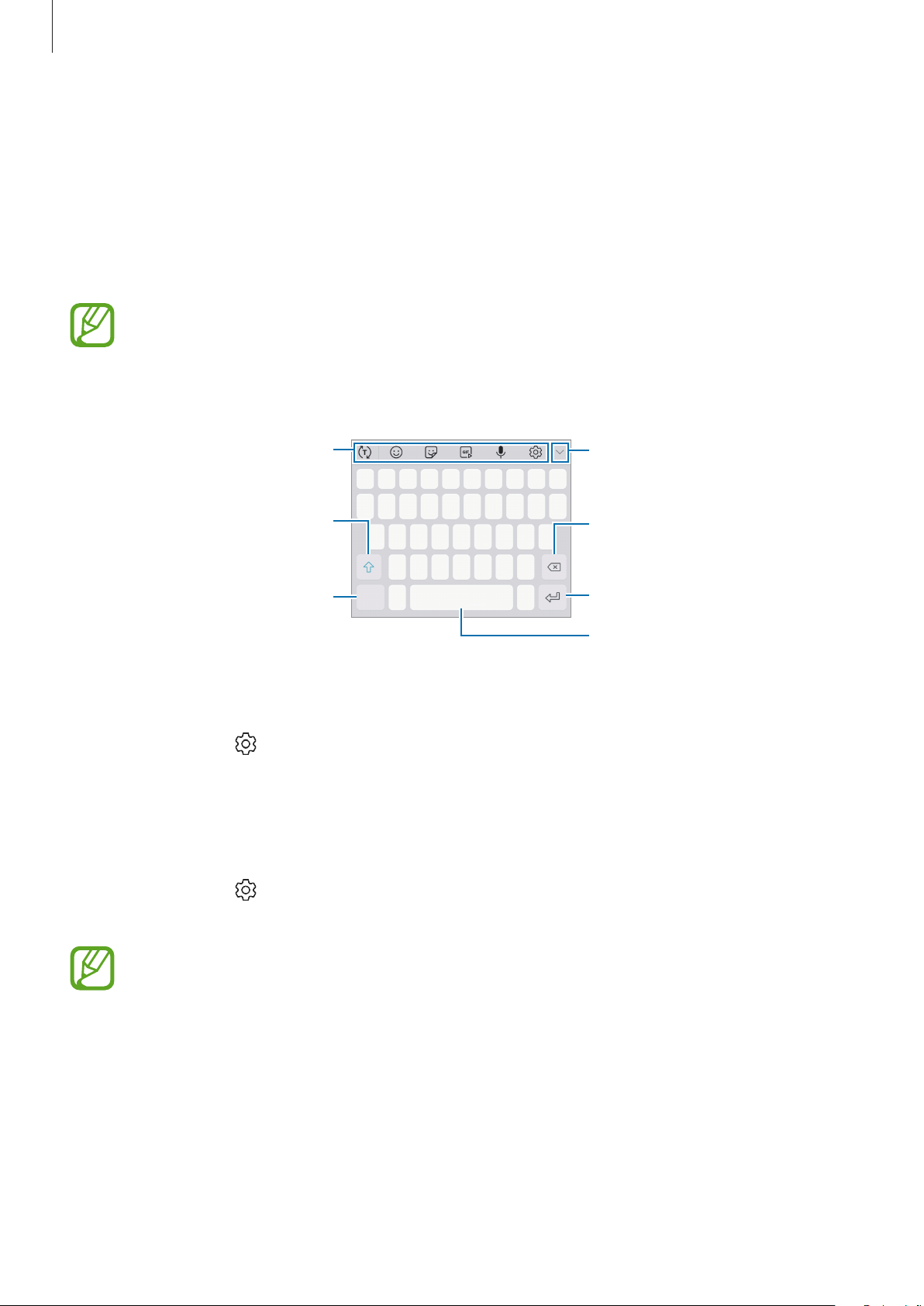
Když zadáte text pro posílání zpráv, vytváření poznámek a podobně, automaticky se zobrazí
klávesnice.
•
Při prvním otevření klávesnice zobrazí se nastavení klávesnice. Nastavte jazyk zadávání,
typ klávesnice a nastavení klávesnice a poté klepněte na
•
Zadávání textu není v některých jazycích podporováno. Chcete-li zadat text, musíte
změnit jazyk zadávání textu na jeden z podporovaných jazyků.
START
Zobrazení více funkcí klávesnice.
.
Zadání pomocí velkých písmen. Pro
všechna velká písmena klepněte na
klávesu dvakrát.
Vložení symbolů.
Odstranění předcházejícího znaku.
Rozdělení na další řádek.
Vložení mezery.
Změna jazyka zadávání textu
Klepněte na položku →
které chcete používat. Pokud vyberete dva nebo více jazyků zadávání textu, můžete mezi nimi
přepínat tak, že přejedete prstem po mezerníku doleva nebo doprava.
Jazyky a typy
→
SPRÁVA JAZYKŮ ZADÁVÁNÍ
a pak vyberte jazyky,
Změna rozložení klávesnice
Klepněte na položku →
chcete používat.
Na
Klávesnice 3x4
Jazyky a typy
má klávesa tři nebo čtyři znaky. Chcete-li zadat znak, klepněte na
, vyberte jazyk a potom vyberte rozložení klávesnice, které
příslušnou klávesu a vyberte požadované znaky.
46
Page 47
Základy
Další funkce klávesnice
Dostupnost některých funkcí závisí na oblasti nebo poskytovateli služeb.
•
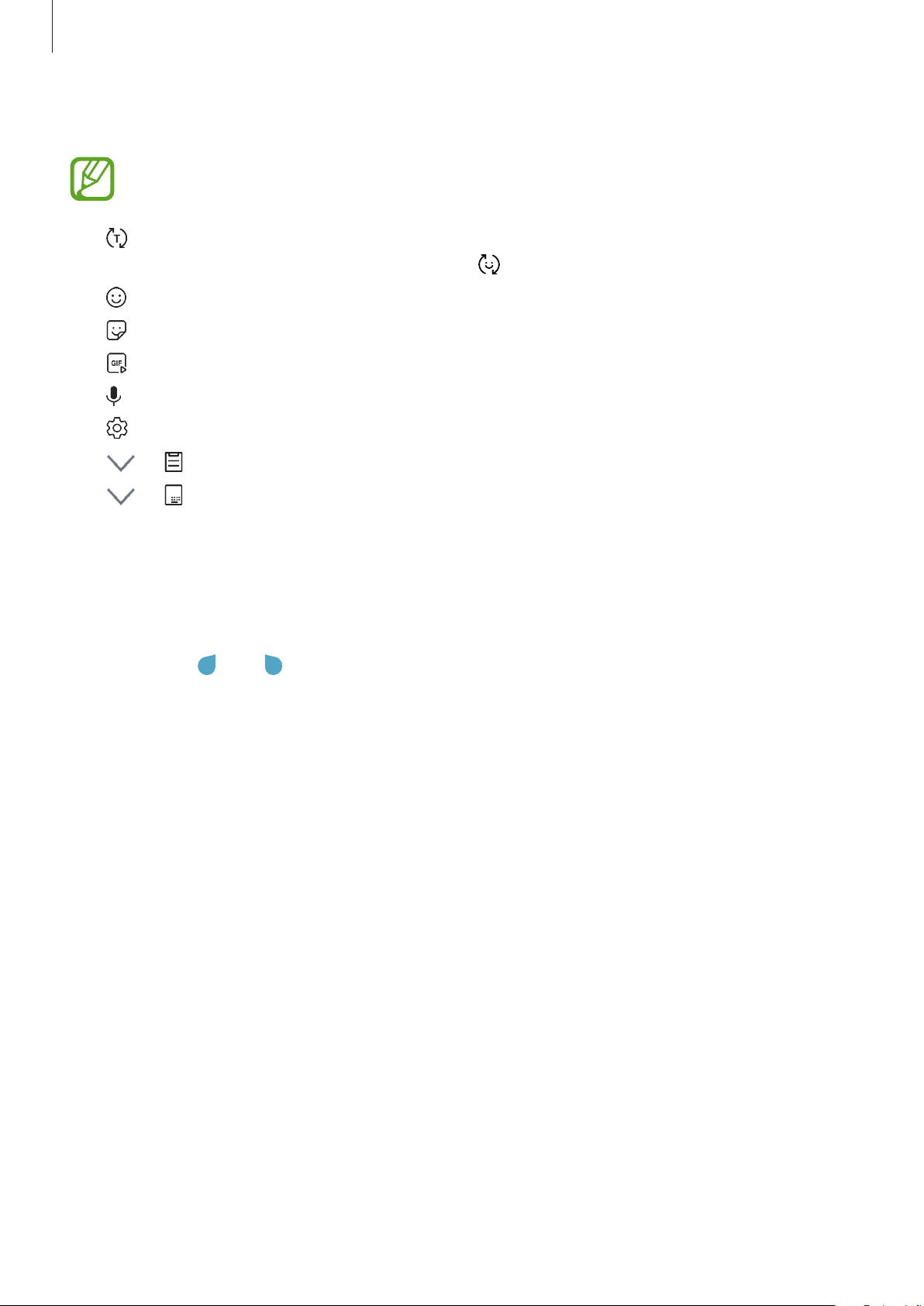
: Předvídá slova na základě toho, co zadáváte, azobrazuje navrhovaná slova. Pro návrat do
seznamu funkcí klávesnice klepněte na položku
•
: Vložení emotikonů.
•
: Vkládání nálepek.
•
: Připojí animované GIFy.
•
: Zadávání textu hlasem.
•
: Změna nastavení klávesnice.
.
•
•
→ : Vložení položky ze schránky.
→ : Změna klávesnice na ovládání jednou rukou.
Kopírování a vkládání
Klepněte na text a podržte.
1
Přetažením nebo vyberte požadovaný text, nebo klepněte na položku
2
vyberte všechen text.
Klepněte na položku
3
Vybraný text se zkopíruje do schránky.
Klepněte a podržte místo, kam chcete text vložit, a klepněte na položku
4
Chcete-li vložit text, který jste již předtím zkopírovali, klepněte na položku
vyberte.
Kopírovat
nebo
Vyjmout
.
Vybrat vše
Vložit
Schránka
a
.
a text
47
Page 48

Základy
Slovník
Při používání určitých funkcí, například při procházení webových stránek, můžete vyhledávat
definice slov.
Klepněte a podržte slovo, které chcete vyhledat.
1
Pokud slovo, které chcete vyhledat, není vybráno, vyberte požadovaný text přetažením symbolu
nebo .
V seznamu možností klepněte na položku
2
Pokud na zařízení není slovník předinstalován, stáhněte ho klepnutím na položku
Manage dictionaries
Zobrazte definici ve vyskakovacím okně slovníku.
3
Chcete-li přepnout na zobrazení celé obrazovky, klepněte na položku
definic, klepněte na definici na obrazovce. V podrobném zobrazení klepněte na položku
abyste přidali slovo do seznamu oblíbených slov, nebo klepněte na položku
slovo použili jako vyhledávaný výraz.
→ vedle slovníku.
Dictionary
.
. Chcete-li zobrazit více
Search Web
Move to
,
, abyste
48
Page 49

Aplikace a funkce
Instalace nebo odinstalace aplikací
Galaxy Apps
Kupujte a stahujte aplikace. Stahovat lze aplikace, které jsou speciálně určeny pro zařízení Samsung
Galaxy.
Otevřete složku
Dostupnost této aplikace závisí na oblasti a poskytovateli služeb.
Samsung
a spusťte aplikaci
Galaxy Apps
.
Instalace aplikací
Procházejte aplikace podle kategorií nebo klepněte na vyhledávací pole a vyhledávejte klíčová slova.
Chcete-li zobrazit informace o aplikaci, vyberte ji. Chcete-li stáhnout aplikace zdarma, klepněte na
položku
cenou aplikace a postupujte podle pokynů na obrazovce.
INSTALOVAT
Chcete-li změnit nastavení automatických aktualizací, klepněte na →
Automaticky aktualizované aplikace
. Chcete-li zakoupit a stáhnout zpoplatněné aplikace, klepněte na tlačítko s
Nastavení
a vyberte příslušnou možnost.
→
Obchod Play
Kupujte a stahujte aplikace.
Spusťte aplikaci
Obchod Play
.
Instalace aplikací
Procházejte aplikace podle kategorií nebo aplikace vyhledávejte podle klíčového slova.
Chcete-li zobrazit informace o aplikaci, vyberte ji. Chcete-li stáhnout aplikace zdarma, klepněte na
položku
cenou aplikace a postupujte podle pokynů na obrazovce.
INSTALOVAT
Chcete-li změnit nastavení automatických aktualizací, klepněte na →
Automatické aktualizace
. Chcete-li zakoupit a stáhnout zpoplatněné aplikace, klepněte na tlačítko s
Nastavení
a vyberte příslušnou možnost.
49
→
Page 50
Aplikace a funkce
Správa aplikací
Odinstalace nebo zakázání aplikací
Klepněte na aplikaci, podržte ji a vyberte možnost.
•
Vypnout
•
Odinstal.
Povolení aplikací
: Zakáže vybrané výchozí aplikace, které nemohou být ze zařízení odinstalovány.
: Odinstaluje stažené aplikace.
Spusťte aplikaci
potom klepněte na položku
Nastavení
, klepněte na položku
ZAPNOUT
.
Aplikace
→ →
Vypnuto
, vyberte aplikaci,
Nastavení oprávnění aplikací
Aby některé aplikace správně fungovaly, mohou vyžadovat oprávnění k přístupu k přístupu a k
používání informací ve vašem zařízení. Když otevřete aplikaci, může se objevit vyskakovací okno s
požadavkem na přístup k určitým funkcím nebo informacím. Ve vyskakovacím okně klepněte na
položku
Chcete-li zobrazit nastavení oprávnění aplikací, spusťte aplikaci
Aplikace
aplikace a změnit její oprávnění.
Budete-li chtít zobrazit nebo změnit nastavení oprávnění aplikací podle kategorie oprávnění, spusťte
aplikaci
klepněte na přepínače vedle aplikací, abyste jim udělili oprávnění.
POVOLIT
. Vyberte aplikaci a klepněte na položku
Nastavení
Pokud aplikacím neudělíte oprávnění, je možné, že základní funkce aplikací nebudou
správně fungovat.
, abyste aplikaci poskytli oprávnění.
Oprávnění
aklepněte na položku
Aplikace
→ →
Nastavení
. Můžete zobrazit seznam oprávnění
Oprávnění aplikace
a klepněte na položku
. Vyberte položku a
50
Page 51
Aplikace a funkce
Telefon
Úvod
Umožňuje volat a přijímat hlasové a video hovory.
Volat
Spusťte aplikaci
1
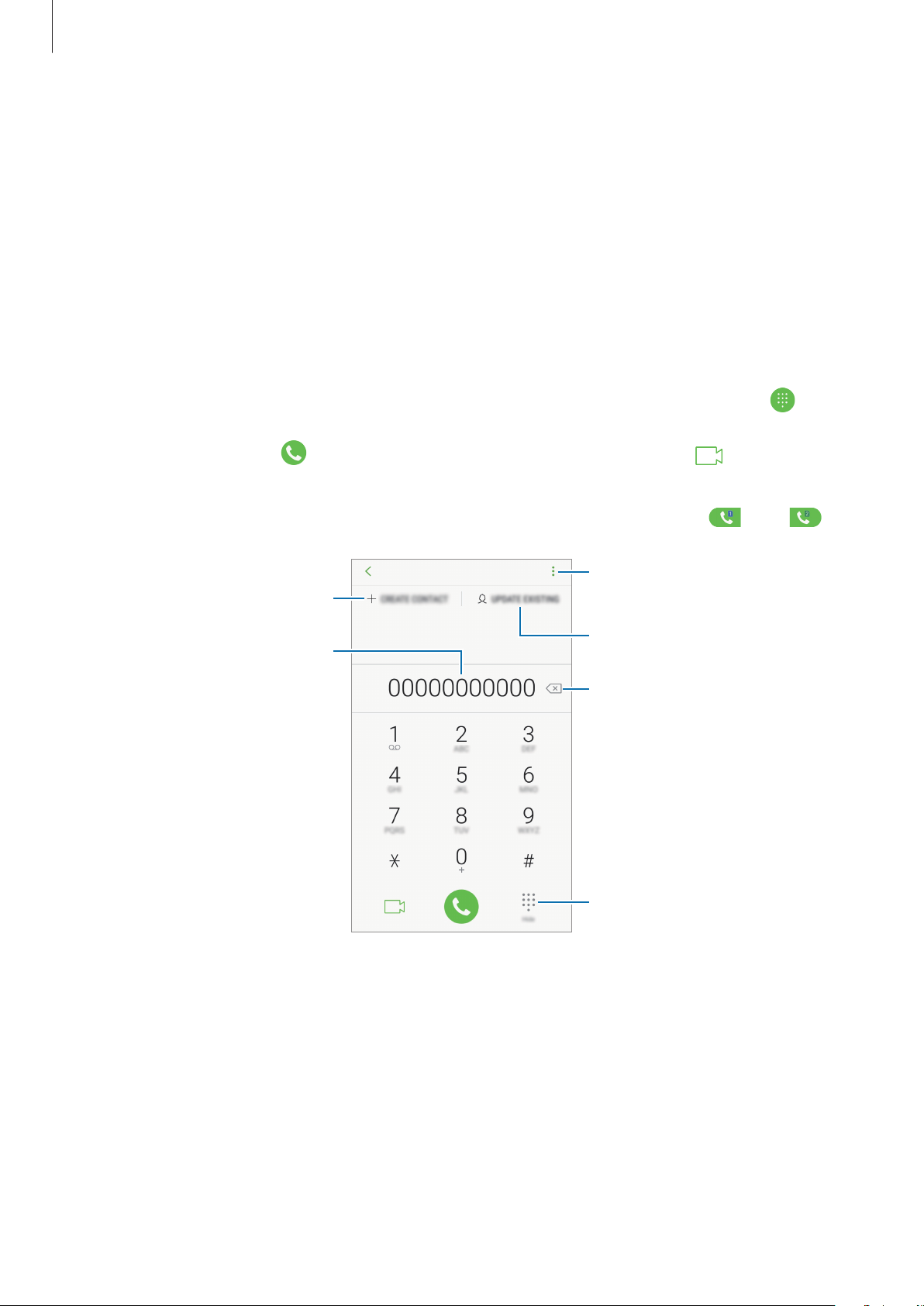
Pokud se na obrazovce neobjeví klávesnice, otevřete klávesnici klepnutím na položku
Klepnutím na položku uskutečníte hlasový hovor, klepnutím na položku uskutečníte
2
video hovor.
U modelů se dvěma kartami SIM zahajte hlasový hovor klepnutím na položku
Vytvoření nového kontaktu.
Ukázka telefonního čísla.
Telefon
azadejte telefonní číslo.
Otevření dalších možností.
Přidání čísla ke stávajícímu
kontaktu.
Odstranění předcházejícího znaku.
.
nebo .
51
Skrytí klávesnice.
Page 52
Aplikace a funkce
Volání ze seznamu hovorů, seznamu kontaktů nebo míst
Klepněte na položku
telefonní číslo auskutečněte hovor.
Pokud je tato funkce deaktivována, spusťte aplikaci
funkce
, potom funkci aktivujte klepnutím na přepínač
POSLEDNÍ, KONTAKTY
nebo
MÍSTA
, potom táhněte doprava na kontakt nebo
Nastavení
Přejetím volat/poslat zprávy
, klepněte na položku
Rozšířené
.
Používání rychlé volby
Nastavte si čísla rychlé volby, abyste mohli rychle telefonovat.
Chcete-li nastavit číslo rychlé volby, klepněte na
rychlé volby a potom přidejte telefonní číslo.
Chcete-li navázat hovor, klepněte na číslo rychlé volby na klávesnici a podržte je. U čísel rychlé volby
10 a výše klepněte na první číslici (číslice) čísla, potom klepněte na poslední číslici a podržte ji.
Pokud například jako číslo rychlé volby nastavíte číslo 123, klepněte na číslo 1, klepněte na číslo 2 a
potom klepněte na číslo 3 a podržte je.
KONTAKTY
→ →
Čísla rychlé volby
, vyberte číslo
Volání ze zamčené obrazovky
Na zamčené obrazovce přetáhněte položku mimo kruh.
Mezinárodní volání
Klepnutím na položku zobrazte klávesnici, pokud se klávesnice na obrazovce neobjeví.
1
Klepněte na položku 0 a podržte ji, dokud se nezobrazí znak +.
2
Zadejte kód země, kód oblasti a telefonní číslo a pak klepněte na položku .
3
U modelů se dvěma kartami SIM zadejte kód země, kód oblasti a telefonní číslo a pak klepněte
na položku
nebo .
52
Page 53
Aplikace a funkce
Přijímání hovorů
Přijímání hovorů
V případě příchozího volání přetáhněte položku mimo velký kruh.
Odmítnutí hovoru
V případě příchozího volání přetáhněte položku mimo velký kruh.
Chcete-li při odmítnutí příchozího hovoru odeslat zprávu, přetáhněte panel
nahoru. Můžete poslat textovou zprávu nebo nálepku aodmítnout tak hovor.
Chcete-li vytvořit různé zprávy odmítnutí, spusťte aplikaci
Nastavení
→
Rychlá odmítnutí
, zadejte zprávu a potom klepněte na položku .
Telefon
klepněte na položku →
ODESLAT ZPRÁVU
Zmeškané hovory
Zmeškáte-li hovor, zobrazí se na stavovém řádku ikona . Otevřete panel s oznámeními a zobrazte
seznam zmeškaných hovorů. Případně spusťte aplikaci
klepnutím na položku
POSLEDNÍ
.
Telefon
azobrazte zmeškané hovory
Blokování telefonních čísel
Blokujte hovory z konkrétních čísel přidaných do seznamu blokovaných čísel.
Spusťte aplikaci
1
Klepněte na položku , vyberte kontakty a pak klepněte na položku
2
Telefon
aklepněte na položku →
Nastavení
→
Blokovat čísla
HOT.
.
Chcete-li zadat číslo ručně, klepněte na možnost
potom klepněte na položku
Když se vás budou blokovaná čísla snažit kontaktovat, nebudete na to upozorněni. Informace o
takových hovorech budou uloženy do protokolu volání.
Můžete také blokovat příchozí hovory od osob, které nezobrazí své ID volajícího. Tuto funkci
aktivujete klepnutím na přepínač
.
Blokovat neznámé volající
Zadejte telefonní číslo
.
, zadejte telefonní číslo,
53
Page 54
Aplikace a funkce
Možnosti během hovorů
Pokud je oblast kolem zadního fotoaparátu je zakrytá, mohou se během hovoru objevit
nežádoucí hluky. Odstraňte z oblasti kolem zadního fotoaparátu příslušenství, například
ochranu displeje nebo nálepky.
Během hlasového hovoru
K dispozici jsou následující akce:
•
: Otevření dalších možností.
•
Přidat hovor
k obnovení prvního hovoru.
•
Dodat. hlas.
•
Bluetooth
: Vytočí druhý hovor. První hovor bude podržen. Když ukončíte druhý hovor, dojde
: Zvýšení hlasitosti.
: Přepne na sluchátka spodporou funkce Bluetooth, pokud jsou kzařízení připojena.
•
Reprod.
reproduktoru hlasitého odposlechu si držte zařízení dále od uší.
•
Ztlumit
•
Klávesnice
•
: Aktivuje nebo deaktivuje reproduktor hlasitého odposlechu. Při používání
: Vypne mikrofon, aby vás druhá strana neslyšela.
/
Skrýt
: Otevře nebo zavře klávesnici.
: Ukončí aktuální hovor.
Během video hovoru
Klepněte na obrazovku a použijte následující možnosti:
•
: Otevření dalších možností.
•
Fotoaparát
•
Přepn.
•
•
•
: Ukončí aktuální hovor.
Ztlumit
Reprod.
reproduktoru hlasitého odposlechu si držte zařízení dále od uší.
: Vypne fotoaparát, aby vás druhá strana neviděla.
: Přepínání mezi předním a zadním fotoaparátem.
: Vypne mikrofon, aby vás druhá strana neslyšela.
: Aktivuje nebo deaktivuje reproduktor hlasitého odposlechu. Při používání
54
Page 55

Aplikace a funkce
Přidání telefonního čísla do seznamu Kontakty
Přidání telefonního čísla do seznamu Kontakty pomocí klávesnice
Spusťte aplikaci
1
Zadejte číslo.
2
Pokud se na obrazovce neobjeví klávesnice, otevřete klávesnici klepnutím na položku
Pokud chcete vytvořit nový kontakt, klepněte na položku
3
na položku
Telefon
AKT. STÁVAJÍCÍ
.
VYTVOŘIT KONTAKT
a přidejte číslo ke stávajícímu kontaktu.
, nebo klepněte
Přidání telefonního čísla do seznamu Kontakty ze seznamu hovorů
Spusťte aplikaci
1
Klepněte na obrázek volajícího nebo na telefonní číslo →
2
Pokud chcete vytvořit nový kontakt, klepněte na položku
3
položku
Akt. stávající
Telefon
a klepněte na položku
a přidejte číslo ke stávajícímu kontaktu.
POSLEDNÍ
.
Detaily
Vytvořit kontakt
.
, nebo klepněte na
.
Přidání štítku k telefonnímu číslu
K telefonním číslům můžete přidávat štítky, aniž byste je museli ukládat do Kontaktů. Díky tomu si
můžete zobrazit informace o volajícím, aniž byste ho měli na seznamu v Kontaktech.
Spusťte aplikaci
1
Klepněte na obrázek volajícího nebo na telefonní číslo →
2
Klepněte na
3
Při příchozím hovoru z tohoto telefonního čísla se štítek ukáže pod číslem.
Telefon
Přidat značku
a klepněte na položku
POSLEDNÍ
, zadejte štítek a poté klepněte na
.
Detaily
.
HOT.
55
Page 56
Aplikace a funkce
Kontakty
Úvod
Umožňuje vytvářet nové kontakty nebo spravovat kontakty v zařízení.
Přidávání kontaktů
Vytvoření nového kontaktu
Spusťte aplikaci
1
Zadejte informace kontaktu.
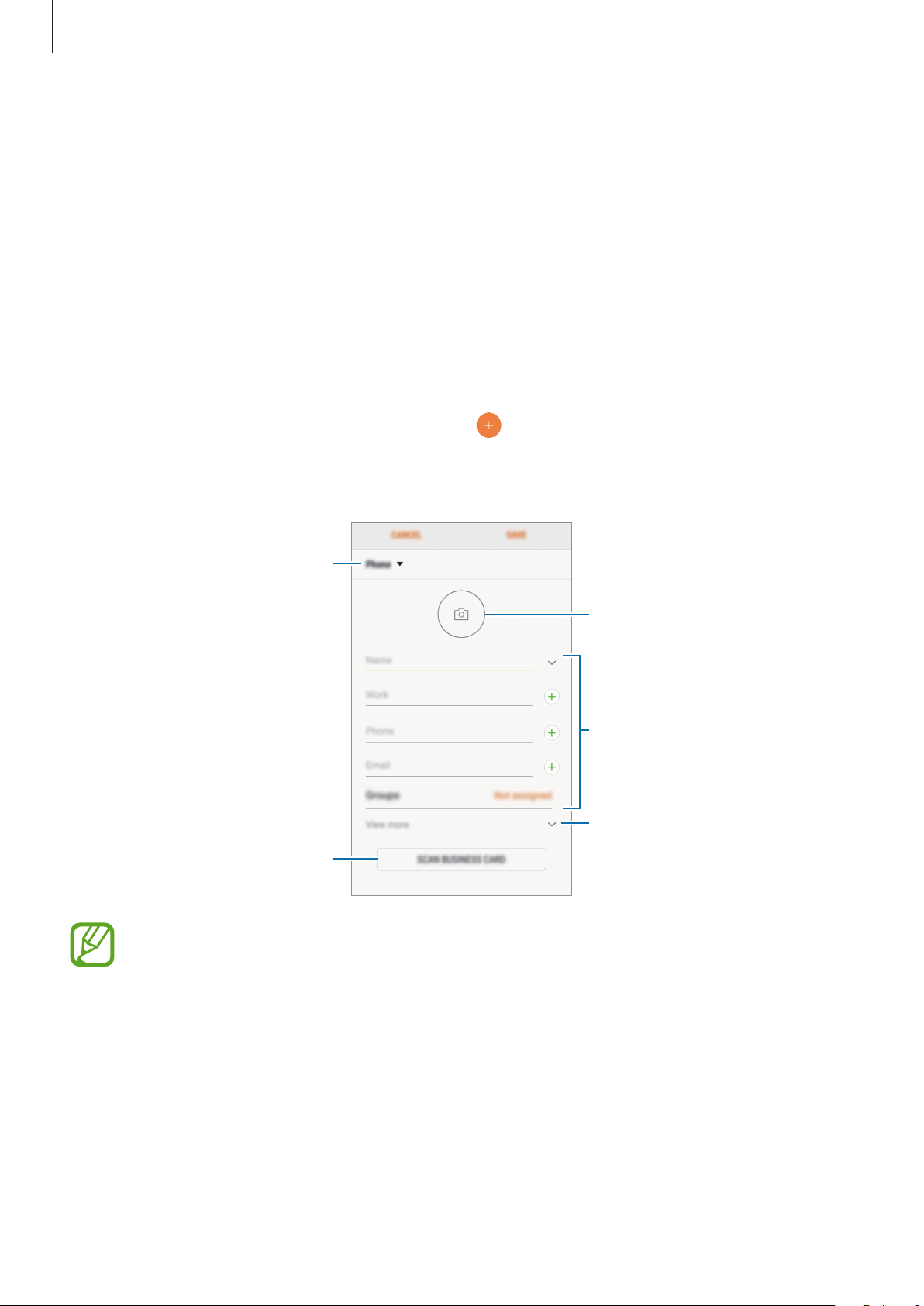
2
Výběr umístění úložiště.
Naskenovat kontaktní informace z
Kontakty
, klepněte na položku a vyberte umístění úložiště.
Přidat obrázek.
Zadejte informace kontaktu.
Otevřít další informační pole.
vizitky.
Vzávislosti na vybraném umístění úložiště se mohou měnit typy informací, které lze uložit.
Klepněte na položku
3
ULOŽIT
.
56
Page 57

Aplikace a funkce
Import kontaktů
Kontakty můžete přidat importováním zjiných úložišť do svého zařízení.
Spusťte aplikaci
1
kontaktů
Vyberte umístění úložiště, ze kterého chcete kontakty importovat.
2
Zaškrtněte soubory VCF nebo kontakty, které chcete importovat, a klepněte na položku
3
Vyberte umístění úložiště, do kterého chcete kontakty uložit, aklepněte na položku
4
→
Kontakty
IMPORT
aklepněte na položku →
.
Správa kontaktů
→
Import/export
HOT.
IMPORT
.
Synchronizace kontaktů swebovými účty
Synchronizujte kontakty vzařízení sonline kontakty uloženými ve vašich webových účtech, jako je
například účet Samsung.
Spusťte aplikaci
1
chcete provést synchronizaci.
Klepněte na položku
2
Synchronizovat účet
Nastavení
, klepněte na položku
Synchronizovat Kontakty
.
Cloud a účty
a pak funkci aktivujte klepnutím na položku
→
Účty
avyberte účet, se kterým
Pro účet Samsung klepněte na položku
klepnutím na přepínač
Kontakty
.
→
Nastavení synchronizace
a aktivujte funkci
57
Page 58
Aplikace a funkce
Hledání kontaktů
Spusťte aplikaci
Použijte jednu z následujících metod hledání:
•
Přejděte nahoru nebo dolů v seznamu kontaktů.
•
Přetáhněte prst po rejstříku na pravé straně seznamu kontaktů a rychle jím rolujte.
•
Klepněte na pole hledání v horní části seznamu kontaktů a zadejte kritéria hledání.
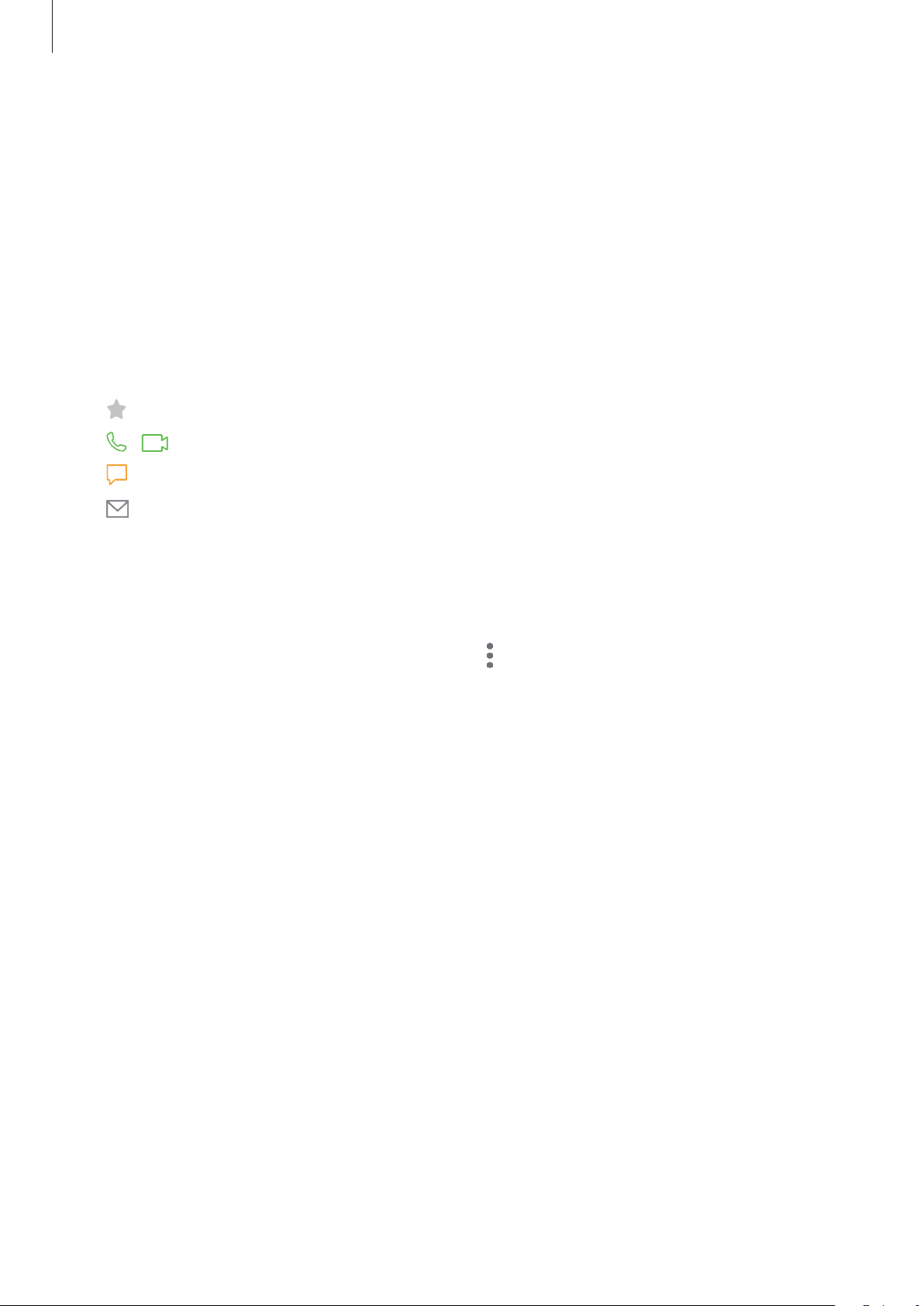
Klepněte na obrázek kontaktu nebo na jméno kontaktu
znásledujících akcí:
•
: Přidat do oblíbených kontaktů.
•
/ : Zahájit hlasový nebo video hovor.
•
: Vytvořit zprávu.
•
: Napsat e-mail.
Kontakty
.
→
Detaily
. Pak proveďte jednu
Sdílení kontaktů
Můžete sdílet kontakty s ostatními prostřednictvím různých možností sdílení.
Spusťte aplikaci
1
Vyberte kontakty a klepněte na položku
2
Vyberte způsob sdílení.
3
Kontakty
aklepněte na položku →
SDÍLET
Sdílet
.
.
58
Page 59

Aplikace a funkce
Uložení asdílení profilu
Ukládejte a sdílejte informace o svém profilu, například svou fotografii a stavovou zprávu, s ostatními
prostřednictvím funkce sdílení profilu.
•
Funkce sdílení profilu nemusí být k dispozici v závislosti na oblasti nebo poskytovateli
služeb.
•
Funkce sdílení profilu je k dispozici pouze pro kontakty, kteří mají na svém zařízení
aktivovanou funkci sdílení profilu.
Spusťte aplikaci
1
Klepněte na položku
2
Klepněte na →
3
Abyste mohli funkci sdílení profilu používat, musíte mít ověřené telefonní číslo. Můžete zobrazit
aktualizované profilové informace svých kontaktů v položce
Chcete-li změnit rozsah kontaktů, se kterými budete svůj profil sdílet, klepněte na položku
, vyberte položku, kterou chcete sdílet, a vyberte možnost.
s
Kontakty
Sdílení profilu
avyberte svůj profil.
UPRAVIT
, upravte si profil aklepněte na položku
a potom danou možnost aktivujte klepnutím na přepínač.
Kontakty
ULOŽIT
.
.
Sdílet
Sloučení duplicitních kontaktů
Když naimportujete kontakty zjiných úložišť nebo je synchronizujete sjinými účty, váš seznam
kontaktů může obsahovat duplikáty. Zpřehledněte svůj seznam kontaktů sloučením duplicitních
položek.
Spusťte aplikaci
1
Kontakty
aklepněte na položku →
Správa kontaktů
→
Sloučit kontakty
.
Zaškrtněte kontakty a klepněte na položku
2
SLOUČIT
.
Odstranění kontaktů
Spusťte aplikaci
1
Vyberte kontakty a klepněte na položku
2
Chcete-li odstranit kontakty jeden po druhém, otevřete seznam kontaktů apak klepněte na obrázek
kontaktu, nebo klepněte na jeho jméno
Kontakty
aklepněte na položku →
ODSTRANIT
→
Detaily
. Pak klepněte na položku →
59
Odstranit
.
.
Odstranit
.
Page 60

Aplikace a funkce
Zprávy
Úvod
Odesílejte a prohlížejte zprávy podle konverzací.
Odesílání zpráv
Během roamingu může být odesílání zpráv dodatečně zpoplatněno.
Spusťte aplikaci
1
Přidejte příjemce aklepněte na položku
2
Vložení zprávy.
3
Klepněte na položku a odešlete zprávu.
4
Zprávy
Upravit příjemce.
Přiložit soubory.
Vložení zprávy.
a klepněte na položku .
VYTVOŘIT
.
Otevření dalších možností.
Přidávání příjemců ze seznamu
kontaktů.
Poslat zprávu.
Vložení emotikonů.
U modelů se dvěma kartami SIM klepněte na položku
60
nebo a odešlete zprávu.
Page 61
Aplikace a funkce
Zobrazení zpráv
Zprávy jsou seskupeny do vláken podle kontaktu.
Během roamingu může být přijímání zpráv dodatečně zpoplatněno.
Spusťte aplikaci
1
V seznamu zpráv vyberte kontakt.
2
Zobrazit konverzaci.
3
Chcete-li odpovědět na zprávu, klepněte na
. U modelů se dvěma kartami SIM klepněte na položku nebo .
Zprávy
a klepněte na položku
Zadejte zprávu
KONVERZACE
.
, zadejte zprávu a poté klepněte na
Blokování nežádoucích zpráv
Můžete blokovat zprávy zkonkrétních čísel přidaných do seznamu blokovaných čísel.
Spusťte aplikaci
1
.
čísla
Klepněte na položku
2
Chcete-li zadat číslo ručně, klepněte na položku
Zprávy
PŘIJATÉ
aklepněte na položku →
nebo
KONTAKTY
, vyberte kontakt apak klepněte na položku .
Zadejte číslo.
Nastavení
→
Blokovat zprávy
, potom zadejte telefonní číslo.
→
Blokovat
Nastavení upozornění na zprávy
Můžete změnit zvuk upozornění, možnosti zobrazení a další.
Spusťte aplikaci
1
možnost aktivujte klepnutím na přepínač.
Změna nastavení upozornění.
2
Nastavení připomínání zpráv
Můžete nastavit, aby vás zařízení v určitém intervalu upozorňovalo, že máte nezkontrolovaná
oznámení. Pokud tato funkce není aktivní, spusťte aplikaci
Usnadnění
přepínač
→
Zprávy
Zprávy
Připomenutí oznámení
potom tuto funkci aktivujete.
, klepněte na položku →
a pak funkci aktivujte klepnutím na přepínač. Klepnutím na
Nastavení
Nastavení
→
Oznámení
, klepněte na položku
a potom danou
61
Page 62
Aplikace a funkce
Internet
Úvod
Hledejte informace procházením internetu a vytvářejte si záložky oblíbených internetových stránek,
abyste je mohli příště pohodlně otvírat.
Procházení webových stránek
Otevřete složku
1
Klepněte na pole pro zadávání adresy.
2
Zadejte webovou adresu nebo klíčové slovo a pak klepněte na položku
3
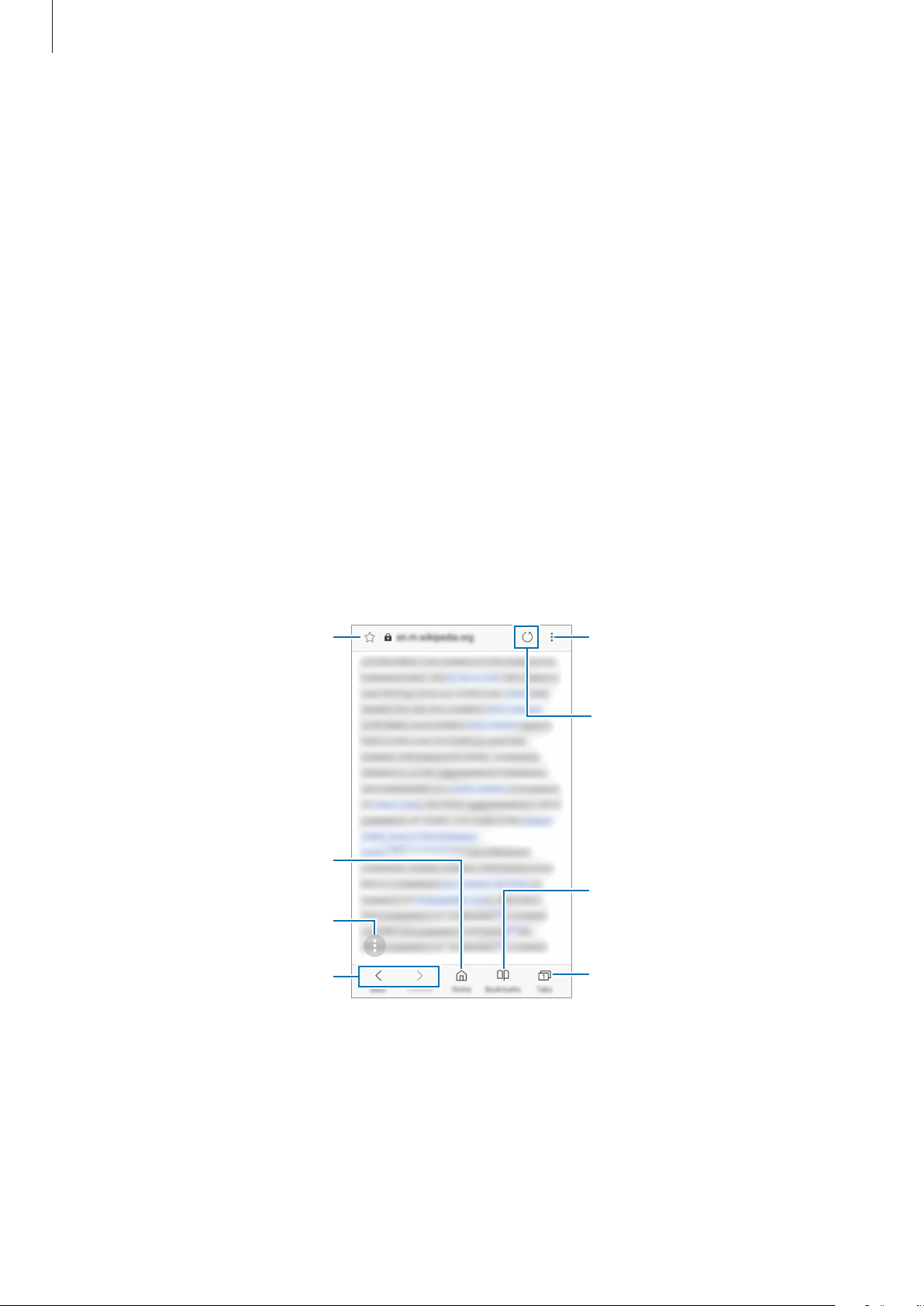
Chcete-li zobrazit panely nástrojů, potáhněte prstem mírně dolů po obrazovce.
Chcete-li přepínat mezi kartami, potáhněte prstem doleva nebo doprava vpoli pro zadávání adresy.
Uložit aktuální webovou stránku do
Samsung
záložek.
a spusťte aplikaci
Internet
.
Přejít na
Otevření dalších možností.
Obnovení aktuální webové stránky.
.
Otevření domovské stránky.
Rychlé menu
Přesun mezi stránkami.
Zobrazení záložek, uložených
internetových stránek a nedávné
historie procházení.
Otevření správce záložek
prohlížeče.
62
Page 63

Aplikace a funkce
Používání tajného režimu
Vtajném režimu můžete otevřené karty, záložky a uložené stránky spravovat samostatně. Pomocí
hesla můžete zamknout tajný režim.
Aktivace tajného režimu
Na panelu nástrojů ve spodní části obrazovky klepněte na položku
UTAJENÍ
V tajném režimu zařízení změní barvu panelů nástrojů.
. Pokud tuto funkci používáte poprvé, nastavte, zda chcete pro tajný režim používat heslo.
V tajném režimu není možné používat některé funkce, například zachycení obrazovky.
Změna nastavení zabezpečení
Můžete změnit heslo a metodu zamykání.
→
Klepněte na položku
.
heslo
Nastavení
→
Soukromí
→
Zabezpečení Režimu utajení
Deaktivace tajného režimu
Na panelu nástrojů ve spodní části obrazovky klepněte na položku
UTAJENÍ
.
Karty
Karty
→
ZAPNOUT REŽIM
→
→
VYPNOUT REŽIM
Změnit
63
Page 64
Aplikace a funkce
E-mail
Nastavení e-mailových účtů
Nastavte e-mailový účet při prvním otevírání položky
Otevřete složku
1
Zadejte e-mailovou adresu a heslo, potom klepněte na položku
2
Pokud chcete ručně zaregistrovat e-mailový účet, klepněte na položku
Nastavení dokončete podle pokynů na obrazovce.
3
Chcete-li nastavit jiný e-mailový účet, klepněte na položku
Máte-li více než jeden e-mailový účet, můžete některý znich nastavit jako výchozí. Klepněte na
položku
→ → →
Samsung
a spusťte aplikaci
Nastavit výchozí účet
E-mail
.
E-mail
.
.
→ →
PŘIHLÁSIT
RUČNÍ NASTAVENÍ
Přidat účet
.
.
Odesílání e-mailů
Klepněte na položku a vytvořte e-mail.
1
.
Přidejte příjemce a zadejte text e-mailu.
2
Klepněte na položku
3
ODESLAT
a odešlete e-mail.
Čtení e-mailů
Když je
táhněte po obrazovce směrem dolů.
Klepněte na e-mail na obrazovce, abyste si ho přečetli.
E-mail
otevřený, zařízení automaticky načte nové e-maily. Chcete-li e-maily načíst ručně,
Pokud je synchronizace e-mailů zakázána, nelze načíst nové e-maily. Chcete-li synchronizaci
e-mailů povolit, klepněte na položku
aktivujte klepnutím na přepínač
Synchronizovat účet
→ → název vašeho účtu a potom synchronizaci
.
64
Page 65
Aplikace a funkce
Fotoaparát
Úvod
Umožňuje pořizovat fotografie a nahrávat videa pomocí různých režimů a nastavení.
Etiketa fotoaparátu
•
Nefoťte ani nenatáčejte ostatní osoby bez jejich svolení.
•
Nefoťte nebo nefilmujte vmístech, kde je to zakázáno zákonem.
•
Nefoťte ani nefilmujte vmístech, kde byste mohli porušit soukromí ostatních osob.
Spouštění fotoaparátu
Fotoaparát můžete spustit následujícími způsoby:
•
Spusťte aplikaci
•
Dvakrát rychle stiskněte tlačítko Domů.
•
Na zamčené obrazovce přetáhněte položku mimo kruh.
•
Dostupnost některých metod závisí na oblasti nebo poskytovateli služeb.
•
Pokud spustíte aplikaci
způsobem zamykání, některé funkce fotoaparátu nebudou kdispozici.
•
Pokud se pořízené fotografie zdají být rozmazané, vyčistěte objektiv fotoaparátu azkuste
to znovu.
Fotoaparát
.
Fotoaparát
na zamčené nebo vypnuté obrazovce snastaveným
65
Page 66

Aplikace a funkce
Efekty filtru
Základní fotografování a filmování
Pořizování fotografií a nahrávání videí
Klepněte na obrázek na obrazovce náhledu, kam chcete fotoaparát zaostřit.
1
Klepnutím na položku pořiďte fotografii nebo klepnutím na položku zaznamenejte
2
video.
Režimy fotografování a
filmování
Aktuální režim
Přepínání mezi
předním a zadním
fotoaparátem.
Náhled miniatury
Pořízení fotografie.
Nahrávání videa.
Nastavení fotoaparátu
Změna nastavení
blesku.
66
Page 67
Aplikace a funkce
•
Chcete-li upravit jas fotografií nebo videí, klepněte na obrazovku. Když se objeví panel
přizpůsobení, přetáhněte položku
•
Chcete-li během nahrávání zachytit obrázek z videa, klepněte na položku .
•
Chcete-li změnit zaostření při nahrávání videa, klepněte na místo, kam chcete zaostřit.
Chcete-li použít režim automatického ostření, klepněte na položku
•
Obrazovka náhledu se může lišit v závislosti na režimu snímání a na používaném
fotoaparátu.
•
Fotoaparát se při nečinnosti automaticky vypne.
•
Objektiv nesmí být poškozený nebo znečištěný. V opačném případě nemusí zařízení v
některých režimech vyžadujících vyšší rozlišení správně pracovat.
•
Přední fotoaparát zařízení je vybaven širokoúhlým objektivem. U širokoúhlých fotografií
nebo videí může dojít kmírnému zkreslení, které nenaznačuje zhoršenou funkčnost
zařízení.
na panelu přizpůsobení směrem k nebo .
.
Přidání dalšího tlačítka fotoaparátu
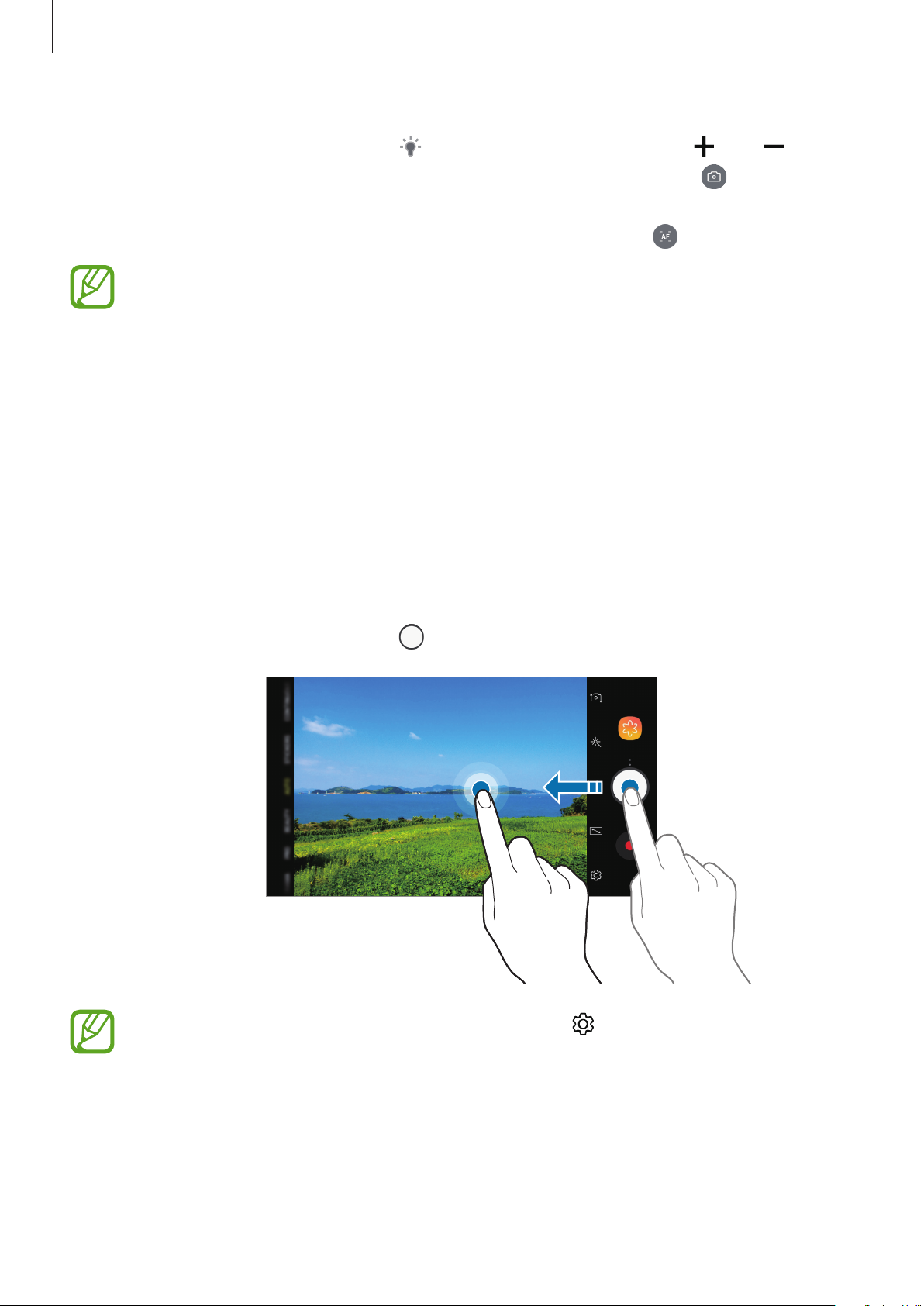
Na vybrané místo na obrazovce můžete přidat další tlačítko fotoaparátu, abyste mohli pohodlněji
pořizovat fotografie.
Na obrazovce náhledu přetáhněte prstem
.
Pokud se další tlačítko fotoaparátu nepřidá, klepněte na na obrazovce náhledu a
klepněte na přepínač
Plovoucí tlačítko Fotoaparát
a tlačítko se aktivuje.
67
Page 68

Aplikace a funkce
Přibližování a oddalování
Přibližování a oddalování můžete provádět různými způsoby.
•
Na obrazovce roztažením dvou prstů od sebe zobrazení přibližte a stažením oddalte.
•
Zoom můžete ovládat jedním prstem. Přetáhněte na liště zoomu směrem k nebo .
Funkce zoomování jsou kdispozici pouze při použití zadního fotoaparátu.
Používání funkcí ostření a expozice
Můžete uzamknout zaostření nebo expoziční čas pro vybranou oblast, abyste zabránili fotoaparátu
vdalším automatickém nastavení podle toho, jak se mění fotografované předměty nebo osvětlení.
Klepněte na oblast, na kterou chcete zaostřit a podržte ji, na dané oblasti se objeví rámeček AF/AE
na nastavení ostření a expozice budou zamčena. Nastavení zůstane zamknuto i poté, co pořídíte
fotografii.
Tato funkce je kdispozici pouze vrežimu
AUTO
a
PRO
.
Používání režimů snímání
Chcete-li změnit režim snímání, přetáhněte seznam režimů snímání doleva nebo doprava nebo
táhněte prstem doleva nebo doprava na obrazovce náhledu.
Vyberte požadovaný režim snímání.
Seznam režimů snímání můžete upravit. Na obrazovce náhledu klepněte na →
režimy fotoaparátu
náhledu apodržet jej.
. Případně můžete klepnout na seznam režimů snímání na obrazovce
Automatický režim
Automatický režim použijte, chcete-li nechat fotoaparát vyhodnotit okolí a určit ideální režim pro
Upravit
fotografování.
V seznamu režimů snímání klepněte na položku
AUTO
68
.
Page 69
Aplikace a funkce
Profesionální režim
Pořizujte fotografie a videa apřitom ručně upravujte různé možnosti snímání, například hodnotu
expozice a hodnotu ISO.
PRO
V seznamu režimů snímání klepněte na položku
potom klepnutím na
Dostupné možnosti
pořiďte fotografii nebo klepnutím na nahrajte video.
. Vyberte možnosti a přizpůsobte nastavení,
•
•
•
: Změňte hodnotu expozice. Toto nastavení určuje, kolik světla čidlo fotoaparátu pojme. Pro
slabě osvětlené situace použijte vyšší hodnotu expozice.
: Vybere hodnotu ISO. Ovládá citlivost fotoaparátu na světlo. Nízké hodnoty se používají pro
nehybné nebo jasně osvícené objekty. Vyšší hodnoty se používají pro rychle se pohybující nebo
špatně osvětlené objekty. Nicméně vyšší hodnota citlivosti ISO může způsobit objevení šumu na
fotografiích.
: Vyberte vhodné vyvážení bílé, aby měly snímky realistické barevné podání. Můžete nastavit
teplotu barev.
Panoramatický režim
Vpanoramatického režimu pořídíte sérii fotografií, pak je spojíte dohromady a vytvoříte širokoúhlou
scénu.
Chcete-li získat nejlepší snímky při používání panoramatického režimu, využijte tyto rady:
•
Posuňte fotoaparát pomalu jedním směrem.
•
Udržujte snímek vrámečku hledáčku fotoaparátu. Pokud se obrázek náhledu nachází
mimo vodící rámeček nebo pokud nebudete zařízením pohybovat, zařízení automaticky
přestane pořizovat fotografie.
•
Neměli byste fotit neurčité pozadí, například prázdnou oblohu nebo holou stěnu.
V seznamu režimů snímání klepněte na položku
1
Klepněte na položku a pomalu posuňte zařízení jedním směrem.
2
Klepnutím na položku zastavte pořizování fotografií.
3
PANORÁMA
.
69
Page 70
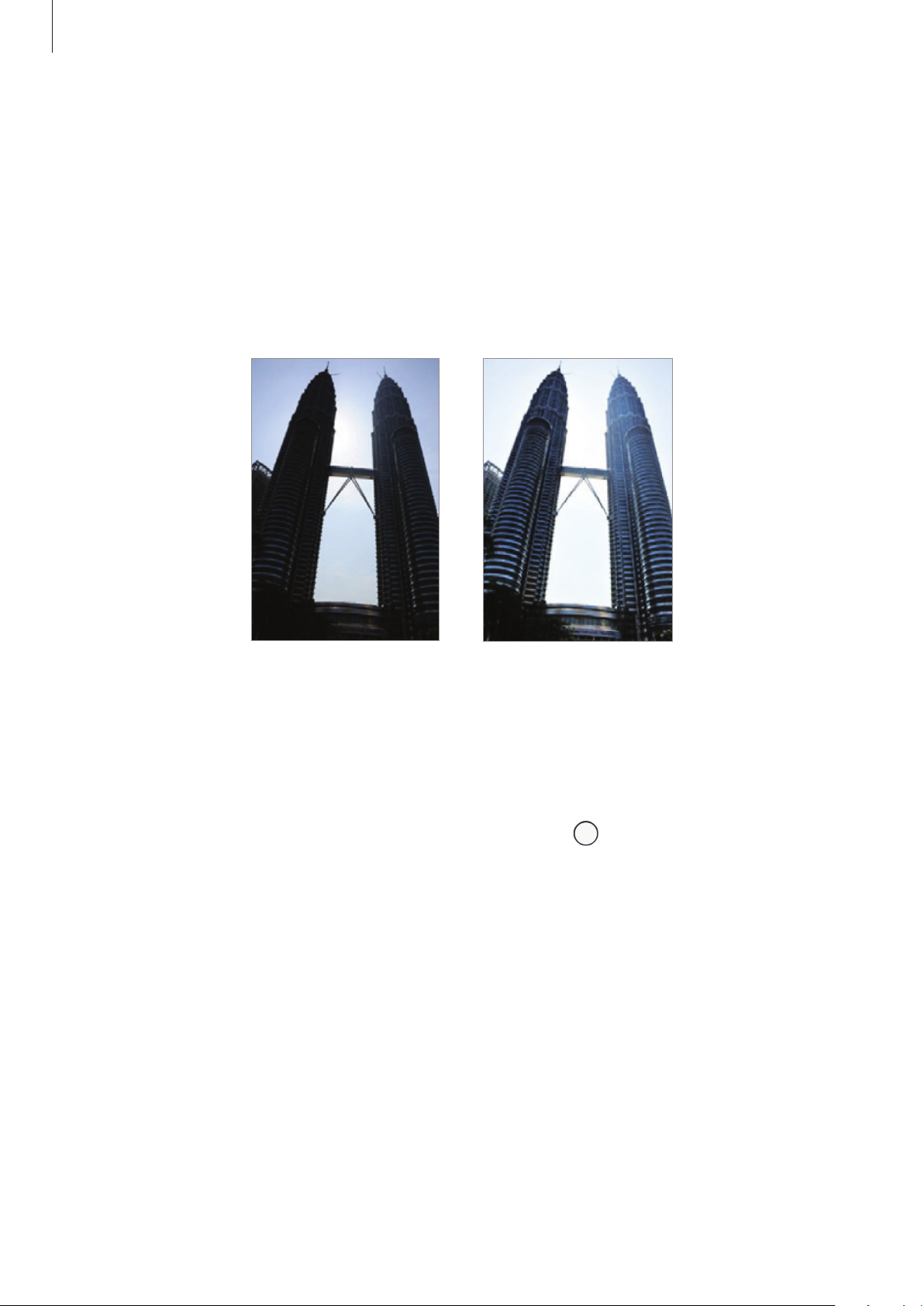
Aplikace a funkce
Noční režim
Můžete pořizovat fotografie při slabém osvětlení bez použití blesku.
NOC
V seznamu režimů snímání klepněte na
.
Režim HDR
Pořizujte fotografie sbohatými barvami a zachycení podrobností i na tmavých a světlých místech.
HDR
V seznamu režimů snímání klepněte na
.
Bez efektu Sefektem
Režim nepřetržitého snímání
Vytvoří řadu fotografií pohybujících se objektů.
Vseznamu režimů snímání klepněte na
Chcete-li pořídit kontinuálně několik snímků, klepněte a podržte .
SÉRIOVÝ SN.
70
Page 71
Aplikace a funkce
Sportovní režim
Můžete pořizovat jasnější fotografie rychle se pohybujících předmětů, jako je běžící osoba nebo zvíře
v pohybu.
V seznamu režimů snímání klepněte na položku
Než budete moci tento režim použít, musíte jej nejprve přidat do seznamu režimů snímání.
Na obrazovce náhledu klepněte na
Sport
a zaškrtněte
.
→
SPORT
.
Upravit režimy fotoaparátu
→
Zadní fotoaparát
Režim Selfie
Pořizujte autoportréty předním fotoaparátem. Na obrazovce můžete zobrazovat náhled různých
zkrášlovacích efektů.
Na obrazovce náhledu prstem přetáhnete nahoru nebo dolů, nebo klepněte na a přepněte
1
přední fotoaparát na autoportréty.
V seznamu režimů snímání klepněte na položku
2
Obraťte se k přednímu objektivu fotoaparátu.
3
SELFIE
.
Chcete-li pořídit fotografii, klepněte na položku .
4
Případně ukažte směrem k přednímu fotoaparátu svou dlaň. Jakmile zařízení vaši dlaň rozpozná,
bude spuštěno odpočítávání. Po dokončení odpočítávání zařízení pořídí fotografii.
Abyste mohli používat různé možnosti snímání pro přední fotoaparát, klepněte na položku
→
Metody fotografování
Používání blesku na autoportréty
Při pořizování autoportrétu předním fotoaparátem v situaci, kdy je málo světla, může dotykový
displej sloužit jako blesk.
Na obrazovce náhledu opakovaně klepejte na položku
budete pořizovat fotografii, dotykový displej bleskne.
, potom je aktivujte klepnutím na přepínače.
, dokud nepřejdete až na možnost . Když
71
Page 72
Aplikace a funkce
Používání zkrášlovacích efektů
Před pořízením autoportrétu můžete upravit rysy obličeje, například odstín pleti nebo tvar obličeje.
Tato funkce je kdispozici pouze vrežimu
Na obrazovce náhledu klepněte na položku .
1
Vyberte možnosti níže pro použití zkrášlovacích efektů na vaši tvář na obrazovce náhledu a
2
pořiďte fotografii sebe sama.
•
Vzhled
•
Obličej
•
Oči
: Vaše pleť se bude jevit jasnější a čistší.
: Upraví tvar obličeje tak, aby vypadal užší.
: Zvětší vám oči.
SELFIE
.
Režim Širokoúhlá selfie
Pořiďte širokoúhlý autoportrét a zahrňte do fotografie co nejvíce dalších osob, abyste někoho
nevynechali.
Na obrazovce náhledu prstem přetáhnete nahoru nebo dolů, nebo klepněte na a přepněte
1
přední fotoaparát na autoportréty.
V seznamu režimů snímání klepněte na položku
2
Obraťte se k přednímu objektivu fotoaparátu.
3
Chcete-li pořídit fotografii, klepněte na položku .
4
Případně ukažte směrem k přednímu fotoaparátu svou dlaň. Jakmile zařízení vaši dlaň rozpozná,
bude spuštěno odpočítávání. Po dokončení odpočítávání zařízení pořídí fotografii.
Abyste mohli používat různé možnosti snímání pro přední fotoaparát, klepněte na položku
→
Metody fotografování
, potom je aktivujte klepnutím na přepínače.
ŠIROKÉ SELFIE
.
72
Page 73
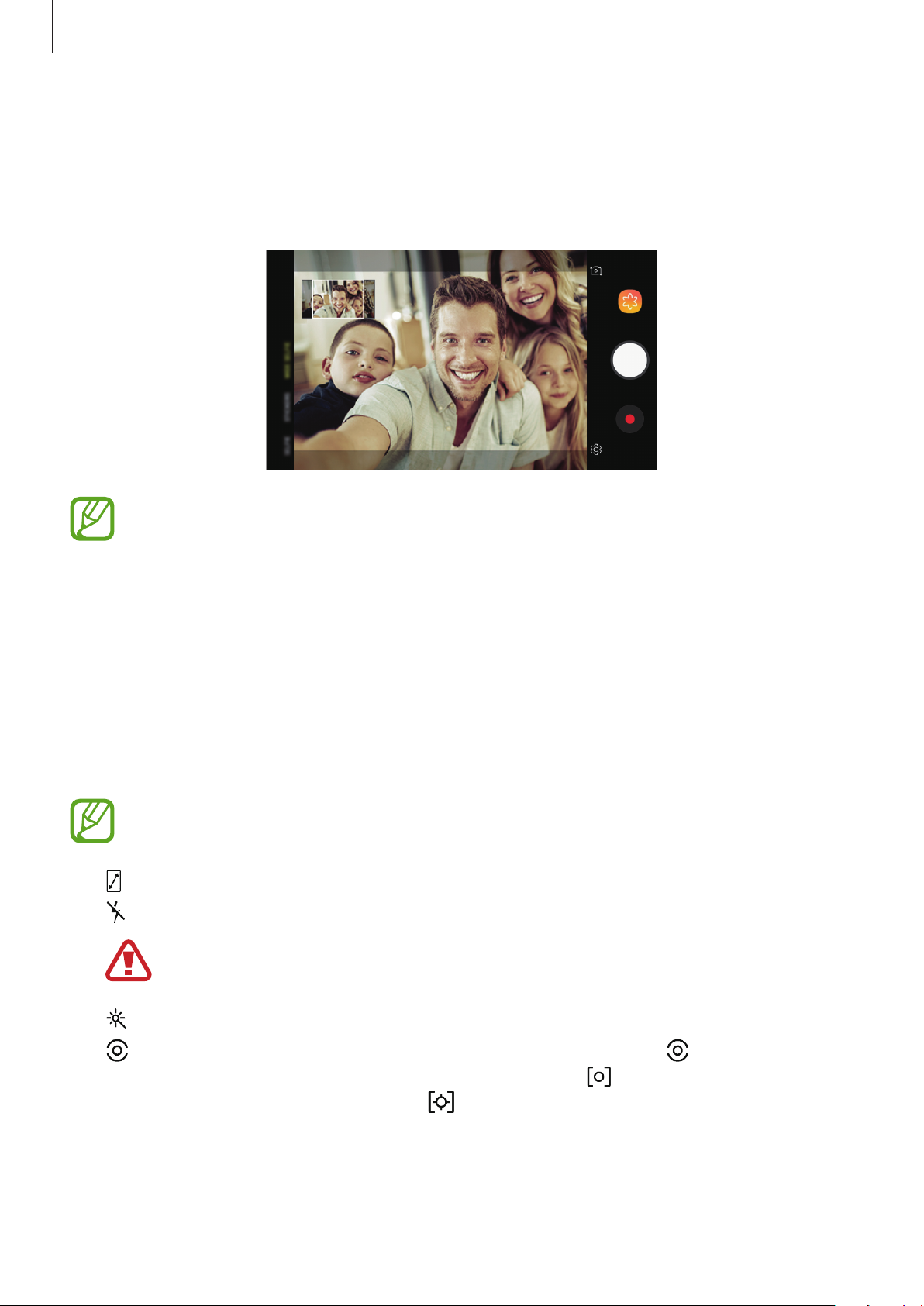
Aplikace a funkce
Pomalu otáčejte zařízením doleva a pak doprava nebo obráceně a pořiďte širokoúhlý
5
autoportrét.
Zařízení pořídí další fotografie, když se bílý rámeček přesune k jednotlivým koncům okna
hledáčku.
•
Dbejte na to, aby bílý rámeček zůstal uvnitř okna hledáčku.
•
Při pořizování širokoúhlých autoportrétů se osoby nesmí hýbat.
•
V závislosti na podmínkách fotografování mohou být z fotografie oříznuty horní a dolní
část obrázku zobrazené na obrazovce náhledu.
Přizpůsobení nastavení fotoaparátu
Možnosti pro aktuální režim snímání
Na obrazovce náhledu používejte následující možnosti.
Dostupné možnosti se mohou lišit v závislosti na režimu snímání a na používaném
fotoaparátu.
•
: Zapněte avypněte celou obrazovku náhledu.
•
: Aktivuje nebo deaktivuje blesk.
Nepoužívejte blesk v blízkosti očí. Použijte-li blesk v blízkosti očí, může dojít k dočasné
ztrátě zraku a poškození očí.
•
: Umožňuje vybrat efekt filtru, který se použije při pořizování fotografií nebo nahrávání videí.
•
: Vyberte metodu měření. Hodnota určuje výpočet hodnot osvětlení.
počítá expozici snímku podle světla v prostřední části snímku.
podle světla v prostředním bodu snímku.
Matice
průměruje celou scénu.
Bod
Zaměřit na střed
počítá expozici snímku
73
Page 74

Aplikace a funkce
Nastavení fotoaparátu
Na obrazovce náhledu klepněte na položku . Některé možnosti nemusí být vzávislosti na režimu
fotografování kdispozici.
ZADNÍ FOTOAPARÁT
•
Velikost obrázku
kvalitu fotografií, obrázek ale v paměti zabere více místa.
•
Velikost videa
videa, video ale v paměti zabere více místa.
•
Časovač
PŘEDNÍ FOTOAPARÁT
•
Velikost obrázku
: Vyberte délku prodlevy, než fotoaparát automaticky pořídí fotografii.
: Výběr rozlišení fotografií. Použití vyššího rozlišení bude mít za následek vyšší
: Výběr rozlišení videa. Použití vyššího rozlišení bude mít za následek vyšší kvalitu
: Výběr rozlišení fotografií. Použití vyššího rozlišení bude mít za následek vyšší
kvalitu fotografií, obrázek ale v paměti zabere více místa.
•
Velikost videa
videa, video ale v paměti zabere více místa.
•
Časovač
•
Uložit obrázky jako v náhledu
pořizování fotografií pomocí předního fotoaparátu.
•
Metody fotografování
: Výběr rozlišení videa. Použití vyššího rozlišení bude mít za následek vyšší kvalitu
: Vyberte délku prodlevy, než fotoaparát automaticky pořídí fotografii.
: Převrátí obraz a vytvoří zrcadlový obraz původní scény při
: Vyberte možnosti snímání, které se mají použít.
74
Page 75

Aplikace a funkce
SPOLEČNÉ
•
Upravit režimy fotoaparátu
režimů snímání.
•
Dělicí čáry
•
Značky polohy
•
Zkontrolovat obrázky
•
Rychlé spuštění
stisknete tlačítko Domů.
: Zobrazí vodítka hledáčku a pomůže s kompozicí při výběru předmětů.
: Připojí k fotografii značku polohy GPS.
•
Síla signálu GPS se může snížit v místech, kde může být signál stíněn, například mezi
budovami, v nízko položených oblastech či za špatného počasí.
•
Vaše umístění může být vidět na fotografiích, když je nahrajete na internet. Chcete-li
tomu zabránit, deaktivujte nastavení značky polohy.
: Nastavte zařízení, aby spustilo fotoaparát, když rychle dvakrát za sebou
: Můžete zobrazit dostupné režimy snímání nebo upravit seznam
: Nastavení zařízení na zobrazení fotografií po jejich pořízení.
•
Místo uložení
kartu.
•
Plovoucí tlačítko Fotoaparát
displej.
•
Stisknutí tlačítka hlasitosti
nebo funkce zoomu.
•
Vynulovat nastavení
•
Kontaktujte nás
informace naleznete včásti Samsung Members.
: Vybere umístění úložiště v paměti. Tato funkce se objeví, když vložíte paměťovou
: Přidá tlačítko Fotoaparát, které můžete umístit kamkoliv na
: Nastavení zařízení na použití tlačítka hlasitosti k ovládání spouště
: Obnovení nastavení fotoaparátu.
: Můžete nám poslat dotaz nebo se podívat na často kladené dotazy. Další
75
Page 76
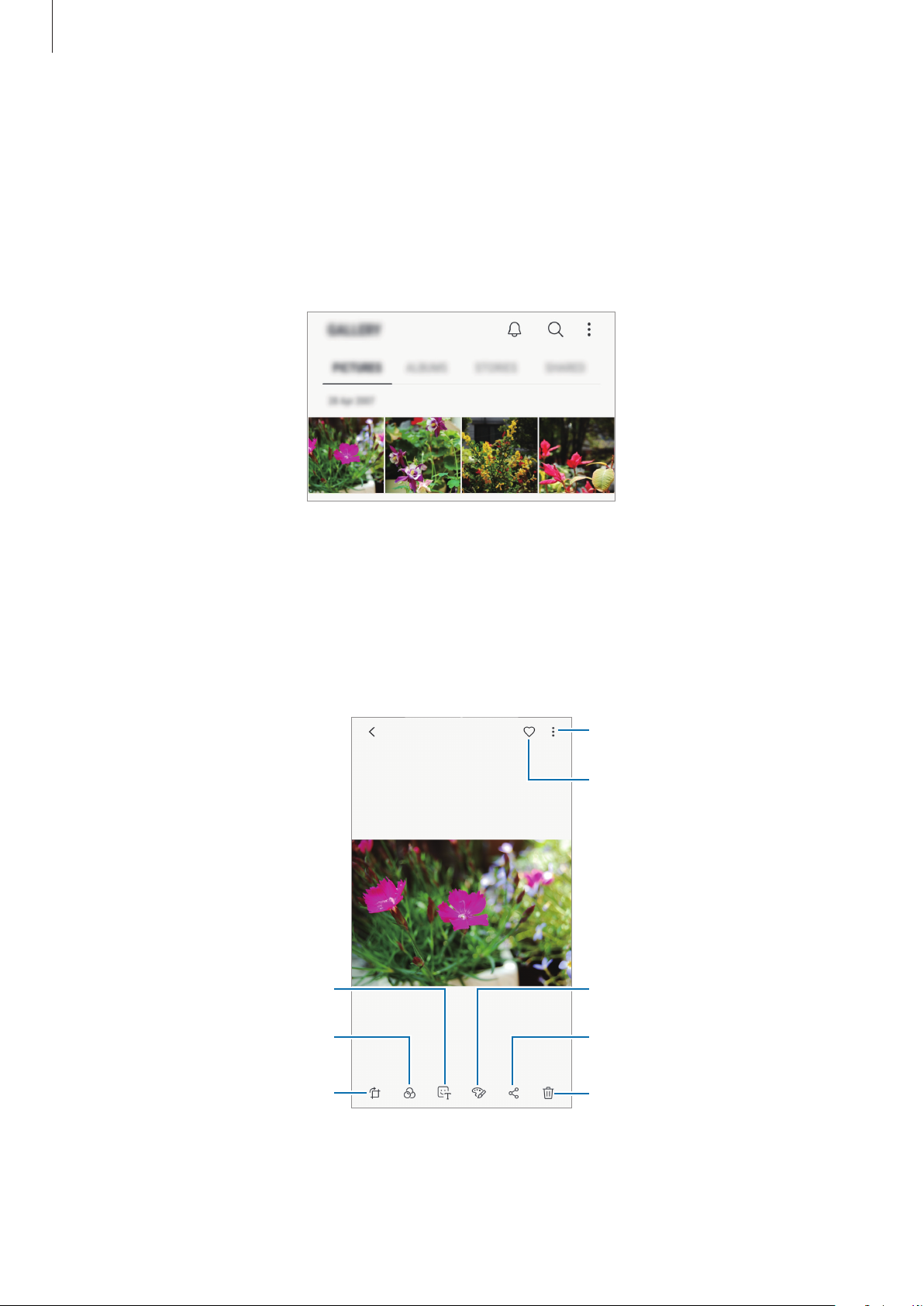
Aplikace a funkce
Galerie
Úvod
Umožňuje zobrazit snímky a videa uložená vzařízení. Snímky a videa můžete také spravovat valbech
a vytvářet příběhy.
Zobrazení snímků
Spusťte aplikaci
1
Vyberte snímek.
2
Galerie
Přidání nálepky.
a klepněte na položku
OBRÁZKY
.
Otevření dalších možností.
Přidá obrázek do oblíbených
položek.
Kreslí na snímek.
Použití filtru nebo efektu.
Úpravy snímku.
Sdílejte snímek s ostatními.
Odstranění snímku.
76
Page 77
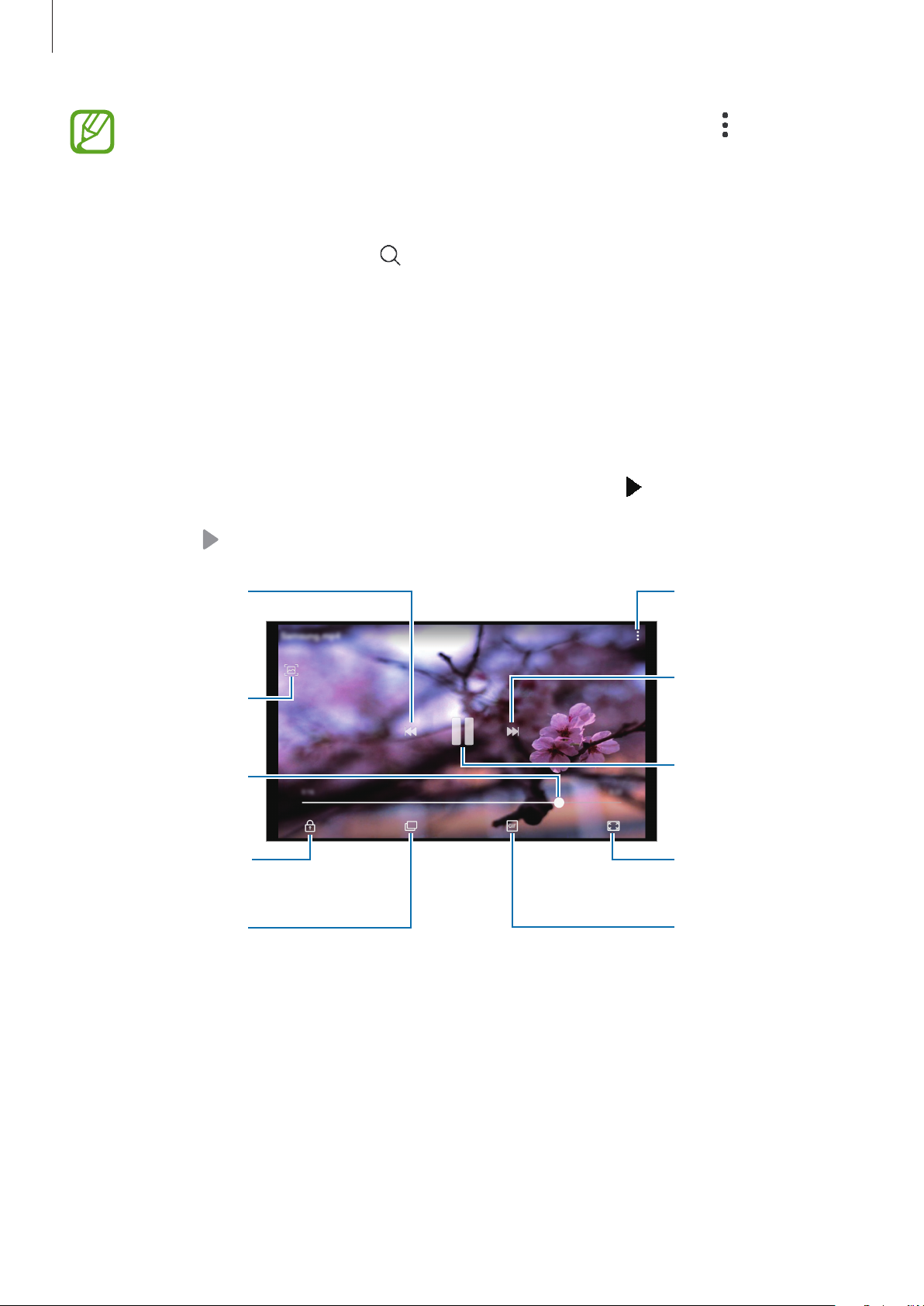
Aplikace a funkce
Přejít na předcházející
Otevření dalších
Můžete vytvořit animaci GIF nebo koláž zvíce snímků. Klepněte na položku →
GIF
nebo
Vytvořit koláž
a potom vyberte snímky.
Hledání snímků
Spusťte aplikaci
umístění nebo dokumenty.
Chcete-li hledat snímky zadáváním klíčových slov, klepněte do vyhledávacího pole.
Galerie
aklepnutím na zobrazte snímky roztříděné podle kategorií, jako je typ,
Prohlížení videí
Spusťte aplikaci
1
Vyberte video, které chcete přehrát. Video soubory zobrazují ikonu v miniatuře náhledu.
2
Klepněte na a přehrajte video.
3
Galerie
a klepněte na položku
OBRÁZKY
.
Vytvořit
video. Klepnutím a
podržením přetočíte
obsah dozadu.
Převíjet nebo rychle
vpřed přetažením
Zamknutí obrazovky
Přepnout na rozevírací
přehrávač videí.
Táhněte prstem nahoru nebo dolů na levé straně obrazovky přehrávání, abyste upravili jas, nebo
táhněte prstem nahoru nebo dolů na pravé straně obrazovky přehrávání, abyste upravili hlasitost.
Uložit aktuální
obrazovku.
panelu.
přehrávání.
možností.
Přejít na další video.
Klepnutím a
podržením přetočíte
obsah dopředu.
Pozastavení a
obnovení přehrávání.
Změnit poměr stran
obrazovky.
Vytvořit animovaný
GIF.
Chcete-li přetáčet rychle vzad nebo vpřed, potáhněte prstem doleva nebo doprava po obrazovce
přehrávání.
77
Page 78
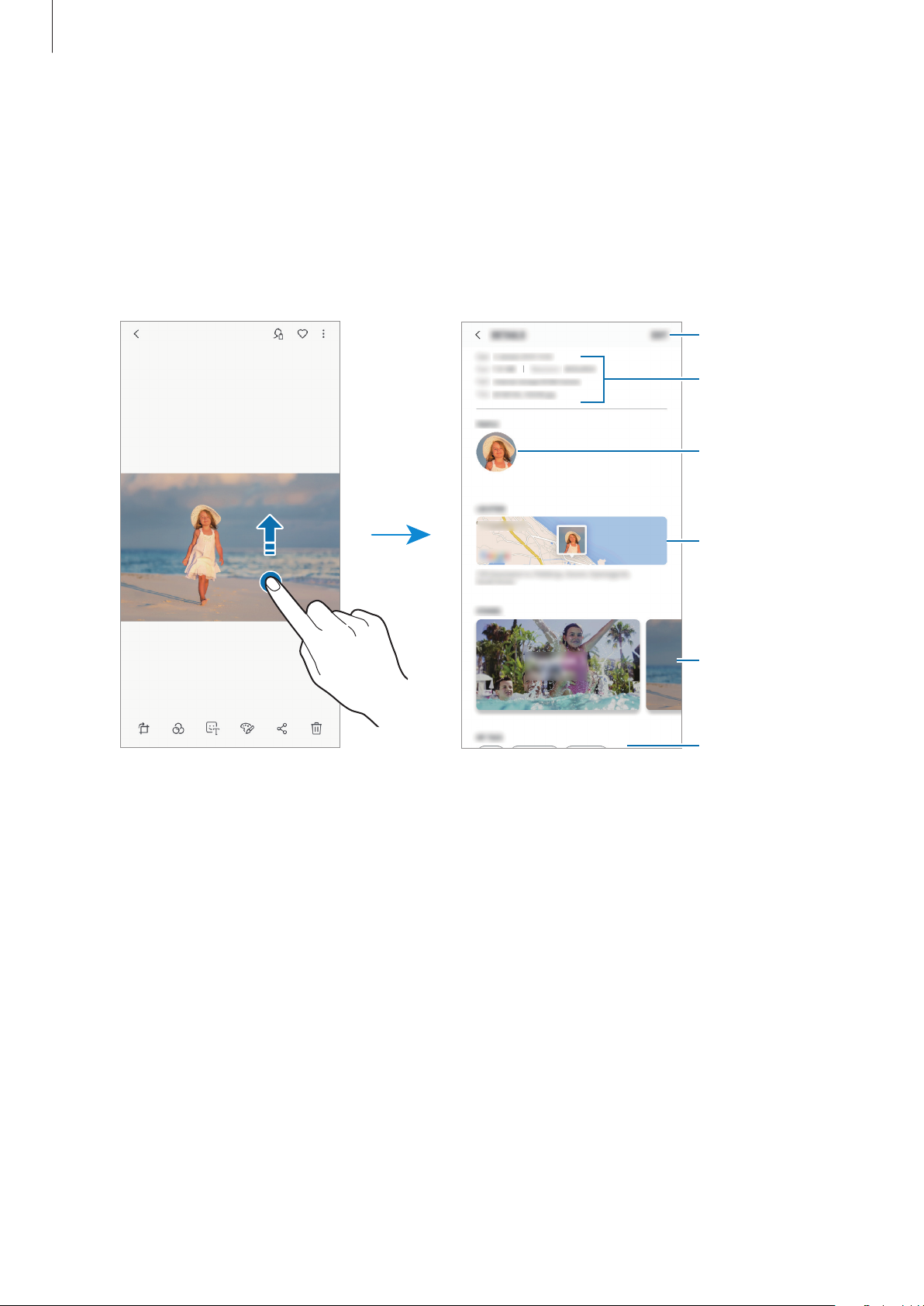
Aplikace a funkce
Prohlížení detailů obrázků a videí.
Můžete si prohlédnout detaily souborů, jako jsou lidé, umístění a základní informace. Pokud existuje
automaticky vytvořený obsah, jako příběh nebo GIF, i tento obsah se zobrazí.
Při prohlížení obrázku nebo na obrazovce náhledu videa přetáhněte prstem po obrazovce směrem
nahoru. Objeví se podrobnosti o souboru.
Klepnutím na informace na obrazovce si můžete prohlédnout také související obsah.
Upravit údaje.
Podrobnosti o
složce
Informace o lidech
Informace o
umístění
Automaticky
vytvořený obsah
Značky
78
Page 79

Aplikace a funkce
Prohlížení alb
Obrázky a videa můžete zobrazovat roztříděná podle složek nebo alb. Animace a koláže, které jste
vytvořili, budou také roztříděny do vašich složek na seznamu alb.
Spusťte aplikaci
Galerie
, klepněte na položku
ALBA
Skrytí alb
Alba můžete skrýt.
Nemůžete skrýt alba vytvořená ve výchozím nastavení, jako je album
displeje
Spusťte aplikaci
1
Klepněte na →
2
Vyberte videa, která chcete skrýt, a klepněte na
3
Pro opětovné zobrazení skrytých alb klepněte na
chcete zobrazit, a pak klepněte na
.
Galerie
Skrýt nebo zobrazit alba
a klepněte na
POUŽÍT
ALBA
.
.
a vyberte album.
.
POUŽÍT
→
Skrýt nebo zobrazit alba
.
Fotoaparát
, zvolte alba, která
a
Kopie
Zobrazení příběhů
Když zachytíte nebo uložíte snímky avidea, zařízení přečte jejich značky data apolohy, snímky
avidea roztřídí apotom vytvoří příběhy. Pro automatické vytváření příběhu je potřeba zachytit více
snímků a videí.
Spusťte aplikaci
Galerie
Vytváření příběhů
Umožňuje vytvářet příběhy na různá témata.
Spusťte aplikaci
1
Klepněte na možnost →
2
, klepněte na položku
Galerie
a klepněte na položku
Vytvořit příběh
PŘÍBĚHY
PŘÍBĚHY
.
a vyberte příběh.
.
79
Page 80

Aplikace a funkce
Zaškrtněte obrázky nebo videa, která chcete do příběhu zařadit, a klepněte na položku
3
HOTOVO
.
Zadejte název příběhu a klepněte na položku
4
Pokud chcete kpříběhu přidat snímky nebo videa, vyberte příběh a klepněte na položku
Chcete-li zpříběhu odebrat snímky nebo videa, vyberte příběh, klepněte na položku
zaškrtněte snímky nebo videa, která chcete odebrat, a potom klepněte na položku
příběhu
.
VYTVOŘIT
.
PŘIDAT
→
Upravit
→
Odebrat z
Odstranění příběhů
Spusťte aplikaci
1
Klepněte na příběh, který chcete odstranit, podržte jej a klepněte na položku
2
Galerie
a klepněte na položku
PŘÍBĚHY
.
ODSTR.
Synchronizace obrázků a videí s úložištěm Samsung Cloud
Obrázky a videa uložená v
si tak přístup k nim z jiných zařízení. Pokud chcete používat úložiště Samsung Cloud, musíte se
zaregistrovat apřihlásit kúčtu Samsung. Další informace naleznete včásti Účet Samsung.
Galerie
můžete synchronizovat s úložištěm Samsung Cloud a zajistit
.
,
Spusťte aplikaci
přepínač
Samsung Cloud.
Samsung Cloud
Galerie
, klepněte na položku →
. Obrázky a videa zachycená na zařízení se automaticky uloží do úložiště
Nastavení
a aktivujte funkci klepnutím na
Mazání snímků nebo videí
Mazání snímku nebo videa
Vyberte snímek nebo video a klepněte na položku v dolní části obrazovky.
Mazání více snímků nebo videí
Na obrazovce Galerie klepněte na snímek nebo video, které chcete odstranit, a podržte je.
1
Zaškrtněte snímky nebo videa, které chcete vymazat.
2
Klepněte na položku
3
ODSTR.
80
Page 81
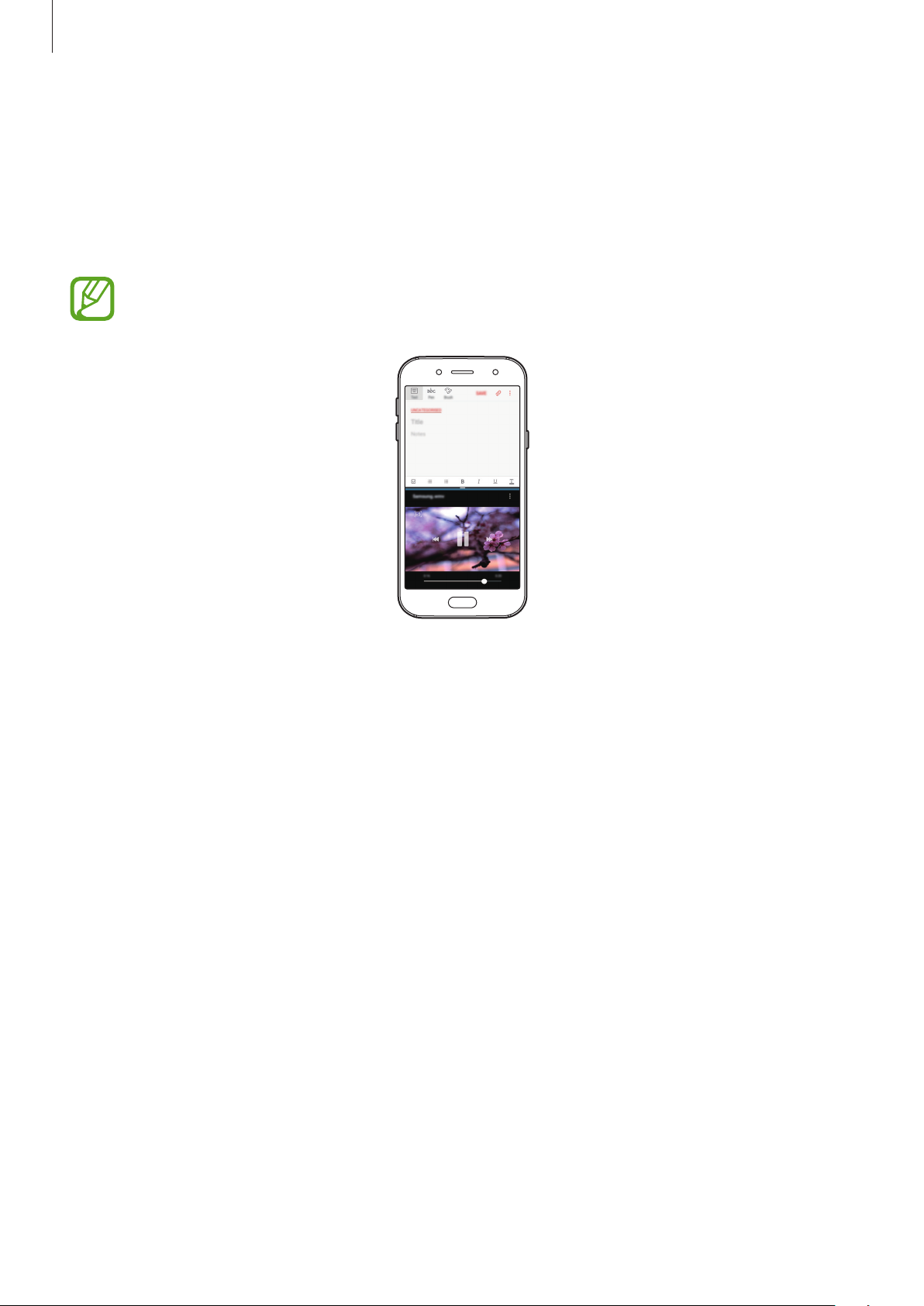
Aplikace a funkce
Více oken
Úvod
Funkce Více oken umožňuje spustit dvě aplikace zároveň v zobrazení rozdělené obrazovky.
Některé aplikace nemusí tuto funkci podporovat.
Zobrazení rozdělené obrazovky
81
Page 82
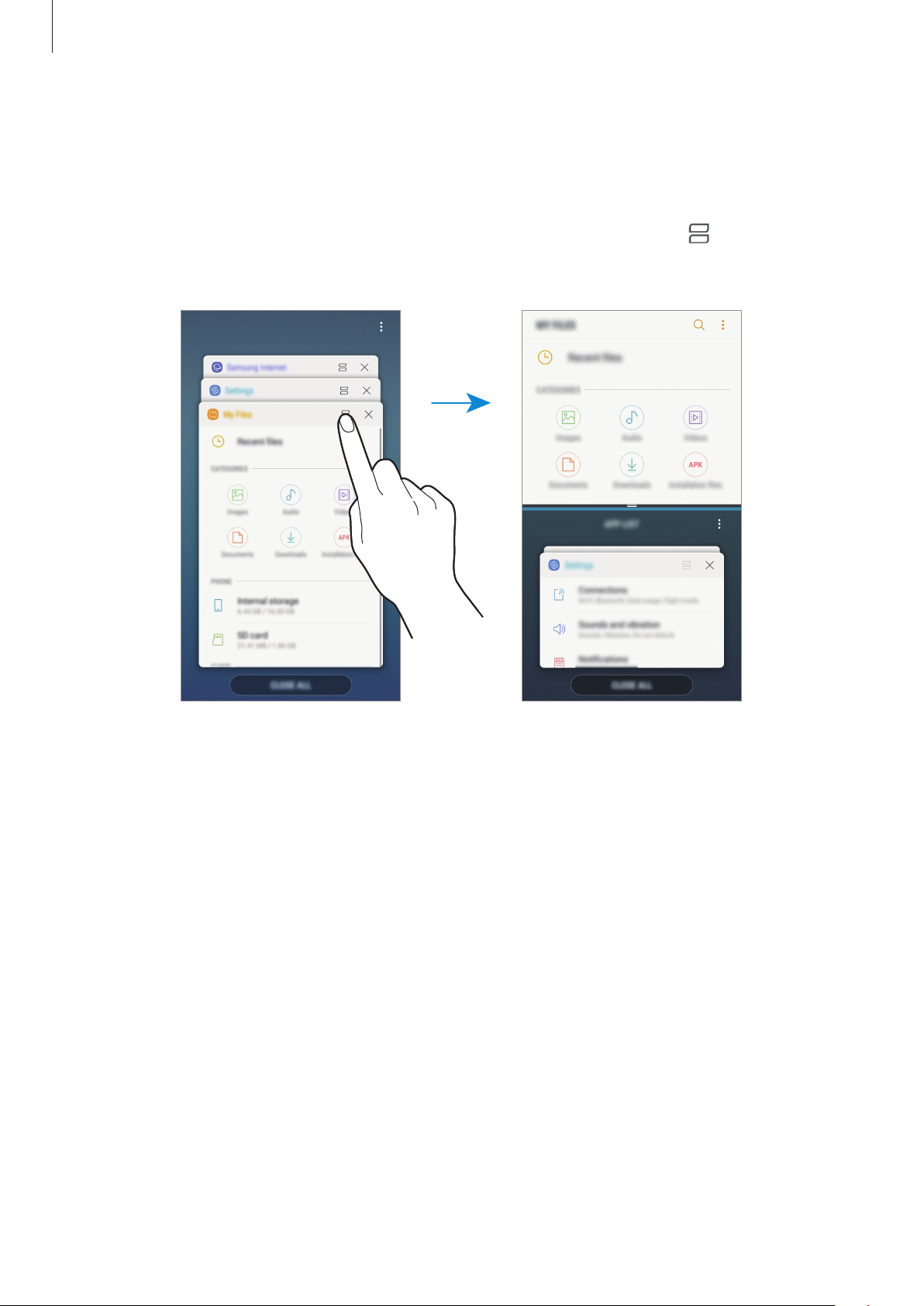
Aplikace a funkce
Zobrazení rozdělené obrazovky
Klepnutím na tlačítko Poslední aplikace otevřete seznam naposledy použitých aplikací.
1
V okně poslední aplikace táhněte nahoru nebo dolů a klepněte na položku .
2
Zvolená aplikace se spustí v horním okně.
Ve spodním okně táhněte směrem nahoru nebo dolů avyberte další aplikaci, kterou chcete
3
spustit.
Chcete-li spustit aplikace, které nejsou uvedeny vseznamu nedávno spuštěných aplikací,
klepněte na položku
SEZ. APL.
avyberte aplikaci.
82
Page 83
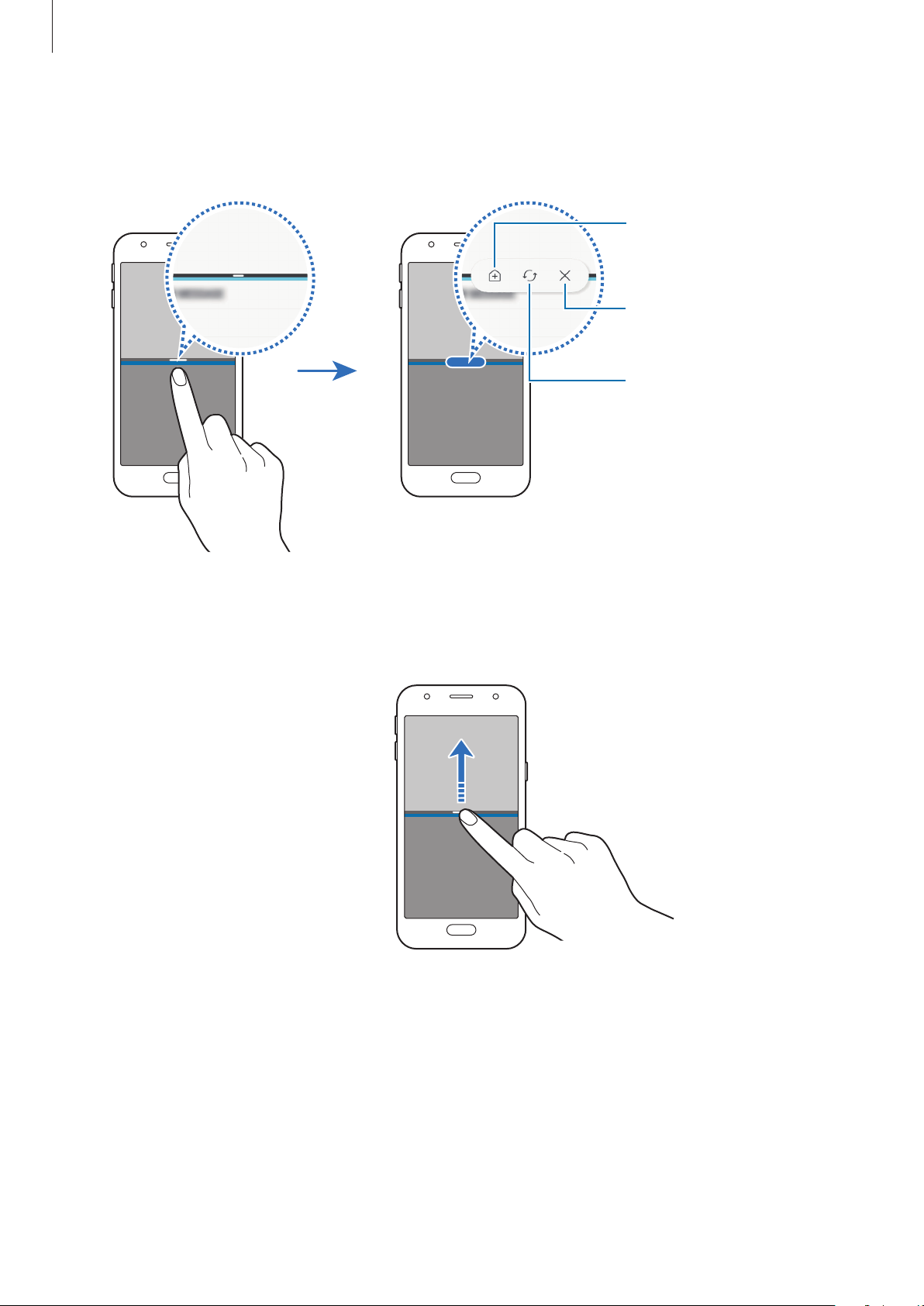
Aplikace a funkce
Používání dalších možností
Klepnutím na lištu mezi okny aplikací zobrazíte další možnosti.
Tuto dvojici aplikaci můžete
přidat na domovskou
obrazovku.
Uzavření aplikace.
Přepínání poloh mezi okny
aplikací.
Nastavení velikosti okna
Tažením lišty mezi okny aplikací nahoru nebo dolů změníte velikost oken.
83
Page 84
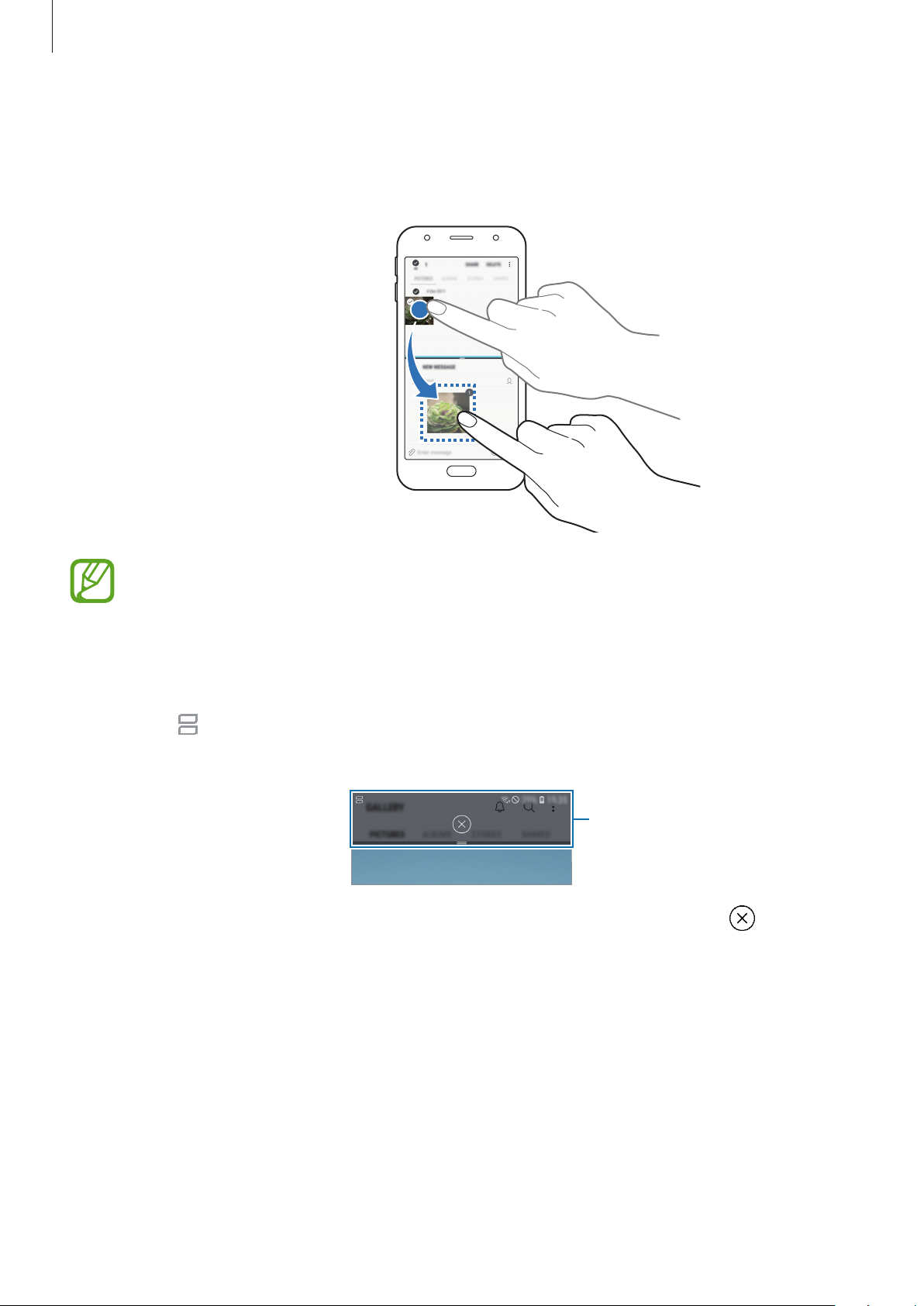
Aplikace a funkce
Sdílení textu nebo obrázků mezi okny
Přetáhněte text nebo zkopírované obrázky zjednoho okna do druhého. Klepněte na položku a
podržte ji ve vybraném okně a přetáhněte ji do umístění v jiném okně.
Některé aplikace nemusí tuto funkci podporovat.
Minimalizace zobrazení rozdělené obrazovky
Stisknutím tlačítka Domů minimalizujete zobrazení rozdělené obrazovky. Na stavovém řádku se
zobrazí ikona
vminimalizovaném zobrazení rozdělené obrazovky.
Chcete-li zavřít zobrazení minimalizované rozdělené obrazovky, klepněte na položku .
. Aplikace se spodním okně se zavře aaplikace vhorním okně zůstane aktivní
Minimalizované rozdělení
obrazovky
Maximalizování okna
Klepněte na okno aplikace a přetáhněte panel mezi okny aplikací khornímu nebo dolnímu okraji
obrazovky.
84
Page 85

Aplikace a funkce
Přidání dvojice aplikací na domovskou obrazovku
Když přidáte na domovskou obrazovku dvojici aplikací, můžete spustit dvě aplikace vzobrazení
rozdělené obrazovky jedním klepnutím.
Klepněte na lištu mezi okny aplikací a poté klepněte na
Na domovskou obrazovku bude přidána aktuální dvojice aplikací.
.
Dvojice aplikací
85
Page 86
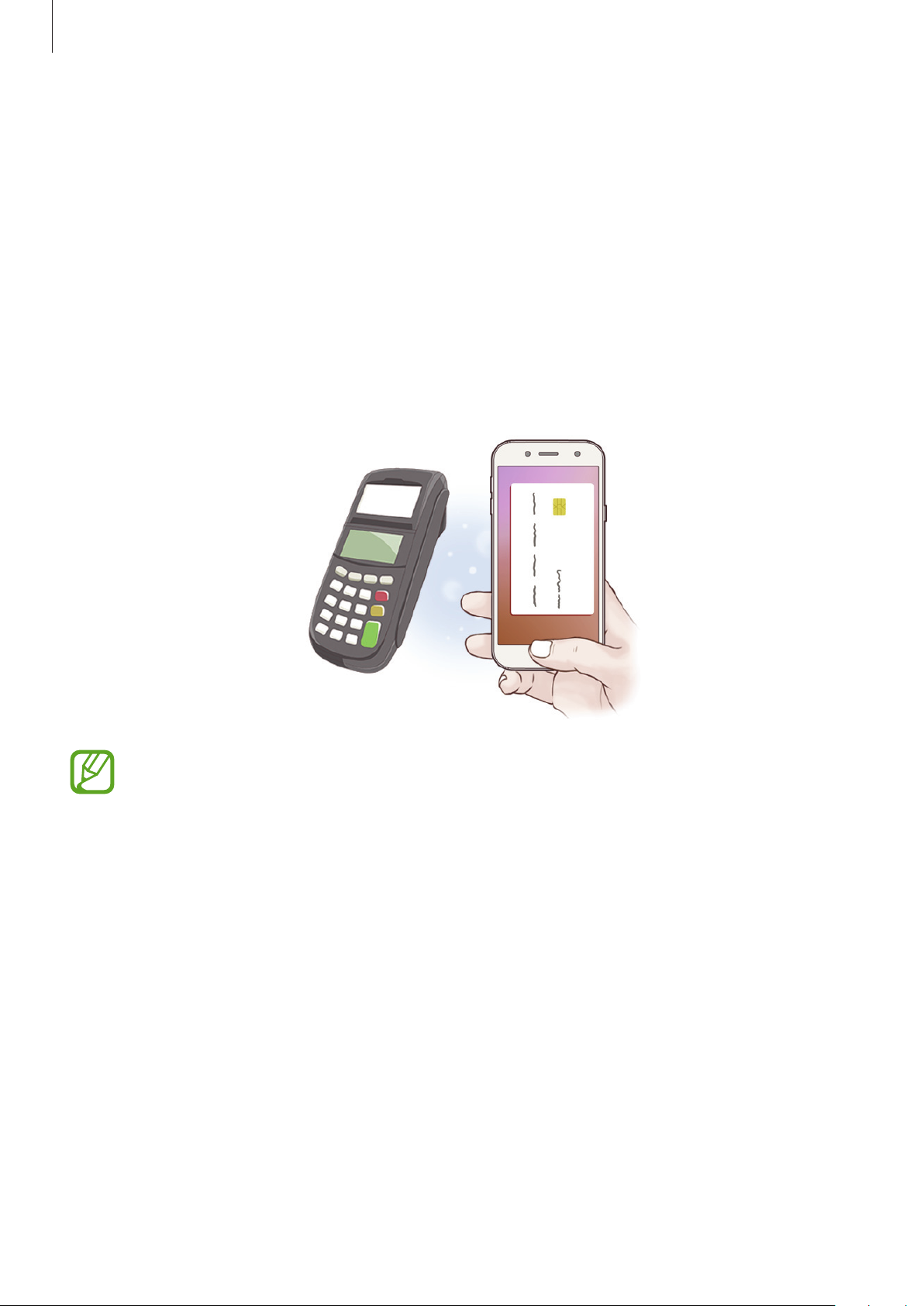
Aplikace a funkce
Samsung Pay
Úvod
Zaregistrujte si v mobilní platební službě Samsung Pay často používané karty, abyste mohli
platby provádět rychle a bezpečně. Služba Samsung Pay podporuje technologii Magnetic Secure
Transmission (MST) i Near Field Communication (NFC) a umožňuje tak platby prostřednictvím
běžných čteček kreditních karet.
Více informací, například karty, které podporují tuto funkci, naleznete na
www.samsung.com/samsungpay.
•
Dostupnost a podporované funkce této aplikace se mohou lišit v závislosti na oblasti a
poskytovateli služeb.
•
Chcete-li tuto funkci použít, je nutné, abyste se přihlásili ke svému účtu Samsung
a zaregistrovali si otisky prstů. Další informace naleznete v části Účet Samsung a
Rozpoznávání otisků prstů.
•
Aby bylo možné provádět platby pomocí služby Samsung Pay, může být v závislosti na
oblasti vyžadováno, aby mělo zařízení navázané připojení k síti Wi-Fi nebo k mobilní síti.
•
Postupy výchozího nastavení a registrace karty se mohou lišit podle oblasti a
poskytovatele služeb.
86
Page 87

Aplikace a funkce
Nastavení služby Samsung Pay
Pokud tuto aplikaci spouštíte poprvé nebo ji spouštíte znovu po resetování dat, dokončete výchozí
nastavení podle pokynů na obrazovce.
Spusťte aplikaci
1
Přihlaste se do účtu Samsung.
2
Přečtěte si a potvrďte podmínky používání.
3
Zaregistrujte své otisky prstu, abyste je mohli používat při provádění plateb.
4
Vytvořte si kód PIN, abyste jej mohli používat při provádění plateb.
5
Tento kód PIN bude sloužit k ověřování různých akcí v rámci služby Samsung Pay, například
provádění plateb a odemykání aplikace.
Samsung Pay
.
Registrování karet
Můžete snadno zaregistrovat karty tím, že pořídíte jejich obrázek pomocí fotoaparátu.
Karty, které podporují tuto funkci, můžete zkontrolovat na webových stránkách služby
Samsung Pay (www.samsung.com/samsungpay).
Spusťte aplikaci
pokynů na obrazovce.
Samsung Pay
, klepněte na položku
Přidat
a registraci karty dokončete podle
87
Page 88
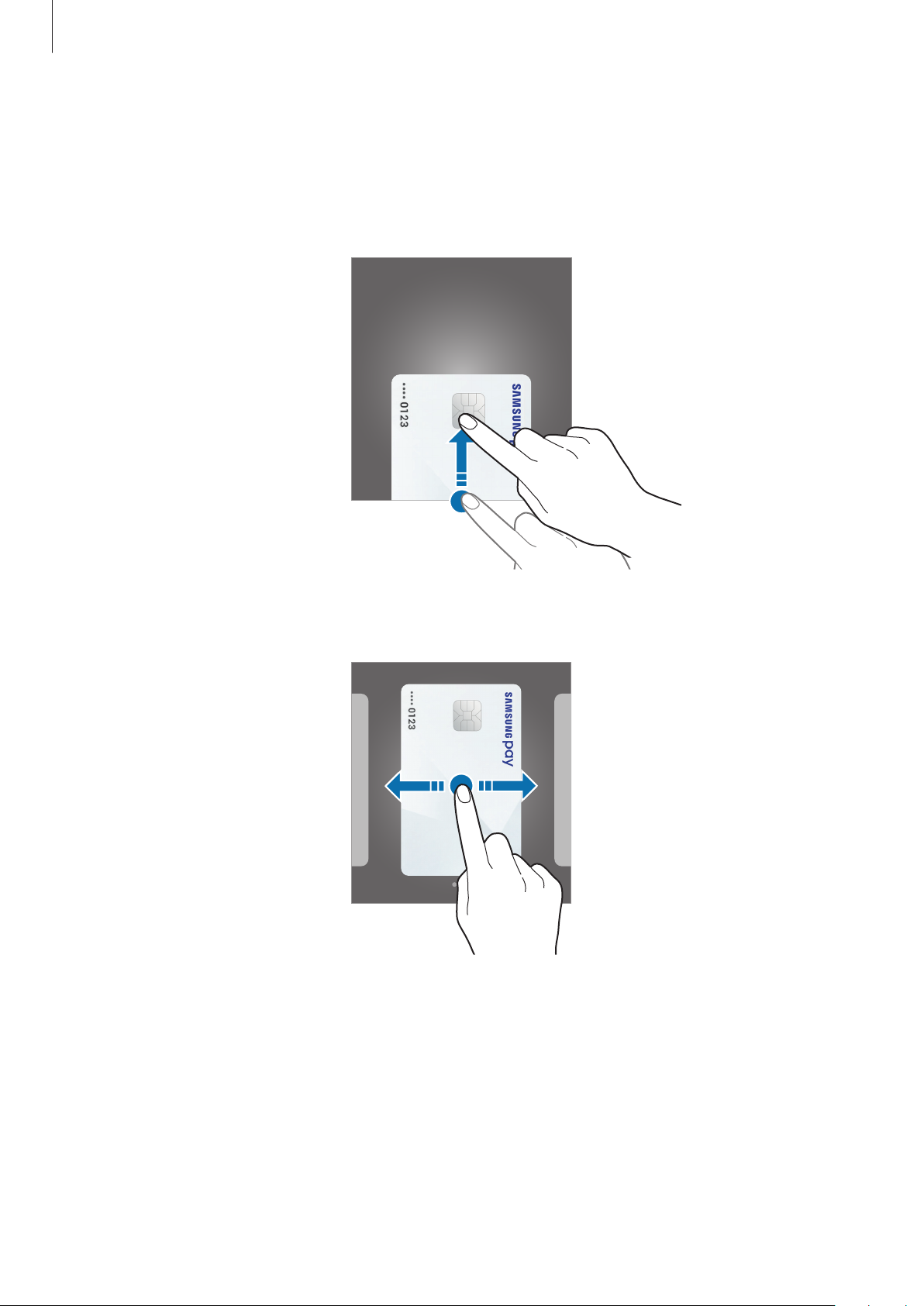
Aplikace a funkce
Provádění plateb
Klepněte na obrázek karty ve spodní části obrazovky, podržte ho a táhněte směrem nahoru.
1
Případně spusťte aplikaci
V seznamu karet táhněte doleva nebo doprava a vyberte kartu, kterou chcete použít.
2
Samsung Pay
.
Položte prst na tlačítko Domů, abyste načetli otisk prstu.
3
Případně zadejte kód PIN pro platby, který jste nastavili, když jste prováděli nastavení služby
Samsung Pay.
88
Page 89
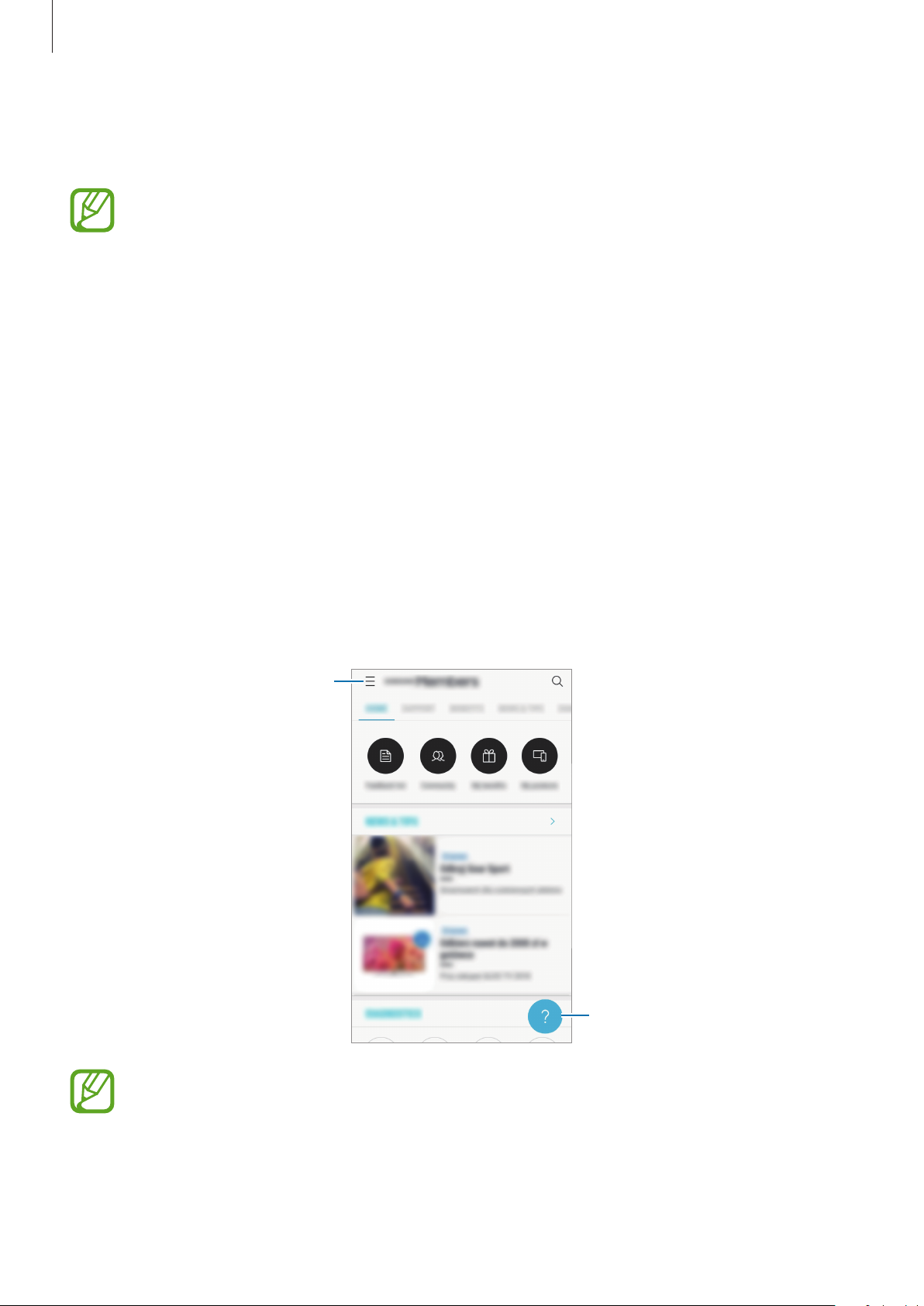
Aplikace a funkce
Dotkněte se zadní stranou vašeho zařízení čtečky karet.
4
Když čtečka karet rozpozná informace o kartě, platba bude zpracována.
•
Platby nemusí být zpracovány v závislosti na vašem síťovém připojení.
•
Metoda ověření platby se může lišit vzávislosti na čtečce karet.
Rušení plateb
Platby můžete zrušit navštívením místa, kde jste platbu provedli.
V seznamu karet táhněte doleva nebo doprava a vyberte kartu, kterou jste použili. Zrušení platby
dokončete podle pokynů na obrazovce.
Samsung Members
Aplikace
problému se zařízením, a umožňuje uživatelům odesílat dotazy a hlášení ochybách. Zároveň můžete
sdílet informace s ostatními v komunitě uživatelů zařízení Galaxy nebo se podívat na nejnovější
novinky a tipy ze světa Galaxy. Aplikace
které mohou při používání zařízení vyvstat.
Samsung Members
Další možnosti
nabízí zákazníkům služby podpory, jako je například diagnostika
Samsung Members
vám pomůže vyřešit jakékoli problémy,
Odeslat zpětnou vazbu.
•
Dostupnost a podporované funkce této aplikace se mohou lišit v závislosti na oblasti a
poskytovateli služeb.
•
Pokud chcete odeslat zpětnou vazbu nebo zveřejňovat komentáře, musíte se
zaregistrovat apřihlásit k účtu Samsung. Další informace naleznete včásti Účet Samsung.
89
Page 90
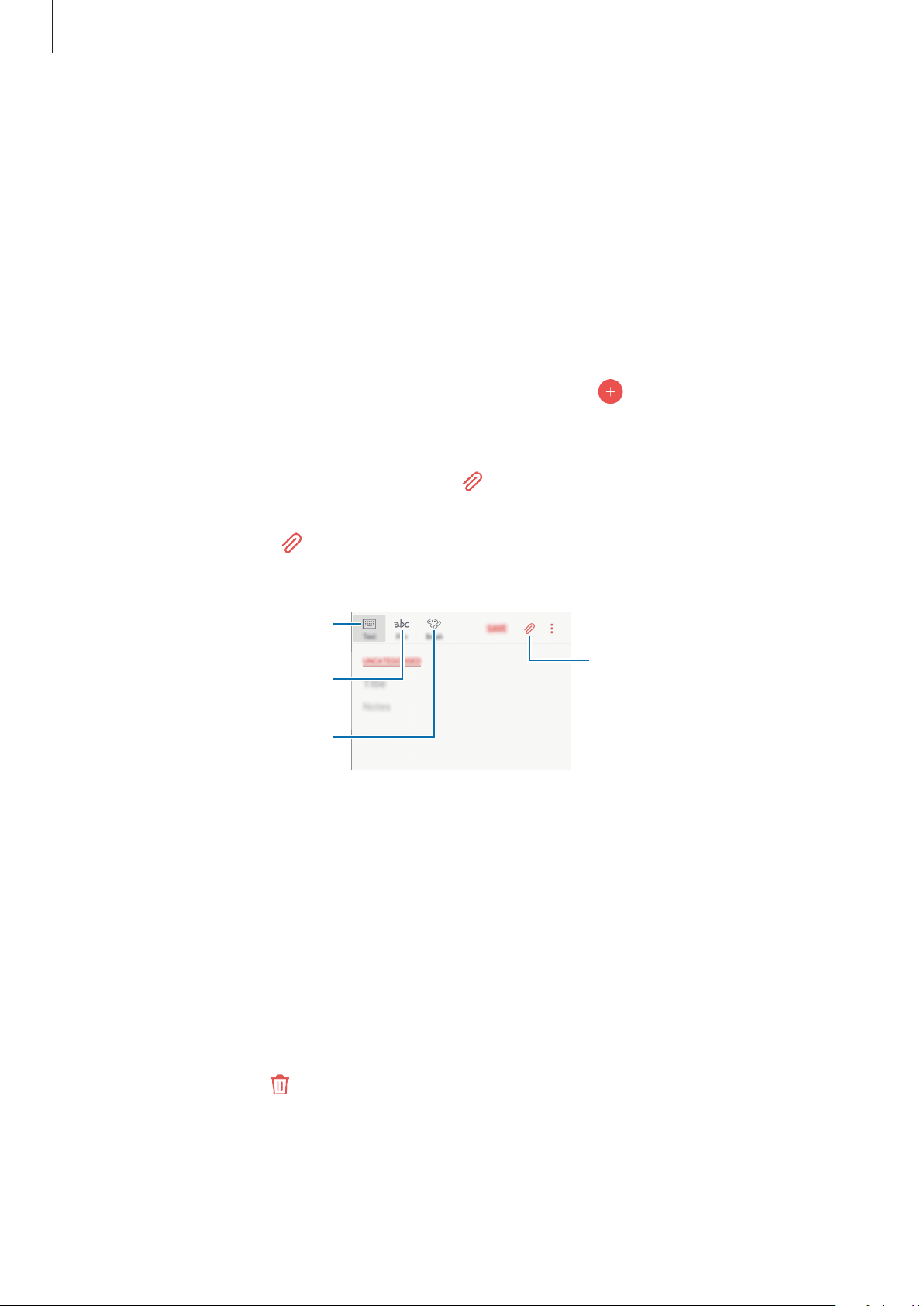
Aplikace a funkce
Samsung Notes
Úvod
Můžete vytvářet poznámky zadáváním textu z klávesnice nebo psaním či kreslením na obrazovce. Do
poznámek můžete také vkládat snímky nebo záznamy hlasu.
Vytváření poznámek
Spusťte aplikaci
1
Vyberte metodu vstupu na panelu nástrojů v horní části obrazovky a vytvořte poznámku.
2
Chcete-li přidat obrázek, klepněte na položku
nebo pořízením snímku.
Klepnutím na položku
hlasu se okamžitě spustí.
Zadejte text pomocí klávesnice.
Jakmile poznámku dokončíte, klepněte na položku
3
Samsung Notes
→
Psaní a kreslení pery.
Kreslení štětci.
aklepněte na položku
→
Hlas
můžete nahrát záznam hlasu avložit jej do poznámky. Záznam
VŠE
Obrázek
ULOŽIT
→ .
avložte obrázek ze složky
Vložení obrázku nebo hlasového
záznamu.
.
Galerie
Odstranění poznámek
Spusťte aplikaci
1
Klepněte na poznámku, kterou chcete odstranit, a podržte ji.
2
Chcete-li odstranit více poznámek, zaškrtněte všechny, které chcete odstranit.
Klepněte na položku .
3
Samsung Notes
, klepněte na položku
90
VŠE
nebo
KOLEKCE
a vyberte kategorii.
Page 91

Aplikace a funkce
Zvolit nálepku, která se bude spolu
Nastavit dobu trvání.
Kalendář
Úvod
Spravujte svůj rozvrh zadáním nadcházejících událostí nebo úloh v plánovači.
Vytváření událostí
Spusťte aplikaci
1
Pokud datum již má uložené události nebo úlohy, klepněte na datum a klepněte na
Zadejte podrobnosti události.
2
Zvolit kalendář pro uložení události.
Kalendář
Vložení názvu.
Zadat umístění.
Přidání poznámky.
aklepněte na položku nebo poklepejte na datum.
s událostí zobrazovat.
Změna barvy události.
Nastavení alarmu.
Připojit mapu.
.
Přidat další podrobnosti.
Uložte událost klepnutím na položku
3
ULOŽIT
.
91
Page 92

Aplikace a funkce
Vytváření úloh
Spusťte aplikaci
1
Klepněte na položku a zadejte podrobnosti úlohy.
2
Uložte úlohu klepnutím na položku
3
Kalendář
aklepněte na položku
ULOŽIT
.
ZOBRAZIT
→
Úkoly
Synchronizovat události nebo úlohy s vašimi účty
Spusťte aplikaci
1
chcete provést synchronizaci.
Klepněte na položku
2
Synchronizovat účet
Pro účet Samsung klepněte na položku
klepnutím na přepínač
Chcete-li přidat účty pro synchronizaci, spusťte aplikaci
→
kalendářů
Po přidání účtu se vedle názvu účtu zobrazí modrý kroužek.
Přidat účet
Nastavení
, klepněte na položku
Synchronizovat Kontakty
.
→
Kalendář
. Pak vyberte účet, se kterým chcete provést synchronizaci, a přihlaste se.
.
Cloud a účty
a pak funkci aktivujte klepnutím na položku
Nastavení synchronizace
Kalendář
→
Účty
a klepněte na položku →
.
avyberte účet, se kterým
a aktivujte funkci
Správa
Samsung Health
Úvod
Aplikace Samsung Health pomáhá při správě vašeho zdraví a kondice. Umožňuje nastavovat cíle
cvičení, kontrolovat průběh a sledovat celkové zdraví a kondici.
92
Page 93
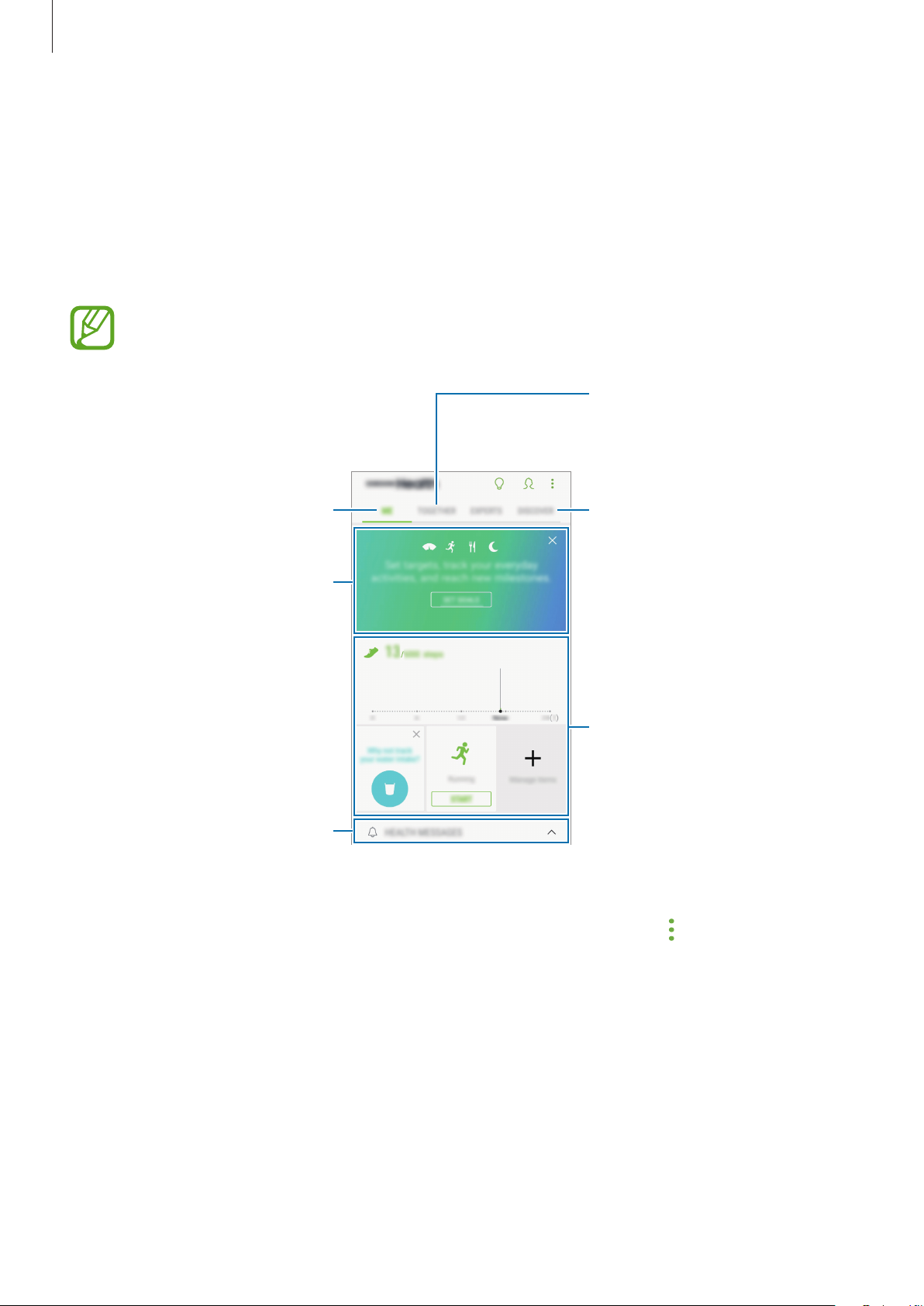
Aplikace a funkce
Porovnávejte záznamy o počtu
Používání aplikace Samsung Health
Zde můžete zobrazovat hlavní informace z menu a nástrojů pro sledování aplikace Samsung Health
a sledovat tak své zdraví a formu. Můžete také porovnat své záznamy opočtu kroků sostatními
uživateli aplikace Samsung Health, soupeřit spřáteli azobrazovat tipy týkající se zdraví.
Otevřete složku
Samsung
a spusťte aplikaci
Samsung Health
. Pokud tuto aplikaci spouštíte poprvé
nebo ji spouštíte znovu po resetování dat, dokončete nastavení podle pokynů na obrazovce.
Dostupnost některých funkcí závisí na oblasti.
kroků s jiným uživateli aplikace
Samsung Health nebo soupeřte se
svými přáteli.
Monitorujte své zdraví akondici.
Nastavte si každodenní cíle a
sledujte svůj pokrok.
Zobrazí tipy týkající se zdraví.
Zobrazení a správa nástrojů pro
sledování.
Zobrazí zprávy průvodce nebo
oznámení zaplikace Samsung
Health.
Chcete-li přidat položky na obrazovku Samsung Health, klepněte na položku →
potom vyberte položky.
•
CÍLE
: Nastavte si každodenní cíle cvičení a sledujte svůj pokrok.
•
PROGRAMY
•
OBECNÉ MONITORY
•
MONITORY CVIČENÍ
: Využívejte nastavitelné programy cvičení.
: Monitorujte své aktivity, příjem potravy atělesné míry.
: Přidávejte nástroje pro sledování různého cvičení amonitorujte své
aktivity.
Správa položek
a
93
Page 94
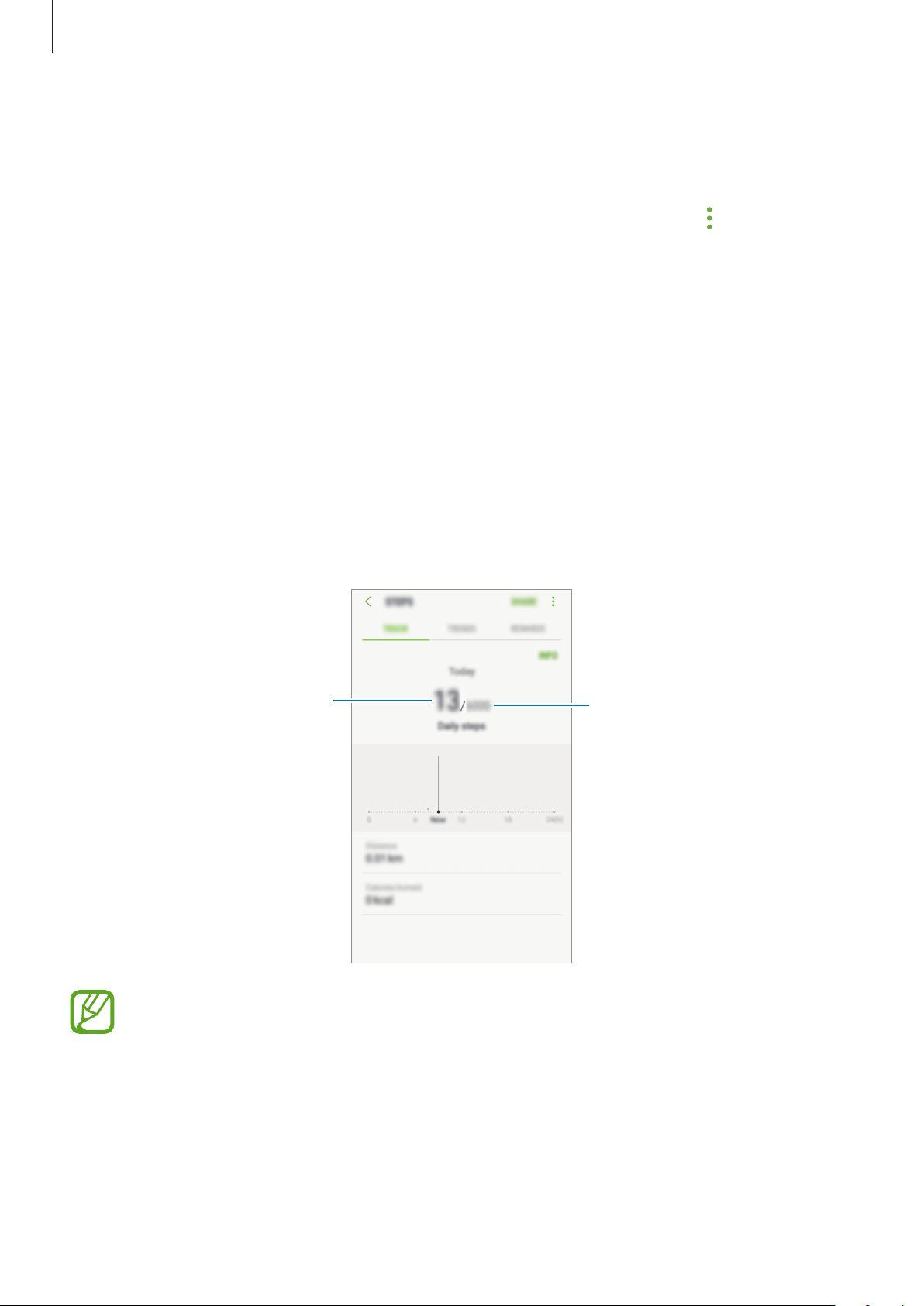
Aplikace a funkce
Cíle
Můžete si nastavit cíle pro sledování hmotnosti nebo pro vyrovnanější život. Po nastavení cílů
můžete svůj pokrok sledovat nebo si na obrazovce Samsung Health prohlédnout rady.
Na obrazovce Samsung Health klepněte na
položek
a zvolte
Správa hmotnosti
nebo
Vyvážený život
NASTAVIT CÍLE
. Případně klepněte na →
.
Správa
TOGETHER
Společně vám umožňuje nastavit cíle v počtu kroků a soupeřit se svými přáteli. Můžete pozvat
přátele, abyste se spolu prošli, nastavit cíle v počtu kroků, soupeřit ve výzvách a zobrazovat své
hodnocení na
Na obrazovce Samsung Health klepněte na položku
Žebříček kroků
.
TOGETHER
.
Kroky
Zařízení počítá počet kroků, které ujdete, a měří uraženou vzdálenost.
Na obrazovce Samsung Health klepněte na nástroj pro sledování kroků.
Aktuální celkový počet kroků
•
Když nástroj pro sledování kroků sleduje vaše kroky a pak zobrazuje počet kroků, může
dojít ke krátké prodlevě. Můžete se také setkat s krátkou prodlevou, než vyskakovací okno
naznačí, že váš cíl byl dosažen.
•
Pokud používáte nástroj pro sledování kroků při jízdě autem nebo vlakem, mohou počet
kroků ovlivňovat vibrace.
Cíl
94
Page 95

Aplikace a funkce
Další informace
•
Funkce Samsung Health je určena pouze pro cvičení a účely získání dobré kondice a nejsou
určeny pro použití při diagnostice nemocí nebo jiných stavů, ani při léčbě, zmírňování,
ošetřování nebo prevenci nemocí.
•
Dostupné vlastnosti, funkce a připojitelné aplikace pro aplikaci Samsung Health se mohou lišit
podle konkrétní země, a to z důvodu různých místních zákonů a nařízení. Před použitím je třeba
zkontrolovat funkce a aplikace dostupné ve vašem konkrétním regionu.
•
Aplikace Samsung Health a jejich služby mohou být bez předchozího upozornění změněny
nebo ukončeny.
•
Účel sběru dat je omezen na poskytování požadované služby, včetně poskytování dalších
informací ke zlepšení vašeho zdraví, synchronizace dat, analýzy dat a statistik nebo vývoj
a poskytování lepších služeb. (Pokud se však ke svému účtu Samsung přihlásíte z aplikace
Samsung Health, vaše údaje mohou být uloženy na serveru za účelem zálohování údajů.)
Osobní údaje mohou být uloženy až do dokončení těchto účelů. Osobní údaje uložené ve
službě Samsung Health můžete odstranit pomocí možnosti Resetovat údaje v menu Nastavení.
Údaje, které jste sdíleli na sociálních sítích nebo přenesli do úložných zařízení, musíte vymazat
samostatně.
•
Svá data můžete sdílet a/nebo synchronizovat s dalšími vybranými službami Samsung nebo
se službami třetích stran, stejně jako s jakýmikoli jinými připojenými zařízeními. Přístup k
informacím aplikace Samsung Health ze strany takovýchto dalších služeb nebo zařízení třetích
stran bude povolen pouze s vaším výslovným souhlasem.
•
Přebíráte plnou odpovědnost za nevhodné používání dat sdílených na sociálních sítích nebo
přenášených kjiným osobám. Při sdílení osobních údajů sostatními osobami buďte opatrní.
•
Pokud je zařízení připojeno k měřícím zařízením, ověřte komunikační protokol a potvrďte tak
správný provoz. Pokud používáte bezdrátové připojení, např. Bluetooth, může být zařízení
elektronicky rušeno jinými zařízeními. Nepoužívejte zařízení v blízkosti jiných zařízení, která
vysílají rádiové vlny.
•
Před použitím aplikace Samsung Health si pozorně přečtěte její Podmínky použití a Zásady
ochrany soukromých údajů.
95
Page 96
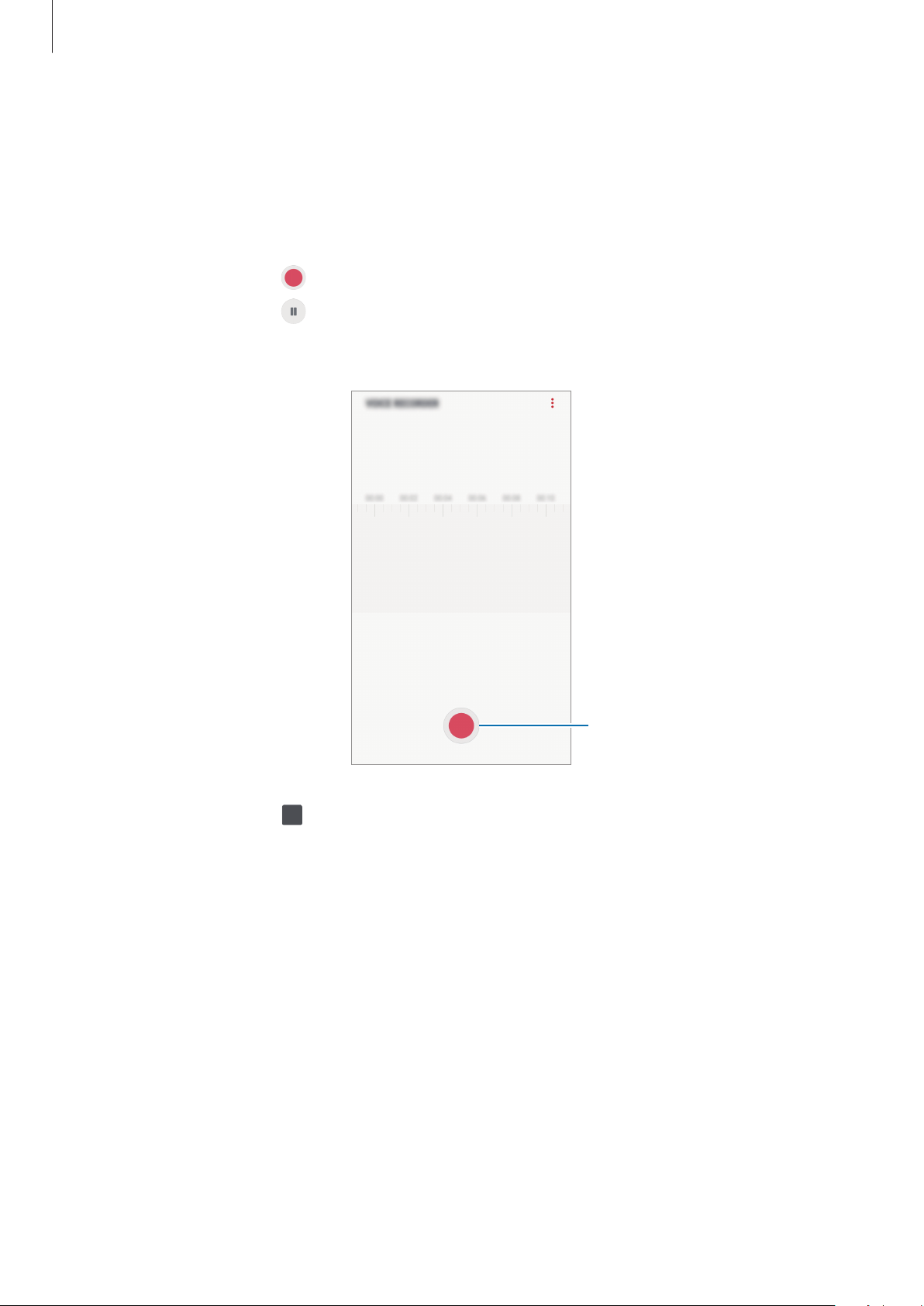
Aplikace a funkce
Záznamník
Tuto aplikaci použije knahrávání nebo přehrávání hlasových poznámek.
Otevřete složku
1
Klepnutím na položku spustíte nahrávání. Mluvte do mikrofonu.
2
Klepnutím na položku
V průběhu nahrávání záznamu hlasu klepněte na položku
Samsung
a spusťte aplikaci
nahrávání pozastavíte.
Záznamník
.
ZÁLOŽKA
a vložte záložku.
Klepnutím na položku nahrávání dokončíte.
3
Zadejte název souboru a klepněte na položku
4
ULOŽIT
Spuštění záznamu.
.
96
Page 97

Aplikace a funkce
Moje soubory
Získejte přístup a spravujte různé soubory uložené vzařízení nebo vjiných umístěních, jako jsou
služby cloudového úložiště.
Otevřete složku
Zobrazte soubory, které jsou uloženy v každém z úložišť.
Chcete-li uvolnit místo v úložišti telefonu, klepněte na položku
Chcete-li vyhledávat soubory nebo složky, klepněte na položku
Samsung
a spusťte aplikaci
Moje soubory
.
→
Získat další místo
.
.
Hodiny
Úvod
Nastavujte budíky, kontrolujte aktuální čas v mnoha různých městech po celém světě, určete čas
události nebo nastavte konkrétní trvání.
UPOZORNĚNÍ
Spusťte aplikaci
Hodiny
a klepněte na položku
UPOZORNĚNÍ
.
Nastavení upozornění
Klepněte na položku v seznamech upozornění, nastavte dobu upozornění, vyberte dny, ve
které se bude alarm opakovat, nastavte další různé možnosti upozornění a pak klepněte na položku
ULOŽIT
Chcete-li otevřít klávesnici, abyste mohli zadat čas výstrahy, klepněte na pole pro zadání času.
Chcete-li aktivovat nebo deaktivovat upozornění, klepněte na přepínač vedle upozornění v seznamu
upozornění.
.
Zastavení upozornění
Klepnutím na tlačítko
upozornění, klepněte na položku
dobu.
KONEC
upozornění vypnete. Pokud jste dříve aktivovali možnost posunutí
POSUNOUT BUDÍK
a nastavte opakování upozornění za určitou
Odstraňování upozornění
Klepněte na upozornění a podržte ho, zaškrtněte upozornění, která chcete odstranit, a potom
klepněte na položku
ODSTRANIT
.
97
Page 98

Aplikace a funkce
SVĚTOVÉ HODINY
Spusťte aplikaci
Hodiny
a klepněte na položku
SVĚTOVÉ HODINY
.
Vytvoření hodin
Klepněte na položku , zadejte název města nebo vyberte město na glóbusu a potom klepněte na
položku
PŘIDAT
.
Odstraňování hodin
Klepněte na hodiny a podržte je, zaškrtněte hodiny, které chcete odstranit, a potom klepněte na
položku
ODSTRANIT
.
STOPKY
Spusťte aplikaci
1
Pro spuštění měření času klepněte na položku
2
Chcete-li při měření události zaznamenávat časy kol, klepněte na položku
Hodiny
a klepněte na položku
STOPKY
ZAČÁTEK
.
.
KOLO
.
Klepnutím na položku
3
Chcete-li měření obnovit, klepněte na položku
Chcete-li stopky vynulovat, klepněte na položku
ZASTAVIT
měření času zastavte.
POKRAČOVAT
VYNULOVAT
.
.
98
Page 99

Aplikace a funkce
ČASOVAČ
Spusťte aplikaci
1
Nastavte dobu trvání a pak klepněte na položku
2
Chcete-li otevřít klávesnici, abyste mohli zadat dobu trvání, klepněte na pole pro zadání doby
trvání.
Po uplynutí nastaveného času časovače klepněte na položku
3
Hodiny
a klepněte na položku
ČASOVAČ
ZAČÁTEK
.
.
KONEC
.
Kalkulačka
Provádějte jednoduché nebo komplexní výpočty.
Spusťte aplikaci
Otočte zařízení do zobrazení na šířku a zobrazte vědeckou kalkulačku. Pokud je funkce
otočení
Chcete-li zobrazit historii výpočtů, klepněte na položku
výpočtů, klepněte na položku
deaktivována, klepněte na položku , abyste zobrazili vědeckou kalkulačku.
Kalkulačka
.
KLÁVESNICE
Autom.
HISTORIE
.
. Chcete-li zavřít panel historie
Chcete-li vymazat historii, klepněte na položku
Chcete-li použít nástroj pro převod jednotek, klepněte na
například plochu, délku nebo teplotu, na jiné jednotky.
HISTORIE
→
SMAZAT HISTORII
. Můžete převádět různé hodnoty,
.
99
Page 100
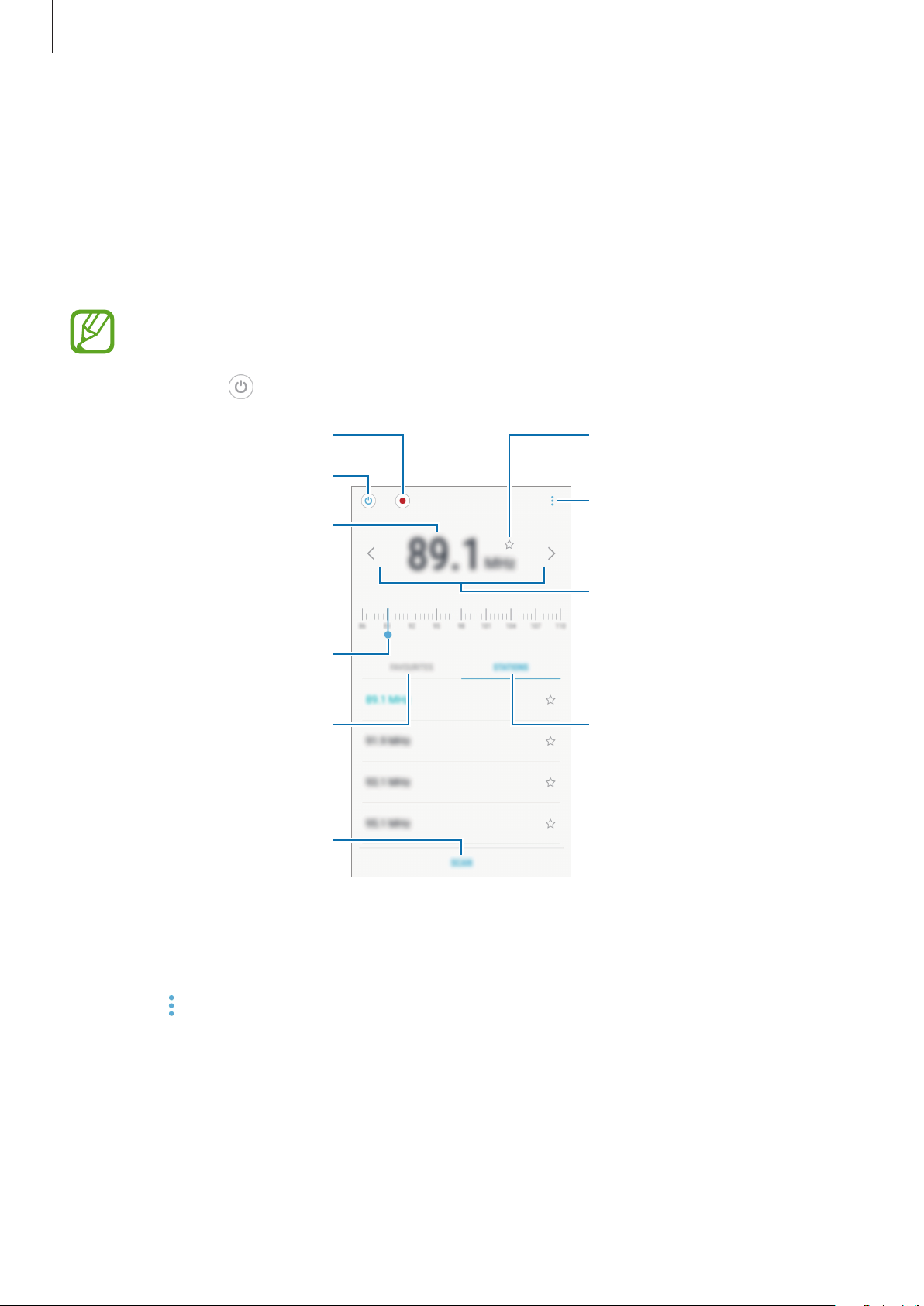
Aplikace a funkce
Přidání aktuální rádiostanice do
Záznam skladby z FM rádia.
Rádio
Poslech FM rádia
Spusťte aplikaci
Rádio
.
Před použitím aplikace je třeba připojit sluchátka, která fungují jako anténa.
FM rádio skenuje a ukládá při prvním spuštění automaticky dostupné stanice.
Klepnutím na ikonu
Zapnutí nebo vypnutí FM rádia.
Zadejte ručně frekvenci rádiové
zapněte FM rádio. Vyberte ze seznamu požadovanou rádiovou stanici.
seznamu oblíbených.
Otevření dalších možností.
stanice.
Vyhledání dostupné rádiostanice.
Volič frekvence.
Zobrazení seznamu oblíbených
stanic.
Automatické vyhledávání a
ukládání dostupných stanic.
Přehrávání prostřednictvím reproduktoru
Místo připojených sluchátek můžete poslouchat rádio z reproduktoru.
→
Klepněte na
Přehrát přes reproduktor
.
Zobrazení seznamu dostupných
stanic.
100
 Loading...