

Page 1
Einige der Inhalte in diesem Handbuch können sich von Ihrem
Gerät unterscheiden, dies ist abhängig von der Software oder dem
Dienstanbieter.
Installation von Kies (PC Sync)
Laden Sie die neueste Version von Kies von der 1.
Samsung-Webseite (www.samsung.com/kies)
herunter und installieren Sie sie auf Ihrem PC.
Verbinden Sie Ihr Gerät über das Datenkabel mit Ihrem 2.
PC.
Doppelklicken Sie auf das Samsung Kies-Symbol auf 3.
Ihrem PC, um Samsung Kies zu starten.
In der Hilfe zu Kies finden Sie weitere Informationen.
www.samsung.com
German. 06/2012. Rev. 1.0
Page 2

GT-I8530
Benutzerhandbuch
Page 3

Dieses Handbuch verwenden
2
Dieses Handbuch verwenden
Vielen Dank für den Erwerb dieses Samsung Mobilgeräts.
Dieses Gerät, das auf der herausragenden Technologie und den
hohen Standards von Samsung beruht, bietet Ihnen mobile
Kommunikation und Unterhaltung in hoher Qualität.
Dieses Benutzerhandbuch wurde speziell entwickelt, um Sie
Schritt für Schritt durch die Funktionen und Optionen Ihres Geräts
zu führen.
Lesen Sie den folgenden Abschnitt zuerst
●
Lesen Sie alle Sicherheitshinweise und dieses Benutzerhandbuch
vor der Verwendung des Geräts aufmerksam durch, um seine
sichere und sachgemäße Verwendung zu gewährleisten.
●
Die Beschreibungen in diesem Handbuch beziehen sich auf die
Standardeinstellungen Ihres Geräts.
●
Bilder und Bildschirmdarstellungen in diesem
Benutzerhandbuch können vom Erscheinungsbild des
tatsächlichen Produkts abweichen.
●
Der Inhalt in diesem Benutzerhandbuch kann vom Produkt oder
von Software, die von Dienstanbietern oder Netzbetreibern
bereitgestellt wird, abweichen. Änderungen des Inhalts dieses
Benutzerhandbuchs ohne vorherige Bekanntmachung sind
vorbehalten. Unter „www.samsung.com“ finden Sie die aktuelle
Version des Benutzerhandbuchs.
●
Die verfügbaren Funktionen und zusätzliche Dienste können
sich je nach Gerät, Software und Netzbetreiber unterscheiden.
●
Der Aufbau und die Bereitstellung dieses Benutzerhandbuchs
beruhen auf dem Betriebssystem Google Android und können
abhängig vom Betriebssystem des Benutzers abweichen.
●
Anwendungen und ihre Funktionen können sich je nach
Land, Region oder Hardwarespezifikationen unterscheiden.
Samsung ist nicht haftbar für Leistungsprobleme, die durch
Anwendungen von Drittanbietern verursacht werden.
Page 4
Dieses Handbuch verwenden
3
●
Samsung ist nicht für Leistungseinbußen oder
Kompatibilitätsfehler verantwortlich, die durch veränderte
Registry-Einträge und/oder modifizierte Betriebssystemsoftware
verursacht wurden. Bitte beachten Sie, dass inoffizielle
Anpassungen am Betriebssystem dazu führen können, dass
Ihr Gerät oder eine Anwendung nicht mehr ordnungsgemäß
funktioniert.
●
Unter „www.samsung.com“ können Sie die Software des
Mobilgeräts aktualisieren.
●
Software, Tonquellen, Hintergrundbilder, Bilder und anderer
Inhalt in diesem Gerät unterliegen einer Lizenzvereinbarung
für eingeschränkte Nutzung zwischen Samsung und ihren
jeweiligen Eigentümern. Das Extrahieren und Verwenden dieser
Materialien für gewerbliche oder andere Zwecke stellt eine
Verletzung der Urheberrechtsgesetze dar. Samsung ist nicht
haftbar für derartige Verletzungen des Copyright durch den
Benutzer.
●
Bewahren Sie dieses Handbuch zum späteren Nachschlagen auf.
Anweisungssymbole
Machen Sie sich zuerst mit den Symbolen vertraut, die in diesem
Handbuch verwendet werden:
►
Warnung - Situationen, in denen Sie oder andere verletzt
werden könnten
Vorsicht - Situationen, in denen Ihr Gerät oder andere
Geräte beschädigt werden könnten
Hinweis - Hinweise, Tipps zur Verwendung oder
Zusatzinformationen
Siehe – Verweis auf Seiten mit zugehörigen
Informationen, Beispiel:
► S. 12 (bedeutet „siehe Seite 12“)
Page 5

Dieses Handbuch verwenden
4
→
Gefolgt von – Reihenfolge der Optionen oder Menüs,
die Sie für die Durchführung eines Schritts auswählen
müssen, Beispiel: Öffnen Sie im Standby-Modus die
→
Anwendungsliste und wählen Sie Einstellungen
Telefoninfo aus (dies bedeutet Einstellungen und dann
Telefoninfo)
[ ]
Viereckige Klammern – Verweisen auf Gerätetasten,
Beispiel: [
] steht für die Menütaste
Copyright
Copyright © 2012 Samsung Electronics
Dieses Benutzerhandbuch ist durch internationale
Urheberrechtsgesetze geschützt.
Kein Teil dieses Benutzerhandbuchs darf ohne die vorherige
schriftliche Genehmigung durch Samsung Electronics in
irgendeiner Form oder durch irgendwelche Mittel, elektronisch
oder mechanisch, einschließlich von Fotokopieren, Aufzeichnen
oder Speichern in einem Informationsspeicher- und -abrufsystem,
reproduziert, verteilt, übersetzt oder übertragen werden.
Marken
●
SAMSUNG und das SAMSUNG-Logo sind eingetragene Marken
von Samsung Electronics.
●
Das Android-Logo, Google
YouTube
von Google, Inc.
●
Bluetooth
SIG, Inc.
, Google Play™ Store, und Google Talk™ sind Marken
™
ist eine weltweit eingetragene Marke der Bluetooth
®
, Google Maps™, Google Mail™,
™
●
, Wi-Fi Protected Setup™, Wi-Fi Direct™, Wi-Fi
Wi-Fi
®
CERTIFIED
Wi-Fi Alliance.
und das Wi-Fi-Logo sind eingetragene Marken der
™
Page 6
Dieses Handbuch verwenden
5
●
DivX
, DivX Certified® und
®
zugehörige Logos sind Marken
von Rovi Corporation oder seinen
Tochterfirmen und werden unter
Lizenz verwendet.
●
Alle anderen Marken und Urheberrechte sind das Eigentum ihrer
jeweiligen Eigentümer.
INFOS ZU DIVX VIDEO
DivX® ist ein digitales Videoformat, das von DivX, LLC, einer
Tochterfirma von Rovi Corporation, entwickelt wurde. Dies ist
ein offizielles DivX Certified
Weitere Informationen und Software zum Umwandeln Ihrer
Dateien in DivX-Videos finden Sie auf www.divx.com.
-Gerät, das DivX-Videos wiedergibt.
®
INFOS ZU DIVX VIDEO-ON-DEMAND
Dieses DivX®-zertifizierte Gerät muss zur Wiedergabe von
gekauften DivX Video-on-Demand (VOD)-Filmen registriert
werden. Begeben Sie sich zum Ermitteln des Registrierungscodes
zum Abschnitt DivX VOD im Setup-Menü des Geräts.
Unter „vod.divx.com“ finden Sie weitere Informationen zur
Durchführung der Registrierung.
DivX Certified
Auflösung von HD 720p, einschließlich Premium-Inhalten.
zur Wiedergabe von DivX®-Videos bis zu einer
®
Page 7

Inhalt
Zusammenbauen .......................................................... 10
Auspacken ...................................................................................... 10
Installieren der SIM- oder USIM-Karte ..................................... 11
Einsetzen des Akkus ..................................................................... 12
Akku laden ...................................................................................... 13
Speicherkarte einsetzen (optional) .......................................... 16
Erste Schritte ................................................................. 18
Gerät ein- und ausschalten ......................................................... 18
Mit dem Gerät vertraut machen ................................................ 19
Touchscreen verwenden ............................................................. 25
Touchscreen und Tasten sperren und entsperren ................ 26
Mit dem Standby-Bildschirm vertraut machen ..................... 26
Anwendungen aufrufen .............................................................. 29
Gerät anpassen .............................................................................. 32
Text eingeben ................................................................................ 36
Anwendungen von Play Store herunterladen ....................... 40
Dateien aus dem Internet herunterladen ............................... 41
Daten synchronisieren ................................................................. 42
Kommunikation ............................................................ 44
Anrufen ............................................................................................ 44
Nachrichten .................................................................................... 51
Google Mail .................................................................................... 53
E-Mail ............................................................................................... 55
Talk ................................................................................................... 57
ChatON ............................................................................................ 58
Messenger ...................................................................................... 59
Inhalt
6
Page 8

Google+ ........................................................................................... 59
Social Hub ....................................................................................... 59
Unterhaltung ................................................................. 60
Kamera ............................................................................................ 60
Videos ............................................................................................. 70
Galerie .............................................................................................. 71
Foto-Editor ...................................................................................... 74
MP3-Player ...................................................................................... 75
Music Hub ....................................................................................... 78
UKW-Radio ..................................................................................... 79
Game Hub ....................................................................................... 81
Persönliches ................................................................... 82
Kontakte .......................................................................................... 82
Kalender .......................................................................................... 86
Aufgabe ........................................................................................... 88
Memo ............................................................................................... 88
Sprachmemo .................................................................................. 90
Internet ........................................................................... 91
Internet ............................................................................................ 91
Maps ................................................................................................. 95
Latitude ........................................................................................... 96
Places ............................................................................................... 97
Navigation ...................................................................................... 98
YouTube ........................................................................................... 99
Samsung Apps ............................................................................. 100
Play Store ...................................................................................... 101
News & Wetter .............................................................................. 101
Inhalt
7
Page 9

Inhalt
8
Verbindungen ............................................................ 103
Bluetooth ...................................................................................... 103
WLAN ............................................................................................. 105
Wi-Fi Direct ................................................................................... 107
AllShare ......................................................................................... 108
Mobiles Netzwerk freigeben .................................................... 111
GPS ................................................................................................. 112
PC-Verbindungen ....................................................................... 113
VPN-Verbindungen .................................................................... 115
Tools ............................................................................. 118
Uhr .................................................................................................. 118
Rechner ......................................................................................... 120
Downloads .................................................................................... 121
Mini Diary ...................................................................................... 122
Eigene Dateien ............................................................................ 123
Polaris Office ................................................................................ 123
Projektor ....................................................................................... 125
Suche .............................................................................................. 129
SIM-Toolkit .................................................................................... 129
Task-Manager .............................................................................. 130
Sprachbefehle .............................................................................. 130
Sprachsuche ................................................................................. 131
Sprachsteuerung ......................................................................... 131
Einstellungen ............................................................. 132
Einstellungsmenü aufrufen ...................................................... 132
Drahtlos und Netzwerke ........................................................... 132
Anruf .............................................................................................. 134
Page 10

Inhalt
9
Toneinstellungen ........................................................................ 136
Anzeige .......................................................................................... 137
Energiesparmodus ..................................................................... 137
Standort und Sicherheit ............................................................ 138
Anwendungen ............................................................................. 140
Konten und Synchronisierung ................................................. 140
Bewegung ..................................................................................... 141
Datenschutz ................................................................................. 141
Speichereinstellungen ............................................................... 142
Sprache und Tastatur ................................................................. 142
Spracheingabe/-ausgabe .......................................................... 144
Eingabehilfe ................................................................................. 146
Dock-Einstellungen .................................................................... 147
Datum und Uhrzeit ..................................................................... 147
Telefoninfo .................................................................................... 147
Rat und Hilfe bei Problemen ................................... 148
Sicherheitshinweise .................................................. 154
Index ............................................................................ 167
Page 11

Zusammenbauen
10
Zusammenbauen
Auspacken
Vergewissern Sie sich, dass der Produktkarton die folgenden
Artikel enthält:
●
Mobilgerät
●
Akku
●
Handbuch für erste Schritte
Verwenden Sie nur von Samsung zugelassene Software.
Raubkopien und illegale Software können Schäden
und Fehlfunktionen verursachen, die nicht von der
Herstellergarantie abgedeckt sind.
●
Die zum Lieferumfang des Geräts gehörigen Teile können
sich je nach Region und Netzbetreiber unterscheiden.
●
Bei Ihrem örtlichen Samsung-Händler können Sie
zusätzliche Zubehörteile kaufen.
●
Die mitgelieferten Zubehörteile erbringen in Verbindung
mit dem Gerät die optimale Leistung.
●
Andere Zubehörteile als die mitgelieferten sind u. U. nicht
mit dem Gerät kompatibel.
Page 12
Zusammenbauen
11
Installieren der SIM- oder USIM-Karte
Wenn Sie einen Mobilfunkdienst abonnieren, erhalten Sie eine
SIM-Karte (Subscriber Identity Module) mit Abonnementdaten,
z. B. mit Ihrer PIN (Personal Identification Number) und optionalen
Diensten. Wenn Sie UMTS- oder HSDPA-Dienste nutzen möchten,
benötigen Sie eine USIM-Karte (Universal Subscriber Identity
Module).
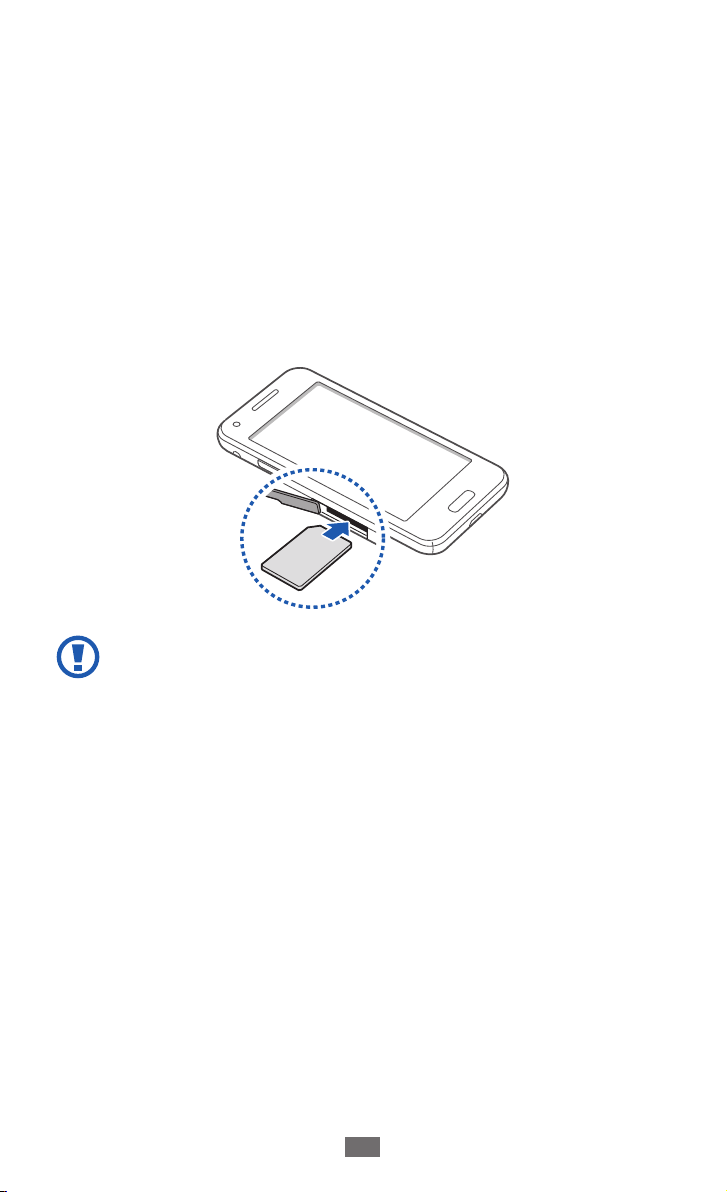
Öffnen Sie die Abdeckung des SIM-Karten-Einschubs.
1
Setzen Sie die SIM- oder USIM-Karte mit den goldfarbenen
2
Kontakten nach unten ein.
●
Setzen Sie keine Speicherkarte in den Steckplatz
für die SIM-Karte ein. Falls die Speicherkarte im
SIMKartensteckplatz festklemmt, müssen Sie Ihr Gerät
in ein Samsung-Kundendienstzentrum bringen, um die
Speicherkarte entfernen zu lassen.
●
Der SIM-Kartensteckplatz Ihres Geräts kann nur mit
Standard-SIM-Karten verwendet werden. Wenn Sie eine
Micro-SIM-Karte oder eine Micro-SIM-Karte mit einem
nicht autorisierten Halter einstecken, kann der SIMKartensteckplatz des Geräts beschädigt werden.
Schließen Sie die Abdeckung des SIM-Karten-Einschubs.
3
Page 13
Zusammenbauen
12
Einsetzen des Akkus
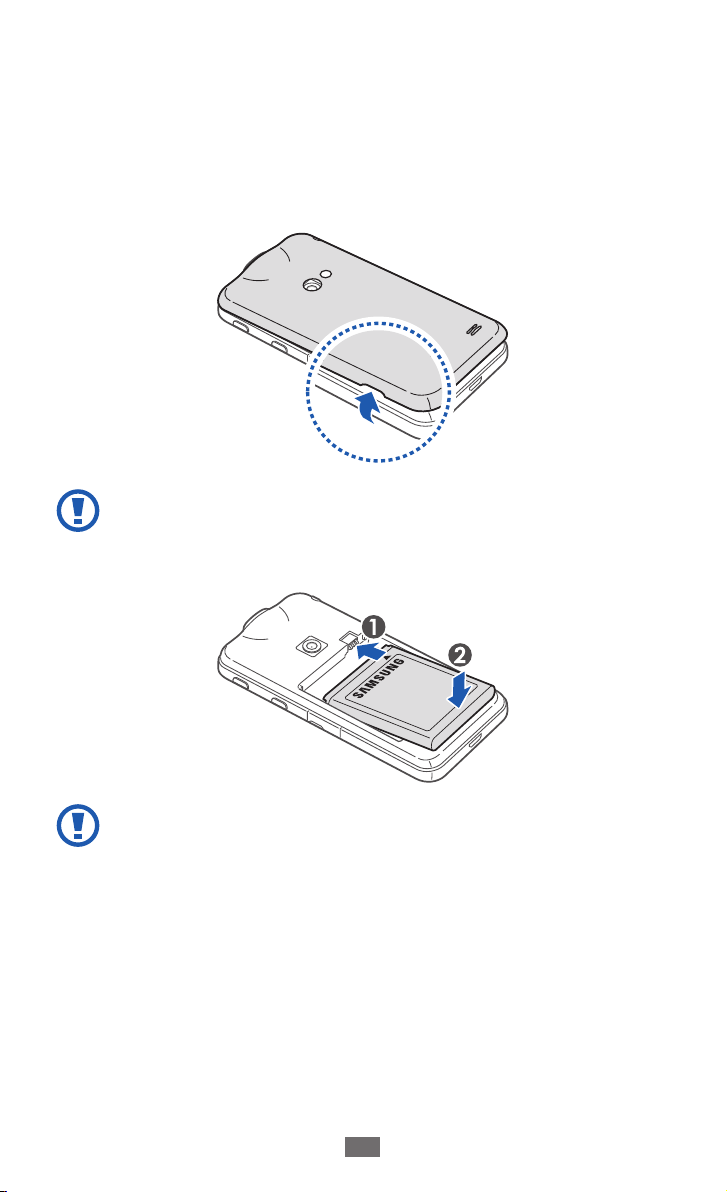
Ist das Gerät eingeschaltet, halten Sie zum Ausschalten
1
des Geräts die Ein/Aus-Taste gedrückt, und wählen Sie
→
Ausschalten
Nehmen Sie die rückwärtige Abdeckung ab.
2
Achten Sie beim Abnehmen der rückwärtigen Abdeckung
auf Ihre Fingernägel, damit Sie sich nicht verletzen.
Setzen Sie den Akku ein.
3
OK.
Die Antenne befindet sich im oberen Bereich an der
Rückseite des Geräts. Entfernen Sie das schützende
Klebeband der Antenne nicht, da dadurch die Antenne
beschädigt werden kann.
Page 14
Zusammenbauen
13
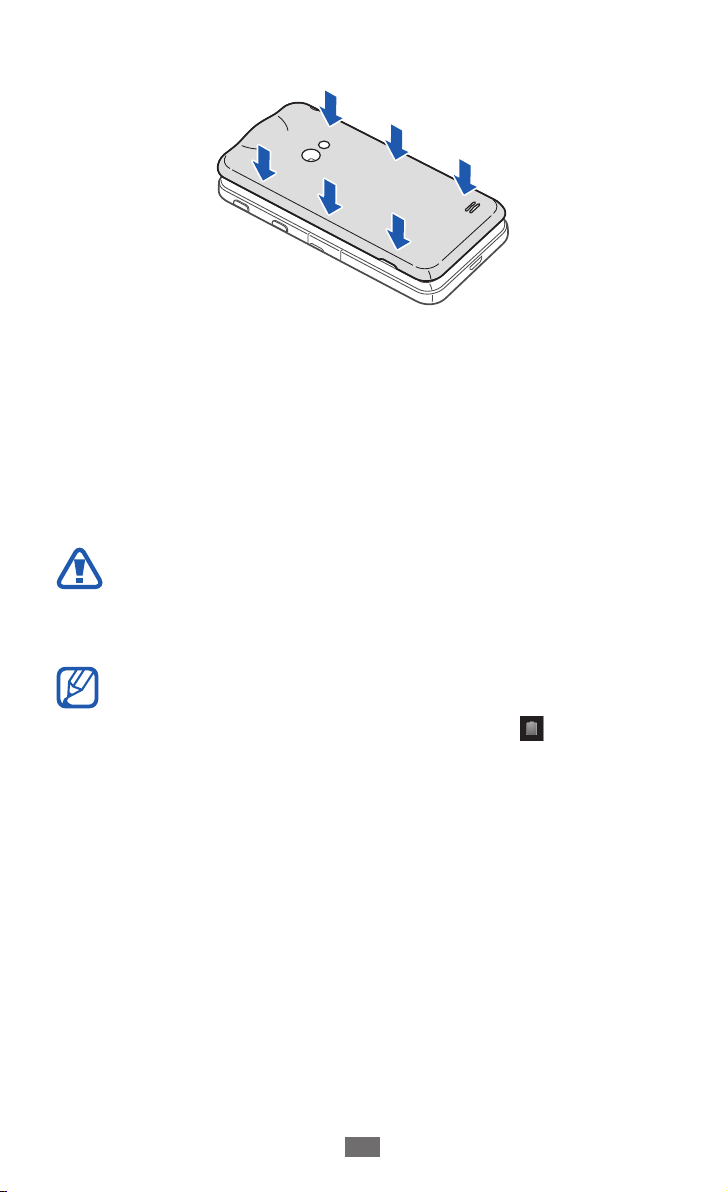
Bringen Sie die rückwärtige Abdeckung wieder an.
4
Akku laden
Bevor Sie das Gerät zum ersten Mal verwenden, müssen Sie den
Akku aufladen.
Sie können das Gerät mit einem Ladegerät aufladen oder es
zum Aufladen mithilfe eines USB-Kabels mit einem Computer
verbinden.
Verwenden Sie nur von Samsung zugelassene Kabel und
Ladegeräte. Nicht zugelassene Kabel und Ladegeräte
können dazu führen, dass der Akku explodiert oder Schäden
am Gerät entstehen.
●
Wenn der Akku schwach ist, gibt das Gerät einen Warnton
aus und zeigt eine entsprechende Warnmeldung auf dem
Display an. Außerdem ist das Akkusymbol
Akku zu schwach, schaltet sich das Gerät automatisch aus.
Laden Sie den Akku umgehend auf, um das Gerät weiter
nutzen zu können.
●
Falls der Akku vollständig entladen ist, können Sie das
Gerät nicht einschalten, selbst wenn das Ladegerät
angeschlossen ist. Lassen Sie einen vollständig entleerten
Akku einige Minuten laden, bis Sie das Gerät einschalten.
leer. Wird der
Page 15
Zusammenbauen
14
Mit Ladegerät aufladen
›
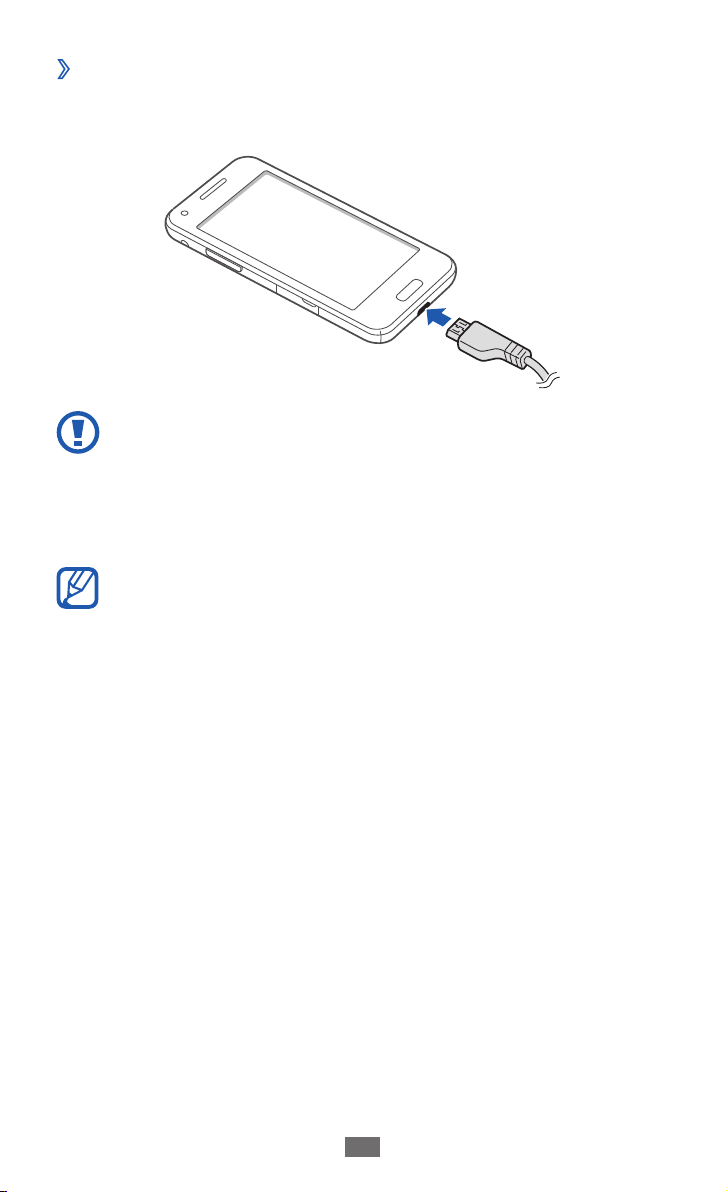
Stecken Sie den kleinen Stecker des Ladegeräts in die
1
Multifunktionsbuchse.
Falsches Anschließen des Ladegeräts kann zu schweren
Schäden am Gerät führen. Schäden durch unsachgemäße
Verwendung sind von der Garantie nicht abgedeckt.
Stecken Sie den großen Stecker des Ladegeräts in eine
2
Netzsteckdose.
●
Sie können das Gerät verwenden, während es aufgeladen
wird. In diesem Fall kann das Aufladen des Akkus jedoch
länger dauern.
●
Während das Gerät aufgeladen wird, kann es vorkommen,
dass der Touchscreen aufgrund einer instabilen
Spannungsversorgung nicht funktioniert. Sollte dies
vorkommen, trennen Sie das Ladegerät vom Gerät.
●
Beim Aufladen kann sich das Gerät erwärmen. Dies ist
normal und hat keine Auswirkung auf die Lebensdauer
des Geräts oder seine Leistungsfähigkeit.
●
Falls das Gerät nicht richtig geladen wird, bringen Sie
es zusammen mit dem Ladegerät in ein SamsungDienstzentrale.
Page 16
Zusammenbauen
15
Wenn der Akku vollständig geladen ist, trennen Sie das
3
Ladegerät erst vom Gerät und dann von der Netzsteckdose.
Entnehmen Sie den Akku nicht, bevor Sie das Ladegerät
abgetrennt haben. Anderenfalls kann das Gerät beschädigt
werden.
Trennen Sie den Reiseadapter vom Netz, wenn Sie ihn nicht
benutzen, um Energie zu sparen. Der Reiseadapter verfügt
nicht über einen Ein/Aus-Schalter, daher müssen Sie ihn von
der Netzsteckdose trennen, um die Spannungsversorgung
zu unterbrechen. Während der Verwendung sollte sich der
Reiseadapter in der Nähe der Netzsteckdose befinden.
Mit einem USB-Kabel aufladen
›
Stellen Sie vor dem Aufladen sicher, dass der PC eingeschaltet ist.
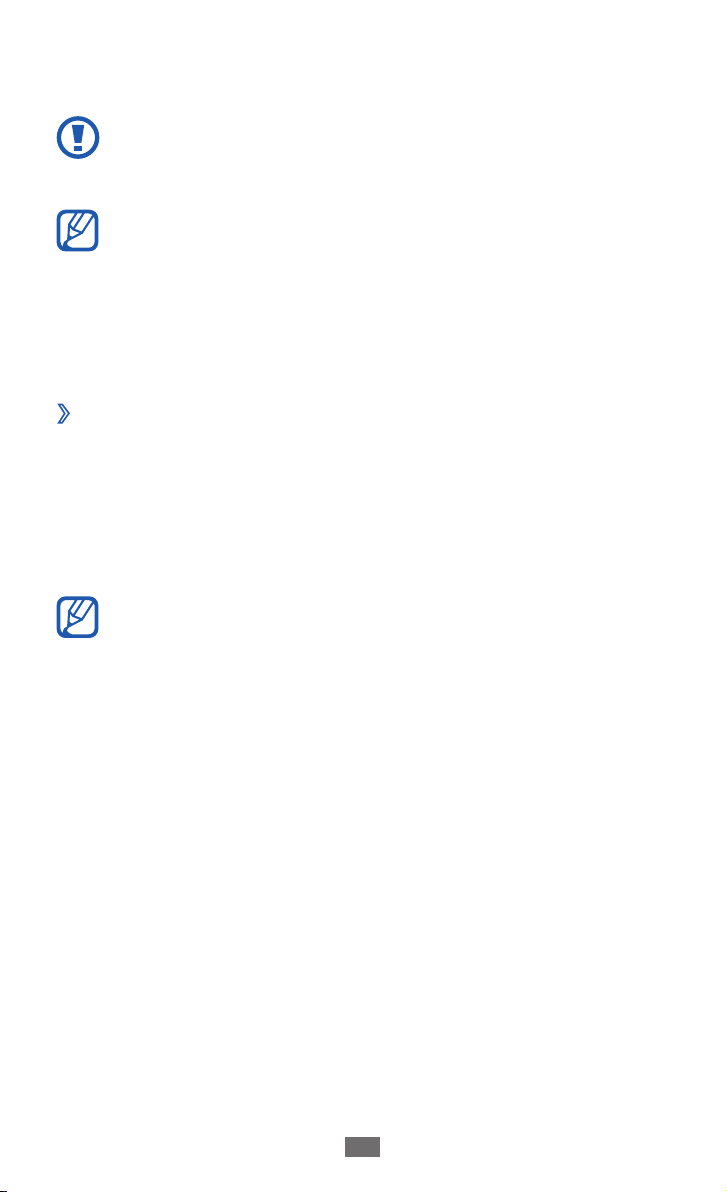
Stecken Sie das eine Ende (Micro-USB) des USB-Kabels in die
1
Multifunktionsbuchse.
Schließen Sie das andere Ende des USB-Kabels am USB-Port
2
eines PCs an.
Abhängig vom verwendeten USB-Kabel kann es einen
Moment dauern, bis der Aufladevorgang beginnt.
Wenn der Akku vollständig geladen ist, trennen Sie das USB-
3
Kabel zuerst vom Gerät und dann vom PC.
Page 17
Zusammenbauen
16
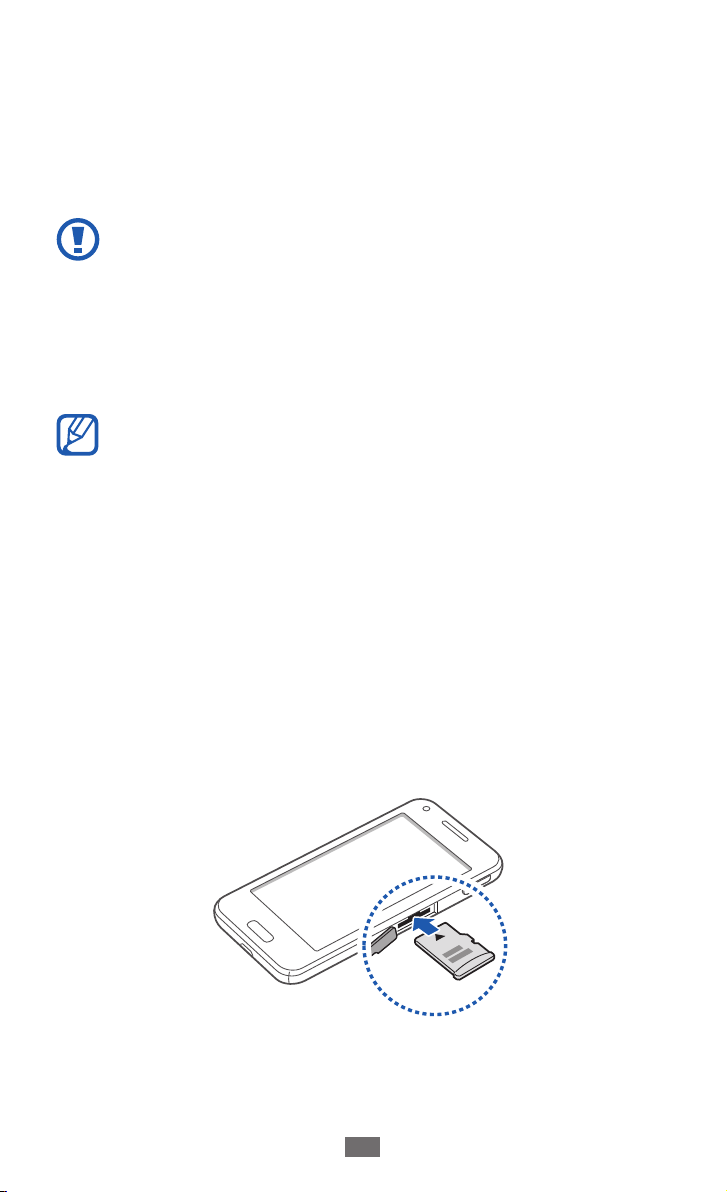
Speicherkarte einsetzen (optional)
Um zusätzliche Multimedia-Dateien zu speichern, müssen Sie eine
Speicherkarte einsetzen. Das Gerät unterstützt microSD
microSDHC
32 GB (abhängig vom Speicherkartenhersteller und -typ).
Samsung nutzt für Speicherkarten die zugelassenen
Branchenstandards. Es ist jedoch möglich, dass
Speicherkarten bestimmter Hersteller nicht vollständig
mit dem Gerät kompatibel sind. Die Verwendung
einer inkompatiblen Speicherkarte kann das Gerät, die
Speicherkarte und die auf der Karte gespeicherten Daten
beschädigen.
●
●
●
-Speicherkarten mit einer maximalen Kapazität von
™
Das Gerät unterstützt nur die FAT-Dateistruktur für
Speicherkarten. Wenn Sie eine Speicherkarte in das Gerät
einsetzen, die mit einer anderen Dateistruktur formatiert
wurde, fordert das Gerät Sie zur Formatierung dieser
Speicherkarte auf.
Häufiges Speichern und Löschen von Daten verringert die
Lebensdauer von Speicherkarten.
Wenn Sie eine Speicherkarte in das Gerät einsetzen,
erscheint das Dateiverzeichnis der Speicherkarte im
Ordner „sdcard“.
- oder
™
Öffnen Sie die Abdeckung des Speicherkarteneinschubs.
1
Setzen Sie eine Speicherkarte mit den goldfarbenen Kontakten
2
nach unten ein.
Page 18
Zusammenbauen
17
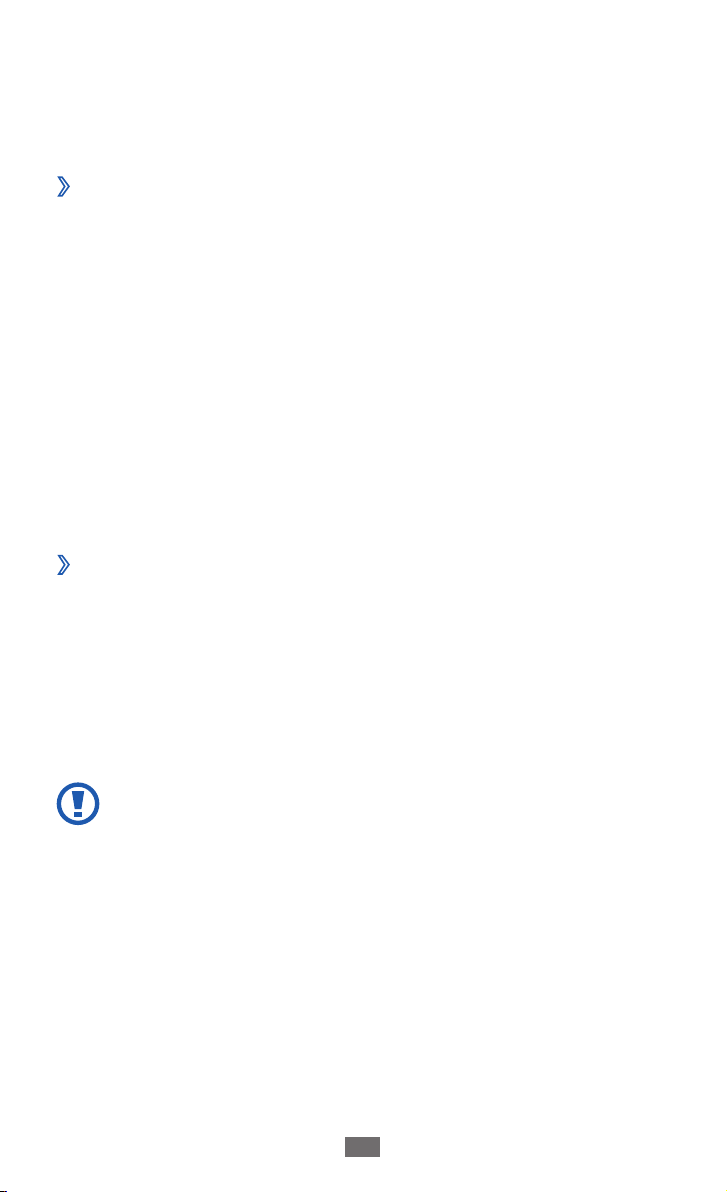
Schieben Sie die Speicherkarte in den Speicherkarteneinschub,
3
bis sie einrastet.
Schließen Sie die Abdeckung der Speicherkarte.
4
Speicherkarte entnehmen
›
Bevor Sie eine Speicherkarte entnehmen, müssen Sie sie zum
sicheren Entfernen vom Gerät deinstallieren.
Wählen Sie im Standby-Modus
1
→
Einstellungen
deinstallieren
Öffnen Sie die Abdeckung des Speicherkarteneinschubs.
2
Drücken Sie die Speicherkarte vorsichtig hinein, bis sie sich aus
3
dem Gerät löst.
Entnehmen Sie die Speicherkarte.
4
Schließen Sie die Abdeckung der Speicherkarte.
5
Speicherkarte formatieren
›
Wenn Sie die Speicherkarte auf einem PC formatieren, kann es
sein, dass sie anschließend nicht mehr mit dem Gerät kompatibel
ist. Formatieren Sie die Speicherkarte nur im Gerät.
Wählen Sie im Home-Bildschirm Anwendungen
→
Speichereinstellungen → SD-Karte deinstallieren → OK
→
SD-Karte formatieren → SD-Karte formatieren → Alles
löschen.
Erstellen Sie vor dem Formatieren der Speicherkarte
unbedingt eine Sicherungskopie aller wichtigen Daten, die
im Gerät gespeichert sind. Die Herstellergarantie deckt keine
Datenverluste ab, die durch Anwenderaktionen verursacht
werden.
Speichereinstellungen → SD-Karte
→
OK.
Anwendungen →
→
Einstellungen
Page 19

Erste Schritte
18
Erste Schritte
Gerät ein- und ausschalten
Halten Sie zum Einschalten des Geräts die Ein/Aus-Taste gedrückt.
Folgen Sie nach dem erstmaligen Einschalten des Geräts den
Bildschirmhinweisen, um es für den Betrieb einzurichten.
Halten Sie zum Ausschalten des Geräts die Ein/Aus-Taste gedrückt
→
und wählen Sie Ausschalten
●
Befolgen Sie alle Warnungen und Anweisungen
autorisierter Personen in Bereichen, in denen drahtlose
Geräte verboten sind, z. B. in Flugzeugen und
Krankenhäusern.
●
Um nur die netzunabhängigen Dienste des Geräts zu
verwenden, schalten Sie in den Offline-Modus. Drücken
und halten Sie Ein/Aus-Taste und wählen Sie Offline-
Modus.
OK.
Page 20
Erste Schritte
19
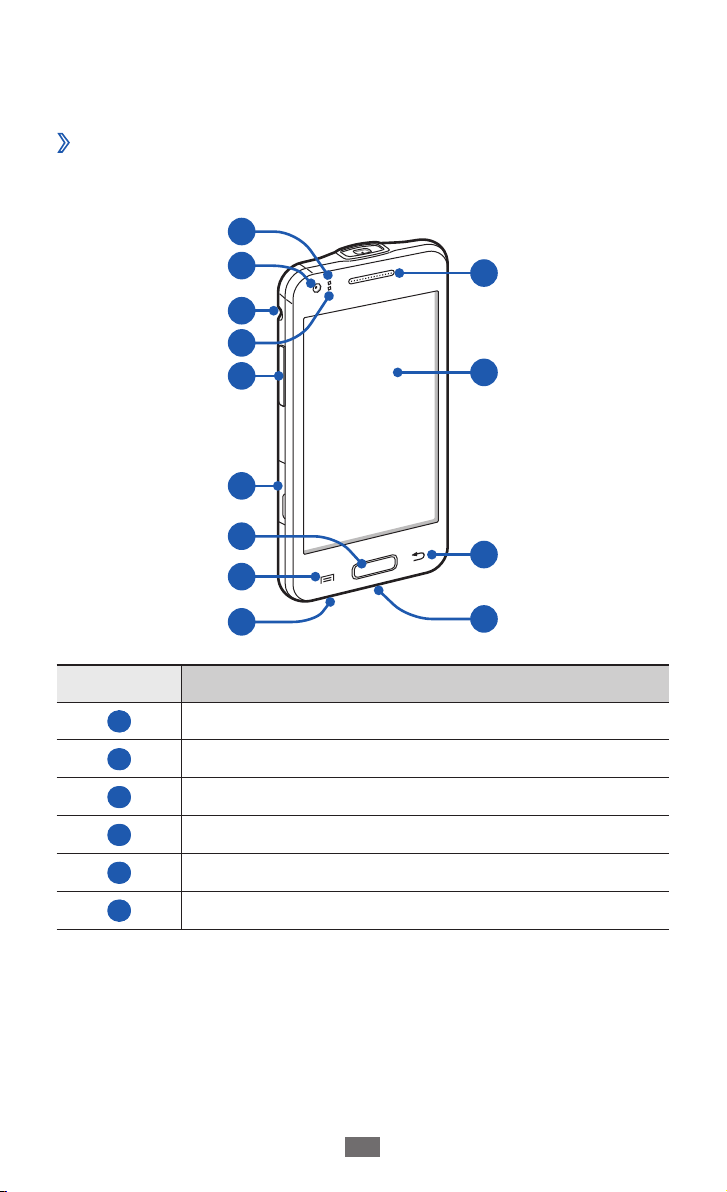
Mit dem Gerät vertraut machen
3
1
2
4
9
7
10
11
12
5
8
6
13
Aufbau des Geräts
›
Vorderansicht
Nummer Funktion
1
2
3
4
5
6
Lichtsensor
Vorderes Kameraobjektiv
Headsetbuchse
Abstandssensor
Lautstärketaste
SIM-Karten-Einschub
Page 21
Erste Schritte
20
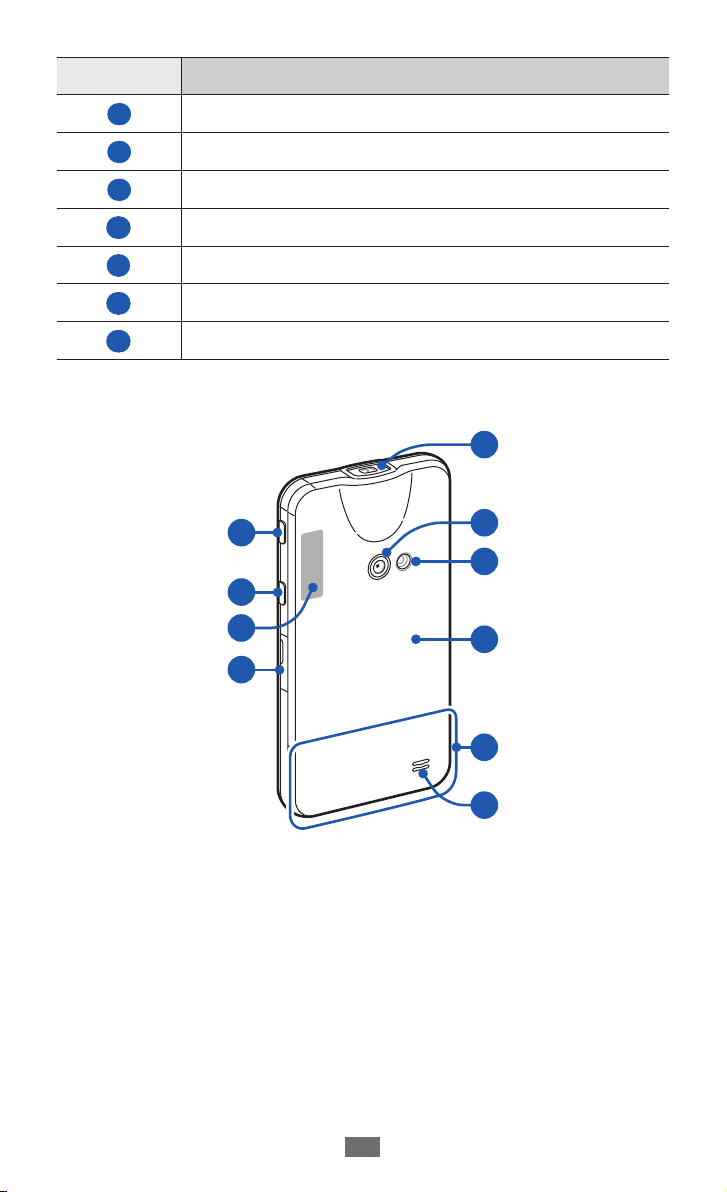
Nummer Funktion
14
15
17
20
21
22
19
23
18
16
7
8
9
10
1 1
12
13
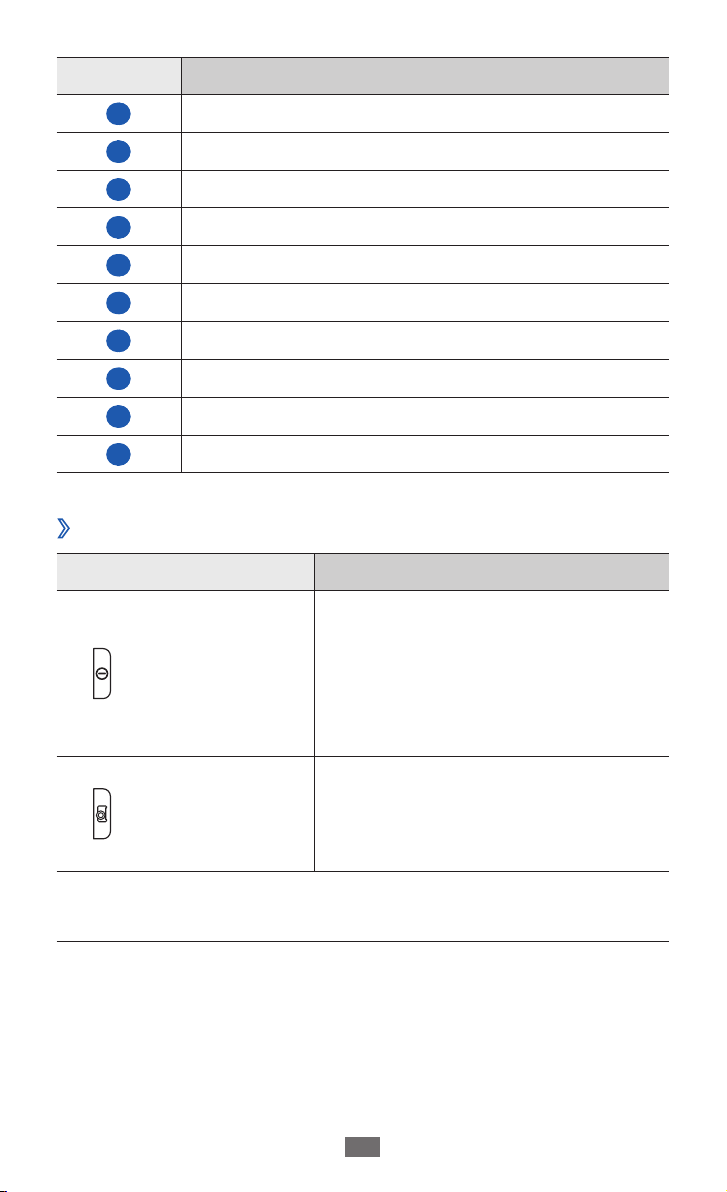
Rückansicht
Home-Taste
Menütaste
Mikrofon
Hörer
Touchscreen
Zurück-Taste
Multifunktionsbuchse
Page 22
Erste Schritte
21
Nummer Funktion
14
15
16
17
18
19
20
21
22
23
Tasten
›
Projektortaste
Ein-/Ausschalten /Reset/Sperrtaste
GPS-Antenne
1
Speicherkarteneinschub
Projektorobjektiv
Hinteres Kameraobjektiv
Blitzlicht
Rückwärtige Abdeckung
Hauptantenne
Lautsprecher
Taste Funktion
Einschalten des Geräts (gedrückt
Ein/Aus/
Zurücksetzen
Sperren
halten); Aufrufen der Schnellmenüs
(gedrückt halten); Zurücksetzen
2
/
des Geräts (8-10 Sekunden lang
gedrückt halten), Sperren des
Touchscreens.
Zugriff auf das Projektor-
Projektor
Schnellmenü, wenn der Projektor
eingeschaltet ist; Projektor ein- oder
ausschalten (drücken und halten);
1. Berühren Sie den Antennenbereich nicht und decken Sie diesen
Bereich nicht mit Ihren Händen oder anderen Gegenständen ab,
während Sie die GPS-Funktionen verwenden.
2. Wenn auf dem Gerät schwerwiegende Fehler auftreten, wenn
es abstürzt oder wenn es einfriert, müssen Sie das Gerät ggf.
zurücksetzen, um die Funktionalität wiederherzustellen.
Page 23
Erste Schritte
22
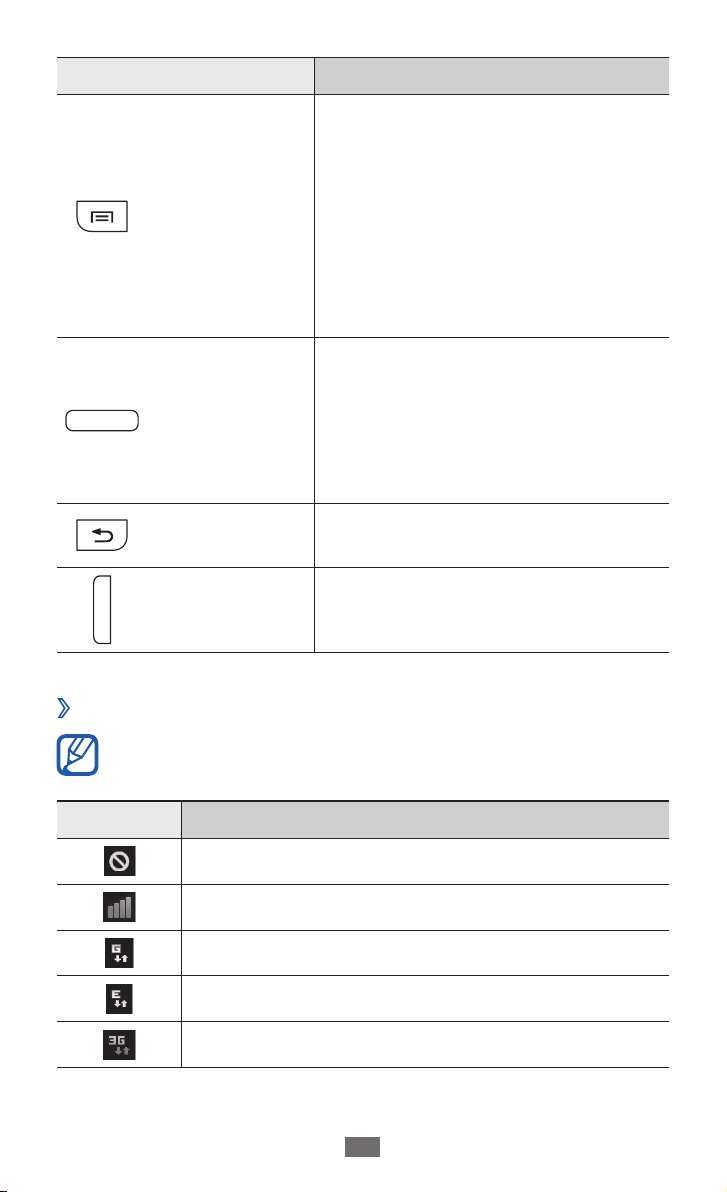
Taste Funktion
Öffnen einer Liste aller
verfügbaren Funktionen auf dem
aktuellen Bildschirm; GoogleSuchanwendung im Standby-
Menü
Home-Taste
Modus öffnen (drücken und halten);
Sucheingabefenster während
der Verwendung von einigen
Anwendungen öffnen (drücken und
halten).
Zum Home-Bildschirm
zurückkehren, Öffnen der Liste der
zuletzt genutzten Anwendungen
(drücken und halten); Starten der
Sprachsteuerungsanwendung
(zweimal drücken).
Zurück
Lautstärke Gerätelautstärke anpassen.
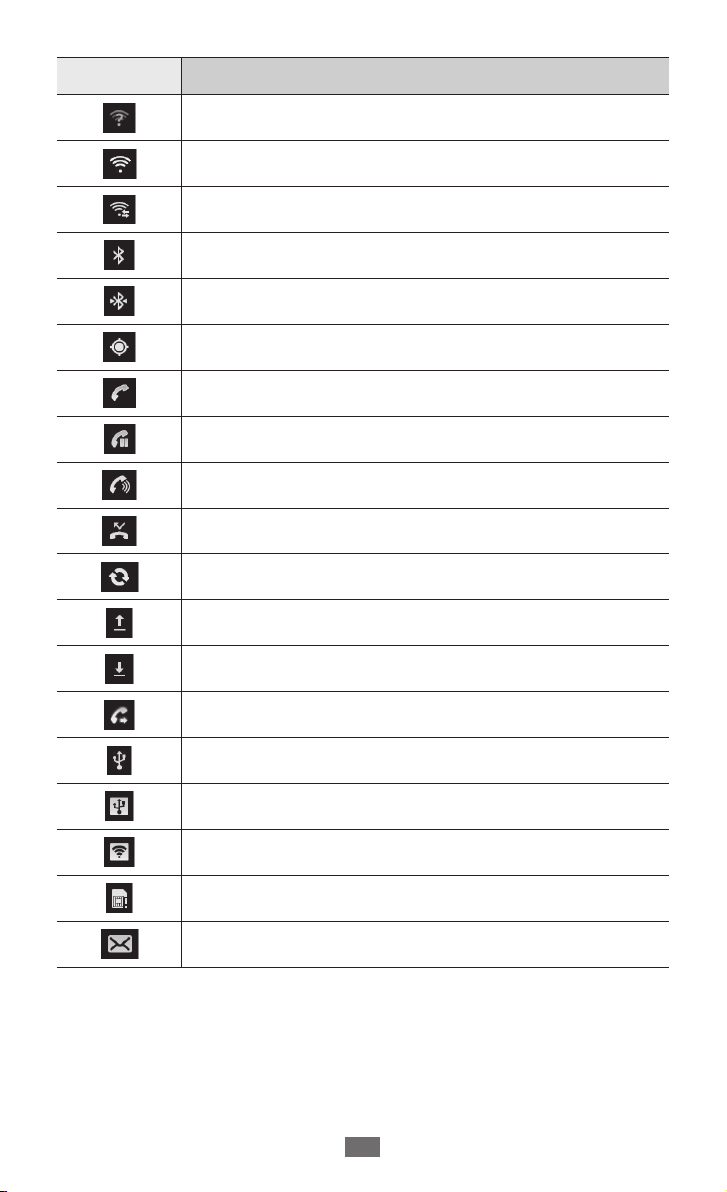
Anzeigesymbole
›
Die auf dem Display angezeigten Symbole hängen vom
jeweiligen Land oder Netzbetreiber ab.
Symbol Definition
Kein Signal
Signalstärke
Mit GPRS-Netz verbunden
Mit EDGE-Netz verbunden
Mit UMTS-Netz verbunden
Zum vorherigen Bildschirm
zurückkehren.
Page 24
Erste Schritte
23
Symbol Definition
Offene WLAN-Zugangspunkte verfügbar
Mit WLAN verbunden
Mit Wi-Fi Direct verbunden
Bluetooth aktiviert
Bluetooth-Headset angeschlossen
GPS aktiviert
Laufender Anruf
Gehaltener Anruf
Lautsprecher aktiviert
Anruf in Abwesenheit
Mit dem Internet synchronisiert
Daten werden hochgeladen
Daten werden heruntergeladen
Anrufumleitung aktiviert
Mit PC verbunden
USB-Tethering aktiviert
WLAN-Tethering aktiviert
Keine SIM- oder USIM-Karte
Neue SMS oder MMS
Page 25
Erste Schritte
24
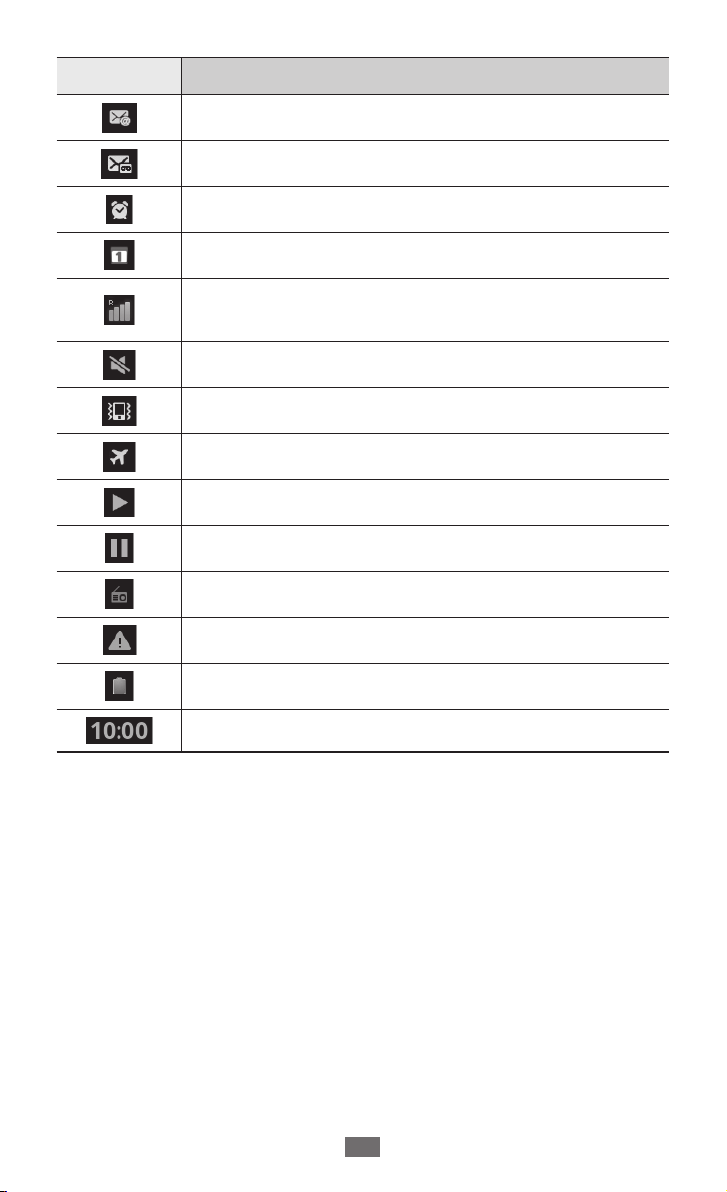
Symbol Definition
Neue E-Mail-Nachricht
Neue Sprachnachricht
Alarm aktiviert
Ereignisbenachrichtigung
Roaming (außerhalb des normalen
Netzempfangsbereichs)
Stumm-Modus aktiviert
Vibrationsmodus aktiviert
Flugmodus aktiviert
Musik wird wiedergegeben
Musikwiedergabe angehalten
UKW-Radio im Hintergrund eingeschaltet
Fehler aufgetreten oder Vorsicht erforderlich
Akkuladung
Aktuelle Uhrzeit
Page 26
Erste Schritte
25
Touchscreen verwenden
Mit dem Touchscreen des Geräts können Sie ganz einfach
Elemente auswählen oder Funktionen durchführen. In diesem
Abschnitt lernen Sie die grundlegenden Aktionen zur Verwendung
des Touchscreens kennen.
●
Verwenden Sie keine scharfen Gegenstände, um ein
Zerkratzen des Touchscreens zu vermeiden.
●
Achten Sie darauf, dass der Touchscreen nicht mit anderen
elektrischen Geräten in Kontakt kommt. Elektrostatische
Entladungen können Fehlfunktionen des Touchscreens
verursachen.
●
Achten Sie darauf, dass der Touchscreen nicht mit Wasser
in Kontakt kommt. Durch Feuchtigkeit oder Kontakt
mit Wasser können Fehlfunktionen des Touchscreens
verursacht werden.
●
Für die optimale Nutzung des Touchscreens sollten Sie die
Schutzfolie vor der Verwendung des Geräts vom Display
entfernen.
●
Der Touchscreen verfügt über eine Schicht, die geringe
elektrische Ladungen erkennt, wie sie vom menschlichen
Körper abgegeben werden. Tippen Sie für optimale
Leistung mit der Fingerspitze auf den Touchscreen.
Der Touchscreen reagiert nicht, wenn mit spitzen
Gegenständen wie einem Eingabestift oder Bleistift darauf
getippt wird.
Bedienen Sie den Touchscreen mit folgenden Aktionen:
●
Tippen: Berühren Sie ein Menü, eine Option oder eine
Anwendung einmal mit dem Finger, um es/sie auszuwählen
oder zu starten.
●
Tippen und halten: Tippen Sie länger als 2 Sekunden auf ein
Element, um eine Popupliste mit Optionen zu öffnen.
●
Ziehen: Tippen Sie auf ein Element und ziehen Sie es mit dem
Finger nach oben, unten, links oder rechts, um es in einer Liste zu
verschieben.
Page 27

Erste Schritte
26
●
Ziehen und ablegen: Tippen Sie auf ein Element und lassen
Sie Ihren Finger darauf, ziehen Sie dann Ihren Finger, um das
Element zu bewegen.
●
Zweimal tippen: Tippen Sie zweimal schnell mit Ihrem Finger,
um angezeigte Fotos oder Webseiten zu vergrößern oder zu
verkleinern.
●
Das Gerät schaltet den Touchscreen aus, wenn Sie ihn für
eine bestimmte Zeit nicht verwenden. Drücken Sie zum
Einschalten des Bildschirms die Ein/Aus-Taste oder die
Home-Taste.
●
Außerdem können Sie die Displaybeleuchtungsdauer
einstellen. Öffnen Sie im Standby-Modus die
→
Anwendungsliste und wählen Sie Einstellungen
→
Anzeige
Bildschirm-Timeout aus.
Touchscreen und Tasten sperren und
entsperren
Sie können den Touchscreen und die Tasten sperren, um eine
unerwünschte Betätigung des Geräts zu verhindern.
Drücken Sie zum Sperren die Ein/Aus-Taste. Zum Entsperren
aktivieren Sie den Bildschirm, indem Sie die Ein/Aus- oder die
Home-Taste drücken, auf eine beliebige Stelle auf dem Bildschirm
tippen und den Finger aus dem großen Kreis ziehen.
Aktivieren Sie optional die Bildschirmsperre, damit andere
nicht auf Ihre auf dem Gerät gespeicherten persönlichen
Daten und Informationen zugreifen oder diese verwenden
können.
► s. 34
Mit dem Standby-Bildschirm vertraut machen
Wenn sich das Gerät im Home-Bildschirm befindet, wird der
Home-Bildschirm angezeigt. Auf dem Home-Bildschirm sehen Sie
Anzeigesymbole, Widgets, Verknüpfungen zu Anwendungen und
andere Elemente.
Page 28

Erste Schritte
27
Der Home-Bildschirm verfügt über mehrere Anzeigeflächen.
Blättern Sie nach links oder rechts zu einer Anzeigefläche des
Home-Bildschirms. Sie können auch einen Punkt am unteren
Rand des Bildschirms auswählen, um direkt zum entsprechenden
Menübildschirm zu wechseln.
Elemente zum Standby-Bildschirm hinzufügen
›
Sie können den Standby-Bildschirm anpassen, indem
Sie Schnellzugriffe für Anwendungen oder Elemente in
Anwendungen, Widgets oder Ordner hinzufügen. So fügen Sie
dem Standby-Bildschirm Elemente hinzu:
Drücken Sie [
1
leeren Bereich auf dem Standby-Bildschirm und halten Sie den
Finger darauf.
Wählen Sie die Elementkategorie
2
●
Widgets
●
Schnellzugriffe
Anwendungen, Lesezeichen und Kontakte hinzu.
●
Ordner
Schnellzugriffsordner hinzu.
●
Hintergrund
Elemente auf dem Standby-Bildschirm
›
] → Hinzufügen oder tippen Sie auf den
→
ein Element aus:
: Fügen Sie Widgets zum Standby-Bildschirm hinzu.
: Fügen Sie Schnellzugriffe für Elemente wie
: Fügt einen neuen Ordner oder einen
: Legen Sie ein Hintergrundbild fest.
verschieben
Halten Sie das zu verschiebende Element angetippt.
1
Ziehen Sie das Element an die gewünschte Position.
2
Elemente vom Standby-Bildschirm entfernen
›
Tippen Sie auf das zu entfernende Element und halten Sie den
1
Finger darauf.
Der Papierkorb wird unten auf dem Standby-Bildschirm
angezeigt.
Ziehen Sie das Element in den Papierkorb.
2
Lassen Sie das Element los, wenn es rot angezeigt wird.
3
Page 29
Erste Schritte
28
Benachrichtigungsbereich verwenden
›
Tippen Sie im Standby-Modus oder während der Verwendung
einer Anwendung auf das Anzeigesymbolfeld und ziehen Sie
Ihren Finger nach unten, um den Benachrichtigungsbereich
aufzurufen. Sie können Drahtlosverbindungsfunktionen aktivieren
und deaktivieren und eine Liste von Benachrichtigungen wie
Nachrichten, Anrufe, Ereignisse oder Verarbeitungsstatus aufrufen.
Um die Anzeige auszublenden, ziehen Sie den unteren Rand der
Liste nach oben.
Im Benachrichtigungsbereich stehen Ihnen die folgenden
Optionen zur Verfügung:
●
WLAN
► s. 106
●
Bluetooth
aktivieren oder deaktivieren
●
GPS
●
Stumm-Modus
●
Automat. Drehen
aktivieren oder deaktivieren.
: Aktivieren oder Deaktivieren der WLAN-Funktion
: Funktion für drahtlose Bluetooth-Verbindung
► s. 103
: GPS-Funktion aktivieren oder deaktivieren.
: Stumm-Modus aktivieren oder deaktivieren
: Automatische Ausrichtungsfunktion
Die verfügbaren Optionen hängen vom jeweiligen
Netzbetreiber oder von der Region ab.
Anzeigeflächen zum Standby-Bildschirm
›
hinzufügen oder entfernen
Sie können dem Standby-Bildschirm auf Wunsch Anzeigeflächen
zum Anordnen von Widgets hinzufügen oder Anzeigeflächen
entfernen.
Drücken Sie im Standby-Modus [
1
Sie können auch zwei Finger auf den Bildschirm setzen und
sie zusammen bewegen, um in den Bearbeitungsmodus zu
wechseln.
Verwenden Sie zum Hinzufügen oder Entfernen von
2
Anzeigeflächen die folgenden Funktionen:
●
Tippen Sie zum Entfernen einer Anzeigefläche auf die
Miniaturansicht der jeweiligen Anzeigefläche, halten Sie den
Finger darauf und ziehen Sie sie in den Papierkorb unten auf
dem Bildschirm.
] → Bearbeiten.
Page 30
Erste Schritte
29
Wählen Sie zum Hinzufügen einer neuen Anzeigefläche ●
aus.
●
Tippen Sie zum Ändern der Reihenfolge der Anzeigeflächen
auf die Miniaturansicht einer Anzeigefläche, halten Sie den
Finger darauf und ziehen Sie sie an die gewünschte Position.
Drücken Sie anschließend [
3
].
Anwendungen aufrufen
So rufen Sie die Anwendungen des Geräts auf:
Wählen Sie im Standby-Modus
1
Anwendungsliste aufzurufen.
Blättern Sie nach links oder rechts zu einem anderen
2
Anwendungsbildschirm.
Sie können auch einen Punkt am unteren Rand des Bildschirms
auswählen, um direkt zum entsprechenden Menübildschirm
zu wechseln.
Wählen Sie eine Anwendung aus.
3
●
Zur Nutzung von Anwendungen, die von Google
bereitgestellt werden, benötigen Sie ein Google-Konto.
Wenn Sie nicht über ein Google-Konto verfügen, richten
Sie ein Google-Konto ein.
●
Sie können einen Schnellzugriff für eine Anwendung
hinzufügen, indem Sie das Anwendungssymbol in der
Anwendungsliste antippen und den Finger darauf halten.
Sie können das Symbol an eine beliebige Position auf dem
Standby-Bildschirm verschieben.
Anwendungen aus, um die
Drücken Sie [
4
zurückzukehren. Drücken Sie die Home-Taste, um zum HomeBildschirm zurückzukehren.
], um zum vorherigen Bildschirm
Page 31

Erste Schritte
30
●
Wenn Sie das Gerät während der Verwendung
einiger Funktionen drehen, richtet sich auch
die Anzeige entsprechend aus. Öffnen Sie den
Benachrichtigungsbereich und wählen Sie Automat.
Drehen, um das Ausrichten der Anzeige zu verhindern.
●
Während der Verwendung des Geräts können Sie einen
Screenshot aufnehmen, indem Sie die Starttaste und die
Ein/Aus-Taste gleichzeitig gedrückt halten. Das Bild wird
→
unter Eigene Dateien
Anwendungen anordnen
›
Sie können die Anwendungen in der Anwendungsliste
neu anordnen, indem Sie ihre Reihenfolge ändern oder sie
entsprechend Ihrer Vorlieben und Anforderungen in Kategorien
gruppieren.
ScreenCapture gespeichert.
Drücken Sie in der Anwendungsliste [
1
OK.
Tippen Sie auf eine Anwendung und halten Sie sie.
2
Ziehen Sie das Anwendungssymbol an die gewünschte
3
Position.
Sie können ein Anwendungssymbol in eine andere
Hauptmenüanzeige verschieben. Außerdem können Sie die
am häufigsten verwendeten Anwendungen neben Home
bewegen.
Drücken Sie [
4
So fügen Sie dem Menübildschirm einen Ordner oder ein Feld
hinzu:
Drücken Sie in der Anwendungsliste [
1
Tippen Sie auf eine Anwendung und halten Sie sie.
2
Ziehen Sie das Anwendungssymbol unten auf dem Bildschirm
3
zu Ordner hinzufügen oder Seite hinzufügen.
Wiederholen Sie die Schritte 2 bis 3, um weitere Anwendungen
4
hinzuzufügen.
] → Speichern.
] → Bearbeiten →
] → Bearbeiten.
Page 32
Erste Schritte
31
Ziehen Sie 5 Ordner hinzufügen oder Seite hinzufügen auf
den Menübildschirm.
Ein neuer Ordner bzw. eine neue Anzeigenfläche mit den
gewünschten Anwendungen wird dem Menübildschirm
hinzugefügt.
Wenn Sie einen Ordner hinzugefügt haben, geben Sie einen
6
Namen ein und wählen Sie OK aus.
Drücken Sie [
7
So ändern Sie die Reihenfolge der Hauptmenüanzeigen:
Legen Sie in der Anwendungsliste zwei Finger auf das Display
1
und bewegen Sie sie zusammen.
Tippen Sie auf die Miniaturansicht einer Anzeige, halten Sie sie
2
und ziehen Sie sie an die gewünschte Position.
Kürzlich verwendete Anwendungen aufrufen
›
Halten Sie die Home-Taste gedrückt, um die Liste mit den
1
zuletzt verwendeten Anwendungen zu öffnen.
Wählen Sie die gewünschte Anwendung aus.
2
Task-Manager verwenden
›
Das Gerät ist multitaskingfähig. Es kann mehrere Anwendungen
gleichzeitig ausführen. Multitasking kann jedoch zu
Abstürzen, Stehenbleiben, Speicherproblemen oder erhöhtem
Energieverbrauch führen. Um derartige Probleme zu vermeiden,
sollten Sie nicht mehr benötigte Programme mit dem TaskManager beenden.
] → Speichern.
Öffnen Sie im Standby-Modus die Anwendungsliste und
1
wählen Sie Task-Manager → Aktive Anwendungen aus.
Die Liste aller gegenwärtig auf dem Gerät ausgeführten
Anwendungen wird angezeigt.
Wählen Sie zum Schließen einer Anwendung
2
Zum Schließen aller aktiven Anwendungen wählen Sie Alle
beenden aus.
Beenden aus.
Page 33
Erste Schritte
32
Gerät anpassen
Nutzen Sie das Gerät optimal, indem Sie es an Ihre Anforderungen
anpassen.
Uhrzeit und Datum einstellen
›
Öffnen Sie im Standby-Modus die Anwendungsliste und
1
wählen Sie Einstellungen → Datum und Uhrzeit aus.
Stellen Sie die Uhrzeit und das Datum ein und ändern Sie
2
weitere Optionen.
Tastenton ein- und ausschalten
›
Öffnen Sie im Standby-Modus die Anwendungsliste und wählen
→
Sie Einstellungen
Klingeltonlautstärke anpassen
›
Drücken Sie zum Anpassen der Klingeltonlautstärke die
Lautstärketaste nach oben oder unten.
In den Stumm-Modus wechseln
›
Um das Gerät stummzuschalten oder die Stummschaltung
aufzuheben, führen Sie einen der folgenden Schritte aus:
●
Öffnen Sie im Standby-Modus die Anwendungsliste und wählen
Sie Telefon → Tastatur aus und halten Sie # gedrückt.
●
Öffnen Sie das Benachrichtigungsfeld oben auf dem Bildschirm
und wählen Sie Stumm-Modus aus.
●
Halten Sie die Ein/Aus-Taste gedrückt und wählen Sie
Modus.
Sie können einstellen, dass das Gerät den Alarm für
verschiedene Ereignisse auch im Stumm-Modus ausführt.
Öffnen Sie im Standby-Modus die Anwendungsliste,
und wählen Sie Einstellungen
Vibration
Toneinstellungen → Ton bei Auswahl aus.
→
Toneinstellungen →
→
Immer oder Nur im Stumm-Modus aus.
Stumm-
Page 34
Erste Schritte
33
Klingelton ändern
›
Öffnen Sie im Standby-Modus die Anwendungsliste
1
und wählen Sie Einstellungen → Toneinstellungen →
Telefonklingelton aus.
Wählen Sie in der Liste einen Klingelton und dann
2
Animation zum Wechseln zwischen Fenstern
›
OK aus.
aktivieren
Öffnen Sie im Standby-Modus die Anwendungsliste und
→
wählen Sie Einstellungen
Animationen oder Alle Animationen aus.
Hintergrundbild für Standby-Bildschirm
›
Anzeige → Animation → Einige
auswählen
Drücken Sie im Standby-Modus [1 ] → Hintergrundbild →
eine Option.
Wählen Sie ein Bild aus.
2
Wählen Sie 3 Speichern oder Hintergrundbild festlegen aus.
Samsung ist nicht verantwortlich für die Verwendung von
Standardbildern oder Hintergrundbildern, die auf dem Gerät
bereitgestellt werden.
Display-Helligkeit anpassen
›
Öffnen Sie im Standby-Modus die Anwendungsliste und
1
wählen Sie Einstellungen → Anzeige → Helligkeit aus.
Deaktivieren Sie das Kontrollkästchen neben
2
Helligkeit.
Passen Sie die Helligkeit mit dem Schieberegler an.
3
Wählen Sie 4 OK aus.
Je heller Sie das Display einstellen, desto schneller erschöpft
sich die Akkuleistung des Geräts.
Automatische
Page 35

Erste Schritte
34
Bildschirmsperre einstellen
›
Der Touchscreen lässt sich durch Aktivieren der Funktion zur
Bildschirmsperrung sperren. Bei jedem Einschalten des Geräts oder
Entsperren des Touchscreens erfordert das Entsperren die Eingabe
eines Codes.
●
Wenn Sie den Entsperrcode vergessen haben, bringen
Sie das Gerät zum Zurücksetzen in eine SamsungKundendienstzentrale.
●
Samsung übernimmt keine Haftung für den Verlust von
Sicherheitscodes, den Verlust privater Informationen oder
für andere Schäden, die durch illegale Software verursacht
werden.
Entsperrmuster einstellen
Öffnen Sie im Standby-Modus die Anwendungsliste und
1
wählen Sie Einstellungen → Standort und Sicherheit →
→
Bildschirmsperre
Beachten Sie die angezeigten Anweisungen und
2
Musterbeispiele und wählen Sie Weiter aus.
Zeichnen Sie ein Muster, indem Sie mindestens vier Punkte mit
3
Ihrem Finger verbinden. Wählen Sie anschließend Weiter aus.
Muster aus.
Zeichnen Sie erneut das Muster und wählen Sie dann
4
Bestätigen aus.
PIN-Entsperrcode einstellen
Öffnen Sie im Standby-Modus die Anwendungsliste und
1
wählen Sie Einstellungen → Standort und Sicherheit →
→
Bildschirmsperre
Geben Sie eine neue PIN (numerisch) ein und wählen Sie
2
Weiter aus.
Geben Sie die PIN erneut ein und wählen Sie
3
PIN aus.
OK aus.
Page 36
Erste Schritte
35
Entsperrpasswort einstellen
Öffnen Sie im Standby-Modus die Anwendungsliste und
1
wählen Sie Einstellungen → Standort und Sicherheit →
→
Bildschirmsperre
Geben Sie ein neues Passwort (alphanumerisch) ein und
2
wählen Sie Weiter aus.
Passwort aus.
Geben Sie das Passwort erneut ein und wählen Sie
3
SIM- oder USIM-Karte sperren
›
Sie können das Gerät sperren, indem Sie die mit der SIM- oder
USIM-Karte mitgelieferte PIN aktivieren.
Öffnen Sie im Standby-Modus die Anwendungsliste und
1
wählen Sie Einstellungen → Standort und Sicherheit →
→
SIM-Kartensperre einrichten
Geben Sie die PIN ein und wählen Sie
2
Wenn die PIN-Sperre aktiviert ist, müssen Sie die PIN jedes Mal
eingeben, wenn Sie das Gerät einschalten.
●
Wenn Sie die PIN mehrfach falsch eingeben, wird die SIModer USIM-Karte gesperrt. In diesem Fall müssen Sie einen
PIN-Entsperrcode (PUK) eingeben, um die SIM- oder USIMKarte zu entsperren.
●
Sollte die SIM- oder USIM-Karte gesperrt sein, weil Sie eine
falsche PUK eingegeben haben, müssen Sie die Karte von
Ihrem Netzbetreiber freigeben lassen.
SIM-Karte sperren aus.
OK aus.
OK aus.
Page 37

Erste Schritte
36
Funktion „Mobilgerät finden“ aktivieren
›
Wenn jemand eine neue SIM- oder USIM-Karte in das Gerät
einsetzt, sendet die Funktion „Mobilgerät finden“ automatisch die
Kontaktnummer an vorher bestimmte Empfänger, damit Sie das
Gerät auffinden und wieder in Besitz nehmen können.
Zur Nutzung dieser Funktion benötigen Sie ein Samsung-Konto,
um das Gerät per Fernzugriff über das Internet zu bedienen.
Öffnen Sie im Standby-Modus die Anwendungsliste und
1
wählen Sie Einstellungen → Standort und Sicherheit → Info
über SIM-Wechsel aus.
Wählen Sie
2
das Passwort Ihres Samsung-Kontos ein und wählen Sie
anschließend Anmelden.
Um ein Samsung-Konto zu erstellen, wählen Sie Registrieren
aus.
Wählen Sie
3
Geben Sie das Kennwort für das Samsung-Konto erneut ein
4
und wählen Sie Bestätigen.
Geben Sie eine Telefonnummer einschließlich der
5
Landesvorwahl (mit „+“) ein.
Geben Sie die SMS ein, die an die Empfänger gesendet werden
6
soll.
Wählen Sie
7
Anmelden, geben Sie die E-Mail-Adresse und
Empfänger der Alarm-SMS.
OK aus.
Text eingeben
Sie können Text eingeben, indem Sie Zeichen auf dem virtuellen
Tastenfeld auswählen oder von Hand auf dem Bildschirm
schreiben.
In einigen Sprachen ist es nicht möglich, Text einzugeben.
Zum Eingeben von Text sollten Sie die Schreibsprache in
eine der unterstützten Sprachen ändern.
► s. 142
Page 38
Erste Schritte
37
Tastaturtyp ändern
›
Sie können den Tastaturtyp ändern. Halten Sie das Texteingabefeld
→
gedrückt und wählen Sie Eingabemethode
(Samsung- oder Swype-Tastatur) aus.
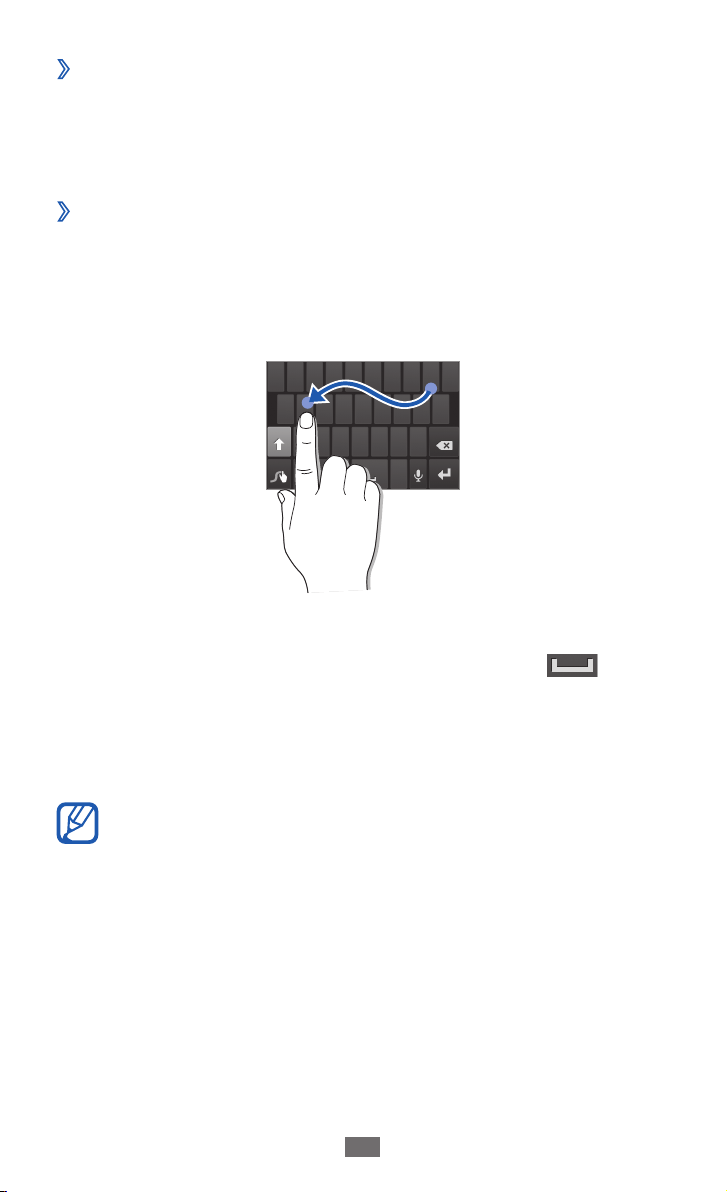
Text mit der Swype-Tastatur eingeben
›
Wählen Sie den ersten Buchstaben eines Worts aus und ziehen
1
Sie Ihren Finger zum zweiten Buchstaben, ohne den Finger
vom Bildschirm zu nehmen.
Fahren Sie damit bis zum Ende des Worts fort.
2
Nehmen Sie den Finger vom letzten Buchstaben.
3
einen Tastaturtyp
Wenn das Wort richtig angezeigt wird, wählen Sie
4
um ein Leerzeichen einzugeben. Wird nicht das richtige Wort
angezeigt, wählen Sie ein anderes Wort in der angezeigten
Liste aus.
Wiederholen Sie die Schritte 1 bis 4, um den Text einzugeben.
5
●
Sie können auch auf die Tasten tippen, um Text
einzugeben.
●
Sie können eine Taste halten und gedrückt halten, um
Zeichen auf der oberen Hälfte der Taste einzugeben. Wenn
Sie eine Taste antippen und gedrückt halten, bis die Liste
der Zeichen angezeigt wird, können Sie Sonderzeichen
und Symbole eingeben.
aus,
Page 39
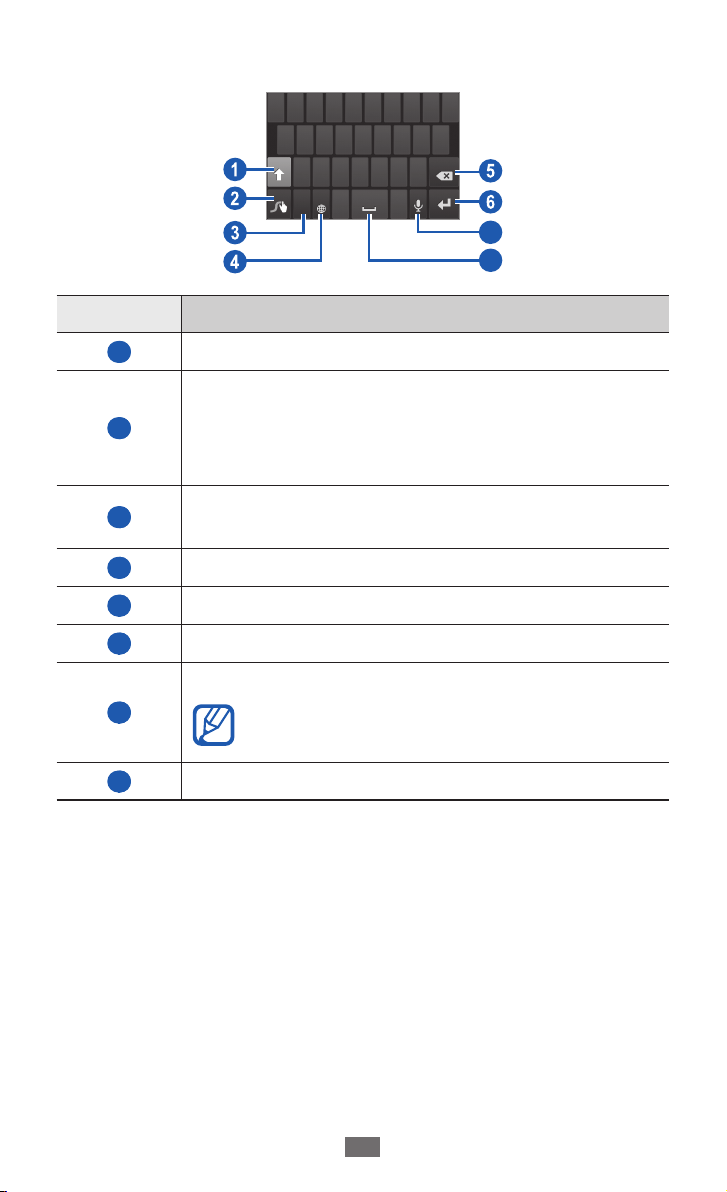
Erste Schritte
38
Sie können auch folgende Tasten verwenden:
7
8
Nummer Funktion
1
2
3
4
5
6
7
8
Zwischen Groß- und Kleinschreibung wechseln.
Eingabe des vorgeschlagenen Wortes oder
Hinzufügen eines neuen Wortes zum Wörterbuch;
Tastatureinstellungen aufrufen (berühren und
halten).
Zwischen Ziffern-/Symbolmodus und ABC-Modus
umschalten.
Eingabesprache ändern.
Eingabe löschen.
Neue Zeile beginnen.
Text mittels Sprache eingeben.
Je nach ausgewählter Eingabesprache ist
diese Funktion u. U. nicht verfügbar.
Leerzeichen einfügen.
Page 40
Erste Schritte
39
Texteingabe über die Samsung IME-Tastatur
7
›
Wählen Sie 1 → Hochformat-Tastaturtypen und dann eine
Texteingabemethode aus.
Sie können eine der Tasteneingabemethoden (QWERTY oder
herkömmliche Tastatur) oder Handschrift-Eingabemethoden
auswählen.
Geben Sie den Text mit den jeweiligen alphanumerischen
2
Tasten oder durch Schreiben auf dem Bildschirm ein.
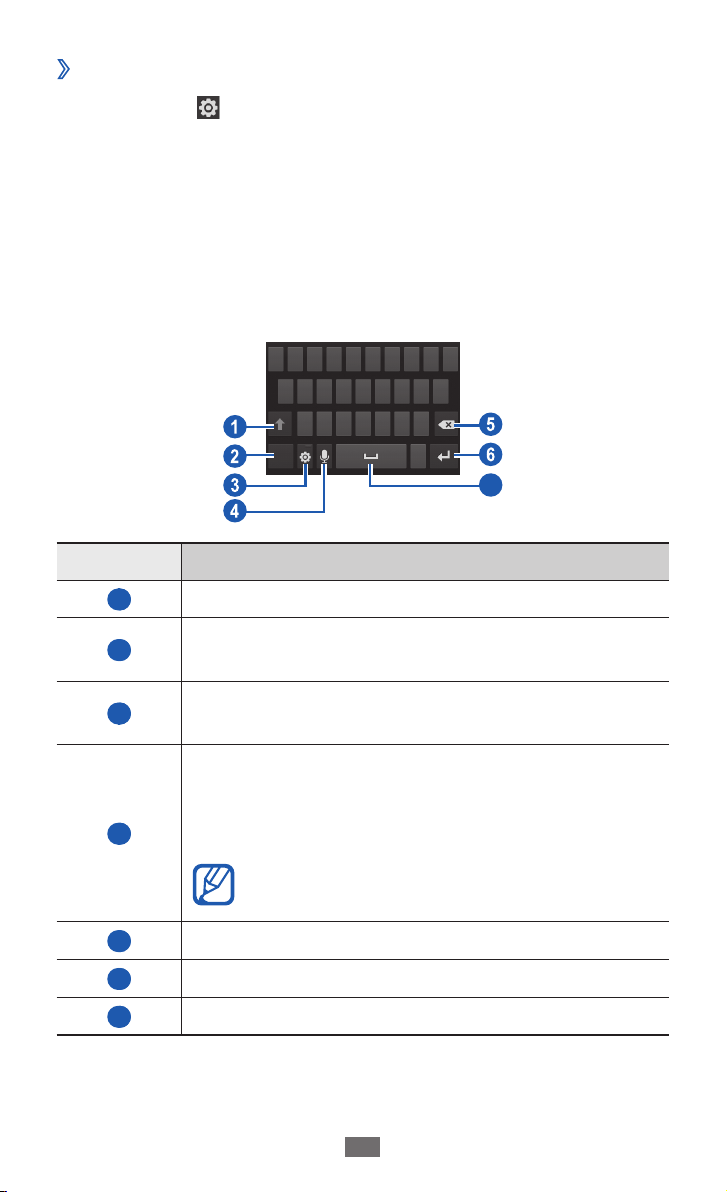
Sie können auch folgende Tasten verwenden:
Nummer Funktion
1
2
3
4
5
6
7
Zwischen Groß- und Kleinschreibung wechseln.
Zwischen Ziffern-/Symbolmodus und ABC-Modus
umschalten.
Tastatureinstellungen aufrufen; Tastaturtyp ändern
(berühren und halten).
Text mittels Sprache eingeben. Dieses
Symbol wird nur angezeigt, wenn Sie die
Spracheingabefunktion für die Samsung-Tastatur
aktivieren.
Je nach ausgewählter Eingabesprache ist
diese Funktion u. U. nicht verfügbar.
Eingabe löschen.
Neue Zeile beginnen.
Leerzeichen einfügen.
Page 41

Erste Schritte
40
Text kopieren und einfügen
›
Bei der Texteingabe können Sie die Kopier- und Einfügefunktion
verwenden, um Text in anderen Anwendungen zu nutzen.
Platzieren Sie den Cursor an dem Text, den Sie kopieren
1
möchten.
Wählen Sie
2
Wählen Sie
3
gewünschten Text auszuwählen.
Ziehen Sie
4
Wählen Sie
5
zu kopieren, oder Ausschneiden, um den Text auszuschneiden
und in die Zwischenablage einzufügen.
Positionieren Sie den Cursor in einer anderen Anwendung an
6
der Position, an der Sie den Text einfügen möchten.
Wählen Sie
7
Zwischenablage in das Textfeld einzufügen.
.
Wort auswählen oder Alle auswählen, um den
oder , um den gewünschten Text auszuwählen.
Kopieren aus, um den Text in die Zwischenablage
→ Einfügen aus, um den Text aus der
Anwendungen von Play Store herunterladen
Ihr Gerät basiert auf der Android-Plattform und seine Funktionen
lassen sich durch die Installation zusätzlicher Anwendungen
erweitern.
Play Store bietet Ihnen eine einfache und schnelle Möglichkeit
zum Erwerben von Spielen und Mobilanwendungen.
●
Diese Funktion ist je nach Region oder Netzbetreiber u. U.
nicht verfügbar.
●
Das Gerät speichert Benutzerdateien von
heruntergeladenen Anwendungen im internen Speicher.
Page 42
Erste Schritte
41
Anwendung installieren
›
Öffnen Sie im Home-Bildschirm die Anwendungsliste und
1
wählen Sie Play Store aus.
Wählen Sie
2
Geschäftsbedingungen (AGB) angezeigt werden.
Suchen Sie nach der gewünschten Datei oder Anwendung und
3
laden Sie sie herunter.
Anwendung deinstallieren
›
Wählen Sie auf der Startseite von Play Store [1 ] → Meine
Apps aus.
Wählen Sie das Element aus, das Sie löschen möchten.
2
Wählen Sie 3 Deinstallieren → OK aus.
Akzeptieren aus, wenn die allgemeinen
Dateien aus dem Internet herunterladen
Wenn Sie Dateien oder Webanwendungen aus dem Internet
herunterladen, werden diese vom Gerät auf einer Speicherkarte
gespeichert.
Aus dem Internet heruntergeladene Dateien können Viren
enthalten, die dem Gerät schaden. Um dieses Risiko zu
minimieren, sollten Sie nur Dateien aus vertrauenswürdigen
Quellen herunterladen.
Einige Multimedia-Dateien enthalten Digital Rights
Management zum Schutz der Urheberrechte. Dieser
Schutz kann Sie am Herunterladen, Kopieren, Ändern oder
Übertragen einiger Dateien hindern.
Page 43
Erste Schritte
42
So laden Sie Dateien aus dem Internet herunter:
Öffnen Sie im Standby-Modus die Anwendungsliste und
1
wählen Sie Internet aus.
Suchen Sie nach der gewünschten Datei oder Anwendung und
2
laden Sie sie herunter.
Zum Installieren von Anwendungen, die Sie von anderen
Webseiten als Play Store heruntergeladen haben, müssen Sie
→
Einstellungen
auswählen.
Anwendungen → Unbekannte Quellen → OK
Daten synchronisieren
Sie können Daten mit verschiedenen Webservern synchronisieren
und Ihre Daten sichern und wiederherstellen.
Nach der Synchronisierung bleibt das Gerät mit dem Internet
verbunden. Falls im Internet eine Änderung vorgenommen wird,
werden die aktualisierten Daten auf dem Gerät angezeigt und
automatisch synchronisiert (und umgekehrt).
Diese Funktion ist je nach Region oder Netzbetreiber u. U.
nicht verfügbar.
Serverkonto einrichten
›
Öffnen Sie im Standby-Modus die Anwendungsliste und
1
wählen Sie Einstellungen → Konten und Synchronisierung
aus.
Wählen Sie
2
Befolgen Sie die Anweisungen auf dem Bildschirm, um die
3
Einrichtung des Kontos durchzuführen.
Konto hinzufügen → einen Kontotyp.
Page 44

Erste Schritte
43
Automatische Synchronisierung aktivieren
›
Öffnen Sie im Standby-Modus die Anwendungsliste und
1
wählen Sie Einstellungen → Konten und Synchronisierung
aus.
Wählen Sie
2
Wählen Sie ein Konto aus.
3
Wählen Sie die Anwendungen aus, die Sie synchronisieren
4
möchten.
Um Anwendungen von der automatischen Synchronisierung
auszuschließen, deaktivieren Sie die Kontrollkästchen neben den
betreffenden Anwendungen.
Daten manuell synchronisieren
›
Öffnen Sie im Standby-Modus die Anwendungsliste und
1
wählen Sie Einstellungen → Konten und Synchronisierung
aus.
Wählen Sie ein Konto aus.
2
Wählen Sie 3 Jetzt synchron. aus. Das Gerät beginnt, die
ausgewählten Daten zu synchronisieren.
Automatisch synchronisieren aus.
Page 45
Kommunikation
44
Kommunikation
Anrufen
In diesem Abschnitt werden die Verwendung von Anruffunktionen
wie das Tätigen und Entgegennehmen von Anrufen, die
Verwendung von Optionen, die während eines Anrufs verfügbar
sind, sowie die Konfiguration und Verwendung anrufbezogener
Funktionen beschrieben.
Anruf tätigen oder beantworten
›
Zum Tätigen, Entgegennehmen, Beenden oder Abweisen von
Anrufen können Sie die Tasten oder den Touchscreen verwenden.
●
Bei Aktivierung des Umgebungssensors schaltet sich
das Gerät automatisch aus. Zudem wird der Touchscreen
gesperrt, um versehentliche Eingaben zu verhindern,
wenn Sie das Gerät nahe an Ihrem Gesicht halten.
●
Statische Ladung von Ihrem Körper oder Ihrer Kleidung,
die sich entlädt, kann den Annäherungssensor während
eines Telefonats stören.
► s. 135
Anruf tätigen
Öffnen Sie im Standby-Modus die Anwendungsliste, wählen
1
→
Sie Telefon
Rufnummer ein.
Wählen Sie
2
Für einen Videoanruf wählen Sie
Um den Anruf zu beenden, wählen Sie
3
●
Im Telefonbuch können Sie Nummern speichern, die Sie
häufig wählen. ► s. 82
●
Wählen Sie zum schnellen Aufrufen der Anrufliste
→
Protok., um kürzlich gewählte Nummern erneut zu
wählen.
Tastatur und geben Sie die Vorwahl und die
aus, um einen Sprachanruf zu tätigen.
.
Beenden aus.
Telefon
Page 46

Kommunikation
45
Anruf entgegennehmen
Wenn ein Anruf eingeht, ziehen Sie aus dem großen Kreis.
1
Klingelt das Gerät, drücken Sie die Lautstärketaste, um den
Klingelton stummzuschalten.
Um den Anruf zu beenden, wählen Sie
2
Beenden aus.
Anruf abweisen
Wenn ein Anruf eingeht, ziehen Sie aus dem großen Kreis.
Um beim Abweisen eingehender Anrufe eine Nachricht zu senden,
wählen Sie Anruf mit Nachricht abweisen aus.
Geben Sie zunächst eine Textnachricht an, die an die
Anrufer zu senden ist. Öffnen Sie im Home-Bildschirm die
→
Anwendungsliste und wählen Sie Einstellungen
→
Ablehnungsnachrichten.
Anruf
Internationale Nummer anrufen
Öffnen Sie im Home-Bildschirm die Anwendungsliste, wählen
1
Sie Telefon → Tastatur und halten Sie 0 gedrückt, um das
Zeichen + einzugeben.
Geben Sie die vollständige Nummer ein, die Sie wählen
2
möchten (Landesvorwahl, Ortsvorwahl und Telefonnummer),
und wählen Sie anschließend
wählen.
Headset verwenden
›
Wenn Sie ein Headset an das Gerät anschließen, können Sie dieses
zum Entgegennehmen und Steuern von Anrufen verwenden:
●
Um einen Anruf entgegenzunehmen, drücken Sie die HeadsetTaste.
●
Um einen Anruf abzuweisen, drücken und halten Sie die
Headset-Taste.
●
Um während eines Gesprächs einen Anruf zu halten oder einen
gehaltenen Anruf fortzusetzen, drücken und halten Sie die
Headset-Taste.
●
Um einen Anruf zu beenden, drücken Sie die Headset-Taste.
aus, um die Nummer zu
Page 47
Kommunikation
46
Optionen während eines Sprachanrufs
›
verwenden
Während eines laufenden Sprachanrufs können Sie folgende
Optionen nutzen:
●
Drücken Sie die Lautstärketaste nach oben oder unten, um die
Anruflautstärke anzupassen.
●
Wählen Sie
aus, um einen gehaltenen Anruf fortzusetzen.
●
Wählen Sie
neue Nummer, um einen zweiten Anruf zu tätigen.
●
Um einen zweiten Anruf entgegenzunehmen, ziehen Sie
dem großen Kreis, wenn ein Anklopfton erklingt. Sie werden
gefragt, ob der erste Anruf beendet oder gehalten werden
soll. Um diese Funktion nutzen zu können, müssen Sie den
Anklopfdienst abonnieren.
●
Wählen Sie zum Öffnen der Wählanzeige
●
Wählen Sie zum Aktivieren der Freisprechfunktion
aus.
In lauten Umgebungen kann es manchmal schwierig sein,
Anrufer über die Lautsprecher-/Freisprechfunktion zu hören.
Verwenden Sie in diesem Fall den normalen Telefonmodus.
●
Wählen Sie
auszuschalten, damit der andere Teilnehmer Sie nicht hören
kann.
●
Wählen Sie
Bluetooth-Headset zu hören und mit ihm zu sprechen.
●
Drücken Sie zum Öffnen des Telefonbuchs [
●
Drücken Sie zum Hinzufügen eines Memos [
●
Wählen Sie
wechseln.
●
Tätigen Sie zum Einrichten einer Konferenzschaltung einen
zweiten Anruf oder nehmen Sie einen zweiten Anruf entgegen
und wählen Sie Kombinieren, wenn die Verbindung zum
zweiten Teilnehmer hergestellt ist. Wiederholen Sie diesen
Vorgang, um weitere Teilnehmer hinzuzufügen. Sie müssen
einen Konferenzschaltungsdienst abonnieren, um diese
Funktion verwenden zu können.
aus, um ein Gespräch zu halten. Wählen Sie
Anruf hinzufügen aus und wählen Sie dann eine
Tastatur aus.
Lautsprecher
Stummschalten aus, um das Mikrofon
Headset aus, um den anderen Teilnehmer über ein
] → Kontakte.
] → Memo.
Tauschen aus, um zwischen den beiden Anrufen zu
aus
Page 48

Kommunikation
47
Optionen während eines Videoanrufs verwenden
›
Sie können während eines laufenden Videoanrufs folgende
Optionen verwenden:
●
Zum Umschalten zwischen dem vorderen und dem hinteren
Kameraobjektiv wählen Sie Kamera wechseln.
●
Wählen Sie
Stummschalten aus, um das Mikrofon
auszuschalten, damit der andere Teilnehmer Sie nicht hören
kann.
●
Um Ihr Bild vor dem anderen Teilnehmer zu verbergen, drücken
Sie [ ] → Verbergen.
●
Drücken Sie [
] → Ausgehendes Bild, um ein alternatives Bild
auszuwählen, das dem anderen Teilnehmer gezeigt wird.
●
Drücken Sie zum Öffnen des Wählfelds [
●
Drücken Sie [
] → Auf Headset umschalten, um über ein
] → Wählfeld.
Bluetooth-Headset mit dem anderen Teilnehmer zu sprechen
und ihn zu hören.
●
Drücken Sie zum Aktivieren der Freisprechfunktion [
] →
Lautsprecher ein.
●
Um das Bild des anderen Teilnehmers zu verwenden, halten Sie
das Bild des anderen Teilnehmers gedrückt. Sie können ein Bild
des Bildschirms oder den Videoanruf aufnehmen.
Unbeantwortete Anrufe anzeigen und zugehörige
›
Nummern wählen
Das Gerät zeigt unbeantwortete Anrufe auf dem Display an. Wenn
Sie die Nummer eines Anrufs in Abwesenheit wählen möchten,
öffnen Sie den Benachrichtigungsbereich und wählen Sie den
Anruf in Abwesenheit aus.
Page 49
Kommunikation
48
Zusätzliche Funktionen verwenden
›
Sie können zahlreiche andere anrufbezogene Funktionen wie
automatisches Abweisen, den FDN-Modus (feste Rufnummern),
Anrufumleitung oder -sperre verwenden.
Automatische Abweisfunktion einrichten
Mit der Funktion zum automatischen Abweisen können Sie Anrufe
von bestimmten Telefonnummern automatisch abweisen. So
aktivieren Sie automatisches Abweisen und erstellen Listen für
automatisches Abweisen:
Öffnen Sie im Standby-Betrieb die Anwendungsliste und
1
wählen Sie Einstellungen → Anruf → Anruf ablehnen.
Wählen Sie
2
Option Funktion
Alle Einträge Lehnt alle Anrufe ab.
Eintr. f. autom.
Ablehnen
Wählen Sie
3
Wählen Sie
4
Telefonnummer ein.
Wählen Sie
5
erforderlich).
Wählen Sie
6
Wiederholen Sie die Schritte 4 bis 6, um weitere Nummern
7
hinzuzufügen.
Automatisch ablehnen → eine Option.
Anrufe von Telefonnummern abweisen,
die in der Liste für das automatische
Ablehnen enthalten sind.
Liste für autom. Abweisung aus.
Hinzufügen aus und geben Sie eine
Passende Kriterien → eine Option (falls
Speichern aus.
Page 50

Kommunikation
49
FDN-Modus mit festen Rufnummern verwenden
Im FDN-Modus beschränkt das Gerät ausgehende Anrufe auf
Nummern, die in der FDN-Liste gespeichert sind. So aktivieren Sie
den FDN-Modus:
Öffnen Sie im Standby-Betrieb die Anwendungsliste
1
und wählen Sie Einstellungen → Anruf → Zusätzliche
→
Einstellungen
Geben Sie die mit der SIM- oder USIM-Karte gelieferte PIN2 ein
2
und wählen Sie OK.
Feste Rufnummern → FDN aktivieren.
Wählen Sie
3
FDN-Modus verwendet werden sollen.
FDN-Liste und fügen Sie Kontakte hinzu, die im
Rufumleitung einstellen
Mit der Anrufumleitungsfunktion können Sie eingehende Anrufe
an eine von Ihnen angegebene andere Rufnummer umleiten. Sie
können diese Funktion separat für verschiedene Bedingungen
einstellen, unter denen Sie Anrufe nicht entgegennehmen
können, z. B. wenn Sie bereits telefonieren oder sich außerhalb des
Netzempfangsbereichs befinden.
Öffnen Sie im Home-Bildschirm die Anwendungsliste und
1
wählen Sie Einstellungen → Anruf → Rufumleitung →
einen Anruftyp.
Wählen Sie eine Bedingung aus.
2
Geben Sie die Nummer ein, an die Anrufe weitergeleitet
3
werden sollen, und wählen Sie Aktivieren aus.
Die Einstellungen werden an das Netzwerk übertragen.
Page 51
Kommunikation
50
Anrufsperre einstellen
Mit der Netzfunktion „Anrufsperre“ können Sie bestimmte
Anrufarten einschränken oder andere daran hindern, mit Ihrem
Gerät Anrufe zu tätigen.
Öffnen Sie im Standby-Betrieb die Anwendungsliste
1
und wählen Sie Einstellungen → Anruf → Zusätzliche
→
Einstellungen
Wählen Sie eine Anrufsperroption aus.
2
Geben Sie ein Passwort für die Anrufsperre ein und wählen Sie
3
OK aus.
Die Einstellungen werden an das Netzwerk übertragen.
Anrufsperre → einen Anruftyp.
Anklopfen einstellen
Anklopfen ist eine Netzfunktion, durch die Sie auf einen
eingehenden Anruf während eines Gesprächs hingewiesen
werden. Diese Funktion ist nur für Sprachanrufe verfügbar.
Öffnen Sie im Standby-Modus die Anwendungsliste und wählen
→
Sie Einstellungen
Anklopfen aus. Die Einstellungen werden an das Netzwerk
übertragen.
Anruf → Zusätzliche Einstellungen →
Anruflisten anzeigen
›
Sie können nach Typ gefilterte Protokolle Ihrer Anrufe anzeigen.
Öffnen Sie im Standby-Modus die Anwendungsliste und
1
wählen Sie Telefon → Protok. aus.
Drücken Sie [
2
Anruflisten zu sortieren.
Über die Anruflisten können Sie einen Anruf tätigen oder
eine Nachricht direkt an einen Kontakt senden, indem Sie
schnell nach links oder rechts über den Kontakt streichen.
Wählen Sie ein Protokoll aus, um die zugehörigen Details
3
anzuzeigen.
In der Detailansicht können Sie die Nummer wählen, eine
Nachricht an die Nummer senden oder die Nummer zum
Telefonbuch oder zur Liste für automatische Abweisung
hinzufügen.
] → Anzeige → eine Option, um die
Page 52
Kommunikation
51
Nachrichten
In diesem Abschnitt erfahren Sie, wie Sie Textnachrichten (SMS)
oder Multimedia-Nachrichten (MMS) erstellen und versenden und
wie Sie gesendete oder empfangene Nachrichten anzeigen und
verwalten.
Wenn Sie sich außerhalb Ihres Heimatnetzes befinden,
können durch das Senden und Empfangen von Nachrichten
zusätzliche Gebühren anfallen. Einzelheiten teilt Ihnen Ihr
Netzbetreiber auf Anfrage mit.
Textnachricht (SMS) senden
›
Öffnen Sie im Standby-Modus die Anwendungsliste und
1
wählen Sie Nachrichten aus.
Wählen Sie
2
Fügen Sie Ihrer Nachricht Empfänger hinzu.
3
●
Geben Sie Telefonnummern manuell ein, und trennen Sie sie
durch ein Semikolon oder Komma.
●
Wählen Sie
auszuwählen.
Wählen Sie
4
den Nachrichtentext ein.
Drücken Sie zum Einfügen von Emoticons [
einfügen.
Wählen Sie
5
Multimedia-Nachricht (MMS) senden
›
Öffnen Sie im Standby-Modus die Anwendungsliste und
1
wählen Sie Nachrichten aus.
Wählen Sie
2
.
, um Telefonnummern aus den Listen
Tippen, um Nachricht einzugeben und geben Sie
] → Smiley
Senden aus, um die Nachricht zu senden.
.
Page 53
Kommunikation
52
Fügen Sie Ihrer Nachricht Empfänger hinzu.
3
●
Geben Sie Telefonnummern oder E-Mail-Adressen manuell
ein und trennen Sie sie dabei durch ein Semikolon oder
Komma.
●
Wählen Sie
aus den Listen auszuwählen.
Wenn Sie eine E-Mail-Adresse eingeben, wandelt das Gerät
die Nachricht in eine MMS um.
, um Telefonnummern oder E-Mail-Adressen
Drücken Sie [
4
Betreff für die Nachricht ein.
Wählen Sie
5
den Nachrichtentext ein.
Drücken Sie zum Einfügen von Emoticons [
einfügen.
Wählen Sie
6
Sie können eine Datei in der Liste auswählen oder ein Foto, ein
Video oder eine Audiodatei neu erstellen.
Wählen Sie
7
SMS oder MMS anzeigen
›
Öffnen Sie im Standby-Modus die Anwendungsliste und
1
wählen Sie Nachrichten aus.
Die Nachrichten sind nach Kontakten in Nachrichten-Threads
gruppiert (z. B. einem Messenger).
Wählen Sie einen Kontakt aus.
2
Wählen Sie für eine MMS eine Nachricht aus, um die Details
3
anzuzeigen.
] → Betreff hinzufügen und geben Sie einen
Tippen, um Nachricht einzugeben und geben Sie
] → Smiley
und fügen Sie ein Element hinzu.
Senden aus, um die Nachricht zu senden.
Page 54
Kommunikation
53
Mailbox abhören
›
Ist das Gerät so eingerichtet, dass unbeantwortete Anrufe an
die Mailbox weitergeleitet werden, können Anrufer Ihnen eine
Sprachnachricht hinterlassen, wenn Sie eingehende Anrufe
nicht entgegennehmen. So rufen Sie Ihre Mailbox auf und hören
Sprachnachrichten ab:
Öffnen Sie im Standby-Modus die Anwendungsliste, wählen
1
Sie Telefon → Tastatur aus und halten Sie dann 1 gedrückt.
Befolgen Sie die Anweisungen des Mailbox-Servers.
2
Sie müssen die Nummer des Mailbox-Servers speichern,
bevor Sie auf den Server zugreifen. Die Nummer erhalten Sie
von Ihrem Netzbetreiber.
Google Mail
Sie können neue E-Mail-Nachrichten von Google Mail™ in Ihren
Posteingang abrufen. Wenn Sie diese Anwendung aufrufen, wird
der Posteingang angezeigt. In der Titelleiste wird die Gesamtanzahl
der ungelesenen Nachrichten fett formatiert angezeigt.
●
Diese Funktion ist je nach Region oder Netzbetreiber u. U.
nicht verfügbar.
●
Die Bezeichnung des Google Mail-Menüs kann je nach
Netzbetreiber auf dem Gerät anders lauten.
E-Mail-Nachricht senden
›
Öffnen Sie im Standby-Modus die Anwendungsliste und
1
wählen Sie Google Mail aus.
Wenn Sie diese Anwendung zum ersten Mal starten, müssen
2
Sie zum Bestätigen OK auswählen.
Page 55

Kommunikation
54
Drücken Sie [3 ] → E-Mail schreiben.
Geben Sie im Empfängerfeld einen Namen oder eine Adresse
4
ein.
Geben Sie einen Betreff und eine Nachricht ein.
5
Drücken Sie zum Anhängen einer Bilddatei [6 ] → Anhang →
eine Datei.
Wählen Sie
7
E-Mail-Nachrichten anzeigen
›
Öffnen Sie im Standby-Modus die Anwendungsliste und
1
wählen Sie Google Mail aus.
Wählen Sie eine E-Mail-Nachricht aus.
2
In der Nachrichtenansicht stehen Ihnen folgende Optionen zur
Verfügung:
●
Wählen Sie
●
Wählen Sie
beantworten und die Antwort an alle Empfänger zu senden.
●
Wählen Sie
Personen weiterzuleiten.
●
Wählen Sie
versehen.
●
Wählen Sie
Um den Anhang auf dem Gerät zu speichern, wählen Sie
Herunterladen.
●
Wählen Sie
●
Wählen Sie
●
Wählen Sie
Nachricht zu wechseln.
aus, um die Nachricht zu senden.
aus, um die Nachricht zu beantworten.
→ Allen antw. aus, um die Nachricht zu
→ Weiterleiten aus, um die Nachricht an andere
aus, um die Nachricht mit einem Stern zu
Vorschau aus, um einen Anhang anzuzeigen.
Archiv. aus, um die Nachricht zu archivieren.
Löschen aus, um die Nachricht zu löschen.
oder aus, um zur nächsten oder vorherigen
E-Mails mit Kennzeichnungen verwalten
›
Sie können E-Mails organisieren, indem Sie diese kennzeichnen.
Sie können Nachrichten mit einem Kennzeichnungsfilter sortieren.
Page 56

Kommunikation
55
Nachricht mit einer Kennzeichnung markieren
Halten Sie eine Nachricht im Posteingang gedrückt.
1
Wählen Sie 2 Labels ändern aus.
Wählen Sie die gewünschte Kennzeichnung und dann
3
Nachrichten filtern
Drücken Sie im Posteingang [1 ] → Zu den Labels.
Wählen Sie die Kennzeichnung der Nachrichten aus, die Sie
2
anzeigen möchten.
OK aus.
E-Mail
In diesem Abschnitt erfahren Sie, wie Sie E-Mail-Nachrichten
über Ihr privates oder geschäftliches E-Mail-Konto senden und
anzeigen.
E-Mail-Konto einrichten
›
Öffnen Sie im Standby-Modus die Anwendungsliste und
1
wählen Sie E-Mail aus.
Geben Sie Ihre E-Mail-Adresse und Ihr Passwort ein.
2
Wählen Sie 3 Weiter (für gängige E-Mail-Konten wie Google Mail
oder Yahoo) oder Manuelles Einr. (für E-Mail-Konten anderer
Anbieter).
Befolgen Sie die Anweisungen auf dem Bildschirm.
4
Sobald Sie mit dem Einrichten des E-Mail-Kontos fertig sind,
werden E-Mail-Nachrichten auf das Gerät heruntergeladen. Wenn
Sie mehr als zwei Konten erstellt haben, können Sie zwischen
E-Mail-Konten wechseln. Wählen Sie oben links im Bildschirm
den Namen des Kontos aus, von dem Sie Nachrichten abrufen
möchten.
Page 57
Kommunikation
56
E-Mail-Nachricht senden
›
Öffnen Sie im Standby-Modus die Anwendungsliste und
1
wählen Sie E-Mail aus.
Wählen Sie
2
Fügen Sie Ihrer Nachricht Empfänger hinzu.
3
●
Geben Sie E-Mail-Adressen manuell ein und trennen Sie sie
dabei durch ein Semikolon oder Komma.
●
Wählen Sie
auszuwählen.
●
Drücken Sie [
Empfänger hinzuzufügen.
Wählen Sie das Feld „Betreff“ aus, um einen Betreff einzugeben.
4
Wählen Sie das Texteingabefeld aus, um den E-Mail-Text
5
einzugeben.
Wählen Sie
6
Sie können keine durch Digital Rights Management (DRM)
geschützten Dateien anhängen.
Wählen Sie
7
Wenn Sie offline oder außerhalb Ihres
Netzempfangsbereichs sind, bleibt die Nachricht in der
Nachrichten-Threadliste, bis Sie wieder online und in Ihrem
Netzempfangsbereich sind.
.
, um E-Mail-Adressen aus den Listen
] → Cc/Bcc hinzufügen, um weitere
Anhängen aus und fügen Sie eine Datei hinzu.
Senden aus, um die Nachricht zu senden.
E-Mail-Nachricht anzeigen
›
Wenn Sie ein E-Mail-Konto öffnen, können Sie bereits abgerufene
E-Mails offline lesen oder eine Verbindung mit dem E-Mail-Server
herstellen, um neue Nachrichten anzuzeigen. Nach dem Abrufen
der E-Mail-Nachrichten können Sie diese offline lesen.
Öffnen Sie im Standby-Modus die Anwendungsliste und
1
wählen Sie E-Mail →ein E-Mail-Konto.
Drücken Sie [
2
aktualisieren.
Wählen Sie eine E-Mail-Nachricht aus.
3
] → Aktualisieren, um die Nachrichtenliste zu
Page 58
Kommunikation
57
In der Nachrichtenansicht stehen Ihnen folgende Optionen zur
Verfügung:
●
Wählen Sie
Nachricht zu wechseln.
●
Wählen Sie
verschieben.
●
Wählen Sie zum Löschen einer Nachricht
●
Wählen Sie
beantworten.
●
Wählen Sie
Personen weiterzuleiten.
●
Zum Anzeigen eines Anhangs wählen Sie neben dem
Anhangsfeld und den Anhang aus. Um den Anhang auf dem
Gerät zu speichern, wählen Sie
oder aus, um zur nächsten oder vorherigen
, um eine Nachricht in einen anderen Ordner zu
.
→ Antworten, um die Nachricht zu
→ Weiter. aus, um die Nachricht an andere
aus.
Talk
In diesem Abschnitt erfahren Sie, wie Sie über Google Talk™ mit
Verwandten oder Freunden chatten.
Diese Funktion ist je nach Region oder Netzbetreiber u. U.
nicht verfügbar.
Freunde zur Freundesliste hinzufügen
›
Öffnen Sie im Standby-Modus die Anwendungsliste und
1
wählen Sie Talk aus.
In der Freundesliste sehen Sie alle Google Talk-Kontakte in
einer Übersicht.
Drücken Sie [
2
Geben Sie die E-Mail-Adresse des Freunds ein und wählen Sie
3
Einladung senden aus.
Wenn der Freund die Einladung annimmt, wird er der Freundesliste
hinzugefügt.
] → Freund hinzufügen.
Page 59

Kommunikation
58
Chat beginnen
›
Öffnen Sie im Standby-Modus die Anwendungsliste und
1
wählen Sie Talk aus.
Wählen Sie einen Freund in der Freundesliste aus. Das Chat-
2
Fenster wird geöffnet.
Geben Sie Ihre Nachricht ein und wählen Sie
3
Drücken Sie zum Einfügen von Emoticons [
→
Smiley einfügen.
Drücken Sie [
4
Chats zu wechseln.
Drücken Sie [
5
] → Chat wechseln, um zwischen aktiven
] → Chat beenden, um den Chat zu beenden.
Senden aus.
] → Optionen
ChatON
Erfahren Sie, wie Sie mit Freunden und Verwandten in ChatON
chatten. Hierbei handelt es sich um einen Instant Messenger auf
Basis von Mobiltelefonnummern, unabhängig vom Gerätetyp
oder Betriebssystem. Während einer Unterhaltung mit Kontakten
können Sie verschiedene Multimediadateien und -daten wie Fotos,
Videos, Kontaktnummern und animierte Nachrichten senden.
Öffnen Sie im Standby-Betrieb die Anwendungsliste und
1
wählen Sie ChatON aus.
Wenn Sie diese Anwendung zum ersten Mal starten, müssen
2
Sie eine Region auswählen (→ Weiter). Lesen Sie die
allgemeinen Geschäftsbedingungen (AGB), und wählen Sie
Annahme aus.
Befolgen Sie die Anweisungen auf dem Bildschirm, um die
3
Einrichtung des Kontos durchzuführen.
Sie können anschließend mit Ihren Freunden und Ihrer Familie
4
chatten.
Page 60

Kommunikation
59
Messenger
In diesem Abschnitt erfahren Sie, wie Sie mit dem Google+
Messenger-IM-Dienst Sofortnachrichten an Freunde und
Familienangehörige senden und von diesen empfangen.
Öffnen Sie im Standby-Betrieb die Anwendungsliste und
1
wählen Sie Messenger aus.
Falls Sie diese Anwendung zum ersten Mal starten, befolgen
Sie die Bildschirmanweisungen, um die Einrichtung des
Kontos abzuschließen.
Geben Sie Ihre Nachricht ein, und senden Sie sie.
2
Google+
In diesem Abschnitt erfahren Sie, wie Sie den sozialen
Netzwerkdienst von Google verwenden. Sie können Gruppen
für das Senden und Empfangen von Sofortnachrichten oder zum
Hochladen von Fotos anlegen.
Öffnen Sie im Standby-Modus die Anwendungsliste und
1
wählen Sie Google+.
Falls Sie diese Anwendung zum ersten Mal starten, befolgen
Sie die Bildschirmanweisungen, um die Einrichtung des
Kontos abzuschließen.
Wählen Sie eine soziale Netzwerkfunktion aus.
2
Social Hub
In diesem Abschnitt erfahren Sie, wie Sie auf Social Hub™
zugreifen, die integrierte Kommunikationsanwendung für Social
Network Service (SNS), E-Mails, Nachrichten, Sofortnachrichten
(IM), Kontakte oder Kalenderinformationen. Rufen Sie die Website
„socialhub.samsungapps.com“ auf, um weitere Details zu erfahren.
Öffnen Sie im Standby-Modus die Anwendungsliste und
1
wählen Sie Social Hub aus.
Nun können Sie die von Social Hub bereitgestellten Inhalte
2
lesen und verwenden.
Page 61
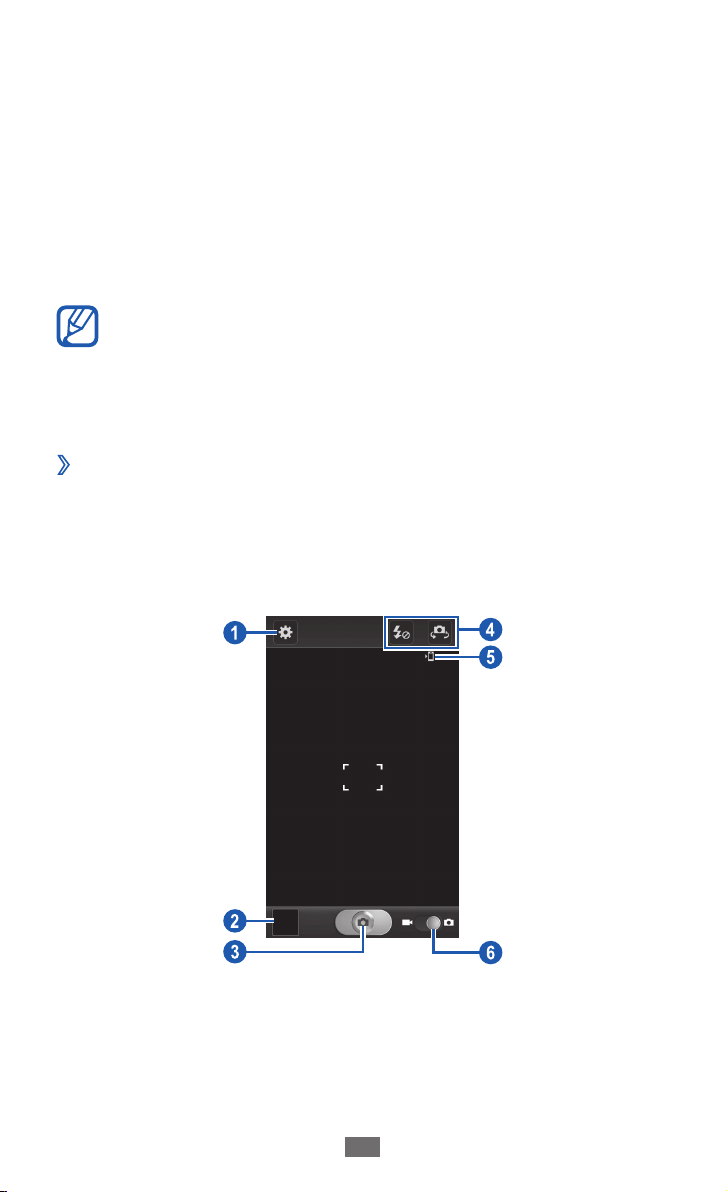
Unterhaltung
60
Unterhaltung
Kamera
In diesem Abschnitt erfahren Sie, wie Sie Fotos und Videos
aufnehmen und anzeigen. Sie können Fotos mit einer Auflösung
von max. 2560 x 1920 Pixeln (5 Megapixel) und Videos mit einer
Auflösung von max. 1280 x 720 Pixeln aufnehmen.
●
Die Kamera schaltet sich automatisch aus, wenn sie für
einen bestimmten Zeitraum nicht verwendet wird.
●
Je nach Motiv und Aufnahmebedingungen kann die
Speicherkapazität unterschiedlich sein.
Fotografieren
›
Öffnen Sie im Standby-Modus die Anwendungsliste und
1
wählen Sie Kamera aus, um die Kamera einzuschalten.
Richten Sie das Objektiv auf das gewünschte Motiv und
2
nehmen Sie ggf. Einstellungen vor.
Page 62
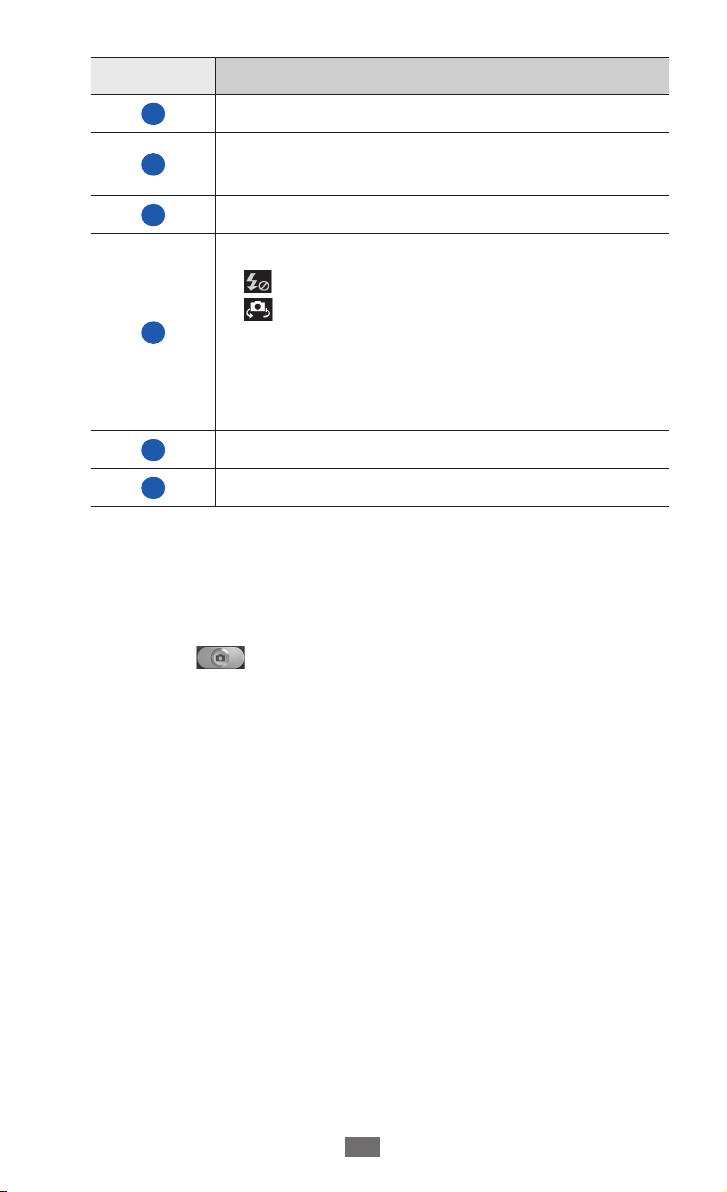
Unterhaltung
61
Nummer Funktion
1
2
3
Kameraeinstellungen ändern.
Bildanzeigeprogramm öffnen, um
aufgenommene Fotos anzuzeigen.
Fotografieren.
Kamera-Schnellzugriffe verwenden.
●
: Blitzeinstellung ändern.
●
: Zwischen dem vorderen und dem
4
hinteren Kameraobjektiv umschalten.
Sie können Schnellzugriffe für häufig
verwendete Optionen hinzufügen oder
entfernen.
5
6
Tippen Sie auf die Stelle der Vorschauansicht, die Sie scharf
3
Standardspeicherort anzeigen.
Zur Videokamera umschalten.
► s. 70
stellen möchten.
Der Fokusrahmen wird an die gewählte Stelle verschoben und
wird grün, wenn sich das Motiv im Fokus befindet.
Wählen Sie
4
aus, um ein Foto aufzunehmen.
Das Foto wird automatisch gespeichert.
Wählen Sie nach dem Fotografieren das BildanzeigeprogrammSymbol aus, um die aufgenommenen Fotos anzuzeigen.
●
Blättern Sie nach links oder rechts, um weitere Fotos anzuzeigen.
●
Setzen Sie zum Hereinzoomen zwei Finger auf den Bildschirm
und spreizen Sie sie. Drücken Sie die Finger zum Verkleinern
zusammen. Tippen Sie alternativ zweimal auf den Bildschirm.
●
Wählen Sie
●
Wählen Sie
Senden via aus, um ein Foto zu verschicken.
Löschen aus, um ein Foto zu löschen.
Page 63
Unterhaltung
62
●
Wählen Sie zum Verwenden weiterer Funktionen mit einem Foto
Mehr aus, und verwenden Sie die folgenden Optionen:
Einstellen als - : Foto als Hintergrund oder Anrufer-ID-Bild für
einen Kontakt festlegen.
Umbenennen - : Fotodatei umbenennen.
Mit voreingestellten Optionen für verschiedene
›
Szenen fotografieren
Die Kamera verfügt über vordefinierte Einstellungen für
verschiedene Szenen. Dadurch können Sie einfach den passenden
Modus für die jeweiligen Aufnahmebedingungen und Motive
wählen.
Wählen Sie z. B. zum Fotografieren in der Nacht den Nachtmodus
aus, in dem längere Belichtungszeiten verwendet werden.
Öffnen Sie im Standby-Modus die Anwendungsliste und
1
wählen Sie Kamera aus, um die Kamera einzuschalten.
Wählen Sie
2
Drücken Sie [
3
Nehmen Sie die gewünschten Einstellungen vor.
4
Wählen Sie
5
Fotos im Eigenaufnahme-Modus aufnehmen
›
Mit dem vorderen Kameraobjektiv können Sie sich auf einfache
Weise selbst fotografieren.
Öffnen Sie im Standby-Modus die Anwendungsliste und
1
wählen Sie Kamera aus, um die Kamera einzuschalten.
Wählen Sie
2
Nehmen Sie die gewünschten Einstellungen vor.
3
Wählen Sie
4
→ Szenen-Modus → eine Szene.
].
aus, um ein Foto aufzunehmen.
→ Selbstporträt.
aus, um ein Foto aufzunehmen.
Page 64
Unterhaltung
63
Fotos im Smile-Modus aufnehmen
›
Die Kamera kann die Gesichter von Personen erkennen und Sie
dabei unterstützen, ein lächelndes Gesicht zu fotografieren.
Öffnen Sie im Standby-Modus die Anwendungsliste und
1
wählen Sie Kamera aus, um die Kamera einzuschalten.
Wählen Sie
2
Nehmen Sie die gewünschten Einstellungen vor.
3
Richten Sie das Kameraobjektiv auf das Motiv und wählen Sie
4
.
Das Gerät erkennt Personen auf einem Bild und erkennt,
ob sie lächeln. Wenn eine Person lächelt, wird automatisch
fotografiert.
Panoramafoto aufnehmen
›
Im Panorama-Aufnahmemodus können Sie breite
Panoramafotos aufnehmen. Dieser Modus eignet sich ideal für
Landschaftsaufnahmen.
Öffnen Sie im Standby-Modus die Anwendungsliste und
1
wählen Sie Kamera aus, um die Kamera einzuschalten.
Wählen Sie
2
Nehmen Sie die gewünschten Einstellungen vor.
3
Wählen Sie
4
Bewegen Sie das Gerät langsam in eine Richtung und richten
5
Sie den grünen Rahmen mit dem Sucher aus.
Wenn Sie den grünen Rahmen mit dem Sucher ausgerichtet
haben, nimmt die Kamera automatisch das nächste Foto auf.
→ Aufnahmemodus → Smile.
→ Aufnahmemodus → Panorama.
aus, um das erste Foto aufzunehmen.
Wiederholen Sie Schritt 5, um die Panoramafoto-Aufnahme
6
abzuschließen.
Page 65
Unterhaltung
64
Aktionsfoto aufnehmen
›
Sie können mehrere Bilder von einem bewegten Motiv aufnehmen
und diese dann zu einem Einzelbild zusammenfassen, das den
Bewegungsverlauf als Aktionsfoto darstellt.
Öffnen Sie im Standby-Modus die Anwendungsliste und
1
wählen Sie Kamera aus, um die Kamera einzuschalten.
Wählen Sie
2
Nehmen Sie die gewünschten Einstellungen vor.
3
Wählen Sie
4
Bewegen Sie das Gerät so, dass es dem bewegten Motiv folgt.
5
Das Gerät nimmt automatisch die nächsten Fotos auf.
Folgen Sie dem Motiv so lange, bis das Gerät alle für das
6
Aktionsfoto erforderlichen Bilder aufgenommen hat.
Foto im Cartoon-Modus aufnehmen
›
Sie können Fotos mit Cartoon-Effekten aufnehmen.
Öffnen Sie im Standby-Modus die Anwendungsliste und
1
wählen Sie Kamera aus, um die Kamera einzuschalten.
Wählen Sie
2
Nehmen Sie die gewünschten Einstellungen vor.
3
Wählen Sie
4
→ Aufnahmemodus → Actionaufnahme.
aus, um das erste Foto aufzunehmen.
→ Aufnahmemodus → Cartoon.
aus, um ein Foto aufzunehmen.
Page 66
Unterhaltung
65
Kameraeinstellungen anpassen
›
Wählen Sie vor dem Fotografieren , um die folgenden Optionen
aufzurufen:
Option Funktion
Schnellzugriffe
bearbeiten
Selbstporträt
Fotolicht
Aufnahmemodus Aufnahmemodus ändern.
Szenen-Modus Szenenmodus ändern.
Belichtungswert Belichtungswert anpassen.
Fokus-Modus
Timer
Effekte
Auflösung Auflösungsoption ändern.
Schnellzugriffe für häufig verwendete
Optionen hinzufügen oder entfernen.
Zwischen dem vorderen und dem hinteren
Kameraobjektiv umschalten.
Blitzeinstellung ändern, Blitz manuell
ein- und ausschalten und die Kamera so
einstellen, dass sie den Blitz bei Bedarf
automatisch verwendet.
Nahaufnahmen machen oder den
Kamerafokus auf das Objekt ausrichten.
Zeitraum auswählen, nach dem die Kamera
ein Foto aufnimmt.
Spezialeffekte wie Sepia oder Schwarz/Weiß
anwenden.
Weißabgleich
ISO
Farbausgleich an die Lichtbedingungen
anpassen.
Empfindlichkeit des Kamerabildsensors
anpassen.
Page 67
Unterhaltung
66
Option Funktion
Messung Belichtungsmesser-Typ auswählen.
Blinzelerkennung
Hilfslinien
Warnmeldung der Kamera aktivieren, wenn
Personen die Augen geschlossen haben.
Gitternetzlinien in der Vorschauansicht
anzeigen.
Bildqualität Qualität der Fotos einstellen.
Kamera einstellen, um den Fotos
Standortinformationen hinzuzufügen.
●
Um die GPS-Signale zu verbessern,
vermeiden Sie das Fotografieren
an Plätzen, an denen das Signal
behindert werden kann, wie
GPS-Tag
zwischen Gebäuden oder in
tiefliegenden Gebieten oder bei
schlechten Wetterbedingungen.
●
Ihr Standort ist möglicherweise auf
Fotos vermerkt, wenn Sie diese in das
Internet hochladen. Deaktivieren Sie
die GPS-Tag-Einstellung, um dies zu
verhindern.
Speicher
Speicherort zum Speichern von
aufgenommenen Fotos auswählen.
Zurücksetzen
Menüs und Aufnahmeoptionen
zurücksetzen.
Page 68
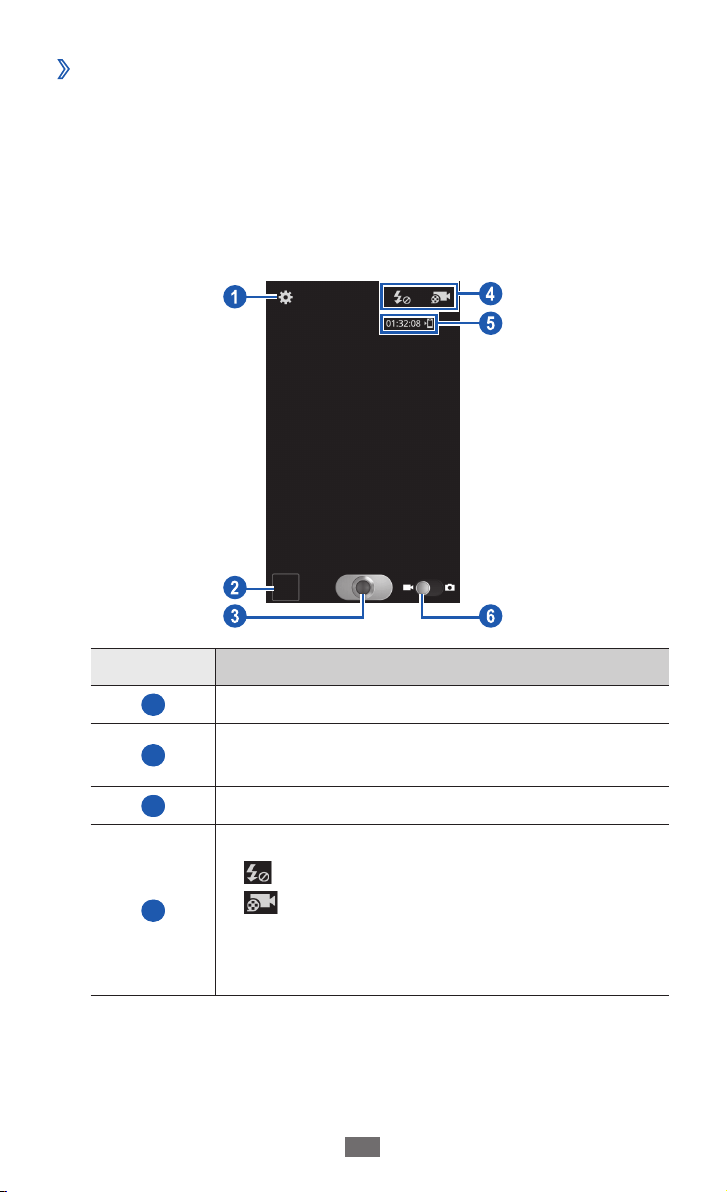
Unterhaltung
67
Video aufnehmen
›
Öffnen Sie im Standby-Modus die Anwendungsliste und
1
wählen Sie Kamera aus, um die Kamera einzuschalten.
Schieben Sie den Schieberegler zur Videokamera, um zur
2
Videokamera zu wechseln.
Richten Sie das Objektiv auf das gewünschte Motiv und
3
nehmen Sie ggf. Einstellungen vor.
Nummer Funktion
1
2
3
4
Videokameraeinstellungen ändern.
Bildanzeigeprogramm öffnen, um
aufgenommene Videos anzuzeigen.
Video aufnehmen.
Video-Schnellzugriffe verwenden.
●
: Blitzeinstellung ändern.
●
: Aufnahmemodus ändern.
Sie können Schnellzugriffe für häufig
verwendete Optionen hinzufügen oder
entfernen.
► s. 70
Page 69
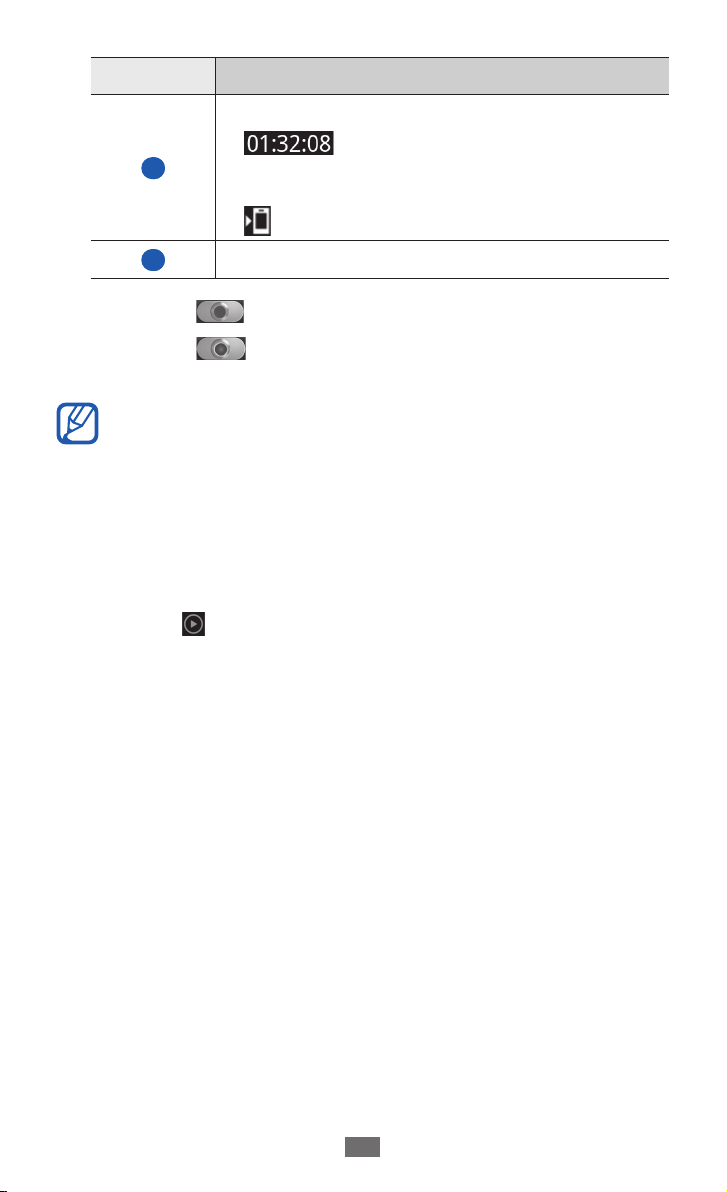
Unterhaltung
68
Nummer Funktion
Status der Videokamera prüfen.
●
5
aufgenommen werden kann (je nach
verfügbarem Speicher)
●
: Standardspeicherort
: Länge des Videos, das
Zur Kamera wechseln.
aus, um die Aufnahme zu starten.
aus, um die Aufnahme anzuhalten.
Wählen Sie
4
Wählen Sie
5
6
Das Video wird automatisch gespeichert.
Unter Umständen kann die Videokamera bei niedriger
Übertragungsgeschwindigkeit keine Videos auf eine
Speicherkarte aufnehmen.
Wählen Sie nach der Videoaufnahme das BildanzeigeprogrammSymbol aus, um die aufgenommenen Videos anzuzeigen.
●
Blättern Sie nach links oder rechts, um weitere Videos
anzuzeigen.
●
Wählen Sie
●
Wählen Sie
●
Wählen Sie
●
Wählen Sie zur Verwendung weiterer Funktionen mit einem
aus, um ein Video wiederzugeben.
Senden via aus, um ein Video zu verschicken.
Löschen aus, um ein Video zu löschen.
Video Mehr aus und verwenden Sie folgende Optionen:
Starten - : Ein Video wiedergeben.
Umbenennen - : Eine Videodatei umbenennen.
Page 70
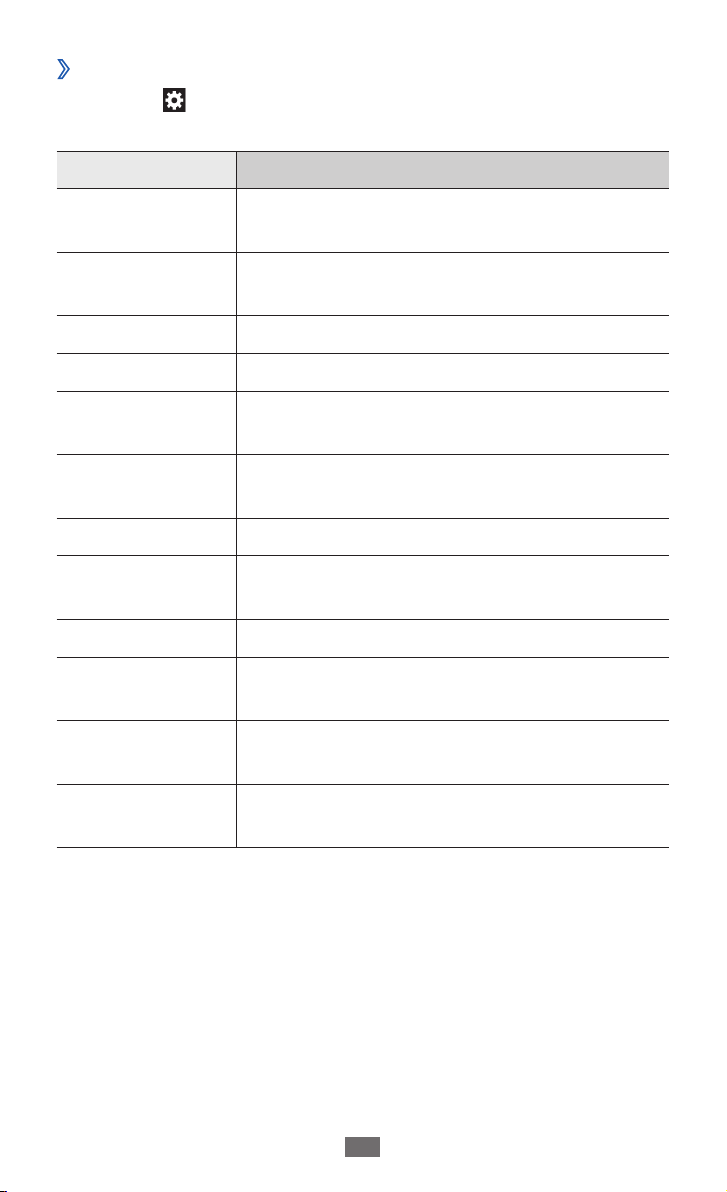
Unterhaltung
69
Videokameraeinstellungen anpassen
›
Wählen Sie vor der Videoaufnahme, um die folgenden
Optionen aufzurufen:
Option Funktion
Schnellzugriffe
bearbeiten
Fotolicht
Aufn.-Modus Aufnahmemodus ändern.
Belichtungswert Belichtungswert anpassen.
Timer
Effekte
Auflösung Auflösungsoption ändern.
Weißabgleich
Videoqualität Videoqualität einstellen.
Hilfslinien
Speicher
Schnellzugriffe für häufig verwendete
Optionen hinzufügen oder entfernen.
Blitzeinstellung ändern, Der Blitz kann
manuell ein- bzw. ausgeschaltet werden.
Zeitraum auswählen, nach dem die Kamera
die Videoaufnahme startet.
Spezialeffekte wie Sepia oder Schwarz/Weiß
anwenden.
Farbausgleich an die Lichtbedingungen
anpassen.
Gitternetzlinien in der Vorschauansicht
anzeigen.
Auswählen eines Speicherorts zum
Speichern von aufgezeichneten Videos.
Zurücksetzen
Menüs und Aufnahmeoptionen
zurücksetzen.
Page 71
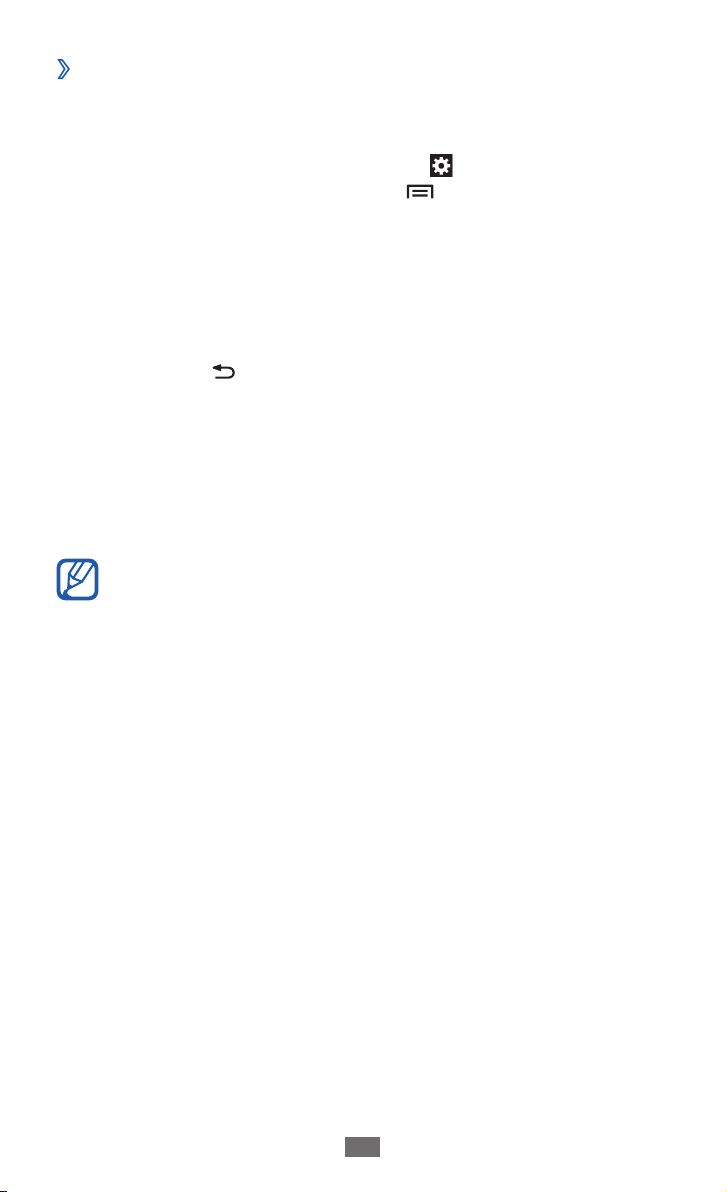
Unterhaltung
70
Schnellzugriff-Symbole bearbeiten
›
Sie können Schnellzugriffe für häufig verwendete Optionen
hinzufügen oder entfernen.
Wählen Sie auf dem Vorschaudisplay
1
bearbeiten aus oder drücken Sie [
bearbeiten.
Berühren und halten Sie ein Symbol der Optionsliste und
2
ziehen Sie es in den Schnellzugriffsbereich.
Zum Berühren von Schnellzugriffen berühren und halten Sie
ein Symbol und ziehen es in die Optionsliste.
Drücken Sie [
3
], um zum Vorschaubildschirm zurückzukehren.
→ Schnellzugriffe
] → Schnellzugriffe
Videos
Erfahren Sie, wie Sie mit dem Video-Player verschiedene Arten von
Videos wiedergeben. Der Video-Player unterstützt die folgenden
Dateiformate: 3gp, mp4, avi, wmv, flv, mkv.
●
Sie sollten den Bildschirm des Geräts während der
Wiedergabe eines DivX-Video-On-Demand nicht
sperren. Bei jedem Sperren des Bildschirms während
der Wiedergabe eines DivX-Video-On-Demand wird Ihre
verfügbare Vermietungszählung um eins vermindert.
●
Einige Dateiformate werden abhängig von der auf dem
Gerät installierten Software nicht unterstützt.
●
Wenn die Dateigröße den verfügbaren Speicher
übersteigt, kann beim Öffnen von Dateien ein Fehler
auftreten.
●
Die Wiedergabequalität kann je nach Inhaltstyp variieren.
●
Einige Dateien werden u. U. nicht ordnungsgemäß
wiedergegeben. Dies hängt von der jeweiligen Codierung
ab.
Öffnen Sie im Standby-Modus die Anwendungsliste und
1
wählen Sie Videos aus.
Wählen Sie ein Video zur Wiedergabe aus.
2
Drehen Sie das Gerät in die Querformatansicht.
3
Page 72
Unterhaltung
71
Steuern Sie die Wiedergabe mithilfe der folgenden Symbole:
4
Symbol Funktion
Seitenverhältnis des Videobildschirms ändern.
Wiedergabe erneut starten; zum vorherigen
Titel wechseln (innerhalb von 2 Sekunden
tippen); in einer Datei rückwärts spulen
(angetippt lassen).
Wiedergabe unterbrechen. Wählen Sie zum
Fortsetzen der Wiedergabe
Zum Anfang des nächsten oder eines anderen
folgenden Titels springen, In einer Datei
vorwärts spulen (angetippt halten).
5.1-Kanal-Surroundsystem aktivieren, wenn ein
Headset angeschlossen ist.
Lautstärke einstellen.
aus.
Galerie
Erfahren Sie, wie Sie Fotos anzeigen und Videos wiedergeben, die
im Gerätespeicher und auf der Speicherkarte gespeichert sind.
Unterstützte Dateiformate
›
Typ Format
Bild bmp, gif, jpg, png
Video 3gp, mp4, avi, wmv, flv, mkv
Page 73
Unterhaltung
72
●
Sie sollten den Bildschirm des Geräts während der
Wiedergabe eines DivX-Video-On-Demand nicht
sperren. Bei jedem Sperren des Bildschirms während
der Wiedergabe eines DivX-Video-On-Demand wird Ihre
verfügbare Vermietungszählung um eins vermindert.
●
Einige Dateiformate werden abhängig von der auf dem
Gerät installierten Software nicht unterstützt.
●
Wenn die Dateigröße den verfügbaren Speicher
übersteigt, kann beim Öffnen von Dateien ein Fehler
auftreten.
●
Die Wiedergabequalität kann je nach Inhaltstyp variieren.
●
Einige Dateien werden u. U. nicht ordnungsgemäß
wiedergegeben. Dies hängt von der jeweiligen Codierung
ab.
Foto anzeigen
›
Öffnen Sie im Standby-Modus die Anwendungsliste und
1
wählen Sie Galerie aus.
Wählen Sie einen Ordner aus.
2
Wählen Sie oben rechts auf dem Bildschirm 3 oder aus,
um den Anzeigemodus zu ändern.
Wählen Sie ein Foto (ohne Symbol) aus, das angezeigt werden
4
soll.
Beim Anzeigen eines Fotos stehen Ihnen folgende Optionen zur
Verfügung:
●
Blättern Sie nach links oder rechts, um weitere Fotos anzuzeigen.
●
Setzen Sie zum Hereinzoomen zwei Finger auf den Bildschirm
und spreizen Sie sie. Drücken Sie die Finger zum Verkleinern
zusammen. Sie können auch
oder auswählen bzw. auf den
Bildschirm Doppeltippen.
Falls Kippbewegungen aktiviert sind, können Sie den
Bildausschnitt vergrößern und verkleinern, indem Sie die
Finger auf zwei Punkte setzen und das Gerät hin- und her
kippen.
Page 74

Unterhaltung
73
Wählen Sie ●Senden per aus, um ein Foto zu senden.
●
Wählen Sie
löschen.
●
Drücken Sie zum Freigeben eines Fotos über AllShare oder
Community-Websites [ ] → Senden via.
●
Drücken Sie [
Hintergrundbild oder als ID-Bild für einen Kontakt festzulegen.
●
Drücken Sie zur Verwendung weiterer Funktionen mit einem
Foto [ ] → Optionen und verwenden Sie die folgenden
Optionen:
Kopieren - : Kopiert eine Fotodatei.
Drucken - : Foto über WLAN oder über eine USB-Verbindung
drucken. Dieses Gerät ist nur mit einigen Samsung-Druckern
kompatibel.
Bearbeiten - : Ein Foto bearbeiten.
Zuschneid. - : Ausschnitt von einem Foto erstellen.
Bewegung - : Öffnet die Einstellungen für die
Bewegungserkennung Ihres Geräts.
Nach links drehen - : Foto entgegen dem Uhrzeigersinn drehen.
Nach rechts drehen - : Foto im Uhrzeigersinn drehen.
Diashow - : Diashow im ausgewählten Ordner starten
Umbenennen - : Fotodatei umbenennen.
Details - : Fotodetails anzeigen.
Löschen → Löschen bestätigen aus, um ein Foto zu
] → Einstellen als, um ein Foto als
Video wiedergeben
›
Öffnen Sie im Standby-Modus die Anwendungsliste und
1
wählen Sie Galerie aus.
Wählen Sie ein Video (mit dem Symbol ) aus, das
2
wiedergegeben werden soll.
Drehen Sie das Gerät in die Querformatansicht.
3
Steuern Sie die Wiedergabe mit den virtuellen Tasten.
4
► s. 70
Page 75

Unterhaltung
74
Foto-Editor
Sie können Fotos bearbeiten und verschiedene Effekte anwenden.
Öffnen Sie im Home-Bildschirm die Anwendungsliste und
1
wählen Sie Foto-Editor aus.
Wählen Sie
2
Wählen Sie Bilder aufnehmen aus, um ein neues Foto
aufzunehmen.
Wählen Sie
3
●
Wählen Sie
Auswahl entfernen, um Elemente mittels Auswahlrand
hinzuzufügen oder zu entfernen.
●
Wählen Sie
umzukehren.
●
Wählen Sie
●
Wählen Sie
●
Wählen Sie
●
Wählen Sie
machen oder zu wiederholen.
Ziehen Sie Ihren Finger über den gewünschten Bereich.
4
Wählen Sie 5 , um einen Farbeffekt anzuwenden. Wählen Sie
alternativ
Wählen Sie
Verzerren zu verwenden.
Passen Sie das Bild wie gewünscht an (falls erforderlich) und
6
wählen Sie OK.
Bild auswählen → einen Ordner → ein Bild.
→ Neue Auswahl → OK.
→ Zur Auswahl hinzufügen oder Aus
→ Auswahl umkehren aus, um die Auswahl
, um die Auswahlgröße zu ändern.
, um ein Bild zu drehen oder zu kippen.
aus, um das Bild zu beschneiden.
oder , um die letzte Aktion rückgängig zu
, um einen Filtereffekt anzuwenden.
aus, um zusätzliche Tools wie Kopieren und
Drücken Sie [
7
Geben Sie einen Namen ein und wählen Sie
8
] → Speichern, wenn Sie fertig sind.
OK.
Page 76

Unterhaltung
75
MP3-Player
In diesem Abschnitt erfahren Sie, wie Sie Ihre Lieblingsmusik
unterwegs mit dem MP3-Player wiedergeben. Der MP3-Player
unterstützt die folgenden Dateiformate: mp3, m4a, mp4, 3gp, 3ga,
wma, ogg, oga, aac, flac.
●
Einige Dateiformate werden abhängig von der auf dem
Gerät installierten Software nicht unterstützt.
●
Wenn die Dateigröße den verfügbaren Speicher
übersteigt, kann beim Öffnen von Dateien ein Fehler
auftreten.
●
Die Wiedergabequalität kann je nach Inhaltstyp variieren.
●
Einige Dateien werden u. U. nicht ordnungsgemäß
wiedergegeben. Dies hängt von der jeweiligen Codierung
ab.
Musikdateien zum Gerät hinzufügen
›
Beginnen Sie, indem Sie Dateien auf das Gerät oder die
Speicherkarte übertragen:
●
Aus dem mobilen Web herunterladen.
●
Herunterladen von einem PC mit der Anwendung „Samsung
Kies“. ► s. 114
●
Empfang über Bluetooth.
●
Auf die Speicherkarte kopieren.
► s. 105
► s. 114
► s. 91
Page 77
Unterhaltung
76
Musik wiedergeben
›
Nach der Übertragung von Musikdateien auf das Gerät oder die
Speicherkarte:
Öffnen Sie im Standby-Modus die Anwendungsliste und
1
wählen Sie MP3-Player aus.
Wählen Sie eine Musikkategorie
2
Steuern Sie die Wiedergabe mithilfe der folgenden Symbole:
3
Symbol Funktion
Lautstärke einstellen.
5.1-Kanal-Surroundsystem aktivieren, wenn ein
Headset angeschlossen ist.
Zufallswiedergabemodus aktivieren.
Wiederholmodus ändern (aus, einen Titel
wiederholen oder alle Titel wiederholen).
Wiedergabe erneut starten; zum vorherigen
Titel wechseln (innerhalb von 2 Sekunden
tippen); in einer Datei rückwärts spulen
(angetippt lassen).
Wiedergabe unterbrechen. Wählen Sie zum
Fortsetzen der Wiedergabe
Zum Anfang des nächsten oder eines anderen
folgenden Titels springen, In einer Datei
vorwärts spulen (angetippt halten).
→
eine Musikdatei aus.
aus.
Sie können den MP3-Player mit einem Headset steuern.
Halten Sie im Standby-Modus die Headset-Taste gedrückt,
um den MP3-Player zu starten. Drücken Sie die HeadsetTaste, um die Wiedergabe zu starten oder anzuhalten.
Page 78
Unterhaltung
77
Wiedergabeliste erstellen
›
Öffnen Sie im Standby-Modus die Anwendungsliste und
1
wählen Sie MP3-Player aus.
Wählen Sie
2
Drücken Sie [
3
Geben Sie einen Titel für die neue Wiedergabeliste ein und
4
wählen Sie Speichern aus.
Wählen Sie
5
Wählen Sie die Dateien, die Sie einbeziehen möchten, und
6
wählen Sie Hinzufügen aus.
Während der Wiedergabe können Sie Dateien durch Drücken von
] → Zu Wiedergabeliste hinzufügen → und anschließendem
[
Auswählen einer Wiedergabeliste zu einer Wiedergabeliste
hinzufügen.
Lieder zur Schnellstartliste hinzufügen
›
Sie können Lieder zur Schnellstartliste hinzufügen und als
Wiedergabeliste speichern. Drücken Sie während der Wiedergabe
] → Zu Schnellzugriffliste hzfg., um das aktuelle Lied zur
[
Schnellstartliste hinzuzufügen.
Zur Schnellstartliste gelangen Sie über den Hauptbildschirm des
MP3-Players, indem Sie Wiedergabelisten
wählen. Um die Schnellstartliste als Wiedergabeliste zu speichern,
drücken Sie [
Wiedergabelisten aus.
] → Erstellen.
Musik hinzufügen aus.
] → Als Wg.-Liste sp.
→
Schnellstartliste
MP3-Player-Einstellungen anpassen
›
Öffnen Sie im Standby-Modus die Anwendungsliste und
1
wählen Sie MP3-Player aus.
Drücken Sie [
2
] → Einstellungen.
Page 79
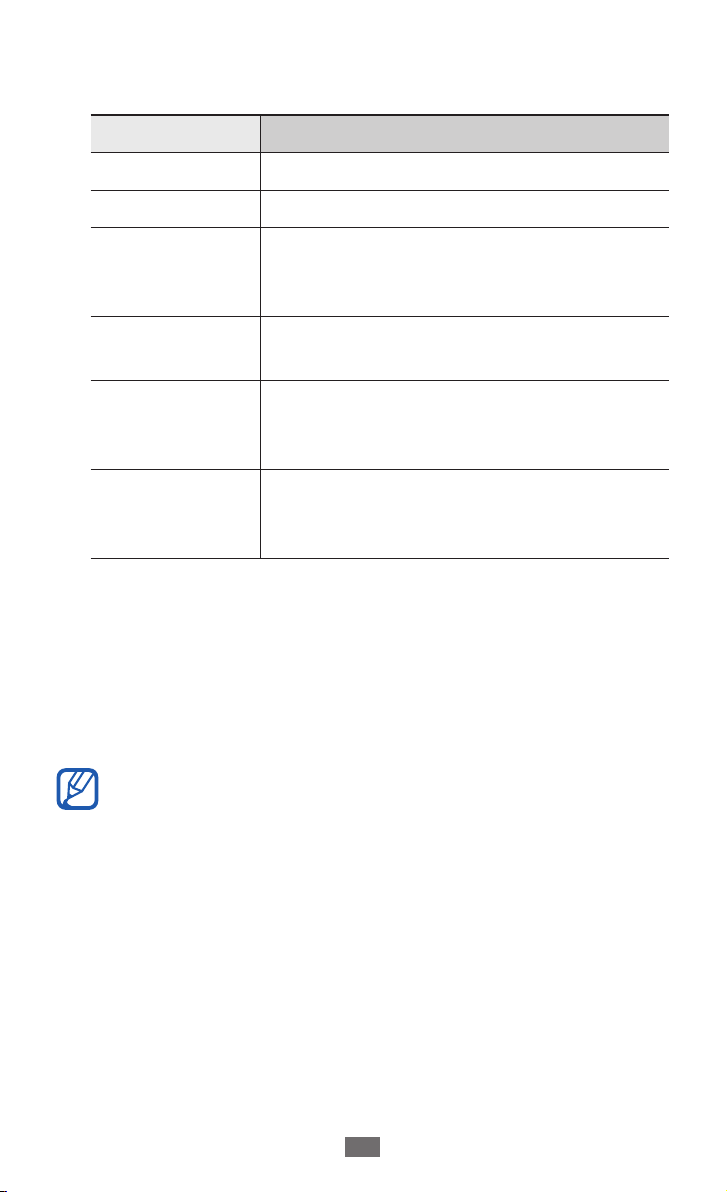
Unterhaltung
78
Ändern Sie die folgenden Einstellungen, um den MP3-Player
3
individuell anzupassen:
Option Funktion
Equalizer Standardequalizertyp auswählen.
Sound-Effekte Klangeffekt auswählen.
Musikkategorien auswählen, die auf dem
Musik-Menü
Musikbibliothek-Bildschirm erscheinen
sollen.
Visualisierung
Liedtexte
Musik-Auto aus
Während der Wiedergabe eine animierte
Visualisierung anzeigen.
Dient zum Anzeigen des Liedtexts
während der Wiedergabe. Der MP3-Player
unterstützt nur Liedtexte mit ID3v2-Tags.
Der MP3-Player wird nach einer
vorgegebenen Zeitdauer automatisch
ausgeschaltet.
Music Hub
Sie können auf den Onlinemusikhandel zugreifen und Ihre
Lieblingslieder erwerben. Darüber hinaus können Sie eine
Musikdatei zur Wunschliste hinzufügen und heruntergeladene
Musikdateien wiedergeben.
Diese Funktion ist je nach Region oder Netzbetreiber u. U.
nicht verfügbar.
Öffnen Sie im Standby-Modus die Anwendungsliste und
1
wählen Sie Music Hub aus.
Wenn Sie diese Anwendung zum ersten Mal starten, müssen
2
Sie zum Bestätigen Bestätigen auswählen.
Suchen Sie nach Liedern, hören Sie einen Ausschnitt davon an
3
und erwerben Sie Ihre Lieblingssongs.
Page 80
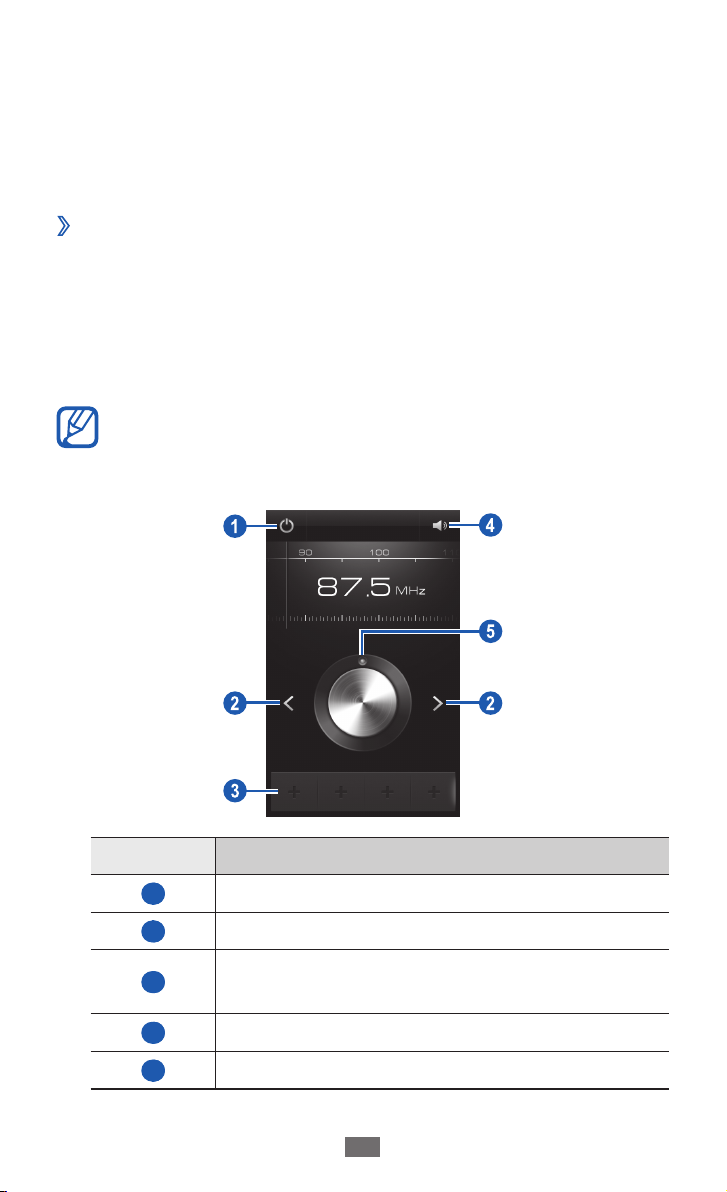
Unterhaltung
79
UKW-Radio
In diesem Abschnitt erfahren Sie, wie Sie mit dem UKW-Radio
Musik und Nachrichten hören. Um UKW-Radio zu hören, müssen
Sie ein Headset anschließen, das als Radioantenne dient.
UKW-Radio hören
›
Schließen Sie ein Headset am Gerät an.
1
Öffnen Sie im Standby-Modus die Anwendungsliste und
2
wählen Sie UKW-Radio aus.
Das UKW-Radio sucht und speichert verfügbare Sender
automatisch.
Wenn Sie das UKW-Radio zum ersten Mal einschalten, wird
der automatische Sendersuchlauf gestartet.
Bedienen Sie das UKW-Radio mithilfe der folgenden Tasten:
3
Nummer Funktion
1
2
3
4
5
UKW-Radio ein- oder ausschalten.
Nach einem verfügbaren Radiosender suchen.
Aktuellen Radiosender zur Favoritenliste
hinzufügen.
Lautstärke einstellen.
Frequenz anpassen.
Page 81
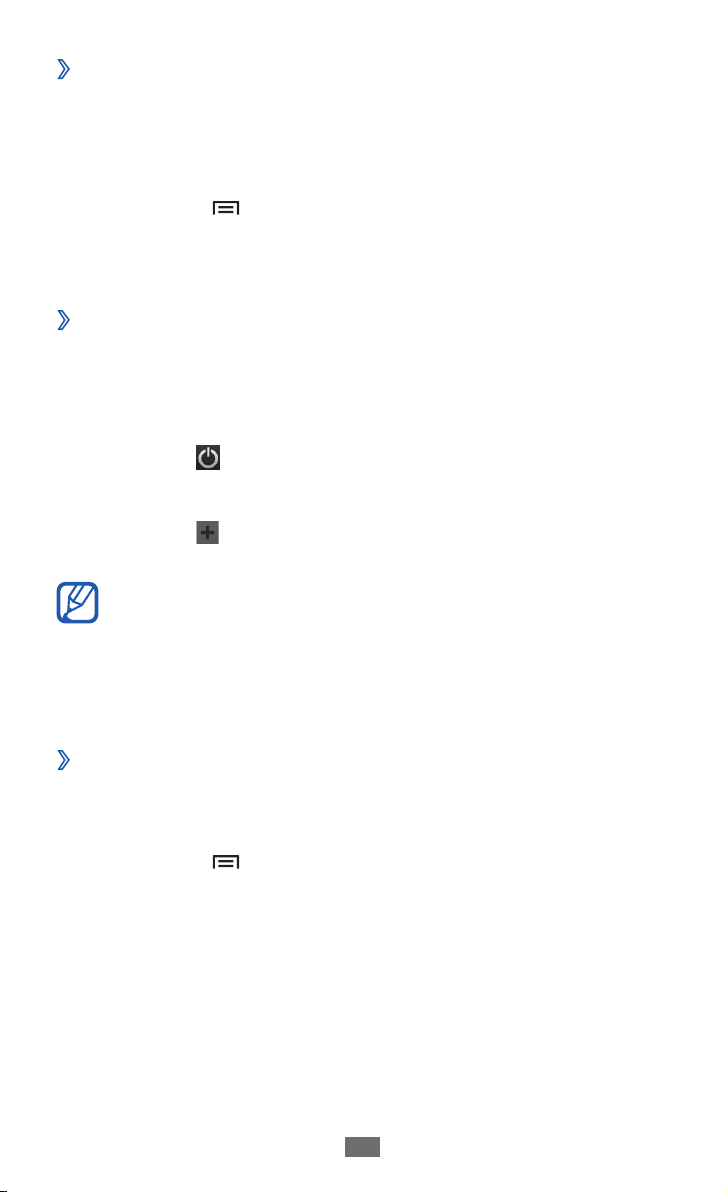
Unterhaltung
80
Radiosender automatisch speichern
›
Schließen Sie ein Headset am Gerät an.
1
Öffnen Sie im Standby-Modus die Anwendungsliste und
2
wählen Sie UKW-Radio aus.
Drücken Sie [
3
Das UKW-Radio sucht und speichert verfügbare Sender
automatisch.
Radiosender zur Favoritenliste hinzufügen
›
Schließen Sie ein Headset am Gerät an.
1
Öffnen Sie im Standby-Modus die Anwendungsliste und
2
wählen Sie UKW-Radio aus.
Wählen Sie
3
Blättern Sie zum gewünschten Sender.
4
Wählen Sie 5 aus, um den Sender der Favoritenliste
hinzuzufügen.
Sie können einen Namen für einen Radiosender hinzufügen
oder einen Radiosender entfernen. Tippen Sie dazu auf
einen Radiosender in der Favoritenliste, halten Sie den
Finger darauf und wählen Sie Entfernen oder Umbenennen
aus.
UKW-Radio-Einstellungen anpassen
›
] → Scannen → eine Scanoption.
aus, um das UKW-Radio einzuschalten.
Öffnen Sie im Standby-Modus die Anwendungsliste und
1
wählen Sie UKW-Radio aus.
Drücken Sie [
2
] → Einstellungen.
Page 82

Unterhaltung
81
Ändern Sie die folgenden Einstellungen, um das UKW-Radio
3
individuell anzupassen:
Option Funktion
Legen Sie fest, ob das UKW-Radio
während der Verwendung anderer
Hintergrundmusik
Sender-ID anzeigen
Anwendungen im Hintergrund laufen
soll. Wenn diese Funktion aktiviert ist,
können Sie das UKW-Radio über den
Benachrichtigungsbereich bedienen.
Legen Sie fest, ob die Sender-ID
auf dem UKW-Radio-Bildschirm
angezeigt wird. Sender-IDs sind nur
für Radiosender verfügbar, die diese
Information bereitstellen.
Alternative
Frequenz
UKW-Auto aus
Legen Sie fest, ob das UKW-Radio bei
schwachem Signal versuchen soll,
einen anderen Radiosender zu finden.
Das UKW-Radio wird nach einer
vorgegebenen Zeitdauer automatisch
ausgeschaltet.
Game Hub
Sie lernen, wie Sie Spiele in sozialen Netzwerken und
Premiumspiele spielen.
Öffnen Sie im Standby-Modus die Anwendungsliste und
1
wählen Sie Game Hub aus.
Wenn Sie diese Anwendung zum ersten Mal starten, müssen
2
Sie zum Bestätigen Bestätigen auswählen.
Wählen Sie ein Spiel aus und installieren Sie es.
3
Befolgen Sie die Anweisungen auf dem Bildschirm.
4
●
Die verfügbaren Spiele richten sich nach der Region oder
dem jeweiligen Netzbetreiber.
●
Die Bedienung und Optionen der Spiele können
unterschiedlich sein.
Page 83

Persönliches
82
Persönliches
Kontakte
In diesem Abschnitt erfahren Sie, wie Sie eine Liste Ihrer
persönlichen oder geschäftlichen Kontakte erstellen und
verwalten. Sie können u. a. Namen, Mobiltelefonnummern,
Festnetznummern, E-Mail-Adressen und Geburtstage für Ihre
Kontakte speichern.
Kontakt erstellen
›
Öffnen Sie im Standby-Modus die Anwendungsliste und
1
wählen Sie Kontakte aus.
Wählen Sie
2
Wählen Sie einen Speicherort aus.
3
Wenn Sie über mehrere Konten verfügen, wählen Sie das
Konto aus, dem Sie den Kontakt hinzufügen möchten.
Geben Sie die Kontaktinformationen ein.
4
Wählen Sie 5 Speichern aus, um den Kontakt zu speichern.
Sie können auch in der Wählanzeige einen Kontakt erstellen.
Öffnen Sie im Standby-Modus die Anwendungsliste und
1
wählen Sie Telefon → Tastatur aus.
Geben Sie eine Telefonnummer ein.
2
Wählen Sie 3 Zu Kontakten hinzufügen → Kontakt erstellen
aus.
Wählen Sie einen Speicherort aus.
4
Wenn Sie über mehrere Konten verfügen, wählen Sie das
Konto aus, dem Sie den Kontakt hinzufügen möchten.
Geben Sie die Kontaktinformationen ein.
5
Wählen Sie 6 Speichern aus, um den Kontakt zu speichern.
.
Page 84
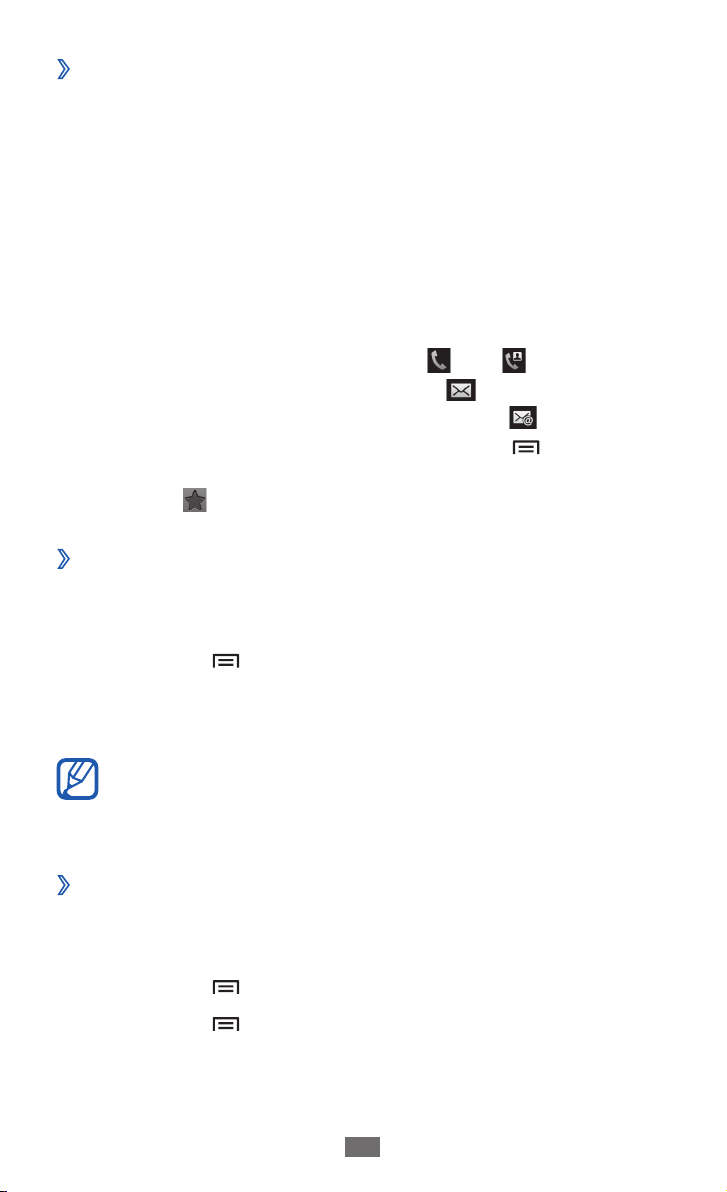
Persönliches
83
Kontakte suchen
›
Öffnen Sie im Standby-Modus die Anwendungsliste und
1
wählen Sie Kontakte aus.
Blättern Sie in der Kontaktliste nach oben oder unten.
2
Sie können auch den Finger entlang dem Index rechts ziehen,
um schnell durch die Liste zu blättern.
Wählen Sie den Namen eines Kontakts aus.
3
Sobald Sie einen Kontakt gefunden haben, stehen folgende
Optionen zur Verfügung:
●
Wählen Sie zum Anrufen des Kontakts
●
Wählen Sie zum Senden einer Nachricht
●
Wählen Sie zum Senden einer E-Mail-Nachricht
●
Drücken Sie zum Bearbeiten der Kontaktdaten [
Bearbeiten.
●
Wählen Sie
Kurzwahlnummer festlegen
›
Öffnen Sie im Standby-Modus die Anwendungsliste und
1
wählen Sie Kontakte aus.
, um den Kontakt als Favoriten festzulegen.
oder .
.
.
] →
Drücken Sie [
2
Wählen Sie eine Speicherplatznummer
3
Wählen Sie eine Telefonnummer aus (falls erforderlich).
4
Sie können diese Nummer einfach wählen, indem Sie die
Speicherplatznummer auf der Wählanzeige angetippt
halten.
Eigene Visitenkarte erstellen
›
Öffnen Sie im Standby-Modus die Anwendungsliste und
1
wählen Sie Kontakte aus.
Drücken Sie [
2
Drücken Sie [
3
] → Kurzwahleinstellungen.
→
einen Kontakt aus.
] → Eigenes Profil.
] → Bearbeiten.
Page 85
Persönliches
84
Geben Sie Ihre persönlichen Daten ein.
4
Wählen Sie 5 Speichern aus.
Sie können Ihre Visitenkarte versenden, indem Sie sie an eine
Nachricht oder E-Mail anhängen oder sie über die drahtlose
Bluetooth-Funktion übertragen.
Kontakte aus Ihren Community-Konten abrufen
›
Sie können die Liste von Community-Websitekonten anzeigen und
ein Konto auswählen, um Ihren Telefonkontakten einen Kontakt
von der Website hinzuzufügen.
Öffnen Sie im Standby-Modus die Anwendungsliste und
1
wählen Sie Kontakte aus.
Drücken Sie [
2
Wählen Sie ein Konto aus.
3
Befolgen Sie die Anweisungen auf dem Bildschirm.
4
Gruppe von Kontakten erstellen
›
Durch Erstellen von Kontaktgruppen können Sie mehrere Kontakte
verwalten und Nachrichten oder E-Mails an eine ganze Gruppe
senden. Erstellen Sie zunächst eine Gruppe.
Öffnen Sie im Standby-Modus die Anwendungsliste und
1
wählen Sie Kontakte aus.
Blättern Sie nach links oder rechts zu
2
Drücken Sie [
3
Geben Sie einen Namen für die Gruppe ein und wählen Sie
4
einen Klingelton für die Gruppe aus.
Wählen Sie
5
hinzuzufügenden Kontakte fest und wählen Sie Hinzufügen.
Wählen Sie
6
] → Optionen → Freunde abrufen.
Gruppen.
] → Erstellen.
Mitglied hzfg., legen Sie die zur Gruppe
Speichern aus.
Page 86

Persönliches
85
Kontakte kopieren
›
So kopieren Sie Kontakte von der SIM- oder USIM-Karte auf Ihr
Gerät:
Öffnen Sie im Standby-Modus die Anwendungsliste und
1
wählen Sie Kontakte aus.
Drücken Sie [
2
Karte importieren.
Wählen Sie einen Speicherort aus.
3
Wenn Sie über mehrere Konten verfügen, wählen Sie das
Konto aus, dem Sie den Kontakt hinzufügen möchten.
Wählen Sie die zu kopierenden Kontakte und anschließend
4
Importieren aus.
So kopieren Sie Kontakte von Ihrem Gerät auf die SIM- oder USIMKarte:
Öffnen Sie im Standby-Modus die Anwendungsliste und
1
wählen Sie Kontakte aus.
Drücken Sie [
2
Karte exportieren.
Wählen Sie die zu kopierenden Kontakte und dann
3
Exportieren → Ja aus.
Kontakte importieren oder exportieren
›
So importieren Sie Kontaktdateien (im vcf-Format) von einer
Speicherkarte auf das Gerät:
] → Optionen → Import/Export → Von SIM-
] → Optionen → Import/Export → Auf SIM-
Öffnen Sie im Standby-Modus die Anwendungsliste und
1
wählen Sie Kontakte aus.
Drücken Sie [
2
Karte importieren.
Wählen Sie einen Speicherort aus.
3
Wenn Sie über mehrere Konten verfügen, wählen Sie das
Konto aus, dem Sie den Kontakt hinzufügen möchten.
] → Optionen → Import/Export → Von SD-
Page 87

Persönliches
86
Wählen Sie eine Option zum Importieren einer einzelnen
4
Kontaktdatei, mehrerer oder sämtlicher Kontaktdateien und
anschließend OK aus.
Wählen Sie die zu importierenden Kontaktdateien und dann
5
OK aus.
So exportieren Sie Kontakte vom Gerät auf eine Speicherkarte:
Öffnen Sie im Standby-Modus die Anwendungsliste und
1
wählen Sie Kontakte aus.
Drücken Sie [
2
Karte exportieren.
Wählen Sie zur Bestätigung
3
] → Optionen → Import/Export → Auf SD-
OK aus.
Kalender
Hier erfahren Sie, wie Sie tägliche, wöchentliche oder monatliche
Ereignisse einrichten und verwalten und wie Sie Alarme festlegen,
um sich an wichtige Ereignisse erinnern zu lassen.
Ereignis erstellen
›
Öffnen Sie im Standby-Modus die Anwendungsliste und
1
wählen Sie Kalender aus.
Wählen Sie
2
drücken Sie [
Falls eine Warnmeldung zur Kalendersynchronisierung
3
erscheint, wählen Sie OK aus.
Geben Sie das Ereignis mit den gewünschten Details ein.
4
Wählen Sie 5 Speichern aus.
Tippen, um Ereignis zu erstellen aus oder
] → Erstellen.
Page 88
Persönliches
87
Ereignisse anzeigen
›
So ändern Sie die Kalenderansicht:
Öffnen Sie im Standby-Modus die Anwendungsliste und
1
wählen Sie Kalender aus.
Wählen Sie einen Anzeigemodus oben aus dem Kalender aus.
2
So zeigen Sie Ereignisse für ein bestimmtes Datum an:
Öffnen Sie im Standby-Modus die Anwendungsliste und
1
wählen Sie Kalender aus.
Wählen Sie ein Datum im Kalender aus. In der Monatsansicht
2
werden Tage mit geplanten Ereignissen durch ein kleines
Viereck gekennzeichnet.
●
Um durch manuelle Eingabe eines Datums zu einem
bestimmten Tag zu wechseln, drücken Sie [ ] → Öffnen,
geben Sie das Datum ein, indem Sie + oder - auswählen, und
wählen Sie Einstell. aus.
●
Drücken Sie zum Auswählen des heutigen Datums [
Heute.
Wählen Sie ein Ereignis aus, um die zugehörigen Details
3
anzuzeigen.
Sie können das Ereignis an andere senden, indem Sie [ ]
→
Senden per → eine Option drücken.
] →
Ereigniserinnerung ausschalten
›
Wenn Sie einen Alarm für ein Kalenderereignis einstellen, wird das
Alarmsymbol zur angegebenen Zeit angezeigt.
Öffnen Sie den Benachrichtigungsbereich oben auf dem
1
Bildschirm.
Wählen Sie eine Erinnerung aus, um weitere Details zum
2
betreffenden Ereignis anzuzeigen.
Um eine Erinnerung zu verwerfen oder zu verschieben,
3
aktivieren Sie das Kontrollkästchen neben dem Termin und
wählen Erinnern oder Ablehnen aus.
Page 89
Persönliches
88
Aufgabe
In diesem Abschnitt wird beschrieben, wie Sie eine Aufgabenliste
erstellen, Alarme zur Erinnerung an wichtige Aufgaben einrichten
und die entsprechende Priorität festlegen.
Aufgabe erstellen
›
Öffnen Sie im Standby-Modus die Anwendungsliste und
1
wählen Sie Aufgabe aus.
Wählen Sie 2 Aufgabe erstellen aus, um eine Aufgabe zu erstellen.
Geben Sie die Details der Aufgabe ein.
3
Wählen Sie 4 Speichern aus.
Aufgabe anzeigen
›
Öffnen Sie im Standby-Modus die Anwendungsliste und
1
wählen Sie Aufgabe aus.
Drücken Sie zum Sortieren der Aufgaben [
2
eine Option.
Um die Einzelheiten zu einer Aufgabe anzuzeigen, wählen Sie
3
sie aus.
Sie können den Status abgeschlossener Aufgaben mit einer
abgelaufenen Frist als abgeschlossen angeben. Aktivieren Sie
dazu das entsprechende Kontrollkästchen.
] → Sortieren →
Memo
In diesem Abschnitt erfahren Sie, wie Sie wichtige Informationen
speichern und zu einem späteren Zeitpunkt anzeigen.
Memo erstellen
›
Öffnen Sie im Standby-Modus die Anwendungsliste und
1
wählen Sie Memo aus.
Wenn ein Memo gespeichert ist, wählen Sie
2
aus, um ein Memo zu erstellen.
Geben Sie den Memotext ein und wählen Sie
3
Memo erstellen
Speichern.
Page 90
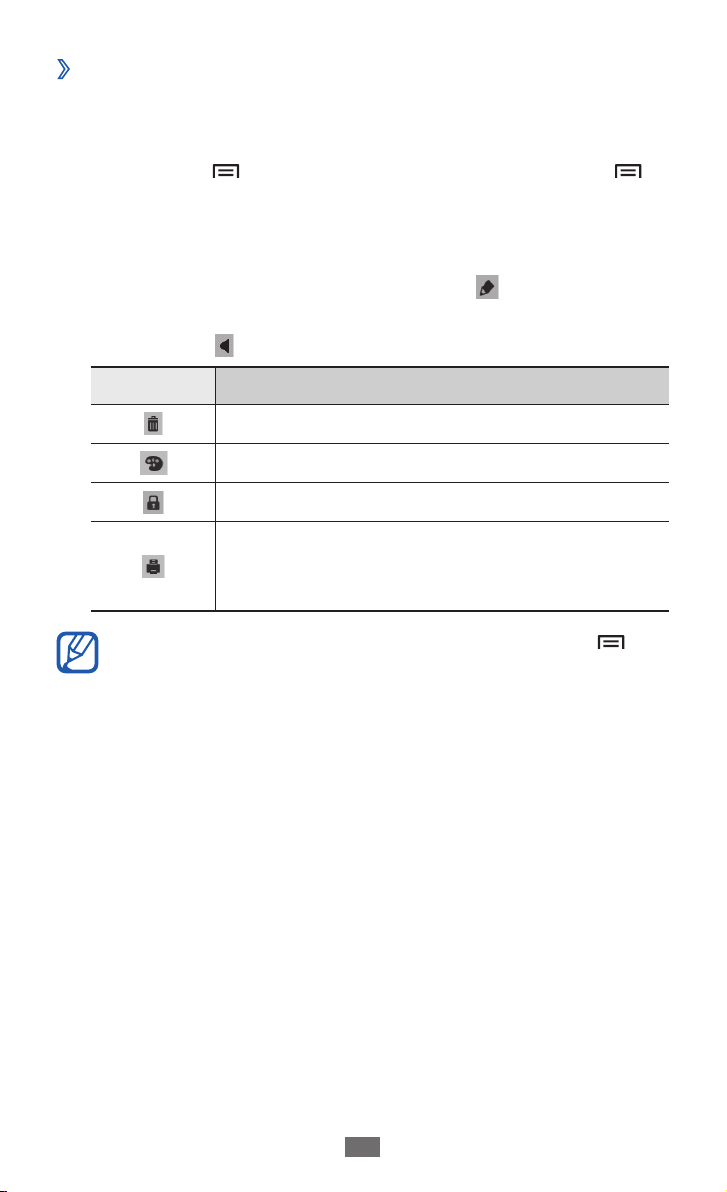
Persönliches
89
Memos anzeigen
›
Öffnen Sie im Standby-Modus die Anwendungsliste und
1
wählen Sie Memo aus.
Drücken Sie [
2
um nach einem Memo zu suchen (falls erforderlich).
Wählen Sie ein Memo aus, um die zugehörigen Details
3
anzuzeigen.
●
Wählen Sie zum Bearbeiten des Memos
●
Zur Verwendung weiterer Optionen mit einem Memo
wählen Sie .
Option Funktion
Sie können das Memo an andere senden, indem Sie [ ] →
Senden
] → Suche oder drücken und halten Sie [ ],
.
Memo löschen.
Die Hintergrundfarbe des Memos ändern.
Memo sperren.
Memo über WLAN oder über eine USB-
Verbindung drucken. Dieses Gerät ist nur mit
einigen Samsung-Druckern kompatibel.
→
eine Option drücken.
Page 91
Sprachmemo
In diesem Abschnitt erhalten Sie Informationen zur Verwendung
der Sprachaufzeichnungsfunktion.
Sprachmemo aufnehmen
›
Öffnen Sie im Standby-Modus die Anwendungsliste und
1
wählen Sie Sprachmemo aus.
Wählen Sie
2
Sprechen Sie in das Mikrofon.
3
Wenn Sie fertig sind, wählen Sie 4 Stopp aus.
Das Memo wird automatisch gespeichert.
Wählen Sie zur Aufnahme mehrerer Sprachmemos erneut
5
Aufnahme aus.
Sprachmemo wiedergeben
›
Öffnen Sie im Standby-Modus die Anwendungsliste und
1
wählen Sie Sprachmemo aus.
Wählen Sie
2
Wählen Sie das Sprachmemo aus, das Sie wiedergeben
3
möchten.
Sie können das Sprachmemo an andere senden, indem Sie
[
Aufnahme aus, um die Aufnahme zu starten.
Liste aus.
] → Senden via → drücken.
Persönliches
90
Page 92
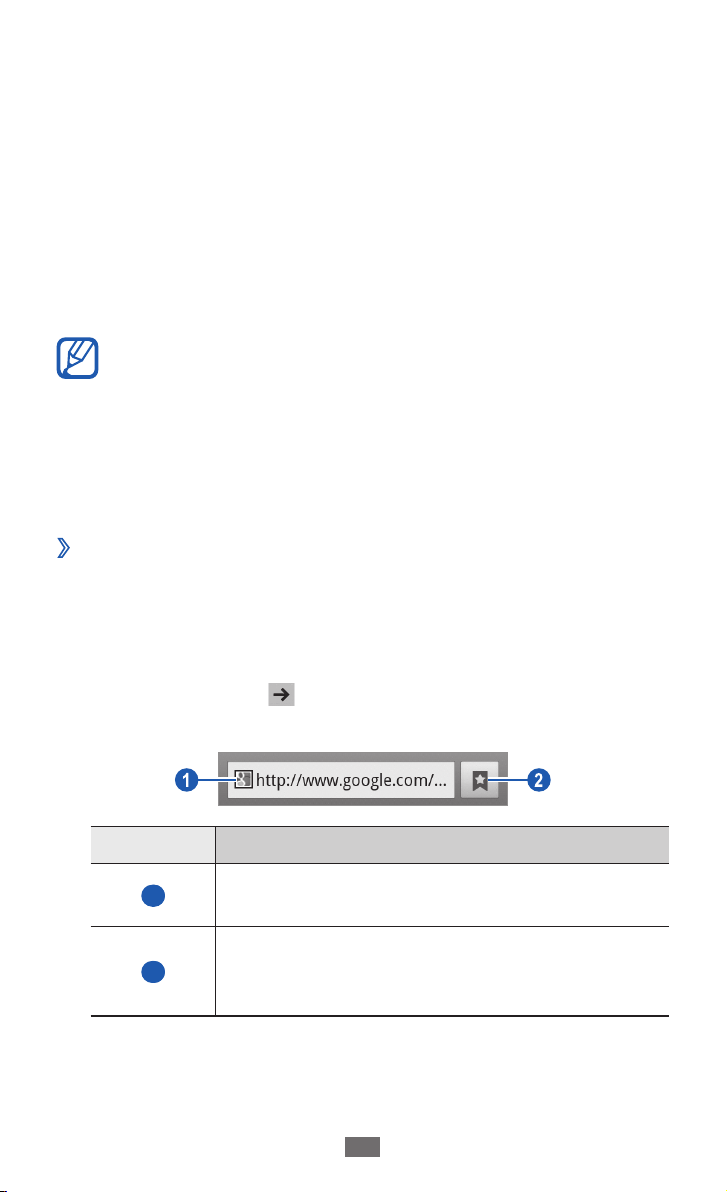
Internet
Internetdienste erfordern eine Datenverbindung. Informationen
zur optimalen Datenverbindung erhalten Sie von Ihrem
Netzbetreiber.
Internet
In diesem Abschnitt erfahren Sie, wie Sie Ihre bevorzugten
Webseiten aufrufen und Favoriten erstellen.
●
Beachten Sie, dass bei der Nutzung des Internets und
beim Herunterladen von Mediendateien zusätzliche
Gebühren anfallen können. Einzelheiten teilt Ihnen Ihr
Netzbetreiber auf Anfrage mit.
●
Die verfügbaren Symbole variieren abhängig vom
Netzbetreiber oder von der Region.
Webseiten durchsuchen
›
Öffnen Sie im Standby-Modus die Anwendungsliste und
1
wählen Sie Internet aus, um eine Startseite aufzurufen.
Wählen Sie zum Aufrufen einer bestimmten Webseite das URL-
Eingabefeld aus, geben Sie die Webadresse (URL) der Webseite
ein und wählen Sie
aus.
Navigieren Sie in den Webseiten mithilfe der folgenden Tasten:
2
Nummer Funktion
1
2
Adresse (URL) der gewünschten Webseite
eingeben.
Liste mit gespeicherten Favoriten,
häufig besuchten Seiten und aktuellem
Internetverlauf öffnen
Internet
91
Page 93

Internet
92
Beim Navigieren auf einer Webseite stehen Ihnen folgende
Optionen zur Verfügung:
●
Setzen Sie zum Hereinzoomen zwei Finger auf den Bildschirm
und spreizen Sie sie. Drücken Sie die Finger zum Verkleinern
zusammen. Tippen Sie alternativ zweimal auf den Bildschirm.
Falls Kippbewegungen aktiviert sind, können Sie den
Bildausschnitt vergrößern und verkleinern, indem Sie die
Finger auf zwei Punkte setzen und das Gerät hin- und her
kippen.
●
Drücken Sie zum Öffnen eines neuen Fensters [
] → Neues
Fenster.
●
Drücken Sie zum Anzeigen der aktiven Fenster [
] → Fenster.
Sie können mehrere Seiten öffnen und beliebig zwischen ihnen
wechseln.
●
Drücken Sie zum Anpassen der Bildschirmhelligkeit [
→
Browser-Helligkeit. Abhängig von Ihrer Region ist diese
]
Funktion u. U. nicht verfügbar.
●
Drücken Sie [
] → Aktualisieren, um die aktuelle Internetseite
zu aktualisieren.
●
Um zur nächsten Seite im Verlauf zu gehen, drücken Sie [
Vorwärts.
●
Zum Speichern der gegenwärtigen Webseite als Favoriten
drücken Sie [ ] → Optionen → Favorit hinzufügen.
●
Drücken Sie [
] → Optionen → Schnellz. für Start hzfg., um
dem Standby-Bildschirm einen Schnellzugriff für die aktuelle
Webseite hinzuzufügen.
●
Drücken Sie [
] → Optionen → Auf Seite finden, um auf der
Webseite nach Text zu suchen.
●
Drücken Sie [
] → Optionen → Seiteninfo, um Details zur
Webseite anzuzeigen.
●
Drücken Sie [
] → Optionen → Seite senden, um die
Webadresse (URL) der Webseite zu verschicken.
●
Drücken Sie [
] → Optionen → Downloads, um den
Download-Verlauf anzuzeigen.
] →
Page 94
Internet
93
Drücken Sie [ ●] → Optionen → Einstellungen, um die
Browsereinstellungen anzupassen.
●
Drücken Sie [
Webseite über eine WLAN- oder USB-Verbindung zu drucken.
Dieses Gerät ist nur mit einigen Samsung-Druckern kompatibel.
Per Spracheingabe nach Informationen suchen
›
Diese Funktion ist je nach Region oder Netzbetreiber u. U.
nicht verfügbar.
Öffnen Sie im Standby-Modus die Anwendungsliste und
1
wählen Sie Internet aus.
Wählen Sie das URL-Eingabefeld aus.
2
Wählen Sie 3 und sprechen Sie einen Suchbegriff in das
Mikrofon des Geräts.
Das Gerät sucht nach Informationen und Webseiten, die zu
dem Suchbegriff in Beziehung stehen.
Bevorzugte Webseiten als Favoriten speichern
›
Wenn Sie die Adresse der Webseite kennen, können Sie sie manuell
als Favoriten speichern. So fügen Sie einen Favoriten hinzu:
] → Optionen → Drucken, um die aktuelle
Öffnen Sie im Standby-Modus die Anwendungsliste und
1
wählen Sie Internet aus.
Wählen Sie
2
Wählen Sie
3
angezeigte Seite als Lesezeichen festlegen.
Zum Speichern der angezeigten Webseite als Favoriten fahren
Sie mit Schritt 5 fort.
Geben Sie einen Seitentitel und eine Webadresse (URL) ein.
4
Wählen Sie 5 OK aus.
→ Favoriten aus.
Hinzufügen aus oder drücken Sie [ ] → Zuletzt
Page 95
Internet
94
Wenn Sie einen Favoriten in der Favoritenliste antippen und
den Finger darauf halten, stehen Ihnen folgende Optionen zur
Verfügung:
●
Wählen Sie
Öffnen aus, um die Webseite im aktuellen Fenster zu
öffnen.
●
Wählen Sie
In neu. Fenster öff. aus, um die Webseite in einem
neuen Fenster zu öffnen.
●
Wählen Sie
Favorit bearbeiten, um die Details eines Favoriten
zu bearbeiten.
●
Wählen Sie
Schnellz. für Start hzfg. aus, um den Favoriten-
Schnellzugriff dem Standby-Bildschirm hinzuzufügen.
●
Wählen Sie
Link senden aus, um die Webadresse (URL) der
Webseite zu verschicken.
●
Wählen Sie
Link-URL kop. aus, um die Webadresse (URL) der
Webseite zu kopieren.
●
Wählen Sie
Lesezeichen löschen aus, um den Favoriten zu
löschen.
●
Wählen Sie
Als Startseite festlegen aus, um die Webseite als
Startseite für den Browser zu verwenden.
Häufig besuchte Seiten oder aktuellen Verlauf
›
aufrufen
Öffnen Sie im Standby-Modus die Anwendungsliste und
1
wählen Sie Internet aus.
Wählen Sie
2
Wählen Sie eine Webseite aus, die Sie aufrufen möchten.
3
→ Am häuf. besucht oder Verlauf aus.
Sie können eine Webseite zur Favoritenliste hinzufügen.
Wählen Sie dazu
.
Page 96

Internet
95
Maps
In diesem Abschnitt erfahren Sie, wie Sie mit Google Maps™ Ihre
Position finden, auf der Karte online nach Straßen, Städten oder
Ländern suchen und Wegbeschreibungen abrufen.
●
Diese Funktion ist je nach Region oder Netzbetreiber u. U.
nicht verfügbar.
●
Sie müssen Standortdienste aktivieren, um Ihren Standort
zu finden und die Karte zu durchsuchen. ► s. 113
Nach einem bestimmten Ort suchen
›
Öffnen Sie im Standby-Modus die Anwendungsliste und
1
wählen Sie Maps aus.
Wenn Sie diese Anwendung zum ersten Mal starten, müssen
2
Sie zum Bestätigen OK auswählen.
Die Karte zeigt Ihre aktuelle Position an.
Drücken Sie [
3
Geben Sie ein Stichwort für den Standort ein und wählen Sie
4
aus.
Wählen Sie
suchen.
Wählen Sie den Ort aus, zu dem Sie Details anzeigen möchten.
5
Zur Anzeige einer Liste aller Suchergebnisse wählen Sie ●.
●
Wählen Sie
oder zu verkleinern.
●
Wählen Sie
●
Wählen Sie
Wählen Sie
wechseln, bei der sich die Ausrichtung entsprechend der
Bewegung des Geräts ändert.
●
Wählen Sie den Ballon mit dem Namen des Standorts und
dann → aus, um den Standort zu markieren.
] → Suchen.
aus, um einen Standort per Spracheingabe zu
oder aus, um die Anzeige zu vergrößern
aus, um der Karte Ebenen hinzuzufügen.
aus, um Ihren aktuellen Standort anzuzeigen.
aus, um in die Kompassansicht der Karte zu
Page 97

Internet
96
Wegbeschreibung zu einem bestimmten Ziel
›
abrufen
Öffnen Sie im Standby-Modus die Anwendungsliste und
1
wählen Sie Maps aus.
Drücken Sie [
2
Geben Sie die Adressen des Start- und des Zielorts ein.
3
Um eine Adresse aus der Kontaktliste oder mit einem Stern
versehene Orte auszuwählen oder einen Standort auf einer
Karte anzuzeigen, wählen Sie
Karte oder Meine Orte aus.
Wählen Sie eine Fortbewegungsart (Auto, Bus oder zu Fuß) und
4
wählen Sie Route berechnen aus.
Die Route wird auf der Karte angezeigt. Je nach ausgewählter
Fortbewegungsart werden möglicherweise mehrere Routen
angezeigt. Wählen Sie eine Route, zu der Sie Details sehen
möchten, und wählen Sie
anzuzeigen.
Wählen Sie
5
Drücken Sie [
6
] → Route.
→ Kontakte, Punkt auf der
, um die Route auf der Karte
oder , um nur einen Teil der Route anzuzeigen.
] → Karte leeren, wenn Sie fertig sind.
Latitude
In diesem Abschnitt erfahren Sie, wie Sie über Google Latitude™
Ihren Standort Freunden mitteilen und den Standort von Freunden
anzeigen können.
Öffnen Sie im Standby-Modus die Anwendungsliste und
1
wählen Sie Latitude aus.
Das Gerät verbindet sich automatisch mit Latitude.
Wählen Sie
2
Adresse hinzufügen aus.
Wählen Sie einen Freund aus, den Sie hinzufügen möchten,
3
oder geben Sie eine E-Mail-Adresse ein und wählen Sie
Freunde hinzufügen.
→ Aus Kontakten wählen oder Über E-Mail-
Page 98

Internet
97
Wählen Sie 4 Ja aus.
Wenn der Freund die Einladung annimmt, können Sie
Standorte übermitteln.
Drücken Sie [
5
Die Standorte Ihrer Freunde werden auf der Karte mit ihren
Fotos gekennzeichnet.
] → Kartenansicht.
Places
In diesem Abschnitt erfahren Sie, wie Sie einen Ort in Ihrer Nähe
finden.
Diese Funktion ist je nach Region oder Netzbetreiber u. U.
nicht verfügbar.
Öffnen Sie im Standby-Modus die Anwendungsliste und
1
wählen Sie Places aus.
Wählen Sie eine Kategorie aus.
2
Das Gerät sucht nach Orten im Umkreis Ihres Standorts, die mit
der Kategorie in Beziehung stehen.
Wählen Sie einen Ortsnamen aus, um die zugehörigen Details
3
anzuzeigen.
Beim Anzeigen von Informationen stehen folgende Optionen
4
zur Verfügung:
●
Wählen Sie
●
Wählen Sie
●
Wählen Sie
anzuzeigen.
Karte aus, um den Ort auf der Karte anzuzeigen.
Route aus, um die Route zu dem Ort anzuzeigen.
Anruf, um die Telefonnummer des Orts
Page 99

Internet
98
Navigation
In diesem Abschnitt erfahren Sie, wie Sie das GPSNavigationssystem verwenden, um ein Ziel mithilfe der
Sprachführung zu finden und anzuzeigen.
●
Navigationskarten, Ihr aktueller Standort und andere
Navigationsdaten können von den tatsächlichen
Standortinformationen abweichen. Achten Sie stets auf
Straßenbedingungen, den Verkehr und andere Faktoren,
die sich auf Ihre Fahrstrecke auswirken können. Beachten
Sie außerdem sämtliche Sicherheitshinweise und
Verkehrsregeln während der Fahrt.
●
Diese Funktion ist je nach Region oder Netzbetreiber u. U.
nicht verfügbar.
Öffnen Sie im Standby-Modus die Anwendungsliste und
1
wählen Sie Navigation aus.
Wenn Sie diese Anwendung zum ersten Mal starten, müssen
2
Sie zum Bestätigen Annehmen auswählen.
Geben Sie das Ziel mit einer der folgenden Methoden ein:
3
Ziel einsprechen ●: Sagen Sie Ihr Ziel laut an, z. B. „Navigieren
zu Ziel“.
●
Ziel eintippen
ein.
●
Kontakte
Kontakte aus.
●
Markierte Orte
markierten Orte aus.
: Geben Sie das Ziel über die virtuelle Tastatur
: Wählen Sie das Ziel aus den Adressen Ihrer
: Wählen Sie das Ziel in der Liste der
Befolgen Sie die Anweisungen auf dem Bildschirm, um den
4
Navigationsdienst zu verwenden.
Page 100
Internet
99
YouTube
In diesem Abschnitt erfahren Sie, wie Sie Videos auf YouTube
anzeigen und für andere freigeben.
Diese Funktion ist je nach Region oder Netzbetreiber u. U.
nicht verfügbar.
Videos wiedergeben
›
Öffnen Sie im Standby-Modus die Anwendungsliste und
1
wählen Sie YouTube aus.
Wählen Sie ein Video in der Liste aus.
2
Drehen Sie das Gerät in die Querformatansicht.
3
Steuern Sie die Wiedergabe mit den Symbolen auf dem
4
Display.
Videos freigeben
›
Öffnen Sie im Standby-Modus die Anwendungsliste und
1
wählen Sie YouTube aus.
Wählen Sie ein Video aus.
2
Wählen Sie 3 → und anschließend eine Option.
Videos hochladen
›
Öffnen Sie im Standby-Modus die Anwendungsliste und
1
wählen Sie YouTube aus.
Drücken Sie [
2
Fahren Sie mit Schritt 7 fort.
Wenn Sie neue Videos hochladen möchten, wählen Sie
um die Kamera einzuschalten.
] → Hochladen und wählen Sie ein Video aus.
aus,
 Loading...