

Page 1
Este manual do usuário inclui instruções
detalhadas de utilização da sua câmara.
Leia-o com atenção.
Clique em um tópico
Solução básica de problemas
Referência rápida
User Manual
ES9/ES8
Sumário
Funções básicas
Funções estendidas
Opções de fotografia
Reprodução/Edição
Configurações
Apêndices
Índice
Page 2
Informações de saúde e segurança
Respeite sempre as precauções e dicas de utilização a seguir para evitar situações perigosas e garantir o melhor desempenho possível da sua câmara.
Aviso — Situações que poderiam causar ferimentos em
você ou em outras pessoas.
Não desmonte ou tente reparar sua câmera.
Isso poderá resultar em choque elétrico ou danos na câmera.
Não utilize a câmera junto de gáses ou líquidos que
possam explodir ou incêndiar.
Correndo o risco de explosão ou incêndio.
Não coloque materiais inflamáveis na câmera, nem
guarde sua câmera junto desses materiais.
Correndo o risco de choque elétrico ou incêndio.
Não use a câmera com as mãos molhadas.
Pode resultar em choque elétrico.
Evite danos nos olhos da pessoa fotografada.
Não utilize o flash muito próximo ( menos de 1 metro) de pessoas ou
animais. Se utilizar o flash perto demais dos olhos, isso pode causar
danos temporários, ou permanentes, nos olhos.
Mantenha sua câmera afastada de crianças e animais de
estimação.
Mantenha sua câmera e todos os acessórios fora do alcance de
crianças pequenas e animais. Peças pequenas poderão causar
engasgamento e ferimentos graves se engeridos. Peças desmontáveis
e acessórios poderão ser perigos físicos também.
Não exponha sua câmera diretamente ao sol, ou
temperaturas extremas durante longos períodos de
tempo.
Isso pode causar danos permanentes nos componentes internos da
câmera.
Evite cobrir sua câmera com roupas ou cobertores.
Sua câmera pode sobre-aquecer, e distorcer a câmera ou causar um
incêndio.
Se líquidos ou outros objetos entrarem na câmera,
desligue imediatamente a fonte de energia, e contate o
centro de serviço Samsung.
1
Page 3
Informações de saúde e segurança
Cuidado — Situações que poderiam causar danos à sua
câmara ou a outros equipamentos.
Retire as baterias de sua câmera quando a guardar por
longos períodos de tempo.
As baterias podem vazar ou corroer e causar danos graves na sua
câmera.
Utilize apenas baterias autênticas, recomendadas pelo
fabricante. Não danifique ou aqueça a bateria.
Ela poderá explodir ou causar ferimentos.
Utilize apenas baterias, cabos e acessórios aprovados
pela Samsung.
• Baterias, cabos ou acessórios não recomendados podem causar
explosão das baterias, danos à sua câmera ou ferimentos.
• A Samsung não se responsabiliza por quaisquer danos ou
ferimentos causados por baterias, cabos ou acessórios não
recomendados.
Não utilize baterias para outros fins.
Correndo o risco de choque elétrico ou incêndio.
Não toque no flash enquanto ele dispara.
O flash está bastante quente quando dispara e poderá queimar sua
pele.
Não pressione as peças da câmera ou faça pressão na
câmera.
Pode causar danos na câmera.
2
Page 4
Informações de saúde e segurança
Tenha cuidado ao conectar cabos e inserir baterias e
cartões de memória.
Se forçar os conectores, conectar incorretamente cabos, ou colocar
erradamente as baterias e cartões de memória, pode danificar portas,
conectores, e acessórios.
Mantenha as riscas magnéticas dos cartões longe da
bolsa da câmera.
A informação no cartão pode se danificar ou apagar.
Nunca use baterias, ou cartões de memória danificados.
Isso pode causar choque elétrico ou danos na câmera ou incêndios.
Verifique se sua câmera está a funcionar corretamente
antes de a usar.
O fabricante não se responsabiliza pela perda de ficheiros ou danos
que possam resultar do mau funcionamento ou uso incorreto da
câmera.
Conecte o cabo com a entrada com a seta ( ) na sua
câmera.
Se colocar o cabo ao contrário, pode danificar seus ficheiros.
O fabricante não se responsabiliza pela perda de dados.
3
Page 5

Organização do Manual do Usuário
Informações de direitos autorais
• Microsoft Windows e o logotipo do Windows são marcas registradas
da Microsoft Corporation.
• Mac é uma marca registrada da Apple Corporation.
• As marcas registradas e os nomes comerciais utilizados neste
manual são de propriedade de seus respectivos proprietários.
• As especificações da câmara ou o conteúdo deste manual
poderão sofrer alterações sem aviso prévio devido à atualização
das funções da câmara.
• Não lhe é permitido reutilizar ou distribuir nenhuma parte deste
manual sem consentimento prévio.
• Para obter informações sobre a Licença de Código Aberto,
consulte o documento “OpenSourceInfo.pdf” no CD-ROM
fornecido.
Funções básicas 11
Aprenda sobre o layout, os ícones e as funções
básicas de fotografia da sua câmara.
Funções estendidas 26
Aprenda como fotografar selecionando um modo e
como gravar um vídeo ou uma mensagem de voz.
Opções de fotografia 35
Aprenda sobre as opções que podem ser configuradas
no modo Fotografia.
Reprodução/Edição 53
Aprenda como reproduzir fotos, vídeos e mensagens
de voz e editar fotos ou vídeos. Aprenda também a
conectar sua câmera a computadores, impressoras
fotográficas e TVs.
Configurações 75
Consulte opções de configuração de sua câmera.
Apêndices 81
Informações sobre mensagens de erros,
especificações e manutenção.
4
Page 6
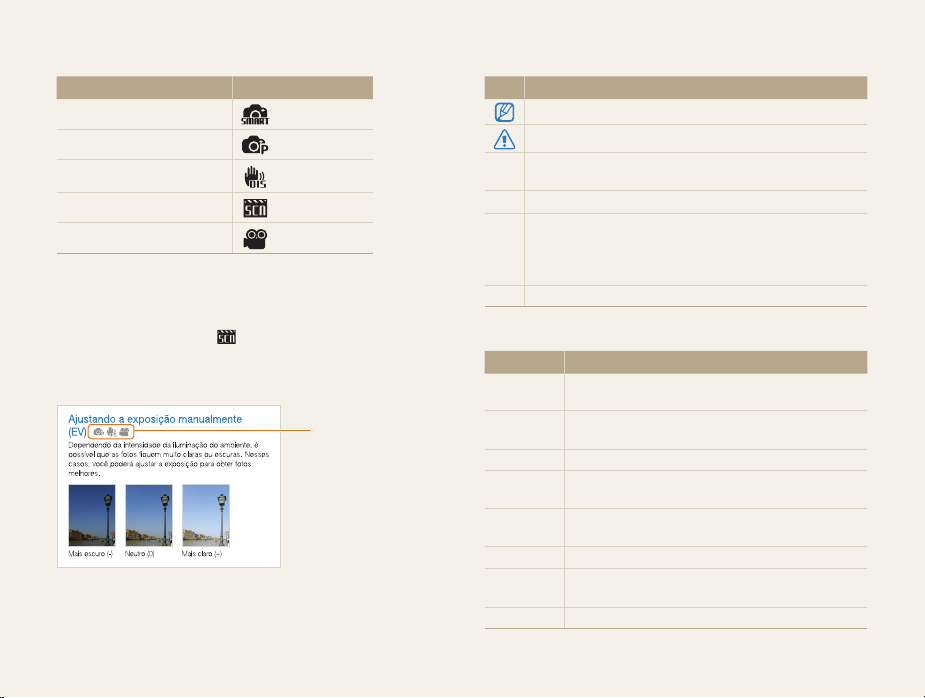
Indicações usadas neste manual
Modo Fotografia Indicação
Smart Auto
Programa
DIS
Cena
Filme
Ícones do modo Fotografia
Estes ícones indicam que uma função está disponível nos modos
correspondentes. O modo
funções de todos os tipos de cenas.
Exemplo:
pode não oferecer suporte a
Disponível nos modos
Programa, DIS e Filme
Ícones usados neste manual
Ícone Função
Informações adicionais
Avisos e precauções de segurança
Botões da câmara. Por exemplo, [Obturador] (representa o
[ ]
botão do obturador)
( )
Número de página das informações relacionadas
A ordem das opções ou dos menus que devem ser
selecionados para a execução de uma etapa. Por exemplo:
→
Selecione Tirar fotos → Equilíb. branco (significa selecione
Tirar fotos e, em seguida, Equilíb. branco)
*
Anotação
Abreviações usadas neste manual
Abreviação Definição
ACB
AEB
AF
DIS
DPOF
EV
ISO
WB
Auto Contrast Balance
(Equilíbrio de contraste automático)
Auto Exposure Bracket
(Enquadramento de exposição automática)
Auto Focus (Foco automático)
Digital Image Stabilization
(Estabilização digital de imagens)
Digital Print Order Format
(Formato de pedido de impressão digital)
Exposure Value (Valor da exposição)
International Organization for Standardization
(Organização Internacional de Normatização)
White Balance (Equilíbrio de branco)
5
Page 7
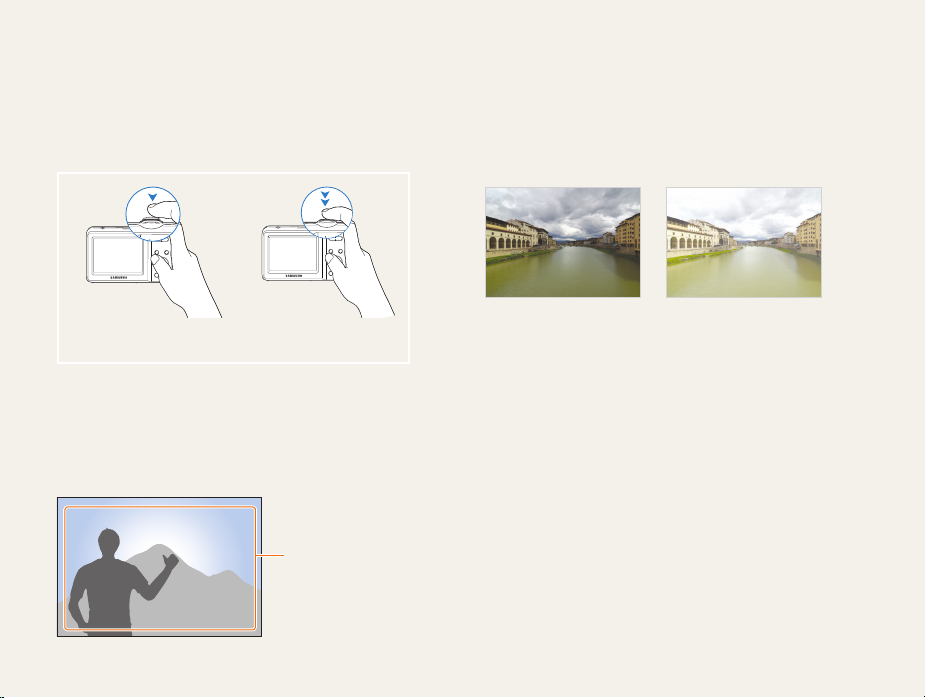
Expressões usadas neste manual
Carregando o botão do obturador
•Pressione [Obturador] até a metade: pressione o botão do
obturador até a metade do curso.
•Pressione [Obturador]: pressione o botão do obturador até o final.
Pressione [Obturador] até a
Pressione [Obturador]
metade
Objecto, plano de fundo e composição
•Objecto: o objecto principal de uma cena, como uma pessoa, um
animal ou uma natureza-morta
•Plano de fundo: tudo aquilo que está ao redor do objecto
•Composição: a combinação de um objecto com o plano de fundo
Plano de fundo
Composição
Objecto
Exposição (Brilho)
A quantidade de luz que entra em sua câmara determina a exposição.
Você pode alterar a exposição ao variar a velocidade do obturador,
a abertura e a velocidade ISO. Quando a exposição é alterada, suas
fotos se tornam mais escuras ou mais claras.
Exposição normal Sobreexposição
(excesso de claridade)
6
Page 8
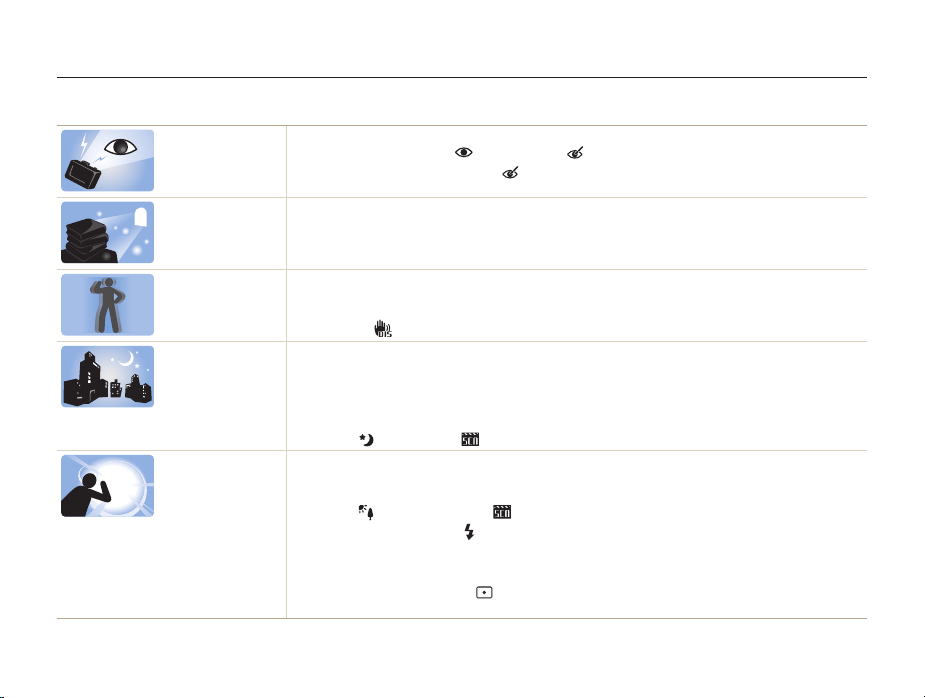
Solução básica de problemas
Você pode obter respostas a perguntas frequentes. Solucione problemas facilmente configurando as opções de fotografia.
Os olhos
das pessoas
fotografadas estão
vermelhos.
Há pontos de poeira
nas fotos.
As fotos ficam
borradas.
As fotos ficam
borradas quando
tiradas à noite.
O objecto está
muito escuro
devido à iluminação
de fundo.
Isso é causado pela reflexão do flash da câmara.
• Ajuste a opção de flash para
• Se a foto já tiver sido tirada, selecione
Partículas de poeira em suspensão no ar podem ser capturadas nas fotos quando o flash é usado.
• Desligue o flash ou evite tirar fotos em locais empoeirados.
• Ajuste a as opções de velocidade ISO. (p. 40)
Isso pode ocorrer quando as fotos são tiradas em ambientes com pouca iluminação ou quando a câmara é
segurada incorrectamente.
• Pressione o botão [Obturador] até a metade para garantir que o objecto seja focalizado. (p. 24)
• Use o modo
À medida que a câmara tenta permitir a passagem de mais luz, a velocidade do obturador é reduzida. Isso
pode tornar difícil manter a câmara firme e causar trepidações.
• Ligue o flash. (p. 39)
• Ajuste a as opções de velocidade ISO. (p. 40)
• Use um tripé para manter a câmara firme.
• Selecione
Quando a fonte de iluminação estiver atrás do objecto ou quando houver contraste elevado entre as áreas
claras e escuras, poderá haver sombras no objecto.
• Evite fotografar de frente para o sol.
• Selecione
• Ajuste a a opção de flash para
• Ajuste a opção de Equilíbrio de contraste automático (
• Ajuste a exposição. (p. 47
• Ajuste a opção de medição para Pontual se um objecto muito brilhante estiver no centro do quadro.
(p. 48)
. (p. 31)
Noite no modo . (p. 30)
Luz Fundo no modo . (p. 28)
Olhos verm. ou Ajuste olh.ver. (p. 39)
Ajuste olh.ver no menu de edição. (p. 64)
Preenchido. (p. 39)
ACB). (p. 47)
)
7
Page 9
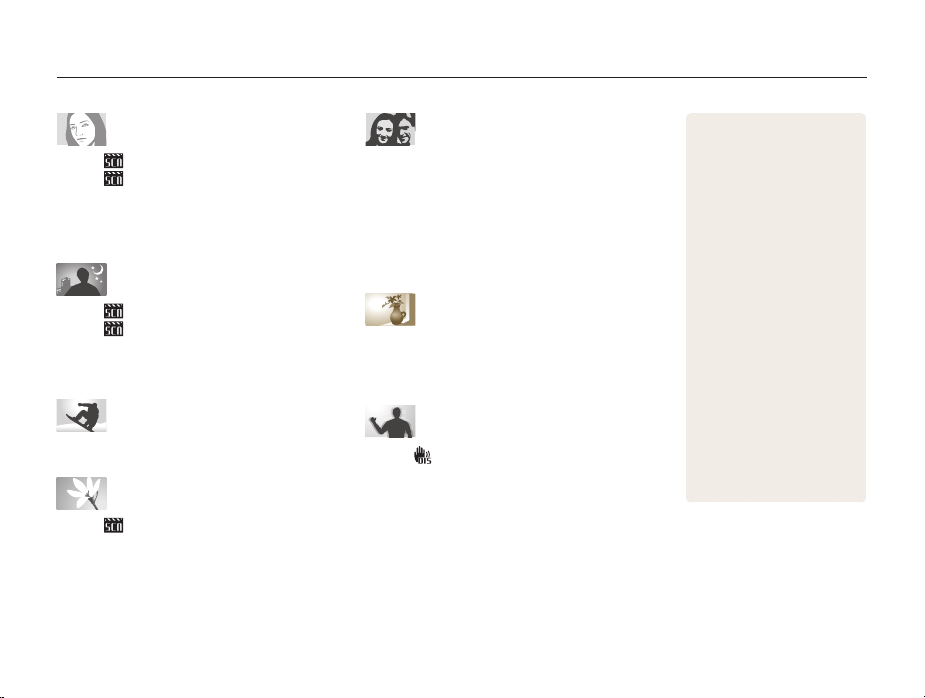
Referência rápida
Fotografando pessoas
• Modo > Beauty Shot 29
• Modo
• Olhos verm., Ajuste olh.ver (para evitar ou corrigir olhos
• Detecção Faces
vermelhos)
> Retrato 28
39
44
Fotografando à noite ou no escuro
• Modo > Noite 30
• Modo
• Opções de flash
• Velocidade ISO (para ajustar a sensibilidade à luz)
> Por Sol, Nascer sol, Fogo Artificio 28
39
Fotografando ações
• Contínuo,Ultr vel 50
Fotografando texto, insetos ou flores
• Modo > 1Er. Plano, Texto 28
• Macro, Macro autom. (para tirar fotos em close)
• Equilíb. branco (para alterar o tom das cores)
41
48
Ajustando a exposição (brilho)
• EV (para ajustar a exposição) 47
• ACB (para compensar objectos fotografados contra
planos de fundo muito claros)
• Medição
• AEB (para tirar três fotos da mesma cena com
48
exposições diferentes)
47
50
Aplicando um efeito diferente
• Estilos de fotos (para aplicar tons) 51
• Ajuste de imagem (para ajustar a saturação,
40
a nitidez ou o contraste)
52
Reduzindo a trepidação da câmara
• Modo 31
8
• Exibindo ficheiros por
categoria no Smart Album
55
• Excluindo todos os ficheiros
do cartão de memória
• Exibindo ficheiros em uma
exibição de slides
• Exibindo arquivos em uma
66
TV
• Conectando sua câmara a
um computador
• Ajustando o som e o volume
77
• Ajustando o brilho do ecrã
77
• Alterando o idioma de
• Ajustando a data e a hora
• Formatando o cartão de
• Solucionando problemas
exibição
78
memória
78
78
57
58
67
90
Page 10
Sumário
Funções básicas
Desembalando ............................................................ 12
Layout da câmara ........................................................ 13
Inserindo a bateria e o cartão de memória ................. 15
Ligando a câmara ........................................................ 16
Executando a configuração inicial .............................. 17
Aprendendo os ícones ................................................ 18
Selecionando opções .................................................. 19
Configurando o ecrã e os sons ................................... 21
Alterando o tipo do ecrã .............................................. 21
Configurando o som ................................................... 21
Fotografando ............................................................... 22
Aplicando zoom ......................................................... 23
Dicas de obtenção de fotos mais claras .................... 24
Funções estendidas
Modos de fotografia .................................................... 27
Usando o modo Smart Auto ........................................ 27
Usando o modo Cena ................................................ 28
Usando o modo Tomada de beleza ............................. 29
Usando a guia de enquadramento ............................... 30
Usando o modo Noite ................................................ 30
Usando o modo DIS ................................................... 31
Usando o modo Programa .......................................... 32
Gravando um vídeo ................................................. 32
Gravando mensagens de voz ..................................... 34
Gravando uma mensagem de voz ............................... 34
Adicionando uma mensagem de voz a uma foto ........... 34
............................................................. 11
....................................................... 26
Opções de fotografia
Selecionando uma resolução e a qualidade ............... 36
Usando o temporizador .............................................. 37
Fotografando no escuro .............................................. 39
Alterando o foco da câmara ........................................ 41
Usando a detecção de faces ...................................... 44
Ajustando o brilho e as cores ...................................... 47
Usando modos de fotos em seqüência ...................... 50
Aprimorando as fotos .................................................. 51
9
..................................................... 35
Selecionando uma resolução ...................................... 36
Selecionando a qualidade da imagem .......................... 36
Evitando olhos vermelhos ........................................... 39
Usando o flash ........................................................... 39
Ajustando a velocidade ISO ........................................ 40
Usando a função macro ............................................. 41
Usando o foco automático .......................................... 41
Usando o foco automático de acompanhamento .......... 42
Ajustando a área de foco ............................................ 43
Detectando faces ....................................................... 44
Tirando um auto-retrato ............................................... 45
Fotografando um sorriso ............................................. 45
Detectando olhos fechados ........................................ 46
Ajustando a exposição manualmente (EV) .................... 47
Compensando a iluminação de fundo (ACB) ................ 47
Alterando a opção de medição .................................... 48
Selecionando uma fonte de iluminação (Equilíbrio de branco)
Aplicando estilos de fotos ........................................... 51
Ajustando suas fotos .................................................. 52
.. 48
Page 11
Sumário
Reprodução/Edição
....................................................... 53
Reproduzindo .............................................................. 54
Iniciando o modo Reprodução .................................... 54
Exibindo fotos ............................................................ 58
Reproduzindo um vídeo .............................................. 59
Reproduzindo mensagens de voz ................................ 60
Editando uma foto ....................................................... 62
Redimensionando fotos .............................................. 62
Girando uma foto ....................................................... 62
Aplicando estilos de fotos ........................................... 63
Corrigindo problemas de exposição ............................. 64
Criando um pedido de impressão (DPOF) .................... 65
Exibindo arquivos em uma TV ................................... 66
Transferindo ficheiros para um computador (Windows)
Transferindo ficheiros usando o Intelli-studio .................. 69
Transferindo ficheiros ao conectar a câmara como um
disco removível
Desconectando a câmara (para Windows XP) .............. 72
.......................................................... 71
Transferindo ficheiros para um computador (para Mac)
Imprimindo fotos com uma impressora fotográfica
(PictBridge) .................................................................. 74
Configurações
................................................................ 75
Menu de opções da câmara ....................................... 76
Acessando o menu de opções ................................... 76
Áudio ........................................................................ 77
Display ...................................................................... 77
Configurações ........................................................... 78
.. 67
.. 73
10
Apêndices
....................................................................... 81
Mensagens de erro ...................................................... 82
Manutenção da câmara .............................................. 83
Limpando a câmara .................................................... 83
Utilizar ou guardar sua câmera ..................................... 84
Sobre os cartões de memória ..................................... 85
Sobre a bateria .......................................................... 87
Antes de entrar em contacto com a Assistência técnica
Especificações da câmara .......................................... 93
Glossário ...................................................................... 97
Índice ......................................................................... 101
.. 90
Page 12

Funções básicas
Aprenda sobre o layout, os ícones e as funções básicas de
fotografia da sua câmara.
Desembalando
Layout da câmara
Inserindo a bateria e o cartão de memória
Ligando a câmara
Executando a configuração inicial
Aprendendo os ícones
Selecionando opções
Configurando o ecrã e os sons
Alterando o tipo do ecrã
Configurando o som
Fotografando
Aplicando zoom
Dicas de obtenção de fotos mais claras
………………………………………… 12
……………………………………… 13
……………………………………… 16
…………………… 17
………………………………… 18
…………………………………… 19
………………………… 21
…………………………… 21
………………………………… 21
…………………………………………… 22
…………………………………… 23
…………… 15
……………… 24
Page 13
Desembalando
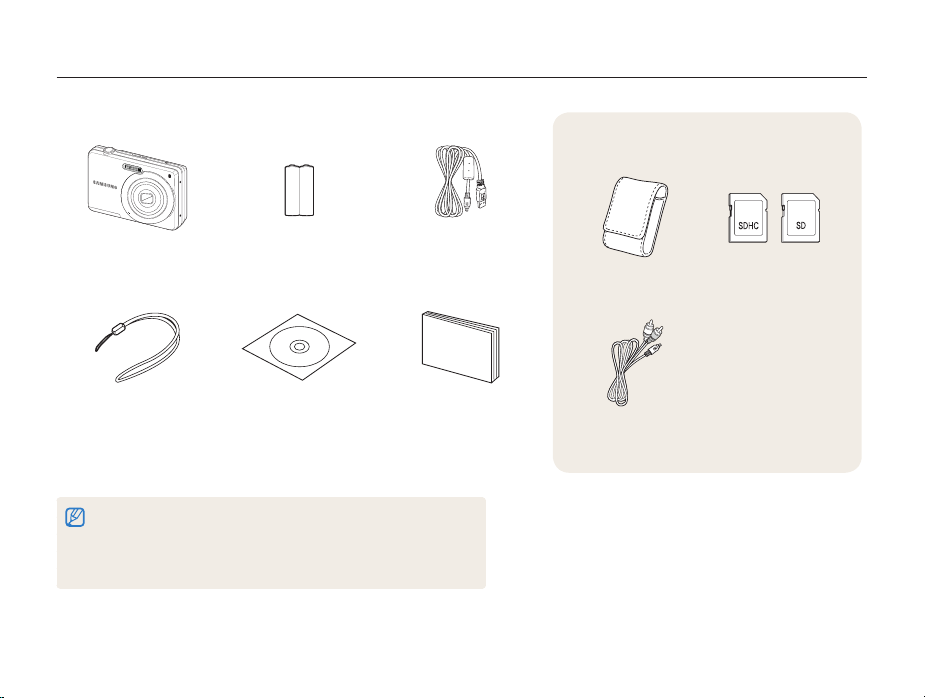
Verifique se os itens a seguir estão presentes na caixa do seu produto.
Câmara Pilhas alcalinas AA Cabo USB
Acessórios opcionais
Bolsa Cartões de memória
Alça CD-ROM do Manual do
• As ilustrações podem ser diferentes dos itens reais.
• Adquira os acessórios opcionais aprovados pela Samsung compatíveis com
a sua câmera no centro de serviço ou na loja onde você adquiriu a câmera.
Nós não nos responsabilizamos por quaisquer danos causados pelo uso de
acessórios de outros fabricantes.
Usuário
Manual de Início
Rápido
Funções básicas
Cabo A/V
12
Page 14

Layout da câmara
Antes de começar, familiarize-se com as partes da câmara e suas funções.
Botão de liga/desliga
Botão do obturador
Flash
Colunas
Luz de auxílio do AF/
Inz de temporizador
Lente
Encaixe para tripé
Microfone
Tampa do compartimento da bateria
Insira a bateria
Funções básicas
13
Tampa da entrada do cartão
de memória
Coloque um cartão de memória
Porta USB e A/V
Aceita cabos USB ou A/V
Page 15
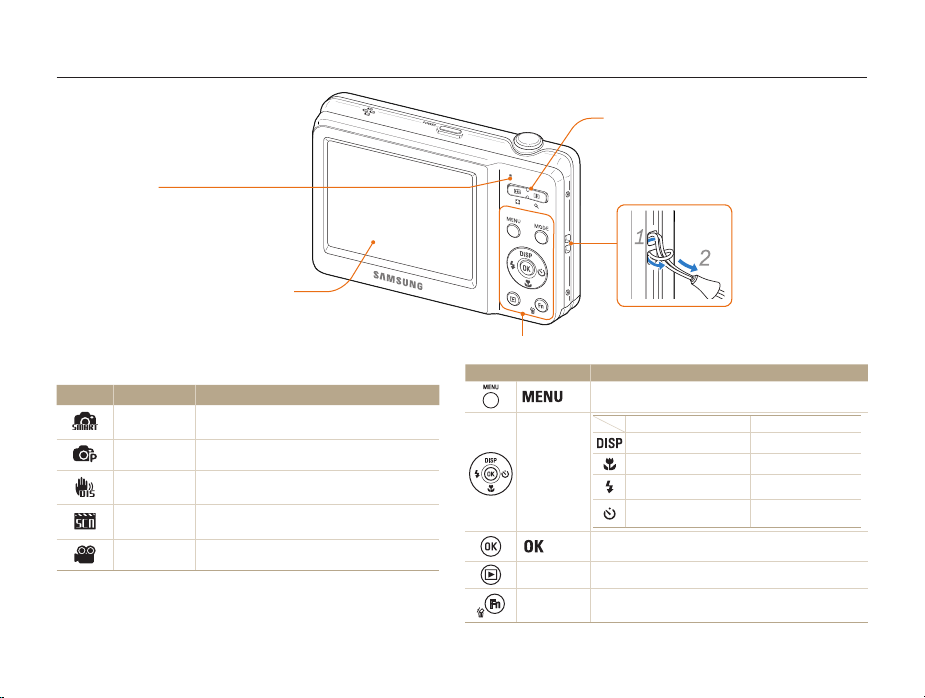
Layout da câmara
Indicador luminoso de status
• Piscando: Quando a câmara está salvando uma
foto ou um vídeo, sendo lida por um computador
ou uma impressora ou está fora de foco
• Aceso: Quando a câmara está conectada a um
computador ou o foco está ajustado
Ecrã
Botão Modo: Abre a lista de modos de fotografia
Ícone Modo Descrição
Smart Auto
Programa
DIS
Cena
Filme
Tire fotos e deixe que a câmara selecione o modo
de cena adequado
Tire fotos ao ajustar algumas opções
Tire fotos com opções adequadas à redução da
trepidação da câmara
Tire fotos com opções pré-definidas para uma
cena específica
Grave um vídeo
Botão de zoom
• Aumenta ou diminui o zoom no modo Fotografia.
• Aumenta o zoom em parte de uma foto ou exibe os
ficheiros como miniatura no modo Reprodução.
• Ajusta o volume no modo Reprodução.
Colocando a alça
Leia a tabela ao fundo
Botão Descrição
Acessa opções ou menus.
No modo Fotografia Na configuração
Altera a opção de exibição Move para cima
Navegação
Reprodução
Função
Altera a opção de macro Move para baixo
Altera a opção de flash Move para a esquerda
Altera a opção de
temporizador
Confirma a opção ou o menu realçado.
Entra no modo Reprodução.
• Acessa opções no modo Fotografia.
• Exclui ficheiros no modo Reprodução.
Move para a direita
Funções básicas
14
Page 16
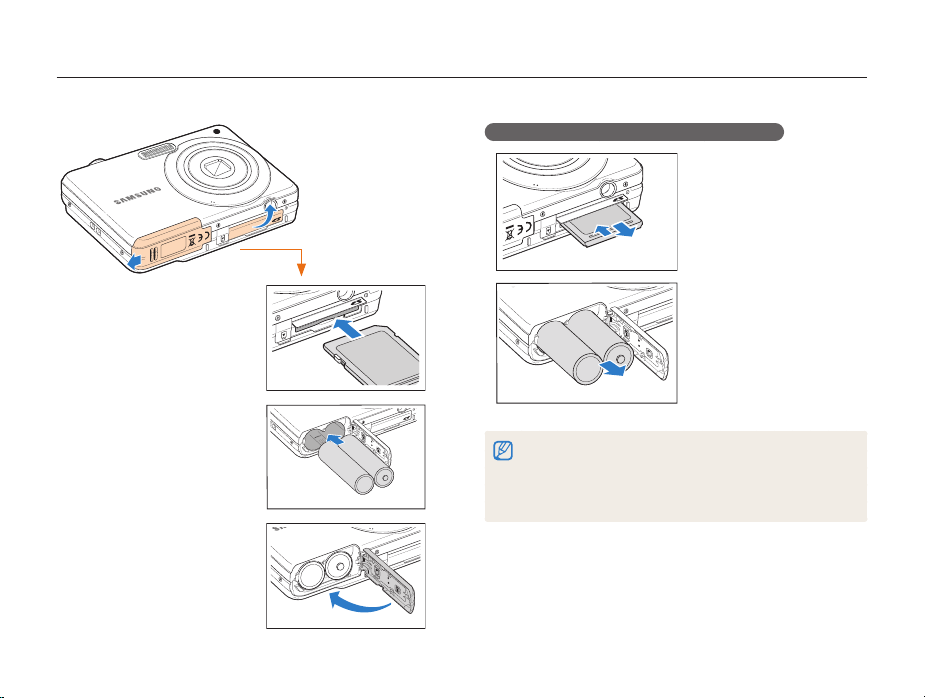
Inserindo a bateria e o cartão de memória
Aprenda a inserir a bateria e um cartão de memória opcional na câmera.
Removendo a bateria e o cartão de memória
Insira um cartão de memória
com os contatos dourados
voltados para baixo.
Pressione gentilmente o
cartão até que ele seja
liberado. Em seguida,
puxe-o para fora do slot.
Cartão de memória
Bateria
Verifique a polaridade das
baterias (+/-) antes de inseri-las.
Funções básicas
• Você precisa de um dispositivo de armazenamento para fotografar
ou gravar. Insira o cartão de memória.
• Insira um cartão de memória na direção correta. A colocação do
cartão de memória na direção incorreta poderá danificar a câmera
e o cartão.
15
Page 17
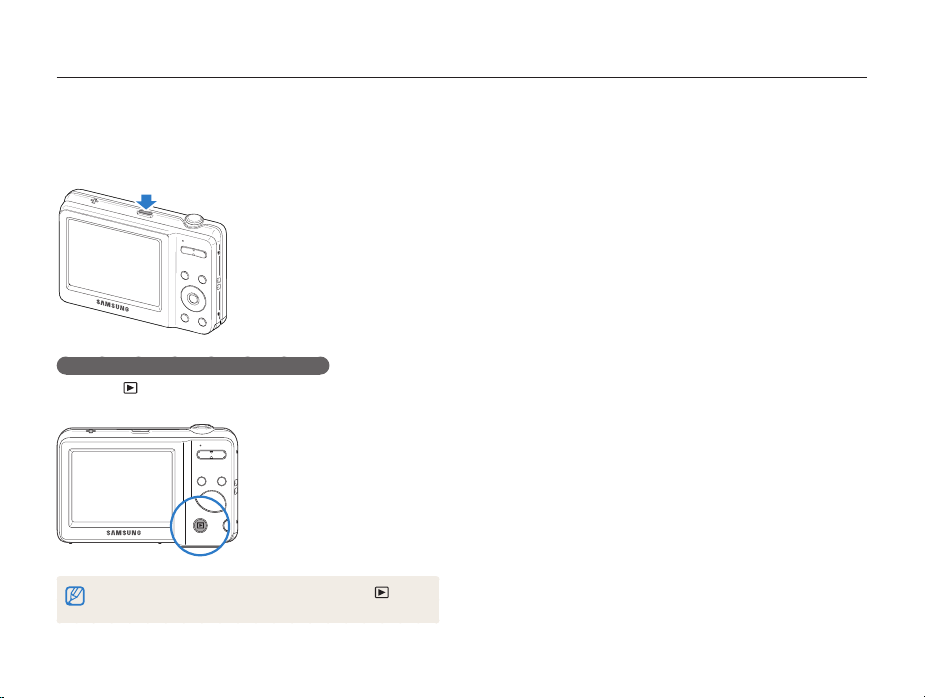
Ligando a câmara
Aprenda como iniciar sua câmera.
Pressione o botão [POWER] para ligar ou desligar sua câmara.
• O ecrã de configuração inicial será exibida quando sua
câmara for ligada pela primeira vez. (p. 17)
Ligando a câmara no modo Reprodução
Pressione [ ]. A câmara ligará e acessará o modo Reprodução
imediatamente.
Quando você liga sua câmera ao pressionar e manter o botão [ ]
pressionado por cerca de 3 segundos, ela não emite sons.
Funções básicas
16
Page 18
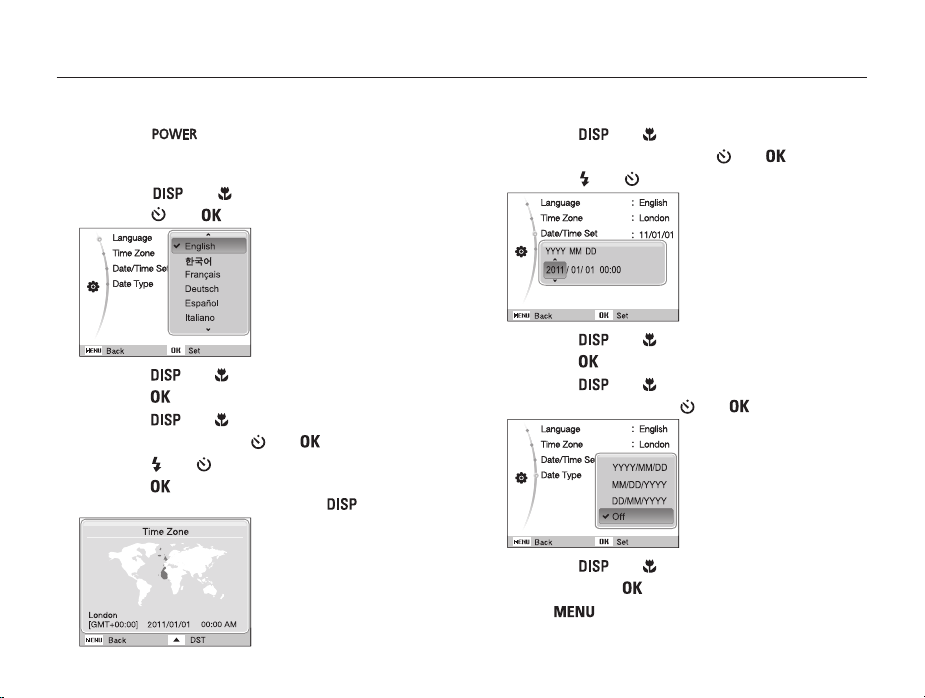
Executando a configuração inicial
O ecrã de configuração inicial é exibida para permitir a configuração de opções básicas da câmara.
Pressione
1
• O ecrã de configuração inicial será exibida quando sua
Pressione [ ] ou [ ] para selecionar Language e
2
pressione [
Pressione [ ] ou [ ] para selecionar um idioma e
3
pressione [
Pressione [ ] ou [ ] para selecionar Time Zone
4
(Fuso horário) e pressione [
Pressione [ ] ou [ ] para selecionar um fuso horário e
5
pressione [
• Para definir o horário de verão, pressione [ ].
[ ].
câmara for ligada pela primeira vez.
] ou [ ].
].
] ou [ ].
].
Funções básicas
Pressione [ ] ou [ ] para selecionar Date/Time Set
6
(Ajuste Data / Hora) e pressione [
Pressione [ ] ou [ ] para selecionar um item.
7
Pressione [ ] ou [ ] para ajustar data e hora e
8
pressione [
Pressione [ ] ou [ ] para selecionar Date Type
9
(Tipo de data) e pressione [
Pressione [ ] ou [ ] para selecionar um formato de
10
data e pressione [
Prima [ ] para mudar para o modo Fotografia.
11
17
].
.
].
] ou [ ].
] ou [ ].
Page 19
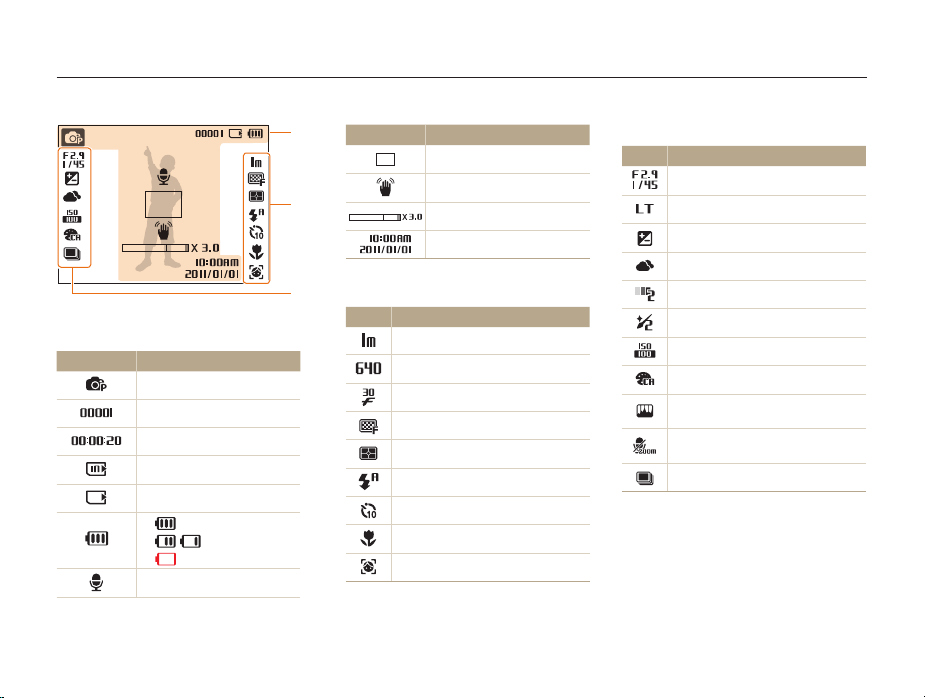
Aprendendo os ícones
Os ícones exibidos serão alterados de acordo com o modo selecionado ou as opções definidas.
A. Informações
Ícone Descrição
Modo de fotografia selecionado
Número de fotos disponíveis
Tempo de gravação disponível
Cartão de memória não inserido.
Cartão de memória inserido
• : Suficiente
•
•
Mensagem de voz (Activado)
: Insuficiente
: Substitua as baterias
A
Ícone Descrição
B
C
B. Ícones à direita
Ícone Descrição
Quadro do foco automático
Trepidação da câmara
Taxa de zoom
Data e hora atuais
Resolução das fotos
Resolução dos vídeos
Taxa de quadros
Qualidade das fotos
Opção de medição
Opção de flash
Opção de temporizador
Tipo de exibição
Detecção de faces
Funções básicas
18
C. Ícones à esquerda
Ícone Descrição
Abertura e velocidade do obturador
Obturador de exposição prolongada
Valor da exposição
Equilíbrio de branco
Tom da face
Retoque da face
Velocidade ISO
Estilo de fotografia
Ajuste da imagem
(nitidez, contraste, saturação)
Gravação de voz disponível quando
gravar vídeo
Tipo de fotografia seqüencial
Page 20
Selecionando opções
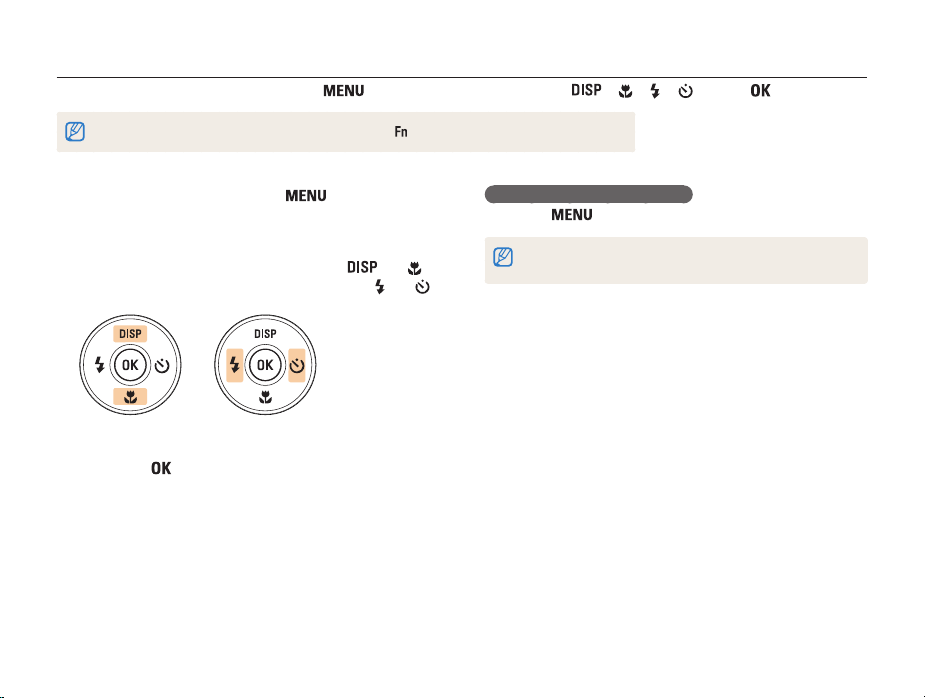
Você pode selecionar opções ao pressionar [ ] e usar os botões de navegação ([ ], [ ], [ ], [ ]). Prima [ ] para confirmar.
Você também pode acessar as opções de fotografia ao pressionar [ ], mas algumas opções não estarão disponíveis.
No modo Fotografia, pressione [ ].
1
Use os botões de navegação para rolar para uma opção
2
ou para um menu.
• Para ir para a cima ou para baixo, pressione [ ] ou [ ].
• Para ir para a esquerda ou para a direita, pressione [ ] ou [ ].
Pressione [ ] para confirmar a opção ou o menu
3
realçado.
Funções básicas
Voltando para o menu anterior
Pressione [ ] novamente para voltar para o menu anterior.
Pressione o botão [Obturador] até a metade para retornar ao modo
Fotografia.
19
Page 21
Selecionando opções
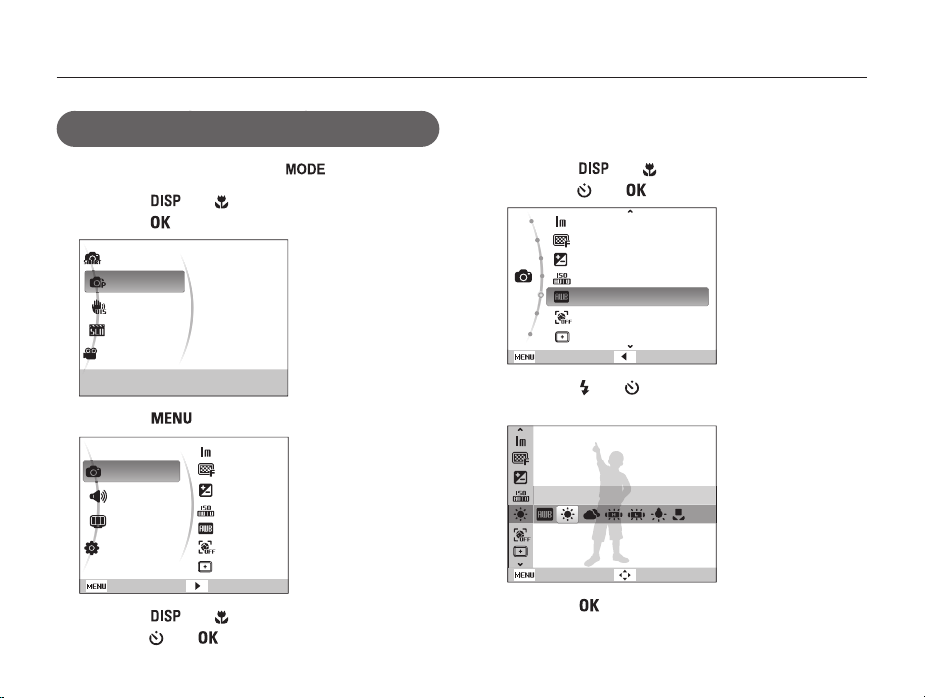
Por exemplo: selecione uma opção de equilíbrio de
branco no modo P
No modo Fotografia, pressione [ ].
1
Pressione [ ] ou [ ] para ir para Programa e
2
pressione [
Smart Auto
Programa
DIS
Cena
Filme
Permite configurar directamente várias
definições
Pressione [ ].
3
Tirar fotos
Áudio
Display
Configurações
Sair
Pressione [ ] ou [ ] para ir para Tirar fotos e
4
pressione [
].
Alterar
] ou [ ].
Dimensões da foto
Qualid.
EV
ISO
Equilíb. branco
Detecção Faces
Área de foco
Funções básicas
Pressione [ ] ou [ ] para ir para Equilíb. branco e
5
pressione [
Pressione [ ] ou [ ] para ir para uma opção de
6
] ou [ ].
Dimensões da foto
Qualid.
EV
ISO
Equilíb. branco
Detecção Faces
Área de foco
Sair Voltar
equilíbrio de branco.
Luz dia
Voltar Mover
Pressione [ ].
7
20
Page 22
Configurando o ecrã e os sons
Aprenda como alterar as configurações básicas do ecrã e de sons de acordo com as suas preferências.
Alterando o tipo do ecrã
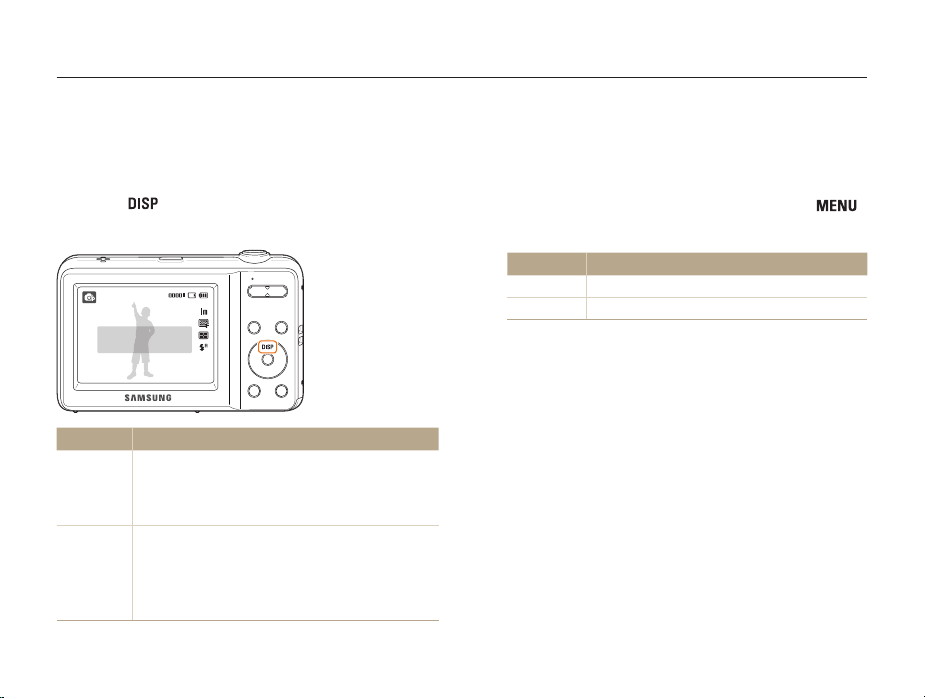
Selecione um estilo de exibição para os modo Fotografia ou
Reprodução.
Pressione [ ] repetidamente para alterar o tipo de
exibição.
Exibe todas as informações
sobre a tomada.
Modo Descrição
• Exibir todas as informações sobre fotografias
Fotografia
Reprodução
• Oculta informações sobre a captura de fotografias,
exceto o número de fotos disponíveis (ou o tempo
de gravação disponível) e o ícone de bateria
• Exibir informações sobre a foto atual
• Ocultar informações sobre o ficheiro atual
• Exibir informações sobre o ficheiro atual, com
exceção das opções de fotografia e da data da
captura
Funções básicas
Configurando o som
Selecione se a sua câmara emitirá um som específico durante a
operação.
No modo Fotografia ou Reprodução, pressione [ ].
1
Selecione Áudio → Som bip → uma opção.
2
Opção Descrição
Desact.
1/2/3
21
A câmara não emite som algum.
A câmara emite sons.
Page 23
Fotografando
Aprenda ações básicas para tirar fotos de maneira rápida e fácil no modo Smart Auto.
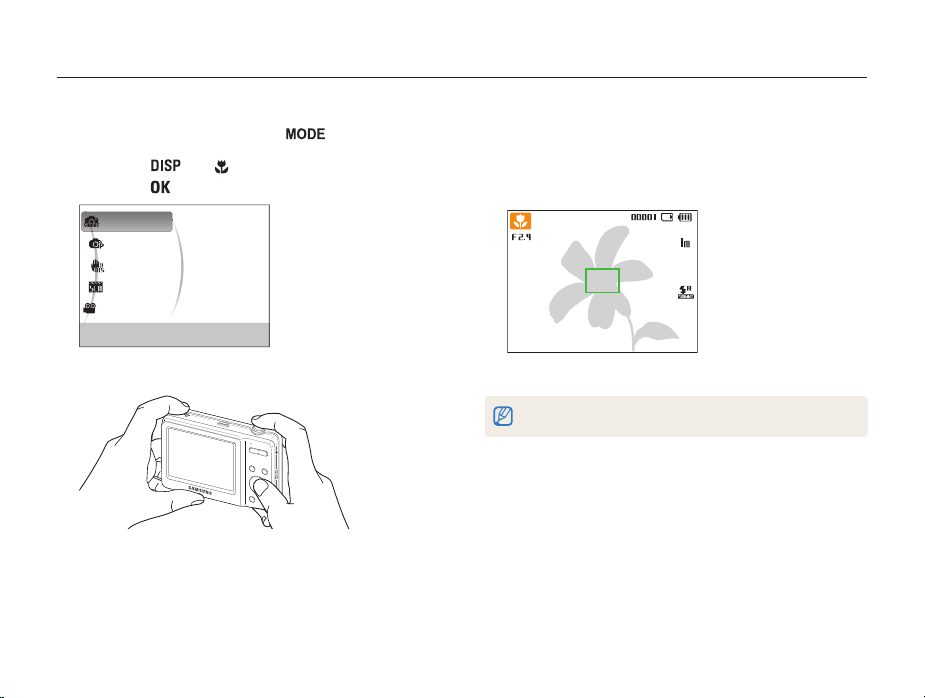
No modo Fotografia, pressione [ ].
1
Pressione [ ] ou [ ] para ir para Smart Auto e
2
pressione [
Smart Auto
Programa
DIS
Cena
Filme
Este modo reconhece a cena automaticamente.
Alinhe o objecto no quadro.
3
].
Funções básicas
Pressione [Obturador] até a metade para focalizar o
4
objecto.
• Um quadro verde significa que o objecto foi focalizado.
• Um quadro vermelho significa que o objeto está fora de foco.
Pressione [Obturador] para tirar uma foto.
5
Consulte a página 24 para obter dicas de como tirar fotos de qualidade.
22
Page 24
Fotografando
Aplicando zoom
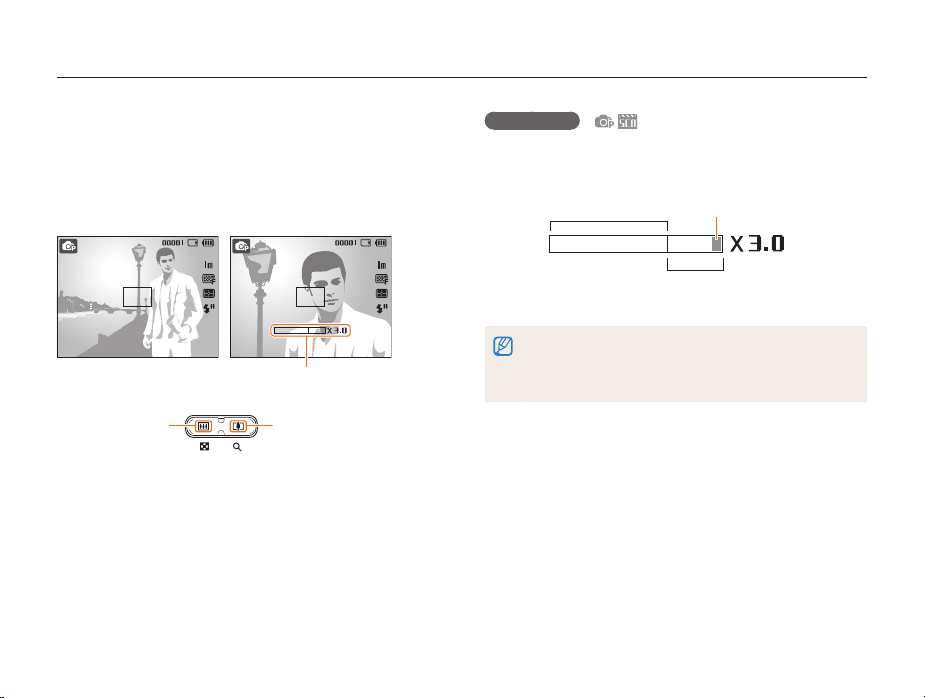
Você pode tirar fotos em close ajustando o zoom. A sua câmara
possui zoom ótico de 4X e zoom digital de 3X. Quando ambos são
usados, o zoom máximo de sua câmara será de até 12 vezes.
Pressione o botão [Zoom] para a direita para aproximar o objeto.
Pressione o botão [Zoom] para a esquerda para afastá-lo.
Taxa de zoom
AproximarAfastar
Funções básicas
Zoom digital
Se o indicador de zoom estiver na faixa digital, sua câmara
está usando o zoom digital. Quando o zoom digital é usado, a
qualidade da foto pode ser reduzida.
Faixa óptica
• O zoom digital não está disponível quando usa as opções
Detecção Faces ou a opção Acompanhamento de AF.
• Salvar uma foto quando o zoom digital é usado pode demorar mais
tempo.
Indicador de zoom
Faixa digital
23
Page 25

Dicas de obtenção de fotos mais claras
Segurando a câmara correctamente
Certifique-se de que a
lente não seja obstruída.
Carregando o botão do obturador até a metade
Pressione [Obturador] até a metade
e ajuste o foco. O foco e a exposição
serão ajustados automaticamente.
Os valores de abertura e velocidade
do obturador são ajustados
automaticamente.
Quadro de foco
• Se ele estiver verde, pressione
[Obturador] para tirar a foto.
• Altere o enquadramento e prima até
meio do [Obturador] novamente, se
o enquadramento do foco aparecer
vermelho.
Funções básicas
Reduzindo a trepidação da câmara
Selecione o modo para reduzir digitalmente a
trepidação da câmera. (p. 31)
Quando é exibido
Trepidação da câmara
Ao tirar fotos no escuro, evite ajustar a opção de flash como Sinc.
lenta ou Desligado. O obturador permanece aberto por mais
tempo e pode ser difícil manter a câmara firme.
• Use um tripé ou ajuste a opção de flash para Preenchido.
(p. 39)
• Ajuste a as opções de velocidade ISO. (p. 40)
24
Page 26
Evitando que o objecto fique fora de foco
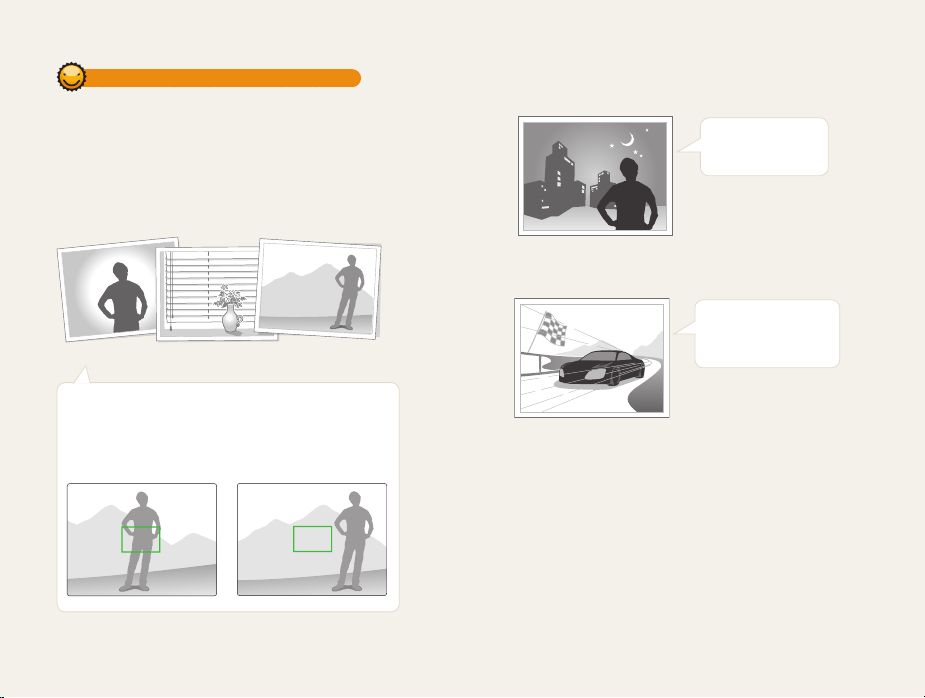
Pode ser difícil focalizar um objecto quando:
-
Há pouco contraste entre o objecto e o plano de fundo.
(por exemplo, quando seu objeto veste roupas da mesma cor do fundo)
- A fonte de luz atrás do objecto é muito intensa.
- O objeto é brilhante ou refletor
- O objecto contém padrões horizontais, como persianas de janelas.
- O objecto não está posicionado no centro do quadro.
Use o bloqueio de foco
Pressione [Obturador] até a metade para focalizar o
objecto. Quando o objecto estiver focalizado, você poderá
reposicionar o quadro para alterar a composição. Quando
estiver pronto, pressione [Obturador] para tirar sua foto.
• Ao tirar fotos em ambientes com pouca iluminação
Ligue o flash.
(p. 39)
• Quando os objectos estão se movendo rapidamente
Use a função de
foco contínuo ou ultra
velocidade. (p. 50)
Funções básicas
25
Page 27

Funções estendidas
Aprenda como fotografar selecionando um modo e como gravar
um vídeo ou uma mensagem de voz.
Modos de fotografia
Usando o modo Smart Auto
Usando o modo Cena
Usando o modo Tomada de beleza
Usando a guia de enquadramento
Usando o modo Noite
Usando o modo DIS
Usando o modo Programa
Gravando um vídeo
Gravando mensagens de voz
Gravando uma mensagem de voz
Adicionando uma mensagem de voz a uma foto
…………………………………… 27
………………………… 27
……………………………… 28
………………… 29
………………… 30
……………………………… 30
………………………………… 31
………………………… 32
……………………………… 32
………………………… 34
………………… 34
…… 34
Page 28

Modos de fotografia
Tire fotos ou grave vídeos selecionando o melhor modo de fotografia para as condições do ambiente.
Usando o modo Smart Auto
Neste modo, sua câmara escolhe automaticamente as
configurações adequadas com base no tipo de cena
detectado. Ele é útil quando você não está familiarizado com as
configurações da câmara para os diversos tipos de cena.
No modo Fotografia, pressione [ ].
1
Selecione Smart Auto.
2
Alinhe o objecto no quadro.
3
• A câmara seleciona uma cena automaticamente. Um ícone
de modo apropriado será mostrado no canto superior
esquerdo do ecrã. Abaixo a lista de ícones.
Ícone Descrição
Exibido durante a captura de fotos de paisagens.
Exibido durante a captura de fotos de fundos claros.
Exibido na captura de fotos de paisagens à noite.
Disponível somente quando o flash está desligado.
Funções estendidas
Ícone Descrição
Exibido durante a captura de retratos à noite.
Exibido durante a captura de fotos de paisagens com
luz de fundo.
Exibido durante a captura de retratos com luz de fundo.
Exibido durante a captura de retratos.
Exibido durante a captura de fotos de objectos em close.
Exibido durante a captura de fotos de textos em close.
Exibido durante a captura de fotos do pôr do sol.
Exibido durante a captura de fotos do céu sem nuvens.
Exibido durante a captura de fotos de áreas de florestas.
Exibido durante a captura de fotos de objectos
coloridos em close.
Exibido quando a câmara e o objecto permanecem
estáveis por algum tempo. Disponível somente ao
fotografar no escuro.
Exibido durante a captura de fotos de objectos em
movimento.
27
Page 29

Modos de fotografia
Pressione [Obturador] até a metade para focalizar o
4
objecto.
Pressione [Obturador] para tirar a foto.
5
• Se a câmera não reconhecer um modo de cena adequado,
será exibido e as configurações padrão serão usadas.
• Mesmo que uma face seja detectada, a câmara poderá não
selecionar um modo de retrato dependendo da posição ou da
iluminação do objecto.
• A câmara pode não selecionar a cena correta devido às condições
do ambiente, como trepidação da câmara, iluminação e distância
para o objecto.
• Mesmo quando um tripé é usado, o modo
detectado dependendo do movimento do objecto.
• No modo
configuração frequentemente para selecionar cenas adequadas.
• No modo
ocorrer o som de focagem automática.
, a câmera consome mais bateria, pois ela muda de
, a função de focagem continua a funcionar e pode
pode não ser
Usando o modo Cena
Tire fotos com opções pré-definidas para uma cena específica.
No modo Fotografia, pressione [ ].
1
Selecione Cena → uma cena.
2
Beauty Shot
Guia de enquadr.
Noite
Retrato
Crianças
Paisagem
1Er. Plano
Este modo é apropriado para fotografar pessoas.
• Para alterar o modo de cena, pressione [ ] e selecione
Cena → uma cena.
• Para o modo Tomada de beleza, consulte "Usando o modo
Tomada de beleza" na página 29.
• Para o modo Guia de enquadr., consulte “Usando a guia de
enquadramento”. na página 30.
• Para o modo Noite, consulte “Usando o modo Noite” na
página 30.
Alinhe o objecto que será fotografado no quadro e
3
pressione [Obturador] até a metade para focalizá-lo.
Pressione [Obturador] para tirar a foto.
4
Funções estendidas
28
Page 30

Modos de fotografia
Usando o modo Tomada de beleza
Tire fotos de pessoas com opções que permitem limpar as
imperfeições faciais.
No modo Fotografia, pressione [ ].
1
Selecione Cena → Beauty Shot.
2
Para fazer com que o tom da pele do objecto se torne
3
mais claro (somente a face), pressione [
Selecione Tirar fotos → Tom da face → uma opção.
4
• Selecione uma configuração mais alta para clarear o tom da
pele.
Nível 2
Voltar Mover
Para ocultar as imperfeições faciais, pressione [ ].
5
].
Selecione Tirar fotos → Retoque da face → uma
6
opção.
• Selecione uma configuração mais alta para ocultar um
número maior de imperfeições.
Nível 2
Voltar Mover
Alinhe o objecto que será fotografado no quadro e
7
pressione [Obturador] até a metade para focalizá-lo.
Pressione [Obturador] para tirar a foto.
8
A distância focal será definida como Macro autom..
Funções estendidas
29
Page 31
Modos de fotografia
Usando a guia de enquadramento
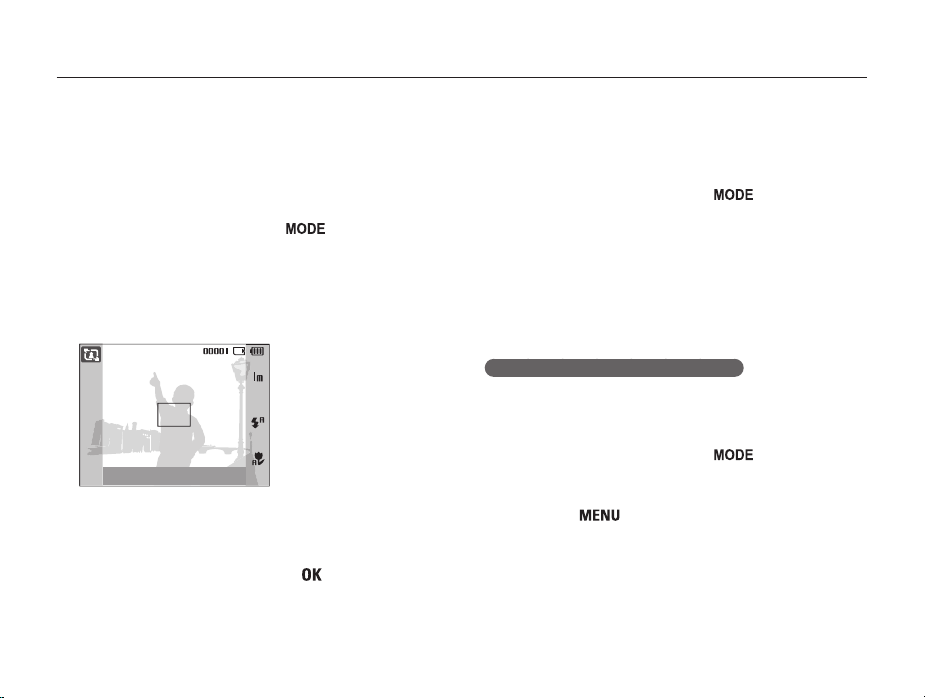
Se desejar que outra pessoa tire uma foto sua, você poderá
compor a cena com o recurso de guia de enquadramento.
A guia de enquadramento ajudará a outra pessoa a tirar a sua
foto ao mostrar uma parte da cena composta previamente.
No modo Fotografia, pressione [ ].
1
Selecione Cena → Guia de enquadr..
2
Alinhe o objecto no quadro e pressione [Obturador].
3
• Guias transparentes serão mostradas à esquerda e à direita
do quadro.
Cancelar enquadramento: OK
Peça a outra pessoa para tirar a foto.
4
• A pessoa deverá alinhar o objecto no quadro usando as guias
e, em seguida, pressionar [Obturador] para tirar a foto.
Para cancelar as guias, pressione [ ].
5
Funções estendidas
Usando o modo Noite
Use o modo Noite para tirar fotos com opções adequadas à
captura noturna. Use um tripé para manter a câmara firme.
No modo Fotografia, pressione [ ].
1
Selecione Cena → Noite.
2
Alinhe o objecto no quadro e pressione o botão
3
[Obturador] até a metade para focalizá-lo.
Pressione o botão [Obturador] para tirar a foto.
4
Ajustando a exposição no modo Noite
Em modo Noite, é possível usar uma velocidade de obturador
baixa para aumentar o tempo até o fechamento do obturador.
Aumente o valor da abertura para impedir a sobrexposição.
No modo Fotografia, pressione [ ].
1
Selecione Cena → Noite.
2
Pressione [ ].
3
Selecione Tirar fotos → V.obt.l.tempo..
4
30
Page 32
Modos de fotografia
Selecione o valor da abertura ou a velocidade do
5
obturador.
Automático
Automático
Abertura
Valor da abertura
Velocidade do obturador
Usando o modo DIS
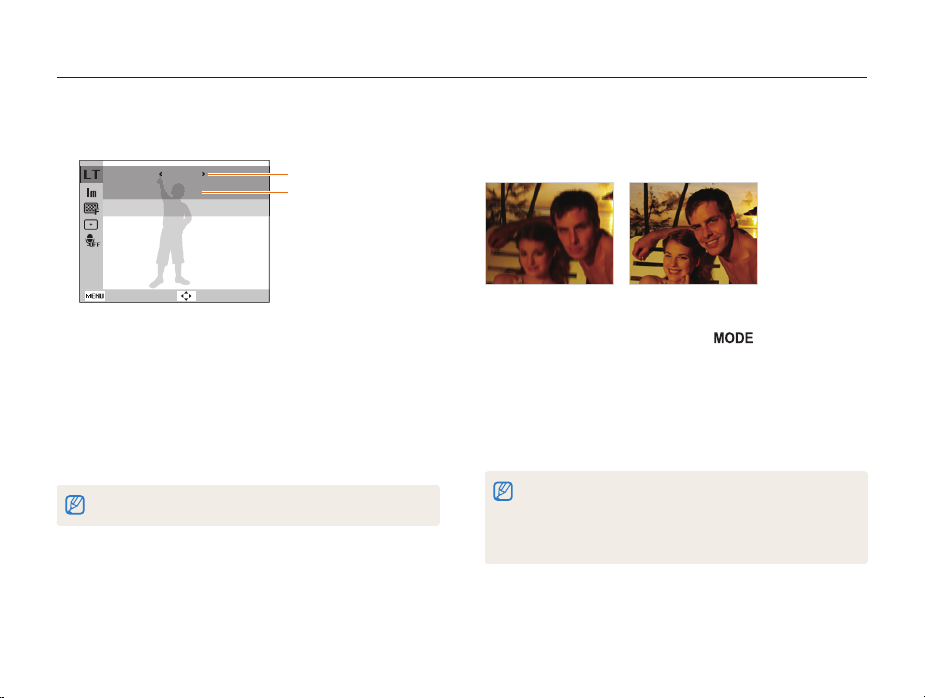
Reduza a trepidação da câmera e evite fotos borradas com as
funções de Estabilização digital de imagens.
Voltar Mover
Selecione uma opção.
6
• Se você selecionar Automático, o valor da abertura e a
velocidade do obturador serão ajustados automaticamente.
Alinhe o objecto que será fotografado no quadro e
7
pressione o botão [Obturador] até a metade para
focalizá-lo.
Pressione o botão [Obturador] para tirar a foto.
8
Use um tripé para impedir que as fotos sejam borradas.
Funções estendidas
Antes da correção Após a correção
No modo Fotografia, pressione [ ].
1
Selecione DIS.
2
Alinhe o objecto que será fotografado no quadro e
3
pressione [Obturador] até a metade para focalizá-lo.
Pressione [Obturador] para tirar a foto.
4
• O zoom digital não funcionará neste modo.
• Se o objecto estiver se movendo rapidamente, a foto poderá ficar
borrada.
• A função DIS pode não operar em locais com iluminação mais forte
que a de uma lâmpada fluorescente.
31
Page 33
Modos de fotografia
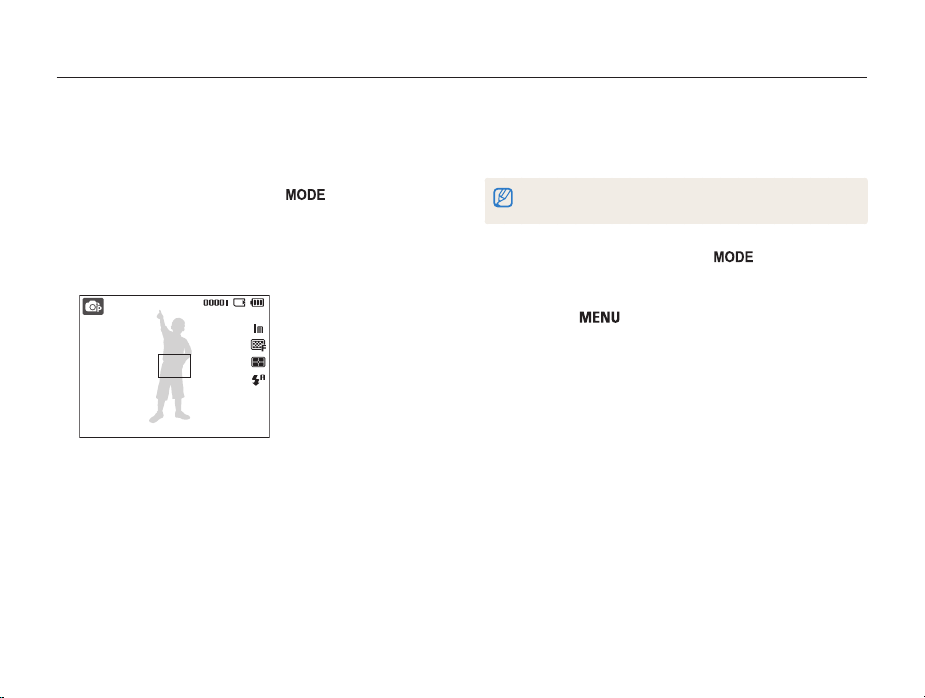
Usando o modo Programa
Ajuste várias opções, com exceção da velocidade e do valor da
abertura do obturador no modo Programa.
No modo Fotografia, pressione [ ].
1
Selecione Programa.
2
Ajuste as opções. (Para obter uma lista de opções,
3
consulte
“Opções de fotografia”.)
Alinhe o objecto que será fotografado no quadro e
4
pressione [Obturador] até a metade para focalizá-lo.
Pressione [Obturador] para tirar a foto.
5
Funções estendidas
Gravando um vídeo
É possível gravar vídeos com até 2 horas de duração. O vídeo
gravado é salvo como um arquivo MJPEG.
Alguns cartões de memória podem não oferecer suporte à gravação em alta
definição. Nesse caso, defina uma resolução mais baixa. (p. 36)
No modo Fotografia, pressione [ ].
1
Selecione Filme.
2
Pressione [ ].
3
Selecione Filme → Freq. imagem → uma taxa de
4
quadros (o número de quadros por segundo).
• À medida que o número de quadros aumenta, a ação se
torna mais natural, mas o tamanho do ficheiro também
aumenta.
32
Page 34
Modos de fotografia
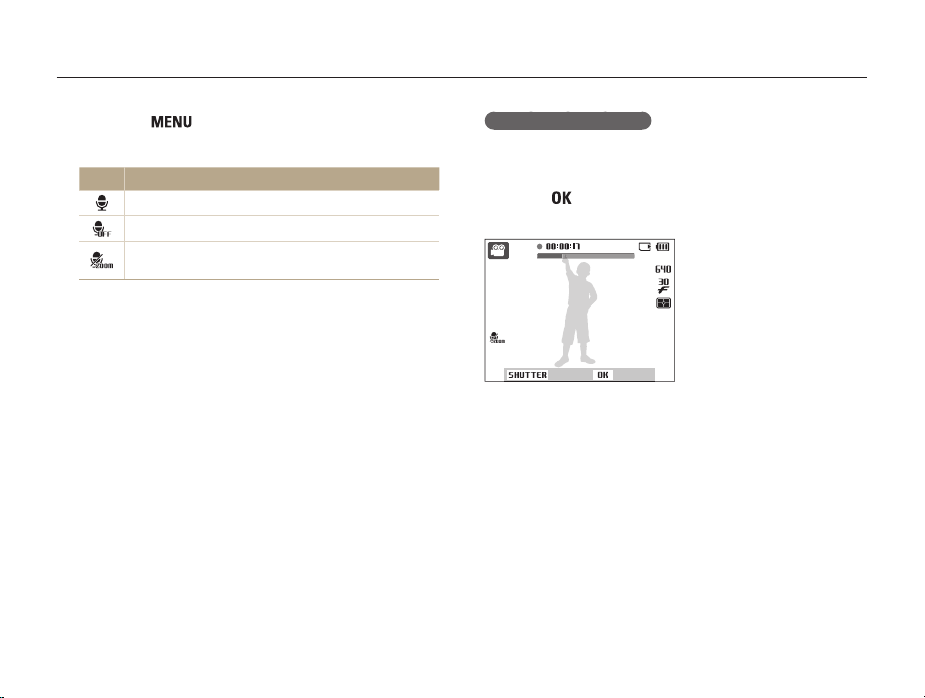
Pressione [ ].
5
Selecione Filme → Voz → uma opção de som.
6
Opção Descrição
Ativ.: Grava vídeos com som.
Desat.: Grava vídeos sem som.
Zoom mudo: Durante o uso do zoom, a gravação de
som será interrompida.
Ajuste as outras opções conforme o desejado.
7
(Para obter uma lista de opções, consulte
fotografia
”.)
Pressione [Obturador] para iniciar a gravação.
8
Pressione [Obturador] novamente para parar a
9
gravação.
“Opções de
Funções estendidas
Para pausar a gravação
A câmara permite pausar temporariamente a gravação de um
vídeo. Com esta função, você pode gravar suas cenas favoritas
como um único vídeo.
Pressione [
para continuar.
] para pausar a gravação. Pressione novamente
Parar Pausa
33
Page 35
Gravando mensagens de voz
Aprenda como gravar mensagens de voz que podem ser reproduzidas a qualquer hora. Você pode adicionar uma mensagem de voz a
uma foto como um pequeno lembrete das condições em que ela foi tirada.
A melhor qualidade de som é obtida quando a gravação é feita a 40 cm de distância da câmara.
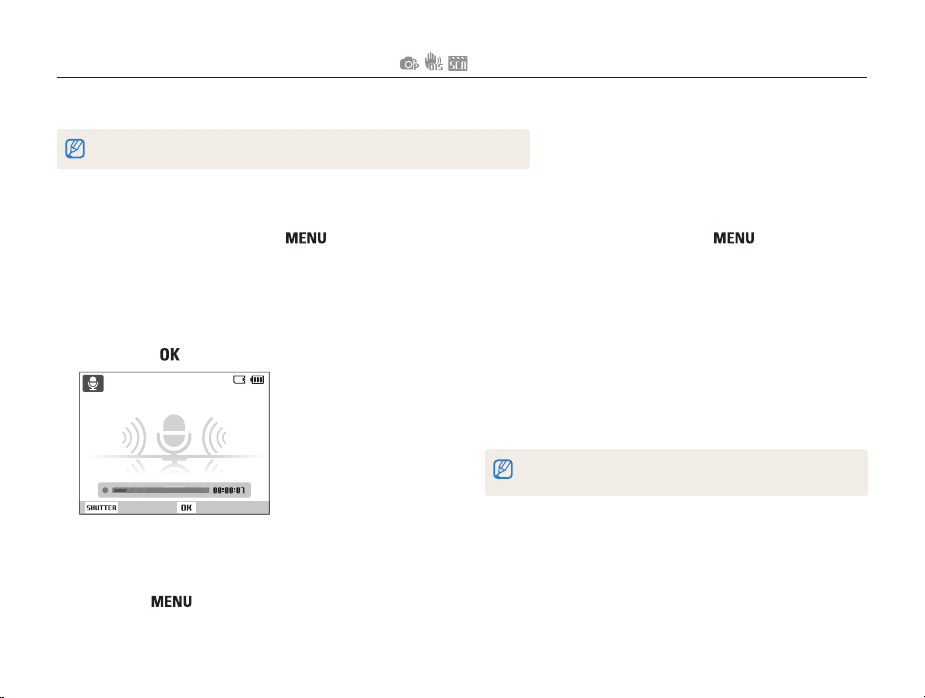
Gravando uma mensagem de voz
No modo Fotografia, pressione [ ].
1
Selecione Tirar fotos → Voz → Gravar.
2
Pressione [Obturador] para gravar.
3
• É possível gravar mensagens de voz com até 10 horas de
duração.
• Pressione [
Parar Pausa
Pressione [Obturador] para parar a gravação.
4
• Pressione [Obturador] novamente para gravar outra
mensagem de voz.
Pressione [ ] para alternar para o modo Fotografia.
5
] para pausar ou continuar a gravação.
Funções estendidas
Adicionando uma mensagem de voz a uma foto
No modo Fotografia, pressione [ ].
1
Selecione Tirar fotos → Voz → Memo.
2
Alinhe o objecto no quadro e tire uma foto.
3
• Você começará a gravar uma mensagem de voz
imediatamente após tirar a foto.
Grave uma breve mensagem de voz (máximo de
4
10 segundos).
• Pressione [Obturador] novamente para parar a gravação da
mensagem.
Não é possível adicionar mensagens de voz em fotos caso você configure
as opções Contínuo, Ultr vel ou AEB.
34
Page 36

Opções de fotografia
Aprenda sobre as opções que podem ser configuradas no modo Fotografia.
Selecionando uma resolução e a qualidade
Selecionando uma resolução
Selecionando a qualidade da imagem
Usando o temporizador
Fotografando no escuro
Evitando olhos vermelhos
Usando o flash
Ajustando a velocidade ISO
…………………………… 39
Alterando o foco da câmara
Usando a função macro
Usando o foco automático
Usando o foco automático de acompanhamento
Ajustando a área de foco
Usando a detecção de faces
Detectando faces
Tirando um auto-retrato
Fotografando um sorriso
Detectando olhos fechados
………………………… 44
…………… 36
…………………… 37
…………………… 39
………………… 39
……………… 40
……………… 41
………………… 41
……………… 41
………………… 43
…………… 44
………………… 45
………………… 45
……………… 46
… 36
…… 36
… 42
Ajustando o brilho e as cores
Ajustando a exposição manualmente (EV)
Compensando a iluminação de fundo (ACB)
Alterando a opção de medição
Selecionando uma fonte de iluminação
(Equilíbrio de branco)
…………… 47
…………… 48
……………………… 48
Usando modos de fotos em seqüência
Aprimorando as fotos
Aplicando estilos de fotos
Ajustando suas fotos
……………………… 51
………………… 51
……………………… 52
… 47
… 47
… 50
Page 37
Selecionando uma resolução e a qualidade
Aprenda como alterar a resolução da imagem e as configurações de qualidade.
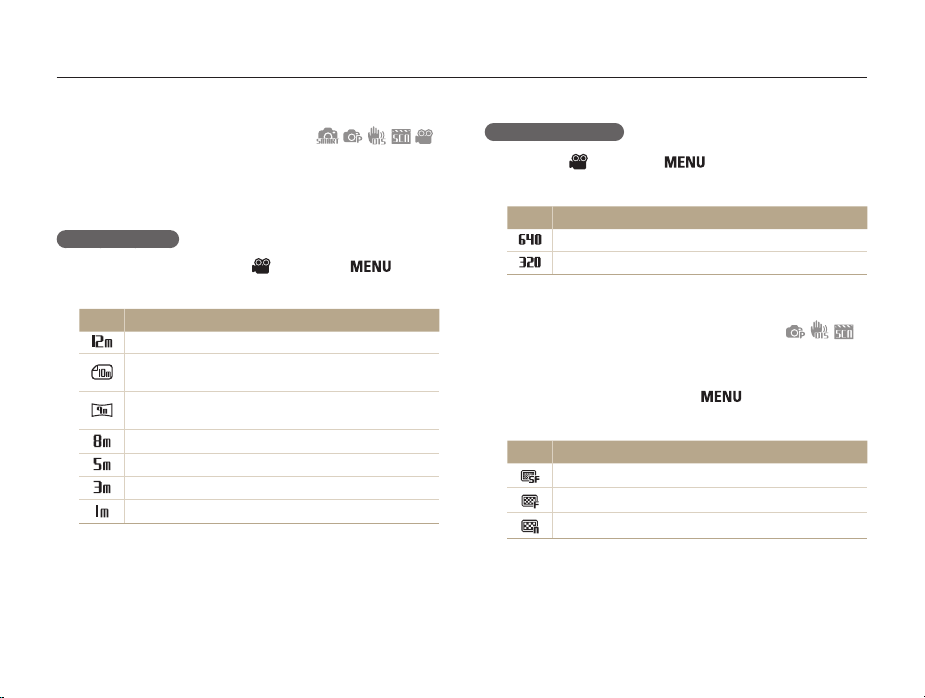
Selecionando uma resolução
À medida que você aumenta a resolução, as fotos ou vídeos passam
a ser formados por mais pixels. Com isso, eles podem ser impressos
em papéis ou exibidos em ecrãs maiores. Quando uma resolução
mais alta é usada, o tamanho do ficheiro também aumenta.
Ao tirar uma foto
No modo Tirar fotos (exceto ), pressione [ ].
1
Selecione Tirar fotos → Dimensões da foto → uma opção.
2
Opção Descrição
4000 X 3000: Imprime em papéis A1.
3984 X 2656: Imprime em papéis A2 no aspecto
panorâmico (3:2).
3968 X 2232: Imprime em papéis A2 no aspecto
panorâmico (16:9) ou reproduz em uma HDTV.
3264 X 2448: Imprime em papéis A3.
2592 X 1944: Imprime em papéis A4.
2048 X 1536: Imprime em papéis A5.
1024 X 768: Anexos de email.
Opções de fotografia
Ao gravar um vídeo
No modo , pressione [ ].
1
Selecione Filme → Dimensões dao filme → uma opção.
2
Opção Descrição
640 X 480: Reprodução na TV convencional.
320 X 240: Publicação em páginas da Web.
Selecionando a qualidade da imagem
Todas as fotografias tiradas são compactadas e salvas no formato
JPEG. Imagens de maior qualidade resultam em tamanhos maiores.
No modo Fotografia, pressione [ ].
1
Selecione Tirar fotos → Qualid. → uma opção.
2
Opção Descrição
Super fino: Tire fotos em qualidade super alta.
Fino: Tire fotos em alta qualidade.
Normal: Tire fotos com qualidade normal.
Dependendo do modo de fotografia, as opções podem ser diferentes.
36
Page 38
Usando o temporizador
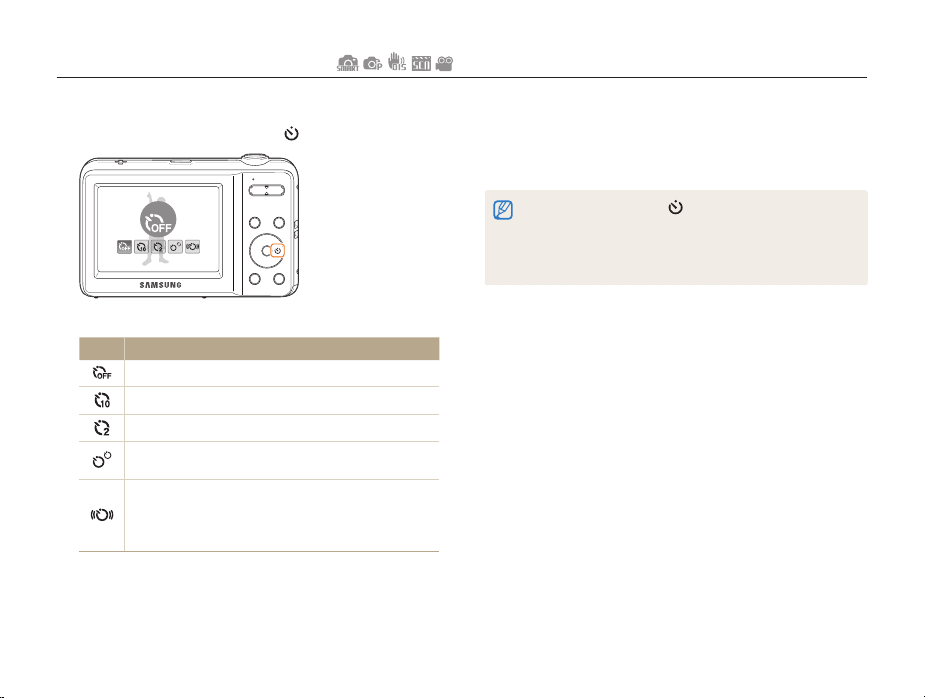
Aprenda como definir o temporizador para retardar a captura da imagem.
No modo Fotografia, pressione [ ].
1
Desligado
Selecione uma opção.
2
Opção Descrição
Desligado: O temporizador não está ativado.
10 seg: Tira uma foto após 10 segundos.
2 seg: Tira uma foto após 2 segundos.
Duplo: Tira uma foto após 10 segundos e uma outra
foto 2 segundos mais tarde.
Tempor. de movimento: Deteta os movimentos do
sujeito 6 segundos depois de pressionar o botão tirar
fotos e tira uma foto quando o sujeito pára de se mover.
(p. 38)
Dependendo do modo de fotografia, as opções podem ser diferentes.
3
Opções de fotografia
Pressione [Obturador] para iniciar o temporizador.
• A luz de auxílio do AF/luz de temporizador pisca. A câmara
tirará automaticamente uma foto após o tempo especificado.
• Pressione [Obturador] ou [ ] para cancelar o temporizador.
• Dependendo da opção de detecção de faces selecionada, o
temporizador ou algumas de suas opções não estão disponíveis.
• Quando define as opções Contínuo, Ultr vel, ou AEB, não pode
usar a função de temporizador.
37
Page 39
Usando o temporizador
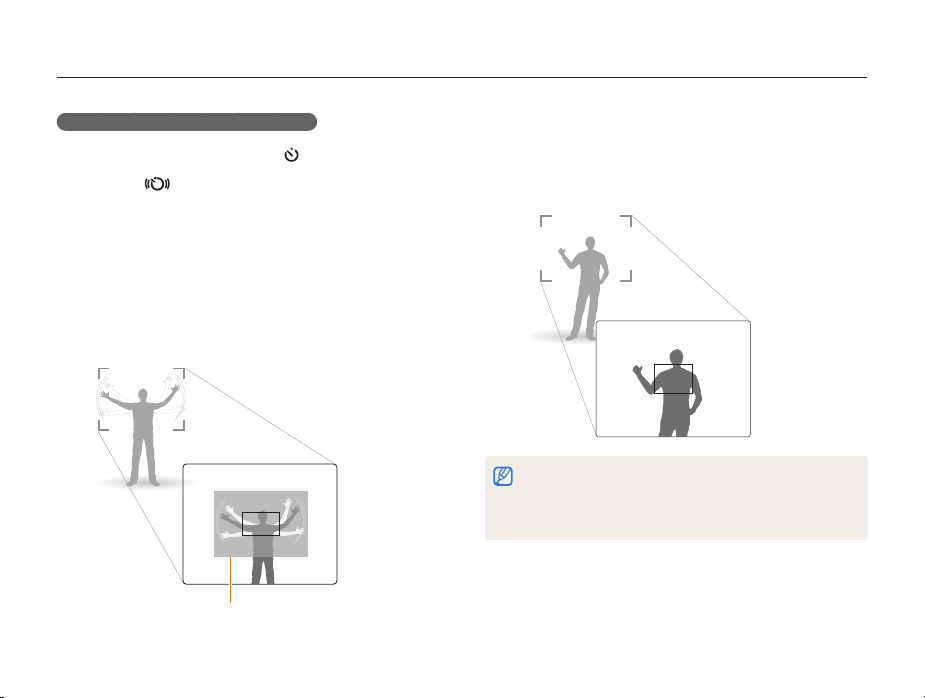
Usando o temporizador de movimento
No modo Fotografia, pressione [ ].
1
Selecione .
2
Pressione [Obturador].
3
Afaste-se até 3 m da câmera em até 6 segundos após
4
pressionar [Obturador].
Faça um movimento, como agitar os braços, para ativar
5
o temporizador.
• A luz de auxílio do AF/luz de temporizador começará a piscar
rapidamente quando a câmera detectá-lo.
O alcance de detecção do
temporizador de movimento
Opções de fotografia
Pose para a foto enquanto a luz de auxílio do AF/luz de
6
temporizador pisca.
• A luz de auxílio do AF/luz de temporizador irá parar de
piscar imediatamente antes da câmera tirar uma foto
automaticamente.
O temporizador de movimento pode não funcionar quando:
• Você está a mais de 3 m de distância da câmera
• Seus movimentos são muito sutis.
• Há muita luz ou iluminação de fundo.
38
Page 40
Fotografando no escuro
Aprenda como tirar fotos à noite ou em condições de pouca iluminação.
Evitando olhos vermelhos
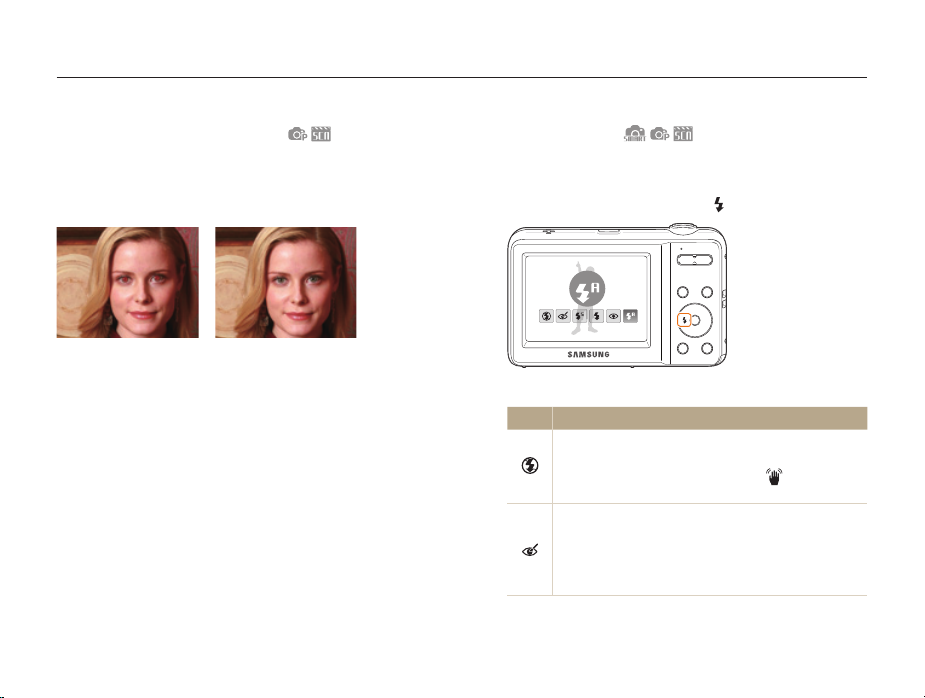
Se você usar o flash para tirar uma foto de uma pessoa no
escuro, um brilho vermelho poderá surgir ao redor de seus olhos.
Para evitar que isso aconteça, selecione Olhos verm. ou Ajuste
olh.ver. Consulte as opções de flash em "Usando o flash".
Opções de fotografia
Usando o flash
Use o flash ao tirar fotos no escuro ou se precisar de mais luz em
suas fotos.
No modo Fotografia, pressione [ ].
1
Selecione uma opção.
2
Opção Descrição
Automático
Desligado:
• O flash não dispara.
• Um aviso de trepidação da câmara (
se a iluminação for insuficiente.
Ajuste olh.ver*:
• O flash dispara quando o objecto ou o plano de fundo
são escuros.
• A câmara corrige os olhos vermelhos por meio de
uma análise por software avançada.
) será exibido
39
Page 41
Fotografando no escuro
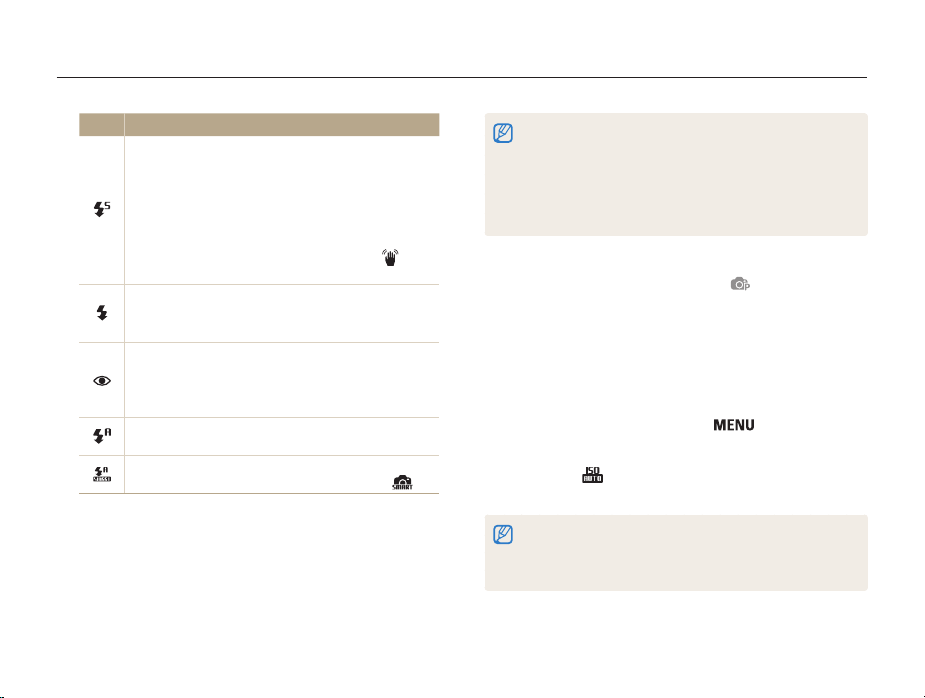
Opção Descrição
Sinc.lenta:
• O flash dispara, mas o obturador fica aberto mais
tempo.
• Essa opção é recomendada quando se quer captar a
luz ambiente ou revelar mais detalhes no fundo.
• Use um tripé para evitar fotos desfocadas.
• Sua câmera irá mostrar o aviso de vibração (
tirar fotos com pouca luz.
Preenchido:
• O flash dispara sempre.
• A intensidade da luz é ajustada automaticamente.
Olhos verm.*:
• O flash dispara quando o objecto ou o plano de fundo
são escuros.
• A câmara reduz a incidência de olhos vermelhos.
Automático: O flash dispara quando o objecto ou o
plano de fundo são escuros.
Automático: A câmara selecionará uma configuração de
flash apropriada para a cena detectada no modo
Dependendo do modo de fotografia, as opções podem ser diferentes.
* Há um pequeno intervalo entre os dois disparos do flash. Não se
mova até que o flash dispare pela segunda vez.
) ao
.
Opções de fotografia
• As opções de flash não estão disponíveis caso se configure as
opções Contínuo, Ultr vel, AEB ou caso se selecione Auto-retrato
ou Detecção Piscar de Olhos.
• Certifique-se de que os objectos que serão fotografado estejam
dentro da distância recomendada do flash. (p. 93)
• Se houver reflexão luminosa ou muita poeira no ar, pequenos pontos
poderão surgir em sua foto.
Ajustando a velocidade ISO
A velocidade ISO é a medida da sensibilidade de um filme à
luz conforme definida pela ISO (International Organisation for
Standardisation). Quanto maior a velocidade ISO selecionada,
maior será a sensibilidade à luz da sua câmara. Ao usar uma
velocidade ISO mais alta, você poderá obter fotos melhores sem
usar o flash.
No modo Fotografia, pressione [ ].
1
Selecione Tirar fotos → ISO → uma opção.
2
• Selecione para usar uma velocidade ISO apropriada
baseada no brilho do objecto e nas condições de iluminação.
• Quanto maior a velocidade ISO selecionada, maior será a
quantidade de ruído da imagem obtida.
• Quando Ultr vel está ativada, a velocidade ISO é ajustada para
Automático.
40
Page 42
Alterando o foco da câmara
Aprenda como ajustar o foco da câmara de acordo com seus objectos.
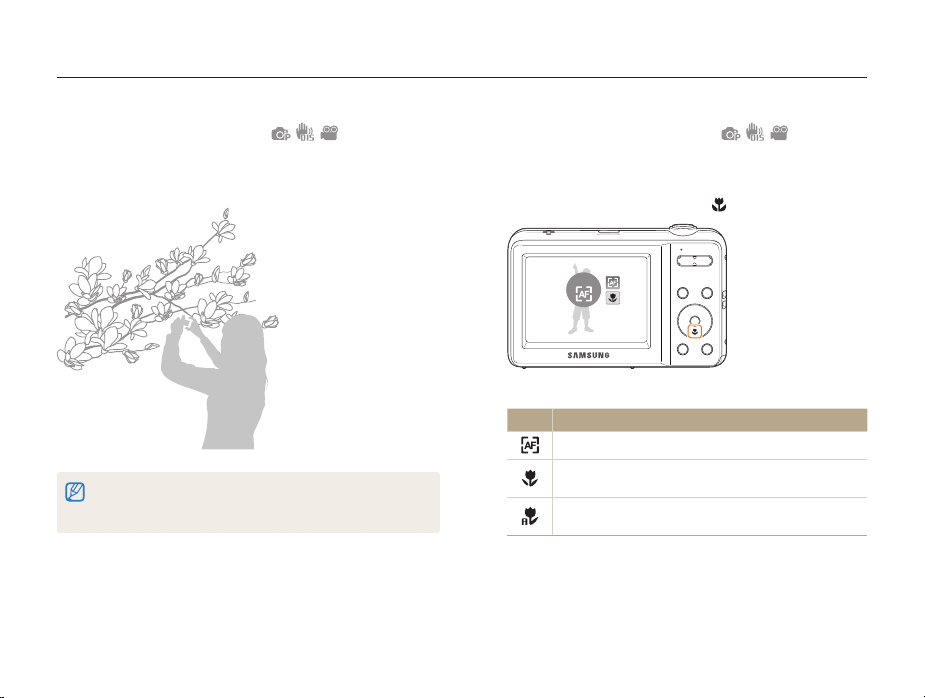
Usando a função macro
Use a função macro para tirar fotos em close de objectos como
flores ou insetos. Consulte as opções de macro em “Usando o
foco automático”.
• Tente segurar a câmara muito firme para evitar que as fotos saiam
borradas.
• Desligue o flash se a distância até o objecto for inferior a 40 cm.
Opções de fotografia
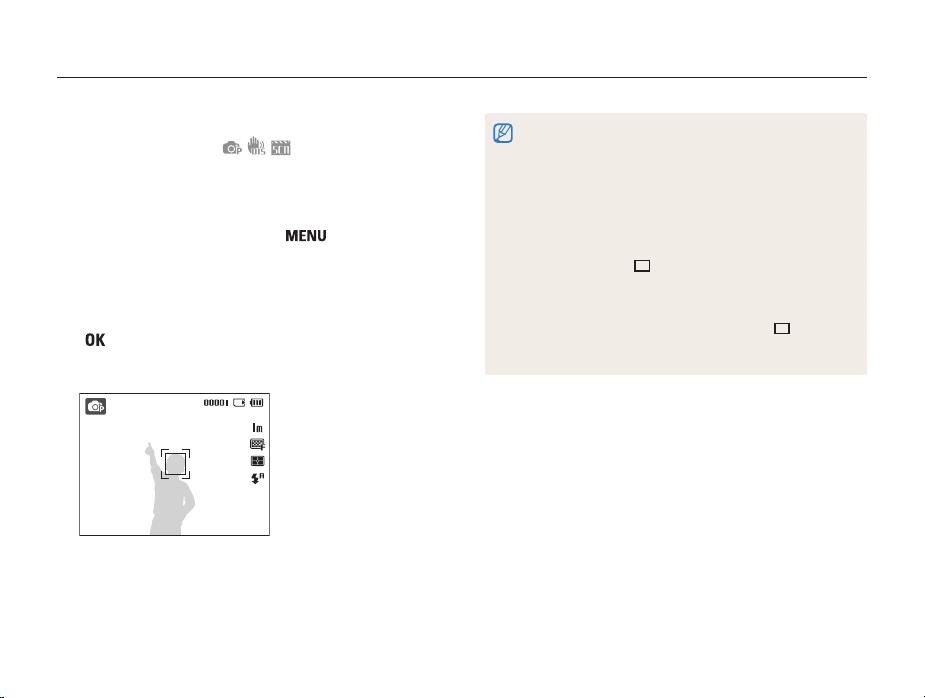
Usando o foco automático
Para tirar fotos nítidas, selecione o foco apropriado de acordo
com a sua distância do objecto.
No modo Fotografia, pressione [ ].
1
Normal
Selecione uma opção.
2
Opção Descrição
Normal : focaliza objectos localizados a mais de 80 cm.
Macro: focaliza em um objecto localizado entre
10 - 80 cm (60 cm - 80 cm quando o zoom é usado).
Macro autom.: focaliza objectos localizados a mais de
10 cm (60 cm quando o zoom é usado).
Dependendo do modo de fotografia, as opções podem ser diferentes.
41
Page 43
Alterando o foco da câmara
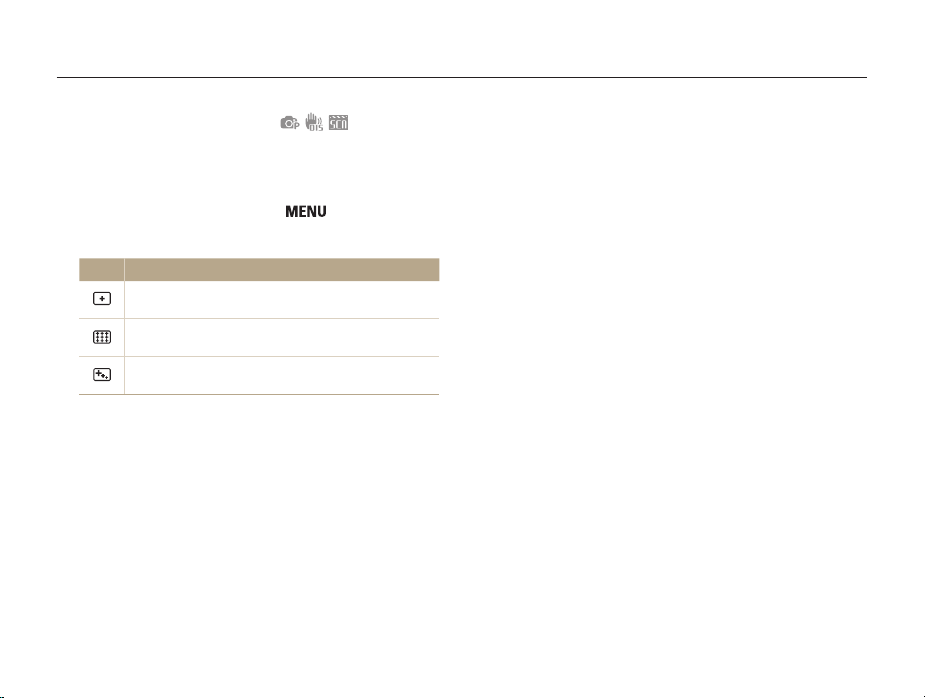
Usando o foco automático de acompanhamento
Acompanhamento de AF permite que você acompanhe e focalize
um objecto automaticamente, mesmo quando você está em
movimento.
No modo Fotografia, pressione [ ].
1
Selecione Tirar fotos → Área de foco →
2
Acompanhamento de AF.
Focalize no objeto que deseja acompanhar e pressione
3
[
].
• Um quadro de foco será exibido no objecto e o seguirá
conforme você mover a câmara.
• O quadro branco indica que a sua câmara está
acompanhando o objecto.
• O quadro verde indica que o seu objecto está em foco
quando você pressiona o botão [Obturador] até a metade.
Opções de fotografia
• Se não selecionou uma área de foco, o enquadramento não irá
aparecer no centro do ecrã.
• O acompanhamento de um objecto poderá falhar quando:
- O objecto for muito pequeno ou se mover excessivamente.
- O objecto possuir uma iluminação de fundo ou você estiver
fotografando em um local escuro.
- As cores ou os padrões do objecto e do fundo forem iguais.
- A câmara tremer excessivamente.
Nesses casos, o quadro de foco será exibido como um quadro de
linha única branco (
• Se a câmara não conseguir acompanhar o objecto, você deverá
selecionar o objecto para acompanhamento novamente.
• Se a câmara não conseguir corrigir o foco, o quadro de foco será
alterado para um quadro de linha única vermelho (
• Se você usar esta função, não poderá definir opções de detecção
de faces, estilo de foto ou temporizador.
).
).
42
Page 44
Alterando o foco da câmara
Ajustando a área de foco
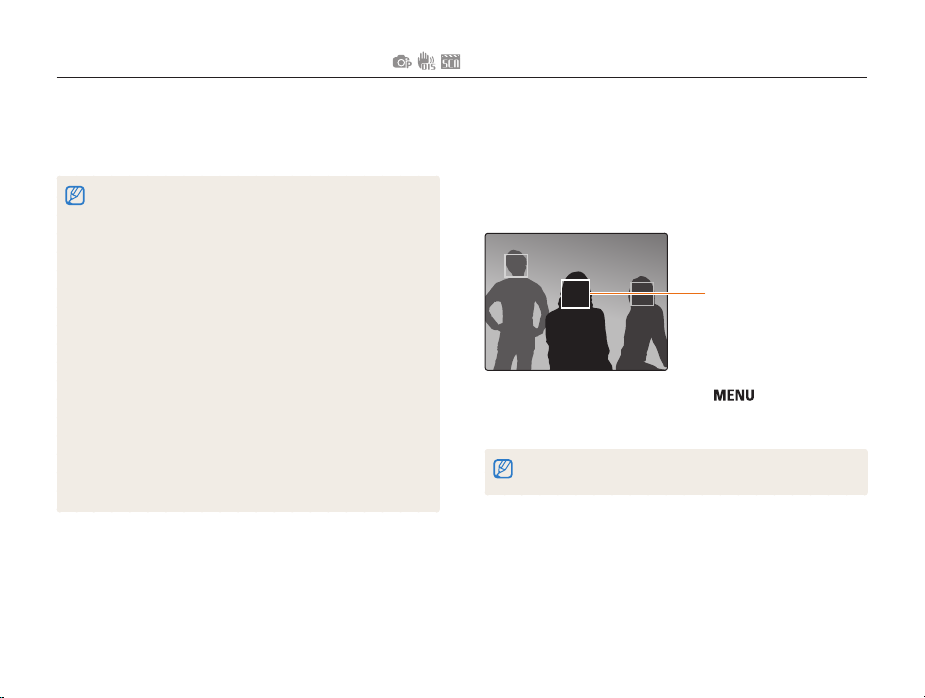
Você pode obter fotos mais claras ao selecionar uma área de
foco apropriada de acordo com a posição dos seus objectos na
cena.
No modo Fotografia, pressione [ ].
1
Selecione Tirar fotos → Área de foco → uma opção.
2
Opção Descrição
Af central: focaliza no centro (adequado quando os
objectos estão localizados no centro).
Multi af: focaliza em uma ou mais de nove áreas
possíveis.
Acompanhamento de AF: focaliza e acompanha o
objecto. (p. 42)
Dependendo do modo de fotografia, as opções podem ser diferentes.
Opções de fotografia
43
Page 45
Usando a detecção de faces
Quando as opções de detecção de faces são usadas, sua câmara pode detectar automaticamente rostos humanos. Sempre que você
focaliza um rosto humano, a câmara ajusta a exposição automaticamente. Tire fotos de forma rápida e fácil ao usar a Detecção Piscar de
Olhos para detectar olhos fechados ou a Detecção de Sorriso para capturar um rosto sorridente.
• Sua câmera acompanha automaticamente a face registrada.
• A detecção de faces poderá não ser eficiente nas seguintes
situações:
- O objecto está muito longe da câmara (o quadro de foco se
tornará laranja nos modos Detecção de Sorriso e Detecção
Piscar de Olhos).
- O ambiente está muito claro ou muito escuro.
- O objecto não está olhando para a câmara.
- O objecto está usando óculos escuros ou uma máscara.
- O objecto está com iluminação de fundo ou as condições de
iluminação são instáveis.
- A expressão facial da pessoa é sensivelmente alterada.
• A detecção de faces não está disponível quando usa a opção de
estilo de foto, a opção de ajuste de imagem ou quando é usado
com Acompanhamento de AF.
• A detecção de faces não estará disponível quando o zoom digital
for usado.
• Dependendo da opção de detecção de faces selecionada, o
temporizador ou algumas de suas opções não estão disponíveis.
• Dependendo da opção de detecção de faces selecionada, algumas
opções de fotos em sequência não estarão disponíveis.
Opções de fotografia
Detectando faces
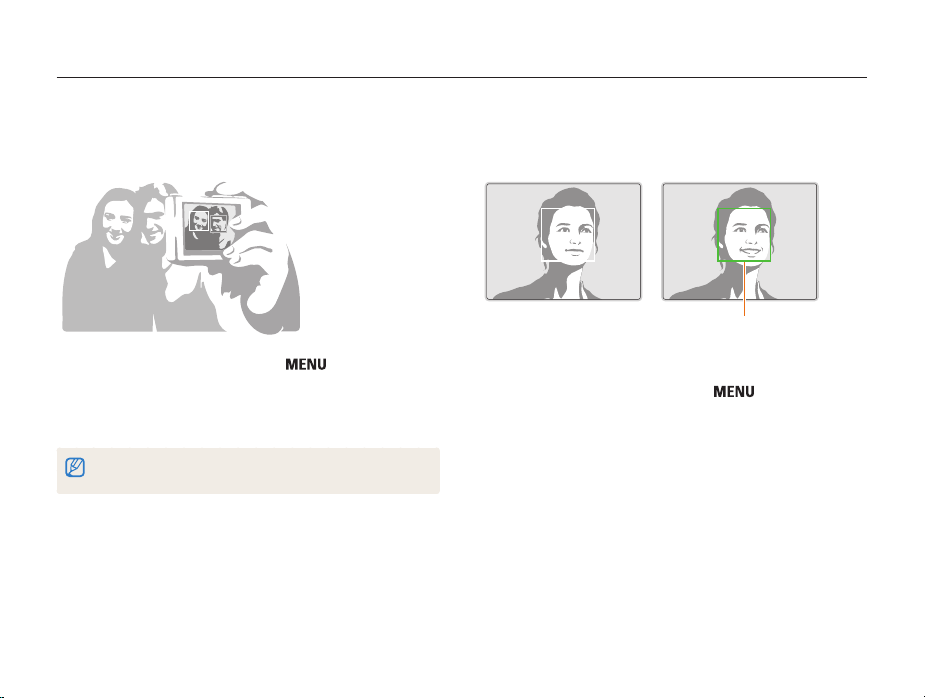
Sua câmara detecta automaticamente rostos humanos (até dez).
O rosto mais próximo será
mostrado em um quadro de
foco branco e os demais em
quadros de foco cinzas.
No modo Fotografia, pressione [ ].
1
Selecione Tirar fotos → Detecção Faces → Normal.
2
Quanto mais perto você estiver do objecto, mas rápido a câmara detectará
as faces.
44
Page 46
Usando a detecção de faces
Tirando um auto-retrato
Tire fotos de você mesmo. A distância focal será ajustada como
close e a sua câmera emitirá um bipe.
No modo Fotografia, pressione [ ].
1
Selecione Tirar fotos → Detecção Faces → Auto-retrato.
2
Ao ouvir um bipe, pressione [Obturador].
3
Se você desativar o Volume nas configurações de som, a câmera não
emitirá bipes. (p. 77)
Opções de fotografia
Fotografando um sorriso
A câmara aciona automaticamente o obturador ao detectar um
sorriso.
Se a pessoa sorrir de forma mais
enfática, a câmara poderá detectar o
sorriso com mais facilidade.
No modo Fotografia, pressione [ ].
1
Selecione Tirar fotos → Detecção Faces → Detecção
2
de Sorriso.
Componha sua foto.
3
• A câmera dispara automaticamente ao detectar uma face
sorrindo.
45
Page 47
Usando a detecção de faces
Detectando olhos fechados
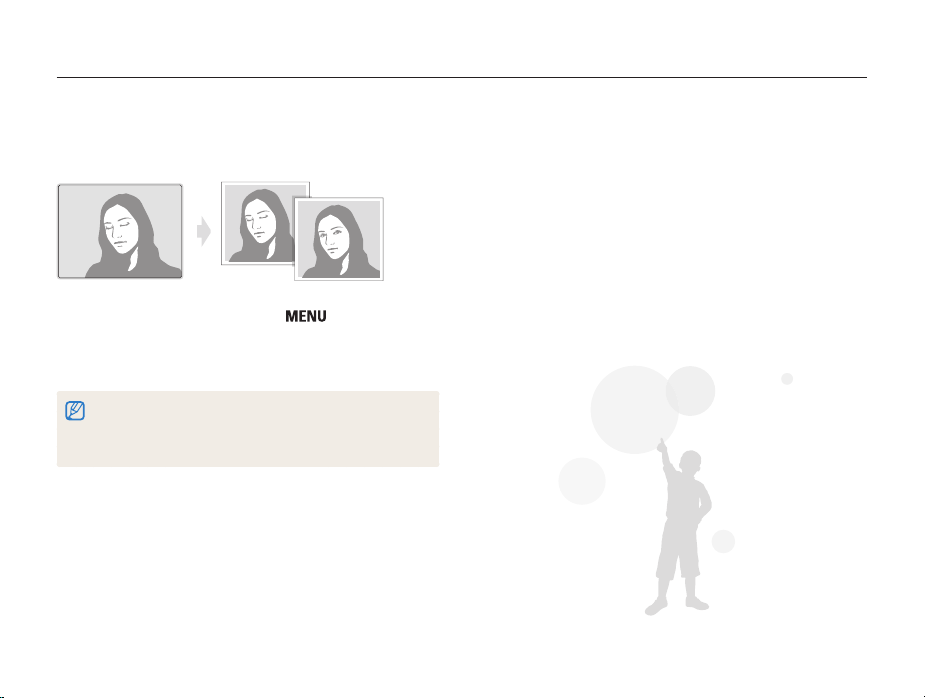
Se a câmara detectar olhos fechados, ela tirará automaticamente
duas fotos em seqüência.
No modo Fotografia, pressione [ ].
1
Selecione Tirar fotos → Detecção Faces → Detecção
2
Piscar de Olhos.
• Mantenha sua câmara firme enquanto a mensagem "A Capturar…"
é exibida no ecrã.
• Quando a detecção de olhos fechados falha, a mensagem
"Foto com olhos fechados." é exibida. Tire outra foto.
Opções de fotografia
46
Page 48
Ajustando o brilho e as cores
Aprenda como ajustar o brilho e a cor para obter uma melhor qualidade de imagem.
Ajustando a exposição manualmente (EV)
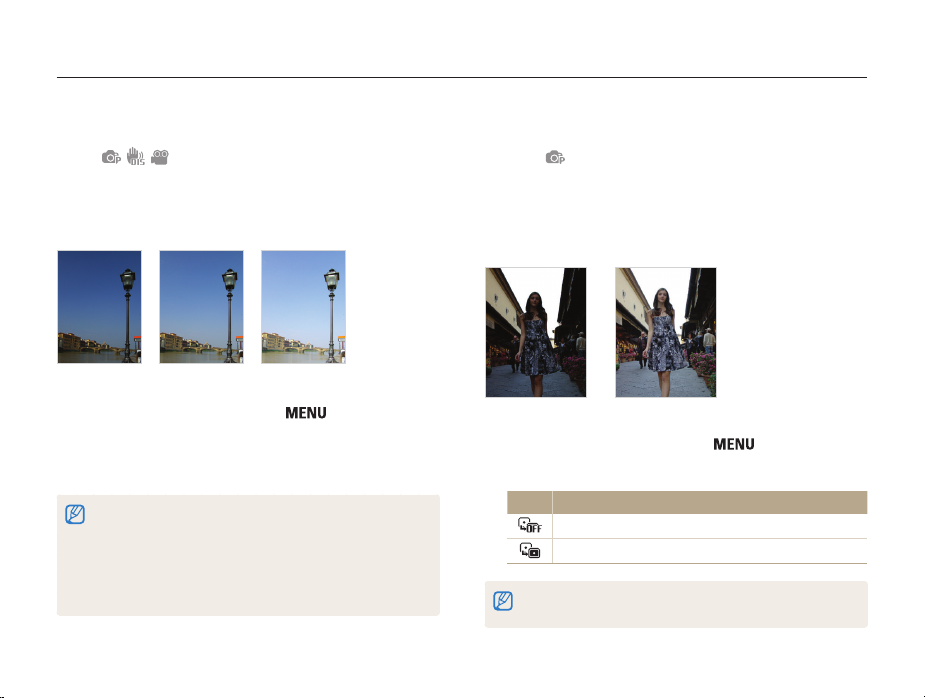
Dependendo da intensidade da iluminação do ambiente, é
possível que as fotos fiquem muito claras ou escuras. Nesses
casos, você poderá ajustar a exposição para obter fotos
melhores.
Mais escuro (-) Neutro (0) Mais claro (+)
No modo Fotografia, pressione [ ].
1
Selecione Tirar fotos ou Filme → EV.
2
Selecione um valor para ajustar a exposição.
3
• Após você ajustar a exposição, a configuração permanecerá
a mesma. Talvez seja necessário alterar o valor da exposição
posteriormente para evitar sobreexposição ou subexposição.
• Se você não conseguir definir uma exposição apropriada, selecione
AEB (Enquadramento de exposição automática). A câmara
tira fotos com exposições diferentes: normal, subexposição e
sobreexposição. (p. 50)
Opções de fotografia
Compensando a iluminação de fundo (ACB)
Quando a fonte de iluminação estiver atrás do objecto ou se
houver um contraste elevado entre o objecto e o plano de
fundo, é provável que o objecto fotografado pareça escuro na
foto. Neste caso, active a opção de ACB (Balanço de contraste
automático).
Sem ACB Com ACB
No modo Fotografia, pressione [ ].
1
Selecione Tirar fotos → ACB → uma opção.
2
Opção Descrição
Desat.: o ACB está desativado.
Ativ.: o ACB está ativado.
A função ACB não está disponível quando define Contínuo, Ultr vel,
opções AEB.
47
Page 49
Ajustando o brilho e as cores
Alterando a opção de medição
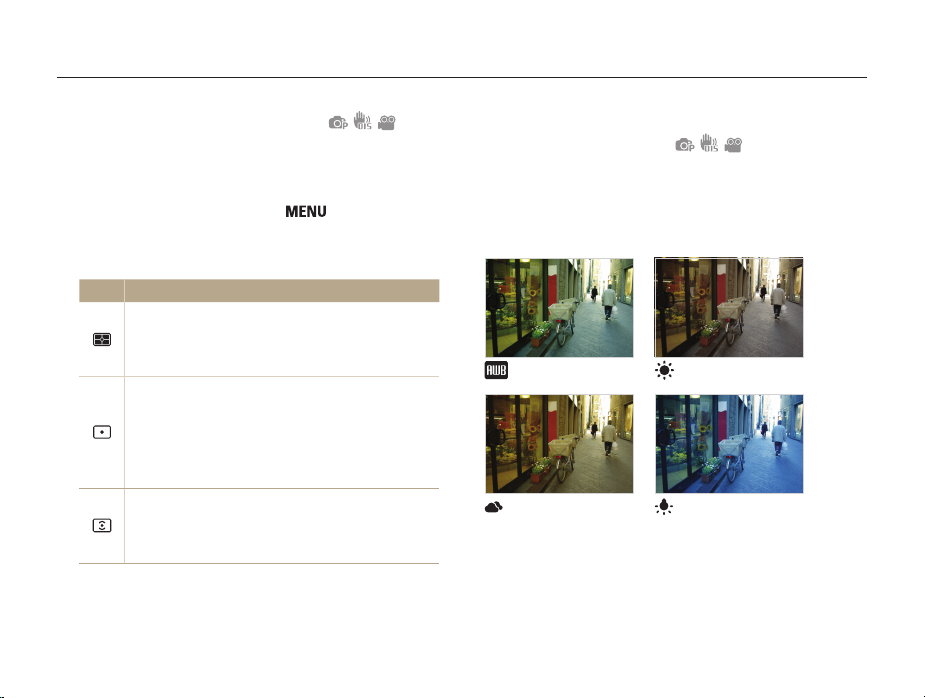
O modo de medição refere-se à forma como a câmara mede
a quantidade de luz. O brilho e a iluminação de suas fotos irão
variar em função do modo de medição selecionado.
No modo Fotografia, pressione [ ].
1
Selecione Tirar fotos ou Filme → Medição → uma
2
opção.
Opção Descrição
Multi:
• Sua câmara divide a cena em várias áreas e, em
seguida, mede a intensidade de luz em cada área.
• Adequada a fotos gerais.
Pontual:
• Sua câmara mede somente a intensidade de luz no
centro do quadro.
• Se um objecto não estiver no centro da cena, a sua
foto poderá ser exposta de forma inadequada.
• Adequada a objectos com iluminação de fundo.
Centralizada:
• Sua câmara calcula a média da leitura das medições
do quadro inteiro com ênfase no centro.
• Adequada a fotos com objectos no centro do quadro.
Opções de fotografia
Selecionando uma fonte de iluminação (Equilíbrio de branco)
A cor das suas fotos depende do tipo e da qualidade da fonte
de iluminação. Se desejar que a cor das suas fotos seja realista,
selecione uma condição de iluminação apropriada para calibrar
o equilíbrio de branco, como Eb auto,
Tungstênio.
(
Eb auto
) (Luz dia)
(Nublado) (
48
Tungstênio
Luz dia, Nublado
)
ou
Page 50
Ajustando o brilho e as cores
No modo Fotografia, pressione [ ].
1
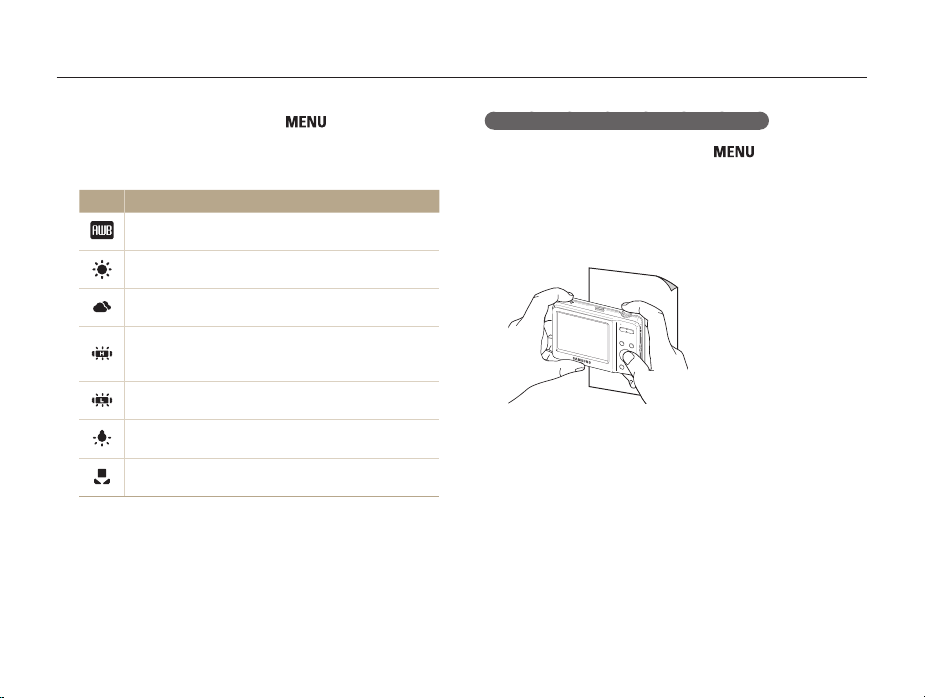
Selecione Tirar fotos ou Filme → Equilíb. branco →
2
uma opção.
Ícone Descrição
Eb auto: use configurações automáticas dependendo
das condições de iluminação.
Luz dia: selecione ao tirar fotos externas em dias
ensolarados.
Nublado: selecione ao tirar fotos externas em dias
nublados ou na sombra.
Fluorescente h: selecione ao tirar fotos em ambientes
com lâmpadas fluorescentes do tipo luz do dia ou de
três vias.
Fluorescente l: selecione ao tirar fotos em ambientes
com luz fluorescente branca.
Tungstênio: selecione ao tirar fotos em ambientes
internos com lâmpadas incandescentes ou halógenas.
Conf. padrão (Medição: Obturador): use suas
configurações pré-definidas.
Definindo seu próprio equilíbrio de branco
1
2
3
4
Opções de fotografia
No modo Fotografia, pressione [ ].
Selecione Tirar fotos ou Filme → Equilíb. branco →
Conf. padrão (Medição: Obturador).
Direcione a lente para uma folha de papel branco.
Pressione [Obturador].
49
Page 51
Usando modos de fotos em seqüência
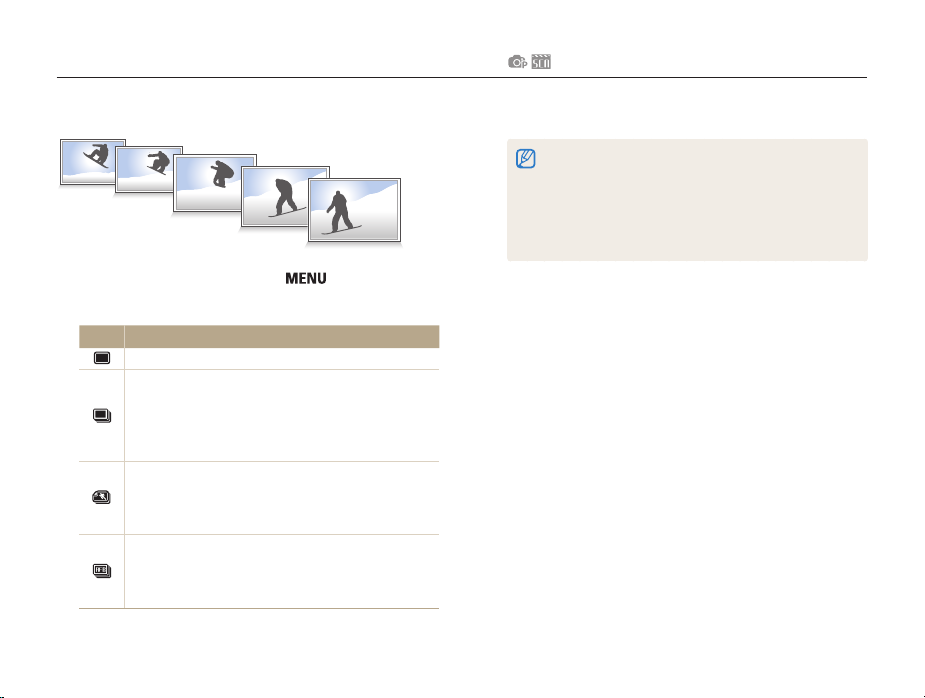
Pode ser difícil tirar fotos de objectos que se movem rapidamente ou capturar as expressões faciais naturais e os gestos dos seus
objectos nas fotos. Nesses casos, selecione um dos modos de fotos em seqüência.
No modo Fotografia, pressione [ ].
1
Selecione Tirar fotos → Direcção → uma opção.
2
Opção Descrição
Individual: Tira uma foto individual.
Contínuo:
• Enquanto [Obturador] é pressionado, a câmara
fotografa continuamente.
• O número máximo de fotos depende da capacidade
do cartão de memória.
Ultr vel:
• Enquanto você pressiona o botão [Obturador],
a câmera tira fotos de VGA (6 fotos por segundo;
máximo de 30 fotos).
AEB:
• A câmara tira três fotos com exposições diferentes:
normal, subexposição e sobreexposição.
• Use um tripé para evitar que as fotos sejam borradas.
Dependendo do modo de fotografia, as opções podem ser diferentes.
• Você poderá usar o flash, o temporizador e o ACB somente ao
selecionar Individual.
• Quando você selecionar Ultr vel, a resolução será definida
como VGA a velocidade ISO será ajustada para Automático.
• Dependendo da opção de detecção de faces selecionada,
algumas opções de fotos em sequência não estarão
disponíveis.
Opções de fotografia
50
Page 52
Aprimorando as fotos
Aprenda como aprimorar suas fotos ao aplicar estilos ou cores de fotos ou fazer alguns ajustes.
Aplicando estilos de fotos
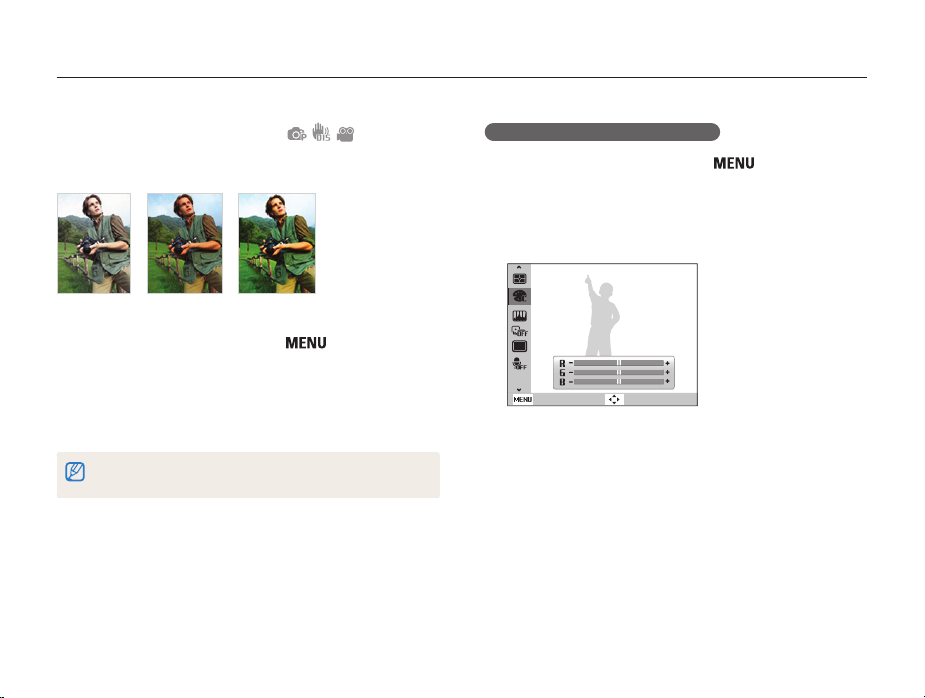
Aplique estilos diferentes às suas fotos, como Leve, Vívido ou
Floresta.
Leve Vívido Floresta
No modo Fotografia, pressione [ ].
1
Selecione Tirar fotos ou Filme → Selec. Estilo → uma
2
opção.
• Selecione RGB personalizado para definir seu próprio tom
de RGB.
Se você usar esta função, não será possível definir as opções de detecção
de faces e ajuste da imagem.
Opções de fotografia
Definindo seu próprio tom de RGB
No modo Fotografia, pressione [ ].
1
Selecione Tirar fotos ou Filme → Selec. Estilo →
2
RGB personalizado.
Selecione uma cor (R: vermelho, G: verde, B: azul).
3
Voltar Mover
Ajuste a quantidade da cor selecionada.
4
(-: menos ou +: mais)
51
Page 53
Aprimorando as fotos
Ajustando suas fotos
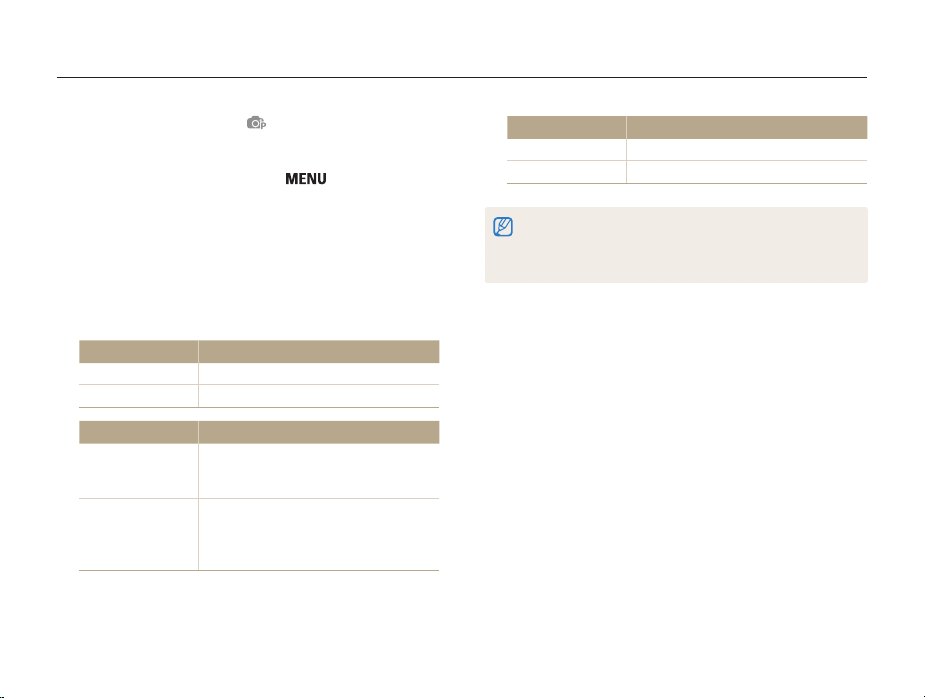
Ajuste o contraste, a nitidez e a saturação das fotos.
No modo Fotografia, pressione [ ].
1
Selecione Tirar fotos → Ajust.img.
2
Selecione uma opção de ajuste.
3
• Contraste
• Nítidez
• Saturação
Selecione um valor para ajustar o item selecionado.
4
Opção de contraste Descrição
+
Opção de nitidez Descrição
-
+
Diminui a cor e o brilho.
Aumenta a cor e o brilho.
Suaviza as bordas das suas fotos
(adequada à edição de fotos no
computador).
Torna as bordas mais nítidas para
aprimorar a clareza das fotos. Essa opção
também poderá aumentar o ruído das
fotos.
Opções de fotografia
Opção de saturação Descrição
-
+
• Selecione 0 se não desejar aplicar efeito algum (adequado à
impressão).
• Quando o Ajuste de Imagem está definido, a função Seletor de estilo
de foto não fica disponível.
Diminui a saturação.
Aumenta a saturação.
52
Page 54

Reprodução/Edição
Aprenda como reproduzir fotos, vídeos e mensagens de voz e editar fotos ou vídeos. Aprenda também
a conectar sua câmera a computadores, impressoras fotográficas e TVs.
Reproduzindo
Iniciando o modo Reprodução
Exibindo fotos
Reproduzindo um vídeo
Reproduzindo mensagens de voz
Editando uma foto
Redimensionando fotos
Girando uma foto
Aplicando estilos de fotos
Corrigindo problemas de exposição
Criando um pedido de impressão (DPOF)
Exibindo arquivos em uma TV
……………………………… 54
…………… 54
…………………………… 58
………………… 59
………………………… 62
………………… 62
………………………… 62
………………… 63
…………… 66
……… 60
……… 64
… 65
Transferindo ficheiros para um computador
(Windows)
Transferindo ficheiros para um computador
(para Mac)
Imprimindo fotos com uma impressora
fotográfica (PictBridge)
…………………………………… 67
Transferindo ficheiros usando o Intelli-studio
Transferindo ficheiros ao conectar a câmara
como um disco removível
Desconectando a câmara (para Windows XP)
…………………………………… 73
………………… 71
…………………… 74
… 69
… 72
Page 55
Reproduzindo
Aprenda ações para reproduzir fotos, vídeos ou mensagens de voz e também a gerenciar ficheiros.
Iniciando o modo Reprodução
Exiba fotos ou reproduza vídeos e mensagens de voz
armazenados em sua câmara.
Pressione [ ].
1
• Será mostrado o ficheiro mais recente.
• Caso sua câmera esteja desligada, ela irá se ligar e mostrar o
ficheiro mais recente.
Pressione [ ] ou [ ] para percorrer os ficheiros.
2
• Pressione e mantenha-o pressionado para percorrer os
ficheiros rapidamente.
A câmera não reproduzirá corretamente arquivos que sejam muito grandes
ou que tenham sido obtidos com câmeras de outros fabricantes.
Reprodução/Edição
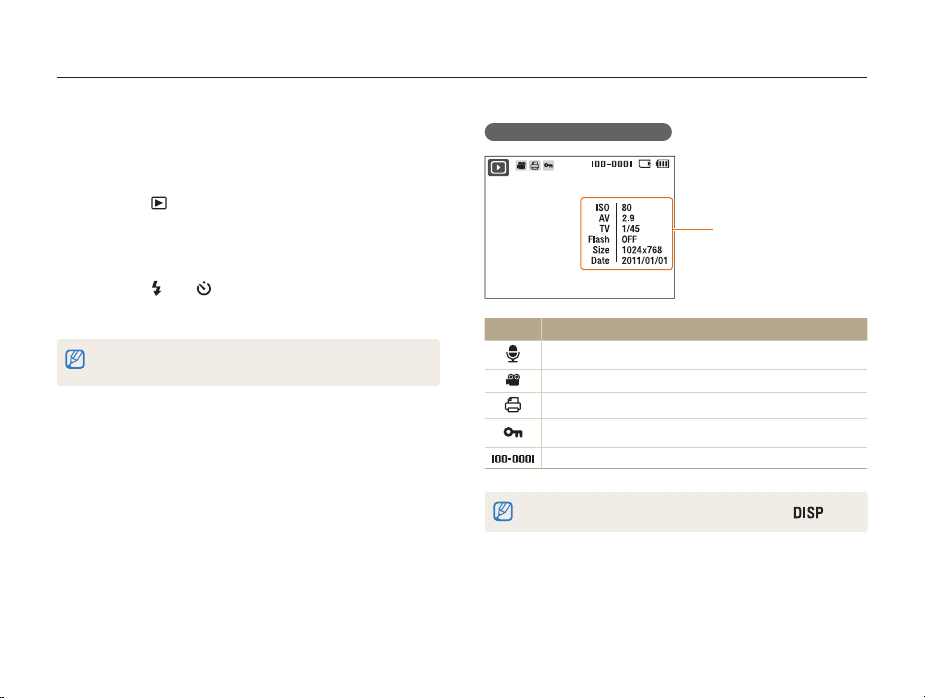
Ecrã no modo Reprodução
Informações
Ícone Descrição
A foto inclui uma mensagem de voz
Ficheiro de vídeo
Um pedido de impressão foi feito (DPOF)
Ficheiro protegido
Nome da pasta – Nome do ficheiro
Para mostrar informações sobre o arquivo na tela, pressione [ ].
54
Page 56
Reproduzindo
Exibindo ficheiros por categoria no Smart Album
Exiba e gerencie ficheiros por categorias, como data, tipo de
ficheiro ou semana.
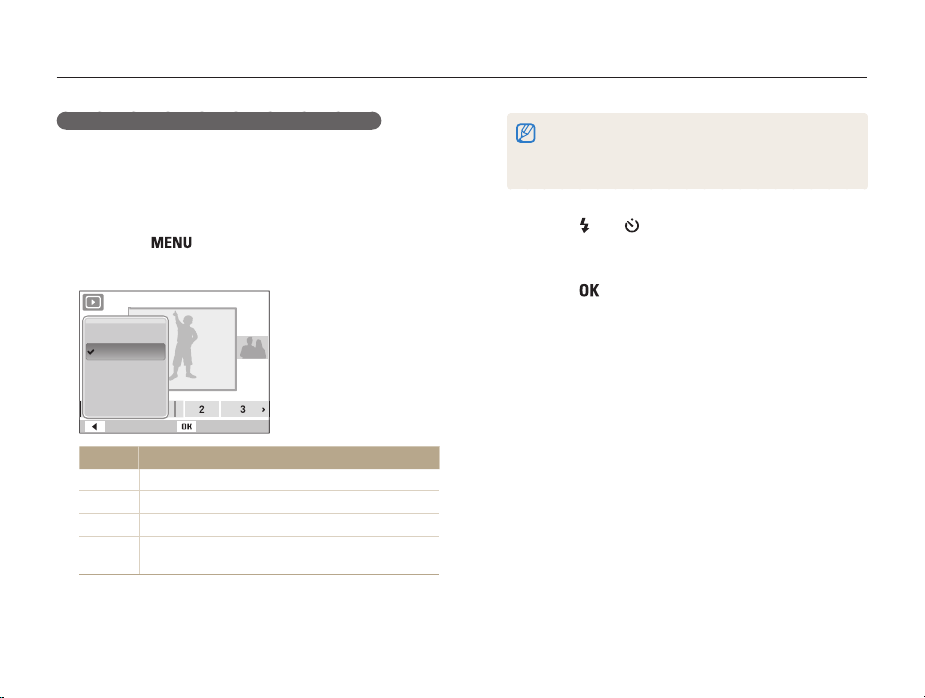
No modo Reprodução, pressione [Zoom] para a
1
esquerda.
Pressione [ ].
2
Selecione uma categoria.
3
Tipo
Data
Cor
Semana
Voltar Definir
Opção Descrição
Tipo
Exiba ficheiros pelo tipo de ficheiro.
Data
Exiba os ficheiros pela data em que eles foram salvos.
Cor
Exiba ficheiros pela cor dominante da imagem.
Exiba os ficheiros pelo dia da semana em que foram
Semana
salvos.
Reprodução/Edição
• Quando selecionar Cor, etc é exibido se a cor não tiver sido
extraída.
• Poderá levar algum tempo para a câmara alterar a categoria e
reorganizar as faces.
Pressione [ ] ou [ ] para percorrer os ficheiros.
4
• Pressione e mantenha-o pressionado para percorrer os
ficheiros rapidamente.
Pressione [ ] para retornar à exibição normal.
5
55
Page 57
Reproduzindo
Exibindo ficheiros como miniaturas
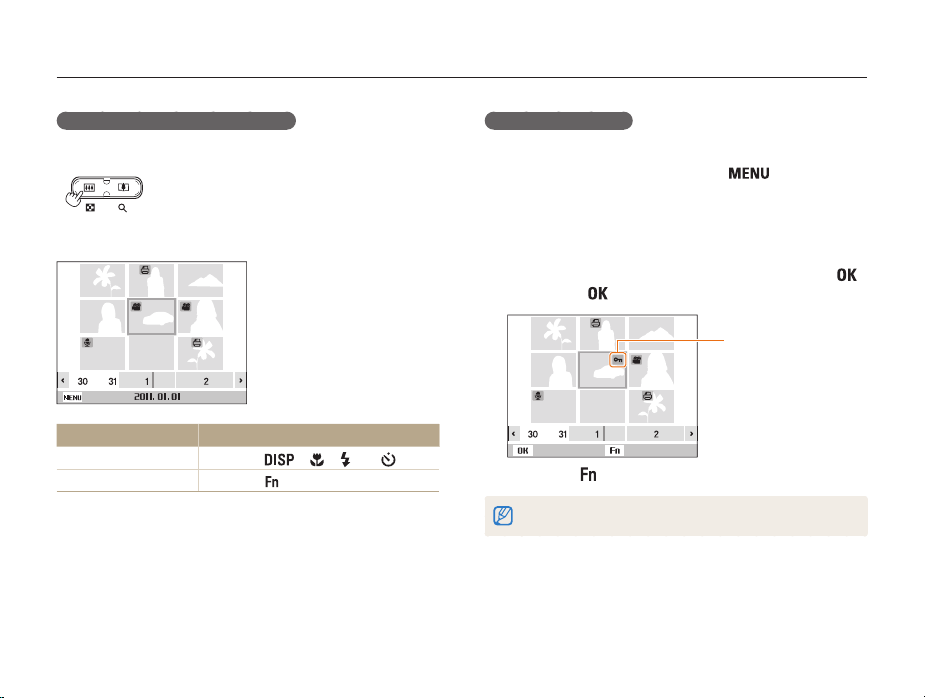
Examine as miniaturas dos ficheiros.
No modo Reprodução, pressione [Zoom] para
a esquerda para exibir 9 ou 20 miniaturas.
Pressione [Zoom] para a direita para retornar ao
modo anterior.
Filtro
Para Faça
Percorrer os ficheiros
Excluir ficheiros
Pressione [ ], [ ], [ ] ou [ ].
Pressione [ ] e selecione Sim.
Reprodução/Edição
Protegendo ficheiros
Proteja seus ficheiros contra a remoção acidental.
No modo Reprodução, pressione [ ].
1
Selecione Opções de arquivo → Proteger →
2
Seleccionar.
• Para proteger todos os ficheiros, selecione Tudo → Bloq..
Selecione o ficheiro que deseja proteger e pressione [ ].
3
• Pressione [ ] novamente para cancelar sua seleção.
Arquivo protegido
Seleccionar Definir
Pressione [ ].
4
Não é possível excluir ou girar um arquivo protegido.
56
Page 58
Reproduzindo
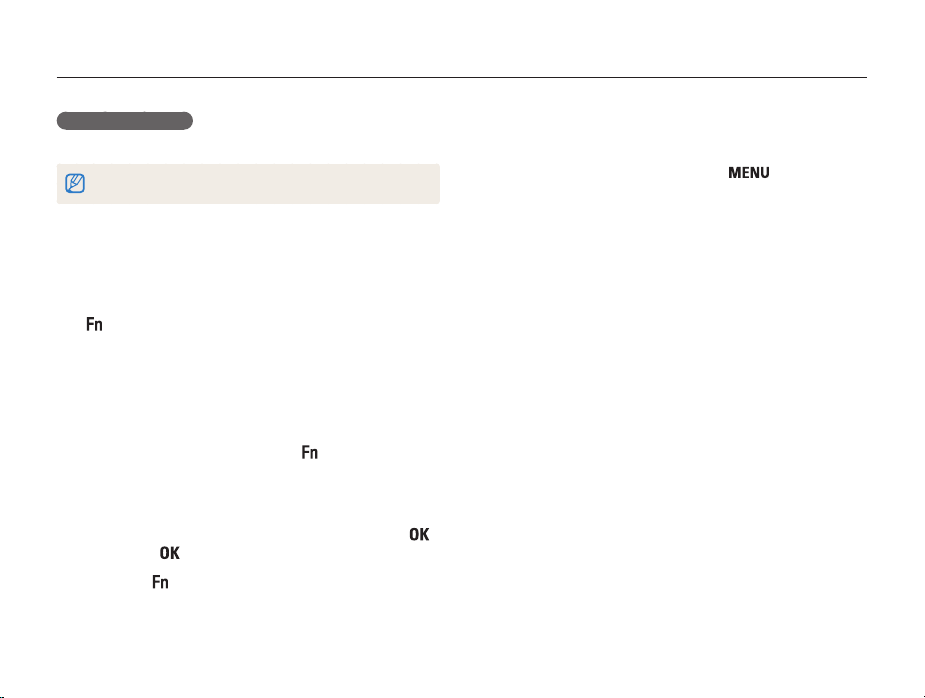
Excluindo ficheiros
Exclua ficheiros individuais ou todos os ficheiros de uma vez.
Não é possível excluir ficheiros protegidos.
Excluir um único ficheiro
Você pode selecionar um arquivo e excluí-lo.
No modo Reprodução, selecione um ficheiro e pressione
1
[
].
Quando surge a mensagem pop-up, selecione Sim.
2
Excluir vários ficheiros
Pode selecionar vários ficheiros, e excluí-los ao mesmo tempo.
No modo Reprodução, pressione [ ].
1
Quando surge a mensagem pop-up, selecione Excluir
2
vários.
Selecione os ficheiros que deseja excluir e pressione [ ].
3
• Pressione [ ] novamente para cancelar sua seleção.
Pressione [ ].
4
Quando surge a mensagem pop-up, selecione Sim.
5
Reprodução/Edição
Excluindo todos ficheiros
Pode selecionar todos arquivos, e excluí-los ao mesmo tempo.
No modo Reprodução, pressione [ ].
1
Selecione Opções de arquivo → Excluir → Tudo → Sim.
2
Quando surge a mensagem pop-up, selecione Sim.
3
57
Page 59
Reproduzindo
Exibindo fotos
Amplie áreas de fotos ou exiba fotos em uma apresentação de
slides.
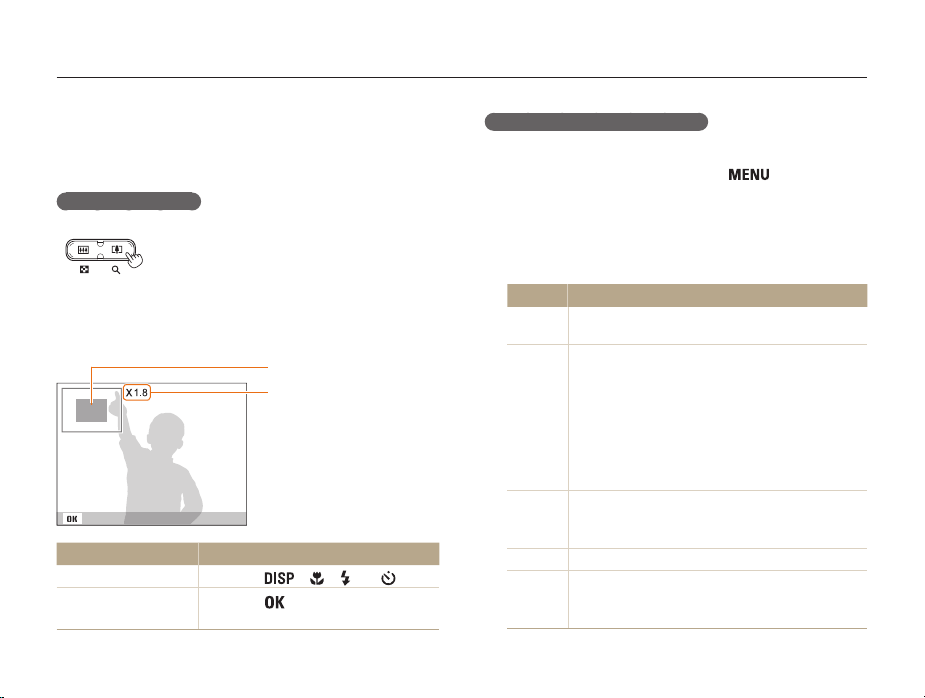
Ampliando uma foto
No modo Reprodução, pressione [Zoom]
para a direita para ampliar uma foto. Pressione
[Zoom] para a esquerda para reduzir uma
foto.
A área ampliada e a taxa de zoom são indicadas na parte
superior do ecrã. A taxa máxima de zoom pode variar em função
da resolução.
Área ampliada
Rácio do zoom (o rácio máximo
de zoom difer de acordo com a
resolução da foto.)
Recortar
Para Faça
Mover a área ampliada
Cortar a foto ampliada
Pressione [ ], [ ], [ ] ou [ ].
Pressione [ ] (a foto será salva como
um novo ficheiro).
Reprodução/Edição
Iniciando uma exibição de slides
Você pode aplicar efeitos e áudio à sua exibição de slides.
No modo Reprodução, pressione [ ].
1
Selecione Multi Slide Show.
2
Selecione uma opção de efeito de exibição de slides.
3
• Pule para a etapa 5 para iniciar uma apresentação sem efeito
algum.
Opção Descrição
Defina se pretende repetir ou não a exib. de slides.
Iniciar
(Reprod., Repetir)
Defina as fotos que deseja incluir na apresentação
de slides.
• Tudo: mostre todas as fotos em uma exibição de
Imagem
Intervalo
Som
Efeito
slides.
• Data: exiba as fotos capturadas em uma data
específica em uma apresentação de slides.
• Seleccionar: mostre as fotos selecionadas em
uma exibição de slides.
• Defina o intervalo entre as fotos.
• Disponível quando Desactivado. está selecionado
na opção de Efeito.
Selecione um áudio de fundo.
• Selecione um efeito de transição.
• Selecione Desactivado para não aplicar efeito
algum.
58
Page 60
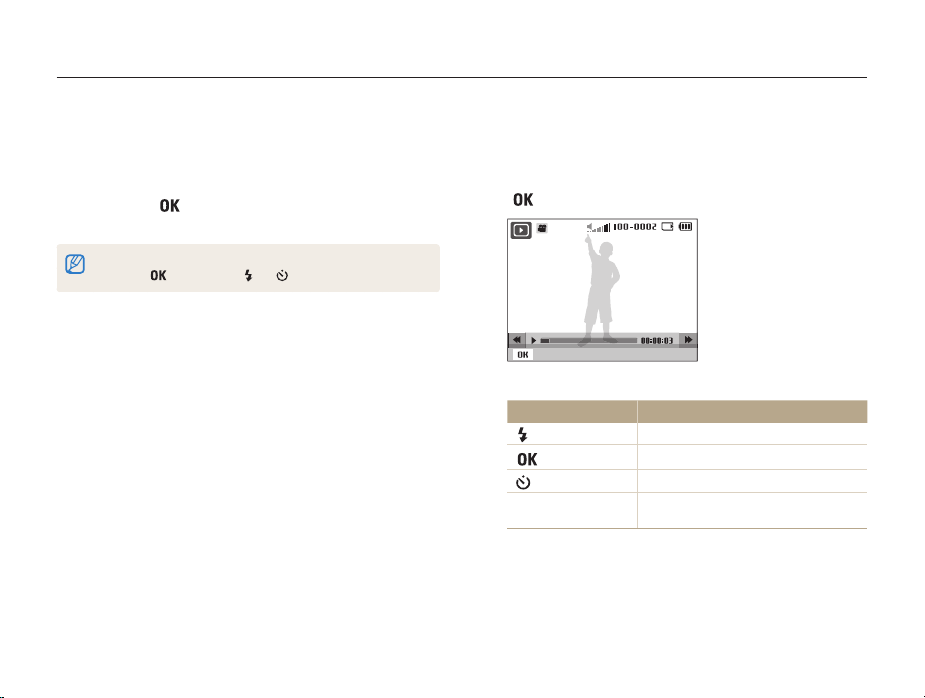
Reproduzindo
Defina o efeito da exibição de slides.
4
Selecione Iniciar → Reprod..
5
• Para mostrar a exibição de slides continuamente, selecione
Repetir.
• Pressione [
slides.
] para pausar ou continuar a exibição de
Reproduzindo um vídeo
Você pode reproduzir, capturar imagens ou cortar vídeos.
No modo Reprodução, selecione um vídeo e pressione
1
[
].
Para parar a apresentação de slides e alternar para o modo Reprodução,
pressione [
] e, em seguida, [ ] ou [ ].
Reprodução/Edição
Pausa
Use os botões a seguir para controlar a reprodução.
2
Pressione Para
[
]
[ ]
[ ]
[Zoom] para a
esquerda ou direita
Retroceder.
Pausar ou retomar a reprodução.
Avançar.
Ajustar o nível de volume.
59
Page 61
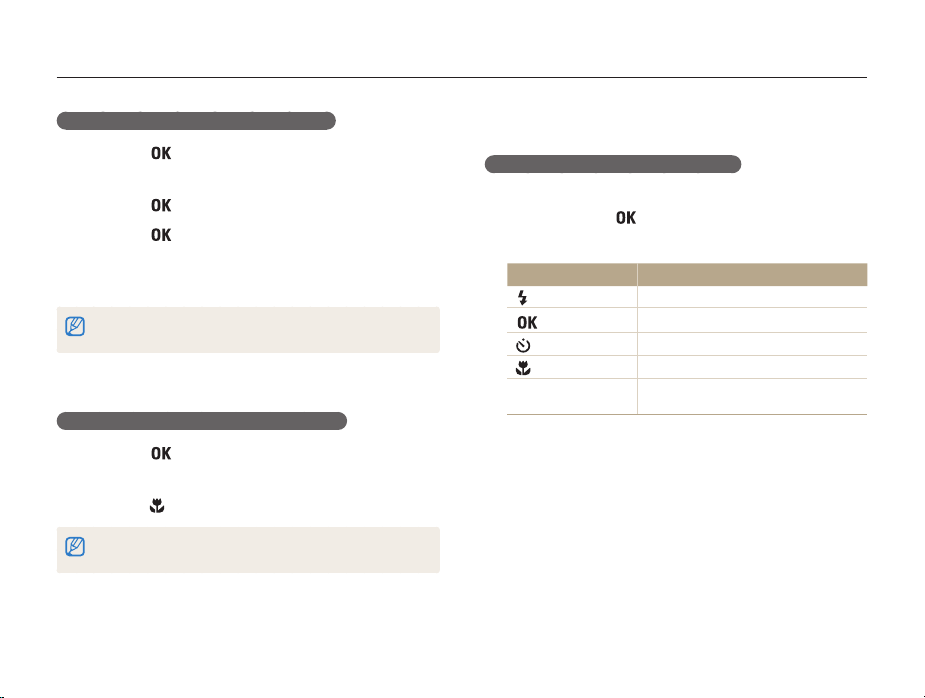
Reproduzindo
Cortando um vídeo durante a reprodução
Pressione [ ] no ponto em que deseja que o novo
1
vídeo comece, e pressione [Zoom] para a direita.
Pressione [ ] para continuar a reprodução.
2
Pressione [ ] no ponto em que deseja que o novo
3
vídeo termine, e pressione [Zoom] para a direita.
Selecione Sim.
4
• O vídeo original deve possuir no mínimo 10 segundos de duração.
• O vídeo editado será salvo como um novo ficheiro.
Capturando imagens durante a reprodução
Pressione [ ] no ponto em que deseja salvar uma
1
imagem estática.
Pressione [ ].
2
Uma imagem capturada terá o mesmo tamanho de ficheiro que o vídeo
original e será salva como um novo ficheiro.
Reprodução/Edição
Reproduzindo mensagens de voz
Reproduzindo uma mensagem de voz
No modo Reprodução, selecione uma mensagem de
1
voz e pressione [
Use os botões a seguir para controlar a reprodução.
2
Pressione Para
[
]
[ ]
[ ]
[ ]
[Zoom] para a
esquerda ou direita
60
].
Retroceder.
Pausar ou retomar a reprodução.
Avançar.
Parar a reprodução.
Ajustar o nível de volume.
Page 62
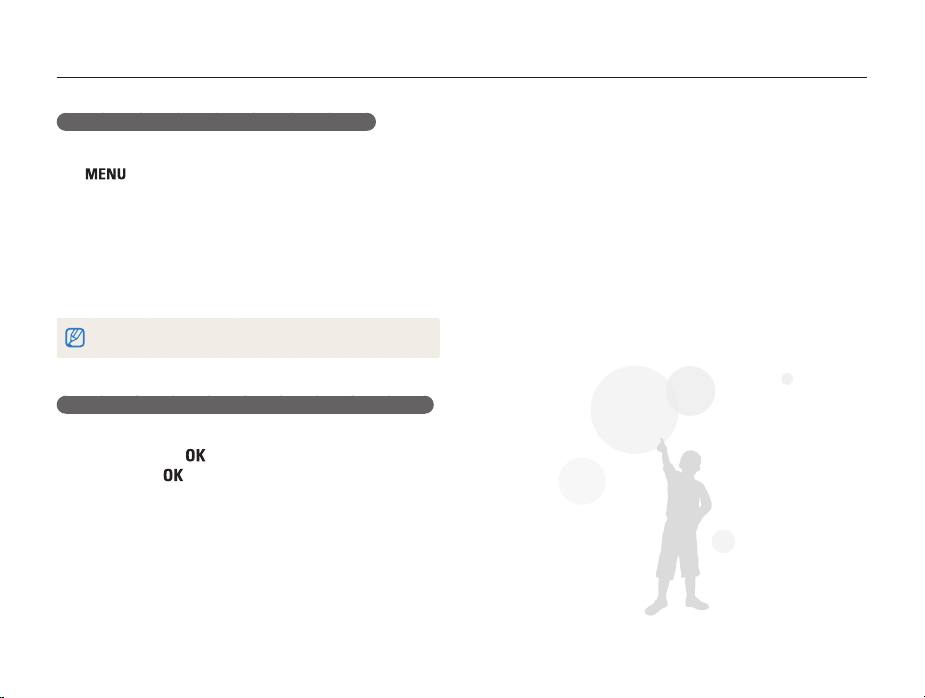
Reproduzindo
Adicionando uma mensagem de voz a uma foto
No modo Reprodução, selecione uma foto e pressione
1
[
].
Selecione Opções de arquivo → Mens. De Voz →
2
Activ..
Pressione [Obturador] para gravar uma breve
3
mensagem de voz (máximo de 10 segundos).
• Pressione [Obturador] para parar a gravação da mensagem.
Não é possível acrescentar uma mensagem de voz a arquivos protegidos.
Reproduzindo uma mensagem de voz adicionada a uma foto
No modo Reprodução, selecione uma foto com mensagem
de voz e pressione [
• Pressione [ ] para pausar ou continuar a reprodução.
].
Reprodução/Edição
61
Page 63
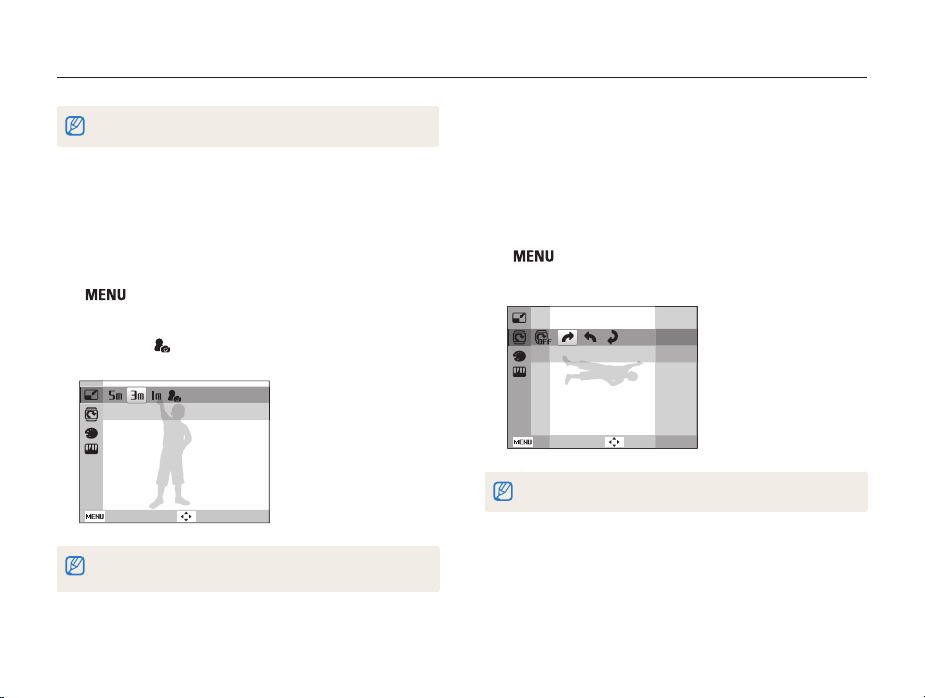
Editando uma foto
Execute tarefas de edição de fotos, como girar, redimensionar, eliminar olhos vermelhos e ajustar o brilho, o contraste ou a saturação.
As fotos editadas serão salvas como ficheiros novos.
Redimensionando fotos
Altere o tamanho de uma foto e guarde-a como novo ficheiro.
Pode definir uma foto para ser mostrada quando liga sua câmera.
No modo Reprodução, selecione uma foto e pressione
1
[
].
Selecione Editar → Redimen. → uma opção.
2
•
Selecione para salvar a foto como uma imagem inicial.
(p. 77)
2048 x 1536
Voltar
As opções disponíveis variam de acordo com o tamanho da foto
selecionada.
Mover
Reprodução/Edição
Girando uma foto
No modo Reprodução, selecione uma foto e pressione
1
[
].
Selecione Editar → Girar → uma opção.
2
Direita 90º
Voltar
A foto girada será salva como o mesmo arquivo, não um novo arquivo.
62
Mover
Page 64
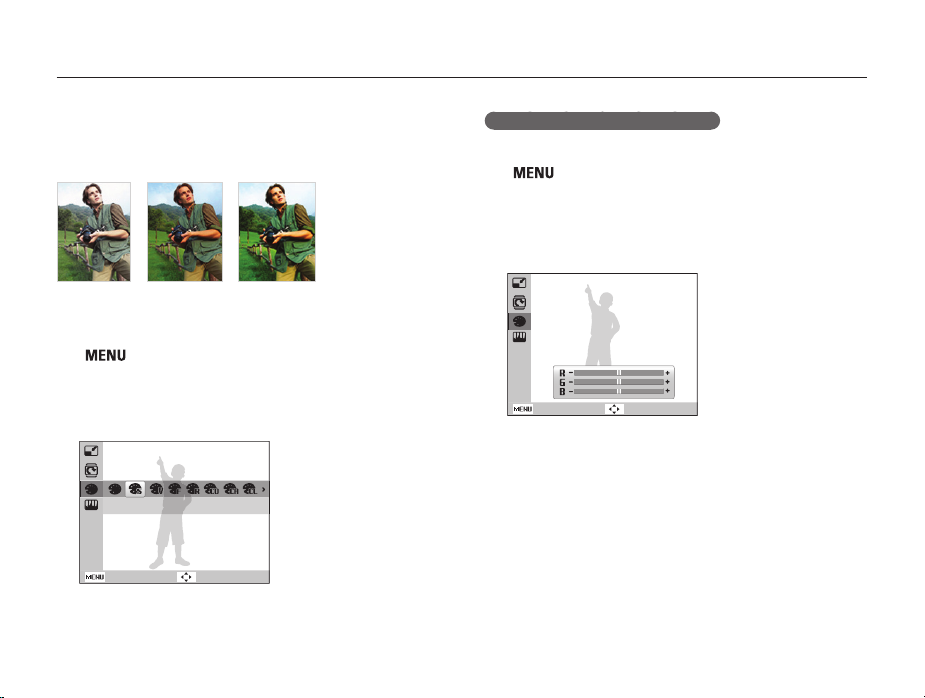
Editando uma foto
Aplicando estilos de fotos
Aplique estilos diferentes às suas fotos, como Leve, Vívido ou
Floresta.
Leve Vívido Floresta
No modo Reprodução, selecione uma foto e pressione
1
[
].
Selecione Editar → Selec. Estilo → uma opção.
2
• Selecione RGB personalizado para definir seu próprio tom
de RGB.
Leve
Voltar
Mover
Reprodução/Edição
Definindo seu próprio tom de RGB
No modo Reprodução, selecione uma foto e pressione
1
[
].
Selecione Editar → Selec. Estilo → RGB
2
personalizado.
Selecione uma cor (R: vermelho, G: verde, B: azul).
3
Voltar Mover
Ajuste a quantidade da cor selecionada.
4
(-: menos ou +: mais)
63
Page 65

Editando uma foto
Corrigindo problemas de exposição
Ajuste o ACB (Equilíbrio de contraste automático), o brilho, o
contraste ou a saturação. Remova olhos vermelhos ou oculte
imperfeições faciais. Adicione ruído à foto.
Ajustando o ACB (Equilíbrio de contraste automático)
No modo Reprodução, selecione uma foto e pressione
1
[
].
Selecione Editar → Ajust.img → ACB.
2
Removendo olhos vermelhos
No modo Reprodução, selecione uma foto e pressione
1
[
].
Selecione Editar → Ajust.img → Ajuste olh.ver.
2
Selecione um nível.
3
• À medida que o número aumenta, o rosto se torna mais claro.
Ajustando o brilho/contraste/saturação
No modo Reprodução, selecione uma foto e pressione
1
[
].
Selecione Editar → Ajust.img.
2
Selecione uma opção de ajuste.
3
Ícone Descrição
Brilho
Contraste
Saturação
Selecione um valor para ajustar o item selecionado.
4
(-: menos ou +: mais)
Ocultando imperfeições faciais
No modo Reprodução, selecione uma foto e pressione
1
[
].
Selecione Editar → Ajust.img → Retoque da face.
2
Reprodução/Edição
Adicionando ruído à foto
No modo Reprodução, selecione uma foto e pressione
1
[
].
Selecione Editar → Ajust.img → Adic. ruído.
2
64
Page 66
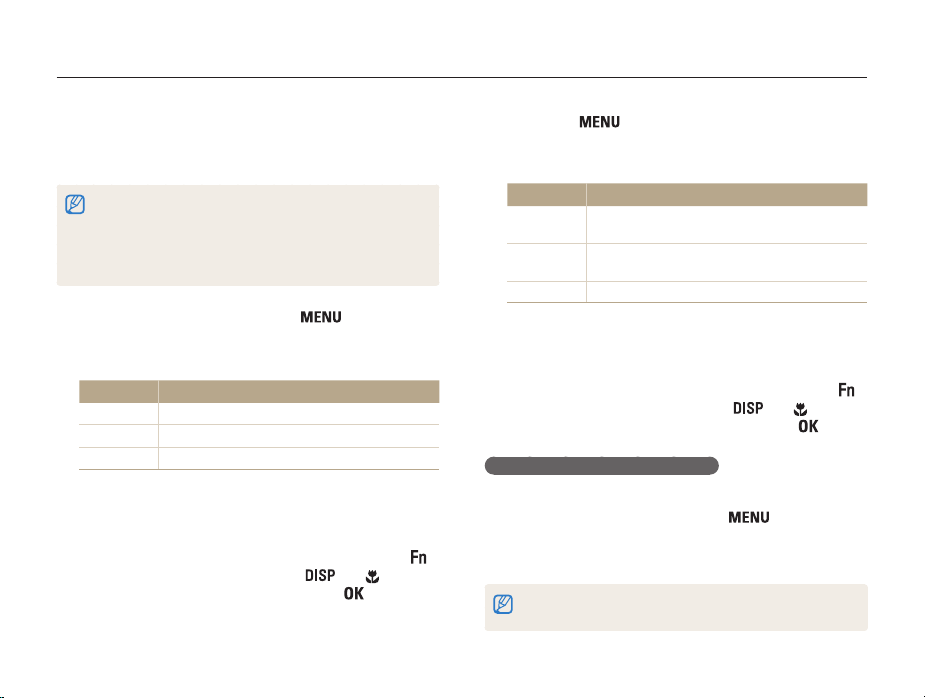
Editando uma foto
Criando um pedido de impressão (DPOF)
Selecione as fotos que serão impressas e defina opções como o
número de cópias ou o tamanho do papel.
• O cartão de memória pode ser levado a uma gráfica ou loja de
impressão que ofereça suporte ao DPOF (Formato de pedido de
impressão digital) ou você pode imprimir suas fotos diretamente em
uma impressora compatível com o DPOF em sua casa.
• Fotos largas podem ser impressas com as bordas esquerda e direita
cortadas. Por isso, verifique o tamanho das suas fotos.
No modo Reprodução, pressione [ ].
1
Selecione Opções de arquivo → DPOF → Padrão →
2
uma opção.
Opção Descrição
Seleccionar
Tudo
Cancelar
Se você selecionar Seleccionar, role para uma foto,
3
e pressione [Zoom] para a esquerda ou para a direita
para selecionar o número de cópias. Repita esse
procedimento para as fotos desejadas e pressione [ ].
• Se você selecionar Tudo, pressione [ ] ou [ ] para
selecionar o número de cópias e pressione [
Imprime as fotos selecionadas.
Imprime todas as fotos.
Reinicia suas configurações.
].
Reprodução/Edição
Pressione [ ].
4
Selecione Opções de arquivo → DPOF → Dimensão
5
→ uma opção.
Opção Descrição
Seleccionar
Tudo
Cancelar
Se você selecionar Seleccionar, role para uma foto,
6
Especifique o tamanho da impressão da foto
selecionada.
Especifique o tamanho da impressão de todas
as fotos.
Reinicia suas configurações.
e pressione [Zoom] para a esquerda ou para a direita
para selecionar o tamanho da impressão. Repita esse
procedimento para as fotos desejadas e pressione [ ].
• Se você selecionar Tudo, pressione [ ] ou [ ] para
selecionar o tamanho da impressão e pressione [
Imprimindo fotos como miniaturas
Imprimir fotos como miniaturas para verificá-las todas de uma vez.
No modo Reprodução, pressione [ ].
1
Selecione Opções de arquivo → DPOF → Índice →
2
].
Sim.
Se você especificar o tamanho de impressão, você poderá imprimir fotos
somente com impressoras compatíveis com DPOF 1.1.
65
Page 67
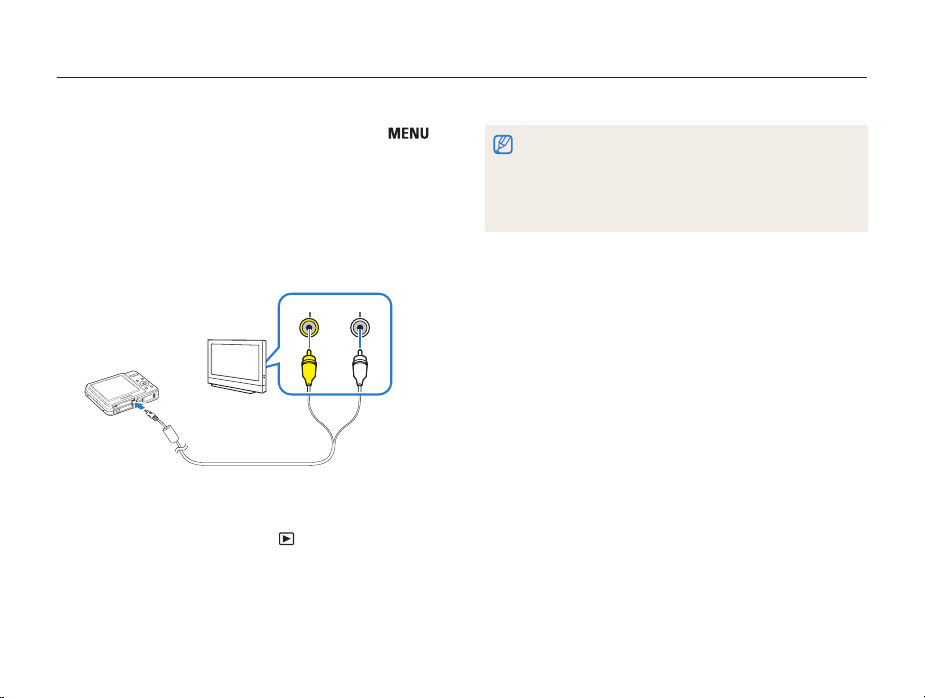
Exibindo arquivos em uma TV
Reproduza fotos ou vídeos ao conectar sua câmara a uma TV usando o cabo A/V.
No modo Fotografia ou Reprodução, pressione [ ].
1
Selecione Configurações → Saída vid.
2
Selecione uma saída de sinal de vídeo de acordo com
3
seu país ou região.
Desligue sua câmara e a TV.
4
Conecte a câmara à TV usando o cabo A/V.
5
Vídeo Áudio
Ligue sua TV e selecione o modo de saída de vídeo
6
usando o controlo remoto da TV.
Ligue sua câmara e pressione [ ].
7
Exiba fotos ou reproduza vídeos usando os botões da
8
câmara.
• É possível que haja ruído digital ou que parte de uma imagem não
seja exibida em algumas TVs.
• Dependendo das configurações da sua TV, as imagens poderão não
ser centralizadas no ecrã da TV.
• Você pode capturar fotos ou vídeos enquanto a câmara está
conectada em uma TV.
Reprodução/Edição
66
Page 68
Transferindo ficheiros para um computador (Windows)
Transfira arquivos ao conectar a câmara ao seu PC.
Requisitos para o Intelli-studio
Item Requisitos
CPU
RAM
Sistema
operacional
Capacidade do
disco rígido
Intel Pentium 4, 3,0 GHz ou superior/
AMD Athlon™ FX 2,2 GHz ou superior
Mínimo de 512 MB de RAM
(1 GB ou mais recomendado)
Windows XP SP2/Vista/7
250 MB ou mais (1 GB ou mais recomendados)
• Unidade de CD-ROM
• nVIDIA Geforce 7600GT ou superior/ATI X1600
series ou superior
Outros
• Monitor colorido de 16 bits com 1024 x 768
pixels (monitor colorido de 32 bits com
1280 x 1024 pixels recomendado)
• Porta USB 2.0, Microsoft DirectX 9.0c ou
superior
* Os programas podem não funcionar corretamente nas edições de 64 bits
do Windows XP, Windows Vista ou Windows 7.
Reprodução/Edição
• Os requisitos são apenas recomendações. Poderá não funcionar
corretamente no computador, mesmo correspondendo aos
requisitos, dependendo das condições do seu computador.
• Se o seu computador não atender aos requisitos, talvez vídeos não
sejam reproduzidos correctamente ou mais tempo seja necessário
para editá-los.
• Instale o DirectX 9.0c ou superior antes de usar o programa.
• Você deve usar o Windows XP/Vista/7 ou Mac OS 10.4 ou posterior
para conectar a câmara como um disco removível.
O uso de PCs sem marca montados ou de PCs e sistemas operacionais
sem suporte poderá invalidar sua garantia.
67
Page 69
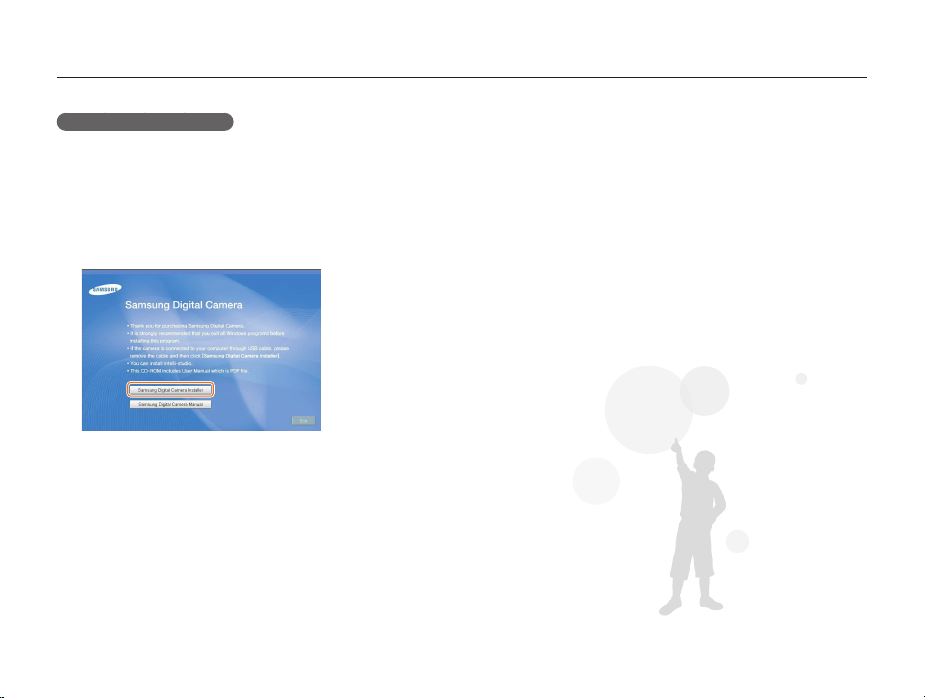
Transferindo ficheiros para um computador (Windows)
Instalando o Intelli-studio
Insira o CD de instalação em uma unidade de CD-ROM
1
compatível.
Quando a tela de instalação for exibida, clique em
2
Samsung Digital Camera Installer para iniciar a
instalação.
Selecione os programas que serão instalados e siga as
3
instruções na tela.
Clique em Exit para concluir a instalação e reiniciar seu
4
computador.
Reprodução/Edição
68
Page 70
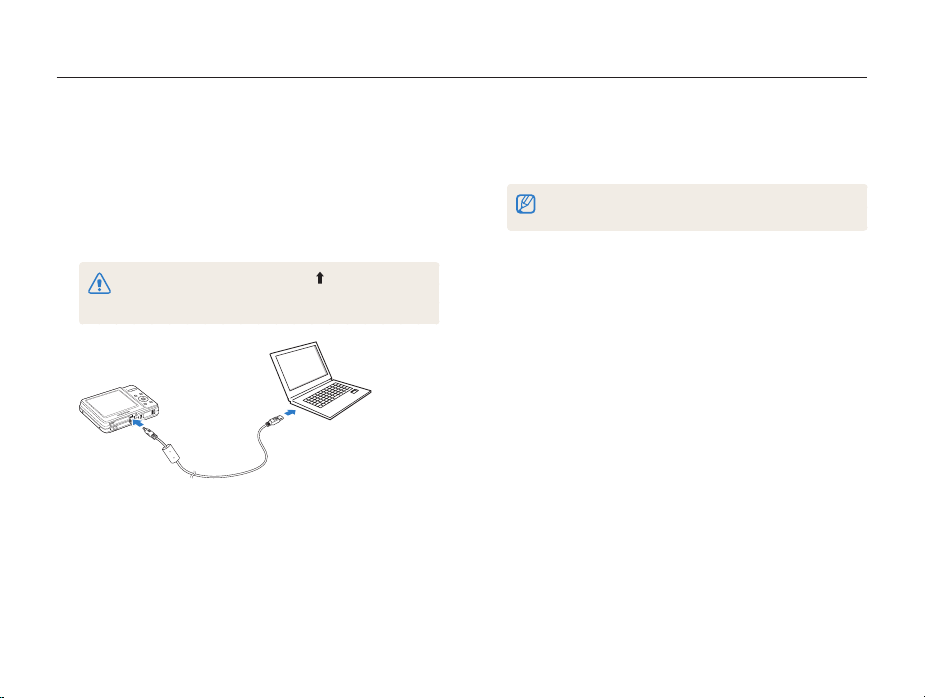
Transferindo ficheiros para um computador (Windows)
Transferindo ficheiros usando o Intelli-studio
É possível transferir facilmente arquivos de sua câmera ao
computador utilizando o Intelli-studio.
Desligue a câmara.
1
Conecte a câmara ao seu computador com um cabo
2
USB.
Conecte o cabo com a entrada com a seta ( ) na sua câmera. Se o
cabo for invertido, seus ficheiros poderão ser danificados. O fabricante
não é responsável por nenhuma perda de dados.
Execute o Intelli-studio em seu computador.
3
Ligue a câmara.
4
• O computador reconhece a câmara automaticamente.
Se houver alguma falha na conexão, uma janela pop-up será exibida.
Selecione Pc.
Selecione uma pasta no seu computador para salvar os
5
ficheiros novos.
• Se a sua câmara não possuir novos ficheiros, uma janela
pop-up para salvá-los não será exibida.
Selecione Sim.
6
• Novos ficheiros serão transferidos para o computador.
Reprodução/Edição
69
Page 71
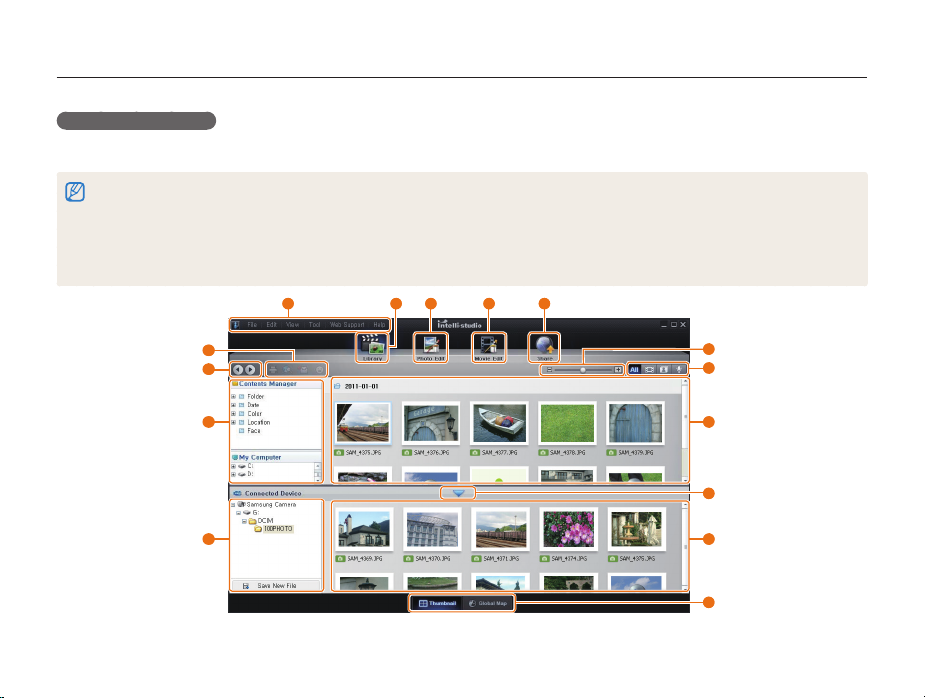
Transferindo ficheiros para um computador (Windows)
3 4 5
2 1
Usando o Intelli-studio
O Intelli-studio permite que você reproduza e edite ficheiros. Você também pode carregar ficheiros em sites, como o Flickr ou o YouTube.
Para obter detalhes, selecione Help → Help no programa.
• Para usar mais recursos, como criação de exibições de slides com modelos, selecione Web Support → Update Intelli-studio → Start Update na barra de
ferramentas para instalar a versão completa do Intelli-studio.
• Não é possível editar ficheiros diretamente na câmara. Transfira ficheiros para uma pasta no seu computador antes de editá-los.
• O Intelli-studio oferece suporte aos seguintes formatos:
- Vídeos: MP4 (Vídeo: H.264, Áudio: AAC), WMV (WMV 7/8/9), AVI (MJPEG)
- Fotos: JPG, GIF, BMP, PNG, TIFF
15
14
13
12
Reprodução/Edição
70
6
7
8
9
10
11
Page 72
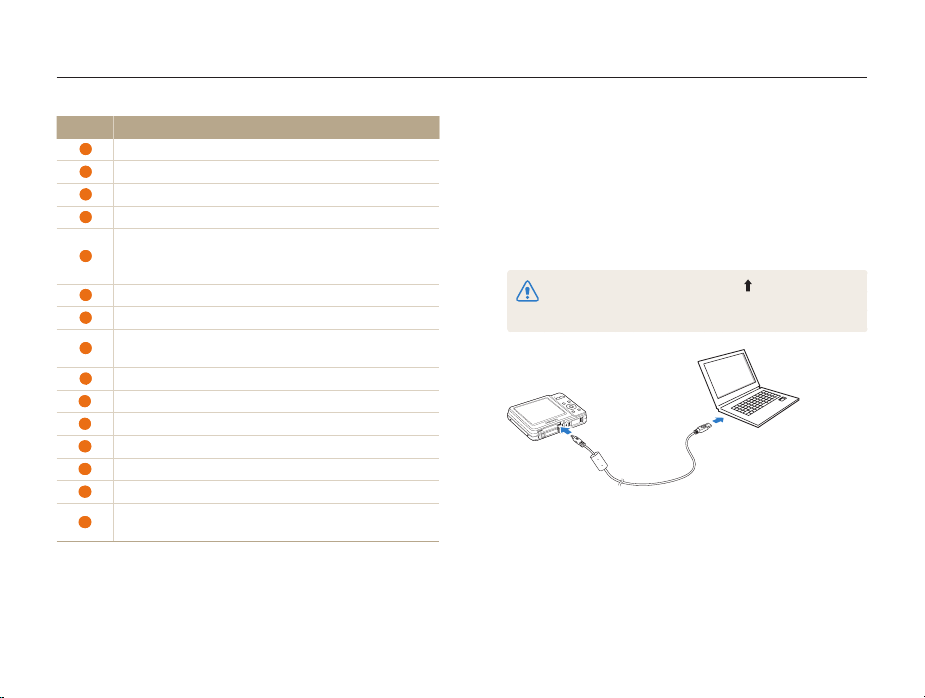
Transferindo ficheiros para um computador (Windows)
Ícone Descrição
1
Abre menus
2
Exibe os ficheiros na pasta selecionada
3
Altera para o modo de edição de fotografias
4
Altera para o modo de edição de vídeos
Altera para o modo de compartilhamento (você pode
5
enviar ficheiros por email ou carregá-los em sites, como
Flickr ou YouTube.)
6
Amplia ou reduz as miniaturas na lista
7
Seleciona um tipo de ficheiro
Exibe os ficheiros da pasta selecionada no seu
8
computador
9
Exibe ou oculta os ficheiros da câmara conectada
10
Exibe os ficheiros da pasta selecionada na câmara
11
Exibir arquivos como miniaturas ou em um mapa
12
Percorre as pastas no dispositivo conectado
13
Percorre as pastas do seu computador
14
Vai para a pasta anterior ou seguinte
Imprime ficheiros, exibe ficheiros em um mapa, armazena
15
ficheiros em My Folder ou registra faces
Reprodução/Edição
Transferindo ficheiros ao conectar a câmara como um disco removível
Conecte sua câmera ao computador como um disco removível.
Desligue a câmara.
1
Conecte a câmara ao seu computador com um cabo
2
USB.
Conecte o cabo com a entrada com a seta ( ) na sua câmera. Se o
cabo for invertido, seus ficheiros poderão ser danificados. O fabricante
não é responsável por nenhuma perda de dados.
71
Page 73
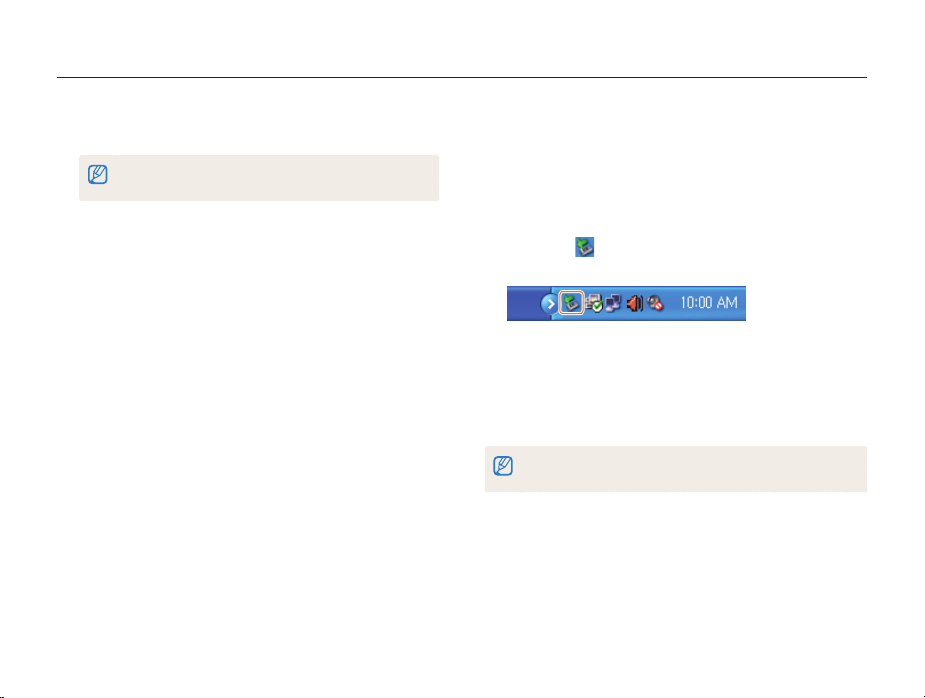
Transferindo ficheiros para um computador (Windows)
Ligue a câmara.
3
• O computador reconhece a câmara automaticamente.
Se houver alguma falha na conexão, uma janela pop-up será exibida.
Selecione Pc.
Em seu computador, selecione Meu computador →
4
Disco removível → DCIM → 100PHOTO.
Selecione os ficheiros desejados e arraste-os ou salve-
5
os no seu computador.
Desconectando a câmara (para Windows XP)
O modo de desconectar o cabo USB no Windows Vista/7 é
semelhante.
Se o indicador de status da câmara estiver piscando,
1
aguarde até ele parar.
Clique em na barra de ferramentas no canto inferior
2
direito do ecrã do seu PC.
Clique na mensagem pop-up.
3
Clique na caixa de mensagens indicando remoção
4
segura.
Remova o cabo USB.
5
A câmara não pode ser removida com segurança quando o Intelli-studio
está em execução. Encerre o programa antes de desconectar a câmara.
Reprodução/Edição
72
Page 74
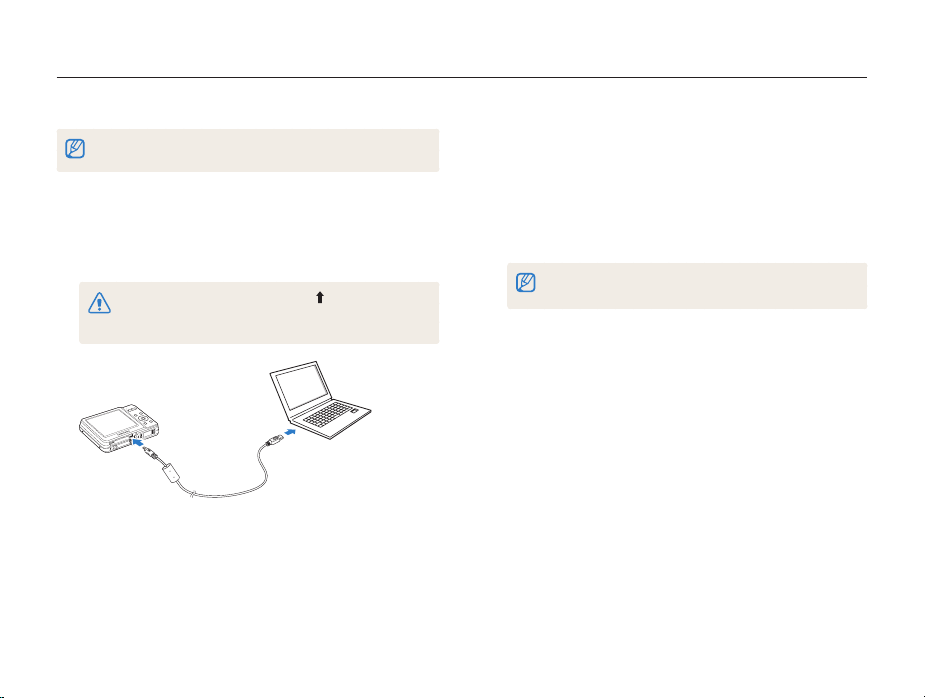
Transferindo ficheiros para um computador (para Mac)
Assim que você conectar a câmara a um computador Macintosh, ele reconhecerá o dispositivo automaticamente. Você pode transferir os
ficheiros diretamente da câmara para o computador sem instalar nenhum programa.
Há suporte ao Mac OS 10.4 ou posterior.
Desligue a câmara.
1
Conecte sua câmara a um computador Macintosh com
2
o cabo USB.
Conecte o cabo com a entrada com a seta ( ) na sua câmera. Se o
cabo for invertido, seus ficheiros poderão ser danificados. O fabricante
não é responsável por nenhuma perda de dados.
Reprodução/Edição
Ligue a câmara.
3
• O computador reconhece a câmara automaticamente e um
ícone de disco removível é exibido.
Se houver alguma falha na conexão, uma janela pop-up será exibida.
Selecione Pc.
Clique duas vezes no ícone do disco removível.
4
Transfira as fotos ou os vídeos para o computador.
5
73
Page 75
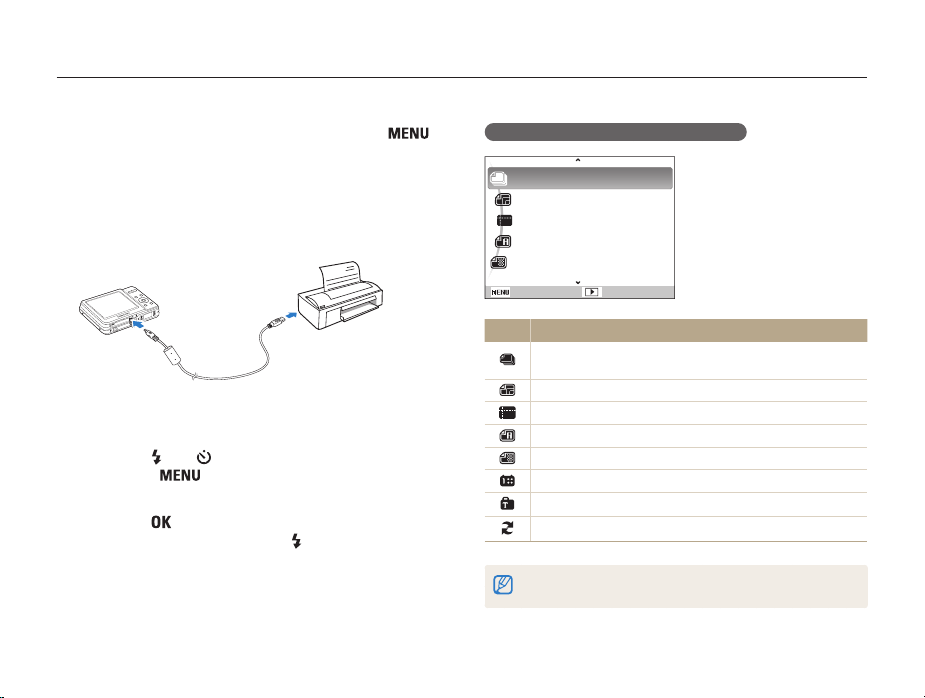
Imprimindo fotos com uma impressora fotográfica (PictBridge)
Imprima fotos com uma impressora compatível com PictBridge ao conectar sua câmara diretamente à impressora.
No modo Fotografia ou Reprodução, pressione [ ].
1
Selecione Configurações → USB .
2
Selecione Impressora.
3
Com a impressora ligada, conecte sua câmara à
4
impressora com o cabo USB.
Ligue a câmara.
5
• A impressora reconhece a câmara automaticamente.
Pressione [ ] ou [ ] para selecionar uma foto.
6
• Pressione [ ] para definir as opções de impressão.
Consulte “Configurando as opções de impressão”.
Pressione [ ] para imprimir.
7
• A impressão é iniciada. Pressione [ ] para cancelar a
impressão.
Reprodução/Edição
Configurando as opções de impressão
Imagem
Dimesão
Desenho
Tipo
Qualid.
Sair Imprim.
Opção Descrição
Imagem: selecione se a foto atual ou todas as fotos serão
impressas.
Dimesão: especifique o tamanho da impressão.
Desenho: crie impressões de miniaturas.
Tipo: selecione o tipo de papel.
Qualid.: defina a qualidade da impressão.
Data: defina para imprimir a data.
Nome arq: defina para imprimir o nome do ficheiro.
Reiniciar: redefina as opções de impressão.
Algumas opções não são aceitas por algumas impressoras.
: Uma
: Auto
: Auto
: Auto
: Auto
74
Page 76

Configurações
Consulte opções de configuração de sua câmera.
Menu de opções da câmara
Acessando o menu de opções
Áudio
………………………………………………… 77
Display
……………………………………………… 77
Configurações
……………………………………… 78
…………………………… 76
……………………… 76
Page 77
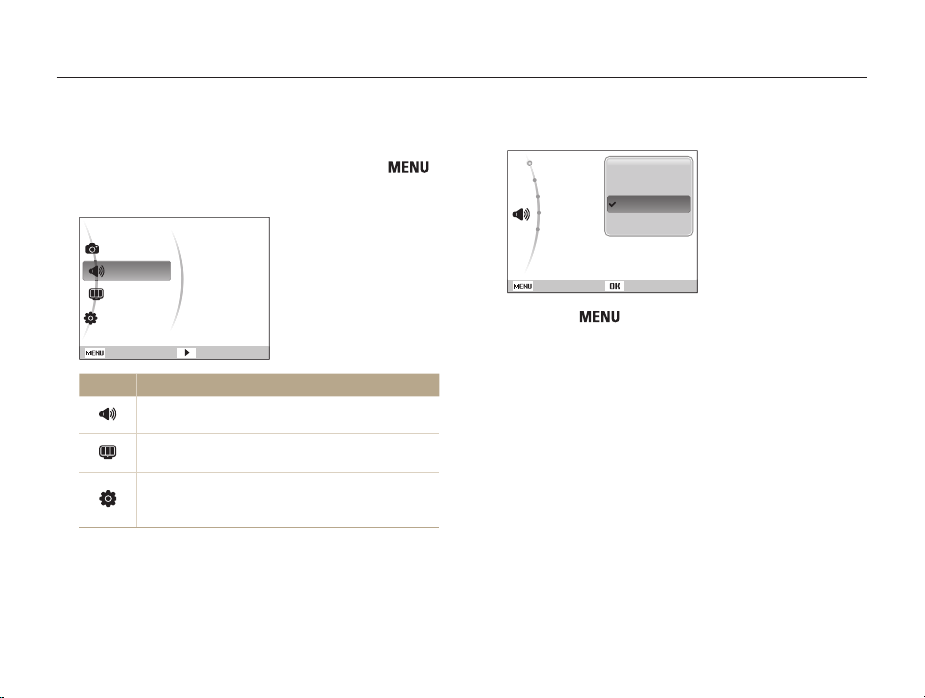
Menu de opções da câmara
Aprenda as várias opções de configuração da sua câmara.
Acessando o menu de opções
No modo Fotografia ou Reprodução, pressione [ ].
1
Selecione um menu.
2
Volume
Tirar fotos
Áudio
Display
Configurações
Sair Alterar
Menu Descrição
Som in.
Som obt.
Som bip
Som AF
Áudio: Defina os vários sons da câmara e o volume.
(p. 77)
Display: Personalize as configurações da tela, como
imagem inicial e brilho. (p. 77)
Configurações: Altere as configurações do sistema
da câmara, como formato de memória, nome de
ficheiro padrão e modo USB. (p. 78)
Selecione uma opção e salve suas configurações.
3
Volume
Som in.
Som obt.
Som bip
Som AF
Voltar Definir
Pressione [ ] para retornar à ecrã anterior.
4
Desactivado
Baixo
Meio
Alto
Configurações
76
Page 78
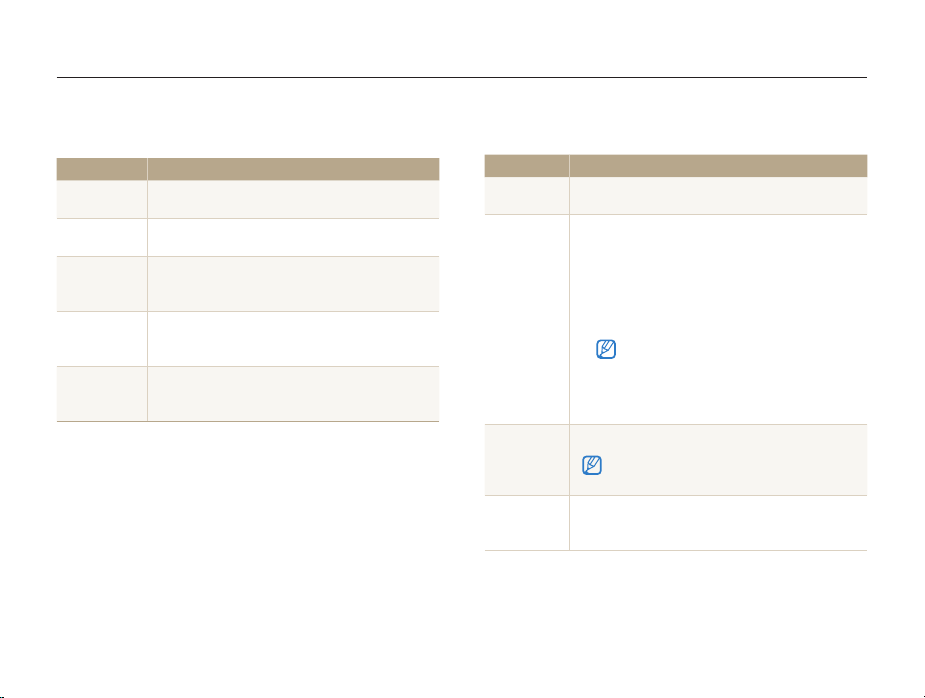
Menu de opções da câmara
Áudio
Item Descrição
Volume
Som in.
Som obt.
Som bip
Som AF
Ajuste o volume de qualquer som.
(Desactivado, Baixo, Meio*, Alto)
Selecione o som que será tocado quando a câmara
for ligada. (Desactivado*, 1, 2, 3)
Selecione o som que será emitido quando o botão
do obturador for pressionado.
(Desactivado, 1*, 2, 3)
Selecione o som que será emitido quando os
botões forem pressionados ou na alteração de
modos. (Desact., 1*, 2, 3)
Selecione para emitir um som quando você
pressionar o botão Obturador até a metade.
(Desactivado, Activado*)
* Padrão
Configurações
Display
Item Descrição
Descrição da
função
Inicia img
Brilho do ecrã
Vis. ráp.
77
Exibe uma breve descrição de uma opção ou de um
menu. (Desligado, Activado*)
Defina a imagem inicial que será exibida quando a
câmara for ligada.
• Desactivado*: não exibe imagem inicial.
• Logo: exibe uma imagem padrão armazenada na
memória interna.
• Imag. us.: exibe a imagem desejada. (p. 62)
Ajuste o brilho do ecrã. (Auto*, Baixo, Normal, Alto)
Defina a duração da exibição de uma imagem
capturada antes que a câmera retorne para o modo
Fotografia. (Desactivado, 0,5 seg*, 1 seg, 3 seg)
* Padrão
• Somente uma imagem do usuário será salva
na memória.
• Se você selecionar uma nova foto como
imagem do usuário ou reajustar a câmera, a
imagem atual será excluída.
Normal é fixado no modo Reprodução mesmo quando
Auto está selecionado.
Page 79
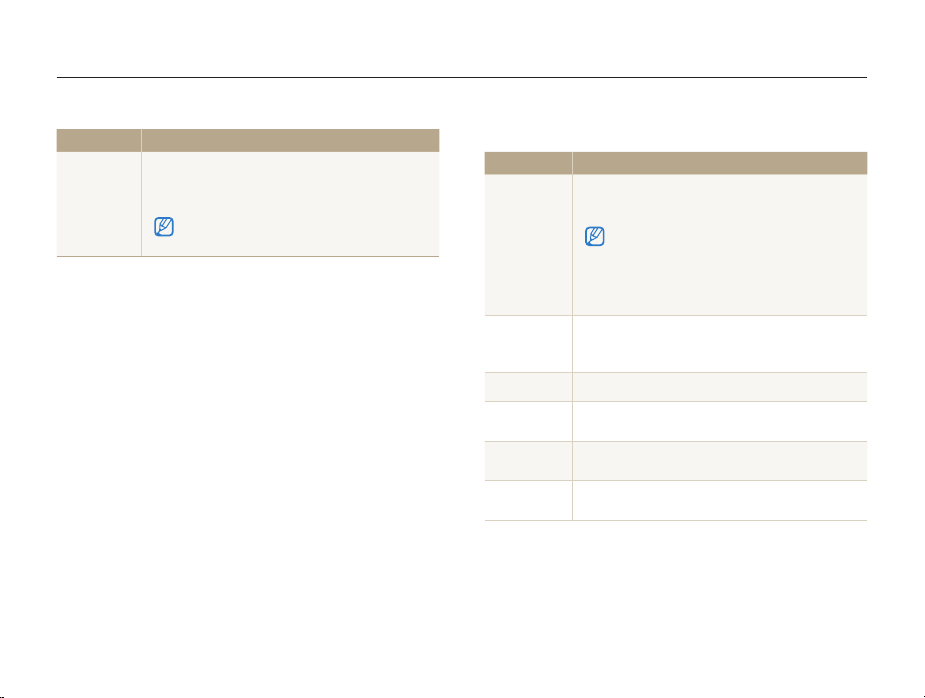
Menu de opções da câmara
Item Descrição
Se você não executar nenhuma operação por 30
segundos, a câmara entrará no modo de economia de
Econ. de
energia
energia automaticamente. (Desactivado*, Activado)
Em Econ. de energia, prima qualquer botão menos
[POWER] para voltar a usar a câmera.
* Padrão
Configurações
Configurações
Item Descrição
Formate o cartão de memória (todos os ficheiros,
inclusive os protegidos, serão excluídos). (Sim, Não)
Formato
Reiniciar
Language
Fuso horário
Ajuste Data /
Hora
Tipo de data
78
Redefina os menus e as opções de fotografia
(as opções de data e hora, idioma e saída de vídeo
não serão afetadas). (Sim, Não)
Selecione um idioma para o texto do ecrã.
Selecione uma região e defina o horário de verão
(DST).
Configure data e hora.
Selecione um formato de data. (AAAA/MM/DD,
MM/DD/AAAA, DD/MM/AAAA, Desactivado*)
Se você usar um cartão de memória previamente
utilizado em câmara de fabricantes diferentes ou
em um leitor de cartões, ou ainda formatado em
um computador, sua câmara poderá ler o cartão
incorrectamente. Formate o cartão antes de usá-lo.
* Padrão
Page 80
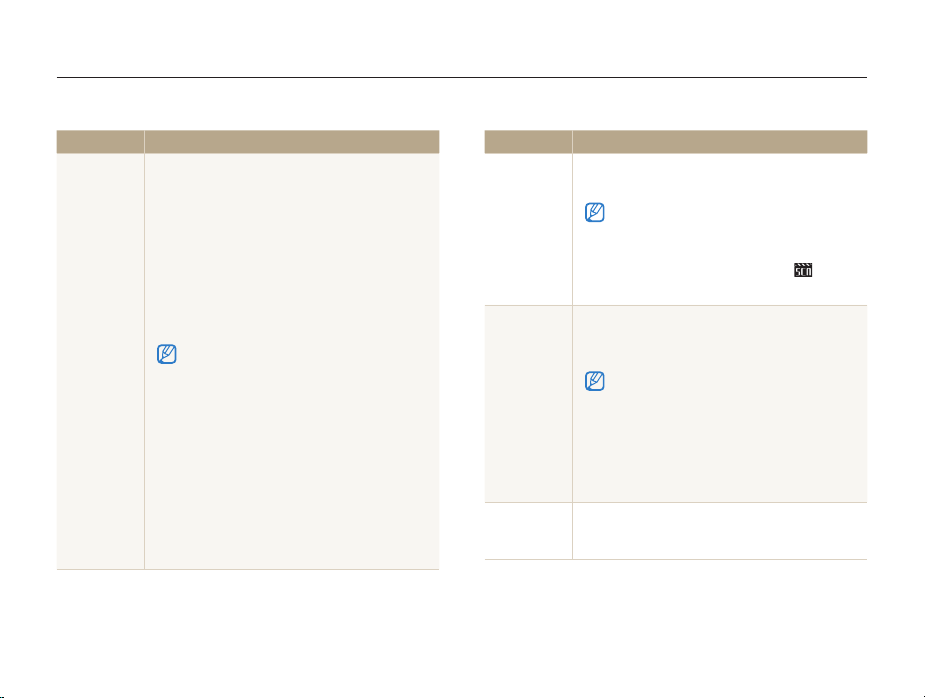
Menu de opções da câmara
Item Descrição
Especifique como os nomes de ficheiros serão
atribuídos.
• Reiniciar: ajuste a numeração dos ficheiros
para iniciar em 0001 ao inserir um novo cartão
de memória, formatar um cartão de memória ou
excluir todos os ficheiros.
• Série*: ajuste a numeração dos ficheiros para
seguir a numeração anterior ao inserir um novo
cartão de memória, formatar um cartão de
memória ou excluir todos os ficheiros.
Núm. do
Arquivo
• O nome padrão da primeira pasta é 100PHOTO
• O número do ficheiro é incrementado um de
• O número da pasta é incrementado um de cada
• O número máximo de ficheiros que podem ser
• A câmara define os nomes de ficheiro de acordo
* Padrão * Padrão
e o nome padrão do primeiro ficheiro é
SAM_0001.
cada vez de SAM_0001 a SAM_9999.
vez de 100PHOTO a 999PHOTO.
armazenados em uma pasta é 9999.
com o padrão DCF (regra digital para sistemas
de ficheiros de câmara). Se você alterar os
nomes dos ficheiros intencionalmente, a câmara
poderá não reproduzi-los.
Item Descrição
Defina se a data e a hora serão exibidas nas fotos
impressas. (Desactivado*, Data, Dia e hora)
• A data e a hora serão exibidas no canto inferior
Imprimir
• A data e a hora poderão não ser impressas em
• Se você selecionar Texto no modo
Defina a câmara para desligar automaticamente
quando não estiver sendo usada.
(Desactivado, 1 min, 3 min*, 5 min, 10 min)
Desactivar
Auto
• Suas configurações não serão alteradas após a
• A câmara não desliga automaticamente quando:
Active uma lâmpada auxiliar para ajudá-lo a focalizar
Lâmp. af
objectos em locais escuros.
(Desactivado, Activado*)
da foto em amarelo.
alguns modelos de impressora.
câmera não mostrará a data e a hora.
substituição da bateria.
- Está conectada a um computador ou a uma
impressora.
- Você está exibindo slides ou reproduzindo
vídeos.
- Você está gravando uma mensagem de voz.
, sua
Configurações
79
Page 81
Menu de opções da câmara
Item Descrição
Ajuste a saída do sinal de vídeo de acordo com sua
região.
• NTSC*: EUA, Canadá, Japão, Coréia, Taiwan,
Saída vid.
USB
Tipo Bateria
México.
• PAL (suporte somente a BDGHI): Austrália,
Áustria, Bélgica, China, Dinamarca, Finlândia,
Alemanha, Inglaterra, Itália, Kuwait, Malásia, Nova
Zelândia, Cingapura, Espanha, Suécia, Suiça,
Tailândia, Noruega.
Defina a função para usar a câmara via conexão
USB com um computador ou uma impressora.
• Auto*: configure a câmera para selecionar um
modo USB automaticamente.
• Pc: conecte a câmara a um computador para
transferir ficheiros.
• Impressora: conecte a câmara a uma impressora
para imprimir ficheiros.
Defina o melhor ambiente para as características das
baterias selecionadas. (Alcal.*, Ni-MH)
* Padrão
Configurações
80
Page 82

Apêndices
Informações sobre mensagens de erros, especificações e
manutenção.
Mensagens de erro
Manutenção da câmara
Limpando a câmara
Utilizar ou guardar sua câmera
Sobre os cartões de memória
Sobre a bateria
Antes de entrar em contacto com a Assistência técnica
Especificações da câmara
Glossário
Índice
…………………………………………………… 101
……………………………………… 82
………………………………… 83
………………………………… 83
……………………… 84
……………………… 85
……………………………………… 87
……………………………… 93
………………………………………………… 97
… 90
Page 83
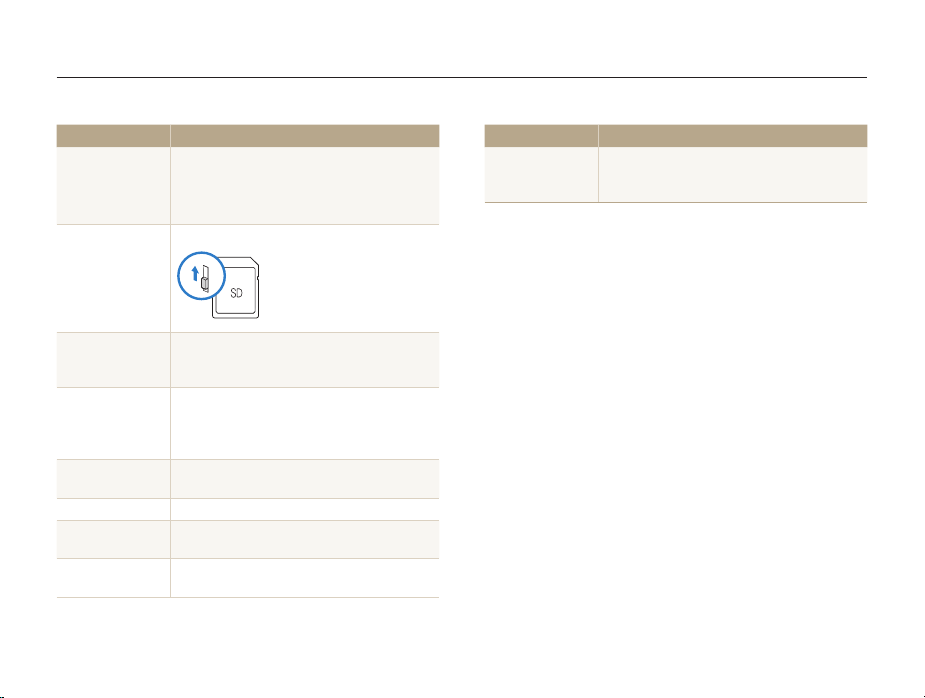
Mensagens de erro
Quando as mensagens de erro a seguir forem exibidas, experimente as correções descritas abaixo.
Mensagem de erro Correções sugeridas
• Desligue e ligue a câmara novamente.
Erro no cartão
Cartão bloqueado
Cartão não
compatível.
DCF Full Error
Erro arq.
Bateria desc.
Memória cheia
Arquivo inválido
• Remova o cartão de memória e insira-o
outra vez.
• Formate seu cartão de memória. (p. 78)
Desbloqueie o cartão de memória.
O cartão de memória inserido não é compatível
com a sua câmara. Insira um cartão de memória
apropriado.
Os nomes dos ficheiros não atendem ao padrão
DCF. Transfira os ficheiros do cartão de memória
para o seu computador e formate o cartão.
(p. 78)
Exclua o ficheiro danificado ou entre em
contacto com a Assistência técnica.
Substitua com baterias alcalinas AA novas.
Exclua ficheiros desnecessários ou insira um
novo cartão de memória.
Tire fotos ou insira um cartão de memória que
contenha algumas fotos.
Apêndices
Mensagem de erro Correções sugeridas
Inserir cartão de
memória
Você precisa de um dispositivo de
armazenamento para fotografar ou gravar. Insira
o cartão de memória.
82
Page 84
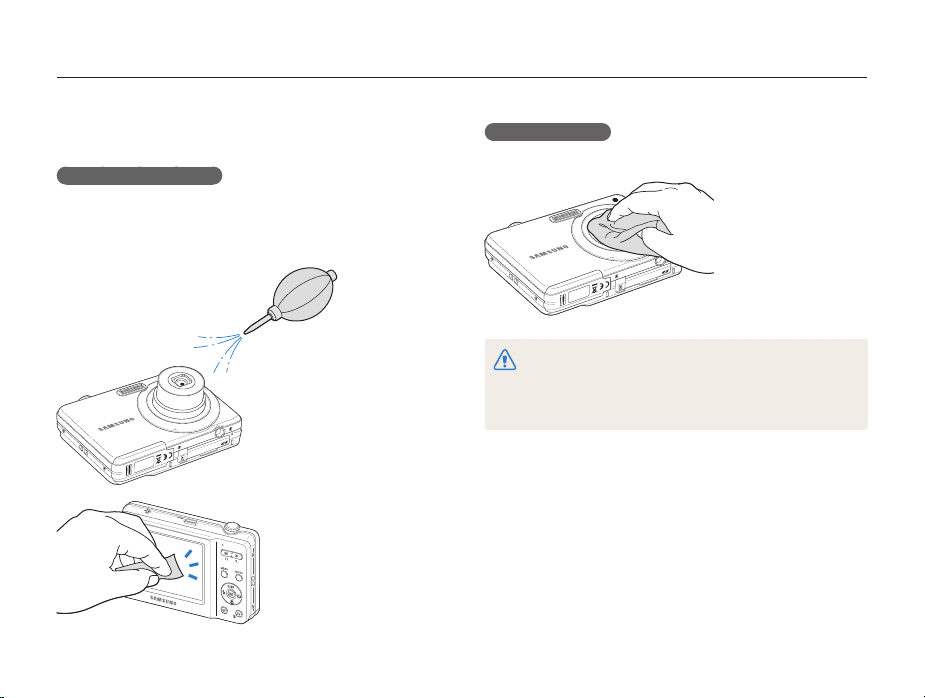
Manutenção da câmara
Limpando a câmara
Lente e ecrã da câmara
Use um soprador para remover a poeira e limpe a lente
gentilmente com um pano macio. Se houver alguma sujidade
restante, aplique um líquido de limpeza de lentes em um papel
de limpeza e passe-o com cuidado sobre a lente.
Corpo da câmara
Limpe-o gentilmente com um pano limpo e macio.
• Jamais use benzina, redutores ou álcool para limpar o dispositivo.
Essas soluções poderão danificar a câmara ou causar mau
funcionamento.
• Não aplique pressão na tampa da lente nem use um soprador para
limpá-la.
Apêndices
83
Page 85

Manutenção da câmara
Utilizar ou guardar sua câmera
Locais inapropriados para usar e guardar sua câmera
• Evite expôr sua câmera a temperaturas extremas, muito frias ou
muito quentes.
• Evite usar sua câmera em áreas com muita umidade, ou onde a
umidade muda drasticamente.
• Evite expôr sua câmera diretamente à luz solar, e guarda-la em sítios
quentes, áreas pouco ventiladas, como dentro do carro durante o
verão.
• Protega sua câmera e tela dos impactos, manuseio brusco, e
vibração excessiva, para evitar danos graves.
• Evite usar ou guardar sua câmera em áreas com pó, sujas, com
umidade, ou pouco ventiladas para previnir que as peças móveis e
componentes internos se danifiquem.
• Não use sua câmera junto de combustíveis, ou químicos
inflamáveis. Não guarde ou carregue líquidos inflamáveis, gáses, ou
material explosivo no mesmo compartimento que sua câmera ou
seus acessórios.
• Não guarde sua câmera junto de bolas de naftalina.
Apêndices
Utilização na praia ou perto do mar
• Proteja sua câmera da areia e sujidade quando a usar na praia ou
áreas semalhantes.
• Sua câmera não é resistente à água. Não manuseie a bateria ou
cartão de memória com suas mãos molhadas. Utilizar sua câmera
com às mãos molhadas pode causar danos na câmera.
Guardar a câmera por longos períodos de tempo
• Quando guardar sua câmera por longos períodos de tempo,
arrume-a selada com material desumidificante, como gel de silica.
• Retire as baterias de sua câmera quando a guardar por longos
períodos de tempo. As baterias podem vazar ou corroer e causar
danos graves em sua câmera.
• As baterias descarregam mesmo quando a câmera não está sendo
usada. Certifique-se que substitui as baterias com baterias alcalinas
AA novas se usar a câmera novamente, depois de guardar durante
um longo período de tempo.
Use sua câmera com cuidado em ambientes de umidade
Ao mover sua câmera de ambientes frios para outros mais quentes,
pode formar condensação na lente ou em peças internas da câmera.
Nessa situação desligue sua câmera e espere pelo menos 1 hora.
Se se formar condesação no cartão de memória, remova o cartão de
memória da câmera e espere até que toda umidade se evapore antes
de colocá-lo navamente.
84
Page 86
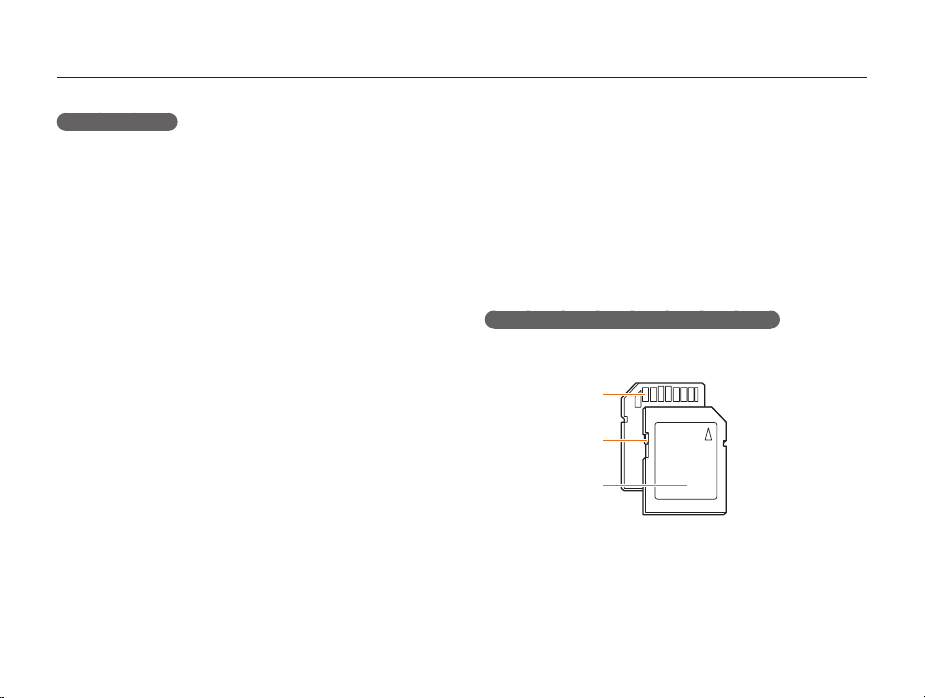
Manutenção da câmara
Outros cuidados
• Não baloiçe sua câmera pela alça. Isso pode causar ferimentos em
si ou outros danos em sua câmera.
• Não pinte sua câmera, a tinta pode bloquear pequenas peças e
criar anomalias.
• Desligue a câmera quando não a usar.
• Sua câmera é constituída por peças delicadas. Evite impactos na
câmera.
• Proteja a tela de pancadas externas, mantendo sua câmera
na bolsa, quando não a usar. Proteja sua câmera dos riscos,
mantendo-a longe de areia, pontas afiadas,ou moedas soltas no
bolso.
• Não exponha a lente à luz direta do sol, pois pode causar
descoloração ou anomalia do sensor de imagem.
• Proteja sua lente dos seus dedos e de riscos. Limpe sua lente com
um pano limpo e suave.
• Sua câmera pode-se desligar se atingida pelo exterior. Protegendo o
cartão de memória. Ligue a câmera para voltar a usar.
• Ao usar sua câmera, esta poderá esquentar. Isso é normal e não irá
afetar a vida ou performance de sua câmera.
• Em temperaturas baixas, sua câmera poderá levar mais tempo para
ligar, as cores poderão estar diferentes e imagens poderão aparecer.
Isso não são anomalias e irá normalizar quando sua câmera voltar
para uma temperatura normal.
• A tinta ou metal no exterior da câmera pode causar alergias,
comichão, eczema, ou inchaço em pessoas com pele sensível.
Se tem algum desses sintomas, não use mais sua câmera e vá no
médico.
Apêndices
• Não insira objetos estranhos em nenhum compartimento, abertura
ou ponto de acesso da câmera. Danos causados por mau uso não
serão abrangidos pela garantia.
• Não permita que pessoas estranhas tentem consertar sua câmera,
nem tente você mesmo. Qualquer dano causado por serviços não
autorizados, não será abrangido pela garantia.
Sobre os cartões de memória
Cartões de memória que podem ser usados
Você pode usar cartões de memória SD (Secure Digital) ou
SDHC (Secure Digital High Capacity).
Terminal
Chave de proteção
contra gravaç
Etiqueta (frente)
Você pode impedir a exclusão de arquivos ao usar a chave de
proteção dos cartões SD ou SDHC. Deslize a chave para baixo
para bloquear ou para cima para desbloquear a gravação no
cartão. Ao tirar fotos, desbloqueie o cartão.
85
Page 87
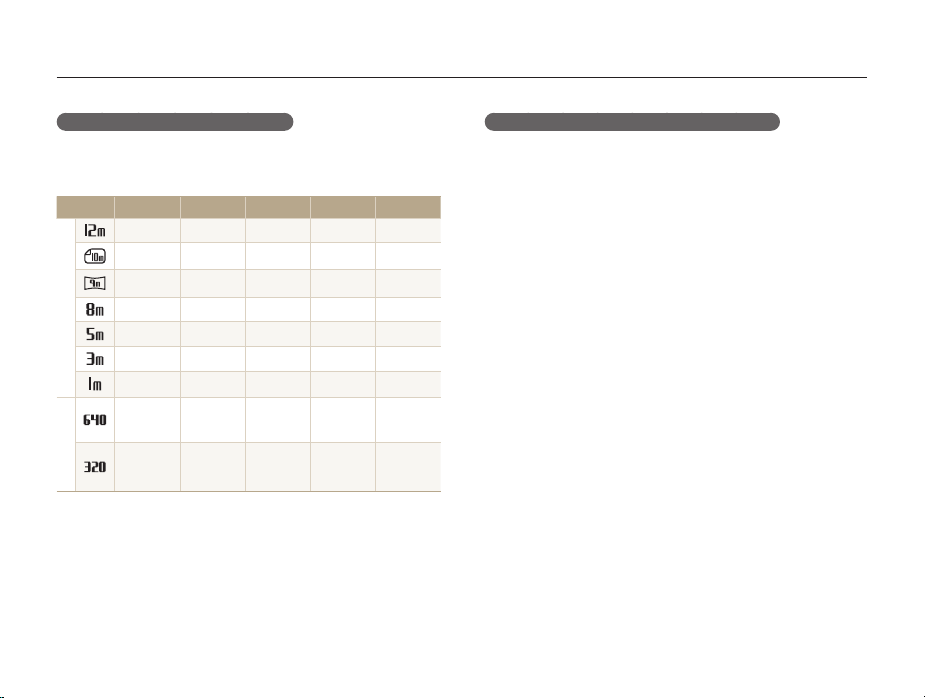
Manutenção da câmara
Capacidade do cartão de memória
A capacidade da memória pode variar em função das cenas
fotografadas e das condições em que as fotos são tiradas. Estas
capacidades baseiam-se em um cartão SD de 1 GB:
Tamanho
Super fino Fino Normal 30 fps 15 fps
169 238 362
195 267 407
F
o
t
o
s
229 305 477
244 326 515
310 489 576
489 674 752
978 1086 1222
*
V
í
d
e
o
s
* O tempo disponível para gravação poderá variar se o zoom for usado.
Vários vídeos foram gravados em seqüência para determinar o tempo total de
gravação.
- - -
- - -
- -
- -
- -
- -
- -
- -
- -
Aprox.
13’ 36”
Aprox.
32’ 58”
Aprox.
26’ 50”
Aprox.
65’ 16”
Cuidados quando usar cartões de memória.
• Insira o cartão de memória na direção correta. Inserir o cartão de
memória na direção errada pode causar danos em sua câmera ou
cartão de memória.
• Não use cartões de memória que tenham sido formatados por
outras câmeras ou em um computador. Reformate o cartão de
memória em sua câmera.
• Desligue sua câmera quando inserir ou remover cartões de
memória.
• Não retire o cartão de memória ou desligue sua câmera se a luz
estiver piscando, pois pode danificar seus dados.
• Quando o tempo de vida de um cartão de memória expirar, não
pode guardar mais fotos no cartão. Utilize um novo cartão de
memória.
• Não dobre, deixe cair, ou sujeite o cartão de memória a pressões ou
impactos fortes.
• Evite usar ou guardar cartões de memória junto de campos
magnéticos fortes.
• Evite usar ou manter os cartões de memória em áreas com
temperaturas altas, muita umidade, ou substâncias corrosivas.
• Evite que o cartão de memória toque em líquidos, sujidade, ou
substâncias estranhas. Caso o cartão de memória esteja com
sujidade, limpe com um pano suave e insira o cartão em sua
câmera.
• Não permita que líquidos, sujidade, ou substâncias estranhas
entrem em contato com cartões de memória ou com a abertura do
cartão de memória. Isso fará com que haja anomalias no cartão de
memória ou na câmera.
Apêndices
86
Page 88
Manutenção da câmara
• Ao transportar um cartão de memória, use uma bolsa para proteger
das descargas eletroestáticas.
• Transfira dados importantes para outra multimedia, como disco duro,
CD ou DVD.
• Ao usar sua câmera durante algum tempo, o cartão de memória
poderá esquentar. Isso é normal e não indica anomalia.
O fabricante não se responsabiliza pela perda de dados.
Apêndices
Sobre a bateria
Mensagem de bateria fraca
Quando as baterias descarregam por completo, o ícone da bateria fica
vermelho e aparece uma mensagem ‘Bateria desc.’. Substitua com
baterias alcalinas AA novas.
Notas sobre como usar a bateria
• Evite expôr baterias ou cartões de memória a temperaturas extremas
(abaixo de 0 ºC/32 ºF ou acima de 40 ºC/104 ºF). Temperaturas
extremas podem reduzir a durabilidade da bateria e provocar o mau
funcionamento dos cartões de memória.
• Ao usar sua câmera durante algum tempo, a área em redor da
bateria poderá aquecer. Isso não afeta o funcionamento normal de
sua câmera.
• Com temperaturas inferiores a 0 ºC, a capacidade e vida da bateria
poderão diminuir.
• Capacidade da bateria pode diminuir em temperaturas baixas, mas
voltará a normalizar com temperaturas médias.
• Células primárias não podem ser recarregadas. Se você tentar
recarregá-las, as baterias podem vazar.
• A capacidade da bateria pode variar dependendo do fabricante.
87
Page 89
Manutenção da câmara
Notas sobre o uso da bateria
Proteja as baterias e os cartões de memória contra danos
Evite que as baterias toquem em objetos de metal, isso pode criar uma
ligação entre os terminais + e - de sua bateria e danificar temporária,
ou permanentemente, a bateria e pode causar ainda incêndio ou
choque elétrico.
Manipule e descarte baterias com cuidado
• Nunca descarte baterias para o fogo. Siga todas as
regulamentações quando descartar baterias usadas.
• Nunca coloque baterias ou câmeras em ou dentro de dispositivos
de aquecimento, tal como microondas, fornos ou aquecedores. As
baterias podem explodir quando sobreaquecidas.
Apêndices
88
Page 90
Manutenção da câmara
Ferimentos ou morte poderão ocorrer se a bateria for
manuseada sem cuidado ou de forma inadequada.
Para sua segurança, siga estas instruções de
manuseio correto da bateria:
• A bateria poderá ser acionada ou explodir se não for
manuseada correctamente. Se você notar deformações,
rachaduras ou outras anormalidades na bateria,
interrompa o seu uso e entre em contacto com o
fabricante.
• Não coloque a bateria próxima a aquecedores ou a
exponha a ambientes excessivamente quentes, como o
interior de um carro no verão.
• Não coloque a bateria em um microondas.
• Evite armazenar ou usar a bateria em locais quentes e
úmidos, como spas ou chuveiros.
• Não deixe o dispositivo em superfícies inflamáveis como
roupas de cama, carpetes ou cobertores elétricos por
um longo período de tempo.
• Quando o dispositivo estiver ligado, não o deixe em um
espaço confinado por um longo período de tempo.
• Não permita que os terminais da bateria entrem em
contacto com objectos metálicos como colares,
moedas, chaves ou relógios.
• Utilize apenas baterias autênticas, recomendadas pelo
fabricante.
• Não desmonte ou perfure a bateria com qualquer
objecto afiado.
Apêndices
• Evite expor a bateria à alta pressão ou forças
esmagadoras.
• Evite expor a bateria a grandes impactos, como quedas
de grandes altitudes.
• Não exponha a bateria a temperaturas de 60 °C (140 °F)
ou superiores.
• Não permita que a bateria entre em contacto com
umidade ou líquidos.
• A bateria não deve ser exposta a calor excessivo, como
sob a luz solar, próxima ao fogo, etc.
• Recomenda-se uma bateria recarregável (célula
secundária) para carga e uso repetidos. A Samsung não
se responsabiliza por danos causados pelas baterias
com problemas.
Diretrizes de descarte
• Descarte a bateria com cuidado.
• Não descarte a bateria no fogo.
• As regulamentações de descarte podem diferir entre
países ou regiões. Descarte a bateria de acordo com
todas as regulamentações locais e federais.
89
Page 91
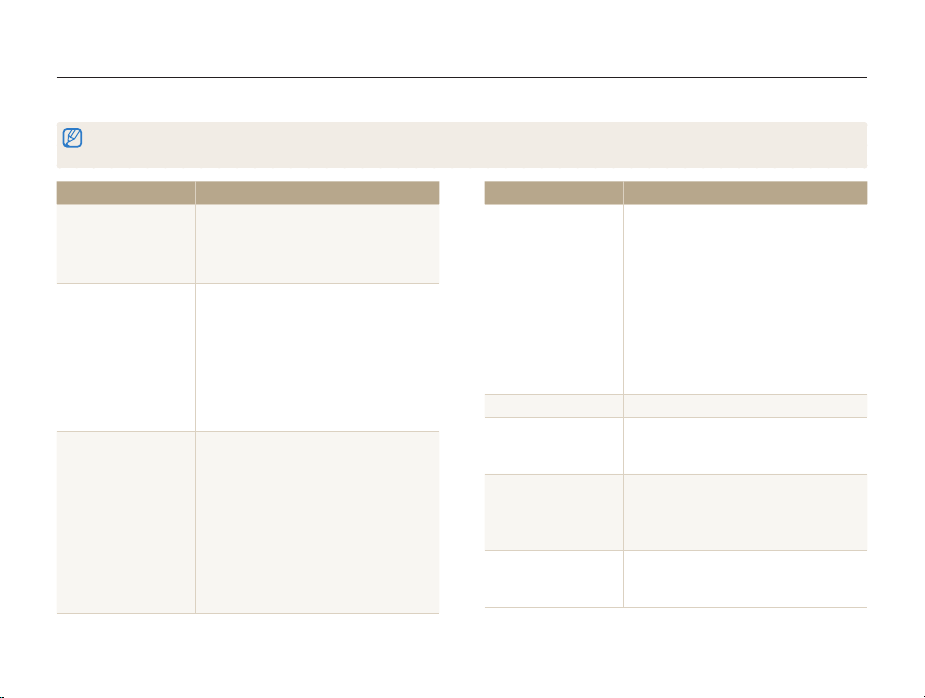
Antes de entrar em contacto com a Assistência técnica
Se você estiver enfrentando problemas com sua câmara, experimente estes procedimentos de solução de problemas antes de entrar em contacto com a
Assistência técnica. Se o problema persistir após as tentativas de solucioná-lo, entre em contacto com seu revendedor local ou com a Assistência técnica.
Ao deixar sua câmera em um centro de serviços, certifique-se de também levar todos os componentes que possam ter originado o problema, tais como cartão de memória e
bateria.
Situação Correções sugeridas
• Verifique se a bateria foi inserida.
Não é possível ligar a
câmara
• Verifique se a bateria foi inserida
correctamente.
• Substitua as baterias.
• Substitua as baterias.
• A câmara pode ter entrado no modo de
economia de energia. (p. 78)
A câmara desliga
repentinamente
• A câmara pode desligar
automaticamente para impedir que
o cartão de memória seja danificado
devido a um impacto. Ligue a câmara
novamente.
• A bateria pode descarregar mais
rapidamente em condições de baixas
temperaturas (abaixo de 0 ºC). Coloque a
A bateria da câmara
está descarregando
muito rápido
bateria no bolso para mantê-la aquecida.
• Usar o flash ou gravar vídeos consome
rapidamente a carga da bateria.
• As baterias são peças consumíveis
que devem ser substituídas com o
tempo. Adquira uma nova bateria se sua
duração estiver diminuindo rapidamente.
Apêndices
Situação Correções sugeridas
• Não há espaço no cartão de memória.
Exclua os ficheiros desnecessários ou
insira um novo cartão.
• Formate o cartão de memória. (p. 78)
Não é possível tirar
fotos
• O cartão de memória está com defeito.
Adquira um novo cartão de memória.
• Verifique se a câmara está ligada.
• Substitua as baterias.
• Verifique se a bateria foi inserida
correctamente.
A câmara congela
Remova a bateria e insira-a novamente.
Ao usar sua câmera, ela poderá esquentar.
A câmera aquece
Isso é normal e não afeta a vida útil ou o
desempenho da câmera.
• A opção de flash pode estar definida
O flash não funciona
como Desligado. (p. 39)
• Em alguns modos, não é possível usar
flash.
O flash dispara
inesperadamente.
O flash pode disparar devido à eletricidade
estática. Isso não caracteriza o mau
funcionamento da câmara.
90
Page 92
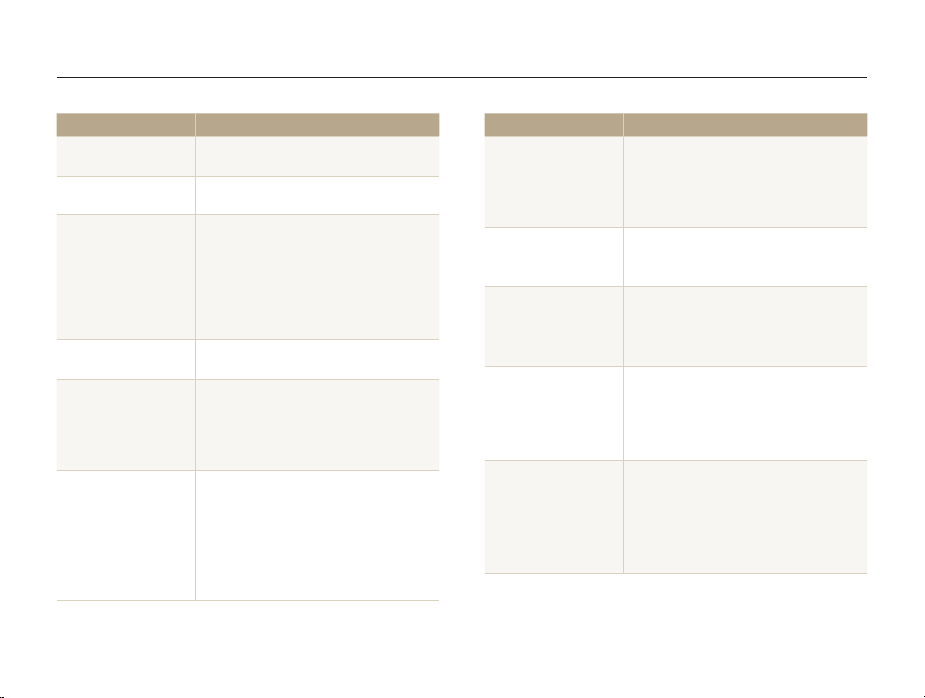
Antes de entrar em contacto com a Assistência técnica
Situação Correções sugeridas
A data e a hora estão
incorretas
O ecrã ou os botões
não funcionam
Ajuste a data e a hora no menu de
configurações do ecrã. (p. 78)
Remova a bateria e insira-a novamente.
Se a câmara for utilizada em temperaturas
muito baixas, isso poderá provocar o mau
O ecrã da câmara
funciona mal
funcionamento ou descolorir o ecrã da
câmara.
Para obter o melhor desempenho do
ecrã da sua câmara, use a câmara em
temperaturas moderadas.
Há um erro no cartão
de memória
O cartão de memória não foi reiniciado.
Formate o cartão. (p. 78)
Se você alterar o nome de um ficheiro, é
Não é possível
reproduzir ficheiros
possível que sua câmara não o reproduza
(o nome do ficheiro deve atender ao
padrão DCF). Se isso ocorrer, reproduza os
ficheiros no seu computador.
• Certifique-se de que a opção de foco
que você definiu é adequada a fotos em
close. (p. 41)
A foto está borrada
• Verifique se a lente está limpa. Caso
contrário, limpe-a. (p. 83)
• Certifique-se de que o objecto esteja no
alcance do flash. (p. 93)
Apêndices
Situação Correções sugeridas
Um equilíbrio de branco incorreto pode
As cores da fotografia
não correspondem às
cores da cena real
gerar cores que não correspondem
à realidade. Selecione a opção de
equilibrio de branco adequada à fonte de
alimentação. (p. 48)
• Desligue o flash. (p. 39)
A foto está muito clara
• A fotografia foi sobreexposta. Ajuste o
valor da exposição. (p. 47)
A fotografia foi subexposta.
A foto está muito
escura
• Ligue o flash. (p. 39)
• Ajuste a velocidade ISO. (p. 40)
• Ajuste o valor da exposição. (p. 47)
• Certifique-se de que a câmara esteja
A TV não exibe suas
fotos
conectada adequadamente ao monitor
externo com o cabo A/V.
• Certifique-se de que seu cartão de
memória contenha fotos.
• Certifique-se de que o cabo USB esteja
conectado correctamente.
Seu computador não
reconhece a câmara
• Verifique se a câmara está ligada.
• Verifique se você está usando um
sistema operacional com suporte.
(p. 67,73)
91
Page 93
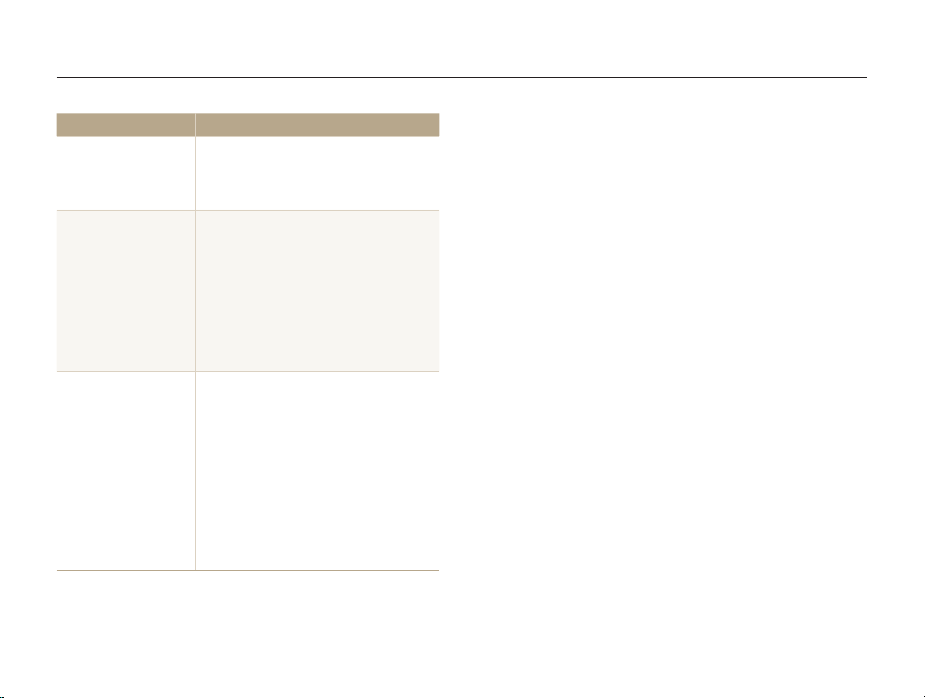
Antes de entrar em contacto com a Assistência técnica
Situação Correções sugeridas
Seu computador
desconecta a câmara
durante a transferência
de ficheiros
Seu computador não
consegue reproduzir
vídeos
O Intelli-studio não
está funcionando
correctamente
A transmissão do ficheiro pode ser
interrompida por eletricidade estática.
Desconecte o cabo USB e conecte-o
novamente.
• Dependendo dos programas de
reprodução, os arquivos de vídeo
podem não ser executados. Para
reproduzir os arquivos de vídeo
capturados com sua câmera, instale
e use o programa Intelli-studio em seu
computador. (p. 70)
• Certifique-se de que o cabo USB esteja
conectado correctamente.
• Encerre o Intelli-studio e reinicie o
programa.
• O Intelli-studio não pode ser usado em
computadores Macintosh.
• Dependendo da especificação e
dos ambientes do seu computador,
o programa poderá não ser iniciado
automaticamente. Nesse caso, clique
em Iniciar → Meu computador →
Intelli-studio → iStudio.exe on your
computer.
Apêndices
92
Page 94
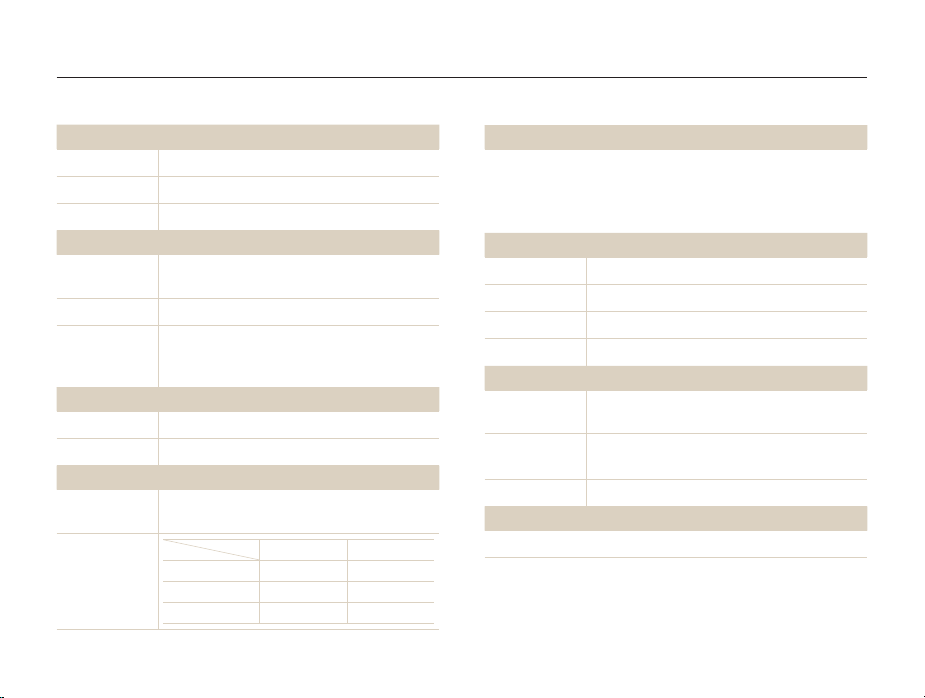
Especificações da câmara
Sensor de imagens
Tipo CCD de 1/2,3" (aprox. 7,81 mm)
Pixels efetivos Aprox. 12,2 megapixels
Total de pixels Aprox. 12,4 megapixels
Lente
Comprimento
focal
Faixa de F-stop F2,9 (W) - F6,5 (T)
Samsung Lente 4x Lente f = 4,8 - 19,2 mm
(equivalente a filme de 35 mm: 27 - 108 mm)
• Modo de imagem estática: 1,0X - 3,0X
Zoom digital
Tela
Tipo LCD TFT
Características 2,36" (aprox. 6,0 cm), Aprox. 110K
Foco
Tipo
Alcance
• Modo Reprodução: 1,0X - 12,5X
(dependendo do tamanho da imagem)
Foco automático TTL (Multi af, Af central, AF de
detecção de faces, Acompanhamento de AF)
Amplo (W) Tele (T)
Normal 80 cm - infinito 80 cm - infinito
Macro 10 cm - 80 cm 60 cm - 80 cm
Macro automático 10 cm - infinito 60 cm - infinito
Apêndices
Velocidade do obturador
• Smart Auto: 1/8 - 1/2000 s
• Programa: 1 - 1/2000 s
• Noite: 8 - 1/2000 s
• Fogo Artificio: 2 s
Exposição
Controle Programa AE
Medição Multi, Pontual, Centralizada
Compensação ±2 EV (incrementos de 1/3 EV)
Equivalência ISO Auto, 80, 100, 200, 400, 800, 1600
Flash
Modo
Alcance
Tempo de recarga Aprox. 5 s (dependendo da condição da bateria)
Redução de trepidação
Estabilização digital de imagens (DIS: Digital Image Stabilization)
Desligado, Automático, Olhos verm., Preenchido,
Sinc.lenta, Ajuste olh.ver
• Amplo: 0,4 m - 3,0 m (ISO Auto)
• Tele: 0,5 m - 2,0 m (ISO Auto)
93
Page 95
Especificações da câmara
Efeito
• Selec. Estilo: Normal, Leve, Vívido, Floresta,
Modo Fotografia
Retrô, Legal, Calma, Clássico , Negativo, RGB
personalizado
• Ajust.img: Nítidez, Contraste, Saturação
Equilíbrio de branco
Eb auto, Luz dia, Nublado, Fluorescente h, Fluorescente l, Tungstênio,
Conf. padrão (Medição: Obturador)
Impressão de datas
Desactivado, Data, Dia e hora
Fotografia
• Modos: Smart Auto (Branco, Cor macro, Retrato,
Retrato noturno, Retrato com luz de fundo, Luz
de fundo, Paisagem, Ação, Tripé, Noite, Macro,
Texto, Macro, Pôr-do-sol, Verde natural), Programa,
DIS, Cena (Beauty Shot, Guia de enquadr., Noite,
Fotos
Retrato, Crianças, Paisagem,
1Er. Plano, Texto , Por Sol, Nascer sol, Luz Fundo,
Fogo Artificio, Praia e neve)
• Direcção: Individual, Contínuo, Ultr vel, AEB
• Tempor.: Desligado, 10 seg, 2 seg, Duplo,
Tempor. de movimento
Apêndices
• Formato: AVI (MJPEG)
• Tamanho: 640 X 480, 320 X 240
(Tempo de gravação máximo: 2 horas)
Vídeos
• Freq. imagem: 30 fps, 15 fps
• Voz: Ativ./Desat./Zoom mudo
• Edição de vídeo: Pausa durante a gravação,
Captura de imagens estáticas, Corte por tempo
Reprodução
Tipo
Edição Redimen., Girar, Selec. Estilo, Ajust.img
Imagem única, Miniaturas, Multi-slide show com
música e efeito, Filme, Smart Album*
* Categoria do Smart Album: Tipo, Data, Cor, Semana
• Selec. Estilo: Normal, Leve, Vívido, Floresta,
Retrô, Legal, Calma, Clássico , Negativo, RGB
Efeito
personalizado
• Ajust.img: ACB, Ajuste olh.ver, Retoque da face,
Brilho, Contraste, Saturação, Adic. ruído
94
Page 96
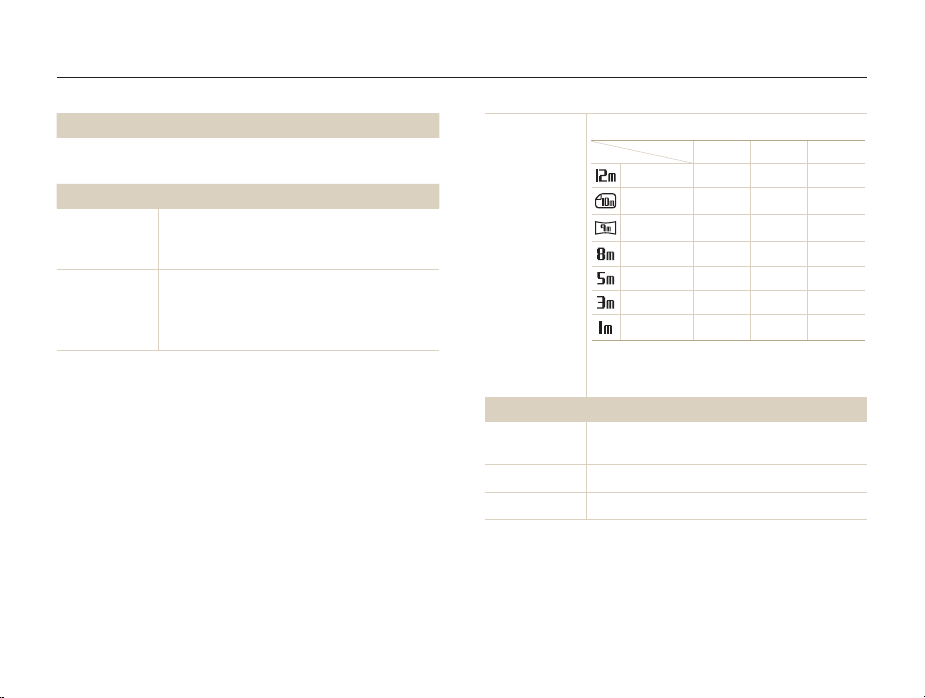
Especificações da câmara
Gravação de voz
• Gravação de voz (máximo de 10 horas)
• Mensagem de voz em uma foto (máximo de 10 segundos)
Armazenamento
Memória externa (opcional):
Mídia
- Cartão SD (até 2 GB garantidos)
- Cartão SDHC (até 8 GB garantidos)
• Foto: JPEG (DCF), EXIF 2.21, DPOF 1.1,
Formato de
arquivo
PictBridge 1.0
• Vídeo: AVI (MJPEG)
• Áudio: WAV
Apêndices
Para SD de 1 GB
Super fino Fino Normal
4000 X 3000 169 238 362
3984 X 2656 195 267 407
Tamanho da
imagem
Interface
Conector de saída
digital
Áudio Mono (alto-falante interno), Mono (microfone)
Saída de vídeo NTSC, PAL (selecionável)
3968 X 2232 229 305 477
3264 X 2448 244 326 515
2592 X 1944 310 489 576
2048 X 1536 489 674 752
1024 X 768 978 1086 1222
Estes valores foram medidos nas condições padrão da
Samsung e podem variar em função das condições em
que a fotografia foi tirada e das configurações da câmera.
USB 2.0
95
Page 97
Especificações da câmara
Fonte de alimentação
Bateria Pilhas alcalinas AA
Tipo de conector 8 pinos (USB/saída AV)
A fonte de alimentação poderá variar em função da sua região.
Dimensões (L x A x P)
92,5 x 60,8 x 25,1 mm (excluindo as saliências)
Peso
117 g (sem a bateria e o cartão de memória)
Temperatura de operação
0 - 40˚C
Umidade de operação
5 - 85 %
Software
Intelli-studio
As especificações estão sujeitas a alterações sem aviso prévio.
Apêndices
96
Page 98
Glossário
Equílibrio de contraste automático (ACB)
Esta função melhora automaticamente o contraste das suas imagens
quando o objeto tem luz de fundo ou quando existe grande contraste
entre o objeto e o fundo.
Enquadramento de exposição automática (AEB)
Esta função tira várias fotos automaticamente com exposições
diferentes para o ajudar a tirar uma foto com exposição correta.
Auto Focus (AF)
Um sistema que foca automaticamente sua câmera no objeto. Sua
câmera usa o contraste para focar automaticamente.
Abertura
A abertura controla a quantidade de luz que chega no sensor da câmera.
Vibração da câmera (Embaçamento)
Se sua câmera se mexer enquanto o obturador estiver aberto, sua foto
ficará embaçada. Ocorre com mais frequência quando a velocidade
do obturador for baixa. Evite a vibração da câmera aumentando
a sensibilidade, utilizando flash, ou aumentando a velocidade do
obturador. Também é possível usar um tripé, e a função DIS estabilizará
a câmera.
Composição
Composição em fotografia significa ordenar os objetos na foto. Usualmente,
respeitando a lei dos terceiros levará a uma boa composição.
Norma de Design de Sistema de Ficheiro para câmera (DCF)
Uma específicação para definir o formato do arquivo para câmeras
digitais criadas pela Associação das Indústrias Eletrônicas e de
Tecnologia de Informação do Japão (JEITA).
Profundidade de campo
Distância entre os pontos mais próximo e mais longe que podem ser
focados na fotografia. A profundidade de campo varia dependendo
da abertura, distância focal, e distância entre a câmera e objeto.
Escolhendo uma abertura mais pequena, como exemplo, irá aumentar
a profundidade de campo e embaçar o fundo da composição.
Zoom Digital
A função que aumenta, artificialmente, a quantidade de zoom
disponível através do zoom da lente (zoom ótico). Ao usar zoom digital,
a qualidade da imagem se deteriorá ao aumentar o zoom.
Digital Print Order Format (DPOF)
Um formato de escrita de informação da impressão, como número
de imagens e de impressões selecionadas, num cartão de memória.
Impressoras compatíveis com DPOF, disponíveis em algumas lojas,
podem ler a informação contida no cartão para impressão desejada.
Valor de Exposição (EV)
Todas as combinações da velocidade de obturador e abertura de lente
de sua câmera resultam na mesma exposição.
Apêndices
97
Page 99
Glossário
Compensação EV
Esta função permite que rapidamente ajuste o valor de exposição
medido pela câmera, em incremento limitado, para melhorar a
exposição de suas fotos. Configure a compensação EV para -1.0 EV
para ajustar o valor para mais escuro e 1.0EV para mais claro.
Exif (Exchangeable Image File Format)
Uma específicação para configurar o formato de arquivo de
imagem criado por câmeras digitais da Associação Eletrônica do
Desenvolvimento das Indústrias de Japão (JEIDA).
Exposição
A quantidade de luz permitida para chegar ao sensor de sua câmera.
Exposição é controlada pela combinação da velocidade de obturador,
valor de abertura e sensibilidade ISO.
Flash
Uma luz rápida que ajuda a criar a exposição adequada em condições
de pouca luz.
Distância focal
A distância a partir do centro da lente até ao ponto de focagem (em
milímetros). Distâncias focais mais longas resulta em ângulos mais
estreitos e aumenta o objeto. Distância focal mais curta resulta em
ângulos mais largos.
Apêndices
Sensor de imagens
A parte física de sua câmera digital que contém fotosítios para cada
pixel da imagem. Cada fotosítio grava o brilho da luz que chega até ele
durante a exposição. Os sensores comuns são CCD (Dispositivo de
carga acopolada) e CMOS (Semicondutor Metal-Óxido Complementar).
Sensibilidade ISO
A sensibilidade da câmera à luz, baseado no equivalente da velocidade
do filme, utilizada em câmeras de filme. Com configurações de ISO
mais altas, sua câmera usa uma velocidade de obturador mais rápida,
o pode reduzir o embaçamento causado pela vibração da câmera
e pouca luz. Contudo, imagens com mais sensibilidade são mais
suscetíveis ao ruído.
JPEG (Joint Photographic Experts Group)
Um método de compressão, com perdas, para imagens digitais.
Imagens JPEG são comprimidas para reduzir o seu tamanho de
arquivo com deterioração mínima da resolução da imagem.
LCD (Visor de Cristais Líquidos)
Um visor usado usualmente em artigos para o consumidor. A tela
requer uma luz de fundo separada, como CCFL ou LED, para
reproduzir cores.
Macro
Esta função permite tirar fotos em 1Er Plano de objetos muito
pequenos. Ao usar a função 1Er Plano, sua câmera pode manter uma
focagem nítida de objetos pequenos quase em tamanho real (1:1).
98
Page 100
Glossário
Medição
A medição refere-se à maneira como sua câmera mede a quantidade
de luz para configurar a exposição.
MJPEG (JPEG Movimento)
Um formato de vídeo comprimido como imagem JPEG.
Ruído
Pixels incorretos numa imagem digital que podem estar em sítios
errados ou ao acaso, e são brancos. O ruído apareçe quando
fotografa em alta sensibilidade ou quando a sensibilidade é definida
automaticamente em locais escuros.
Zoom ótico
Este é um zoom que pode aumentar imagens com a lente e não
deteriora a qualidade das imagens.
Qualidade
A expressão da taxa de compressão usada em imagem digital.
Imagens com qualidade mais alta têm menos taxa de compressão, o
que representa um maior tamanho do arquivo.
Resolução
O número de pixels presentes em uma imagem digital. Imagens de alta
resolução contêm mais pixels e usualmente mostram mais detalhes do
que imagens de baixa resolução.
Apêndices
Velocidade do obturador
A velocidade do obturador refere-se à quantidade de tempo que
leva a abrir e fechar o obturador, e é um fator muito importante no
brilho da foto, uma vez que controla a quantidade de luz que passa
pela abertura até chegar no sensor de imagem. Uma velocidade de
obturador mais rápida permite que entre menos luz, tornando as fotos
mais escuras e congela mais rapidamente objetos em movimento.
Vinhetas
Redução do brilho ou saturação de uma imagem na períferia (nos
bordos) em comparação com o centro da imagem. As vinhetas podem
realçar mais os objetos posicionados no centro da imagem.
Equilíbrio do Branco (equilíbrio das cores)
O ajuste da intensidade das cores (usualmente as cores primárias,
vermelho, verde, e azul) em uma imagem. O objetivo do ajuste do
equilíbrio do branco, ou das cores, é de corrigir as cores de uma
imagem.
99
 Loading...