

Page 1

Některé části této příručky se mohou lišit od provedení vašeho přístroje v závislosti na
softwaru přístroje nebo poskytovateli služeb.
World Wide Web
http://www.samsungmobile.com
Czech. 11/2009. Rev. 1.0
Page 2
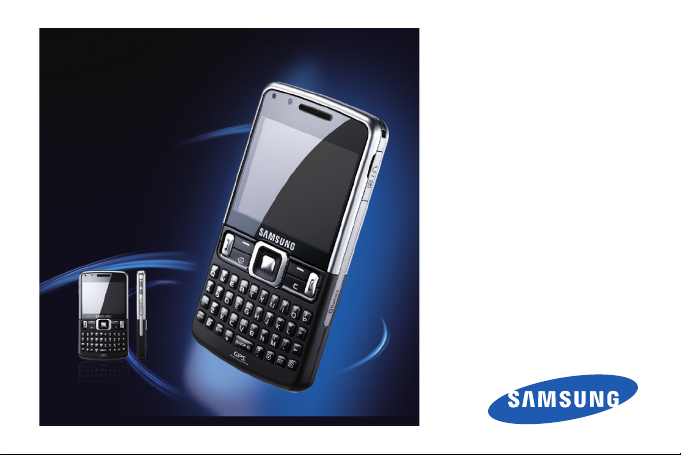
Samsung C6625
Uživatelská
příručka
Page 3
Používání této
příručky
Tato uživatelská příručka je určena k
tomu, aby vás seznámila s funkcemi a
vlastnostmi vašeho přístroje. Rychlý start
naleznete ve Stručné příručce.
ii
Ikony v pokynech
Nejdříve se seznamte s ikonami použitými v
této příručce:
Upozornění – situace, které by mohly
způsobit zranění vás nebo jiných osob
Výstraha – situace, které by mohly
způsobit poškození tohoto nebo jiného
zařízení
Poznámka – poznámky, rady nebo
dodatečné informace
X
Viz – stránky se souvisejícími
informacemi; například:
(znamená "viz strana 12")
→ Následující krok – pořadí možností
nebo menu, které musíte vybrat,
abyste provedli určitou akci; například:
stiskněte <Start> → <Další> →
Správce obsahu (znamená Start,
potom Další, potom Správce obsahu)
X
s. 12
Page 4
[] Hranaté závorky – tlačítka zařízení;
například: [ ] (znamená tlačítko
zapnout)
<>
Lomené závorky
ovládající různé funkce na každé
obrazovce; například: <Výběr>
(znamená kontextové tlačítko Výběr)
– kontextová tlačítka
Informace o autorských
právech
Práva na veškeré technologie a produkty,
které jsou součástí tohoto zařízení, jsou
majetkem příslušných vlastníků:
• Java™ je ochranná známka společnosti
Sun Microsystems, Inc.
•Bluetooth® je registrovaná ochranná
známka společnosti Bluetooth SIG, Inc.
na celém světě – Bluetooth QD ID:
B013854.
• Windows Media Player® je registrovaná
ochranná známka společnosti Microsoft
Corporation.
• Tento produkt obsahuje
software licencovaný
společností MS,
partnerem společnosti Microsoft
Corporation. Microsoft a software nesoucí
název Microsoft jsou registrované
ochranné známky společnosti Microsoft
Corporation.
iii
Page 5

Obsah
Výchozí aplikace ve vašem zařízení se mohou
iv
lišit v závislosti na vaší oblasti nebo
poskytovateli služeb.
Komunikace ............................................. 2
Zprávy ........................................................ 2
Média ........................................................ 6
Správce obsahu ......................................... 6
FM rádio .................................................... 8
Přehrávač streamu .................................... 9
®
Adobe
Flash® Lite™ ............................... 9
Hlasové poznámky ..................................10
Práce s osobními informacemi ............ 11
Kontakty ................................................... 11
Kalendář .................................................. 12
Office Mobile ............................................ 13
®
Adobe
Reader LE ................................. 15
Správce týmu ........................................... 16
Správce souborů ..................................... 17
Úkoly ........................................................ 17
Page 6

Web ......................................................... 18
Internet Explorer ...................................... 18
Windows Live .......................................... 20
Messenger ............................................... 20
Čtečka RSS ............................................. 21
Podcast .................................................... 23
Vodafone odkazy ..................................... 24
Připojení ................................................. 25
Používání bezdrátové funkce Bluetooth ..25
Připojení přes USB .................................. 27
Synchronizace přístroje ........................... 28
Sdílení internetového
Připojení s počítačem .............................. 30
Připojení k Internetu nebo privátní síti .....31
Doplňkové programy ............................ 33
Hry ........................................................... 33
Java ......................................................... 33
Světový čas ............................................. 34
Budíky a upozornění ................................ 35
D-Den ...................................................... 35
Kalkulačka ............................................... 35
Inteligentní převodník .............................. 36
Stopky ...................................................... 36
Nastavení ............................................... 37
Řešení problémů ..................................... a
Rejstřík ..................................................... e
Obsah
v
Page 7

Komunikace
Váš přístroj podporuje přenos mnoha druhů
volání a zpráv přes mobilní sítě a Internet.
2
Zprávy
Naučte se používat funkce pro zasílání
zpráv. Pokyny k zadávání textu naleznete ve
stručné příručce.
Odeslání multimediální zprávy
1. Na úvodní obrazovce stiskněte <Start>
→
Zprávy → SMS/MMS.
2. Stiskněte <Nabídka> → Nová.
3. Zadejte číslo příjemce nebo stiskněte
<Menu>
→
kontakt.
4. Stiskněte <Menu> → Přidat pole →
Předmět.
5. Stiskněte <Ano>.
6. Zadejte předmět zprávy.
7. Přejděte dolů a zadejte text zprávy.
Přidat příjemce a vyberte tak
Page 8

8. Chcete-li vložit existující multimediální
objekt, stiskněte < Menu>
typ objektu.
Pro vložení multimediálního objektu
stiskněte <Menu>
objektu.
9. Stisknutím <Odeslat> zprávu odešlete.
→
→
Přidat → typ
Připojit →
Vytvoření e-mailového účtu
Aby bylo možné odesílat a přijímat
e-mailové zprávy, musíte nejprve vytvořit
e-mailový účet.
1. Na úvodní obrazovce stiskněte <Start>
→ Zprávy
Pro snadné vytvoření e-mailového účtu
stiskněte <Start> → <Další>
Services
2. Zadejte e-mailovou adresu a heslo a
stiskněte <Další>.
→
Nastavení e-mailu.
→
Průvodce e-mailem.
→
Internet
3. Pro manuální nastavení e-mailového
účtu zrušte zatržítko vedle položky
Automaticky získat nastavení e-mailu
z Internetu.
4. Stiskněte <Další>.
5. Vyberte předdefinovaného poskytovatele
e-mailu a stiskněte <Další>.
6. Zadejte své jméno a název účtu a
stiskněte <Další>.
7. Zadejte server příchozí pošty, vyberte
typ účtu a stiskněte <Další>.
8. Zadejte uživatelské jméno a klepněte na
možnost <Další>.
9. Zadejte server odchozí pošty a stiskněte
<Další>.
10. Nastavte jak často se vaše zařízení
připojuje k serveru a kontroluje příchozí
e-mailové zprávy: použijte položku
Automatické odesílání/přijem (pokud
je třeba).
11. Stiskněte <Dokončit>.
Komunikace
3
Page 9

Odeslání e-mailu
1. Na úvodní obrazovce stiskněte <Start>
→ Zprávy.
2. Vyberte název e-mailového účtu.
3. Stiskněte <Nabídka> → Nová.
4. Pro vybrání příjemce zadejte e-mailovou
adresu do políčka Komu nebo stiskněte
Komunikace
<Nabídka>
5. Přejděte dolů a zadejte předmět zprávy.
6. Přejděte dolů a zadejte text zprávy.
7. Chcete-li připojit přílohu, stiskněte
<Nabídka >
8. Stisknutím <Odeslat> zprávu odešlete.
4
→
Přidat příjemce.
→
Vložit → typ přílohy.
Vyzvednutí e-mailu z poštovního
serveru
Předtím, než budete moci stáhnout e-maily
od poskytovatele internetových služeb nebo
ze sítě VPN, musíte vytvořit e-mailový účet.
Informace o stažení zpráv z účtu aplikace
Outlook naleznete v části
dat." X s. 29
1. Na úvodní obrazovce stiskněte <Start>
→ Zprávy.
2. Vyberte název e-mailového účtu.
3. Stiskněte <Nabídka> → Odeslat a
přijmout.
"Synchronizace
Čtení zpráv
Můžete přistupovat ke složkám obsahujícím
vaše textové nebo multimediální zprávy a k
e-mailovým zprávám.
Page 10

Prohlížení zpráv:
1. Na úvodní obrazovce stiskněte <Start>
→ Zprávy.
2. Vyberte SMS/MMS nebo název
e-mailového účtu.
Otevře se schránka doručené pošty pro
vybraný účet.
3. Chcete-li stáhnout celý obsah e-mailu,
vyberte e-mail ze seznamu nebo
stiskněte <Nabídka> → Stáhnout
zprávu.
Prohlížení a ukládání příloh
e-mailů
Přílohy e-mailů mohou obsahovat viry,
které mohou poškodit váš přístroj.
Chraňte svůj přístroj tak, že budete
otevírat pouze přílohy od důvěryhodných
odesilatelů.
Zobrazení přílohy:
1. V otevřeném e-mailu se posuňte na
přílohu a stiskněte tlačítko Potvrdit.
2. Stiskněte tlačítko Potvrdit → <Otevřít> a
otevřete tak přílohu.
Příloha se otevře v příslušné aplikaci.
Uložení přílohy:
1. V otevřeném e-mailu se posuňte na
přílohu a stiskněte tlačítko Potvrdit pro
stažení.
2. Stiskněte tlačítko Potvrdit → <Otevřít> a
otevřete tak přílohu.
3. Stiskněte <Nabídka> → Uložit jako....
4. Zadejte název souboru a umístění v
paměti a stiskněte <Uložit>.
Komunikace
5
Page 11

Média
Správce obsahu
Se Správcem obsahu můžete zobrazit a
otevřít všechny soubory a složky v přístroji.
Naučte se používat Správce obsahu, FM rádio,
Přehrávač streamu, Adobe
6
®
Flash® Lite™, a
Hlasové poznámky.
Zobrazení fotografie
1. Na úvodní obrazovce stiskněte <Start>
→ <Další> → Správce obsahu → Mé
obrázky → Photo.
2. Přejděte na náhled fotografie a
stisknutím Potvrdit ji otevřete.
Při prohlížení fotografií můžete použít
následující funkce:
• Fotografie procházejte posouváním
doleva nebo doprava.
• Chcete-li fotografie zvětšovat, stiskněte
tlačítko Potvrdit a poté levé nebo pravé
softwarové tlačítko. Chcete-li opustit
obrazovku zvětšení, stiskněte [
• Chcete-li upravit obrázek, stiskněte
<Menu> → Upravit obrázek.
C].
Page 12

• Chcete-li nastavit fotografii jako pozadí
nebo obrázek ID volajícího, stiskněte
<Menu> → Nastavit jako → možnost.
• Chcete-li zobrazit fotografie ve formě
prezentace, stiskněte <Menu> → Přehrát
jako prezentaci.
Přehrávání videozáznamu
1. Na úvodní obrazovce stiskněte <Start>
→ <Další> → Správce obsahu → Má
videa → Video.
2. Přejděte na náhled videa a stisknutím
Potvrdit jej otevřete.
Otevření dokumentů
1. Na úvodní obrazovce stiskněte <Start>
→ <Další> → Správce obsahu.
2. Vyhledejte a otevřete složku, ve které je
dokument uložen.
3. Přejděte na dokument a stisknutím
Potvrdit jej otevřete.
Odeslání souboru
1. Na úvodní obrazovce stiskněte <Start>
→ <Další> → Správce obsahu.
2. Vyhledejte a otevřete složku, ve které je
soubor uložen.
3. Vyberte soubor.
4. Stiskněte <Menu> → Odeslat → volbu
odeslání.
• Chcete-li jej odeslat jako
multimediální zprávu, vyberte
možnost jako MMS. Viz
multimediální zprávy." X s. 2
• Chcete-li jej odeslat jako e-mailovou
zprávu, vyberte možnost jako E-mail.
Viz
"Odeslání e-mailu." X s. 4
• Chcete-li jej odeslat přes bezdrátové
rozhraní Bluetooth, vyberte možnost
přes Bluetooth. Viz
bezdrátové funkce Bluetooth." X s. 25
"Odeslání
"Používání
Média
7
Page 13

FM rádio
Prostřednictvím FM rádia můžete
poslouchat své oblíbené stanice.
Poslech FM rádia
1. Připojte sluchátka k multifunkčnímu
konektoru.
Média
2. Na úvodní obrazovce stiskněte <Start>
→ <Další> → FM Rádio.
3. Dostupné rádiové stanice můžete
vyhledat přechodem doleva nebo
doprava.
4. Hlasitost nastavíte stiskem navigačního
tlačítka nahoru nebo dolu.
Chcete-li přepnout výstup na
reproduktor, stiskněte <Menu> →
Aktivace reproduktoru.
8
Uložení rozhlasových stanic
Automatické uložení rozhlasových stanic:
V obrazovce rádia stiskněte <Menu> →
Seznam kanálů → <Skenování>.
Rádio automaticky vyhledá a uloží dostupné
stanice.
Nastavení seznamu oblíbených stanic:
1. Na obrazovce rádia, můžete stisknutím
doleva a doprava vybrat požadovanou
stanici.
Požadovanou stanici můžete vybrat také
rolováním nahoru nebo dolu v obrazovce
Seznam kanálů.
2. Stiskněte <Nast. jako oblíbenou> nebo
stiskněte <Menu> → Nast. jako
oblíbenou.
3. Stiskněte <OK>.
Page 14
Přehrávač streamu
Můžete přehrávat streamové soubory z
Internetu.
1. Na úvodní obrazovce stiskněte <Start>
→
<Další> → Internet Services →
Přehrávač streamu.
2. Stiskněte <Otevřít>.
3. Zadejte URL adresu streamového
souboru a stiskněte <Připojit>.
URL adresu můžete vybrat ze seznamu
posledně navštívených.
Adobe® Flash® Lite™
Přístroj obsahuje Flash přehrávač pro
prohlížení souborů Flash (swf).
Adobe Flash Lite 2.1 podporuje obsah
vytvořený pro Flash 7. V závislosti na
velikosti souboru a kapacitě paměti
nemusí být možné některé soubory typu
Flash ve vašem přístroji otevřít.
Zobrazení souboru Flash:
1. Na úvodní obrazovce stiskněte <Start>
→ Aplikace → Příslušenství → Adobe
Flash Lite.
2. Vyhledejte a otevřete složku, ve které je
soubor Flash uložen.
3. Přejděte na soubor Flash a stiskněte
Potvrdit.
Média
9
Page 15
Hlasové poznámky
Pomocí funkce Hlasové poznámky můžete
nahrát a přehrát hlasové poznámky a
zvukové klipy.
Nahrání zvukového klipu
1. Na úvodní obrazovce stiskněte <Start>
Média
→ Aplikace → Organizátor → Hlasové
poznámky.
2. Stisknutím <Zaznamenat> spustíte
nahrávání.
3. Až skončíte, stiskněte <Zastavit>.
Zvukový klip se automaticky uloží.
Přehrání zvukového klipu
1. Na úvodní obrazovce stiskněte <Start>
→ Aplikace → Organizátor → Hlasové
poznámky.
2. Přejděte na zvukový klip a stiskněte
Potvrdit.
Přehrávání se spustí automaticky.
10
Page 16

Práce s
osobními
informacemi
Zde naleznete informace k používání Kontaktů,
Kalendáře, aplikací Office Mobile, Adobe
Reader LE, Správce týmu, Správce souborů a
Úkolů.
Kontakty
Níže naleznete informace o používání karet
kontaktů k ukládání osobních informací, jako
jsou jména, telefonní čísla a adresy.
Kopírování karet kontaktů
Karty kontaktů můžete zkopírovat ze zařízení
na kartu SIM a naopak. Při kopírování
kontaktu aplikace Outlook na SIM kartu
můžete uložit pouze jméno kontaktu a
telefonní číslo.
1. Na úvodní obrazovce stiskněte <Start>
→ Kontakty.
2. Chcete-li kontakt zkopírovat, stiskněte
<Nabídka> → Kopírovat kontakt → Do
Kontaktů nebo Na SIM.
Chcete-li zachovat všechny informace o
kontaktech, synchronizuje kontakty aplikace
Outlook s počítačem (viz
dat" X s. 29).
"Synchronizace
11
Page 17

Přiřazení čísla rychlé volby kartě
kontaktu
1. Na úvodní obrazovce stiskněte <Start>
→ Kontakty.
2. Přejděte na kontakt a stiskněte Potvrdit.
3. Stiskněte <Nabídka> → Přidat do
rychlých voleb.
Práce s osobními informacemi
4. Rolováním doleva nebo doprava
nastavte číslo rychlé volby na klávesnici
(je-li třeba).
5. Až skončíte, stiskněte <Hotovo>.
Přiřazení obrázku nebo
vyzváněcího tónu kartě kontaktu
1. Pro použití kontaktů aplikace Outlook
stiskněte na úvodní obrazovce <Start>
→ Kontakty.
2. Přejděte na kartu kontaktu.
3. Stiskněte <Nabídka> → Upravit.
12
4. Chcete-li přiřadit vyzváněcí tón, přejděte
na Vlastní vyzv. tón a rolováním
doprava nebo doleva vyberte vyzváněcí
tón.
5. Chcete-li přiřadit obrázek, přejděte na
Obrázek a rolováním doprava nebo
doleva vyberte obrázek.
6. Až skončíte, stiskněte <Hotovo>.
Kalendář
Pomocí kalendáře si můžete uchovat
přehled o schůzkách, narozeninách a
dalších událostech.
Vytvoření události v kalendáři
1. Na úvodní obrazovce stiskněte <Start>
→ Kalendář.
2. Stiskněte <Nabídka> → Nová událost.
3. Vyplňte políčka a upravte nastavení
podle události.
4. Až skončíte, stiskněte <Hotovo>.
Page 18

Změna zobrazení kalendáře
1. Na úvodní obrazovce stiskněte <Start>
→ Kalendář.
2. Levým softwarovým tlačítkem můžete
změnit náhled kalendáře.
Vypnutí upozornění na událost
Když zazní upozornění na událost
nastavenou v kalendáři, stiskněte <
Zavřít>.
Office Mobile
S aplikací Office Mobile můžete v přístroji
otevřít a upravovat soubory aplikací Word,
Excel a PowerPoint. Přístroj podporuje
soubory vytvořené se sadou Office 97 a
novějšími verzemi.
Otevření a úpravy sešitu aplikace
Excel
Otevření a prohlížení sešitů Excel:
1. Na úvodní obrazovce stiskněte <Start>
→ Office Mobile → Excel Mobile.
2. Nalezněte soubor aplikace Excel a
vybráním názvu souboru jej otevřete.
3. Pro zvětšení nebo zmenšení části
dokumentu stiskněte některé ze
softwarových tlačítek
Lupa
→
4. Chcete-li sešit zavřít, stiskněte
Upravení sešitu aplikace Excel:
1. Na úvodní obrazovce stiskněte <Start>
2. Nalezněte soubor aplikace Excel a
3. Stiskněte libovolné softwarové tlačítko →
volba zoomu.
<Nabídka>
→ Office Mobile → Excel Mobile.
vybráním názvu souboru jej otevřete.
<Nabídka> → Upravit.
→
<Zobrazit> →
→
Zavřít soubor.
Práce s osobními informacemi
13
Page 19

4. Přejděte na buňku a stisknutím Potvrdit ji
vyberte.
5. Zadejte hodnoty nebo text a stiskněte
<Hotovo>.
6. Podle potřeby opakujte kroky 4-5.
7. Chcete-li sešit uložit, stiskněte
<Nabídka>
Práce s osobními informacemi
8. Zadejte název souboru, vyberte umístění
v paměti a stiskněte <Uložit>.
→
Soubor → Uložit jako....
Otevření a úpravy dokumentu
aplikace Word
Otevření a prohlížení dokumentu aplikace
Word:
1. Na úvodní obrazovce stiskněte <Start>
→ Office Mobile → Word Mobile.
2. Nalezněte soubor aplikace Word a
vybráním názvu souboru jej otevřete.
14
3. Pro zvětšení nebo zmenšení části
dokumentu stiskněte <Zobrazit>
volba zoomu.
4. Chcete-li sešit zavřít, stiskněte
<Nabídka>
Úpravy dokumentu aplikace Word:
1. Na úvodní obrazovce stiskněte <Start>
→ Office Mobile → Word Mobile.
2. Nalezněte soubor aplikace Word a
vybráním názvu souboru jej otevřete.
3. Stiskněte <Nabídka> → Upravit.
4. Proveďte změny v dokumentu.
5. Chcete-li změnit formát, stiskněte
<Nabídka>
6. Chcete-li dokument uložit, stiskněte
<Nabídka>
7. Zadejte název souboru, vyberte umístění
v paměti a stiskněte <Uložit>.
→
Zavřít soubor.
→
Formát → typ.
→
Soubor → Uložit jako....
→
Page 20

Otevření a prohlížení prezentace
aplikace PowerPoint
1. Na úvodní obrazovce stiskněte <Start>
→ Office Mobile → PowerPoint Mobile.
2. Nalezněte soubor aplikace PowerPoint a
vybráním názvu souboru jej otevřete.
3. Chcete-li spustit prezentaci, stiskněte
libovolné softwarové tlačítko
<Nabídka>
4. Prezentaci ukončíte stiskem <Konec>.
→
Vlastní prezentace.
→
Vytvoření a úpravy poznámky
1. Na úvodní obrazovce stiskněte <Start>
→ Office Mobile → OneNote Mobile.
2. Stiskněte <Nová>.
3. Vytvořte poznámku.
4. Chcete-li změnit formát, stiskněte
<Nabídka> → Formát → typ.
Chcete-li vymazat veškeré formátování,
stiskněte <Nabídka> → Formát →
Vymazat vše.
5. Obrázky nebo hlasové poznámky
můžete přidat stiskem <Nabídka> →
Vložit obrázek nebo Vložit záznam.
6. Chcete-li poznámku uložit, stiskněte
<Hotovo>.
Adobe® Reader LE
S aplikací Adobe Reader LE můžete otevřít
a prohlížet dokumenty PDF.
1. Na úvodní obrazovce stiskněte <Start>
→ Aplikace → Dokument Viewer →
Adobe Reader LE.
2. Stiskněte <Otevřít>.
3. Nalezněte PDF soubor a vybráním
názvu souboru jej otevřete.
4. Pro zvětšení nebo zmenšení části
dokumentu stiskněte <Nástroje>
Lupa
→
volba zoomu.
→
Práce s osobními informacemi
15
Page 21

Správce týmu
S pomocí správce týmu můžete vytvořit tým
obsahující členy týmu, kterým pak lze
odesílat zprávy všem najednou.
Vytvoření nového týmu
1. Na úvodní obrazovce stiskněte <Start>
Práce s osobními informacemi
→ <Další> → Správce Teamu.
2. Stiskněte <Nový>.
3. Zadejte podrobnosti týmu.
4. Až skončíte, stiskněte <Hotovo>.
Přidání členů do týmu
1. Na úvodní obrazovce stiskněte <Start>
→ <Další> → Správce Teamu→ tým.
2. Stiskněte <Přidat>.
3. Vyberte kontakty a stiskněte <Hotovo>.
16
Odeslání zprávy členům týmu
1. Na úvodní obrazovce stiskněte <Start>
→ <Další> → Správce Teamu.
2. Přejděte na tým.
3. Stiskněte <Menu> → Odeslat → typ
zprávy.
4. Vyberte pro kontakt telefonní číslo (je-li
třeba).
5. Zadejte text zprávy.
6. Stisknutím <Odeslat> zprávu odešlete.
Odeslání schůzky
1. Na úvodní obrazovce stiskněte <Start>
→ <Další> → Správce Teamu.
2. Přejděte na tým.
3. Stiskněte <Menu> → Zadat schůzku.
4. Zadejte podrobnosti schůzky.
5. Až skončíte, stiskněte <Hotovo>.
6. Přejděte dolů a zadejte text zprávy.
7. Stisknutím <Odeslat> zprávu odešlete.
Page 22

Správce souborů
Pomocí aplikace File Manager můžete
procházet všechny soubory a složky v
přístroji. Na úvodní obrazovce stiskněte
<
Start> → Aplikace → Správce Soubor.
Stiskněte <Menu> pro přejmenování,
vymazání, nebo upravení svých souborů a
složek.
Úkoly
S aplikací Tasks můžete vytvářet seznamy
úkolů a připomínky.
Vytvoření úkolu
1. Na úvodní obrazovce stiskněte <Start>
→ Aplikace → Organizátor
2. Stiskněte <Nabídka> → Nový úkol.
3. Zadejte podrobnosti o úkolu.
4. Až skončíte, stiskněte <Hotovo>.
Označení úkolu jako provedeného
Po splnění úkolu se vraťte na obrazovku
Tasks a přejděte na název úkolu, poté
stiskněte <
úkol za provedený, nebudou se pro tento
úkol aktivovat žádná naplánovaná
připomenutí.
Dokončeno>. Jakmile označíte
→
Úkoly.
Práce s osobními informacemi
17
Page 23

Web
Naučte se používat Internet Explorer, Windows
Live, Messenger, RSS čtečku, Podcast,
Vodafone odkazy a Business Mail.
18
Internet Explorer
Internet Explorer můžete použít k prohlížení
webových stránek a k vytvoření záložek na
oblíbené webové stránky.
Prohlížení webových stránek
1. Na úvodní obrazovce stiskněte <Start>
→ Internet Explorer.
2. Otevření webové stránky:
•Stiskněte<Nabídka> → Oblíbené
položky a vyberte záložku.
•Stiskněte <Nabídka> → Panel
Adresa pro zadání webové adresy a
stiskněte <Přejít>.
•Stiskněte <Nabídka> → Historie pro
vybrání webové adresy ze seznamu
historie.
Page 24

3. Chcete-li zavřít webové připojení,
stiskněte na úvodní obrazovce <Start>
→ Aplikace → Příslušenství → Správce
datových hovorů. Přejděte na spojení,
které chcete ukončit, a stiskněte <OK>.
Pro potvrzení ukončení spojení
stiskněte [ ]
Telefon →
zablokování bezdrátových funkcí.
Opětovným stiskem tlačítka Potvrdit
bezdrátové funkce znovu povolíte.
→ Bezdrátové sítě →
tlačítko Potvrdit pro
Přidání záložky
1. Na úvodní obrazovce stiskněte <Start>
→ Internet Explorer.
2. Vstupte na požadovanou webovou
stránku a stiskněte <Nabídka> → Přidat
k oblíbeným.
3. Zadejte název záložky a adresu (je-li
třeba).
4. Změňte složku, pod kterou chcete
záložku přidat (je-li třeba).
5. Stiskněte <Přidat>.
Změna nastavení prohlížeče
V prohlížeči stiskněte <Nabídka> →
Nástroje → Možnosti:
• Obecné: nastavení zvuku a zobrazení
prohlížeče
• Domovská stránka: nastavení webové
adresy domovské stránky
• Připojení: konfigurace nastavení
připojení
• Paměť: zobrazení informací o paměti
aktuálně využité pro přechodné soubory,
cookies a historii
Web
19
Page 25

Windows Live
Se službou Windows Live můžete být ve
styku s přáteli a rychle získat informace z
bezdrátového webu.
1. Na úvodní obrazovce stiskněte <Start>
→ <Další> → Internet Services →
Windows Live.
Web
2. Přejděte na Přihlásit ke službě
Windows Live a stiskněte tlačítko
Potvrdit.
3. Postupujte podle zobrazených pokynů.
Messenger
S aplikací Windows Live Messenger můžete
zůstat ve styku s ostatními uživateli a mít
přehled o nových e-mailech i bez neustálého
připojení k internetu. Když obdržíte novou
zprávu nebo budete chtít použít internetové
služby, připojení se obnoví.
20
Nastavení aplikace Messenger a
přihlášení
1. Na úvodní obrazovce stiskněte <Start>
→ <Další> → Internet Services →
Messenger.
2. Posunutím doleva nebo doprava vyberte
stav vašeho přihlášení.
3. Stiskněte <Přihlásit>.
Chat s aplikací Messenger
1. Z obrazovky aplikace messenger
vyhledejte a vyberte název kontaktu a
poté stiskněte <Zpráva>.
2. Zadejte zprávu do textového pole v dolní
části obrazovky a poté stiskněte
<Odeslat>.
Page 26

3. Při chatování můžete provádět
následující akce:
• Vložit emotikony: stiskněte
<Nabídka>
• Pozvat kontakt k chatu: stiskněte
<Nabídka>
účastníka
•Přenést soubor: stiskněte <Nabídka>
→
Odeslat → typ souboru → soubor
• Nahrát a odeslat zvukový klip: vyberte
možnost <Hlasový klip>, nahrajte
zvukový klip a poté stiskněte
<Odeslat>
•Přepnout mezi seznamem kontaktů a
chatem: přejděte doleva nebo
doprava
4. Chat můžete ukončit stiskem <Nabídka>
→
Ukončit konverzaci.
→
Přidat emotikonu
→
Možnosti → Přidat
Čtečka RSS
Pomocí čtečky RSS můžete získat
nejnovější zprávy a informace z oblíbených
webových stránek.
Vytvoření kanálů
1. Na úvodní obrazovce stiskněte <Start>
→ <Další> → Internet Services
Čtečka.
2. Stiskněte <Menu> → Upravit→ Nová
složka (je-li třeba).
3. Stiskněte <Menu> → Upravit → Nový
zdroj.
4. Zadejte adresu RSS kanálu a vyberte
složku, pod kterou chcete RRS kanál
přidat a stiskněte <OK>.
→ RSS
Web
21
Page 27

Import kanálů
Kanály můžete přidat importováním OPML
souborů.
1. Na úvodní obrazovce stiskněte <Start>
→ <Další> → Internet Services
Čtečka.
2. Stiskněte <Menu> → OPML →
Web
Importovat → Vybrat soubor OPML
nebo Zadejte adresu URL souboru
OPML.
3. Nalezněte OPML soubor nebo zadejte
adresu OPML URL.
Čtení kanálů RSS
1. Na úvodní obrazovce stiskněte <Start>
→ <Další> → Internet Services
Čtečka.
22
→ RSS
→ RSS
2. Přejděte na kanál a stiskněte
<Aktualizovat> pro získání nejnovějšího
obsahu.
3. Po dokončení aktualizace stiskněte
<Hotovo>.
4. Stiskem tlačítka potvrdit vyberte
aktualizovaný kanál.
Nalezení nových kanálů
1. Na úvodní obrazovce stiskněte <Start>
→ <Další> → Internet Services
Čtečka.
2. Stiskněte <Menu> → Hledat zdroj.
3. Zadejte klíčové slovo a stiskněte
<Hledat>.
Přístroj vyhledá v internetu příslušné
kanály a zobrazí výsledky.
→ RSS
Page 28

4. Přejděte na kanál a stiskněte <Přidat>
pro jeho přidání do seznamu RSS
kanálů.
Podcast
Podcast umožňuje stahování audio a video
souborů z webu a jejich přehrávání pomocí
tohoto přístroje.
Přihlášení se k podcastu
1. Na úvodní obrazovce stiskněte <Start>
→
<Další> → Internet Services →
Podcast → Podcasty.
2. Stiskněte <Menu> → Přihlásit se k
odběru podcastu.
3. Zadejte webovou adresu (URL) a
stiskněte <Přihlásit k odběru> →
<Ano>.
4. Proveďte instalaci podle zobrazených
pokynů.
Vyhledání podcastu
1. Na úvodní obrazovce stiskněte <Start>
→
<Další> → Internet Services →
Podcast → Podcasty.
2. Stiskněte <Menu> → Hledat podcast.
3. Zadejte klíčové slovo a stiskněte
<Hledat>.
Přístroj vyhledá na internetu odpovídající
záznamy a zobrazí výsledky.
4. Přejděte na záznam a stiskem <Přidat>
jej přidejte do seznamu podcastů.
Stažení a přehrání podcastů
1. Na úvodní obrazovce stiskněte <Start>
→
<Další> → Internet Services →
Podcast → Podcasty.
2. Přejděte na podcast a stiskem <Získat>
jej stáhněte.
Podcast se přehraje automaticky v
programu Windows Media Player.
Web
23
Page 29
Vodafone odkazy
Naučte se používat různé zákaznické služby
a informace nabízené vaším
poskytovatelem. Bližší informace získáte od
svého poskytovatele služeb.
Web
Vodafone Links
závislosti na vašem regionu dostupné.
Na úvodní obrazovce stiskněte <Start> →
<Další> → Internet Services → <Další> →
Vodafone Links → odkaz.
24
nemusejí být v
Page 30

Připojení
Naučte se přenášet data do přístroje a z něho
přes bezdrátové rozhraní Bluetooth nebo PC
datový kabel a synchronizovat přístroj s
počítačem pomocí aplikace ActiveSync. Naučte
se nastavit datová nebo síťová připojení pro
připojení do internetu nebo privátní sítě.
Používání bezdrátové funkce
Bluetooth
K jiným bezdrátovým zařízením
podporujícím rozhraní Bluetooth se můžete
připojit až na vzdálenost 10 metrů (30 stop).
Bezdrátové připojení může být rušeno zdmi
a jinými překážkami mezi zařízeními.
Zapnutí bezdrátové funkce
Bluetooth
1. Na úvodní obrazovce stiskněte <Start>
→ Nastavení → Další... → Připojení →
Bluetooth → Obecné nastavení.
2. Stiskněte <Nabídka> → Zapnout
Bluetooth.
3. Chcete-li ostatním zařízením umožnit
vyhledání tohoto přístroje a připojení k
němu, stiskněte <Nabídka> → Zapnout
viditelnost.
4. Stiskněte <Hotovo>.
25
Page 31

Vyhledání a spárování se
zařízením Bluetooth
1. Na úvodní obrazovce stiskněte <Start>
→ Nastavení → Další... → Připojení →
Bluetooth → Obecné nastavení.
2. Přidat nové zařízení...
Váš přístroj vyhledá zařízení Bluetooth a
Připojení
zobrazí jejich seznam.
3. Přejděte na zařízení a stiskněte <Další>.
4. Zadejte PIN pro Bluetooth a stiskněte
<Další>.
Aby bylo možné dvě zařízení
Bluetooth spárovat, musí obě zařízení
použít stejný PIN. Sluchátka a sady
handsfree do automobilu mohou
používat fixní PIN, například
5. Stiskněte <Hotovo>.
26
0000
Odeslání dat pomocí funkce
Bluetooth
1. Vyberte položku nebo soubor, které
chcete odeslat.
2. Stiskněte <Menu> → Odeslat → přes
Bluetooth nebo <Nabídka> → Odeslat
kontakt → Přenést.
3. Vyberte zařízení ze seznamu.
Příjem dat pomocí bezdrátové
funkce Bluetooth
1. Na úvodní obrazovce stiskněte <Start>
→ Nastavení → Další... → Připojení →
Přenést.
2. Zaškrtněte volbu Přijímat příchozí IR
.
přenosy.
3. Stiskněte <Hotovo>.
Page 32

Nastavení portu COM rozhraní
Bluetooth
Když se připojujete k Bluetooth zařízení
podporujícímu profil Serial, můžete vytvořit
Bluetooth COM port.
1. Na úvodní obrazovce stiskněte <Start>
→ Nastavení → Další... → Připojení →
Bluetooth → Obecné nastavení.
2. Stiskněte <Nabídka> → Porty COM →
<Nabídka> → Nový odchozí port.
3. Vyberte název zařízení a stiskněte
<Vybrat>.
4. Vyberte port COM.
5. Vyberte Zabezpečené připojení pro
vytvoření zabezpečeného spojení mezi
zařízeními.
6. Stiskněte <Hotovo>.
Připojení přes USB
Nastavení výchozí akce pro USB
připojení
Nastavení výchozí akce, kterou telefon
provede při připojení k počítači datovým
kabelem:
1. Na úvodní obrazovce stiskněte <Start>
→ Nastavení → Další... → Připojení →
USB.
2. Vyberte výchozí USB režim (ActiveSync
nebo Velkokapacitní zařízení).
3. Stiskněte <Hotovo>.
Používání ActiveSync, viz "Synchronizace
přístroje."
Připojení
27
Page 33

Zkopírování souborů na
paměťovou kartu
1. Do přístroje vložte paměťovou kartu.
2. Změňte režim připojení USB na
Velkokapacitní zařízení.
3. Připojte telefon k počítači datovým
kabelem.
Připojení
4. Otevřete složku a zobrazte soubory.
5. Kopírujte soubory na paměťovou kartu a
obráceně.
6. Po dokončení odpojte telefon od
počítače.
28
Synchronizace přístroje
Pomocí aplikace ActiveSync můžete
synchronizovat přístroj s počítačem a
zálohovat a obnovovat data.
Instalace aplikace ActiveSync do
počítače
Předtím, než budete moci synchronizovat
data, musíte nainstalovat aplikaci
ActiveSync buď z dodaného disku CD-ROM,
nebo z webových stránek společnosti
Microsoft (http://www.microsoft.com).
Instalace aplikace ActiveSync z dodaného
disku CD-ROM:
1. Vložte CD-ROM do počítače.
2. Proveďte instalaci podle zobrazených
pokynů.
3. Po dokončení instalace vytvořte podle
pokynů zobrazených v průvodci pro
nastavení synchronizace pro připojení
přístroje k počítači a pro sdílení dat.
Page 34

Připojte přístroj k počítači
datovým kabelem.
1. Na úvodní obrazovce stiskněte <Start>
→ Nastavení → Další... → Připojení →
USB.
2. Změňte režim připojení USB na
ActiveSync a stiskněte <Hotovo>.
3. Připojte jeden konec datového kabelu k
multifunkčnímu konektoru na přístroji a
druhý konec k USB portu na počítači.
Synchronizace dat
Po připojení přístroje k počítači by měla
aplikace ActiveSync automaticky začít
synchronizovat data. Synchronizaci můžete
spustit ručně kliknutím na
Probíhající synchronizaci můžete zastavit
kliknutím na
Zastavit.
Synchronizovat.
Můžete také ručně najít a zkopírovat
soubory z přístroje do počítače a naopak – v
okně aplikace Microsoft ActiveSync klikněte
na
Prozkoumat pocket PC.
Další informace o synchronizaci dat
naleznete v nápovědě aplikace ActiveSync.
Konfigurace Exchange serveru
1. Na úvodní obrazovce stiskněte <Start>
→ Aplikace → ActiveSync.
2. Stiskněte <Nabídka> →Konfigurovat
server. Pokud jste dosud nenastavili
synchronizaci s Exchange serverem,
zobrazí se výzva Přidat zdroj serveru.
3. Zadejte svoji e-mailovou adresu a
stiskněte <Další>.
4. Zadejte uživatelské jméno, heslo a
adresu domény.
5. Stiskněte <Další>.
6. Zadejte adresu serveru.
Připojení
29
Page 35

7. Chcete-li navázat zabezpečené
připojení, zaškrtněte volbu Tento server
vyžaduje šifrované připojení (SSL).
8. Stiskněte <Další>.
9. Vyberte typy dat, které chcete synchronizovat.
10. Když jste hotovi, stiskněte <Dokončit>.
Připojení
Změna plánu synchronizace
Pokud synchronizujete data přes server
Exchange často, můžete nakonfigurovat
nastavení pro špičku a dobu mimo špičku.
Změna plánu synchronizace:
1. Stiskněte <Nabídka> → Plán.
2. Nastavte následující volby:
• Ve špičce: nastavení frekvence
synchronizací během špičky
• Mimo špičku: nastavení frekvence
synchronizací mimo špičku
30
• Použít výše uvedené nastavení
během roamingu: nastavení plánů
synchronizace i pro roaming
• Odeslat/přijmout po klepnutí na
tlačítko Odeslat: nastavení
synchronizace při každém odeslání
nebo přijmutí e-mailu
3. Až skončíte, stiskněte <Hotovo>.
Sdílení internetového
Připojení s počítačem
Tele f o n m ůžete nastavit jako bezdrátový
modem umožňující počítači přístup na
internet.
1. Připojte telefon k počítači datovým
kabelem nebo funkce bezdrátového
připojení Bluetooth.
2. Na úvodní obrazovce stiskněte <Start>
→ <Další> → Internet Services →
Sdílení Internetu.
Page 36

3. Vyberte PC připojení a typ síťového
připojení a poté stiskněte <Připojit>.
Během připojení k internetu
prostřednictvím funkce sdílení
internetu je funkce ActiveSync
deaktivována.
Připojení k Internetu nebo
privátní síti
Pro připojení k internetu nebo vaší síti a
přenášení dat vytvořte datová a sí
připojení.
Než začnete, opatřete si následující
informace:
• Od vašeho mobilního operátora:
informace o plánu datové konektivity,
telefonní číslo serveru, uživatelské jméno
a heslo.
ťová
• Od vašeho poskytovatele internetu (ISP)
nebo poskytovatele bezdrátového
připojení: Telefonní číslo ISP serveru
nebo přístupový bod, uživatelské jméno a
heslo.
Váš přístroj by již měl být nakonfigurován
pro přístup k internetu. Pokud máte potíže
s přístupem k internetu, bude třeba
připojení upravit. Pokud si nejste jisti, jaké
informace máte zadat, obraťte se na
svého poskytovatele služeb.
Nastavení vytáčeného (dial-up)
připojení
1. Na úvodní obrazovce stiskněte <Start>
→ Nastavení → Další... → Připojení →
Telefonické připojení.
2. Stiskněte <Nabídka> → Přidat pro
přidání nového připojení.
Připojení
31
Page 37

3. Nastavte detaily připojení (viz
"Telefonické připojení" pro podrobnosti X
s. 43).
4. Až skončíte, stiskněte <Hotovo>.
Nastavení GPRS připojení
1. Na úvodní obrazovce stiskněte <Start>
Připojení
→ Nastavení → Další... → Připojení →
GPRS.
2. Stiskněte <Nabídka> → Přidat pro
přidání nového připojení.
3. Nastavte detaily připojení (viz "GPRS"
pro podrobnosti X
4. Až skončíte, stiskněte <Hotovo>.
32
s. 44).
Nastavení připojení
prostřednictvím proxy serveru
1. Na úvodní obrazovce stiskněte <Start>
→ Nastavení → Další... → Připojení →
Další... → Proxy.
2. Stiskněte <Nabídka> → Přidat pro
přidání nového připojení.
3. Nastavte detaily připojení (viz "Proxy"
pro podrobnosti X
4. Až skončíte, stiskněte <Hotovo>.
s. 44).
Nastavení připojení k VPN serveru
1. Na úvodní obrazovce stiskněte <Start>
→ Nastavení → Další... → Připojení →
Další... → VPN.
2. Stiskněte <Nabídka> → Přidat pro
přidání nového připojení.
3. Nastavte detaily připojení (viz "VPN" pro
podrobnosti X
4. Až skončíte, stiskněte <Hotovo>.
s. 45).
Page 38

Doplňkové
programy
Naučte se používat Hry, Java aplikace, Světový
čas, Budíky, aplikaci D-Day, Kalkulačku,
Převodník a Stopky.
Hry
Hraní her:
1. Na úvodní obrazovce stiskněte <Start>
→ <Další> → Zábava.
2. Vyberte hru ze seznamu a postupujte
podle zobrazených pokynů.
Dostupné hry se mohou lišit v závislosti na
poskytovateli služeb a oblasti. Ovládání
her a možnosti se mohou lišit.
Java
Java je složka, do které se ukládají stažené
hry a aplikace.
Stahování aplikací
1. Na úvodní obrazovce stiskněte <Start>
→ <Další> → Zábava
2. Stiskněte <Download>.
→ Java.
33
Page 39

Spuštění aplikací
1. Na úvodní obrazovce stiskněte <Start>
→ <Další> → Zábava
aplikace.
2. Stisknutím <Menu> otevřete seznam
různých možností a nastavení pro
aplikaci.
Doplňkové programy
→ Java →
Světový čas
Se světovými hodinami můžete sledovat čas
v jiném městě nebo zemi.
Vytvoření světového času
1. Na úvodní obrazovce stiskněte <Start>
→ Aplikace → Organizátor → Časové
pásmo.
2. Přejděte na časové pásmo a stiskněte
<Přiřadit>.
3. Vyberte časové pásmo přechodem
doleva nebo doprava.
34
4. Přechodem nahoru nebo dolu vyberte
zemi a město.
5. Stiskněte <Hotovo>.
6. Chcete-li nastavit letní čas, stiskněte
<Menu> → Použít DST.
Přidání světového času na displej
Na displeji můžete zobrazit hodiny se dvěma
různými časovými pásmy.
Po vytvoření světových hodin:
1. Na úvodní obrazovce stiskněte <Start>
→ Aplikace → Organizátor → Časové
pásmo.
2. Přejděte na světový čas, který chcete
přidat.
3. Stiskněte <Menu> → Nastavit jako
úvodní obrazovku.
4. Stiskněte <OK>.
Page 40

Budíky a upozornění
Naučte se nastavit a ovládat upozornění na
důležité události.
Nastavení nového upozornění
1. Na úvodní obrazovce stiskněte <Start>
→ Aplikace → Organizátor → Alarm.
2. Přejděte na volnou pozici alarmu a
stiskněte <Upravit>.
3. Nastavte podrobnosti upozornění.
4. Až skončíte, stiskněte <Hotovo>.
Vypnutí budíku
Když zvoní budík:
• Budík bez opakovaného buzení vypnete
stiskem <OK>.
• Budík s opakovaným buzením vypnete
stiskem <Zrušit> nebo jej můžete
stiskem <Přispat si> ztlumit a odložit o
příslušný časový interval.
D-Den
Funkci D-Den použijte k vypočtení, kolik dní
zbývá nebo uplynulo od určité události.
1. Na úvodní obrazovce stiskněte <Start>
→ Aplikace → Organizátor → D-den →
<Nový>.
2. Do jednotlivých políček zadejte
podrobnosti počítadla.
3. Až skončíte, stiskněte <Hotovo>.
Kalkulačka
1. Na úvodní obrazovce stiskněte <Start>
→ Aplikace → Příslušenství →
Kalkulačka.
2. Základní matematické operace můžete
provádět pomocí tlačítek, která
odpovídají zobrazení kalkulačky.
Doplňkové programy
35
Page 41

Inteligentní převodník
Pomocí převodníku můžete převádět míry
nebo měny z jedné jednotky do druhé.
1. Na úvodní obrazovce stiskněte <Start>
→ Aplikace → Příslušenství
Převodník.
Doplňkové programy
2. Vyberte typ mír.
3. Posunutím doprava nebo doleva změňte
základní jednotku (je-li třeba).
4. Posuňte se dolů a zadejte základní
množství.
5. Posuňte se dolů a posunutím doleva
nebo doprava změňte převodní jednotku
(je-li třeba).
Přístroj zobrazí výsledek převodu.
36
→
Stopky
1. Na úvodní obrazovce stiskněte <Start>
→ Aplikace → Příslušenství → Stopky.
2. Stisknutím tlačítka <Start> stopky
spustíte.
3. Stisknutím <Indspil> uložíte mezičasy.
4. Až budete chtít skončit, stiskněte
<Stop>.
5. Stiskem <Nulstil> vymažete
zaznamenané časy.
Page 42

Nastavení
V této části naleznete informace o nastavení
přístroje. Přístup k nastavení přístroje:
Na úvodní obrazovce stiskněte <Start> →
Nastavení.
Pro přístup k dalším volbám nastavení se
posuňte dolů nebo vyberte
Další...
.
Tel efon
Pomocí nastavení ID volajícího, čekajícího
hovoru, rychlé volby a dalších nastavení
určete, jak bude přístroj nakládat s hovory.
Všechny hovory
• Výběr pásma: nastavte, zda má telefon
pracovat v UMTS nebo GSM sítích
• Cena hovoru: zobrazení ceny hovorů,
pokud je podporováno vaší SIM nebo
USIM kartou
37
Page 43

• Možnosti hovorů
Přijmout libovolným tlač.: nastavte,
chcete-li hovory přijímat stiskem
libovolného tlačítka (kromě [
Zobrazit kontakty SIM: nastavte pro
zobrazení kontaktů uložených na SIM
nebo USIM kartě
Nastavení
Telefonní číslo: zobrazení vašeho
telefonního čísla
Číslo hlasové schránky: zadejte číslo
hlasové schránky, které jste získali od
vašeho poskytovatele služeb
Středisko služeb zpráv SMS: zadejte
číslo služby textových zpráv, které jste
získali od vašeho poskytovatele služeb
Směrové číslo země: nastavte kód vaší
země
Směrové č. oblasti: zadejte kód vaší
oblasti
• ID volajícího: nastavte odesílání svého
ID volajícího podle svých preferencí nebo
nastaveních sítě
38
] a [ ])
• Kanály
Povolit kanály: nastavení příjmu zpráv
informační služby
Seznam přijímacích kanálů: nastavení
příjmu seznamu všech dostupných
kanálů sítě
Jazyk: nastavte preferované jazyky pro
zobrazení zpráv buňky
• Povolená čísla: nastavte, chcete-li
umožnit odchozí hovory pouze na
omezenou skupinu telefonních čísel
• Sítě
Aktuální sít: zobrazení aktuální sítě
Výběr sítě: nastavte přístroj na
automatický nebo manuální výběr sítí/
operátorů
Abyste se mohli připojit k jiné síti,
musíte vybrat takovou, která má
smlouvu o roamingu s vaší domovskou
sítí.
Page 44

• Uzav. skup.uživatelů: nastavte přístroj
na omezení hovorů pouze do a z vybrané
skupiny uživatelů
Hlasové hovory
• Blokování hovorů: restrikce příchozích
nebo odchozích hovorů
Blokování příchozích hovorů
- Vypnuto: nastavte pro deaktivaci
blokování příchozích hovorů
- Při roamingu: nastavte, chcete-li
zamezit příchozím hovorům, pokud se
nacházíte mimo domovskou síť
- Všechny hovory: nastavte pro
zamezení všech příchozích hovorů
Blokovat odchozí hovory
- Vypnuto: nastavte pro deaktivaci
blokování odchozích hovorů
- Mezinárodní, mimo domácích:
nastavte pro zamezení mezinárodních
hovorů do jiných zemí, než je vaše
domovská země
- Mezinárodní hovory: nastavte pro
zamezení hovorů na mezinárodní čísla
- Všechny hovory: nastavte pro
zamezení všech odchozích hovorů
• Další hovor na lince: nastavte pro
upozornění na další příchozí hovor v
době, kdy máte právě jiný hovor
• Přesměrování hovorů: přesměrujte
příchozí hovory na jiné telefonní číslo
Neomezeně: nastavte pro přesměrování
všech hlasových hovorů
Neodpovídá-li: nastavení pro
přesměrování hlasových hovorů když
neodpovídáte
Je-li obsazený: nastavte pro
přesměrování hovorů, když máte jiný
hovor.
Je-li nedostupný: pro přesměrování
hovorů při vypnutém telefonu
Datová volání: nastavte pro zamezení
všech datových hovorů
Nastavení
39
Page 45

Videohovory
• Odchozí obraz: nastavte obraz, který se
má použít během videohovoru
• Volby pro neúspěšný hovor: nastavte
přístroj tak, aby se v případě, že není
hlasový hovor spojen, znovu pokusil o
videohovor nebo odeslal textovou zprávu
Nastavení
• Blokování hovorů: restrikce příchozích
nebo odchozích hovorů
• Přesměrování hovorů: přesměrujte
příchozí hovory na jiné telefonní číslo
Vlastní čísla
Uložte svoje telefonní číslo na SIM nebo
USIM kartu. Zde uložené číslo nijak
neovlivní skutečné telefonní číslo vaší SIM
nebo USIM karty dané vaší účastnickou
smlouvou.
40
Zvuky
• Ring Tone: nastavte vyzvánění pro
příchozí hovory
• Notification
Připomenutí: nastavení tónu pro
připomínky
Nový e-mail: nastavení tónu pro příchozí
e-mailové zprávy
Nová zpráva SMS: nastavení tónu pro
příchozí textové zprávy
Nová hlasová zpráva: nastavení tónu
pro příchozí hlasové zprávy
Nová rychlá zpráva: nastavení tónu pro
příchozí okamžité zprávy
Zprávy SIM toolkit: nastavení tónu pro
příchozí zprávy SMS toolkit
Page 46

• System Sound
Výstraha: nastavení tónu pro vykřičník
Otázka: nastavení tónu pro dotazy
Upozornění: nastaví přístroj na vydávání
výstražných tónů (například při nízkém
napětí baterie)
• Keypad Tone: nastavení tónu při stisku
kláves
• DNSe: nastavení jedné z následujících
DNSe (Digital Natural Sound Engine)
voleb pro obohacení digitálních
zvukových efektů vašeho telefonu:
3D zvuk: nastavení 3D zvukového efektu
EQ Rež.: nastavení efektu ekvalizéru
Svižně: nastavení efektu ozvěny
Displej
Výchozí obrazovka
• Vzhled výchozí obraz.: nastavte
uspořádání výchozí obrazovky
• Zobrazit poslední programy: nastavte,
chcete-li po stisku <Start> zobrazit na
displeji naposledy použité programy
• Barevné schéma: nastavte barevné
schéma
• Obrázek pozadí: nastavte tapetu na
pozadí
• Časový limit: nastavte časový interval,
po kterém se aktuální zobrazení přepne
při nečinnosti zpět na výchozí obrazovku
Profily
Změna zvukového profilu (viz Stručná
příručka).
Nastavení
41
Page 47

Datum a čas
Upravte vzhled a chování data a času.
• Časová zóna: nastavte časové pásmo
• Datum: nastavte aktuální datum
• Čas: nastavte aktuální čas
• Aktualizace časové zóny: vyberte režim
aktualizace data a času
Nastavení
Pouze ruční: ruční nastavení času a data
Nejdříve upozornit: přístroj se vás
dotáže, zda chcete aktualizovat informaci
o čase
Automaticky: Přístroj získá časové
informace ze sítě a automaticky
aktualizuje přesný čas. Tato volba je
dostupná pouze tehdy, je-li podporována
vaší sítí.
Místní nastavení
• Jazyk: nastavte jazyk zobrazení (pro
všechna menu a aplikace)
• Národní prostředí: nastavte svůj region
42
• Krátký formát data: nastavení formátu
data
• Dlouhý formát data: nastavení formátu
data
• Formát času: nastavení formátu času
• Kladné číslo: vyberte, jak chcete
zobrazovat kladná čísla
• Záporné číslo: vyberte, jak chcete
zobrazovat záporná čísla
• Kladná částka: vyberte, jak chcete
zobrazovat kladnou měnu
• Záporná částka: vyberte, jak chcete
zobrazovat zápornou měnu
Připojení
Ovládání funkcí bezdrátového připojení
Bluetooth nebo USB připojení a nastavení
vytáčeného připojení, GPRS, proxy, a VPN
připojení, prostřednictvím kterých se můžete
připojit k internetu nebo své privátní síti.
Page 48

Bezdrátové sítě
Umožňuje ve vašem přístroji zablokovat
nebo povolit bezdrátové funkce nebo funkci
Bluetooth.
Přenést
Nastavte přístroj na příjem vysílání,
umožňující příjem dat z jiných Bluetooth
zařízení.
Bluetooth
• Obecné nastavení: ovládání bezdrátové
funkce Bluetooth (viz
bezdrátové funkce Bluetooth" X s. 25)
• BPP nastavení: pokud jsou s přístrojem
spárovány Bluetooth tiskárny, nastavte
výchozí Bluetooth tiskárnu
Jakmile je vybrána výchozí Bluetooth
tiskárna, můžete ze Správce obsahu
tisknout obrázky.
"Používání
• OBEX nastavení: změňte OBEX
nastavení týkající se přijímání souborů
• Mé informační nastavení: umožňuje
zjistit název a adresu vašeho zařízení
USB
Určete způsob, jakým se bude přístroj
chovat při připojení k počítači.
Telefonické připojení
Chcete-li nastavit vytáčená připojení,
stiskněte <
následujícím volbám:
• Popis: nastavení jména vytáčeného
• Připojuje se k: nastavení typu sítě
• Telefonní číslo: zadejte své telefonní
• Uživatelské jméno: zadání
• Heslo: nastavte heslo pro vytáčené
Nabídka> → Přidat pro přístup k
připojení
použité pro připojení k internetu
číslo
uživatelského jména
připojení
Nastavení
43
Page 49

• Doména: zadejte název domény
GPRS
Chcete-li nastavit GPRS připojení, stiskněte
<
Nabídka> → přidat pro přístup k
následujícím volbám:
• Popis: nastavení jména GPRS připojení
Nastavení
• Připojuje se k: nastavení typu sítě
použité pro připojení k internetu
• Přístupový bod: nastavte jméno
přístupového bodu
• Uživatelské jméno: zadání
uživatelského jména
• Heslo: nastavte heslo pro GPRS
připojení
• Typ ověření: nastavte typ autentizace
• Primární server DNS: nastavte adresu
primárního DNS (domain name server)
• Sekundární server DNS: nastavte
adresu sekundárního DNS (domain name
server)
44
• Adresa IP: zadejte IP adresu brány,
kterou jste získali od vašeho
poskytovatele služeb.
Proxy
Chcete-li nastavit proxy připojení, stiskněte
<
Nabídka> → přidat pro přístup k
následujícím volbám:
• Popis: nastavte název proxy připojení
• Připojuje se z: nastavení typu sítě, ze
které se připojujete
• Připojuje se k: nastavení typu sítě
použité pro připojení k internetu
• Proxy (názer:port): nastavení jména a
čísla portu proxy serveru
• Ty p: nastavení typu sítě použité pro
připojení k proxy serveru
• Uživatelské jméno: zadání
uživatelského jména
• Heslo: nastavte heslo pro proxy připojení
Page 50

VPN
Chcete-li nastavit VPN připojení, stiskněte
<
Nabídka> → Přidat pro přístup k
následujícím volbám:
• Popis: nastavte název VPN připojení
• Ty p VPN: nastavte typ VPN
• Server: nastavte jméno VPN serveru
• Připojuje se z: nastavení typu sítě, ze
které se připojujete
• Připojuje se k: nastavení typu sítě
použité pro připojení k internetu
• Uživatelské jméno: zadání
uživatelského jména
• Heslo: nastavte heslo pro VPN připojení
• Doména: nastavte název domény
• Ověřování IPSec: nastavte typ
autentizace, pokud jste typ VPN nastavili
na IPSec/L2TP
• Předsdílený klíč IPSec: nastavte
pre-shared klíč, pokud jste nastavili
Předsdílený klíč
Agps Manager
Nastavte možnosti stahování dat pro funkci
Assist GPS. Před aktivací této funkce
zavřete všechny spuštěné aplikace. zajistíte
tak optimální využití GPS.
• Stav: stažení aktualizovaných GPS dat
• Nastavení: nastavení voleb pro
stahování GPS dat
Připojení k doméně
Registrace nových jmen domény pro vaše
podnikové zdroje.
Nastavení
45
Page 51

Zabezpečení
Nastavte bezpečnostní kódy a spravujte
bezpečnostní certifikáty a bezpečnostní
moduly.
• Zámek zařízení: nastavte kód pro
odemykání přístroje
• Povolit zámek SIM: nastavte přístroj na
Nastavení
používání pouze vaší SIM
karty; Když je povolen zámek SIM
USIM
karty, nebudete moci v přístroji
používat jinou SIM nebo USIM kartu
• Povolit kód PIN karty SIM: nastavte
přístroj tak, aby při každém zapnutí
vyžadoval zadání PIN kódu
• Změnit kód PIN karty SIM: změna kódu
PIN
• Změnit PIN2: změna kódu PIN2
• Certifikáty: zobrazení bezpečnostních
certifikátů. Tyto certifikáty pomáhají
zabezpečit vaše osobní údaje a pomáhají
vám vyhnout se virům a jinému
nebezpečnému softwaru
46
nebo USIM
nebo
• Změna hesla blokování: změna hesla
pro zákaz hovorů
• Změn. hesla resetu: změna hesla
telefonu
• Resetování: obnovení výchozích hodnot
nastavení
• Mobilní stopař: nastavení telefonu, aby
automaticky odeslal přednastavenou
stopovací zprávu rodině nebo přátelům,
když se někdo pokusí použít telefon s
jinou kartou SIM nebo USIM. Tato funkce
nemusí být dostupná kvůli funkcím
podporovaným poskytovatelem služeb
Nastavení e-mailu
Vytvoření nového e-mailového účtu.
Message Ticker
Nastavte pro zobrazení pruhu s novou
textovou zprávou. Když dostanete novou
zprávu, objeví se zpráva s vybraným
obrázkem na displeji.
Page 52

Volby odesíl. SMS
Změňte nastavení pro odesílání textových
zpráv.
Spravované programy
Zobrazení historie instalovaných programů
Odebrat programy
Odstranění programů, které jste do telefonu
nainstalovali. Přejděte na požadovaný
program a stiskněte <
Nabídka> → Odebrat.
Nastavení napájení
• Baterie: zobrazení zbývající energie
baterie
• Doba podsvícení: nastavte interval, po
kterém zhasne podsvícení
• Doba zobrazení: nastavte interval, po
kterém zhasne displej
• Jas displeje: nastavení jasu displeje
• Doba podsv. kláves: nastavte interval,
po kterém zhasne podsvícení kláves
• Světelné čidlo: zapněte používání
světelného čidla k určení, zda se má
použít podsvícení displeje a kláves
• Podsv. kláves zap.: v následujících
volbách zapněte podsvícení kláves
(Kdykoliv) nebo nastavte časový úsek,
kdy se má používat podsvícení kláves
(Vlastní čas)
• Čas spuštění: nastavte počáteční čas
pro použití podsvícení
• Čas ukončení: nastavte konec časového
úseku pro použití podsvícení
Inf. o vlastníkovi
Zadejte své kontaktní údaje.
Nastavení
47
Page 53

Memory Information
Zobrazení informací o aktuálně využité
paměti přístroje a o paměťové kartě.
Chcete-li paměťovou kartu zformátovat,
stiskněte <
karty
Nastavení
Název zařízení
Zadejte název svého přístroje
Menu> → Formát paměťové
.
O produktu
Zobrazení informací o přístroji.
Zasílání zpráv o chybách
Nastavte přístroj, aby v případě výskytu
chyb během činnosti software odesílal
chybová hlášení do společnosti Microsoft.
Pomůžete tak společnosti Microsoft
zdokonalit budoucí verze jejich produktů.
Usnadnění
• Velikost syst. písma: nastavte velikost
písma na displeji
• Limit opak. stisk.: nastavte prodlevu
mezi jednotlivými stisky kláves při
zadávání textu
• Doba pro potvrzení: nastavte prodlevu,
po které bude nepotvrzená akce zrušena
• Připomenutí při hovoru: nastavte
hlasitost výstražného tónu během hovoru
48
Názor zákazníka
Nastavte přístroj tak, aby odesílal určitou
zpětnou vazbu o tom, jakým způsobem
používáte produkty Windows Mobile. Zpětná
vazba pomáhá identifikovat trendy a
způsoby využívání a následně tak zdokonalit
budoucí verze produktů.
Page 54
Windows Update
Nastavte přístroj na stahování kritických a
bezpečnostních aktualizací z webových
stránek společnosti Microsoft. Microsoft
poskytuje aktualizace pro operační systém
Windows a Windows hardware. Váš systém
je tak vždy aktuální a chráněný proti
známým bezpečnostním rizikům.
Delete all RO
Vymazání všech digitálních práv, která jsou
uložena v zařízení.
Nastavení
49
Page 55
Řešení problémů
Máte-li s telefonem problémy, proveďte před kontaktováním profesionálního servisu tyto
kroky.
Po zapnutí zařízení se může zobrazit
následující zpráva:
Zpráva
Chyba
karty SIM
Zadat kód
PIN karty
SIM
a
Zkuste problém vyřešit
takto:
Zkontrolujte, zda je karta SIM
nebo USIM správně vložená.
Při prvním použití přístroje,
nebo když je zapnuta ochrany
pomocí PIN, musíte zadat kód
PIN dodaný s kartou SIM nebo
USIM. Chcete-li tuto funkci
zakázat, stiskněte <
Nastavení → Další... →
Zabezpečení → Zakázat kód
PIN karty SIM
Start> →
.
Zpráva
Požadován
kód PUK
Zkuste problém vyřešit
takto:
Karta SIM nebo USIM je
zablokována – obvykle kvůli
několikanásobnému zadání
nesprávného kódu PIN. Musíte
zadat kód PUK, který jste
obdrželi od poskytovatele
služeb.
Přístroj neukazuje žádný signál (vedle
ikony sítě nejsou žádné proužky)
• Pokud jste přístroj právě zapnuli, počkejte
přibližně 2 minuty, aby přístroj mohl najít
síť a přijmout signál.
Page 56

• Signál nemusí být k dispozici v tunelech a
ve výtazích. Přejděte do otevřené oblasti.
•Můžete se nacházet v mezeře mezi
pokrytými oblastmi. Signál byste měli
přijmout, jakmile vstoupíte do pokryté
oblasti.
Zapomněli jste bezpečnostní kód nebo
kód PIN nebo PUK
Pokud tento nebo jiný kód zapomenete nebo
ztratíte, obraťte se na prodejce nebo
poskytovatele služeb.
Na displeji se zobrazují bílé linky
Na displeji se mohou vyskytovat bílé linky,
pokud jste přístroj zapnuli po dlouhé době
nebo pokud jste vyndali baterii bez vypnutí
přístroje. Zobrazení by se mělo během
krátké doby napravit.
Zadali jste číslo, ale nebylo vytočeno
•Stiskněte tlačítko [ ].
• Ujistěte se, že jste připojeni do správné
mobilní sítě.
• Zkontrolujte, zda jste pro toto telefonní
číslo nenastavili blokování hovorů.
Vybrali jste kontakt, kterému chcete
zavolat, ale hovor se nevytočil
• Zkontrolujte, zda je v kontaktních údajích
uloženo správné číslo.
•V případě potřeby číslo zadejte a uložte
znovu.
Druhá strana vás neslyší
• Zkontrolujte, zda neblokujete vestavěný
mikrofon.
•Posuňte vestavěný mikrofon blíže k
ústům.
• Používáte-li sluchátka, zkontrolujte, zda
jsou správně připojena.
Řešení problémů
b
Page 57

Špatná zvuková kvalita hovoru
• Zkontrolujte, zda neblokujete vnitřní
anténu zařízení v horní části přístroje.
• Nacházíte-li se v oblasti se slabým
signálem, můžete ztratit příjem. Přejděte
na jiné místo a zkuste to znovu.
Baterie se nenabíjí správně nebo se
přístroj sám vypíná během nabíjení
Řešení problémů
• Odpojte přístroj od nabíječky, vyndejte
baterii, vraťte ji zpět a potom zkuste
nabíjení znovu.
• Terminály baterie mohou být znečištěny.
Otřete oba zlaté kontakty čistým, měkkým
hadříkem a zkuste baterii nabít znovu.
• Pokud se již baterie nenabíjí úplně, řádně
starou baterii zlikvidujte a vyměňte ji za
novou.
c
Přístroj je horký na dotek
Při používání více aplikací najednou využívá
přístroj více energie a může se zahřát. Toto
je normální a nemělo by to mít žádný vliv na
životnost ani výkon zařízení.
Přístroj vás vyzval k odstranění dat
Je k dispozici málo paměti. Přesuňte data na
paměťovou kartu nebo odstraňte staré
položky z aplikací.
Přístroj se nemůže připojit k Internetu
• Zkontrolujte, zda jste zadali správná
nastavení pro svého poskytovatele
internetových služeb.
• Zkontrolujte, zda jste aktivovali
bezdrátové připojení k poskytovateli
mobilních služeb a zda není blokován
signál.
• Zkontrolujte, zda jste zadali správné
uživatelské jméno a heslo.
Page 58

Nemůžete najít zařízení Bluetooth
• Zkontrolujte, zda mají oba přístroje
aktivovanou funkci Bluetooth.
•Ujistěte se, že vzdálenost mezi přístroji
není větší než 10 metrů a že nejsou
odděleny zdmi nebo jinými
překážkami.
• Zkontrolujte, zda je povolena
viditelnost přístrojů.
• Zkontrolujte, zda jsou oba přístroje
kompatibilní s bezdrátovou technologií
Bluetooth.
• Zkontrolujte, zda je na obou přístrojích
zadán správný PIN.
Nemůžete poslouchat hudbu s
bezdrátovými sluchátky Bluetooth
• Zkontrolujte, zda je přístroj připojen ke
sluchátkům.
• Zkontrolujte, zda sluchátka podporují
formát hudby, který chcete poslouchat.
• Ujistěte se, že vzdálenost mezi
sluchátky a přístrojem v dosahu a že
mezi nimi nejsou zdi nebo jiné
překážky.
Řešení problémů
d
Page 59

Rejstřík
ActiveSync
Exchange server, 29
instalace, 28
plán, 30
synchronizace, 29
Adobe Flash Lite, viz média
Adobe Reader LE, 15
Bluetooth
aktivace, 25
odesílání dat, 26
port COM, 27
připojení k jiným
zařízením,
příjem dat, 26
e
26
budík
nastavení, 35
vypnutí, 35
čtečka RSS, 21
datum a čas, 42
D-Den, 35
displej, 41
Exchange server, viz
ActiveSync
FM rádio
poslech, 8
uložení stanic, 8
hlasové poznámky, viz
média
hodiny
nastavení budíku, 35
vypnutí budíku, 35
změna světového času, 34
hry, 33
Java, 33
kalendář
vypnutí upozornění na
13
událost,
vytvoření událostí, 12
změna zobrazení, 13
Page 60

kalkulačka, 35
kontakty
Kopírování karet
11
kontaktů
přirazení obrázků nebo
vyzváněcích tónů,
přiřazení čísel rychlé
volby,
12
12
messenger
chatování, 20
nastavení a přihlášení, 20
média
nahrávání zvukových
klipů,
10
otevření souborů ve správci
6
obsahu,
přehrávání souborů
9
Flash,
přehrávání zvukových
klipů,
10
Office Mobile
dokumenty aplikace
14
Word,
OneNote, 15
prezentace aplikace
PowerPoint,
sešity aplikace Excel, 13
15
Podcasty, 24
podcasty, 23
posílání zpráv
e-mail, 4
zobrazení, 4
správce bezdrátového
připojení, 43
správce obsahu, viz média
správce souborů, 17
správce týmu, 16
stopky, 36
úkoly,
označení jako
provedeného,
vytvoření, 17
zasílání zpráv
multimediální, 2
zvuky, 40
17
Rejstřík
f
 Loading...