

Page 1
* Certaines informations contenues dans ce mode d’emploi
S
peuvent être différentes de celles affichées par votre téléphone
en fonction de la version du logiciel installé et de votre
fournisseur de services.
ELECTRONIC
Téléphone GPRS
SGH-C200
World Wide Web
http://www.samsungmobile.com
Printed in Korea
Code No.: GH68-05458A
French. 09/2004. Rev. 1.2
Page 2

Sommaire
Consignes de sécurité importantes........................ 7
Inventaire ........................................................... 10
Votre téléphone................................................... 11
Présentation du téléphone ........................................ 11
Écran..................................................................... 14
Préparation à l’utilisation .................................... 18
Installation de la carte SIM ....................................... 18
Chargement de la batterie ........................................ 20
Mise en marche/arrêt du téléphone............................ 22
Sélection des fonctions et options .............................. 23
Verrouillage et déverrouillage du clavier...................... 25
Fonctions d’appel ................................................ 26
Émission d’un appel ................................................. 26
Réglage du volume d’écoute...................................... 28
Réception d’un appel................................................ 29
Affichage des appels en absence................................ 30
Activation rapide du mode vibreur.............................. 32
Options d’appel ................................................... 33
Mise en attente d’un appel........................................ 33
Utilisation des menus............................................... 34
Désactivation du microphone (mode secret)................ 35
Activation/désactivation des tonalités du clavier........... 36
Envoi de tonalités DTMF ........................................... 36
Recherche de numéros dans le répertoire.................... 37
Signal d’appel ......................................................... 38
Appel de conférence................................................. 39
Saisie de texte..................................................... 42
Modification du mode de saisie de texte...................... 43
Mode T9................................................................. 44
Mode alphabétique................................................... 46
Mode numérique...................................................... 47
Utilisation du mode symbole...................................... 48
3
Page 3

Sommaire
Sommaire
Utilisation des menus .......................................... 49
Accès aux options de menu à l’aide des touches
de navigation.......................................................... 49
Accès aux options à l’aide des numéros abrégés .......... 50
Liste des options de menus....................................... 51
Répertoire ........................................................... 56
Enregistrement d’un numéro et d’un nom ................... 56
Utilisation des options du répertoire ........................... 59
Recherche de numéros dans le répertoire.................... 61
Modification d’un groupe d’appel................................ 63
Numérotation rapide ................................................ 64
Suppression de toutes les entrées du répertoire........... 66
Contrôle de l’état de la mémoire................................ 67
Utilisation des numéros d’accès à différents
services (SDN) ........................................................ 68
Messages texte.................................................... 69
Boîte de réception
Boîte d’émission
Nouveau message
Messages préenregistrés
Réglages
(Menu 1.5)
Supprimer tout
État mémoire
Messagerie vocale
Diffusion
(Menu 1.9)
(Menu 1.1)
(Menu 1.2)
(Menu 1.3)
.................................... 69
....................................... 71
.................................... 72
(Menu 1.4)
........................... 75
................................................. 76
(Menu 1.6)
(Menu 1.7)
........................................ 78
........................................... 78
(Menu 1.8)
.................................... 79
................................................. 80
Messages multimédia .......................................... 81
Boîte de réception
Boîte d’émission
Brouillon
(Menu 2.3)
Nouveau message
Messages préenregistrés
Supprimer tout
État mémoire
Configuration
Profil MMS
(Menu 2.1)
(Menu 2.2)
(Menu 2.4)
(Menu 2.6)
(Menu 2.7)
(Menu 2.8)
(Menu 2.9)
.................................... 81
....................................... 84
................................................. 85
.................................... 86
(Menu 2.5)
........................... 90
........................................ 91
........................................... 91
........................................... 92
............................................... 93
Journal des appels............................................... 94
App. en absence
Appels reçus
Appels émis
Supprimer tout
Durée appel
Coût appel
(Menu 3.1)
(Menu 3.2)
(Menu 3.3)
(Menu 3.4)
(Menu 3.5)
(Menu 3.6)
...................................... 94
............................................ 95
............................................. 95
........................................ 96
............................................. 97
.............................................. 98
Sonneries ............................................................ 99
Tonal. sonnerie
Volume sonnerie
Type alarme
Tonal. clavier
Tonal. message
Signal d'appel
Marche/arrêt
Tonalité supplémentaire
(Menu 4.1)
(Menu 4.2)
(Menu 4.3)
(Menu 4.4)
(Menu 4.5)
(Menu 4.6)
(Menu 4.7)
........................................ 99
...................................... 99
.......................................... 100
......................................... 100
...................................... 101
........................................ 102
......................................... 103
(Menu 4.8)
.......................... 103
Réglages tél....................................................... 104
Affichage
Message de bienvenue
Numéro personnel
Langue
Sécurité
Réglages supplémentaires
Raccourci
Réinit. réglages
(Menu 5.1)
(Menu 5.4)
(Menu 5.5)
(Menu 5.7)
............................................... 104
(Menu 5.2)
(Menu 5.3)
............................ 107
.................................. 107
................................................. 108
................................................ 108
(Menu 5.6)
....................... 112
.............................................. 113
(Menu 5.8)
...................................... 113
Agenda .............................................................. 114
Réveil
(Menu 6.1)
Calendrier
Heure & Date
Calculatrice
Liste de tâches
Mémo vocal
Taux de change
................................................... 114
(Menu 6.2)
(Menu 6.4)
(Menu 6.6)
............................................. 116
(Menu 6.3)
......................................... 119
........................................... 120
(Menu 6.5)
....................................... 121
........................................... 124
(Menu 6.7)
..................................... 126
Services réseau ................................................. 127
Renvoi d’appel
Interdiction d’appel
Signal d’appel
Sélection réseau
ID appelant
Groupe fermé
(Menu 7.1)
(Menu 7.2)
(Menu 7.3)
(Menu 7.4)
(Menu 7.5)
(Menu 7.6)
....................................... 127
................................. 129
........................................ 131
..................................... 132
........................................... 133
........................................ 133
4
5
Page 4

Sommaire
Loisirs................................................................ 135
Navigateur WAP
(Menu 8.2)
Jeux
Tonalités
Images
Supprimer tout
État mémoire
(Menu 8.4)
(Menu 8.1)
..................................................... 142
(Menu 8.3)
................................................. 144
(Menu 8.5)
(Menu 8.6)
..................................... 135
............................................... 144
...................................... 145
......................................... 145
SIM AT............................................................... 146
Dépannage ........................................................ 147
Codes d’accès .................................................... 150
Mot de passe du téléphone...................................... 150
Code PIN.............................................................. 151
Code PUK ............................................................. 151
Code PIN2 ............................................................ 152
Code PUK2............................................................ 153
Mot de passe de l’interdiction d’appel ....................... 153
Informations relatives à la santé et à
la sécurité.......................................................... 154
Informations sur la certification DAS ........................ 154
Précautions d’utilisation des batteries....................... 156
Sécurité routière.................................................... 158
Environnement de fonctionnement........................... 158
Équipements électroniques...................................... 159
Atmosphères potentiellement explosives................... 161
Appels d’urgence................................................... 162
Autres informations de sécurité ............................... 163
Entretien et réparation ........................................... 164
Glossaire ........................................................... 166
Index................................................................. 171
Mémento ........................................................... 175
6
Page 5

Consignes de sécurité
importantes
Avant de vous servir de votre téléphone mobile,
lisez les consignes de sécurité suivantes, afin
d’éviter toute utilisation dangereuse ou frauduleuse
de votre téléphone.
N’utilisez pas votre téléphone en conduisant
Garez votre véhicule avant d’utiliser un téléphone
en prise directe.
Éteignez votre téléphone lorsque vous
effectuez le plein de votre véhicule
N’utilisez pas votre téléphone lorsque vous vous
trouvez dans une station service ou à proximité de
produits combustibles ou chimiques.
Éteignez votre téléphone en avion
Les téléphones mobiles peuvent engendrer des
interférences. Leur utilisation en avion est interdite
et dangereuse.
Éteignez votre téléphone dans un hôpital
Éteignez votre téléphone à proximité d’équipements
médicaux. Respectez la législation ou la
réglementation en vigueur.
Interférences
Tous les téléphones mobiles peuvent être sujets à
des interférences susceptibles d’affecter leurs
performances.
7
Page 6
Consignes de sécurité importantes
Consignes de sécurité importantes
Réglementations spécifiques
Respectez les réglementations spécifiques en
vigueur à l’endroit où vous vou s trouvez et éteignez
toujours votre téléphone lorsque son utilisation est
interdite ou lorsque celui-ci est susceptible de
générer des interférences ou d’être source de
danger (dans un hôpital, par exemple).
Utilisation normale
Utilisez votre téléphone comme un combiné
classique (écouteur plaqué sur l’oreille). Évitez tout
contact inutile avec l’antenne lorsque le téléphone
est allumé, et spécialement lorsqu'il est en service.
Appel d’urgence
Vérifiez que le téléphone est allumé et en service.
Composez le numéro d'urgence national, puis
appuyez sur la touche . Si certaines fonctions
sont activées, désactivez-les avant de passer votre
appel. Donnez toutes les informations nécessaires
aussi précisément que possible. Ne coupez jamais
la communication avant qu’on vous y autorise.
Réparation
Toute réparation de vo tre téléphone doit être
effectuée par un technicien agréé.
Pour plus d'informations sur la sécurité, reportezvous à la section « Informations relatives à la santé
et à la sécurité » à la page 154.
AVERTISSEMENT
SI VOUS REMPLACEZ LA BATTERIE PAR UN
MODèLE NON CONFORME, VOUS VOUS EXPOSEZ
à DES RISQUES D'EXPLOSION.
RESPECTEZ LES INSTRUCTIONS DE RECYCLAGE
DES BATTERIES USAGéES.
Étanchéité
Votre téléph one n’est pas étanche. Gardez-le au
sec.
Accessoires et batteries
Utilisez uniquement des accessoires Samsung.
L’emploi de tout accessoire non autorisé pourrait
endommager votre téléphone et être dangereux.
N’utilisez que les batteries et les chargeurs
Samsung.
8
9
Page 7
Inventaire
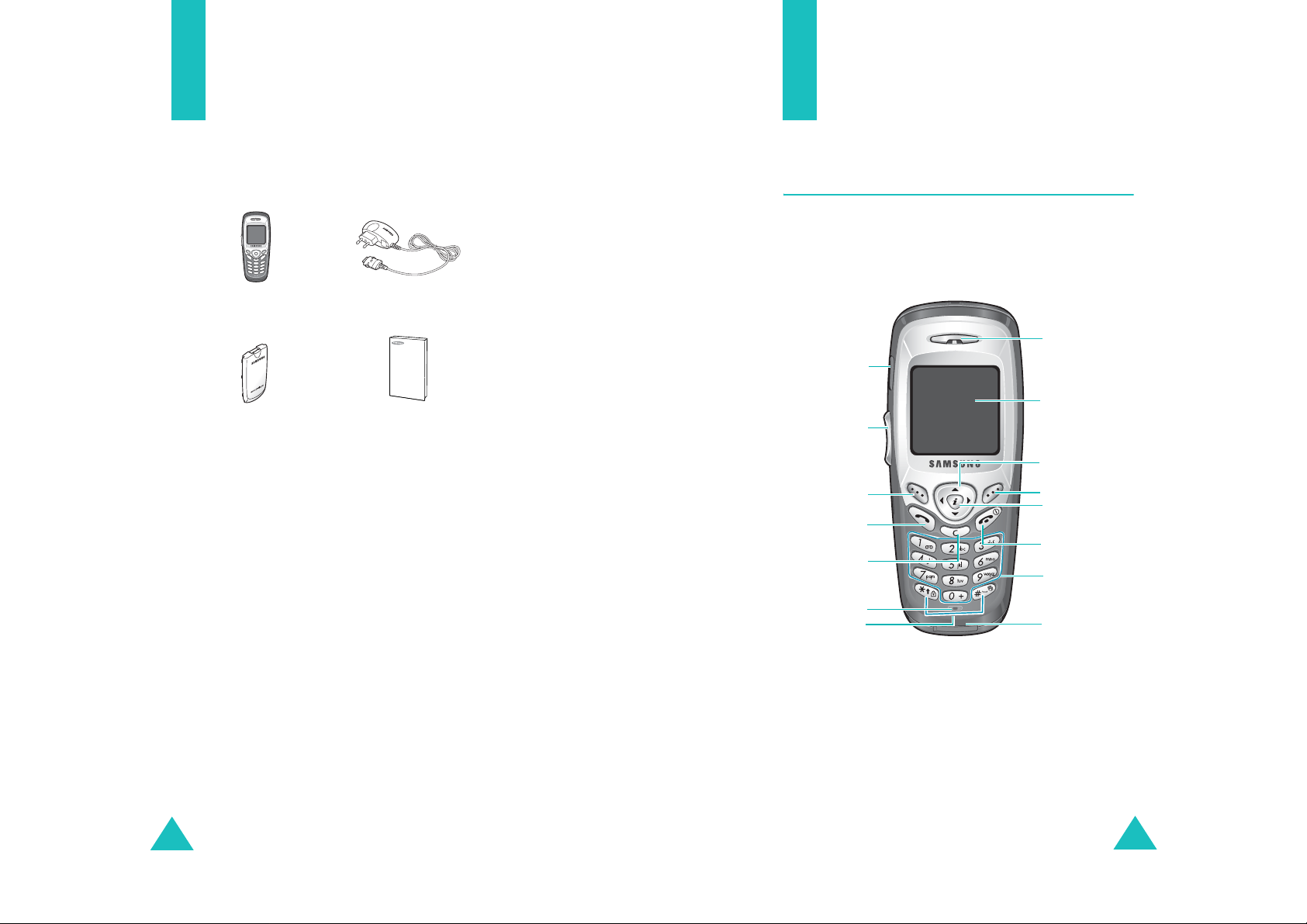
Retirez le téléphone de son emballage et vérifiez
que toutes les pièces ci-dessous sont présentes.
Votre téléphone
Présentation du téléphone
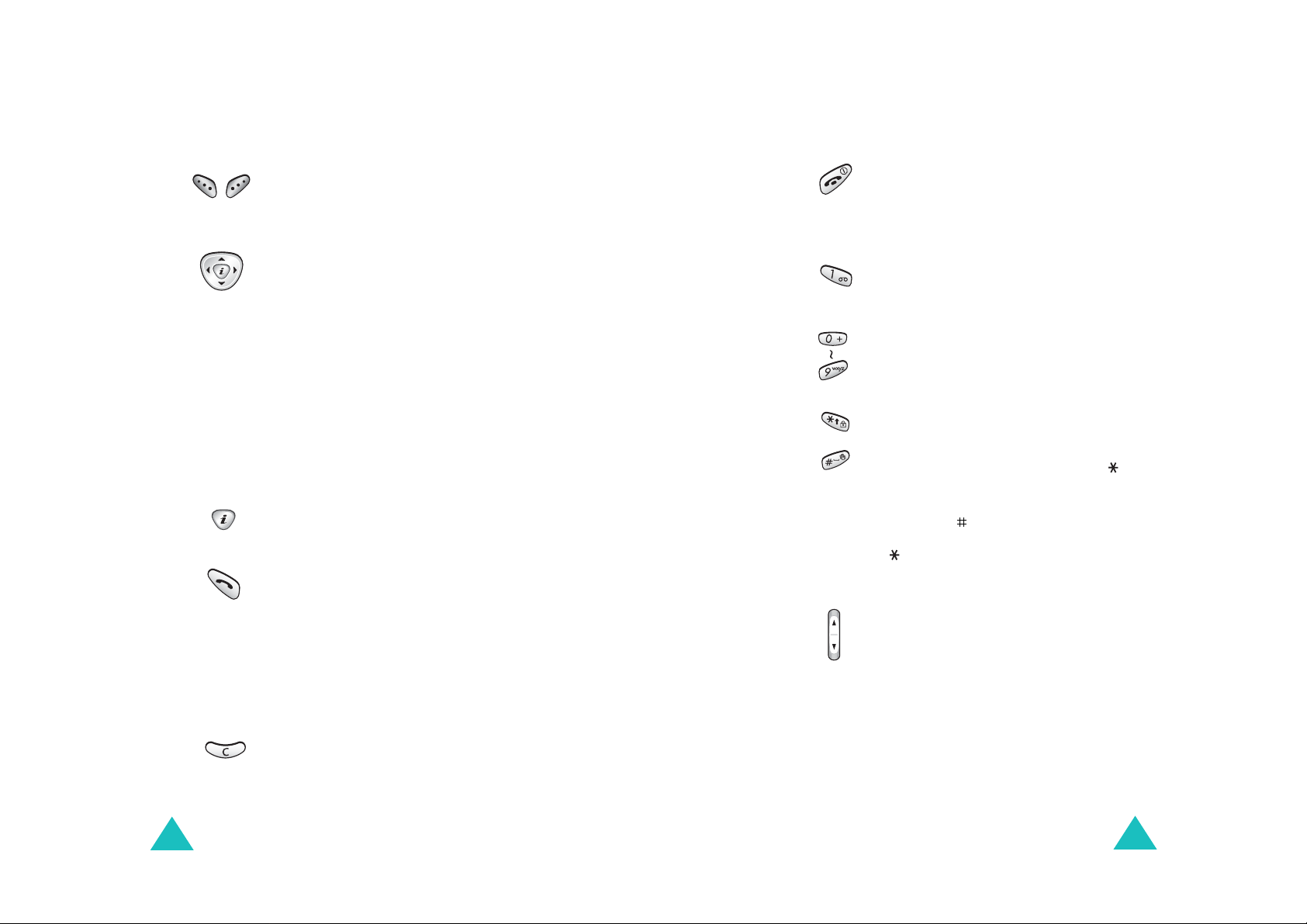
Les illustrations suivantes décrivent les principaux
composants de votre téléphone :
Téléphone
Batterie
Remarque
: Les accessoires fournis avec votre
Chargeur rapide
Mode d’emploi
téléphone peuvent différer selon les pays.
Vous pouvez ég alement vous procurer les
accessoires suivants auprès de votre fournisseur
Samsung :
• Oreillette
• Kit mains libr es s im ple
• Adaptateur pour allume-cigare
• Dragonne
• Kit de données
Prise jack de
l’oreillette
Réglage du
volume/
Navigation dans
les menus
Touche écran
(gauche)
Numérotation/
validation de
menu
Touche
Annulation/
retour/correction
Microphone
Fonctions
spéciales
Écouteur
Écran
Touches de
navigation (Haut/
Bas/Gauche/Droite)
T ouch e écr an (dro ite)
Touche Navigateur
WAP
Marche/arrêt/
sortie de menu
Touches
alphanumériques
Prise du chargeur
de batterie
10
11
Page 8
Votre téléphone
Votre téléphone
Touche(s) Description
Ces touches exécutent les fonctions
indiquées par le texte affiché au-
(touches d’écran)
dessus d’elles (sur la dernière ligne
de l’écran).
En mode menu, les touches Haut et
Bas permettent de p a rcourir les
options du menu et la mémoire du
répertoire, les touches Droite et
Gauche permettent respectivement
de revenir au niveau de menu
précédent et de sélectionner le
menu affiché.
En mode veille, permet d’accéder
directement aux options de menu
utilisées le plus fréquemment (pour
plus d’informations sur les touches
de raccourci, reportez-vous à la
page 113).
En mode veille, ouvre rapidement le
navigateur WAP (Wireless
Application Protocol).
Appelle un correspondant ou répond
à un appel.
En mode veille, permet d'accéder à
la liste des rappels. En mode menu,
sélectionne une fonction ou
enregistre les informations saisies
(un nom par exemple) dans la
mémoire du téléphone ou de la
carte SIM.
Supprime les caractères affichés à
l’écran. En mode menu, permet de
revenir à l'écran précédent.
Touche(s) Description
Coupe la communication.
Maintenue enfoncée, cette touche
allume ou éteint le téléphone.
En mode menu, annule les données
saisies et revient en veille.
Maintenue enfoncée en mode veille,
permet de se connecter rapidement
au serveur de messagerie vocale.
Permettent de saisir des nombres,
des lettres et certains caractères
spéciaux.
Objectifs différents selon les
fonctions.
Maintenue enfoncée lors de la saisie
d'un N° de téléphone, la touche
insère une pause.
Maintenue enfoncée en mode veille,
la touche permet d'activer ou de
quitter le mode vibreur et la touche
d'activer le verrouillage du
clavier.
(sur le côté gauche du téléphone)
En cours d’appel, règle le volume de
l’écouteur.
En mode veille, règle le volume du
clavier.
En mode menu, fait défiler les
différentes options et le contenu du
répertoire.
12
13
Page 9
Votre téléphone
Votre téléphone
Écran
Présentation de l'affichage
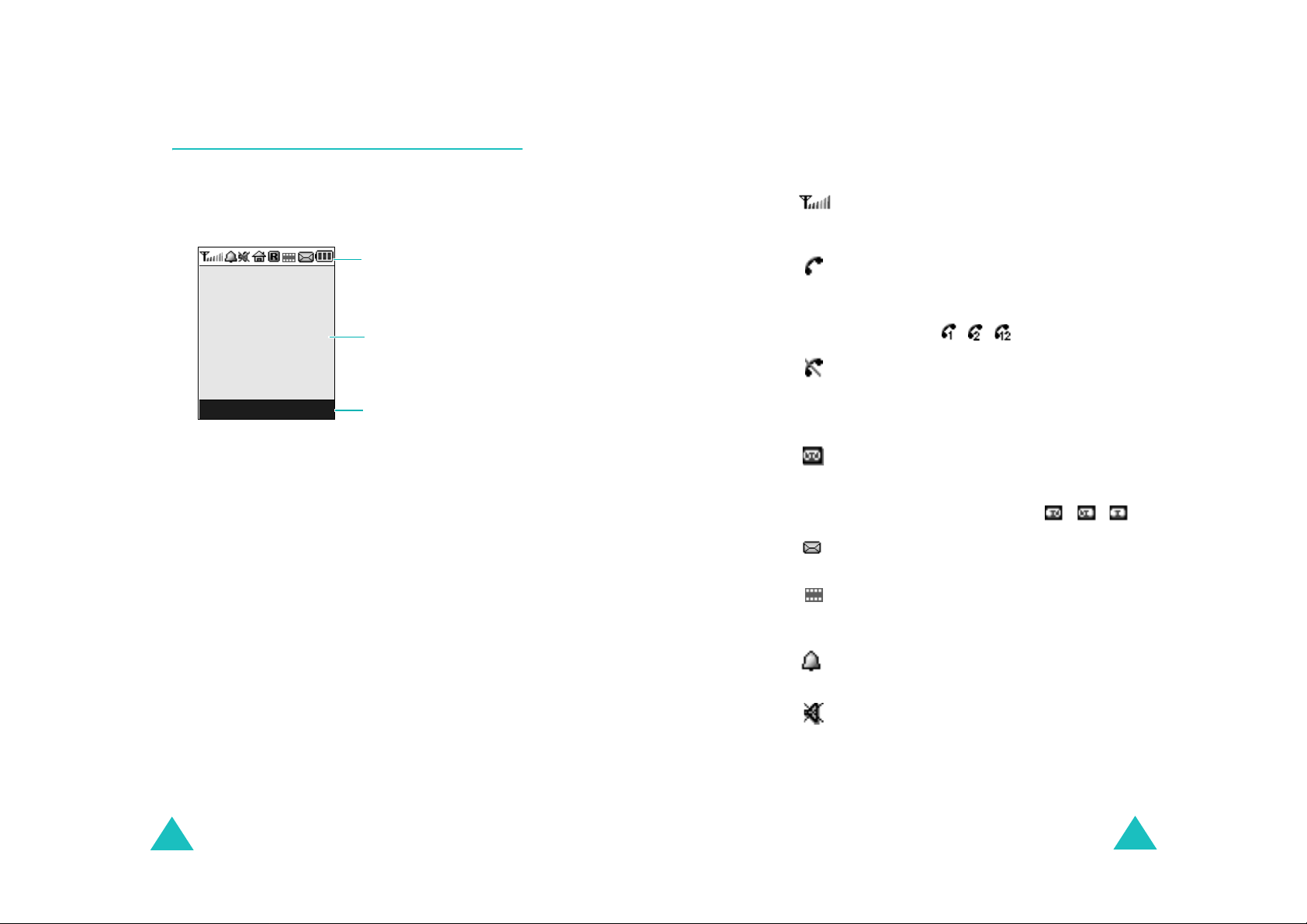
L ’écran principal se compose de trois zones :
Icônes
Textes et
graphiques
Menu Répert.
Zone Description
Première ligne Affiche différentes icônes.
Reportez-vous à la page 15.
Moyenne Affiche les messages, les
instructions et les informations
saisies, par exemple le numéro
à composer.
Dernière ligne Affiche les fonctions
actuellement affectées aux
deux touches écran.
Libellés des
touches écran
Icônes
Icône Description
Indique la puissance du signal reçu. Le
nombre de barres affichées augmente en
fonction de la puissance.
Apparaît lorsque vous êtes en ligne. Si
votre carte SIM gère l'ALS (Alternate Line
Service), cette icône peut afficher le
premier numéro, le deuxième ou les deux.
Par exemple , , .
Apparaît lorsque vous êtes hors d'une
zone de service. Dans ce cas, vous ne
pouvez ni appeler un correspondant, ni
recevoir un appel.
Apparaît lorsque vous avez des messages
vocaux nouveaux ou non écoutés.
Lorsque votre carte SIM prend en charge
le service ALS (Alternate Line Service),
cette icône peut apparaître: , , .
Apparaît lorsque vous avez des messages
nouveaux ou non lus.
Apparaît lorsque vous avez reçu de
nouveaux messages multimédia non
vérifiés.
Apparaît lorsque l'alarme est réglée pour
sonner à une heure spécifique.
14
Apparaît lorsque le mode secret est
activé.
15
Page 10

Votre téléphone
Votre téléphone
Icône Description
Apparaît lorsque le renvoi d'appel est
activé. Si votre carte SIM gère l'ALS
(Alternate Line Service), cette icône peut
afficher le prem i e r nu m é r o, le deuxième
ou les deux. Par exemple , , .
Apparaît lorsque vous vous trouvez en
dehors de votre zone de couverture
d’origine et que vous êtes connecté à un
autre réseau (lors d’un déplacement à
l’étranger par exemple).
Apparaît lors de la connexion à un réseau
compatible GP R S.
Apparaît lorsque vous êtes dans la zone
de votre domicile. (
prend cette fonction en charge.)
Apparaît lorsque vous êtes dans votre
zone de travail. (
cette fonction en charge.)
Apparaît lorsque vous choisissez le type
de sonnerie
mélodie
pour les appels entrants. Pour
plus d’informations, reportez-vous à la
page 100.
(suite)
Si votre opérateur
Si votre opérateur prend
Vibreur
ou
Vibreur +
Rétro-éclairage
L’écran et le clavier sont équipés d’un rétroéclairage. Lorsque vous appuyez sur une touche
quelconque, le rétro-éclairage s’active et demeure
allumé pendan t le laps de temps défini dans le
Rétro-éclairage
menu
l’écran s’éteint pour économiser la batterie.
Pour définir la durée d’activation du rétro-éclair age,
utilisez le menu
Rétro-éclairage (Menu 5.1.5
Pour plus d'informations, consultez la section
page 106.
. Au bout d’une minute,
).
16
Apparaît lorsque le mode vibreur est
activé.
Indique le niveau de charge de votre
batterie. Le nombre de barres affichées
indique la charge restante.
17
Page 11
Préparation à
l’utilisation
Installation de la carte SIM
Lorsque vous vous abonnez à un réseau cellulaire,
une carte SIM contenant tous les détails de votre
abonnement (code PIN, services optionnels
disponibles, etc.) vous est remise.
Préparation à l’utilisation
3. Glissez la carte SIM sous les guides du dispositif
de fixation comme indiqué par la flèche.
Assurez-vous que les contacts dorés de la carte
soient tournés vers l’intérieur du téléphone.
Important !
1. Si nécessaire, éteignez le téléphone en
maintenant la touche appuyée jusqu’à ce
que l’animation s’affiche.
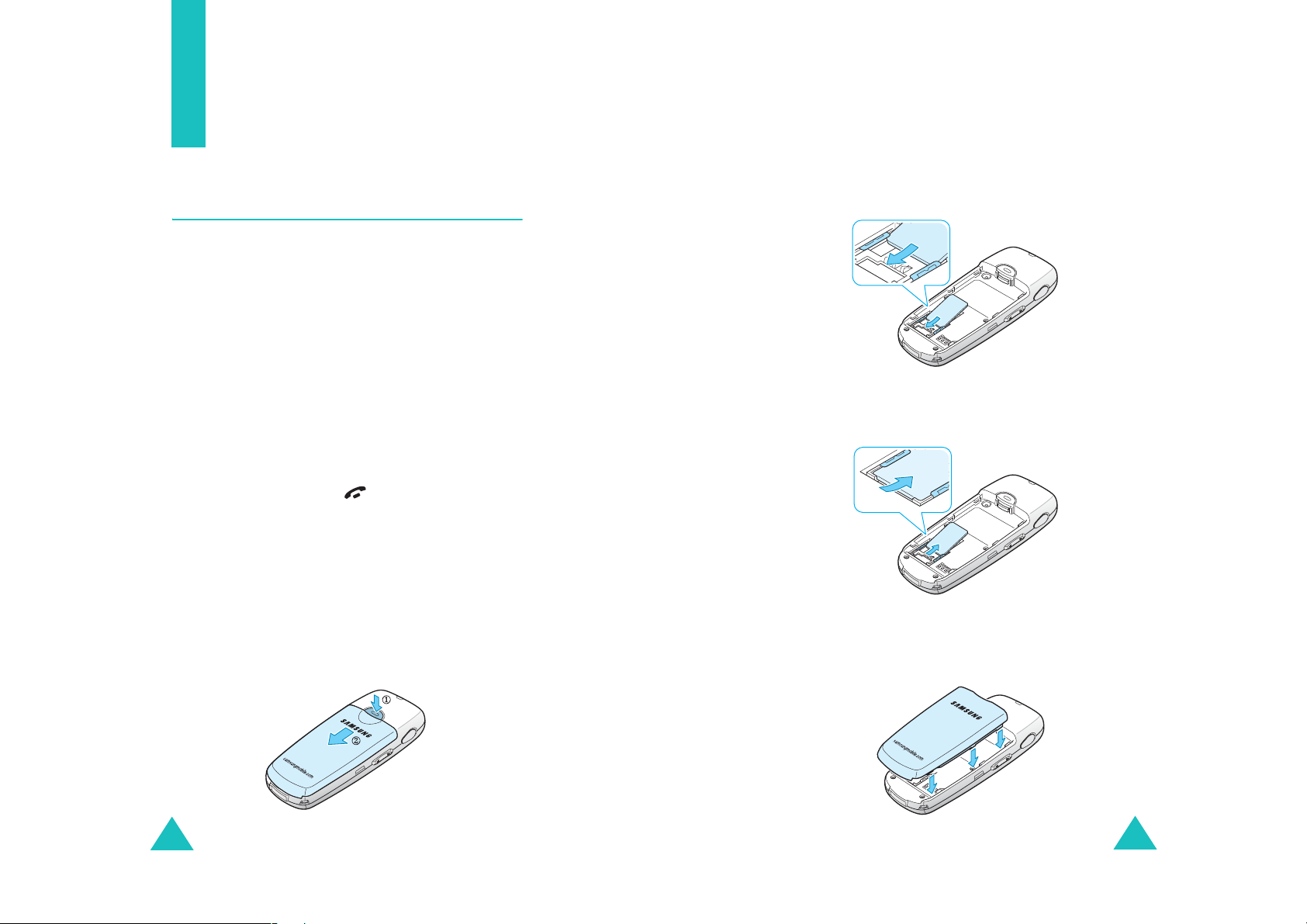
2. Retirez la batterie. Pour ce faire :
➀
Appuyez vers le bas sur le loquet situé audessus de la batterie au dos du téléphone, et
maintenez-le dans cette position.
➁
Faites glisser la batterie dans le sens de la
flèche.
Manipulez, insérez et retirez la carte
SIM avec précaution car son support
et ses contacts peuvent être
facilement endommagés si vous les
rayez ou les pliez.
Conservez les cartes SIM hors de
portée des enfants.
Remarque
précaution du dispositif de fixation dans le sens
indiqué par la flèche.
4. Replacez la batterie dans le téléphone. Assurezvous que ses taquets s'emboîtent bien dans les
emplacements prévus à cet effet.
: pour retirer la carte, dégagez-la avec
18
19
Page 12
Préparation à l’utilisation
Préparation à l’utilisation
5. Faites glisser la batterie vers le loquet jusqu'à ce
qu’un déclic retentisse.
Chargement de la batterie
Votre téléph one est alimenté par une batterie
rechargeable LI-Ion. Un chargeur rapide est
également fourni pour son alimentation. Utilisez
uniquement des batteries et des chargeurs
Samsung. Contactez votre fournisseur Samsung ou
votre opérateur pour obtenir de plus amples
informations.
Le chargeur rapide vous permet d’utiliser votre
appareil pendant le chargement de la b atterie, mais
vous ralentirez alors sa vitesse de chargement.
Remarque
téléphone, la batterie doit être entièrement rechargée.
La durée de chargement d’une batterie est d’environ
200 minutes.
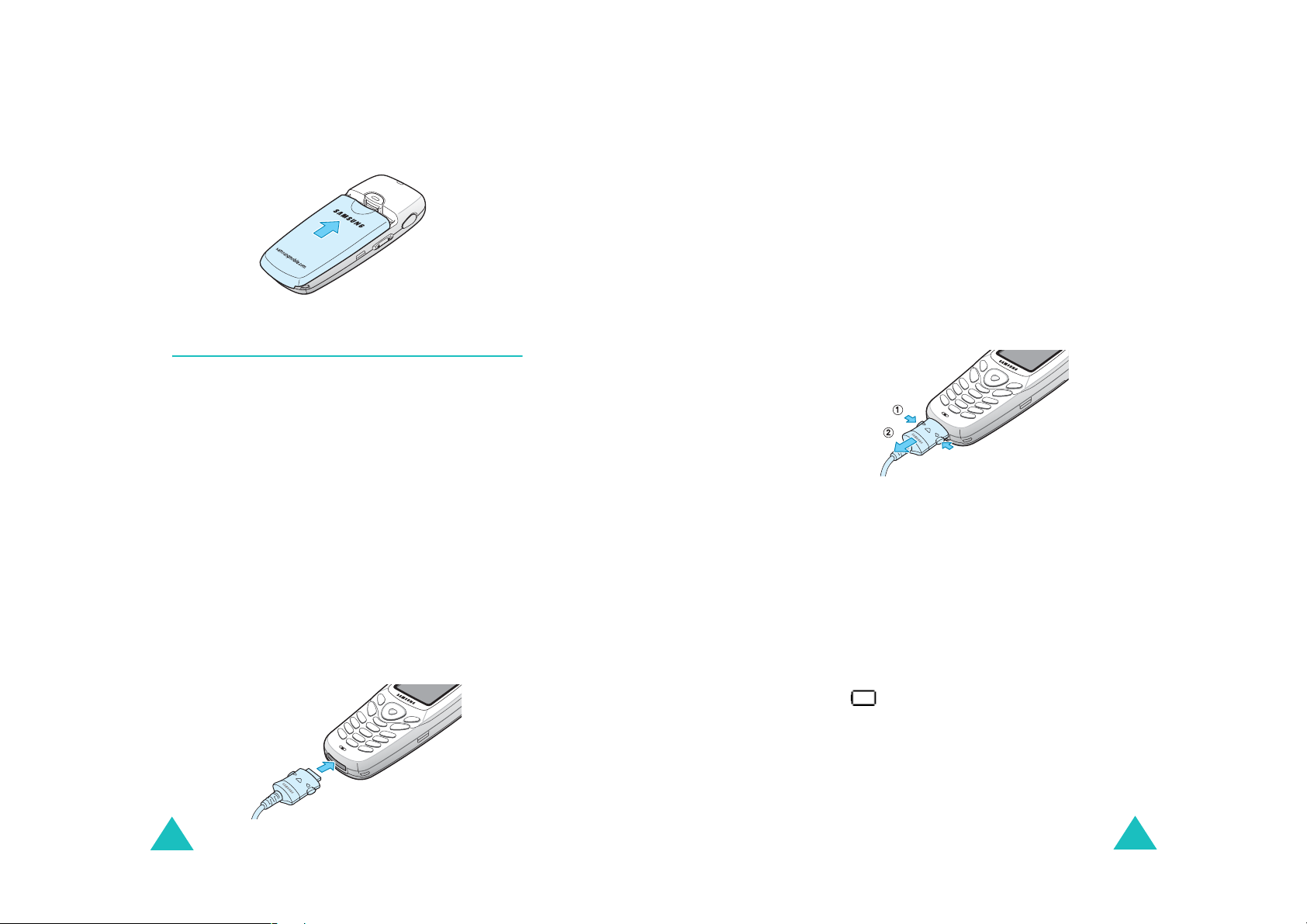
1. Branchez le cordon du chargeur ra pide dans la
prise située au bas du téléphone.
: lors de la première utilisation du
2. Branchez le chargeur dans une prise secteur
standard.
Pendant le chargement, l'icône de batterie
placée dans le coin supérieur droit de l'écran se
remplit de manière répétitive pour signaler
l'opération.
3. À la fin du chargement, elle se stabilise et le
message "Rechargé" apparaît. Débranchez le
chargeur du secteur, puis du téléphone en
appuyant sur les taquets gris situés de chaque
côté de la fiche tout en tirant sur celle-ci.
Remarque
: débranchez toujours le chargeur rapide
avant de retirer la batterie du téléphone lorsque celleci est en cours de chargement; vous risqueriez sinon
d’endommager votre téléphone.
Voyant de faible charge
Lorsque le niveau de charge de la batterie est faible
et que la durée de la conversation se limite à
quelques minutes, vous en êtes informé de
plusieurs manières : une icône de batterie vide
clignote ( ), vous entendez un avertissement
sonore et un message s'affiche à intervalle régulier.
20
Lorsque le niveau de charge devient insuffisant, le
téléphone s'éteint automatiquement.
21
Page 13
Préparation à l’utilisation
Préparation à l’utilisation
Mise en marche/arrêt du téléphone
Pour allumer le téléphone :
1. Appuyez sur la touche pendant plusieurs
secondes pour allumer le téléphone.
2. Si un message vous demande un mot de passe,
OK
saisissez-le et appuyez sur la touche écran
Le mot de passe est initialement réglé sur
« 00000000 ». Pour plus d’informations,
reportez-v ous à la page 150.
L'appareil recherche votre réseau et la date et
l'heure apparaissent à l'écran. Dès que vous
captez le réseau, vous pouvez passer et recevo ir
des appels.
Opérateur
téléphonique
07:30
Mer 06 Mar
Menu Répert.
.
Sélection des fonctions et options
Votre téléphone contient un ensemble de fonctions
qui vous permettent de le personnaliser. Ces
fonctions sont organisées en menus et sous-menus,
accessibles par l'intermédiaire des deux touches
écran et . Chaque menu et sous-menu vous
permet d’afficher et de modifier les réglages d’une
fonction spécifique.
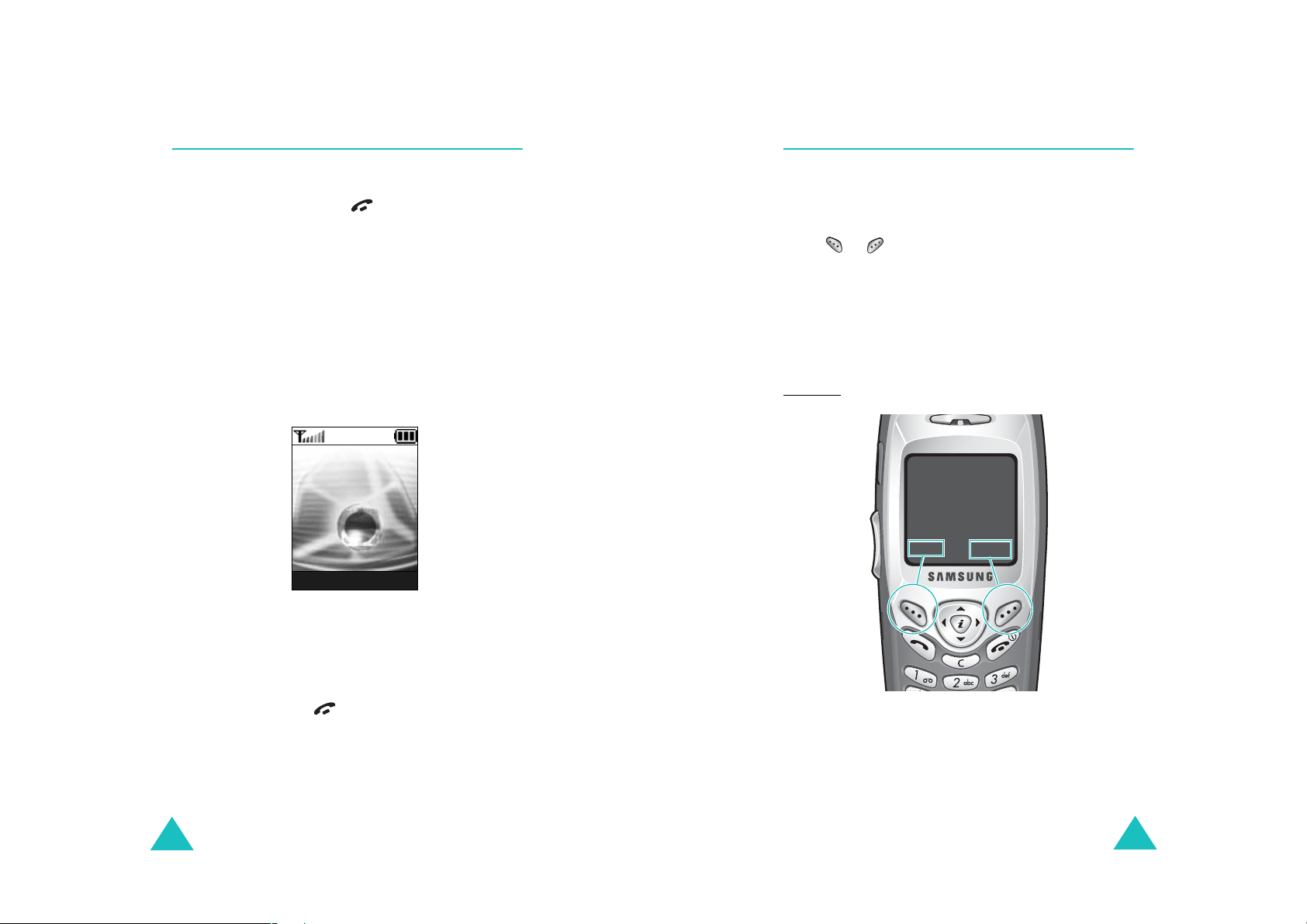
Le rôle des touches écran varie en fonction du
contexte : le libellé affiché sur la dernière li g n e de
l’écran, au-dessus de chaque touche écran, indique
le rôle actuel.
Exemple
:
Opérateur
téléphonique
07:30
Mer 06 Mar
Menu Répert.
Remarque
le menu
: Pour changer de langue, sélectionnez
Langue (Menu 5.4). Pour plus
d’informations, reportez-vous à la page 108.
Pour éteindre le téléphone :
Maintenez la touche enfoncée jusqu'à
l'affichage de l'image d'arrêt.
22
Appuyez sur la
touche écran gauche
pour accéder aux
fonctions des menus.
Appuyez sur la
touche écran droite
pour accéder au
Répertoire.
23
Page 14
Préparation à l’utilisation
Préparation à l’utilisation
Pour afficher les différentes fonctions/options
disponibles ou en sélectionner une :
1. Appuyez sur la touche écran correspondante.
2.
Pour… appuyez sur…
sélectionner :
• la fonction affichée,
• l'option en surbrillance,
afficher la fonction
suivante ou mettre en
surbrillance l’option
suivante d’un e lis t e ,
revenir à la fonction ou à
l’option précédente d’une
liste,
remonter d’un niveau
dans l’arborescence,
revenir en mode veille, la touche .
Certaines fonctions peuvent réclamer la saisie d’un
mot de passe ou d’un code PIN. Saisissez le code
requis et appuyez sur la touche écran
la touche écran
Sélect
. ou la
touche Droite.
la touche Bas ou la
touche située
sur le côté gauche.
la touche Haut ou
la touche située
sur le côté gauche.
la touche gauche,
la touche écran
C
ou la touche
OK
.
.
Verrouillage et déverrouillage du
clavier
Pour éviter d'appuyer sur les touches par
inadvertance, vous pouvez verrouiller le clavier.
Pour le verrouiller manuellement, maintenez la
touche enfoncée en mode veille jusqu'à ce que le
message « Clavier verrouillé » apparaisse.
Pour le verrouiller automatiquement, utilisez le
Verrouillage automatique (Menu 5.1.3
menu
Reportez-vous à la
En mode clavier verrouillé, vous pouvez composer
les numéros des services d'urgence et répondre aux
appels.
Lorsque vous raccrochez, votre téléphone revient en
mode clavier verrouillé après un certain temps.
Pour quitter le mode clavier verrouillé, appuyez sur
la touche écran
Le message « Clavier activé » s'affiche à l'écran.
page 105
Déverr.
.
, puis sur la touche .
).
Remarque
d’options, l’appareil met en surbrillance l’option
sélectionnée actuellement. Toutefois, lorsqu’il n’y a
que deux options, par exemple
Activer/Désactiver
l’option désactivée de sorte que vous puissiez la
sélectionner directement.
24
: lorsque vous accédez à une liste
Activé/Desactivé
, l’appareil met en surbrillance
ou
25
Page 15

Fonctions d’appel
Fonctions d’appel
Émission d’un appel
Lorsque l’écran de veille apparaît, saisissez le numéro
de téléphone désiré, puis appuyez sur la touche .
Remarque
auto.
) et que la personne appelée ne répond pas ou est
5.6
déjà en ligne, le numéro est automatiquement
recomposé à dix reprises. Pour plus d'informations,
reportez-vous à la page 112.
Émission d’un appel international
1. Maintenez la touche 0 appuyée.
Le caractère
2. Saisissez l’indicatif du pays et le numéro de
téléphone désiré, puis appuyez sur la touche .
Correction d’un numéro
Pour effacer appuyez sur…
le dernier chiffre
affiché,
un autre chiffre
du numéro,
tous les chiffres
affichés,
: Lorsque vous activez l’option
du menu
Réglages supplémentaires (Menu
+
apparaît.
la touche C.
les touches de navigation jusqu’à
ce que le curseur se positionne à
droite du chiffre à effacer.
Appuyez sur la touche
pouvez également insérer un
chiffre manquant en appuyant sur
la touche correspondante.
maintenez la touche
pendant plus d’une seconde.
Rappel
C
. Vous
C
appuyée
Fin de la communication
Pour couper la communication, appuyez brièvement
sur la touche .
Rappel du dernier correspondant
Si l’appelant est identifié, votre appareil enregistre
les derniers numéros composés, reçus ou manqués
pendant votre absence. Pour plus d'informations,
reportez-vous à la page 94, « Journal des appels ».
Pour rappeler l’un de ces numéros :
1. Si des caractères sont affichés à l’écran, appuyez
sur la touche pour revenir en mode veille.
2. Appuyez sur la touche pour afficher la liste
des derniers numéros composés, classés dans
l’ordre d’appel.
3. Pour sélectionner le numéro désiré, utilisez les
touches Haut et Bas ou les touches de volume
situées sur le côté gauche de votre téléphone.
4. P
our… appuyez sur…
composer le
numéro,
modifier le
numéro,
supprimer le
numéro,
supprimer tous
les numéros
de la liste de
rappel,
la touche .
la touche écran
sélectionnez
numéro si nécessaire, selon la
procédure page 26.
la touche écran
sélectionnez l’option
la touche écran
sélectionnez
Cochez la case
puis appuyez sur la touche écran
Effacer
suppression, appuyez sur la touche
écran
. Pour confirmer la
Oui
Options
Modifier
Supprimer tout
.
. Modifiez le
Options
Supprimer
Options
Tous les appels
et
et
.
et
.
,
26
27
Page 16
Fonctions d’appel
Fonctions d’appel
Composition d’un numéro en mémoire
Vous pouvez enregistrer les numéros de téléphone
régulièrement appelés dans la carte SIM ou dans la
mémoire du téléphone (le répertoire). Il vous suffit
ensuite de sélectionner un nom pour composer le
numéro qui lui est associé. Pour plus d’informations
sur les fonctions du répertoire , re po rtez-vous à la
page 56.
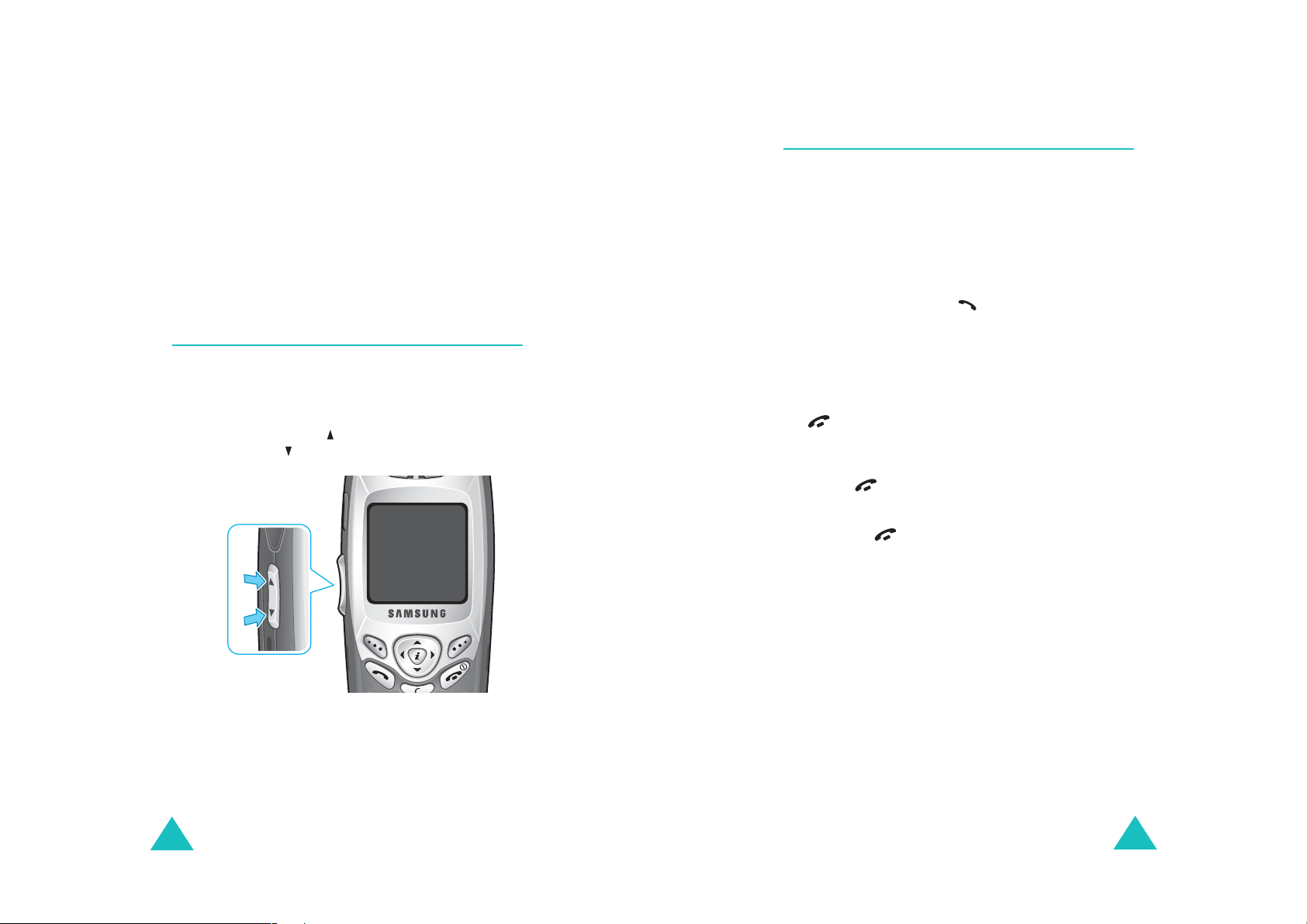
Réglage du volume d’écoute
En cours d’appel, vous pouvez régler le volume de
l’écouteur à l’aide des touches de volume situées
sur le côté gauche du téléphone.
Appuyez sur la touche pour augmenter le volume
et sur la touche pour le diminuer.
Réception d’un appel
Lorsqu'un correspondant vous appelle, la sonnerie
retentit et l’image d’appel entrant s’affiche à
l’écran.
Lorsque l’appelant peut être identifié, son numéro
de téléphone (ou son nom s'il est enregistré dans
votre répertoire) s’affiche.
1. Appuyez sur la touche ou sur la touche écran
Accept
Si vous avez activé l’option
dans le menu
(
quelle touche pour décrocher, sauf sur la touche
vous à la page 112.
Remarque
touche ou sur la touche écran
2. Pour mettre fin à la communication, appuyez sur
la touche .
Remarque
en utilisant le répertoire ou les fonctions de menu. Dès
que vous raccrochez, l’écran de fonctions que vous
utilisiez avant l'appel réapparaît.
. pour répondre à l’appel.
Réglages supplémentaires
Menu 5.6
et sur la touche écran
), vous pouvez appuyer sur n’importe
: Pour rejeter l’appel, appuyez sur la
: vous pouvez répondre à un appel tout
Toutes touches
Refuser
. Reportez-
Refuser
.
En mode veille, ces touches vous permettent
également de régler le volume de la tonalité du
clavier.
28
29
Page 17

Fonctions d’appel
Fonctions d’appel
Affichage des appels en absence
Lorsque, pour une raison quelconque, vous ne
pouvez pas répondre à un appel, vous avez la
possibilité de savoir d’où il provenait, sous réserve
que ce service soit disponible, puis de rappeler la
personne, si nécessaire.
Le nombre d’appels en absence s’affiche sur l’écran
de veille immédiatement après la tentative d’appel.
Pour afficher l’appel en absence :
Affich
1. Appuyez sur la touche écran
Le numéro correspondant au dernier appel
manqué s’affiche, sous réserve qu’il ait été
communiqué.
2.
Pour… appuyez sur…
faire défiler les appels
manqués,
composer le numéro
affiché,
modifier ou supprimer
un numéro d’appel
manqué,
la touche Haut ou Bas.
la touche .
la touche écran
Reportez-vous aux
paragraphes suivants.
.
Sélect
2. Appuyez sur la touche Haut ou Bas pour mettre
l’option
3. Appuyez sur la touche écran
4. Modifiez le numéro si nécessaire.
5.
Pour… appuyez sur…
Modifier
composer le
numéro,
enregistrer le
numéro,
en surbrillance.
Sélect
.
la touche .
la touche écran
saisissez le nom et
l’emplacement souhaités.
Pour plus d’informations,
reportez-v ous à la page 56.
Enreg.
et
Suppression d’un appel en absence
1. Appuyez sur la touche écran
2. Si nécessaire, appuyez sur la touche Haut ou
Bas pour mettre en surbrillance l’option
Supprimer
.
3. Appuyez sur la touche écran
Vous pouvez à tout instant appuyer sur la touche
pour quitter la fonction d'appels en absence.
.
Options
Sélect
.
.
Modification d’un numéro d’appel en
absence
Remarque
l’appel manqué n’est pas disponible, l’option
ne s’affiche pas.
1. Appuyez sur la touche écran
30
: lorsque le numéro correspondant à
Modifier
Options
.
Remarque
fonction d’appels en absence en sélectionnant le menu
App. en absence (Menu 3.1). Pour plus
d’informations, reportez-vous à la page 94.
: vous pouvez à tout moment accéder à la
31
Page 18

Fonctions d’appel
Activation rapide du mode vibreur
Le mode vibreur vous permet de désactiver la
sonnerie du téléphone lorsque vous souhaitez plus
de discrétion (au restaurant, par exemple).
En mode veille, appuyez sur la touche
que le message « Mode vibreur » et l’icône
correspondante ( ) s’affichent.
En mode vibreur, votre téléphone change les
réglages sonores comme suit :
Option Nouveau réglage
Type alarme (
Tonal. clavier (
Tonal. message (
Marche/arrêt (
Tonalité supplémentaire
(
Menu 4.8
Menu 4.3
Menu 4.4
Menu 4.7
)
) Vibreur
)Désactivé
Menu 4.5
)Désactivé
)Désactivé
Désactivé
jusqu’à ce
Options d’appel
Votre téléphone dispose de plusieurs fonctions de
gestion d’appels utilisables lorsque vous êtes en ligne.
Mise en attente d’un appel
À tout moment, vous pouvez mettre l’appel en cours
en attente. Vous pouvez alors appeler un autre
correspondant, si ce service est supporté par votre
réseau téléphonique. Lorsque vous avez deux
appels, l’un actif et l’autre en attente, vous pouvez
basculer de l’un à l’autre en activant l’appel en
attente et en mettant l’appel en cours en attente.
Pour mettre l’appel en cours en attente, appuyez sur
la touche écran
tout moment en appuyant sur la touche écran
Retirer
Pour appeler un second correspondant lorsque vous
êtes déjà en ligne :
1. Tapez le numéro de téléphone désiré ou
.
recherchez-le dans le répertoire.
Attente
. Vous pouvez le réactiver à
Pour quitter le mode vibreur et réactiver les
réglages sonores précédents, appuyez de nouv eau
sur la touche
mode vibreur » s’affiche. L’icône disparaît.
32
jusqu’à ce que le message « Sortie
Pour plus d’informations sur la recherche d’un
numéro dans le répertoire, reportez-vous à la
page 37.
2. Appuyez sur la touche pour composer ce
numéro.
Le premier correspondant est automatiqu e m ent
mis en attente.
Ou
1. Pour mettre l’appel en cours en attente, appuyez
sur la touche écran
2. Appelez le second correspondant en suivant la
procédure habituelle.
Attente
.
33
Page 19

Options d’appel
Options d’appel
Pour basculer entre les deux appels, appuyez
simplement sur la touche écran
L’appel en cours est mis en attente et l’appel en
attente est réactivé ; vous pouvez poursuivre votre
conversation avec l'autre correspondant.
À la fin de la conversation, coupez normalement
chaque communication en appuyant sur la
touche .
Echange
.
Utilisation des menus
Pendant un appel, vous pouvez accéder aux
fonctions du menu principal.
1. Appuyez sur la touche écran
2. Appuyez sur la touche écran
Menu
est en surbrillance.
3. Appuyez sur la touche Haut ou Bas pour
parcourir la liste du menu.
Remarque
utilisés pendant un appel. Ils sont désactivés dans
cette liste.
4. Faites défiler l’écran jusqu’au menu désiré et
appuyez sur la touche écran
5. Si le menu sélectionné comporte des sousoptions, répétez les étapes 4 et 5.
Pour plus d’informations sur les fonctions
disponibles du menu, reportez-vous à la liste de la
page 51.
: certains menus ne peuvent pas être
Options
OK
Sélect
.
lorsque l’option
.
Désactivation du microphone
(mode secret)
Vous pouvez désactiver momentanément le micro
du téléphone afin que votre correspondant ne
puisse plus vous entendre.
Exemple
Pour désactiver momentanément le microphone :
1. Appuyez sur la touche écran
2. Appuyez sur la touche Bas pour mettre l’option
3. Appuyez sur la touche écran
Pour réactiver le microphone :
1. Appuyez sur la touche écran
2. Si nécessaire, appuyez sur la touche Bas pour
3. Appuyez sur la touche écran
: lorsque vous souhaitez parler à une autre
personne située dans la même pièce,
sans que votre correspondant en ligne ne
vous entende.
Options
Secret
Désormais, votre correspondant ne peut plus
vous entendre.
mettre l’option
Votre correspondant peut de nouveau vous
entendre.
en surbrillance.
OK
Options
Secret désact.
OK
.
.
.
en surbrillance.
.
34
35
Page 20

Options d’appel
Options d’appel
Activation/désactivation des
tonalités du clavier
Ces options vous permettent d’activer ou de
désactiver les tonalités du clavier. Si l’option
est sélectionnée, votre téléphone n’émet
NON
aucune tonalité des touches, ce qui vous permet de
les presser sans entendre leur tonalité pendant un
appel.
Remarque
répondeurs ou systèmes téléphoniques in formatisés,
l’option
: pour communiquer avec certains
DTMF OUI
doit être sélectionnée.
DTMF
Envoi de tonalités DTMF
Vous pouvez en voy er les tonalités DTMF (Dual Tone
Multi-Frequency) après avoir entré complètement le
numéro que vous souhaitez envoyer.
Cette option facilite la saisie d’un mot de passe ou
d’un numéro de compte lors de l’appel d'un système
automatisé, tel qu’un service bancaire.
Pour envoyer les tonalités D TMF :
Recherche de numéros dans le
répertoire
Vous pouvez rechercher un numéro du répertoire en
cours d'appel.
1. Appuyez sur la touche écran
2. Appuyez sur la touche Bas pour mettre l’option
Répertoire
3. Appuyez sur la touche écran
Les entrées du répertoire se présentent sous
forme de liste.
4. Tapez le nom recherché.
Si vous entrez le début du nom, la liste
présentera les entrées en commençant par
celles qui correspondent aux lettres saisies.
5. Pour afficher l’entrée mise en surbrillance,
appuyez sur la touche écran
Pour plus d’informations sur les fonctions du
répertoire, reportez-vous à la page 56.
en surbrillance.
Options
OK
Affich
.
.
.
1. Une fois connecté au système du service distant,
appuyez sur la touche écran
2. Appuyez sur la touche Bas pour mettre l’option
Envoi DTMF
3. Appuyez sur la touche écran
4. Composez le numéro que vous souhaitez
envoyer, puis appuyez sur la touche écran
Les tonalités du numéro affiché sont alors
envoyées.
36
en surbrillance.
Options
OK
.
.
OK
.
37
Page 21

Options d’appel
Options d’appel
Signal d’appel
Lorsque vous êtes déjà en ligne, vous pouvez
répondre à un appel entrant, sous réserve que ce
service soit supporté par le réseau et que le menu
Signal d’appel (Menu 7.3
voir page 131. Une tonalité de signal d’appel vous
informe d’un appel entrant.
Pour répondre à un autre appel lorsque vous êtes
déjà en ligne :
1. Appuyez sur la touche pour répondre à
l’appel entrant. Le premier correspondant est
automatiquement mis en attente.
2. Pour basculer entre les deux appels, appuyez
sur la touche écran
3. Pour couper une communication en attente,
appuyez sur la touche écran
sélectionnez l’option
Pour couper la communication en cours,
appuyez sur la touche .
) soit réglé sur
Echange
Options
Fin attente
Activer
.
et
.
;
Appel de conférence
Un appel de conférence est un service proposé par
certains réseaux qui permet à six personnes de
participer simultanément à une conversation sous
forme de conférence interactive. Pour plus
d’informations, contactez votre opérateur
téléphonique.
Utilisation de l’appel de conférence
1. Appelez le premier participant selon la
procédure habituelle.
2. Appelez le second participant selon la procédure
habituelle. Le premier correspondant est
automatiquement mis en attente.
3. Pour ajouter le premier participant à l’appel de
conférence, appuyez sur la touche écran
Options
Appuyez sur la touche écran
4. Pour ajouter un nouveau participant à l’appel de
conférence, appelez-le en suivant la procédure
habituelle, puis appuyez sur la touche écran
Options
appuyez sur la touche écran
et sélectionnez l’option
OK
. Sélectionnez l’option
OK
Ajouter
.
Ajouter
.
.
et
38
En cas d’appel, vous pouvez ajouter le
correspondant à la conférence en appuyant sur la
touche écran
Ajouter
. Répétez cette procédure si nécessaire.
Options
et en sélectionnant l’option
39
Page 22

Options d’appel
Options d’appel
Conversation privée avec un seul
participant
1. Appuyez sur la touche écran
choisissez l’option
sur la touche écran
Sélectionner un
OK
La liste des participants à la conférence
s’affiche.
2. Dans la liste, mettez le nom d’une personne en
surbrillance à l'aide des touches Haut et Bas,
puis appuyez sur la touche écran
la touche .
3. Lorsque l’option
Privée
appuyez sur la touche écran
Vous pouvez maintenant dialoguer en privé avec
cette personne, tandis que les autres
participants poursuivent la conférence.
4. Pour revenir à l'appel de conférence, appuyez
sur la touche écran
l’option
OK
Ajouter
.
Options
. Appuyez sur la touche écran
Tous les participants à l’appel de conférence
peuvent désormais prendre part à la
conversation.
Options
et
. Appuyez
.
Sélect
. ou sur
est en surbrillance,
OK
.
et sélectionnez
Retrait d’un participant
1. Appuyez sur la touche écran
choisissez l’option
sur la touche écran
Sélectionner un
OK
La liste des participants à la conférence
s’affiche.
2. Dans la liste, mettez le nom d’une personne en
surbrillance à l'aide des touches Haut et Bas,
puis appuyez sur la touche écran
la touche .
3. Appuyez sur la touche bas pour sélectionner
l’option
Retirer
et appuyez sur la touche OK.
La communication avec ce participant est
coupée, mais vous pouvez poursuivre votre
conversation avec les autres.
4. Pour mettre fin à l’appel de conférence, appuyez
sur la touche .
.
Options
Sélect
et
. Appuyez
. ou sur
40
41
Page 23
Saisie de texte
Lors de l’utilisation courante de votre téléphone,
vous serez souvent amené à saisir du texte : par
exemple, pour enregistrer un nom dans le
répertoire, pour créer votre propre m essa ge de
bienvenue ou encore pour planifier des événements
dans votre calendrier. Vous pouvez entrer des
caractères alphanumériques à l’aide du clavier de
votre téléphone.
Les modes de saisie suivants sont disponibles :
•Le mode T9
Ce mode permet d’entrer des mots en appuyant
sur une touche pour chaque lettre. Chaque
touche du clavier correspond à plusieurs lettres.
Par exemple, si vous appuyez une seule fois sur
5
la touche
mode T9 compare automatiquement chaque
pression de touche à une base de données
linguistique interne afin d’identifier le mot
correct. Le mode T9 requiert ainsi beaucoup
moins de pressions de touches que le mode
alphabétique traditionnel.
, la lettre J, K ou L peut s’afficher. Le
Saisie de texte
Modification du mode de saisie de
texte
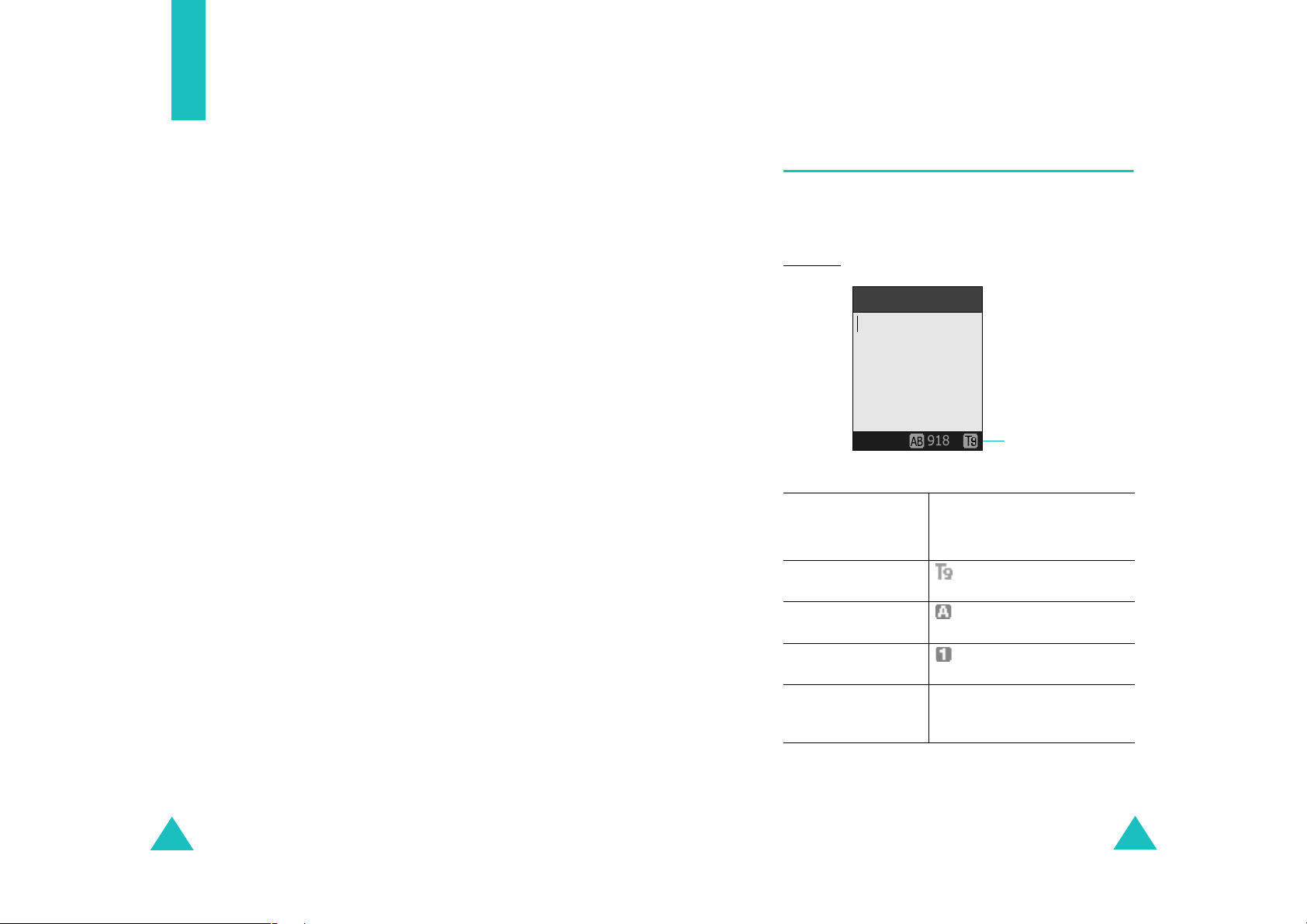
Lorsque vous êtes dans une zone de texte,
l’indicateur du mode de saisie actif s’affiche à
l’écran.
Exemple
Pour sélectionner
le…
: lors de la rédaction d'un SMS
Nouveau message
Options
appuyez sur la touche
écran droite jusqu’à ce
que…
Indicateur du mode
de saisie de texte
• Le mode alphabétique
Ce mode permet d’entrer des lettres en appuy ant
sur la touche correspondant à la lettre désirée
une, deux, trois ou quatre fois jusqu’à ce que la
lettre désirée s’affiche.
• Le mode numérique
Ce mode permet d’entrer des chiffres.
• Le mode symbole
Ce mode permet d’entrer des symboles et des
caractères spéciaux, tels que des signes de
ponctuation.
42
le mode T9, s’affiche.
Reportez-vous à la page 44.
le mode
alphabétique,
le mode numérique, s’affiche.
le mode symbole, la liste des caractères
s’affiche.
Reportez-vous à la page 46.
Reportez-vous à la page 47.
spéciaux s’affiche.
Reportez-vous à la page 48.
43
Page 24
Saisie de texte
Saisie de texte
Mode T9
La saisie de texte assistée (mode T9) permet d’entrer
des mots très facilement en un minimum de
pressions de touches grâce à un dictionnaire intégré.
Pour saisir un mot en mode T9 :
1. Lorsque la saisie de texte assistée (mode T9) est
activée, commencez à entrer le mot à l’aide des
2
touches
touche pour entrer une lettre.
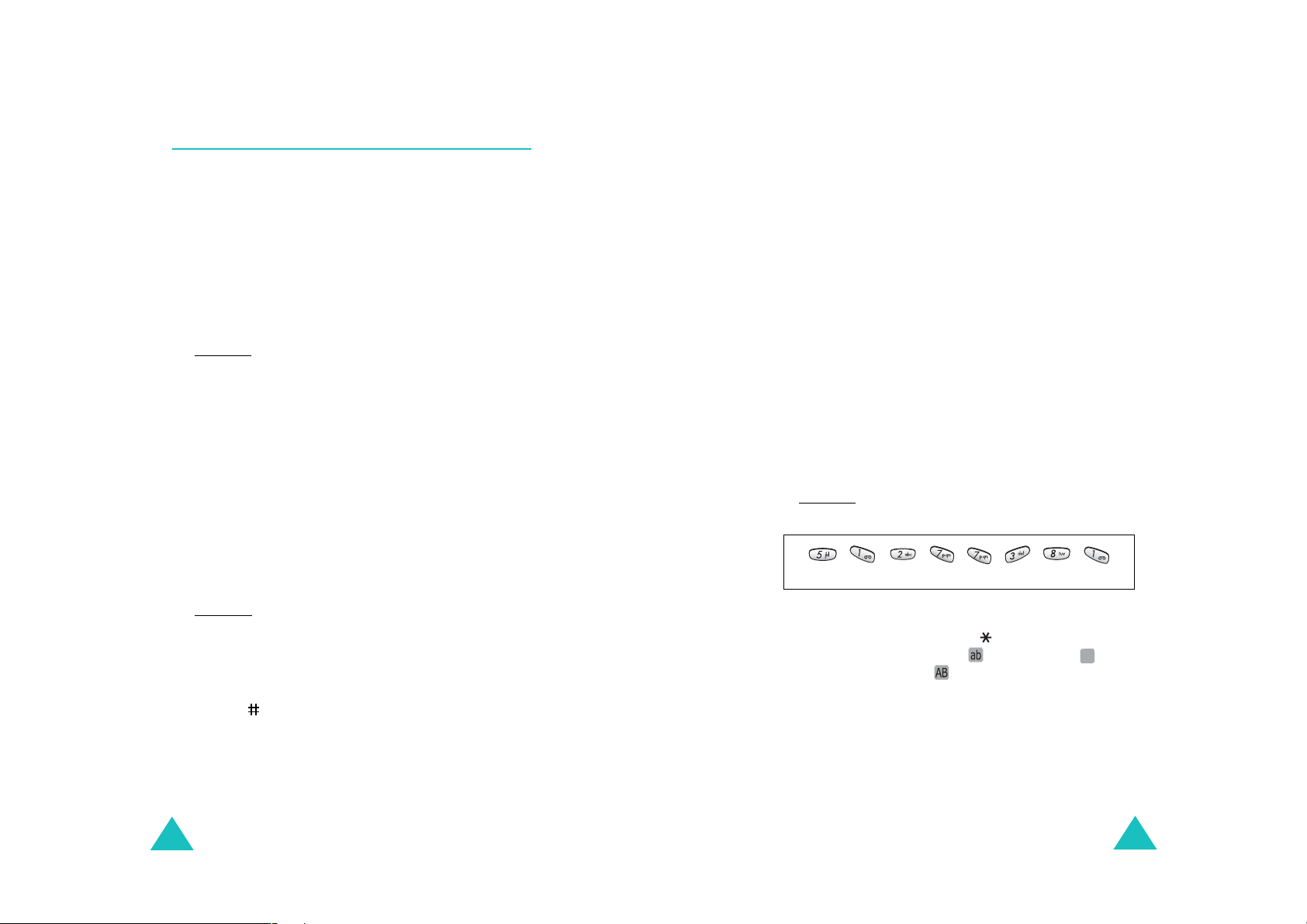
Exemple
Le mot que vous saisissez s’affiche à l’écran. Il
peut changer en fonction des touches activées.
2. Tapez le mot entier avant de modifier ou de
supprimer des caractères.
3. Si le mot correspond à celui que vous désirez,
commencez à saisir le suivant.
Dans le cas contraire, appuyez sur la touche
Haut ou Bas de façon ré pétée pour afficher
d’autres propositions de mots correspondant aux
touches activées.
à 9. Appuyez une fois sur chaque
: Pour saisir « Salut » en mode T9,
appuyez sur les touches
7, 2, 5, 8
et 8.
0
,
2. Lorsque vous appuyez sur la touche 0 ou Bas au
niveau de la dernière proposition, la commande
Ajouter
la touche écran
3. Au besoin, effacez le mot à l’aide de la touche
s’affiche au bas de l’écran. Appuyez sur
Ajouter
.
C
et entrez le mot à ajouter en mode
alphabétique. Reportez-vous à la page 46.
OK
4. Appuyez sur la touche écran
.
Le mot est alors ajouté au dictionnaire T9 et
devient le premier mot associé à la touche.
Remarque
: cette fonction n’est pas disponible dans
toutes les langues.
• La touche 1 permet d’insérer des points, des
traits d’union et des apostrophes. En mode T9,
l’appareil insère automatiquement les marques
de ponctuation correctes en respectant les règles
de grammaire.
Exemple
: la touche 1 est utilisée deux fois pour
insérer deux marques de ponctuation.
L ’ a r r e t .
Exemple
: les mots « du » et « et » utilisent tous
3
deux les touches
et 8. Dans ce cas,
le téléphone affiche en premier le mot
le plus utilisé.
4. Terminez chaque mot en appuyant sur la
touche .
Pour ajouter un mot dans le dictionnaire T9 :
1. Appuyez sur les touches correspondant au mot à
0
ajouter, puis sur la touche
ou Bas pour afficher
les autres propositions de mo ts.
44
• Pour modifier la casse des caractères en mode
T9, appuyez sur la touche . Trois modes sont
disponibles : Min u s c ul e ( ), Majuscule ( ) et
Ab
Tout en majuscule ( ).
• Vous pouvez égalem ent déplace r le curseur à
l’aide des touches Gauche et Droite. Appuyez
C
brièvement sur la touche
pour effacer des
lettres une par une et maintenez-la appuyée pour
effacer un mot entier.
45
Page 25
Saisie de texte
Saisie de texte
Mode alphabétique
Utilisez les touches 1 à 0 pour rédiger votre texte.
1. Appuyez sur la touche correspondant à la lettre
désirée :
- une fois pour afficher la première lett re ;
- deux fois pour afficher la seco nde ;
- et ainsi de suite.
2. Sélectionnez les autres lettres de la même
manière.
Remarque
lorsque vous appuyez sur une touche. Lorsque vous
tapez deux fois la même lettre (ou une lettre différente
de la même touche), attendez quelques secondes pour
que le curseur se déplace automatiquement à droite,
puis sélectionnez la lettre suivante.
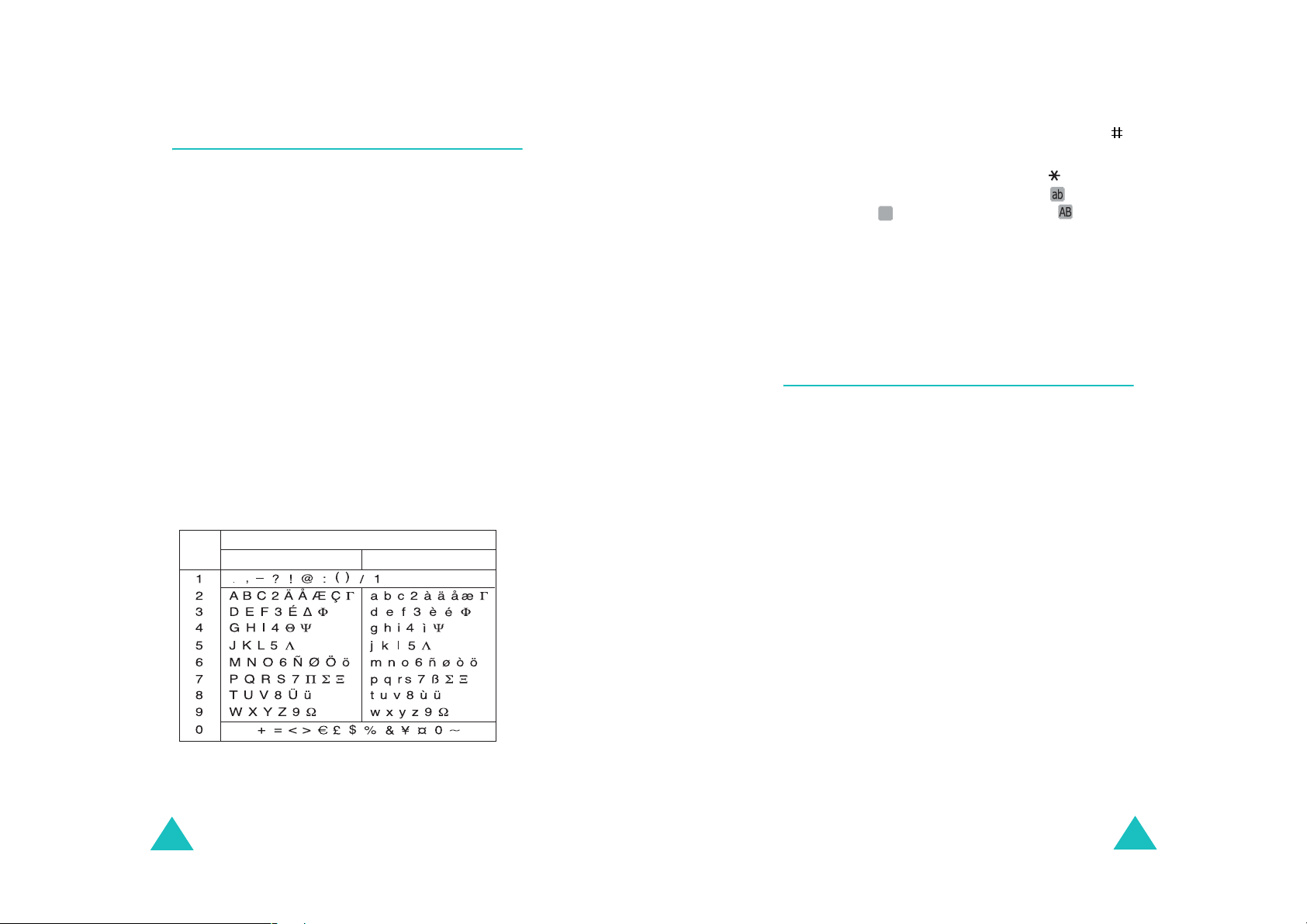
Le tableau ci-dessous contient la liste des
caractères disponibles.
Touche
: le curseur se déplace vers la droite
Caractères dans leur ordre d’affichage
Majuscules
Minuscules
• Pour insére r un espace, appuyez sur la touche .
• Pour modifier la casse des caractères en mode
alphabétique, appuyez sur la touche . Trois
modes sont disponibles : Minuscule ( ),
Majuscule ( ) et Tout en majuscule ( ).
Ab
• Vous pouvez égalem ent déplace r le curseur à
l’aide des touches de navigation. Appuyez
C
brièvement sur la touche
pour effacer des
lettres une par une et maintenez-la appuyée pour
effacer un mot entier.
Mode numérique
Le mode numérique permet d’entrer des chiffres
(un numéro de téléphone par exemple). Appuyez
sur les touches correspondant aux chiffres
souhaités.
46
Espace
47
Page 26

Saisie de texte
Utilisation du mode symbole
Ce mode permet d’insérer différents symboles dans
votre texte.
Symbole
OK 10
Pour… appuyez sur…
Utilisation des menus
Votre téléph one offre un ensemble de fonctions qui
vous permettent de l’utiliser selon vos besoins. Ces
fonctions sont organisées en menus et sous-menus.
Vous pouvez accéder à ces menus et sous-menus
en les faisant défiler à l’aide des touches de
navigation ou en utilisant les numéros abrégés qui
leur sont affectés.
Accès aux options de menu à l’aide des
touches de navigation
1. En mode veille, appuyez sur la touche écran
Menu
pour accéder aux menus.
sélectionner un
symbole,
afficher d’autres
symboles,
insérer le(s) symbole(s)
dans votre message,
annuler la saisie et
revenir au mode
précédent,
48
la touche numérique
correspondante.
la touche Haut ou Bas.
OK
la touche écran
la touche écran .
.
2. Faites défiler la liste des menus à l'aide des
touches Haut et Bas jusqu’à ce que le menu
désiré s’affiche, par exemple
Appuyez sur la touche écran
touche Droite pour ouvrir le menu.
3. Si le menu comprend des sous-menus,
par exemple, faites défiler la liste des sousmenus à l'aide des touches Haut et Bas, puis
appuyez sur la touche écran
touche Droite.
Si le menu que vous avez sélectionné comprend
à son tour des options, répétez cette étape.
Pour… appuyez sur…
4.
faire défiler les
menus,
confirmer votre choix, la touche écran
Réglages tél
Sélect
. ou sur la
Langue
Sélect
. ou sur la
la touche Haut ou Bas
(ou les touches et
sur le côté gauche du
téléphone).
Sélect
ou la touche Droite.
.
.
49
Page 27

Utilisation des menus
Utilisation des menus
4.
Pour… appuyez sur…
revenir au niveau de
menu précédent,
quitter le menu sans
la touche écran ou la
touche Gauche.
la touche .
modifier les réglages,
Accès aux options à l’aide des
numéros abrégés
Un numéro est affecté à chaque menu, sous-menu
et option. Vous pouvez l'utiliser comme raccourci
pour accéder rapidement à l’élément
correspondant. Le numéro abrégé est affiché dans
le coin inférieur dr oit de l’ écr an, à côt é de la t ouche
écran . Appuyez simplement sur la touche écran
Menu
, puis saisissez le nu méro du menu désiré.
Remarque
sont indiqués dans la liste de la page 51. Selon les
services pris en charge par votre carte SIM, il se peut
que ces numéros ne correspondent pas à ceux
indiqués par le téléphone.
Exemple : accès à l’option
1. Appuyez sur la touche écran
2. Appuyez sur
: Les numéros affectés à chaque menu
Langue
5
pour accéder à
.
Menu
.
Réglages tél
.
Liste des options de menus
L’illustration suivante présente l’arborescence de
tous les menus disponibles et indique le numéro de
raccourci affecté à chaque option et la page à
laquelle vous trouverez sa descriptio n.
1. Messages texte
1.1 Boîte de réception
1.2 Boîte d’émission
1.3 Nouveau message
1.4 Messages préenregistrés
1.5 Réglages
1.5.1 Configuration 1
1.5.2 Configuration 2
1.5.3 Rég. commun
1.6 Supprimer tout
1.7 État mémoire
1.7.1 Mémoire SIM
1.7.2 Mémoire du téléphone
1.7.3 Mémoire CB
1.8 Messagerie vocale
1.8.1 Appeler messagerie vocale
1.8.2 Numéro messagerie vocale
1.9 Diffusion
1.9.1 Lecture
1.9.2 Réception
1.9.3 Liste codes
1.9.4 Langue
(voir page 69)
*
*
3. Appuyez sur
pour accéder à
Langue
4
Les langues disponibles s’affichent directement.
50
.
* S’affiche uniquement si la fonction est supportée par vot re carte
SIM.
51
Page 28

Utilisation des menus
Utilisation des menus
2. Messages multimédia
(voir page 81)
2.1 Boîte de réception
2.2 Boîte d’émission
2.3 Brouillon
2.4 Nouveau message
2.5 Messages préenregistrés
2.6 Supprimer tout
2.7 État mémoire
2.8 Configuration
2.8.1 Accusé réception
2.8.2 Demande réponse
2.8.3 Téléchargement automatique
2.8.4 Réception de message
2.8.5 Cacher ID
2.8.6 Date d'expiration
2.8.7 Heure de réception
2.8.8 Priorité
2.8.9 Accusé de réception autorisé
2.8.10 Durée page
2.9 Profil MMS
3. Journal des appels
(voir page 94)
3.1 App. en absence
3.2 Appels reçus
3.3 Appels émis
3.4 Supprimer tout
3.5 Durée appel
3.5.1 Durée dernier appel
3.5.2 Total émis
3.5.3 Total reçus
3.5.4 Réinit. durées
3.6 Coût appel
*
3.6.1 Coût dernier appel
3.6.2 Coût total
3.6.3 Coût maximal
3.6.4 Réinitialiser compteurs
3.6.5 Régler coût maximal
3.6.6 Prix/unité
* S’affiche uniquement si la fonction est supportée par votre carte
SIM.
52
4. Sonneries
(voir page 99)
4.1 Tonal. sonnerie
4.2 Volume sonnerie
4.3 Type alarme
4.4 Tonal. clavier
4.5 Tonal. message
4.5.1 Tonalité SMS
4.5.2 Tonalité SMS-CB
4.5.3 Tonalité MMS
4.6 Signal d'appel
4.7 Marche/arrêt
4.8 Tonalité supplémentaire
5. Réglages tél.
(voir page 104)
5.1 Affichage
5.1.1 Fond d'écran
5.1.2 Réglages menu
5.1.3 Verrouillage automatique
5.1.4 Contraste
5.1.5 Rétro-éclairage
5.1.6 Logo
5.2 Message de bienvenue
5.3 Numéro personnel
5.4 Langue
5.5 Sécurité
5.5.1 Vérifier PIN
5.5.2 Changer PIN
5.5.3 Verrouiller téléphone
5.5.4 Changer mot de passe
5.5.5 Confidentiel
5.5.6 Verrouiller SIM
5.5.7 Mode FDN
5.5.8 Changer PIN2
*
*
5.6 Réglages supplémentaires
5.7 Raccourci
5.7.1 Touche haut
5.7.2 Touche bas
5.7.3 Touche droite
5.7.4 Touche gauche
5.8 Réinit. réglages
* S’affiche uniquement si la fonction est supportée par vot re
carte SIM.
53
Page 29

Utilisation des menus
Utilisation des menus
6. Agenda
(voir page 114)
6.1 Réveil
6.1.1 Réveil unique
6.1.2 Réveil quotidien
6.1.3 Réveil matin
6.1.4 Supprimer réveil
6.1.5 Activation auto
6.2 Calendrier
6.3 Heure & Date
6.3.1 Régler heure
6.3.2 Régler date
6.3.3 Heure monde
6.3.4 Format heure
6.4 Calculatrice
6.5 Liste de tâches
6.6 Mémo vocal
6.6.1 Enregistrer
6.6.2 Liste de mémos
6.6.3 Supprimer tout
6.6.4 État mémoire
6.7 Taux de change
7. Services réseau
7.1 Renvoi d’appel
7.1.1 Renvoi inconditionnel
7.1.2 Occupé
7.1.3 En absence
7.1.4 Inaccessible
7.1.5 Tout annuler
7.2 Interdiction d'appel
7.2.1 Tous appels sortants
7.2.2 Appels internationaux
7.2.3 Internationaux sauf origine
7.2.4 Tous appels entrants
7.2.5 Appels entrants en déplacement
7.2.6 Tout annuler
7.2.7 Changer mot de passe
7.3 Signal d'appel
7.4 Sélection réseau
(voir page 127)
7. Services réseau
(suite)
7.5 ID appelant
7.5.1 Prédéfini
7.5.2 Masquer
7.5.3 Envoyer n
o
n
o
7.6 Groupe fermé
7.6.1 Liste index
7.6.2 Accès extérieur
7.6.3 Groupe pré-réglé
*
8. Loisirs
7.6.4 Désactiver
(voir page 135)
8.1 Navigateur WAP
8.1.1 Accueil
8.1.2 Favoris
8.1.3 Entrer une URL
8.1.4 Réglages
8.1.5 Vider le cache
8.1.6 Autoriser messages
8.2 Jeux
8.3 Tonalités
8.4 Images
8.5 Supprimer tout
8.6 État mémoire
8.6.1 Jeux
8.6.2 Sons & Images
9. SIM AT**
* S’affiche uniquement si la fonction Groupe fermé est activée.
** S’affiche uniquement si la fonction est supportée par votre carte
SIM.
(voir page 146)
54
55
Page 30

Répertoire
Vous pouvez enregistrer des numéros et les noms
correspondants dans la mémoire de la carte SIM et
de votre téléphone. Ces mémoires sont
physiquement distinctes mais utilisées comme une
seule entité appelée Répertoire.
Répertoire
3. Choisissez l'icône qui identifiera la catégorie du
numéro à enregistrer. Trois catégories sont
disponibles :
• : Numéro de téléphone mobile
• : Numéro professionnel
• : Numéro personnel
Enregistrement d’un numéro et d’un
nom
Vous pouvez enregistrer un numéro de deux
manières :
• en utilisant la touche écran
• en utilisant l’option
Répertoire.
Nouvelle entrée
Enregistrement d’un numéro en mode
veille
Dès que vous commencez à taper un numéro, la
mention
écran gauche, afin que vous puissiez l'enregistrer
dans le répertoire.
1. Saisissez le numéro à mémoriser.
2. Lorsque le numéro est correct, appuyez sur la
Enreg.
Remarque
utilisez la touche
d’informations, reportez-vous à la page 26.
touche écran
s’affiche au-dessus de la touche
: si vous saisissez un numéro incorrect,
C pour le corriger. Pour plus
Enreg
Enreg.
.
en mode veille ;
du menu
Pour sélectionner une catégorie, appuyez sur la
touche Gauche ou Droite, puis sur la touche
Sélect
écran
4. Sélectionnez la mémoire,
l'aide des touches Haut et Bas, puis appuyez sur
la touche écran
Remarque
numéros enregistrés dans la carte SIM seront
disponibles sur le nouveau téléphone, alors que
tous les numéros enregistrés dans la mémoire de
l'ancien téléphone devront être ressaisis.
5. Saisissez le nom et appuyez sur la touche OK.
La longueur maximale dépend de votre carte
SIM. Pour plus d’informations sur la saisie des
caractères, reportez-vous à la page 42.
6. Pour ne pas enregistrer le numéro et le nom à
l’emplacement suggéré, appuyez sur la touche
pour effacer le numéro d’emplacement affiché,
puis saisissez un autre numéro à l’aide des
touches numériques.
7. Appuyez sur la touche écran
enregistrer le nom et le numéro de téléphone.
.
SIM
ou
Téléphone
Sélect
.
: si vous changez de téléphone, les
OK
pour
à
C
56
Après l’enregistrement, le téléphone affiche
l’entrée du répertoire ou le nom que vous venez
de créer.
57
Page 31
Répertoire
Répertoire
Pour… appuyez sur…
8.
utiliser les options
de saisie,
revenir à l’écran de
veille,
la touche écran
Pour plus d’informations,
reportez-vous à la
page 59.
la touche .
Options
.
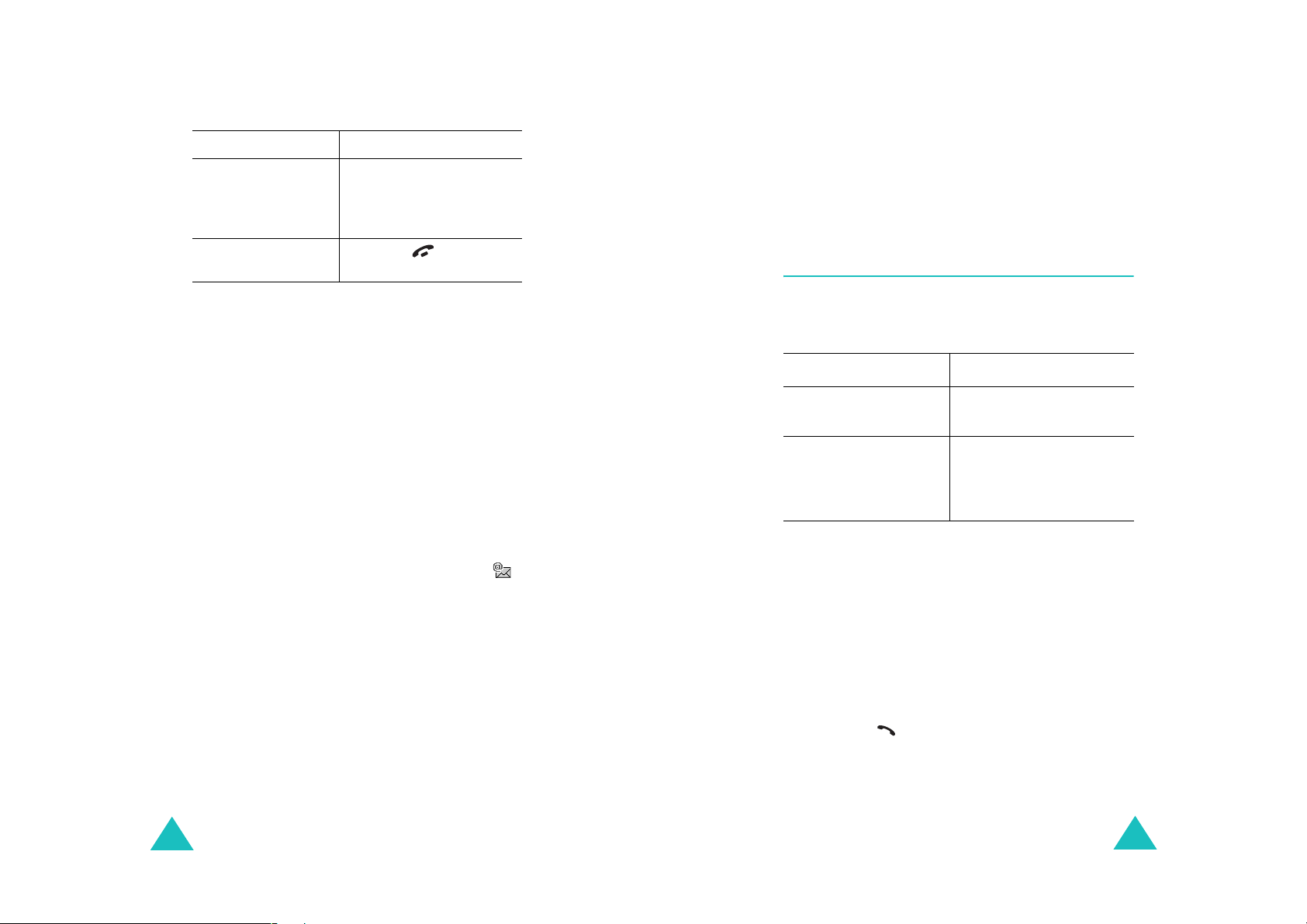
Enregistrement d’un numéro à l'aide du
menu Répertoire
1. Lorsque l’écr an de veille apparaît, a ppuyez sur la
touche écran
2. Faites défiler l'écran jusqu'à l’option
entrée
appuyez sur la touche écran
3. Sélectionnez une icône identifiant la catégorie
de numéro à enregistrer à l'aide des touches
Gauche et Droite, puis appuyez sur la touche
Sélect
écran
Remarque
est disponible à cette étape. Elle vous permet
d’enregistrer une adresse email à la place d’un
numéro de téléphone.
4. Sélectionnez une mémoire,
à l'aide des touches Haut et Bas, puis appuyez
sur la touche écran
5. Saisissez le nom et appuyez sur la touche
La longueur maximale dépend de votre carte
SIM. Pour plus d’informations sur la saisie des
caractères, reportez-vous à la page 42.
Répert
à l'aide des touches Haut et Bas, puis
.
: l’icône de courrier électronique ( )
.
Sélect
Sélect
SIM
.
Nouvelle
.
ou
Téléphone
OK
.
6. Saisissez le numéro ou l’adresse à enregistrer et
Enreg
appuyez sur la touche écran
7. Continuez la procédure à partir de l’étape 6 de la
page 57 pour enregistrer le numéro.
.
Utilisation des options du répertoire
Lorsque vous accédez à une entrée de répertoire,
appuyez sur la touche écran
aux options de saisie.
Pour… appuyez sur…
sélectionner l’option en
surbrillance,
choisir une autre
option,
Les options suivantes sont disponibles :
Coller
: permet de coller le numéro sélectionné
dans le mode de numérotation normal. Utilisez
cette option pour composer un numéro similaire à
un autre numéro du rép ertoire (un autre poste situé
,
dans le même bureau par exemple).
C
Utilisez la touche
nécessaire (pour plus d’informations, reportez-vous
à la page 26). Pour composer ce numéro, appuyez
sur la touche .
Modifier
numéro.
:
permet de modifier le nom et le
pour modifier le numéro si
Options
la touche écran
la touche Haut ou Bas
jusqu’à ce que l’entrée
requise soit en
surbrillance.
pour accéder
Sélect
.
58
59
Page 32

Répertoire
Répertoire
Sélectionnez
numéro du nom sélectionné. Si vous modifiez le
nom, le numéro est enregistré séparément.
Sélectionnez
modifier que le nom de l’entrée.
Effacer
enregistré dans le répertoire. Appuyez sur la touche
Oui
écran
suppression.
Copier
emplacement. Utilisez cette option pour enregistrer
un numéro similaire à un autre déjà mémorisé ;
sélectionnez le nouvel emplacement. Une fois le
numéro copié, modifiez le nom et le numéro.
Groupe appel
répertoire au sein de groupes d’appel différents afin
que le téléphone vous avertisse de façon spécifique
à chaque groupe lorsque l’un de ses membres vous
contacte. Sélectionnez l’un des dix groupes
disponibles.
Pour supprimer une entrée d’un groupe,
sélectionnez l’option
Pour obtenir plus d’informations sur la modification
des propriétés d’un groupe d’appel, reportez-vous à
la page 63.
Ajouter entrée
numéro au nom sélectionné.
Une entrée
Toutes les entrées
: permet d’effacer le nom et le numéro
pour confirmer l'opération de
: permet de copier le numéro dans un autre
: permet d’organiser vos entrées de
: permet d’ajouter un nouveau
pour modifier le
pour ne
Aucun groupe
.
Recherche de numéros dans le
répertoire
Lorsque des numéros sont enregistrés dans le
répertoire, vous pouvez les rechercher de deux
manières : par nom et par groupe d’appel.
Recherche d’un numéro par son nom
1. Lorsque l’écran de veille apparaît, appuy ez sur la
touche écran
2. Appuyez sur la touche écran
l’option
devez alors saisir un nom.
3. Entrez les premières lettres du nom recherché.
Les entrées du répertoire se présentent sous
forme de liste, dont la première entrée, affichée
en surbrillance, correspon d aux le ttr es sai sie s.
Pour… appuyez sur…
4.
afficher l’entrée en
surbrillance,
sélectionner une
autre entrée,
rechercher un nom
commençant par
une lettre différente,
Répert
Rechercher
.
Sélect
. lorsque
est en surbrillance. Vous
Affich
la touche écran
la touche Haut ou Bas
jusqu’à ce que l’entrée
désirée soit en surbrillance.
la touche correspondant à
la lettre désirée.
.
60
5. Lorsque vous avez trouvé l’entrée désirée,
appuyez sur la touche pour composer le
numéro, ou sur la touche écran
accéder aux options de saisie du répertoire. Pour
obtenir plus d’informations, reportez-vous à la
page 59.
Options
pour
61
Page 33
Répertoire
Répertoire
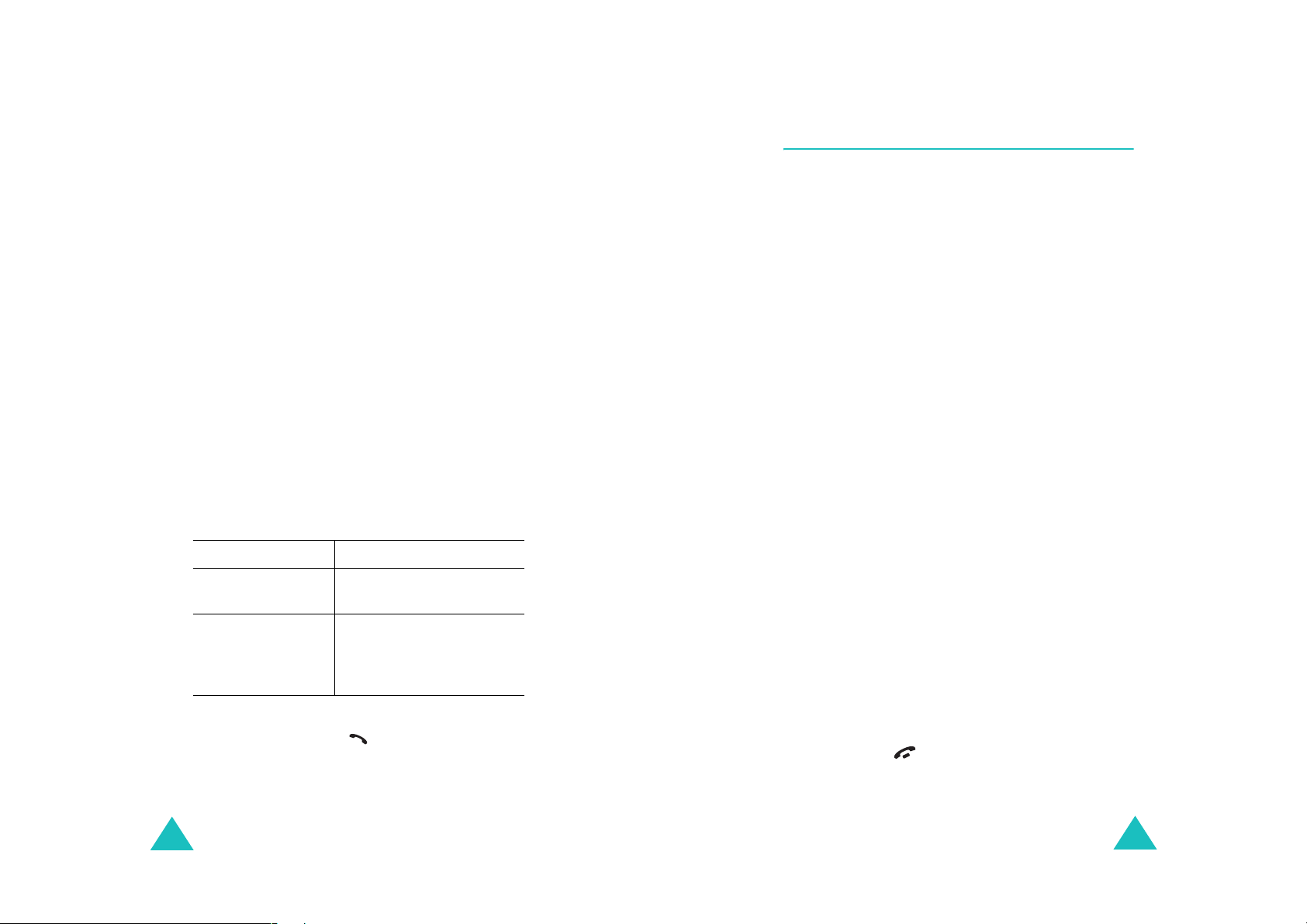
Recherche d’un numéro par groupe
d’appel
1. Lorsque l’écr an de veille apparaît, a ppuyez sur la
touche écran
2. Faites défiler l'écran jusqu'à l'option
Rechercher groupe
et Bas, puis appuyez sur la touche écran
Vous devez alors saisir un nom de groupe.
3. Saisissez les premières lettres du nom du
groupe recherché.
Les groupes d’appel se présentent sous forme
de liste, dont la première entrée correspond aux
lettres saisies.
4. Si nécessaire, u tilisez les touches Haut et Bas
pour faire défiler l’écran jusqu’au groupe requis,
puis appuyez sur la touche écran
La liste des entrées du répertoire appartenant
au groupe d’appel sélectionné apparaît.
Pour… appuyez sur…
5.
afficher l’entrée en
surbrillance,
sélectionner une
autre entrée,
6. Lorsque vous avez trouvé l’entrée recherchée,
appuyez sur la touche pour composer le
numéro, ou sur la touche écran
accéder aux options de saisie du répertoire. Pour
obtenir plus d’informations, reportez-vous à la
page 59.
Répert
.
à l'aide des touches Haut
Sélect
Affich
.
la touche écran
la touche Haut ou Bas
jusqu’à ce que l’entrée
requise soit en
surbrillance.
Affich
Options
.
pour
Modification d’un groupe d’appel
1. Lorsque l’écr an de veille apparaît, a ppuyez sur la
touche écran
2. Faites défiler l'écran jusqu'à l'option
groupe
.
appuyez sur la touche écran
3. Faites défiler la liste des groupes à l'aide des
touches Haut et Bas.
4. Lorsque le groupe que vous souhaitez mettre en
surbrillance s’affiche, appuyez sur la touche
Options
écran
5. Sélectionnez chaque o p tion et modifiez les
réglages, si nécessaire. Les options suivantes
sont disponibles :
Tonal. sonnerie
•
sonnerie qui signalera l'arrivée d'un appel
vocal d’une personne du groupe.
Sonnerie SMS
•
sonnerie à utiliser lorsque vous recevrez un
message d’une personne du groupe.
Icône
•
s’affichera lorsque vous recevrez un appel
vocal d’un membre du groupe.
Nom de groupe
•
nom au groupe. Pour plus d’informations sur la
saisie de caractères, reportez-v ous à la
page 42.
6. Une fois les réglages modifiés, appuyez sur la
touche
Répert
à l'aide des touches Haut et Bas, puis
: permet de choisir l’icône qui
C
ou .
.
Éditer
Sélect
.
.
: permet de choisir la
: permet de sélectionner la
: vous permet d’attribuer un
62
63
Page 34

Répertoire
Répertoire
Numérotation rapide
Lorsque vous avez enregistré des numéros dans le
répertoire, vous pouvez configurer jusqu’à 8
entrées à numérotation rapide, puis les composer
facilement à tout instant en appuyant simplement
sur la touche associée au numéro.
Configuration des entrées à
numérotation ra p id e
1. Lorsque l’écr an de veille apparaît, a ppuyez sur la
touche écran
2. Faites défiler l'écran jusqu'à l’option
Numérotation rapide
Haut et Bas, puis appuyez sur la touche écran
Sélect
.
3. Sélectionnez la touche à laquelle la fonction de
numérotation rapide doit être attribuée, de
9
, puis appuyez sur la touche écran OK.
Remarque
à cette touche, la touche écran
la touche écran
4. Dans la liste, sélectionnez une entrée de
répertoire et appuye z sur la touche écran
Affich
.
Répert
: si vous avez déjà attribué un numéro
.
à l'aide des touches
OK
. Passez à l’étape 6.
Options
2
à
remplace
6. Lorsque vous avez attribué un numéro à la
touche sélectionnée, vous pouvez utiliser les
options suivantes en appuyant sur la touche
Options
écran
Changer
•
numéro à la touche.
Supprimer
•
l'association entre le numéro et la touche.
Supprimer tout
•
toutes les associations entre des numéros et
des touches.
Numéro
•
attribué à la touche.
7. Une fois les réglages effectués, appuyez sur la
touche
C
:
: permet d’attribuer un autre
: permet de désactiver
: permet de désactiver
: permet d’afficher le numéro
ou .
Numérotation rapide à partir du
répertoire
Pour composer rapidement les numéros attribués
2
aux touches
appropriée pendant plusieurs secondes.
Remarque
l’appel de la messagerie vocale.
à 9, appuyez sur la touche
: l’emplacement mémoire 1 est réservé à
5. Si l’entrée en comporte plusieurs, sélectionnez
le numéro désiré à l'aide des touches Haut et
Sélect
Bas, puis appuyez sur la touche
64
.
65
Page 35

Répertoire
Répertoire
Suppression de toutes les entrées du
répertoire
Vous pouvez supprimer toutes les entrées de la
mémoire sélectionnée ou des deux mémoires.
1. Lorsque l’écr an de veille apparaît, a ppuyez sur la
touche écran
2. Faites défiler l'écran jusqu'à l’option
à l'aide des touches Haut et B as, puis
tout
appuyez sur la touche écran
3. Pour cocher la mémoire que vous souhaitez
Tous, SIM
vider,
touche écran
Pour supprimer la coche, appuyez sur la touche
écran
Supmarq
4. Lorsque votre choix est terminé, appuyez sur la
touche écran
la mémoire sélectionnée.
5. Saisissez le mot de passe du téléphone, puis
appuyez sur la touche écran
Répert
Marquer
Effacer
.
Supprimer
Sélect
.
ou
Téléphone
.
.
pour effacer les entrées de
, appuyez sur la
OK
.
Contrôle de l’état de la mémoire
Vous pouvez vérifier le nombre de noms et de
numéros stockés dans le répertoire (mém oires de la
carte et du téléphone) ou le nombre
d’emplacements libres restants.
1. Lorsque l’écr an de veille apparaît, a ppuyez sur la
touche écran
2. Sélectionnez l’optio n
touches Haut et Bas, puis appuyez sur la touche
Sélect
écran
3. A l'aide des touches Haut et Bas, affichez le
nombre d’entrées existantes et restantes dans
les mémoires de la carte et du téléphone.
4. Une fois les vérifications terminées, appuyez sur
la touche
Répert
.
C
ou .
.
État mémoire
à l'aide des
Remarque
réglé sur « 00000000 ». Pour modifier ce mot de
passe, reportez-vous à la page 110.
6. Lorsque le message de confirmation apparaît,
appuyez sur la touche écran
Pour annuler la suppression, appuyez sur la
touche écran
7. Lorsque la suppression est terminée, appuyez
sur la touche
66
: Le mot de passe est initialement
Oui
.
Non
.
C
ou .
67
Page 36

Répertoire
Utilisation des numéros d’accès à
différents services (SDN)
Vous pouvez afficher la liste des numéros d’accès à
différents services (SDN) attribués par votre
opérateur réseau. Ils comprennent les numéros des
services d’urgence, d’annuaire et de messagerie
vocale.
1. En mode veille, appuyez sur la touche écran
Répert
2. Sélectionnez l’option
Haut et Bas, puis appuyez sur la touche écran
Sélect
3. Faites défiler la liste des numéros à l'aide des
touches Haut et Bas.
4. Pour composé le numéro affiché, appuyez sur la
touche écran
.
SDN
à l'aide des touches
.
Appeler
.
Remarque
votre carte SIM prend en charge le Service SDN.
68
: cette option n’est disponible que si
Page 37

Messages texte
Le service SMS vous permet d’envoyer des
messages de texte courts à d’autres téléphones
mobiles ou d’en recevoir. Votre téléphone gère
également le service EMS (Enhanced Messaging
Service ou service de message enrichi), qui vous
permet de créer des messages comprenant des
images simples, des mélodies ou des animations.
Pour ce faire, vous devez vous abonner au service
de messages de votre opérateur.
Si vous avez reçu un nouveau message texte,
l’icône ( ) s’affiche. En cas de saturation de la
mémoire, un message d’erreur s’affiche et vous ne
pouvez plus recevoir aucun nouveau SMS. Utilisez
l’option
inutiles.
Supprimer
pour effacer les messages
Boîte de réception
Cette boîte permet de stocker les messages reçus.
Lorsque vous ouvrez ce menu, la liste des messages
contenus dans la boîte s’affiche avec le numéro de
téléphone de l’expéditeur, ou son nom s'il se trouve
dans votre répertoire.
1. Sélectionnez le message désiré et appuyez sur
la touche écran
2. Pour faire défiler le contenu, utilisez les touches
Haut et Bas.
3. Pour passer au message suivant ou précédent,
appuyez sur la touche ou .
Affich
(Menu 1.1)
pour lire son contenu.
69
Page 38

Messages texte
Messages texte
Lorsque vous lisez un message, vous pouvez choisir
les options suivantes en appuyant sur la touche
Options
écran
Supprimer
Envoyer
:
: permet d'effacer le message.
: permet de renvoyer le message. P our
obtenir plus d’informations sur l’envoi d’un
message, reportez-vous à la page 72.
Répondre
: permet de répondre à l'expéditeur par
un message texte.
Rappeler
: permet de téléphoner à l’expéditeur du
message.
Couper
: permet d’extraire le numéro de
l’expéditeur, une URL, une adresse de messagerie
ou des numéros de téléphone du message afin de
les sauvegarder dans la mémoire de votre
téléphone ou de la carte SIM.
Vers téléphone
: vous permet de déplacer le
message de la carte SIM vers la mémoire du
téléphone. Cette option ne fonctionne que lorsque
le message sélectionné est stocké dans la carte
SIM.
Vers carte SIM
: vous permet de déplacer le
message de la mémoire du téléphone vers la carte
SIM. Cette option ne fonctionne que lorsqu’un
message stocké dans la mémoire du téléphone est
sélectionné.
Sélectionner objets
: permet d’enregistrer dans
votre téléphone les obje ts (sons ou images, par
exemple) contenus dans le message. Vous pourrez
ensuite les utiliser pour rédiger de futurs messages.
Pour obtenir plus d’informations, reportez-vous à la
page 74.
Boîte d’émission
(Menu 1.2)
Cette boîte contient les messages que vous avez
déjà envoyés ou que vous allez envoyer.
Lorsque vous ouvrez ce menu, la liste des messages
contenus dans la boîte s’affiche avec le numéro de
téléphone du destinataire, ou son nom si cette
information est dans votre répertoire.
1. Sélectionnez le message désiré et appuyez sur
Affich
la touche écran
pour lire son contenu.
2. Pour faire défiler le contenu, utilisez les touches
Haut et Bas.
3. Pour passer au message suivant ou précédent,
appuyez sur la touche ou .
Lorsque vous lisez un message, vous pouvez choisir
les options suivantes en appuyant sur la touche
Options
écran
Supprimer
Envoyer
:
: permet d'effacer le message.
: permet de renvoyer le message. P our
obtenir plus d’informations sur l’envoi d’un
message, reportez-vous à la page 72.
Couper
: permet d’extraire du message une URL,
une adresse de messagerie ou un numéro de
téléphone afin de les enregistrer dans la mémoire
de votre téléphone ou de la carte SIM.
Vers téléphone
: vous permet de déplacer le
message de la carte SIM vers la mémoire du
téléphone. Cette option ne fonctionne que lorsque
le message sélectionné est stocké dans la carte
SIM.
70
71
Page 39

Messages texte
Messages texte
Vers carte SIM
message de la mémoire du téléphone vers la carte
SIM. Cette option ne fonctionne que lorsqu’un
message stocké dans la mémoire du téléphone est
sélectionné.
Sélectionner objets
votre téléphone les objets (sons, mélodies, images
ou animations) contenus dans le message. Vous
pourrez ensuite les incorporer à vos futurs
messages. Pour obtenir plus d’informations,
reportez-v ous à la page 74.
Nouveau message
Ce menu vous permet de rédiger et d’envoyer un
message texte.
Remarque
multimédia au message, le nombre de caractères que
vous pouvez saisir diminue.
: vous permet de déplacer le
: permet d’enregistrer dans
(Menu 1.3)
: lorsque vous ajoutez des objets
Création d’un message texte simple
1. Rédigez votre message.
Remarque
de caractères, reportez-vous à la page 42.
2. Une fois la rédaction de votre message
terminée, appuyez sur la touche écran
Les options suivantes sont disponibles :
Envoyer
•
sera supprimé après son envoi.
Enreg + envoi
•
copie du message, puis de l’envoyer. Vous
pourrez y accéder dans votre boîte d’émission.
: Pour plus d’informations sur la saisie
Options
: permet d’envoyer le message. Il
: permet d’enregistrer une
•
Enregistrer
message pour l'envoyer ultérieurement. Vous
pourrez y accéder dans votre boîte d’émission.
• Pour obtenir des informations supplémentaires
sur les options
objets
Ajouter répert., Ajouter signet
reportez-vous à la page 73.
3. Sélectionnez
appuyez sur la touche écran
Si vous souhaitez un iquement enregistrer le
message, sélectionnez
l’enregistrement du message, le téléphone
revient au menu
4. Si vous avez sélectionné une option
d’enregistrement, choisissez l’emplacement de
stockage du message, puis appuyez sur la
touche écran
5. Saisissez le numéro du destinataire, puis
appuyez sur la touche écran
Le message est alors envoyé.
Remarque
téléphone vous invite à effectuer une nouvelle
tentative. Pour confirmer, appuyez sur la touche écran
OK
. Dans le cas contraire, appuyez sur la touche écran
Quitter
.
pour revenir à l’écran Nouveau message.
: permet d’enregistrer le
Formater texte, Ajouter
,
Ajouter messages préenregistrés
et
Langue
Envoyer
OK
: en cas d’échec de l’envoi du message, le
ou
Enreg + envoi
Sélect
Enregistrer
Messages texte
.
OK
.
et
.
. Après
.
,
,
Création d’un message avec les options
1. Rédigez votre message.
2. Appuyez sur la touche écran
Options
.
72
73
Page 40

Messages texte
Messages texte
3. Sélectionnez l’une des options suivantes à l'aide
des touches Haut et Bas, puis appuyez sur la
Sélect
touche écran
Formater texte
•
du texte. Pour l’attribut
Normal, Grand
Pour les attributs
choisissez
Activé
. :
: permet de formater le style
Taille
, les tailles
et
Petit
sont disponibles.
Souligné
ou
et
Désactivé
Barré
,
. Ces attributs
peuvent être combinés.
Ajouter objets
•
: permet d’ajouter au
message une tonalité, une mélodie, une image
ou une animation. Sélectionnez la catégorie de
l’objet à ajouter. Dans chaque catégorie, vous
pouvez sélectionner les différents réglages par
défaut ou choisir un élément reçu d’autres
sources (Internet ou autres téléphones par
exemple).
Ajouter messages préenre gistrés
•
: permet
d’appliquer au texte l’un de vos messages
préenregistrés. Sélectionnez l’un des cinq
messages prédéfinis dans le menu
(
préenregistrés
Menu 1.4
). Pour plus
Messages
d’informations, repo rt ez-vous à la page 75.
•
Ajouter répert.
: permet d’ajouter une entrée
du répertoire dans votre message.
Sélectionnez l’élément désiré dans la liste.
Ajouter signet
•
: permet d’ajouter l’adresse
d’une page Web stockée dans la liste de vos
favoris (
Menu 8.1.2
). Sélectionnez l’élément
désiré dans la liste.
Langue
•
: permet de changer la langue à
utiliser en mode de saisie T9. Sélectionnez la
langue désirée dans la liste.
Messages préenregistrés
(Menu 1.4)
Ce menu vous permet de prédéfinir jusqu’à cinq
messages utilisés fréquemment.
Sélectionnez un emplacement libre ou le message
préenregistré désiré, puis appuyez sur la touche
écran
Options
.
Les options suivantes sont disponibles :
Modifier
: permet de rédiger un nouveau message
ou de modifier le modèle.
Remarque
: Pour plus d’informations sur la saisie de
caractères, reportez-vous à la page 42.
Envoyer
: permet de récupérer le message. Après
l'avoir complété, vous pouvez l’envoyer,
l’enregistrer et l’envoyer, ou simplement
l’enregistrer. Pour plus d’informations sur l’envoi
d’un message, reportez-vous à la page 72.
Supprimer
: permet d'effacer le message.
Confirmez la suppression en appuyant sur la touche
Oui
écran
.
4. Complétez le message, puis envoyez-le ou
enregistrez-le en suivant la procédure à partir
de l’étape 2 de la page 72.
74
75
Page 41

Messages texte
Messages texte
Réglages
(Menu 1.5)
Ce menu vous permet de configurer des
informations par défaut sur la fonction de gestion
des messages courts (SMS). Une configuration est
un ensemble de réglages requis pour l’envoi des
messages. Le nombre de configurations disponibles
dépend de la capacité de votre carte SIM.
Remarque
: la dernière configuration utilisée est
automatiquement activée pour l’envoi des messages.
Configuration x (x
étant le numéro de la
configuration) : chaque configuration possède son
propre sous-menu.
Centre serveur
: permet d’enregistrer ou de
modifier le numéro de votre centre serveur,
indispensable pour l’envoi des messages. Contactez
votre opérateur pour obtenir ce numéro.
Destination par défaut
: permet d’enregistre r le
numéro de destination par défaut. Le numéro
s’affiche automatiquement dans l’écran Destination
lorsque vous créez un message.
Type par défaut
message par défaut :
Ermes
. Le réseau est en mesure de convertir les
: permet de définir le t ype de
Texte, Fax, E-mail
ou
messages au format sélectionné.
Rég. commun
: Les options suivantes sont
disponibles :
Chemin réponse
: permet au destinataire de votre
SMS de vous envoyer une réponse via le centre de
messages, si ce service est supporté par le réseau.
Pour activer ou désactiver cette option, choisissez
Activé
ou
Désactivé
Accusé réception
.
: permet d’activer ou de
désactiver la fonction de rapport. Lorsqu'elle est
activée, le réseau vous informe si votre message a
été reçu ou non par son destinataire. Pour activer ou
désactiver cette option, choisissez
Désactivé
Sélec.support réseau
réseaux
Type d'alphabet
caractères parmi
Automatique
.
: permet de choisir entre les
GSM
et
GPRS
: permet de choisir un jeu de
Alphabet GSM, Unicode
. Si vous choisissez
.
Activé
ou
Unicode
ou
et que
le téléphone de votre destinataire ne le prend pas
en charge, celui-ci risque de ne pas pouvoir lire
votre message.
Valid. par défaut : permet de choisir la durée de
conservation par défaut de vos messages texte par
le centre SMS lorsque plusieurs tentatives d’envoi
échouent.
Réglage nom
: permet d'attribuer un nom à la
configuration que vous définissez.
76
77
Page 42
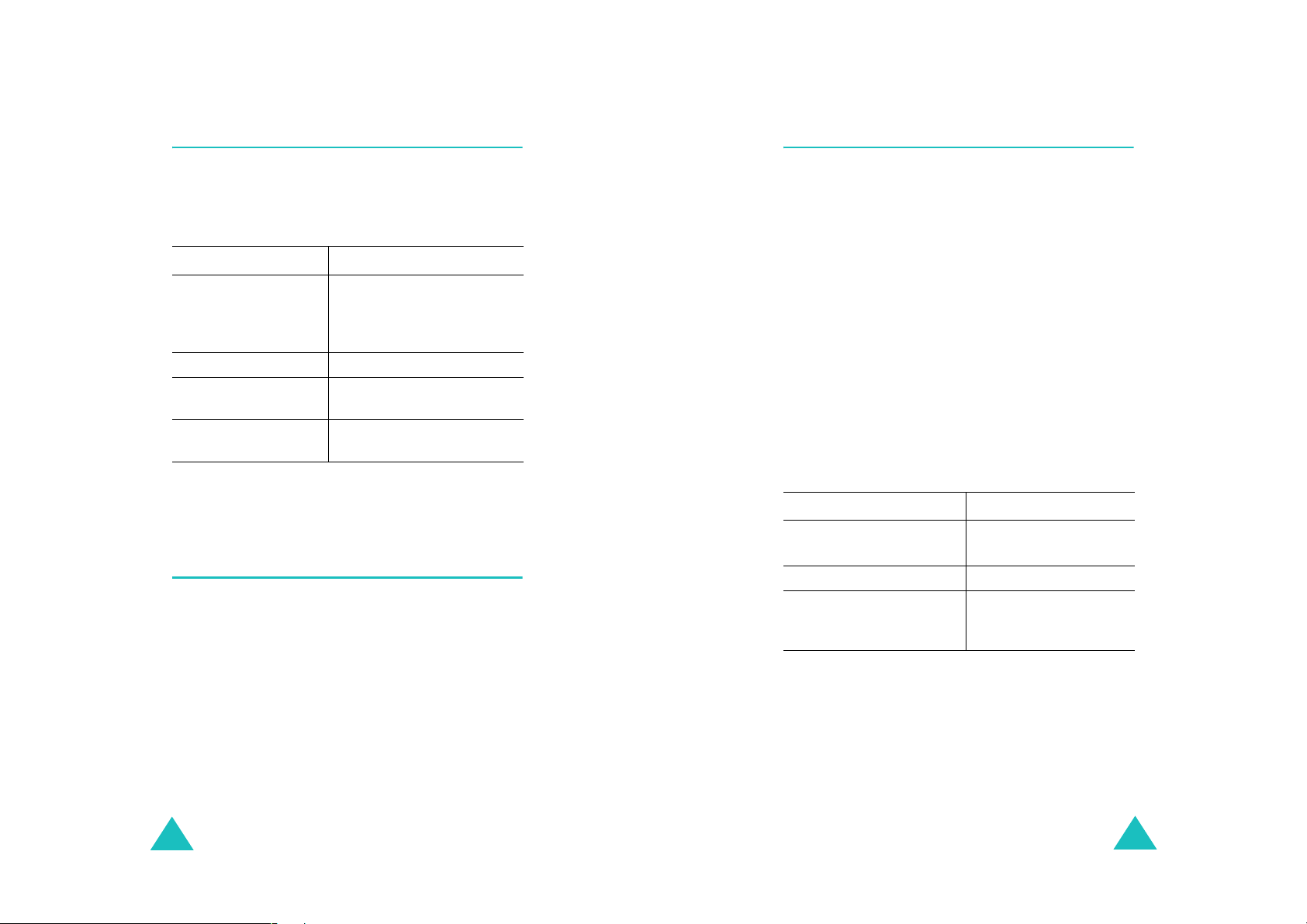
Messages texte
Messages texte
Supprimer tout
Ce menu vous permet de supprimer tous les
messages texte de chaque boîte de messages. V ous
pouvez également tous les supprimer en une seule
opération.
Pour… appuyez sur…
sélectionner un
message,
une boîte à vider,
faire une sélection, la touche écran
annuler une
sélection,
supprimer les
messages cochés,
Pour confirmer la suppression, appuyez sur la
touche écran
Oui
État mémoire
Ce menu indique le nombre de messages
actuellement mémorisés dans les mémoires de la
carte SIM, du téléphone et CB (Cell Broadcast).
(Menu 1.6)
la touche Haut ou Bas.
Pour supprimer tous vos
messages, sélectionnez
Tous les messages
la touche écran
la touche écran
.
(Menu 1.7)
.
Marquer
Supmarq
Effacer
.
.
.
Messagerie vocale
Ce menu vous permet d’accéder rapidement à la
messagerie vocale (si ce service est fourni par votre
réseau).
Les options suivantes sont disponibles :
Appeler messagerie vocale
cette option, saisissez le numéro de serveur vocal
indiqué par votre opérateur (voir l’option du
). Vous pouvez alors sélectionner un numéro
1.8.2
de serveur dans la liste, puis appuyer sur la touche
OK
écran
Pour accéder rapidement au serveur vocal,
maintenez la touche
secondes en mode veille.
Numéro messagerie vocale
le numéro d’accès au serveur vocal, si nécessaire.
Pour… appuyez sur…
saisir le numéro du
serveur,
corriger un chiffre, la touche
déplacer le curseur vers la
gauche ou la droite sans
effacer de chiffre,
pour écouter vos messages.
(Menu 1.8)
: avant d’utiliser
Menu
1
enfoncée pendant quelques
: permet de modifier
les touches numériques
correspondantes.
C
.
la touche Droite ou
Gauche.
78
Remarque
réseau. Pour plus d’informations, contactez votre
opérateur.
: la messagerie vocale est une option de
79
Page 43

Messages texte
Diffusion
Ce service réseau vous perm et de recev o ir des
messages d'information sur différents sujets, tels que
la météo ou le trafic routier. Les messages de diffusion
sont affichés dès leur réception, sous réserve que :
• le téléphone soit en mode veille ;
•l’option
• leurs codes soient activés dans votre liste de codes.
Les options suivantes sont disponibles :
Lecture
Sans enregistrement
boîte
provenant du réseau, mais ne les conserve pas après
l'arrêt du télépho ne. F aites dé filer le mes sage à l'aide
des touches Haut et Bas. Lors de la lecture d’un
message, appuyez sur la touche écran
le sauvegarder dans la boîte
d’une consultation ultérieure.
Réception
réception des messages de diffusion.
(Menu 1.9)
Réception
: permet d’afficher le message reçu. La
: permet d’activer ou de désactiver la
soit réglée sur
affiche les messages
Enregistrement
Activer
Enreg.
;
pour
en vue
Messages multimédia
Le service de messages multimédia (MMS) est un
service de messagerie très similaire au service de
messages courts (SMS). Il permet d’envoyer
instantanément et automatiquement des messages
multimédia à un téléphone ou une adresse email.
Les messages multimédia peuvent non seulement
contenir du texte mais aussi des images, du son et
des clips audio. Un message MMS est une
présentation multimédia à part entière. Il ne s'agit
pas d'un fichier de texte accompagné de pièces
jointes.
Cette fonction vous permet également de recevoir
des messages multimédia. Vous pouvez également
envoyer des messages multimédia, c’est à dire des
messages courts contenant des images, telles que
des photos ou des graphiques téléchargés sur
Internet. Cette fonction est disponible uniquement
si elle est supportée par votre réseau. Seuls les
téléphones disposant de cette fonction multiméd ia
peuvent envoyer et recevoir ce type de messages.
Liste codes
messages de diffusion que vous souhaitez recevoir.
Les options suivantes sont disponibles :
Sélectionner
liste en ajoutant ou en supprimant la coche placée
devant le code sélectionné.
Ajouter code
code.
Supprimer
Modifier
existant.
Langue
préférée pour l’affichage des messages de diffusion.
Pour plus d’informations, contactez votre opérateur.
80
: permet d’indiquer les codes des
: active ou désactive les codes de la
: déclare l’ID et le titre d’un nouveau
: permet de retirer un code de la liste.
: permet de changer l’ID et le titre d’un code
: permet de sélectionner votre langue
Boîte de réception
(Menu 2.1)
Affichage d'un message reçu
Lorsque vous recevez un message multimédia, une
notification d’arrivée ainsi que le numéro de
l’expéditeur s’affichent à l’écran.
Affich
1. Appuyez sur la touche écran
le message.
pour afficher
81
Page 44

Messages multimédia
Messages multimédia
De brèves informations concernant le message,
telles que sa taille, son objet et le numéro de
l’expéditeur, s’affichent à l’écran.
Pour placer le MMS dans la boîte de réception et
le lire ultérieurement, appuyez sur la touche
écran
Quitter
.
2. Pour faire défiler le contenu du message, utilisez
les touches Haut et Bas.
Lorsque vous lisez les informations, vous pouvez
utiliser l’une des options suivantes en appuyant sur
la touche écran
Récupérer
: permet de récupérer le message
Options
:
auprès du serveur MMS.
Supprimer
Infos supplémentaires
: efface le message.
: affiche des informations
détaillées sur le message.
Affichage d’un message de la boîte de
réception
Lorsque vous accédez à l’option
réception
Menu 2.1
), la liste des messages
(
multimédia reçus s’affiche avec le numéro de
chaque expéditeur, si cette information est
enregistrée dans votre répertoire, ou l’objet. Les
icônes situées à gauche vous indiquent l’état des
messages.
• : messages déjà lus
• : messages non lus
1. Dans la liste, sélectionnez un message et
appuyez sur la touche écran
Boîte de
Sélect
.
L ’écran affiche le message et passe à la page
suivante, s’il y en a une, après un certain laps de
temps. Pour plus d’informations sur le réglage
de ce délai, reportez-vous à la page 92.
OK
2. Appuyez sur la touche écran
pour ouvrir
l’écran d’affichage des messages.
Ou, l’écran bascule automatiquement sur
l’affichage.
3. Pour faire défiler le message, utilisez les touches
Haut et Bas.
Si le message contient plusieurs pages, vous
pouvez les parcourir à l’aide des touches Gauche
et Droite.
Lorsque vous lisez un message, appuyez sur la
touche écran
Options
pour choisir les options.
Si vous l'affichez p o u r la première fois, les options
sont les mêmes que lors de sa réception. Reportezvous à la section précédente.
S'il s'agit d'une relecture, les options suivantes sont
disponibles :
Supprimer
Répondre
: efface le message.
: permet de répondre en envoyant un
message SMS ou MMS à l'expéditeur.
Rappel
: permet de téléphoner à l’expéditeur du
message.
Couper
: permet d’extraire le numéro de
l’expéditeur, afin d’appeler ce numéro ou de
l’enregistrer dans votre répertoire.
Transférer
: permet de transmettre le message à
un autre destinataire.
82
83
Page 45

Messages multimédia
Messages multimédia
Enregistrer image
votre téléphone une image contenue dans le
message. Les images sont stockées dans le dossier
Images (Menu 8.4
Enregistrer son
contenu dans le message dans votre dossier
Tonalités (Menu 8.3
Propriétés
message, par exemple son objet, l’adresse de
l’expéditeur, sa taille, son état et sa priorité.
: présente des informations sur le
Boîte d’émission
Lorsque vous accédez à ce menu, la liste des MMS
enregistrés ou envoyés s’affiche. Les icônes situées
à gauche vous indiquent l’état des messages.
• : messages en cours d'envoi
• : messages envoyés
• : messages que votre téléphone n'a pas réussi
à envoyer
• : messages à envoyer
• : messages différés
: permet d’enregistrer dans
).
: permet d’enregistrer un son
).
(Menu 2.2)
3. Pour faire défiler le message, utilisez les touches
Haut et Bas.
Si le message contient plusieurs pages, vous
pouvez les parcourir à l’aide des touches Gauche
et Droite.
Lorsque vous affichez un message, vous pouvez
choisir les options suivantes en appuyant sur la
touche écran
Supprimer
Couper
de l’expéditeur, afin d’appeler ce numéro ou de
l’enregistrer dans votre répertoire.
Envoyer
Modifier
message (image, son ou texte).
Propriétés
message, par exemple son objet, l’adresse de
l’expéditeur, sa taille, son état et sa priorité.
Brouillon
Options
: efface le message.
: permet d’extraire le numéro ou l’adresse
: permet de renvoyer le message.
: permet de modifier le contenu du
: présente des informations sur le
(Menu 2.3)
:
1. Dans la liste, sélectionnez un message et
Sélect
appuyez sur la touche écran
L ’écran affiche le message et passe à la page
suivante, s’il y en a une, après un certain laps de
temps. Pour plus d’informations sur le réglage de
ce délai, reportez-vous à la page 92.
2. Appuyez sur la touche écran
l’écran d’affichage des messages.
Ou, l’écran bascule automatiquement sur
l’affichage.
84
.
OK
pour ouvrir
Après avoir créé un message multimédia, vo us
pouvez le stocker dans cette boîte de message s pour
l’envoyer ultérieurement.
Pour plus d’informations sur l’affichage d’un
message, reportez-vous à la section « Boîte
d’émission » à la page 84.
85
Page 46

Messages multimédia
Nouveau message
Ce menu permet de créer un nouveau message
multimédia et de l’ envoyer à plusieurs
destinataires.
(Menu 2.4)
Création et envoi d’un message
multimédia
1. Saisissez l’objet de votre message et appuyez
OK
sur la touche écran
Pour plus d’informations sur la saisie de
caractères, reportez-vous à la page 42.
2. Lorsque
sur la touche écran
contenu du message à l’aide des options
suivantes :
•
•
•
Ajouter ici
Ajouter texte
Appuyez sur la touche écran
saisie terminée.
Ajouter image
stockée dans le dossier
Sélectionnez une image et appuyez sur la
touche écran
fichier, certaines images téléchargées ne
peuvent pas être ajoutées.
Ajouter son
audio. Sélectionnez
enregistrer un nouveau mémo vocal ou
de sons
dossier
Liste de mémos (Menu 6.6.2
de
format de fichier, certains sons téléchargés ne
peuvent pas être ajoutés.
Sélect
: permet d’ajouter un fichier
pour ajouter l’un d’eux dans le
Tonalités (Menu 8.3
.
est en surbrillance, appuy ez
Options
: permet de saisir le texte.
: permet d’ajouter une image
et ajoutez le
OK
une fois la
Images (Menu 8.4
. Selon leur format de
Enregistrer
pour
Liste
) ou dans la liste
). Selon leur
).
Messages multimédia
•
Envoyer
Utilisez cette option lorsque le message est
terminé. Elle est activée dès l’ajout du contenu
au message.
Enregistrer
•
boîte
préenregistrés
ultérieur. Elle est activée dès l’ajout de
contenu au message.
Réglages
•
du message. Pour plus d’informations sur
chaque option de réglage, reportez-vous à la
page 92. Après la modification des réglages,
vous devez appuyer sur la touche écran ou
sur la touche
options.
Ajouter une destination
•
des numéros ou des adresses de destinataires.
Consultez les étapes 7 à 12 commençant à la
page 89. Après cet ajout, vous devez appuyer
sur la touche écran ou sur la touche
revenir à l’écran d’options.
Aperçu
•
s’affichera sur le téléphone de son
destinataire.
Remarque
image et un son à chaque page.
3. Lorsque l’élément ajouté s’affiche, appuyez sur
la touche Bas pour mettre
surbrillance.
4. Répétez les étapes 2 et 3 jusqu’à ce que le
message soit entièrement créé.
: permet d’envoyer le message.
: enregistre le message dans la
Brouillon (Menu 2.3
(
Menu 2.5
: permet de modifier les paramètres
C
pour revenir à l’écran des
: présente votre message tel qu’il
: Vous pouvez ajouter un texte, une
) ou
Messages
) pour usage
: permet de saisir
Ajouter ici
en
C
pour
86
87
Page 47

Messages multimédia
Messages multimédia
5. Pour modifier un élément ajouté, utilisez les
touches Haut et Bas pour le mettre en
surbrillance, puis appuyez sur la touche écran
Options
Editer texte/image/son
•
. Les options suivantes sont disponibles :
: permet de modifier
le texte ou de remplacer une image ou un son
par un autre.
Ajouter page
•
pages. Lorsque
: vous permet d’ajouter d’autres
Page
est en surbrillance sur
l’écran de message, vous pouvez passer d’une
page à l’autre à l’aide des touches Gauche et
Droite.
Supprimer
•
: permet de retirer l’élément du
message.
•
Durée
: vous permet de définir combien de
temps le son, l’image ou le texte s’affichera sur
l’écran de présentation du message. Après un
laps de temps défini, l’écran passe au prochain
élément, puis à la page suivante.
Envoyer
•
Enregistrer
•
boîte
préenregistrés
: permet d’envoyer le message.
: enregistre le message dans la
Brouillon (Menu 2.3
(
Menu 2.5
) ou
Messages
) pour usage
ultérieur.
Réglages
•
: permet de modifier les paramètres
du message. Pour plus d’informations sur
chaque option de réglage, reportez-vous à la
page 92.
Ajouter une destination
•
: permet de saisir
des adresses de destinataires. Consultez les
étapes 7 à 12.
Aperçu
•
: présente votre message tel qu’il
s’affichera sur le téléphone de son destinataire.
Remarque
: Les options disponibles varient en
fonction de l’élément sélectionné sur l’écran de
message.
6. Lorsque la création du message est terminée,
choisissez
Envoyer
sur la touche écran
7. Sélectionnez
dans les options et appuye z
Sélect
.
A, Cc
ou
Cci
pour saisir un numéro
ou une adresse de destination, puis appuyez sur
Sélect
la touche écran
.
8. Sélectionnez l’une des options suivantes et
Sélect
appuyez sur la touche écran
Numéro de téléphone
•
: permet de saisir le
. :
numéro de téléphone désiré.
E-mail
•
: permet de saisir l’adresse
électronique du destinataire pour y envoyer le
message.
Répertoire
•
: vous permet de récupérer un
numéro stocké dans votre répertoire.
9. Saisissez un numéro de téléphone, une adresse
électronique ou un numéro enregistré dans le
répertoire.
10. Lorsque le numéro ou l’adresse désiré(e) est
OK
affiché(e), appuyez sur la touche écran
.
11. Pour ajouter une destination, appuyez sur la
touche écran
destination
Sélect.
est en surbrillance. Recommencez
lorsque l’option
Ajouter
l’opération à partir de l’étape 8.
Pour modifier un destinataire, sélectionnez-le et
Sélect
appuyez sur la touche écran
. Vous
pouvez ainsi le modifier ou le supprimer.
12. Lorsque vous avez terminé d’ajouter des
C
destinations à ce type, appuyez sur
ou sur la
touche écran .
88
89
Page 48

Messages multimédia
Messages multimédia
13. Pour saisir des numéros ou des adresses,
répétez les étapes 7 à 12.
Vous pouvez saisir jusqu’à 10 destinations dans
A, Cc
et
Cci
les champs
14. Lorsque vous avez terminé de saisir les
destinations, sélectionnez
sur la touche écran
Message image envoyé.
Le message est envoyé.
Messages préenregistrés
Ce menu stocke les messages enregistrés en tant
que modèles afin d’être utilisés pour élaborer de
nouveaux messages.
1. Faites défiler la liste des modèles à l’aide des
touches Haut et Bas.
2. Lorsque le message préenregistré désiré
s’affiche, appuyez sur la touche écran
3. Pour utiliser les options suivantes, appuyez sur
la touche écran
s’affichent automatiquement :
Modifier
•
utilisant un modèle préenregistré. Pour plus
d’informations sur l’envoi d’un message,
reportez-vous à la page 85.
Supprimer
•
Confirmez la suppression en appuyant sur la
touche écran
OK
: permet d’envoyer un message en
: permet d'effacer le message.
Oui
.
Envoyer
Sélect
. dans l’écran
ou attendez qu’elles
.
et appuyez
(Menu 2.5)
Sélect
.
Supprimer tout
Ce menu vous permet de supprimer tous les
messages multimédia de chaque boîte de
messages. Vous pouvez également tous les
supprimer en une seule opération.
Pour… appuyez sur…
sélectionner un
message,
une boîte à vider,
faire une sélection, la touche écran
annuler une
sélection,
supprimer les
messages cochés,
Pour confirmer la suppression, appuyez sur la
touche écran
Oui
État mémoire
Vous pouvez vérifier l’état de la mémoire pour les
messages MMS. L’écran affiche l’espace total, libre
et occupé. Il indique également l’espace
actuellement occupé par chaque boîte de
messages.
(Menu 2.6)
la touche Haut ou Bas.
Pour supprimer tous vos
messages, sélectionnez
Tous les messages
la touche écran
la touche écran
.
(Menu 2.7)
.
Marquer
Supmarq
Effacer
.
.
.
4. Appuyez sur la touche pour revenir en mode
veille.
90
91
Page 49

Messages multimédia
Messages multimédia
Configuration
Vous pouvez modifier les options de configuration
d’envoi ou de réception des MMS.
Les options suivantes sont disponibles :
Accusé réception
le réseau vous informe si votre message a été reçu
ou non par son destinataire.
Demande réponse
activée, votre message est accompagné d'une
demande de réponse.
Téléchargement automatique
configurer votre téléphone pour qu’il récupère ou
non les nouveaux messages entrants auprès du
serveur MMS sans notifications.
Réception de message
la catégorie de messages que vous désirez recevoir.
Cacher ID
numéro de téléphone ne s’affiche pas sur le
téléphone du destinataire.
Date d’expiration
de stockage de vos messages dans le centre de
messages à partir de leur envoi.
Heure de réception
d’attente du téléphone avant l’envoi de vos messages.
Priorité
priorité de vos messages.
Accusé de réception autorisé
est désactivée, l’exp éd ite u r d ’un message entrant ne
reçoit pas d’accusé de réception du ré se au .
Durée page
l’affichage d’une page des message reçus sur l’écran
de présentation des messages. Dès que ce délai est
écoulé, l’écra n pas s e au t omatiquement à la page
suivante.
: lorsque cette option est activée, votre
: vous permet de définir le niveau de
: vous permet de définir la durée de
(Menu 2.8)
: lorsque cette option est activée,
: lorsque cette option est
: vous permet de
: vous permet de spécifier
: vous permet de choisir la durée
: vous permet de définir le délai
: lorsque cette option
Profil MMS
Ce menu permet de configurer différentes options
de réseau nécessaires à l’envoi et à la réception de
messages multimédia.
Remarques
• Le dernier profil utilisé est automatiquement activé
pour l’envoi des messages.
• Si vous modifiez les réglages MMS sans instruction de
votre opérateur, la fonction MMS risque de ne plus
fonctionner correctement.
Les options suivantes sont disponibles pour chaque
profil :
Nom du profil
souhaitez affecter à cette configuration MMS.
URL de connexion
serveur MMS.
Sécurité
des données. Choisissez
données contre les accès non autorisés, sinon
choisissez
Adresse IP
nécessaire pour se connecter au serveur MMS.
Nom utilisateur
nécessaire pour accéder au serveur MMS.
Mot de passe
nécessaire pour accéder au serveur MMS.
APN
Pour obtenir des informations complémentaires,
contactez votre opérateur.
: sélectionnez un mode de transmission
: saisissez l’adresse du portail du serveur MMS.
(Menu 2.9)
:
: saisissez le nom que vous
: saisissez l’adresse de votre
Sécurisé
Non sécurisé
: saisissez l’adresse du portail
: saisissez l’ID utilisateur
: saisissez le mot de passe
.
pour protéger vos
92
93
Page 50

Journal des appels
Ce menu vous permet d’afficher :
• les appels manqués, composés et reçus ;
• la durée de vos appels ;
• le coût de vos appels.
Remarques
• Vous pouvez accéder aux numéros da ns les trois
types de compteurs en appuyant sur la touche
en mode veille.
• Le nombre de compteurs d’appels que votre
téléphone peut stocker varie en fonction de votre
carte SIM.
:
Journal des appels
Appels reçus
Ce menu vous permet d’afficher les numéros des
appels reçus.
Le numéro et le nom (s’il a été enregistré) sont
affichés, ainsi que la date et l’heure de l’appel.
La touche écran
• de modifier le numéro s’il est accessible et de le
composer ou de l’enregistrer dans le répertoire ;
• de supprimer l’appel de la liste.
Vous pouvez également composer le numéro en
appuyant sur la touche .
(Menu 3.2)
Options
vous permet :
App. en absence
Cette option vous perm et d’afficher les numéros des
appels reçus auxquels vous n’avez pas répondu.
Le numéro et le nom (s’il a été enregistré) sont
affichés, ainsi que la date et l’heure de l’appel.
La touche écran
• de modifier le numéro s’il est accessible et de le
composer ou de l’enregistrer dans le répertoire ;
• de supprimer l’appel de la liste.
Vous pouvez également composer le numéro en
appuyant sur la touche .
94
Options
(Menu 3.1)
vous permet :
Appels émis
Ce menu vous permet d’afficher les numéros
composés.
Le numéro et le nom sont affichés, ainsi que la date
et l’heure de l’appel émis.
La touche écran
• de modifier le numéro et de le composer ou de
l’enregistrer dans le répertoire ;
• de supprimer l’appel de la liste.
Vous pouvez également composer le numéro en
appuyant sur la touche .
(Menu 3.3)
Options
vous permet :
95
Page 51
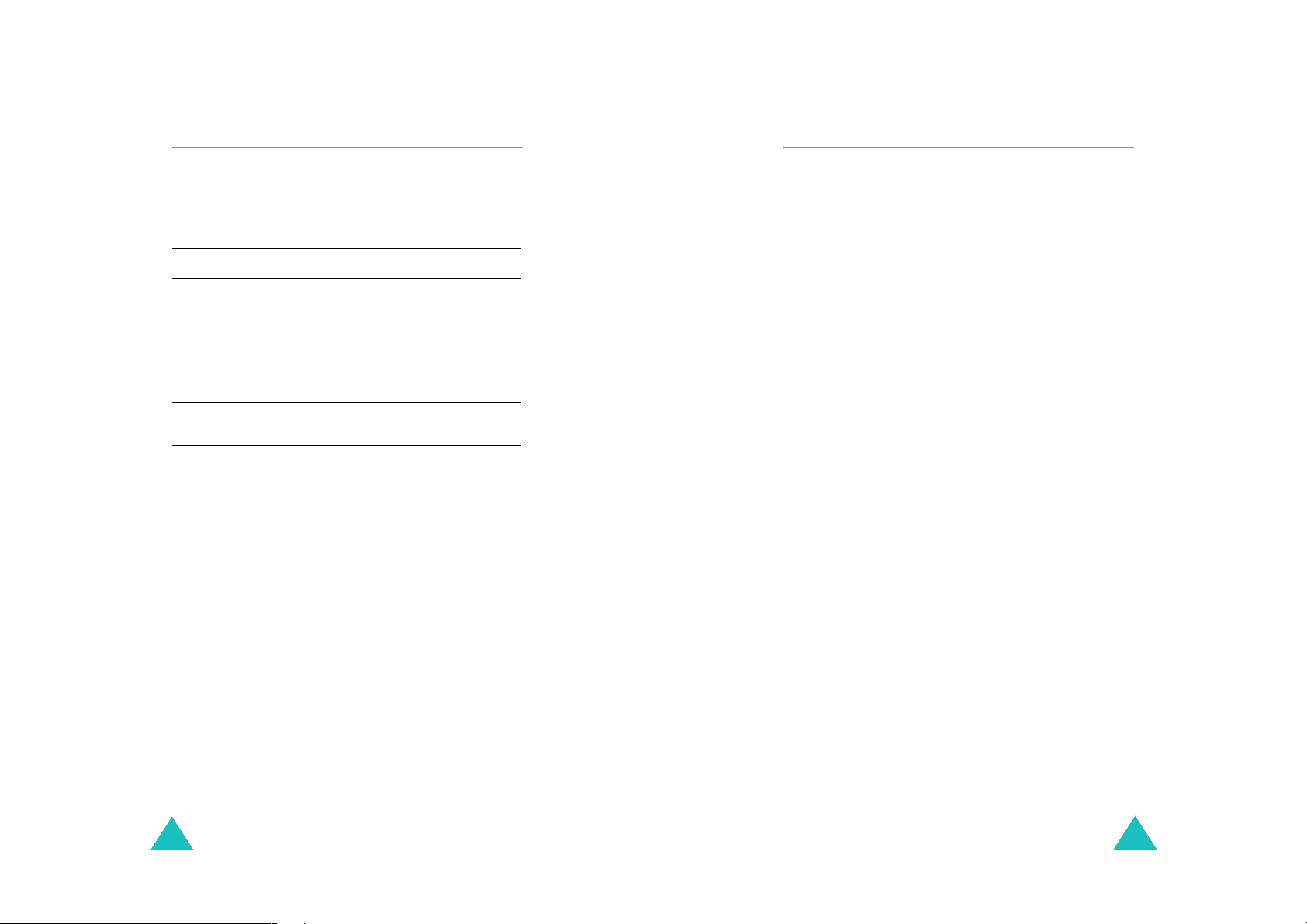
Journal des appels
Journal des appels
Supprimer tout
Cette option vous permet de supprimer tous les
compteurs de chaque type d’appel. Vous pouvez
également tous les supprimer en une seule
opération.
Pour… appuyez sur…
sélectionner un type
d’appel à supprimer,
faire une sélection, la touche écran
annuler une
sélection,
supprimer les
messages cochés,
Pour confirmer la suppression, appuyez sur la
touche écran
Oui
(Menu 3.4)
la touche Haut ou Bas. Pour
supprimer tous vos
compteurs d’appels,
sélectionnez
appels
la touche écran
la touche écran
.
Tous les
.
Marquer
Supmarq
Effacer
.
Durée appel
Cette option vous permet d’afficher les compteurs
de durée des appels passés et reçus.
Remarque :
opérateur peut varier entre autres en fonction des
options du réseau et des arrondis pratiqués pour la
facturation.
Les compteurs suivants sont disponibles :
Durée dernier appel
Total émis
.
.
la dernière réinitialisation du compteur.
Total reçus
la dernière réinitialisation du compteur.
Réinit. durées
de durée à zéro. Saisissez d’abord le mot de passe
de votre téléphone (voir page 150), puis appuyez
sur la touche écran
: durée totale des appels passés depuis
(Menu 3.5)
la durée réelle facturée par votre
: durée du dernier appel.
: durée totale des appels reçus depuis
: permet de remettre les compteurs
OK
.
96
97
Page 52

Journal des appels
Coût appel
Cette fonction réseau vous permet d’afficher le coût
de vos appels. Selon votre carte SIM, ce menu n’est
pas disponible.
Les options suivantes sont disponibles :
Coût dernier appel
Coût total
depuis la dernière réinitialisation du compteur de
coûts. Si le coût total dépasse le coût maximal
programmé dans l’option
vous devez réinitialiser le compteur pour pouvoir
émettre de nouveaux appels.
Coût maximal
l’option
paragraphes suivants.
Réinitialiser compteurs
compteur de coûts à zéro. Saisissez d’abord votre
code PIN2 (voir page 152), puis appuyez sur la
touche écran
Régler coût maximal
maximal que vous ne souhaitez pas dépasser pour
vos appels. Saisissez d’abord votre code PIN2 (voir
page 152), puis appuyez sur la touche écran
Prix/unité
Ce tarif unitaire est utilisé pour le calcul du coût de
vos appels. Saisissez d’abord votre code PIN2 (voir
page 152), puis appuyez sur la touche écran
Régler coût maximal
(Menu 3.6)
: coût du dernier appel émis.
: coût total de tous les appels émis
Régler coût maximal
: coût maximal programmé dans
. Reportez-vous aux
: permet de remettre le
OK
.
: permet de saisir le coût
: permet de définir le coût d’une unité.
OK
OK
,
.
.
Sonneries
Ce menu vous permet de personnaliser différents
réglages sonores :
• la mélodie, le volume et le type de la sonnerie ;
• les tonalités émises lorsque vous appuyez sur une
touche, recevez un message ou allumez et
éteignez votre téléphone,
• les tonalités émises toutes les minutes au cours
d’un appel, lorsque vous commettez une erreur
ou lorsque votre téléphone est connecté au
système.
Remarque
sonneries lorsque le téléphone est en mode vibreur
(voir page 32).
Tonal. sonnerie
Cette option vous permet de choisir une m élodie de
sonnerie.
De nombreuses mélodies vous sont proposées.
Chaque fois que vous en sélectionnez une, l'appareil
la joue. Si vous avez téléchargé des tonalités sur
Internet ou dans EasyGPRS, ce menu vous permet
de les utiliser.
Volume sonnerie
Cette option vous permet de régler le volume de la
sonnerie en choisissant l’un des cinq niveaux
disponibles.
: vous ne pouvez pas modifier les
(Menu 4.1)
(Menu 4.2)
98
Utilisez à cet effet les touches Haut et Bas ou les
touches de volume situées sur le côté gauche de
votre téléphone.
99
Page 53

Sonneries
Sonneries
Type alarme
Cette option vous permet de sélectionner le type
d’alarme qui vous signalera l’arrivée d’un appel.
Les options suivantes sont disponibles :
Mélodie
via l’option du menu
; voir page 99.
Vibreur
Vibreur+mélodie
vibrer trois fois, puis se met à sonner.
: le téléphone jou e la mélodie sél ectionnée
: le téléphone vibre sans sonner.
Tonal. clavier
Cette option vous permet de sélectionner la tonalité
émise par le clavier lorsque vous appuyez sur une
touche.
Les options suivantes sont disponibles :
Désactivé
Cool
son cristallin.
Piano
note différente.
: le clavier n'émet aucun son.
: chaque pression sur les touches génère un
: chaque pression sur les touches génère une
(Menu 4.3)
Tonal. sonnerie (Menu 4.1
: le téléphone commence par
(Menu 4.4)
)
Tonal. message
Cette option vous perm et de sélectionner le type de
tonalité vous signalant l’arrivée d’un nouveau
message.
Tonalité SMS
Cette option vous permet de choisir le type de
tonalité qui vous signalera l’arrivée des messages
texte.
Les options suivantes sont disponibles :
Désactivé
pas.
Vibreur
Bip seul
Tonalité SMS X
nombreuses tonalités.
Tonalité SMS-CB
Cette option vous permet de choisir le type de
tonalité qui vous signalera l’arrivée des messages
de diffusion.
Les options suivantes sont disponibles :
: le téléphone ne sonne pas et ne vibre
: le téléphone vibr e.
: le téléphone émet un seul bip.
(Menu 4.5)
(Menu 4.5.1)
: le téléphone utilise l’une de ses
(Menu 4.5.2)
Tonalité
un son différent.
Bip
même son.
100
: chaque pression sur les touches génère
: chaque pression sur les touches génère le
Désactivé
pas.
Vibreur
Bip seul
Tonalité SMS-CB X
nombreuses tonalités de diffusion.
: le téléphone ne sonne pas et ne vibre
: le téléphone vibr e.
: le téléphone émet un seul bip.
: le téléphone utilise l’une des
101
Page 54

Sonneries
Sonneries
Tonalité MMS
Cette option vous permet de choisir le type de
tonalité qui vous signalera l’arrivée des messages
MMS.
Les options suivantes sont disponibles :
Désactivé
pas.
Vibreur
Bip seul
Tonalité MMS X
nombreuses tonalités.
: le téléphone ne sonne pas et ne vibre
: le téléphone vibr e.
: le téléphone émet un seul bip.
Signal d'appel
Ce menu vous permet de décider si le téléphone
doit émettre des bips à l'arrivée d'un nouveau
message ou si un réveil est programmé quand vous
êtes en ligne.
Désactivé
l’arrivée des messages ni l’heure des alarmes. Il se
contente d'afficher la notification correspondante.
: le téléphone ne vous signale ni
(Menu 4.5.3)
: le téléphone utilise l’une de ses
(Menu 4.6)
Marche/arrêt
Cette option vous permet de choisir la mélodie
jouée par le téléphone lors de sa mise en marche/
arrêt.
Pour l'interrompre, choisissez
Tonalité supplémentaire
Vous pouvez personnaliser des tonalités
supplémentaires pour le téléphone.
Pour... appuyez sur…
activer une
fonction,
désactiver une
fonction,
Les options suivantes sont disponibles :
Tonalité erreur
émettre un bip lorsque vous commettez une erreur.
(Menu 4.7)
Désactivé
la touche écran
Une coche apparaît devant
l’option.
la touche écran
La coche disparaît.
: définit si le téléphone doit
.
(Menu 4.8)
Activé
Désactivé
.
.
Activé
appel.
102
: le téléphone vous avertit pendant vo tre
Bip durée appel
les minutes lors des appels sortants, afin de vous
tenir informé de la durée de vos appels.
Tonalité connexion
lorsque vous êtes connecté à un réseau.
: le téléphone émet un bip toutes
: le téléphone émet un bip
103
Page 55

Réglages tél.
Votre téléphone dispose de diverses fonctions vous
permettant d’effectuer des réglages personnalisés.
Toutes ces fonctions sont accessibles via le menu
Réglages tél
.
Réglages tél.
Affichage du texte
l’écran doit afficher certains éléments tels que la
date, l’heure et le nom de l’opérateur.
Couleur texte
du texte affiché en mode veille.
: vous permet de spécifier si
: vous permet de choisir la couleur
Affichage
Ce menu vous permet de modifier les différents
paramètres de l’affichage ou du rétro-éclairage.
Fond d’écran
Ce menu vous permet de cha nger l’image d’arrièreplan et la couleur du texte à afficher en mode veille.
Les options suivantes sont disponibles :
Liste des fonds d'écran
l’image à afficher en arrière-plan en mode veille.
Pour changer l’image du fond d’écran :
1. Faites défiler la liste à l'aide des touches Haut et
Bas.
Différentes images prédéfinies sont disponibles.
Vous pouvez également choisir un fond vierge
ou des images téléchargées sur Internet,
provenant du programme EasyGPRS ou reçues
avec des messages.
2. Appuyez sur la touche écran
l’image désirée apparaît en surbrillance.
(Menu 5.1)
(Menu 5.1.1)
: vous permet de choisir
Sélect
. lorsque
Réglages menu
Cette option vous permet de sélectionner le style
d’affichage des menus. Les choix disponibles sont
Style de barre
Verrouillage automatique
Ce menu permet de régler le téléphone pour qu'il
verrouille automatiquement les touches du cla v ier
lorsque aucune d'elles n'est pressée pendant un
certain laps de temps. Cette précaution perm e t
d'éviter d'appuyer sur les touches par inadvertance.
Si vous l'activez, choisissez la durée d'attente du
téléphone avant le ve rr oui lla ge du cla v ie r.
Contraste
Cette option vous perm et d’ajuster le contraste de
l’écran en fonction des conditions d’éclairage.
Ajustez le contraste à l’aide des touches de
navigation ou des touches et situées sur le
côté gauche du téléphone.
(Menu 5.1.4)
(Menu 5.1.2)
et
Style page
.
(Menu 5.1.3)
3. Appuyez ensuite sur la touche écran
pour afficher cette image sur l’écran de veille.
104
Sélect
.
105
Page 56
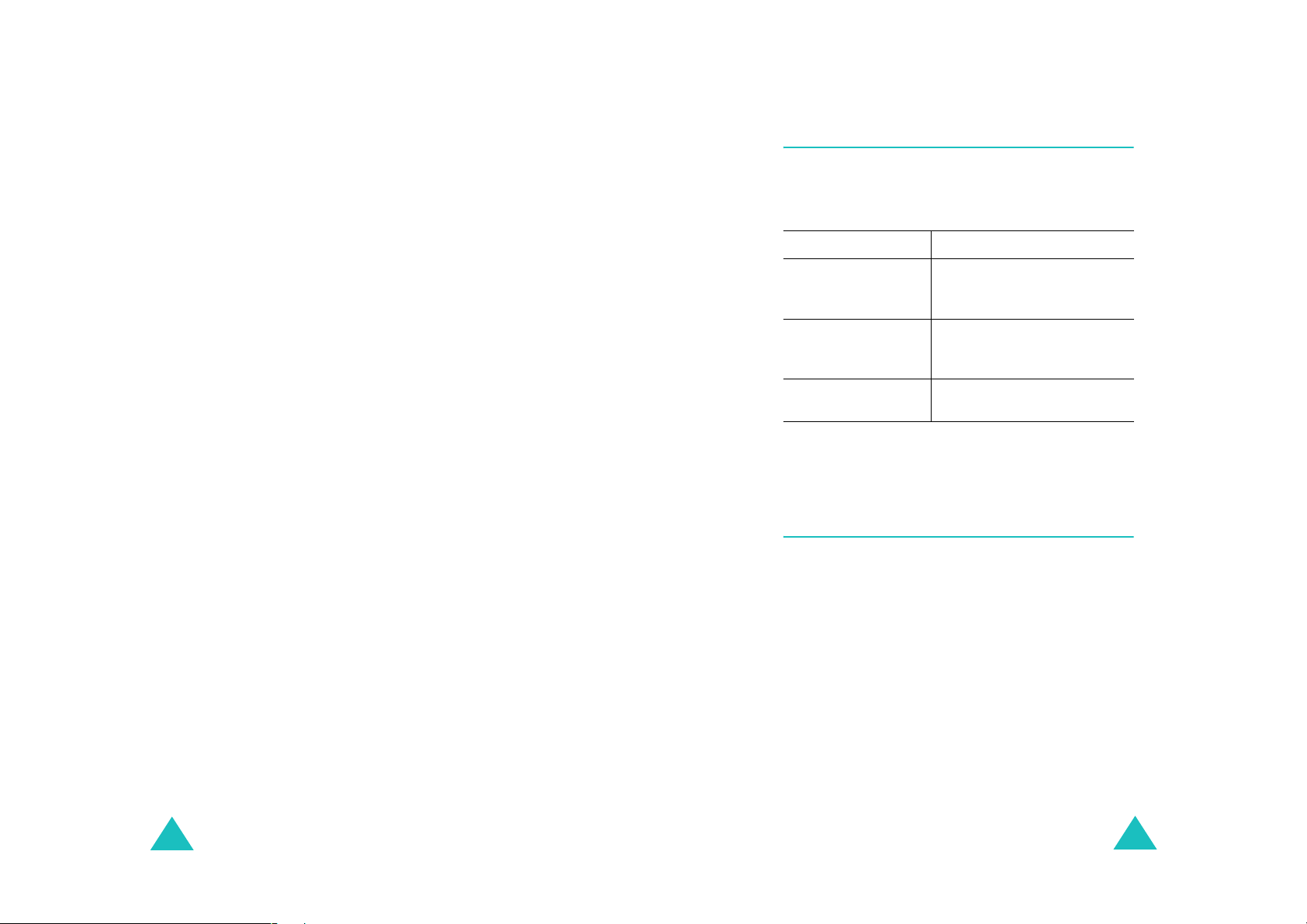
Réglages tél.
Réglages tél.
Rétro-éclairage
Vous pouvez activer ou désactiver le rétroéclairage. La désactivation du rétro-éclairage peut
augmenter légèrement l'autonomie de veille ou de
conversation du téléphone.
Sélectionnez la durée d’activation du rétroéclairage. Le rétro-éclairage s’active dès que vous
appuyez sur une touche ou que vous recevez un
appel ou un message et s’éteint lorsque le délai
spécifié est écoulé.
Logo
Cette option vous permet de remplacer le nom de
votre opérateur par son logo sur l’écra n de veille.
Désactivé
mode veille.
Activé
téléphone s’affiche en mode veille ; si aucun logo
n’est stocké, le nom de l’opérateur le remplace .
(Menu 5.1.6)
: le nom de l’opérateur s’affiche en
: le logo de l’opérateur stocké dans votre
(Menu 5.1.5)
Message de bienvenue
Cette option vous permet de programmer
l’affichage temporaire d’un message de bienv enue
lors de la mise en marche du téléphone.
Pour… appuyez sur…
supprimer le
message existant,
saisir un nouveau
message,
modifier le texte
du mode de saisie,
Pour plus d’informations sur la saisie de caractères,
reportez-v ous à la page 42.
la touche C pendant
quelques secondes jusqu’à
ce qu'il disparaisse.
les touches
alphanumériques
appropriées.
la touche écran droite.
Numéro personnel
Cette fonction autorise les o p érations suivantes :
• attribuer un nom à chaque numéro de téléphone
enregistré dans votre carte SIM ;
• modifier les noms et les numéros.
(Menu 5.2)
(Menu 5.3)
106
Cette fonction est un aide-mémoire que vous
pouvez utiliser pour vérifier vos propres numéros de
téléphone si nécessaire.
Les changements effectués ici n’affectent en aucun
cas le numéro de l’abonné présent dans la carte
SIM.
107
Page 57

Réglages tél.
Réglages tél.
Langue
Vous pouvez choisir la langue d’affichage. Lorsque
l’option de langue choisie est
langue est sélectionnée automatiquement en
fonction de celle de la carte SIM utilisée.
Sécurité
La fonction de sécurité vous permet de restreindre
l’utilisation de votre téléphone aux personnes et
aux types d’appels de votre choix.
Différents codes et mots de passe permettent de
protéger les fonctions de votre téléphone. Leur
description est donnée dans les sections suivantes.
Voir également les pages 150 à 153.
Vérifier PIN
Lorsque la fonction de vérification du code PIN est
activée, vous devez saisir ce code à chaque mise en
marche de votre téléphone. Toute personne
ignorant le code PIN se trouve donc dans
l’impossibilité d’utiliser votre a ppareil sans votre
approbation.
Remarque
vérification du code PIN, vous devez d'abord saisir ce
code.
Pour changer le code PIN actuel, utilisez le menu
Changer PIN (Menu 5.5.2
(Menu 5.4)
Automatique
(Menu 5.5)
(Menu 5.5.1)
: pour désactiver la fonction de
).
, la
Les options suivantes sont disponibles :
Désactiver
au réseau lorsque vous l’allumez.
Activer
mise en marche de votre téléphone.
Changer PIN
Cette fonction vous permet de modifier le code PIN
actuel, sous réserve que la fonction de vérification
du code PIN soit activée. Vous devez saisir le code
PIN actuel avant d’en indiquer un nouveau.
Après avoir entré un nouveau code PIN, vous devez
le valider en le saisissant une seconde fois.
Verrouiller téléphone
Lorsque cette fonction est activée, le téléphone est
verrouillé et vous devez alors saisir le mot de passe
à 8 chiffres chaque fois que vous allumez l’appareil.
Le mot de passe est initialement réglé sur
« 00000000 ». Pour le modifier, utilisez le menu
Changer mot de passe (Menu 5.5.4
Lorsque le mot de passe correct est saisi, vous
pouvez utiliser le téléphone jusqu’à son arrêt.
Les options suivantes sont disponibles :
Désactiver
requise lorsque vous allumez votre télé phone.
Activer
téléphone dès que vous l'allumez.
: le téléphone se connecte directement
: vous devez saisir le code PIN à chaque
(Menu 5.5.2)
: aucune saisie de mot de passe n’est
: vous devez saisir le mot de passe du
(Menu 5.5.3)
).
108
109
Page 58

Réglages tél.
Réglages tél.
Changer mot de passe
Cette fonction vous perm et de ch anger l’actuel m ot
de passe du téléphone. Vous dev ez saisir le mo t de
passe actuel avant d’en indiquer un nouveau.
Le mot de passe est initialement réglé sur «
00000000 ». Après avoir entré le nouveau mot de
passe, vous devez le valider en le saisissant une
seconde fois.
Confidentiel
Ce menu vous permet de protéger le contenu de
votre téléphone : MMS, liste de mémos, images et
sons. Dès que ce contenu est verrouillé, le mot de
passe du téléphone doit être saisi pour accéder aux
menus associés.
Pour… appuyez sur…
sélectionner un
élément à verrouiller,
faire une sélection, la touche écran
annuler une sélection, la touche écran
verrouiller les
éléments sélectionnés
(Menu 5.5.5)
(Menu 5.5.4)
la touche Haut ou Bas.
Pour verrouiller tout votre
contenu, sélectionnez
Tous
.
Marquer
Supmarq
la touche écran
OK
.
.
Verrouiller SIM
Lorsque cette fonction est activée, votre téléphone
ne fonctionne qu’avec votre carte SIM actuelle. V ous
devez saisir le code du verrouillage de la carte SIM.
Après avoir entré le code approprié, saisissez-le une
seconde fois pour le valider.
Pour déverrouiller la carte SIM, vous devez saisir le
code de verrouillage SIM.
Mode FDN
S’il est supporté par votre carte SIM, le mode FDN
permet de restreindre vos appels sortants à un
nombre limité de numéros de téléphone.
Les options suivantes sont disponibles :
Désactiver
appliquée.
Activer
numéros de téléphone enregistré s dans le
répertoire. Vous devez saisir votre code PIN2.
Remarque
de code PIN2. Si aucun code PIN2 n’est affecté à votre
carte SIM, ce menu n’apparaît pas à l’écran.
.
Pour changer le code PIN actuel, utilisez le menu
Changer PIN2 (Menu 5.5.8
: aucune restriction de numéro n'est
: vous pouvez uniquement composer les
: toutes les cartes SIM ne possèdent pas
(Menu 5.5.6)
(Menu 5.5.7)
).
Si un message vous demande le mot de passe du
téléphone, saisissez-le et appuyez sur la touche
OK
écran
Remarque
sur « 00000000 ». Pour le modifier, utilisez le menu
Changer mot de passe
110
.
: Le mot de passe est initialement réglé
.
Changer PIN2
Cette fonction vous permet de modifier votre code
PIN2. Vous devez saisir le code PIN2 actuel avant
d’en indiquer un nouveau.
Après avoir entré le nouveau, saisissez-le une
seconde fois pour le valider.
(Menu 5.5.8)
111
Page 59
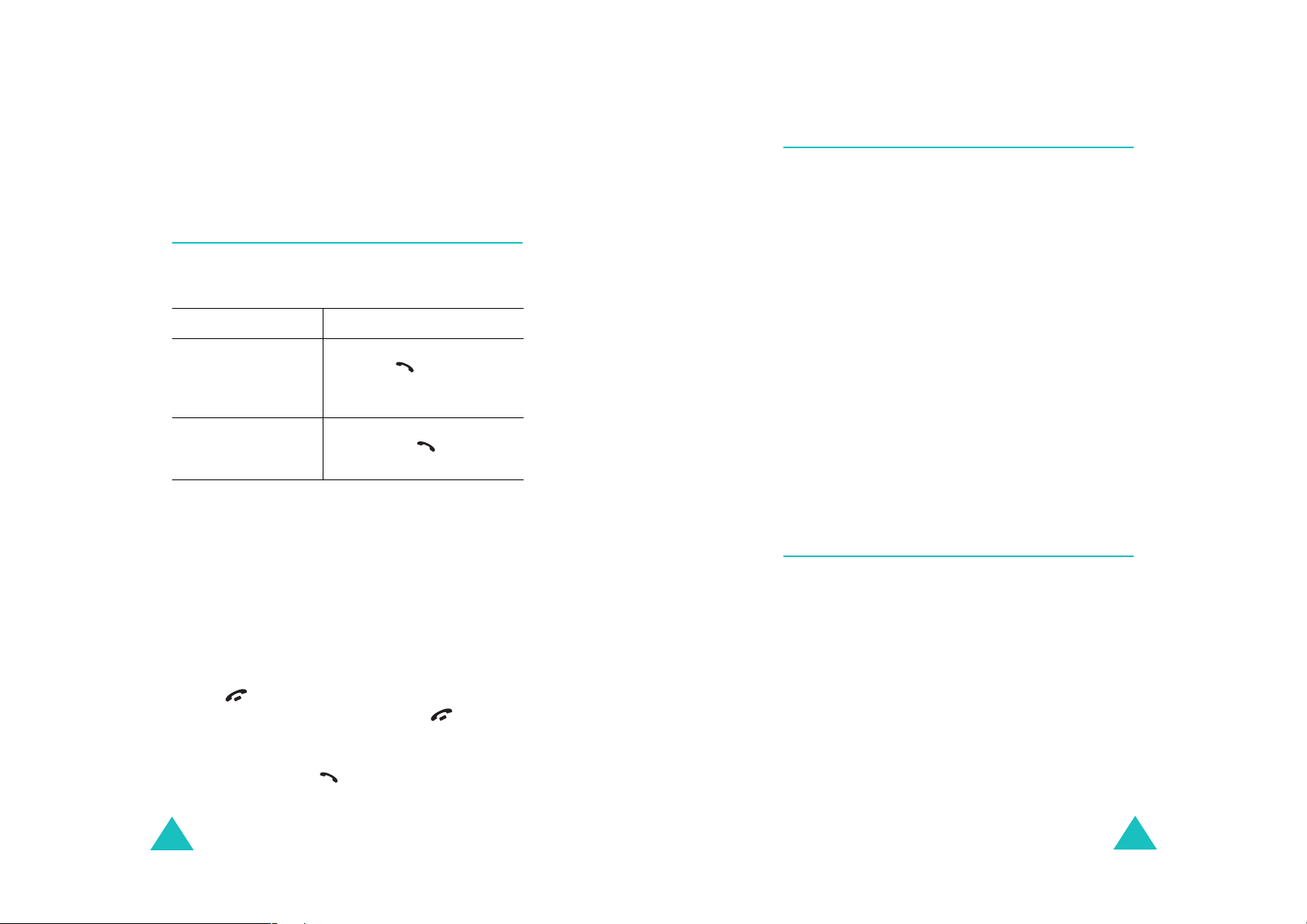
Réglages tél.
Réglages tél.
Remarque
de code PIN2. Si aucun code PIN2 n’est affecté à votre
carte SIM, ce menu n’apparaît pas à l’écran.
Réglages supplémentaires
Vous pouvez activer ou désactiver les fonctions de
rappel et de réception automatique.
Pour… appuye z sur…
activer une fonction, la touche écran
désactiver une
fonction,
Les options suivantes sont disponibles :
Rappel auto.
téléphone effectue jusqu’à dix tentatives de rappel
d’un numéro après un appel infructueux.
Remarque
est variable.
: toutes les cartes SIM ne possèdent pas
(Menu 5.6)
Activé
la touche .
Une coche apparaît devant
l’option.
la touche écran
ou la touche .
La coche disparaît.
: lorsque cette option est activée, le
: l’intervalle entre deux tentatives d’appel
Désactivé
ou
Raccourci
Les touches de navigation peuvent servir de
raccourci. En mode veille, elles vous permettent
d’accéder directement à des menus spécifiques.
Pour attribuer une fonction de raccourci à une
touche :
1. Sélectionnez la touche à utiliser comme
raccourci à l'aide des touches Haut et Bas, puis
appuyez sur la touche écran
touche Droite.
2. Sélectionnez l’option de menu à attribuer à la
touche à l'aide des touches Haut et Bas.
Remarque
raccourci, sélectionnez l’option
3. Pour enregistrer le ré glag e, appuyez sur la
touche écran
Réinit. réglages
Vous pouvez facilement rétablir les réglages
d'origine de votre téléphone. Pour ce faire,
procédez comme suit :
(Menu 5.7)
Sélect
. ou sur la
: pour désactiver une touche de
Aucun
.
Sélect
.
(Menu 5.8)
Toutes touches
vous pouvez répondre à un appel entrant en
appuyant sur n’importe quelle touche, hormis la
touche et la touche écran
rejeter l’appel, appuyez sur la touche ou la
touche écran
Lorsque cette option est désactivée, v ous ne pouvez
utiliser que la touche ou la touche écran
Accept
112
.
: lorsque cette option est activée,
Refuser
Refuser
.
. Pour
1. Sélectionnez le menu
2. Saisissez le mot de passe à 8 chiffres et appuyez
sur la touche écran
Remarque
sur « 00000000 ». Pour modifier ce mot de passe,
reportez-vous à la page 110.
: le mot de passe est initialement réglé
Réinit. réglages
OK
.
.
113
Page 60

Agenda
Les fonctions de l’Agenda permettent les opérations
suivantes :
• programme r l’alarme af in que le tél éphone sonn e
à l'heure de votre choix, par exemple pour vous
rappeler un rendez-vous ;
• consulter le calendrier et organiser votre emploi
du temps ;
• régler la date et l’heure ;
• définir une liste de tâches à exécuter ;
• utiliser la fonction de calculatrice pour les
opérations mathématiques de base et les
conversions de devises ;
• enregistrer des mémos vocaux.
Réveil
(Menu 6.1)
Agenda
Pour programmer le réveil :
1. Choisissez le type de réveil désiré, puis appuyez
Sélect
sur la touche écran
2. Saisissez l’heure de l'alarme désirée.
Remarque
utiliser le format 24 heures. Pour modifier ce
format, reportez-vous à la page 120.
Pour utiliser les options de l'alarme, appuyez sur
la touche écran
sont disponibles :
Désactiver alarme
•
actuelle.
Tonalité alarme
•
tonalité du réveil.
3. Appuyez sur la touche écran
: votre téléphone est défini pour
Options
: permet de choisir la
.
. Les options suivantes
: désactive l’alarme
OK
.
Cette fonction autorise les o p érations suivantes :
• programmer le déclenchement d'une sonnerie à
une heure donnée ;
• régler le téléphone pour qu’il se mette
automatiquement en marche et déclenche
l'alarme à l’heure prévue, même lorsqu’il est
éteint.
Les options suivantes sont disponibles :
Réveil unique
est désactivée.
Réveil quotidien
même heure.
Réveil matin
114
: l'alarme sonne une seule fois, puis
: l'alarme sonne chaque jour à la
: le réveil sonne le matin.
4. Si vous sélectionnez
sélectionnez l’option de répétition :
ou
vendredi
appuyez sur la touche écran
Pour arrêter la sonnerie du réveil, appuyez sur la
touche écran
Supprimer réveil
réveil.
Activation auto
Activer
même si le téléphone est éteint.
Lorsque l’option est réglée sur
téléphone est éteint à l’heure programmée, le réveil
ne sonne pas.
, le réveil sonne à l’heure programmée,
Du lundi au samedi
Quitter
: lorsque l'option choisie est
Réveil matin
.
: désactive tous les réglages du
Désactiver
Sélect
à l’étape 1,
Du lundi au
, puis
.
et que le
115
Page 61

Agenda
Agenda
Calendrier
La fonction Calendrier permet d'effectuer les
opérations suivantes :
• consulter le calendrier pour vérifier vos mémos ;
• écrire des mémos pour organiser votre emploi du
temps ;
• de déclencher une alarme, si nécessaire.
(Menu 6.2)
Consulter le calendrier
Pour ouvrir le calendrier, sélectionnez le menu
Calendrier (Menu 6.2
disponibles lorsque vous appuyez sur la touche
Options
écran
Rechercher tous
mémos, quel qu’en soit le jour et en commençant
par le plus ancien. Pour faire défiler les mémos,
utilisez les touches Gauche et Droite.
Supprimer tout
mémos. Vous devrez confirmer l’opération.
Aller à date
date spécifique .
Quitter
et de revenir en mode ve il le .
:
: permet d'atteindre directement une
: permet de quitter la fonction Calendrier
). Les options suivantes son t
: permet d’afficher tous les
: permet de supprimer tous les
Rédiger un mémo
Vous pouvez enregistrer jusqu'à 100 mémos dans le
calendrier. Chaque journée peut recevoir plusieurs
mémos.
Pour rédiger ou modifier un mémo d'une date
spécifique :
1. Sélectionnez cette date dans le calendrier à
l’aide des touches de navigation.
Remarque
suivant, appuyez sur
sur le côté gauche de votre téléphone.
2. Appuyez sur la touche écran
Un écran vide s’affiche, vous permettant ainsi de
saisir votre mémo.
3. Rédigez votre mémo, puis appuyez sur la touche
écran
Remarque
de caractères, reportez-vous à la page 42.
Le téléphone vous propose alors de définir une
alarme.
4. Si vous souhaitez que l'alarme se déclenche à
cette date, appuyez sur la touche écran
Sinon, appuyez sur la touche écran
mémo est enregistré.
: pour passer au mois précédent ou
les touches ou
Sélect
OK
.
: Pour plus d’informations sur la saisie
.
Non
situées
Oui
.
. Votre
116
Oui
5. Si vous appuyez sur
l’alarme et appuyez sur la touche écran
Pour choisir la mélodie de l’alarme, appuyez sur
la touche écran
La date s'affiche en violet afin d'indiquer l'existence
d'un mémo.
Mélodie
, réglez l’heure d e
OK
.
.
117
Page 62

Agenda
Agenda
Afficher un mémo
Lorsque vous sélectionnez un jour qui comporte
plusieurs mémos, le dernier mémo de cette date
apparaît.
Si plusieurs mémos sont enregistrés, utilisez les
touches Gauche et Droite pour passer de l’un à
l’autre.
Pour ajouter un nouveau mémo à ce jour, appuyez
sur la touche écran
Vous pouvez utiliser les options suivantes en
appuyant sur la touche écran
Modifier
Réveil
l’alarme à un moment précis afin de signaler le
mémo. Si l’alarme est déjà définie, vous pouvez l a
modifier ou la supprimer.
Supprimer
Copier vers
autre date.
Déplacer vers
mémo.
: permet de modifier le texte du mémo.
: permet de programmer la sonnerie de
: permet de supprimer le mémo.
: permet de copier le mémo à une
Nouveau
: permet de changer la date du
.
Options
:
Heure & Date
Cette option vous permet de modifier la date et
l’heure actuellement affichées. Vous pouvez
également l’utiliser pour connaître l’heure d’un
autre fuseau horaire.
Les options suivantes sont disponibles :
Régler heure
pouvez choisir le format de l’heure à l’aide du menu
Format heure (Menu 6.3.4
paragraphes suivants.
Remarque
indiquer votre fuseau horaire dans le menu
monde
Régler date
l’année.
Heure monde
autre fuseau horaire à l'aide des touches Gauche et
Droite.
L ’écran affiche :
• le nom de la ville ;
• la date et l’heure actuelles ;
• le décalage horaire entre la ville sélectionnée et
celle où vous vous trouvez si vous avez réglé
l’heure locale (voir ci-dessous pour plus
d’informations) ou l’heure de Greenwich
(sélectionnée par défaut).
: avant de régler l’heure, vous devez
(
Menu 6.3.3
: permet d’entrer le jour, le mois et
(Menu 6.3)
: permet de régler l’heure. Vous
).
: permet de connaître l’heure d’un
). Reportez-vous aux
Heure
118
119
Page 63

Agenda
Agenda
Pour sélectionner votre fuseau horaire :
1. Sélectionnez la ville correspondant à votre
fuseau horaire en appuyant une ou plusieurs fois
sur la touche Gauche ou Droite.
La date et l’heure locales s’affichent.
2. Appuyez sur la touche écran
Format heure
l’heure,
24 heures
Calculatrice
Grâce à cette fonction, vous pouvez utiliser votre
téléphone comme une calculatrice. La calculatrice
fournit les fonctions arithmétiques de base :
addition, soustraction, multiplication et division.
1. Saisissez le premier nombre à l’aide des touches
numériques.
Remarques
• Pour corriger une erreur ou supprimer les
caractères affichés à l’écran, appuyez sur la
touche
• Pour introduire une virgule ou une parenthèse,
appuyez sur la touche écran gauche jusqu’à ce
que le symbole désiré s’affiche.
2. Utilisez les touches de navigation pour afficher le
symbole arithmétique désiré :
-
(soustraction), (multiplication), / (division).
3. Saisissez le deuxième nombre.
: permet de choisir le format de
ou
12 heures
(Menu 6.4)
:
C
.
Régler
.
.
+
(addition),
Liste de tâches
Cette fonction autorise les o p érations suivantes :
• entrer la liste des tâches à accomplir ;
• attribuer une priorité et une date d'échéance à
chaque tâche ;
• trier les tâches selon leur priorité et leur état.
(Menu 6.5)
Créer une liste de tâches
1. Appuyez sur la touche écran
2. Saisissez la premièr e tâ c he .
Remarque
de caractères, reportez-vous à la page 42.
3. Appuyez sur la touche écran OK.
4. Sélectionnez l’ordre de priorité (ha ut, normal ou
bas) à l'aide des touches Haut et Bas, puis
appuyez sur la touche écran
5. Saisissez sa date limite et appuyez sur la touche
écran
Si vous ne souhaitez pas fixer de délai, appuyez
sur la touche écran
: Pour plus d’informations sur la saisie
OK
.
Passer
Nouveau
Sélect
.
.
.
Modifier la liste des tâches
Lorsque vous ouvrez le menu
Menu 6.5
(
leur ordre de priorité ( pour haut, pour
normal et pour bas).
), les tâches s’affichent avec leur état et
Liste de tâches
4. Pour afficher le résultat, appuyez sur la touche
.
5. Répétez les étapes 1 à 4 si nécessaire.
120
121
Page 64

Agenda
Agenda
Pour afficher
les détails
d’une tâche
donnée
Pour changer
l’état d’une
tâche donnée
Pour créer
une nouvelle
tâche
Pour modifier
une tâche
existante
➀
Mettez la tâche en surbrillance.
➁
Appuyez sur la touche écran
Affich
.
➂
Faites défiler les tâches à l'aide
des touches Haut et Bas, si
nécessaire.
➀
Mettez la tâche en surbrillance.
➁
Appuyez sur la touche écran
pour qu'elle soit marquée
comme terminée avec la date et
l’heure.
ou
➀
Mettez la tâche en surbrillance.
➁
Appuyez sur la touche écran
Options
➂
Sélectionnez l'option
➃
Sélectionnez l’état approprié
Terminé
(
➀
Appuyez sur la touche écran
Options
➁
Sélectionnez l'option
➂
Saisissez le texte, la priorité et/
.
.
ou
Annuler
Marquer
).
Nouveau
ou la date d'échéance.
➀
Mettez la tâche en surbrillance.
➁
Appuyez sur la touche écran
Options
➂
Sélectionnez l'option
➃
Modifiez le texte, l’ordre de
.
Éditer
priorité et/ou le délai de la
tâche, si nécessaire.
Pour trier les
tâches
existantes par
priorité ou
par état
Pour copier
une tâche
➀
Appuyez sur la touche écran
Options
➁
Sélectionnez l'option
➂
Choisissez le critère de tri
Haut, Bas, Terminé
(
Annuler
➀
Mettez la tâche en surbrillance.
➁
Appuyez sur la touche écran
Options
➂
Sélectionnez l'option
➃
Modifiez le texte, l’ordre de
.
Trier
ou
).
.
Copier
.
.
priorité et/ou le délai de la
tâche, si nécessaire.
➀
Pour copier
.
une tâche
dans le
calendrier
Mettez la tâche en surbrillance.
➁
Appuyez sur la touche écran
Options
➂
Sélectionnez l'option
vers calendrier
➃
Modifiez le texte et le délai de la
.
Copier
.
tâche, puis programmez l’alarme
.
Pour
supprimer
une tâche
.
Pour
supprimer
toutes les
tâches
si nécessaire.
➀
Mettez la tâche en surbrillance.
➁
Appuyez sur la touche écran
Options
➂
Sélectionnez l'option
➀
Appuyez sur la touche écran
Options
➁
Sélectionnez l'option
tout
➂
Confirmez la suppression en
.
Supprimé
.
Supprimer
.
.
appuyant sur la touche écran
OK
.
122
Pour quitter la
liste des
tâches
➀
Appuyez sur la touche écran
Options
➁
Sélectionnez l'option
.
Quitter
.
123
Page 65

Agenda
Agenda
Mémo vocal
Vous pouvez enregistrer jusqu’à 5 mémos vocaux
de 30 secondes chacun. Après son enregistrement,
vous pouvez envoyer le mémo vocal à une autre
personne par le biais du service de messagerie
multimédia (M M S ).
Enregistrer
Ce menu vous pe rmet d’enregistrer un nouveau
mémo. Dès que vous le sélectionnez, l’écran affiche
la minuterie de 30 secondes.
1. Pour démarrer l’enregistrement, appuyez sur la
touche écran
2. Enregistrez votre mémo en parlant dans le
microphone.
3. Lorsque vous appuyez sur la touche écran
Arrêter
d’enregistrement est atteint, les options
suivantes s’affichent :
Écouter
•
•
Réenregistrer
d’en enregistrer un autre.
Enregistrer
•
mémo.
Quitter
•
ferme le menu
(Menu 6.6)
(Menu 6.6.1)
Enregistrer
ou que le temps maximal
: permet d’écouter votre mémo.
: permet d’effacer le mémo et
: permet de sauvegarder le
: annule votre enregistrement et
Enregistrer
.
.
6. Appuyez sur la touche écran OK.
Votre mémo est enregistré et l’écr an affiche des
informations le concernant.
7. Pour utiliser les options de mémo suivantes,
appuyez sur la touche écran
Envoyer
•
autre personne à l’aide de la fonction MMS.
Pour ce faire, suivez la procédure de la
page 86.
Renommer
•
mémo.
Supprimer
•
8. Pour sortir, appuyez sur la touche
Liste de mémos
Ce menu présente la liste de vos mémos vocaux.
Naviguez jusqu’à un mémo et appuyez sur la
touche écran
disponibles :
Lecture
Envoyer
personne à l’aide de la fonction MMS. Pour plus
d’informations sur l’envoi d’un message, reportezvous à la page 86.
Renommer
: permet d’envoyer le mémo à une
: permet de modifier le nom du
: permet de supprimer le mémo.
(Menu 6.6.2)
Options
: permet d’écouter le mémo.
: permet d’envoyer le mémo à une autre
: permet de modifier le nom du mémo.
. Les options suivantes sont
Options
C
ou .
:
4. Pour conserver le mémo, choisissez
dans les options et appuye z sur la touche écran
Sélect
.
5. Appuyez sur la touche
défaut du mémo et le renommer, si nécessaire.
Pour plus d’informations sur la saisie de
caractères, reportez-vous à la page 42.
124
C
pour effacer le nom par
Enregistrer
Informations
mémo, tels que son nom, sa durée et la date et
l’heure de son enregistrement.
Supprimer
: affiche des renseignements sur le
: permet de supprimer le mémo.
125
Page 66

Agenda
Supprimer tout
Dans ce menu, vous pouvez supprimer tous vos
mémos vocaux.
Lorsque le message de confirmation apparaît,
appuyez sur la touche écran
suppression, appuyez sur la touche écran
État mémoire
Ce menu vous permet de vérifier l'état mémoire des
mémos vocaux. L'écran affiche l'espace total, ainsi
que l'espace libre et utilisé. Il affiche également le
nombre de mémos déjà enregistrés et pouvant
encore l'être.
Taux de change
Ce menu permet d’effectuer des conversions
monétaires.
1. Saisissez le taux de change actuel de la monnaie
à convertir, puis appuyez sur la touche écran
OK
.
(Menu 6.6.3)
(Menu 6.6.4)
(Menu 6.7)
Oui
. Pour annuler la
Non
.
Vous pouvez insérer une virgule en appuyant sur
la touche
2. Saisissez la somme à convertir et appuyez sur la
touche écran
Le taux de change, la devise locale et le résultat
de la conversion s’affichent.
3. Appuyez sur la touche pour fermer le
convertisseur.
126
.
OK
.
Page 67

Services réseau
Ces fonctions sont des services du réseau
téléphonique. Contactez votre op érateur pour
connaître leur disponibilité et vous y abonner, si
vous le souhaitez.
Renvoi d’appel
Ce service permet de rediriger les appels reçus vers
le numéro indiqué.
Exemple : vous souhaitez renvoyer vos appels
professionnels vers un collègue durant
votre période de congés.
Les options suivantes sont disponibles :
Renvoi inconditionnel
renvoyés.
Occupé
déjà en ligne.
En absence
répondez pas.
Inaccessible
vous trouvez dans une zone non couverte par votre
opérateur.
Tout annuler
d’appels sont annulées.
Vous pouvez définir des options de renvoi distinctes
pour les types d’appel suivants :
•les appels vocaux ;
• les appels données.
: les appels s ont ren voyés q uand vo us êtes
: les appels sont renvoyés si vous ne
: les appels sont renvoyés si vous
: toutes les options du renvoi
(Menu 7.1)
: tous les appels sont
127
Page 68
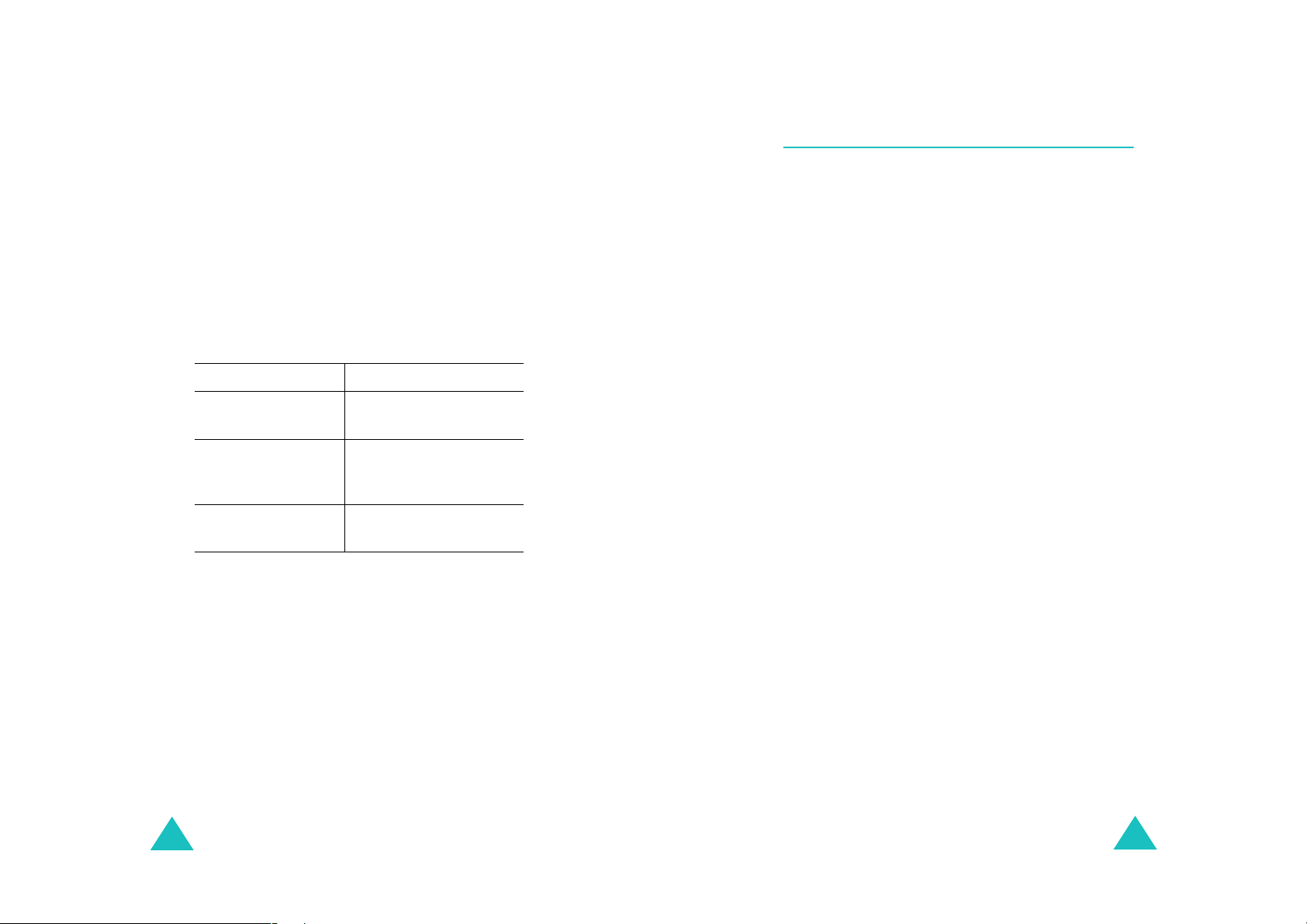
Services réseau
Services réseau
Pour définir les options du renvoi d’appel :
1. Sélectionnez le ty pe de renv oi requis à l'ai de des
touches Haut et Bas, puis appuyez sur la touche
écran
Sélect
.
2. Sélectionnez le type d’appel à renvoyer à l'aide
des touches Haut et Bas, puis appuyez sur la
Sélect
touche écran
.
Le réglage actuel s’affiche. Si cette option a déjà
été sélectionnée, le numéro de destination des
appels renvoyés apparaît.
Pour… appuyez sur…
3.
activer le renvoi
d’appel,
changer le numéro
à appeler,
la touche écran
Activer
Passez à l’étape 4.
la touche écran
Changer
.
.
Passez à l’étape 4.
Suppr
désactiver le renvoi
la touche écran
.
d’appel,
4. Entrez le numéro de téléphone vers lequel vous
souhaitez renvoyer vos appels, puis appuyez sur
OK
la touche écran
.
Pour entrer le code international, appuyez sur la
0
touche
jusqu’à ce que le signe + s’affiche.
Le téléphone transmet vos réglages au réseau et
l’accusé de réception de celui-ci s’affiche.
Vous pouvez désactiver tous les réglages du renvoi
d’appel en sélectionnant l’option
Tout annuler
.
Interdiction d’appel
(Menu 7.2)
Le service réseau d’interdiction d’appel vous permet
de restreindre vos appels.
Les options suivantes sont disponibles :
Tous appels sortants
: aucun appel ne peut être
émis.
Appels internationaux
: aucun appel
international ne peut être émis.
Internationaux sauf origine
: à l’étranger, seuls
les numéros du pays où vous vous trouvez peuvent
être appelés, ainsi que ceux de votre pays d’origine,
c’est-à-dire celui dans lequel se trouve votre
opérateur.
Tous appels entrants
: aucun appel ne peut être
reçu.
Appels entrants en déplacement
: aucun appel
ne peut être reçu lorsque vous utilisez le téléphone
hors de votre zone de couverture d’origine.
Tout annuler
: permet de désactiver tous les
réglages d’interdiction d’appel. Les appels peuvent
être émis et reçus de façon normale.
Vous pouvez définir des options d’interdiction
séparées pour les types d’appel suivants :
• appels vocaux ;
• appels données.
Pour définir ces options :
1. Sélectionnez le type d'interdiction requis à l'aide
des touches Haut et Bas, puis appuyez sur la
Sélect
touche écran
.
128
129
Page 69

Services réseau
Services réseau
2. Sélectionnez le type d’appel à interdire à l'aide
des touches Haut et Bas, puis appuyez sur la
Sélect
touche écran
3. Appuyez sur la touche écran
.
Activer
pour
valider vos réglages.
4. Saisissez le mot de passe d’interdiction d’appel
fourni par votre opérateur.
Le téléphone transmet vos réglages au réseau et
l’accusé de réception de celui-ci s’affiche.
Pour désactiver des réglages d’interd iction d’appel
spécifiques :
1. Sélectionnez l’option d’interdiction à désactiver.
2. Sélectionnez le type d’appel concerné par cette
option.
3. Appuyez sur la touche écran
Désactiver
.
4. Saisissez le mot de passe d’interdiction d’appel
fourni par votre opérateur.
Le téléphone transmet vos réglages au réseau et
l’accusé de réception de celui-ci s’affiche.
Vous pouvez désactiver tous les réglages de
l'interdiction d’a p p e l en s éle c ti on n a n t l’ op ti on
annuler
.
Tout
Signal d’appel
(Menu 7.3)
Ce service réseau vous signale qu’une autre
personne cherche à vous joindre quand vous êtes
déjà en ligne.
Vous pouvez dé finir des options de signal d’appel
pour les types d’appels suivants :
• appels vocaux ;
• appels données.
Pour définir les options du signal d’appe l :
1. Sélectionnez le type d’appel auquel l’option du
signal d’appel doit s’appliquer à l'aide des
touches Haut et Bas, puis appuyez sur la touche
écran
Sélect
.
L’écran vous indique si l’option du signal d’appel
est activée ou non.
2. Vous pouvez l’activer ou la désactiver à l’aide
des touches écran
Activer
ou
Désactiver
,
respectivement.
Appuyez sur la touche écran
Quitter
pour
revenir à l’écran précédent.
Vous pouvez désactiver tous les réglages du signal
d’appel en sélectionnant l’option
Tout annuler
.
Changer mot de passe
: permet de définir et de
modifier le mot de passe d’interdiction d’appel
fourni par votre opérateur. Vous devez saisir le mot
de passe actuel avant d’en indiquer un nouveau.
Après avoir entré le nouveau mot de passe, vous
devez le valider en le saisissant une seconde fois.
130
131
Page 70

Services réseau
Services réseau
Sélection réseau
Cette fonction vous permet d’indiquer si le réseau
utilisé lorsque vous êtes en dehors de votre zone de
couverture doit être sélectionné automatiquement
par le téléphone ou manuellement par vous-m ême.
Remarque
différent du vôtre si un accord a été conclu entre les
deux opérateurs.
Pour indiquer si le réseau doit être sélectionné
automatiquement ou manuellem ent :
1. Lorsque le message
appuyez sur la touche écran
2. Sélectionnez l’option appropriée à l'aide des
touches Haut et Bas, puis appuyez sur la touche
écran
Si vous sélectionnez
connexion est établie avec le premier réseau
disponible lors de la recherche du signal.
Si vous choisissez
recherche tous les réseaux disponibles. Passez à
l’étape 3.
3. Sélectionnez votre réseau favori à l'aide des
touches Haut et Bas, puis appuyez sur la touche
écran
Vous êtes connecté à ce réseau.
: vous pouvez sélectionner un réseau
OK
.
OK
.
(Menu 7.4)
Sélection réseau
Automatique
Manuelle
Sélect
, le téléphone
apparaît,
.
, la
ID appelant
Vous pouvez refuser d’afficher votre numéro de
téléphone sur l’écran de la personne appelée.
Remarque
de modifier la présentation du numéro.
Les options suivantes sont disponibles :
Prédéfini
Masquer no- : votre numéro ne s'affiche pas sur le
téléphone de votre correspondant.
Envoyer no- : votre numéro est transmis à chaque
appel émis.
: le réglage initial du réseau est utilisé.
Groupe fermé
Ce service vous permet de restreindre les appels
entrants et sortants à un groupe d’utilisateurs
sélectionnés. Vous pouvez être membre de dix
groupes fermés au maximum.
Pour obtenir plus d’informations sur la création,
l’activation et l’utilisation d’un groupe fermé,
contactez votre opérateur.
Exemple
: une société prête des cartes SIM à ses
employés et souhaite limiter leurs appels
sortants aux membres de la même
équipe.
(Menu 7.5)
: dans certains réseaux, il est impossible
(Menu 7.6)
132
Activation de la fonction de groupes
fermés
Sélectionnez le menu
désormais accéder aux options suivantes en
appuyant sur la touche écran
Groupe fermé
Sélect
. Vous pouvez
.
133
Page 71

Services réseau
Liste index
des index de groupe. La liste actuelle des index
s’affiche. Ajoutez un nouvel index de groupe
(indiqué par votre opérateur) ou supprimez un
index sélectionné.
: dresse la liste, ajoute ou supprime
Loisirs
Le menu
divertissement.
Loisirs
contient plusieurs options de
Pour… appuyez sur…
faire défiler les index
de groupe existants,
ajouter un nouvel
index de groupe,
supprimer un index
de groupe,
activer un index de
groupe,
Accès extérieur
l’accès aux numéros qui ne font pas partie du
groupe fermé. Cette optio n dépend de la nature de
votre abonnement. Vérifiez auprès de votre
opérateur téléphonique.
Groupe pré-réglé
par défaut en collaboration avec votre opérateur.
Dans ce cas, vous pouvez activer l’option
pré-réglé
appellerez un correspondant, vous aurez la
possibilité d’utiliser votre groupe par défaut au lieu
de le sélectionner dans la liste.
Désactiver
fermés. Cette option n'est disponible que lorsque le
groupe prédéfini est activé ou qu’un index est
sélectionné.
de votre téléphone. Lorsque vous
: désactive la fonction de groupes
la touche Haut ou Bas.
la touche écran
sélectionnez l’option
Saisissez l'index et a pp u yez
sur la touche écran
la touche écran
sélectionnez l’option
Supprimer
la touche écran
sélectionnez l’option
: permet d'autoriser ou d'interdire
: indique un groupe fermé défini
.
Options
Ajouter
OK
Options
Options
Activer
Groupe
et
.
et
et
Navigateur WAP
Votre téléphone est équipé d’un navigateur WAP
(Wireless Application Protocol, ou protocole
d’application sans fil) qui vous permet de surfer sur
.
.
Internet.
Accueil
Ce menu permet de connecter le téléphone au
réseau et de charger la page d’accueil de votre
opérateur Internet. Vous pouvez également
appuyer sur la touche en mode veille.
Le contenu de la page d’accueil du navigateur W AP
dépend de votre fournisseur de services Internet.
Pour faire défiler l’écran, utilisez les touches Haut et
Bas.
Remarque
toute autre page dans le navigateur WAP, utilisez
l’option
menus du navigateur WAP, reportez-vous à la
page 137.
Quitter le navigateur WAP
Vous pouvez quitter le navigateur à tout moment en
appuyant simplement sur la touche .
(Menu 8.1.1)
: pour revenir à la page d’accueil depuis
Accueil
. Pour plus d’informations sur les
(Menu 8.1)
134
135
Page 72
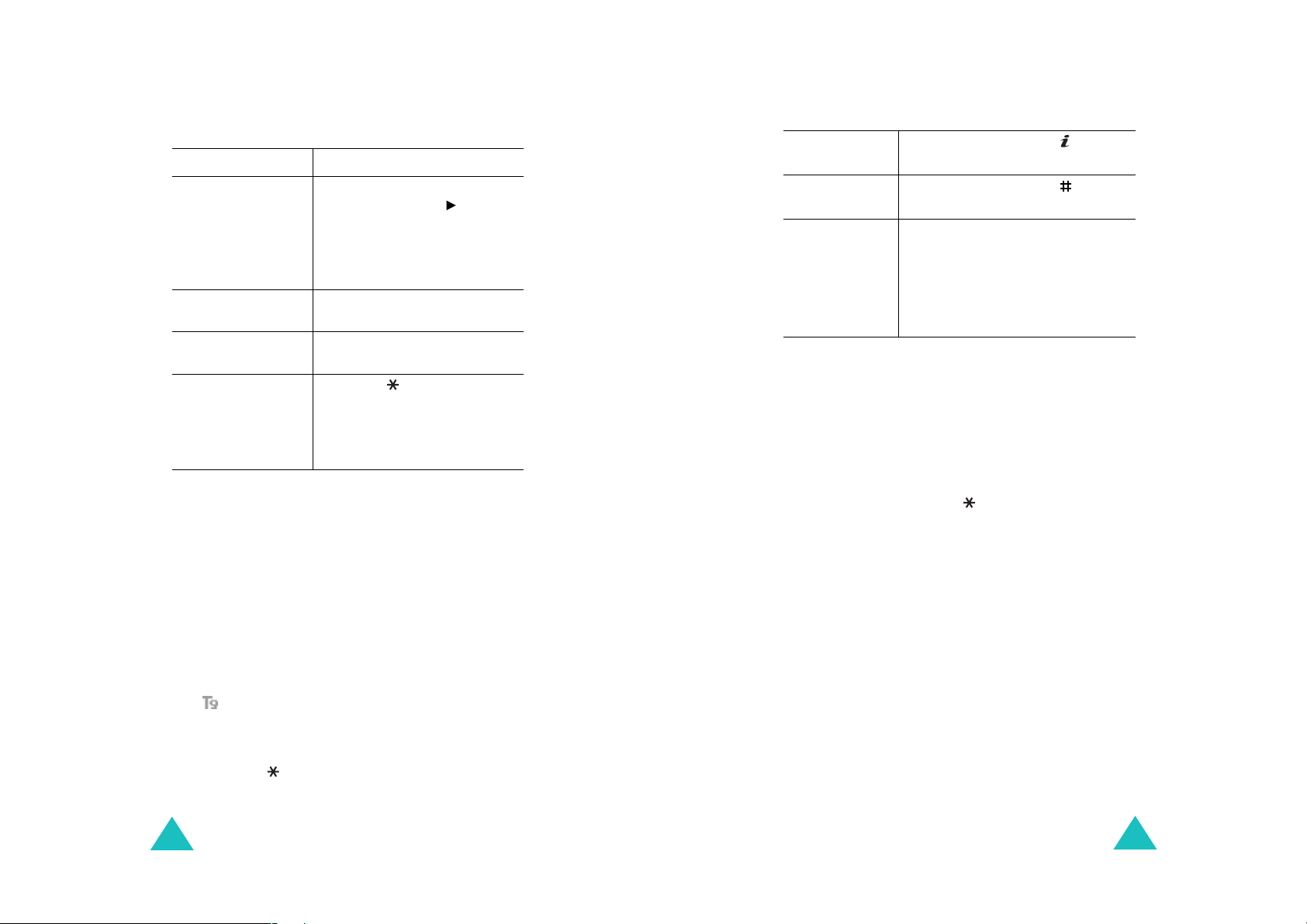
Loisirs
Loisirs
Utilisation du navigateur WAP
Pour… appuyez sur…
faire défiler et
sélectionner des
éléments du
navigateur,
la touche Haut ou Bas jusqu’à
ce que le symbole se
positionne devant l’élément
recherché, puis appuyez sur
la touche écran
Sélect.
pour
confirmer votre choix.
sélectionner un
élément numéroté,
revenir à la page
précédente,
revenir à la page
d’accueil,
la touche numérique
correspondante.
la touche écran
C
touche
.
Retour
ou la
la touche et sélectionnez
l’option
Accueil
. (Pour plus
d’informations sur cette
option, reportez-vous à la
page 137.)
Saisie de texte dans le navigateur WAP
Au moment de taper le texte, le mode de saisie actif
est indiqué à l’écran.
Les modes suivants sont disponibles :
Majuscules (A
) : permet de saisir des caractères
en majuscule.
Minuscules (a
) : permet de saisir des caractères
en minuscule.
T9
( ) : permet de saisir des caractères en
appuyant sur une touche par lettre. Dans ce mode,
vous ne pouvez utiliser que la touche 0 pour afficher
les mots alternatifs.
Pour changer la casse, appuyez
sur la touche .
Pour changer
de mode,
Pour entrer un
appuyez sur la touche une ou
plusieurs fois.
appuyez sur la touche .
espace,
Pour modifier
le texte,
➀
Placez le curseur à droite du o u
des caractères à corriger.
➁
Appuyez sur la touche C si
nécessaire.
➂
Saisissez les caractères
souhaités.
Utilisation des options du menu Navigateur
Diverses options sont disponibles lorsque vous
utilisez le navigateur WAP pour surfer sur le Web
sans fil.
Pour accéder à l'une d'elles, procédez comme suit :
1. Appuyez sur la touche .
Une liste de menus s’affiche.
2. Mettez le menu désiré en surbrillance à l'aide
des touches Haut et Bas.
3. Sélectionnez l’option désirée en appuyant sur la
Sélect
touche écran
.
4. Si nécessaire, sélectionnez une option
secondaire à l'aide des touches Haut et Bas, puis
Sélect
appuyez sur la touche écran
. pour
confirmer.
Remarque
: selon la version du navigateur WAP
utilisé, les menus peuvent varier.
Numéro (1
136
) : permet de saisir des chiffres.
137
Page 73

Loisirs
Loisirs
Les options suivantes sont disponibles :
Recharger
Accueil
: actualise la page affichée.
: vous renvoie à tout moment à la page
d’accueil WAP de votre opérateur Internet.
Aller à l’URL
: permet de saisir manuellement
l’adresse URL de la page Web désirée. Après avoir
saisi une adresse, appuyez sur la touche écran
pour accéder directement à cette page.
Afficher URL
: permet d’afficher l’adresse URL de
la page à laquelle vous êtes connecté et de choisir
ce site comme page d’accueil par défaut.
Pour… appuyez sur…
faire de la page
affichée votre page
d’accueil par défaut,
ajouter la page
affichée à la liste de
vos favoris,
la touche écran
sélectionnez l’option
Enregistrer en tant que
page d’accueil
Sélect
sur
la touche écran
sélectionnez l’option
Enregistrer favoris
Option
et appuyez
.
Option
et
appuyez sur la touche
Sélect
écran
annuler votre choix, la touche écran
Éditer page d’accueil
: permet de modifier
.
Retour
manuellement votre page d’accueil par défaut.
Saisissez l’adresse URL désirée et appuyez sur la
OK
touche écran
. Pour plus d’informations sur la
saisie de texte, reportez-vous à la page 136.
Vider cache
: supprime les informations stockées
dans la mémoire cache, qui contient les dernières
pages Web visitées.
Boîte de réception
: permet de lire les messages
envoyés par le serveur Web.
138
OK
,
,
.
Favoris
(Menu 8.1.2)
Cette option permet d’enregistrer les adresses URL
de dix de vos sites Web préférés. Vous pouvez
également accéder à ce sous-menu en maintenant
la touche appuyée lorsque vous utilisez le
navigateur WAP.
Pour enregistrer une adresse URL :
1. Choisissez un emplacement vide et appuyez sur
Sélect
la touche écran
.
2. Saisissez l’adresse et appuyez sur la touche
Entrer
écran
.
Pour plus d’informations sur la saisie de
caractères, reportez-vous à la page 42.
3. Nommez le favori et appuyez sur la touche écran
Entrer
.
Après l’enregistrement des favoris, appuyez sur la
touche écran
Sélect
. pour utiliser les options
suivantes :
Aller à l’URL
: permet d'accéder directement à ce
site.
Modifier
Effacer
: permet de modifier l’adresse du site.
: permet de supprimer l’adresse
sélectionnée.
Entrer une URL
(Menu 8.1.3)
Ce menu permet de saisir manuellement l’adresse
URL du site Web auquel vous souhaitez accéder.
Vous pouvez également ouvrir ce menu en
maintenant la touche appuyée lorsque vous
utilisez le navigateur WAP.
Pour plus d’informations sur la saisie de caractères,
reportez-v ous à la page 42.
139
Page 74

Loisirs
Loisirs
Réglages
(Menu 8.1.4)
Ce menu permet de configurer jusqu’à cinq
serveurs proxy pour le navigateur WAP. Pour plus
d’informations sur les options du menu Réglages,
contactez votre opérateur.
Pour chaque serveur, les options suivantes sont
disponibles :
Nom proxy
: saisissez le nom que vous souhaitez
affecter au serveur proxy HTTP.
Page d’accueil
: saisissez l’adresse de votre page
d’accueil par défaut. Lorsque la page d’accueil par
défaut s’affiche, vous pouvez la supprimer en
C
appuyant sur la touche
et entrer celle de votre
choix.
Sécurité
des données. Choisissez
: sélectionnez un mode de transmission
Sécurisé
pour protéger
vos données contre les accès non autorisés, sinon
choisissez
Support
Non sécurisé
: sélectionnez le réseau à utiliser pour
chaque type d’adresse :
Si le réseau est de type
.
GPRS
GPRS
ou
:
Données
.
ID utilisateur
: saisissez l’identifiant utilisateur
nécessaire pour accéder au serveur PPP.
Mt passe utilisateur
: saisissez le mot de passe
nécessaire pour accéder au serveur PPP.
Num. serveur
: saisissez le numéro de téléphone
du serveur PPP.
Type d’appel
données :
Remarque
: sélectionnez le type d’appel
Analogique
ou
Numérique
.
: les paramètres du navigateur WAP
peuvent varier en fonction de votre opérateur.
Contactez-le pour obtenir des informations
complémentaires.
Vider le cache
(Menu 8.1.5)
Vous pouvez effacer les informations contenues
dans le cache (mémoire temporaire du téléphone
qui stocke les dernières pages Web consultées).
Appuyez sur la touche écran
Oui pour confirmer la
suppression. Sinon, appuyez sur la touche écran
Non
.
Adresse IP
: saisissez l’adresse du portail WAP
nécessaire pour se connecter à Internet.
Nom utilisateur
: saisissez l’ID utilisateur
nécessaire pour accéder au réseau GPRS.
Mt passe utilisateur
: saisissez le mot de passe
nécessaire pour accéder au réseau GPRS.
APN
: saisissez l’adresse du portail réseau GPRS.
Si le réseau est de type
Adresse IP
: saisissez l’adresse du portail WAP
Données
:
nécessaire pour se connecter à Internet.
140
Autoriser messages
(Menu 8.1.6)
Dans ce menu, vous recevez et accédez aux
messages Web en provenance du serveur.
Les options suivantes sont disponibles :
Boîte de réception
: permet de lire les messages
reçus du serveur Web.
Réception
: permet d’autoriser ou d'interdire la
réception des messages Web .
Supprimer tout
: permet de supprimer tous les
messages Web.
141
Page 75

Loisirs
Loisirs
Jeux
(Menu 8.2)
Vous pouvez utiliser le navigateur WAP pour
télécharger des MIDlets (applications Java
destinées aux téléphones mobiles) depuis diverses
sources et les stocker dans votre téléphone.
Jeux
Lorsque vous ouvrez le menu
, la liste des jeux
prédéfinis apparaît. Lorsque vous téléchargez
d’autres jeux, ils viennent s'ajouter à cette liste.
Remarque
: selon votre opérateur, les services Java
peuvent ne pas être disponibles.
Démarrage d’un MIDlet
1. Dans la liste Applications, faites défiler l’écran
jusqu’au MIDlet désiré et appuyez sur la touche
écran
Lancer
.
2. Lancez le MIDlet à l’aide des touches écran.
Affichage des informations sur les MIDlet
1. Faites défiler l’écran jusqu’au MIDlet désiré, puis
Infos
appuyez sur la touche écran
.
L’écran affiche des renseignements sur le
MIDlet, tels que la taille de son fichier, son
numéro de version et son éditeur.
2. Pour accéder à d’autres informations, utilisez les
touches Haut et Bas.
3. Pour supprimer le MIDlet, appuyez sur la touche
écran
Supprimer
, puis sur
Oui
pour confirmer
l’opération.
4. Pour sortir et revenir à l’écran Applications, appuyez
sur la touche écran
Retour
ou sur la touche C.
Modifications des paramètres DNS
Le serveur DNS (Domain Name Server, ou serveur de
noms de domaine) convertit le nom de domaine du
serveur Java en adresse IP. Les paramètres DNS sont
préréglés en usine, mais il est parfois nécessaire de
les modifier selon les instructions de votre opérateur.
1. Dans la liste Applications, faites défiler l’écran
jusqu’au menu
touche écran
Sélect
Configuration
.
et appuyez sur la
2. Saisissez l’adresse principale à l’aide du clavier
numérique, puis appuyez sur la touche écran
OK
.
3. Saisissez l’adresse secondaire et appuyez sur la
OK
touche écran
.
Saisie de texte
Pour entrer du texte tout en utilisant un MIDlet,
utilisez l’un des modes de saisie suivants :
Majuscules (A
) : permet de saisir des caractères
majuscules.
Minuscules (a
) : permet de saisir des caractères
minuscules.
Numéro (1
Symbole
) : permet de saisir des chiffres.
: permet de saisir des symboles. Après
avoir sélectionné un symbole à l’aide des touches de
navigation, appuyez sur la touche pour l’insérer.
T9
( ) : permet de saisir des caractères en appuyant
sur une touche par lettre. Dans ce mode, vous pouvez
0
changer la casse en appuyant sur la touche
.
Remarque
: l’option
Supprimer
pas avec les jeux contenus par défaut dans le
téléphone.
142
ne fonctionne
Pour modifier le mode de saisie, appuyez sur la
touche jusqu’à ce que l’indicateur souhaité
s’affiche dans la zone des touches écran.
143
Page 76

Loisirs
Loisirs
Tonalités
Ce menu vous permet d’afficher la liste des
tonalités téléchargées sur le serveur W eb ou reçues
par messages multimédia. Vous pouvez configurer
les sons téléchargés en tant que mélodie pour vo tre
sonnerie ou les envoyer à d’autres téléphones.
La touche écran
options suivantes :
Renommer
Supprimer
Définir comme sonnerie
son votre sonnerie principale.
Images
Ce menu vous permet d’afficher la liste des images
téléchargées sur le serveur Web ou reçues par
messages multimédia. Vous pouvez utiliser ces
images pour votre fond d’écran ou les transférer
vers d’autres téléphones.
La touche écran
options suivantes :
Renommer
l’image.
(Menu 8.3)
Options
: permet de modifier le nom du son.
: permet de supprimer le son.
(Menu 8.4)
Options
: permet de modifier le nom de
permet d'accéder aux
: permet de faire de ce
permet d'accéder aux
Supprimer tout
Ce menu vous permet de supprimer tous les
éléments téléchargés dans les dossiers Jeux, Sons
et Images. Vous pouvez tous les supprimer en une
seule opération.
Pour… appuyez sur…
sélectionner le dossier à
vider,
faire une sélection, la touche écran
annuler une sélection, la touche écran
supprimer les éléments
sélectionnés,
Pour confirmer la suppression, appuyez sur la
touche écran
Oui
État mémoire
Vous pouvez vérifier l’état de la mémoire pour les
jeux, les sons et les images. L ’écran affiche l’espace
total, libre et occupé, ainsi que le nombre d’objets
téléchargés.
(Menu 8.5)
.
(Menu 8.6)
la touche Haut ou Bas.
Pour supprimer tous vos
éléments, sélectionnez
Tous
.
Marquer
Supmarq
la touche écran
.
Effacer
.
.
Supprimer
Définir comme fond d'écran
votre fond d’écran.
144
: supprime l’ima g e .
: fait de cette image
145
Page 77

SIM AT
Dépannage
Si vous utilisez une carte SAT fournissant des
services supplémentaires, vous disposez d'un menu
SAT. Pour plus d’informations, reportez-vous à la
documentation de votre carte SIM.
S’affiche uniquement si la fonction est supportée
par votre carte SIM.
Avant de contacter le service après-v ente, effectuez
les vérifications suivantes. Elles pourront vous faire
gagner du temps et vous économiserez un appel
inutile.
Lorsque vous allumez votre téléphone,
les messages suivants s’affichent à
l’écran :
Insérer carte SIM
• Vérifiez que la carte SIM est installée
correctement.
Verrouillé, entrer le mot de passe
• La fonction de verrouillage automatique a été
activée. Pour pouvoir utiliser le téléphone, vous
devez saisir son mot de passe.
Entrer PIN
• Vo u s ut il is e z ce té l ép h o n e p o u r la p re mière fois.
Vous devez saisir le code PIN fourni avec la carte
SIM.
• L’option imposant la saisie du code PIN à chaque
utilisation du téléphone a été activée. A chaque
allumage du téléphone, le code PIN doit être
saisi. Pour désactiver cette fonction, utilisez le
Vérifier PIN (Menu 5.5.1
menu
).
146
Entrer PUK
• Un code PIN incorrect a été saisi à trois reprises
et le téléphone est maintenant bloqué. Entrez le
code PUK fourni par votre opérateur
téléphonique.
147
Page 78

Dépannage
Dépannage
Le message « Aucun service », « Échec
réseau » ou « Non accompli » s’affiche
sur l’écran.
• La connexion au réseau a été perdue. Vous êtes
peut-être dans une zone de mauvaise réception
(sous un tunnel ou au milieu de nombreux
immeubles). Déplacez-vous et effectuez une
nouvelle tentative.
• Vous tentez d’accéder à une option pour laquelle
vous n’avez pas souscrit d’abonnement auprès de
votre opérateur. Contactez-le pour obtenir plus
d’informations.
Vous avez saisi un numéro, mais il n’a
pas été composé.
• Avez-vous appuyé sur la touche ?
• Utilisez-vous le réseau cellulaire approprié ?
• Vous avez peut-être programmé une option
d’interdiction d’appel sortant.
Votre correspondant ne parvient pas à
vous joindre.
Le téléphone commence à émettre des
bips et le message « **Attention
**Batterie faible » clignote à l’écran.
• Le niveau de charge de la batterie est insuffisant.
Rechargez-la.
La qualité sonore de l’appel est médiocre.
• Contrôlez l’icône de puissance de réception
( ). Le nombre de barres apparaissant après
l’icône indique la puissance du signal ( =
maximum, = minimum).
• Essayez de déplacer légèrement le téléphone ou
de vous rapprocher d’une fenêtre si vous êtes
dans un immeuble.
Aucun numéro n’est composé lorsque
vous choisissez une entrée du répertoire.
• A l’aide de la fonction de recherche du répertoire,
vérifiez que les numéros ont été enregistrés
correctement.
• Réenregistrez les numéros, si nécessaire.
• Votre téléphone a-t-il été activé (en maintenant
la touche appuyée pendant plusieurs
secondes) ?
• Utilisez-vous le réseau cellulaire approprié ?
• Vous avez peut-être programmé une option
d’interdiction d’appel entrant.
Votre correspondant ne vous entend pas.
• Avez-vous désactivé le microphone ?
• Tenez-vous le téléphone suffisamment près de
votre bouche ? Le microphone se trouve sur la
partie inférieure du téléphone.
148
Si ces vérifications ne vous permettent pas de
résoudre le problème rencontré, notez :
• les numéros de modèle et de série du
téléphone,
• les détails de la garantie,
• une description précise du problème rencontré.
Contactez ensuite votre revendeur le plus proche
ou le service après-vente de Samsung.
149
Page 79

Codes d’accès
Votre téléphone et sa carte SIM utilisent plusieurs
codes d’accès, qui sont destinés à protéger votre
appareil contre les accès non autorisés.
Lorsque l’un de ces codes vous est demandé,
saisissez-le de manière appropriée (il est remplacé
par des astérisques à l’écran), puis appuyez sur la
OK
touche écran
sur la touche
le chiffre incorrect soit effa cé, puis reprenez la
saisie du code correct.
A l’exception des codes PUK et PUK2, tous les codes
d’accès peuvent être changés à l’aide du menu
Sécurité (Menu 5.5
reportez-v ous à la page 108.
Important !
Mot de passe du téléphone
La fonction de verrouillage du téléphone utilise le
mot de passe du téléphone pour le protéger contre
les accès non autorisés. Le mot de passe est fourni
avec votre téléphone et est initialement réglé sur «
00000000 ».
Pour… consultez la
activer/désactiver la fonction
Verrouillage téléphone,
. Si vous faites une erreur , appuy ez
C
une ou plusieurs fois jusqu’à ce que
). Pour plus d’informations,
Evitez de choisir des codes d’accès
ressemblant à des numéros
d’urgence, tels que le 11 2, af in de ne
pas composer ce numéro par
inadvertance.
page 109
Menu 5.5.3
(
).
Codes d’accès
Code PIN
Le Personal Identification Number ou code PIN (4 à
8 chiffres) protège votre carte SIM contre les
utilisations non autorisées. Il est généralement
fourni avec votre carte SIM.
Si vous saisissez un code PIN erroné à trois
reprises, ce code est désactivé et ne peut plus être
utilisé tant que vous ne l’avez pas réactivé en
saisissant le code PUK (voir ci-dessous).
Pour… consultez la
activer/désactiver la
fonction Vérifier PIN,
modifier le code PIN, page 109
page 108
Menu 5.5.1
(
Menu 5.5.2
(
).
).
Code PUK
La code PUK à 8 chiffres (PIN Unblocking Key, ou
clé de déblocage du code PIN) est obligatoire pour
modifier un code PIN désactivé. Le code PUK doit
être fourni avec votre carte SIM. Si ce n’est pas le
cas, ou si vous l’avez égaré, contactez votre
opérateur.
Pour réactiver votre code PIN :
1. Saisissez le code PUK et appuyez sur la touche
OK
écran
2. Saisissez le code PIN de votre choix et appuyez
sur la touche écran
.
OK
.
changer le mot de passe du
téléphone,
150
page 110
Menu 5.5.4
(
).
151
Page 80

Codes d’accès
Codes d’accès
3. Lorsque le message
entrez-le de nouveau et appuyez sur la touche
OK
écran
Si vous saisissez un code PUK incorrect à dix
reprises, votre ca rt e S IM d ev i en t in u t il is able. Pour
obtenir une nouvelle carte, contactez votre
opérateur.
.
Confirmer
apparaît,
Code PIN2
Le code PIN2 (de 4 à 8 chif fres), fourni avec
certaines cartes SIM, est obligatoire pour accéder à
des fonctions spécifiques, telles que le réglage du
coût maximal d’un appel. Ces fonctions ne sont
disponibles que si elles sont supportées par votre
carte SIM.
Si vous saisissez un code PIN2 erroné à trois
reprises, ce code est désactivé et vous ne pouvez
plus accéder à ces fonctions tant que vous ne l’avez
pas réactivé en saisissant le code PUK2.
Pour modifier le code PIN2, reportez-vous à la
page 111 (
Menu 5.5.8
).
Code PUK2
Le code PUK2 (PIN Unblocking Key 2, ou clé de
déblocage du code PIN2) est un code à 8 chiffres
fourni avec certaines cartes SIM qui est obligatoire
pour modifier un code PIN2 désactivé. Si vous
l’avez égaré, contactez votre opérateur.
Pour réactiver votre code PIN2 :
1. Saisissez le code PUK2 et appuyez sur la touche
OK
OK
.
OK
.
Confirmer PIN2
.
apparaît,
écran
2. Saisissez le code PIN2 de votre choix et appuyez
sur la touche écran
3. Lorsque le message
entrez-le de nouveau et appuyez sur la touche
écran
Si vous saisissez un code PUK2 incorrect à dix
reprises, vous ne pourrez plus accéder aux
fonctions exigeant le code PIN2. Pour obtenir une
nouvelle carte, contactez votre opérateur.
Mot de passe de l’interdiction d’appel
152
Ce mot de passe à 4 chiffres est requis lorsque vous
utilisez la fonction d’interdiction d’appel. Votre
opérateur vous l’indiquera lors de votre
abonnement à cette fonction.
Vous pouvez modifier ce mot de passe dans le
Interdiction d’appel (Menu 7.2
menu
d’informations, reportez-vous à la page 129.
). Pour plus
153
Page 81

Informations relatives
à la santé et à la
sécurité
Informations sur la certification DAS
Ce téléphone répond à toutes les normes
européennes concernant l’exposition aux ondes radio.
Votre téléphone mobile est un équipement destiné à
émettre et recevoir des ondes radio. Il a été conçu
pour ne pas dépasser les limites d'exposition aux
radiofréquences (RF) recommandées par le Conseil
de l’Union européenne. Ces limites font partie d’un
ensemble de directives exhaustives et établissent
les niveaux d’exposition autorisés aux
radiofréquences pour le grand public. Ces directives
ont été développées par des organismes
scientifiques indépendants au travers d’une
évaluation périodique des études réalisées. Les
limites prévoient une marge de sécurité importante
destinée à garantir la sécurité des personnes, quelle
que soit leur age et leur état de santé.
Informations relatives à la santé et à la sécurité
Le débit d’absorption spécifique est mesuré dans
des conditions normales d’utilisation, le téléphone
émettant à son niveau de puissance maximum
certifié dans toutes les bandes de fréquence
testées. Dans la pratique, le niveau réel du DAS du
téléphone est légèrement inférieur à ce niveau
maximum. En effet, ce téléphone est conçu pour
fonctionner à plusieurs niveaux de puissance mais
n’utilise que le niveau minimal pour établir une
liaison avec le réseau. En général, plus vous êtes
proche d’un relais, moins la puissance utilisée par le
téléphone est élevée.
Avant la commercialisation d’un nouveau modèle au
public, la conformité à la Directive Européenne
R&TTE doit être démontrée. Parmi ses exigences
essentielles, c ette dire ctive in clut la pr otection d e la
santé et de la sécurité de l’utilisateur et de toute
autre personne.
La norme d’exposition aux ondes émises par les
téléphones portables emploie une unité de mesure
appelée Débit d’absorption spécifique (DAS). La
valeur DAS limite recommandée par le Conseil de
l’Union européenne est de 2,0 W/kg.
La plus haute valeur DAS mesurée pour ce modèle
est 0,789 W/kg.
* La limite DAS définie pour les téléph ones mobiles g rand public
est de 2,0 watts/kilogramme (W/kg). E lle est m esu rée sur u n
cube représentant 10 grammes de tissu du corps humain.
Cette limite intègre une marge de sécurité importante afin de
garantir une sécurité maximale de l’utilisateur et de prendre
en compte les variations po uvan t interv enir lors des mesu res.
Les valeurs DAS peuvent va rier en fonction des
réglementations nationales et de la bande utilisée par le
réseau.
154
*
155
Page 82

Informations relatives à la santé et à la sécurité
Informations relatives à la santé et à la sécurité
Précautions d’utilisation des
batteries
• N’utilisez jamais un chargeur ou des batteries
endommagés.
• Utilisez la batterie uniquement pour votre
téléphone.
• Si vous utilisez le téléphone près d’une station de
base, il utilise moins de puissance. La durée de
communication et de veille dépend fortement de
la puissance du signal sur le réseau cellulaire et
des paramètres définis par l’opérateur du réseau.
• Les délais de recharge de la batterie dépendent
du niveau de charge restant et du type de
batterie et de chargeur utilisé. La batterie peut
être rechargée et déchargée des centaines de
fois, mais elle va s’user progressivement. Lorsque
la durée de fonctionnement (conversation et
veille) devient nettement inférieure à la normale,
il devient nécessaire d’acheter une nouvelle
batterie.
• En cas d’inutilisation prolongée, une batterie
pleine se décharge progressivement d’elle-même.
• N’utilisez que les batteries et les chargeurs
Samsung. Lorsque le chargeur n’est pas utilisé,
ne le laissez pas branché à une prise de courant.
Ne laissez pas la batterie branchée au chargeur
pendant plus d’une semaine, car une surcharge
risque de raccourcir sa durée de vie.
• Les températures extrêmes affectent la capacité
de charge de votre batterie : commencez par la
rafraîchir ou la réchauffer.
• N’entreposez pas la batterie dans des endroits
chauds ou froids, tels qu’une voiture placée en
plein soleil ou stationnée dans un garage en hiver,
car vous risquez d’amoindrir ses capacités et sa
durée de vie. Essayez toujours de conserver la
batterie à température ambiante. Un téléphone
dont la batterie est chaude ou froide peut
rencontrer des difficultés de fonctionnement
temporaires, même si la batterie est entièrement
chargée. Les batteries Li-ion sont
particulièrement sensibles aux températures
inférieures à 0 °C (32 °F).
• Ne court-circuitez pas la batterie. U n court -circuit
accidentel peut survenir lorsqu’un objet
métallique (pièce, trombone ou stylo) établit un
contact direct entre les bornes + et – de la
batterie (languettes métalliques situées à l’arrière
de la batterie), par exemple lorsque vous
transportez une batterie de rechange dans une
poche ou un sac. Une mise en court-circuit des
bornes peut endommager la batterie ou l’objet
engendrant le court-circuit.
• Débarrassez- v ous des batte ries us ag ées en
respectant la réglementation lo ca le . Recyclez
toujours vos batteries. Ne je tez jam a is de
batteries au feu.
156
157
Page 83

Informations relatives à la santé et à la sécurité
Informations relatives à la santé et à la sécurité
Sécurité routière
Votre téléphone portable vous offre l’avantage de
pouvoir téléphoner depuis quasiment n’importe où
et à tout moment. En contrepartie, cette liberté
exige une certaine responsabilité de la part de
l’utilisateur.
Votre principale responsabilité lorsque vo us êtes au
volant est de conduire prudemment. Si vous utilisez
votre téléphone en étant au volant d'une voiture,
assurez-vous de respecter la législation en vigueur
dans le pays ou la région traversée.
Environnement de fonctionnement
Respectez la législation spéciale en vigueur dans
certains pays et éteignez toujours votre téléphone
lorsque son utilis a ti on e st in t e rd it e ou lo rs q u ’e ll e
peut engendrer des interférences ou un danger.
Lorsque vous reliez votre téléphone ou un
accessoire à un autre équipement, lisez
attentivement les consignes de sécurité indiquées
dans son mode d’emploi. Ne reliez pas deux
produits incompatibles entre eux.
Afin de garantir une performance et une sécurité
optimales, il est conseillé d’utiliser l’appareil comme
un combiné classique (écouteur plaqué sur l’oreille,
antenne orientée vers le haut).
Équipements électroniques
La plupart des équipements électroniques
modernes sont munis d’un blindage contre les
radiofréquences (RF). Cependant, certains peuvent
ne pas être protégés contre les signaux émis par
votre téléphone. Contactez le fabricant de
l’équipement concerné.
Stimulateurs cardiaques
Les fabricants de stimulateurs cardiaques
recommandent un espacement minimum de 15 cm
entre le téléphone et un stimulateur afin d’éviter
tout problème de fonctionnement de ce dernier.
Cette recommandation est conforme aux études
menées par les organismes indépendants et aux
conseils du programme américain de recherche sur
les technologies de téléphonie mobile (Wireless
Technology Research).
Il est recommandé aux personnes munies d’un
stimulateur cardiaque :
• de toujours garder une distance minimum de 15
cm entre le stimulateur et le téléphone lorsque
celui-ci est allumé ;
• de ne pas ranger le téléphone dans une poche au
niveau de la poitrine ;
• de placer le téléphone contre l’oreille du côté
opposé au stimulateur afin de réduire
d’éventuelles interférences.
158
Si vous pensez que le fonctionnement du
stimulateur est perturbé par le téléphone, éteignez
ce dernier immédiatement.
159
Page 84

Informations relatives à la santé et à la sécurité
Informations relatives à la santé et à la sécurité
Prothèses auditives
Certains téléphones mobiles numériques peuvent
perturber le fonctionnement de certaines prothèses
auditives. Si c’est le cas, contactez le fabricant de
votre prothèse.
Autres équipements médicaux
Si vous utilisez un autre équipement médical,
consultez son fabricant pour vous assurer qu’il est
parfaitement protégé contre les radiofréquences.
Vous pouvez également obtenir ces informations
auprès de votre médecin. éteignez v otre téléphone
dans les locaux médicaux chaque fois que la
signalétique vous le demande. Les équipements
utilisés dans les hôpitaux et les unités de soins sont
sensibles aux radiofréquences.
Véhicules
Les radiofréquences peuvent perturber le
fonctionnement des systèmes électroniques mal
installés ou non blindés des véhicules à moteur.
Contactez votre revendeur ou le constructeur pour
obtenir plus d’informations sur les équipements
d’origine
et sur ceux ayant pu être ajoutés ultérieurement
sur votre véhicule.
Atmosphères potentiellement
explosives
E
teignez votre téléphone dans toutes les zones
présentant des risques d’explosions et conformezvous à la signalétique et aux instructions données.
Une étincelle pourrait provoquer une explosion et
causer des dommages corporels graves, voire
mortels.
Il est impératif d’éteindre le téléphone dans les
stations d’essence. Il est également conseillé de
suivre les restrictions concernant l’utilisation
d’équipements radio dans les dépôts de carburants
(zones de distribution et de stockage), les usines
chimiques et tous les lieux où des opérations de
mise à feu sont en cours.
Les zones présentant une atmosphère
potentiellement explosive sont clairement
signalées, mais ce n’est pas toujours le cas. Elles
incluent notamment les ponts inférieurs des
navires, les installations de stockage et de transfert
de produits chimiques, les véhicules fonctionnant
au GPL (butane ou propane par exemple), les lieux
dont l’air contient des produits chimiques ou des
particules, tels que de la poussière de céréales ou
de métal, ainsi que toutes les zones où vous devez
normalement éteindre le moteur de votre véhicule.
Zones signalisées
Éteignez votre téléphone dans tous les locaux où la
signalétique vous le demande.
160
161
Page 85

Informations relatives à la santé et à la sécurité
Informations relatives à la santé et à la sécurité
Appels d’urgence
Comme tout autre téléphone cellulaire, ce modèle
utilise des signaux radio, des relais cellulaires et
filaires, ainsi que d es fo n c tio n s pro g rammées par
l’utilisateur qui ne peuvent pas garantir une
connexion dans toutes les situations. Par
conséquent, ne vous reposez pas exclusivement sur
votre téléphone portable pour les appels d’urgence
ou autres appels importants (urgences d’ordre
médical par exemple).
Pour l’émission et la réception d’appels, le
téléphone doit être allumé et se trouver dans une
zone de service fournissant une puissance de signal
cellulaire adéquate. Il est possible que les appels
d’urgence n’aboutissent pas sur tous les réseaux de
téléphonie mobile ou lorsque certains services
réseau et/ou fonctionnalités du téléphone sont
activés. Contactez votre opérateur pour obtenir des
informations complémentaires.
Pour passer un appel d’urgence, procédez de la
manière suivante.
1. Allumez votre téléphone, si nécessaire.
2. Composez le numéro d’urgence (par exemple le
112 ou tout autre numéro d’urgence national).
Les numéros d’urgence diffèrent selon les pays.
3. Appuyez sur la touche .
Si certaines fonctions sont activées (par exemple,
l’interdiction d’appels), commencez par les
désactiver avant de passer votre appel. Consultez le
mode d’emploi du téléphone et contactez votre
fournisseur de services local.
Lorsque vous passez un appel d’urgence, pensez à
donner toutes les informations nécessaires aussi
précisément que possible. N’oubliez pas que votre
téléphone est le seul moyen de communication sur
le lieu de l’accident. Ne coupez pas la
communication tant que votre correspondant ne
vous y autorise pas.
Autres informations de sécurité
• L’installation ou la réparation du téléphone dans
un véhicule doit être effectué uniquement par des
techniciens qualifiés. Une installation défectueuse
ou une réparation incorre cte peu t s’a v érer
dangereuse et annuler toute clause de garantie
applicable à l’appareil.
• Vérifiez régulièrement que tous les équipeme nts
cellulaires présents dans votre véhicule sont
montés et fonctionnent correctement.
• Ne transportez ou ne stockez jamais de liquides
inflammables, de gaz ou de matériaux explosifs
dans le même habitacle que le téléphone, ses
composants ou accessoires.
• Pour les possesseurs de véhicules équipés
d’airbags, n’oubliez pas que le déclenchement de
ce dispositif est très violent. Ne placez pas
d’objet, y compris un équipement téléphonique
fixe ou mobile, au-dessus de l’airbag ni dans sa
zone de déploiement. Si l’équipement
téléphonique n’est pas installé correctement, le
déclenchement de l’airbag pourrait occasionner
des blessures graves au conducteur.
162
163
Page 86

Informations relatives à la santé et à la sécurité
Informations relatives à la santé et à la sécurité
• Eteignez votre téléphone cellulaire en avion.
L ’utilisation de ce type de téléphones en avion est
illégale et peut s’avérer dangereuse pour le
fonctionnement de l’avion.
• Pour le contrevenant, le non respect de ces
instructions peut aboutir à la suspension ou à
l’interdiction d’abonnement à des services de
téléphonie, à des poursuites, voire aux deux
actions combinées.
Entretien et réparation
Votre téléph one est un produit technologique
avancé et doit être manipulé avec précaution. Les
suggestions suivantes vous aideront à utiliser votre
appareil conformément à la garantie et à prolonger
sa durée de vie.
• Conservez le téléphone, ses pièces et ses
accessoires hors de portée des enfants.
• Entreposez l’appareil dans un endroit sec. L’eau,
l’humidité et les liquides contenant des minéraux
corroderont les circuits électroniques.
• N’utilisez pas le téléphone avec les mains
mouillées. Cela risquerait de provoquer un choc
électrique ou d’endommager le téléphone.
• N’utilisez pas et n’entreposez pas le téléphone
dans des zones poussiéreuses et encrassées car
ses composants pourraient être endommagés.
• N’entreposez pas le téléphone dans des zones
chaudes. Des températures élevées peuvent
réduire la durée de vie des composants
électroniques, endommager la batterie et
déformer ou faire fondre certains plastiques.
• N’entreposez pas le téléphone dans des zones
froides. Lorsque votre appareil revient à sa
température normale, de l’humidité susceptible
d’endommager les circuits électroniques peut se
former à l’intérieur du téléphone.
• Ne laissez pas tomber ou ne heurtez pas le
téléphone. Un choc peut endommager les circuits
internes.
• N’utilisez pas de produits chimiques corrosifs, de
solvants de nettoyage ou de détergents puissants
pour nettoyer l’appareil. Essuyez-le avec un
chiffon doux légèrement imbibé d’eau
savonneuse tiède.
• N’appliquez aucun produit de type peinture sur le
téléphone. La peinture pourrait bloquer les pièces
mobiles de l’appareil et perturber son
fonctionnement.
• Ne posez pas le téléphone dans ou sur un
appareil chauffant, tel qu’un fou r mic ro- on d es,
une cuisinière ou un radiateur. Lorsqu’il est
surchauffé, le té lé ph o n e pe u t ex p l o se r.
• N’utilisez que l’antenne fournie avec l’appareil ou
une antenne de remplacement agréée.
L’utilisation d’une antenne non agréée ou des
modifications dans son système de fixation
pourrait endommager le téléphone et constituer
une violation des réglementations en vigu e ur sur
les équipements radio.
• En cas de fonctionnement incorrect du téléphone,
de la batterie, du chargeur ou de l’un des
accessoires, rapportez-le au service après-v ente
le plus proche. Des techniciens vous aideront à
résoudre le problème et effectueront, si
nécessaire, la réparation de l’appareil.
164
165
Page 87

Glossaire
Les définitions suivantes vous permettront de
comprendre les principaux termes techniques et les
abréviations utilisés dans ce manuel et de tirer
pleinement profit des fonctions de votre téléphone
mobile.
Glossaire
Code PUK
Code de sécurité permettant de déverrouiller le
téléphone lorsqu’un code PIN incorrect a été saisi
trois fois de suite. Ce nombre à 8 chiffres est
communiqué par l'opérateur en même temps que la
carte SIM.
Appel de conférence
Option permettant d’établir une conférence
téléphonique associant jusqu’à cinq autres
participants.
Appel en attente
Option permettant de mettre un appel en attente
pendant que vous répondez à un autre ou que vous
appelez un autre correspondant. Vous pouvez alors
basculer entre les deux appels, si nécessaire.
Carte SIM
Carte à puce contenant toutes les informations
requises pour le fonctionnement du téléphone
(informations sur le réseau et sur les mémoires,
ainsi que des données personnelles de l’abonné). La
carte SIM se loge dans un emplacement situé sur la
face arrière du téléphone et est protégée par la
batterie.
Code PIN
Code de sécurité empêchant l’utilisation du
téléphone par une personne non autorisée. Ce code
est communiqué par l'opérateur en même temps
que la carte SIM. Il se compose de 4 à 8 chiffres et
peut être modifié, si nécessaire.
166
Déplacement
Utilisation de votre téléphone lorsque vous sortez
de votre zone de couverture d’origine (en v oyage,
par exemple).
EMS (Service de messagerie enrichi)
Adaptation du Service de messages courts (SMS)
qui vous permet d’envoyer et de recevoir des
tonalités et des logos de l'opérateur, ainsi que des
combinaisons de fichiers multimédia simples vers et
à partir de combinés compatibles EMS. Le service
EMS étant basé sur SMS, il peut utiliser les serveurs
SMS de la même façon que le service SMS. Le
service EMS fonctionne sur tous les réseaux de
communication GSM (Global System for Mobile).
Limités par les contraintes de l’affichage des
appareils mobiles, les expéditeurs d’EMS peuvent
agrémenter leurs messages à l’aide de texte, de
mélodies, d’images, de sons et d’animations.
GPRS (General Packet Radio Service)
Nouveau service de téléphonie qui permet
d’envoyer e t de recev oir des do nnées sur un réseau
de téléphonie mobile. Le système GPRS fournit aux
utilisateurs de PC et de téléphone cellulaires une
connexion permanente à Internet. Il est fondé sur
la norme GSM et vient en complément de services
existants, tels que les liaisons commutées pour
téléphones cellulaires et les messages SMS.
167
Page 88

Glossaire
Glossaire
GSM (Global System for Mobile
Communication)
Norme internationale de communication cellulaire
garantissant la compatibilité entre les différents
opérateurs de réseaux. Le réseau GSM couvre la
plupart des pays européens et de nombreuses
autres régions du globe.
Interdiction d’appel
Option de restriction des appels entrants et
sortants.
Java
Langage de programmation générant des
applications capables de s’exécuter sur des platesformes matérielles, quelle que soit leur taille, sans
modification. Il a été conçu et adapté pour Internet,
pour les sites Web publics et les réseaux intranets.
Lorsqu’un programme Java s’exécute depuis une
page Web, il est appelé applet Java. Lorsqu’il
s’exécute sur un téléphone mobile ou sur un
récepteur de radiomessagerie, il est appelé MIDlet.
Il permet d’envoyer automatiquem ent et
immédiatement du contenu créé par l’utilisateur
d’un téléphone à un autre, le mode d’adressage
utilisé reposant sur les numéros de téléphone. Ce
service MMS prend également en charge les
adresses e-mail, ce qui permet d’envoyer un
message vers une adresse
e-mail. Outre du texte, les messages MMS peuvent
contenir des images fixes, du son et des clips audio,
ainsi que des clips vidéos et des informations de
présentation.
Mot de passe du téléphone
Code de sécurité permettant de déverrouiller le
téléphone lorsque vous avez sélectionné l’option de
verrouillage automatique à chaqu e activation de
l’appareil.
Messagerie vocale
Service informatisé répondant automatiquement
aux appels lorsque vous n’êtes pas disponible. Ce
service diffuse un message de bienvenue (prononcé
par vous-même si vous le souhaitez) et enregistre
un message.
MMS (Service de messages multimédia)
Service de messagerie destiné aux téléphones
mobiles et régi par la norme issue du Forum WAP et
le programme de partenariat des téléphones
mobiles de troisième génération (3GP P) . Du point
de vue des utilisateurs, le service de messages
multimédia est similaire au Service de messages
courts (SMS).
168
Numéros d’accès à différents service s(SDN)
Numéros de téléphone fournis par votre opérateur
de réseau et permettant d’accéder à des services
spéciaux tels que la messagerie vocale, les
renseignements, le service clientèle et les services
d’urgence.
Renvoi d’appel
Option de réacheminement des appels vers un
autre numéro.
169
Page 89

Glossaire
Signal d’appel
Option signalant les appels entrants lorsque vous
êtes déjà en ligne.
Services d’identification de ligne
(ID appelant)
Service permettant aux abonnés d’afficher ou de
bloquer les numéros de téléphone des appelants.
SMS (Service de messages courts)
Service réseau expédiant et recevant des messages
texte en direction et en provenance d’un autre
abonné, sans nécessiter de conversation avec le
correspondant. Le message créé ou reçu peut être
affiché, reçu, modifié ou envoyé.
Touches écran
Touches repérées pa
r et
sur le téléphone.
Leur libellé :
• dépend de la fonction en cours d’utilisation,
• apparaît sur la dernière ligne de l’écran, juste audessus de la touche correspondante.
170
Page 90

Index
A
Accessoires • 10
Accusés de réception,
message •
Agenda • 114
Alarme • 114
Alarme, type • 100
Appel de conférence • 39
Appels
émission •
en attente • 33, 38, 131
fin • 27
interdiction • 129
numéro déjà composé •
réception • 29
renvoi • 127
Appels d’urgence • 162
Appels de conférence • 39
Appels émis • 95
Appels en absence • 30, 94
Appels internationaux • 26
Appels reçus • 95
Appels, coût • 98
27
77
26
B
Batterie
recharger •
retrait • 18, 20
voyant de faible charge •
Batterie, précautions
d’emploi •
Bip durée d'appel • 103
Boîte d’émission, messages
multimédia •
texte • 71
Boîte de réception, messages
multimédia •
texte • 69
21
156
20
84
81
C
Calculatrice • 120
Caractères, saisie • 42
Chargeur rapide • 20
Code PIN
changer •
description • 151
Code PIN2
changer •
description • 152
Codes d’accès • 150
Compteurs d’appels • 94
Confidentialité • 111
Connexion, tonalité • 103
Contraste, écran • 105
Coût des appels • 98
D
Date, définir • 119
Dernier numéro, rappel • 27
Désactiver
microphone •
tonalités du clavier • 36
tous les sons • 32
Diffusion, messages • 80
Durée d’appel • 97
Durée du rétro-écl airage,
définir •
106
109
111
E
Écouteur, réglage du volume
•
28
Écran
icônes •
145
15
69
principal • 14
EMS (Service de message
enrichi) •
En attente, appel • 33
Erreur, tonalité • 103
État mémoire
éléments téléchargés •
multimédia • 91
répertoire • 67
texte • 78
35
171
Page 91

Index
Index
F
Fonctions, sélection • 23
Fond d’écran • 104
Format heure • 120
G
Groupe d’utilisateurs • 133
Groupe fermé • 133
Groupes d’appel
modifier •
recherche • 62
63
H
Heure monde • 119
Heure, régler • 119
I
Icônes • 15
Image de fond • 104
Infrarouge, branchement •
104
Interdiction d’appel • 129
Internet • 135
Itinérance • 132
J
Jeux • 142
L
Langue, sélectionner • 108
Liste de tâches • 121
M
Mémo vocal
enregistrer •
lire • 125
supprimer • 125
Mémos du calendrier
afficher •
copier • 118
rédaction • 117
supprimer • 118
118
124
Menus
accès •
49
liste • 51
Message de bienvenue • 107
Message texte
définir •
48
130, 153
76
71
46
87
envoi • 72
lecture • 69, 71
supprimer • 70, 71, 78
Messagerie vocale • 79
Messages
bienvenue •
diffusion • 80
multimédia • 81
texte • 69
vocaux • 79
Messages de diffusion • 80
Messages émission
multimédia •
Messages envoyés
texte •
Messages multimédia • 81
Messages reçus
multimédia •
texte • 69
MIDlets, lancement • 142
Mise en marche/arrêt
microphone •
téléphone • 22
Mode alphabétique, saisie de
texte •
Mode de saisie de texte • 43
Mode FDN • 111
Mode symbole, saisie de texte
•
Mode T9, saisie de texte • 44
Mode vibreur • 32
Modèles
multimédia •
texte • 75
Mot de passe
interdiction d’appel •
téléphone • 110, 150
Multimédia
définir •
lecture • 81, 84
modifier • 85
supprimer • 83, 85
107
84
81
90
35
N
Navigateur WAP
accès •
135
cache, vider • 141
favoris • 139
Nombre d’appels
émis •
95
en absence • 30, 94
reçus • 95
Noms
recherche/numérotation
•
61
saisie • 42
Numéro personnel • 107
Numéros, téléphone
enregistrer •
recherche/numérotation
•
Numérotation rapide • 64
61
56
O
Options, sélection • 23
P
Planificateur • 116
Présentation du numéro •
133
PUK, code • 151
PUK2, code • 153
Répertoire
copier •
106
64
•
60
61
enregistrer • 56
modifier • 59
numérotation rapide •
options • 59
recherche/numérotation
supprimer • 60, 66
Rétro-éclairage • 17
Rétro-éclairage automatique
•
Réveil matin • 114
S
Sécurité
informations •
précautions • 7
Sécurité, appels • 108
Serveur vocal • 79
Service Java • 142
Services réseau • 127
Signal d’appel • 131
SIM, carte
insertion •
verrouiller • 111
SMS (Service de messages
courts)
boîte d’émission •
boîte de réception • 69
Sons, définir • 99
154
18
71
R
Raccourci, menu • 113
Rappel
automatique •
manuel • 27
Rappel auto. • 112
Rappel, message • 70
Recherche, répertoire • 61
Réinitialiser • 113
Renvoi d’appels • 127
112
T
Tâches, liste
création •
modifier • 121
Taux de change • 126
Téléphone
mise en marche/arrêt •
mot de passe • 150
présentation • 11
verrouiller • 109
Texte, saisie • 42
22
121
172
173
Page 92

Index
Tonalité
Tonalité de la sonnerie • 99
Tonalité des messages • 101
Tonalités DTMF, envoi • 36
Tonalités du clavier
Touches
Touches écran, usage • 22
Toutes touches • 112
Transfert d'un message MMS
Type de sonnerie • 100
clavier •
connexion • 103
erreur • 103
message • 101
sonnerie • 99
envoi •
sélectionner • 100
emplacement •
raccourci • 113
23
•
100
36
11
83
,
V
Verrouillage
carte SIM •
téléphone • 109
Vibreur • 100
Volume de la sonnerie • 99
Volume des touches • 28
Volume, réglage
écouteur •
sonnerie • 99
tonalité du clavier • 28
111
28
W
WAP, navigateur • 135
174
Page 93
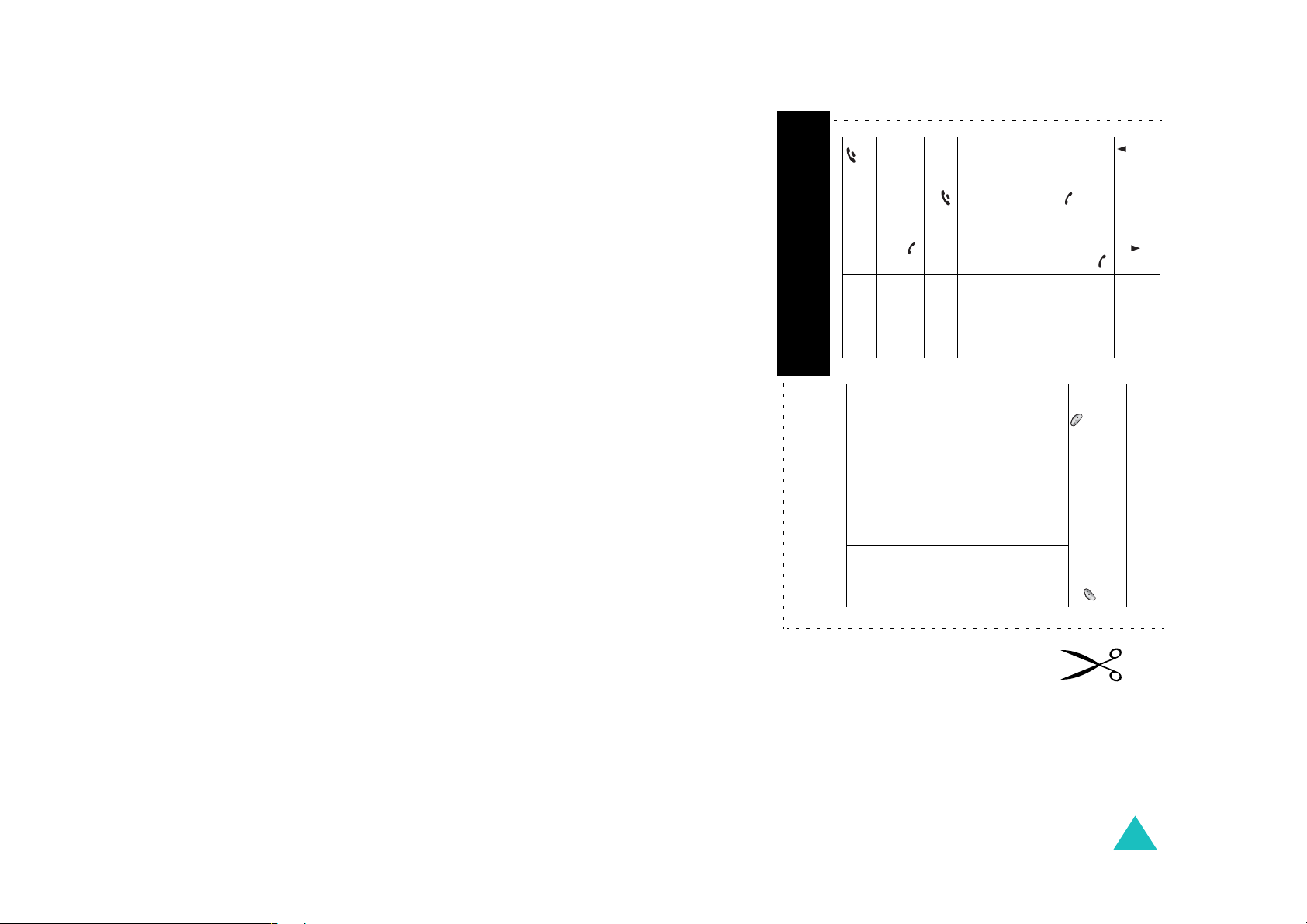
Téléphone GPRS SGH-C200
.
Affich
.
la touche .
écran
appels en absence
avec les touches Haut
Entrez le numéro.➁Appuyez sur la touche
Maintenez la touche
enfoncée.
Mise en
➀
marche/arrêt
Émission d’un
appel
Mémento
Appuyez brièvement sur
Couper la
communication
Appuyez sur la touche
➀
Afficher les
appels en
et Bas.
Faites défiler les
➁
absence
immédiatement
Pour rappeler ce
➂
après l’appel
numéro, appuyez sur
la touche .
Appuyez sur la touche
Répondre à un
.
appel
Appuyez sur la touche
ou sur le côté gauche
du téléphone.
Régler le
volume
.
Menu
écran
Appuyez sur la touche
➀
Accès aux
menus
les touches Haut et Bas
Faites défiler la liste avec
➁
.
Sélect
jusqu'à ce que le menu
désiré s'affiche.
écran
les touches Haut et Bas
Appuyez sur la touche
Faites défiler la liste avec
➂
➃
.
Sélect
jusqu’à ce que l’option
désirée soit sélectionnée.
écran
Appuyez sur la touche
➄
) exécute la fonction indiquée par le
Chacune des deux touches écran ( et
texte affiché au-dessus (dernière ligne de
l’écran).
175
Page 94
touche .
écran
OK
.
numéro, appuyez sur la
Déclaration de conformité (R&TTE)
Enregistrer
des numéros
dans le
répertoire
➀
➁
➃
➄
➅
Sélectionnez une icône.➂Appuyez sur la touche
Sélectionnez une
Appuyez sur la touche
Entrez le nom.➆Appuyez sur la touche
mémoire.
écran
Sélect
.
➄
➅
➆
Pour composer un
touches Haut et Bas.
Appuyez sur la touche
Pour faire défiler les
écran
numéros, utilisez les
écran
Sélect
.
noms, utilisez les
touches Haut et Bas.
écran
Enreg
.
➃
Pour faire défiler les
lettres du nom
recherché.
appuyez sur la touche
➂
Saisissez les premières
Saisissez le numéro et
écran
Sélect
.
dans le
répertoire
➁
Sélectionnez l'option
Rechercher
➂
Appuyez sur la touche
un numéro
écran
Rechercher
➀
Appuyez sur la touche
option :
•
Mélodie•Vibreur•Vibreur+mélodie
répertoire
(suite)
➉
Appuyez sur la touche
mode veille.
Choisir le type
d’alarme
➀
➁
Sélectionnez le menu
Sélectionnez une
Type alarme
4.3)
.
(
Menu
Enregistrer
des
numéros
dans le
➇
➈
Si nécessaire, modifiez le
Appuyez sur la touche
numéro d'emplacement.
écran
pour revenir en
Affich
Répert
OK
.
.
.
.
Pour l’appareil suivant :
GSM900/GSM1800
Portable
(nom de l’appareil)
Cellular Telephone
Dual Band Digital
SGH-C200
(numéro de modèle)
Fabriqué par :
Samsung Electronics, Co., Ltd, 94-1 Imsoo-Dong, Gumi City, Kyung-Buk, Korea,
730-350
(adresse de l’usine*)
en relation avec cette déclaration et en conform ité avec les no rmes
suivantes et/ou d’autres documents normatifs.
Safety : EN 60950-1:2001
EMC : EN 301 489-01 v1.4.1 (2002-08)
SAR : EN 50360:2001
Network : EN 301 511 v7.0.1 (2000-12)
Le téléphone C200 a été tes té et s’est av éré con forme aux norm es relati ves
à l’émission de fréquences radio. En outre, nous déclarons que cet appareil
répond à la directive 1999/5/EC.
La procédure de déclaration de conformité, définie dans l’article 10, puis
reprise à l’alinéa [
de l’organisme suivant :
BABT, Claremont House, 34 Molesey Road,
Walton-on-Thames, KT12 4RQ, UK
Numéro d’identification : 168
Documentation technique détenue par :
EN 301 489-07 v1.2.1 (2002-08)
EN 50361:2001
IV
] de la directive 1999/5/EC a été conduite sous contrôle
Samsung Electronics Euro QA Lab.
176
disponible sur simple demande.
(Représentant pour l’union européenne)
Samsung Electronics Euro QA Lab.
Blackbushe Business Park, Saxony Way,
Yateley, Hampshire, GU46 6GG, UK
2004. 08. 09
(lieu et date de parution) (nom et signature du respons able dûme nt habilité)
*. Cette adresse n’est pas celle du Centre serveur de Samsung. Pour obtenir celle-ci,
consultez la carte de la garantie ou contactez le revendeur de votre téléphone.
Yong-Sang Park / Dire cteur Général
 Loading...