

Page 1
Guía del usuario
Page 2
1
Capítulo 1.
Introducción
Contenido
Capítulo 1. Introducción
3 Antes de comenzar
6 Precauciones de seguridad
21 Posición correcta durante el uso del
ordenador(computador)
24 Descripción
30 Encendido y apagado del ordenador(computador)
Capítulo 2. Uso de Windows 8
33 ¿Que es Microsoft Windows 8?
34 Vista rápida de la pantalla
36 Uso de los accesos
38 Uso de las aplicaciones
41 Función de teclas de acceso rápido de Windows
Capítulo 3. Uso del ordenador(computador)
43 Uso de la pantalla táctil
51 Uso de Touch Supporter (opcional)
53 Ranura tarjeta Micro SD (opcional)
55 Conexión de un dispositivo de visualización externo
58 Ajuste del volumen
60 Control del brillo de la pantalla LCD
61 Red inalámbrica (opcional)
63 NFC (transmisión de datos en proximidad)
(sólo los modelos correspondientes)
65 Uso del acoplamiento para el teclado (opcional)
71 Uso del dispositivo de seguridad TPM (opcional)
81 Uso de las aplicaciones multimedia (opcional)
85 Uso de la aplicación S Note (S Note, opcional)
90 Actualización del software de Samsung
91 Diagnósticos sobre el estado del equipo y solución de
problemas
Capítulo 4. Conguraciones y actualización
93 Conguración de la BIOS
95 Conguración de una contraseña de arranque
98 Cambio de la prioridad de arranque
99 Batería
Capítulo 5. Solución de problemas
105 Recuperación y copia de seguridad del equipo (Opcional)
112 Reinstalación de Windows (Opcional)
116 Preguntas y respuestas
Capítulo 6. Apéndice
124 Información importante de seguridad
126 Accesorios y piezas de repuesto
128 Declaraciones sobre el cumplimiento de normativas
145 Información del Símbolo WEEE
(equipos eléctricos y electrónicos usados)
146 Certicación TCO
147 Especicaciones del producto
149 Glosario
154 Índice alfabético
Page 3
Capítulo 1. Introducción
Antes de comenzar 3
Precauciones de seguridad 6
Posición correcta durante el uso del
ordenador(computador) 21
Descripción 24
Encendido y apagado del ordenador(computador) 30
Page 4
3
Capítulo 1.
Introducción
Antes de comenzar
Antes de usar esta guía, compruebe la siguiente información.
Los elementos opcionales, algunos dispositivos y el t
software a los que se hace referencia en la Guía del
usuario pueden no haberse suministrado o pueden haber
cambiado Cómo consecuencia de una actualización.
Tenga en cuenta que el entorno del
ordenador(computador) al que se hace referencia en la
Guía del usuario puede ser diferente al suyo propio.
La imágenes utilizadas en la cubierta y en las páginas del t
manual de usuario corresponden al modelo representativo
de cada serie y pueden diferir del aspecto real del
producto.
Esta guía describe los procedimientos de uso por medio t
del ratón y el S Pen.
En este manual ‘hacer clic’ signica ‘una pulsación con el S
Pen’.
La guía del usuario contiene información básica sobre la t
pantalla táctil.
Este manual se ha escrito para el sistema operativo t
Windows 8. Las descripciones e ilustraciones pueden variar
según el sistema operativo instalado.
La Guía del usuario proporcionada con el t
ordenador(computador) puede variar según el modelo.
Instrucciones de uso del software
En la t pantalla Inicio, arrastre ligeramente el borde
superior de la pantalla hacia el centro.
Haga clic en el programa correspondiente en el elemento
de menú Todas las aplicaciones .
Otra opción es iniciar el programa desde Quick Starter.
Puede instalar t Quick Starter con SW Update.
Símbolos de las precauciones de seguridad
Icono Nombre Descripción
Advertencia
Si no se respetan las instrucciones
marcadas con este símbolo, existe peligro
de lesiones físicas o incluso de muerte.
Precaución
Si no se respetan las instrucciones
marcadas con este símbolo, pueden
producirse lesiones físicas leves o daños
en el equipo.
Page 5
4
Capítulo 1.
Introducción
Antes de comenzar
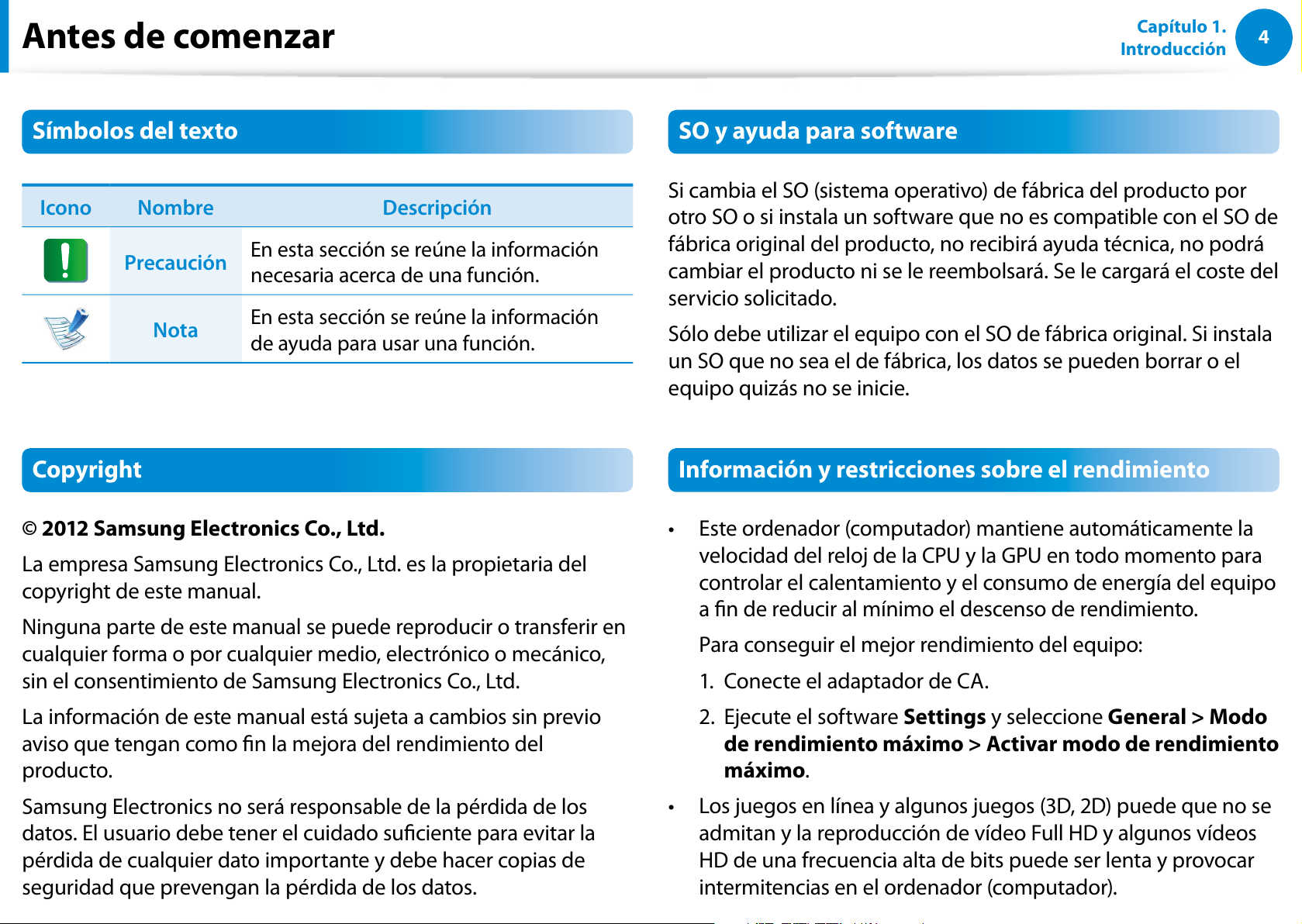
Símbolos del texto
Icono Nombre Descripción
Precaución
En esta sección se reúne la información
necesaria acerca de una función.
Nota
En esta sección se reúne la información
de ayuda para usar una función.
Copyright
© 2012 Samsung Electronics Co., Ltd.
La empresa Samsung Electronics Co., Ltd. es la propietaria del
copyright de este manual.
Ninguna parte de este manual se puede reproducir o transferir en
cualquier forma o por cualquier medio, electrónico o mecánico,
sin el consentimiento de Samsung Electronics Co., Ltd.
La información de este manual está sujeta a cambios sin previo
aviso que tengan como n la mejora del rendimiento del
producto.
Samsung Electronics no será responsable de la pérdida de los
datos. El usuario debe tener el cuidado suciente para evitar la
pérdida de cualquier dato importante y debe hacer copias de
seguridad que prevengan la pérdida de los datos.
SO y ayuda para software
Si cambia el SO (sistema operativo) de fábrica del producto por
otro SO o si instala un software que no es compatible con el SO de
fábrica original del producto, no recibirá ayuda técnica, no podrá
cambiar el producto ni se le reembolsará. Se le cargará el coste del
servicio solicitado.
Sólo debe utilizar el equipo con el SO de fábrica original. Si instala
un SO que no sea el de fábrica, los datos se pueden borrar o el
equipo quizás no se inicie.
Información y restricciones sobre el rendimiento
Este ordenador (computador) mantiene automáticamente la t
velocidad del reloj de la CPU y la GPU en todo momento para
controlar el calentamiento y el consumo de energía del equipo
a n de reducir al mínimo el descenso de rendimiento.
Para conseguir el mejor rendimiento del equipo:
1. Conecte el adaptador de CA.
2. Ejecute el software Settings y seleccione General > Modo
de rendimiento máximo > Activar modo de rendimiento
máximo.
Los juegos en línea y algunos juegos (3D, 2D) puede que no se t
admitan y la reproducción de vídeo Full HD y algunos vídeos
HD de una frecuencia alta de bits puede ser lenta y provocar
intermitencias en el ordenador (computador).
Page 6
5
Capítulo 1.
Introducción
Acerca del estándar de representación de la
capacidad del producto
Acerca de la representación de capacidad del
almacenamiento
La capacidad del dispositivo de almacenamiento (unidades de
disco duro y de estado sólido) del fabricante se calcula sobre la
base de que 1 KB = 1000 bites.
Sin embargo, el sistema operativo (Windows) calcula la capacidad
del dispositivo de almacenamiento sobre la base de que 1 KB
=1.024 bytes, con lo cual resulta que la representación de la
capacidad del disco duro en Windows es menor que la real debido
al diferente cálculo de la capacidad.
(Por ejemplo, en un disco duro de 80 GB, el sistema operativo
Windows representa la capacidad como 74,5 GB, 80 x 1000 x 1000
x 1000 bites/(1024 x 1024 x 1024) bites = 74.505 GB).
Windows puede mostrar también una capacidad de disco duro
inferior debido a algunas funciones o a programas de software
ocultos como el programa Recovery.
Acerca de la representación de la capacidad de la
memoria
La capacidad de la memoria que se muestra en Windows es
menor que la capacidad real de la memoria.
Esto se debe a que la BIOS o un adaptador de vídeo utiliza una
parte de la memoria o la reclama para un uso futuro.
(Por ejemplo, con una memoria instalada de 1 GB (=1024 MB),
Windows puede indicar que la capacidad es 1022 MB o menor.)
Antes de comenzar
Page 7
6
Capítulo 1.
Introducción
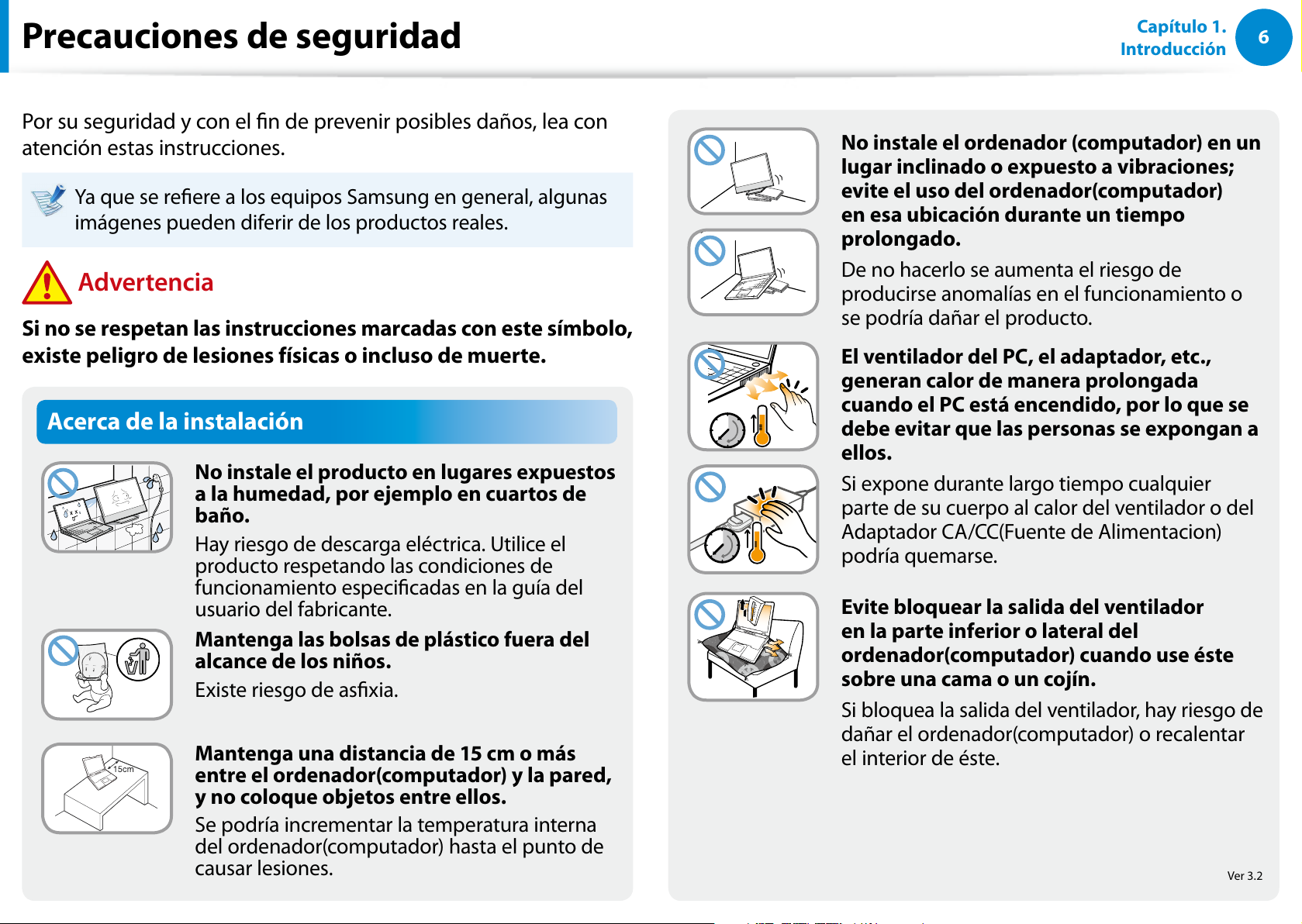
Acerca de la instalación
No instale el producto en lugares expuestos
a la humedad, por ejemplo en cuartos de
baño.
Hay riesgo de descarga eléctrica. Utilice el
producto respetando las condiciones de
funcionamiento especicadas en la guía del
usuario del fabricante.
Mantenga las bolsas de plástico fuera del
alcance de los niños.
Existe riesgo de asxia.
Mantenga una distancia de 15 cm o más
entre el ordenador(computador) y la pared,
y no coloque objetos entre ellos.
Se podría incrementar la temperatura interna
del ordenador(computador) hasta el punto de
causar lesiones.
Precauciones de seguridad
No instale el ordenador (computador) en un
lugar inclinado o expuesto a vibraciones;
evite el uso del ordenador(computador)
en esa ubicación durante un tiempo
prolongado.
De no hacerlo se aumenta el riesgo de
producirse anomalías en el funcionamiento o
se podría dañar el producto.
El ventilador del PC, el adaptador, etc.,
generan calor de manera prolongada
cuando el PC está encendido, por lo que se
debe evitar que las personas se expongan a
ellos.
Si expone durante largo tiempo cualquier
parte de su cuerpo al calor del ventilador o del
Adaptador CA/CC(Fuente de Alimentacion)
podría quemarse.
Evite bloquear la salida del ventilador
en la parte inferior o lateral del
ordenador(computador) cuando use éste
sobre una cama o un cojín.
Si bloquea la salida del ventilador, hay riesgo de
dañar el ordenador(computador) o recalentar
el interior de éste.
Por su seguridad y con el n de prevenir posibles daños, lea con
atención estas instrucciones.
Ya que se reere a los equipos Samsung en general, algunas
imágenes pueden diferir de los productos reales.
Advertencia
Si no se respetan las instrucciones marcadas con este símbolo,
existe peligro de lesiones físicas o incluso de muerte.
Ver 3.2
Page 8
7
Capítulo 1.
Introducción
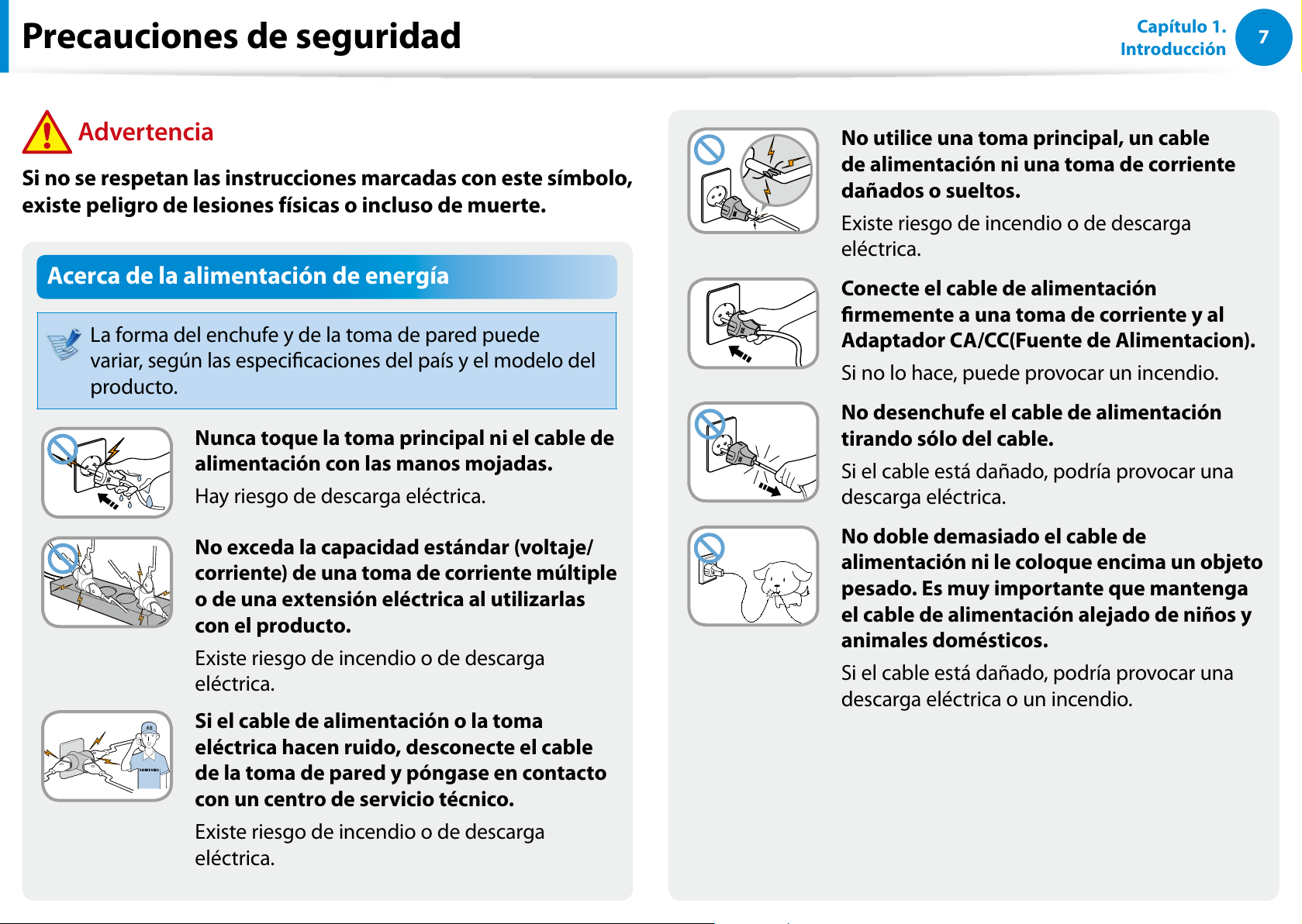
No utilice una toma principal, un cable
de alimentación ni una toma de corriente
dañados o sueltos.
Existe riesgo de incendio o de descarga
eléctrica.
Conecte el cable de alimentación
rmemente a una toma de corriente y al
Adaptador CA/CC(Fuente de Alimentacion).
Si no lo hace, puede provocar un incendio.
No desenchufe el cable de alimentación
tirando sólo del cable.
Si el cable está dañado, podría provocar una
descarga eléctrica.
No doble demasiado el cable de
alimentación ni le coloque encima un objeto
pesado. Es muy importante que mantenga
el cable de alimentación alejado de niños y
animales domésticos.
Si el cable está dañado, podría provocar una
descarga eléctrica o un incendio.
Acerca de la alimentación de energía
La forma del enchufe y de la toma de pared puede
variar, según las especicaciones del país y el modelo del
producto.
Nunca toque la toma principal ni el cable de
alimentación con las manos mojadas.
Hay riesgo de descarga eléctrica.
No exceda la capacidad estándar (voltaje/
corriente) de una toma de corriente múltiple
o de una extensión eléctrica al utilizarlas
con el producto.
Existe riesgo de incendio o de descarga
eléctrica.
G
Si el cable de alimentación o la toma
eléctrica hacen ruido, desconecte el cable
de la toma de pared y póngase en contacto
con un centro de servicio técnico.
Existe riesgo de incendio o de descarga
eléctrica.
Precauciones de seguridad
Advertencia
Si no se respetan las instrucciones marcadas con este símbolo,
existe peligro de lesiones físicas o incluso de muerte.
Page 9
8
Capítulo 1.
Introducción
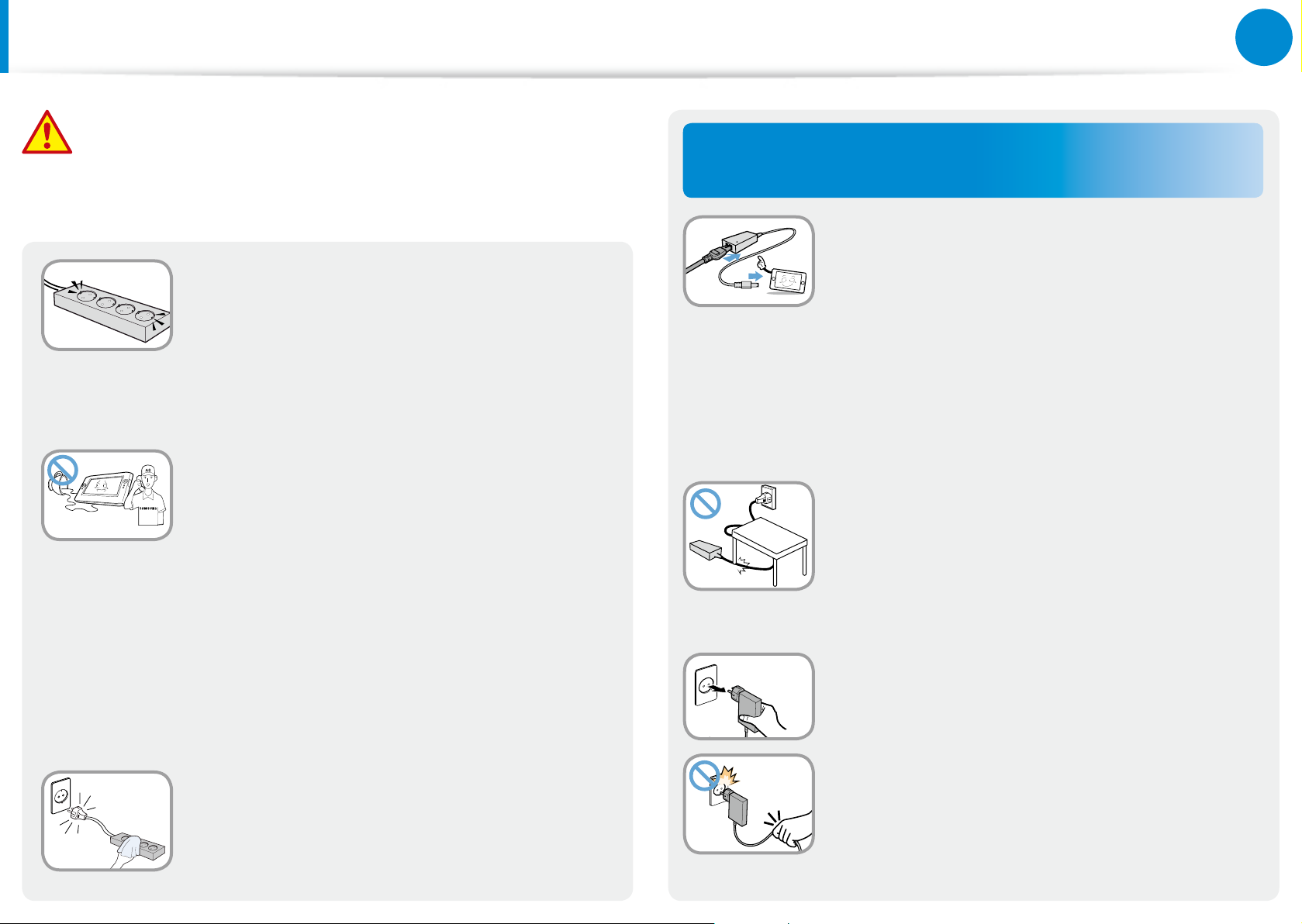
Conecte el cable de alimentación a una
toma o enchufe múltiple (cable extendido)
con terminal a tierra.
Si no lo hace, puede producirse una descarga
eléctrica. Si la fuente de alimentación no está
conectada a tierra, puede producirse una
descarga eléctrica.
Si la toma de entrada de alimentación, el
Adaptador CA/CC(Fuente de Alimentacion)
o el ordenador(computador) resultan
mojados con agua o con otra sustancia,
desconecte el cable de alimentación y
póngase en contacto con el centro de
servicio técnico.
Si el portátil lleva una batería externa
(extraíble), retire también la batería.
Los daños internos causados en el
ordenador(computador) podrían provocar una
descarga eléctrica o un incendio.
Mantenga limpios el cable y la toma para
que no acumulen polvo.
Si no lo hace, puede producirse un incendio.
Precauciones de uso del Adaptador CA/
CC(Fuente de Alimentacion)
Conecte rmemente el cable de
alimentación al Adaptador CA/CC(Fuente de
Alimentacion).
Un mal contacto puede causar un incendio.
Utilice sólo el Adaptador CA/CC(Fuente
de Alimentacion) suministrado con el
producto.
La utilización de otro Adaptador CA/CC(Fuente
de Alimentacion) puede causar parpadeos en
la pantalla.
No pise ni coloque objetos pesados sobre
el cable de alimentación o el Adaptador
CA/CC(Fuente de Alimentacion) para no
dañarlos.
Si el cable está dañado, existe peligro de
descarga eléctrica o de incendio.
Desenchufe el adaptador CA del montaje
en pared (adaptador y enchufe de tipo
integrado) de la toma mural sujetándolo
por la carcasa y tirando de él en la dirección
de la echa.
Si desenchufa el adaptador tirando del cable, se
puede dañar y se puede provocar una descarga
eléctrica, una detonación o chispazos.
Advertencia
Si no se respetan las instrucciones marcadas con este símbolo,
existe peligro de lesiones físicas o incluso de muerte.
Precauciones de seguridad
Page 10
9
Capítulo 1.
Introducción
Acerca del uso de la batería
Cargue completamente la batería antes de usar el
ordenador(computador) por primera vez.
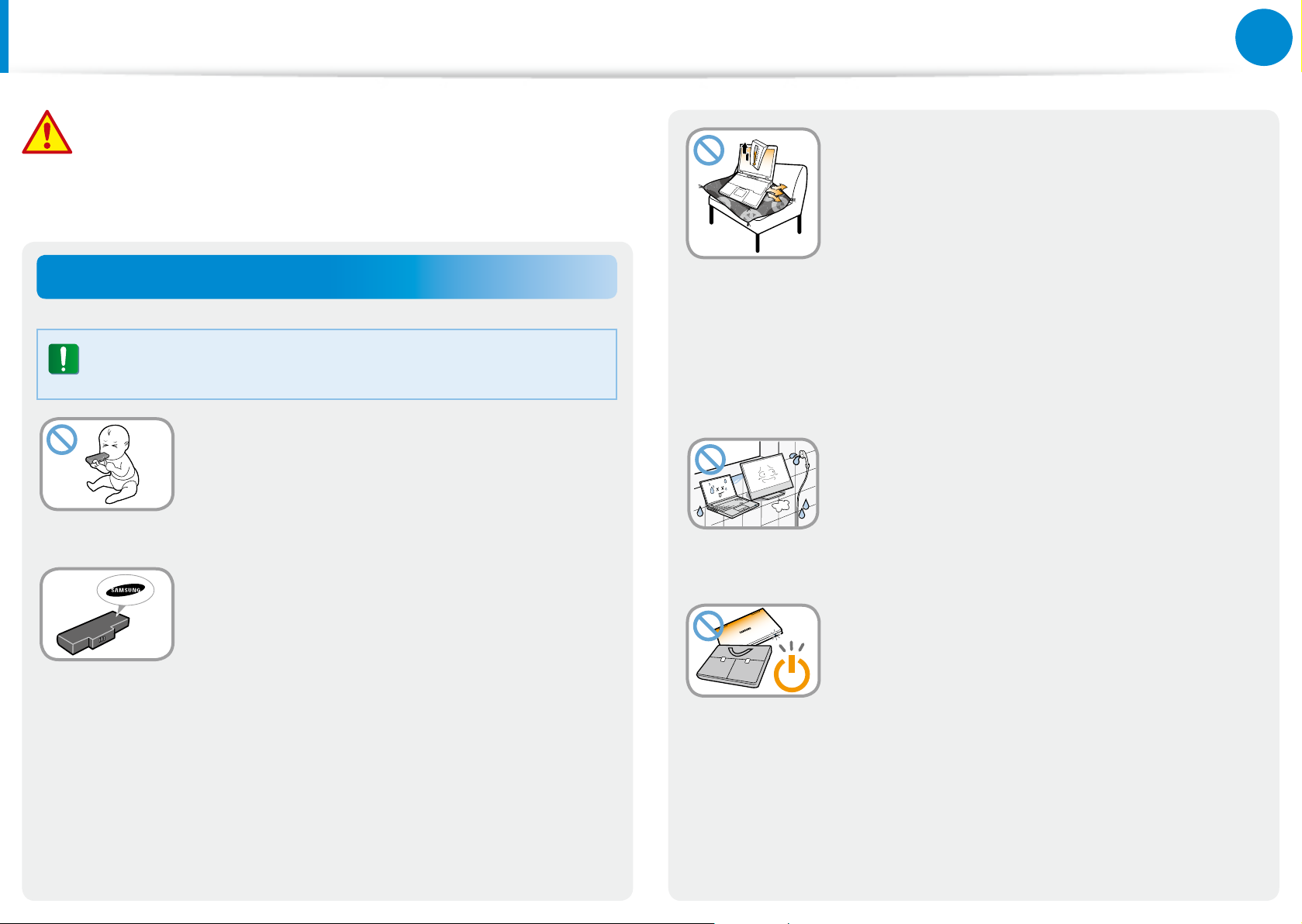
Mantenga la batería fuera del alcance de
los niños y animales domésticos, ya que
podrían ponérsela en la boca.
Existe riesgo de descarga eléctrica o podrían
asxiarse.
Utilice sólo una batería y un Adaptador CA/
CC(Fuente de Alimentacion) autorizados.
Utilice una batería y un Adaptador CA/
CC(Fuente de Alimentacion) autorizados y
aprobados por Samsung Electronics.
Las baterías y los Adaptador CA/CC(Fuente
de Alimentacion) no autorizados pueden no
cumplir los requisitos de seguridad adecuados
y causar problemas o un funcionamiento
incorrecto que deriven en una explosión o un
incendio.
Advertencia
Si no se respetan las instrucciones marcadas con este símbolo,
existe peligro de lesiones físicas o incluso de muerte.
Precauciones de seguridad
No utilice el ordenador(computador) en
lugares que obstaculicen la ventilación,
como encima de la ropa de cama, de
una almohada, de un cojín, etc., ni en
habitaciones con calefacción en el suelo, ya
que el producto podría sobrecalentarse.
Las ventilaciones del ordenador(computador)
(en el lateral) no deben estar bloqueadas,
especialmente en estos entornos. Si
las ventilaciones están bloqueadas, el
ordenador(computador) puede sobrecalentarse
y causar un problema, o incluso explotar.
No utilice el ordenador(computador) en
entornos húmedos, como un cuarto de baño
o una sauna.
Utilice el ordenador(computador) en los rangos
de temperatura y humedad recomendados
(10~32 °C, 2 0~80% HR).
No cierre el panel LCD ni ponga el
ordenador(computador) en la funda para
transportarlo si el ordenador(computador)
aún está encendido.
Si pone el ordenador(computador) en la
funda sin apagarlo, puede sobrecalentarse
y existir peligro de incendio. Cierre el
ordenador(computador) completamente antes
de transportarlo.
Page 11
10
Capítulo 1.
Introducción
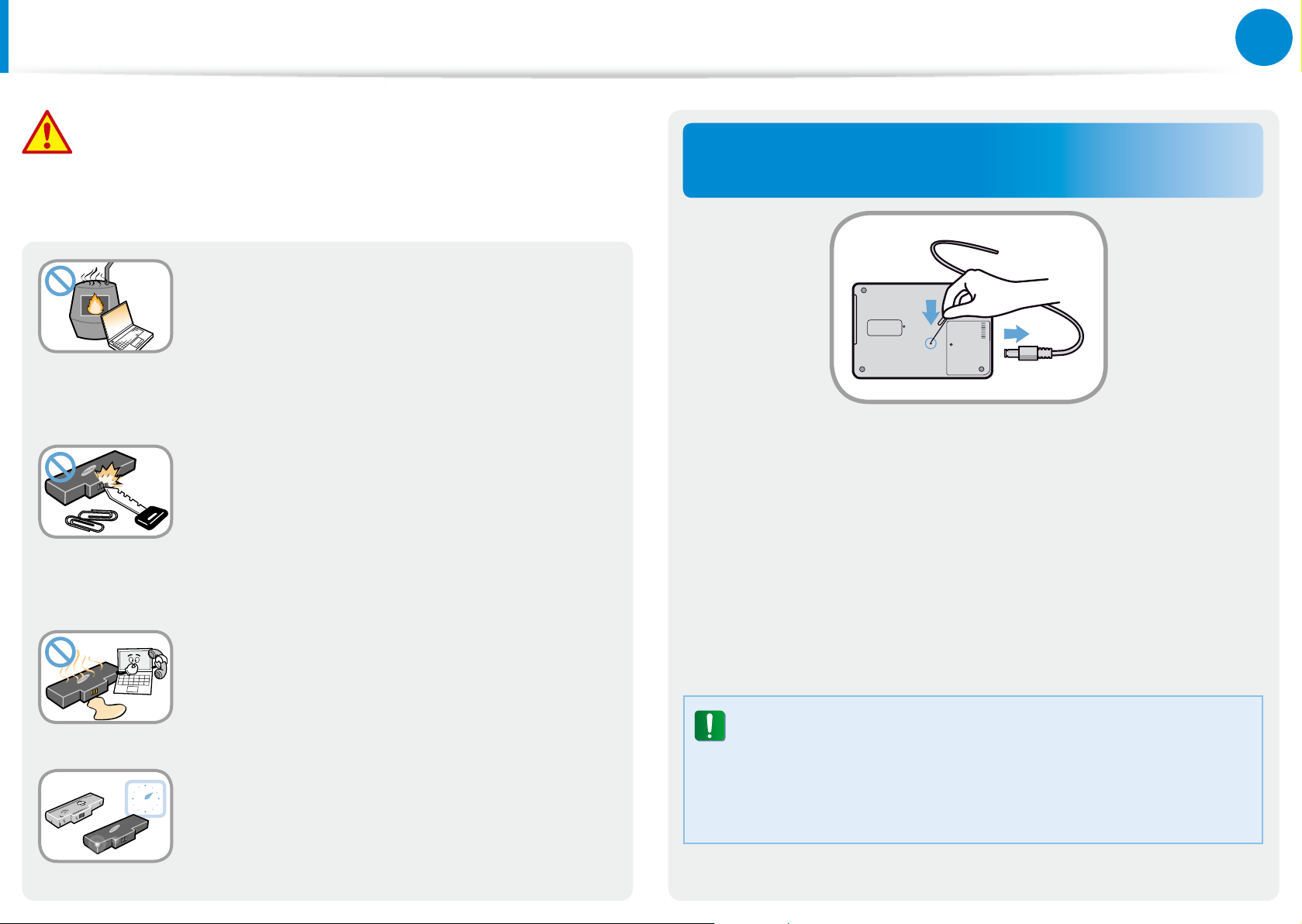
Corte de la alimentación de la batería interna
(sólo los modelos correspondientes)
En los productos con batería incorporada, los clientes no t
pueden retirarla.
En caso de inundación, tormenta eléctrica o explosiones, t
se puede cortar la alimentación de la batería insertando
un objeto puntiagudo, como un clip, en el [oricio de
emergencia] de la parte inferior del equipo.
Desconecte el adaptador CA e inserte un objeto puntiagudo, t
como un clip, en el oricio de la parte inferior del equipo para
cortar la alimentación de la batería.
En caso de inundación, tormenta eléctrica o
explosiones, corte la alimentación de la batería, no
vuelva a conectar el adaptador CA y póngase en
contacto inmediatamente con Samsung Electronics
para informarse de las medidas que se deben tomar.
No caliente el producto (ni la batería) ni lo
eche (tampoco la batería) al fuego. No deje
ni utilice el producto (ni la batería) en un
entorno a elevadas temperaturas, como una
sauna, el interior de un vehículo expuesto al
calor, etc.
Existe peligro de explosión o incendio.
No deje que los polos de la batería (partes
metálicas) entren en contacto con objetos
metálicos como llaves o clips.
Si un objeto metálico toca los polos de la
batería, puede ocasionar un ujo excesivo
de corriente y dañar la batería o provocar un
incendio.
Si el producto (ni la batería) desprende
un líquido o un olor extraño, retírela del
ordenador(computador) y póngase en
contacto con un centro de servicio técnico.
Existe peligro de explosión o incendio.
Para utilizar el ordenador(computador) con
seguridad, sustituya la batería agotada por
otra nueva autorizada.
Precauciones de seguridad
Advertencia
Si no se respetan las instrucciones marcadas con este símbolo,
existe peligro de lesiones físicas o incluso de muerte.
Page 12
11
Capítulo 1.
Introducción
Precauciones de seguridad
Advertencia
Si no se respetan las instrucciones marcadas con este símbolo,
existe peligro de lesiones físicas o incluso de muerte.
En lo sucesivo, si conecta el adaptador CA, obtendrá t
alimentación de la batería.
No corte la alimentación de la batería en t
condiciones normales.
Se podrían perder datos o dañar el producto.t
La posición del oricio de emergencia puede variar según
el modelo.
Acerca del uso
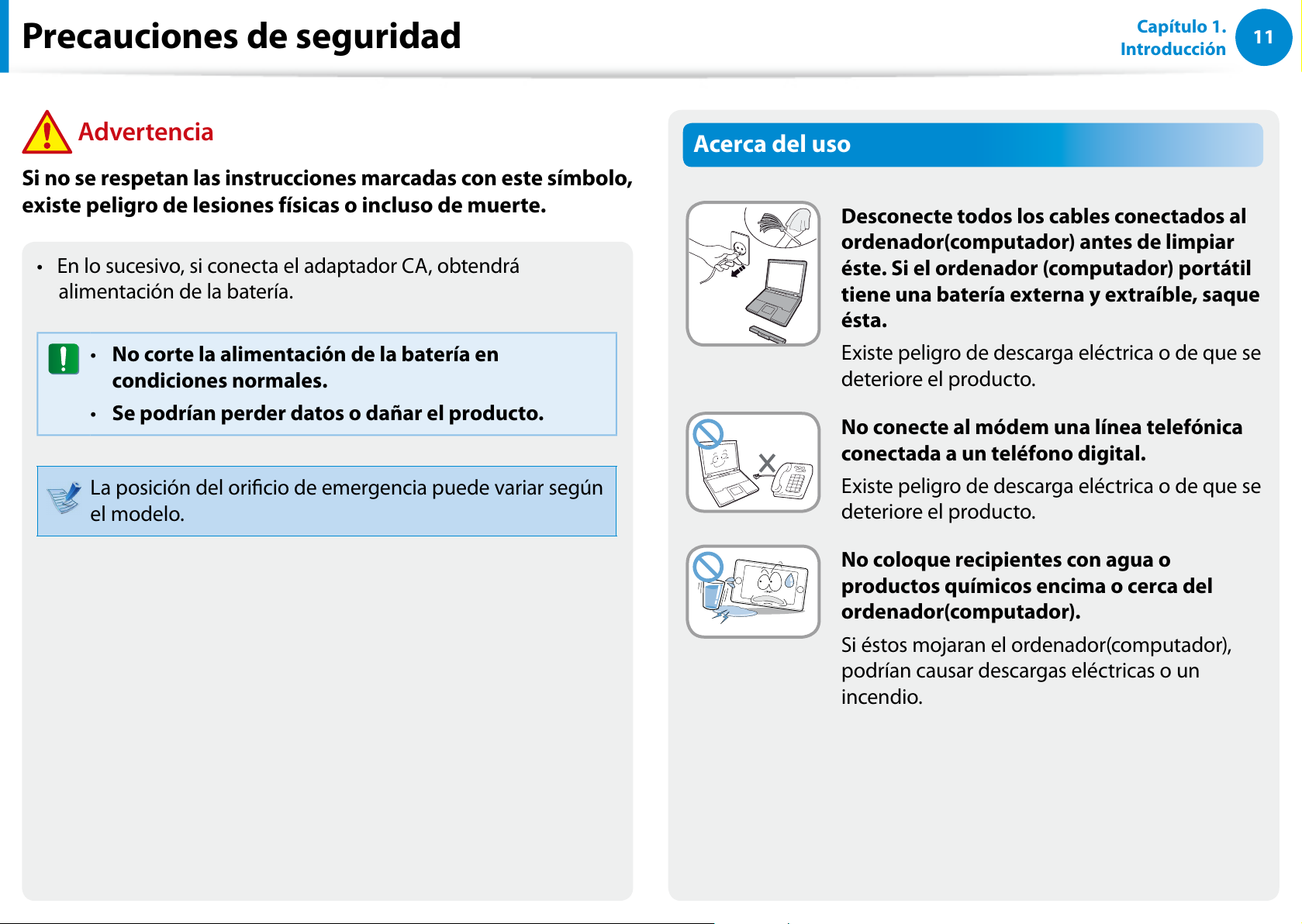
Desconecte todos los cables conectados al
ordenador(computador) antes de limpiar
éste. Si el ordenador (computador) portátil
tiene una batería externa y extraíble, saque
ésta.
Existe peligro de descarga eléctrica o de que se
deteriore el producto.
No conecte al módem una línea telefónica
conectada a un teléfono digital.
Existe peligro de descarga eléctrica o de que se
deteriore el producto.
No coloque recipientes con agua o
productos químicos encima o cerca del
ordenador(computador).
Si éstos mojaran el ordenador(computador),
podrían causar descargas eléctricas o un
incendio.
Page 13
12
Capítulo 1.
Introducción
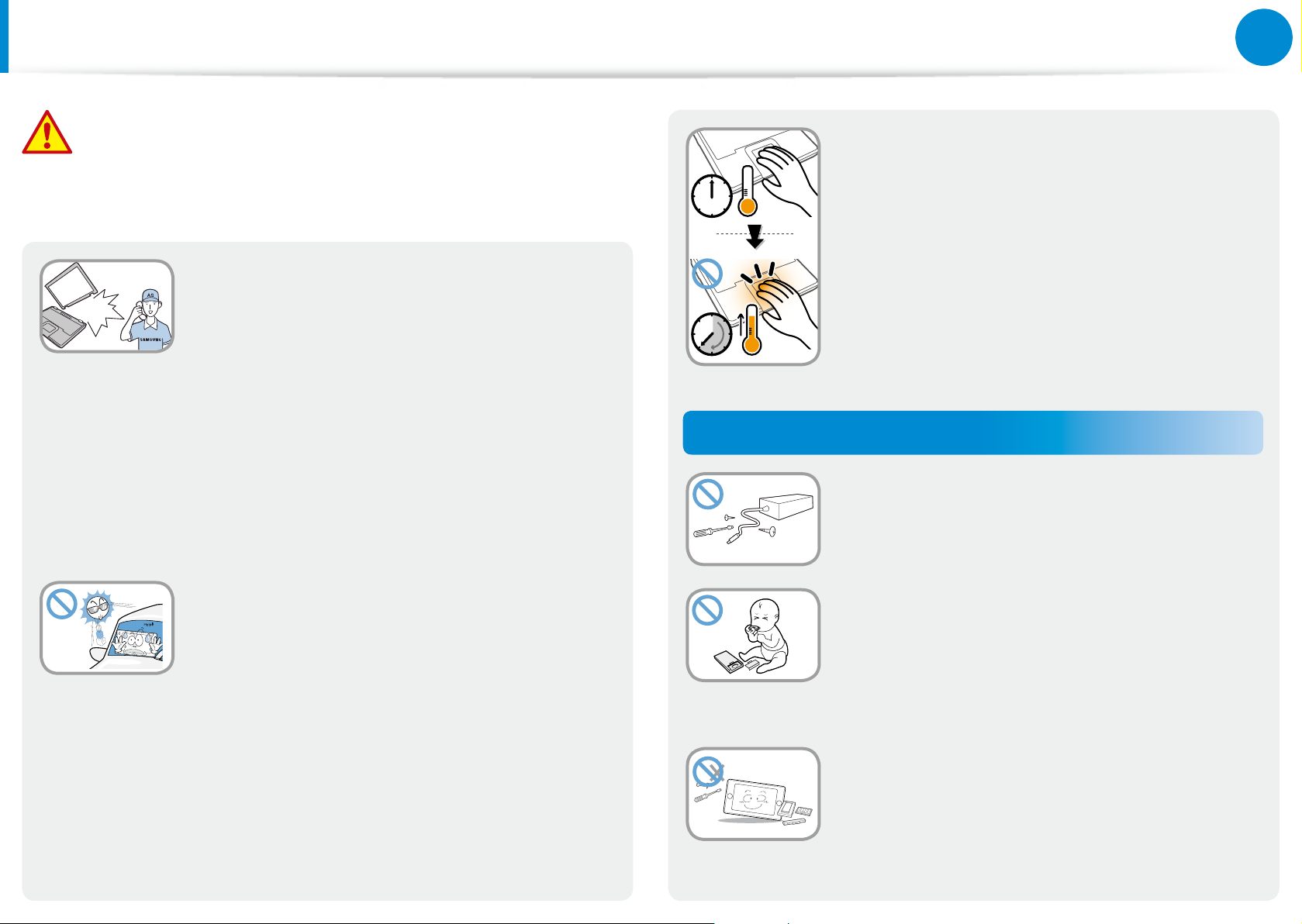
No utilice el PC portátil durante largo
tiempo en contacto directo con alguna parte
del cuerpo. Durante el funcionamiento
normal puede producirse un aumento de
temperatura del producto.
Esto podría producirle daños o quemaduras en
la piel.
Acerca de la actualización
No desmonte nunca la fuente de alimentación
ni el adaptador de corriente alterna.
Hay riesgo de descarga eléctrica.
Al extraer la batería RTC (reloj de tiempo real),
manténgala fuera del alcance de los niños, ya
que éstos podrían tocarla o tragársela.
Podrían asxiarse. Si un niño se traga una
batería, acuda inmediatamente a un médico.
Utilice sólo piezas autorizadas (tomas
múltiples, baterías y memoria) y no
desmonte nunca las piezas.
Podría deteriorar el producto, provocar
descargas eléctricas o iniciar un incendio.
Si el ordenador(computador) recibe un
fuerte impacto o se rompe, desconecte
el cable de alimentación y póngase en
contacto con un centro de servicio técnico
para que hagan una comprobación de
seguridad.
Si el portátil lleva una batería externa
(extraíble), retire también la batería.
El uso de un ordenador(computador) roto
puede provocar descargas eléctricas o un
incendio.
Evite la exposición directa a la luz del sol
cuando el ordenador(computador) se
encuentre en un lugar cerrado como en el
interior de un vehículo.
Existe el peligro de incendio.
El ordenador(computador) puede
sobrecalentarse; también representa una
tentación para los ladrones.
Precauciones de seguridad
Advertencia
Si no se respetan las instrucciones marcadas con este símbolo,
existe peligro de lesiones físicas o incluso de muerte.
Page 14
13
Capítulo 1.
Introducción
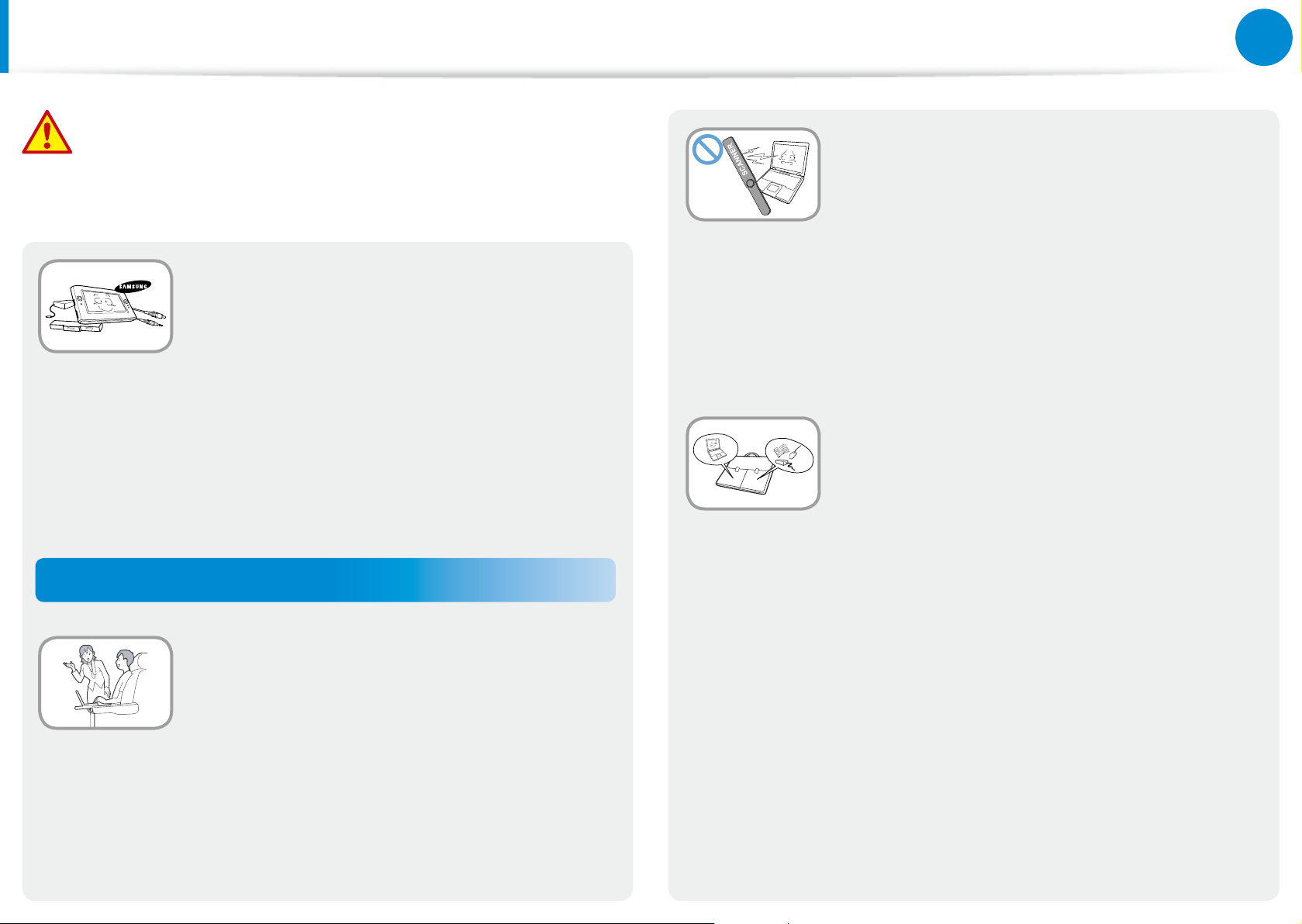
Evite exponer la unidad a campos
magnéticos. Entre los dispositivos de
seguridad con campos magnéticos
se incluyen los arcos detectores y los
detectores corporales de los aeropuertos.
Los dispositivos de seguridad que
controlan los equipajes, como las cintas
transportadoras, utilizan rayos X en lugar
de campos magnéticos, por lo que no dañan
una unidad.
Cuando traslade el ordenador(computador)
portátil junto con otros elementos,
como el Adaptador CA/CC(Fuente de
Alimentacion), el ratón, los manuales, etc,
procure no presionar con ellos sobre el
ordenador(computador).
Si un objeto pesado presiona sobre el
ordenador(computador), en la pantalla
podría aparecer una mancha blanca. Por
consiguiente, debe procurar que nada ejerza
presión sobre el ordenador(computador).
Para ello, coloque el ordenador(computador)
en un compartimiento separado de los otros
objetos.
Apague el ordenador(computador) y
desconecte todos los cables antes de
desmontar el ordenador(computador).
Si hay un módem, desconecte la línea
telefónica. Si el ordenador (computador)
portátil tiene una batería externa y
extraíble, saque ésta.
Si no lo hace, puede provocar una descarga
eléctrica.
Acerca de la conservación y el traslado
Al utilizar un dispositivo de comunicación
inalámbrica (LAN inalámbrica, Bluetooth,
etc.) siga las instrucciones de la ubicación
correspondiente (por ejemplo, en un avión,
hospital, etc.).
Precauciones de seguridad
Advertencia
Si no se respetan las instrucciones marcadas con este símbolo,
existe peligro de lesiones físicas o incluso de muerte.
Page 15
14
Capítulo 1.
Introducción
Precauciones de seguridad
Acerca de la instalación
No bloquee los puertos (oricios), conductos de ventilación,
etc. del producto y no introduzca objetos en su interior.
Los daños en los componentes internos del
ordenador(computador) podrían provocar una descarga eléctrica
o un incendio.
Si utiliza el ordenador(computador) apoyado en un lateral,
colóquelo de manera que los conductos de ventilación estén
orientados hacia arriba.
Si no lo hace es posible que aumente la temperatura interna del
ordenador(computador) y que éste deje de funcionar o lo haga
incorrectamente.
No coloque materiales pesados sobre el producto.
Podría causar daños en el ordenador(computador). Además, el
objeto podría caerse y provocar daños personales o averiar el
ordenador(computador).
Acerca del uso de la batería
Deseche las baterías agotadas adecuadamente.
Existe peligro de incendio o explosión.t
El método para deshacerse de la batería puede variar t
dependiendo del país o la región. Deshágase de la batería
agotada de forma adecuada.
No tire la batería a la basura, no la desmonte ni la tire al
agua.
Podría provocar daños personales, una explosión o un incendio.
Utilice solamente una batería autorizada por Samsung
Electronics.
Si no lo hace, puede provocar una explosión.
Evite el contacto con objetos metálicos como llaves de coche
o clips al almacenar o transportar las baterías.
El contacto con un metal puede provocar una corriente excesiva
y una temperatura alta, con lo cual la batería puede quedar
dañada o provocarse un incendio.
Cargue la batería siguiendo las instrucciones del manual.
Si no lo hace puede producirse una explosión o un incendio por
el daño en el producto.
No caliente el producto (ni la batería) ni lo exponga (tampoco
la batería) al calor (por ejemplo, en el interior de un vehículo
en verano).
Existe peligro de incendio o explosión.
Precaución
Si no se respetan las instrucciones marcadas con este
símbolo, pueden producirse lesiones físicas leves o daños en
el equipo.
Page 16
15
Capítulo 1.
Introducción
Acerca del uso
No coloque velas, cigarrillos encendidos, etc. encima del
producto.
Existe peligro de incendio.
Utilice una toma de pared o una toma múltiple que
dispongan de toma de tierra.
Si no lo hace, puede provocar una descarga eléctrica.
Asegúrese de que un técnico de servicio de seguridad
compruebe el producto después de repararlo.
Los centros de reparaciones autorizados de Samsung realizarán
comprobaciones de seguridad después de la reparación.
La utilización de un producto reparado sin comprobar su
seguridad podría causar descargas eléctricas o un incendio.
En caso de tormenta eléctrica, apague el sistema
inmediatamente, desconecte el cable de alimentación de la
toma de la pared y no utilice un teléfono o un módem.
Existe peligro de descarga eléctrica o incendio.
No use el ordenador(computador) ni el Adaptador CA/
CC(Fuente de Alimentacion) sobre sus rodillas o supercies
blandas.
Si la temperatura del ordenador(computador) aumenta hay
riesgo de quemaduras.
Conecte sólo dispositivos autorizados a los conectores o
puertos del ordenador(computador).
Si no lo hace, puede provocar una descarga eléctrica y un
incendio.
Cierre el panel LCD cuando haya comprobado que el portátil
está apagado.
La temperatura puede elevarse hasta sobrecalentar el producto y
provocar la deformación de éste.
No pulse el botón de expulsión mientras la unidad de CDROM esté funcionando.
Puede perder datos, el disco puede salir repentinamente y puede
provocar heridas.
Procure que el producto no se caiga mientras lo esté
utilizando.
Esto puede provocar heridas o pérdida de datos.
No ponga en contacto la antena con la instalación eléctrica,
como la toma de alimentación.
Hay riesgo de descarga eléctrica.
Precauciones de seguridad
Precaución
Si no se respetan las instrucciones marcadas con este símbolo,
pueden producirse lesiones físicas leves o daños en el equipo.
Page 17
16
Capítulo 1.
Introducción
Al manejar las piezas del ordenador(computador), siga las
instrucciones del manual suministrado con las piezas.
Si no lo hace, puede provocar daños al producto.
Si ve salir humo del ordenador (computador) o si nota olor
a quemado, desconecte el enchufe de la toma de la pared y
póngase en contacto con el servicio técnico inmediatamente.
Si el ordenador (computador) portátil tiene una batería
externa y extraíble, saque ésta.
Existe peligro de incendio.
No use un CD dañado o modicado.
Existe peligro de dañar el producto o de provocarse heridas
personales.
No introduzca los dedos en la ranura de tarjetas para PC.
Hay riesgo de descarga eléctrica o de heridas.
Para limpiar el producto utilice una solución de limpieza
para ordenadores(computadores) recomendada y espere a
que el ordenador(computador) esté totalmente seco para
empezar a utilizarlo.
Si no lo hace, puede provocar una descarga eléctrica o un
incendio.
Mientras el disco está moviéndose no se puede utilizar el
método de emergencia para la extracción del disco que
consiste en usar un clip. Este método sólo se puede usar
cuando la unidad de disco óptico está detenida.
Podrían causarse daños.
No acerque la cara a la bandeja de la unidad de disco óptico
cuando esté funcionando.
Existe el riesgo de lesiones debido a una expulsión repentina.
Antes de usar los CD compruebe que no estén dañados.
Se podría dañar el disco y el dispositivo además de causar
lesiones al usuario.
Precauciones de seguridad
Precaución
Si no se respetan las instrucciones marcadas con este símbolo,
pueden producirse lesiones físicas leves o daños en el equipo.
Page 18
17
Capítulo 1.
Introducción
Acerca de la actualización
Tenga cuidado al tocar los productos o las piezas.
El dispositivo puede dañarse o provocarle lesiones.
Tenga cuidado de no tirar ni dejar que caiga ningún
componente ni dispositivo informáticos.
Ello podría provocar heridas o causar daños al aparato.
Después del montaje, no se olvide de cerrar la tapa del
ordenador(computador) antes de conectar la alimentación.
Si toca alguna pieza interna corre el riesgo de sufrir una descarga
eléctrica.
Utilice solamente piezas autorizadas por Samsung
Electronics.
Si no lo hace, puede provocar un incendio o daños al producto.
No intente desmontar ni reparar el producto usted mismo.
Existe riesgo de incendio o de descarga eléctrica.
Para conectar un dispositivo que no esté fabricado ni
autorizado por Samsung Electronics, consulte antes en un
centro de atención al cliente.
Existe el riesgo de dañar el producto.
Acerca de la conservación y el traslado
Para trasladar el producto, en primer lugar apague la
alimentación y quite todos los cables conectados.
El producto podría resultar deteriorado o los usuarios tropezar
con los cables.
Si no va a utilizar el portátil durante un período prolongado,
descargue la batería y consérvela fuera del aparato.
(Con batería externa y extraíble)
La batería se conservará en su mejor estado.
No utilice ni mire el ordenador(computador) mientras
conduce un vehículo.
Existe el peligro de accidente. Concéntrese en la conducción.
Precauciones de seguridad
Precaución
Si no se respetan las instrucciones marcadas con este símbolo,
pueden producirse lesiones físicas leves o daños en el equipo.
Page 19
18
Capítulo 1.
Introducción
Precauciones para evitar la pérdida de datos
(administración de la unidad de disco duro)
Procure no dañar los datos contenidos en la unidad de disco
duro.
Una unidad de disco duro es muy sensible a impactos externos t
que pueden provocar la pérdida de datos en la supercie del
disco.
Tenga un cuidado especial, ya que el movimiento del t
ordenador(computador) o un impacto en él cuando esté en
funcionamiento puede dañar los datos de la unidad de disco
duro.
La empresa no se hace responsable por cualquier pérdida de t
datos de la unidad de disco duro.
Condiciones que pueden dañar los datos de una unidad de
disco duro y la propia unidad de disco duro.
Pueden perderse datos cuando se produce un impacto externo t
en el disco durante las operaciones de montaje o desmontaje
del ordenador(computador).
Pueden perderse datos cuando el ordenador(computador) se t
apaga o reinicia debido a un fallo de alimentación mientras la
unidad de disco duro está en funcionamiento.
Un virus informático puede provocar que los datos se pierdan t
y sean irrecuperables.
Pueden perderse datos si se apaga la alimentación eléctrica t
mientras se está ejecutando un programa.
Si se mueve el ordenador(computador) o si se produce t
un impacto en él mientras la unidad de disco duro está
funcionando, los archivos pueden quedar dañados o puede
que haya sectores en mal estado en el disco duro.
Para evitar perder datos debido a los daños producidos
en la unidad de disco duro, haga copias de seguridad con
frecuencia.
Precauciones de seguridad
Precaución
Si no se respetan las instrucciones marcadas con este símbolo,
pueden producirse lesiones físicas leves o daños en el equipo.
Page 20
19
Capítulo 1.
Introducción
Utilización de la fuente de alimentación en un
avión
Puesto que el tipo de salida de alimentación es distinto según el
tipo de avión, deberá enchufarlo correctamente.
Las ilustraciones del enchufe y del adaptador automático
son representativas y pueden diferir de las reales.
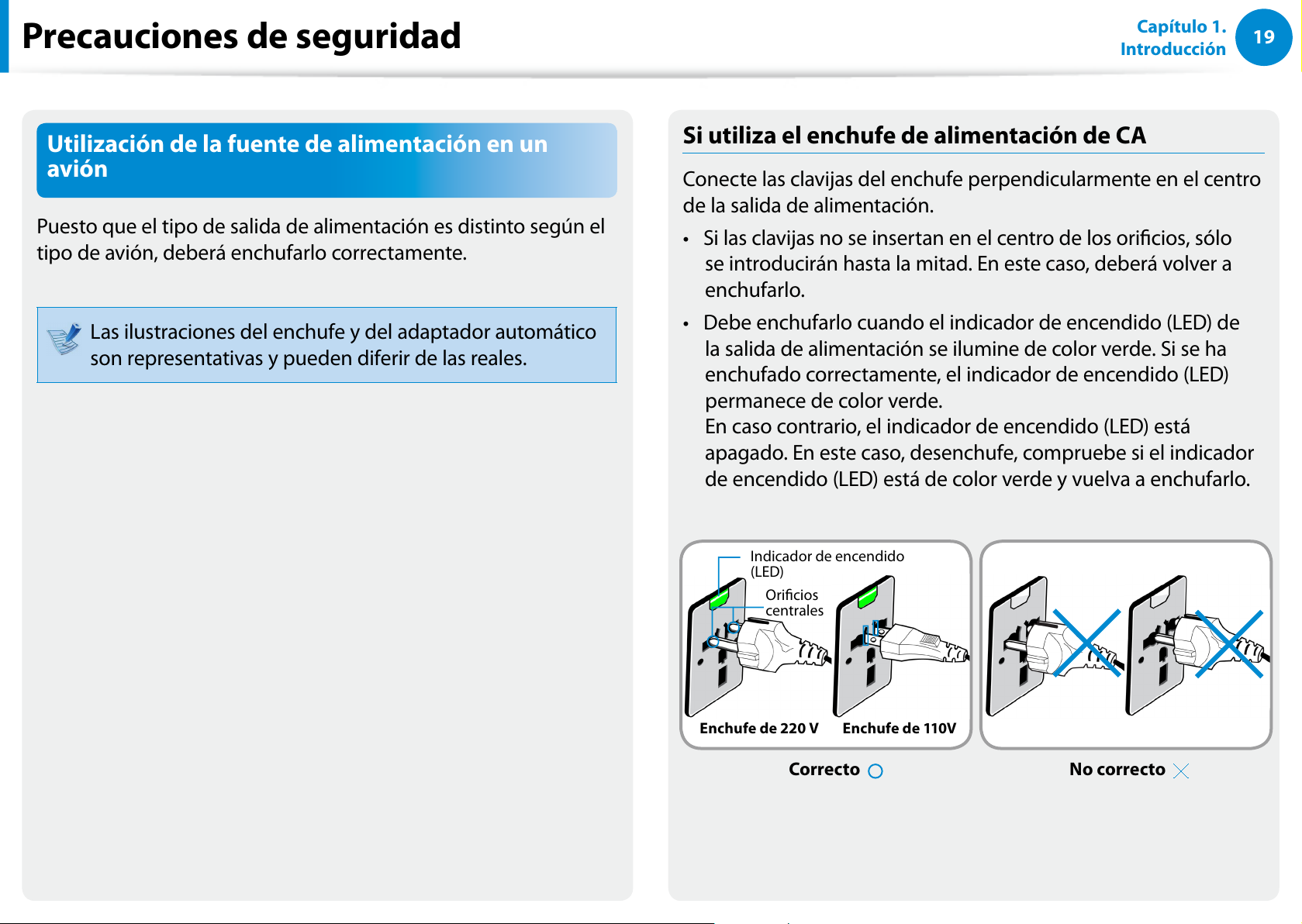
Si utiliza el enchufe de alimentación de CA
Conecte las clavijas del enchufe perpendicularmente en el centro
de la salida de alimentación.
Si las clavijas no se insertan en el centro de los oricios, sólo t
se introducirán hasta la mitad. En este caso, deberá volver a
enchufarlo.
Debe enchufarlo cuando el indicador de encendido (LED) de t
la salida de alimentación se ilumine de color verde. Si se ha
enchufado correctamente, el indicador de encendido (LED)
permanece de color verde.
En caso contrario, el indicador de encendido (LED) está
apagado. En este caso, desenchufe, compruebe si el indicador
de encendido (LED) está de color verde y vuelva a enchufarlo.
No correcto Correcto
Enchufe de 220 V Enchufe de 110V
Indicador de encendido
(LED)
Oricios
centrales
Precauciones de seguridad
Page 21
20
Capítulo 1.
Introducción
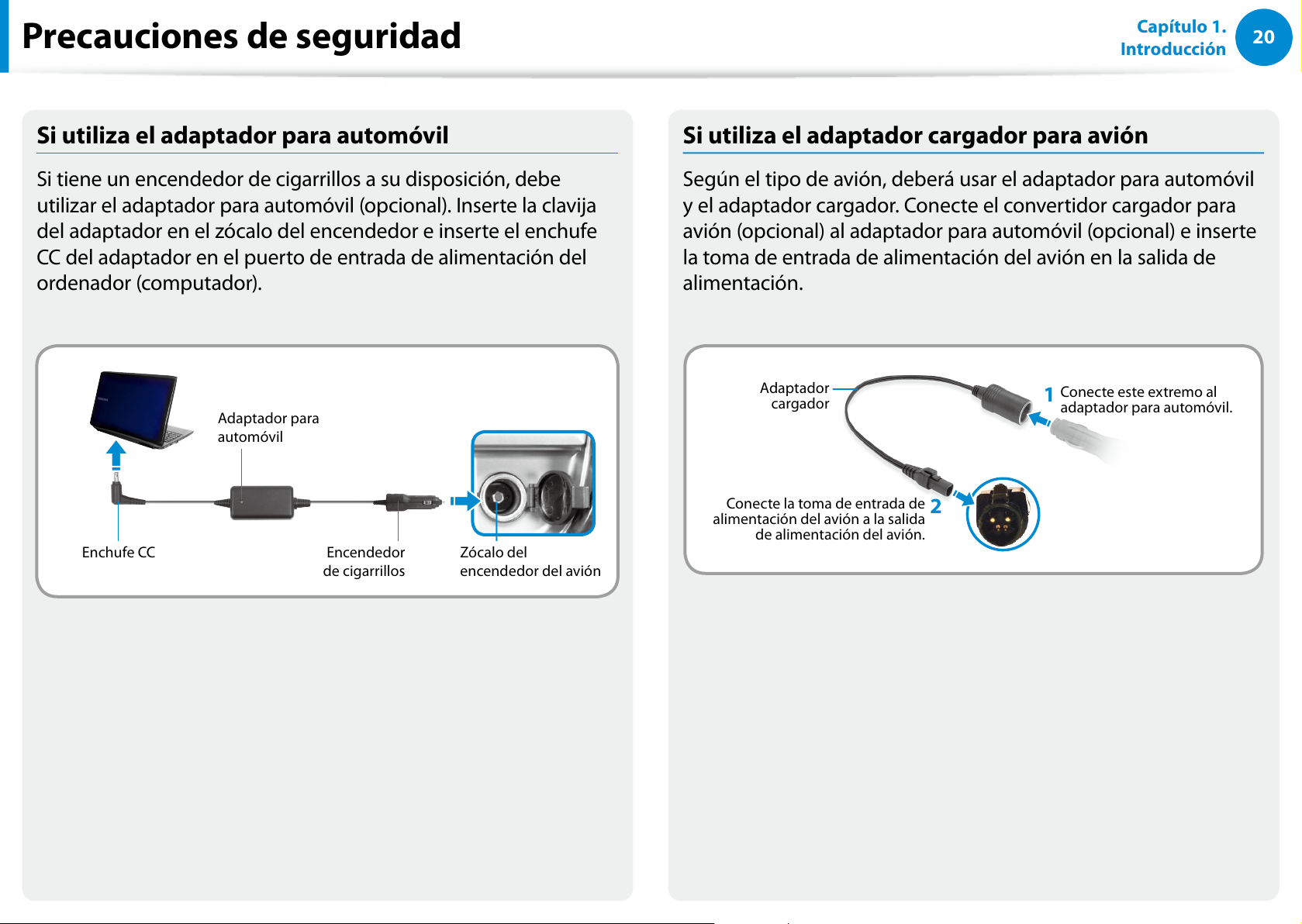
Si utiliza el adaptador para automóvil
Si tiene un encendedor de cigarrillos a su disposición, debe
utilizar el adaptador para automóvil (opcional). Inserte la clavija
del adaptador en el zócalo del encendedor e inserte el enchufe
CC del adaptador en el puerto de entrada de alimentación del
ordenador (computador).
Adaptador para
automóvil
Zócalo del
encendedor del avión
Encendedor
de cigarrillos
Enchufe CC
Si utiliza el adaptador cargador para avión
Según el tipo de avión, deberá usar el adaptador para automóvil
y el adaptador cargador. Conecte el convertidor cargador para
avión (opcional) al adaptador para automóvil (opcional) e inserte
la toma de entrada de alimentación del avión en la salida de
alimentación.
Adaptador
cargador
1
Conecte este extremo al
adaptador para automóvil.
Conecte la toma de entrada de
alimentación del avión a la salida
de alimentación del avión.
2
Precauciones de seguridad
Page 22
21
Capítulo 1.
Introducción
Posición correcta durante el uso del ordenador(computador)
El mantenimiento de una postura correcta durante el uso del
ordenador(computador) es muy importante para prevenir años
físicos.
Las instrucciones siguientes indican cómo mantener una postura
correcta durante el uso del ordenador(computador) de acuerdo
con las técnicas de ergonomía. Léalas con atención y sígalas
cuando utilice el ordenador(computador).
De lo contrario, la probabilidad de RSI (lesión por esfuerzo
repetitivo) por movimientos repetidos puede aumentar y se
puede producir un daño físico grave.
Las instrucciones de este manual se han redactado de t
manera que sean aplicables a la mayoría de los usuarios.
Si el usuario no se considera incluido, la recomendación se t
debe aplicar según las necesidades de éste.
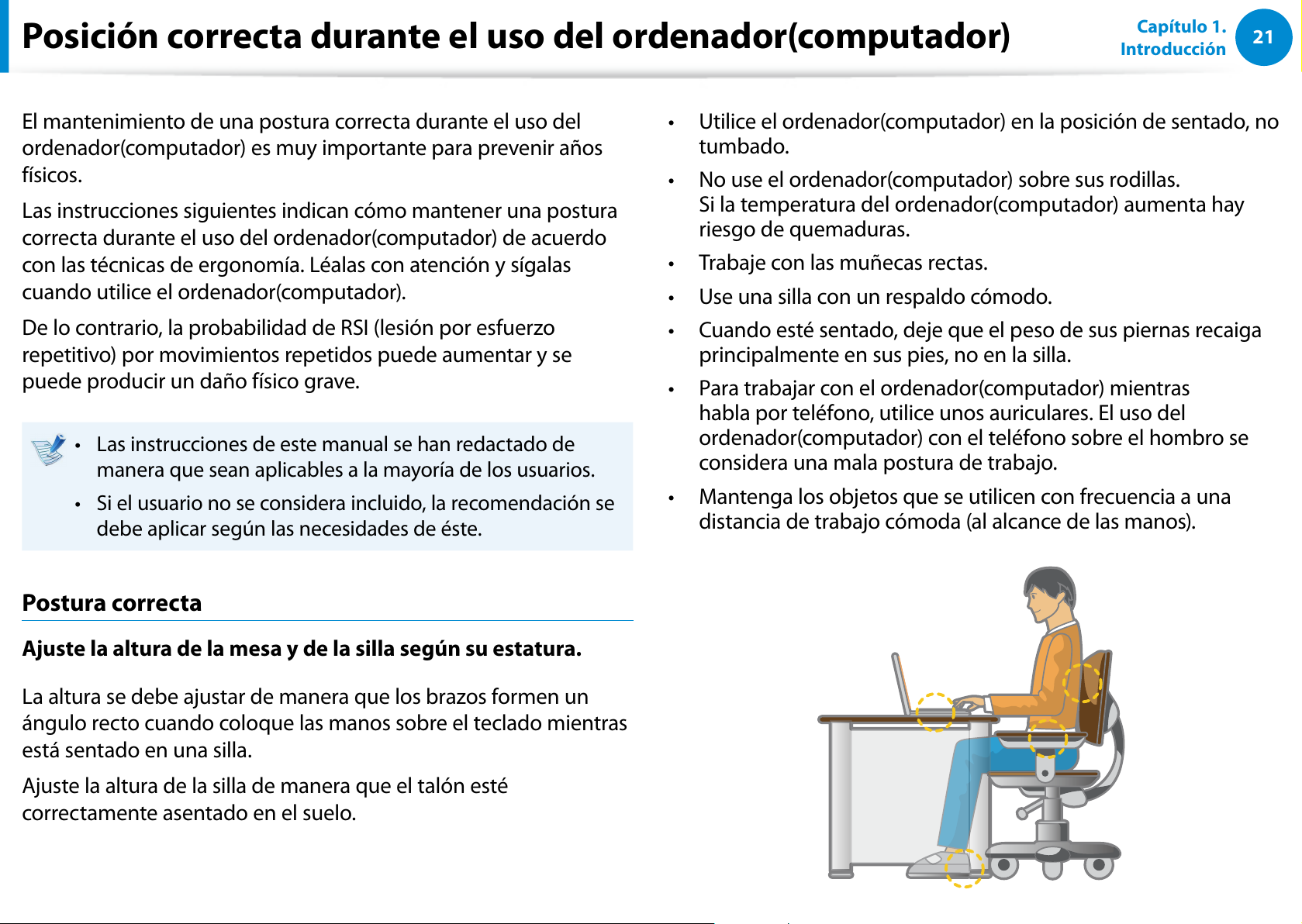
Postura correcta
Ajuste la altura de la mesa y de la silla según su estatura.
La altura se debe ajustar de manera que los brazos formen un
ángulo recto cuando coloque las manos sobre el teclado mientras
está sentado en una silla.
Ajuste la altura de la silla de manera que el talón esté
correctamente asentado en el suelo.
Utilice el ordenador(computador) en la posición de sentado, no t
tumbado.
No use el ordenador(computador) sobre sus rodillas. t
Si la temperatura del ordenador(computador) aumenta hay
riesgo de quemaduras.
Trabaje con las muñecas rectas.t
Use una silla con un respaldo cómodo.t
Cuando esté sentado, deje que el peso de sus piernas recaiga t
principalmente en sus pies, no en la silla.
Para trabajar con el ordenador(computador) mientras t
habla por teléfono, utilice unos auriculares. El uso del
ordenador(computador) con el teléfono sobre el hombro se
considera una mala postura de trabajo.
Mantenga los objetos que se utilicen con frecuencia a una t
distancia de trabajo cómoda (al alcance de las manos).
Page 23
22
Capítulo 1.
Introducción
Posición correcta durante el uso del ordenador(computador)
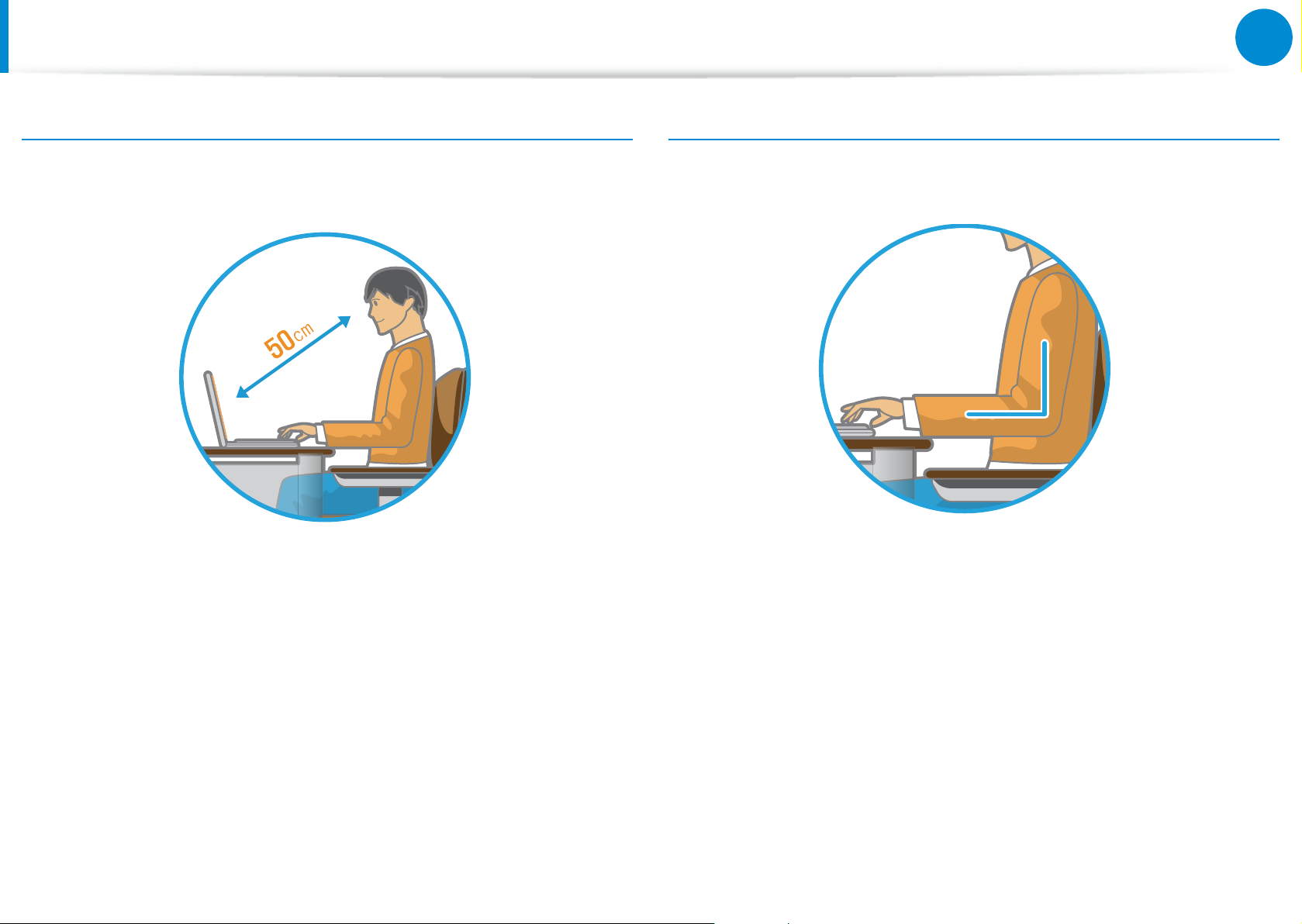
Posición de los ojos
Mantenga el monitor o la pantalla LCD a una distancia mínima
de 50 cm de sus ojos.
Ajuste la altura del monitor y de la pantalla LCD de forma que t
la parte superior quede a un nivel igual o inferior al de los ojos.
No ajuste el brillo del monitor o de la pantalla LCD a un nivel t
muy alto.
Mantenga la pantalla del monitor o la pantalla LCD limpias.t
Si utiliza gafas, límpielas antes de utilizar el t
ordenador(computador).
Si debe consultar el contenido de una hoja de papel mientras t
trabaja con el ordenador(computador), sostenga aquella sobre
un soporte a la misma altura que el monitor.
Posición de las manos
Mantenga los brazos en ángulo recto, tal como se indica en la
gura.
Mantenga el antebrazo horizontal, de modo que la mano y el t
codo estén a la misma altura.
No apoye la palma sobre el teclado mientras escribe.t
No sujete el ratón con demasiada fuerza.t
No presione la pantalla táctil con demasiada fuerza.t
Se recomienda que conecte y utilice un ratón y un teclado t
externos cuando use el ordenador(computador) durante
períodos prolongados.
Page 24
23
Capítulo 1.
Introducción
Posición correcta durante el uso del ordenador(computador)
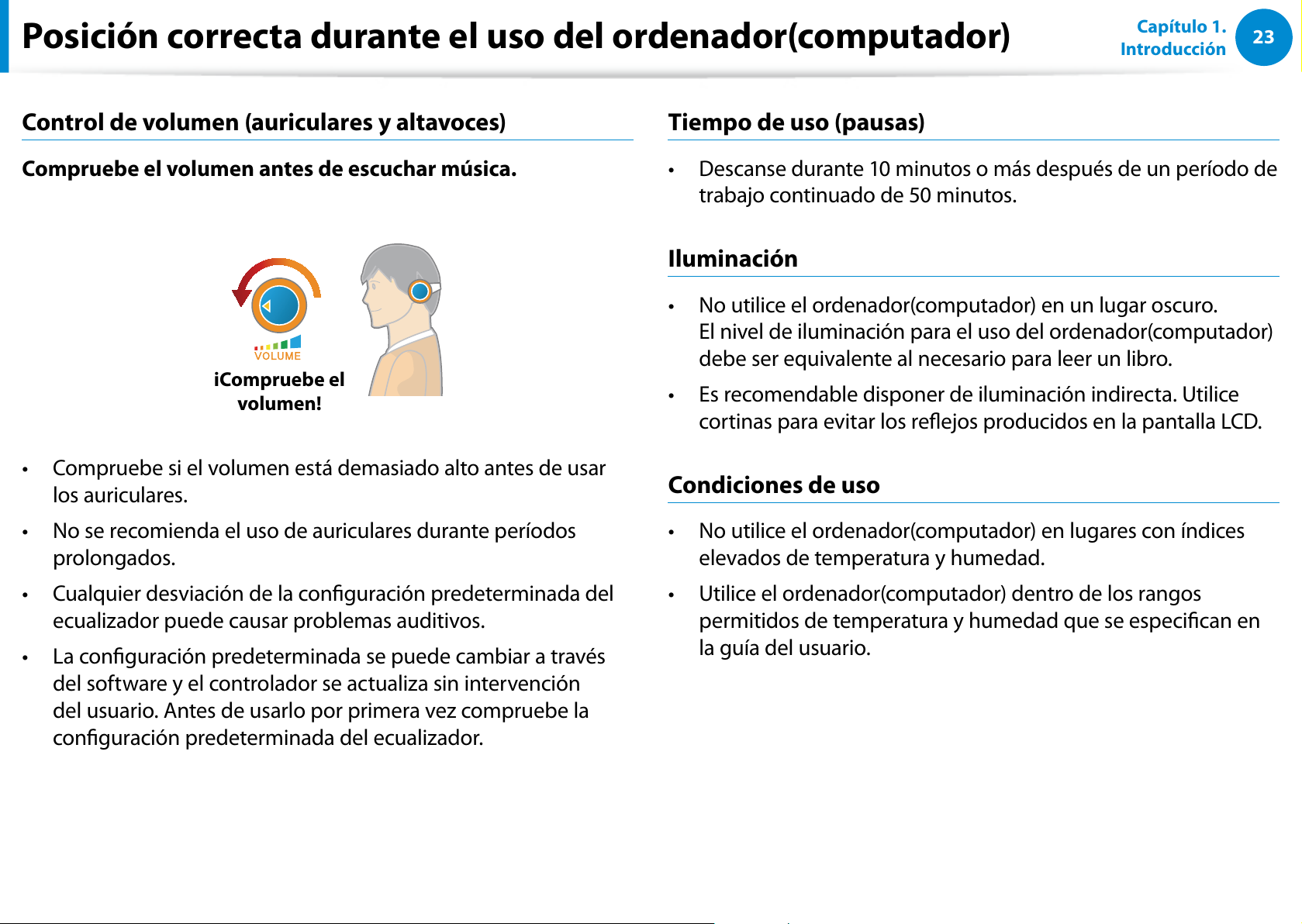
Control de volumen (auriculares y altavoces)
Compruebe el volumen antes de escuchar música.
iCompruebe el
volumen!
Compruebe si el volumen está demasiado alto antes de usar t
los auriculares.
No se recomienda el uso de auriculares durante períodos t
prolongados.
Cualquier desviación de la conguración predeterminada del t
ecualizador puede causar problemas auditivos.
La conguración predeterminada se puede cambiar a través t
del software y el controlador se actualiza sin intervención
del usuario. Antes de usarlo por primera vez compruebe la
conguración predeterminada del ecualizador.
Tiempo de uso (pausas)
Descanse durante 10 minutos o más después de un período de t
trabajo continuado de 50 minutos.
Iluminación
No utilice el ordenador(computador) en un lugar oscuro. t
El nivel de iluminación para el uso del ordenador(computador)
debe ser equivalente al necesario para leer un libro.
Es recomendable disponer de iluminación indirecta. Utilice t
cortinas para evitar los reejos producidos en la pantalla LCD.
Condiciones de uso
No utilice el ordenador(computador) en lugares con índices t
elevados de temperatura y humedad.
Utilice el ordenador(computador) dentro de los rangos t
permitidos de temperatura y humedad que se especican en
la guía del usuario.
Page 25
24
Capítulo 1.
Introducción
Descripción
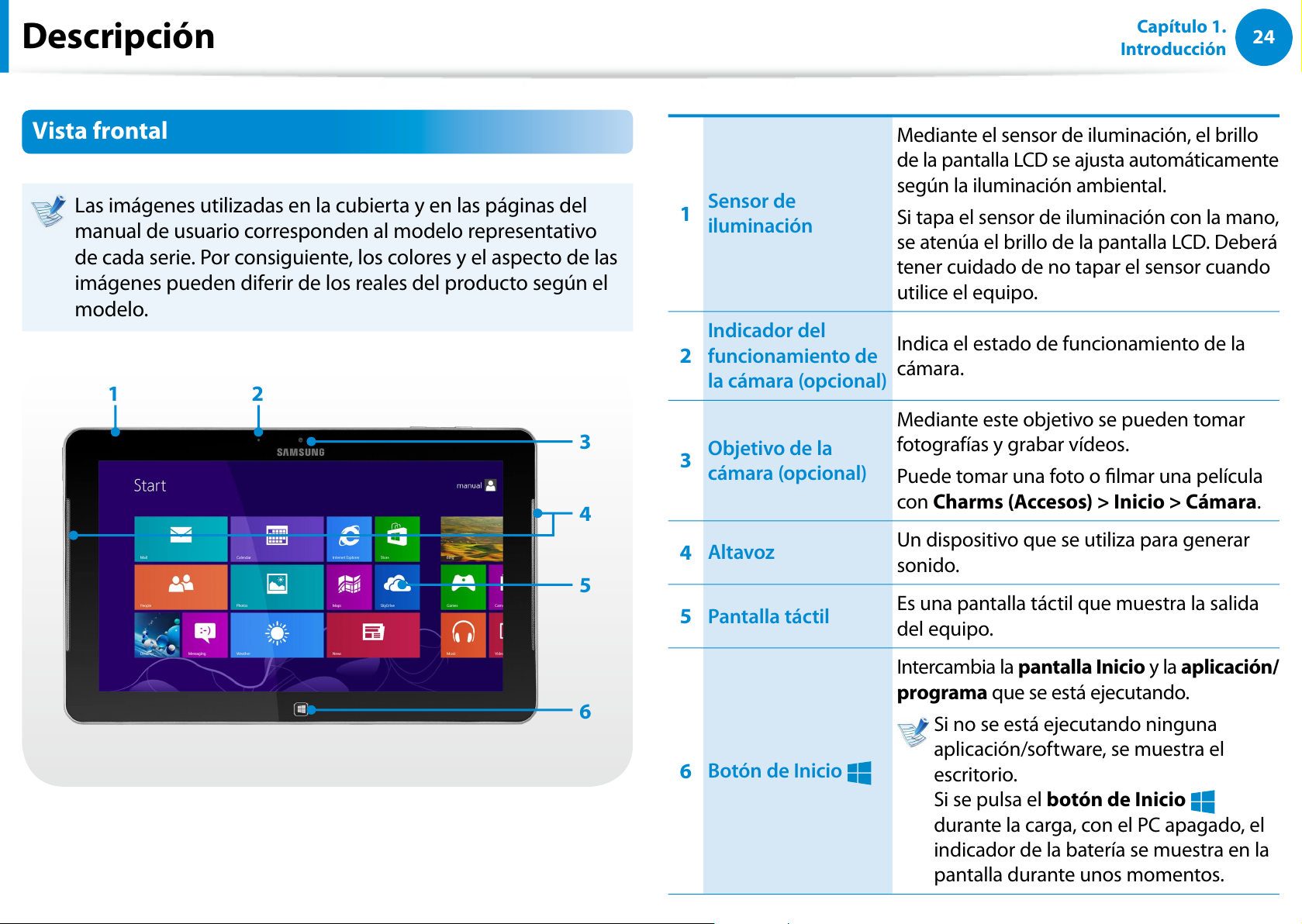
Vista frontal
Las imágenes utilizadas en la cubierta y en las páginas del
manual de usuario corresponden al modelo representativo
de cada serie. Por consiguiente, los colores y el aspecto de las
imágenes pueden diferir de los reales del producto según el
modelo.
3
1 2
5
4
6
1
Sensor de
iluminación
Mediante el sensor de iluminación, el brillo
de la pantalla LCD se ajusta automáticamente
según la iluminación ambiental.
Si tapa el sensor de iluminación con la mano,
se atenúa el brillo de la pantalla LCD. Deberá
tener cuidado de no tapar el sensor cuando
utilice el equipo.
2
Indicador del
funcionamiento de
la cámara (opcional)
Indica el estado de funcionamiento de la
cámara.
3
Objetivo de la
cámara (opcional)
Mediante este objetivo se pueden tomar
fotografías y grabar vídeos.
Puede tomar una foto o lmar una película
con Charms (Accesos) > Inicio > Cámara.
4
Altavoz
Un dispositivo que se utiliza para generar
sonido.
5
Pantalla táctil
Es una pantalla táctil que muestra la salida
del equipo.
6
Botón de Inicio
Intercambia la pantalla Inicio y la aplicación/
programa que se está ejecutando.
Si no se está ejecutando ninguna
aplicación/software, se muestra el
escritorio.
Si se pulsa el botón de Inicio
durante la carga, con el PC apagado, el
indicador de la batería se muestra en la
pantalla durante unos momentos.
Page 26
25
Capítulo 1.
Introducción
Descripción
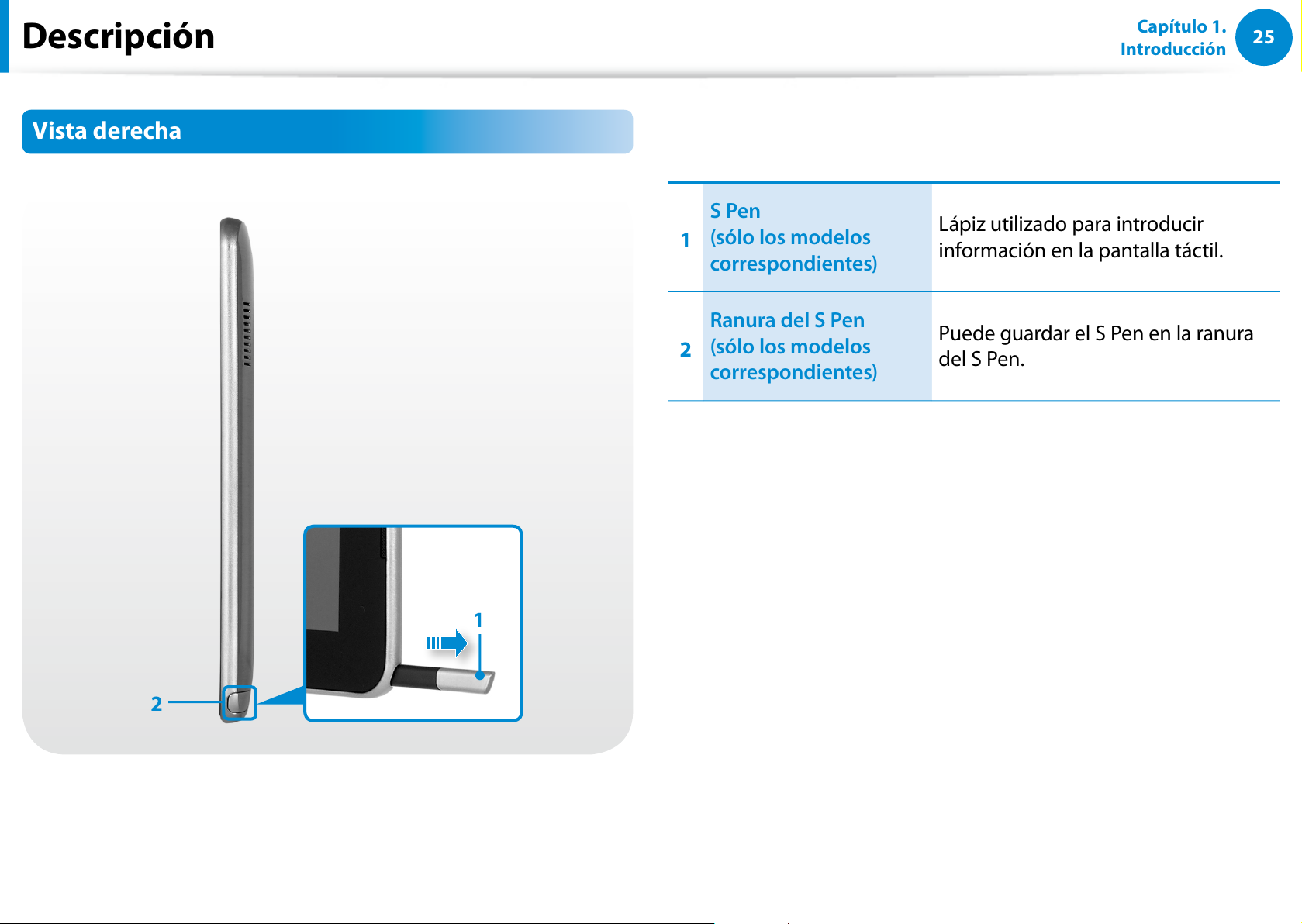
Vista derecha
2
1
1
S Pen
(sólo los modelos
correspondientes)
Lápiz utilizado para introducir
información en la pantalla táctil.
2
Ranura del S Pen
(sólo los modelos
correspondientes)
Puede guardar el S Pen en la ranura
del S Pen.
Page 27
26
Capítulo 1.
Introducción
Descripción
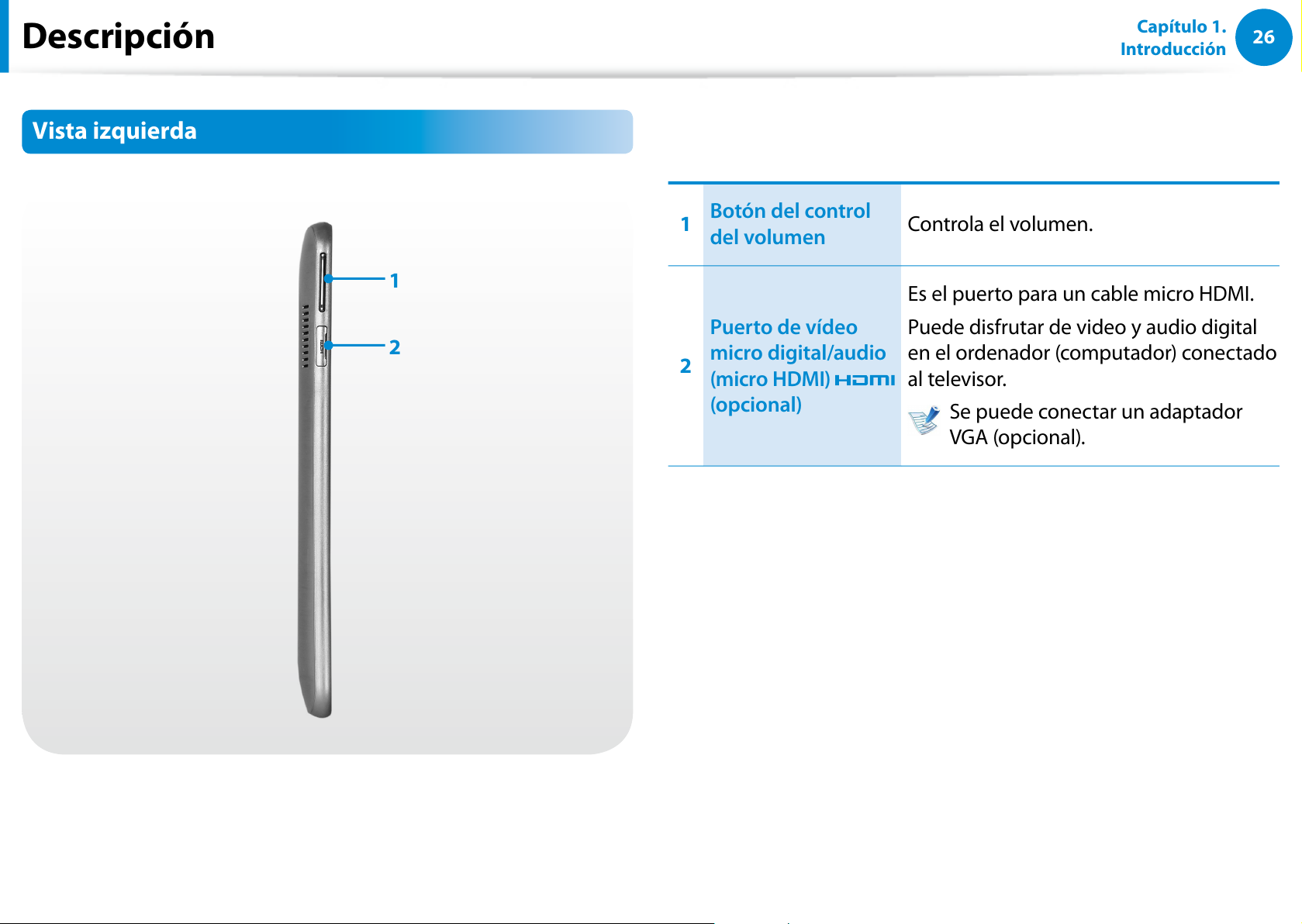
Vista izquierda
1
2
1
Botón del control
del volumen
Controla el volumen.
2
Puerto de vídeo
micro digital/audio
(micro HDMI)
(opcional)
Es el puerto para un cable micro HDMI.
Puede disfrutar de video y audio digital
en el ordenador (computador) conectado
al televisor.
Se puede conectar un adaptador
VGA (opcional).
Page 28
27
Capítulo 1.
Introducción
Descripción
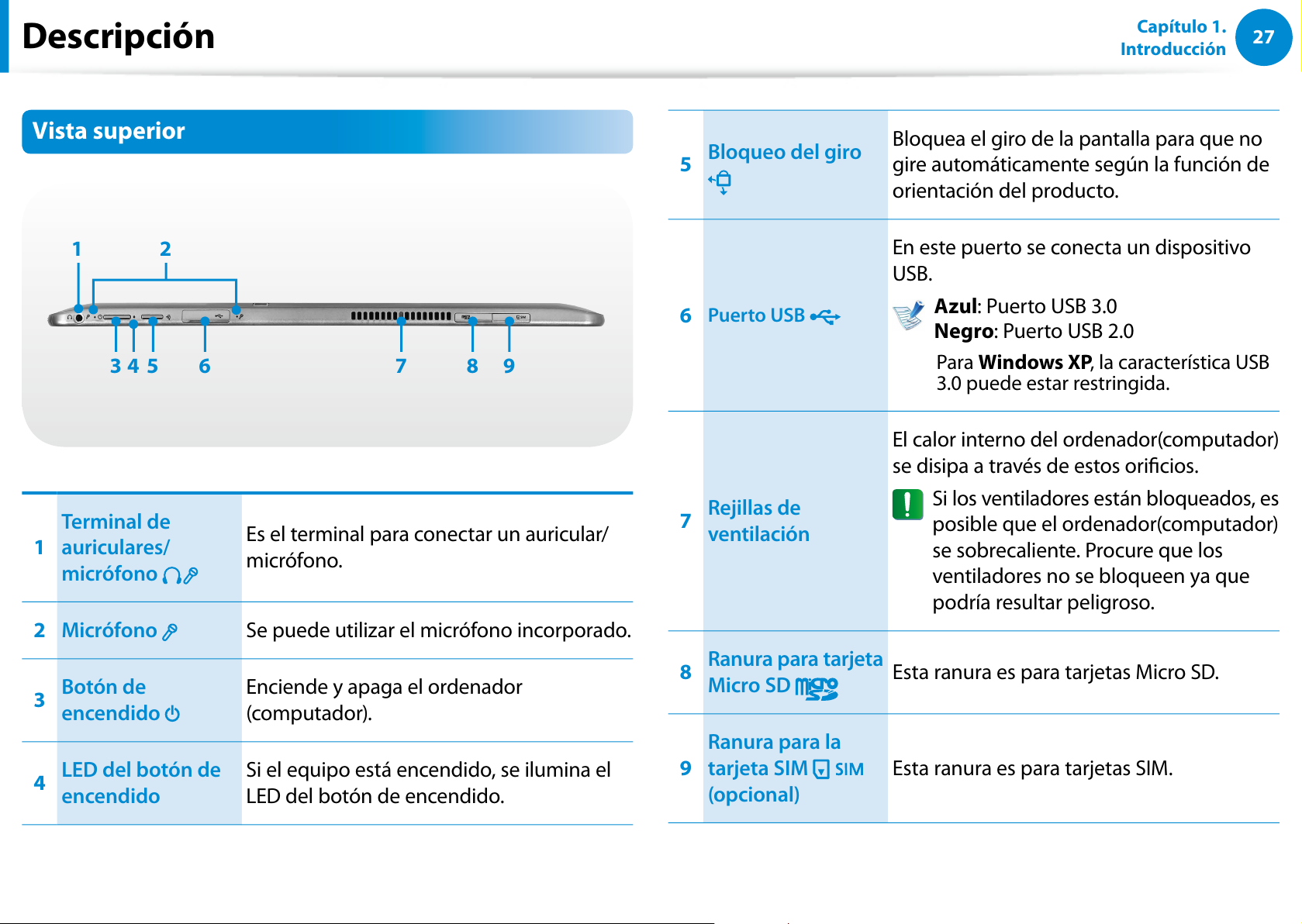
Vista superior
21
3 5 6 7 8 94
1
Terminal de
auriculares/
micrófono
Es el terminal para conectar un auricular/
micrófono.
2 Micrófono Se puede utilizar el micrófono incorporado.
3
Botón de
encendido
Enciende y apaga el ordenador
(computador).
4
LED del botón de
encendido
Si el equipo está encendido, se ilumina el
LED del botón de encendido.
5
Bloqueo del giro
Bloquea el giro de la pantalla para que no
gire automáticamente según la función de
orientación del producto.
6
Puerto USB
En este puerto se conecta un dispositivo
USB.
Azul: Puerto USB 3.0
Negro: Puerto USB 2.0
Para Windows XP, la característica USB
3.0 puede estar restringida.
7
Rejillas de
ventilación
El calor interno del ordenador(computador)
se disipa a través de estos oricios.
Si los ventiladores están bloqueados, es
posible que el ordenador(computador)
se sobrecaliente. Procure que los
ventiladores no se bloqueen ya que
podría resultar peligroso.
8
Ranura para tarjeta
Micro SD
Esta ranura es para tarjetas Micro SD.
9
Ranura para la
tarjeta SIM
(opcional)
Esta ranura es para tarjetas SIM.
Page 29
28
Capítulo 1.
Introducción
Vista inferior
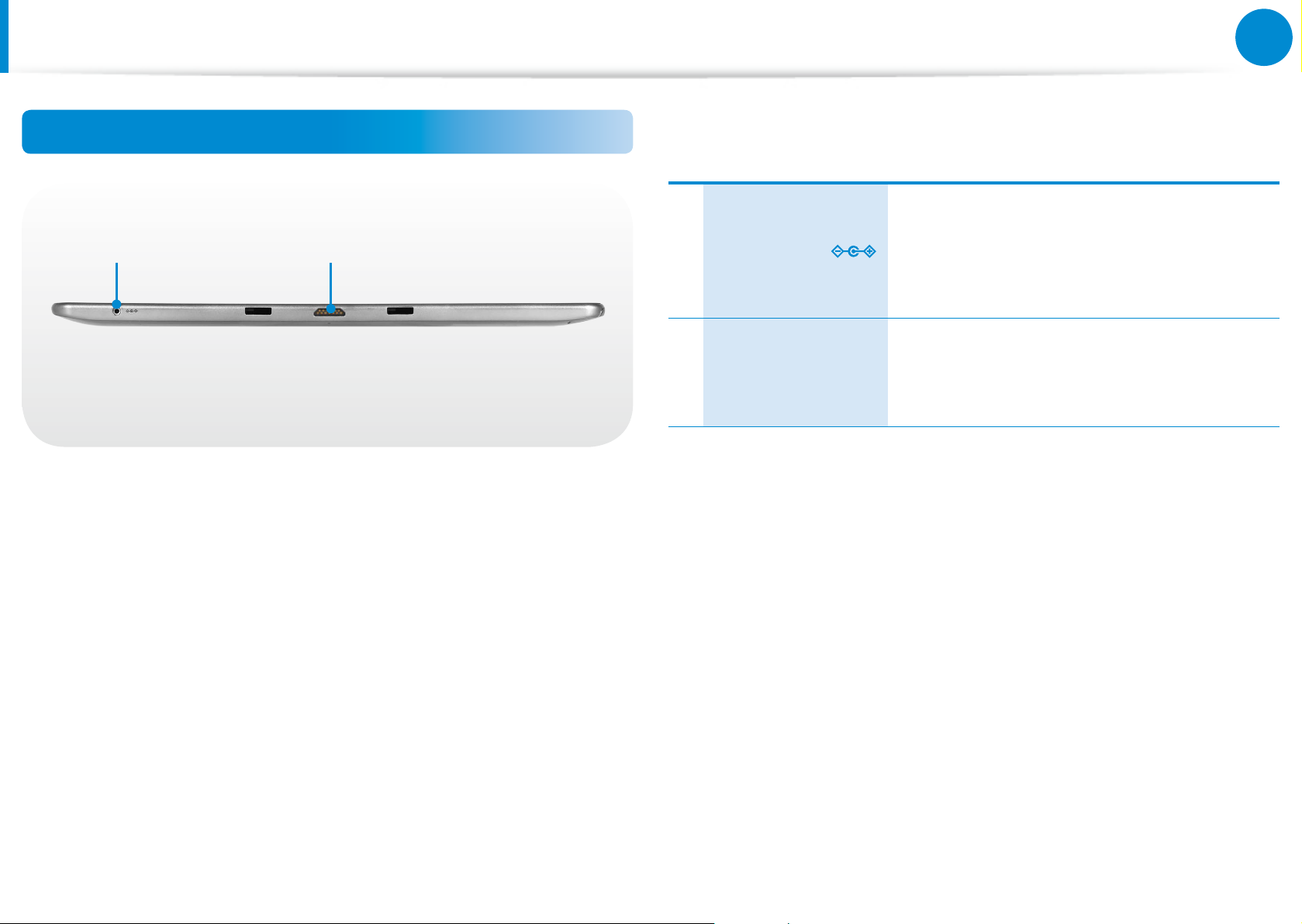
1 2
1
Conector CC
Terminal utilizado para conectar el
Adaptador CA/CC(Fuente de Alimentacion)
que suministra alimentación al
ordenador(computador).
2
Conector de
acoplamiento
(opcional)
Este conector es para dispositivos externos.
Descripción
Page 30
29
Capítulo 1.
Introducción
Vista posterior
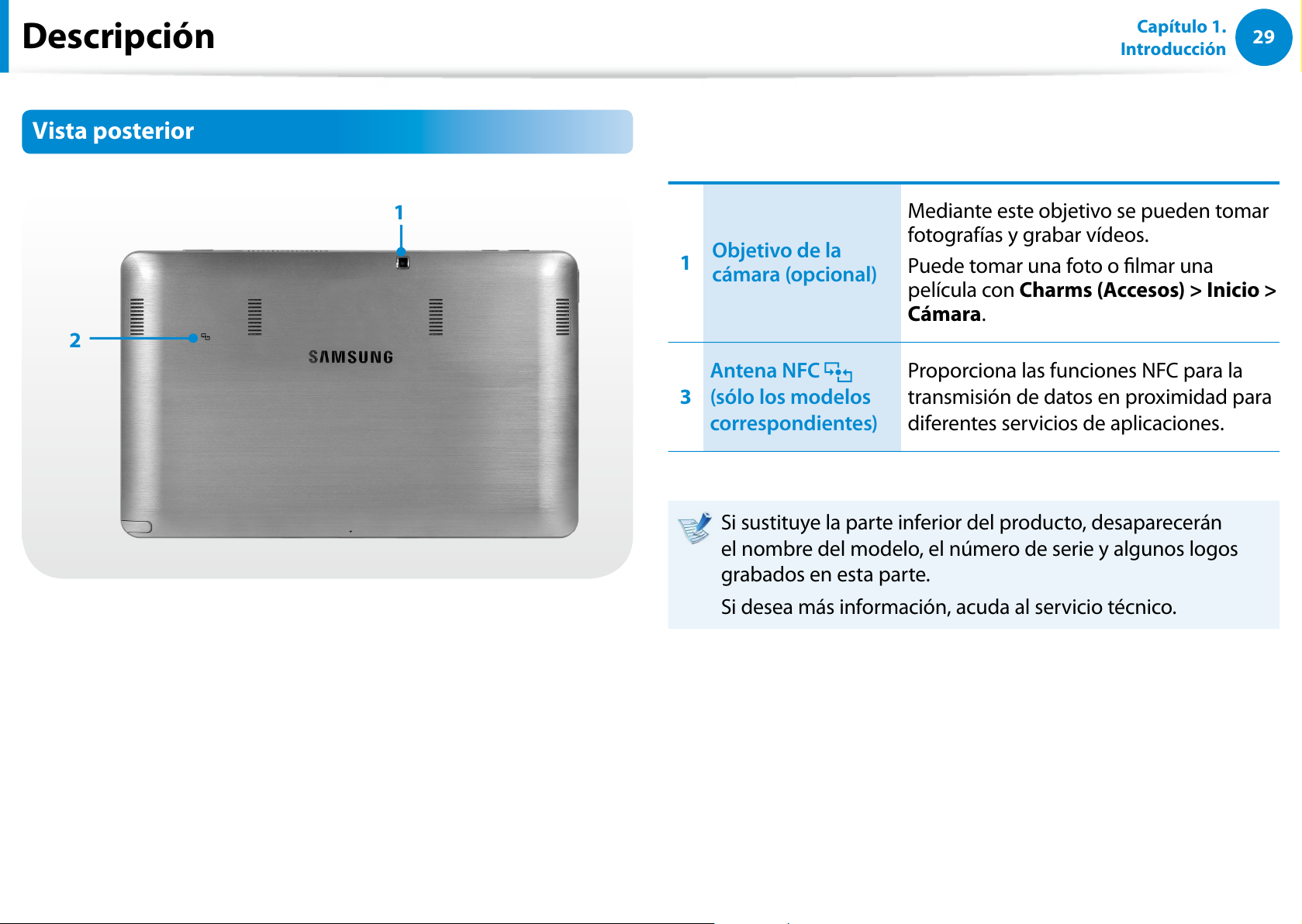
1
2
1
Objetivo de la
cámara (opcional)
Mediante este objetivo se pueden tomar
fotografías y grabar vídeos.
Puede tomar una foto o lmar una
película con Charms (Accesos) > Inicio >
Cámara.
3
Antena NFC
(sólo los modelos
correspondientes)
Proporciona las funciones NFC para la
transmisión de datos en proximidad para
diferentes servicios de aplicaciones.
Si sustituye la parte inferior del producto, desaparecerán
el nombre del modelo, el número de serie y algunos logos
grabados en esta parte.
Si desea más información, acuda al servicio técnico.
Descripción
Page 31
30
Capítulo 1.
Introducción
Encendido y apagado del ordenador(computador)
Encendido del ordenador(computador)
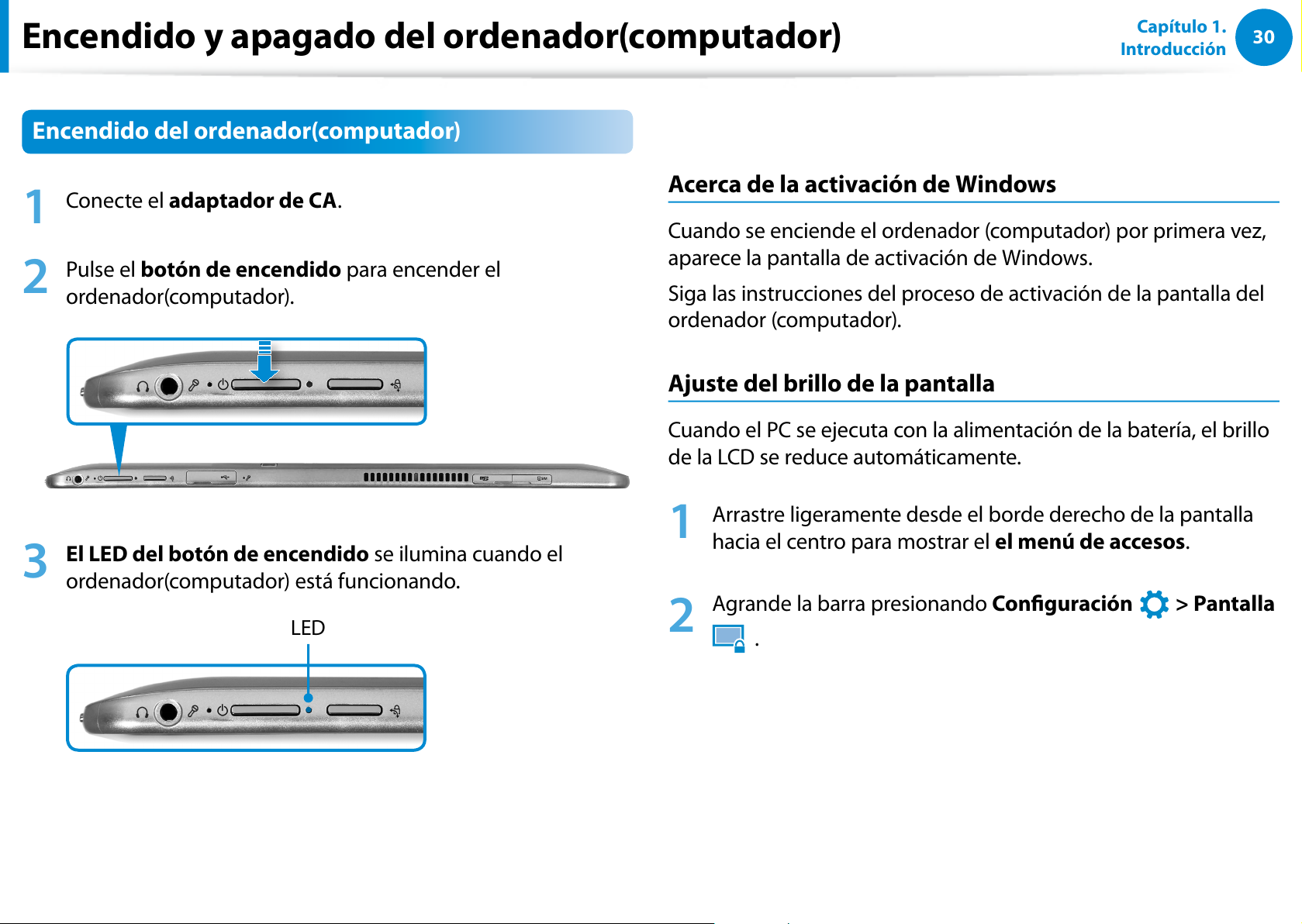
1
Conecte el adaptador de CA.
2
Pulse el botón de encendido para encender el
ordenador(computador).
3
El LED del botón de encendido se ilumina cuando el
ordenador(computador) está funcionando.
LED
Acerca de la activación de Windows
Cuando se enciende el ordenador (computador) por primera vez,
aparece la pantalla de activación de Windows.
Siga las instrucciones del proceso de activación de la pantalla del
ordenador (computador).
Ajuste del brillo de la pantalla
Cuando el PC se ejecuta con la alimentación de la batería, el brillo
de la LCD se reduce automáticamente.
1
Arrastre ligeramente desde el borde derecho de la pantalla
hacia el centro para mostrar el el menú de accesos.
2
Agrande la barra presionando Conguración > Pantalla
.
Page 32
31
Capítulo 1.
Introducción
Apagado del ordenador(computador)
Ya que los procedimientos de encendido del ordenador t
(computador) pueden variar según el sistema operativo
instalado, debe encender el ordenador (computador) de
acuerdo con los procedimientos del sistema operativo
adquirido.
Guarde todos los datos antes de hacer clic ent Apagar.
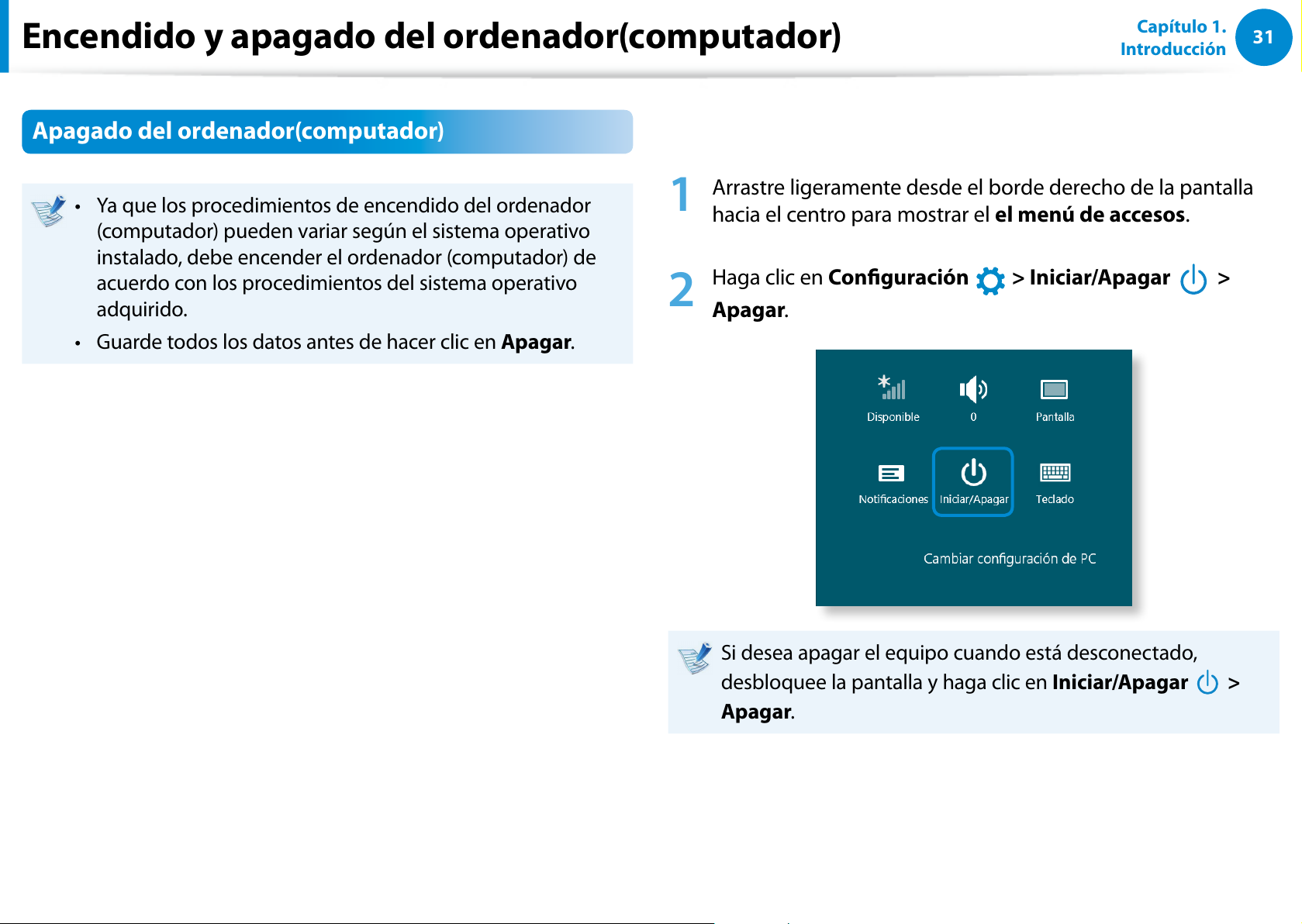
1
Arrastre ligeramente desde el borde derecho de la pantalla
hacia el centro para mostrar el el menú de accesos.
2
Haga clic en Conguración > Iniciar/Apagar >
Apagar.
Si desea apagar el equipo cuando está desconectado,
desbloquee la pantalla y haga clic en Iniciar/Apagar >
Apagar.
Encendido y apagado del ordenador(computador)
Page 33
Capítulo 2. Uso de Windows 8
¿Que es Microsoft Windows 8? 33
Vista rápida de la pantalla 34
Uso de los accesos 36
Uso de las aplicaciones 38
Función de teclas de acceso rápido de Windows 41
Page 34
33
Capítulo 2
Uso de Windows 8
¿Que es Microsoft Windows 8?
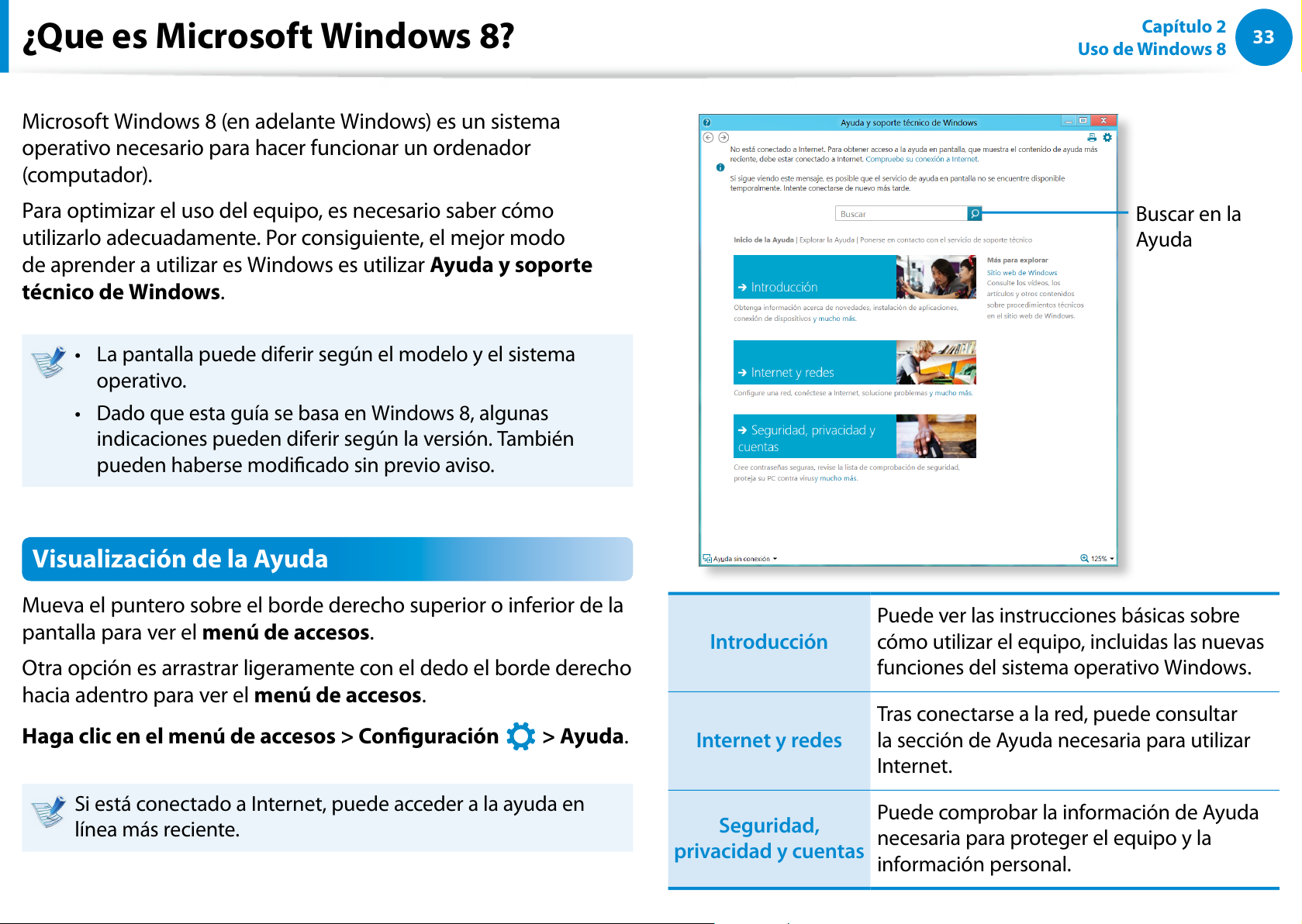
Microsoft Windows 8 (en adelante Windows) es un sistema
operativo necesario para hacer funcionar un ordenador
(computador).
Para optimizar el uso del equipo, es necesario saber cómo
utilizarlo adecuadamente. Por consiguiente, el mejor modo
de aprender a utilizar es Windows es utilizar Ayuda y soporte
técnico de Windows.
La pantalla puede diferir según el modelo y el sistema t
operativo.
Dado que esta guía se basa en Windows 8, algunas t
indicaciones pueden diferir según la versión. También
pueden haberse modicado sin previo aviso.
Visualización de la Ayuda
Mueva el puntero sobre el borde derecho superior o inferior de la
pantalla para ver el menú de accesos.
Otra opción es arrastrar ligeramente con el dedo el borde derecho
hacia adentro para ver el menú de accesos.
Haga clic en el menú de accesos > Conguración > Ayuda.
Si está conectado a Internet, puede acceder a la ayuda en
línea más reciente.
Buscar en la
Ayuda
Introducción
Puede ver las instrucciones básicas sobre
cómo utilizar el equipo, incluidas las nuevas
funciones del sistema operativo Windows.
Internet y redes
Tras conectarse a la red, puede consultar
la sección de Ayuda necesaria para utilizar
Internet.
Seguridad,
privacidad y cuentas
Puede comprobar la información de Ayuda
necesaria para proteger el equipo y la
información personal.
Page 35
34
Capítulo 2
Uso de Windows 8
Vista rápida de la pantalla
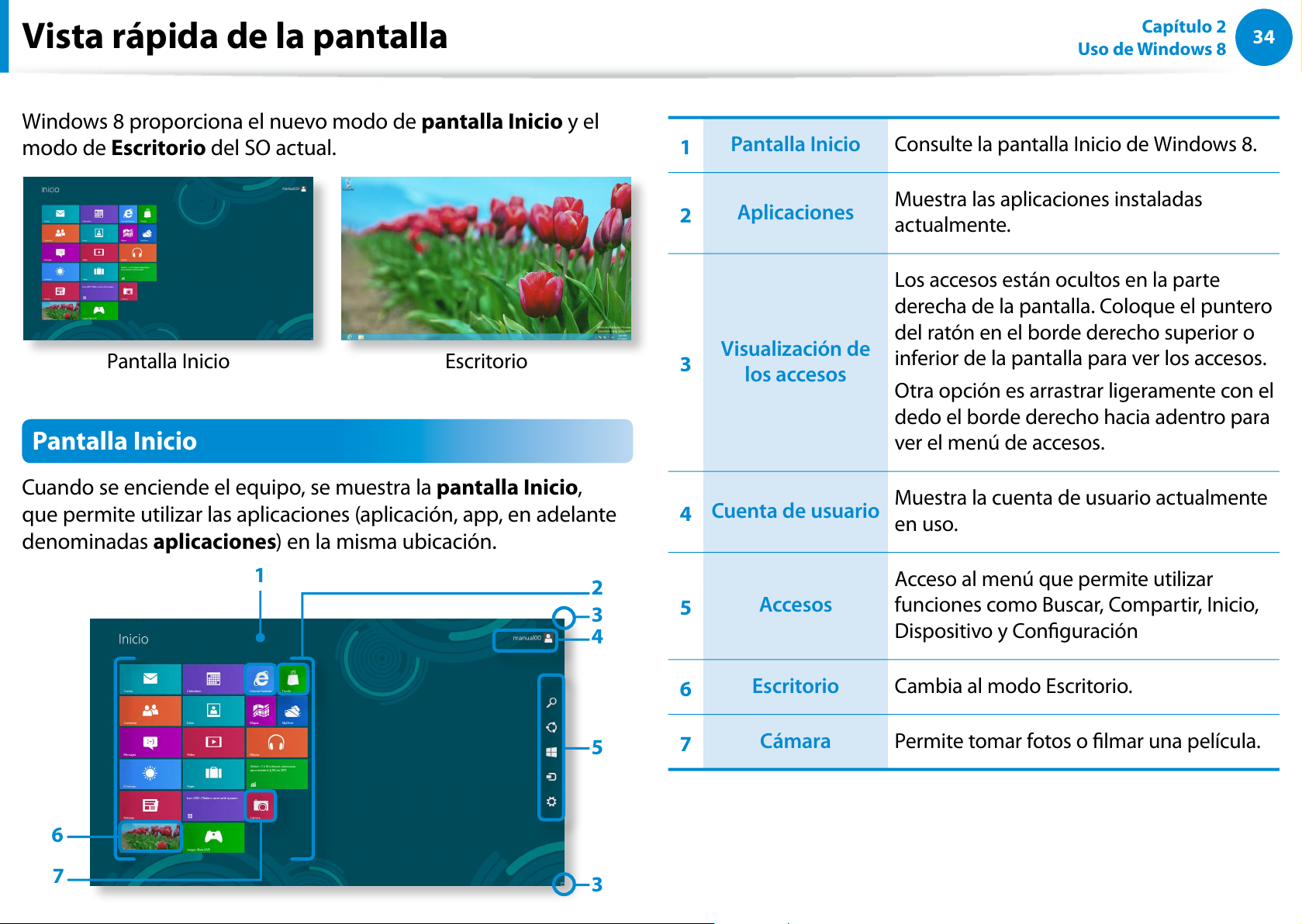
Windows 8 proporciona el nuevo modo de pantalla Inicio y el
modo de Escritorio del SO actual.
Pantalla Inicio Escritorio
Pantalla Inicio
Cuando se enciende el equipo, se muestra la pantalla Inicio,
que permite utilizar las aplicaciones (aplicación, app, en adelante
denominadas aplicaciones) en la misma ubicación.
5
6
7
4
3
3
2
1
1
Pantalla Inicio Consulte la pantalla Inicio de Windows 8.
2
Aplicaciones
Muestra las aplicaciones instaladas
actualmente.
3
Visualización de
los accesos
Los accesos están ocultos en la parte
derecha de la pantalla. Coloque el puntero
del ratón en el borde derecho superior o
inferior de la pantalla para ver los accesos.
Otra opción es arrastrar ligeramente con el
dedo el borde derecho hacia adentro para
ver el menú de accesos.
4
Cuenta de usuario
Muestra la cuenta de usuario actualmente
en uso.
5
Accesos
Acceso al menú que permite utilizar
funciones como Buscar, Compartir, Inicio,
Dispositivo y Conguración
6
Escritorio Cambia al modo Escritorio.
7
Cámara Permite tomar fotos o lmar una película.
Page 36
35
Capítulo 2
Uso de Windows 8
Vista rápida de la pantalla
Escritorio
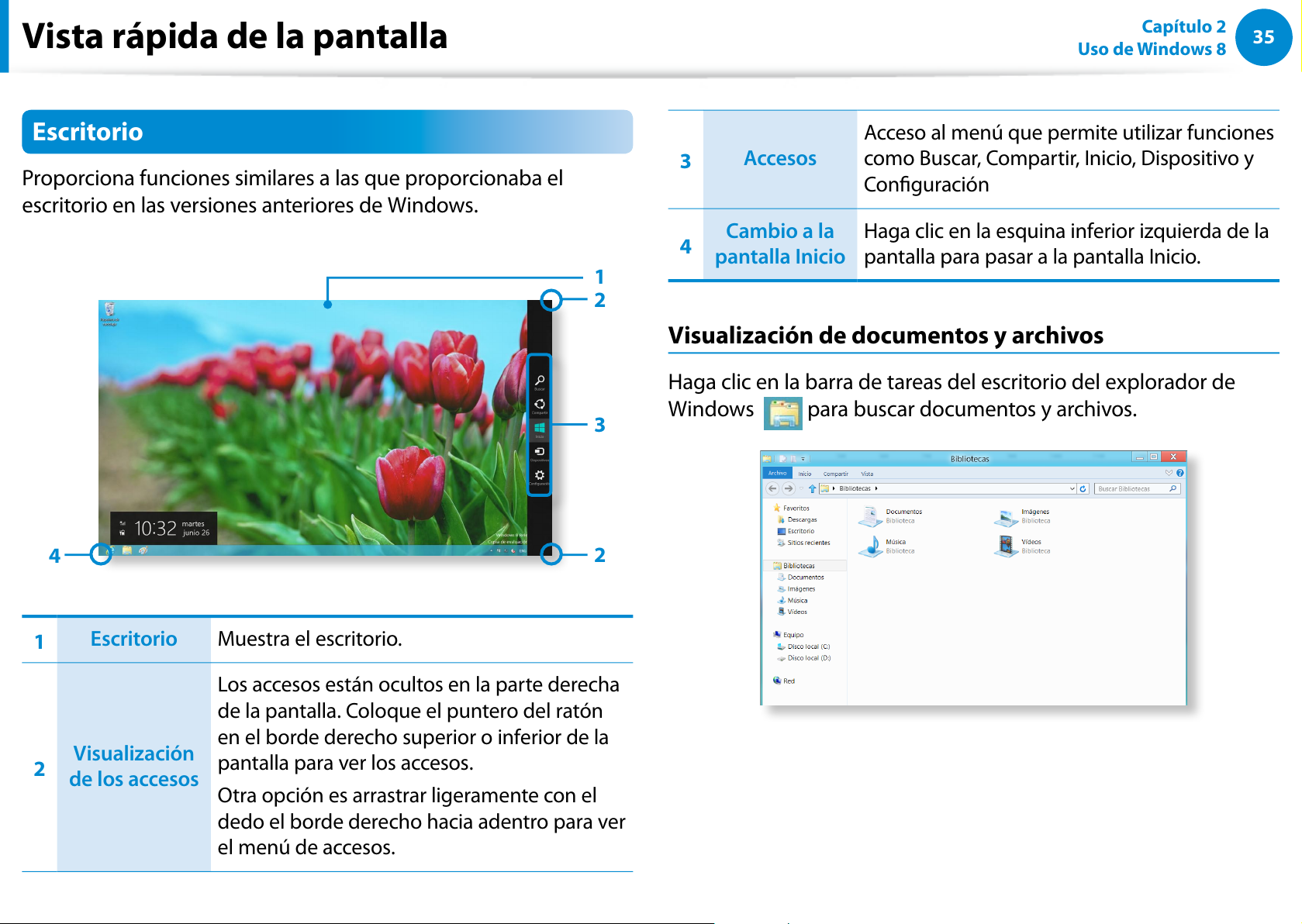
Proporciona funciones similares a las que proporcionaba el
escritorio en las versiones anteriores de Windows.
3
4
2
2
1
1
Escritorio Muestra el escritorio.
2
Visualización
de los accesos
Los accesos están ocultos en la parte derecha
de la pantalla. Coloque el puntero del ratón
en el borde derecho superior o inferior de la
pantalla para ver los accesos.
Otra opción es arrastrar ligeramente con el
dedo el borde derecho hacia adentro para ver
el menú de accesos.
3
Accesos
Acceso al menú que permite utilizar funciones
como Buscar, Compartir, Inicio, Dispositivo y
Conguración
4
Cambio a la
pantalla Inicio
Haga clic en la esquina inferior izquierda de la
pantalla para pasar a la pantalla Inicio.
Visualización de documentos y archivos
Haga clic en la barra de tareas del escritorio del explorador de
Windows para buscar documentos y archivos.
Page 37
36
Capítulo 2
Uso de Windows 8
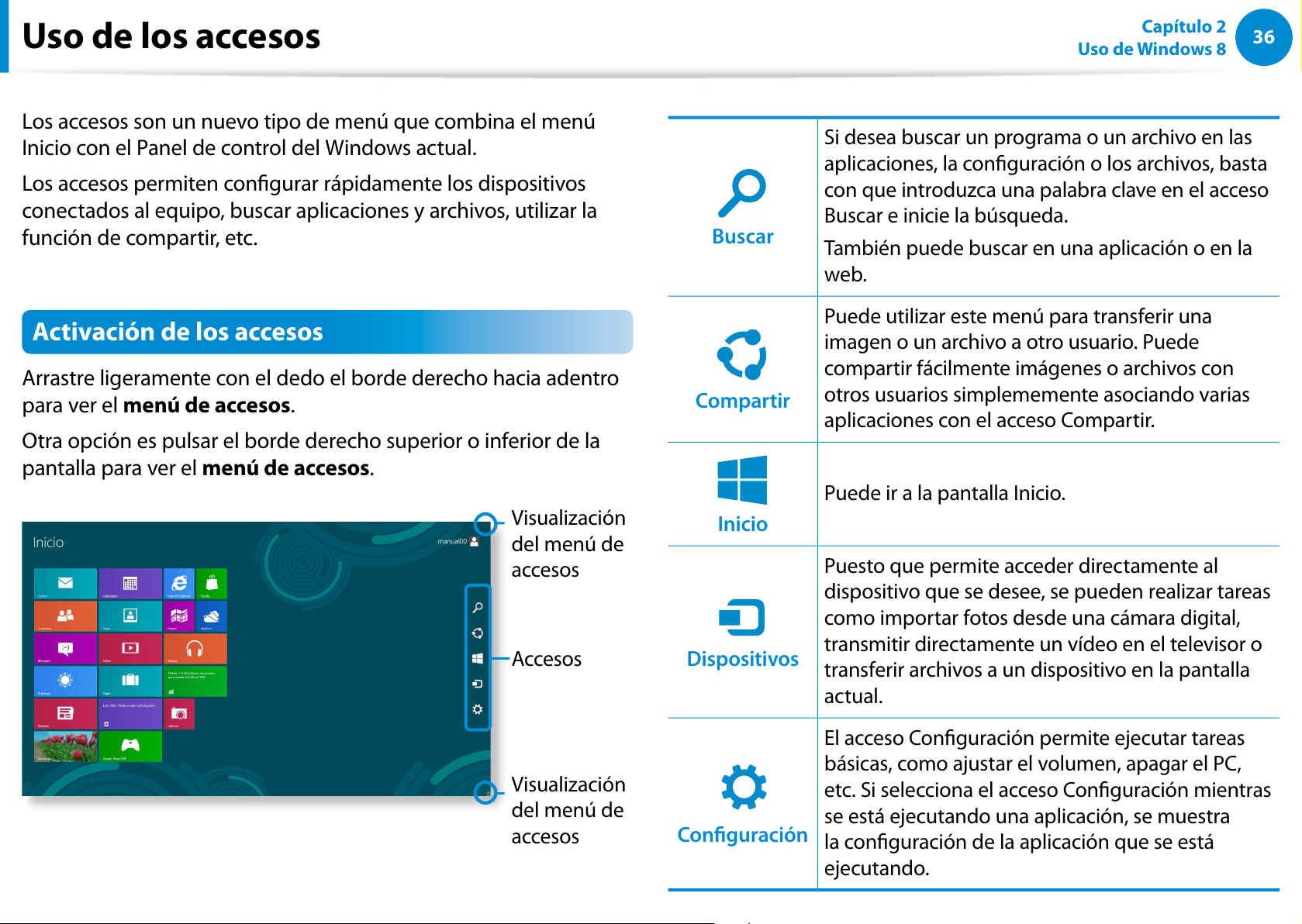
Los accesos son un nuevo tipo de menú que combina el menú
Inicio con el Panel de control del Windows actual.
Los accesos permiten congurar rápidamente los dispositivos
conectados al equipo, buscar aplicaciones y archivos, utilizar la
función de compartir, etc.
Activación de los accesos
Arrastre ligeramente con el dedo el borde derecho hacia adentro
para ver el menú de accesos.
Otra opción es pulsar el borde derecho superior o inferior de la
pantalla para ver el menú de accesos.
Accesos
Visualización
del menú de
accesos
Visualización
del menú de
accesos
Buscar
Si desea buscar un programa o un archivo en las
aplicaciones, la conguración o los archivos, basta
con que introduzca una palabra clave en el acceso
Buscar e inicie la búsqueda.
También puede buscar en una aplicación o en la
web.
Compartir
Puede utilizar este menú para transferir una
imagen o un archivo a otro usuario. Puede
compartir fácilmente imágenes o archivos con
otros usuarios simplememente asociando varias
aplicaciones con el acceso Compartir.
Inicio
Puede ir a la pantalla Inicio.
Dispositivos
Puesto que permite acceder directamente al
dispositivo que se desee, se pueden realizar tareas
como importar fotos desde una cámara digital,
transmitir directamente un vídeo en el televisor o
transferir archivos a un dispositivo en la pantalla
actual.
Conguración
El acceso Conguración permite ejecutar tareas
básicas, como ajustar el volumen, apagar el PC,
etc. Si selecciona el acceso Conguración mientras
se está ejecutando una aplicación, se muestra
la conguración de la aplicación que se está
ejecutando.
Uso de los accesos
Page 38
37
Capítulo 2
Uso de Windows 8
Uso de los accesos
Cambio de la conguración
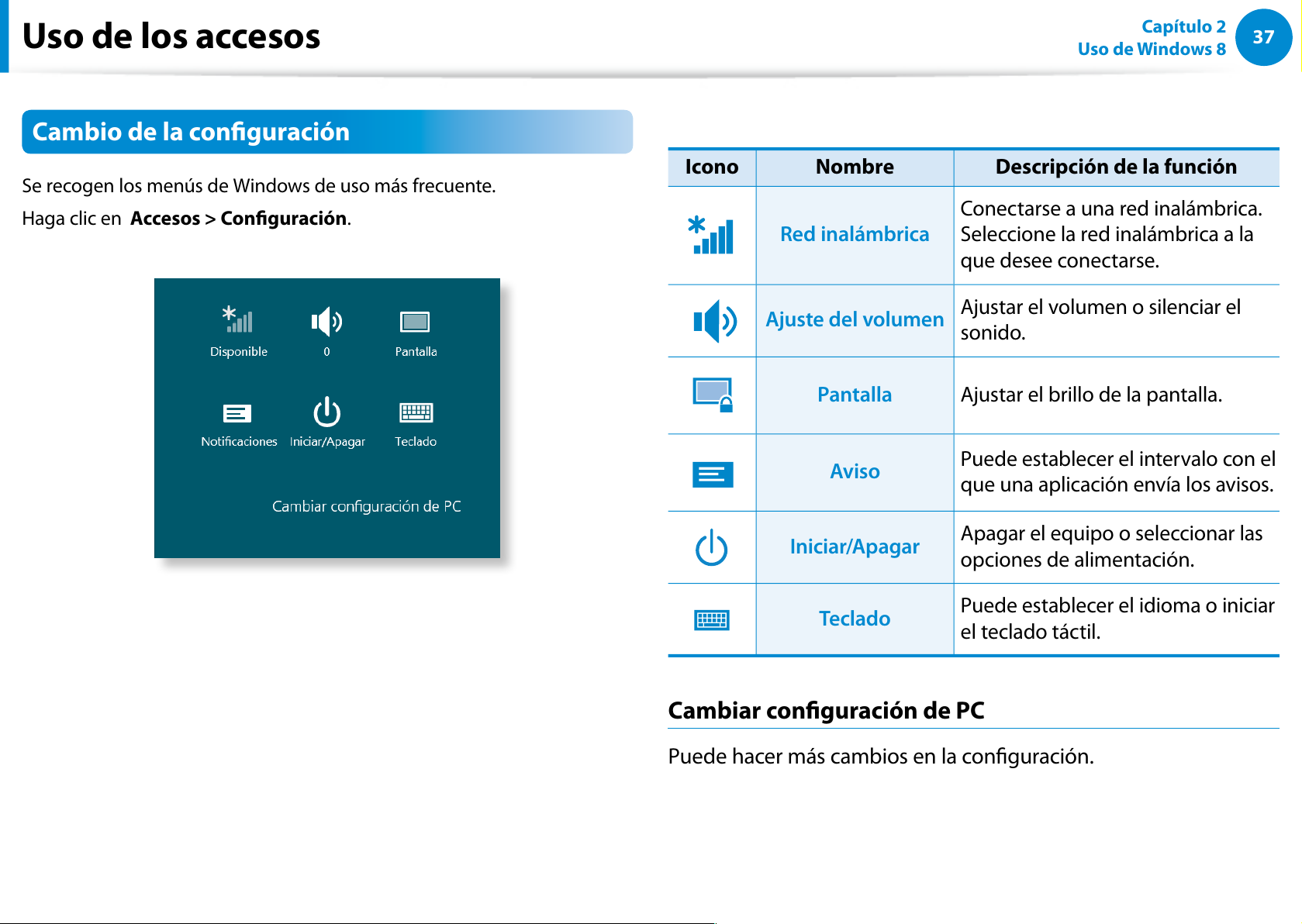
Se recogen los menús de Windows de uso más frecuente.
Haga clic en Accesos > Conguración.
Icono Nombre Descripción de la función
Red inalámbrica
Conectarse a una red inalámbrica.
Seleccione la red inalámbrica a la
que desee conectarse.
Ajuste del volumen
Ajustar el volumen o silenciar el
sonido.
Pantalla Ajustar el brillo de la pantalla.
Aviso
Puede establecer el intervalo con el
que una aplicación envía los avisos.
Iniciar/Apagar
Apagar el equipo o seleccionar las
opciones de alimentación.
⦽
Teclado
Puede establecer el idioma o iniciar
el teclado táctil.
Cambiar conguración de PC
Puede hacer más cambios en la conguración.
Page 39
38
Capítulo 2
Uso de Windows 8
Uso de las aplicaciones
Una app es un programa de aplicación (en adelante denominado
aplicación). En un sentido amplio, hace referencia a todos los
programas de software instalados en el sistema operativo.
Windows 8 proporciona aplicaciones básicas para ejecutar las
tareas más frecuentes.
Inicio/salida de una aplicación
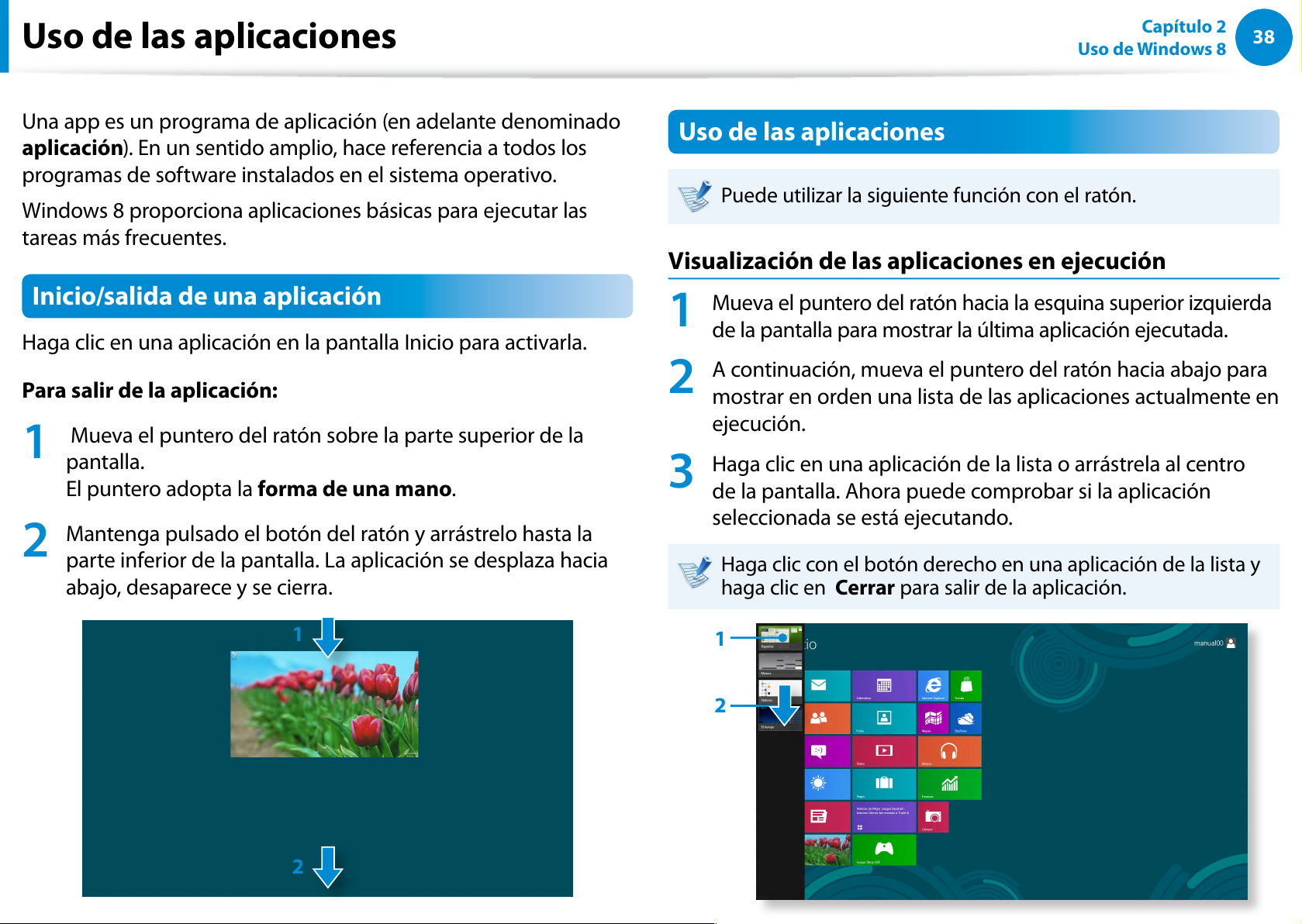
Haga clic en una aplicación en la pantalla Inicio para activarla.
Para salir de la aplicación:
1
Mueva el puntero del ratón sobre la parte superior de la
pantalla.
El puntero adopta la forma de una mano.
2
Mantenga pulsado el botón del ratón y arrástrelo hasta la
parte inferior de la pantalla. La aplicación se desplaza hacia
abajo, desaparece y se cierra.
1
2
Uso de las aplicaciones
Puede utilizar la siguiente función con el ratón.
Visualización de las aplicaciones en ejecución
1
Mueva el puntero del ratón hacia la esquina superior izquierda
de la pantalla para mostrar la última aplicación ejecutada.
2
A continuación, mueva el puntero del ratón hacia abajo para
mostrar en orden una lista de las aplicaciones actualmente en
ejecución.
3
Haga clic en una aplicación de la lista o arrástrela al centro
de la pantalla. Ahora puede comprobar si la aplicación
seleccionada se está ejecutando.
Haga clic con el botón derecho en una aplicación de la lista y
haga clic en Cerrar para salir de la aplicación.
1
2
Page 40
39
Capítulo 2
Uso de Windows 8
Uso de las aplicaciones
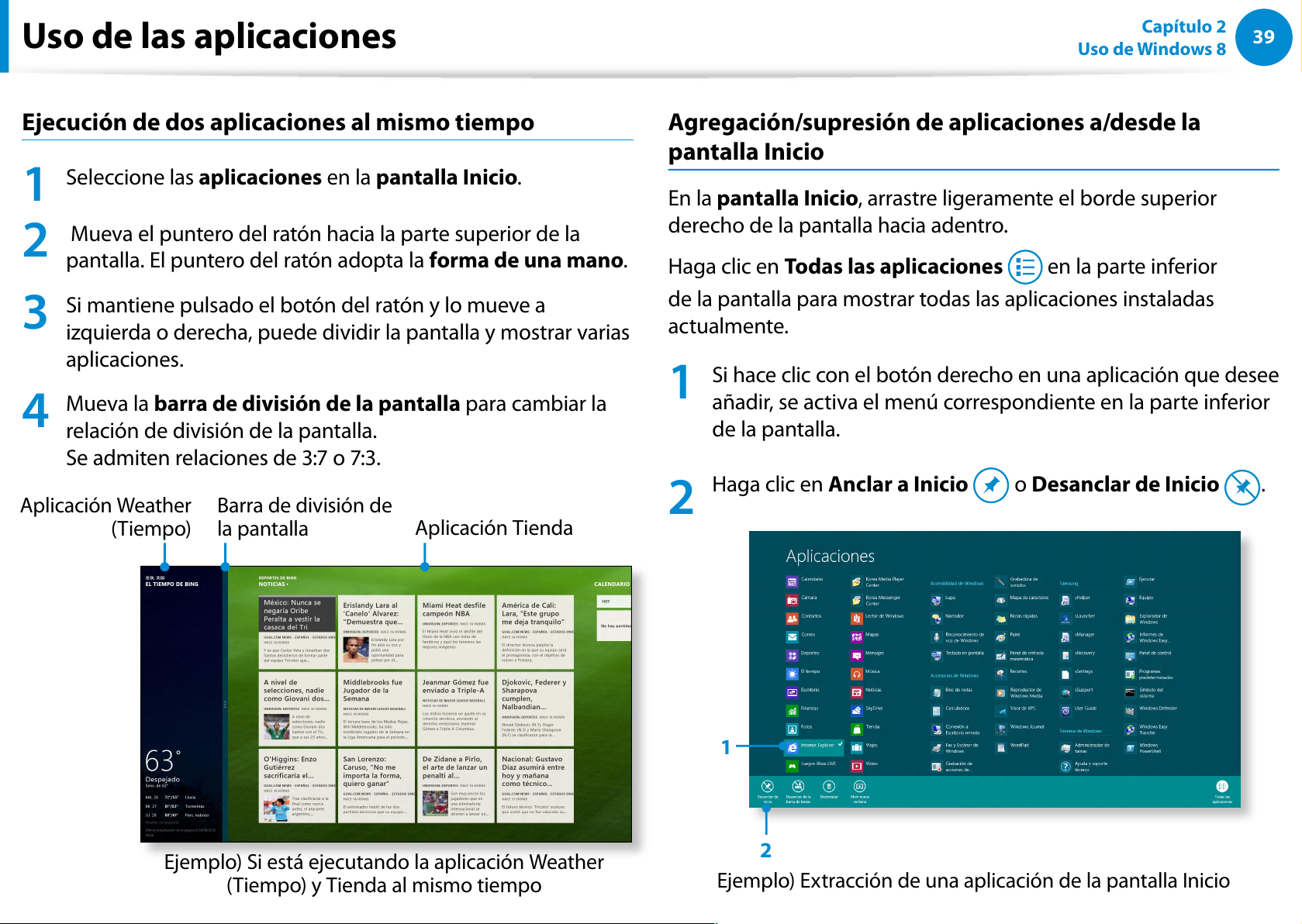
Ejecución de dos aplicaciones al mismo tiempo
1
Seleccione las aplicaciones en la pantalla Inicio.
2
Mueva el puntero del ratón hacia la parte superior de la
pantalla. El puntero del ratón adopta la forma de una mano.
3
Si mantiene pulsado el botón del ratón y lo mueve a
izquierda o derecha, puede dividir la pantalla y mostrar varias
aplicaciones.
4
Mueva la barra de división de la pantalla para cambiar la
relación de división de la pantalla.
Se admiten relaciones de 3:7 o 7:3.
Ejemplo) Si está ejecutando la aplicación Weather
(Tiempo) y Tienda al mismo tiempo
Barra de división de
la pantalla
Aplicación Weather
(Tiempo)
Aplicación Tienda
Agregación/supresión de aplicaciones a/desde la
pantalla Inicio
En la pantalla Inicio, arrastre ligeramente el borde superior
derecho de la pantalla hacia adentro.
Haga clic en Todas las aplicaciones en la parte inferior
de la pantalla para mostrar todas las aplicaciones instaladas
actualmente.
1
Si hace clic con el botón derecho en una aplicación que desee
añadir, se activa el menú correspondiente en la parte inferior
de la pantalla.
2
Haga clic en Anclar a Inicio o Desanclar de Inicio .
Ejemplo) Extracción de una aplicación de la pantalla Inicio
1
2
Page 41
40
Capítulo 2
Uso de Windows 8
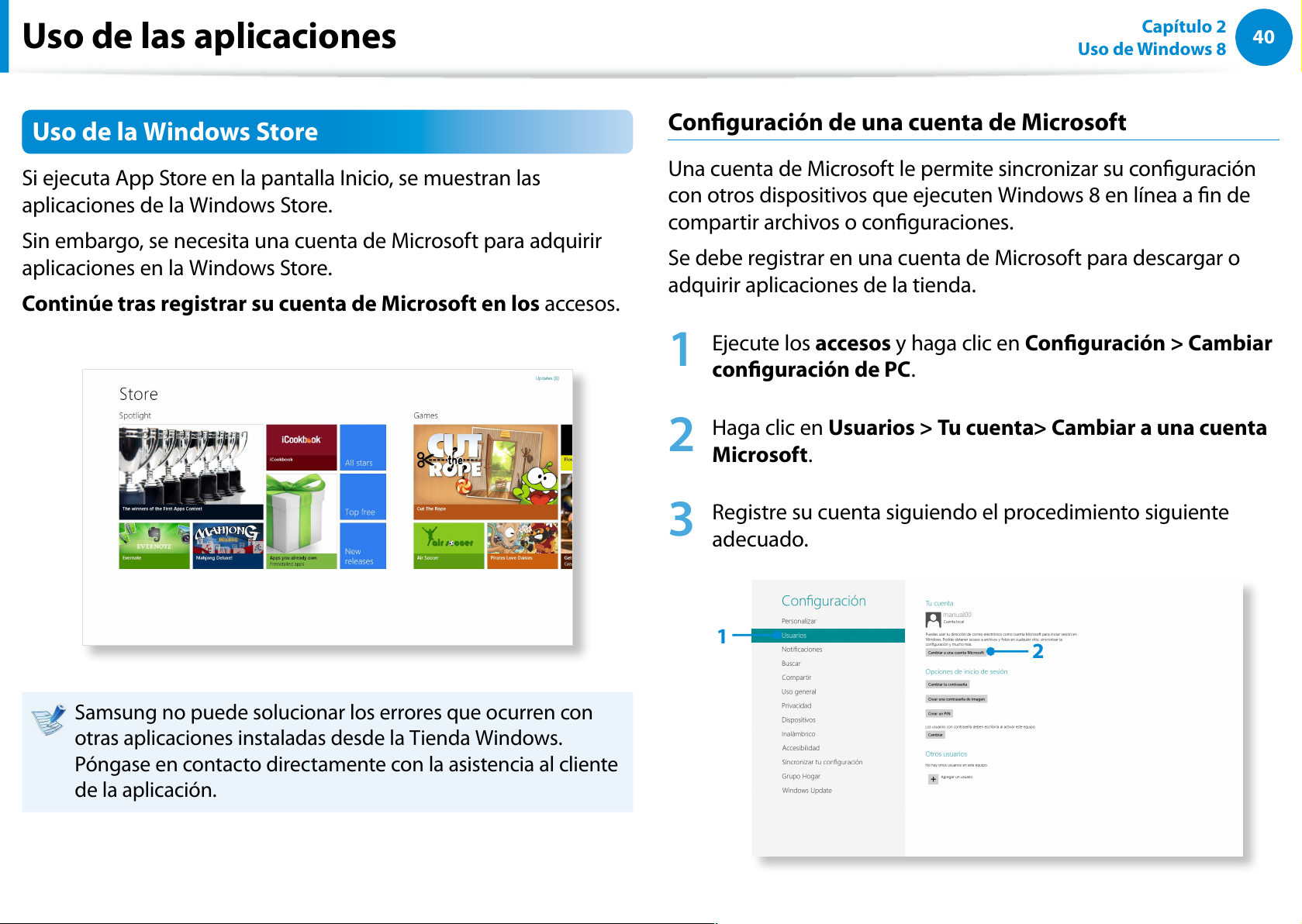
Uso de la Windows Store
Si ejecuta App Store en la pantalla Inicio, se muestran las
aplicaciones de la Windows Store.
Sin embargo, se necesita una cuenta de Microsoft para adquirir
aplicaciones en la Windows Store.
Continúe tras registrar su cuenta de Microsoft en los accesos.
Samsung no puede solucionar los errores que ocurren con
otras aplicaciones instaladas desde la Tienda Windows.
Póngase en contacto directamente con la asistencia al cliente
de la aplicación.
Conguración de una cuenta de Microsoft
Una cuenta de Microsoft le permite sincronizar su conguración
con otros dispositivos que ejecuten Windows 8 en línea a n de
compartir archivos o conguraciones.
Se debe registrar en una cuenta de Microsoft para descargar o
adquirir aplicaciones de la tienda.
1
Ejecute los accesos y haga clic en Conguración > Cambiar
conguración de PC.
2
Haga clic en Usuarios > Tu cuenta> Cambiar a una cuenta
Microsoft.
3
Registre su cuenta siguiendo el procedimiento siguiente
adecuado.
1
2
Uso de las aplicaciones
Page 42
41
Capítulo 2
Uso de Windows 8
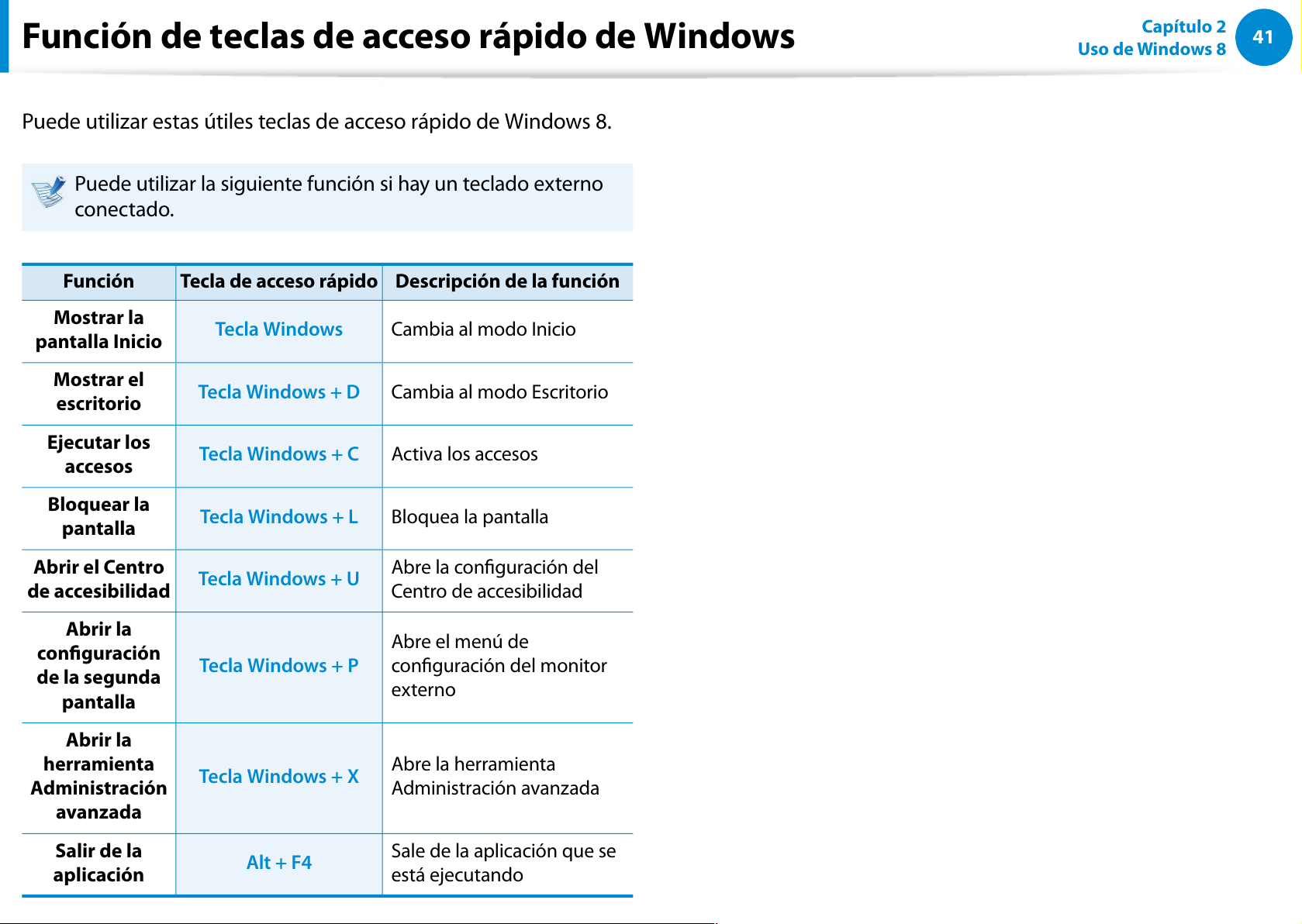
Función de teclas de acceso rápido de Windows
Puede utilizar estas útiles teclas de acceso rápido de Windows 8.
Puede utilizar la siguiente función si hay un teclado externo
conectado.
Función Tecla de acceso rápido Descripción de la función
Mostrar la
pantalla Inicio
Tecla Windows Cambia al modo Inicio
Mostrar el
escritorio
Tecla Windows + D Cambia al modo Escritorio
Ejecutar los
accesos
Tecla Windows + C Activa los accesos
Bloquear la
pantalla
Tecla Windows + L Bloquea la pantalla
Abrir el Centro
de accesibilidad
Tecla Windows + U
Abre la conguración del
Centro de accesibilidad
Abrir la
conguración
de la segunda
pantalla
Tecla Windows + P
Abre el menú de
conguración del monitor
externo
Abrir la
herramienta
Administración
avanzada
Tecla Windows + X
Abre la herramienta
Administración avanzada
Salir de la
aplicación
Alt + F4
Sale de la aplicación que se
está ejecutando
Page 43

Uso de la pantalla táctil 43
Uso de Touch Supporter (opcional) 51
Ranura tarjeta Micro SD (opcional) 53
Conexión de un dispositivo de visualización externo 55
Ajuste del volumen 58
Control del brillo de la pantalla LCD 60
Red inalámbrica (opcional) 61
NFC (transmisión de datos en proximidad)
(sólo los modelos correspondientes) 63
Uso del acoplamiento para el teclado (opcional) 65
Uso del dispositivo de seguridad TPM (opcional) 71
Uso de las aplicaciones multimedia (opcional) 81
Uso de la aplicación S Note (S Note, opcional) 85
Actualización del software de Samsung 90
Diagnósticos sobre el estado del equipo
y solución de problemas 91
Capítulo 3. Uso del ordenador(computador)
Page 44
43
Capítulo 3.
Uso deldenador(computador)
Puede utilizar el ordenador(computador) solo con la pantalla táctil, sin el teclado ni el ratón.
La función de pantalla táctil solo la admiten modelos que tengan la función instalada de fábrica.
Para trabajar con la pantalla táctil utilice su dedo o el S Pen. Otros instrumentos, como un bolígrafo, no se reconocen y, además, el t
uso de objetos alados puede dañar o rayar la supercie de la LCD.
No toque la pantalla con objetos de material conductivo, como los metálicos, ya que ello puede ser causa de un mal funcionamiento.t
Si el modelo está equipado con un S-Pen, puede utilizarlo para esta función. Si es necesario puede comprar un S-Pen por separado.t
Uso de la pantalla táctil
Esta función la proporcionan los modelos de pantalla táctil que ejecutan Windows 8 y únicamente se puede utilizar en algunas t
aplicaciones.
Además, tenga en cuenta que las funciones admitidas dependen de cada aplicación.t
Puede usar el S Pen (se vende por separado) de forma equivalente a sus dedos. La descripción que se incluye es para usar los dedos.t
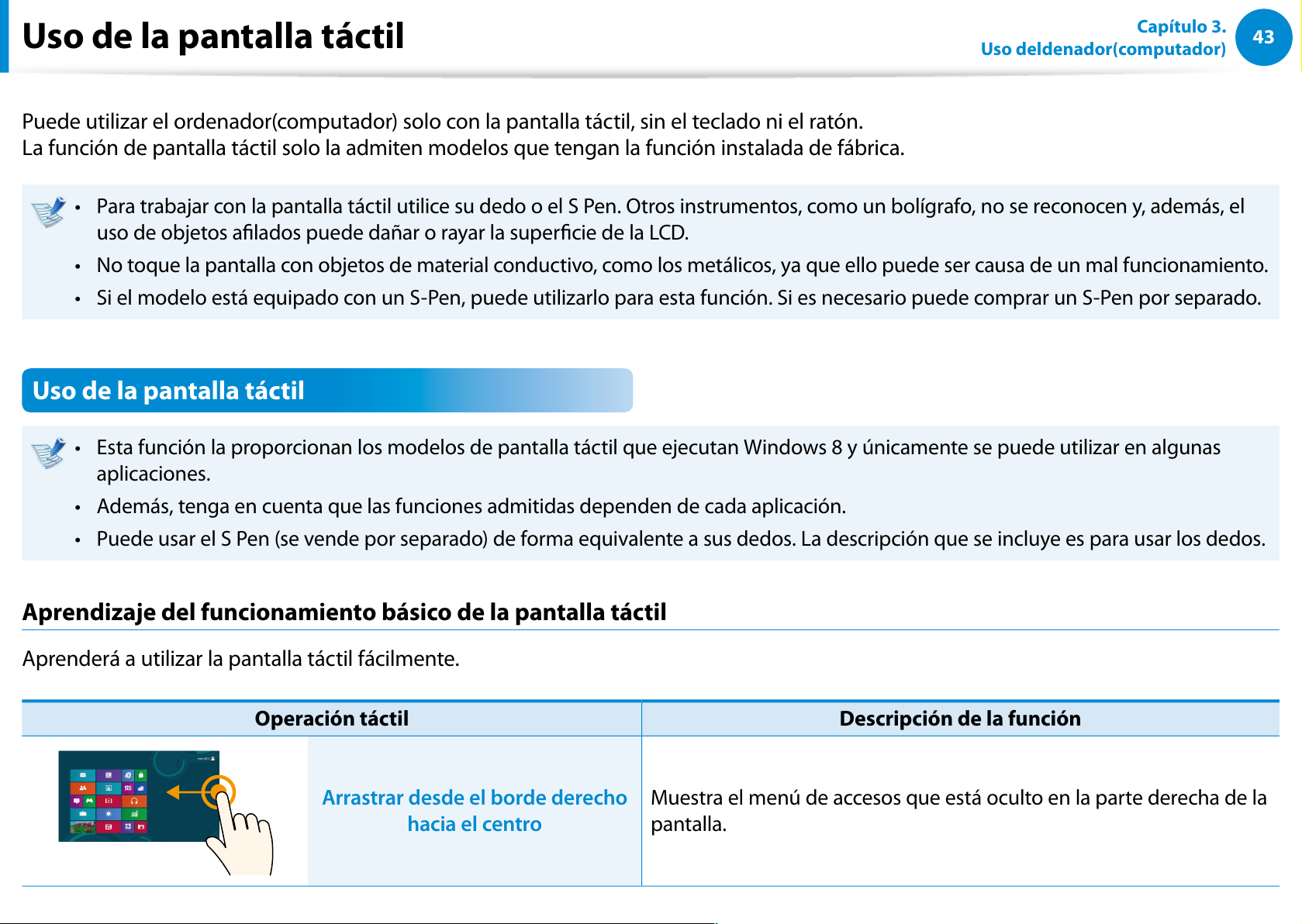
Aprendizaje del funcionamiento básico de la pantalla táctil
Aprenderá a utilizar la pantalla táctil fácilmente.
Operación táctil Descripción de la función
Arrastrar desde el borde derecho
hacia el centro
Muestra el menú de accesos que está oculto en la parte derecha de la
pantalla.
Uso de la pantalla táctil
Page 45
44
Capítulo 3.
Uso deldenador(computador)
Uso de la pantalla táctil
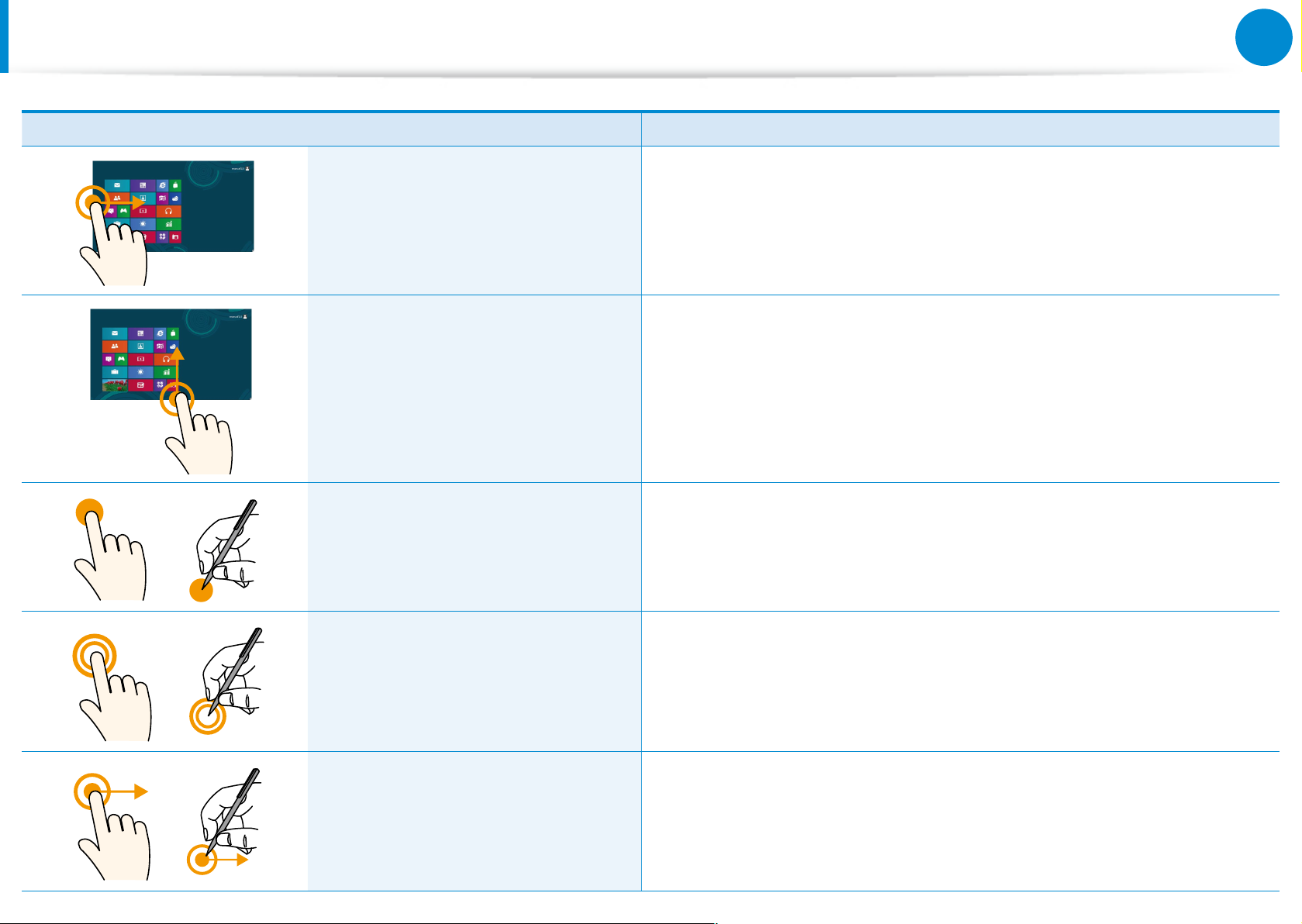
Operación táctil Descripción de la función
Arrastrar desde el borde izquierdo
hacia el centro
Muestra la última aplicación ejecutada.
Arrastrar desde la esquina inferior
hacia arriba
o
desde la esquina superior hacia
abajo
Muestra las opciones de la aplicación que se está ejecutando.
Tocar ligeramente
(hacer clic)
Presione ligeramente con el dedo para seleccionar un elemento.
(Si toca un menú, una opción, el icono de una aplicación, etc. en la
pantalla, se activa la funcionalidad correspondiente.)
Tocar dos veces
(hacer doble clic)
Presione ligeramente dos veces con el dedo para seleccionar un
elemento.
Tocar y arrastrar
Mueve el objeto seleccionado o accede a la página siguiente.
Con esta operación puede arrastrar una imagen o escribir algunas
letras.
Page 46
45
Capítulo 3.
Uso deldenador(computador)
Operación táctil Descripción de la función
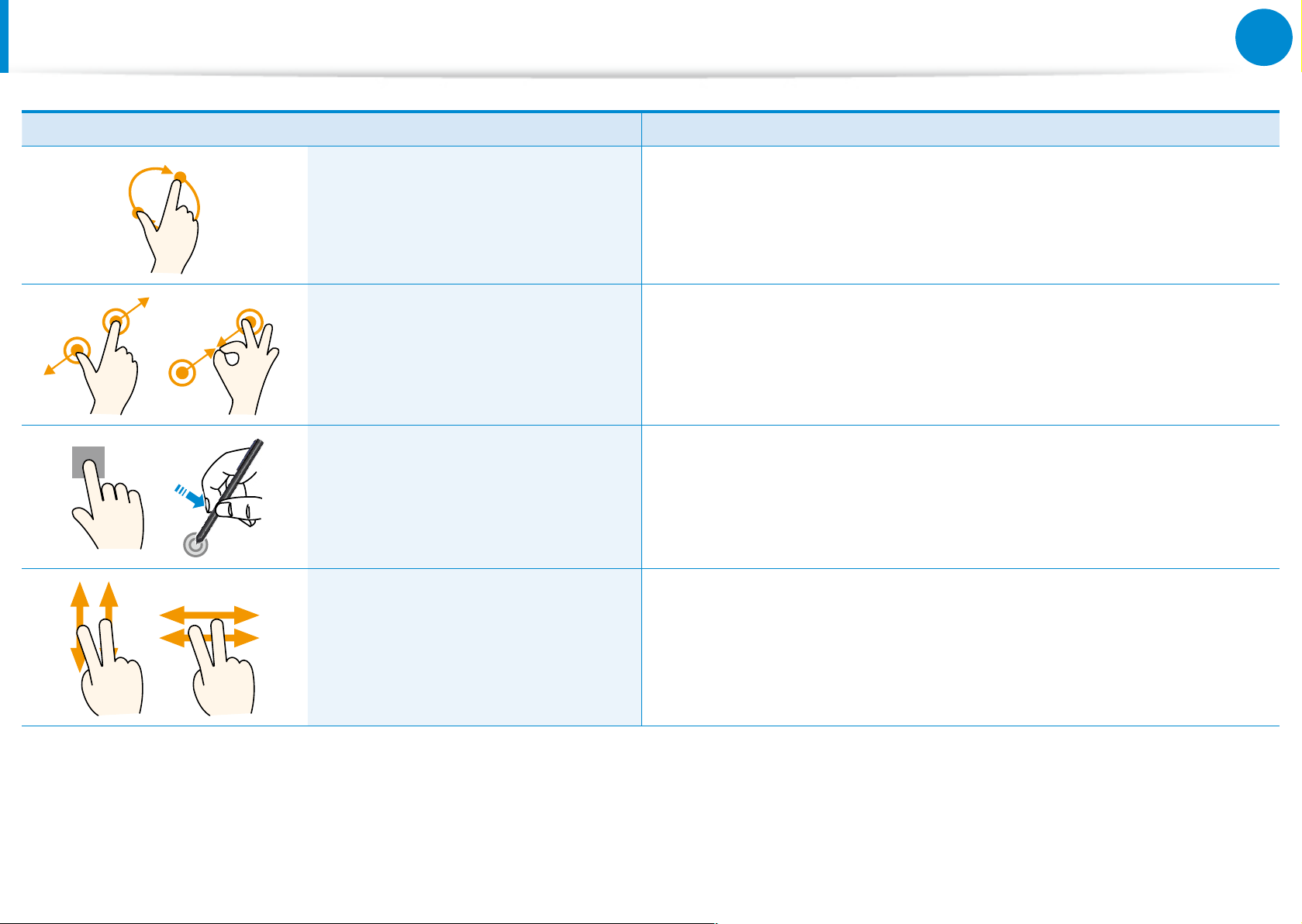
Giro con más de 2 dedos Gira el objeto seleccionado.
Separar bien 2 dedos
o
acercarlos entre sí
Acerca o aleja el objeto.
Tocar y mantener presionado
(clic derecho del ratón)
Tiene la misma función que hacer clic con el botón derecho del ratón.
Muestra las opciones adicionales disponibles para el objeto
seleccionado o proporciona información más detallada.
Tocar y arrastrar 2 dedos arriba/
abajo, izquierda/derecha
(desplazamiento)
Mueve hacia arriba/abajo, izquierda/derecha. Tiene la misma función
que desplazar el ratón.
Uso de la pantalla táctil
Page 47
46
Capítulo 3.
Uso deldenador(computador)
Uso del S Pen
(sólo los modelos correspondientes)
Si se suministra un S Pen con el producto, puede utilizarlo en lugar
de los dedos para hacer funcionar el ordenador (computador).
Puede usar el S Pen como si fueran los dedos.
Extracción del S Pen
Extraiga el S Pen hacia la derecha.
Después de utilizar el S Pen, puede guardarlo en la ranura del S
Pen.
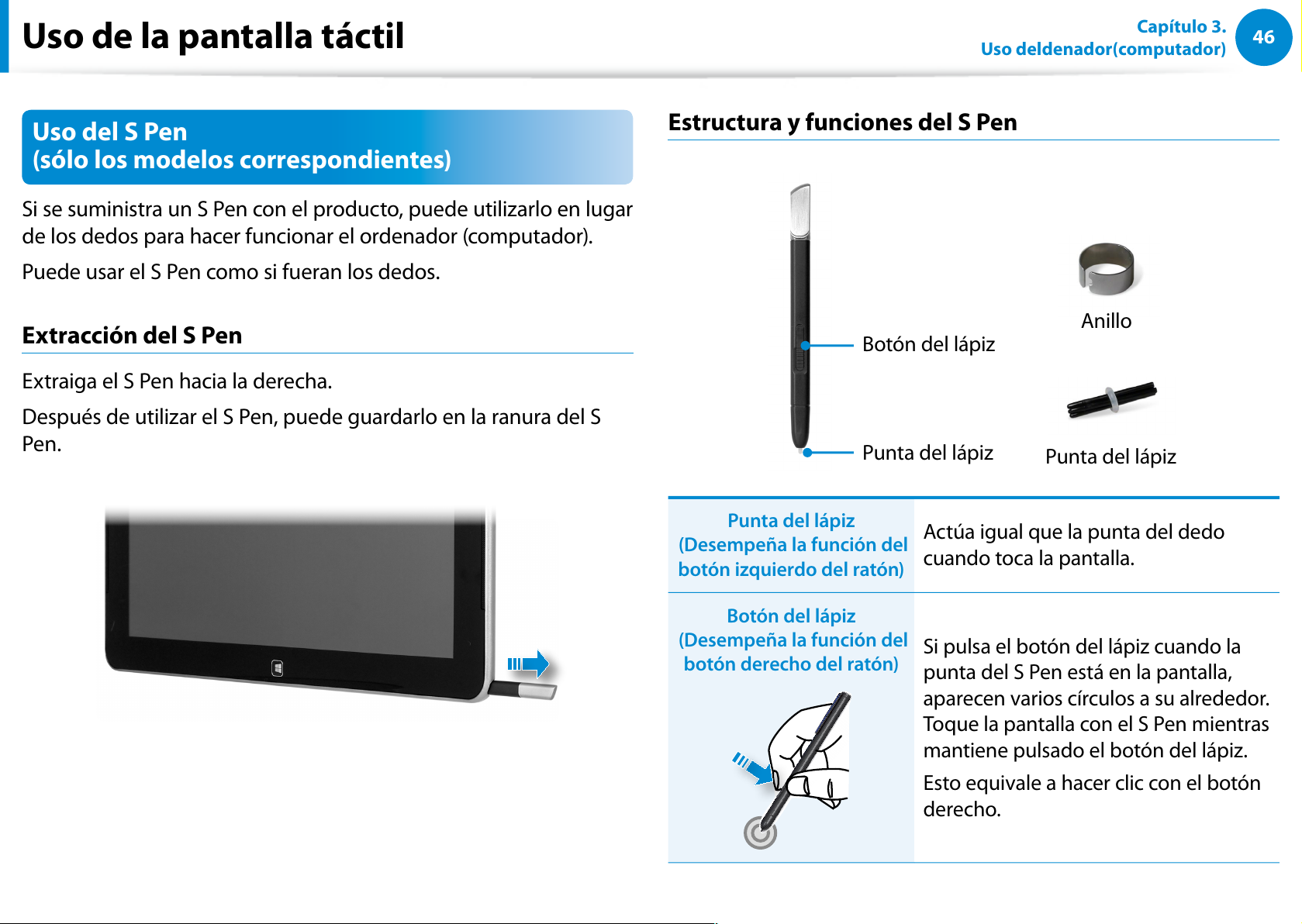
Estructura y funciones del S Pen
Botón del lápiz
Punta del lápiz
Punta del lápiz
Anillo
Punta del lápiz
(Desempeña la función del
botón izquierdo del ratón)
Actúa igual que la punta del dedo
cuando toca la pantalla.
Botón del lápiz
(Desempeña la función del
botón derecho del ratón)
Si pulsa el botón del lápiz cuando la
punta del S Pen está en la pantalla,
aparecen varios círculos a su alrededor.
Toque la pantalla con el S Pen mientras
mantiene pulsado el botón del lápiz.
Esto equivale a hacer clic con el botón
derecho.
Uso de la pantalla táctil
Page 48
47
Capítulo 3.
Uso deldenador(computador)
Uso de la pantalla táctil
Sustitución de la punta del lápiz
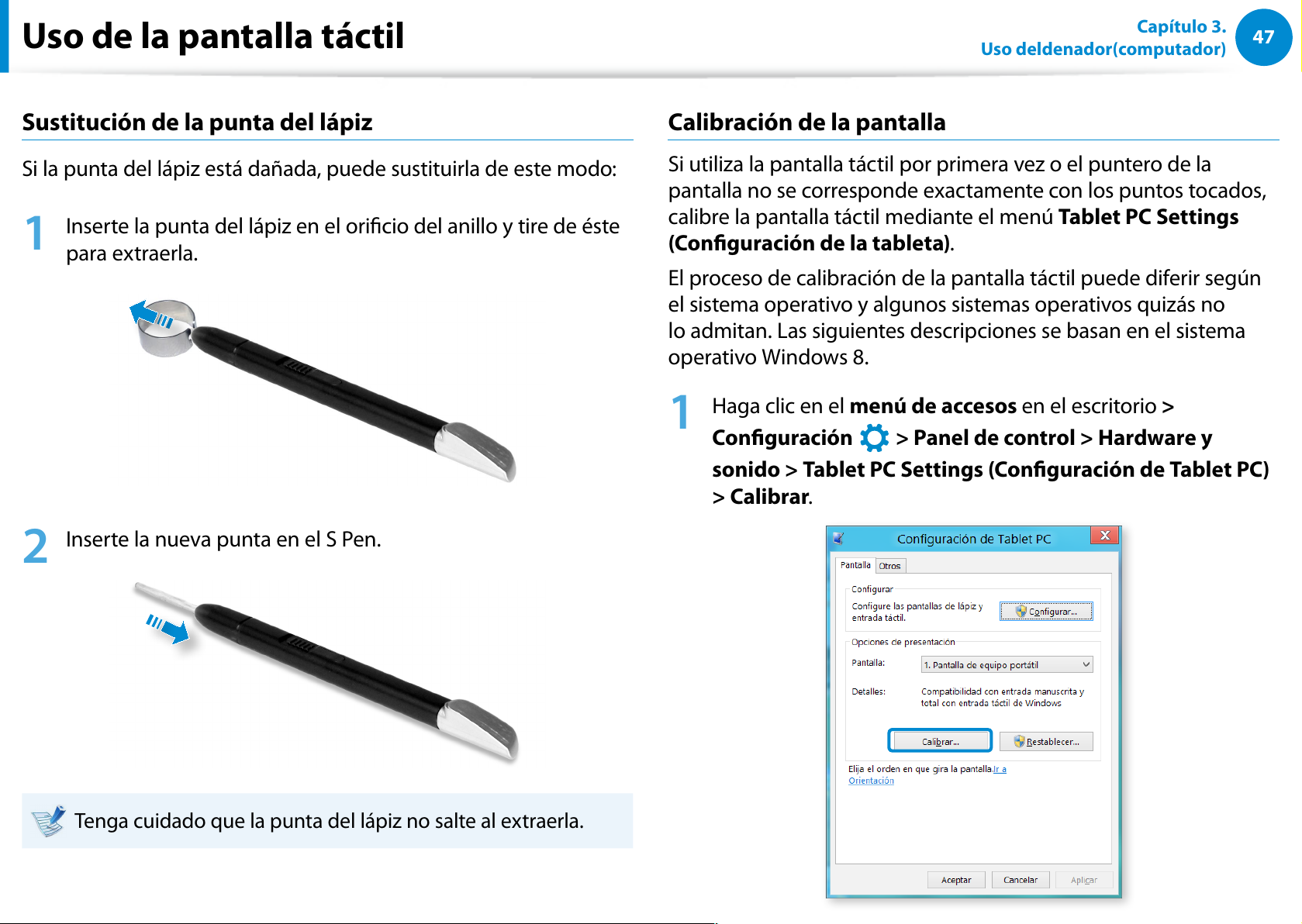
Si la punta del lápiz está dañada, puede sustituirla de este modo:
1
Inserte la punta del lápiz en el oricio del anillo y tire de éste
para extraerla.
2
Inserte la nueva punta en el S Pen.
Tenga cuidado que la punta del lápiz no salte al extraerla.
Calibración de la pantalla
Si utiliza la pantalla táctil por primera vez o el puntero de la
pantalla no se corresponde exactamente con los puntos tocados,
calibre la pantalla táctil mediante el menú Tablet PC Settings
(Conguración de la tableta).
El proceso de calibración de la pantalla táctil puede diferir según
el sistema operativo y algunos sistemas operativos quizás no
lo admitan. Las siguientes descripciones se basan en el sistema
operativo Windows 8.
1
Haga clic en el menú de accesos en el escritorio >
Conguración > Panel de control > Hardware y
sonido > Tablet PC Settings (Conguración de Tablet PC)
> Calibrar.
Page 49
48
Capítulo 3.
Uso deldenador(computador)
Uso de la pantalla táctil
2
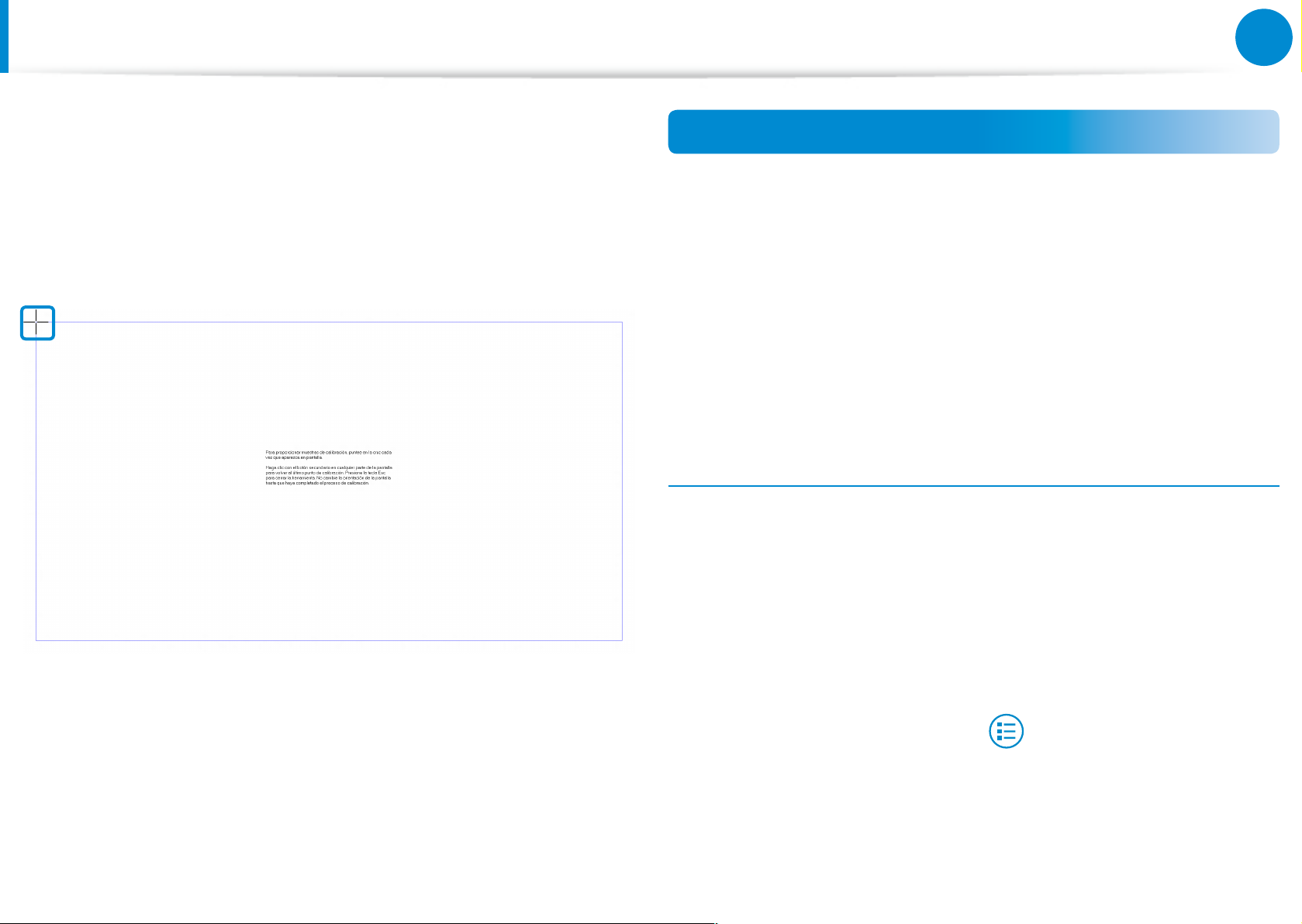
Seleccione el tipo de pantalla que calibrar. Si aparece
la pantalla Calibration (Calibración), toque el punto
representado por la marca “+” y retire el dedo.
La marca “+” se muestra secuencialmente desde la parte
superior izquierda hasta la parte inferior derecha de la
pantalla.
3
Cuando aparezca la ventana Do you want to save
the calibration data? (¿Desea guardar los datos de
calibración?), haga clic en Yes (Sí).
Los puntos de entrada de la pantalla táctil se calibran.
Introducción de caracteres
Puede introducir caracteres mediante el teclado y el panel de
entrada de la tableta.
La introducción de caracteres puede variar según el sistema
operativo y algunos sistemas operativos no la admiten.
Si utiliza el ordenador (computador) durante un periodo
prolongado, es aconsejable el uso del teclado.
La introducción de caracteres se explica mediante un ejemplo con
el bloc de notas.
Uso del panel de entrada de la tableta
El panel de entrada de la tableta es un teclado en pantalla
proporcionado por Windows.
Siga las descripciones y las ilustraciones sobre cómo usar el
teclado táctil y el modo de escritura a mano.
1
En la pantalla Inicio, arrastre ligeramente el borde superior
de la pantalla hacia el centro.
Pulse Todas las aplicaciones > Notepad (Bloc de
notas).
2
Ponga la mano sobre la pantalla del bloc de notas para
mostrar el cursor.
Page 50
49
Capítulo 3.
Uso deldenador(computador)
Uso de la pantalla táctil
3
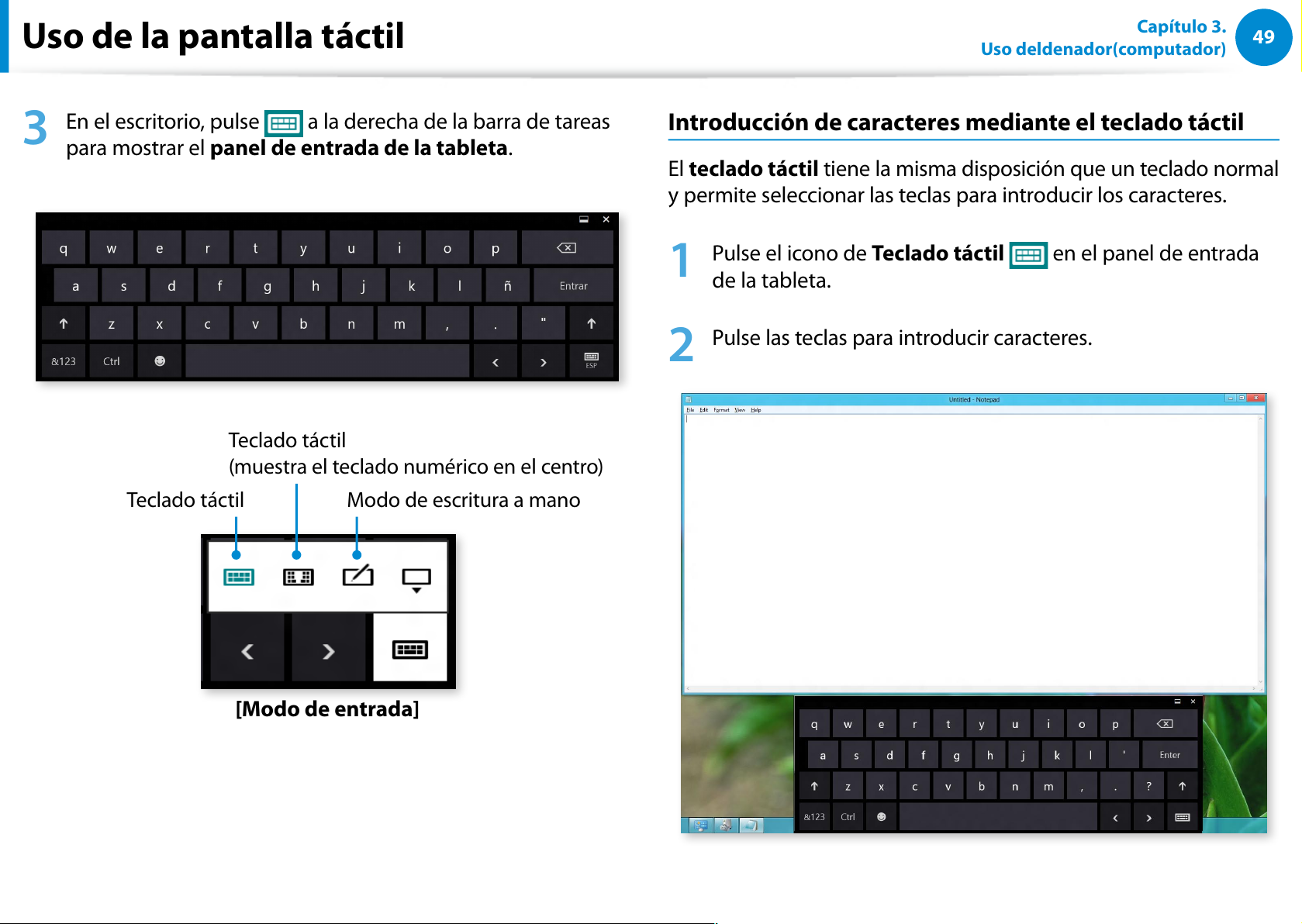
En el escritorio, pulse a la derecha de la barra de tareas
para mostrar el panel de entrada de la tableta.
Teclado táctil
Teclado táctil
(muestra el teclado numérico en el centro)
Modo de escritura a mano
[Modo de entrada]
Introducción de caracteres mediante el teclado táctil
El teclado táctil tiene la misma disposición que un teclado normal
y permite seleccionar las teclas para introducir los caracteres.
1
Pulse el icono de Teclado táctil en el panel de entrada
de la tableta.
2
Pulse las teclas para introducir caracteres.
Page 51
50
Capítulo 3.
Uso deldenador(computador)
Uso de la pantalla táctil
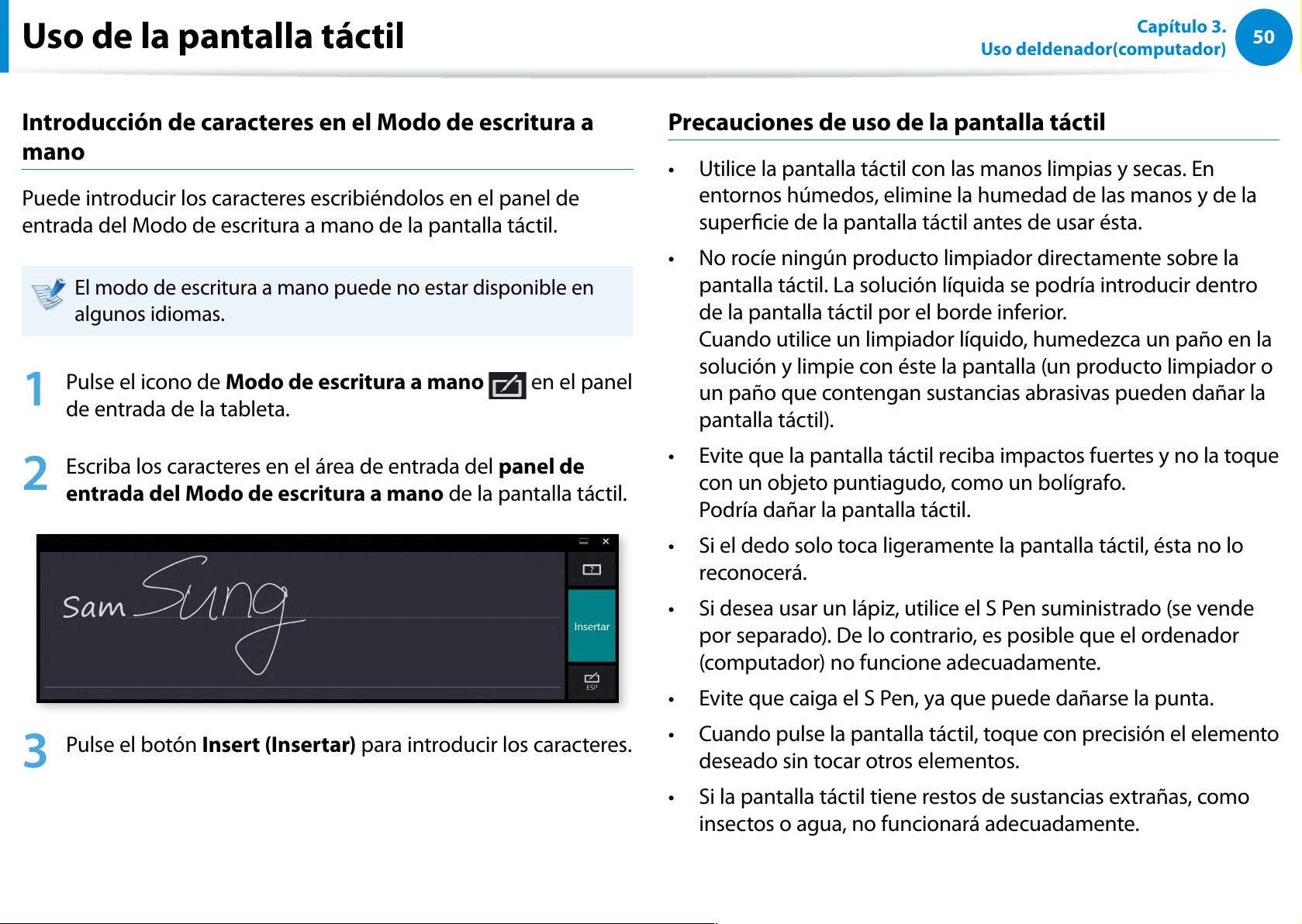
Introducción de caracteres en el Modo de escritura a
mano
Puede introducir los caracteres escribiéndolos en el panel de
entrada del Modo de escritura a mano de la pantalla táctil.
El modo de escritura a mano puede no estar disponible en
algunos idiomas.
1
Pulse el icono de Modo de escritura a mano en el panel
de entrada de la tableta.
2
Escriba los caracteres en el área de entrada del panel de
entrada del Modo de escritura a mano de la pantalla táctil.
3
Pulse el botón Insert (Insertar) para introducir los caracteres.
Precauciones de uso de la pantalla táctil
Utilice la pantalla táctil con las manos limpias y secas. En t
entornos húmedos, elimine la humedad de las manos y de la
supercie de la pantalla táctil antes de usar ésta.
No rocíe ningún producto limpiador directamente sobre la t
pantalla táctil. La solución líquida se podría introducir dentro
de la pantalla táctil por el borde inferior.
Cuando utilice un limpiador líquido, humedezca un paño en la
solución y limpie con éste la pantalla (un producto limpiador o
un paño que contengan sustancias abrasivas pueden dañar la
pantalla táctil).
Evite que la pantalla táctil reciba impactos fuertes y no la toque t
con un objeto puntiagudo, como un bolígrafo.
Podría dañar la pantalla táctil.
Si el dedo solo toca ligeramente la pantalla táctil, ésta no lo t
reconocerá.
Si desea usar un lápiz, utilice el S Pen suministrado (se vende t
por separado). De lo contrario, es posible que el ordenador
(computador) no funcione adecuadamente.
Evite que caiga el S Pen, ya que puede dañarse la punta.t
Cuando pulse la pantalla táctil, toque con precisión el elemento t
deseado sin tocar otros elementos.
Si la pantalla táctil tiene restos de sustancias extrañas, como t
insectos o agua, no funcionará adecuadamente.
Page 52
51
Capítulo 3.
Uso deldenador(computador)
Uso de Touch Supporter
(opcional)
Este programa facilita la utilización de aquellas funciones cuya
utilización es más compleja con las operaciones táctiles.
Touch Supporter no se admite en la pantalla Inicio.
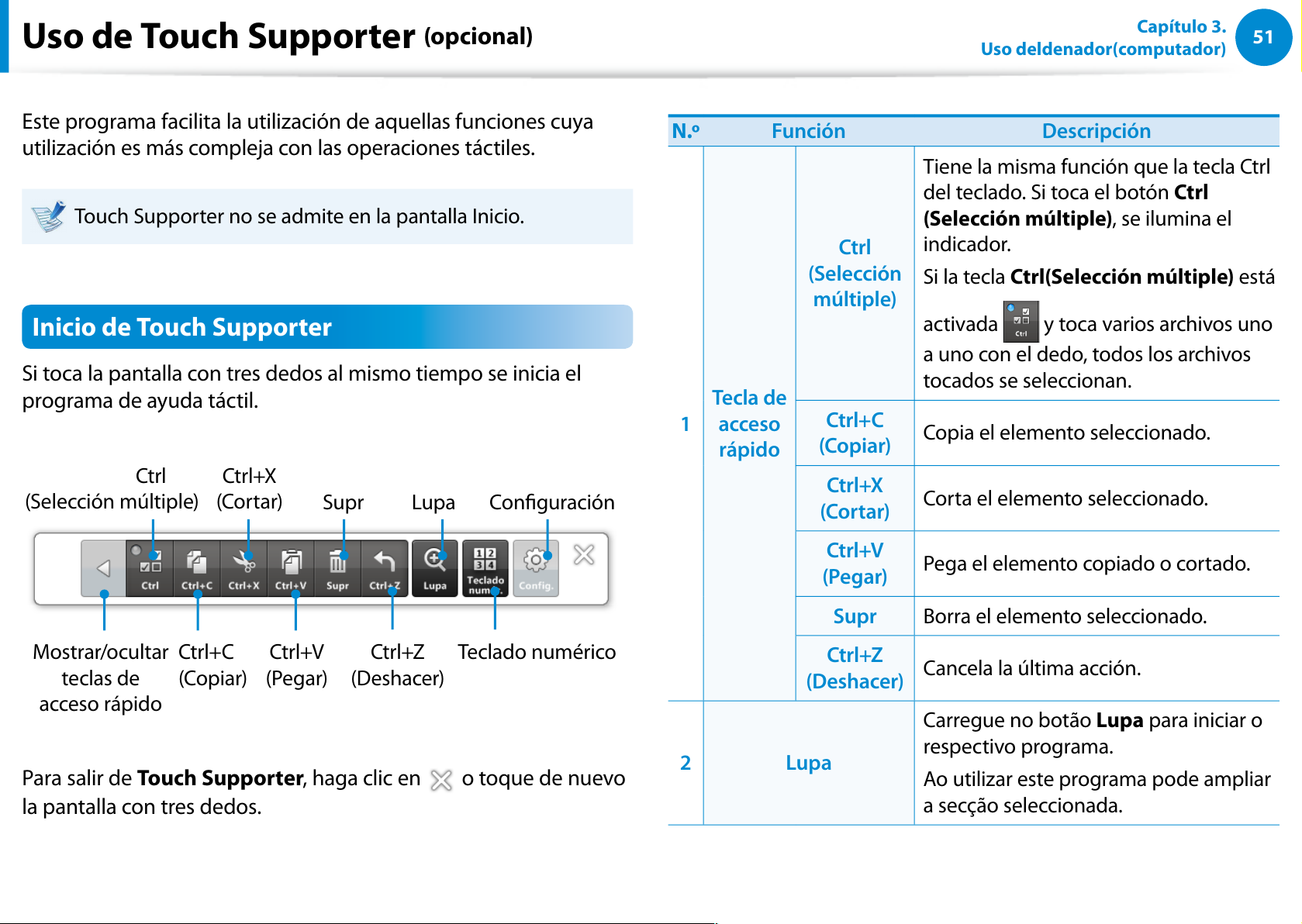
Inicio de Touch Supporter
Si toca la pantalla con tres dedos al mismo tiempo se inicia el
programa de ayuda táctil.
Ctrl+C
(Copiar)
Ctrl
(Selección múltiple)
Ctrl+X
(Cortar)
Supr Lupa
Conguración
Mostrar/ocultar
teclas de
acceso rápido
Ctrl+V
(Pegar)
Ctrl+Z
(Deshacer)
Teclado numérico
Para salir de Touch Supporter, haga clic en o toque de nuevo
la pantalla con tres dedos.
N.º Función Descripción
1
Tecla de
acceso
rápido
Ctrl
(Selección
múltiple)
Tiene la misma función que la tecla Ctrl
del teclado. Si toca el botón Ctrl
(Selección múltiple), se ilumina el
indicador.
Si la tecla Ctrl(Selección múltiple) está
activada y toca varios archivos uno
a uno con el dedo, todos los archivos
tocados se seleccionan.
Ctrl+C
(Copiar)
Copia el elemento seleccionado.
Ctrl+X
(Cortar)
Corta el elemento seleccionado.
Ctrl+V
(Pegar)
Pega el elemento copiado o cortado.
Supr Borra el elemento seleccionado.
Ctrl+Z
(Deshacer)
Cancela la última acción.
2 Lupa
Carregue no botão Lupa para iniciar o
respectivo programa.
Ao utilizar este programa pode ampliar
a secção seleccionada.
Page 53
52
Capítulo 3.
Uso deldenador(computador)
Uso de Touch Supporter
(opcional)
N.º Función Descripción
3 Teclado numérico
Si toca el botón Teclado numérico,
se activa el teclado numérico y de
dirección.
4 Conguración
Puede añadir o mover las teclas de
acceso rápido de uso más frecuente
pulsando el botón Conguración.
Puede registrar hasta 10 teclas de acceso
rápido y decidir si desea que se muestre
la hot key (tecla de acceso rápido) o el
function name (nombre de función)
para representar la información de la
tecla de acceso rápido.
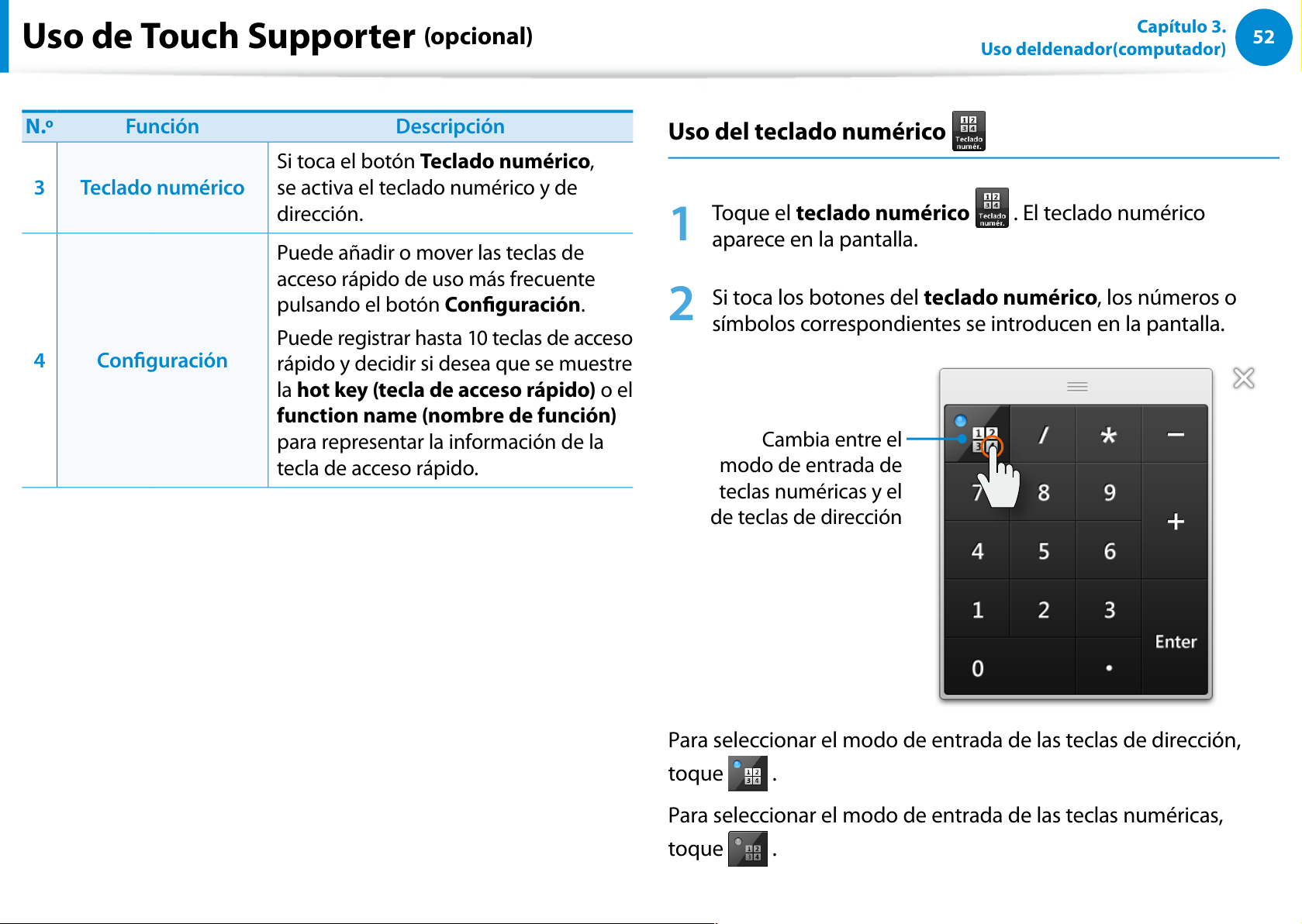
Uso del teclado numérico
1
Toque el teclado numérico . El teclado numérico
aparece en la pantalla.
2
Si toca los botones del teclado numérico, los números o
símbolos correspondientes se introducen en la pantalla.
Cambia entre el
modo de entrada de
teclas numéricas y el
de teclas de dirección
Para seleccionar el modo de entrada de las teclas de dirección,
toque .
Para seleccionar el modo de entrada de las teclas numéricas,
toque .
Page 54
53
Capítulo 3.
Uso deldenador(computador)
Ranura tarjeta Micro SD
(opcional)
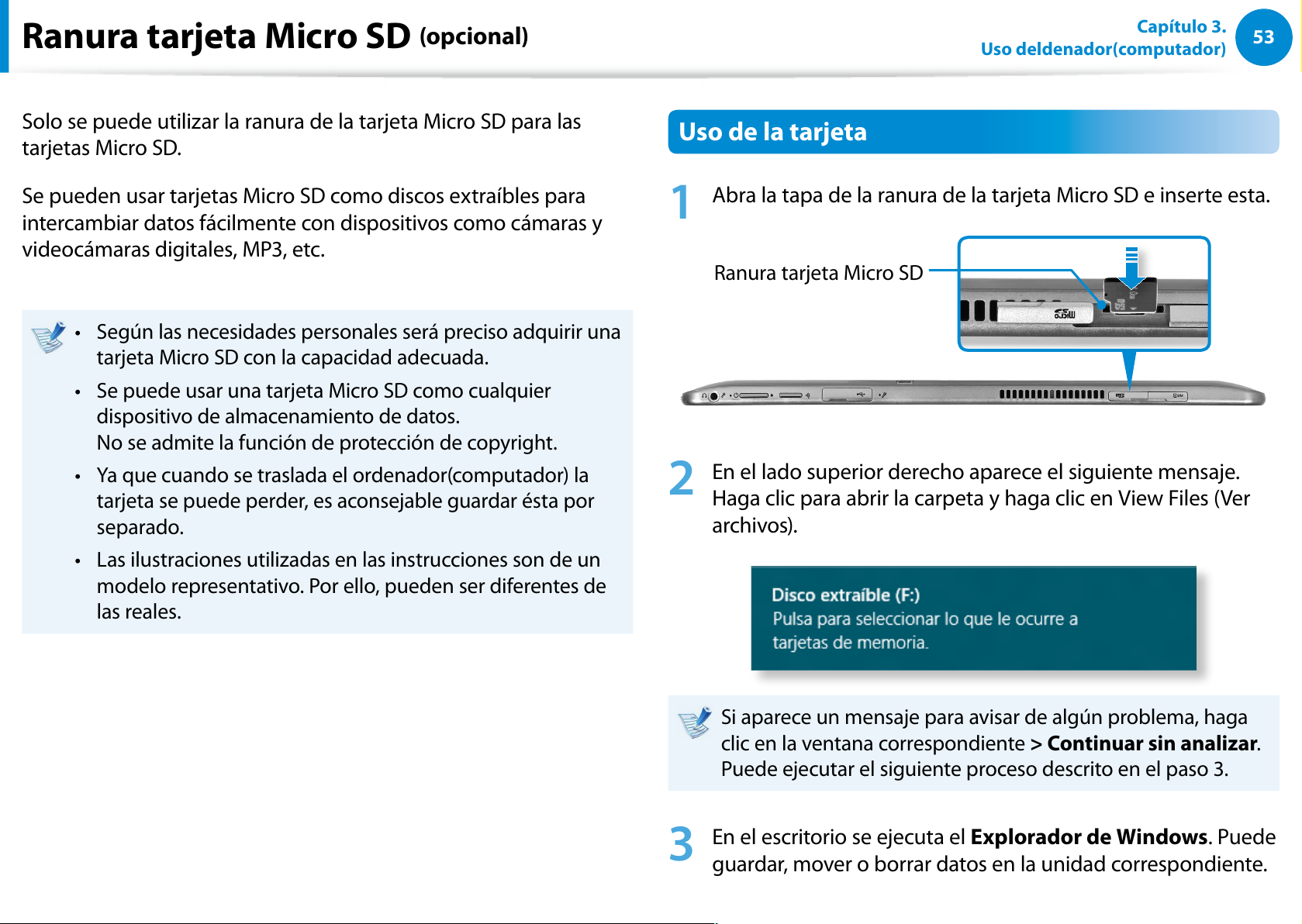
Solo se puede utilizar la ranura de la tarjeta Micro SD para las
tarjetas Micro SD.
Se pueden usar tarjetas Micro SD como discos extraíbles para
intercambiar datos fácilmente con dispositivos como cámaras y
videocámaras digitales, MP3, etc.
Según las necesidades personales será preciso adquirir una t
tarjeta Micro SD con la capacidad adecuada.
Se puede usar una tarjeta Micro SD como cualquier t
dispositivo de almacenamiento de datos.
No se admite la función de protección de copyright.
Ya que cuando se traslada el ordenador(computador) la t
tarjeta se puede perder, es aconsejable guardar ésta por
separado.
Las ilustraciones utilizadas en las instrucciones son de un t
modelo representativo. Por ello, pueden ser diferentes de
las reales.
Uso de la tarjeta
1
Abra la tapa de la ranura de la tarjeta Micro SD e inserte esta.
Ranura tarjeta Micro SD
2
En el lado superior derecho aparece el siguiente mensaje.
Haga clic para abrir la carpeta y haga clic en View Files (Ver
archivos).
Si aparece un mensaje para avisar de algún problema, haga
clic en la ventana correspondiente > Continuar sin analizar.
Puede ejecutar el siguiente proceso descrito en el paso 3.
3
En el escritorio se ejecuta el Explorador de Windows. Puede
guardar, mover o borrar datos en la unidad correspondiente.
Page 55
54
Capítulo 3.
Uso deldenador(computador)
Ranura tarjeta Micro SD
(opcional)
Para extraer una tarjeta de memoria
Presione la tarjeta hasta que se expulse y extráigala sosteniéndola
por el borde.
Para dar formato a una tarjeta de memoria
Antes de usar la tarjeta de memoria por primera vez, deberá
formatearla.
El formateo de la tarjeta borra todos los datos almacenados
en ella. Si la tarjeta incluye datos, antes de formatearla haga
una copia de seguridad.
1
Haga clic en el icono Explorador de Windows en la
barra de tareas del escritorio.
2
Haga clic con el botón derecho sobre la unidad de la tarjeta
con la almohadilla táctil y seleccione Formatear.
3
Haga clic en Inicio para formatear.
Para usar una tarjeta para intercambiar datos con un t
dispositivo digital, como una cámara digital, se aconseja
formatear los datos con el dispositivo digital.
Cuando se intenta usar una tarjeta, formateada con el t
ordenador(computador), en otro dispositivo digital, puede
que deba volver a formatear la tarjeta en el dispositivo.
Si la pestaña de protección contra escritura está en la t
posición de bloqueo, la tarjeta no se puede formatear, ni
se puede escribir o borrar datos en ella.
Tenga cuidado al insertar o extraer una tarjeta Micro SD. La t
tarjeta Micro SD se puede dañar si no se trata con cuidado.
Page 56
55
Capítulo 3.
Uso deldenador(computador)
Conexión de un dispositivo de visualización externo
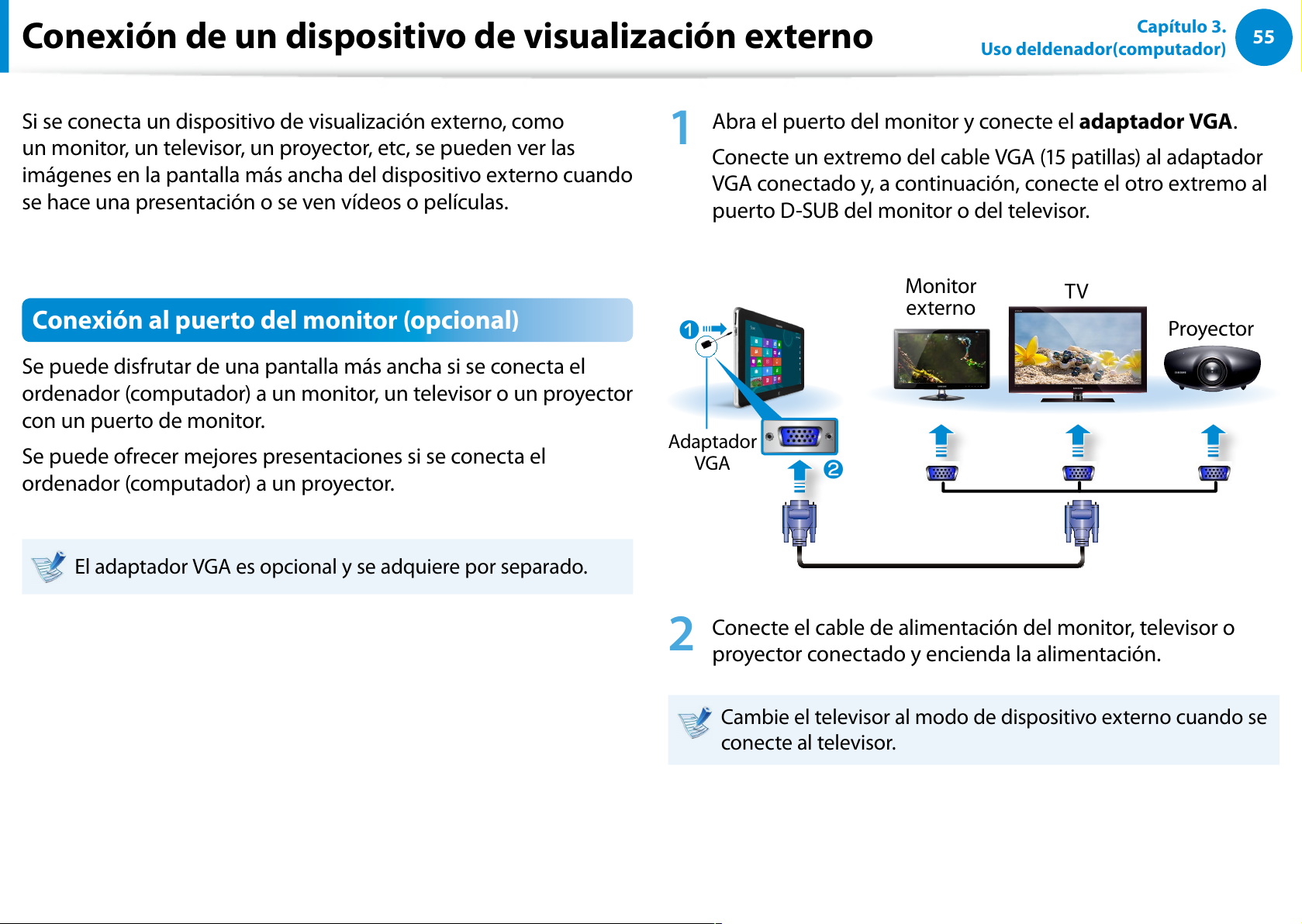
Si se conecta un dispositivo de visualización externo, como
un monitor, un televisor, un proyector, etc, se pueden ver las
imágenes en la pantalla más ancha del dispositivo externo cuando
se hace una presentación o se ven vídeos o películas.
Conexión al puerto del monitor (opcional)
Se puede disfrutar de una pantalla más ancha si se conecta el
ordenador (computador) a un monitor, un televisor o un proyector
con un puerto de monitor.
Se puede ofrecer mejores presentaciones si se conecta el
ordenador (computador) a un proyector.
El adaptador VGA es opcional y se adquiere por separado.
1
Abra el puerto del monitor y conecte el adaptador VGA.
Conecte un extremo del cable VGA (15 patillas) al adaptador
VGA conectado y, a continuación, conecte el otro extremo al
puerto D-SUB del monitor o del televisor.
l
Monitor
externo
TV
Proyector
n
Adaptador
VGA
2
Conecte el cable de alimentación del monitor, televisor o
proyector conectado y encienda la alimentación.
Cambie el televisor al modo de dispositivo externo cuando se
conecte al televisor.
Page 57
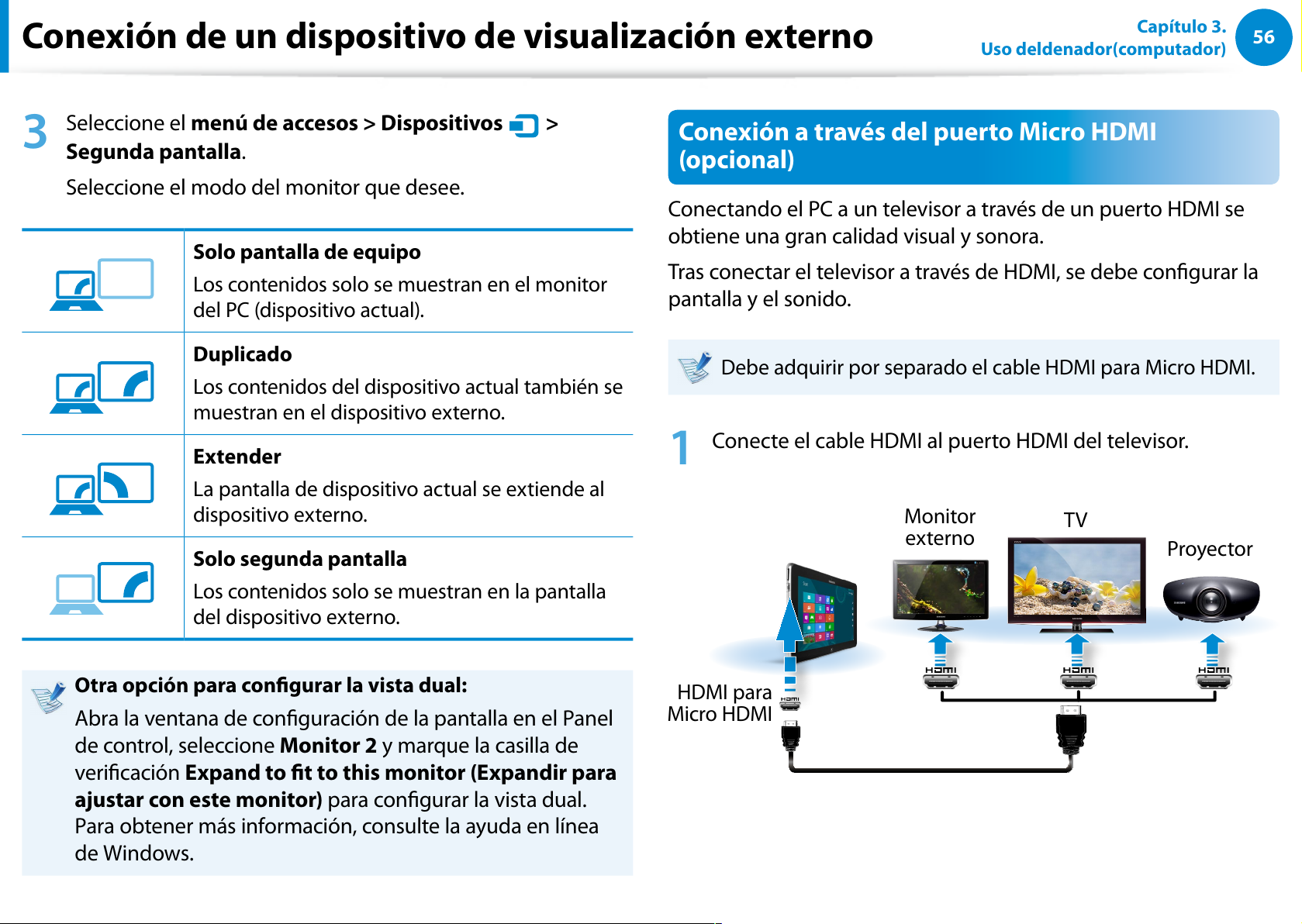
56
Capítulo 3.
Uso deldenador(computador)
3
Seleccione el menú de accesos > Dispositivos >
Segunda pantalla.
Seleccione el modo del monitor que desee.
Solo pantalla de equipo
Los contenidos solo se muestran en el monitor
del PC (dispositivo actual).
Duplicado
Los contenidos del dispositivo actual también se
muestran en el dispositivo externo.
Extender
La pantalla de dispositivo actual se extiende al
dispositivo externo.
Solo segunda pantalla
Los contenidos solo se muestran en la pantalla
del dispositivo externo.
Otra opción para congurar la vista dual:
Abra la ventana de conguración de la pantalla en el Panel
de control, seleccione Monitor 2 y marque la casilla de
vericación Expand to t to this monitor (Expandir para
ajustar con este monitor) para congurar la vista dual.
Para obtener más información, consulte la ayuda en línea
de Windows.
Conexión a través del puerto Micro HDMI
(opcional)
Conectando el PC a un televisor a través de un puerto HDMI se
obtiene una gran calidad visual y sonora.
Tras conectar el televisor a través de HDMI, se debe congurar la
pantalla y el sonido.
Debe adquirir por separado el cable HDMI para Micro HDMI.
1
Conecte el cable HDMI al puerto HDMI del televisor.
Monitor
externo
TV
Proyector
HDMI para
Micro HDMI
Conexión de un dispositivo de visualización externo
Page 58
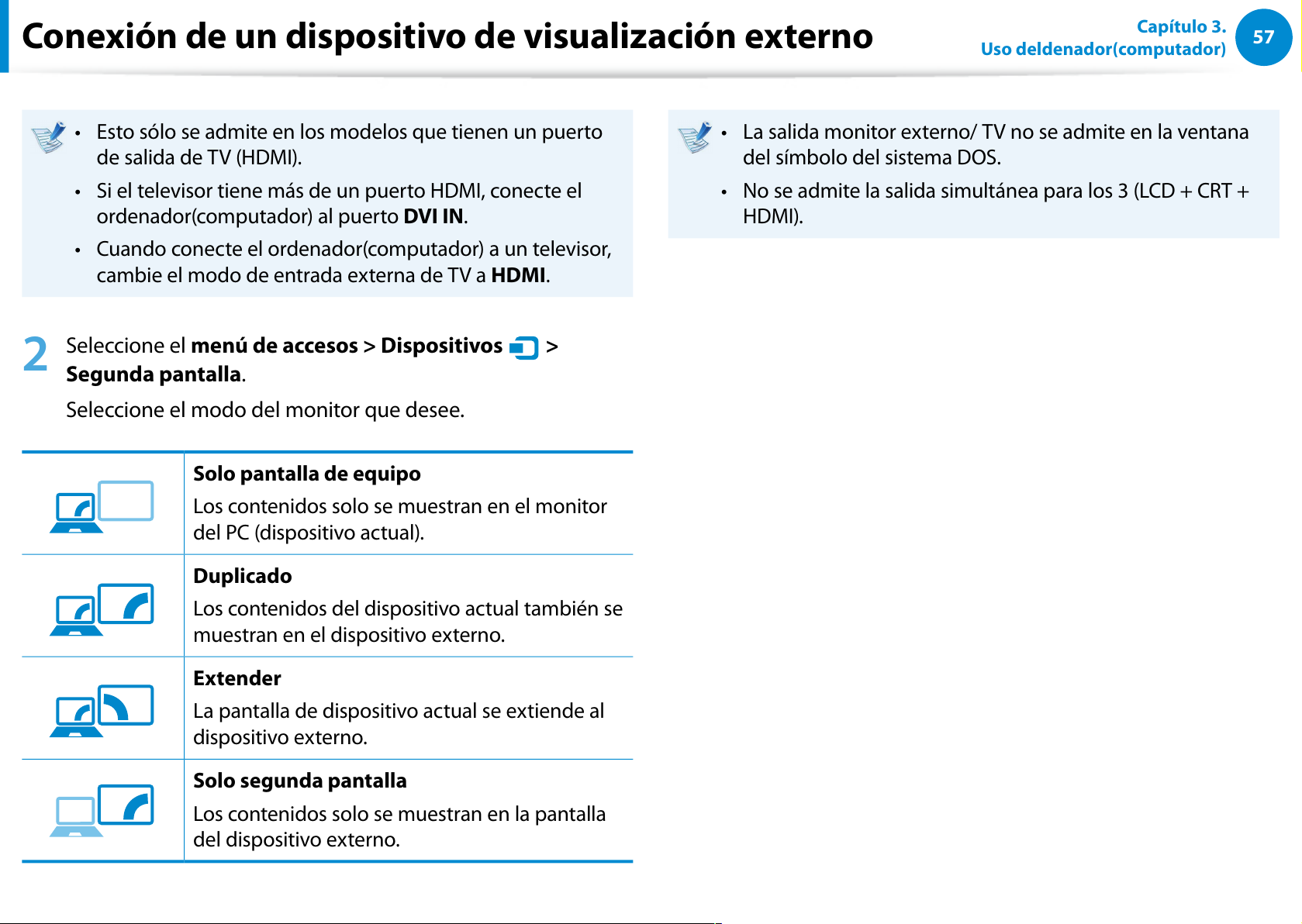
57
Capítulo 3.
Uso deldenador(computador)
Esto sólo se admite en los modelos que tienen un puerto t
de salida de TV (HDMI).
Si el televisor tiene más de un puerto HDMI, conecte el t
ordenador(computador) al puerto DVI IN.
Cuando conecte el ordenador(computador) a un televisor, t
cambie el modo de entrada externa de TV a HDMI.
2
Seleccione el menú de accesos > Dispositivos >
Segunda pantalla.
Seleccione el modo del monitor que desee.
Solo pantalla de equipo
Los contenidos solo se muestran en el monitor
del PC (dispositivo actual).
Duplicado
Los contenidos del dispositivo actual también se
muestran en el dispositivo externo.
Extender
La pantalla de dispositivo actual se extiende al
dispositivo externo.
Solo segunda pantalla
Los contenidos solo se muestran en la pantalla
del dispositivo externo.
La salida monitor externo/ TV no se admite en la ventana t
del símbolo del sistema DOS.
No se admite la salida simultánea para los 3 (LCD + CRT + t
HDMI).
Conexión de un dispositivo de visualización externo
Page 59
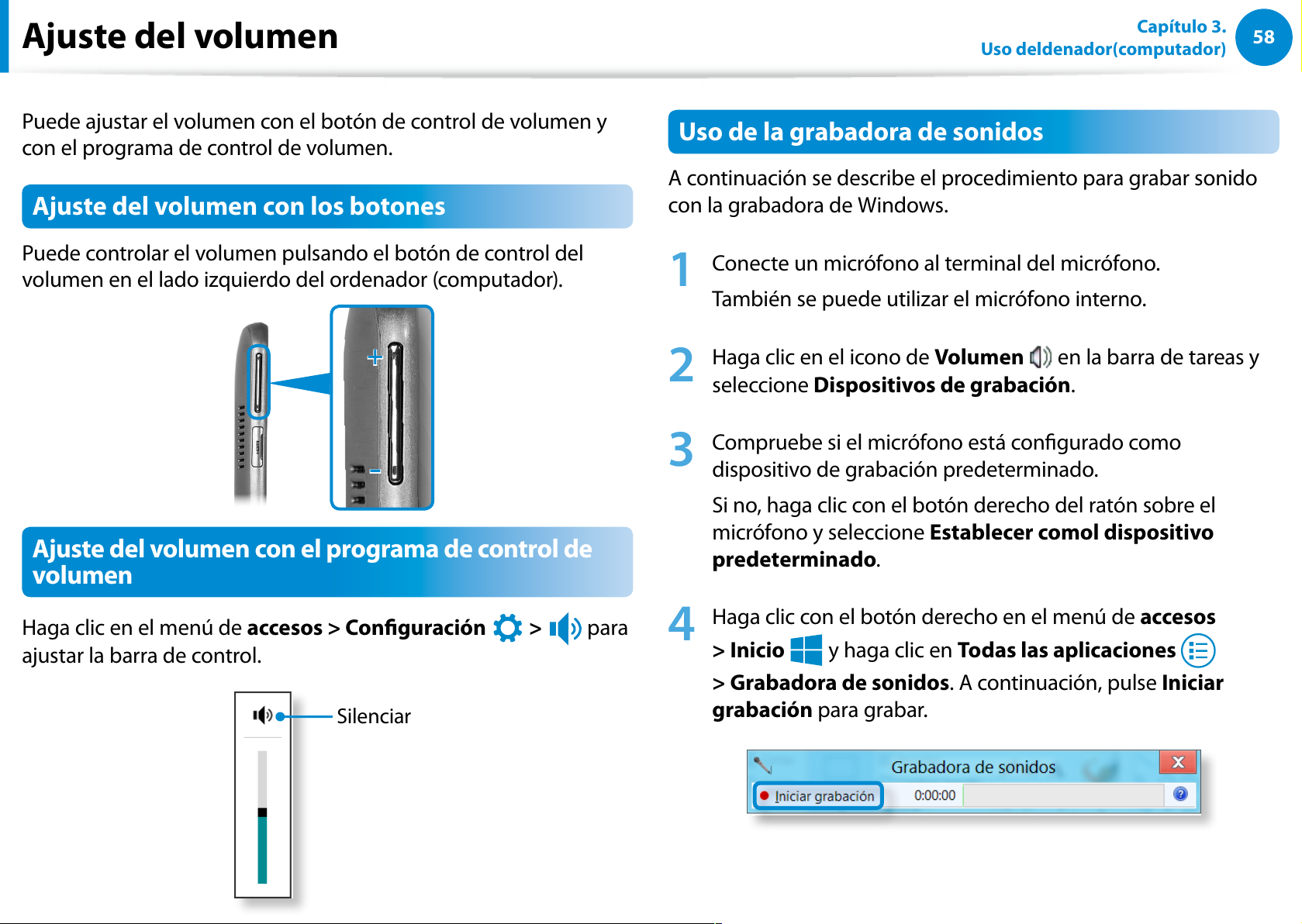
58
Capítulo 3.
Uso deldenador(computador)
Ajuste del volumen
Puede ajustar el volumen con el botón de control de volumen y
con el programa de control de volumen.
Ajuste del volumen con los botones
Puede controlar el volumen pulsando el botón de control del
volumen en el lado izquierdo del ordenador (computador).
+
-
Ajuste del volumen con el programa de control de
volumen
Haga clic en el menú de accesos > Conguración > para
ajustar la barra de control.
Silenciar
Uso de la grabadora de sonidos
A continuación se describe el procedimiento para grabar sonido
con la grabadora de Windows.
1
Conecte un micrófono al terminal del micrófono.
También se puede utilizar el micrófono interno.
2
Haga clic en el icono de Volumen en la barra de tareas y
seleccione Dispositivos de grabación.
3
Compruebe si el micrófono está congurado como
dispositivo de grabación predeterminado.
Si no, haga clic con el botón derecho del ratón sobre el
micrófono y seleccione Establecer comol dispositivo
predeterminado.
4
Haga clic con el botón derecho en el menú de accesos
> Inicio y haga clic en Todas las aplicaciones
> Grabadora de sonidos. A continuación, pulse Iniciar
grabación para grabar.
Page 60
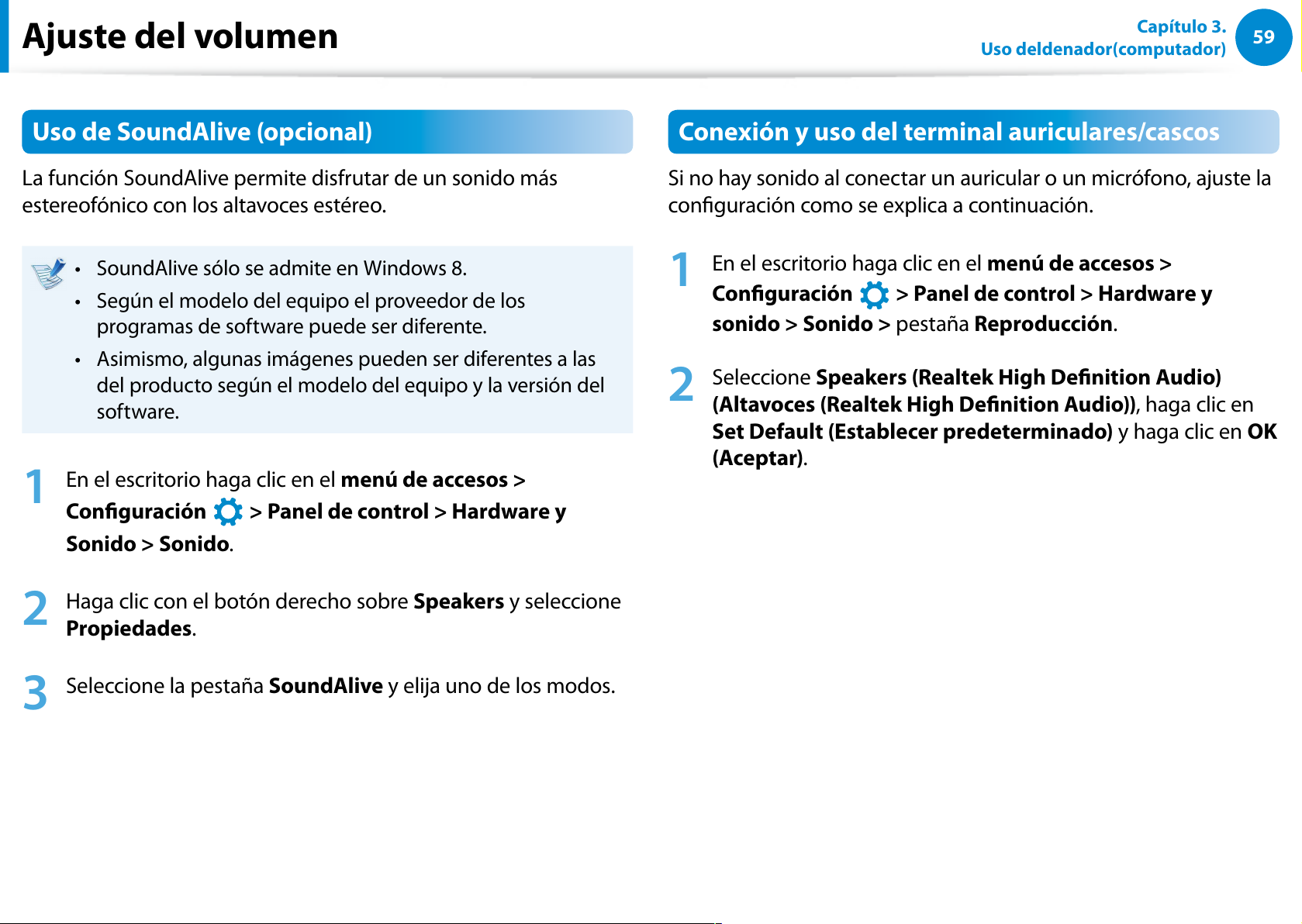
59
Capítulo 3.
Uso deldenador(computador)
Uso de SoundAlive (opcional)
La función SoundAlive permite disfrutar de un sonido más
estereofónico con los altavoces estéreo.
SoundAlive sólo se admite en Windows 8. t
Según el modelo del equipo el proveedor de los t
programas de software puede ser diferente.
Asimismo, algunas imágenes pueden ser diferentes a las t
del producto según el modelo del equipo y la versión del
software.
1
En el escritorio haga clic en el menú de accesos >
Conguración > Panel de control > Hardware y
Sonido > Sonido.
2
Haga clic con el botón derecho sobre Speakers y seleccione
Propiedades.
3
Seleccione la pestaña SoundAlive y elija uno de los modos.
Conexión y uso del terminal auriculares/cascos
Si no hay sonido al conectar un auricular o un micrófono, ajuste la
conguración como se explica a continuación.
1
En el escritorio haga clic en el menú de accesos >
Conguración > Panel de control > Hardware y
sonido > Sonido > pestaña Reproducción.
2
Seleccione Speakers (Realtek High Denition Audio)
(Altavoces (Realtek High Denition Audio)), haga clic en
Set Default (Establecer predeterminado) y haga clic en OK
(Aceptar).
Ajuste del volumen
Page 61
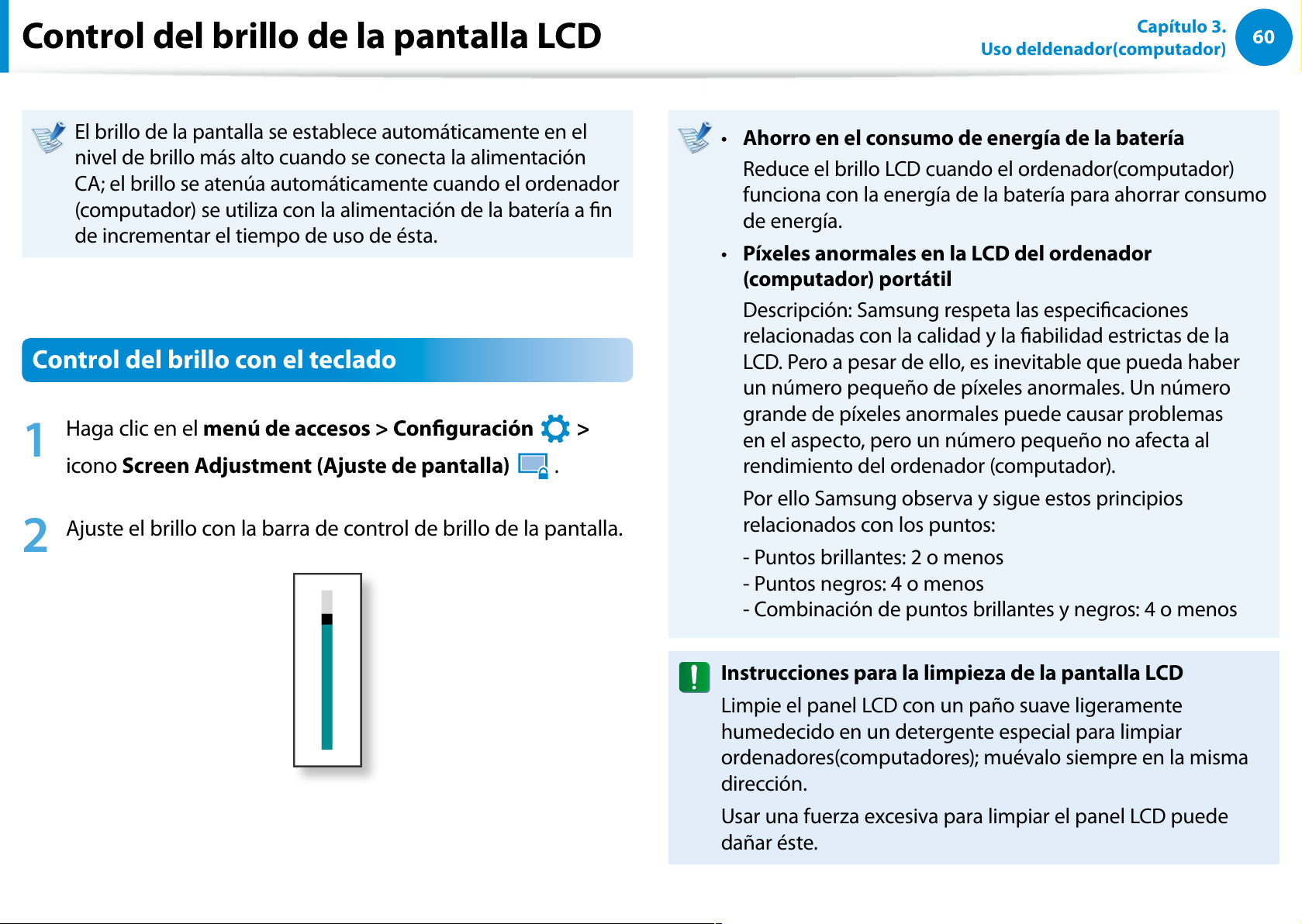
60
Capítulo 3.
Uso deldenador(computador)
Control del brillo de la pantalla LCD
El brillo de la pantalla se establece automáticamente en el
nivel de brillo más alto cuando se conecta la alimentación
CA; el brillo se atenúa automáticamente cuando el ordenador
(computador) se utiliza con la alimentación de la batería a n
de incrementar el tiempo de uso de ésta.
Control del brillo con el teclado
1
Haga clic en el menú de accesos > Conguración >
icono Screen Adjustment (Ajuste de pantalla) .
2
Ajuste el brillo con la barra de control de brillo de la pantalla.
Ahorro en el consumo de energía de la bateríat
Reduce el brillo LCD cuando el ordenador(computador)
funciona con la energía de la batería para ahorrar consumo
de energía.
Píxeles anormales en la LCD del ordenador t
(computador) portátil
Descripción: Samsung respeta las especicaciones
relacionadas con la calidad y la abilidad estrictas de la
LCD. Pero a pesar de ello, es inevitable que pueda haber
un número pequeño de píxeles anormales. Un número
grande de píxeles anormales puede causar problemas
en el aspecto, pero un número pequeño no afecta al
rendimiento del ordenador (computador).
Por ello Samsung observa y sigue estos principios
relacionados con los puntos:
- Puntos brillantes: 2 o menos
- Puntos negros: 4 o menos
- Combinación de puntos brillantes y negros: 4 o menos
Instrucciones para la limpieza de la pantalla LCD
Limpie el panel LCD con un paño suave ligeramente
humedecido en un detergente especial para limpiar
ordenadores(computadores); muévalo siempre en la misma
dirección.
Usar una fuerza excesiva para limpiar el panel LCD puede
dañar éste.
Page 62
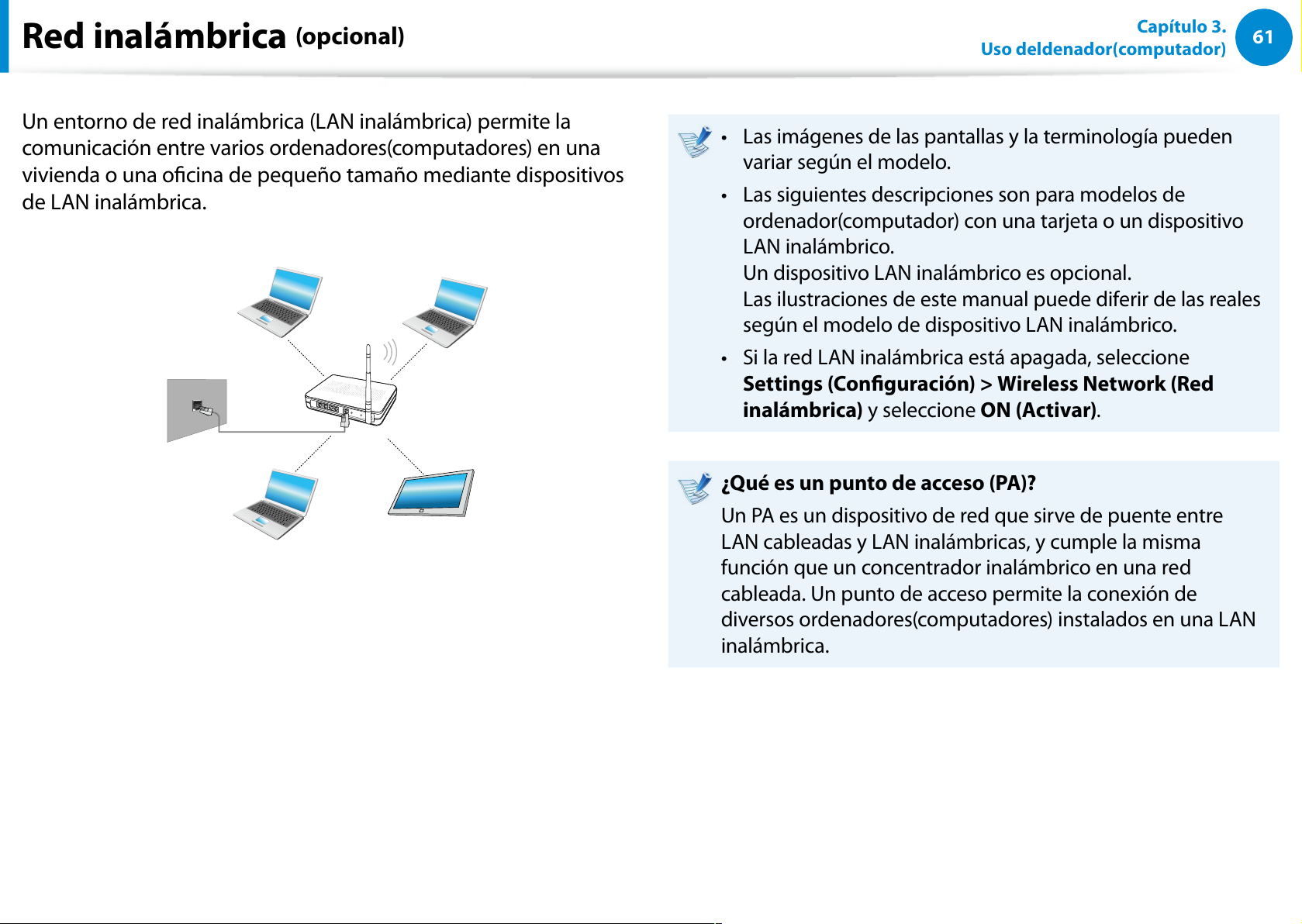
61
Capítulo 3.
Uso deldenador(computador)
Un entorno de red inalámbrica (LAN inalámbrica) permite la
comunicación entre varios ordenadores(computadores) en una
vivienda o una ocina de pequeño tamaño mediante dispositivos
de LAN inalámbrica.
Las imágenes de las pantallas y la terminología pueden t
variar según el modelo.
Las siguientes descripciones son para modelos de t
ordenador(computador) con una tarjeta o un dispositivo
LAN inalámbrico.
Un dispositivo LAN inalámbrico es opcional.
Las ilustraciones de este manual puede diferir de las reales
según el modelo de dispositivo LAN inalámbrico.
Si la red LAN inalámbrica está apagada, seleccione t
Settings (Conguración) > Wireless Network (Red
inalámbrica) y seleccione ON (Activar).
¿Qué es un punto de acceso (PA)?
Un PA es un dispositivo de red que sirve de puente entre
LAN cableadas y LAN inalámbricas, y cumple la misma
función que un concentrador inalámbrico en una red
cableada. Un punto de acceso permite la conexión de
diversos ordenadores(computadores) instalados en una LAN
inalámbrica.
Red inalámbrica
(opcional)
Page 63
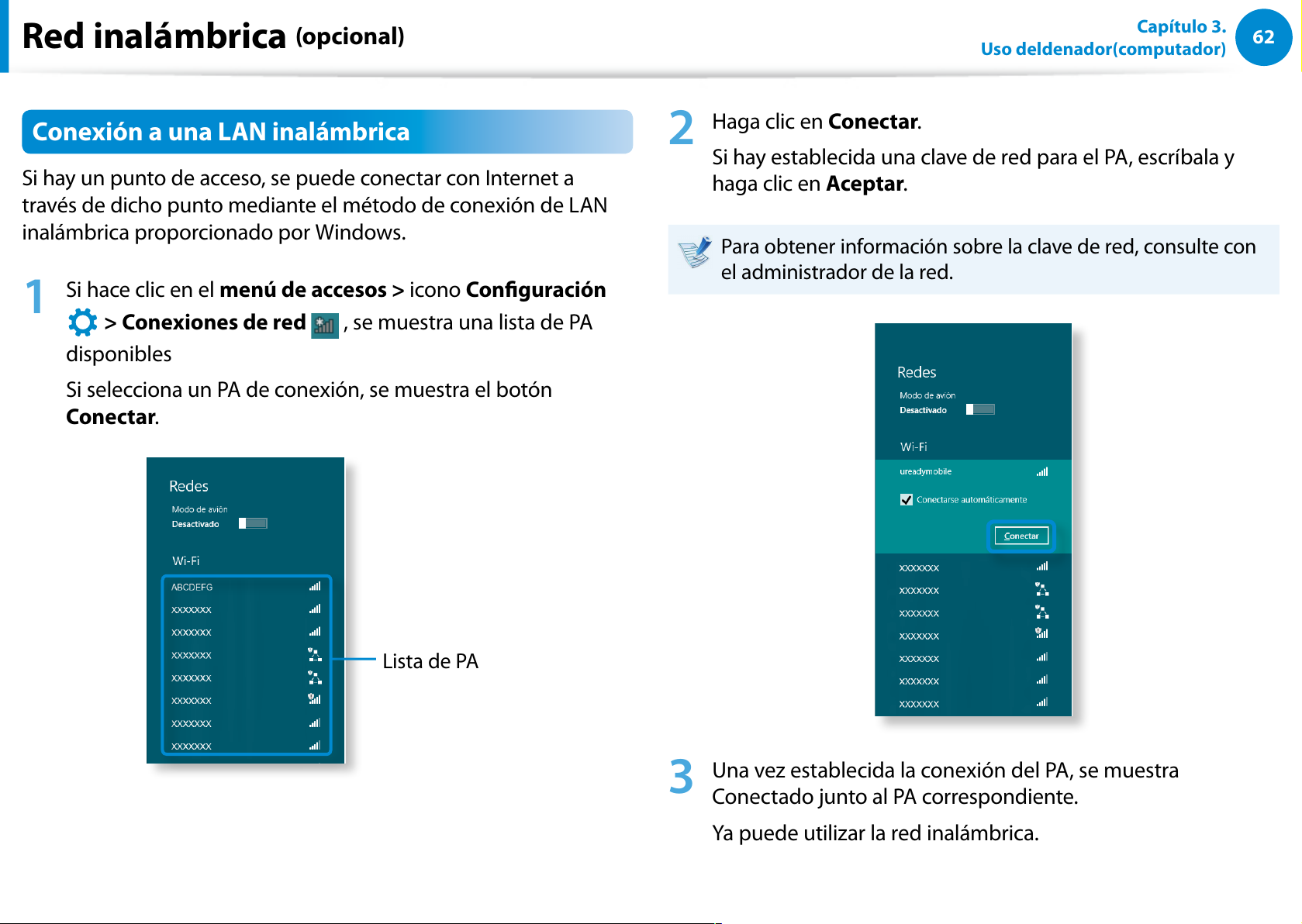
62
Capítulo 3.
Uso deldenador(computador)
Red inalámbrica
(opcional)
Conexión a una LAN inalámbrica
Si hay un punto de acceso, se puede conectar con Internet a
través de dicho punto mediante el método de conexión de LAN
inalámbrica proporcionado por Windows.
1
Si hace clic en el menú de accesos > icono Conguración
> Conexiones de red , se muestra una lista de PA
disponibles
Si selecciona un PA de conexión, se muestra el botón
Conectar.
Lista de PA
2
Haga clic en Conectar.
Si hay establecida una clave de red para el PA, escríbala y
haga clic en Aceptar.
Para obtener información sobre la clave de red, consulte con
el administrador de la red.
3
Una vez establecida la conexión del PA, se muestra
Conectado junto al PA correspondiente.
Ya puede utilizar la red inalámbrica.
Page 64
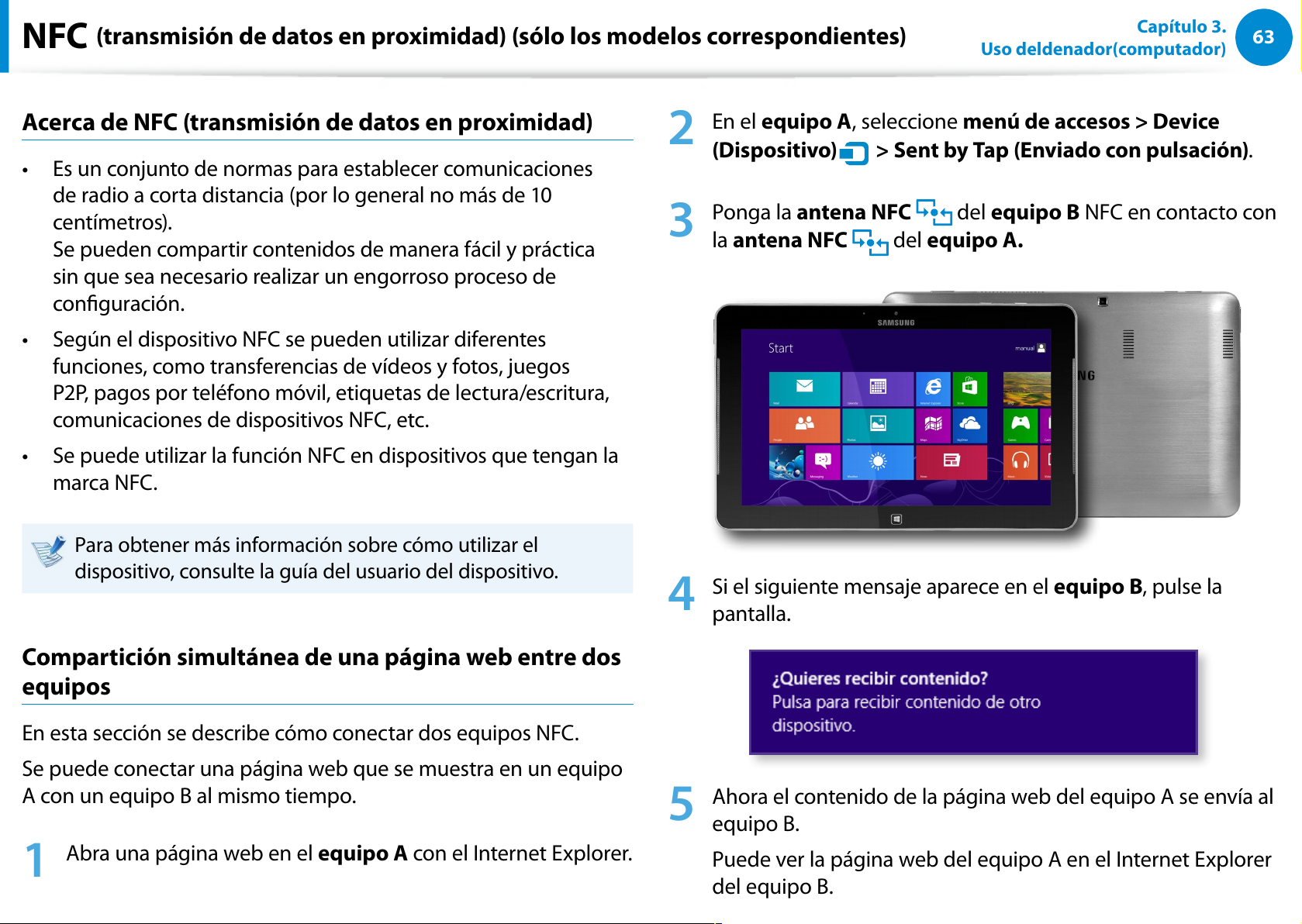
63
Capítulo 3.
Uso deldenador(computador)
NFC
(transmisión de datos en proximidad) (sólo los modelos correspondientes)
Acerca de NFC (transmisión de datos en proximidad)
Es un conjunto de normas para establecer comunicaciones t
de radio a corta distancia (por lo general no más de 10
centímetros).
Se pueden compartir contenidos de manera fácil y práctica
sin que sea necesario realizar un engorroso proceso de
conguración.
Según el dispositivo NFC se pueden utilizar diferentes t
funciones, como transferencias de vídeos y fotos, juegos
P2P, pagos por teléfono móvil, etiquetas de lectura/escritura,
comunicaciones de dispositivos NFC, etc.
Se puede utilizar la función NFC en dispositivos que tengan la t
marca NFC.
Para obtener más información sobre cómo utilizar el
dispositivo, consulte la guía del usuario del dispositivo.
Compartición simultánea de una página web entre dos
equipos
En esta sección se describe cómo conectar dos equipos NFC.
Se puede conectar una página web que se muestra en un equipo
A con un equipo B al mismo tiempo.
1
Abra una página web en el equipo A con el Internet Explorer.
2
En el equipo A, seleccione menú de accesos > Device
(Dispositivo) > Sent by Tap (Enviado con pulsación).
3
Ponga la antena NFC del equipo B NFC en contacto con
la antena NFC del equipo A.
4
Si el siguiente mensaje aparece en el equipo B, pulse la
pantalla.
5
Ahora el contenido de la página web del equipo A se envía al
equipo B.
Puede ver la página web del equipo A en el Internet Explorer
del equipo B.
Page 65
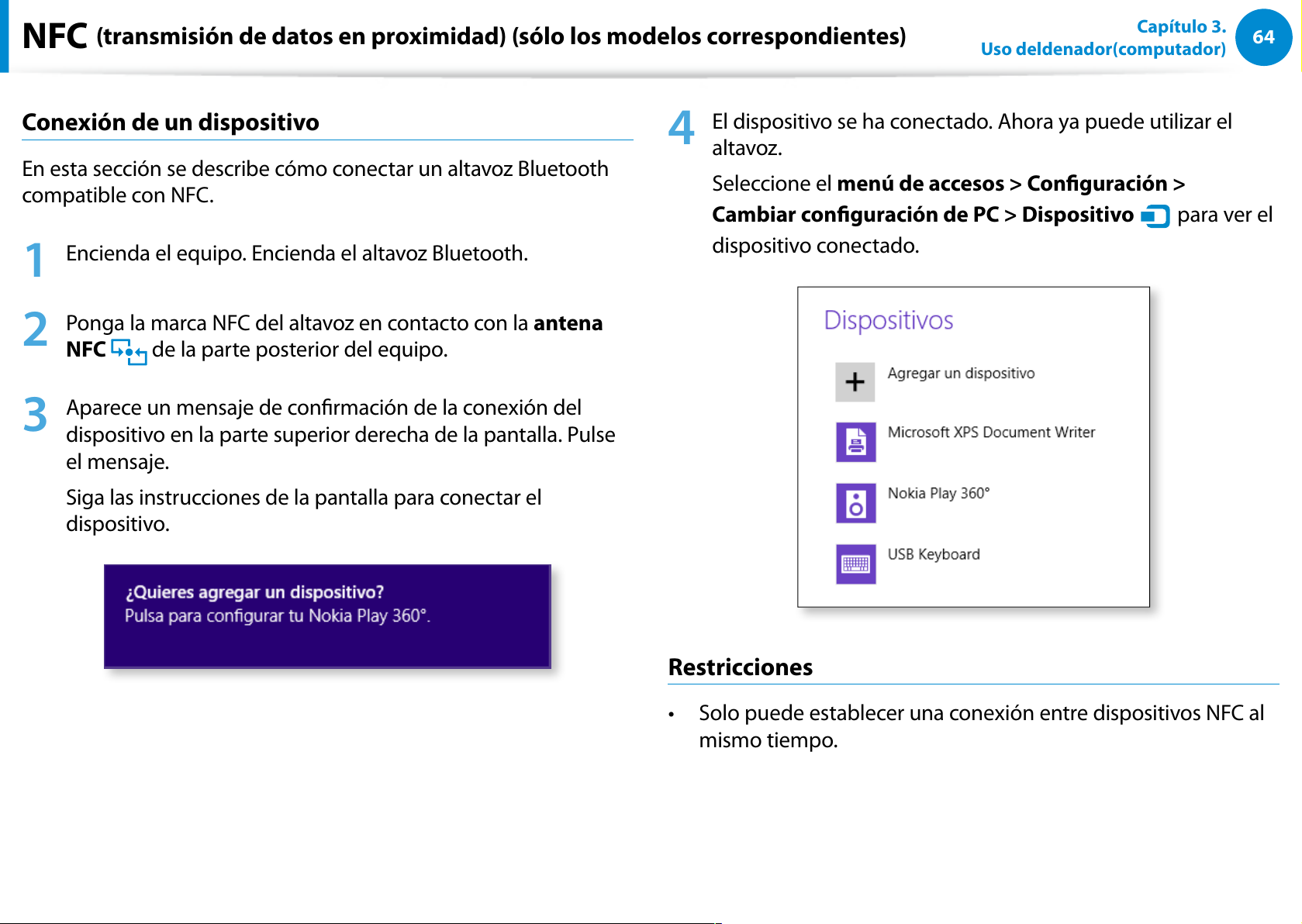
64
Capítulo 3.
Uso deldenador(computador)
NFC
(transmisión de datos en proximidad) (sólo los modelos correspondientes)
Conexión de un dispositivo
En esta sección se describe cómo conectar un altavoz Bluetooth
compatible con NFC.
1
Encienda el equipo. Encienda el altavoz Bluetooth.
2
Ponga la marca NFC del altavoz en contacto con la antena
NFC de la parte posterior del equipo.
3
Aparece un mensaje de conrmación de la conexión del
dispositivo en la parte superior derecha de la pantalla. Pulse
el mensaje.
Siga las instrucciones de la pantalla para conectar el
dispositivo.
4
El dispositivo se ha conectado. Ahora ya puede utilizar el
altavoz.
Seleccione el menú de accesos > Conguración >
Cambiar conguración de PC > Dispositivo para ver el
dispositivo conectado.
Restricciones
Solo puede establecer una conexión entre dispositivos NFC al t
mismo tiempo.
Page 66
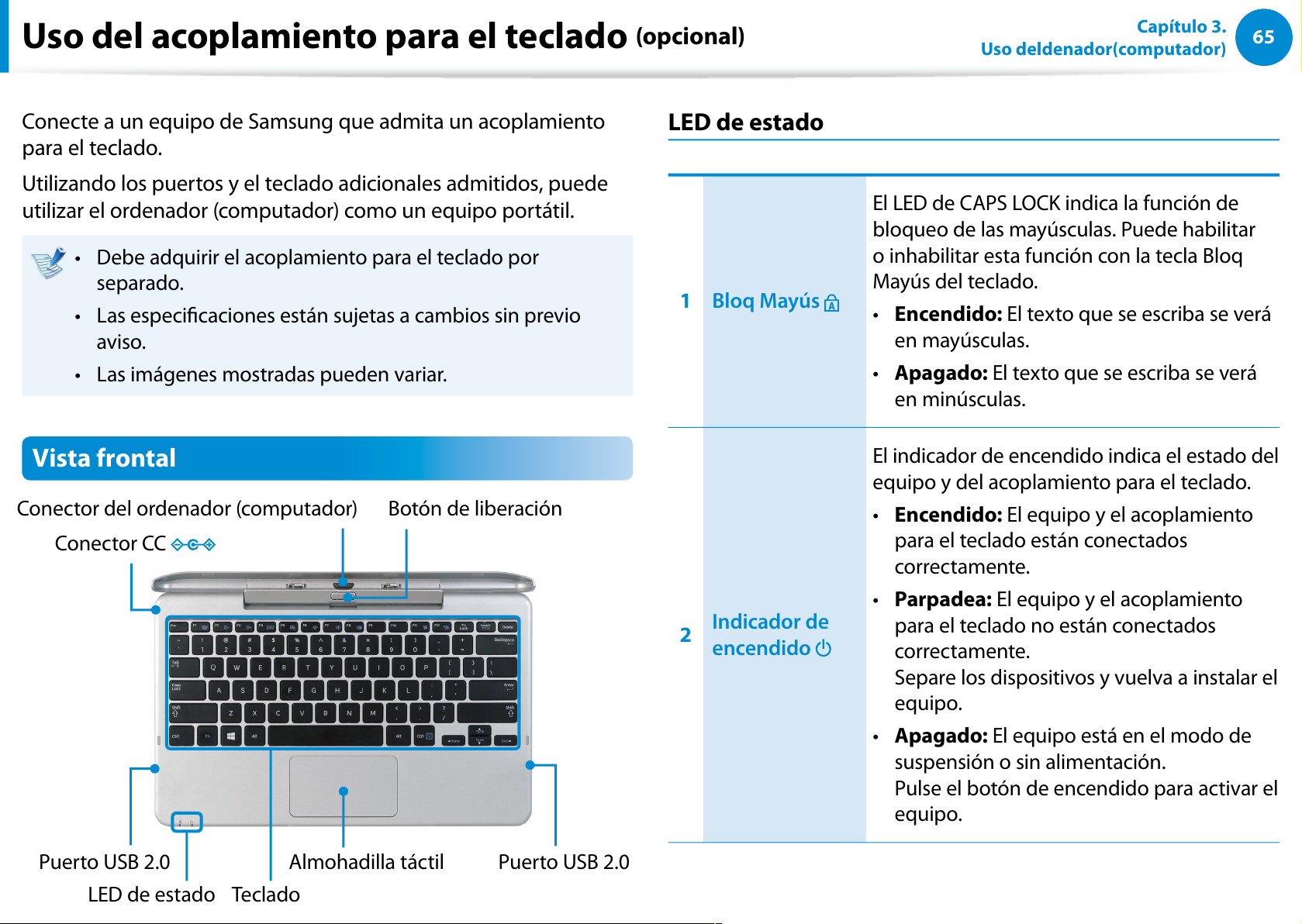
65
Capítulo 3.
Uso deldenador(computador)
Uso del acoplamiento para el teclado
(opcional)
Conecte a un equipo de Samsung que admita un acoplamiento
para el teclado.
Utilizando los puertos y el teclado adicionales admitidos, puede
utilizar el ordenador (computador) como un equipo portátil.
Debe adquirir el acoplamiento para el teclado por t
separado.
Las especicaciones están sujetas a cambios sin previo t
aviso.
Las imágenes mostradas pueden variar.t
Vista frontal
Conector del ordenador (computador) Botón de liberación
Teclado
Puerto USB 2.0Puerto USB 2.0 Almohadilla táctil
LED de estado
Conector CC
LED de estado
1 Bloq Mayús
El LED de CAPS LOCK indica la función de
bloqueo de las mayúsculas. Puede habilitar
o inhabilitar esta función con la tecla Bloq
Mayús del teclado.
Encendido:t El texto que se escriba se verá
en mayúsculas.
Apagado:t El texto que se escriba se verá
en minúsculas.
2
Indicador de
encendido
El indicador de encendido indica el estado del
equipo y del acoplamiento para el teclado.
Encendido:t El equipo y el acoplamiento
para el teclado están conectados
correctamente.
Parpadea:t El equipo y el acoplamiento
para el teclado no están conectados
correctamente.
Separe los dispositivos y vuelva a instalar el
equipo.
Apagado:t El equipo está en el modo de
suspensión o sin alimentación.
Pulse el botón de encendido para activar el
equipo.
Page 67
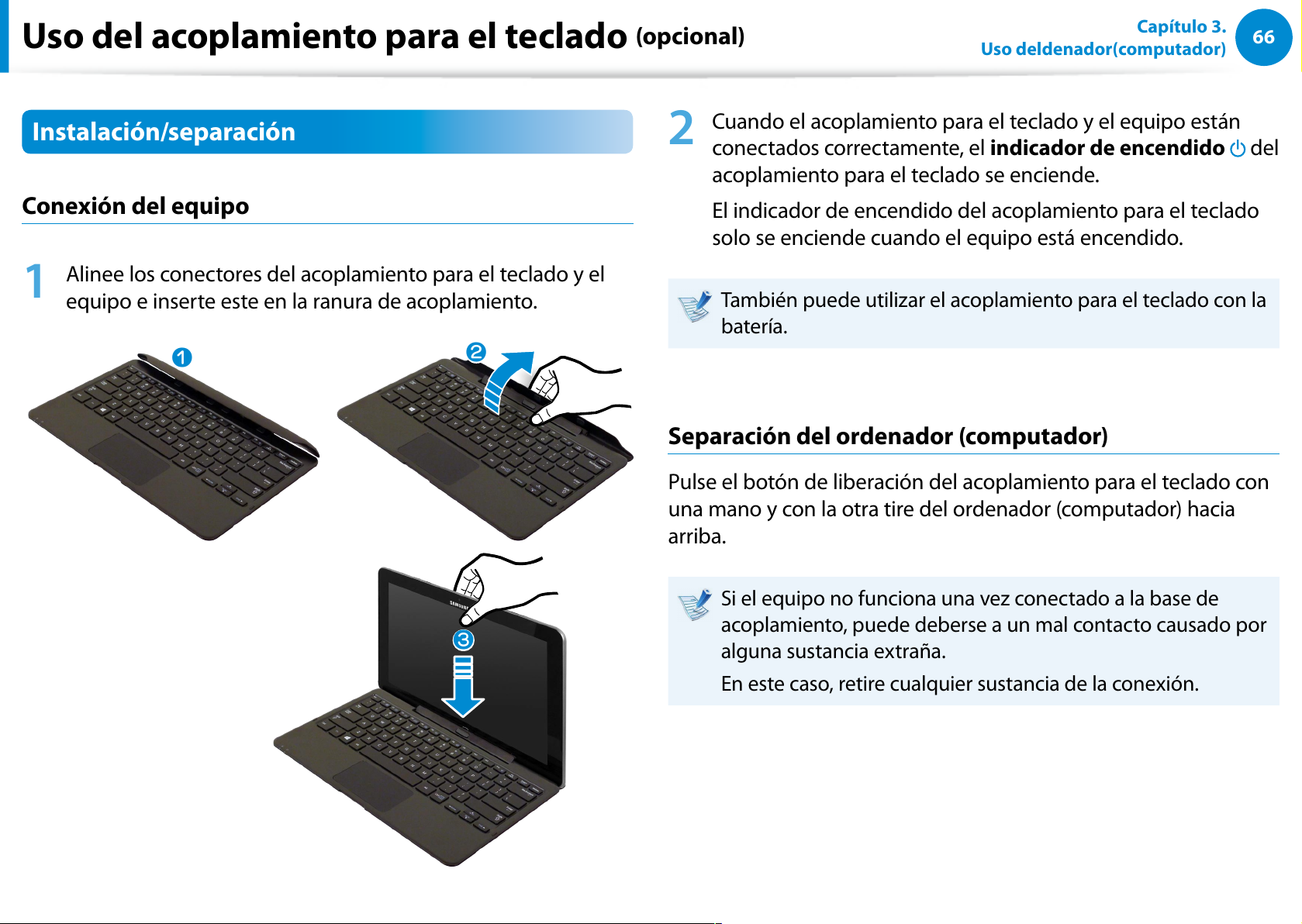
66
Capítulo 3.
Uso deldenador(computador)
Uso del acoplamiento para el teclado
(opcional)
Instalación/separación
Conexión del equipo
1
Alinee los conectores del acoplamiento para el teclado y el
equipo e inserte este en la ranura de acoplamiento.
n
l
W
2
Cuando el acoplamiento para el teclado y el equipo están
conectados correctamente, el indicador de encendido del
acoplamiento para el teclado se enciende.
El indicador de encendido del acoplamiento para el teclado
solo se enciende cuando el equipo está encendido.
También puede utilizar el acoplamiento para el teclado con la
batería.
Separación del ordenador (computador)
Pulse el botón de liberación del acoplamiento para el teclado con
una mano y con la otra tire del ordenador (computador) hacia
arriba.
Si el equipo no funciona una vez conectado a la base de
acoplamiento, puede deberse a un mal contacto causado por
alguna sustancia extraña.
En este caso, retire cualquier sustancia de la conexión.
Page 68
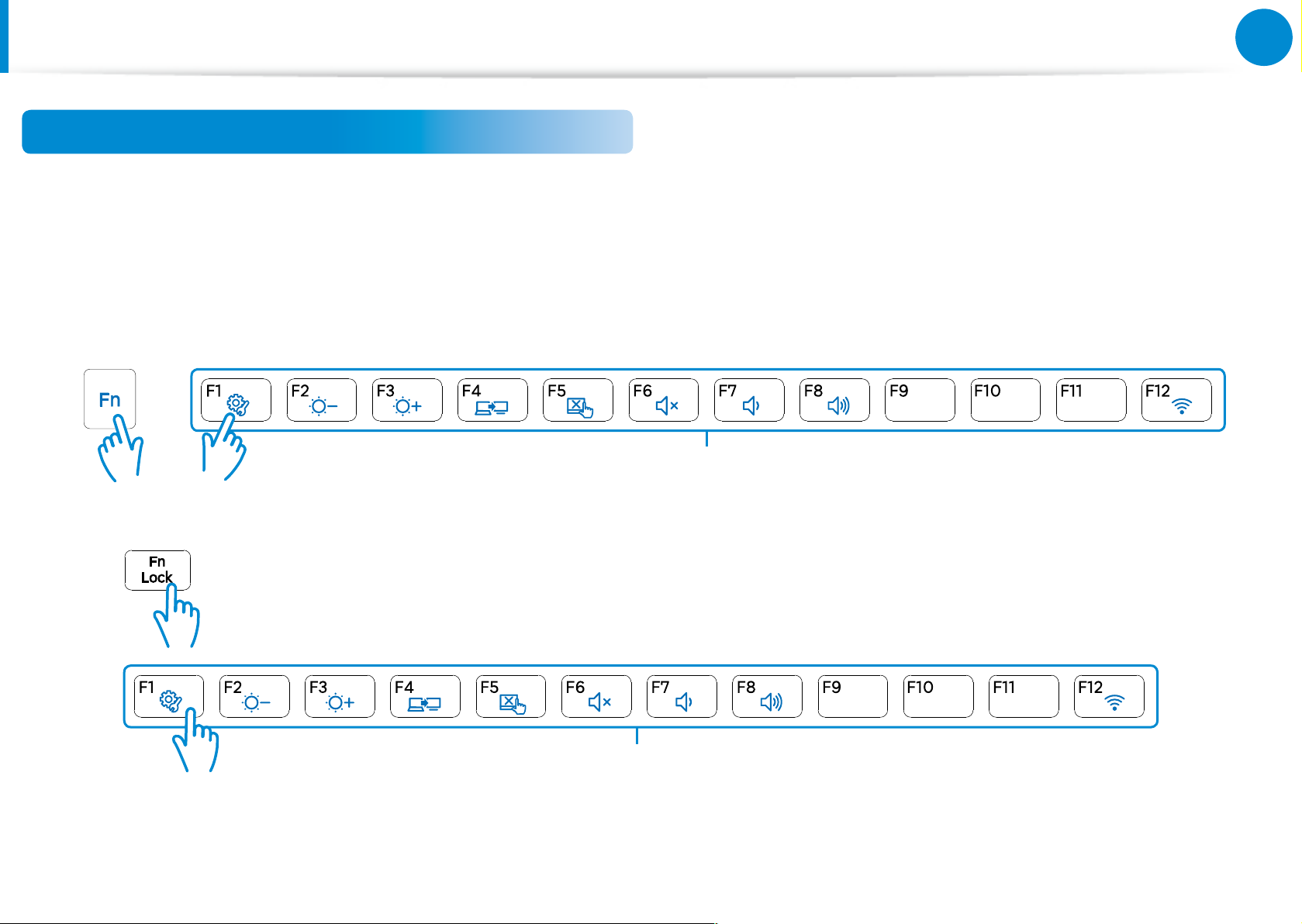
67
Capítulo 3.
Uso deldenador(computador)
Uso del acoplamiento para el teclado
(opcional)
Teclas de acceso directo
Las funciones y los métodos de las teclas de acceso directo se explican en las secciones siguientes.
Pulse la tecla Fn y la de acceso rápido simultáneamente.
Otra opción es pulsar la tecla Fn Lock y una tecla de acceso rápido para utilizar las funciones de acceso rápido más fácilmente.
Ź
Método 1
+
Teclas de acceso directo
Ź
Método 2
1
2
Teclas de acceso directo
Page 69
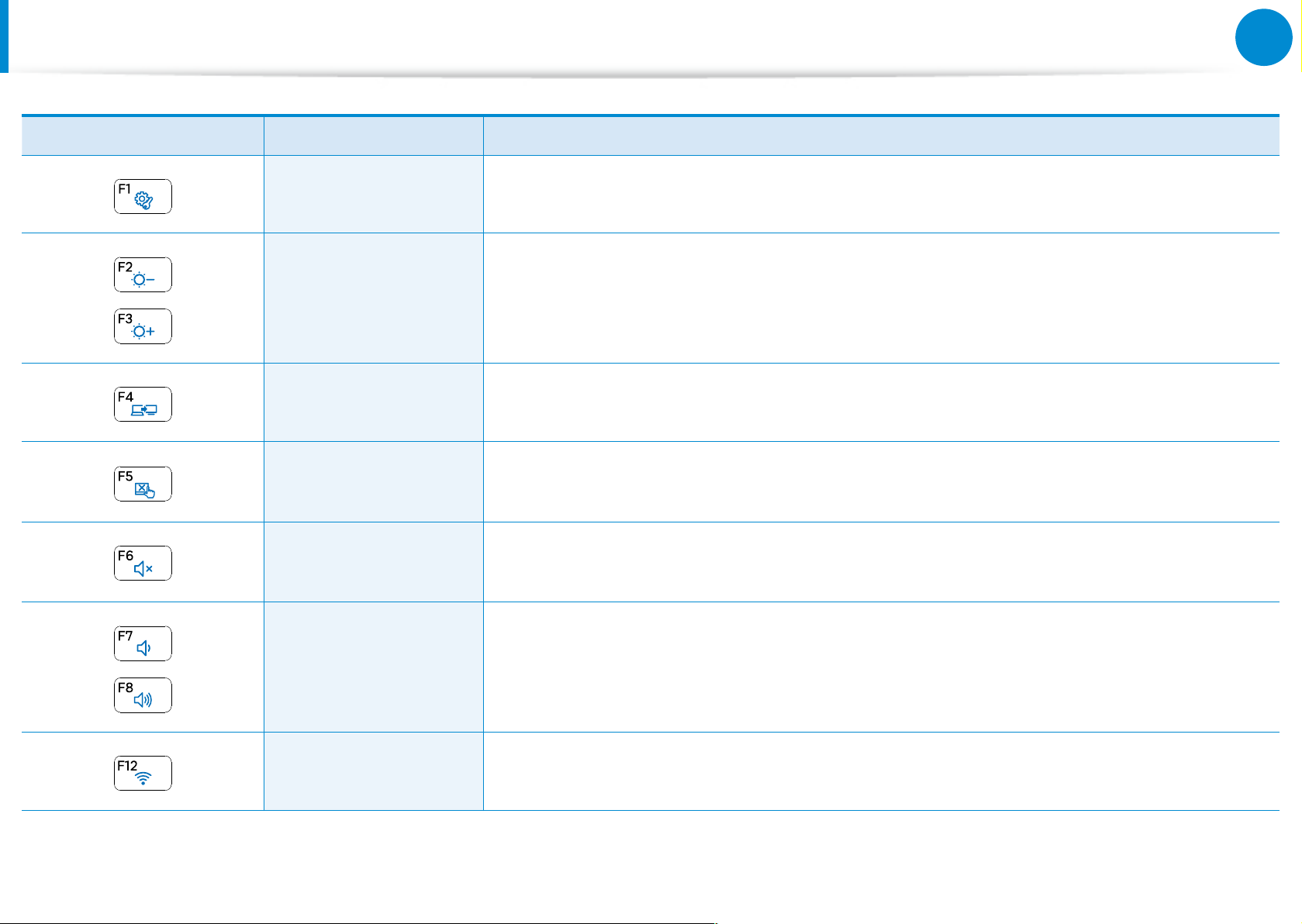
68
Capítulo 3.
Uso deldenador(computador)
Uso del acoplamiento para el teclado
(opcional)
Teclas de acceso directo Nombre Función
Settings Se lanza el programa de control del software de Samsung, Settings.
Control del brillo de la
pantalla
Controla el brillo de la pantalla.
CRT/LCD
Cambia la salida de la pantalla al panel LCD o a un monitor externo cuando éste (o un
televisor) está conectado al ordenador(computador).
Almohadilla táctil
Activa y desactiva la función de la almohadilla táctil.
Cuando se usa sólo un ratón externo, se puede desactivar la almohadilla táctil.
Silenciar Pulse este botón para activar o desactivar el sonido.
Control del volumen Controla el volumen.
Modo avión
Enciende o apaga todos los dispositivos de red inalámbrica.
(Sólo modelos con un dispositivo de red inalámbrica.)
Page 70
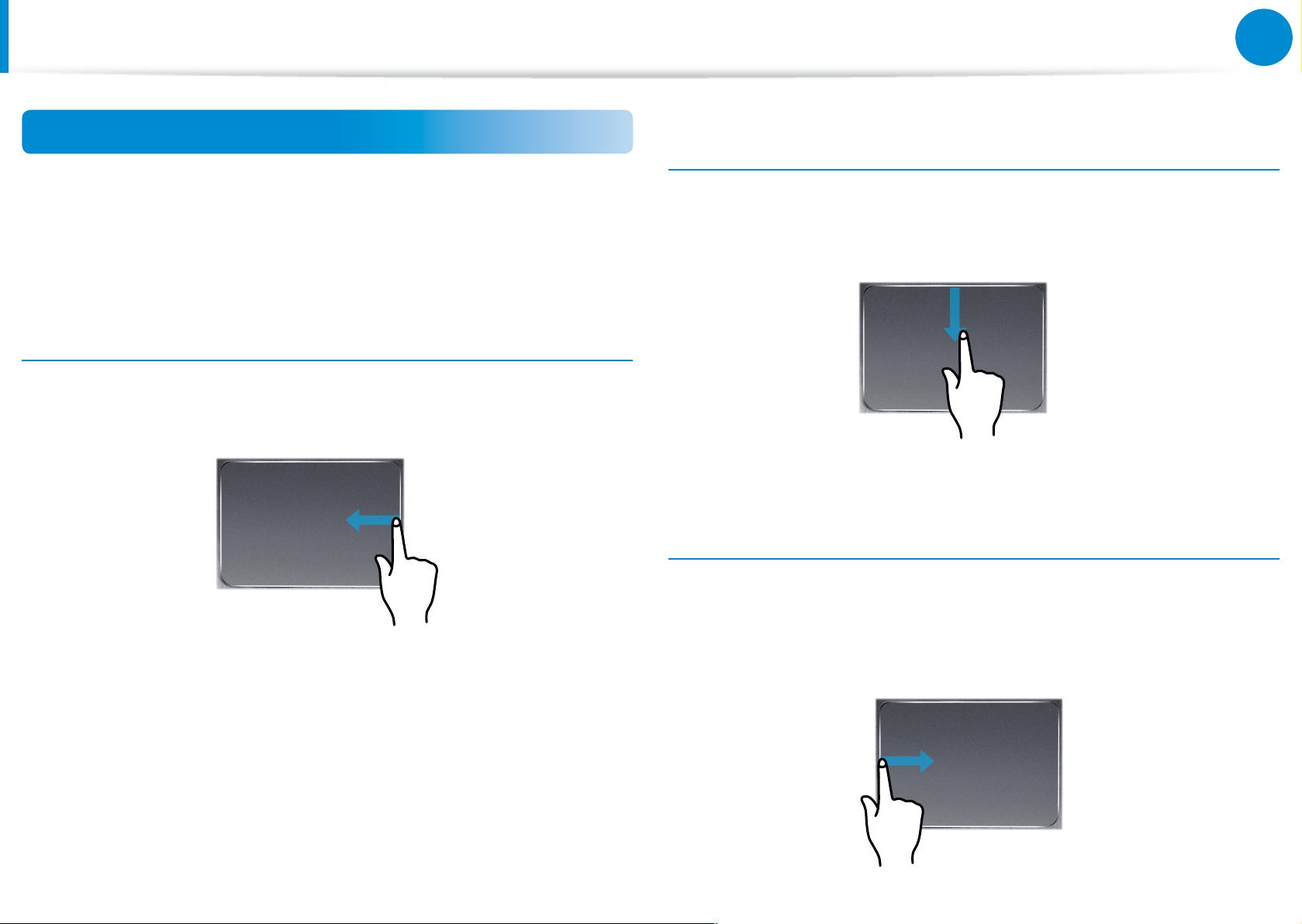
69
Capítulo 3.
Uso deldenador(computador)
Uso del acoplamiento para el teclado
(opcional)
Almohadilla táctil
La almohadilla táctil de este acoplamiento para teclado tiene la
misma funcionalidad que una almohadilla de portátil normal.
En Windows 8, se puede utilizar gestos adicionales como se
muestra a continuación:
Función de activación del menú de accesos
Si pone el dedo sobre el borde derecho de la almohadilla táctil y
lo arrastra hacia el centro, aparece el menú de accesos.
Visualización de los menús adicionales de la aplicación
en ejecución
Si pone el dedo sobre el borde superior de la almohadilla táctil y
lo arrastra hacia el centro, aparece el menú de la aplicación que se
está ejecutando.
Función de apertura de la ventana de la última
ejecución
Si pone el dedo sobre el borde izquierdo de la almohadilla táctil y
lo arrastra hacia el centro se activa el último programa que estaba
en funcionamiento entre todos los programas actualmente en
ejecución.
Page 71
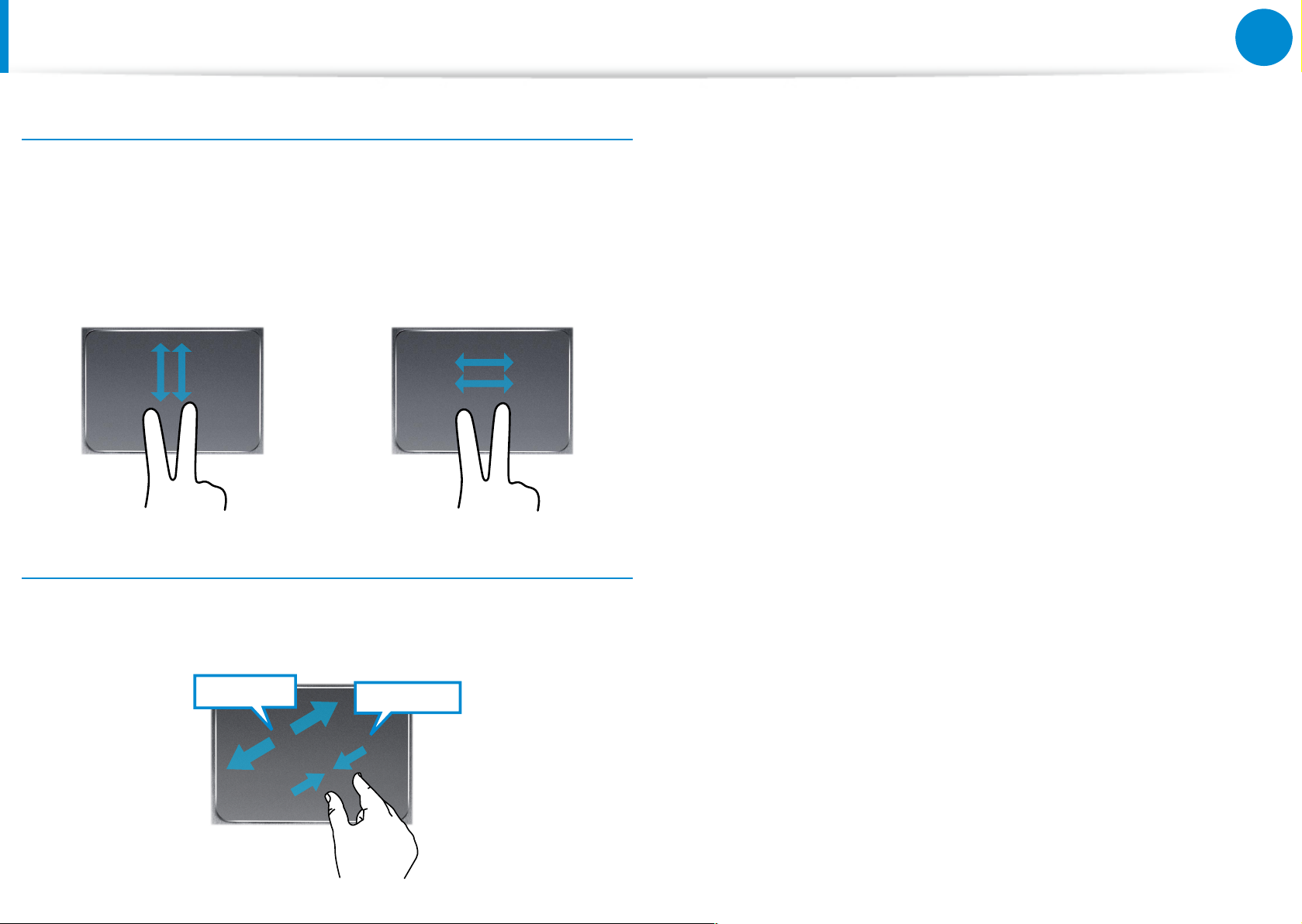
70
Capítulo 3.
Uso deldenador(computador)
Función de desplazamiento
Esta función es la misma que la del área de desplazamiento de la
almohadilla táctil.
Si coloca dos dedos sobre la almohadilla táctil y los desplaza hacia
arriba, hacia abajo, hacia la izquierda o hacia la derecha, la pantalla
se desplaza en el mismo sentido.
o
Función de zoom
Si coloca dos dedos sobre la almohadilla táctil, juntos o separados,
la imagen o el texto se acerca o se aleja.
Alejar
Acercar
o
Uso del acoplamiento para el teclado
(opcional)
Page 72
71
Capítulo 3.
Uso deldenador(computador)
Uso del dispositivo de seguridad TPM
(opcional)
Un dispositivo de seguridad TPM (Módulo de plataforma segura)
es una herramienta de seguridad que protege la información
privada del usuario guardando sus datos de autenticación en el
chip TPM instalado en el ordenador (computador).
Para utilizar el dispositivo de seguridad TPM se ha de inicializar el
chip TPM en la conguración del BIOS, inicializar el programa TPM
y registrar el usuario.
Esta función sólo se admite en los modelos con TPM (chip t
de seguridad).
Para obtener más información, consulte la ayuda en línea t
del programa.
La versión del programa que se describe en este manual t
está sujeta a cambios y las capturas de pantalla y los
términos pueden ser diferentes de los reales.
Conguración de TPM
Para utilizar la función TPM, deberá completar los pasos
siguientes.
1
Inicialización del chip TPM
Inicializa la información de autenticación guardada en el
chip TPM.
2
Instalación del programa TPM
Instala el programa TPM.
3
Registro del programa TPM
Registra el programa TPM.
Una vez completados estos pasos, ya se puede utilizar la función
TPM.
Page 73
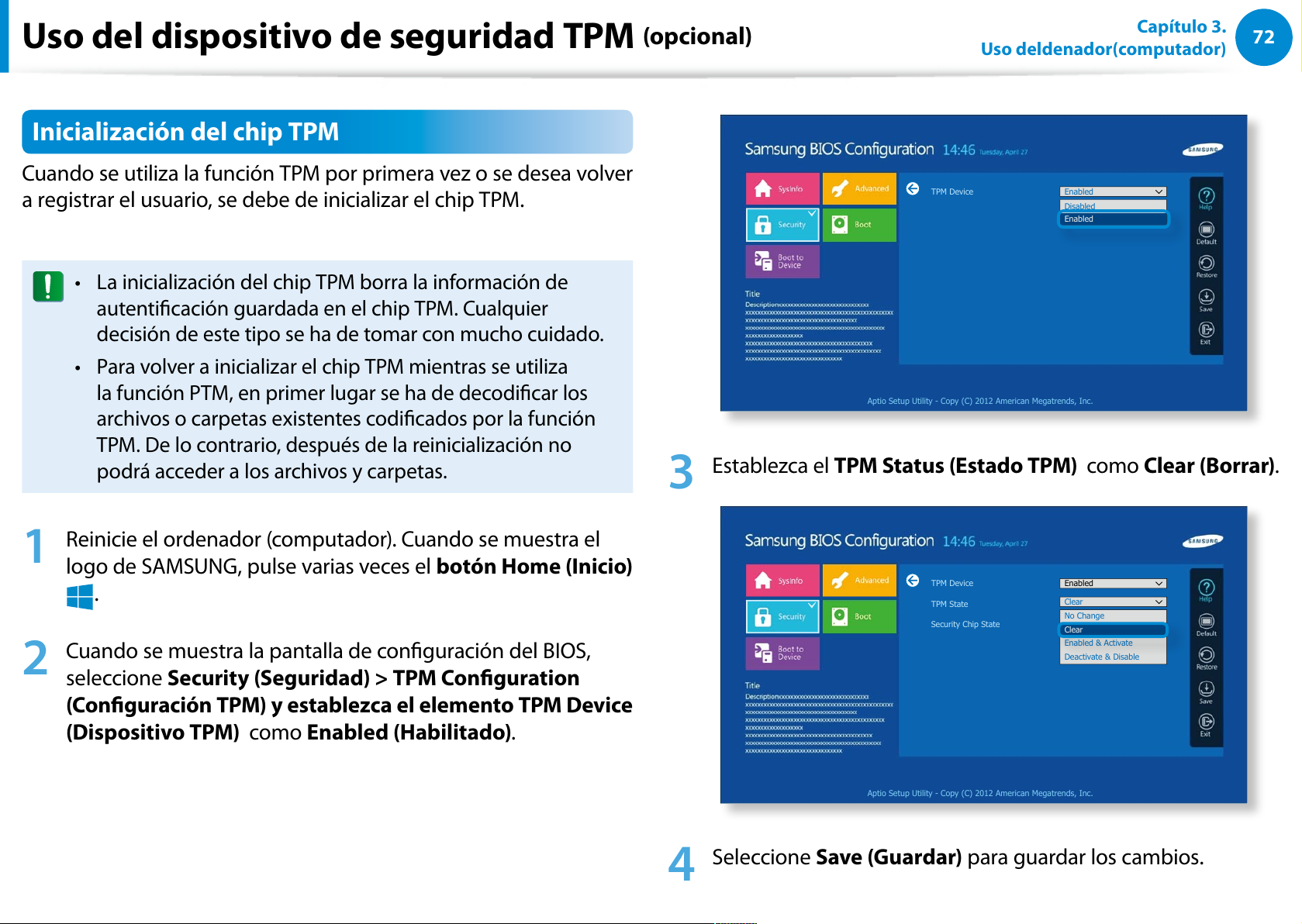
72
Capítulo 3.
Uso deldenador(computador)
Uso del dispositivo de seguridad TPM
(opcional)
Inicialización del chip TPM
Cuando se utiliza la función TPM por primera vez o se desea volver
a registrar el usuario, se debe de inicializar el chip TPM.
La inicialización del chip TPM borra la información de t
autenticación guardada en el chip TPM. Cualquier
decisión de este tipo se ha de tomar con mucho cuidado.
Para volver a inicializar el chip TPM mientras se utiliza t
la función PTM, en primer lugar se ha de decodicar los
archivos o carpetas existentes codicados por la función
TPM. De lo contrario, después de la reinicialización no
podrá acceder a los archivos y carpetas.
1
Reinicie el ordenador (computador). Cuando se muestra el
logo de SAMSUNG, pulse varias veces el botón Home (Inicio)
.
2
Cuando se muestra la pantalla de conguración del BIOS,
seleccione Security (Seguridad) > TPM Conguration
(Conguración TPM) y establezca el elemento TPM Device
(Dispositivo TPM) como Enabled (Habilitado).
TPM$Device
Aptio$Setup$Utility$3$Copy$(C)$2012$American$Megatrends,$Inc.
Disabled
Enabled
Enabled
3
Establezca el TPM Status (Estado TPM) como Clear (Borrar).
TPM$Device
TPM$State
Security$Chip$State
Aptio$Setup$Utility$7$Copy$(C)$2012$American$Megatrends,$Inc.
Enabled
No$Change
Clear
Enabled$&$Activate
Deactivate$&$Disable
Clear
4
Seleccione Save (Guardar) para guardar los cambios.
Page 74
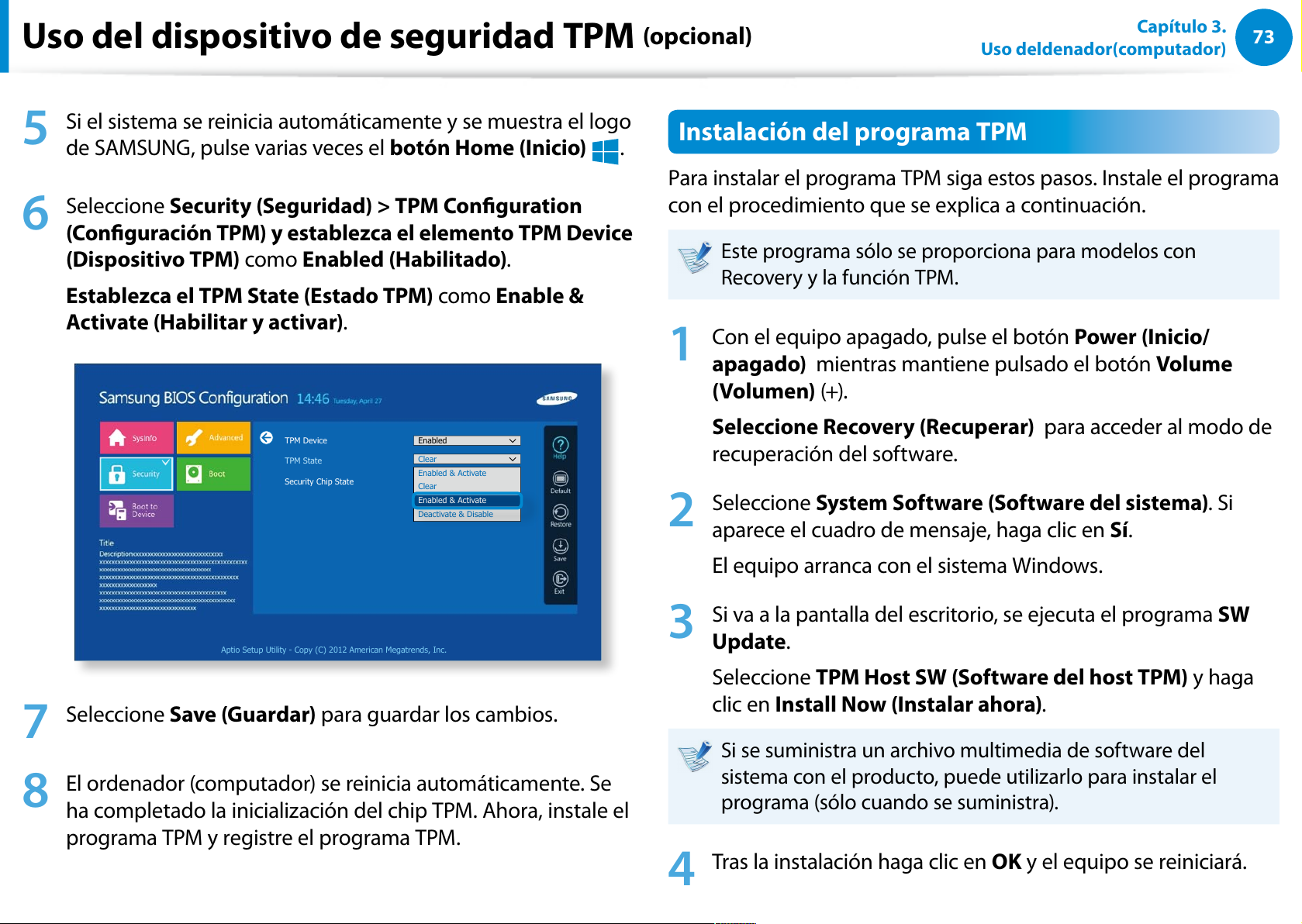
73
Capítulo 3.
Uso deldenador(computador)
Uso del dispositivo de seguridad TPM
(opcional)
5
Si el sistema se reinicia automáticamente y se muestra el logo
de SAMSUNG, pulse varias veces el botón Home (Inicio)
.
6
Seleccione Security (Seguridad) > TPM Conguration
(Conguración TPM) y establezca el elemento TPM Device
(Dispositivo TPM) como Enabled (Habilitado).
Establezca el TPM State (Estado TPM) como Enable &
Activate (Habilitar y activar).
TPM$Device
TPM$State
Security$Chip$State
Aptio$Setup$Utility$7$Copy$(C)$2012$American$Megatrends,$Inc.
Enabled
Enabled$&$Activate
Clear
Enabled$&$Activate
Deactivate$&$Disable
Clear
7
Seleccione Save (Guardar) para guardar los cambios.
8
El ordenador (computador) se reinicia automáticamente. Se
ha completado la inicialización del chip TPM. Ahora, instale el
programa TPM y registre el programa TPM.
Instalación del programa TPM
Para instalar el programa TPM siga estos pasos. Instale el programa
con el procedimiento que se explica a continuación.
Este programa sólo se proporciona para modelos con
Recovery y la función TPM.
1
Con el equipo apagado, pulse el botón Power (Inicio/
apagado) mientras mantiene pulsado el botón Volume
(Volumen) (+).
Seleccione Recovery (Recuperar) para acceder al modo de
recuperación del software.
2
Seleccione System Software (Software del sistema). Si
aparece el cuadro de mensaje, haga clic en Sí.
El equipo arranca con el sistema Windows.
3
Si va a la pantalla del escritorio, se ejecuta el programa SW
Update.
Seleccione TPM Host SW (Software del host TPM) y haga
clic en Install Now (Instalar ahora).
Si se suministra un archivo multimedia de software del
sistema con el producto, puede utilizarlo para instalar el
programa (sólo cuando se suministra).
4
Tras la instalación haga clic en OK y el equipo se reiniciará.
Page 75
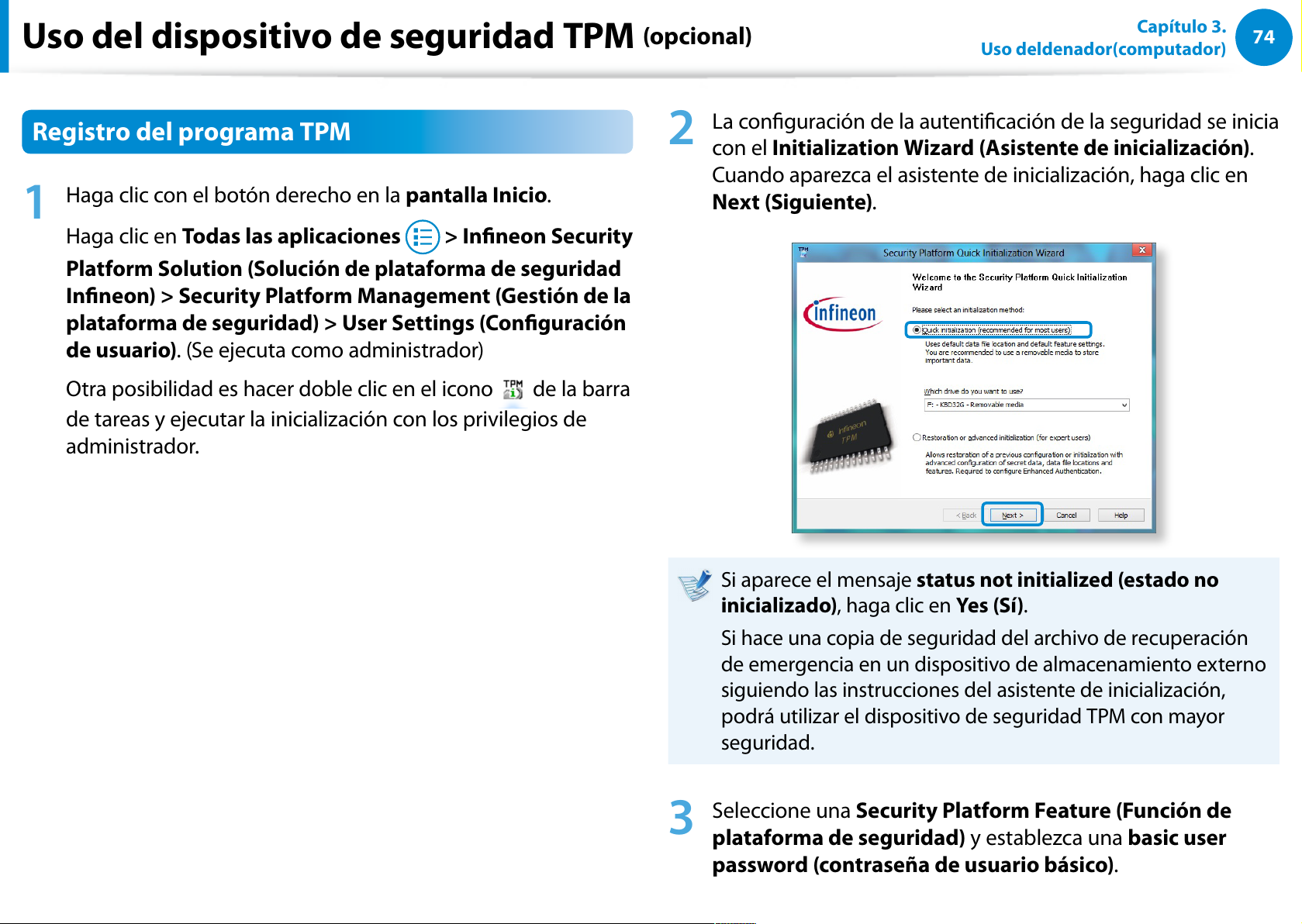
74
Capítulo 3.
Uso deldenador(computador)
Registro del programa TPM
1
Haga clic con el botón derecho en la pantalla Inicio.
Haga clic en Todas las aplicaciones > Inneon Security
Platform Solution (Solución de plataforma de seguridad
Inneon) > Security Platform Management (Gestión de la
plataforma de seguridad) > User Settings (Conguración
de usuario). (Se ejecuta como administrador)
Otra posibilidad es hacer doble clic en el icono de la barra
de tareas y ejecutar la inicialización con los privilegios de
administrador.
2
La conguración de la autenticación de la seguridad se inicia
con el Initialization Wizard (Asistente de inicialización).
Cuando aparezca el asistente de inicialización, haga clic en
Next (Siguiente).
Si aparece el mensaje status not initialized (estado no
inicializado), haga clic en Yes (Sí).
Si hace una copia de seguridad del archivo de recuperación
de emergencia en un dispositivo de almacenamiento externo
siguiendo las instrucciones del asistente de inicialización,
podrá utilizar el dispositivo de seguridad TPM con mayor
seguridad.
3
Seleccione una Security Platform Feature (Función de
plataforma de seguridad) y establezca una basic user
password (contraseña de usuario básico).
Uso del dispositivo de seguridad TPM
(opcional)
Page 76
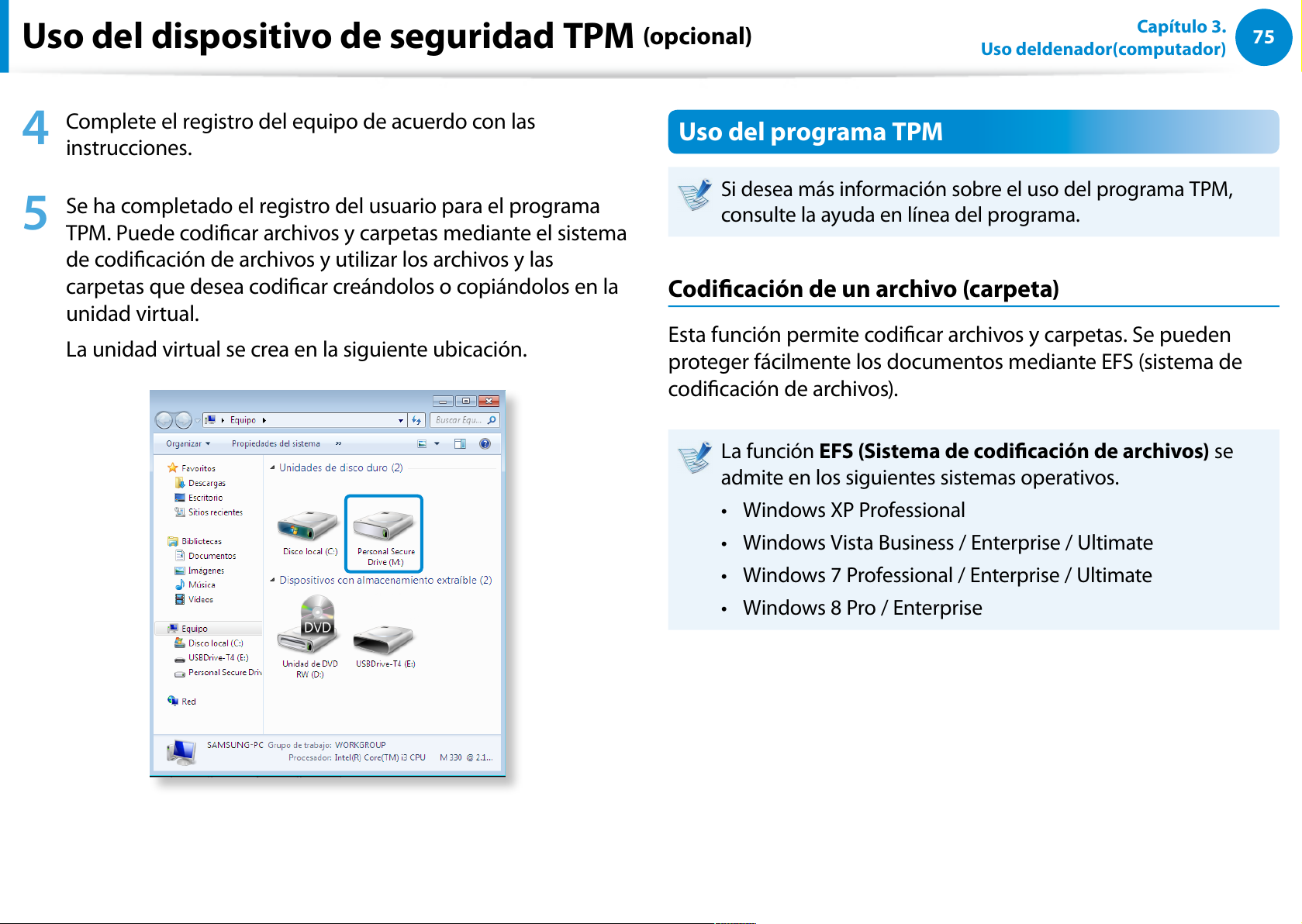
75
Capítulo 3.
Uso deldenador(computador)
Uso del dispositivo de seguridad TPM
(opcional)
4
Complete el registro del equipo de acuerdo con las
instrucciones.
5
Se ha completado el registro del usuario para el programa
TPM. Puede codicar archivos y carpetas mediante el sistema
de codicación de archivos y utilizar los archivos y las
carpetas que desea codicar creándolos o copiándolos en la
unidad virtual.
La unidad virtual se crea en la siguiente ubicación.
Uso del programa TPM
Si desea más información sobre el uso del programa TPM,
consulte la ayuda en línea del programa.
Codicación de un archivo (carpeta)
Esta función permite codicar archivos y carpetas. Se pueden
proteger fácilmente los documentos mediante EFS (sistema de
codicación de archivos).
La función EFS (Sistema de codicación de archivos) se
admite en los siguientes sistemas operativos.
Windows XP Professional t
Windows Vista Business / Enterprise / Ultimatet
Windows 7 Professional / Enterprise / Ultimate t
Windows 8 Pro / Enterpriset
Page 77
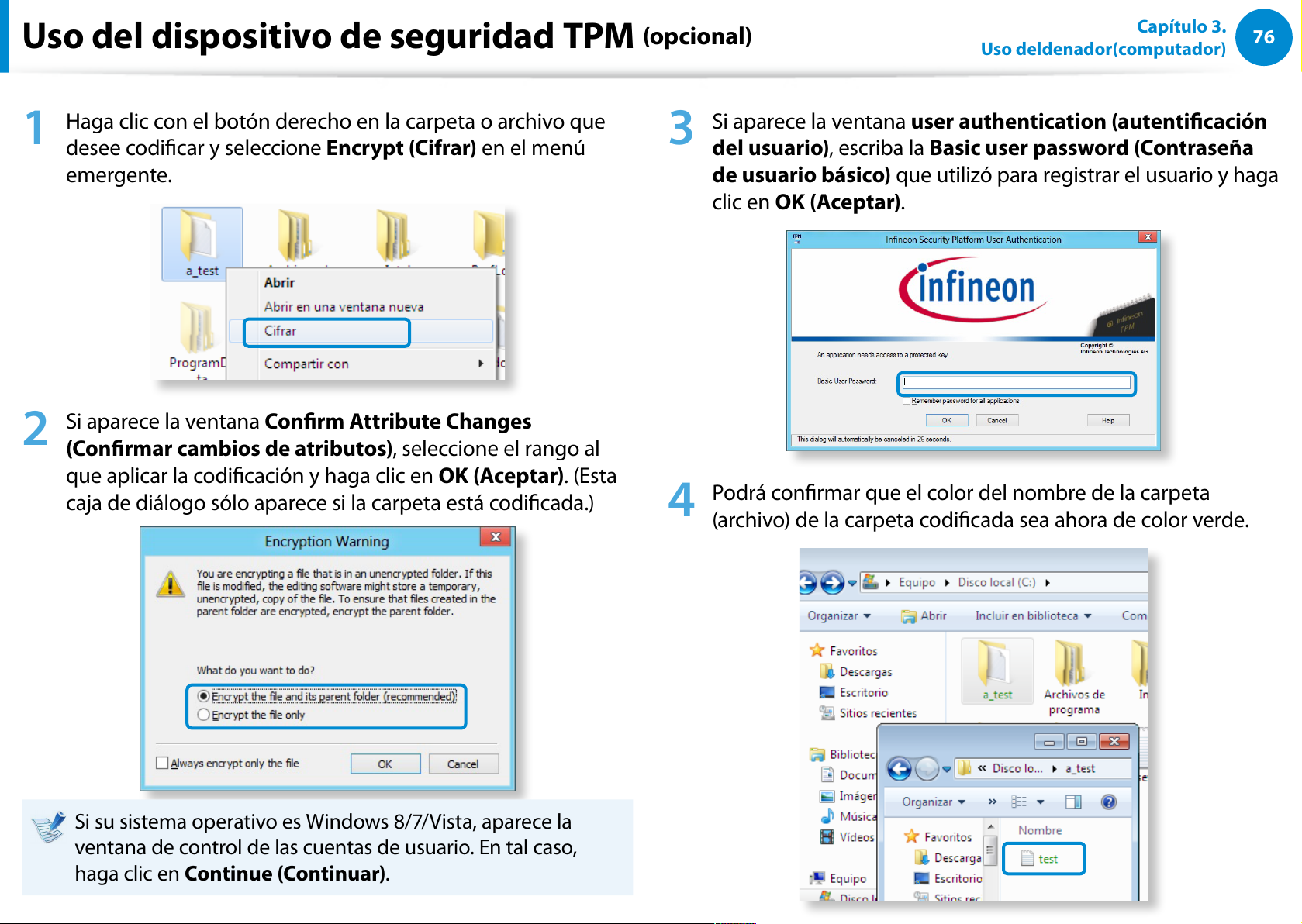
76
Capítulo 3.
Uso deldenador(computador)
Uso del dispositivo de seguridad TPM
(opcional)
1
Haga clic con el botón derecho en la carpeta o archivo que
desee codicar y seleccione Encrypt (Cifrar) en el menú
emergente.
2
Si aparece la ventana Conrm Attribute Changes
(Conrmar cambios de atributos), seleccione el rango al
que aplicar la codicación y haga clic en OK (Aceptar). (Esta
caja de diálogo sólo aparece si la carpeta está codicada.)
Si su sistema operativo es Windows 8/7/Vista, aparece la
ventana de control de las cuentas de usuario. En tal caso,
haga clic en Continue (Continuar).
3
Si aparece la ventana user authentication (autenticación
del usuario), escriba la Basic user password (Contraseña
de usuario básico) que utilizó para registrar el usuario y haga
clic en OK (Aceptar).
4
Podrá conrmar que el color del nombre de la carpeta
(archivo) de la carpeta codicada sea ahora de color verde.
Page 78
77
Capítulo 3.
Uso deldenador(computador)
Apertura de una carpeta (archivo) codicada
1
Haga doble clic en una carpeta (archivo) codicada.
2
Si aparece la ventana de autenticación del usuario, escriba la
basic user password (contraseña de usuario básico) que
utilizó para registrar el usuario y haga clic en OK (Aceptar).
3
La carpeta (archivo) se abre.
Decodicación de una carpeta (archivo) codicada
1
Haga clic con el botón derecho en una carpeta (archivo)
codicada y seleccione Decrypt (Descifrar) en la ventana
emergente.
2
Si aparece la ventana de autenticación del usuario, escriba la
basic user password (contraseña de usuario básico) que
utilizó para registrar el usuario y haga clic en OK (Aceptar).
3
La carpeta (archivo) se decodica.
Uso de la unidad virtual (unidad segura personal: PSD)
PSD es un espacio virtual que permite guardar y gestionar datos
condenciales. En la unidad virtual (PSD) creada, se pueden crear
archivos y carpetas como en una unidad normal (por ejemplo, la
unidad C:) y se puede utilizar los datos condenciales guardados
en otra unidad copiando los datos en la unidad virtual (PSD).
Uso del dispositivo de seguridad TPM
(opcional)
Page 79
78
Capítulo 3.
Uso deldenador(computador)
Si no aparece la unidad virtual (PSD)
Sólo se puede utilizar la unidad virtual (PSD) si se ha seleccionado
la opción Personal Secure Drive (PSD) (Unidad segura personal
(PSD)) durante el registro del programa. Si no se ha seleccionado
dicha opción durante el registro, complete los pasos siguientes.
1
Haga clic con el botón derecho en la pantalla Inicio.
Haga clic en Todas las aplicaciones > Inneon Security
Platform Solution (Solución de plataforma de seguridad
Inneon) > Security Platform Management (Gestión de la
plataforma de seguridad) > User Settings (Conguración
de usuario) > Security Platform Features (Características
de la plataforma de seguridad).
2
Cuando aparezca el Initialization Wizard (Asistente de
inicialización), seleccione Personal Secure Drive (PSD)
(Unidad segura personal (PSD)) y escriba la contraseña del
usuario.
3
Haga clic en Next (Siguiente) varias veces de acuerdo con
las instrucciones del Initialization Wizard (Asistente de
inicialización) para terminar el proceso.
Si no se carga la unidad virtual (PSD)
Para utilizar la unidad virtual (PSD), ésta en primer lugar se
debe cargar. Si no se ha cargado, puede hacerlo siguiendo el
procedimiento siguiente.
1
Haga clic con el botón derecho en el icono Security Platform
(Plataforma de seguridad) en la bandeja del sistema
de la barra de tareas y seleccione Personal Secure Drive
(Unidad segura personal) > Load (Cargar) en el menú
emergente.
2
En la ventana de carga, escriba la contraseña de usuario
básico y haga clic en OK (Aceptar).
3
Si hace clic en el Explorador de Windows en la barra de tareas
del escritorio, podrá conrmar que se ha creado la Personal
Secure Drive (Unidad segura personal).
Tenga en cuenta que cuando ha copiado los datos
condenciales en la PSD, los archivos de datos originales no
se han codicado.
Uso del dispositivo de seguridad TPM
(opcional)
Page 80
79
Capítulo 3.
Uso deldenador(computador)
Si se ha de volver a registrar (para borrar la
información de autenticación del chip TPM)
Para volver a registrar un usuario, se debe borrar la información de
autenticación existente guardada en el chip TPM y quitar éste.
Para registrar el usuario siga estos pasos.
1
Elimine la unidad virtual
2
Borre la información de autenticación guardada en el chip
TPM.
Eliminación de la unidad virtual
Si ha creado una unidad virtual, debe eliminarla antes de borrar la
información de autenticación guardada en el chip TPM.
1
Haga clic con el botón derecho sobre > y haga clic en
Personal Secure Drive (Unidad personal segura) > Create/
Manage (Crear/Administrar).
2
Haga clic en Next (Siguiente).
3
Introduzca la contraseña utilizada al registrar el programa
TPM y haga clic en Next (Siguiente).
4
Seleccione Delete selected PSD (Borrar PSD seleccionada)
y haga clic en Next (Siguiente).
5
Seleccione “I want to permanently delete my Personal
Secure Drive without saving an unencrypted copy of its
contents. (Deseo borrar permanentemente mi unidad
personal segura sin guardar una copia no cifrada de su
contenido)” y haga clic en Next (Siguiente).
6
Haga clic en Next (Siguiente) y, a continuación, en Finish
(Finalizar).
7
Ahora se ha eliminado la unidad virtual.
Uso del dispositivo de seguridad TPM
(opcional)
Page 81
80
Capítulo 3.
Uso deldenador(computador)
Eliminación de la información de autenticación
guardada en el chip TPM.
1
En el escritorio, seleccione el menú de accesos >
Conguración > Panel de control > Programas >
Desinstalar un programa > Inneon TPM Professional
Package (Paquete profesional Inneon TPM).
A continuación, haga clic en Desinstalar.
2
Se a janela de mensagem aparecer, clique em Sim para
remover o programa.
3
Se aparecer a mensagem Inneon Security Platform, clique
em Não.
4
Haga clic en el icono Explorador de Windows en la
barra de tareas del escritorio.
5
En View (Ver) > Options (Opciones) > Folder Options
(Opciones de carpeta) > View (Ver) > Hidden les and
folders (Archivos y carpetas ocultos), seleccione la opción
Show hidden les, folders, and drives (Mostrar archivos,
carpetas y unidades ocultos) y haga clic en Aceptar.
6
Clique em Iniciar > Computador > Disco Local (C:) >
ProgramData e apague a pasta Inneon.
7
Ahora se ha eliminado el programa TPM.
Para utilizar la función TPM debe repetir el proceso de
inicialización del chip TPM.
Uso del dispositivo de seguridad TPM
(opcional)
Page 82
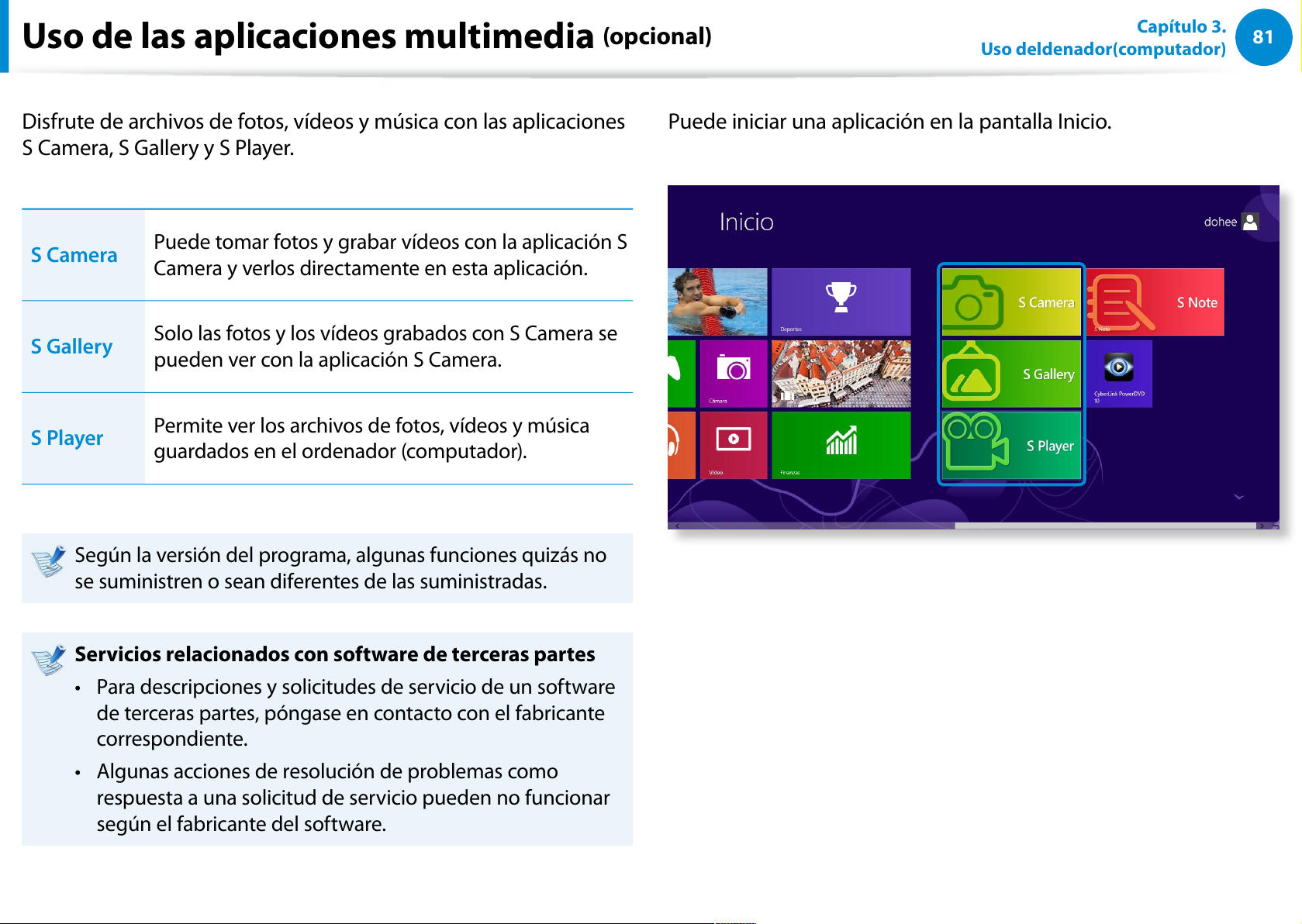
81
Capítulo 3.
Uso deldenador(computador)
Uso de las aplicaciones multimedia
(opcional)
Disfrute de archivos de fotos, vídeos y música con las aplicaciones
S Camera, S Gallery y S Player.
S Camera
Puede tomar fotos y grabar vídeos con la aplicación S
Camera y verlos directamente en esta aplicación.
S Gallery
Solo las fotos y los vídeos grabados con S Camera se
pueden ver con la aplicación S Camera.
S Player
Permite ver los archivos de fotos, vídeos y música
guardados en el ordenador (computador).
Según la versión del programa, algunas funciones quizás no
se suministren o sean diferentes de las suministradas.
Servicios relacionados con software de terceras partes
Para descripciones y solicitudes de servicio de un software t
de terceras partes, póngase en contacto con el fabricante
correspondiente.
Algunas acciones de resolución de problemas como t
respuesta a una solicitud de servicio pueden no funcionar
según el fabricante del software.
Puede iniciar una aplicación en la pantalla Inicio.
Page 83
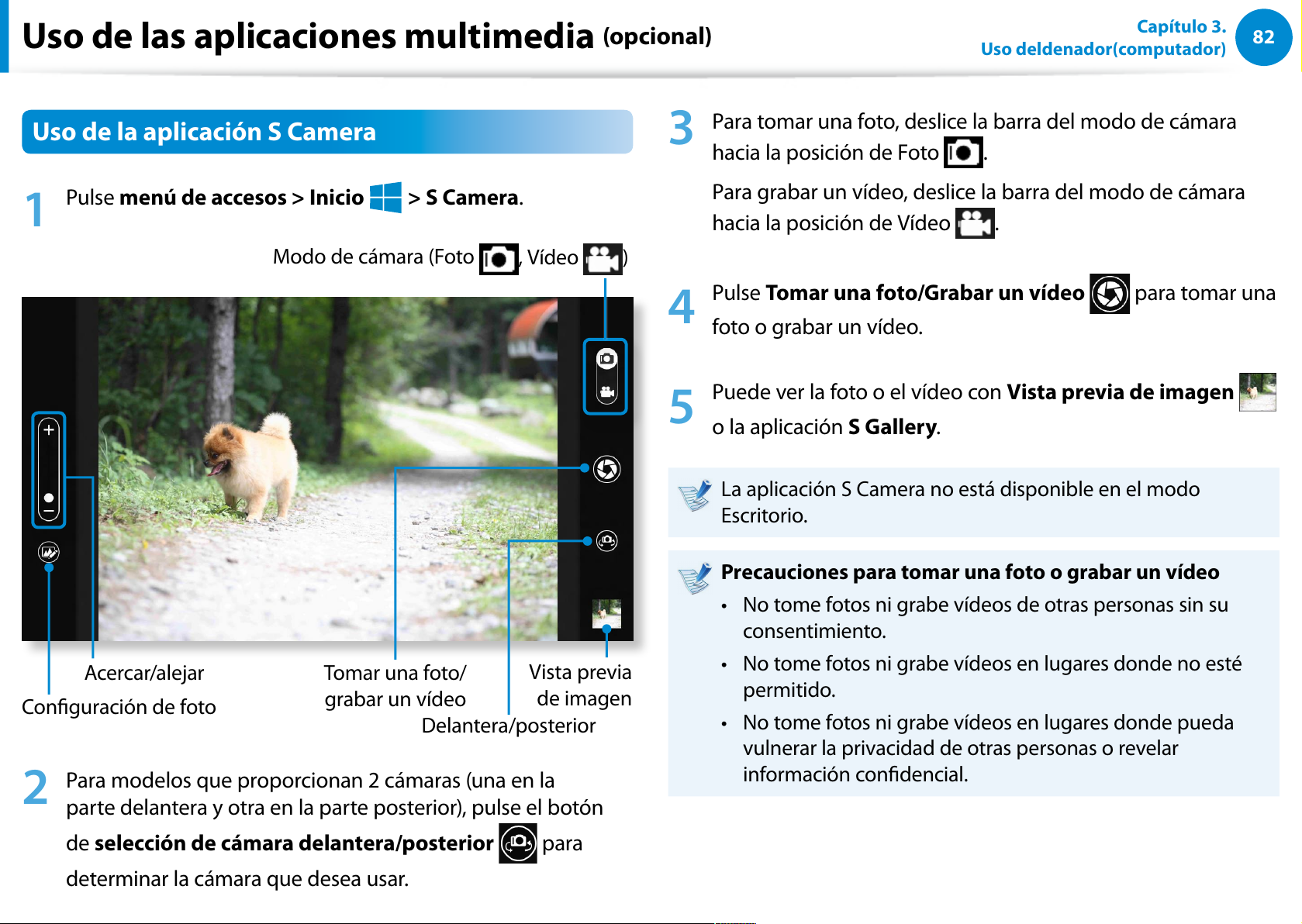
82
Capítulo 3.
Uso deldenador(computador)
Uso de las aplicaciones multimedia
(opcional)
Uso de la aplicación S Camera
1
Pulse menú de accesos > Inicio > S Camera.
Acercar/alejar
Modo de cámara (Foto
, Vídeo )
Vista previa
de imagen
Delantera/posterior
Tomar una foto/
grabar un vídeo
Conguración de foto
2
Para modelos que proporcionan 2 cámaras (una en la
parte delantera y otra en la parte posterior), pulse el botón
de selección de cámara delantera/posterior para
determinar la cámara que desea usar.
3
Para tomar una foto, deslice la barra del modo de cámara
hacia la posición de Foto .
Para grabar un vídeo, deslice la barra del modo de cámara
hacia la posición de Vídeo .
4
Pulse Tomar una foto/Grabar un vídeo para tomar una
foto o grabar un vídeo.
5
Puede ver la foto o el vídeo con Vista previa de imagen
o la aplicación S Gallery.
La aplicación S Camera no está disponible en el modo
Escritorio.
Precauciones para tomar una foto o grabar un vídeo
No tome fotos ni grabe vídeos de otras personas sin su t
consentimiento.
No tome fotos ni grabe vídeos en lugares donde no esté t
permitido.
No tome fotos ni grabe vídeos en lugares donde pueda t
vulnerar la privacidad de otras personas o revelar
información condencial.
Page 84
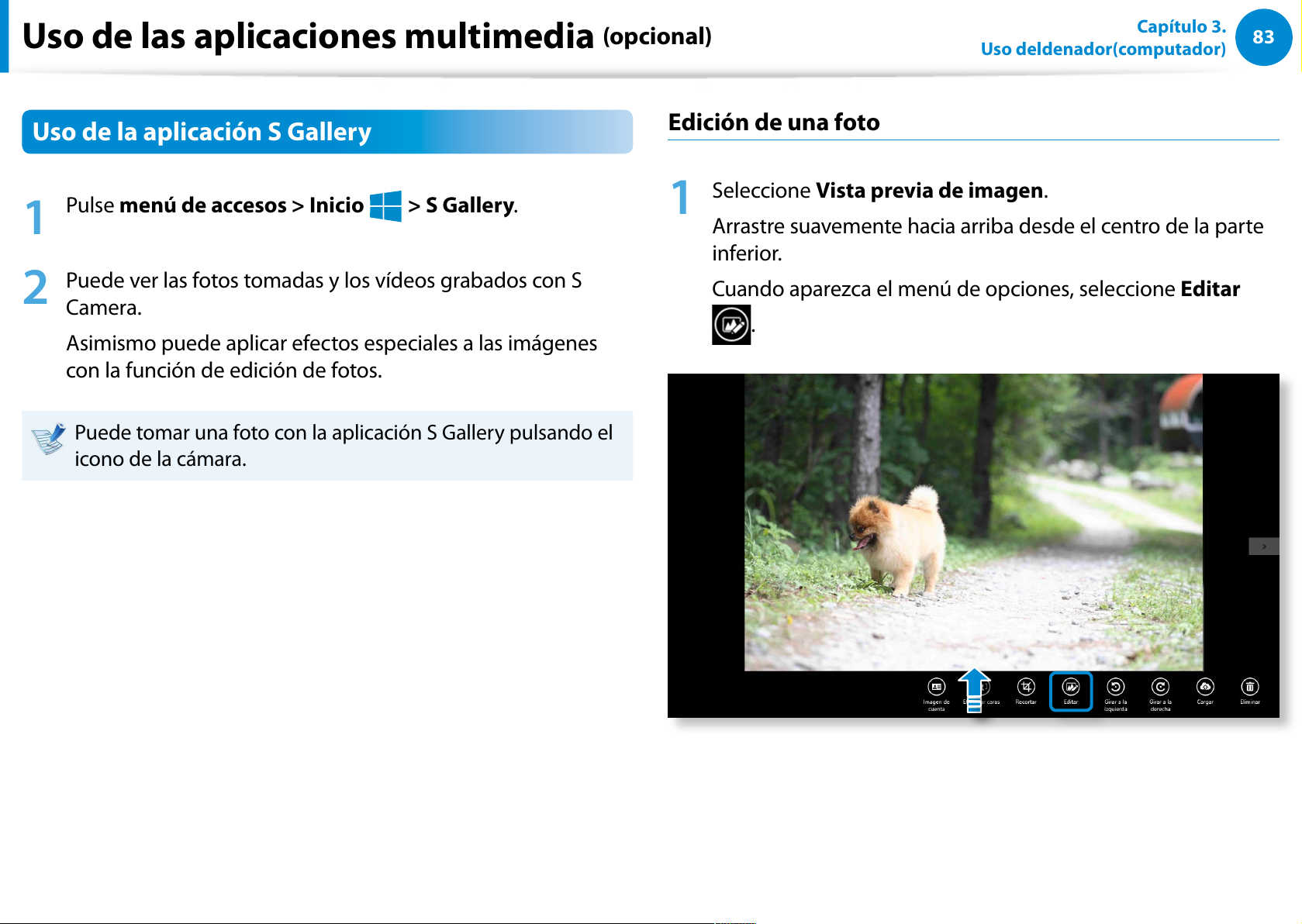
83
Capítulo 3.
Uso deldenador(computador)
Uso de las aplicaciones multimedia
(opcional)
Uso de la aplicación S Gallery
1
Pulse menú de accesos > Inicio > S Gallery.
2
Puede ver las fotos tomadas y los vídeos grabados con S
Camera.
Asimismo puede aplicar efectos especiales a las imágenes
con la función de edición de fotos.
Puede tomar una foto con la aplicación S Gallery pulsando el
icono de la cámara.
Edición de una foto
1
Seleccione Vista previa de imagen.
Arrastre suavemente hacia arriba desde el centro de la parte
inferior.
Cuando aparezca el menú de opciones, seleccione Editar
.
Page 85
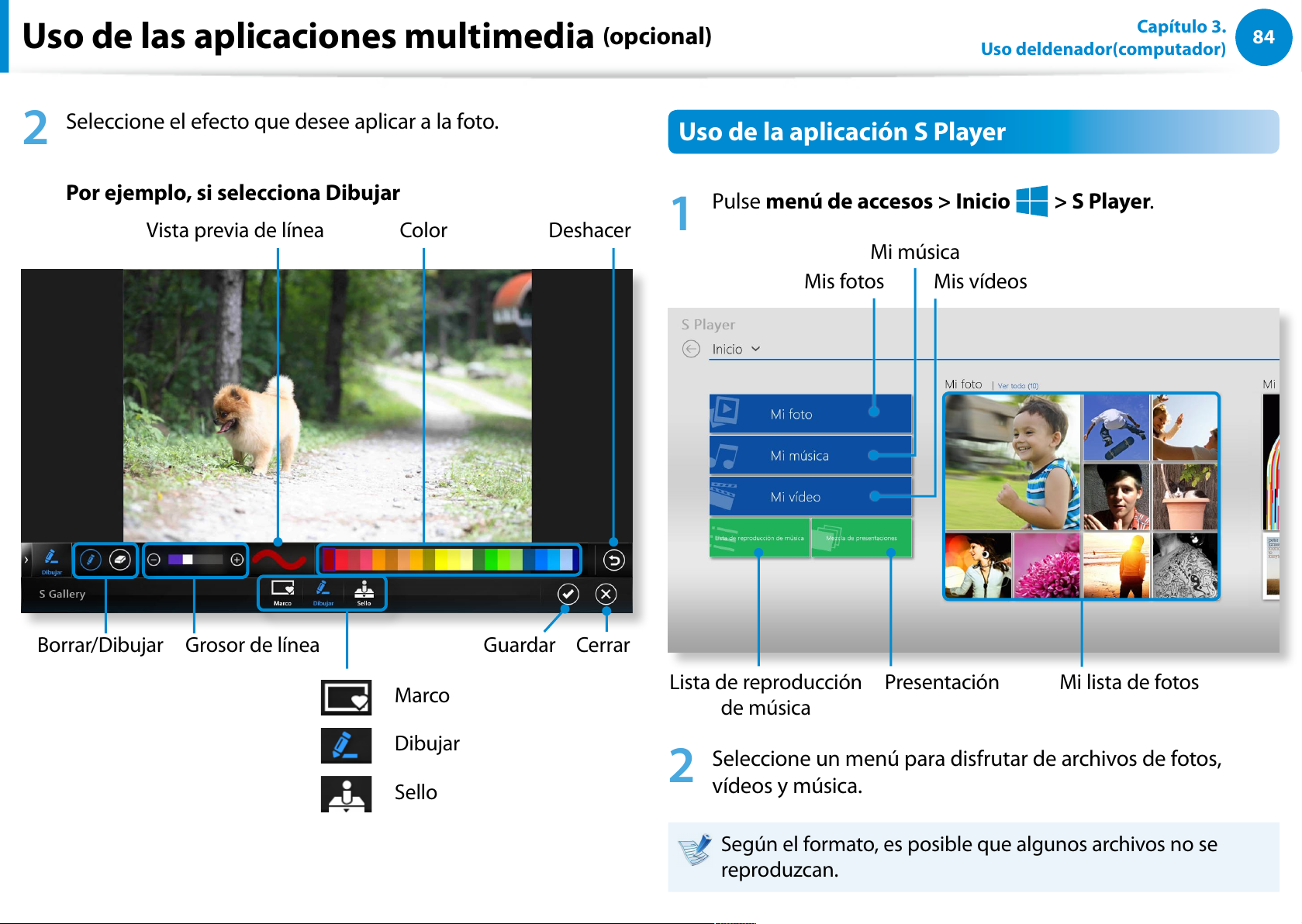
84
Capítulo 3.
Uso deldenador(computador)
Uso de las aplicaciones multimedia
(opcional)
2
Seleccione el efecto que desee aplicar a la foto.
Por ejemplo, si selecciona Dibujar
Cerrar
DeshacerVista previa de línea
Grosor de línea Guardar
Color
Borrar/Dibujar
Marco
Dibujar
Sello
Uso de la aplicación S Player
1
Pulse menú de accesos > Inicio > S Player.
Mis fotos
Mi música
Mis vídeos
Mi lista de fotos
Lista de reproducción
de música
Presentación
2
Seleccione un menú para disfrutar de archivos de fotos,
vídeos y música.
Según el formato, es posible que algunos archivos no se
reproduzcan.
Page 86
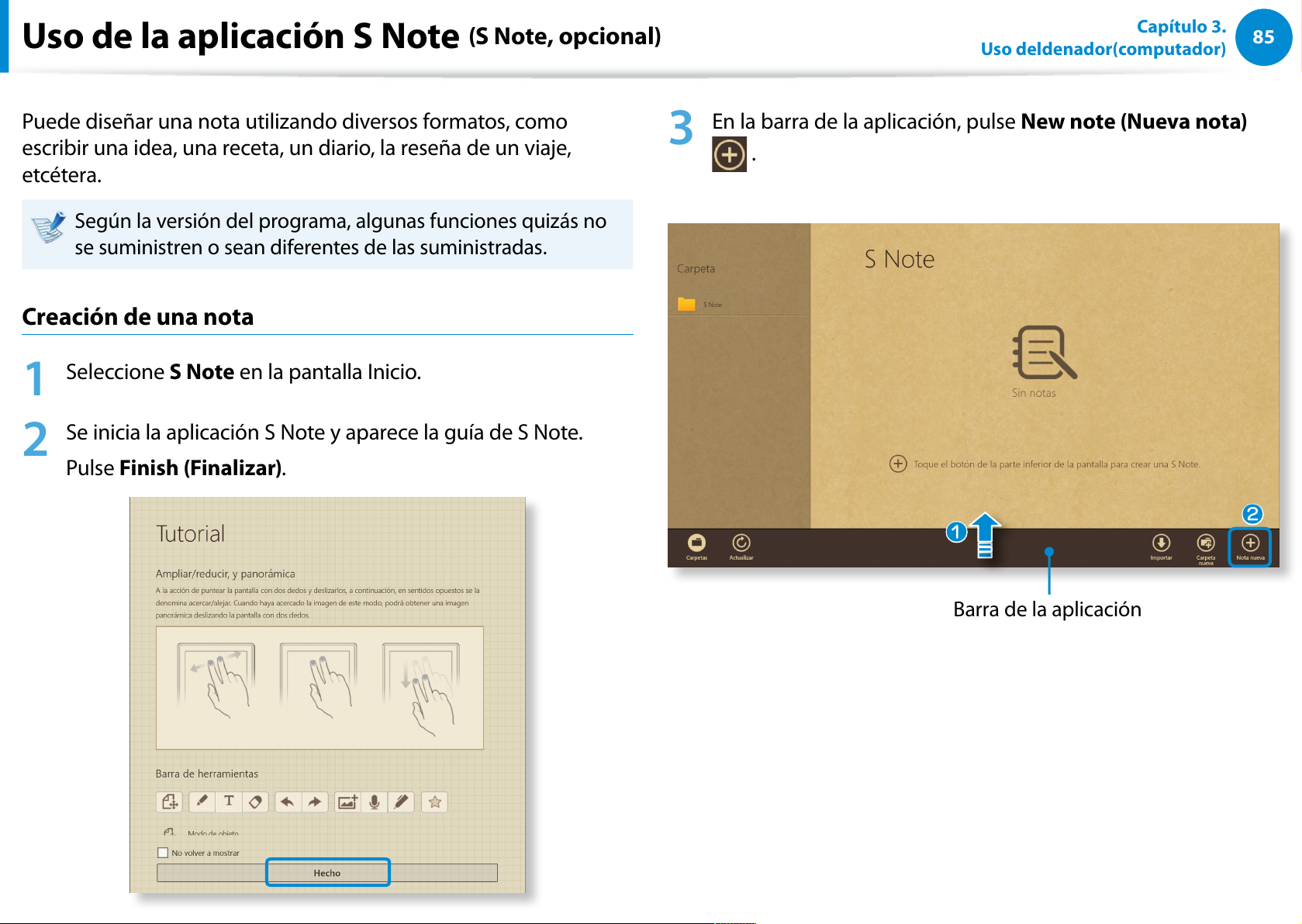
85
Capítulo 3.
Uso deldenador(computador)
Uso de la aplicación S Note
(S Note, opcional)
Puede diseñar una nota utilizando diversos formatos, como
escribir una idea, una receta, un diario, la reseña de un viaje,
etcétera.
Según la versión del programa, algunas funciones quizás no
se suministren o sean diferentes de las suministradas.
Creación de una nota
1
Seleccione S Note en la pantalla Inicio.
2
Se inicia la aplicación S Note y aparece la guía de S Note.
Pulse Finish (Finalizar).
3
En la barra de la aplicación, pulse New note (Nueva nota)
.
Barra de la aplicación
n
l
Page 87
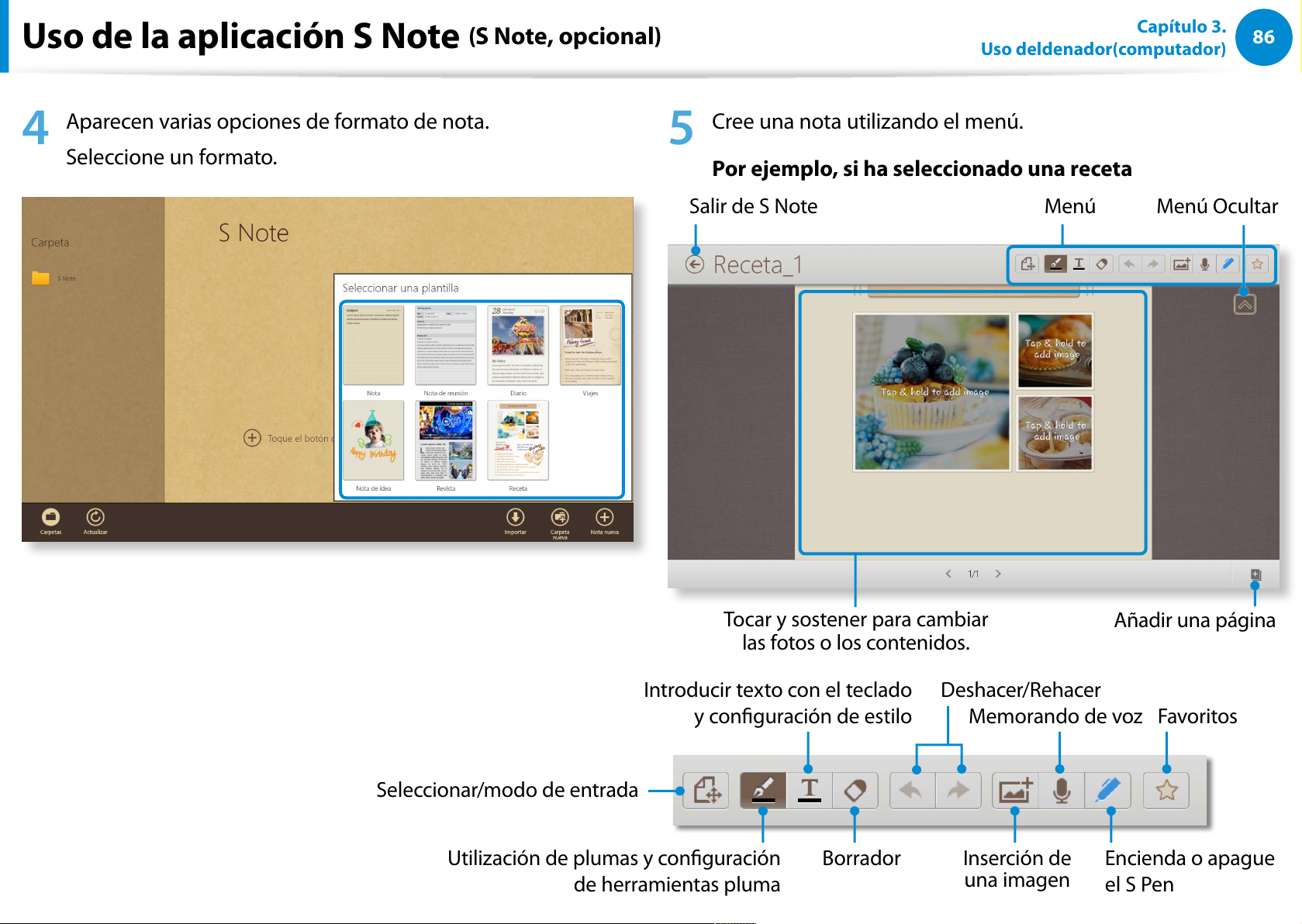
86
Capítulo 3.
Uso deldenador(computador)
Uso de la aplicación S Note
(S Note, opcional)
4
Aparecen varias opciones de formato de nota.
Seleccione un formato.
5
Cree una nota utilizando el menú.
Por ejemplo, si ha seleccionado una receta
Salir de S Note
Tocar y sostener para cambiar
las fotos o los contenidos.
Menú Menú Ocultar
Añadir una página
Introducir texto con el teclado
y conguración de estilo
Memorando de voz Favoritos
Deshacer/Rehacer
Seleccionar/modo de entrada
Utilización de plumas y conguración
de herramientas pluma
Borrador
Inserción de
una imagen
Encienda o apague
el S Pen
Page 88
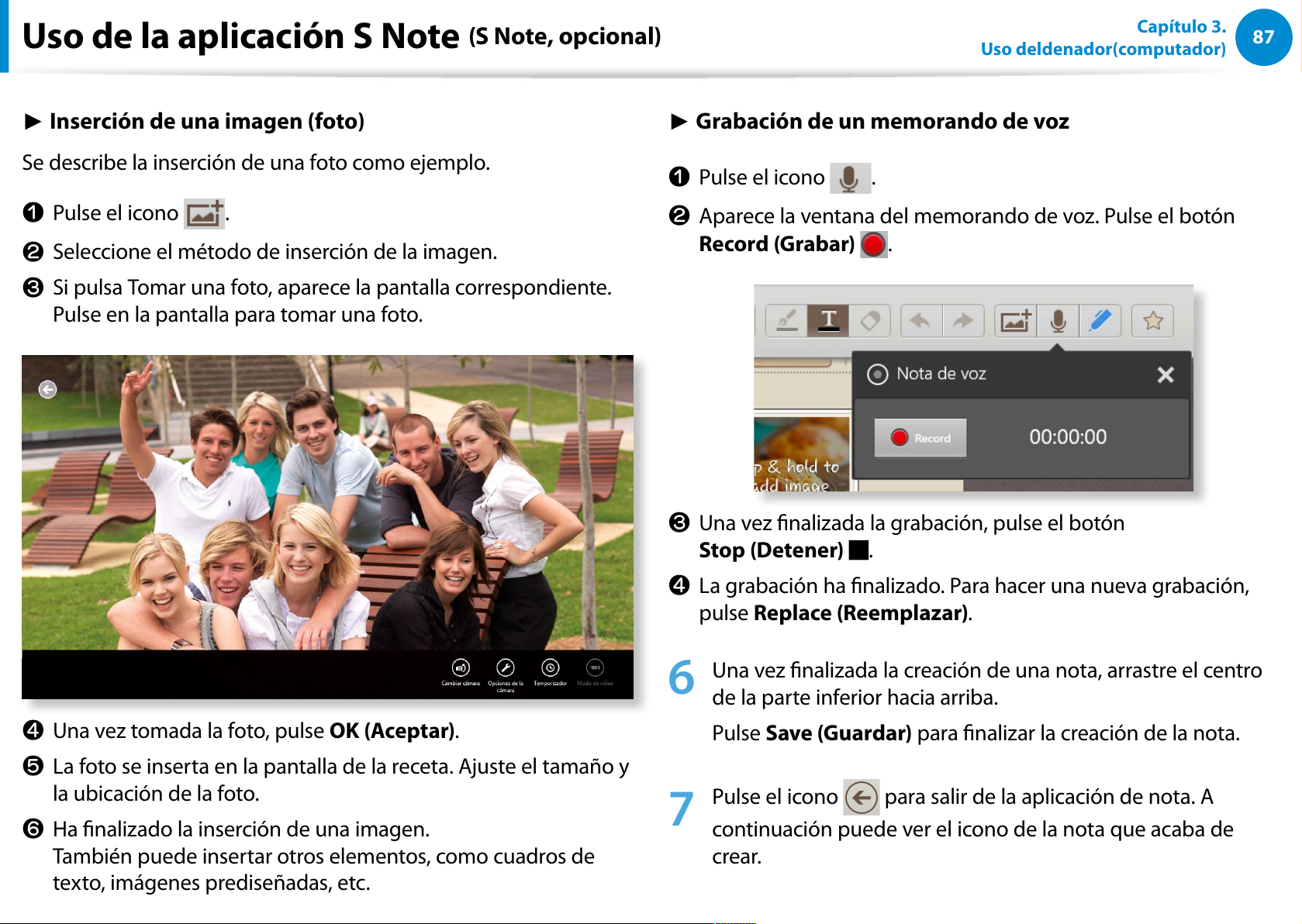
87
Capítulo 3.
Uso deldenador(computador)
Uso de la aplicación S Note
(S Note, opcional)
Ź
Inserción de una imagen (foto)
Se describe la inserción de una foto como ejemplo.
n
Pulse el icono .
l
Seleccione el método de inserción de la imagen.
W
Si pulsa Tomar una foto, aparece la pantalla correspondiente.
Pulse en la pantalla para tomar una foto.
j
Una vez tomada la foto, pulse OK (Aceptar).
V
La foto se inserta en la pantalla de la receta. Ajuste el tamaño y
la ubicación de la foto.
b
Ha nalizado la inserción de una imagen.
También puede insertar otros elementos, como cuadros de
texto, imágenes prediseñadas, etc.
Ź
Grabación de un memorando de voz
n
Pulse el icono .
l
Aparece la ventana del memorando de voz. Pulse el botón
Record (Grabar) .
W
Una vez nalizada la grabación, pulse el botón
Stop (Detener) .
j
La grabación ha nalizado. Para hacer una nueva grabación,
pulse Replace (Reemplazar).
6
Una vez nalizada la creación de una nota, arrastre el centro
de la parte inferior hacia arriba.
Pulse Save (Guardar) para nalizar la creación de la nota.
7
Pulse el icono para salir de la aplicación de nota. A
continuación puede ver el icono de la nota que acaba de
crear.
Page 89
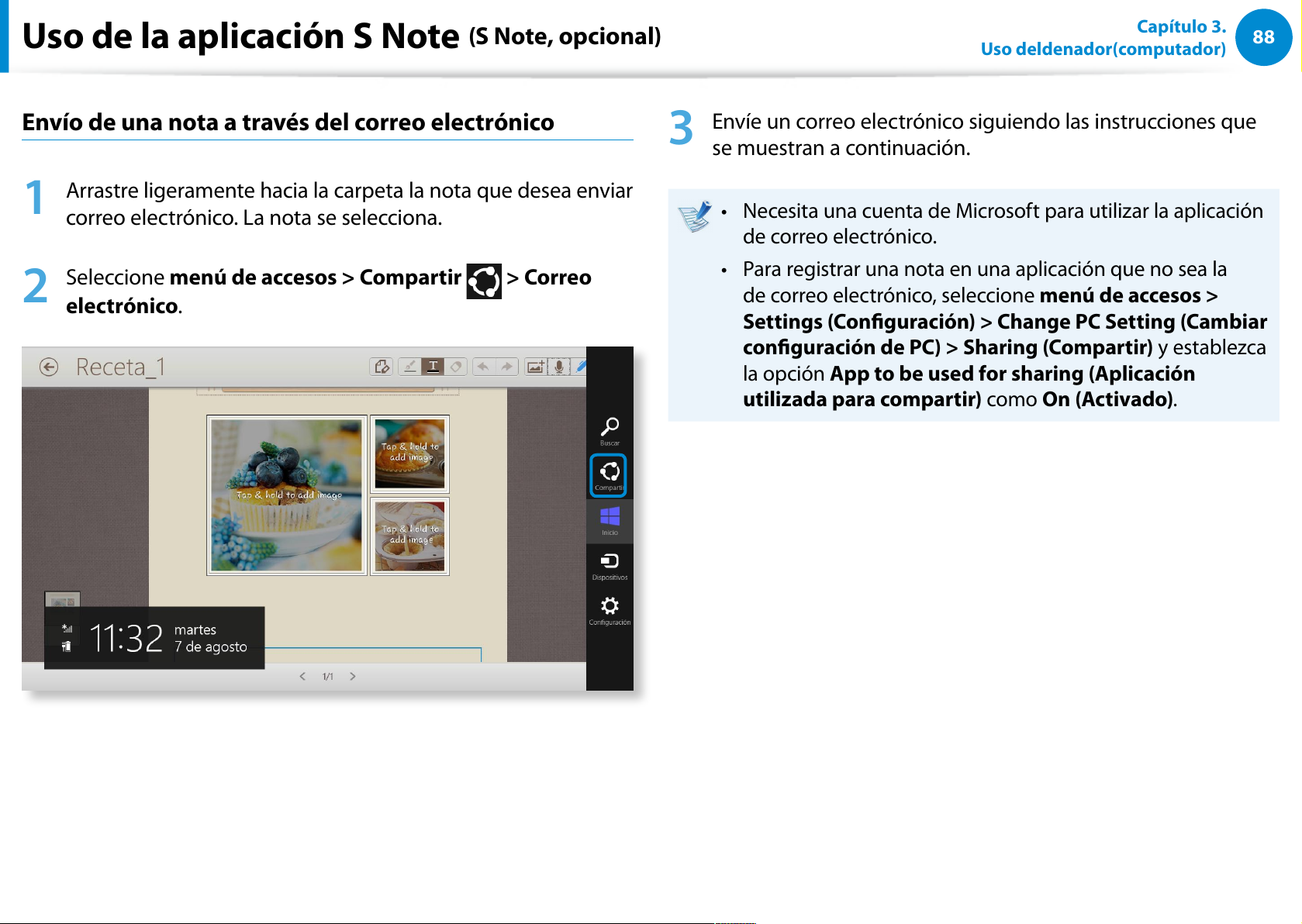
88
Capítulo 3.
Uso deldenador(computador)
Uso de la aplicación S Note
(S Note, opcional)
Envío de una nota a través del correo electrónico
1
Arrastre ligeramente hacia la carpeta la nota que desea enviar
correo electrónico. La nota se selecciona.
2
Seleccione menú de accesos > Compartir > Correo
electrónico.
3
Envíe un correo electrónico siguiendo las instrucciones que
se muestran a continuación.
Necesita una cuenta de Microsoft para utilizar la aplicación t
de correo electrónico.
Para registrar una nota en una aplicación que no sea la t
de correo electrónico, seleccione menú de accesos >
Settings (Conguración) > Change PC Setting (Cambiar
conguración de PC) > Sharing (Compartir) y establezca
la opción App to be used for sharing (Aplicación
utilizada para compartir) como On (Activado).
Page 90
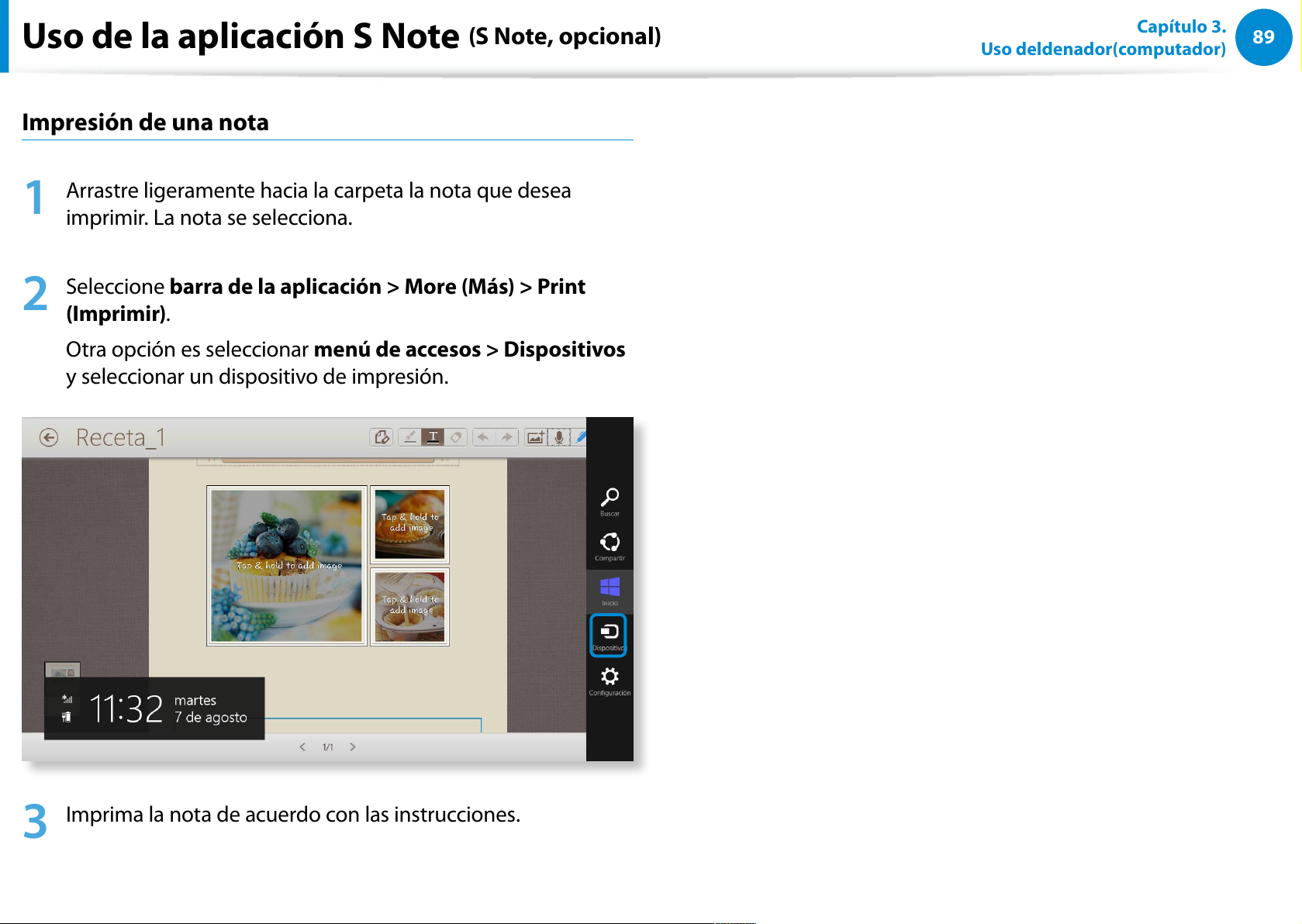
89
Capítulo 3.
Uso deldenador(computador)
Uso de la aplicación S Note
(S Note, opcional)
Impresión de una nota
1
Arrastre ligeramente hacia la carpeta la nota que desea
imprimir. La nota se selecciona.
2
Seleccione barra de la aplicación > More (Más) > Print
(Imprimir).
Otra opción es seleccionar menú de accesos > Dispositivos
y seleccionar un dispositivo de impresión.
3
Imprima la nota de acuerdo con las instrucciones.
Page 91
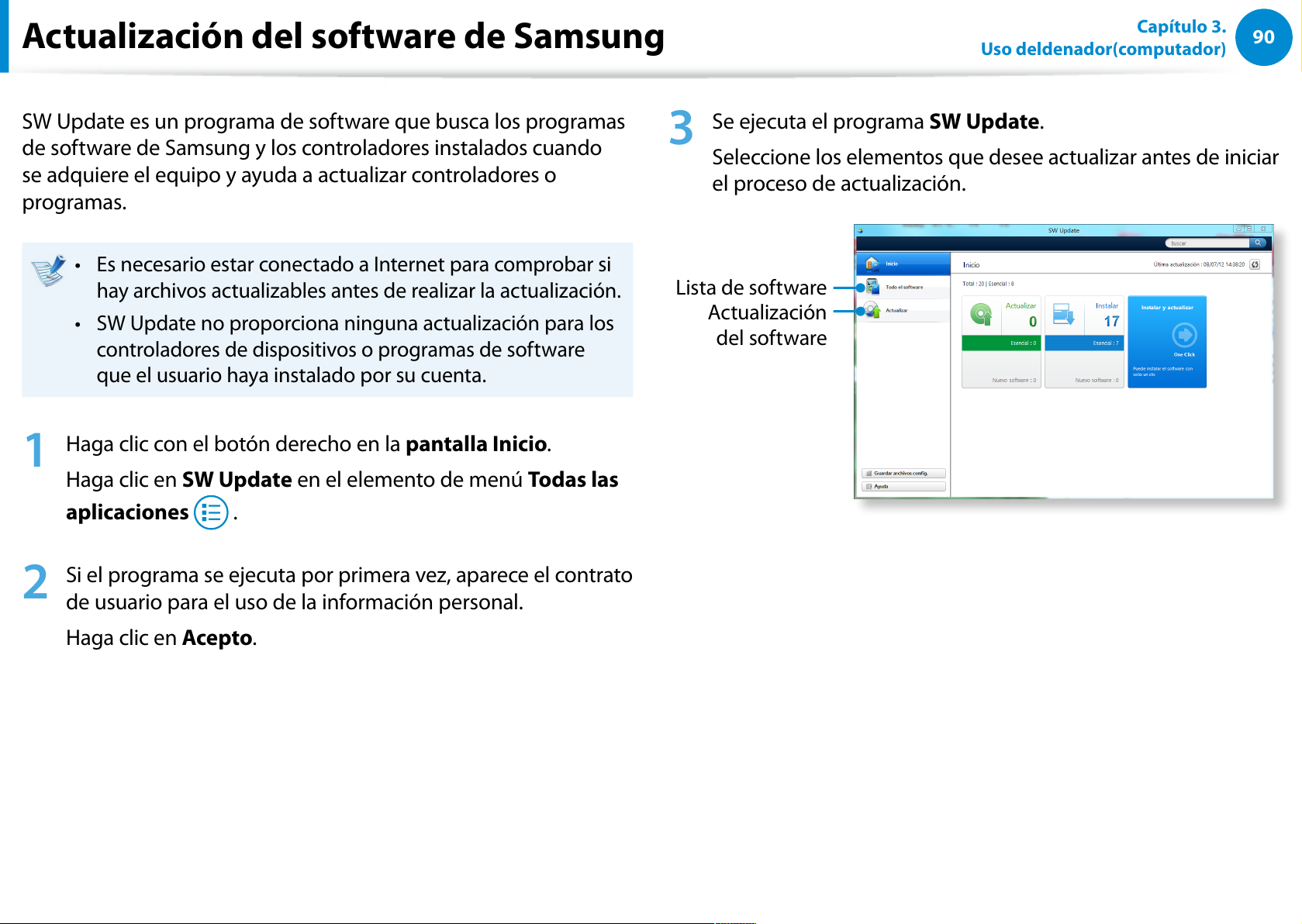
90
Capítulo 3.
Uso deldenador(computador)
Actualización del software de Samsung
SW Update es un programa de software que busca los programas
de software de Samsung y los controladores instalados cuando
se adquiere el equipo y ayuda a actualizar controladores o
programas.
Es necesario estar conectado a Internet para comprobar si t
hay archivos actualizables antes de realizar la actualización.
SW Update no proporciona ninguna actualización para los t
controladores de dispositivos o programas de software
que el usuario haya instalado por su cuenta.
1
Haga clic con el botón derecho en la pantalla Inicio.
Haga clic en SW Update en el elemento de menú Todas las
aplicaciones .
2
Si el programa se ejecuta por primera vez, aparece el contrato
de usuario para el uso de la información personal.
Haga clic en Acepto.
3
Se ejecuta el programa SW Update.
Seleccione los elementos que desee actualizar antes de iniciar
el proceso de actualización.
Actualización
del software
Lista de software
Page 92
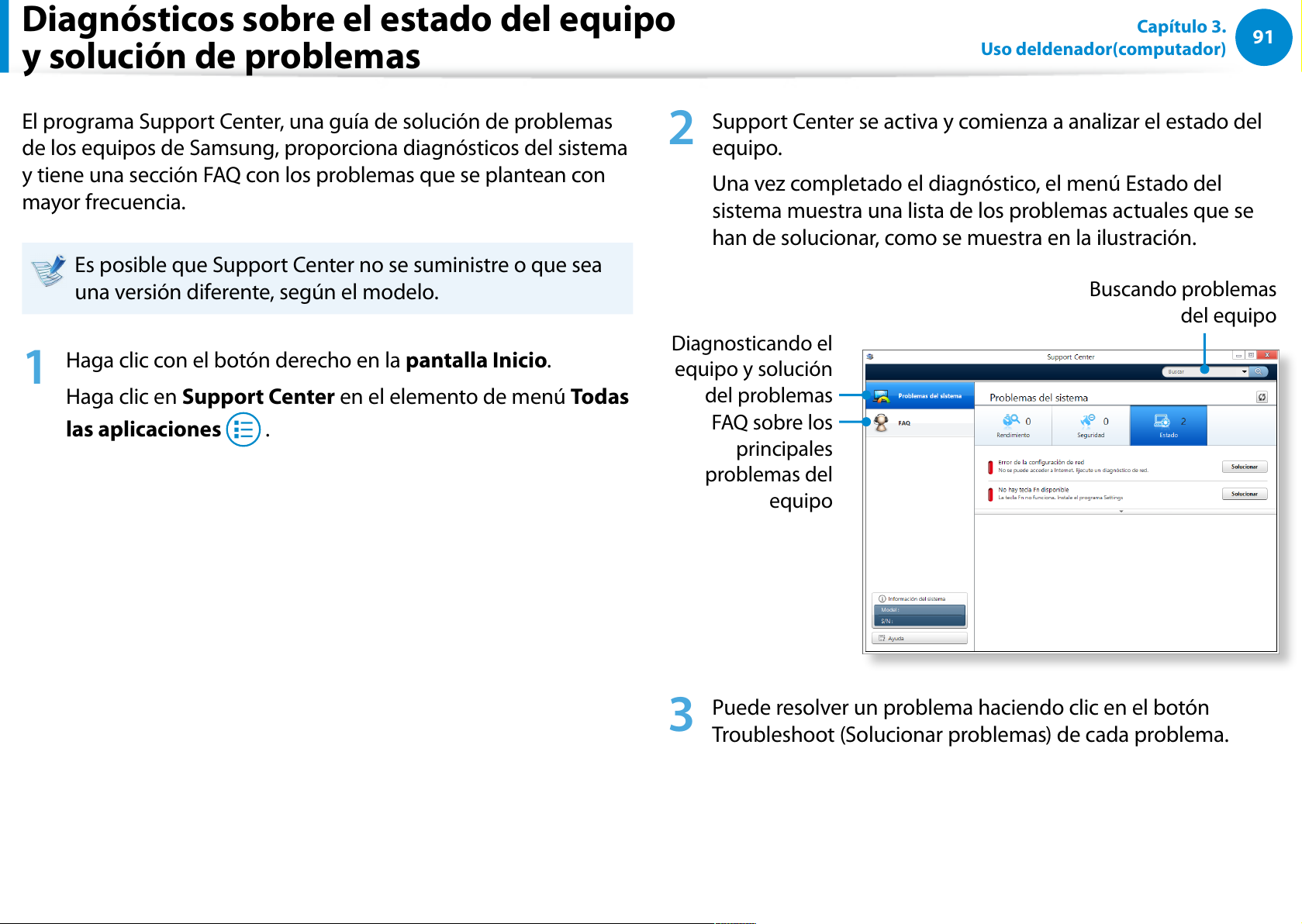
91
Capítulo 3.
Uso deldenador(computador)
Diagnósticos sobre el estado del equipo y solución de problemas
El programa Support Center, una guía de solución de problemas
de los equipos de Samsung, proporciona diagnósticos del sistema
y tiene una sección FAQ con los problemas que se plantean con
mayor frecuencia.
Es posible que Support Center no se suministre o que sea
una versión diferente, según el modelo.
1
Haga clic con el botón derecho en la pantalla Inicio.
Haga clic en Support Center en el elemento de menú Todas
las aplicaciones .
2
Support Center se activa y comienza a analizar el estado del
equipo.
Una vez completado el diagnóstico, el menú Estado del
sistema muestra una lista de los problemas actuales que se
han de solucionar, como se muestra en la ilustración.
FAQ sobre los
principales
problemas del
equipo
Diagnosticando el
equipo y solución
del problemas
Buscando problemas
del equipo
3
Puede resolver un problema haciendo clic en el botón
Troubleshoot (Solucionar problemas) de cada problema.
Page 93

Conguración de la BIOS 93
Conguración de una contraseña de arranque 95
Cambio de la prioridad de arranque 98
Batería 99
Capítulo 4.
Conguraciones y actualización
Page 94
93
Capítulo 4.
Conguraciones y actualización
Conguración de la BIOS
La conguración de la BIOS permite congurar el hardware del
ordenador(computador) de acuerdo con las necesidades de cada
usuario.
Utilice la conguración de BIOS para cambiar la prioridad t
de arranque o agregar un nuevo dispositivo.
Debe tener cuidado al congurar la BIOS, ya que puede t
provocar un mal funcionamiento o una avería en el
sistema.
Las funciones de conguración de la BIOS están sujetas t
a cambios con el n de mejorar el funcionamiento del
producto.
Los menús de conguración de la BIOS y los t
elementos pueden ser diferentes en cada modelo de
ordenador(computador).
Entrada en la conguración de la BIOS
1
Apague el equipo.
2
Pulse el botón de encendido del equipo.
Cuando se muestra el logo de SAMSUNG, pulse botón Home
(Inicio) .
3
Al cabo de unos instantes aparecerá la pantalla de
conguración de la BIOS.
Los elementos de conguración de la BIOS pueden variar
según el producto.
Page 95
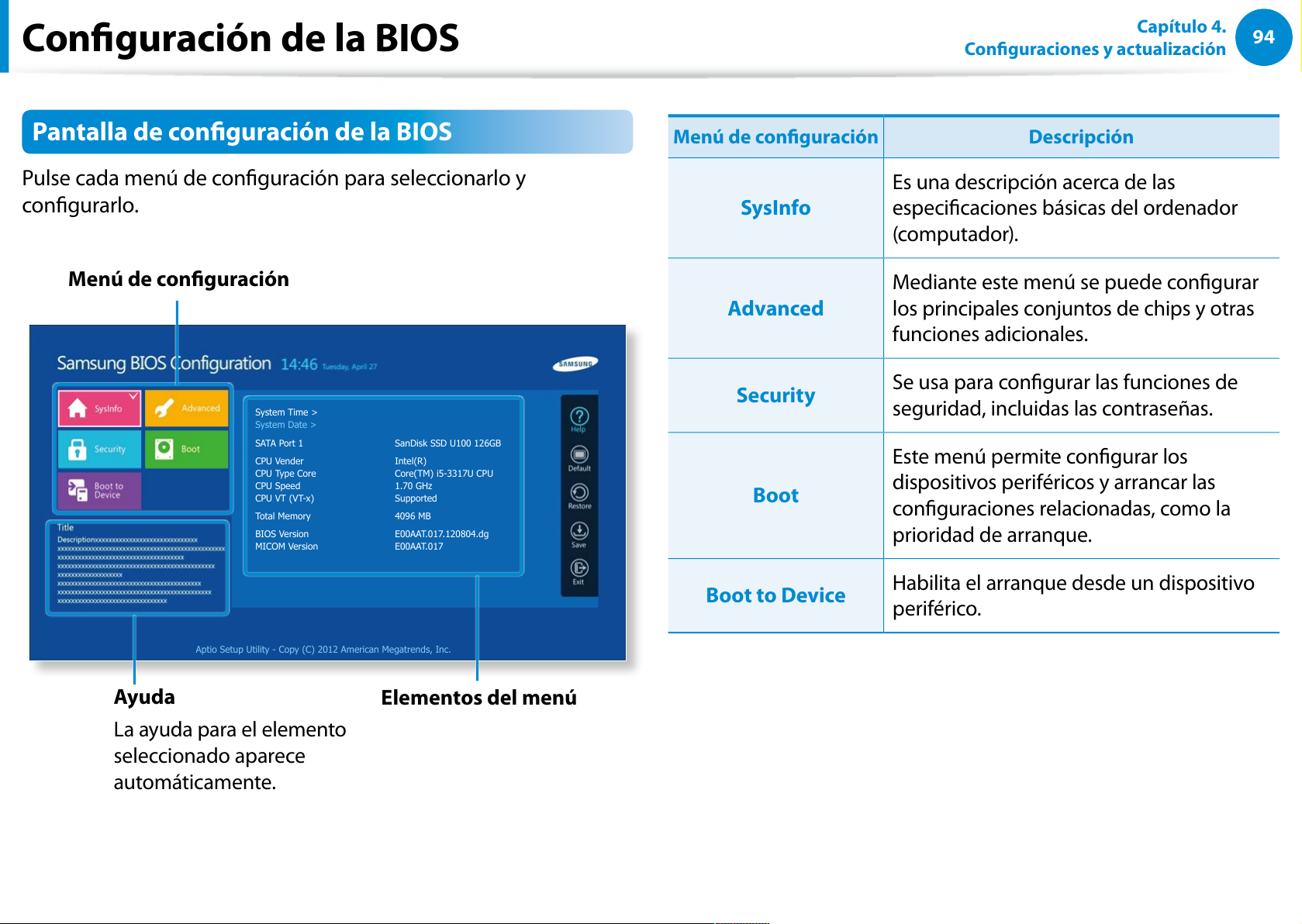
94
Capítulo 4.
Conguraciones y actualización
Pantalla de conguración de la BIOS
Pulse cada menú de conguración para seleccionarlo y
congurarlo.
!"#$%&'()&%'*
!"#$%&'+,$%'*
!-(-'./0$'1' ' ' ' !,2+)#3'!!+'4155'16789
:.4';%2<%0' ' ' ' =2$%>?@A
:.4'("B%':/0%' ' ' :/0%?(CA')DEFF1G4':.4
:.4'!B%%<' ' ' ' 1HG5'8IJ
:.4';('?;(EKA' ' ' !LBB/0$%<
(/$,>'C%&/0"'' ' ' M5N7'C9
9=O!';%0#)/2'' ' ' P55--(H51GH165Q5MH<R
C=:OC';%0#)/2' ' ' P55--(H51G
-B$)/'!%$LB'4$)>)$"'E':/B"'?:A'6516'-&%0)S,2'C%R,$0%2<#T'=2SH
Menú de conguración
Elementos del menú
Ayuda
La ayuda para el elemento
seleccionado aparece
automáticamente.
Menú de conguración Descripción
SysInfo
Es una descripción acerca de las
especicaciones básicas del ordenador
(computador).
Advanced
Mediante este menú se puede congurar
los principales conjuntos de chips y otras
funciones adicionales.
Security
Se usa para congurar las funciones de
seguridad, incluidas las contraseñas.
Boot
Este menú permite congurar los
dispositivos periféricos y arrancar las
conguraciones relacionadas, como la
prioridad de arranque.
Boot to Device
Habilita el arranque desde un dispositivo
periférico.
Conguración de la BIOS
Page 96
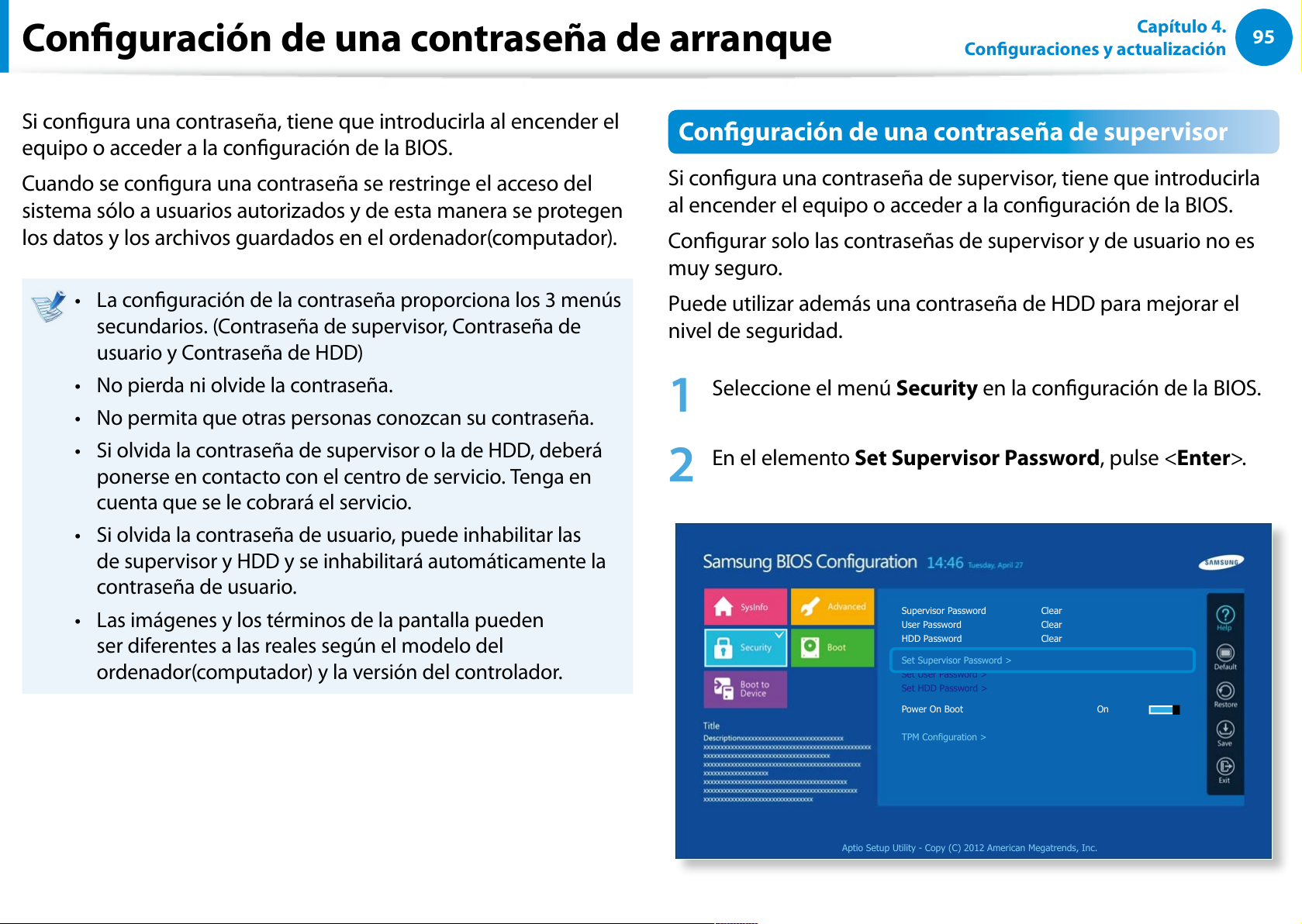
95
Capítulo 4.
Conguraciones y actualización
Conguración de una contraseña de arranque
Si congura una contraseña, tiene que introducirla al encender el
equipo o acceder a la conguración de la BIOS.
Cuando se congura una contraseña se restringe el acceso del
sistema sólo a usuarios autorizados y de esta manera se protegen
los datos y los archivos guardados en el ordenador(computador).
La conguración de la contraseña proporciona los 3 menús t
secundarios. (Contraseña de supervisor, Contraseña de
usuario y Contraseña de HDD)
No pierda ni olvide la contraseña.t
No permita que otras personas conozcan su contraseña.t
Si olvida la contraseña de supervisor o la de HDD, deberá t
ponerse en contacto con el centro de servicio. Tenga en
cuenta que se le cobrará el servicio.
Si olvida la contraseña de usuario, puede inhabilitar las t
de supervisor y HDD y se inhabilitará automáticamente la
contraseña de usuario.
Las imágenes y los términos de la pantalla pueden t
ser diferentes a las reales según el modelo del
ordenador(computador) y la versión del controlador.
Conguración de una contraseña de supervisor
Si congura una contraseña de supervisor, tiene que introducirla
al encender el equipo o acceder a la conguración de la BIOS.
Congurar solo las contraseñas de supervisor y de usuario no es
muy seguro.
Puede utilizar además una contraseña de HDD para mejorar el
nivel de seguridad.
1
Seleccione el menú Security en la conguración de la BIOS.
2
En el elemento Set Supervisor Password, pulse <Enter>.
Aptio&Setup&Utility&-&Copy&(C)&2012&American&Megatrends,&Inc.
Supervisor&Password& & Clear
User&Password& & & Clear
HDD&Password& & & Clear
Set&Supervisor&Password&>
Set&User&Password&>
Set&HDD&Password&>
Power&On&Boot& & & & & On
TPM&Configuration&>
Page 97
96
Capítulo 4.
Conguraciones y actualización
Conguración de una contraseña de arranque
3
Escriba una contraseña, pulse <Enter>, vuelva a escribir la
contraseña y pulse de nuevo <Enter>.
La contraseña puede tener hasta 8 caracteres alfanuméricos.
No se permiten caracteres especiales.
4
La contraseña del supervisor se congura.
La contraseña de supervisor se necesita para iniciar el
ordenador(computador) o para entrar en la conguración de
la BIOS.
En algunos modelos, si se muestra el mensaje relacionado
con la contraseña escrita en la ventana Setup Notice, ésta no
se completa hasta que no se pulsa la tecla Enter.
Conguración de una contraseña de usuario
Con la contraseña de usuario se puede encender el equipo
pero no se pueden cambiar los parámetros principales de la
conguración de la BIOS ya que no se puede a acceder a la
conguración de la BIOS.
Así se impide un acceso no autorizado a los parámetros principales
del menú BIOS Setup.
Antes de congurar una contraseña de usuario es necesario
establecer una contraseña de supervisor.
La desactivación de la contraseña de supervisor desactiva también
la contraseña de usuario.
En el elemento Set User Password, pulse <Enter> y complete el
procedimiento del paso 3 de Conguración de una contraseña de
supervisor.
Conguración de una contraseña de arranque
Para congurar una contraseña de arranque, debe haber ya
congurada una contraseña de administrador (Establecer
contraseña de supervisor).
Establezca la opción Password on boot como Enabled.
Una vez congurada la contraseña de arranque, se debe escribir
una contraseña para iniciar el ordenador(computador).
Recuerde la contraseña para usarla cuando sea necesario.
Page 98
97
Capítulo 4.
Conguraciones y actualización
Conguración de una contraseña de arranque
Conguración de una contraseña para la unidad
de disco duro (opcional)
Si establece una contraseña para una unidad de disco duro, no
podrá acceder a ésta desde otro ordenador(computador).
Pulse <Enter> en la opción Set HDD Password y dena una
contraseña como se describe en el paso 3 de Conguración de la
contraseña de supervisor.
La función de conguración de la contraseña de la unidad t
de disco duro no se proporciona en algunos modelos.
Cambio de la contraseña de la unidad de disco durot
Por razones de seguridad, sólo se puede cambiar una
contraseña de la unidad de disco duro después de haber
reiniciado el ordenador(computador) pulsando el botón
de encendido del ordenador(computador).
Si no puede cambiar una contraseña de la unidad de disco
duro o aparece el mensaje HDD password Frozen cuando
se entra en la conguración de la BIOS y se selecciona
Security > HDD Password, pulse el botón de encendido
para volver a encender el ordenador(computador).
Desactivación de la contraseña
1
Pulse <Enter> en la contraseña para desactivarla. Por ejemplo
para desactivar una contraseña del supervisor en el elemento
Set Supervisor Password, pulse <Enter>.
2
En el elemento Enter Current Password, escriba la
contraseña actualmente congurada y pulse <Enter>.
3
Deje vacío el campo del elemento Enter New Password y
pulse <Enter>.
4
Deje vacío el campo del elemento Conrm New Password y
pulse <Enter>.
La contraseña se desactiva.
En algunos modelos, la contraseña sólo se cancela si se pulsa
la tecla Intro en la ventana Setup Notice.
Page 99
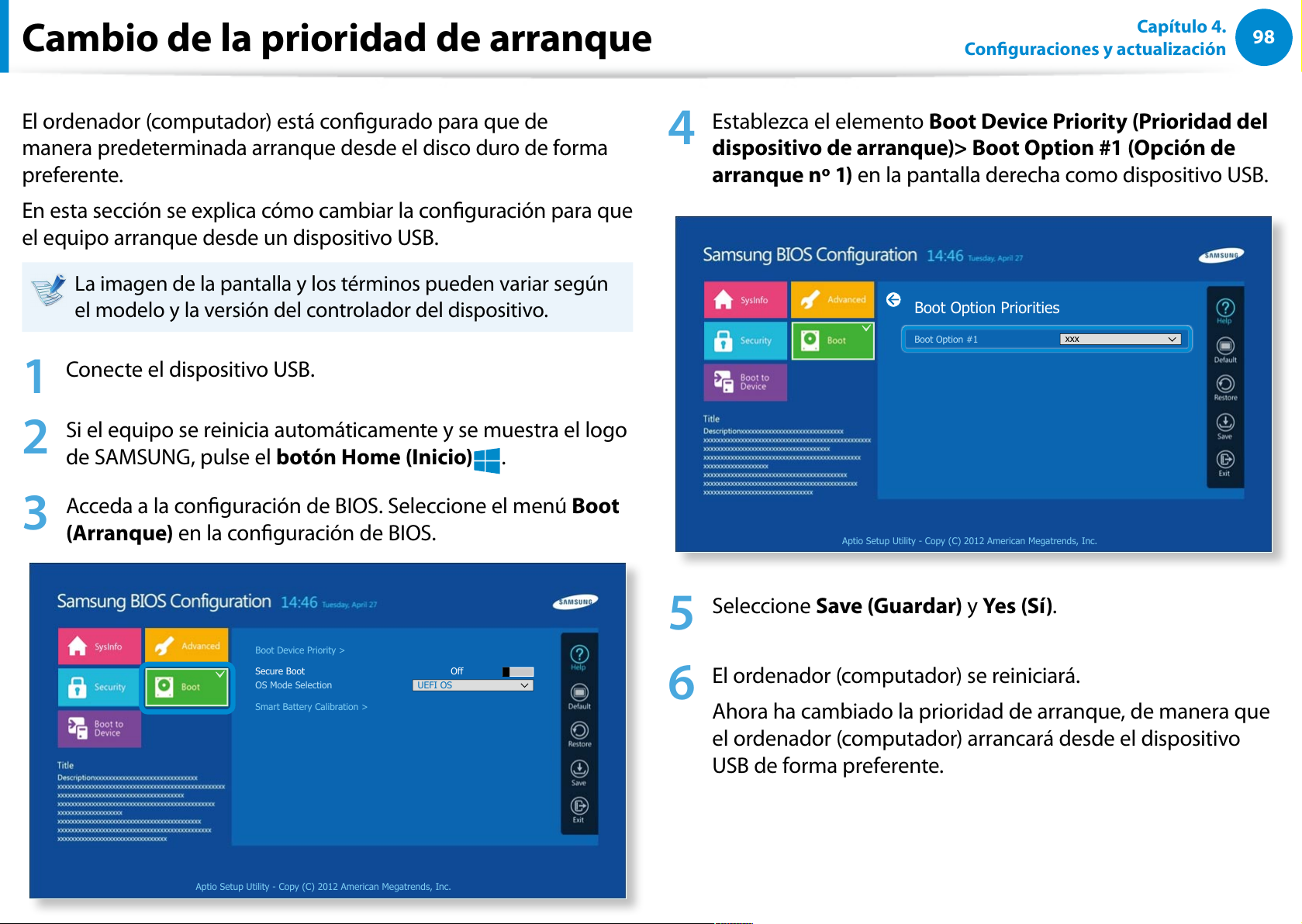
98
Capítulo 4.
Conguraciones y actualización
Cambio de la prioridad de arranque
El ordenador (computador) está congurado para que de
manera predeterminada arranque desde el disco duro de forma
preferente.
En esta sección se explica cómo cambiar la conguración para que
el equipo arranque desde un dispositivo USB.
La imagen de la pantalla y los términos pueden variar según
el modelo y la versión del controlador del dispositivo.
1
Conecte el dispositivo USB.
2
Si el equipo se reinicia automáticamente y se muestra el logo
de SAMSUNG, pulse el botón Home (Inicio) .
3
Acceda a la conguración de BIOS. Seleccione el menú Boot
(Arranque) en la conguración de BIOS.
Aptio&Setup&Utility&-&Copy&(C)&2012&American&Megatrends,&Inc.
Boot&Device&Priority&>
Secure&Boot& &&&&&Off
OS&Mode&Selection
Smart&Battery&Calibration&>
UEFI&OS
4
Establezca el elemento Boot Device Priority (Prioridad del
dispositivo de arranque)> Boot Option #1 (Opción de
arranque nº 1) en la pantalla derecha como dispositivo USB.
Aptio Setup Utility - Copy (C) 2012 American Megatrends, Inc.
Boot Option Priorities
Boot Option #1
xxx
5
Seleccione Save (Guardar) y Yes (Sí).
6
El ordenador (computador) se reiniciará.
Ahora ha cambiado la prioridad de arranque, de manera que
el ordenador (computador) arrancará desde el dispositivo
USB de forma preferente.
Page 100
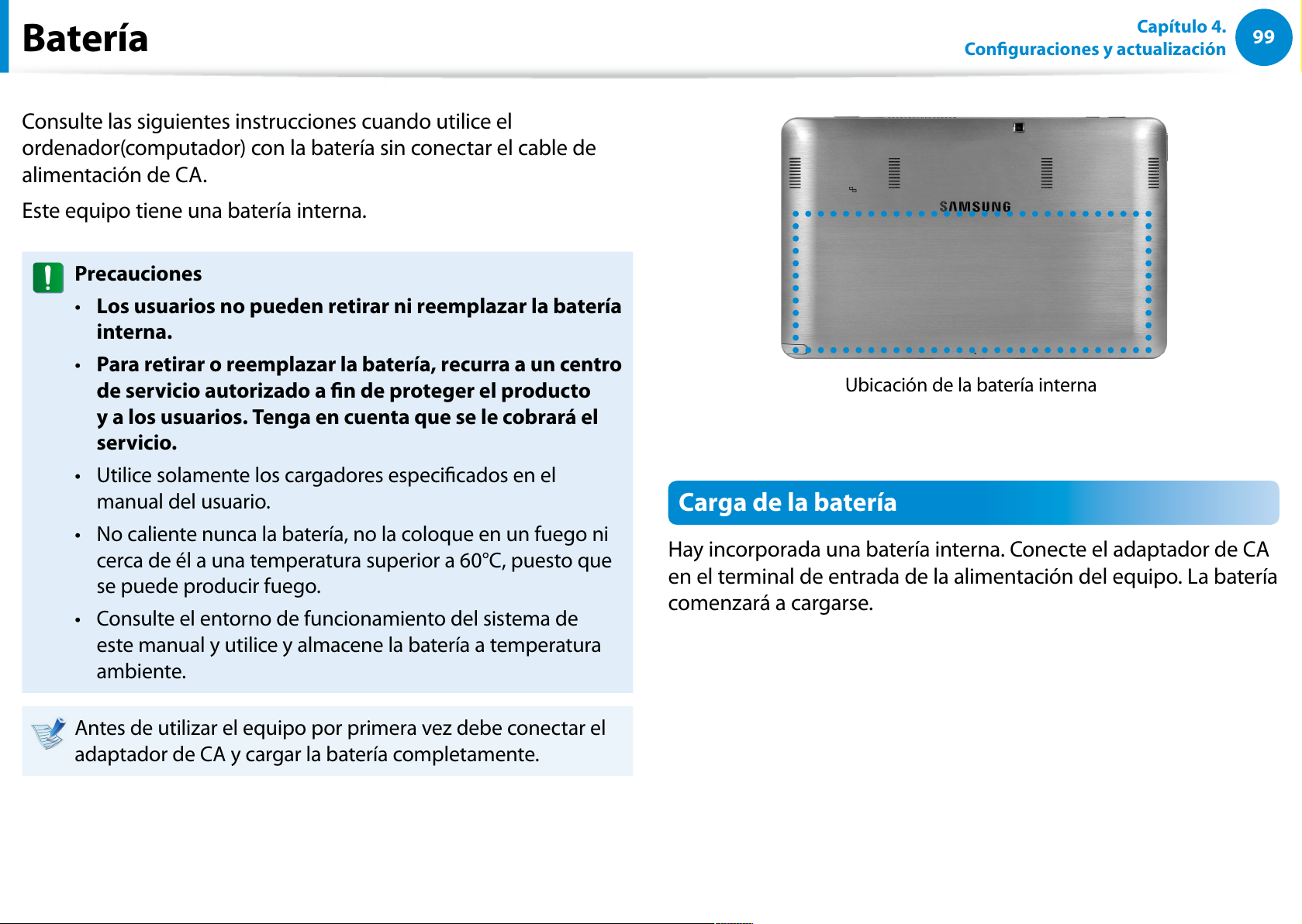
99
Capítulo 4.
Conguraciones y actualización
Batería
Consulte las siguientes instrucciones cuando utilice el
ordenador(computador) con la batería sin conectar el cable de
alimentación de CA.
Este equipo tiene una batería interna.
Precauciones
Los usuarios no pueden retirar ni reemplazar la batería t
interna.
Para retirar o reemplazar la batería, recurra a un centro t
de servicio autorizado a n de proteger el producto
y a los usuarios. Tenga en cuenta que se le cobrará el
servicio.
Utilice solamente los cargadores especicados en el t
manual del usuario.
No caliente nunca la batería, no la coloque en un fuego ni t
cerca de él a una temperatura superior a 60°C, puesto que
se puede producir fuego.
Consulte el entorno de funcionamiento del sistema de t
este manual y utilice y almacene la batería a temperatura
ambiente.
Antes de utilizar el equipo por primera vez debe conectar el
adaptador de CA y cargar la batería completamente.
Ubicación de la batería interna
Carga de la batería
Hay incorporada una batería interna. Conecte el adaptador de CA
en el terminal de entrada de la alimentación del equipo. La batería
comenzará a cargarse.
 Loading...