

Page 1

Retrouver la dernière version du guide de la Livebox
en consultant l’assistance en ligne
http://assistance.orange.fr
rubrique « toutes les notices »
l’assistance téléphonique
Service clients Orange haut débit et la Fibre : 39
(temps d’attente gratuit, puis prix d’une communication locale
depuis une ligne Orange (fixe ou internet-TV).
Pour en savoir plus : assistance.orange.fr. Coût variable selon opérateur.)
00
Service clients Orange mobile : 39 70
Temps d’attente gratuit, puis prix d’une communication locale
depuis une ligne Orange (fixe ou internet-TV).
Depuis un mobile Orange, la communication est décomptée du forfait selon l’offre
ou depuis une carte prépayée, 0,37 €/min. Coût variable selon opérateur
Pour plus de confort, décollez cette étiquette
et recollez-la au début du guide :
Livebox Play
guide d’installation
2012/223
Guide interactif,
Orange, SA au capital de 10 595 541 532 euros, 78 rue Olivier de Serres - 75015 Paris - 380 129 866 RCS Paris - Agence Bornéo - 9619 - juin 2015
flashez !
Page 2

bienvenue
sommaire
Vous avez choisi Orange et la Livebox Play
et nous vous en remercions.
Suivez attentivement les instructions contenues
dans ce guide pour effectuer l’installation de votre
Livebox Play dans les meilleures conditions.
contenu du pack
installer la Livebox Play
brancher la Livebox 4
connecter un ordinateur, un smartphone, une tablette 13
brancher votre téléphone 25
informations et assistance
description de la Livebox Play 30
états de la Livebox Play 32
messages 33
activer votre Livebox sans SMS 34
brancher la Livebox pour la fibre 36
problèmes de connexion à Internet 38
problèmes de téléphone 39
remise à zéro de la Livebox Play 40
branchements du filtre DSL 41
ma Livebox 42
2
contribuer au développement durable avce Orange / licence 43
caractéristiques techniques 44
sécurité Livebox 45
1
Page 3

contenu du pack
2
3
1
installer la Livebox Play
6
5
4
Livebox Play
Permet d’accéder à Internet.
1
bloc d’alimentation
N’utilisez que le bloc d’alimentation fourni pour
2
la Livebox Play.
câble xDSL
Relie un filtre xDSL à la Livebox Play.
3
l’aspect de certains éléments peut varier.
câble Ethernet (noir)
Relie votre Livebox Play à votre ordinateur.
4
convertisseur téléphonique
Permet de raccorder un téléphone à la Livebox Play.
5
filtre xDSL
Se branche sur la prise téléphonique que vous utilisez.
6
L’installation de la Livebox se déroule en trois temps :
brancher la Livebox page 4
connecter un ordinateur, un smartphone, une tablette page 13
brancher votre téléphone page 25
Bonne installation !
2 3
Page 4

brancher la Livebox
1
Munissez-vous de votre téléphone Mobile.
Pendant l’installation un SMS sera envoyé sur le numéro
fourni lors de votre souscription. Il contient un lien pour activer votre Livebox.
SMS
Branchez le câble xDSL (gris) sur la prise « DSL »
(grise) de la Livebox, puis sur le filtre xDSL.
2
Vous pouvez aussi installer la Livebox
sans téléphone mobile.
Pour cela, munissez vous de votre identifiant de connexion Internet
et de votre mot de passe de connexion Internet. Ces informations
figurent sur le courrier de confirmation d’abonnement et seront
nécessaires pendant l’installation.
4 5
Si vous aviez un autre modèle de Livebox, veillez à bien remplacer
votre ancien filtre par le filtre fourni dans le pack de la Livebox play.
Page 5

brancher la Livebox
installer la Livebox Play
3
Branchez le filtre xDSL sur votre prise
téléphonique.
Branchez le bloc d’alimentation sur la Livebox,
puis sur une prise électrique.
4
Le filtre doit être le premier élément branché sur la prise téléphonique. Vous pouvez ensuite brancher par-dessus
d’autres équipements utilisant la ligne fixe Orange comme un téléphone, un FAX, etc.
Retrouvez plus d’informations sur l’utilisation des filtres en page 41.
Retrouvez plus d’informations sur les branchements du téléphone page 25.
6 7
Page 6

installer la Livebox Play
5
Appuyez sur « I » du bouton Marche/Arrêt.
Votre Livebox démarre.
Patientez, une barre de progression vous indique
l’état d’avancement, cette étape nécessite environ
deux minutes.
8 9
Page 7
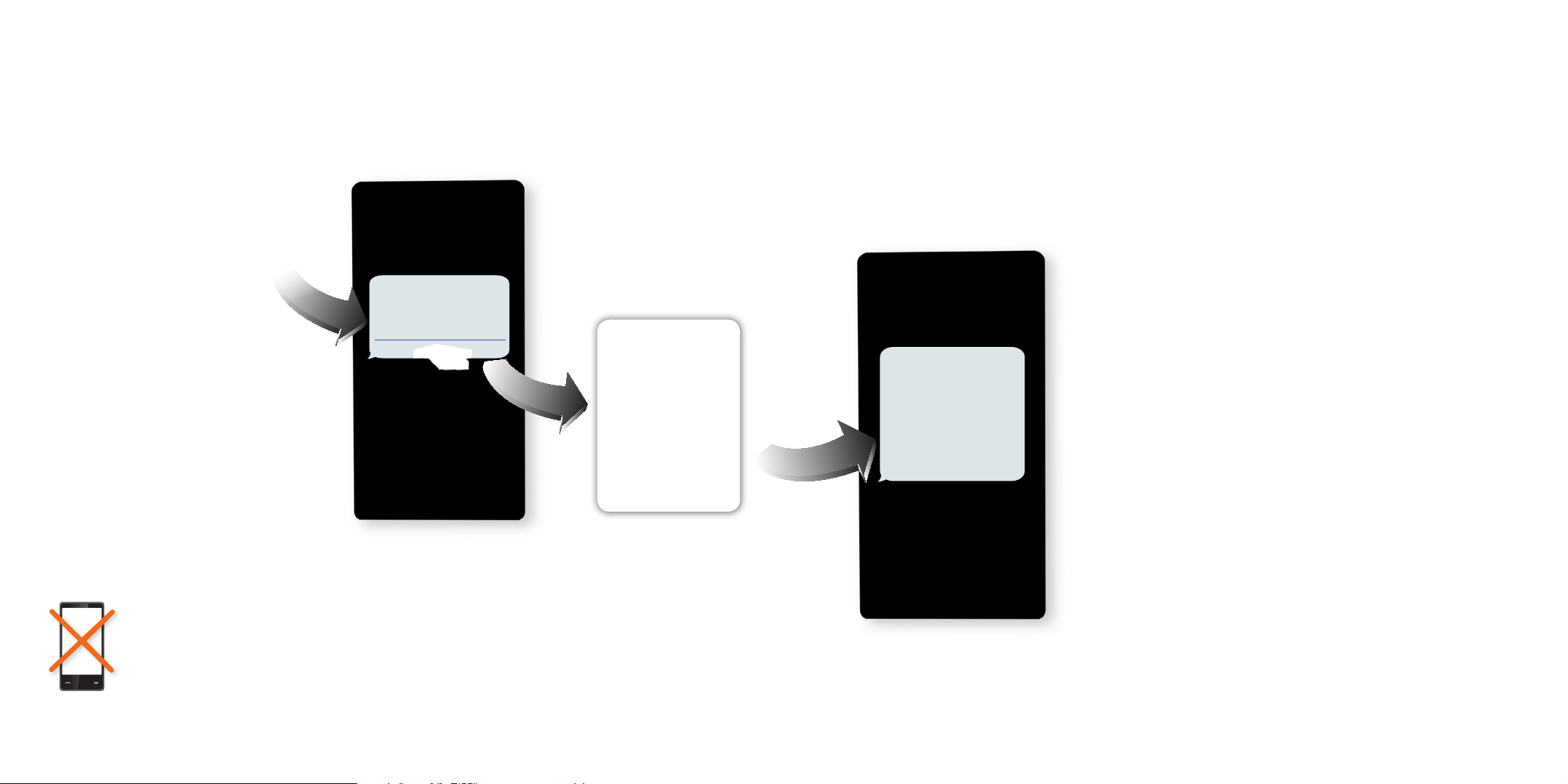
Cliquez sur le lien d’activation reçu par SMS.
Une fois le SMS de confirmation reçu,
continuez votre installation en connectant
6
Bonjour, Cecile Bertau....
Bonjour Cécile Bertau,
Pour terminer l’installation
de votre Livebox, cliquez
sur le lien :
http://se-connecter-au-réseau.orange.com
Livebox info
Votre Livebox est
en cours de connexion.
Une fois votre livebox
connectée à internet,
vous recevrez un SMS
de confirmation.
7
Cécile Bertau,
bienvenue sur le réseau
’Orange.
d
L’installation de votre
Livebox est terminée.
Vous pouvez profiter
dès à présent de vos
services Orange.
un ordinateur, un smartphone ou une tablette
à votre Livebox page 13.
Si vous ne recevez pas de SMS
dans les 5 minutes suivant le démarrage de votre Livebox.
Activez manuellement votre Livebox en consultant la page 34.
10 11
Page 8

connecter un ordinateur,
un smartphone, une tablette
Votre Livebox est connectée à l’Internet. Vous allez maintenant connecter à la Livebox
le(s) équipement(s) que vous souhaitez utiliser pour accéder à Internet.
Cela peut être un ordinateur, un smartphone, une tablette.
connexion par câble (fourni dans le pack)
• connecter un ordinateur PC ou Mac page 14
connexion en Wi-Fi
• connecter un ordinateur PC (Windows 7 / 8) page 16
• connecter un ordinateur Mac (OS X) page 18
• connecter un Smartphone ou une Tablette iOS (iPhone / iPad) page 20
• connecter un Smartphone ou une Tablette Android page 22
brancher la Livebox pour la fibre page 36
12 13
Page 9

connexion par câble PC/Mac
Raccordez le câble Ethernet (noir) à la prise
Ethernet de votre ordinateur puis à l’une des prises
numérotées de 1 à 4 de votre Livebox.
La prise Ethernet est généralement repérable sur votre ordinateur par le logo ou .
Si vous aviez un autre modèle de Livebox, veillez à bien remplacer votre ancien câble Ethernet
par celui fourni dans le pack de la Livebox Play, il garantit de meilleurs débits.
14 15
Votre ordinateur est maintenant connecté à la Livebox.
Si vous installez la Livebox pour la première fois, continuez
l’installation en branchant votre téléphone page 25.
Page 10

connexion Wi-Fi Windows 7 / 8
2
1
3
1 Cliquez sur l’icône
2 Sélectionnez le nom de votre Livebox (celui-ci se
trouve sur l’étiquette collée sous votre Livebox).
3 Cliquez sur « connecter ».
Si vous utilisez Windows 8, cliquez d’abord
sur « Bureau » puis suivez les étapes ci-dessus.
dans la zone de notification.
4
4 Lorsque la fenêtre demandant la clé de sécurité
apparaît, appuyez sur le bouton « WPS/Dect »
de la Livebox.
4
Cette manipulation vous évite de taper la clé de
sécurité.
Si vous possédez une autre version de système d’exploitation :
Exécutez votre gestionnaire réseau sans fil, sélectionnez le nom de Livebox puis tapez la clé de sécurité
(le nom et la clé de sécurité se trouvent sur l’étiquette collée sous votre Livebox), enfin, validez.
16 17
Votre ordinateur est maintenant connecté en Wi-Fi à la Livebox.
Si vous installez la Livebox pour la première fois, continuez
l’installation en branchant votre téléphone page 25.
Page 11

connexion Wi-Fi Mac OSX
1
2
1 Cliquez sur le menu AirPort.
2 Sélectionnez le nom de votre Livebox (celui-ci
se trouve sur l’étiquette collée sous votre Livebox).
3 Dans la fenêtre qui s’affiche, entrez le mot de
passe : il s’agit de la « clé de sécurité », disponible
sur l’étiquette collée sous la Livebox.
Pour facilité cette étape cochez la casse « afficher
le mot de passe ».
3
4 Cliquez ensuite sur « rejoindre ».
4
Votre ordinateur est maintenant connecté en Wi-Fi à la Livebox.
Si vous installez la Livebox pour la première fois, continuez
l’installation en branchant votre téléphone page 25.
18 19
Page 12

connexion Wi-Fi iOS (iPhone / iPad)
1 Touchez l’icône « Réglages » sur l’écran d’accueil.
2 Touchez « Wi-Fi ».
3 Touchez le nom de votre Livebox (le nom de votre Livebox se trouve sur l’étiquette
collée sous votre Livebox).
2
3
4 Entrez le mot de passe : il s’agit de la « clé de sécurité », disponible sur l’étiquette collée
sous la Livebox. Veillez à respecter les majuscules.
5 Touchez « Rejoindre ».
Vous pouvez afficher la clé de sécurité sur votre mobile en flashant le Qrcode disponible sur l’étiquette.
5
4
5
4
3
Vous êtes maintenant connecté en Wi-Fi à la Livebox.
Si vous installez la Livebox pour la première fois, continuez
l’installation en branchant votre téléphone page 25.
20 21
Page 13

connexion Wi-Fi Android
Voici l’exemple d’une connexion avec Android 5. Suivant le modèle de votre
Tablette / Smartphone la description peut différer.
1 Dans le menu « Applications », touchez « Paramètres » ou « réglages » (suivant la
marque de votre smartphone).
2 Touchez « Wi-Fi ».
3 Sélectionnez le nom de votre Livebox. (le nom de votre Livebox se trouve
sur l’étiquette collée sous votre Livebox).
2
3
4 Entrez le mot de passe : il s’agit de la « clé de sécurité », disponible sur l’étiquette collée
sous la Livebox.
Pour facilité cette étape cochez la casse « afficher le mot de passe ».
5 Touchez « Connexion ».
4
5
4
5
3
Vous êtes maintenant connecté en Wi-Fi à la Livebox.
Si vous installez la Livebox pour la première fois, continuez
l’installation en branchant votre téléphone page 25.
22 23
Page 14

brancher votre téléphone
vous utilisez le Téléphone par Internet page 26
vous utilisez la ligne fixe Orange page 27
24 25
Page 15

vous utilisez le Téléphone par Internet vous utilisez la ligne fixe Orange
Branchez votre téléphone à la prise verte de la Livebox.
Votre ligne de téléphone sera activée dans un délai maximum de 48h après la première
connexion à Internet de votre Livebox.
Si vous utilisez la ligne Fixe Orange, branchez simplement votre téléphone sur le filtre
xDSL.
Votre ligne de téléphone sera activée dans un délai maximum de 48h après la première
connexion à Internet de votre Livebox.
Si votre téléphone ne dispose pas de la prise compatible utilisez le convertisseur
téléphonique fourni dans le pack.
Si vous disposez d’un téléphone HD, suivez les indications contenues dans le guide
d’installation du téléphone.
26 27
Page 16

informations et assistance
description de la Livebox Play page 30
états de la Livebox Play page 32
messages page 33
activer votre Livebox sans SMS page 34
brancher la Livebox pour la fibre page 36
problèmes de connexion à Internet page 38
problèmes de téléphone page 39
remise à zéro de la Livebox Play page 40
branchements du filtre DSL page 41
ma Livebox page 42
contribuer au développement durable avce Orange / licence page 43
caractéristiques techniques page 44
sécurité Livebox page 45
28 29
Page 17

description de la Livebox Play
1
bouton d’association WPS et DECT
Pour connecter facilement un équipement Wi-Fi
1
ou un téléphone Cat Iq
prises Ethernet
Pour connecter un ordinateur, un décodeur TV,
2
un Liveplug…
prise WAN rouge
Pour brancher un boîtier fibre optique (uniquement
3
pour les abonnés La fibre)
bouton de remise à zéro
Permet la remise à zéro de la Livebox Play.
4
Attention ! l’emploi de ce bouton efface toutes
les informations enregistrées dans la Livebox Play.
Pour plus d’informations, consultez la rubrique
« remise à zéro ».
32 4 5 6
prise DSL grise
Permet de raccorder la Livebox Play à une prise
6
téléphonique pour accéder à Internet.
prise verte avec le téléphone
Permet d’utiliser le téléphone par Internet.
7
prise USB arrière
Pour raccorder des périphériques compatibles
8
avec la Livebox Play comme une clé USB, un disque dur
ou une imprimante.
bouton Marche/Arrêt (0/I)
Permet d’allumer ou d’éteindre la Livebox Play.
9
Attention ! lorsque la Livebox Play est éteinte, les
services liés à la Livebox Play (Internet, Téléphone par
Internet, TV…) ne fonctionnent pas.
7
8 9
prise USB façade
10
11
Pour raccorder des périphériques compatibles
avec la Livebox Play comme une clé USB,
un disque dur ou une imprimante.
bouton Wi-Fi
Permet d’allumer ou d’éteindre les fonctions Wi-Fi
de la Livebox Play.
Appuyez sur le bouton pour allumer ou éteindre
le Wi-Fi de la Livebox Play.
10
11
12
écran
12
13
Il vous informe sur l’état de la Livebox Play.
bouton Informations
Allume l’écran de la Livebox Play.
13
alimentation
5
30 31
Page 18

Bouton lumineux
• Vert fixe
La Livebox Play est connectée à Internet.
• Rouge clignotant
• en cours d’installation : veuillez vous reporter au message indiqué sur l’écran
• Livebox Play déjà installée : veuillez appuyer sur le bouton afin de lire le message d’erreur et suivre
messagesétats de la Livebox Play
La Livebox Play vous informe grâce aux messages qui s’affichent sur son écran de
son état. Par exemple, elle vous informera de sa mise à jour, du branchement d’une
clé USB ou d’un problème technique. Vous n’aurez qu’à suivre ses instructions.
Lorsque le voyant clignote rouge, appuyez sur le bouton et suivez les instructions données à l’écran.
les instructions données à l’écran
• Vert clignotant
• en cours d’installation : la Livebox Play est en cours d’installation
• Livebox Play déjà installée : mise à jour de la Livebox Play ou en cours de démarrage
• Éteint
La Livebox Play n’est pas branchée électriquement ou éteinte.
32 33
Page 19

activer votre Livebox sans SMS
1
Raccordez une extrémité du câble Ethernet (noir)
à votre ordinateur, puis l’autre extrémité à l’une
des prises numéroté de 1 à 4 de votre Livebox.
Ouvrez votre navigateur Internet,
saisissez votre identifiant de connexion internet, votre mot de passe
de connexion Internet, puis cliquez sur « enregistrer ».
2
Courrier de confirmation d’abonnement.
Si la page ci dessus ne s’affiche pas, saisissez « http://livebox/ » dans la barre d’adresse
de votre navigateur, puis validez.
La prise Ethernet est généralement repérable sur votre ordinateur par le logo ou .
Si vous aviez un autre modèle de Livebox, veillez à bien remplacer votre ancien câble Ethernet par celui fourni dans le pack
de la Livebox Play, il garantit de meilleurs débits.
34 35
Lorsque le message « Internet OK » s’affiche à l’écran
de votre Livebox, vous pouvez
passer à la dernière étape
page 25.
Page 20

brancher la Livebox pour la fibre
Raccordez le boîtier
Fibre Optique à la Prise
Terminal Optique.
Branchez votre boîtier Fibre
Connectez votre téléphone
en consultant la page 25.
optique sur une prise électrique.
8
2
Connectez
un ordinateur
en consultant
la page 13.
1
Branchez une extrémité du câble Ethernet sur la prise
« Ethernet 1 » ou « ETH » de votre boîtier Fibre Optique
3
7
5
Allumez la Livebox.
4
Branchez la Livebox
à une prise électrique.
(suivant le modèle dont vous êtes équipé). Branchez l’autre
extrémité sur la prise Wan (rouge) de la Livebox.
36 37
Validez le SMS d’activation.
6
Page 21

problèmes de téléphoneproblèmes de connexion à Internet
Voici quelques conseils simples pour vous aider à résoudre votre problème
de connexion à Internet.
Après chaque action décrite dans les étapes suivantes, vérifiez si celle-ci résout votre
problème avant de passer à l’étape suivante. Réalisez ce test avant de contacter
l’assistance téléphonique.
redémarrez la Livebox Play
1
Éteignez puis rallumez la Livebox Play en utilisant le bouton Marche/Arrêt (0/I). Ceci permet de résoudre la plupart
des dysfonctionnements que vous pouvez rencontrer.
2
vérifiez l’écran et les branchements de la Livebox Play
• Vérifiez le voyant lumineux
consultez le message qui s’affiche à l’écran.
• Vérifiez qu’aucune rallonge téléphonique ne relie le filtre xDSL à votre prise téléphonique.
• Vérifiez qu’un filtre xDSL est branché sur chacune des prises utilisées de votre installation téléphonique (sur lesquelles un
équipement est branché).
• Débranchez les équipements tels que répondeur, fax, téléphone fixe… de vos prises téléphoniques.
de la Livebox Play, il doit être allumé vert fixe. Si ce n’est pas le cas, appuyez sur le bouton et
redémarrez la Livebox Play
1
Éteignez puis rallumez la Livebox Play en utilisant le bouton Marche/Arrêt (0/I).
Ceci permet de résoudre la plupart des dysfonctionnements que vous pouvez rencontrer.
Attendez 2 à 3 minutes après avoir redémarré la Livebox Play.
2
vérifiez les branchements du téléphone
• Vérifiez que votre téléphone est correctement raccordé à la prise verte de la Livebox Play ou correctement associé si vous utilisez
un téléphone avec technologie Cat-iq.
• Si votre téléphone ne possède pas de prise compatible, utilisez le convertisseur téléphonique.
• Vérifiez que votre téléphone fonctionne bien en fréquence vocale : l’appui sur une touche du téléphone donne le son « bip ».
• Si vous utilisez un téléphone haute définition, reportez-vous à la documentation de votre téléphone.
3
vérifiez les branchements de votre ordinateur
Si vous êtes connecté en Wi-Fi (sans fil) à la Livebox Play :
• vérifiez que le mode Wi-Fi (sans fil) de votre ordinateur est activé en vous aidant du guide d’utilisation de votre ordinateur.
• vérifiez que le Wi-Fi de votre Livebox Play est activé, voir page 31.
Si vous êtes connecté avec un câble à la Livebox Play :
• vérifiez que le câble Ethernet est correctement raccordé à la prise Ethernet de la Livebox Play et à votre ordinateur. Un voyant
orange s’allume sur la prise Ethernet de la Livebox Play lorsque le branchement est correct.
4
assistance
Consultez l’assistance en ligne, des outils de diagnostics sont à votre disposition. Vous pouvez installer le logiciel gratuit ma Livebox
(voir page 42)
.
38 39
vérifiez l’écran de la Livebox Play
3
Appuyez sur le bouton .
Si le message d’information ne contient pas votre numéro de Téléphone par Internet, le service téléphone par Internet
est indisponible ou vous n’avez pas souscrit à ce service.
testez votre téléphone
4
• Branchez le téléphone qui est connecté à la Livebox Play, directement sur un filtre xDSL et une prise téléphonique murale,
testez-le, si celui-ci fonctionne, alors le problème n’est pas dû au téléphone.
• Branchez un autre téléphone à fréquence vocale à la place de celui connecté à la Livebox Play, testez-le, si celui-ci fonctionne,
alors le téléphone installé précédemment est en panne.
Page 22

remise à zéro de la Livebox Play
branchements du filtre DSL
Dans quel cas doit-on remettre la Livebox Play à zéro ?
Cette opération ne doit être effectuée qu’en dernier ressort et sur conseil du service client. Avant de réaliser la remise à zéro de la Livebox Play
consultez la page 38.
Remettre à zéro la Livebox Play implique :
• la suppression de toute configuration personnalisée (pare-feu, NAT…)
• la désactivation temporaire de l’accès Internet
• la désactivation temporaire des services associés à la Livebox Play (téléphone par Internet, TV d’Orange…)
• le mot de passe d’administration de la Livebox Play sera de nouveau les 8 premiers caractères de la clé de sécurité.
Remarque : Pour vous permettre de bénéficier à nouveau d’un accès Internet et de l’ensemble de vos services (téléphone par
Internet, TV d’Orange…) vous devez réinstaller la Livebox Play.
Comment remettre ma Livebox Play à zéro ?
1 Redémarrez la Livebox Play à l’aide du bouton Marche/Arrêt (0/I).
2 La Livebox Play redémarre et affiche les différentes étapes sur l’écran de la Livebox Play.
3 Attendez que l’écran de la Livebox Play se mette en veille.
4 À l’aide d’une pointe de crayon ou de stylo, maintenez enfoncé le bouton « Reset »
jusqu’à l’extinction du voyant .
5 La Livebox Play redémarre, suivez les instructions affichées sur l’écran de la Livebox.
1er cas : si vous utilisez 1 à 3 prises téléphoniques.
Installez un filtre sur chaque prise téléphonique utilisée.
Ne branchez pas de filtre sur les prises où aucun équipement
n’est branché.
filtre
vers Livebox
filtre
filtre
rallonge
rallonge
Les rallonges téléphoniques sont fortement
déconseillées car elles dégradent la qualité du
signal. Si vous devez absolument en utiliser une,
placez le filtre DSL à l’extrémité de la rallonge et
non sur la prise murale.
Vous pouvez aussi restaurer votre configuration de Livebox Play
si vous l’aviez sauvegardée précédemment.
40 41
Attention
Risque dégradation de qualité
ème
2
Dans ce cas, les filtres comme ci-dessus ne peuvent plus être utilisés. Vous devez faire installer un filtre-maître sur votre installation
téléphonique.
Cette installation doit être réalisée par un technicien. Contactez votre Service client.
cas : si vous utilisez au moins quatre prises.
NON
Page 23

ma Livebox
contribuer au développement durable avce Orange / licence
Avec l’application ma Livebox profitez davantage des services
Internet à la maison :
• Contrôlez l’accès à Internet de vos enfants.
• Partagez votre clé de sécurité avec vos invités en toute simplicité.
• Optimisez votre consommation d’énergie en désactivant le Wi-Fi de votre Livebox pendant la nuit avec le
planificateur Wi-Fi.
• Votre application vous accompagne quoi qu’il arrive. En cas de besoin, ma Livebox vous aide et vous
assiste dans le diagnostic de la panne éventuelle, et vous accompagne dans le dépannage. Elle vous
permettra enfin de vous mettre en relation avec l’assistance Orange dans les meilleures conditions
si vous deviez avoir besoin de plus de support.
disponible sur PC et smartphone
Pour télécharger l'application :
http://logicielsgratuits.orange.fr
La préservation de l’environnement nous concerne tous.
Orange vous invite à découvrir les bonnes pratiques pour limiter l’impact environnemental
de vos équipements.
Préserver
Limiter la consommation d’énergie en éteignant ou débranchant vos équipements
en cas d’absence prolongée.
Adopter la facture électronique pour chacun de vos contrats.
Recycler
Rapporter en boutique Orange vos anciens équipements pour qu’ils soient recyclés.
Déposer vos piles et batteries usagées dans des collecteurs prévus à cette effet.
Trier vos emballages en respectant les consignes locales disponibles sur www.consignesdetri.fr
Pour retrouver nos conseils, rendez-vous sur le site bienvivreledigital.orange.fr
Vous y retrouverez également nos engagements environnementaux et notre politique environnementale portés
par la certification Iso 14001.
La passerelle domestique Livebox Play se base notamment sur des logiciels publiés sous une licence dite
libre ou open source, comme par exemple le noyau Linux, Busybox ou Iptables, tous les trois publiés selon
les termes de la licence GNU General Public License (GNU GPL). Le client peut consulter la liste des logiciels
concernés, leur licence et télécharger leur code source complet et correspondant sur le site web http://www.
livebox-floss.com.
Pour chaque version d’un logiciel concerné, le client pourra accéder à l’ensemble de ces informations tant que
cette version sera mise à disposition via la Livebox Play, puis pendant trois (3) ans après la date de déploiement
d’une nouvelle version du logiciel ou du terme définitif de la mise à disposition de ladite version via la Livebox
Play. Avant d’utiliser l’un de ces logiciels disponibles sur le site web http://livebox-floss.com, le client devra
préalablement prendre connaissance de la licence associée et en accepter les termes et conditions. En outre,
le client reconnaît que ces logiciels ne font pas l’objet de garantie conformément aux termes de la licence qui
leur est applicable.
42 43
Page 24

caractéristiques techniques sécurité Livebox
Lisez attentivement les instructions de sécurité
• adress e IP : h t t p://19 2.16 8.1.1
mot de passe : 8 premiers caractères de la clé de sécurité (la clé de sécurité est disponible sur l’étiquette collée sous votre Livebox)
• la Livebox Play supporte l'accès à Internet pour une ligne ADSL, VDSL, ou La fibre
• un écran OLED permet d'afficher des informations sur l'état de fonctionnement de la Livebox Play en particulier lors de l'installation
et la mise à jour de la Livebox Play
• La Livebox Play gère le réseau local en Wi-Fi ou Ethernet
• elle possède 4 ports Giga Ethernet, tous les ports sont en mode routé et un décodeur TV d’Orange
ou un ordinateur peut être connecté à n'importe quel port Ethernet
• jusqu'à 2 décodeurs TV peuvent être connectés à la Livebox Play en ADSL
• jusqu'à 3 décodeurs TV peuvent être connectés à la Livebox Play en FTTH
• elle supporte la technologie sans fil en Wi-Fi dual band : deux bandes de fréquences
• Wi-Fi 2.4 Ghz aux normes IEEE 802.11 b/g/n
• Wi-Fi 5 Ghz aux normes IEEE 802.11 a/n
• sécurisation sans fil Wi-Fi par clé de cryptage (WEP ou WPA, ou WPA2)
• la connexion au réseau La fibre s'effectue via le port WAN rouge à l'arrière
• la téléphonie par Internet est disponible (selon l'offre détenue) en branchant un téléphone au port FXS à l'arrière de la Livebox Play,
en utilisant la base Cat-Iq 2.0 intégrée dans la Livebox Play et un téléphone HD Cat-Iq 2.0
• 2 ports USB 2.0 (1 A)
• partage des contenus des disques réseaux via SAMBA
• media Player UPnP DLNA 1.5
• partage et gestion d'une imprimante réseau connectée sur un des ports USB
• association d’équipements Wi-Fi ou d'équipement DECT Cat-Iq 2.0 via le bouton WPS
• compatible IPv4 et IPv6
• l'auto détection xDSL et FTTH
• une Livebox Play "green" : utilisation de modes veilles spécifiques en fonction de l'activité des composants internes
• dimensions : 230 x 185 x 40 mm
SAGEMCOM
250, route de l’Empereur
92848 Rueil Malmaison cedex
suivantes avant d’installer ou d’utiliser la Livebox. Veillez
à respecter rigoureusement les précautions d’emploi.
emplacement
La Livebox doit être installée et utilisée à l’intérieur d’un bâtiment.
Évitez d’utiliser, de placer et de conserver la Livebox dans des endroits exposés à une lumière intense ou à des températures élevées ou
près de sources de chaleur. Des températures élevées risquent de déformer le boîtier. La température maximum ne peut dépasser 45 °C.
Conservez la Livebox dans un endroit sûr et bien ventilé.
Évitez d’installer la Livebox dans un endroit humide ou poussiéreux. Vous risqueriez entre autres de provoquer un incendie ou une
décharge électrique.
Ne placez pas la Livebox sur un élément non stable.
Le boîtier de la Livebox ne doit pas être couvert.
L’emplacement de la prise de courant secteur doit être facilement accessible. La tension secteur doit correspondre aux indications
figurant sur la plaque signalétique de l’adaptateur électrique.
entretien et maintenance
Veillez à ne pas ouvrir, désassembler ou modifier une partie de la Livebox et ses accessoires. Tout désassemblage ou modification
pourrait provoquer une forte décharge électrique. Les inspections internes, les modifications et les réparations doivent impérativement être
effectuées par des techniciens agréés et qualifiés. L’ouverture de la Livebox ou toute modification interne entraînera la perte de la garantie.
Débranchez le cordon d’alimentation de la Livebox avant de la nettoyer.
Pour nettoyer l’appareil, n’utilisez pas certains produits chimiques pouvant endommager les matières plastiques. N’utilisez pas
de substances contenant de l’alcool, du benzène, du diluant ni d’autres produits inflammables. L’emploi de ces produits pourrait
provoquer un incendie.
Ne mettez pas la Livebox en contact avec de l’eau ou d’autres liquides. Aucun liquide ne doit pénétrer à l’intérieur de l’appareil. Si la
partie externe de l’appareil entre en contact avec un liquide, essuyez-le à l’aide d’un chiffon doux et absorbant. Si un liquide ou une
substance quelconque pénètre à l’intérieur de l’appareil, éteignez-le immédiatement ou débranchez le cordon d’alimentation de la
prise électrique. Si vous continuez à l’utiliser, vous risquez de provoquer un incendie ou une décharge électrique.
alimentation et câbles
N’utilisez que les accessoires d’alimentation fournis. L’utilisation de sources d’alimentation autres que celles recommandées pour ce
matériel pourrait entraîner une surchauffe ou une déformation de l’appareil, et provoquer entre autres un incendie ou une décharge électrique.
Dans les zones à risque d’orages fréquents, nous vous conseillons de protéger la Livebox avec un dispositif de protection contre les
surtensions électriques (parafoudre) ou de la débrancher en cas d’absence prolongée ou d’orage imminent. La Livebox n’est pas
fonctionnelle en cas de coupure du secteur. Pour les appels d’urgence utilisez un poste auto alimenté par la ligne (téléphone classique).
Ne tentez pas d’acheminer les câbles dans un passage ou un endroit susceptible de les pincer.
Ne touchez pas le bloc d’alimentation si vos mains sont mouillées. Vous risqueriez de recevoir une décharge électrique.
44 45
 Loading...