

Page 1
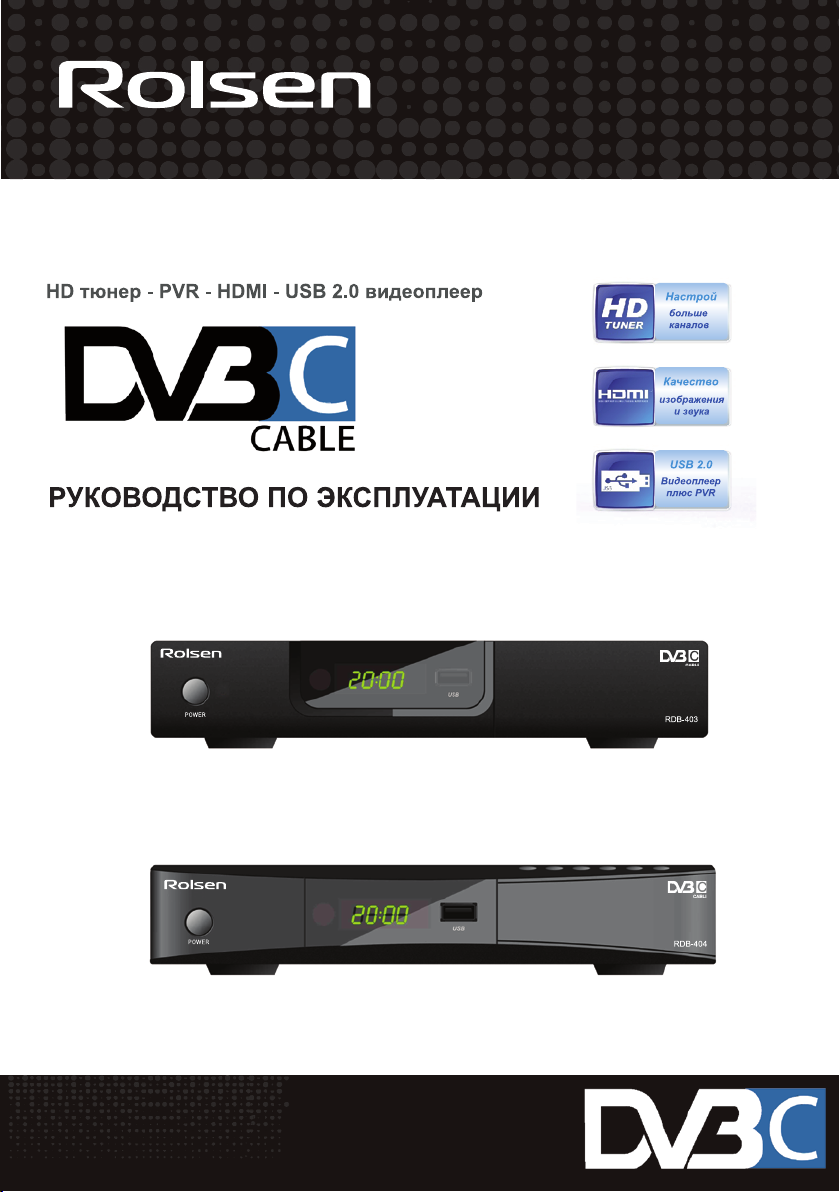
ПРИЕМНИК ЦИФРОВОГО ТВ
Модель: RDB-403
Модель: RDB-404
Уважаемые покупатели!
Перед установкой и подключением цифровой
Перед установкой и подключением циф-
приставки внимательно прочитайте данное
руководство, не забывайте о нем в ходе
рового приемника прочитайте данное ру-
эксплуатации.
ководство , не забывайте о нем в ходе
эксплуатации.
Уважаемые покупатели!
Page 2

Содержание
1. Комплектация.................................................................................................................2
2. Меры предосторожности.............................................................................................3
3. Внешний вид...................................................................................................................5
4. Пульт дистанционного управления............................................................................6
5. Подключения к внешним устройствам......................................................................8
6. Стартовое меню...........................................................................................................10
7. Основные операции....................................................................................................11
8. Возможные неисправности.......................................................................................25
9. Технические характеристики.....................................................................................26
1. Комплектация
- Пульт дистанционного управления - 1 шт.;
- Адаптер питания AC/DC - 1 шт.;
- Батарейки AAA- 2 шт.;
- Руководство по эксплуатации - 1 шт.;
- Кабель 3x RCA - 1 шт.;
- Приемник цифрового ТВ - 1 шт.
Page 3

2. Меры предосторожности
1) Перед установкой и подключением цифрового приемника внимательно прочитайте
данное руководство и не забывайте о нем в ходе эксплуатации. Следуйте всем инструк-
циям и обращайте особое внимание на предупреждающие знаки.
2) Выключайте устройство из сети питания, если вы не собираетесь использовать его
долгое время.Во время дождя с грозой необходимо выключить устройство из сети
питания. Не прикасайтесь к штекеру антенного провода.
3) Не закрывайте вентиляционные отверстия газетами, скатертями и другими предмета-
ми, чтобы не препятствовать отводу тепла и избежать перегрева. Во избежание пере-
грева не устанавливайте изделие и сетевой шнур вблизи источников теплового излуче-
ния, таких как батареи, нагревательные приборы.
4) Не ставьте на изделие посторонние предметы: емкости, содержащие жидкости и
мелкие предметы, которые могут попасть внутрь изделия. В случае попадания внутрь
устройства посторонних предметов, обратитесь в центр обслуживания за квалифициро-
ванной помощью.
5) Сетевой шнур: розетка должна быть заземлена. Необходимо обеспечить легкий
доступ к розетке и сетевому шнуру. Перед включением приемника к электросети убеди-
тесь, что адаптер питания и электрическая розетка не имеют повреждений и обеспечи-
вают надежный контакт. Сетевой шнур не должен быть деформирован или согнут. Не
кладите никакие предметы на кабель питания и антенный кабель. Запрещается вклю-
чать адаптер питания в электросеть, напряжение которой ниже 90В или выше 242В и
частотой переменного тока, отличающейся от 50/60Гц.
6) Предохраняйте устройство от чрезмерных вибраций или падений, что может приве-
сти к повреждению корпуса и электронных компонент, сократив тем самым срок службы
аппарата. Следите за детьми, чтобы они не повредили устройство.
7) Во избежание повреждения устройства и человеческих электротравм оберегайте
изделие от воздействий дождя, пульверизаторов, повышенной влажности.
Не пытайтесь самостоятельно разобрать устройство. Проводить техническое обслужи-
вание и ремонт разрешается только специалистам сервисной службы!
-3-
Page 4
ВНИМАНИЕ
Не открывать!
Высокое напряжение!
Знак молнии в треугольнике предупреждает о наличии опасного напряжения
внутри корпуса.
Символ восклицательного знака в треугольнике предупреждает о наличии
важных инструкций, на которых следует обратить особое внимание
Символ квадрат-в-квадрате означает принадлежность устройства к классу
электрозащиты 2. Безопасность изделия обеспечивается двойной изоляцией
токоведущих элементов. При замене элементов необходимы использовать
только идентичные компоненты.
ВНИМАНИЕ:
Если устройство подверглось воздействию электростатического разряда, оно
может временно прекратить работу. В этом случае необходимо выключить и
включить устройство через некоторое время.
-4-
Page 5
3. Передняя и задняя панель
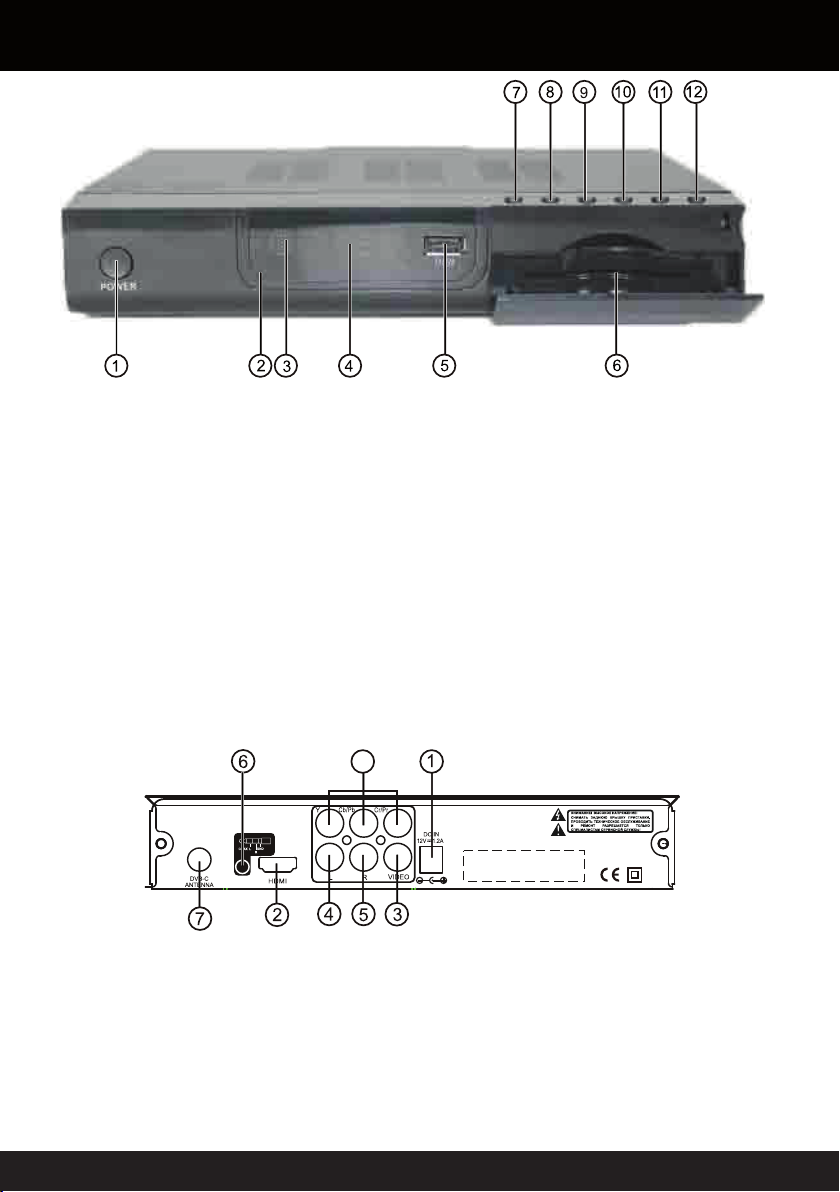
3.1. Передняя панель
1. Сетевая клавиша: включение/выключение электропитания устройства;
2. Индикатор питания: красный цвет показывает, что приемник находится в спящем режиме;
зеленый цвет означает рабочий режим;
3. Сенсор пульта ДУ: прием сигналов от пульта ДУ. Не блокируйте сенсор;
4. Электронное табло: отображение номера текущего канала в рабочем режиме;
отображение часов в режиме ожидания;
5. USB: USB-вход для чтения информации с внешних носителей;
6. CAM модуль: CAM модуль для подключения карты условного доступа.
Внимание встроенный CAM модуль поддерживает смарт карты CONAX CAS-7;
7. ОК: подтверждение выбора подсвеченной опции;
8. MENU: вызов основного меню;
9. CH+: переход на следующий телеканал;
10. CH-: переход на предыдущий телеканал;
11. VOL+: увеличение уровня громкости;
12. VOL-: уменьшение уровня громкости.
3.2 Задняя панель
8
1. DC IN: Гнездо для подключения адаптера питания;
2. HDMI выход: цифровой HD интерфейс для соединения с HDMI входом телевизора;
3. VIDEO: композитный CVBS видеовыход для соединения с видеовходом телевизора;
4. L (левый): соединение с левым композитным аудиовходом телевизора;
5. R (правый): соединение с правым композитным аудиовходом телевизора;
6. COAX: коаксиальный цифровой звуковой выход для передачи аудиосигнала на усилитель/
стерео аудиовыход;
7. DVB-C ANTENNA (антенный вход): подсоединение кабеля с DVB-С сигналом;
8. YPbPr: компонентный HD видеовыход для соединения с YPbPr входом телевизора
(для подключения звука используйте «L» и «R» или «COAX» аудиовыходы).
-5-
Page 6
4. Пульт дистанционного управления
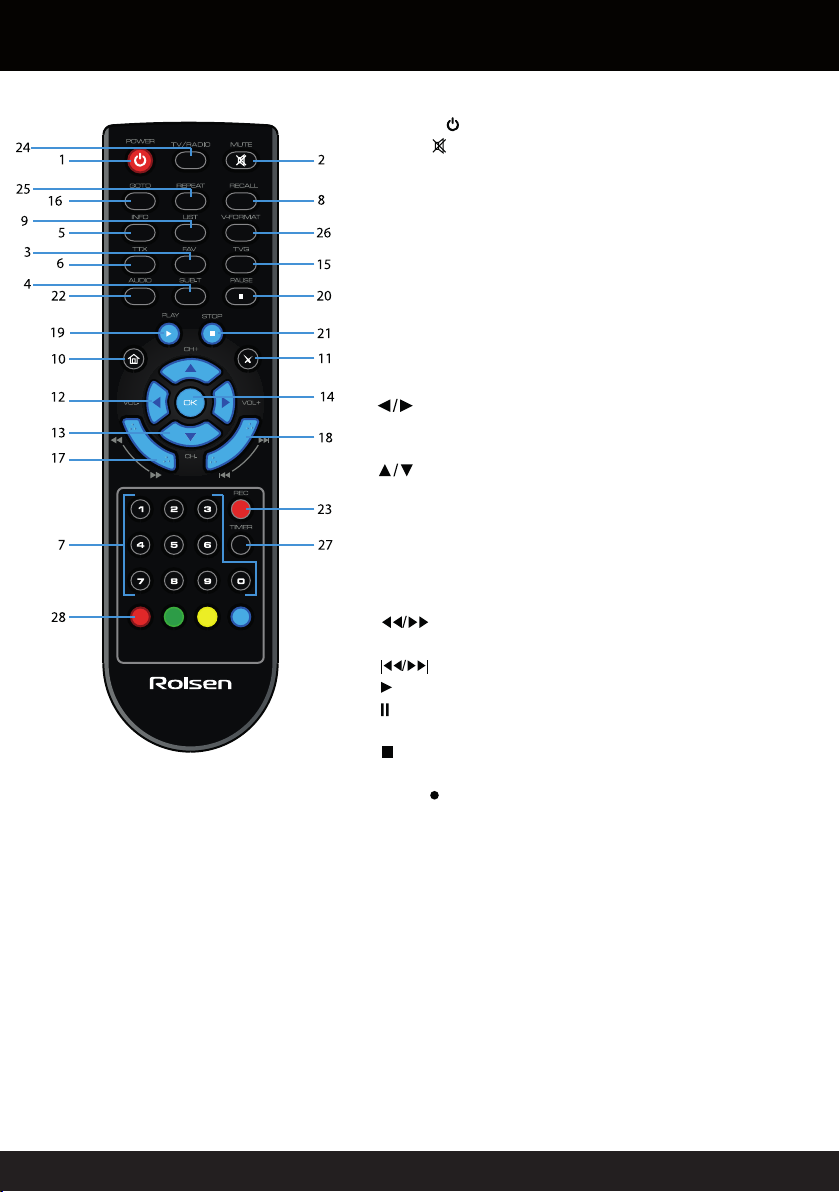
1) POWER ( ) - Включение/выключение устройства;
2) MUTE ( ) - Включение/выключение звука;
3) FAV - Отображение и редактирование списка любимых
телеканалов;
4) SUB-T - Выбор языка субтитров;
5) INFO - Информация о текущем телеканале;
6) TTX- включение телетекста;
7) 0..9 - Цифровые клавиши;
8) RECALL - Вызов предыдущего просмотренного теле канала;
9) LIST - Отображение списка каналов/программ;
10) MENU - Вызов основного меню;
11) EXIT - Выход из меню, из режима телетекст;
12) - Навигационные клавиши для управления в
меню;
(VOL-/VOL+ - Уменьшение/увеличение громкости)
13) - Навигационные клавиши для управления в
меню;
(CH-/CH+ - Просмотр предыдущего/следующего канала)
14) ОК - Подтверждение выбора подсвеченного пара метра;
15) TVG - Вызов электронного телегида на экран;
16) GOTO - Переход на заданную точку воспроизведения;
17) - Перемотка назад/вперед при воспроизведении медиафайла;
18) - Переход на предыдущий/следующий файл;
19) - Запуск воспроизведения медиафайлов;
20) - Постановка на паузу воспроизведения медиа файла;
21) - Остановка воспроизведения медиафайла;
22) AUDIO - Выбор звуковой дорожки;
23) REC ( ) - Начало записи;
24) TV/RADIO - Переключение между ТВ и радио;
25) REPEAT - Включение/выключение режима повтора;
26) V-FORMAT - Переключение формата видеосигнала;
27) TIMER - вызов меню записей по расписанию;
28) Цветные клавиши - Операции в режиме телетекста.
-6-
Page 7
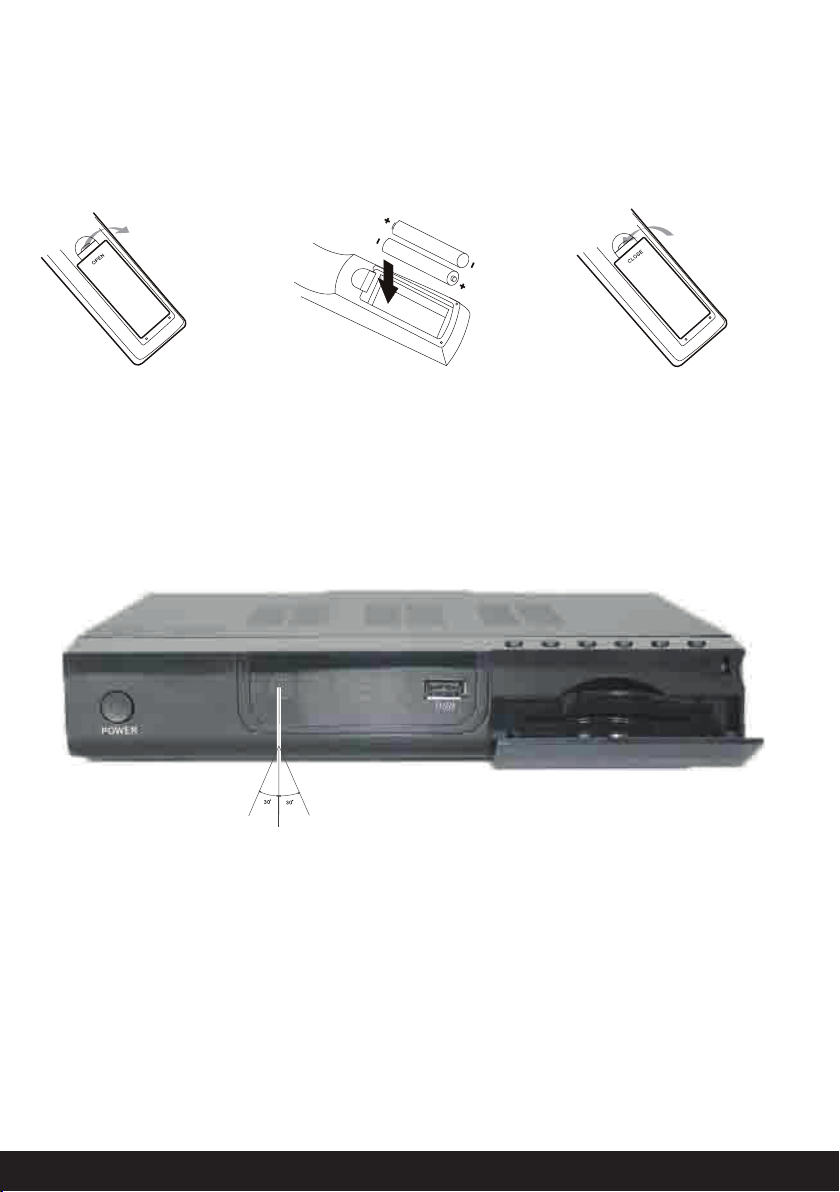
Установка батареек
1. Откройте крышку батарейного отсека на задней части пульта;
2. Вставьте две батарейки ААА (1,5В). Убедитесь в соответствии значков «+» и «-» на
самих батареях и внутри батарейного отсека;
3. Закройте крышку батарейного отсека.
1. Откройте крышку
2. Вставьте батарейки
3. Закройте крышку
Эффективный диапазон дистанционного управления.
1. Дальность: 7 метров от передней панели приставки.
2. Угол: примите окошко инфракрасного приемника как начальную точку и отмерьте 7
метров под углом 30 градусов как вертикально, так и горизонтально от фронтальной
направляющей.
Внимание!
Не блокируйте окно приемника пульта дистанционного управления!
Яркий свет может уменьшить чувствительность работы приемника пульта ДУ.
-7-
Page 8
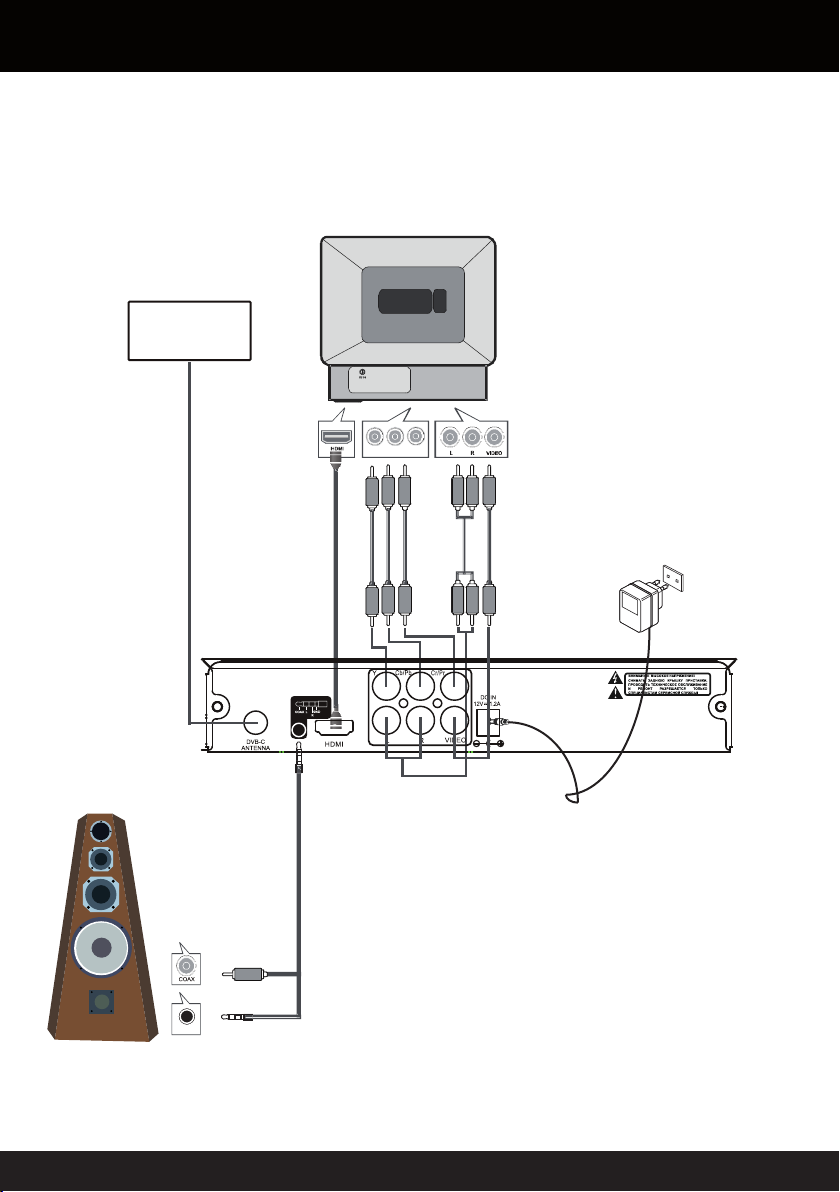
5. Подключение к внешним устройствам
Внимание!
Прежде, чем соединить цифровую приставку с любым электронным устройством,
выключите сетевое питания как приставки, так и электронного устройства.
Внимательно прочитайте руководство по эксплуатации присоединямых устройств:
телевизора, усилителя и.т.п.
Кабель с
DVB-C сигналом
Телевизор
Y Pb Pr
STEREO
-8-
Page 9

1. Подключение USB-устройства
Подключите USB-накопитель (флэш-карту, жесткий диск или иное USB-устройство) к USB
порту, на передней стороне приставки.
2. Подключение к телевизору
2.1 Аудио/видео композитный выход
1) Подключите тройной выход кабеля (3xRCA) к разъемам аудио/видео входов приемника,
соблюдая цветность кабелей (желтый = видео, белый = левый аудио канал,
красный = правый аудио канал);
2) Подключите тройной выход кабеля (3xRCA) к разъемам аудио/видео входов телевизора,
соблюдая цветность кабелей (желтый = видео, белый = левый аудио канал,
красный = правый аудио канал).
2.2 Подключение с помощью компонентного выхода
1) Подключите тройной выход кабеля (3xRCA) к разъемам Y/Pb/Pr приемника, соблюдая
цветность кабелей;
2) Подключите тройной выход кабеля (3xRCA) к разъемам Y/Pb/Pr телевизора, соблюдая
цветность кабелей.
Внимание: По компонентному сигналу передается только видео сигнал. Для передачи звука
воспользуйтесь одним из следующих способов:
-С помощью стерео аудиовыхода (разъем L-левый, R-правый);
-С помощью коаксиального кабеля(COAXIAL).
2.3 HDMI выход
1) Один конец HDMI кабеля подключите к HDMI выходу цифрового приемника;
2) Другой конец HDMI кабеля подключите к HDMI входу телевизора.
Примечание: HDMI кабель не входит в комплект поставки и продается отдельно.
3. Подключение к цифровому усилителю
1) В соответствии с рисунком подключите коаксиальный кабель к соответствующему
разъему (COAXIAL) приемника;
2) В соответствии с рисунком подключите коаксиальный кабель к соответствующему
разъему цифрового аудиоустройства (цифрового усилителя или декодера).
Примечание: коаксиальный кабель не входит в комплект поставки и продается отдельно.
-9-
Page 10
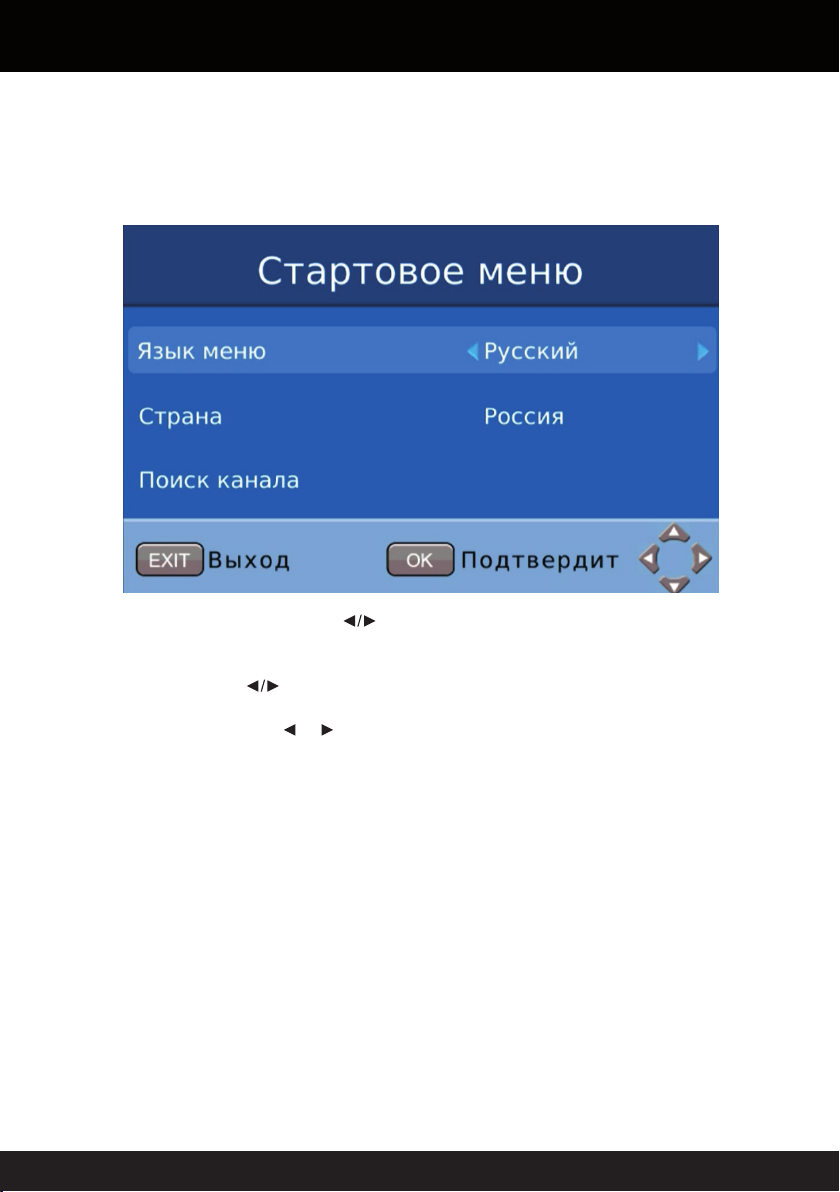
6. Стартовое меню
После правильного выполнения всех соединений включите телевизор и убедитесь,
что приемник также подключен к электрической сети . Нажмите клавишу [Power] для
включения приемника. Если вы впервые используете приемник или выполнили сброс
настроек к заводским значениям перед выключением, тогда на экране появится стартовое меню.
1) Язык меню. С помощью клавиш [ ] выберите наиболее удобный для вас язык
отображения основного меню.
2) Страна. Клавишами [ ] выберите страну, где вы находитесь в данный момент.
3) Поиск каналов. Нажмите [ ], [ ] или [ ОК ] для запуска автопоиска каналов.
Как только автопоиск будет завершен, вы сможете смотреть телепередачи.
-10-
Page 11
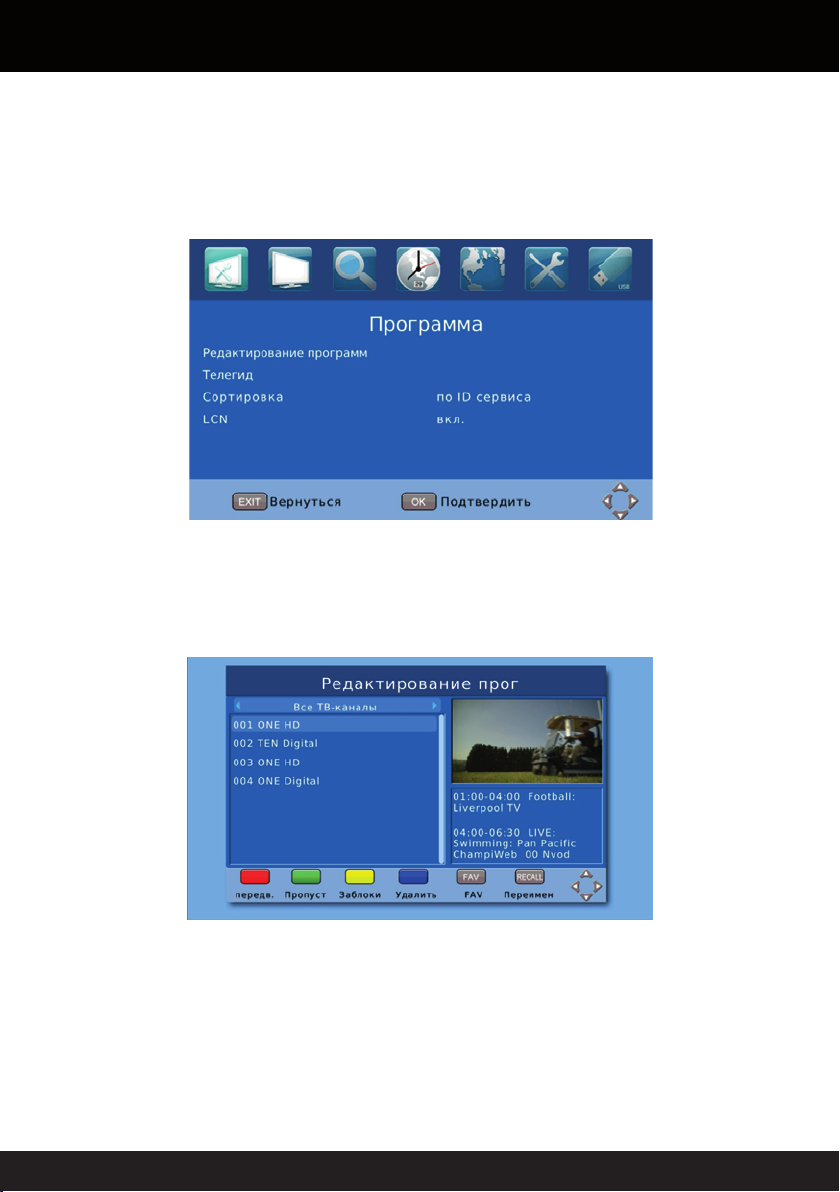
7. Основные операции
7.1 Меню управления программами
Нажмите клавишу [MENU] и выберите опцию «Программа». В этом меню вы сможете наст-
роить опции управления программой. С помощью навигационных клавиш [▲/▼] выберите
параметр, нажмите [OK] или [◄/►] для изменения его значения. После окончания
операции нажмите [EXIT] для выхода из меню.
Редактирование программ.
В этом подменю вы сможете настроить список программ с помощью следующих доступных
операций: блокировка, пропуск, избранное (FAV), перемещение, переименование или
удаление. Чтобы войти в меню необходимо набрать пароль (по умолчанию 000000).
Просмотр любимых программ.
1. Нажмите [FAV] для вызова на экран списка избранных программ.
2. Навигационными клавишами [▲/▼] выберите необходимую программу и нажмите
[OK] для подтверждения и просмотра любимой программы.
-11-
Page 12

Выбор любимой программы (избранное):
В список любимых (избранное) можно добавить как теле-, так и радиопрограмму.
1. Выберите любимую программу и нажмите клавишу [FAV]. Выбранная программа
маркируется знаком сердца;
2. Повторите предыдущий шаг, чтобы выбрать несколько любимых программ;
3. Для подтверждения и выхода из меню нажмите клавишу [EXIT].
Чтобы удалить программу из списка любимых:
-- нажмите клавишу [FAV], с помощью навигационных клавиш выберите подсвеченные
программы со знаком сердца.
-- выберите опцию «деактивировать».
Удаление ТВ или радио программы:
1. Выберите программу для удаления и нажмите [Синюю] клавишу. В появившемся
сообщении нажмите [OK];
2. Повторите предыдущий шаг, чтобы удалить несколько программ.
Пропуск ТВ или радио программы:
1. Выберите программу, которую вы хотите пропустить и нажмите [Зеленую] клавишу.
Выбранная программа будет отмечена специальным символом пропуска;
2. Повторите предыдущий шаг, чтобы пропустить несколько программ;
3. Нажмите клавишу [EXIT] для сохранения результата и выхода из подменю.
Для того, чтобы удалить программу из статуса пропущенных необходимо выбрать ее и
повторно нажать [Зеленую] клавишу.
Перемещение ТВ или радио программ в общем списке.
1. Выберите программу для перемещения ее в списке и нажмите [Красную] клавишу.
Выбранная программа будет отмечена специальным символом сдвига.
2. С помощью навигационных клавиш [▲/▼] выберите новую желаемую позицию
программы в общем списке. Нажмите [OK] для подтверждения выбора.
3. Для перемещения остальных программ повторите шаги 1 и 2.
Блокировка программы.
Вы можете заблокировать выбранные программы для ограничения возможности
просмотра.
1. Выберите желаемую программу и нажмите [Желтую] клавишу. Выбранная программа
будет отмечена пиктограммой замка;
2. Повторите предыдущий шаг, чтобы заблокировать несколько программ;
3. Для сохранения результатов и выхода из подменю нажмите клавишу [EXIT];
4. Для того, чтобы удалить программу из блокированных повторно нажмите [Желтую]
клавишу;
5. Для просмотра заблокированной программы необходимо ввести последний пароль
(по умолчанию 000000);
-12-
Page 13
Переименование программы.
Вы можете переименовывать названия выбранных программ.
1. Выберите желаемую программу и нажмите клавишу [RECALL].
2. С помощью навигационных клавиш [▲/▼] и [◄/►] выберите символы нового названия канала
на виртуальной клавиатуре.
3. Для сохранения результатов и выхода из подменю нажмите клавишу [EXIT].
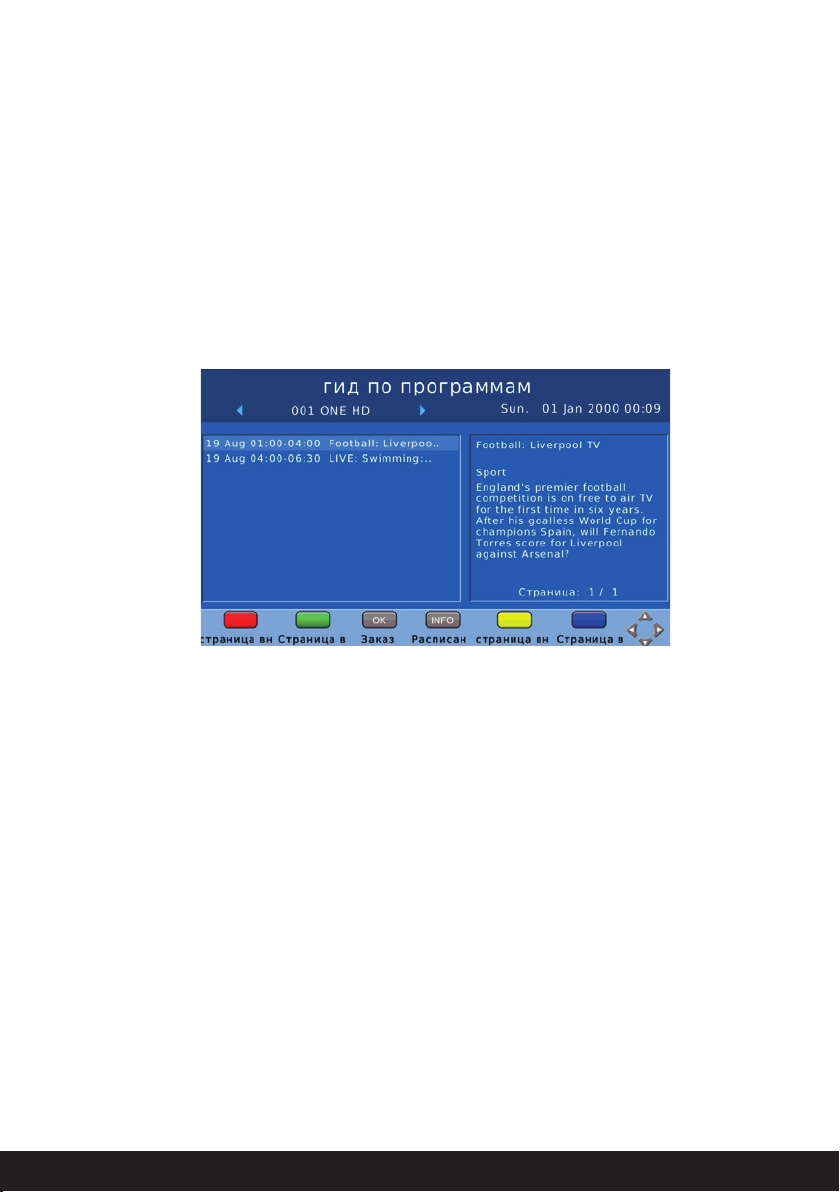
EPG (электронный ТВ гид):
Электронный ТВ гид отображает на экране расписание телепрограмм на неделю для
каждого доступного телеканала. Для быстрого доступа к гиду нажмите клавишу [TVG]
на пульте ДУ.
Используйте навигационные клавиши [▲/▼] для выбора желаемой программы. Если на
экране отображается более, чем одна страница информации, используйте [Синюю] и
[Желтую] клавишу для листания страниц вверх/вниз.
Сортировка.
Вы можете рассортировать ваши каналы с помощью следующих опций:
[LCN] - сортировка каналов по возрастающему, исходя из их распределения по частотам.
[Name] - сортировка каналов по имени в алфавитном порядке.
[Service ID] - сортировка каналов в соответствии со станциями (провайдерами).
LCN (номер канала по его частоте).
Включение/выключение LCN.
CI информация.
После того, как вы вставили внутрь карту CI, нажмите клавишу [OK].
7.2 Настройка видеопараметров
Нажмите клавишу [MENU] и выберите подменю «Видео».
В этом меню вы можете настроить параметры вывода видеосигнала на экран. С помо-
щью навигационных клавиш [▲/▼] выберите соответствующую опцию и нажмите [◄/►]
для ее настройки. Для выхода из меню нажмите клавишу [EXIT].
-13-
Page 14
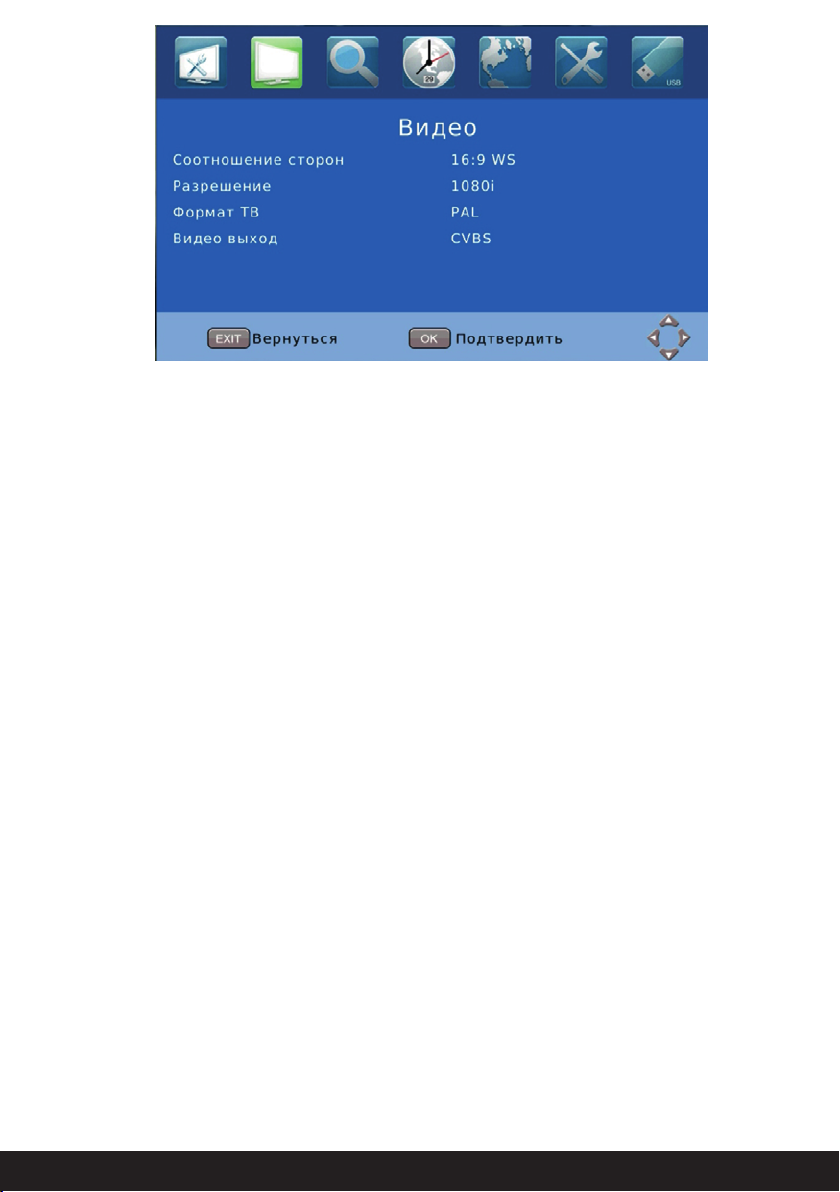
Соотношение сторон.
Выберите наиболее удобное соотношение сторон экрана для просмотра видеоизображения:
4:3 полный, 4:3 PS, 4:3 LB, 16:9 широкоформатный или Авто.
Разрешение.
Если видеоизображение не отображается корректно, попробуйте изменить параметр
разрешения экрана. Эта настройка подходит для большинства типов HDMI соединений.
[480i] - соответствует NTSC системе (чересстрочная развертка).
[480P] - соответствуют NTSC системе (прогрессивная развертка).
Только для HDMI или YPbPr.
[576i] - соответствует PAL системе (чересстрочная развертка).
[576P] - соответствует PAL системе (прогрессивная развертка).
Только для HDMI или YPbPr.
[720P] - HD-разрешение PAL или NTSC (прогрессивная развертка).
Только для HDMI или YPbPr.
[1080i] - HD-разрешение PAL или NTSC (чересстрочная развертка).
Только для HDMI или YPbPr.
[1080P] - HD-разрешение PAL или NTSC (прогрессивная развертка).
Только для HDMI или YPbPr.
Для быстрого изменения разрешения экрана можно также воспользоваться клавишей
[V-FORMAT].
ТВ формат.
Если видеоконтент отображается на экране некорректно попробуйте также изменить
систему ТВ.
[NTSC] - для телевизоров, поддерживающих NTSC систему развертки.
[PAL] - для телевизоров, поддерживающих PAL систему развертки.
-14-
Page 15
Видеовыход.
Выбор подходящего видеовыхода.
[CVBS] - CVBS композитный видеовыход.
[YPbPr] - YPbPr компонентный видеовыход.
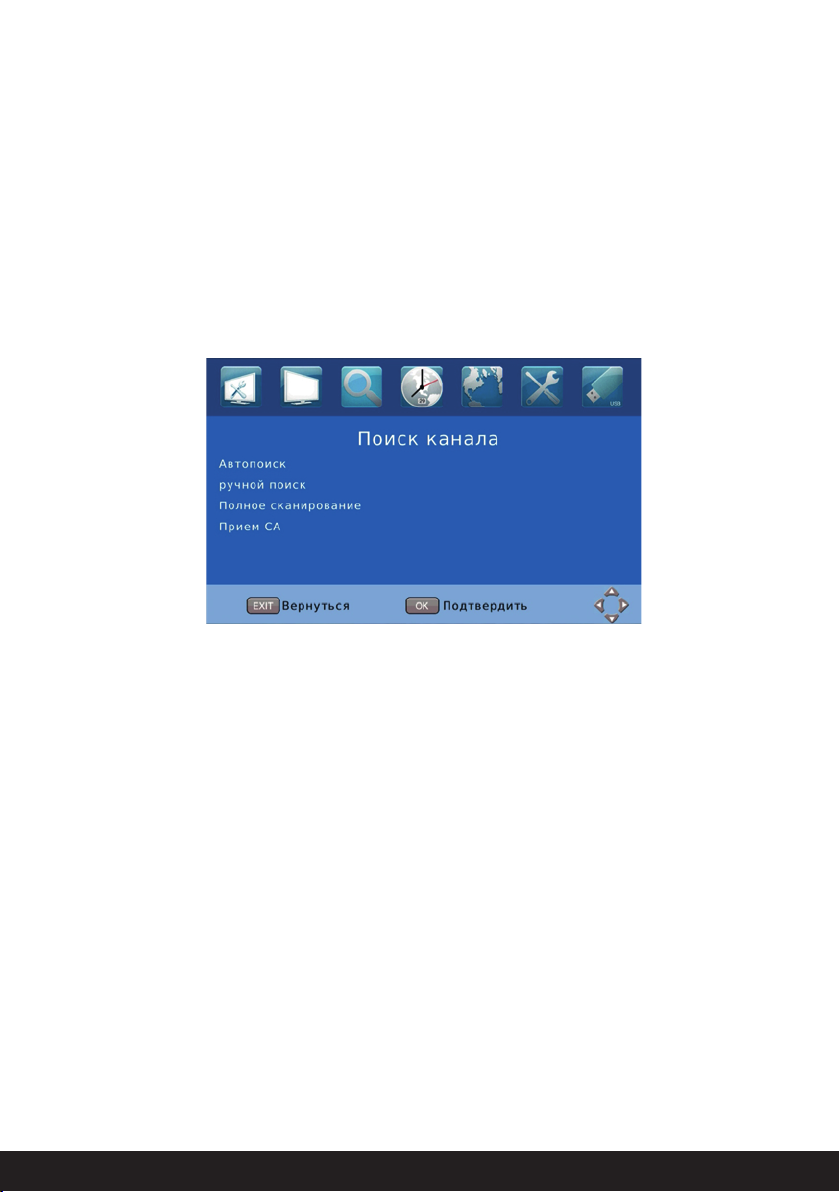
7.3 Поиск каналов
Нажмите клавишу [MENU] и выберите «Поиск каналов». В этом меню вы сможете пра-
вильно настроить прием каналов.
Используйте навигационные клавиши [▲/▼] для выбора параметра и [◄/►] для его
настройки. Нажмите [EXIT] для выхода из подменю.
Автопоиск.
Автоматический поиск и установка всех доступных каналов. Все ранее записанные
каналы полностью замещаются найденными.
1. Выберите «Автопоиск» и нажмите [OK] или [►] для входа в меню автопоиска;
2. Выставьте диапазон частот, скорость и другие параметры с помощью цифровой
клавиатуры;
3. Для отмены поиска нажмите клавишу [EXIT].
Ручной поиск.
Настройка и поиск каналов вручную. Вы сможете добавить новые каналы без изменения по-
зиций в общем списке каналов.
1. Выберите «Ручной поиск» и нажмите [OK] или [►] для запуска. На экране отобразится под-
меню поиска новых каналов;
2. Введите номер частоты канала, символьную скорость и тип модуляции, с помощью циф-
ровой клавиатуры;
3. Нажмите [OK] для запуска поиска нового канала;
Как только новый канал будет найден, он будет добавлен в список каналов. Если каналов не
будет найдено, тогда автоматически произойдет выход из меню.
-15-
Page 16
Полное сканирование:
Полное сканирование и установка всех доступных каналов. Все ранее записанные
каналы полностью замещаются найденными.
1. Выберите «Полное сканирование» и нажмите [OK] или [►] для входа в режим поиска;
2. Для отмены поиска нажмите клавишу [EXIT].
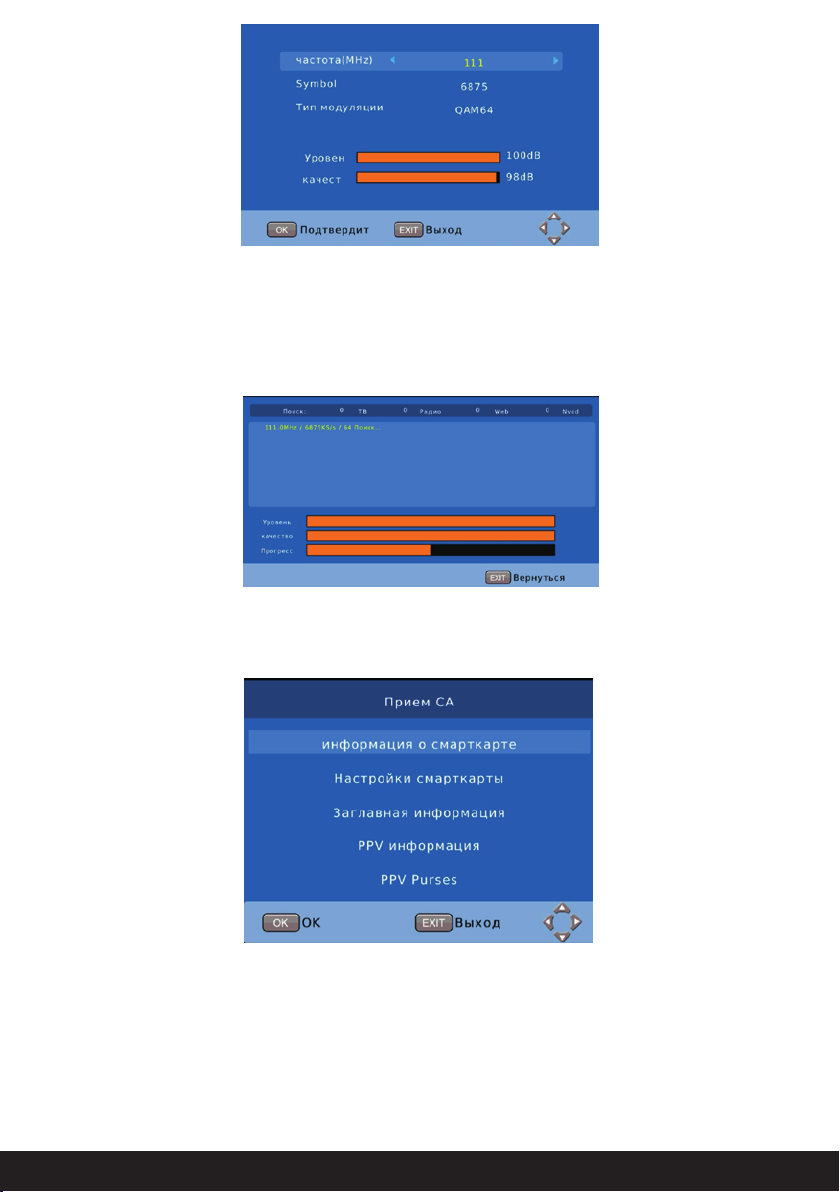
Прием СА:
Данный пункт меню будет активен после подключения карты условного доступа. В ресивер
встроен CAM модуль версии CONAX ver.7
Информация о смарт-карте: Для просмотра информации о карте условного доступа войдите
в данный пункт меню;
Настройки смарт-карты: Для изменения настроек просмотра кодированных каналов войдите
в данный пункт меню;
Заглавная информация: Войдите в данный пункт для просмотра описание и ТВ гида для
платных ТВ программ;
-16-
Page 17
PPV информация: Для получения информации о платных каналах войдите в данный
пункт меню;
PPV Purses: Для получения информации о платежах войдите в данный пункт меню.
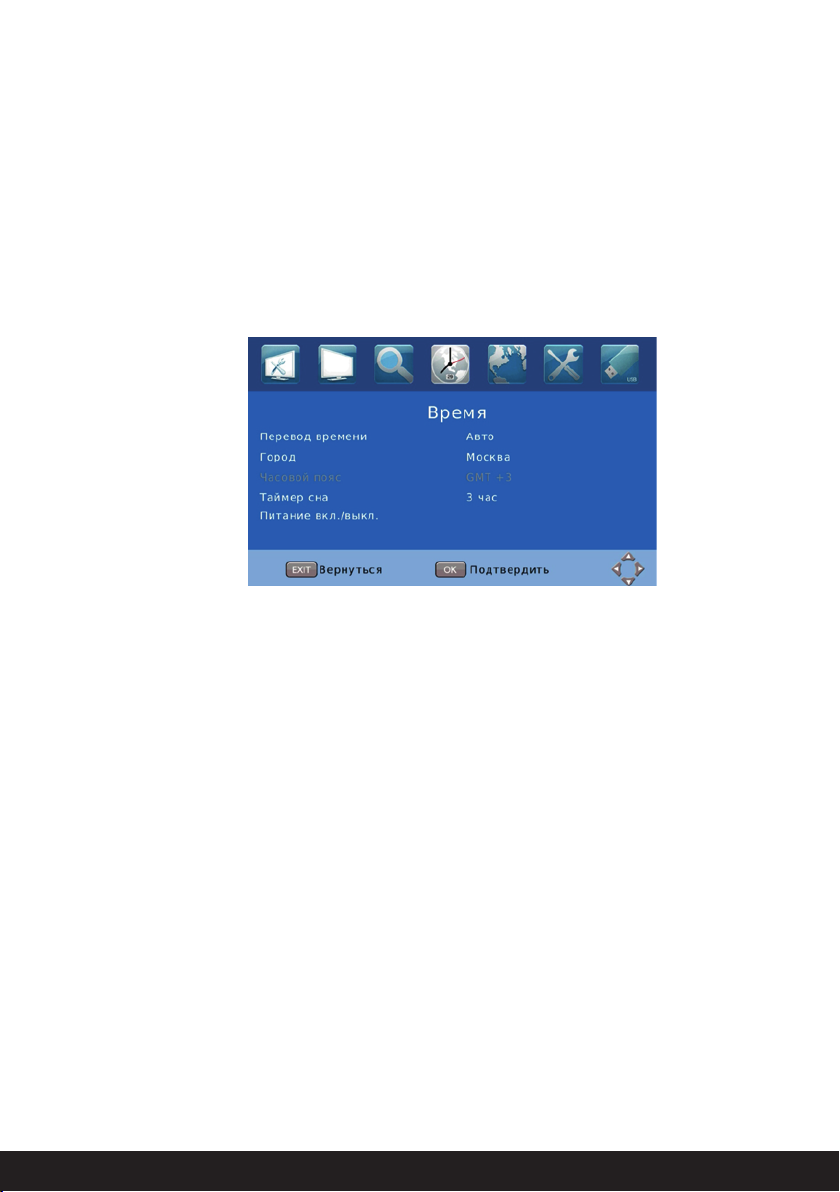
7.4 Время
Нажмите клавишу [MENU] и выберите «Время». В этом меню вы сможете правильно
выставить настройки часов и таймера.
Используйте навигационные клавиши [▲/▼] для выбора параметра и [◄/►] для его
настройки. Нажмите [EXIT] для выхода из подменю.
Перевод времени:
Выберите «Авто» (автоматический режим) или «Вручную» для настройки часовых
поясов GMT;
Часовой пояс:
Выберите часовой пояс вашего региона, если опция «Перевод времени» была
установлена в режим «Вручную»;
Таймер сна:
Цифровая приставка может автоматически переходить в спящий режим в случае
долгого простоя. Если вы не хотите использовать эту функцию, просто выключите
таймер.
Питание вкл./выкл.:
Используя эту опцию, вы сможете включать и выключать вашу приставку по таймеру.
Нажмите клавишу [MENU] на пульте ДУ, настройте правильное время и выберите
«Включение/выключение».
-17-
Page 18
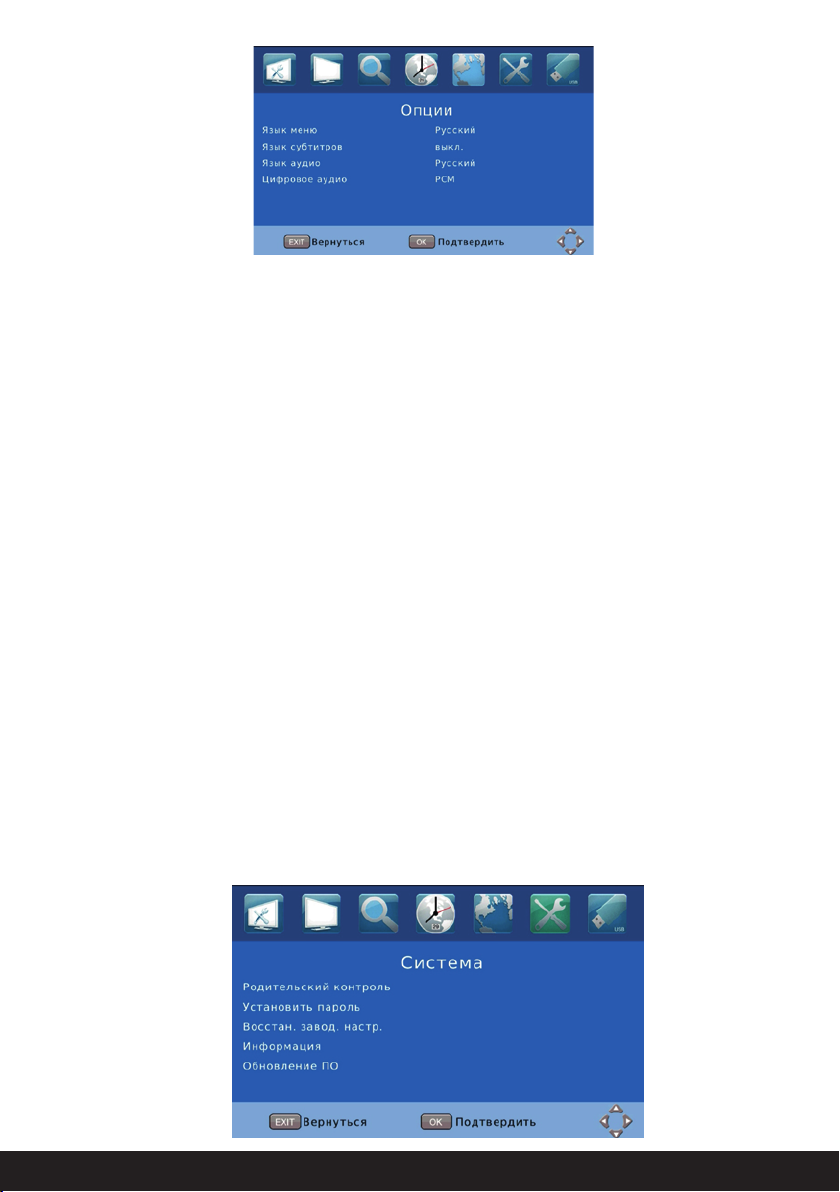
7.5 Опции
Язык меню:
Выберите удобный для вас язык отображения основного меню приставки.
Язык субтитров:
Выберите удобный для вас язык отображения субтитров.
Язык аудио:
Выберите удобную для языковую дорожку для просмотра телепередач.
Если такая звуковая дорожка недоступна, то будет выбран язык по умолчанию.
Цифровое аудио:
Выбор типа цифровых аудио данных.
PCM - установка PCM цифрового аудиовыхода;
RAW - установка RAW цифрового аудиовыхода;
Off - цифровой аудиовыход отключен.
7.6 Система
Нажмите клавишу [MENU] и выберите «Система». В этом меню вы сможете правильно
настроить параметры отображения системной информации.
Используйте навигационные клавиши [▲/▼] для выбора параметра и [◄/►] для его
настройки. Нажмите [EXIT] для выхода из подменю.
-18-
Page 19
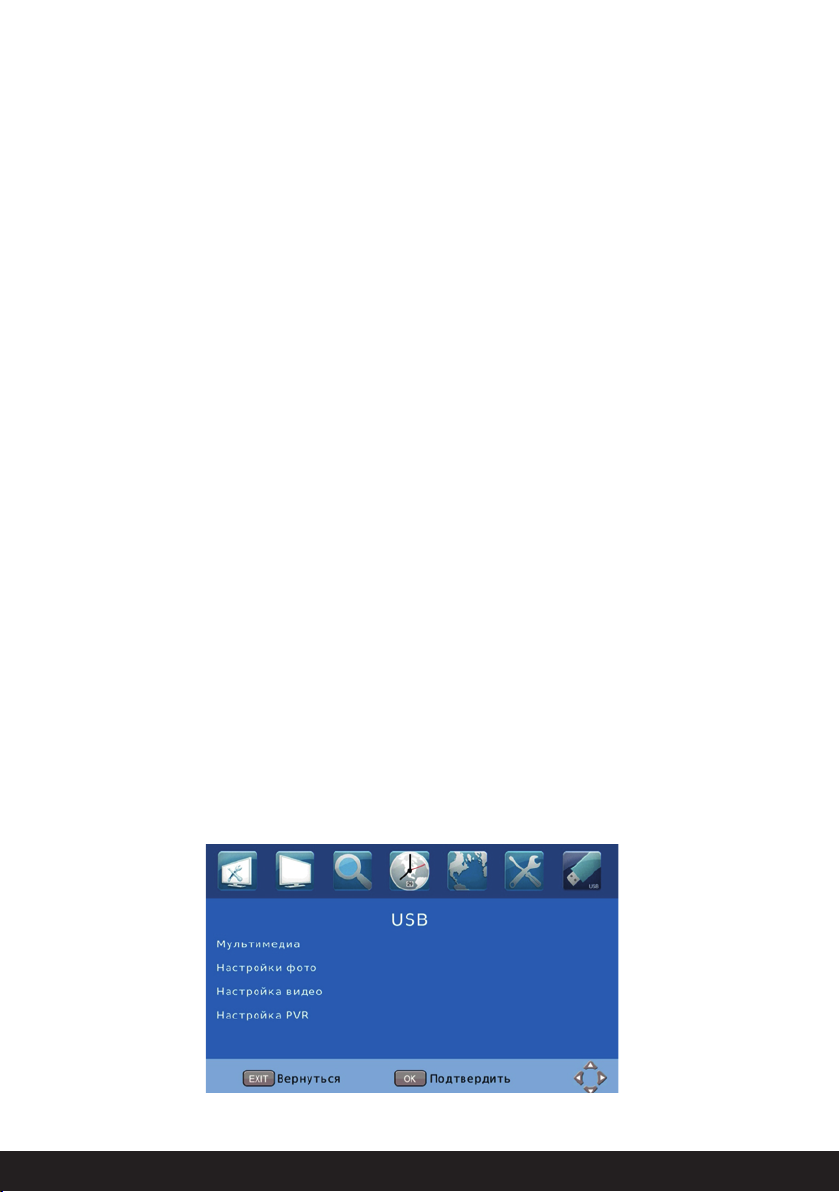
Родительский контроль.
Вы можете ограничить доступ к телеканалам, нежелательным для просмотра детьми.
Для того, чтобы ограничить/заблокировать канал, вам нужно ввести пароль по умолчанию 000000 или ваш собственный пароль.
Установка пароля:
Для того, чтобы установить или изменить пароль, введите ваш старый пароль (если
вы ранее уже изменили пароль) или же пароль по умолчанию 000000 (если вы собираетесь изменить пароль в первый раз). Вас попросят ввести новый пароль. Для
подтверждения правильности ввода нового пароля необходимо ввести его еще раз.
После подтверждения нажмите клавишу [EXIT] для выхода из меню. Ваш старый
пароль теперь заменен на новый.
Восстановление заводских настроек:
С помощью этой функции вы можете выполнить сброс всех ваших настроек к заводским значениям нового аппарата. Введите ваш собственный пароль или пароль по
умолчанию (000000), нажмите [OK] для подтверждения сброса настроек.
Информация:
Просмотр информации о модели, версии шасси и номера прошивки.
Обновление программного обеспечения:
Перепрограммирование приемника на новое программное обеспечение (прошивку).
Используйте ПО рекомендованное производителем. Официальное программное
обеспечение можно найти на сайте www.rolsen.ru
7.7 USB плеер
-19-
Page 20
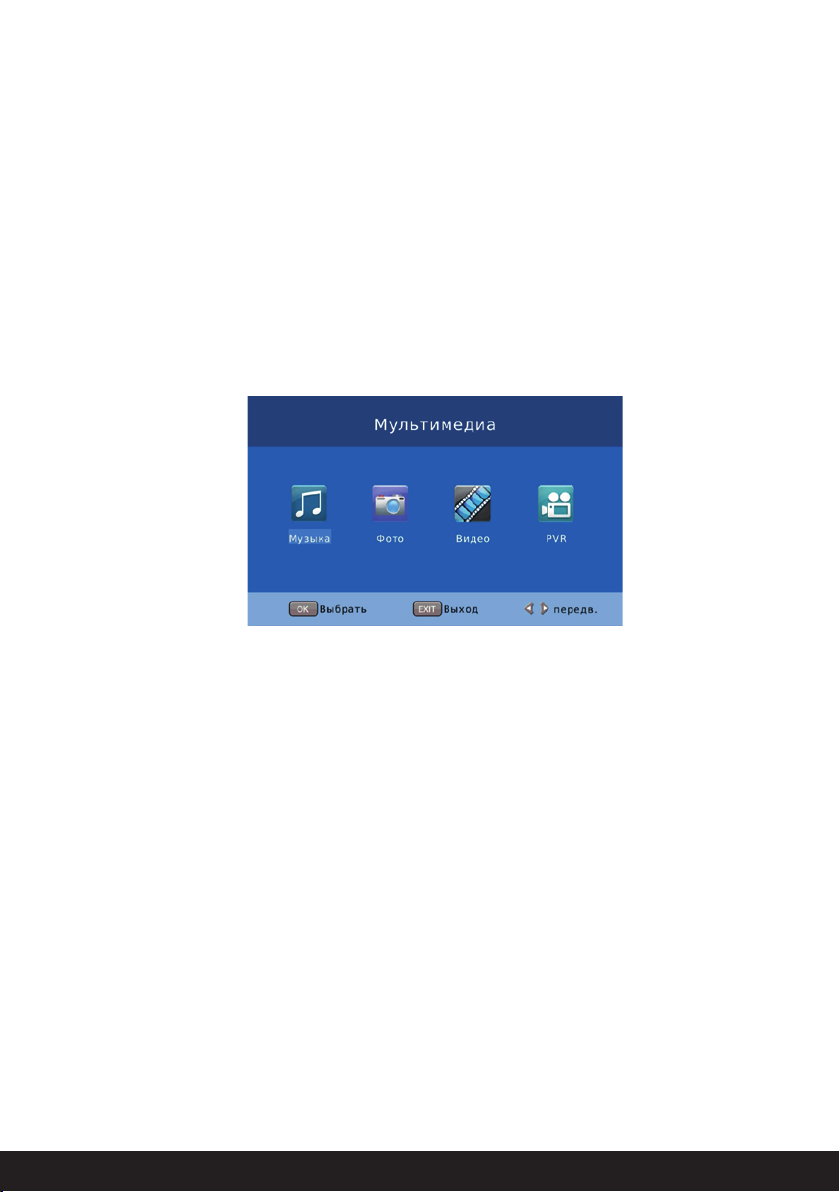
Нажмите клавишу [MENU] и выберите «USB» (USB плеер).
В приставку встроен USB мультимедиа интерфейс, с помощью которого вы можете
проигрывать/прослушивать музыку, фото и видео файлы, например, такие форматы
как MP3, WMA, JPEG, BMP, AVI, MKV и.т.д. С помощью этого меню вы сможете
правильно настроить все параметры управления USB плеером.
Используйте навигационные клавиши [▲/▼] для выбора параметра и [◄/►] для его
настройки. Нажмите [EXIT] для выхода из подменю. Приемник поддерживает воспроизведение файлов только с внешних USB устройств с файловой системой FAT/FAT32.
Мультимедиа:
Если USB носитель не вставлен в порт, на экране появится сообщение «USB устройство не найдено».
Когда вы вставите USB носитель в порт, приемник автоматически распознает его.
Для просмотра мультимедиа файлов (музыка, фото, фильмы, записи) выберите
соответствующие пиктограммы и нажмите [OK] для входа в содержимое.
Настройка ФОТО:
-Время перекл.: время отображения одной фотографии в режиме слайд-шоу. Используйте навигационные клавиши [◄/►], чтобы выбрать интервал от 1 до 8 секунд.
-Режим перекл.: эффект смены фотографий в режиме слайд шоу.
- Соотношение сторон:
«Сохранение»: отображение фотографий в оригинальном соотношении.
«Растянуть»: отображение фотографий на полный экран.
Настройка ФИЛЬМЫ:
- Размер субтитров:
«Маленький»: маленькие субтитры;
«Средний»: средние субтитры;
«Большой»: большие субтитры.
- Фон субтитров:
«Белый»: отображение субтитров на белом фоне;
-20-
Page 21
«Прозрачный»: отображение субтитров на прозрачном фоне (без фона);
«Серый»: отображение субтитров на сером фоне;
«Желто-зеленый»: отображение субтитров на желто-зеленом фоне.
- Цвет субтитров:
«Красный»: красные субтитры;
«Синий»: синие субтитры;
«Зеленый»: зеленые субтитры.
Настройка PVR:
Используя это меню можно узнать информацию об USB устройстве , а также отформатировать его.
Внимание!
1. USB интерфейс поддерживает большинство USB-носителей, таких как flash, жесткие
диски, цифровые фотокамеры и.т.д. Если при обнаружении устройства произошла
ошибка, то, возможно, что это устройство не поддерживается программным обеспечением цифрового приемника и это не означает, что приемник неисправен.
2. USB порт поддерживает напряжение 5В и максимальный ток 500мА. Если вы хотите
подключить к приемнику внешний жесткий диск, он должен иметь внешнее питание.
3. Иногда скорость чтения файлов с USB-носителей может падать, это бывает, например,
при попытке воспроизведения файла большого размера. Падение скорости чтения не
является неисправностью приемника.
4. Не вынимайте USB носитель в процессе воспроизведения файлов. Производитель не
несет ответственности за потери данных.
5. Даже если расширение файла относится к воспроизводимым форматам, некоторые
файлы, закодированные особым образом, не могут быть воспроизведены.
7.8 PVR (Запись)
С помощью этой функции вы сможете записывать изображение цифрового канала на USB
носитель. Вставьте USB устройство в приставку и дождитесь сообщения «Найдено USB
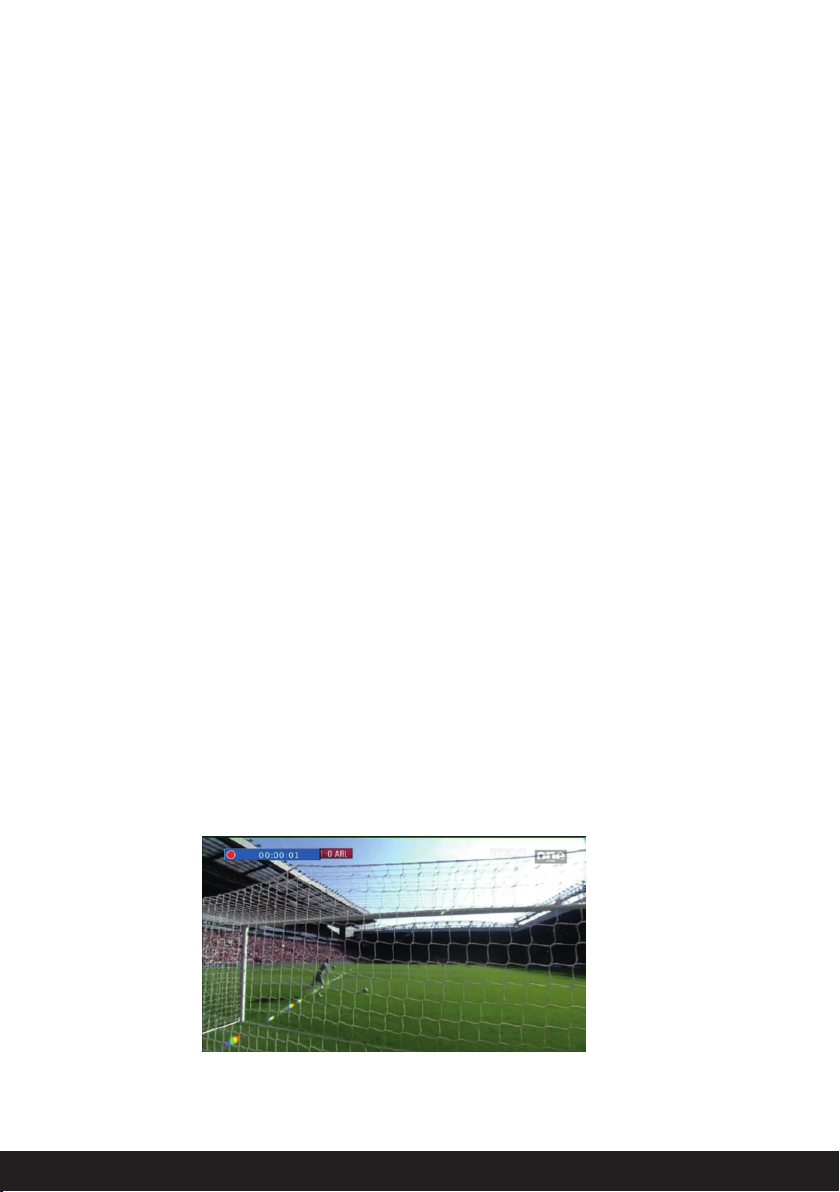
устройство». Нажмите клавишу [REC]. На экране появится сообщение «Начало записи,
подождите».Когда приставка находится в режиме записи в верхнем левом углу экрана
отобразится специальный символ записи и записанное время.
Выход из режима записи.
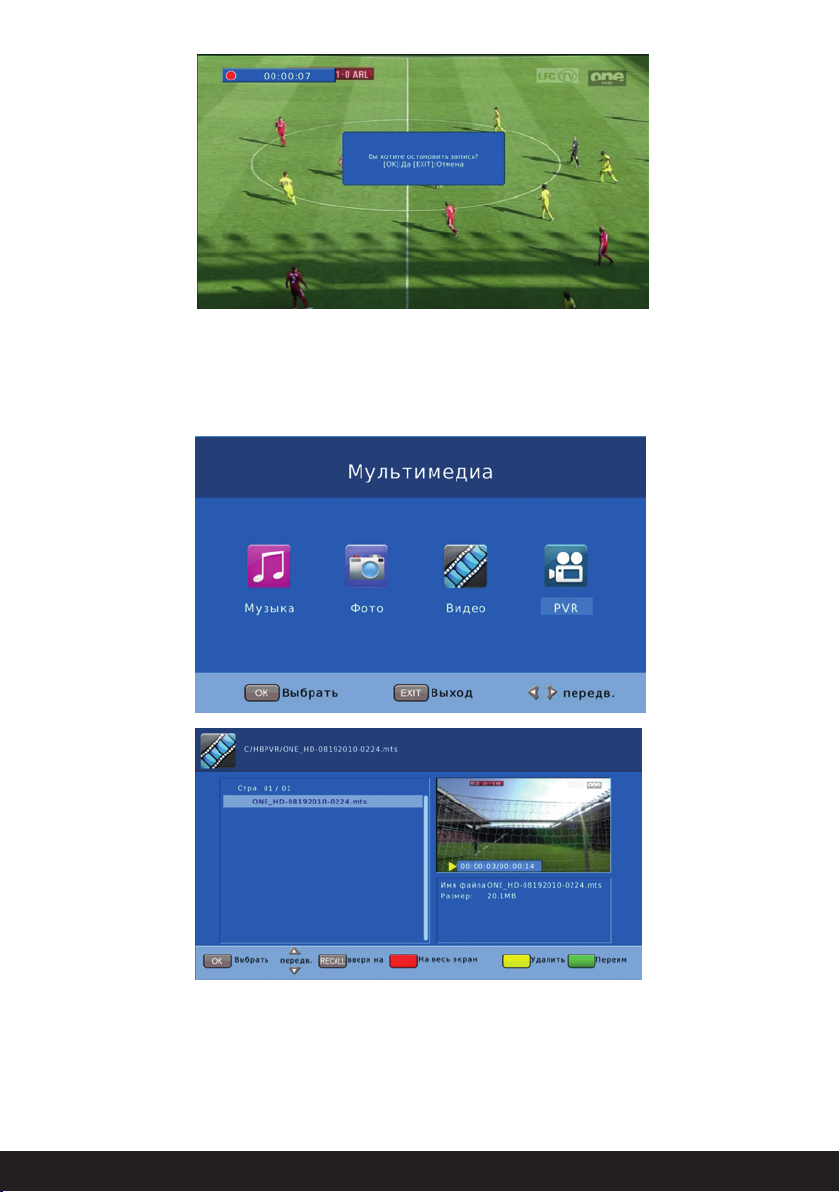
Нажмите клавишу [STOP] на пульте ДУ. На экране появится сообщение: «Вы хотите
остановить запись?». Нажмите [OK], запись прекратится.Символ и общее время записи
исчезнут с экрана. Если вы выберите [EXIT] (выход), запись будет продолжена.
-21-
Page 22
PVR файлы (файлы записи).
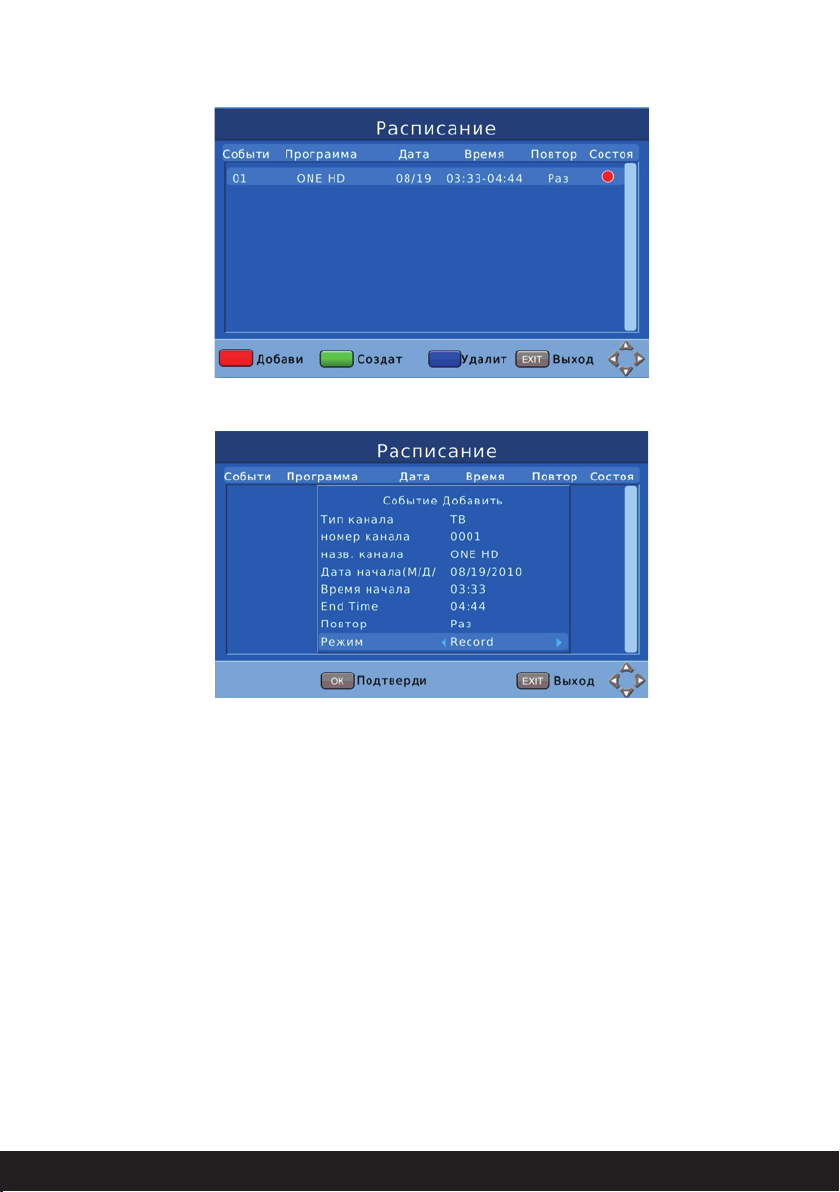
Когда вы используйте функцию записи PVR, приставка автоматически создаст PVR папку на вашем USB
устройстве. Все записи будут сохранены в эту папку и будут отображены согласно их времени записи. Вы
можете переименовывать, воспроизводить, удалять записи в этой папке.
-22-
Page 23
Расписание (запись по таймеру).
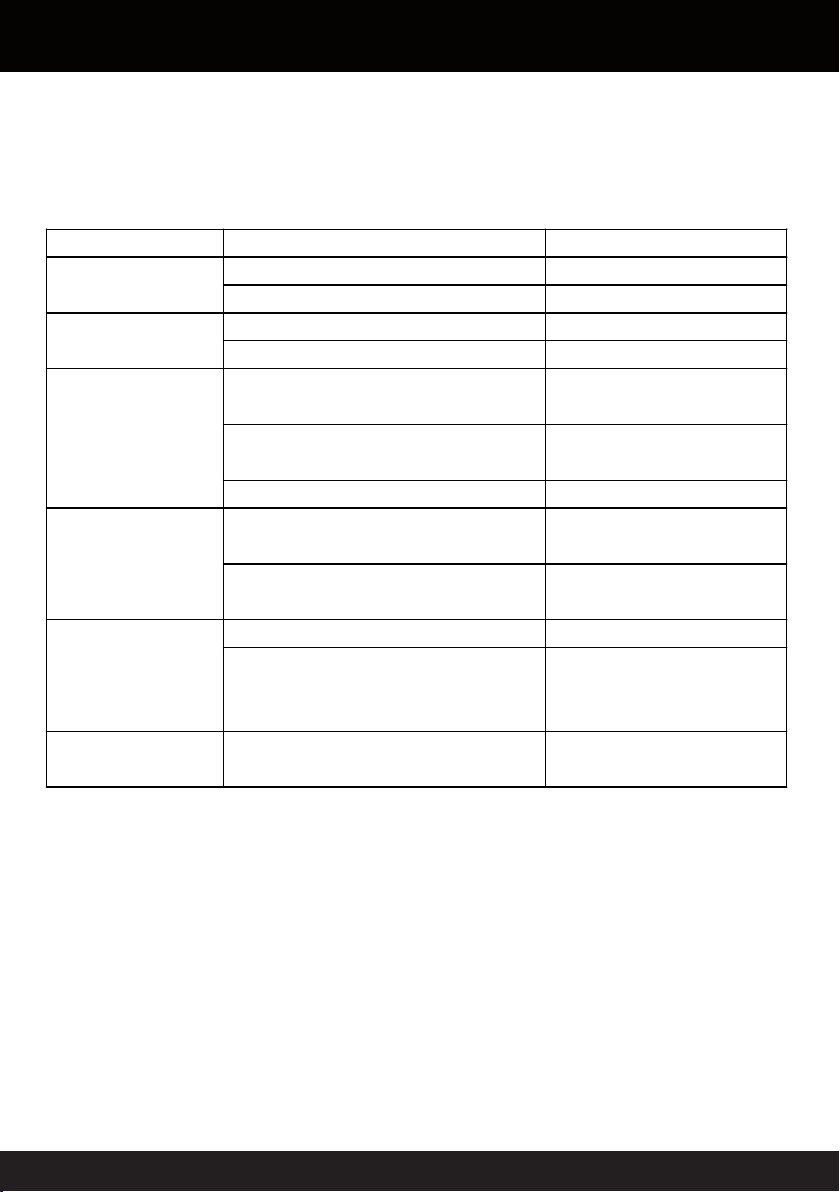
Во время просмотра ТВ канала, нажмите клавишу [TIMER] на пульте ДУ. На экране
отобразится следующее меню:
Нажмите [Красную] клавишу для создания записи по таймеру (расписанию).
Используя [▲/▼] выберите день, начало и конец записи и выставьте соответствующие
значения с помощью клавиш пульта ДУ. Затем выберите режим записи. Теперь нажмите
[OK] и вы увидите меню со статусом вашей записи. Для изменения какого-либо параметра в расписании программ нажмите [Зеленую] клавишу. Для удаления записи из раписания нажмите [Синюю] клавишу.
Для выхода из меню «Расписание» нажмите клавишу [Exit].
7.9 Timeshift (отложенный просмотр)
Функция TimeShift, если она активирована, резервирует часть USB дискового пространства и производит непрерывную фоновую запись выбранного канала. TimeShift позволяет сделать паузу в просмотре, например, когда вас отвлек телефонный звонок, либо
просто отмотать запись назад на ускоренной перемотке и продолжить просмотр с пропущенного места. Можно несколько раз повторно посмотреть интересный момент, например, футбольного матча - и также не пропустить следующее за ним развитие событий.
Можно (в случае наличии места на USB диске) просто писать любимый канал круглосуточно и затем просматривать на перемотке сразу несколько пропущенных дней.
-23-
Page 24

Присоедините внешнее USB устройство к USB порту цифровой приставки и нажмите
клавишу [REC] на пульте ДУ. После старта записи, нажмите клавишу [Play] на пульте
ДУ. Внизу экрана появится статус-панель с отсчетом времени, функция TimeShift включена. Вы можете перематывать записываемый видеоряд назад/вперед, ставить на
паузу, как при воспроизведении обычного видеофайла.
Вы можете также легко пользоваться TimeShift функцией при нажатии клавиши [Pause]
во время просмотра телепрограммы. Приставка перейдет в режим TimeShift и автоматически начнет запоминание видеоряда - как паузы, так и дальнейших событий.
Если вы хотите убрать статус-панель и отображаемое время записи, но сохранить
TimeShift режим, тогда нажмите [EXIT] на пульте ДУ. Эти панели отобразятся заново,
когда вы нажмете кнопку [Info]. Для выхода из режима TimeShift нажмите клавишу
[Stop].
-24-
Page 25
8. Возможные неисправности
При возникновении неисправностей в работе цифрового приемника попробуйте выключить и снова включить его. Для устранение неисправностей можно также воспользоваться приведенной ниже таблицей. Если неисправность не исчезает, обратитесь за
помощью к техническим специалистам.
Проблема Возможная причина Решение
Нет изображения
Надпись
«Нет сигнала»
Нет электропитания
Сетевой переключатель отключен
Не присоединен DVB-C кабель
Неправильная настройка
Подсоедините питание
Включите переключатель
Вставьте антенный кабель
Исправьте настройки
Нет звука
Только звук без
изображения
Пульт ДУ
не работает
«Рассыпание»,
мозаичный сигнал
Нет подключения (неправильное
подключение) аудиокабеля
Звук выключен (Mute)
Звуковая дорожка не поддерживается
Нет подключения (неправильное
подключение) AV (CVBS) кабеля
Канал является радиопрограммой
Разрядились элементы питания
Приемник ДУ закрыт внешними
элементами или далеко расположен
Слишком слабый сигнал
Правильно подключите
аудиокабель
Увеличьте громкость звука
Попробуйте другую дорожку
Присоедините видеокабель
правильно
Нажмите [TV/Radio] клавишу
для перехода в ТВ режим
Вставьте новые батарейки
Уберите закрывающие предметы, проверьте пульт
рядом с приемником
Усильте сигнал.
-25-
Page 26
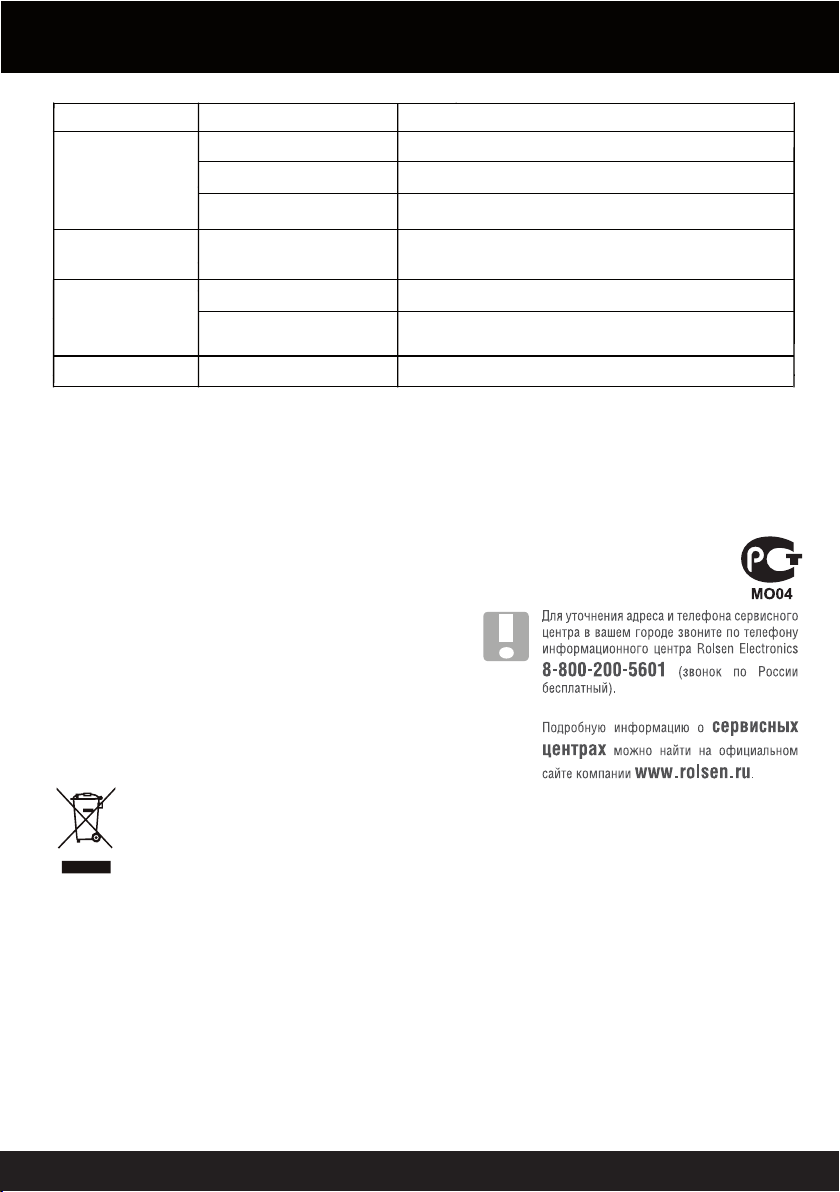
9. Технические характеристики
Категория
Тюнер
Видео
Аудио
Питание
Уважаемые покупатели!
Обратите внимание, что технические характеристики, дизайн и алгоритмы работы
устройства могут быть изменены без предварительного уведомления! Все иллюстрации,
приведенные в данной инструкции, являются схематическими изображениями объектов
и могут отличаться от их реального внешнего вида.
Производитель устанавливает срок службы изделия 3 года.
Производитель:
East Kit Electronics (Shanghai) Co., Ltd., Китай,
№. 2618 GUDAI RD. SHANGHAI 201100, CHINA
Параметр
Входной сигнал
Диапазон частот
Модуляция
Декодер
Декодер
Аудиовыход
Стерео аудиовыход; HDMI
Напряжение
Значение
DVB-C
44,0-862,0 МГц
16QAM, 32QAM, 64QAM, 128QAM, 256QAM
MPEG 4 AVC/ H. 264HP@L4
MPEG 2 [email protected]
MPEG-1 (layer 1/2), MPEG-2 (layer 2), AAC
Коаксиальный цифровой аудиовыход;
= 12В, 1A
Ист Кит Электроникс(Шанхай), Китай,
Шанхай, 201100, пр. Гудай № 2618
Сделано в Китае.
(Утилизация отходов производства электрического и электронного оборудования)
Символ зачеркнутой мусорной корзины говорит о том, что после завершения срока эксплуатации
данное изделие нельзя выбрасывать вместе с обычным хозяйственным мусором. Для предотвращения вреда окружающей среде и здоровью людей от неконтролируемой ликвидации отходов, не
выбрасывайте данное изделие вместе с обычным мусором и утилизируйте его с ответственностью, необходимой для повторного использования материальных ресурсов. Частным лицам для
получения информации о правилах утилизации на их территории необходимо связаться с отделом
утилизации отходов местного органа управления.
-26-
Page 27
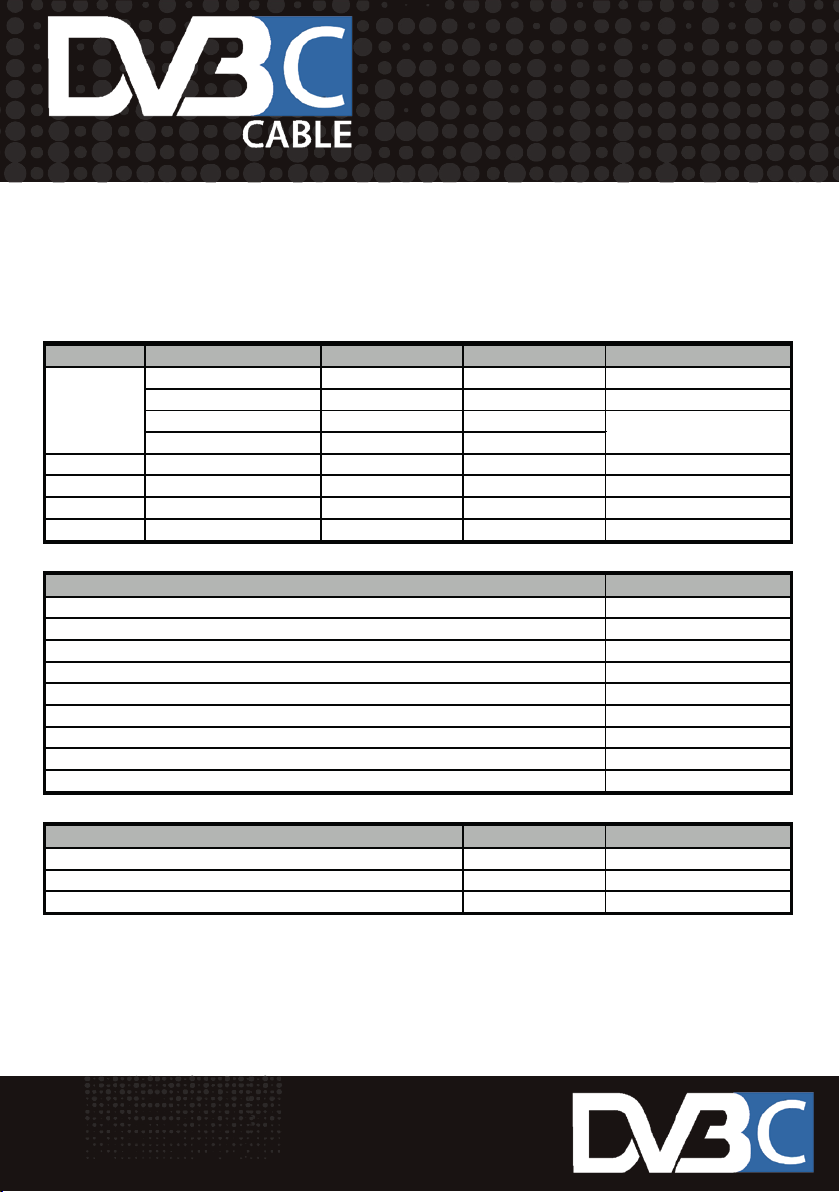
Декодер Кодек Расширение Разрешение Кадр/сек.
1920x1080 30
DivX 3.11, 4.x, 6.x DAT/MPG/MPEG 1920x1080 30
FLV FLV 1920x1080 30
1920x1080 30
MP@HL, AP@L3 WMV 1920x1080 30
1280x720 30
720x576 -
Формат
MPEG1,MPEG-2 (layer I/II)
Фото
RealAudio8 LBR decoder
Формат
JPEG
Progressive JPEG
BMP
WMA(8K-48KHz,32K-320Kbps)
Dolby HD
Форматы воспроизведения файлов (USB видеоплеер)
MP3(32K-48KHz,32K-320Kbps)
AC3 (Dolby Digital)
E-AC3 (Dolby Digital Plus)
AAC-LC
Аудио
HE-AAC 5.1
Видео
MPEG-2 MP@HL AVI/MP4 1920x1080 30
MPEG 1/2/4
H.264 H.264 AVC/ASP MKV/MOV
VC-1
Real media RV8, RV9, RV10 RM/RMVB
DVD-Video MPEG-2 PAL/NTSC VOB
MPEG-4 SP/ASP AVI/MP4
Поддержка
да
да
да
нет
да
опционально
да
нет
да
Разрешение Поддержка
15360x8640 да
1024x768 опционально
9600x6400 опционально
 Loading...