

Page 1
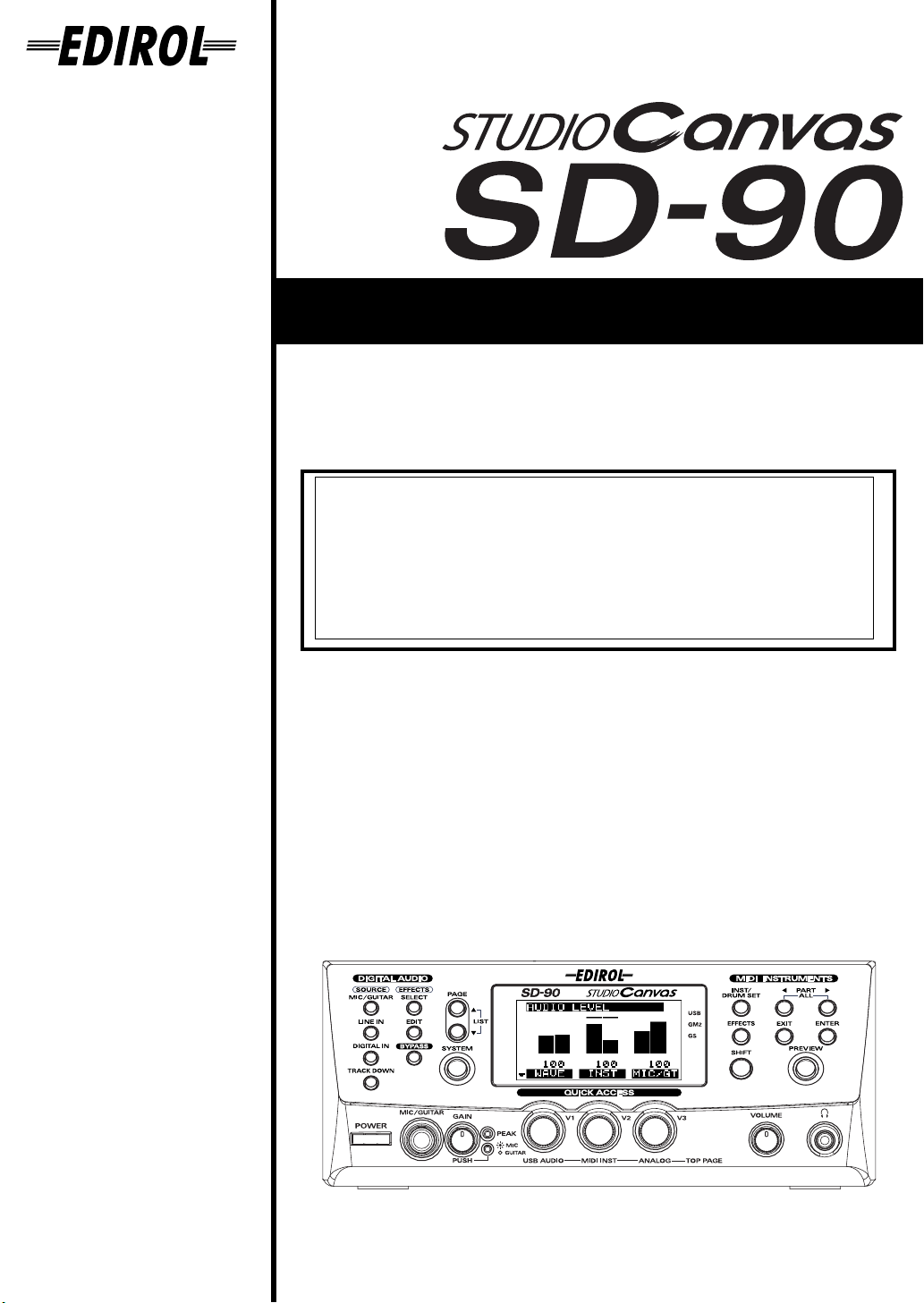
スタートアップ・マニュアル
このたびは、スタジオ・キャンバス SD-90 をお買い上げいただき
まことにありがとうございます。
この機器を正しくお使いいただくために、ご使用前に「安全上の
ご注意」(SD-90 取扱説明書 P. 2、3)と「使用上のご注意」(SD90 取扱説明書 P. 4、5)をよくお読みください。また、この機器の
優れた機能を十分ご理解いただくためにも、取扱説明書をよくお
読みください。スタートアップ・マニュアルと取扱説明書は必要
なときにすぐに見ることができるよう、手元に置いてください。
©
2001 ローランド株式会社
本書の一部、もしくは全部を無断で複写・転載することを禁じます。
Page 2
USB とは?
USB とは、ユニバーサル・シリアル・バス(Universal Serial Bus)の略で、コンピューターにさまざまな周
辺機器を接続するためのインターフェースです。
USB を使えば、USB ケーブル 1 本でさまざまな周辺機器に接続することができ、高速にデータを転送する
ことができます。
また、電源を入れたままで周辺機器の接続と切断ができ、コンピューターが自動的にそれを認識します。
(周辺機器によっては、設定などの作業が必要な場合があります。)
SCMS について
SCMS(Serial Copy Management System)は、DAT レコーダーや MD レコーダーなどの民生用デジタル・
オーディオ機器において、デジタル接続による二世代以降の録音を禁止し、制作者の著作権を保護する機能で
す。この機能を持つデジタル・レコーダーにデジタル接続で録音した場合、デジタル・オーディオ信号と一緒
に、SCMS のための符号も記録されます。この記号が記録されているデジタル・オーディオ信号からは、再び
デジタル接続で録音することができません。
SD-90 の場合
SD-90 では、外部機器とデジタル接続でオーディオ信号をやりとりする際、SCMS による制約の一部を受け
ず録音を行うことができます。これは本機が専ら音楽制作を目的としており、他者の著作権を侵害しない作品
(自作曲など)の録音までが、制約を受けることがないよう設計されているためです。(SCMS とは、デジタル
接続を介しての、第二世代以降のコピー録音を制限する機能です。著作権保護の目的で、MD レコーダーなど
の民生用デジタル・オーディオ機器に搭載されています。)
著作権について
※ 第三者が著作権を保有している作品(CD ソフト、ビデオ・ソフト、放送など)を無断で録音し、公演、放送、販売、
配布などを行うことは法律で禁じられています。SD-90 を使用してあなたが第三者の権利を侵害しても、当社は一切そ
の責任を負いません。個人で楽しむこと(私的使用)を目的としていても、SCMS 等の技術的保護手段を回避して第三
者の著作物を無断で複製することは、第三者の著作権を侵害する行為となり、法律で禁じられています。
※ 個人で楽しむこと(私的使用)を目的としていても、SCMS 等の技術的保護手段を回避して第三者の著作物を無断で複
製することは、第三者の著作権を侵害する行為となり、法律で禁じられています。
※ 技術的保護手段が施されていないもの、及び SCMS に対応しての複製に関しては、従来どおり私的使用の範囲で行え
ます。
2
Page 3
目次
パッケージの内容を確認する .................................................... 4
オーディオ機器を接続する........................................................ 6
接続とドライバのインストール(Windows)............................. 7
ドライバとは ............................................................................................................................7
ドライバのインストールと設定 ...........................................................................................7
音が鳴るか確認する............................................................................................................. 22
接続とドライバのインストール(Macintosh)......................... 24
ドライバとは .........................................................................................................................24
ドライバのインストールと設定 ........................................................................................ 24
困ったときには........................................................................35
USB ドライバに関連したトラブル .................................................................................. 35
SD-90 使用時のトラブル ................................................................................................... 40
ドライバの削除方法............................................................................................................. 48
索引..........................................................................................50
203
※ GS( )は、ローランド株式会社の登録商標です。
追加
※ XGlite( )は、ヤマハ株式会社の登録商標です。
205
※ Microsoft、Windows は、米国 Microsoft Corporation の米国及びその他の国における登録商標です。
追加
※ Windows ®Me の正式名称は、Microsoft ®Windows ®Millennium Edition operation system です。
206c
※ Windows ®98 の正式名称は、Microsoft ®Windows ®98
206f
※ Windows ®2000 の正式名称は、Microsoft ®Windows ®2000 operating system です。
207 208 209
※ Apple、Macintosh、MacOS は、米国 Apple Computer, Inc. の米国及びその他の国における登録商標です。
追加
※ OMS は、米国 Opcode Systems, Inc. の登録商標です。
215
※ MIDI は社団法人 音楽電子事業協会(AMEI)の登録商標です。
220
※ 文中記載の会社名及び製品名は、各社の商標または登録商標です。
operation system です。
3
Page 4
パッケージの内容を確認する
警
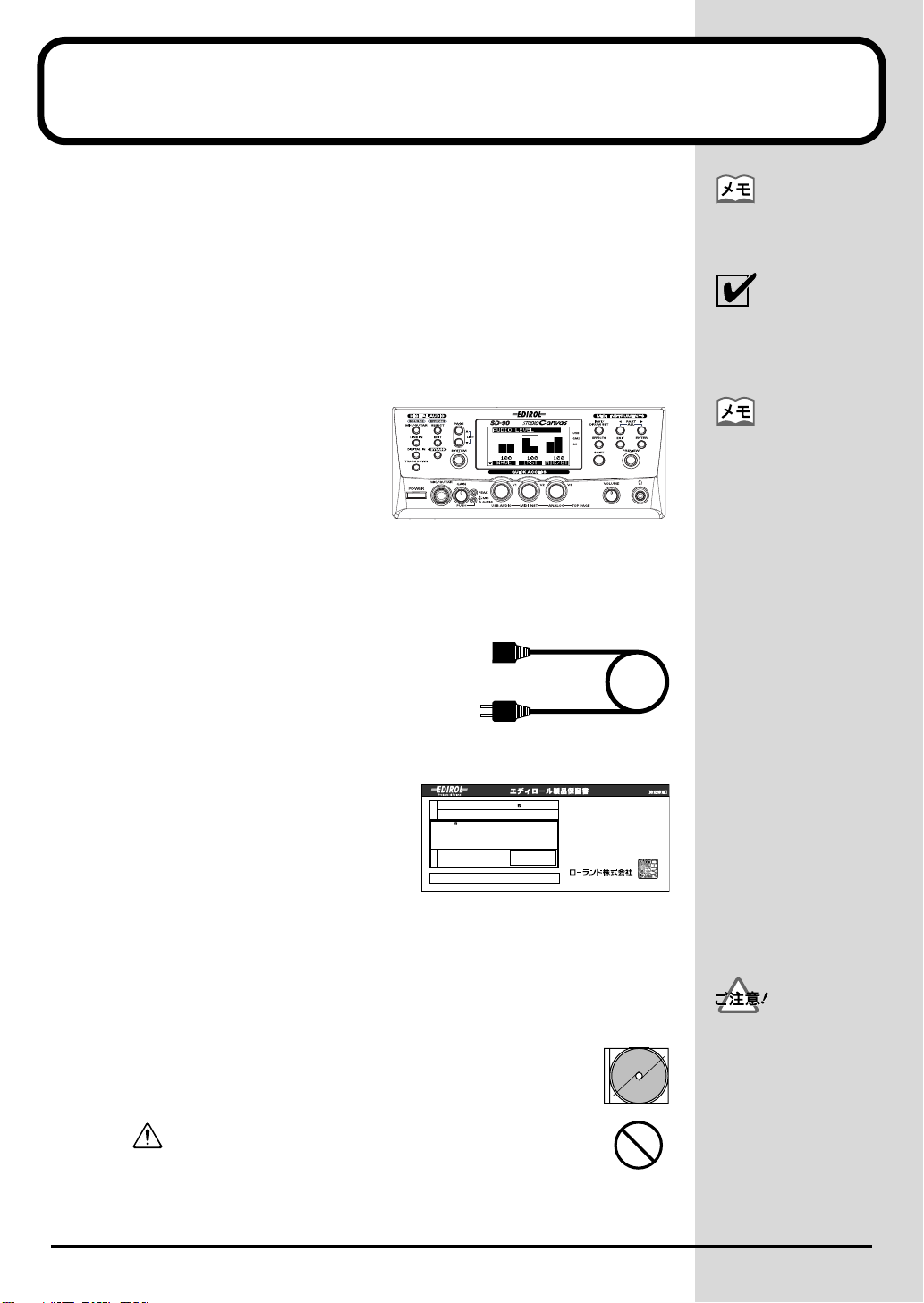
SD-90 のパ ッケージには以下の ものが入っています。パッ ケージを開けた
ら、内容物に不足しているものがないかを確認しましょう。もし不足してい
るものがあったときは、お買い上げ店へご連絡ください。
※SD-90 のパッケージには、外部アンプやスピーカー、ヘッドホン、オー
ディオ・ケーブルなどは付属していません。
これらは別途ご用意ください。
□SD-90
fig.0-2(SD-90 パネル図)
デジタル入出力端子、USB オー
ディオ・インターフェースを備え
たスタジオ・キャンバスです。
GM2 と、ローランドの音源の共通
仕様である GS フォーマット、ヤ
マハ株式会社の提唱する XGlite
フォーマットに対応しています。
□AC コード
fig.0-3(AC コード)
専用 AC コードです。
故障の原因となりますので、付属の AC コー
ド以外を使用しないでください。
内容物が確認できたら、
チェック・ボックスにマー
クしていくとよいでしょう。
GM2、GS フォーマット、
XGlite フォーマット
詳細は SD-90 の取扱説明
書をお読みください。
fig.0-425(保証書)
fig.0-5(CD-ROM)
4
□保証書(SD-90 用)
SD-90 本体用の保証書です。保証期間
内にSD-90の修理を受ける際に必要で
すので、記載事項をご確認の上、大切
に保管してください。
お
ご芳名
客
様
〒
ご住所
取扱販売店名・住所・
お買い上げ日
保
証
期
間
年 月 日より
太枠欄に記入のない場合は無効になりますから必ず記入の有無をご確認ください。
型名
保証書に同封されている修理の窓口は、SD-90 本体の修理に関する問い合
わせ先です。SD-90 の操作などに関するお問い合わせは、『お問い合わせ窓
口のご案内(無償サポート)』(P.51)までご連絡ください。
様
本体は一年間
ただし、ソフトウェア、
付属品、消耗部品は除く
●本保証書は、本書記載内容で無料修理をさせていただくこ
とをお約束するものです。
●保証期間中に故障が発生した場合は、製品と本書をご持参
ご提示の上、お買上げの販売店にご依頼ください。
●ご転居・ご贈答品などの場合で、お買上げ販売店に修理を
依頼することができない場合は、ローランドサービスステ
ーションにお問い合せください。
●本書は再発行いたしません。所定事項を記入し、内容をよ
くお読みの上、大切に保存してください。
本 社〒530-0004大阪市北区堂島浜1-4-16大和堂島ビル6F電話(06)6345-9800
□ CD-ROM
SD-90 で使用するドライバやデモ曲などが収録されています。
CD-ROM を、一般のオーディオ CD プレイヤー
告
で再生しないでください。大音量によって耳を痛
めたり、スピーカーを破損する恐れがあります。
ディスクの裏面(信号面)
に触れたり、傷をつけたり
しないでください。データ
の読み出しがうまくいかな
いことがあります。ディス
クの汚れは、市販の CD 専
用クリーナーでクリーニン
グしてください。
Page 5
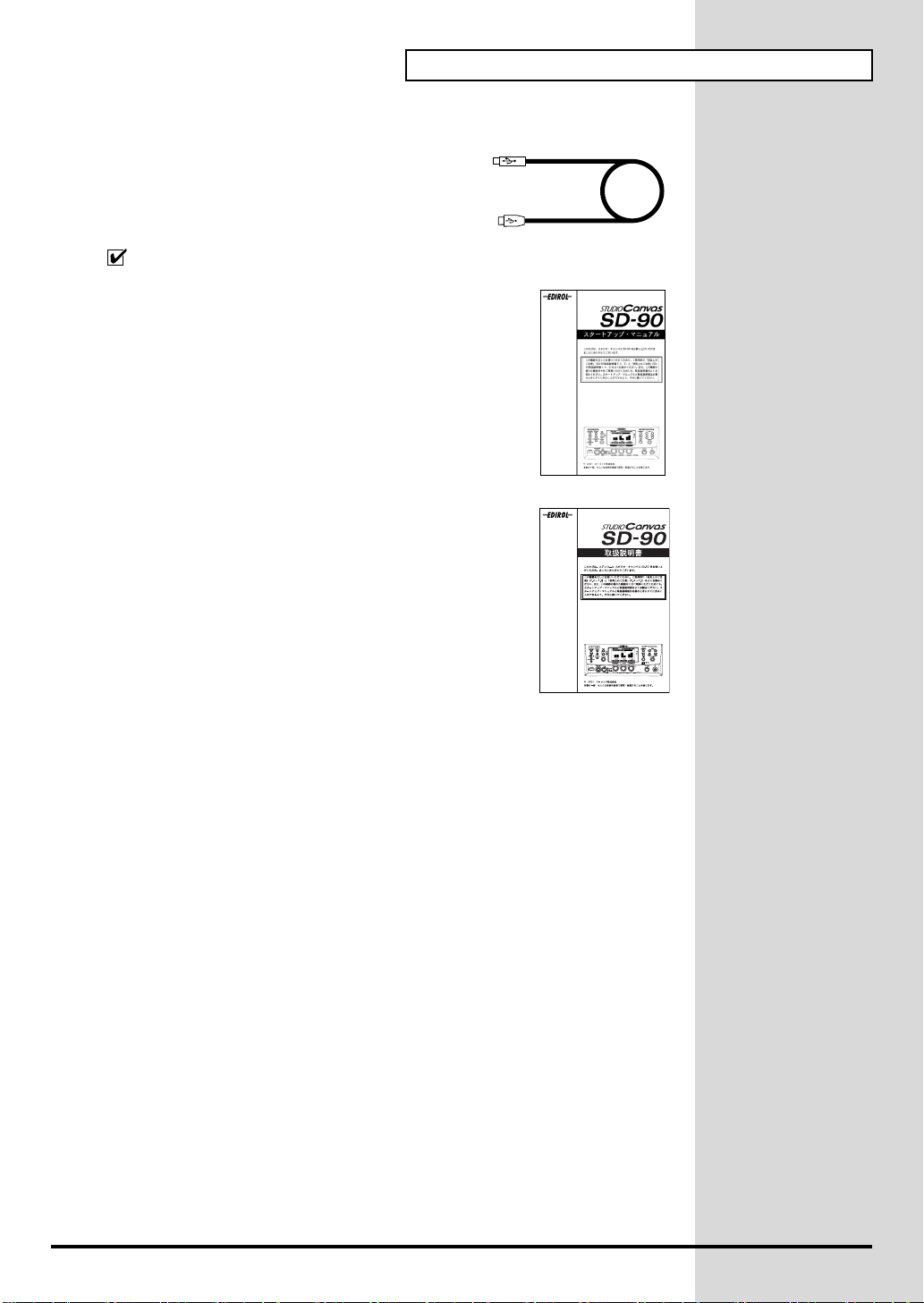
□USB ケーブル
fig.0-7(USB ケーブル)
コンピューターと SD-90 を接続します。
スタートアップ・マニュアル
fig.0-1013.736
本書です。必ず最初にお読みください。
SD-90 をお使いになるために必要なドライバのインス
トール方法や設定方法を説明しています。最初から順
にお使いの環境に応じて必要な箇所をお読みください。
□取扱説明書
fig.0-14
SD-90 の取扱説明書です。
SD-90 の操作や機能について詳しく知りたいときにお
読みください。
パッケージの内容を確認する
5
Page 6
オーディオ機器を接続する
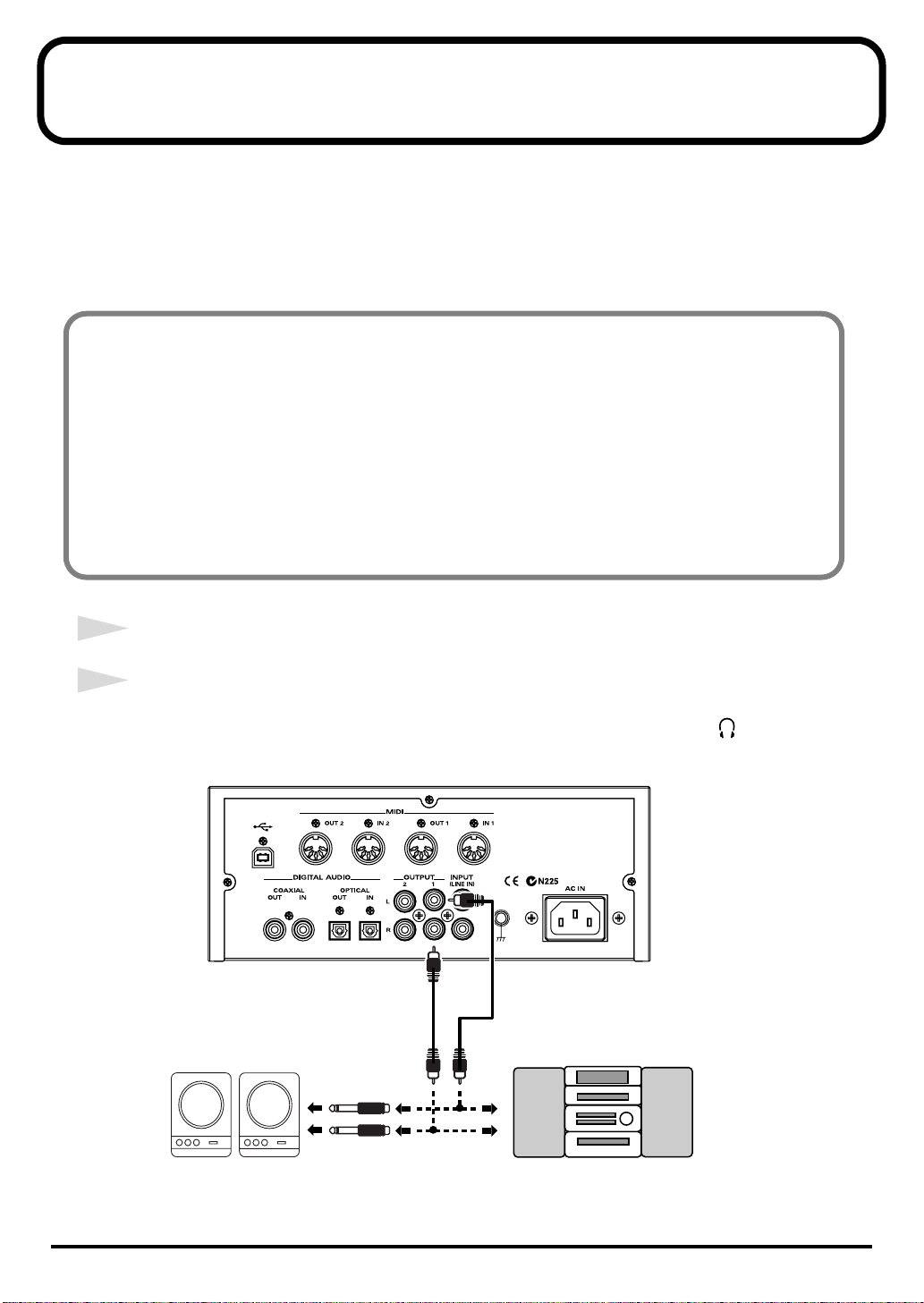
SD-90 のオーディオ出力(アナログ)を再生用オーディオ機器に接続します。以下のものが必要
ですので、あらかじめ用意しておいてください。
SD-90
•
•
オーディオ・ケーブル(RCA ピン ↔RCA ピン)
•
アンプやスピーカー、ステレオなどの再生用オーディオ機器
※ 他の機器と接続するときは、誤動作やスピーカーなどの破損を防ぐため、必ずすべての機器
の音量を絞ってください。
※ ショートや断線を防ぐため、プラグを持ってケーブルを抜き差ししてください。
※ 接続には、付属のケーブルをお使いください。他社製の接続ケーブルをご使用になる場合は、
次の点にご注意ください。
接続ケーブルには抵抗が入ったものがあります。SD-90 との接続には、抵抗入りのケー
•
ブルを使用しないでください。音が極端に小さくなったり、まったく聴こえなくなる
おそれがあります。ケーブルの仕様につきましては、ケーブルのメーカーにお問い合
わせください。
1
再生用オーディオ機器のボリュームを下げます。
2
SD-90 の OUTPUT1(オーディオ出力 1)端子と、再生用オーディオ機器の入力端子を接続します。
ヘッドホンを使用するときは、SD-90 のフロント・パネルにあるヘッドホン端子 へ接続して
ください。
fig.8-1
SD-90
左チャンネル
INPUT
右チャンネル
アンプ内蔵スピーカー オーディオ機器
LINE IN
6
Page 7
接続とドライバのインストール(Windows)
Macintosh をお使いの方は『接続とドライバのインストール(Macintosh)』(P.24)へお進みく
ださい。
接続とインストールには、以下のものが必要となります。あらかじめ SD-90 のパッケージから
取り出し、用意しておいてください。
SD-90
•
AC コード
•
•
USB ケーブル
•
CD-ROM
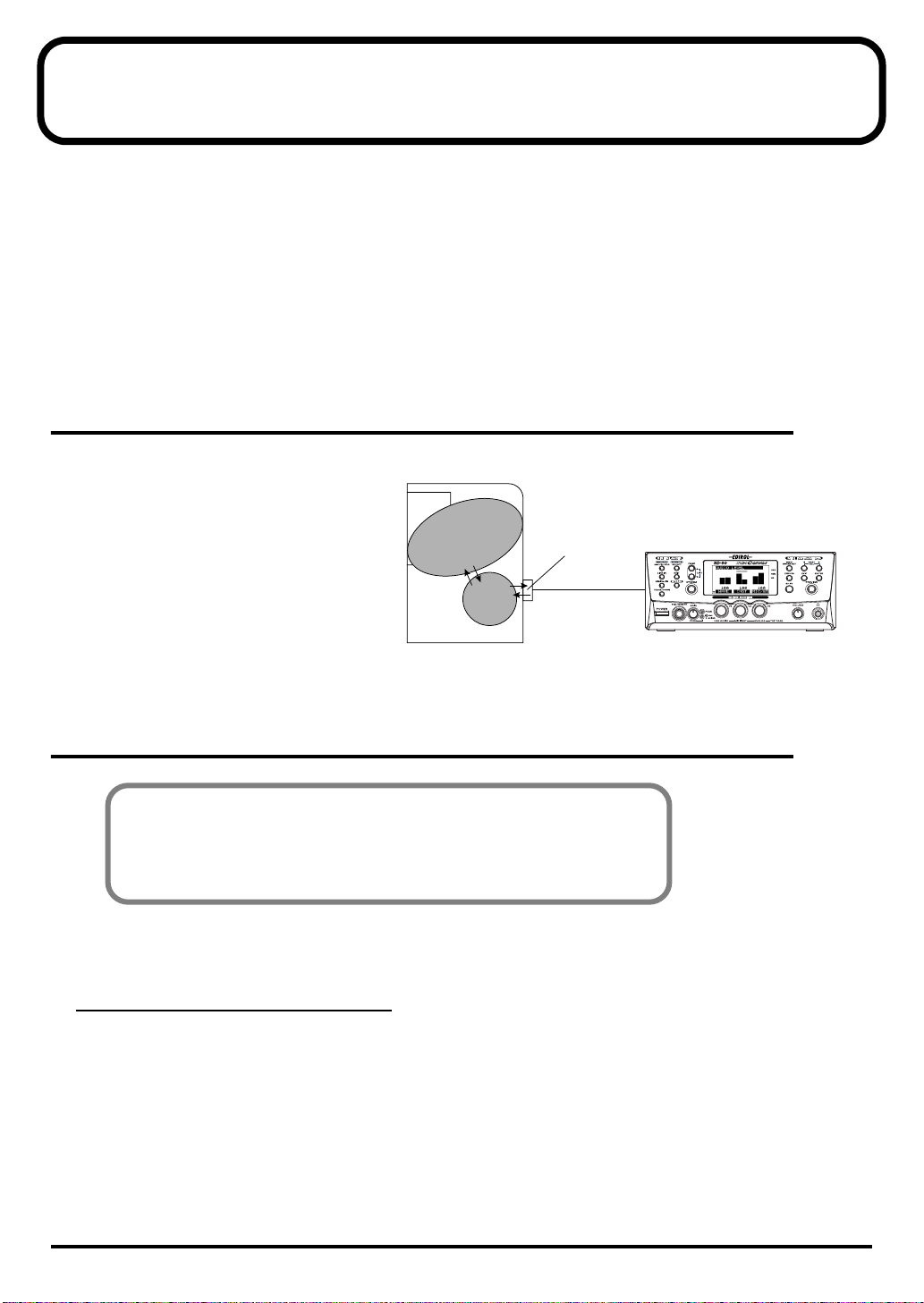
ドライバとは
fig.05-150
コンピューターと SD-90 が USB
ケーブルで接続されているときに、
コンピューター上のアプリケーショ
ン・ソフトウェアと SD-90 との間
でデータのやりとりをするソフト
ウェアです。
ドライバは、アプリケーションから
の情報を SD-90 に送ったり、逆に
SD-90 からの情報をアプリケー
ションに渡したりします。
アプリケーション
ドライバ
コンピューター
USBコネクター
USBケーブル
SD-90
ドライバのインストールと設定
お使いの環境によって、インストールおよび設定の手順が異なります。
以下の中からご自分にあった項目へお進みください。
•
Windows 2000 をお使いのとき...........(P.7)
Windows Me / 98 をお使いのとき ....(P.16)
•
■Windows 2000 をお使いのとき
WDM ドライバと MME ドライバ
CD-ROM には 2 種類の Windows 2000 用ドライバが収録されています。
ドライバをインストールする前に、お使いになるアプリケーションに応じてインストールするド
ライバを選択してください。
WDM ドライバ
SONAR などを WDM ドライバ・モードに設定している場合は、このドライバを使用してくださ
い。高いオーディオ性能を実現します。
※ Cool Edit やメディアプレーヤーなどの WDM ドライバ・モードを持たないアプリケーション
では 24bit で使用することはできません。
7
Page 8

接続とドライバのインストール(Windows)
MME ドライバ
Cool Edit など、WDM ドライバ・モードを持たないアプリケーションからも 24bit で使用する
ことができます。
※ SONAR などの WDM ドライバ・モードでは MME ドライバを使用することはできません。
WDM ドライバと MME ドライバの両方をインストールすることはできません。必ずどちらか一
方を選んでインストールしてください。また、どちらかのドライバをインストールした後にドラ
イバを変更する場合には、必ず、インストール済みのドライバを削除してから新しいドライバを
インストールしてください。
(→『ドライバの削除方法』(P.48))
8
Page 9
ドライバのインストール
WDM ドライバも MME ドライバも同様の手順でインストールできます。
1
SD-90 を接続していない状態で、Windows を起動します。
USB キーボードと USB マウス以外のすべての USB ケーブルをはずした状
態にしておいてください。
2
管理者権限を持つユーザー(Administrator など)で Windows にログオンし
ます。
3
システムのプロパティ・ダイアログを開きます。
Windows のスタート・ボタンをクリックし、表示されるメニューから設定
|コントロールパネルを選びます。コントロールパネルにあるシステム・
アイコンをダブルクリックしてください。
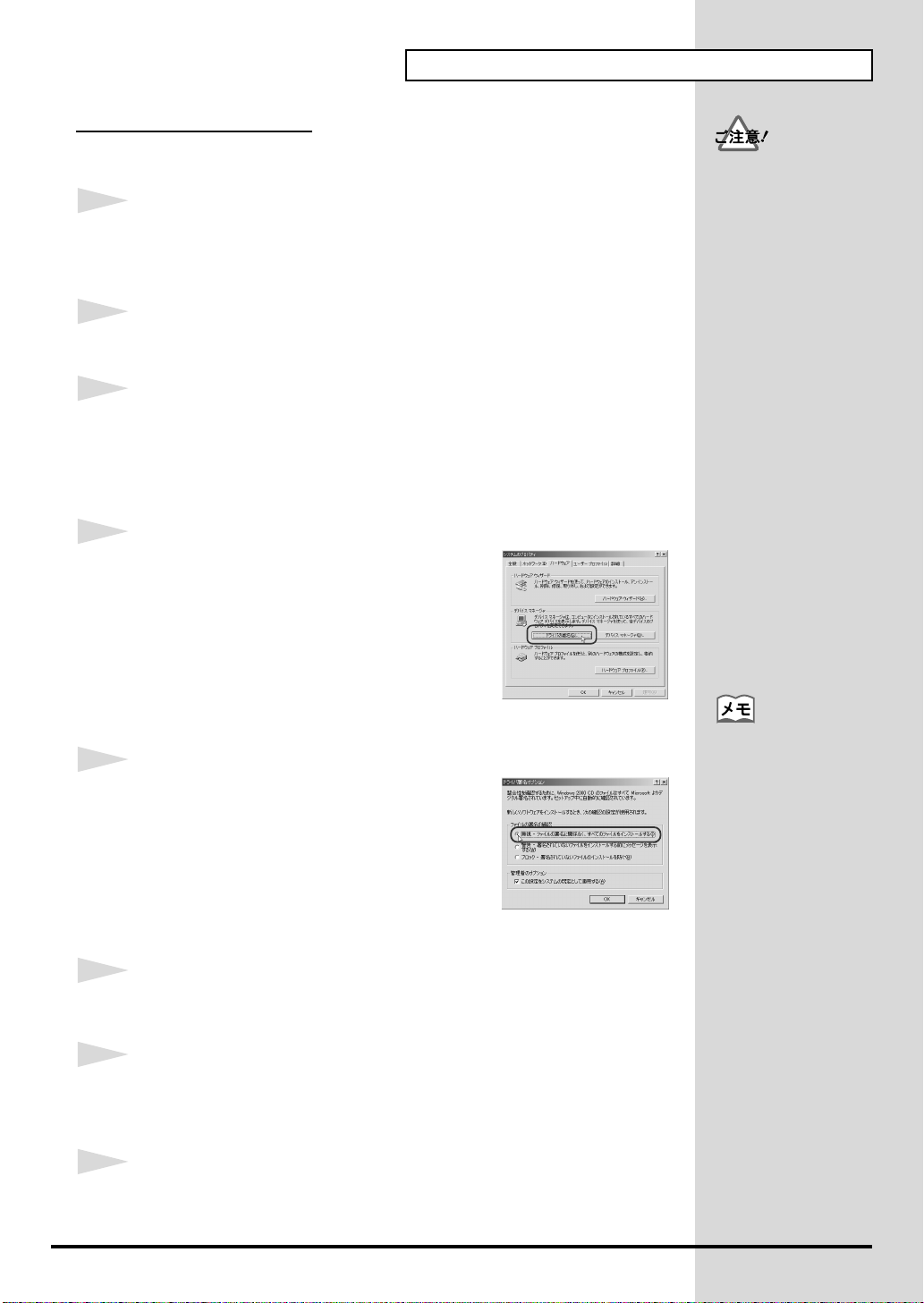
fig.05-230
4
「ドライバ署名オプション」ダイアログを開きま
す。
ハードウェア・タブをクリックし、続けて[ドラ
イバの署名]をクリックします。
接続とドライバのインストール(Windows)
すでに SD-90 をコン
ピューターに接続し、「新
しいハードウェアの追加
ウィザード」が表示されて
いる場合は、CD-ROM の
Driver¥WinXP2K¥Wdn
フォルダまたは
Driver¥WinXP2K¥Mme
フォルダにある
Readmej.htm の「トラブ
ルシューティング」の「以
上の手順に沿ってインス
トールを試みたが、インス
トールできない。」をお読
みください。
fig.05-330
5
「ファイルの署名の確認」が「無視」に設定され
ているかを確認します。
「無視」に設定されているときは、そのまま
[OK]をクリックしてください。
「無視」に設定されていないときは、現在の設定
(「警告」または「ブロック」)をメモした後、「無
視」に変更して[OK]をクリックします。
6
システムのプロパティ・ダイアログを閉じます。
[OK]をクリックしてください。
7
起動中のソフトウェア(アプリケーション)をすべて終了します。
開いているウィンドウもすべて閉じてください。ウィルス・チェッカーな
どのソフトウェアをお使いのときは、それらも必ず終了してください。
8
CD-ROM を準備します。
CD-ROM を、コンピューターの CD-ROM ドライブに入れてください。
手順 5 で「ファイルの署
名の確認」を変更した時
は、ドライバをインストー
ルした後で、変更前の設定
に戻します。(→『「ファイ
ル署名の確認」を変更して
いるとき』(P.12))
9
Page 10
接続とドライバのインストール(Windows)
fig.05-430
9
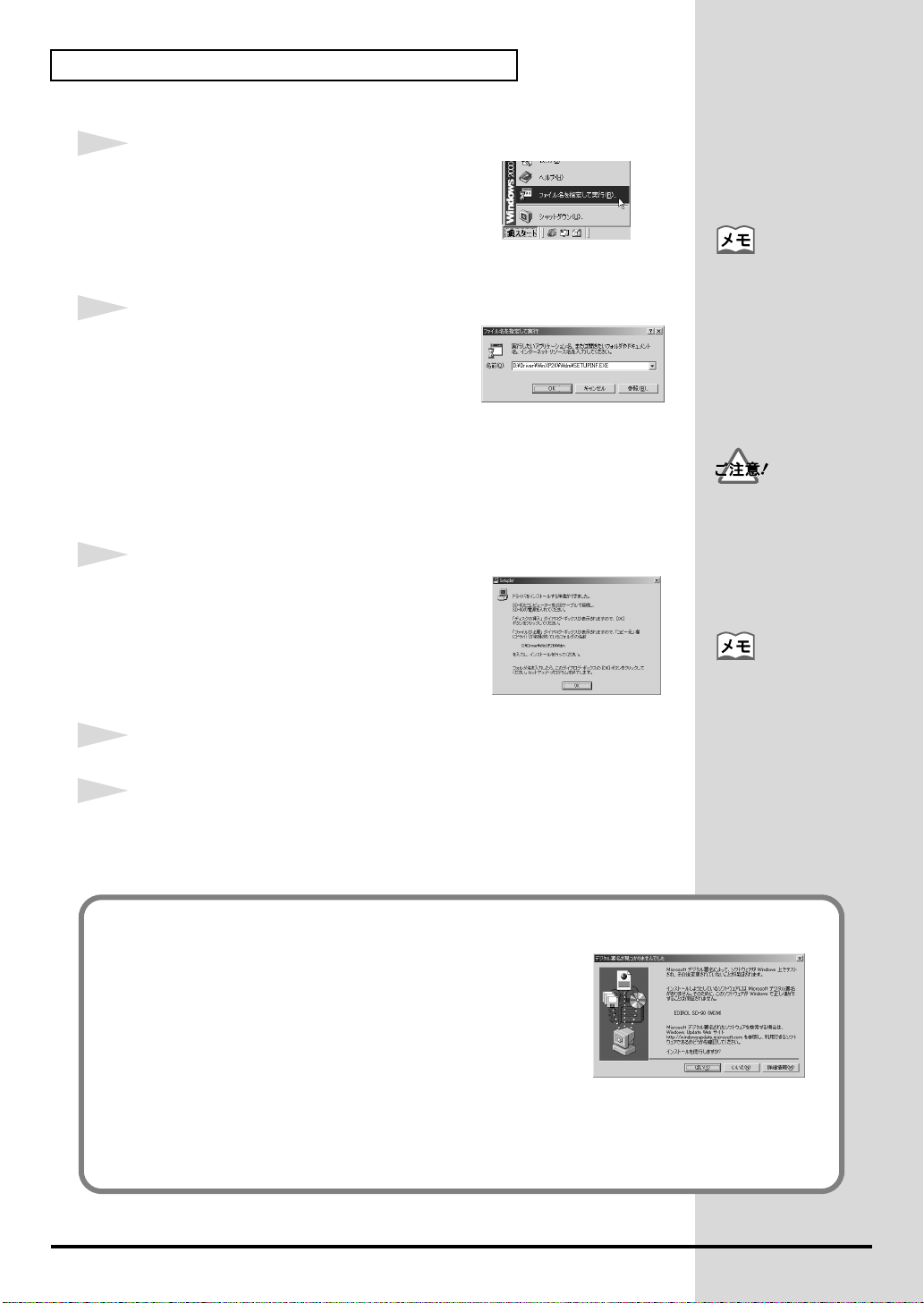
ファイル名を指定して実行ダイアログを開き
ます。
Windows のスタート・ボタンをクリックしま
す。表示されたメニューからファイル名を指
定して実行を選んでください。
fig.05-530
10
表示されたダイアログの「名前」欄に次のよ
うに入力して、[OK]をクリックします。
WDM ドライバのとき
D:¥Driver¥WinXP2K¥Wdm¥SETUPINF.EXE
MME ドライバのとき
D:¥Driver¥WinXP2K¥Mme¥SETUPINF.EXE
fig.05-630
11
SETUPINF ダイアログが開きます。
ドライバをインストールする準備ができました。
タイトルバーをドラッグし、SETUPINF ダイア
ログを画面上方に移動しておきます。
※ ここでは[OK]をクリックしないでください。
12
電源を切った状態のSD-90とコンピューターをUSBケーブルで接続します。
13
SD-90 の電源を入れます。
SD-90 の AC IN に AC コードを接続し、AC コードのプラグを電源コンセ
ントに差し込みます。その後、SD-90 の電源を入れます。
本書では、フォルダやファ
イルの位置関係を ¥ で区
切って示しています。たと
えば、Wdm¥Setupinf.exe
は、Wdm フォルダに含ま
れる Setupinf.exe ファイル
のことを意味しています。
ドライブ名「D:」は、お使
いの環境によって異なる場
合があります。CD-ROM
のドライブ名にあわせてく
ださい。
「すでにドライバはインス
トールされています。〜」
と表示された場合は、
SD-90 をコンピューター
に接続してお使いいただけ
ます。
手順 5 で「ファイルの署名の確認」の設定が「無視」になっていないと、「デジタル署名が見つ
かりませんでした」ダイアログが開きます。
「ファイルの署名の確認」が「警告」の場合
[はい]をクリックします。
1.
2.
インストールを続けます。
「ファイルの署名の確認」が「ブロック」の場合
1.
[OK]をクリックします。
「新しいハードウェアの検出ウィザード」が開いたら、[完了]をクリックします。
2.
「困ったときには」の『デバイス マネージャーに「?」や「!」、「USB Composite Device」
3.
が表示されている』(P.38)の手順に従ってインストールをします。
10
Page 11
接続とドライバのインストール(Windows)
fig.05-830
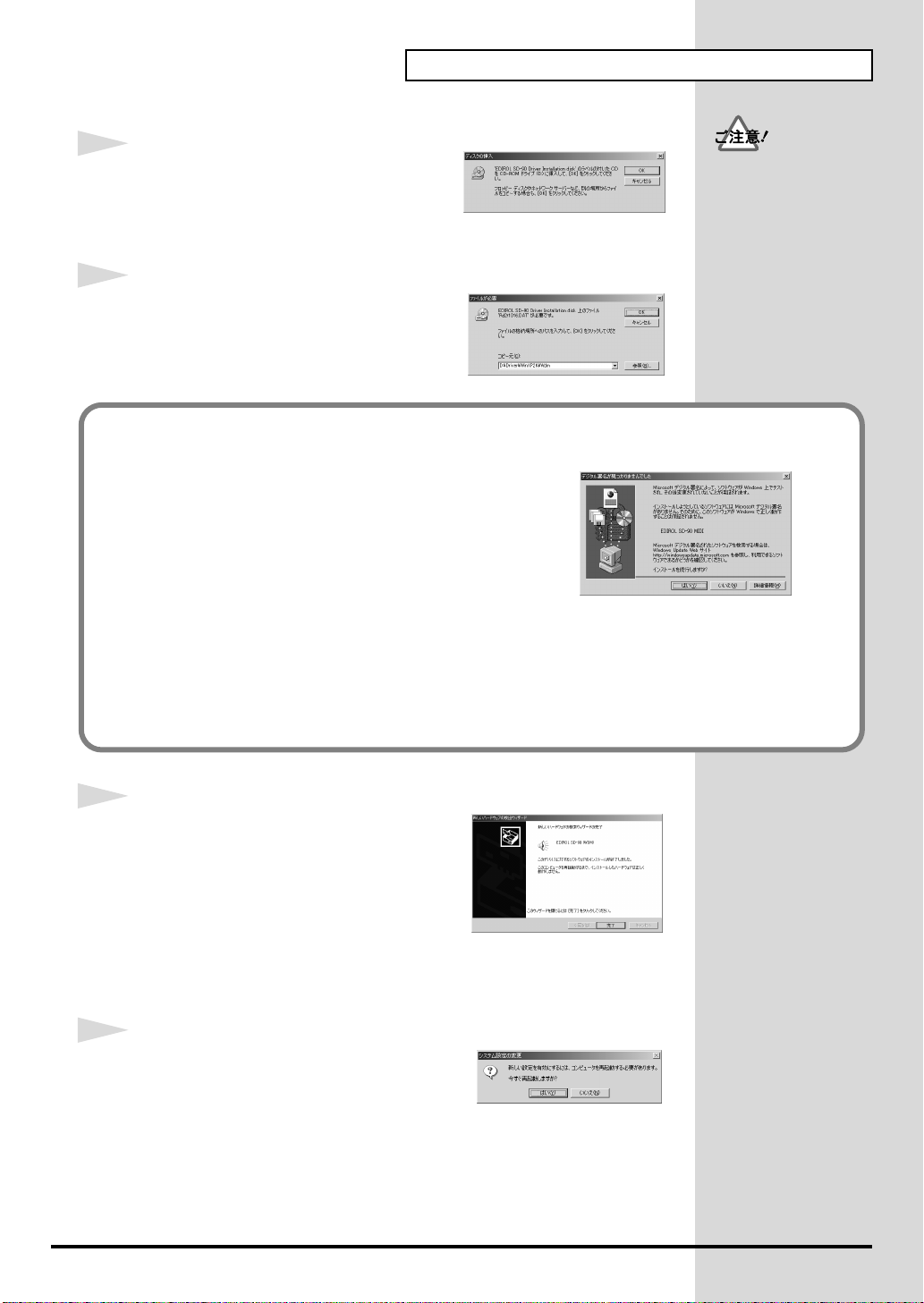
14
ディスクの挿入ダイアログが開きます。
[OK]をクリックしてください。
fig.05-930
15
ファイルが必要ダイアログが開きます。
コピー元欄に Setupinf ダイアログに表示さ
れているフォルダ名を入力して、[OK]をク
リックします。
手順 5 で「ファイルの署名の確認」の設定が「無視」になっていないと、「デジタル署名が見
つかりませんでした」ダイアログが開きます。
「ファイルの署名の確認」が「警告」の場合
[はい]をクリックします。
1.
インストールを続けます。
2.
ディスクの挿入ダイアログ
が表示されないときは、
『「ディスクの挿入」ダイア
ログが表示されない』
((P.38))をお読みくださ
い。
「ファイルの署名の確認」が「ブロック」の場合
1.
[OK]をクリックします。
2.
「新しいハードウェアの検出ウィザード」が開いたら、[完了]をクリックします。
「困ったときには」の『デバイス マネージャーに「?」や「!」、「USB Composite Device」
3.
が表示されている』(P.38)の手順に従ってインストールをします。
fig.05-1030
16
新しいハードウェアの検出ウィザード・ダイ
アログが表示される場合があります。
「EDIROL SD-90(WDM)」または、
「EDIROL SD-90(MME)」と表示されてい
ることを確認し、[完了]をクリックします。
新しいハードウエアの検出ウィザード・ダイ
アログが表示されない場合は、手順 17 へ進
みます。
fig.05-1130
17
Windows を再起動します。
システム設定の変更ダイアログが開く場合が
あります。[はい]をクリックしてください。
Windows が自動的に再起動します。
システム設定の変更ダイアログが表示されな
い場合は、スタート・メニューから、
Windows を再起動させてください。
11
Page 12
接続とドライバのインストール(Windows)
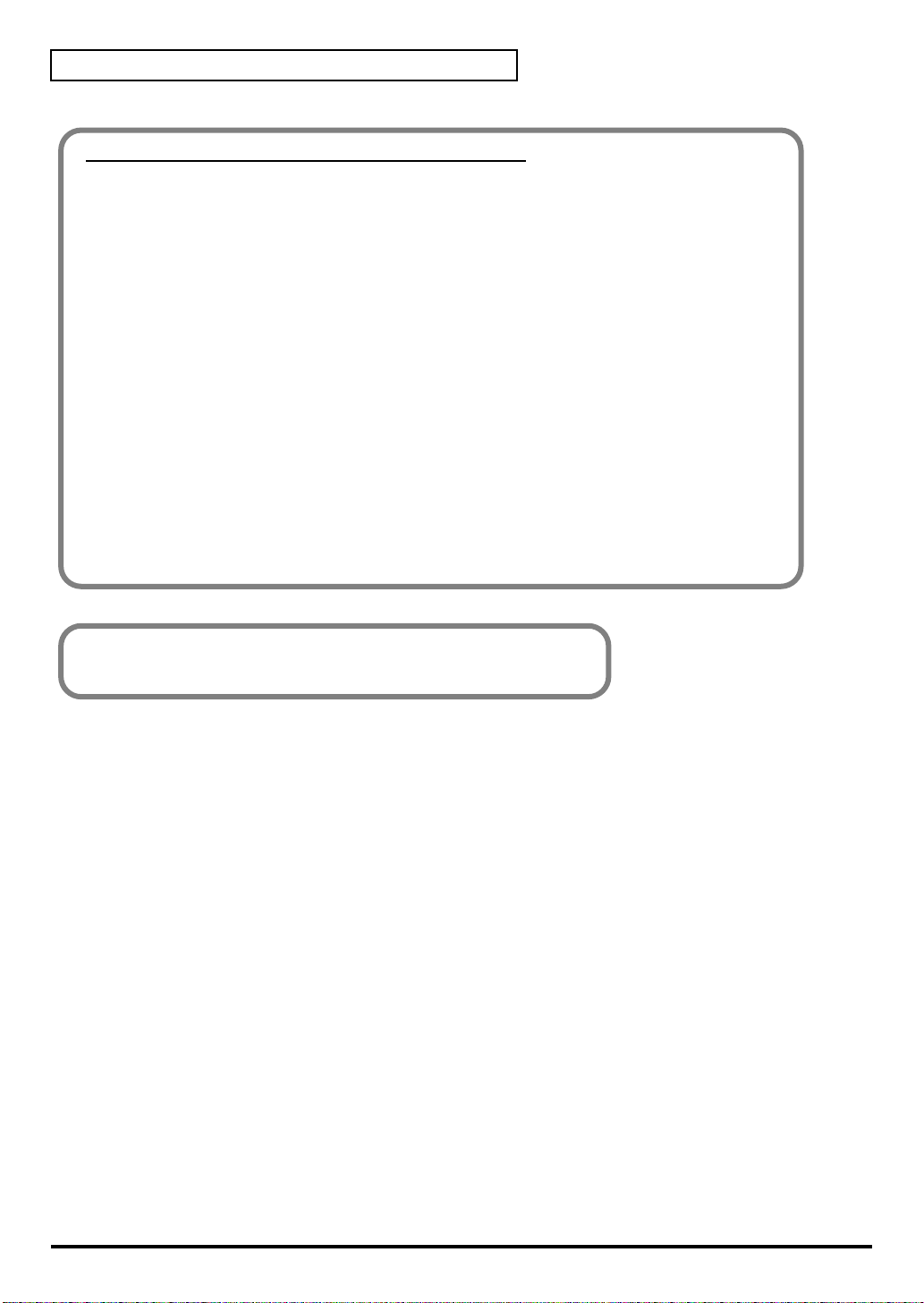
「ファイルの署名の確認」を変更しているとき
手順 5 で「ファイルの署名の確認」を変更しているときは、Windows が再起動したら変更
前の設定に戻します。
1.
Windows が再起動したら管理者権限を持つユーザー(Administrator など)で Windows にロ
グインします。
2.
Windows のスタート・ボタンをクリックし、表示されるメニューから設定|コントロールパ
ネルを選びます。
コントロールパネルにあるシステム・アイコンをダブルクリックしてください。システムの
3.
プロパティ・ダイアログが開きます。
ハードウェア・タブをクリックし、続けて[ドライバの署名]をクリックします。ドライバ
4.
署名オプション・ダイアログが開きます。
「ファイルの署名の確認」を変更前の設定(「警告」または「ブロック」)に戻し、[OK]をク
5.
リックします。
6.
[OK]をクリックします。システムのプロパティ・ダイアログが閉じます。
続いて、オーディオと MIDI の入出力先を決めます。
(→『オーディオと MIDI の入出力先を決める』(P.13))
12
Page 13
オーディオと MIDI の入出力先を決める
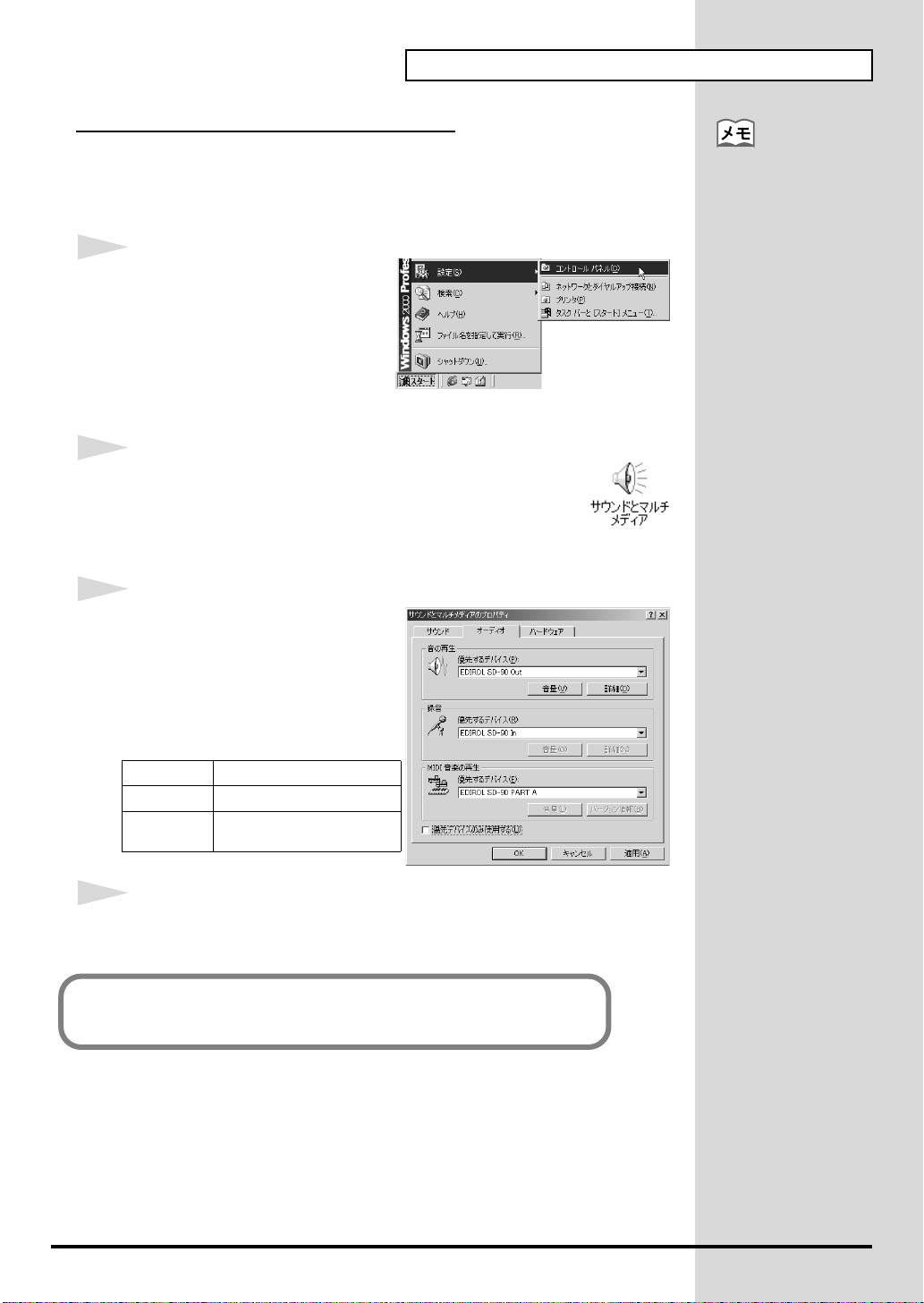
以下は、実際にお使いになるユーザー(管理者権限を持つユーザー
(Administrator など))と同じユーザーでログオンして、設定する必要があ
ります。
fig.017-0134.81
1
コントロールパネルを開きます。
Windows のスタート・ボタンをク
リックします。表示されたメニュー
から設定|コントロールパネルを選
んでください。
fig.017-0260.075
2
サウンドとマルチメディアのプロパティ・ダイアログを開き
ます。
コントロール パネルにあるサウンドとマルチメディア・アイ
コンをダブルクリックします。
fig.12-20a48.932
接続とドライバのインストール(Windows)
スタートアップ・マニュア
ルでは、ウィンドウのメ
ニューを選ぶ手順は、項目
名を|で区切って示してい
ます。たとえば、ファイル
|新規作成は、ファイル・
メニューから新規作成を選
ぶ手順を意味しています。
3
「優先するデバイス」を指定します。
オーディオ・タブをクリックします。
音の再生欄、録音欄、MIDI 音楽の再
生欄をクリックし、表示されるリス
トからそれぞれ以下のように選んで
ください。
音の再生 EDIROL SD-90 Out
MIDI 音楽
の再生
4
サウンドとマルチメディアのプロパティ・ダイアログを閉じます。
[OK]をクリックしてください。
続いて、ハードディスクの転送モードを決めます。
(→『ハードディスクの転送モードを決める』(P.14))
録音 EDIROL SD-90 In
EDIROL SD-90 PART A
13
Page 14
接続とドライバのインストール(Windows)
ハードディスクの転送モードを決める
1
Windows のスタート・ボタンをクリックし、表示されたメニューから
設定|コントロールパネルを選びます。コントロールパネルが開きます。
2
システム・アイコンをダブルクリックします。システムのプロパティ・ダ
イアログが開きます。
3
ハードウェア・タブをクリックします。
4
デバイスマネージャ欄の右側にあるデバイスマネージャをクリックします。
fig.5-0532.583
5
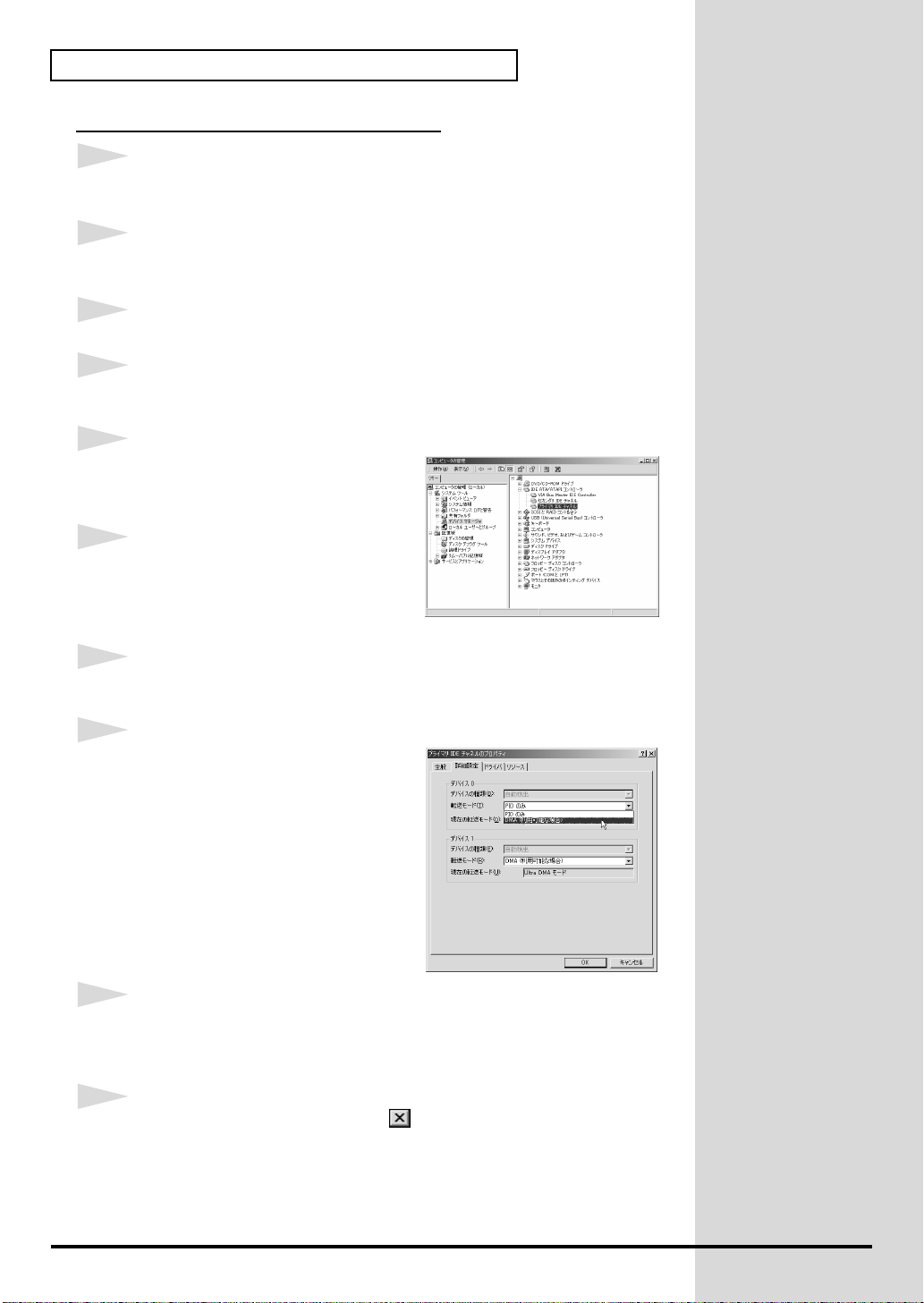
リストに表示されている
IDE ATA/ATAPI コントローラをダブル
クリックします。
6
プライマリ IDE チャンネルをダブルク
リックします。プライマリ IDE チャン
ネルのプロパティ・ダイアログが開き
ます。
7
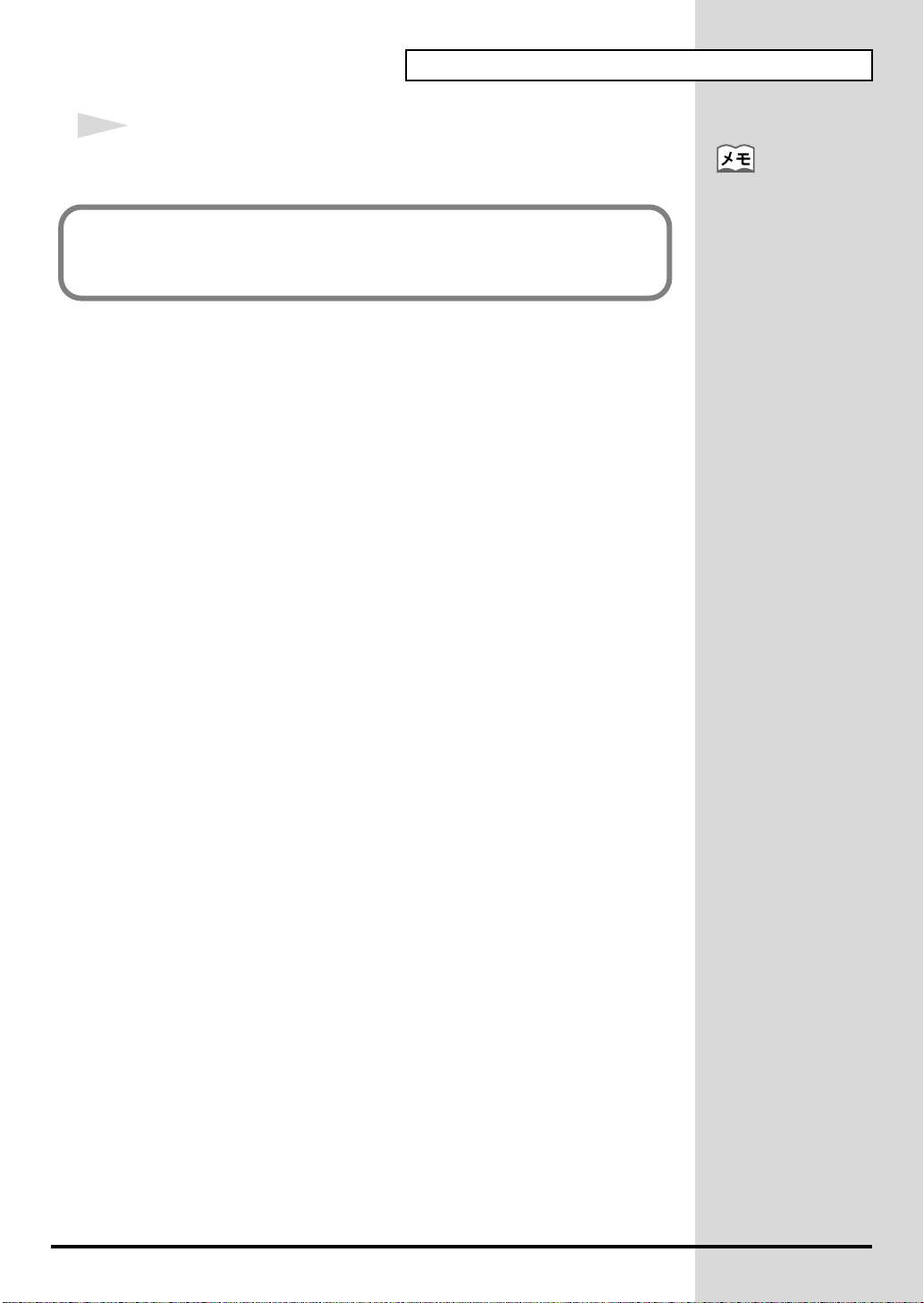
詳細設定タブをクリックします。
fig.5-0643.685
8
デバイス 0 とデバイス 1 の現在の転送
モードが、UltraDMA モード(または
DMA モード)になっているかどうか
確認します。
現在の転送モードが UltraDMA モード
(または DMA モード)になっていると
きは、手順 10 に進みます。
PIO モードになっているときは、転送
モードのプルダウン・メニューから
DMA(利用可能な場合)を選びます。
9
[OK]をクリックします。コンピュータの再起動を促すダイアログが表示
されたときは[はい]をクリックします。コンピュータが自動的に再起動
します。
10
デバイスマネージャの閉じるボタン をクリックします。
14
Page 15
11
システムのプロパティ・ダイアログで、[閉じる](または[OK])をク
リックします。システムのプロパティ・ダイアログが閉じます。
続いて、接続、ドライバのインストール、設定が正しく行われているか
確認します。
(→『音が鳴るか確認する』(P.22))
接続とドライバのインストール(Windows)
手順 8 で、現在の転送
モードがもともと
UltraDMA モードだったと
きは、手順 11 で[OK]
をクリックします。
15
Page 16
接続とドライバのインストール(Windows)
■Windows Me / 98 をお使いのとき
ドライバのインストール
1
SD-90 を接続していない状態で Windows を起動します。
USB キーボードと USB マウス以外のすべての USB ケーブルをはずした状
態にしておいてください。
2
起動中のソフトウェア(アプリケーション)をすべて終了します。
開いているウィンドウもすべて閉じてください。ウィルス・チェッカーな
どのソフトウェアをお使いのときは、それらも必ず終了してください。
3
CD-ROM を準備します。
CD-ROM を、コンピューターの CD-ROM ドライブに入れてください。
fig.05-1230
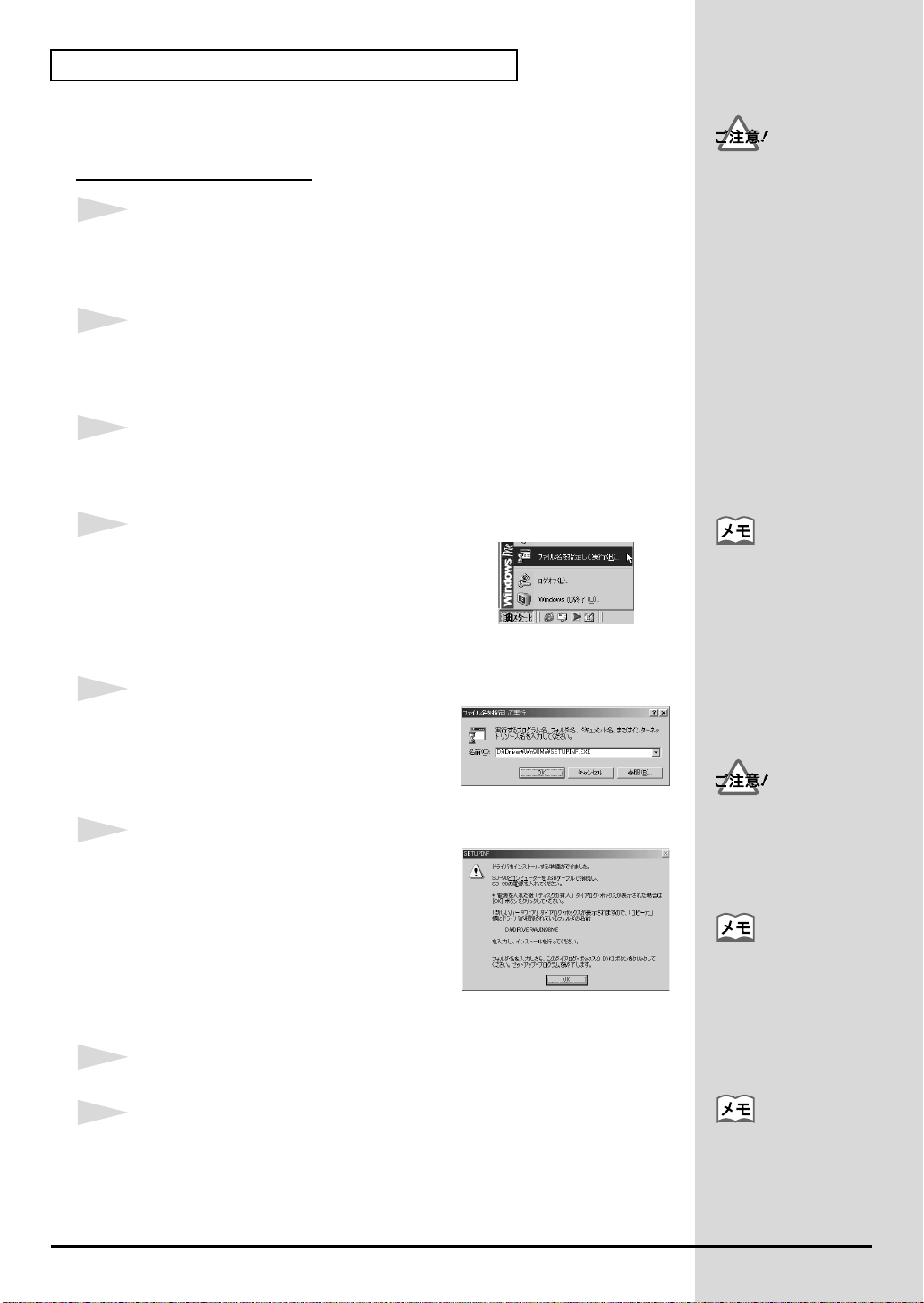
4
ファイル名を指定して実行ダイアログを開き
ます。
Windows のスタート・ボタンをクリックしま
す。表示されたメニューからファイル名を指
定して実行を選んでください。
fig.05-1330
5
表示されたダイアログの「名前」欄に
「D:¥Driver¥Win98Me¥SETUPINF.EXE」
と入力して、[OK]をクリックします。
すでに SD-90 をコン
ピューターに接続し、「新
しいハードウェアの追加
ウィザード」が表示されて
いる場合は、CD-ROM の
Driver¥Win98Me フォルダ
にある Readmej.htm の
「トラブルシューティング」
の「以上の手順に沿ってイ
ンストールを試みたが、イ
ンストールできない。」を
お読みください。
本書では、フォルダやファ
イルの位置関係を ¥ で区
切って示しています。たと
えば、
Win98Me¥Setupinf.exe
は、Win98Me フォルダに
含まれる Setupinf.exe
ファイルのことを意味して
います。
fig.05-1430
6
SETUPINF ダイアログが開きます。
ドライバをインストールする準備ができ
ました。タイトルバーをドラッグし、
SETUPINF ダイアログを画面上方に移動
しておきます。
※ ここでは[OK]をクリックしないでくだ
さい。
7
電源を切った状態のSD-90とコンピューターをUSBケーブルで接続します。
8
SD-90 の電源を入れます。
SD-90 の AC IN に AC コードを接続し、AC コードのプラグを電源コンセ
ントに差し込みます。その後、SD-90 の電源を入れます。
16
ドライブ名「D:」は、お使
いの環境によって異なる場
合があります。CD-ROM
のドライブ名にあわせてく
ださい。
「すでにドライバはインス
トールされています。〜」
と表示された場合は、
SD-90 をコンピューター
に接続してお使いいただけ
ます。
SD-90 は回路保護のため、
電源をオンしてからしばら
くは動作しません。
Page 17

fig.05-1530
9
Windows 98 をお使いのときには、ディス
クの挿入ダイアログが開きます。
[OK]をクリックしてください。
10
新しいハードウェア・ダイアログが開きます。
ファイルのコピー元欄に SETUPINF ダイアログに表示されているフォルダ
名を入力して、[OK]をクリックします。
fig.05-1630
11
ドライバのインストールが終了すると新しいハードウェア・ダイアログが
閉じます。
SETUPINF ダイアログで[OK]をクリックします。SETUPINF ダイアログ
が閉じます。
接続とドライバのインストール(Windows)
Windows 98 をお使いの
ときで、ディスクの挿入ダ
イアログが表示されないと
きは『「ディスクの挿入」
ダイアログが表示されな
い』(P.38)をお読みくだ
さい。
新しいハードウェア・ダイ
アログが表示されないとき
は、『「ディスクの挿入」ダ
イアログが表示されない』
(P.38)と同じ手順で再度
インストールしてくださ
い。
続いて、オーディオと MIDI の入出力先を決めます。
(→『オーディオと MIDI の入出力先を決める』(P.18))
17
Page 18

接続とドライバのインストール(Windows)
オーディオと MIDI の入出力先を決める
● Windows Me をお使いの場合
Windows 98 をお使いの場合は、P.19 へすすみます。
fig.me-01135.761
1
コントロールパネルを開きます。
Windows のスタート・ボタンを
クリックします。表示されたメ
ニューから設定|コントロールパ
ネルを選んでください。
fig.12-1970
2
コントロール パネルにあるサウンドとマルチメ
ディア・アイコンをダブルクリックします。サウ
ンドとマルチメディアのプロパティ・ダイアログ
が開きます。
fig.12-2036.521
3
「優先するデバイス」を指定します。
オーディオ・タブをクリックします。
再生欄、録音欄、MIDI 音楽の再生欄
をクリックし、表示されるリストか
らそれぞれ以下のように選んでくだ
さい。
スタートアップ・マニュア
ルでは、ウィンドウのメ
ニューを選ぶ手順は、項目
名を|で区切って示してい
ます。たとえば、ファイル
|新規作成は、ファイル・
メニューから新規作成を選
ぶ手順を意味しています。
お使いの状態によって、サ
ウンドとマルチメディア・
アイコンがコントロールパ
ネルに表示されていないこ
とがあります。そのときは
コントロールパネル左端の
「すべてのコントロールパ
ネルのオプションを表示す
る。」の文字をクリックし
てください。
18
再生 EDIROL SD-90 Out
録音 EDIROL SD-90 In
MIDI 音楽
の再生
4
サウンドとマルチメディアのプロパティ・ダイアログを閉じます。
[OK]をクリックしてください。
続いて、ハードディスクの転送モードを設定します。
(→『ハードディスクの転送モードを決める』(P.20))
EDIROL SD-90 PART A
Page 19

● Windows 98 をお使いの場合
fig.13-20148.932
1
コントロールパネルを開きます。
Windows のスタート・ボタンをク
リックします。表示されたメニュー
から設定|コントロールパネルを選
んでください。
fig.13-202
2
マルチメディアのプロパティ・ダイアログを
開きます。
コントロールパネルにあるマルチメディア・
アイコンをダブルクリックします。
fig.12-0936.232
3
「優先するデバイス」を指定します。
オーディオ・タブをクリックしま
す。再生欄、録音欄をクリックし、
表示されるリストからそれぞれ以下
のように選び、[適用]をクリック
してください。
接続とドライバのインストール(Windows)
スタートアップ・マニュア
ルでは、ウィンドウのメ
ニューを選ぶ手順は、項目
名を|で区切って示してい
ます。たとえば、ファイル
|新規作成は、ファイル・
メニューから新規作成を選
ぶ手順を意味しています。
再生 EDIROL SD-90 Out
録音 EDIROL SD-90 In
fig.12-1036.232
4
「MIDI 出力」を指定します。
MIDI タブをクリックします。
[単一の機器]にチェック・マーク
をつけ、リストから
[EDIROL SD-90 PART A]をク
リックし、続けて[適用]
(または[OK]をクリックしてくだ
さい。
5
マルチメディアのプロパティ・ダイ
アログを閉じます。
[OK]をクリックしてください。
続いて、ハードディスクの転送モードを設定します。
(→『ハードディスクの転送モードを決める』(P.20))
19
Page 20

接続とドライバのインストール(Windows)
ハードディスクの転送モードを決める
1
Windows のスタート・ボタンをクリックし、表示されたメニューから設定
|コントロールパネルを選びます。コントロールパネルが開きます。
2
システム・アイコンをダブルクリックします。システムのプロパティ・ダ
イアログが開きます。
3
デバイスマネージャ・タブをクリックします。
4
リストにあるディスクドライブをダブルクリックします。接続されている
ディスクドライブの一覧が表示されます。
fig.5-0342.308
5
お使いのハードディスク・ドライ
ブ(例:GENERIC IDE DISK
TYPE47 など)をダブルクリック
します。ハードディスクのプロパ
ティ・ダイアログが開きます。
6
設定タブをクリックします。
fig.5-0448.458
7
オプションの中にある DMA に、
チェック・マークが付いているか
どうかを確認します。チェック・
マークが付いているときは、
[キャンセル]をクリックし、手
順10に進みます。チェック・
マークが付いていないときは、
DMA にチェック・マークをつけ
ます。
8
サポートされていないハードウェ
アの警告ダイアログが表示された
ときは、[OK]をクリックします。
9
[OK]をクリックします。ハードディスクのプロパティ・ダイアログが閉
じます。
DMA
Direct Memory Access の
略です。シーケンス・ソフ
トと SD-90(オーディオ・
デバイス)との間で、オー
ディオ・データをやりとり
するときの転送方法です。
20
Page 21

10
システムのプロパティ・ダイアログで、[閉じる](または[OK])をク
リックします。システムのプロパティ・ダイアログが閉じます。
11
コンピュータの再起動を促すダイアログが表示されたときは、[はい]をク
リックします。コンピュータが自動的に再起動します。
これで接続とドライバのインストールは終了しました。
続いて、接続、ドライバのインストール、設定が正しく行われているか
確認します。
(→『音が鳴るか確認する』(P.22))
接続とドライバのインストール(Windows)
手順 7 で、DMA にもとも
とチェック・マークがつい
ていたとき([キャンセル]
をクリックしたとき)は、
手順 10 で[OK]をク
リックします。
21
Page 22

接続とドライバのインストール(Windows)
音が鳴るか確認する
接続、ドライバのインストール、設定が正しく行われたか、サンプル・
データを再生して確認してみましょう。
■サンプル・データ(オーディオ)の再生
ここでは Windows 標準の機能を使ってサンプル・データ(オーディオ)
を再生します。サンプル・データは、CD-ROM の中に収録されています。
1
CD-ROM を準備します。
CD-ROM をコンピューターの CD-ROM ドライブに入れます。
2
CD-ROMのDemoSong|Wavフォルダの中のpassing(.wav)をデスクトップ
にドラッグしてコピーします。
fig.listen98-1a50
3
コピーしたファイルpassing(.wav)を右クリックし
てプロパティ(Windows 2000 / Me では再生)
を選びます。
本製品に付属しているサン
プル・データ、デモ曲デー
タを、個人で楽しむ以外に
権利者の許諾なく使用する
ことは、法律で禁じられて
います。権利者に無断でこ
れらのデータの複製を作っ
たり、二次的著作物で利用
したりしてはいけません。
fig.listen98-2a30
4
22
サンプル・データ(オーディオ)を再生
します。テスト・タブをクリックしてか
ら、 ボタンをクリックします。
サンプル・データ(オーディオ)は演奏されましたか?
正しく演奏されていれば、コンピューターと SD-90 の接続と設定(オー
ディオ)が正しく行われ、さらにドライバが正しくインストールされてい
るということが確認できました。
お使いの OS や環境によっ
て、表示される内容が異な
ります。
正しく演奏されない場合は
『困ったときには』(P.40)
の内容を確認してくださ
い。
Page 23

■サンプル・データ(MIDI)の再生
ここでは Windows 標準の機能を使ってサンプル・データ(MIDI)を再生し
ます。サンプル・データは、SD-90 Driver CD-ROMの中に入っています。
1
CD-ROM を準備します。
CD-ROM をコンピューターの CD-ROM ドライブに入れます。
2
CD-ROM の DemoSong |MIDI フォルダの中の 14WINDOC(.MID) をデスク
トップにドラッグしてコピーします。
fig.listen98-1m50
3
コピーしたファイル14WINDOC(.MID)を右クリッ
クしてプロパティ(Windows 2000 / Me では
再生)を選びます。
接続とドライバのインストール(Windows)
fig.listen98-2m30
4
サンプル・データ(MIDI)を再生しま
す。テスト・タブをクリックしてから、
ボタンをクリックします。
サンプル・データ(MIDI)は演奏されましたか?
正しく演奏されていれば、コンピューターと SD-90 の接続と設定(MIDI)
が正しく行われ、さらにドライバが正しくインストールされているという
ことが確認できました。
お使いの OS や環境によっ
て、表示される内容が異な
ります。
正しく演奏されない場合は
『困ったときには』(P.40)
の内容を確認してくださ
い。
23
Page 24

接続とドライバのインストール
Windows をお使いの方は、『接続とドライバのインストール(Windows)』(P.7)へお進みくだ
さい。
接続とインストールには、以下のものが必要となります。あらかじめ SD-90 のパッケージから
取り出し、準備しておいてください。
SD-90
•
USB ケーブル
•
AC コード
•
CD-ROM
•
(Macintosh)
ドライバとは
fig.05-150
コンピューターと SD-90 が USB
ケーブルで接続されているときに、
コンピューター上のアプリケーショ
ン・ソフトウェアと SD-90 との間
でデータのやりとりをするソフト
ウェアです。
ドライバは、アプリケーションから
の情報を SD-90 に送ったり、逆に
SD-90 からの情報をアプリケー
ションに渡したりします。
アプリケーション
ドライバ
コンピューター
USBコネクター
USBケーブル
SD-90
ドライバのインストールと設定
■Macintosh を接続する
1
Macintosh 本体や Macintosh に接続された周辺機器の電源をすべて切ります。
2
電源を切った状態の SD-90 と Macintosh を USB ケーブルで接続します。
3
Macintosh に接続されている SD-90 以外の周辺機器の電源を入れます。
続いて Macintosh 本体の電源をいれます。
※ ここでは SD-90 の電源は入れないでください。
SD-90 の電源が入っていると、Macintosh 起動後に以下のようなメッセージが表示されます。
表示されるメッセージの内容に応じて以下の手順を実行してください。
「USB 装置(デバイス)名称不明装置に必要なドライバが使用できません。インター
ネット経由でドライバを探しますか?」
と表示された場合:→ [ キャンセル ] をクリックします。
「装置不明装置を使用するのに必要なソフトウェアが見つかりません。装置に付属の
マニュアルを参照して、必要なソフトウェアをインストールしてください。」
と表示された場合:→ [OK] をクリックします。
24
Page 25

MIDI ドライバとして OMS または FreeMIDI のどちらかを使います。
OMS をお使いの場合 ......................................(P.25)
FreeMIDI をお使いの場合..............................(P.30)
※ お使いのシーケンス・ソフトに合わせて、OMS か FreeMIDI のどちら
かを Macintosh にインストールしておく必要があります。
■SD-90 ドライバのインストール(OMS)
SD-90 ドライバを、以下の手順に従ってインストールしてください。
収録されている SD-90 OMS ドライバは、OMS で SD-90 を使用するため
の追加モジュールになっています。ご利用に際しては、起動したハード
ディスクに OMS がインストールされている必要があります。
※ インストールをする前に、SD-90本体を Macintosh から外してください。
OMS について
OMS についてもっと詳しくお知りになりたい方は、CD-ROM 内の
OMS フォルダ内の OMS 2.3.3J フォルダの中にある
OMS2.0JMac.pdf(オンラインマニュアル)を参照してくださ
い。なお、OMS2.0JMac.pdf を読むためには、Adobe Acrobat
Reader が必要です。
接続とドライバのインストール(Macintosh)
OMS は CD-ROM の OMS
フォルダの OMS 2.3.3J
フォルダの中にあります。
Adobe Acrobat Reader
の最新版は、Adobe の
Web サイトからダウン
ロードできます。
http://www.adobe.co.jp
(アドレスは予告なしに変
更になる場合があります。)
1
起動中のソフトウェア(アプリケーション)をすべて終了します。
ウィルス・チェッカーなどのソフトウェアをお使いのときは、それらも必
ず終了してください。
2
CD-ROM を準備します。
CD-ROM を CD-ROM ドライブに入れてください。
fig.41
3
CD-ROM の Driver J−OMSフォルダ内の
SD-90 OMS Driver-J Installer アイコン
をダブルクリックします。
4
インストールする場所に OMS がインストールされていることを確認して、
[インストール]をクリックします。
25
Page 26

接続とドライバのインストール(Macintosh)
fig.me-01135.761
5
このようなメッセージが表示され
る場合は[続行]をクリックしま
す。他の起動しているアプリケー
ションが終了して、インストール
が続行されます。
6
インストールを終了しましたというダイアログが開きます。[再起動]をク
リックして Macintosh を再起動してください。
7
SD-90 と Macintosh を USB ケーブルで接続します。
fig,22-00
8
SD-90 の電源を入れます。
SD-90 の AC IN に AC コードを
接続し、AC コードのプラグを
電源コンセントに差し込みま
す。その後、SD-90 の電源を入
れます。
POWER(電源)スイッチ
SD-90 は回路保護のため、
電源をオンしてからしばら
くは動作しません。
OMS の設定
fig.44
1
CD-ROM の Driver J −OMS−Settingsフォルダ
をMacintosh のハードディスクにドラッグし、コ
ピーします。
fig.45
2
OMSをインストールした場所のOpcode−OMS
アプリケーション・フォルダの中の OMS Setup
をダブルクリックして起動します。
fig.03-omsusb1a
3
このようなダイアログが表示され
る場合は、[ オフにする ] をク
リックします。つづいて確認のダ
イアログが表示されますが、その
まま [OK] をクリックします。
26
Page 27

fig.03-omsusb2
4
新規セットアップ作成ダイアログ
が開きます。
[キャンセル]をクリックします。
OK をクリックしてしまった場合
には、次の画面で[キャンセル]
をクリックしてください。
fig.03-omsusb2
5
ファイル・メニューから開くを選
びます。
手順 1 でコピーした Settings
フォルダの中の SD-90 USB ファ
イルを選択して[開く]をクリッ
クします。
接続とドライバのインストール(Macintosh)
fig.50
このような画面が表示されます。
fig.OMS8.6J-13
6
編集メニューからOMS MIDI セッ
トアップを選びます。
表示された OMS MIDI Setup ダ
イアログのバックグランドで
MIDI 使用をチェックし、[OK]
をクリックします。
27
Page 28

接続とドライバのインストール(Macintosh)
fig.52J
7
ファイル・メニューからセット
アップを有効にするを選択しま
す。セットアップを有効にするが
選択できない場合は、すでに有効
になっていますので、そのままで
かまいません。
fig.03-omsusb07
◊
が付いていれば設定が有効になっています
8
MIDI の送受信が正常に行われて
いることを確認します。
スタジオ・メニューからテストを
選択します。
fig.54
9
マウス・カーソルを音源のアイコ
ンに近付けると、カーソルが♪の
形に変わります。下図の丸印のつ
いた音源のアイコン上でクリック
してください。SD-90 から音が
鳴れば、正しく設定ができていま
す。MIDI が送信されていない場
合は、Macintosh の警告音が鳴
ります。
ポートに関する追加情報
SD-90 Port A:
SD-90 のパート・グループ
A からデータを入出力する
SD-90 Port B:
SD-90 のパート・グループ
B からデータを入出力する
SD-90 MIDI InOut1:
SD-90 の MIDI IN1 / OUT1
コネクタからデータを入出
力する
SD-90 MIDI InOut2:
SD-90 の MIDI IN2 / OUT2
コネクタからデータを入出
力する
SD-90 の INST レベル・メーターが振れていますか?
SD-90 本体のディスプレイの INST レベル・メーターが振れているのに、
音が鳴らない場合は、SD-90 やスピーカーなどのボリュームが下がってい
ないか確認してください。INST レベル・メーターが振れていない場合は、
接続と OMS の設定をもう一度確認してください。
正しく設定をした後、再びスタジオ・メニューからテストを選択し、手順
9 の操作を行ないます。
28
SD-90 が鳴らない場合は、
『音が鳴らない』(P.40)
をお読みください。
Page 29

10
OMS Setup を終了します。
ファイルメニューから[終了]を選択します。AppleTalk の確認ダイアロ
グが表示された場合は[OK]をクリックしてダイアログを閉じます。
SD-90 と Macintosh の接続、MIDI ドライバのインストールおよび設定は
完了です。MIDI データの入出力(録音・再生)ができるようになりました。
続いて、ASIO ドライバをインストールします。
(→『ASIO ドライバをインストールする』(P.32)
接続とドライバのインストール(Macintosh)
29
Page 30

接続とドライバのインストール(Macintosh)
■SD-90 ドライバのインストール(FreeMIDI)
SD-90 ドライバを、以下の手順に従ってインストールしてください。
収録されている SD-90 FreeMIDI ドライバは、FreeMIDI で SD-90 を使用
するための追加モジュールになっています。ご利用に際しては、起動した
ハードディスクに FreeMIDI がインストールされている必要があります。
※ インストールをする前に、SD-90本体を Macintosh から外してください。
SD-90 ドライバを、以下の手順に従ってインストールしてください。
1
起動中のソフトウェア(アプリケーション)をすべて終了します。
ウィルス・チェッカーなどのソフトウェアをお使いのときは、それらも必
ず終了してください。
2
CD-ROM を準備します。
CD-ROM を CD-ROM ドライブに入れてください。
3
CD-ROMのDriver J-FreeMIDIフォルダ内のSD-90 FM Driver-J Installer-Jア
イコンをダブルクリックしてインストーラーを起動します。
Adobe Acrobat Reader
の最新版は、Adobe の
Web サイトからダウン
ロードできます。
http://www.adobe.co.jp
(アドレスは予告なしに変
更になる場合があります。)
4
[インストール]をクリックします。
5
インストレーション終了後 Macintosh を再起動する必要があります。... とい
うダイアログが開きます。[続行]をクリックします。
6
インストールが終わったら、[再起動]をクリックます。
7
SD-90 と Macintosh を USB ケーブルで接続します。
8
SD-90 の電源を入れます。
SD-90 の AC IN に AC コードを接続し、AC コードのプラグを電源コンセ
ントに差し込みます。その後、SD-90 の電源を入れます。
FreeMIDI の設定
1
CD-ROMの Driver J-FreeMIDI-Settings フォルダをMacintoshのハードディ
スクにコピーします。
2
FreeMIDIをインストールした場所の FreeMIDI Applicationsフォルダを開き
FreeMIDI Setup 1.45 のアイコンをダブルクリックして起動します。
SD-90 は回路保護のため、
電源をオンしてからしばら
くは動作しません。
30
3
"OMS is installed on this computer..." と開いたら、[FreeMIDI] をクリッ
クします。
Page 31

4
初回起動時には、"Welcome to FreeMIDI!" と書かれたダイアログが開きま
す。[Continue]をクリックします。
5
FreeMIDI Preferences ダイアログが開いたら、[Cancel]をクリックします。
6
About Quick Setup ダイアログが開いたら、[Cancel]をクリックします。
File メニューから Open を選びます。手順 1 でコピーした Settings フォル
ダ内の SD-90 USB を選択して、開くをクリックします。
7
MIDI の送受信が正常に行われていることを確認します。
MIDI メニューから Check Connections を選択します。
fig.fm275
8
マウスカーソルが鍵盤の形に変わ
ります。右図の丸で囲まれている
音源のアイコン上でクリックして
ください。
音が鳴れば Macintosh から
SD-90 へ MIDI 信号の送信が行わ
れています。
接続とドライバのインストール(Macintosh)
ポートに関する追加情報
SD-90 Port A:
SD-90 のパート・グループ
A からデータを入出力する
SD-90 Port B:
SD-90 のパート・グループ
B からデータを入出力する
SD-90 MIDI InOut1:
SD-90 の MIDI IN1 / OUT1
コネクタからデータを入出
力するとき
SD-90 MIDI InOut2:
SD-90 の MIDI IN2 / OUT2
コネクタからデータを入出
力するとき
SD-90 の INST レベル・メーターは振れていますか?
SD-90 本体ディスプレイの INST レベル・メーターが振れているのに、音
が鳴らない場合は、SD-90 やスピーカーなどのボリュームが下がっていな
いか確認してください。SD-90 の INST レベル・メーターが振れてない場
合は、接続と FreeMIDI の設定をもう一度確認してください。
正しく設定をした後、再び MIDI メニューから Check Connections を選択し、
手順 8 の操作を行ないます。
9
再度MIDI メニューの Check Connectionsを選択し、チェックを終了します。
10
File メニューから Quit を選択し、FreeMIDI Setup を終了します。
続いて、ASIO ドライバをインストールします。
(→『ASIO ドライバをインストールする』(P.32)
SD-90 が鳴らない場合は、
『MIDI の再生ができない』
(P.41)をお読みください。
31
Page 32

接続とドライバのインストール(Macintosh)
■ASIO ドライバをインストールする
ASIO ドライバについて
シーケンス・ソフト/オーディオ編集ソフトで、SD-90 のオーディオ機能
をお使いになるための ASIO ドライバのインストールと設定の手順につい
て説明します。ASIO ドライバのインストールと設定については CD-ROM
の中のドキュメント Driver J-ASIO-Setting ASIO Driver-J も必ずお読みく
ださい。
SD-90 は Macintosh のサウンドマネージャーからのオーディオデータ
(オーディオ CD や警告音など)を再生することはできません。ASIO 1.0
対応のシーケンス・ソフト/オーディオ編集ソフトでご利用いただけます。
SD-90 の ASIO ドライバは以下のオーディオ入出力チャンネルをサポート
しています。
オーディオ入力 24/16bit ステレオ1 ch(モノラル2 ch)
•
オーディオ出力 24/16bit ステレオ1 ch(モノラル2 ch)
•
ASIO ドライバのインストール
あらかじめ、ASIO 対応ソフトをインストールしておく必要があります。
ここでは、ASIO1.0 16bit 対応ドライバのインストール方法を説明します。
fig.ASIO-01
1
CD-ROM の中の Driver J-ASIO
フォルダの中にある SD-90
ASIO1.0 16bit をお使いの ASIO
対応ソフト(Cubase VST、
Logic Audio、Digital Performer、
Metro など)のフォルダ内にある
ASIO Drivers フォルダにコピー
します。
ASIO(Steinberg Audio
Stream In/Out Interface)
Steinberg 社が提唱してい
る、オーディオ・インター
フェースに関する規格で
す。ASIO 対応ソフトウェ
アで SD-90 を使用するこ
とでオーディオの同期精度
が向上し、高度な音楽制作
環境が実現します。
他社製のシーケンス・ソフ
ト/オーディオ編集ソフト
の動作につきましては、
ローランドでは動作保証/
サポートはいたしかねま
す。お使いのソフトを取り
扱っているメーカーにお問
い合わせください。
ASIO2.0 に対応していな
いソフトウェアで SD-90
ASIO2.0 16bit や SD-90
ASIO2.0 24bit を使用する
と正常に動作しません。
Audio の設定ダイアログは
ソフトウェアによって名称
が異なります、詳しくはご
使用のソフトウェアのマ
ニュアルをお読みください。
32
お使いの ASIO 対応ソフトが ASIO2.0 や 24bit オーディオ・データの録
音・再生に対応している場合は、それぞれ次のドライバを使用すること
により高音質な環境になります。
ASIO 対応ソフト
ASIO2.0 対応 24bit 対応
× × SD-90 ASIO1.0 16bit
× ○ SD-90 ASIO1.0 24bit
○ × SD-90 ASIO2.0 16bit
○ ○ SD-90 ASIO2.0 24bit
使用ドライバ
24bit オーディオ・データ
に対応していないソフトで
SD-90 ASIO1.0 24bit や
SD-90 ASIO2.0 24bit を
使用すると正常に動作しま
せん。
Page 33

2
SD-90 の電源が入っていない場合は、SD-90 の電源を入れます。
3
お使いの ASIO 対応ソフト(Cubase VST、Logic Audio、Digital Performer、
Metro など)を起動します。
接続とドライバのインストール(Macintosh)
4
お使いの ASIO 対応ソフトの Audio の設定ダイアログを開き、ASIO Device
に SD-90 ASIO1.0 16bit を選択します。
f
Audio の設定ダイアログは
ソフトウェアによって名称
が異なります。詳しくはお
使いのソフトウェアのマ
ニュアルをお読みください。
33
Page 34

接続とドライバのインストール(Macintosh)
■シーケンス・ソフトの設定
ここでは例として Cubase VST の設定方法について説明します。
お使いのシーケンス・ソフトで、録音時の Audio データをモニターする設
定が ON になっている場合、Audio データがループして正しく録音するこ
とができません。必ず、録音時の Audio データのモニターを OFF にしてく
ださい。詳しい設定方法についてお使いのシーケンス・ソフトのマニュア
ルをお読みください。
Cubase VST の設定方法
本書では Cubase VST 5.0 英語版を使用して説明しています。バージョン
の違いにより、画面やメニューの名称などの一部が異なることもあります
のでご了承ください。
fig.ASIO-03
1
Cubase VST の Options-Audio
Setup-System... を実行します。
他社製のシーケンス・ソフ
ト/オーディオ編集ソフト
の動作につきましては、
ローランドでは動作保証/
サポートはいたしかねま
す。ご使いのソフトを取り
扱っているメーカーにお問
い合わせください。
fig.ASIO-03
2
ASIO Device に SD-90 ASIO
16bit を選択します。
ig.ASIO-03-2
3
fMonitoring で Global Disable を
選択します。
4
[OK]をクリックします。
Audio データと MIDI デー
タのタイミングの合わせ方
については、お使いのシー
ケンス・ソフトのマニュア
ルをお読みください。
34
Page 35

困ったときには
トラブルシューティング
SD-90 を使っているときに予期しないトラブルが起こったら、まずこの章を読みましょう。トラブ
ルを解決するための多くのヒントが書かれています。ここに書いてあることをチェックしても、ま
だ思ったように動作しない場合、ローランド お客様相談センターのホームページにアクセスしてみ
てください。トラブルシューティングに関する最新の情報が用意されていることがあります。それ
でも問題が解決できなかった場合には、お問い合わせの窓口(P.51)にお問い合わせください。
Windows や Macintosh を初めてお使いになる時など、操作についての説明が分からない場合は、
お使いのコンピューターや OS の取扱説明書を参照してください。
トラブルシューティングは、お使いの OS 別に記載されています。タイトル左のアイコンを参考に、
必要な項目を探してください。
Windows および Macintosh に共通の問題
Windows のみで起こる問題
Macintosh のみで起こる問題
USB ドライバに関連したトラブル
ドライバが正しくインストールできない
•
CD-ROM は、正しく CD-ROM ドライブに入っていますか?
SD-90 に付属の CD-ROM が、CD-ROM ドライブに入っていないと、インストールができません。
CD-ROM が正しくドライブに入っていることを確認してください。
•
CD-ROM や CD-ROM ドライブのレンズが汚れていませんか?
CD-ROM や CD-ROM ドライブのレンズが汚れていると、インストーラーが正常に動作しないこと
があります。市販の CD 専用クリーナーやレンズクリーナーでクリーニングしてください。
•
ネットワークの CD-ROM ドライブからインストールしていますか ?
ネットワークの CD-ROM ドライブからはインストールできません。
ハード・ディスクに十分な空き容量がありますか ?
•
不要なファイルを削除して空き容量を増やしてください。ファイルを削除した後、ごみ箱を空にし
てください。
SD-90 は正しく接続されていますか?
•
コンピューターの USB 端子と SD-90 が、USB ケーブルで接続されているかを確認してください。
Windows の場合は、確認後、サウンドとマルチメディアのプロパティ・ダイアログ(Windows98
ではマルチメディアのプロパティ)をいったん閉じ、もう一度ダイアログを開いて、オーディオと
MIDI の入出力先を決めてください。(『オーディオと MIDI の入出力先を決める』(P.13)、(P.18))
35
Page 36

困ったときには
•
•
•
SD-90 の電源はオンになっていますか?
SD-90 の POWER(電源)スイッチが押し込まれた状態になっているかを確認してください。
Windows の場合は、確認後、サウンドとマルチメディアのプロパティ・ダイアログ(Windows98
ではマルチメディアのプロパティ)をいったん閉じ、もう一度ダイアログを開いて、オーディオと
MIDI の入出力先を決めてください。
『ドライバの削除の方法』(P.48)の手順で、コンピューターにインストールされている USB オーディ
オデバイス・ドライバを削除し、再度『接続とドライバのインストール(Windows)』(P.7)を参照
して SD-90 ドライバをインストールしてください。また、「その他のデバイス」もしくは「ユニバー
サル・シリアル・バス・コントローラー」に「不明なデバイス」があるかどうかも確認してください。
もし、見つかった場合は削除してください。
OMS または FreeMIDI はインストールされていますか?
OMS または FreeMIDI がインストールされていないと、SD-90 ドライバをインストールすることが
できません。OMS または FreeMIDI をインストールしてください。
(OMS → P.25、FreeMIDI → P.30)
OMS、FreeMIDI の設定時に SD-90 が検出されない
•
SD-90 は認識されていますか?
SD-90 の電源を入れなおしてください。
USB ケーブルを接続しなおしてください。
他の USB 機器を接続している場合は、SD-90 のみを接続してください。
Macintosh で SD-90 の認識や初期化が正常に行われていない可能性があります。SD-90 の USB
ケーブルを接続したまま Macintosh を再起動してください。それでも認識されない場合は、
Macintosh を終了します。その後、Macintosh を起動しなおしてください。
Macintosh のキーボードにある USB コネクターに接続すると、SD-90 は認識されません。
Macintosh 本体の USB コネクターに接続してください。
•
OMS のみで使用していますか?
OMS をお使いの場合、FreeMIDI がインストールされていると正常に動作しません。機能拡張フォ
ルダから FreeMIDI 関連のファイルを削除してください。
36
Page 37

困ったときには
「不明なデバイスが見つかりました」というダイアログが開いて、ドライバ
をインストールすることができない
「新しいハードウェアの検索ウィザード」が自動的に行われない
「新しいハードウェアの検索ウィザード」が途中で終わってしまう
USB ケーブルを接続してから、SD-90 を認識するまでに 15 秒程度(あるいはそれ以上)かかる場合が
•
あります。
USB ケーブルが正しく接続されていますか?
•
SD-90 とコンピューターが USB ケーブルで正しく接続されているかを確認してください。
•
コンピューターで USB が使用可能になっていますか?
お使いのコンピューターの取扱説明書を参照し、USB が使用可能になっているかを確認してくださ
い。
•
出荷状態で USB でオーディオをサポートするための Windows 98 のすべてのファイルがインス
トールされていないケースを確認しています。
お使いのパソコンのメーカーにご確認ください。
•
お使いのコンピューターが USB 規格を満たしていますか?
電気的に USB 規格を満たしていないコンピューターをご使用の場合は、動作が不安定になることが
あります。その場合は USB ハブを接続することによって問題が解決することがあります。
「その他のデバイス」もしくは「ユニバーサル・シリアル・バス・コントローラー」に「不明なデバ
•
イス」が表示されていませんか?
次の方法で「その他のデバイス」(ユニバーサル・シリアル・バス・コントローラー)の「不明なデ
バイス」を削除してから、コンピューターを再起動してみてください。
Windows のコントロール パネルの中のシステム・アイコンをダブルクリックします。シス
1.
テムのプロパティ・ダイアログが表示されます。
デバイス マネージャー・タブ(Windows 2000 の場合は、ハードウェア・タブの[デバイ
2.
ス マネージャー]ボタン)をクリックします。
3.
「その他のデバイス」または、「ユニバーサル・シリアル・バス・コントローラー」をダブル
クリックし、デバイスの一覧を表示します。
4.
一覧の中から、不明なデバイスを選んだ状態で[削除]をクリックします。
デバイス削除の確認ダイアログで[OK]をクリックします。
5.
一覧に「その他のデバイス」、「不明なデバイス」が表示されていないことを確認し、[閉じ
6.
る]をクリックしてダイアログを閉じます。
ドライバをインストールしたのに「不明なデバイスの検索」ダイアログが
表示される
お使いのコンピューターや USB ハブに 2 つ以上の USB コネクターが装備されている場合、SD-90
を接続したことがない USB コネクターへ SD-90 を接続すると、すでにドライバがインストールさ
れているコンピューターでも「不明なデバイス」のダイアログが表示される場合があります。
『接続とドライバのインストール(Windows)』(P.7)に従って再度ドライバをインストールしてく
ださい。この動作は異常ではありません。
37
Page 38

困ったときには
Windows 2000 でドライバをインストール/削除/使用できない
Windows へは、管理者権限を持つユーザーがログオンしていますか?
•
Windows2000 で専用ドライバをインストール/削除/再インストールするためには、
Administrators などの管理者権限を持つユーザーが Windows にログオンしなくてはなりません。
詳しくは、お使いのコンピューターのシステム管理者にご相談ください。
「ファイルの署名の設定」を行いましたか?
•
ドライバをインストールする/再インストールするためには、「ファイルの署名の設定」を行う必要
があります。(『ドライバのインストール』 (P.9))
Windows 2000 で「デジタル署名が見つかりませんでした」ダイアログが
表示される
•
「ファイルの署名の設定」を行いましたか?
ドライバをインストールする/再インストールするには、「ファイルの署名の設定」を行う必要があ
ります。(『ドライバのインストール』 (P.9))
以下の手順にしたがって、設定を確認してください。
1.
2.
「ファイルの署名の確認」の設定が「無視」になっているか確認します。「無視」であれば
3.
[OK]ボタンをクリックし、そうでなければ現在の設定をメモした後、「無視」に変更して
[OK]ボタンをクリックします。
コントロール パネルを開いて、システムをダブルクリックします。
ハードウェア・タブをクリックして、[ドライバの署名]ボタンをクリックします。「ドライ
バ署名オプション」ダイアログ・ボックスが表示されます。
デバイス マネージャーに「?」や「!」、「USB Composite Device」が表
示されている
「ディスクの挿入」ダイアログが表示されない
以下の手順で、ドライバをインストールしなおしてください。
コンピューターの電源を切った後、すべての USB ケーブルをはずした状態で Windows を起
1.
動します(キーボード、マウスを除く)。
Windows の起動後、SD-90 とコンピューターを USB ケーブルで接続します。
2.
3.
SD-90 の電源を入れます。
4.
Windows のスタート・ボタンをクリックし、表示されるメニューから設定|コントロール
パネルを選びます。
システム・アイコンをダブルクリックします。システムのプロパティ・ダイアログが開きます。
5.
デバイスマネージャ・タブをクリックします。
6.
サウンド、ビデオ、およびゲームのコントローラ、その他のデバイス、またはユニバーサル
7.
シリアルバスコントローラの下に、? Composite USB Device や? USB Device、! USB
Device、USB Composite Device が表示されているかどうかを確認します。これらが見つ
かったときは、その表示を選んで[削除]をクリックします。
8.
デバイス削除の確認ダイアログが表示されますので、内容を確認し[OK]をクリックしま
す。見つかったすべての? Composite USB Device、? USB Device、USB Device、および
USB Composite Device を同様に削除します。
38
Page 39

困ったときには
また、黄色の「!」や赤色の「?」が付いて表示されている EDIROL SD-90 も同様に削除し
9.
ます。
削除できたら、システムのプロパティ・ダイアログの、[OK]をクリックします。
10.
11.
いったん SD-90 の電源を切り、ドライバを削除します(『ドライバの削除方法』(P.48))。
12.
Windows を再起動します。改めてドライバをインストールしなおしてしてください(『接続
とドライバのインストール』(P.7))。
※ 上記の設定をしても問題が解決できないときは、USB ドライバの Readme ファイルも併せてお
読み下さい。Readme ファイルは、CD-ROM に収録されています。
【場所】
Windows 2000 をお使いのとき:
CD-ROM の
Driver¥WinXP2K¥Wdm¥READMEJ (WDM ドライバをお使いのとき)
Driver¥WinXP2K¥Mme¥READMEJ (MME ドライバをお使いのとき)
Windows Me、Windows 98 をお使いのとき:
CD-ROM の
Driver¥Win98ME¥READMEJ
39
Page 40

困ったときには
SD-90 使用時のトラブル
OS の動作が不安定になる
•
接続した状態でコンピューターを起動すると、動作が不安定になる
SD-90 を接続しない状態でコンピューターを起動して、その後 SD-90 を接続してください。USB
キーボードをご使用のコンピューターで、SD-90 を接続した状態でコンピューターを立ちあげる
と、動作が不安定になる場合があります。そのような場合は、SD-90 を接続しない状態でコン
ピューターを起動して、その後 SD-90 を接続してください。
音が鳴らない
•
OS 側のオーディオと MIDI データの出力先を設定してありますか?
コンピューター側のオーディオと MIDI データの出力先を SD-90 に設定する必要があります。設定
方法については、Windows 『オーディオと MIDI の入出力先を決める』(P.13)、(P.18)、
Macintosh 『OMS の設定』(P.26)または『FreeMIDI の設定』(P.30)をお読みください。
•
再生するソフトウェアでオーディオ・データの出力先を設定していますか?
Cool Edit Pro LE などのソフトウェアによっては、オーディオ・データの出力先を SD-90 に設定す
る必要があります。設定方法についてはお使いのソフトウェアの取扱説明書をお読みください。
複数のアプリケーションを起動していませんか?
•
複数のアプリケーションを同時に起動すると、エラー・メッセージが表示されることがあります。こ
の場合は、[OK]をクリックしたあと、他のアプリケーションを終了してください。
Windows では、アプリケーションのウィンドウを閉じていても、タスクバーに残っていると起動し
ていることになりますので、タスクバーに表示されている不要なアプリケーションを終了してくだ
さい。
ドライバは正しくインストールされていますか?
•
SD-90 を使ってオーディオ・データを再生するためには、ドライバをインストールしておく必要が
あります。インストールと設定方法については、『接続とドライバのインストール』(Windows P.7、
/ Macintosh P.24)をお読みください。
再生用オーディオ機器(ステレオなど)は、正しく接続されていますか?
•
コンピューターの USB 端子と SD-90 が、USB ケーブルで接続されているかを確認してください。
SD-90 の OUTPUT1(オーディオ出力 1)端子と、再生用オーディオ機器の入力端子がオーディ
オ・ケーブルで接続されているか確認してください。接続については、『オーディオ機器を接続す
る』(P.6)をお読みください。
•
各機器の電源は入っていますか?
オーディオ機器(ステレオなど)や SD-90 の電源が入っているか確認してください。
•
SD-90 の各ボリュームは適当ですか?
SD-90 のフロント・パネルには、オーディオと MIDI の音量を調節するつまみが別々にあります。
それぞれのつまみで調整してください。
•
コンピューターがスタンバイ(サスペンド)状態やスリープ状態になりませんでしたか?
その場合は、復帰後に SD-90 を使用しているアプリケーションをすべて終了し、SD-90 の電源を
入れなおしてください。
40
Page 41

困ったときには
USB ケーブルを抜き挿ししたり、SD-90 の電源を入れなおしたりしませんでしたか?
•
SD-90 を使用しているアプリケーションをすべて終了し、SD-90 の電源を入れなおしてください。
オーディオ・トラックの出力に「ゲーム互換デバイス」や「ボイス・モデム」を選んでいませんか?
•
ソフトウェアのオーディオ・トラックで、ポートにゲーム互換デバイスあるいは、ボイス・モデム
(具体的な名称はお使いのコンピューターによって異なります)を選んでいると、オーディオ・ト
ラックが再生されなくなることがあります。これらのデバイスをポートに選ばないでください。
•
OMS / FreeMIDI は正しく設定されていますか?
『OMS の設定』(P.26)、『FreeMIDI の設定』(P.30)に沿って、OMS、FreeMIDI の設定を確認して
ください。また、MIDI シーケンス・ソフトウェアなどの MIDI の設定で、MIDI IN/OUT に対応する
デバイスが正しく選択されているか確認してください。
•
SD-90 のディスプレイの INST レベル・メーターが振れていますか?
INST レベル・メーターが振れているのに音が鳴らない場合は、SD-90 やスピーカーなどのボ
リュームが下がっていないか確認してください。
SD-90 の INST レベル・メーターが振れていない場合は、接続と OMS / FreeMIDI の設定を再度確
認してください。(『OMS の設定』(P.26)、『FreeMIDI の設定』(P.30))
•
OMS のセットアップは有効になっていますか?
OMS のセットアップ画面のタイトル部分の左端に菱形◇のマークが付いていないときは、設定が有
効になっていません。OMS のファイル・メニューから「セットアップを有効にする」を実行してく
ださい。((『OMS の設定』P.27)
コンピューターがスリープ状態になる設定になっていませんか?
•
コンピューターがスリープしたら、お使いのソフトウェアを終了してからコンピューターを再起動
してください。
コンピューターをスリープしない設定にしておくことをお奨めします。
MIDI の再生ができない
使用する MIDI デバイスは正しく設定されていますか?
•
SD-90 で MIDI トラックを録音/再生するときは、SD-90 のドライバを正しくインストールしてく
ださい。(『接続とドライバのインストール』(P.7))
また、入力ポートと出力ポートが、ソフトウェアで次のように設定されているか確認してください。
入力ポート 出力ポート
EDIROL SD-90 MIDI IN 1 EDIROL SD-90 PART A
EDIROL SD-90 MIDI IN 2 EDIROL SD-90 PART B
41
Page 42

困ったときには
•
•
使用する MIDI デバイスは正しく設定されていますか?
MIDI 出力デバイスには、[SD-90 Port A]または[SD-90 Port B]を設定してください。[EDIROL
SD-90]を選択しても、MIDI は出力されません。
トラックの出力は正しく設定されていますか?
MIDI 再生用のデバイスが割り当てられていない MIDI トラックを聞くことはできません。MIDI ト
ラックを再生するときは、お使いのソフトウェアの MIDI 出力ポートに、使用したい MIDI デバイス
が表示されていることを確認してください。詳しくは、お使いのソフトウェアの取扱説明書をお読
みください。
MIDI の録音ができない
•
使用する MIDI の入力デバイスは正しく設定されていますか?
MIDI 入力デバイスに、[SD-90 InOut 1]または、[SD-90 MIDI InOut 2]を選択してください。入
力ポートに[EDIROL SD-90]を選択しても MIDI は入力されません。
入力ジャックに接続している機器の音が歪む
•
ピーク・インジケーターが赤く点灯していませんか?
MIC/GUITAR ジャックや INPUT 端子から音声を入力している場合は、GAIN つまみで、入力レベル
を小さくしてください。
入力ジャックに接続している機器の音がヘッドホンで聞こえない
•
GAIN つまみは適度にあがっていますか?
つまみを右に回して、音量を調整してください。
SD-90 本体の録音ソースは正しく設定されていますか?
•
SD-90 本体の録音ソースの設定については、SD-90 取扱説明書をお読みください。
入力ジャックに接続した機器の音量が小さい
抵抗入りの接続ケーブルを使用していませんか?
•
抵抗の入っていない接続ケーブル(ローランド:PCS シリーズなど)をご使用ください。
SD-90 本体の外部入力レベルは適度に上がっていますか?
•
SD-90 本体の外部入力レベルの設定方法については、SD-90 の取扱説明書をお読みください。
マイクの音が小さい
GAIN つまみを押して、GUITAR/MIC インジケーターを MIC(点灯)に設定してください。
42
Page 43

オーディオの音が鳴らない
オーディオの再生中にノイズが入る
パソコンのシャーシ、あるいはパソコン付属の AC 電源プラグのアース端子を接地することで解決
することがあります。あるいはお近くにテレビや電子レンジなど、強い磁気を発生する機器がない
か確認してください。
『オーディオの録音、再生中に音が途切れる』(P.44)も確認してください。
マイクやギターが接続されたままになっていませんか?
•
SD-90 にマイクやギターが接続されている場合は、マイクやギターを抜いて、GAIN つまみを左
いっぱいに回してください。
使用しないオーディオ機器は接続しないでください。
SD-90 やミキサーなどのオーディオ機器を、コンピューターに 2 台以上接続していませんか?
•
SD-90 を 1 台だけ接続して、ノイズがなくなるか確認してください。コンピューターに多くのオー
ディオ機器を接続すると、お使いの環境によってはノイズが発生することがあります。そのような
場合は、SD-90 だけをコンピューターに接続してお使いください。
困ったときには
•
シーケンサー・ソフトは ASIO2.0 に対応していますか?
お使いの ASIO 対応ソフトが ASIO2.0 に対応していない場合には、ASIO ドライバに
[SD-90 ASIO2.0 16bit]または[SD-90 ASIO2.0 24bit]を使用すると正常に動作しませんのでご注
意ください。
この場合は、ASIO ドライバに[SD-90 ASIO1.0 16bit]または[SD-90 ASIO1.0 24bit] を選択して
ください。
•
シーケンサー・ソフトは 24bit に対応していますか?
お使いの ASIO 対応ソフトの Audio 入出力が 24bit に対応していない場合には、ASIO ドライバに
[SD-90 ASIO1.0 24bit]または[SD-90 ASIO2.0 24bit]を使用すると正常に動作しませんのでご注
意ください。
この場合は、ASIO ドライバに[SD-90 ASIO1.0 16bit]または[SD-90 ASIO2.0 16bit]を選択して
ください。
•
USB ハブに SD-90 を接続していますか?
Macintosh 本体の USB コネクターに直接、接続してみてください。
•
SD-90 以外に USB 機器をお使いですか?
SD-90 以外の USB オーディオ機器の電源を切ってみてください。
43
Page 44

困ったときには
オーディオの録音中にノイズが入る
オーディオ・データのモニターが ON になっていませんか?
•
お使いのシーケンサー・ソフトで、録音時のオーディオ・データをモニターする設定が ON になっ
ている場合、オーディオ・データがループして正しく録音できません。録音時にはオーディオ・
データのモニターを OFF にしてください。設定方法については、お使いのソフトウェアの取扱説明
書をお読みください。
オーディオの録音、再生中に音が途切れる
多くのアプリケーションが起動していませんか?
•
演奏中に同時に多くのアプリーケーションを使用したり、他のアプリケーションを立ち上げたりし
た場合などお使いのコンピューターの環境によっては演奏が途切れる場合があります。不要なアプ
リケーションを終了してから、もう一度試してみてください。それでも改善されない場合は、コン
ピューターを再起動してみてください。
•
ミキサー・ルーティングを切り替えていませんか?
再生/録音中にミキサー・ルーティングを切り替えないでください。切り替えた瞬間に音が途切れ
ます。
•
グラフィック・アクセラレータの影響でオーディオの再生中にノイズが入ることがあります。
次の方法で、グラフィックのアクセラレータを「なし」に設定してください。
1.
Windows のコントロール パネルの中の画面をダブルクリックして画面のプロパティ・ダイ
アログを開き、設定タブをクリックします。
詳細をクリックして開いたプロパティの中の、パフォーマンス・タブ(Windows2000 の場
2.
合はトラブルシューティング・タブ)をクリックします。
ハードウェア アクセラレータのスライダーをなしにして[OK]をクリックします。
3.
4.
画面のプロパティ・ダイアログで、[OK]をクリックしてダイアログを閉じます。その後、
コンピューターを再起動してください。
•
ディスクドライブの設定を次の手順で変更してみてください。
コンピューターによっては、次の設定項目がない場合もあります。
1.
Windows のコントロール パネルのシステムをダブルクリックします。
デバイス マネージャ・タブをクリックします。
2.
ディスク ドライブをダブルクリックして、デバイスの一覧を表示します。
3.
一覧の中から、GENERIC IDE DISK TYPE?? を選び、プロパティをクリックして GENERIC
4.
IDE DISK TYPE?? のプロパティ・ダイアログを表示させます。
※ GENERIC IDE DISK TYPE?? の ?? には、お使いの環境によって異なる数字が入ります。
5.
設定タブをクリックし、オプションの DMA のチェック・ボックスにチェックを入れ、[OK]
をクリックしてダイアログを閉じます。
※ お使いの環境によっては、DMA の設定に関するダイアログが出ることがあります。内容を確認した上
で、[OK]または[キャンセル]をクリックしてください。
44
6.
システムのプロパティ・ダイアログで[OK]をクリックして、ダイアログを閉じます。そ
の後、コンピューターを再起動してください。
Page 45

困ったときには
メモリを増やしてみてください。
•
メモリを増やすことによって、コンピューターの処理能力がアップします。メモリの増設について
は、お使いのコンピューターの取扱説明書をお読みください。
お使いのコンピューターが USB 規格を満たしていますか?
•
(自作コンピューターなど)電気的に USB 規格を満たしていないコンピューターをご使用の場合は、
オーディオが途切れることがあります。その場合は電源を内蔵した USB ハブを接続することによっ
て問題が解決することがあります。
•
コンピューターの一部の機種では、 コントロール パネルにあるパワー マネージメントの設定によ
り、オーディオの再生が途切れることがあります。
パワー マネージメントをダブルクリックして表示される電源のプロパティの内容は、お使いのコン
ピューターの環境によって異なります。次に一例をあげますが、お使いのコンピューターの取扱説
明書をご覧になり確認してください。コンピューターによっては、次の設定項目がない場合もあり
ます。
1.
Windows のスタート・ボタンをクリックし、設定|コントロール パネルを選択して、コン
トロール パネルを開きます。
2.
コントロール パネルの中にあるシステム・アイコンをダブルクリックして、システムのプロ
パティ・ダイアログを開きます。
デバイス マネージャ・タブをクリックします。
3.
システム デバイスをダブルクリックして、デバイスの一覧を表示させます。
4.
5.
一覧の中から、アドバンスト パワー マネジメント サポートを選び、プロパティをクリック
し、アドバンスト パワー マネジメント サポートのプロパティ・ダイアログを表示させます。
6.
設定タブをクリックし、トラブルシューティングの電源状態のポーリングをしないのチェッ
ク・ボックスにチェックを入れて[OK]をクリックします。
7.
システムのプロパティ・ダイアログで[OK]をクリックします。
Windows を再起動します。
8.
「EDIROL SD-90 Driver の設定」ダイアログで症状を改善できることがあります。
•
詳しくは、CD-ROM のインストールしたドライバが収録されているフォルダにある READMEJ の
『演奏中に音が途切れる、一部の音が抜ける、などの演奏の一部がおかしい』をお読みください。
45
Page 46

困ったときには
仮想メモリやネットワーク関連の設定によってノイズが出ることがあります。
以下のように設定しなおしてからお使いください。
アップルメニューのセレクタで AppleTalk を「不使用」にする。(シーケンス・ソフトの起動時に OMS
•
が求めてくる、AppleTalk を[オフにする]の操作では切り替わりません。必ず、セレクタで、設定
を切り替えてください。)
コントロールパネルのメモリで仮想メモリを「切」にする。
•
•
インターネットへの接続方法によって、下記の状態でお使いください。
インターネットへ LAN ケーブルで接続している場合
LAN ケーブルを接続した状態でお使いください。
インターネットへ内蔵モデムポートで接続している、
またはインターネットへ接続していない場合
コントロールパネル内「TCP/IP」の経由先を「PPP」に設定してください。
設定後、Macintosh を再起動してください。
※ シーケンス・ソフトウェアやオーディオ編集ソフトウェアの使用中に、ネットワークにアクセス
するソフトウェア (Web ブラウザなど ) を同時に使用しないでください。
ASIO Driver のコントロールパネルで Buffer Size を大きくしてみてください。
設定ダイアログの名称はソフトウェアによって異なります。
※ Buffer Size を変更した場合は、ソフトウェアを一度終了してから起動しなおしてください。
※ 他社製のシーケンス・ソフト/オーディオ編集ソフトの動作につきましては、ローランドでは動
作保証/サポートはいたしかねます。ご使用のソフトを取り扱っているメーカーにお問い合わせ
ください。
fig.ASIO-0450
● Cubase VST の場合
Options − Audio Setup − System... メニューを実行して表示されるダイアログで、Launch ボタン
をクリックします。
● Logic Audio の場合
Audio − Audio Hardware & Drivers... メニューを実行して表示されるダイアログで、Control Panel
ボタンをクリックします。
● Digital Performer の場合
Basics − MOTU Audio System options − Configure Hardware Driver... メニューを実行して表示
されるダイアログで、Configure Driver ボタンをクリックします。
● Metro の場合
Setup − Digital Audio メニューを実行して表示されるダイアログで、Recording Options... ボタン
をクリックして表示される ASIO Setup ダイアログの Control Panelボタンをクリックします。
46
Page 47

困ったときには
デジタル録音した音が歪んだりピッチが変わったりノイズが入ったりする
長い光デジタル・ケーブルをお使いの場合、接続時にノイズが発生したり、音が歪むことがありま
す。光デジタル・ケーブルは、1m 以下のものをお奨めします。
アプリケーションのサンプリング周波数の設定と SD-90 のサンプリング周波数の設定は同じですか?
•
SD-90 本体のサンプリング周波数は、アプリケーションのサンプリング周波数と合わせてください。
再生/録音が途中で停止し、その後再生/録音ができない
SD-90 を使用中に CD-ROM ドライブやネットワークにアクセスするなどの負荷が重い処理を行いま
•
せんでしたか?
SD-90 を使用中に負荷が重い処理を行うと、正しく動作しない場合があります。このような場合
は、一旦、再生/録音を中止してください。再度、再生/録音をしてください。
それでも再生/録音が正しくできない場合は、SD-90 を使用しているアプリケーションをすべて終
了し、SD-90 の電源を入れなおしてください。
48kHz オーディオ・データの再生/録音ができない
•
お使いのソフトウェアは 48kHz オーディオ・データに対応していますか?
•
SD-90 のサンプリング周波数は 48kHz になっていますか?
サンプリング周波数の切り替え方法については SD-90 の取扱説明書をお読みください。
24bit オーディオ・データの再生/録音ができない
•
お使いのソフトウェアは 24bit オーディオ・データに対応していますか?
お使いのソフトウェアは 24bit オーディオ・データ録音/再生になっていますか?
•
ASIO ドライバに[SD-90 ASIO1.0 24bit]または[SD-90 ASIO2.0 24bit]を選んでいますか?
録音しても無音のファイルが生成される
ビット・レートを「16bit 以上」に設定してみてください
•
Windows 98 Second Edition をご使用の場合、録音するソフトウェアのビット・レートを 8bit に
設定していると無音のファイルが作成され、結果的に録音できないことがあります。そのような場
合は、ビット・レートを「16bit 以上」に設定すると、正常に録音することができます。
OS 側で、オーディオデータの入力先を正しく設定してありますか?
•
•
録音するソフトウェアで、オーディオ・データの入力先を正しく設定してありますか?
デジタル接続での録音ができない
•
SCMS のための符号が記録されたデータはデジタル接続での録音ができません。
SD-90 は SCMS(P.2)に対応していますので、市販音楽 CD からデジタル・コピーした MD など、
SCMS のための符号が記録されたデータをデジタル入力コネクターから入力した場合は、これをコ
ンピューターに録音することはできません。アウトプット・ジャック、ヘッドホン・ジャックから
は出力されます。
•
SD-90 本体の設定がデジタル入力が可能な状態になっていますか?
SD-90 本体の設定については、SD-90 取扱説明書をお読みください。
アプリケーションのサンプリング周波数の設定と SD-90 のサンプリング周波数は同じですか?
•
業務用デジタル機器のオーディオ・フォーマットには対応していません。
•
47
Page 48

困ったときには
ドライバの削除方法
手順どおりに専用ドライバをインストールできなかった場合などには、SD-90 がコンピューターで
正しく認識されないことがあります。その場合、次の方法で専用ドライバを削除した後、『接続とド
ライバのインストール』(Windows(P.7)、Macintosh(P.24))の手順に従って、再度ドライバを
インストールしてください。
Windows 2000 をお使いの場合
ドライバの削除(アンインストール)を行うには、Administrator などの管理者権限を持つユーザー
が Windows にログオンしなければなりません。詳しくは、お使いのコンピューターのシステム管
理者にご相談ください。
1.
すべての USB ケーブルを外した状態で、Windows を起動します。(USB キーボード、USB マ
ウスを除く)
2.
管理者権限を持つユーザー(Administrator など)で、Windows にログオンします。
3.
SD-90 とコンピューターを USB ケーブルで接続した後に、SD-90 の電源を入れます。
ドライバの削除を行う前に、すべてのアプリケーションを終了します。
4.
コントロール パネルを開いて、システム・アイコンをダブルクリックします。
5.
ハードウェア・タブをクリックして「デバイス マネージャ」欄の[デバイス マネージャ]
6.
をクリックします。
7.
サウンド、ビデオ、およびゲーム コントローラをダブルクリックして、デバイスの一覧を表
示させます。
8.
一覧の中から、「EDIROL SD-90(WDM)」または「EDIROL SD-90(MME)」を右クリック
して表示されるメニューから「削除」を選びます。
※ 一覧の中に 「EDIROL SD-90(WDM)」または「EDIROL SD-90(MME)」がない場合
は、『困ったときには』の『Windows2000 で専用ドライバをインストール/削除/使用
できない』(P.38)を参照してください。
48
デバイス削除の確認ダイアログが表示されますので、内容を確認後[OK]をクリックします。
9.
デバイス マネージャを閉じ、システムのプロパティの[OK]をクリックします。
10.
SD-90 から、USB ケーブルを抜きます。
11.
12.
Windows を再起動します。
Page 49

Windows Me / 98 をお使いの場合
すべての USB ケーブルを外した状態で、Windows を起動します。(USB キーボード、USB マ
1.
ウスを除く)
SD-90 とコンピューターを USB ケーブルで接続した後に、SD-90 の電源を入れます。
2.
3.
ドライバの削除を行う前に、すべてのアプリケーションを終了します。
4.
コントロール パネルを開いて、システムをダブルクリックします。
※システムは、お使いの状態によってはコントロールパネルに表示されません。その場合は
「すべてのコントロールパネルのオプションを表示する。」をクリックしてください。
デバイス マネージャ・タブをクリックします。
5.
サウンド、ビデオ、およびゲームのコントローラをダブルクリックして、デバイスの一覧を
6.
表示させます。
一覧の中から EDIROL SD-90 をクリックして選択し、[削除]をクリックします。
7.
8.
デバイス削除の確認ダイアログが表示されますので、内容を確認後[OK]をクリックしま
す。
9.
[閉じる]をクリックして、システムのプロパティを閉じます。
SD-90 から、USB ケーブルを抜きます。
10.
「コントロール パネル」の「フォルダ オプション」をクリックし、表示タブをクリックしま
11.
す。(Windows 98 では、スタート|設定 | フォルダオプション)
表示タブの詳細設定の登録されているファイルの拡張子は表示しないのチェックを外し、
12.
すべてのファイルとフォルダを表示するをクリックして、[OK]をクリックします。
(Windows 98 では、すべてのファイルを表示する)
13.
スタート|検索|ファイルやフォルダをクリックします。
14.
探す場所
* 0016. *と入力して、[検索開始]をクリックします。
15. 検索されたファイルのうち、Rdas0016.dll、Rddp0016.dat、Rddv0016.drv、
Rdvx0016.vxd、Rdwm0016.sys の 5 個のファイルを削除します。また、Rdif0016.inf、
RolandRDIF0016.INF がある場合は、それらのファイルも削除します。
※ 指定したファイル以外は、絶対に削除しないようにしてください。
でローカル ハード ドライブを選び、ファイルまたはフォルダの名前の欄に
困ったときには
Windows を再起動します。
16.
Macintosh をお使いの場合
SD-90 の電源を切ります。
1.
SD-90 を接続している USB ケーブルも Macintosh からはずします。
2.
機能拡張フォルダの USB SD-90 Driver をゴミ箱にドラッグして削除します。
3.
システムフォルダの中の OMS Folder から SD-90 をゴミ箱にドラッグして削除します。また
は、FreeMIDI Folder から SD-90 Driver をゴミ箱にドラッグして削除します。
4.
『ASIO ドライバをインストールする』(P.32)でインストールした、ASIO ドライバをゴミ箱
にドラッグして削除します。
Macintosh を再起動します。
5.
49
Page 50

索引
A〜Z
ASIO .............................................................. 43, 46
ASIO ドライバ ...................................................... 32
Buffer Size ............................................................ 46
Cubase VST ......................................................... 34
DMA ............................................................... 14, 20
FreeMIDI ........................................................ 30, 36
GAIN つまみ .......................................................... 42
GUITAR/MIC インジケーター ............................. 42
IDE ATA/ATAPI コントローラ ............................ 14
INPUT 端子 ............................................................ 42
INST レベル・メーター ......................... 28, 31, 41
MIC/GUITAR ジャック ........................................ 42
MME ドライバ ........................................................ 8
OMS .................................................... 25 〜 26, 36
SCMS ............................................................... 2, 47
UltraDMA モード .................................................. 14
USB ......................................................................... 2
USB ドライバ ........................................................ 35
USB ハブ ............................................................... 43
WDM ドライバ ........................................................ 7
あ
オーディオ機器 ....................................................... 6
は
ハードディスクの転送モード ....................... 14, 20
パワー マネージメント ......................................... 45
ピッチ .................................................................... 47
ビット・レート ..................................................... 47
ファイルの署名の確認 ......................... 9, 11 〜 12
ファイルの署名の設定 .......................................... 38
不明なデバイス ..................................................... 37
プライマリ IDE チャンネル .................................. 14
ボイス・モデム ..................................................... 41
ま
メモリ .................................................................... 45
ら
ループ .................................................................... 44
録音ソース ............................................................. 42
か
仮想メモリ ............................................................. 46
グラフィック・アクセラレータ ........................... 44
ゲーム互換デバイス .............................................. 41
さ
サンプリング周波数 .............................................. 47
サンプル・データ
MIDI
.................................................................. 23
オーディオ ....................................................... 22
た
ディスクの挿入 ..................................................... 38
デジタル署名 ......................................................... 38
デバイス マネージャ ............................................ 44
デバイスマネージャ .............................................. 14
ドライバ ........................................................... 7, 24
ドライバ署名オプション ........................................ 9
な
ノイズ .................................................................... 44
50
Page 51

お問い合わせ窓口のご案内(無償サポート)
ユーザー登録が完了しているお客様は、送られてきたユーザー登録完了通知はがきに記載されてい
るローランド DTM 登録ユーザー窓口へお問い合わせください。お問い合わせの際には、必ず製品
名、製造番号、お名前、ID ナンバーをお伝えください。
まだ、ユーザー登録されていないお客様も、ユーザー登録することで専用の窓口が利用できるよう
になります。必ず、ユーザー登録しておきましょう。
ユーザー登録の方法については、製品に同梱されているユーザー登録カードをご覧ください。
ユーザー登録が完了するまでのお問い合わせについては、下記の DTM ホットラインをご利用くだ
さい。
※ 製品名、製造番号については、ユーザー登録カードの控えの部分にあるシールの内容をご覧くだ
さい。
お問い合わせの窓口
■ローランド製品全般に関するお問い合わせ先
(デジタル・ピアノ、シンセサイザー、デジタル・レコーダー、BOSSエフェクターなど)
ローランドお客様相談センター
■コンピューター・ミュージック関連製品に関するお問い合わせ先
(オーディオ&MIDIインターフェース、DTM音源モジュール、DTMソフトウェアなど)
ローランドDTMホットライン
TEL:050-3101-2555
TEL:050-3101-2570
電話受付時間: 午前10時〜午後5時(日曜および弊社規定の休日を除く)
修理に関するお問い合わせは・・・
※IP電話からおかけになって繋がらない場合には、お手数ですが、電話番号の前に0000(ゼロ4回)をつけて
NTTの一般回線からおかけいただくか、携帯電話をご利用ください。
※上記窓口の名称、電話番号等は、予告なく変更することがありますのでご了承ください。
商品をお求めの販売店か、保証書封筒裏面にある「修理の窓口」
(サービスの窓口)に記載のサービスステーションへご相談ください。
'05.4.5現在
Page 52

ローランド・ホームページ
http://www.roland.co.jp/
●取扱説明書の英語版(有料)をご希望の方は、販売店にお問い合わせください。
If you should require an English Owner’s Manual (at a modest fee), please contact an authorized Roland
distributor.
02783689 ’05-6-4N
 Loading...