

Page 1
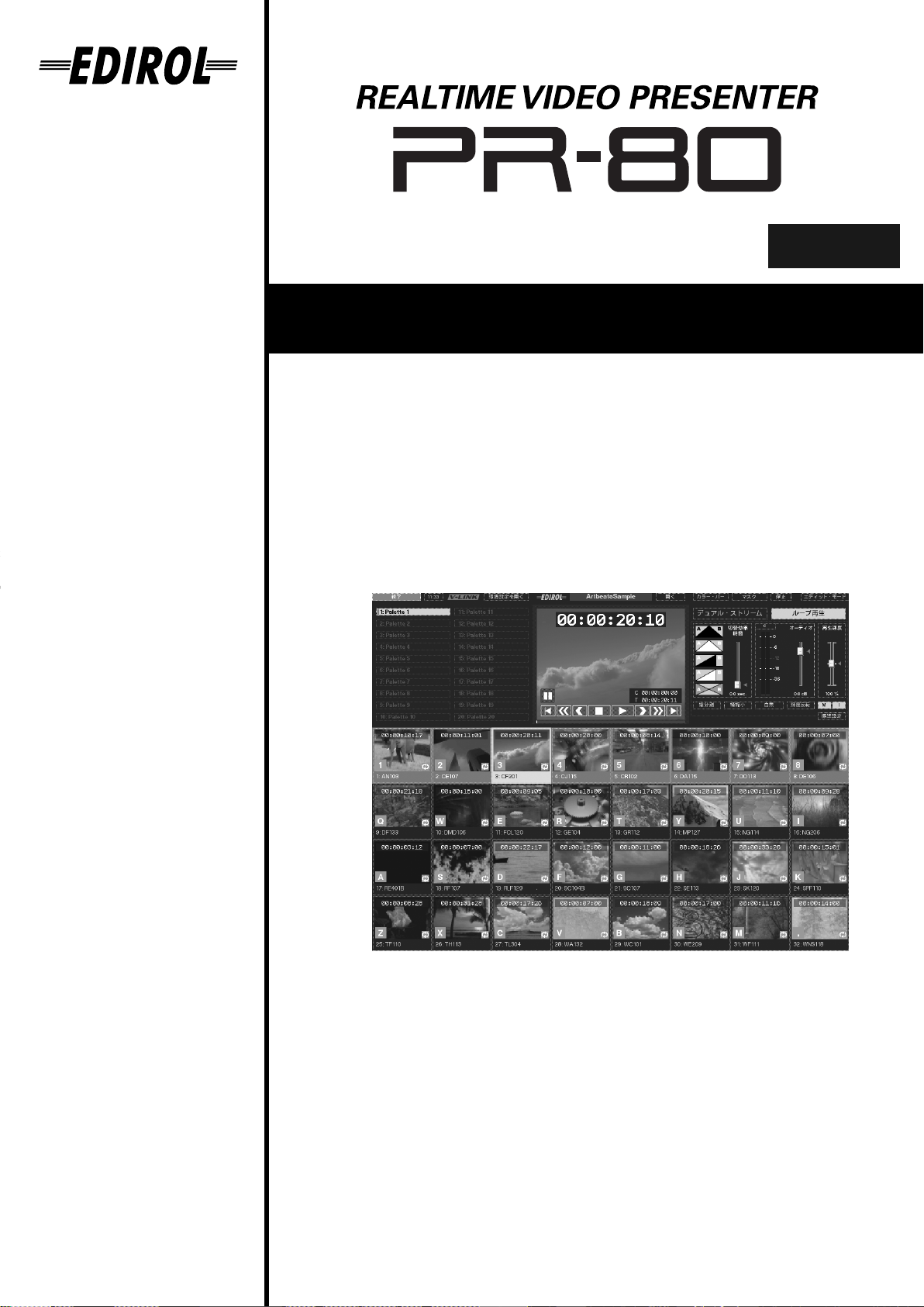
Ver. 1.2
取扱説明書
このたびは、リアルタイム・ビデオ・プレゼンター PR-80 をお買上げいただきまして、ま
ことにありがとうございます。
この機器を正しくお使いいただくために、ご使用前に「安全上のご注意」(DV-7DL PRO 取
扱説明書 P.2)と「使用上のご注意」(DV-7DL PRO 取扱説明書 P.4)、)、「ソフトウェアに
関する重要なお知らせ」(DV-7DL PRO 取扱説明書 P.434)をよくお読みください。また、
この機器の優れた機能を十分ご理解いただくためにも、取扱説明書をよくお読みください。
取扱説明書は必要なときにすぐに見ることができるよう、手元に置いてください。
206j
※ Windows ®の正式名称は、Microsoft ®Windows ®operating system です。
207
※ Apple、Macintosh は、米国 Apple Computer, Inc. の米国及びその他の国における登
録商標です。
209
※ Mac OS は、米国 Apple Computer, Inc. の登録商標です。
215a
※ MIDI は社団法人 音楽電子事業協会(AMEI)の登録商標です。
220
※ 文中記載の会社名及び製品名は、各社の商標または登録商標です。
202
©
2005 ローランド株式会社
本書の一部、もしくは全部を無断で複写・転載することを禁じます。
Page 2

PR-80 の主な特長
プレゼンター機能 説明は「PR-80 取扱説明書」(本書)に記載されています
高画質映像をリアルタイム再生
DV フォーマットの高画質映像をリアルタイムに再生、切り替えすることができます。
多彩なリアルタイム効果
映像の切り替えをスムーズに行う切替効果や再生速度の コントロール、リトリガー・ポイントの再
設定など、様々な映像効果をリアルタイムに行うことができます。
デュアル・ストリーム再生
2 つの映像素材を同時再生し、クロスディゾルブでミックスすることができます。
エフェクト
縦分割やカラライズなどのリアルタイムエフェクトを搭載しています。
マスク
映像の最終出力をタイトルマスクを使って任意の形に切り抜くことができます。
多彩な外部制御機能
付属のキーボード/マウスによる制御だ けでなく、RS-232C や別売オプ ションの専用コン トロー
ラー DV-7DLC、USB 対応 MIDI インターフェースの UM-1 などの UM シリーズ、MIDI キーボード
の P CR-50 などを使うことで、用途に応じた多彩な制御方法を選ぶことができます。
多彩な連係機能
V-LINK 機能による音楽演奏の中での映像演出、Edirol V-4 や V-440HD などのビデオ・ミキサーの
リモート・コントロールによる ライブ・ビデオ・ソースの仮 想クリップ化、プレゼンター・コント
ロールによる複数台の PR-80 や PR-50、DV-7PR との簡易同期運転、AR(ローランド AR シリー
ズ)コントロールによる多チャンネル・オーディオ・ソースなどとの同期運転が可能です。
リムーバブル・ハード・ディスクも利用可能
別売のリムーバブル・ハード・ディスク(DV-HD シリーズ)を利用して、映像データの運搬や、バッ
クアップを行うことができます。また、DV-7 シリーズとデータの互換性があります。
パソコンで作成した映像素材の取り込み
CD-ROM ドライブやネットワーク機能、DV 接続を利用して、パソコンで作成した映像素材を取り
込むことができます。
簡易シーケンス機能
複数のクリップを指定した順に再 生したり、起動時に特定のク リップを自動再生することができま
す。
スケジューラ−による自動運転
スケジューラ−によって任意の 時刻に再生、停止、ネットワー クによる時刻あわせ、再起動などを
自動的に実行させることができます。
2
Page 3

エディター機能 説明は「DV-7DL PRO 取扱説明書」に記載されています
PR-80 は DV-7DL PRO の編集機能を搭載し、映像の編集を行うことができます。
ダイレクト・リニア編集機能
直感的に編集を行える様々な機能を搭載 し、ノンリニア編集機であり ながらリニア編集機的な感覚
で編集できる「ダイレクト・リニア編集」を可能としています。
シンプルでわかりやすい DV ビデオ編集機
初めての方でもすぐに使いこなすことができる、ビデオ編集機能を搭載しています。
直感的に操作できる A/B ロール編集
2つの映像素材を直感的に切り替えることができる A/B ロール編集を搭載しています。
別売の DV-7DLC を使えば、リニア編集の感覚で A/B ロール編集を行うことができます。
ノンストップ編集機能
作品を再生しながら編集することができる、ノンストップ編集機能を搭載しています。たとえば、映
像のインサート、タイトルの挿入、ナレーシ ョンの挿入などの編集 を、作品の再生を止めずに行う
ことができます。
リアルタイム処理機能
PR-80 ご使用になる前に
リアルタイム処理機能により、ビデオ編集で多用する効果(ディゾルブやワイプ)、タイトル、さら
にピクチャ・イン・ピクチャやダブルエクスポージャといった 2 画面合成も、レンダリングなしで
処理することができます。
高品位な音声処理
ローランドの音声処理技術により、高品位な音声処理を行うことができます。4 バンド EQ やコンプ
レッサーなどの音声効果を加えることができます。
簡単に、高度なタイトルが作成可能
・多彩な文字修飾
エッジやシャドウ、抜き文字などで文字を美しく修飾することができます。また、文字は 22 書体搭
載しており、雰囲気にあわせたタイトルづくりができます。
・様々な図形描画機能
文字だけではなく、円や正方形などの図 形、直線や曲線を描くこと ができます。これらの図形を組
み合わせて、より表現力の高いタイトルをつくることができます。
・外部からの映像の取り込み
CD-ROM や別 売のメモリ ーカード・リーダーを使っ て、デジタル・カメ ラで撮影した写真やグ ラ
フィックの取り込みをすることができます。
・ロール/クロール・タイトルの作成
ロール/クロールをタイトラーで簡単 に作成できます。テキスト・ファ イルをパソコンから取り込
むことも可能です。
日本語入力機能 説明は「日本語入力プログラム EGBRIDGE 取扱説明書」に記載されています
日本語入力プログラム「EGBRIDGE」を搭載し、日本語の入力を簡単に行うことができます。
3
Page 4

目次
目次 ...........................................................................................................4
ご使用になる前に .....................................................................................6
本取扱説明書について................................................................................................................................... 6
その他のご注意 ............................................................................................................................................... 6
ハード・ディスクについて ................................................................................................................................. 6
ショートカット・キーについて......................................................................................................................... 6
DV-7DLC 用のテンプレートについて.............................................................................................................. 6
各部の名称と働き ........................................................................................................................................... 7
本体前面 .................................................................................................................................................................. 7
本体背面 .................................................................................................................................................................. 8
電源コードの接続 ........................................................................................................................................... 9
設置および接続方法.....................................................................................................................................10
DV 端子のあるデジタルビデオ機器との接続方法 ....................................................................................... 11
コンピューターとのネットワーク接続 .......................................................................................................... 12
PR-80 の使用例、および接続例 ...............................................................................................................13
使用例.....................................................................................................................................................................13
接続例.....................................................................................................................................................................15
キーボード及びマウスの取り扱いについて............................................................................................21
付属のマウス及びキーボードについて .......................................................................................................... 21
マウス操作について............................................................................................................................................ 21
導入編 .....................................................................................................22
PR-80 の構成 ................................................................................................................................................22
セレクター ............................................................................................................................................................ 22
プレゼンター........................................................................................................................................................ 22
エディター ............................................................................................................................................................ 22
操作の流れ......................................................................................................................................................23
V-LINK とは ...................................................................................................................................................30
画面各部の名称と働き.................................................................................................................................31
セレクタ− ............................................................................................................................................................ 31
プレイ・モード.................................................................................................................................................... 31
エディット・モード............................................................................................................................................ 35
ユーティリティー................................................................................................................................................38
システム環境設定................................................................................................................................................39
電源を入れる/切る.....................................................................................................................................41
電源を入れる........................................................................................................................................................ 41
電源を切る ............................................................................................................................................................ 42
プロジェクトをつくる/開く.....................................................................................................................43
プロジェクトとは................................................................................................................................................43
プロジェクトと素材、クリップ、パレットの関係...................................................................................... 43
プロジェクトをつくる ....................................................................................................................................... 44
プロジェクトを開く............................................................................................................................................ 45
クリップを再生する.....................................................................................................................................46
マウスを使ってクリップを再生する...............................................................................................................46
映像出力モニターの表示について...................................................................................................................47
パレットを切り替える ....................................................................................................................................... 49
切替効果 ................................................................................................................................................................ 50
デュアル・ストリーム ....................................................................................................................................... 51
エフェクト ............................................................................................................................................................ 52
カラー・コレクト................................................................................................................................................53
マスク.....................................................................................................................................................................54
カラーバー ............................................................................................................................................................ 55
ループ再生のオン/オフをする.......................................................................................................................56
素材をパレットに割り当てる.....................................................................................................................57
プロジェクトを保存する.............................................................................................................................59
V-LINK を使う ...............................................................................................................................................60
4
Page 5

活用編 .....................................................................................................62
プロジェクトの設定をする.........................................................................................................................62
パレットを編集する............................................................................................................................................ 63
パレットの設定をする ....................................................................................................................................... 64
クリップを編集する............................................................................................................................................ 65
クリップの設定をする ....................................................................................................................................... 68
素材の設定を変更する ....................................................................................................................................... 74
自動再生の設定をする ....................................................................................................................................... 75
素材を取り込む .............................................................................................................................................76
他のプロジェクトから素材を取り込む .......................................................................................................... 76
ビデオ・デッキなどから素材を取り込む ...................................................................................................... 77
エディターのライブラリから映像を取り込む.............................................................................................. 78
パソコンで作った素材を取り込む...................................................................................................................79
パソコンで作ったマスクを取り込む...............................................................................................................81
プロジェクトの整理をする.........................................................................................................................82
プロジェクトをコピーする ...............................................................................................................................82
プロジェクトを削除する ................................................................................................................................... 83
スケジューラーを使ってプレゼンターをコントロールする...............................................................84
スケジューラーを起動する ...............................................................................................................................84
スケジュールを作成する ................................................................................................................................... 84
スケジュールを削除する ................................................................................................................................... 85
スケジューラーを動かす ................................................................................................................................... 85
MIDI を使ってプレゼンターをコントロールする ..................................................................................86
MIDI 機器を使う .................................................................................................................................................. 86
その他の機器を使ってプレゼンターをコントロールする...................................................................99
DV-7DLC を使う .................................................................................................................................................99
RS-232C を使う .............................................................................................................................................. 104
タッチ・パネル・ディスプレイを使う ....................................................................................................... 104
プレゼンターから他の機器をコントロールする ................................................................................ 105
他のプレゼンターをコントロールする ....................................................................................................... 105
エディロールのビデオ・ミキサーをコントロールする .......................................................................... 106
AR シリーズをコントロールする ................................................................................................................. 109
システムの設定をする.............................................................................................................................. 110
操作ディスプレイのちらつきをなくす ....................................................................................................... 110
電源投入時にプレゼンターを自動的に起動する....................................................................................... 111
外部の電源スイッチを使用して電源を入れる/切る............................................................................... 111
ネットワークの設定をする ............................................................................................................................ 112
タッチ・パネル・ディスプレイの設定をする........................................................................................... 115
その他のシステム設定 .................................................................................................................................... 115
目次
資料編 ...................................................................................................116
キーボード・ショートカット一覧 ......................................................................................................... 116
プレゼンターのプレイ・モードをご使用の場合....................................................................................... 116
プレゼンターのエディット・モードをご使用の場合............................................................................... 116
MIDI インプリメンテーション(プレゼンター)................................................................................. 117
RS-232C コマンド・リファレンス(プレゼンター)........................................................................130
コマンドの概要................................................................................................................................................. 130
プロトコルについて......................................................................................................................................... 130
外部機器がプレゼンターに送信するコマンド.....................................................................................131
プレゼンターが外部機器に送信するコマンド.....................................................................................136
リムーバブル・ハード・ディスクについて......................................................................................... 138
ディスクの使用に関するご注意.................................................................................................................... 138
ハード・ディスクの取り付け方.................................................................................................................... 139
索引 .......................................................................................................140
5
Page 6

ご使用になる前に
本取扱説明書について
この取扱説明書は以下のように構成されています。
■ ご使用になる前に
PR-80 をご使用の際のご注意点や、PR-80 の前面、背面の説明、また設置の例や接続の例を説明し
ています。
■ 導入編
PR-80 をご使用になるための操作の流れや操作画面の説明、また映像の再生のしかたを説明してい
ます。
■ 活用編
外部機器を使って PR-80 をコントロールしたり、PR-80 を使いこなすためのより詳しい機能の操作
を説明しています。
■ 資料編
MIDI インプリメンテーションや仕様など、PR-80 に関する資料です。
その他のご注意
ハード・ディスクについて
PR-80 は映像やシステムの保存領域にハード・ディスクを使用しています。ハード・ディスクは構
造上寿命があり、消耗品です。取り扱いによっ ては思いのほか早く寿命 が来てしまう場合がありま
す。大切な作品を失わないためにも、次の点にご配慮ください。
•
別売のリムーバブル・ハード・ディスク(DV-HD シリーズ)を利用してプロジェクトの
バックアップをとる。
•
映像再生の必要がない場合は極力再生を停止し、ハード・ディスクへのアクセスを抑える。
本体を頻繁に輸送する場合は、プロジェクトを別売のリムーバブル・ハード・ディスク
•
(DV-HD シリーズ)に保存し、本体とは別にして購入時に入っていた箱に入れて輸送す
る。
リムーバブル・ハード・ディスク(DV-HD シリーズ)につきましては「リムーバブル・ハード・ディ
スクについて」(P.138)をお読みください。
ショートカット・キーについて
PR-80 はキーボード・ショートカットで使うショートカット・キーを変更することができます。本
取扱説明書において Ctrl キーを用いたキーボード・ショートカットが説明されていますが、システ
ム環境設定でショートカット・キーを変更された場合(P.39)、これらの説明はお客様が設定された
ショートカット・キーに置き換えてお読みください。
DV-7DLC用のテンプレートについて
本製品に添付されています DV-7DLC 用テンプレートは、別売の DV-7DLC を PR-80 でご使用いた
だく時に、ボタンに割り当てられている機 能をわかりやすくするた めのものです。テンプレート裏
の剥離シートをはがし、DV-7DLC の操作パネルに貼り付けた後、表面の保護シートをはがしてご使
用ください。
6
Page 7
各部の名称と働き
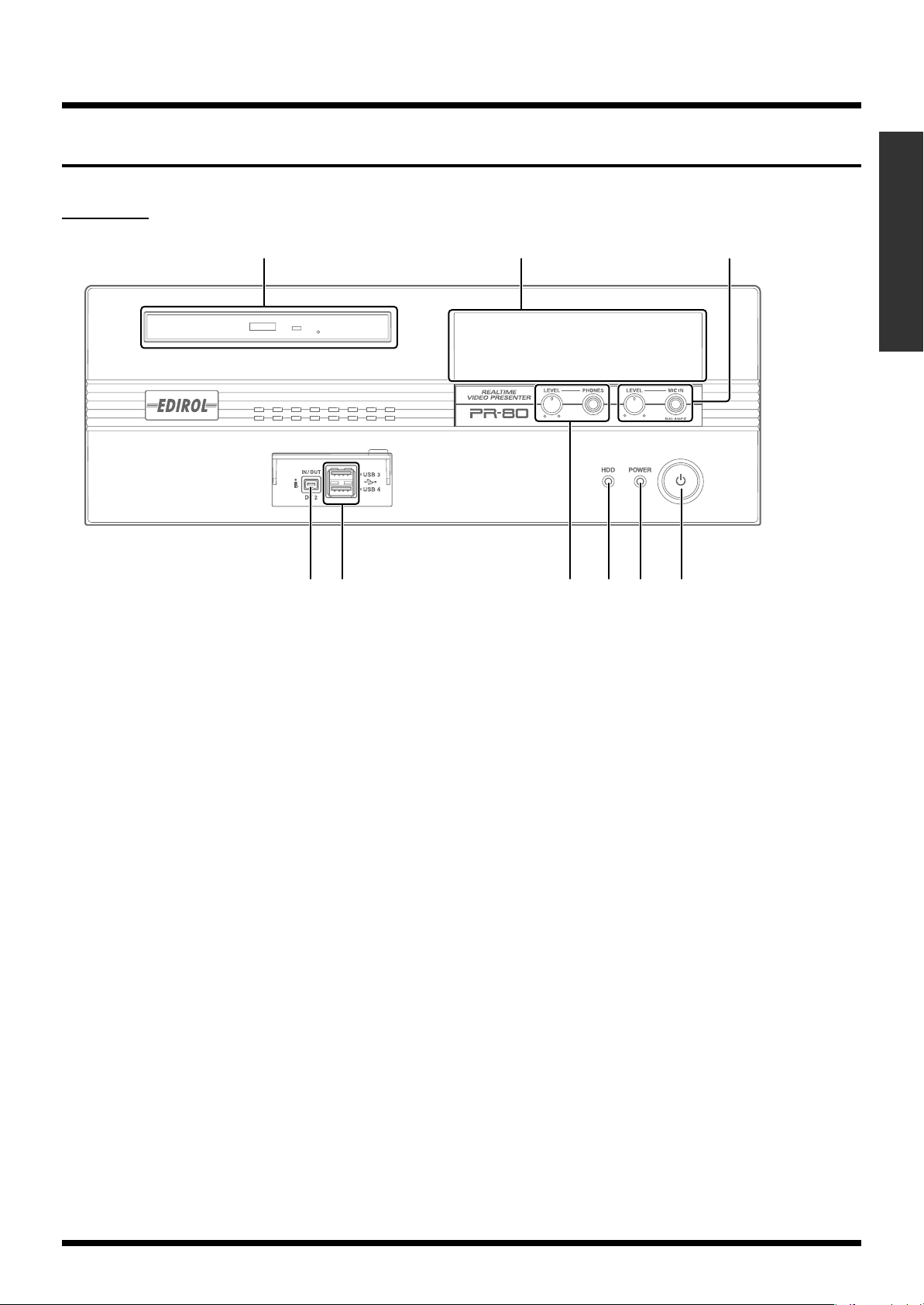
本体前面
fig.frontpanel.eps
a
ご使用になる前に
PR-80 ご使用になる前に
b c
de
CD-ROM ドライブおよびイジェクト・ボタン
a.
パソコンで作成した素材 CD-R/CD-RW や、将来のアップ・ グレード用 CD-ROM を読み込むために使います。イジェクト・ボタ
ンを押すとディスク・トレイが出てきます。
b.
ハード・ディスク・ベイ
別売のリムーバブル・ハード・ディスク(DV-HD シリーズ)を入れます。内蔵のハード・ディスクに加え、リムーバブル・ハー
ド・ディスクを追加することによってディスクを作業単位で使い分けたり、データのバックアップを取るなど、快適なデータ管理
運用が可能になります。
※ 1つのプ ロジェクトから内蔵ハード・ディスクとリムーバブル・ハード・ディスクの両方を同時に使用することはできま
せん。
※ リムーバブル・ハード・ディスクを抜き差しするときは、必ず本体の電源を切ってから行ってください。
※ リムーバブル・ハード・ディスクの取り付け方に関する詳しい解説は、「リムーバブル・ハード・ディスクについて」(P.138)
をご覧ください。
c.
マイク端子 [MIC IN] およびレベルつまみ [LEVEL]
マイクを接続して、エディターで使用することが出来ます。エディターでは編集中の作品にアフレコしたり、ナレーションの録音
をすることができます。
DV2 端子
d.
DV 入出力端子です。DV 機器を接続します。
ihgf
USB 端子
e.
別売のコントローラー DV-7DLC や MIDI インターフェース、MIDI キーボード、メモリー・カード・ リーダーを接続します。
接続は PR-80 本体の電源を切ってから行ってください。2 つある端子のうちどちらに接続していただいても構いません。ただし、
コントローラー DV-7DLC を 2 台同時に接続して使用することはできません。
7
Page 8
ご使用になる前に
f.
ヘッドホン端子[PHONES]および
ボリュームつまみ[LEVEL]
ヘッドホン接続用の端子とヘッドホンの音量調節用のつま
みです。
g.
HDD にアクセス中に点灯します。
HDD 表示
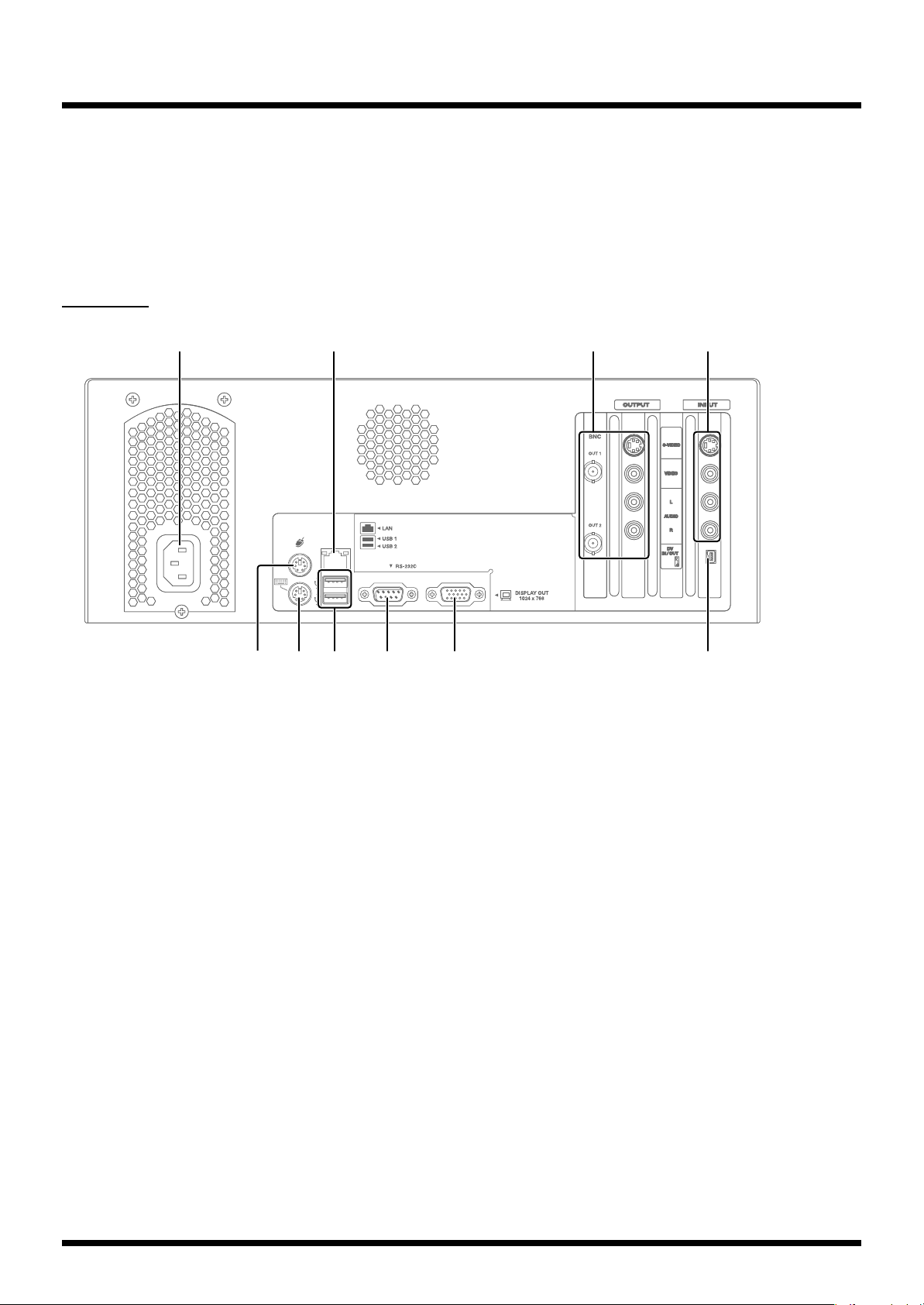
本体背面
fig.rearpanel.eps
aa b c d
h.
POWER 表示
PR-80 の電源がオンになっているときに点灯します。
i.
[POWER]ボタン
PR-80 本体の電源ボタンです。
gf h ie j
a.
AC 接続端子
付属の電源コードを接続します。
LAN 端子
b.
ネットワーク・ケーブルを接続します。詳細については、
「ネットワークの設定をする」(P.112)をご覧ください。
アウトプット端子[OUTPUT:S-VIDEO、
c.
VIDEO、BNC(COMPOSITE)、AUDIO]
ビデオ/音声出力端子です。モニター用のテレビ、ビデオ・
プロジェクターやパワー・アンプなどに接続します。
d.
インプット端子[INPUT: S-VIDEO、VIDEO、AUDIO]
ビデオ/音声入力端子です。ビデオ機器などを接続します。
e.
マウス端子[MOUSE]
付属のマウスを接続します。接続は PR-80 本体の電源を
切ってから行ってください。
キーボード端子[KEYBOARD]
f.
付属のキーボードを接続します。接続は PR-80 本体の電源
を切ってから行ってください。
ん。ただし、コントローラー DV-7DLC を 2 台同時に接続
して使用することはできません。
h.
RS-232C 端子[RS-232C]
PR-80 とコンピューターなどを接続し、相互に信号のやり
取りをする場合の接続に使用します。詳細については、「RS232C を使う」(P.104)をご覧ください。
※ タッチ・パネル・ディスプレイを接続する場合にも使
用します。この場合、RS-232C コマンドでのコント
ロール機能は使えません。詳細については、「タッチ・
パネル・ディスプレイを使う」(P.104)をご覧くださ
い。使用可能なタッチ・パネル・ディスプレイ につい
ては、弊社担当営業までお問い合わせください。
ディスプレイ端子[DISPLAY OUT]
i.
ディスプレイを接続します。D-sub 15 ピン、XGA
(1024 × 768)対応のものをご用意ください。
DV1 端子[DV 1]
j.
DV 入出力端子です。DV 機器を接続します。
USB 端子
g.
別売のコントローラーDV-7DLC や MIDIインターフェース、
MIDI キーボード、メモリー・カード・リーダーを接続します。
接続は PR-80 本体の電源を切ってから行ってください。2
つある端子のうちどちらに接続していただいても構いませ
8
Page 9
ご使用になる前に
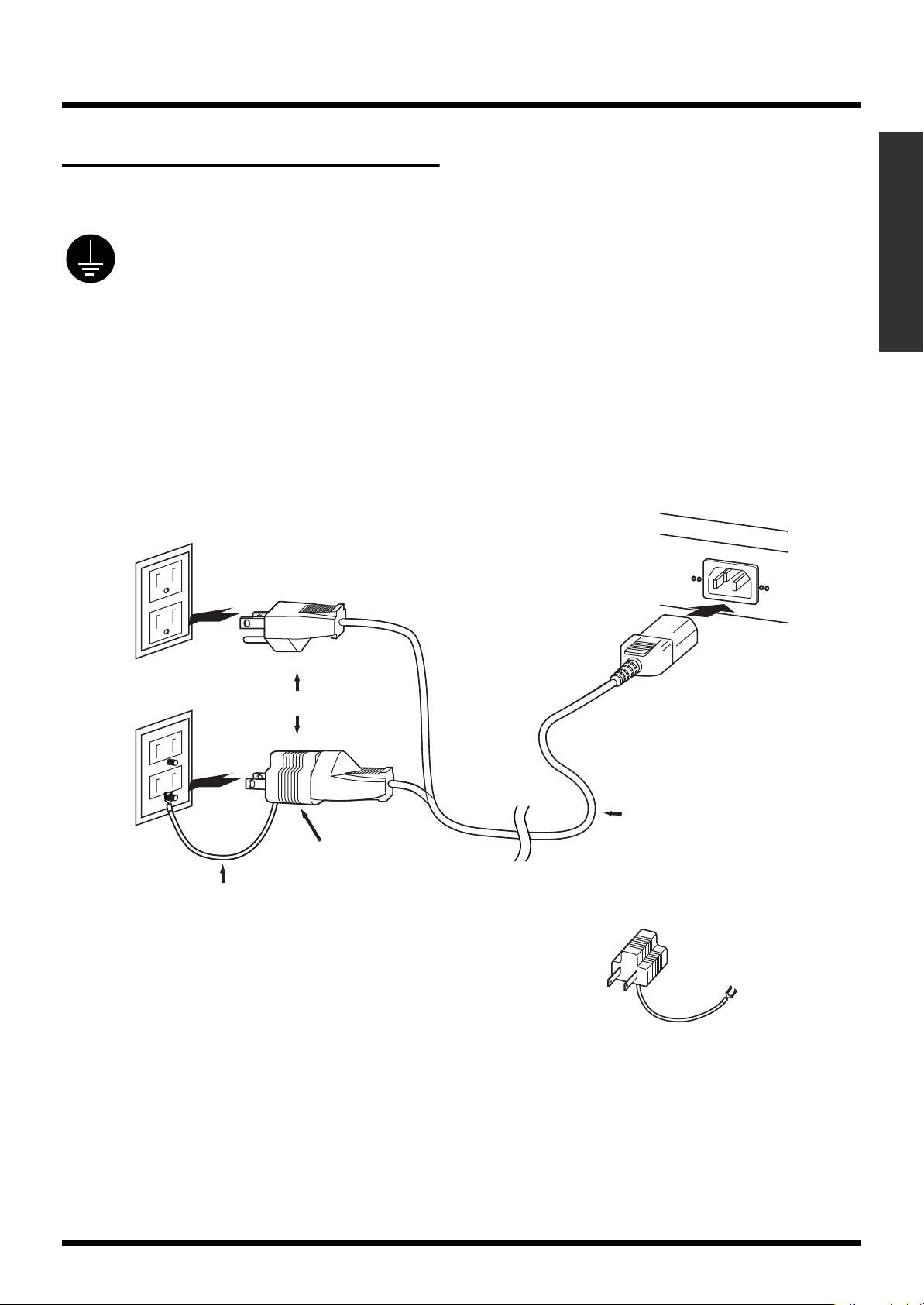
電源コードの接続
の「説明、接続図」の両方を記入すること。
感電を防ぐ ために 付属の電源コ ードを
使用し、アースを確実に取り付けてくだ
さい。
付属の電源コードには、感電と機器の損
傷を防ぐた めにア ース用電極端 子を加
えた
3 端子のプラグがついています。
○ コンセントが接地コンセント(端子
穴が 3 個)の場合
そのままコンセントにプラグを挿し
込んでください。
接地コンセント
025 取説の「電源コードの接続」のページに以下
○ コンセン トが アースターミ ナル 付コン セント
(端子穴が 2 個)の場合
プラグに 2P-3P 変換器をつけ、アー
ス接続後コンセントに挿し込みま
す。
※ アース接 続は必 ず、電源プラグ
をコンセン トに挿 し込む前に行
なってください。
※ アース接 続を外 す場合は、必ず
電源プラグ をコン セントから抜
いてから行なってください。
コンセントにアー ス端子がない 場合は、電気工事
店に接地工事を依頼してください。
なお、接続方法がわ からないとき は、証書封筒裏
面に記載のサービス ステーション にご相談くださ
い。
PR-80
リアパネル
PR-80 ご使用になる前に
ターミナル付き
コンセント
アース接続
または
電源コード
(付属)
2P-3P変換器
(付属)
2P-3P変換器
9
Page 10
ご使用になる前に
設置および接続方法
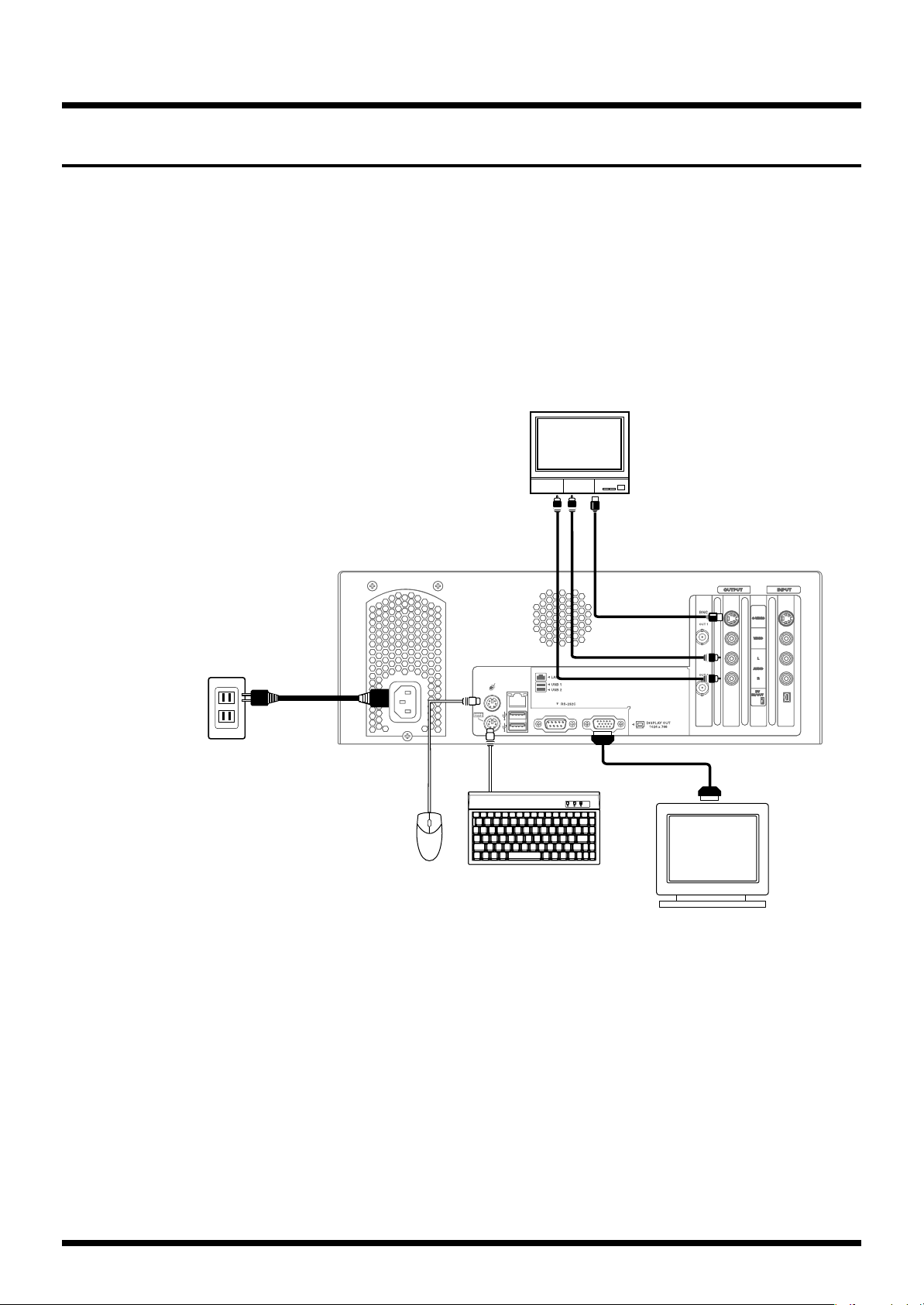
はじめに、出力/モニター用のビデオ/オーディオ機器や操作用ディスプレイなどを接続します。接
続する時は、必ずすべての機器の電源を切ってから行ってください。電源を入れたまま接続すると、
誤動作などの原因になる恐れがあります。
PR-80 には、DV 端子付きのビデオ機器と DV 端子接続をする為の DV ケーブルが付属しています。
DV 端子で接続される場合は、付属の DV ケーブルを使って接続してください。この機器には、DV
ケーブル以外の接続ケーブルは付属していません。VTR 機器と S- ビデオ端子、ビデオ端子(コン
ポジット端子)で接続される場合は、市販のビデオ・ケーブルをご用意ください。
アナログ端子によって接続される VTR 機器に S- ビデオ端子がある場合には、S- ビデオ端子での接
続をお勧めします。通常のビデオ端子(コン ポジット端子)での接続 より、高画質の映像が得られ
ます。
fig.connection.eps
出力/モニタ用ディスプレイ
S-映像端子RCAピン端子
音声
映像
コンセント
921
VGAケーブル
マウス
他の機器と接続するときは、誤動作やスピーカーなどの破損を防ぐため、必ずすべての
•
機器の音量を絞った状態で電源を切ってください
キーボード
操作用ディスプレイ
10
Page 11
DV 端子のあるデジタルビデオ機器との接続方法
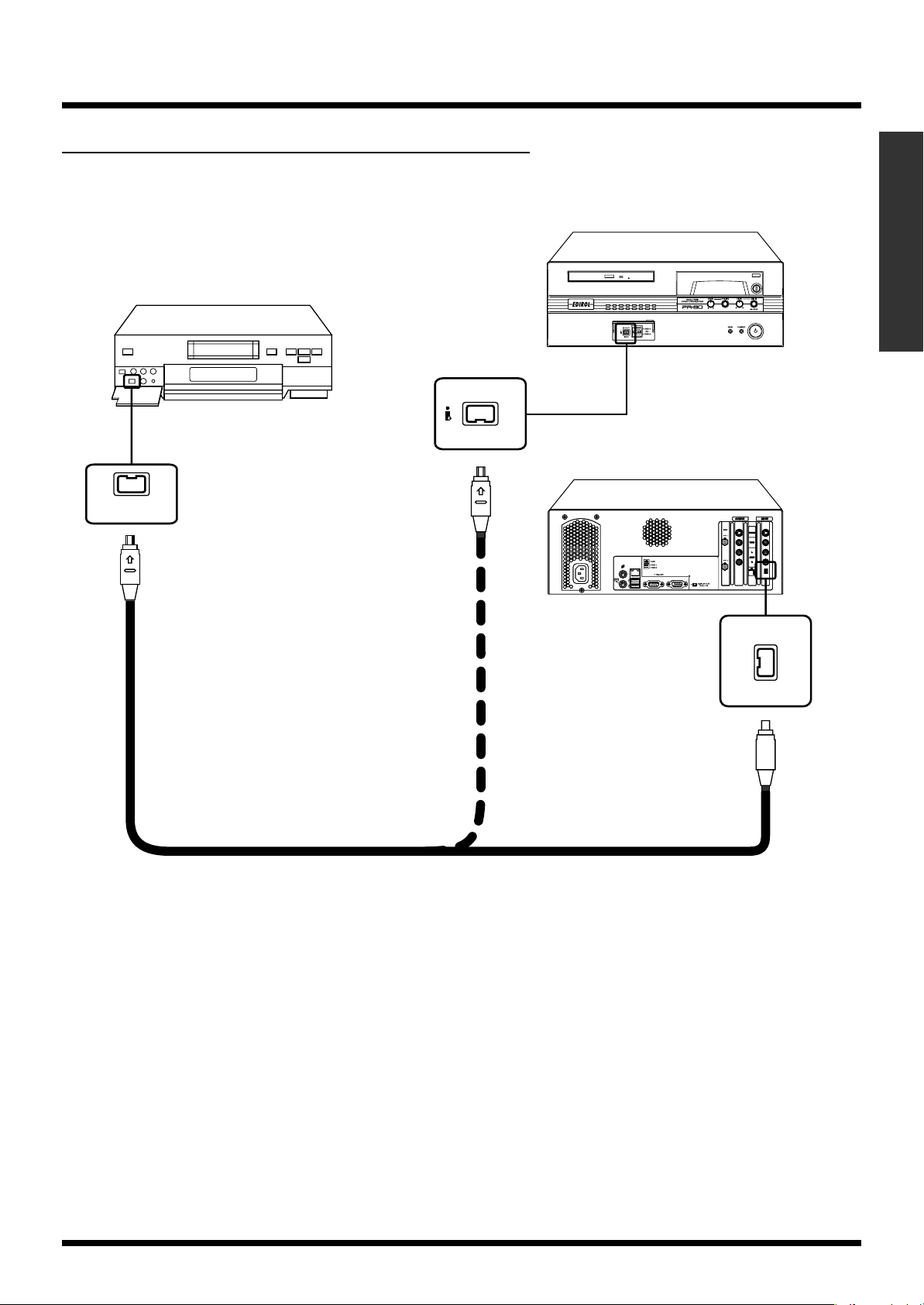
DV 端子のあるデジタルビデオと接続するときは、付属の DV ケーブルを使って、図のよう
•
fig.connection.DV.eps
他機
(ビデオデッキなど)
DV入出力端子
に接続してください。
DV入出力端子
ご使用になる前に
PR-80 ご使用になる前に
本機前面
本機後面
DV入出力端子
付属のDVケーブル
テレビやラジオの近くで PR-80 を動作させると、電磁ノイズの影響でテレビ画面に色む
•
らが出たり、ラジオから雑音が出ることがあります。この場合は PR-80 をテレビやラジ
オから遠ざけて使用してください。
パソコンの IEEE1394 端子(i.LINK もしくは FireWire とも呼ばれています)との接続の場
•
合は、ご使用のパソコンに応じた DV ケーブルをご用意ください。
11
Page 12
ご使用になる前に
コンピューターとのネットワーク接続
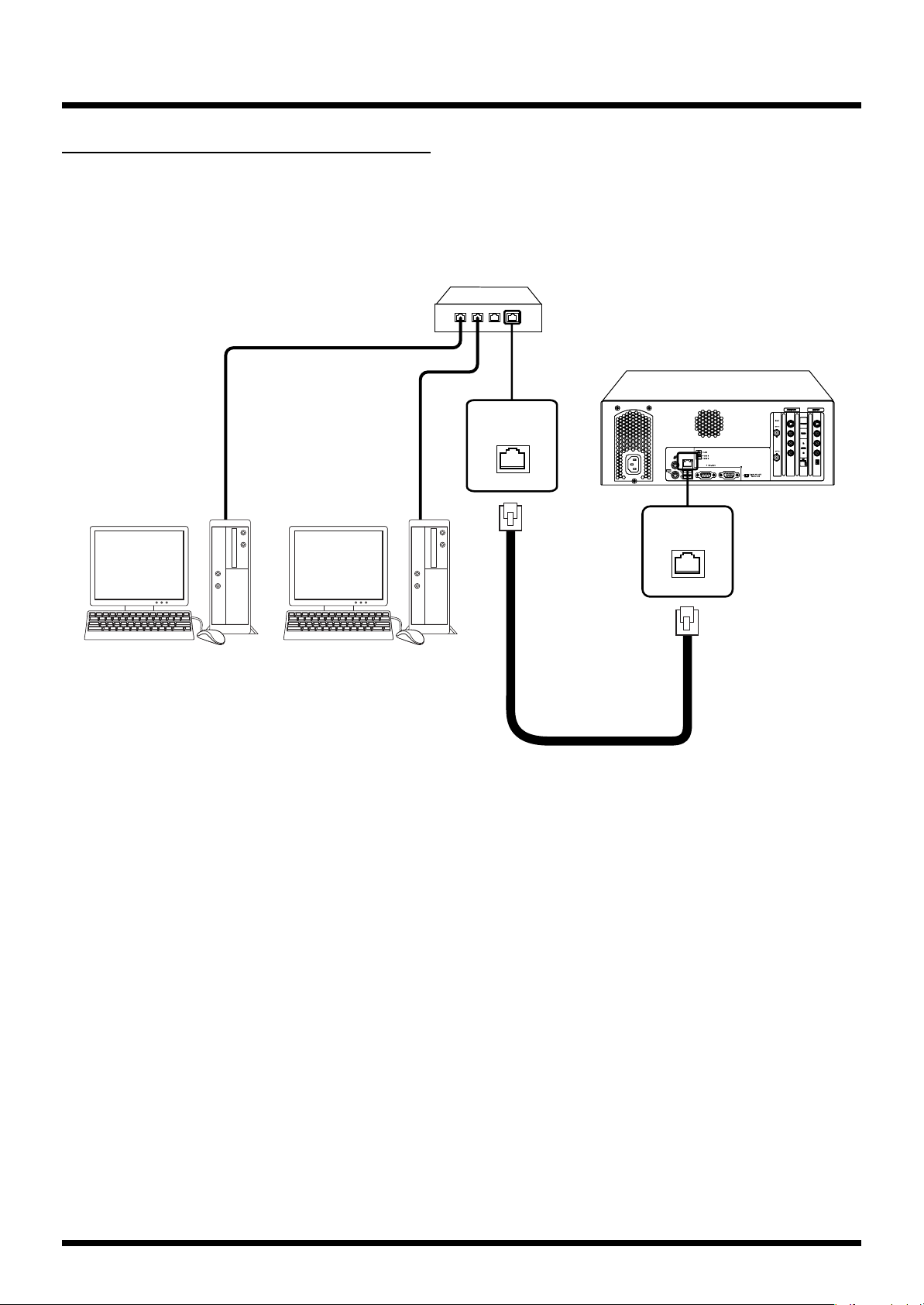
LAN ケー ブルを使っ て接続しま す。コンピュー ターとネットワーク 接続するこ とによって、コン
ピューターから素材を PR-80 にコピーしたり、ネットワーク上のタイム・サーバーを使って PR-80
の時刻調整をすることができます。
接続するときは必ずすべての機器の電源 を切ってから行ってくだ さい。電源を入れたまま接続する
と、誤動作などの原因になる恐れがあります。
fig.connection.LAN.eps
ルーターまたはハブなど
本機後面
LAN端子
LAN端子
コンピューターコンピューター
LANケーブル
12
Page 13
PR-80 の使用例、および接続例
使用例
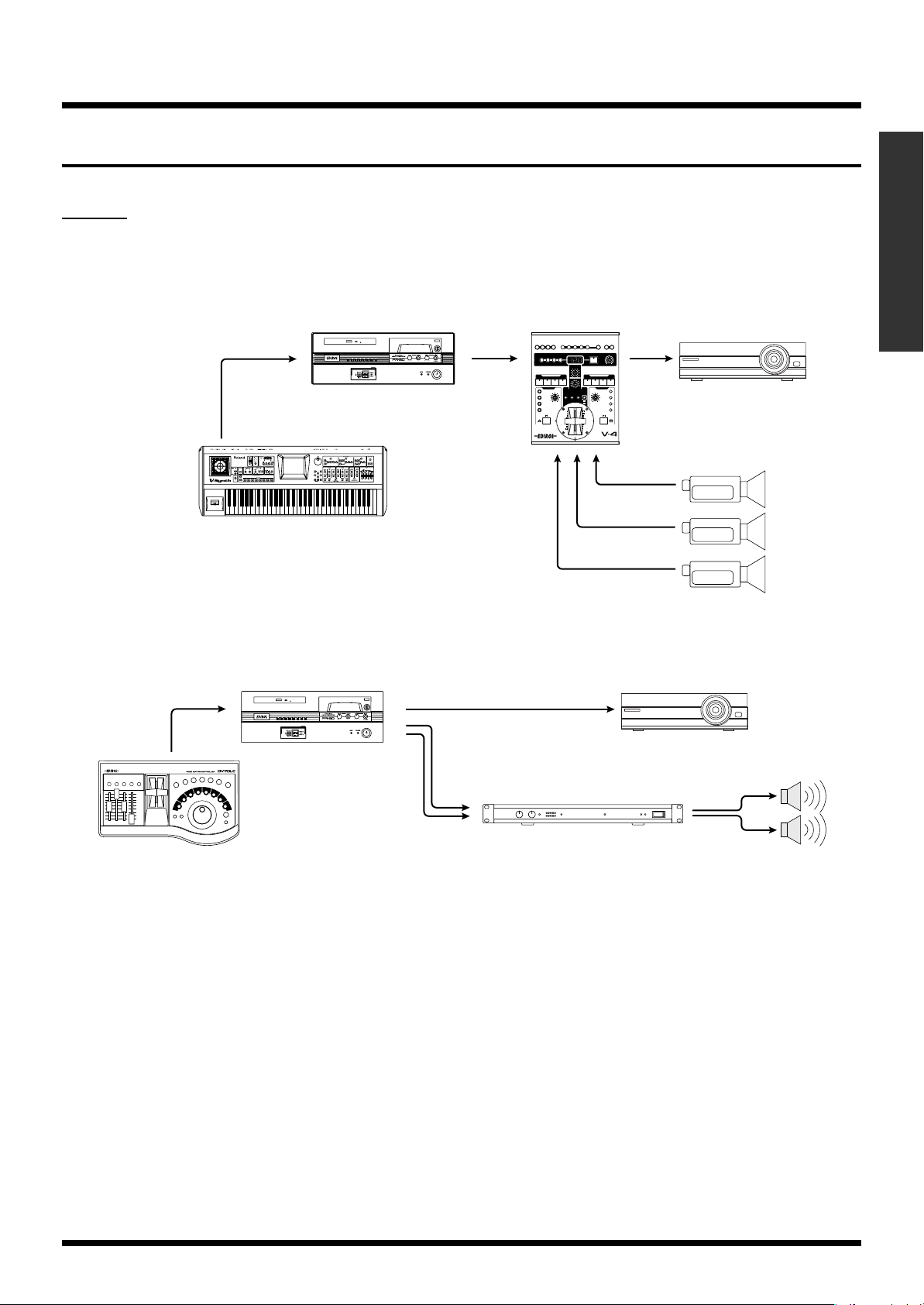
■ ステージでの映像演出
高画質、高速レスポンスを生かして、コンサ ートやクラブ・イベント、舞 台効果など映像による演
出効果にご使用いただけます。
fig.stage.eps
PR-80
V-4
ご使用になる前に
PR-80 ご使用になる前に
プロジェクター
ビデオカメラなど
fig.presentation.eps
V-Synth
■ 展示会等でのプレゼンテーション
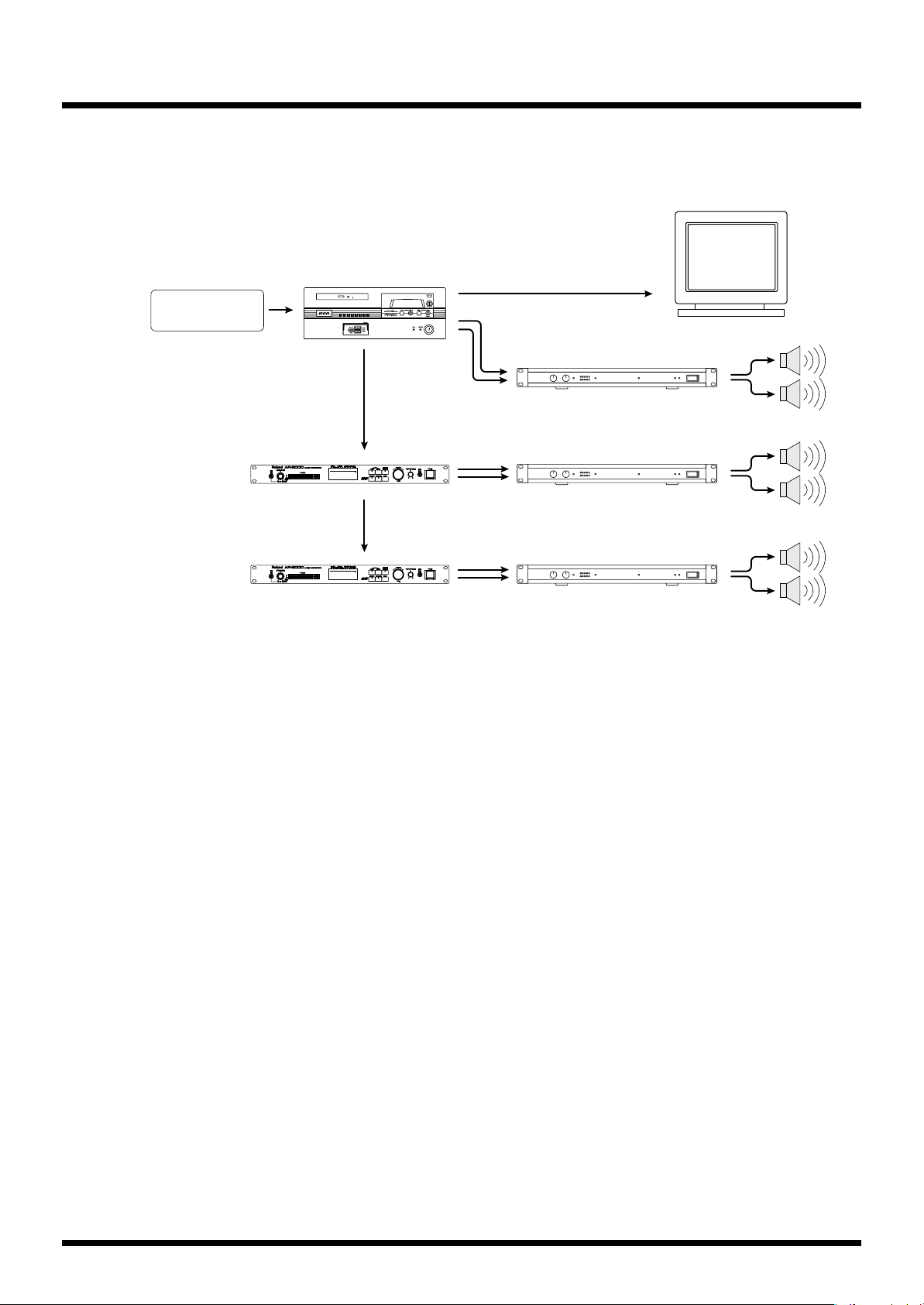
静止画や映像、ナレーションなどをそのままクリップとして取り入れ、任意のタイミングで再生。展
示会などでの強力なプレゼンテーション・ツールとしてお使いいただけます。
PR-80
DV-7DLC
プロジェクター
パワー・アンプ
スピーカー
13
Page 14
ご使用になる前に
■ 設備映像
fig.equipment.eps
タッチパネル
ディスプレイ
ミュージアムや展示会の個別ブースなど で、来場者がいつでも好きな 時に説明映像/音声を見たり
聞いたりできるシステムが簡単に実現できます。また、スケジューラーによる自動運転も可能です。
PR-80
ディスプレイ
パワー・アンプ
スピーカー
AR-3000
AR-3000
パワー・アンプ
スピーカー
パワー・アンプ
スピーカー
14
Page 15

接続例
ご使用になる前に
fig.standalone.eps
■ 単体で
付属のキーボード/マウスでコントロールします。詳細については、「クリップを再生する」(P.46)
をご覧ください。
操作ディスプレイ
PR-80
キーボード
PR-80 ご使用になる前に
ディスプレイ
パワー・アンプ
スピーカー
マウス
fig.with.dv7c.eps
■ 別売の DV-7DLC を使って
DV-7DLC を使うことで専用コントローラならではの操作性が実現できます。詳細については、「DV7DLC を使う」(P.99)をご覧ください。
操作ディスプレイ
PR-80
DV-7DLC
マウス
ディスプレイ
パワー・アンプ
スピーカー
15
Page 16
ご使用になる前に
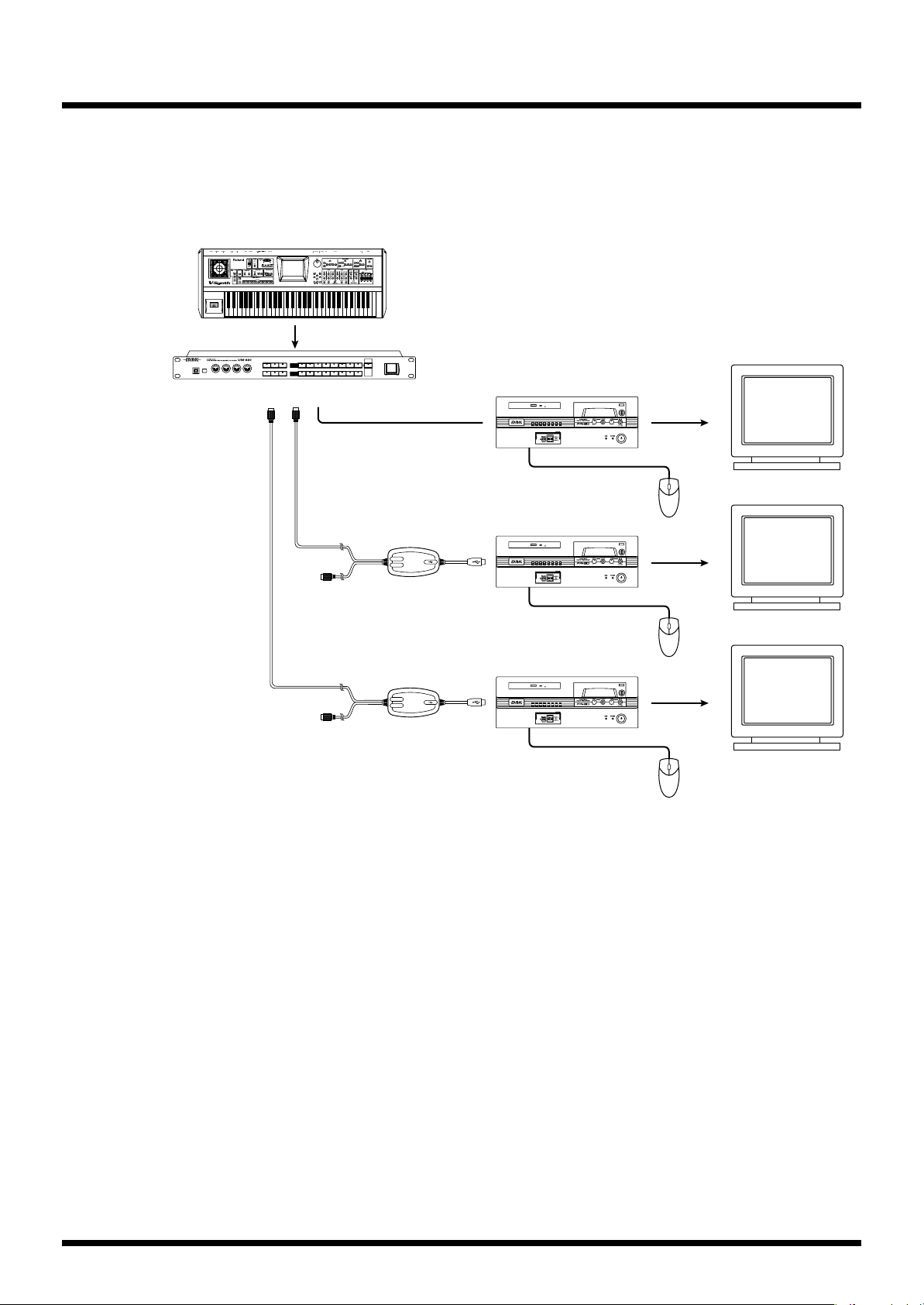
■ MIDI を使って
fig.with.um1.eps
別売の UM-1 などの USB 対応 MIDI インターフェース(UM シリーズ)を使うことで、MIDI 信号に
より MIDI 機器でコントロールすることができます。また V-LINK 対応の機器を接続して V-LINK 機
能を使うと、演奏表現に連動したさまざまな映像効果が簡単に楽しめます。
詳細については、「V-LINK を使う」(P.60)、「MIDI 機器を使う」(P.86)をご覧ください。
V-Synth
MIDI
UM-880
MIDI
MIDI
USB
UM-1
UM-1
PR-80
PR-80
PR-80
ディスプレイ
マウス
ディスプレイ
マウス
ディスプレイ
マウス
16
Page 17
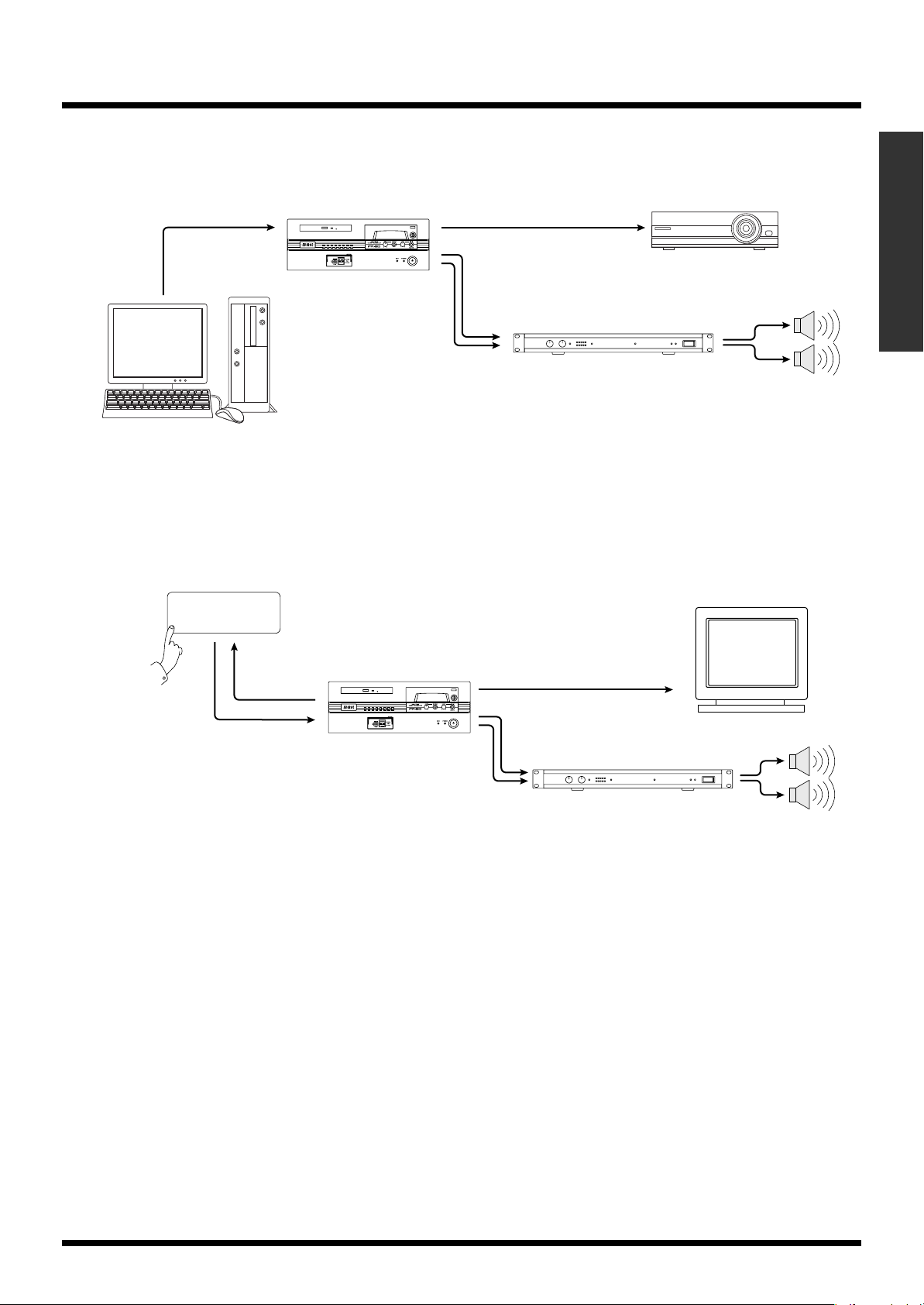
■ RS-232C 端子を使って
ご使用になる前に
fig.with.pc.eps
fig.with.panel.eps
RS-232C ケーブル接続により、コンピューターなどの外部制御機器からコントロールすることがで
きます。詳細については、「RS-232C を使う」(P.104)をご覧ください。
RS-232C
PR-80
PC
■ タッチ・パネル・ディスプレイを使って
タッチ・パネル・ディスプレイを RS-232C ケーブルと VGA ケーブルで接続することにより、タッ
チ・パネル・ディスプレイの画面に直接触れて PR-80 をコントロールすることができます。タッチ・
パネル・ディスプレイの設定について詳細は、「タッチ・パネル・ディスプレイを使う」(P.104)を
ご覧ください。
タッチパネル
ディスプレイ
PR-80 ご使用になる前に
プロジェクター
パワー・アンプ
スピーカー
RS-232C
VGA
ディスプレイ
PR-80
パワー・アンプ
スピーカー
17
Page 18
ご使用になる前に
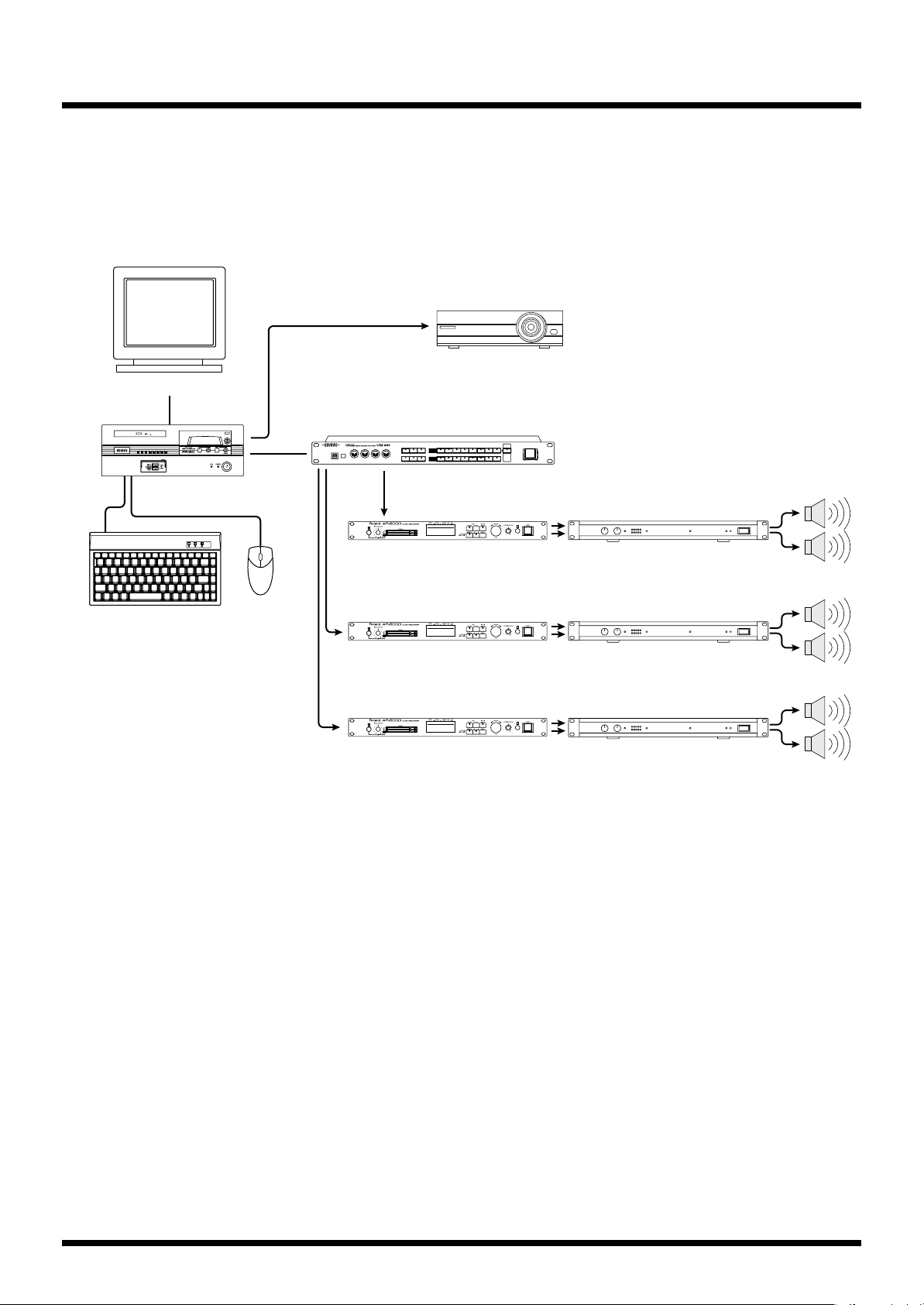
■ AR シリーズをコントロールする
fig.with.AR.eps
操作ディスプレイ
PR-80
AR-3000 などのローランド AR(Audio Recorder)シリーズを PR-80 で MIDI コントロールするこ
とができます。PR-80 でクリップを切り替えるごとに、AR シリーズのフレーズの再生を切り替え
ることができます。
AR シリーズのコントロールの設定について詳細は、「AR シリーズをコントロールする」(P.109)
をご覧ください。
プロジェクター
UM-880
USB
MIDI
AR-3000
パワー・アンプ
スピーカー
キーボード
マウス
MIDI
MIDI
AR-3000
AR-3000
スピーカー
パワー・アンプ
スピーカー
パワー・アンプ
18
Page 19
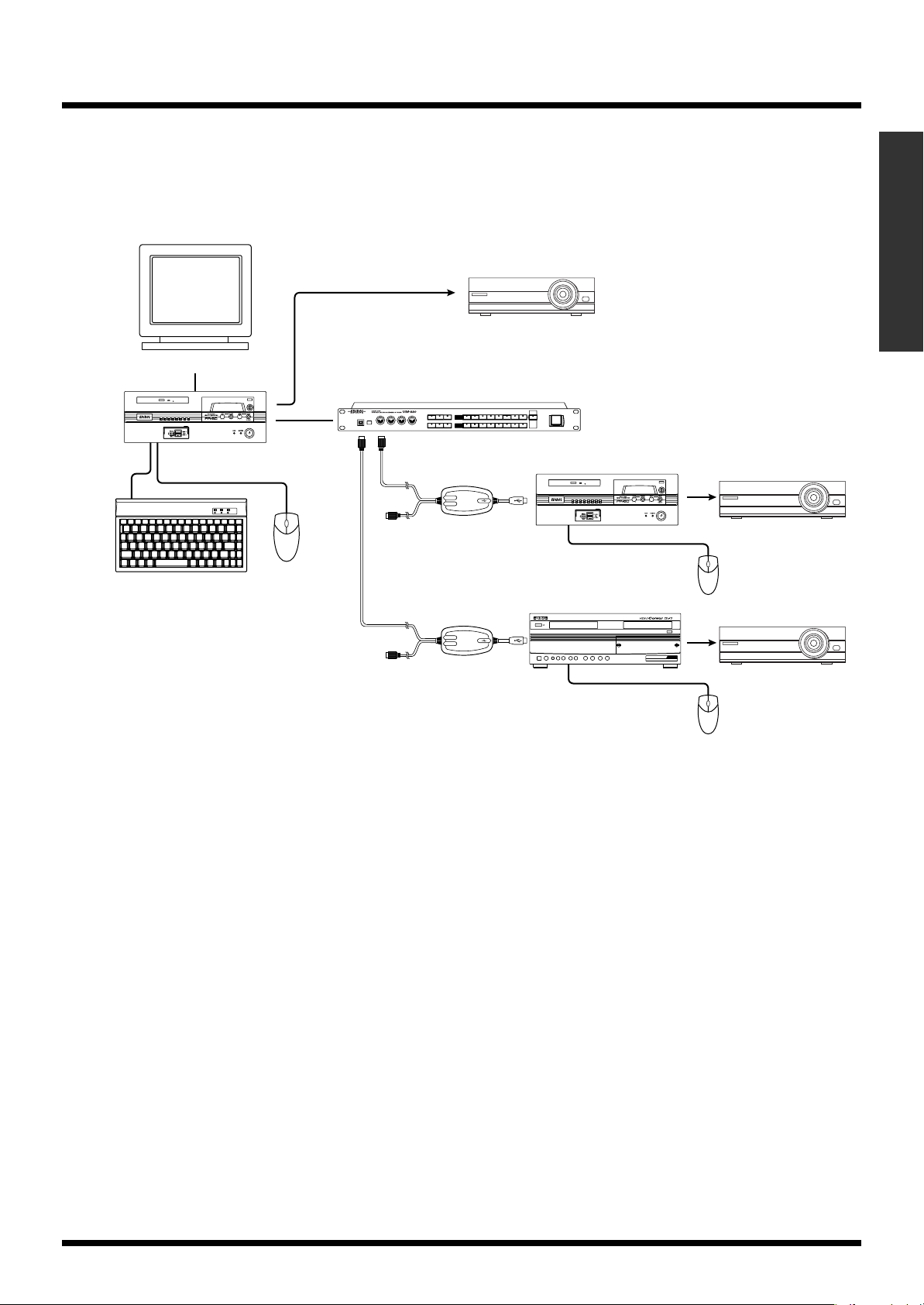
■ 複数台のプレゼンターをコントロールする
ご使用になる前に
fig.with.DV-7PR.eps
PR-80 で他の複数台のプレゼンター(PR-80 や PR-50、DV-7PR)をコントロールすることができ
ます。クリップの再生/停止、パレット、クリップの選択、切替効果時間を設定することができます。
プレゼ ンタ ーのコン ト ロー ルの 設定に つい て詳細は、「他のプ レゼ ンター をコ ントロー ル する」
(P.105)をご覧ください。
操作ディスプレイ
PR-80
キーボード
マウス
USB
MIDI
UM-880
MIDI
UM-1
プロジェクター
PR-80
DV-7PR
PR-80 ご使用になる前に
プロジェクター
マウス
UM-1
プロジェクター
マウス
19
Page 20
ご使用になる前に
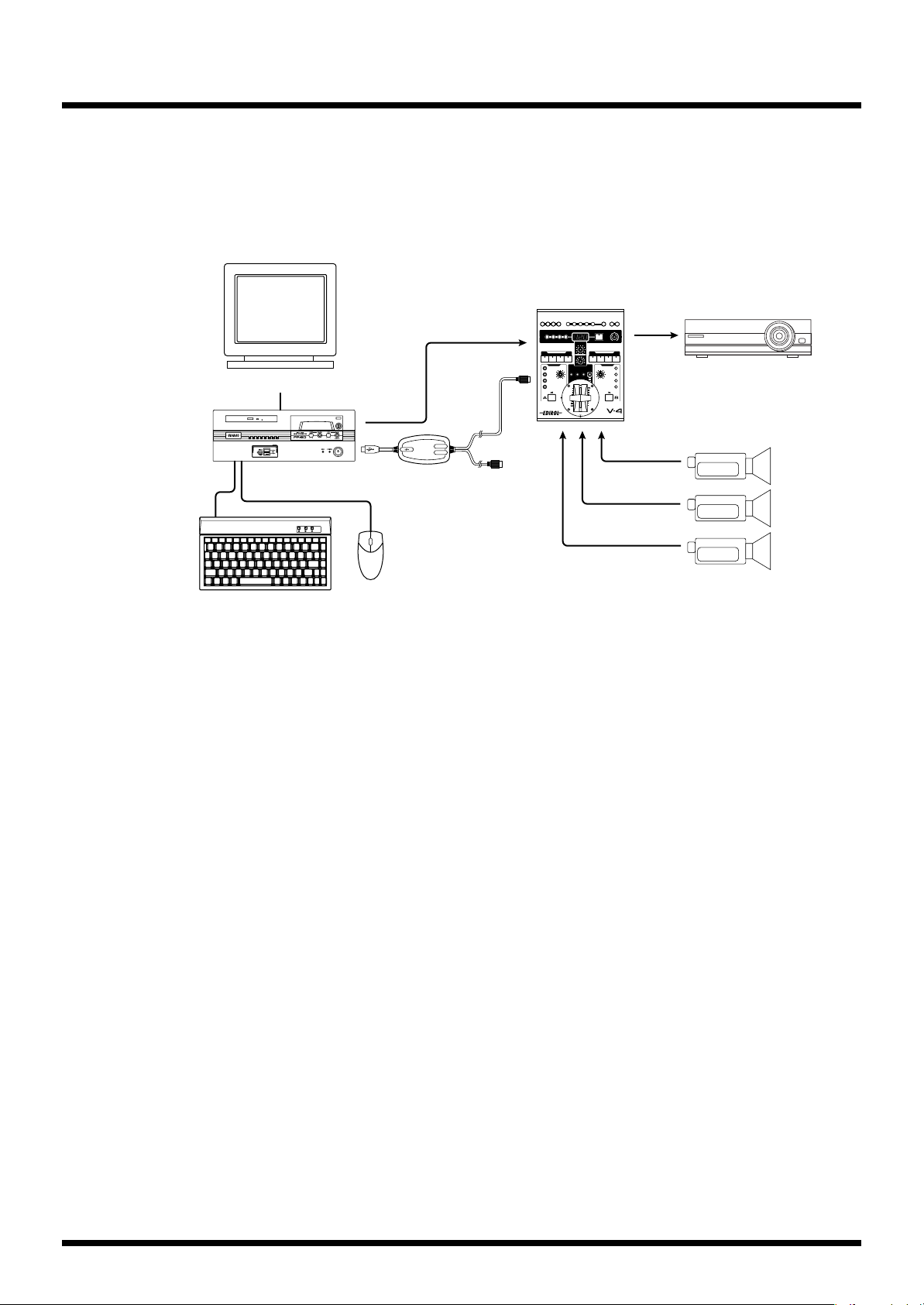
■ ビデオ・ミキサーをコントロールする
fig.with.V4.eps
ビデオ・ミキサーを使うと、ビデオ・ミキサー に接続された外部入力 のビデオなどを PR-80 のク
リップとして扱うことができるようになります。また外部 MIDI 機器を使って、ビデオ・ミキサーの
エフェクト設定をコントロールしたり、最終出力映像にフェードをかけることができます。ビデオ・
ミキサーのコントロールの設定について詳細は、「エディロールのビデオ・ミキサーをコントロール
する」(P.106)をご覧ください。
V-4
操作ディスプレイ
PR-80
キーボード
プロジェクター
MIDI
ビデオカメラなど
UM-1
マウス
20
Page 21

キーボード及びマウスの取り扱いについて
付属のマウス及びキーボードについて
付属のキーボード及 びマウスは「設 置および接続方法」(P.10)を確認の上、必ず接 続してくだ さ
い。PR-80 器での操作はマウス操作が基本になります。マウスの使い方については「マウス操作に
ついて」(P.21)をご覧ください。
キーボードはタイトルの文字入力、素材や 作品の名前を変える時に 使用します。キーボードの使い
方については「イージーブリッジ取扱説明書」をご覧ください。
■ キーボードをお使いになる場合のご注意
キーボードの上に物を置かないでください
•
•
キーボードのキーが押された状態で PR-80 の電源を入れないでください。
•
PR-80 の電源を入れてセレクター画面が表れるまで、キーボードのキーが押されていな
い状態にしてください。押され方によっては、通常の操作では必要のないシステムメン
テナンス用の画面が表れる場合があります。
万一、アルファベット表記の見慣れない画面が表示された場合は、もう一度 PR-80 本体
•
前面の右にある[POWER]ボタンを 5 秒以上押し続けて電源を一度切ってください。
キーボードのキーが押されていないか確認した上で再度[POWER]ボタンを押して電
源を入れてください。
ご使用になる前に
PR-80 ご使用になる前に
マウス操作について
■ マウス操作
操作画面を映し出すディスプレイは、パソ コン用のモニターを使用 します。基本的な操作もパソコ
ンと同じように、マウスを使って行ないます。マウスによる操作は以下の 4 つが基本になります。
■ マウス・ポインタ
マウスを動かすと、操作画面上のポインタ も同じ方向に移動します。ポ インタを目的の位置まで動
かして左または右のボタンを押しメニューを選択、機能を実行します。
■ シングル・クリック
マウスには左右 2 個のボタンが付いています。操作では、主に左側のボタンを使います。マウスの
ポインタを希望の位置に合わ せて、左ボタンを1 回押します。[OK]や[キャンセル]などのボタ
ンを押したり、メニューを選ぶ時などに使います。
■ ドラッグ・アンド・ドロップ
ドラッグ(drag =ひきずる)してドロップ(drop =落とす)するという意味です。素材を移動した
り、配置したり、コピーする時などに使いま す。任意のアイコンなど がある位置にマウス・ポイン
タを合わせ、左側ボタンを押して選択しま す。左側のボタンを押したま まの状態でマウスの位置を
動かします。選択している素材がマウス・ポ インタと一緒につい てきます。移動先に来たら、マウ
スの左ボタンを離します。
■ 右クリック
マウスの右側のボタンを 1 回だけ「カチッ」と押します。編集に関わる様々な機能を呼び出すこと
ができます。
マウスの操作は、付属のマウス・パッド上で行ってください。
21
Page 22
導入編
PR-80 の構成
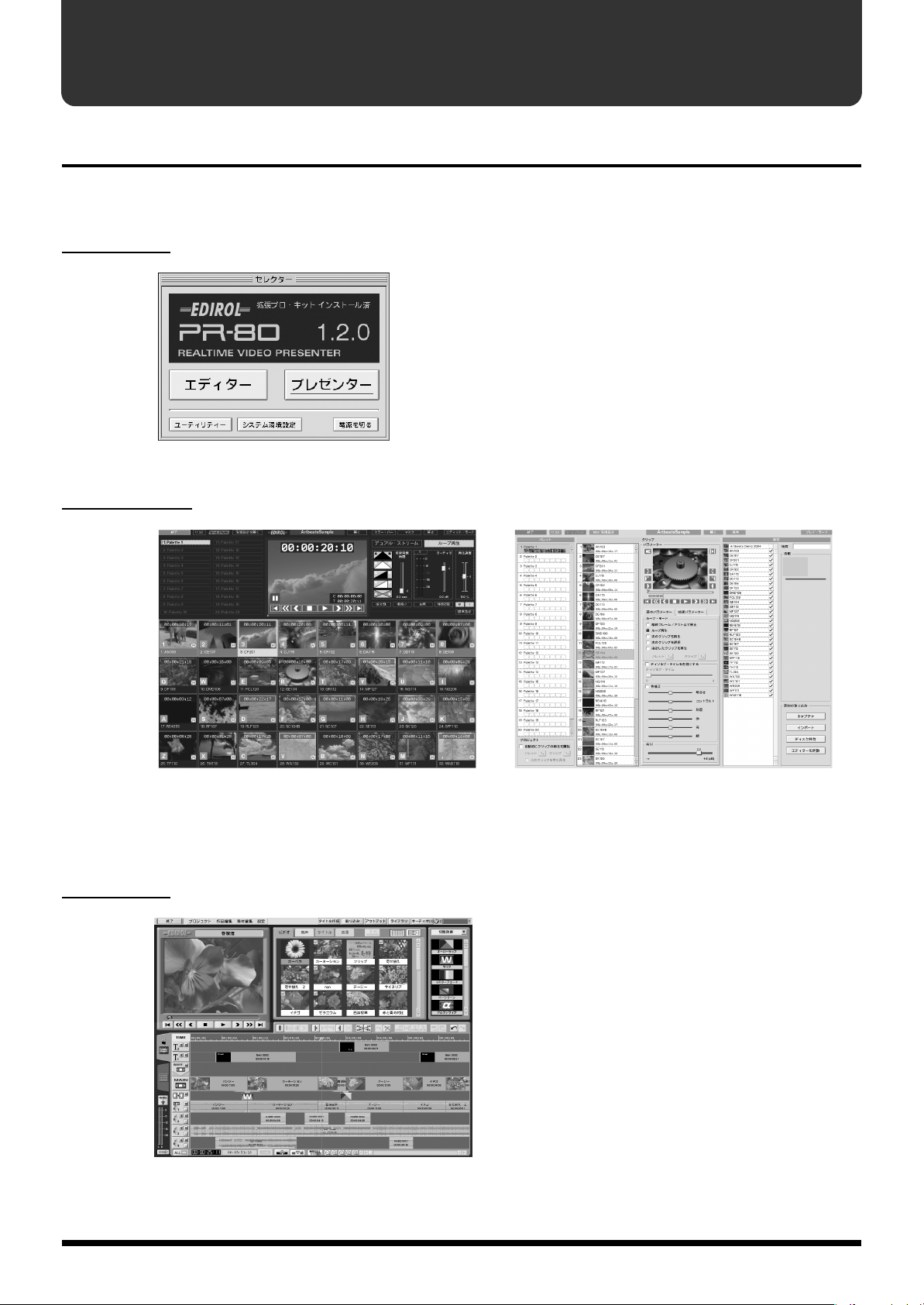
PR-80 は次の 3 つの部分から構成されます。
セレクター
fig.selector.eps
プレゼンター
fig.playmode.eps
エディター
PR-80 の電源を入れると最初に表示されます。ここをスタート地点にして、様々な機能を利用します
プレゼンター「プレイ・モード」 プレゼンター「エディット・モード」
ビデオ素材のリアルタイム再生/切り替えを行う機能です。
「プレイ・モード」と「エディット・モード」があります。
。
22
ビデオ素材の編集を行う機能です。プレゼンターの「エディット・モード」とは異なる機能です。
Page 23
操作の流れ
PR-80 はほとんどの操作を画面を見ながらマウスやキーボードで行うことができます。
ここでは、あらかじめ PR-80 に用意されているサンプルを使って操作の流れを説明します。
それぞれの操作について詳しくは、参照ページをご覧ください。
導入編 - 操作の流れ
fig.selector.eps
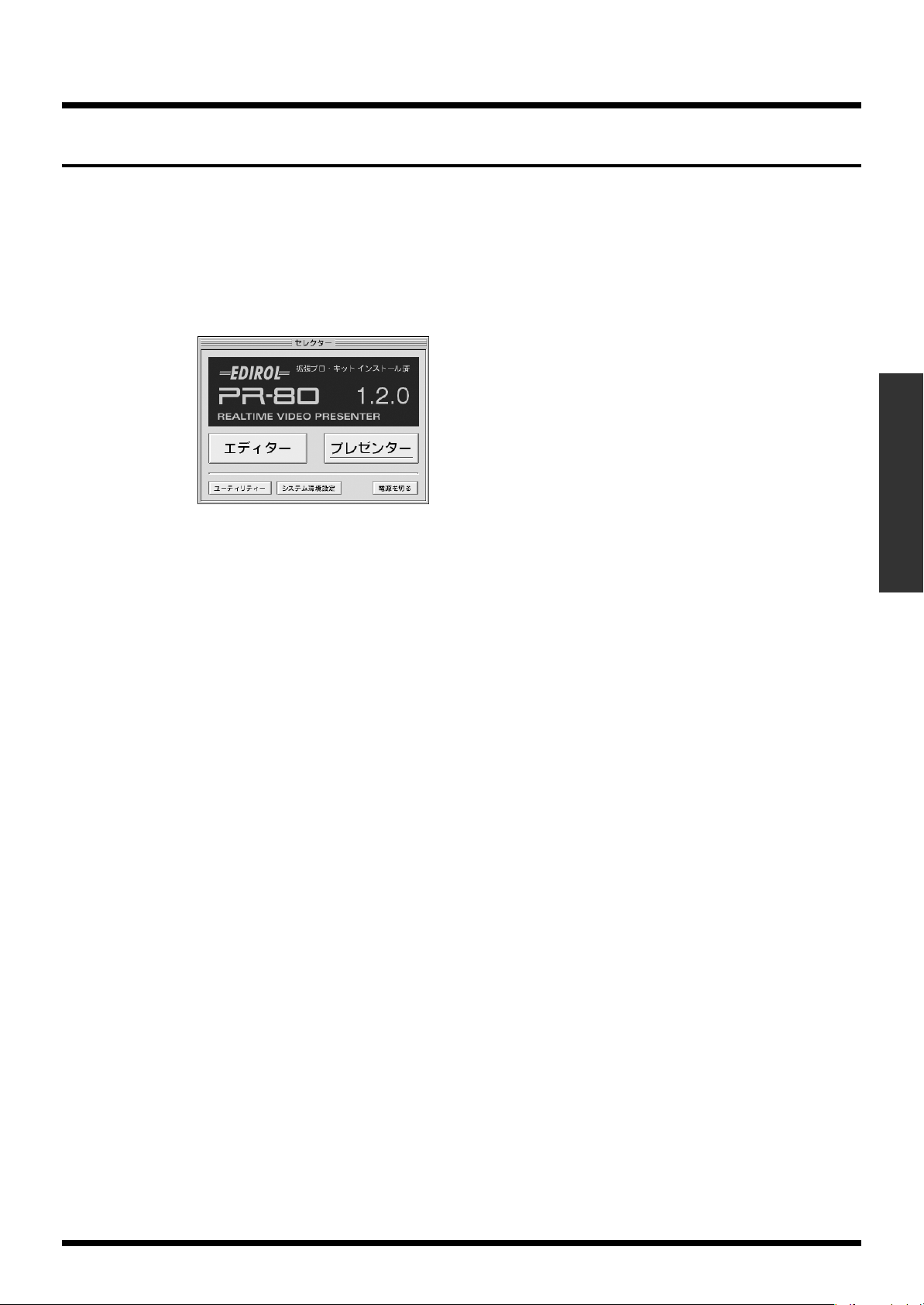
1.
電源を入れる(切る)→「電源を入れる」(P.41)
セレクターが表示されます。
PR-80 導入編
「プレゼンター」
プレゼンターが起動します。
プレゼンターには「プレイ・モード」と「エディット・モード」の 2 つの画面があります。
プレイ・モード→「プレイ・モード」(P.31)
素材を並べて切り換えながら再生します。さまざまな効果を加えることができます。
エディット・モード→「エディット・モード」(P.35)
素材を取り込んだり、パレット(P.49)に素材を並べたりします。
「エディター」
DV-7DL PRO が起動します。
※ エディターの操作については、「DV-7DL PRO 取扱説明書」をご覧ください。
「ユーティリティー」→「ユーティリティー」(P.38)
プロジェクト(P.43)のコピーや削除などをします。
「システム環境設定」→「システム環境設定」(P.39)
画面や時刻設定、マウスやキーボード設定など、PR-80 のシステムに関する設定をします。
23
Page 24
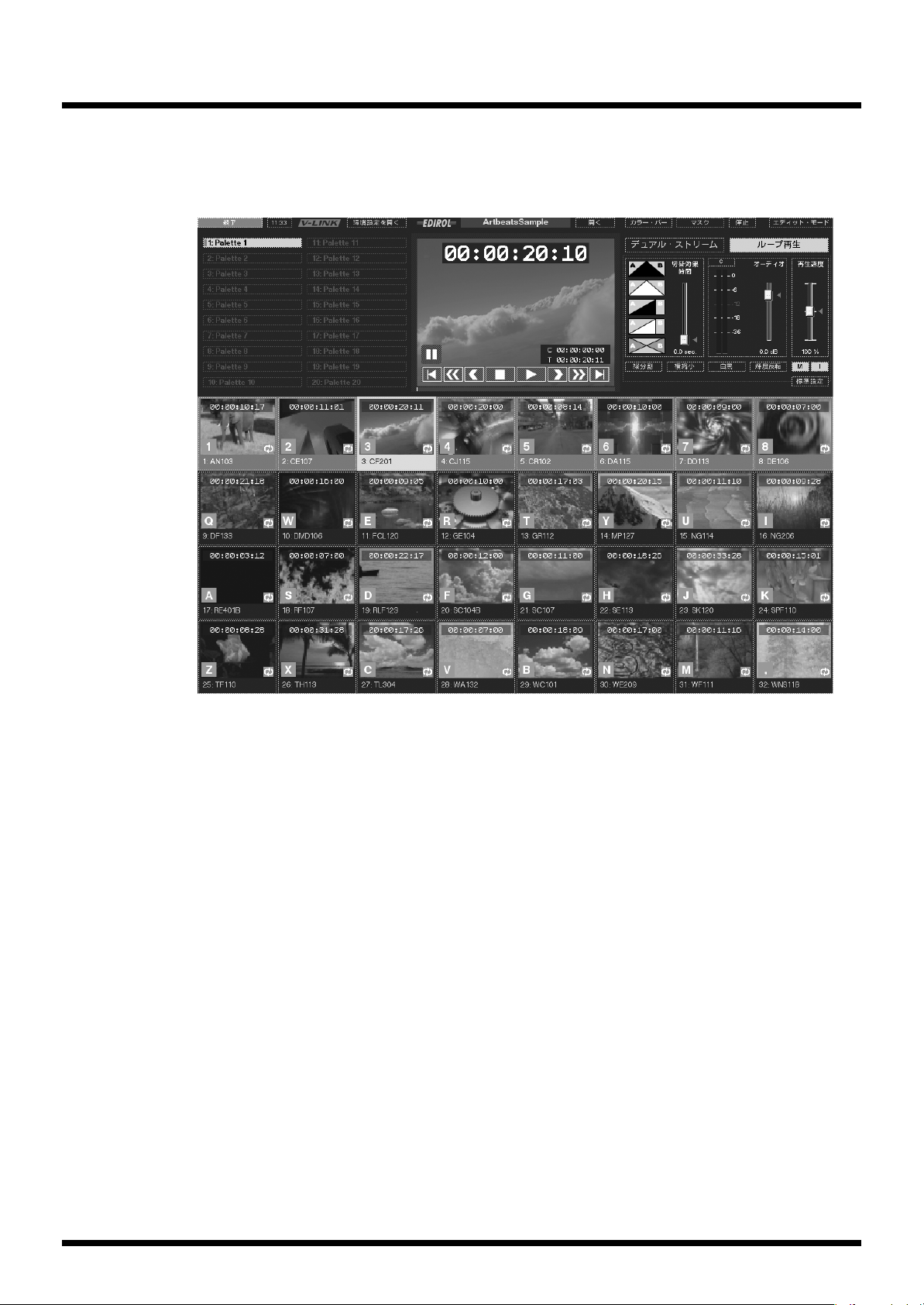
導入編 - 操作の流れ
2.
fig.playmode01.eps
プレゼンターを起動する
セレクタ−の「プレゼンター」をクリック します。しばらくすると、プ レゼンターのプレイ・モー
ド画面が表示されます。
•
プレイ・モード画面→(P.31)
24
Page 25
導入編 - 操作の流れ
3.
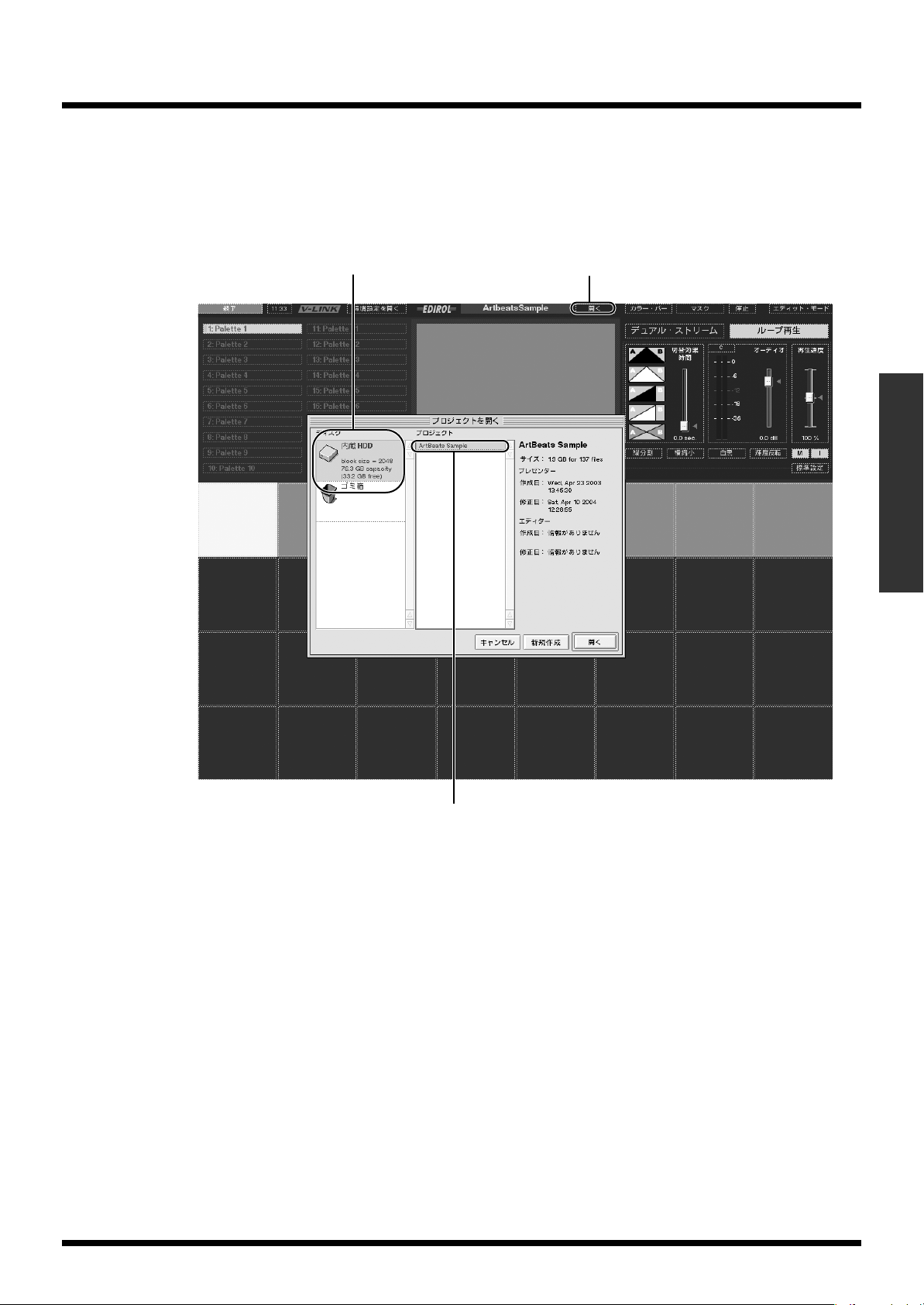
fig.play.project01.eps
プロジェクトを開く
画面上部の「開く」をクリックすると下記のダイアログが表示されます。
「内蔵 HDD」をクリックし てから「Artbeats Sample」を クリックし、「開く」をクリックします。
(「操作の流れ」では操作の例として「Artbeats Sample」というプロジェクトを使用します。)
「Artbeats Sample」というプロジェクトが呼び出されます。
「開く」をクリックディスクを選ぶ
PR-80 導入編
プロジェクトを選ぶ
プロジェクトとは、PR-80 でもっとも基本となる管理単位です。プロジェクト単位でクリップを再
生したり、素材を保存したりします。
•
プロジェクトとは→(P.43)
プロジェクトをつくる→(P.44)
•
プロジェクトを開く→(P.45)
•
25
Page 26
導入編 - 操作の流れ
fig.playmode02.eps
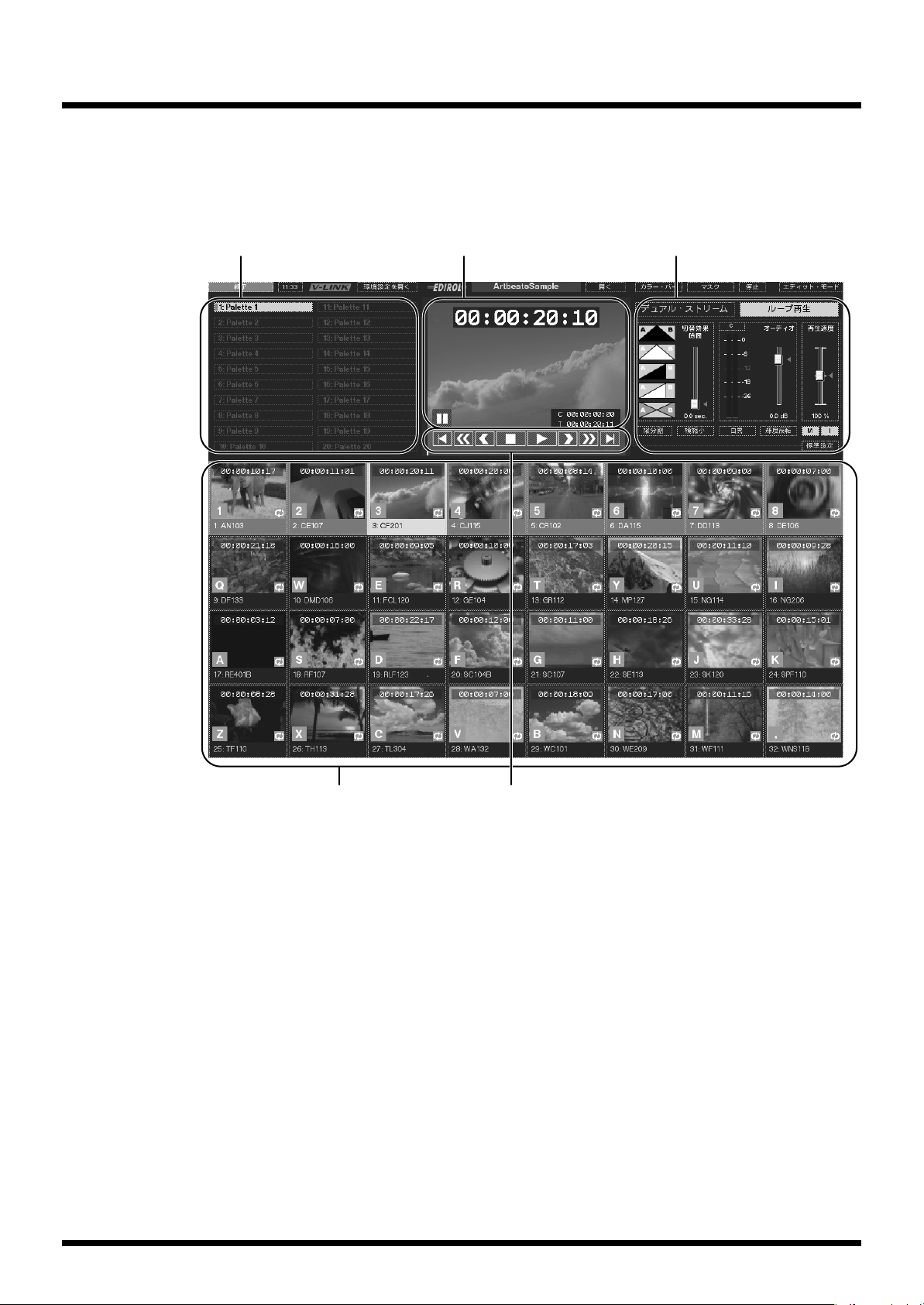
4.
再生する
プレイ・モード画面に表示されている映像 のサムネイル領域をパレ ットと呼び、それぞれの映像を
クリップと呼びます。パレットからクリッ プを選んで再生します。パレ ットを切り替えて再生する
こともできます。
パレットを切り替える
映像出力モニター 映像にいろいろな効果を加えます
パレット(クリップを選びます) トランスポート・コントロール
クリップをマウスでクリックすると、再 生が始まります。トランス ポート・コントロールをクリッ
クすると、再生や停止、フレーム再生などをすることができます。
再生の状態は映像出力モニターで確認できます。
パレットリストをマウスでクリックするとパレットが切り替わります。
画面右上の部分を操作することによって、いろいろな再生方法や効果を加えることができます。
•
プレイ・モード画面→(P.31)
マウスを使ってクリップを再生する→(P.46)
•
キーボードを使ってクリップを再生する→(P.48)
•
•
映像出力モニターの見かた→(P.47)
•
パレットを切り替える→(P.49)
•
切替効果の設定をする→(P.50)
ループ再生のオン/オフをする→(P.56)
•
パレットのループ・モードの設定をする→(P.64)
•
クリップのループ・モードの設定をする→(P.72)
•
•
プロジェクトを読み込んだときの自動再生の設定をする→(P.75)
•
スケジュールを設定する→(P.84)
26
Page 27
導入編 - 操作の流れ
fig.editmode01.eps
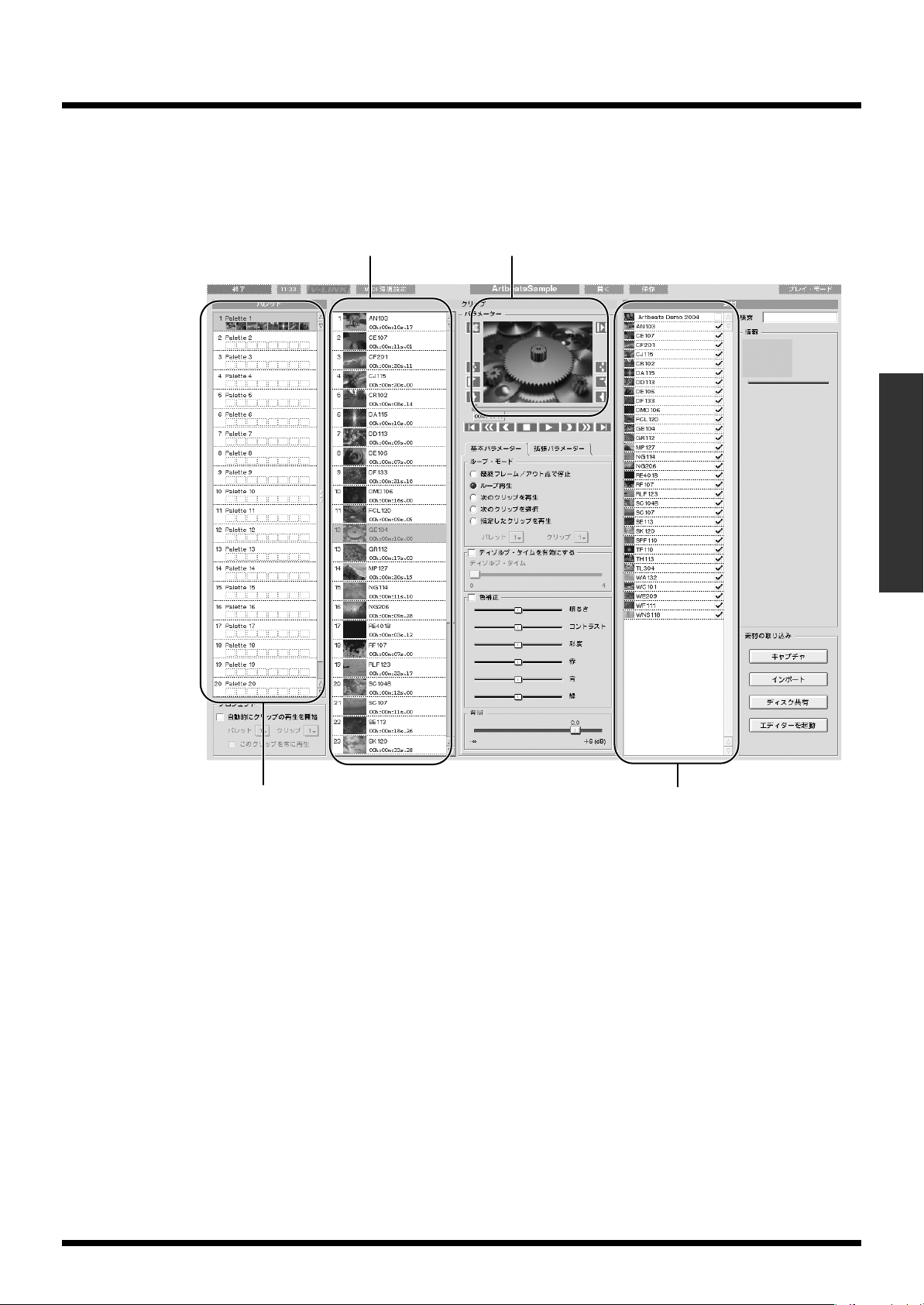
5.
パレットを編集する
エディット・モード画面で操作します。
プレイ・モード画面右上の[エディット・モー ド]ボタンをクリックす るとエディット・モード画
面を表示することができます。
パレット内のクリップのリスト
映像出力モニター
PR-80 導入編
パレットのリスト(パレットを選びます)
クリップの順番や名前を変えたり、新たな 素材をクリップとしてパ レットに割り当てます。マウス
でドラッグ・アンド・ドロップすることによ って、簡単に素材をクリッ プとしてパレットに割り当
てることができます。素材はプロジェクトに保存されているものが表示されます。
この画面での編集内容はプレイ・モードにそのまま反映されますので、右上の「プレイ・モード」を
クリックすると、すぐに編集した内容で再生することができます。
•
エディット・モード画面→(P.35)
素材をパレットに割り当てる→(P.57)
•
パレットの設定をする→(P.64)
•
•
パレットを編集する→(P.63)
•
クリップの設定をする→(P.68)
•
クリップを編集する→(P.65)
素材の設定を変更する→(P.74)
•
スケジュールを設定する→(P.84)
•
素材のリスト(素材を選びます)
27
Page 28
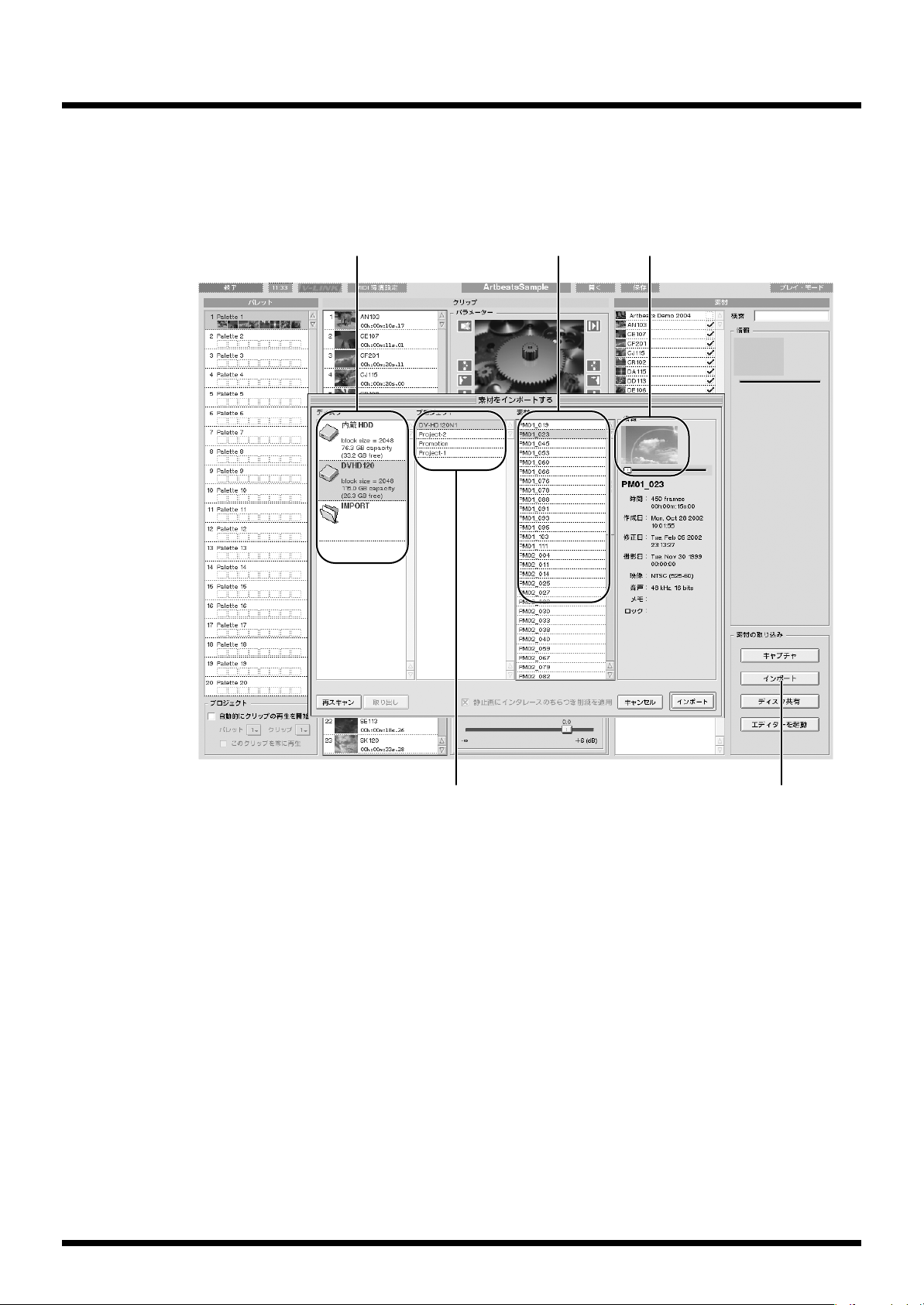
導入編 - 操作の流れ
6.
fig.edit.import01.eps
素材を取り込む
エディット・モード画面で操作します。
新しく素材を取り込みます。画面右下の[イ ンポート]ボタンをクリ ックすると、下記のダイアロ
グが表示されますので、他のプロジェクトやディスクなどから素材を取り込むことができます。
ディスクを選ぶ
素材を選ぶ
素材確認用モニター
プロジェクトを選ぶ
•
素材を他のプロジェクトから取り込む→(P.76)
パソコンで作った素材を取り込む→(P.79)
•
インポートボタン
28
Page 29
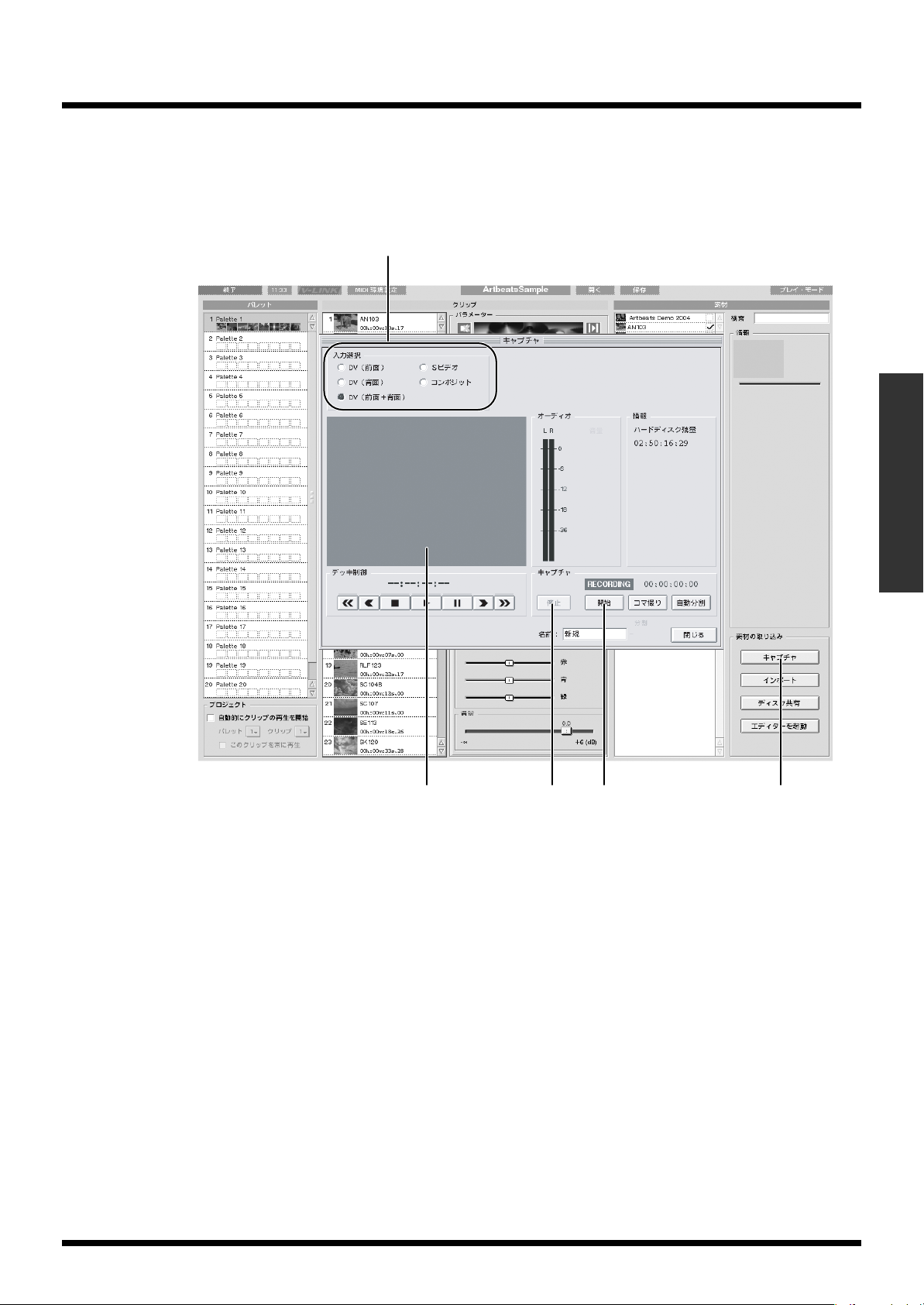
導入編 - 操作の流れ
7.
fig.edit.capture01.eps
ビデオ・デッキなどから素材を取り込む
新しく素材をビデオ・デッキなどから取 り込みます。画面右下の[キ ャプチャ]ボタンをクリック
すると、素材取り込み用の「キャプチャ」画面が表示されます。ビデオなどを PR-80 に接続して、
新しく素材を取り込みます。
入力を選ぶ
PR-80 導入編
確認用モニター 開始ボタン キャプチャボタン
ビデオ・デッキなどを再生すると、確認用モニターに映像が映りますので、[開始]ボタンを押して
素材を取り込みます。素材をコマ撮りした り、取り込み中に任意の位置 で素材を分割することもで
きます。
「キャプチャ」画面右下の「閉じる」をクリックすると、エディット・モードに戻ります。
•
ビデオ・デッキなどから素材を取り込む→(P.77)
停止ボタン
29
Page 30
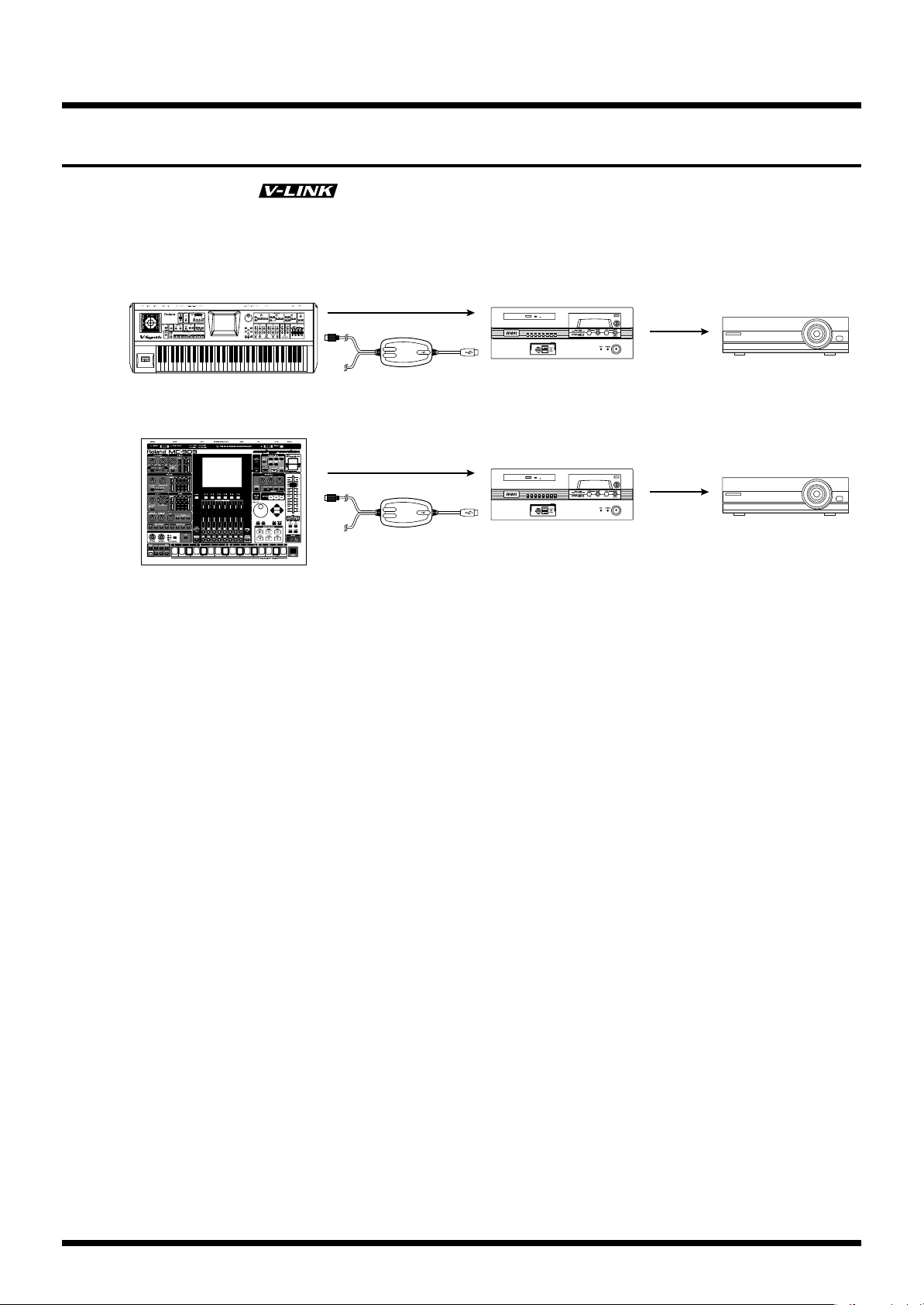
導入編 - V-LINK とは
V-LINK とは
V-LINK( )は、音楽と映像を同時に演奏するための機能です。V-LINK に対応した機器
同士を MIDI で接続することにより、演奏表現に連動したさまざまな映像効果を簡単に楽しむことが
できます。
V-LINK を使用することで、V-LINK 対応の MIDI 機器から、手軽に PR-80 をコントロールできるよ
うになります。
fig.connection.Vlink01.eps
リモート機能(V-LINK)
映像出力
V-Synth
MC-909
UM-1
リモート機能(V-LINK)
UM-1
PR-80
映像出力
PR-80
V-LINK 機能の使いかたについて詳細は「V-LINK を使う」(P.60)をご覧ください。
プロジェクター
プロジェクター
30
Page 31
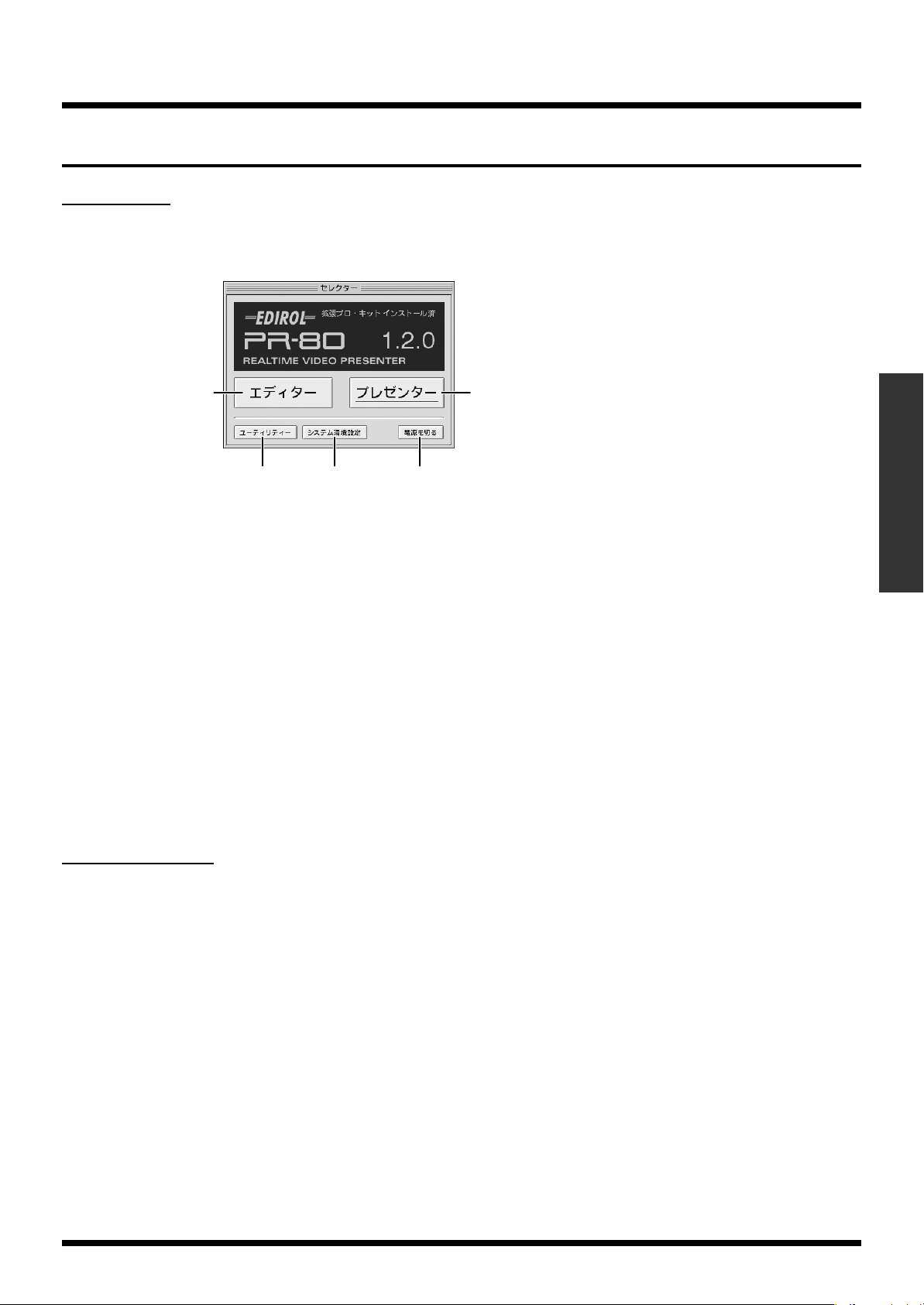
画面各部の名称と働き
セレクタ−
PR-80 の電源を入れると最初に表示されます。
プレゼンターはこ こから立ち 上げます。またハード・ディスク内のプロジ ェクトの管理をする画 面
や、PR-80 をお使いになる環境の設定画面もここから表示されます。
fig.selector01.eps
導入編 - 画面各部の名称と働き
a
b
cd e
[エディター]ボタン
a.
DV-7DL PRO を起動します。
[プレゼンター]ボタン
b.
プレゼンターを起動します。プレゼンターにはプレイ・モード(P.31)とエディット・モード(P.35)
があります。
[ユーティリティー]ボタン
c.
ユーティリティー画面(P.38)を表示します。ハード・ディスク内のプロジェクトを整理します。
[システム環境設定]ボタン
d.
システム環境設定画面(P.39)を表示します。PR-80 システム全体の環境を設定します。
[電源を切る]ボタン
e.
PR-80 本体の電源を切ります(P.42)。
PR-80 導入編
プレイ・モード
セレクタ−画面(P.31)で「プレゼンター」を選ぶ、またはエディット・モード画面(P.35)で画
面右上の[プレイ・モード]ボタンをクリックすると、以下の画面が表示されます。
※「デュアル・ストリーム」(P.51)を使用している場合は、下図の q. の表示が異なります。
※「カラー・コレクト」(P.53)を使用している場合は、下図の r. の表示が異なります。
31
Page 32
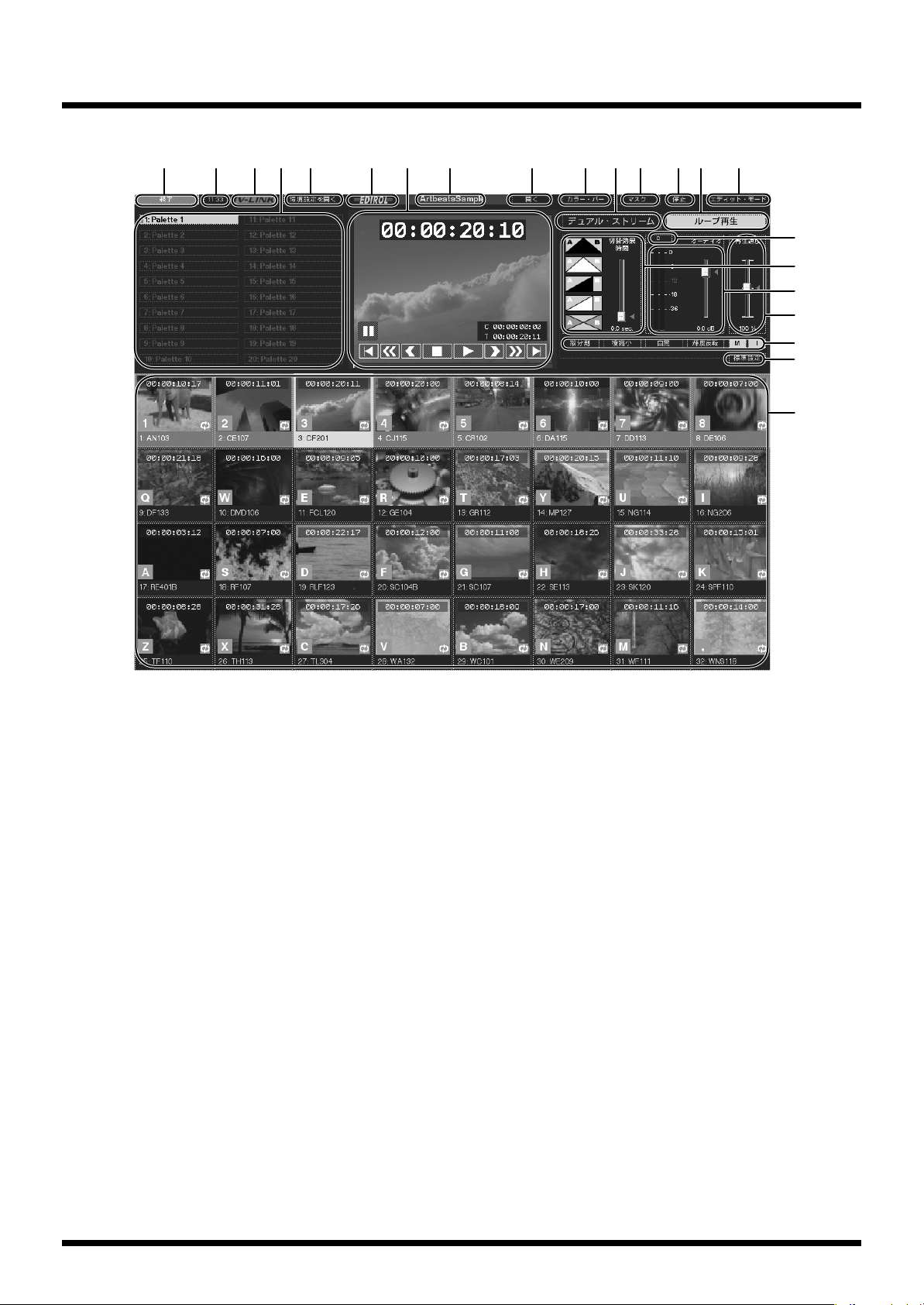
導入編 - 画面各部の名称と働き
fig.playmode03.eps
abcde fgh i j lm okn
p
q
r
s
t
u
v
[終了]ボタン
a.
プレゼンターを終了し、PR-80 の電源を切るか、「エディター」(P.22)に移動することができます。
時計
b.
現在時刻を表示します。マウスでクリック することでスケジュール・エ ディターを開くことができ
ます。また、スケジューラー稼働時には点灯します。
[V-LINK]インジケーター
c.
V-LINK 接続をしているときに点灯します(P.60)。点灯中にクリックすると、V-LINK を OFF にす
ることができます。
パレット・リスト
d.
20 のパレットを表示します。クリックするとパレットを切り替えることができます。
操作について詳細は「パレットを切り替える」(P.49)をご覧ください。
[環境設定を開く]ボタン
e.
MIDI 環境、DV-7DLC 環境、アプリケーション環境を設定します。
「MIDI 環境設定」の詳細については、「MIDI 機器を使う」(P.86)をご覧ください。
「DV-7DLC 環境設定」の詳細については、「DV-7DLC を使う」(P.99)をご覧ください。
EDIROL ロゴ
f.
ロゴをクリックすると、プレゼンターのバ ージョン情報などを表示 します。その表示をクリックす
ると、表示が画面から消えます。
32
Page 33

導入編 - 画面各部の名称と働き
映像出力モニター
g.
映像出力をモニターします。切替効果(P.50)などでシステムがビジー状態になっている 時は、周
囲が赤く点灯します。また再生状態やクリップの残り時間なども表示することができます。
モニターの見かたについて詳細は「映像出力モニターの表示について」(P.47)をご覧ください。
プロジェクト名
h.
現在のプロジェクト名を表示しています。
[開く]ボタン
i.
「プロジェクトを開く」ダイアログが表示され、使用するプロジェクトを開きます。
操作について詳細は「プロジェクトを開く」(P.45)をご覧ください。
[カラー・バー]ボタン
j.
ボタンをクリックすると、カラー・バーを表示/非表示します。
[デュアル・ストリーム]ボタン
k.
デュアル・ストリーム機能をオン/オフします。クリックして切り替えることが出来ます。
2 つのクリップを同時再生し、T バー・スライダーで切り替えることができます。
操作について詳細は「デュアル・ストリーム」(P.51)をご覧ください。
[マスク]ボタン
l.
マスク(P.54)を使って、映像を切り抜きます
[停止]ボタン
m.
再生を停止します。映像の出力も停止します。
[ループ再生]ボタン
n.
クリップのループ再生をオン/オフします。クリックして切り替えることができます。
オンのときは、各クリップのループ・モード の設定にしたがって再 生します。同じクリップを連続
して再生したり、次のクリップを再生したり、指定したクリップを再生したりすることができます。
オフのときはクリッ プの最後の フレーム、もしくはアウト点 で停止しま す。また自動再生(P.75)
も行われません。
クリップ のル ープ再生を オン /オ フする 操作につ いて詳 細は「ループ 再生のオン /オ フをする」
(P.56)をご覧ください。クリップのループ・モードの設定についての詳細は「パレットの設定をす
る」(P.64)、「クリップごとにループ・モードを設定する」(P.72)をご覧ください。
[エディット・モード]ボタン
o.
エディット・モード(P.35)に切り替えます。
PR-80 導入編
[カラー・コレクト]ボタン
p.
カラー・コレクトの状態を表示します。操作について詳細は「カラー・コレクト」(P.53)をご覧く
ださい。
※ カラー・コレクトを表示中は [A] と表示されます。これをクリックすると、オーディオ設定パネ
ル(P.34)が表示されます。
切替効果パレット
q.
1. 切替効果設定ボタン
切替効果の種類を選びます。操作について詳細は「切替効果」(P.50)をご覧ください。
2.[切替効果時間]スライダー
切替効果の時間を調節します。0 秒から 4 秒まで設定可能です。
標準値に相当する所の三角をクリックすることで標準値にリセットすることができます。
操作について詳細は「切替効果」(P.50)をご覧ください。
33
Page 34
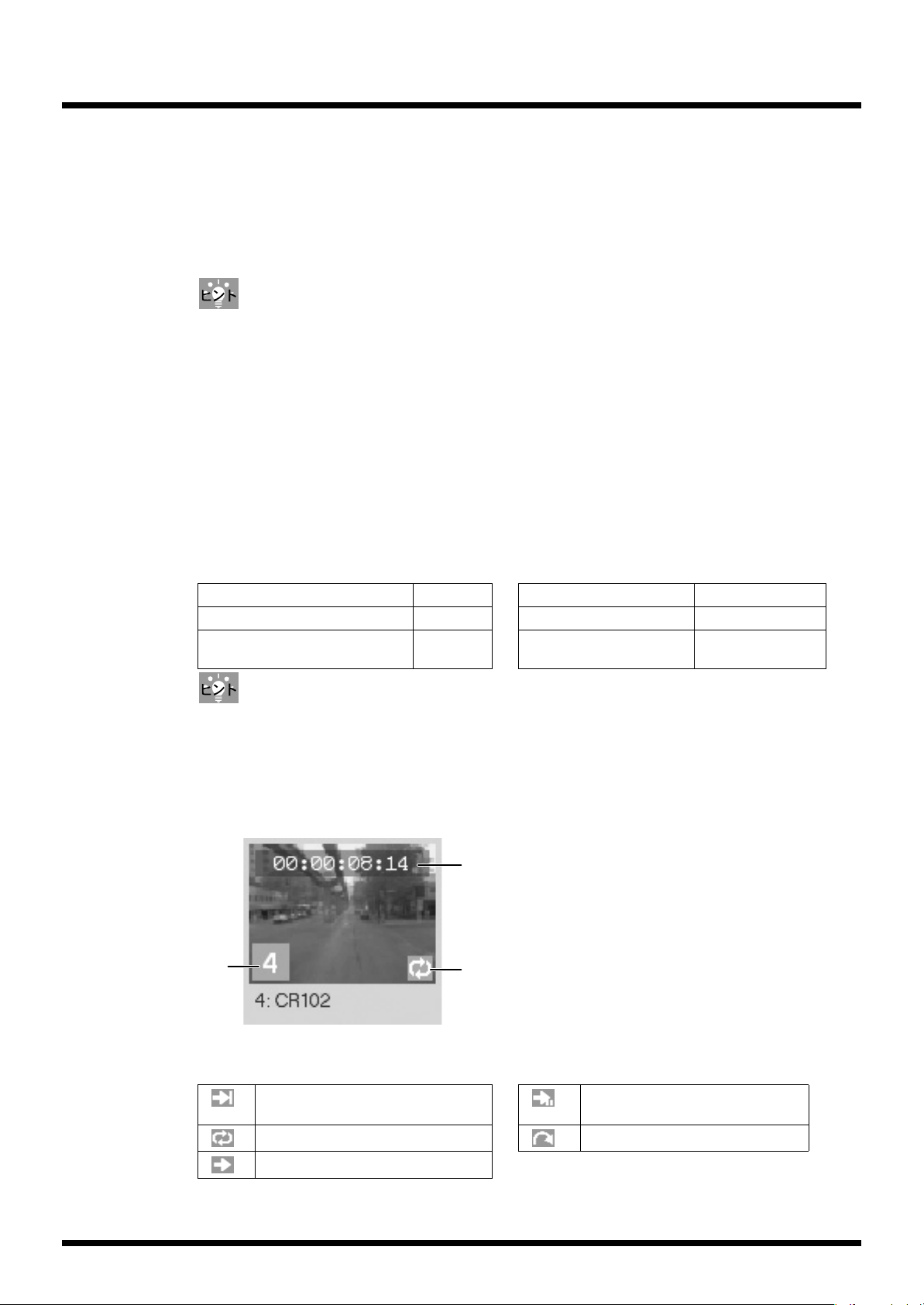
導入編 - 画面各部の名称と働き
オーディオ設定パネル
r.
1. 音量レベル・メーター
音量レベルを表示します。
2.[オーディオ]スライダー
オーディオ再生時の音量を調節します。
標準値に相当する所の三角をクリックすることで標準値にリセットすることができます。
各クリップことに音量調節することもできます(P.73)。
s.
[再生速度]スライダー
再生速度を変えることができます。速度の可変幅は、MIDI 環境設定で変えることができます(P.87)。
標準値に相当する所の三角をクリックすることで標準値にリセットすることができます。
t.
[エフェクト]ボタン
映像にエフェクトをかけることができます。エフェクト・ボタンは 4 つあり、それぞれをオンにす
ることで、同時 に 4 つのエフェクトを使 うこと ができます。操作 について詳細 は「エフェ クト」
(P.52)をご覧ください。
fig.play.clip01.eps
u.
[標準設定]ボタン
3 種類のスライダー値を標準状態に戻します。標準設定は次の通りです。
[切替効果時間]スライダー 0.0 sec. エフェクト・ボタン OFF
[オーディオ]スライダー 0dB カラー・コレクト INIT
[再生速度]スライダー 100%
各スライダーの標準値に相当する所の三角をクリックすることで標準値にリセットすることができます。
パレット・エリア
v.
パレットに含まれるクリップのサムネイルと設定が表示されます。サムネイルをクリックすると、ク
リップの再生が始まり、映像モニターに表示されます。
また各クリップのループの設定状態も表示されます。
(デュアル・ストリーム・モードで)
T バー・スライダー
MAIN 映像 100%
v-3
v-1
v-2
34
-1.
v
キーボードでクリップを再生するときに対応するキーボードのラベルです(P.48)。
クリップごとに設定されているループ・モードの設定です(P.72)。
v-2.
最終フレームもしくはアウト点で
停止します。
くり返し再生します。 指定したクリップを再生します。
次のクリップを再生します。
v-3.
クリップの IN 点から OUT 点までの長さです。
次のクリップを選択します。
Page 35
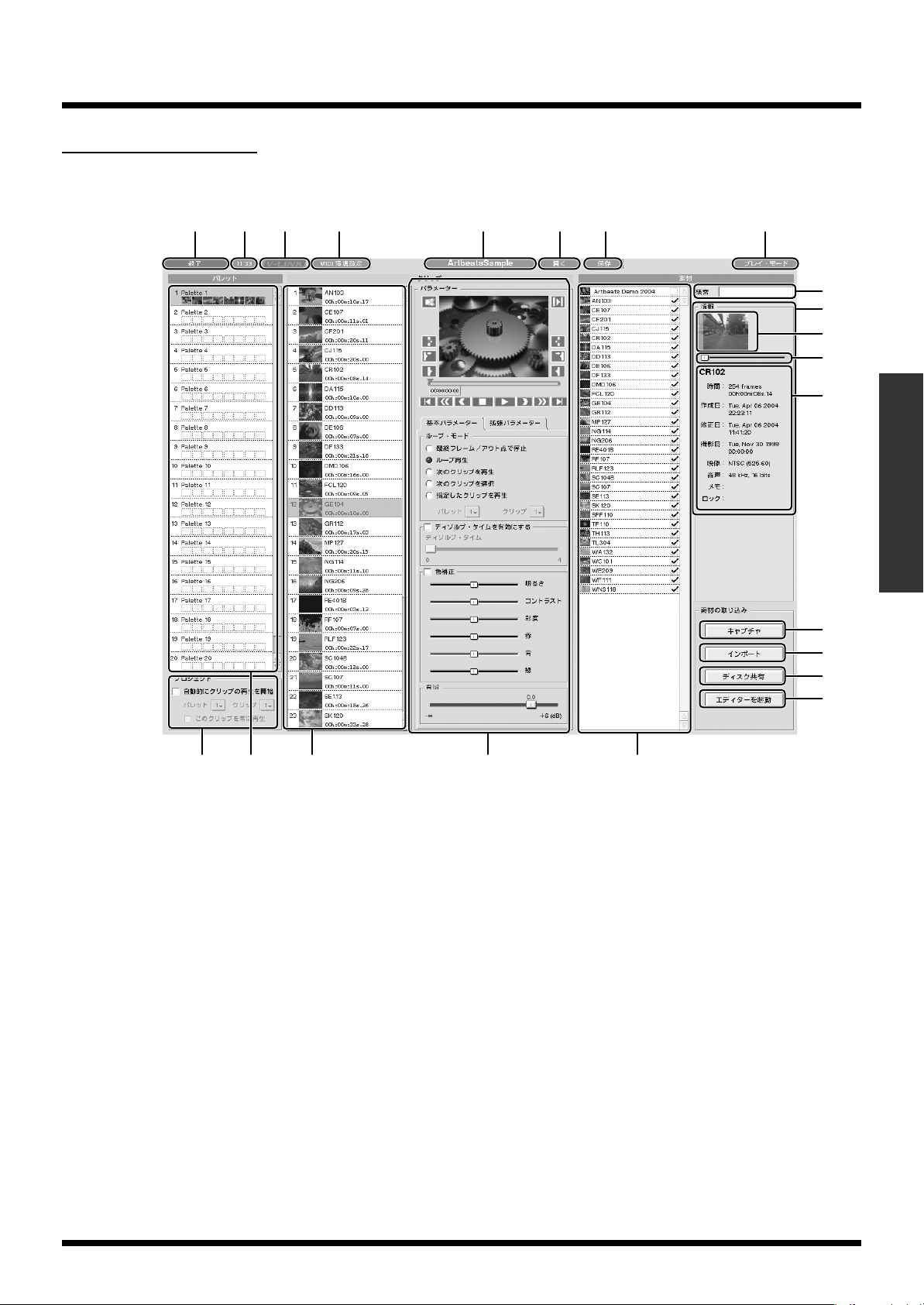
エディット・モード
プレイ・モード画面(P.31)で画面右上の[エディ ット・モード]ボタンをクリックすると表 示さ
fig.editmode02.eps
れます。
a c
b
導入編 - 画面各部の名称と働き
defg h
n
o
o-1
o-2
o-3
PR-80 導入編
jik
a.
[終了]ボタン
プレゼンターを終了し、PR-80 の電源を切るか、「エディター」(P.22)に移動することができます。
b.
時計
現在時刻を表示します。マウスでクリック することでスケジュール・エ ディターを開くことができ
ます。また、スケジューラー稼働時には点灯します。
c.
[V-LINK]インジケーター
V-LINK 接続をしているときに点灯します(P.60)。点灯中にクリックすると、V-LINK を OFF にす
ることができます。
d.
[MIDI 環境設定]ボタン
MIDI 環境を設定します。詳細については、「MIDI 機器を使う」(P.86)をご覧ください。
l m
p
q
r
s
e.
プロジェクト名
現在のプロジェクト名を表示しています。
f.
[開く]ボタン
「プロジェクトを開く」ダイアログが表示されます。プレイ・モード時と同じです。
操作について詳細は「プロジェクトを開く」(P.45)をご覧ください。
35
Page 36

導入編 - 画面各部の名称と働き
[保存]ボタン
g.
現在のプロジェクトを上書き保存します。操作について詳細は「プロジ ェクトを保存する」(P.59)
をご覧ください。
名前を変えて保存することはできません。プロジェクトのバックアップについては、「プロジェク
トをコピーする」(P.82)、および「プロジェクトの名前を変更する」(P.82)をご覧ください。
h.
[プレイ・モード]ボタン
プレイ・モード(P.31)に切り替えます。
i.
[プロジェクト]エリア
プレゼンターを起動したときの自動再生の設定をします。
操作について詳細は「自動再生の設定をする」(P.75)をご覧ください。
j.
「パレット」リスト
パレットの名前と先頭 8 つのクリップのサムネイルを表示します。左クリックでパレットを選択し
ます。下記の[クリップ]リストにパレットに含まれるクリップが表示されます。
パレットの名前を変更したり、パレット内 のクリップの順番を変え たりなど、いろいろな編集をす
ることができます。パレット編集の操作について詳細は「パレットを編集する」(P.63)をご覧くだ
さい。
またパレットごとにループ・モードの設 定をすることもできま す。ループ・モード設定の操作につ
いて詳細は「パレットの設定をする」(P.64)をご覧ください。
k.
「クリップ」リスト
「パレット」リスト で現在選 択されているパレッ トに配置さ れているク リップを 表示します。左ク
リックでクリップを選択すると、クリッ プ・プレビューで再生する ことができます。クリップの名
前を変更したり、順番を変えたり、素材を取 り込んでクリップに加 えたりなど、いろいろな編集を
することができます。
クリップ編集の操作について詳細は「クリップを編集する」(P.65)をご覧ください。
またクリップことにループ・モードの設 定をしたり、音量を調節す ることもできます。クリップの
設定の操作について詳細は「クリップの設定をする」(P.68)をご覧ください。
l.
「パラメーター」エリア
「クリップ」リストで選択されているクリップのパラメーターを表示/設定します。
ここではクリップごとにイン点/アウト点や、ループ・モード設定、音量などを設定します。
クリップ設定の操作について詳細は「クリップの設定をする」(P.68)をご覧ください。
m.
「素材」リスト
プロジェクトに含まれている素材を表 示します。素材は他のプロジ ェクトから取り込んだり、ビデ
オ・デッキなどから取り込んだりするこ とができます。素材の名前 を変更したり、順番を変えたり
など、いろいろな編集をすることができます。
操作について詳細は「素材の設定を変更する」(P.74)をご覧ください。
n.
「検索」
「素材」リストの中 から素材 を名前で検索すると きに使用し ます。名前の先 頭から一 致するものを
「素材」リストで検索します。
36
Page 37

「情報」エリア
o.
「素材」リストで選択されている素材の情報を表示します。
o-1. サムネイル
素材のサムネイルが表示されます。
o-2. サムネイル・スライダー
素材のサムネイルを設定します。
o-3. 素材情報
素材に関する次の情報を表示します。
素材の名前
•
「時間」
•
素材の長さです。
•
「作成日」
素材が PR-80 に取り込まれた日付が表示されます。
•
「修正日」
素材に操作を加えた日付が表示されます。
「撮影日」
•
DV カメラで撮影された素材の場合、カメラによって記録された日付が表示されます。
「映像」
•
素材の映像フォーマットが表示されます。
「音声」
•
素材の音声フォーマットが表示されます。
•
「メモ」
エディターで記入したメモが表示されます。
•
「ロック」
エディターでタイムラ イン上に配置さ れている場合、Locked in Editorと表示されます。
その場合、素材を削除することはできません。
導入編 - 画面各部の名称と働き
PR-80 導入編
[キャプチャ]ボタン
p.
「キャプチャ」画面を表示します。
ビデオ・デッキなどから素材を取り込みます。
操作について詳細は「ビデオ・デッキなどから素材を取り込む」(P.77)をご覧ください。
[インポート]ボタン
q.
「素材をインポートする」ダイアログを表示します。
他のプロジェクトやディスクなどから素材を取り込みます。
操作について詳細は「他のプロジェクトから素材を取り込む」(P.76)、「エディターのライブラリか
ら映像を取り込む」(P.78)をご覧ください。
[ディスク共有]ボタン
r.
共有フォルダのネットワーク共有を開始します。LAN 経由で動画素材、マスクデータをやり取りす
ることができます。
操作について詳細は「ネットワークの設定をする」(P.112)をご覧ください。
[エディターを起動]ボタン
s.
DV-7DL PRO を起動します。このボタンをクリックして起動した DV-7DL PRO を終了すると
エディット・モードに戻ることが出来ます。
37
Page 38
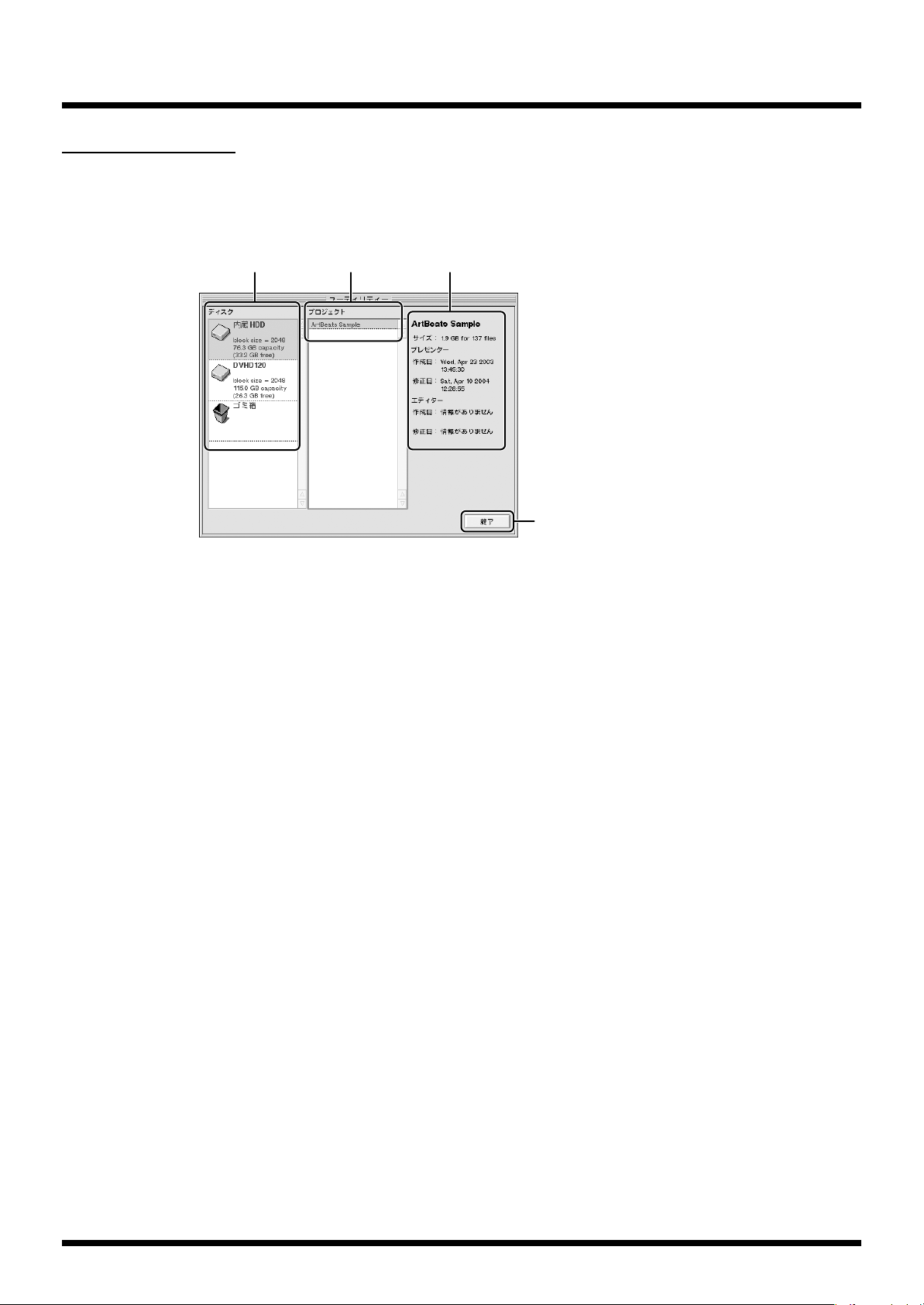
導入編 - 画面各部の名称と働き
ユーティリティー
セレクタ−画面(P.31)で「ユーティリティー」を選ぶと表示されます。
ハード・ディスク内のプロジェクト(P.43)を整理します。詳しくは「プロジェクトの整理をする」
(P.82)をご覧ください。
fig.utility01.eps
ab c
d
「ディスク」リスト
a.
操作の対象となるハード・ディスクを選択 します。またディスクの空き 容量などの情報も表示され
ます。
「プロジェクト」リスト
b.
操作の対象となるプロジェクトを選択します。また、プロジェクトを「ディスク」リストの他のディ
スクにドラッグ&ドロップして、他のディスクへプロジェクトをコピーしたりすることもできます。
右クリックすると、以下の操作ができます。
[複製]
同じハード・ディスク内でプロジェクトのコピーを作ります。
[名前を変更]
プロジェクトの名前を変更します。
[ゴミ箱に移動]
プロジェクトをゴミ箱に移動します。ゴミ箱に入っているプロジェクトを完全に削除するには「ディ
スク」リストの「ゴミ箱」を右クリックして[ゴミ箱を空にする]を選択します。
またプロジェクトを「ゴミ箱」にドラッグ& ドロップして、プロジェク トをゴミ箱に移動すること
もできます。
c.
プロジェクト情報
選択されているプロジェクトについての情報が表示されます。
38
d.
[終了]ボタン
ユーティリティーを終了して、セレクター(P.22)に戻ります。
Page 39
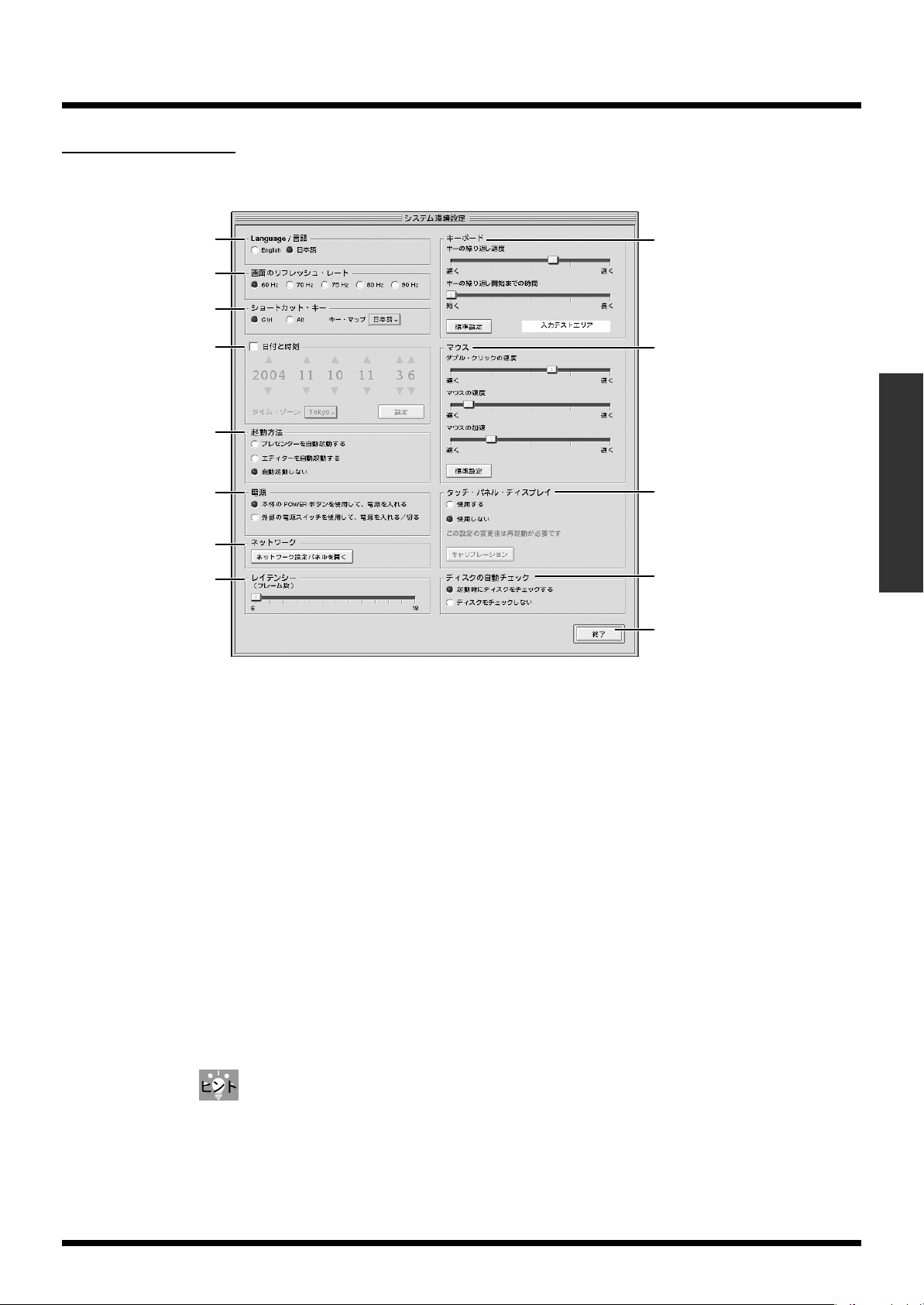
システム環境設定
セレクタ−画面(P.31)で「システム環境設定」を選ぶと表示されます。
PR-80 システム全体の環境を設定します。
fig.system01.eps
導入編 - 画面各部の名称と働き
a
i
b
c
d
e
f
j
PR-80 導入編
k
g
h
l
m
「Language/ 言語」
a.
表示言語を設定します。
「画面のリフレッシュ・レート」
b.
画面のリフレッシュ・レートを設定します。詳細については、「操作ディスプレイのちらつきをなく
す」(P.110)をご覧ください。
「ショートカット・キー」
c.
ショートカット操作をキーボードで行う場合に使用するキー設定です。
キーボード・ショートカット操作について詳細は、「キーボード・ショートカット一覧」(P.116)を
ご覧ください。
「日付と時刻」
d.
日付と時刻を設定します。設定するとき は、チェック・ボックスにチェ ックを入れてから変更した
い数値の上下にある矢印をクリックして変更した後、[設定]ボタンをクリックしてください。
タイム・サーバーを使って日付けと時刻 を自動的に調整するこ ともできます。タイム・サーバーを
お使いになる場合は、[ タイム・ゾーン ] を設定する必要があります。
タイム・サーバーについて詳細は「タイム・サーバーに接続して PR-80 の日時を調整する」(P.114)
をご覧ください。
[ タイム・ゾーン ] とは、世界の地域別標準時間帯のことです。イギリスのグリニッジ天文台にお
ける時刻(GMT)からの時差(± 12 時間)でその地域の標準時を示しています。日本の標準時は
GMT よりも 9 時間先行 (+9) しています。[ タイム・ゾーン ] を「+9:00」に設定すると、自動的に
GMT+09:00 が設定されます。
39
Page 40

導入編 - 画面各部の名称と働き
「起動方法」
e.
電源投入時の起動方法を設定します。自動起動を選択した場合、自動的にプレゼンターまたはエディ
ターを起動することができます。詳細については、「電源投入時にプレゼンターを自動的に起動する」
(P.111)をご覧ください。
「電源」
f.
電源投入/切断の方法を設定します。
操作について詳細は、「外部の電源スイッチを使用して電源を入れる/切る」(P.111)をご覧くださ
い。
「ネットワーク」
g.
PR-80 をコンピューターにネットワーク接続する場合の設定をします。時刻調整用のタイム・サー
バーの設定や、ネットワーク接続したコンピューターから PR-80 へ素材ファイルをコピーするため
の設定をします。
操作について詳細は「ネットワークの設定をする」(P.112)をご覧ください。
[レイテンシー]スライダー
h.
プレゼンターの再生レイテンシーを設定します。
値が大きくなるほど再生タイミングが 遅くなります(値はおおよそ の値で、厳密なものではありま
せん)。他の再生レイテンシーの大きなビデオ機器に再生タイミングを合わせることができます。
「キーボード」
i.
キーボードの各種項目を設定します。[標準設定]ボタンで出荷時の設定になります。
「マウス」
j.
マウスの各種項目を設定します。[標準設定]ボタンで出荷時の設定になります。
「タッチ・パネル・ディスプレイ」
k.
タッチ・パネル・ディスプレイを使用する際の設定をします。
操作について詳細は、「タッチ・パネル・ディスプレイを使う」(P.104)をご覧ください。
「ディスクの自動チェック」
l.
起動時にディスクの自動チェックを行うかどうかを設定します。
「起動時にディスクをチェックする」にチェックを入れると、電源投入後、セレクターが立ち上がる
前に、自動的にハード・ディスクの診断 / 修復を行います。この機能のよって、不測のシステム・ダ
ウンなどで起こったハード・ディスクの障害を最小限に抑えます。
また、この機能のため、ファイルの多少や障害の有無によって、起動時間が長くなることがあります。
[終了]ボタン
m.
システム環境設定を終了して、セレクターに戻ります。
40
Page 41
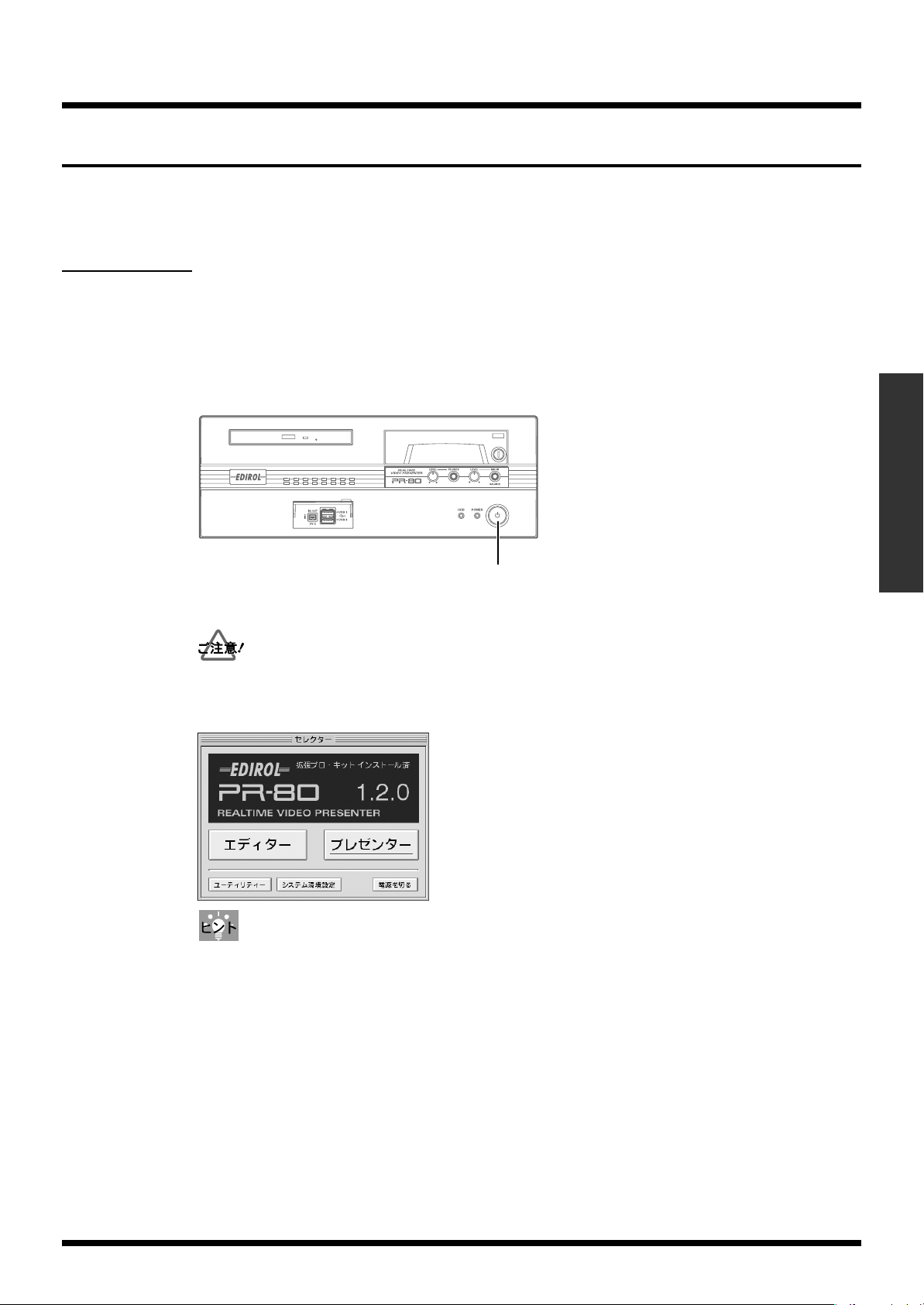
電源を入れる/切る
導入編 - 電源を入れる/切る
941
※ 正しく接続したら(P.10)、必ず次の手順で電源を投入してください。手順を間違えると、誤動
電源を入れる
「設置および接続方法」(P.10)を参照して、接続を確認します。
1.
2.
PR-80 本体に接続している周辺機器の電源をすべて入れます。
3.
音響機器(アンプやミキサーなど)の音量を最小にします。
4.
PR-80 本体の[POWER]ボタンを押します。
fig.front.power.eps
942
※ この機器は回路保護のため、電源をオンしてからしばらくは動作しません。
作をしたりスピーカーなどが破損する恐れがあります。
PR-80 導入編
POWERボタン
fig.selector.eps
[POWER]ボタンは、4 秒以上押さないでください。
5.
セレクターが表示されます。[プレゼンター]もしくは [ エディター ] を選択します。
外部の電源スイッチなどを利用して PR-80 の電源をオンにすることができます。PR-80 本体の
[POWER]ボタンを押さずに電源を入れる場合は、「外部の電源スイッチを使用して電源を入れる
/切る」(P.111)をご覧ください。
41
Page 42
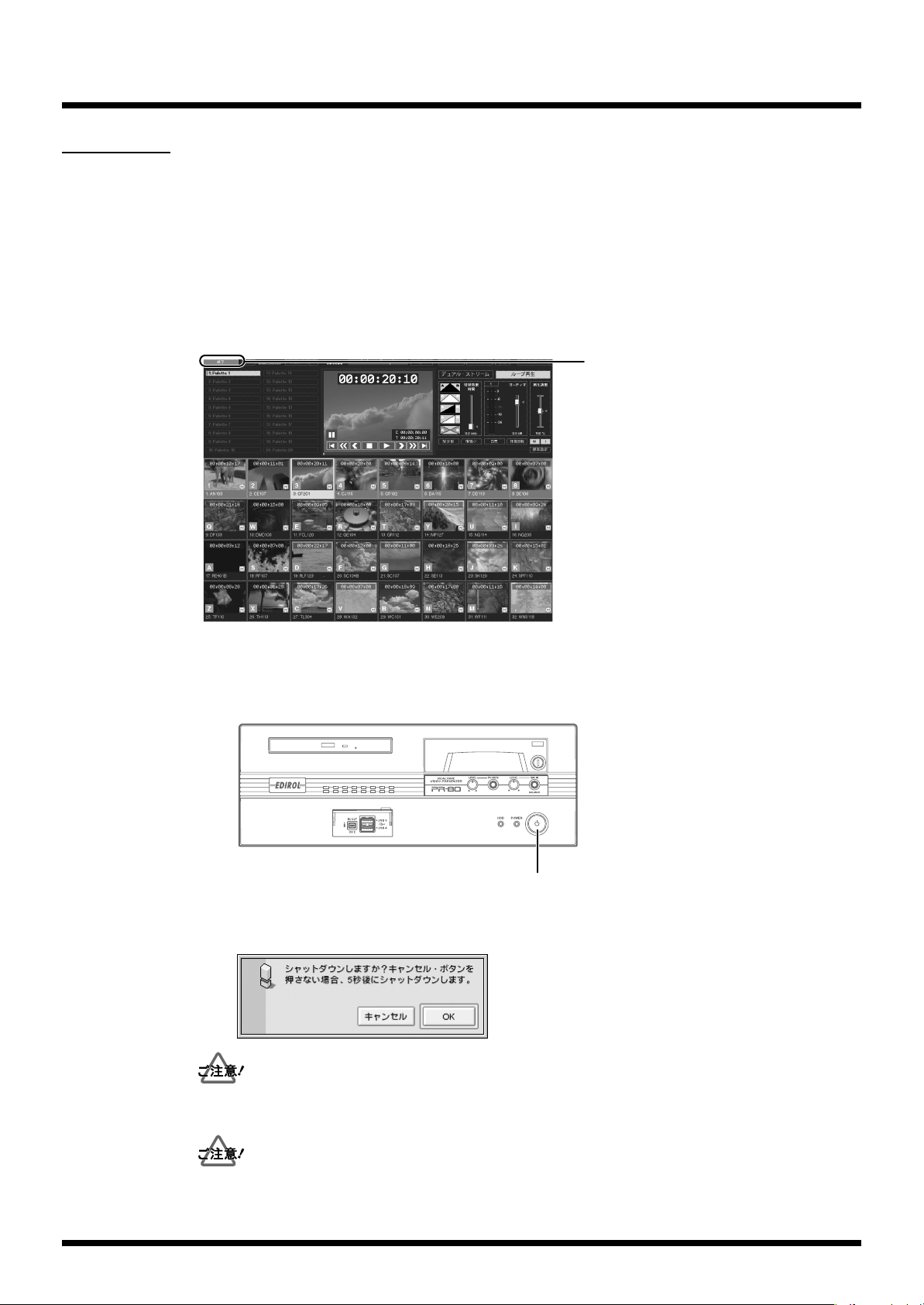
導入編 - 電源を入れる/切る
電源を切る
PR-80 が接続されている音響機器(アンプやミキサーなど)の音量を最小にします。
1.
PR-80 本体の電源を切ります。
2.
■ セレクターの場合:
[電源を切る]ボタンをクリックします。
■ プレゼンターの場合:
画面左上の[終了]ボタンをクリックします。
fig.playmode04.eps
2-1.
[終了]ボタン
fig.front.power.eps
fig.poweroff.eps
「終了しますか?」と表示されますので、[電源を切る]ボタンをクリックします。
2-2.
■[POWER]ボタン使用の場合:
PR-80 本体の[POWER]ボタンを押します。
2-1.
確認の画面が表示されます。[OK]ボタンをクリックするか、5 秒間経過すると終了動作にか
2-2.
かります。
POWERボタン
42
プロジェクトを保存していない場合は、「現在のプロジェクトを保存しますか?」と表示されます。
保存する場合は、[保存]ボタンをクリックしてください。
[POWER]ボタンは、4 秒以上押さないでください。
PR-80 本体に接続している周辺機器の電源をすべて切ります。
3.
Page 43
プロジェクトをつくる/開く
PR-80 はプロジェクトという単位でファイルを管理します。
プロジェクトとは
PR-80 では、プロジェクトがもっとも基本となる管理単位です。プロジェクトの中に素材を取り込
み、取り込んだ素材を使ってプレゼンタ ーでリアルタイム再生 を行います。また、リアルタイム再
生のための設定や編集作業の内容もプロジェクトの中に保存されます。
プレゼンターとエディターでプロジェ クトを共有することがで きます。これによって、プロジェク
トの中の映像素材を共有することがで きます。ただし、エディターで作 った作品やタイトルを映像
素材として読み込むには、エディターの「作 品の一部をひとつの映 像素材にまとめる機能」を使っ
て、必要な部分を映像素材にする必要があります。
導入編 - プロジェクトをつくる/開く
プロジェクトを他の DV-7 シリーズとやりとりすることもできます。この場合、プロジェクトを別
売のリムーバブル・ハード・ディスクに保存してやり取りしてください。
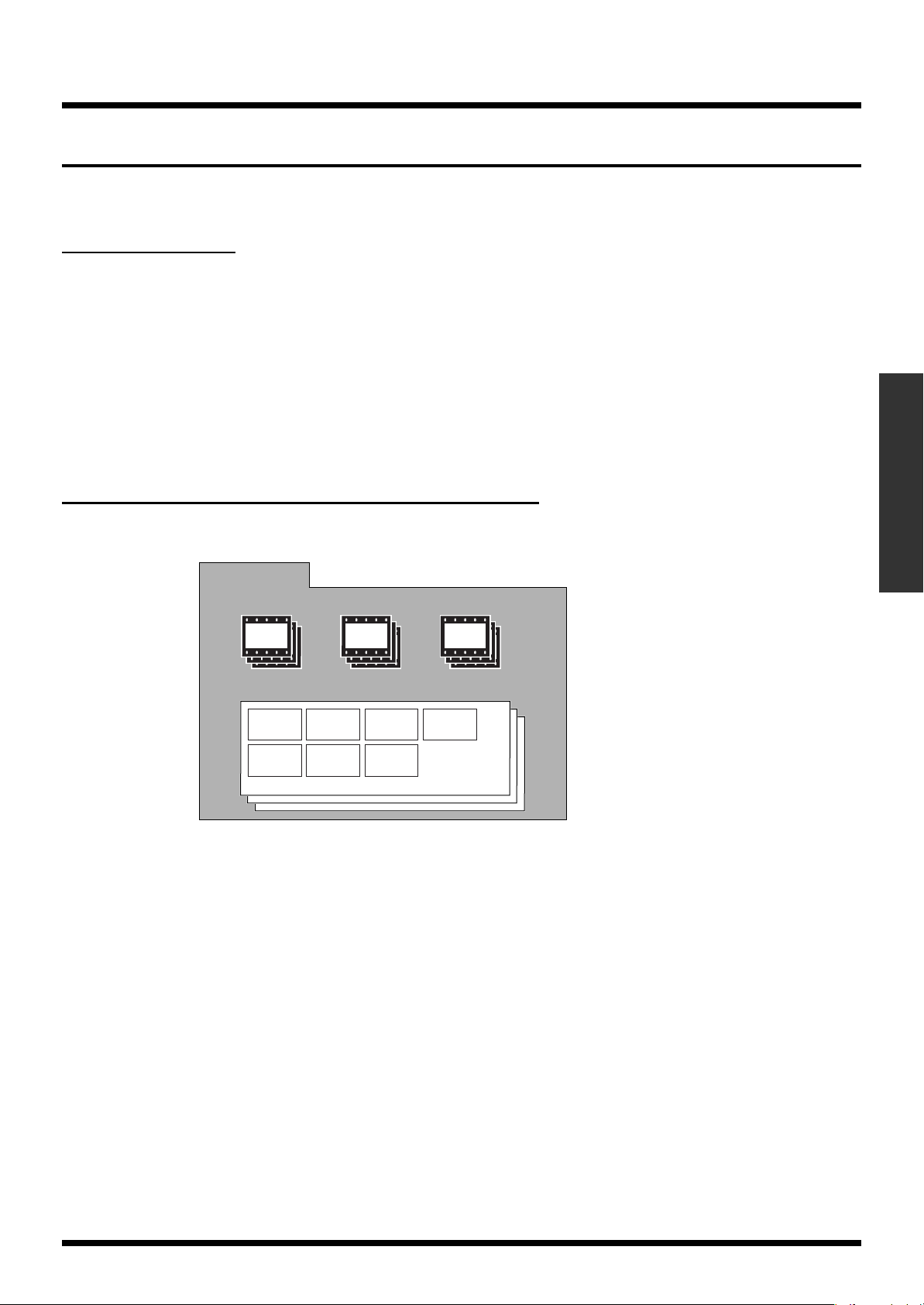
プロジェクトと素材、クリップ、パレットの関係
各プロジェクトには、プロジェクトで使 用するための素材と、素材 を並べるためのパレット、リア
fig.aboutproject.eps
ルタイム再生するためのパレット上のクリップが含まれます。
プロジェクト
素材
映像
映像 映像
パレット
クリップ クリップクリップクリップ
クリップ クリップ
素材はキャプチャ機能を使って外部の ビデオ・デッキなどから取り 込みます。パソコンなどで作っ
た素材は、DV テープに書き出したり、DV ストリーム・ファイルとして CD-R に焼くなどすること
で、取り込むこともできます。またネットワーク機能を使って、コンピューターから PR-80 へ素材
をコピーすることもできます。他のプロジェクトから素材を取り込むこともできます。
クリップ
…
PR-80 導入編
…
1 つのプロジェクトには 20 のパレットがあります。プロジェクト内に取り込まれた素材を使って、
1 つのパレットには 32 の素材を並べることができます。
パレットに並べられた素材をクリップ と呼びます。クリップを選択 すると、映像をリアルタイムに
再生することができます。また、クリップには再生区間(イン点/アウト点)や、ループ再生のモー
ドなどを個別に設定することができます。
43
Page 44
導入編 - プロジェクトをつくる/開く
プロジェクトをつくる
プロジェクトを新規に作成します。
プレイ・モード画面(P.31)またはエディット・モード画面(P.35)上部の「開く」をク
1.
リックします。
fig.open01.eps
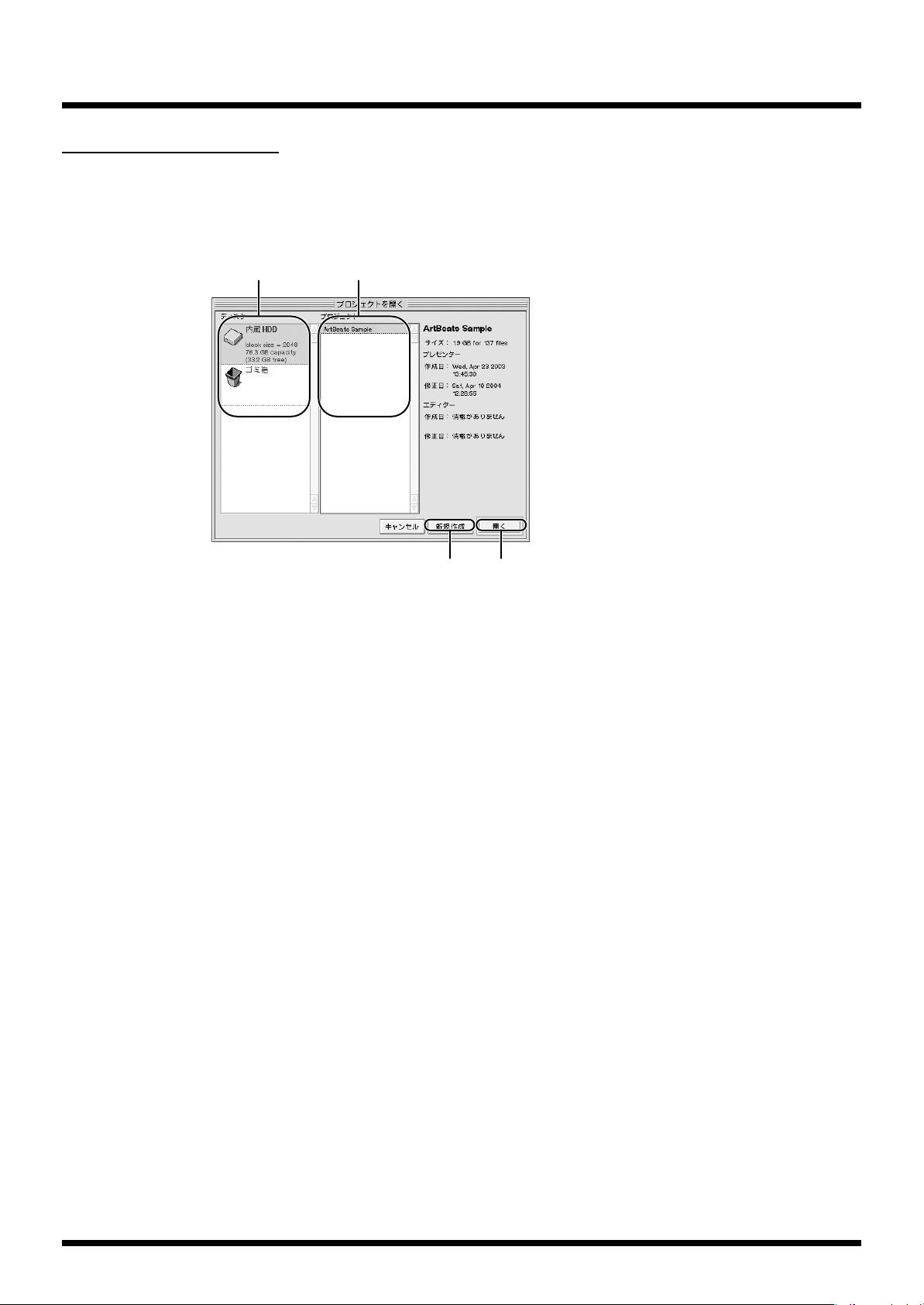
「プロジェクトを開く」ダイアログが表示されます。
ディスクのリスト
プロジェクトのリスト
新規作成
「ディスク」リストでプロジェクトを保存したいディスクを選択します。
2.
[新規作成]ボタンをクリックします。
3.
色の反転したNew Projectが「プロジェクト」リストに表示されます。キーボードでプ
4.
ロジェクトの名前を入力してください。
名前の入力が終わったら、キーボードの[Enter]キーを押して確定します。
5.
[開く]ボタンをクリックします。
6.
作成したプロジェクトが開きます。
開く
44
Page 45
プロジェクトを開く
PR-80 に保存してあるプロジェクトを開きます。
プレイ・モード画面(P.31)またはエディット・モード画面(P.35)上部の「開く」をク
1.
リックします。
fig.open02.eps
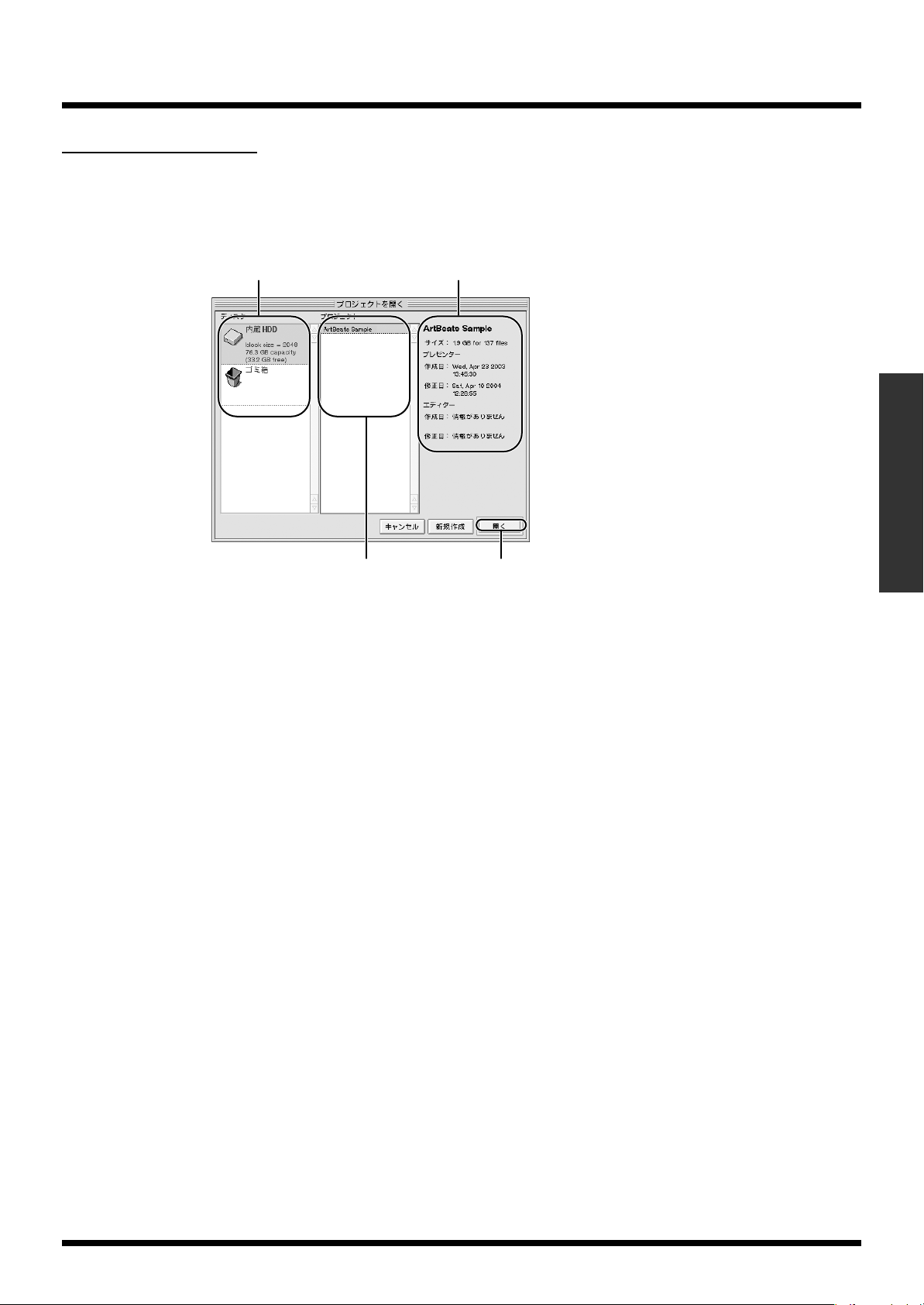
「プロジェクトを開く」ダイアログが表示されます。
ディスクのリスト
導入編 - プロジェクトをつくる/開く
プロジェクトの情報
PR-80 導入編
プロジェクトのリスト
「ディスク」リストで対象となるディスクを選択します。
2.
「プロジェクト」リストで対象となるプロジェクトを選択します。
3.
右側に選んだプロジェクトの情報が表示されます。
[開く]ボタンをクリックします。
4.
選んだプロジェクトが開きます。
[キャンセル]を選ぶと、選択は反映されずに元の画面に戻ります。
開く
45
Page 46
導入編 - クリップを再生する
クリップを再生する
PR-80 の電源を入れ、セレクターの画面で[プレゼンター]ボタンをクリックするとプレゼンター
のプレイ・モードの画面が表示され、前回開いたプロジェクトが開きます。
マウスを使ってクリップを再生する
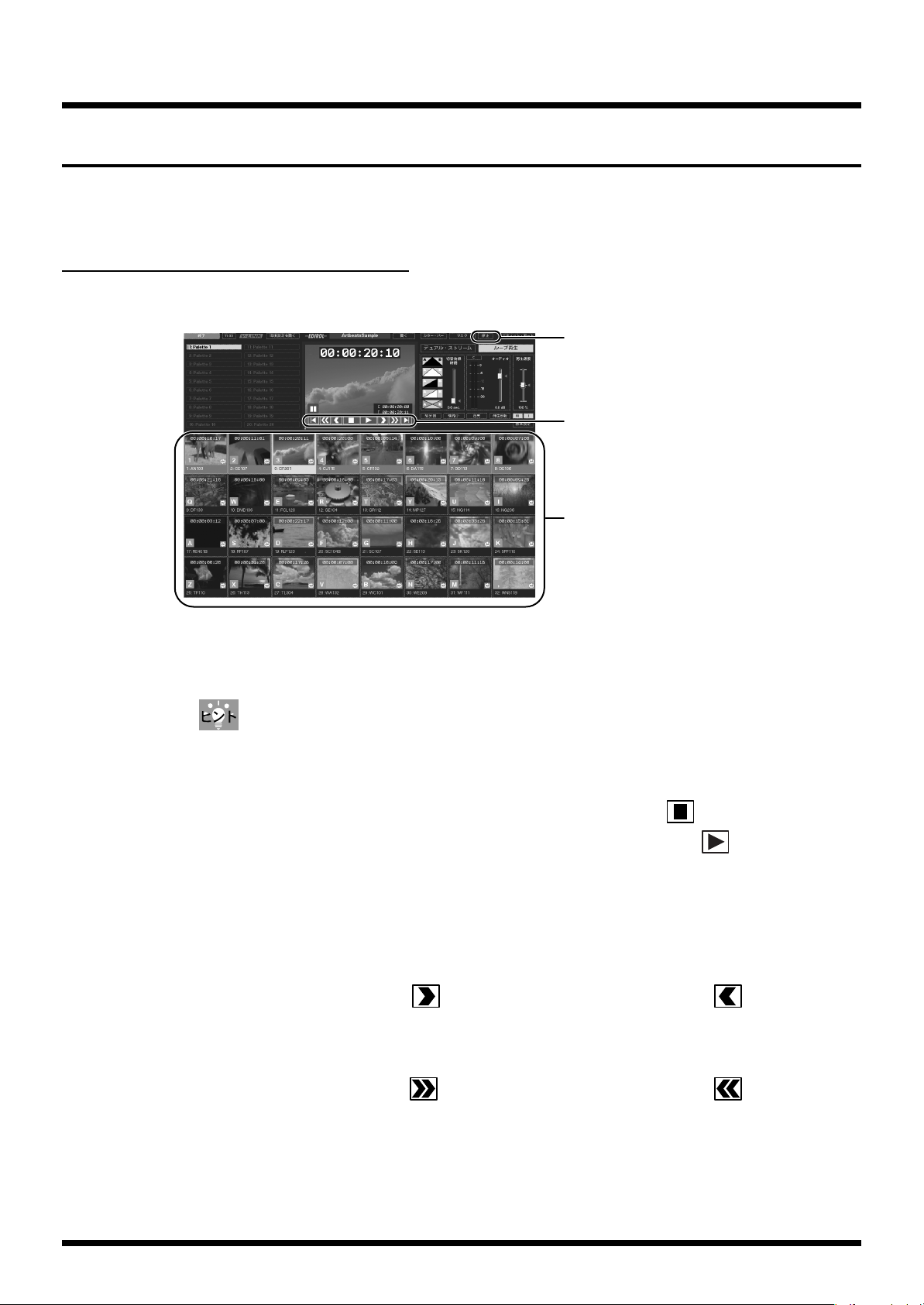
パレット・エリアでクリップのサムネイルをクリックすると、再生が開始されます。再生中のクリッ
プは緑色で選択されます。
fig.playmode05.eps
停止
トランスポート・コントロール
パレット・エリア(クリップを選びます)
■ 再生を停止する
[停止]ボタンをクリックするか、付属キーボードのEscキーを押します。
停止後、映像出力は黒画面になります。
切替効果時間が設定されている場合は、設定に応じてフェード・アウトします。(P.50)
■ 再生を一時停止する
再生中のクリップ上で右クリックするか、トランスポート・コントロールの をクリックします。
一時停止中のクリップ上で左クリックするか、トランスポート・コントロールの をクリックす
ると、再生が始まります。
■ 一時停止のままクリップを選択する
マウスの右ボタンでクリップを選びます。選んだクリップの最初のフレームを表示します。
■ 1 フレーム進める
トランスポート・コントロールの をクリックすると、前に 1 フレームずつ、 をクリック
すると、後に 1 フレームずつ進みます。
■ 10 フレーム進める
46
トランスポート・コントロールの をクリックすると、前に 10 フレームずつ、 をクリック
すると、後に 10 フレームずつ進みます。
Page 47
■ クリップのイン点/アウト点に移動する
クリップの再生開始点をイン点、再生終 了点をアウト点と呼び ます。トランスポート・コントロー
ルの をクリックする とイン点に、 をクリックすると、アウト点 に移動します。再生中 は
移動後再生を続け、一時停止中は移動後の状態で一時停止します。
クリップのイン点、アウト点は各クリップごとに設定することができます(P.68)。
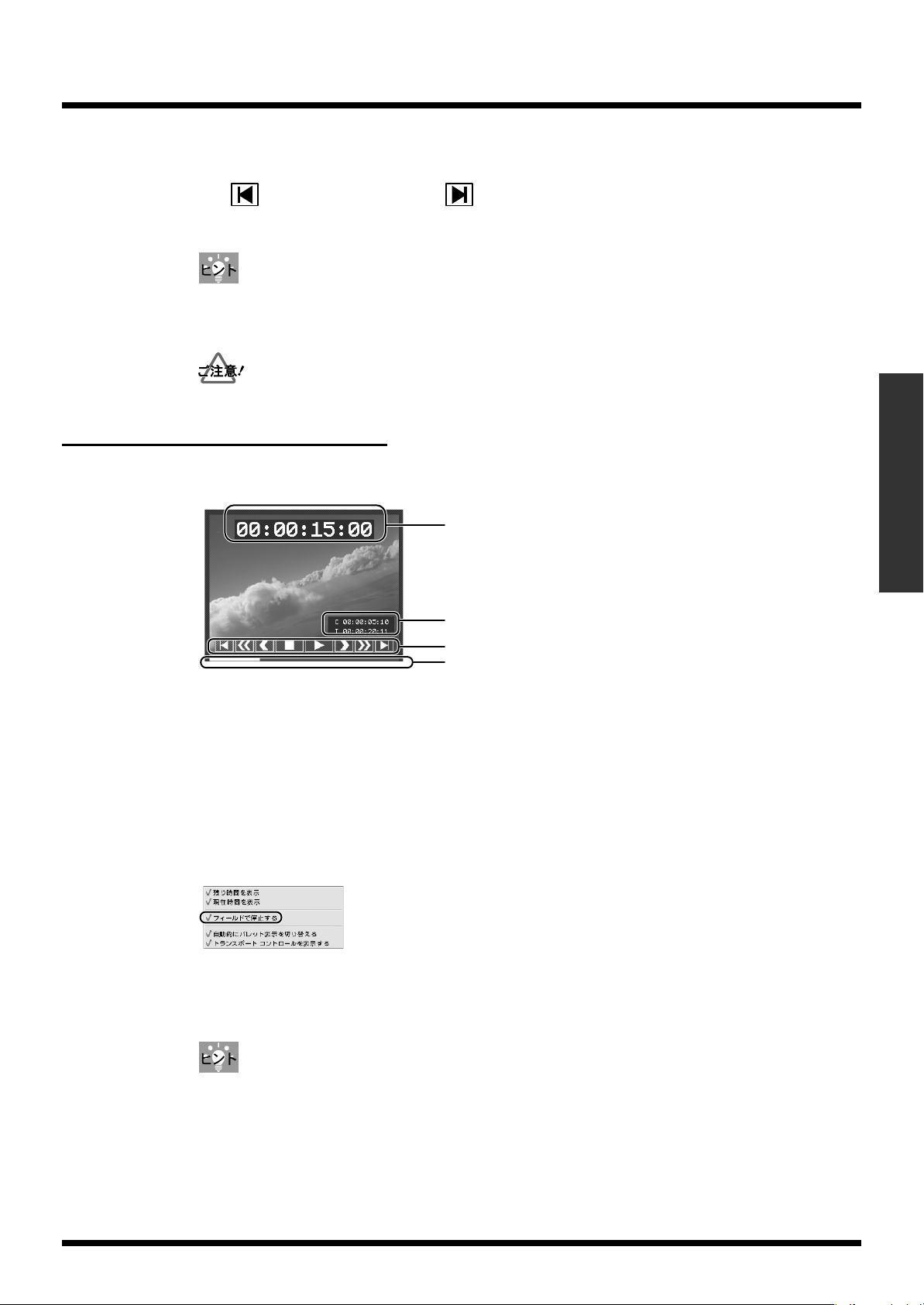
クリップの現在時間や残り時間を、映像出力モニターに表示することができます。またトランス
ポート・コントロール表示のオン/オフをすることもできます。映像出力モニターの表示について
詳細は以下の「映像出力モニターの表示について」をご覧ください。
クリップの空の部分はクリックすることができません。
導入編 - クリップを再生する
映像出力モニターの表示について
映像出力モニターには再生中のクリップの表示だけでなく、クリップの現在時間、残り時間、クリッ
プの長さ、プログレス・バーを表示します。
fig.monitor01.eps
■ プログレス・バーを使う
クリップのイン点〜アウト点に対し、現 在の再生位置を確認す ることができます。また再生、一時
停止状態に関わらず、マウスでクリック、またはドラッグ & ドロップをして任意の再生位置に移動
することができます。
■ 一時停止時の画面のちらつきをおさえる
一時停止時の再生モードを設定すること によって、一時停止時の画面 のちらつきをおさえることが
できます。
映像出力モニター上で右クリックすると、設定メニューが表示されます。
fig.monitor.menu01.eps
PR-80 導入編
クリップの残り時間
クリップの現在時間と長さ
トランスポート・コントロール
プログレス・バー
「フィールドで停止する」がチェックされている状態では、片側のフィールドだけを表示します。こ
れにより、速い動きをインターレースで収録している場合にもブレのない一時停止ができますが、垂
直方向の解像度は半分になってしまいま す。この項目は必要な場合の みチェックするようにしてく
ださい(この項目がチェックされていない状態では偶数・奇数の両方のフィールドを表示します)。
素材を取り込む際に、静止画のインターレースのちらつきを削減することもできます(P.80)。
47
Page 48
導入編 - クリップを再生する
■ 各表示のオン/オフをする
映像出力モニター表示のオン/オフをすることができます。
映像出力モニター上で右クリックすると、設定メニューが表示されます。
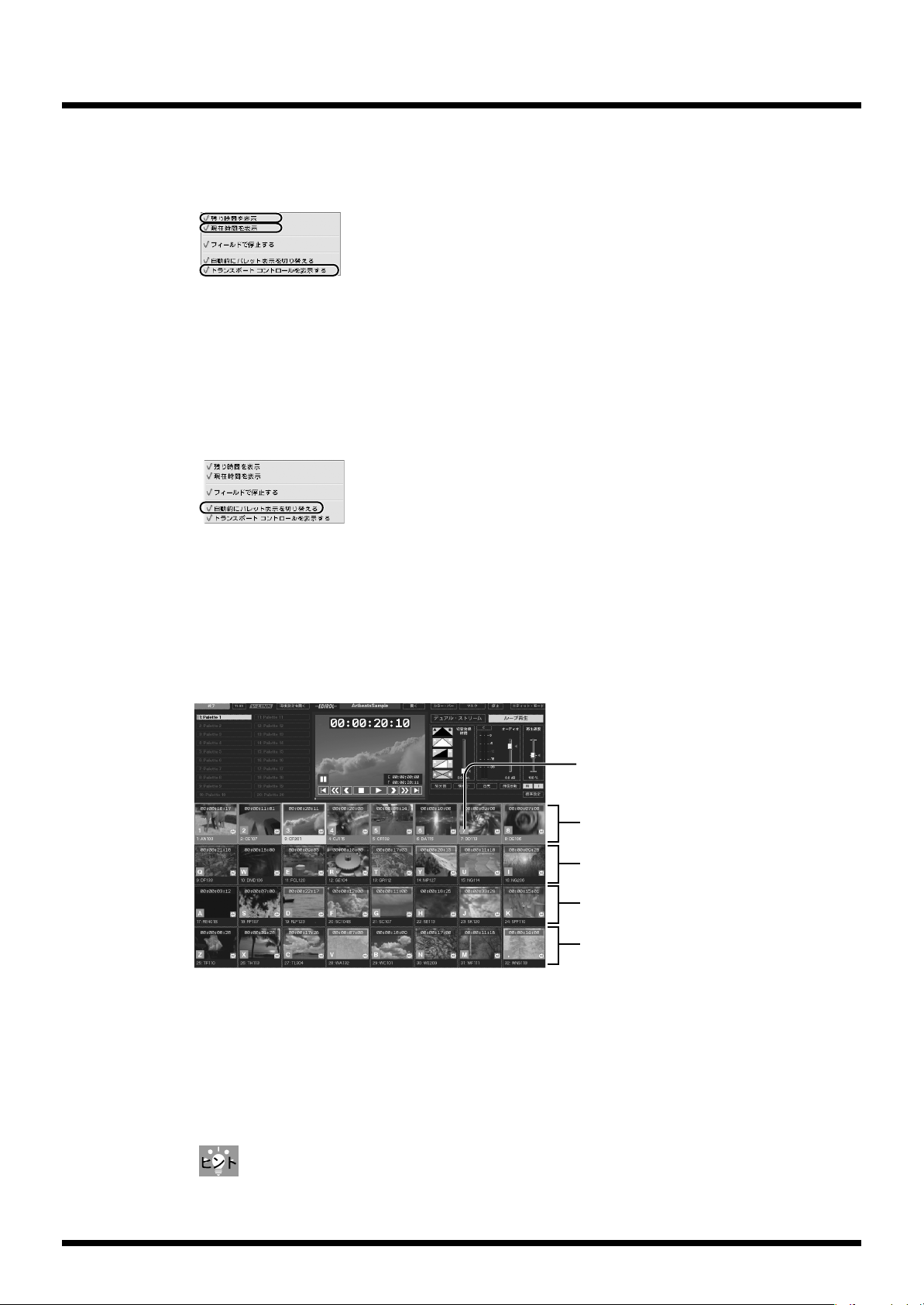
fig.monitor.menu02.eps
各項目のチェックを入れると、映像出力 モニター上に表示され ます。チェックをはずすと、表示が
消えます。
■ パレットの自動切り替えのオン/オフをする
外部コントロ ール機 器やクリップの 自動再 生など によって 現在表示され ているパ レットと違う パ
レットのクリップを指定したときに、パレ ット表示をそのままにす るか、または再生するクリップ
によってパレットを切り替えるかを設定します。
fig.monitor.menu03.eps
映像出力モニター上で右クリックすると、設定メニューが表示されます。
fig.playmode06.eps
「自動的にパレット表示を切り替える」にチェックを入れると、パレット表示の自動切り替えがオン
になります。
■ キーボードを使ってクリップを再生する
キーボードでクリップを再生することもできます。キーボードの1 2 3 4...の行がパレット・エ
リアの 1 行目、Q W E R...の行がパレット・エリアの 2 行目、A S D F...の行がパレット・エ
リアの 3 行目、Z X C V...の行がパレット・エリアの 4 行目に相当し、それぞれのキーを押すと、
対応するクリップが再生されます。
クリップに対応するキーボードのキー表示
1、2、3〜の列に対応
Q、W、E〜の列に対応
A、S、D〜の列に対応
Z、X、C〜の列に対応
各クリップの左下に対応するキーを表示します。
48
カーソル・キーでクリップを選択(白色で選択されます)、スペース・キーで再生を開始することも
できます。また、テン・キーの[+]キーと[-]キーでクリップを順番に再生することもできます。
[+]キー: 再生されていない選択中のクリップ(白選択)、もしくは再生中のクリップ(緑選択)
の次のクリップを再生します。
[-]キー: 再生されていない選択中のクリップ(白選択)、もしくは再生中のクリップ(緑選択)
の前のクリップを再生します。
[Caps Lock]キーを押すと、キーボードからの直接指定再生を使わないようにすることができま
す。
Page 49
パレットを切り替える
fig.playmode07.eps
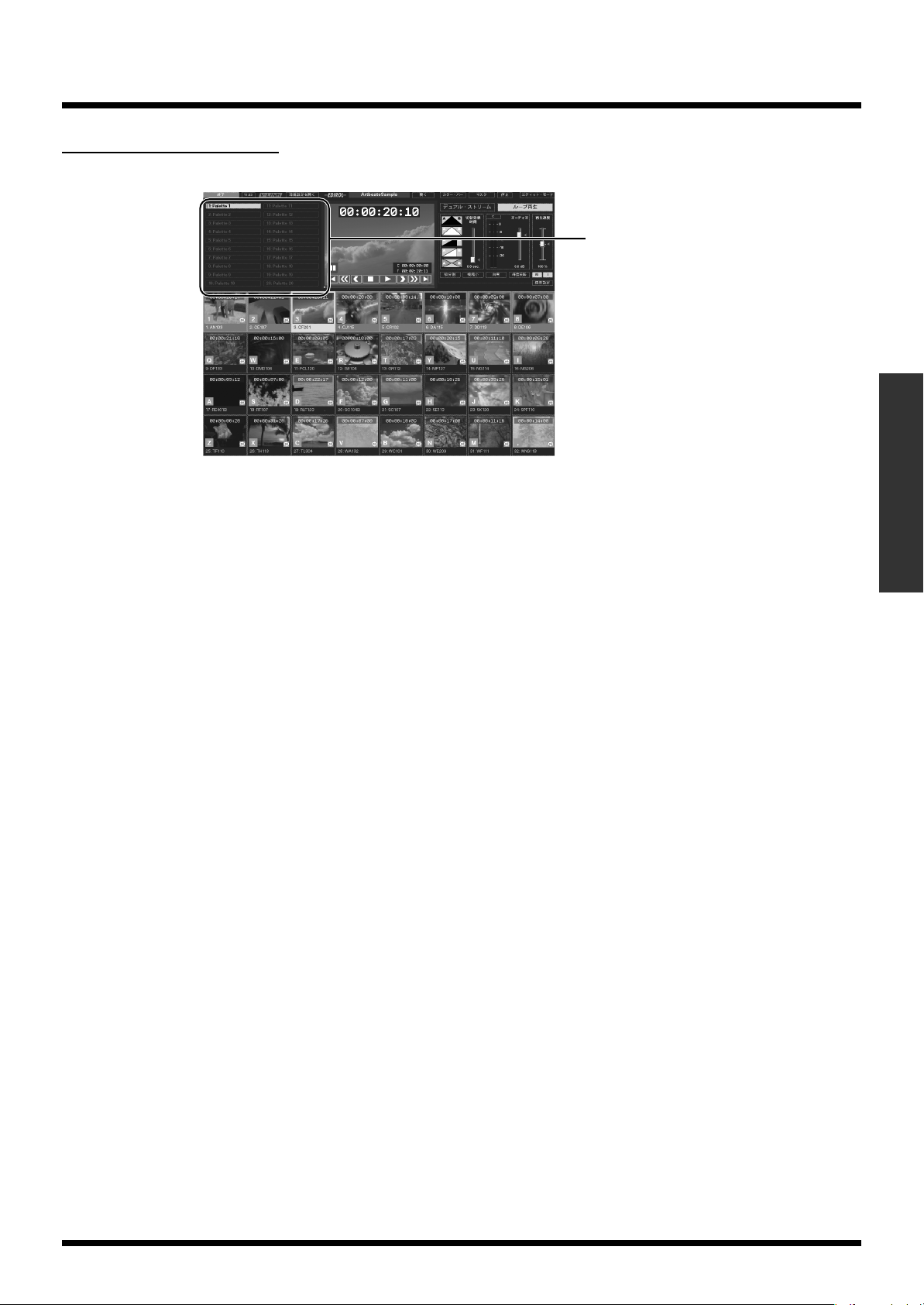
パレット・リストでパレットをクリックすると、パレットが切り替わります。
エディット・モード(P.35)でパレットの順番を 入れ替えたり、名前を変えるなど、パレット の編
集をすることができます。操作について詳細は「パレットを編集する」(P.63)、「パレットの設定を
する」(P.64)をご覧ください。
パレットに素材を割り当てるには「素材をパレットに割り当てる」(P.57)をご覧ください。
導入編 - クリップを再生する
パレット・リスト
PR-80 導入編
■ キーボードを使ってパレットを切り替える
キーボードでパレットを切り 替えることもでき ます。F1、F2、F3...の各キ ーを押すとパレット
の 1 から 12 まで、シフト・キーを押しながらF1、F2、F3...の各キーを押すとパレットの 11
から 20 までを選択することができます(シフト・キーを押しながらF11とF12キーを押し
ても何も選択されません)。
49
Page 50
導入編 - クリップを再生する
切替効果
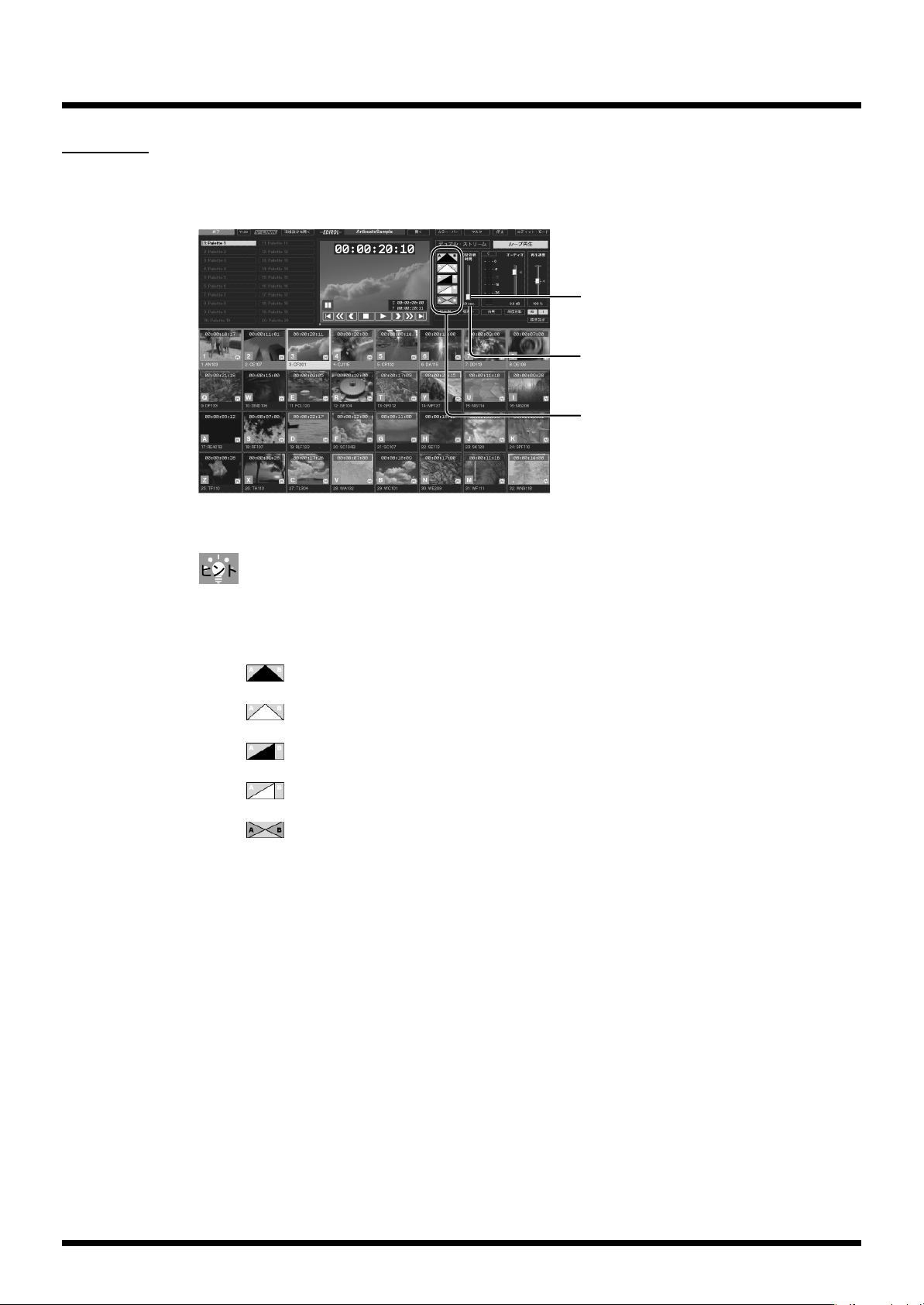
現在再生中のクリップと次のクリップ 再生の切替効果時間を設 定します。また、切替効果の種類を
選ぶこともできます。
fig.playmode08.eps
1.
※「デュアル・ストリーム」(P.51)を使用している場合は、この機能をご利用になれません。
[切替効果時間]スライダーを動かして、切替効果時間を調節します。
0 秒から 4 秒まで設定可能です。
[切替効果時間]スライダー
切替効果時間
切替効果の種類
キーボードの[PageUp]/[PageDown]キーで切替効果時間を増減させることもできます。切
替効果の種類を選びます。
お好みの切替効果の種類を選びます。
•
•
•
•
•
パレット・エリアでクリップを 1 つクリックして、再生を開始します。
2.
さらに、クリップをクリックすると、切替効果が開始されます。
3.
: 現在再生しているクリップが黒フェード・アウトし、次のクリップが黒フェー
ド・インします。
: 現在再生しているクリップが白フェード・アウトし、次のクリップが白フェー
ド・インします。
: 現在再生しているクリップが黒フェード・アウトし、次のクリップをすぐに再
生します。
: 現在再生しているクリップが白フェード・アウトし、次のクリップをすぐに再
生します。
: 現在再生しているクリップと次のクリップをディゾルブをかけながら切り替え
ます。
50
Page 51
デュアル・ストリーム
2 つの映像素材を同時に再生し、切り替えることができます。
1.
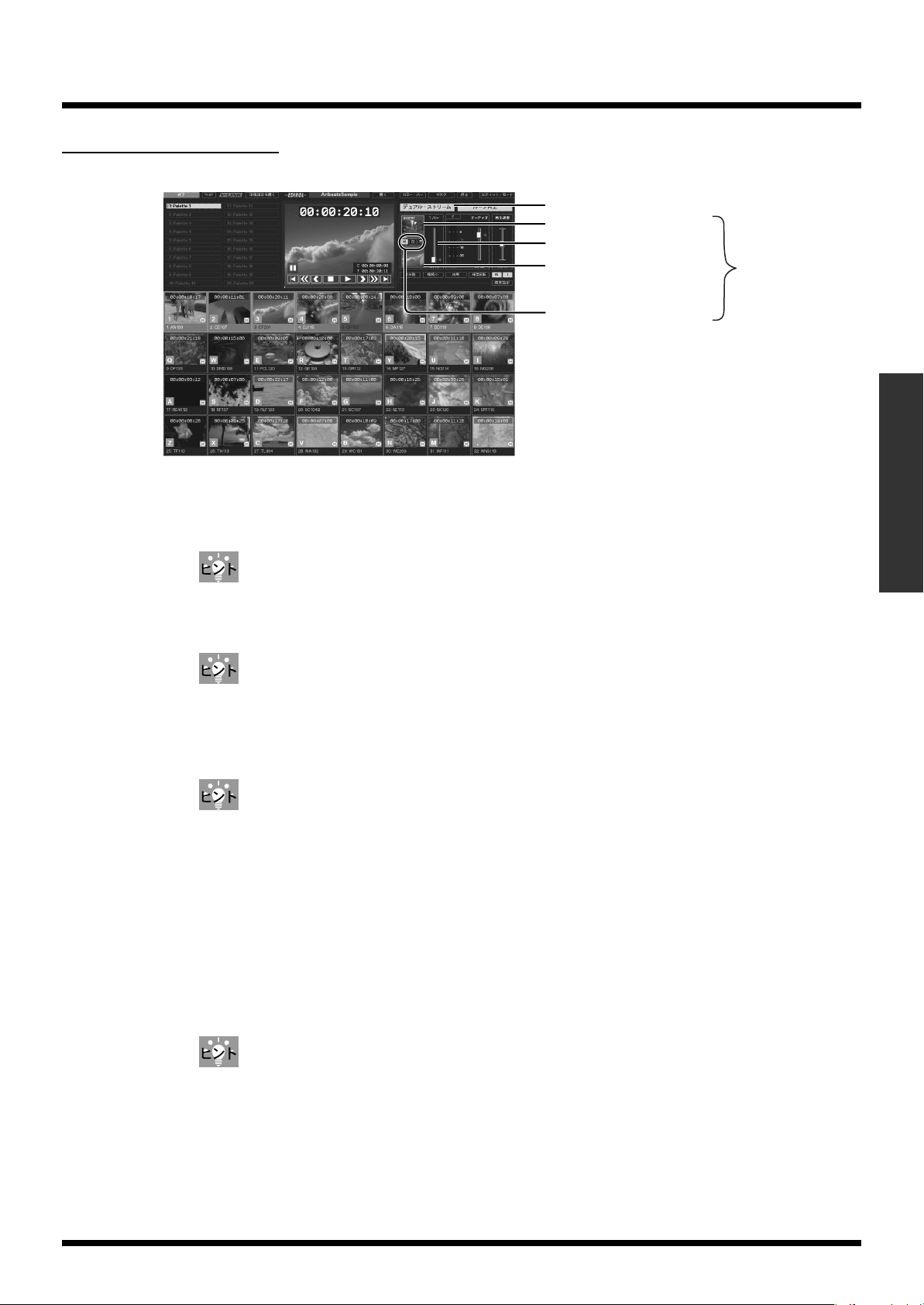
[ デュアル・ストリーム ] ボタンをクリックして、デュアル・ストリーム・モードに切り替えます。
デュアル・ストリーム・モードでは MAIN と INSERT の 2 つのチャンネルで映像が再生されます。
MAIN チャンネルで再生されるクリップは、パレットが赤く表示されます。INSERT チャンネルで再
生されるクリップはパレットが、青く表示されます。
導入編 - クリップを再生する
[デュアル・ストリーム]ボタン
INSERTプレビュー画面
Tバー・スライダー
MAINプレビュー画面
合成効果の種類
[デュアル・ストリーム]
ボタンが点灯している
ときに表示されます。
PR-80 導入編
デュアル・ストリーム・モードにする前に再生していた映像は MAIN 側で再生されます。
デュアル・ストリーム・モードはキーボードの[Insert]キーでオン/オフすることもできます。
2.
INSERT で再生するクリップを選択します。
MAIN / INSERT のクリップを変更することができます。MAIN / INSERT のプレビュー画面のうち、クリップを
変更したいほうをクリックして MAIN(もしくは INSERT)の文字を表示させてから、クリップを選択します。
T バー・スライダーを動かして映像を切り替えます。
3.
ミックスの割合は T バー・スライダーの下に MAIN:INSERT で表示されます。
切り替えるときの効果を選択することができます。お好みの合成効果の種類を選びます。
•
M:T バー・スライダーを動かすと映像がミックスされます。
•
白:INSERT 映像の明るい部分を切り抜いたルミナンス・キーで合成することができます。キー・レベルは
DV-7DLC を接続して操作できます。 T バー・スライダーを動かすと INSERT 映像がミックスされます。
•
黒:INSERT 映像の暗い部分を切り抜くルミナンス・キーで合成することができます。キー・レベルは DV-
7DLC を接続して操作できます。T バー・スライダーを動かすと INSERT 映像がミックスされます。
※ ルミナンス・キーのレベルは DV-7DLC もしくは MIDI コントローラ、RS-232C などで設定することができ
ます。詳しくは、「MIDI を使ってプレゼンターをコントロールする」(P.86)または「その他の機器を使って
プレゼンターをコントロールする」(P.99)をご覧ください。設定されない場合 のルミナンス・キー・レベ
ルは 0 で、ルミナンス・キー合成結果はミックスと同じになります。
※ デュアル・ストリーム・モードのとき、ミキサー・クリップ (P.108) を選択することはできません。
もう一度 [ デュアル・ストリーム ] ボタンをクリックすると、デュアル・ストリーム・モードを解除することが
できます。このとき、MAIN プレビュー画面に表示されている側の映像が引き続き再生されます。
※ デュアル・ストリーム・モードを終了するときは T バーを下に下ろし、MAIN 側のストリームが表示された
状態で終了してください。
51
Page 52
導入編 - クリップを再生する
エフェクト
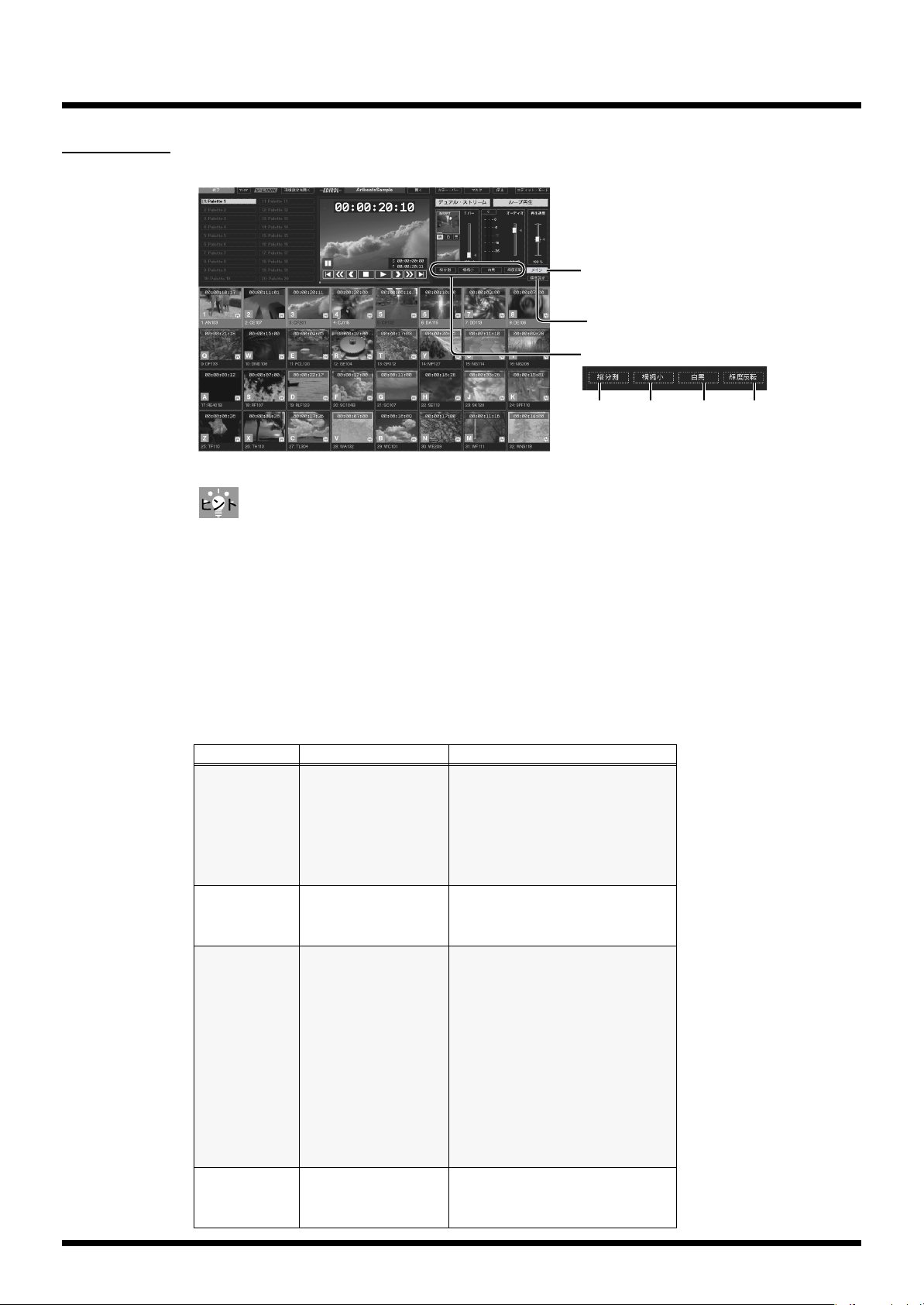
PR-80 から出力される映像に様々な効果をかけることができます。
[ メイン ] ボタンをクリックして点灯させ、映像にエフェクトがかけられるようにします。。
1.
[メイン]ボタン
(デュアル・ストリーム・モード時は
[M]ボタンと[I]ボタンになります)
標準設定ボタン
エフェクト・ボタン
エフェクト1 エフェクト2 エフェクト3 エフェクト4
[ メイン ] ボタンをクリックして消灯すると、使用中のエフェクトがすべてオフの状態になります。
※ デュアル・ストリームをお使いの時は、[ メイン ] ボタンのかわりに [M] ボタンと [ I ] ボタンが
表示されます。[M] ボタンは MAIN 映像、[ I ] ボタンは INSERT 映像のエフェクトをオン/オフ
することができます。
2.
エフェクト・ボタンをクリックしてエフェクトをかけます。
※ 各エフェクト・ボタンに割り当てられているエフェクトを切り替えるには、エフェクト・ボタン
を右クリックしてコンテキスト・メニューでエフェクトを選択します。
※ エフェクトのパラメータは 64 の固定値になります。任意の値でコントロールする場合は、DV-
7DLC もしくは MIDI コントローラ、RS-232C などで行ってください。詳しくは、P.86 または
P.99 をご覧ください。
エフェクト名 機能
エフェクト 1 横分割(初期設定値) 画面を横向きに分割する
縦分割 画面を縦向きに分割する
縦横分割 画面を縦/横向きに分割する
横分割ミラー 画面を横向きに分割/ミラー複製する
縦分割ミラー 画面を縦向きに分割/ミラー複製する
縦横分割ミラー 画面を縦/横向きに分割/ミラー複製する
エフェクト 2
※エフェクト 1
を使用中にのみ使
用可能
エフェクト 3 白黒(初期設定値) 映像を白黒にする
エフェクト 4 輝度反転(初期設定値) 映像の輝度を反転する
横幅小(初期設定値) 画面の横幅を縮める
縦幅小 画面の縦幅を縮める
縦横幅小 画面の縦/横幅を縮める
カラライズ 映像に着色にする
ポスタライズ 映像の階調を落とす
カラー・パス(青) 映像の青色の部分以外を白黒にする
カラー・パス(赤) 映像の赤色の部分以外を白黒にする
カラー・パス(マゼンタ) 映像のマゼンタ色の部分以外を白黒にする
カラー・パス(緑 1) 映像の緑色の部分以外を白黒にする
カラー・パス(緑 2) 映像の緑色の部分以外を白黒にする
カラー・パス(シアン) 映像のシアン色の部分以外を白黒にする
カラー・パス(黄 1) 映像の黄色の部分以外を白黒にする
カラー・パス(黄 2) 映像の黄色の部分以外を白黒にする
色差反転 映像の色差を反転する
輝度/色差反転 映像の輝度/色差を反転する
52
Page 53
カラー・コレクト
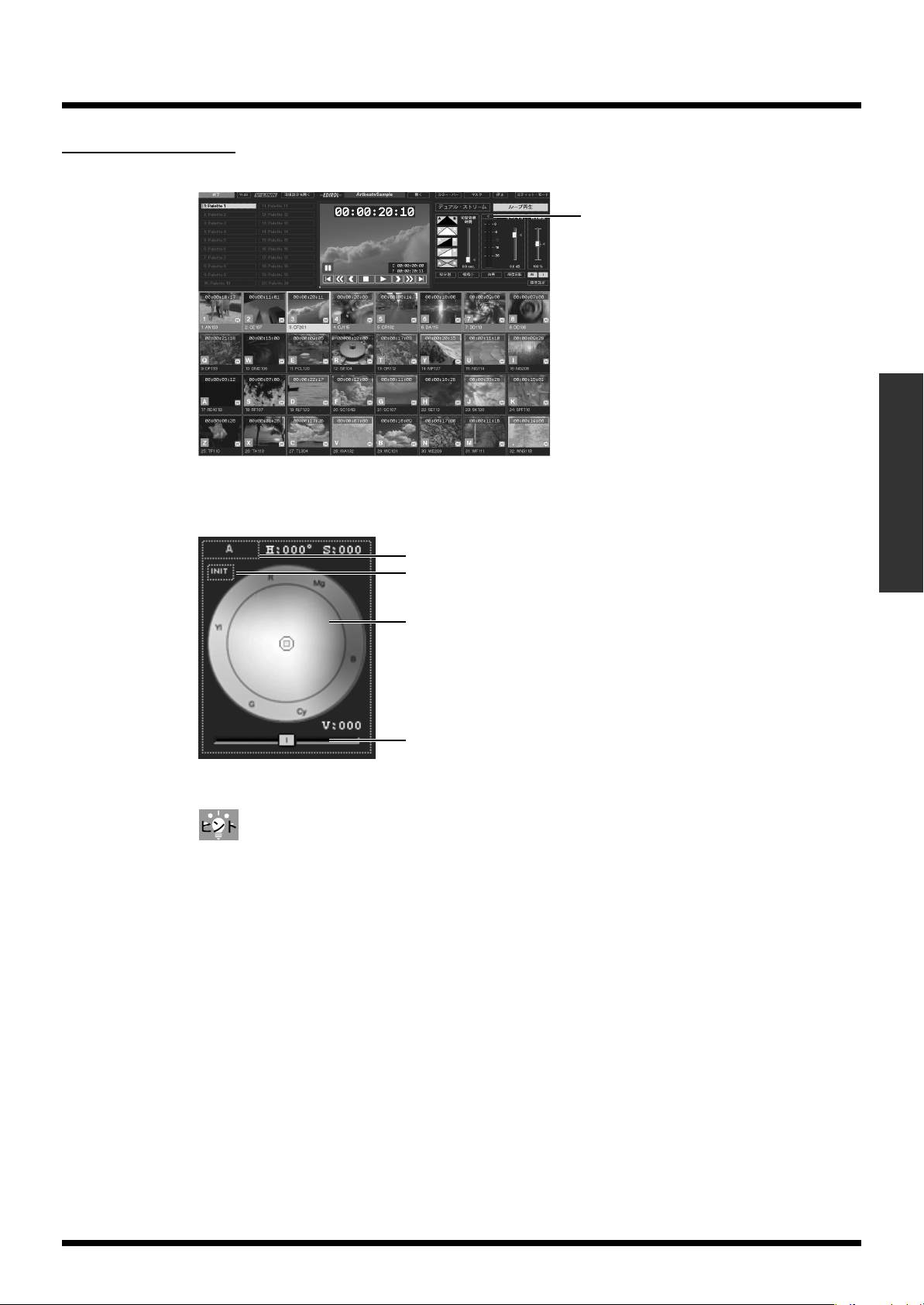
映像の色相(H)/彩度(S)/明度(V)を調節することができます。
1.
カラー・コレクト・ボタンをクリックして、カラー・コレクト・パレットを表示します。
カラー・パレットをクリックして色相 (H) と彩度 (S) を調節します。
2.
導入編 - クリップを再生する
カラー・コレクト・ボタン
PR-80 導入編
オーディオ・レベル・ボタン
[INIT]ボタン
カラー・パレット
明度スライダー
明度スライダーを動かして明度 (V) を調節します。
3.
[INIT] ボタンをクリックすると、色を初期状態に戻すことができます。
53
Page 54
導入編 - クリップを再生する
マスク
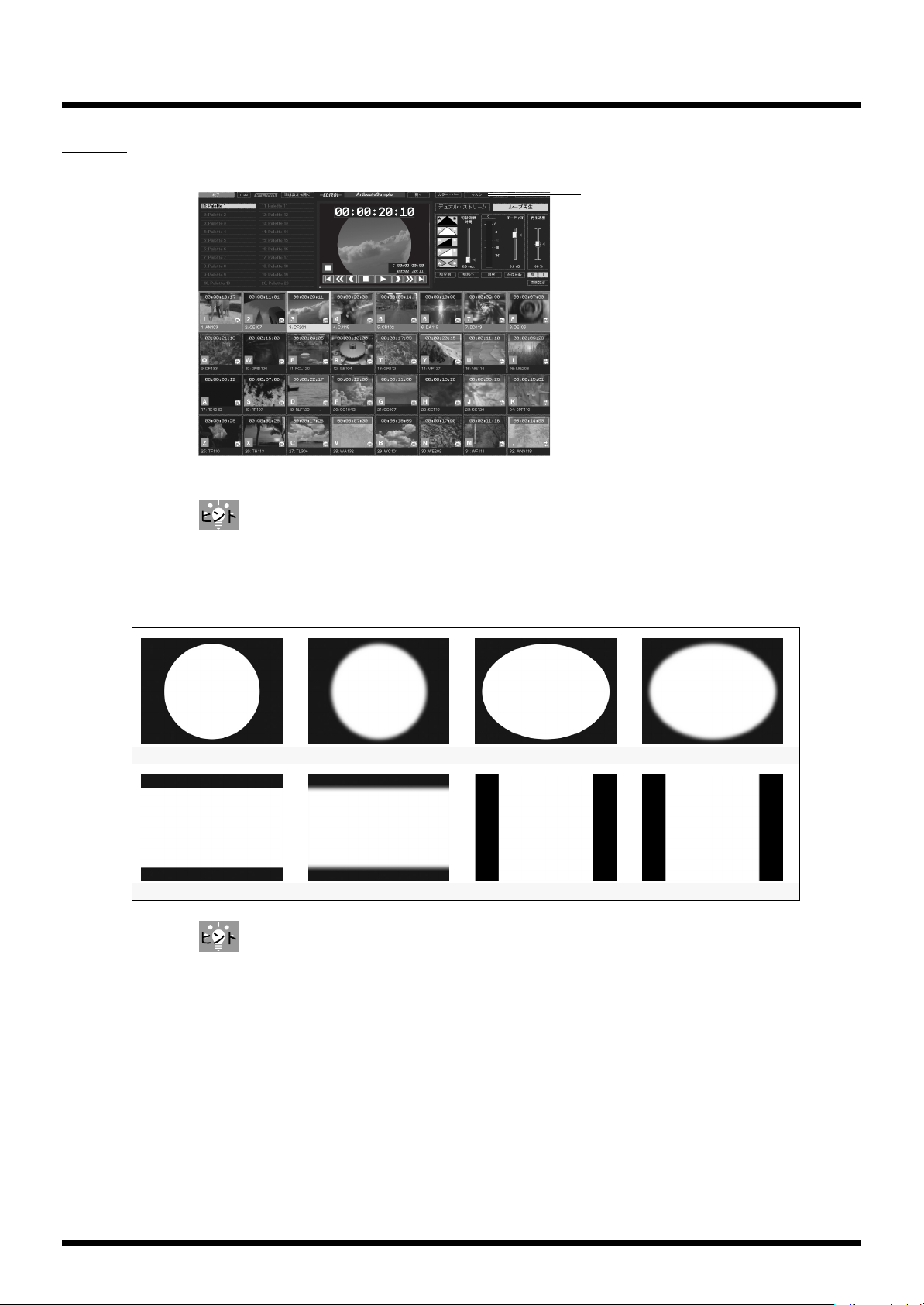
[ マスク ] をクリックすると、映像の上にマスクを表示して映像を切り抜くことが出来ます。
※ マスクの表示をやめるときは、もう一度 [ マスク ] をクリックします。
[マスク]ボタン
PR-80 は 8 種類のマスクを使用することができます。マスクの種類を切り替える場合は、[ マスク
] ボタンを右クリックして、メニューからマスクの種類を選択します。
工場出荷時に内蔵しているマスクは、以下の 8 種類です。
Circle.png Circle Soft.png Ellipse.png Ellipse Soft.png
Letter Box.png Letter Box Soft.png Square Box.png Square Box Soft.png
パソコンで作成したマスクをネットワーク経由で取り込むことができます。詳しくは「パソコンで
作ったマスクを取り込む」(P.81)をご覧ください。
54
Page 55
カラーバー
導入編 - クリップを再生する
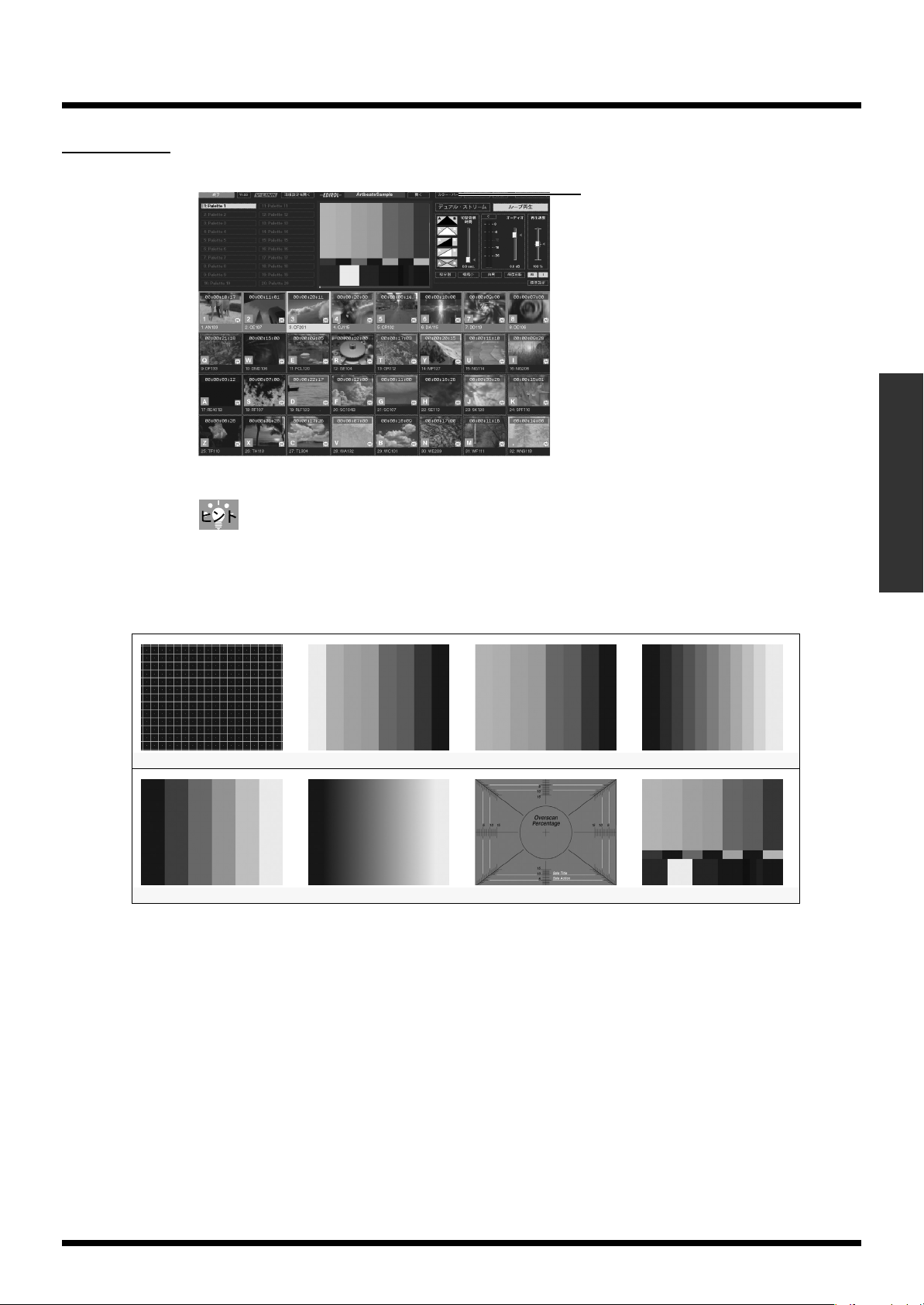
[ カラーバー ] ボタンをクリックすると、カラーバーを出力することができます。
[カラーバー]ボタン
PR-80 導入編
※ カラーバーの表示をやめるときは、もう一度 [ カラーバー ] をクリックします。
PR-80 はカラーバーを 8 種類内蔵しています。カラーバーの種類を切り替える場合は、[ カラー
バー ] ボタンを右クリックして、メニューからカラーバーの種類を選択します。
内蔵しているカラーバーは、以下の 8 種類です。
Convergence EBUBars EIABars Luma 10
Luma 5 Luma Ramp Overscan SMPTE Bars
55
Page 56
導入編 - クリップを再生する
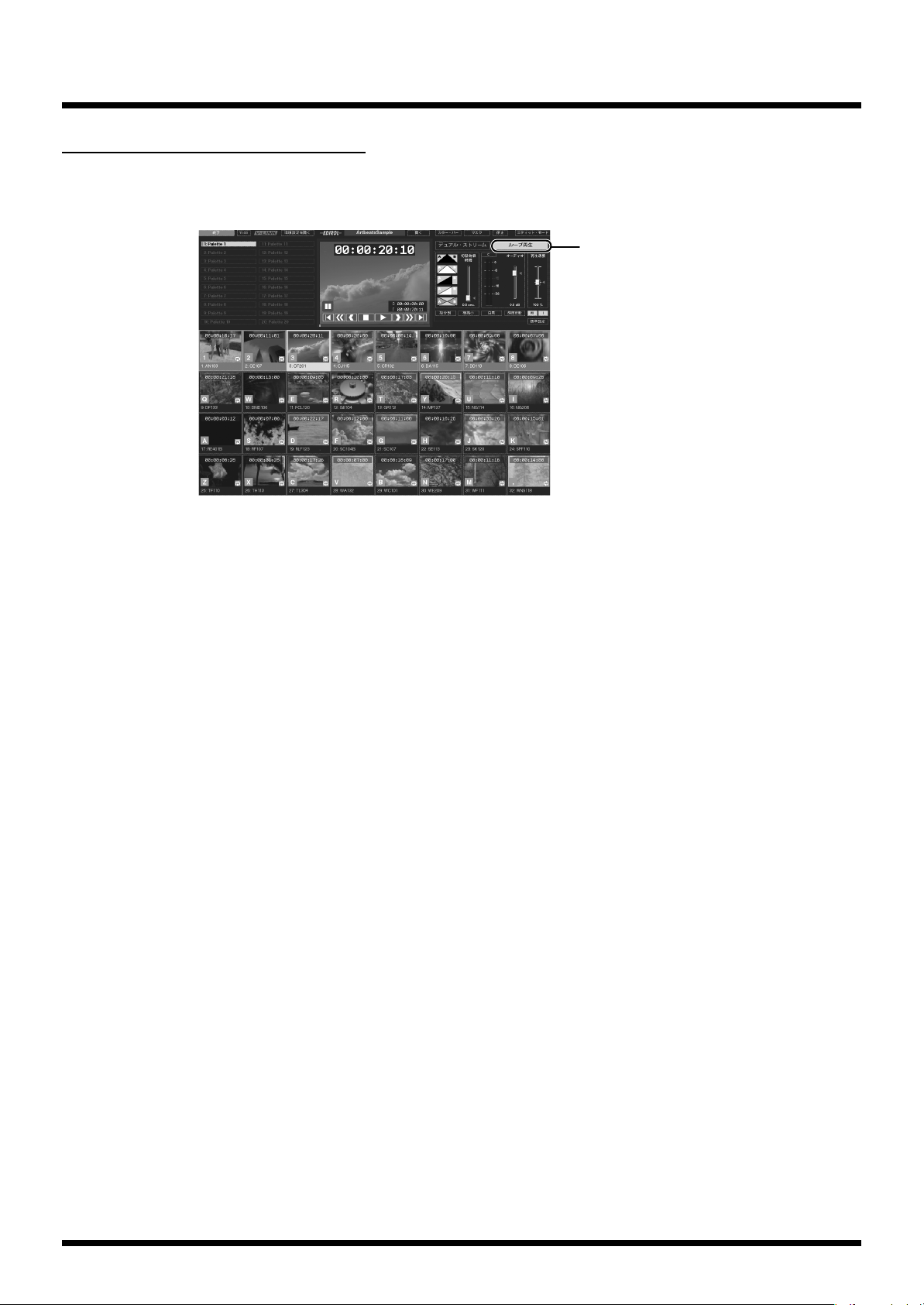
ループ再生のオン/オフをする
同じクリップを連続再生したり、クリップ を順番に再生したり、指定し たクリップを再生したりな
どのループ・モードの設定のオン/オフをすることができます。
[ループ再生]ボタンをクリックして切り替えます。
fig.playmode09.eps
[ループ再生]ボタンが点灯している時は、ループ・モードの設定によって設定された再生方法で再
生します。ループ・モードの設定はパレット 内のクリップを一括し て同じ設定にしたり、クリップ
ごとに設定することができます。
[ループ再生]ボタン
パレット内のクリップを一括して設定する場合は「パレットの設定をする」(P.64)、クリップごと
に設定する場合は「クリップごとにループ・モードを設定する」(P.72)をご覧ください。
[ループ再生]ボタンが点灯していない時は、クリップの再生は最終フレームまたはアウト点で停止
します。
56
Page 57
素材をパレットに割り当てる
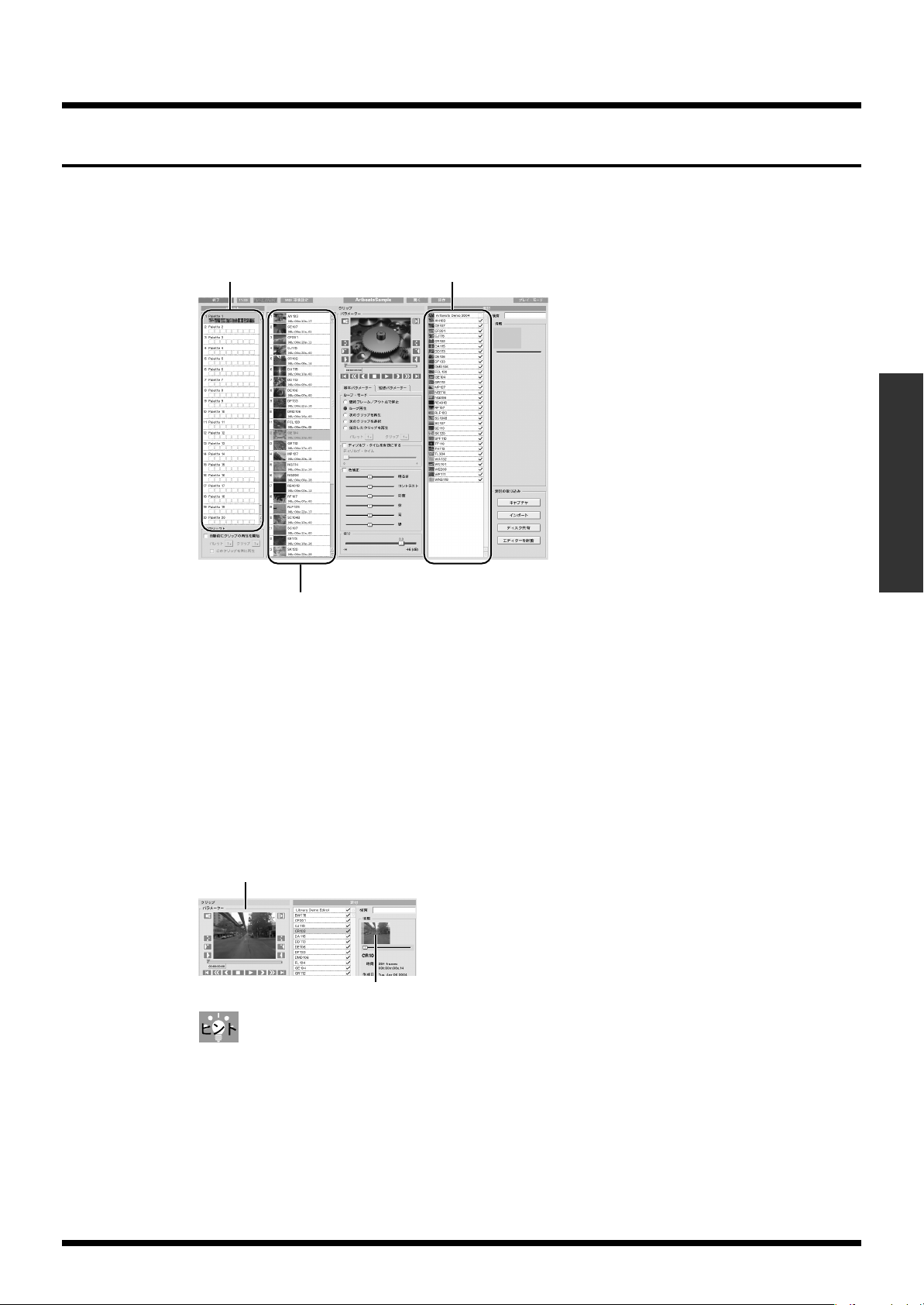
パレットにお好みのクリップを並べるこ とができます。クリップには 素材を割り当てることができ
ます。素材は素材リストから選びます。
fig.editmode03.eps
操作はエディット・モード画面(P.35)で行います。
「パレット」リスト
プロジェクト内の「素材」リスト
導入編 - 素材をパレットに割り当てる
PR-80 導入編
fig.editmode04.eps
「クリップ」リスト
1.
エディット・モードに切り替えます。
プレゼン ターの プレイ・モード 画面右 上の[エ ディッ ト・モード]ボタン をク リックする と、エ
ディット・モード画面が表示されます。
「パレット」リストの中から、パレットを 1 つ選んでクリックします。
2.
選んだパレットの「クリップ」リストが表示されます。
素材をクリップとしてパレットに割り当てます。
3.
「素材」リストの中から、素材を 1 つ選んでドラッグし、「クリップ」リストの割り当てたい場所に
ドロップします。
クリップは映像出力モニター、素材はサムネイルで確認することができます。
映像出力モニター
サムネイル
既にクリップが割り当てられているところに素材をドロップすると、ドロップされた素材に置き替
わります。
素材を複数選択(シフト・キーを押しながら素材を選択)して、「クリップ」リストにドロップする
と、ドロップした位置を先頭に、素材の並び順に割り当てられます。
57
Page 58

導入編 - 素材をパレットに割り当てる
■ 他のプロジェクトから素材を取り込む
同じプロジェクト内の素材だけでなく、ほかのプロジェクトから素材を取り込むことができます。
操作について詳細は「他のプロジェクトから素材を取り込む」(P.76)をご覧ください。
■ 外部機器からの入力を素材として扱う
PR-80 にエディロールのビデオ・ミキサーを接続すると、プロジェクト内の素材だけでなく、ビデ
オ・ミキサーに接続されたビデオなどの外部 入力機器からの入力信号 なども素材として扱うことが
できます。
素材リストに「MIXER INPUT2」な どの名前で表示されます(ビデオ・ミキサーコントロー ル機能
(P.106)がオンになっているときのみ)。この素材をクリップに割り当てると、外部ビデオなどの信
号がプレイ・モードのパレットに割り当てられ、ほかのクリップと同じように扱うことができます。
ビデオ・ミキサーの 設定につい て詳細は「エディロール のビデオ・ミ キサーを コントロー ルする」
(P.106)をご覧ください。
■ 素材を新しく取り込む
素材をビデオや、CD-R などから取り込んだりすることができます。操作について詳細は「ビデオ・
デッキなどから素材を取り込む」(P.77)、「エディターのライブラリから映像を取り込む」(P.78)
をご覧ください。
■ パレットやクリップを編集する
パレットやクリップの名前を変えたり、順 番を変えたりなど、いろいろ な編集をすることができま
す。操作について詳細は「パレットを編集する」(P.63)、「クリップを編集する」(P.65)をご覧く
ださい。
58
Page 59
プロジェクトを保存する
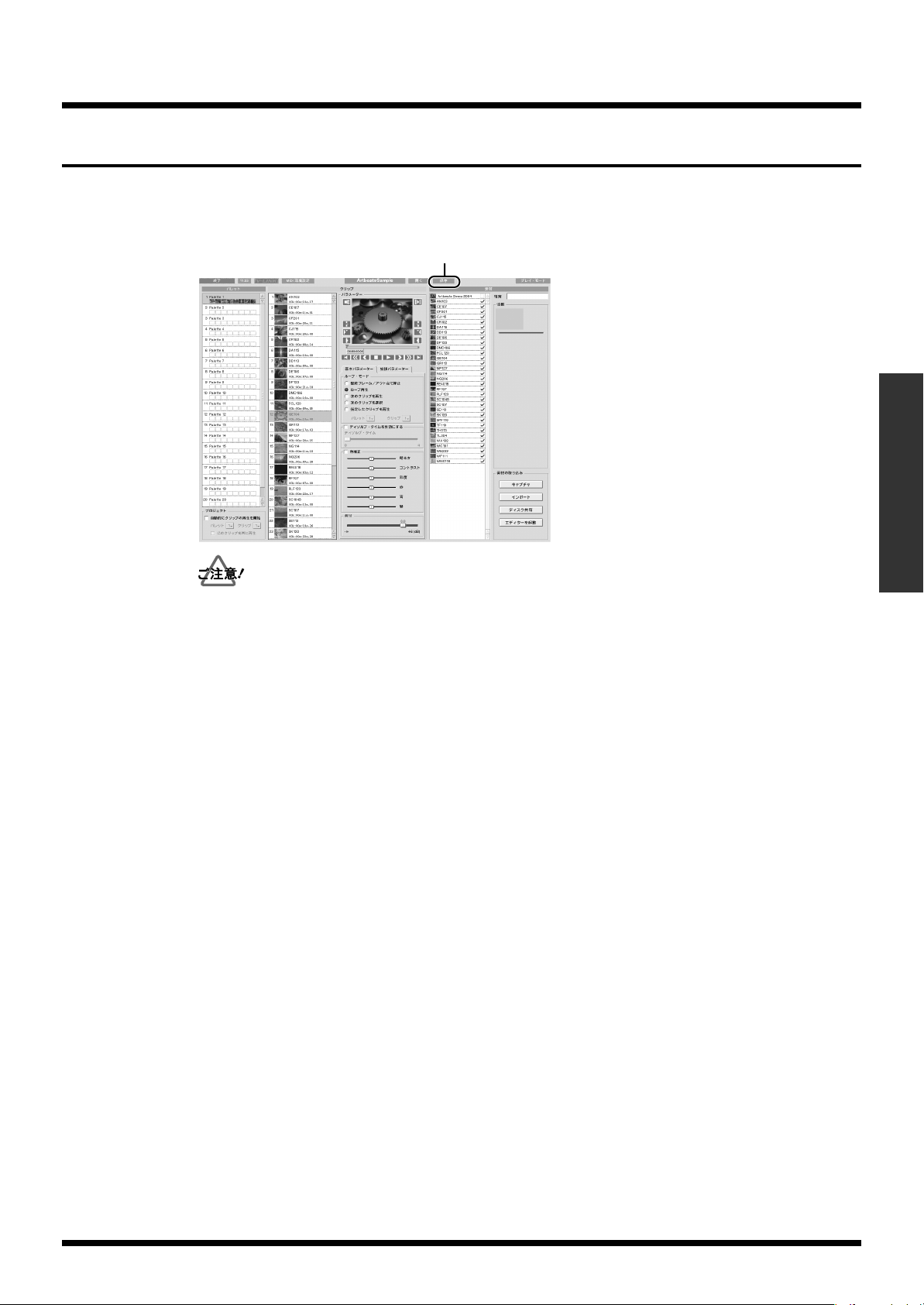
画面上部の[保存]ボタンをクリックします。プロジェクトは上書き保存されます。
操作はエディット・モード画面(P.35)で行います。
fig.editmode05.eps
導入編 - プロジェクトを保存する
[保存]ボタン
PR-80 導入編
名前を変えて保存することはできません。プロジェクトのバックアップは「プロジェクトをコピー
する」(P.82)、および「プロジェクトの名前を変更する」(P.82)をご覧ください。
■ プロジェクトの設定をやり直したい場合
プロジェクトの 設定をや り直したい(以前保存し た状態に 戻りたい)場 合は、[開く]ボタンを ク
リックして、再度プロジェクトを開き直 してください。その際、プロジ ェクトを保存するかどうか
尋ねてきますが、[保存しない]を選択してください。
59
Page 60
導入編 - V-LINK を使う
V-LINK を使う
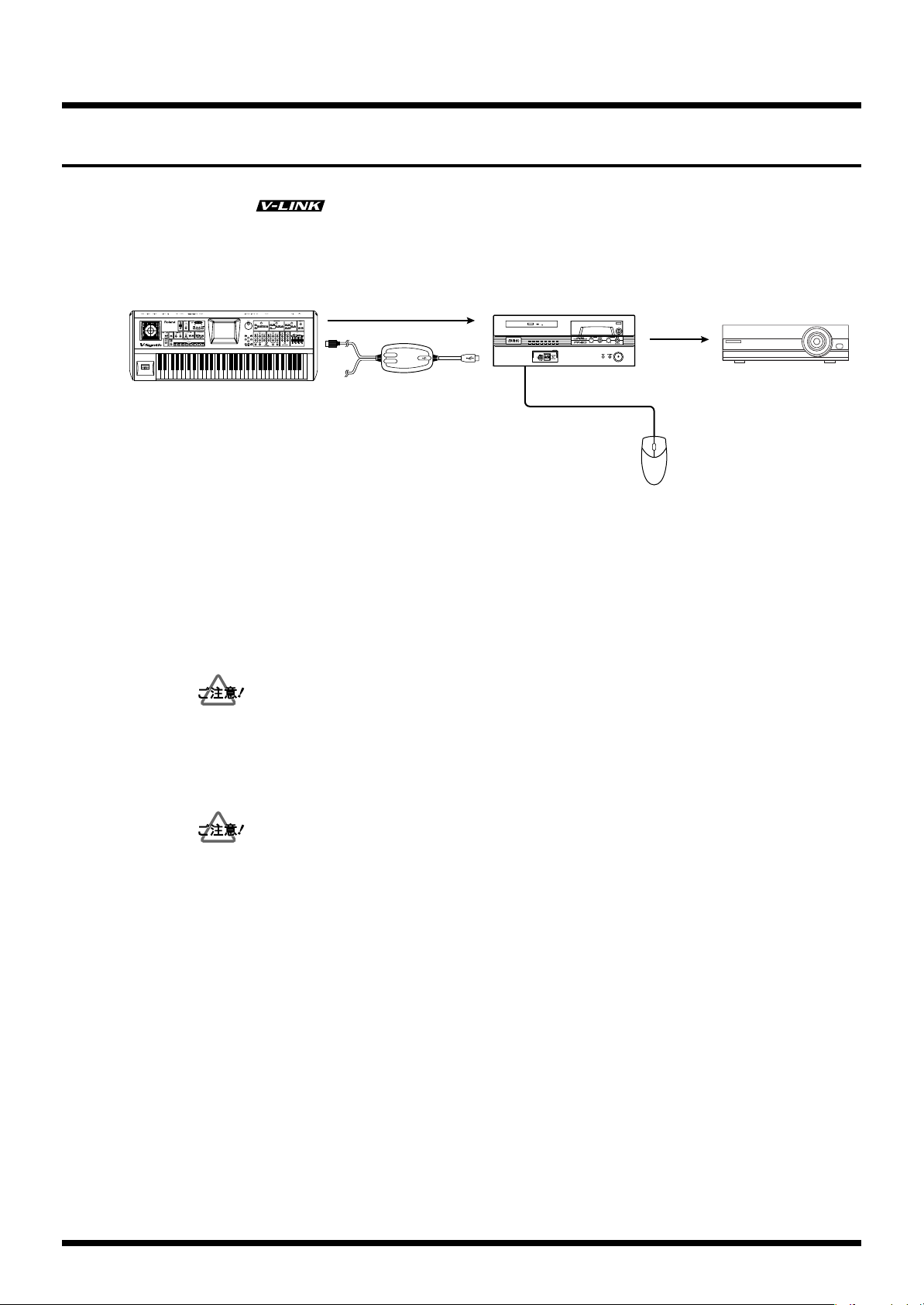
V-LINK()は、音楽演奏の中で映像演出を簡単に行うための機能です。V-LINK 対応 MIDI
機器と PR-80 を MIDI で接続し、MIDI 機器の V-LINK ボタンを押すと、プレゼンターを簡単にコン
トロールすることができます。
fig.connection.Vlink02.eps
接続例
リモート機能(V-LINK)
映像出力
V-Synth
別売の UM-1 などの USB 対応 MIDI インターフェースを使って接続します。
USB対応 MIDIインターフェースは、USBケーブルを PR-80 本体の[USB]端子に接続してください。
使用可能な USB 対応 MIDI インターフェースは「MIDI を使ってプレゼンターをコントロールする」
(P.86)をご参照ください。
これらに付属のドライバー・ソフトは PR-80 では使用しません。また、複数台インターフェースの
接続、ならびに複数ポートあるインターフェースについては、入力は全てマージ(ミックス)、出力
は全てパラレル(同じものを出力)になります。
接続は電源が切れている状態で行ってください。
MIDI 機器の V-LINK ボタンを押す前に、プレゼンターが起動している必要があります。
V-LINK を ON にすることで、PR-80 の MIDI 環境設定を使うことなく、MIDI 機器側でセットアップ
を行うことができ、MIDI 機器に適した機能アサインを行うことができます。
UM-1
PR-80
マウス
プロジェクター
60
V-LINK ON の時の PR-80 の M IDI の設定変更は保存されません。
なお、MIDI からコントロールできるプレゼンターの主な機能は以下の通りです。
パレットの選択
•
クリップの再生、停止
•
•
リトリガー・ポイントの変更
•
再生速度の変更
•
切替効果時間の変更
オーディオ・レベルの変更
•
タイム・トリップ・コントロール
•
•
アウトプット・フェードのコントロール
Page 61
導入編 - V-LINK を使う
V-LINK 対応 MIDI 機器によって、コントロールできる機能に違いがあります。
各 MIDI 機器の対応状況につきましては、それぞれの取扱説明書をご覧ください。また、V-LINK の
機能を使わずに MIDI で制御する場合など詳細につきましては、活用編の「MIDI を使ってプレゼン
ターをコントロールする」をご参照下さい。
プレゼンターは MIDI のシステム・エクスクルーシブの V-LINK ON メッセージを受信することで V-
LINK モードが ON になり、V-LINK メッセージによってセットアップ、コントロールできるように
なります。メッセージの詳細は、MIDI インプリメンテーションの V-LINK メッセージの項目を参照
下さい。
V-LINK 対応 MIDI 機器は、ユーザに V-LINK メッセージについて意識させることなく、プレゼンター
と MIDI 機器両方をセットアップし、音楽演奏の中で簡単にプレゼンターをコントロールすることが
できます。
V-LINK ON の時の受信可能 MIDI メッセージは通常時と同じです。
PR-80 導入編
61
Page 62

活用編
プロジェクトの設定をする
プレゼンターのエディット・モードでは、プロジェクトのより細かい設定ができます。
ここでは、以下の設定をすることができます。
◎ パレットの編集→「パレットを編集する」(P.63)
名前の変更、パレットの順番の並び変え、パレット内のクリップの消去などをすることができます。
◎ パレットの設定→「パレットの設定をする」(P.64)
パレット内の全てのクリップのループ・モードを同時に設定することができます。
◎ クリップの編集→「クリップを編集する」(P.65)
名前の編集、クリップの順番の並び変え、コピーや消去をすることができます。
◎ クリップの設定→「クリップの設定をする」(P.68)
クリップごとのループ・モードの設定、イン 点/アウト点の設定、音量 設定などをすることができ
ます。
◎ 素材の設定変更→「素材の設定を変更する」(P.74)
名前の編集、コピーや消去をすることができます。
◎ 自動再生の設定→「自動再生の設定をする」(P.75)
プロジェクトを読み込んだときに自動的に指定したクリップを再生することができます。
62
Page 63
パレットを編集する
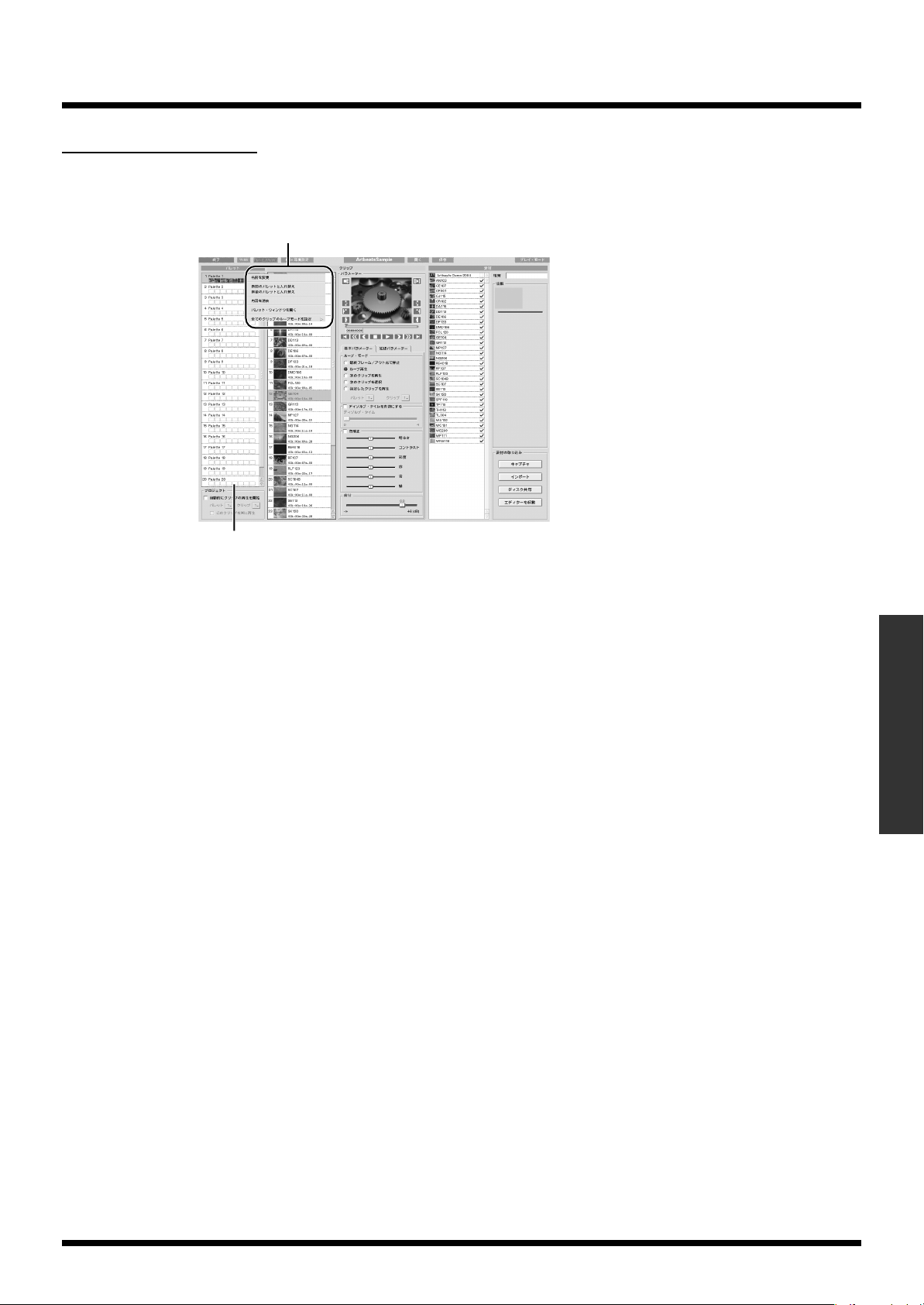
ここではパレットの名前を変更したり、パレ ットの順番の並び変えや パレット内のクリップの消去
などをすることができます。パレットの編集 は編集したいパレットを 右クリックして表示されるコ
ンテキスト・メニューで行います。
fig.edit.palette01.eps
活用編 - プロジェクトの設定をする
コンテクスト・メニュー
「パレット」リスト
■ パレットの名前を変更する
1.
「パレット」リストで名前を変更したいパレットを右クリックします。
コンテキスト・メニューが表示されます。
2.
[名前を変更]を選択すると名前の色が反転します。
キーボードで名前を入力してください。
名前の入力が終わったら、[Enter]キーを押して確定します。
3.
■ パレットを並び替える
並び替えたいパレットを「パレット」リスト でドラッグ&ドロップ します。ドロップした場所に挿
入されます。
次の手順でも操作をすることができます。
1.
「パレット」リストで並び替えたいパレットを右クリックします。
コンテキスト・メニューが表示されます。
2.
[直前のパレットと入れ替え]もしくは[直後のパレットと入れ替え]を選択します。
前後のパレットと順番を入れ替えます。
■ パレットの内容を消去する
PR-80 活用編
「パレット」リストで内容を消去したいパレットを右クリックします。
1.
コンテキスト・メニューが表示されます。
2.
[内容を消去]を選択します。
パレット内の全てのクリップが消去されます。
■ パレット・ウインドウを表示する
パレット・ウインドウではクリップの編 集などができます。操作 について詳細は「パレット・ウイ
ンドウでクリップの編集をする」(P.67)をご覧ください。
63
Page 64
活用編 - プロジェクトの設定をする
パレットの設定をする
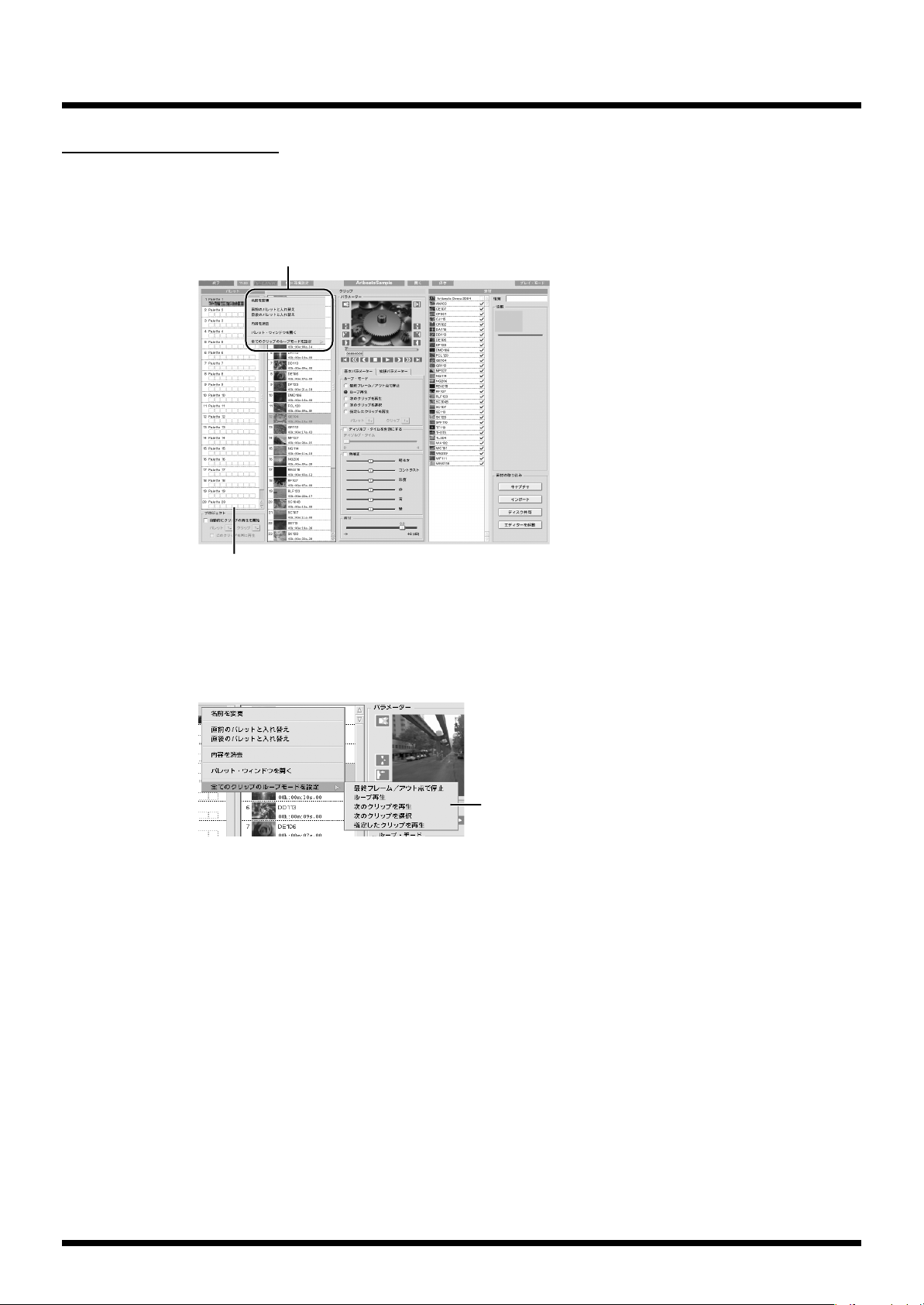
パレット内の全てのクリップのループ・モードの設定を一括して行うことができます。
同じクリップを連続再生したり、クリッ プ再生終了後、次のクリッ プを再生したり、クリップを指
定して再生することもできます。
fig.edit.palette01.eps
パレット内のクリップを次々に自動再生したい場合などにこの機能を利用すると便利です。
コンテクスト・メニュー
fig.edit.palette02.eps
「パレット」リスト
1.
「パレット」リストでループ・モード設定をしたいパレットを右クリックします。
コンテキスト・メニューが表示されます。
[全てのクリップのループモードを設定]を選択します。
2.
サブ・メニューが表示されます。
サブ・メニュー
ループモードを設定します。
3.
•
最終フレーム/アウト点で停止
クリップの最終フレームまたはクリップ設定(P.68)で設定したアウト点で再生が停止します。
•
ループ再生
クリップを連続再生します。
•
次のクリップを再生
再生が終わると、次のクリップを再生します。
•
次のクリップを選択
クリップの最終フレ ームまたはク リップ設定(P.68)で設定したア ウト点で再生が 停止し、その状態で 次のク
リップを選択します。
指定したクリップを再生
•
再生が終わると、ループ・モード設定(P.72)で指定したクリップを再生します。
64
Page 65
クリップを編集する
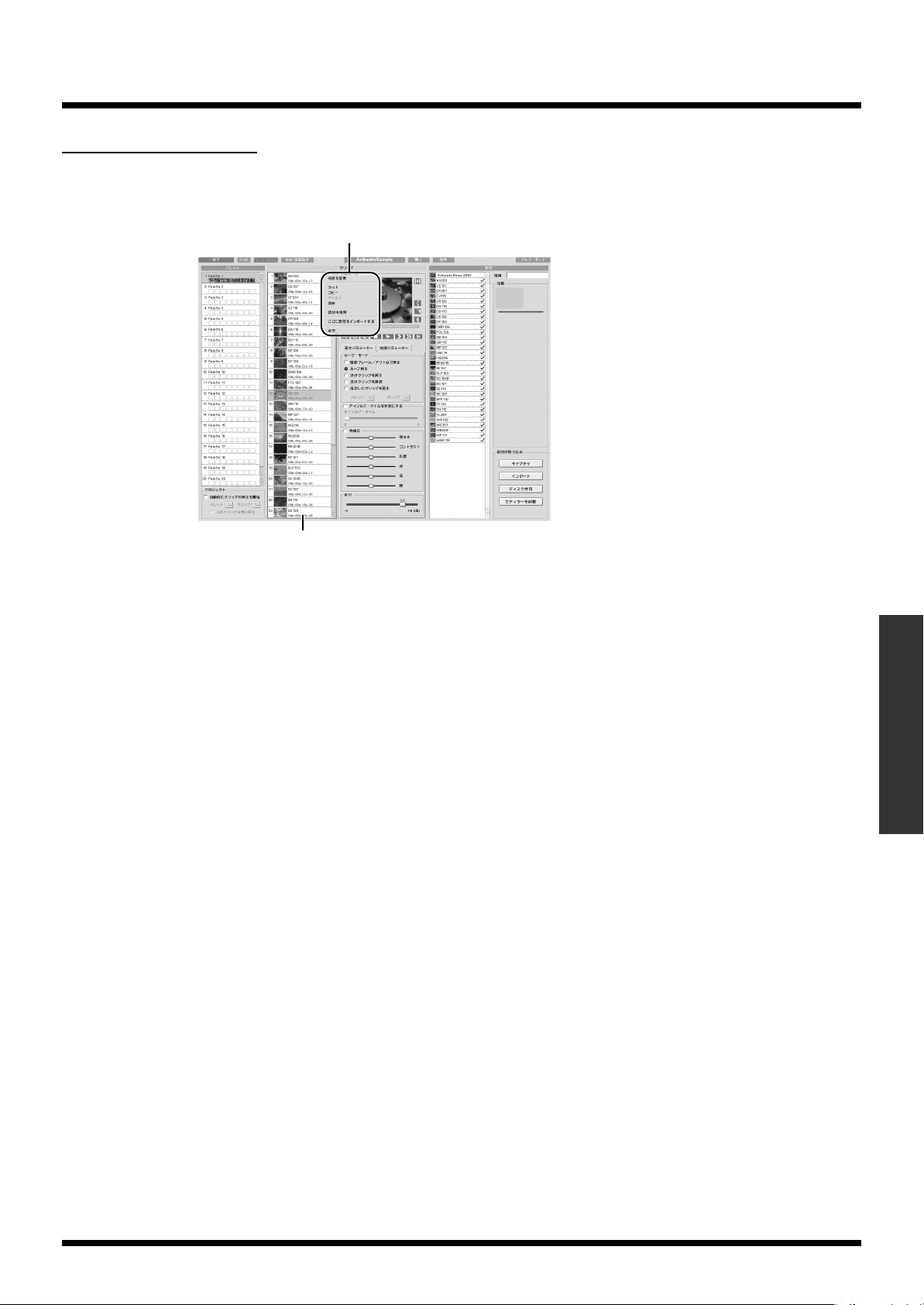
クリップの名前を変更したり、クリップの 順番の並び変え、クリップの コピーや消去などをするこ
とができます。クリップの編集は編集したいクリップを右クリックして表示されるコンテキスト・メ
ニューで行います。
fig.edit.clip01.eps
活用編 - プロジェクトの設定をする
コンテキスト・メニュー
「クリップ」リスト
■ クリップの名前を変更する
素材から独立してクリップの名前を変更することができます。
「クリップ」リストで名前を変更したいクリップを右クリックします。
1.
コンテキスト・メニューが表示されます。
[名前を変更]を選択すると名前の色が反転します。
2.
キーボードで名前を入力してください。
3.
名前の入力が終わったら、[Enter]キーを押して確定します。
■ クリップを並び替える
入れ替えたいクリップを「クリップ」リストでドラッグ&ドロップして、クリップを入れ替えます。
■ クリップの素材を検索する
クリップに割り当てられている素材を検索します。
「クリップ」リストで素材を検索したいクリップを右クリックします。
1.
コンテキスト・メニューが表示されます。
[素材を検索]を選択します。
2.
割り当てられている素材が「素材」リストで選択されます。
PR-80 活用編
■ クリップを他の場所やパレットにコピーする
1.
「クリップ」リストでコピーしたいクリップを右クリックします。
コンテキスト・メニューが表示されます。
2.
[コピー]を選択します。
「クリップ」リストでコピーしたクリップを、パレット上の貼り付けたい場所(他のパ
3.
レットも可)で右クリックします。
コンテキスト・メニューが表示されます。
4.
[ペースト]を選択します。
コピーしたクリップがその場所に割り当てられます。
65
Page 66

活用編 - プロジェクトの設定をする
■ クリップを切り取って他の場所やパレットに移動する
「クリップ」リストで切り取りたいクリップを右クリックします。
1.
コンテキスト・メニューが表示されます。
[カット]を選択します。
2.
3.
「クリップ」リストで切り取ったクリップを、パレット上の貼り付けたい場所(他のパ
レットも可)で右クリックします。
コンテキスト・メニューが表示されます。
[ペースト]を選択します。
4.
切り取ったクリップがその場所に割り当てられます。
■ クリップを消去する
「クリップ」リストで消去したいクリップを右クリックします。
1.
コンテキスト・メニューが表示されます。
2.
[消去]を選択します。
クリップが消去されます。
クリップを消去しても、素材は削除されません。
■「クリップ」リストのサムネイルの大きさを変える
1.
「クリップ」リスト上で右クリックします。
コンテキスト・メニューが表示されます。
2.
[表示]を選択します。
サブメニューが表示されます。
表示の大きさを選択します。
3.
「大」を選ぶと大きく、「中」で普通、「小」で小さく表示されます。
66
Page 67
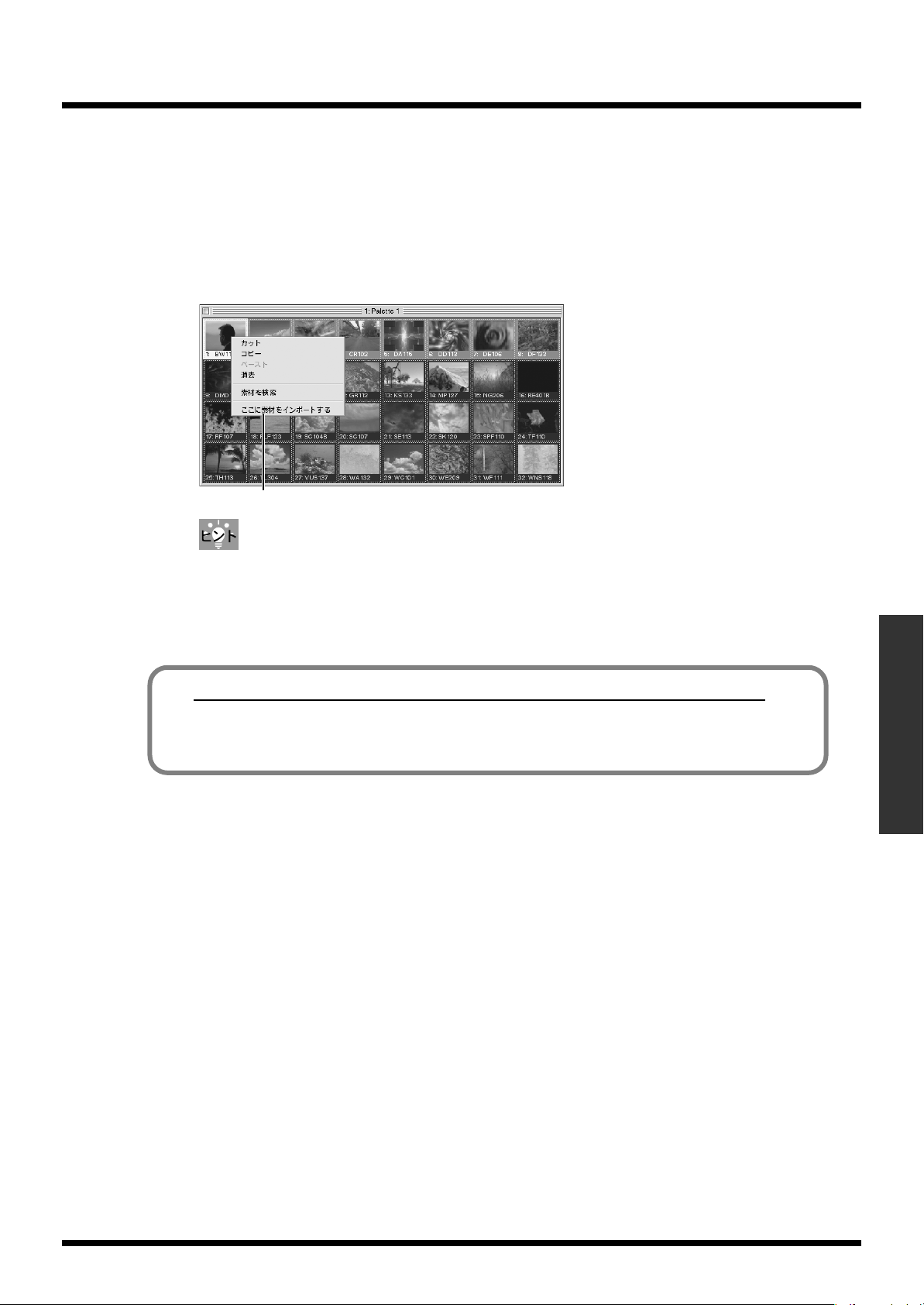
■ パレット・ウインドウでクリップの編集をする
パレット・ウインドウでクリップの編集をすることもできます。
「パレット」リスト上で右クリックします。
1.
コンテキスト・メニューが表示されます。
[パレット・ウインドウを開く]を選択します。
2.
活用編 - プロジェクトの設定をする
fig.palette.window01.eps
パレットウインドウが表示されます。
コンテキスト・メニュー
「パレット」リスト上でダブルクリックして、パレット・ウィンドウを開くこともできます。
3.
編集したいクリップを選択して右クリックします。
編集したい項目を選択します。「クリップ」リスト上のコンテキスト・メニューの各項目と同じ操作
をすることができます。
パレット・ウインドウでクリップを並び変えたり、素材を取り込んだりすることができます
パレット・ウインドウ内で、ドラッグ & ドロップでクリップの順番を入れ替えることができます。
また「クリップ」リストや「素材」リストからもドラッグ & ドロップで簡単に素材をパレットに
並べることができます。
PR-80 活用編
67
Page 68
活用編 - プロジェクトの設定をする
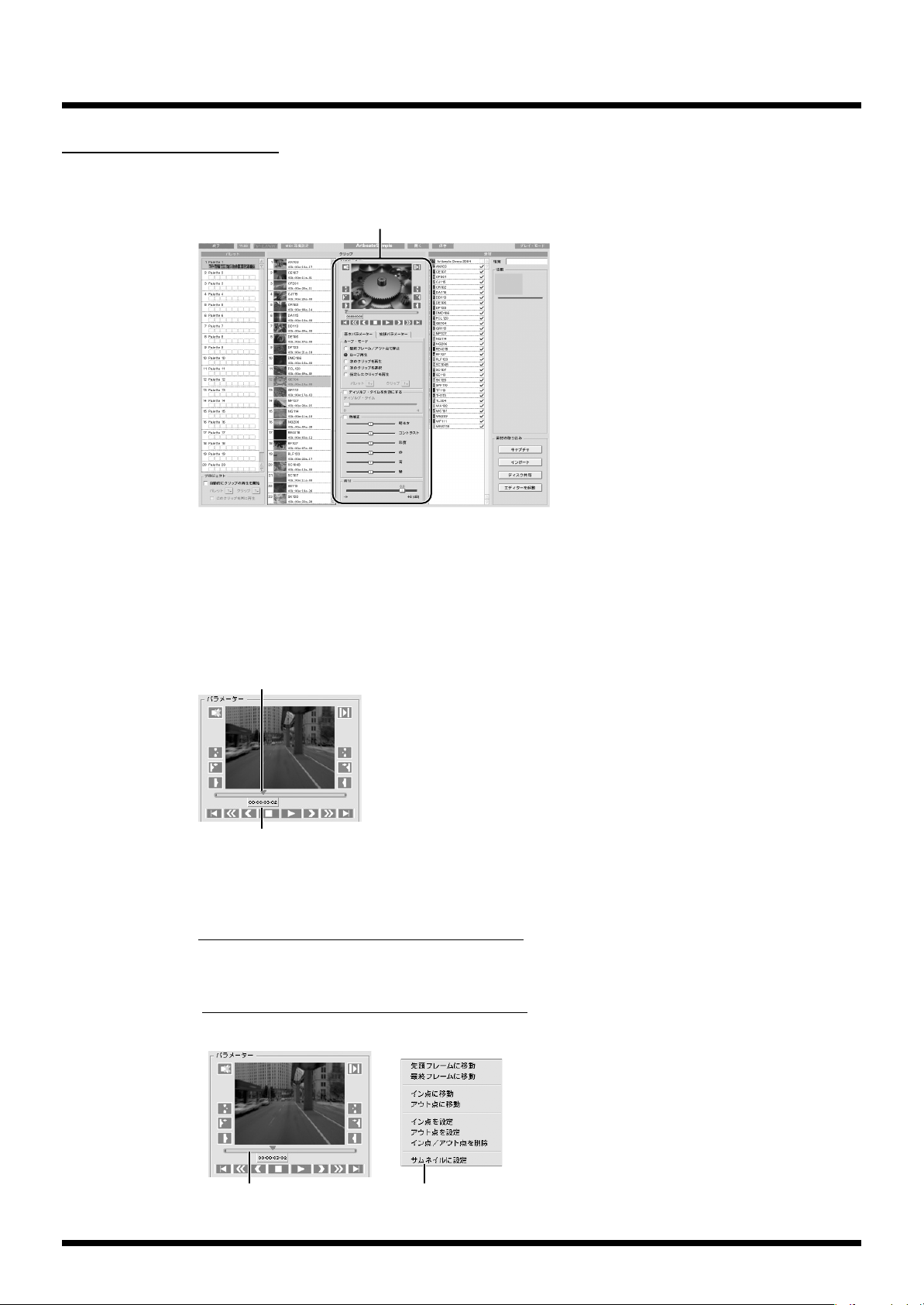
クリップの設定をする
クリップごとのループ・モードの設定、イン 点/アウト点の設定、音量 設定などをすることができ
fig.editmode06.eps
ます。クリップの設定はパラメーター・エリアで行います。
パラメーター・エリア
fig.clip01.eps
■ クリップの再生区間を設定する
クリップのイン点/アウト点を設定します。
1.
「クリップ」リストで再生区間を変更したいクリップを選択します。
「パラメーター」エリアのタイム・スライダーにあるプレビュー・カーソルをイン点/
2.
アウト点にしたいフレームに移動します。
プレビュー・カーソル
現在時間
現在時間がプレビュー・カーソルの下に表示されます。
◎ カーソルの移動は以下の方法でできます。
マウスでプレビュー・カーソルをドラッグする
マウスでプレビュー・カーソルをドラッ グすると、スクラブ再生す ることができます(音声も再生
されます)(P.71)。
68
マウスでタイム・スライダーを右クリックする
コンテキスト・メニューが表示され、以下の位置に移動することができます。
•
先頭フレームに移動
•
最終フレームに移動
イン点に移動
•
アウト点に移動
•
タイム・スライダー コンテキスト・メニュー
Page 69
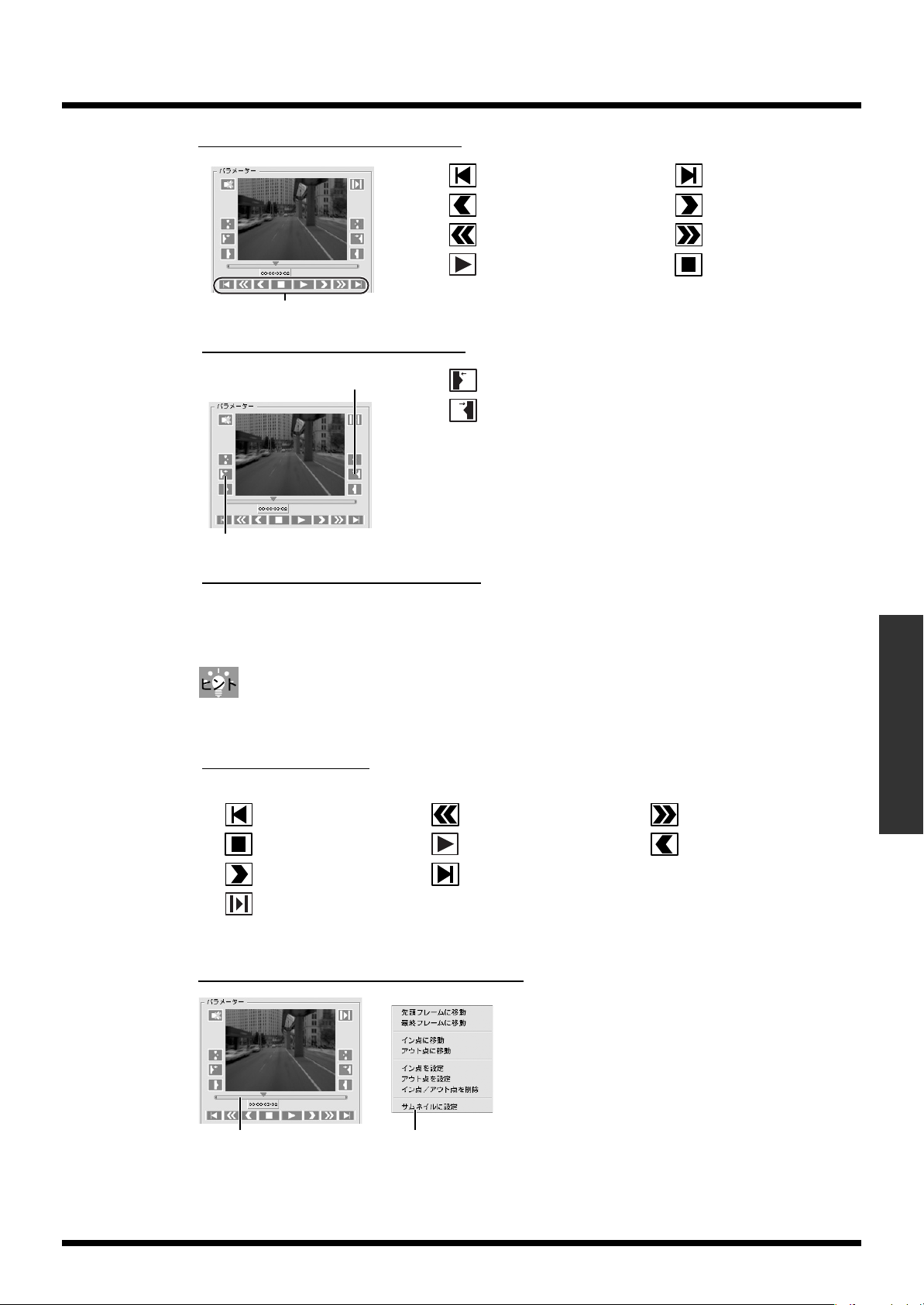
トランスポート・コントロールを使う
活用編 - プロジェクトの設定をする
:先頭フレームに戻す
•
:1 フレーム戻す
•
•
:10 フレーム戻す
•
:再生開始
トランスポート・コントロール
イン点/アウト点設定アイコンを使う
アウト点に移動
イン点に移動
•
:イン点に移動する
:アウト点に移動する
•
キーボードでショートカットを利用する
ショートカット・キー+[Shift]+[←]:10 フレーム戻す
•
ショートカット・キー+[Shift]+[→]:10 フレーム進める
•
ショートカット・キー+[←]:1 フレーム戻す
•
ショートカット・キー+[→]:1 フレーム進める
•
•
•
•
•
:最終フレームに進める
:1 フレーム進める
:10 フレーム進める
:再生停止
fig.clip02.eps
ショートカット・キーはセレクターの[システム環境設定]で設定します。お買い上げ時には[Ctrl]キーに
なっています。詳細については、「システム環境設定」(P.39)をご覧ください。
別売の DV-7DLC を使う
•
ジョグ/シャトル・ダイアル
•
•
•
•
3.
フレームが決まったら、以下の操作でイン点/アウト点を設定します。
:先頭フレームに戻す
:再生停止
:1 フレーム進める
:イン点とアウト点間を再生
•
•
•
:10 フレーム戻す
:再生開始
:最終フレームに進める
•
•
•
:10 フレーム進める
:1 フレーム戻す
マウスでタイム・スライダーを右クリックする
PR-80 活用編
タイム・スライダー コンテキスト・メニュー
コンテキスト・メニューが表示され、以下の設定をします。
•
[イン点を設定]
[アウト点を設定]
•
69
Page 70
活用編 - プロジェクトの設定をする
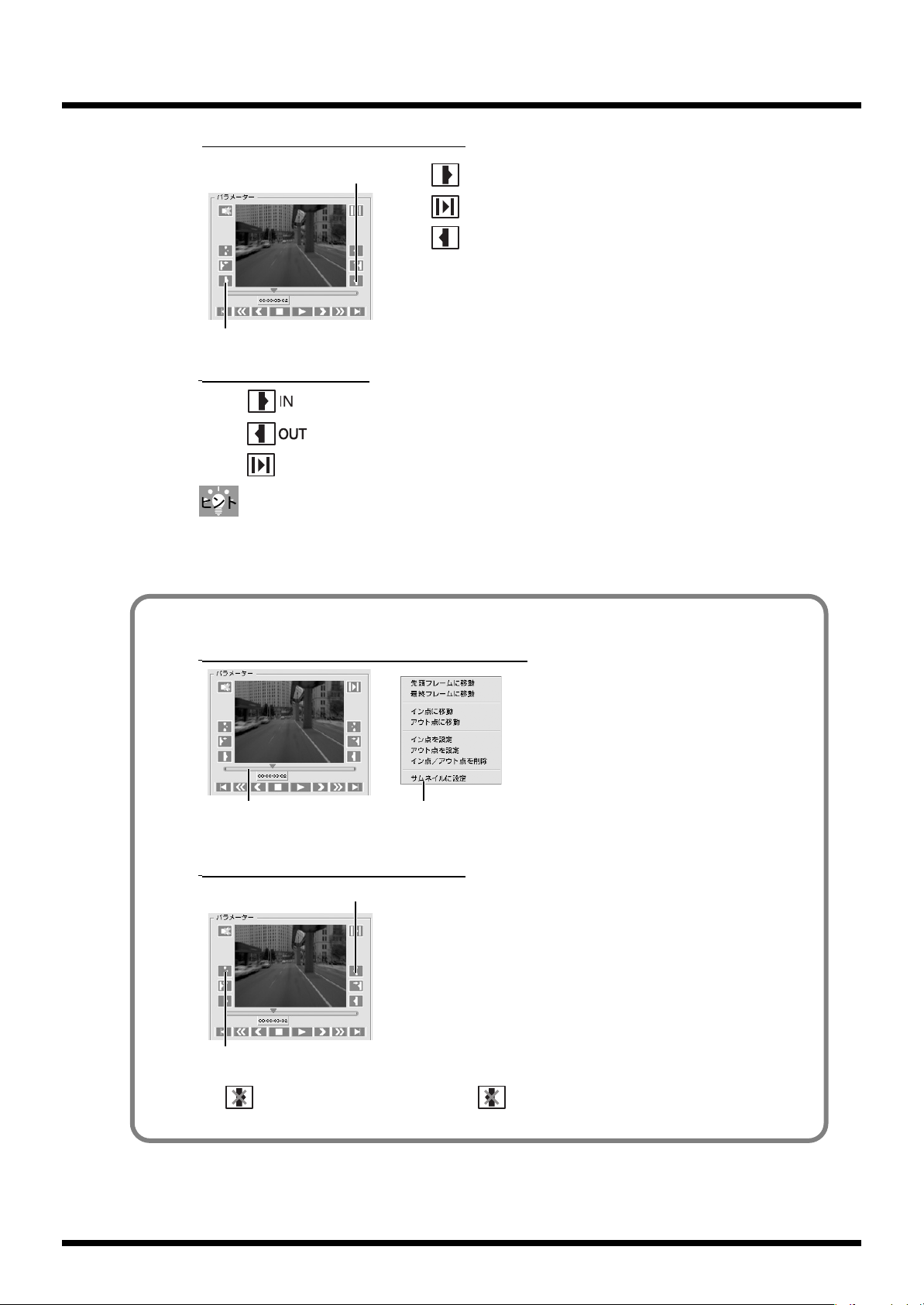
fig.clip05.eps
イン点/アウト点設定アイコンを使う
アウト点設定
•
•
•
イン点設定
別売の DV-7DLC を使う
•
•
•
イン点を設定すると、自動的にイン点がクリップごとのサムネイルに設定されます。また、マウスでタイム・
スライダーを右クリックし[サムネイルに設定]を選択すると、プレビュー・カーソルの位置のフレームをク
リップごとのサムネイルに設定することができます。
:イン点を設定
:アウト点を設定
:イン点とアウト点間を再生
:イン点を設定する
:イン点とアウト点間を再生
:アウト点を設定する
◎ イン点/アウト点の削除の方法
マウスでタイム・スライダーを右クリックする
タイム・スライダー コンテキスト・メニュー
•
[イン点/アウト点を削除]
イン点/アウト点設定アイコンを使う
アウト点削除
イン点削除
70
•
:イン点を削除する
•
:アウト点を削除する
Page 71
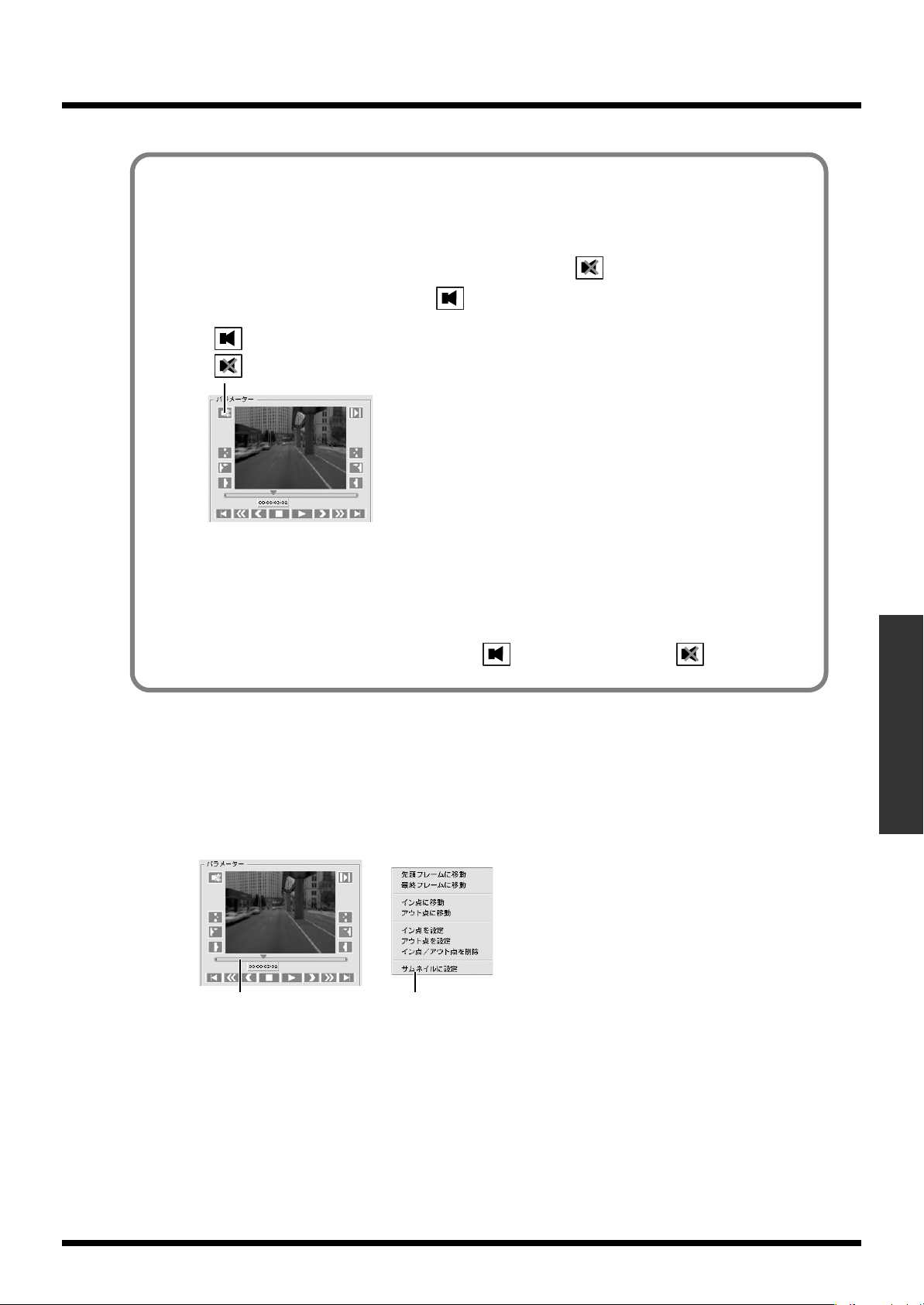
活用編 - プロジェクトの設定をする
◎ オーディオを鳴らしながらイン点/アウト点を設定する
オーディオを鳴らしながらイン点 / アウト点を設定することができます。
エディット・モードでクリップを選びます。
1.
2.
クリップ・パラメータ内のプレビュー・エリア左上の を押して、音声付きスクラ
ブ再生をオンにします。ボタンは になります。
オンの状態
オフの状態
タイム・スライダーをドラッグします。
3.
タイム・スライダーにあわせて音声トラックを再生します。
停止状態では、そのフレームの音声をループ再生します。
4.
お好みの位置でイン点/アウト点を設定します。
5.
音声付きスクラブ再生をオフにするには を押します。ボタンは になります。
PR-80 活用編
fig.clip02.eps
■ クリップのサムネイルを指定する
パレットに表示されるクリップのサムネイルを指定することができます。
1.
マウスでタイム・スライダーをドラッグして、サムネイルに指定したい画面が表示された
ところで、右クリックします。
タイム・スライダー コンテキスト・メニュー
「サムネイルに指定」を選ぶと、現在表示中の画面がサムネイルになります。
71
Page 72
活用編 - プロジェクトの設定をする
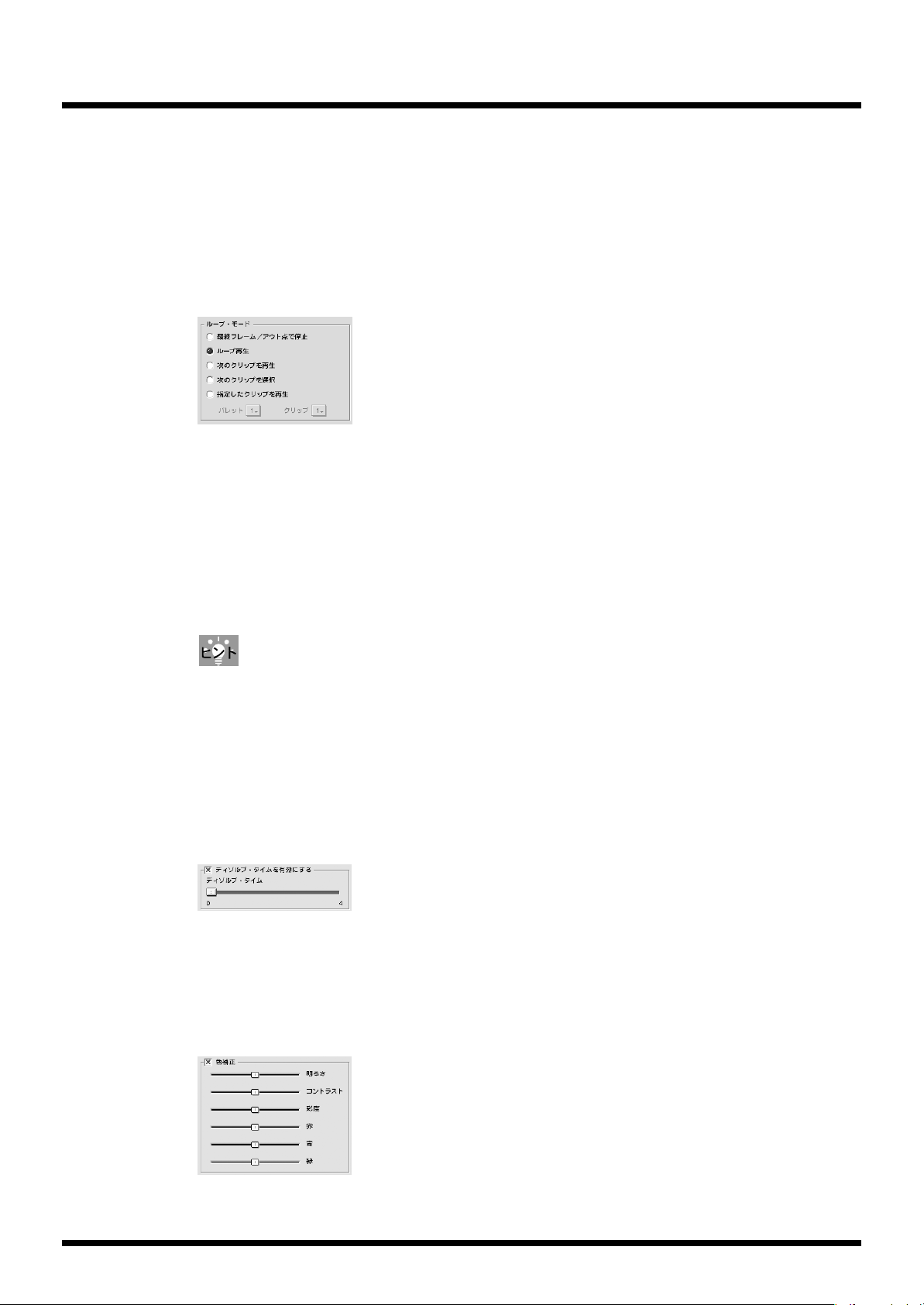
■ クリップごとにループ・モードを設定する
クリップごとのループ・モードの設定を 行います。同じクリップを 連続再生したり、クリップ再生
終了後、次のクリップを再生したりする ことができます。クリップ 再生後、クリップを指定して再
生することもでき、これらの機能を使うこ とで、クリップのシーケンス 再生をプログラムすること
ができます。ループ・モードの設定は、ループ再生がオンの場合(P.56)に反映されます。
fig.loop.eps
「クリップ」リストでループ・モードを設定したいクリップを選択します。
1.
「ループ・モード」の設定を選択します。
2.
•
最終フレーム/アウト点で停止
クリップの最終フレームまたはクリップ設定(P.68)で設定したアウト点で再生が停止します。
•
ループ再生
クリップを連続再生します。
•
次のクリップを再生
再生が終わると、次のクリップを再生します。
•
次のクリップを選択
クリップの最終フレ ームまたはク リップ設定(P.68)で設定したア ウト点で再生が 停止し、その状態で 次のク
リップを選択します。
指定したクリップを再生
•
再生が終わると、指定したクリップを再生します。パレット番号とクリップ番号を選んで、クリップを指定しま
す。
各クリップのループ・モードはプレイ・モードのパレット上のクリップの画面に表示されます(P.34)。
fig.loop.eps
fig.loop.eps
■ クリップごとに切り替わるときのディゾルブ時間を設定する
各クリップごとに切り替え時間を設定することができます。ただし、この設定はデュアル・ストリー
ム・モードを使用していないときのみ有効です。
[ ディゾルブ・タイムを有効にする ] をクリックしてチェックを入れ、ディゾルブタイムを
1.
有効にします。
ディゾルブ・タイム・スライダーを動かして、ディゾルブ・タイムを設定します。
2.
■ クリップごとに色補正する
各クリップごとに独立して色補正することができます。
1.
[ 色補正 ] をクリックしてチェックを入れ、色補正を有効にします。
2.
各数値をスライダーを動かして調節します。
72
Page 73
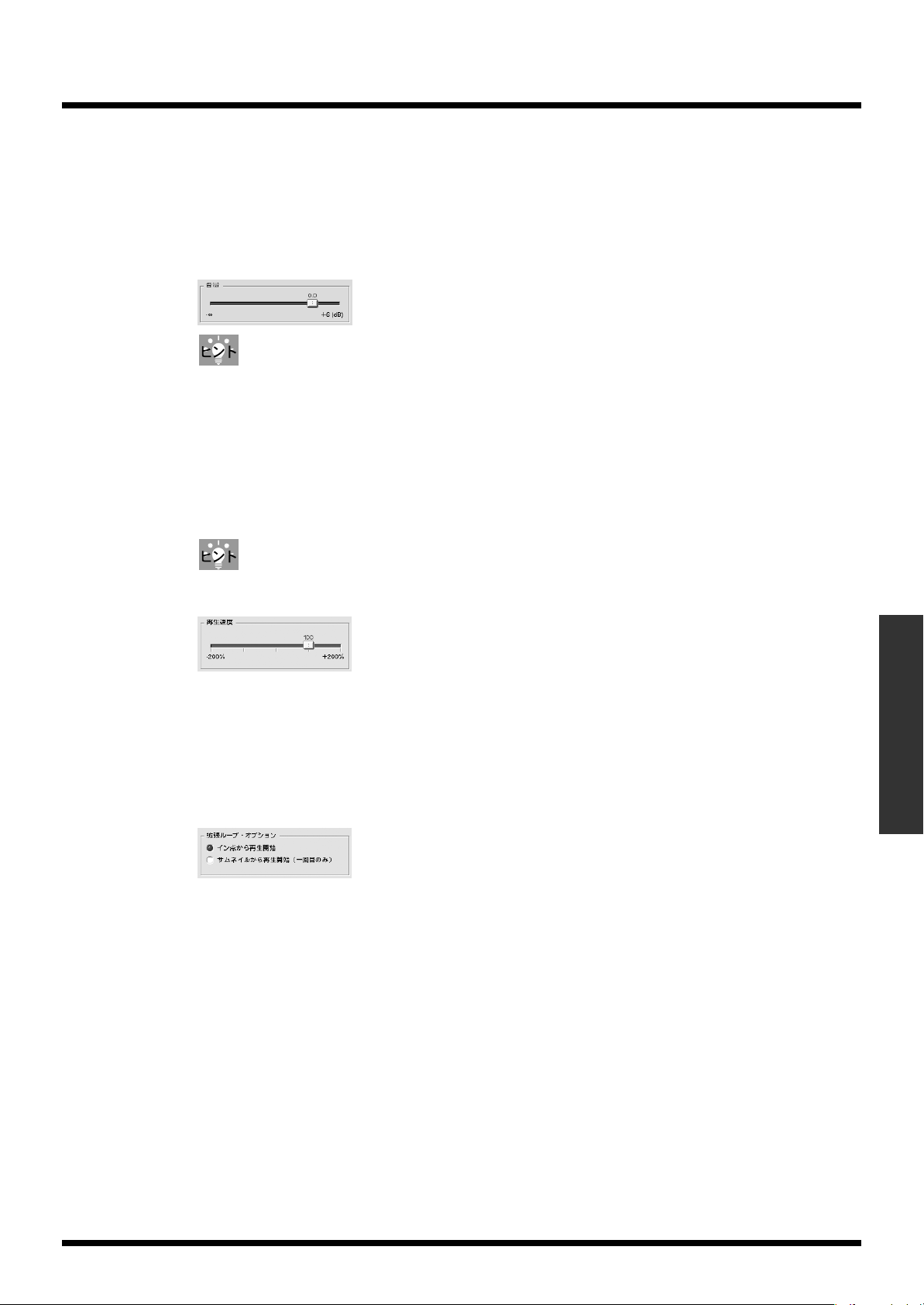
■ クリップごとに音量設定する
各クリップごとに独立して音量調節する ことができます。クリップご とに音量のばらつきがある場
合などに調節します。
活用編 - プロジェクトの設定をする
fig.clip.audio.eps
fig.loop.eps
「クリップ」リストで音量を設定したいクリップを選択します。
1.
スライダーを動かして音量調節をします。
2.
スライダーを右クリックして表示されるメニューから「標準設定」を選択すると、パラメーターを標準状態に
戻すことができます。
■ クリップごとに再生速度を設定する
各クリップごとに独立して再生速度を設定することができます。
1.
拡張パラメーター・タブをクリックします。
再生速度スライダーを動かして、再生速度を調節します。
2.
スライダーの上の数字が再生速度をあらわします。この数字がマイナスになると、逆再生を設定することがで
きます。
fig.loop.eps
■ クリップごとに再生開始点を設定する
各クリップごとに独立して再生を開始する点を設定することができます。
拡張パラメーター・タブをクリックします。
1.
再生開始点を「イン点から再生開始」か「サムネイルから再生開始」の 2 つから選択し、
2.
クリックします。
PR-80 活用編
73
Page 74
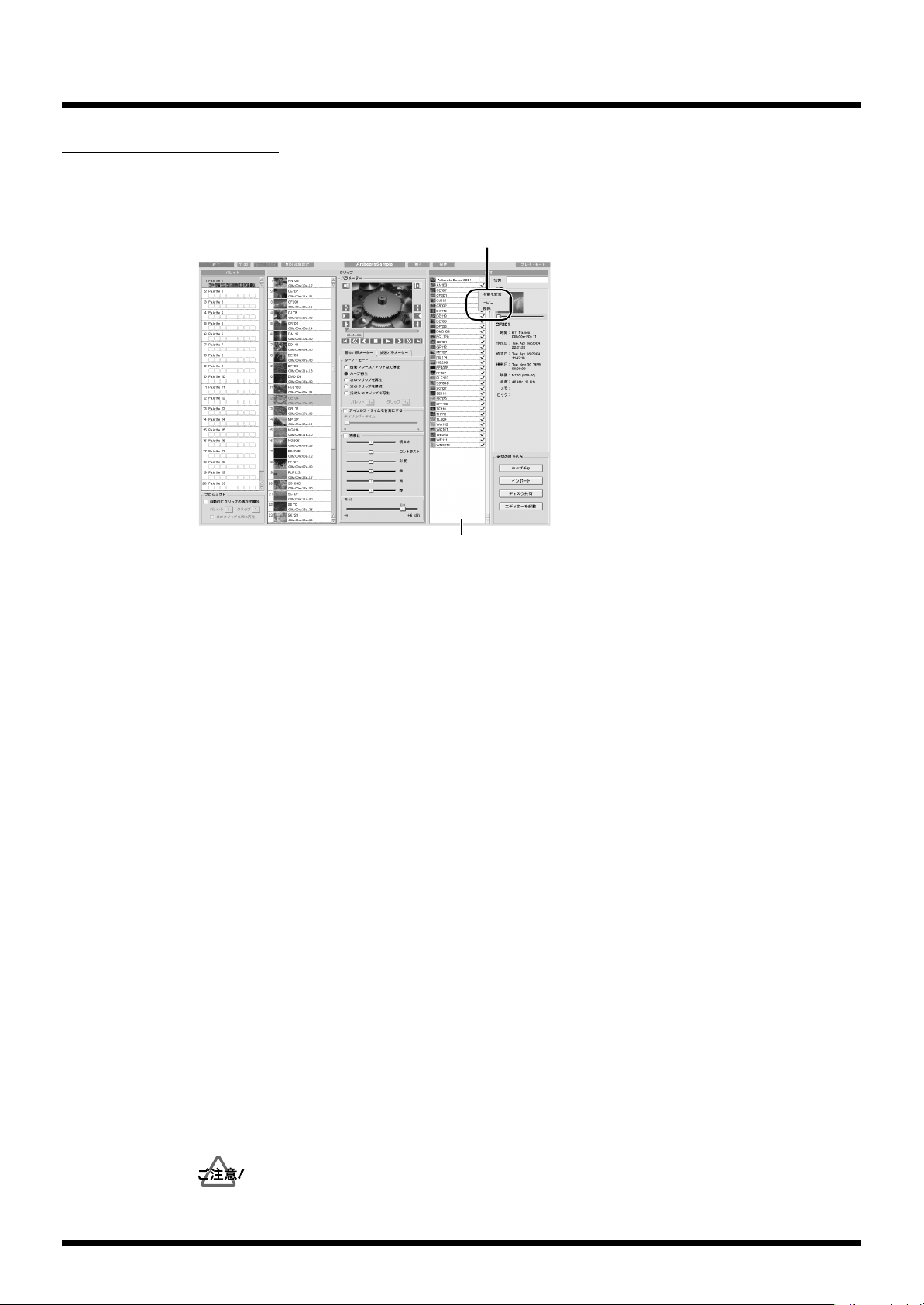
活用編 - プロジェクトの設定をする
素材の設定を変更する
素材の名前を変更したり、素材のコピーや消去などをすることができます。
素材の設定を変更 するには、設定 を変更したい素材を右 クリックし て表示され るコンテキ スト・メ
ニューで行います。
fig.edit.material.menu01.eps
コンテキスト・メニュー
「素材」リスト
■ 素材の名前を変更する
1.
「素材」リストで名前を変更したい素材を右クリックします。
コンテキスト・メニューが表示されます。
[名前を変更]を選択すると名前の色が反転します。
2.
キーボードで名前を入力してください。
名前の入力が終わったら、[Enter]キーを押して確定します。
3.
■ 素材を「クリップ」リストにコピーする
1.
「素材」リストでコピーしたいクリップを右クリックします。
コンテキスト・メニューが表示されます。
[コピー]を選択します。
2.
「素材」リストでコピーしたクリップを、「クリップ」リストの貼り付けたい場所で右
3.
クリックします。
コンテキスト・メニューが表示されます。
4.
[ペースト]を選択します。
コピーした素材がその場所に割り当てられます。
74
■ 素材を消去する
1.
「素材」リストで消去したい素材を右クリックします。
コンテキスト・メニューが表示されます。
[消去]を選択します。
2.
ハード・ディスクから完全に削除されます。
上記の手順で素材を消去した場合、素材はハード・ディスクから完全に消去されます。消去する前に必ず消去
してもよい素材かどうかご確認ください。
Page 75
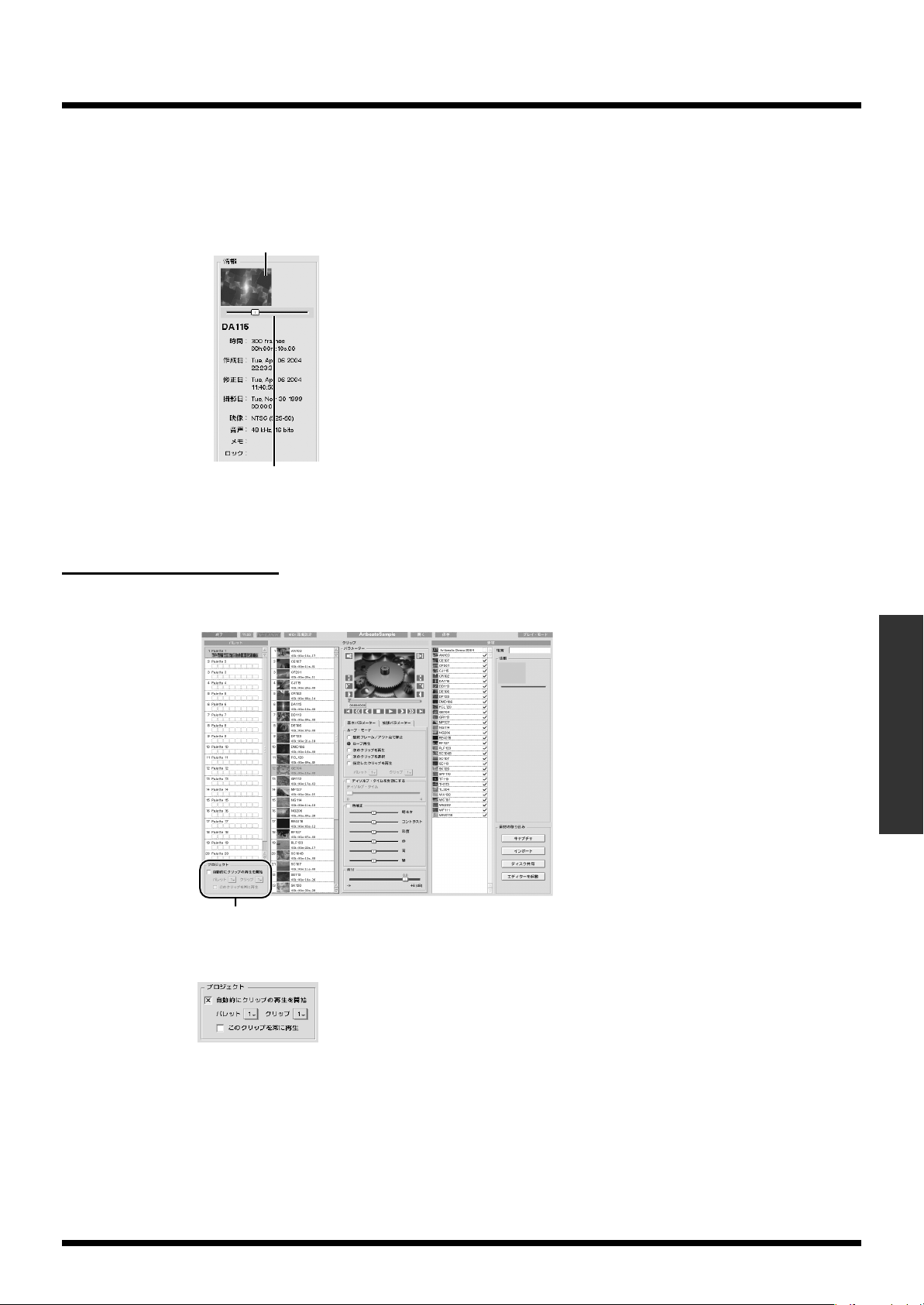
■ 素材のサムネイル画像を変更する
活用編 - プロジェクトの設定をする
「素材」リストでサムネイル画像を変更したい素材を選択します。
1.
「情報」エリアのサムネイル・スライダーを動かします。
2.
fig.editmode07.eps
プレビュー
サムネイル・スライダー
スライダーの位置のフレームがサムネイルになります。
3.
自動再生の設定をする
プロジェクトを読み込んだときに、自動的にクリップを再生することができます。
fig.editmode08.eps
設定はエディット・モードで行います。
fig.project.eps
プロジェクト
「プロジェクト」エリアのチェック・ボックスにチェックを入れます。
1.
パレット番号とクリップ番号を選択します。
2.
プロジェクトを読み込むと、自動的に選択したクリップを再生します。
「このクリップを常に再生」にチェックを入れると、クリップの再生が終了したとき(「停止」ボタ
ンクリックやキーボードの「Esc」キー押しなどによる再生停止も含む)に、黒画面ではなく、指定
したクリップを再生します。
プレイ・モードのループ再生がオフの場合(P.56)は自動再生しません。
PR-80 活用編
75
Page 76
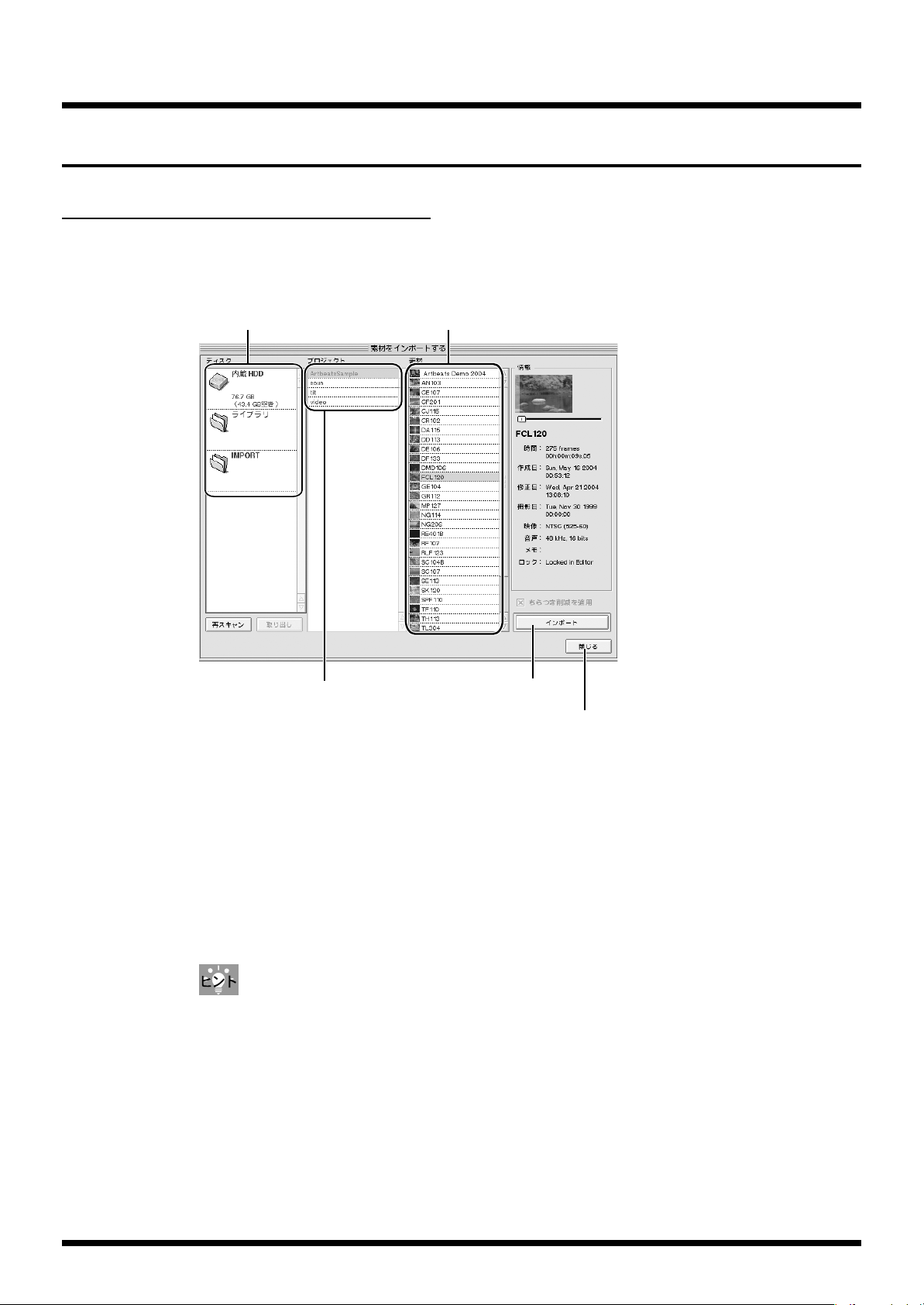
活用編 - 素材を取り込む
素材を取り込む
他のプロジェクトから素材を取り込む
他のプロジェクトから素材を取り込むことができます。
エディット・モード画面右下の[インポート]ボタンをクリックします。
1.
fig.import01.eps
「素材をインポートする」ダイアログが表示されます。
ディスクを選ぶ
素材を選ぶ
プロジェクトを選ぶ [インポート]ボタン
[閉じる]ボタン
「ディスク」リストで取り込み元ディスクを、「プロジェクト」リストで取り込み元プロ
2.
ジェクトを選択します。
素材の取込み先のディスクにリムー バブル・ハード・ディスクを指 定することができます。リムー
バブル・ハード・ディスクの取扱については「ハード・ディスクの取り付け方」(P.139) をご覧く
ださい。
「素材」リストで取り込みたい素材を選択し、[インポート]ボタンをクリックします。
3.
素材は右のプレビュー・エリアで確認することができます。
素材を複数選択する場合は、[Shift]キーを押しながら選択します。
取り込みが終わりましたら、[閉じる]をクリックして閉じます。
4.
「クリップ」リストやパレット・ウインドウで、クリップを選択してから右クリックして「ここに素材をイン
ポートする」で上記の手順で素材を取り込むと、その位置に素材を取り込んでクリップにすることができます。
76
Page 77
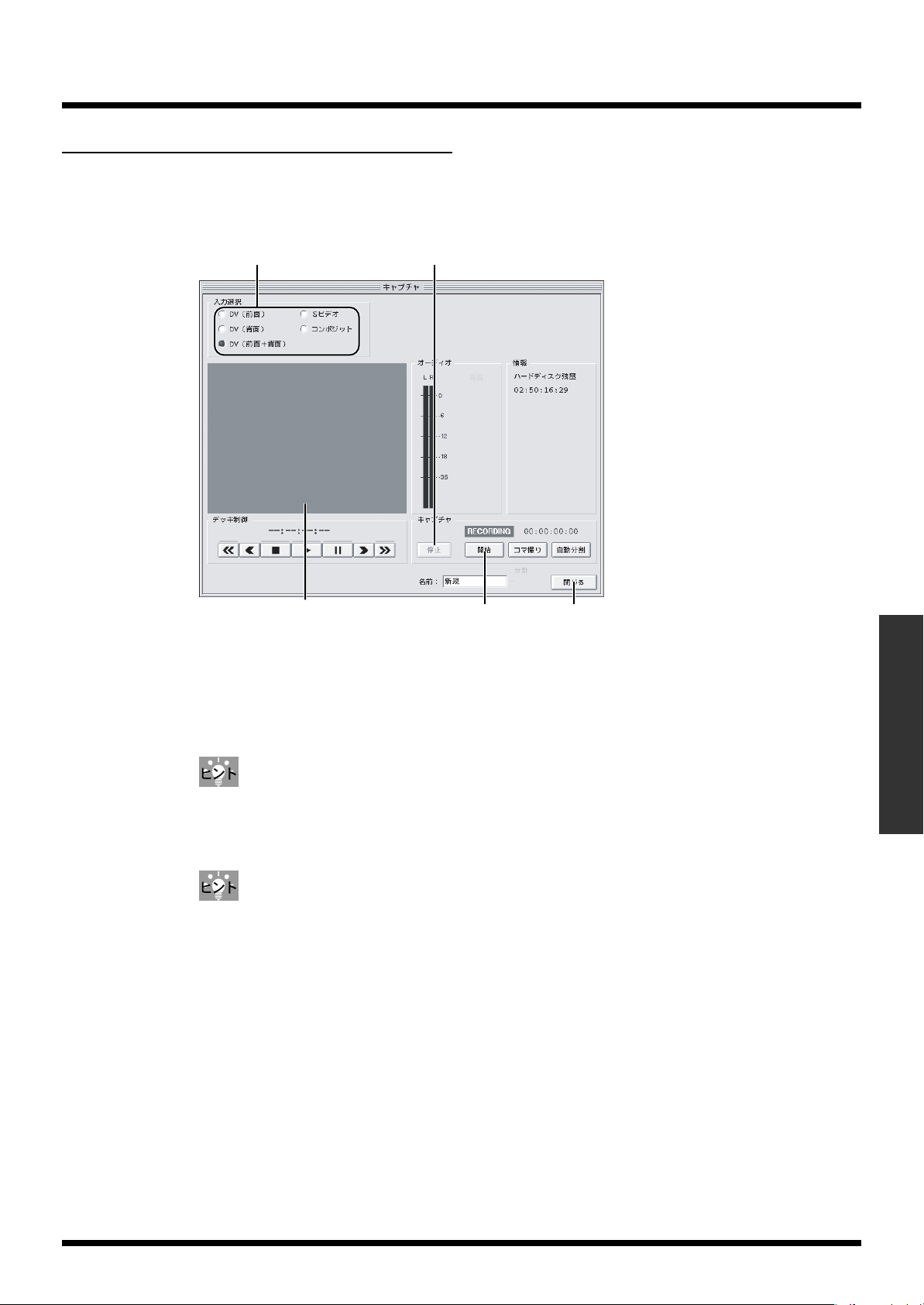
ビデオ・デッキなどから素材を取り込む
PR-80 に接続したビデオ・デッキなどから素材を取り込むことができます。
エディット・モード画面右下の[キャプチャ]ボタンをクリックします。
1.
fig.capture01.eps
「キャプチャ」画面が表示されます。
停止ボタン入力を選ぶ
活用編 - 素材を取り込む
モニター
新しく取り込む素材の名前を入力します。キーボードで入力します。
2.
ビデオなど外部機器を接続した入力端子を選びます。
3.
外部機器を再生します。
4.
再生状態はモニターで確認することができます。
DV 機器を接続した場合、デッキ制御コントローラーが表示され、DV デッキを操作することもできます。
5.
[開始]ボタンをクリックすると録画がはじまります。
[コマ撮り]ボタンをクリックすると、コマ撮りで録画されます。
[開始]ボタンの代わりに、[自動分割]ボタンを押すと、シーンの替わり目で自動的に素材を分割して保存し
ます。その場合素材の名前は「タイトル -0001」、「タイトル -0002」のように自動的につけられます。
[停止]ボタンをクリックすると停止します。
6.
一度停止すると、そこでひとつの素材になります。
録画中に[分割]ボタンをクリックすると、クリックしたところで素材を分割することができます。
その場合素材の名前は「タイトル -0001」、「タイトル -0002」のように自動的につけられます。
「閉じる」をクリックして「キャプチャ」画面を閉じます。
7.
開始ボタン
閉じる
PR-80 活用編
エディット・モードの素材リストに、取り込んだ素材が表示されます。
8.
取り込んだ素材の名前は「タイトル -0001」のように表示されます。
77
Page 78
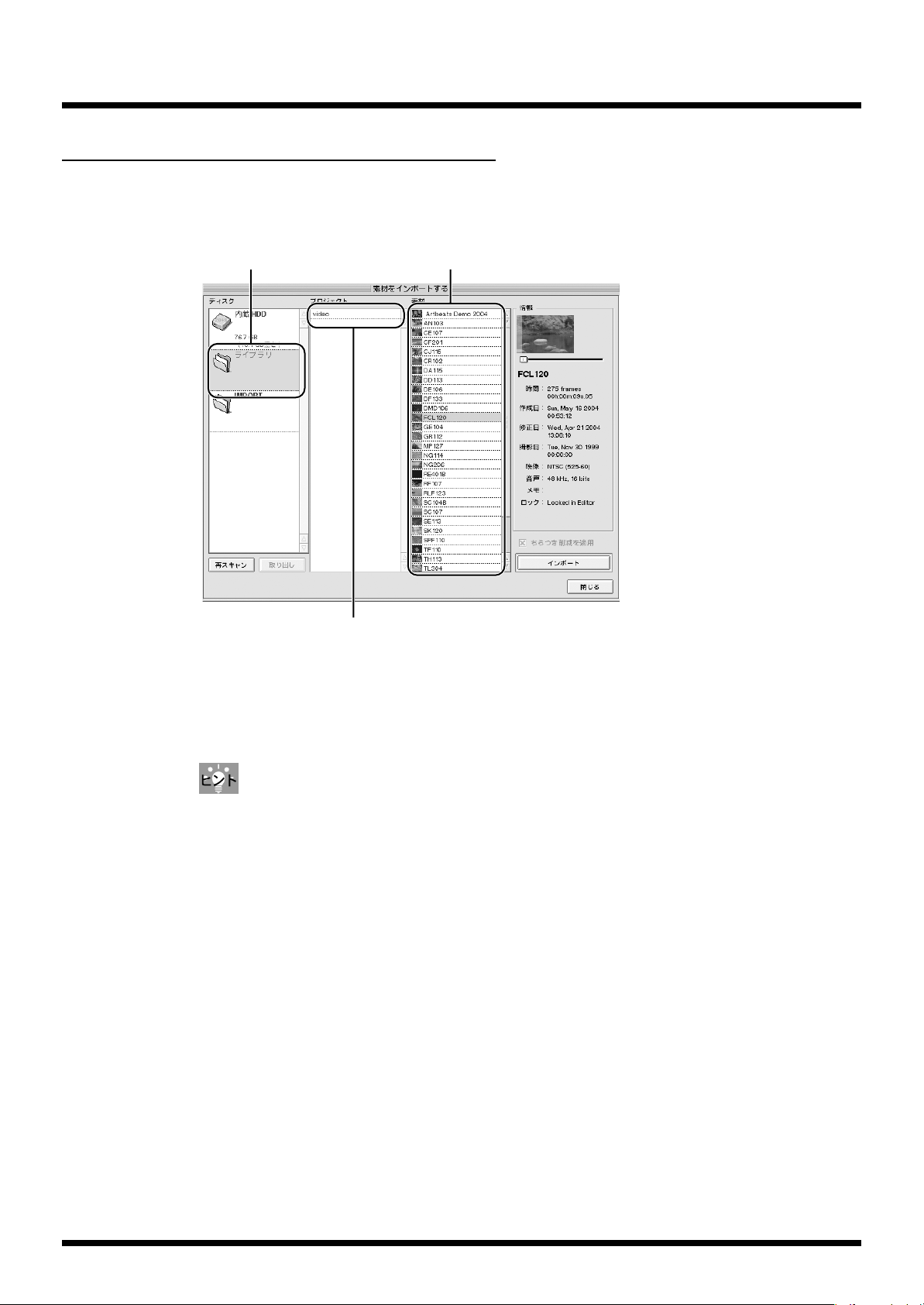
活用編 - 素材を取り込む
エディターのライブラリから映像を取り込む
「エディター」(P.22)のライブラリに登録した映像をプロジェクトに取り込むことができます。
エディット・モード画面右下の[インポート]ボタンをクリックします。「素材をインポートす
1.
る」ダイアログが表示されます。
fig.import02.eps
ライブラリを選ぶ
素材を選ぶ
ディレクトリを選ぶ
「ディスク」リストで、「ライブラリ」を選択します。
2.
「素材」リストで取り込みたい素材を選択し、[インポート]ボタンをクリックします。
3.
素材を複数選択する場合は、[Shift]キーを押しながら選択します。
取り込みが終わりましたら、[閉じる]をクリックして閉じます。
4.
「クリップ」リストやパレット・ウインドウで、クリップを選択してから右クリックして「ここに素材をイン
ポートする」で上記の手順で素材を取り込むと、その位置に素材を取り込んでクリップにすることができます。
78
Page 79
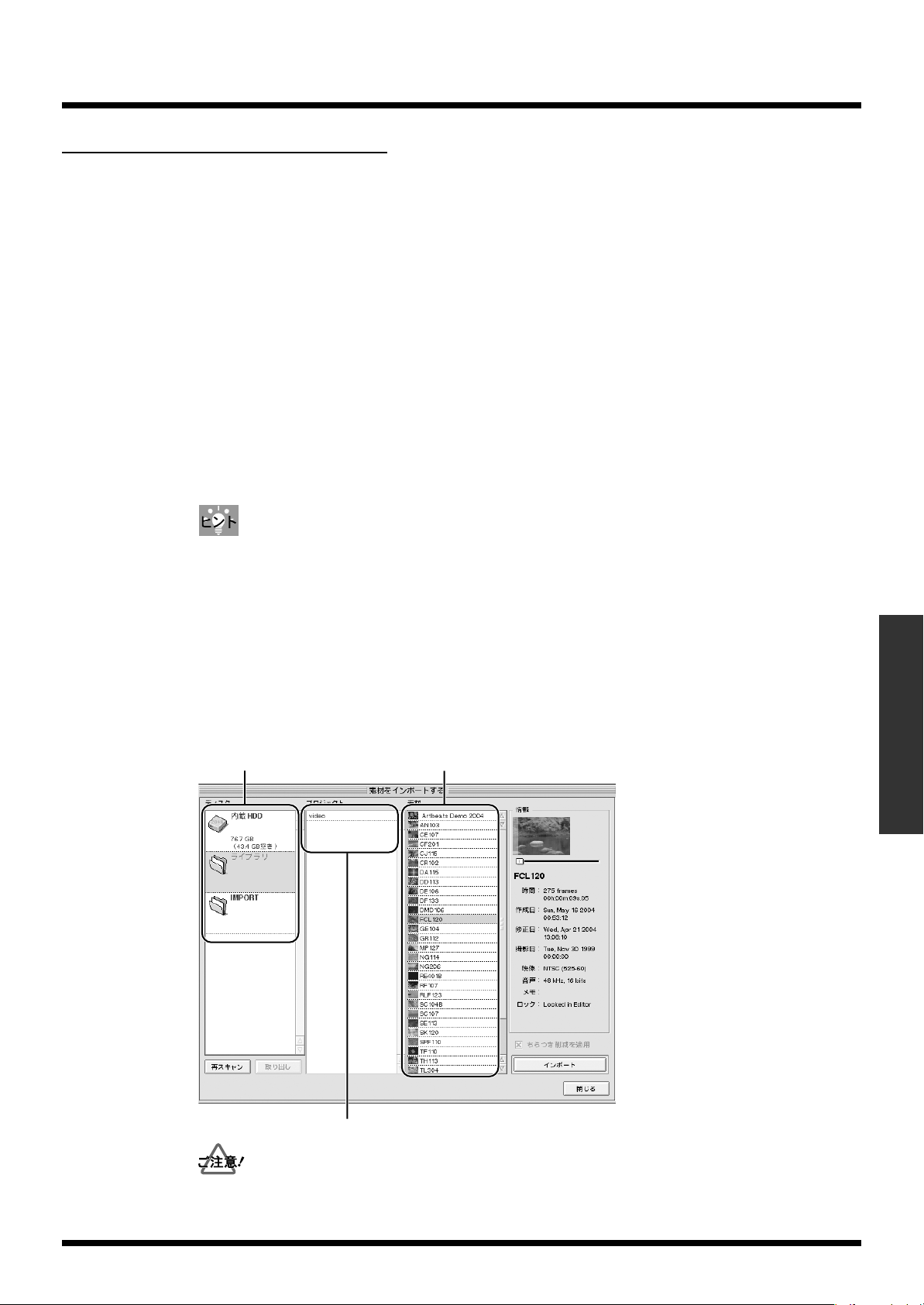
パソコンで作った素材を取り込む
CD-ROM や CD-R、CD-RW を利用して、パソコンで作成した映像素材をプロジェクトに取り込む
ことができます。同様に、別売の USB カード・リーダーを使用して、メモリー・カードから取り込
むこともできます。
ただし、以下の仕様にのみ対応しています。
CD-ROM/CD-R/CD-RW のフォーマット
•
ISO9660 Level 2 または HFS または Microsoft Joliet Mode 1 形式(他の各種 OS の拡張フォーマッ
トには対応していません)
•
メモリー・カードのフォーマット
FAT16 もしくは FAT32 フォーマット
•
ファイルのフォーマット
動画: DV ストリーム・ファイル
静止画:JPEG ファイル
•
データのフォーマット(CODEC)
動画: DV、NTSC、48kHz 16bit PCM Audio
静止画:JPEG(横:縦= 4:3 の比率のもの)
CD-R/CD-RW/CD-ROM を作成する際には、シングル・セッション、ライト・アット・ワンスで作
成してください。パケット・ライトやマルチ・セッションには対応していません。
※ 詳細については、パソコンやパソコン用の映像編集ソフトの取扱説明書などをご覧ください。
活用編 - 素材を取り込む
fig.import02.eps
パソコンで作成したものは、映像編集ソフトなどの DV 書き出し機能とキャプチャー機能(P.77)を使って取
り込むこともできます。またネットワーク機能(P.112)を使えば、コンピューターから PR-80 に素材をコ
ピーすることもできます。
1.
PR-80 本体正面のイジェクト・ボタンを押して CD-ROM ドライブのディスク・トレイを出します。
メモリー・カードの場合は、カード・リーダーに挿入後、エディット・モード画面右下の[インポー
ト]を押し、手順 4. に進んでください。
素材の入ったディスクをトレイに載せ、トレイを格納します。
2.
ドライブの回転音が安定した後、エディット・モード画面右下の[インポート]ボタンを
3.
クリックします。「素材をインポートする」ダイアログが表示されます。
ディスクを選ぶ
素材を選ぶ
PR-80 活用編
ディレクトリを選ぶ
ディスクが表示されない場合は、ダイアログの[再スキャン]ボタンをクリックします。
4.
「ディスク」リストで、取り込みたいディスクを選択します。
79
Page 80
活用編 - 素材を取り込む
「素材」リストで取り込みたい素材を選択し、[インポート]ボタンをクリックします。
5.
素材を複数選択する場合は、[Shift]キーを押しながら選択します。
ダイアログ中央下の「ちらつき削減を適用」にチェックを入れてから、素材を取り込むと、静止画選択時に、
インターレースのちらつきを削減することができます。
6.
「ディスク」リストでディスクを選択し、[取り出し]ボタンをクリックします。
CD の場合、ディスク・トレイが出てきますので、ディスクを取り出します。
カードは、カード・リーダーから取り外してください。
7.
引き続き別のディスクから取り込むときは、上記 1.2. の手順でディスクを入れて、回転音が
安定した後、[再スキャン]ボタンをクリックします。
8.
取り込みが終わりましたら、上記 6. の手順でディスクを取り出した上、[キャンセル]を押
して閉じます。
「クリップ」リストやパレット・ウインドウで、クリップを選択してから右クリックして「ここに素材をイン
ポートする」で上記の手順で素材を取り込むと、その位置に素材を取り込んでクリップにすることができます。
ネットワーク接続されたコンピューターからコピーした素材(P.112)は、「ディスク」リストの中の、
「IMPORT」フォルダにコピーされます。「IMPORT」フォルダから素材を取り込んでください。
80
Page 81
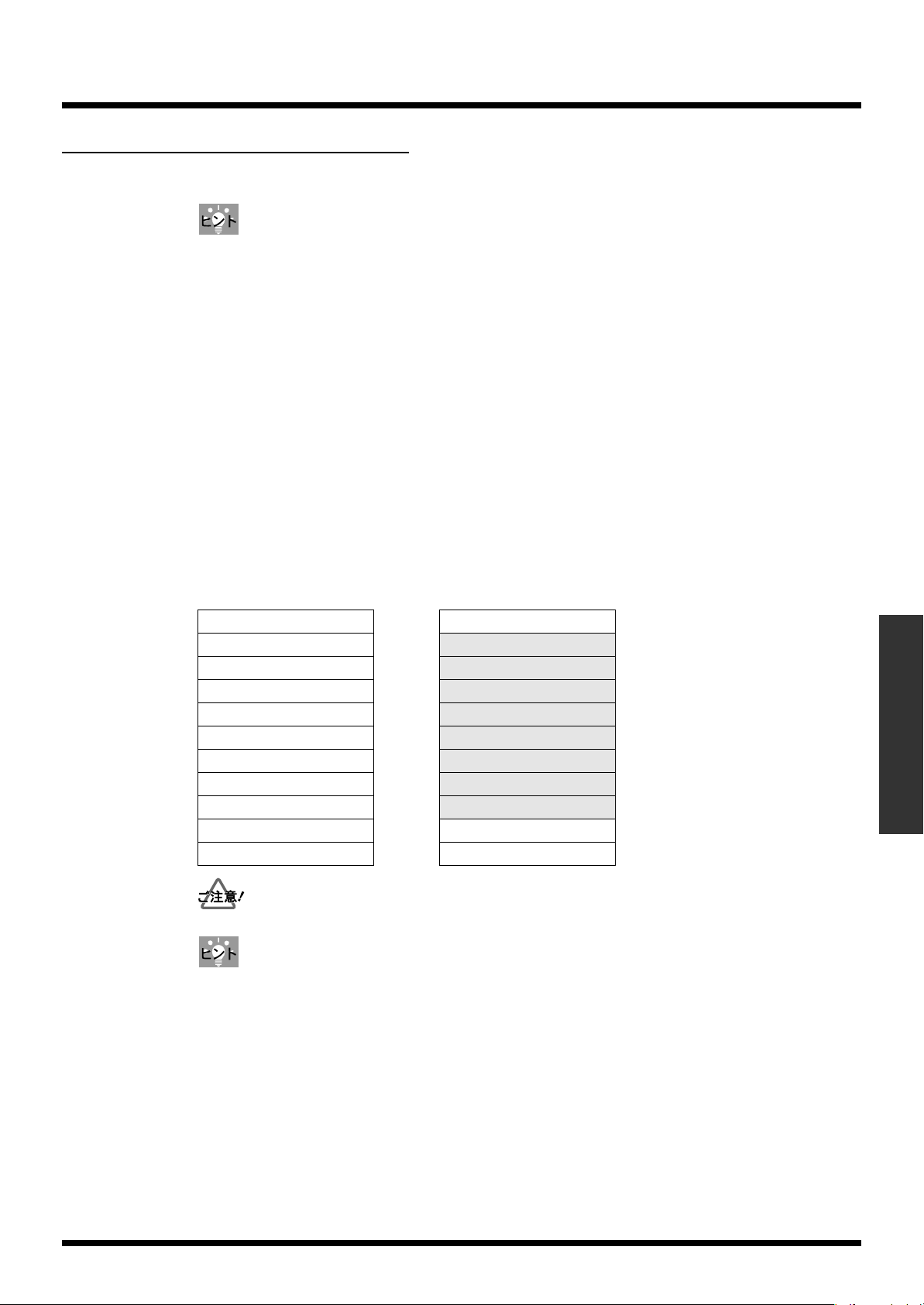
パソコンで作ったマスクを取り込む
ネットワークを利用して、パソコンで作成した静止画をマスク(P.54)として PR-80 に取り込むこ
とができます。
マスクは PR-80 1台に対して設定することができます。プロジェクト単位で設定することはできません。
取り込めるマスクの画像フォーマットは、以下の仕様にのみ対応しています。
•
アルファ・チャンネル付き PNG ファイル
アルファ・チャンネルで透明部分を設定したところがマスクの透明部分になります。
詳細については、パソコンやパソコン用の映像編集ソフトの取扱説明書などをご覧ください。
1.
「ネットワーク接続をしたコンピューターから PR-80 へ素材をコピーする」(P.112)に従って、PR-80
の「MASK」フォルダに用意した PNG ファイルをコピーします。
2.
パソコン上から「MASK」フォルダの中のファイルの名前を変更します。
PR-80 で扱えるマスクは 8 つまでですが、「MASK」フォルダの中には 8 つを超える PNG ファイル
を保存することができます。MASK フォルダに 8 個を超えるマスクを保存したときは、昇順でソー
トしたときの上位 8 個の PNG ファイルまで PR-80 で使用することができます。使用する PNG ファ
イルが上位 8 個に入っていない場合、ファイルの名前を変更する必要があります。
活用編 - 素材を取り込む
例)
左の表の 10 個の PNG ファイルが MASK フォルダにある場合、昇順でソートしたうちの上位 8 個
のファイル(グレーに表示されているファイル)がマスクとして使用できます。
MASK フォルダの中身 (昇順でソートしたとき)
Circle.png 1st mask.png
Circle Soft.png Circle.png
Ellipse.png Circle Soft.png
Ellipse Soft.png Ellipse.png
Letter Box .png Ellipse Soft.png
Letter Box Soft.png Gray Box.png
Logp 1.png Letter Box .png
Logo 2.png Letter Box Soft.png
1st mask.png Logp 1.png
Gray Box.png Logo 2.png
PR-80 にあらかじめ収録されているマスクを削除してしまった場合、弊社は責任を負いかねます。
PR-80 にあらかじめ収録されているマスクをバックアップするには、パソコンに MASK フォルダの中身をコ
ピーします。
PR-80 活用編
81
Page 82
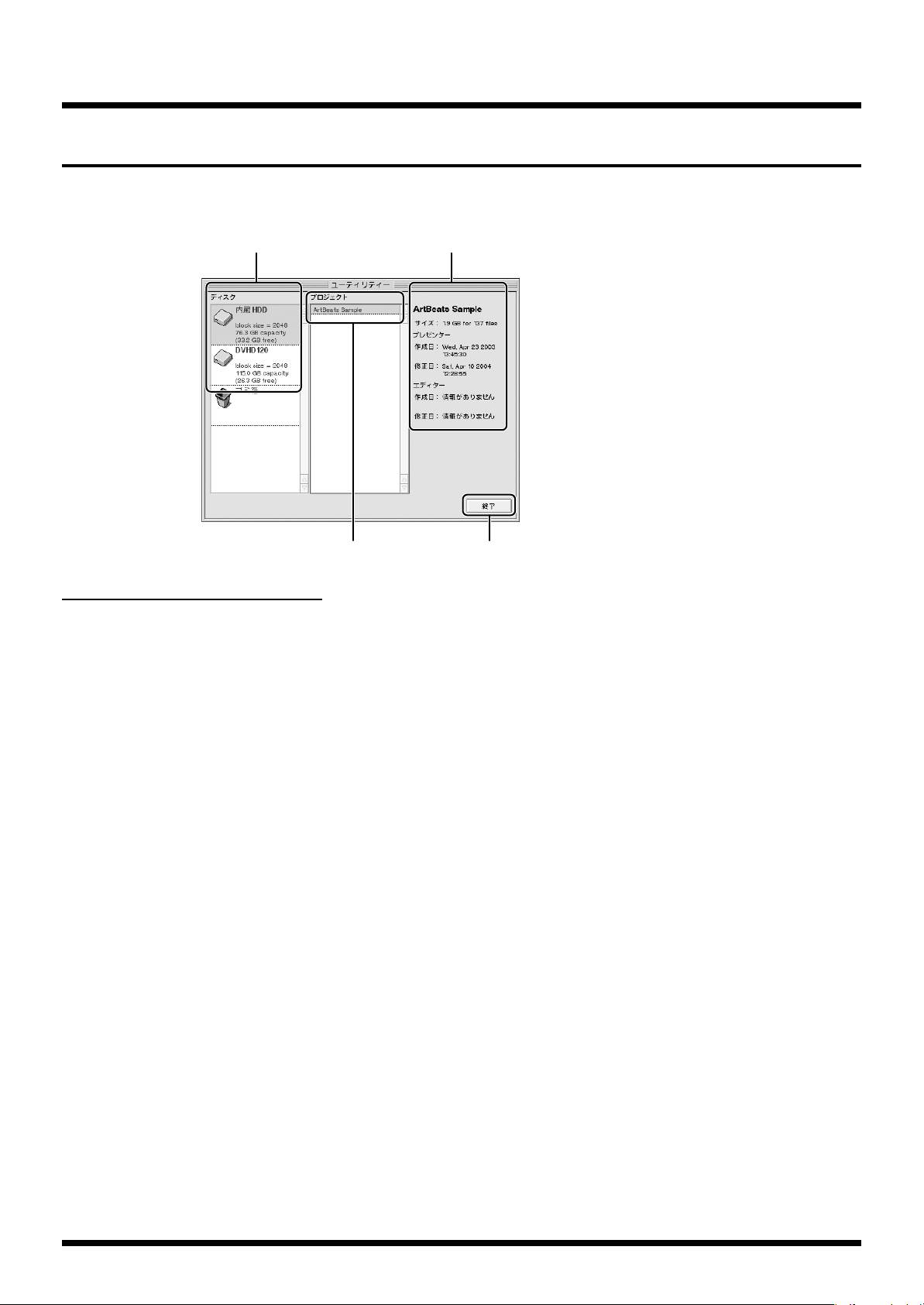
活用編 - プロジェクトの整理をする
プロジェクトの整理をする
ハード・ディスク内のプロジェクトのコピーを作ったり、名前を変更したりできます。
fig.utility02.eps
操作はユーティリティー画面(P.38)で行います。
「ディスク」リスト
プロジェクトの情報
「プロジェクト」リスト 終了
プロジェクトをコピーする
■ 同一ハード・ディスク内でプロジェクトを複製
セレクターの[ユーティリティー]ボタンをクリックします。
1.
ユーティリティー画面が表示されます。
2.
「ディスク」リストで操作の対象となるディスクを選択します。
3.
「プロジェクト」リストで複製したいプロジェクトを右クリックします。
コンテキスト・メニューが表示されます。
[複製]を選択します。同一ハード・ディスク内に〜プロジェクト名〜 copyとい
4.
うプロジェクトが作成されます。
■ ハード・ディスク間でプロジェクトをコピー
1.
セレクターの[ユーティリティー]ボタンをクリックします。
ユーティリティー画面が表示されます。
2.
「ディスク」リストでコピー元ディスクを選択します。
「プロジェクト」リストでコピーしたいプロジェクトをドラッグします。
3.
4.
「ディスク」リストのコピー先ディスクにドロップします。
82
■ プロジェクトの名前を変更する
1.
セレクターの[ユーティリティー]ボタンをクリックします。
ユーティリティー画面が表示されます。
「ディスク」リストで操作の対象となるディスクを選択します。
2.
3.
「プロジェクト」リストで名前を変更したいプロジェクトを右クリックします。
コンテキスト・メニューが表示されます。
4.
[名前を変更]を選択すると名前の色が反転します。 キーボードで名前を入力してください。
名前の入力が終わったら[Enter]キーを押して確定します。
5.
Page 83
プロジェクトを削除する
■ プロジェクトをゴミ箱に移動する
セレクターの[ユーティリティー]ボタンをクリックします。
1.
ユーティリティー画面が表示されます。
「ディスク」リストで操作の対象となるディスクを選択します。
2.
3.
「プロジェクト」リストで削除したいプロジェクトを右クリックします。
コンテキスト・メニューが表示されます。
[ゴミ箱に移動]を選択します。
4.
削除したいプロジェクトをドラッグし、「ディスク」リストの「ゴミ箱」にドロップしても移動することができ
ます。
■ ゴミ箱の中身を完全に削除する
1.
セレクターの[ユーティリティー]ボタンをクリックします。
ユーティリティー画面が表示されます。
「ディスク」リストで「ゴミ箱」を右クリックします。
2.
活用編 - プロジェクトの整理をする
コンテキスト・メニューが表示されます。
3.
[ゴミ箱を空にする]を選択します。
4.
「ゴミ箱の内容を完全に削除してもよろしいですか?」と表示されたら、[OK]をク
リックします。
上記の手順でゴミ箱の内容を削除した場合、プロジェクトはハード・ディスクから完全に削除されますので、
削除する前に必ず削除してもよいプロジェクトかどうかご確認ください。
■ リムーバブル・ハード・ディスクを初期化する
1.
セレクターの[ユーティリティー]ボタンをクリックします。
ユーティリティー画面が表示されます。
2.「ディスク」リストでリムーバブル・ハード・ディスクを右クリックします。
コンテキスト・メニューが表示されます。
[初期化]を選択します。
3.
4.
確認を求める画面が表示されたら、指示に従います。
上記の手順で初期化した場合、プロジェクトはリムーバブル・ハード・ディスクから完全に削除されますので、
削除する前に必ず削除してもよいプロジェクトかどうかご確認ください。
PR-80 活用編
リムーバブル・ハード・ディスクの取扱については「ハード・ディスクの取り付け方」(P.139) をご覧くださ
い。
83
Page 84
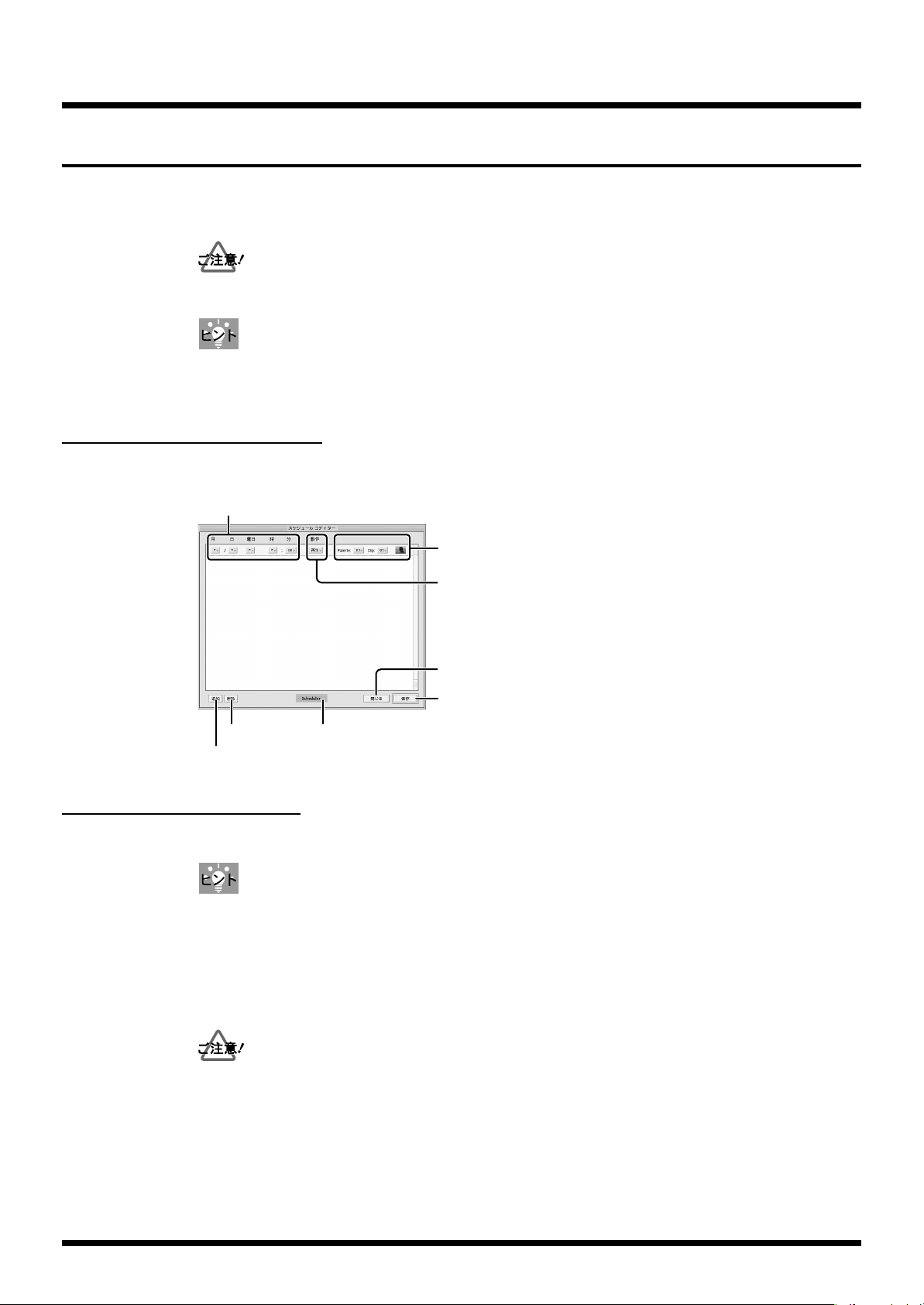
活用編 - スケジューラーを使ってプレゼンターをコントロールする
スケジューラーを使ってプレゼンターをコントロールする
スケジューラーを使って、任意の時間にお 好みのクリップを再生す ることができます。また任意の
時間に再生を停止したり、PR-80 を終了させることもできます。
スケジューラーを活用するには、PR-80 の時間設定が必要です。「システム環境設定」画面で時刻を設定してく
ださい(P.39)。
ネットワーク上のタイム・サーバーと時間情報を同期させて、自動的に時間調整をすることもできます
(P.114)。プレゼンター画面左上部の[ 時計]ボタンをクリックして「スケジュール・エディター」を開くと、
スケジュールを設定することができます。
スケジューラーを起動する
プレゼンター画面左上部の[時計]ボタンをクリックします。
fig.scheduler01.eps
「スケジュール・エディター」画面が表示されます。
月、日、曜日、時、分を選ぶ
[削除]ボタン
[追加]ボタン
スケジュールを作成する
1.
[追加]ボタンをクリックして、新たにスケジュールを作成します。
スケジュールは最大で 100 個まで追加することができます。
2.
「月」の下をクリックして、月を選びます。
指定をしない場合は「*」を選びます(曜日だけを指定したい場合など)。
同じようにして「日」、「曜日」、「時」、「分」を選びます。
3.
パレット、クリップを選ぶ
動作を選ぶ
[閉じる]ボタン
[保存]ボタン
[Scheduler]ボタン
84
指定をしない場合は「*」を選びます(「分」では「*」を選ぶことができません)。
「日」と「曜日」を指定した場合、それらのどちらかに一致したときに手順 4. の動作が実行されます。
4.
設定した時間に行いたい動作を選びます。
•
「再生」:設定した時間に再生を始めます。
•
「停止」:設定した時間に再生を停止します。
•
「終了」:設定した時間に PR-80 を終了します。
•
「再起動」:設定した時間に PR-80 を再起動します。
•
「時刻調整」:設定した時間にネットワーク上のタイム・ サーバーにアクセスして時刻調整をします。
Page 85
「再生」に設定した場合は、再生するクリップを選びます。
5.
パレットを選んでから、クリップを選びます。
クリップのループ・モードを設定すれば(P.72)、クリップのシーケンスをプログラムして、任意の時間に再生
することができます。
6.
[保存]ボタンをクリックすると、設定を保存します。
[閉じる]ボタンをクリックすると、設定を保存せずに画面を閉じることができます。ただし、スケジュール設
定を変更した場合には、変更を保存するか確認するダイアログが表示されます。スケジュール設定を保存しな
い場合には「保存しない」をクリックしてください。
スケジュールを削除する
「スケジュール・エディター」画面上で、削除したいスケジュールを選んでから、「スケジュール・エ
ディター」画面左下部の[削除]ボタンをクリックします。
スケジューラーを動かす
活用編 - スケジューラーを使ってプレゼンターをコントロールする
1.
「スケジュール・エディター」画面下部の[Scheduler]ボタンをクリックして、橙色にハ
イライトさせます。
スケジューラー機能がオンになりました。設定された時間に、選んだ動作を自動的に行います。
スケジューラーの稼動状態は、プレゼンターの「時計」ボタンの点灯状態でわかります。
スケジューラーで設定したスケジュールと、スケジューラーのオン/オフはプロジェクトごとに保存されます。
セレクター画面時(プロジェクトが読み込まれていない状態)では、スケジューラーは停止しています。また、
プレゼンターがエディット・モードのときは、スケジューラーによるクリップの再生/停止は働きません。
スケジューラーの時間分解能について
スケジューラーの時間分解能は 1 分単位です。プレゼンター自身のレイテンシー(反応の遅れ)も存
在するため、秒単位での精度は保証いたしかねます。
内蔵時計の精度について
本機はスケジューラー動作のために内蔵時計を持っていますが、この時計はタイム・サーバー(PR-
80 取扱説明書 P.114)の併用を前提としたものです。PR-80 を単体で使用した場合の内蔵時計の時
間精度は保証いたしかねます。
また、タイム・サーバーとの 時刻同期は、ス ケジューラーを使用して可 能な限り頻 繁に行って下 さ
い。スケジュール・イベントの直前に時刻同期を設定するとよいでしょう。
PR-80 活用編
85
Page 86
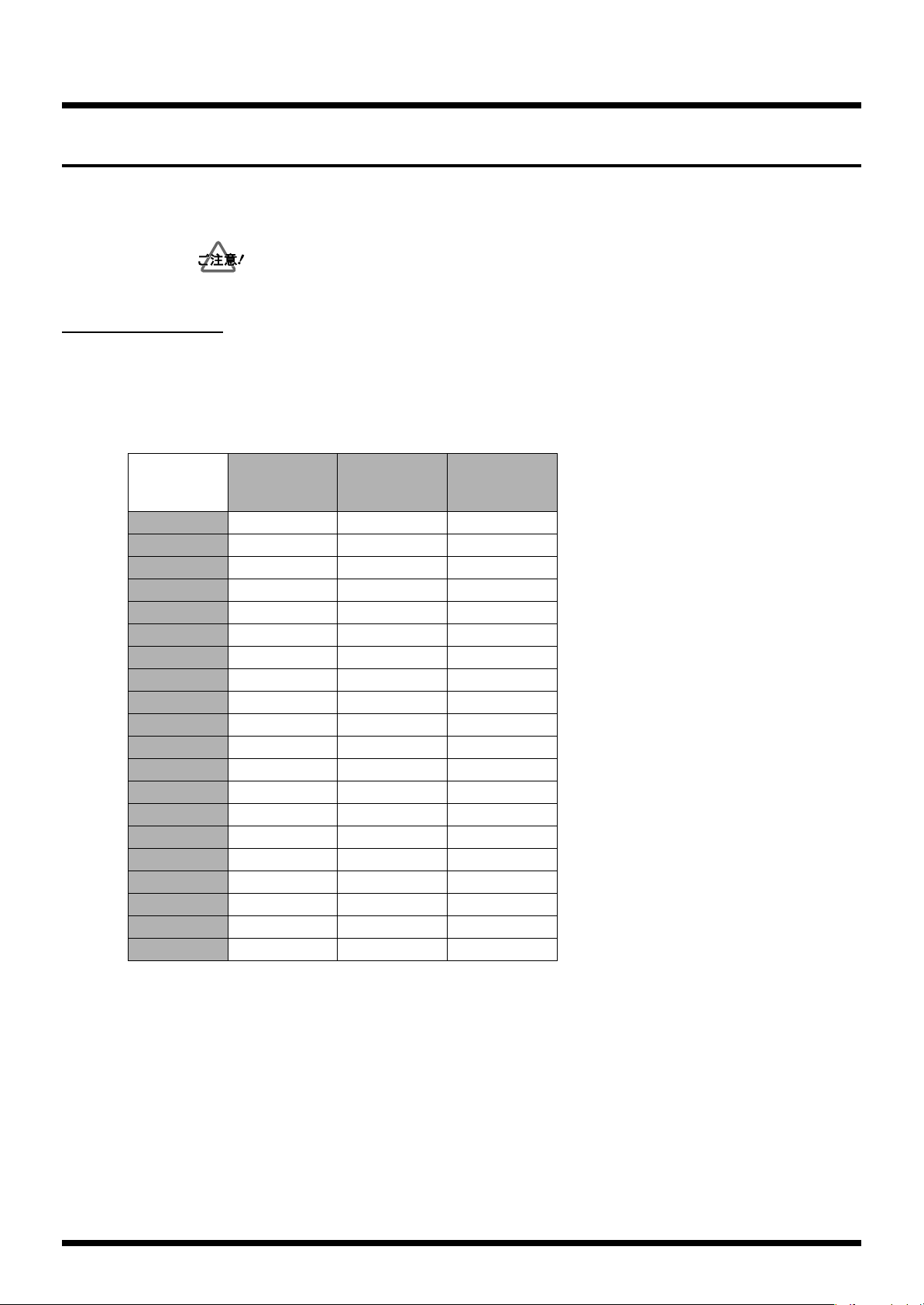
活用編 - MIDI を使ってプレゼンターをコントロールする
MIDI を使ってプレゼンターをコントロールする
付属のキーボードやマウス以外にも、様々な 外部制御機器を利用した 多彩なコントロール方法があ
ります。
外部機器から PR-80 をコントロールするときは、PR-80 をプレイ・モード(P.31)にしておいてください。
MIDI 機器を使う
別売の USB 対応 MIDI インターフェースを使うことで、MIDI 機器から様々なコントロールができま
す。またコントロールできる機能はお使いになる環境に合わせて MIDI メッセージのアサインが可能
です。
USB対応 MIDIインターフェースは、USBケーブルを PR-80 本体の[USB]端子に接続してください。
使用可能な USB 対応 MIDI インターフェースは以下の通りです。
11
UUUUMMMM----11
SS
UUUUMMMM----1111SS
XX
UUUUMMMM----1111XX
XX
UUUUMMMM----1111SSSSXX
XX
UUUUMMMM----1111EEEEXX
GG
UUUUMMMM----1111GG
22
UUUUMMMM----22
CC
UUUUMMMM----2222CC
XX
UUUUMMMM----2222EEEEXX
GG
UUUUMMMM----2222GG
XX
UUUUMMMM----3333EEEEXX
GG
UUUUMMMM----3333GG
SSSSMMMMPPPPUUUU----666644
44
UUUUMMMM----44
00
PPPPRRRR----555500
○ ○ ○
○ ○ ○
○ ○ ○
○ ○ ○
○ ○ ○
○ ○ ○
○ ○ ×
○ ○ ×
○ ○ ×
○ ○ ×
× × ×
× × ×
44
○ ○ ×
○ ○ ×
00
PPPPRRRR----888800
ププププレレレレゼゼゼゼンンンンタタタターー
ーー
00
PPPPRRRR----888800
エエエエデデデディィィィタタタターー
ーー
86
UUUUMMMM----5555555500
UUUUMMMM----8888888800
00
00
○:使用可 ×:使用不可
これらに付属のドライバー・ソフトは PR-80 では使用しません。また、複数台インターフェースの
接続、ならびに複数ポートあるインターフェースについては、入力は全てマージ(ミックス)、出力
は全てパラレル(同じものを出力)になります。
○ ○ ×
○ ○ ×
Page 87
■ クリップを再生する
◎ MIDI 環境設定を行う
この設定は、プロジェクトに関係なく保存されます。
この設定を行うと、MIDI 機器から以下の操作をすることができます。
パレットの選択
バンク・セレクト MSB でパレットを選びます。値の範囲は 0 から 19 です。
クリップの再生
プログラム・チェンジでクリップを選択、再生します。値の範囲は 0 から 31 です。
再生速度のコントロール
手順 3 で設定します。
切替効果時間の設定
手順 4 で設定します。
音量調節
音量を調節します。手順 5 で設定します。
タイム・トリップ・パッドの設定
V-Synth などに搭載のタイム・トリップ・パッドの設定をします。手順 12 で設定します。
活用編 - MIDI を使ってプレゼンターをコントロールする
クリップの再生停止
オール・ノート・オフを受信すると、クリップの再生を停止します(黒画面になります)。
再生速度の切り替え、切替効果時間のリセット
リセット・オール・コントローラーで標準速再生、切替効果時間= 0 秒にセットされます。
デュアル・ストリーム・モード (P.51)のコントロール
デュアル・ストリーム・モードのオン/オフ、ク リップを選択するス トリームを選択できます。手
順 6. と 10. で設定します。
マスク (P.54)のオン/オフ
手順 11 で設定します。
PR-80 活用編
87
Page 88
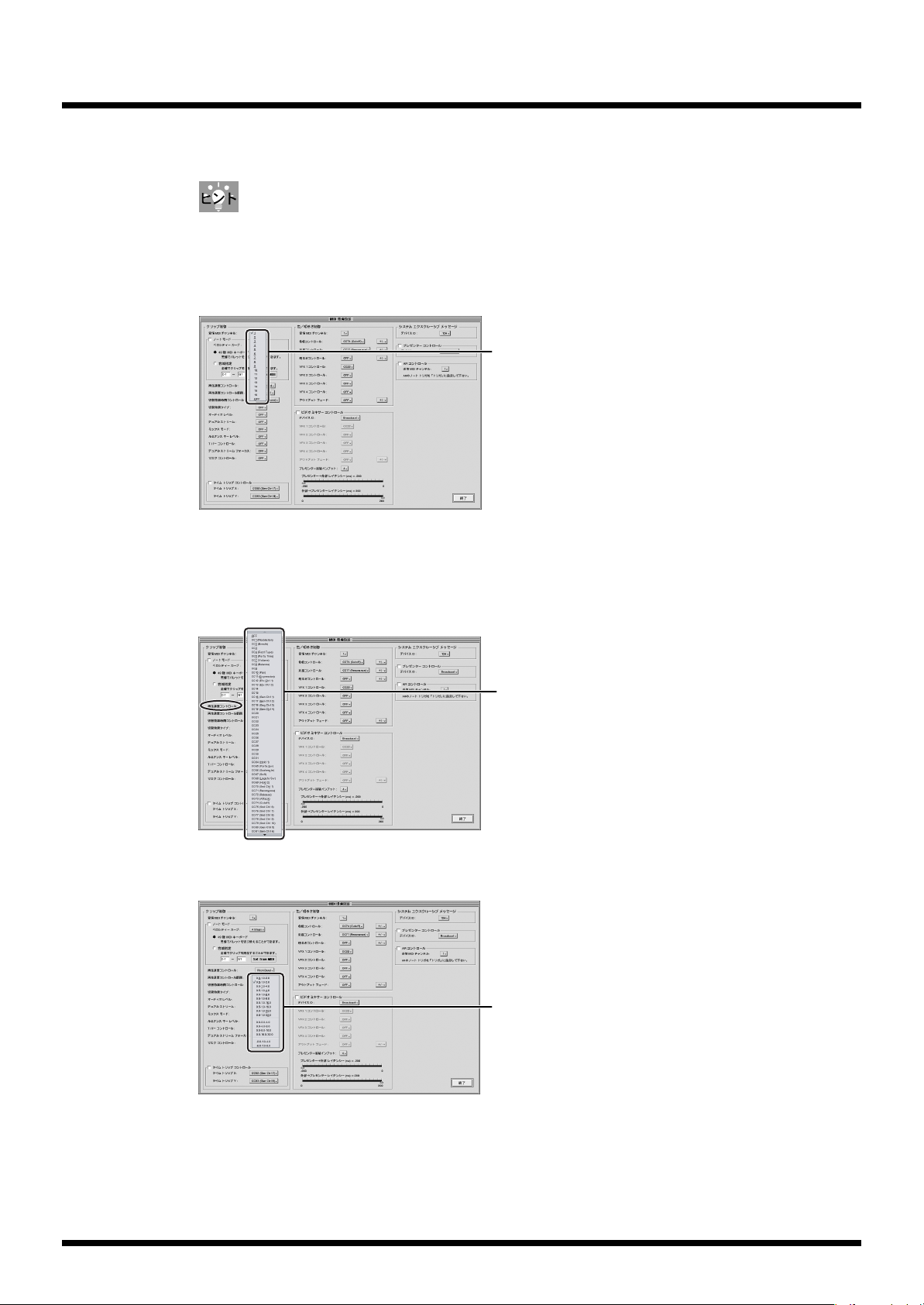
活用編 - MIDI を使ってプレゼンターをコントロールする
プレイ・モードで [ 環境設定 ] ボタンをクリックしてから[MIDI 環境設定]ボタンをクリッ
1.
クするか、またはエディット・モードで[MIDI 環境設定]ボタンをクリックします。
プレイ・モードからは [ 環境設定 ] ボタンをクリックして表示されるパネルの [MIDI 環境設定 ] ボタンをクリッ
クします。
2.
クリップ再生に使う MIDI チャンネルを「クリップ制御」の「受信 MIDI チャンネル」で
設定します。
fig.midi01.eps
受信MIDIチャンネルを選ぶ
fig.midi02.eps
fig.midi03.eps
3.
再生速度のコントロールを MIDI から行う場合、「再生速度コントロール」で使用する
MIDI メッセージを設定します([OFF]の場合は、MIDI からのコントロールは受け付
けません)。
選んだ MIDI メッセージで再生速度をコントロールします。
MIDIメッセージを選ぶ
再生速度のコントロールを行う場合、「再生速度コントロール範囲」を設定します(設定値は標準速
に対する倍率の範囲です)。
再生速度のコントロールの範囲
88
「再生速度コントロール範囲」の数値は、左から順に MIDI の最小の値(0)、中間の値(64)、最大
の値(127)に対応しています。「再生速度コントロール範囲」の設定で 0 から始まる範囲を選択し
ている場合、値を 0 にした状態で、再生が一時停止します。
Page 89
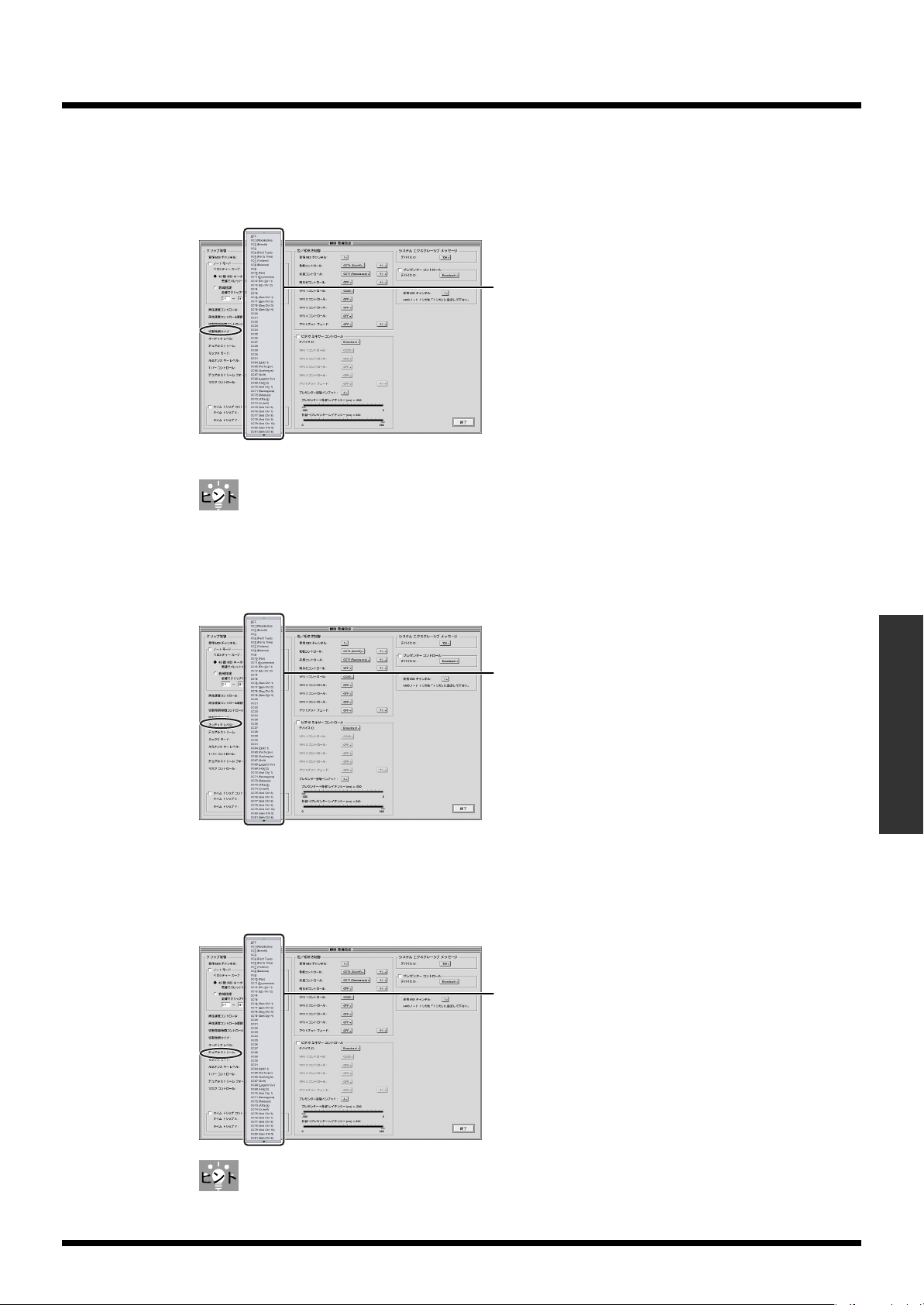
fig.midi04.eps
fig.midi04.eps
活用編 - MIDI を使ってプレゼンターをコントロールする
切替効果時間の設定を MIDI から行う場合、「切替効果時間コントロール」で使用する
4.
MIDI メッセージを設定します([OFF]の場合は、MIDI からのコントロールは受け付
けません)。
選んだ MIDI メッセージで切替効果時間の設定をします。
MIDIメッセージを選ぶ
切替効果時間(0.0 〜 4.0 秒)が MIDI の値(0 〜 127)に対応しています。
切替効果時間について詳細は「切替効果」(P.50) をご覧ください。
5.
音量調節を MIDI から行う場合、「オーディオ・レベル」で使用する MIDI メッセージを設
定します([OFF]の場合は、MIDI からのコントロールは受け付けません)
選んだ MIDI メッセージで音量の調節をします。
fig.midi04.eps
MIDIメッセージを選ぶ
6.
デュアル・ストリーム・モードのオン/オフの切替を MIDI から行う場合、「デュアル・
ストリーム」で使用する MIDI メッセージを設定します([OFF]の場合は、MIDI から
のコントロールは受け付けません)
選んだ MIDI メッセージでデュアル・ストリームのオン/オフをします。
MIDIメッセージを選ぶ
PR-80 活用編
デュアル・ストリームについて詳細は「デュアル・ストリーム」(P.51) をご覧ください。
89
Page 90
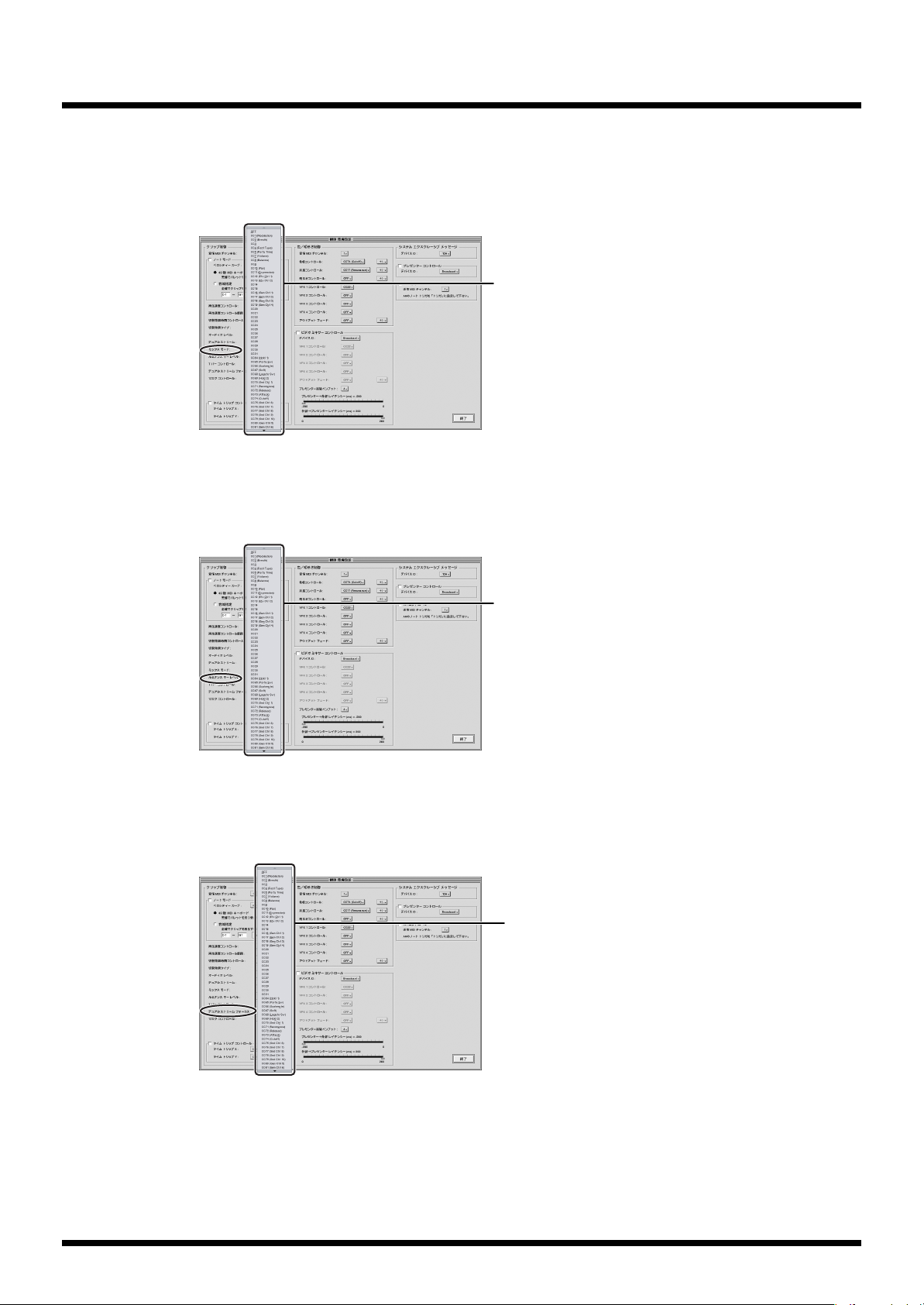
活用編 - MIDI を使ってプレゼンターをコントロールする
デュアル・ストリーム・モードのミックスモードの切り替えを MIDI から行う場合、
7.
「ミックスモード」で使用する MIDI メッセージを設定します([OFF]の場合は、
MIDI からのコントロールは受け付けません)
fig.midi04.eps
選んだ MIDI メッセージでミックス・モードを切り替えます。
MIDIメッセージを選ぶ
デュアル・ストリーム・モードのルミナンス・キーのレベル調節を MIDI から行う場
8.
合、「ルミナンス・キー レベル」で使用する MIDI メッセージを設定します([OFF]
の場合は、MIDI からのコントロールは受け付けません)
fig.midi04.eps
選んだ MIDI メッセージでルミナンス・キーのレベルを調節をします。
fig.midi04.eps
MIDIメッセージを選ぶ
デュアル・ストリーム・モードの T バーのコントロールを MIDI から行う場合、「T バー
9.
コントロール」で使用する MIDI メッセージを設定します([OFF]の場合は、MIDI か
らのコントロールは受け付けません)
選んだ MIDI メッセージで T バーのコントロールをします。
MIDIメッセージを選ぶ
90
Page 91
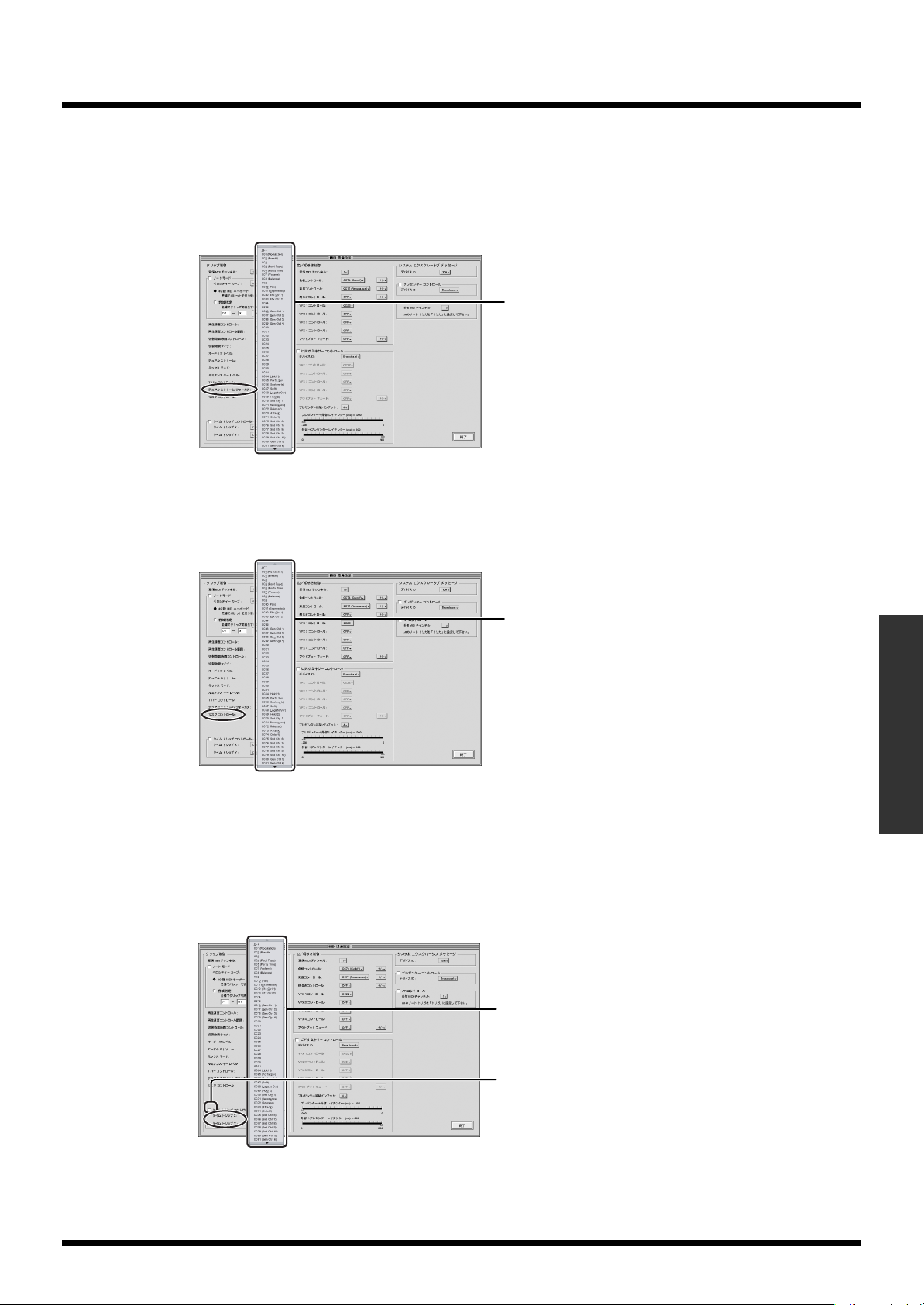
fig.midi04.eps
活用編 - MIDI を使ってプレゼンターをコントロールする
デュアル・ストリーム・モードでクリップを選択できるストリームを選択できます。
10.
このコントロールを MIDI から行う場合、「デュアル・ストリーム・フォーカス」で使
用する MIDI メッセージを設定します([OFF]の場合は、MIDI からのコントロールは
受け付けません)
選んだ MIDI メッセージでデュアル・ストリーム・モードのストリームの選択をします。
MIDIメッセージを選ぶ
マスクのオン/オフの切替を MIDI から行う場合、「マスク コントロール」で使用する
11.
MIDI メッセージを設定します([OFF]の場合は、MIDI からのコントロールは受け付
けません)
選んだ MIDI メッセージでマスクのオン/オフをします。
fig.midi05.eps
MIDIメッセージを選ぶ
12.
V-Synth などに搭載されているタイム・トリップ・パッドを使用する場合の MIDI メッ
セージを設定します(チェック・ボックスにチェックが入っていない場合は、MIDI か
らのコントロールは受け付けません)。
タイム・トリップ・パッドを操作して選んだ MIDI メッセージをコントロールします。
タイム・トリップ・パッドでクリップの再生 をすることができま す。押しただけだと停止、右回り
に回すと回したスピードで順再生、左回りだと逆再生、手を離すと通常再生をします。
タイム・トリップ・パッドの X 軸、Y 軸を設定します。
MIDIメッセージを選ぶ
チェックを入れる
PR-80 活用編
[終了]ボタンをクリックします。
13.
91
Page 92
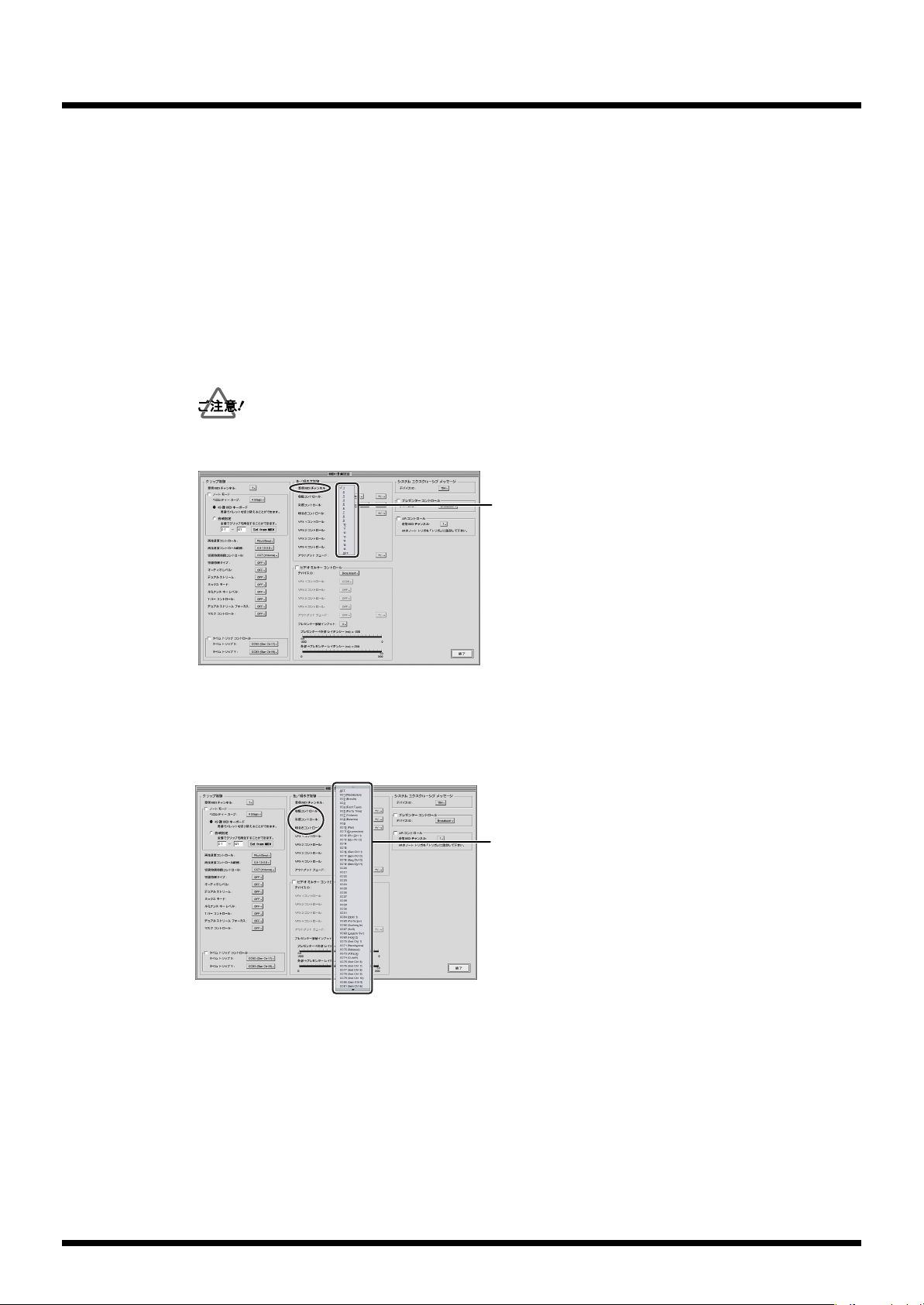
活用編 - MIDI を使ってプレゼンターをコントロールする
■ カラー・コレクトをコントロールする
カラー・コレクト(P.53)を MIDI で制御することができます。カラー・コレクトは映像の色相(H)、
彩度(S)、明度(V)をそれぞれ独立にコントロールすることができます。
◎ MIDI 環境設定を行う
この設定は、プロジェクトに関係なく保存されます。
この設定を行うと、MIDI 機器から以下の操作をすることができます。
プレイ・モードで [ 環境設定 ] ボタンをクリックしてから[MIDI 環境設定]ボタンをクリッ
1.
クするか、またはエディット・モードで[MIDI 環境設定]ボタンをクリックします。
カラー・コレクトのコントロールに使う MIDI チャンネルを「色/明るさ制御」の「受
2.
信 MIDI チャンネル」で設定します。
カラー・コレクト、フェード、エフェクトのコントロールは共通の MIDI チャンネルを使用します。それぞれ別
fig.midi07.eps
の MIDI チャンネルを使用することはできません。
受信MIDIチャンネルを選ぶ
fig.midi08.eps
3.
カラー・コレクトの設定をする MIDI メッセージを「色/明るさ制御」の「色相コント
ロール」「彩度コントロール」「明るさコントロール」でそれぞれ設定します([OFF]
の場合は、MIDI からのコントロールは受け付けません)。
選んだ MIDI メッセージで最終出力映像にかけるコントロールの設定をします。
MIDIメッセージを選ぶ
MIDI の値の範囲は 0 〜 64 〜 127 がパラメーターの最小値〜最大値に相当します。
右側のボックスでコントロールの極性を選ぶことができます。
[終了]ボタンをクリックします。
4.
92
Page 93
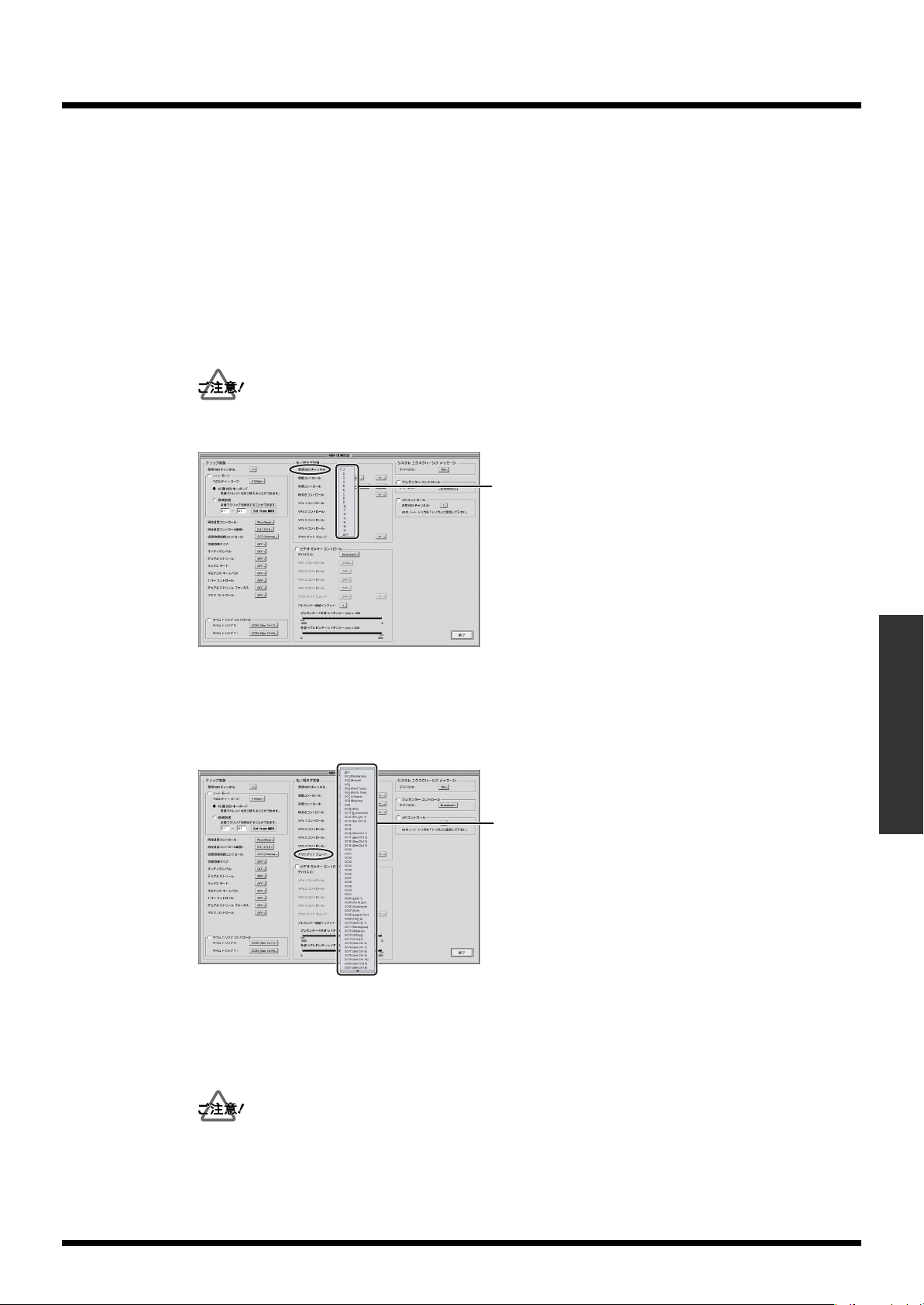
fig.midi07.eps
■ フェードをコントロールする
MIDI で最終出力映像にかけるフェード(アウトプット・フェード)のコントロールができます。
◎ MIDI 環境設定を行う
この設定は、プロジェクトに関係なく保存されます。
この設定を行うと、MIDI 機器から以下の操作をすることができます。
プレイ・モードで [ 環境設定 ] ボタンをクリックしてから[MIDI 環境設定]ボタンをクリッ
1.
クするか、またはエディット・モードで[MIDI 環境設定]ボタンをクリックします。
フェードのコントロールに使う MIDI チャンネルを「色/明るさ制御」の「受信 MIDI
2.
チャンネル」で設定します。
カラー・コレクト、フェード、エフェクトのコントロールは共通の MIDI チャンネルを使用します。それぞれ別
の MIDI チャンネルを使用することはできません。
活用編 - MIDI を使ってプレゼンターをコントロールする
受信MIDIチャンネルを選ぶ
fig.midi08.eps
3.
最終出力映像にかけるフェードの設定をする MIDI メッセージを「色/明るさ制御」の
「アウトプット・フェード」で設定します([OFF]の場合は、MIDI からのコントロー
ルは受け付けません)。
選んだ MIDI メッセージで最終出力映像にかけるフェードの設定をします。
MIDIメッセージを選ぶ
MIDI の値の範囲は 0 〜 64 〜 127 がパラメーターの最小値〜最大値に相当します。
右側のボックスでコントロールの極性を選ぶことができます。「+」を選ぶとパラメーターの(0:通
常再生〜 64:50% 白フェード〜 127:100% 白フェード)、「−」を選ぶとパラメーターの(-127:
100% 黒フェード〜 -64:50% 黒フェード〜 0:通常再生)、「+/-」を選ぶとパラメーターの(-127:
100%黒フェード〜 0:通常再生〜 127:100% 白フェード)がMIDI のコントロールの対象になります。
PR-80 活用編
ビデオ・ミキサーコントロール機能(P.106)がオンになっている間は、MIDI からプレゼンターのアウトプッ
ト・フェードをコントロールすることはできません。
4.
[終了]ボタンをクリックします。
93
Page 94
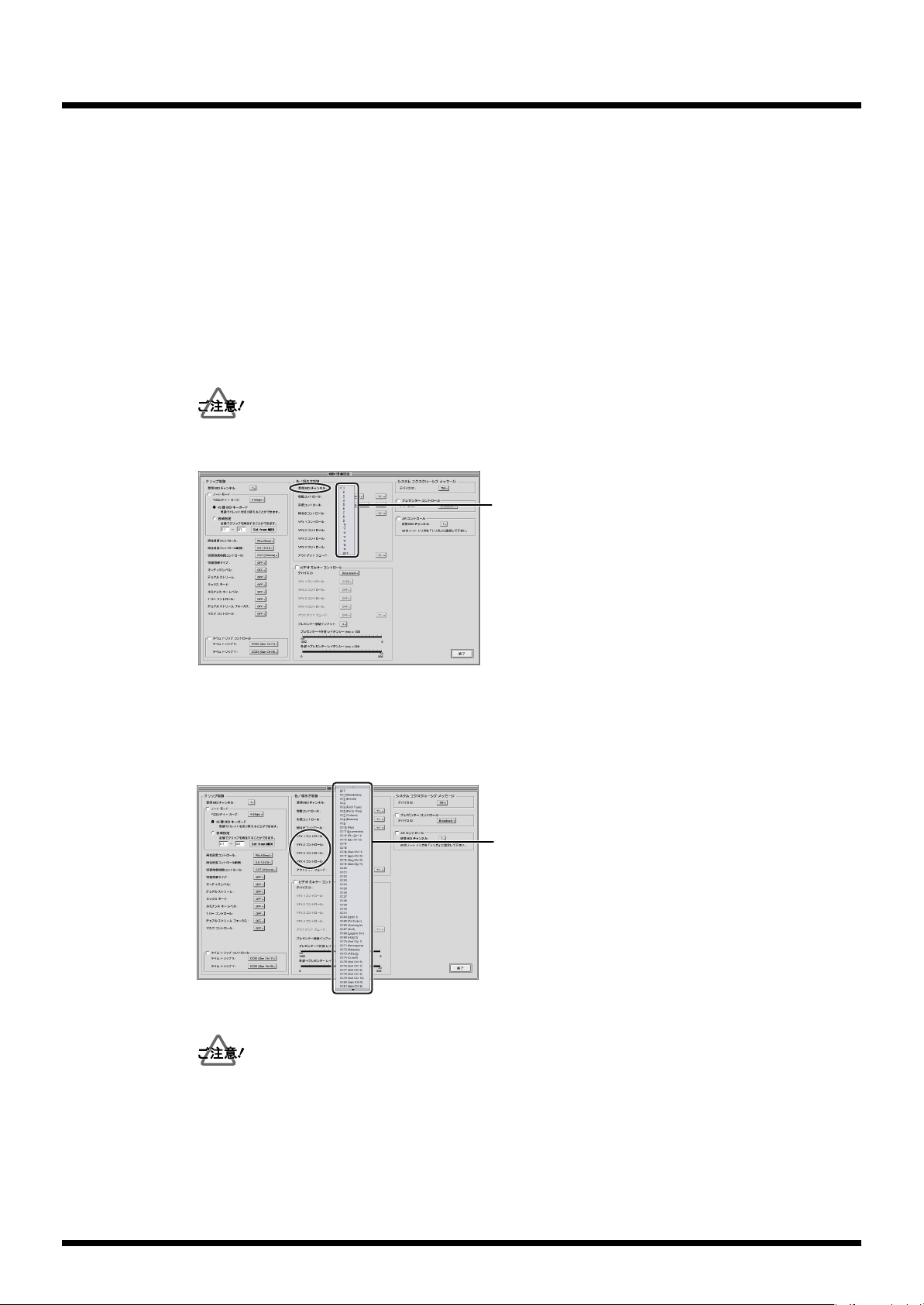
活用編 - MIDI を使ってプレゼンターをコントロールする
■ エフェクトをコントロールする
エフェクト(P.52)を MIDI で制御することができます。エフェクト・ボタン 1 〜 4 のエフェクト
をそれぞれ独立に制御することができます。
◎ MIDI 環境設定を行う
この設定は、プロジェクトに関係なく保存されます。
この設定を行うと、MIDI 機器から以下の操作をすることができます。
プレイ・モードで [ 環境設定 ] ボタンをクリックしてから[MIDI 環境設定]ボタンをクリッ
1.
クするか、またはエディット・モードで[MIDI 環境設定]ボタンをクリックします。
エフェクトのコントロールに使う MIDI チャンネルを「色/明るさ制御」の「受信 MIDI
2.
チャンネル」で設定します。
カラー・コレクト、フェード、エフェクトのコントロールは共通の MIDI チャンネルを使用します。それぞれ別
fig.midi07.eps
の MIDI チャンネルを使用することはできません。
受信MIDIチャンネルを選ぶ
fig.midi08.eps
3.
最終出力映像にかけるフェードの設定をする MIDI メッセージを「色/明るさ制御」の
「アウトプット・フェード」で設定します([OFF]の場合は、MIDI からのコントロー
ルは受け付けません)。
選んだ MIDI メッセージで最終出力映像にかけるフェードの設定をします。
MIDIメッセージを選ぶ
MIDI の値の範囲は 0 〜 64 〜 127 がパラメーターの最小値〜最大値に相当します。
ビデオ・ミキサーコントロール機能(P.106)がオンになっている間は、MIDI からプレゼンターのアウトプッ
ト・フェードをコントロールすることはできません。
4.
[終了]ボタンをクリックします。
94
Page 95
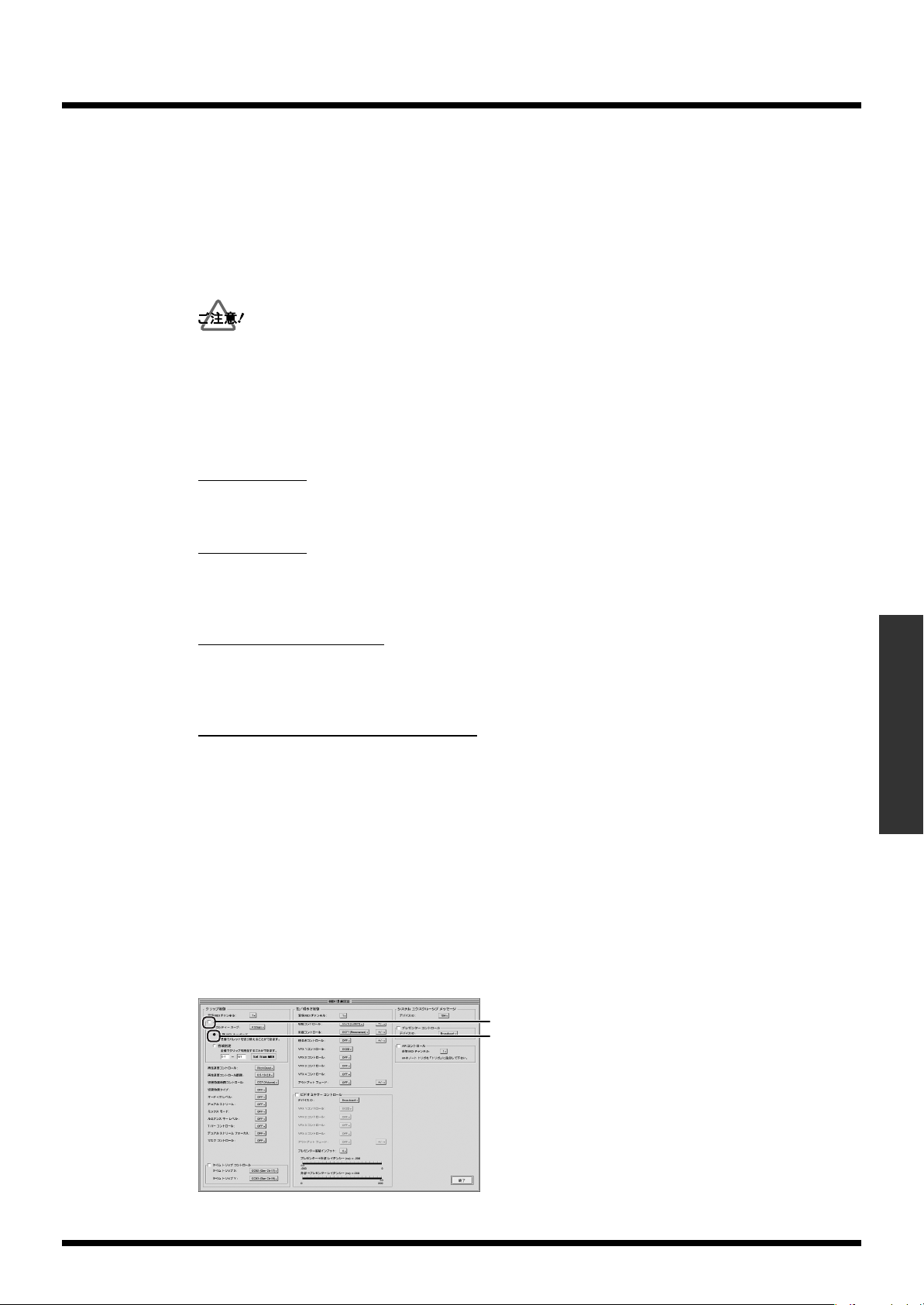
活用編 - MIDI を使ってプレゼンターをコントロールする
■ MIDI キーボードを使ってクリップを再生する
MIDI キーボードを使い、直感的なユーザー・インターフェースで、クリップをダイレクトに選んで
再生することができます。映像パフォーマンスなどに最適です。
UM-1 などの USB 対応 MIDI インターフェイスに MIDI ケーブルで MIDI キーボードを接続する他に、
別売の PC-300、PCR-30、PCR-50、PCR-80、PCR-M30、PCR-M50、PCR-M80、PCR-M1、PC-
300 などの USB 対応キーボードを PR-80 本体に直接接続することができます。PCR-30、PCR-50、
PCR-80、PCR-M30、PCR-M50、PCR-M80、PCR-M1 または PC-300 は、USB ケーブルで PR-
80 本体の[USB]端子に接続してください。
接続は電源が切れている状態で行ってください。PC-300、PCR-30、PCR-50、または PCR-80 の電源スイッ
チは[USB]側にセットします(AC アダプターは不要です)。
◎ MIDI 環境設定を行う
この設定は、プロジェクトに関係なく保存されます。
この設定を行うと、49 鍵 MIDI キーボードから以下の操作をすることができます。
パレットの選択
黒鍵を使用してパレットを切り替えます。0.5 秒以上黒鍵を押し続けると、パレットが切り替わりま
す。黒鍵の一番左から順番にパレットの 1 から 20 までが割り当てられます。
fig.midi09.eps
クリップの再生
白鍵を使用してクリップを再生しま す。ノート・オン・メッセージで 再生が開始しますので、鍵盤
は押し続ける必要はありません。一 番左の白鍵(ノート・ナン バー:24H)から順番にクリップ の
1 から 28 が白鍵に割り当てられます。
切替効果時間コントロール
鍵盤を弾く強さで、設定されている切替効 果時間をコントロールす ることができます。強く弾くと
早く、弱く弾くとゆっくり切替効果がかかります。(プレイ・モードでの切替効果時間が設定されて
いる場合)。手順 4 で設定します。
クリップのリトリガー・ポイントの設定
同じ白鍵を続けて弾くと、同じクリップが先頭(もしくはイン点)からくり返して再生(リトリガー)
されます。この時のくり返し開始位置(リトリガー・ポイント)を即座に設定することができます。
操作について詳細は「クリップのリトリガー・ポイントの設定をする」(P.97)をご覧ください。
プレイ・モードで [ 環境設定 ] ボタンをクリックしてから[MIDI 環境設定]ボタンをクリッ
1.
クするか、またはエディット・モードで[MIDI 環境設定]ボタンをクリックします。
2.
MIDI チャンネルの設定や再生速度のコントロール、切替効果時間のコントロール、
デュアル・ストリーム・モードのオン/オフなどの設定は「MIDI 機器を使う」の「ク
リップを再生する」(P.87)の設定にしたがいます。
「クリップ制御」の「ノートモード」のチェック・ボックスをチェックし、「49 鍵 MIDI
3.
キーボード」にチェックを入れます。
49 鍵 MIDI キーボード・モードがオンになります。
PR-80 活用編
チェックを入れる
チェックを入れる
95
Page 96
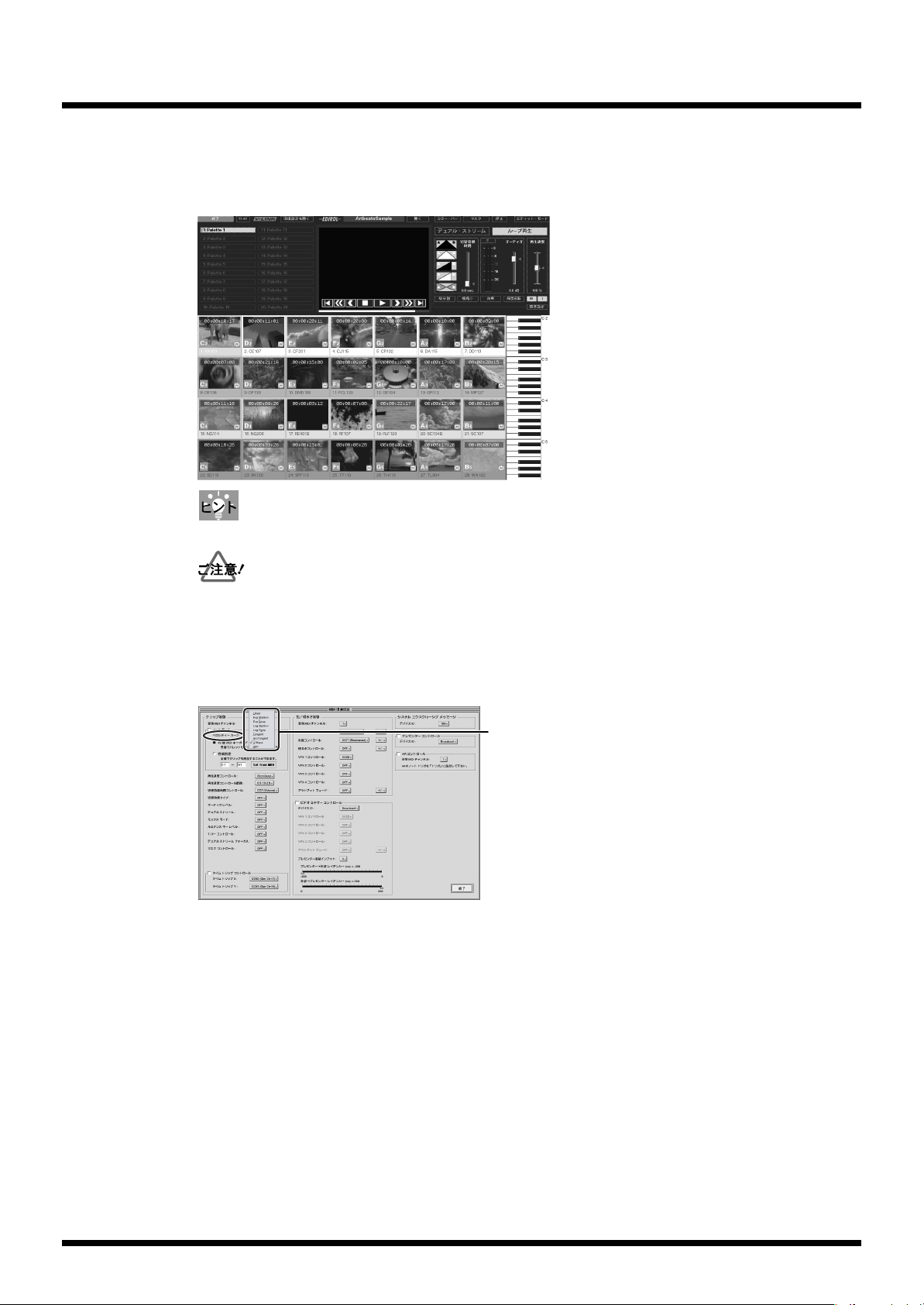
活用編 - MIDI を使ってプレゼンターをコントロールする
49 鍵 MIDI キーボード・モードは、49 鍵の鍵盤の白鍵にクリップを割り当てます。プレイ・モード
のパレット・エリア、ならびにエディット・モードのパレット・ウィンドウの表示が 4 行 8 列から
4 行 7 列に変わり、1 行 1 オクターブになるように表示されます。
fig.midi10.eps
また、プレイ・モードのクリップのサムネイルには、対応する音名が表示されます。
fig.midi11.eps
MIDI キーボード全鍵にクリップを割り当てることもできます(P.97)。
49 鍵 MIDI キーボード・モードでは、29 番から 32 番のクリップは再生できなくなります。
4.
鍵盤を弾く強さ(べロシティー)で、設定されている切替効果時間をコントロールす
ることができます。最も強く弾いた場合(べロシティー= 127)は設定値× 0、最も
弱く弾いた場合(べロシティー= 1)は設定値× 1 となります。この時の倍率のカー
ブを「49 鍵 MIDI キーボード・モード」の「べロシティー・カーブ」で設定します。
べロシティー・カーブを選ぶ
5.
[終了]ボタンをクリックします。
96
Page 97
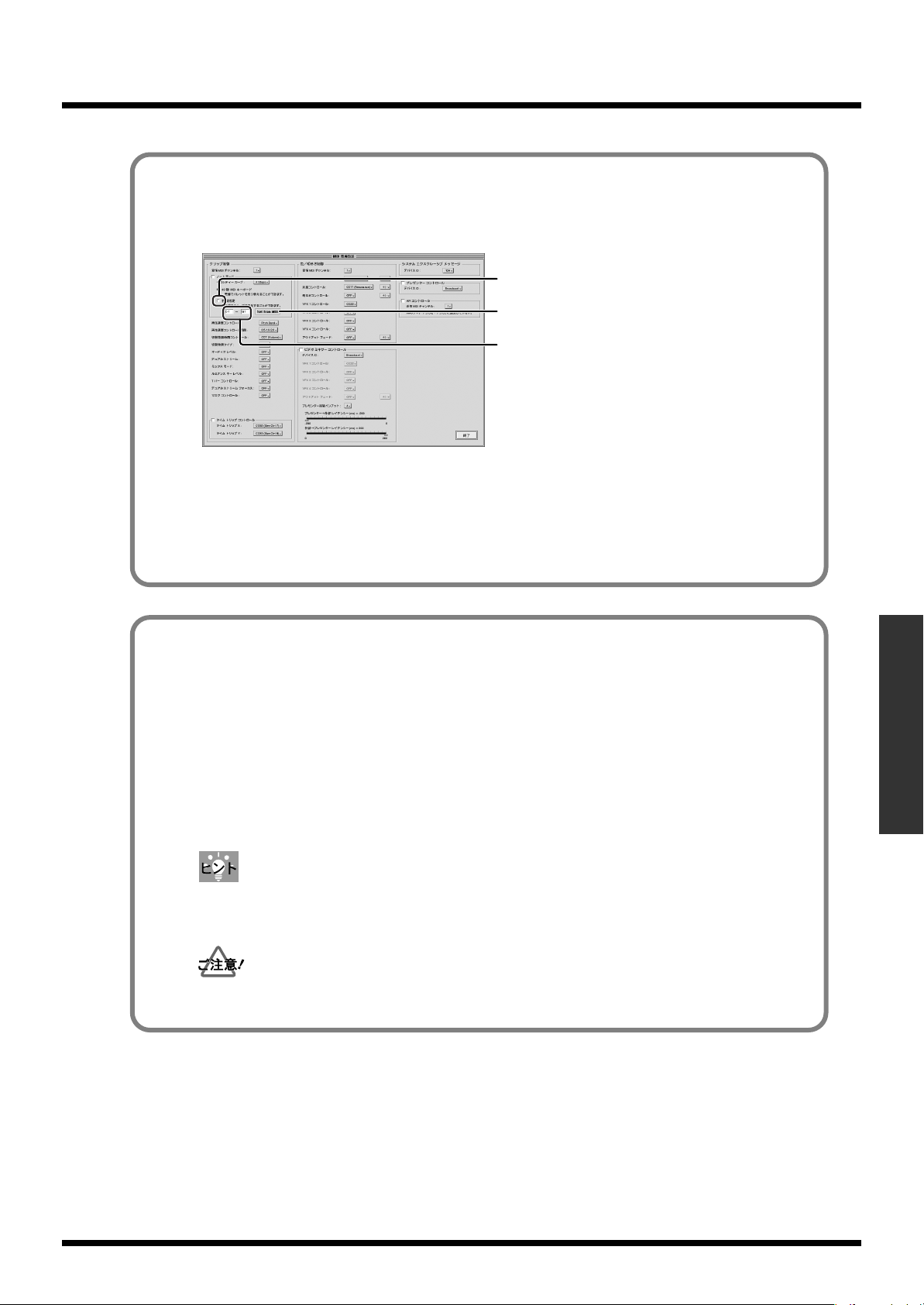
活用編 - MIDI を使ってプレゼンターをコントロールする
◎ MIDI キーボード全鍵にクリップを割り当てるには
上記の手順 3 で、「クリップ制御」の「ノートモード」のチェック・ボックスをチェック
1.
し、「音域指定」にチェックを入れます。
チェックを入れる
[SetfromMIDI]ボタン
音域
2.
「Set from MIDI」をクリックしてハイライトさせます。
PR-80 に接続された MIDI キーボードで音域の指定をします。
3.
最低音を押さえながら、最高音を押さえると、指定した音域が表示されます。
その音域内でクリップが鍵盤に割り当てられます。
◎ クリップのリトリガー・ポイントの設定をする
同じ白鍵を続けて弾くと、同じクリップが先頭(もしくはイン点)からくり返して再生(リトリ
ガー)されます。この時のくり返し開始位置(リトリガー・ポイント)を即座に設定することが
できます。
1.
白鍵を 1 秒以上押し続けます。
PR-80 活用編
再生されているクリップを見て、リトリガー・ポイントに設定したいタイミングで鍵
2.
盤から手をはなします。
3.
クリップが最後まで再生されるか、他のクリップに切り替わる前に同じ鍵盤を押すと、
リトリガー・ポイントから再生されます。
リトリガー・ポイントはクリップが最後まで再生されるか、他のクリップに切り替わると消去されます。
リトリガー・ポイント設定後、再度同じ鍵盤を 1 秒以上押し続けると、リトリガー・ポイントを再設定す
ることができます。
切替効果時間が設定されている場合、リトリガー時にフェードアウトしてしまい、効果がはっきりしないこ
とがあります。
97
Page 98
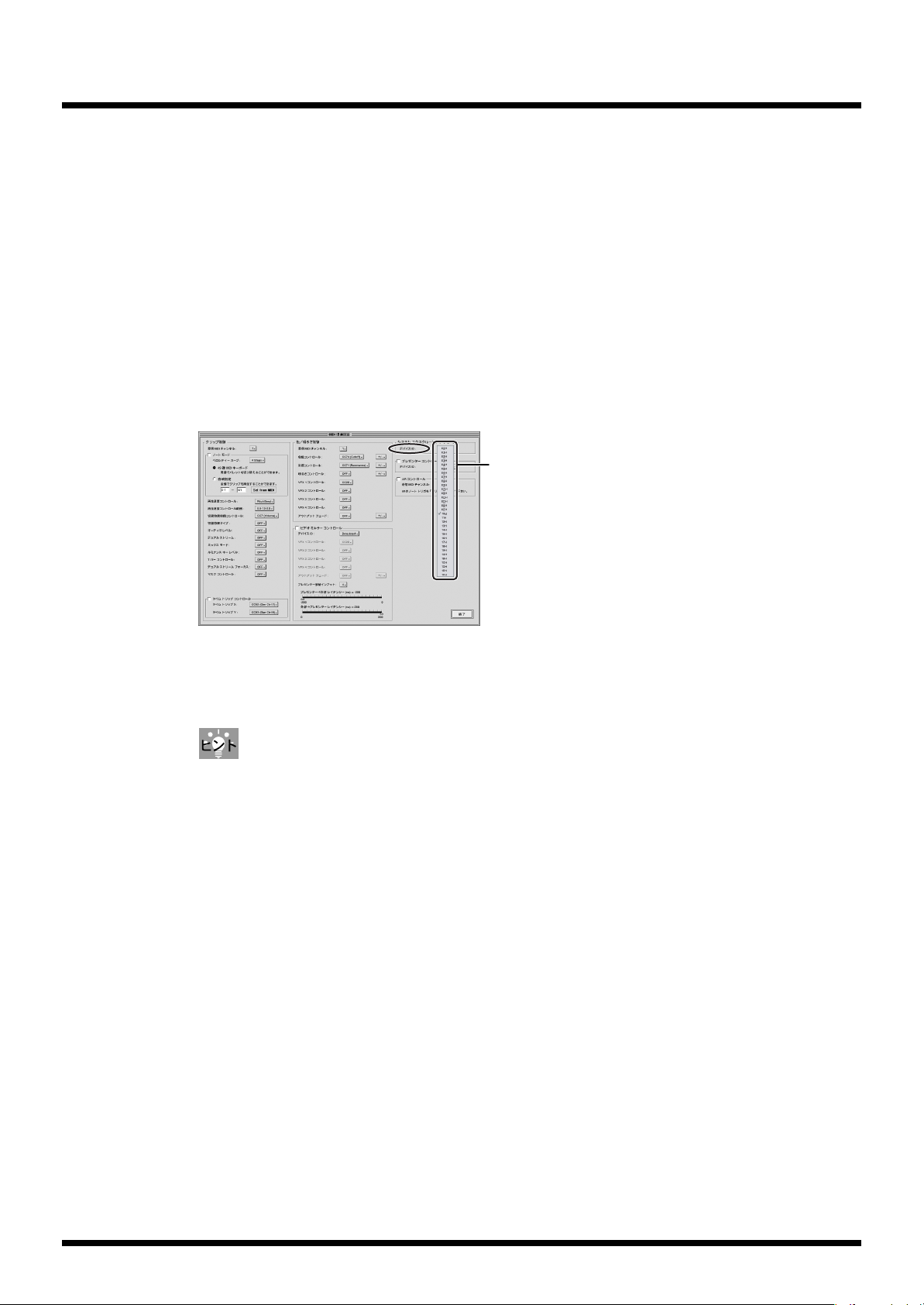
活用編 - MIDI を使ってプレゼンターをコントロールする
■ システム・エクスクルーシブ・メッセージについて
プレゼンターは他の MIDI 機器からシステム・エクスクルーシブ・メッセージを受信することができ
ます。その際に受信すべきデバイス ID を設定することができます。また、1 台の PR-80 から他のプ
レゼンター(PR-80 や PR50、DV-7PR など)をコントロールする際に、PR-80 をコントロールさ
れる側にする場合、コントロールする側の MIDI 環境設定内の「プレゼンターコントロール」のデバ
イス ID と P R-80 のデバイス ID を合わせます。
◎ MIDI 環境設定を行う
この設定は、プロジェクトに関係なく保存されます。
プレイ・モードで [ 環境設定 ] ボタンをクリックしてから[MIDI 環境設定]ボタンをクリッ
1.
クするか、またはエディット・モードで[MIDI 環境設定]ボタンをクリックします。
システム・エクスクルーシブ・メッセージを受信するために、PR-80 のデバイス ID を
2.
設定します。
fig.midi13.eps
デバイスIDを選ぶ
[終了]ボタンをクリックします。
3.
機能や操作について詳細は、「MIDI インプリメンテーション(プレゼンター)」(P.117)をご覧くだ
さい。
デバイス ID が 7FH のメッセージの場合、 設定に関係なく受信します(Broadcast メッセージ)。
98
Page 99
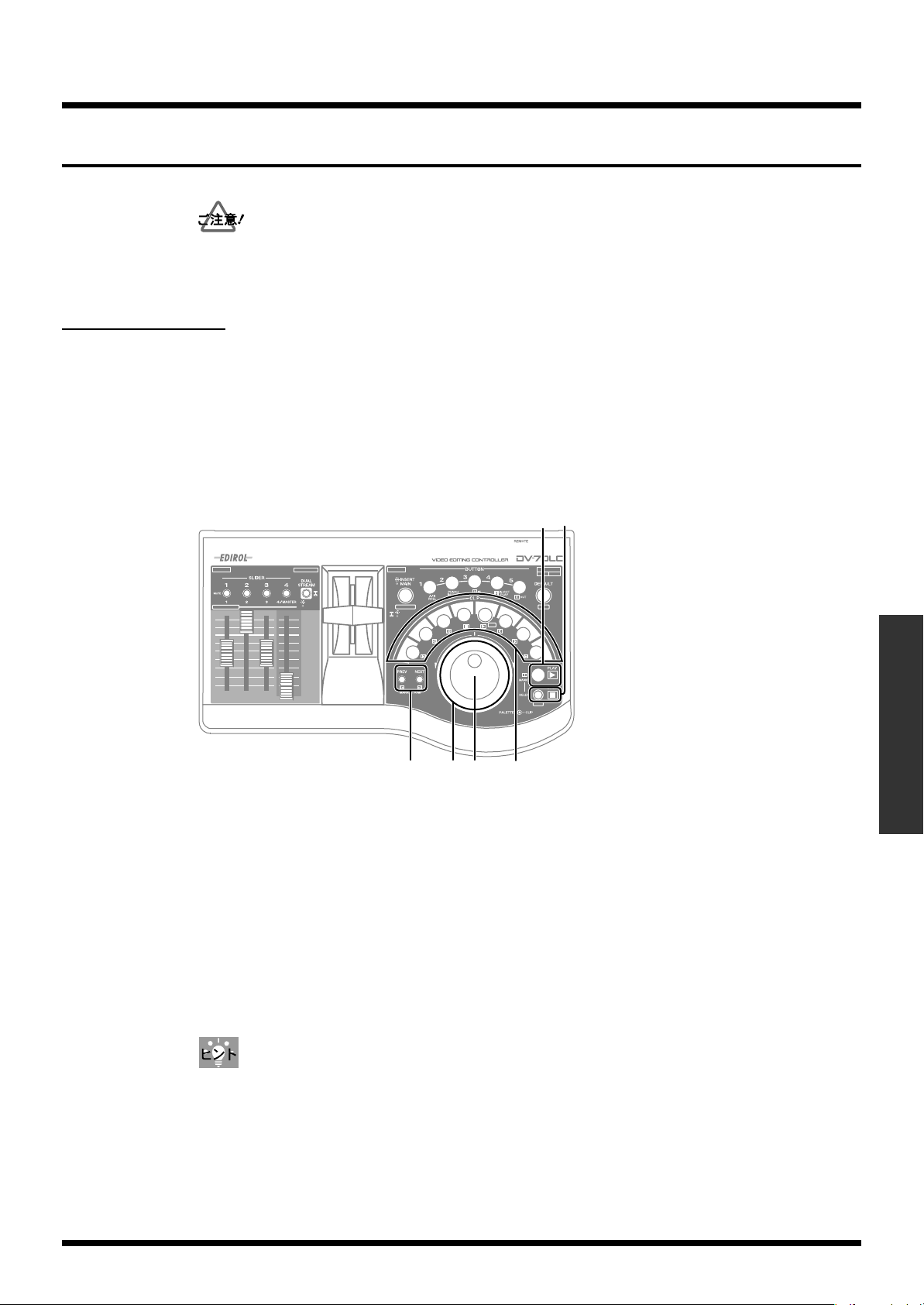
活用編 - その他の機器を使ってプレゼンターをコントロールする
その他の機器を使ってプレゼンターをコントロールする
外部機器から PR-80 をコントロールするときは、PR-80 をプレイ・モード(P.31)にしておいてください。
エディット・モードでは、DV-7DLC のトランスポート・コントロール、イン / アウト点設定、マウス /ASCII
キーボードでの操作のみ有効です。それ以外の外部機器からのコントロールは行わないでください。
DV-7DLC を使う
別売の DV-7DLC を使うことで、専用コントローラーならではの直感的な操作で以下の操作ができ
ます。
クリップの選択・再生
•
切替効果やエフェクト、音量のコントロール
•
デュアル・ストリームのオン/オフ、切替操作
•
■ クリップを選択・再生する
fig.dv7c.play.eps
プレイ・モードでパレットの選択およびクリップの再生が直感的な操作で行えます。
ab
c fde
再生されていない選択中のクリップ(白選択)を再生します。選択が再生中のクリップだけの
a.
場合は、リトリガー再生します。
b.
クリップの再生を停止します。黒画面になります。
c.
再生されていない選択中のクリップ(白選択)、もしくは再生中のクリップ(緑選択)の前/
次のクリップを再生します。
d.
パレットを選択します。1 回まわすごとにパレットを切り替えます。
e.
クリップを選択します(白選択)。再生は、a. もしくは f. で行います。
f.
パレット・エリアで選択されている行(グレー選択)のクリップをダイレクトに再生します。
左のボタンから順番にクリップに対応します(49 鍵 MIDI キーボード・モード時は一番右のボ
タンは何も再生しません)。
エディット・モードでのアサインは「クリップの設定をする」(P.68) をご覧ください。
PR-80 活用編
99
Page 100
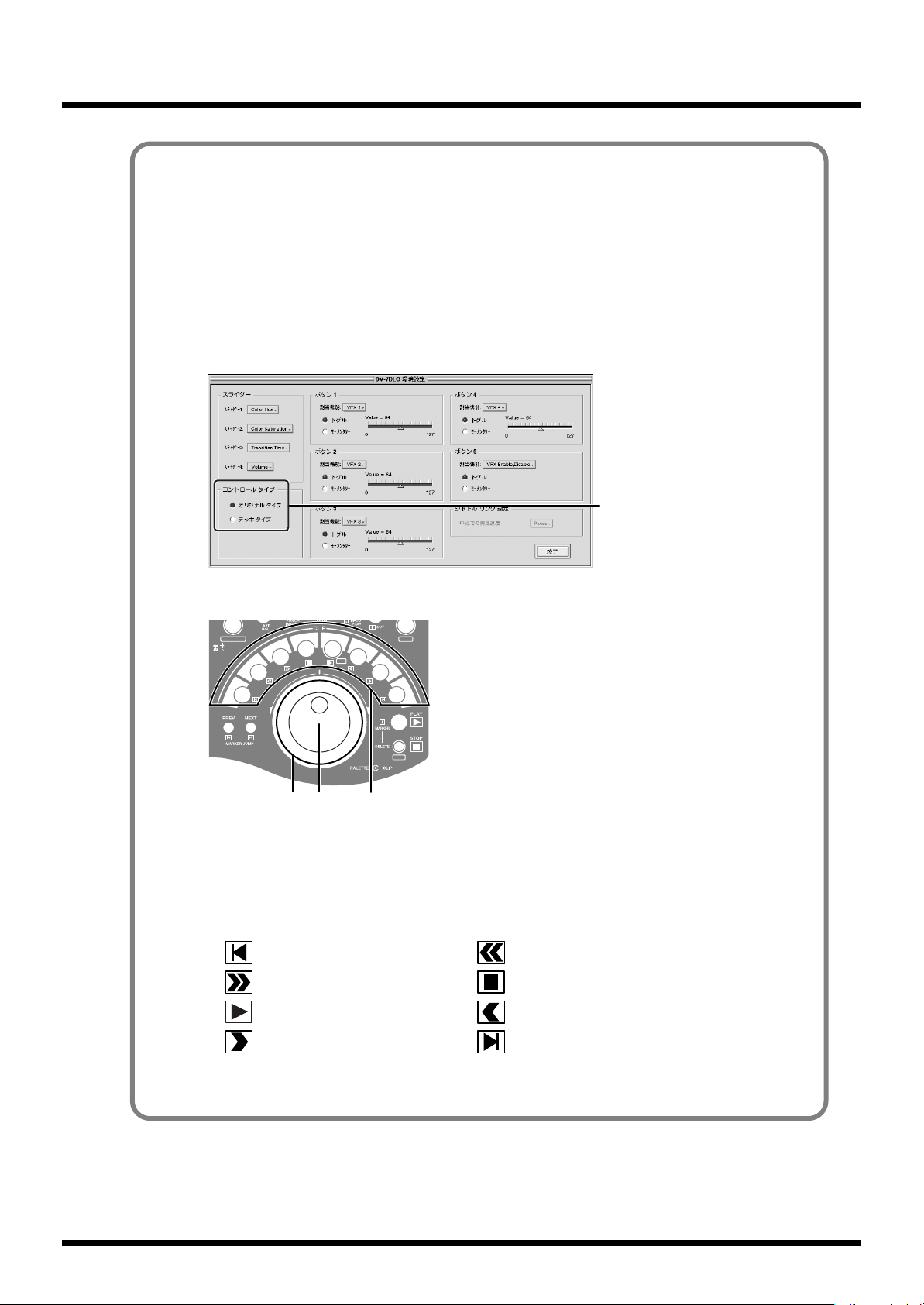
活用編 - その他の機器を使ってプレゼンターをコントロールする
◎ DV-7DLC をビデオ・デッキ・コントローラ−風に使う
プレイ・モード時にビデオ・デッキ・コントローラ−風の操作ができるように、アサイン
を変えることができます。
[ 環境設定を開く ] をクリックします。
1.
「どの環境設定パネルを開きますか?」というダイアログが表示されます。
[DV-7DLC 環境設定 ] をクリックします。
2.
DV-7DLC 環境設定ダイアログが表示されます。
3.
「コントロールタイプ」で「デッキタイプ」を選びます。
コントロールタイプ
以下のボタンがビデオ・デッキ・コントローラ−風のアサインになります。
cab
早送りや巻き戻しなど、シャトル・リングとして使用できます。
a.
b.
コマ送り再生など、ジョグ・ダイヤルとして使用できます。
c.
以下の操作ができます。
•
•
•
•
:先頭フレームに戻す
:10 フレーム進める
:再生開始
:1 フレーム進める
上記のボタン以外のアサインは通常と同じになります。
エディット・モードでのアサインは「クリップの設定をする」(P.68)をご覧ください。
•
•
•
•
:10 フレーム戻す
:一時停止
:1 フレーム戻す
:最終フレームに進める
100
 Loading...