

Page 1
Antes de utilizar esta unidad, lea atentamente el folleto “UTILIZACIÓN SEGURA DE LA
EspañolManual del usuario
UNIDAD”. Tras su lectura, guarde el documento o documentos, incluidas dichas secciones, en
un lugar accesible para su consulta inmediata.
Copyright © 2015 ROLAND CORPORATION
Todos los derechos reservados. Se prohíbe la reproducción de cualquier parte de esta publicación,
en cualquier formato, sin la previa autorización por escrito de ROLAND CORPORATION.
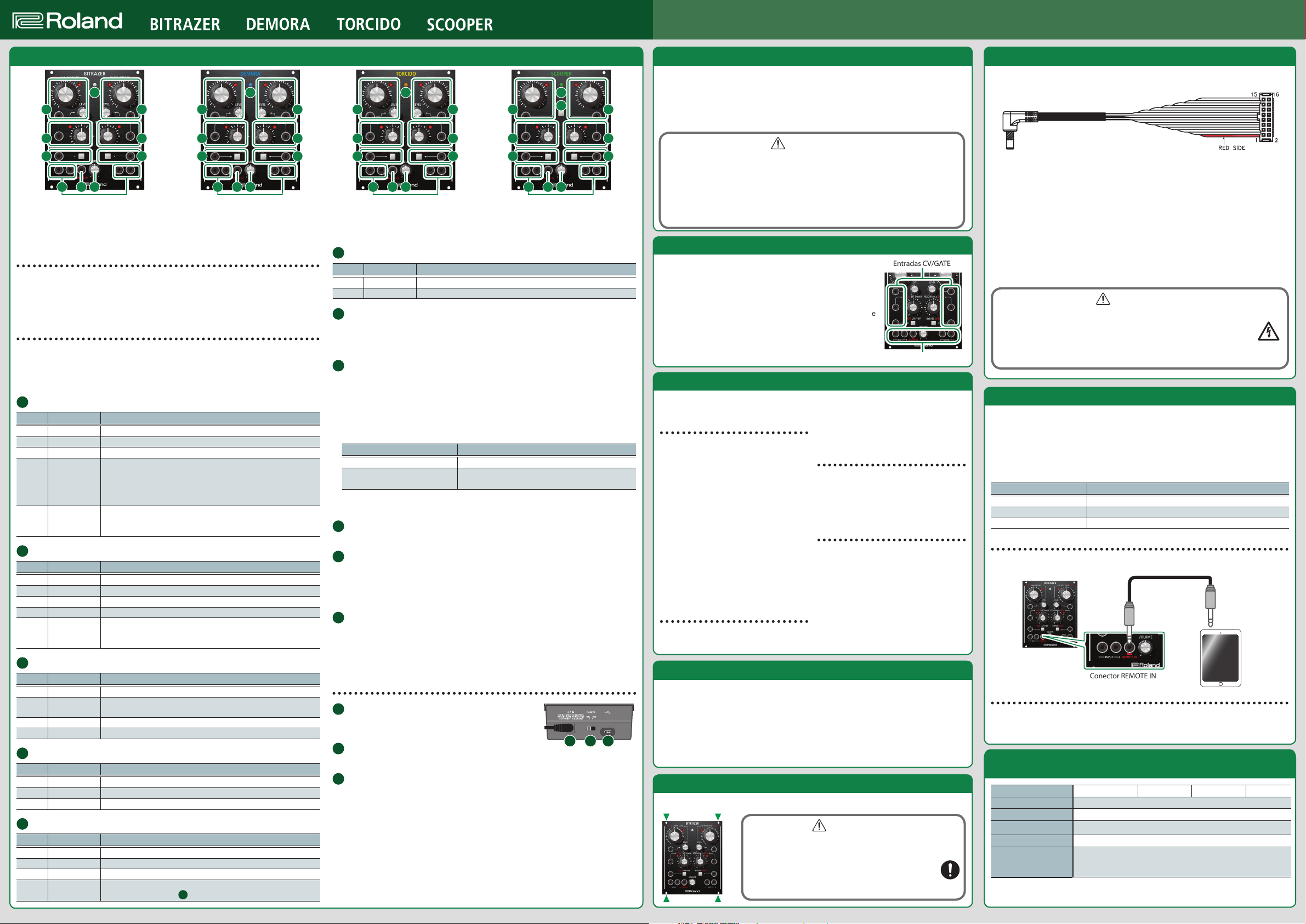
Descripciones del panel
10 10
1 1112 222
3 3334 444
5 5556 666
7 777
8 8889 999
“BITRAZER” (procesador de efectos de
bitcrusher) reduce la frecuencia de muestreo
y la profundidad de bits para lograr un sonido
más áspero, dándole un carácter de baja
delidad.
Control de los parámetros
Cada unidad de efectos permite controlar los parámetros utilizando los mandos GRIFFER (GRF),
que permiten un ajuste de alta precisión, e introduciendo una señal CV/GATE.
Los ajustes de los mandos GRIFFER (GRF) se añaden a la señal CV/GATE.
El brillo del indicador situado junto al mando cambia según la posición del mando y el voltaje
de la señal CV/GATE.
Parámetros iniciales
Este manual explica los parámetros de fábrica de los mandos GRIFFER y los botones.
Si utiliza el software dedicado, puede reasignarlos a los parámetros que desee. (&“Uso del
software dedicado”)
* En las siguientes tablas, “B” indica BITRAZER, “D” indica DEMORA, “T” indica TORCIDO y “S”
indica SCOOPER.
1
Mando [GRF 1]
Modelo Indicación Explicación
B SAMPLE RATE Reduce la frecuencia de muestreo para crear un sonido con ruido.
D TIME Ajusta el tiempo de retardo.
T DIST Ajusta la profundidad de la distorsión.
SCATTER
S
DEPTH
B D T LEVEL
2
Mando [GRF 2]
Modelo Indicación Explicación
B FILTER CUTOFF Ajusta la frecuencia de corte del ltro.
D FEEDBACK Ajusta el volumen del sonido retardado.
T TONE Ajusta el carácter tonal de la distorsión.
S SCATTER TYPE Ajusta el tipo de dispersión.
B D T LEVEL
3
Mando [GRF 3]
Modelo Indicación Explicación
B BIT DOWN Reduce la profundidad de bits para crear un sonido de baja delidad.
D WIDTH
T TUBE WARM Produce un sonido cálido, como si pasase a través de un tubo de vacío.
S PITCH Ajusta la profundidad del tono.
4
Mando [GRF 4]
Modelo Indicación Explicación
B RESONANCE Potencia el sonido en la región de la frecuencia de corte.
D T DRY/WET Ajusta el balance del sonido seco y el sonido húmedo.
S FILTER Ajusta el efecto del ltro.
5
Botón [GRF 5]
Modelo Indicación Explicación
B LPF/HPF Cambia entre un ltro de paso bajo y un ltro de paso alto.
D HOLD Continúa manteniendo el sonido de retardo.
T LO BOOST Refuerza el sonido de baja frecuencia.
S SYNC TRIG
Ajusta la cantidad de dispersión.
La dispersión o “scatter” añade un ritmo de sensación digital a
la reproducción en bucle, intercambiando pasos individuales
dentro de la reproducción en bucle y cambiando la dirección de
reproducción o longitud de puerta.
Ajusta la amplitud de la señal CV (voltaje) que entra en GRF 1.
* Cuando el mando se minimiza (se gira totalmente a la izquierda),
la amplitud es 0.
Ajusta la amplitud de la señal CV (voltaje) que entra en GRF 2.
* Cuando el mando se minimiza (se gira totalmente a la izquierda),
la amplitud es 0.
Ajusta el volumen del sonido de retardo de ida y vuelta (el retardo
se oye alternándose desde OUTPUT1 y 2).
Usa la entrada de la señal GATE para controlar el funcionamiento del
botón [REC/PLAY]. &“
“DEMORA” (procesador de efectos de
retardo) superpone un sonido retardado al
sonido original, produciendo un efecto de
eco.
11
Botón [REC/PLAY] (solo SCOOPER)”
1010
11
“TORCIDO” (procesador de efectos de
distorsión) distorsiona intencionadamente la
entrada de audio, creando un sonido intenso
y fuertemente distorsionado.
6
Botón [GRF 6]
Modelo Indicación Explicación
B D T BYPASS Salta el efecto, por lo que este no se aplica.
S SCATTER Activa o desactiva el efecto SCATTER.
7
Conectores INPUT 1/2, conectores OUTPUT 1/2
Se trata de dos conectores de entrada/salida monoaurales.
* Per evitare guasti e/o danni ai dispositivi, abbassare sempre il volume e spegnere tutte le
unità prima di eettuare qualsiasi collegamento.
8
Conector REMOTE IN (&“Uso del software dedicado”)
Conéctelo a su tableta para que los ajustes del software dedicado puedan introducirse como
señales de audio.
Cuando una señal de audio entra en el conector [REMOTE IN], el color o la iluminación del
indicador central muestra el estado de recepción.
“SCOOPER” (procesador de efectos de
bucle y dispersión) graba la entrada de
audio (frase) durante algunos segundos y
la reproduce repetidamente o la segmenta,
transformándola en una frase distinta.
7Indicador central durante la entrada REMOTE (común para todos los
modelos)
Iluminación del indicador Estado de recepción
Parpadeo en color La señal de audio está entrando correctamente.
Parpadeo alternativo en rojo y
verde
* Si el indicador central no cambia cuando entra una señal de audio o si se produce un
error de recepción, ajuste el volumen de la tableta y vuelva a introducir la señal.
9
Mando [VOLUME]
Ajusta el volumen de salida.
10
Indicador central
Se ilumina cuando está encendido. El color y la iluminación indican el estado de la unidad.
* En el caso de BITRAZER, DEMORA y TORCIDO, este indicador se apaga al activar BYPASS.
En el caso de SCOOPER, este indicador está desactivado si SCATTER está desactivado y no
hay una frase de bucle grabada.
11
Botón [REC/PLAY] (solo SCOOPER)
Si no entra una señal GATE en el “GRF 5 SYNC TRIG,” la grabación (REC) o la reproducción
(PLAY) comienzan en el momento en que se pulsa el botón.
Si está entrando una señal GATE en el GRF 5 “SYNC TRIG,” la grabación (REC) o la reproducción
(PLAY) comienzan en el momento en que la señal GATE entra una vez pulsado el botón.
Error de recepción.
La señal de audio no está entrando correctamente.
Panel posterior
12
Conector DC IN
Conecte un cable de alimentación del sistema Eurorack o el
adaptador de CA suministrado.
13
Conmutador [POWER]
Apaga y enciende la unidad.
14
Puerto USB (&“Uso del software dedicado”: “Uso del software dedicado en
un ordenador”)
Utilice un cable USB 2.0 común (tipo A-microB) para conectar el ordenador.
Si está conectado, podrá editar los parámetros de esta unidad de efectos desde su
ordenador. También podrá utilizar el ordenador para grabar y guardar la entrada de los
conectores INPUT 1/2 y los conectores CV/GATE, así como la salida de los conectores
OUTPUT 1/2.
* Debe instalar el controlador USB antes de conectar el procesador de efectos al ordenador.
Descargue el controlador USB desde el sitio web de Roland. Para más información, consulte
el archivo Readme.htm incluido en la descarga.
http://www.roland.com/support/
&
12 13 14
Encendido de la unidad
En el conector [DC IN], conecte el adaptador de CA o un cable de alimentación de
1.
Eurorack. (&“Uso de un cable de alimentación con Eurorack”)
Tome las precauciones que se mencionan a continuación y encienda el conmutador
2.
[POWER] del panel posterior.
* Esta unidad está equipada con un circuito de protección. Es necesario un breve intervalo de
tiempo (unos cuantos segundos) después del encendido para que funcione con normalidad.
PRECAUCIÓN
* Una vez realizadas correctamente las conexiones, asegúrese de encender los equipos
empezando por el procesador de efectos y, a continuación, el sistema conectado.
Si no enciende los equipos en el orden adecuado, podrían producirse deciencias en el
funcionamiento o daños. Para apagar la unidad, apague primero el sistema conectado y,
a continuación, el procesador de efectos.
* Antes de encender o apagar la unidad, asegúrese siempre de bajar el volumen. Incluso
con el volumen bajado, podría oírse algún sonido al encender o apagar la unidad. No
obstante, esto es normal y no indica la existencia de deciencias de funcionamiento.
Entrada CV/GATE
CV es la sigla de “Control Voltage”, una señal eléctrica (voltaje
de control) que modica el comportamiento de un sintetizador
analógico o un módulo Eurorack. GATE es una señal de disparo que
controla el comienzo y el nal de una envolvente u otro voltaje de
control.
* Esta unidad puede recibir CV en un rango de “-10 – +10 V”. Ajuste
su dispositivo de salida para que se mantenga en este rango de
recepción. Debe introducir un voltaje GATE de “+3 V” o más.
* Utilice cables de conexión con miniclavijas monoaurales para
conectar otros equipos.
Entradas CV/GATE
Entradas/salidas de audio
Grabación / Parada / Reproducción / Eliminación (solo SCOOPER)
SCOOPER reproduce la entrada de audio grabada como frase de bucle y añade un efecto, por
ejemplo, SCATTER.
Grabación
SCOOPER puede grabar una frase de bucle de
hasta 10 segundos.
* La frase grabada se borra al apagar la
unidad.
Pulse el botón [REC/PLAY] para iniciar la
1.
grabación.
* Durante la grabación, el botón [REC/
PLAY] parpadea y el indicador central se
ilumina en rojo.
Vuelva a pulsar el botón [REC/PLAY] para
2.
detener la grabación.
Cuando la grabación se detiene, el sonido
grabado se reproduce repetidamente.
* Durante la reproducción, el botón
[REC/PLAY] permanece iluminado y el
indicador central parpadea en azul.
Parada
Mientras el sonido grabado se reproduce,
1.
pulse el botón [REC/PLAY].
* Si hay alguna entrada en los conectores
INPUT 1/2, la salida cambia del sonido
grabado a la entrada de audio.
Reproducción
Mientras la reproducción está parada,
1.
pulse el botón [REC/PLAY].
* Si hay alguna entrada en los conectores
INPUT 1/2, la salida cambia de la entrada
de audio al sonido grabado.
Eliminación
Durante la reproducción o la parada,
1.
mantenga presionado el botón [REC/PLAY].
Cuando se elimina el sonido grabado, el
indicador central parpadea en amarillo/
rojo. A continuación se muestra el estado
de SCATTER (activado: verde; desactivado:
apagado).
* También puede eliminarlo manteniendo
presionado el botón [SYNC TRIG] y
pulsando el botón [REC/PLAY].
Restauración de los ajustes de fábrica (restablecimiento de fábrica)
Puede restablecer las asignaciones de los
parámetros de los mandos y botones a sus
ajustes de fábrica (parámetros iniciales).
Mientras mantiene presionados los
1.
botones [GRF 5] y [GRF 6], encienda la
unidad.
El botón [GRF 5] parpadea.
Pulse el botón [GRF 5].
2.
Apague la unidad y vuelva a encenderla.
3.
Los ajustes se inicializan y la unidad se
restablece al estado de fábrica.
Instalación de Eurorack
Utilice los tornillos incluidos (4 uds.) para jar la unidad al sistema Eurorack en los puntos indicados.
PRECAUCIÓN
7Mantenga los objetos pequeños fuera del alcance de
los niños
Para evitar la ingesta accidental de las piezas indicadas a
continuación, manténgalas siempre fuera del alcance de
los niños pequeños.
5Piezas incluidas: Tornillos de instalación de Eurorack
Uso de un cable de alimentación con Eurorack
Además de funcionar con un adaptador de CA, la unidad puede alimentarse a través de un
sistema Eurorack (+12 V) utilizando el cable de alimentación del Eurorack incluido.
Inserte el conector de 16patillas del cable de alimentación del sistema Eurorack al
1.
conector de alimentación del Eurorack. Al insertar el conector, alinéelo con la ranura.
Si no hay ranura, alinee el cable con la marca roja con la patilla número 1.
Enchufe el otro conector del cable de alimentación del Eurorack al conector DC IN de
2.
esta unidad.
* La alimentación de +12 V de la unidad consume 450 mA de corriente. Use una fuente
de alimentación que pueda proporcionar esta cantidad de corriente.
Para obtener más información sobre los módulos de fuente de alimentación Eurorack,
visite el sitio web de Roland. En él encontrará información actualizada sobre dispositivos
con compatibilidad vericada.
http://www.roland.com/support/
&
ADVERTENCIA
7Peligro de electrocución
* Antes de enchufar el cable de alimentación del sistema Eurorack, apague
siempre la unidad Eurorack y desconecte el cable de alimentación.
* No toque los terminales eléctricos al conectar el cable de alimentación del
sistema Eurorack.
Uso del software dedicado
El software dedicado permite añadir un ltro o LFO, o bien asignar los parámetros deseados a
los mandos y botones usando una tableta u ordenador.
Al asignar parámetros distintos a los iniciales, también puede utilizar esta unidad
virtualmente como un procesador de efectos distinto.
Puede acceder y descargar el software dedicado para su dispositivo desde las siguientes
ubicaciones. Para más información sobre el software dedicado, consulte la ayuda incluida con él.
Dispositivo Sitio web
Tableta iOS App Store
Tableta Android Google Play
Ordenador (Win, Mac)
Sitio web de Roland: http://www.roland.com/support/
Uso del software dedicado en una tableta
Use un cable de conexión para conectar el conector REMOTE IN de esta unidad al conector
para auriculares de la tableta.
Cable de
conexión
Conector para
auriculares
Conector REMOTE IN
Uso del software dedicado en un ordenador
Use un cable USB 2.0 (tipo A-microB; se vende por separado) para conectar el puerto USB
situado en el panel posterior de esta unidad al ordenador.
* Para poder conectar esta unidad al ordenador, debe instalar el controlador USB.
Especicaciones principales
Roland: BITRAZER/ DEMORA/ TORCIDO/ SCOOPER
Modelo BITRAZER DEMORA TORCIDO SCOOPER
Fuente de alimentación Adaptador de CA o alimentación por Eurorack
Consumo eléctrico
Dimensiones 106.6 ( W) × 128.4 (D) × 58.3 (H) mm
Peso 320 g (sin adaptador de CA)
Accesorios
* Con el n de mejorar el producto, las especicaciones y/o el aspecto de la unidad pueden
modicarse sin previo aviso.
950 mA (Adaptador de CA), 450 mA (cable de alimentación de Eurorac)
Adaptador de CA, Manual del usuario, folleto UTILIZACIÓN SEGURA
DE LA UNIDAD, tornillos de instalación de Eurorack (4 uds.), cable
de alimentación de Eurorack
 Loading...