

Page 1

R&S® RTO6
Oszilloskop
Erste Schritte
(B1ÐÔ3)
1801667003
Version 02
Page 2

In diesem Handbuch werden die folgenden Modelle von R&S®RTO6 mit Firmware-Version 5.00 beschrieben:
●
R&S® RTO64 (1802.0001K04)
© 2021 Rohde & Schwarz GmbH & Co. KG
Mühldorfstr. 15, 81671 München, Germany
Phone: +49 89 41 29 - 0
E-mail: [email protected]
Internet: www.rohde-schwarz.com
Änderungen vorbehalten – Daten ohne Genauigkeitsangabe sind unverbindlich.
R&S® ist ein eingetragenes Warenzeichen der Firma Rohde & Schwarz GmbH & Co. KG.
Eigennamen sind Warenzeichen der jeweiligen Eigentümer.
1801.6670.03 | Version 02 | R&S® RTO6
In diesem Handbuch werden Produkte von Rohde & Schwarz ohne das Symbol ® angegeben, z. B. wird R&S®RTO6 als R&S RTO6
bezeichnet.
Page 3

R&S® RTO6
Inhalt
Inhalt
1 Sicherheits- und vorgeschriebene Informationen.............................. 5
1.1 Sicherheitshinweise......................................................................................................5
1.2 Warnhinweise in der Dokumentation........................................................................ 10
1.3 Korea-Zertifizierung (KC) Klasse A........................................................................... 11
2 Hauptmerkmale.................................................................................... 12
3 Übersicht über die Dokumentation.................................................... 13
3.1 Handbücher und Gerätehilfe......................................................................................13
3.2 Datenblatt und Broschüre.......................................................................................... 14
3.3 Release Notes und Open Source Acknowledgment................................................14
4 Inbetriebnahme.................................................................................... 15
4.1 Anheben und Tragen.................................................................................................. 15
4.2 Auspacken und Prüfen............................................................................................... 15
4.3 Betriebsort auswählen................................................................................................15
4.4 Produkt aufstellen.......................................................................................................16
4.5 Hinweise zum Messplatz............................................................................................ 18
4.6 An die Spannungsversorgung anschließen............................................................. 18
4.7 Ein-/Ausschalten......................................................................................................... 19
4.8 Anschließen externer Geräte..................................................................................... 20
5 Geräteübersicht....................................................................................23
5.1 Frontplatte................................................................................................................... 23
5.2 Rückseite..................................................................................................................... 24
5.3 Tasten und Bedienelemente.......................................................................................28
6 Bedienung des Geräts.........................................................................35
6.1 Manuelle Bedienung................................................................................................... 35
6.2 Touchscreen-Display.................................................................................................. 36
6.3 App-Cockpit.................................................................................................................42
6.4 Mit Messkurven arbeiten............................................................................................ 43
6.5 Rohde & Schwarz SmartGrid..................................................................................... 46
6.6 Symbolleiste................................................................................................................ 47
6.7 Ergebnisse anzeigen.................................................................................................. 55
3Erste Schritte 1801.6670.03 ─ 02
Page 4

R&S® RTO6
Inhalt
6.8 Verwenden von Dialogfeldern....................................................................................57
6.9 Daten eingeben........................................................................................................... 58
6.10 Geräteinformationen und Nachrichten..................................................................... 60
6.11 Informationen und Hilfe aufrufen...............................................................................61
7 Geräteeinstellung.................................................................................64
7.1 Selbstabgleich durchführen.......................................................................................64
7.2 Sprache einstellen...................................................................................................... 64
8 Kontakt Customer Support................................................................. 66
Index......................................................................................................67
4Erste Schritte 1801.6670.03 ─ 02
Page 5

R&S® RTO6
Sicherheits- und vorgeschriebene Informationen
Sicherheitshinweise
1 Sicherheits- und vorgeschriebene Informati-
onen
Die Produktdokumentation hilft Ihnen, das Produkt sicher und effizient einzusetzen.
Folgen Sie den Anweisungen in diesem Abschnitt und in Kapitel 1.1, "Sicherheitshin-
weise", auf Seite 5.
Bestimmungsgemäße Verwendung
Das R&S RTO6 Oszilloskop wurde für Messungen an Stromkreisen entwickelt, die nur
indirekt oder gar nicht mit dem Stromnetz verbunden sind. Es ist in keine Messkategorie eingestuft.
Das Produkt ist für die Entwicklung, Produktion und Prüfung elektronischer Bauteile
und Geräte in Industrie-, Verwaltungs- und Laborumgebungen vorgesehen. Verwenden
Sie das Produkt nur für seinen bestimmungsgemäßen Zweck. Beachten Sie die im
Datenblatt angegebenen Betriebsbedingungen und Leistungsgrenzen.
Wo finde ich Sicherheitsinformationen?
Die Sicherheitshinweise sind Bestandteil der Produktdokumentation. Sie warnen vor
potenziellen Gefahren und geben Hinweise, wie durch gefährliche Situationen verursachte Personen- oder Sachschäden verhindert werden können. Die Sicherheitshinweise werden wie folgt bereitgestellt:
●
In Kapitel 1.1, "Sicherheitshinweise", auf Seite 5. Dieselben Informationen werden in zahlreichen Sprachen als gedruckte Sicherheitshinweise bereitgestellt. Die
gedruckte Version der Sicherheitshinweise ist im Lieferumfang des Produkts enthalten.
●
In der gesamten Produktdokumentation sind Sicherheitshinweise enthalten, sofern
sie für die Inbetriebnahme oder den Betrieb erforderlich sind.
1.1 Sicherheitshinweise
Produkte der Rohde & Schwarz Unternehmensgruppe werden nach höchsten technischen Standards hergestellt. Um die Produkte sicher verwenden zu können, beachten
Sie die nachfolgenden und in der Produktdokumentation enthaltenen Hinweise. Halten
Sie die Produktdokumentation griffbereit und geben Sie sie an andere Benutzer weiter.
Verwenden Sie das Produkt nur für seinen bestimmungsgemäßen Gebrauch und
innerhalb seiner Leistungsgrenzen. Der bestimmungsgemäße Gebrauch und die
Grenzwerte werden in der Produktdokumentation wie beispielsweise dem Datenblatt,
den Handbüchern und den gedruckten „Sicherheitshinweisen“ beschrieben. Wenn Sie
hinsichtlich des bestimmungsgemäßen Gebrauchs unsicher sind, wenden Sie sich an
den Customer Support von Rohde & Schwarz.
Der Gebrauch des Produkts erfordert geschultes oder eingewiesenes Personal. Diese
Anwender benötigen außerdem fundierte Kenntnisse in mindestens einer der Sprachen, in denen die Benutzeroberflächen und die Produktdokumentation vorliegen.
5Erste Schritte 1801.6670.03 ─ 02
Page 6

R&S® RTO6
Sicherheits- und vorgeschriebene Informationen
Sicherheitshinweise
Öffnen Sie niemals das Gehäuse des Produkts. Nur von Rohde & Schwarz autorisiertes Servicepersonal darf das Produkt reparieren. Wenn ein Teil des Produkts beschädigt ist, beispielsweise Bruchstellen aufweist, beenden Sie die Arbeit mit dem Produkt.
Wenden Sie sich an den Customer Support von Rohde & Schwarz unter http://
www.customersupport.rohde-schwarz.com.
In diesen Sicherheitshinweisen bezeichnet der Begriff "Produkt" Geräte (Oszilloskope),
Tastköpfe und deren Zubehör.
Tragen und Anheben des Geräts
Informieren Sie sich im Datenblatt über das Maximalgewicht des Geräts. Eine einzelne
Person kann nur maximal 18 kg sicher tragen, je nach Alter, Geschlecht und Gesundheitszustand. Wenn das Gerät schwerer als 18 kg ist, bewegen oder tragen Sie es
nicht allein.
Bewegen oder tragen Sie das Gerät mithilfe der Gerätegriffe. Verwenden Sie nicht die
montierten Zubehörteile anstelle der Griffe. Zubehörteile sind nicht für das Tragen des
Gerätegewichts ausgelegt.
Zum sicheren Bewegen des Geräts können Sie Hebevorrichtungen oder Transportmittel verwenden, z. B. Hubwagen und Gabelstapler. Befolgen Sie die Anweisungen des
Geräteherstellers.
Betriebsort auswählen
Verwenden Sie das Produkt nur im Innenbereich. Das Produktgehäuse ist nicht wasserdicht. Eindringendes Wasser kann das Gehäuse mit spannungsführenden Teilen
verbinden, was beim Berühren des Gehäuses zu einem elektrischen Schlag und
schweren Personenschäden, unter Umständen mit Todesfolge, führen kann. Wenn
Rohde & Schwarz ein für das Produkt entworfenes Zubehör bereitstellt, z. B. eine Tragetasche, können Sie das Produkt im Außenbereich einsetzen.
Das Produkt kann bis zu der im Datenblatt angegebenen Höhe betrieben werden. Die
niedrigste angegebene Höhe für ein Produkt des Messaufbaus bestimmt die Höhe für
den gesamten Messaufbau.
Das Produkt ist geeignet für Umgebungen des Verschmutzungsgrads 2, in denen
nichtleitende Verschmutzungen auftreten können. Weitere Informationen über Umgebungsbedingungen wie Temperatur und Luftfeuchtigkeit finden Sie im Datenblatt.
Produkt aufstellen
Stellen Sie das Produkt immer auf eine feste, ebene und waagerechte Oberfläche mit
dem Boden des Produkts nach unten. Falls das Produkt für unterschiedliche Positionen entworfen wurde, sichern Sie es, damit es nicht umkippen kann.
Wenn das Produkt klappbare Füße hat, klappen Sie die Füße immer vollständig ein
oder aus, um die Standfestigkeit sicherzustellen. Die Füße können einklappen, wenn
sie nicht vollständig ausgeklappt sind oder wenn das Produkt bewegt wird, ohne es
anzuheben. Die klappbaren Füße sind dafür ausgelegt, das Gewicht des Produkts zu
tragen, aber keine zusätzliche Last.
Falls eine Stapelung möglich ist, bedenken Sie, dass ein Stapel von Produkten umstürzen und Verletzungen verursachen kann.
6Erste Schritte 1801.6670.03 ─ 02
Page 7

R&S® RTO6
Sicherheits- und vorgeschriebene Informationen
Sicherheitshinweise
Wenn Sie Produkte in ein Gestell einbauen, stellen Sie eine ausreichende Tragfähigkeit und Stabilität des Gestells sicher. Beachten Sie die Spezifikationen des Gestellherstellers. Bauen Sie die Produkte immer von unten nach oben in die Fächer ein,
sodass das Gestell sicher steht. Sichern Sie das Produkt, sodass es nicht aus dem
Gestell fallen kann.
Anschließen an Spannungsversorgung und Erdung
Der Netzversorgungseingang des Geräts entspricht der Überspannungskategorie II. Er
muss an eine feste Installation zur Versorgung energieaufnehmender Geräte wie
Haushaltsgeräte und ähnliche Lasten angeschlossen werden. Beachten Sie, dass von
elektrisch betriebenen Produkten verschiedene Gefahren ausgehen können, wie elektrischer Schlag, Brand oder Personenschäden, unter Umständen mit Todesfolge.
Ergreifen Sie zu Ihrer Sicherheit die folgenden Maßnahmen:
●
Verwenden Sie keinen Trenntransformator zum Anschließen des Geräts an die
Netzstromversorgung.
●
Stellen Sie vor dem Einschalten des Produkts sicher, dass die auf dem Produkt
angegebenen Spannungs- und Frequenzwerte mit den Werten der verfügbaren
Spannungsquelle übereinstimmen. Wenn sich das Netzteil nicht automatisch
anpasst, nehmen Sie die richtigen Einstellungen vor und prüfen Sie den Bemessungswert der Sicherung.
●
Verwenden Sie nur das mit dem Produkt gelieferte Netzkabel. Es entspricht den
landesspezifischen Sicherheitsanforderungen. Stecken Sie den Stecker nur in eine
Steckdose mit Schutzleiteranschluss.
●
Wenn ein Produkt eine auswechselbare Sicherung hat, sind deren Typ und Eigenschaften neben dem Sicherungshalter angegeben. Schalten Sie vor dem Wechseln
der Sicherung das Gerät aus und trennen Sie es von der Spannungsquelle. Wie
die Sicherung gewechselt wird, ist in der Produktdokumentation beschrieben.
●
Verwenden Sie nur intakte Kabel und verlegen Sie die Kabel sorgfältig, damit sie
nicht beschädigt werden können. Prüfen Sie die Netzkabel regelmäßig, um sicherzustellen, dass sie unbeschädigt sind. Stellen Sie zudem sicher, dass niemand
über lose Kabel stolpern kann.
●
Wenn das Produkt ein externes Netzteil benötigt, verwenden Sie das mit dem Produkt gelieferte oder in der Produktdokumentation empfohlene Netzteil oder ein
Netzteil, das den landesspezifischen Vorschriften entspricht.
●
Stellen Sie sicher, dass Sie das Produkt jederzeit von der Spannungsquelle trennen können. Ziehen Sie zum Trennen des Produkts den Netzstecker. Der Netzstecker muss leicht zugänglich sein. Wenn das Produkt in ein System integriert wird,
das diese Anforderungen nicht erfüllt, installieren Sie einen leicht zugänglichen
Leistungsschalter auf der Systemebene.
Durchführen von Messungen
Ergreifen Sie zu Ihrer Sicherheit die folgenden Maßnahmen:
●
Stellen Sie mithilfe eines geeigneten Spannungsprüfers den spannungsfreien
Zustand fest. Ein Messaufbau, der ein Oszilloskop einschließt, ist für diesen Zweck
nicht geeignet.
7Erste Schritte 1801.6670.03 ─ 02
Page 8

R&S® RTO6
Sicherheits- und vorgeschriebene Informationen
Sicherheitshinweise
●
Die maximale Eingangsspannung an Kanaleingängen und am externen Triggereingang darf den im Datenblatt angegebenen Wert nicht überschreiten.
●
Beachten Sie alle Spannungs- und Stromangaben am Gerät, an den Tastköpfen
und am Zubehör. Grenzwerte und Einstufungen sind am Produkt angegeben und
in den Datenblättern aufgeführt.
Beachten Sie, dass die Nennspannung von der Frequenz abhängig ist. Die Spannungsbegrenzungskennlinien oder -werte finden Sie im Datenblatt. Die maximale
Messspannung von der Tastkopfspitze bis zur Referenzleitung des Tastkopfs darf
nicht überschritten werden.
●
Verursachen Sie niemals einen Kurzschluss beim Messen von Quellen mit einem
hohen Ausgangsstrom.
●
Verwenden Sie nur Tastköpfe und Zubehörteile, die der Messkategorie (CAT) Ihrer
Messaufgabe entsprechen. Die Messkategorie der Produkte ist im Datenblatt
angegeben. Wenn Sie anderes Zubehör verwenden, das nicht von
Rohde & Schwarz vorgegeben ist, stellen Sie sicher, dass es für das Gerät und die
Messaufgabe geeignet ist.
●
Stellen Sie am Gerät das korrekte Teilerverhältnis dem verwendeten Tastkopf entsprechend ein. Andernfalls spiegeln die Messergebnisse nicht die tatsächliche
Höhe der Spannung wieder, wodurch Sie die bestehenden Risiken falsch einschätzen könnten.
●
Beachten Sie beim Arbeiten mit Hochspannungen und Stromzangen die zusätzlichen Betriebsbedingungen, die in diesen Sicherheitshinweisen angegeben sind.
●
Die Tastkopf-Pins sind extrem spitz und können leicht durch Kleidung in die Haut
eindringen. Handhaben Sie die Tastkopf-Pins mit großer Vorsicht. Wechseln Sie
einen Tastkopf-Pin mithilfe von Zangen oder Pinzetten aus, um Verletzungen zu
vermeiden. Verwenden Sie zum Transportieren des Zubehörs immer den mit dem
Tastkopf gelieferten Behälter.
●
Verhindern Sie, dass der Tastkopf mechanischen Erschütterungen ausgesetzt wird.
Vermeiden Sie eine übermäßige Dehnung oder starke Krümmung des Tastkopfkabels. Die Berührung eines beschädigten Kabels während der Messung kann zu
Verletzungen führen.
●
Stellen Sie alle Tastkopfverbindungen zum Gerät her, bevor Sie den Strom einschalten.
Arbeiten mit Hochspannungen
Höhere Spannungen als 30 V RMS, 42 V Spitze oder 60 V DC gelten als gefährliche
Berührungsspannungen. Ein direkter Kontakt kann schwere Verletzungen verursachen.
Stellen Sie sicher, dass nur im Umgang mit Elektrizität erfahrene Personen die Produkte für Messungen gefährlicher Berührungsspannungen verwenden. Um unter diesen Arbeitsbedingungen Risiken zu erkennen und Gefahren zu vermeiden, die durch
Elektrizität entstehen können, ist eine spezielle Ausbildung und Erfahrung erforderlich.
Ergreifen Sie beim Umgang mit gefährlichen Berührungsspannungen Schutzmaßnahmen, um einen direkten Kontakt mit dem Messaufbau auszuschließen:
●
Berühren Sie nicht die freiliegenden Anschlüsse und Komponenten, wenn Strom
anliegt.
8Erste Schritte 1801.6670.03 ─ 02
Page 9

R&S® RTO6
Sicherheits- und vorgeschriebene Informationen
Sicherheitshinweise
●
Schalten Sie den Messkreis aus, während Sie Tastkopfkabel anschließen und trennen.
●
Verwenden Sie nur isolierte Spannungstastköpfe, Testkabel und Adapter.
●
Stellen Sie sicher, dass die Eingangskabel die Sicherheitsanforderungen für Ihre
Messung erfüllen.
Die mitgelieferten Eingangskabel verfügen möglicherweise über eine Mantelverschleißanzeige, die durch verschiedene Mantelfarben auf einen verschlissenen
Mantel hinweist. In diesem Fall sollte das Eingangskabel nicht verwendet werden.
Ersetzen Sie es durch ein neues.
●
Verwenden Sie keine 4-mm-Bananenstecker ohne Berührungsschutz.
Arbeiten mit Stromzangen
Wenn Sie mit Stromzangen arbeiten, können Sie Hochfrequenzströme oder Ströme,
die Hochfrequenzkomponenten enthalten, messen.
●
Schalten Sie den Messkreis aus, während Sie den Tastkopf anschließen.
●
Berühren Sie nicht die Klemme zum Abisolieren von nicht isolierten Leitern. Führen
Sie, um Verletzungen durch einen Kurzschluss zu vermeiden, die Messung an
einer Stelle auf einem isolierten Draht durch, an der die Isolierung für die Leiterspannung ausreicht.
●
Schließen Sie den Tastkopf nur an die Sekundärseite eines Unterbrechers an.
Durch diese Maßnahme vermeiden Sie eine Verletzung im Falle eines Kurzschlusses.
●
Die folgenden Effekte können Verbrennungen und Feuer oder eine Beschädigung
des Messorts verursachen:
– Wirbelstromverlust kann Erwärmung des Sensorkopfs verursachen.
– Dielektrische Erwärmung kann Erwärmung von Kabelisolierung und anderen
Materialien verursachen.
Messkategorien
IEC 61010-2-030 definiert die Messkategorien für die Einstufung von Geräten im Hinblick auf ihre Widerstandsfähigkeit gegen kurze transiente Überspannungen, die
zusätzlich zur Arbeitsspannung auftreten. Verwenden Sie den Messaufbau nur in elektrischen Umgebungen, die der Einstufung der Geräte entsprechen.
●
0 - Geräte ohne Messkategorieeinstufung
Für Messungen von Stromkreisen, die nicht direkt an das Netz angeschlossen
sind, z. B. elektronische Geräte, batteriegespeiste Stromkreise und besonders
geschützte Sekundärkreise. Diese Messkategorie ist auch als CAT I bekannt.
●
CAT II:
Für Messungen von Stromkreisen, die über eine Standardsteckdose direkt an die
Niederspannungsanlage angeschlossen sind, z. B. Haushaltsgeräte und tragbare
Elektrowerkzeuge.
●
CAT III:
Für Messungen in der Elektroinstallation eines Gebäudes, z. B. Verteilerschränke,
Schutzschalter, Verteilertafeln und stationäre Geräte mit Festanschluss an der
Installation.
9Erste Schritte 1801.6670.03 ─ 02
Page 10

R&S® RTO6
Sicherheits- und vorgeschriebene Informationen
Warnhinweise in der Dokumentation
●
CAT IV:
Für Messungen an der Quelle der Niederspannungsanlage, z. B. Elektrizitätszähler
und primäre Überstromschutzeinrichtungen.
Produkt reinigen
Reinigen Sie das Produkt mit einem trockenen, flusenfreien Tuch. Bedenken Sie beim
Reinigen, dass das Gehäuse nicht wasserdicht ist. Verwenden Sie keine flüssigen Reinigungsmittel.
Bedeutung der Sicherheitskennzeichnungen
Sicherheitskennzeichnungen auf dem Produkt warnen vor potenziellen Gefahren.
Potenzielle Gefahr
Lesen Sie die Produktdokumentation, um Personenschäden oder eine Beschädigung des Produkts zu vermeiden.
Schweres Produkt
Seien Sie vorsichtig beim Heben, Bewegen oder Tragen des Produkts. Das Tragen des Produkts erfordert mindestens zwei Personen oder Transportmittel.
Gefahr von elektrischem Schlag
Kennzeichnet stromführende Teile. Gefahr von elektrischem Schlag, Brand oder Personenschäden, unter Umständen mit Todesfolge.
1.2 Warnhinweise in der Dokumentation
Ein Warnhinweis weist Sie auf ein Risiko oder eine Gefahr hin, der Sie sich bewusst
sein müssen. Ein Signalwort gibt an, wie schwerwiegend das Sicherheitsrisiko ist und
wie wahrscheinlich es ist, dass es auftritt, wenn Sie die Sicherheitsvorkehrungen nicht
befolgen.
WARNUNG
Möglicherweise gefährliche Situation. Die Situation könnte zum Tod oder zu schweren
Verletzungen führen, wenn sie nicht vermieden wird.
VORSICHT
Möglicherweise gefährliche Situation. Die Situation könnte zu leichten oder mittelschweren Verletzungen führen, wenn sie nicht vermieden wird.
ACHTUNG
Möglicherweise Gefahr eines Schadens. Könnte zu Schäden am unterstützten Produkt
oder an anderen Vermögenswerten führen.
10Erste Schritte 1801.6670.03 ─ 02
Page 11

R&S® RTO6
1.3 Korea-Zertifizierung (KC) Klasse A
Sicherheits- und vorgeschriebene Informationen
Korea-Zertifizierung (KC) Klasse A
이 기기는 업무용(A급) 전자파 적합기기로서 판매자 또는 사용자는 이 점을 주의하시기
바라며, 가정외의 지역에서 사용하는 것을 목적으로 합니다.
11Erste Schritte 1801.6670.03 ─ 02
Page 12

R&S® RTO6
Hauptmerkmale
2 Hauptmerkmale
Das R&S RTO6 Oszilloskop bietet eine schnelle Signalerfassung und Signalanalyse:
●
Messkurvenerfassungsrate von 1 Million Messkurven pro Sekunde
●
Hochgenaues digitales Triggersystem
●
Niedriges Grundrauschen
●
Präzise Messungen durch monolithischen A/D-Umsetzer
●
Hohe Messgeschwindigkeit auch bei komplexen Analysefunktionen
●
Auswahl von Tastköpfen mit hoher Qualität
Weitergehende Spezifikationen sind dem Datenblatt zu entnehmen.
Der Einsatz des R&S RTO6 Oszilloskop bietet Ihnen bei Ihrer täglichen Arbeit verschiedene Vorteile. Es unterstützt Sie bei Folgendem:
●
Schnelles Auffinden von Signalanomalien mit unerreichter Aktualisierungsrate
●
Erfassung aller Signaldetails mit hervorragender Signalintegrität
●
Mit bis zu 16 bit Auflösung mehr erkennen
●
Komplexe Signaldetails mit erweiterten Triggerfunktionen finden
●
Mehr Messwerte durch tiefen und reaktionsschnellen Speicher
Der große 15,6"-Touchscreen und die übersichtliche Benutzeroberfläche der
R&S RTO6 Oszilloskope unterstützen Sie bei der schnellen Lösung von einfachen bis
hin zu komplexen Schaltungsproblemen.
12Erste Schritte 1801.6670.03 ─ 02
Page 13

R&S® RTO6
3.1 Handbücher und Gerätehilfe
Übersicht über die Dokumentation
Handbücher und Gerätehilfe
3 Übersicht über die Dokumentation
Dieser Abschnitt enthält eine Übersicht über die R&S RTO6-Benutzerdokumentation.
Sie finden die Handbücher auf der Produktseite unter:
www.rohde-schwarz.com/manual/rto6
Handbuch Erste Schritte
Dieses Handbuch gibt eine Einführung zum R&S RTO6 und beschreibt die Inbetriebnahme und ersten Arbeitsschritte mit dem Produkt. Eine englische Version in gedruckter Form ist im Lieferumfang enthalten. Ausgaben in anderen Sprachen sind auf der
Produkt-Website verfügbar.
Gerätehilfe
Die Hilfe bietet einen schnellen, kontextsensitiven Zugriff auf die vollständigen Informationen zu den Grundfunktionen und Anwendungen der Firmware.
Bedienhandbuch (Gerät)
In diesem Handbuch werden alle Gerätefunktionen ausführlich beschrieben. Es enthält
außerdem eine Einführung in die Fernsteuerung, eine vollständige Beschreibung der
Fernsteuerbefehle mit Programmierbeispielen sowie Informationen zur Wartung und zu
Geräteschnittstellen. Der Inhalt des Handbuchs Erste Schritte ist Teil des Bedienhandbuchs.
Der vollständige Inhalt des Bedienhandbuchs steht auch als Onlineversion zur direkten
Anzeige im Internet zur Verfügung.
Handbücher für Konformitätstest-Optionen
Für Konformitätstest-Optionen sind zusätzliche Testverfahrenshandbücher erhältlich.
Prüfadapter werden in gedruckten Handbüchern beschrieben, die mit dem Adapter
geliefert werden.
●
Folgende Handbücher für Testverfahren sind verfügbar:
– USB 2.0-Konformitätstestverfahren
– Ethernet-Konformitätstestverfahren
– MIPI D-PHY-Konformitätstestverfahren
– eMMC-Konformitätstestverfahren
– PCIe-Konformitätstestverfahren
– DDR3-Konformitätstestverfahren
– ScopeSuite-Automation
●
Es sind folgende Handbücher für Prüfadapter verfügbar:
13Erste Schritte 1801.6670.03 ─ 02
Page 14

R&S® RTO6
Übersicht über die Dokumentation
Release Notes und Open Source Acknowledgment
– R&S RT-ZF1 Test Fixture Set für USB 2.0-Konformitätstest
– R&S RT-ZF2 Ethernet Test Fixture Set
– R&S RT-ZF3 Frequenzumrichterplatine (100BASE-T1)
– R&S RT-ZF4 10BASE-Te Test Fixture
– R&S RT-ZF5 Ethernet-Tastkopf-Fixture
– R&S RT-ZF6 Frequenzumrichterplatine (1000BASE-T1)
– R&S RT-ZF7 Automotive-Ethernet-T&D-Fixture
– R&S RT-ZF7A SMA-Adapter
– R&S RT-ZF8 Fixture Set für Automotive-Ethernet-Konformitätstests
Sicherheitshinweise
Enthält Sicherheitsinformationen in vielen Sprachen. Das gedruckte Dokument ist im
Lieferumfang des Produkts enthalten.
Instrument Security Procedures (Handbuch)
Befasst sich mit Sicherheitsfragen beim Einsatz des R&S RTO6 in gesicherten Bereichen.
Servicehandbuch
Beschreibt den Leistungstest zur Überprüfung der Pflichtenheftanforderungen, den
Austausch und die Reparatur von Modulen, das Firmware-Update und die Suche und
Beseitigung von Fehlern und enthält technische Zeichnungen und Ersatzteillisten. Das
Servicehandbuch ist für registrierte Benutzer im globalen Rohde & Schwarz Informationssystem (GLORIS, https://gloris.rohde-schwarz.com) verfügbar.
3.2 Datenblatt und Broschüre
Das Datenblatt enthält die technischen Daten des R&S RTO6. Außerdem werden die
Optionen mit ihren Bestellnummern und das optionale Zubehör aufgeführt. Die Broschüre gibt einen Überblick über das Gerät und beschreibt seine besonderen Eigenschaften.
www.rohde-schwarz.com/brochure-datasheet/rto6
3.3 Release Notes und Open Source Acknowledgment
Die Release Notes führen neue Funktionen, Verbesserungen und bekannte Probleme
der aktuellen Firmware-Version auf und beschreiben die Installation der Firmware. Das
Dokument Open Source Acknowledgment beinhaltet die wortgetreuen Lizenztexte der
verwendeten Open-Source-Software. Das Dokument kann auch direkt auf dem Gerät
gelesen werden.
www.rohde-schwarz.com/firmware/rto6
14Erste Schritte 1801.6670.03 ─ 02
Page 15

R&S® RTO6
4.1 Anheben und Tragen
4.2 Auspacken und Prüfen
Inbetriebnahme
Betriebsort auswählen
4 Inbetriebnahme
Hier finden Sie grundlegende Informationen zum erstmaligen Einrichten des Geräts
oder beim Wechsel des Einsatzorts.
Siehe "Tragen und Anheben des Geräts" auf Seite 6.
1. Packen Sie das Produkt vorsichtig aus.
a) Ziehen Sie zunächst die Kunststoff-Schutzpolster an den hinteren Füßen des
Geräts ab.
b) Ziehen Sie vorsichtig die Kunststoff-Schutzpolster an den frontseitigen Griffen
ab.
c) Nehmen Sie die Schutzabdeckung aus Wellkarton an der Rückseite des
Geräts ab.
d) Nehmen Sie vorsichtig die Schutzabdeckung aus Wellkarton an der Vorder-
seite des Geräts ab.
2. Bewahren Sie die Originalverpackung auf. Verwenden Sie sie bei einem späteren
Transport oder Versand des Produkts.
3. Prüfen Sie die Vollständigkeit der Lieferung anhand des Lieferscheins und der
Zubehörlisten für die einzelnen Artikel.
4. Überprüfen Sie das Gerät auf Schäden.
Falls die Lieferung unvollständig oder das Gerät beschädigt ist, setzen Sie sich mit
Rohde & Schwarz in Verbindung.
4.3 Betriebsort auswählen
Bestimmte Betriebsbedingungen stellen eine exakten Betrieb sicher und vermeiden
eine Beschädigung des Produkts und angeschlossener Geräte. Informationen zu
Umgebungsbedingungen wie Temperatur und Luftfeuchtigkeit finden Sie im Datenblatt.
Siehe hierzu auch "Betriebsort auswählen" auf Seite 6.
15Erste Schritte 1801.6670.03 ─ 02
Page 16

R&S® RTO6
Inbetriebnahme
Produkt aufstellen
Klassen der elektromagnetischen Verträglichkeit
Die Klasse der elektromagnetischen Verträglichkeit (EMV) gibt an, wo das Produkt
betrieben werden kann. Die EMV-Klasse des Produkts ist im Datenblatt unter "Allgemeine Daten" angegeben.
●
Ein Gerät der Klasse B ist geeignet für den Betrieb in:
– Wohnbereichen
– Bereichen, die direkt an ein Niederspannungs-Versorgungsnetz angeschlossen
sind, das Wohngebäude versorgt
●
Ein Gerät der Klasse A ist für den Betrieb in Industrieumgebungen vorgesehen. Es
kann in Wohnbereichen aufgrund möglicher leitungsgebundener oder gestrahlter
Störgrößen Funkstörungen verursachen. Daher ist es für Klasse-B-Umgebungen
nicht geeignet.
Falls ein Gerät der Klasse A Funkstörungen verursacht, ergreifen Sie geeignete
Maßnahmen zur ihrer Beseitigung.
4.4 Produkt aufstellen
Beachten Sie beim Aufstellen des Geräts die Sicherheitshinweise:
●
"Produkt aufstellen" auf Seite 6
●
"Bestimmungsgemäße Verwendung" auf Seite 5
4.4.1 Aufstellen des Produkts auf einem Tisch
Stellen Sie das Gerät für den Stand-alone-Betrieb auf einen waagerechten Tisch mit
gerader, flacher Oberfläche. Das Gerät kann in horizontaler Position auf seinen Standfüßen stehend oder mit ausgeklappten Stellfüßen betrieben werden.
Das Produkt auf einem Tisch aufstellen
1. Stellen Sie das Produkt auf eine stabile, ebene und waagerechte Oberfläche. Stellen Sie sicher, dass die Oberfläche das Gewicht des Produkts tragen kann. Angaben zum Gewicht finden Sie im Datenblatt.
VORSICHT! Klappbare Füße können einklappen. Siehe "Produkt aufstellen"
2.
auf Seite 6.
Klappen Sie die Füße immer vollständig ein oder aus. Legen Sie bei ausgeklappten Füßen nichts auf oder unter das Produkt.
VORSICHT! Das Produkt kann umkippen und dadurch Verletzungen verursachen.
3.
Die Oberfläche ist zu klein zum Aufeinanderstapeln. Es darf kein anderes Produkt
auf dem Produkt gestapelt werden.
16Erste Schritte 1801.6670.03 ─ 02
Page 17

R&S® RTO6
Inbetriebnahme
Produkt aufstellen
Alternativ können Sie mehrere Produkte in ein Gestell einbauen.
ACHTUNG! Überhitzen kann das Produkt beschädigen.
4.
Verhindern Sie ein Überhitzen wie folgt:
● Achten Sie auf einen Abstand von mindestens 10 cm zwischen den Lüfteröff-
nungen des Produkts und jedem benachbarten Objekt.
● Stellen Sie das Produkt nicht neben hitzeerzeugenden Geräten auf (z. B.
Strahler oder Ähnliches).
4.4.2 Einbauen des Produkts in ein Gestell
Das Gerät kann mit Hilfe eines Gestelladapter-Kits in ein Gestell eingebaut werden.
Die Bestellnummer finden Sie im Datenblatt. Die Einbauanleitung liegt dem Gestellbausatz bei.
Gestell vorbereiten
1. Beachten Sie die Anforderungen und Anweisungen in "Produkt aufstellen"
auf Seite 6.
ACHTUNG! Eine unzureichende Luftzirkulation kann zur Überhitzung führen und
2.
das Produkt beschädigen.
Erstellen Sie ein effizientes Lüftungskonzept für das Gestell und setzen Sie es um.
R&S RTO6 in ein Gestell einbauen
1. Bereiten Sie das Gerät mit Hilfe eines zu den Abmessungen des R&S RTO6 passenden Gestellbausatzes auf den Einbau in das Gestell vor. Angaben zu den
Abmessungen finden Sie im Datenblatt.
a) Bestellen Sie den Gestellbausatz, der für das R&S RTO6 entworfen wurde. Die
Bestellnummer ist im Datenblatt angegeben.
b) Bringen Sie den Gestellbausatz an. Folgen Sie dabei der dem Gestellbausatz
beigefügten Montageanleitung.
2. Schieben Sie das Produkt mit den Griffen in das Gestellfach, bis die Halterungen
fest im Gestell eingepasst sind.
3. Ziehen Sie alle Schrauben an den Halterungen mit einem Anzugsdrehmoment von
1,2 Nm fest, um das Produkt im Gestell zu sichern.
17Erste Schritte 1801.6670.03 ─ 02
Page 18

R&S® RTO6
4.5 Hinweise zum Messplatz
Inbetriebnahme
An die Spannungsversorgung anschließen
Das Produkt aus einem Gestell ausbauen
1. Lösen Sie die Schrauben an den Halterungen.
2. Nehmen Sie das Produkt aus dem Gestell.
3. Wenn Sie das Produkt wieder auf einen Tisch stellen, entfernen Sie den Gestellbausatz des Produkts. Folgen Sie dabei der dem Gestellbausatz beigefügten
Anleitung.
Kabelauswahl und elektromagnetische Störungen
Elektromagnetische Störungen (EMI – Electromagnetic Interference) können die Messergebnisse beeinflussen.
Elektromagnetische Strahlung während des Betriebs unterdrücken:
●
Verwenden Sie hochwertige geschirmte Kabel, z. B. doppelt geschirmte HF- und
LAN-Kabel.
●
Schließen Sie offene Kabelenden stets ab.
●
Stellen Sie sicher, dass angeschlossene externe Geräte den EMV-Bestimmungen
entsprechen.
Siehe auch "Durchführen von Messungen" auf Seite 7.
Elektrostatische Entladung
Eine elektrostatische Entladung kann elektronische Bauteile des Geräts, des Tastkopfs
und des Messobjekts beschädigen. Sie kann vor allem dann auftreten, wenn Sie ein
Messobjekt oder eine Messvorrichtung am Tastkopf des Geräts und den Prüfanschlüssen anschließen bzw. abklemmen. Verwenden Sie zur Vermeidung elektrostatischer
Entladungen ein Armband und Kabel, um sich selbst zu erden, oder eine Kombination
aus leitfähiger Bodenmatte und Fersenband. Beseitigen Sie elektrostatische Aufladung
an Kabeln und Tastspitzen, bevor Sie sie anschließen.
Wenn die Firmware während des Betriebs eine schwerwiegende unerwartete Störung
(beispielsweise durch elektrostatischer Entladungen) feststellt, setzt sie einige Hardwarekomponenten zurück und leitet einen neuen Abgleich ein, um die ordnungsgemäße
Gerätefunktion sicherzustellen. Anschließend setzt sie die Benutzereinstellungen auf
den Zustand vor der Störung zurück.
4.6 An die Spannungsversorgung anschließen
Sicherheitsinformationen finden Sie unter "Anschließen an Spannungsversorgung und
Erdung" auf Seite 7.
18Erste Schritte 1801.6670.03 ─ 02
Page 19

R&S® RTO6
4.7 Ein-/Ausschalten
Inbetriebnahme
Ein-/Ausschalten
Das R&S RTO6 kann mit verschiedenen Wechselspannungen betrieben werden und
passt sich automatisch an die vorhandene Wechselspannung an.
Die Nennbereiche sind:
●
100 V bis 240 V Wechselspannung bei 50 Hz bis 60 Hz und 400 Hz
●
max. 6,2 A bis 4,1 A
1. Stecken Sie das Netzkabel in den Wechselstromnetzanschluss an der Produktrückseite. Verwenden Sie nur das mit dem Produkt gelieferte Wechselstromnetzkabel.
2. Stecken Sie das Netzkabel in eine Netzsteckdose mit Erdungskontakt.
Die erforderlichen Nennleistungen sind neben dem Wechselstromnetzanschluss
und im Datenblatt angegeben.
Das Gerät wird mit dem Netzschalter und der Taste [Power] ein- und ausgeschaltet.
Die Taste [Power] befindet sich links unten an der Frontplatte. Der Netzschalter befindet sich an der Rückwand des Geräts.
Die folgende Tabelle vermittelt einen Überblick über die Betriebszustände, LEDs und
Netzschalterstellungen.
Tabelle 4-1: Übersicht über den Betriebsstatus
Status LED Netzschalter
Aus
Stand-by
Bereit
(unbeleuchtet)
Gelb
grün
[0] (Aus)
[I] (Ein)
[I] (Ein)
Das Produkt einschalten
Das Produkt ist ausgeschaltet, aber an die Spannungsversorgung angeschlossen.
1. Bringen Sie den Schalter am Netzteil in die Stellung [I].
Die Netztaste auf der Frontplatte leuchtet auf.
2. Taste [Power] auf der Frontplatte drücken.
Das Gerät führt einen Systemcheck durch, bootet das Windows-Betriebssystem
und startet anschließend die R&S RTO6-Firmware.
Die Taste [Power] wird grün und die beleuchteten Tasten an der Frontplatte leuchten auf. Wenn die vorherige Sitzung normal beendet wurde, verwendet das Oszilloskop die letzten Einstellungen.
Bevor Sie mit den Messungen beginnen, müssen Sie die im Datenblatt angegebene
Aufwärmphase einhalten.
19Erste Schritte 1801.6670.03 ─ 02
Page 20

R&S® RTO6
Inbetriebnahme
Anschließen externer Geräte
Wenn Sie den Netzschalter eingeschaltet lassen, befindet sich das Gerät im Stand-byModus. Schalten Sie das Gerät aus, um es von der Stromversorgung zu trennen. Ein
Ausschalten ist nur erforderlich, wenn das Gerät von jeglicher Stromversorgung
getrennt werden muss.
Das Produkt ausschalten
Das Produkt ist im Bereit-Status.
► Drücken Sie die Taste [Power].
Alle aktuellen Einstellungen werden gespeichert und die Software wird heruntergefahren. Die Taste [Power] wird Gelb. Der Stand-by-Strom versorgt nur die Stromkreise des Netzschalters.
Das Gerät kann jetzt ausgeschaltet werden.
„Exit“-Symbol im „Menü“ (Menu) fährt nur die Firmware-Anwendung herunter.
Das
Um das Gerät vollständig auszuschalten, verwenden Sie die Taste [Power].
Von Spannungsversorgung trennen
Das Produkt ist im Stand-by-Status.
ACHTUNG! Gefahr von Datenverlust. Wird das Produkt von der Spannungsversor-
1.
gung getrennt, während er sich im Bereit-Status befindet, können Einstellungen
und Daten verloren gehen. Fahren Sie das Gerät zuerst herunter.
Bringen Sie den Schalter am Netzteil in die Stellung [0].
Die LED der Taste [Power] wird ausgeschaltet.
2. Trennen Sie das Produkt von der Spannungsquelle.
4.8 Anschließen externer Geräte
Folgende Schnittstellen für externe Geräte sind verfügbar:
●
USB-Anschlüsse an der Vorder- und Rückseite des Geräts
●
Monitoranschlüsse HDMI und DisplayPort an der Geräterückseite
● USB-Geräte anschließen........................................................................................ 20
● Externen Monitor anschließen................................................................................ 22
4.8.1 USB-Geräte anschließen
An die USB-Schnittstellen an der Frontplatte bzw. Rückwand des Geräts können USBGeräte direkt angeschlossen werden. Die Anzahl der USB-Anschlüsse kann durch den
Einsatz von USB-Hubs erhöht werden. Aufgrund der Vielfalt an verfügbaren USBGeräten sind den Erweiterungsmöglichkeiten des R&S RTO6 kaum Grenzen gesetzt.
20Erste Schritte 1801.6670.03 ─ 02
Page 21

R&S® RTO6
Inbetriebnahme
Anschließen externer Geräte
Folgende USB-Geräte können beispielsweise nützlich sein:
●
USB-Flash-Laufwerke zum Speichern von Screenshots und Messergebnissen
sowie zur einfachen Installation von Firmware-Anwendungen
●
Tastatur und/oder Maus zur Vereinfachung der Bedienung und zur Eingabe von
Daten, Kommentaren, Dateinamen usw.
Sie können alle USB-Geräte während des Betriebs des Geräts anschließen oder
abtrennen.
Das Anschließen von USB-Geräten an das R&S RTO6 ist unter Windows sehr einfach,
da alle USB-Geräte Plug & Play-fähig sind. Nach dem Anschluss eines Geräts an der
USB-Schnittstelle sucht Windows automatisch nach dem passenden Gerätetreiber.
Wenn das Betriebssystem keinen passenden Treiber findet, erfolgt eine Aufforderung
zur Angabe eines Verzeichnisses, das die Treibersoftware enthält. Befindet sich die
Treibersoftware auf einem Speichermedium, muss zunächst das entsprechende Laufwerk am Gerät angeschlossen werden. Wenn das Gerät in ein Netzwerk integriert ist,
können Sie auch Treiberdaten installieren, die in einem Netzwerkverzeichnis gespeichert sind.
Sobald die Verbindung zwischen einem USB-Gerät und dem R&S RTO6 getrennt wird,
erkennt Windows sofort die geänderte Hardware-Konfiguration und deaktiviert den
betreffenden Gerätetreiber.
Die Eigenschaften von externen USB-Geräten werden im Betriebssystem und nicht in
der R&S RTO6-Software konfiguriert. Es wird empfohlen, Maus und Tastatur zu verwenden, um auf die Einstellungen des Windows-Betriebssystems zuzugreifen und
diese zu ändern.
Der Zugriff auf Windows erfolgt durch Drücken der Windows-Taste auf der externen
Tastatur oder die Auswahl von „Menü“ (Menu) > „Anwendung minimieren“ (Minimize
Application) im Menü R&S RTO6.
Anschluss eines USB-Flash-Laufwerks
Wenn die Installation eines USB-Flash-Laufwerks erfolgreich war, informiert Windows
Sie, dass das Gerät betriebsbereit ist. Das Flash-Laufwerk ist als neues Laufwerk
(„D:“) verfügbar und wird im Windows-Explorer angezeigt. Der Name des Laufwerks ist
herstellerabhängig.
Anschließen einer Tastatur
Die Tastatur wird beim Anschließen automatisch erkannt. Die voreingestellte Eingabesprache ist Englisch (US).
Tastatureigenschaften konfigurieren:
1. Tippen Sie auf das „Suchen“(Find)-Symbol (Lupe) in der Windows-Taskleiste.
2. Geben Sie Tastatur (keyboard) ein.
3. Wählen Sie „Sprache und Tastaturoptionen ändern“ (Edit language and keyboard
options).
21Erste Schritte 1801.6670.03 ─ 02
Page 22

R&S® RTO6
4.8.2 Externen Monitor anschließen
Inbetriebnahme
Anschließen externer Geräte
Anschließen der Maus
Die Maus wird beim Anschließen automatisch erkannt. Mauseigenschaften konfigurieren:
1. Tippen Sie auf das „Suchen“(Find)-Symbol (Lupe) in der Windows-Taskleiste.
2. Geben Sie Maus (mouse) ein.
3. Wählen Sie „Mauseinstellungen“ (Mouse settings).
Am R&S RTO6 kann ein externer Monitor oder Projektor angeschlossen werden. Folgende Anschlüsse sind verfügbar:
●
"HDMI" auf Seite 26
●
"DisplayPort" auf Seite 26
Stellen Sie vor dem Anschluss eines externen Monitors sicher, dass der Monitor und
das R&S RTO6 mit einem Erdungskontakt verbunden sind. Anderenfalls kann das
Gerät beschädigt werden.
Nachdem Sie einen zusätzlichen Monitor oder Projektor an das Gerät angeschlossen
haben, konfigurieren Sie ihn für die vorgesehene Verwendung. Die entsprechenden
Einstellungen sind Windows-Einstellungen, Sie können die Anzeigen aber auch direkt
im Geräte-Setup konfigurieren.
1. Überprüfen Sie den Eingangstyp des Monitors oder Projektors. Stellen Sie sicher,
dass das richtige Kabel ausgewählt ist. Zum Anschließen eines VGA-Monitors ist
ein aktiver DVI-D-VGA-Adapter erforderlich.
2. Öffnen Sie „Menü“ (Menu) > „Einstellungen“ (Settings) > „Anzeige“ (Display).
3. Wählen Sie die Registerkarte „Monitore“ (Monitors) aus.
4. Wählen Sie aus, wie der Bildschirm angezeigt werden soll.
5. Um auf die Windows-Anzeigeeinstellungen zuzugreifen, tippen Sie auf „Zusätzliche
Einstellungen“ (Additional settings).
Der Touchscreen des R&S RTO6 hat eine Bildschirmauflösung von 1920x1080 pixels
Pixel. Die meisten externen Monitore besitzen eine höhere Bildschirmauflösung. Wenn
die Bildschirmauflösung des Monitors höher als die des Geräts eingestellt ist, nutzt das
Anwendungsfenster einen Bereich von 1920x1080 pixels Bildpunkten des Monitorbildschirms. Für eine Vollbildanzeige muss die Bildschirmauflösung des Monitors in
„Zusätzliche Anzeigeeinstellungen“ (Additional display settings) angepasst werden.
22Erste Schritte 1801.6670.03 ─ 02
Page 23
R&S® RTO6
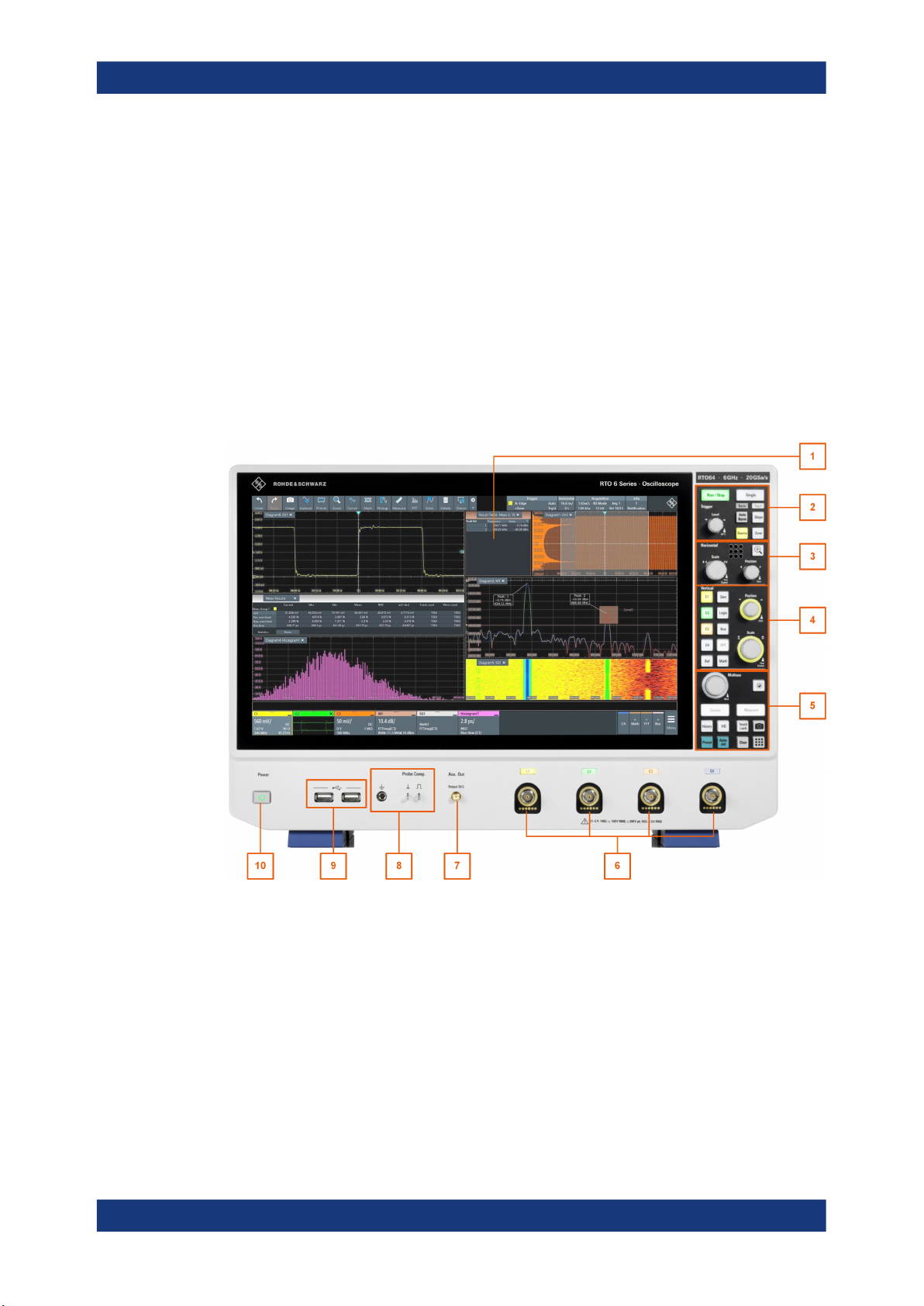
5.1 Frontplatte
Geräteübersicht
Frontplatte
5 Geräteübersicht
In diesem Kapitel werden die Frontplatte und die Rückwand des Geräts, einschließlich
aller Funktionstasten und Anschlüsse, sowie der Touchscreen mit seinen Bedienelementen beschrieben.
Die Frontplatte des R&S RTO6 ist in Frontplatte zu sehen. Die Funktionstasten sind
rechts neben dem Touchscreen nach ihrer Funktion in Blöcke zusammengefasst.
Darunter befinden sich verschiedene Anschlüsse.
Bild 5-1: Frontplatte des R&S RTO6
1 = Touchscreen
2 = [Trigger] Bedienelemente
3 = [Horizontal] Bedienelemente
4 = [Vertical] Bedienelemente
5 = [Analysis] Tasten
6 = Eingangskanäle
7 = [Aux Out] Anschluss
8 = Anschlüsse für die Tastkopfkompensation und Erdung
9 = USB-Anschlüsse
10 = [Power] Taste
23Erste Schritte 1801.6670.03 ─ 02
Page 24

R&S® RTO6
5.1.1 Eingänge
5.1.2 Weitere Anschlüsse an der Frontplatte
Geräteübersicht
Rückseite
Das R&S RTO6 hat vier Kanaleingänge zum Anschluss der Eingangssignale mit aktiven und passiven Tastköpfen.
Die Eingangsanschlüsse sind mit einer speziellen aktiven Rohde & Schwarz Tastkopfschnittstelle versehen und sind BNC-kompatibel. Damit kann das Gerät passive Tastköpfe mit Standard-BNC-Stecker und aktive Rohde & Schwarz Tastköpfe mit der
Rohde & Schwarz Tastkopfschnittstelle automatisch erkennen.
Der Eingangswiderstand ist einstellbar (Werte: 50 Ω und 1 MΩ).
Die maximale Eingangsspannung beträgt 200 V (Spitze), 150 V (RMS) bei 1 MΩ Eingangswiderstand und 5 V (RMS) bei 50 Ω Eingangswiderstand.
Neben den Eingangsanschlüssen verfügt das Gerät über USB-Anschlüsse und Tastkopfkompensationsanschlüsse an der Frontplatte.
[USB]
Zwei USB-Typ-A-Anschlüsse entsprechen dem Standard USB 3.1. Sie werden verwendet, um Geräte wie Tastatur, Maus und USB-Flash-Laufwerke anzuschließen.
Probe Compensation
Tastkopfkompensations-Klemme für das Abstimmen von passiven Tastköpfen auf den
Oszilloskopkanal.
[Aux Out]
Ausgang des internen Kalibriersignals, wenn das Signal für ein externes Ziel konfiguriert ist.
5.2 Rückseite
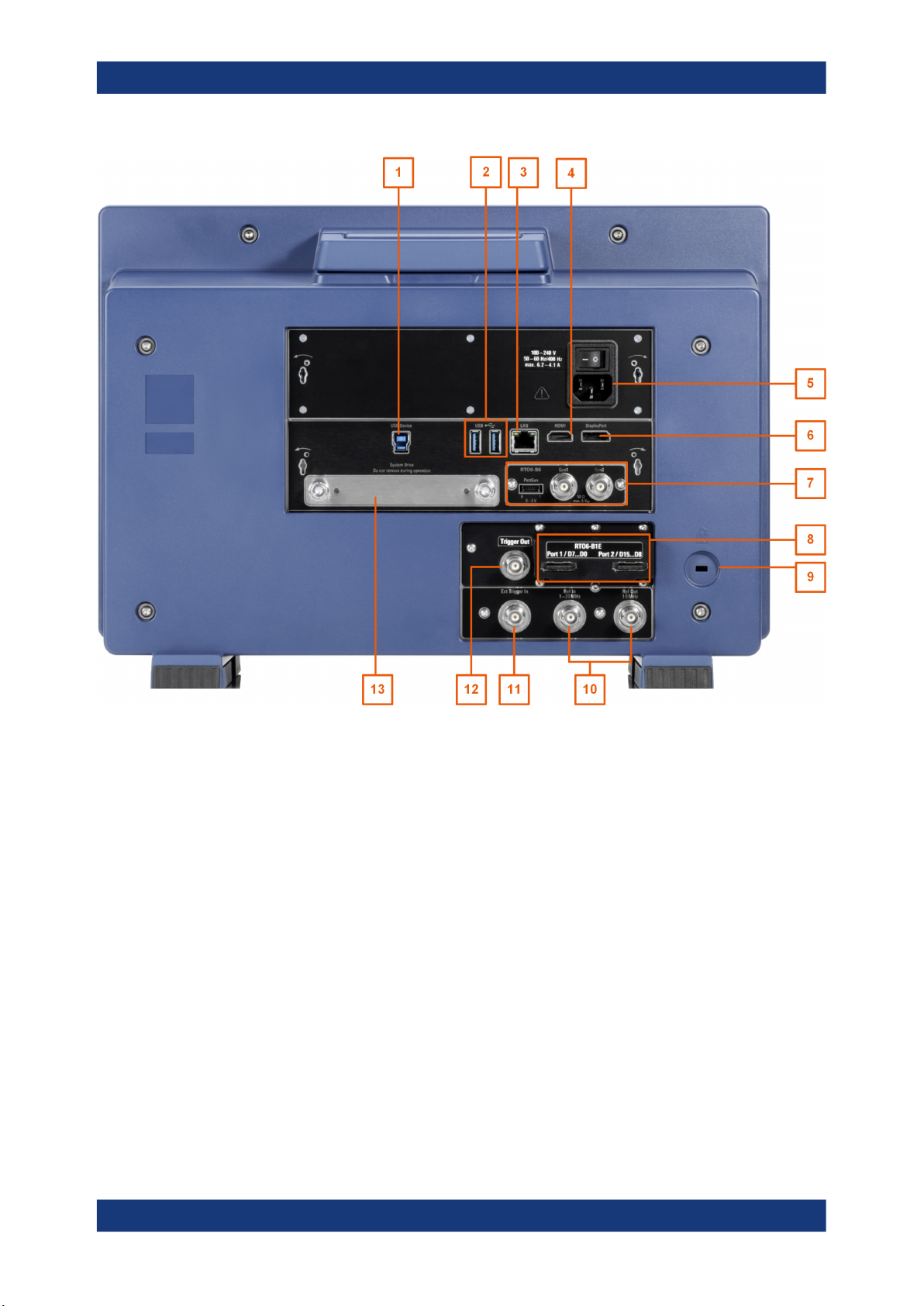
Die Rückseite des R&S RTO6 wird in Rückseite gezeigt.
Schutzleiter, 4-mm-Bananenbuchse zum Anschluss der Masse des
Messobjekts und der Prüfvorrichtungen sowie des Handgelenkbands.
Rechtecksignal für die Tastkopfkompensation mit 1 kHz und 1 Vpp.
Masseanschluss für Tastköpfe.
24Erste Schritte 1801.6670.03 ─ 02
Page 25
R&S® RTO6
Geräteübersicht
Rückseite
Bild 5-2: Rückseite des R&S RTO6
1 = USB-Anschlüsse, Typ A
2 = USB-Anschluss, Typ B
3 = LAN-Anschluss
4 = HDMI-Anschluss für externen Monitor
5 = Anschluss für Wechselstromversorgung und Hauptnetzschalter
6 = DisplayPort-Stecker
7 = Optionssteckplatz für R&S RTO6-B6 (Arbiträrfunktionsgenerator, in der Abbildung dargestellt) oder
R&S RTO6-B7 (Impulsquelle)
8 = Optionssteckplatz für R&S RTO6-B1(MSO, in der Abbildung dargestellt) oder R&S RTO6-B1E(für
R&S RT-ZVC) oder R&S RTO6-B10 (GPIB)
9 = Kensington-Schloss zum Sichern des Geräts gegen Diebstahl
10 = Ref In, Ref Out: Referenzeingang, und Ausgang des OCXO-Referenzsignals
11 = Externer Triggereingang
12 = Externer Triggerausgang
13 = Optional austauschbare Festplatte: Solid State Disk (Option R&S RTO6-B18) oder Standardfestplatten-
laufwerk (Option R&S RTO6-B19)
Anschluss für Wechselstromversorgung und Hauptnetzschalter
Anschluss an das Wechselstromnetz. Das R&S RTO6 kann mit verschiedenen Wechselspannungen betrieben werden und passt sich automatisch an die vorhandene
Wechselspannung an. Die Nennspannung und Frequenzbereiche sind auf der Rückwand abgebildet und sind im Datenblatt angegeben.
25Erste Schritte 1801.6670.03 ─ 02
Page 26

R&S® RTO6
Geräteübersicht
Rückseite
Wenn die Erdung nicht über das Stromnetz gewährleistet ist, erden Sie das Oszilloskop über den Erdungsanschluss an der Frontplatte und ein geeignetes Kabel.
Der Netzschalter unterbricht auch die OCXO-Stromversorgung.
Nach dem Einschalten und bevor Sie mit den Messungen beginnen, müssen Sie die
im Datenblatt angegebene Aufwärmphase einhalten.
USB Device
USB 3.0-Schnittstelle Typ B (Geräte-USB) für Fernsteuerung des Geräts.
USB
Zwei USB-Typ-A-Anschlüsse entsprechen dem Standard USB 3.1. Sie werden verwendet, um Geräte wie Tastatur, Maus und USB-Flash-Laufwerke anzuschließen und
Geräteeinstellungen und Messdaten erneut zu laden.
Hinweis: Elektromagnetische Störungen (EMI – Electromagnetic Interference) können
die Messergebnisse beeinflussen. Um jegliche Beeinträchtigung zu vermeiden, verwenden Sie keine USB-Verbindungskabel mit einer Länge von mehr als 1 m.
LAN
8-poliger RJ-45-Anschluss für die Anbindung des Geräts an ein LAN (Local Area Network). Er unterstützt bis zu 1000 Mbit/s 10/100/1000BASE-T Ethernet).
HDMI
HDMI-Version-2.0-Anschluss für einen externen Monitor oder Projektor. Der Monitor
zeigt den vollständigen Inhalt des Gerätebildschirms an.
DisplayPort
DisplayPort-Anschluss für einen externen Monitor oder Projektor. Er unterstützt DisplayPort++ Version 1.3a.
Ext Trigger In
Der BNC-Anschluss für den externen Triggereingang dient zur Steuerung der Messung
durch ein externes Signal. Der Eingangswiderstand kann in der Triggerkonfiguration
ausgewählt werden (Werte: 50 Ω und 1 MΩ). Die Schaltschwelle kann zwischen -5 V
und 5 V eingestellt werden. Die maximale Eingangsspannung beträgt 30 V (RMS) bei
1 MΩ Eingangswiderstand und 7 V (RMS) bei 50 Ω Eingangswiderstand.
Trigger Out
Über den BNC-Anschluss für den externen Triggerausgang wird das interne Triggersignal des Oszilloskops ausgegeben, um andere Geräte für synchronisierte Messungen zu aktivieren.
Beim Auftreten eines Triggers erzeugt das R&S RTO6 einen Impuls von 5 V mit einem
Quellenwiderstand von 50 Ω und überträgt ihn an den externen Triggerausgang. Das
Gerät kann den Impuls auch bei einer Maskentestverletzung oder einer Verletzung von
Messgrenzen senden.
Wenn der Anschluss mit 50 Ω abschließt, beträgt der Signalpegel 2,5 V (50 mA). Bei
einem Abschlusswiderstand von 1 MΩ beträgt der Pegel 5 V. Ein Kurzschluss des
Masseanschlusses erzeugt einen Strom von 100 mA.
26Erste Schritte 1801.6670.03 ─ 02
Page 27

R&S® RTO6
Geräteübersicht
Rückseite
Um das Triggerausgangssignal zu aktivieren, wählen Sie Menü „Trigger“ > „Strg/
Aktion“ (Ctrl/Action). Dort können Sie auch die Polarität und Länge des Impulses einstellen. Der Standardwert ist ein positiver Impuls von 100 ns. Die minimale Verzögerung beträgt 800 ns.
Mixed-Signal-Option R&S RTO6-B1 / digitaler Erweiterungsanschluss R&S RTO6B1E
Die Mixed-Signal-Option R&S RTO6-B1 bietet Logik-Analysator-Funktionalität und verfügt über 16 digitale Kanäle. Sie kann auch den R&S RT-ZVC Mehrkanal-Leistungstastkopf anschließen. An die Anschlüsse können zwei logische Tastköpfe mit je 8 digitalen Kanälen (D0 bis D7 und D8 bis D15) oder zwei flache Schnittstellenkabel
R&S RT-ZVC angeschlossen werden.
Der digitale Erweiterungsanschluss R&S RTO6-B1E stellt die Anschlüsse für den
R&S RT-ZVC Mehrkanal-Leistungstastkopf ohne MSO bereit. Die Anschlüsse können
zum Anschließen von zwei flachen Schnittstellenkabeln R&S RT-ZVC verwendet werden.
Eine der Optionen kann in den Optionssteckplatz an der Rückwand installiert werden.
Die maximale Eingangsspannung beträgt 40 V bei 100 kΩ Eingangswiderstand. Die
maximale Eingangsfrequenz für ein Signal mit der minimalen Eingangsspannungsaussteuerung von 500 mV (Vpp) beträgt 400 MHz. Die technischen Daten sind im Daten-
blatt angegeben.
Arbiträrfunktionsgeneratoroption R&S RTO6-B6
Der Arbiträrfunktionsgenerator kann verschiedene Funktions- und Arbiträrmesskurven,
Sweeps und parallele Muster erzeugen. Die technischen Daten sind im Datenblatt
angegeben.
Die Option kann in den Optionssteckplatz an der Rückwand installiert werden.
Das Modul verfügt über folgende Anschlüsse:
[Gen1, Gen2]
[PattGen]
Impulsquellenoption R&S RTO6-B7
Die Impulsquelle gibt ein symmetrisches Differenzimpulssignal aus. Die technischen
Daten sind im Datenblatt angegeben.
Die Option kann in den Optionssteckplatz an der Rückwand installiert werden.
Das Modul hat vier Anschlüsse.
●
Ausgang,
●
Ref, : 2,92 mm-Anschlüsse (Typ K) für den Referenzsignalausgang
GBIP-Option R&S RTO6-B10
Die GBIP-Option stellt eine GBIP-Schnittstelle und einen Anschluss für die Fernsteuerung bereit. Die technischen Daten sind im Datenblatt angegeben.
BNC-Stecker
Anschlüsse für den Mustergenerator
: 2,92 mm-Anschlüsse (Typ K) für den Impulssignalausgang
27Erste Schritte 1801.6670.03 ─ 02
Page 28
R&S® RTO6
5.3 Tasten und Bedienelemente
5.3.1 Power-Taste
5.3.2 Trigger-Bedienelemente
Geräteübersicht
Tasten und Bedienelemente
Die Taste [Power] befindet sich links unten auf der Frontplatte. Sie dient zum Hochfahren und Herunterfahren der Software des Geräts.
Die Tastenbeleuchtung zeigt den Gerätezustand an, siehe Kapitel 4.7, "Ein-/Ausschal-
ten", auf Seite 19.
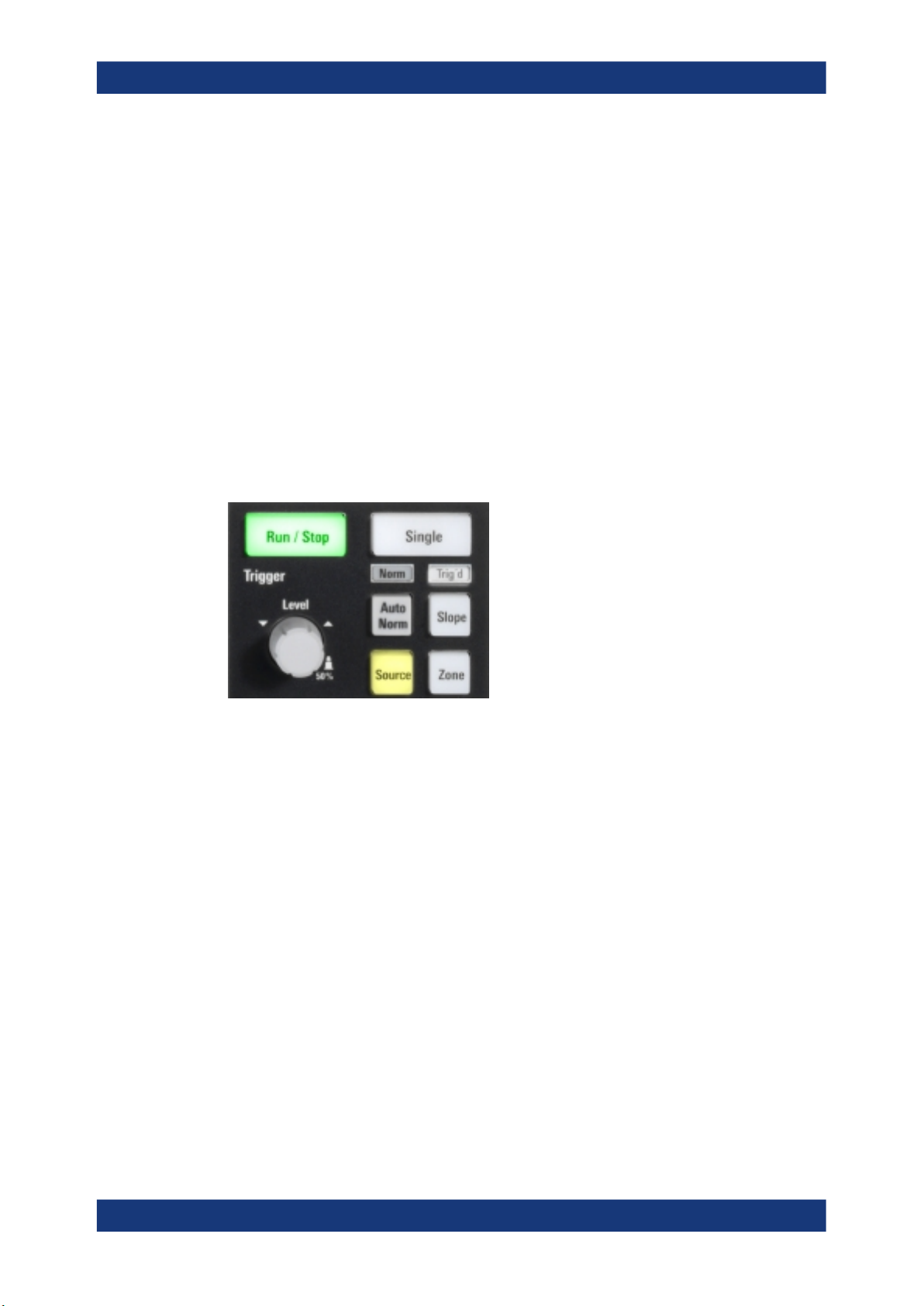
Die Tasten und der Drehknopf im Funktionsblock Trigger dienen zum Einstellen des
Triggers und zum Starten bzw. Stoppen der Erfassung.
[Level]
Der Drehknopf stellt den Triggerpegel für alle Triggertypen ein. Drehen im Uhrzeigersinn erhöht den Triggerpegel. Wenn Sie den Triggerpegel auf 50 % der Signalamplitude einstellen möchten, drücken Sie den Drehknopf. Wenn für den ausgewählten Triggertyp zwei Triggerpegel erforderlich sind (oberer und unterer Pegel), den Drehknopf
drücken, um zwischen den beiden Pegeln zu wechseln.
[Auto Norm]
Dient zum Umschalten zwischen den Triggermodi „Auto“ und „Normal“. Die aktuelle
Einstellung wird auf der Anzeige der Triggereinstellungen angegeben.
[Source]
Öffnet ein Dialogfeld, in dem Sie die Triggerquelle auswählen können. Durch erneutes
Drücken der Taste wird die Quelle gewechselt. Die Taste leuchtet in der Farbe der ausgewählten Triggerquelle auf.
[Slope]
Wechselt die Triggerflanke bzw. Triggerpolarität abhängig vom Triggertyp. Die aktuelle
Einstellung wird auf der Anzeige der Triggereinstellungen angegeben.
28Erste Schritte 1801.6670.03 ─ 02
Page 29
R&S® RTO6
5.3.3 Horizontal-Bedienelemente
Geräteübersicht
Tasten und Bedienelemente
[Run Stop]
Startet und stoppt die kontinuierliche Erfassung. Ein grünes Licht bedeutet, dass eine
Erfassung läuft. Ein rotes Licht zeigt an, dass die Erfassung gestoppt ist.
[Single]
Startet eine definierte Anzahl von Erfassungen. Ein grünes Licht bedeutet, dass eine
Erfassung läuft. Ein rotes Licht zeigt an, dass die Erfassung gestoppt ist. Ein erneutes
Drücken der Taste stoppt aktive Erfassungsvorgänge.
[Zone]
Öffnet die Symbolleistenassistent zur Einstellung des Zonentriggers.
Ein Zonentrigger, kombiniert die Triggerbedingung mit dem Schnittpunkt oder Nicht-
Schnittpunkt einer oder mehrerer Zonen oder Masken.
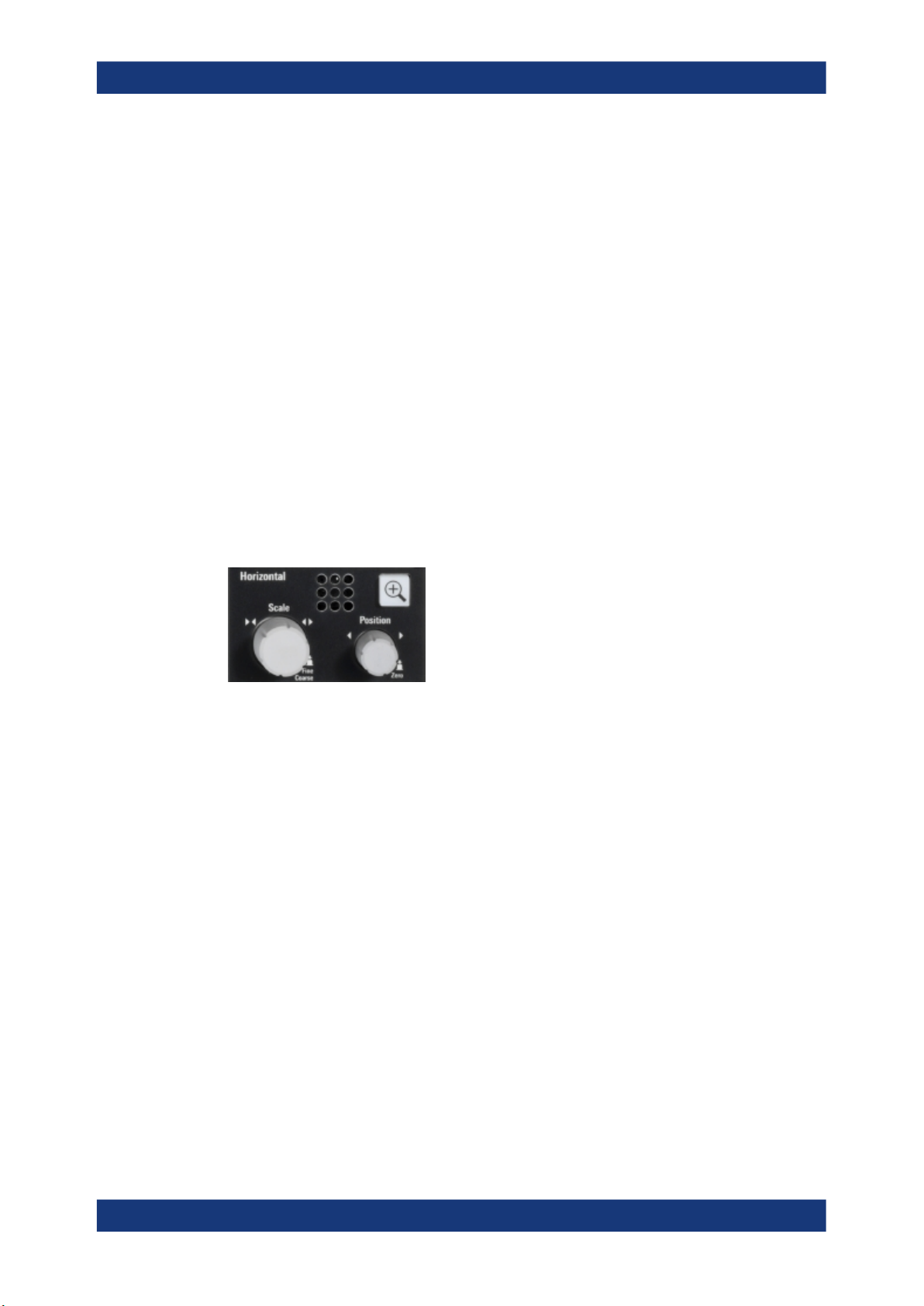
Die Tasten und Drehknöpfe im Funktionsblock Horizontal dienen zum Anpassen der
Grundeinstellungen für die Erfassung sowie der horizontalen Parameter. Diese Einstellungen sind für alle Kanalmesskurven wirksam.
[Position]
Der Drehknopf ändert die horizontale Position der Messkurve oder die Position des
Referenzpunkts auf dem Bildschirm.
Im Dialog „Menü“ (Menu) > „Einstellungen“ (Settings) > „Frontplatte“ (Frontpanel) >
„Drehknöpfe“ (Knobs) können Sie auswählen, ob der Drehknopf die Position oder den
Referenzpunkt verändert. Um den Wert auf Null zu setzen, drücken Sie den Drehknopf. Der aktuelle Wert wird in dem Eingabefeld in der upper right Ecke des Bildschirms angezeigt.
Die „Horizontale Position“ (Horizontal position) definiert den zeitlichen Abstand des
Referenzpunkts vom Nullpunkt des Diagramms. Durch Drehen im Uhrzeigersinn wird
die Messkurve nach rechts verschoben.
„Referenzpunkt“ (Reference point) definiert die Position des Referenzpunkts auf dem
Bildschirm. Durch Drehen im Uhrzeigersinn wird er nach rechts verschoben. Der Referenzpunkt ist die horizontale Neuskalierungsmitte des Zeitdiagramms. Er wird durch
ein graues Dreieck am unteren Rand des Diagramms angezeigt. Wird die Zeitskala
geändert, bleibt der Referenzpunkt an seiner Position auf dem Bildschirm und die
Skala wird zu beiden Seiten des Referenzpunkts gestreckt oder komprimiert.
[Scale]
Der Drehknopf passt die Zeitskala für alle Signale an. Die Zeitskala wird auch als Zeitbasis bezeichnet.
29Erste Schritte 1801.6670.03 ─ 02
Page 30
R&S® RTO6
5.3.4 Vertical-Bedienelemente
Geräteübersicht
Tasten und Bedienelemente
Durch Drehen im Uhrzeigersinn werden die Messkurven gestreckt. Dabei wird der Skalierungswert Zeit/div (time/div) verkleinert.
Drücken Sie den Knopf, um zwischen Grob- und Feinjustierung der Skala zu wechseln.
[Zoom]
Zeigt ein Zoomdiagramm für das aktive Diagramm an. Die Taste leuchtet, wenn mindestens ein Zoom aktiv ist. Wenn Sie die Taste drücken, während die Zoomfunktion
aktiv ist, wird das Dialogfeld „Zoom“ geöffnet, in dem Sie mehrere Zoombereiche für
eine detaillierte Signalbeobachtung konfigurieren können.
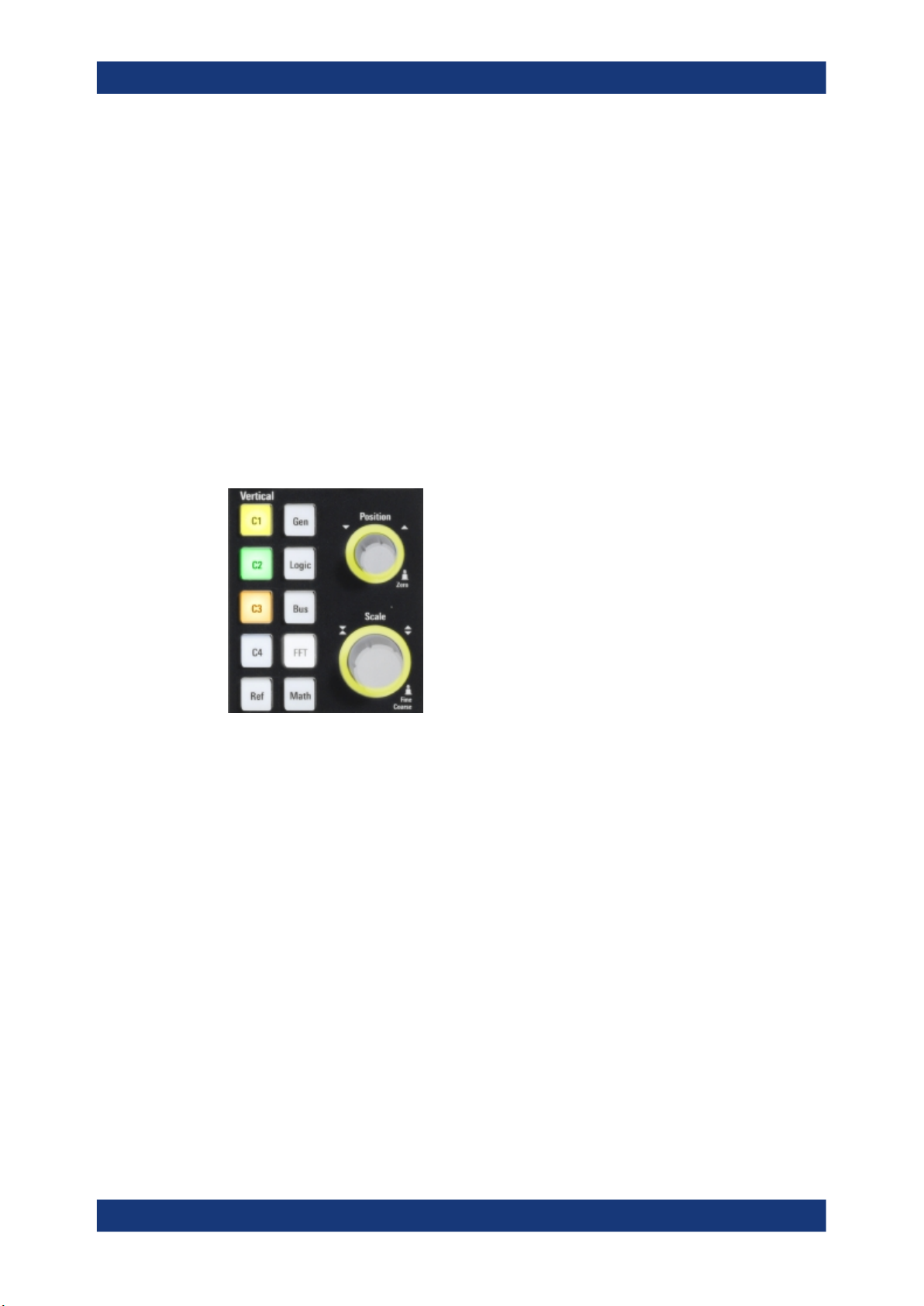
Mit den Tasten und Drehknöpfen im Funktionsblock Vertical wird ein Signal ausgewählt. Außerdem werden die vertikale Skala und die Position des ausgewählten Signals eingestellt.
[C<n>]
Ermöglicht das Aktivieren, Auswählen und Konfigurieren eines Kanals. Wenn der
Kanal aktiv ist, leuchtet die Taste in der Farbe des Kanals.
Welche Auswirkung das Drücken der Taste hat, hängt vom Zustand des Kanals ab:
●
Ist der Kanal inaktiv, wird er durch Drücken der Taste aktiviert und ausgewählt.
●
Ist der Kanal aktiv, jedoch nicht ausgewählt, wird durch Drücken der Taste die
Kanalmesskurve ausgewählt.
●
Wenn die Messkurve ausgewählt ist, wird durch Drücken der Taste das Dialogfeld
„Vertikal“ (Vertical) für den entsprechenden Kanal geöffnet.
Die vertikalen Drehknöpfe sind auf die ausgewählte Messkurve fokussiert und leuchten
in der Farbe der ausgewählten Messkurve. Sie leuchten in der Farbe der ausgewählten Messkurve.
[Ref]
Öffnet das Dialogfeld „Referenz“ (Referenz), in dem Sie Referenzmesskurven konfigurieren und anzeigen können. Durch wiederholtes Drücken der Taste kann die Referenzmesskurve gewechselt werden.
Wenn eine Referenzmesskurve ausgewählt ist, leuchten die vertikalen Drehknöpfe je
nach ausgewählter Messkurve weiß oder hellgrau (Standardfarben).
30Erste Schritte 1801.6670.03 ─ 02
Page 31

R&S® RTO6
Geräteübersicht
Tasten und Bedienelemente
[Gen]
Öffnet das Dialogfeld „Arbiträrfunktionsgenerator“ (Waveform Generator), wenn die
Option R&S RTO6-B6 installiert ist.
Der Arbiträrfunktionsgenerator kann verschiedene Funktions- und Arbiträrmesskurven,
Sweeps und parallele Muster erzeugen. Die technischen Daten sind im Datenblatt
angegeben. Die Option kann in den Optionssteckplatz an der Rückwand installiert werden.
[Logic]
Öffnet das Dialogfeld „Parallelbusse“ (Parallel buses) zur Konfigurierung der digitalen
Kanäle.
Die Taste leuchtet, wenn Sie mindestens einen Parallelbus aktivieren. Durch wiederholtes Drücken der Taste kann der Parallelbus gewechselt werden.
[Bus]
Öffnet das Dialogfeld „Protokoll“ (Protocol) für eine Konfiguration von seriellen Bussen
und für die Einstellungen der Decodierung der Signale.
Die Taste leuchtet, wenn die Decodierung eines seriellen Busses aktiv ist. Durch wiederholtes Drücken der Taste kann der serielle Bus gewechselt werden.
[FFT]
Öffnet und schließt das Dialogfeld „FFT“. Die Taste leuchtet, wenn ein FFT aktiv ist.
[Math]
Öffnet das Dialogfeld „Math“, in dem Sie die Berechnung von neuen Messkurven mit
verschiedenen mathematischen Operationen aus anderen Messkurven konfigurieren
können. Durch wiederholtes Drücken der Taste kann die Math-Messkurve gewechselt
werden.
Wenn eine mathematische Messkurve ausgewählt ist, werden die vertikalen Drehknöpfe braun (Standardfarbe) beleuchtet, die Helligkeit der Farbe hängt von der ausgewählten Messkurve ab.
[Position]
Der obere Drehknopf ändert die vertikale Position bzw. den Offset der ausgewählten
Messkurve. Die horizontale Achse und die ausgewählte Messkurve werden vertikal
verschoben. Der Knopf leuchtet in der Farbe der ausgewählten Messkurve auf.
Im Dialog „Menü“ (Menu) > „Einstellungen“ (Settings) > „Frontplatte“ (Frontpanel) >
„Drehknöpfe“ (Knobs) können Sie auswählen, ob der Drehknopf die Position oder den
Offset verändert.
Um den Wert auf Null zu setzen, drücken Sie den Drehknopf. Drehen im Uhrzeigersinn
verschiebt die Messkurve nach oben. Der aktuelle Wert wird in dem Eingabefeld in der
upper right Ecke des Bildschirms angezeigt.
●
Die Position gibt die vertikale Position in Unterteilungen an.
●
Der Offset verschiebt die vertikale Mitte des ausgewählten Kanals zum Offsetwert.
[Scale]
Dieser Drehknopf stellt die vertikale Skala für die ausgewählte Messkurve ein. Der
Knopf leuchtet in der Farbe der ausgewählten Messkurve auf.
31Erste Schritte 1801.6670.03 ─ 02
Page 32
R&S® RTO6
5.3.5 Analysis-Tasten
Geräteübersicht
Tasten und Bedienelemente
Durch Drehen im Uhrzeigersinn wird die Messkurve gestreckt. Dabei wird der Skalierungswert V/div verkleinert.
Drücken Sie den Knopf, um zwischen Grob- und Feinjustierung der Skala zu wechseln.
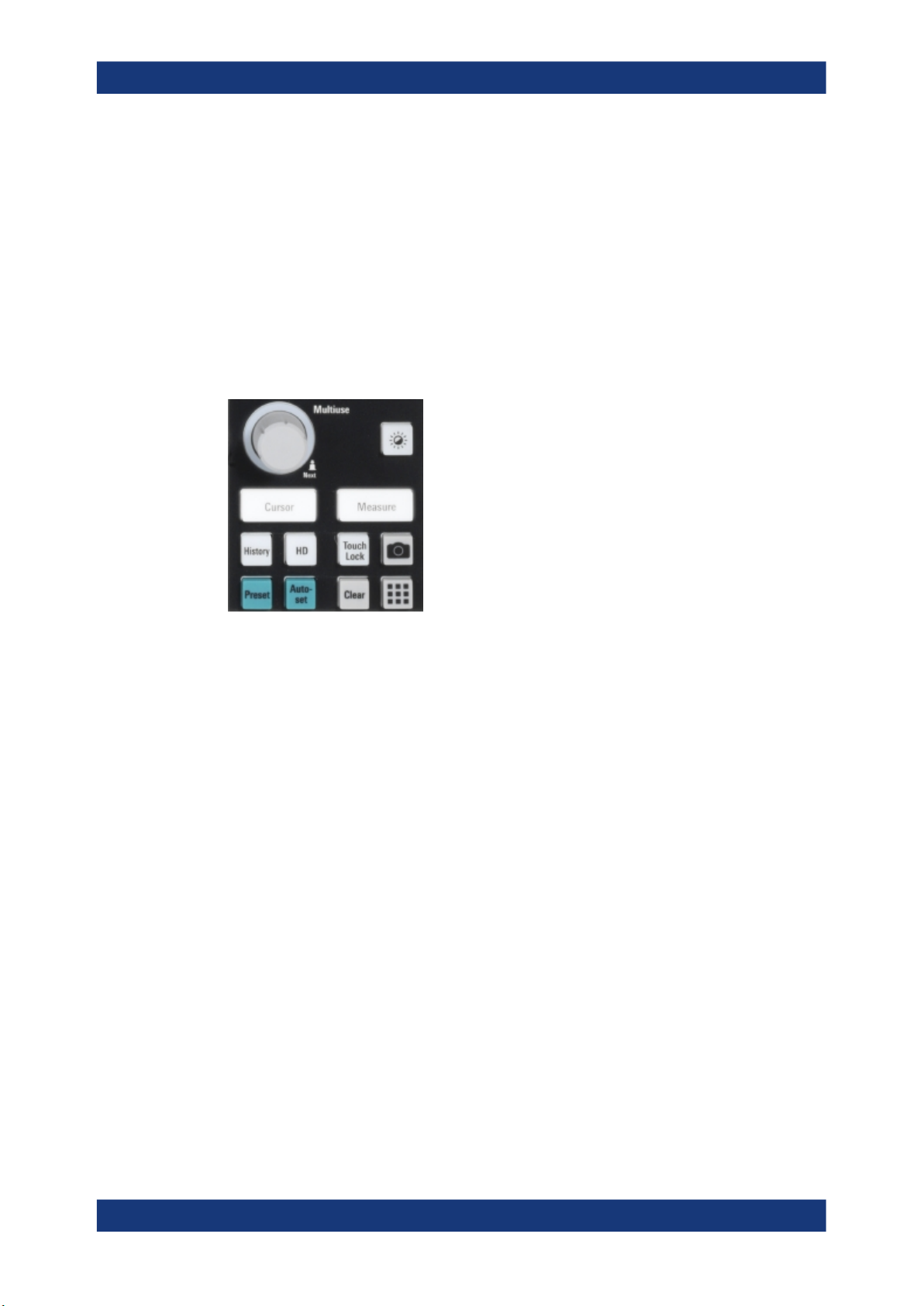
Die Tasten im Funktionsblock Analysis ermöglichen den direkten Zugriff auf Mess- und
Analysefunktionen.
Der Drehknopf bietet eine alternative Möglichkeit, in Dialogfeldern zu navigieren und
numerische Daten einzugeben.
[Multiuse]
Der Navigationsknopf hat verschiedene Funktionen. Er leuchtet, wenn eine Funktion
am Drehknopf aktiv ist.
●
In numerischen Eingabefeldern: Durch Drehen kann der Wert erhöht oder verringert werden.
●
In Tabellen: Drücken, um den Bearbeitungsmodus zu aktivieren, im Uhrzeigersinn
drehen, um den Wert zu erhöhen, oder gegen den Uhrzeigersinn drehen, um ihn
zu verringern und drücken, um den Wert einzugeben und zur nächsten Zelle zu
wechseln.
●
In Dateneingabefeldern zum Festlegen von Cursor-Positionen, Histogrammbereichen und Maskenpunkten: Drücken, um zwischen den Parametern zu wechseln,
im Uhrzeigersinn drehen, um den Wert zu erhöhen, oder gegen den Uhrzeigersinn
drehen, um ihn zu verringern.
●
Zum Verschieben von Zoombereich, Cursor-Linie oder Gate in Diagrammen: Drehen, um das Element zu verschieben, auf dem der Fokus liegt und drücken, um
den Fokus umzuschalten.
●
Ändern der Stärke: Die Taste [Intensity] drücken und den Drehknopf drehen.
[Intensity]
Passt die Intensität der Messkurven auf dem Bildschirm, die Hintergrundtransparenz
von Dialogfeldern und die Transparenz von Ergebnisfenstern an.
Drücken Sie die Taste [Intensity] und drehen Sie den [Multiuse] Drehknopf. Durch wiederholtes Drücken der Taste [Intensity] wird zwischen den drei Einstellungen gewechselt. Der Steuerparameter und der ihm zugewiesene Wert wird in dem Eingabefeld in
der upper right Ecke des Bildschirms angezeigt.
32Erste Schritte 1801.6670.03 ─ 02
Page 33

R&S® RTO6
Geräteübersicht
Tasten und Bedienelemente
[Cursor]
Startet eine Cursor-Messung: Zeigt den vertikalen und horizontalen Cursor im aktiven
Diagramm und die Ergebnisse der Cursor-Messung an.
Cursor sind Marker, die an interessanten Punkten auf einer Messkurve gesetzt werden. Das Gerät misst die Cursor-Positionen und Deltawerte zwischen parallelen Cursorn.
Wenn Sie die Taste während einer aktiven Cursor-Messung drücken, wird das Dialogfeld „Cursors“ geöffnet.
Im Dialogfeld „Cursors“ können Sie:
●
Bis zu 4 Cursor-Sätze konfigurieren
●
Beschriftungen der Cursor definieren
●
Cursors mit der Messkurve und Cursor untereinander verbinden
[Measure]
Startet die voreingestellte automatische Messung für die aktive Messkurve und zeigt
die Messergebnisse an.
Wenn Sie die Taste [Measure] während einer aktiven Messung drücken, wird das Dialogfeld „Messungen“ (Measurements) angezeigt, in dem Sie folgende Aktionen ausführen können:
●
Konfigurieren verschiedener Messungen und Aktivieren von Statistiken
●
Konfigurieren einer Gated-Messung
●
Konfigurieren von Langzeit- und Histogramm-Messungen
●
Konfigurieren von Aktionen, die beim Überschreiten bestimmter Grenzwerte ausgeführt werden sollen
[History]
Der Speicher enthält mehrere gespeicherte Erfassungen, die vor der aktuellen Erfassung liegen, die im Display angezeigt wird. Durch Drücken der Taste wird das Dialogfeld „Historie“ (History) für schnellen Zugriff geöffnet, in dem die gespeicherten Erfassungen angezeigt und für weitere Analysen verwenden können. Wenn Sie die Taste
erneut drücken, wird das Hauptdialogfeld „Historie“ (History) mit weiteren Einstellungen
und Informationen geöffnet.
Die Taste leuchtet, solange eine gespeicherte Erfassung angezeigt oder mehrere
Erfassungen wiedergegeben werden.
[HD]
Aktiviert den High-Definition-Modus und öffnet das Dialogfeld „HD-Modus“ (HD-Mode).
[Autoset]
Das Gerät analysiert die aktivierten Kanalsignale und passt geeignete horizontale, vertikale und Triggereinstellungen für das Anzeigen stabiler Messkurven an.
33Erste Schritte 1801.6670.03 ─ 02
Page 34

R&S® RTO6
Geräteübersicht
Tasten und Bedienelemente
[Preset]
Setzt das Gerät in einen Grundzustand zurück. Alle Messungen, Maskentests, Zoomeinstellungen und die meisten individuellen Einstellungen werden gelöscht und alle
Kanäle außer Kanal 1 deaktiviert. Sie können voreingestellte Konfigurationen definieren und in einer Datei speichern. Die Taste [Preset] kann so konfiguriert werden, dass
entweder die werksseitige Konfiguration oder eine benutzerdefinierte, voreingestellte
Konfiguration eingestellt wird.
Camera
Führt die Aktion aus, die der Taste im Menü „Einstellungen“ (Settings) > „Frontplatte“
(Frontpanel) > „Funktionstasten“ (Hardkeys) zugewiesen wurde. Standardmäßig wird
mit Drücken der Taste ein Screenshot der Messkurve gespeichert.
[Touch Lock]
Sperrt den Touchscreen, um eine unabsichtliche Nutzung zu verhindern. Ist der Touchscreen gesperrt, leuchtet die Taste. Erneutes Drücken der Taste gibt den Touchscreen
frei.
[Clear]
Löscht alle Messergebnisse einschließlich Langzeitmessung und Statistik, alle Messkurven und die Historie.
App Cockpit
Öffnet das Dialogfeld „App Cockpit“, in dem Sie eine Anwendung oder Analysefunktion
direkt starten können.
34Erste Schritte 1801.6670.03 ─ 02
Page 35

R&S® RTO6
Bedienung des Geräts
Manuelle Bedienung
6 Bedienung des Geräts
Das R&S RTO6 verfügt über drei mögliche Bedienungsarten.
Manuelle Bedienung
Hier verwenden Sie den Touchscreen, Funktionstasten und Drehknöpfe und optional
eine Maus und/oder Tastatur. Die Grundlagen der manuellen Bedienung werden in diesem Abschnitt erläutert.
Fernsteuerung
Hier erstellen Sie Programme, um wiederkehrende Einstellungen, Tests und Messungen zu automatisieren. Das Gerät ist an einen Computer angeschlossen, auf dem das
Programm ausgeführt wird.
Diese Art der Bedienung wird im Bedienhandbuch, Kapitel „Fernsteuerungsbefehle“
beschrieben.
Fernbedienung
Die Remote-Desktop-Verbindung von Windows kann für die Gerätesteuerung und den
Dateitransfer verwendet werden. Auch auf Computern, die nicht Windows als Betriebssystem einsetzen, ist eine Remote-Desktop-Verbindung mit RDP-Anwendungen möglich.
Einzelheiten hierzu finden Sie im Bedienhandbuch, Kapitel „Remote Desktop-Verbindung“.
Die Fernüberwachung und Fernbedienung des Geräts über einen angeschlossenen
Computer ist mit einem Standard-Webbrowser und einer LAN-Verbindung ebenfalls
möglich.
Einzelheiten hierzu finden Sie im Bedienhandbuch, Kapitel „Web-Steuerung“.
Alternativ können Sie Virtual Network Computing (VNC) verwenden. Dies erfordert die
Installation des VNC-Servers auf dem R&S RTO6. Installation und Konfiguration werden in der Application Note „Fernüberwachung und Steuerung des R&S RTO6 mit
einem Webbrowser“, beschrieben, die auf der Website von Rohde & Schwarz verfügbar ist.
6.1 Manuelle Bedienung
Das R&S RTO6 bietet folgende Wege der Handbedienung, die Sie alternativ oder sich
ergänzend verwenden können:
●
Touchscreen:
Die Verwendung des Touchscreens ist das direkteste Bedienverfahren. Sie können
mit dem Finger Messkurven auf den Bildschirm holen, Zoombereiche und Histogramme markieren, Parameter in Dialogfeldern festlegen, Daten eingeben und vieles
mehr. Die meisten Bedienelemente und -aktionen auf dem Bildschirm basieren auf
35Erste Schritte 1801.6670.03 ─ 02
Page 36

R&S® RTO6
Bedienung des Geräts
Touchscreen-Display
dem Windows-Konzept, sodass Sie sich sehr schnell an die Bedienoberfläche
gewöhnen werden.
Das Tippen auf den Bildschirm funktioniert wie das Klicken mit den Maustasten:
– Tippen = Klicken: Wählt einen Parameter aus oder löst eine Aktion aus.
– Zweimal tippen = Doppelklicken hat dieselbe Wirkung wie Tippen und Halten =
Rechtsklick: Öffnet die Bildschirmtastatur bzw. das Bildschirmtastenfeld oder
einen speziellen Editor (wenn vorhanden).
Verwenden Sie Gesten, um die Messkurve zu skalieren:
– Durch horizontales Spreizen oder Zusammenführen von zwei Fingern können
Sie die horizontale Skalierung (Zeitbasis) ändern.
– Durch vertikales Spreizen oder Zusammenführen von zwei Fingern können Sie
die vertikale Skalierung der aktiven Messkurve ändern.
●
Funktionstasten und Drehknöpfe:
An der Frontplatte sind nahezu alle Funktionen und Bedienelemente verfügbar, um
das Gerät auf herkömmliche Weise und ohne den Touchscreen zu bedienen. Eine
Ausnahme bildet die Signalleiste, auf die nicht über Bedienelemente an der Frontplatte zugegriffen werden kann.
●
Optionale Maus und/oder Tastatur:
Die Funktionsweise dieser Geräte entspricht den Windows-Standards. Die Navigationstasten an der Frontplatte entsprechen den Tasten auf der Tastatur.
Die Verwendung des Touchscreens und der Navigationstasten werden in den folgenden Abschnitten ausführlich beschrieben.
6.2 Touchscreen-Display
6.2.1 Informationen auf dem Display
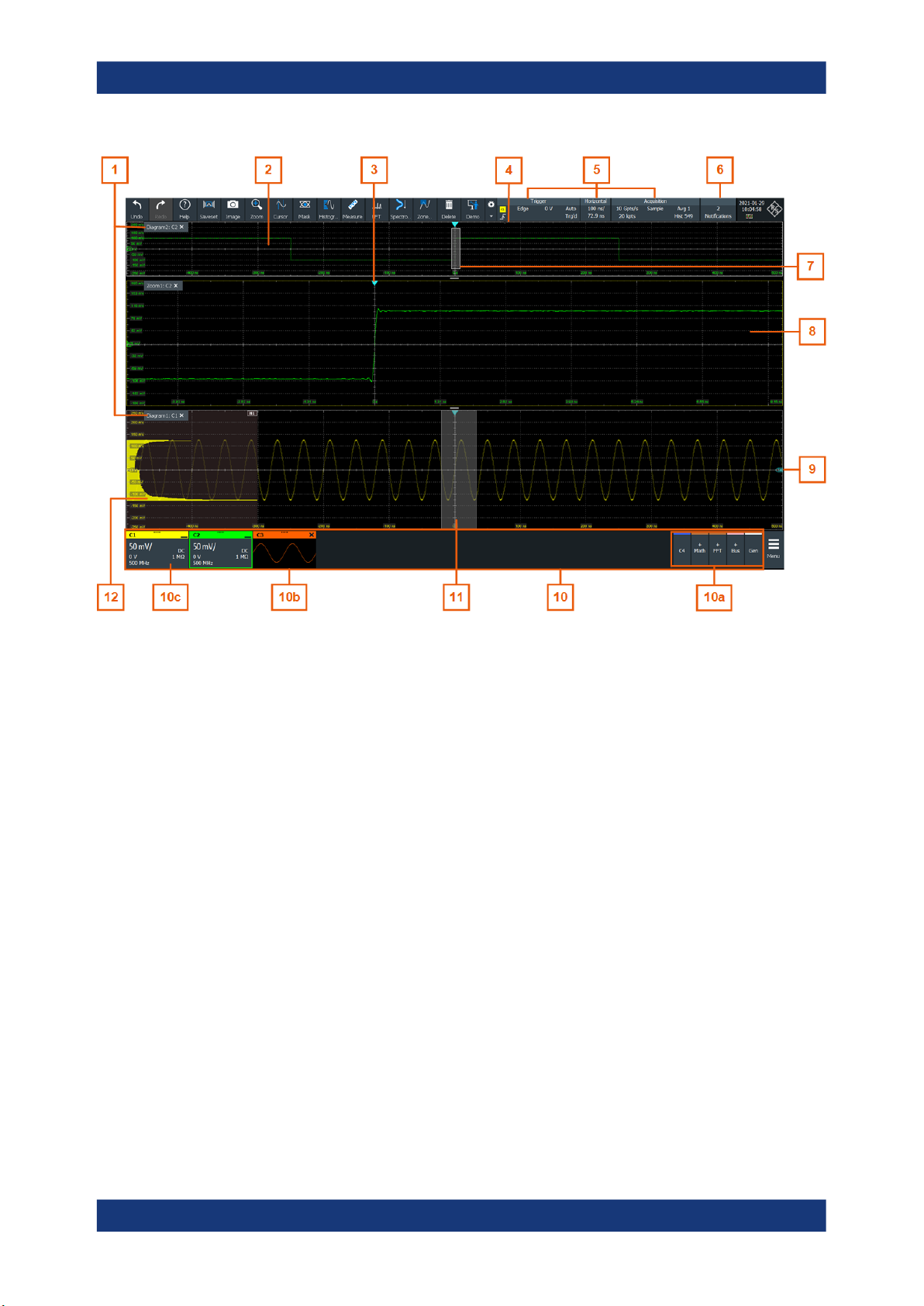
Auf dem Touchscreen des Geräts werden die Messkurven und Messergebnisse sowie
Informationen und alle zur Steuerung des Geräts benötigten Bedienelemente angezeigt. Alle Anzeigeelemente für Messkurven sind in Bild 6-1 zu sehen. Eine Übersicht
über Steuerelemente wie Dialogfeld, Symbolleiste usw. finden Sie in Kapitel 6.2.2,
"Bedienelemente auf dem Touchscreen", auf Seite 40.
36Erste Schritte 1801.6670.03 ─ 02
Page 37
R&S® RTO6
Bedienung des Geräts
Touchscreen-Display
Bild 6-1: Anzeige von Informationen
1 = Diagramm
2 = Raster
3 = Triggerposition
4 = Referenzpunkt (Abstand von Triggerposition zu Referenzpunkt = horizontale Position)
5 = Trigger, horizontal und Erfassungskennzeichen
6 = Nachrichten
7 = Zoombereich
8 = Zoomdiagramm
9 = Triggerpegel
10 = Signalleiste mit inaktiven Messkurven (10a), minimierter Live-Messkurve (10b) und Signalsymbol mit
vertikalen Einstellungen (10c)
11 = Histogrammbereich
12 = Histogramm
Diagramm
Ein Diagramm zeigt eine oder mehrere Messkurven an: Kanalmesskurven, Referenzund mathematische Messkurven zusammen mit Histogrammen, Masken usw. Zoomdetails, XY-Messkurven, Spektrum- und weitere spezielle Messkurven werden in
separaten Diagrammen angezeigt.
Der Diagrammname enthält standardmäßig die Diagrammnummer und die Kurznamen
der im Diagramm angezeigten Messkurven. Um den Diagrammnamen zu ändern, auf
den Registernamen tippen und halten. Daraufhin wird die Bildschirmtastatur zur Eingabe des neuen Namens eingeblendet. Namen müssen eindeutig sein.
37Erste Schritte 1801.6670.03 ─ 02
Page 38
R&S® RTO6
Bedienung des Geräts
Touchscreen-Display
Zum Anordnen der Diagramme auf dem Bildschirm steht die SmartGrid-Funktion von
Rohde & Schwarz zur Verfügung, mit deren Hilfe Sie den Zielort schnell und einfach
zuweisen können. Weitere Informationen finden Sie in Kapitel 6.5, "Rohde & Schwarz
SmartGrid", auf Seite 46. Sie können die Diagrammgröße auch durch Ziehen am Dia-
grammrand anpassen.
Raster
Das Raster zeigt die vertikale und horizontale Unterteilung an. Die Teilungslinien sind
mit den entsprechenden Werten bezeichnet. Die Rasterbezeichnungen haben die
Farbe der jeweiligen Messkurve. Werden mehrere Messkurven im Diagramm angezeigt, hat das Raster die Farbe der ausgewählten Messkurve.
Triggerposition und Triggerpegel
Die blauen Marker kennzeichnen die horizontale Position des Triggers und den vertikalen Triggerpegel. Sie können auf die Triggermarker tippen und sie im Diagramm verschieben, um die Positionen festzulegen. Der Triggerzeitpunkt ist der Nullpunkt des
Diagramms.
Die Triggerposition lässt sich aus dem Diagramm herausschieben. Eine rote Triggerpositionsmarkierung zeigt an, dass die Triggerposition nicht sichtbar ist.
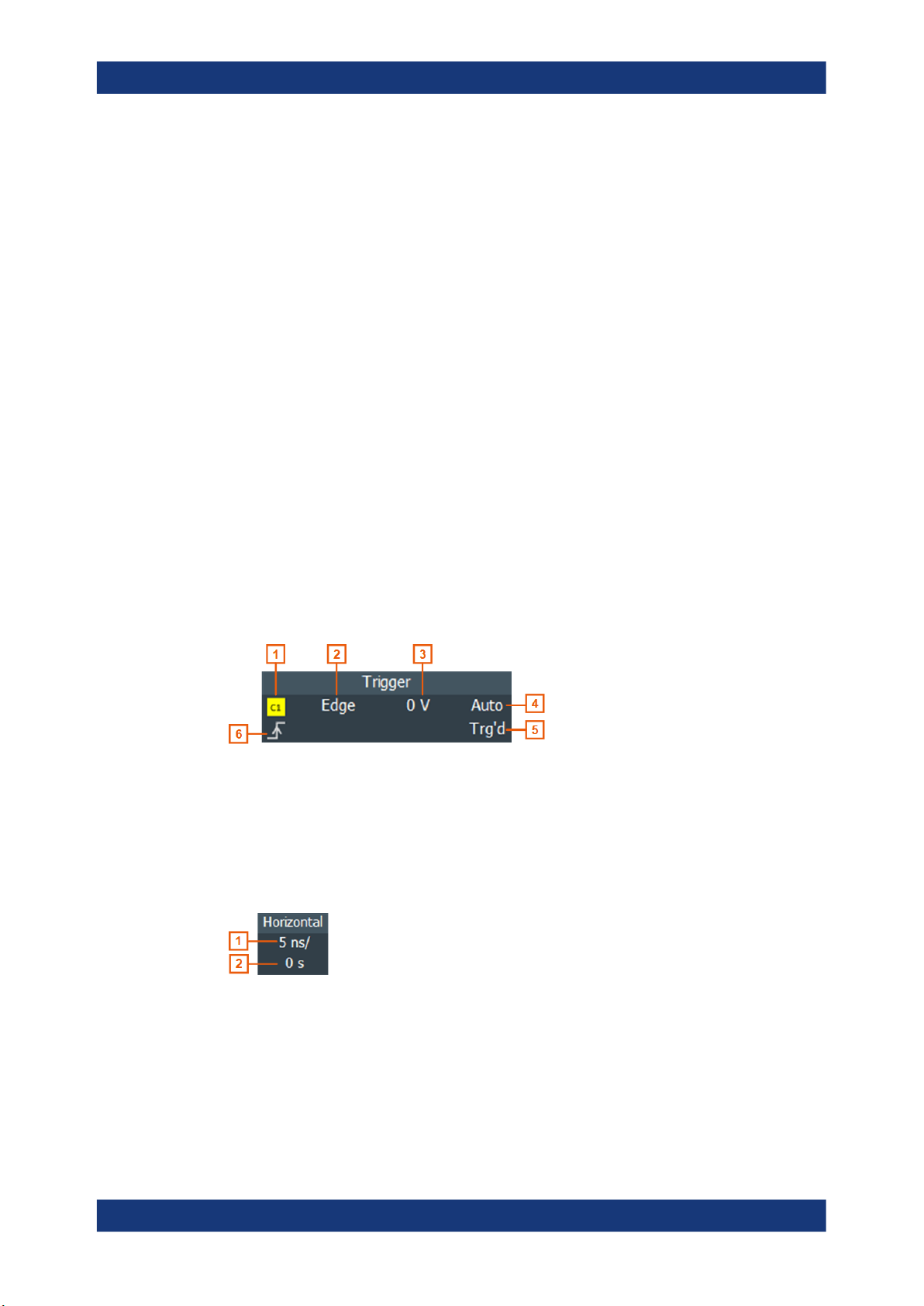
Trigger, Horizontal, Erfassung
Die Felder „Trigger“, „Horizontal“ und „Erfassung“ (Acquisition) zeigen die wichtigsten
Zeitbasis- und Triggereinstellungen an. Wenn Sie auf eine Markierung tippen, wird das
entsprechende Dialogfeld geöffnet.
Bild 6-2: Triggerfeld auf der Symbolleiste
1 = Triggerquelle
2 = Triggertyp
3 = Triggerpegel
4 = Triggermodus
5 = Triggerstatus
6 = Triggerflanke
Bild 6-3: Horizontal-Feld auf der Symbolleiste
1 = Zeitskala
2 = Horizontal-Position
38Erste Schritte 1801.6670.03 ─ 02
Page 39
R&S® RTO6
Bedienung des Geräts
Touchscreen-Display
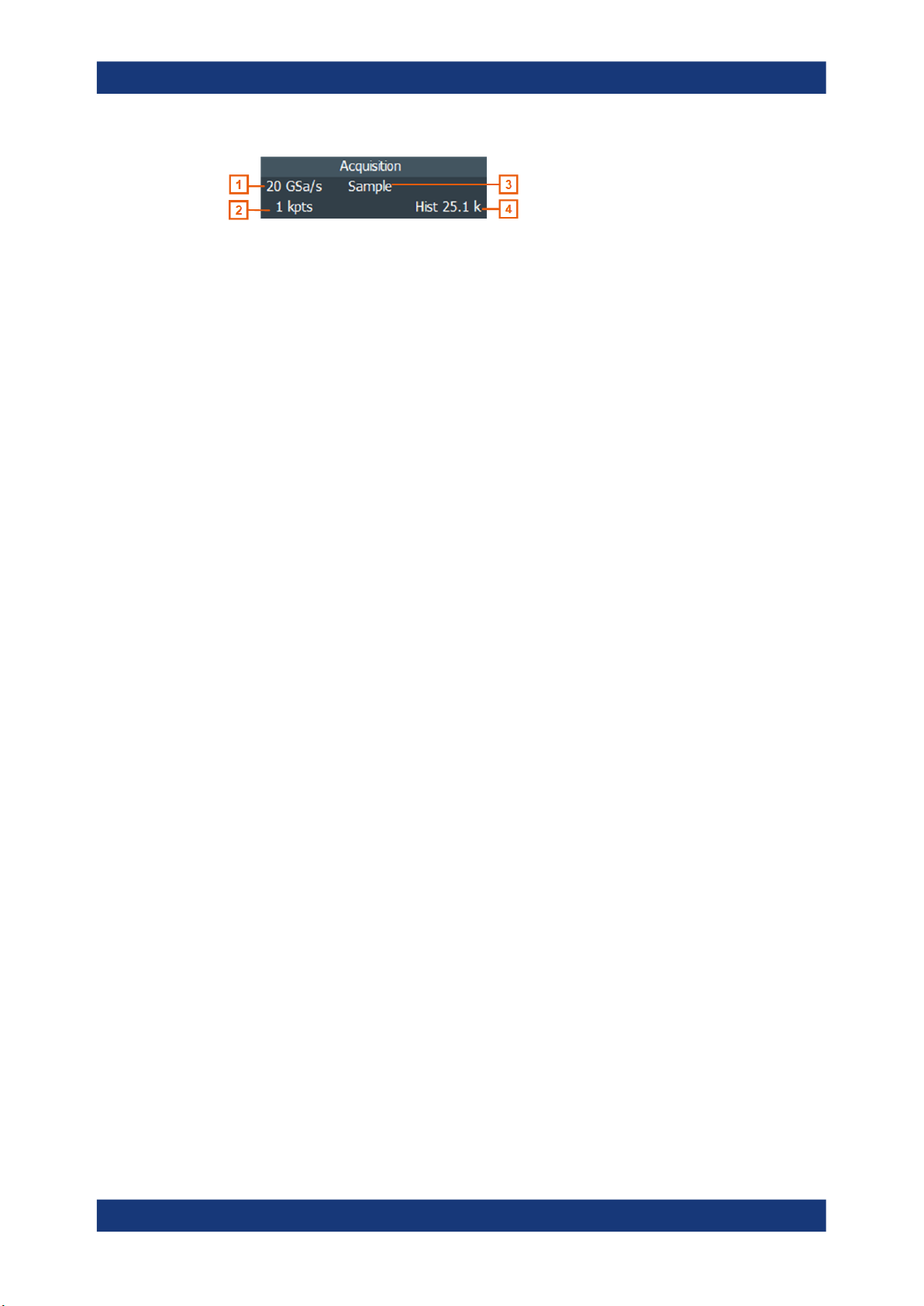
Bild 6-4: Erfasssungsfeld auf der Symbolleiste
1 = Abtastrate
2 = Aufzeichnungslänge
3 = Dezimation
4 = Gesamtanzahl der erfassten Messkurven
Referenzpunkt (Reference Point)
Der Referenzpunkt stellt die horizontale Neuskalierungsmitte dar. Wird die Zeitskala
geändert, bleibt der Referenzpunkt an seiner Position auf dem Bildschirm und die
Skala wird zu beiden Seiten des Referenzpunkts gestreckt oder komprimiert.
Sie können die Position des Referenzpunkts festlegen („Menü“ (Menu) > „Horizontal“ >
„Referenzpunkt“). Dies gilt auch für seinen zeitlichen Abstand zum Triggerpunkt des
Diagramms (Position Drehknopf).
Nachricht (Notification)
Die Schaltfläche „Nachricht“ (Notification) auf der Symbolleiste verweist auf die Statusmeldungen des Geräts. Um das Nachrichtenfeld zu öffnen, tippen Sie auf die Schaltfläche. Siehe auch Kapitel 6.10, "Geräteinformationen und Nachrichten", auf Seite 60.
Zoomdiagramm und Zoombereich (Zoom diagram and zoom area)
Gezoomte Messkurven werden zusätzlich zu den Messkurvendiagrammen in separaten Zoomdiagrammen angezeigt. Im Original-Messkurvendiagramm markiert ein
Rechteck den gezoomten Abschnitt der Messkurve – dies ist der Zoombereich. Sie
können den Zoombereich ändern, indem Sie entweder das gesamte Rechteck oder
dessen Seiten verschieben. Durch Tippen auf den Zoombereich wird zwischen diesen
beiden Verfahren gewechselt. Außerdem können Sie genaue Positionen festlegen.
Der Rahmen des Zoombereichs und das zugehörige Zoomdiagramm haben dieselbe
Farbe. Sind mehrere Zoombereiche vorhanden, haben sie unterschiedliche Farben.
Dies ermöglicht eine einfache Zuordnung von Zoombereich und Zoomdiagramm.
Wie bei Messkurvendiagrammen kann auch der Name des Zoomdiagramms geändert
werden. Ein Zoom in einem Zoom und gekoppelte Zooms sind ebenfalls möglich.
Alle Zoom-Möglichkeiten werden im Bedienhandbuch, Kapitel „Zoomen“ ausführlich
beschrieben.
Signalleiste
Die Signalleiste ist die Steuerzentrale für alle Messkurven. Alle aktivierten Messkurven
werden auf der linken Seite der Signalleiste angezeigt. Inaktive Messkurven werden
auf der rechten Seite der Symbolleiste angezeigt. Tippen Sie auf eine inaktive Messkurve, um sie zu aktivieren.
39Erste Schritte 1801.6670.03 ─ 02
Page 40
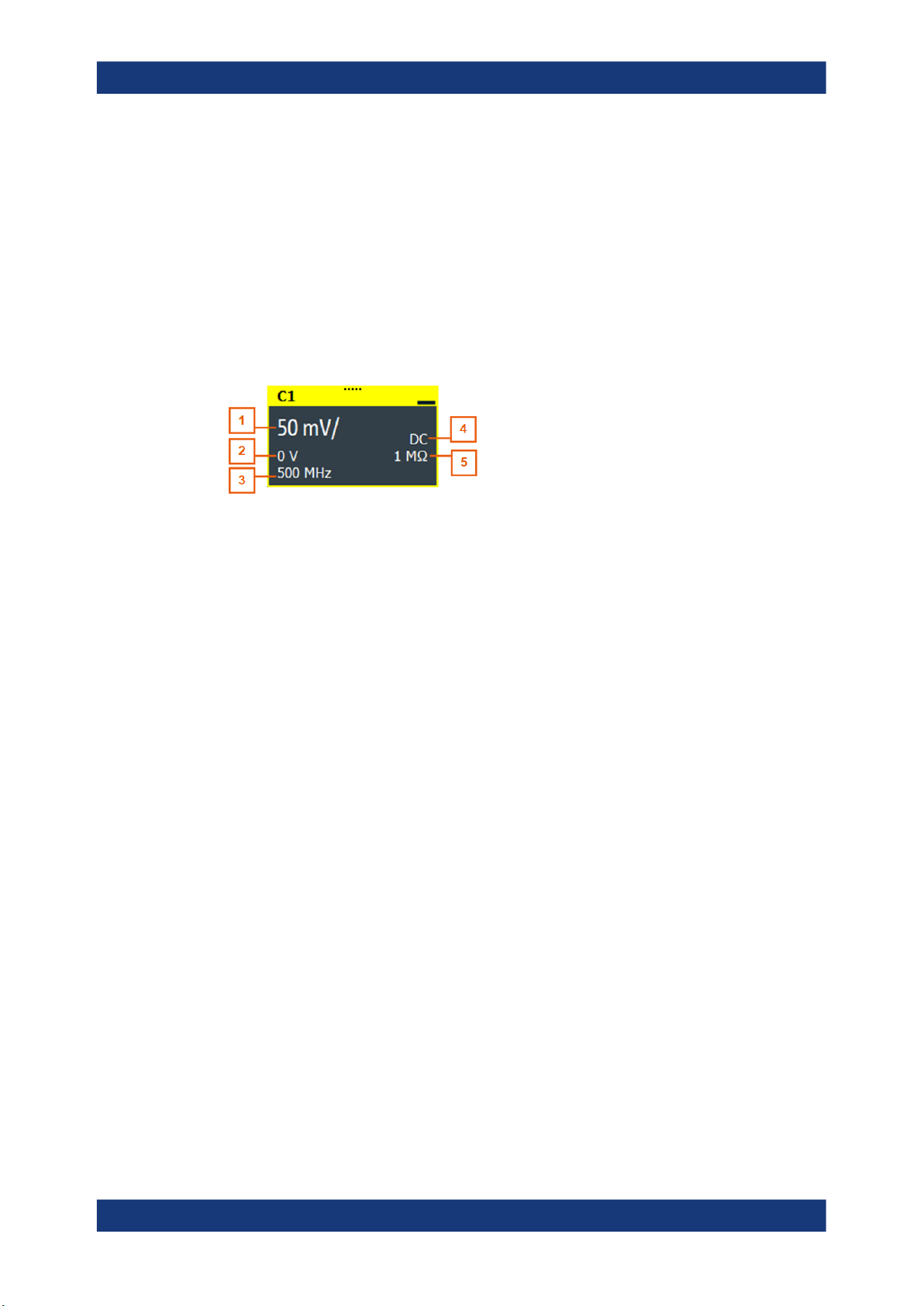
R&S® RTO6
Bedienung des Geräts
Touchscreen-Display
Jede Messkurve wird durch ein Signalsymbol dargestellt. Wenn die Messkurve in
einem Diagramm dargestellt wird, zeigt das Signalsymbol ihre wichtigsten vertikalen
und Erfassungseinstellungen an. Wenn Sie im Signal-Feld auf das Symbol für „Minimieren“ (Minimize) tippen, wechselt die Messkurve aus dem Diagrammbereich in das
Signalsymbol. Das Symbol zeigt die Echtzeitvorschau der Messkurve an. Durch Tippen
und Halten eines Signalsmbols wird das Dialogfeld mit den vertikalen Einstellungen für
die betreffende Messkurve geöffnet. Eine ausführliche Beschreibung enthält Kapi-
tel 6.4, "Mit Messkurven arbeiten", auf Seite 43.
In Bild 6-1 enthalten die Signalsymbole C1 und C2 die wichtigsten Einstellungen. Die
Messkurven werden in Diagrammen angezeigt. Weitere Messkurven sind minimiert
und werden im Signalsymbol angezeigt.
Bild 6-5: Signal-Feld
1 = Vertikale Skala
2 = Offset
3 = Bandbreite
4 = Kopplung
5 = Terminierung
Wenn die Signalleiste viele Symbole enthält und nicht alle Symbole sichtbar sind,
berühren Sie eines der Symbole und blättern Sie nach links oder rechts, bis das
gewünschte Symbol erscheint.
Sie können die Signalleiste auch ausschalten: „Menü“ (Menu) > „Einstellungen“ (Settings) > „Erscheinungsbild“ (Appearance) > „Diagramm“ (Diagram) > „Signalleiste
anzeigen“ (Show signal bar).
Histogramm und Histogrammbereich
Ein Histogramm zeigt die Häufigkeit des Vorkommens von Spannungs- oder Zeitwerten als Säulendiagramm im Diagramm an. Der rechteckige Histogrammbereich kennzeichnet den Teil der Messkurve, der im Histogramm berücksichtigt wird. Das vertikale
Histogramm zählt die Spannungswerte und das horizontale Histogramm die Zeitwerte.
Sie können zwischen vertikalem und horizontalem Modus wechseln und das Histogramm ändern, indem Sie entweder das gesamte Rechteck oder dessen Seiten verschieben oder genaue Positionen festlegen.
6.2.2 Bedienelemente auf dem Touchscreen
Der Touchscreen verfügt über alle Funktionen, die Sie zur Steuerung des Geräts, zur
Analyse von Signalformen und zum Abrufen von Messergebnissen benötigen. Bild 6-6
zeigt die Bedienelemente in einer Übersicht.
40Erste Schritte 1801.6670.03 ─ 02
Page 41
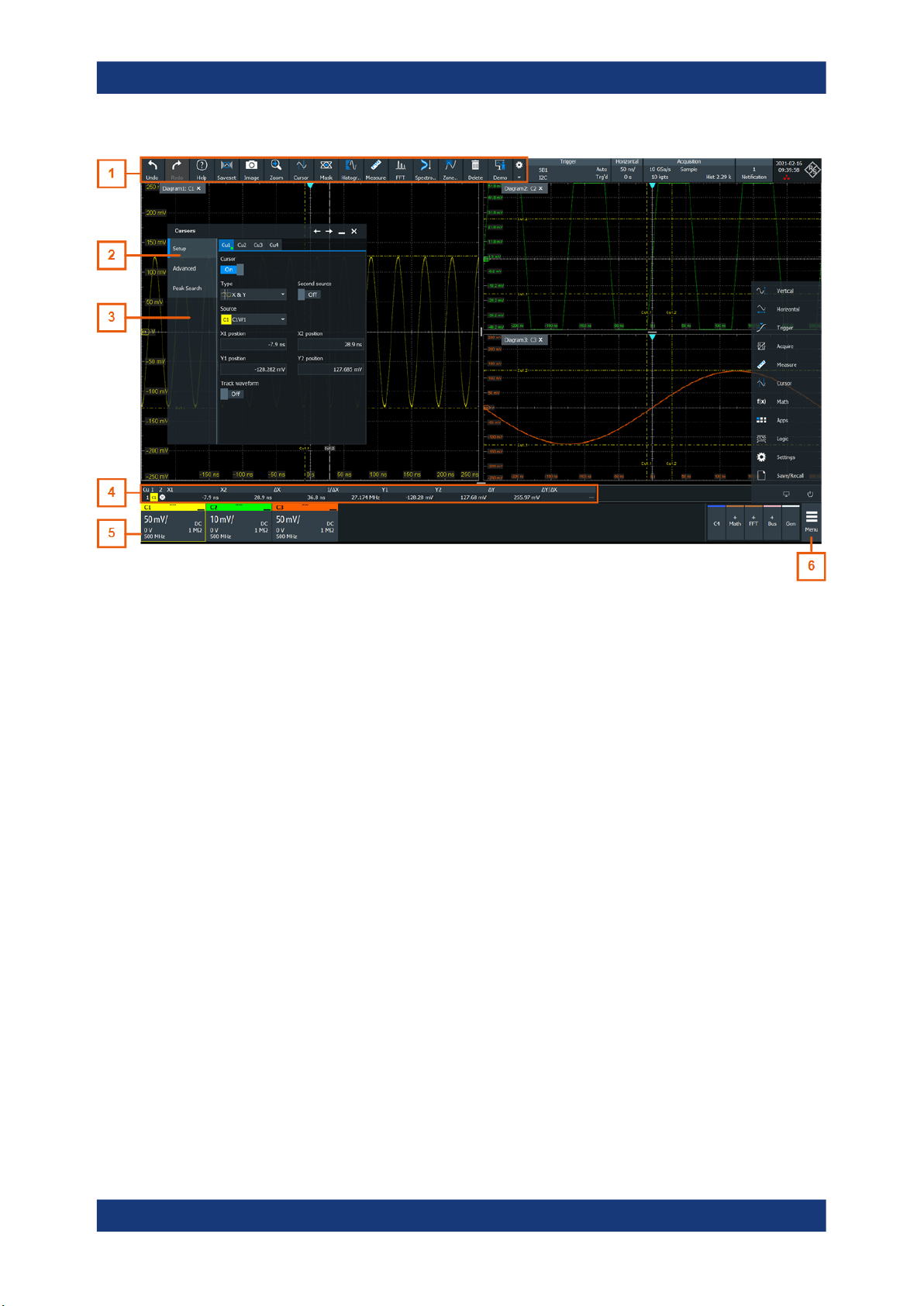
R&S® RTO6
Bedienung des Geräts
Touchscreen-Display
Bild 6-6: Bedienelemente auf dem Touchscreen
1 = Symbolleiste
2 = Registerkarte in einem Dialogfeld
3 = Dialogfeld
4 = Ergebnistabelle (angedockt)
5 = Signalleiste
6 = Menü
Nicht dargestellt = Eingabefeld
Symbolleiste (1)
Die Symbole in der Symbolleiste ermöglichen einen schnellen und einfachen Zugriff
auf die wichtigsten Funktionen. Eine ausführliche Beschreibung finden Sie in Kapi-
tel 6.6, "Symbolleiste", auf Seite 47.
Wenn Sie die Einstellungen einer Analysefunktion, beispielsweise die Cursor-Messung, anpassen, wird anstelle der Symbole der Symbolleisten-Assistent angezeigt. Der
Symbolleisten-Assistent zeigt die wichtigsten Einstellungen der aktuellen Aktion an.
Wenn Sie weitere Einstellungen benötigen, öffnet „Erweiterte Einstellungen“ (Advanced Setup) das entsprechende Dialogfeld.
Dialogfeld (2, 3) (Dialog box)
Die Registerkarten der Dialogfelder enthalten alle aufgabenorientierten Einstellungen
und Operationen sowie schwarze Schaltflächen zum Aufrufen verwandter Registerkarten. Die Verwendung von Dialogfeldern wird in Kapitel 6.8, "Verwenden von Dialogfel-
dern", auf Seite 57 beschrieben.
41Erste Schritte 1801.6670.03 ─ 02
Page 42
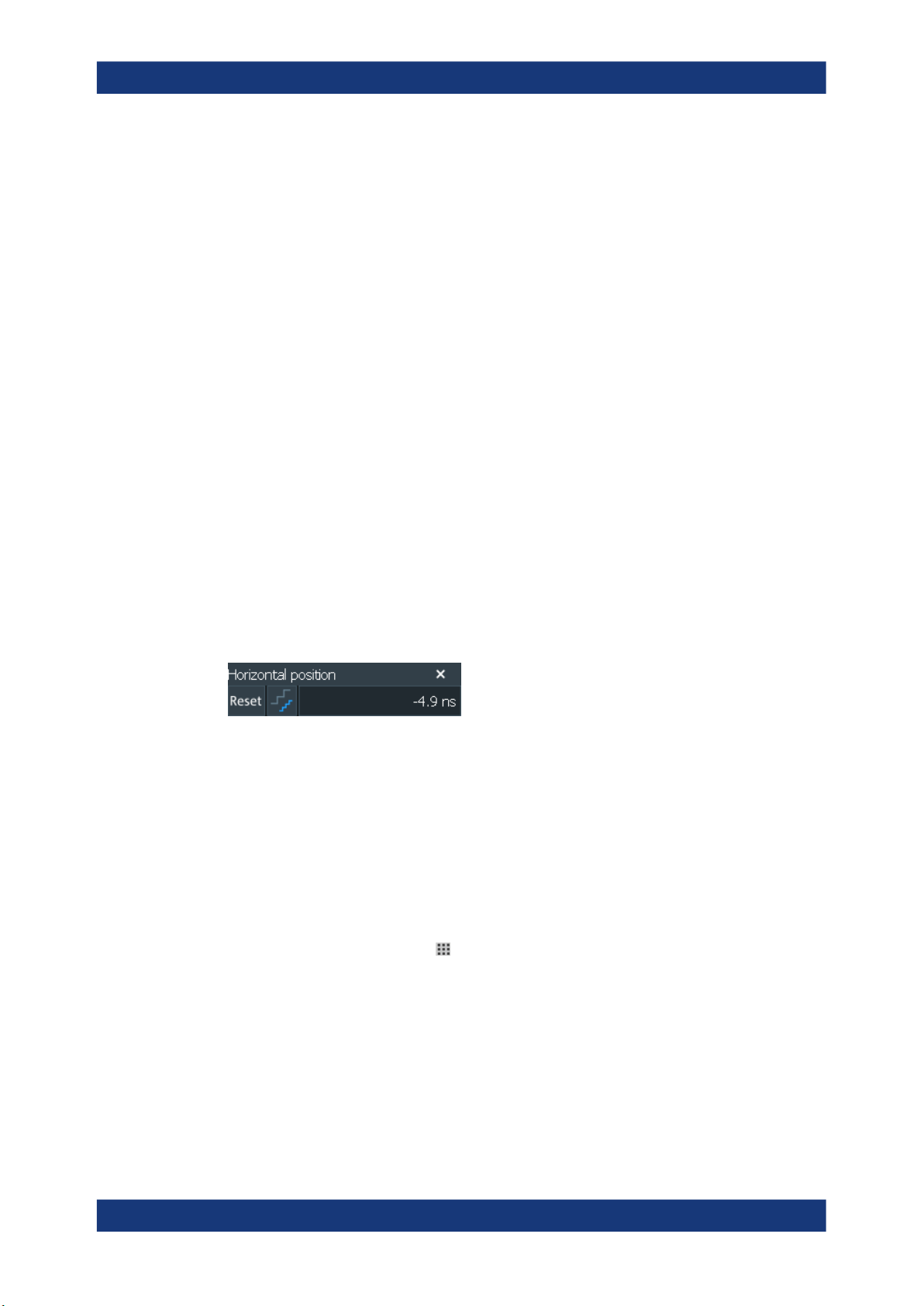
R&S® RTO6
Bedienung des Geräts
App-Cockpit
Ergebnistabelle (4) (Result table)
Wenn Sie Cursor- oder automatische Messungen, Maskentests oder eine Suche
durchführen, zeigt das Ergebnisfenster die Ergebnisse des jeweiligen Vorgangs an.
Die Position der Ergebnistabelle ist einstellbar. Sie kann angekoppelt (Standard bei
Messungen), freischwebend, minimiert zu einem Ergebnissymbol auf der Signalleiste
oder in einem separaten Diagramm auf dem Bildschirm angezeigt werden.
Weitere Informationen finden Sie in "Definieren der Standardposition von Messergeb-
nissen" auf Seite 55.
Signalleiste (5)
Die Signalleiste zeigt alle aktivierten Messkurven, wie in "Signalleiste" auf Seite 39
beschrieben.
Menü (6)
Das Menü ermöglicht den Zugriff auf alle Funktionen des R&S RTO6.
Eingabefeld (Input box)
Das Eingabefeld wird geöffnet, wenn Sie einen Wert mit einem der Drehknöpfe anpassen oder ein Element, beispielsweise eine Cursor-Linie, auf dem Bildschirm bewegen.
Das Eingabefeld zeigt den aktuellen Wert des geänderten Parameters an. Sie können
den exakten Zahlenwert eingeben, die Schrittgröße ändern und, falls verfügbar, den
Wert direkt im Eingabefeld automatisch setzen. Als Feldtitel wird der Name des aktuell
angepassten Parameters angezeigt. Das Eingabefeld ist nützlich, wenn Sie die Multifunktionsdrehknöpfe verwenden, beispielsweise horizontale oder vertikale [Position]Drehknöpfe.
Siehe auch Kapitel 6.9, "Daten eingeben", auf Seite 58.
6.3 App-Cockpit
Das App-Cockpit erlaubt den direkten Zugriff auf alle verfügbaren Anwendungen.
► Um das App-Cockpit zu öffnen:
● Tippen Sie auf „Menü“ (Menu) > „Apps“.
●
Drücken Sie die Taste an der Frontplatte.
42Erste Schritte 1801.6670.03 ─ 02
Page 43
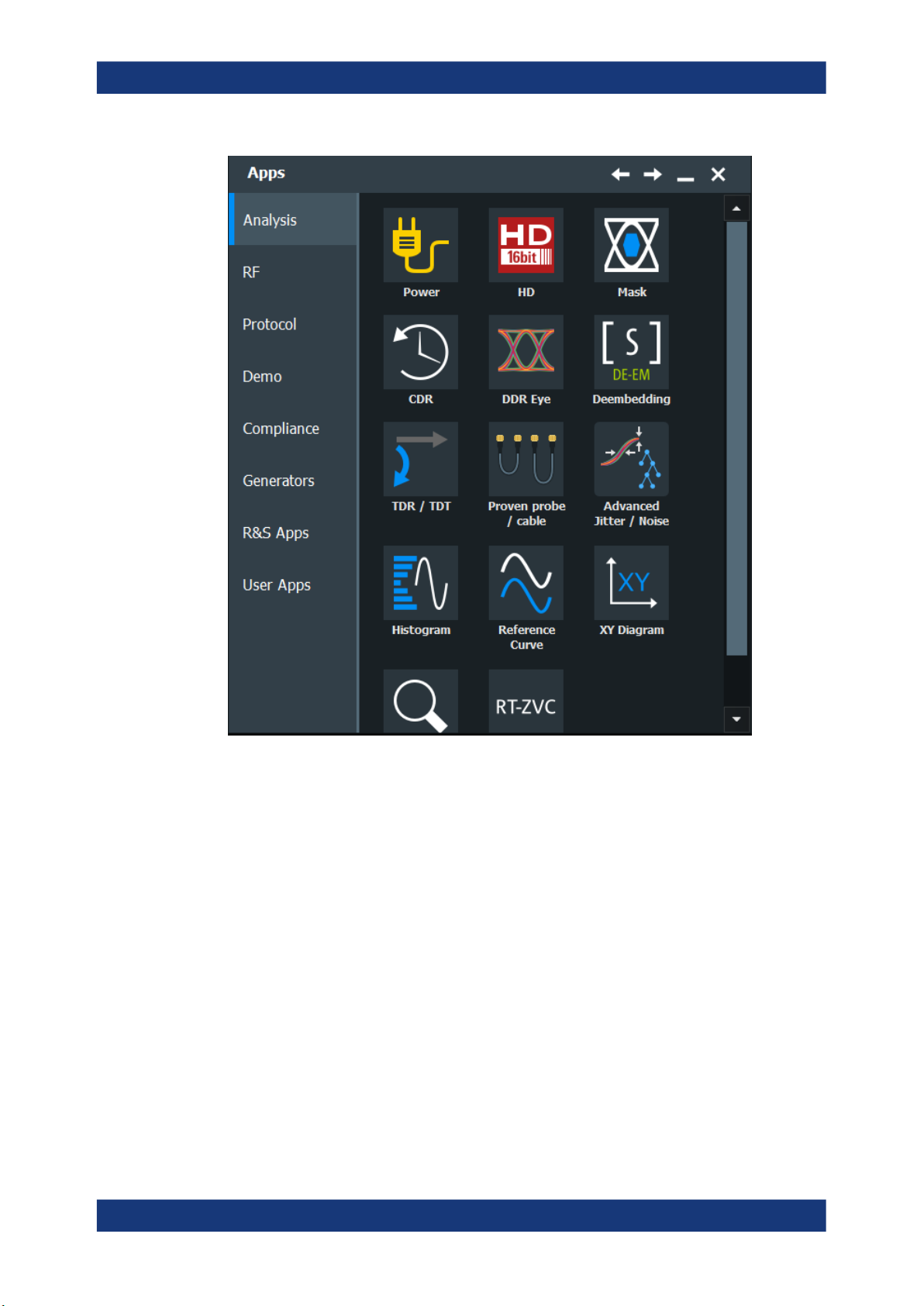
R&S® RTO6
Bedienung des Geräts
Mit Messkurven arbeiten
6.4 Mit Messkurven arbeiten
Das R&S RTO6 kann viele verschiedene Arten von Messkurven erstellen und anzeigen. Die wichtigsten Messkurven sind:
●
Kanalmesskurven:
Es können bis zu drei Messkurven pro Kanal angezeigt werden. Bei einem Gerät
mit vier Kanälen sind zwölf Kanalmesskurven verfügbar.
●
Referenzmesskurven:
Vier Messkurven stehen als Referenzen für Vergleiche und Analysen zur Verfügung.
●
Mathematische Messkurven:
Es können acht mathematische Messkurven mit mathematischen Operationen
erstellt werden, die auf Kanal-, Referenz- und anderen mathematischen Messkurven ausgeführt werden.
●
Zoom-Messkurven:
Zeigen die Details einer Messkurve an.
43Erste Schritte 1801.6670.03 ─ 02
Page 44

R&S® RTO6
Bedienung des Geräts
Mit Messkurven arbeiten
●
XY-Messkurven:
Es können vier XY-Messkurven erzeugt werden. Jede XY-Messkurve entsteht aus
den Spannungswerten von zwei Quellenmesskurven.
●
Digital Messkurven:
Die Mixed-Signal-Option R&S RTO6-B1 stellt 16 digitale Kanäle verteilt auf zwei
Logiktastköpfe mit jeweils acht Kanälen bereit.
Messkurvenverwaltung
Das R&S RTO6 kann viele Messkurven anzeigen und analysieren. Um die vielen
Messkurven zu verwalten und dabei den Überblick zu behalten, verfügt das R&S RTO6
über eine intelligente Unterstützung:
●
Das Farbsystem ermöglicht eine leichte Unterscheidung der Messkurven. Die
Farbe der vertikalen Drehknöpfe zeigt das Signal an, das im Fokus (d. h. ausgewählt) ist. Die Farbe jeder einzelnen Messkurve kann geändert werden und die
Farbe ihres Signalsymbols und der beleuchteten Tasten wird an die neue Farbe
angepasst. Alternativ kann einer Messkurve eine Farbtabelle zugeordnet werden.
Einstellungen: „Menü“ (Menu) > „Einstellungen“ (Settings) > „Erscheinungsbild“
(Appearance) > Registerkarte „Colors“ (Farben).
●
Messkurven können auf die Größe von Signalsymbolen minimiert werden, die eine
kleine Echtzeit-Signalvorschau anzeigen. Auf diese Weise ist mehr Platz im Diagrammbereich verfügbar, ohne dass Messkurven deaktiviert werden müssen.
●
Auf den Registerkarten werden Diagramme angezeigt – Sie können sie nebeneinander oder übereinander anordnen. Um den Diagrammnamen zu ändern, tippen
Sie zweimal auf den Namen der Registerkarte.
●
Mit Hilfe der Funktion SmartGrid von Rohde & Schwarz können Sie die Diagramme
anordnen,.
Messkurvenzustände
Abhängig von der Position auf dem Bildschirm und den Auswirkungen der jeweiligen
Einstellungen weist eine Messkurve einen der folgenden Zustände auf:
●
Aus
●
Aktiv:
Die Messkurve wird in einem Diagramm angezeigt.
●
Ausgewählt:
Eine der aktiven Messkurven, die im Fokus steht. In jedem Diagramm ist eine der
zugeordneten Messkurven ausgewählt – sie liegt „über“ den anderen Messkurven
im Diagramm und die Rasterbezeichnungen haben die Farbe der ausgewählten
Messkurve. Einige der Symbolleistenfunktionen, beispielsweise Cursor- und Histogramm-Messungen, werden für die ausgewählte Messkurve ausgeführt. Alle für
Messkurven spezifischen Einstellungen werden auf die ausgewählte Messkurve
des ausgewählten Diagramms angewendet.
Die vertikalen [Position] und die [Scale]-Drehknöpfe werden in der Farbe der ausgewählten Messkurve beleuchtet.
In Bild 6-1 ist C2 die ausgewählte Messkurve: Der Rahmen des Diagramms und
das Signalsymbol werden hervorgehoben.
●
Minimiert:
44Erste Schritte 1801.6670.03 ─ 02
Page 45

R&S® RTO6
Bedienung des Geräts
Mit Messkurven arbeiten
Die Messkurve wird als Echtzeitvorschau im zugehörigen Signalsymbol angezeigt.
Aktivieren einer Messkurve
Eine Kanalmesskurve wird aktiviert, sobald der Tastkopf angeschlossen wurde. Sie
können sie nach Bedarf aktivieren oder deaktivieren.
► Es stehen mehrere Möglichkeiten zur Verfügung:
● Drücken Sie die Kanal-Taste.
● Im Dialogfeld „Vertikal“ (Vertical) wählen Sie den Kanal aus und tippen auf die
Schaltfläche „Kanal“ (Channel) > „Ein“ (On).
Die Messkurve ist jetzt aktiv und wird im Diagramm angezeigt.
Auswählen einer Messkurve
► Es stehen mehrere Möglichkeiten zur Verfügung:
● Im Messkurvendiagramm auf die Messkurve tippen.
● Um eine Kanal-, Referenz- oder mathematische Messkurve auszuwählen, kann
auch die entsprechende Taste gedrückt werden.
● Auf das Signalsymbol tippen.
Hinweis: Zoom-Messkurven in Zoomdiagrammen können nicht ausgewählt werden.
Minimieren einer Messkurve
► Es stehen mehrere Möglichkeiten zur Verfügung:
● Tippen Sie auf das „Minimieren“-Symbol (Minimize) in der oberen rechten Ecke
der Signalbeschriftung der Messkurve in der Signalleiste.
● Ziehen Sie die Messkurve aus dem Diagramm auf die Signalleiste.
Die Messkurve wird aus dem Diagramm ausgeblendet und die minimierte Echtzeitvorschau im Signalsymbol angezeigt.
► Mit „Rückgängig machen“ (Undo) können Sie die Messkurve in ihrem ursprüngli-
chen Diagramm wiederherstellen.
Anordnen einer Messkurve mit einem SmartGrid
Siehe Kapitel 6.5, "Rohde & Schwarz SmartGrid", auf Seite 46.
Deaktivieren einer Messkurve
► Es stehen mehrere Möglichkeiten zur Verfügung:
● Zum Deaktivieren einer minimierten Messkurve, tippen Sie auf das Symbol
„Schließen“ (Close) rechts oben in der minimierten Echtzeit-Signalvorschau.
● Deaktivieren Sie „Kanal“ (Channel) in der Registerkarte „Vertikal“ (Vertical) >
„Setup“.
● Tippen Sie auf das Symbol „Löschen“ (Delete) in der Symbolleiste und
anschließend auf die Messkurve.
45Erste Schritte 1801.6670.03 ─ 02
Page 46
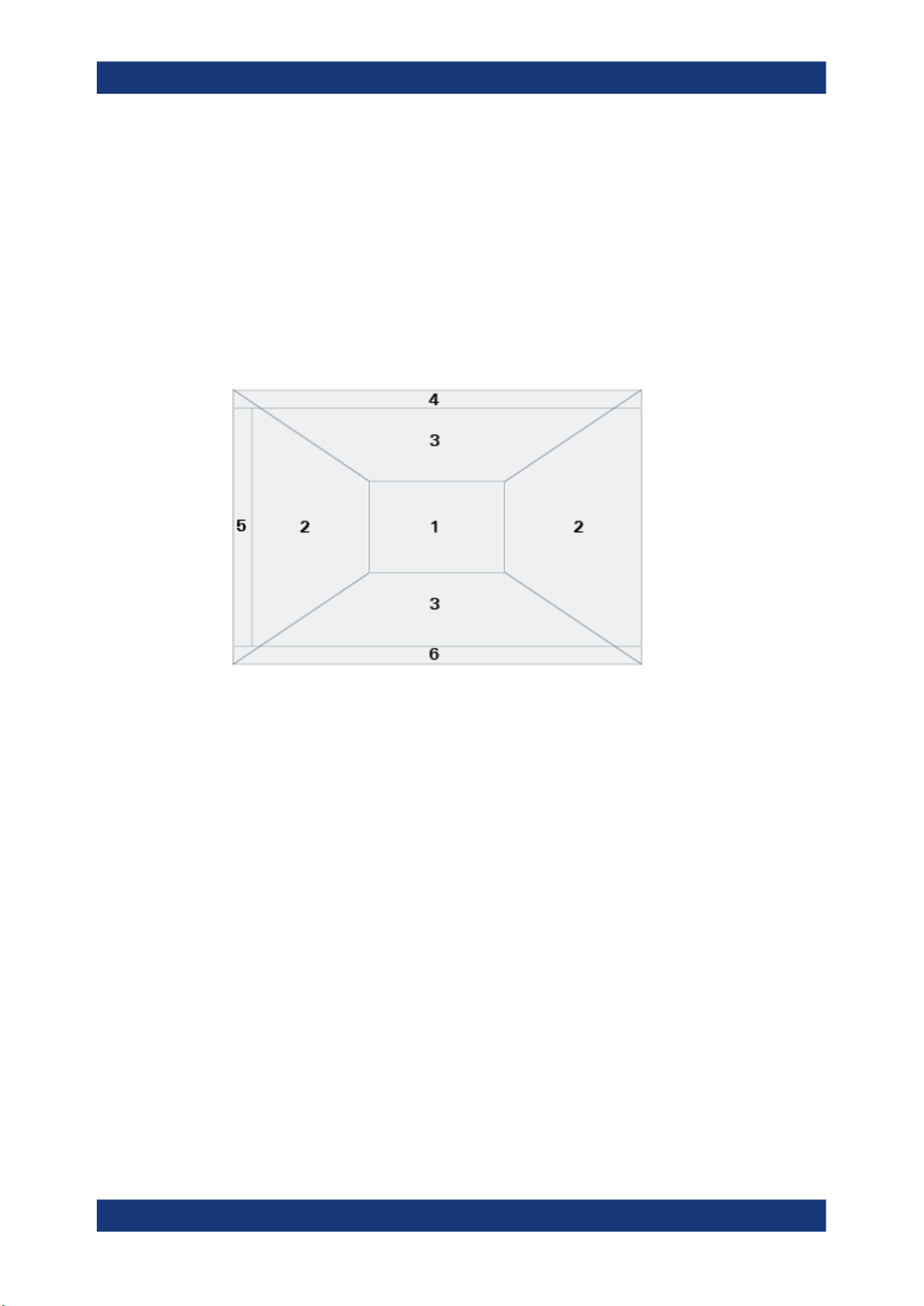
R&S® RTO6
6.5 Rohde & Schwarz SmartGrid
Bedienung des Geräts
& Schwarz SmartGrid
Rohde
Wenn mehrere Messkurven übereinander oder dicht nebeneinander liegen,
wird die oberste (ausgewählte) Messkurve deaktiviert.
Rohde & Schwarz SmartGrid unterstützt bei der Erstellung und Anordnung der Diagramme auf dem Bildschirm durch Ziehen und Ablegen. Das Diagrammlayout hängt von
der Position ab, an der Sie unter Bezugnahme zu einem vorhandenen Diagramm das
Signalsymbol ablegen.
Bild 6-7: SmartGrid-Positionen
1 = Signalüberlagerung im vorhandenen Diagramm
2 = Neues Diagramm links oder rechts
3 = Neues Diagramm oberhalb oder unterhalb
4 = Neues Diagramm über dem vorhandenen Diagramm
5 = XY-Diagramm
6 = YX-Diagramm
Mit [Preset] und *RST wird die Diagrammkonfiguration gelöscht.
Anordnen einer Messkurve mit einem SmartGrid
Sie können Messkurven in einem der vorhandenen Diagramme oder in einem neuen
Diagramm anordnen.
1. Ziehen Sie das Signalsymbol in den Diagrammbereich und verschieben Sie es.
Das Rohde & Schwarz SmartGrid wird eingeblendet und ein blauer Bereich zeigt
an, an welcher Stelle die Messkurve platziert wird.
2. Legen Sie die Messkurve im Zielbereich ab.
Die Messkurve wird in einem bestehenden oder neuen Diagramm angezeigt und
ist für weitere Aktionen ausgewählt.
46Erste Schritte 1801.6670.03 ─ 02
Page 47
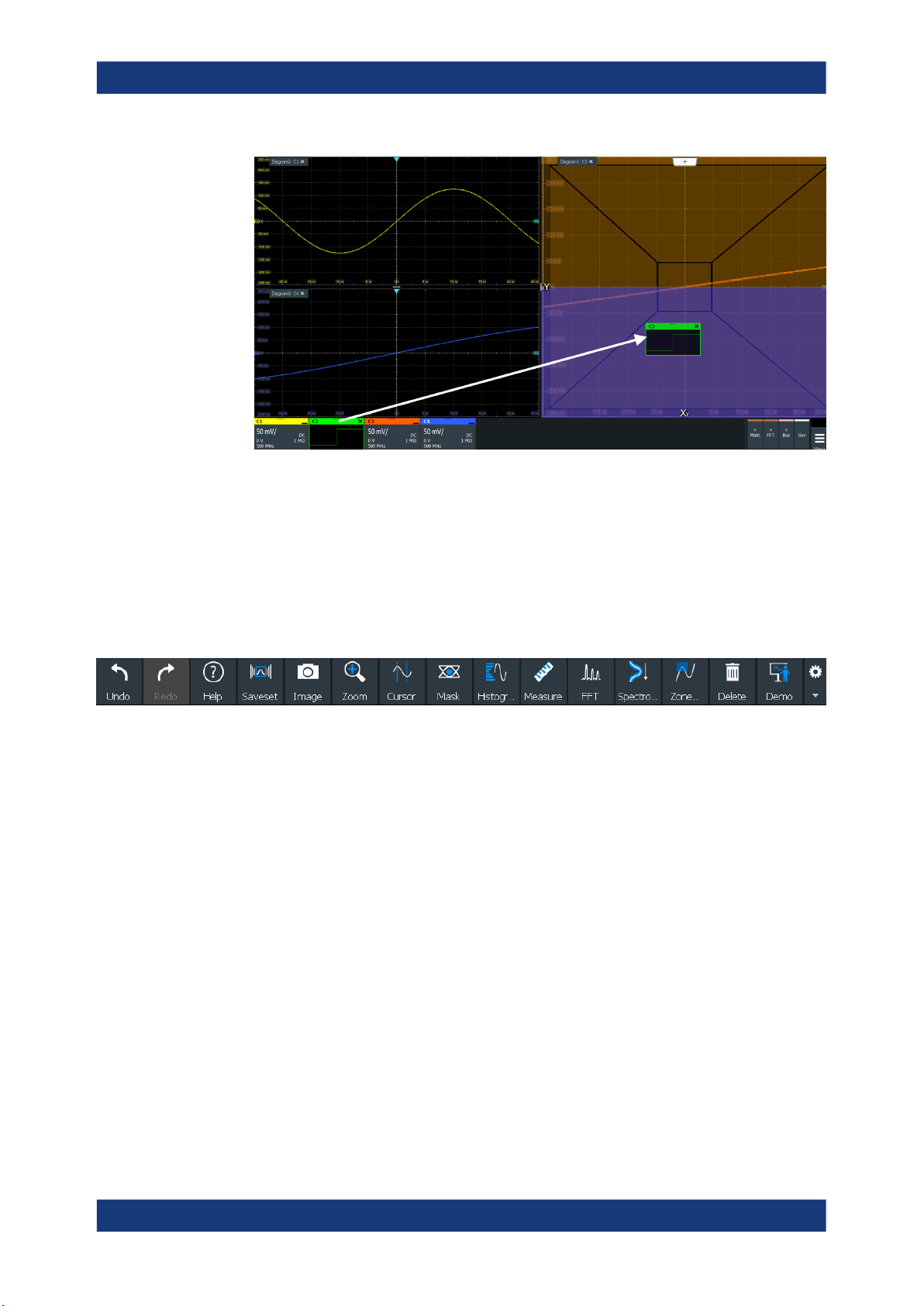
R&S® RTO6
Bedienung des Geräts
Symbolleiste
3. Um die Größe eines Diagramms zu ändern, tippen Sie auf den Anfasspunkt zwischen zwei Diagrammrahmen und ziehen ihn an die gewünschte Position.
6.6 Symbolleiste
Über die Symbolleiste können Sie auch direkt auf wichtige Steuerungs- und Messfunktionen zugreifen.
Standardmäßig enthält die Symbolleiste die am häufigsten verwendeten Funktionen.
Sie können den Inhalt der Symbolleiste konfigurieren, siehe Kapitel 6.6.2, "Symbol-
leiste konfigurieren", auf Seite 48.
6.6.1 Symbolleiste verwenden
Die Verwendung der Symbolleiste ist einfach und übersichtlich.
Einige der Symbolleistenfunktionen sind Ein-Klick-Aktionen. Sie werden sofort ausgeführt, wenn Sie auf das Symbol tippen.
Weitere Funktionen der Symbolleiste sind Analysefunktionen. Bei diesen Aktionen sind
Bedienereingaben erforderlich.
Nutzung der Analysefunktionen (interaktive Aktionen)
1. Wenn mehrere Messkurven im Diagramm angezeigt werden, wählen Sie die Messkurve aus, die Sie analysieren möchten.
Siehe: "Auswählen einer Messkurve" auf Seite 45
2. Tippen Sie in der Symbolleiste auf das Symbol der Funktion.
47Erste Schritte 1801.6670.03 ─ 02
Page 48

R&S® RTO6
Bedienung des Geräts
Symbolleiste
3. Passen Sie die Einstellungen nach Prüfung im Symbolleistenassistent an.
4. Um den analysierten Bereich zu definieren, führen Sie einen der folgenden Schritte
aus:
● Auf das gewünschte Diagramm tippen.
● Zeichnen Sie ein Rechteck im Diagramm.
6.6.2 Symbolleiste konfigurieren
Sie können den Inhalt der Symbolleiste so konfigurieren, dass nur die gewünschten
Funktionen angezeigt werden. Darüber hinaus können Datum und Uhrzeit ausgeblendet werden. Die Konfiguration der Symbolleiste ist Teil der Benutzereinstellungen. Sie
wird beim Aus- und Einschalten des Geräts beibehalten und kann in den Benutzereinstellungen und im benutzerdefinierten Preset gespeichert werden.
1. Um die Konfiguration der Symbolleiste zu öffnen, tippen Sie auf das Symbol in der
Symbolleiste:
2. Wählen Sie die gewünschten Funktionen der Symbolleiste aus:
● Deaktivieren Sie die nicht benötigten Funktionen.
● Aktivieren Sie die Funktionen, die Sie der Symbolleiste hinzufügen möchten.
Eine detaillierte Beschreibung der Funktionen der Symbolleiste enthält Kapitel 6.6.3,
"Funktionen der Symbolleiste", auf Seite 49.
48Erste Schritte 1801.6670.03 ─ 02
Page 49
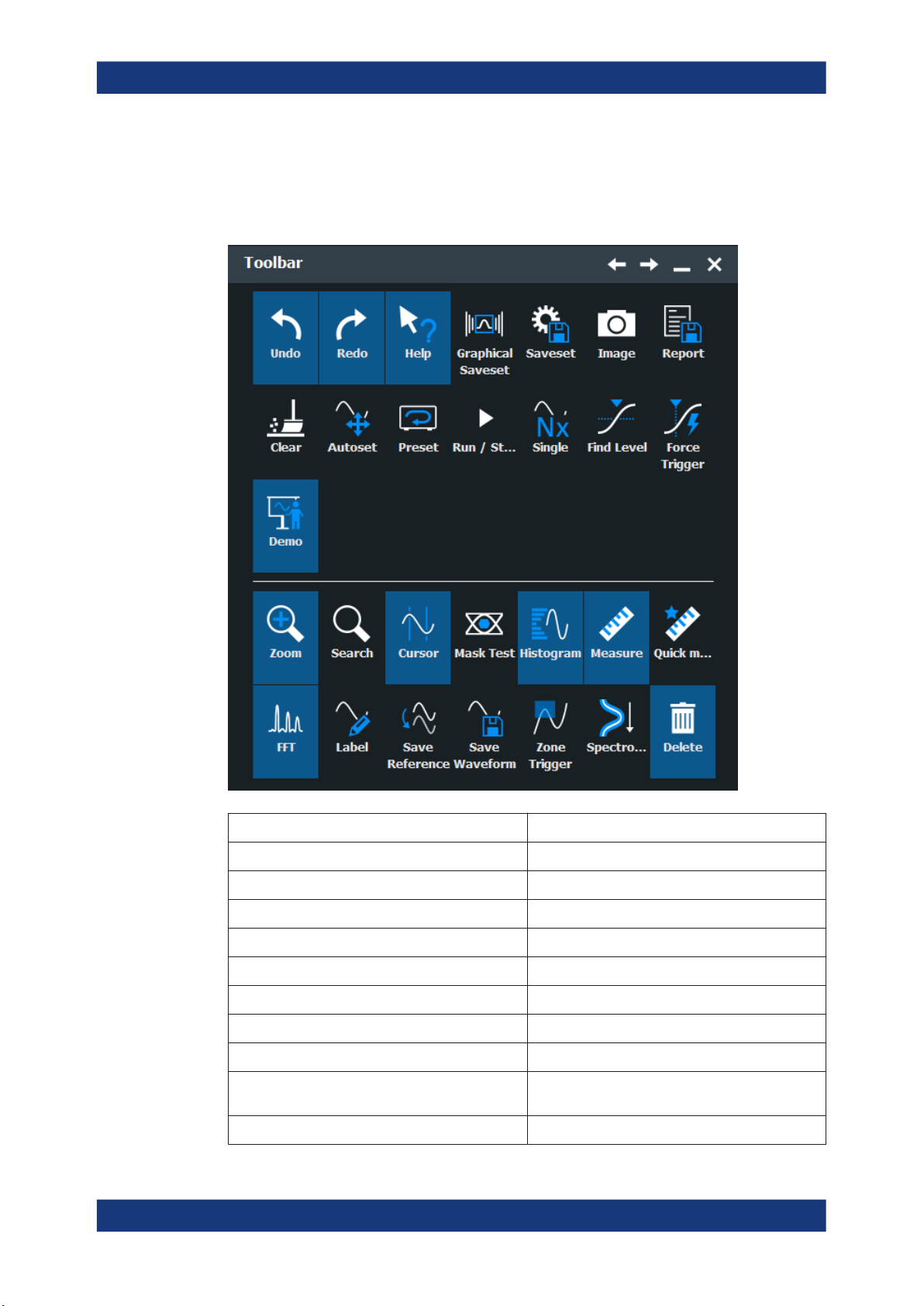
R&S® RTO6
6.6.3 Funktionen der Symbolleiste
Bedienung des Geräts
Symbolleiste
In diesem Handbuch werden alle Funktionen der Symbolleiste ausführlich beschrieben.
Ein-Klick-Aktionen Interaktive Aktionen
Rückgängig machen (Undo) Zoomen (Zoom)
Wiederherstellen (Redo) Suchen (Search)
Hilfe (Help) Cursor
Grafisches Saveset (Graphical Saveset) Maskentest (Mask test)
Saveset Histogramm (Histogram)
Bild (Image) Messen (Measure)
Auswertung (Report) Schnellmessung (Quick meas)
Löschen (Clear) FFT
Automatische Einstellung (Autoset) und Voreinstellung (Preset)
Start/Stopp (Run/Stop) und Einzeln (Single) Referenz speichern (Save Reference)
Bezeichnung (Label)
49Erste Schritte 1801.6670.03 ─ 02
Page 50
R&S® RTO6
Bedienung des Geräts
Symbolleiste
Ein-Klick-Aktionen Interaktive Aktionen
Pegel suchen (Find Level) Messkurve speichern (Save Waveform)
Trigger erzwingen (Force Trigger) Zonentrigger (Zone trigger)
Demo Spektrogramm (Spectogram) (Option R&S RTO6-
K37)
Sie können den Inhalt der Symbolleiste konfigurieren, siehe Kapitel 6.6.2, "Symbol-
leiste konfigurieren", auf Seite 48.
In der folgenden Liste werden zunächst die Standardfunktionen der Symbolleiste und
anschließend die zusätzlichen Funktionen beschrieben.
Rückgängig machen (Undo)
Macht die zuletzt vorgenommenen Einstellungen schrittweise rückgängig. Einige Aktionen können nicht rückgängig gemacht werden: Verriegeln des Touchscreens mit
[Touch Lock] und das Speichern von Daten. Der Stapel für rückgänig zu machende
Aktionen wird bei folgenden Aktionen gelöscht: Neuladen von Einstellungen aus einer
Datei und Referenzmesskurven-Aktionen (Speichern, Laden und Voreinstellung mit
aktiver Referenzmesskurve).
Wiederherstellen (Redo)
Stellt die rückgängig gemachten Schritte in umgekehrter Reihenfolge wieder her.
Hilfe (Help)
Aktiviert die Anzeige von QuickInfos. Wenn Sie in einem Dialogfeld auf einen Parameter tippen, wird eine Kurzbeschreibung eingeblendet. Um das zugehörige Hilfethema
aufzurufen, auf die Schaltfläche „Hilfe anzeigen“ (Show Help) rechts unten in der
QuickInfo tippen. Siehe auch Kapitel 6.11, "Informationen und Hilfe aufrufen",
auf Seite 61.
Grafisches Saveset (Graphical Saveset)
Öffnet ein Fenster zum Auswählen und Laden von Geräteeinstellungen, die zuvor in
einem Saveset gespeichert wurden. Eine grafische Vorschau hilft Ihnen, die
gewünschten Einstellungen zu finden.
Saveset
Speichert die aktuellen Einstellungen in einem Saveset.
Sie können das Saveset über das Symbol in der Symbolleiste „Grafisches Saveset“
(Graphical Saveset) laden oder „Menü“ (Menu) >„Speichern/Abrufen“ (Save/Recall) >
Registerkarte „Abruf“ (Recall) > „Saveset mit Vorschau“ (Saveset with preview) verwenden.
Der Dateiname wird gemäß dem automatischen Benennungsmuster erstellt, das in
„Menü“ (Menu)> „Einstellungen“ (Settings) > „Speichern/Abruf“ (Save/Recall) > Registerkarte „Automatische Benennung“ (Autonaming) festgelegt wurde.
50Erste Schritte 1801.6670.03 ─ 02
Page 51
R&S® RTO6
Bedienung des Geräts
Symbolleiste
Bild (Image)
Speichert einen Screenshot der aktuellen Anzeige unter Verwendung der Einstellungen in „Menü“ (Menu)>„Speichern/Abrufen“ (Save/Recall) > Registerkarte „Save“
(Speichern) > „Screenshot“.
Auswertung (Report)
Erstellt eine Auswertung der aktuellen Messeinstellungen und Messergebnisse unter
Verwendung der Einstellungen in „Menü“ (Menu)> „Speichern/Abrufen“ (Save/Recall) >
Registerkarte „Speichern“ (Save) > „Auswertung“ (Report).
Löschen (Clear)
Löscht alle Messergebnisse einschließlich Langzeitmessung und Statistik, alle Messkurven und die Historie.
Automatische Einstellung (Autoset) und Voreinstellung (Preset)
Führt eine automatische Einstellung oder eine Voreinstellung auf einen Standardzustand durch. Die Symbole besitzen die gleiche Funktionalität wie die entsprechenden
Tasten auf der Frontplatte. Sie sind nützlich, wenn das Gerät ferngesteuert wird.
Start/Stopp (Run/Stop) und Einzeln (Single)
Startet und stoppt die kontinuierliche Erfassung, oder startet eine definierte Anzahl von
Erfassungszyklen. Die Symbole besitzen die gleiche Funktionalität wie die entsprechenden Tasten auf der Frontplatte. Sie sind nützlich, wenn das Gerät ferngesteuert wird.
Pegel suchen (Find Level)
Analysiert das Signal und setzt den Triggerpegel auf die Mitte der Signalspitzen.
Trigger erzwingen (Force Trigger)
Veranlasst eine unverzügliche Einzelerfassung. Wenn die Erfassung im normalen
Modus läuft und kein gültiger Trigger auftritt, verwenden Sie „Trigger erzwingen“ (Force
Trigger), um zu bestätigen, dass ein Signal verfügbar ist. Anschließend können Sie
anhand der angezeigten Messkurve bestimmen, wie darauf getriggert werden soll.
Demo
Öffnet den „Demo“-Dialog, der Beispiele für den Betrieb des R&S RTO6 enthält.
Zoomen (Zoom)
Das Zoom-Symbol auf der Symbolleiste zeigt den zuletzt gewählten Zoom-Typ an. Ein
kurzes Antippen des Symbols aktiviert den gewählten Zoom.
Um einen anderen Zoom-Typ zu verwenden, wählen Sie ihn im Symbolleistenassistent
aus.
Standard-Zoom (Standard zoom) ← Zoomen (Zoom)
Zeigt einen vergrößerten Abschnitt des Diagramms in einem zusätzlichen Zoomdiagramm an. Es handelt sich um ein Zoomen der Anzeige, die Geräteeinstellungen werden nicht geändert.
51Erste Schritte 1801.6670.03 ─ 02
Page 52
R&S® RTO6
Bedienung des Geräts
Symbolleiste
Tippen Sie auf das Symbol und zeichnen Sie ein Rechteck im Diagramm, um den Zoombereich zu markieren. Es wird ein zusätzliches Zoomdiagramm angezeigt. Sie können diese Funktion wiederholt im Zoomdiagramm verwenden, um eine noch detailliertere Ansicht zu erhalten.
Durch Tippen und Halten des Zoombereichs öffnen Sie das Dialogfeld „Zoom“.
Hardware-Zoom ← Zoomen (Zoom)
Ändert die Geräteeinstellungen (horizontale und vertikale Skalierung sowie Triggerpegel und -Offset), um einen Teil des Diagramms vergrößert anzuzeigen.
Tippen Sie auf das Symbol und zeichnen Sie ein Rechteck im Diagramm, um den zu
vergrößernden Bereich zu markieren. Im Diagramm wird daraufhin der vergrößerte
Bereich angezeigt. Über die Funktion „Rückgängig machen“ (Undo) können Sie zur
vorherigen Anzeige zurückkehren.
Gekoppelter Zoom (Coupled Zoom) ← Zoomen (Zoom)
Erstellt einen gekoppelten Zoombereich und das zugehörige Zoomdiagramm. Wenn
Sie die Größe eines einzigen Zoombereichs ändern, wird auch die Größe aller gekoppelten Zoombereiche geändert.
Erzeugen Sie zunächst einen Zoom mit Hilfe des „Standard“-Zooms. Tippen Sie dann
auf „Gekoppelter Zoom“ (Coupled zoom) und den bestehenden Zoombereich. Der
Zoombereich wird dupliziert. Ziehen Sie das Duplikat an die gewünschte Position.
Fingerspitzen-Zoom (Fingertip zoom) ← Zoomen (Zoom)
Vergrößert die Messkurven um Ihre Fingerspitze herum.
Tippen Sie auf das Symbol und legen Sie den Finger auf die Messkurve. Der berührte
Teil der Messkurve wird in einer Lupe angezeigt. Bewegen Sie den Finger auf dem
Bildschirm, um die Lupe zu verschieben. Sie können mit dem [Multiuse]-Drehknopf den
Zoom-Faktor ändern.
Suchen (Search)
Führt eine Suche gemäß den Einstellungen im Dialogfeld „Search Setup“ durch. Tippen Sie auf das Symbol und dann auf das Diagramm mit der Messkurve, für die die
Suche durchgeführt werden soll oder ziehen Sie ein Rechteck zur Definition eines
Suchbereichs auf. Die Suche wird für die ausgewählte Messkurve durchgeführt.
Führt eine Suche durch. Tippen Sie auf das Symbol und passen Sie die Einstellungen
in der Symbolleiste an. Tippen Sie auf das Diagramm mit der Messkurve, für die die
Suche durchgeführt werden soll oder ziehen Sie ein Rechteck zur Definition eines
Suchbereichs auf. Die Suche wird für die ausgewählte Messkurve durchgeführt.
Cursor
Das Cursor-Symbol zeigt den letzten ausgewählten Cursortyp an. Ein kurzes Antippen
des Symbols aktiviert den gewählten Cursor.
Um einen anderen Cursor-Typ zu verwenden, wählen Sie ihn im Symbolleistenassistent aus und passen die Einstellungen an.
52Erste Schritte 1801.6670.03 ─ 02
Page 53
R&S® RTO6
Bedienung des Geräts
Symbolleiste
Auf das Diagramm tippen, in dem Sie die Cursor setzen möchten, oder ziehen Sie ein
Rechteck im Diagramm auf, um die Cursor-Linien zu positionieren. Die erstellten Cursor-Linien messen die ausgewählte Messkurve. Die Ergebnisse werden angezeigt.
Quelle, Typ und Position des Cursors können im Ergebnisfenster angepasst werden.
Verschieben Sie die Cursor-Linien, indem Sie sie in das Diagramm ziehen oder den
Navigationsknopf drehen. Durch Drücken des Knopfs wird der zu ändernde Parameter
gewechselt.
Maskentest (Mask test)
Startet die Maskendefinition auf dem Bildschirm und den Test für die definierte Maske.
Tippen Sie auf das Symbol und dann auf die Punkte, aus denen die Maske erstellt
wird. Um die Formdefinition abzuschließen, tippen Sie auf „Segment abschließen“
(Finish segment) im Symbolleisten-Assistent. Um eine rechteckige Maske zu erstellen,
ziehen Sie ein Rechteck auf dem Bildschirm auf. Sie können weitere Segmente zu
dem Test hinzufügen und einen weiteren Test hinzufügen. Sie können die Maskensegmente auch auf dem Bildschirm verschieben.
Tippen Sie zum Konfigurieren der Maskentesteinstellungen auf das Symbol im
Ergebnisfenster „Maske“ (Maske).
Histogramm (Histogram)
Das Histogrammsymbol auf der Symbolleiste zeigt den zuletzt gewählten Histogrammtyp an. Ein kurzes Antippen des Symbols aktiviert das gewählte Histogramm.
Um einen anderen Histogrammtyp zu verwenden, wählen Sie ihn im Symbolleistenassistent aus und passen die Quelle an.
Tippen Sie auf das Symbol und ziehen Sie dann ein Rechteck im Diagramm auf, um
den Histogrammbereich zu markieren. Das Histogramm für die ausgewählte Messkurve wird angezeigt.
Um die Einstellungen zu ändern, berühren und halten Sie den Histogrammbereich, und
das Histogramm Symbolleistenassistent wird geöffnet.
Messen (Measure)
Startet eine automatische Messung.
Sie können bis zu acht automatische Messgruppen parallel ausführen. Das Symbol
„Automatische Messung“ (Automatic measurement) startet die Messgruppen hintereinander.
Eine Messgruppe besteht aus mindestens einer Messung und kann aus vielen Messungen der gleichen Kategorie bestehen. Tippen Sie auf das Symbol und wählen Sie
die Kategorie und die Messungen im Symbolleistenassistent aus. Tippen Sie auf das
Symbol mit der zu messenden Messkurve. Um einen rechteckigen Messbereich zu
erstellen, ziehen Sie ein Rechteck auf dem Bildschirm auf.
Um die Messung zu ändern, tippen Sie zweimal auf einen der Ergebniswerte.
Schnellmessung (Quick meas)
Führt eine Reihe von Messungen an der ausgewählten Messkurve oder an dem ausgewählten Bereich durch. Es können bis zu 8 Messungen in eine Schnellmessung eingefügt werden.
53Erste Schritte 1801.6670.03 ─ 02
Page 54
R&S® RTO6
Bedienung des Geräts
Symbolleiste
Tippen Sie auf das Symbol und dann auf das Diagramm mit der Messkurve, für die die
Messung durchgeführt werden soll oder ziehen Sie ein Rechteck zur Definition eines
Suchbereichs auf.
FFT
Transformiert eine Messkurve durch schnelle Fourier-Transformation (FFT) in das Frequenzspektrum. Die FFT-Messkurve wird in einem neuen Diagramm angezeigt.
Tippen Sie auf das Symbol und passen Sie die Einstellungen im Symbolleistenassistent an. Tippen Sie auf das Diagramm mit der zu transformierenden Messkurve. Das
FFT-Diagramm wird aus der ausgewählten Messkurve erstellt.
Tippen Sie zum Anpassen von FFT-Einstellungen zweimal auf das FFT-Diagramm.
Bezeichnung (Label)
Definiert eine Messkurvenbezeichnung, die die Messkurve benennt oder beschreibt.
Tippen Sie auf das Symbol und dann auf die Messkurve, für die eine Bezeichnung festgelegt werden soll. Geben Sie den Bezeichnungstext über die Bildschirmtastatur ein.
Der Text wird in der Farbe der Messkurve angezeigt. Wenn Sie auf den Display-Hintergrund tippen, wird die Bezeichnung der ausgewählten Messkurve zugewiesen. Sie
können die Bezeichnung an eine andere Position ziehen.
Referenz speichern (Save Reference)
Kopiert die ausgewählte Quellenmesskurve mit allen Einstellungen in die Referenzmesskurve. Wenn die Erfassung läuft, ist die Referenzmesskurve eine Momentaufnahme. Sie können bis zu vier Referenzmesskurven konfigurieren.
Tippen Sie auf das Symbol und wählen Sie die gewünschte Referenzmesskurve (R1
bis R4) im Symbolleistenassistent aus. Tippen Sie auf die Messkurve, die als Referenz
kopiert werden soll.
Messkurve speichern (Save Waveform)
Exportiert die Messkurvendaten in eine Datei unter Verwendung der Einstellungen, die
unter „Menü“ (Menu)> „Speichern/Abrufen“ (Save/Recall) > Registerkarte „Speichern“
(Save) > „Messkurve“ (Waveform) > Registerkarte „Einstellungen“ (Setup) festgelegt
wurden.
Der Dateiname wird gemäß dem automatischen Benennungsmuster erstellt.
Tippen Sie auf das Symbol und dann auf die Messkurve, die exportiert werden soll.
Wenn Sie auf den Display-Hintergrund tippen, wird die ausgewählte Messkurve exportiert, oder es wird ein Mehrkanalexport durchgeführt, falls dieser konfiguriert wurde.
Zonentrigger (Zone trigger)
Definiert einen Zonentrigger, der die Triggerbedingung mit dem Schnittpunkt oder
Nicht-Schnittpunkt einer oder mehrerer Zonen oder Masken kombiniert.
Tippen Sie auf das Symbol und dann auf die Eckpunkte der Zone auf dem Bildschirm.
Tippen Sie auf „Zone abschließen“ (Finish zone). Sie können der Triggerbedingung
weitere Zonen hinzufügen.
Spektrogramm (Spectogram) (Option R&S RTO6-K37)
Startet eine FFT und das Spektrogramm. Die FFT-Messkurve und das Spektrogramm
werden in separaten Diagrammen dargestellt.
54Erste Schritte 1801.6670.03 ─ 02
Page 55

R&S® RTO6
6.7 Ergebnisse anzeigen
Bedienung des Geräts
Ergebnisse anzeigen
Tippen Sie auf das Symbol . Tippen Sie auf die Quelle in der Symbolleiste oder auf das
Diagramm mit der zu transformierenden Messkurve. Die Diagramme werden aus der
ausgewählten Messkurve erstellt.
Löschen (Delete)
Entfernt Messkurven, Messungen, Zooms, Histogramme, Maskensegmente und
andere Elemente aus der Anzeige.
Tippen Sie auf das Symbol und dann auf das zu löschende Element oder die zu löschende Messkurve.
Die Ergebnisse von Messungen, Maskentests, Suchvorgängen, Protokolldecodierungen und anderen Aktionen werden sofort angezeigt. Es gibt mehrere Möglichkeiten,
die Ergebnisse anzuzeigen:
●
In einer Tabelle, die unterhalb des Diagramms angefügt wird (nicht verfügbar für
Maskentest-Ergebnisse)
●
In einem beweglichen Ergebnisfeld vor den Diagrammen, das Sie auf dem Display
verschieben können
●
In einer minimierten Ansicht (Ergebnissymbol) auf der Signalleiste
●
In einem separaten Bereich, der ähnlich wie ein Diagramm angeordnet werden
kann
Die Standardposition und die Schriftgröße können angepasst werden.
Definieren der Standardposition von Messergebnissen
Für Ergebnisse von automatischen, Cursor- und Protokoll-Messungen befindet sich die
angefügte Position als anfängliche Standardposition unterhalb des Diagramms.
Ändern der Standardposition von Messergebnissen :
► Öffnen Sie den Dialog „Menü“ (Menu) > „Einstellungen“ (Settings) > „Erschei-
nungsbild“ (Appearance).
● Automatische Messungen: Wählen Sie Registerkarte „Messung“ (Measure-
ment) > „Ergebnisposition“ (Result position).
● Cursor-Messungen: Wählen Sie Registerkarte „Cursor“ > „Ergebnisposition“
(Result position).
● Protokolle: Wählen Sie Registerkarte „Protokoll“ (Protocol) > „Ergebnisposition“
(Result position).
Anordnen der Ergebnisse auf dem Display
1. Wenn die Ergebnisse in einer angefügten Tabelle aufgelistet sind, berühren und
halten Sie eine Ergebniszeile und ziehen Sie sie.
Die Ergebnisse werden nun in einem Ergebnisfeld angezeigt.
55Erste Schritte 1801.6670.03 ─ 02
Page 56
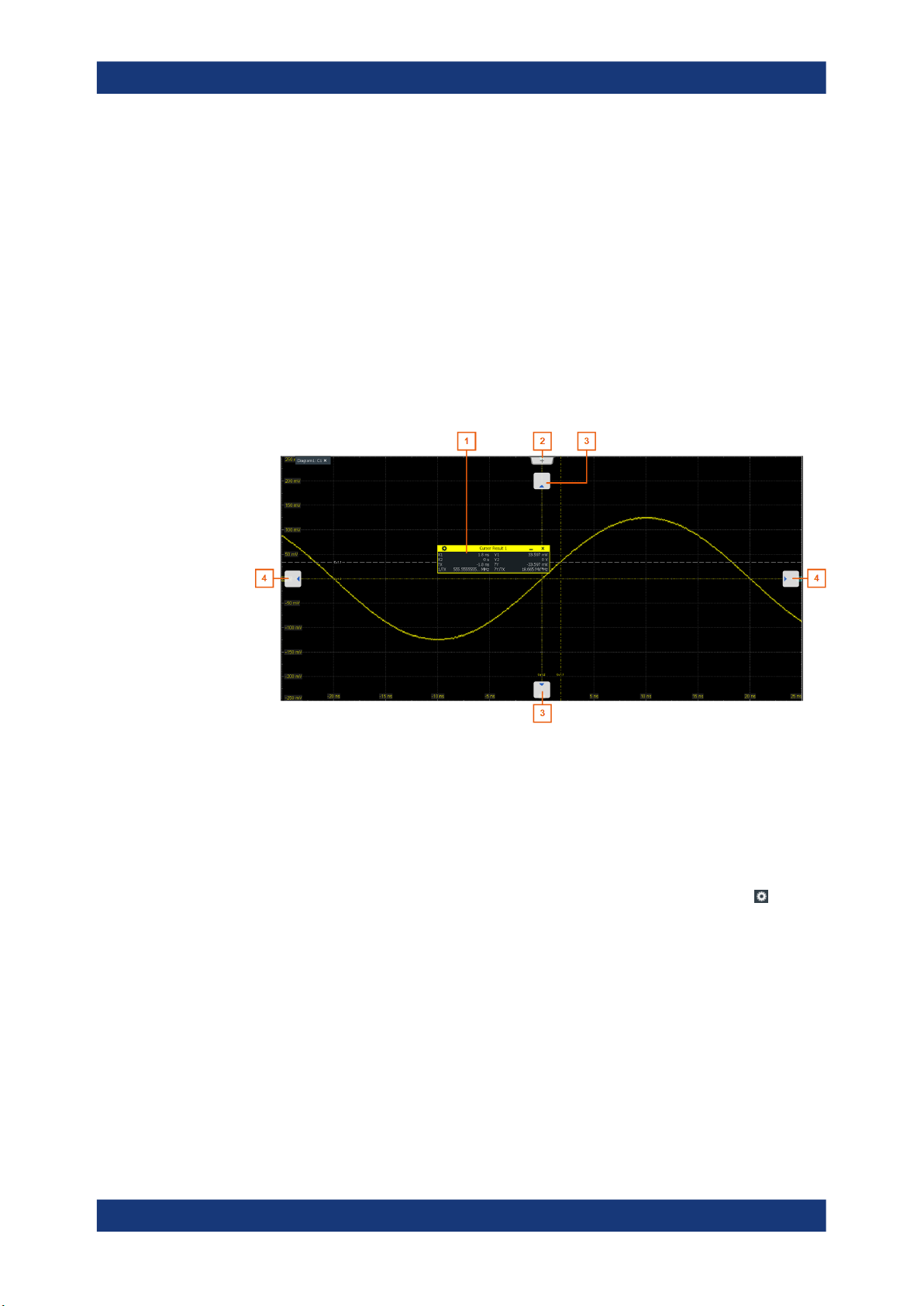
R&S® RTO6
Bedienung des Geräts
Ergebnisse anzeigen
Hinweis: Sobald Sie das Anfügen der Messergebnisse aufheben, können Sie das
Ergebnisfeld nicht mehr in die angefügte Position zurückbewegen.
2. Berühren und halten Sie den Titel des Ergebnisfelds und ziehen Sie das Feld auf
dem Bildschirm. Das SmartGrid zeigt an, an welcher Stelle das Ergebnisfeld platziert wird.
● Wenn Sie das Feld auf einer der Schaltflächen ablegen, werden die Ergeb-
nisse in einer separaten Registerkarte neben, über oder unter dem Diagramm
angezeigt.
● Wenn Sie das Feld auf der Signalleiste ablegen, wird ein Ergebnissymbol
erstellt.
● Wenn Sie das Feld an einer anderen Stelle ablegen, wird ein bewegliches
Ergebnisfeld platziert.
1
= Bewegliches Ergebnisfeld
2 = Neue Registerkarte
3 = Tabelle in einer Registerkarte (oben oder unten)
4 = Tabelle in einer Registerkarte (links oder rechts)
Öffnen des Dialogfelds für Einstellungen
1. Tippen Sie zweimal auf einen der Ergebniswerte.
Wenn ein Ergebnisfeld angezeigt wird, können Sie auch auf das Symbol tippen.
2. Im Symbolleistenassistent tippen Sie auf „Erweiterte Einstellungen“ (Advanced
Setup).
Das Dialogfeld mit entsprechenden Einstellungen wird geöffnet.
Anpassen der Schriftgröße von Ergebnissen
1. Öffnen Sie den „Menü“ (Menu) > „Einstellungen“ (Settings) > „Darstellung“ (Appearance)-Dialog.
2. Wählen Sie die Registerkarte „Dialoge“ (Dialogs) aus.
56Erste Schritte 1801.6670.03 ─ 02
Page 57
R&S® RTO6
6.8 Verwenden von Dialogfeldern
Bedienung des Geräts
Verwenden von Dialogfeldern
3. Stellen Sie die Schriftgröße unter „Ergebnisdialog“ (Result dialog ) > „Schriftgröße“
(Font size) ein.
Wie in Computerprogrammen üblich, werden alle Funktionen in Dialogfeldern bereitgestellt. Sie können das Gerät über den Touchscreen intuitiv steuern. Dieser Abschnitt
gibt einen Überblick über die Zugriffsverfahren und beschreibt, wie Sie die Dialogfelder
verwenden.
Jedes Dialogfeld hat vier Symbole in der oberen rechten Ecke:
Zurück: Öffnet das zuvor geöffnete Dialogfeld.
Vorwärts: Das nächste Dialogfeld wird geöffnet.
Minimiert das Dialogfeld auf ein kleines Feld, das nur die zuletzt ausgewählte Funktion enthält.
Schließt das Dialogfeld.
Über die Symbolleiste können Sie auch direkt auf wichtige Steuerungs- und Messfunktionen zugreifen (siehe Kapitel 6.6, "Symbolleiste", auf Seite 47).
Öffnen eines Dialogfelds
► Folgende Verfahren stehen zur Verfügung:
● Öffnen Sie das „Menü“ (Menu) und wählen Sie einen Menüeintrag aus.
● Drücken Sie die Funktionstaste an der Frontplatte.
●
Tippen Sie zweimal auf ein Ergebnissymbol, oder tippen Sie auf das Symbol
in einem Ergebnisfeld, um das entsprechende Dialogfeld zu öffnen.
● Um das Dialogfeld „Vertikal“ (Vertical) einer Messkurve zu öffnen, tippen Sie
auf das Signalsymbol.
● Tippen Sie auf „Horizontal“, „Erfassung“ (Acquisition) oder „Trigger“, um das
entsprechende Dialogfeld zu öffnen.
Minimieren eines Dialogfelds
Wenn Sie während der Analyse nur eine Einstellung ändern möchten und diese häufig
ändern müssen, können Sie sich ein kleines Feld anzeigen lassen, das nur die
gewünschte Einstellung enthält.
1. Tippen Sie auf die Einstellung, die Sie ändern wollen.
2. Tippen Sie auf das Symbol „Schließen“ (Close) rechts oben im Dialogfenster.
57Erste Schritte 1801.6670.03 ─ 02
Page 58
R&S® RTO6
Bedienung des Geräts
Daten eingeben
Das Dialogfeld wird auf ein kleines Feld minimiert, das nur die zuletzt ausgewählte
Funktion enthält.
3. Um das komplette Dialogfeld wiederherzustellen, tippen Sie auf das Symbol „Maximieren“ (Maximize) im kleinen Feld.
Dialogfeld schließen
► Auf das Symbol „Schließen“ (Close) rechts oben in der Ecke tippen.
6.9 Daten eingeben
Um Parameterwerte einzustellen und andere Daten einzugeben, verwenden Sie die
verschiedenen Drehknöpfe und das Bildschirmtastenfeld oder die Tastatur.
Verwendung von Drehknöpfen für Skala, Position und Pegel
Das Gerät verfügt über spezielle Drehknöpfe zur Einstellung der vertikalen und horizontalen Position der Skala sowie des Triggerpegels. Wenn Sie einen Drehknopf drehen, erscheint das Eingabefeld in der upper right Ecke des Bildschirms und zeigt den
Parameternamen und den aktuellen Wert an.
1. Um den Wert zu ändern, drehen Sie den Knopf.
2. Drücken Sie den Drehknopf:
● [Scale]: um die Schrittweite zu ändern.
● [Position]: um auf Null zu stellen.
● [Level]: um den Triggerpegel auf 50 % des Signals zu stellen.
3. Das Eingabefeld ermöglicht auch mehrere Einstellungen
● Tippen Sie auf das Symbol „Schritte“ (Steps), um die Schrittweite zu ändern.
● Tippen Sie auf das Symbol „Zurücksetzen“ (Reset), um den Parameter auf den
voreingestellten Wert (falls verfügbar) zu setzen.
Der [Multiuse] Drehknopf wird in "[Multiuse]" auf Seite 32 beschrieben.
58Erste Schritte 1801.6670.03 ─ 02
Page 59
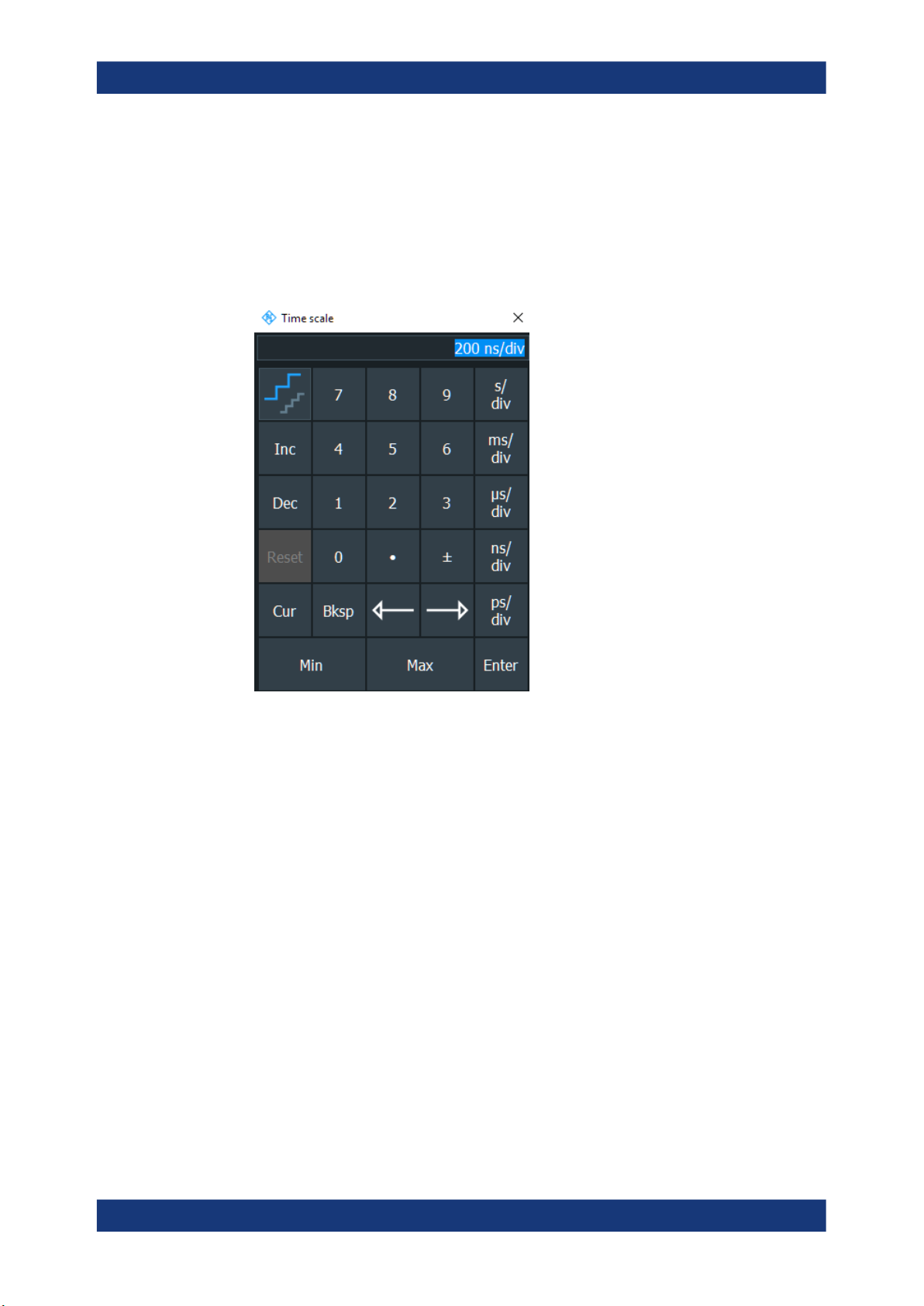
R&S® RTO6
Bedienung des Geräts
Daten eingeben
Werte über das Bildschirmtastenfeld eingeben
Für Dateneingaben in Dialogfeldern steht auf dem Touchscreen ein Bildschirmtastenfeld zur Eingabe von numerischen Werten und Einheiten zur Verfügung. Texteingaben
erfolgen über die Bildschirmtastatur mit englischem Layout.
1. Tippen Sie zweimal auf das Eingabefeld.
Das Bildschirmtastenfeld erscheint.
2. Geben Sie den numerischen Wert mit folgenden Verfahren ein:
● Um den Standardwert (falls vorhanden) zu verwenden, tippen Sie auf „Zurück-
setzen“ (Reset).
● Um den Minimal- oder Maximalwert zu verwenden, tippen Sie auf „Min“ oder
„Max“.
● Um den angezeigten Wert in festen Schritten zu erhöhen, tippen Sie auf „Erhö-
hen“ (Inc).
Um den Wert in festen Schritten zu verringern, tippen Sie auf „Verringern“
(Dec).
Durch Tippen auf das Symbol „Schritte“ (Steps) kann zwischen kleinen und
großen Schritten gewechselt werden.
● Um den Wert zu erhalten, der verwendet wurde, bevor das Tastenfeld ange-
zeigt wurde, tippen Sie auf „Aktuell“ (Cur).
● Um einen benutzerdefinierten Wert einzugeben, tippen Sie auf die Ziffern und
schließen die Eingabe durch Tippen auf die Einheiten-Schaltfläche ab.
– Um den Cursor nach links oder rechts zu verschieben, tippen Sie auf die
Pfeiltasten.
– „Zurück“ (Bksp) löscht das letzte Zeichen vor dem Cursor.
– „±“ ändert das Vorzeichen des Werts.
59Erste Schritte 1801.6670.03 ─ 02
Page 60
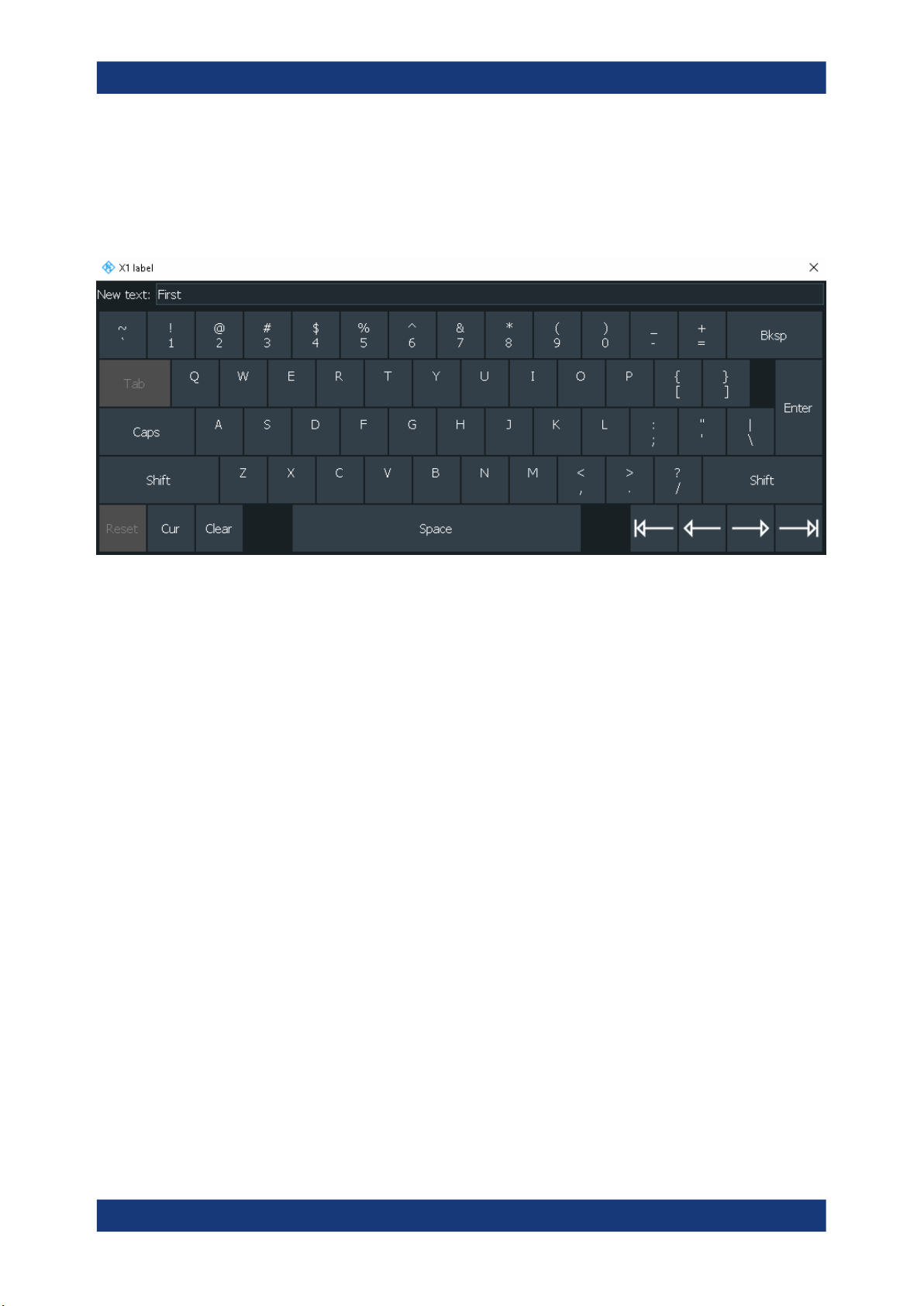
R&S® RTO6
Bedienung des Geräts
Geräteinformationen und Nachrichten
Daten über die Bildschirmtastatur eingeben
1. Tippen Sie zweimal auf das Eingabefeld, um das Bildschirmtastatur zu öffnen.
Falls verfügbar, können Sie auch auf das Tastatursymbol rechts neben dem Eingabefeld tippen.
2. Geben Sie den Text wie auf einer normalen Tastatur ein.
● Um mehrere Großbuchstaben einzugeben, tippen Sie auf „Groß“ (Caps).
Um einen Großbuchstaben einzugeben, tippen Sie auf „Umschalt“ (Shift).
● Um den aktuell eingestellten Wert zu verwenden, tippen Sie auf „Aktuell“ (Cur).
Es handelt sich um den Wert, der vor der Anzeige der Tastatur verwendet
wurde.
● Um den Cursor nach links oder rechts zu verschieben, tippen Sie auf die Pfeil-
tasten.
● „Zurück“ (Bksp) löscht das letzte Zeichen vor dem Cursor.
3. Tippen Sie auf „Eingabe“ (Enter), um die Eingabe zu beenden.
6.10 Geräteinformationen und Nachrichten
In der oberen rechten Ecke des Bildschirms sehen Sie das Rohde & Schwarz Logo,
das Datum und die Uhrzeit, symbolische Informationen zur LAN-Verbindung und den
Status der Nachrichten.
60Erste Schritte 1801.6670.03 ─ 02
Page 61

R&S® RTO6
Bedienung des Geräts
Informationen und Hilfe aufrufen
► Um Geräteinformationen anzuzeigen, tippen Sie auf das Rohde & Schwarz Logo.
Nachrichten sind Statusmeldungen, Informationen über nicht übereinstimmende Einstellungen und ähnliche Informationen. Sie werden für einige Sekunden angezeigt und
gespeichert.
Die Farbe des Punkts vor dem Text gibt den Schweregrad an: Grau für Informationen,
Orange für Warnungen und Rot für Fehler.
► Um die Nachrichten zu lesen, tippen Sie auf „Nachricht“ (Notification).
Sie können die Nachrichtenliste auch löschen.
1. Um das Datum und die Uhrzeit auszublenden, öffnen Sie „Menü“ (Menu)> „Einstellungen“ (Settings) > „Erscheinungsbild“ (Erscheinungsbild) > Registerkarte „Diagramm“ (Diagram).
2. Deaktivieren von „Datum / Uhrzeit anzeigen“ (Show date / time).
6.11 Informationen und Hilfe aufrufen
Wenn Sie Informationen zur Funktionalität des Geräts benötigen, können Sie folgende
Quellen nutzen:
61Erste Schritte 1801.6670.03 ─ 02
Page 62
R&S® RTO6
6.11.1 Hilfe anzeigen
Bedienung des Geräts
Informationen und Hilfe aufrufen
●
QuickInfos geben eine kurze Beschreibung des Parameters.
●
Die Kontexthilfe enthält eine Funktionsbeschreibung zu einer Einstellung und den
entsprechenden Fernsteuerbefehl.
●
Die allgemeine Hilfe öffnet das Hilfefenster mit einem Inhaltsverzeichnis, in dem
Sie nach Informationen blättern und suchen können.
Anzeigen von QuickInfos und der Kontexthilfe
1. Das Symbol „Hilfe“ (Help) in der Symbolleiste aktivieren.
2. Auf den Parameter tippen, zu dem Sie Informationen benötigen.
Die QuickInfo wird geöffnet.
3. Um das zugehörige Hilfethema aufzurufen, auf die Schaltfläche „Hilfe anzeigen“
(Show Help) rechts unten in der QuickInfo tippen.
Das Fenster „Hilfe“ (Help) öffnet sich und zeigt eine ausführliche Beschreibung und
den entsprechenden Fernsteuerbefehl an. Sie können in der Hilfe nach weiteren
Informationen suchen.
Hinweis: Das Tooltip-Symbol wird automatisch deaktiviert, wenn Sie auf einen
Parameter tippen. Tippen Sie zum Anzeigen einer weiteren QuickInfo erneut auf
das QuickInfo-Symbol.
Allgemeine Hilfe öffnen
1. Öffnen Sie das „Menü“ (Menu).
2.
Tippen Sie auf das Symbol
Es öffnet sich das Hilfefenster mit der Seite „Inhalt“ (Contents), auf der Sie die Themen auswählen können
6.11.2 Hilfefenster verwenden
Das Hilfefenster enthält verschiedene Registerkarten:
●
„Anzeigen“ (View) – zeigt das ausgewählte Hilfethema an
●
„Inhalt“ (Contents) – enthält ein Inhaltsverzeichnis der Hilfethemen
●
„Index“ – enthält Indexeinträge für die Suche nach Hilfethemen
●
„Suchen“ (Search) – ermöglicht eine Textsuche
„Hilfe“ (Help).
62Erste Schritte 1801.6670.03 ─ 02
Page 63
R&S® RTO6
Bedienung des Geräts
Informationen und Hilfe aufrufen
Die Symbole in der Symbolleiste des Hilfefensters bieten folgende Funktionen:
●
Blättern in den Themen in der Reihenfolge des Inhaltsverzeichnisses: Aufwärtspfeil
= vorheriges Thema, Abwärtspfeil = nächstes Thema
●
Blättern in den zuvor aufgerufenen Themen: Linkspfeil = zurück, Rechtspfeil = vorwärts
●
Vergrößern oder Verkleinern der Schrift
Verwenden Sie die Elemente des Touchscreens, um in der Hilfe zu navigieren.
Im Index nach einem Hilfethema suchen
Der Index ist alphabetisch sortiert. Sie können in der Liste blättern oder nach Einträgen
in der Liste suchen.
1. Wechseln Sie zur Registerkarte „Index“.
2. Wählen Sie das Symbol „Tastatur“ (Keyboard) neben dem Eingabefeld aus.
3. Geben Sie die ersten Zeichen des Suchbegriffs ein.
Die Einträge, die diese Zeichen enthalten, werden angezeigt.
4. Tippen Sie zweimal auf den geeigneten Indexeintrag.
Die Registerkarte „Anzeigen“ (View) mit dem entsprechenden Hilfethema wird
angezeigt.
In Hilfethemen nach einer Textzeichenfolge suchen
1. Wechseln Sie zur Registerkarte „Suchen“ (Search).
2. Wählen Sie das Symbol „Tastatur“ (Keyboard) neben dem Eingabefeld aus.
3. Geben Sie die gesuchte Zeichenfolge ein.
Wenn Sie mehrere durch Leerzeichen getrennte Zeichenfolgen eingeben, werden
Themen, die alle Wörter enthalten, gefunden (entspricht dem Operator AND).
Bei der erweiterten Suche ist Folgendes zu beachten:
● Damit eine Zeichenfolge aus mehreren Wörtern gefunden wird, muss sie in
Anführungszeichen gesetzt werden. Zum Beispiel werden bei einer Suche
nach „Triggerbedingung“ alle Themen gefunden, die genau die Zeichenfolge
„Triggerbedingung“ enthalten. Bei einer Suche nach Trigger Bedingung werden
alle Themen gefunden, die die Wörter Trigger und Bedingung enthalten.
● Mit Hilfe von „Ganzes Wort abgleichen“ (Match whole word) und „Groß-/Klein-
schreibung abgleichen“ (Match case) kann die Suche eingegrenzt werden.
● Verwenden Sie die Operatoren AND, OR und NOT.
Hilfefenster schließen
► Wählen Sie das Symbol „Schließen“ (Close) rechts oben im Hilfefenster aus.
63Erste Schritte 1801.6670.03 ─ 02
Page 64

R&S® RTO6
7.1 Selbstabgleich durchführen
Geräteeinstellung
Sprache einstellen
7 Geräteeinstellung
In diesem Kapitel werden folgende Grundeinstellungen für das Gerät beschrieben:
● Selbstabgleich durchführen.....................................................................................64
● Sprache einstellen...................................................................................................64
Beim Selbstabgleich werden die Daten von mehreren Eingangskanälen vertikal und
horizontal abgeglichen, um Zeitbasis, Amplituden und Positionen zu synchronisieren.
Der Selbstabgleichprozess schließt eine grundlegende Prüfung der Hardware ein.
Eine Durchführung des Selbstabgleichs wird in folgenden Fällen empfohlen:
●
bei der ersten Inbetriebnahme des Geräts
●
nach einem Firmware-Update
●
einmal pro Woche
●
bei starken Temperaturänderungen (> 5 °C)
1. Wärmen Sie das Gerät auf, bevor Sie den Selbstabgleich starten. Die mindestens
erforderliche Warmlaufzeit ist im Datenblatt angegeben.
2. Trennen Sie die Tastköpfe von den Eingangsanschlüssen.
3. In „Menü“ > „Einstellungen“ (Settings) wählen Sie „Wartung“ (Maintenance) aus.
4. In der Registerkarte „Abgleich“ (Alignment) tippen Sie „Abgleich starten“ (Start
Alignment).
Der Abgleich wird durchgeführt. Dieser Vorgang kann einige Minuten dauern. Ein
Meldungsfenster zeigt den Fortgang des Prozesses an. Warten Sie, bis das Fenster geschlossen wird.
Das Gesamtergebnis (erfolgreich oder fehlgeschlagen) wird im Feld „Gesamtabgleichstatus“ (Overall alignment state) angezeigt. Die Ergebnisse der einzelnen
Abgleichschritte für jeden Eingangskanal werden auf der Registerkarte „Ergebnisse“ (Results) aufgeführt. Diese Informationen werden benötigt, wenn Probleme
auftreten.
7.2 Sprache einstellen
Sie können die Sprache ändern, in der die Dialogfelder, Ergebnisfelder und andere
Bildschirminformationen angezeigt werden. Ein Neustart des Geräts ist nicht erforderlich.
1. Öffnen Sie den Dialog „Menü“ (Menu) > „Einstellungen“ (Settings) > „System“.
2. Wählen Sie die Registerkarte „Lokalisierung“ (Localization) aus.
64Erste Schritte 1801.6670.03 ─ 02
Page 65

R&S® RTO6
Geräteeinstellung
Sprache einstellen
3. Tippen Sie auf die Schaltfläche „Sprache“ (Language). Die Schaltfläche zeigt die
aktuelle Sprache an.
4. Wählen Sie die gewünschte Sprache aus.
Das Gerät wechselt nach einigen Sekunden die Sprache.
65Erste Schritte 1801.6670.03 ─ 02
Page 66
R&S® RTO6
Kontakt Customer Support
8 Kontakt Customer Support
Technischer Support – wo und wann immer Sie ihn benötigen
Kontaktieren Sie unser Customer Support Center, wenn Sie eine schnelle, fachkundige
Hilfe zu einem Rohde & Schwarz Produkt benötigen. Ein Team aus hochqualifizierten
Ingenieuren bietet Unterstützung und erarbeitet mit Ihnen Lösungen für all Ihre Fragen
rund um Bedienung, Programmierung oder Anwendung von Rohde & Schwarz Produkten.
Kontaktdaten
Kontaktieren Sie unser Customer Support Center unter www.rohde-schwarz.com/
support oder folgen Sie diesem QR-Code:
Bild 8-1: QR-Code zur Support-Seite von Rohde & Schwarz
66Erste Schritte 1801.6670.03 ─ 02
Page 67

R&S® RTO6
Index
Index
A
Abschalten
Messkurve .................................................................. 45
Aktive Messkurve .............................................................. 44
Anschluss für logischen Tastkopf ...................................... 27
Anzeige
Übersicht ..................................................................... 36
Anzeigeelemente
Diagramm ................................................................... 36
Eingabefeld ................................................................. 40
Ergebnisfenster ........................................................... 40
Menü ........................................................................... 40
Signalleiste ................................................................. 36
Symbolleiste ............................................................... 40
App Cockpit-Taste ............................................................. 34
Ausgewählte Messkurve ................................................... 44
Ausrichten
Eingangskanäle .......................................................... 64
Auswählen
Messkurve .................................................................. 45
Auto Norm
Taste (Trigger) ............................................................. 28
Autoset
Taste ........................................................................... 33
B
Bedienhandbuch ............................................................... 13
Betrieb als Tischgerät ........................................................16
Bezeichnung (Label) ......................................................... 54
Bildschirmauflösung .......................................................... 22
Broschüre .......................................................................... 14
Bus-Taste .......................................................................... 31
C
C<n>-Tasten ......................................................................30
Camera-Taste ....................................................................34
Cursor ............................................................................... 52
Cursor-Taste ......................................................................33
D
Datenblatt .......................................................................... 14
Dateneingabe .................................................................... 58
Demo ................................................................................. 51
Diagramme ........................................................................ 37
Dialogfelder ....................................................................... 40
Hintergrundtransparenz .............................................. 32
Verwendung ................................................................ 57
Digitale Messkurven .......................................................... 43
DisplayPort .................................................................. 22, 26
E
Erfassung
Einzeln, mehrfach ....................................................... 29
Start ............................................................................ 29
Stopp .......................................................................... 29
Ergebnisfenster ................................................................. 40
Anzeigen ..................................................................... 55
Hintergrundtransparenz .............................................. 32
Ergebnisse
Anzeige konfigurieren ................................................. 55
Erste Schritte ..................................................................... 13
Externer Monitor .......................................................... 22, 26
Externer Triggerausgang ...................................................26
Externer Triggereingang ....................................................26
F
Fernbedienung .................................................................. 35
Fernsteuerung ................................................................... 35
Suchbefehl in der Hilfe ................................................ 62
FFT .................................................................................... 54
Taste ........................................................................... 31
Freigabe Touchscreen .......................................................34
Funktionsgeneratoroption ................................................. 27
G
GBIP-Anschluss ................................................................ 27
Gekoppelter Zoom (Coupled Zoom)
Schnellzugriff (Quick Access) ..................................... 52
Gen-Taste ..........................................................................31
H
Hardware-Zoom ................................................................ 52
HD-Taste ........................................................................... 33
HDMI ................................................................................. 26
HDMI-Anschluss ............................................................... 26
Hilfe ............................................................................. 13, 50
Öffnen ......................................................................... 62
Themenbezogene Suche ............................................ 63
Verwenden .................................................................. 62
Histogramme ..................................................................... 53
Bereich ........................................................................ 40
Diagramm ................................................................... 40
History-Taste ..................................................................... 33
Horizontal
Bedienelemente .......................................................... 29
Bezeichnung ............................................................... 39
Position ....................................................................... 29
Referenzpunkt ............................................................ 29
I
Intensität von Anzeigeelementen ...................................... 32
Intensity-Taste ................................................................... 32
Ein/Aus-Taste .................................................................... 28
Einbau in ein Gestell ......................................................... 17
Eingabefeld ....................................................................... 40
Eingang ............................................................................. 24
Einschalten
Messkurve .................................................................. 45
Einzeln (Single) ................................................................. 51
K
Kanal
Anschluss ................................................................... 24
C<n>-Tasten ............................................................... 30
Messkurven ................................................................ 43
Offset .......................................................................... 31
67Erste Schritte 1801.6670.03 ─ 02
Page 68

R&S® RTO6
Index
L
LAN-
Anschluss ................................................................... 26
Läuft .................................................................................. 29
Level Drehknopf ................................................................ 28
Logic-Taste ........................................................................ 31
Löschen (Delete) ............................................................... 55
M
Maskentest (Mask test) ..................................................... 53
Math Taste .........................................................................31
Mathematische Messkurven ....................................... 31, 43
Maus
Verwendung ................................................................ 35
Maus anschließen ............................................................. 22
Measure-Taste .................................................................. 33
Messkurve speichern (Save Waveform) ........................... 54
Messkurven
Abschalten .................................................................. 45
Anordnen .................................................................... 46
Anzeigeintensität ........................................................ 32
Auswählen .................................................................. 45
Einschalten ................................................................. 45
Kanal ........................................................................... 43
Math ............................................................................ 43
Minimieren .................................................................. 45
Referenz ..................................................................... 43
Übersicht und Nutzung ............................................... 43
XY ............................................................................... 43
Zoomen ....................................................................... 43
Zustände ..................................................................... 44
Messkurven anordnen ....................................................... 46
Messung ............................................................................ 53
Minimierte Messkurve ....................................................... 44
Mixed-Signal-Option .......................................................... 27
Monitor ........................................................................ 22, 26
MSO .................................................................................. 27
N
Nachricht ........................................................................... 39
Netz-
anschluss .................................................................... 25
Numerische Daten, Eingabe ............................................. 58
O
Offset
Kanal ........................................................................... 31
Open Source Acknowledgment ......................................... 14
Operation
Konzepte ..................................................................... 35
Manuell ....................................................................... 35
Optionen
R&S RTO6-B1 (MSO) ................................................. 27
R&S RTO6-B1E (für R&S RT-ZVC) ............................ 27
R&S RTO6-B6 (Arbiträr- und Funktionsgenerator) ..... 27
R&S RTO6-B10 (GBIP) .............................................. 27
P
Position
Horizontal .................................................................... 29
Vertikal ........................................................................ 31
Power
Taste ........................................................................... 28
Preset-Taste ...................................................................... 34
Projektor ............................................................................ 22
Q
QuickInfos ......................................................................... 50
Anzeigen ..................................................................... 62
R
Raster ................................................................................ 38
Ref Taste ........................................................................... 30
Referenz speichern (Save Reference) .............................. 54
Referenzmesskurven .................................................. 30, 43
Referenzpunkt ............................................................. 29, 39
Release Notes ................................................................... 14
Remote Desktop ............................................................... 35
RTO6‑B10 ......................................................................... 27
Rückgängig machen (Undo) ............................................. 50
Run Stop-Taste ................................................................. 29
S
Scale
Horizontal, Drehknopf ................................................. 29
Vertikal, Drehknopf ..................................................... 31
Schnellmessungen (Quick mesurement) .......................... 53
Selbstabgleich ................................................................... 64
Servicehandbuch .............................................................. 14
Sicherheitshinweise .......................................................... 14
Signal-Anzeige .................................................................. 39
Signal-Feld ........................................................................ 39
Signalformengeneratoroption ............................................ 27
Signalleiste ........................................................................ 39
Signalsymbole ................................................................... 39
Single-Taste ...................................................................... 29
Slope
Taste ........................................................................... 28
SmartGrid .......................................................................... 46
Source Taste ..................................................................... 28
Spektrogramm (Spectogram) ............................................ 54
Sperre Touchscreen .......................................................... 34
Sprache
Ändern ........................................................................ 64
Start/Stopp (Run/Stop) ...................................................... 51
Steckverbinder
Rückseite .................................................................... 24
Tastkopfkompensation ................................................ 24
USB ............................................................................ 24
Suche (Search) ................................................................. 52
Suchen
Fernsteuerbefehl ......................................................... 62
In der Hilfe .................................................................. 63
Symbolleiste ...................................................................... 47
Bezeichnung (Label) ................................................... 54
Cursor ......................................................................... 52
Ein Saveset laden ....................................................... 50
Einzeln (Single) ........................................................... 51
FFT ............................................................................. 54
Gekoppelter Zoom (Coupled Zoom) ........................... 52
Hardware-Zoom .......................................................... 52
Histogramm ................................................................ 53
Löschen (Delete) ........................................................ 55
Masken ....................................................................... 53
Messen ....................................................................... 53
68Erste Schritte 1801.6670.03 ─ 02
Page 69

R&S® RTO6
Index
Messkurve speichern (Save Waveform) ..................... 54
Pegel suchen (Find level) ........................................... 51
QuickInfos anzeigen ................................................... 50
Referenz speichern (Save Reference) ....................... 54
Rückgängig machen (Undo) ....................................... 50
Schnellmessung (Quick measurement) ...................... 53
Start/Stopp (Run/Stop) ............................................... 51
Suche (Search) ........................................................... 52
Symbole aus-/einblenden ........................................... 48
Übersicht ..................................................................... 49
Wiederherstellen (Redo) ............................................. 50
Zonentrigger (Zone trigger) ......................................... 54
Zoomen (Zoom) .......................................................... 51
T
Tastatur
Auf dem Bildschirm ..................................................... 58
Verwendung ................................................................ 35
Tastatur anschließen ......................................................... 21
Tastenfeld .......................................................................... 58
Tastkopf-
kompensation ............................................................. 24
Temperatur
Änderungen ................................................................ 64
Texteingabe ....................................................................... 58
Touch Lock-Taste .............................................................. 34
Touchscreen
Bedienelemente .......................................................... 40
Sperren, freigeben ...................................................... 34
Vergleich mit einer Maus ............................................ 35
Verwendung ................................................................ 35
Transparenz ...................................................................... 32
Trigger
Bedienelemente .......................................................... 28
Bezeichnung ............................................................... 39
Externer Ausgang ....................................................... 26
Externer Eingang ........................................................ 26
Flanke ......................................................................... 28
Modus ......................................................................... 28
Pegel ..................................................................... 28, 38
Position ....................................................................... 38
Quelle ......................................................................... 28
Triggermodus Auto ............................................................ 28
Triggermodus Normal ........................................................28
Triggerpegel
Suchen ........................................................................ 51
Triggerpegel suchen ..........................................................51
W
Web-Schnittstelle .............................................................. 35
Wiederherstellen (Redo) ................................................... 50
Windows
Zugriff .......................................................................... 21
X
XY-Messkurven ................................................................. 43
Z
Zeitbasis ............................................................................ 29
Zeitskala ............................................................................ 29
Zonentrigger ...................................................................... 29
Zonentrigger (Zone trigger) ............................................... 54
Zoom
Taste ........................................................................... 30
Zoomen
Bereich ........................................................................ 39
Diagramm ................................................................... 39
Messkurven ................................................................ 43
Zoomen (Zoom)
Schnellzugriff (Quick Access) ..................................... 51
U
USB
Gerät ........................................................................... 26
Geräte anschließen .................................................... 20
USB-
Anschluss ................................................................... 24
USB-Flash-Laufwerk, Anschluss ....................................... 21
V
Vertikal
Bedienelemente .......................................................... 30
Position / Offset ...........................................................31
VNC ................................................................................... 35
69Erste Schritte 1801.6670.03 ─ 02
 Loading...