

Page 1

®
R&S
FSP
Spektrumanalysator
Kompakthandbuch
1164.4556.61 – 05
Kompakthandbuch
Test & Measurement
Page 2

In dem Kompakthandbuch werden folgende Modelle und Optionen des R&S®FSP
beschrieben:
+R&S FSP3 (1164.4391K03)
+R&S FSP7 (1164.4391K07)
+R&S FSP13 (1164.4391K13)
+R&S FSP30 (1164.4391K30)
+R&S FSP30 (1164.4391K39)
+R&S FSP31 (1164.4391K31)
+R&S FSP40 (1164.4391K40)
Die in dem Gerät eingesetzte Firmware basiert auf mehreren wichtigen Open-Source-Softwarepaketen.
Die wichtigsten Pakete dieser Art sind zusammen mit der jeweiligen Open-Source-Lizenz nachfolgend
aufgeführt. Den vollen Wortlaut dieser Lizenzen finden Sie auf der CD mit der Benutzerdokumentation, die
im Lieferumfang enthalten ist.
Package Link License
Xitami http://www.xitami.com 2.5b6
PHP http://www.php.net PHP v 3
DOJO-AJAX http://www.dojotoolkit.org BSD License
BOOST Library http://www.boost.org
Boost
Software v.1
ONC/RPC http://www.plt.rwth-aachen.de SUN
TightVnc http://www.tightvnc.com GPL v.3
DemoForgeMirageDriver http://www.demoforge.com/dfmirage.htm GPL v.3
Rohde & Schwarz dankt der Open-Source-Community für deren wertvollen Beitrag zum Embedded
Computing.
© 2009 Rohde & Schwarz GmbH & Co. KG
D - 81671 München
Printed in Germany – Änderungen vorbehalten – Daten ohne Genauigkeitsangabe sind unverbindlich.
R&S ® ist eingetragenes Warenzeichen der Firma Rohde & Schwarz GmbH & Co. KG.
Eigennamen sind Warenzeichen der jeweiligen Eigentümer.
In dem vorliegenden Handbuch werden die folgenden Abkürzungen verwendet:
®
FSP wird abgekürzt als R&S FSP.
R&S
Page 3

R&S FSP Inhaltsverzeichnis
Inhaltsverzeichnis
Sicherheitshinweise
Batterieverordnung
Informationen zur Produktentsorgung
Qualitätszertifikat
EU-Konformitätszertifikat
Support-Center-Adresse
Liste der R&S-Niederlassungen
1 Front- und Rückansicht. . . . . . . . . . . . . . . . . . . . . . . . . . . . . . . . 1.1
1.1 Frontansicht . . . . . . . . . . . . . . . . . . . . . . . . . . . . . . . . . . . . . . . . . . . . . . . . . . 1.2
1.2 Funktionstasten auf der Frontplatte . . . . . . . . . . . . . . . . . . . . . . . . . . . . . . 1.4
1.3 Anschlüsse auf der Frontplatte . . . . . . . . . . . . . . . . . . . . . . . . . . . . . . . . . . 1.6
1.4 Rückansicht . . . . . . . . . . . . . . . . . . . . . . . . . . . . . . . . . . . . . . . . . . . . . . . . . 1.10
1.5 Anschlüsse an der Rückseite . . . . . . . . . . . . . . . . . . . . . . . . . . . . . . . . . . 1.12
2 Inbetriebnahme . . . . . . . . . . . . . . . . . . . . . . . . . . . . . . . . . . . . . . 2.1
2.1 Inbetriebnahme . . . . . . . . . . . . . . . . . . . . . . . . . . . . . . . . . . . . . . . . . . . . . . . 2.2
2.1.1 Gerät auspacken . . . . . . . . . . . . . . . . . . . . . . . . . . . . . . . . . . . . . . . . . . . 2.2
2.1.2 Gerät aufstellen . . . . . . . . . . . . . . . . . . . . . . . . . . . . . . . . . . . . . . . . . . . . 2.2
2.1.3 Einbau in ein 19"-Gestell . . . . . . . . . . . . . . . . . . . . . . . . . . . . . . . . . . . . . 2.3
2.1.4 Gerät ans Netz anschließen . . . . . . . . . . . . . . . . . . . . . . . . . . . . . . . . . . 2.4
2.1.5 Einschalten des R&S FSP . . . . . . . . . . . . . . . . . . . . . . . . . . . . . . . . . . . . 2.4
2.1.6 Funktionsprüfung . . . . . . . . . . . . . . . . . . . . . . . . . . . . . . . . . . . . . . . . . . . 2.4
2.1.7 Ausschalten des R&S FSP . . . . . . . . . . . . . . . . . . . . . . . . . . . . . . . . . . . 2.5
2.1.8 Gehäuse reinigen . . . . . . . . . . . . . . . . . . . . . . . . . . . . . . . . . . . . . . . . . . 2.6
2.2 Festplattenbenutzung . . . . . . . . . . . . . . . . . . . . . . . . . . . . . . . . . . . . . . . . . . 2.6
2.3 Anschluss von Zusatzgeräten . . . . . . . . . . . . . . . . . . . . . . . . . . . . . . . . . . . 2.7
2.3.1 Anschluss einer externen Tastatur . . . . . . . . . . . . . . . . . . . . . . . . . . . . . 2.7
2.3.2 Anschluss einer Maus . . . . . . . . . . . . . . . . . . . . . . . . . . . . . . . . . . . . . . 2.10
2.3.3 Anschluss eines externen Monitors . . . . . . . . . . . . . . . . . . . . . . . . . . . . 2.10
2.3.4 Anschluss eines Druckers . . . . . . . . . . . . . . . . . . . . . . . . . . . . . . . . . . . 2.11
2.3.5 Anschluss von USB-Geräten (z.B. Leistungsmesskopf) . . . . . . . . . . . . 2.12
2.3.6 Anschluss von externen Generatoren . . . . . . . . . . . . . . . . . . . . . . . . . . 2.14
2.3.6.1 Verbindung des R&S FSP mit dem Generator . . . . . . . . . . . . . . . 2.15
2.3.6.2 Konfiguration des Generators am R&S FSP . . . . . . . . . . . . . . . . . 2.16
2.3.6.3 Generatorkonfiguration aktivieren und Ausgangspegel einstellen 2.17
2.3.6.4 Externen Generator als Mitlaufgenerator verwenden . . . . . . . . . . 2.18
2.4 Grundeinstellungen . . . . . . . . . . . . . . . . . . . . . . . . . . . . . . . . . . . . . . . . . . . 2.18
Quick Start Guide 1164.4556.61 - 05 3
Page 4

R&S FSP Inhaltsverzeichnis
2.4.1 Auswahl der Frequenz-Referenz . . . . . . . . . . . . . . . . . . . . . . . . . . . . . . 2.18
2.4.2 Einstellen von Datum und Uhrzeit . . . . . . . . . . . . . . . . . . . . . . . . . . . . . 2.18
2.4.3 Einstellen der GPIB-Schnittstelle . . . . . . . . . . . . . . . . . . . . . . . . . . . . . . 2.19
2.4.3.1 GPIB-Adresse . . . . . . . . . . . . . . . . . . . . . . . . . . . . . . . . . . . . . . . . 2.20
2.4.3.2 GPIB-Sprache . . . . . . . . . . . . . . . . . . . . . . . . . . . . . . . . . . . . . . . . 2.20
2.4.3.3 ID-Antwortstring . . . . . . . . . . . . . . . . . . . . . . . . . . . . . . . . . . . . . . . 2.22
2.4.4 Einstellen der Bildschirmfarben . . . . . . . . . . . . . . . . . . . . . . . . . . . . . . . 2.22
2.4.5 Automatisches Abschalten des internen Bildschirms . . . . . . . . . . . . . . . 2.24
2.4.6 Datei- und Pfadauswahl mit den Tasten an der Frontplatte . . . . . . . . . . 2.24
2.4.7 Druckerauswahl und -konfiguration . . . . . . . . . . . . . . . . . . . . . . . . . . . . 2.27
2.4.7.1 Auswahl alternativer Druckerkonfigurationen . . . . . . . . . . . . . . . . . 2.29
2.4.7.2 Auswahl der Druckerfarben . . . . . . . . . . . . . . . . . . . . . . . . . . . . . . 2.29
2.4.8 Installation von Plug&Play-fähigen Druckern . . . . . . . . . . . . . . . . . . . . . 2.30
2.4.9 Installation von Nicht-Plug&Play-fähigen Druckern . . . . . . . . . . . . . . . . 2.30
2.5 Konfiguration der LAN-Schnittstelle (nur mit Option R&S FSP-B16) . . . 2.31
2.5.1 Anschluss des Gerätes ans Netzwerk . . . . . . . . . . . . . . . . . . . . . . . . . . 2.31
2.5.2 Konfiguration der Netzwerkkarte . . . . . . . . . . . . . . . . . . . . . . . . . . . . . . 2.31
2.5.2.1 Installation von Treibern . . . . . . . . . . . . . . . . . . . . . . . . . . . . . . . . . 2.31
2.5.2.2 Konfiguration der Schnittstelle . . . . . . . . . . . . . . . . . . . . . . . . . . . . 2.31
2.5.2.3 Konfiguration vorhandener Netzwerkprotokolle (TCP/IP-Protokoll) 2.32
2.5.2.4 Installation weiterer Netzwerkprotokolle und -dienste . . . . . . . . . . 2.36
2.5.3 Anmelden . . . . . . . . . . . . . . . . . . . . . . . . . . . . . . . . . . . . . . . . . . . . . . . . 2.36
2.6 LXI-Konfiguration . . . . . . . . . . . . . . . . . . . . . . . . . . . . . . . . . . . . . . . . . . . . . 2.37
2.6.1 LXI-Klassen und LXI-Funktionalität . . . . . . . . . . . . . . . . . . . . . . . . . . . . 2.37
2.6.2 Dialogfenster LXI Konfiguration . . . . . . . . . . . . . . . . . . . . . . . . . . . . . . . 2.38
2.6.3 LXI-Browser-Schnittstelle . . . . . . . . . . . . . . . . . . . . . . . . . . . . . . . . . . . . 2.39
2.6.4 LAN Konfiguration . . . . . . . . . . . . . . . . . . . . . . . . . . . . . . . . . . . . . . . . . 2.39
2.6.5 Ping . . . . . . . . . . . . . . . . . . . . . . . . . . . . . . . . . . . . . . . . . . . . . . . . . . . . 2.40
2.7 Eigenschaften des Betriebssystems . . . . . . . . . . . . . . . . . . . . . . . . . . . . . 2.40
2.7.1 Besonderheiten von Windows XP . . . . . . . . . . . . . . . . . . . . . . . . . . . . . 2.40
2.7.1.1 Windows XP Servicepacks . . . . . . . . . . . . . . . . . . . . . . . . . . . . . . 2.41
2.7.1.2 Aufrufen des Windows XP Startmenüs . . . . . . . . . . . . . . . . . . . . . 2.41
2.7.1.3 Für das Gerät freigegebene Windows XP-Software . . . . . . . . . . . 2.41
3 Firmware-Update und
Installation von Firmware-Optionen3.1
3.1 Firmware-Update . . . . . . . . . . . . . . . . . . . . . . . . . . . . . . . . . . . . . . . . . . . . . . 3.2
3.2 Aktivieren von Firmware Optionen . . . . . . . . . . . . . . . . . . . . . . . . . . . . . . . . 3.3
4 Manuelle Bedienung. . . . . . . . . . . . . . . . . . . . . . . . . . . . . . . . . . .4.1
4 Quick Start Guide 1164.4556.61 - 05
Page 5

R&S FSP Inhaltsverzeichnis
4.1 Diagrammaufteilung . . . . . . . . . . . . . . . . . . . . . . . . . . . . . . . . . . . . . . . . . . . 4.2
4.1.1 Anzeigen im Diagrammbereich . . . . . . . . . . . . . . . . . . . . . . . . . . . . . . . . 4.3
4.2 Einstellen von Parametern . . . . . . . . . . . . . . . . . . . . . . . . . . . . . . . . . . . . . . 4.7
4.2.1 Der Ziffernblock . . . . . . . . . . . . . . . . . . . . . . . . . . . . . . . . . . . . . . . . . . . . 4.7
4.2.2 Der Drehknopf und die Pfeiltasten . . . . . . . . . . . . . . . . . . . . . . . . . . . . . . 4.8
4.2.3 Editieren von numerischen Parametern . . . . . . . . . . . . . . . . . . . . . . . . . 4.8
4.2.4 Editieren von alphanumerischen Parametern . . . . . . . . . . . . . . . . . . . . . 4.9
4.2.4.1 Hilfszeileneditor Typ 1: . . . . . . . . . . . . . . . . . . . . . . . . . . . . . . . . . . 4.9
4.2.4.2 Hilfszeileneditor Typ 2: . . . . . . . . . . . . . . . . . . . . . . . . . . . . . . . . . 4.10
5 Einfache Messbeispiele. . . . . . . . . . . . . . . . . . . . . . . . . . . . . . . . 5.1
5.1 Messen eines Sinussignals . . . . . . . . . . . . . . . . . . . . . . . . . . . . . . . . . . . . . 5.2
5.1.1 Pegel- und Frequenzmessung mit Markern . . . . . . . . . . . . . . . . . . . . . . 5.2
5.1.1.1 Erhöhung der Frequenzauflösung . . . . . . . . . . . . . . . . . . . . . . . . . . 5.3
5.1.1.2 Einstellung des Referenzpegels . . . . . . . . . . . . . . . . . . . . . . . . . . . 5.4
5.1.2 Messung der Signalfrequenz mit dem Frequenzzähler . . . . . . . . . . . . . . 5.5
5.2 Messung von Oberwellen eines Sinussignals . . . . . . . . . . . . . . . . . . . . . . 5.6
5.2.1 Messung des Abstands der ersten und zweiten Oberwelle eines
Eingangssignals................................................................................................ 5.7
5.2.2 Reduzierung des Rauschens . . . . . . . . . . . . . . . . . . . . . . . . . . . . . . . . . 5.8
5.3 Messung von Signalspektren mit mehreren Signalen . . . . . . . . . . . . . . . 5.10
5.3.1 Trennung von Signalen durch Wahl der Auflösebandbreite . . . . . . . . . 5.10
5.3.1.1 Trennung von zwei Signalen mit je –30 dBm Pegel im
Frequenzabstand von 30kHz . . . . . . . . . . . . . . . . . . . . . . . . . . . . . . . . . . 5.11
5.3.1.2 Messung des Modulationsgrades eines AM-modulierten Trägers im
Frequenzbereich . . . . . . . . . . . . . . . . . . . . . . . . . . . . . . . . . . . . . . . . . . . . 5.14
5.4 Messungen im Zeitbereich . . . . . . . . . . . . . . . . . . . . . . . . . . . . . . . . . . . . . 5.16
5.4.1 Messung des Leistungsverlaufs . . . . . . . . . . . . . . . . . . . . . . . . . . . . . . 5.16
5.4.1.1 Messbeispiel - Messung der Leistung eines GSM-Bursts während der
Einschaltphase. . . . . . . . . . . . . . . . . . . . . . . . . . . . . . . . . . . . . . . . . . . . . . 5.16
5.4.2 Messung des Leistungsverlaufs von Burst-Signalen . . . . . . . . . . . . . . . 5.18
5.4.2.1 Messbeispiel - Messung der Flanken eines GSM-Bursts mit hoher
Zeitauflösung . . . . . . . . . . . . . . . . . . . . . . . . . . . . . . . . . . . . . . . . . . . . . . . 5.18
5.4.3 Messung des Signal-Rauschverhältnisses von Burst-Signalen . . . . . . 5.20
5.4.3.1 Messbeispiel - Signal- / Rauschverhältnis eines GSM-Signals . . . 5.20
5.4.4 Messungen an AM-modulierten Signalen . . . . . . . . . . . . . . . . . . . . . . . 5.24
5.4.4.1 Messbeispiel 1 - Darstellung der NF eines AM-modulierten Signals im
Zeitbereich . . . . . . . . . . . . . . . . . . . . . . . . . . . . . . . . . . . . . . . . . . . . . . . . 5.24
5.4.5 Messung an FM-modulierten Signalen . . . . . . . . . . . . . . . . . . . . . . . . . 5.26
5.4.5.1 Messbeispiel - Darstellung der NF eines FM-modulierten Trägers 5.26
5.5 Speichern und Laden von Geräteeinstellungen . . . . . . . . . . . . . . . . . . . . 5.29
Quick Start Guide 1164.4556.61 - 05 5
Page 6

R&S FSP Inhaltsverzeichnis
5.5.1 Speichern einer Gerätekonfiguration (ohne Messkurven) . . . . . . . . . . . 5.29
5.5.1.1 Speichern von Messkurven . . . . . . . . . . . . . . . . . . . . . . . . . . . . . . 5.30
5.5.2 Laden einer Gerätekonfiguration . . . . . . . . . . . . . . . . . . . . . . . . . . . . . . 5.31
5.5.2.1 Automatisches Laden eines Datensatzes beim Bootvorgang . . . . 5.31
5.6 Ausdrucken der Messergebnisse . . . . . . . . . . . . . . . . . . . . . . . . . . . . . . . . 5.32
5.6.1 Auswahl der Farbeinstellung für den Ausdruck . . . . . . . . . . . . . . . . . . . 5.33
5.7 Weiterführende Messbeispiele . . . . . . . . . . . . . . . . . . . . . . . . . . . . . . . . . . 5.33
6 LAN-Interface . . . . . . . . . . . . . . . . . . . . . . . . . . . . . . . . . . . . . . . .6.1
6.1 Installation weiterer Netzwerkprotokolle und -dienste . . . . . . . . . . . . . . . . 6.2
6.2 Beispiele für Konfigurationen . . . . . . . . . . . . . . . . . . . . . . . . . . . . . . . . . . . . 6.5
6.3 Nachträgliche Änderung der Netzwerkkonfiguration . . . . . . . . . . . . . . . . . 6.5
6.4 Einstellung der Windows XP-Firewall . . . . . . . . . . . . . . . . . . . . . . . . . . . . . 6.7
6.5 Betrieb des Gerätes ohne Netzwerk . . . . . . . . . . . . . . . . . . . . . . . . . . . . . . . 6.8
6.6 Betrieb des Gerätes am Netzwerk . . . . . . . . . . . . . . . . . . . . . . . . . . . . . . . . . 6.8
6.6.1 Einrichten von Benutzern . . . . . . . . . . . . . . . . . . . . . . . . . . . . . . . . . . . . . 6.8
6.6.2 Ändern des Benutzerpassworts . . . . . . . . . . . . . . . . . . . . . . . . . . . . . . . 6.10
6.6.3 Nur NOVELL-Netzwerk: NOVELL Client konfigurieren . . . . . . . . . . . . . 6.12
6.6.4 Anmelden im Netzwerk . . . . . . . . . . . . . . . . . . . . . . . . . . . . . . . . . . . . . 6.13
6.6.5 Abschalten des automatischen Login-Mechanismus . . . . . . . . . . . . . . . 6.13
6.6.6 Automatischen Login-Mechanismus wieder einschalten . . . . . . . . . . . . 6.14
6.6.7 Verwenden von Netzwerklaufwerken . . . . . . . . . . . . . . . . . . . . . . . . . . . 6.14
6.6.8 Netzwerkdrucker installieren . . . . . . . . . . . . . . . . . . . . . . . . . . . . . . . . . 6.17
6.6.9 Freigabe von Verzeichnissen (nur bei Microsoft-Netzwerken) . . . . . . . . 6.22
6.7 Fernbedienung des R&S FSP mit XP Remote Desktop . . . . . . . . . . . . . . 6.25
6.7.1 Einführung . . . . . . . . . . . . . . . . . . . . . . . . . . . . . . . . . . . . . . . . . . . . . . . 6.25
6.7.2 Konfiguration des R&S FSP für die Nutzung des Remote Desktop . . . . 6.25
6.7.3 Konfiguration des Steuerrechners . . . . . . . . . . . . . . . . . . . . . . . . . . . . . 6.28
6.7.4 Verbindungsaufbau mit dem R&S FSP . . . . . . . . . . . . . . . . . . . . . . . . . 6.31
6.7.5 Unterbrechung und Wiederaufbau der Remote Desktop - Verbindung
mit dem R&S FSP . . . . . . . . . . . . . . . . . . . . . . . . . . . . . . . . . . . . . . . . . . . . .6.35
6.7.6 Ausschalten des R&S FSP vom Steuerrechner aus . . . . . . . . . . . . . . . 6.35
7 Kurzeinführung Fernsteuerung. . . . . . . . . . . . . . . . . . . . . . . . . .7.1
7.1 Grundlegende Schritte der Prog. mit der VISA-Schnittstelle . . . . . . . . . . . 7.2
7.1.1 VISA-Bibliothek für VISUAL BASIC einbinden . . . . . . . . . . . . . . . . . . . . . 7.2
6 Quick Start Guide 1164.4556.61 - 05
Page 7

R&S FSP Inhaltsverzeichnis
7.1.2 Initialisierung und Grundzustand . . . . . . . . . . . . . . . . . . . . . . . . . . . . . . . 7.3
7.1.2.1 Anlegen globaler Variablen . . . . . . . . . . . . . . . . . . . . . . . . . . . . . . . 7.3
7.1.2.2 Controller initialisieren . . . . . . . . . . . . . . . . . . . . . . . . . . . . . . . . . . . 7.4
7.1.2.3 Gerät initialisieren . . . . . . . . . . . . . . . . . . . . . . . . . . . . . . . . . . . . . . 7.4
7.1.2.4 Ein- / Ausschalten der Bildschirmanzeige . . . . . . . . . . . . . . . . . . . . 7.5
7.1.2.5 Power Save Funktion (dauerhaftes Abschalten des Displays)
konfigurieren....................................................................................................7.5
7.1.3 Senden einfacher Geräteeinstellbefehle . . . . . . . . . . . . . . . . . . . . . . . . . 7.6
7.1.4 Auslesen von Geräteeinstellungen . . . . . . . . . . . . . . . . . . . . . . . . . . . . . 7.6
7.1.5 Markerpositionierung und Auslesen . . . . . . . . . . . . . . . . . . . . . . . . . . . . 7.7
7.1.6 Befehlssynchronisation . . . . . . . . . . . . . . . . . . . . . . . . . . . . . . . . . . . . . . 7.7
7.1.6.1 Auslesen des Ausgabepuffers . . . . . . . . . . . . . . . . . . . . . . . . . . . . . 7.9
7.1.6.2 Auslesen von Fehlermeldungen . . . . . . . . . . . . . . . . . . . . . . . . . . . 7.9
7.2 Komplexere Programmbeispiele . . . . . . . . . . . . . . . . . . . . . . . . . . . . . . . . 7.10
7.2.1 Grundeinstellung des R&S FSP . . . . . . . . . . . . . . . . . . . . . . . . . . . . . . 7.10
7.2.1.1 Einstellen der GPIB-Statusregister . . . . . . . . . . . . . . . . . . . . . . . . 7.10
7.2.1.2 Grundeinstellung für Messungen . . . . . . . . . . . . . . . . . . . . . . . . . 7.11
7.2.2 Verwendung von Marker und Deltamarker . . . . . . . . . . . . . . . . . . . . . . 7.12
7.2.2.1 Marker-Suchfunktionen, Begrenzung des Suchbereichs . . . . . . . 7.12
7.2.2.2 Frequenzzählung . . . . . . . . . . . . . . . . . . . . . . . . . . . . . . . . . . . . . 7.14
7.2.2.3 Arbeiten mit festem Bezugspunkt (Reference Fixed) . . . . . . . . . . 7.14
7.2.2.4 Rausch- und Phasenrauschmessung . . . . . . . . . . . . . . . . . . . . . . 7.16
7.2.3 Auslesen von Trace-Daten . . . . . . . . . . . . . . . . . . . . . . . . . . . . . . . . . . 7.17
7.2.4 Speichern und Laden von Geräteeinstellungen . . . . . . . . . . . . . . . . . . 7.19
7.2.4.1 Speichern von Geräteeinstellungen . . . . . . . . . . . . . . . . . . . . . . . 7.19
7.2.4.2 Laden von Geräteeinstellungen . . . . . . . . . . . . . . . . . . . . . . . . . . 7.20
7.2.4.3 Einstellen des Datensatzes für Startup-Recall . . . . . . . . . . . . . . . 7.20
7.2.5 Konfigurieren und Starten eines Ausdrucks . . . . . . . . . . . . . . . . . . . . . 7.21
Anhang
Appendix A: Druckerschnittstelle . . . . . . . . . . . . . . . . . . . . . . . . . . . . . .. . . . A.1
A.1 Installation von USB Druckern . . . . . . . . . . . . . . . . . . . . . . . . . . . . . . . . . . A.1
A.2 Installation von Nicht-Plug&Play-fähigen Druckern . . . . . . . . . . . . . . . . . A.4
A.2.0.1 Lokaler Drucker . . . . . . . . . . . . . . . . . . . . . . . . . . . . . . . . . . . . . . . . A.4
A.2.0.2 Netzwerkdrucker . . . . . . . . . . . . . . . . . . . . . . . . . . . . . . . . . . . . . . A.11
Appendix B: Externe Generatorsteuerung . . . . . . . . . . . . . . . . . . . . . . . . . . . B.1
B.1 Liste der vom R&S FSP unterstützten Generatortypen . . . . . . . . . . . . . . B.1
Index
Quick Start Guide 1164.4556.61 - 05 7
Page 8

R&S FSP Inhaltsverzeichnis
8 Quick Start Guide 1164.4556.61 - 05
Page 9

Grundlegende Sicherheitshinweise
Lesen und beachten Sie unbedingt die nachfolgenden Anweisungen und Sicherheitshinweise!
Alle Werke und Standorte der Rohde & Schwarz Firmengruppe sind ständig bemüht, den
Sicherheitsstandard unserer Produkte auf dem aktuellsten Stand zu halten und unseren Kunden ein
höchstmögliches Maß an Sicherheit zu bieten. Unsere Produkte und die dafür erforderlichen Zusatzgeräte
werden entsprechend der jeweils gültigen Sicherheitsvorschriften gebaut und geprüft. Die Einhaltung
dieser Bestimmungen wird durch unser Qualitätssicherungssystem laufend überwacht. Das vorliegende
Produkt ist gemäß beiliegender EU-Konformitätsbescheinigung gebaut und geprüft und hat das Werk in
sicherheitstechnisch einwandfreiem Zustand verlassen. Um diesen Zustand zu erhalten und einen
gefahrlosen Betrieb sicherzustellen, muss der Benutzer alle Hinweise, Warnhinweise und Warnvermerke
beachten. Bei allen Fragen bezüglich vorliegender Sicherheitshinweise steht Ihnen die Rohde & Schwarz
Firmengruppe jederzeit gerne zur Verfügung.
Darüber hinaus liegt es in der Verantwortung des Benutzers, das Produkt in geeigneter Weise zu
verwenden. Das Produkt ist ausschließlich für den Betrieb in Industrie und Labor bzw. wenn ausdrücklich
zugelassen auch für den Feldeinsatz bestimmt und darf in keiner Weise so verwendet werden, dass einer
Person/Sache Schaden zugefügt werden kann. Die Benutzung des Produkts außerhalb des
bestimmungsgemäßen Gebrauchs oder unter Missachtung der Anweisungen des Herstellers liegt in der
Verantwortung des Benutzers. Der Hersteller übernimmt keine Verantwortung für die Zweckentfremdung
des Produkts.
Die bestimmungsgemäße Verwendung des Produkts wird angenommen, wenn das Produkt nach den
Vorgaben der zugehörigen Produktdokumentation innerhalb seiner Leistungsgrenzen verwendet wird
(siehe Datenblatt, Dokumentation, nachfolgende Sicherheitshinweise). Die Benutzung des Produkts
erfordert Fachkenntnisse und zum Teil englische Sprachkenntnisse. Es ist daher zu beachten, dass das
Produkt ausschließlich von Fachkräften oder sorgfältig eingewiesenen Personen mit entsprechenden
Fähigkeiten bedient werden darf. Sollte für die Verwendung von Rohde & Schwarz-Produkten persönliche
Schutzausrüstung erforderlich sein, wird in der Produktdokumentation an entsprechender Stelle darauf
hingewiesen. Bewahren Sie die grundlegenden Sicherheitshinweise und die Produktdokumentation gut
auf und geben Sie diese an weitere Benutzer des Produkts weiter.
Die Einhaltung der Sicherheitshinweise dient dazu, Verletzungen oder Schäden durch Gefahren aller Art
auszuschließen. Hierzu ist es erforderlich, dass die nachstehenden Sicherheitshinweise vor der
Benutzung des Produkts sorgfältig gelesen und verstanden, sowie bei der Benutzung des Produkts
beachtet werden. Sämtliche weitere Sicherheitshinweise wie z.B. zum Personenschutz, die an
entsprechender Stelle der Produktdokumentation stehen, sind ebenfalls unbedingt zu beachten. In den
vorliegenden Sicherheitshinweisen sind sämtliche von der Rohde & Schwarz Firmengruppe vertriebenen
Waren unter dem Begriff „Produkt“ zusammengefasst, hierzu zählen u. a. Geräte, Anlagen sowie
sämtliches Zubehör.
Symbole und Sicherheitskennzeichnungen
Achtung, allgemeine
Gefahrenstelle
Produktdokumentation beachten
Vorsicht beim
Umgang mit
Geräten mit
hohem Gewicht
Gefahr vor
elektrischem
Schlag
Warnung vor
heißer
Oberfläche
Schutzleiteranschluss
Erdungsanschluss
Masseanschluss
1171.0000.41-05.00 Blatt 1
Page 10

rundlegende Sicherheitshinweise
G
Achtung beim
Umgang mit
elektrostatisch
gefährdeten
Bauelementen
EIN-/AUSVersorgungsspannung
Stand-byAnzeige
Gleichstrom
(DC)
Wechselstrom
(AC)
Gleichstrom/Wechselstrom
(DC/AC)
Gerät
durchgehend
durch doppelte
(verstärkte)
Isolierung
geschützt
Signalworte und ihre Bedeutung
Die folgenden Signalworte werden in der Produktdokumentation verwendet, um vor Risiken und Gefahren
zu warnen.
kennzeichnet eine unmittelbare Gefährdung mit hohem Risiko, die Tod oder
schwere Körperverletzung zur Folge haben wird, wenn sie nicht vermieden
wird.
kennzeichnet eine mögliche Gefährdung mit mittlerem Risiko, die Tod oder
(schwere) Körperverletzung zur Folge haben kann, wenn sie nicht vermieden
wird.
kennzeichnet eine Gefährdung mit geringem Risiko, die leichte oder mittlere
Körperverletzungen zur Folge haben könnte, wenn sie nicht vermieden wird.
weist auf die Möglichkeit einer Fehlbedienung hin, bei der das Produkt
Schaden nehmen kann.
Diese Signalworte entsprechen der im europäischen Wirtschaftsraum üblichen Definition für zivile
Anwendungen. Neben dieser Definition können in anderen Wirtschaftsräumen oder bei militärischen
Anwendungen abweichende Definitionen existieren. Es ist daher darauf zu achten, dass die hier
beschriebenen Signalworte stets nur in Verbindung mit der zugehörigen Produktdokumentation und nur in
Verbindung mit dem zugehörigen Produkt verwendet werden. Die Verwendung von Signalworten in
Zusammenhang mit nicht zugehörigen Produkten oder nicht zugehörigen Dokumentationen kann zu
Fehlinterpretationen führen und damit zu Personen- oder Sachschäden führen.
Betriebszustände und Betriebslagen
Das Produkt darf nur in den vom Hersteller angegebenen Betriebszuständen und Betriebslagen ohne
Behinderung der Belüftung betrieben werden. Werden die Herstellerangaben nicht eingehalten, kann dies
elektrischen Schlag, Brand und/oder schwere Verletzungen von Personen, unter Umständen mit
Todesfolge, verursachen. Bei allen Arbeiten sind die örtlichen bzw. landesspezifischen Sicherheits- und
Unfallverhütungsvorschriften zu beachten.
1. Sofern nicht anders vereinbart, gilt für R&S-Produkte Folgendes:
als vorgeschriebene Betriebslage grundsätzlich Gehäuseboden unten, IP-Schutzart 2X,
Verschmutzungsgrad 2, Überspannungskategorie 2, nur in Innenräumen verwenden, Betrieb bis
2000 m ü. NN, Transport bis 4500 m ü. NN, für die Nennspannung gilt eine Toleranz von ±10%, für
die Nennfrequenz eine Toleranz von ±5%.
1171.0000.41-05.00 Blatt 2
Page 11

rundlegende Sicherheitshinweise
G
2. Stellen Sie das Produkt nicht auf Oberflächen, Fahrzeuge, Ablagen oder Tische, die aus Gewichtsoder Stabilitätsgründen nicht dafür geeignet sind. Folgen Sie bei Aufbau und Befestigung des
Produkts an Gegenständen oder Strukturen (z.B. Wände und Regale) immer den Installationshinweisen des Herstellers. Bei Installation abweichend von der Produktdokumentation können
Personen verletzt ggfls. sogar getötet werden.
3. Stellen Sie das Produkt nicht auf hitzeerzeugende Gerätschaften (z.B. Radiatoren und Heizlüfter). Die
Umgebungstemperatur darf nicht die in der Produktdokumentation oder im Datenblatt spezifizierte
Maximaltemperatur überschreiten. Eine Überhitzung des Produkts kann elektrischen Schlag, Brand
und/oder schwere Verletzungen von Personen, unter Umständen mit Todesfolge, verursachen.
Elektrische Sicherheit
Werden die Hinweise zur elektrischen Sicherheit nicht oder unzureichend beachtet, kann dies elektrischen
Schlag, Brand und/oder schwere Verletzungen von Personen, unter Umständen mit Todesfolge,
verursachen.
1. Vor jedem Einschalten des Produkts ist sicherzustellen, dass die am Produkt eingestellte
Nennspannung und die Netznennspannung des Versorgungsnetzes übereinstimmen. Ist es
erforderlich, die Spannungseinstellung zu ändern, so muss ggf. auch die dazu gehörige
Netzsicherung des Produkts geändert werden.
2. Bei Produkten der Schutzklasse I mit beweglicher Netzzuleitung und Gerätesteckvorrichtung ist der
Betrieb nur an Steckdosen mit Schutzkontakt und angeschlossenem Schutzleiter zulässig.
3. Jegliche absichtliche Unterbrechung des Schutzleiters, sowohl in der Zuleitung als auch am Produkt
selbst, ist unzulässig. Es kann dazu führen, dass von dem Produkt die Gefahr eines elektrischen
Schlags ausgeht. Bei Verwendung von Verlängerungsleitungen oder Steckdosenleisten ist sicherzustellen, dass diese regelmäßig auf ihren sicherheitstechnischen Zustand überprüft werden.
4. Sofern das Produkt nicht mit einem Netzschalter zur Netztrennung ausgerüstet ist, so ist der Stecker
des Anschlusskabels als Trennvorrichtung anzusehen. In diesen Fällen ist dafür zu sorgen, dass der
Netzstecker jederzeit leicht erreichbar und gut zugänglich ist (entsprechend der Länge des Anschlusskabels, ca. 2m). Funktionsschalter oder elektronische Schalter sind zur Netztrennung nicht geeignet.
Werden Produkte ohne Netzschalter in Gestelle oder Anlagen integriert, so ist die Trennvorrichtung
auf Anlagenebene zu verlagern.
5. Benutzen Sie das Produkt niemals, wenn das Netzkabel beschädigt ist. Überprüfen Sie regelmäßig
den einwandfreien Zustand der Netzkabel. Stellen Sie durch geeignete Schutzmaßnahmen und
Verlegearten sicher, dass das Netzkabel nicht beschädigt werden kann und niemand z.B. durch
Stolperfallen oder elektrischen Schlag zu Schaden kommen kann.
6. Der Betrieb ist nur an TN/TT Versorgungsnetzen gestattet, die mit höchstens 16 A abgesichert sind
(höhere Absicherung nur nach Rücksprache mit der Rohde & Schwarz Firmengruppe).
7. Stecken Sie den Stecker nicht in verstaubte oder verschmutzte Steckdosen/-buchsen. Stecken Sie die
Steckverbindung/-vorrichtung fest und vollständig in die dafür vorgesehenen Steckdosen/-buchsen.
Missachtung dieser Maßnahmen kann zu Funken, Feuer und/oder Verletzungen führen.
8. Überlasten Sie keine Steckdosen, Verlängerungskabel oder Steckdosenleisten, dies kann Feuer oder
elektrische Schläge verursachen.
9. Bei Messungen in Stromkreisen mit Spannungen U
> 30 V ist mit geeigneten Maßnahmen Vorsorge
eff
zu treffen, dass jegliche Gefährdung ausgeschlossen wird (z.B. geeignete Messmittel, Absicherung,
Strombegrenzung, Schutztrennung, Isolierung usw.).
1171.0000.41-05.00 Blatt 3
Page 12

rundlegende Sicherheitshinweise
G
10. Bei Verbindungen mit informationstechnischen Geräten, z.B. PC oder Industrierechner, ist darauf zu
achten, dass diese der jeweils gültigen IEC60950-1 / EN60950-1 oder IEC61010-1 / EN 61010-1
entsprechen.
11. Sofern nicht ausdrücklich erlaubt, darf der Deckel oder ein Teil des Gehäuses niemals entfernt
werden, wenn das Produkt betrieben wird. Dies macht elektrische Leitungen und Komponenten
zugänglich und kann zu Verletzungen, Feuer oder Schaden am Produkt führen.
12. Wird ein Produkt ortsfest angeschlossen, ist die Verbindung zwischen dem Schutzleiteranschluss vor
Ort und dem Geräteschutzleiter vor jeglicher anderer Verbindung herzustellen. Aufstellung und
Anschluss darf nur durch eine Elektrofachkraft erfolgen.
13. Bei ortsfesten Geräten ohne eingebaute Sicherung, Selbstschalter oder ähnliche Schutzeinrichtung
muss der Versorgungskreis so abgesichert sein, dass alle Personen, die Zugang zum Produkt haben,
sowie das Produkt selbst ausreichend vor Schäden geschützt sind.
14. Jedes Produkt muss durch geeigneten Überspannungsschutz vor Überspannung (z.B. durch
Blitzschlag) geschützt werden. Andernfalls ist das bedienende Personal durch elektrischen Schlag
gefährdet.
15. Gegenstände, die nicht dafür vorgesehen sind, dürfen nicht in die Öffnungen des Gehäuses
eingebracht werden. Dies kann Kurzschlüsse im Produkt und/oder elektrische Schläge, Feuer oder
Verletzungen verursachen.
16. Sofern nicht anders spezifiziert, sind Produkte nicht gegen das Eindringen von Flüssigkeiten
geschützt, siehe auch Abschnitt "Betriebszustände und Betriebslagen", Punkt 1. Daher müssen die
Geräte vor Eindringen von Flüssigkeiten geschützt werden. Wird dies nicht beachtet, besteht Gefahr
durch elektrischen Schlag für den Benutzer oder Beschädigung des Produkts, was ebenfalls zur
Gefährdung von Personen führen kann.
17. Benutzen Sie das Produkt nicht unter Bedingungen, bei denen Kondensation in oder am Produkt
stattfinden könnte oder ggf. bereits stattgefunden hat, z.B. wenn das Produkt von kalte in warme
Umgebungen bewegt wurde. Das Eindringen von Wasser erhöht das Risiko eines elektrischen
Schlages.
18. Trennen Sie das Produkt vor der Reinigung komplett von der Energieversorgung (z.B. speisendes
Netz oder Batterie). Nehmen Sie bei Geräten die Reinigung mit einem weichen, nicht fasernden
Staublappen vor. Verwenden Sie keinesfalls chemische Reinigungsmittel wie z.B. Alkohol, Aceton,
Nitroverdünnung.
Betrieb
1. Die Benutzung des Produkts erfordert spezielle Einweisung und hohe Konzentration während der
Benutzung. Es muss sichergestellt sein, dass Personen, die das Produkt bedienen, bezüglich ihrer
körperlichen, geistigen und seelischen Verfassung den Anforderungen gewachsen sind, da
andernfalls Verletzungen oder Sachschäden nicht auszuschließen sind. Es liegt in der Verantwortung
des Arbeitsgebers/Betreibers, geeignetes Personal für die Benutzung des Produkts auszuwählen.
2. Bevor Sie das Produkt bewegen oder transportieren, lesen und beachten Sie den Abschnitt
"Transport".
3. Wie bei allen industriell gefertigten Gütern kann die Verwendung von Stoffen, die Allergien
hervorrufen, so genannte Allergene (z.B. Nickel), nicht generell ausgeschlossen werden. Sollten beim
Umgang mit R&S-Produkten allergische Reaktionen, z.B. Hautausschlag, häufiges Niesen,
1171.0000.41-05.00 Blatt 4
Page 13

rundlegende Sicherheitshinweise
G
Bindehautrötung oder Atembeschwerden auftreten, ist umgehend ein Arzt aufzusuchen, um die
Ursachen zu klären und Gesundheitsschäden bzw. -belastungen zu vermeiden.
4. Vor der mechanischen und/oder thermischen Bearbeitung oder Zerlegung des Produkts beachten Sie
unbedingt Abschnitt "Entsorgung", Punkt 1.
5. Bei bestimmten Produkten, z.B. HF-Funkanlagen, können funktionsbedingt erhöhte elektromag-
etische Strahlungen auftreten. Unter Berücksichtigung der erhöhten Schutzwürdigkeit des unge-
n
borenen Lebens müssen Schwangere durch geeignete Maßnahmen geschützt werden. Auch Träger
von Herzschrittmachern können durch elektromagnetische Strahlungen gefährdet sein. Der
Arbeitgeber/Betreiber ist verpflichtet, Arbeitsstätten, bei denen ein besonderes Risiko einer Strahlenexposition besteht, zu beurteilen und zu kennzeichnen und mögliche Gefahren abzuwenden.
6. Im Falle eines Brandes entweichen ggf. giftige Stoffe (Gase, Flüssigkeiten etc.) aus dem Produkt, die
Gesundheitsschäden an Personen verursachen können. Daher sind im Brandfall geeignete
Maßnahmen wie z.B. Atemschutzmasken und Schutzkleidung zu verwenden.
7. Falls ein Laser-Produkt in ein R&S-Produkt integriert ist (z.B. CD/DVD-Laufwerk), dürfen keine
anderen Einstellungen oder Funktionen verwendet werden, als in der Produktdokumentation beschrieben, um Personenschäden zu vermeiden (z.B. durch Laserstrahl).
Reparatur und Service
1. Das Produkt darf nur von dafür autorisiertem Fachpersonal geöffnet werden. Vor Arbeiten am Produkt
oder Öffnen des Produkts ist dieses von der Versorgungsspannung zu trennen, sonst besteht das
Risiko eines elektrischen Schlages.
2. Abgleich, Auswechseln von Teilen, Wartung und Reparatur darf nur von R&S-autorisierten
Elektrofachkräften ausgeführt werden. Werden sicherheitsrelevante Teile (z.B. Netzschalter,
Netztrafos oder Sicherungen) ausgewechselt, so dürfen diese nur durch Originalteile ersetzt werden.
Nach jedem Austausch von sicherheitsrelevanten Teilen ist eine Sicherheitsprüfung durchzuführen
(Sichtprüfung, Schutzleitertest, Isolationswiderstand-, Ableitstrommessung, Funktionstest). Damit wird
sichergestellt, dass die Sicherheit des Produkts erhalten bleibt.
Batterien und Akkumulatoren/Zellen
Werden die Hinweise zu Batterien und Akkumulatoren/Zellen nicht oder unzureichend beachtet, kann dies
Explosion, Brand und/oder schwere Verletzungen von Personen, unter Umständen mit Todesfolge,
verursachen. Die Handhabung von Batterien und Akkumulatoren mit alkalischen Elektrolyten (z.B.
Lithiumzellen) muss der EN 62133 entsprechen.
1. Zellen dürfen nicht zerlegt, geöffnet oder zerkleinert werden.
2. Zellen oder Batterien dürfen weder Hitze noch Feuer ausgesetzt werden. Die Lagerung im direkten
Sonnenlicht ist zu vermeiden. Zellen und Batterien sauber und trocken halten. Verschmutzte
Anschlüsse mit einem trockenen, sauberen Tuch reinigen.
3. Zellen oder Batterien dürfen nicht kurzgeschlossen werden. Zellen oder Batterien dürfen nicht
gefahrbringend in einer Schachtel oder in einem Schubfach gelagert werden, wo sie sich gegenseitig
kurzschließen oder durch andere leitende Werkstoffe kurzgeschlossen werden können. Eine Zelle
oder Batterie darf erst aus ihrer Originalverpackung entnommen werden, wenn sie verwendet werden
soll.
1171.0000.41-05.00 Blatt 5
Page 14

rundlegende Sicherheitshinweise
G
4. Zellen und Batterien von Kindern fernhalten. Falls eine Zelle oder eine Batterie verschluckt wurde, ist
sofort ärztliche Hilfe in Anspruch zu nehmen.
5. Zellen oder Batterien dürfen keinen unzulässig starken, mechanischen Stößen ausgesetzt werden.
6. Bei Undichtheit einer Zelle darf die Flüssigkeit nicht mit der Haut in Berührung kommen oder in die
Augen gelangen. Falls es zu einer Berührung gekommen ist, den betroffenen Bereich mit reichlich
asser waschen und ärztliche Hilfe in Anspruch nehmen.
W
7. Werden Zellen oder Batterien, die alkalische Elektrolyte enthalten (z.B. Lithiumzellen), unsachgemäß
ausgewechselt oder geladen, besteht Explosionsgefahr. Zellen oder Batterien nur durch den entsprechenden R&S-Typ ersetzen (siehe Ersatzteilliste), um die Sicherheit des Produkts zu erhalten.
8. Zellen oder Batterien müssen wiederverwertet werden und dürfen nicht in den Restmüll gelangen.
Akkumulatoren oder Batterien, die Blei, Quecksilber oder Cadmium enthalten, sind Sonderabfall.
Beachten Sie hierzu die landesspezifischen Entsorgungs- und Recycling-Bestimmungen.
Transport
1. Das Produkt kann ein hohes Gewicht aufweisen. Daher muss es vorsichtig und ggf. unter
Verwendung eines geeigneten Hebemittels (z.B. Hubwagen) bewegt bzw. transportiert werden, um
Rückenschäden oder Verletzungen zu vermeiden.
2. Griffe an den Produkten sind eine Handhabungshilfe, die ausschließlich für den Transport des
Produkts durch Personen vorgesehen ist. Es ist daher nicht zulässig, Griffe zur Befestigung an bzw.
auf Transportmitteln, z.B. Kränen, Gabelstaplern, Karren etc. zu verwenden. Es liegt in Ihrer
Verantwortung, die Produkte sicher an bzw. auf geeigneten Transport- oder Hebemitteln zu
befestigen. Beachten Sie die Sicherheitsvorschriften des jeweiligen Herstellers eingesetzter
Transport- oder Hebemittel, um Personenschäden und Schäden am Produkt zu vermeiden.
3. Falls Sie das Produkt in einem Fahrzeug benutzen, liegt es in der alleinigen Verantwortung des
Fahrers, das Fahrzeug in sicherer und angemessener Weise zu führen. Der Hersteller übernimmt
keine Verantwortung für Unfälle oder Kollisionen. Verwenden Sie das Produkt niemals in einem sich
bewegenden Fahrzeug, sofern dies den Fahrzeugführer ablenken könnte. Sichern Sie das Produkt im
Fahrzeug ausreichend ab, um im Falle eines Unfalls Verletzungen oder Schäden anderer Art zu
verhindern.
Entsorgung
1. Werden Produkte oder ihre Bestandteile über den bestimmungsgemäßen Betrieb hinaus mechanisch
und/oder thermisch bearbeitet, können ggf. gefährliche Stoffe (schwermetallhaltiger Staub wie z.B.
Blei, Beryllium, Nickel) freigesetzt werden. Die Zerlegung des Produkts darf daher nur von speziell
geschultem Fachpersonal erfolgen. Unsachgemäßes Zerlegen kann Gesundheitsschäden
hervorrufen. Die nationalen Vorschriften zur Entsorgung sind zu beachten.
2. Falls beim Umgang mit dem Produkt Gefahren- oder Betriebsstoffe entstehen, die speziell zu
entsorgen sind, z.B. regelmäßig zu wechselnde Kühlmittel oder Motorenöle, sind die
Sicherheitshinweise des Herstellers dieser Gefahren- oder Betriebsstoffe und die regional gültigen
Entsorgungsvorschriften einzuhalten. Beachten Sie ggf. auch die zugehörigen speziellen
Sicherheitshinweise in der Produktdokumentation. Die unsachgemäße Entsorgung von Gefahrenoder Betriebsstoffen kann zu Gesundheitsschäden von Personen und Umweltschäden führen.
1171.0000.41-05.00 Blatt 6
Page 15

Qualitätszertikat
Certied Quality System
ISO 9001
Certicate of quality
Certicat de qualité
Sehr geehrter Kunde,
Sie haben sich für den Kauf eines
Rohde & Schwarz-Produktes entschieden. Hiermit erhalten Sie ein
nach modernsten Fertigungsmethoden
hergestelltes Produkt. Es wurde nach
den Regeln unseres Qualitätsmanagementsystems entwickelt, gefertigt
und geprüft. Das Rohde & SchwarzQualitätsmanagementsystem ist u.a.
nach ISO 9001 und ISO 14001
zertiziert.
Der Umwelt verpflichtet
J
Energie-efziente,
RoHS-konforme Produkte
J
Kontinuierliche Weiterentwicklung
nachhaltiger Umweltkonzepte
J
ISO 14001-zertiziertes
Umweltmanagementsystem
Dear Customer,
You have decided to buy a
Rohde & Schwarz product. You are
thus assured of receiving a product
that is manufactured using the most
modern methods available. This
product was developed, manufactured
and tested in compliance with our
quality management system standards. The Rohde & Schwarz quality
management system is certied
according to standards such as
ISO 9001 and ISO 14001.
Environmental commitment
J
Energy-efcient products
Continuous improvement in J
environmental sustainability
J
ISO 14001-certied environmental
management system
Certied Environmental System
ISO 14001
Cher client,
Vous avez choisi d’acheter un produit Rohde & Schwarz. Vous disposez
donc d’un produit fabriqué d’après les
méthodes les plus avancées. Le développement, la fabrication et les tests
respectent nos normes de gestion
qualité. Le système de gestion qualité
de Rohde & Schwarz a été homologué,
entre autres, conformément aux normes ISO 9001 et ISO 14001.
Engagement écologique
J
Produits à efcience énergétique
Amélioration continue de la durabilité J
environnementale
J
Système de gestion de l’environne-
ment certié selon ISO 14001
1171.0200.11 V 04.01
Page 16

Customer Support
Technischer Support – wo und wann Sie ihn brauchen
Unser Customer Support Center bietet Ihnen schnelle, fachmännische Hilfe für die gesamte Produktpalette
von Rohde & Schwarz an. Ein Team von hochqualifizierten Ingenieuren unterstützt Sie telefonisch und
arbeitet mit Ihnen eine Lösung für Ihre Anfrage aus - egal, um welchen Aspekt der Bedienung,
Programmierung oder Anwendung eines Rohde & Schwarz Produktes es sich handelt.
Aktuelle Informationen und Upgrades
Um Ihr Gerät auf dem aktuellsten Stand zu halten sowie Informationen über Applikationsschriften zu Ihrem
Gerät zu erhalten, senden Sie bitte eine E-Mail an das Customer Support Center. Geben Sie hierbei den
Gerätenamen und Ihr Anliegen an. Wir stellen dann sicher, dass Sie die gewünschten Informationen
erhalten.
USA & Kanada
Ostasien
Alle anderen Länder
Montag - Freitag (außer US-Feiertage)
8:00 – 20:00 Eastern Standard Time (EST)
Tel. USA 888-test-rsa (888-837-8772) (opt 2)
Von außerhalb USA +1 410 910 7800 (opt 2)
Fax +1 410 910 7801
E-Mail [email protected]
Montag - Freitag (außer an Feiertagen in Singapur)
08:30 – 18:00 Singapore Time (SGT)
Tel. +65 6 513 0488
Fax +65 6 846 1090
E-Mail [email protected]
Montag - Freitag (außer deutsche Feiertage)
08:00 – 17:00 Mitteleuropäische Zeit (MEZ)
Tel. +49 89 4129 13774
Fax +49 (0) 89 41 29 637 78
E-Mail [email protected]
1171.0200.21-04.00
Page 17

Kundeninformation zur Produktentsorgung
Das ElektroG setzt die folgenden EG-Richtlinien um:
•
2002/96/EG (WEEE) für Elektro- und Elektronikaltgeräte und
•
2002/95/EG zur Beschränkung der Verwendung bestimmter gefährlicher Stoffe
in Elektronikgeräten (RoHS-Richtlinie).
Produktkennzeichnung nach EN 50419
Am Ende der Lebensdauer des Produktes darf dieses Produkt nicht über den
normalen Hausmüll entsorgt werden. Auch die Entsorgung über die kommunalen
Sammelstellen für Elektroaltgeräte ist nicht zulässig.
Zur umweltschonenden Entsorgung oder Rückführung in den Stoffkreislauf hat die
Rohde & Schwarz GmbH & Co.KG ein Entsorgungskonzept entwickelt und übernimmt die Pflichten der Rücknahme- und Entsorgung des ElektroG für Hersteller in
vollem Umfang..
Wenden Sie sich bitte an Ihren Servicepartner vor Ort, um das Produkt zu entsorgen.
1171.0200.51-01.01
Page 18

Page 19

Zertifikat Nr.: 2003-22, Seite 1
Hiermit wird bescheinigt, dass der/die/das:
Gerätetyp Materialnummer Benennung
FSP3 1164.4391.03 Spektrumanalysator
FSP7 1164.4391.07
FSP13 1164.4391.13
FSP30 1164.4391.30
FSP31 1164.4391.31
FSP40 1164.4391.40
EU-KONFORMITÄTSERKLÄRUNG
mit den Bestimmungen des Rates der Europäischen Union zur Angleichung der Rechtsvorschriften der
Mitgliedstaaten
- betreffend elektrische Betriebsmittel zur Verwendung innerhalb bestimmter Spannungsgrenzen
(2006/95/EG)
- über die elektromagnetische Verträglichkeit
(2004/108/EG)
übereinstimmt.
Die Übereinstimmung wird nachgewiesen durch die Einhaltung folgender Normen:
EN61010-1 : 2001-12
EN55011 : 1998 + A1 : 1999 + A2 : 2002, Klasse B
EN61326 : 1997 + A1 : 1998 + A2 : 2001 + A3 : 2003
Bei der Beurteilung der elektromagnetischen Verträglichkeit wurden die Störaussendungsgrenzwerte
für Geräte der Klasse B sowie die Störfestigkeit für Betrieb in industriellen Bereichen zugrunde gelegt.
Anbringung des CE Zeichens ab: 2003
ROHDE & SCHWARZ GmbH & Co. KG
Mühldorfstr. 15, D-81671 München
München, den 31. März 2008 Zentrales Qualitätsmanagement MF-QZ / Radde
1164.4391.01-s1- CE D-8
Page 20

Zertifikat Nr.: 2003-22, Seite 2
Hiermit wird bescheinigt, dass der/die/das:
Gerätetyp Materialnummer Benennung
FSP-B3 1129.6491.02 Hörmodulator AM/FM
FSP-B4 1129.6740.02 OCXO 10 MHz
FSP-B6 1129.8594.02 TV-Trigger
FSP-B9 1129.6991.02 Mitlaufgenerator
FSP-B10 1129.7246.02/.03 Externe Generatorsteuerung
FSP-B15 1155.1006.02 Pulskalibrator
FSP-B16 1129.8042.03 Lan-Interface 10/1000 Base-T
FSP-B18 1163.0892.02/.03 Wechselfestplatte
FSP-B19 1163.1124.02/.03 2. Wechselfestplatte
FSP-B20 1155.1606.02/.06/.10 Erweiterte Umweltspezifikation
FSP-B21 1155.1785.02 LO/ZF Anschlüsse
FSP-B25 1129.7746.02 Elektronische Eichleitung
FSP-B28 1162.9915.02 Trigger Port
FSP-B29 1163.0663.07/.30/.40 20 Hz Frequenzerweiterung
FSP-B30 1155.1158.02 DC-Versorgung
FSP-B31 1155.1258.02 NIMH Batteriepack und Ladegerät
FSP-B32 1155.1506.02 Ersatz Batteriepack (NIMH)
FSP-B70 1157.0559.02 Demodulator HW u. Speichererweiterung
EU-KONFORMITÄTSERKLÄRUNG
mit den Bestimmungen des Rates der Europäischen Union zur Angleichung der Rechtsvorschriften der
Mitgliedstaaten
- betreffend elektrische Betriebsmittel zur Verwendung innerhalb bestimmter Spannungsgrenzen
(2006/95/EG)
- über die elektromagnetische Verträglichkeit
(2004/108/EG)
übereinstimmt.
Die Übereinstimmung wird nachgewiesen durch die Einhaltung folgender Normen:
EN61010-1 : 2001-12
EN55011 : 1998 + A1 : 1999 + A2 : 2002, Klasse B
EN61326 : 1997 + A1 : 1998 + A2 : 2001 + A3 : 2003
Bei der Beurteilung der elektromagnetischen Verträglichkeit wurden die Störaussendungsgrenzwerte
für Geräte der Klasse B sowie die Störfestigkeit für Betrieb in industriellen Bereichen zugrunde gelegt.
Anbringung des CE Zeichens ab: 2003
ROHDE & SCHWARZ GmbH & Co. KG
Mühldorfstr. 15, D-81671 München
München, den 31. März 2008 Zentrales Qualitätsmanagement MF-QZ / Radde
1164.4391.01-s2- CE D-8
Page 21

R&S FSP
Dokumentationsübersicht
Die Dokumentation des R&S FSP besteht aus Grundgerätehandbüchern und Optionsbeschreibungen. Alle Handbücher werden im PDF-Format auf der CD-ROM, die mit dem Gerät
ausgeliefert wird, zur Verfügung gestellt. Jede Software-Option, mit der das Gerät zusätzlich
ausgestattet werden kann, ist in einer extra Softwarebeschreibung dokumentiert.
Die Grundgerätedokumentation besteht aus den folgenden Handbüchern:
• Kompakthandbuch
• Bedienhandbuch
• Servicehandbuch
• Internetseite
• Release Notes
Diese Handbücher beschreiben neben dem Grundgerät die Modelle und Optionen des
Spektrumanalysators R&S FSP, die in der Dokumentationsübersicht des Bedienhandbuchs
gelistet sind. Alle anderen Optionen sind in separaten Handbüchern beschrieben. Diese
Handbücher sind auf der CD-ROM enthalten. Einen Überblick über alle Optionen, die für den
R&S FSP verfügbar sind, erhalten Sie auf der Spektrumanalysator R&S FSP Internetseite.
Kompakthandbuch
Dieses Handbuch liegt dem Gerät in gedruckter Form sowie als CD-ROM im PDF-Format bei.
Es enthält wichtige Informationen über die Aufstellung und Inbetriebnahme des Gerätes sowie
grundlegende Bedienabläufe und wesentliche Messfunktionen. Außerdem gibt es eine kurze
Einführung zum Thema Fernsteuerung. Eine detailliertere Beschreibung liefert das
Bedienhandbuch. Das Kompakthandbuch beinhaltet allgemeine Informationen (z.B. Sicherheitshinweise) und die folgenden Kapitel:
Kapitel 1 Front- und Rückansicht
Kapitel 2 Inbetriebnahme
Kapitel 3 Firmware-Update und Installation von Firmware-Optionen
Kapitel 4 Manuelle Bedienung
Kapitel 5 Einfache Messbeispiele
Kapitel 6 LAN-Interface
Kapitel 7 Kurzeinführung Fernsteuerung
Anhang A Druckerschnittstelle
Anhang B Externe Generatorsteuerung
Kompakthandbuch 1164.4556.61 - 05 0.1
Page 22

R&S FSP
Bedienhandbuch
Das Bedienhandbuch ist eine Ergänzung zum Kompakthandbuch und liegt dem Gerät als CDROM im PDF-Format bei. Um die übliche Struktur beizubehalten, die für alle
Bedienhandbücher für Rohde & Schwarz-Messgeräte gilt, sind die Kapitel 1 und 3
aufgenommen, jedoch nur in Form von Verweisen auf die entsprechenden Kapitel des
Kompakthandbuch.
Das Bedienhandbuch gliedert sich in die folgenden Kapitel:
Kapitel 1 Inbetriebnahme
siehe Kompakthandbuch, Kapitel 1 und 2
Kapitel 2 Kurzeinführung
beschreibt das Arbeiten mit dem R&S FSP anhand von detailliert erklärten,
typischen Messbeispielen.
Kapitel 3 Manuelle Bedienung
siehe Kompakthandbuch, Kapitel 4
Kapitel 4 Gerätefunktionen
bietet als Referenzteil für die manuelle Bedienung des R&S FSP eine
detaillierte Beschreibung aller Gerätefunktionen und ihrer Bedienung.
Kapitel 5 Fernsteuerung – Grundlagen
beschreibt die Grundlagen der Programmierung des Geräts, die
Befehlsbearbeitung und das Status-Reporting-System.
Kapitel 6 Fernsteuerung – Beschreibung der Befehle
beschreibt alle Fernsteuerbefehle, die für das Gerät definiert sind.
Kapitel 7 Fernsteuerung – Programmbeispiele
enthält Programmbeispiele für eine Reihe von typischen Anwendungen des
R&S FSP.
Kapitel 8 Wartung und Geräteschnittstellen
beschreibt die vorbeugende Wartung des Geräts und die Eigenschaften der
Geräteschnittstellen des R&S FSP.
Kapitel 9 Fehlermeldungen
enthält eine Liste aller möglichen Fehlermeldungen des R&S FSP.
Index enthält das Stichwortverzeichnis zum vorliegenden Bedienhandbuch.
Servicehandbuch
Das Servicehandbuch liegt dem Gerät als CD-ROM im PDF-Format bei. Es enthält
Anleitungen zur Überprüfung der Einhaltung der Spezifikationen und der ordnungsgemäßen
Funktion sowie zur Reparatur, Fehlersuche und Fehlerbehebung. Das Servicehandbuch
Gerät enthält alle notwendigen Informationen, um den R&S FSP durch Austausch von
Baugruppen instandzuhalten. Das Handbuch enthält folgende Kapitel:
Kapitel 1 Performance Test
Kapitel 2 Abgleich
Kapitel 3 Instandsetzung
Kapitel 4 Software Update/Installation von Optionen
Kapitel 5 Unterlagen
0.2 Kompakthandbuch 1164.4556.61 - 05
Page 23

R&S FSP
Internetseite
Die Internetseite des R&S FSP Spektrumanalysators bietet die aktuellsten Informationen zum
R&S FSP. Die aktuellen Handbücher stehen im Downloadbereich als druckbare Datei zur
Verfügung. Außerdem stehen dort aktuelle Firmwareversion, Releasenotes, Gerätetreiber,
aktuelle Datenblätter und Anwendungsbeispiele zur Verfügung.
Release Notes
Die Release Notes beschreiben die Installation der Firmware, neue und geänderte
Funktionen, eliminierte Probleme und Änderungen der mitgelieferten Dokumentation. Die
entsprechende Firmware-Version steht auf der Titelseite der Release Notes. Die aktuellen
Release Notes stehen im Internet zur Verfügung.
Kompakthandbuch 1164.4556.61 - 05 0.3
Page 24

R&S FSP
0.4 Kompakthandbuch 1164.4556.61 - 05
Page 25

R&S FSP Front- und Rückansicht
1 Front- und Rückansicht
1164.4556.61 1.1 D-05
Page 26

R&S FSP Front- und Rückansicht
Frontansicht
1.1 Frontansicht
1
Fig. 1-1 Frontansicht
Nummer
in Fig. 1-1
Beschreibung
2
3
4
6
5
7
1Taste
2Taste CAL (siehe „Funktionstasten auf der Frontplatte“)
3Taste SETUP (siehe „Funktionstasten auf der Frontplatte“)
4Taste HCOPY (siehe „Funktionstasten auf der Frontplatte“)
5 Bildschirm
6 ON/Standby-Schalter (siehe „Funktionstasten auf der Frontplatte“)
7 Hotkey-Tasten
8 Softkey-Tasten
9 Funktionstasten für Frequenz, Pegel und Marker (siehe „Funktionstasten auf der Frontplatte“)
10 Numerisches Eingabefeld, Einheiten- und Eingabetasten
11 Funktionstasten für Bandbreite, Sweep, Trigger und Messfunktionen
PRESET (siehe „Funktionstasten auf der Frontplatte“)
(siehe „Funktionstasten auf der Frontplatte“)
1.2 Kompakthandbuch 1164.4556.61 - 05
Page 27

R&S FSP Front- und Rückansicht
Frontansicht
21
9
8
10
19
20
18
11
12
16
17
13
14
15
Nummer
Beschreibung
in Fig. 1-1
12 Drehknopf mit Eingabefunktion und Pfeiltasten
13 3.5” Diskettenlaufwerk, 1,44 MByte (siehe Seite 8); Option R&S FSP-B18 ersetzt das
Diskettenlaufwerk durch ein CompactFlash-Kartenlaufwerk (siehe Seite 9)
14 Keyboard - PS/2-Tastatur (siehe Seite 8)
15 HF-Eingang (siehe Seite 6)
16 Externer Mischer, Option R&S FSP-B21 - LO-Ausgang, IF-Eingang (siehe Seite 6)
17 Probe Power - Spannungsversorgung für Messzubehör (siehe Seite 7)
18 Mitlaufgenerator, Option R&S FSP-B9 (siehe Seite 6)
19 NF-Ausgang mit Lautstärkeregler, Option R&S FSP-B3 (siehe Seite 7)
20 Taste TRACE, Taste LINES, Taste DISP, Taste FILE
(siehe „Funktionstasten auf der Frontplatte“)
21 Taste PREVIOUS, Taste NEXT (Softkey-Seitenmenüs)
Kompakthandbuch 1164.4556.61 - 05 1.3
Page 28

R&S FSP Front- und Rückansicht
Funktionstasten auf der Frontplatte
1.2 Funktionstasten auf der Frontplatte
Eine detaillierte Beschreibung der entsprechenden Menüs und der anderen Funktionstasten
steht Ihnen im Bedienhandbuch auf CD-ROM zur Verfügung.
Funktionstaste zugeordnete Funktionen
ON/STANDBY Ein-/Ausschalten des Gerätes.
PRESET Rücksetzen des Gerätes in den Grundzustand.
FREQ Einstellung der Mittenfrequenz, sowie der Start- und Stoppfrequenz des
betrachteten Frequenzbands. Frequenzoffset und Signal Track- Funktion
werden ebenfalls über diese Taste eingestellt.
SPAN Einstellung des zu analysierenden Frequenzbereichs.
AMPT Einstellung des Referenzpegels, des angezeigten Dynamikbereichs, der HF-
Dämpfung und der Einheit für die Pegelanzeige. Pegeloffset und
Eingangsimpedanz werden ebenfalls über diese Taste eingestellt.
MKR Auswahl und Positionierung der absoluten und relativen Messmarken (Marker
und Deltamarker). Zusätzlich sind folgende Messfunktionen in dieser Taste
zugeordnet:
• Frequenzzähler (SIGNAL COUNT)
• Fester Bezugspunkt für relative Messmarken (REFERENCE FIXED)
• Vergrößerung des Messbereichs (MARKER ZOOM)
MKR-> Suchfunktionen der Messmarken (Maximum/Minimum der Messkurve).
Übernahme der Markerfrequenz in die Mittenfrequenz und des Markerpegels in
den Referenzpegel.
Einschränkung des Suchbereichs (SEARCH LIMITS) und die Charakterisierung
von Maxima und Minima (PEAK EXCURSION).
MKR FCTN Zusätzliche Auswertefunktionen der Messmarken:
• Rauschmarker (NOISE MEAS)
• Phasenrauschen (PHASE NOISE)
• n dB Down – Funktion
• AM/FM-Hördemodulation (mit Option R&S FSP-B3)
• Peak-Liste
BW Einstellung von Auflösebandbreite, Videobandbreite sowie der Verhältnisse von
Auflösebandbreite / Videobandbreite und Span / Auflösebandbreite bei
automatischer Kopplung.
SWEEP Einstellung von Ablaufzeit (Sweep Time) und Anzahl der Messpunkte.
Auswahl kontinuierliche Messung / Einzelmessung.
1.4 Kompakthandbuch 1164.4556.61 - 05
Page 29

R&S FSP Front- und Rückansicht
Funktionstasten auf der Frontplatte
Funktionstaste zugeordnete Funktionen
MEAS Komplexe Messfunktionen:
• Leistungsmessung im Zeitbereich (TIME DOM POWER)
• Kanal- und Nachbarkanalleistungsmessung (CHAN PWR ACP)
• Mehrträger-Nachbarkanalleistungsmessung (MULT CARR ACP)
• Belegte Bandbreite (OCCUPIED BANDWIDTH)
• Signalstatistik (SIGNAL STATISTIC): Amplitudenverteilung (APD) und
kumulative komplementäre Verteilungsfunktion (CCDF)
• Träger-Rauschabstand (C/N C/No)
• AM-Modulationsgrad (MODULATION DEPTH)
• Nebenaussendungen (SPURIOUS EMISSIONS)
• Third-Order-Interceptpunkt (TOI)
TRIG Einstellung von Triggerquelle, Triggerschwelle, Trigger-Delay, sowie der Gate-
Konfiguration bei Gated Sweep.
TRACE Konfiguration der Messdatenaufnahme (CLR/WRITE; AVERAGE, MAXHOLD;
MINHOLD, VIEW). Konfiguration der Bewertung der Messdaten (DETECTOR)
und der mathematischen Verknüpfung von Messkurven (TRACE MATH).
LINES Konfiguration von Anzeigelinien (Display Lines) und Grenzwertlinien (Limit
Lines).
DISP Konfiguration der Bildschirmaufteilung (ein / zwei Diagramme) sowie des
Diagramminhalts. Zusätzlich ist die Konfiguration der Bildschirmfarben unter
dieser Taste angesiedelt.
FILE Funktionen zum Speichern / Laden von Geräteeinstellungen sowie zum
Verwalten der abgespeicherten Dateien.
CAL Selbstabgleich des Geräts.
SETUP Grundeinstellungen des Gerätes:
• Referenzfrequenz, Rauschquelle, Vorverstärker, Pegelkorrekturwerte
(TRANSDUCER), Datum, Uhrzeit, GPIB, RS232-Schnittstelle, LAN-Interface
• Firmware Update und Optionsfreischaltung
• Information über Gerätekonfiguration (SYSTEM INFO) inkl. FirmwareVersion, Baugruppendaten und Systemfehlermeldungen.
• Service-Unterstützungsfunktionen.
HCOPY Konfiguration des Bildschirmausdrucks. Auswahl und Konfiguration des
Druckers.
Kompakthandbuch 1164.4556.61 - 05 1.5
Page 30

R&S FSP Front- und Rückansicht
Anschlüsse auf der Frontplatte
1.3 Anschlüsse auf der Frontplatte
Dieser Abschnitt beschreibt die Anschlüssen und Schnittstellen des R&S FSP auf der
Frontplatte. Ist ein Anschluss oder eine Schnittstelle optional, ist der Optionsname in
Klammern mitbenannt.
HF-Eingang (RF INPUT)
Der HF-Eingang ist über ein Kabel mit passendem Stecker an das Messobjekt anzuschließen.
Dabei ist darauf zu achten, dass der Eingang nicht überlastet wird. Die maximale
Dauerleistung am HF-Eingang ist 30 dBm (1 W).
R&S FSP-Geräte mit einer Frequenzgrenze von 8 GHz oder darunter besitzen einen wechselspannungsgekoppelten HF-Eingang. Bei allen anderen R&S FSP-Geräten (obere
Frequenzgrenze > 8 GHz) ist der HF-Eingang gleichspannungsgekoppelt.
Bei Wechselspannungskopplung dürfen 50 V Eingangs-Gleichspannung keinesfalls
überschritten werden, bei Gleichspannungskopplung darf gar keine Gleichspannung am
Eingang angelegt werden.
In beiden Fällen wird bei Zuwiderhandlung der Eingangsmischer zerstört.
Anschlüsse für Externe Mischer (EXT MIXER, Option R&S FSP-B21)
Zum Anschluss externer Mischer stehen die Buchsen LO OUT/IF IN und IF IN zur Verfügung
(Option R&S FSP-B21).
Bei 2-Port-Mischern genügt der Anschluss an der Buchse LO OUT / IF IN, bei 3-Port-Mischern
muss der LO-Eingang des Mischers mit der Buchse LO OUT / IF IN verbunden werden, der
ZF-Ausgang des Mischers mit der Buchse IF IN. Der verbleibende Anschluss des Mischers
wird mit dem Messobjekt verbunden.
Mitlaufgenerator-Ausgang (GEN OUTPUT 50Ω, Option R&S FSP-B9)
Der Ausgang des Mitlaufgenerators ist über ein Kabel mit N-Stecker an das Messobjekt
anzuschließen.
Bei Messobjekten, die hinsichtlich ihrer HF-Eigenschaften bezüglich
der Anpassung (VSWR) am Eingang empfindlich sind, wird empfohlen,
zwischen Messobjekt und Mitlaufgeneratorausgang ein 20 dBDämpfungsglied einzufügen.
Die Buchse steht nur mit Option Mitlaufgenerator zur Verfügung (Option R&S FSP-B9).
1.6 Kompakthandbuch 1164.4556.61 - 05
Page 31
R&S FSP Front- und Rückansicht
Anschlüsse auf der Frontplatte
NF-Ausgang (AF OUTPUT)
An die Buchse AF OUTPUT kann ein mit einem Miniatur- Klinkenstecker versehener
Kopfhörer angeschlossen werden.
Der Innenwiderstand ist 10 Ω, die Ausgangsspannung kann mit den Lautstärkeregler links
neben der Buchse eingestellt werden. Ist ein Stecker angeschlossen, so wird der interne
Lautsprecher automatisch abgeschaltet.
Buchse und Lautstärkeregler stehen nur mit Option Hördemodulator (R&S FSP-B3) zur
Verfügung.
Bevor Sie die Kopfhörer aufsetzen, überprüfen Sie vorsichtig die Lautstärke. Zu laute Töne
können einen Gehörschaden verursachen.
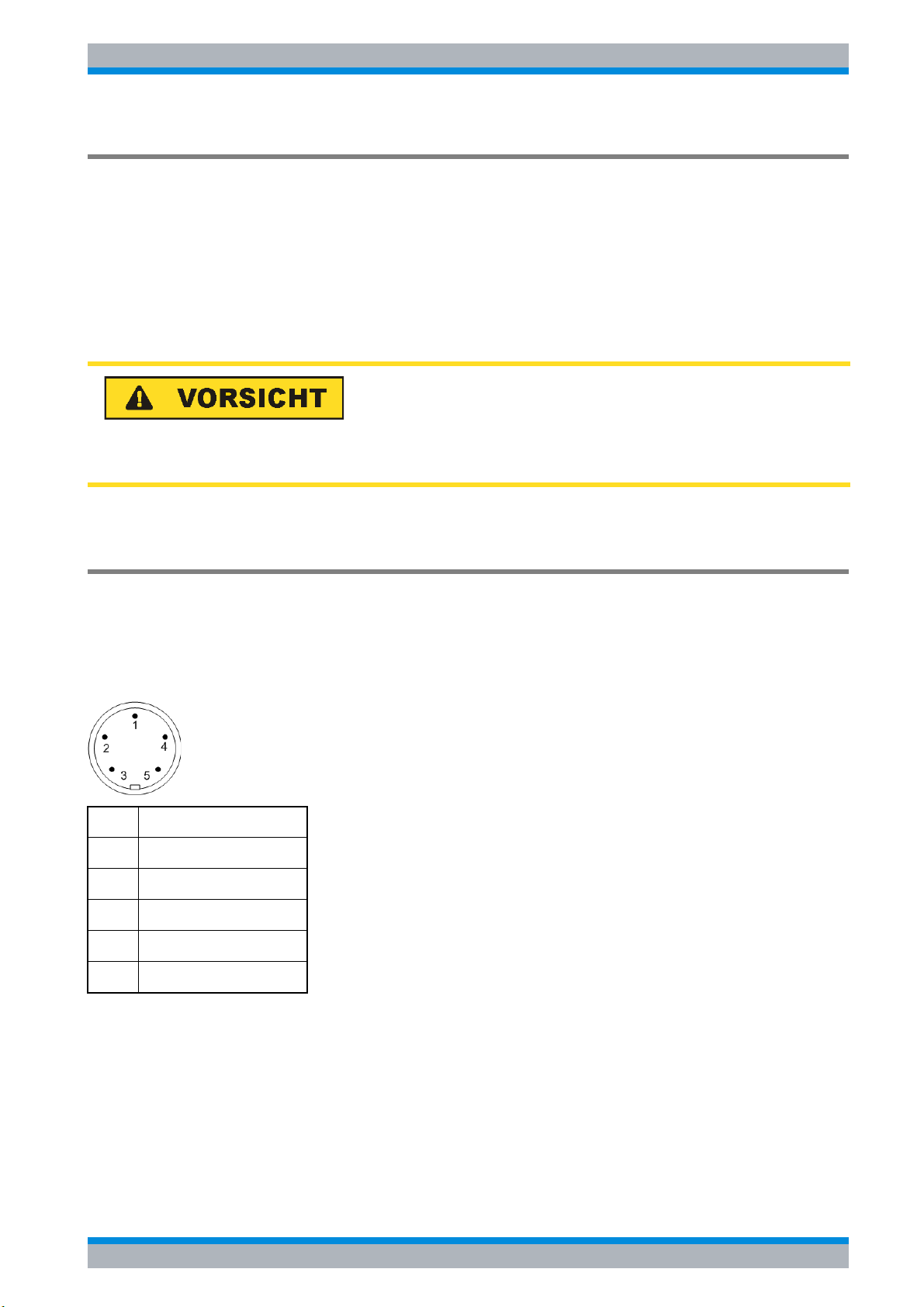
PROBE POWER
Zum Anschluss von Messwandlern stellt der R&S FSP die beiden Versorgungsbuchsen
PROBE POWER zur Verfügung.
Der linke Anschluss liefert die Versorgungsspannungen ± 10 V und Masse und ist damit
geeignet zum Anschluss von R&S Messwandlern.
Pin Signal
1GND
2 -10 V, max. 200 mA
3-
4 +10 V, max. 200 mA
5-
Fig. 1-2 Belegung des linken Anschlusses PROBE POWER
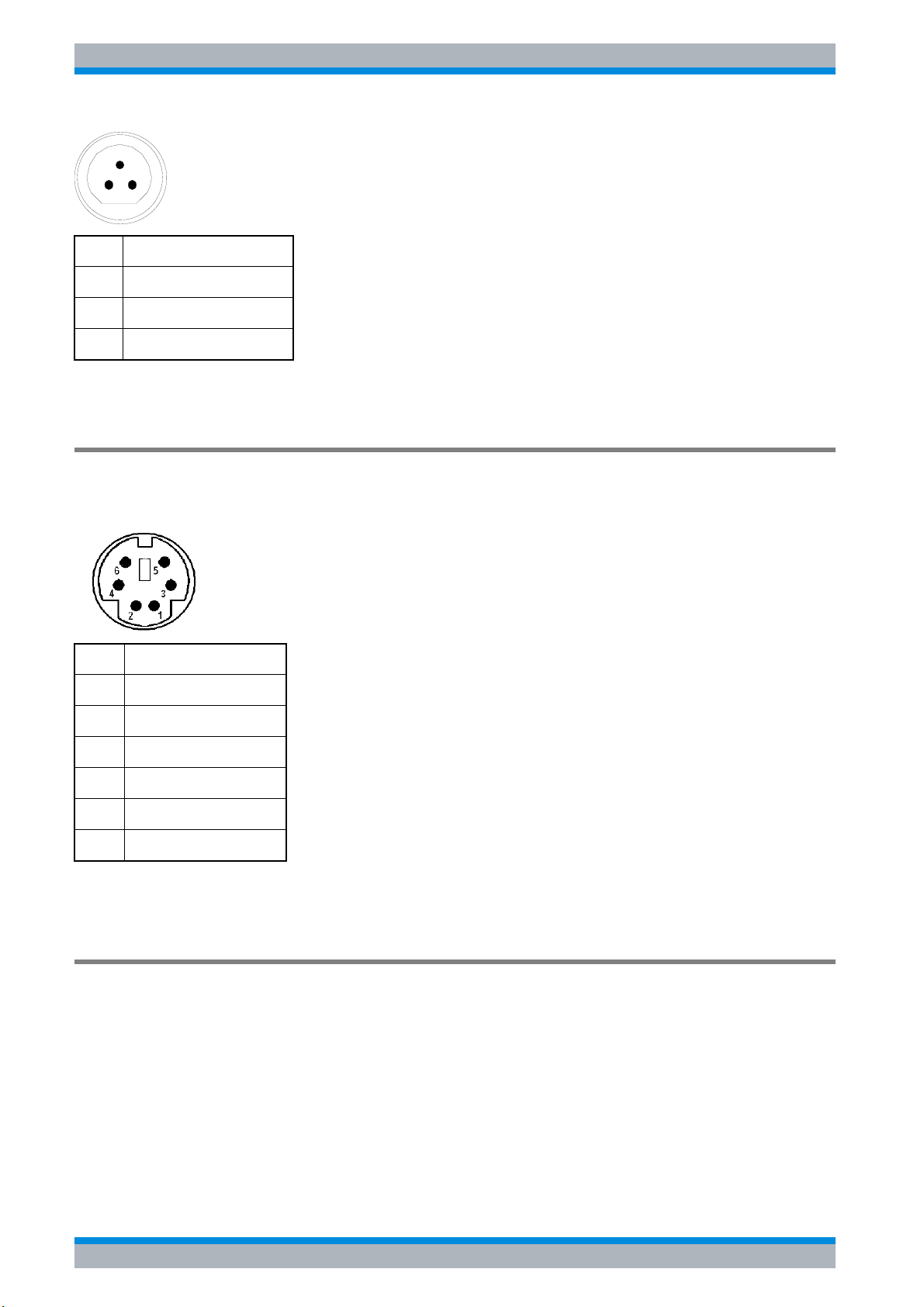
Der rechte Anschluss liefert die Versorgungsspannungen +15 V und –12,6 V und Masse.
Dieser Anschluss ist geeignet zur Versorgung hochohmiger Tastköpfe der Firma Agilent.
Kompakthandbuch 1164.4556.61 - 05 1.7
Page 32
R&S FSP Front- und Rückansicht
Anschlüsse auf der Frontplatte
1
23
Pin Signal
1GND
2 -12.6 V; max. 150 mA
3 +15 V; max. 150 mA
Fig. 1-3 Belegung des rechten Anschlusses PROBE POWER
Tastatur (KEYBOARD)
Zum Anschluss einer Tastatur ist in der Frontplatte die PS/2-Buchse KEYBOARD
vorgesehen.
Pin Signal
1 KEYBOARDDATA
2 MOUSEDATA
3GND
4 5V, KEYBOARD
5 KEYBOARDCLK
6 MOUSECLK
Fig. 1-4 Belegung des Tastaturanschlusses
Diskettenlaufwerk
Auf der Frontplatte befindet sich ein 3.5” Diskettenlaufwerk für 1,44 MByte Disketten.
1.8 Kompakthandbuch 1164.4556.61 - 05
Page 33
R&S FSP Front- und Rückansicht
Anschlüsse auf der Frontplatte
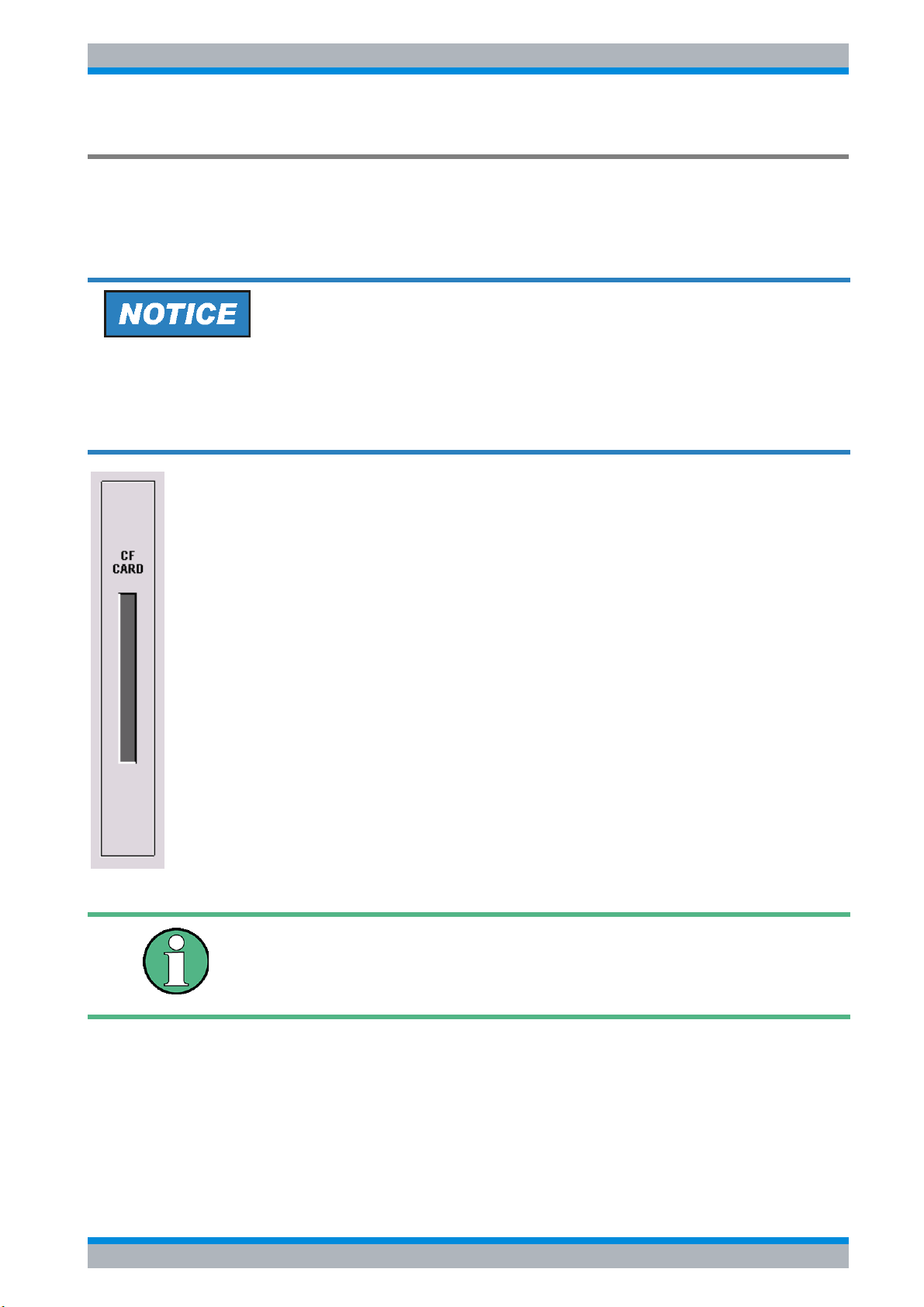
Wechselfestplatte (CF CARD, Option R&S FSP-B18)
Die Option R&S FSP-B18 ersetzt die interne Festplatte durch eine wechselbare
CompactFlash-Karte. Die Option (siehe Fig. 1-5) wird an Stelle des Diskettenlaufwerkes
eingebaut. Die CompactFlash-Karte wird an der Frontseite des Gerätes eingesteckt. Über die
Option R&S FSP-B19 kann eine Ersatz-Flash-Karte bezogen werden.
Um einen störungsfreien Betrieb zu ermöglichen wird empfohlen, keine externen Kabel in
der Nähe der CompactFlash-Karte zu verlegen.
Schalten Sie das Gerät aus, bevor Sie die CompactFlash-Karte entfernen, um
Fehlfunktionen zu vermeiden.
Fig. 1-5 CompactFlash-Kartenlaufwerk, Option R&S FSP-B18
Im Windows Explorer wird die wechselbare CompactFlash-Karte mit
den Laufwerksbuchstaben C: (Betriebssystem) und D: (Daten)
angezeigt. Das Laufwerk A wird weiterhin angezeigt, ist aber nicht
mehr verfügbar.
Kompakthandbuch 1164.4556.61 - 05 1.9
Page 34
R&S FSP Front- und Rückansicht
Rückansicht
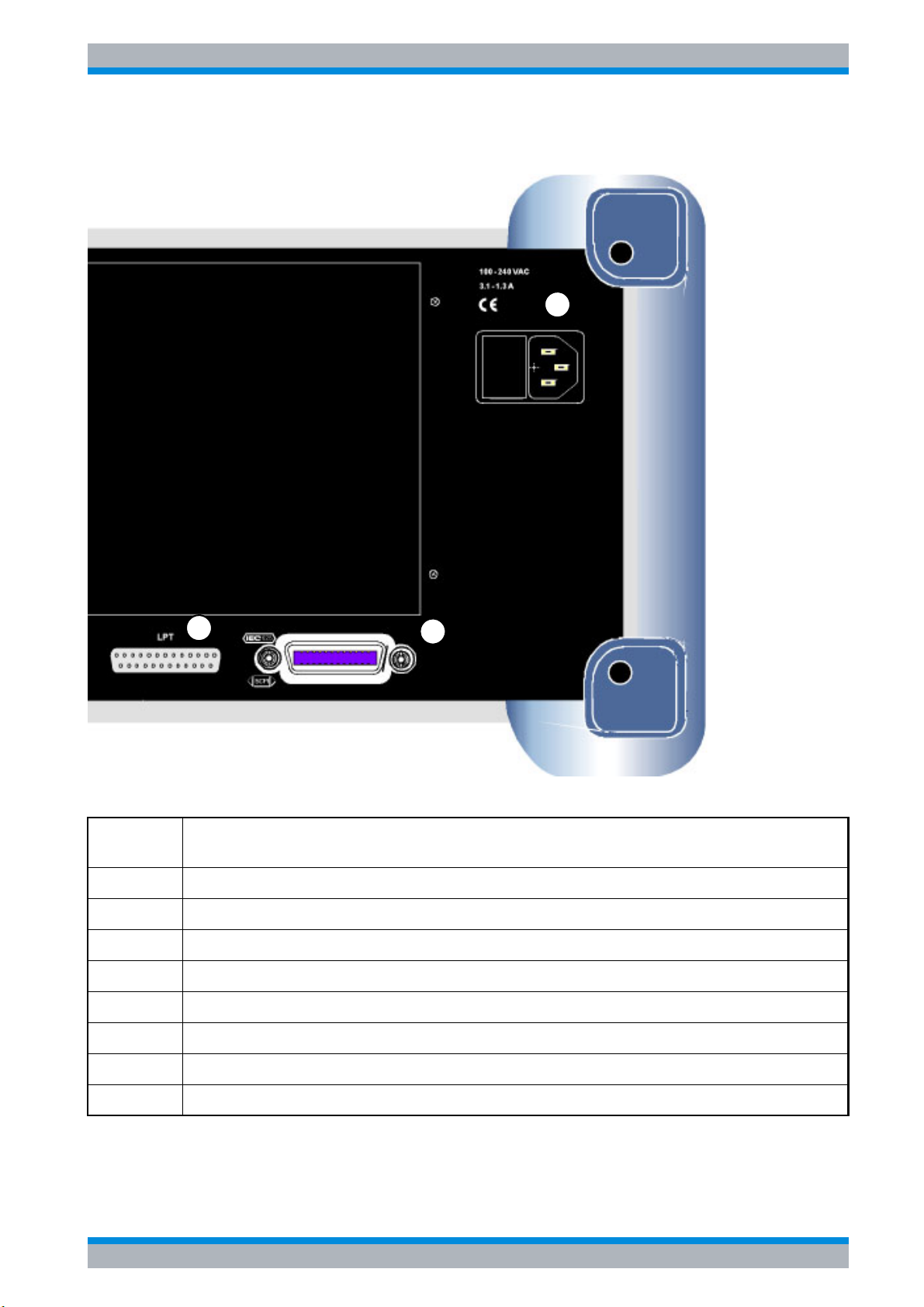
1.4 Rückansicht
2
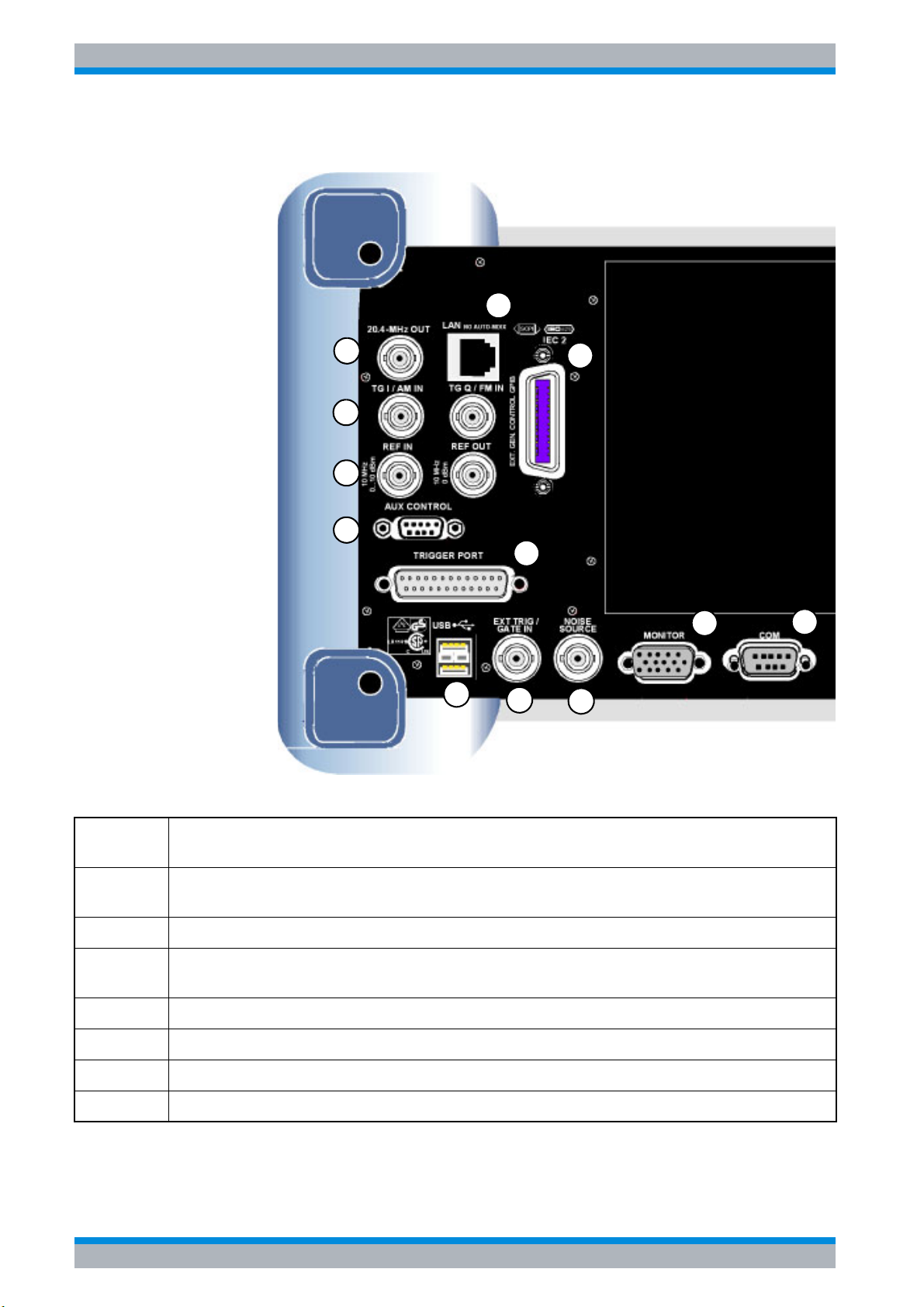
Fig. 1-6 Rückansicht
3
4
5
6
7
8
9
1
10
11
12
Nummer
in Fig. 1-6
1 Zweite GPIB-Schnittstelle für externe Generatorsteuerung, Option R&S FSP-B10
2 LAN-Schnittstelle, Option R&S FSP-B16 (siehe Seite 16)
3 ZF-Ausgang 20,4 MHz (siehe Seite 16); mit Option R&S FSP-B6 wird dieser Ausgang durch den
4 I/Q-Eingänge für Mitlaufgenerator, Option R&S FSP-B9 (siehe Seite 16)
5 Ein-/Ausgang für externe/interne Referenz (siehe Seite 15)
6 Steuerung externer Generatoren, Option R&S FSP-B10 (siehe Seite 17)
7 Trigger Port, Option R&S FSP-B28 (siehe Seite 15)
Beschreibung
(siehe Seite 17)
umschaltbarer FBAS-Ein-/Ausgang ersetzt (siehe Seite 16)
1.10 Kompakthandbuch 1164.4556.61 - 05
Page 35
R&S FSP Front- und Rückansicht
Rückansicht
15
13
Nummer
in Fig. 1-6
8 Zweifach-USB-Schnittstelle (siehe Seite 14)
9 Ext. Trigger-/Gate- Schnittstelle (siehe Seite 13)
10 Spannungsversorgung Rauschquelle (siehe Seite 13)
11 VGA-Schnittstelle für externen Monitor (siehe Seite 13)
12 RS232-C-Schnittstelle (siehe Seite 12)
13 LPT-Druckerschnittstelle (siehe Seite 12)
14 GPIB-Schnittstelle für Fernsteuerung (siehe Seite 12)
Beschreibung
14
15 Netzstecker mit Netzschalter (siehe Seite 12)
Kompakthandbuch 1164.4556.61 - 05 1.11
Page 36

R&S FSP Front- und Rückansicht
Anschlüsse an der Rückseite
1.5 Anschlüsse an der Rückseite
Dieser Abschnitt beschreibt die Anschlüssen und Schnittstellen des R&S FSP an der
Rückseite. Ist ein Anschluss oder eine Schnittstelle optional, ist der Optionsname in
Klammern mitbenannt.
Netzanschluss und Netzhauptschalter
Netzanschluss und Netzhauptschalter befinden sich in einer Einheit an der Geräterückseite.
Funktion des Netzhauptschalters:
Stellung I Nach dem Einschalten befindet sich das Gerät in Betriebsbereitschaft
(STANDBY) oder in Betrieb, abhängig von der Stellung des ON/STANDBYSchalters an der Frontseite des Gerätes.
Stellung O Das Ausschalten trennt das gesamte Gerät vom Netz.
Der Netzhauptschalter unterbricht auch die Stromversorgung des im
Gerät vorhandenen OCXO. Beim Wiedereinschalten ist auf die
verlängerte Warmlaufphase gemäß Datenblatt zu achten.
GPIB-Schnittstelle
Das Gerät ist serienmäßig mit einem GPIB-Anschluss nach IEEE 488 ausgestattet. Über die
Schnittstelle kann ein Steuerrechner zur Fernsteuerung angeschlossen werden. Der
Anschluss erfolgt mit einem geschirmten Kabel. Weitere Informationen finden Sie im
Bedienhandbuch, Kapitel 8.
Druckerschnittstelle (LPT)
Die 25polige Buchse LPT an der Rückseite des R&S FSP ist für den Anschluss eines
Druckers vorgesehen. Die Schnittstelle ist kompatibel zur CENTRONICS-Schnittstelle.
Weitere Informationen finden Sie im Bedienhandbuch, Kapitel 8.
RS-232-C-Schnittstelle (COM)
Das Gerät verfügt serienmäßig über eine RS-232-C-Schnittstelle. Die Schnittstelle kann
manuell im Menü SETUP-GENERAL SETUP in der Tabelle COM INTERFACE für die
Fernsteuerung aktiviert und konfiguriert werden. Weitere Informationen finden Sie im
Bedienhandbuch, Kapitel 8.
1.12 Kompakthandbuch 1164.4556.61 - 05
Page 37
R&S FSP Front- und Rückansicht
Anschlüsse an der Rückseite
R&S-Monitoranschluss (MONITOR)
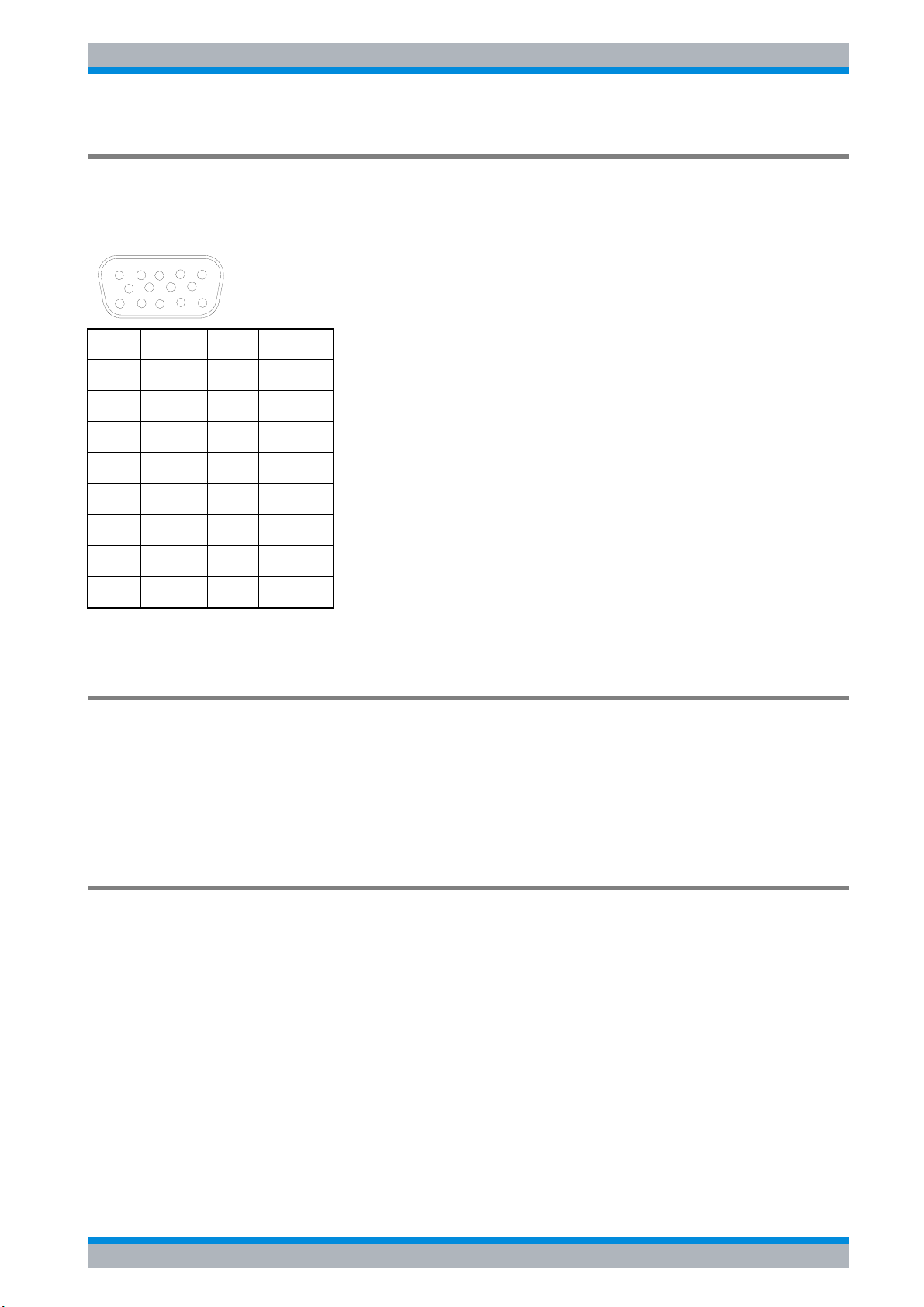
Der 15-polige VGA-Monitoranschluss dient zur Darstellung des Bildschirminhalts auf einem
externen Bildschirm. Die Inbetriebnahme des externen Monitors ist im Kapitel „Anschluss
eines externen Monitors“ auf Seite 2.10 beschrieben.
5
10
15
Pin Signal Pin Signal
1R 9GND
2G 10GND
3 B 11 (NC)
4 (NC) 12 (NC)
5 GND 13 HSYNC
6 GND 14 VSYNC
7 GND 15 (NC)
8GND
1
6
11
Fig. 1-7 Belegung des Monitoranschlusses
Ansteuerung einer Rauschquelle (NOISE SOURCE)
Mit der Buchse NOISE SOURCE kann eine externe Rauschquelle ein- und ausgeschaltet
werden, um z.B. die Messung des Rauschmaßes von Messobjekten durchzuführen.
Übliche Rauschquellen benötigen eine Spannung von +28 V, um eingeschaltet zu werden, bei
0 V sind sie ausgeschaltet. Diese Schaltspannungen liefert die Buchse. Der Ausgang ist
belastbar mit 100 mA.
Eingang für externen Trigger (EXT TRIG/GATE IN)
Die Buchse EXT TRIG/GATE IN dient zur Steuerung des Messablaufs durch ein externes
Signal.
Die Spannungspegel sind einstellbar (0,5 V bis 3,5 V), typ. Eingangsimpedanz ist 10 kΩ
Kompakthandbuch 1164.4556.61 - 05 1.13
Page 38
R&S FSP Front- und Rückansicht
Anschlüsse an der Rückseite
USB-Anschlüsse (USB)
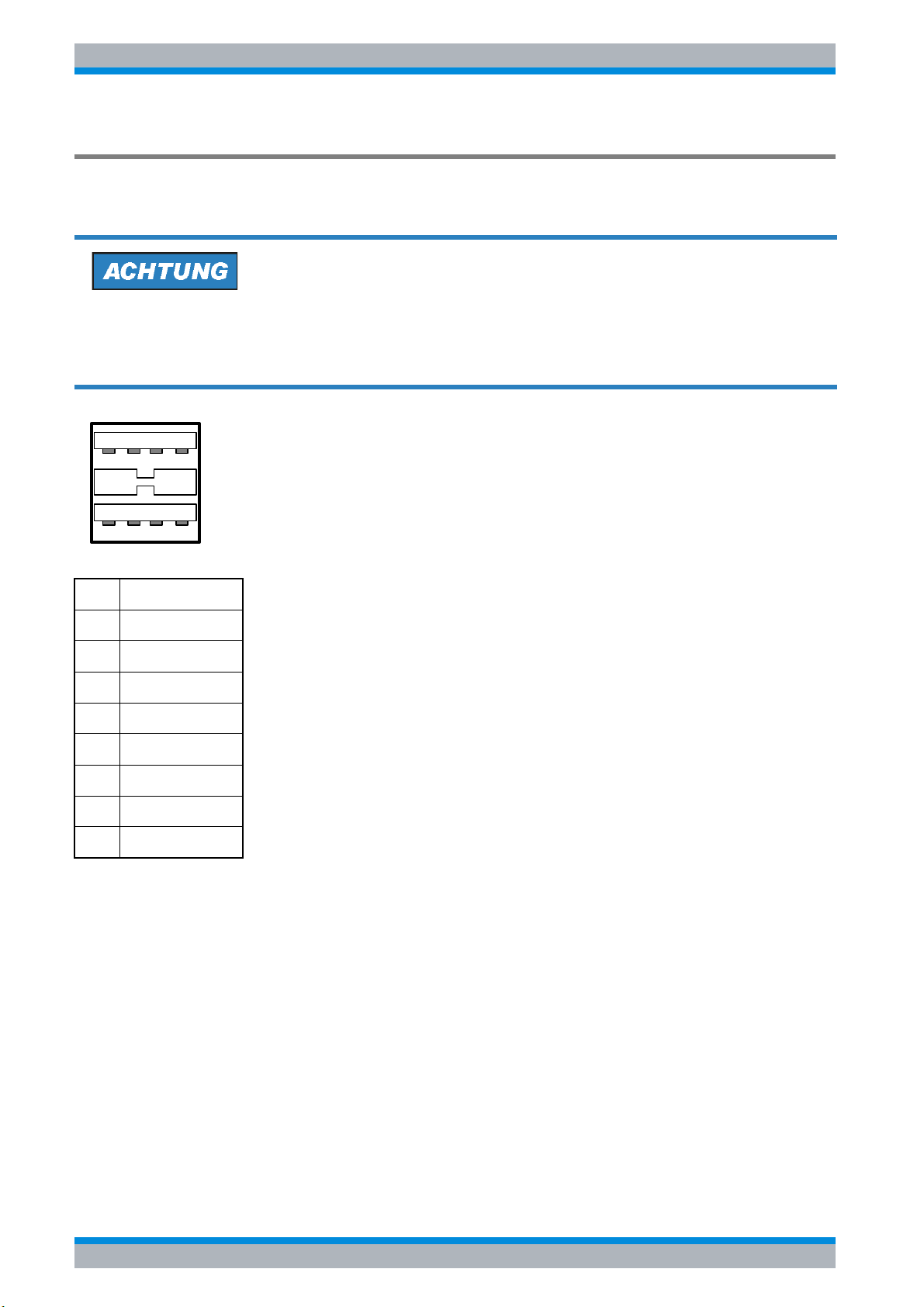
Der R&S FSP besitzt eine USB-Buchse zum Anschluss von zwei USB-Geräten (oberer
Anschluss USB 1.1, unterer Anschluss USB 2.0).
Verwenden Sie geeignete, doppelt abgeschirmte Kabel. Passive USB-Verbindungskabel
dürfen nicht länger als 1 m sein.
Verwenden Sie nur USB-Geräte, die die erlaubten EMI-Grenzen einhalten.
1 2 3 4
5 6 7 8
Pin Signal
1 + 5 V USB0
2 USBDATA0 -
3 USBDATA0 +
4GND
5 + 5 V USB1
6 USBDATA1 -
7 USBDATA1 +
8GND
Fig. 1-8 Belegung des USB-Anschlusses
1.14 Kompakthandbuch 1164.4556.61 - 05
Page 39
R&S FSP Front- und Rückansicht
Anschlüsse an der Rückseite
Trigger Port (Option R&S FSP-B28)
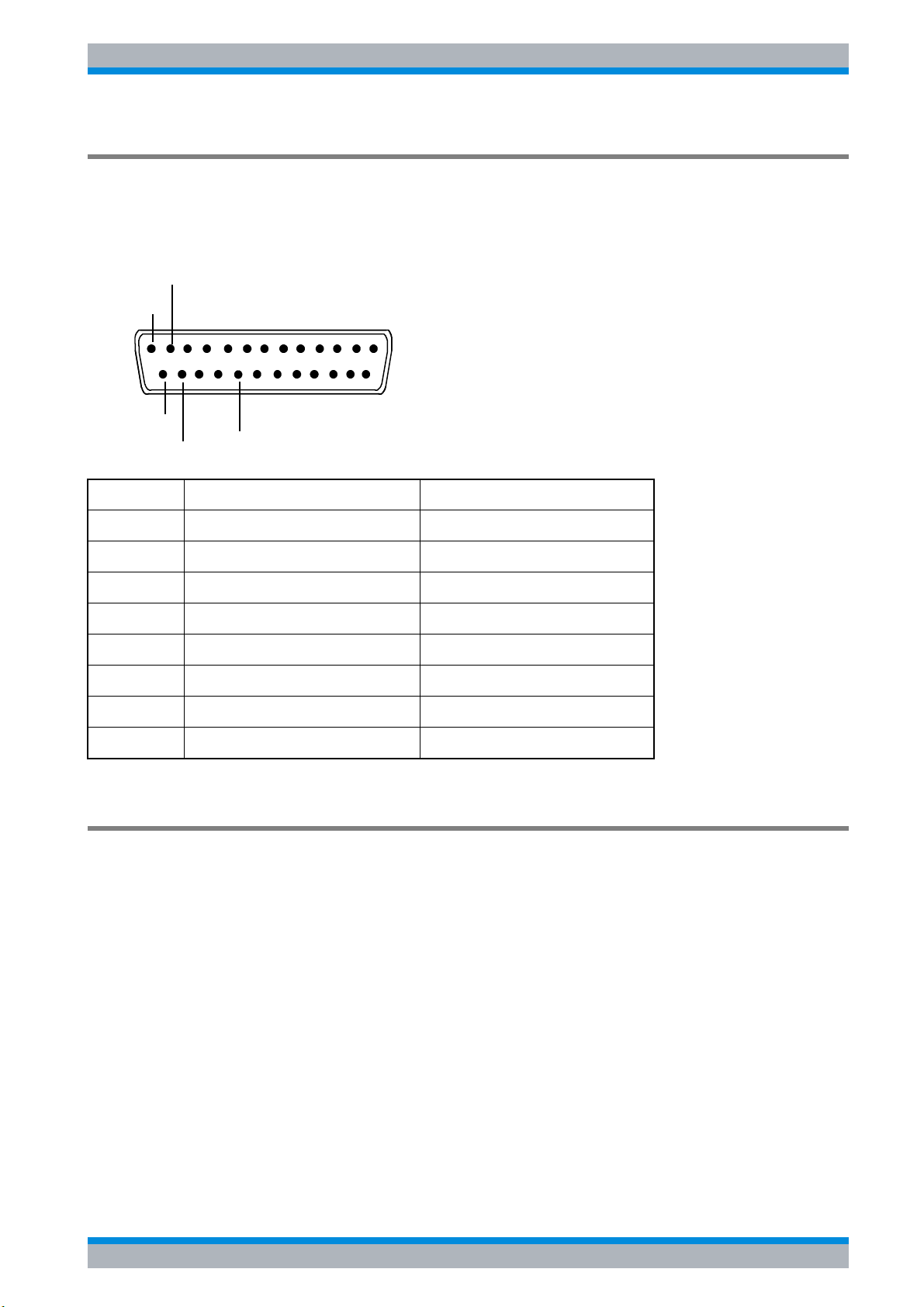
Die 25-polige Buchse Trigger Port stellt am Pin 21 ein Signal zur Verfügung, das die
Bereitschaft des Spektrumanalysators für einen neuen Triggerimpuls signalisiert. Dieses
Signal berücksichtigt interne Warte- und Einschwingzeiten des Spektrumanalysators.
GND
+5 V
13
25
+12 V
GND
Pin Signal Wertebereich
1 bis 11 nicht belegt
12 GND
13 Versorgungsspannung +5 V 5.2 V ± 0.5 V, max. 30 mA
14 bis 20 reserviert
21 bereit für Triggersignal HIGH: ≥ 1.4 V, LOW: ≤ 0.7 V
22 bis 23 nicht belegt
24 GND
25 Versorgungsspannung +12 V +12 V ± 0.5 V, max. 10 mA
Pin 21
1
14
Referenz-Ein- bzw. Ausgang (REF IN und REF OUT)
Die Buchse REF IN dient als Eingang für ein 10 MHz-Referenzsignal; der notwendige
Eingangspegel ist 0 bis 10 dBm. Die Buchse REF OUT stellt anderen Geräten das interne
10-MHz-Referenzsignal mit 0 dBm Ausgangspegel zur Verfügung.
Im Menü SETUP wird zwischen interner und externer Referenz umgeschaltet.
Bei Betrieb mit externer Referenz wird das externe Referenzsignal von REF IN zur REF OUT
durchgeschleift.
Kompakthandbuch 1164.4556.61 - 05 1.15
Page 40
R&S FSP Front- und Rückansicht
Anschlüsse an der Rückseite
ZF-Ausgang 20,4 MHz (20.4 MHz OUT)
An der BNC-Buchse 20,4 MHz OUT steht das ZF-Signal von 20,4 MHz des R&S FSP zur
Verfügung. Die Bandbreite entspricht für Auflösebandbreiten zwischen 300 kHz und 10 MHz
der gewählten Bandbreite. Bei Auflösebandbreiten ≤100 kHz ist die Bandbreite des Ausgangs
gleich 2,6 * Auflösebandbreite, minimal aber 2,6 kHz (nicht-FFT). In der Betriebsart Analysator
ist der Pegel am ZF-Ausgang bei Signal auf Referenzpegel 0 dBm bei Auflösebandbreiten
>100 kHz; bei Auflösebandbreiten ≤100 kHz ist er –10 dBm (für Mischerpegel ≥-60 dBm).
Verwenden Sie geeignete, doppelt abgeschirmte Kabel..
Bei einer Ausstattung mit Option R&S FSP-B6 wird dieser Ausgang
durch die Buchse CCVS IN/ OUT ersetzt.
FBAS-Ein- bzw. Ausgang (CCVS IN/OUT, Option R&S FSP-B6)
Die BNC-Buchse CCVS IN/OUT ist ein umschaltbarer FBAS-Ein- bzw. Ausgang. Bei
eingeschalteter TV-Triggerung steht bei Triggerung auf das interne Demodulatorsignal
(CCVS INT) das demodulierte TV-Signal zum Betrieb eines FBAS-Monitors zur Verfügung.
Bei der TV-Triggerung auf ein extern eingespeistes FBAS-Signal (CCVS EXT) dient die
Buchse als Eingang.
TG I / AM IN; TG Q / FM IN (Option R&S FSP-B9)
Die Buchsen TG I /AM IN und TG Q /FM IN dienen zur Modulation des Mitlaufgenerators
(Option R&S FSP-B9) durch ein externes Signal.
Der Eingangsspannungsbereich beträgt ±0,5 V, die Eingangsimpedanz beträgt 50 Ω.
LAN-Schnittstelle (Option R&S FSP-B16)
Die LAN-Schnittstelle ermöglicht die Verbindung zu lokalen Netzwerken. Die Belegung des
RJ45-Steckers unterstützt doppelt gepaarte Category 5 UTP/STP-Kabel in
Sternkonfiguration. (UTP steht für “Unshielded Twisted-Pair”, STP steht für “Shielded
Twisted-Pair”).
1.16 Kompakthandbuch 1164.4556.61 - 05
Page 41
R&S FSP Front- und Rückansicht
Anschlüsse an der Rückseite
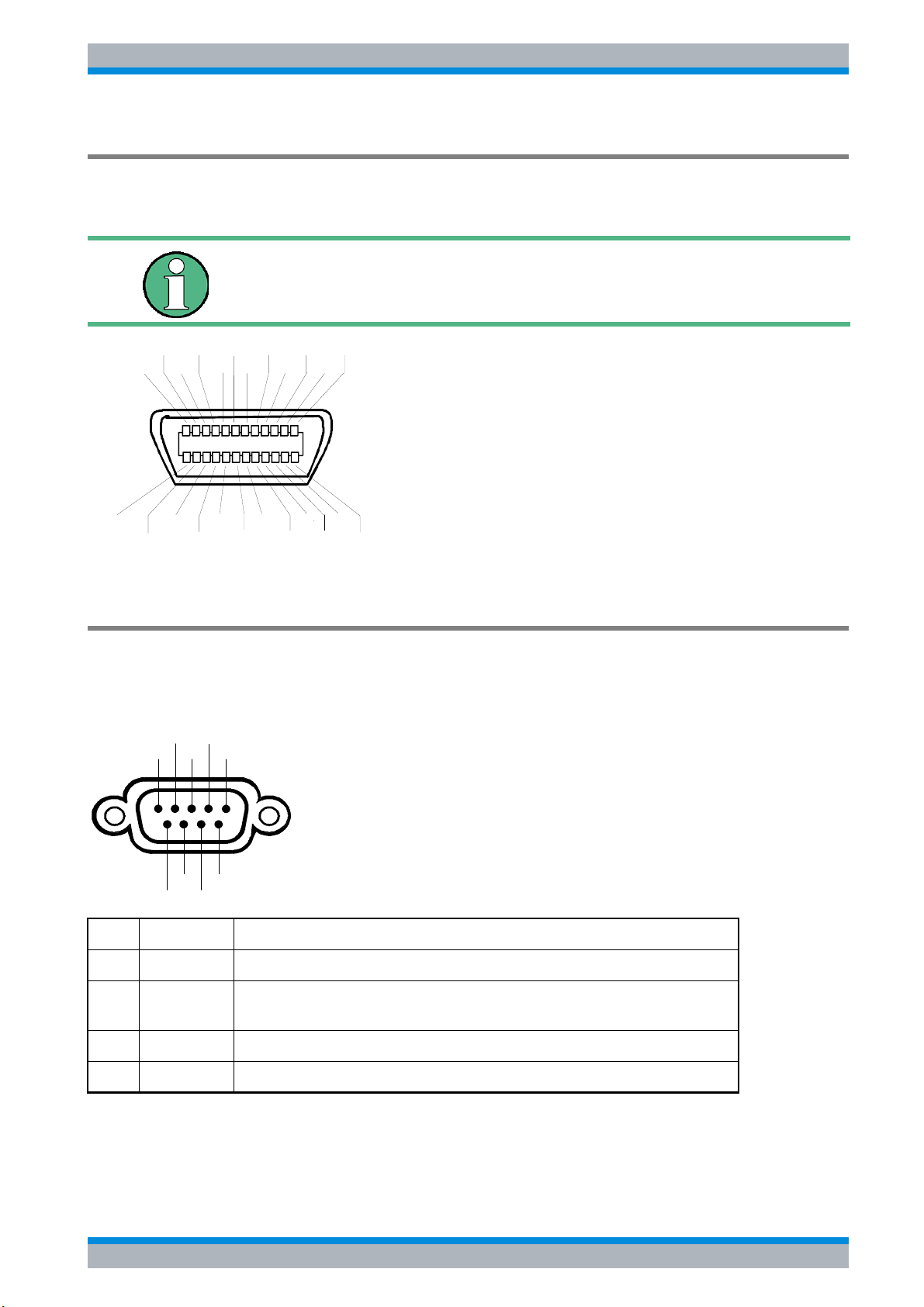
Zweite GPIB-Schnittstelle IEC2 (Option R&S FSP-B10)
Mit der Option R&S FSP-B10, Externe Generatorsteuerung, verfügt das Gerät über einen
zweiten GPIB-Anschluss zur Aussteuerung externer Generatoren.
Die Fernsteuerung des FSP wird über die zweite GPIB-Schnittstelle
nicht unterstützt.
ATN IFC NRFD EOI DIO3 DIO1
SHIELD SRQ NDAC DAV DIO4 DIO2
12
24
LOGIC GND GND(10) GND(8) GND(6) DIO8 DIO6
GND(11) GND(9) GND(7) REN DIO7 DIO5
1
13
Fig. 1-9 Belegung der zweiten GPIB-Schnittstelle
AUX CONTROL (Option R&S FSP-B10)
Bei eingebauter Option R&S FSP-B10 (externe Generatorsteuerung) besitzt der R&S FSP
eine Buchse mit Steuerleitungen, die die Synchronisierung der Messdatenaufnahme mit dem
Ausgangssignal eines Rohde&Schwarz-Generators ermöglicht.
Blank
n.c.
n.c.
Trigger
n.c.
GND
34
GND
5
GND
1
2
6789
GND
Pin Signal Beschreibung
1 n.c. nicht verbunden
2 BLANK Rückmeldung vom Signalgenerator über abgeschlossene Einstellung
der Frequenz
3 TRIGGER Trigger-Signal zur Fortschaltung auf den nächsten Frequenzpunkt
6...9 GND Masse
Fig. 1-10 Belegung der Buchse AUX CONTROL
Kompakthandbuch 1164.4556.61 - 05 1.17
Page 42

R&S FSP Front- und Rückansicht
Anschlüsse an der Rückseite
1.18 Kompakthandbuch 1164.4556.61 - 05
Page 43

R&S FSP Inbetriebnahme
2 Inbetriebnahme
1164.4556.61 2.1 D-05
Page 44

R&S FSP Inbetriebnahme
Inbetriebnahme
2.1 Inbetriebnahme
Der folgende Abschnitt beschreibt die Inbetriebnahme des Gerätes.
Vor der Inbetriebnahme des Gerätes ist darauf zu achten, dass
• die Belüftungsöffnungen frei sind,
• an den Eingängen keine Signalspannungspegel über den zulässigen Grenzen anliegen,
• die Ausgänge des Gerätes nicht überlastet werden oder falsch verbunden sind.
Ein Nichtbeachten kann zur Beschädigung des Geräts führen.
2.1.1 Gerät auspacken
➢ Das Gerät aus der Verpackung nehmen und die Vollständigkeit der Lieferung anhand des
Lieferscheins und der Zubehörlisten für die einzelnen Artikel prüfen.
➢ Ziehen Sie die seitlich aufgesteckten Polyethylen-Polsterteile zuerst an den Gerätefüßen
an der Rückseite ab und fädeln Sie dann die Polsterteile vorsichtig an den Gerätegriffen an
der Frontseite aus.
➢ Ziehen Sie den Rückseitenschutz aus Wellpappe ab.
➢ Fädeln Sie den Frontseitenschutz aus Wellpappe vorsichtig aus den Gerätegriffen aus und
nehmen Sie ihn ab.
➢ Das Gerät auf eventuelle Beschädigungen überprüfen. Sollte eine Beschädigung
vorhanden sein, bitte umgehend das Transportunternehmen verständigen, das das Gerät
zugestellt hat. In diesem Fall unbedingt Karton und Verpackungsmaterial aufheben.
Auch für einen späteren Transport oder Versand des Gerätes ist die Originalverpackung
von Vorteil, um eine Beschädigung der Bedienelemente und Anschlüsse zu vermeiden.
Abdeckhauben für die Front- und die Rückseite können zusätzlich unter der Bestellnummer
1096.7095.00 bestellt werden. Bitte beachten Sie, dass 2 Abeckhauben für ein Gerät
benötigt werden.
2.1.2 Gerät aufstellen
Das Gerät ist für den Gebrauch in Innenräumen bestimmt. Dabei ist folgendes zu beachten:
• Die Umgebungstemperatur muss in dem Bereich liegen, der im Datenblatt angegeben ist.
• Der Luftein- und Austritt über den Lüftungsöffnungen an der Rückseite und an der
seitlichen Perforation darf nicht behindert sein. Der Abstand zu Wänden muss daher
mindestens 10 cm betragen.
• Die Aufstellfläche soll eben sein.
2.2 Kompakthandbuch 1164.4556.61 - 05
Page 45
R&S FSP Inbetriebnahme
Inbetriebnahme
Risiko der Beschädigung elektronischer Bauteile
Um die Beschädigung elektronischer Bauteile zu vermeiden, darf das Gerät nur an einem
gegen elektrostatische Entladung geschützten Ar-beitsplatz betrieben werden.
Zum Schutz vor elektrostatischer Entladung können folgende Methoden getrennt oder
kombiniert angewendet werden:
Schutzarmband mit Erdungsleitung
Leitfähiger Bodenbelag mit Fersenband
Wrist strap with cord
Building ground
Floor mat
Heel strap
Ground connection
of operational site
2.1.3 Einbau in ein 19"-Gestell
Das Gerät lässt sich mit Hilfe eines Gestelladapters (Bestellnummer siehe Datenblatt) in ein
19"-Gestell einbauen. Die Einbauanleitung liegt dem Adapter bei.
Beim Gestelleinbau auf ungehinderten Lufteinlass an der Perforation der Seitenwände und
am Luftauslass an der Geräterückseite achten.
Kompakthandbuch 1164.4556.61 - 05 2.3
Page 46
R&S FSP Inbetriebnahme
Inbetriebnahme
2.1.4 Gerät ans Netz anschließen
Der R&S FSP ist mit einer Netzspannungserkennung ausgestattet und stellt sich somit
automatisch auf die anliegende Netzspannung ein (Bereich: Wechselspannung 100...240 V;
50...400 Hz). Die Netzanschlussbuchse befindet sich an der Geräterückseite.
➢ Mit dem mitgelieferten Netzkabel den R&S FSP mit dem Stromversorgung-
I
o
snetz verbinden.
Da das Gerät nach den Vorschriften für Schutzklasse EN61010 aufgebaut
Netzanschluss
ist, darf es nur an eine Steckdose mit Schutzkontakt angeschlossen werden.
2.1.5 Einschalten des R&S FSP
➢ Netzschalter an der Geräterückseite in Stellung I drücken.
➢ ON/STANDBY-Schalter an der Gerätevorderseite drücken. Die grüne LED beginnt zu
leuchten.
Während des Startvorgangs das Gerät nicht ausschalten.
Ein vorzeitiges Abschalten kann zu schwerwiegenden Dateiveränderungen auf der
Festplatte des Gerätes führen.
Nach dem Einschalten meldet sich der R&S FSP mit folgender Anzeige:
Rohde & Schwarz GmbH & Co. KG
Analyzer BIOS Vx.y
Dabei wird ein Selbsttest der Rechnerhardware durchgeführt. Anschließend startet
Windows XP und es erscheint automatisch der Messbildschirm mit der Einstellung, die vor
dem letzten Abschalten aktiv war.
Soll beim Einschalten des Gerätes automatisch eine andere
Einstellung geladen werden, so ist im Menü FILE - STARTUP RECALL
die gewünschte Gerätekonfiguration voreinzustellen.
2.1.6 Funktionsprüfung
Die Funktionsprüfung erst nach Erreichen der Betriebstemperatur (ca.
15 Minuten nach Einschalten des Gerätes) durchführen.
➢ Den Selbstabgleich mit Taste CAL, Softkey CAL TOTAL aufrufen. Bei erfolgreicher
Berechnung der Systemfehlerkorrekturwerte erscheint am Ende die Meldung Calibration
Passed.
2.4 Kompakthandbuch 1164.4556.61 - 05
Page 47
R&S FSP Inbetriebnahme
Inbetriebnahme
➢ Den Selbsttest mit Taste SETUP, Softkeys SERVICE - SELFTEST auslösen. Bei
erfolgreicher Überprüfung der Gerätebaugruppen erscheint am Ende die Meldung Selftest
Passed.
Bei erfolgreichem Abschluss beider Schritte ist das Gerät nun betriebsbereit.
Eine Wiederholung des Selbstabgleichs ist nicht nach jedem
Einschalten erforderlich, da das Gerät die Werte speichert und
automatisch beim Booten lädt. Die Durchführung eines
Selbstabgleichs wird empfohlen, wenn das Gerät bei einer Temperatur
betrieben wird, die erheblich (mehr als 10°C) von der Temperatur
abweicht, bei der der letzte Selbstabgleich erfolgte.
Eine Wiederholung des Selbsttests ist ebenfalls nicht nach jedem
erneuten Einschalten erforderlich, sondern nur, wenn der Verdacht auf
eine Fehlfunktion des Gerätes besteht.
2.1.7 Ausschalten des R&S FSP
➢ ON/STANDBY-Schalter an der Gerätevorderseite drücken.
Der R&S FSP speichert die aktuelle Einstellung auf der Festplatte und fährt dann die
Software herunter. Am Ende des Vorgangs wird das Netzteil auf Standby-Modus geschaltet
und die gelbe LED leuchtet.
Gefahr eines elektrischen Schlages
Im Standby-Modus liegt die Netzspannung im Gerät noch an!
➢ Zur vollständigen Trennung vom Netz den Netzschalter an der Geräterückseite in Stellung
O drücken.
• Der Netzschalter an der Geräterückseite unterbricht auch die
Stromversorgung des im Gerät vorhandenen OCXO (optional). Beim
Wiedereinschalten ist auf die ggf. verlängerte Warmlaufphase zu
achten.
• Beim Ausschalten des Gerätes mit dem Netzschalter oder beim
Ziehen des Netzsteckers ist ein Abspeichern der aktuellen
Geräteeinstellung auf der Festplatte nicht möglich. In diesem Fall
wird beim erneuten Einschalten die zuletzt auf der Festplatte
abgelegte Einstellung geladen.
Kompakthandbuch 1164.4556.61 - 05 2.5
Page 48

R&S FSP Inbetriebnahme
Festplattenbenutzung
2.1.8 Gehäuse reinigen
Die Außenreinigung des Gerätes wird zweckmäßig mit einem weichen, nicht fasernden
Staublappen vorgenommen. Die Lüftungsöffnungen sind frei zu halten.
Beschädigung des Gerätes durch Reinigungsmittel
Reinigungsmittel enthalten Substanzen, die das Gerät beschädigen können, z.B. lösungsmittelhaltige Reinigungsmittel können die Frontplattenbeschriftung ablösen oder
Kunststoffteile anlösen.
Verwenden Sie niemals Reinigungsmittel wie Lösungsmittel (Nitroverdünnung, Aceton,
usw.), Säuren, Laugen oder andere Substanzen.
2.2 Festplattenbenutzung
Die Festplatte ist in 3 logische Laufwerke unterteilt.
C:
Enthält das Betriebssystem Windows XP, Druckertreiber, Netzwerktreiber etc. zu finden.
Andere Programme, Applikationen und Trieber sollten auf ebenfalls Laufwerk C: abgelegt und
installiert werden.
D:
Enthält die Firmware des Geräts und alle zugehörigen Datensätze (Grenzwertlinien,
Transducer etc.).
D:\user\config ist das Standardverzeichnis zum Speichern von nutzerspezifischen
Einstellungen.
D:\instr\temp ist das Standardverzeichnis für Druckdateien (Hardcopy).
Andere nutzerspezifische Daten sollten auf Laufwerk D: gespeichert werden.
E:
Laufwerk E: dient als SIcherungslaufwerk. Hier ist eine Sicherungskopie des Betriebssystems
abgelegt. Das Laufwerk dient zur Wiederherstellung von Windows XP, wenn die “Analyzer
Firmware Backup” Funktion nach dem Start des Geräts genutzt wird.
Es sollten keine weiteren Daten auf diesem Laufwerk gespeichert werden.
2.6 Kompakthandbuch 1164.4556.61 - 05
Page 49
R&S FSP Inbetriebnahme
Anschluss von Zusatzgeräten
2.3 Anschluss von Zusatzgeräten
2.3.1 Anschluss einer externen Tastatur
Die Tastatur nur bei ausgeschaltetem Gerät (STANDBY) anschließen. Ansonsten ist
aufgrund von Wechselwirkungen mit der Firmware die ordnungsgemäße Funktion nicht
gewährleistet.
Der R&S FSP bietet die Möglichkeit, eine externe PC-Tastatur an die 6polige PS/2-Buchse
KEYBOARD an der Gerätevorderseite oder an die USB-Schnittstelle an der Geräterückseite
anzuschließen.
USB
Die Tastatur vereinfacht im Messgerätebetrieb die Eingabe von Kommentartexten,
Dateinamen usw.
Für den Anschluss an der USB-Schnittstelle sind Tastaturen und Mäuse geeignet, die dem
USB-Standard 1.1 oder 2.0 entsprechen.
Nach dem Anschluss wird die Tastatur automatisch erkannt. Voreingestellt ist die
Sprachbelegung der US-Tastatur. Spezielle Einstellungen, wie z.B. die Wiederholrate etc.,
können im Windows XP-Menü START - SETTINGS - CONTROL PANEL - KEYBOARD
erfolgen.
Unterstützung länderspezifischer Tastaturen
Ab Firmwareversion 4.3x werden folgende internationale Tastaturtreiber unterstützt:
• französisch
• deutsch
• italienisch
• portugiesisch
• spanisch
Die Treiber sind bereits im Gerät installiert, wenn dieses mit der Firmwareversion 4.3x
ausgeliefert wird. Eine gesonderte Installationsdatei steht auf der Internetseite des R&S FSP
zur Verfügung.
Um die Tastatursprache zu ändern, gehen Sie wie folgt vor:
1. Windows Explorer starten
Kompakthandbuch 1164.4556.61 - 05 2.7
Page 50
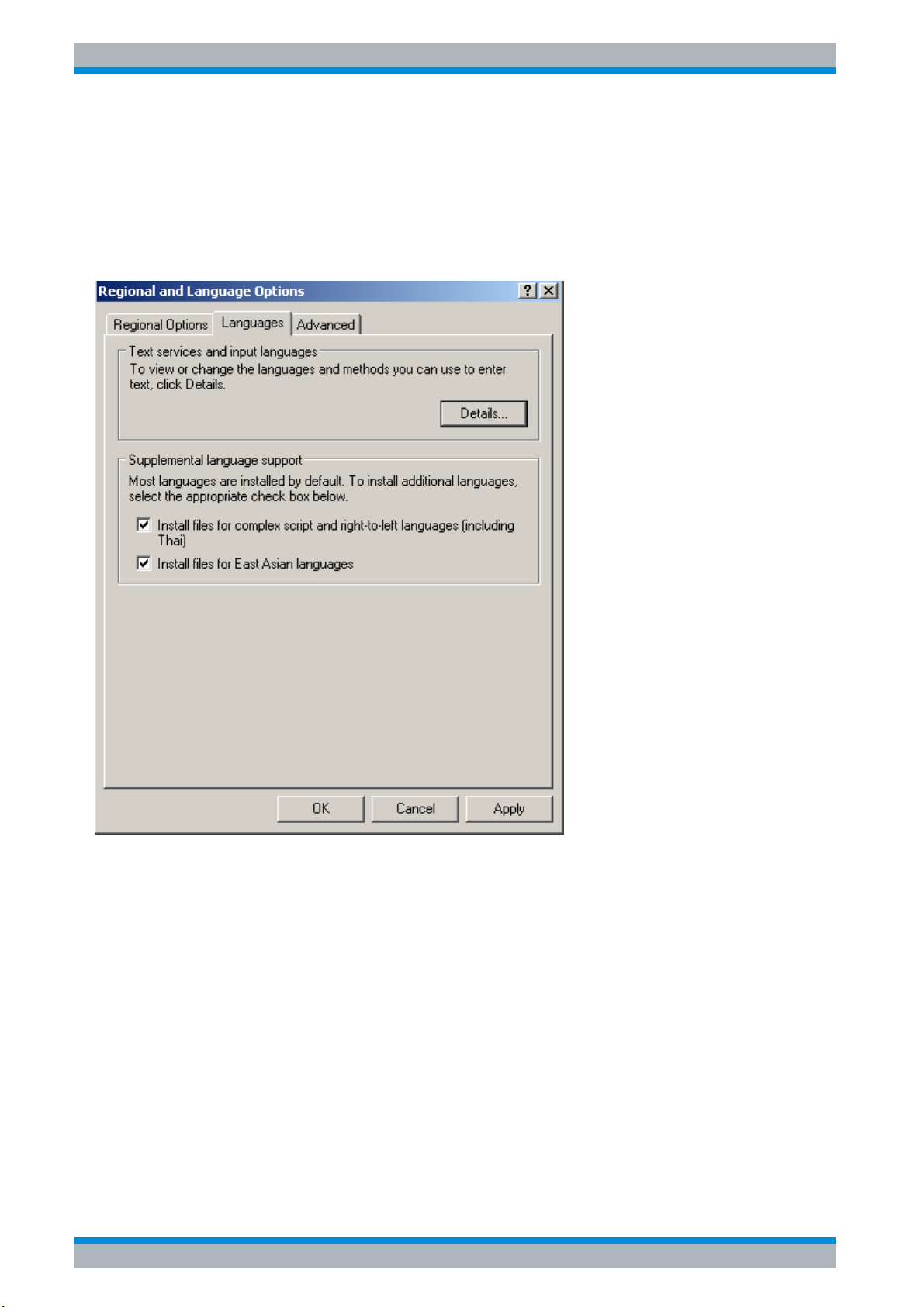
R&S FSP Inbetriebnahme
Anschluss von Zusatzgeräten
2. Die Installation durch einen Doppelklick auf die Datei FsxInternationalKeyboards.msi
starten.
3. Das Gerät neu starten.
4. Das Windowsstartmenü durch die Tastenkombination <CTRL><ESC> öffnen.
5. Settings - Control Panel - Regional and Language Options - Languages auswählen.
6. Details auswählen.
2.8 Kompakthandbuch 1164.4556.61 - 05
Page 51
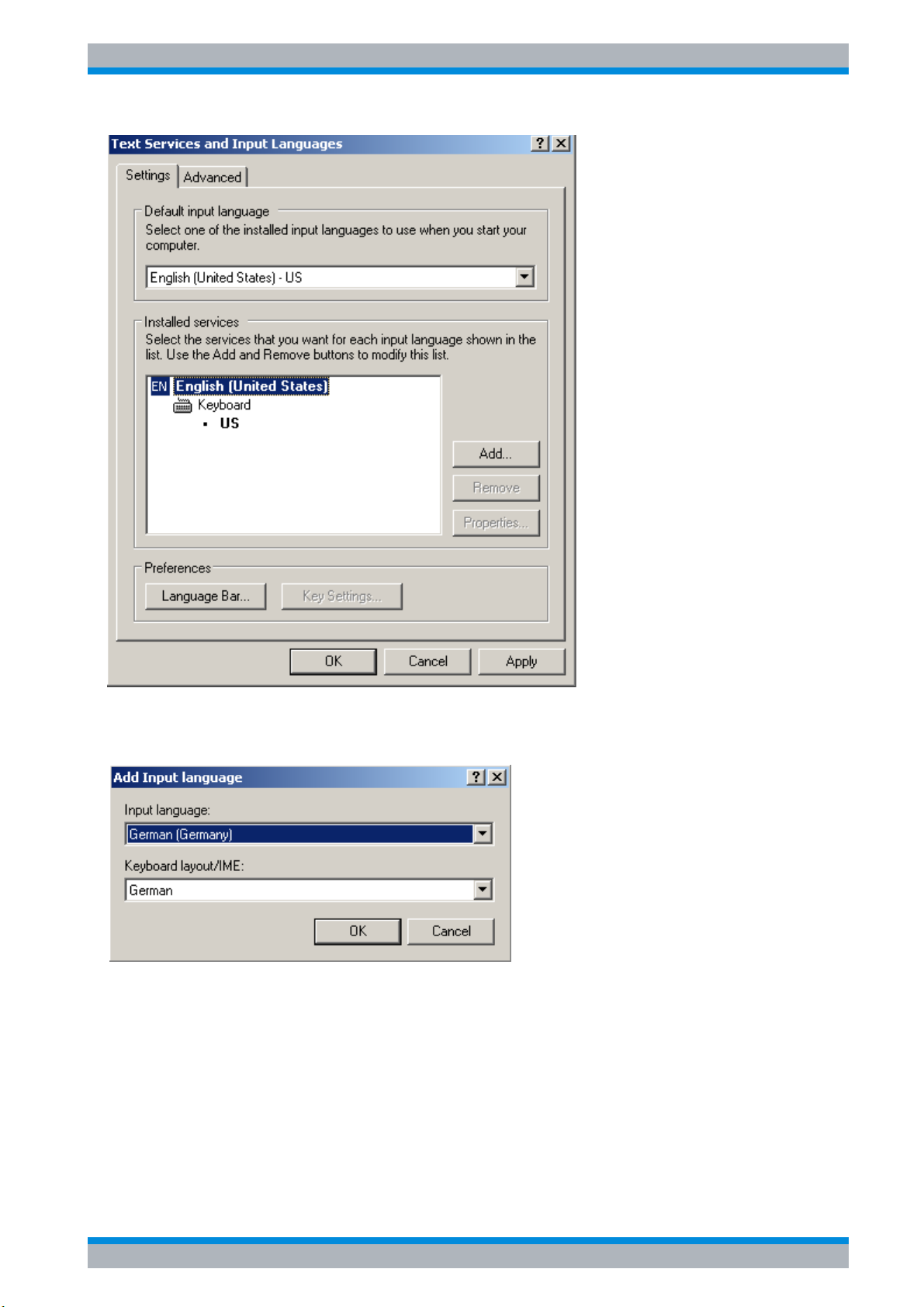
R&S FSP Inbetriebnahme
Anschluss von Zusatzgeräten
7. Add auswählen und eine der verfügbaren Sprachen wählen.
Die Auswahl mit OK bestätigen.
8. Im Fenster Default Input Language die Standardsprache wie gewünscht ändern und alle
Dialoge mit OK bestätigen.
9. Das Gerät neu starten.
Kompakthandbuch 1164.4556.61 - 05 2.9
Page 52
R&S FSP Inbetriebnahme
Anschluss von Zusatzgeräten
2.3.2 Anschluss einer Maus
Der R&S FSP bietet zur Vereinfachung der Windows XP-Bedienung die Möglichkeit, eine
Maus an die USB-Schnittstelle an der Geräterückseite anzuschließen.
USB
Unterstützt werden Maustypen von Microsoft und Logitech.
Bei Betrieb mit Tastaturen, die einen Trackball zur Maussteuerung
enthalten, kann der zusätzliche Anschluss einer externen Maus zu
Fehlfunktionen führen.
Nach dem Anschluss wird die Maus automatisch erkannt. Spezielle Einstellungen, wie z.B.
Geschwindigkeit des Mauszeigers etc., können im Windows XP-Startmenü START -
SETTINGS - CONTROL PANEL - MOUSE erfolgen.
2.3.3 Anschluss eines externen Monitors
Den Monitor nur bei ausgeschaltetem Gerät (STANDBY) anschließen. Sonst sind
Beschädigungen des Monitors nicht auszuschließen.
Den Bildschirmtreiber (Display Type) sowie die Bildschirmkonfiguration nicht ändern, da
dies zu Störungen der Gerätefunktion führt.
Das Gerät bietet die Möglichkeit, einen externen Monitor an die Buchse MONITOR an der
Geräterückseite anzuschließen.
MONITOR
Nach dem Anschluss des externen Monitors muss das Gerät neu gestartet werden, um den
Monitor zu erkennen. Anschließend wird der Messbildschirm sowohl am externen Bildschirm
wie auch am Gerät angezeigt. Weitere Einstellungen sind nicht erforderlich.
Wenn der externe Monitor vom Gerät nicht erkannt wird, müssen Sie ihn aktivieren. Dazu
benötigen Sie eine Maus und eine externe Tastatur (Details zum Anschluss finden Sie in den
Abschnitten „Anschluss einer Maus“ auf Seite 2.10 und „Anschluss eines externen Monitors“
auf Seite 2.10).
➢ Stellen Sie sicher, dass der externe Monitor angeschlossen ist.
➢ Drücken Sie die Tastenkombination CTRL+ESC, um die Task-Leiste anzuzeigen.
2.10 Kompakthandbuch 1164.4556.61 - 05
Page 53
R&S FSP Inbetriebnahme
Anschluss von Zusatzgeräten
➢ Klicken Sie das Monitor-Icon rechts in der Task-Leiste.
➢ Wählen Sie Graphics Options - Output To - Intel(R) Dual Display Clone -
Monitor + Digital Display.
Wenn Sie das Gerät später ohne Monitor anschalten, wird die Aktivierung des externen
Monitors zurückgesetzt.
2.3.4 Anschluss eines Druckers
Der Anschluss eines Druckers kann im Betrieb erfolgen.
Der R&S FSP bietet die Möglichkeit, zwei unterschiedliche Druckerkonfigurationen zum
Ausdrucken einer Bildschirmkopie (Hardcopy) anzulegen und per Knopfdruck umzuschalten.
Die Tabelle DEVICES im Menü HCOPY zeigt die vorhandene Auswahl an installierten
Druckern an.
Die LPT-Druckerschnittstelle befindet sich an der Geräterückseite. Alternativ kann eine der
USB-Schnittstellen genutzt werden.
LPT
USB
Kompakthandbuch 1164.4556.61 - 05 2.11
Page 54
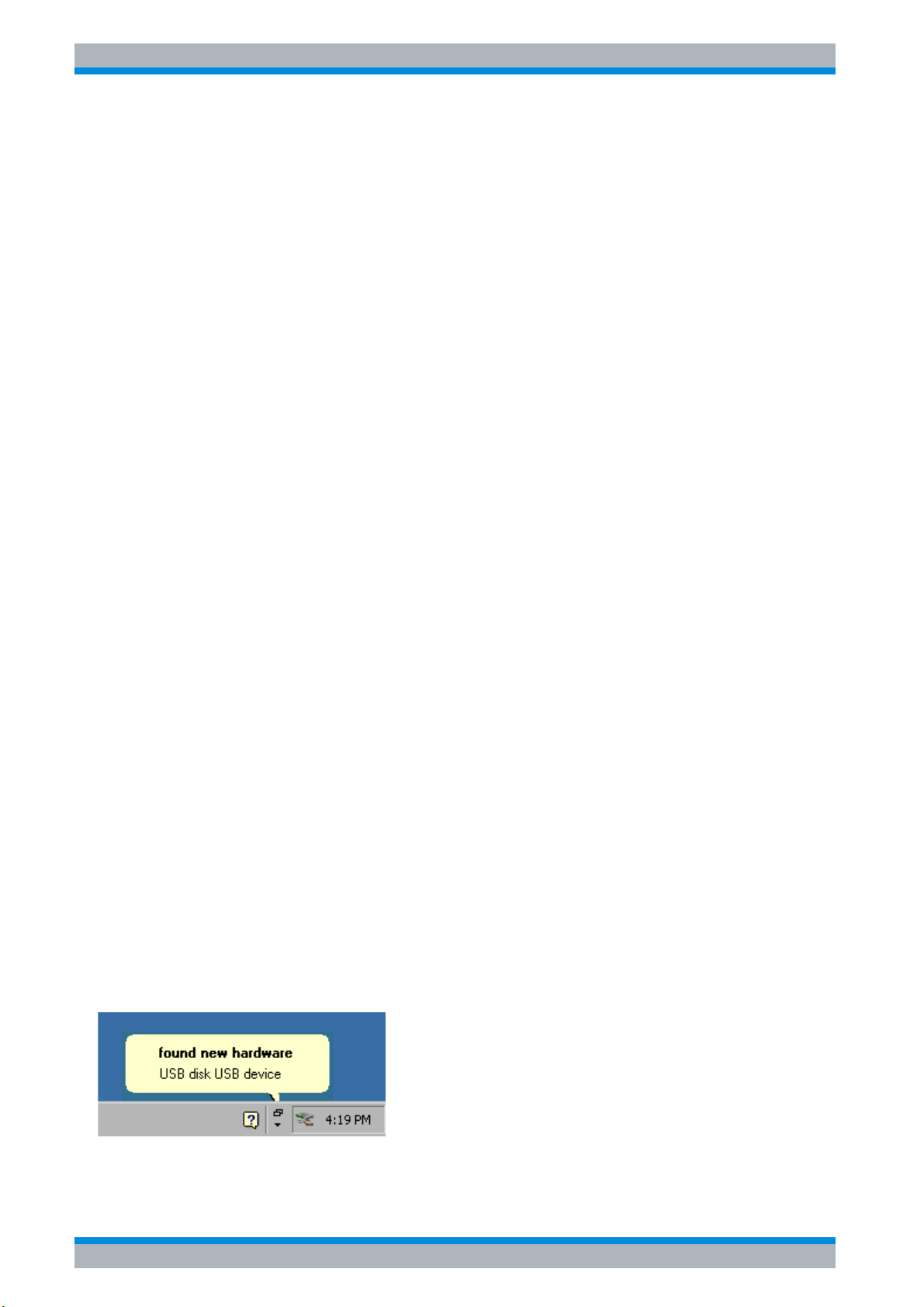
R&S FSP Inbetriebnahme
Anschluss von Zusatzgeräten
2.3.5 Anschluss von USB-Geräten (z.B. Leistungsmesskopf)
Über die USB-Schnittstelle an der Rückseite des R&S FSP können bis zu zwei USB-Geräte
direkt mit dem R&S FSP verbunden werden. Diese Zahl lässt sich durch das
Zwischenschalten von USB-Hubs fast beliebig vergrößern.
Aufgrund der Vielfalt an verfügbaren USB-Geräten sind den Erweiterungsmöglichkeiten des
R&S FSP kaum noch Grenzen gesetzt. Die nachfolgende Liste enthält eine Auswahl von für
den R&S FSP nützlichen USB-Geräten:
• Leistungsmessköpfe der Serie R&S NRP-Zxx
(benötigen Adapterkabel R&S NRP-Z4)
• Memory Stick zum einfachen Transfer von Daten vom/zum PC
(z.B. Firmware-Updates)
• CD-ROM-Laufwerk zur einfachen Installation von Firmware-Applikationen
• PC-Tastatur zur Eingabe von Kommentartexten, Dateinamen usw.
• Maus zur einfachen Bedienung von Windows-Fenstern
• Drucker zur Dokumentation der Messergebnisse
• Modem zur Fernsteuerung des R&S FSP über große Entfernungen
Die Installation von USB-Geräten gestaltet sich unter Windows XP einfach, da alle USBGeräte Plug&Play-fähig sind. Alle USB-Geräte können im Betrieb mit dem R&S FSP
verbunden oder vom R&S FSP getrennt werden.
Nach dem Anschluss des Gerätes an der USB-Schnittstelle des R&S FSP sucht Windows XP
automatisch nach dem passenden Gerätetreiber.
Findet Windows XP keinen passenden Treiber, so erscheint die Aufforderung zur Angabe
eines Verzeichnisses, in dem die Treibersoftware zu finden ist. Befindet sich die
Treibersoftware auf einer CD, so empfiehlt es sich, als erstes ein USB CD-ROM-Laufwerk am
R&S FSP anzuschließen.
Sobald die Verbindung zwischen R&S FSP und USB-Gerät getrennt wird, erkennt
Windows XP wiederum die geänderte Hardware-Konfiguration und deaktiviert den
betreffenden Gerätetreiber.
Beispiel:
Anschluss eines Memory Sticks am R&S FSP:
1. Nach dem Anstecken des Memory Sticks an der USB-Schnittstelle erkennt Windows XP
die neu angeschlossene Hardware:
2.12 Kompakthandbuch 1164.4556.61 - 05
Page 55
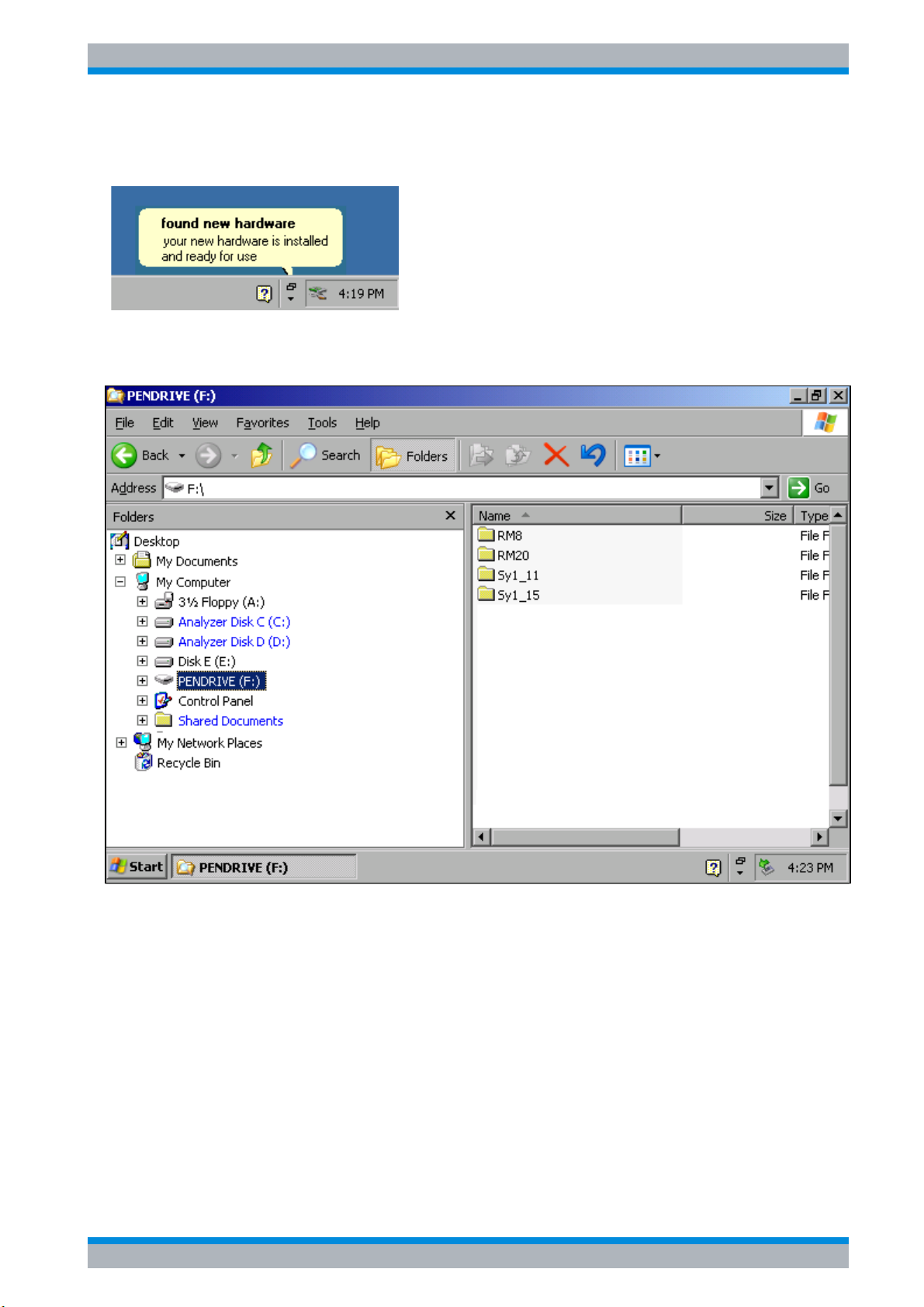
R&S FSP Inbetriebnahme
Anschluss von Zusatzgeräten
2. Windows XP installiert den zugehörigen Treiber.
Bei erfolgreicher Installation meldet XP die Bereitschaft des Gerätes:
3. Der Memory Stick ist als neues Laufwerk verfügbar und wird im Windows-Explorer
angezeigt:
Der Memory Stick kann wie ein normales Laufwerk zum Laden / Speichern von Dateien
benutzt werden.
4. Wird der Memory Stick nicht mehr benötigt oder sollen Dateien zu einem anderen Rechner
transferiert werden, so wird der Memory Stick einfach abgesteckt. Windows XP deaktiviert
daraufhin den Treiber.
Ist das zugehörige Laufwerk noch im Explorer ausgewählt, so erscheint eine
Fehlermeldung, die signalisiert, dass das Laufwerk nicht mehr zur Verfügung steht.
Kompakthandbuch 1164.4556.61 - 05 2.13
Page 56
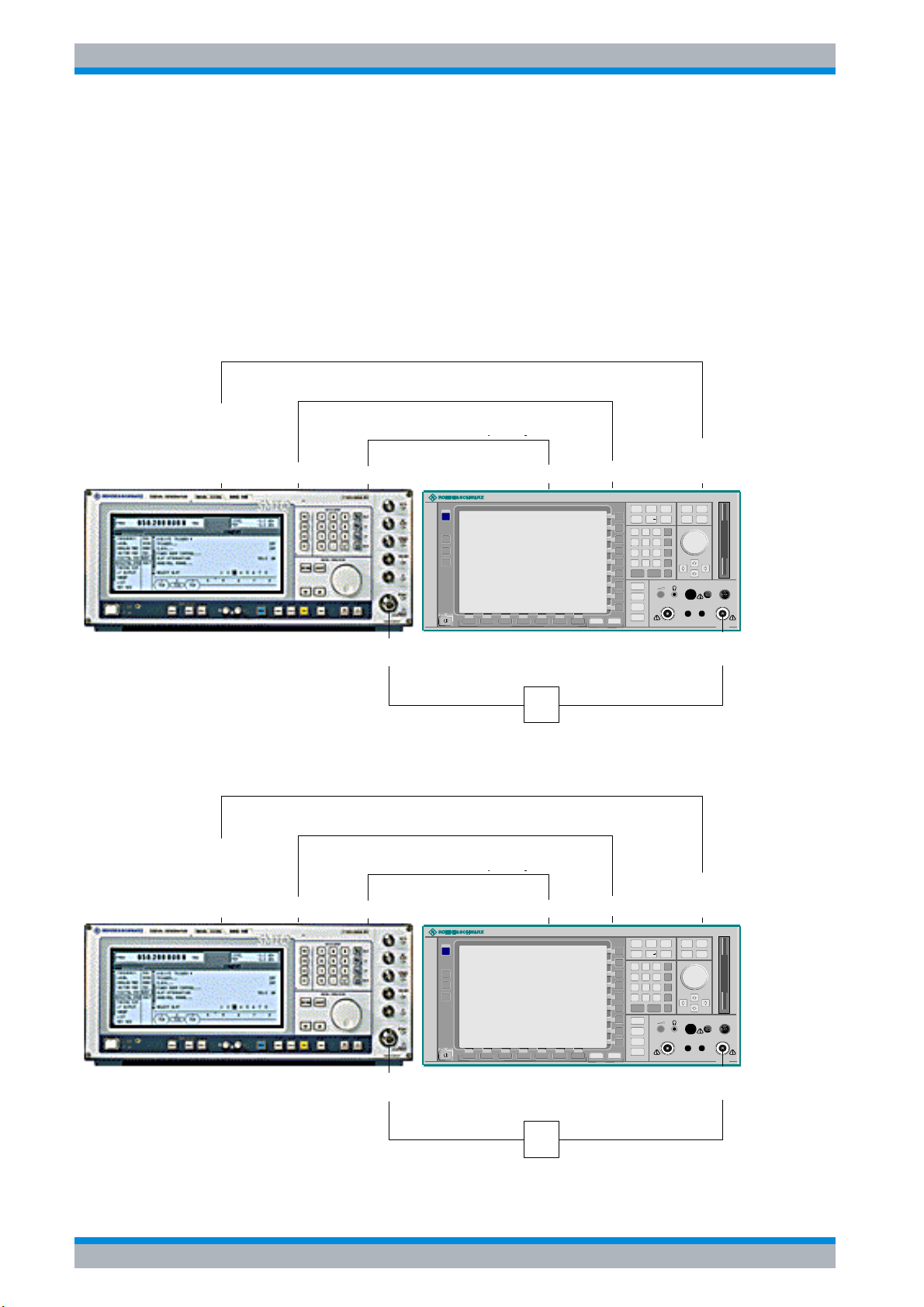
R&S FSP Inbetriebnahme
Anschluss von Zusatzgeräten
2.3.6 Anschluss von externen Generatoren
Die Option Externe Generatorsteuerung (R&S FSP-B10) erlaubt den Betrieb einer Reihe
handelsüblicher Generatoren als Mitlaufgenerator am R&S FSP. Damit wird mit dem R&S
FSP bei Verwendung entsprechender Generatoren die skalare Netzwerkanalyse auch
außerhalb des Frequenzbereichs des internen Mitlaufgenerators möglich. Eine Liste der von
der Option R&S FSP-B10 unterstützten Generatoren befindet sich in Anhang B.
Den Aufbau der Messanordnung zeigt das nachfolgende Bild:
TTL (optional)
TTL (optional)
GPIB
AUX /
AUX /
TRIGGER
TRIGGER
BLANK
BLANK
MARKER
MARKER
IEC-BUS
Referenzfrequenz
Reference Frequency
REF
PRESET
CAL
SETUP
HCOPY
REF IN
SPECTRUM ANALYZER 9kHz . . . 3GHz..FSP
.
IEC2
PREV
NEXT
FREQ
SPAN
MKR
MKR
789
45
12
-
0
.
ESC
ENTER
CANCEL
TRACE
LINES
DISP
FILE
6
3
GEN OUTPUT 50
MAX 0V DC
AUX
CONTROL
1093.4495.03
AMPT
BW SWEEP
MKR
MEAS TRIG
FCTN
GHz
s
V
-dBm
MHz
ms
mV
dBm
µs
kHz
µV
dB
ns
Hz
nV
dB..
BACK
AF OUTPUT
KEYBOARDPROBE POWER
Ω
EXT MIXER
RF INPUT
MAX +30 dBm / 50V DC
MADE IN GERMANY
50
Ω
AUX /
AUX /
TRIGGER
TRIGGER
BLANK
BLANK
MARKER
MARKER
IEC-BUS
GEN OUTPUT
TTL (optional)
Referenzfrequenz
Reference Frequency
REF
GEN OUTPUT
TTL (optional)
GPIB
REF IN
PRESET
CAL
SETUP
HCOPY
SPECTRUM ANALYZER 9kHz . . . 3GHz..FSP
DUT
DUT
.
IEC2
PREV
NEXT
FREQ
SPAN
MKR
MKR
789
45
12
-
0
.
ESC
ENTER
CANCEL
TRACE
LINES
DISP
FILE
6
3
GEN OUTPUT 50
MAX 0V DC
RF INPUT
AUX
CONTROL
1093.4495.03
AMPT
BW SWEEP
MKR
MEAS TRIG
FCTN
GHz
s
V
-dBm
MHz
ms
mV
dBm
µs
kHz
µV
dB
ns
Hz
nV
dB..
BACK
AF OUTPUT
KEYBOARDPROBE POWER
Ω
EXT MIXER
RF INPUT
MAX +30 dBm / 50V DC
MADE IN GERMANY
RF INPUT
50
Ω
DUT
DUT
2.14 Kompakthandbuch 1164.4556.61 - 05
Page 57

R&S FSP Inbetriebnahme
Anschluss von Zusatzgeräten
Die Steuerung des Generators erfolgt über die – optionale – zweite GPIB-Schnittstelle des
R&S FSP (= IEC2, im Lieferumfang der Option enthalten), sowie bei einigen
Rohde&Schwarz-Generatoren zusätzlich über die im AUX CONTROL-Interface des R&S FSP
enthaltene TTL-Synchronisierungsschnittstelle.
• Bei Verwendung der TTL-Schnittstelle sind wesentlich höhere Messgeschwindigkeiten möglich als bei reiner GPIB-Steuerung, weil die
Frequenzweiterschaltung des FSP direkt mit der Frequenzweiterschaltung des Generators gekoppelt wird.
• Zur Erhöhung der Messgenauigkeit wird empfohlen, den FSP und
den Generator mit einer gemeinsamen Referenzfrequenz zu
betreiben. Ist keine unabhängige 10 MHz Referenzfrequenz
verfügbar, so empfiehlt es sich, den Referenz-Ausgang des
Generators mit dem Referenz-Eingang des FSP zu verbinden und
mittels SETUP – REFERENCE EXT den FSP auf Verwendung der
externen Referenz zu konfigurieren.
2.3.6.1 Verbindung des R&S FSP mit dem Generator
Um die Frequenz- und Pegeleinstellung des Generators an den R&S FSP zu koppeln müssen
folgende Verbindungen hergestellt werden:
1. Verbindung der GPIB-Schnittstelle des Generators mit der Buchse IEC2 an der Rückseite
des R&S FSP.
2. (Optional:) Verbindung der TTL-Schnittstelle von Generator und R&S FSP.
➢ Alternative 1 (R&S SMR, R&S SMU):
Verbindung der Buchse AUX CONTROL des R&S FSP mit der zugehörigen Buchse
AUX an der Rückseite des Generators (Verbindungskabel ist im Lieferumfang der
Option R&S FSP-B10 enthalten).
➢ Alternative 2 (R&S SME, R&S SMP, R&S SMIQ):
Verbindung der Buchse AUX CONTROL des R&S FSP mit den Buchsen TRIGGER,
MARKER und BLANK an der Rückseite des Generators (Verbindungskabel ist ebenfalls
im Lieferumfang der Option R&S FSP-B10 enthalten. Bitte Beschriftung der Leitungen
TRIGGER, MARKER und BLANK beachten.)
➢ Alternative 3 (R&S SML, R&S SMG/SMGU, R&S SMH/SMHU, R&S SMX/SMY,
Generatoren anderer Hersteller):
Keine TTL-Verbindung möglich.
Welche der Verbindungsmöglichkeiten für den Generator geeignet ist, hängt vom Typ des
Generators ab. Näheres dazu ist dem Bedienhandbuch des Generators zu entnehmen.
3. Verbindung des Referenzfrequenz-Ausgangs des Generators mit dem ReferenzfrequenzEingang (REF IN) des R&S FSP.
oder
Verbindung der Referenzfrequenz-Eingänge beider Geräte mit einem externen
Frequenznormal.
Kompakthandbuch 1164.4556.61 - 05 2.15
Page 58
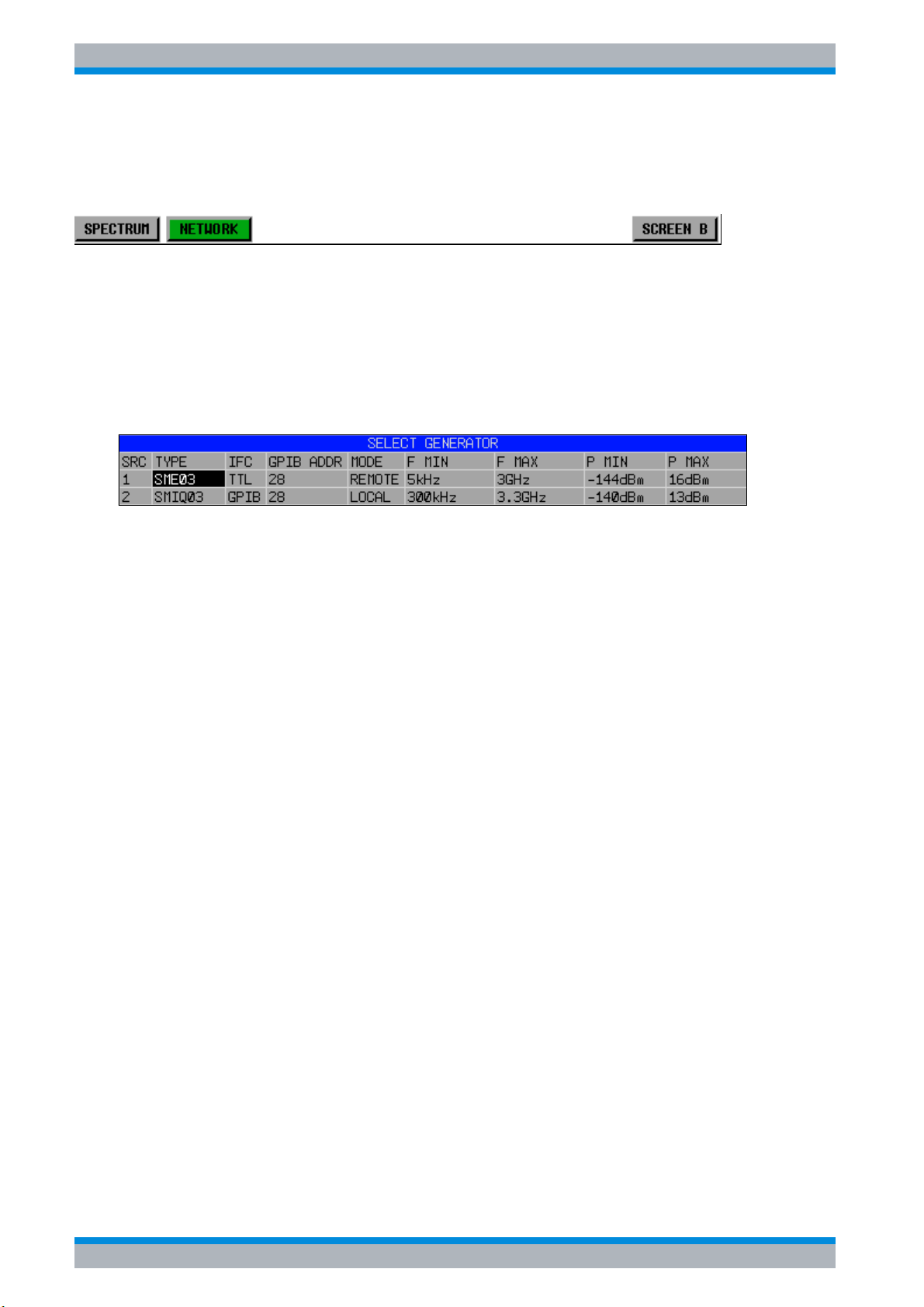
R&S FSP Inbetriebnahme
Anschluss von Zusatzgeräten
2.3.6.2 Konfiguration des Generators am R&S FSP
Die Konfiguration des Generators erfolgt durch drücken des Hotkeys NETWORK in der
Hotkey-Leiste am unteren Bildschirmrand:
Anschließend sind folgende Bedienschritte durchzuführen:
1. Softkey EXT SOURCE drücken. Das Untermenü zur Generatorkonfiguration öffnet sich.
2. Generator auswählen und konfigurieren:
➢ Softkey SELECT GENERATOR drücken.
Die Tabelle mit den Generatoreinstellungen öffnet sich. Der Auswahlbalken befindet sich
in Zeile SRC 1 in der Spalte TYPE.
➢ Taste ENTER drücken.
Die Liste mit den verfügbaren Generatoren öffnet sich.
➢ Mit dem Drehrad den gewünschten Generator anwählen und durch Drücken des
Drehrads ENTER aktivieren.
Die Generatorliste schließt sich; der gewählte Generator erscheint in der Tabelle
SELECT GENERATOR. Gleichzeitig erscheinen in den Feldern F MIN, F MAX, P MIN
und P MAX die am Generator einstellbaren Grenzen für Frequenz und
Ausgangsleistung.
➢ Den Auswahlbalken mit der Taste Ur auf die Spalte IFC setzen und Taste ENTER
drücken.
Die Liste der verfügbaren Steuerschnittstellen öffnet sich.
➢ Sind die TTL-Schnittstellen von R&S FSP und Generator verbunden, dann mit dem
Drehrad den Eintrag TTL auswählen und durch Drücken des Drehrads aktivieren.
➢ Ist keine TTL-Schnittstelle vorhanden oder die TTL-Schnittstellen nicht verbunden, dann
mit dem Drehrad den Eintrag GPIB auswählen und durch Drücken des Drehrads
aktivieren.
➢ Den Auswahlbalken mit der Taste Ur auf die Spalte GPIB ADDR setzen und Taste
ENTER drücken.
Das Eingabefeld für die GPIB-Adresse des Generators öffnet sich.
➢ Die GPIB-Adresse des Generators eintragen und mit ENTER bestätigen.
Die eingestellte Adresse wird in die Tabelle übernommen.
3. Frequenzreferenz des Generators auswählen:
➢ Soll der Generator mit seiner internen Referenz betrieben werden, so ist der Softkey
GEN REF in Zustand INT zu bringen.
➢ Soll der Generator mit externer Referenz betrieben werden, so ist der Softkey GEN REF
in Zustand EXT zu bringen.
2.16 Kompakthandbuch 1164.4556.61 - 05
Page 59
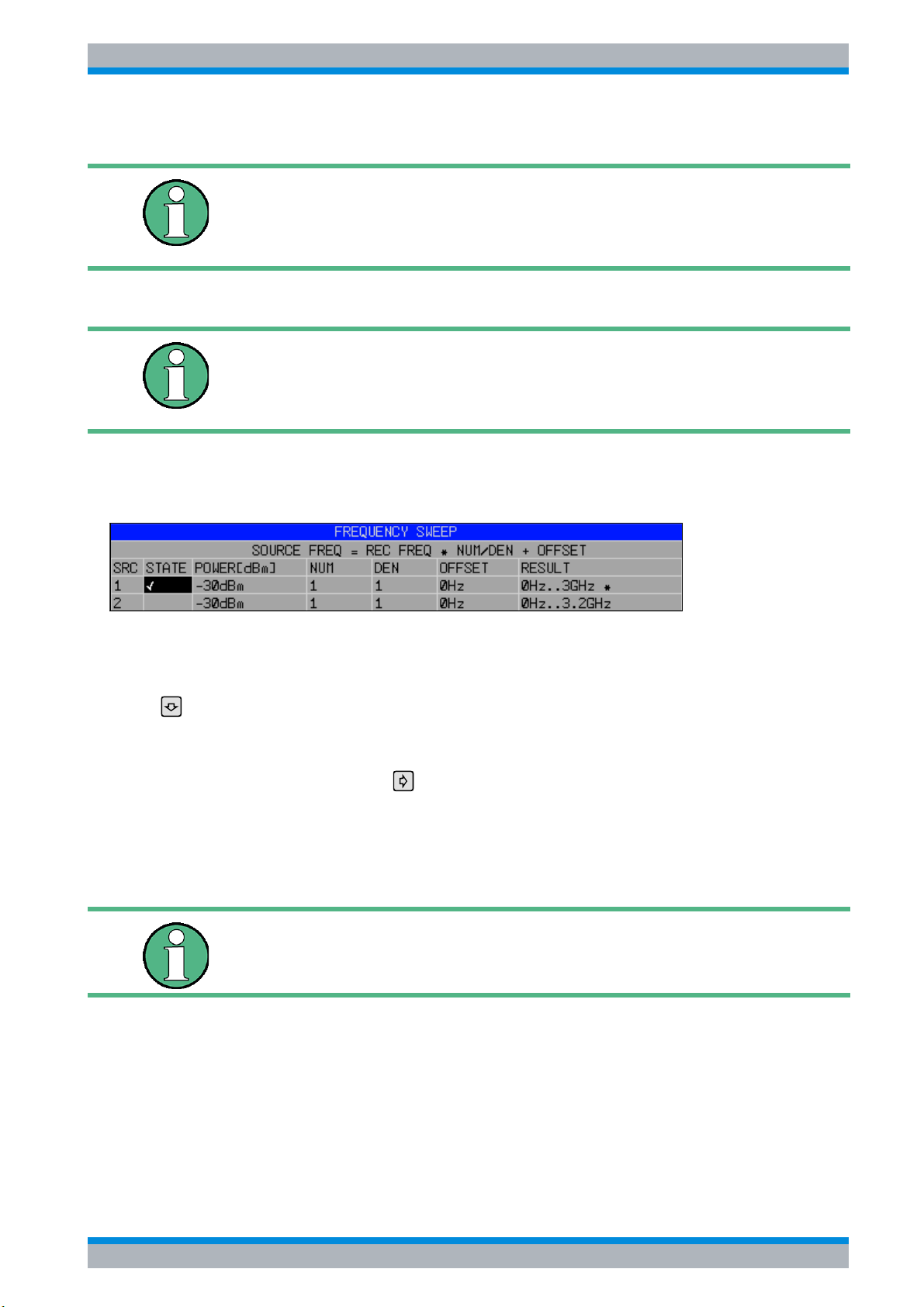
R&S FSP Inbetriebnahme
Anschluss von Zusatzgeräten
Damit ist die Grundeinstellung des Generators abgeschlossen.
Durch Wiederholung der Einstellungen in der Zeile SRC 2 kann eine
zweite Generatorkonfiguration voreingestellt werden. Damit ist der
Wechsel von einem Generatortyp zu einem andren auf einfache Weise
möglich.
2.3.6.3 Generatorkonfiguration aktivieren und Ausgangspegel einstellen
Durch Wiederholung der Einstellungen in der Zeile SRC 2 kann eine
zweite Generatorkonfiguration voreingestellt werden. Damit ist der
Wechsel von einem Generatortyp zu einem andren auf einfache Weise
möglich.
Die Auswahl der aktiven Generatorkonfiguration erfolgt durch Drücken des Softkey
FREQUENCY SWEEP. Die Tabelle FREQUENCY SWEEP öffnet sich und der
Auswahlbalken sitzt in der Spalte STATE in der Zeile von SRC 1.
➢ Soll die Generatorkonfiguration SRC 1 verwendet werden, so ist durch Drücken der Taste
ENTER ein Häkchen in das Feld zu setzen.
➢ Soll die Generatorkonfiguration SRC 2 verwendet werden, so ist der Auswahlbalken mit der
Taste in die untere Tabellenzeile zu setzen. Anschließend wird die Generatorkonfiguration durch Drücken der Taste ENTER aktiviert und das Häkchen in Zeile 2 der Spalte
STATE gesetzt.
➢ Den Auswahlbalken mit der Taste auf die Spalte POWER [dBm] setzen und Taste
ENTER drücken.
Das Eingabefeld für die Ausgangsleistung des Generators öffnet sich.
➢ Die gewünschte Ausgangsleistung eingeben und mit Taste dBm abschließen. Die
eingegebene Leistung erscheint in der Tabelle.
Die Veränderung der Ausgangsleistung des Generators ist auch mit
dem Softkey SOURCE POWER im Menü NETWORK möglich.
Die restlichen Spalten der Tabelle dienen zur Konfiguration frequenzumsetzender
Messungen. Näheres dazu ist im Bedienhandbuch, Kapitel "Option Externe
Generatorsteuerung - R&S FSP-B10" enthalten.
Damit ist die Konfiguration des Generators abgeschlossen.
Kompakthandbuch 1164.4556.61 - 05 2.17
Page 60
R&S FSP Inbetriebnahme
Grundeinstellungen
2.3.6.4 Externen Generator als Mitlaufgenerator verwenden
Um den externen Generator als Mitlaufgenerator zu aktivieren, sind folgende Schritte
durchzuführen:
➢ Externen Generator einschalten.
➢ Am R&S FSP Hotkey NETWORK drücken.
➢ Softkey EXT SOURCE drücken.
Der Mitlaufgeneratorbetrieb mit externem Generator wird eingeschaltet. Der externe
Generator wechselt in den Fernsteuerbetrieb und kann wie ein interner Mitlaufgenerator
benutzt werden. Näheres zu Messungen mit externem Mitlaufgenerator ist im
Bedienhandbuch, Kapitel "Option Externe Generatorsteuerung - R&S FSP-B10" enthalten.
Um den Mitlaufgeneratorbetrieb wieder abzuschalten, ist wie folgt vorzugehen:
➢ Am R&S FSP Hotkey NETWORK drücken.
➢ Softkey EXT SOURCE drücken.
➢ Softkey EXT SRC durch Drücken in Zustand OFF bringen.
Beim Abschalten des Mitlaufgeneratorbetriebs mit externem Generator
wird automatisch die Kontrolle an IEC2 freigegeben und der Generator
in die Betriebsart LOCAL zurückgebracht.
2.4 Grundeinstellungen
2.4.1 Auswahl der Frequenz-Referenz
Zum Umschalten des Referenzsignals für die Frequenzaufbereitung des R&S FSP zwischen
interner Referenz und einem externen Referenzsignal wird wie folgt vorgegangen:
➢ Die Taste SETUP drücken.
Das Menü SETUP öffnet sich.
➢ Den Softkey REFERENCE INT/EXT durch Drücken in den gewünschten Zustand bringen.
Fehlt bei Umschaltung auf externe Referenz das Referenzsignal, so
wird nach einiger Zeit EXREF angezeigt als Hinweis auf die fehlende
Synchronisierung.
Bei Umschaltung auf interne Referenz ist darauf zu achten, dass das
externe Referenzsignal abgezogen wird, um Wechselwirkungen mit
dem internen Referenzsignal zu vermeiden.
IEC bus command: ROSC:SOUR INT
2.4.2 Einstellen von Datum und Uhrzeit
➢ Die Taste SETUP drücken.
Das Menü SETUP öffnet sich.
2.18 Kompakthandbuch 1164.4556.61 - 05
Page 61
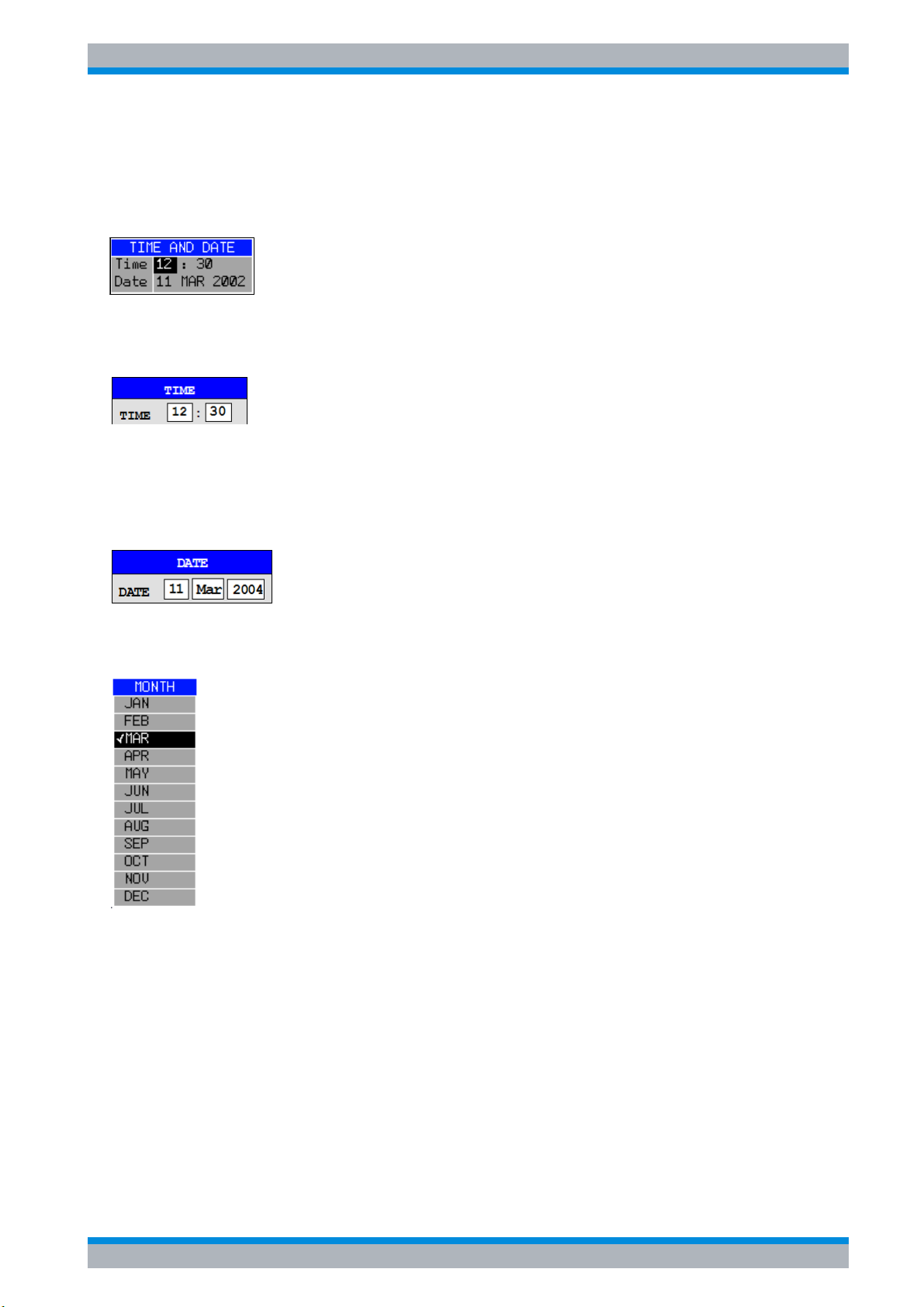
R&S FSP Inbetriebnahme
Grundeinstellungen
➢ Softkey GENERAL SETUP drücken.
Das Untermenü mit allgemeinen Einstellungen öffnet sich.
Der Softkey TIME+DATE aktiviert die Tabelle TIME AND DATE für die Eingabe der Uhrzeit
und des Datums für die interne Echtzeituhr.
Time - Eingabe der Zeit
Im Eingabefeld können Stunden und Minuten getrennt voneinander eingegeben werden:
IEC bus command: SYST:TIME 12,30
Date - Eingabe des Datums
Im Eingabefeld können Tag, Monat und Jahr getrennt voneinander eingegeben werden:
Bei Auswahl der Monatsangabe wird mit der Einheitentaste eine Liste mit den Abkürzungen
der Monatsnamen geöffnet, in der der gewünschte Monat ausgewählt werden kann:
IEC bus command: SYST:DATE 2002,03,11
2.4.3 Einstellen der GPIB-Schnittstelle
➢ Die Taste SETUP drücken.
Das Menü SETUP öffnet sich.
➢ Softkey GENERAL SETUP drücken.
Das Untermenü mit allgemeinen Einstellungen öffnet sich.
➢ Softkey GPIB drücken.
Das Untermenü zur Einstellung der Parameter der Fernsteuerschnittstelle öffnet sich.
Kompakthandbuch 1164.4556.61 - 05 2.19
Page 62
R&S FSP Inbetriebnahme
Grundeinstellungen
2.4.3.1 GPIB-Adresse
➢ Softkey GPIB ADDRESS drücken.
Das Eingabefeld für die GPIB-Adresse öffnet sich.
Einstellbereich ist 0 bis 30. Die Grundeinstellung ist Adresse 20, sofern SCPI als GPIB-
Sprache gewählt ist, 18 bei Auswahl einer 85xx-Emulation.
IEC bus command: SYST:COMM:GPIB:ADDR 20
2.4.3.2 GPIB-Sprache
➢ Softkey GPIB LANGUAGE drücken.
Die Liste mit den verfügbaren Fernsteuersprachdialekten öffnet sich.
Zur Auswahl stehen:
•SCPI
• HP Modus:
8560E, 8561E, 8562E, 8563E, 8564E, 8565E
8566A, 8566B, 8568A, 8568B, 71100C, 71200C, 71209A
8591E, 8594E
Bei Auswahl eines Dialektes des HP-Modus arbeitet die
Befehlserkennung nach anderen Syntaxregeln als bei Auswahl SCPI.
Dementsprechend ist die korrekte Erkennung von SCPI-Befehlen in
dieser Betriebsart nicht sichergestellt.
Im Falle von 8566A/B, 8568A/B and 8594E sind Kommandosätze A
und B verfügbar. Kommandosätze A and B unterscheiden sich in den
Regeln, die die Kommandostruktur betreffen.
Die Auswahl einer anderen Sprache als “SCPI” setzt die GPIB-Adresse
auf 18, wenn sie vorher 20 war.
Die Start- und Stopfrequenz, der Referenzpegel und die # der
Sweeppunkte wird sich an das ausgewählte Gerätemodell anpassen.
8568A_DC und 8568B_DC benutzen DC input coupling als
Grundeinstellung, wenn das Gerät dies unterstützt
Das HP Model 8591E ist kompatibel zum HP Modell 8594E, die HP
Modelle 71100C, 71200C, und 71209A sind kompatibel zum HP Modell
8566A/B.
Beim Umschalten der Auswahl werden folgende Einstellungen verändert:
SCPI:
• Das Gerät führt einen PRESET durch.
2.20 Kompakthandbuch 1164.4556.61 - 05
Page 63

R&S FSP Inbetriebnahme
Grundeinstellungen
71100C, 71200C, 71209A, 856xA/B, 856xE, 8591E, 8594E:
• Das Gerät führt einen PRESET durch.
Folgende Geräteeinstellungen werden anschließend verändert:
Model # of Trace
Points
8560E 601 0 Hz 2.9 GHz 0 dBm AC
8561E 601 0 Hz 6.5 GHz 0 dBm AC
8562E 601 0 Hz 13.2 GHz 0 dBm AC
8563E 601 0 Hz 26.5 GHz 0 dBm AC
8564E 601 0 Hz 40 GHz 0 dBm AC
8565E 601 0 Hz 50 GHz 0 dBm AC
8566A/B 1001 2 GHz 22 GHz 0 dBm DC (R&S FSU Familie)
8568A/B 1001 0 Hz 1.5 GHz 0 dBm AC
8591E 401 0 Hz 3 GHz 0 dBm AC
8594E 401 0 Hz 3 GHz 0 dBm AC
71100C 1001 2 GHz 22 GHz 0 dBm DC (R&S FSU Familie)
71200C 1001 2 GHz 22 GHz 0 dBm DC (R&S FSU Familie)
Start Freq. Stop Freq. Ref Level Input Coupling
AC (R&S FSP)
AC (R&S FSP)
AC (R&S FSP)
71209A 1001 2 GHz 22 GHz 0 dBm DC (R&S FSU Familie)
AC (R&S FSP)
Hinweise zur Auswahl 856x beim FSP:
• Die Umschaltung der # of Trace Points erfolgt erst beim Übergang in
den REMOTE-Zustand. Bei Umschaltung auf Handbetrieb (Taste
LOCAL) wird die Anzahl der Sweep-Punkte stets auf 501 umgestellt.
• Die in der Tabelle angegebene Stoppfrequenz wird ggf. auf den
jeweiligen Frequenzbereich des FSP begrenzt.
IEC bus command: SYST:LANG "SCPI" | "8560E" |
"8561E" | "8562E" | "8563E" |
"8564E" | "8565E" | "8566A" |
"8566B" | "8568A" | "8568A_DC" |
"8568B" | "8568B_DC" | "8591E" |
"8594E" | "71100C" | "71200C" |
"71209A"
Kompakthandbuch 1164.4556.61 - 05 2.21
Page 64

R&S FSP Inbetriebnahme
Grundeinstellungen
IEC bus command: SYST:LANG "SCPI" | "8560E" |
"8561E" | "8562E" | "8563E" |
"8564E" | "8565E" | "8566A" |
"8566B" | "8568A" | "8568A_DC" |
"8568B" | "8568B_DC" | "8591E" |
"8594E" | "71100C" | "71200C" |
"71209A"
2.4.3.3 ID-Antwortstring
➢ Der Softkey ID STRING FACTORY wählt die Standard-Antwort auf den Befehl *IDN? aus.
IEC bus command: --
➢ Der Softkey ID STRING USER öffnet den Editor für die Eingabe einer benutzerdefinierten
Antwort auf den Befehl *IDN?. Die max. Länge des Ausgabestrings ist 36 Zeichen.
IEC bus command: --
2.4.4 Einstellen der Bildschirmfarben
➢ Die Taste DISP drücken.
Das Menü DISPLAY öffnet sich.
➢ Softkey CONFIG DISPLAY drücken.
Das Untermenü zur Konfiguration des Bildschirms öffnet sich.
➢ Die Softkeys DEFAULT COLORS 1 und 2 stellen die Grundeinstellung für Helligkeit,
Farbton und Farbsättigung aller Bildschirmobjekte ein. Die Farbschemata sind dabei so
gewählt, dass wahlweise bei einem Blickwinkel von oben oder von unten optimale
Sichtbarkeit aller Bildelemente erreicht wird. In der Grundeinstellung des Gerätes ist
DEFAULT COLORS 1 aktiv.
IEC bus command: DISP:CMAP:DEF1
DISP:CMAP:DEF2
Um Bildschirmfarben und Helligkeit einzeln einzustellen wird wie folgt vorgegangen:
➢ Taste NEXT drücken.
Das Seitenmenü zur Änderung der Bildschirmfarben öffnet sich.
Der Softkey SELECT OBJECT aktiviert die Auswahl von Bildelementen, für die
nachfolgend die Farbeinstellung verändert werden soll. Nach der Auswahl kann mit den
Softkeys PREDEFINED COLORS, BRIGHTNESS, TINT und SATURATION die
Gesamtfarbe oder Helligkeit, Farbton und Farbsättigung des ausgewählten Elements
einzeln geändert werden.
2.22 Kompakthandbuch 1164.4556.61 - 05
Page 65

R&S FSP Inbetriebnahme
Grundeinstellungen
SELECT D ISP LAY OBJECT
Background
Grid
Function field + status field + data entry text
Function field LED on
Function field LED warn
Enhancement label text
Status field background
Trace 1
Trace 2
Trace 3
Marker
Lines
Der Softkey BRIGHTNESS aktiviert die Eingabe der Farbhelligkeit des ausgewählten
Grafikelements.
Der Eingabewert liegt zwischen 0 und 100%.
IEC bus command: DISP:CMAP5:HSL <hue>,<sat>,<lum>
Der Softkey TINT aktiviert die Eingabe des Farbtons für das ausgewählte Graphikelement.
Der eingegebene Prozentwert bezieht sich auf ein von rot (0%) bis blau (100%) reichendes,
kontinuierliches Farbspektrum.
IEC bus command: DISP:CMAP5:HSL <hue>,<sat>,<lum>
Der Softkey SATURATION aktiviert die Eingabe der Farbsättigung des ausgewählten
Elements.
Der Eingabewert liegt zwischen 0 und 100%.
IEC bus command: DISP:CMAP5:HSL <hue>,<sat>,<lum>
➢ Der Softkey PREDEFINED COLORS öffnet eine Liste zur Auswahl von vordefinierten
Farben für die Bildschirmobjekte:
COLOR
BLACK
BLUE
BROWN
GREEN
CYAN
RED
MAGENTA
YELLOW
IEC bus command: DISP:CMAP1 ... 26:PDEF <color>
Kompakthandbuch 1164.4556.61 - 05 2.23
Page 66

R&S FSP Inbetriebnahme
Grundeinstellungen
2.4.5 Automatisches Abschalten des internen Bildschirms
Der R&S FSP bietet die Möglichkeit, den Bildschirm automatisch nach einer einstellbaren Zeit
abzuschalten. Dabei wird die Hintergrundbeleuchtung ausgeschaltet, wenn nach der
gewählten Ansprechzeit keine Eingabe von der Frontplatte erfolgt (Taste, Soft- oder Hotkey
sowie Drehrad).
Automatisches Abschalten aktivieren:
➢ Taste DISP drücken.
➢ Softkey CONFIG DISPLAY drücken.
➢ Softkey DISPLAY PWR SAVE drücken.
Der Softkey wird farbig hinterlegt und zeigt damit an, dass der Energiesparmodus
eingeschaltet ist. Gleichzeitig öffnet sich das Eingabefenster für die Ansprechzeit.
➢ Gewünschte Ansprechzeit in Minuten eingeben und Eingabe mit der ENTER-
Taste abschließen.
Der Bildschirm wird nach der gewählten Zeit dunkel geschaltet.
Automatisches Abschalten deaktivieren:
➢ Taste DISP drücken
➢ Softkey CONFIG DISPLAY drücken
➢ Softkey DISPLAY PWR SAVE zwei Mal drücken.
Die farbige Hinterlegung des Softkeys verschwindet.
Der Energiesparmodus ist ausgeschaltet.
2.4.6 Datei- und Pfadauswahl mit den Tasten an der Frontplatte
Ab Firmware-Version 4.3x unterstützt die Firmware des Grundsystems neue Dialogfelder zur
Auswahl eines Ordners und/oder einer Datei, z. B. für den Export von Messkurven.
Im folgenden Abschnitt wird die Verwendung der Tasten an der Frontseite des Messgeräts am
Beispiel von TRACE EXPORT beschrieben.
➢ Drücken Sie die Taste TRACE und anschließend den Softkey NEXT.
➢ Drücken Sie den Softkey ASCII FILE EXPORT, um das zugehörige Dialogfeld zu öffnen.
2.24 Kompakthandbuch 1164.4556.61 - 05
Page 67
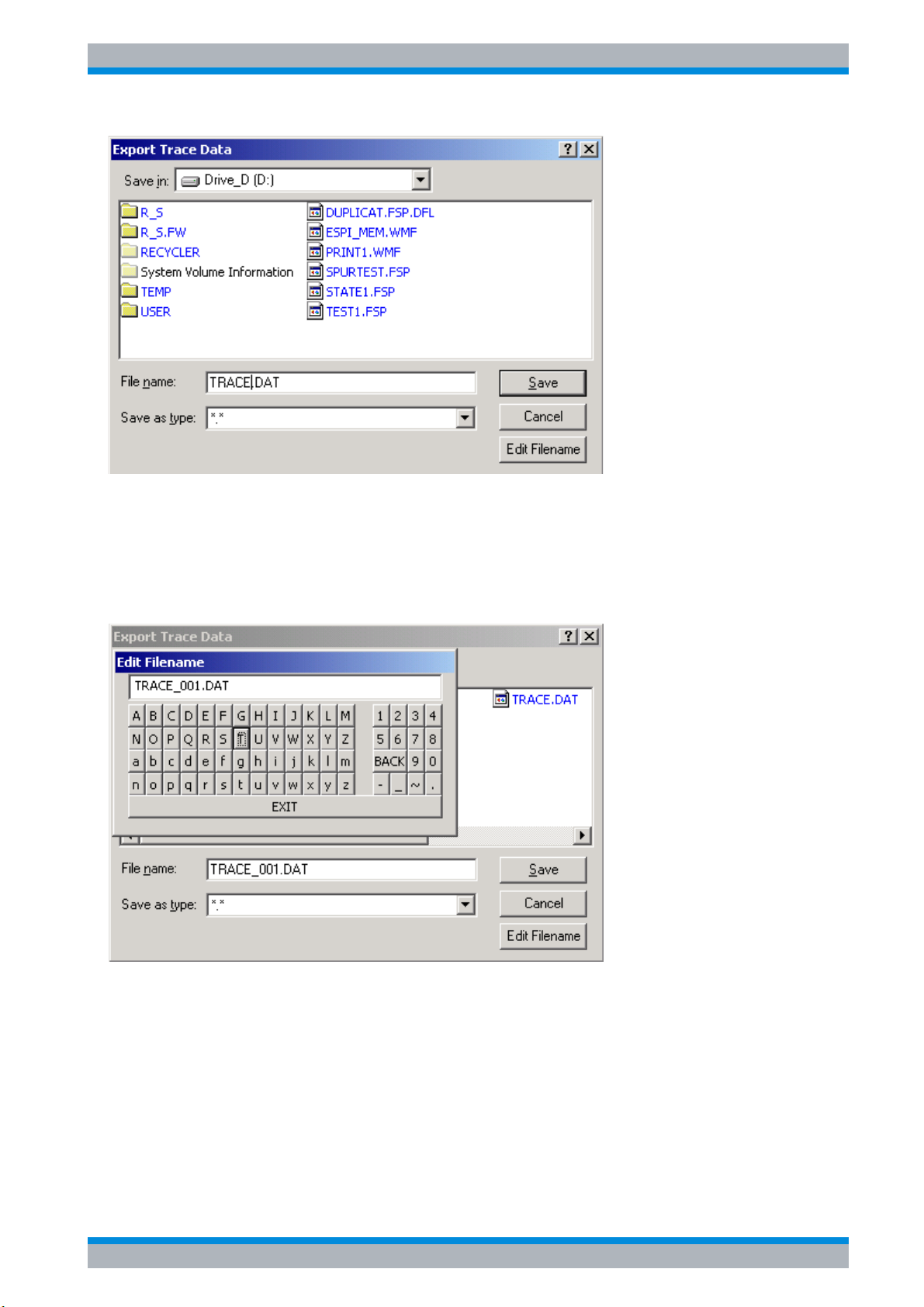
R&S FSP Inbetriebnahme
Grundeinstellungen
Das Dateinamensfeld ist aktiv, so dass Sie den Dateinamen direkt mit den Zifferntasten,
den Cursortasten oder der Taste BACK bearbeiten können.
Es können im Dateinamen auch alphanumerische Zeichen verwendet werden.
➢ Verwenden Sie zur Eingabe von alphanumerischen Zeichen die Taste EDIT FILENAME.
Bestätigen Sie die Auswahl mit der ENTER-Taste, um eine Online-Tastatur zu öffnen.
Wählen Sie die einzelnen Zeichen mit dem Drehrad oder mit den Pfeiltasten an und
drücken Sie zur Bestätigung jeweils die ENTER-Taste.
➢ Die Verwendung der Laufwerke richtet sich nach den folgenden Regeln:
• Zunächst prüft der R&S FSP, ob ein Speicherstick angeschlossen ist.
• Wenn kein Speicherstick erkannt wird, verwendet der R&S FSP das Diskettenlaufwerk.
Kompakthandbuch 1164.4556.61 - 05 2.25
Page 68
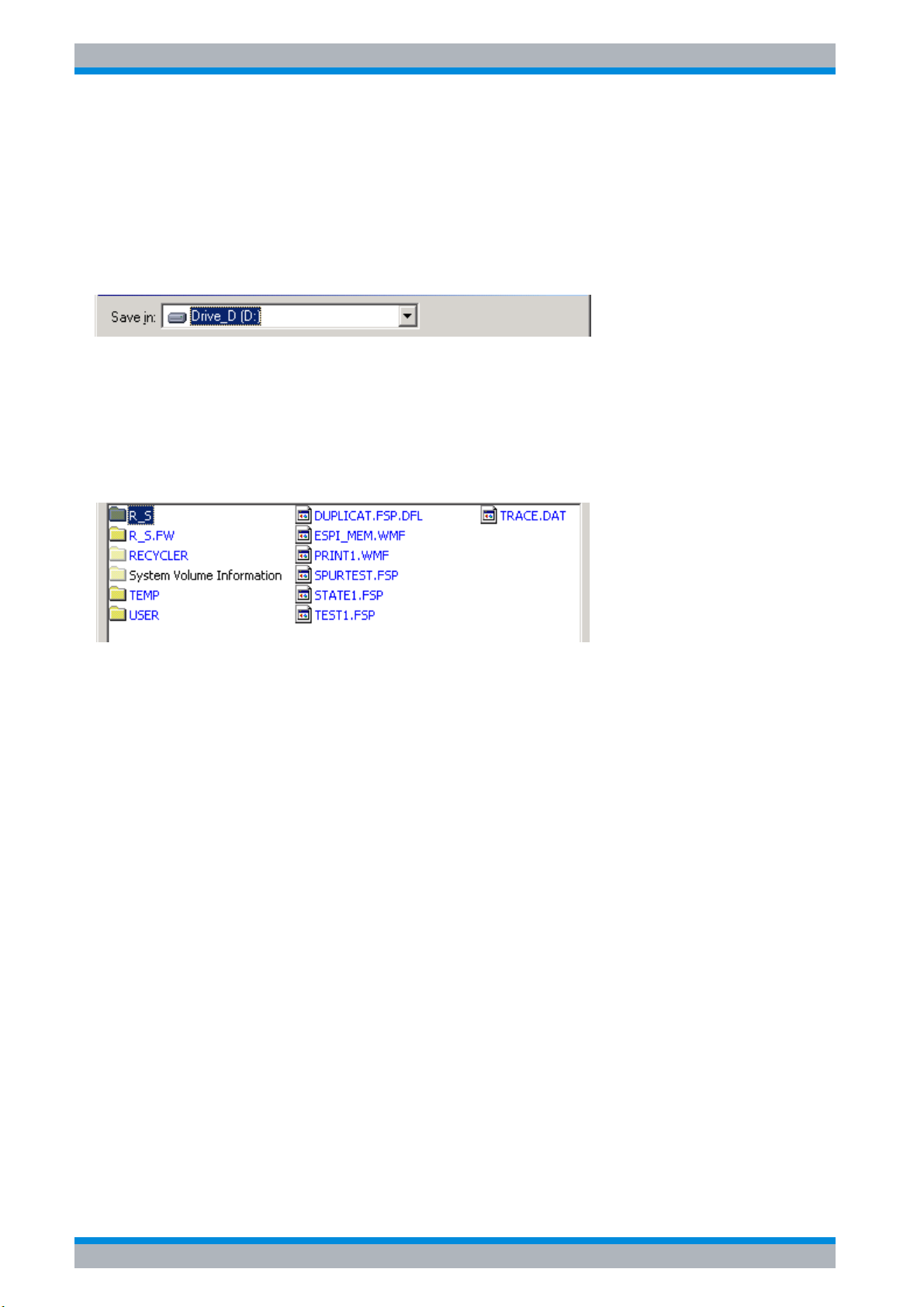
R&S FSP Inbetriebnahme
Grundeinstellungen
• Wenn der R&S FSP kein Diskettenlaufwerk erkennt oder sich keine Diskette im Laufwerk
befindet, verwendet die R&S FSP die interne Festplatte.
Man beachte, dass der Pfad und Dateiname nach einem PRESET des Messgeräts auf ihre
Vorgabewerte zurückgesetzt sind.
➢ Zum Ändern der Laufwerkseinstellung drehen Sie das Drehrad, bis das Feld "Save In"
(Speichern in) aktiv ist.
➢ Drücken Sie die NACH-RECHTS-Taste, um das Dropdown-Menü zu öffnen, und wählen
Sie mit der NACH-OBEN- bzw. NACH-UNTEN-Taste das Laufwerk, auf dem die Datei
gespeichert werden soll. Bestätigen Sie Ihre Auswahl mit der ENTER-Taste.
➢ Zur Auswahl eines Unterordners drehen Sie das Drehrad, bis die Datei-/Unterordner-Liste
aktiv ist. Die momentan ausgewählte Datei bzw. der aktive Unterordner ist von einer
gepunkteten Linie eingerahmt.
➢ Zum Auswählen eines Ordners oder einer Datei verwenden Sie die NACH-OBEN- bzw. die
NACH-UNTEN-Taste. Um die Pfadangabe zu ändern oder eine Datei auszuwählen,
bestätigen Sie Ihre Auswahl mit der ENTER-Taste.
Bitte beachten Sie, dass die R&S FSP bereits vorhandene Dateien mit den neuen Daten
überschreibt.
2.26 Kompakthandbuch 1164.4556.61 - 05
Page 69
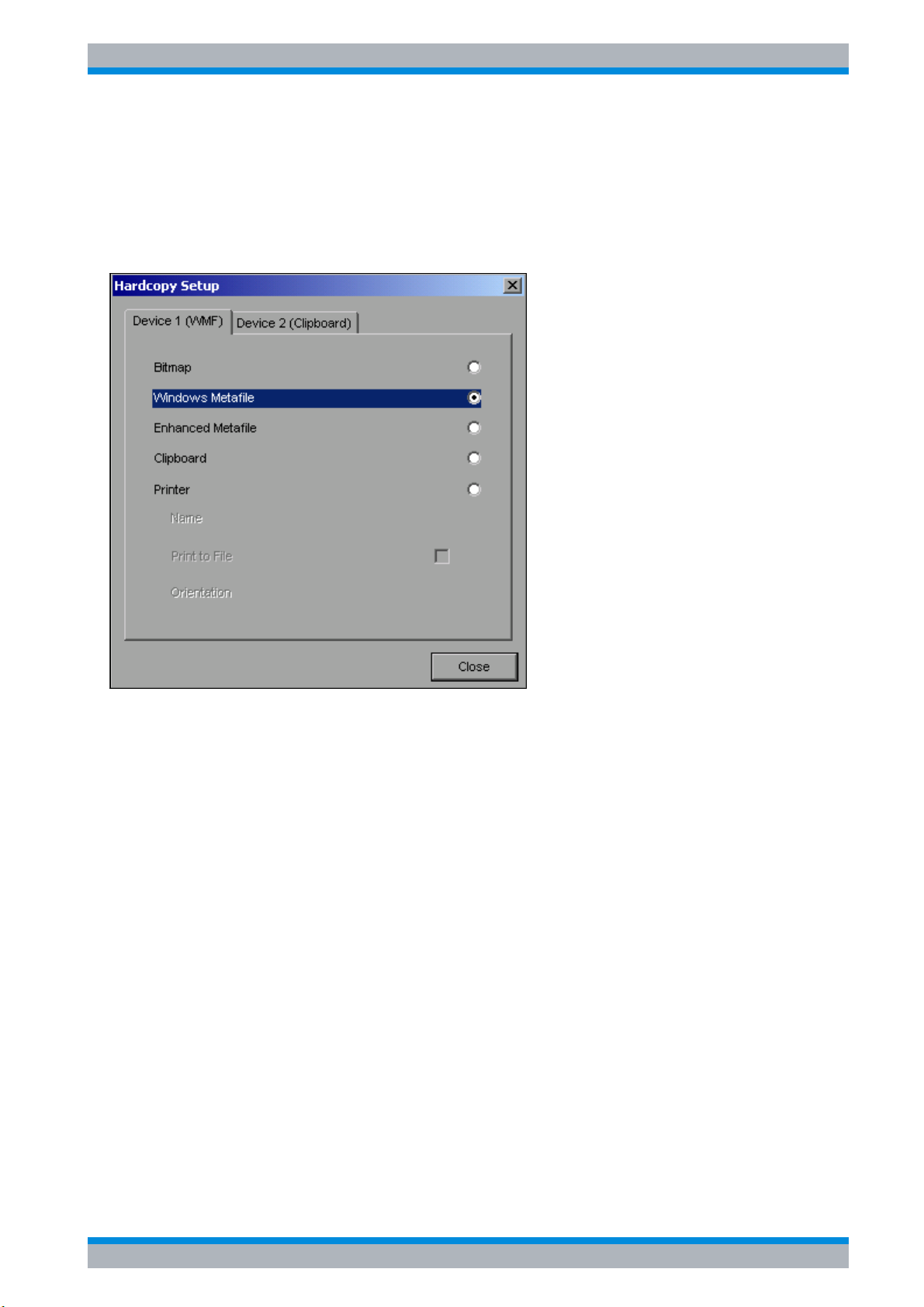
R&S FSP Inbetriebnahme
Grundeinstellungen
2.4.7 Druckerauswahl und -konfiguration
➢ Die Taste HCOPY drücken.
Das Menü HARDCOPY öffnet sich.
➢ Softkey DEVICE SETUP drücken.
Das Fenster für das Dateiformat und die Druckerauswahl öffnet sich:
➢ Die Auswahl eines angeschlossenen Druckers (auch vorkonfigurierten Netzwerkdruckers)
erfolgt durch Positionierung des Auswahlbalkens auf den Eintrag Printer mittels Drehen des
Drehrads und anschließender Bestätigung der Auswahl durch Drücken des Drehrads oder
der Taste ENTER.
Nach erfolgter Bestätigung werden die Einträge Name, Print to File und Orientation
verfügbar und können nun ebenfalls mit dem Drehrad erreicht werden.
Kompakthandbuch 1164.4556.61 - 05 2.27
Page 70
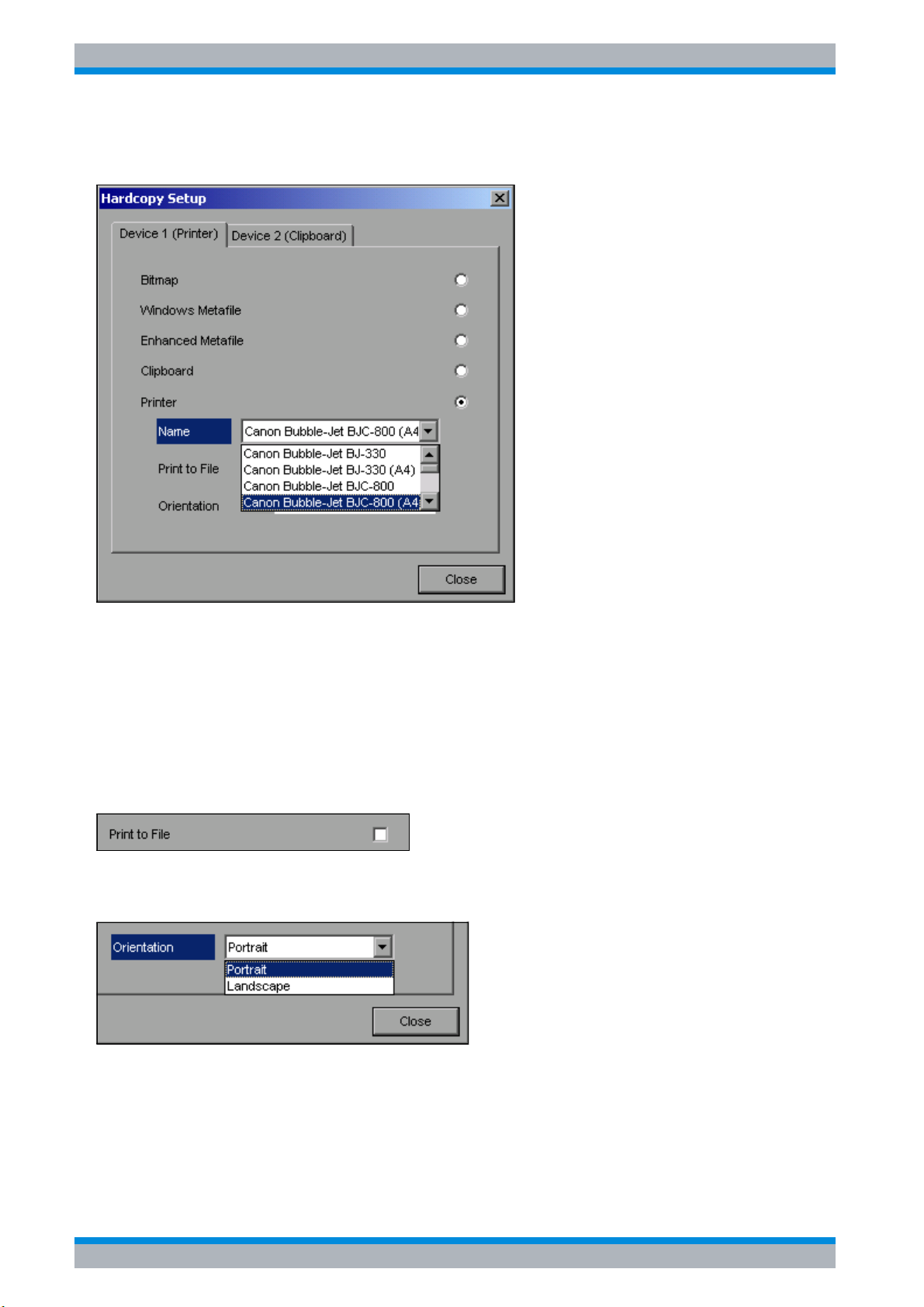
R&S FSP Inbetriebnahme
Grundeinstellungen
➢ Die Auswahl des Druckertyps erfolgt durch Öffnen der Auswahlliste mittels Drücken des
Drehrads oder der Taste ENTER nach Erreichen des Felds Name.
In der Auswahlliste kann der gewünschte Drucker (im Beispiel Cannon Bubble-Jet BJC800
(A4)) nunmehr ebenfalls mittels Drehrad ausgewählt und mit ENTER oder durch Druck auf
das Drehrad bestätigt werden. Die Auswahlliste schließt sich daraufhin und der
Eingabefokus kehrt zurück zum Feld Name.
➢ Die Druckausgabe kann statt direkt auf einen Drucker auch in eine Datei umgeleitet
werden. Zu diesem Zweck wird mit dem Drehrad das Feld Print to File ausgewählt und
durch Drücken des Drehrads oder der Taste ENTER die zugehörige Auswahlbox markiert
bzw. die Markierung entfernt:
➢ Die Ausrichtung des Ausdrucks auf dem Papier wird über das Feld Orientation ausgewählt.
Drücken von Drehrad oder ENTER öffnet auch hier die Auswahlliste:
2.28 Kompakthandbuch 1164.4556.61 - 05
Page 71

R&S FSP Inbetriebnahme
Grundeinstellungen
In der Auswahlliste wird die gewünschte Ausrichtung (im Bild: Portrait) nunmehr ebenfalls
mittels Drehrad ausgewählt und mit ENTER oder durch Druck auf das Drehrad bestätigt.
Die Auswahlliste schließt sich daraufhin und der Eingabefokus kehrt zurück zum Feld
Orientation.
Anschließend wird das Fenster mittels Taste ESC oder durch Auswahl und Bestätigung der
Schaltfläche Close geschlossen.
2.4.7.1 Auswahl alternativer Druckerkonfigurationen
Der R&S FSP ist in der Lage, zwei voneinander unabhängige Hardcopy-Einstellungen zu
verwalten. Damit kann z.B. schnell zwischen der Druckausgabe in Datei und einem echten
Drucker umgeschaltet werden.
➢ Die Auswahl erfolgt über den Softkey DEVICE 1 / 2, der bei geöffnetem Fenster Hardcopy
Setup gleichzeitig die zugehörige Einstellung darstellt.
IEC bus command: --
2.4.7.2 Auswahl der Druckerfarben
➢ Der Softkey COLORS öffnet das Untermenü zur Auswahl der Farben für den Ausdruck. Um
die Farbauswahl zu erleichtern wird die gewählte Hardcopy-Farbkombination beim
Betreten des Menüs auf dem Bildschirm dargestellt und beim Verlassen des Menüs auf die
vorherige Bildschirm-Farbkombination zurückgeschaltet.
➢ Der Softkey COLOR ON OFF schaltet von Farbausgabe auf Schwarzweißdruck um. Alle
farbig hinterlegten Flächen werden dabei weiß ausgedruckt, alle farbigen Linien schwarz.
Damit kann der Kontrast auf dem Ausdruck verbessert werden. Die Grundeinstellung ist
COLOR ON.
IEC bus command: HCOP:DEV:COL ON
➢ Der Softkey SCREEN COLORS wählt die aktuellen Bildschirmfarben für den Ausdruck aus.
Der Hintergrund wird stets weiß, das Gitter stets schwarz ausgedruckt.
IEC bus command: HCOP:CMAP:DEF1
➢ Der Softkey OPTIMIZED COLORS wählt eine optimierte Farbeinstellung für den Ausdruck
aus, um die Sichtbarkeit der Farben auf dem Ausdruck zu verbessern.
Bei dieser Auswahl wird Trace 1 blau, Trace 2 schwarz, Trace 3 grün und die Marker türkis
ausgedruckt.
Die anderen Farben entsprechen den Bildschirmfarben von Softkey DISP – CONFIG
DISPLAY -DEFAULT COLORS 1.
Kompakthandbuch 1164.4556.61 - 05 2.29
Page 72

R&S FSP Inbetriebnahme
Grundeinstellungen
Der Hintergrund wird stets weiß, das Gitter stets schwarz ausgedruckt.
IEC bus command: HCOP:CMAP:DEF2
➢ Der Softkey USER DEFINED öffnet ein Untermenü zur benutzerdefinierten Farbauswahl
(siehe Untermenü USER DEFINED COLORS).
Die Einstellung erfolgt analog zur Einstellung der Bildschirmfarben.
IEC bus command: HCOP:CMAP:DEF3
2.4.8 Installation von Plug&Play-fähigen Druckern
Die Installation von Plug&Play-fähigen Druckern gestaltet sich unter Windows XP einfach:
Nach dem Anschließen und Einschalten des Druckers erkennt Windows XP den Drucker
automatisch und installiert den zugehörigen Treiber ebenfalls automatisch, sofern er in der
XP-Installation enthalten ist.
Wird der Druckertreiber von XP nicht gefunden, so verlangt Windows XP die Eingabe eines
Pfades für die zugehörigen Installationsdateien. Neben den vorinstallierten Treibern befindet
sich eine Reihe weiterer Druckertreiber im Verzeichnis D:\I386.
Die Installation von Nicht-Plug&Play-fähigen Druckern ist im Anhang A, Abschnitt „Installation
von Nicht-Plug&Play-fähigen Druckern“ auf Seite A.4 beschrieben.
Bei einer Installation von Druckertreibern, die nicht am Gerät
vorinstalliert sind, wird während des Installationsvorgangs verlangt,
den Pfad mit dem neuen Treiber anzugeben. Dies kann eine Diskette
im Laufwerk A. sein. Alternativ kann der Treiber aber auch per Memory
Stick oder USB CD-ROM-Laufwerk eingespielt werden (siehe Kapitel
„Anschluss von USB-Geräten (z.B. Leistungsmesskopf)“ auf Seite 2.9).
2.4.9 Installation von Nicht-Plug&Play-fähigen Druckern
Die Installation von Nicht-Plug&Play-fähigen Druckern ist im Anhang A, Abschnitt „Installation
von Nicht-Plug&Play-fähigen Druckern“ auf Seite A.4 beschrieben.
2.30 Kompakthandbuch 1164.4556.61 - 05
Page 73
R&S FSP Inbetriebnahme
Konfiguration der LAN-Schnittstelle (nur mit Option R&S FSP-B16)
2.5 Konfiguration der LAN-Schnittstelle (nur mit Option R&S FSPB16)
Über die Buchse LAN-Interface an der Geräterückseite kann das Gerät an ein Ethernet-LAN
(Local Area Network) angeschlossen werden. Damit ist es möglich, Daten über das Netzwerk
zu übertragen und Netzwerkdrucker zu nutzen. Außerdem kann das Gerät über Netzwerk
ferngesteuert werden. Die Netzwerkkarte arbeitet sowohl mit einem 10-MHz-Ethernet IEEE
802.3 als auch mit einem 100-MHz-Ethernet IEEE 802.3u.
2.5.1 Anschluss des Gerätes ans Netzwerk
Vor dem Anschluss des Gerätes ans Netzwerk ist Rücksprache mit dem Netzwerkbetreuer
empfehlenswert, besonders bei größeren LAN-Installationen. Fehler beim Anschluss
können Auswirkungen auf das gesamte Netzwerk haben.
Das Gerät wird mit einem handelsüblichen RJ45-Kabel (nicht im Lieferumfang enthalten) an
der Geräterückseite und einem Netzwerkhub des gewünschten LAN-Segments
angeschlossen. Da es sich bei RJ45 nicht um eine Bus-, sondern um eine Sternverkabelung
handelt, sind beim Anschluss ansonsten keine besonderen Vorkehrungen zu treffen.
Der Anschlussvorgang erzeugt keinerlei Störungen im Netzwerkverkehr. Auch die
Abtrennung vom Netzwerk ist ohne Probleme möglich, sofern sichergestellt wird, dass kein
Datenverkehr mehr vom und zum Gerät hin stattfindet.
2.5.2 Konfiguration der Netzwerkkarte
2.5.2.1 Installation von Treibern
Eine eigene Installation der Netzwerkkartentreiber ist unter Windows XP nicht notwendig,
wenn die Option R&S FSP-B16 bereits im Werk eingebaut wurde.
Es genügt, das Netzwerkkabel an der Buchse LAN-Interface an der Geräterückseite
anzuschließen. Windows XP erkennt die Netzwerkverbindung automatisch und aktiviert die
notwendigen Treiber.
2.5.2.2 Konfiguration der Schnittstelle
Um zur Konfiguration der Schnittstelle zu gelangen sind folgende Eingaben nötig:
➢ Die Taste SETUP drücken.
Das Menü SETUP öffnet sich.
Kompakthandbuch 1164.4556.61 - 05 2.31
Page 74
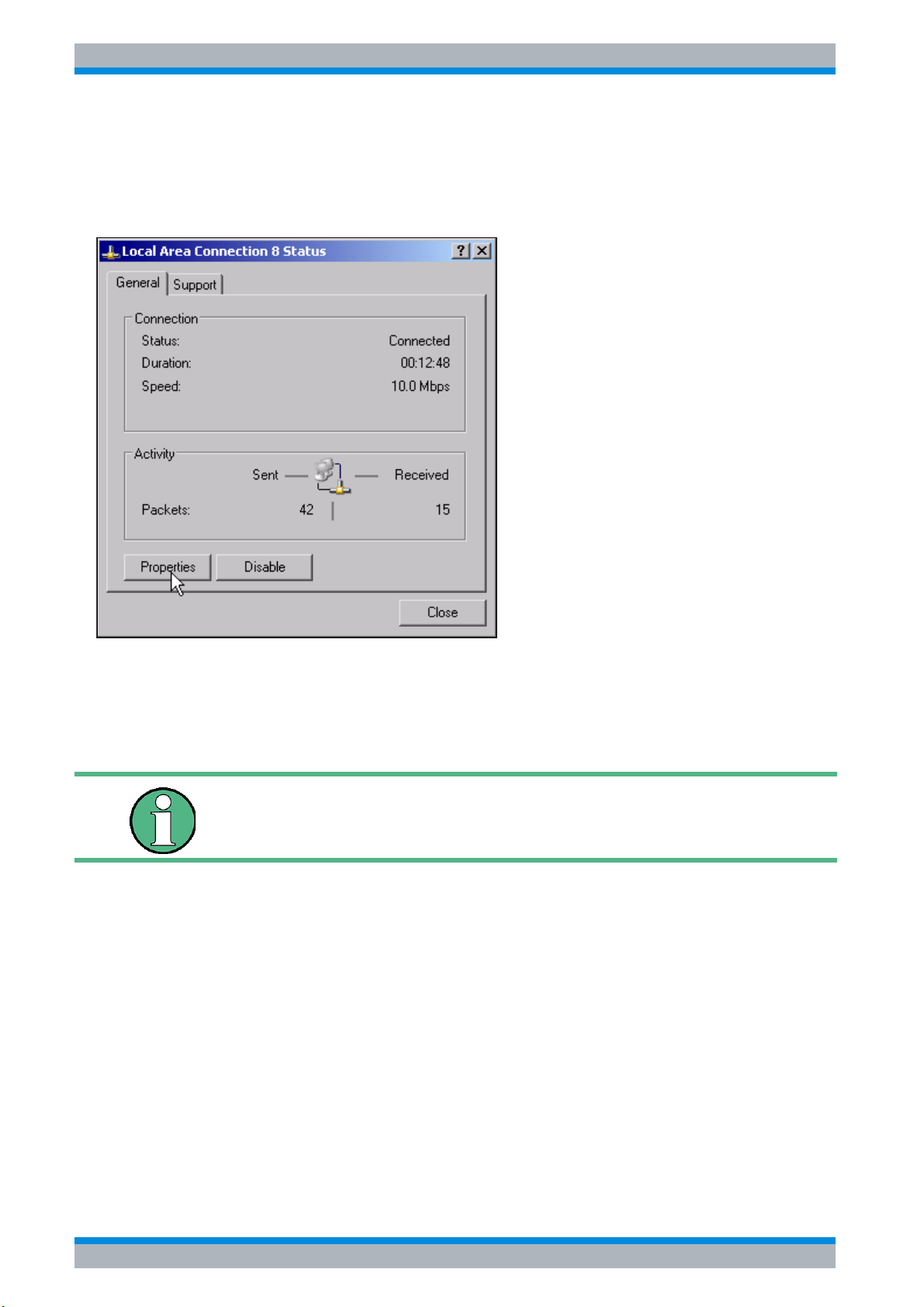
R&S FSP Inbetriebnahme
Konfiguration der LAN-Schnittstelle (nur mit Option R&S FSP-B16)
➢ Softkey GENERAL SETUP drücken.
Das Untermenü mit allgemeinen Einstellungen öffnet sich.
➢ Softkey CONFIGURE NETWORK drücken.
Das Fenster mit den Netzwerkeinstellungen öffnet sich.
Der Softkey erlaubt die Änderung der bereits bestehenden Netzwerkkonfiguration nach
Auswahl der betreffenden Registrierkarten (siehe Unterkapitel „Konfiguration vorhandener
Netzwerkprotokolle (TCP/IP-Protokoll)“ auf Seite 2.32).
IEC bus command: --
Die Konfiguration der Netzwerkunterstützung erfordert den Anschluss
einer PC-Tastatur mit Trackball (oder statt Trackball einer zusätzlichen
Maus).
2.5.2.3 Konfiguration vorhandener Netzwerkprotokolle (TCP/IP-Protokoll)
Prüfen Sie zuerst, ob Ihr Netzwerk über einen DHCP-Server verfügt. Bei Bedarf fragen Sie
Ihren Netzwerk-Administrator.
• Verfügt Ihr Netzwerk über einen DHCP-Server, wird die IP-Adresse automatisch vom
DHCP-Server abgefragt. Dies ist die Voreinstellung, keine Konfigurationsänderung ist
nötig.
• Verfügt Ihr Netzwerk über keinen DHCP-Server, ändern Sie die Einstellungen wie in der
nachfolgenden Schrittanleitung beschrieben. Verwenden Sie für Ihr Netzwerk passende IPAdressen und Subnet-Masken. Bei Bedarf fragen Sie Ihren Netzwerk-Administrator.
➢ Windows XP Startmenü mit der Windows-Taste oder CTRL+ESC öffnen.
➢ Settings - Network Connections - Local Area Connection klicken.
2.32 Kompakthandbuch 1164.4556.61 - 05
Page 75
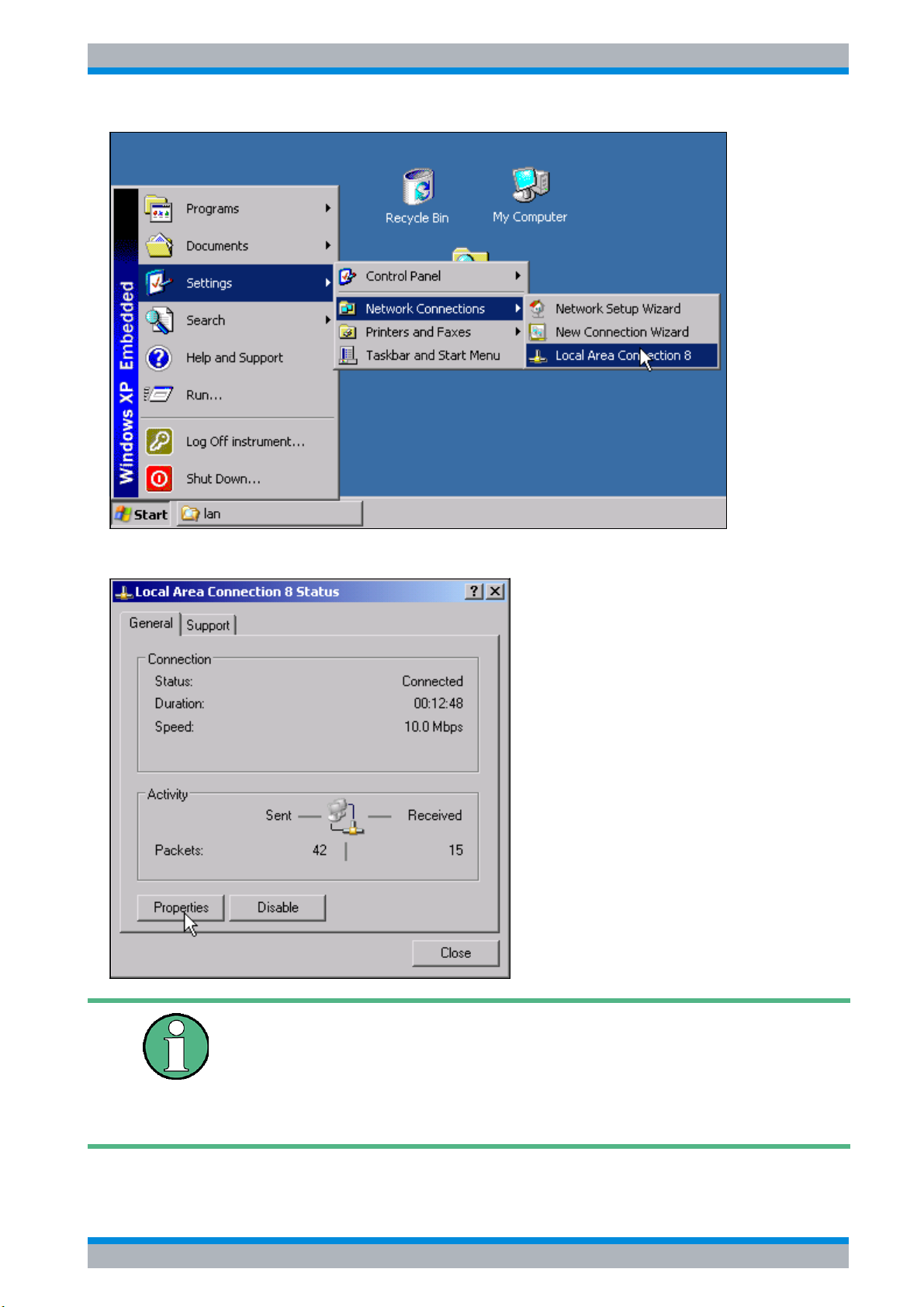
R&S FSP Inbetriebnahme
Konfiguration der LAN-Schnittstelle (nur mit Option R&S FSP-B16)
Das Fenster Local Area Connection Status öffnet sich.
Windows XP hängt an den Namen Local Area Connection Status
selbständig Nummern an (z.B. Local Area Connection Status 8), wenn
die Konfiguration mit dem New Connection Wizzard neu erstellt wird.
Diese Nummern sind für die Vorgehensweise bei den nachfolgenden
Konfigurationsschritten unerheblich und werden daher im Text
weggelassen.
Kompakthandbuch 1164.4556.61 - 05 2.33
Page 76
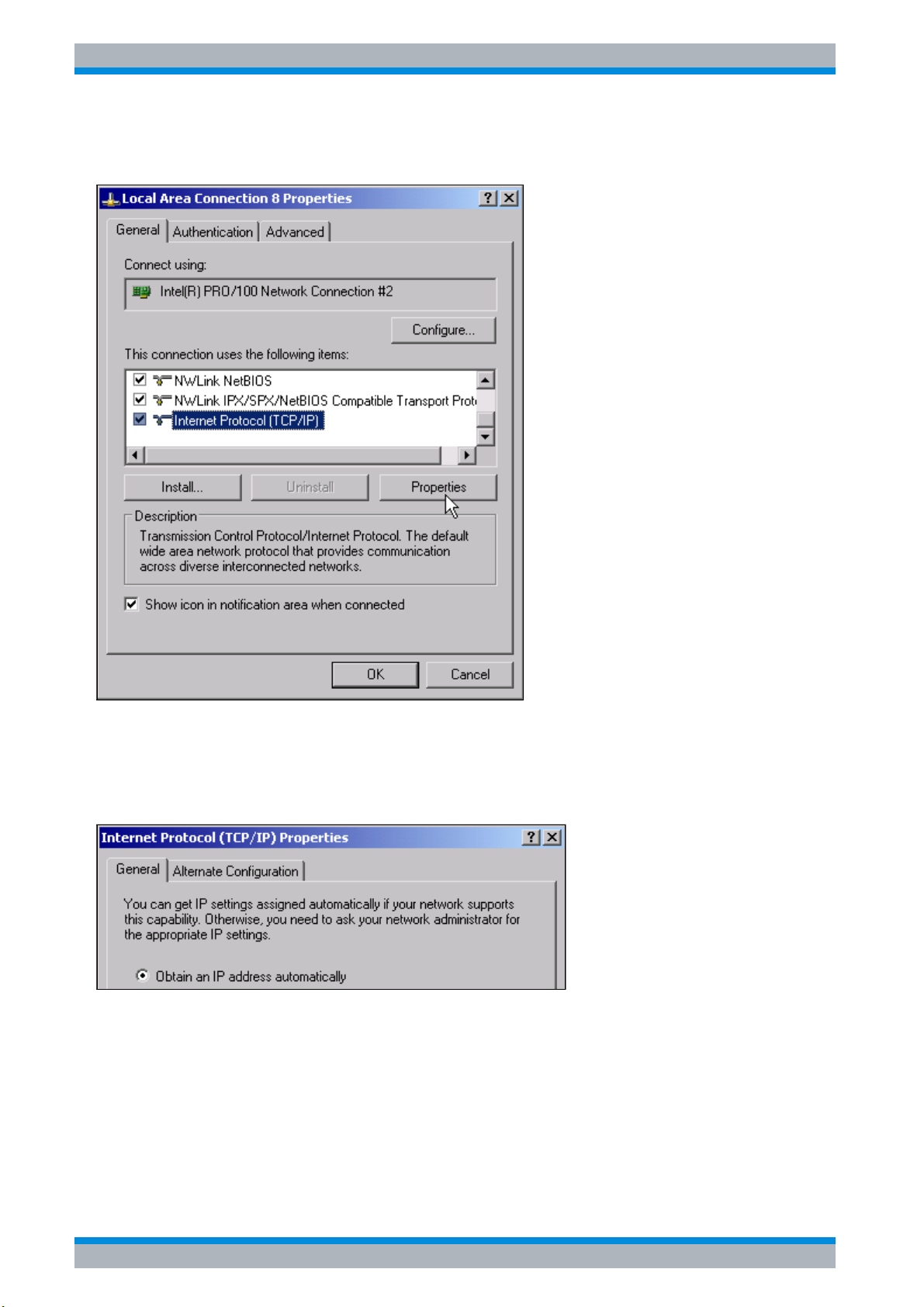
R&S FSP Inbetriebnahme
Konfiguration der LAN-Schnittstelle (nur mit Option R&S FSP-B16)
➢ Schaltfläche Properties klicken.
Das Fenster mit den verfügbaren Netzwerkprotokollen öffnet sich.
➢ Das gewünschte Netzwerkprotokoll klicken (im Beispiel: TCP/IP)
➢ Schaltfläche Properties klicken.
Das Fenster mit den Einstellungen des ausgewählten Netzwerkprotokolls öffnet sich. Per
Voreinstellung ist der Eintrag Obtain an IP address automatically gewählt.
2.34 Kompakthandbuch 1164.4556.61 - 05
Page 77
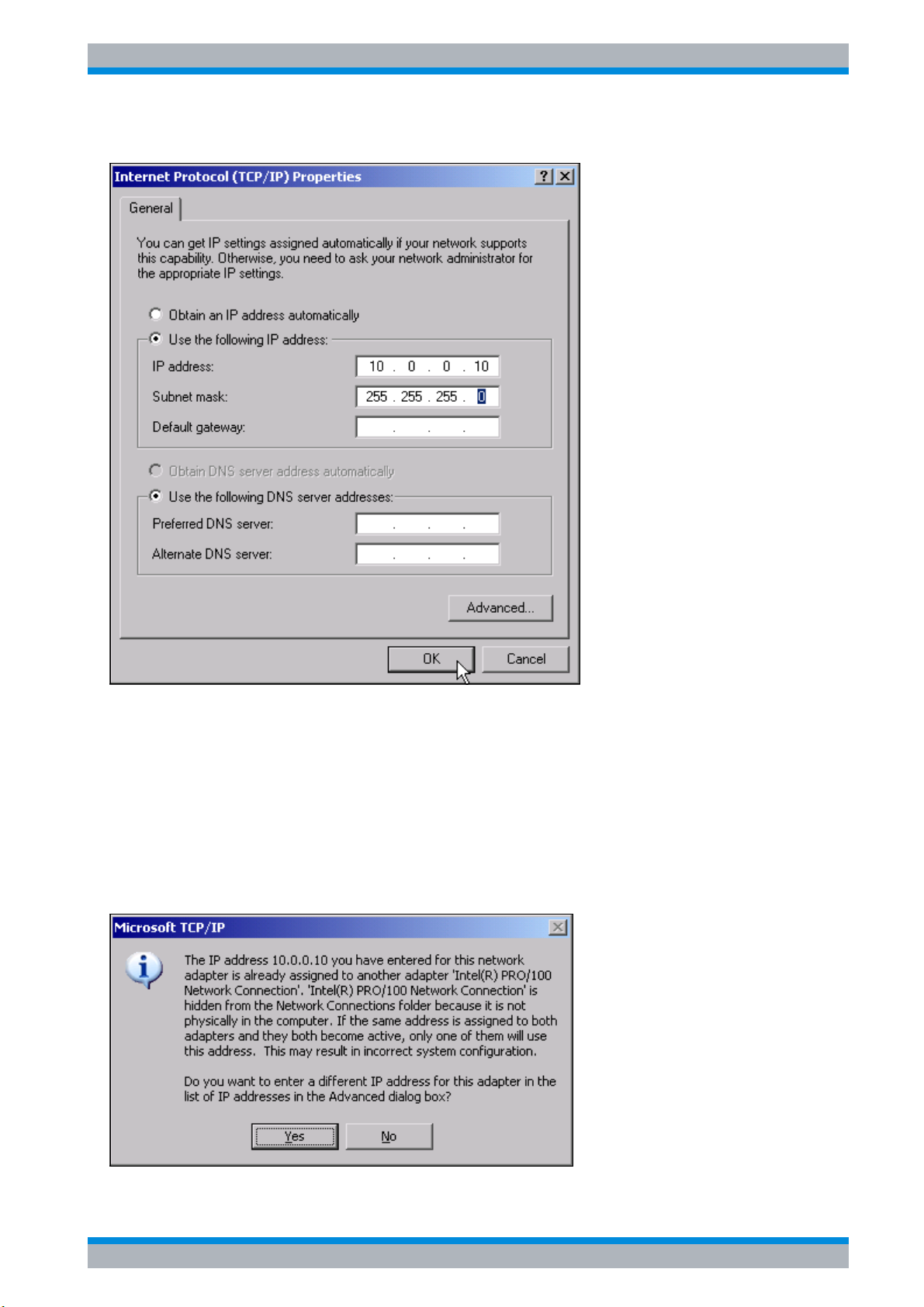
R&S FSP Inbetriebnahme
Konfiguration der LAN-Schnittstelle (nur mit Option R&S FSP-B16)
➢ Den Eintrag Use the following IP address klicken.
➢ Den Eintrag IP address klicken und die IP-Adresse eingeben.
➢ Den Eintrag Subnet mask klicken und benötigte Maske eingeben.
➢ Schaltfläche OK klicken.
Windows XP prüft die eingegebenen Einstellungen auf Korrektheit und speichert die
Konfiguration.
Wurde eine ungültige IP-Adresse oder Subnet-Maske eingegeben, so erscheint eine
entsprechende Fehlermeldung mit der Frage, ob eine andere Adresse oder Maske
eingegeben werden soll:
Kompakthandbuch 1164.4556.61 - 05 2.35
Page 78
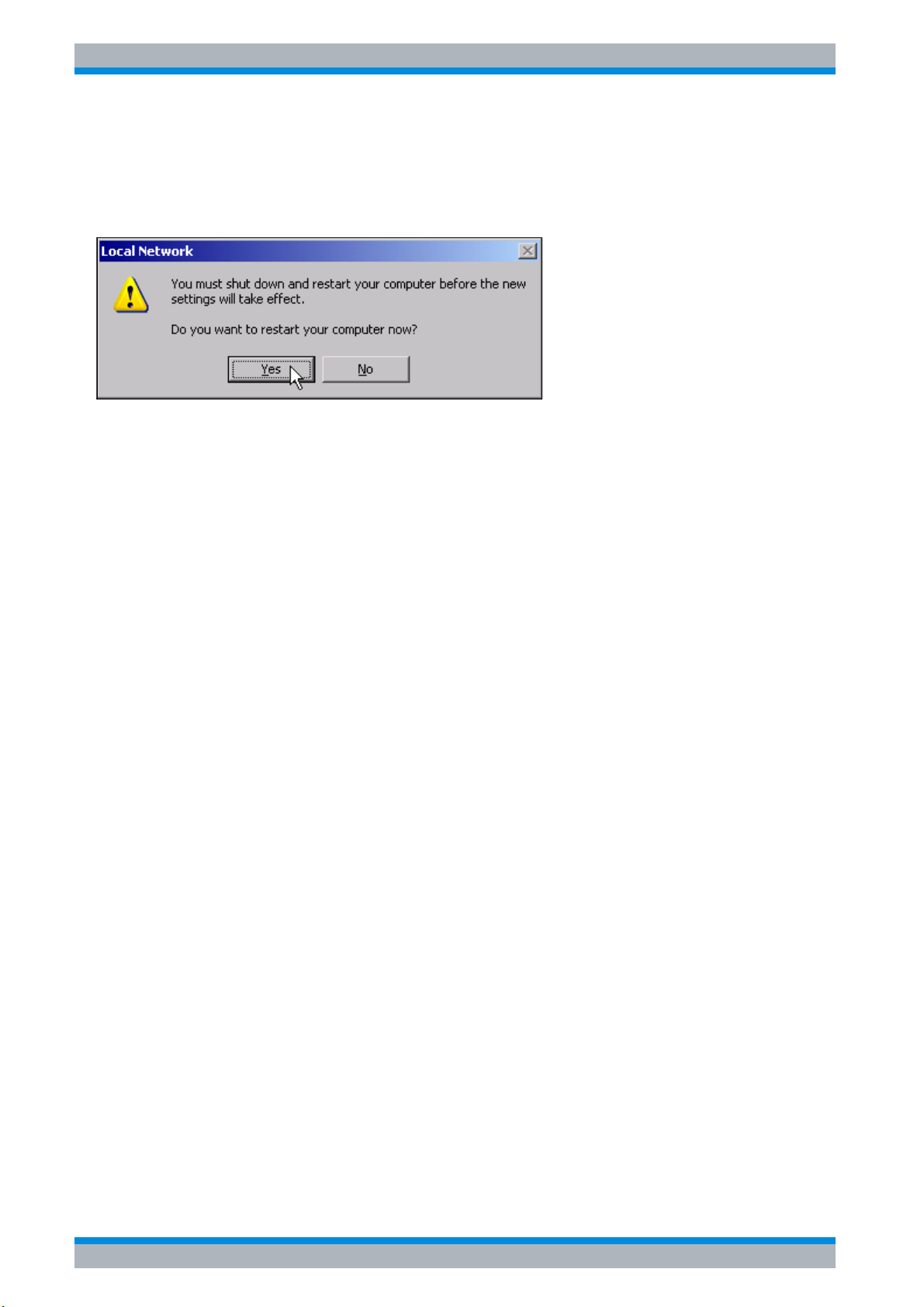
R&S FSP Inbetriebnahme
Konfiguration der LAN-Schnittstelle (nur mit Option R&S FSP-B16)
➢ Schaltfläche Yes klicken.
Das Fenster zur Eingabe der TCP/IP-Parameter wird erneut geöffnet.
Sind alle Einstellungen korrekt, so erscheint abhängig von den geänderten Einstellungen
die Aufforderung, das Gerät neu zu starten.
➢ Schaltfläche Yes klicken.
Windows XP startet das System neu.
2.5.2.4 Installation weiterer Netzwerkprotokolle und -dienste
Die Installation weiterer Netzwerkprotokolle und -dienste ist im Kapitel „ LAN-Interface“
beschrieben.
2.5.3 Anmelden
Für Windows XP müssen sich Anwender zunächst durch Eingabe eines Benutzernamens und
eines Passworts im Anmeldefenster identifizieren. Das Gerät ist werkseitig mit einer
automatischen Anmeldefunktion ausgestattet, wobei das Anmelden automatisch im
Hintergrund stattfindet. Die für das automatische Anmelden verwendete Kennung besitzt
Administrator-Rechte. Als Benutzername und Passwort wird instrument (in Kleinbuchstaben)
eingestellt.
Die automatische Anmeldefunktion kann deaktiviert werden. Näheres hierzu in Kapitel „LAN-
Interface“ auf Seite 6.1, Abschnitt „Abschalten des automatischen Login-Mechanismus“ auf
Seite 6.13.
2.36 Kompakthandbuch 1164.4556.61 - 05
Page 79
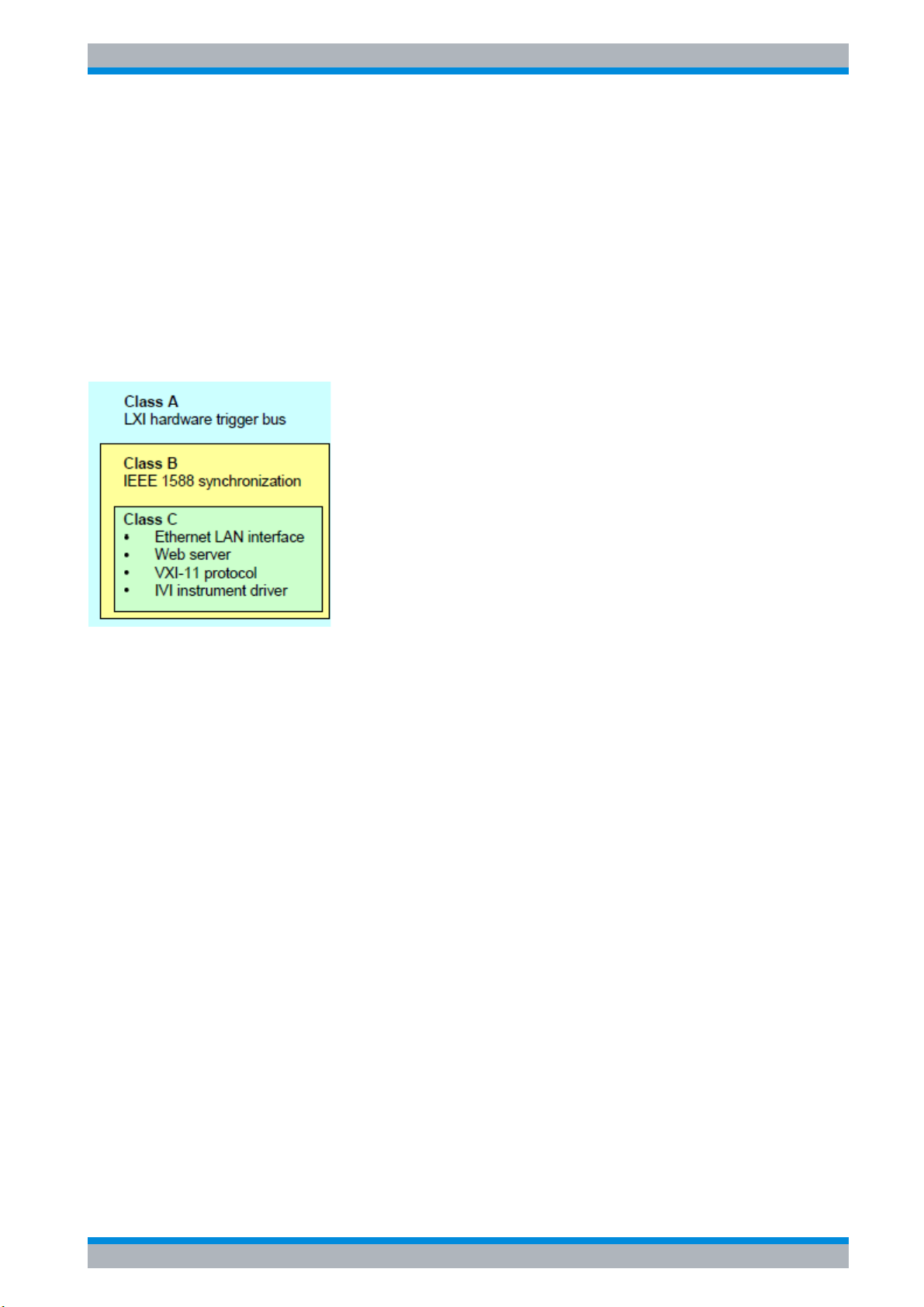
R&S FSP Inbetriebnahme
LXI-Konfiguration
2.6 LXI-Konfiguration
LAN-LXI (eXtensions for Instrumentation) ist eine Geräteplattform für Messgeräte und
Prüfmittel, die auf der Standard-Ethernet-Technologie basiert. LXI soll als LAN-gestützter
Nachfolger von GPIB die Vorteile von Ethernet mit der Einfachheit und Benutzerfreundlichkeit
von GPIB verbinden.
2.6.1 LXI-Klassen und LXI-Funktionalität
LXI-kompatible Geräte werden in die drei Klassen A, B und C eingeteilt, wobei die
Funktionalität der einzelnen Klassen aufeinander aufbaut:
• Geräte der Klasse C weisen eine gemeinsame LAN-Implementierung einschließlich eines
ICMP-Ping-Responders für Diagnosezwecke auf. Die Geräte können über einen InternetBrowser konfiguriert werden; ein LCI-Mechanismus (LAN Configuration Initialize) setzt die
LAN-Konfiguration zurück. Die Geräte der LXI-Klasse C sollen auch die automatische
Erkennung in einem LAN über das Erkennungsprotokoll VXI-11 und die Programmierung
über IVI-Treiber unterstützen.
• Bei Geräten der Klasse B wird die oben beschriebene Grundfunktionalität durch PTP nach
IEEE 1588 (Precision Time Protocol) und durch die Möglichkeit der Peer-to-PeerKommunikation erweitert. IEEE 1588 stellt sicher, dass alle Geräte innerhalb eines
Netzwerk automatisch auf die präzise Zeit synchronisiert werden; dabei werden Zeitmarke
oder zeitgestützte Synchronisiersignale mit höchster Genauigkeit an alle Instrumente
übermittelt.
• Geräte der Klasse A sind zusätzlich mit dem Hardware-Trigger-Bus mit acht Kanälen
(LVDS-Schnittstelle) ausgestattet, der in dem LXI-Standard definiert ist.
Instrumente der Klassen A und B können über LAN-Meldungen Software-Trigger erzeugen
und empfangen und direkt (und ohne Einbeziehung des Controllers) miteinander
kommunizieren.
Der R&S FSP gehört zur LXI-Klasse C. Neben den allgemeinen Merkmalen der Klasse C
(siehe oben) bietet er folgende LXI-Funktionen:
• Integriertes Dialogfenster LXI Configuration für die LXI-Aktivierung und zum Zurücksetzen
der LAN-Konfiguration (LAN Configuration Initialize, LCI).
Kompakthandbuch 1164.4556.61 - 05 2.37
Page 80
R&S FSP Inbetriebnahme
LXI-Konfiguration
Für die Verwendung der LXI-Funktionen ist das Betriebssystem
Windows XP mit Service Pack 2 erforderlich. Bitte wenden Sie sich an
Ihren zuständigen Kundendienstvertreter bei Rohde & Schwarz, falls
Sie für das Betriebssystem Ihres R&S FSP ein Upgrade benötigen.
Wenn Sie die aktuelle Version Ihres Betriebssystems ermitteln wollen,
öffnen Sie im Untermenü General Setup das Dialogfenster
Versions+Options (Taste SETUP; weitere Einzelheiten entnehmen Sie
bitte dem Bedienhandbuch, Kapitel 4: Gerätefunktionen - Grundeinstellungen).
Drücken Sie nach einem Firmware-Update die Taste Standby, um das
Gerät herunterzufahren und neu zu starten; erst dann ist die
vollständige LXI-Funktionalität verfügbar.
Weitere Informationen zum LXI-Standard finden Sie auf der LXI-Website unter http://www.lxi-
standard.org. Siehe auch "Neuigkeiten von Rohde & Schwarz, Artikel 2006/II - 190".
2.6.2 Dialogfenster LXI Konfiguration
Dieses Dialogfenster enthält die wichtigsten LXI-Informationen zu dem R&S FSL. Drücken Sie
im Untermenü General Setup den Softkey Info, um das Dialogfenster LXI Configuration zu
öffnen (weitere Einzelheiten entnehmen Sie bitte dem Bedienhandbuch, Kapitel 4:
Gerätefunktionen - Grundeinstellungen).
Netzwerk-Grundeinstellungen
Gemäß dem LXI-Standard muss ein LAN Reset folgende Parameter auf eine
Grundeinstellung zurücksetzen. Weitere Einzelheiten zum Zurücksetzen des R&S FSP finden
Sie im Bedienhandbuch, Kapitel 4: Gerätefunktionen - Grundeinstellungen.
Parameter Wert
TCP/IP-Modus DHCP + Auto-IP-Adresse
Dynamisches DNS aktiviert
ICMP-Ping aktiviert
Passwort für LAN-Konfiguration LxiWeb
Das LAN Reset für den R&S FSP setzt außerdem folgende Parameter zurück:
Ifc
Parameter Wert
Beschreibung R&S Spektrumanalysator/FSP/<Fertigungsnummer>/
Negotiation Auto Detect
VXI-11-Erkennung aktiviert
Die LAN-Einstellungen werden über die LXI-Browser-Schnittstelle des Geräts konfiguriert.
2.38 Kompakthandbuch 1164.4556.61 - 05
Page 81

R&S FSP Inbetriebnahme
LXI-Konfiguration
2.6.3 LXI-Browser-Schnittstelle
Die LXI-Browser-Schnittstelle des Geräts ist mit allen W3C-konformen Browsern kompatibel.
Wenn Sie im Adressfeld des Browsers auf Ihrem PC den Hostnamen oder die IP-Adresse des
Geräts eingeben, z. B. http://10.113.10.203 , wird die Homepage (Begrüßungsseite) des
Geräts angezeigt.
Die Homepage des Geräts enthält die Geräteinformationen, die gemäß dem LXI-Standard
vorgeschrieben sind, einschließlich des VISA-Ressourcen-Strings (nur Lesezugriff).
Wenn Sie die Optionsschaltfläche LAN Status auswählen, blinkt das LXI-Logo in der
Statuszeile des R&S FSP (sofern aktiv). Ein grünes LXI-Statussymbol zeigt an, dass eine
LAN-Verbindung hergestellt wurde; ein rotes Symbol bedeutet, dass das LAN-Kabel nicht
angeschlossen ist. Die Einstellung des LAN Status ist nicht durch ein Passwort geschützt.
Das Navigationsfenster der Browser-Schnittstelle enthält folgende Bedienelemente:
• Bei Auswahl von LAN Configuration wird die Website LAN Configuration geöffnet.
• Bei Auswahl von LXI Glossary wird ein Dokument geöffnet, das ein Begriffsglossar zum
LXI-Standard enthält.
• Bei Auswahl von Status werden Informationen zum LXI-Status des Geräts angezeigt.
2.6.4 LAN Konfiguration
Auf der Website LAN Configuration können alle obligatorischen LAN-Parameter angezeigt
und geändert werden.
Über das Konfigurationsfeld TCP/IP Mode legen Sie fest, wie dem Gerät eine IP-Adresse
zugewiesen wird (siehe auch <Link zu IP-Adresseinstellungen>). Im manuellen
Konfigurationsmodus wird das LAN über die statische IP-Adresse, die Subnetzmaske und das
Standard-Gateway konfiguriert. Im automatischen Konfigurationsmodus wird die IP-Adresse
des Geräts mit Hilfe des DHCP-Servers oder der dynamischen Zuweisung (Dynamic Link
Local Addressing, automatische IP) festgelegt.
Die LAN-Konfiguration kann erst nach Eingabe eines Passworts
geändert werden. Das Passwort lautet LxiWebIfc (Groß- und
Kleinbuchstaben beachten).
Über die Links am unteren Rand der Seite LAN Configuration gelangen Sie zu anderen
Seiten:
• Über Ping Client gelangen Sie zum Ping-Dienstprogramm, das die Verbindung zwischen
dem Gerät und anderen Geräten prüft.
• Unter Advanced LAN Configuration finden Sie LAN-Einstellungen, die nach dem LXIStandard nicht obligatorisch sind.
Die Parameter in Advanced LAN Configuration können wie folgt verwendet werden:
• In dem Konfigurationsfeld Negotiation stehen verschiedene Ethernet-Geschwindigkeiten
und Gegenbetrieb-Einstellungen zur Auswahl. Im allgemeinen ist der Modus Auto Detect
ausreichend.
Kompakthandbuch 1164.4556.61 - 05 2.39
Page 82

R&S FSP Inbetriebnahme
Eigenschaften des Betriebssystems
• Die Option "ICMP Ping" muss aktiviert werden, wenn Sie das Ping-Dienstprogramm
verwenden wollen.
• VXI-11 ist das Protokoll, das für die Erkennung des Geräts im LAN verwendet wird.
Entsprechend dem Standard müssen LXI-Geräte VXI-11 als Erkennungsmechnismus
verwenden; andere zusätzliche Erkennungsmechanismen sind zulässig.
2.6.5 Ping
Ping ist ein Dienstprogramm, das die Verbindung zwischen dem LXI-konformen Gerät und
einem anderen Gerät überprüft. Der Ping-Befehl ermittelt mit Hilfe der ICMP-Echoanforderung
und der Echoantwortpakete, ob eine gültige LAN-Verbindung besteht. Dieses
Dienstprogramm ist besonders bei der Diagnose von IP-Netzwerken oder Routerausfällen
hilfreich.
Das Ping-Dienstprogramm ist nicht durch ein Passwort geschützt. Gehen Sie wie folgt vor, um
eine Ping-Prüfung zwischen dem LXI-konformen Gerät und einem zweiten, angeschlossenen
Gerät zu starten:
1. Aktivieren Sie auf der Seite Advanced LAN Configuration die Option ICMP Ping
(Aktivierung nach einem LCI).
2. Geben Sie die IP-Adresse des zweiten Geräts ohne Ping-Befehl und ohne weitere
Parameter in dem Feld Destination Address ein (z. B. 10.113.10.203).
3. Klicken Sie auf Submit.
2.7 Eigenschaften des Betriebssystems
2.7.1 Besonderheiten von Windows XP
Das Gerät besitzt das Betriebssystem Windows XP. Um die Funktionstüchtigkeit der
Gerätesoftware zu gewährleisten müssen bestimmte Regeln bei der Benutzung des
Betriebssystems eingehalten werden.
Die Treiber und Programme, die im Gerät unter Windows XP verwendet werden, sind an
das Messgerät angepasst. Um Störungen der Gerätefunktion zu vermeiden, dürfen nur die
Einstellungen vorgenommen werden, die im Bedienhandbuch und in diesem Dokument
beschrieben sind.
Bestehende Gerätesoftware darf nur mit von Rohde & Schwarz freigegebener UpdateSoftware geändert werden.
Ebenso dürfen nur Programme auf dem Gerät ausgeführt werden, die von Rohde &
Schwarz für die Benutzung auf dem Gerät freigegeben sind.
Anmelden - "Login"
Details siehe Abschnitt „Anmelden“ auf Seite 2.36.
2.40 Kompakthandbuch 1164.4556.61 - 05
Page 83

R&S FSP Inbetriebnahme
Eigenschaften des Betriebssystems
Administrator-Kennung
Die Kennung, mit der sich das Gerät automatisch anmeldet, beinhaltet Administratorrechte.
2.7.1.1 Windows XP Servicepacks
Das auf dem Gerät installierte Windows XP enthält bereits ab Werk die für den Betrieb des
Gerätes notwendigen und geeigneten Service Packs für Windows XP.
Mögliche Beeinträchtigung des Gerätefunktionen
Das Gerät ist mit dem Windows XP Betriebssystem ausgestattet. Deshalb ist es möglich,
andere kommerzielle Standardsoftware zu installieren. Die Nutzung und Installation
anderer Software kann zu Beeinträchtigungen der Gerätefunktionen führen. Deshalb raten
wir dazu, nur Programme, die von Rohde & Schwarz auf Kompatibilität mit der
Gerätesoftware hin getestet wurden, zu benutzen. Programme, die getestet wurden, sind
im Abschnitt „Für das Gerät freigegebene Windows XP-Software“ auf Seite 2.41
aufgelistet.
Auf das Gerät dürfen nur Rohde & Schwarz freigegebene Service Packs aufgespielt
werden um Fehlfunktionen zu vermeiden, die im schlimmsten Fall eine Reparatur des
Gerätes nach sich ziehen.
Besonders gewarnt wird in diesem Zusammenhang vor Service Packs von Windows XP
Home Edition oder Professional Edition, da diese in jedem Fall mit Windows XP
unverträglich sind.
2.7.1.2 Aufrufen des Windows XP Startmenüs
Mit der Windows-Taste ( ) oder der Tastenkombination CTRL+ESC wird das Windows XPStartmenü aufgerufen. Vom Startmenü aus kann mit der Maus oder den Pfeiltasten in die
gewünschten Untermenüs verzweigt werden. Die Rückkehr zum Messbildschirm erfolgt durch
Aktivieren der Schaltfläche R&S Analyzer Interface in der Startleiste.
Das Windows Start Menü kann auch über den OPEN START MENU softkey im SETUP Menü
aufgerufen werden.
2.7.1.3 Für das Gerät freigegebene Windows XP-Software
Die verwendete Treibersoftware und die Systemeinstellungen von Windows XP sind genau
an die Messfunktionen des R&S FSP angepasst. Daher kann nur bei einer Verwendung von
Software und Hardware, die von Rohde & Schwarz freigegeben bzw. angeboten wird, die
einwandfreie Funktion des Gerätes gewährleistet werden.
Die Verwendung anderer Software oder Hardware führt möglicherweise zu Störungen oder
Ausfällen in den Funktionen des R&S FSP.
Folgende Programmpakete wurden erfolgreich auf Verträglichkeit mit der
Messgerätesoftware getestet:
• R&S FS-K3 – Software zum Messen der Rauschzahl und Verstärkung
Kompakthandbuch 1164.4556.61 - 05 2.41
Page 84

R&S FSP Inbetriebnahme
Eigenschaften des Betriebssystems
• R&S FS-K4 – Software zum Messen von Phasenrauschen
• R&S Power Viewer (virtueller Leistungsmesser, um Ergebnisse der Leistungsmessköpfe
der NRP-Zxx-Serie anzuzeigen)
• Windows XP Remote Desktop
• FileShredder – zum sicheren Löschen von Dateien auf der Festplatte
• Symantec Norton AntiVirus – Virenschutzsoftware
• McAfee Virusscan
2.42 Kompakthandbuch 1164.4556.61 - 05
Page 85

R&S FSP Firmware-Update und Installation von Firmware-Optionen
3 Firmware-Update und
Installation von Firmware-Optionen
1164.4556.61 3.1 D-05
Page 86

R&S FSP Firmware-Update und Installation von Firmware-Optionen
Firmware-Update
3.1 Firmware-Update
Die aktuellste Frimware Version steht auf der Internetseite von Rohe & Schwarz zum
Download bereit.
Eine genaue Beschreibung zum Ablauf des Firmware Updates ist in den Releasenotes
enthalten, die mit dieser CD ausgeliefert werden. Die Releasenotes stehen auch auf der
Internetseite von Rohde & Schwarz zum Download zur Verfügung.
Die Installation einer neuen Firmware-Version wird über das eingebaute Diskettenlaufwerk,
über Memory-Stick, USB-CD-ROM oder LAN durchgeführt. Das Firmware-Update-Kit enthält
mehrere Disketten, deren Inhalt bei Update über Memory-Stick oder LAN in getrennten
Verzeichnissen (Disk1 bis Disk<n>) abgelegt sein muss. Das zugehörige Installationsprogramm wird im Menü SETUP aufgerufen.
➢ Taste SETUP drücken.
Das Menü SETUP öffnet sich.
➢ Taste NEXT drücken.
Das Seitenmenü öffnet sich.
➢ Softkey FIRMWARE UPDATE drücken.
Das Unterverzeichnis zum Installieren / Deinstallieren neuer Firmware-Versionen öffnet
sich.
➢ Softkey UPDATE PATH drücken (nur bei Firmware-Update via Memory Stick, CD-ROM
oder LAN). Das Eingabefeld für den Pfad mit dem Update-Diskettensatz öffnet sich.
➢ Laufwerksnamen und Verzeichnis eingeben und mit ENTER abschließen.
Beispiel:
Die Disketteninhalte sind auf einem Memory-Stick im Verzeichnis Update abgelegt. Sie
sind auf die Unterverzeichnisse Disk1 bis Disk<n> verteilt. Nach dem Anstecken des
Memory-Sticks wird dieser als Laufwerk E: erkannt.
Die notwendige Pfadangabe lautet in diesem Fall E:\UPDATE.
➢ Der Softkey FIRMWARE UPDATE im Untermenü startet das Installationsprogramm und
führt den Benutzer durch die restlichen Schritte der Update-Prozedur.
IEC bus command: "SYST:FIRM:UPD 'E:\UPDATE'"
➢ Der Softkey RESTORE FIRMWARE stellt die vorhergehende Firmware-Version wieder
her.
IEC bus command: --
3.2 Kompakthandbuch 1164.4556.61 - 05
Page 87
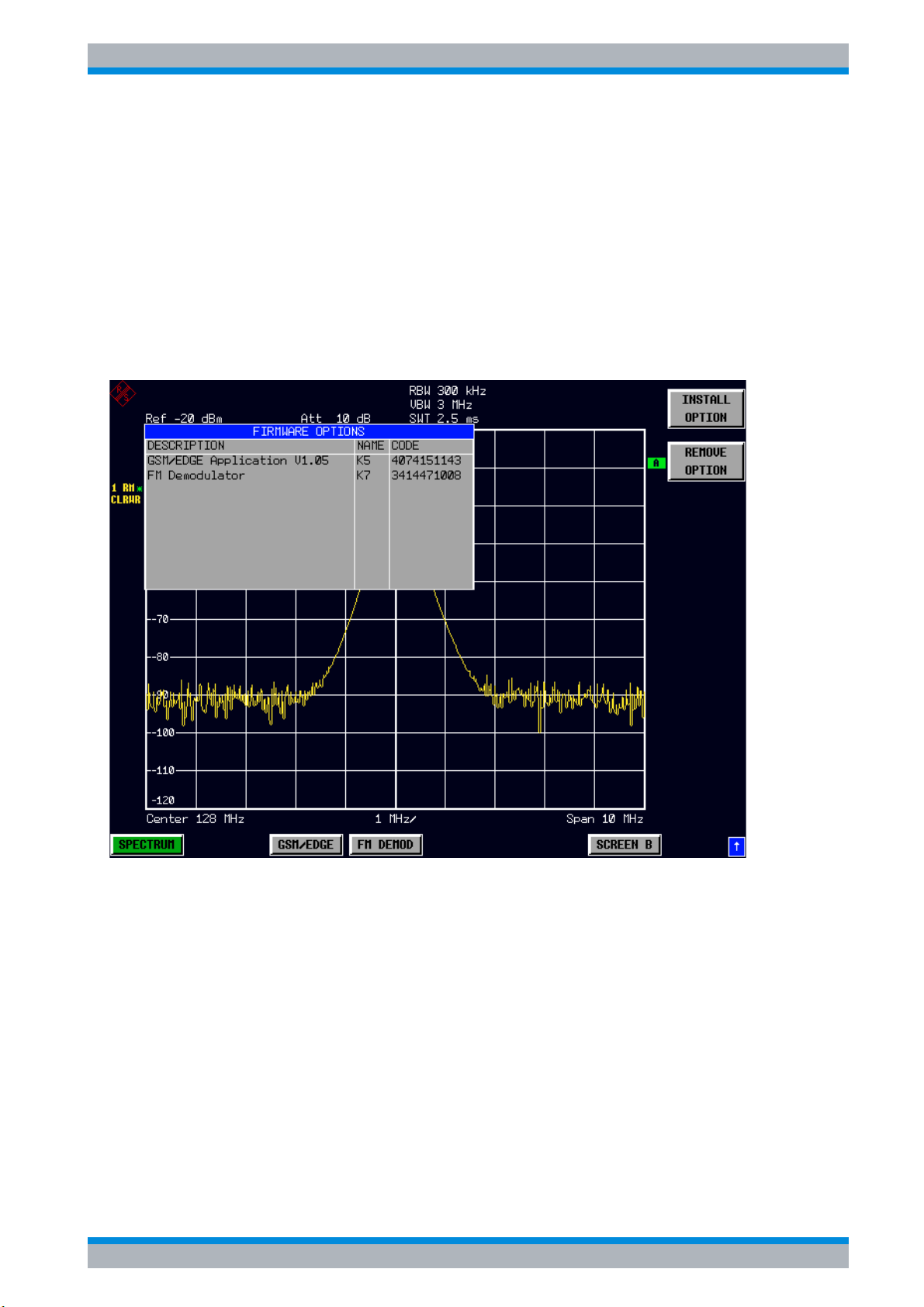
R&S FSP Firmware-Update und Installation von Firmware-Optionen
Aktivieren von Firmware Optionen
3.2 Aktivieren von Firmware Optionen
Die Freischaltung von Firmware-Optionen erfolgt durch die Eingabe von Lizenzcodes über
folgende Bediensequenz:
➢ Die Taste SETUP drücken.
Das Menü SETUP öffnet sich.
➢ Softkey GENERAL SETUP drücken.
➢ Softkey OPTIONS drücken.
Das Menü OPTIONS öffnet sich. Die bereits vorhanden Optionen werden in einer Tabelle
angezeigt, die beim Eintritt in das Untermenü geöffnet wird.
➢ Softkey INSTALL OPTION drücken. Die Eingabe des Freischalt-Codes für eine Firmware
Option wird aktiviert.
Bei der Eingabe eines gültigen Schlüsselworts erscheint in der Meldungszeile OPTION
KEY OK und die Option wird in die Tabelle FIRMWARE OPTIONS eingetragen.
Bei ungültigen Schlüsselwörtern erscheint in der Meldungszeile OPTION KEY INVALID.
➢ Der Softkey REMOVE OPTION löscht alle vorhandenen Firmware Optionen. Um ein
versehentliches Löschen auszuschließen, erfolgt vorher noch eine Sicherheitsabfrage.
Kompakthandbuch 1164.4556.61 - 05 3.3
Page 88

R&S FSP Firmware-Update und Installation von Firmware-Optionen
Aktivieren von Firmware Optionen
3.4 Kompakthandbuch 1164.4556.61 - 05
Page 89

R&S FSP Manuelle Bedienung
4 Manuelle Bedienung
1164.4556.61 4.1 D-05
Page 90
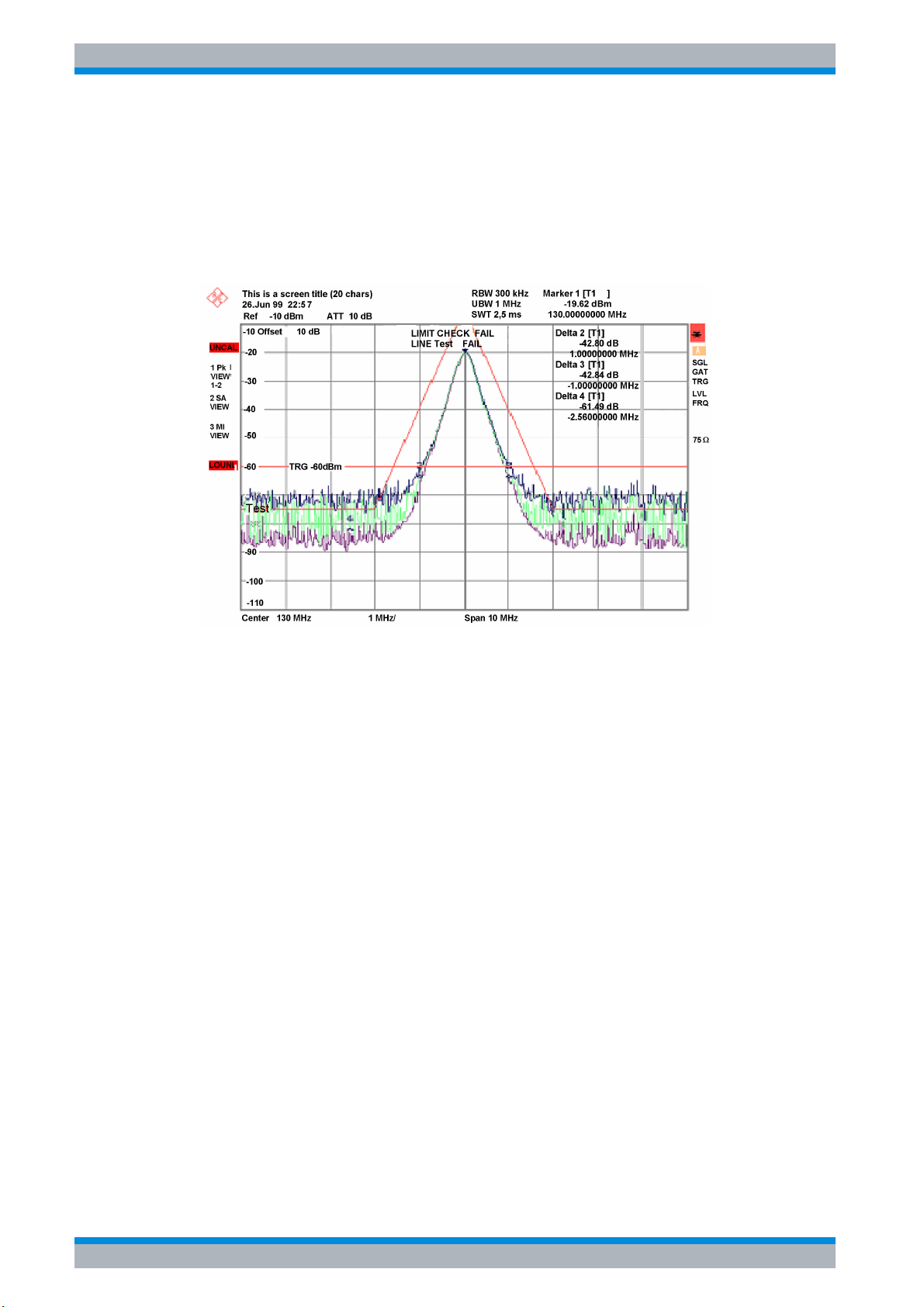
R&S FSP Manuelle Bedienung
Diagrammaufteilung
4.1Diagrammaufteilung
Statusinformation
Trace-Information
Pegelachsenbeschriftung
Logo
Titel/Datum
HardwareEinstellungen
Marker/Deltamarker
Dirty Flag
EnhancemenLabel
Frequenzachsenbeschriftung
Fig. 4-1 Bildschirmaufteilung des R&S FSP im Analysatorbetrieb
4.2 Kompakthandbuch 1164.4556.61 - 05
Page 91

R&S FSP Manuelle Bedienung
Diagrammaufteilung
4.1.1Anzeigen im Diagrammbereich
Hardwareeinstellungen
Ref Anzeige des Referenzpegels
Offset Anzeige des Referenzpegeloffsets.
Att Anzeige der eingestellten HF-Dämpfung.
EATT Anzeige der eingestellten HF-Dämpfung bei elektronischer Abschwächung (nur mit
Option Electronic Attenuator, R&S FSP-B25).
RBW Anzeige der eingestellten Auflösebandbreite.
Entspricht die Bandbreite nicht dem Wert der automatischen Kopplung, so wird dem
Feld ein grüner Stern "*" vorangestellt.
VBW Anzeige der eingestellten Videobandbreite.
Entspricht die Bandbreite nicht dem Wert der automatischen Kopplung, so wird dem
Feld ein grüner Stern "*" vorangestellt.
SWT Anzeige der eingestellten Ablaufzeit (SWEEP TIME).
Entspricht die Ablaufzeit nicht dem Wert der automatischen Kopplung, so wird dem
Feld ein Stern "*" vorangestellt. Die Farbe des Sterns ist rot, sobald die Ablaufzeit
den Wert der automatischen Kopplung unterschreitet. In diesem Fall muss die
Sweep-Zeit erhöht werden.
Marker /
Delta
LIMIT
CHECK
Enthält die Position des zuletzt ausgewählten Markers bzw. Deltamarkers in X- und
Y-Richtung sowie seinen Index. In der eckigen Klammer nach dem Index wird die
Messkurve, der der Marker zugeordnet ist, sowie die aktive Messfunktion angezeigt.
Die Messfunktionen der Marker werden durch folgende Kürzel gekennzeichnet:
• FXD: Reference Fixed-Marker aktiv
• PHN: Phasenrauschmessung aktiv
• CNT: Frequenzzähler aktiv
• TRK: Signal Track aktiv
• NOI: Rauschmessung aktiv
• MOD: Messung des AM-Modulationsgrades aktiv
• TOI: TOI-Messung aktiv
Anzeige der Ergebnisse der Grenzwertüberprüfung (Limit Check)
Kompakthandbuch 1164.4556.61 - 05 4.3
Page 92

R&S FSP Manuelle Bedienung
Diagrammaufteilung
Statusanzeigen
Die Statusanzeigen auf der linken Seite des Diagramms geben einen Hinweis auf eine
Unregelmäßigkeit (z.B. UNCAL).
UNCAL Zeigt an, dass eine der folgenden Bedingungen zutrifft:
• Korrekturdaten sind abgeschaltet (Menü CAL, CAL CORR OFF).
– Einschalten der Korrektur CAL CORR ON oder PRESET.
• keine gültigen Korrekturwerte vorhanden. Das ist z.B. bei einem Kaltstart des
Gerätes nach einem Firmware-Update der Fall.
– Aufnahme der Korrekturdaten durchführen (Menü CAL, CAL TOTAL).
OVLD Zeigt eine Übersteuerung des Eingangsmischers an.
– Eingangsdämpfung vergrößern
IFOVL Zeigt eine Übersteuerung des ZF-Signalpfades nach dem Eingangsmischer an.
– Referenzpegel vergrößern
LOUNL Zeigt an, dass ein Fehler in der Frequenzaufbereitung des Gerätes erkannt wird.
EXREF Wird angezeigt, wenn das Gerät auf externe Referenz gestellt wurde, aber kein
Signal am Referenzeingang erkannt wird.
OVEN Zeigt an, dass die Ofenquarz-Referenz (Option R&S FSP-B4) ihre
Betriebstemperatur noch nicht erreicht hat. Die Meldung erlischt normalerweise
einige Minuten nach dem Einschalten.
OVTRC Zeigt an, wenn eine temporäre Übersteuerung am Inputmischer oder dem ZF-
Signalpfad auftritt, während die Messkurve mit Max Hold, Min Hold oder Average
gemessen wird (Overload Trace). OVLD und IFOVL überschreiben diesen Zustand.
4.4 Kompakthandbuch 1164.4556.61 - 05
Page 93

R&S FSP Manuelle Bedienung
Diagrammaufteilung
Trace-Info
Trace #
Nummer der Messkurve
Nummer
der Messkurve
Détektor
auto /
manuell
1 PK *
CLRWR
1-2
Detektor
ausgewählter Detektor
• AP: AUTOPEAK-Detektor
• PK: MAX PEAK-Detektor
• MI: MIN PEAK-Detektor
TraceMathematik
Trace-Mode
• SA: SAMPLE-Detektor
• AV: AVERAGE-Detektor
• RM: RMS-Detektor
• QP: QUASIPEAK-Detektor
auto / manuell
Der ausgewählte Detektor entspricht nicht dem der
automatischen Kopplung.
Trace-Mode
Anzeige der Sweep-Betriebsart
• CLRWR: CLEAR/WRITE
• MAXH: MAX HOLD
• MINH: MIN HOLD
• AVG: AVERAGE
• VIEW: VIEW
Trace-Mathematik
Zeigt an, dass Differenzbildung eingeschaltet ist.
• 1 - 2: Trace 1 - Trace 2
• 1 - 3: Trace 1 - Trace 3
Kompakthandbuch 1164.4556.61 - 05 4.5
Page 94

R&S FSP Manuelle Bedienung
Diagrammaufteilung
Enhancement-Labels:
Die Enhancement-Labels auf der rechten Seite des Messdiagramms zeigen an, dass
Geräteeinstellungen vom Anwender vorgenommen wurden, die das Messergebnis
beeinflussen, ohne dass dies aus der Darstellung der Messwerte sofort ersichtlich ist.
* (Stern) Die aktuelle Geräteeinstellung entspricht nicht der, bei der eine der dargestellten
Messkurven aufgenommen wurde. Dieser Zustand tritt in folgenden Fällen ein:
– Die Geräteeinstellung wird während einer laufenden Messung verändert.
– Die Geräteeinstellung wird im SINGLE SWEEP-Betrieb nach dem Ende des
Sweep-Ablaufs verändert, und es wird kein neuer Sweep gestartet.
– Die Geräteeinstellung wird verändert, nachdem eine Messkurve auf VIEW
gestellt wurde.
Die Anzeige bleibt solange auf dem Bildschirm erhalten, bis die entsprechende
Ursache vom Anwender beseitigt wird. Im Einzelfall bedeutet dies entweder, dass
ein neuer Sweep-Ablauf gestartet (SINGLE SWEEP-Betrieb) oder die betreffende
Messkurve auf BLANK geschaltet wird.
A / B Kennzeichnung für das Diagramm A / B (Screen A / B). Ist Screen A / B für die
Eingabe von Messparametern aktiviert, so ist das Label farbig hinterlegt.
SGL Der Sweep-Ablauf ist auf SINGLE SWEEP eingestellt.
GAT Das Frequenz-Sweep wird durch die Buchse EXT TRIG/GATE-gesteuert.
TRG Die Triggerung des Gerätes erfolgt nicht freilaufend (≠ FREE RUN).
LVL Ein Pegeloffset ≠ 0 dB ist eingestellt.
FRQ Ein Frequenzoffset ≠ 0 Hz ist eingestellt.
TDF Ein Antennenkorrekturfaktor (TRANSDUCER FACTOR) ist eingeschaltet.
PRN Eine Druckerausgabe ist aktiv.
75 Ω Die Eingangsimpedanz des Gerätes ist auf 75 Ω einstellt.
EXT Das Gerät ist für den Betrieb mit externer Referenz konfiguriert.
PA Die HF-Vorverstärkung (PREAMPLIFIER) ist eingeschaltet (Option R&S FSP-B25)
PS Die Vorstufe ist eingeschaltet.
3DB Gauss Filter (3 dB)
6DB EMI Filter (6 dB)
FFT FFT Filter
CHN Kanalfilter (Channel Filter)
RRC RRC Filter
4.6 Kompakthandbuch 1164.4556.61 - 05
Page 95
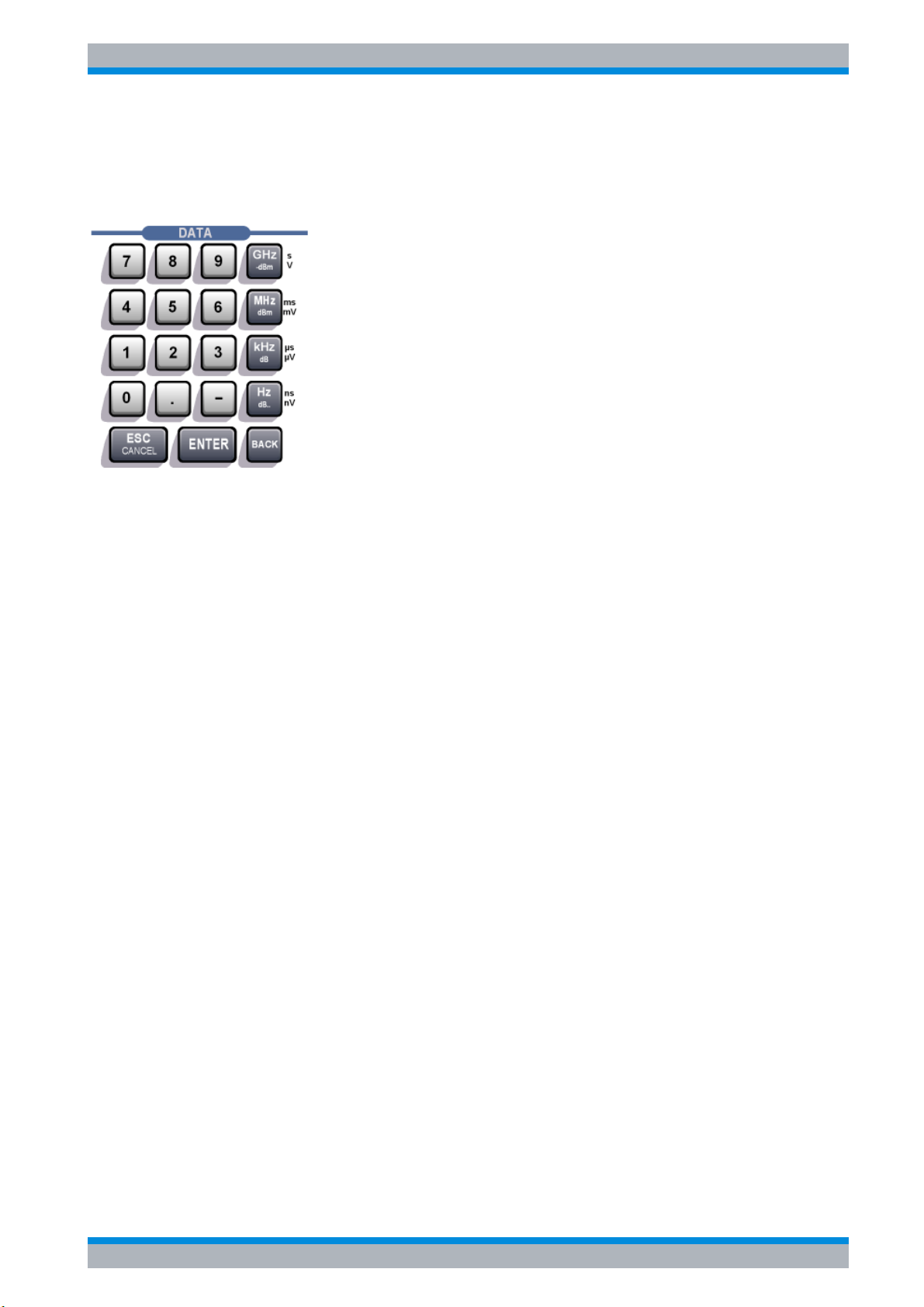
R&S FSP Manuelle Bedienung
Einstellen von Parametern
4.2Einstellen von Parametern
4.2.1Der Ziffernblock
Der Ziffernblock dient der Eingabe von numerischen Parametern. Er enthält die Tasten:
• Zifferntasten 0...9
• Dezimalpunkt
Fügt an der Cursorposition einen Dezimalpunkt "." ein.
• Vorzeichentaste
Ändert das Vorzeichen eines numerischen Parameters.
Fügt bei einem alphanumerischen Parameter an der Cursorposition ein "-" ein.
• Einheitentasten (GHz/-dBm MHz/dBm, kHz/dB und Hz/dB.)
Versehen den eingegebenen Zahlenwert mit der gewählten Einheit und schließen die
Eingabe ab.
Bei Pegeleingaben (z.B. in dB) oder dimensionslosen Größen haben alle Einheitentasten
die Wertigkeit "1". Sie übernehmen damit auch die Funktion einer Taste ENTER. Gleiches
gilt bei einer alphanumerischen Eingabe.
Ferner öffnen und schließen die Einheitentasten Auswahlfelder in Tabellen (Untertabellen).
•Taste BACK
– Löscht bei begonnener Zahleneingabe das Zeichen links vom Cursor.
– Schaltet bei abgeschlossener oder noch nicht begonnener Eingabe zwischen dem
aktuellen und dem zuvor gültigen Wert hin- und her (UNDO-Funktion).
•Taste ESC/CANCEL
– Schließt das Eingabefeld bei begonnener oder noch nicht erfolgter Eingabe. Der
ursprüngliche Wert bleibt erhalten.
– Schließt das Eingabefeld bei abgeschlossener Eingabe.
– Schließt die Meldungsfenster System Messages.
Kompakthandbuch 1164.4556.61 - 05 4.7
Page 96
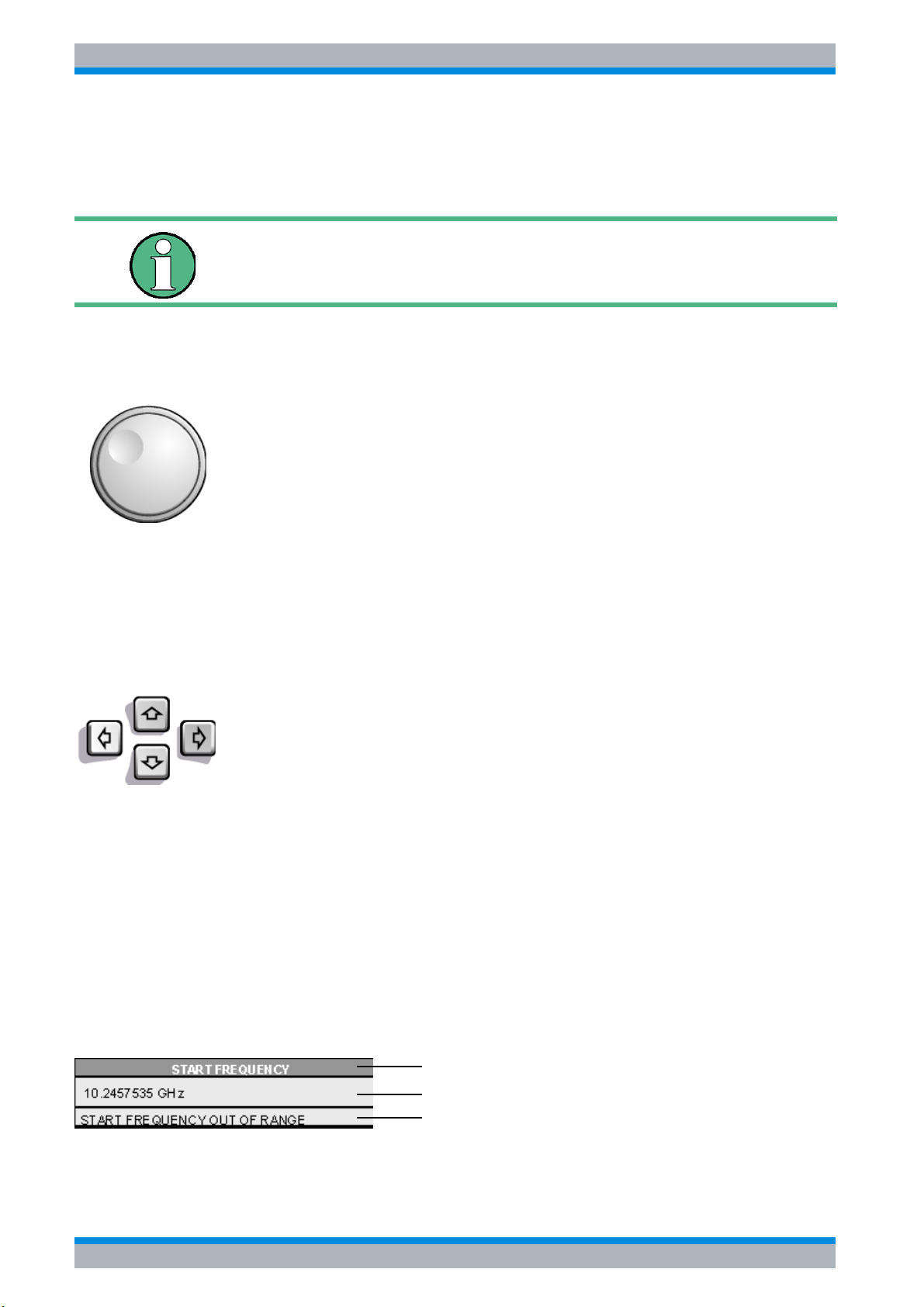
R&S FSP Manuelle Bedienung
Einstellen von Parametern
•Taste ENTER
– Schließt die Eingabe von dimensionslosen Eingaben ab. Der neue Wert wird
übernommen.
Bei Frequenzeingaben entspricht die Taste ENTER der Taste Hz, bei
Zeitangaben der Taste µs (kHz).
4.2.2Der Drehknopf und die Pfeiltasten
Neben dem Zifferntastenblock sind der Drehknopf und die Pfeiltasten angeordnet.
Der Drehknopf hat mehrere Funktionen:
• Inkrementieren (Drehung im Uhrzeigersinn) bzw. Dekrementieren
(Drehung entgegen dem Uhrzeigersinn) des Geräteparameters mit
einer festgelegten Schrittweite bei einer numerischen Eingabe.
• Verschieben des Auswahlbalkens horizontal oder vertikal innerhalb von
Tabellen, solange kein Eingabefeld geöffnet ist. Das Umschalten der
Bewegungsrichtung (horizontal/vertikal) erfolgt dabei über die
Pfeiltasten.
• Auswahl der einzelnen Buchstaben beim Hilfszeileneditor.
• Verschieben von Marker, Limit Lines u.ä. auf dem Bildschirm.
• Abschließen der Eingabe durch Drücken des Drehknopfs.
Die Pfeiltasten bewegen den Auswahlbalken in einer Tabelle an die
gewünschte Position.
Die Pfeiltasten Ul bzw. Ur bewegen den Cursor innerhalb der
(alpha)numerischen Eingabezeile auf die gewünschte Position.
Die Pfeiltasten Uu bzw. Ud
• vergrößern bzw. verkleinern bei numerischen Eingaben den
Geräteparameter.
• wechseln bei alphanumerischer Eingabe zwischen Eingabezeile und
Hilfszeileneditor.
4.2.3Editieren von numerischen Parametern
Die Eingabe von numerischen Wert erfolgt immer in einem Dateneingabefeld, das
automatisch nach der Auswahl des Parameters erscheint.
Titelzeile mit Parameterbezeichnung
Eingabezeile mit Parameterwert und Einheit
Status- und Fehlermeldungen
4.8 Kompakthandbuch 1164.4556.61 - 05
Page 97
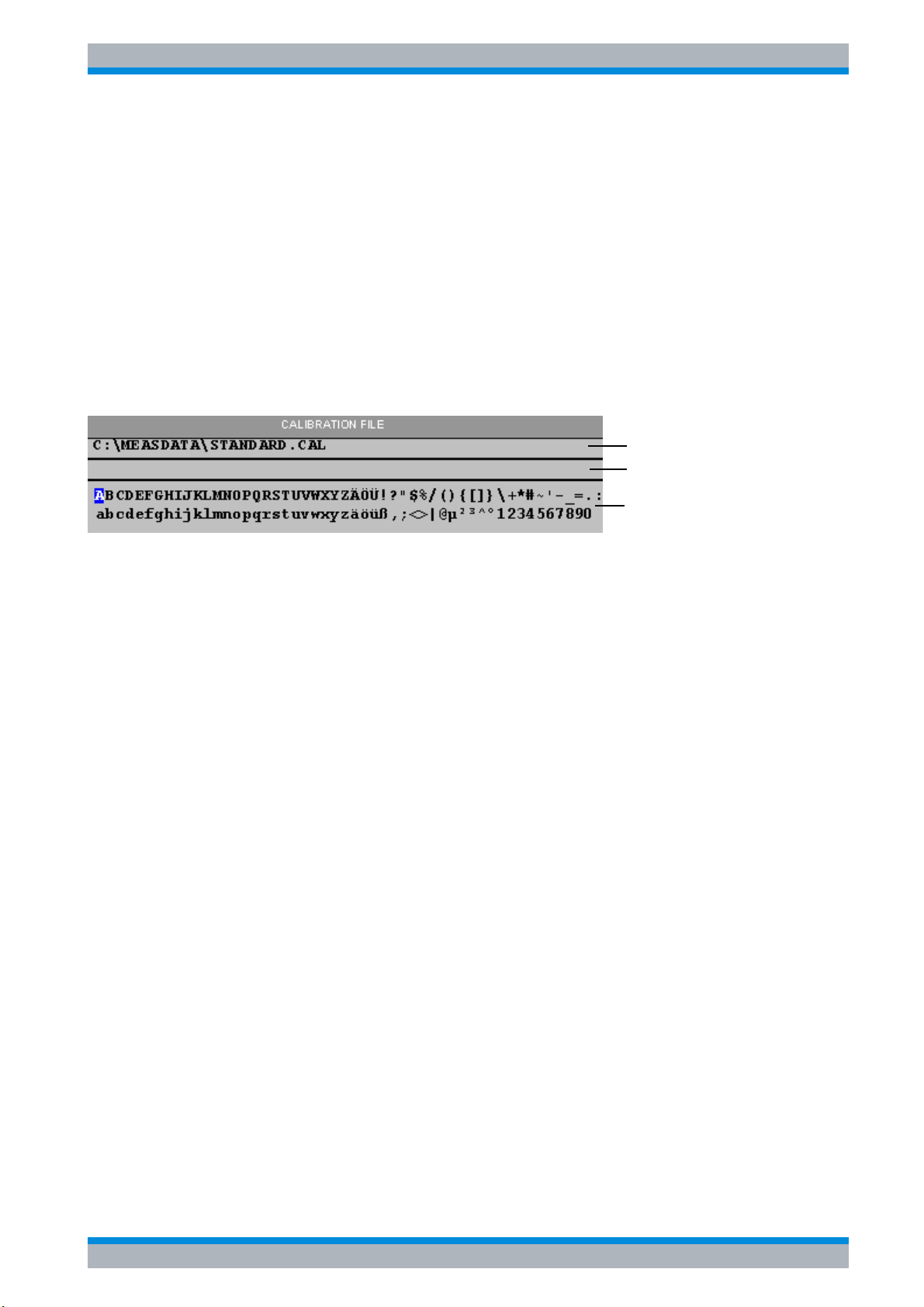
R&S FSP Manuelle Bedienung
Einstellen von Parametern
Die Titelzeile zeigt den Namen des Geräteparameters, der ausgewählt ist. Die Eingabe erfolgt
in der Eingabezeile. Nach dem Aufruf des Eingabefeldes erscheint dort der aktuell gültige
Parameterwert einschließlich der Einheit. Die optionale dritte und vierte Zeile gibt Status- und
Fehlermeldungen, die sich stets auf die aktuelle Eingabe beziehen, aus.
4.2.4Editieren von alphanumerischen Parametern
Ist keine externe Tastatur vorhanden, wird bei der Eingabe von alphanumerischen
Parametern automatisch der Hilfszeileneditor aufgerufen. Der Hilfszeileneditor existiert in 2
Varianten.
4.2.4.1Hilfszeileneditor Typ 1:
Eingabezeile
Meldezeile
Hilfszeileneditor
Die Pfeiltasten Uu oder Ud wechseln zwischen Eingabe in der Eingabezeile und Auswahl im
Hilfszeileneditor.
Eingeben des Textes
➢ Parameter auswählen.
Die Dateneingabe ist nach dem Aufruf des Dateneingabefeldes automatisch aktiv. Der
Cursor steht in der Eingabezeile am Beginn des bisherigen Eintrags.
➢ Mit der Pfeiltaste Ud den Cursor in den Hilfszeileneditor setzen.
Der Cursor markiert den ersten Buchstaben des Editors.
➢ Mit den Pfeiltasten Ul bzw. Ur oder dem Drehknopf den Cursor auf das Zeichen setzen,
das in die Eingabezeile eingetragen werden soll.
➢ Taste ENTER oder Drehknopf drücken.
Das Zeichen wird in die Eingabezeile übernommen.
Korrigieren der Eingabe
➢ Mit der Taste Uu den Cursor in die Eingabezeile setzen.
➢ Mit den Pfeiltasten Ul und Ur oder dem Drehknopf den Cursor hinter das Zeichen setzten,
das gelöscht werden soll.
➢ Die Taste BACK drücken.
Der Eintrag links vom Cursor wird gelöscht.
Beenden der Eingabe
➢ Mit der Taste Uu den Cursor in die Eingabezeile setzen.
Kompakthandbuch 1164.4556.61 - 05 4.9
Page 98
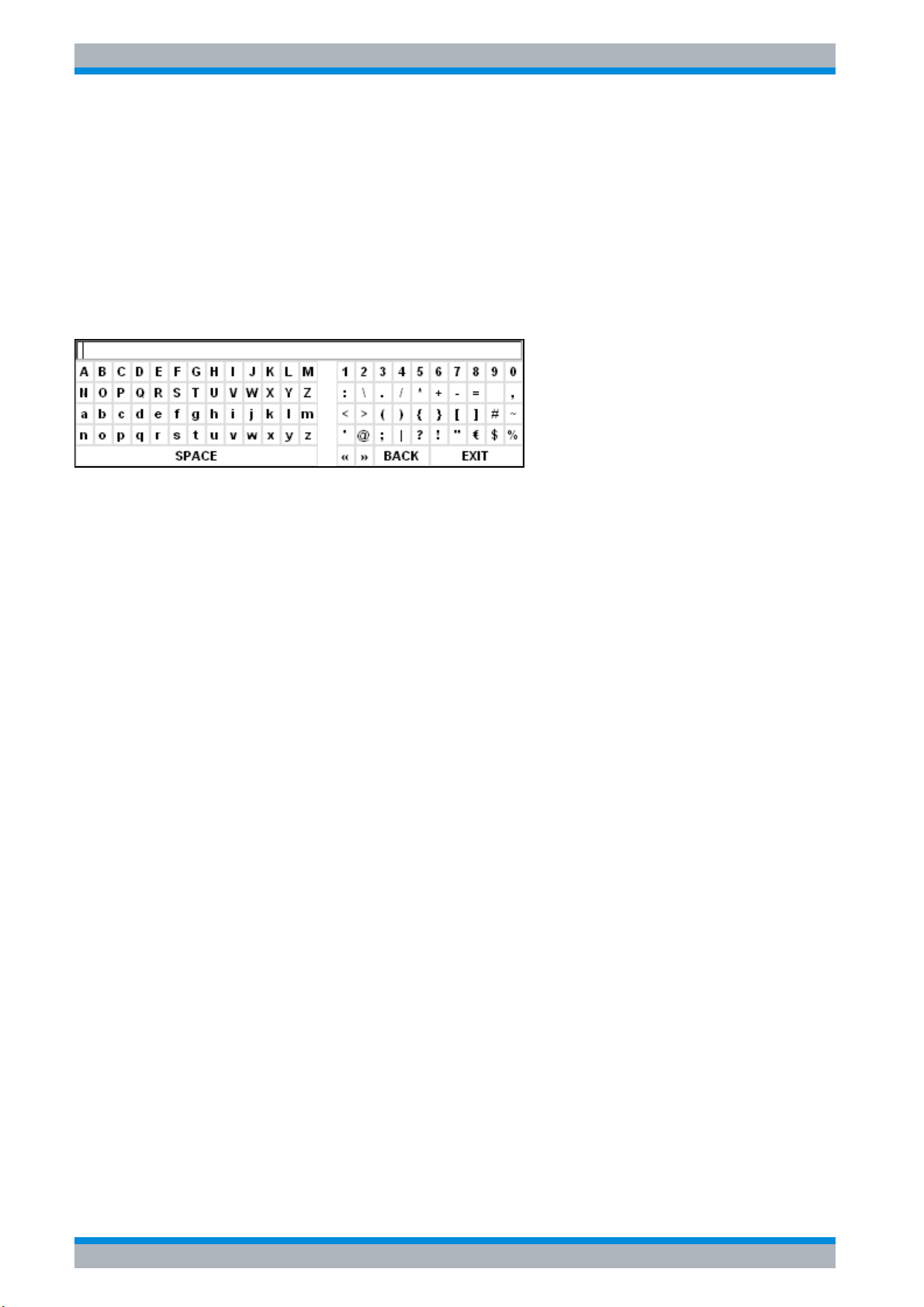
R&S FSP Manuelle Bedienung
Einstellen von Parametern
➢ Eine der Einheitentasten oder Drehknopf drücken.
Das Dateneingabefeld schließt sich, der neue Eintrag wird in das Gerät übernommen.
Abbrechen der Eingabe
➢ Die Taste ESC drücken.
Das Dateneingabefeld schließt sich, der alte Eintrag bleibt erhalten.
4.2.4.2Hilfszeileneditor Typ 2:
Der Eingabebereich besteht aus zwei Teilen:
• der Eingabezeile
• dem Zeichen-Auswahlfeld
Die Pfeiltasten Uu oder wechseln zwischen Eingabe in der Eingabezeile und im Zeichen-
Auswahlfeld.
Eingeben des Textes
➢ Parameter auswählen.
Die Dateneingabe ist nach dem Aufruf des Dateneingabefeldes automatisch aktiv. In
Tabellen wird der Hilfszeileneditor durch die Pfeiltaste Ud erreicht.
Der Cursor steht in der Eingabezeile am Beginn des bisherigen Eintrags.
➢ Mit der Pfeiltaste Ud den Cursor in das Zeichen-Auswahlfeld setzen.
Der Cursor markiert den ersten Buchstaben des Editors.
➢ Mit den Pfeiltasten Ul bzw. Ur oder dem Drehknopf den Cursor auf das Zeichen setzen,
das in die Eingabezeile eingetragen werden soll.
➢ Taste ENTER oder Drehknopf drücken.
Das Zeichen wird in die Eingabezeile übernommen.
Korrigieren der Eingabe (Variante 1)
➢ Mit dem Drehrad das Zeichen << im Zeichen-Auswahlfeld anfahren.
➢ Durch Drücken des Drehrads auf << und >> den Cursor hinter das Zeichen setzen, das
gelöscht werden soll.
➢ Mit dem Drehrad das Feld BACK wählen und das Drehrad drücken.
Der Eintrag links vom Cursor in der Eingabezeile wird gelöscht.
4.10 Kompakthandbuch 1164.4556.61 - 05
Page 99

R&S FSP Manuelle Bedienung
Einstellen von Parametern
Korrigieren der Eingabe (Variante 2)
➢ Mit der Pfeiltaste Uu den Cursor in die Eingabezeile setzen.
➢ Mit den Pfeiltasten Ul und Ur oder dem Drehknopf den Cursor hinter das Zeichen setzen,
das gelöscht werden soll.
➢ Die Taste BACK drücken.
Der Eintrag links vom Cursor wird gelöscht.
Beenden der Eingabe (Variante 1)
➢ Mit dem Drehrad das Feld EXIT wählen und das Drehrad drücken.
Das Dateneingabefeld schließt sich, der neue Eintrag wird in das Gerät übernommen.
Beenden der Eingabe (Variante 2)
➢ Mit der Pfeiltaste Uu den Cursor in die Eingabezeile setzen.
➢ Eine der Einheitentasten oder Drehknopf drücken.
Das Dateneingabefeld schließt sich, der neue Eintrag wird in das Gerät übernommen.
Abbrechen der Eingabe
➢ Die Taste ESC drücken.
Das Dateneingabefeld schließt sich, der alte Eintrag bleibt erhalten.
Kompakthandbuch 1164.4556.61 - 05 4.11
Page 100

R&S FSP Manuelle Bedienung
Einstellen von Parametern
4.12 Kompakthandbuch 1164.4556.61 - 05
 Loading...