

Page 1

Guida per iniziare subito
Analizzatore di spettro
R&SFSL3
1300.2502K03
1300.2502K13
R&SFSL6
1300.2502K06
1300.2502K16
Test and Measurement
R&SFSL18
1300.2502K18
1300.2502K28
1300.2519.66-03
Page 2

Il firmware dello strumento fa uso di diversi programmi sorgente aperti. I più importanti tra questi sono
elencati nella tabella qui sotto insieme alle licenze corrispondenti. Il documento della licenza di ciascun
software è riportato nella documentazione dell’analizzatore inserita nel CD-ROM (incluso nella
spedizione).
Package Link License
Net-SNMP http://www.net-snmp.org NetSnmp-5.0.8
Xitami http://www.xitami.com 2.5b6
PHP http://www.php.net PHP, Version 3
DOJO-AJAX http://www.dojotoolkit.org Academic Free
License
OpenSSL http://www.openssl.org OpenSSL
ResizableLib http://www.geocities.com/ppescher Artistic License
BOOST Library http://www.boost.org Boost Software,
v.1
zlib http://www.zlib.net zlib, v.1.2.3
Xalan
Xerces
http://xalan.apache.org/
http://xerces.apache.org/
Apache, Ver.2
ACE http://www.cs.wustl.edu/~schmidt/ACE.html ACE_TAO
TAO (The ACE ORB) http://www.cs.wustl.edu/~schmidt/TAO.html ACE_TAO
PC/SC-Lite http://www.linuxnet.com/ PCSCLite
ONC/RPC http://www.plt.rwth-aachen.de/index.php?id=258 SUN
Il programma OpenSSL progettato per essere usato con OpenSSL Toolkit
(http://www.openssl.org/).
Include il software criptato scritto da Eric Young (eay@cryptsoft) e il
software scritto da Tim Hudson ([email protected]).
Rohde & Schwarz vuole ringraziare la Comunità nello sviluppo delle risorse aperte per il loro
contributo importante alla realizzazione del firmware.
®
è un marchio commerciale registrato della Rohde & Schwarz GmbH & Co. KG
R&S
I nomi commerciali sono marchi commerciali dei rispettivi proprietari
1300.2519.66-03 2
Page 3

R&S FSL Contenuti
Contenuti
Istruzioni di sicurezza
Istruzioni di sicurezza per le batterie
Informazioni al cliente per l'eliminazione del prodotto
Certificato di qualità
Certificato di conformità CE
Indirizzi dei centri di supporto
Elenco dei rappresentanti R&S
1 Pannelli frontale e posteriore ............................................................... 1.1
Vista pannello frontale............................................................................................... 1.2
Tasti funzione sul pannello frontale .........................................................................1.4
Connettori sul pannello frontale ...............................................................................1.5
Connettori standard del pannello frontale.................................................................1.5
Connettori opzionali sul pannello frontale.................................................................1.7
Vista pannello posteriore...........................................................................................1.8
Connettori sul pannello posteriore ......................................................................... 1.10
Connettori standard sul pannello posteriore...........................................................1.10
Connettori opzionali sul pannello posteriore...........................................................1.11
2 Preparazione all’uso.............................................................................. 2.1
Preparazione all’uso................................................................................................... 2.2
Estrarre strumento e relativi accessori dall’imballaggio............................................ 2.3
Controllo degli accessori ..........................................................................................2.4
Ispezione per danni nel trasporto............................................................................. 2.4
Garanzia................................................................................................................... 2.4
Intervalli di calibrazione consigliati ...........................................................................2.4
Preparazione dello strumento al funzionamento ...................................................... 2.5
Utilizzo standalone .........................................................................................2.5
Montaggio a rack............................................................................................ 2.5
Opzioni di alimentazione............................................................................................ 2.6
Modi dello strumento ...................................................................................... 2.6
Comportamento del tasto ON/STANDBY .......................................................2.7
Collegamento dell’alimentazione AC........................................................................ 2.8
Accensione dello strumento ..................................................................................... 2.8
Per accendere lo strumento............................................................................2.8
1300.2519.66 I-1 It-3
Page 4

Contenuti R&S FSL
Esecuzione di un autoallineamento e di un Self Test .............................................. 2.8
Per eseguire un autoallineamento.................................................................. 2.8
Per eseguire un self test ................................................................................ 2.8
Controllo del materiale fornito.................................................................................. 2.9
Per verificare le opzioni installate................................................................... 2.9
Spegnimento dello strumento ................................................................................ 2.10
Per passare al modo standby ...................................................................... 2.11
Per passare al modo off............................................................................... 2.11
Sostituzione dei fusibili .......................................................................................... 2.12
Per sostituire i fusibili ................................................................................... 2.12
Caricare il pacco batterie (Opzione R&S FSL–B31) .............................................. 2.12
Pulizia dello Strumento .......................................................................................... 2.13
Collegamento di dispositivi esterni........................................................................ 2.13
Collegamento di un didpositivo USB ..................................................................... 2.13
Collegamento di un Monitor esterno...................................................................... 2.15
Setup di R&S FSL .................................................................................................... 2.15
Selezione del riferimento di frequenza................................................................... 2.16
Impostazione di data e orario................................................................................. 2.16
Per aprire la finestra di dialogo Date and Time Properties........................... 2.16
Per modificare la data .................................................................................. 2.16
Per modificare l’orario .................................................................................. 2.17
Configurazione dell’interfaccia GPIB (Opzione R&S FSL–B10)............................. 2.17
Per mostrare il submenu GPIB .................................................................... 2.17
Per impostare l’indirizzo GPIB ..................................................................... 2.17
Per impostare la stringa di risposta ID ......................................................... 2.17
Impostazione dei colori dello schermo................................................................... 2.18
Per mostrare il submenu dei colori del display............................................. 2.18
Per usare le impostazioni di colore di default............................................... 2.18
Per usare un set di colori predefinito............................................................ 2.18
Per definire ed usare un set di colori personalizzato.................................... 2.19
Impostazione della funzione di spegnimento automatico del display..................... 2.21
Per attivare lo spegnimento del display........................................................ 2.21
Per disattivare lo spegnimento automatico del display................................. 2.21
Selezione e configurazione di stampanti ............................................................... 2.21
Per configurare la stampante e la stampa.................................................... 2.21
Per selezionare i colori di stampa ................................................................ 2.23
1300.2519.66 I-2 It-3
Page 5

R&S FSL Contenuti
Configurazione LXI................................................................................................... 2.24
Classi LXI e funzionalità LXI...................................................................................2.24
Finestra di dialogo LXI............................................................................................2.25
Configurazione iniziale delle impostazioni della rete ....................................2.25
Interfaccia LXI Browser ..........................................................................................2.26
Configurazione LAN ...............................................................................................2.27
Ping........................................................................................................................2.28
Configurazione dell’interfaccia LAN .......................................................................2.29
Collegare lo strumento alla rete .............................................................................2.29
Configurazione della scheda.................................................................................. 2.30
Cambiare l’indirizzo IP e configurare i protocolli di rete (protocollo
TCP/IP).........................................................................................................2.30
Per mostrare il menu Network Address submenu ........................................2.30
Configurare il protocollo di rete in una rete senza server DHCP ..................2.30
Configurare il protocollo di rete in una rete con server DHCP ...................... 2.31
Proprietà del sistema operativo ..............................................................................2.31
Software Windows XP approvato per l’R&S FSL ................................................... 2.32
Service Pack Windows XP..................................................................................... 2.32
Login ......................................................................................................................2.32
Menu di Start di Windows XP ................................................................................. 2.33
Per aprire il menu di start di Windows XP.....................................................2.33
Per tornare allo schermo di misura............................................................... 2.33
3 Aggiornamento firmware ed installazione opzioni firmware.............. 3.1
Aggiornamento firmware........................................................................................... 3.2
Per aggiornare il firmware...............................................................................3.2
Per aggiornare il firmware (via Windows XP) .................................................3.3
Opzioni firmware ........................................................................................................ 3.3
Per attivare opzioni......................................................................................... 3.3
4 Operazioni fondamentali....................................................................... 4.1
Informazioni nell’area dei grafici...............................................................................4.2
Display di impostazioni hardware............................................................................. 4.3
Display di stato......................................................................................................... 4.4
Informazioni sulle tracce...........................................................................................4.5
Etichette aggiuntive.................................................................................................. 4.6
1300.2519.66 I-3 It-3
Page 6

Contenuti R&S FSL
Impostazione di parametri......................................................................................... 4.7
Tastiera.................................................................................................................... 4.7
Manopola rotante..................................................................................................... 4.8
Tasti cursore e di posizione ..................................................................................... 4.9
Softkey................................................................................................................... 4.10
Finestre di dialogo ................................................................................................. 4.10
Per inserire parametri numerici .................................................................... 4.11
Per inserire parametri alfanumerici .............................................................. 4.11
Per navigare nelle finestre di dialogo ........................................................... 4.12
Particolarità nelle finestre di dialogo Windows ............................................. 4.15
Come usare il sistema di help................................................................................. 4.16
Per richiamare help sensibile e non sensibile al contesto............................ 4.16
Per navigare nel sommario .......................................................................... 4.16
Per navigare tra gli argomenti dell’help (con i tasti del frontale)................... 4.16
Per cercare un argomento ........................................................................... 4.17
Per cambiare lo zoom .................................................................................. 4.17
Per chiudere la finestra di help..................................................................... 4.17
5 Esempi di misure fondamentali ............................................................ 5.1
Misura di un segnale sinusoidale............................................................................. 5.2
Misura del livello e della frequenza usando i marker ............................................... 5.2
Aumentare la risoluzione in frequenza........................................................... 5.3
Impostazione del livello di riferimento ............................................................ 5.4
Misura della frequenza del segnale usando il contatore di frequenza ..................... 5.5
Misura di armoniche di un segnale sinusoidale...................................................... 5.7
Misura dell’attenuazione della prima e seconda armonica di un segnale ................ 5.7
Riduzione del rumore..................................................................................... 5.8
Misure di spettri di segnale con segnali multipli .................................................. 5.10
Separazione di segnali selezionando la larghezza di banda di risoluzione............ 5.10
Separazione di due segnali ciascuno di livello –30 dBm con una
differenza di frequenza di 30 kHz................................................................. 5.11
Misura della profondità di modulazione di una portante modulata in AM (Span > 0)
............................................................................................................................... 5.14
Misura di segnali modulati AM............................................................................... 5.16
Display dell’AF di un segnale modulato in AM (Span zero).......................... 5.16
Misure a span zero................................................................................................... 5.17
Misura delle caratteristiche di potenza di segnali burst.......................................... 5.17
Misura della potenza di un burst GSM durante la fase attiva ....................... 5.17
1300.2519.66 I-4 It-3
Page 7

R&S FSL Contenuti
Misure dei fianchi di un burst GSM mediante alta risoluzione temporale ..... 5.19
Misura del rapporto segnale-rumore di segnali burst ............................................. 5.21
Rapporto segnale-rumore di un segnale GSM .............................................5.21
Misura di segnali modulati in FM............................................................................ 5.24
Display dell’AF di una portante modulata in FM ...........................................5.24
Memorizzare e caricare le impostazioni dello strumento .....................................5.28
Memorizzare la configurazione dello strumento (senza tracce) .............................5.28
Memorizzazione di tracce.......................................................................................5.29
Richiamo di una configurazione dello strumento (con tracce)................................ 5.29
Configurare il richiamo automatico......................................................................... 5.30
6 Breve introduzione al controllo remoto ............................................... 6.1
Passi fondamentali nella programmazione del controllo remoto ..........................6.2
Collegamento della Remote Control Library per Visual Basic.................................. 6.2
Inizializzazione e stato di default.............................................................................. 6.5
Creazione di variabili globali...........................................................................6.5
Inizializzazione della sessione di controllo remoto ......................................... 6.5
Inizializzazione dello strumento ......................................................................6.6
Accensione e spegnimento del display........................................................... 6.6
Configurazione della funzione risparmio energetico per il display..................6.6
Invio di semplici comandi di impostazione dello strumento ......................................6.7
Commutazione a funzionamento manuale ............................................................... 6.7
Lettura di impostazioni dello strumento....................................................................6.7
Posizionamento e lettura dei marker........................................................................ 6.8
Sincronizzazione dei comandi.................................................................................. 6.9
Lettura dei buffer di output............................................................................6.10
Lettura di messaggi d’errore .........................................................................6.10
Esempi dettagliati di programmazione................................................................... 6.10
Impostazione di default dell’R&S FSL .................................................................... 6.10
Impostazione dei registri dello stato del controllo remoto............................. 6.11
Impostazioni di default per le misure ............................................................ 6.11
Uso dei marker e delta marker............................................................................... 6.13
Funzioni Marker Search - limitazione del campo di ricerca .........................6.13
Conteggio della frequenza............................................................................6.14
Operare con un punto di riferimento fisso..................................................... 6.15
Misura del rumore e del rumore di fase ........................................................6.16
Lettura di dati della traccia ..................................................................................... 6.17
Memorizzare e richiamare impostazioni dello strumento........................................6.19
1300.2519.66 I-5 It-3
Page 8

Contenuti R&S FSL
Memorizzare impostazioni dello strumento .................................................. 6.19
Richiamo di impostazioni dello strumento .................................................... 6.20
Impostazione del file di dati da richiamare all’avvio...................................... 6.20
Configurazione ed avvio di una stampa................................................................. 6.20
Appendice A: interfaccia stampante........................................................................... 1
Installazione di stampanti locali .................................................................................. 1
Per installare una stampante locale .................................................................. 1
Appendice B: interfaccia LAN...................................................................................... 1
Configurazione della rete............................................................................................ 1
Per cambiare il nome del computer................................................................... 2
Per cambiare il dominio o il workgroup ............................................................. 2
Per usare lo strumento senza una rete ............................................................. 3
Per creare utenti................................................................................................ 3
Per cambiare la password utente...................................................................... 5
Per effettuare il login nella rete ......................................................................... 6
Per disattivare il meccanismo di login automatico............................................. 6
Per riattivare il meccanismo di login automatico ............................................... 6
Per individuare i drive di rete............................................................................. 7
Per disconnettere drive di rete .......................................................................... 8
Per installare una stampante di rete.................................................................. 8
Per condividere directory (solo con reti Microsoft) .......................................... 12
Controllo remoto con XP Remote Desktop................................................................ 14
Per configurare l’FSL per il controllo remoto................................................... 14
Per configurare il controller ............................................................................. 16
Per instaurare il collegamento all’R&S FSL .................................................... 20
Per terminare il controllo da Remote Desktop................................................. 22
Per ripristinare il collegamento con l’FSL........................................................ 23
Per disattivare l’R&S FSL via controllo remoto ............................................... 23
Protocollo RSIB ........................................................................................................ 23
1300.2519.66 I-6 It-3
Page 9

Istruzioni di sicurezza
Prima di mettere in funzione per la prima volta il prodotto, assicuratevi di leggere
le istruzioni di sicurezza!
Ogni divisione o dipartimento del gruppo Rohde & Schwarz produce ogni sforzo per mantenere aggiornati
gli standard di sicurezza dei propri prodotti ed offrire ai suoi clienti il più alto grado possibile di sicurezza. I
nostri prodotti ed i dispositivi ausiliari necessari per essi sono stati progettati e verificati secondo gli
standard di sicurezza pertinenti. La conformità a questi standard è monitorata continuamente dal nostro
sistema di assicurazione della qualità. Questo prodotto è stato progettato e verificato secondo il Certificato
di conformità CE ed ha lasciato la fabbrica del costruttore in condizioni completamente rispondenti agli
standard di sicurezza. Per mantenere tali condizioni ed assicurare l’uso in sicurezza, osservate tutte le
istruzioni e le avvertenze presenti in questo manuale. Nel caso abbiate qualunque richiesta relativa alle
istruzioni di sicurezza, la Rohde & Schwarz sarà lieta di rispondere.
Inoltre è vostra responsabilità usare il prodotto in modo appropriato. Questo prodotto è progettato
esclusivamente per l’impiego in ambienti industriali e di laboratorio o sul campo e non deve essere usato
in alcun modo che possa causare ferite alle persone o danni alle cose. È vostra responsabilità se il
prodotto è usato per scopi diversi da quelli per cui è stato progettato o senza tener conto delle istruzioni
del fabbricante. Il fabbricante non assumerà alcuna responsabilità per tale uso del prodotto.
Il prodotto è usato per lo scopo per il quale è stato progettato se usato secondo il suo manuale operativo
ed entro i limiti delle sue prestazioni (vedere il foglio dei dati tecnici, la documentazione, le istruzioni di
sicurezza che seguono). L’uso del prodotto richiede conoscenze tecniche e conoscenza dell’inglese. È
pertanto esenziale che il prodotto sia usato solamente da personale esperto e specializzato o da
personale ben addestrato dotato delle capacità richieste. Se, per l’uso dei prodotti Rohde & Schwarz, è
richiesto un equipaggiamento di sicurezza personale, ciò è indicato nel punto appropriato della
documentazione.
Simboli ed etichette di sicurezza
Osservare
istruzioni
operative
Indicatore di
peso per unità
>18 kg
Pericolo di
shock
elettrico
Avvertenza
! Superficie
calda
Terminale
PE
Terra
Terminale
Tensione di
alimentazione
On/Off
Indicazione di
standby
continua (DC)
Corrente
Corrente
alternata (AC)
Corrente continua/
alternata (DC/AC)
1171.0000.46-04.00 Pagina 1
Cautela! Disp.
terra
elettrostatiche
Dispositivo protetto
da isolamento
doppio/rinforzato
sensibili alle
cariche
Page 10

Istruzioni di sicurezza
L’osservanza delle istruzioni di sicurezza aiuterà a prevenire qualunque tipo di ferite alle persone o danni
alle cose causati da situazioni di pericolo. Pertanto leggete attentamente ed osservate le seguenti
istruzioni di sicurezza prima di mettere in funzione il prodotto. È anche assolutamente essenziale
osservare le istruzioni di sicurezza aggiuntive relative alla sicurezza personale che compaiono in altre
parti della documentazione. In tale documentazione il termine “prodotto” si riferisce a tutta la merce
venduta e distribuita dalla Rohde & Schwarz, compresi strumenti, sistemi ed accessori.
Etichette e loro significato
PERICOLO
PERICOLO Indica una situazione di pericolo per la sicurezza dell’utente che,
se non evitata, sarà causa di morte o gravi ferite.
ATTENZIONE
ATTENZIONE Indica una situazione di pericolo per la sicurezza dell’utente
che, se non evitata, può causare morte o gravi ferite.
AVVERTENZA
AVVERTENZA Indica una situazione di pericolo per la sicurezza dell’utente
che, se non evitata, può causare ferite leggere o minori.
AVVISO
AVVISO Indica un messaggio di danni materiali.
Queste etichette corrispondono alle definizioni standard per le applicazioni civili nell’Area Economica
Europea. Possono esistere anche definizioni diverse da quelle standard in aree economiche diverse o per
applicazioni militari. È pertanto di essenziale importanza assicurarsi che le etichette qui descritte siano
sempre usate esclusivamente in relazione alla documentazione ed al prodotto associati. L’uso in relazione
a prodotti o documentazione non associati può portare a interpretazioni errate e contribuire a causare
ferite al personale o danni al materiale.
Istruzioni fondamentali di sicurezza
1. Il prodotto può essere usato solo nelle
condizioni operative e nelle posizioni
specificate dal costruttore. La sua
ventilazione non deve essere ostruita
durante il funzionamento. Se non
diversamente concordato, per i prodotti
Rohde & Schwarz vale quanto segue: la
posizione di funzionamento prescritta è
sempre quella col fondo dell’involucro
orientato verso il basso, classe di sicurezza
IP 2X, livello di contaminazione 2, categoria
di sovratensione 2, uso solo in spazi chiusi,
altitudine massima di utilizzo 2000 m. sul
livello del mare, altitudine massima per il
trasporto 4500 m. sul livello del mare. Una
tolleranza di ±10% si applicherà alla
tensione nominale e di ±5% alla frequenza
nominale.
2. In tutti i lavori effettuati devono essere
rispettati i regolamenti di sicurezza ed i
regolamenti nazionali e locali per la
prevenzione degli infortuni. Il prodotto può
essere aperto solo da personale autorizzato
e specificamente addestrato. Prima di
eseguire qualunque lavoro sull’unità o di
aprirla, l’unità va scollegata
dall’alimentazione. Qualunque regolazione,
sostituzione di parti, manutenzione o
riparazione può essere eseguita
esclusivamente da personale tecnico
autorizzato da Rohde & Schwarz. Per
sostituire parti critiche per la sicurezza vanno
utilizzate solo parti originali (ad es.
interruttori di rete, trasformatori di
alimentazione, ventilatori, fusibili). Ogni volta
che viene sostituita una parte critica per la
sicurezza deve essere eseguito un test di
sicurezza (ispezione visiva, test del
conduttore PE, resistenza di isolamento,
misura della corrente di perdita, test
funzionale).
3. Come per tutti i beni di fabbricazione
industriale, non può essere generalmente
escluso l’uso di sostanze che provocano
allergia (allergeni) come l’alluminio. Se vi si
sviluppa una reazione allergica (quali
orticaria, starnuti frequenti, occhi rossi o
difficoltà di respirazione), consultate
immediatamente in medico per determinarne
la causa.
1171.0000.46-04.00 Pagina 2
Page 11

Istruzioni di sicurezza
4. Se i prodotti/componenti sono trattati
meccanicamente e/o termicamente i modi al
di là dello scopo per essi previsto, possono
essere emesse sostanze pericolose (polvere
di metalli pesanti, quali piombo, berillio,
nichel). Per tale motivo il prodotto può
essere smontato, ad es. a scopo di
smaltimento, esclusivamente da personale
specificamente qualificato. Lo smontaggio
improprio può essere dannoso per la vostra
salute. Devono essere osservate le
disposizioni nazionali in materia di
smaltimento dei rifiuti.
5. Se la manipolazione del prodotto produce
sostanze o carburanti pericolosi che devono
essere smaltiti in modo particolare, ad es.
liquidi di raffreddamento o olio motore da
sostituire regolarmente, si devono osservare
le istruzioni di sicurezza del fabbricante delle
sostanze o carburanti pericolosi ed i
regolamenti regionali applicabili per lo
smaltimento dei rifiuti. Vanno osservate
anche le istruzioni di sicurezza contenute
nella descrizione del prodotto.
6. A seconda della loro funzione, certi prodotti,
quali apparati radio RF, possono produrre un
elevato livello di radiazioni
elettromagnetiche. Considerando che la vita
prenatale richiede una protezione maggiore,
le donne incinte devono essere protette con
adatti accorgimenti. Anche portatori di
pacemaker possono essere danneggiati
dalle radiazioni elettromagnetiche. L’utente
deve valutare i posti di lavoro dove c’è un
particolare rischio di esposizione a radiazioni
elettromagnetiche e, se necessario,
prendere provvedimenti per segnalare il
pericolo.
7. L’uso del prodotto richiede un
addestramento speciale ed una
concentrazione intensa. Assicuratevi che le
persone che usano i prodotti siano
fisicamente, mentalmente ed
emozionalmente adeguati ad usare i
prodotti; in caso contrario possono verificarsi
danni alle persone o al materiale. È
responsabilità dell’utente la scelta di
personale adatto per l’uso dei prodotti.
8. Prima di accendere l’unità assicurarsi che la
tensione nominale impostata su di essa
corrisponda a quella dell’alimentazione AC.
Se viene selezionata un tensione diversa,
può essere necessario cambiare il fusibile.
9. Prodotti in classe di sicurezza I con cavo
rete e connettore staccabili, possono
funzionare solo da una presa di
alimentazione dotata di contatto di terra e
collegamento di protezione alla terra.
10. Non è consentito interrompere il conduttore
di protezione di terra, né nel cablaggio, né
nel prodotto stesso. Fare ciò può causare
pericolo di shock elettrico da parte del
prodotto. Se sono implementate prolunghe o
prese multiple, devono essere verificate ad
intervalli regolari per assicurarsi che siano
sicure.
11. Se l’unità non è dotata di un interruttore per
staccarla dalla rete, la spina del cavo di rete
è considerato dispositivo di distacco.
In tali casi assicurarsi che la spina di
alimentazione sia facilmente raggiungibile in
ogni momento (lunghezza del cavo di
collegamento ca. 2m). Commutatori
elettronici o funzionali non sono adatti per
staccare l’alimentazione AC. Se in un rack
sono installate unità non dotate di interruttori
di rete, il mezzo di distacco deve essere a
livello di sistema.
12. Non usare mai il prodotto se il cavo rete è
danneggiato. Controllare il cavo di
alimentazione per accertarsi che sia nelle
condizioni adeguate all’uso. Con appropriate
misure di sicurezza e disponendo con
cautela il cavo rete assicuratevi che non
possa essere danneggiato e che nessuno si
possa far male ad es. inciampandovi o
subendo uno shock elettrico.
13. Il prodotto può essere fatto funzionare solo
da reti di alimentazione TN/TT protette da
fusibile da max 16 A. (è possibile utilizzare
un fusibile di valore maggiore fusibile solo
dopo un consulto con Rohde&Schwarz).
14. Non inserite la spina in prese polverose o
sporche. Inserite la spina decisamente e fino
in fondo nella presa. Altrimenti ciò può dare
luogo a scintille, fiamme e/o ferite.
15. Non sovraccaricate le prese, le prolunghe o
le prese multiple; ciò facendo si può causare
shock elettrico.
16. Per misure su circuiti con tensioni
> 30 V, per evitare pericoli si devono
V
rms
adottare opportuni provvedimenti (ad es.
strumento di misura appropriato, fusibili,
limitatori di corrente, isolamento).
1171.0000.46-04.00 Pagina 3
Page 12

Istruzioni di sicurezza
17. Assicuratevi che i collegamenti con apparati
informatici siano conformi a
IEC950/EN60950.
18. Non rimuovere mai la copertura o parte
dell’involucro mentre state usando il
prodotto. Ciò espone i circuiti e può
provocare ferite o danni al prodotto.
19. Se un prodotto deve essere installato permanentemente, il collegamento tra il terminale
PE del sito e il conduttore PE del prodotto
deve essere realizzato per primo, prima di
realizzare ogni altro collegamento. Il prodotto
può essere installato solamente da elettricisti
esperti.
20. Per prodotti installati in modo permanente e
privi di fusibili o interruttori automatici
integrati, il circuito di alimentazione deve
essere provvisto di fusibili per la protezione
degli utilizzatori e dei prodotti.
21. Non inserite mai oggetti nelle aperture
dell’involucro non previste a tale scopo. Non
versate mai alcun liquido nell’involucro. Ciò
può causare cortocircuiti dentro al prodotto e
/o shock elettrico, fiamme o ferite.
22. Usate adatte protezioni da sovratensione per
assicurare che nessuna sovratensione (ad
es. causata da temporali) possa raggiungere
il prodotto. Altrimenti il personale operativo
può essere esposto a pericolo di shock
elettrico.
23. I prodotti Rohde & Schwarz non sono protetti
dalla penetrazione d’acqua, se non specificato diversamente (vedere anche l’istruzione
di sicurezza 1.). Se non si tiene conto di ciò,
si ha pericolo di shock elettrico o di danni al
prodotto, che possono portare anche a ferite
alle persone.
24. Non usare mai il prodotto in condizioni nelle
quali la condensa si è formata o si può
formare dentro o sul prodotto, ad es. se il
prodotto è stato spostato da un ambiente
freddo ad uno caldo.
25. Non chiudete alcuna feritoia o apertura del
prodotto, poiché esse sono necessarie alla
ventilazione e per evitare il surriscaldamento. Non posizionate il prodotto su superfici
soffici quali sofà o panni o entro un contenitore, a meno che non sia ben ventilato.
26. Non posizionate il prodotto su dispositivi che
generano calore, quali ad es, radiatori o
termoventilatori. La temperatura ambiente
non deve superare quella massima delle
specifiche.
27. Le batterie e batterie di memoria non devono
essere esposte ad alte temperature o al
fuoco. Tenete le batterie e batterie di
memoria fuori della portata dei bambini.Non
cortocircuitare le batterie. Se le batterie e
batterie di memoria sono sostituite in modo
improprio, ciò può causare un’esplosione (
Attenzione: batterie al litio).
28. Sostituite le batterie e batterie di memoria
solo con i tipi Rohde & Schwarz adatti
(vedere elenco parti di ricambio). Le batterie
e batterie di memoria sono rifiuti pericolosi.
Smaltiteli solo nei contenitori specificamente
contrassegnati. Osservate i regolamenti
locali relativi allo smaltimento dei rifiuti.
29. Siate consci che in caso di fuoco possono
essere emessi dal prodotto sostanze
tossiche (gas, liquidi ecc.) che possono
essere pericolosi per la vostra salute.
30. Siate consci del peso del prodotto. Siate
prudenti nel muoverlo; altrimenti la vostra
schiena o altre parti del vostro corpo
possono subire danni.
31. Non posizionate il prodotto su superfici
veicoli, mobili o tavoli che per motivi di peso
o stabilità non sono adatti allo scopo.
Seguite sempre le istruzioni d’installazione
del costruttore quando installate il prodotto e
lo assicurate ad oggetti o strutture (ad es.
pareti o contenitori).
32. Le maniglie dei prodotti sono progettate
esclusivamente per il personale per tenere o
trasportare il prodotto. Non è pertanto ammesso il loro uso per fissare il prodotto a o
su mezzi di trasporto quali gru, carrelli
elevatori, mezzi di trasporto, ecc. L’utente è
responsabile del fissaggio sicuro dei prodotti
al o sul mezzo di trasporto e dell’osservanza
dei regolamenti di sicurezza del costruttore
del mezzo di trasporto. La mancata osservanza può provocare ferite alle persone o
danni al materiale.
33. Se usate il prodotto in un veicolo, è responsabilità esclusiva del guidatore la guida
sicura del veicolo. Assicurate adeguatamente il prodotto nel veicolo per prevenire
ferite o altri danni in caso d’incidente. Non
usate mai il prodotto in un veicolo in movimento se ciò facendo può distrarre il guidatore. Il guidatore è sempre responsabile
della sicurezza del veicolo; il costruttore non
si assume alcuna responsabilità per incidenti
o collisioni.
1171.0000.46-04.00 Pagina 4
Page 13

Istruzioni di sicurezza
34. Se in un prodotto Rohde & Schwarz è
integrato un dispositivo laser (ad es. un
CD/DVD), non usate alcuna impostazione
diversa da quelle descritte nella
documentazione. Altrimenti ciò può essere
pericoloso per la vostra salute, in quanto il
raggio laser può causare danni irreversibili ai
vostri occhi. Non tentate mai di smontare tali
dispositivi e non guardate mai il raggio laser.
35. Prima di pulire lo strumento scollegarlo
dall’alimentazione di rete AC. Usare un
panno morbido antistatico per pulire il
prodotto. Non usare mai prodotti chimici
sgrassanti quali l'alcool, l'acetone o il
diluente per le vernici.
1171.0000.46-04.00 Pagina 5
Page 14

Sicherheitshinweise
disposed of at a
Después de la vida útil, la batería sólo se podrá eliminar en
Kundeninformation zur Batterieverordnung (BattV)
Dieses Gerät enthält eine schadstoffhaltige Batterie. Diese
darf nicht mit dem Hausmüll entsorgt werden.
Nach Ende der Lebensdauer darf die Entsorgung nur über
eine Rohde&Schwarz-Kundendienststelle oder eine geeignete Sammelstelle erfolgen.
Safety Regulations for Batteries
(according to BattV)
This equipment houses a battery containing harmful substances that must not be disposed of as normal household
waste.
After its useful life, the battery may only be
Rohde & Schwarz service center or at a suitable depot.
Normas de Seguridad para Baterías
(Según BattV)
Este equipo lleva una batería que contiene sustancias perjudiciales, que no se debe desechar en los contenedores
de basura domésticos.
un centro de servicio de Rohde & Schwarz o en un
depósito apropiado.
Consignes de sécurité pour batteries
(selon BattV)
Cet appareil est équipé d'une pile comprenant des substances nocives. Ne jamais la jeter dans une poubelle pour
ordures ménagéres.
Une pile usagée doit uniquement être éliminée par un centre de service client de Rohde & Schwarz ou peut être collectée pour être traitée spécialement comme déchets dangereux.
1171.0300.41 D/E/ESP/F-2
Page 15

Customer Information Regarding Product Disposal
The German Electrical and Electronic Equipment (ElektroG) Act is an implementation of
the following EC directives:
2002/96/EC on waste electrical and electronic equipment (WEEE) and
•
•
2002/95/EC on the restriction of the use of certain hazardous substances in
e
lectrical and electronic equipment (RoHS).
Product labeling in accordance with EN 50419
Once the lifetime of a product has ended, this product must not be disposed of
in the standard domestic refuse. Even disposal via the municipal collection
points for waste electrical and electronic equipment is not permitted.
Rohde & Schwarz GmbH & Co. KG has developed a disposal concept for the
environmental-friendly
as
obligation
in accordance with the ElektroG Act.
Please contact your local service representative to dispose of the product.
a producer to take back and dispose of electrical and electronic waste
disposal or recycling of waste material and fully assumes its
1171.0200.52-01.01
Page 16

QUALITÄTSZERTIFIKAT
PD 5213.8744.99=V 01.00=May 2007
CERTIFICATE OF QUALITY
CERTIFICAT DE QUALITÉ
Sehr geehrter Kunde,
Sie haben sich für den Kauf
eines Rohde & SchwarzProduktes entschieden.
Hiermit erhalten Sie ein nach
modernsten Fertigungsmethoden hergestelltes Produkt.
Es wurde nach den Regeln
unseres Managementsystems
entwickelt, gefertigt und geprüft.
Das Rohde & Schwarz
Managementsystem ist
zertifiziert nach:
DIN EN ISO 9001:2000
DIN EN 9100:2003
DIN EN ISO 14001:2004
Dear Customer,
you have decided to buy a
Rohde & Schwarz product. You
are thus assured of receiving a
product that is manufactured
using the most modern methods
available. This product was
developed, manufactured and
tested in compliance with our
quality management system
standards.
The Rohde & Schwarz quality
management system is certified
according to:
DIN EN ISO 9001:2000
DIN EN 9100:2003
DIN EN ISO 14001:2004
Cher Client,
vous avez choisi d‘acheter un
produit Rohde & Schwarz. Vous
disposez donc d‘un produit
fabriqué d‘après les méthodes
les plus avancées. Le
développement, la fabrication et
les tests respectent nos normes
de gestion qualité.
Le système de gestion qualité
de Rohde & Schwarz a été
homologué conformément aux
normes:
DIN EN ISO 9001:2000
DIN EN 9100:2003
DIN EN ISO 14001:2004
1171.0500.11-03.00
Page 17

EC Certificate of Conformity
Certificate No.: 2005-06
This is to certify that:
Equipment type Stock No. Designation
FSL3 1300.2502.03/.13 Spectrum Analyzer
FSL6 1300.2502.06/.16
FSL18 1300.2502.18/.28
FSL-B4 1300.6008.02 OCXO Reference Frequency
FSL-B5 1300.6108.02 Additional Interfaces
FSL-B7 1300.5601.02 Narrow Resolution Filters
FSL-B8 1300.5701.02 Gated Sweep Function
FSL-B10 1300.6208.02 GPIB Interface
FSL-B22 1300.5953.02 RF Amplifier
FSL-B30 1300.6308.02 DC Power Supply
FSL-B31 1300.6408.02 NIMH Battery Pack
FSL-Z4 1300.5430.02 Additional Charger Unit
complies with the provisions of the Directive of the Council of the European Union on the
approximation of the laws of the Member States
- relating to electrical equipment for use within defined voltage limits
(2006/95/EC)
- relating to electromagnetic compatibility
(2004/108/EC)
Conformity is proven by compliance with the following standards:
EN61010-1 : 2001-12
EN55011 : 1998 + A1 : 1999 + A2 : 2002, Class B
EN61326 : 1997 + A1 : 1998 + A2 : 2001 + A3 : 2003
For the assessment of electromagnetic compatibility, the limits of radio interference for Class B
equipment as well as the immunity to interference for operation in industry have been used as a basis.
Affixing the EC conformity mark as from 2005
ROHDE & SCHWARZ GmbH & Co. KG
Mühldorfstr. 15, D-81671 München
Munich, 2008-12-02 Central Quality Management MF-QZ / Radde
1300.2502.01 CE E-4
Page 18

Customer Support
Technical support – where and when you need it
For quick, expert help with any Rohde & Schwarz equipment, contact one of our Customer
Support Centers. A team of highly qualified engineers provides telephone support and will
work with you to find a solution to your query on any aspect of the operation, programming
or applications of Rohde & Schwarz equipment.
Up-to-date information and upgrades
To keep your instrument up-to-date and to be informed about new application notes related
to your instrument, please send an e-mail to the Customer Support Center stating your
instrument and your wish.
We will take care that you will get the right information.
USA & Canada
East Asia
Rest of the World
Monday to Friday (except US public holidays)
8:00 AM – 8:00 PM
Tel. from USA 888-test-rsa (888-837-8772) (opt 2)
From outside USA +1 410 910 7800 (opt 2)
Fax +1 410 910 7801
E-mail [email protected]
Monday to Friday (except Singaporean public holidays)
8:30 AM – 6:00 PM
Tel. +65 6 513 0488
Fax +65 6 846 1090
E-mail [email protected]
Monday to Friday (except German public holidays)
08:00 – 17:00 Central European Time (CET)
Tel. from Europe +49 (0) 180 512 42 42*
From outside Europe +49 89 4129 13776
Fax +49 (0) 89 41 29 637 78
Eastern Standard Time (EST)
Singapore Time (SGT)
1171.0500.22-03.00
E-mail [email protected]
* 0.14 €/Min within the German fixed-line telephone network, varying
prices for the mobile telephone network and in different countries.
Page 19

12
Address List
Headquarters, Plants and Subsidiaries
Headquarters
ROHDE& SCHWARZ GmbH & Co. KG
Mühldorfstraße 15 · D-81671 München
P.O.Box 80 14 69 · D-81614 München
Plants
ROHDE& SCHWARZ Messgerätebau GmbH
Riedbachstraße 58 · D-87700 Memmingen
P.O.Box 16 52 · D-87686 Memmingen
ROHDE& SCHWARZ GmbH & Co. KG
Werk Teisnach
Kaikenrieder Straße 27 · D-94244 Teisnach
P.O.Box 11 49 · D-94240 Teisnach
ROHDE& SCHWARZ závod
Vimperk, s.r.o.
Location Spidrova 49
CZ-38501 Vimperk
ROHDE& SCHWARZ GmbH & Co. KG
Dienstleistungszentrum Köln
Graf-Zeppelin-Straße 18 · D-51147 Köln
P.O.Box 98 02 60 · D-51130 Köln
Subsidiaries
R&S BICK Mobilfunk GmbH
Fritz-Hahne-Str. 7 · D-31848 Bad Münder
P.O.Box 20 02 · D-31844 Bad Münder
ROHDE& SCHWARZ FTK GmbH
Wendenschloßstraße 168, Haus 28
D-12557 Berlin
ROHDE& SCHWARZ SIT GmbH
Am Studio 3
D-12489 Berlin
R&S Systems GmbH
Graf-Zeppelin-Straße 18
D-51147 Köln
GEDIS GmbH
Sophienblatt 100
D-24114 Kiel
HAMEG Instruments GmbH
Industriestraße 6
D-63533 Mainhausen
Fax +49 (89) 41 29-121 64
Phone +49 (83 31) 1 08-0
Phone +49 (99 23) 8 50-0
Phone +420 (388) 45 21 09
Fax +49 (22 03) 49 51-229
Phone +49 (50 42) 9 98-0
Phone +49 (30) 658 91-122
Phone +49 (22 03) 49-5 23 25
Fax +49 (22 03) 49-5 23 36
Phone +49 (431) 600 51-0
Phone +49 (89) 41 29-0
+49 (83 31) 1 08-1124
Fax +49 (99 23) 8 50-174
Fax +420 (388) 45 21 13
Phone +49 (22 03) 49-0
Fax +49 (50 42) 9 98-105
Fax +49 (30) 655 50-221
Phone +49 (30) 658 84-0
Fax +49 (30) 658 84-183
Fax +49 (431) 600 51-11
Phone +49 (61 82) 800-0
Fax +49 (61 82) 800-100
Locations Worldwide
Please refer to our homepage: www.rohde-schwarz.com
◆ Sales Locations
◆ Service Locations
◆ National Websites
12
1171.0200.42-02.00
Page 20

R&S FSL Pannelli frontale e posteriore
1 Pannelli frontale e posteriore
Questo capitolo descrive il pannello frontale e quello posteriore dello strumento, compresi
tutti i tasti funzione ed i connettori.
1300.2519.66 1.1 It-3
Page 21

Vista pannello frontale R&S FSL
Vista pannello frontale
Fig. 1-1 Vista del pannello frontale
1300.2519.66 1.2 It-3
Page 22

R&S FSL Vista pannello frontale
1300.2519.66 1.3 It-3
Page 23

Connettori sul pannello frontale R&S FSL
di rumore, uscita video/IF
Informazioni sulla configurazione dello strumento compresa versione del
Tasti funzione sul pannello frontale
Per dettagli sul tasto ON/STANDBY vedere il capitolo 2, Sezione “Opzioni di alimentazione”.
Il Manuale operativo sul CD e l’Help online forniscono una descrizione dettagliata degli altri
tasti funzione e dei menu corrispondenti.
Tasto funzione Funzioni associate
ON/STANDBY Accende e spegne lo strumento. Per dettagli sul modo standby (disponibile
solo se l’R&S FSL è alimentato da rete AC), vedere il capitolo 2,
“Preparazione all’uso”, sezione “Opzioni di alimentazione”.
PRESET Riporta lo strumento allo stato di default.
FILE
SETUP
PRINT Personalizza la stampa, seleziona e configura la stampante.
HELP Mostra l’Help online.
MODE Consente la selezione dei modi di misura e delle opzioni firmware.
MENU Passa al più elevato livello di menu di softkey del modo di misura corrente.
FREQ
Mette a disposizione le funzioni per salvare/caricare le impostazioni e per
gestire i file memorizzati.
Mette a disposizione le funzioni di configurazione fondamentali dello
strumento:
• Riferimento di frequenza (ext/int), sorgente
(opzione Additional Interfaces, R&S FSL–B5), fattori di trasduttore
• Data, orario, configurazione display
• Interfaccia LAN, controllo remoto (opzione GPIB Interface, R&S FSL–
B10)
• Autotaratura
• Aggiornamento firmware ed abilitazione di opzioni
•
firmware e messaggi d’errore del sistema
• Funzioni di supporto al service (self test ecc.)
Imposta la frequenza centrale e le frequenze di start e stop per la banda di
frequenza interessata. Lo stesso tasto è usato anche per impostare l’offset di
frequenza e la funzione di aggancio (tracking) del segnale.
SPAN Imposta lo span di frequenza da analizzare.
Imposta il livello di riferimento, la dinamica del display, l’attenuazione RF e
AMPT
BW Imposta la larghezza di banda di risoluzione e quella video.
SWEEP
TRIG
l’unità dell’indicazione di livello.
Imposta l’offset di livello e l’impedenza d’ingresso.
Attiva il preamplificatore (opzione RF Preamplifier, R&S FSL–B22).
Imposta la durata dello sweep ed il numero di punti di misura
Seleziona la misura continua o quella singola.
Imposta il modo di trigger, la soglia ed il ritardo relativi e la configurazione del
gate nel caso di sweep gated (opzione Gated Sweep, R&S FSL–B8).
1300.2519.66 1.4 It-3
Page 24

R&S FSL Connettori sul pannello frontale
r e delta
Potenza nel canale, nel canale adiacente e nel canale adiacente di
egnale: amplitude probability distribution (APD) e
Tasto funzione Funzioni associate
Imposta e posiziona i marker di misura assoluta e relativa (Marke
marker) Inoltre a questo tasto sono assegnate le seguenti funzioni di misura:
• Contatore di frequenza
• Marker rumore
MKR
MKR–>
RUN Lancia una nuova misura.
MEAS
LINES Configura linee del display e linee di limite.
• Marker rumore di fase
• Punto di riferimento fisso per marker di misure relative
• Funzione n dB sotto
• Demodulazione AF
• Elenco marker
Usato per le funzioni di ricerca dei marker di misura (massimo/minimo della
traccia).
Assegna la frequenza del marker alla frequenza centrale ed il livello del
marker al livello di riferimento.
Limita l’area di ricerca e caratterizza i punti di massimo e minimo.
Usato per eseguire misure di livello avanzato:
• Potenza nel dominio del tempo
•
portante multipla
• Larghezza di banda occupata
• Statistica del s
cumulative complementary distribution function (CCDF)
• Distanza portante-rumore
• Profondità di modulazione AM
• Intercept point del terzo ordine (TOI)
• Armoniche
TRACE Configura l’acquisizione ed analisi dei dati misurati.
Connettori sul pannello frontale
Tutti i connettori sul pannello frontale sono disposti in basso a destra. Le scritte sullo
strumento sono le stesse delle relative descrizioni che seguono.
Connettori standard del pannello frontale
Tutti i connettori descritti in questo capitolo sono presenti nei modelli 03 e 16 dell’R&S FSL.
RF INPUT 50(ingresso RF a 50)
L’ingresso RF deve essere collegato al DUT (dispositivo da misurare) mediante un cavo
dotato di connettore N maschio. È collegato in AC.
1300.2519.66 1.5 It-3
Page 25

Connettori sul pannello frontale R&S FSL
tensione
Per non danneggiare lo strumento non deve mai essere superata una tensione
l’ingresso RF è di 30 dBm (1
Danno alla strumentazione per mancata osservazione delle precauzioni.
Non sovraccaricare l’ingresso RF!
R&S FSL con frequenza superiore inferiore o uguale a 6 GHz
Per non danneggiare lo strumento non deve mai essere superata una tensione
DC di 50 V. La potenza massima permanente all’ingresso RF è di 30 dBm (1
W).
R&S FSL con frequenza superiore maggiore a 6 GHz
• Attenuazione di ingresso < 10dB
Per non danneggiare lo strumento non deve mai essere superata una
DC di 25 V. La potenza massima permanente all’ingresso RF è di 20 dBm.
• Attenuazione di ingresso 10dB
DC di 50 V. La potenza massima permanente al
W).
PROBE POWER (alimentazione probe)
L’R&S FSL è dotato di un connettore con tensioni di alimentazione di +15 V e -12 V e
massa per probe attivi e preamplificatori. La corrente massima disponibile è di 140 mA.
Questo connettore è adatto ad alimentare i probe ad alta impedenza dell’Agilent. .
AF OUT (Uscita AF)
Al connettore femmina d’uscita AF possono essere collegate cuffie dotate di jack maschio
miniatura. Per utilizzare l’uscita AF nel menu di steup (tasto SETUP) selezionare l’uscita
video. La tensione d’uscita (volume) può essere regolata nel menu marker o con il tasto
MENU.
Rischi di danno all’udito
Con l’uso delle cuffie può verificarsi un rischio di danno all’uditi.
Controllate la regolazione del volume prima di mettervi le cuffie, per proteggere le
vostre orecchie.
Questo connettore non può essere utilizzato contemporaneamente al
connettore IF/Video sul pannello posteriore.
1300.2519.66 1.6 It-3
Page 26

R&S FSL Connettori sul pannello frontale
In caso di DUT con caratteristiche RF sensibili all’adattamento (VSWR), inserite
USB
Il pannello frontale è dotato di due connettori USB femmina per consentire di collegare
dispositivi quali una tastiera (consigliata: R&S PSL–Z2, numero d’ordine 1157.6870.04) ed
un mouse (consigliato: R&S PSL–Z10, numero d’ordine 1157.7060.04). Può essere
collegato anche un memory stick per memorizzare e richiamare impostazioni dello
strumento e dati di misura. Mediante un cavo di adattamento (R&S NRP–Z4), può essere
collegato un sensore di potenza in alternativa al sensore di potenza collegato sul pannello
posteriore, che è disponibile solo con Additional Interfaces, R&S FSL–B5.
Danno alla strumentazione per mancata osservazione delle precauzioni
Utilizzare solo cavi adatti a doppia schermatura. I cavi di collegamento passivi del
USB non devono eccedere 1 metro di lunghezza. Utilizzare soltanto dispositivi
USB che mantengono i limiti ammissibili dalle norme EMI
Connettori opzionali sul pannello frontale
I modelli 13 e 16 dell’FSL sono dotati di generatore di tracking e quindi hanno il relativo
connettore d’uscita.
GEN OUTPUT 50(Uscita generatore 50)
L’uscita del generatore di tracking va collegata al DUT mediante un cavo con connettore N
maschio.
Danno alla strumentazione per mancata osservazione delle precauzioni
Per evitare danni al generatore di tracking, non deve essere mai superata una
potenza inversa di 1 W o di 50 V DC.
un attenuatore da 10 dB tra DUT e generatore di tracking.
1300.2519.66 1.7 It-3
Page 27

Connettori sul pannello posteriore R&S FSL
Vista pannello posteriore
Fig. 1-2 Vista del pannello posteriore
1300.2519.66 1.8 It-3
Page 28

R&S FSL Connettori sul pannello posteriore
1300.2519.66 1.9 It-3
Page 29

Connettori sul pannello posteriore R&S FSL
Connettori sul pannello posteriore
Tutti i connettori standard sono disposti nella parte bassa del pannello posteriore. Al di
sopra i connettori sono raggruppati in relazione alle rispettive opzioni. Le scritte sullo
strumento o in Fig. 1-2 Vista del pannello posteriore sono le stesse delle relative descrizioni
che seguono, se presenti.
Connettori standard sul pannello posteriore
Se non altrimenti specificato, tutti i connettori descritti in questo capitolo sono presenti nei
modelli R&S FSL.03, R&S FSL.06, R&S FSL. 13, R&S FSL. 16 e R&S FSL.18.
Connettore ed interruttore di alimentazione AC
Il connettore e l’interruttore di alimentazione AC sono posti sul pannello posteriore dello
strumento. . Per una panoramica delle alimentazioni disponibili vedere il capitolo 2
“Preparazione all’uso”, sezione “Opzioni di alimentazione”.
Funzione dell’interruttore di alimentazione AC :
Posizione I In funzione del tasto ON/STANDBY sul pannello frontale, lo strumento si
trova in standby o è acceso.
Posizione O L’intero strumento è staccato dall’alimentazione AC.
Per dettagli su accensione e spegnimento vedere il capitolo 2, sezioni “Accensione dello
strumento” e “Spegnimento dello strumento”.
L’interruttore di alimentazione AC interrompe anche l’alimentazione all’OCXO
(opzione OCXO Reference Frequency, R&S FSL–B4). Al momento della
riaccensione assicuratevi di rispettare la fase di riscaldamento specificata nei
dati tecnici.
LAN
L’interfaccia LAN può essere usata per collegare l’R&S FSL alla rete locale per il controllo
remoto, la stampa ed il trasferimento dati. L’assegnazione dei contatti sul connettore RJ-45
supporta i cavi UTP/STP a coppie twistate di categoria 5 in configurazione a stella (UTP stà
per "unshielded twisted pair''- coppia twistata non schermata, e STP per "shielded twisted
pair''- coppia twistata schermata).
1300.2519.66 1.10 It-3
Page 30

R&S FSL Connettori sul pannello posteriore
EXT TRIGGER / GATE IN (Trigger esterno/Ingresso gate)
Il connettore femmina per trigger esterno/ingresso gate è usato per controllare la misura
mediante un segnale esterno.
I livelli di tensione sono TTL (basso <0.7 V; alto >1.4 V). L’impedenza d’ingresso tipica è
10 kX.
EXT REF (Riferimento esterno)
Per passare da riferimento interno ad esterno e viceversa si usa il menu di setup. Se è
selezionato Reference Ext, il connettore del riferimento esterno funge da ingresso per un
riferimento esterno a 10 MHz. Il livello d’ingresso necessario è 0 dBm.
EXT REF con opzione OCXO (R&S FSL–B4)
Questa opzione genera per dispositivi esterni un segnale di riferimento a 10 MHz di elevata
precisione e con un livello d’uscita Y 0 dBm. Il connettore standard EXT REF sul pannello
posteriore viene usato come uscita ma può essere utilizzato anche come ingresso. La
funzione di ingresso o uscita viene definita nel menu di setup: con Reference Ext è
ingresso, con Reference Int è uscita.
Per R&S FSL18, l’opzione R&S FSL-B4 è inclusa nella spedizione.
L’interruttore di alimentazione AC interrompe anche l’alimentazione all’OCXO
(opzione OCXO Reference Frequency, R&S FSL–B4). Al momento della
riaccensione assicuratevi di rispettare la fase di riscaldamento specificata nei
dati tecnici.
Monitor (DVI-D)
Il connettore femmina Monitor DVI-D è utilizzato per collegare un video esterno (Monitor).
Le istruzioni passo passo su come collegare il video esterno sono riportate nel capitolo 2 “
Preparazione all’uso”.
Per R&S FSL18, il connettore MONITOR connector è standard. For R&S FSL3
and R&S FSL6, puo essere disponobile ma dipende dal numero di serie dello
strumento.
Connettori opzionali sul pannello posteriore
Tutti i connettori descritti in questo capitolo sono presenti solo se lo strumento è dotato
dell’opzione indicata.
1300.2519.66 1.11 It-3
Page 31
Connettori sul pannello posteriore R&S FSL
POWER SENSOR (Sensore di potenza, opzione Additional Interfaces, R&S FSL–B5)
Il connettore LEMOSA femmina è usato per collegare i sensori di potenza R&S della
famiglia NRP-Zxy. In alternativa si può usare a tale scopo la porta USB sul pannello
frontale impiegando un cavo di adattamento R&S NRP–Z4.
NOISE SOURCE CONTROL (Controllo sorgente di rumore, opzione Additional Interfaces, R&S FSL–B5)
Il connettore femmina di controllo della sorgente di rumore è usato per fornire una tensione
di alimentazione ad una sorgente esterna di rumore, ad es. per misurare la figura di rumore
ed il guadagno di amplificatori e DUT con conversione di frequenza.
Le sorgenti convenzionali di rumore richiedono una tensione a +28 V per essere accese e di
0 V per essere spente. L’uscita supporta un carico massimo di 100 mA.
Un LED indica lo stato: verde per +28 V, rosso per sovraccarico e spento per 0 V.
IF/VIDEO OUT (Uscita IF/video, opzione Additional Interfaces, R&S FSL– B5)
Il connettore BNC femmina è usato come uscita a frequenza intermedia di ca. 20 MHz o
come uscita video con larghezza di banda corrispondente a quelle video e di risoluzione
impostate. Per selezionare uscita IF o video si usa il menu di setup (tasto SETUP).
Questo connettore non può essere usato contemporaneamente al connettore
d’uscita AF sul pannello frontale.
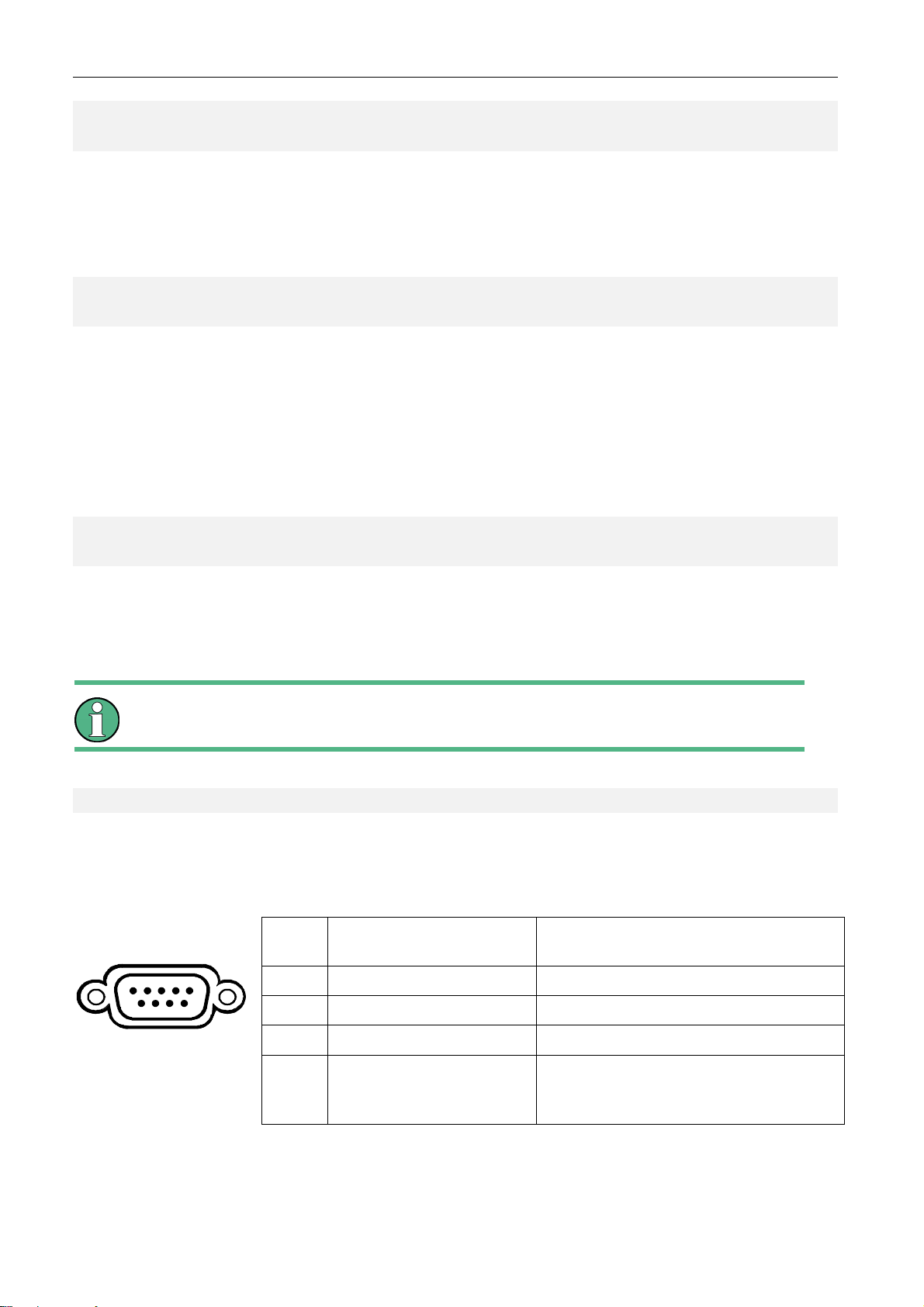
AUX PORT (Porta ausiliaria, opzione Additional Interfaces, R&S FSL–B5)
Il connettore SUB-D a 9 poli maschio fornisce segnali di controllo per dispositivi esterni. I
livelli di tensione sono TTL (max. 5 V).
Pin Segnale Descrizione
15
234
1 +5 V / max. 250 mA Alimentazione per circuiti esterni
6789
2 … 7 I/O Riservati per uso futuro
8 GND Massa
9 READY FOR TRIGGER Segnale che indica che lo strumento è
pronto a ricevere un segnale di
trigger.
1300.2519.66 1.12 It-3
Page 32
R&S FSL Connettori sul pannello posteriore
1, CSA C22.2 N. 1010.1) o DIN/EN/IEC 60950 (UL 1950, CSA
Danno alla strumentazione per mancata osservazione delle precauzioni
Un cortocircuito può danneggiare lo strumento. Controllare attentamente
l’assegnazione dei contatti.
GPIB interface (Interfaccia GPIB, opzione R&S FSL–B10)
L’interfaccia GPIB è conforme a IEEE488 e SCPI. Tramite questa interfaccia si può collegare un
computer per il controllo remoto. Per impostare il collegamento si consiglia l’uso di un cavo
schermato. Per maggiori dettagli vedere il Manuale operativo sul CD, capitolo “Controllo remoto
– Fondamenti”, sezione “Interfacce e protocolli”.
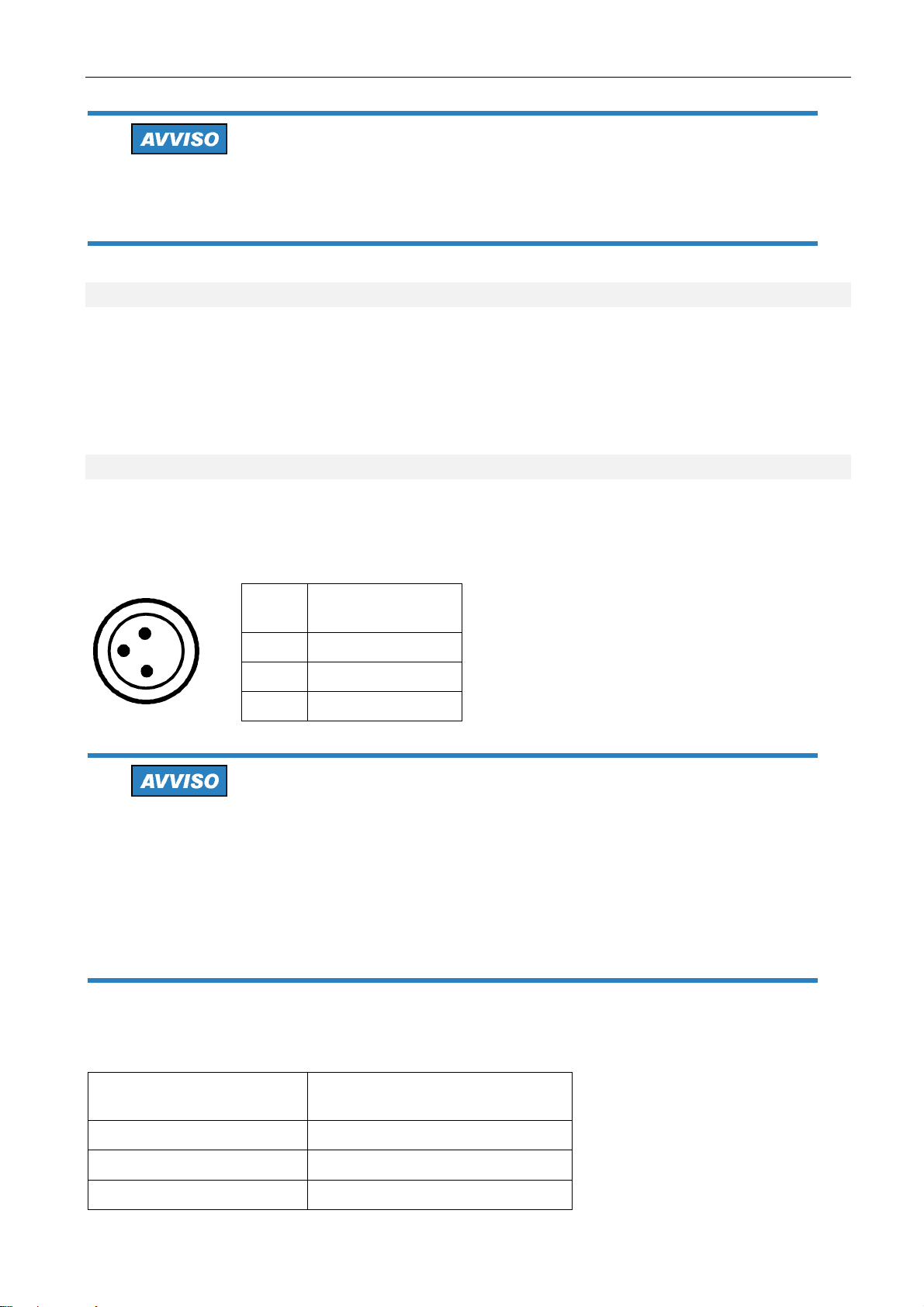
DC power supply (Alimentazione DC, opzione R&S FSL–B30)
In alternativa all’alimentazione AC, si può collegare un’alimentazione DC. Si possono usare
alimentazioni DC comprese tra +11 e +28 V e da 7 a 2.7 A. Il connettore viene fornito tra gli
accessori e va cablato come segue:
Pin Descrizione
1
3
2
1 Positivo
2 Massa
3 Non usato
Danno alla strumentazione per mancata osservazione delle precauzioni
L’alimentazione usata (SELV) deve rispettare le specifiche di isolamento
rinforzato/doppio per i circuiti di alimentazione da rete secondo DIN/EN/IEC
61010 (UL 61010B–
C22.2 N. 950). Si consiglia di proteggere con fusibile l’alimentazione DC secondo
la tabella che segue. Prima dell’accensione dello strumento verificare la
correttezza della polarità del collegamento.
Nel funzionamento continuo la corrente di apertura reale può differire da quella nominale.
Per la scelta del fusibile tenete conto delle caratteristiche del fusibile.
Tensione d’ingresso Corrente o potenza massima
11 V a 12.5 V max. 125 VA
12.5 V a 18.7 V max. 10 A
18.7 V a 28 V max. 200 VA
1300.2519.66 1.13 It-3
Page 33
Connettori sul pannello posteriore R&S FSL
L’alimentazione usata deve rispettare le specifiche di isolamento rinforzato/doppio
Lo strumento viene acceso o spento mediante il tasto funzione ON/STANDBY sul pannello
frontale. Per i dettagli vedere il capitolo 2 “Preparazione all’uso”, sezioni “Accensione dello
strumento” e “Spegnimento dello strumento”. Per una panoramica delle alimentazioni
disponibili e dei diversi modi vedere il capitolo 2 “Preparazione all’uso”, sezione “Opzioni di
alimentazione”.
BATTERY PACK (Pacco batterie, opzione R&S FSL–B31)
Il pacco batterie può essere usato in alternativa come alimentazione. Se le batterie si
scaricano durante l’uso, compare un messaggio. In tal caso usate un’altra alimentazione o
spegnete lo strumento. Per una panoramica delle alimentazioni disponibili vedere il capitolo
2 “Preparazione all’uso”, sezione “Opzioni di alimentazione”.
L’alimentazione può essere cambiata durante il funzionamento. Per passare da batteria ad
alimentazione AC o DC collegate l’R&S FSL all’alimentazione AC o DC e, in caso di
alimentazione AC, portate l’interruttore di alimentazione AC sul pannello posteriore nella
posizione I
Lo strumento viene acceso o spento mediante il tasto funzione ON/STANDBY sul pannello
frontale. Per i dettagli vedere il capitolo 2 “Preparazione all’uso”, sezioni “Accensione dello
strumento” e “Spegnimento dello strumento”. Per una panoramica delle alimentazioni
disponibili e dei diversi modi vedere il capitolo 2 “Preparazione all’uso”, sezione “Opzioni di
alimentazione”.
Il pacco batterie può essere ricaricato tramite l’alimentazione AC o DC. Per i dettagli sulla
carica vedere il capitolo 2, “Carica del pacco batterie (Opzione R&S FSL-B31)”.
Danno alla strumentazione per mancata osservazione delle precauzioni
per i circuiti di alimentazione da rete secondo DIN/EN/IEC 61010 (UL 61010B–1,
CSA C22.2 N. 1010.1) o DIN/EN/IEC 60950 (UL 1950, CSA C22.2 N. 950). Prima
di accendere lo strumento verificare la corretta polarita del collegamento.
Se si prevede di non usare la batteria per un lungo tempo, si consiglia di
rimuoverla e di conservarla separatamente.
1300.2519.66 1.14 It-3
Page 34
R&S FSL Preparazione all’uso
2 Preparazione all’uso
Questo capitolo descrive tutte le procedure per la preparazione dello strumento all’uso.
Inizia con la messa in funzione, prosegue con il collegamento di dispositivi esterni, con la
configurazione dello strumento e dell’interfaccia LAN e termina con le informazioni sul
sistema operativo.
• Preparazione all’uso
• Collegamento di dispositivi esterni
• Set Up di R&S FSL
• Configurazione LXI
• Configurazine dell’interfaccia LAN
• Proprietà del sistema operativo
Rischio di lesioni o di danni allo strumento
Utilizzare lo strumento comporta la possibilità di procurarsi ferite o di danneggiare
lo strumento.
Assicuratevi di seguire le istruzioni delle sezioni che seguono per non mettere in
pericolo le persone e non danneggiare lo strumento. Ciò è di particolare
importanza se usate lo strumrnto per la prima volta. Osservate anche le istruzioni
generali di sicurezza all’inizio di questo manuale.
1300.2519.66 2.1 It-3
Page 35
Setup di R&S FSL R&S FSL
Le uscite dei segnali siano collegate correttamente e non siano
Preparazione all’uso
Questa sezione descrive come preparare lo strumento all’uso. Essa comprende i seguenti
argomenti:
• Estrarre strumento e relativi accessori dall’imballaggio
• Controllo degli accessori
• Ispezione per danni nel trasporto
• Garanzia
• Intervalli di calibrazione consigliati
• Preparazione dello strumento al funzionamento
• Preparazione all’uso
• Collegamento dell’alimentazione AC
• Accensione dello strumento
• Esecuzione di un autoallineamento e di un Self Test
• Controllo del materiale fornito
• Spegnimento dello strumentoSostituzione dei fusibili
• Caricare il pacco batterie (Opzione R&S FSL–B31)
• Pulizia dello strumento
Rischio di lesioni o di danni allo strumento
Prima di accendere lo strumento assicurarsi che siano soddisfatte le seguenti
condizioni:
• L’involucro dello strumento sia in posizione e solidamente avvitato,
• Le aperture del ventilatore non siano ostruite
• I livelli dei segnali agli ingressi rientrino nei limiti specificati.
•
sovraccaricate.
Qualunque non conformità può mettere in pericolo le persone e danneggiare lo
strumento.
1300.2519.66 2.2 It-3
Page 36
R&S FSL Setup di R&S FSL
Estrarre strumento e relativi accessori dall’imballaggio
Lo strumento viene spedito assieme ai relativi accessori in un imballo di cartone. Per
estrarre il contenuto procedere come segue:
1. Aprite l’imballo e verificate che tutti gli accessori e elementi indicati nella nota di
spedizione siano presenti.
2. Per prima cosa rimuovere le protezioni in polietilene dalla parte posteriore dello
strumento e poi , con attenzione, dalla parte frontale.
3. Staccare il coperchio di cartone ondulato che protegge la parte posteriore dello
strumento
4. Asportare con attenzione la copertura di cartone ondulato nella parte anteriore
che protegge le maniglie dello strumento
5. Controllare lo strumento per vedere che non ci siano danni. Se si riscontrano dei
danni, immediatamente contattare la società di spedizioni che ha consegnato lo
strumento. Aassicurarsi di non scartare la scatola ed il materiale da imballaggio.
È consigliabile mantenere il materiale da imballaggio originale per impedire
eventuali danni nel caso che lo strumento venga nuovamente movimentato.
.
.
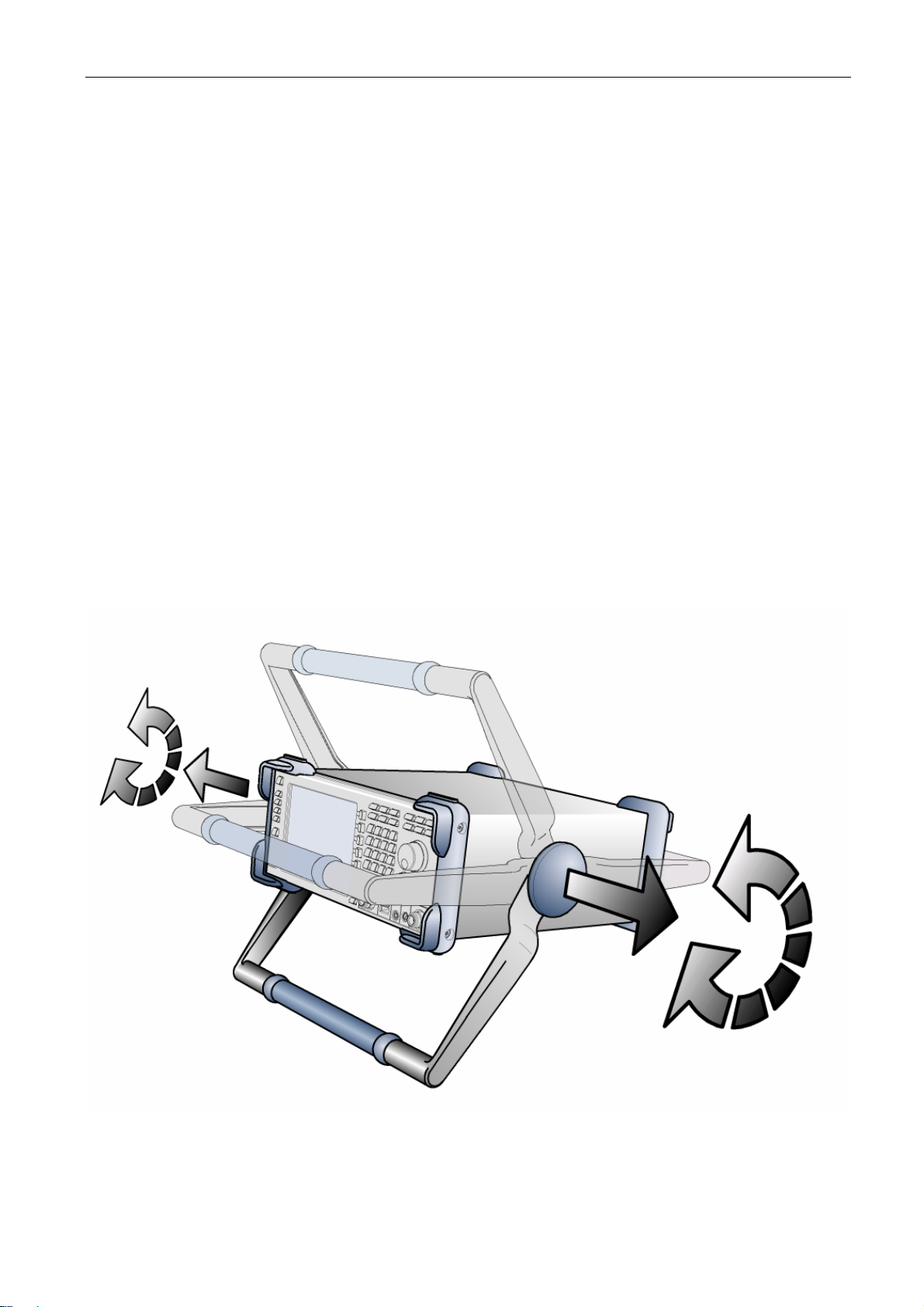
6. Per posizionare la maniglia nella posizione desiderata, tirate verso l’esterno entrambe le
borchie laterali e ruotate la maniglia.
Fig. 2–1 Spostare la maniglia dello strumento
1300.2519.66 2.3 It-3
Page 37

Setup di R&S FSL R&S FSL
Rischio di lesioni
Posizionare lo strumento su una superfice stabile e livellata prima di muovere la
maniglia.
Non posizionare nulla sopra lo strumento se non è posto su una superfice
livellata.
Controllo degli accessori
Lo strumento arriva dotato dei seguenti accessori:
• Cavo rete
• Guida per iniziare subito
• CD "R&S FSL Spectrum Analyzer User Documentation"
Ispezione per danni nel trasporto
Prima di ispezionare lo strumento, verificate l’eventuale presenza di danni nel contenitore di
spedizione e nel materiale d’imballaggio. Se ci sono danni notificate immediatamente il fatto
allo spedizioniere. Conservate l’imballo ed il relativo materiale finché non avrete accertata la
completezza dei contenuti e finché l’R&S FSL non sarà stato controllato elettricamente e
meccanicamente.
Per successivi trasporti e spedizioni dell’R&S FSL si dovrebbe utilizzare l’imballo originale.
Rohde & Schwarz accetta reclami in garanzia solo se lo strumento viene spedito con
imballo adeguato.
Prima di accendere lo strumento, verificate l’eventuale presenza di danni visibili
sull’involucro e sulla maniglia. Se ci sono danni, notificate immediatamente il fatto allo
spedizioniere. Conservate l’imballo ed il relativo materiale.
Controllate che le aperture di ventilazione laterali e sul pannello posteriore dello strumento
non siano ostruite.
Garanzia
Per informazioni sulle condizioni di garanzia per l’R&S FSL vedere i termini contenuti nei
documenti di fornitura.
Intervalli di calibrazione consigliati
Per informazioni sugli intervalli di calibrazione consigliati per l’R&S FSL vedere il relativo
prospetto dei dati tecnici.
1300.2519.66 2.4 It-3
Page 38
R&S FSL Setup di R&S FSL
Tutte le aperture di ventilazione non devono essere ostruite ed il flusso
dell’aria in corrispondenza delle aperture sui pannelli laterali deve essere
Preparazione dello strumento al funzionamento
Lo strumento può essere usato in modo standalone o può essere inserito in un rack .
Utilizzo standalone
Lo strumento è progettato per l’impiego in condizioni generiche di laboratorio.
Rischio di danni allo strumento
Assicurarsi che nella postazione di funzionamento siano rispettate le condizioni
ambientali richieste:
• La temperatura ambiente deve rientrare nei limiti delle specifiche.
•
libero. La distanza dalle pareti deve essere di almeno 10 cm.
Qualunque non conformità può causare danni allo strumento.
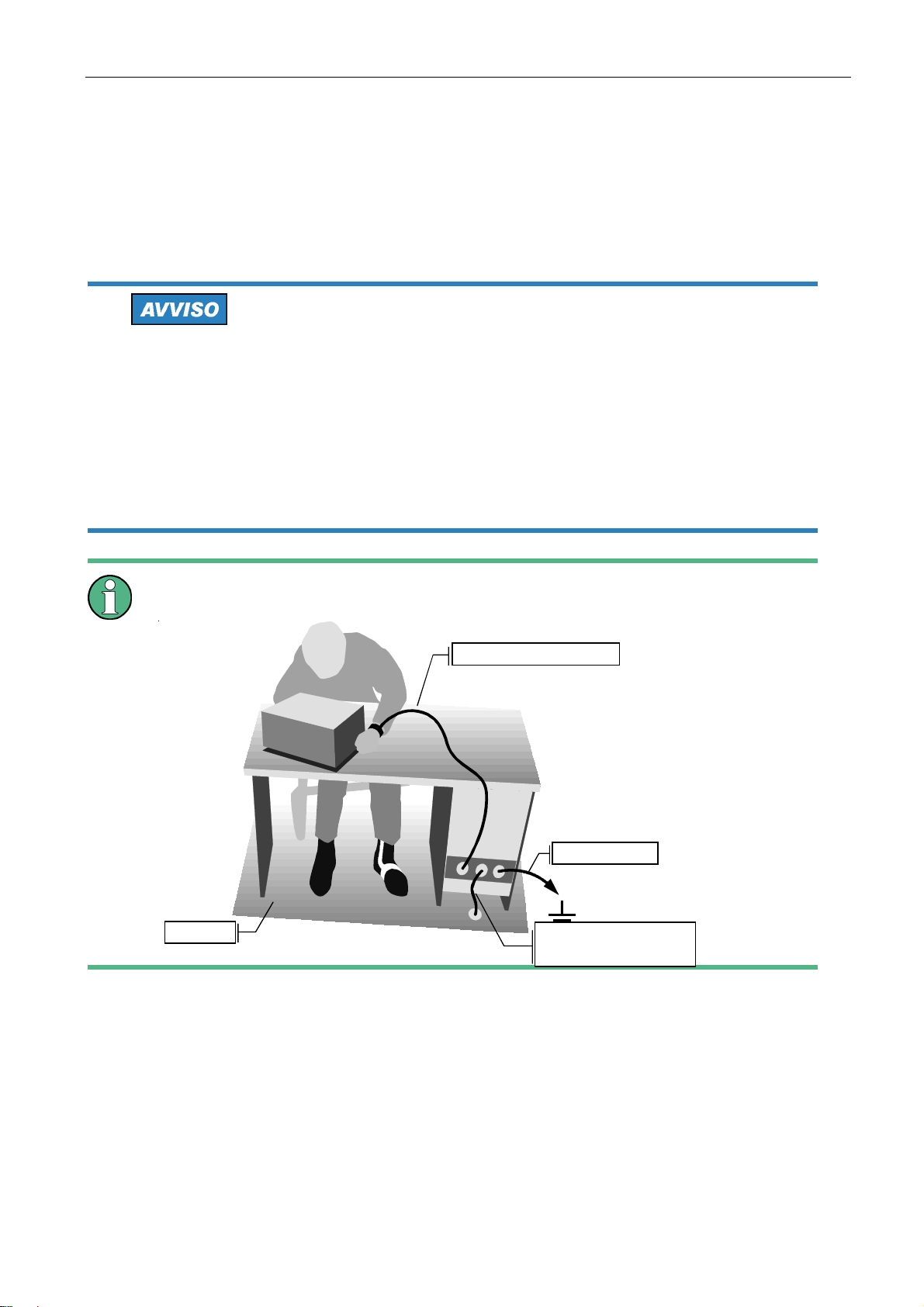
Per proteggere il DUT da scariche elettrostatiche in caso di contatto con
persone, usate dispositivi di protezione appropriati:
Bracciale con cordone
Wrist strap with cord
Terra edificio
Building ground
Floor mat
Tappeto
Collegamento di terra
Ground connection
della postazione
of operational site
Montaggio a rack
Lo strumento può essere montato in un rack a 19” usando un kit di adattamento (vedere il
prospetto dei dati tecnici per il numero d’ordine). Le istruzioni di montaggio fanno parte del
kit di adattamento
1300.2519.66 2.5 It-3
Page 39

Setup di R&S FSL R&S FSL
Rischio di surriscaldamento per arrato montaggio
Nell’installazione a rack assicurarsi che il flusso d’aria in corrispondenza delle
aperture nei pannelli laterali non sia ostacolato per evitare il surriscaldamento
dello strumento e misure errate.
Opzioni di alimentazione
L’R&S FSL è dotato di un connettore di alimentazione AC. Per utilizzare l’R&S FSL
indipendentemente da un’alimentazione AC, l’R&S FSL può essere dotato di un connettore
di alimentazione DC aggiuntivo (opzione DC Power Supply, R&S FSL–B30) o di un pacco
batterie (opzione NiMH Battery Pack, R&S FSL–B31). Per i dettagli sui connettori vedere il
capitolo 1 “Pannelli frontale e posteriore”.
Tra le alimentazioni disponibili l’R&S FSL sceglie quella da usare secondo il seguente
schema di priorità:
Priorità Alimentazione
1 alimentazione AC
2 alimentazione DC
3 batteria
Ad es., se l’R&S FSL è collegato sia all’alimentazione AC che a quella DC, esso userà
l’alimentazione AC. Se improvvisamente viene staccato dall’alimentazione AC, passerà a
quella DC.
Modi dello strumento
Esistono tre modi dello strumento:
• Modo On
Lo strumento è alimentato in AC, in DC o da batteria. Dopo l’avvio lo strumento è pronto
all’uso. Un LED verde sopra il tasto ON/STANDBY indica questo modo.
• Modo Standby
Questo modo è disponibile solo se lo strumento è collegato all’alimentazione AC
(Interruttore di alimentazione AC in posizione I; per i dettagli vedere il capitolo 1 “Pannelli
frontale e posteriore”, sezione “Connettore ed interruttore di alimentazione AC”). Un LED
giallo sopra il tasto ON/STANDBY segnala questa condizione. Alcune parti dello
strumento sono ancora in funzione, ad es. viene mantenuto attivo il termostato dell’unità
OCXO (opzione OCXO Reference Frequency, R&S FSL–B4) o la batteria (opzione
NiMH Battery Pack, R&S FSL–B31) viene caricata. Per evitare il surriscaldamento dello
strumento, il ventilatore rimane in funzione.
Se l’R&S FSL viene acceso in questa condizione, diviene rapidamente operativo. Esso
conserva le impostazioni correnti ed alla riaccensione mostra l’ultima misura.
1300.2519.66 2.6 It-3
Page 40

R&S FSL Setup di R&S FSL
• Modo Off
Lo strumento è completamente spento. Entrambi i LED sono spenti. Alla riaccensione lo
strumento si riavvia. Se è usata l’unità OCXO (opzione OCXO Reference Frequency,
R&S FSL–B4) è necessaria una fase di riscaldamento prolungata come specificato nei
dati tecnici.
Comportamento del tasto ON/STANDBY
A seconda dell’alimentazione usata, il tasto ON/STANDBY sul pannello frontale porta a
modi diversi. La tabella che segue dà una panoramica. Per istruzioni passo passo vedere le
sezioni "Accensione dello strumento" e "Spegnimento dello strumento".
Alimentazione
AC on premere il tasto ON/STANDBY passa al modo standby o al modo
on staccare lo strumento
standby premere il tasto ON/STANDBY passa al modo on
standby staccare lo strumento
off collegare lo strumento
Modo
strumento
Azione eseguita Reazione dello strumento
off, a seconda della condizione
del tasto Shutdown OFF/Standby
(per i dettagli riferisrsi al Tasto
SETUP sull’Operating Manual
passa al modo off senza salvare
dall’alimentazione AC o portare
l’interruttore di alimentazione AC
su 0 (non consigliato)
dall’alimentazione AC o portare
l’interruttore di alimentazione AC
su 0
all’alimentazione AC e/o portare
l’interruttore di alimentazione AC
su I
le impostazioni correnti
passa al modo off
lancia l’avvio
DC on premere il tasto ON/STANDBY passa al modo off
off premere il tasto ON/STANDBY lancia l’avvio
on/off portare l’interruttore di
alimentazione AC su I
batteria on premere il tasto ON/STANDBY passa al modo off
off premere il tasto ON/STANDBY lancia l’avvio
on/off portare l’interruttore di
alimentazione AC su I
nessuna azione
nessuna azione
Quando l’R&S FSL viene acceso dal modo standby, compare direttamente lo schermo di
misura e dopo pochi istanti riprende il funzionamento. Altrimenti dopo l’accensione
l’R&S FSL lancia l’avvio. Compare la schermata del BIOS dell’analizzatore e viene eseguito
il self test sull’hardware del computer. Il firmware parte immediatamente dopo che Windows
XP ha ripreso a funzionare.
1300.2519.66 2.7 It-3
Page 41
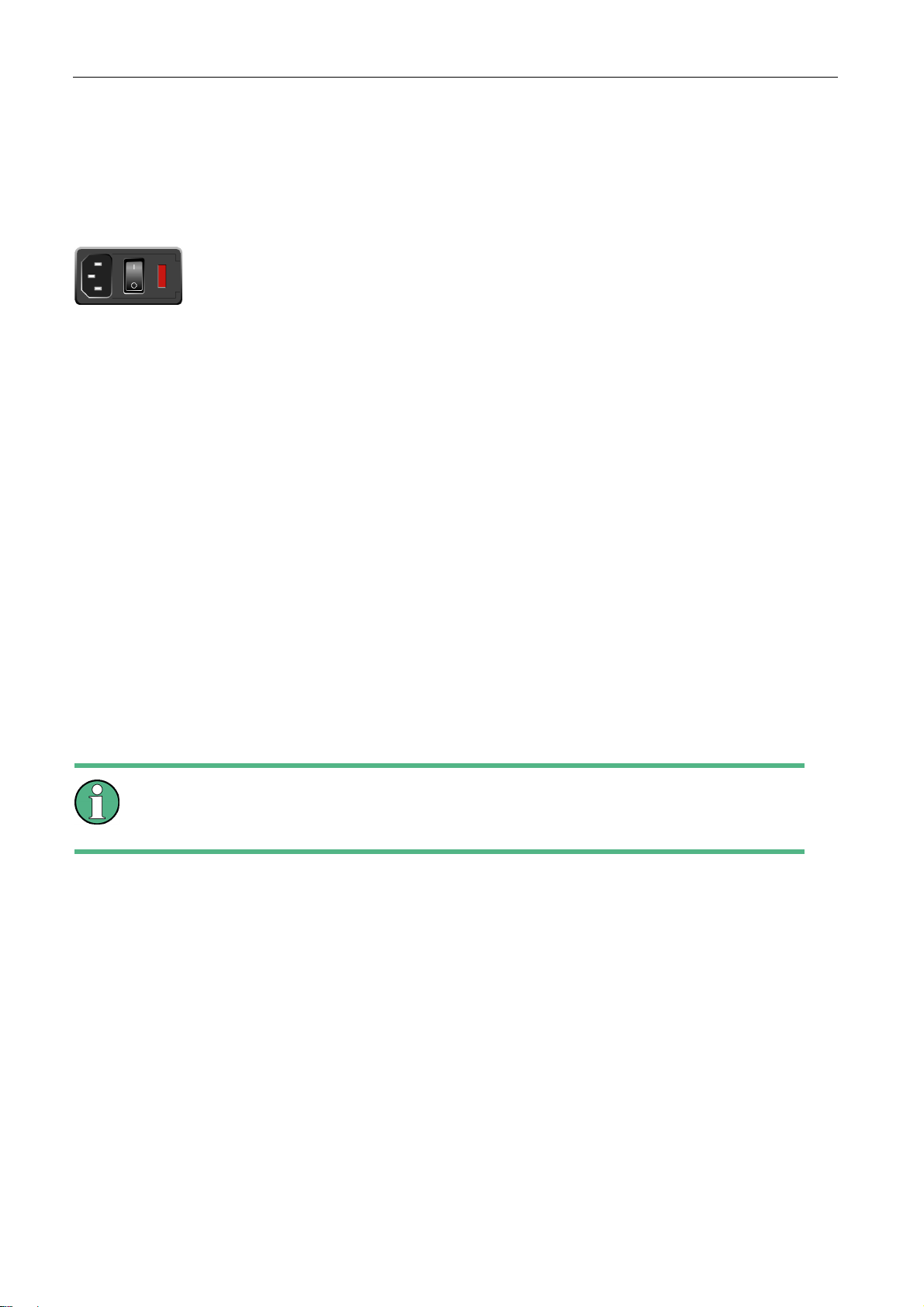
Setup di R&S FSL R&S FSL
Collegamento dell’alimentazione AC
L’R&S FSL può essere usato con diverse tensioni di alimentazione AC e si adatta
automaticamente. Vedere le specifiche per i limiti di tensione e frequenza. Il connettore di
alimentazione AC è posto sul pannello posteriore dello strumento.
Collegare l’R&S FSL all’alimentazione AC usando il cavo
Connettore di
alimentazione
AC
rete fornito.
Poiché lo strumento è costruito secondo le specifiche per
la classe di sicurezza EN61010, può essere collegato
esclusivamente ad una presa dotata di contatto di terra.
Accensione dello strumento
Per una panoramica delle alimentazioni disponibili vedere il capitolo 2 “Preparazione
all’uso”, sezione “Opzioni di alimentazione".
Per accendere lo strumento
Alimentazione AC: portare l’interruttore di alimentazione sul pannello posteriore nella
posizione I.
Alimentazione DC/batteria o modo standby: premere il tasto ON/STANDBY sul pannello
frontale.
Esecuzione di un autoallineamento e di un Self Test
Questo test funzionale deve essere eseguito solo quando è stata raggiunta la
temperature di esercizio (ca. dopo 15 minuti dall’accensione; per i dettagli
vedere le specifiche).
Per eseguire un autoallineamento
1. Premete il tasto SETUP.
2. Premete il softkey Alignment.
3. Premete il softkey Self Alignment .
Un messaggio comparirà una volta che i valori di correzione del sistema siano stati
calcolati con successo.
Per eseguire un self test
1. Premete il tasto SETUP.
2. Premete il tasto More .
1300.2519.66 2.8 It-3
Page 42
R&S FSL Setup di R&S FSL
3. Premete il softkey Service.
4. Premete il softkey Selftest.
Un messaggio comparirà una volta che i moduli dello strumento siano stati controllati
con successo.
Una volta completati con successo entrambi i passi, lo strumento sarà pronto ad operare.
Non è necessario effettuare il selftest ogni volta che lo strumento viene acceso.
Esso va effettuato solo quando si sospetta un malfunzionamento.
Controllo del materiale fornito
Lo strumento può essere dotato di opzioni sia hardware che software. Una finestra di
messaggio informa se un'opzione sta per terminare. Premere il tasto OK. Se
un'opzione è già terminata, si apre una finestra di messaggio che informa circa la
scadenza. Tutte le funzioni dello strumento non sono disponibili (incluso il controllo
remoto) fino al reboot del R&S FSL.
Per verificare che le opzioni installate corrispondano a quelle indicate nei documenti di
spedizione, procedete come segue.
Per verificare le opzioni installate
1. Premete il tasto SETUP.
2. Premete il tasto More .
3. Premete il softkey System Info .
4. Premete il softkey Version + Option.
Compare la lista dell’hardware disponibile e del firmware installato..
5. Controllare la presenza delle opzioni hardware come riportato nei documenti di
spedizione. Le opzioni corrispondono agli elementi della lista hardware come segue:
Optioni Nomi dell’Hardware Disponibili dalla
versione di
firmware
R&S FSL–B4* OCXO 1.00
R&S FSL–B5 Additional Interfaces 1.00
R&S FSL–B10 GPIB Interface 1.00
R&S FSL–B30 DC Power Supply 1.00
R&S FSL–B31 NiMH Battery Pack 1.00
Per R&S FSL 18 l’opzione R&S FSL-B4 è inclusa con la spedizione.
1300.2519.66 2.9 It-3
Page 43
Setup di R&S FSL R&S FSL
6. Controllare la presenza delle opzioni firmware abilitate con i codici di licenza come
riportato nei documenti di spedizione. La tabella che segue fornisce una panoramica
delle opzioni disponibili al momento della stampa. Per informazioni più aggiornate
vedere il CD.
Optioni Nome delle Opzioni Disponibili dale
versione di
firmware
R&S FSL-B6 TV Trigger 1.10
R&S FSL–B7 Narrow IF Filters 1.00
R&S FSL–B8 Gated Sweep 1.00
R&S FSL–B22 RF Preamplifier 1.00
R&S FSL–K7 Analog Demodulation 1.10
R&S FSL–K8 Bluetooth Measurements 1.30
R&S FSL–K9 Power Sensor Support 1.00
R&S FSL–K14 Spectrogram Measurement 1.60
R&S FSL–K20 Cable TV Measurements 1.30
R&S FSL–K30 Noise Figure Measurements 1.50
R&S FSL–K72 3GPP Base Station Measurements 1.40
R&S FSL–K82 CDMA2000 BTS Analyzer 1.90
R&S FSL–K91 WLAN TX Measurements 1.20
R&S FSL–K91n WLAN TX Measurements(IEEE 802.11n) 1.90
R&S FSL–K92 WIMAX 802.16 OFDM Measurements 1.40
R&S FSL–K93 WiMAX 802.16e, WiBro Measurements 1.50
Spegnimento dello strumento
In funzione dell’alimentazione in uso, lo strumento commuta su modi diversi premendo il
tasto ON/STANDBY sul pannello frontale o staccando l’alimentazione AC mediante
l’interruttore di alimentazione AC sul pannello posteriore: La sezione “Preparazione all’uso”
dà una panoramica sull’argomento.
Non premere il tasto ON/STANDBY per più di tre secondi.
1300.2519.66 2.10 It-3
Page 44
R&S FSL Setup di R&S FSL
Per passare al modo standby
Premessa:
• lo strumento sta funzionando
• lo strumento è collegato all’alimentazione AC.
• L’interruttore di rete sul pannello posteriore si trova su I.
• Il comportamento dello shutdown è configurato di conseguenza (tasto SETUP;
Premete il tasto ON/STANDBY sul pannello frontale.
L’R&S FSL memorizzerà le impostazioni correnti sull’hard disk e passerà in modo
standby (per dettagli sul modo standby vedere la sezione “Opzioni di alimentazione”).
Pericolo di shock
Nel modo standby nello strumento continua ad essere presente la tensione di
alimentazione AC.
per i dettagli riferirsi al’ Operting Manual
Per passare al modo off
Alimentazione DC/batteria:
Premete il tasto ON/STANDBY sul pannello frontale.
R&S FSL va in off mode
Alimentazione AC:
Prerequisito :Il comportamento dello shutdown è configurato di conseguenza (tasto SETUP;
per i dettagli riferirsi al’ Operting Manual
Premete il tasto ON/STANDBY sul pannello frontale
Spostare l’interruttore di rete sul pannello posteriore su O o staccare lo strumento
dall’alimentazione AC.
R&S FSL va in off mode (se non accade la DC o la Batteria sono ancora connesse)
L’R&S FSL conserverà le impostazioni correnti dello strumento se viene spento
tramite il tasto ON/STANDBY. Esso perderà le impostazioni se viene spento sul
pannello posteriore o se il cavo di alimentazione viene staccato senza prima
premere il tasto ON/STANDBY. In tal caso al momento della riaccensione
vengono caricate le ultime impostazioni salvate sull’hard disk.
L’interruttore di rete AC interrompe anche l’alimentazione all’OCXO (opzione
OCXO Reference Frequency, R&S FSL–B4). Al momento della riaccensione
assicuratevi di osservare la fase di riscaldamento specificata nei dati tecnici.
1300.2519.66 2.11 It-3
Page 45

Setup di R&S FSL R&S FSL
La sostituzione del fusibile con l’apparato acceso e collegato alla rete elettrica puo
Sostituzione dei fusibili
Lo strumento è protetto da due fusibili (IEC 127 – T 3.15 H / 250 V) posti sul pannello
posteriore a destra dell’interruttore di rete AC.
Pericolo di shock
causare shock
Per la sostituzione dei fusibili assicuratevi che lo strumento sia spento e
scollegato dall’alimentazione staccando i connettori di alimentazione AC e DC.
Per sostituire i fusibili
1. Aprite lo sportello del connettore di alimentazione AC.
2. Estraete il portafusibili dal suo alloggiamento.
3. Sostituite i due fusibili.
4. Rimettete il portafusibili nel suo alloggiamento e richiudere lo sportello.
Caricare il pacco batterie (Opzione R&S FSL–B31)
Il pacco batterie può essere caricato senza rimuoverlo, tramite l’alimentazione AC o DC:
• Per caricare il pacco batterie tramite l’alimentazione AC, collegate l’alimentazione AC e
accendete l’interruttore di rete sul pannello posteriore. La posizione del tasto
ON/STANDBY sul pannello frontale è indifferente.
• Per caricare il pacco batterie tramite l’alimentazione DC, collegate lo strumento
all’alimentazione DC.
Se state usando più di un pacco batterie, potete caricane uno al di fuori dello strumento
usando l’alimentatore R&S FSL–Z4 (Alimentatore DC per R&S FSL–B31, n. d’ordine
4052.3041.00). Durante la carica rimane acceso un LED con la scritta "Charge".
Condizioni di carica Durata (approssimativa)
della carica
alimentazione AC, modo STANDBY 5 h
alimentazione AC, strumento acceso 9 h
alimentazione DC, strumento spento 5 h
alimentazione DC, strumento acceso 9 h
carica esterna (batteria staccata) 5 h
1300.2519.66 2.12 It-3
Page 46
R&S FSL Setup di R&S FSL
Pulizia dello Strumento
La parte esterna dello strumento può essere pulita adeguatamente usando un panno di
stoffa morbida pulito. Assicurisi che i fori di ventilazione non sono ostruiti
Pericolo di shock
Prima di pulire lo strumento assicurarsi che lo strumento sia spento e
disconnesso da tutte le fonti di energia: alimentazione AC, alimentazione DC,
batteria.
Danni allo strumento causaiti da prodotti detergenti.
Alcuni prodotti per la pulizia o detergenti contegono sostanze che possono
danneggiare lo strumento, per esempio i solventi possono danneggiare le scritte
delle etichette e le parti in plastica. Non usare mai prodotti come solventi
(acetone, diluenti, acqua ragia), acidi o altre sostanze sconosciute.
Collegamento di dispositivi esterni
Lo strumento supporta le seguenti inetrfacce per il collegamento di dispositivi esterni:
• Interfaccia USB (riferirsi alla sessione - Collegamnto di un dipositivo USB)
• Connettore DVI-D (rifersi alla sessione – Collegamente del monitor esterno).
Collegamento di un didpositivo USB
Le due interfacce USB sul pannello frontale dell’R&S FSL consentono di collegare
direttamente all’analizzatore dispositivi USB. Il numero può essere aumentato secondo le
necessità utilizzando un hub USB.
A causa del vasto numero di dispositivi USB disponibili, non ci sono in pratica limiti alle
possibili espansioni dell’R&S FSL. L’elenco che segue mostra diversi dispositivi USB che
possono essere utili per l’R&S FSL:
• Sensori di potenza della famiglia NRP Zxy
• Stick di memoria per il trasferimento di dati da/a un computer (ad es. aggiornamento
firmware)
• Drive CD–ROM per l’installazione di applicazioni firmware
• Tastiera per l’inserimento di commenti, nomi di file ecc.
• Mouse per operare nelle finestre di dialogo di Windows
• Stampante per la stampa dei risultati di misura
1300.2519.66 2.13 It-3
Page 47
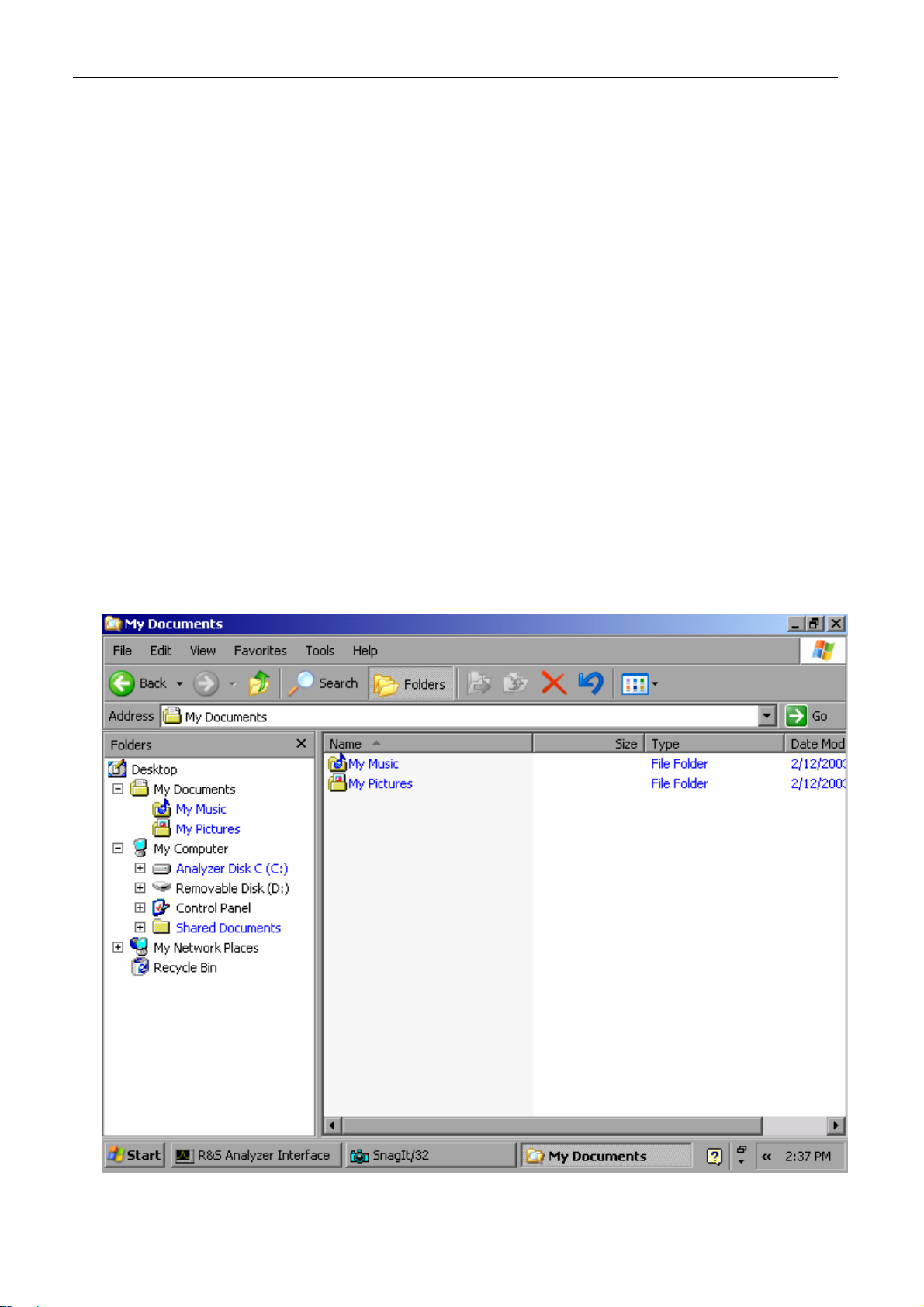
Setup di R&S FSL R&S FSL
L’installazione di dispositivi USB è facile sotto Windows XP in quanto tutti i dispositivi USB
sono plug&play. Tutti i dispositivi USB possono essere collegati o staccati dall’R&S FSL
durante il funzionamento.
Quando un dispositivo viene collegato all’interfaccia USB dell’R&S FSL, Windows XP
automaticamente ricerca un driver adatto al dispositivo.
Se Windows XP non trova un driver adatto, vi richiederà di specificare una directory che
contenga il software del driver. Se il software del driver è su un CD, collegate un drive CDROM USB all’R&S FSL prima di proseguire.
Quando un dispositivo USB viene staccato dall’R&S FSL, Windows XP rileva
immediatemante il cambiamento nell’hardware e disattiva il driver corrispondente.
Esempio: collegare uno stick di memoria all’R&S FSL
1. Collegate lo stick di memoria all’interfaccia USB.
Windows XP rileva il nuovo hardware ed installa il driver corrispondente. Se
l’installazione ha successo, Windows XP vi informa che il dispositivo è pronto all’uso.
Lo stick di memoria è disponibile come nuovo drive (D) e compare in Windows Explorer.
Il mome dello stick di memoria dipende dal costruttore (in questo esempio è denominato
"Removable Disk"). Lo stick di memoria può essere usato come un drive normale per
salvare e caricare dati.
1300.2519.66 2.14 It-3
Page 48

R&S FSL Setup di R&S FSL
2. Se non avete più bisogno dello stick di memoria o se volete trasferire i file su un altro
computer, semplicemente staccate lo stock.
Windows XP automaticamente disattiva il drive. Se il drive viene ancora selezionato in
Explorer, comparirà un messaggio d’errore indicante che non è più disponibile.
Collegamento di un Monitor esterno
E’ possibile collegare un Video (Monitor) esterno al connettore MONITOR (DVI-D) posto sul
pannello posteriore dello strumento. . Per ulteriori informazioni consultare sul connettore
consultare il capitolo 1 “Pannelli frontale e posteriore “.
1. Collegare il video esterno al R&S FSL.
2. Premere il tasto SETUP.
Il menu del Setup sarà mostrato sullo schermo dell’R&S FSL.
3. Premere la softkey General Setup.
4. Premere il tasto More .
5. Premere la softkey Monitor Int/Ext.
La softkey cambia da video interno (Int) a video esterno (Ext). Lo schermo del R&S FSL
viene disabilitato (schermo nero). Il video ( misure sullo schermo) viene trasferito al
Monitor esterno e mostrato su quest’ultimo con tutti I contenuti che prima si trovavano
sullo schermo dello strumento.
6. Per mostrare le misure sia sullo schermo dello strumento che sul Monitor esterno in
modo simultaneo procedere come segue:
– Premere CTRL+ESC in combinazione per mostrare il taskbar.
– Sul lato destro del taskbar, fare click sulla icona del Monitor.
– Selezionare in sequenza Graphics Options - Output To - Intel(R) Dual Display
Clone - Monitor + Digital Display.
Lo schermo del R&S FSL e lo schermo del monitor esterno saranno entrambi attivi.
Setup di R&S FSL
Questa sezione descrive il setup dello strumento. Sono compresi i seguenti argomenti:
• Selezione del riferimento di frequenza
• Impostazione di data e orario
• Configurazione dell’interfaccia GPIB (Opzione R&S FSL–B10)
• Impostazione dei colori dello schermo
• Impostazione della funzione di spegnimento automatico del display
• Selezione e configurazione di stampanti
1300.2519.66 2.15 It-3
Page 49
Setup di R&S FSL R&S FSL
Selezione del riferimento di frequenza
Potete scegliere come segnale di riferimento per l’elaborazione della frequenza
nell’R&S FSL tra il riferimento interno ed un segnale di riferimento esterno a 10 MHz, come
segue:
1. Premete il tasto SETUP.
Compare il menu di setup.
2. Premete il softkey Reference Int/Ext fino ad ottenere lo stato desiderato.
Se quando si passa a riferimento esterno il segnale di riferimento non è
presente, compare il messaggio EXREF per indicare che non si ha
sincronizzazione.
É importane disattivare il segnale di riferimento esterno quando si passa da
riferimento esterno a d interno, per evitare interferenze col segnale di
riferimento interno.
Comando remoto: ROSC:SOUR INT
Impostazione di data e orario
Potete impostare data ed orario per l’orologio interno in tempo reale come segue:
Per aprire la finestra di dialogo Date and Time Properties
1. Premete il tasto SETUP.
Compare il menu di setup.
2. Premete il softkey General Setup.
Compare il submenu generale di setup.
3. Premete il softkey Time + Date per aprire la finestra di dialogo Date and Time
Properties.
Compare la scheda Date & Time. Potete modificare ora, minuti e secondi
indipendentemente tra loro.
Per modificare la data
1. In Date, selezionate il mese mediante la manopola rotante.
2. Premete il tasto FIELD RIGHT per focalizzare il campo dell’anno e selezionate l’anno
mediante la manopola rotante.
3. Premete il tasto FIELD RIGHT per focalizzare sul calendario e selezionate il giorno
mediante la manopola rotante.
Comando remoto: SYST:DATE 2004,10,1
1300.2519.66 2.16 It-3
Page 50

R&S FSL Setup di R&S FSL
Per modificare l’orario
1. Premete il tasto FIELD RIGHT fino a focalizzare il campo ora nel campo orario e
modificate l’impostazione dell’ora mediante la manopola rotante.
2. Premete il tasto FIELD RIGHT per focalizzare i minuti e modificate l’impostazione dei
minuti mediante la manopola rotante.
3. Premete il tasto FIELD RIGHT per focalizzare i secondi e modificate l’impostazione dei
secondi mediante la manopola rotante.
Comando remoto: SYST:TIME 12,30,30
Configurazione dell’interfaccia GPIB (Opzione R&S FSL– B10)
L’interfaccia GPIB è offerta dall’opzione R&S FSL-B10. Potete impostare l’indirizzo GPIB e
la stringa di risposta ID. Il linguaggio GPIB è impostato per default come SCPI e non può
essere modificato per l’R&S FSL.
Per mostrare il submenu GPIB
1. Premete il tasto SETUP.
Compare il menu di setup.
2. Premete il softkey General Setup.
Compare il submenu di setup generale.
3. Premete il softkey GPIB.
Compare il submenu per l’impostazione dei parametri dell’interfaccia di controllo remoto.
Per impostare l’indirizzo GPIB
Nel menu GPIB, premete il softkey GPIB Address.
Compare la finestra di dialogo dell’indirizzo GPIB.
I valori ammessi sono compresi tra 0 e 30. Se come linguaggio GPIB è scelto SCPI,
l’indirizzo di default è 20.
Comando remoto: SYST:COMM:GPIB:ADDR 20
Per impostare la stringa di risposta ID
Nel menu GPIB premete il softkey ID String Factory per selezionare la risposta di
default al comando *IDN?.
Comando remoto: ––
Nel menu GPIB premete il softkey ID String User per inserire una risposta
personalizzata al comando *IDN?. La lunghezza massima della stringa inviata è di 36
caratteri.
Comando remoto: ––
1300.2519.66 2.17 It-3
Page 51

Setup di R&S FSL R&S FSL
Impostazione dei colori dello schermo
Per modificare i colori degli oggetti sul display sono disponibili due impostazioni di colore di
default. In alternativa potete cambiare il colore di singoli oggetti usando colori predefiniti o
colori da voi definiti. Le istruzioni passo passo che seguono descrivono solo la procedura
mediante tasti. È anche possibile usare la manopola rotante come descritto nel capitolo 4
“Operazioni fondamentali”.
Per mostrare il submenu dei colori del display
1. Premete il tasto SETUP.
Compare il menu di setup.
2. Premete il softkey General Setup.
Compare il submenu di setup generale.
3. Premete il softkey Meas Display.
Compare il submenu display misure.
4. Premete il softkey Screen Colors.
Compare il submenu colori della schermata.
Per usare le impostazioni di colore di default
1. Nel submenu colori della schermata (vedere "Per mostrare il submenu dei colori del
display"), premete il softkey Set to Default per selezionare le impostazioni di default di
luminosità, tinta e saturazione per tutti gli elementi del display.
Compare la finestra di dialogo Set User Colors to Default.
2. Selezionate uno dei set di colore di default mediante i tasti cursore e confermate la
scelta premendo il tasto ENTER. Gli schemi di colore sono stati scelti in modo che tutti
gli elementi del display siano visibili in modo ottimale indipendentemente dal punto di
vista. Nell’impostazione di default dello strumento è attivato il set Default Colors 1.
Comando remoto: DISP:CMAP:DEF1
Comando remoto: DISP:CMAP:DEF2
Per usare un set di colori predefinito
1. Nel submenu colori del display (vedere "Per mostrare il submenu dei colori del display"),
premete il softkey Select Screen Color Set.
Compare la finestra di dialogo Select Screen Color Set.
2. Selezionate l’opzione User Defined Colors opzione mediante i tasti cursore e
confermate la scelta premendo il tasto ENTER.
3. Nel submenu colori del display, premete il softkey Select Object.
Compare la finestra di dialogo Color Setup.
1300.2519.66 2.18 It-3
Page 52
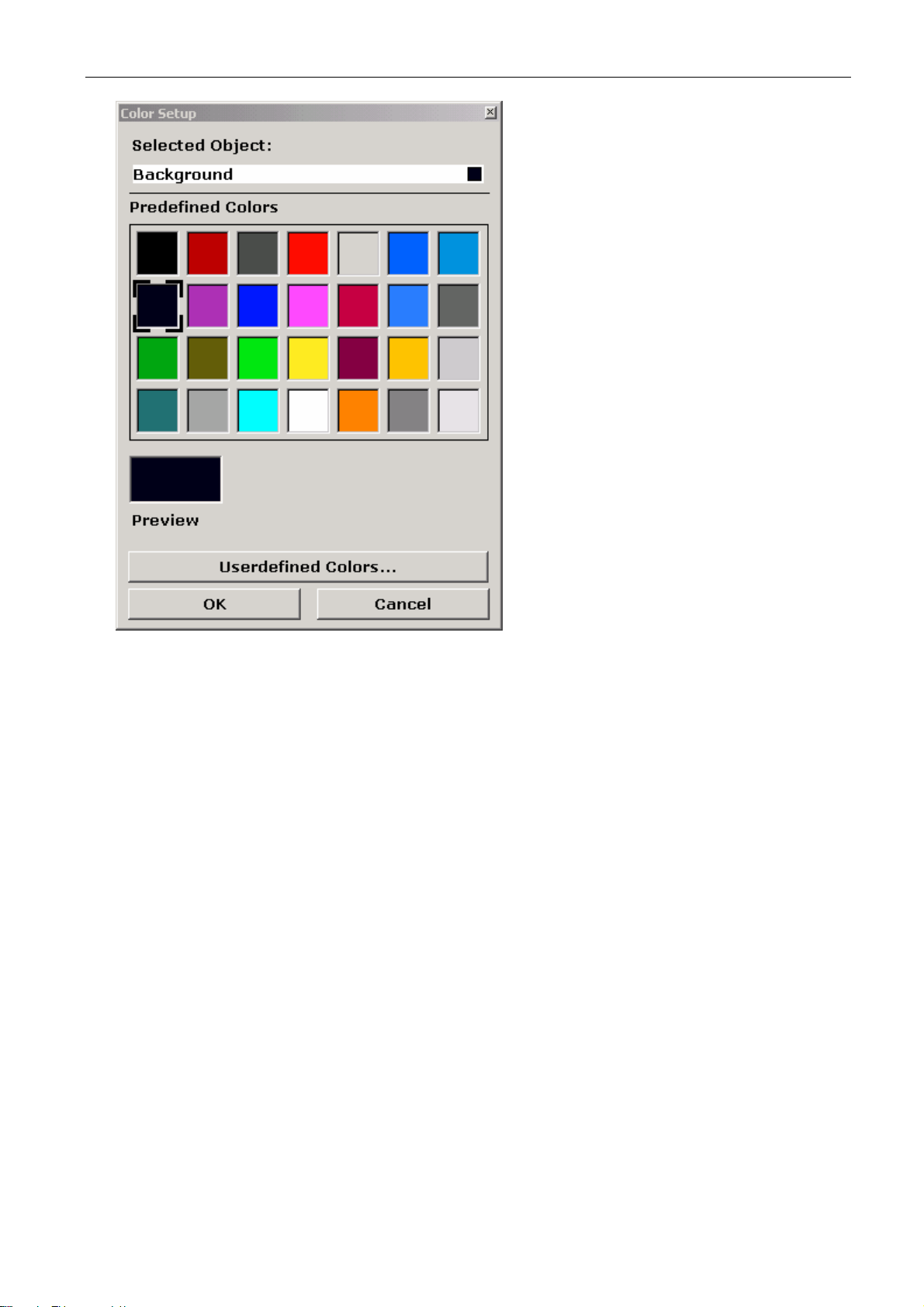
R&S FSL Setup di R&S FSL
4. Nell’elenco Selected Object selezionate con i tasti cursore l’oggetto per il quale
intendete modificare l’impostazione del colore e confermate la scelta premendo il tasto
ENTER.
5. Focalizzate Predefined Colors premendo il tasto FIELD RIGHT.
6. Focalizzate il colore desiderato mediante i tasti cursore e confermate la scelta
premendo il tasto ENTER.
La nuova impostazione compare sullo schermo delle misure.
7. Ripetete per tutti gli elementi dei quali desiderate modificare il colore.
8. Per usare colori personalizzati premete il softkey Userdefined Colors o focalizzate il
bottone Userdefined Colors usando il tasto FIELD RIGHT e confermate la scelta
premendo il tasto ENTER. Per i dettagli vedere "Per definire ed usare un set di colori
personalizzato".
9. Focalizzate il bottone OK mediante il tasto FIELD RIGHT e confermate premendo il tasto
ENTER per accettare le nuove impostazioni di colore e chiudere la finestra di dialogo.
Premendo il bottone Cancel i vostri cambiamenti vengono eliminati.
Comando remoto: DISP:CMAP1 ... 26:PDEF <color>
Per definire ed usare un set di colori personalizzato
1. Nel submenu dei colori del display (vedere "Per mostrare il submenu dei colori del
display") premete il softkey Select Screen Color Set.
Compare la finestra di dialogo Select Screen Color Set. .
1300.2519.66 2.19 It-3
Page 53
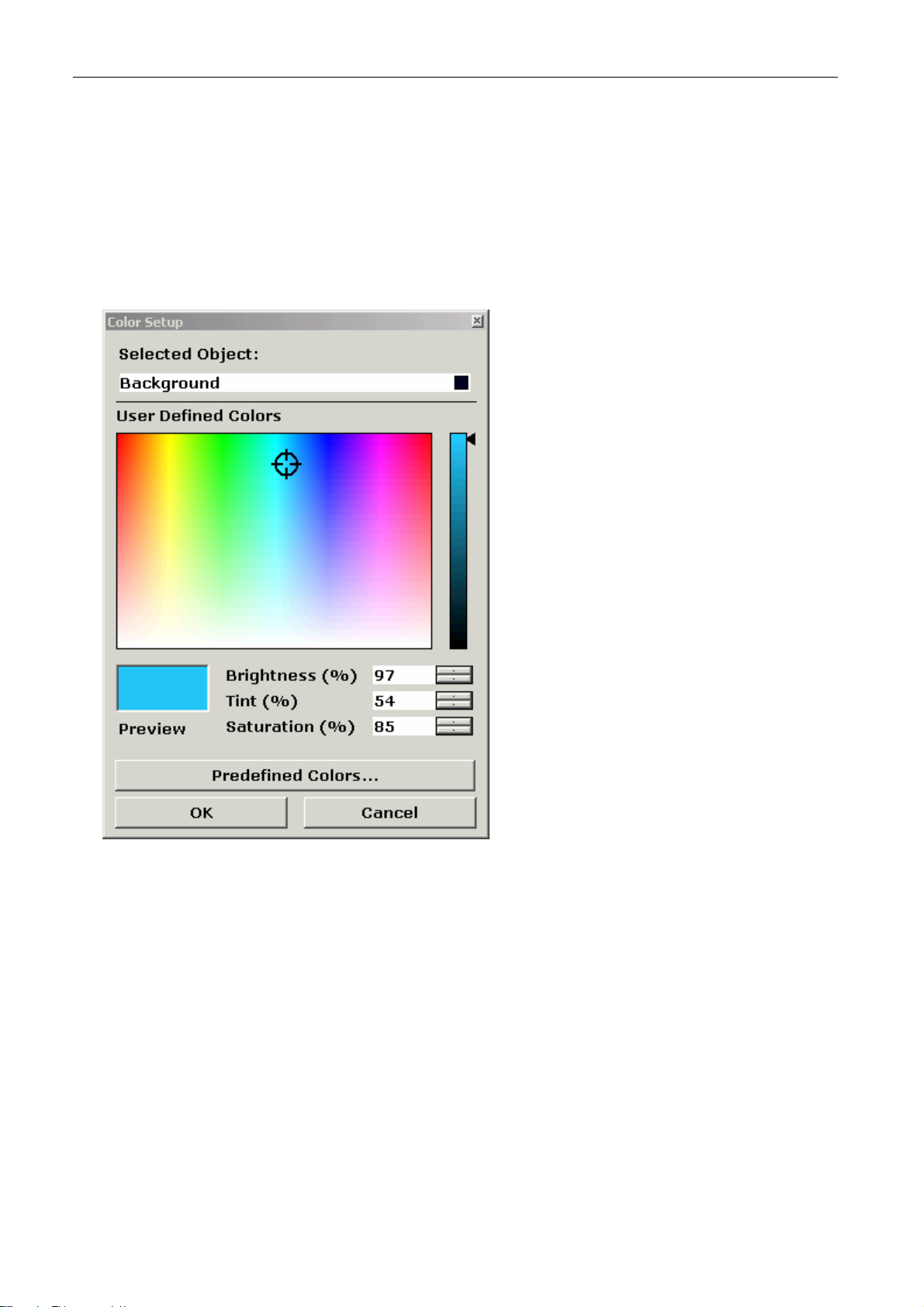
Setup di R&S FSL R&S FSL
2. Selezionate l’opzione User Defined Colors mediante i tasti cursore e confermate la
scelta premendo il tasto ENTER. .
3. Nel submenu colori del display premete il softkey Select Object.
Compare la finestra di dialogo Color Setup.
4. Nell’elenco Selected Object selezionate con i tasti cursore l’oggetto per il quale
intendete modificare l’impostazione del colore e confermate la scelta premendo il tasto
ENTER.
5. Premete il softkey Userdefined Colors.
6. Focalizzate User Defined Colors premendo il tasto FIELD RIGHT.
7. Definite il colore impostando i valori di luminosità, tinta e saturazione. Focalizzate il
campo relativo usando il tasto FIELD RIGHT, impostate il valore mediante la manopola
rotante. Nello spettro continuo dei colori (Tint) il rosso è rappresentato da 0% ed il blu
da 100%.
Il colore definito compare nel box Preview.
8. Ripetete per tutti gli elementi dei quali desiderate modificare il colore.
9. Per usare colori predefiniti premete il softkey Predefined Colors o focalizzate il bottone
Predefined Colors usando il tasto FIELD RIGHT e confermate la scelta premendo il
tasto ENTER. Per i dettagli vedere "Per usare un set di colori predefinito".
Comando remoto: DISP:CMAP1 ... 26:HSL <hue>,<sat>,<lum>
1300.2519.66 2.20 It-3
Page 54

R&S FSL Setup di R&S FSL
Impostazione della funzione di spegnimento automatico del display
L’R&S FSL è dotato di una funzione per lo spegnimento automatico del display dopo un
tempo definito dall’utente. La retroilluminazione viene spenta se non si effettuano operazioni
sul frontale (tasti, softkey, manopola rotante) entro il periodo di tempo definito.
Per attivare lo spegnimento del display
1. Premete il tasto SETUP.
Compare il menu di setup.
2. Premete il softkey General Setup.
Compare il submenu di setup generale.
3. Premete il softkey Meas Display.
Compare il submenu display misure.
4. Premete il softkey Display Pwr Save On/Off.
È attivato il modo risparmio energetico (indicato dal colore dello sfondo del softkey) e
compare la finestra di dialogo per l’inserimento del tempo di risposta.
5. Inserite il tempo di risposta desiderato in minuti e confermate premendo il tasto ENTER.
Il display verrà disabilitato (diventa scuro) dopo il tempo definito.
Per disattivare lo spegnimento automatico del display
Nel submenu display misure (vedere sopra) premete due volte il softkey Display Pwr
Save On/Off.
Il colore dello sfondo del softkey scompare. Il modo risparmio energetico è disabilitato.
Selezione e configurazione di stampanti
Potete stampare i risultati delle vostre misure usando una stampante locale o una
stampante di rete. L’analizzatore supporta due impostazioni indipendenti di stampante. Ciò
vi consente di passare rapidamente tra l’invio dei dati ad un file e ad una stampante.
La procedura per l’installazione di una stampante locale è descritta nell’Appendice A.
L’Appendice B descrive come installare una stampante di rete. .
Per configurare la stampante e la stampa
1. Premete il tasto PRINT.
Compare il menu di stampa.
2. Premete il softkey Device Setup.
Compare la finestra di dialogo Hardcopy Setup .
1300.2519.66 2.21 It-3
Page 55
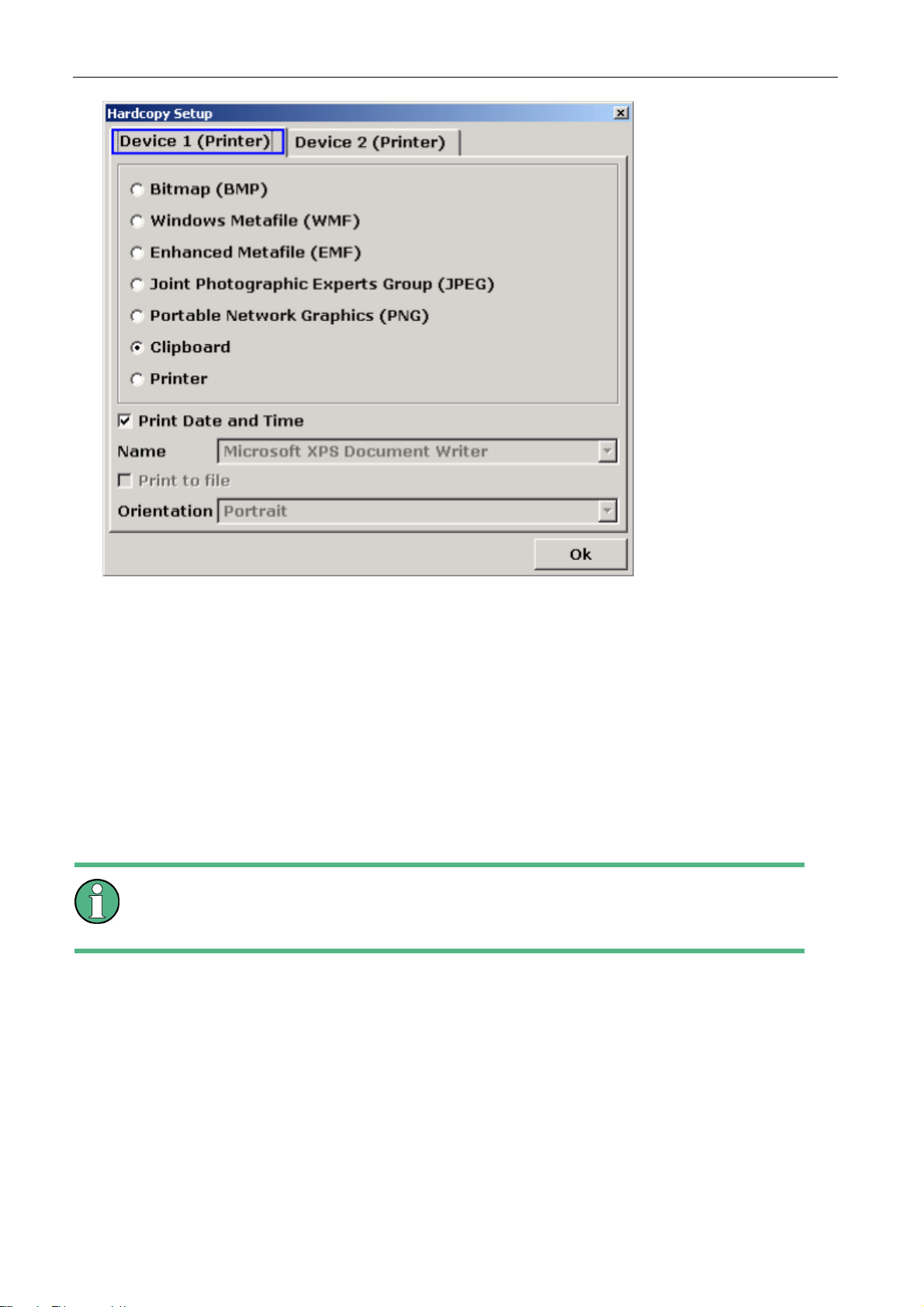
Setup di R&S FSL R&S FSL
3. Se volete cambiare cartella per definire le impostazioni della seconda stampante,
premete il softkey Device 1/2.
4. Definite il dispositivo da utilizzare tra quelli elencati. Eseguite la scelta utilizzando il tasto
FIELD RIGHT
– Per salvare lo schermo in un file immagine, selezionare uno dei formati indicati. A
seconda del tipo di immagine e formato selezionato i colori potranno variare. (es.. 4-
bit per BMP, 24-bit per PNG e JPEG).
– Per avere una copia dell’immagine in clipboard, seleziona nell’elenco Clipboard.
– Per avere una copia dell’immagine su carta, seleziona nell’elenco Printer.
I campi Name, Print to File e Orientation si erndono disponibili solo se il
campo Printer è ststo selezionato. Le operazioni indicate di seguito sono
possibili solo se si e selezionata la Printer.
5. Disattivare il PRINT DATE AND TIME utilizzando il tasto FIELD RIGHT e disattivare
l’opzione con il CHECKMARK
6. Evidenziate il campo Name usando il tasto FIELD RIGHT e selezionate il tipo di
stampate desiderato usando i tasti cursore.
7. Se si vuole re indirizzare la stampa verso un file di testo invece della stampante,
selezionare il campo Print to File usando il tasto FIELD RIGHT e attivate la selezione
premendo il CHECKMARK.
1300.2519.66 2.22 It-3
Page 56

R&S FSL Setup di R&S FSL
8. Evidenziate il campo Orientation usando il tasto FIELD RIGHT e selezionate il tipo di
orientamento desiderato usando i tasti cursore.
9. Chiudere la finestra di impostazione premendo il tasto ESC oppure selezionando il
campo Close e confermando il comado.
Per selezionare i colori di stampa
1. Premete il tasto PRINT.
Compare il menu di print.
2. Premete il softkey Colors.
Compare il submenu di colors.
3. Se volete stampare a colori, premete il softkey Select Print Color Set per selezionare il
set di colori.
Compare la finestra di dialogo Select Print Color Set.
4. Selezionate il set di colori mediante i tasti cursore e confermate la scelta premendo il
tasto ENTER.
Opzione Screen Colors (print): per la stampa vengono usati i colori correnti impostati
per la stampa della schermata. Lo sfondo viene stampato in bianco e la griglia in nero
indipendentemente dai colori sul display.
Comando remoto: HCOP:CMAP:DEF1
Opzione Screen Colors (Hardcopy): per la stampa vengono usati i colori correnti della
schermata senza introdurre variazioni. Per i dettagli riferirsi alla sessione
“Configurazione della stampante e della stampa”
Comando remoto: HCOP:CMAP:DEF4
Opzione Optimized Colors: questa impostazione ottimizza la chiarezza della stampa.
La traccia 1 è stampata in blu, la traccia 2 in nero, la traccia 3 in verde chiaro, la
traccia 4 in rosa, la traccia 5 in verde mare, la traccia cique in rosso scuro ed i
marker in blu. Lo sfondo è stampato in bianco e la griglia in nero. Gli altri colori
corrispondono a quelli dello schermo dell’impostazione di default del menu di setup.
Comando remoto: HCOP:CMAP:DEF2
Opzione User Defined Colors: definite il vostro set di colori per la stampa. Per i dettagli
vedere "Impostazione dei colori dello schermo".
Comando remoto: HCOP:CMAP:DEF3
5. Se desiderate una stampa in bianco e nero, premete il softkey Color On/Off per
disattivare il colore. Nella stampa in bianco e nero tutti gli sfondi sono stampati in bianco
e tutte le linee colorate in nero. Ciò vi consente di aumentare il contrasto nella stampa.
Comando remoto: HCOP:DEV:COL ON
1300.2519.66 2.23 It-3
Page 57
Proprietà del sistema operativo R&S FSL
Configurazione LXI
L’estensione della LAN per gli strumenti (LXI) è una piattaforma per controllare gli strumenti
e I sistemi di misura che è basata sulla tecnologia standard Ethernet. LXI è inteso a essere
l successore basato sulla LAN del GPIB combinando I vantaggi del’ Ethernet con la
semplicità e famigliarità del GPIB.
Classi LXI e funzionalità LXI
Gli strumenti LXI compatibili sono divisi in tre classi: A, B e C, con le varie funzionalità du
ogni classe organizzate in modo gerarchico :
Class A
LXI hardware trigger bus
Class B
IEEE 1588 synchronization
Class C
Ethernet LAN interface
Web server
VXI-11 protocol
IVI instrument driver
• Gli strumenti di Classe C sono caratterizzati da una implementazione comune della LAN,
incluso un risponditore ping per la diagnostica. Lo strumento può essere configurato
tramite web browser; un meccanismo LAN Configuration (LCI) reimposta la
configurazione LAN. Glui strumenti LXI classe C offrono anche la rilevazione
automatica, in una Lan, via il protocollo di scoperta VXI-11 e la programmazione
per mezzo di IVI driver
• Gli strumenti di Classe B aggiungono la precisione del protocollo IEEE 1588 Precision
Time Protocol (PTP) e la comunicazione peer-to-peer. La IEEE 1588 permette a tutti gli
strumenti sulla stessa rete di sincronizzarsi automaticamente al clock più accurato
disponibile e poi provvede al tempo di stampa o al tempo di sincronizzazione di base per
tutti gli strumenti con una accuratezza eccezionale.
• Gli strumenti di Classe A sono equipaggiati con un bus trigger hardware addizionale a
otto canali (LVDS interface) definito nello standard LXI.
Gli strumenti di classe A e B possono generare e ricevere trigger software via messaggi
LAN e comunicare tra di loro senza l’ausilio di un controllore.
Il R&S FSL aderisce all’LXI class C. In aggiunta alle caratteristiche generali della classe C
descritte qui sopra provvede alle ulteriori funzioni LXI indicate di seguito:
• Configurazione LXI integrata per l’attivazione e il reset della configurazione LAN(LAN
Configuration Initialize, LCI).
.
1300.2519.66 2.24 It-3
Page 58
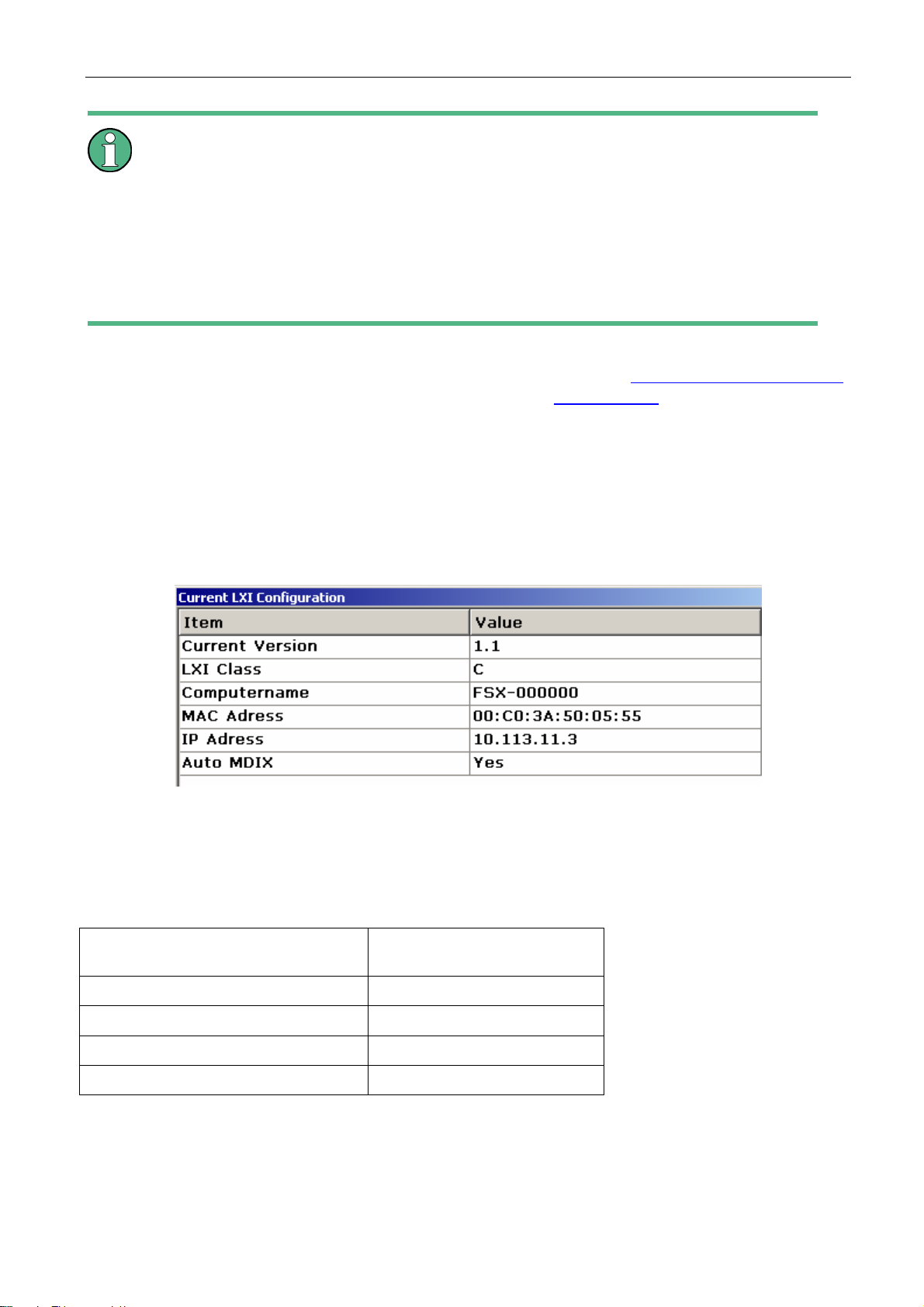
R&S FSL Proprietà del sistema operativo
La funzionalità LXI richiede il sistema operativo service pack 2. Si prega di
contattare eventualmente il centro service della Rohde & Schwarz service
representative se il R&S FSL deve essere aggiornato. Per determinare la
versione di sistema operativo aprire la finestranel General Setup menu (SETUP
– per i dettagli riferirsi al Operating Manual, capitolor 4: Instrument Functions –
Basic Settings).
Dopo aver aggiornato il firmware utilizzare il tasto standby per re-inizializzare lo
strumento per abilitare le funzioni LXI.
Per le informazioni sullo standard LXI fere riferimento al website http://www.lxistandard.org.
Consultare anche "News from Rohde & Schwarz, article 2006/II - 190".
Finestra di dialogo LXI
Questa finestra provvede alle informazioni di base LXI per R&S FSL. Premere la softkey nel
menu General Setup per aprire la finestra di dialogo del LXI Configuration(per I dettagli
riferirsi a Operating Manual, capitolo 4: Instrument Functions – Basic Settings).
Configurazione iniziale delle impostazioni della rete
In accordo con lo standard LXI un LCI deve essere impostato nei parametric di default. Per i
dettagli di re-impostazione per R&S FSL riferirsi al Operating Manual, capitolo 4: Instrument
Functions – Basic Settings.
Parametro Valore
TCP/IP Mode DHCP + Auto IP Address
Dynamic DNS Enabled
ICMP Ping Enabled
Password for LAN configuration LxiWebIfc
Il LCI per il R&S FSL re-imposta anche i seguenti parametri:
1300.2519.66 2.25 It-3
Page 59
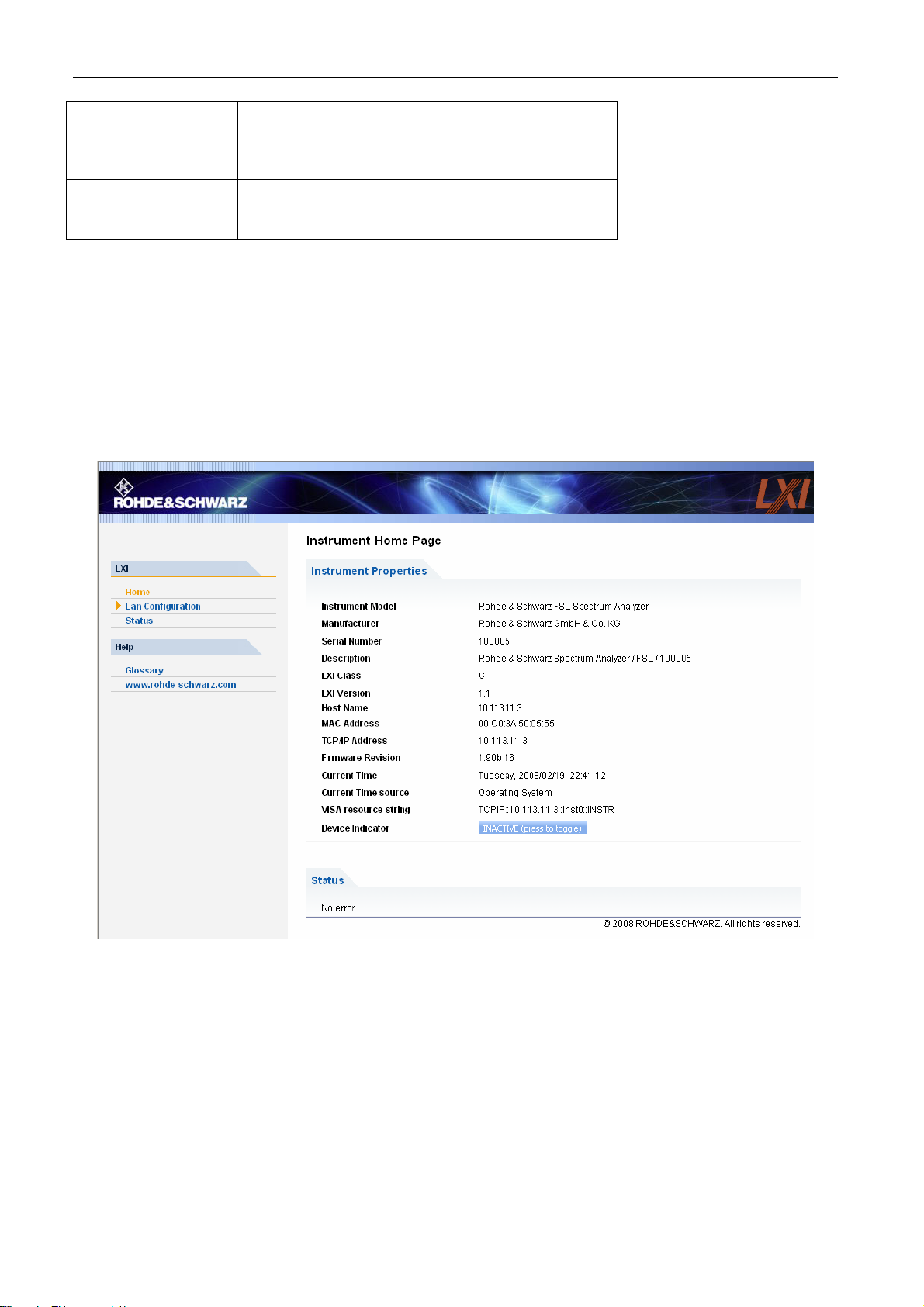
Proprietà del sistema operativo R&S FSL
Parametro Valore
Description R&S Spectrum Analyzer/FSL/<serial number>
Negotiation Auto Detect
VXI-11 Discovery Enabled
Le imèpostazioni LAN sono configurate utilizzando l’interfaccia “LXI Browser Interface”.
Interfaccia LXI Browser
La LXI browser interface lavora correttamente con tutti I browser compatibili W3C. Digitando
il nome dello strumento o l’IP address nel campo dell’indirizzo del browser del tuo PVC, es.
http://10.113.10.203 , si apre la finestra Instrument Home Page (welcome page).
La finestra iniziale dello strumento mostra le informazioni dello strumento necessarie allo
standard LXI inclusa la VISA resource string nel formato di sola lettura.
Il tasto di stato della LAN provoca il lampeggiare del logo LXI sulla barra di stato del
R&S FSL (se attivo). Un simbolo verde del LXI indica che la connessione LAN e stata
eseguita; un simbolo rosso indica che non è stato connesso il cavo LAN. Lo stato delle
impostazioni della LAN e protetto da.
Il pannello di navigazione del browser contiene le seguenti informazioni:
• LAN Configuration apre la pagina di configurazione LAN.
• LXI Glossary apre un documento con il glossario dei termini utilizzati dallo standard LXI.
• Status displays relativo allo stato del LXI dello strumento.
1300.2519.66 2.26 It-3
Page 60
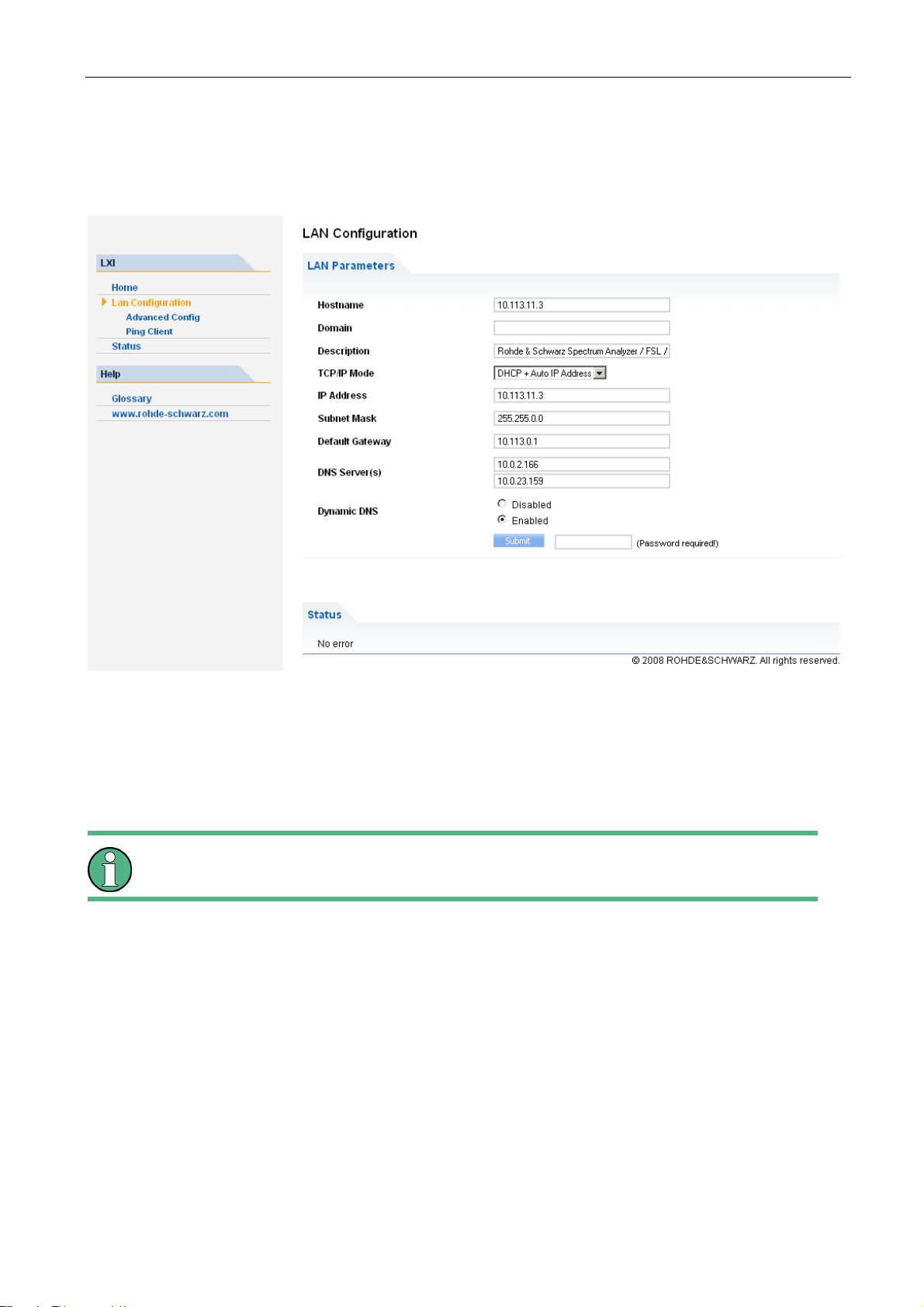
R&S FSL Proprietà del sistema operativo
Configurazione LAN
La LAN Configuration web page mostra tutti i parametri mandatori per la LAN e permette la
loro modifica.
Il campo di configurazione del TCP/IP controlla come l’indirizzo IP per lo strumento viene
assegnato (vedi anche<Link to IP Address Settings>). Per la configurazione manuale u
indirizzo statico IP, una subnet mask e un default gateway vengono utilizzati per impostare
la LAN. Nel modo di configurazione automatico si utilizza il server DHCP o il Dynamic Link
Local Addressing (Automatic IP) per ottenere l’indirizzo IP.
Per cambiare la configurazione LAN digitare la password - LxiWebIfc
(mantenere i caratteri maiuscoli e minuscoli).
I links attraverso la parte inferiore della pagina della LAN configuration apre altre pagine:
• Ping Client provvede allo strumento del ping per verificare la connessione tra lo
strumento e altri dispositivi.
• Advanced LAN Configuration provvede alle impostazioni della LAN che non sono
mandatorie per lo standard LXI.
1300.2519.66 2.27 It-3
Page 61
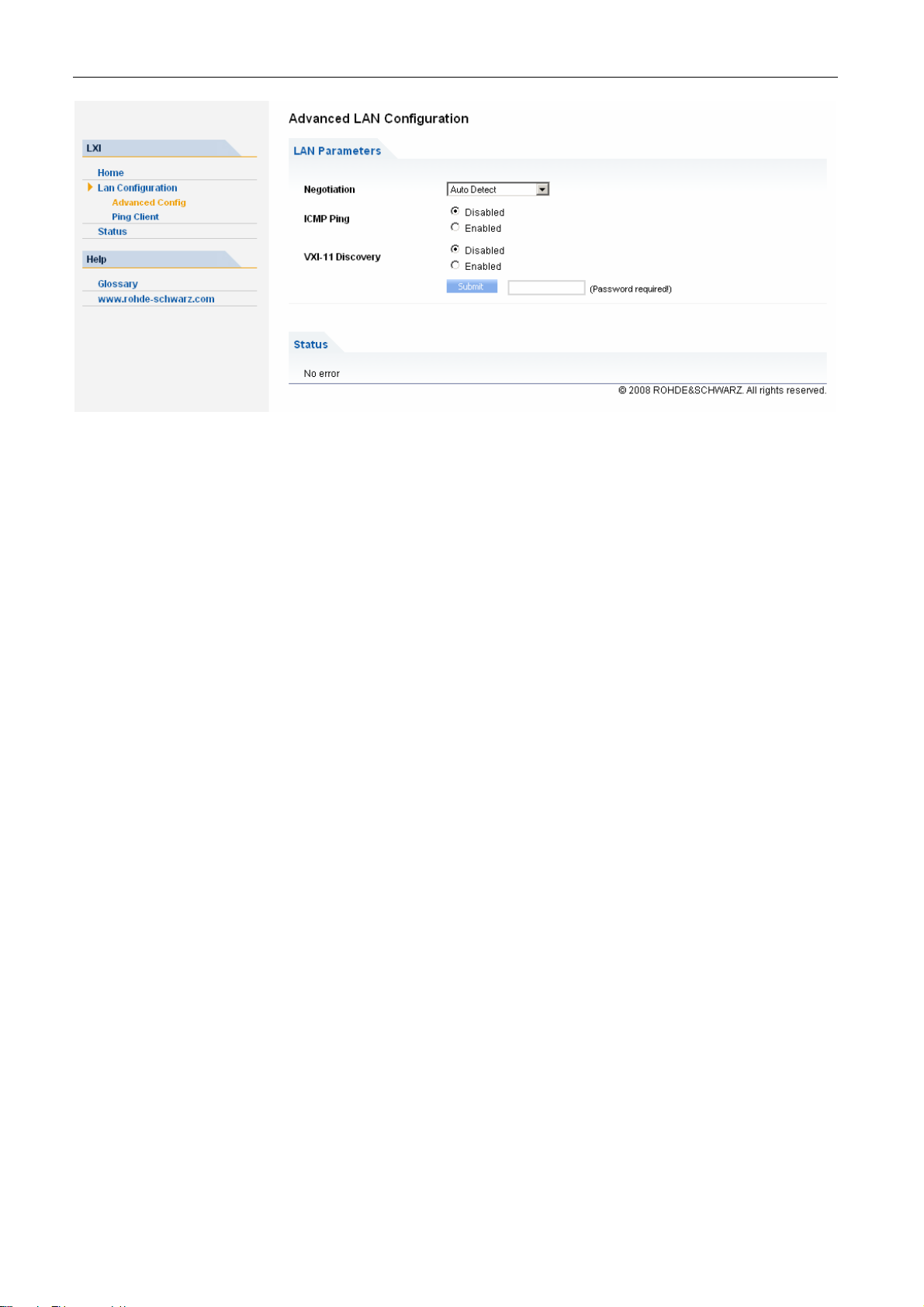
Proprietà del sistema operativo R&S FSL
I parametric Advanced LAN Configuration sono usati come segue:
• Il campo Negotiation provvede alle diverse velocità Ethernet e alle impostazioni del
duplex. In generale il modo Auto Detect è sufficiente.
• VXI-11 è il protocollo utilizzato per individuare lo strumento sulla LAN . In accordo con lo
standard LXI un dispositivo VXI-11 deve essere utilizzato per eseguire il meccanismo di
ricerca; altri meccanismi di ricerca sono permessi.
Ping
Il Ping è uno strumento che consente di verificare la connessione tra uno strumento LXI
compatibile e gli altri dispositivi presenti in rete. Il commando ping usa la richiesta eco ICMP
e la ripetizione dei pacchetti eco per determinare il funzionamento della connessione LAN. Il
Ping è utile per la diagnostica dei guasti sulla rete IP.
Lo strumento ping non è protetto da password . Per eseguire il ping tra lo strumento LXI
compatibile e un secondo dispositivo procedure come segue:
1. Abilitare ICMP Ping sul Advanced LAN Configuration (abilitare dopo un LCI).
2. Inserire l’indirizzo IP del secondo dispositivo senza il commando ping e senza altri
parametric nel Destination Address (es. 10.113.10.203).
3. Click Submit.
1300.2519.66 2.28 It-3
Page 62
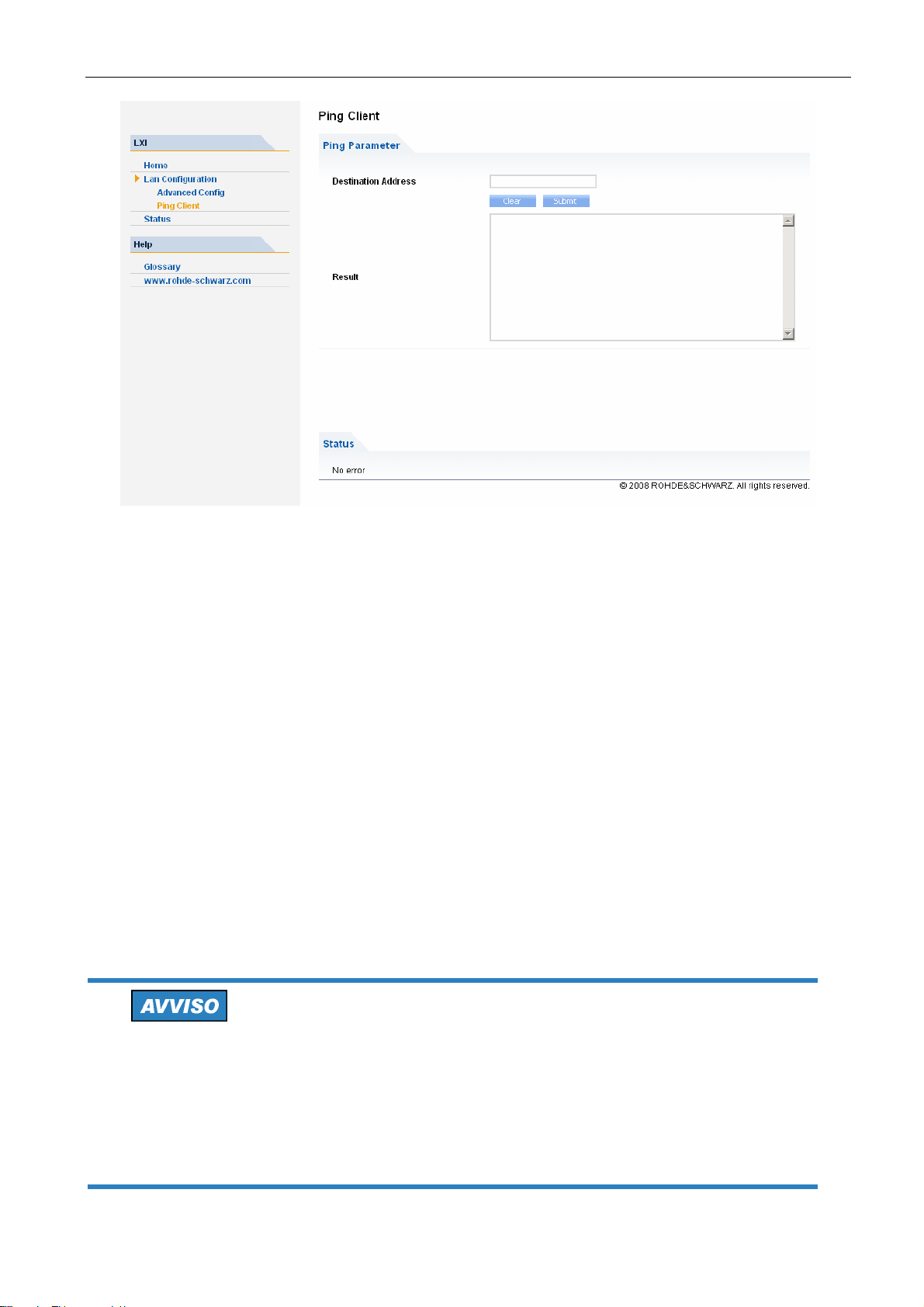
R&S FSL Proprietà del sistema operativo
Configurazione dell’interfaccia LAN
Questa sezione descrive come configurare l’interfaccia LAN. Essa comprende i seguenti
argomenti:
• Collegare lo strumento alla rete
• Configurazione della scheda
Per ulteriori informazioni sull’interfaccia LAN vedere l’Appendice B “Interfaccia LAN”.
Lo strumento può essere collegato ad una LAN Ethernet usando il connettore LAN sul
pannello posteriore (per dettagli vedere il capitolo 1 “Pannelli frontale e posteriore”). . Ciò
rende possibile il trasferimento dei dati tramite la rete e l’uso di stampanti di rete. Inoltre lo
strumento può essere comandato da remoto attraverso la rete. La scheda di rete può
funzionare con interfaccia a 10 MHz Ethernet IEEE 802.3 o a100 MHz Ethernet IEEE
802.3u.
Collegare lo strumento alla rete
Errori sulla Rete
Prima di collegare lo strumento alla rete consultate il vostro amministratore di
rete, in particolare nel caso di LAN di notevoli dimensioni. Errori nel collegamento
possono avere effetto su tutta la rete.
Non collegate mai il vostro analizzatore ad una rete senza protezione da virus,
poiché ciò potrebbe causare danni al software dello strumento.
1300.2519.66 2.29 It-3
Page 63

Proprietà del sistema operativo R&S FSL
L’attivazione della connessione non causa alcun problema alla rete. Allo stesso modo la
disconnessione dello strumento dalla rete non causa problemi alla rete se non è in corso
alcun traffico di dati da o verso lo strumento.
Configurazione della scheda
Sotto Windows XP i driver di scheda di rete non devono essere installati separatamente. Se
lo strumento è collegato alla LAN, Windows XP rileva automaticamente il collegamento di
rete ed attiva i driver necessari.
Cambiare l’indirizzo IP e configurare i protocolli di rete (protocollo TCP/IP)
Prima di iniziare, verificate quanto segue:
• Quali indirizzi IP e maschere subnet sono adatti alla vostra rete? Se necessario chiedete
al vostro amministratore di rete.
• La vostra rete ha un server DHCP? Se necessario chiedete al vostro amministratore di
rete.
Se la vostra rete ha un server DHCP, l’indirizzo IP va richiesto automaticamente da un
server DHCP. Per procedere vedere "Configurare il protocollo di rete in una rete con
server DHCP".
Se la vostra rete non ha un server DHCP, vedere "Configurare il protocollo di rete in una
rete senza server DHCP".
Per mostrare il menu Network Address submenu
1. Premete il tasto SETUP.
2. Premete il softkey General Setup.
3. Premete il softkey Network Address.
4. Compare il submenu.
Configurare il protocollo di rete in una rete senza server DHCP
1. Nel submenu indirizzi di rete impostate il softkey DHCP On/Off su Off. Se lo stato passa
da On a Off, vengono recuperati l’indirizzo IP e la maschera di subnet precedentemente
impostati.
2. Premete il softkey IP Address ed inserite l’indirizzo IP, ad es. 10.0.0.10. L’indirizzo IP
consiste di quattro gruppi di numeri separati dal punto. Ciascun gruppo contiene al
massimo 3 cifre.
3. Premete il softkey Subnet Mask ed inserite la maschera di subnet, ad es.
255.255.255.0. la maschera di subnet consiste di quattro gruppi di numeri separati dal
punto. Ciascun gruppo contiene al massimo 3 cifre.
4. Se avete inserito un indirizzo IP o una maschera di subnet non validi, compare il
messaggio "out of range". La finestra di dialogo di editing rimane aperta e potete
ricominciare daccapo.
1300.2519.66 2.30 It-3
Page 64

R&S FSL Proprietà del sistema operativo
rciale del sistema operativo sullo
Se l’impostazione è corretta, la configurazione viene salvata e vi viene richiesto di
riavviare lo strumento.
5. Confermate il messaggio sul display (bottone Yes) per riavviare lo strumento.
Configurare il protocollo di rete in una rete con server DHCP
1. Nel submenu indirizzo di rete impostate il softkey DHCP On/Off su On.
L’indirizzo IP del server DHCP è ottenuto automaticamente. la configurazione viene
salvata e vi viene richiesto di riavviare lo strumento.
2. Confermate il messaggio sul display (bottone Yes) per riavviare lo strumento.
Proprietà del sistema operativo
Questa sezione descrive le proprietà del sistema operativo. Essa comprenede i seguenti
argomenti:
• Software Windows XP approvato per l’
• Service Pack Windows XP
• Login
• Menu di Start di Windows XP
Lo strumento contiene il sistema operativo Windows XP Embedded. Per assicurare che il
software dello strumento funzioni correttamente, nell’uso del sistema operativo si devono
seguire determinate regole.
Eventuali Malfuzionamenti Dello Strumento
Lo strumento è dotato del sistema operativo di Windows XP.
È quindiì possibile installare una versione comme
strumento. L'uso e l'installazione di un sistema operativo o di un programma
commerciale possono alterare la funzione dello strumento. Per questo motivo,
suggeriamo di installare e eseguire soltanto i programmi la cui compatitbilità sia
stata verificata da Rohde & Schwarz. I pacchetti di software esaminati sono
ripoprtati nell’elenco nel sistema operativo Windows XP approvato per lil
R&S FSL.
In determinati casi, l'uso di questi programmi può alterare le prestazioni dello
strumento.
I driver ed i programmi usati sullo strumento sotto Windows XP sono stati adattati
allo strumento. Il software attuale dello strumento deve essere modificato soltanto
con il software dell'aggiornamentorilasciato da Rohde & Schwarz.
1300.2519.66 2.31 It-3
Page 65
Proprietà del sistema operativo R&S FSL
Software Windows XP approvato per l’R&S FSL
Il software driver usato e le impostazioni di sistema di Windows XP sono stati affinati per
supportare le funzioni di misura dell’R&S FSL. Pertanto per il funzionamento impeccabile
dello strumento si devono usare software ed hardware approvati o offerti da Rohde &
Schwarz.
L’uso di software o hardware diversi può causare l’errato o mancato funzionamento
dell’R&S FSL. La compatibilità dei seguenti pacchetti software con il software di misura
dello strumento è stata verificata con successo:
• R&S FS–K3 – Software per la misura della cifra di rumore e del guadagno
• R&S FS–K4 – Software per la misura del rumore di fase
• R&S Power Viewer (misuratore di potenza virtuale per il display dei risultati dei sensori di
potenza R&S NRP)
• Windows XP Remote Desktop
• FileShredder – Per la cancellazione sicura di file sull’hard disk
• Symantec Norton AntiVirus – software di protezione antivirus
• McAfee Virusscan
Service Pack Windows XP
Il sistema operativo Windows XP sullo strumento è fornito con i relativi service pack
preinstallati necessari per il funzionamento dello strumento.
Rischio di malfunzionamento
Per prevenire malfunzionamenti che nel caso peggiore possono richiedere la
riparazione dello strumento, nello strumento possono essere installati
esclusivamente service pack approvati da Rohde & Schwarz.
Dovete essere particolarmente attenti a non usare service pack di Windows XP
Home Edition o Professional Edition in quanto non compatibili con Windows XP.
Login
Windows XP richiede all’utente di identificarsi inserendo un nome utente ed una password
nella finestra di login. Lo strumento è dotato di una funzione di auto login installata in
fabbrica, cioè il login viene effettuato automaticamente in background. L’ID usato per
l’autologin ha diritti di amministratore. Come nome utente è impostato "instrument” e come
password è “123456”".
Per informazioni su come disattivare il login automatico vedere "Appendice B: Interfaccia
LAN ", sezione "Per disattivare il meccanismo automatico di login".
1300.2519.66 2.32 It-3
Page 66

R&S FSL Proprietà del sistema operativo
Menu di Start di Windows XP
Il menu di start di Windows XP dà accesso alle funzioni di Windows XP ed ai programmi
installati. Dal menu di start potete navigare nei submenu usando il mouse o i tasti cursore
della tastiera.
Le operazioni che seguono necessitano di una tastiera.
Per aprire il menu di start di Windows XP
Sulla vostra tastiera premete il tasto Windows o la combinazione di tasti CTRL+ESC.
Per tornare allo schermo di misura
Premete la combinazione di tasti ALT+TAB per passare all’applicativo dell’analizzatore.
Sulla barra dei programmi cliccate sul bottone R&S Analyzer Interface.
1300.2519.66 2.33 It-3
Page 67

R&S FSL Aggiornamento firmware ed installazione opzioni firmware
3 Aggiornamento firmware ed installazione
opzioni firmware
Questo capitolo descrive come aggiornare il firmware e come attivare i pacchetti firmware
opzionali.
1300.2519.66 3.1 It-3
Page 68

Aggiornamento firmware R&S FSL
Aggiornamento firmware
Potete installare una nuova versione del firmware termite dispositivi USB (ad es. stick di
memoria), GPIB (opzione GPIB Interface, R&S FSL–B10), o LAN. Normalmente installerete
una nuova versione come descritto in "Per aggiornare il firmware". Se si verificasse un fatto
eccezionale e non potete procedere secondo le istruzioni date, potrete installare una nuova
versione del firmware tramite il menu di start di windows XP come descritto in "Per aggiornare
il firmware (via Windows XP)".
Per aggiornare il firmware
1. Premete il tasto SETUP.
Compare il menu di setup.
2. Premete il softkey More .
Compare il menu ulteriore.
3. Premete il softkey Firmware Update.
Compare il submenu per l’installazione di una nuova versione del firmware.
4. Premete il softkey Firmware Update.
Compare la finestra di dialogo Firmware Update che mostra il percorso di default per
l’aggiornamento "D:\FW_UPDATE".
5. Se state installando da uno stick di memoria o da un altro dispositivo USB ed il
percorso di aggiornamento è diverso da quello di default, inserite con la tastiera il nome
e la directory.
Esempio: i file d’installazione sono memorizzati in uno stick di memoria nella directory
“Update”. Dopo aver inserito lo stick, esso verrà riconosciuto come drive “D:”. Pertanto il
percorso da specificare sarà "D:\UPDATE".
6. Se state installando tramite LAN usando l’applicativo Remote Desktop ed il percorso di
aggiornamento è diverso da quello di default, inserite il nome e la directory o premete il
bottone Browse per individuare la directory:
Nella finestra di dialogo che compare, selezionate il drive.
Sul drive selezionato selezionate la directory che contiene i file d’installazione (*.msi).
Premete il bottone Select per confermare la selezione e tornate alla finestra di
dialogo Firmware Update.
7. Focalizzate il bottone Execute mediante il tasto FIELD RIGHT e premete il tasto
ENTER per avviare il programma d’installazione. Il programma vi guiderà lungo
l’installazione.
8. Dopo aver eseguito l'aggiornamento dei firmware, l’indicazione di UNCAL compare
sullo schermo ed è necessario eseguire l’allineamento automatico dello strumento.
“SelfAlignment”. E’ necessario eseguire tale allineamento (per i dettagli fare riferimento
al capitolo 2").
Comando remoto:
Se non potete procedure come sopra descritto, potete installare la nuova versione del
firmware tramite il menu di start di Windows XP.
1300.2519.66 3.2 It-3
"SYST:FIRM:UPD 'D:\FW_UPDATE'"
Page 69

R&S FSL Opzioni firmware
Per aggiornare il firmware (via Windows XP)
Questa procedure è consigliata solo se quella di cui sopra non è praticabile.
Per l’esecuzione della procedura che segue e necessario l’utilizzo di un
“Mouse” o di una tastiera esterna.
1. Chiudete tutte le applicazioni.
2. Nel menu di start di Windows XP selezionate nell’ordine Programs, Accessories e poi
R&S FSL update Tool.
Compare una finestra di dialogo per l’apertura di un file.
3. Selezionare il file FSL.package..
4. Fare Click sul pulsante OPEN. Compare la finestra di dialogo Install Manager. Per un
eventuale aiuto premere F1 oppure il tasto Help sul frontale del R&S FSL. A questo
punto si possono attivare o disattivare le opzioni firmware.
5. Fare Click sul pulsante Install.
Opzioni firmware
Le opzioni firmware vengono abilitate inserendo chiavi di licenza secondo le seguenti
istruzioni.
Per attivare opzioni
1. Premete il tasto SETUP.
Compare il menu di setup.
2. Premete il softkey More .
Compare il menu ultriore.
3. Premete il softkey Option Licenses.
4. Premete il softkey Install Option.
Compare una finestra di editing.
5. Inserite la chiave dell’opzione mediante la tastiera.
6. Premete il tasto ENTER.
In caso di validazione positiva comparirà il messaggio option key valid. Se la
validazione fallisce, l’opzione firmware non viene installata.
1300.2519.66 3.3 It-3
Page 70

R&S FSL Operazioni fondamentali
4 Operazioni fondamentali
Questo capitolo fornisce una panoramica su come operare con l’R&S FSL. Esso descrive
che tipo di informazioni viene mostrato nell’area dei grafici, come usare l’R&S FSL mediante
i tasti sul pannello frontale ed i softkey e come usare l’help online. Le convenzioni utilizzate
nella documentazione sono spiegate all’inizio di questo manuale.
1300.2519.66 4.1 It-3
Page 71
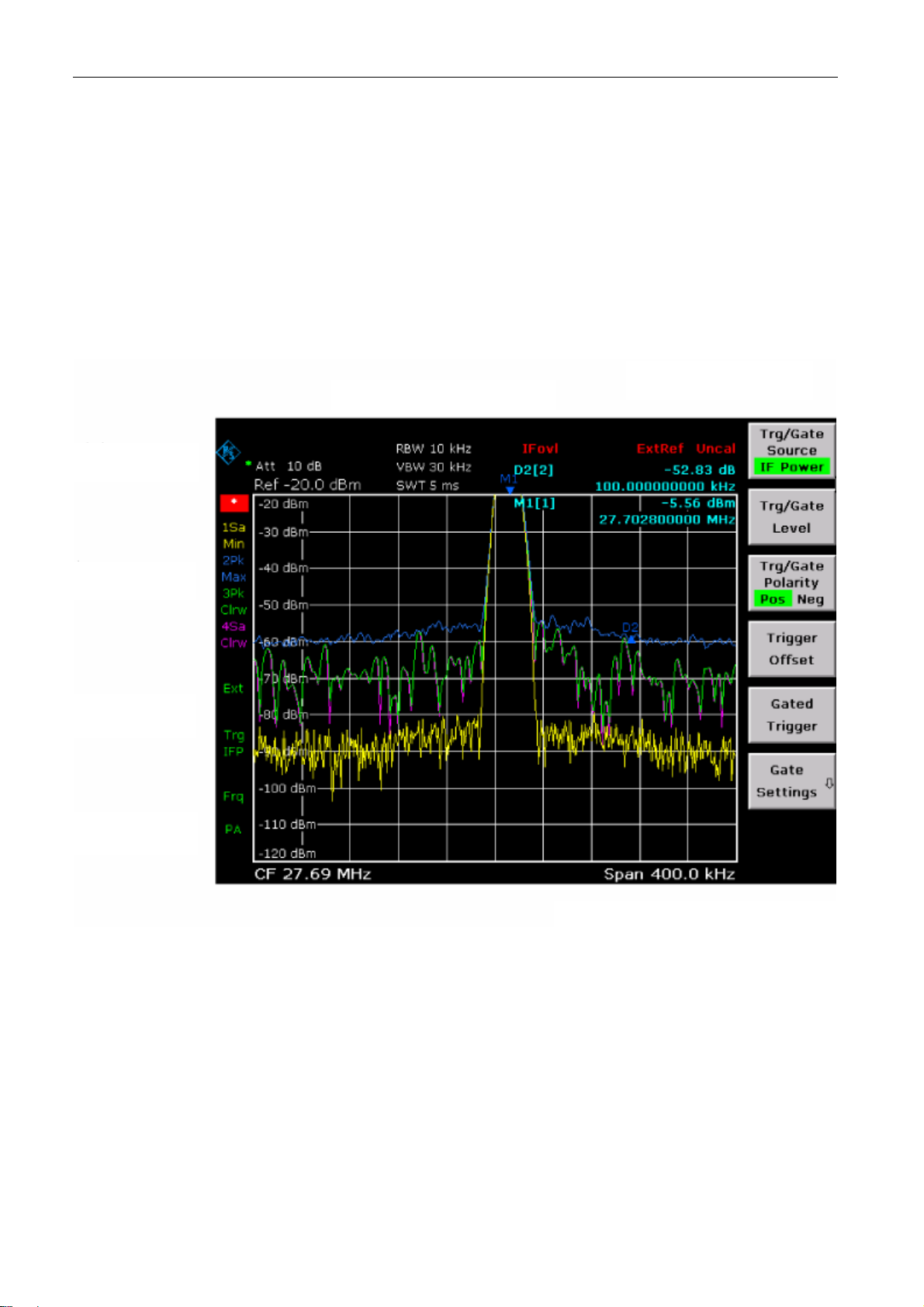
Informazioni nell’area dei grafici R&S FSL
i
nformazione
i
nformazione
etichette
etichette asse
i
nformaz
ion
i
Informazioni nell’area dei grafici
La figura che segue mostra un grafico di misura nel funzionamento come analizzatore. Tutte
le diverse aree informative sono etichettate. Alcune aree mostrano informazioni in forma
abbreviata, che sono spiegate in dettaglio nelle sezioni che seguono:
• Display di impostazioni hardware
• Display di stato
• Informazioni sulle tracce
• Etichette aggiuntive
impostazioni hardware
aggiuntive
livelli
Etichette asse delle frequenze
Fig. 4–1 Disposizione della schermata dell’R&S FSL nel funzionamento come analizzatore
1300.2519.66 4.2 It-3
Page 72

R&S FSL Informazioni nell’area dei grafici
Display di impostazioni hardware
Ref Livello di riferimento.
Offset Offset del livello di riferimento.
Att Attenuazione RF inserita.
RBW Larghezza di banda di risoluzione impostata.
Se la larghezza di banda non corrisponde al valore per l’accoppiamento
automatico, a sinistra del campo compare un asterisco verde “*”.
VBW Larghezza di banda video impostata.
Se la larghezza di banda non corrisponde al valore per l’accoppiamento
automatico, a sinistra del campo compare un asterisco verde “*”.
SWT
LIMIT
CHECK
Marker /
Delta
Durata dello sweep impostato.
Se la durata non corrisponde al valore per l’accoppiamento automatico, a
sinistra del campo compare un asterisco verde “*”. Il colore dell’asterisco
passa al rosso se la durata è impostata al di sotto del valore per
l’accoppiamento automatico. In questo caso la durata dello sweep deve
essere aumentata.
Risultati della verifica dei limiti.
Le posizioni x e y dell’ultimo marker o delta marker impostato ed il relativo
indice. Il valore nelle parentesi quadre dopo l’indice indica sia la traccia
alla quale il marker è assegnato che la funzione di misura attiva.
Le funzioni di misura dei marker sono indicate con le seguenti abbreviazioni:
FXD Marker di riferimento fisso attivo
PHN Misura di rumore di fase attiva
CNT Contatore di frequenza attivo
TRK Tracking segnale attivo
NOI Misura di rumore attiva
MOD Misura della profondità di modulazione AM attiva
TOI Misura di TOI attiva
1300.2519.66 4.3 It-3
Page 73

Informazioni nell’area dei grafici R&S FSL
Display di stato
Il display di stato sul lato sisnistro dello schermo indica ogni eventuale irregolarità.
UNCAL Si verifica una delle seguenti condizioni:
I dati di correzione sono stati disabilitati.
Attivare i dati di correzione.
I dati di correzione non sono disponibili. Ciò si verifica ad es. se si è effettuato un
aggiornamento firmware seguito da un avvio a freddo dello strumento.
Memorizzare i dati di correzione.
OVLD Sovraccarico del mixer d’ingresso.
Aumentare l’attenuazione RF.
IFOVL Sovraccarico della sezione IF dopo il mixer d’ingresso.
Aumentare il livello di riferimento.
LOUNL Rivelato errore nell’hardware di elaborazione della frequenza dello strumento.
EXREF Lo strumento è stato impostato su riferimento esterno ma non viene rilevato alcun
segnale al relativo ingresso.
OVEN L’OCXO di riferimento (opzione R&S FSL–B4) non ha ancora raggiunto la
temperatura di funzionamento. Il messaggio scompare di solito alcuni minuti dopo
che l’alimentazione è stata accesa.
1300.2519.66 4.4 It-3
Page 74

R&S FSL Informazioni nell’area dei grafici
Informazioni sulle tracce
trace #
detector
1
PK
LRWR
C
*
auto /
manual
trace
ode
m
Trace # = numero traccia (1 … 4)
Detector = Rivelatore selezionato:
AP rivelatore AUTOPEAK
Pk rivelatore MAX PEAK
Mi rivelatore MIN PEAK
Sa rivelatore SAMPLE
Av rivelatore AVERAGE
Rm rivelatore RMS
QP rivelatore QUASIPEAK
auto /
manual = il rivelatore selezionato non corrisponde a
quello dell’accoppiamento automatico.
Trace
Mode = display del modo di sweep:
Clrw CLEAR/WRITE
Max MAX HOLD
Min MIN HOLD
Avg AVERAGE
View VIEW
1300.2519.66 4.5 It-3
Page 75

Informazioni nell’area dei grafici R&S FSL
Etichette aggiuntive
Le etichette aggiuntive nella parte destra dello schermo indicano che l’operatore ha
selezionato impostazioni dello strumento che influenzano i risultati di misura, anche se ciò
non è immediatamente evidente dal display dei valori misurati.
*
Le impostazioni correnti dello strumento non corrispondono a quelle in atto al
momento della registrazione delle tracce sul display. Ciò accade nei seguenti casi:
• Le impostazioni dello strumento vengono modificate mentre la misura è in
corso.
• Nel modo sweep singolo, le impostazioni sono state modificate dopo la fine
dello sweep e non è partito un nuovo sweep.
• Le impostazioni dello strumento sono state modificate dopo che una traccia è
Il display rimane sullo schermo finchè l’utente non elimina le cause. In certi casi ciò
comporta l’avvio di un nuovo sweep (modo sweep singolo) o il cambio del modo
della traccia interessata in Blank.
stata visualizzata.
BAT L’alimentazione è fornita dalla batteria.
DC É in funzione un’alimentazione DC esterna.
Ext Lo strumento è configurato per il funzionamento con un riferimento esterno.
Sgl Lo sweep è impostato su sweep singolo.
Trg Il trigger non è continuo.
Vid È aytivato il trigger video.
Frq
Tdf È attivato un fattore trasduttore.
PA È attivato il preamplificatore.
NCor Non sono in uso i dati di correzione.
GAT Lo sweep di frequenza è controllato tramite il connettore EXT TRIG / GATE IN.
75 L’impedenza d’ingresso è impostata su 75 .
È impostato un offset di frequenza 0 Hz.
1300.2519.66 4.6 It-3
Page 76
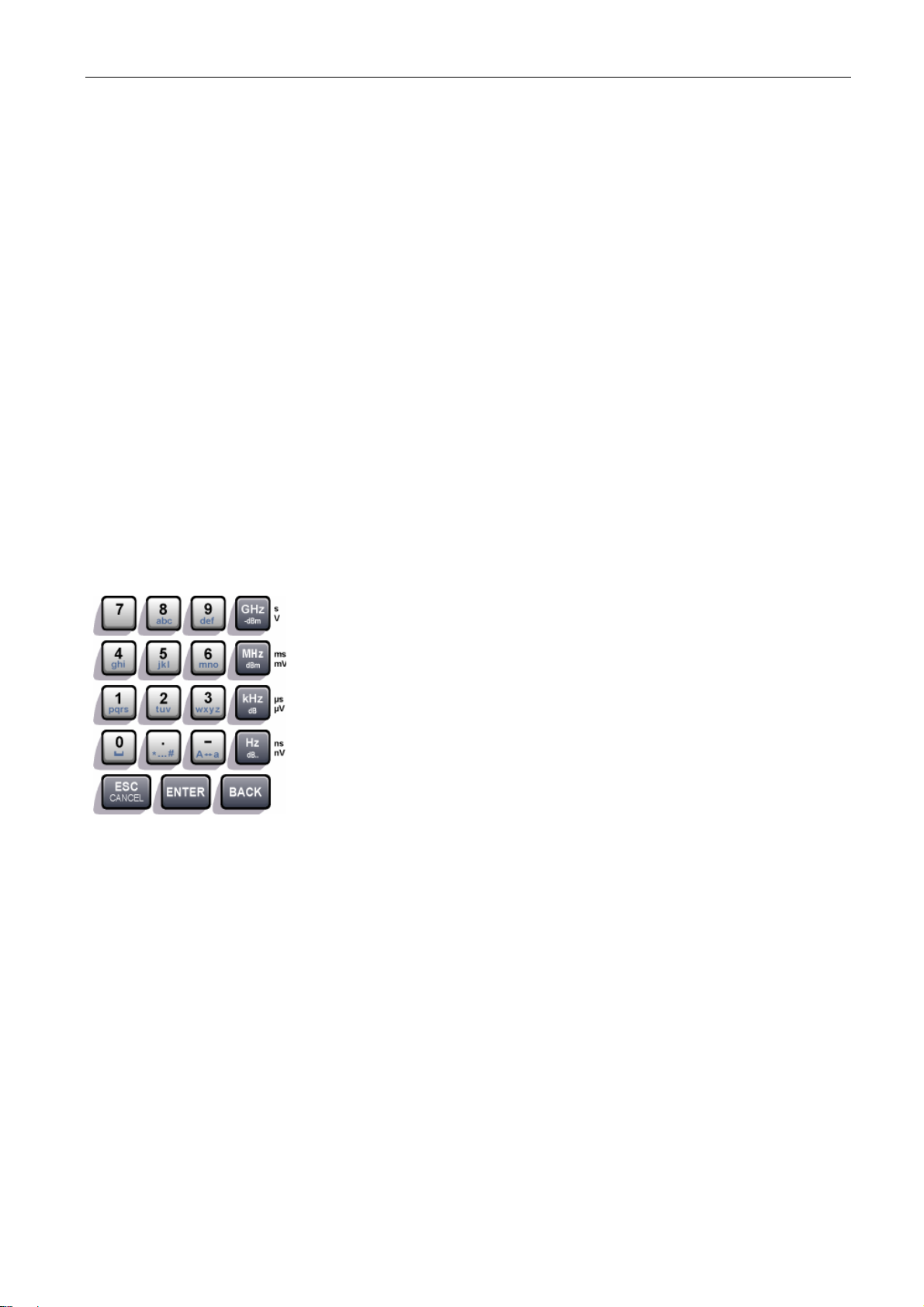
R&S FSL Come usare il sistema di help
Cambia il segno di un parametro numerico. Nel caso di
Impostazione di parametri
Questa sezione descrive come operare sull’R&S FSL. Lo strumento e dotato di
un’interfaccia utente per operare senza una tastiera esterna:
• Tastiera
• Manopola rotante
• Softkey
• Finestre di dialogo
Tutte le operazioni necessarie per usare lo strumento possono essere eseguite usando tale
interfaccia utente. A parte i tasti specifici dello strumento, tutti gli altri tasti corrispondenti a
quelli di una tastiera esterna (ad es. tasti cursore, tasto ENTER) funzionano in conformità a
Microsoft. In questa sezione sono descritte le seguenti operazioni fondamentali:
• Per inserire parametri numerici
• Per inserire parametri alfanumerici
• Per navigare nelle finestre di dialogo
• Particolarità nelle finestre di dialogo Windows
Tastiera
La tastiera è usata per l’inserimento di parametri alfanumerici.
Essa contiene i seguenti tasti:
• Tasti alfanumerici
Inserisce numeri e caratteri (speciali) nelle finestre di editing.
Per i dettagli vedere "Per inserire parametri numerici" e "Per
inserire parametri alfanumerici".
• Punto decimale
Inserisce un punto decimale “.” nella posizione del cursore.
• Tasto segno
parametro alfanumerico, inserisce un "–" nella posizione del
cursore.
• Tasti unità (GHz/–dBm MHz/dBm, kHz/dB e Hz/dB)
Questi tasti aggiungono l’unità selezionata al valore numerico e completano
l’inserimento.
Nel caso di inserimento di livelli (ad es. in dB) o di valori adimensionali, tutte le unità
hanno “1” come fattore di moltiplicazione. Pertanto hanno la stessa funzione di un tasto
ENTER. Lo stesso vale per l’inserimento di un parametro alfanumerico.
• Tasto ESC CANCEL
Chiude tutti i tipi di finestre di dialogo, se non è attivo il modo editing. Conclude il modo
editing se attivo. Nelle finestre di dialogo contenenti il bottone Cancel, lo attiva.
Nelle finestre di dialogo viene usato il seguente meccanismo:
– Se l’inserimento dati è stato iniziato, viene manteuto il valore originale.
– Se l’inserimento dati non è stato iniziato o è stato completato, viene chiuso il dialogo.
1300.2519.66 4.7 It-3
Page 77
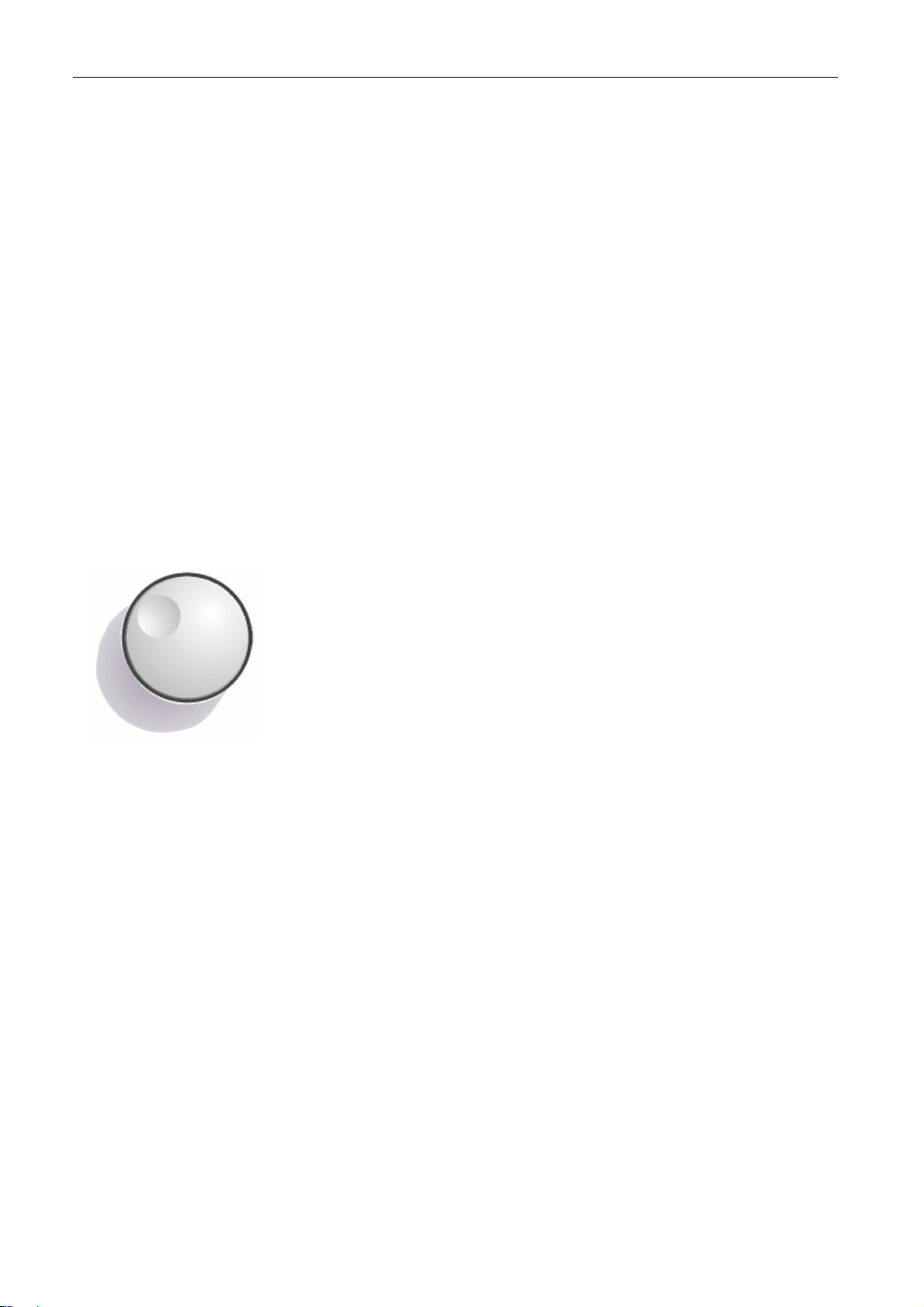
Come usare il sistema di help R&S FSL
• Tasto ENTER
– Conclude l’inserimento di parametri adimensionali. Viene accettato il nuovo valore.
– Per altri parametri, può essere usato al posto dei tasti unità Hz / dB...
– In una finestra di dialogo, preme il bottone di default o focalizzato.
– In una finestra di dialogo, attiva il modo edit per l’area focalizzata, se disponibile. Per
dettagli vedere la sezione "Per navigare nelle finestre di dialogo".
– In una finestra di dialogo, attiva o disattiva l’opzione selezionata nell’area focalizzata,
se il modo edit è attivo.
• Tasto BACK
– Se è già iniziato l’inserimento di un parametro alfanumerico, questo tasto cancella il
carattere a sinistra del cursore.
– Se un inserimento è stato completato o non è stato ancora iniziato, questo tasto
commuta tra valore corrente e precedente (funzione annulla).
Manopola rotante
La manopola rotante ha diverse funzioni:
• Nel caso di inserimento di un parametro numerico,
• Sposta il fuoco da un elemento ad un altro dell’interfaccia
• Sposta la barra di selezione entro le aree focalizzate (ad es.
• Sposta i marker, le linee limite ecc. Sullo schermo.
• Funziona come il tasto ENTER quando viene premuta. Per i
• Muove in senso verticale la barra di scorrimento se è
Per dettagli sul modo edit vedere la sezione "Per navigare nelle
finestre di dialogo".
incrementa (senso orario) o decrementa (senso antiorario) il
valore del parametro a passi definiti.
grafica utente come i tasti FIELD RIGHT e FIELD LEFT.
liste) se il modo edit è attivato.
dettagli vedere la sezione "Tastiera".
focalizzata ed il modo edit è attivato.
1300.2519.66 4.8 It-3
Page 78
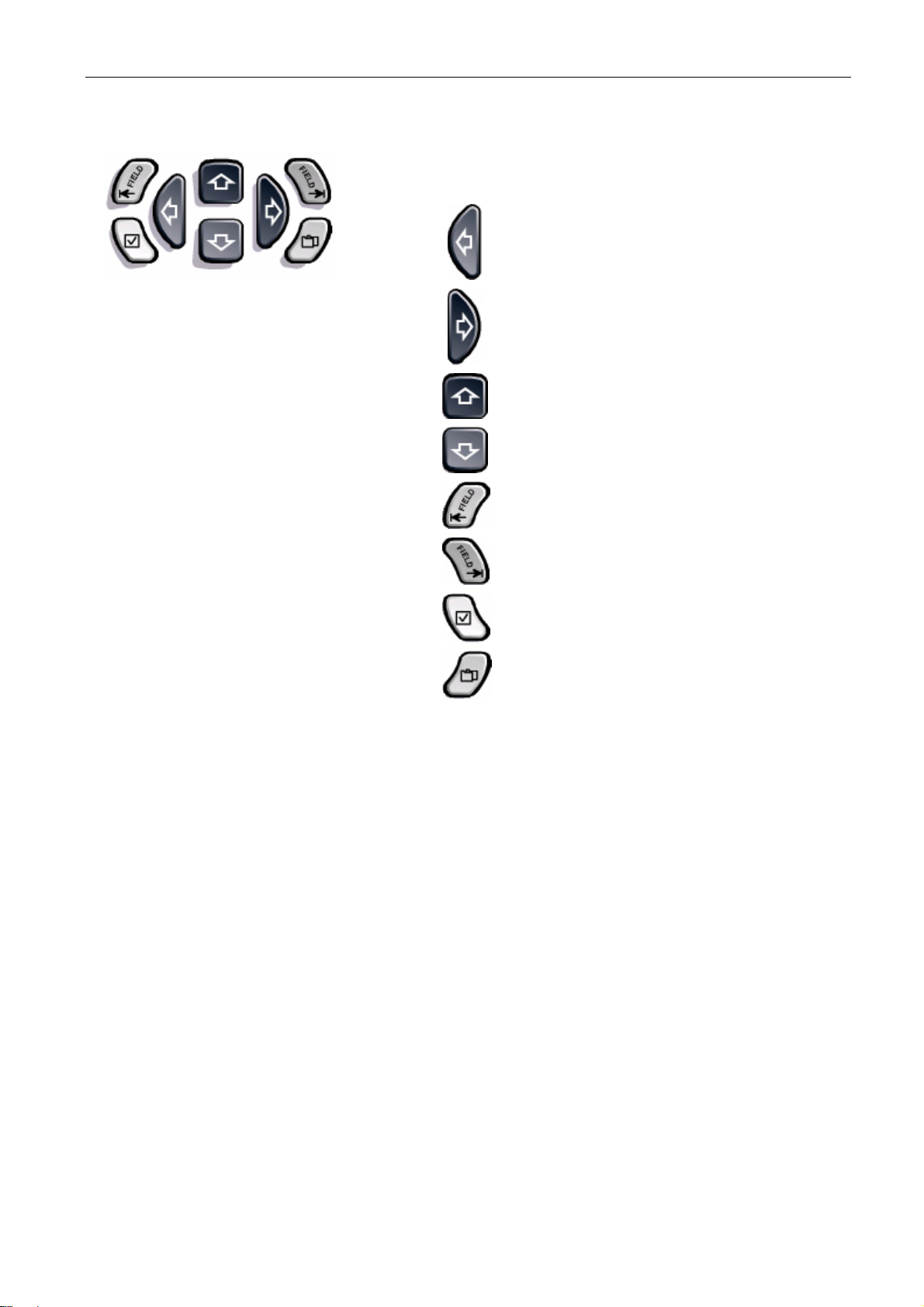
R&S FSL Come usare il sistema di help
Tasti cursore e di posizione
Tasto Nome
tasto LEFTARROW
tasto RIGHTARROW
tasto UPARROW
tasto DNARROW
tasto FIELD LEFT
tasto FIELD RIGHT
tasto CHECKMARK
tasto NEXT TAB
Tabella 4-1 Tasti di navigazione sul frontale
I tasti UPARROW e DNARROW operano come segue:
• In una finestra di dialogo numerica incrementano o decrementano il parametro.
• In un elenco muovono in avanti ed indietro tra gli elementi della lista.
• In una tabella muovono verticalmente la barra di selezione.
• In finestre con barra di scorrimento verticale, la muovono.
I tasti LEFTARROW e RIGHTARROW operano come segue:
• In una finestra di editing alfanumerico spostano il cursore.
• In un elenco muovono in avanti ed indietro tra gli elementi della lista.
• In una tabella muovono orizzontalmente la barra di selezione.
• In finestre con barra di scorrimento orizzontale, la muovono.
In una finestra di dialogo i tasti tab operano come segue.
• Il tasto FIELD LEFT sposta il fuoco sull’elemento precedente dell’interfaccia grafica
utente (ad es. campi, bottoni) nel modo edit. Corrisponde alla funzione BACK TAB di
Windows.
• Il tasto FIELD RIGHT sposta il fuoco sull’elemento successivo dell’interfaccia grafica
utente (ad es. campi, bottoni)
• Il tasto NEXT TAB apre la scheda successiva della finestra di dialogo.
1300.2519.66 4.9 It-3
Page 79

Come usare il sistema di help R&S FSL
Per dettagli sul modo edit vedere "Per navigare nelle finestre di dialogo”.
Il tasto CHECKMARK opera come segue nelle finestre di dialogo:
• Inserisce uno spazio vuoto in una finestra di editing. La funzione Windows
corrispondente è SPACE.
• Seleziona l’opzione focalizzata senza chiudere la finestra di dialogo, Se si possono
selezionare più opzioni, deseleziona l’opzione scelta.
• Preme il bottone focalizzato.
Softkey
I softkey sono mostrati in funzione del menu selezionato. Si accede a tutti i menu mediante i
tasti funzione sul frontale (per i dettagli sui tasti funzione in generale vedere il capitolo 1
“Pannelli frontale e posteriore”).
Si seleziona un determinato softkey premendo il tasto accanto ad esso. Il softkey More .
indica che il menu contiene più softkey di quelli che possono essere mostrati
contemporaneamente. Quando viene premuto vengono mostrati tali softkey. Il tasto S
passa al livello immediatamente superiore del menu. Se si è raggiunto il massimo livello del
menu, il tasto S passa al menu del modo di misura corrente. Si arriva al medesimo menu
premendo il tasto MENU sul pannello frontale.
Quando viene premuto, un softkey esegue una delle seguenti azioni:
• Apre una finestra di dialogo per l’inserimento di dati.
• Attiva e disattiva una funzione.
• Apre un submenu (solo softkey con il simbolo ).
Nella configurazione di fabbrica un softkey è evidenziato in verde quando è attivato. Se è un
softkey commutatore, lo stato corrente è evidenziato in verde. Se l’apertura di una finestra di
dialogo è causata dalla pressione di un softkey, questo viene evidenziato in rosso.
Se una funzione dello strumento non è disponibile temporaneamente a causa di
impostazioni particolari, il softkey associato è disattivato ed il testo è in grigio.
Alcuni softkey appartengono a determinate opzioni. Se l‘opzione non è inserita, i softkey
relativi non vengono mostrati.
Finestre di dialogo
Nella maggior parte dei casi le finestre di dialogo sono destinate all’inserimento di un valore
numerico. Nella documentazione sono chiamate “finestre di dialogo edit”. " Finestre di
dialogo non destinate solamente all’inserimento di parametri hanno una struttura più
complessa e nella documentazione sono chiamate “finestre di dialogo” Esse sono descritte
nella sezione "Per navigare nelle finestre di dialogo". La navigazione nelle finestre di dialogo
Windows differisce in certi aspetti da quella nelle finestre di dialogo R&S. Per i dettagli
vedere "Particolarità nelle finestre di dialogo Windows ".
1300.2519.66 4.10 It-3
Page 80
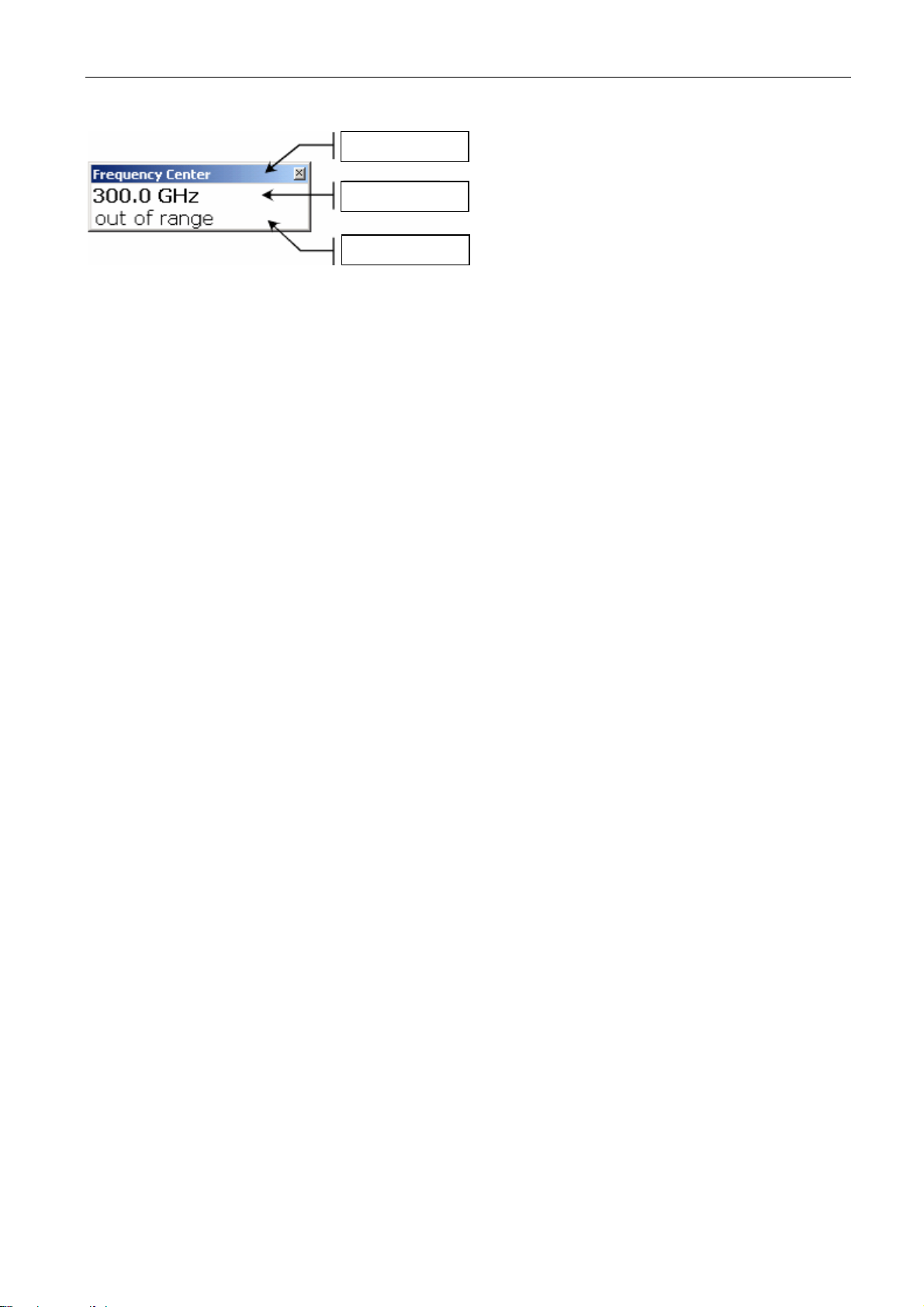
R&S FSL Come usare il sistema di help
La figura che segue dà un esempio di finestra di dialogo edit:
barra del titolo
riga di editing
riga di stato
Fig. 4-1 Finestra di dialogo edit per l’inserimento di un parametro
La barra del titolo mostra il nome del parametro selezionato. L’inserimento avviene nella
riga di editing. Quando compare la finestra di dialogo, il fuoco si trova sulla riga di editing
che contiene il valore corrente del parametro. La terza riga opzionale mostra lo stato ed i
messaggi d’errore sempre riferiti all’inserimento in atto.
Per inserire parametri numerici
Se un campo richiede un valore numerico, la tastiera fornisce esclusivamente numeri.
1. Inserite il valore del parametro tramite la tastiera o modificate il valore corrente tramite la
manopola rotante (passi piccoli) o i tasti UPARROW e DNARROW (passi grandi).
2. Dopo aver inserito il valore numerico con la tastiera, premete il tasto dell’unità
corrispondente.
L’unità viene aggiunta all’inserimento.
3. Se il parametro non richiede l’unità, confermate l’inserimento premendo il tasto ENTER o
uno dei tasti unità.
4. La riga di editing viene evidenziata per confermare l’avvenuto inserimento.
Per inserire parametri alfanumerici
Se un campo richiede un valore alfanumerico, la tastiera fornisce numeri e caratteri
(speciali). Ciascun tasto alfanumerico mette a disposizione diversi caratteri ed un numero. Il
tasto del punto decimale (.) mette a disposizione caratteri speciali ed il tasto del segno (–)
commuta tra maiuscole e minuscole. Per l’assegnazione vedere la Tabella 4-2. In linea di
principio l’inserimento di parametri alfanumerici funziona come la scrittura di un SMS sul
telefono cellulare.
1. Per inserire numeri e caratteri (speciali) tramite la tastiera:
Premete una volta il tasto per inserire il primo valore possibile.
Un popup mostra tutti i caratteri disponibili con tale tasto.
Se volete scegliere un valore diverso disponibile con questo tasto, premetelo ancora
finché non compare il valore desiderato.
Ad ogni pressione compare il successivo valore possibile con il tasto. Quando sono
comparsi tutti i valori possibili, la serie si ripete ricominciando dal primo. Per
informazioni sulle serie vedere la Tabella 4-2.
Se volete passare da maiuscolo a minuscolo e viceversa, premete il tasto segno (–).
Se avete scelto il valore desiderato, attendete 2 secondi (se volete usare ancora lo
stesso tasto) o iniziate il prossimo inserimento premendo un tasto diverso.
1300.2519.66 4.11 It-3
Page 81

Come usare il sistema di help R&S FSL
2. Per inserire uno spazio vuoto, premete il tasto CHECKMARK o il tasto 0 ed attendete 2
secondi.
3. Per correggere un inserimento:
Con i tasti cursore portate il cursore a destra del carattere che volete cancellare.
Premete il tasto BACK.
Il carattere a sinistra del cursore viene cancellato.
Inserite la correzione.
4. Per completare l’inserimento premete il tasto ENTER o la manopola rotante.
5. Per annullare l’inserimento premete il tasto ESC CANCEL.
La finestra di dialogo viene chiusa senza cambiamenti nelle impostazioni.
Nome tasto
(scritta superiore)
7 7 V W ° € ¥ $ ¢
8 A B C 8 Ä Æ Å Ç
9 D E F 9 É
4 G H I 4
5 J K L 5
6 M N O 6 b Ö
1 P Q R S 1
2 T U V 2 Ü
3 W X Y Z 3
0 <spazio> 0 - @ + / \ < > = % &
. . * : _ , ; " ' ? ( ) #
– <commuta tra maiuscole e minuscole>
Serie di caratteri (speciali) e numeri
disponibili
Tabella 4-2 Tasti per caratteri alfanumerici
Per navigare nelle finestre di dialogo
Alcune finestre di dialogo non prevedono solo l’inserimento di parametri ed hanno pertanto
una struttura più complessa. La figura che segue ne è un esempio. I nomi degli elementi
usati nelle istruzioni passo passo del manuale operativo e nell’Help online sono assegnati a
tutti gli elementi delle finestre di dialogo. .
1300.2519.66 4.12 It-3
Page 82
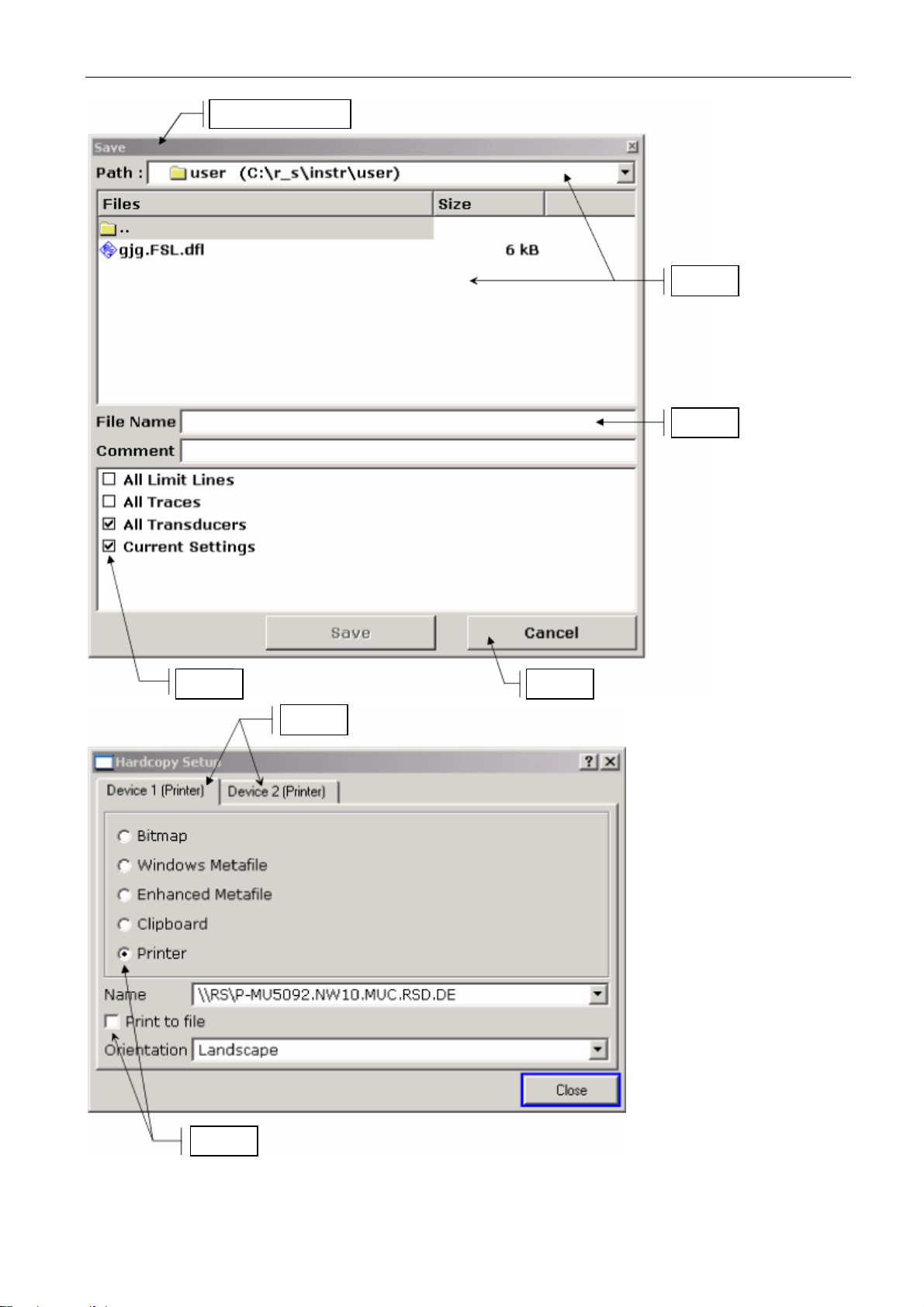
R&S FSL Come usare il sistema di help
Barra del titolo
elenco
campo
scheda
bottoneopzione
opzione
Fig. 4-2 Nomi convenzionali per le finestre di dialogo
1300.2519.66 4.13 It-3
Page 83
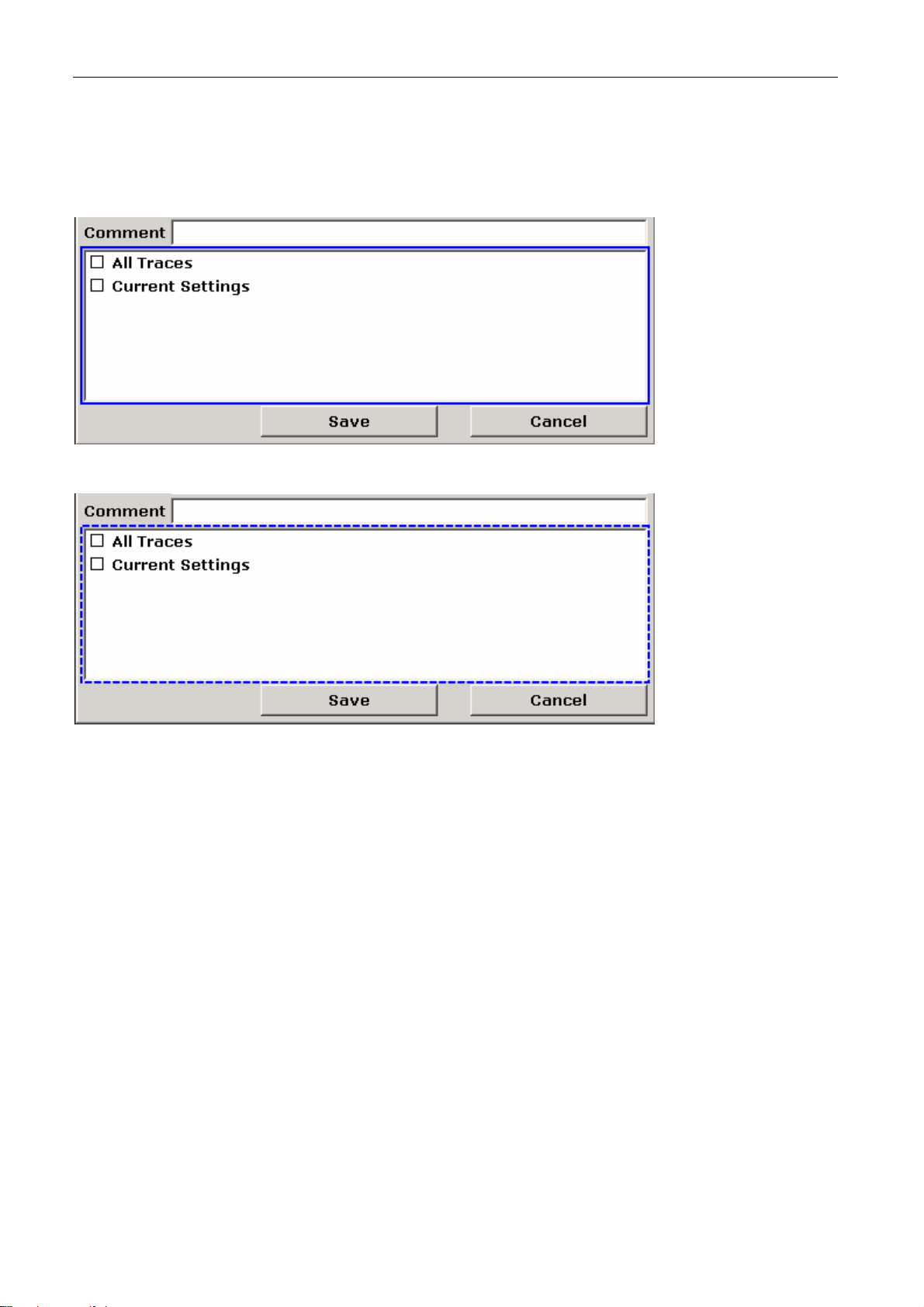
Come usare il sistema di help R&S FSL
Nell’interfaccia grafica utente il fuoco viene spostato mediante i tasti FIELD LEFT e FIELD
RIGHT o la manopola rotante. L’area focalizzata è evidenziata da un contorno blu (vedere
Fig. 4-3). Se tale area è formata da più elementi, ad es. elenchi di opzioni o tabelle, si deve
entrare nel modo edit per poter eseguire cambiamenti. Un’area focalizzata in modo edit è
evidenziata da un contorno blu tratteggiato (vedere Fig. 4-4).
Fig. 4-3 Area focalizzata
Fig. 4-4 Area focalizzata in modo edit
Usando i tasti FIELD LEFT e FIELD RIGHT per spostare il fuoco, tutte le aree focalizzate
sono automaticamente in modo edit, se disponibile. Se si usa la manopola rotante per
spostare il fuoco, il passaggio al modo edit (se esiste, vedere sopra) è necessariamente
manuale. Per passare al modo edit premete la manopola o il tasto ENTER. Per uscire dal
modo edit premete il tasto ESC.
1. Per editare parametri alfanumerici usate la tastiera. Per i dettagli vedere "Per inserire
parametri numerici" e "Per inserire parametri alfanumerici". Se editate un campo, il modo
edit viene automaticamente attivato quando iniziate a digitare sulla tastiera.
2. Per spostare il fuoco sul successivo elemento dell’interfaccia (ad es. campo, opzione,
elenco) premete il tasto FIELD RIGHT o, se il modo edit non è attivato, ruotate la
manopola verso destra.
3. Per spostare il fuoco sul precedente elemento dell’interfaccia premete il tasto FIELD
LEFT o, se il modo edit non è attivato, ruotate la manopola verso sinistra.
4. Per selezionare o deselezionare un’opzione:
Se l’area focalizzata contiene più di una opzione ed il modo edit non è attivo, passate
al modo edit.
1300.2519.66 4.14 It-3
Page 84

R&S FSL Come usare il sistema di help
Scorrete la lista delle opzioni usando i tasti cursore o la manopola (solo per
spostamenti verticali). Finché l’opzione che desiderate attivare o disattivare non è
evidenziata.
Premete la manopola, il tasto ENTER o il tasto CHECKMARK per confermare la
scelta.
L’opzione viene attivata o disattivata a seconda del suo stato precedente.
Per uscire dal modo edit premete il tasto ESC.
5. Per aprire un elenco a caduta, premete il tasto ENTER o la manopola. Una volta aperta,
la lista si trova in modo edit.
6. Per selezionare un elemento senza aprire l’elenco a caduta, usate i tasti cursore per
sfogliare la lista.
7. Per selezionare un elemento della lista:
Se il modo edit non è attivo, passate al modo edit.
Scorrete la lista mediante i tasti cursore o la manopola finché l’elemento dell’elenco
che desiderate non è evidenziato.
Confermate la scelta premendo la manopola o il tasto ENTER.
L’ elenco a caduta eventualmente aperto viene chiuso.
8. Per passare da una cartella alla seguente premete il tasto NEXT TAB o la manopola per
entrare nel modo edit ed usate la manopola.
9. Per premere un bottone in una finestra di dialogo:
Mediante i tasti FIELD RIGHT, FIELD LEFT o la manopola portate il fuoco sul
bottone desiderato.
Confermate la scelta premendo la manopola o il tasto ENTER.
10. Per chiudere la finestra di dialogo ed accettare i cambiamenti premere il bottone OK.
11. Per chiudere la finestra di dialogo e non accettare i cambiamenti premere il tasto ESC o
il bottone Cancel.
Particolarità nelle finestre di dialogo Windows
In certe occasioni, ad es. se volete installare una stampante, operate entro finestre di
dialogo originali Windows. In queste finestre il navigatore si comporta in modo diverso
rispetto a quello a cui siete abituati dalle applicazioni dell’R&S FSL. Quello che segue è un
elenco delle più importanti differenze e di utili suggerimenti:
• La manopola non agisce. Non usatela.
• Se volete attivare o disattivare opzioni, usate il tasto CHECKMARK e non il tasto
ENTER.
• Per focalizzare la barra dei menu premete il tasto MENU. Aprite il menu col tasto ENTER
e scorrete i comandi mediante i tasti cursore.
• Per passare dall’uno all’altro dei programmi in esecuzione sotto Windows (sotto
Windows compaiono nella barra dei programmi), premete la combinazione di tasti
MENU+FIELD RIGHT.
• Per passare da una scheda all’altra, premete il tasto NEXT TAB come nelle applicazioni
dell’R&S FSL.
1300.2519.66 4.15 It-3
Page 85

Come usare il sistema di help R&S FSL
Come usare il sistema di help
Per ciascun softkey è disponibile un help sensibile al contesto. Inoltre il sistema di help
mette a disposizione una sommario per accedere ad informazioni non correlate al contesto.
Per richiamare help sensibile e non sensibile al contesto
1. Premete il tasto HELP sul pannello frontale per far comparire la finestra di dialogo di
help.
Compare la cartella View della finestra di dialogo dell’help. Viene mostrato un testo
contenente informazioni relative al menu corrente o alla finestra di dialogo aperta e
relativa funzione.
La finestra di dialogo dell’help contiene quattro cartelle: Contents, View, Index e Zoom.
Per spostarsi tra di loro usate il tasto NEXT TAB.
2. Se l’help è già aperto, premete il softkey per il quale desiderate informazioni.
Compare un testo contenente le informazioni relative al softkey ed alla sua funzione.
3. Se un softkey apre un submenu e premete nuovamente il softkey, compare il submenu
del softkey.
Per navigare nel sommario
1. Per spostarsi tra gli elementi del sommario mostrati, usate i tasti UPARROW e
DNARROW. Elementi che contengono ulteriori elementi sono contrassegnati da un
segno più.
2. Per aprire elementi del sommario di un livello inferiore, premete il tasto RIGHTARROW.
3. Per chiudere elementi del sommario di un livello inferiore, premete il tasto
LEFTARROW.
4. Per passare al livello immediatamente superiore, premete il tasto LEFTARROW.
5. Per mostrare un testo di help, premete il tasto ENTER.
Viene mostrata la cartella View con il testo di help corrispondente.
6. Per passare alla cartella successiva, premete il tasto NEXT TAB.
Per navigare tra gli argomenti dell’help (con i tasti del frontale)
1. Per scorrere le pagine, usate la manopola o i tasti cursore.
2. Per passare da un collegamento al successivo, premete il tasto FIELD RIGHT.
3. Per passare da un collegamento al precedente, premete il tasto FIELD LEFT.
4. Per saltare all’argomento collegato, premete il tasto ENTER.
5. Per saltare all’argomento precedente, premete il tasto BACK.
1300.2519.66 4.16 It-3
Page 86

R&S FSL Come usare il sistema di help
Per cercare un argomento
1. Passate alla cartella Index usando il tasto NEXT TAB.
2. Inserite il primo carattere dell’argomento di vostro interesse.
Vengono mostrati gli argomenti che iniziano con tale carattere.
3. Spostate il fuoco col tasto FIELD RIGHT.
4. Selezionate una adatta parola chiave usando i tasti UPARROW o DNARROW o la
manopola.
5. Premete il tasto ENTER per far comparire il testo dell’help.
Viene mostrata la cartella View con il testo di help corrispondente.
Per cambiare lo zoom
1. Passate alla cartella Zoom usando il tasto NEXT TAB.
2. Impostate lo zoom mediante la manopola. Sono disponibili quattro impostazioni:1 … 4.
La dimensione minima corrisponde a 1, la massima a 4.
Per chiudere la finestra di help
Premete il tasto ESC o un tasto sul pannello frontale.
1300.2519.66 4.17 It-3
Page 87

R&S FSL Esempi di misure fondamentali
5 Esempi di misure fondamentali
Gli esempi di misure presentati in questo capitolo hanno lo scopo di introdurre all’uso
dell’R&S FSL. Per applicazioni avanzate vedere il capitolo 1 del manuale operativo sul CD.
Sono compresi i seguenti argomenti:
• Misure di armoniche ad alta sensibilità
• Separare segnali mediante scelta opportuna della larghezza di banda di risoluzione
• Misure d’intermodulazione
• Misura di segnali nei pressi del rumore
• Misura della densità di potenza di rumore
• Misura del rumore in un canale di trasmissione
• Misura del rumore di fase
• Misura della potenza sul canale e sul canale adiacente
Per una descrizione più dettagliata delle operazioni fondamentali, ad es. selezione dei menu
ed impostazione dei parametri, vedere il capitolo 4 “Operazioni fondamentali”.
1300.2519.66 5.1 It-3
Page 88
Misura di un segnale sinusoidale R&S FSL
Misura di un segnale sinusoidale
Una delle più comuni misure effettuabili mediante un analizzatore di spettro è la
determinazione del livello e della frequenza di un segnale. Misurando un segnale non
conosciuto potete iniziare dall’impostazione predefinita.
Se ci si aspettano o sono possibili livelli superiori a +30 dBm (=1 W), si deve
inserire un attenuatore di potenza prima dell’ingresso RF. In mancanza di ciò,
livelli di segnale superiori a 30 dBm possono danneggiare l’attenuatore RF o il
mixer d’ingresso. Va considerata la potenza totale di tutti i segnali presenti in
ingresso.
Negli esempi che seguono quale sorgente di segnale viene usato un generatore di segnali..
Setup di test:
Collegate l’uscita RF del generatore di segnali all’ingressp RF dell ‘R&S FSL.
Impostazioni del generatore di segnali (ad es. R&S SMU):
Frequenza: 128 MHz
Livello: –30 dBm
Misura del livello e della frequenza usando i marker
Il livello e la frequenza di un segnale sinusoidale possono essere facilmente misurati
usando la funzione marker. L’R&S FSL mostra sempre ampiezza e frequenza in
corrispondenza del marker. L’incertezza nella misura della frequenza è determinata dal
riferimento di frequenza dell’R&S FSL, dalla risoluzione dell’indicazione della frequenza del
marker e dalla risoluzione dello schermo.
Procedura:
1. Resettate lo strumento.
– Premete il tasto PRESET.
2. Collegate il segnale da misurare all’ingresso RF INPUT dell’analizzatore sul pannello
frontale dello strumento.
3. Impostate la frequenza centrale su 128 MHz.
– Premete il tasto FREQ.
Compare la finestra di dialogo per la frequenza centrale.
– Nella finestra di dialogo inserite 128 mediante la tastiera numerica e confermate
l’inserimento col tasto MHz.
1300.2519.66 5.2 It-3
Page 89
R&S FSL Misura di un segnale sinusoidale
4. Riducete lo span di frequenza ad 1 MHz.
– Premete il tasto SPAN.
– Nella finestra di dialogo inserite 1 mediante la tastiera numerica e confermate
l’inserimento col tasto MHz.
Una volta definito lo span di frequenza, la larghezza di banda di risoluzione,
quella video e la durata dello sweep vengono impostate automaticamente in
quanto tali funzioni sono definite come funzioni accoppiate nell’impostazione
predefinita.
5. Misurate il livello e la frequenza usando il marker e leggete i risultati sullo schermo.
– Premete il tasto MKR.
Il marker viene attivato e posizionato automaticamente sul massimo della traccia.
Quando un marker viene attivato, esso esegue automaticamente la funzione
ricerca del picco (come mostrato nell’esempio).
Se un marker era già attivato, dovete premere il softkey il Peak nel menu
marker-> per portare il marker attivo corrente sul massimo del segnale sul
display.
I valori di livello e frequenza misurati dal marker compaiono nel campo relativo nella
parte alta dello schermo. Essi possono essere considerati i risultati della misura.
M1[1] –30.00 dBm
128.000000000 MHz
L’intestazione del campo indica il numero del marker (Marker 1) e la traccia sulla
quale il marker è collocato([1] = Traccia 1).
Aumentare la risoluzione in frequenza
La risoluzione in frequenza del marker è definita dalla risoluzione dei pixel della traccia. Una
traccia usa 501 pixel, cioè quando lo span di frequenza è 1 MHz, ciascun pixel corrisponde
ad uno span di ca. 2 kHz. Ciò corrisponde ad un’incertezza massima di ± 1kHz.
Potete aumentare la risoluzione dei pixel della traccia riducendo lo span di frequenza
Ridurre lo span di frequenza a 10 kHz.
– Premete il tasto SPAN.
– Nella finestra di dialogo inserite 10 mediante la tastiera numerica e confermate
l’inserimento col tasto kHz.
Il generatore di segnali viene misurato con uno span di 10 kHz. La risoluzione dei
pixel della traccia è ora di ca. 20 Hz (span di 10 kHz / 501 pixel) , cioè la precisione
della frequenza del marker aumenta a ca. ±10 Hz.
1300.2519.66 5.3 It-3
Page 90

Misura di un segnale sinusoidale R&S FSL
Impostazione del livello di riferimento
Negli analizzatori di spettro il livello di riferimento è il livello del limite superiore del
diagramma. Per ottenere la massima dinamica possibile per la misura dello spettro,
utilizzate l’intero span di livello dell’analizzatore. In altre parole il massimo livello presente
nel segnale va posto sul limite superiore del diagramma (=livello di riferimento) o
immediatamente al di sotto.
Se il livello di riferimento selezionato è inferiore al livello massimo presente nel
segnale, il percorso del segnale nell’R&S FSL verrà sovraccaricato.
In tal caso nella parte sinistra del diagramma comparirà il messaggio IFOVL.
Nell’impostazione predefinita il livello di riferimento è -20 dBm. Se il segnale d’ingresso è -30
dBm, il livello di riferimento può essere abbassato di 10 dB senza causare sovraccarico del
percorso del segnale.
1. Riducete il livello di riferimento di 10 dB.
– Premete il tasto AMPT.
Nella barra dei softkey compare il menu dell’ampiezza. Il softkey Ref Level è
evidenziato in rosso per indicare che è attivato per l’inserimento di dati. Si apre anche
la finestra di dialogo per il livello di riferimento e mostra il valore di -20 dBm.
– Nella finestra di dialogo inserite 30 mediante la tastiera numerica e confermate
l’inserimento col tasto –dBm.
Il livello di riferimento è impostato a –30 dBm. Il massimo della traccia si trova vicino
al massimo del reticolo di misura. Ciononostante l’aumento nel rumore sul display
non è rilevante. Pertanto la distanza tra massimo del segnale ed il rumore
(=dinamica) è aumentata.
2. Impostare il livello del marker quale livello di riferimento
Il marker può essere usato anche per portare il valore massimo della traccia sul
massimo del reticolo. Se il marker si trova sul massimo della traccia (come
nell’esempio), il livello di riferimento può essere spostato sul livello del marker come
segue:
– Premete il tasto MKR –>..
– Premete il softkey Peak.
– Premete il softkey Ref Lvl=Mkr Lvl.
Il livello di riferimento viene posto uguale a quello misurato nel punto dove e collocato
il marker.
In tal modo l’impostazione del livello di riferimento è ridotta alla pressione di due tasti.
1300.2519.66 5.4 It-3
Page 91

R&S FSL Misura di un segnale sinusoidale
Misura della frequenza del segnale usando il contatore di frequenza
Il contatore di frequenza incorporato rende possibile una misura della frequenza più
accurata di quella effettuata col marker. Lo sweep di frequenza viene arrestato sul marker e
l’R&S FSL misura la frequenza del segnale nella posizione del marker. .
Nell’esempio che segue viene mostrata la frequenza del generatore a 128 MHz, usando il
marker.
1. Impostate l’analizzatore di spettro sullo stato di default.
– Premete il tasto PRESET.
L’R&S FSL assume lo stato di default.
2. Impostate frequenza centrale e span.
– Premete il tasto FREQ ed inserite 128 MHz.
La frequenza centrale dell’R&S FSL viene impostata su 128 MHz.
– Premete il tasto SPAN ed inserite 1 MHz.
Lo span di frequenza dell’R&S FSL viene impostato su 1 MHz.
3. Attivate il marker
– Premete il tasto MKR.
Il marker viene attivato e posizionato sul massimo del segnale. Nel relativo campo
compaiono livello e frequenza del marker.
4. Attivate il contatore di frequenza.
– Nel menu marker premete il softkey Sig Count On/Off.
Il risultato del contatore di frequenza compare con la risoluzione selezionata nell’area
dei marker nella parte alta dello schermo.
1300.2519.66 5.5 It-3
Page 92
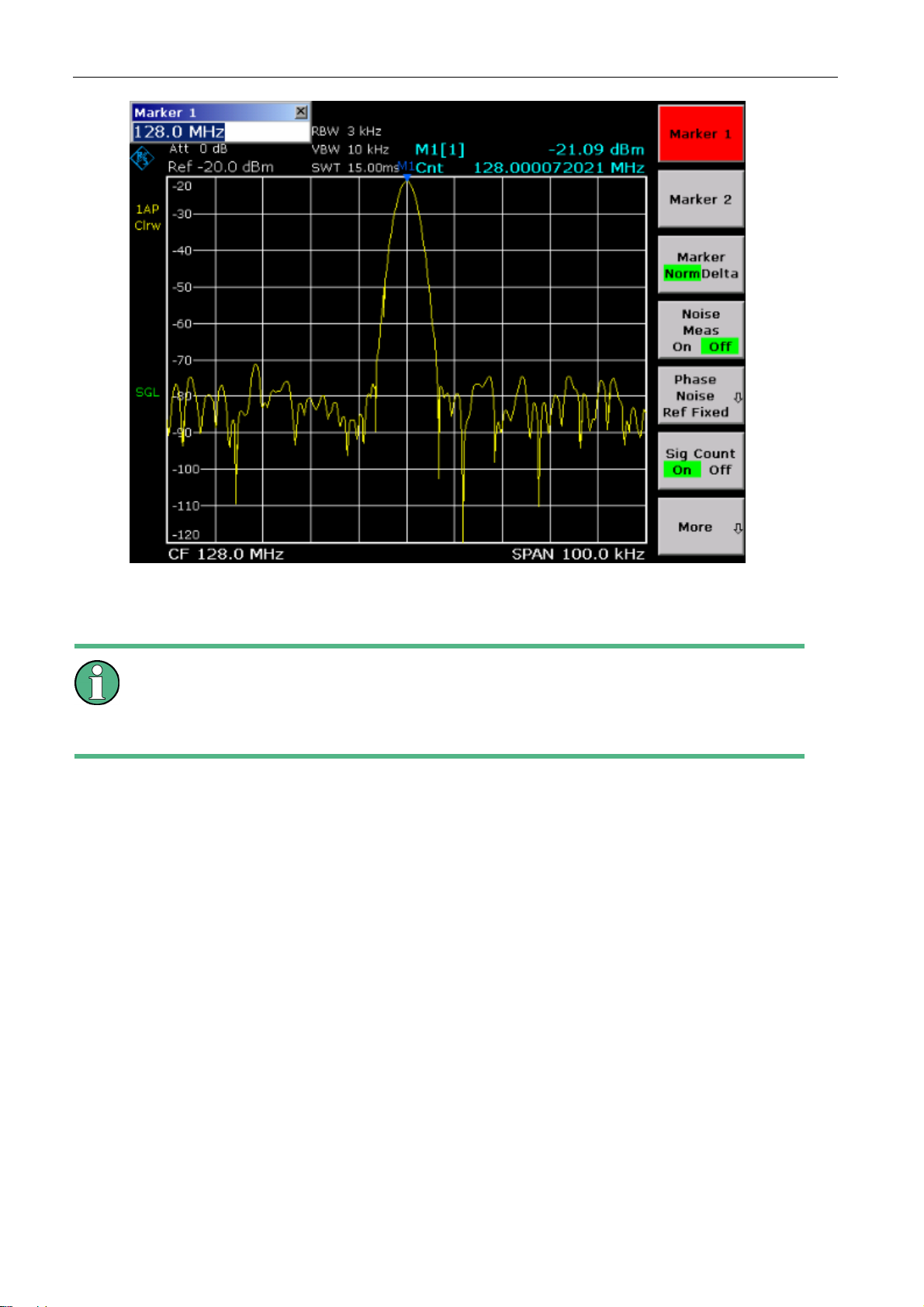
Misura di un segnale sinusoidale R&S FSL
Fig. 5–1 Misura della frequenza col contatore
Per ottenere un risultato corretto quando si misura la frequenza col contatore
interno si richiede che sia presente un segnale RF sinusoidale o una riga
spettrale. Il marker deve essere almeno 25 dB sopra il livello del rumore per
assicurare la precisione di misura specificata.
1300.2519.66 5.6 It-3
Page 93

R&S FSL Memorizzare e caricare le impostazioni dello strumento
Misura di armoniche di un segnale sinusoidale
La misura di armoniche di un segnale è un compito molto comune che può essere eseguito
in modo ottimale usando un analizzatore di spettro.
Nell’esempio che segue viene nuovamente usato il segnale del generatore a 128 MHz e
–20 dBm..
Misura dell’attenuazione della prima e seconda armonica di un segnale
1. Impostate l’analizzatore di spettro sullo stato di default.
– Premete il tasto PRESET.
L’R&S FSL assume lo stato di default.
2. Impostate la frequenza di start a 100 MHz e quella di stop a 400 MHz.
– Premete il tasto FREQ.
– Premete il softkey Start ed inserite 100 MHz.
– Premete il softkey Stop ed inserite 400 MHz.
L’R&S FSL mostra la fondamentale e la prima e la seconda armonica del segnale.
3. Per mediare (ridurre) il rumore, riducete la larghezza di banda video.
– Premete il tasto BW.
– Premete il softkey Video BW Manual ed inserite 100 kHz.
4. Attivate il marker.
– Premete il Tasto MKR.
Il marker 1 viene attivato e posizionato sul massimo del segnale (fondamentale 128
MHz). Nel relativo campo compaiono livello e frequenza del marker.
5. Attivate il delta marker e misurate l’attenuazione delle armoniche.
– Nel menu marker premete il softkey Marker 2.
Il marker 2 viene attivato come delta marker (D 2 [1]). Esso viene automaticamente
posizionato sull’armonica di maggior livello del segnale. Nell’area dei marker nella
parte alta dello schermo compaiono offset di frequenza e di livello riferiti al marker 1.
1300.2519.66 5.7 It-3
Page 94
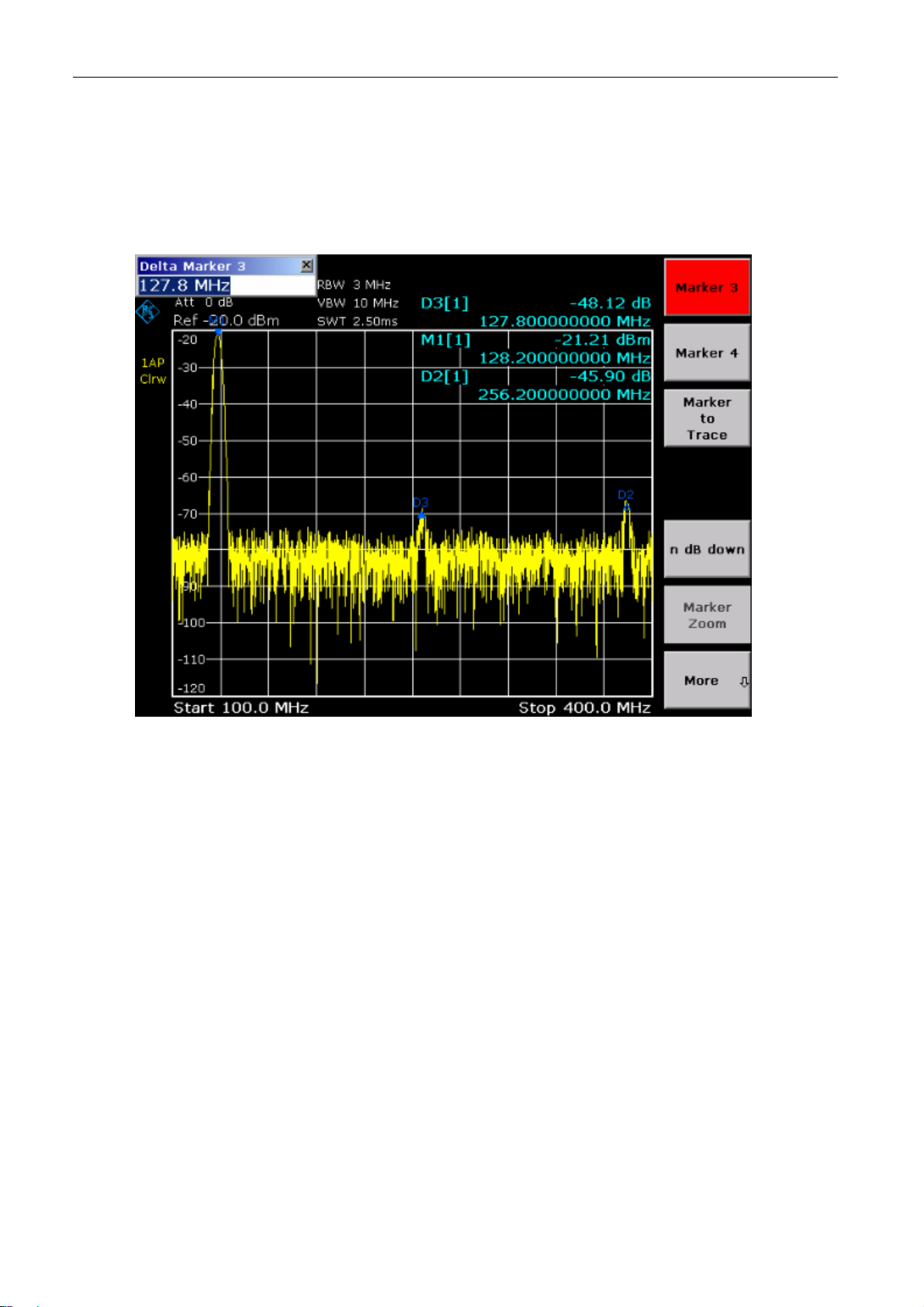
Memorizzare e caricare le impostazioni dello strumento R&S FSL
– Nel menu marker premete il softkey More e successivamente il softkey Marker 3.
Il marker 3 viene attivato come delta marker (D 3 [1]). Esso viene automaticamente
posizionate sulla successiva armonica di maggior livello del segnale. Nell’area dei
marker nella parte alta dello schermo compaiono offset di frequenza e di livello riferiti
al marker 1 (vedere Fig. 5–2).
Fig. 5–2 Misura dell’attenuazione delle armoniche. I delta marker D2 [1] e D3 [1]
mostrano l’offset della prima e della seconda armonica rispetto alla fondamentale.
Riduzione del rumore
L’analizzatore di spettro mette a disposizione tre modi per differenziare le armoniche di un
segnale dal rumore:
• Riduzione della larghezza di banda video
• Media delle tracce
• Riduzione della larghezza di banda di risoluzione
La riduzione della larghezza di banda video e la media delle tracce causa la riduzione del
rumore proveniente dall’analizzatore o dal DUT, a seconda di quale componente è
maggiore. Entrambi i metodi riducono l’incertezza della misura in particolare nel caso di
bassi rapporti segnale/rumore, in quanto il segnale di misura viene separato dal rumore.
1. Riduzione del rumore mediante riduzione della larghezza di banda video.
– Premete il tasto BW.
– Premete il softkey Video BW Manual.
1300.2519.66 5.8 It-3
Page 95
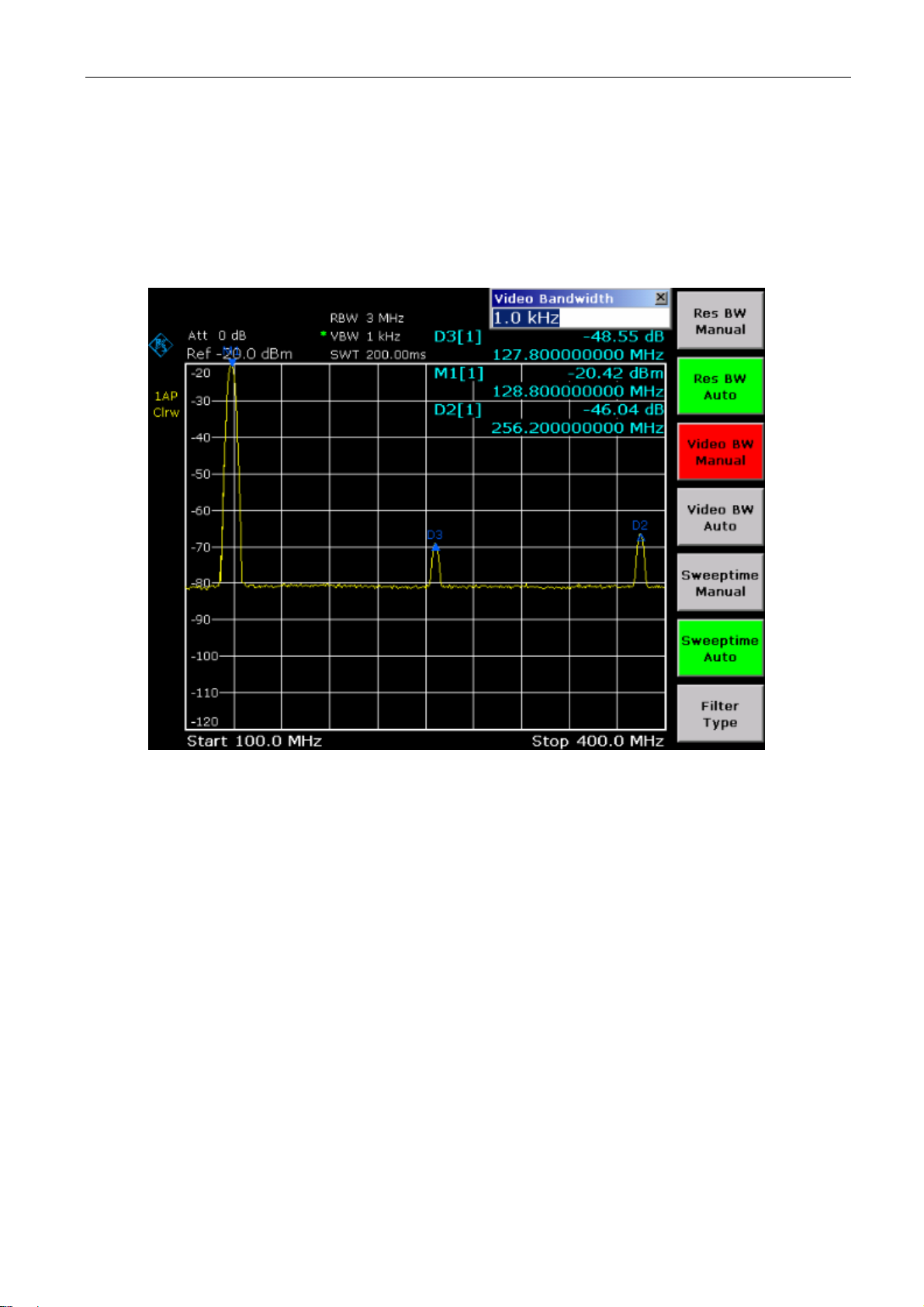
R&S FSL Memorizzare e caricare le impostazioni dello strumento
– Mediante la manopola (rotazione antioraria), riducete la larghezza di banda video ad
1 kHz (ad es.) o inserite 1 kHz.
Ciò causa un’evidente riduzione del rumore e la durata dello sweep aumenta a 200
ms. In altre parole chiaramente la misura richiederà un tempo maggiore. La
larghezza di banda video indicata sul display è contrassegnata da un asterisco
(*VBW) per indicare che non è più accoppiata alla larghezza di banda di
risoluzione(vedere Fig. 5–3).
Fig. 5–3 Soppressione del rumore nella misura delle armoniche mediante
riduzione della larghezza di banda video
2. Ripristino dell’accoppiamento della larghezza di banda video alla larghezza di banda di
risoluzione.
– Premete il tasto BW.
– Premete il softkey Video BW Auto.
3. Riduzione del rumore mediante media della curva.
– Premete il tasto TRACE.
– Premete il softkey Trace Mode.
– Premete la softkey Avarage.
La componente di rumore della traccia viene attenuata facendo la media su 10 tracce
successive.
4. Disattivazione della media sulle tracce.
– Premete la softkey Avarage.
1300.2519.66 5.9 It-3
Page 96

Memorizzare e caricare le impostazioni dello strumento R&S FSL
– Premere la softkey Clear Write.
5. Riduzione del rumore riducendo la larghezza di banda di misura.
Il rumore viene ridotto proporzionalemnte alla riduzione della larghezza di banda di
risoluzione, cioè la riduzione di quest’ultima di un fattore 10, riduce dello stesso fattore
(che corrisponde a 10 dB) il rumore. L’ampiezza di segnali sinusoidali non viene
influenzata dalla riduzione della larghezza di banda di risoluzione.
6. Impostate la larghezza di banda di risoluzione a 10 kHz.
– Premete il tasto BW.
– Premete il softkey Res BW Manual ed inserite 10 kHz..
Il rumore diminuisce di ca. 25 dB rispetto all’impostazione precedente. Poiché la
larghezza di banda video è accoppiata a quella di risoluzione, essa viene ridotta a 30
kHz in proporzione alla larghezza di banda di risoluzione. Ciò provoca l’aumento
della durata dello sweep a 3.0 secondi.
7. Reset della larghezza di banda di risoluzione (accoppiamento allo span)
– Nel menu larghezza di banda, premete il softkey Res BW Auto.
Misure di spettri di segnale con segnali multipli
Separazione di segnali selezionando la larghezza di banda di risoluzione
Una caratteristica fondamentale di un analizzatore di spettro è la capacità di separare le
componenti spettrali di insiemi di segnali. La risoluzione alla quale le singole componenti
possono essere separate è determinata dalla larghezza di banda di risoluzione. La
selezione di una larghezza di banda di risoluzione troppo grande può rendere impossibile la
distinzione tra componenti spettrali, cioè esse vengono mostrate come una singola
componente.
Un segnale RF sinusoidale viene mostrato mediante la curva caratteristica passa banda del
filtro di risoluzione (RBW) impostato. La relativa larghezza di banda specificata è quella a
3 dB del filtro.
Due segnali di uguale ampiezza possono essere risolti se la larghezza di banda di
risoluzione è minore o uguale alla distanza in frequenza dei segnali. Se la larghezza di
banda di risoluzione è uguale alla distanza in frequenza dei segnali, il display dello spettro
mostra una caduta di 3 dB esattamente al centro tra i due segnali. La riduzione della
larghezza di banda di risoluzione aumenta la caduta del livello rendendo più evidenti i due
segnali.
La maggiore risoluzione spettrale con larghezze di banda di risoluzione più strette è ottenuta
a spese di una maggiore durata dello sweep a parità di span. La riduzione dalla larghezza di
banda di risoluzione di un fattore 3 aumenta la durata dello sweep di un fattore 9.
1300.2519.66 5.10 It-3
Page 97
R&S FSL Memorizzare e caricare le impostazioni dello strumento
Separazione di due segnali ciascuno di livello –30 dBm con una differenza di frequenza di 30 kHz
Setup di test:
Generatore di
segnali 1
Accoppiatore FSL
Generatore di
segnali 2
Impostazioni del generatore di segnali (ad es. R&S SMU):
Livello Frequenza
Generatore di segnali 1 –30 dBm 128,00 MHz
Generatore di segnali 2 –30 dBm 128,03 MHz
Procedura:
1. Impostate l’analizzatore di spettro sullo stato di default.
– Premete il tasto PRESET.
L’R&S FSL assume lo stato di default.
2. Impostate la frequenza centrale a 128.015 MHz e lo span a 300 kHz.
– Premete il tasto FREQ ed inserite 128.015 MHz.
– Premete il tasto SPAN ed inserite 300 kHz.
3. Impostate la larghezza di banda di risoluzione a 30 kHz e quella video a 1 kHz.
– Premete il tasto BW.
– Premete il softkey Res BW Manual ed inserite 30 kHz.
– Premete il softkey Video BW Manual ed inserite 1 kHz.
I due segnali possono essere chiaramente distinti a causa della caduta di livello di 3
dB al centro dello schermo.
1300.2519.66 5.11 It-3
Page 98
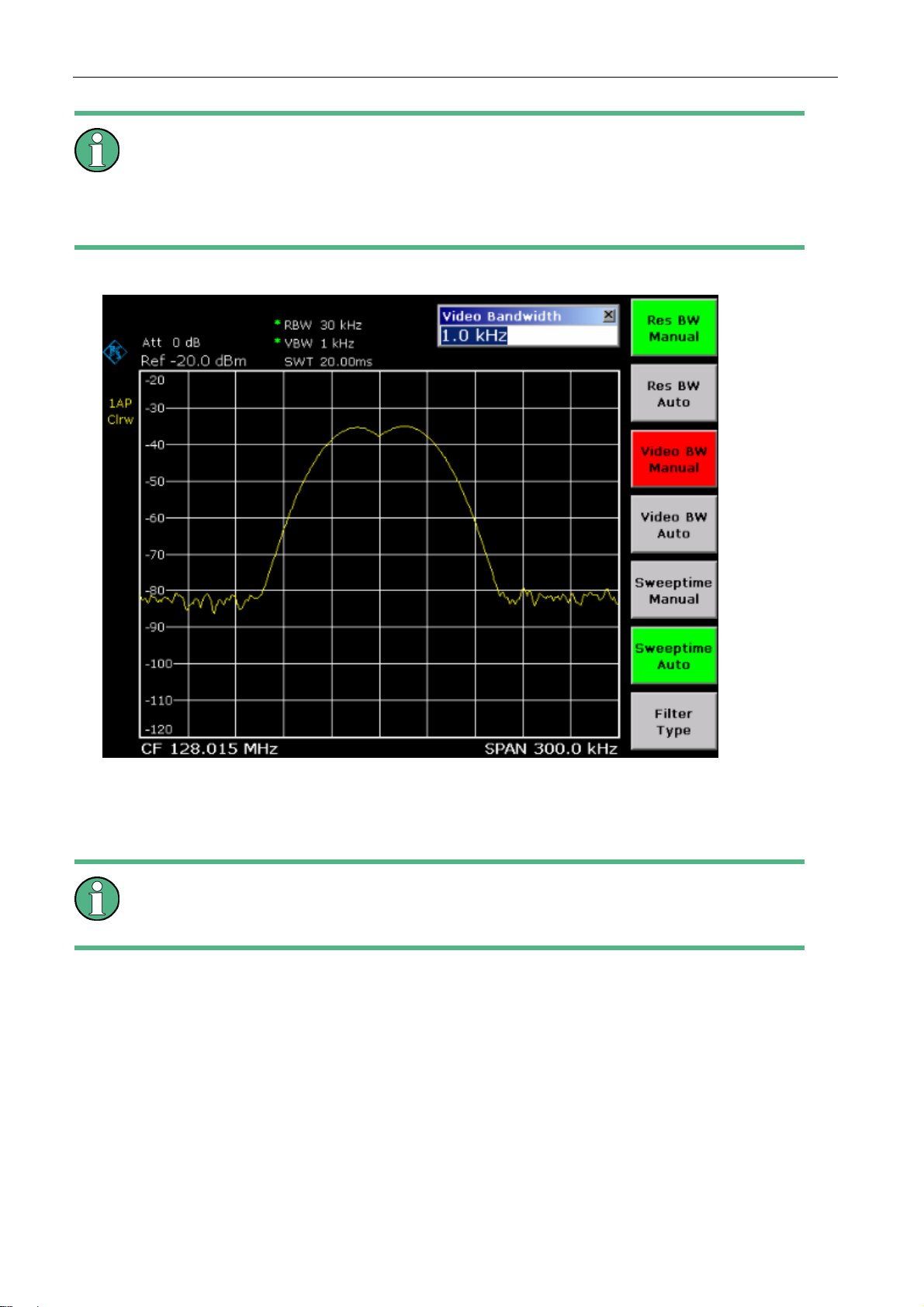
Memorizzare e caricare le impostazioni dello strumento R&S FSL
chiaramente visibile la caduta di livello al centro tra i due segnali. Con larghezze
La larghezza di banda video è stata impostata ad 1 kHz per rendere
di banda video maggiori, la tensione video risultante dalla rivelazione
d’inviluppo non è attenuata sufficientemente. Ciò provoca tensioni aggiuntive,
visibili sulle tracce, nell’area di transizione tra i due segnali.
Fig. 5–4 Misura di due segnali sinusoidali RF di uguale livello mediante una larghezza
di banda di risoluzione corrispondente alla differenza di frequenza dei segnali
La caduta di livello è situata al centro dello schermo solo se le frequenze dei
generatori corrispondono esattamente a quelle del display dell’R&S FSL. A tale
scopo le frequenze dell’R&S FSL e dei generatori devono essere sincronizzate.
4. Impostate la larghezza di banda di risoluzione a 100 kHz.
– Nel menu larghezza di banda premete il softkey Res BW Manual ed inserite 100
kHz.
Non è più possibile distinguere i due segnali dei generatori.
1300.2519.66 5.12 It-3
Page 99
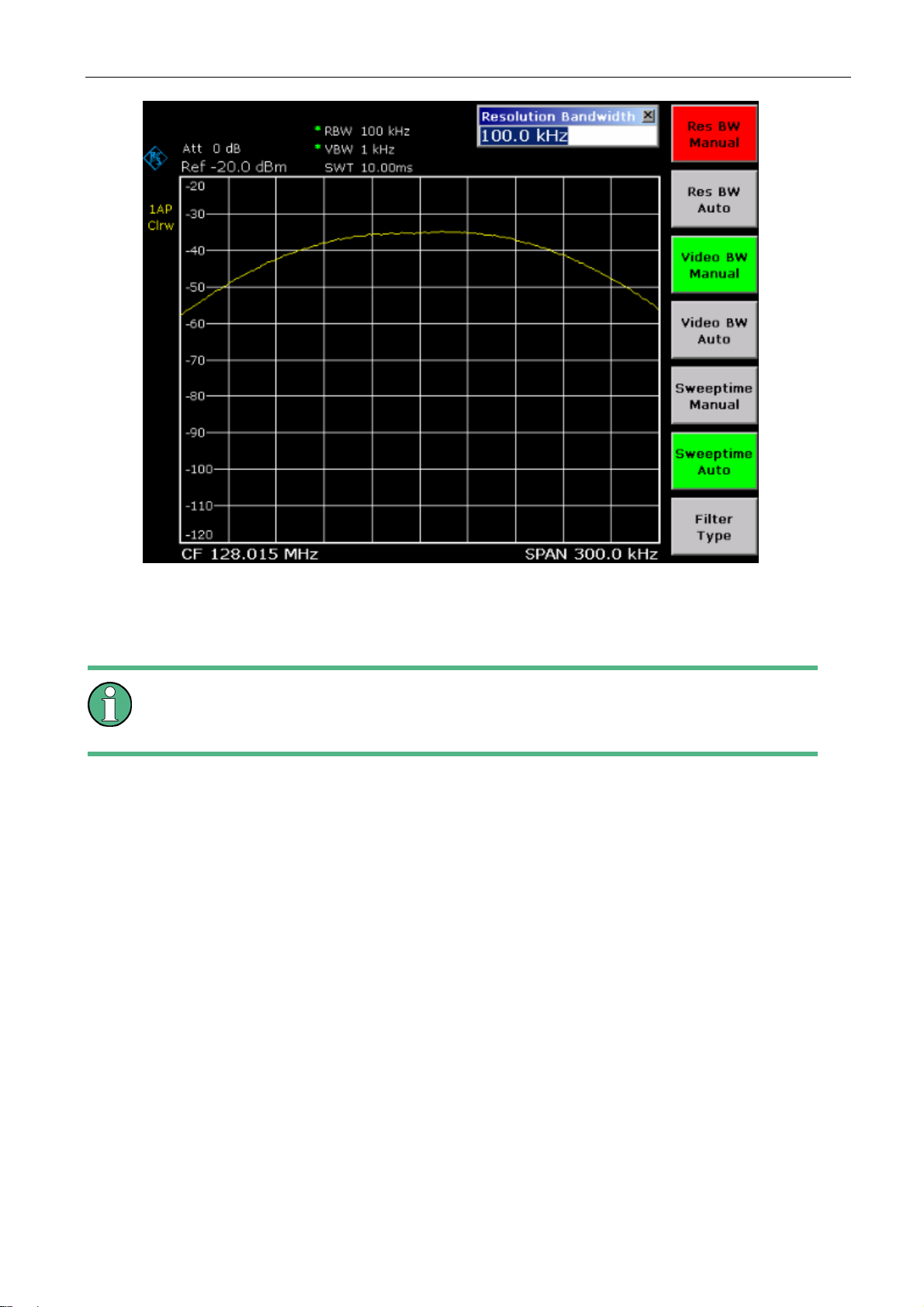
R&S FSL Memorizzare e caricare le impostazioni dello strumento
Fig. 5–5 Misura di due segnali sinusoidali RF di uguale livello mediante una
larghezza di banda di risoluzione maggiore della differenza di frequenza dei segnali
La larghezza di banda di risoluzione (RBW) può essere nuovamente ridotta
ruotando la manopola in senso antiorario, ottenendo in tal modo una maggiore
risoluzione in frequenza.
5. Impostate la larghezza di banda di risoluzione ad 1 kHz.
– Ruotate la manopola in senso antiorario finché l’indicazione di larghezza di banda di
non è 1 kHz.
I segnali dei due generatori vengono mostrati con una maggiore risoluzione. Tuttavia
la durata dello sweep è notevolmente maggiore (600 ms) poiché essa aumenta
secondo la relazione 1/RBW2. Con larghezze di banda di risoluzione minori anche il
rumore diminuisce (per una diminuzione della larghezza di banda di risoluzione di un
fattore 10 il fondo di rumore diminuisce di 10 dB)..
1300.2519.66 5.13 It-3
Page 100
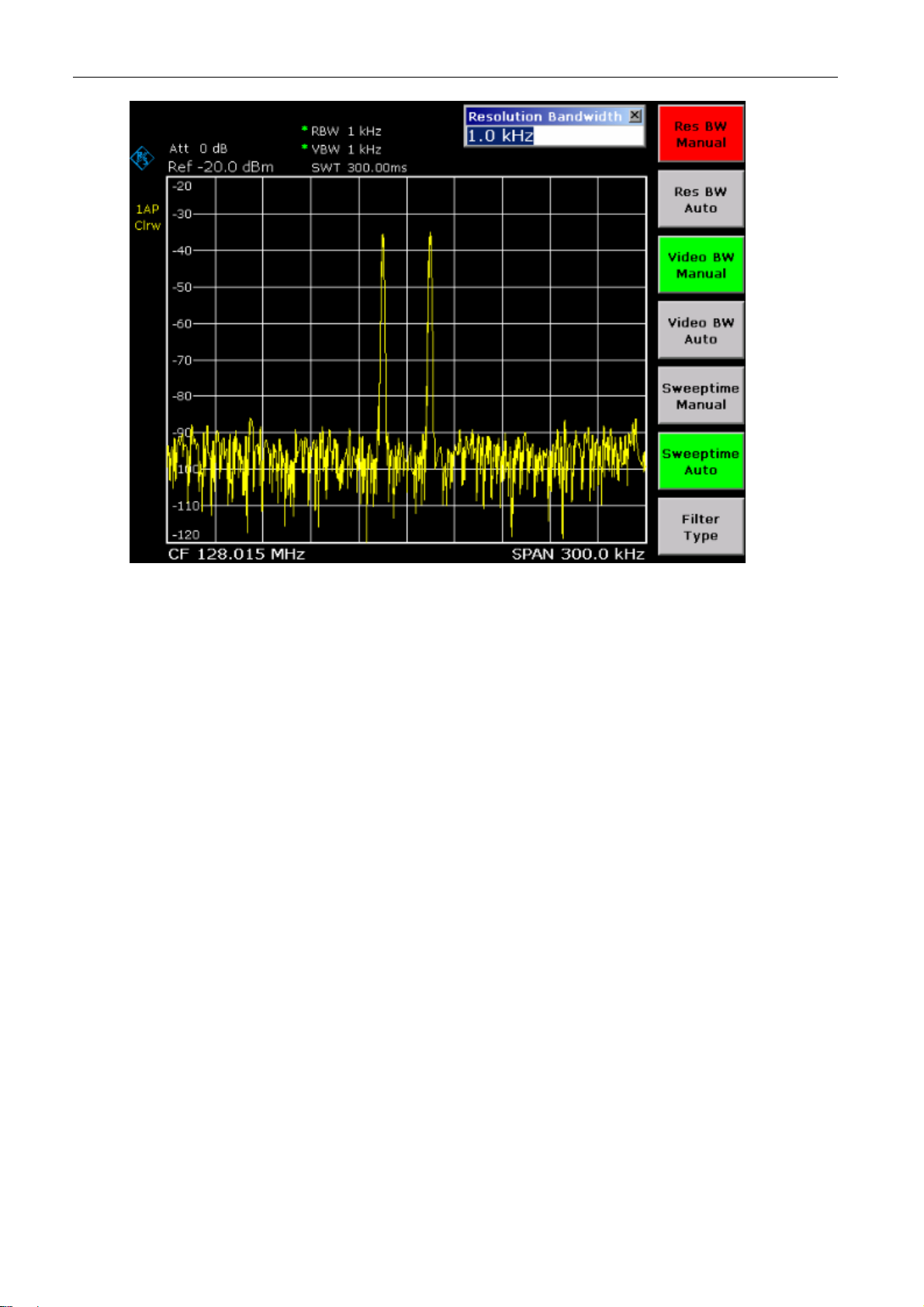
Memorizzare e caricare le impostazioni dello strumento R&S FSL
Fig. 5–6 Misura di due segnali sinusoidali RF di uguale livello mediante una
larghezza di banda di risoluzione (1 kHz) chiaramente minore della differenza di
frequenza dei segnali
6. Attivate le larghezze di banda FFT.
– Premete il softkey Filter Type.
– Nella finestra di dialogo Filter Type selezionate FFT.
Ora il filtraggio IF è effettuato usando l’algoritmo FFT. La durata dello sweep
diminuisce in modo significativo da 600 ms a 15 ms (un fattore 40). Anche
l’aggiornamento del display aumenta quasi dello stesso fattore.
Misura della profondità di modulazione di una portante modulata in AM (Span > 0)
Nella rappresentazione spettrale le bande laterali AM possono essere risolte mediante una
larghezza di banda stretta e possono essere misurate separatamente. Si può così misurare la
profondità di modulazione di una portante modulata con un segnale sinusoidale. Poiché la
dinamica di un analizzatore di spettro è molto ampia, si possono misurare con precisione anche
profondità di modulazione estremamente piccole. A tale scopo l’R&S FSL mette a disposizione
routine di misura che forniscono direttamente in forma numerica in % la profondità di
modulazione. .
1300.2519.66 5.14 It-3
 Loading...