

Page 1
Roda UMa
Page 2

Содержание
Основные технические характеристики.................. 4
Комплектность .......................................................... 5
Внешний вид ............................................................. 6
Быстрый запуск ......................................................... 8
Общее описание ..................................................... 10
Установка в автомобиле. ........................................ 12
Главное меню .......................................................... 16
Навигация ................................................................ 18
Соединение с мобильным телефоном через
BlueTooth ................................................................. 21
2
Порядок соединения .......................................... 22
Использование в качестве устройства Hands
Free. ...................................................................... 27
Соединение с Интернет ...................................... 31
Page 3

Чтение книг .............................................................. 34
Прослушивание музыки ......................................... 36
Просмотр видео ...................................................... 38
Просмотр фотографий ............................................ 41
Полезные программы ............................................. 44
Игры .......................................................................... 45
Настройки ................................................................ 46
Выключение прибора ............................................. 52
3
Page 4

CPU
MTK ARM 11 468MHz
GPS Chipset
MTK MT3328
Разрешение
800 x 480, 65k color
RAM
64MB
Используемые карты памяти
Micro SD/ SDHC card
Аккумулятор
900 mAh
Аудиовыход
3.5mm
Операционная система
Windows CE 5.0 Core
Bluetooth
hands-free + DUN
Основные технические характеристики
Дисплей 5" TFT LCD
Встроенная Flash - память 2Gb
4
Page 5

Навигатор Roda UMa
1 шт.
Стилус
1 шт.
Рамка крепления
1 шт.
Автомобильный держатель
1 шт.
Устройство питания 12V
1 шт.
Сетевое устройство питания 220V
1 шт.
USB Кабель
1 шт.
Инструкция
1 шт.
Гарантийный талон
1 шт.
Лицензия навигационной программы
1 шт.
Комплектность
Во внутренней памяти устройства записаны:
- Активированная навигационная программа
- Установочный файл программы ActiveSync для
синхронизации с компьютерами под управлением
Windows XP. Операционные системы Windows
Vista и Windows 7 имеют встроенные средства
синхронизации.
- Программа конвертации видео файлов
PocketDivXEncoder
- Образцы аудио, видео, фото файлов и текста
5
Page 6
23451
10
6 89
7
Внешний вид
6
Page 7

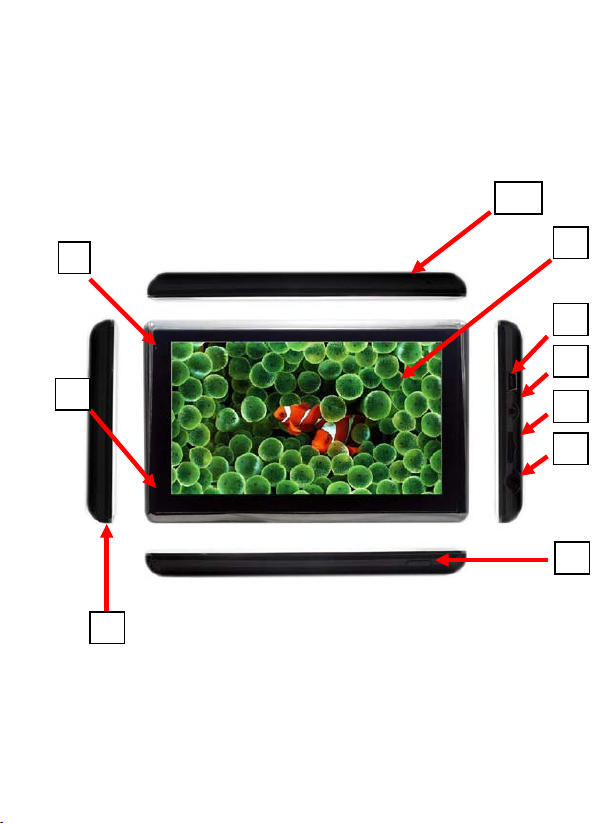
1. LCD дисплей и сенсорная панель
2. Разъем USB и внешнего источника питания
3. Вход Аудио-Видео. В данной модели не
используется.
4. Слот MicroSD карт.
5. Аудиовыход 3.5 мм
6. Кнопка включения-выключения и вызова
Главного Меню.
7. Стилус
8. Микрофон
9. Индикатор зарядки.
10. Кнопка сброса (Reset)
7
Page 8

8
Быстрый запуск
(при использовании прибора в качестве навигатора)
1. Установите и надежно закрепите прибор на
лобовом стекле автомобиля таким образом, чтобы
он не загораживал обзор водителю, не
препятствовал доступу к органам управления, не
закрывал приборы и не мешал работе подушек
безопасности.
2. Рекомендуется размещать прибор по возможности
ближе к лобовому или боковому стеклу
автомобиля, т.к. прием сигнала возможен только
при прямой видимости спутников.
3. Подсоедините автомобильный адаптер к гнезду
12V работающего автомобиля. При пуске
двигателя рекомендуется вынимать адаптер, т.к.
скачки напряжения могут привести к выходу из
строя предохранителя.
4. Провод адаптера подключите к гнезду USB
прибора (2). Прибор имеет собственный
аккумулятор, позволяющий некоторое время
работать в автономном режиме, но на длительную
работу без подзарядки не рассчитан. Расположите
провод таким образом, чтобы он не мешал
управлению автомобилем.
5. Включите прибор длительным нажатием
кнопки(6) на корпусе
6. Запустите навигационную программу
Page 9

9
7. Загрузите необходимую карту и найдите точку, в
которую Вам необходимо прибыть. Обозначьте ее
как точку финиша. Можно, также, задать
несколько промежуточных точек. Подробнее об
использовании навигационных программ Вы
узнаете в инструкции к соответствующей
программе.
8. После того как будут обнаружены четыре или
более навигационных спутника и устройство
определит Ваши координаты (при первом запуске
может потребоваться 2-3 минуты), навигационная
программа рассчитает оптимальный маршрут
Вашего следования.
9. Двигаясь согласно визуальным указаниям и
голосовым подсказкам, ориентируйтесь, прежде
всего, на Правила Дорожного Движения и Ваш
водительский опыт. Не отвлекайтесь от
управления автомобилем. Если Вы не согласны с
предложенным маневром, просто двигайтесь так,
как считаете нужным
10. По окончании движения не оставляйте прибор и
устройство крепления в автомобиле.
Page 10

10
Общее описание
Roda UMa представляет собой навигационный
приемник GPS, позволяющий принимать сигналы
навигационной системы NAVSTAR и вычислять с их
помощью текущие координаты с точностью порядка 10
метров. Для определения координат необходимо иметь
в зоне прямой видимости не менее четырех спутников
NAVSTAR.
Прокладка маршрута и поиск по карте
обеспечиваются за счет использования навигационных
и картографических программ. На прибор может быть
установлено любое количество программ, работающих
под управлением операционной системы WinCE 5.0.
Условия установки и использования программ, а также
обновлений программ и карт определяются
производителями соответствующего программного
обеспечения.
Для установки программ устройство имеет
внутреннюю энергонезависимую память объемом 2Гб и
слот для подключения карт MicroSD. Программы и
файлы могут быть расположены как во внутренней
памяти, так и на картах. Не рекомендуется
использование карт емкостью свыше 4Гб.
Помимо использования в качестве навигатора
устройство может быть использовано в качестве
портативного устройства воспроизведения звуковых и
видео файлов, просмотра фотографий, чтения
Page 11

11
электронных книг и текстовых документов. Также на
устройстве записано несколько игр и полезных
программ.
При наличии совместимого мобильного телефона
или другого устройства, позволяющего связываться по
протоколу BlueTooth DUN (Dial-Up Networking),
прибор может быть подключен к Интернет. Данное
подключение может использоваться навигационными
программами для получения информации о дорожной
обстановке.
Управление устройством осуществляется при
помощи сенсорного экрана, к которому можно
прикасаться как пальцем, так и любым другим
предметом, не оставляющим царапин на экране. Не
рекомендуется использование металлических
предметов и пишущих поверхностей авторучек и
карандашей. В корпусе прибора расположен стилус,
который наиболее оптимально подходит для этой цели.
Page 12
12
Автомобильный держатель
Рамка крепления
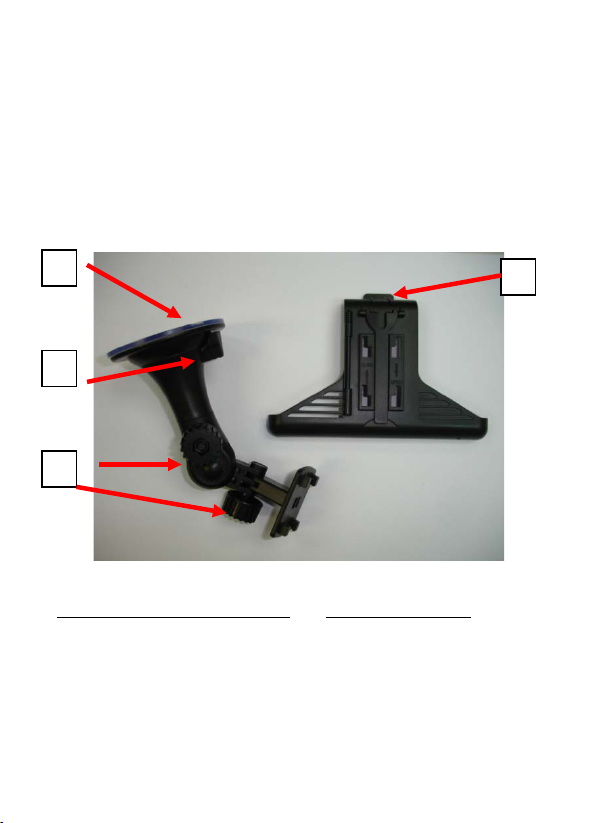
1. Присоска
4. Верхняя планка
2. Рычаг присоски
3. Винты регулировочные
Установка в автомобиле.
Для использования прибора в качестве навигатора
целесообразно закрепить его на лобовом или боковом
стекле автомобиля. Для этой цели используется
автомобильный держатель и рамка крепления.
1
2
3
4
Page 13
13
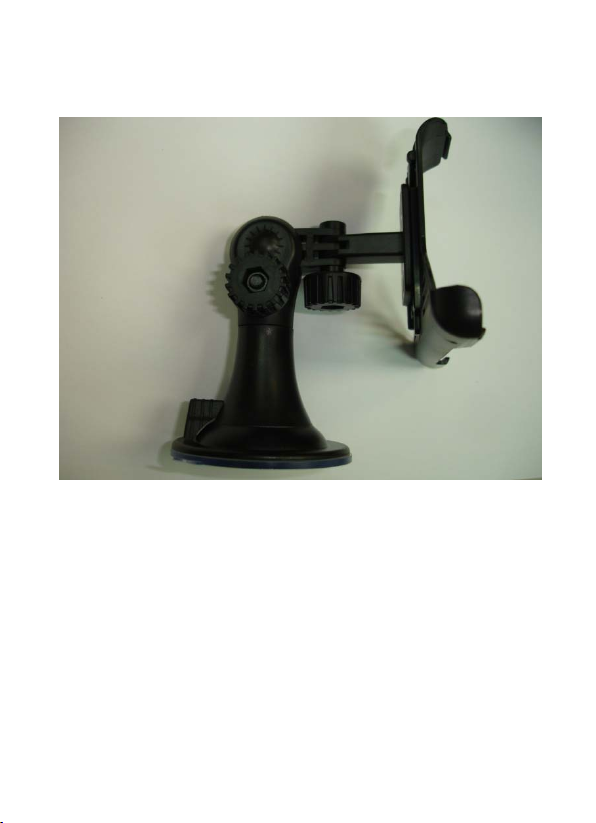
Соедините рамку и держатель, как показано на рисунке.
Вставьте прибор в рамку Прибор закрепится в
держателе после щелчка.
Ослабьте винты (3). Держатель приобретет три
степени свободы.
Прислонив прорезиненную поверхность (1) к
стеклу, поверните движущиеся части держателя таким
образом, чтобы прибор был удобно расположен.
Закрепите винты (3).
Установите держатель с прибором в
окончательное положение, прижмите его к стеклу и
Page 14

14
поверните рычажок присоски (2) по часовой стрелке.
Проверьте надежность закрепления держателя.
В зимний период стекло может быть заморожено.
В этом случае присоска работать не будет.
Рекомендуется предварительно отогреть стекло.
Подключите автомобильный адаптер к гнезду
12V, а кабель питания к разъему USB (2) прибора.
Расположите провод таким образом, чтобы он не мешал
управлению автомобилем. При запуске двигателя
рекомендуется вынимать адаптер из гнезда, т.к. скачки
напряжения могут привести к выходу из строя
предохранителя.
Для снятия устройства нажмите пальцем на
верхнюю планку (4) рамки крепления и вытолкните
прибор на себя.
Чтобы отсоединить крепление от стекла поверните
рычажок присоски против часовой стрелки и медленно
потяните за язычок. Дождитесь, пока воздух попадет
под присоску.
Не рекомендуется оставлять прибор или
держатель на стекле автомобиля.
Page 15

15
Page 16
16
1 2 3 4 5
Главное меню
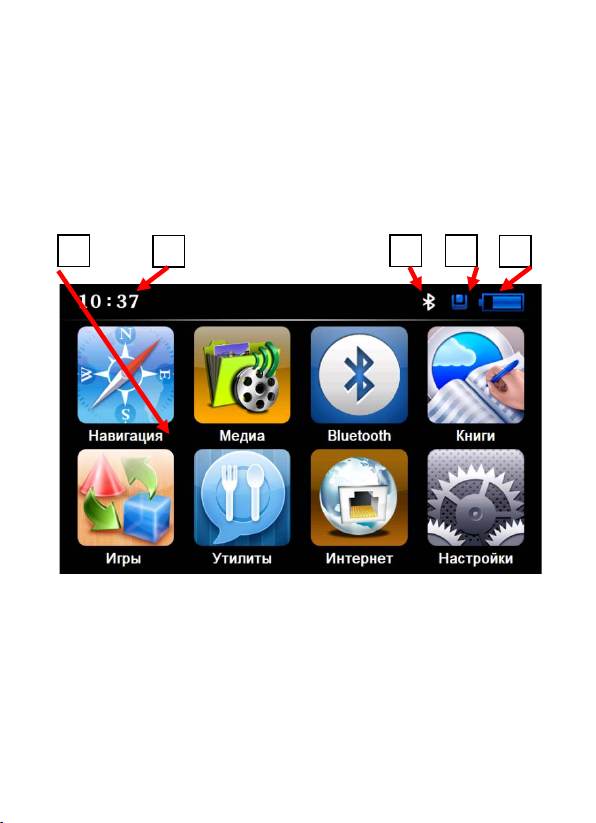
Для включения нажмите и подержите 3 секунды
кнопку включения прибора (6). Через некоторое время
на экране дисплея появится Главное Меню.
1. Главное Меню прибора
2. Индикатор времени
3. Индикатор связи BlueTooth
4. Индикатор наличия карты MicroSD
5. Индикатор уровня заряда батареи
Page 17

17
Главное меню может быть вызвано в любой
момент кратковременным нажатием на кнопку
включения.
Навигация – запуск навигационной программы.
Настройка пути к исполняемому
файлу навигационной программы
осуществляется посредством меню
«Путь» на второй странице раздела
«Настройки».
Медиа – проигрыватели аудио- и видео- файлов и
программа просмотра фотографий.
Bluetooth – настройки сопряжения с телефоном
через Bluetooth и программа для
звонков Hands Free.
Книги – программа для чтения электронных книг
и текстов.
Игры – раздел с играми.
Утилиты – полезные программы: калькулятор и
конвертер величин.
Интернет – средства дла подключения к Интернет
по протоколу DUN
Настройки – настройки прибора.
Page 18
18
Навигация
Устройство позволяет установку любых
навигационных программ, работающих под
управлением операционной системы WinCE 5.0. Одна
из таких программ уже установлена, активирована и
готова к работе. Вызов программы осуществляется
прикосновением к иконке «Навигация» в главном
меню.
обратитесь к инструкции пользователя или посетите
сайт производителя. Сохраняйте лицензионную
карточку, с ее помощью Вы можете получать
обновления программы и карт и восстанавливать
программу в случае сбоя.
прежде всего Вам необходимо приобрести ее у
производителя или продавца программного
обеспечения. При приобретении обращайте внимание
на совместимость программы с устройством.
Для ознакомления с работой программы
Если Вы хотите установить другую программу, то,
Page 19
19
Рекомендуется проконсультироваться у производителя
программного обеспечения.
Установите программу во внутреннюю память
прибора или на карту MicroSD в соответствии с
инструкциями производителя.
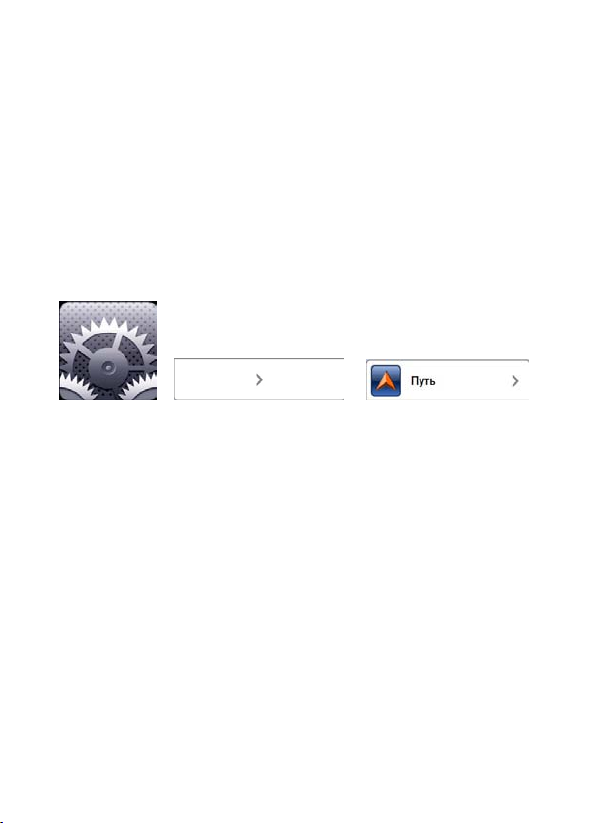
Установите путь к запускаемому файлу
программы, нажав последовательно иконки:
«Настройки» => « > » => «Путь»
источника GPS сигнала: COM 1 Speed 9600
памяти или на картах MicroSD вы можете установить и
настроить любое количество программ. Иконка
«Навигация» Главного Меню может быть настроена
на запуск одной из них.
установлена пользовательская программа-оболочка,
позволяющая, например, запускать несколько программ
без перенастройки.
прежде чем запускать навигационную программу,
В настройках программы укажите в качестве
При наличии свободного места во внутренней
Вместо программы навигации может быть
Для работы некоторых навигационных сервисов,
Page 20

20
следует установить соединение с Интернет. В этом
случае следует:
1. Установить соединение с мобильным телефоном
через BlueTooth
2. Установить соединение с Интернет по протоколу
DUN
3. Запустить навигационную программу
Прочтите разделы меню «Соединение с
мобильным телефоном через BlueTooth» и
«Соединение с Интернет»
Помните, что функцией прибора является только
определение координат при помощи навигационной
спутниковой системы NAVSTAR с той точностью,
которую в данный момент эта система позволяет
получать. По всем вопросам работы навигационных
программ и точности карт обращайтесь
непосредственно к производителю программного
обеспечения.
Page 21

21
Соединение с мобильным телефоном через BlueTooth
Устройство содержит встроенный модуль
BlueTooth, который позволяет:
1. Использовать прибор в качестве устройства Hands
Free для разговора по мобильному телефону в
режиме громкой связи
2. Использовать прибор для соединения с Интернет
В обоих случаях требуется мобильный телефон,
поддерживающий соответствующую функцию.
Для использования в качестве Hands Free
достаточно, чтобы мобильный телефон поддерживал
обмен по протоколу BlueTooth. Как правило, все
подобные телефоны допускают использование
устройств Hands Free.
Для доступа в Интернет необходимо, чтобы
телефон, во-первых, поддерживал доступ в Интернет, а
во-вторых, обладал функцией BlueTooth с протоколом
DUN (Dial-Up Networking), позволяющим передавать
доступ в Интернет связанным устройствам.
Стабильность и скорость соединения зависит
преимущественно от используемого мобильного
телефона.
Page 22
Порядок соединения
Прежде всего, необходимо установить связь
между телефоном и устройством.
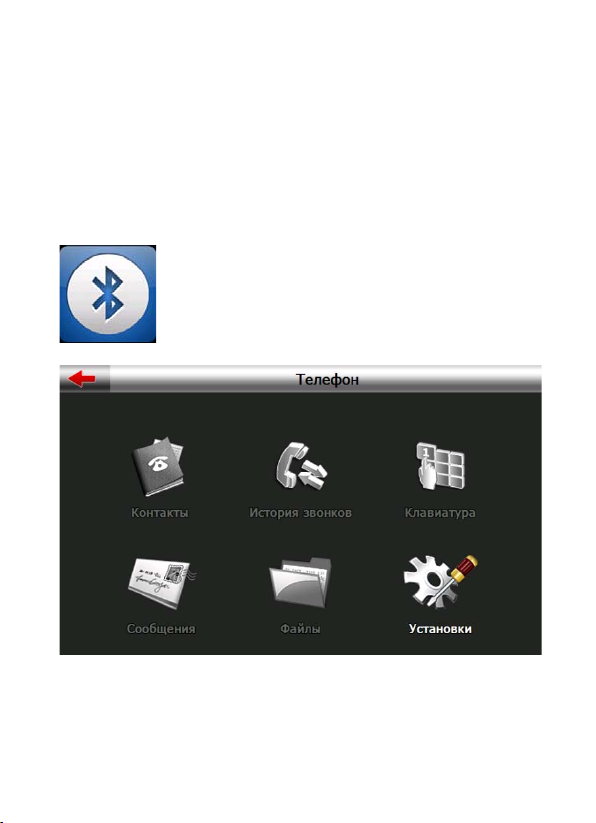
Для этого войдите в раздел «BlueTooth» Главного
Меню,
22
Page 23
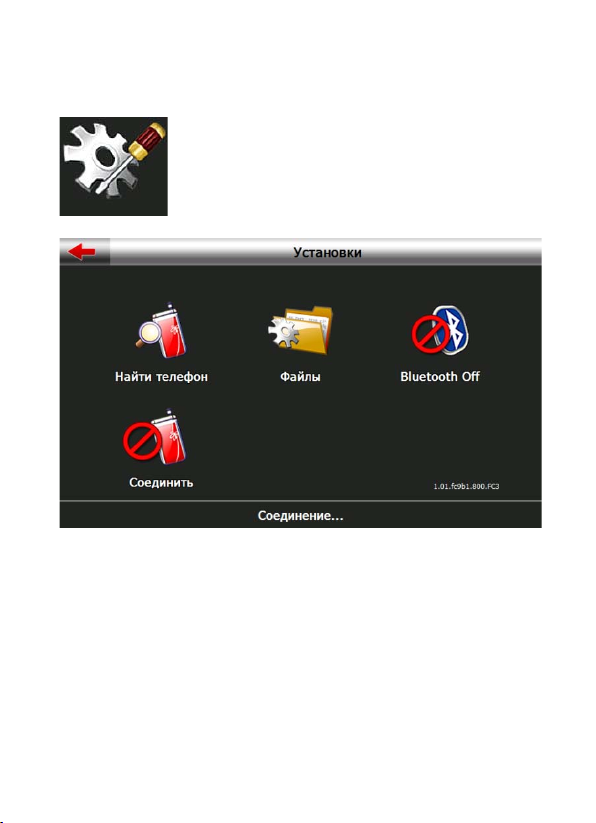
далее в раздел «Установки».
23
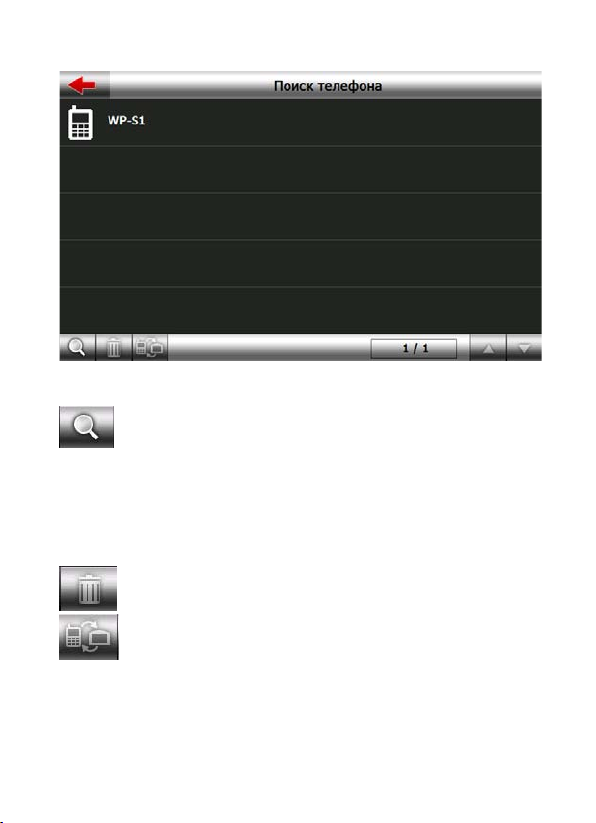
Коснитесь иконки «Поиск телефона»
Откроется окно со списком всех ранее
обнаруженных устройств
Page 24
24
Список можно обновить, коснувшись иконки
в левом нижнем углу.
Будет произведен поиск всех устройств BlueTooth
в радиусе действия прибора.
После обновления списка выберите одно из
устройств.
Вы можете, коснувшись соответствующей иконки:
- удалить устройство из списка
- установить связь с устройством.
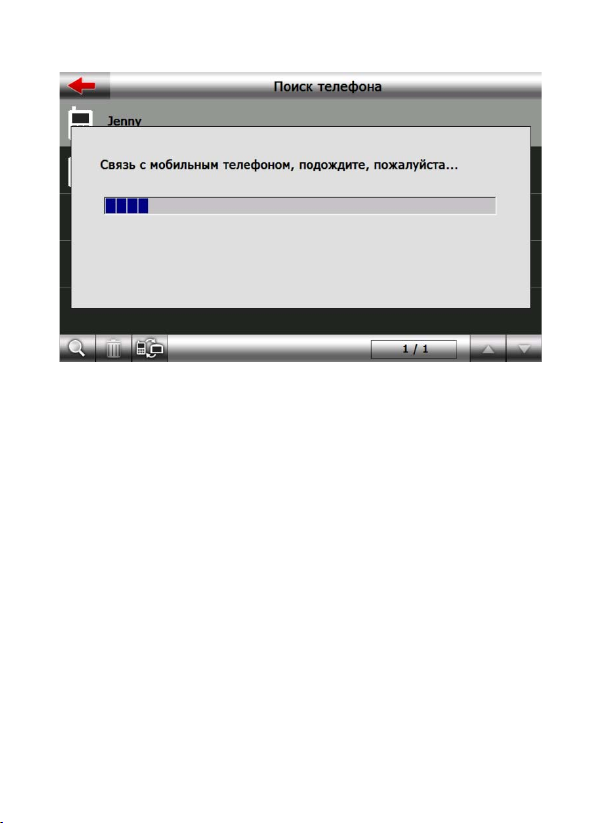
В последнем случае будет запущен процесс
соединения с выбранным телефоном.
Page 25
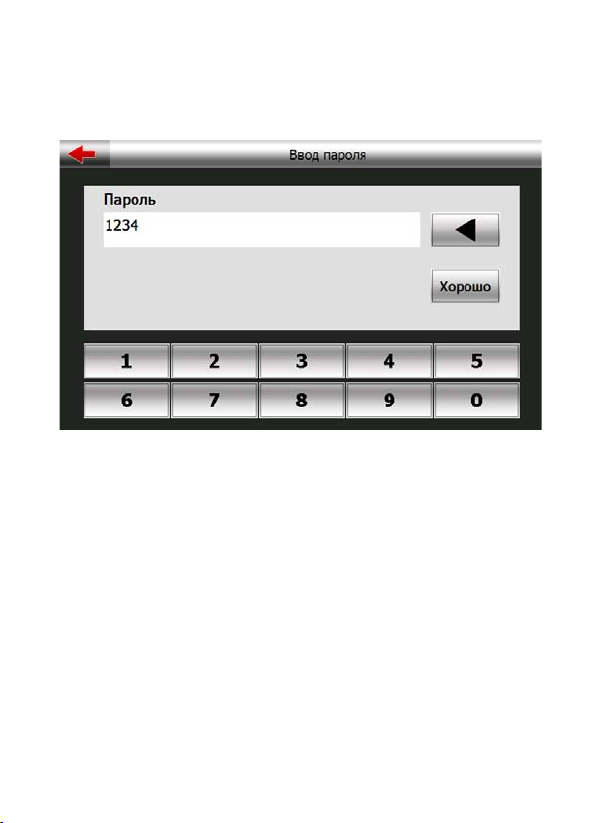
Вам будет предложено создать пароль.
25
Введите строку из 4-6 цифровых символов и
коснитесь кнопки «Хорошо» на экране
Введенная последовательность будет отправлена
на телефон и устройство перейдет в режим ожидания
ответа.
Page 26
26
На телефоне появится запрос на соединение. Вам
надо будет ввести заданный Вами пароль и, возможно,
ответить на дополнительные вопросы на дисплее
телефона. Если соединение не удалось, проверьте
настройки телефона и подключите соответствующие
службы. Должны быть задействованы протоколы Hands
Free и DUN.
В дальнейшем, устройство будет посылать запрос
на соединение с телефоном каждый раз, как только
телефон появится в зоне действия работающего
устройства.
В зависимости от марки телефона и его настроек
Вам, возможно, потребуется произвести какие-либо
действия с телефоном, чтобы подтвердить соединение.
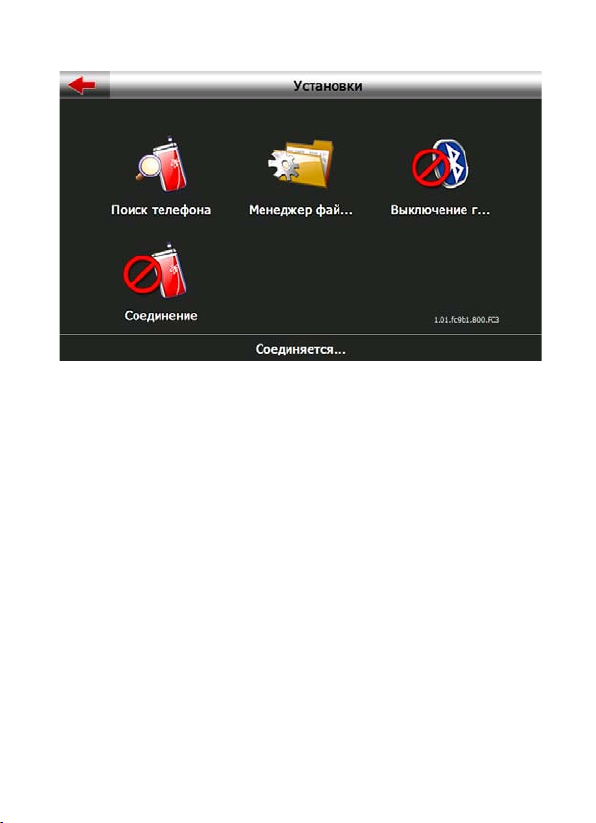
Другие иконки раздела «Установки» позволят
Вам:
Page 27
27
Соединение/Разъединение – разорвать и восстановить
связь с телефоном
Включение/выключение – включить или отключить
режим BlueTooth
Менеджер файлов – установить место для размещения
файлов при включенном режиме передачи
файлов через канал BlueTooth и выбрать
мелодию звонка.
Использование в качестве устройства Hands Free.
После того как соединение установлено, Вы
можете использовать устройство для приема входящих
звонков и совершения исходящих.
Page 28
12341
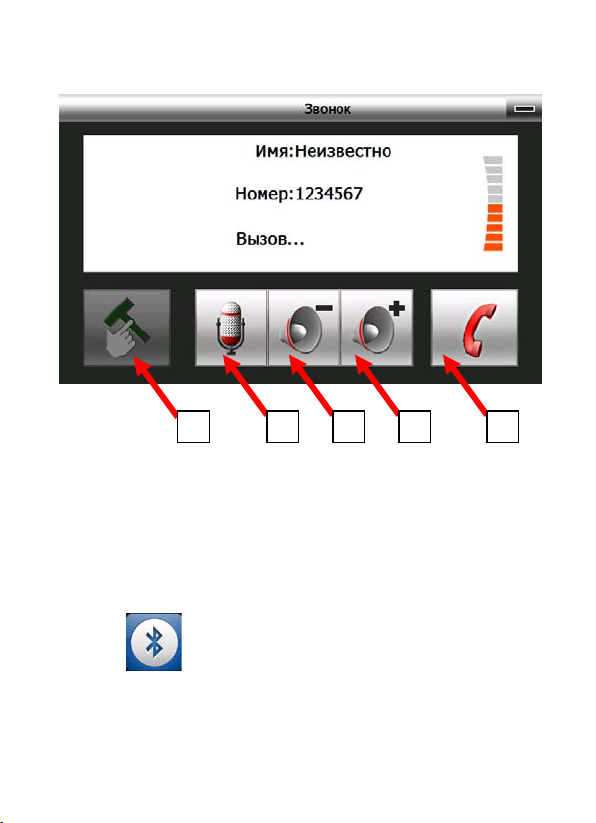
При входящем звонке появится сообщение:
28
1. Начать разговор
2. Отключить микрофон
3. Понизить громкость
4. Повысить громкость
5. Завершить разговор
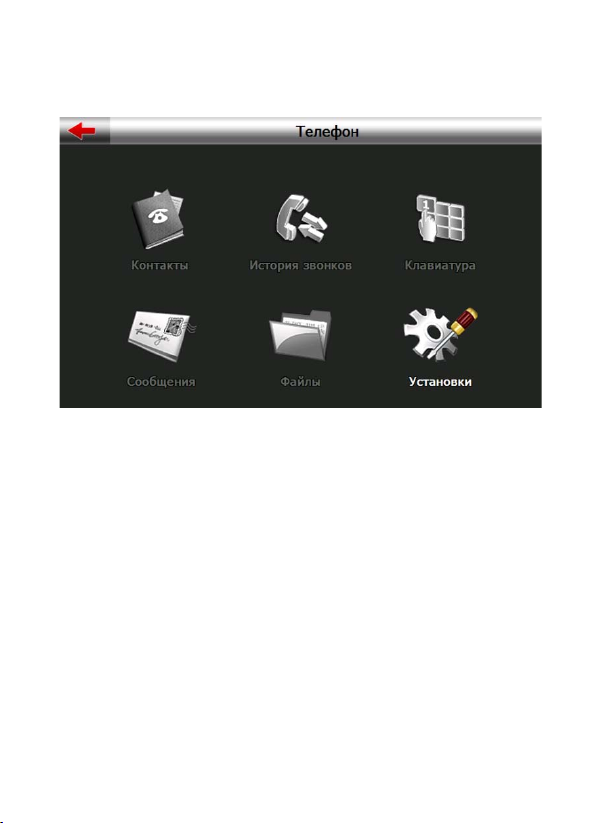
Для совершения исходящего звонка коснитесь
иконки Главного Меню.
Page 29
В появившемся меню
29
Вы можете:
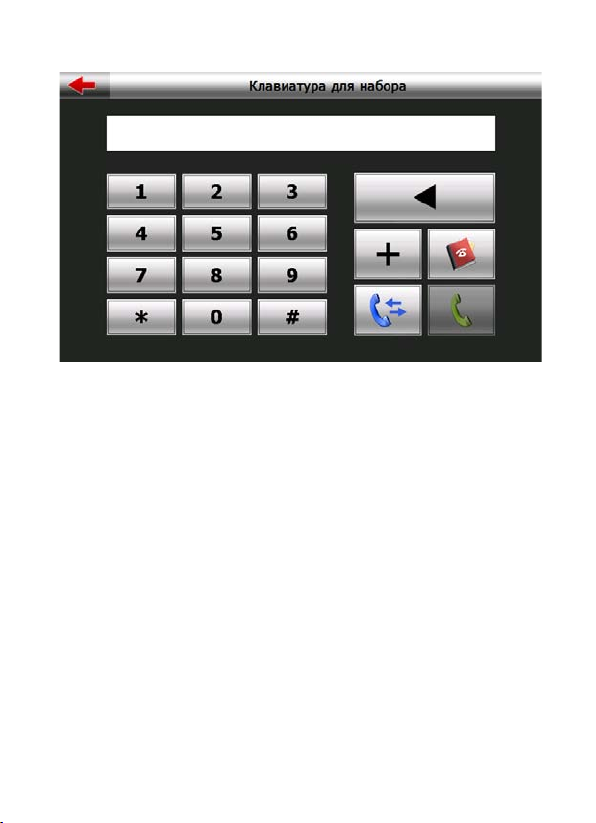
- Набрать номер телефона при помощи иконки
«Клавиатура» и совершить исходящий звонок
Page 30
30
- Повторить один из ранее совершенных или
принятых звонков при помощи иконки «История
звонков»
- Совершить звонок абоненту из телефонной
книги при помощи иконки «Телефонная книга»
- Просмотреть или отправить SMS при помощи
иконки «Сообщения»
- Перекачать на устройство файлы с телефона при
помощи иконки «Менеджер файлов»
Page 31
31
Соединение с Интернет
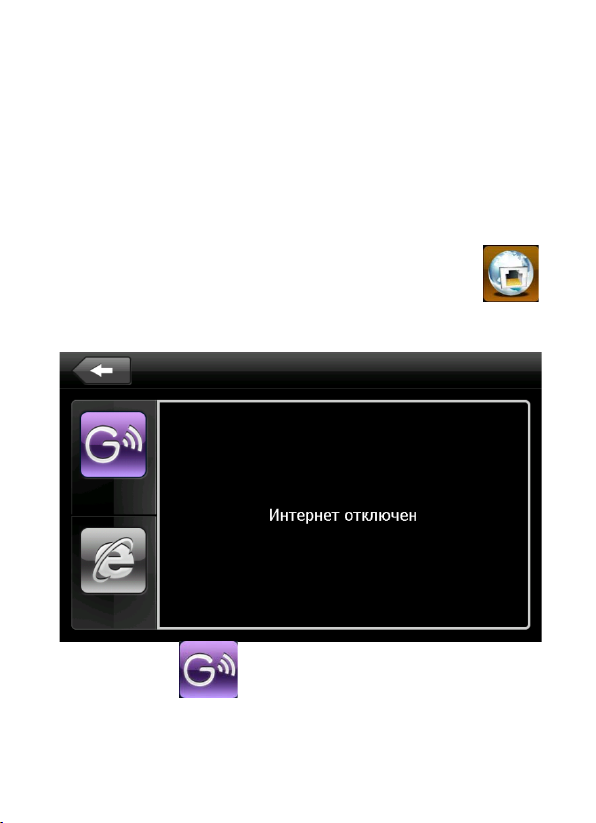
Прежде всего, необходимо установить соединение
с мобильным телефоном, как описано в предыдущем
разделе.
Если у Вас уже установлено BlueTooth соединение
с телефоном, имеющим протокол DUN, Вы можете
выйти в Интернет. Для этого нажмите иконку
«Интернет» Главного меню.
Кнопка запускает процесс подключения к
Интернет
Page 32
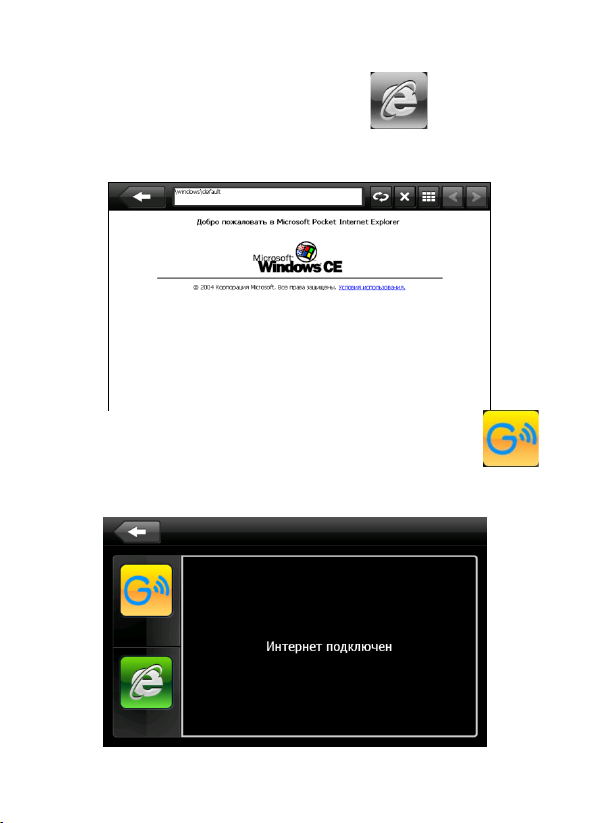
После подключения нажмите для запуска
браузера Microsoft Portable Internet Explorer
При подключенном соединении кнопка
инициирует процесс разъединения.
32
Page 33

33
Если нажать кнопку выхода без
разъединения, то соединение с Интернет останется
активным, и Вы сможете запускать другие программы,
например программу навигации, при активном
соединении с Интернет.
Большинство современных навигационных
программ используют Интернет для получения
информации о дорожной обстановке. Если Вы
используете данную функцию, перед запуском
навигационной программы не забудьте установить
соединение с Интернет.
Page 34
34
Чтение книг
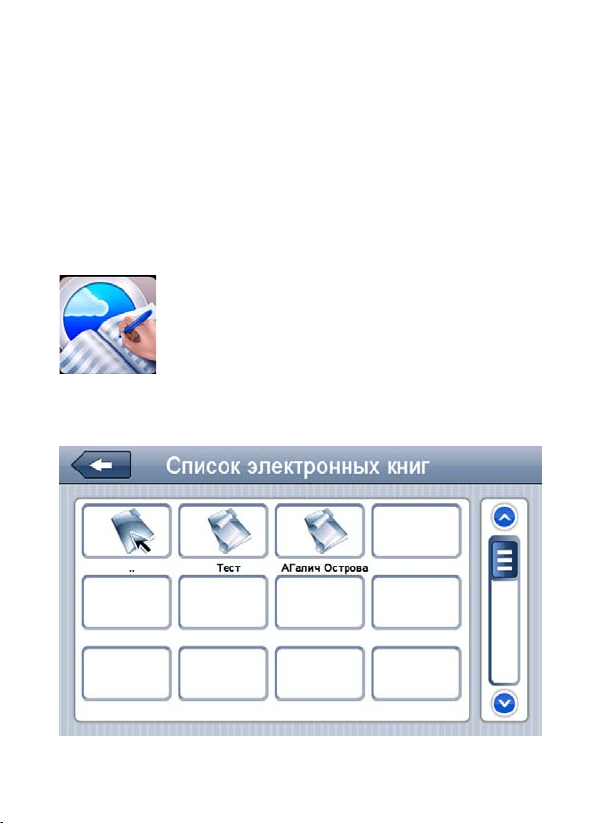
Устройство позволяет просматривать текстовые
файлы в формате txt. Файлы, предназначенные для
чтения, могут быть записаны во внутреннюю память
или на карту MicroSD.
Выберите в Главном меню пункт «Книги».
Появится список папок, содержащих текстовые
файлы
Page 35
1823456
7
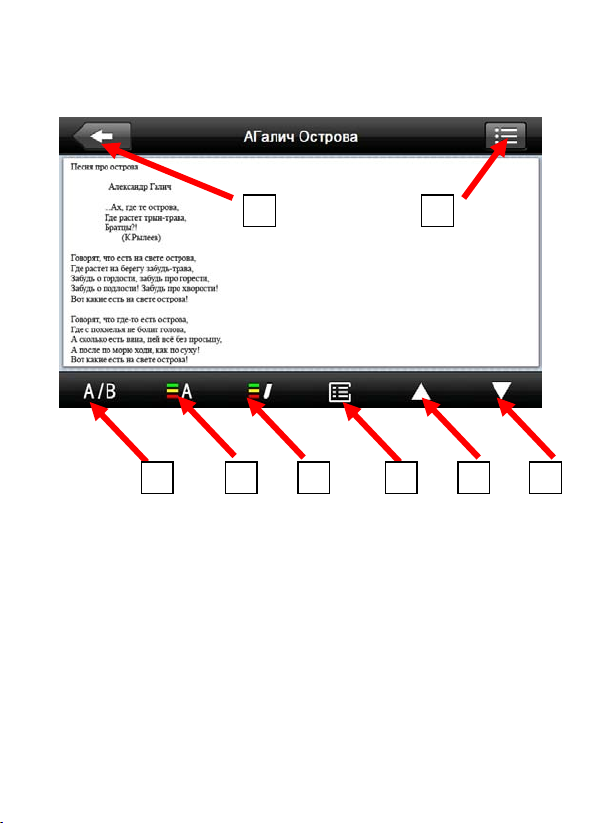
После выбора необходимого файла откроется
экран чтения
35
1. Выход из программы
2. Настройка шрифтов
3. Настройка цвета текста и фона
4. Занести выделенный текст в закладки
5. Список закладок
6. Предыдущая станица
7. Следующая страница
8. Список текстов
Page 36
36
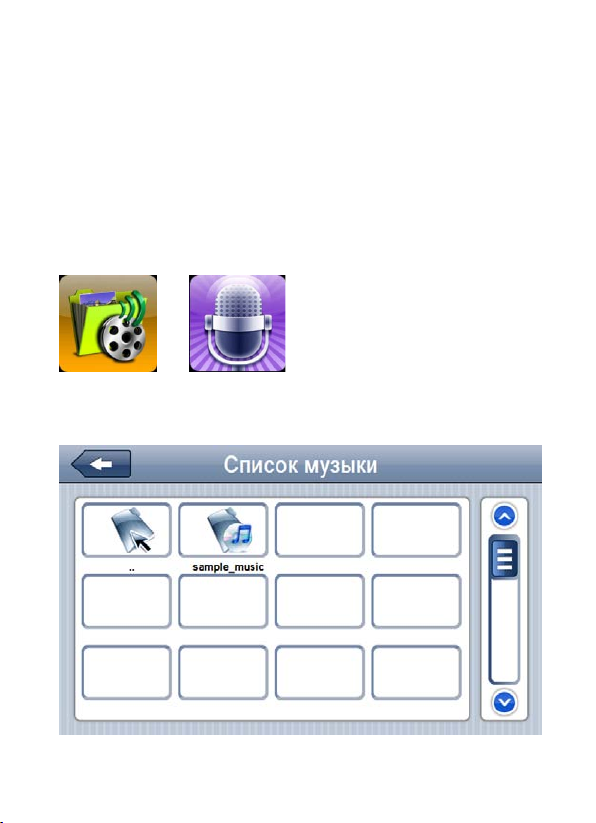
Прослушивание музыки
С помощью устройства можно прослушивать
музыкальные файлы в формате МР3, записанные во
внутреннюю память или на карту MicroSD.
Прикоснитесь к иконкам «Медиа» => «Музыка»
Выберите музыкальный файл
Page 37
1110123456897
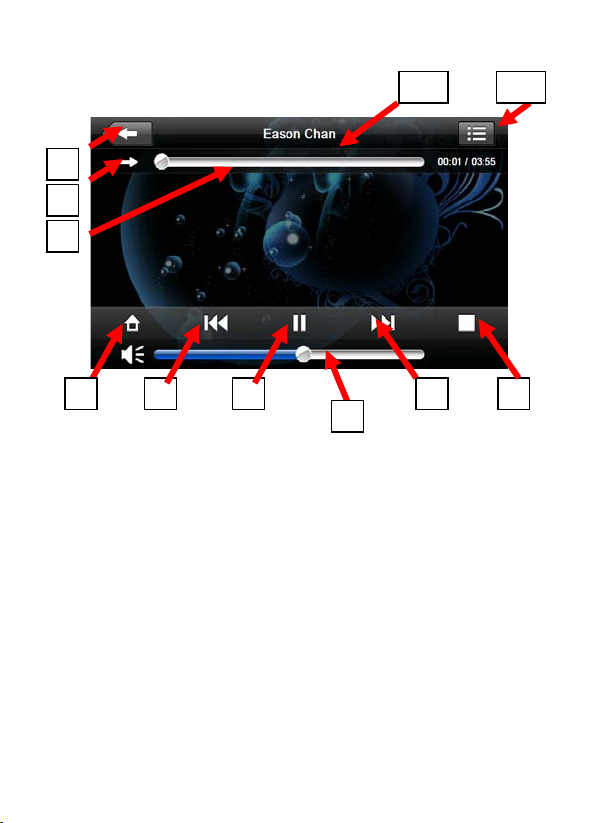
Откроется экран воспроизведения
37
1. Выход из программы
2. Последовательность воспроизведения
(однократно, цикл, случайно)
3. Ход воспроизведения
4. Выход из программы без остановки
воспроизведения
5. Предыдущий файл
6. Пауза / Воспроизведение
7. Громкость
8. Следующий файл
9. Стоп
10. Список файлов
11. Название воспроизводимого файла
Page 38
38
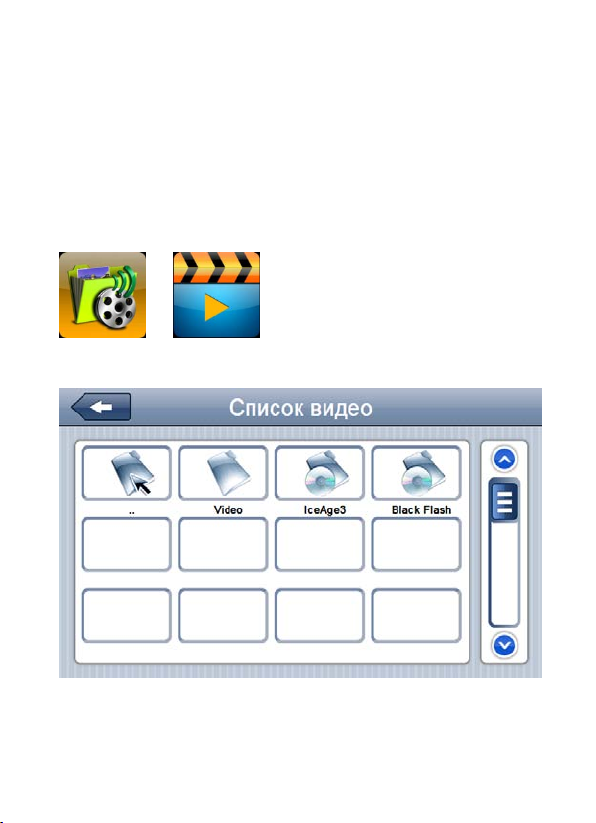
Просмотр видео
С помощью устройства можно просматривать
видео файлы в формате МР4, записанные во
внутреннюю память или на карту MicroSD.
Прикоснитесь к иконкам «Медиа» => «Видео»
Выберите видео файл
Page 39
2143785
6
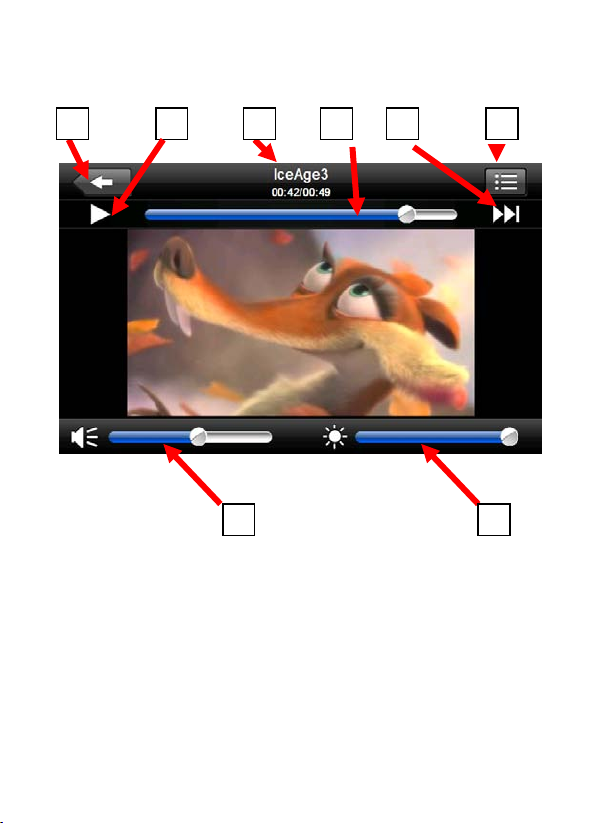
Откроется экран просмотра видео.
39
1. Выход из программы
2. Пауза / Воспроизведение
3. Информация о проигрываемом файле
4. Шкала хода воспроизведения.
5. Перемотка вперед
6. Список воспроизведения
7. Регулировка громкости
8. Регулировка яркости
Page 40

40
Для перехода в режим полноэкранного просмотра
и обратно дважды щелкните по экрану.
Возможно проигрывание видеофайлов в
форматах:
MP4 / ASF / WMV / AVI / DIVX / XVID,
однако, для качественного воспроизведения
следует подбирать характеристики файла в
соответствии с возможностями процессора.
Удовлетворительный результат дают файлы AVI с
битейтом не более 1240 кб/с. Используйте любую
доступную Вам программу кодирования. В памяти
устройства записана бесплатная программа
PocketDivXEncoder. Программа запускается на
компьютере, но не требует установки.
Несмотря на то, что разрешение дисплея 800х480,
для качественного просмотра следует устанавливать
такое разрешение, чтобы произведение сторон,
умноженное на частоту кадров, не превышало
установленный битрейт, например:
320х144х25 fr/s = 1 152 000,
что достаточно при битрейте 1 240 кб/с
Page 41
41
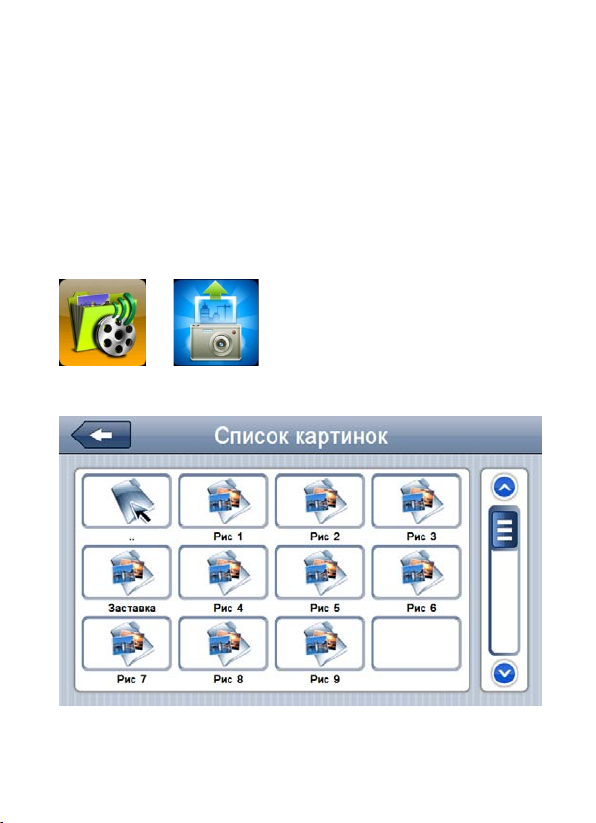
Просмотр фотографий
С помощью устройства можно просматривать
фотографии в формате BMP и JPEG, записанные во во
внутреннюю память или на карту MicroSD.
Прикоснитесь к иконкам «Медиа» => «Фото»
Выберите фотографии для просмотра
Page 42
2131067895
4
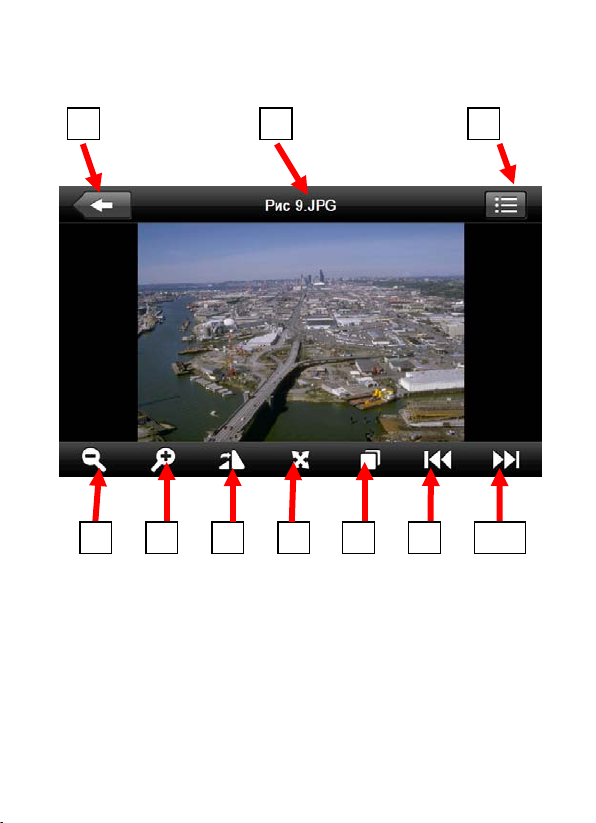
Откроется экран просмотра фото:
42
1. Выход из программы
2. Имя файла
3. Список файлов
4. Уменьшить изображение
5. Увеличить изображение
6. Повернуть изображение
Page 43

7. Полноэкранный режим. Для выхода дважды
щелкните по экрану
8. Слайд-шоу. Для выхода дважды щелкните по
экрану
9. Предыдущее изображение
10. Следующее изображение
43
Page 44
44
Полезные программы
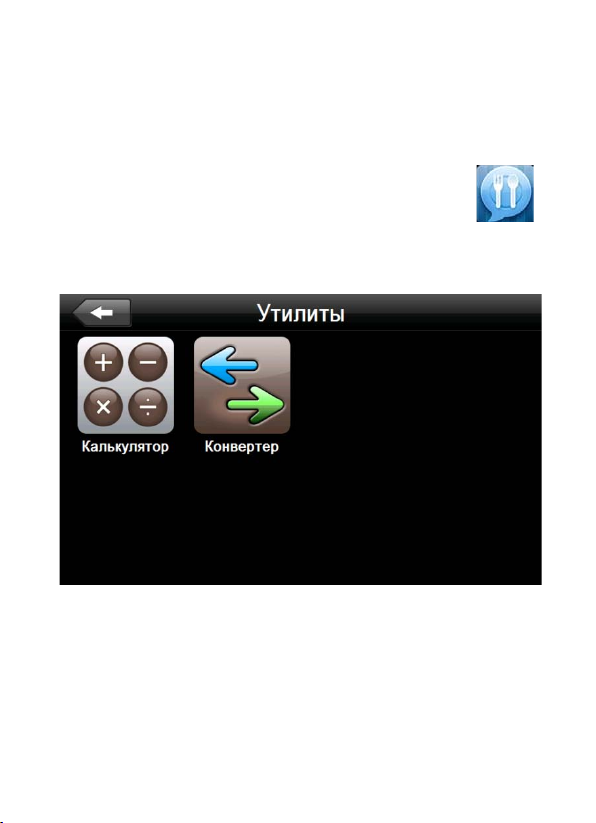
Если прикоснуться к иконке «Утилиты» ,
Главного Меню, откроется окно, открывающее доступ
к двум полезным программам:
- Калькулятор
- Конвертер единиц
Page 45
45
Игры
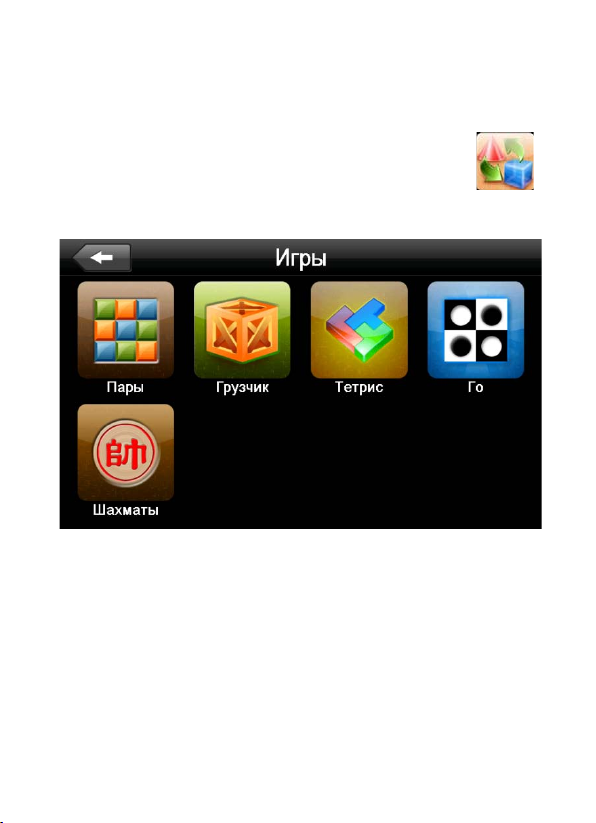
Если прикоснуться к иконке «Игры» ,
Главного Меню, откроется окно, открывающее доступ
к нескольким играм:
- Пары
- Грузчик
- Тетрис
- Го
- Китайские шахматы.
Игра Китайские шахматы не имеет русского
перевода. Правила Игр вы можете найти в Интернете
Page 46
46
Настройки
Если Вы хотите настроить устройство для более
удобного использования, прикоснитесь к иконке
«Настройки»
.
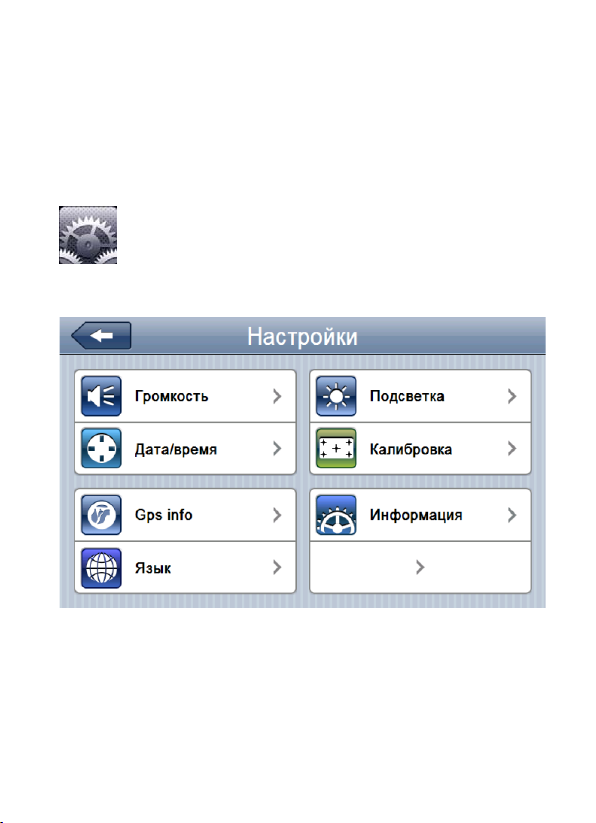
Откроется окно с настройками
Page 47
47
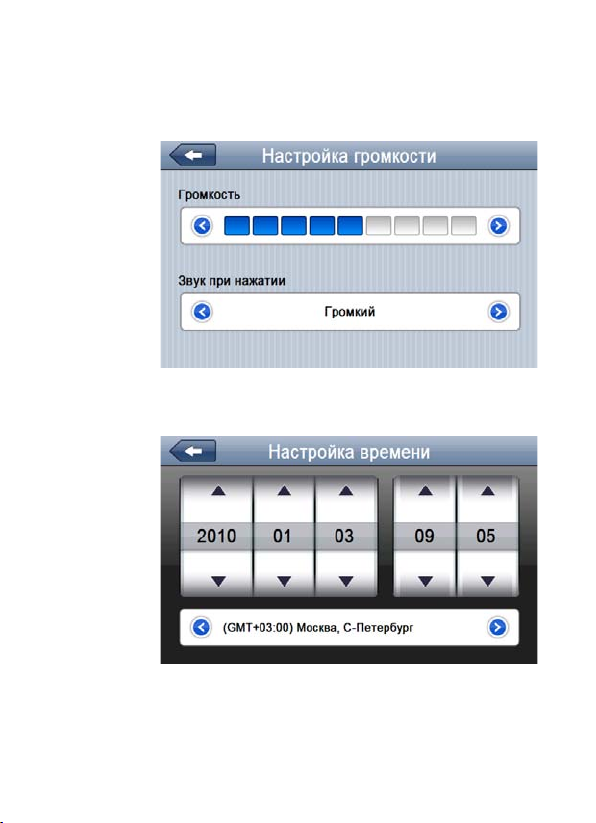
- Громкость – регулировка громкости встроенных
динамиков и звука при прикосновении к сенсорному
экрану
- Дата – установка даты, времени и часового пояса
Page 48
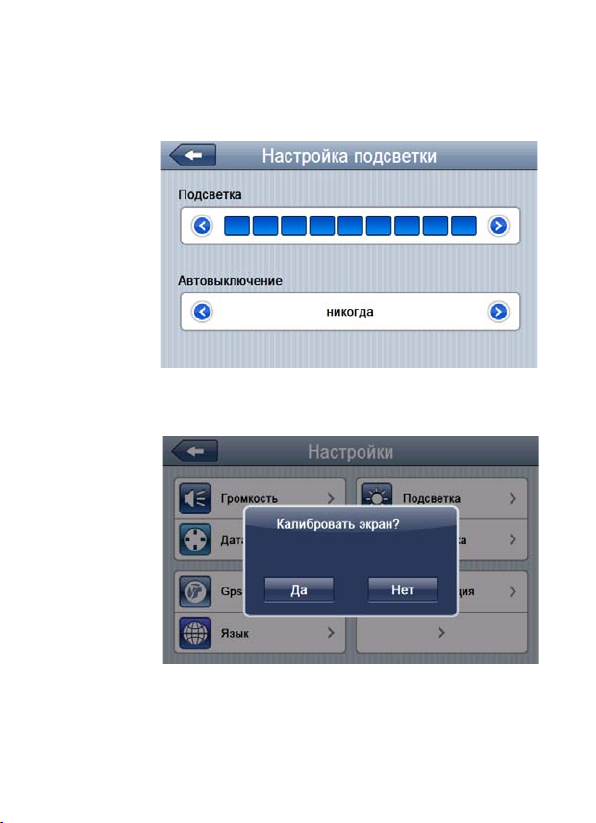
- Подсветка – настройка яркости подсветки и
режима автоотключения дисплея
48
- Калибровка – калибровка сенсорной панели
Page 49
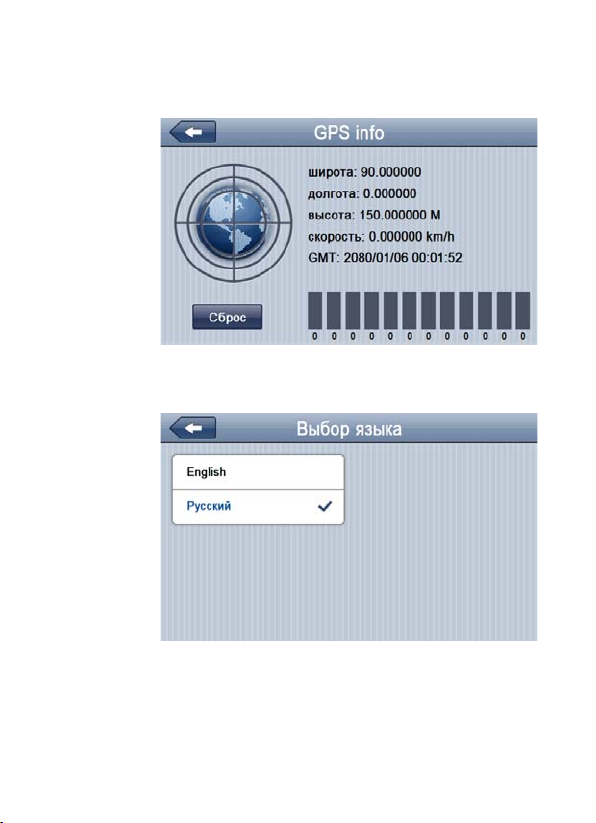
- GPS инфо – программа контроля сигнала GPS
49
- Язык – переключение языка интерфейса
Page 50
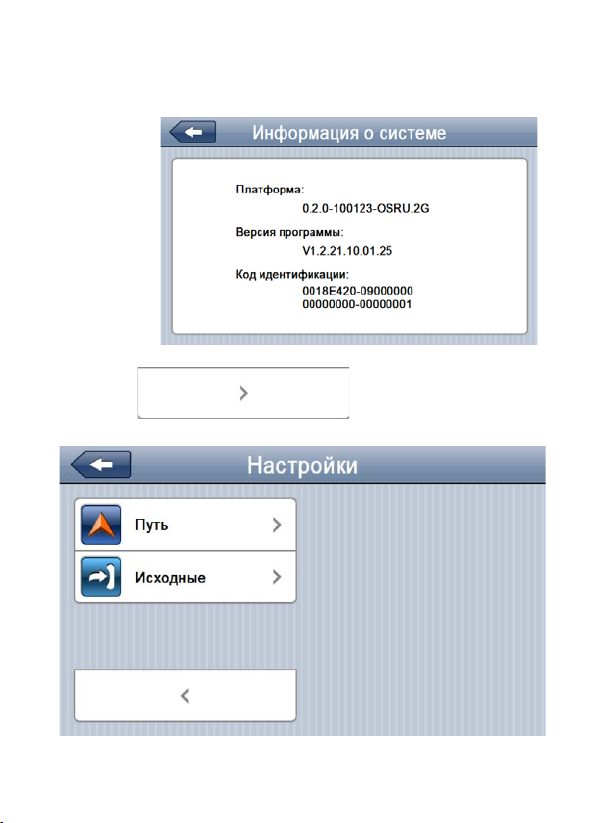
- Информация – информация о версии
программы, платформы и ID прибора
50
- - переход ко второй
странице настроек
Page 51
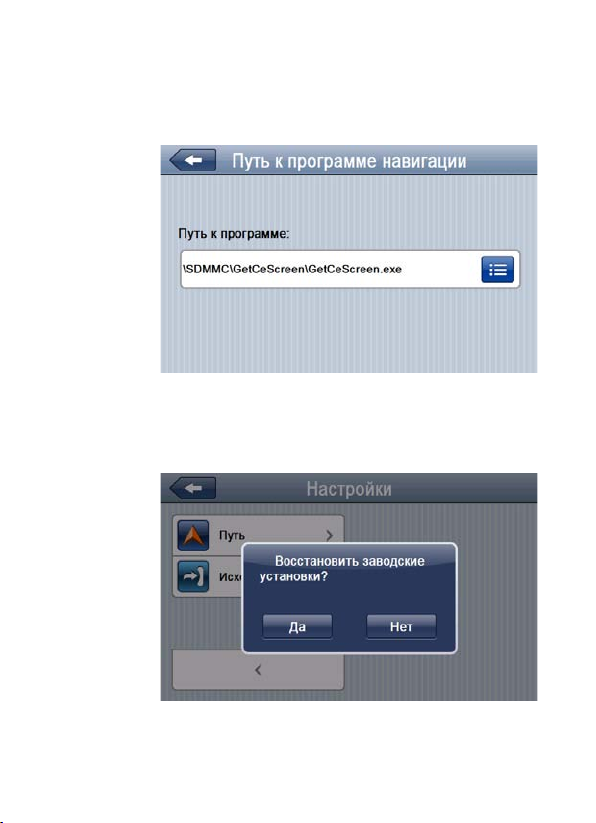
- Путь – установка пути к программе, вызываемой
при помощи иконки «Навигация»
- По умолчанию – Восстановление заводских
настроек
51
Page 52
52
Выключение прибора
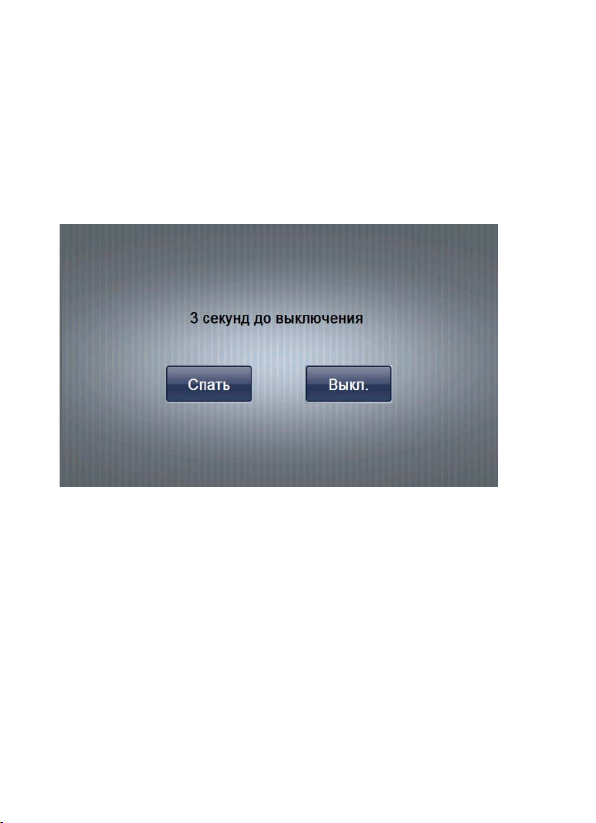
При длительном, более 3 сек, нажатии на кнопку
выключения (6) (см. общее описание прибора),
появится экран выключения:
- Кнопка «Спать» переводит прибор в режим сна.
Энергопотребление в этом режиме минимальное. После
включения прибор возвращается в то состояние, в
котором был выключен.
- Кнопка «Выкл.» полностью отключает прибор. После
включения происходит полная перезагрузка и
открывается Главное меню.
Если прибор не реагирует ни на какие действия,
нажмите кнопку «Reset» (11) на задней стороне.
Page 53

53
Для заметок
 Loading...