

Page 1
Guía de usuario
Qué se puede hacer con esta máquina
Introducción
Copiadora
Fax
Impresión
Escaneo
Document Server
Web Image Monitor
Reposición de papel y tóner
Detección de errores
Apéndice
Para información no contenida en este
manual, consulte los archivos HTML en el
CD-ROM suministrado.
Lea este manual atentamente antes de utilizar la máquina y
téngalo a mano para consultas. Para un uso correcto y seguro,
asegúrese de leer la Información de seguridad del manual
"Leer antes de empezar" antes de utilizar la máquina.
Page 2

Page 3

CONTENIDO
Cómo leer los manuales.....................................................................................................................................5
Símbolos utilizados en los manuales............................................................................................................5
Información específica del modelo...................................................................................................................6
Nombres de las funciones principales..............................................................................................................7
1. Qué se puede hacer con esta máquina
Quiero ahorrar papel.........................................................................................................................................9
Quiero convertir documentos a formato electrónico fácilmente..................................................................10
Quiero registrar destinos.................................................................................................................................11
Quiero que la máquina tenga un funcionamiento más eficiente.................................................................12
Puede personalizar la pantalla [Inicio] a su gusto........................................................................................13
Puede realizar copias utilizando varias funciones........................................................................................14
Puede imprimir datos utilizando varias funciones.........................................................................................15
Puede utilizar documentos almacenados......................................................................................................16
Puede conectar dos máquinas para copiar...................................................................................................17
Puede enviar y recibir faxes sin papel............................................................................................................18
Puede enviar y recibir faxes a través de Internet...........................................................................................20
Puede enviar y recibir faxes mediante la máquina sin tener instalada la unidad de fax..........................22
Puede utilizar el fax y el escáner en un entorno de red................................................................................23
Puede evitar la fuga de información (Funciones de seguridad)..................................................................24
Puede supervisar y configurar la máquina mediante un ordenador...........................................................25
Puede prevenir una copia no autorizada......................................................................................................26
2. Introducción
Guía de nombres y funciones de componentes............................................................................................27
Guía de componentes.................................................................................................................................27
Guía de funciones de las opciones de la máquina.......................................................................................30
Guía de funciones de las opciones externas de la máquina...................................................................30
Guía de nombres y funciones del panel de mandos de la máquina...........................................................32
Cómo utilizar la pantalla [Inicio]....................................................................................................................35
Cómo agregar iconos a la pantalla [Inicio]..............................................................................................36
Cómo registrar funciones en un programa....................................................................................................40
Ejemplo de programas................................................................................................................................42
Conectar/desconectar la alimentación.........................................................................................................46
Conexión de la alimentación principal......................................................................................................46
1
Page 4

Desconexión de la alimentación principal................................................................................................46
Visualización de la pantalla de autenticación...............................................................................................48
Autenticación de código de usuario Uso del panel de mandos.............................................................48
Inicio de sesión mediante el panel de mandos.........................................................................................48
Fin de sesión mediante el panel de mandos.............................................................................................49
Colocación de los originales..........................................................................................................................50
Colocación de originales en el cristal de exposición...............................................................................50
Colocación de los originales en el alimentador automático de documentos........................................50
3. Copiadora
Procedimiento básico.......................................................................................................................................53
Red./Ampl. auto..............................................................................................................................................55
Copia Dúplex...................................................................................................................................................57
Copia combinada............................................................................................................................................59
Combinación en una cara..........................................................................................................................60
Combinar en dos caras...............................................................................................................................61
Copia en papel de tamaño personalizado desde la bandeja bypass.......................................................64
Acabado...........................................................................................................................................................65
Grapar..........................................................................................................................................................65
Perforar.........................................................................................................................................................67
Plegado........................................................................................................................................................69
Almacenamiento de datos en el Document Server.......................................................................................77
4. Fax
Procedimiento básico para transmisiones (Transmisión a memoria)...........................................................79
Registrar un destino de fax..........................................................................................................................81
Eliminar un destino de fax...........................................................................................................................82
Transmisión mientras se comprueba la conexión al destino (Transmisión inmediata)...............................84
Cancelación de una transmisión.....................................................................................................................86
Cancelación de una transmisión antes de escanear el original..............................................................86
Cancelación de una transmisión mientras se escanea el original...........................................................86
Cancelación de una transmisión después de escanear el original.........................................................87
Envío a una hora específica (Envío retardado).............................................................................................88
Almacenar un documento...............................................................................................................................89
Enviar documentos almacenados...............................................................................................................90
2
Page 5

Impresión manual del Resumen......................................................................................................................92
5. Impresión
Instalación rápida............................................................................................................................................93
Visualización de las propiedades del driver de impresora..........................................................................95
Impresión estándar...........................................................................................................................................96
Cuando se utiliza el driver de impresora PCL 6........................................................................................96
Impresión bloqueada.......................................................................................................................................97
Enviar un archivo de impresión bloqueada...............................................................................................97
Impresión de un archivo de impresión bloqueada mediante el panel de mandos...............................97
Impresión retenida...........................................................................................................................................99
Impresión de un archivo de impresión retenida........................................................................................99
Imprimir un archivo de impresión retenida mediante el panel de mandos.............................................99
Impresión almacenada.................................................................................................................................101
Enviar un archivo de impresión almacenada.........................................................................................101
Impresión de un archivo de impresión almacenada mediante el panel de mandos..........................102
6. Escaneo
Procedimiento básico al utilizar la función Escanear a carpeta................................................................105
Creación de una carpeta compartida en un equipo con Windows/Confirmación de la información
de un equipo..............................................................................................................................................106
Registrar una carpeta SMB......................................................................................................................108
Eliminar una carpeta SMB registrada.....................................................................................................111
Introducir la ruta al destino manualmente...............................................................................................112
Procedimiento básico para enviar archivos escaneados por e-mail........................................................114
Registrar un destino e-mail.......................................................................................................................115
Eliminar un destino e-mail.........................................................................................................................117
Introducción manual de una dirección e-mail........................................................................................118
Procedimiento básico para almacenar archivos escaneados...................................................................119
Comprobación de un archivo almacenado seleccionado de la lista...................................................120
Especificación del tipo de archivo...............................................................................................................122
Especificación de Ajustes de escaneo.........................................................................................................123
7. Document Server
Almacenamiento de datos............................................................................................................................125
Impresión de documentos almacenados.....................................................................................................127
3
Page 6

8. Web Image Monitor
Visualización de la página principal...........................................................................................................129
Visualización de los documentos de fax recibidos mediante Web Image Monitor................................131
9. Reposición de papel y tóner
Carga de papel en la bandeja 2.................................................................................................................133
Carga de papel en la Unidad de bandeja A3/11 × 17..........................................................................135
Carga de papel en las bandejas 2 y 3.......................................................................................................136
Carga de papel con pestaña en la bandejas 2 y 3 .............................................................................137
Carga de papel en la bandeja bypass.......................................................................................................138
Ajustes para usar la bandeja bypass con la función impresora...........................................................140
Carga de papel en la bandeja de gran capacidad (LCT)........................................................................144
Tamaños y tipos de papel recomendados..................................................................................................146
Papel grueso..............................................................................................................................................157
Añadir tóner...................................................................................................................................................159
Envío de faxes o documentos escaneados cuando no queda tóner....................................................161
Deshacerse del tóner usado.....................................................................................................................161
10. Detección de errores
Indicadores....................................................................................................................................................163
Cuando se ilumina un indicador de la tecla [Comprobar estado]...........................................................165
Tono del panel...............................................................................................................................................168
Si tiene problemas al utilizar la máquina....................................................................................................169
Cuando aparecen mensajes en el panel de mandos.................................................................................177
Mensajes mostrados cuando se utiliza la función Copiadora/Document Server..............................177
Mensajes que aparecen cuando se utiliza la función de fax................................................................183
Mensajes que aparecen cuando se utiliza la función de impresora....................................................202
Mensajes que aparecen cuando se utiliza la función de escáner........................................................222
Cuando aparecen mensajes en la pantalla de su ordenador...................................................................238
Mensajes que aparecen cuando se utiliza la función de escáner........................................................238
11. Apéndice
Marcas comerciales......................................................................................................................................245
ÍNDICE..........................................................................................................................................................247
4
Page 7

Cómo leer los manuales
Símbolos utilizados en los manuales
En este manual se utilizan los siguientes símbolos:
Indica cuestiones a las que hay que prestar atención cuando se utilice la máquina, así como
explicaciones sobre las posibles causas de atascos de papel, daños a los originales o pérdidas de
datos. Asegúrese de leer estas explicaciones.
Incluye explicaciones adicionales acerca de las funciones de la máquina e instrucciones sobre cómo
resolver los errores de usuario.
Este símbolo se encuentra al final de las secciones. Indica dónde puede encontrar más información
relevante.
[ ]
Indica los nombres de las teclas que aparecen en la pantalla o en los paneles de mandos de la
máquina.
Muestra las instrucciones almacenadas en un archivo en uno de los CD-ROM suministrados.
(principalmente Europa y Asia), (principalmente Europa) o (principalmente Asia)
(principalmente Norteamérica)
Las diferencias entre las funciones de los modelos de la región A y la región B se indican mediante estos
dos símbolos. Lea la información indicada por el símbolo correspondiente a la región del modelo que
está utilizando. Para más información sobre qué símbolo corresponde al modelo que está utilizando,
consulte Pág.6 "Información específica del modelo".
5
Page 8
Información específica del modelo
CJS101
Esta sección explica cómo identificar la región a la que pertenece su máquina.
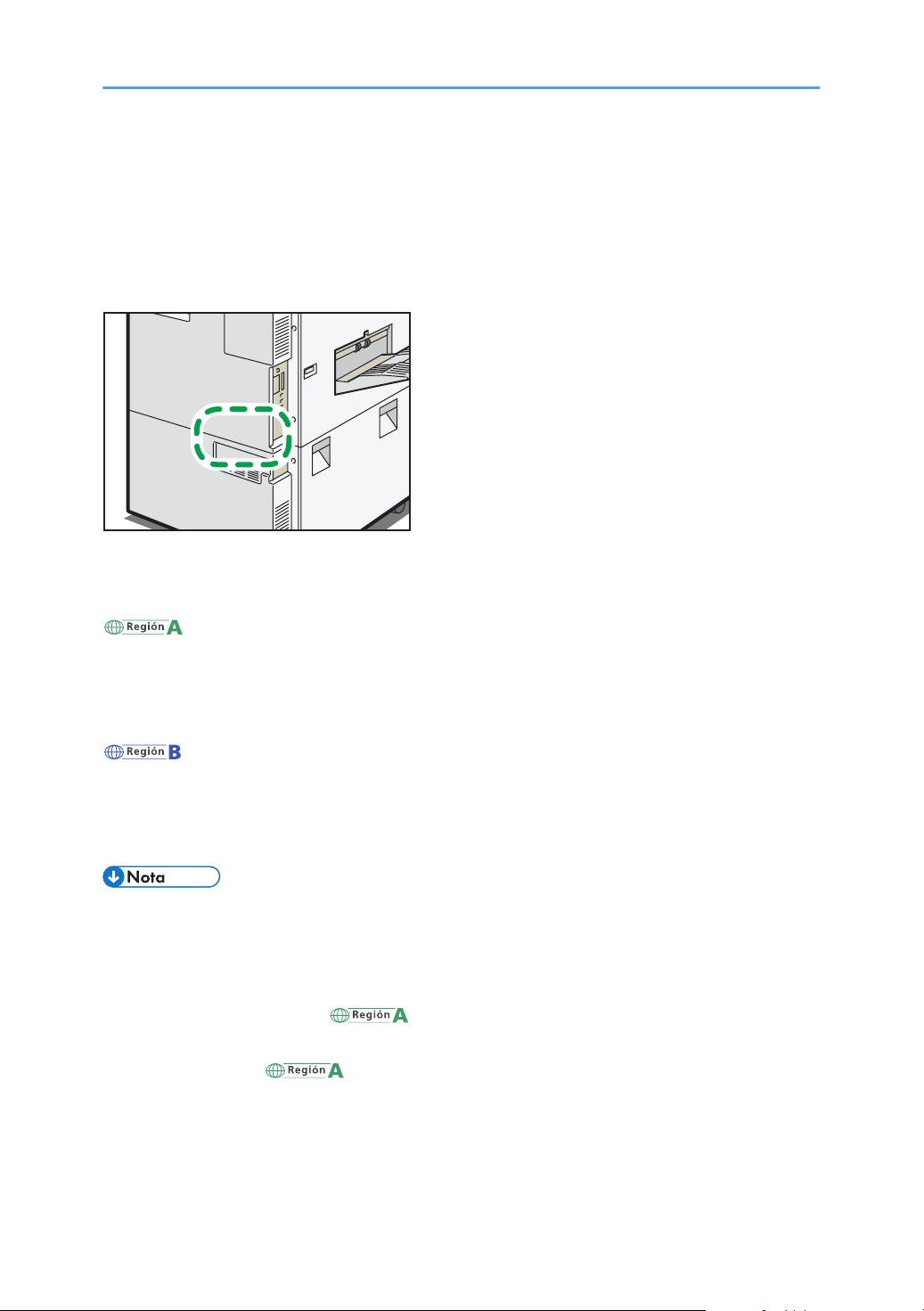
Hay una etiqueta en la parte posterior de la máquina, ubicada en la posición que se indica abajo. Esta
etiqueta contiene información que identifica la región a la que pertenece su máquina. Lea la etiqueta.
La siguiente información es específica de la región. Lea la información situada debajo del símbolo
correspondiente a la región de su máquina.
(principalmente Europa y Asia)
Si la etiqueta contiene lo siguiente, la máquina es un modelo de la región A:
• CÓDIGO XXXX -27, -29, -67,
• 220-240 V
(principalmente Norteamérica)
Si la etiqueta contiene lo siguiente, la máquina es un modelo de la región B:
• CÓDIGO XXXX -17, -57
• 120 V, 208-240V
• En este manual las dimensiones aparecen en unidades de dos sistemas de medida: en metros y en
pulgadas. Si su máquina es un modelo para la Región A, consulte las unidades métricas. Si su
máquina es un modelo para la Región B, consulte las unidades en pulgadas.
• Si su máquina es un modelo de la región A y "CÓDIGO XXXX -27, -67" está impreso en la
etiqueta, consulte también " (principalmente Europa)".
• Si su máquina es un modelo de la región A y "CÓDIGO XXXX -29" está impreso en la etiqueta,
consulte también " (principalmente Asia)".
6
Page 9

Nombres de las funciones principales
En este manual, las funciones principales de la máquina se refieren a lo siguiente:
• Alimentador de documentos automático ADF
• Bandeja de gran capacidad LCT
7
Page 10

8
Page 11

1. Qué se puede hacer con esta
BRL059S
máquina
Puede buscar una descripción en función de lo que desea hacer.
Quiero ahorrar papel
Impresión de documentos de múltiples páginas en ambas caras de las hojas (Copia dúplex)
Consulte Copiadora/Document Server .
Impresión de documentos de múltiples páginas y faxes recibidos en una única hoja (Combinar
(Copiadora/Fax))
Consulte Copiadora/Document Server .
Consulte Fax .
Impresión de faxes recibidos en ambas caras de las hojas (Impresión a dos caras)
Consulte Fax .
Conversión de faxes recibidos a formatos electrónicos (fax sin papel)
Consulte Fax .
Envío de archivos desde el equipo sin tener que imprimirlos (LAN-Fax)
Consulte Fax .
Comprobación acerca de la cantidad de papel que se ahorra (pantalla [Información])
Consulte Cómo empezar .
9
Page 12

BQX138S
1. Qué se puede hacer con esta máquina
Quiero convertir documentos a formato electrónico fácilmente
Envío de archivos de escaneo
Consulte Escaneo .
Envío de la URL de la carpeta en la que se van a almacenar los archivos escaneados
Consulte Escaneo .
Almacenamiento de archivos escaneados en una carpeta compartida
Consulte Escaneo .
Almacenamiento de archivos de escaneo en material
Consulte Escaneo .
Conversión de faxes transmitidos a formatos electrónicos y envío a un ordenador
Consulte Fax .
Gestión y uso de documentos convertidos a formatos electrónicos (Document Server)
Consulte Copiadora/ Document Server .
10
Page 13
Quiero registrar destinos
BRL060S
Quiero registrar destinos
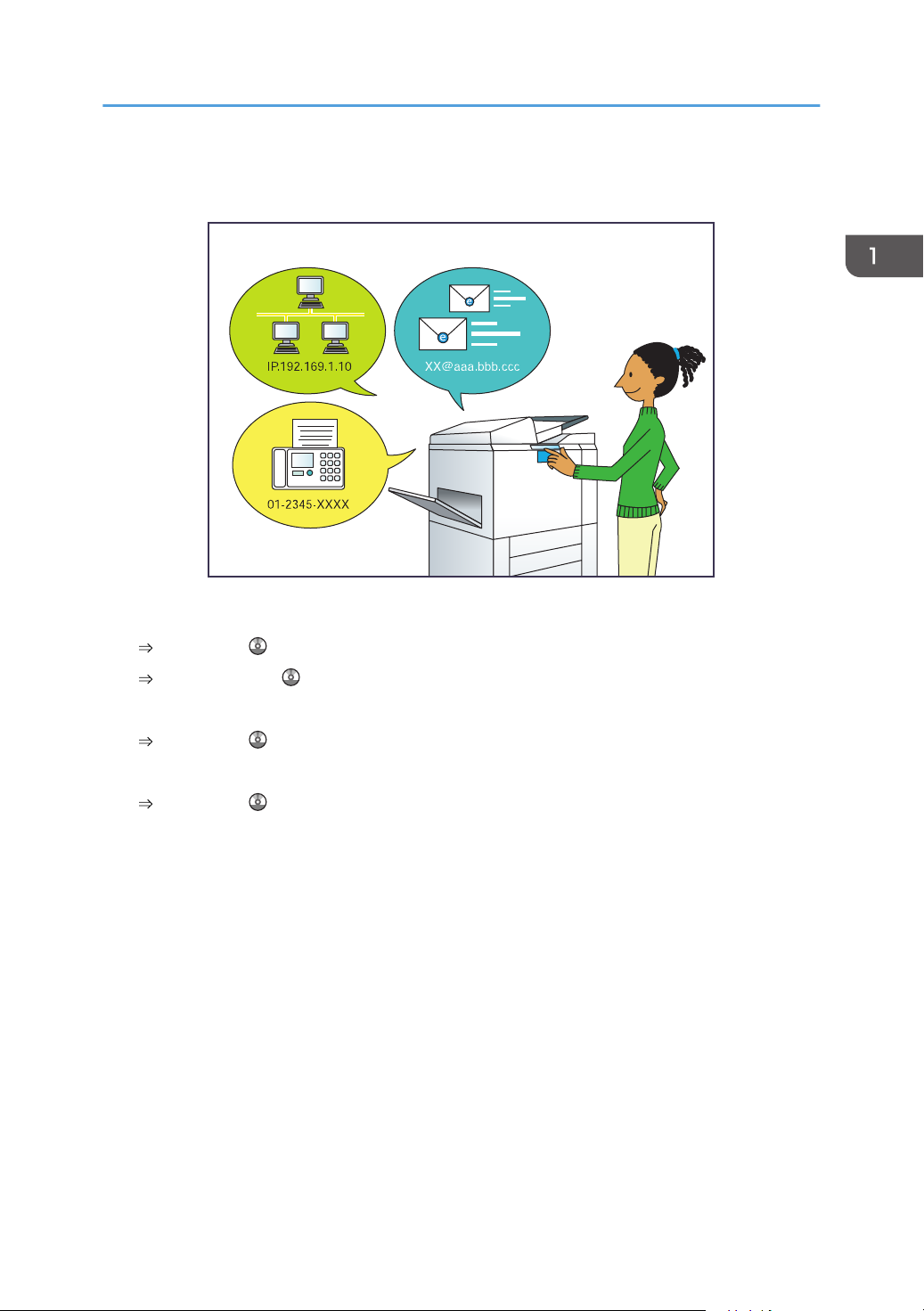
Utilice el panel de mandos para registrar los destinos en la Libreta de direcciones.
Consulte Fax .
Consulte Escaneo .
Cómo utilizar Web Image Monitor para registrar destinos desde un ordenador
Consulte Fax .
Descarga de destinos registrados en la máquina a la lista de destinos del driver LAN-Fax
Consulte Fax .
11
Page 14

BQX139S
1. Qué se puede hacer con esta máquina
Quiero que la máquina tenga un funcionamiento más eficiente
Registro y uso de los ajustes de uso frecuente (Programa)
Consulte Funciones prácticas .
Registro de los ajustes usados con más frecuencia como ajustes iniciales (Prog. como predet.
(Copiadora/Fax/Escáner))
Consulte Funciones prácticas .
Registro de los ajustes de impresión más utilizados en el driver de la impresora
Consulte Impresión .
Cambio de los ajustes iniciales del driver de la impresora por los ajustes de impresión más
utilizados
Consulte Impresión .
Adición de accesos directos a los programas o páginas web más utilizados
Consulte Funciones prácticas .
Cambio del orden de los iconos de función y de acceso directo
Consulte Funciones prácticas .
12
Page 15

ES CJQ611
Puede personalizar la pantalla [Inicio] a su gusto
Puede personalizar la pantalla [Inicio] a su
gusto
Los iconos de cada función se muestran en la pantalla [Inicio].
• Puede agregar a la pantalla [Inicio] accesos directos a los programas o páginas web más
utilizados. Los programas o páginas web se pueden recordar fácilmente pulsando los iconos de
acceso directo.
• Puede mostrar únicamente los iconos de las funciones y de los accesos directos que utilice.
• Puede cambiar el orden de los iconos de función y de acceso directo.
• Para obtener más información acerca de las funciones de la pantalla [Inicio], consulte Cómo
empezar .
13
Page 16

CJQ601
1. Qué se puede hacer con esta máquina
Puede realizar copias utilizando varias funciones
• Puede imprimir sellos en las copias. Los sellos pueden incluir números de fondo, imágenes
escaneadas, fechas y números de página.
• Puede reducir o ampliar la imagen de la copia. Con la función Red./Ampl. auto, la máquina
detecta automáticamente el tamaño del original, y luego selecciona la escala de reproducción
relevante según el tamaño de papel que seleccione. Si la orientación en la que se coloca el
original es diferente del papel en el que está copiando, la máquina gira la imagen 90 grados y la
ajusta al papel de copia.
• Las funciones de copiadora del tipo Dúplex, Combinar, Folleto y Revista le ayudan a ahorrar
papel al copiar múltiples páginas en una misma hoja.
• Puede copiar en diferentes tipos de papel, como transparencias OHP y papel grueso.
• El finisher le permite clasificar, grapar y realizar perforaciones en sus copias.
• Consulte Copiadora/ Document Server .
14
Page 17
CJQ614
Puede imprimir datos utilizando varias funciones
Puede imprimir datos utilizando varias
funciones
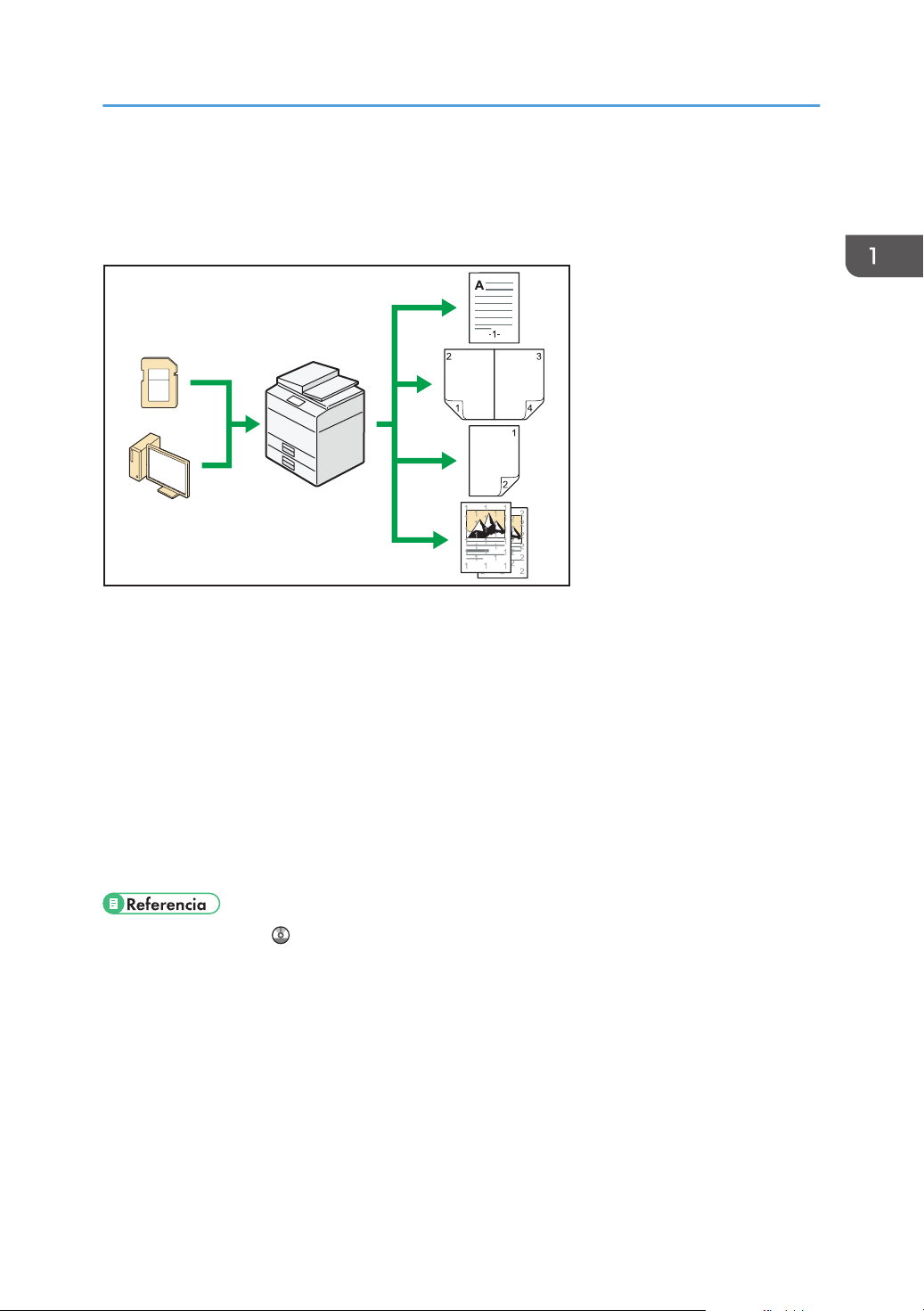
• Esta máquina admite conexión de red y local.
• Puede enviar los archivos PDF directamente a la máquina para su impresión, sin tener que abrir la
aplicación PDF.
• Puede imprimir o eliminar los trabajos de impresión almacenados en el disco duro de la máquina,
que se hayan enviado previamente desde ordenadores que utilicen el driver de impresora. Se
pueden seleccionar los siguientes tipos de trabajos de impresión: Impresión de muestra, Impresión
bloqueada, Impresión retenida e Impresión almacenada.
• El finisher le permite clasificar, grapar y realizar perforaciones en sus impresiones.
• Puede imprimir archivos almacenados en un dispositivo de memoria extraíble y especificar las
condiciones de impresión como la calidad y el tamaño de la impresión.
• Consulte Impresión .
15
Page 18
CJQ603
1. Qué se puede hacer con esta máquina
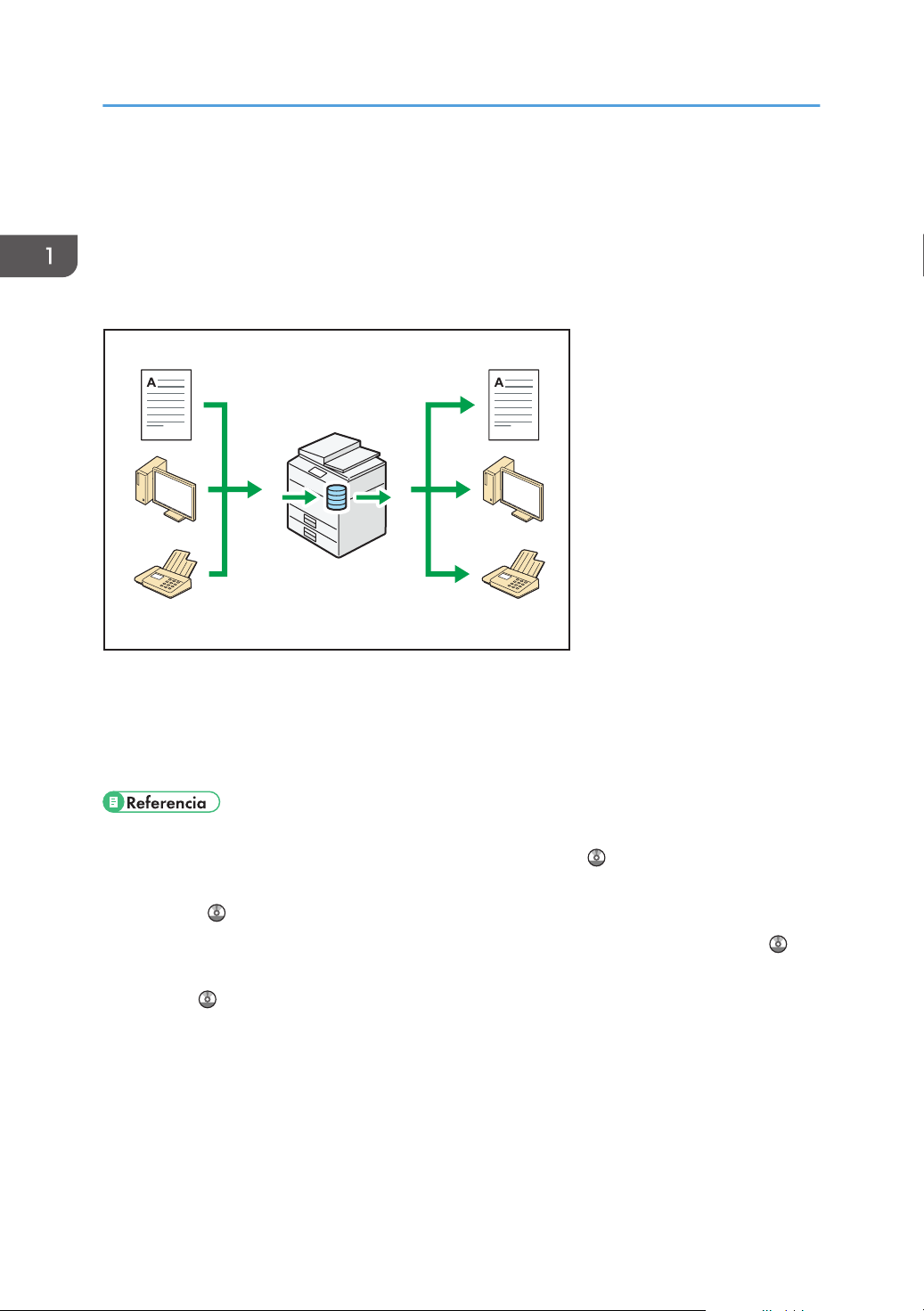
Puede utilizar documentos almacenados
Puede almacenar en el disco duro de la máquina archivos escaneados en los modos de copiadora,
fax, impresora o escáner. Con Web Image Monitor, puede utilizar su ordenador para buscar,
visualizar, imprimir, eliminar o enviar archivos almacenados a través de la red. También puede cambiar
los ajustes de impresión e imprimir múltiples documentos (Document Server).
• Puede recuperar en su equipo los documentos almacenados que se han escaneado en el modo de
escáner.
• Puede utilizar el conversor de formatos de archivo para descargar los documentos almacenados
en el modo de copiadora, impresora o Document Server a su ordenador.
• Para obtener más información acerca de Document Server en el modo de copiadora y cómo
utilizar Document Server, consulte Copiadora/ Document Server .
• Para obtener más información acerca de Document Server en el modo de impresora, consulte
Impresión .
• Para obtener más información acerca de Document Server en el modo de fax, consulte Fax .
• Para obtener más información acerca del Document Server en el modo de escáner, consulte
Escaneo .
16
Page 19
CJQ101
Puede conectar dos máquinas para copiar
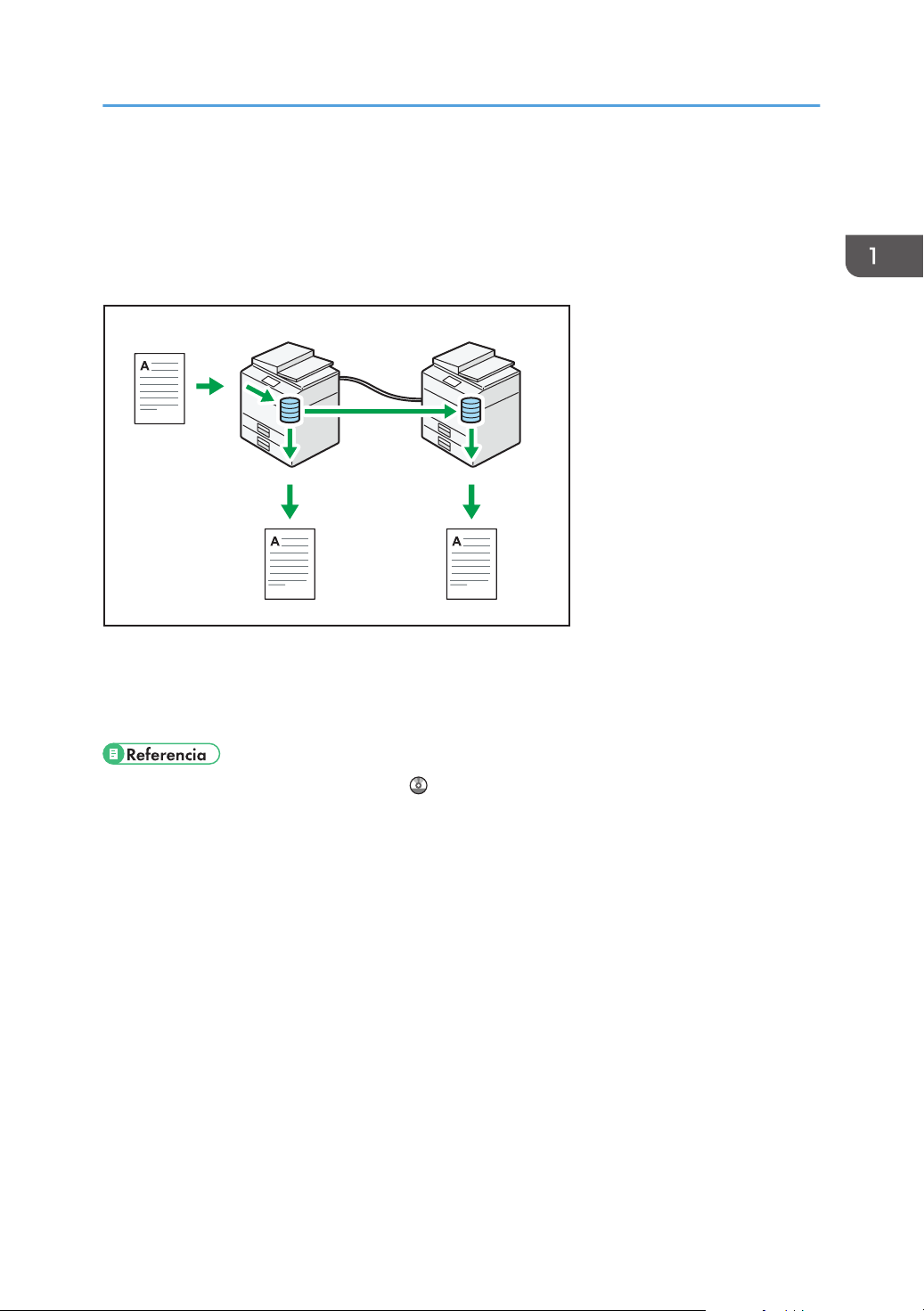
Puede conectar dos máquinas para copiar
Puede conectar dos máquinas con el conector de copia. Cuando configura un trabajo de copia en una
máquina (la máquina principal), los datos se transfieren a la otra (la submáquina) de modo que las
copias se puedan realizar simultáneamente en ambas máquinas.(Conectar copia).
• Puede realizar copias de grandes volúmenes en menos tiempo.
• Incluso si a una máquina se le acaba el papel o se detiene por un atasco de papel, la otra
máquina aún podrá finalizar el trabajo.
• Consulte Copiadora/Document Server .
17
Page 20

CJQ604
1. Qué se puede hacer con esta máquina
Puede enviar y recibir faxes sin papel
Recepción
Puede almacenar y guardar documentos de fax recibidos en formato electrónico en el disco duro
de la máquina sin imprimirlos.
Puede utilizar Web Image Monitor para comprobar, imprimir, eliminar, recuperar o descargar
documentos con su ordenador (almacenamiento de los documentos recibido).
• Consulte Fax .
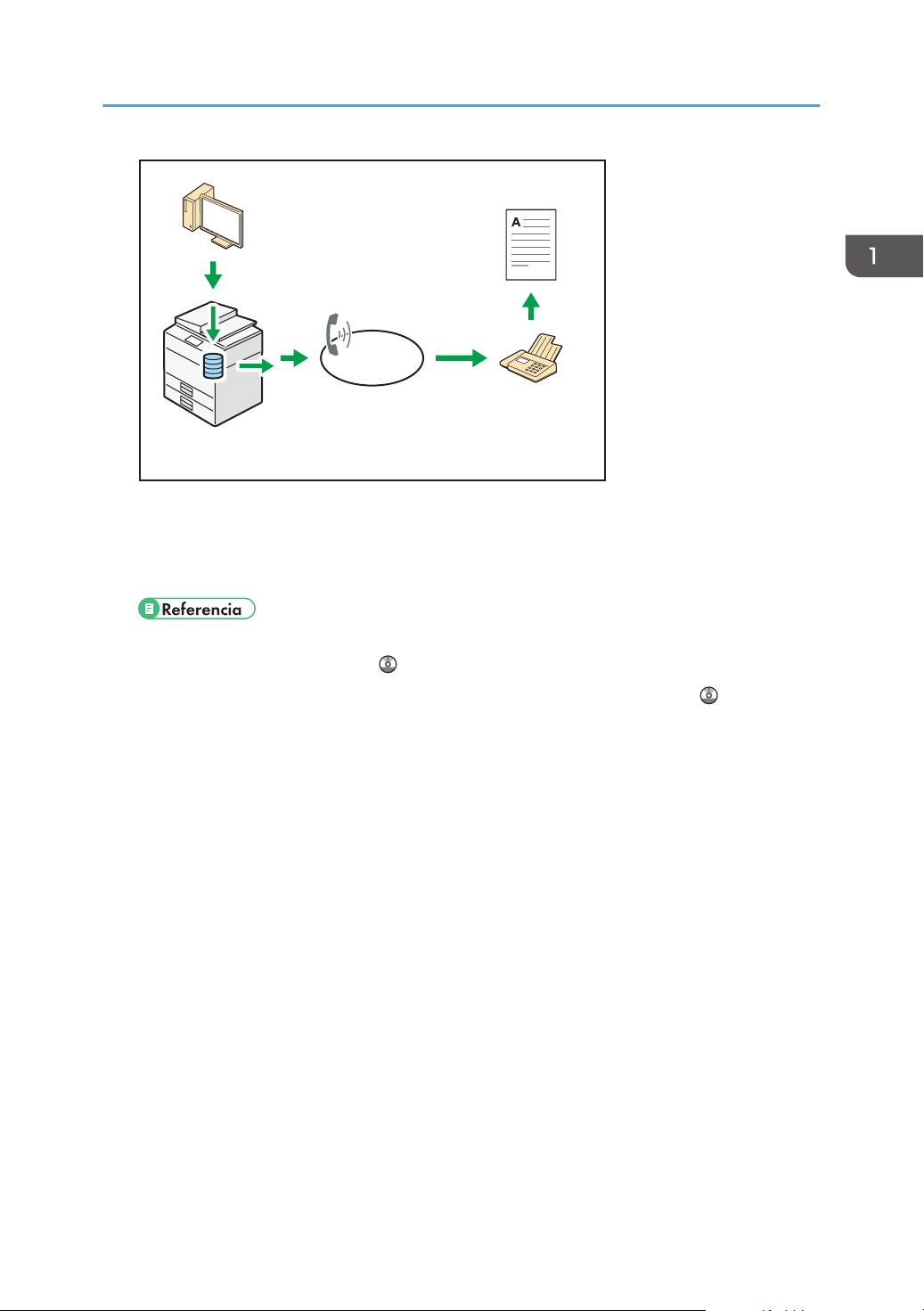
Transmisión
Se puede enviar un fax desde el ordenador a través de la red (Ethernet, IEEE 1394 (IPv4 sobre
1394) o LAN inalámbrica) a esta máquina, y después ésta reenviará el fax a través de su
conexión telefónica (LAN-Fax).
18
Page 21
CJQ605
Puede enviar y recibir faxes sin papel
• Para enviar un fax, imprima desde la aplicación de Windows con la que esté trabajando,
seleccione LAN-Fax como impresora y especifique un destino.
• También puede comprobar los datos de imágenes enviadas.
• Para obtener más información acerca de los ajustes de la máquina, consulte Conexión de la
máquina/ Ajustes del sistema .
• Para obtener más información acerca de cómo usar la función, consulte Fax .
19
Page 22
xxx.xxx.xxx.xxx
xxx.xxx.xxx.xxx
xxx.xxx.xxx.xxx
1. Qué se puede hacer con esta máquina
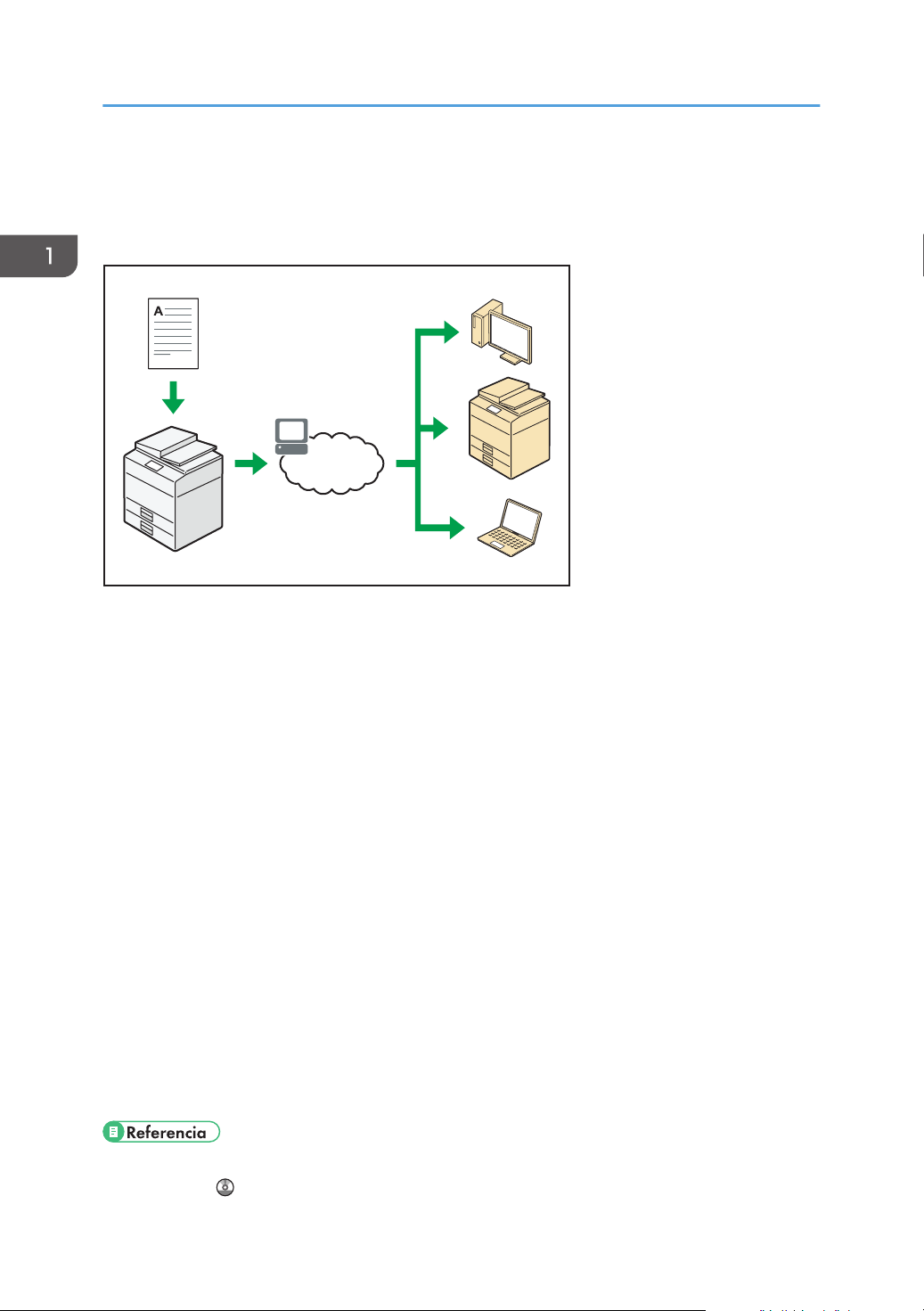
Puede enviar y recibir faxes a través de Internet
Transmisión y recepción de correos electrónicos
IP-Fax
20
Esta máquina convierte las imágenes de documentos escaneadas a formato de correo electrónico,
y transmite y recibe estos datos a través de Internet.
• Para enviar un documento, especifique una dirección de correo electrónico en vez de
introducir el número de teléfono de destino (Transmisión de Internet Fax y correo electrónico).
• Esta máquina puede recibir mensajes de correo electrónico a través de Internet Fax o desde
ordenadores (Recepción de Internet Fax y Correo para impresión).
• Las máquinas y ordenadores compatibles con Internet Fax que tienen direcciones de correo
electrónico pueden recibir mensajes de correo electrónico a través de Internet Fax.
La función IP-Fax envía o recibe documentos entre dos faxes directamente a través de una red
TCP/IP.
• Para enviar un documento, especifique una dirección de IP o nombre de host en vez de un
número de fax (Transmisión de IP-Fax).
• Esta máquina puede recibir los documentos enviados a través de Internet Fax (Recepción de
IP-Fax).
• Esta máquina puede utilizar un gateway de VoIP para realizar envíos a faxes G3 conectados
a la red pública de telefonía conmutada (PSTN).
• Para obtener más información acerca de los ajustes, consulte Conexión de la máquina/ Ajustes
del sistema .
Page 23

Puede enviar y recibir faxes a través de Internet
• Para obtener más información acerca de cómo transmitir y recibir documentos por Internet,
consulte Fax .
21
Page 24

CJQ612
1. Qué se puede hacer con esta máquina
Puede enviar y recibir faxes mediante la máquina sin tener instalada la unidad de fax
Puede enviar y recibir faxes mediante las funciones de fax de otra máquina a través de una red (Fax
remoto).
22
• Para utilizar la función de fax remoto, instale la unidad de conexión de fax en la máquina del
cliente y la máquina remota.
• El procedimiento para enviar faxes es el mismo que el de la máquina con la unidad de fax.
Cuando haya finalizado un trabajo, confirme los resultados mostrados en el historial de envíos o
impresos en los informes.
• Puede reenviar los documentos recibidos desde la máquina remota con la función de fax a la
máquina del cliente.
• Para obtener información detallada, consulte Fax .
Page 25
CJQ607
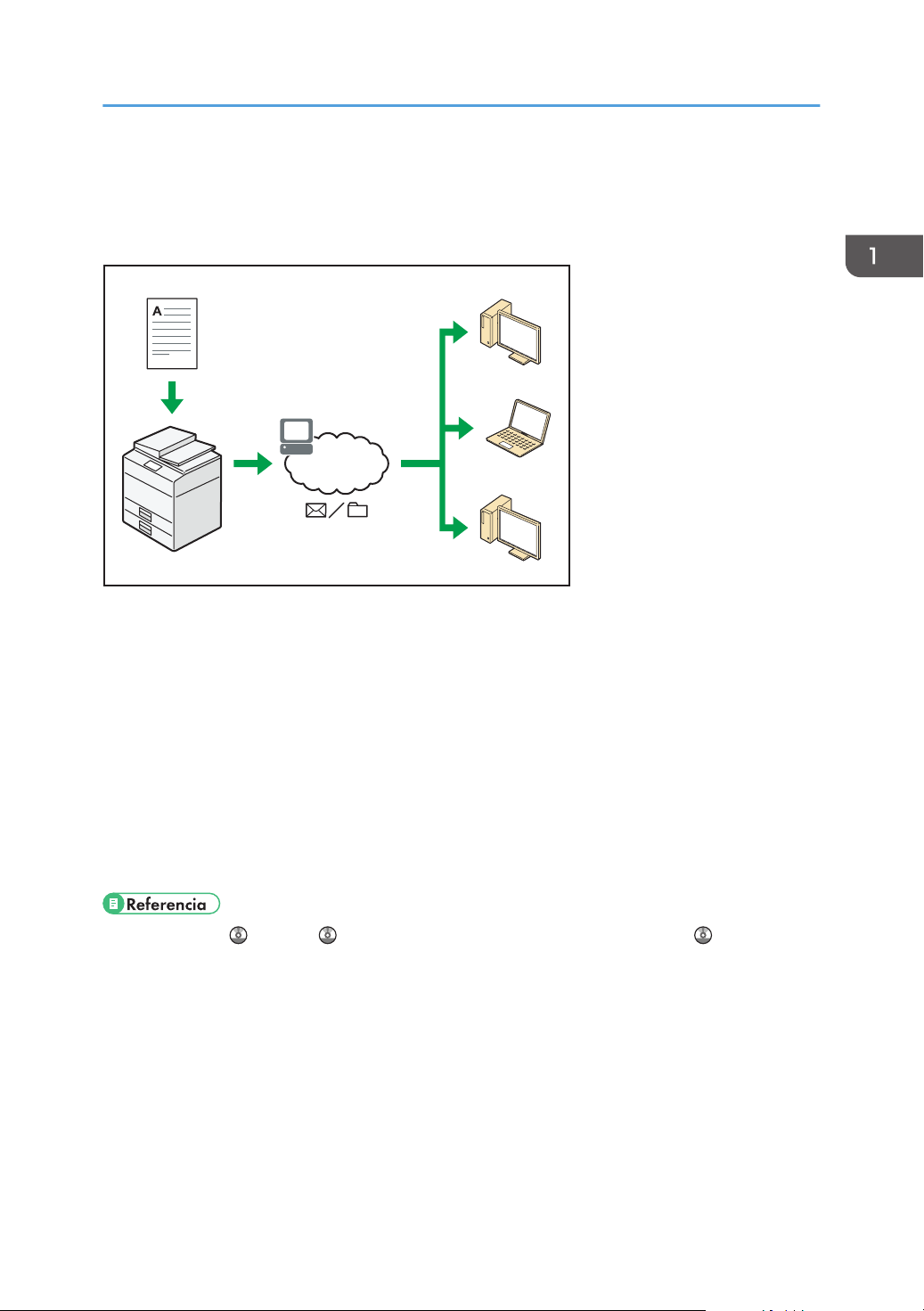
Puede utilizar el fax y el escáner en un entorno de red
Puede utilizar el fax y el escáner en un entorno
de red
• Puede enviar los archivos escaneados a un destino especificado mediante el correo electrónico
(envío de archivos escaneados mediante correo electrónico).
• Puede enviar archivos escaneados directamente a carpetas (Envío de archivos escaneados
mediante Escanear a carpeta).
• Puede utilizar esta máquina como un escáner de entrega para el software de entrega
ScanRouter*1 (Escáner de entrega de red). Puede guardar los archivos escaneados en el servidor
de entrega o enviarlos a una carpeta en un ordenador de la misma red.
• Puede utilizar Web Services on Devices (WSD) para enviar archivos de escaneo al ordenador de
un cliente.
El software de entrega ScanRouter ya no está a la venta.
*1
• Consulte Fax , Escaneo o Cómo conectar la máquina / Ajustes del sistema .
23
Page 26
CJQ608
1. Qué se puede hacer con esta máquina
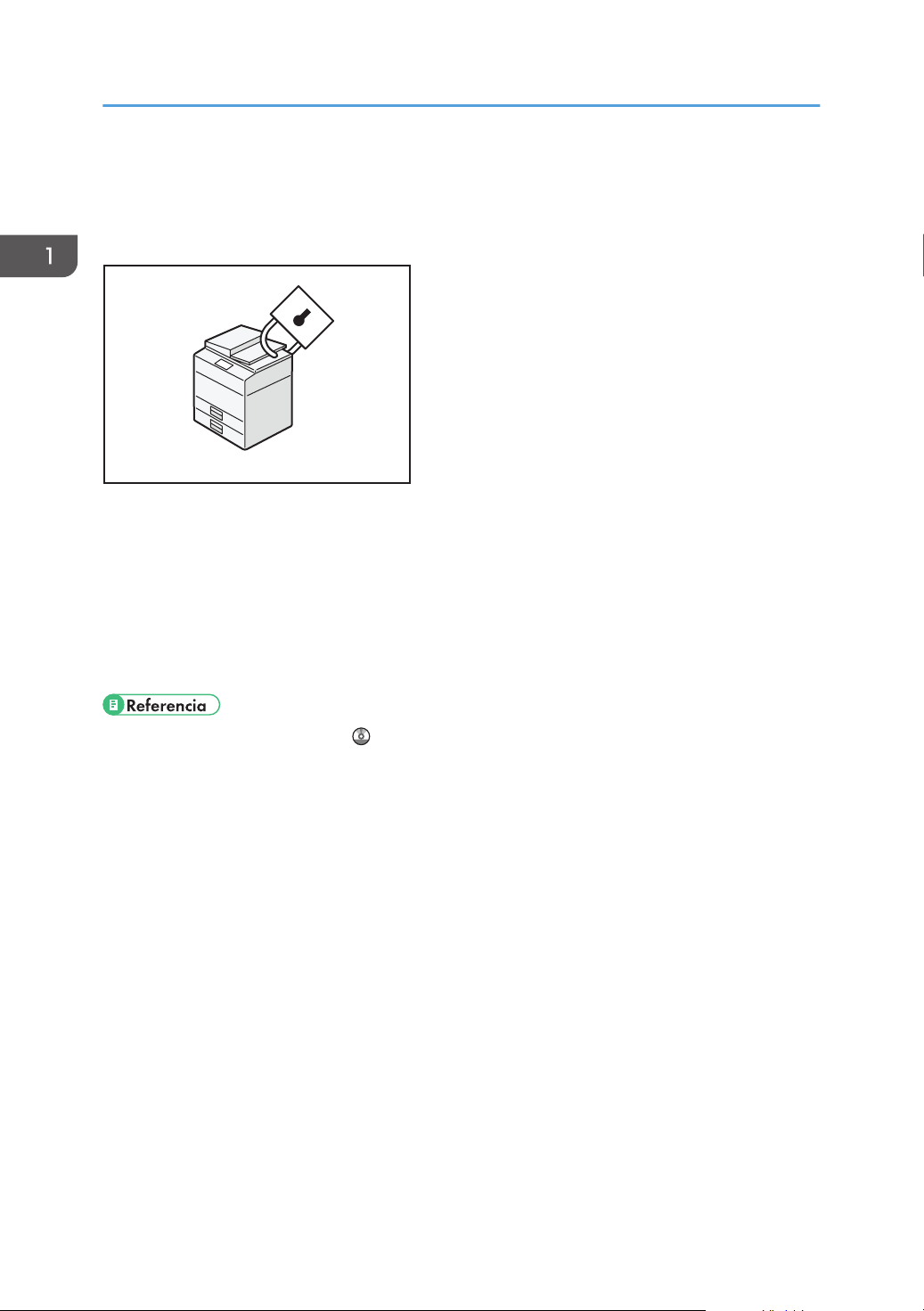
Puede evitar la fuga de información (Funciones de seguridad)
• Se pueden proteger los documentos del acceso no autorizado y evitar que se copien sin permiso.
• Se puede controlar el uso de la máquina, así como evitar que se modifique la configuración de la
misma sin autorización.
• Si establece contraseñas puede evitar el acceso no autorizado a través de la red.
• Se pueden borrar o cifrar los datos del disco duro para evitar la fuga de información.
• Se puede limitar el volumen de uso de la máquina para cada usuario.
• Consulte la Guía de seguridad .
24
Page 27

CJQ609
Puede supervisar y configurar la máquina mediante un ordenador
Puede supervisar y configurar la máquina
mediante un ordenador
Con Web Image Monitor, puede comprobar el estado de la máquina y cambiar los ajustes.
Puede comprobar qué bandeja se está quedando sin papel, registrar información en la Libreta de
direcciones, especificar los ajustes de red, configurar y cambiar los ajustes del sistema, administrar los
trabajos, imprimir el historial de trabajos y configurar los ajustes de autenticación.
• Consulte Cómo conectar la máquina / Ajustes del sistema o la Ayuda de Web Image Monitor.
25
Page 28

No copiar
ES CJQ613
No copiar
1. Qué se puede hacer con esta máquina
Puede prevenir una copia no autorizada
Puede imprimir un patrón integrado en el papel para evitar que se copie.
• Mediante el driver de la impresora, se puede insertar un patrón en el documento impreso. Si se
desea copiar el documento en una máquina que tenga la unidad de Seguridad de datos de
copia, las páginas protegidas se ocultan en gris, con el fin de evitar la copia de información
confidencial. Los mensajes de fax protegidos se ensombrecen antes de ser transmitidos o
almacenados. Si se copia un documento que está protegido contra copias no autorizadas en una
máquina equipada con la unidad de Seguridad de datos de copia, la máquina hace un sonido
para indicar a los usuarios que se está intentando realizar una copia no autorizada.
Si el documento se copia en una máquina que no está equipada con una unidad de seguridad de
datos para copia, el texto oculto aparece destacado en la copia, indicando así que la copia no
está autorizada.
• A través del driver de la impresora, se puede integrar texto en el documento impreso para evitar
las copias no autorizadas. Si el documento se copia, escanea o almacena en un Document Server
mediante una copiadora o impresora multifuncional, el texto aparecerá de forma claramente
visible en la copia, disuadiendo de la copia no autorizada.
• Para obtener información detallada, consulte la Ayuda del driver de la impresora, Impresión y
la Guía de seguridad .
26
Page 29

2. Introducción
CJS102
1
2
3
4
5
6
7
Este capítulo describe cómo comenzar a utilizar esta máquina.
Guía de nombres y funciones de componentes
Guía de componentes
• No coloque ni apoye objetos sobre los orificios de ventilación ya que los estará obstruyendo. Si la
máquina se sobrecalienta, se puede producir una avería.
Vista delantera e izquierda
1. Alimentador automático de documentos
Baje el ADF sobre los originales situados sobre el cristal de exposición.
Si coloca una pila de originales en el alimentador automático de documentos (ADF), éste procesará
automáticamente los originales de uno en uno.
2. Cristal de exposición
Coloque aquí los originales hacia abajo.
3. Bandeja de copia
El papel copiado o impreso y los mensajes de fax se entregan aquí.
27
Page 30

CJS103
1
2
3
4
2. Introducción
4. Interruptor de alimentación principal
Para poner en funcionamiento la máquina, debe estar encendido el interruptor de funcionamiento. Si está
apagado, abra la tapa y encienda el interruptor.
5. Panel de mandos
Consulte Pág.32 "Guía de nombres y funciones del panel de mandos de la máquina".
6. Tapa delantera
Ábrala para acceder al interior de la máquina.
7. Bandejas de papel (bandejas 1–3)
Cargue el papel aquí.
La bandeja 1 es una bandeja tándem, que hace que el papel que hay en el lado de la izquierda pasa
automáticamente a la derecha cuando se acaba el papel en este lado.
Vista delantera y derecha
28
1. Orificios de ventilación
Evitan un sobrecalentamiento.
2. Guías de papel
Cuando cargue papel en la bandeja de bypass, alinee las guías del papel contra el papel.
3. Bandeja bypass
Para copiar o imprimir en transparencias OHP y papel de etiqueta (etiquetas adhesivas).
Page 31
CJS104
1
Guía de nombres y funciones de componentes
4. Extensor
Saque el extensor cuando cargue hojas de tamaño A4 , 81/2 × 11 o superior en la bandeja de papel
bypass.
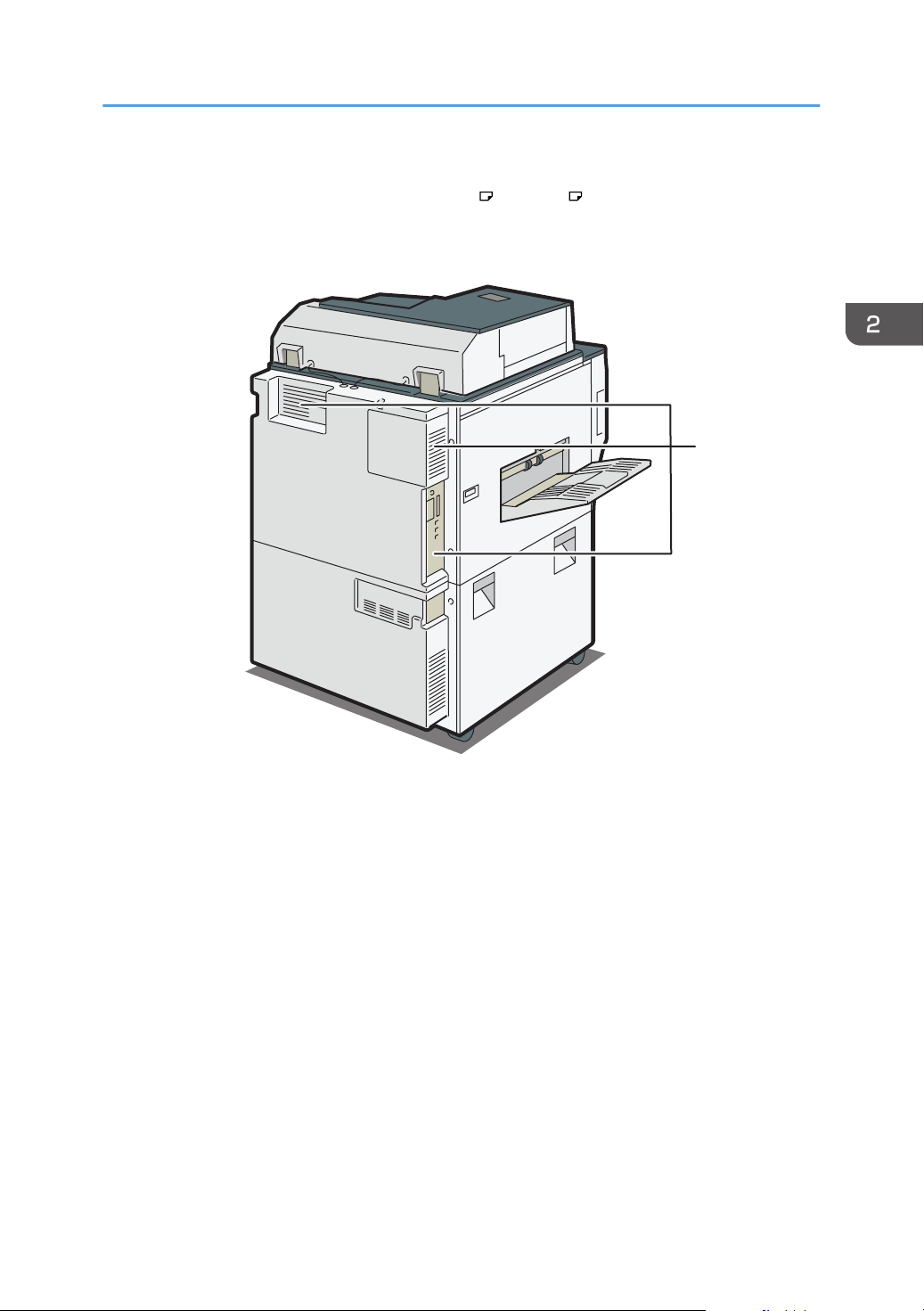
Vista posterior e izquierda
1. Orificios de ventilación
Evitan un sobrecalentamiento.
29
Page 32
CJS105
1
2
3
45
78
9
10
12
11
6
2. Introducción
Guía de funciones de las opciones de la máquina
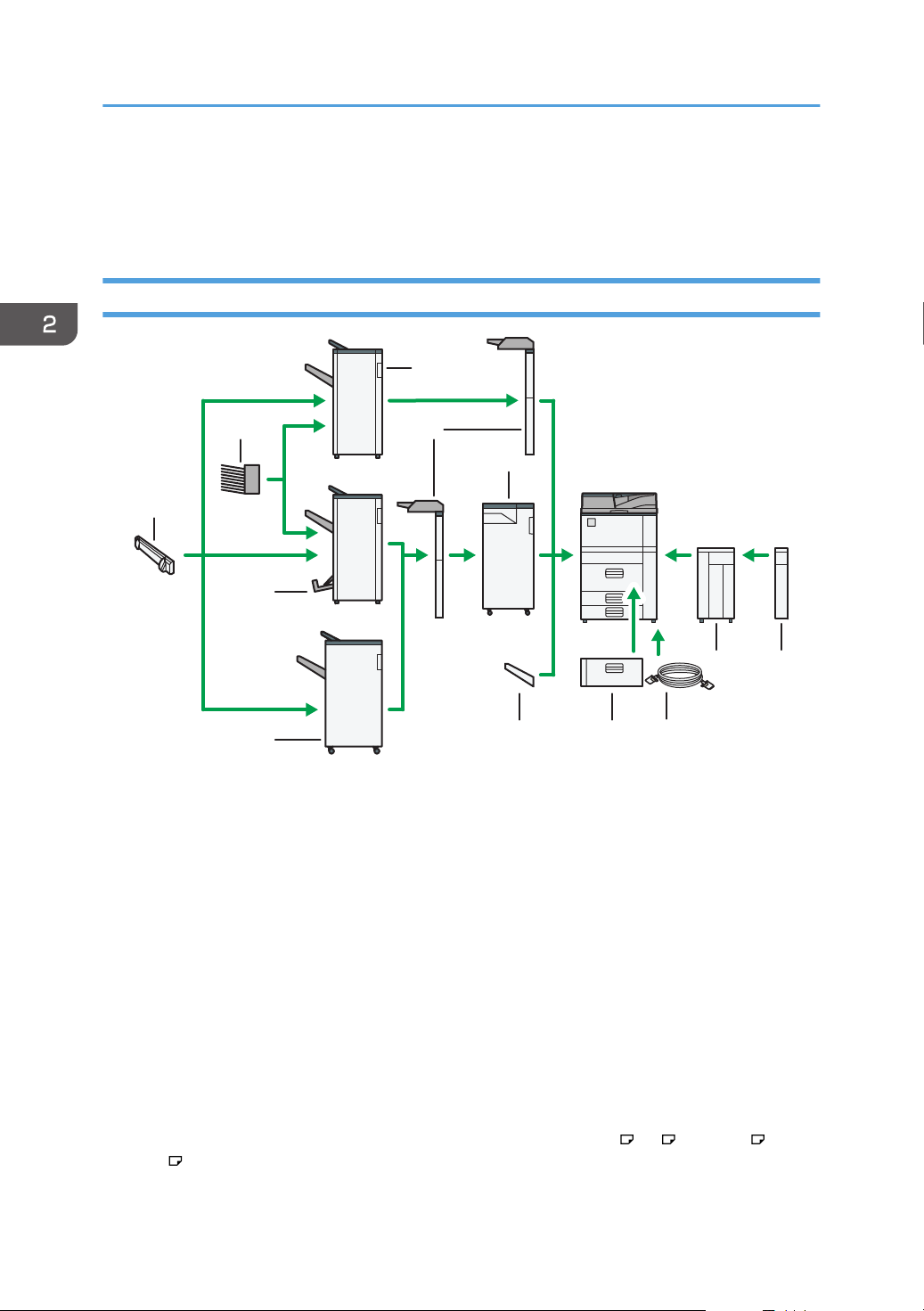
Guía de funciones de las opciones externas de la máquina
1. Finisher SR4060
Clasifica, apila y grapa múltiples hojas de papel. Consta de las siguientes bandejas de papel:
• Bandeja superior del finisher
• Bandeja de desplazamiento del finisher
2. Intercalador
Inserta la tapa o desliza hojas en papel copiado o impreso.
3. Unidad de plegado múltiple
La unidad de plegado múltiple puede realizar los siguientes tipos de plegado: plegado por la mitad, plegado
en modo carta hacia fuera, plegado en modo carta hacia dentro, plegado en paralelo doble, plegado en
ventana y plegado en Z.
Para poder utilizar la unidad de plegado múltiple, es necesario tener el Finisher SR4070 o el Finisher
SR4080.
4. Unidad de extensión
Se instala junto a la LCT y tiene capacidad para 2.500 hojas de papel B4 JIS , A4 , 81/2 × 14 , o 81/
× 11 .
2
30
Page 33
Guía de funciones de las opciones de la máquina
5. Bandeja de gran capacidad (LCT)
Puede contener hasta 4.000 hojas de papel.
6. Conector de copia
Permite utilizar la función copia conectada.
7. Unidad de bandeja A3/11 × 17
Puede cargar papel de hasta A3 u 11 × 17 en la bandeja 1 con esta unidad. Si se instala la unidad de
bandeja A3/11 × 17 en la máquina, no se podrá usar como bandeja tándem.
8. Bandeja de copia
Si la selecciona como bandeja de salida, el papel copiado o impreso y los mensajes de fax saldrán boca
abajo.
9. Finisher SR4080
Clasifica, apila y grapa múltiples hojas de papel. Consta de las siguientes bandejas de papel:
• Bandeja superior del finisher
• Bandeja de desplazamiento del finisher
10. Booklet Finisher SR4070
Clasifica, apila, grapa y perfora múltiples hojas de papel. La función de finisher plegador permite grapar
múltiples hojas de papel en el centro y doblarlas como folletos. Consta de las siguientes bandejas de papel:
• Bandeja superior del finisher
• Bandeja de desplazamiento del finisher
• Bandeja del plegador de folletos
11. emparejador de impresiones
Ordena las hojas enviadas a la bandeja de desplazamiento del finisher.
12. Buzón
Tipos de papel de impresión. Consiste en las bandejas de salida 1 - 9.
• No puede instalar varios finishers simultáneamente.
31
Page 34
ES CJS106
1 4 5 6 732
8
9
10
11
1213141516171819
20
21
22
2. Introducción
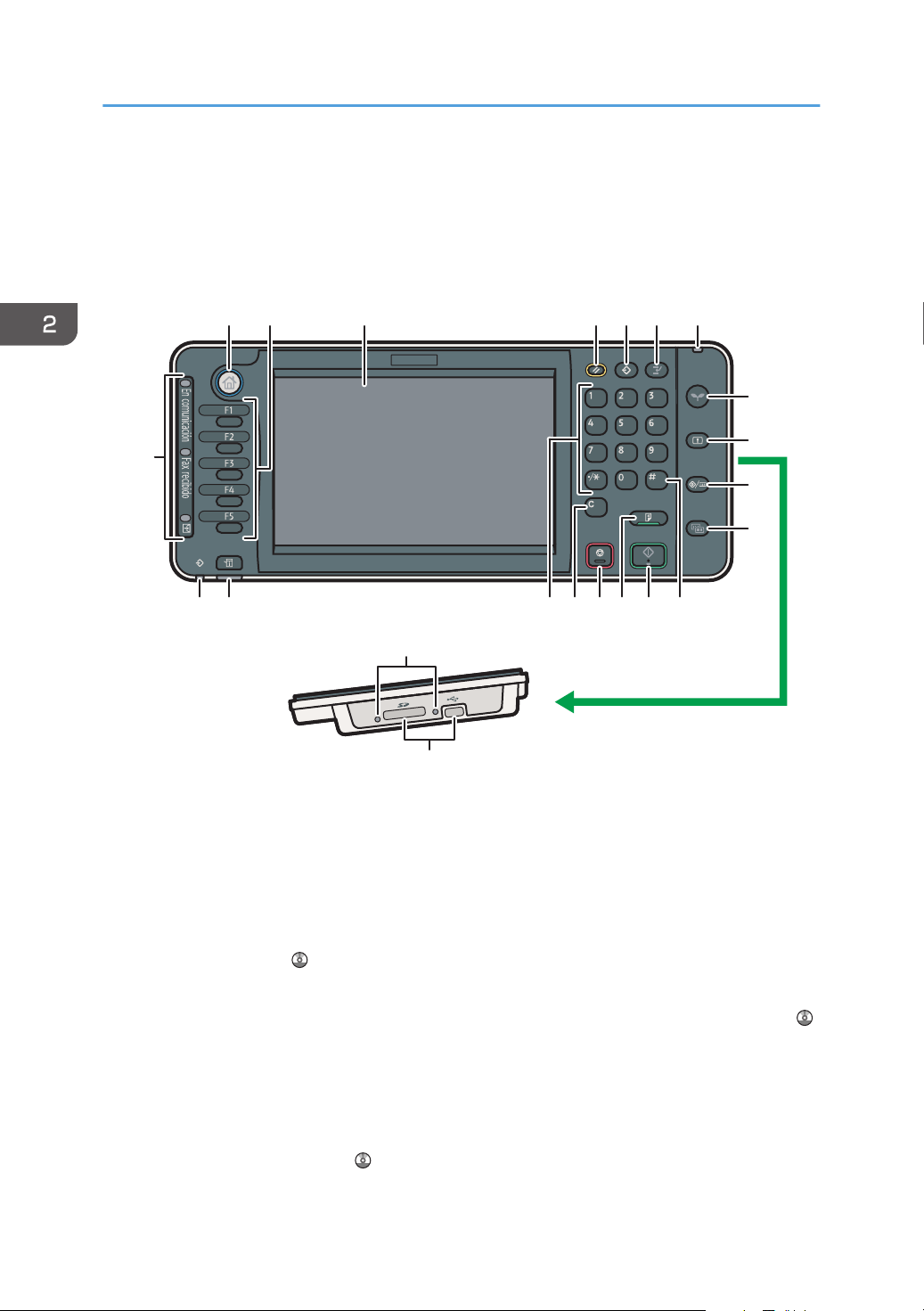
Guía de nombres y funciones del panel de mandos de la máquina
La ilustración muestra el panel de mandos de la máquina con las opciones completamente instaladas.
32
1. Tecla de [inicio]
Pulse para mostrar la pantalla [Inicio]. Para obtener más información, consulte Pág.35 "Cómo utilizar la
pantalla [Inicio]".
2. Teclas de función
No se registra ninguna función en las teclas de función como una opción predeterminada de fábrica. Puede
registrar funciones, programas y páginas web utilizadas con frecuencia. Para obtener información detallada,
consulte Cómo empezar .
3. Pantalla
Muestra las teclas de cada función, el estado de funcionamiento o los mensajes. Consulte Cómo empezar .
4. Tecla [Reiniciar]
Pulse esta tecla para borrar la configuración actual.
5. Tecla [Programar] (modos de copiadora, Document Server, fax y escáner)
• Pulse esta tecla para registrar los ajustes más utilizados, o para recuperar ajustes registrados.
Consulte Funciones prácticas .
Page 35
Guía de nombres y funciones del panel de mandos de la máquina
• Pulse esta tecla para programar los valores predeterminados de la pantalla inicial cuando se borren o
reinicien los modos o inmediatamente después de que se encienda el interruptor de funcionamiento.
Consulte Funciones prácticas .
6. Tecla [Interrumpir]
Pulse esta tecla para interrumpir las copias. Consulte Copiadora/Document Server .
7. Indicador de alimentación principal
El indicador de alimentación principal se ilumina cuando se enciende el interruptor de alimentación principal.
8. Tecla [Ahorro de energía]
Pulse para cambiar a y de modo de alimentación bajo o modo de suspensión. Consulte Cómo empezar .
Cuando la máquina se encuentra en modo de baja potencia, la tecla [Ahorro de energía] se enciende. En
modo de reposo, la tecla [Ahorro de energía] parpadea lentamente.
9. Tecla [Inicio de sesión/Final de sesión]
Pulse aquí para iniciar o poner fin a una sesión.
10. Tecla [Herramientas de usuario/Contador]
• Herram. Usuario
Pulse aquí para cambiar los valores predeterminados y adaptarlos a sus necesidades. Consulte Cómo
conectar la máquina / Ajustes del sistema .
• Contador
Pulse esta tecla para comprobar o imprimir el valor del contador. Consulte Mantenimiento y
especificaciones .
Para saber dónde es posible solicitar el suministro de consumibles y dónde llamar en caso de que se
produzca algún fallo. También puede imprimir esta información. Consulte Consulte Mantenimiento y
especificaciones .
11. Tecla [Pantalla simple]
Pulse esta tecla para cambiar a la pantalla simplificada. Consulte Cómo empezar .
12. Tecla [ ] (Tecla Intro)
Pulse esta tecla para confirmar los valores introducidos o los elementos especificados.
13. Tecla [Inicio]
Pulse esta tecla para iniciar la copia, impresión, escaneo o envío.
14. Tecla [Copia de muestra]
Pulse esta tecla para crear un solo juego de copias o impresiones y comprobar su calidad antes de crear
varios juegos. Consulte Copiadora/Document Server .
15. Tecla [Parar]
Pulse aquí para detener un trabajo en curso como, por ejemplo, una copia, escaneo, envío de fax o
impresión.
16. Tecla [Borrar]
Púlsela para borrar el número que se haya introducido.
33
Page 36
2. Introducción
17. Teclas numéricas
Úselas para introducir los números de copias, números de fax y datos para la función seleccionada.
18. Tecla [Comprobar estado]
Pulse para comprobar el estado del sistema de la máquina, el estado operativo de cada función y los
trabajos actuales. También puede mostrar el historial de trabajos y la información de mantenimiento de la
máquina.
19. Indicador de entrada de datos (modos de fax e impresora)
Parpadea cuando la máquina recibe trabajos de impresión o documentos de LAN-Fax desde un ordenador.
Consulte Fax e Impresión .
20. Indicador de en comunicación, Indicador de fax recibido, Indicador de archivo confidencial
• Indicador En comunicación
Se ilumina de forma continuada durante la transmisión y recepción de los datos.
• Indicador Fax recibido
Se ilumina de forma continuada mientras los datos que no son de cuadro personal ni un archivo de
bloqueo de memoria se reciben y almacenan en la memoria de fax.
Consulte Fax .
• Indicador de Archivo confidencial
Se ilumina de forma continuada mientras se reciben los datos de cuadro personal.
Parpadea mientras se recibe el archivo de bloqueo de memoria.
Consulte Fax .
21. Indicador de acceso a memoria
Se ilumina cuando se accede o se inserta en la ranura de memoria un dispositivo de memoria extraíble.
22. Ranuras para soportes
Utilícela para insertar una tarjeta SD o una memoria USB.
34
Page 37
ES CJS052
1 2 3 4
789
5
6
Cómo utilizar la pantalla [Inicio]
Cómo utilizar la pantalla [Inicio]
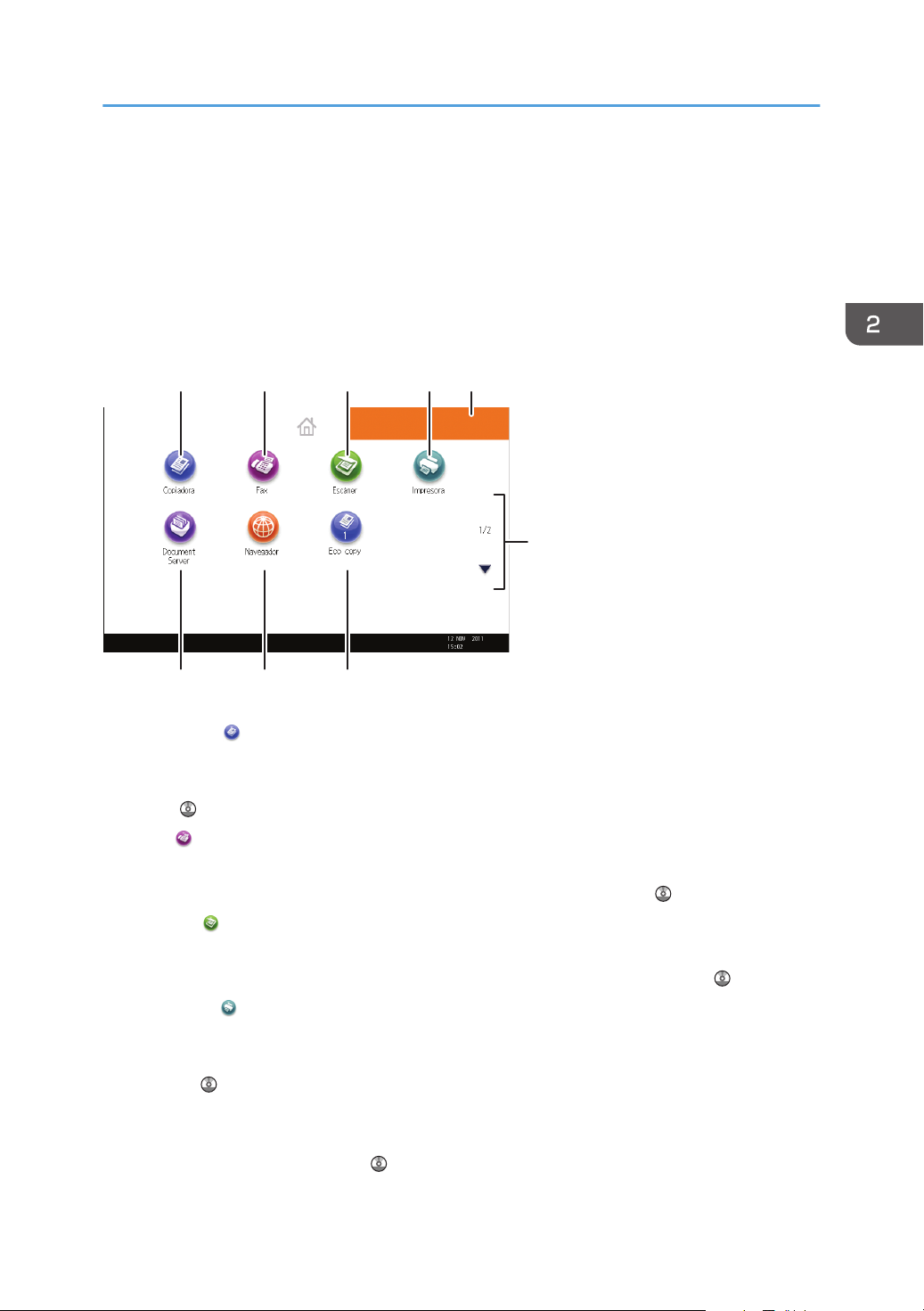
Los iconos de cada función se muestran en la pantalla [Inicio].
Puede agregar accesos directos a programas o páginas web utilizados con frecuencia a la pantalla
[Inicio]. Los iconos de los accesos directos agregados aparecen en la pantalla [Inicio]. Los programas o
páginas web se pueden recordar fácilmente pulsando los iconos de acceso directo.
Para mostrar la pantalla [Inicio], pulse la tecla [Inicio].
1. [Copiadora]
Pulse esta tecla para hacer copias.
Para obtener más información acerca de cómo usar la función de copia, consulte Copiadora/Document
Server .
2. [Fax]
Pulse para enviar o recibir faxes.
Para obtener más información acerca de cómo usar la función de fax, consulte Fax .
3. [Escáner]
Pulse para escanear originales y guardar imágenes como archivos.
Para obtener más información acerca de cómo usar la función de escáner, consulte Escaneo .
4. [Impresora]
Pulse para hacer ajustes para utilizar la máquina como impresora.
Para obtener más información acerca de cómo realizar ajustes para la función de impresora, consulte
Impresión .
5. Imagen de la pantalla Inicio
Puede mostrar una imagen en la pantalla [Inicio], por ejemplo un logotipo corporativo. Para cambiar la
imagen, consulte Funciones prácticas .
35
Page 38
2. Introducción
6. /
Pulse para cambiar páginas cuando los iconos no aparecen en una página.
7. Icono de acceso directo
Puede agregar accesos directos a programas o páginas web en la pantalla [Inicio]. Para obtener más
información sobre cómo registrar accesos directos, consulte Pág.36 "Cómo agregar iconos a la pantalla
[Inicio]". El número de programa aparece en la parte inferior del icono de acceso directo.
8. [Navegador]
Pulse para mostrar páginas web.
Para obtener más información acerca de cómo usar la función de navegador, consulte Funciones prácticas
.
9. [Document Server]
Pulse para guardar o imprimir documentos en el disco duro de la máquina.
Para obtener más información acerca de cómo usar la función Document Server, consulte Copiadora/
Document Server .
Cómo agregar iconos a la pantalla [Inicio]
Puede agregar accesos directos a programas guardados en el modo copiadora, fax o escáner, o
páginas web registradas en Favoritos con la función de explorador.
También puede revisar iconos de funciones y aplicaciones de software incrustadas que eliminó de la
pantalla [Inicio].
• Los accesos directos a programas almacenados en el modo Document Server no se pueden
registrar en la pantalla [Inicio].
• Pueden mostrarse nombres de acceso directo de un máximo de 32 caracteres en una pantalla
estándar. Si el nombre del acceso directo supera los 32 caracteres, el carácter número 32 se
sustituye por "...". En la pantalla simple sólo se pueden mostrar 30 caracteres. Si el nombre del
acceso directo es superior a 30 caracteres, el carácter número 30 se sustituye por "...".
• Si desea más información sobre cómo crear un programa, consulte Pág.40 "Cómo registrar
funciones en un programa".
• Para obtener información detallada sobre el procedimiento para registrar páginas web en
Favoritos, consulte Funciones prácticas .
• Los accesos directos a páginas web que están registrados en Favoritos por usuario no pueden
registrarse en la pantalla [Inicio]. Para guardar los accesos directos, registre las páginas web en
Favoritos comunes. Para obtener información detallada sobre los tipos de Favoritos, consulte
Funciones prácticas .
36
• Para obtener información detallada sobre el procedimiento para registrar un acceso directo a
través de la pantalla [Programa], consulte Funciones prácticas .
Page 39
CJS039
Cómo utilizar la pantalla [Inicio]
• Puede registrar hasta 72 iconos de acceso directo y funciones. Elimine los iconos no utilizados si
se alcanza el límite. Para obtener información detallada, consulte Funciones prácticas .
• La posición de los iconos puede cambiarse. Para obtener información detallada, consulte
Funciones prácticas .
Cómo agregar iconos a la pantalla [Inicio] con Web Image Monitor
1. Inicie Web Image Monitor.
Para obtener información detallada, consulte Conexión de la máquina/ Ajustes del sistema .
2. Inicie sesión en Web Image Monitor como administrador.
Para obtener información detallada, consulte la Guía de seguridad .
3. Señale [Gestión de dispositivos] y haga clic en [Gestión Inicio Dispositivo].
4. Haga clic en [Editar iconos].
5. Diríjase a [ se puede agregar el icono.] de la posición que desea agregar y haga clic en
[ Agregar].
6. Seleccione el icono de función o acceso directo que desea agregar.
7. Haga clic en [OK] cuatro veces.
Cómo agregar iconos a la pantalla [Inicio] con Herramientas usuario
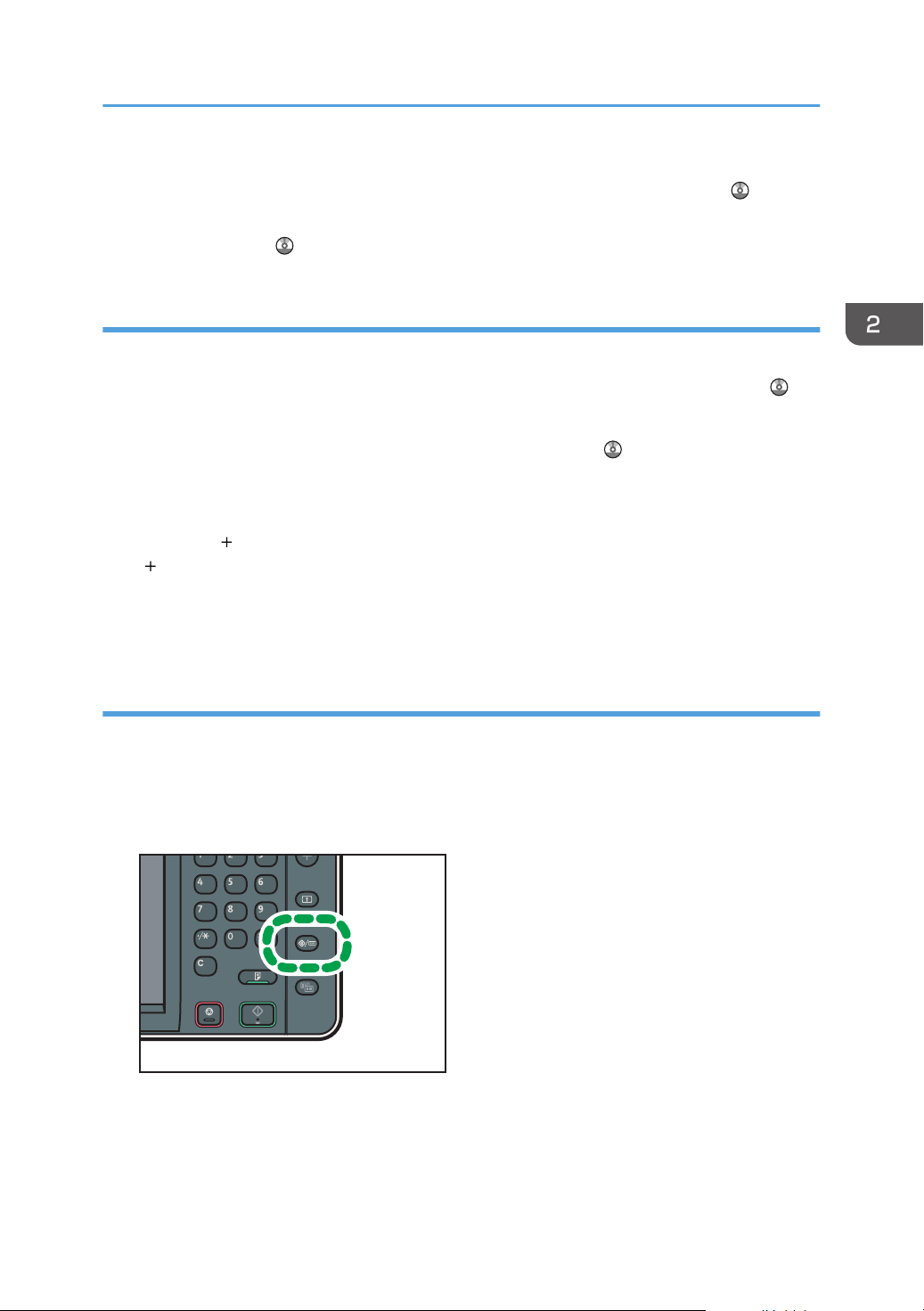
En el siguiente procedimiento, se registra un acceso directo a un programa copiadora en la pantalla
[Inicio].
1. Registre un programa.
2. Pulse la tecla [Herramientas usuario/Contador].
37
Page 40
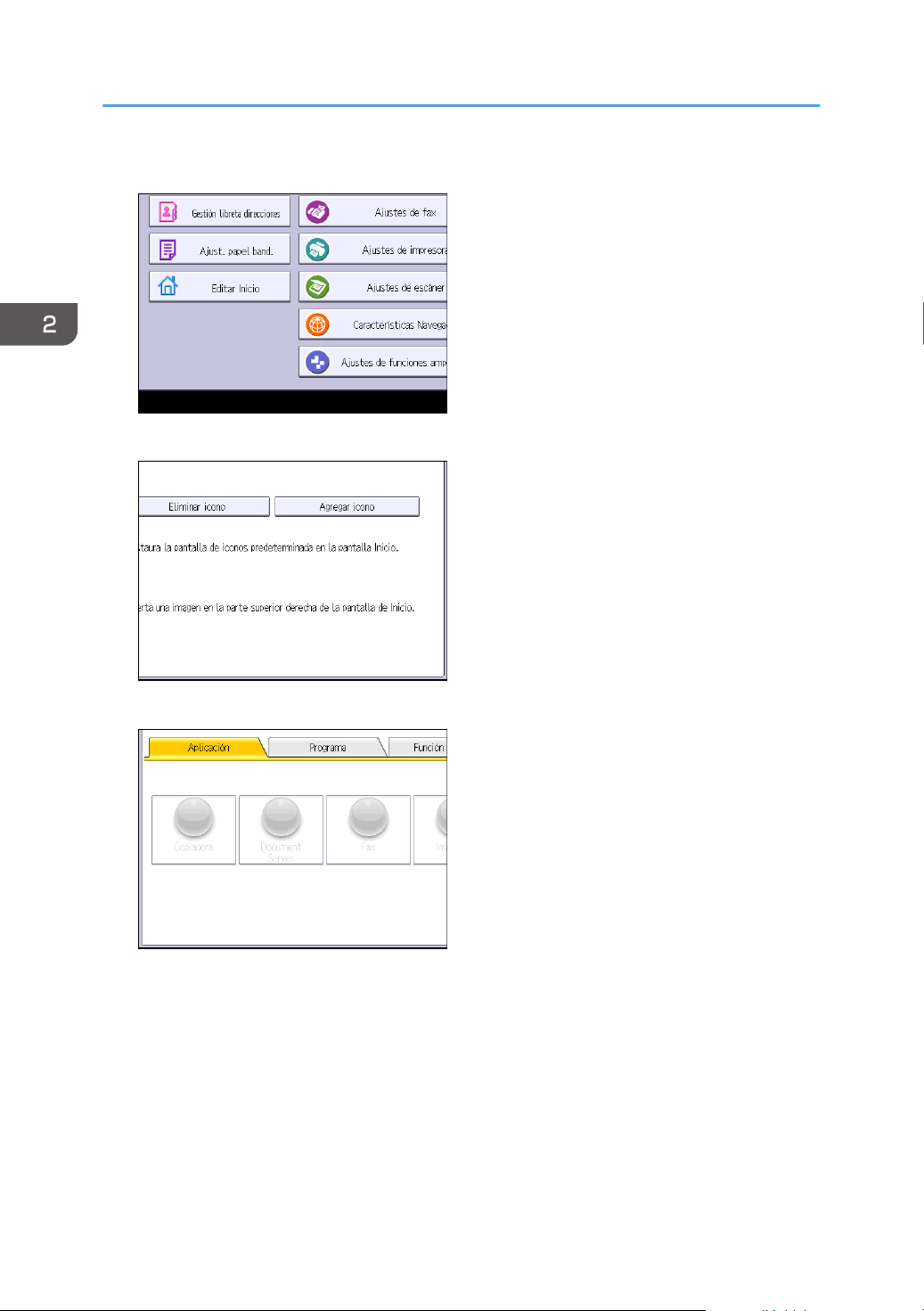
2. Introducción
3. Pulse [Editar Inicio].
4. Pulse [Agregar icono].
5. Pulse la pestaña [Programa].
38
Page 41
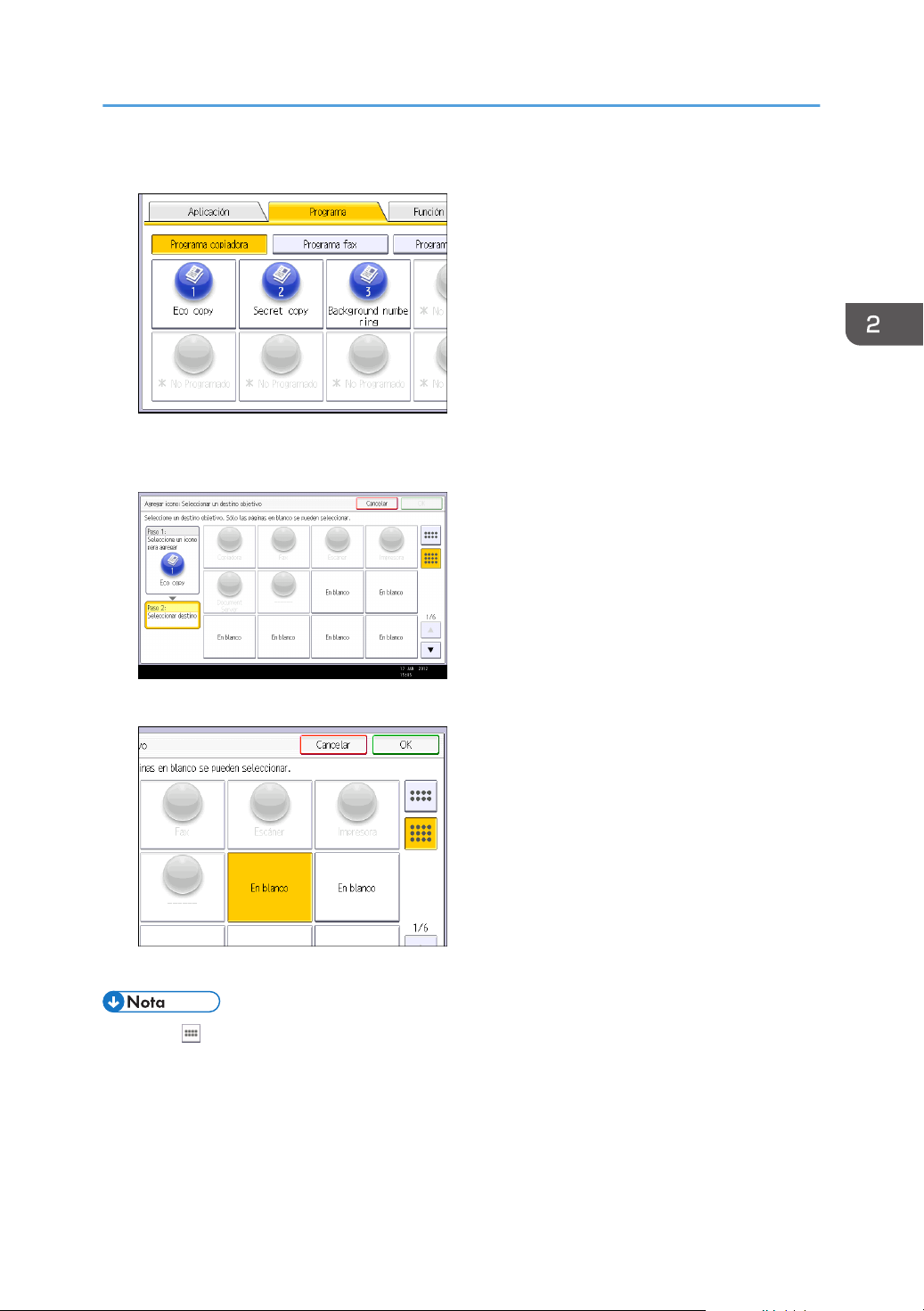
6. Asegúrese de que esté seleccionado [Programa copiadora].
7. Seleccione el programa que desea añadir.
8. Especifique la posición donde aparece [Negro].
Cómo utilizar la pantalla [Inicio]
9. Pulse [OK].
10. Pulse la tecla [Herramientas usuario/Contador].
• Pulse [ ] en la esquina superior derecha de la pantalla para comprobar la posición en la
pantalla simplificada.
39
Page 42

2. Introducción
Cómo registrar funciones en un programa
Dependiendo de las funciones, el número de programas que se puede registrar es diferente.
• Copiadora: 25 programas
• Document Server: 25 programas
• Fax: 100 programas
• Escáner: 25 programas
Los siguientes ajustes se pueden registrar en programas:
Copiadora:
Tipo de original, densidad, Original especial, bandeja de papel, Almacenar archivo (excepto
para Nombre de usuario y Contraseña), Crear margen, Acabado, Portada/Separ., Editar/Sello,
Dúplex/Combin/Serie, Reducir/Ampliar, número de copias
Document Server (en la pantalla inicial de impresión de documentos):
Acabado, Portada/Separ. (excepto para Bandeja hojas ppal. en Designar/Capítulo), Editar/
Sello, 2 caras / Libro, número de impresiones
Fax:
Ajustes de escaneo, densidad, Tipo alim. orig., Tipo de archivo, Almacenar archivo (excepto
Nombre de usuario y Contraseña), Vista previa, tipo de transmisión, destinos (excepto destinos de
carpeta), Selec. línea, Func. av., transmisión de memoria/transmisión inmediata, TX inf. estado,
Modo TX(excepto Asunto)
Escáner:
Ajustes de escaneo, densidad, Tipo alim. orig., Nombre / Tipo arch. envío (excepto Ajustes
seguridad), Selec arch almac, Almacenar archivo (excepto Nombre de usuario y Contraseña),
Vista previa, Texto, Asunto, Seguridad, Notif. de RX
Esta sección describe cómo registrar funciones en un programa que utiliza la función de fotocopiadora
como ejemplo.
40
Page 43
ES CJS113
CJU601
Cómo registrar funciones en un programa
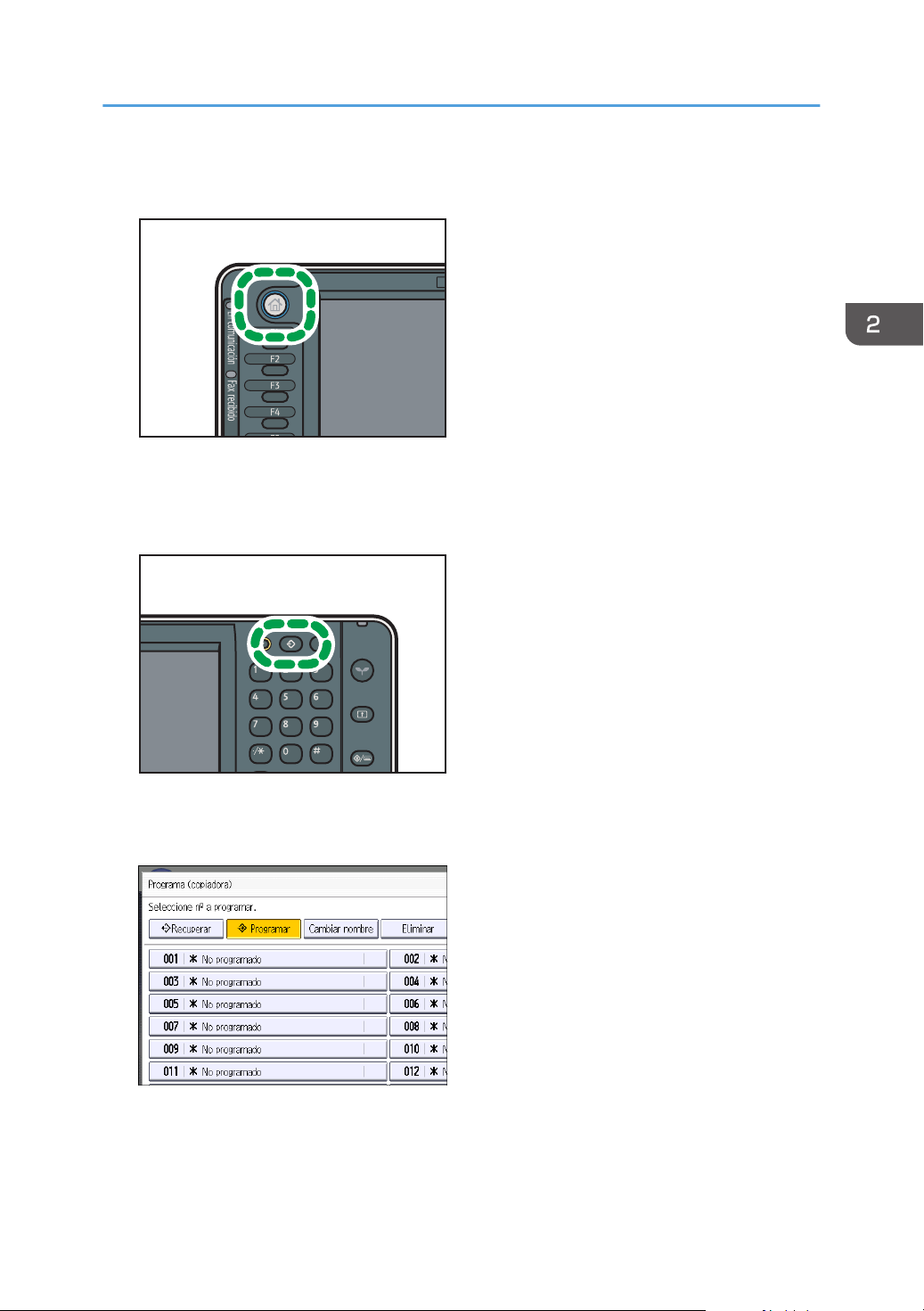
1. Pulse la tecla [Inicio] disponible en la parte superior izquierda del panel de mandos y, a
continuación, pulse el icono de [Copiadora] en la pantalla [Inicio].
2. Edite los ajustes de copia de manera que se seleccionen todas las funciones que desee
almacenar en un programa.
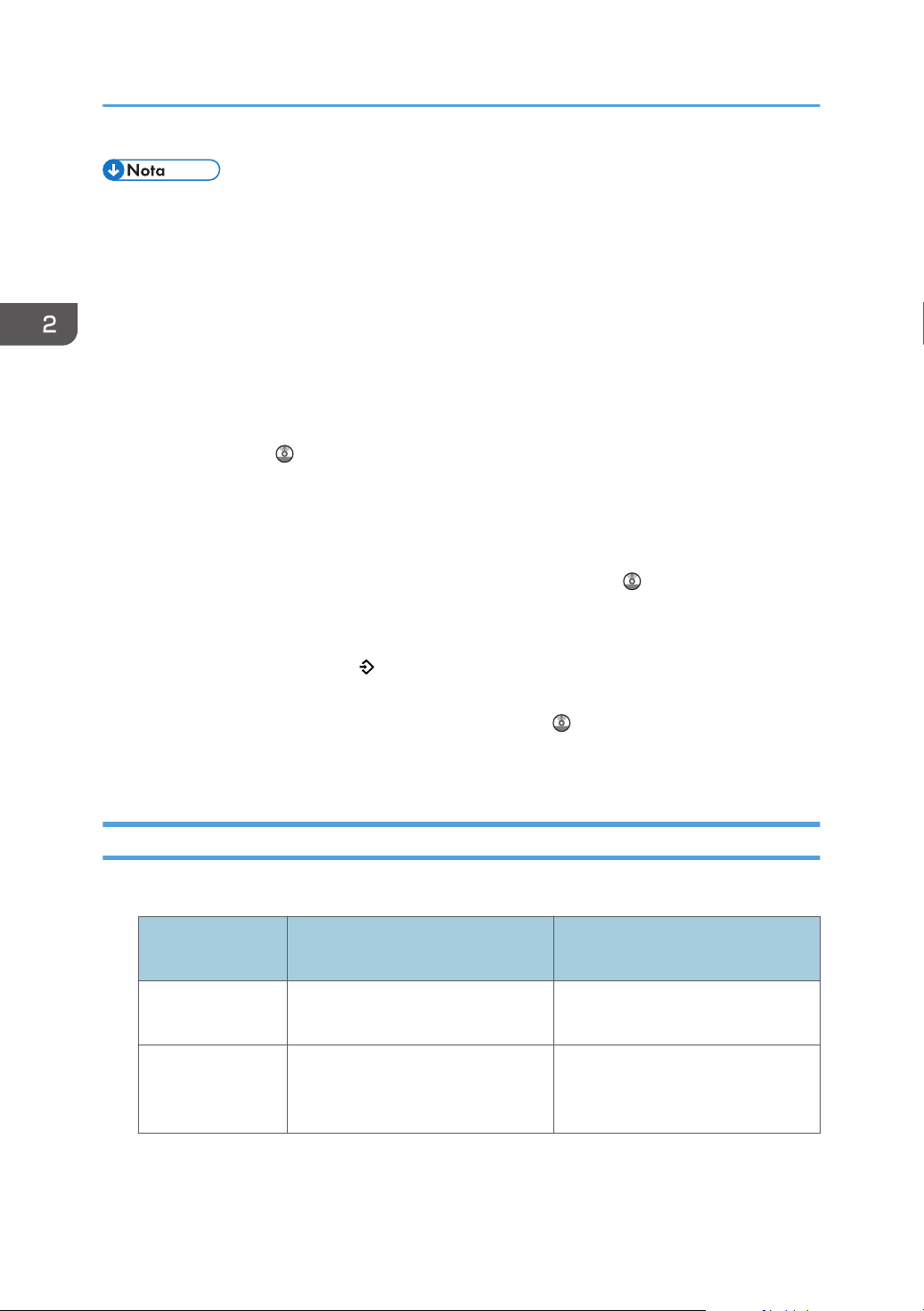
3. Pulse la tecla [Programar].
4. Pulse [Programar].
5. Pulse el número de programa que desee registrar.
6. Introduzca el nombre del programa.
7. Pulse [OK].
8. Pulse [Salir].
41
Page 44
2. Introducción
• El número de caracteres que puede introducir para un nombre de programa varía dependiendo
de las funciones siguientes:
• Copiadora: 34 caracteres
• Document Server: 34 caracteres
• Fax: 20 caracteres
• Escáner: 34 caracteres
• Cuando se registra un programa específico como el predeterminado, sus valores se convierten en
los ajustes predeterminados, que se muestran sin pulsar la tecla [Programar], cuando los modos se
borran o reinician y después de que el interruptor de funcionamiento se encienda. Consulte
Funciones prácticas
• Si la bandeja de papel que especificó en un programa está vacía y si hay más de una bandeja de
papel con el papel del mismo tamaño en ella, se seleccionará primero la bandeja de papel con
prioridad en [Prioridad bandeja papel: Copiadora], [Prioridad de la bandeja papel: Fax] o
[Prioridad bandeja papel: Impresora] en la pestaña [Ajust. papel band.]. Para obtener más
información, consulte Cómo conectar la máquina/ Ajustes del sistema .
.
• Los programas no se eliminan al apagar la máquina o al pulsar la tecla [Restablecer] a no ser que
se elimine el contenido o se sobrescriba.
• Los números de programas con ya tienen ajustes hechos para ellos.
• Los programas se pueden registrar en la pantalla [Inicio] y se pueden volver a llamar fácilmente.
Para obtener más información, consulte Funciones prácticas y Pág.36 "Cómo agregar iconos a
la pantalla [Inicio]". Los accesos directos a programas almacenados en el modo Document Server
no se pueden registrar en la pantalla [Inicio].
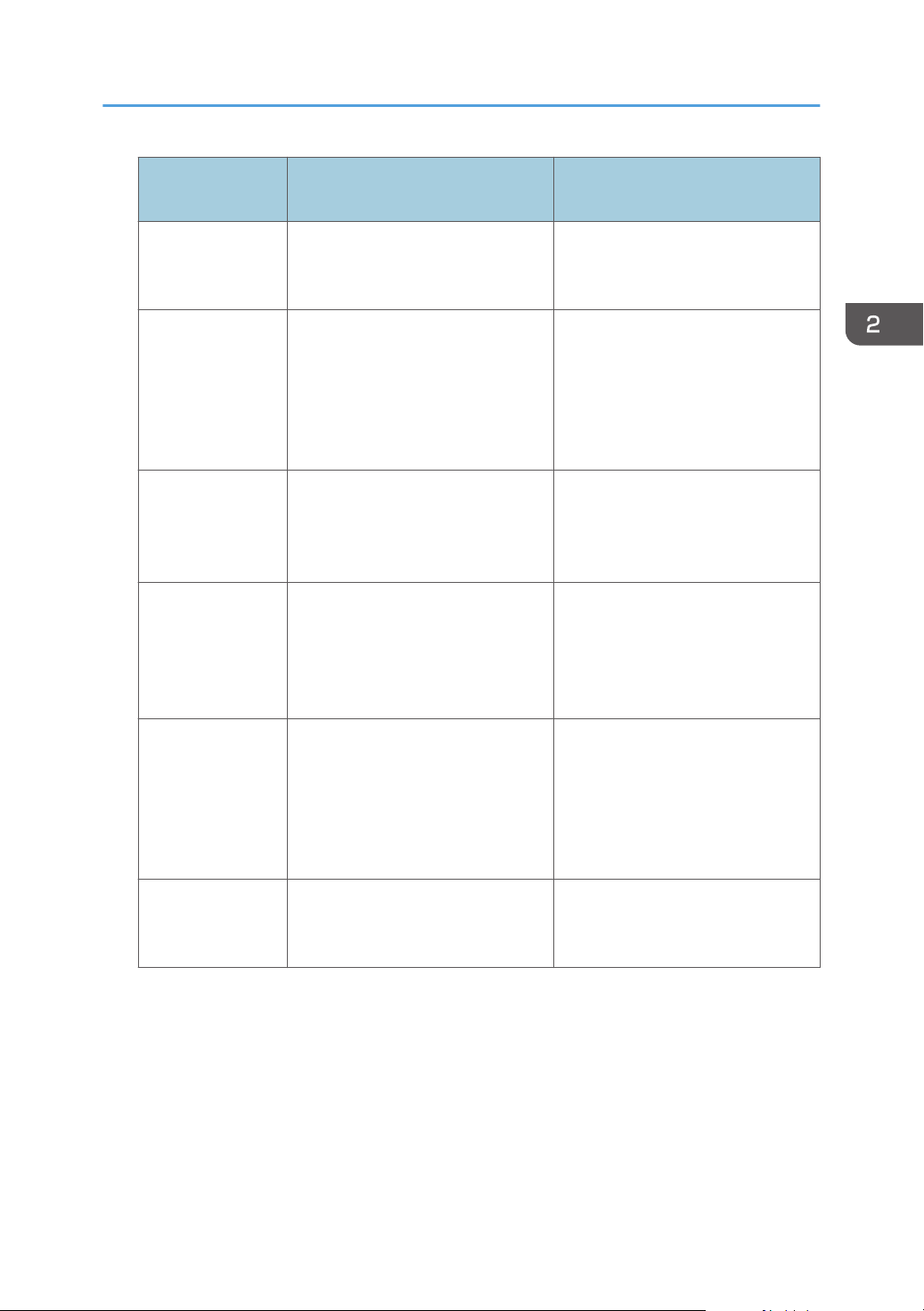
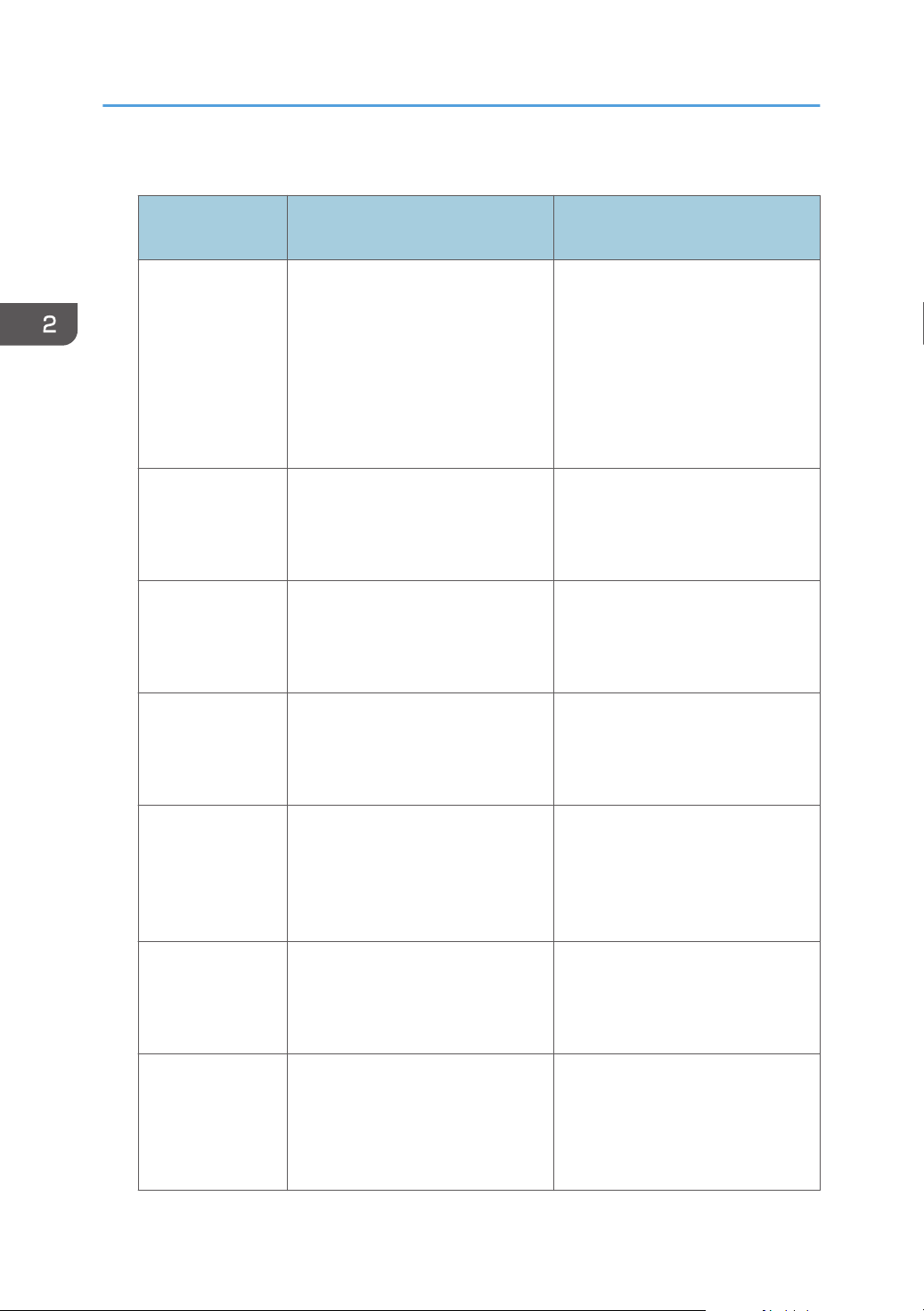
Ejemplo de programas
Modo de copiadora
Nombre de
programa
Copia eco Especifique [Comb 2 caras] en
Copia confidencial
con fecha
Descripción del programa Efecto
Puede guardar el papel y el tóner.
[Dúplex/Combin/Serie].
En [Editar/Sello], especifique
[CONFIDENCIAL] en [Sello
predefinido] y [Sello de fecha].
Puede aumentar la conciencia de
seguridad si imprime "Secreto" y la
fecha en las copias.
42
Page 45
Cómo registrar funciones en un programa
Nombre de
programa
Copia de material
de conferencia
Descripción del programa Efecto
Especifique [Comb 2 caras] en
[Dúplex/Combin/Serie] y [Grapar]
en [Acabado].
Copia de revista Especifique [Revista] en [Dúplex/
Combin/Serie] y [Grapar: Centro]
en [Acabado].
Configurar tamaño
a la copia de la
unidad
Sellado de la
copia del nombre
Especifique [Tamaño mixto] en
[Original esp.] y [Red./Ampl. auto]
en la pantalla inicial.
Especifique [Sello de usuario] en
[Editar/Sello].
corporativo
Puede copiar los materiales para
conferencias eficientemente.
Se puede ahorrar papel. Asimismo,
puede llevar a cabo trabajos de
impresión de forma interna como,
por ejemplo, folletos sin tener que
externalizarlos a una empresa
especializada en impresión.
Puede imprimir copias de diferentes
tamaños en un tamaño de papel,
de manera que sea más fácil
administrarlas.
Puede sellar el nombre de la
empresa en copias de trabajo o
planos. El nombre de la empresa
debe registrarse previamente en la
máquina.
Copia plegada enZEspecifique [Plegado en Z] en
[Acabado].
Copia de
miniatura
Especifique [Comb 1 cara] en
[Dúplex/Combin/Serie].
El papel de tamaño A3 se dobla
hasta conseguir el tamaño A4.
Puede imprimir copias de diferentes
tamaños en un tamaño de papel,
de manera que sea más fácil
administrarlas.
Puede copiar hasta ocho páginas
en una cara de una hoja, para
ahorrar papel.
43
Page 46
2. Introducción
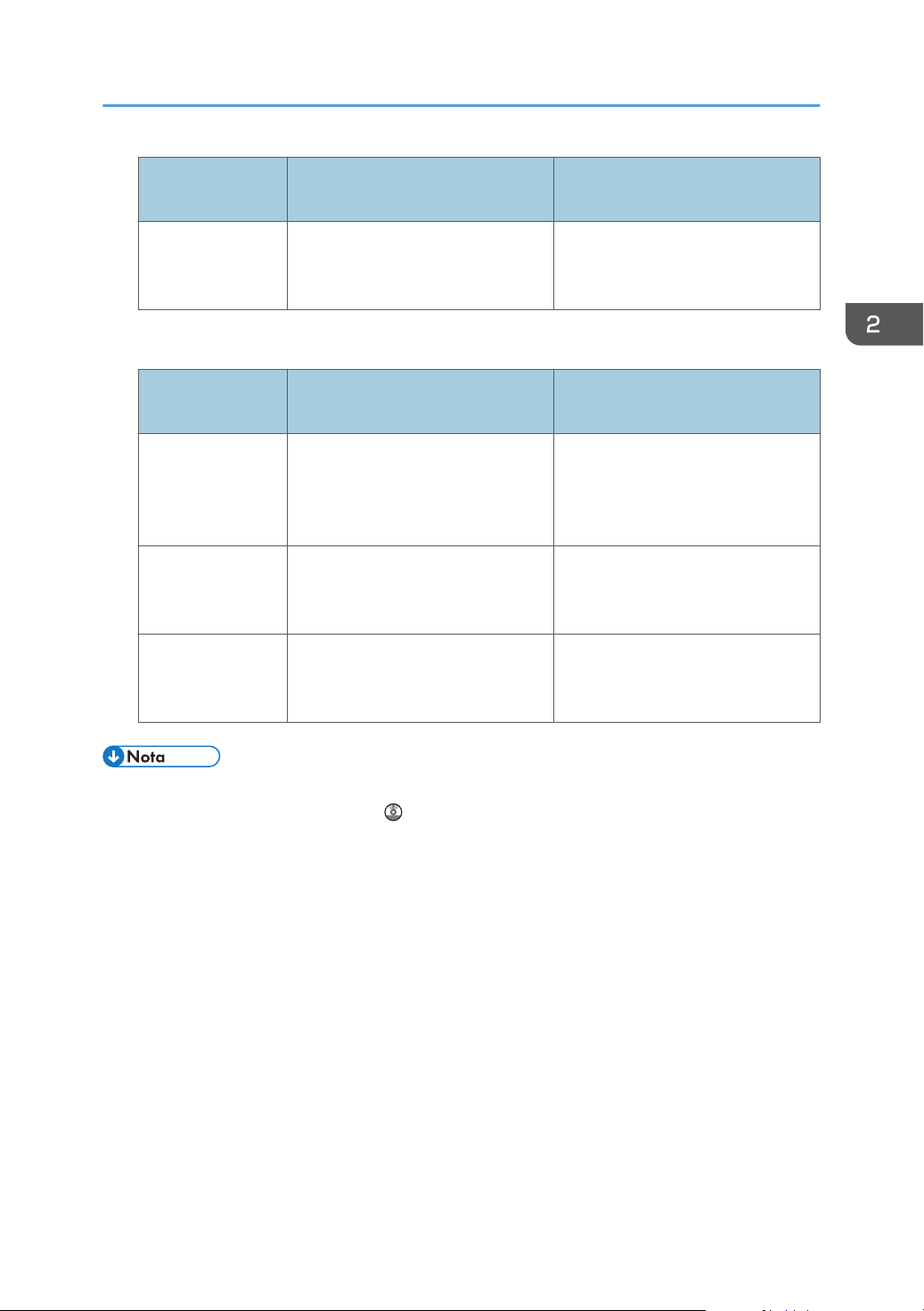
Modo de escáner
Nombre de
programa
Escaneo sencillo
de PDF
Escaneo PDF de
alta compresión
Escaneo de
almacenamiento a
largo plazo
Configurar el
tamaño del
escaneo de la
unidad
Descripción del programa Efecto
Seleccione [A todo color: Texto/
Foto] en [Ajustes de escaneo]. En
Puede escanear los documentos
eficientemente.
[Nombre / Tipo arch. envío],
seleccione [PDF] en [Tipo de
archivo] y especifique los detalles
comerciales como "Sucursal de
Londres: informe diario" en
[Nombre de archivo].
Seleccione [A todo color: Texto/
Foto] en [Ajustes de escaneo] y
[PDF compresión alta] en
Puede comprimir el tamaño de los
documentos escaneados para
poderlos enviar y almacenar.
[Nombre / Tipo arch. envío].
Seleccione [PDF/A] en [Nombre /
Tipo arch. envío].
Puede digitalizar con toda facilidad
documentos a formato de archivo
"PDF/A", adecuado para el
almacenamiento a largo plazo.
Seleccione [Orig. distinto tamaño]
en [Ajustes de escaneo] y
especifique un tamaño de papel en
Puede omitir este procedimiento
para unificar el tamaño al volver a
imprimir los datos escaneados.
la pantalla inicial.
44
Escaneo de firma
digital
División del
escaneo del
archivo
Escaneo de alta
resolución
En [Nombre / Tipo arch. envío],
especifique [PDF], [PDF compresión
alta] o [PDF/A] en [Tipo de
archivo], así como [Firma digital].
Especifique [Dividir] en [Tipo alim.
orig.].
Especifique los ajustes para
guardar datos escaneados en
formato TIFF. Asimismo, especifique
una mayor resolución en [Ajustes de
escaneo].
Puede añadir una firma digital a un
documento importante, como un
contrato, para que pueda
detectarse una posible
manipulación de los datos.
Puede especificar un original de
varias páginas como un archivo si
lo divide en grupos de un número
especificado de páginas.
Los documentos escaneados
mantienen muchos de los detalles
de los originales, pero el tamaño de
los datos puede ser bastante
grande.
Page 47
Cómo registrar funciones en un programa
Nombre de
programa
Escaneo de
documentos por
lotes
Modo de fax
Nombre de
programa
Fax de notificación
del resultado de la
transmisión
Transmisión de fax
a una hora
determinada
Transmisión de fax
a departamentos
Descripción del programa Efecto
Seleccione [Lotes] en [Tipo alim.
orig.].
Puede aplicar varios escaneos a un
gran volumen de originales y
enviarlos como un único trabajo.
Descripción del programa Efecto
Seleccione [Vista previa] en la
pantalla inicial y especifique
[Resultados TX e-mail] en [Modo
Puede comprobar si los ajustes de
la transmisión son correctos antes y
después de la transmisión.
TX].
Especifique [Envío retardado] en
[Modo TX].
Especifique [Imp. encab. fax] en
[Modo TX].
Puede enviar un fax a una hora
determinada.
Este ajuste puede usarse si el
receptor especifica destinos de
reenvío por remitentes.
• Según las opciones instaladas, algunas funciones no pueden registrarse. Para obtener información
detallada, consulte Cómo empezar .
• Los nombres de los programas indicados anteriormente son ejemplos, solamente. Puede asignar
cualquier nombre a un programa, según sus objetivos.
• Según los detalles comerciales o el tipo de documentos que escanear, es posible que no se
recomiende el registro de un programa.
45
Page 48
CJS141
2. Introducción
Conectar/desconectar la alimentación
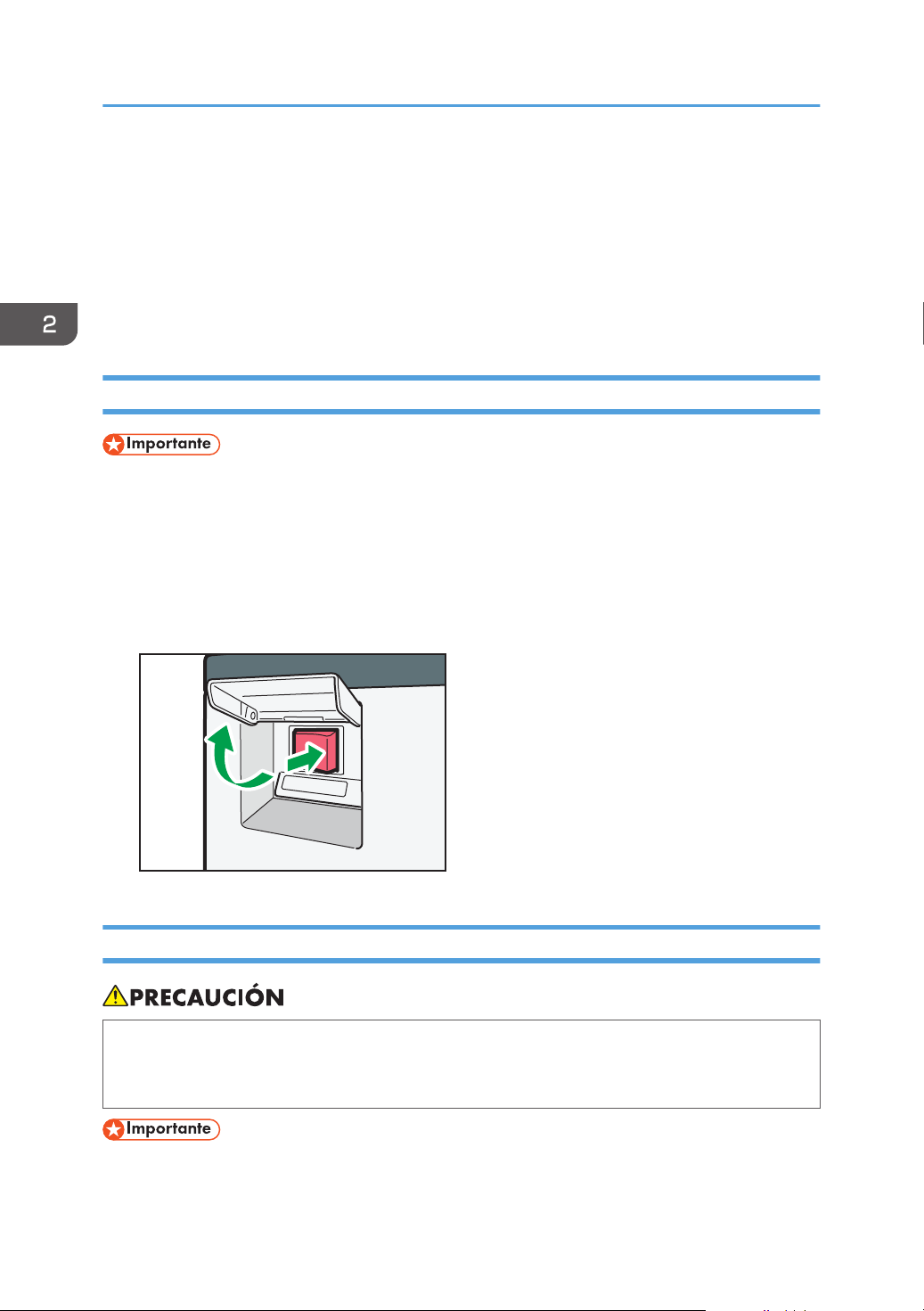
El interruptor de funcionamiento está encendido en el lado izquierdo de la máquina. Si apaga este
interruptor, se apagará el indicador de alimentación principal de la parte derecha del panel de
mandos. Cuando esto ocurre, la alimentación de la máquina se desconecta. Cuando se instala la
unidad de fax, es posible que los archivos de fax de la memoria se pierdan si apaga este interruptor.
Utilice este interruptor solamente cuando sea necesario.
Conexión de la alimentación principal
• No apague el interruptor de alimentación principal inmediatamente después de encenderlo. Si lo
hace podrá dañar el disco duro o la memoria, dando lugar a problemas de funcionamiento.
1. Asegúrese de que el cable de alimentación esté enchufado firmemente a la toma
eléctrica.
2. Abra la tapa del interruptor de alimentación principal y enciéndalo.
El indicador de alimentación principal se iluminará.
Desconexión de la alimentación principal
• Cuando desconecte el cable de alimentación de la toma de corriente, tire siempre del
conector, nunca del cable. Si se tira del cable, éste puede resultar dañado. El uso de cables de
alimentación dañados puede desencadenar un incendio o provocar una descarga eléctrica.
46
• Una vez apagada la máquina, espere al menos unos segundos antes de volver a encenderla. Si
aparece el mensaje "Turn main Power Switch off", apague la máquina, espere 10 segundos o
Page 49

Conectar/desconectar la alimentación
más, y enciéndala de nuevo. Nunca vuelva a encender la máquina inmediatamente después de
haberla apagado.
• Antes de sacar el enchufe del cable de corriente, apague el interruptor de alimentación principal y
asegúrese de que el indicador de dicho interruptor no está iluminado. De lo contrario, podría
dañar el disco duro o la memoria y provocar problemas de funcionamiento.
• No apague la máquina mientras esté en funcionamiento.
1. Abra la tapa del interruptor y apague el interruptor de alimentación principal.
El indicador de alimentación principal se apagará.
47
Page 50
2. Introducción
Visualización de la pantalla de autenticación
Si la Autenticación básica, la Autenticación de Windows, la Autenticación de LDAP o la Autenticación
del servidor de integración está activa, aparece la pantalla de autenticación. La máquina sólo estará
operativa cuando haya introducido su Nombre usuario inicio sesión y su Contraseña inicio sesión. Si la
Autenticación de código de usuario está activada, no podrá utilizar la máquina hasta que no
introduzca el Código de usuario.
Si puede utilizar la máquina, puede considerarse que ha iniciado sesión. Cuando no está en estado de
funcionamiento, puede considerarse que ha finalizado sesión. Una vez haya iniciado sesión en la
máquina, asegúrese de que finaliza sesión para evitar un uso no autorizado.
• Solicite al administrador de usuarios el Nombre usuario inicio sesión y la Contraseña inicio sesión
y el Código usuario. Para obtener más información acerca de la autenticación de usuario,
consulte la Guía de seguridad .
• El Código de usuario para entrar en la Autenticación de código de usuario es el valor numérico
registrado en la Lib. direcc. como "Código de usuario".
Autenticación de código de usuario Uso del panel de mandos
Esta sección explica el procedimiento de inicio de sesión en la máquina mediante el panel de mandos
cuando la Autenticación de código de usuario está activada.
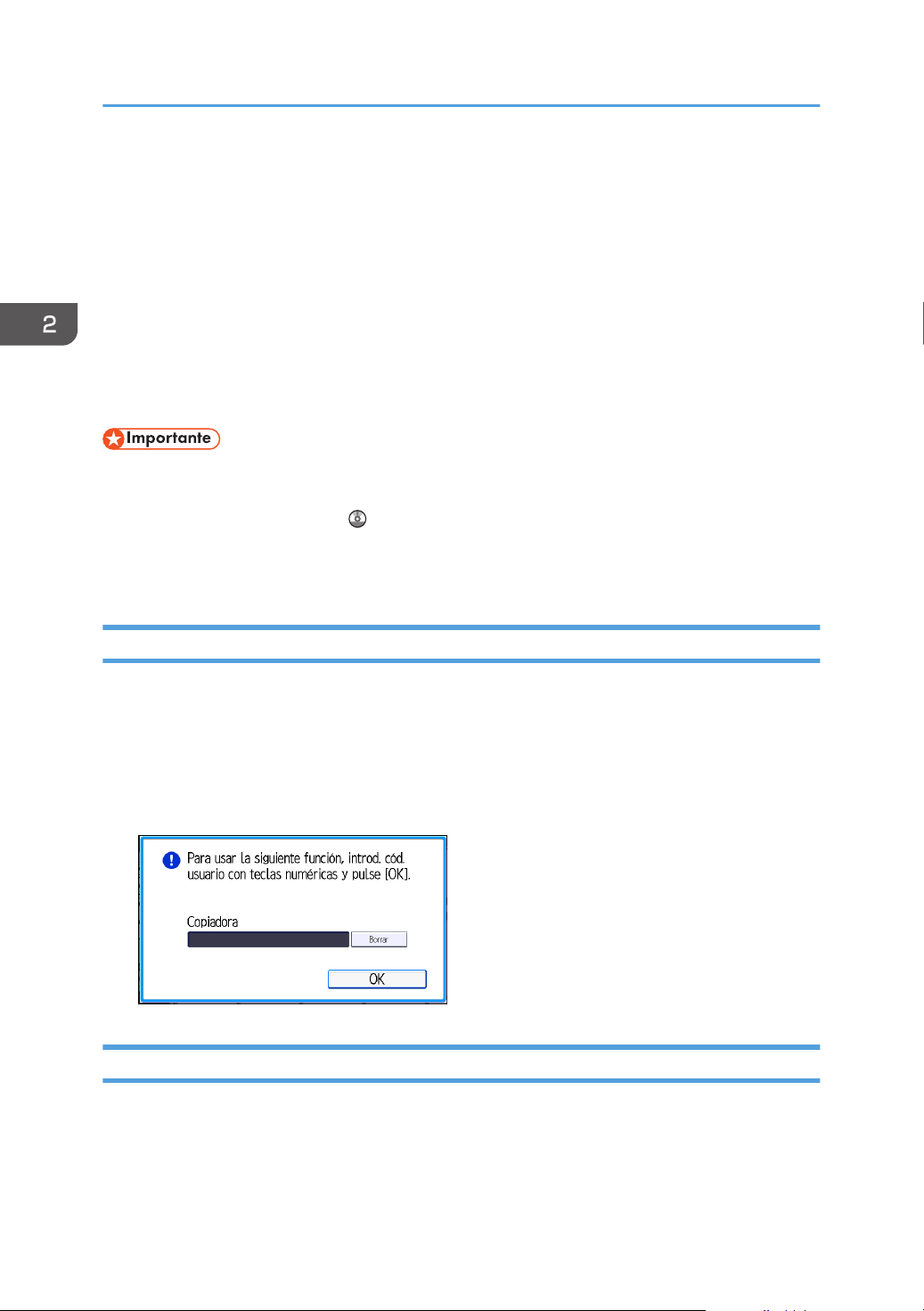
Si la Autenticación de código de usuario está activada, aparecerá una pantalla que le pedirá que
introduzca un Código usuario.
1. Introduzca un Código usuario (hasta ocho dígitos) y, a continuación, pulse [OK].
Inicio de sesión mediante el panel de mandos
Esta sección explica el procedimiento de inicio de sesión en la máquina cuando esté activada la
Autenticación básica, la Autenticación de Windows, la Autenticación de LDAP o la Autenticación del
servidor de integración.
48
Page 51
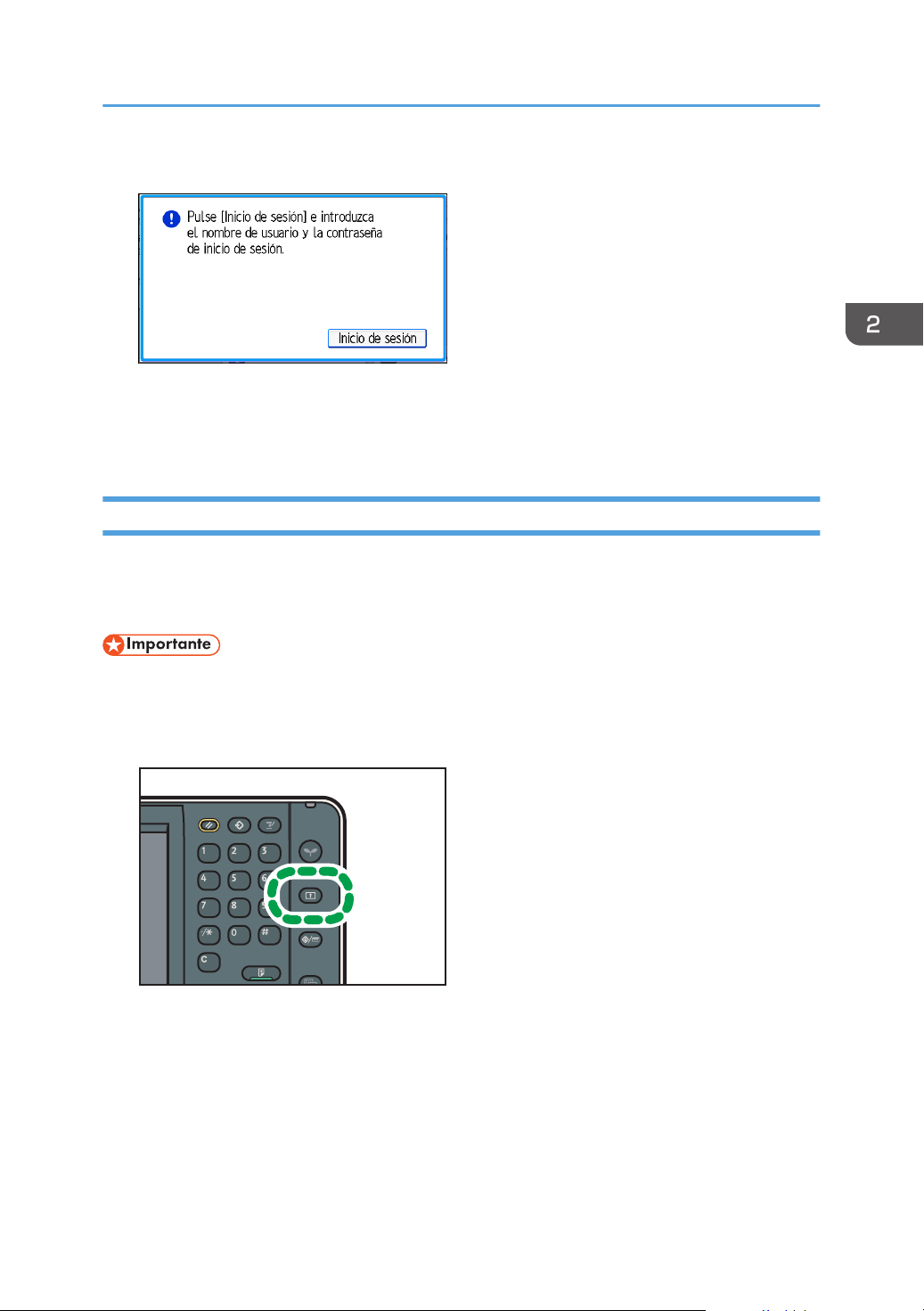
CJS040
Visualización de la pantalla de autenticación
1. Pulse [Inicio de sesión].
2. Introduzca un Nombre usuario inicio sesión y, a continuación, pulse [OK].
3. Introduzca la Contraseña inicio sesión y, a continuación, pulse [OK].
Cuando se haya autenticado el usuario, aparecerá la pantalla de la función que está utilizando.
Fin de sesión mediante el panel de mandos
Esta sección explica el procedimiento de fin de sesión de la máquina cuando esté activada la
Autenticación básica, la Autenticación de Windows, la Autenticación de LDAP o la Autenticación del
servidor de integración.
• Para evitar que usuarios no autorizados utilicen la máquina, finalice sesión siempre una vez que
haya terminado de utilizar la máquina.
1. Pulse la tecla [Inicio de sesión/Final de sesión].
2. Pulse [Sí].
49
Page 52
1
1
CJW111
2. Introducción
Colocación de los originales
Colocación de originales en el cristal de exposición
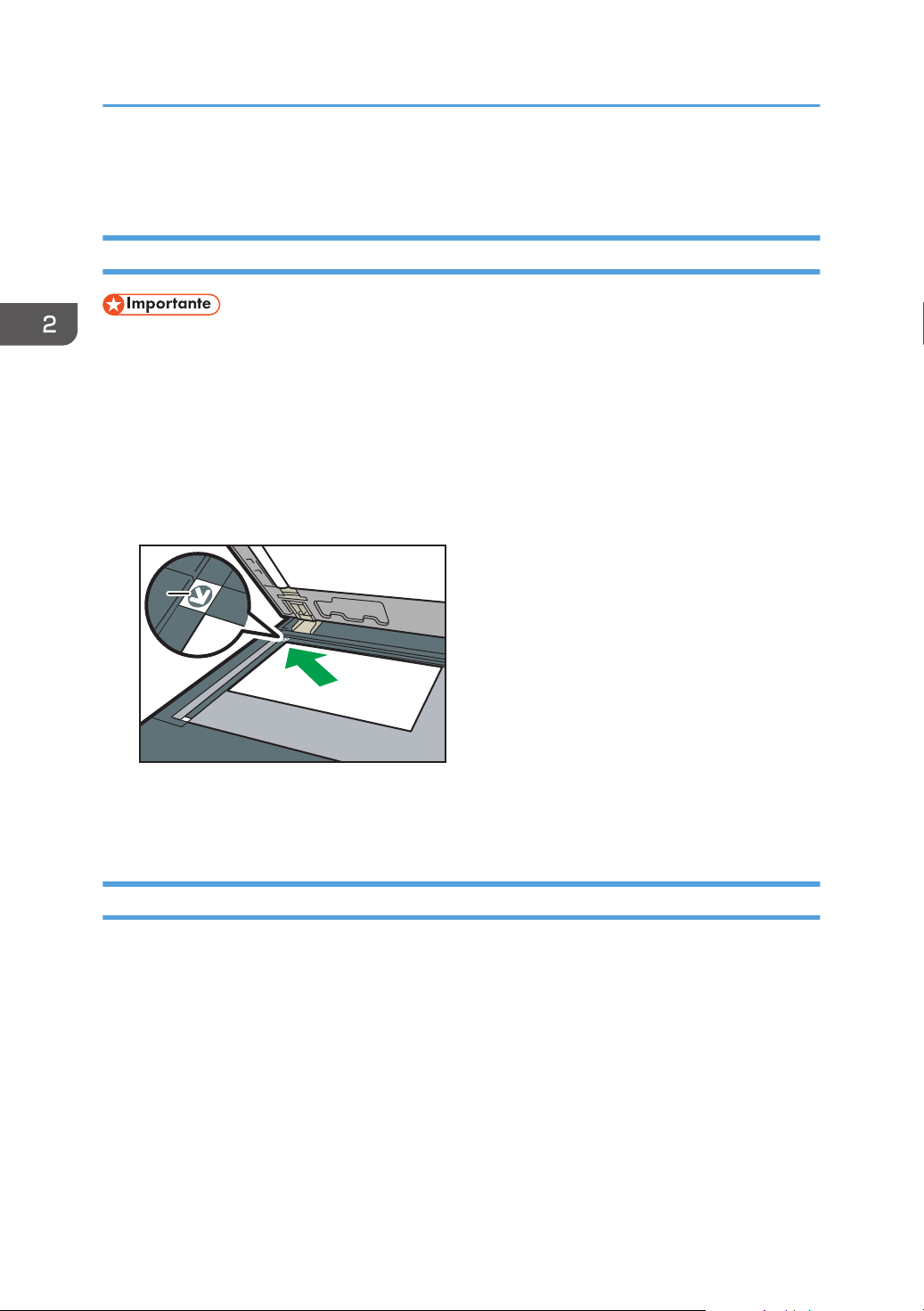
• No fuerce el ADF para abrirlo. Si lo hace, la tapa del ADF podría quedar abierta o dañarse.
1. Levante el ADF.
Asegúrese de levantar el ADF más de 30 grados. De lo contrario, el tamaño de los originales no
se detectará correctamente.
2. Coloque el original cara abajo en el cristal de exposición. El original debe estar alineado
con la esquina posterior izquierda.
Comience por la primera página que desee escanear.
1. Marca de posición
3. Baje el ADF.
Colocación de los originales en el alimentador automático de documentos
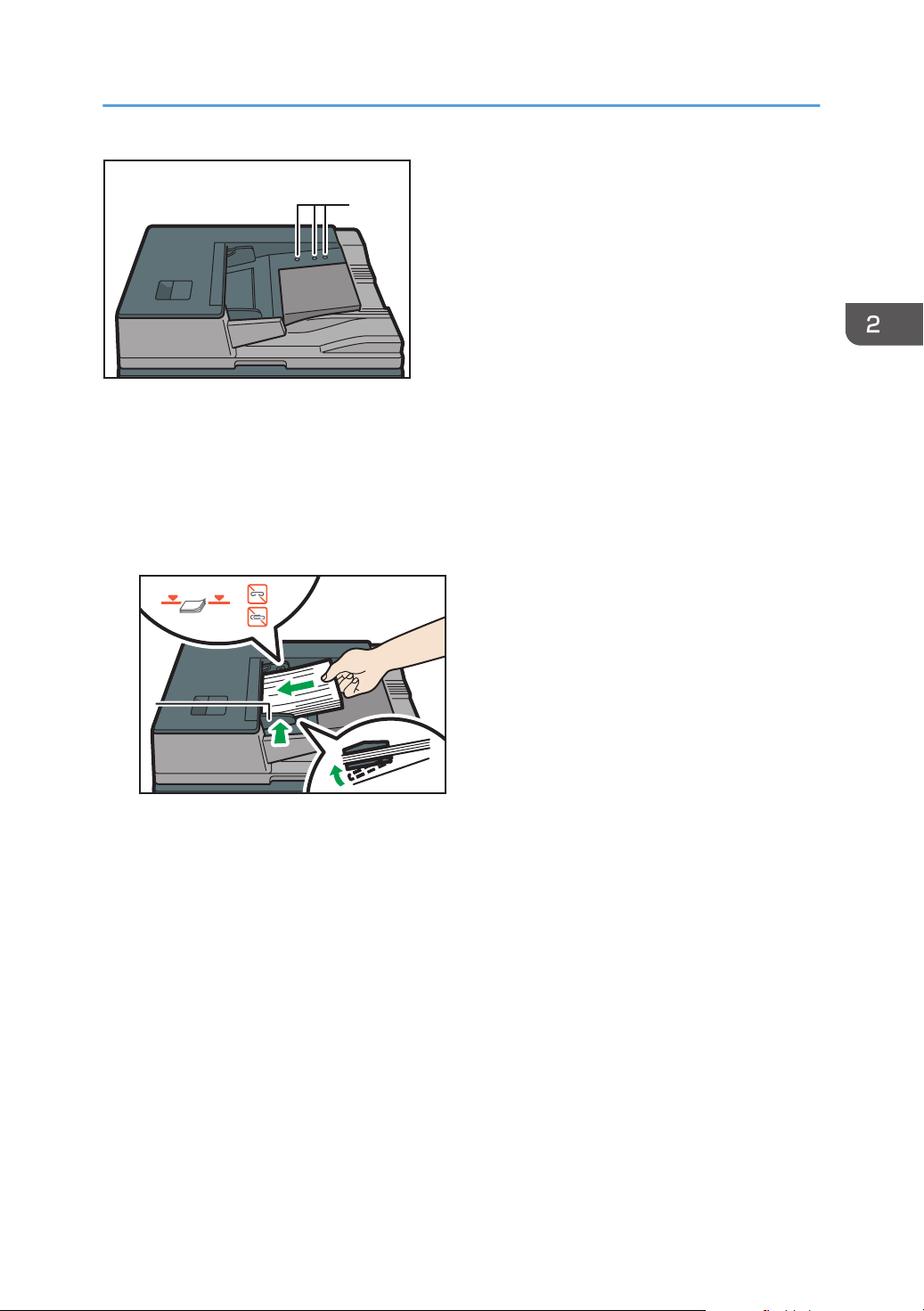
Asegúrese de no bloquear el sensor ni colocar mal el original. Esto podría provocar que la máquina
detecte un tamaño de original incorrecto o que muestre un mensaje de atasco de papel. Asimismo, no
coloque los originales ni otros objetos en la tapa superior. Si lo hace, podría producirse algún error de
funcionamiento.
50
Page 53
CJW113
1
1
2
CJW114
Colocación de los originales
1. Sensores
1. Ajuste la guía del original al tamaño del original.
2. Coloque los originales alineados en ángulo recto y cara arriba en el ADF.
No apile los originales más allá de la marca del límite.
La primera página debe estar encima.
1. Marca Límite
2. Guía del original
51
Page 54

2. Introducción
52
Page 55
3. Copiadora
ES CJS113
Este capítulo describe funciones y operaciones de copiadora de uso frecuente. Para ver información
adicional no incluida en este capítulo, consulte Copiadora/Document Server en el CD-ROM
incluido.
Procedimiento básico
Para hacer copias de originales, colóquelos en el cristal de exposición o en el ADF.
Al colocar un original en el cristal de exposición, comience por la primera página que desee copiar.
Cuando coloque originales en el ADF, hágalo de forma que la primera página esté en la parte
superior.
Para obtener información acerca de la colocación del original en el cristal de exposición, consulte
Pág.50 "Colocación de originales en el cristal de exposición".
Para obtener información acerca de la colocación del original en el ADF, consulte Pág.50 "Colocación
de los originales en el alimentador automático de documentos".
Para copiar en un papel especial, especifique el tipo de papel en Herram. Usuario según el gramaje
del papel que utilice. Para obtener más información, consulte Cómo conectar la máquina/ Ajustes del
sistema .
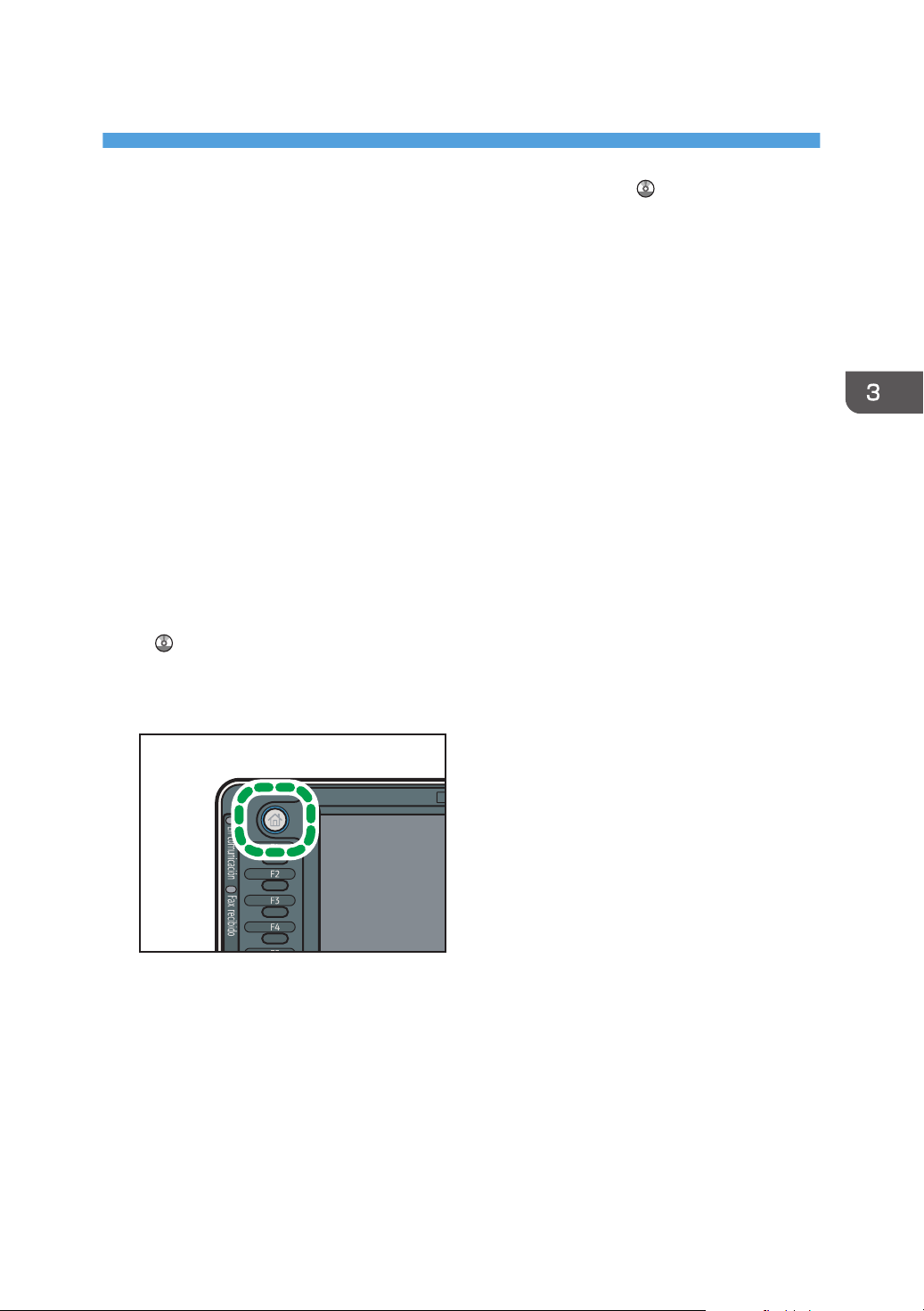
1. Pulse la tecla [Inicio] en la parte superior izquierda del panel de mandos y, a
continuación, pulse el icono de [Copiadora] en la pantalla [Inicio].
2. Compruebe que no quede ninguno de los ajustes anteriores.
Cuando haya ajustes anteriores, pulse la tecla [Reiniciar].
3. Coloque los originales.
4. Efectúe los ajustes deseados.
5. Introduzca el número de copias con las teclas numéricas.
Se puede seleccionar una cantidad máxima de 999 copias.
53
Page 56
3. Copiadora
6. Pulse la tecla [Inicio].
Al colocar el original en el cristal de exposición, pulse la tecla [ ] después de que se hayan
escaneado todos los originales. Es posible que algunas funciones, como el modo Lotes, requieran
la pulsación de la tecla [ ] cuando se colocan originales en el ADF. Siga los mensajes que
aparecen en pantalla.
7. Cuando termine el trabajo de copia, pulse la tecla [Reiniciar] para borrar la
configuración.
54
Page 57
CKN008
Red./Ampl. auto
Red./Ampl. auto
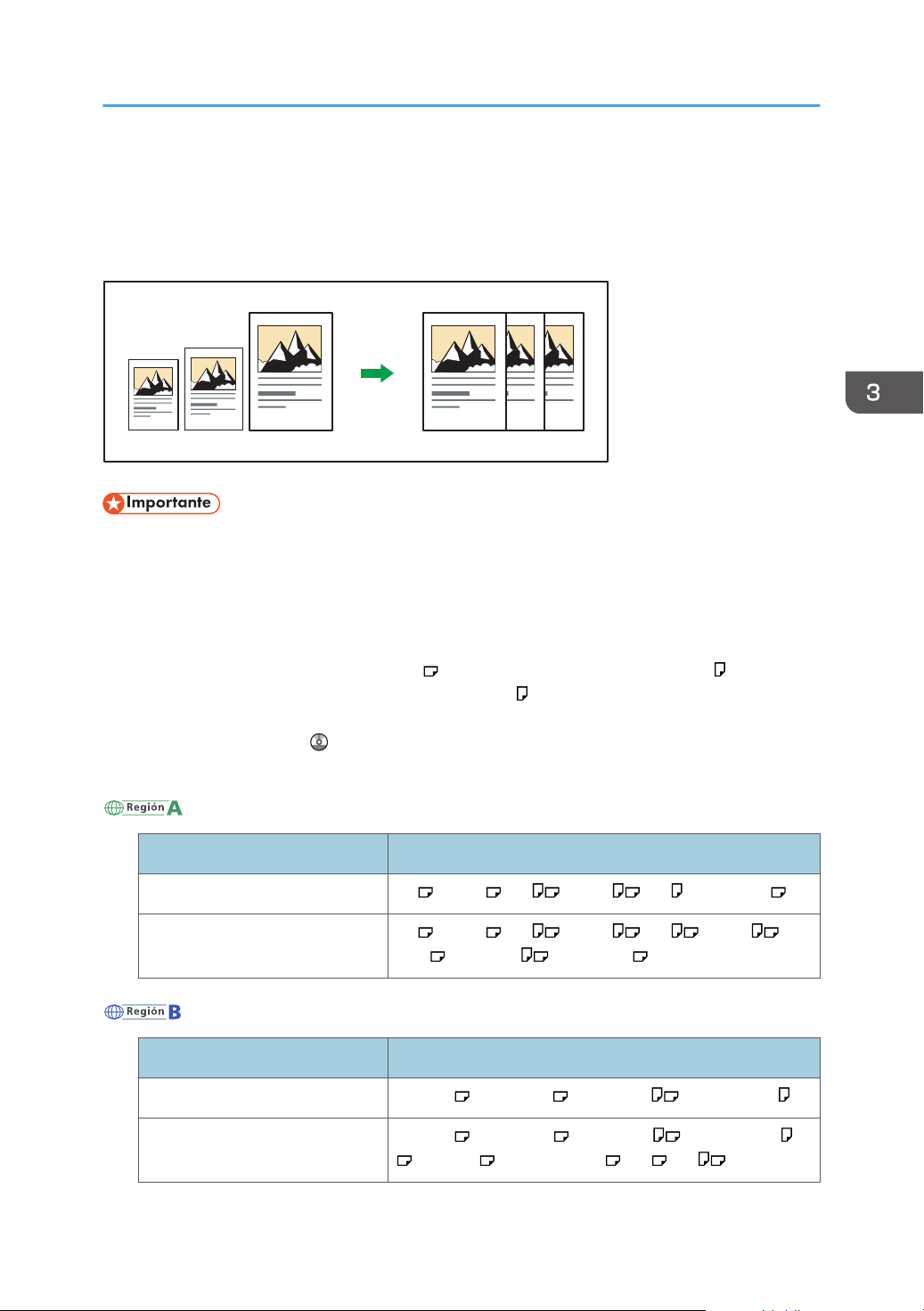
La máquina detecta automáticamente el tamaño del original y, a continuación, selecciona una escala
de reproducción adecuada en función del tamaño de papel que seleccione.
• Si selecciona una escala de reproducción después de pulsar [Red./Ampl. auto], [Red./Ampl.
auto] se cancela y la imagen no se puede rotar automáticamente.
Esto resulta útil para copiar originales de diferente tamaño en el mismo tamaño de papel.
Si la orientación seleccionada para el original es diferente de la del papel de copia, esta función gira
la imagen original 90 grados para que encaje en el papel de copia (rotación de la copia). Por
ejemplo, para reducir originales A3 (11 × 17) para ajustarse a papel A4 (81/2 × 11) , seleccione
una bandeja de papel que contenga papel A4 (81/2 × 11) y, después, pulse [Red./Ampl. auto]. La
imagen gira automáticamente. Para obtener más información acerca de Girar copia, consulte
Copiadora/Document Server .
Con esta función se pueden utilizar los siguientes tamaños de original y orientaciones:
(principalmente Europa y Asia)
Ubicación del original Tamaño y orientación del original
Cristal de exposición A3 , B4 JIS , A4 , B5 JIS , A5 , 8 1/2 × 13
ADF A3 , B4 JIS , A4 , B5 JIS , A5 , B6 JIS , 11
× 17 , 81/2×11 , 81/2 × 13
(principalmente Norteamérica)
Ubicación del original Tamaño y orientación del original
Cristal de exposición 11 × 17 , 81/2 × 14 , 81/2 × 11 , 51/2 × 81/
ADF 11 × 17 , 81/2 × 14 , 81/2 × 11 , 51/2 × 81/
2
2
, 10 × 14 , 71/4 × 101/2, A3 , A4
55
Page 58
3. Copiadora
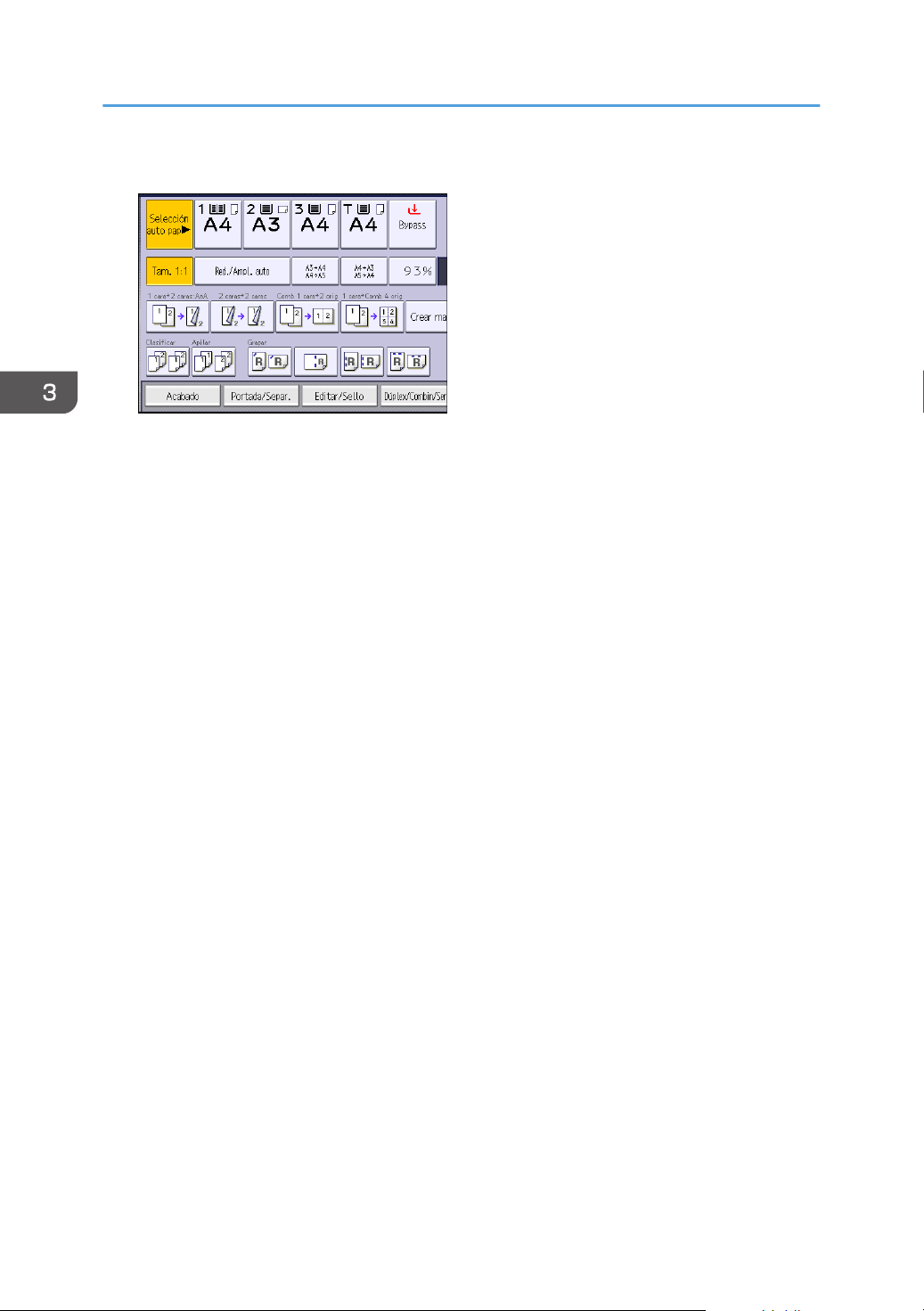
1. Pulse [Red./Ampl. auto].
2. Seleccione el tamaño del papel.
3. Coloque los originales y, a continuación, pulse la tecla [Inicio].
56
Page 59
CKN009
Copia Dúplex
Copia Dúplex
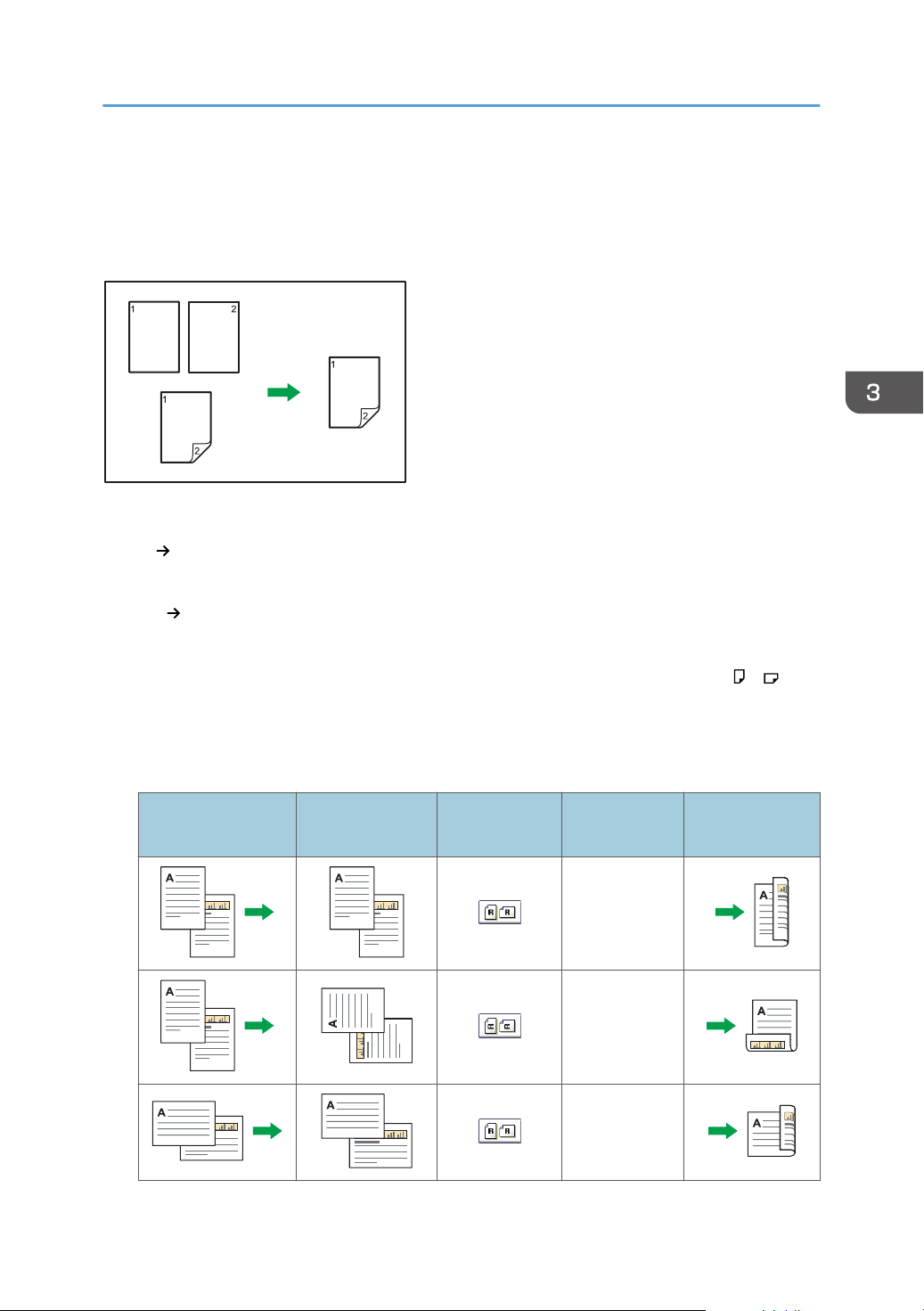
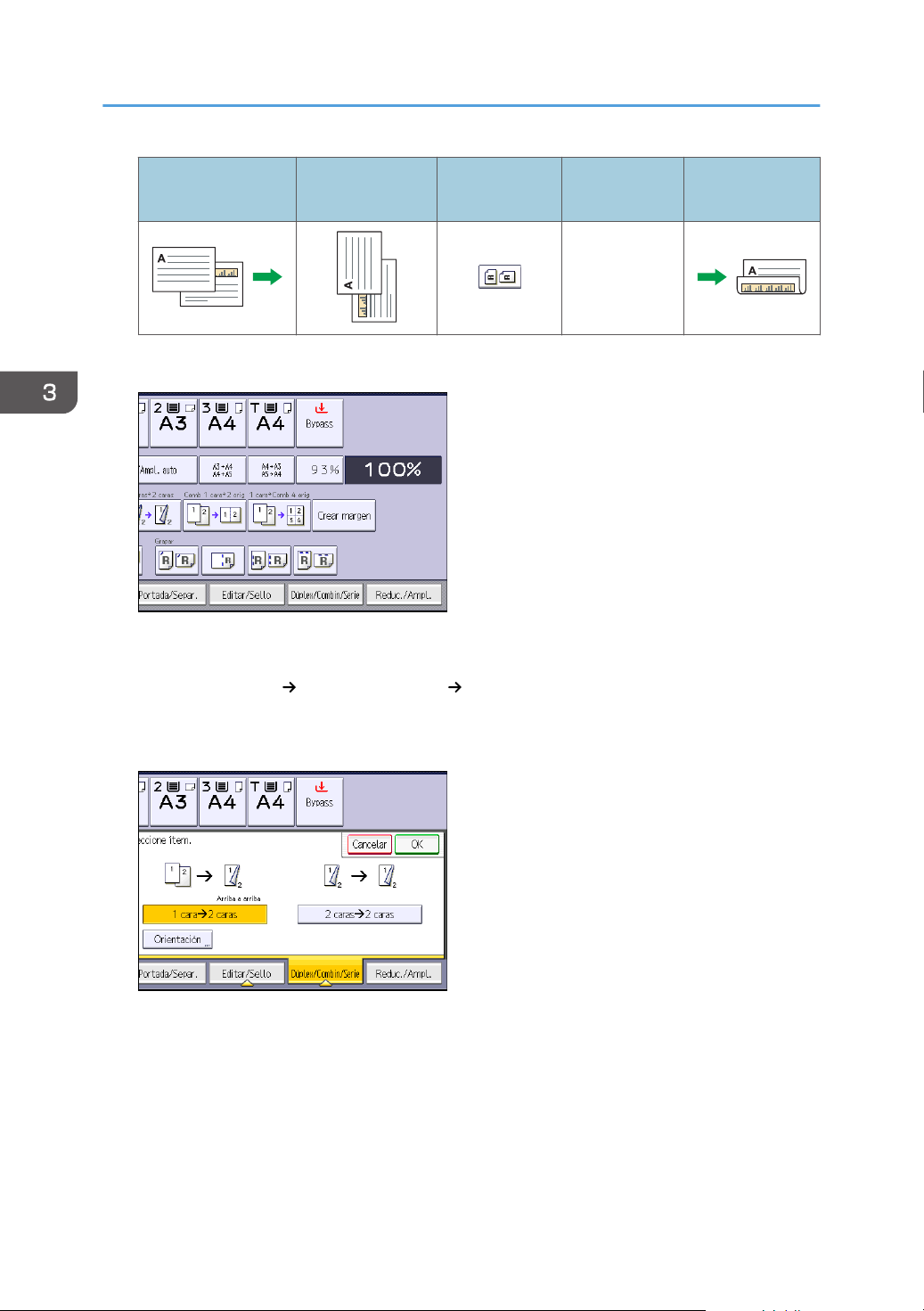
Copia dos hojas a una cara o una hoja a dos caras en las dos caras de una hoja. Durante la copia, la
imagen se desplaza para permitir el margen de encuadernación.
Hay dos tipos de copias Dúplex.
1 cara
2 Caras 2 Caras
La imagen de copia resultante puede diferir según la orientación en que coloca el original ( o ).
Orientación original y copias completadas
2 caras
Copia dos páginas de una cara en una página de dos caras.
Copia una página de dos caras en una página de dos caras.
Para copiar en ambas caras del papel, seleccione el original y la orientación de copia, en función
de cómo desea que salga la impresión.
Original
Colocación de
originales
Orientación
original
Orientación Copiadora
Arriba a arriba
Arriba a abajo
Arriba a arriba
57
Page 60
3. Copiadora
Original
Colocación de
originales
Orientación
original
Orientación Copiadora
Arriba a abajo
1. Pulse [Dúplex/Combin/Serie].
2. Asegúrese de que se ha seleccionado [Dúplex]. Si no se ha seleccionado [Dúplex], pulse
[Dúplex].
3. Seleccione [1 cara 2 caras] o [2 caras 2 caras] en función de cómo desea que salga
el documento.
58
Para cambiar la orientación del original o de la copia, pulse [Orientación].
4. Pulse [OK].
5. Coloque los originales y, a continuación, pulse la tecla [Inicio].
Page 61
CKN015
CKN016
Copia combinada
Copia combinada
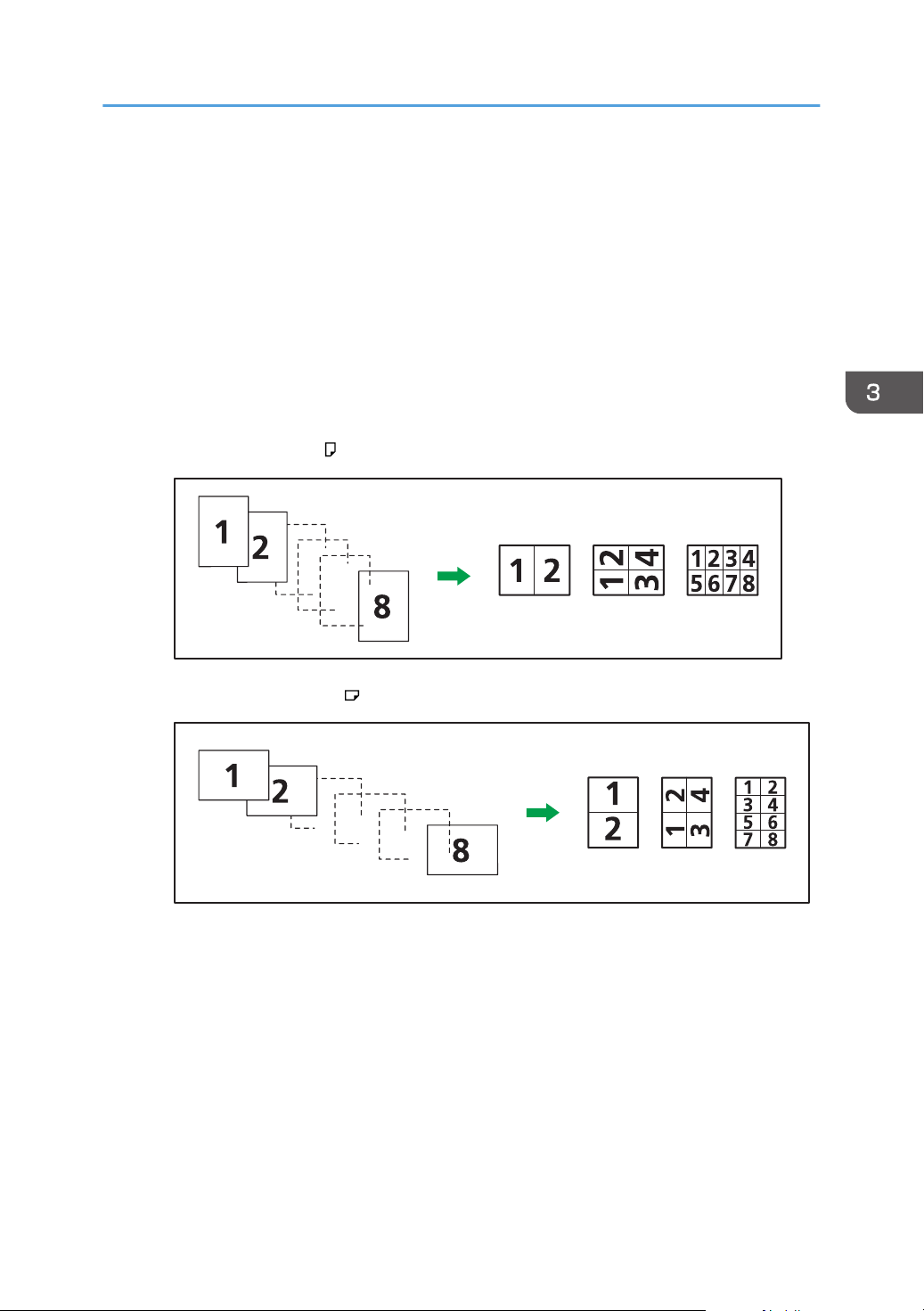
Este modo se puede utilizar para seleccionar automáticamente una escala de reproducción y copiar los
originales en una sola hoja de papel de copia.
La máquina selecciona una escala de reproducción de entre el 25 y el 400%. Si la orientación del
original es diferente a la del papel de copia, la máquina girará la imagen 90 grados automáticamente
para que la copia se realice correctamente.
Orientación del original y posición de la imagen al Combinar
La posición de la imagen al Combinar varía en función de la orientación del original y el número
de originales combinados.
• Originales verticales ( )
• Originales horizontales ( )
Colocación de los originales (originales colocados en el ADF)
En la función Combinar, el valor predeterminado del orden de copias es [De izquierda a
derecha]. Para copiar los originales de derecha a izquierda en el ADF, colóquelos boca abajo.
• Los originales se leen de izquierda a derecha
59
Page 62
CKN010
CKN017
CKN014
3. Copiadora
• Los originales se leen de derecha a izquierda
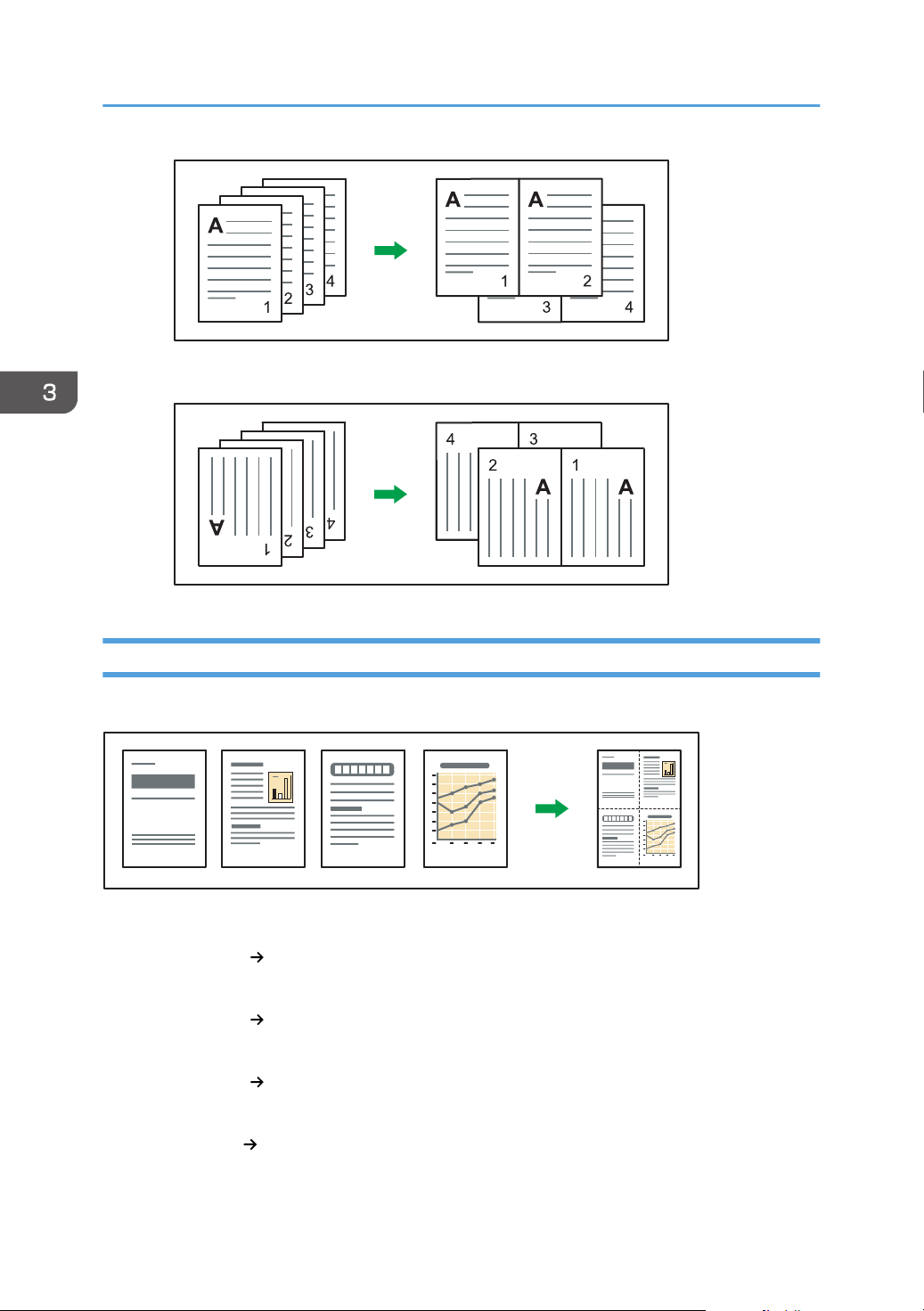
Combinación en una cara
Combina varias páginas en la misma cara de una hoja.
Hay seis tipos de combinación en una cara.
2 originales 1 cara Comb 1 cara
Copia dos originales de una cara en una cara de una hoja.
4 originales 1 cara Comb 1 cara
Copia cuatro originales de una cara en una cara de una hoja.
8 originales 1 cara Comb 1 cara
Copia 8 originales de 1 cara en una cara de una hoja.
2 páginas 2 caras Comb 2 caras
60
Copia un original de dos caras en una cara de una hoja.
Page 63
4 páginas 2 caras Comb 1 cara
Copia dos originales de dos caras en una cara de una hoja.
2 páginas 2 cara Comb 1 cara
Copia cuatro originales de dos caras en una cara de una hoja.
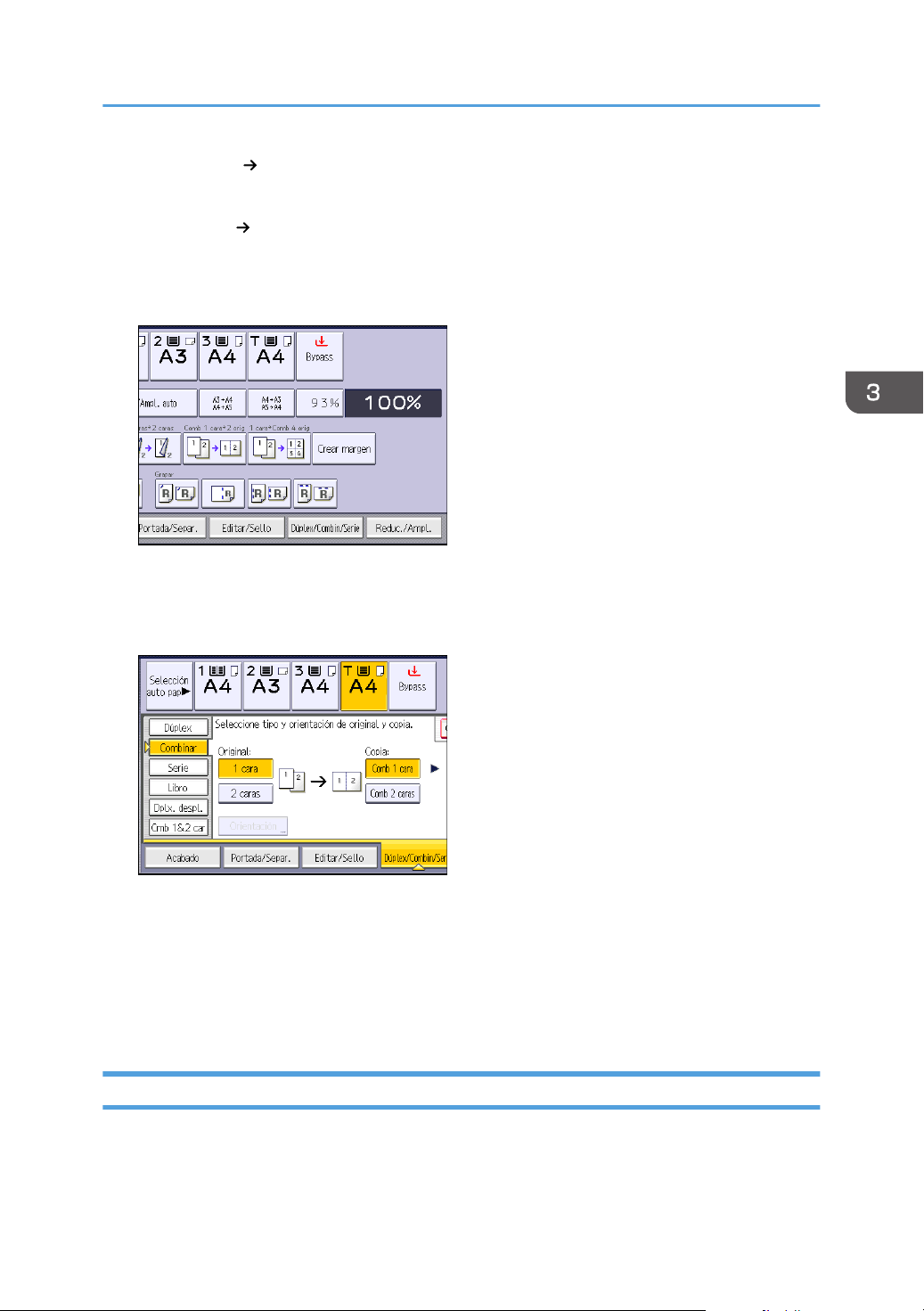
1. Pulse [Dúplex/Combin/Serie].
2. Pulse [Combinar].
3. Seleccione [1 cara] o [2 caras] para [Original:].
Copia combinada
Si selecciona [2 caras], puede cambiar la orientación.
4. Pulse [Comb 1 cara].
5. Seleccione el número de originales que desea combinar.
6. Pulse [OK].
7. Seleccione el tamaño del papel.
8. Coloque los originales y, a continuación, pulse la tecla [Inicio].
Combinar en dos caras
Combina varias páginas de originales en dos caras de una hoja.
61
Page 64
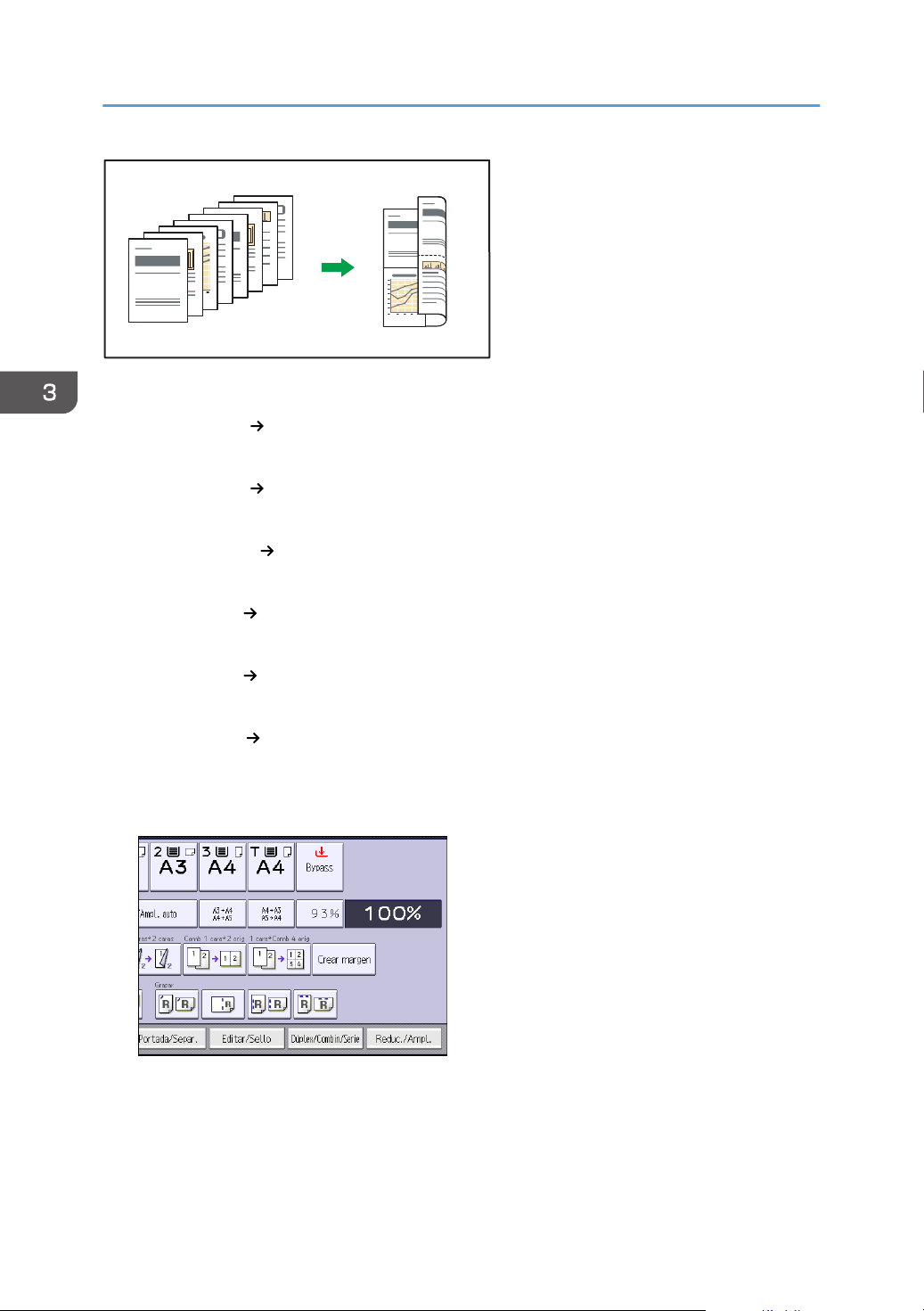
CKN074
3. Copiadora
Hay seis tipos de combinación en dos caras.
4 originales 1 cara Comb 2 caras
Copia cuatro originales de una cara en una hoja con dos páginas por cara.
8 originales 1 cara Comb 2 caras
Copia ocho originales de una cara en una hoja con cuatro páginas por cara.
16 originales 1 cara Comb 2 caras
Copia 16 originales de una cara en una hoja con ocho páginas por cara.
4 páginas 2 caras Comb 2 caras
Copia dos originales de dos caras en una hoja con dos páginas por cara.
8 páginas 2 caras Comb 2 caras
Copia cuatro originales de dos caras en una hoja con cuatro páginas por cara.
16 páginas 2 cara Comb 2 caras
Copia ocho originales de dos caras en una hoja con ocho páginas por cara.
1. Pulse [Dúplex/Combin/Serie].
2. Pulse [Combinar].
62
Page 65
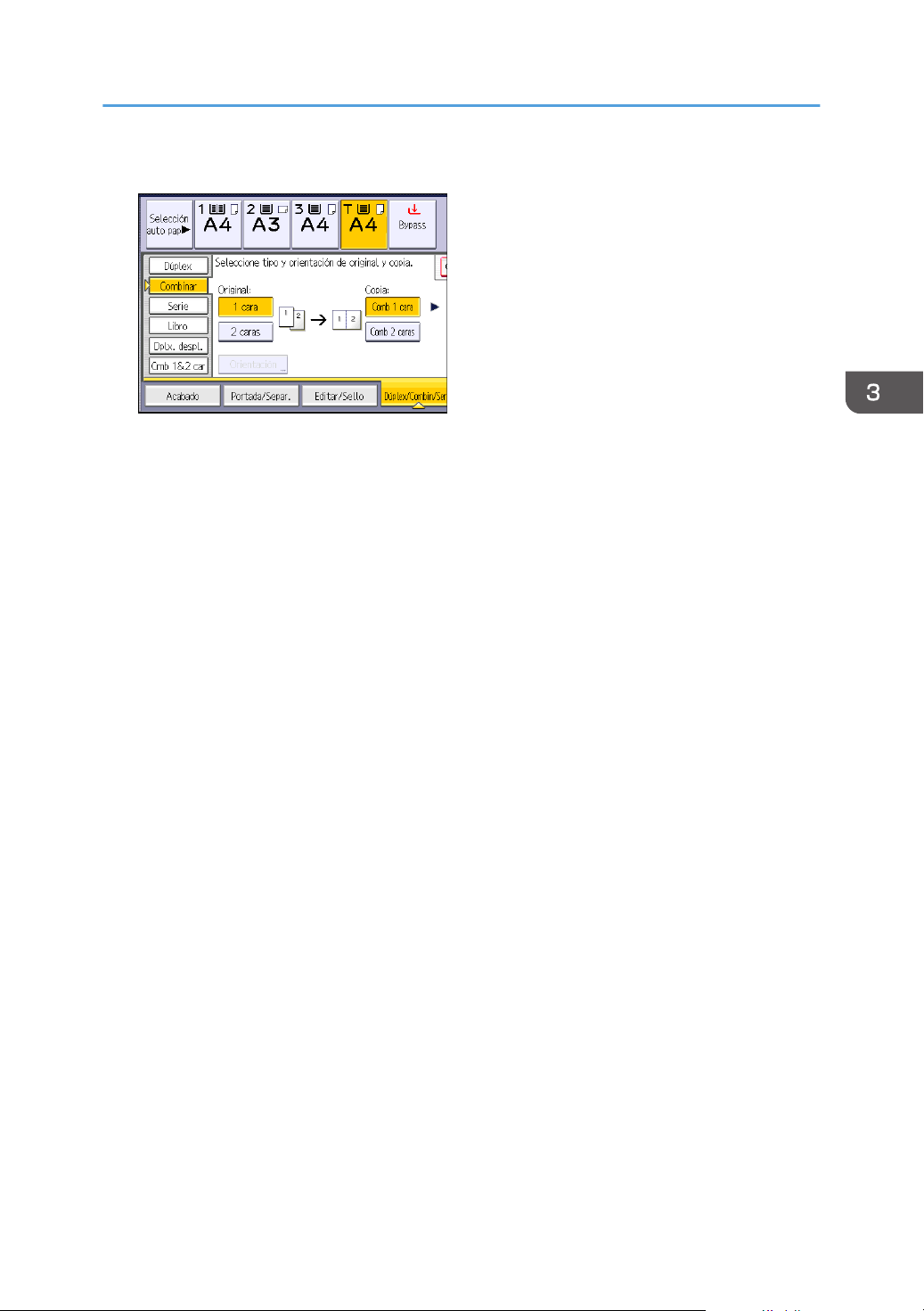
3. Seleccione [1 cara] o [2 caras] para [Original:].
4. Pulse [Comb 2 caras].
5. Pulse [Orientación].
6. Seleccione [Arriba a arriba] o [Arriba a abajo] para [Original:] y [Copia:]; a
continuación, pulse [OK].
7. Seleccione el número de originales que desea combinar.
8. Pulse [OK].
Copia combinada
9. Seleccione el tamaño del papel.
10. Coloque los originales y, a continuación, pulse la tecla [Inicio].
63
Page 66
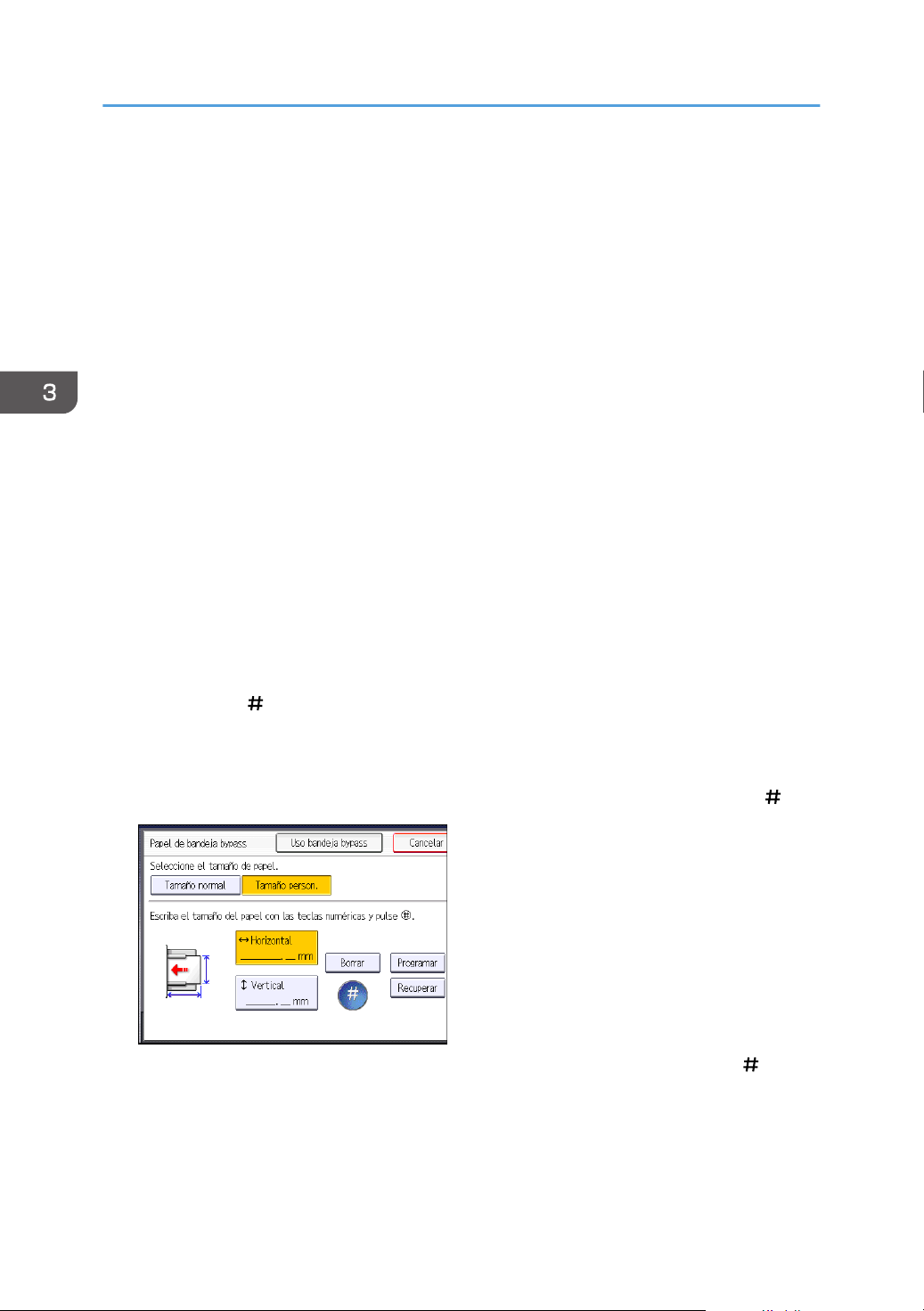
3. Copiadora
Copia en papel de tamaño personalizado desde la bandeja bypass
La bandeja bypass admite papel con una longitud horizontal de 139,7–600,0 mm (5,50–23,62
pulgadas) y una longitud vertical de 100,0–305,0 mm (3,94–12,00 pulgadas). Sin embargo, tenga
en cuenta que la limitación en las longitudes horizontales y verticales puede variar según las opciones
que estén instaladas.
• Cuando las impresiones se envían a las bandejas de Finisher SR4060 o Booklet Finisher SR4070:
Longitud horizontal: 139,7–487,6 mm (5,50–19,19 pulgadas), longitud vertical: 100,0–305,0
mm (3,94–12,00 pulgadas)
• Cuando las impresiones se envían a la bandeja superior de Finisher SR4080:
Longitud horizontal: 139,7–458,0 mm (5,50–18,03 pulgadas), longitud vertical: 100,0–305,0
mm (3,94–12,00 pulgadas)
• Cuando las impresiones se envían a la bandeja de desplazamiento de Finisher SR4080:
Longitud horizontal: 139,7–458,0 mm (5,50–18,03 pulgadas), longitud vertical: 139,0–305,0
mm (5,48–12,00 pulgadas)
1. Cargue el papel cara arriba en la bandeja bypass.
La opción [Bypass] se selecciona automáticamente.
2. Pulse la tecla [ ].
3. Pulse [Tamaño papel].
4. Pulse [Tamaño person.].
5. Introduzca el tamaño horizontal con las teclas numéricas y, a continuación, pulse [ ].
6. Introduzca el tamaño vertical con las teclas numéricas y, a continuación, pulse [ ].
7. Pulse [OK] dos veces.
8. Coloque los originales y, a continuación, pulse la tecla [Inicio].
64
Page 67
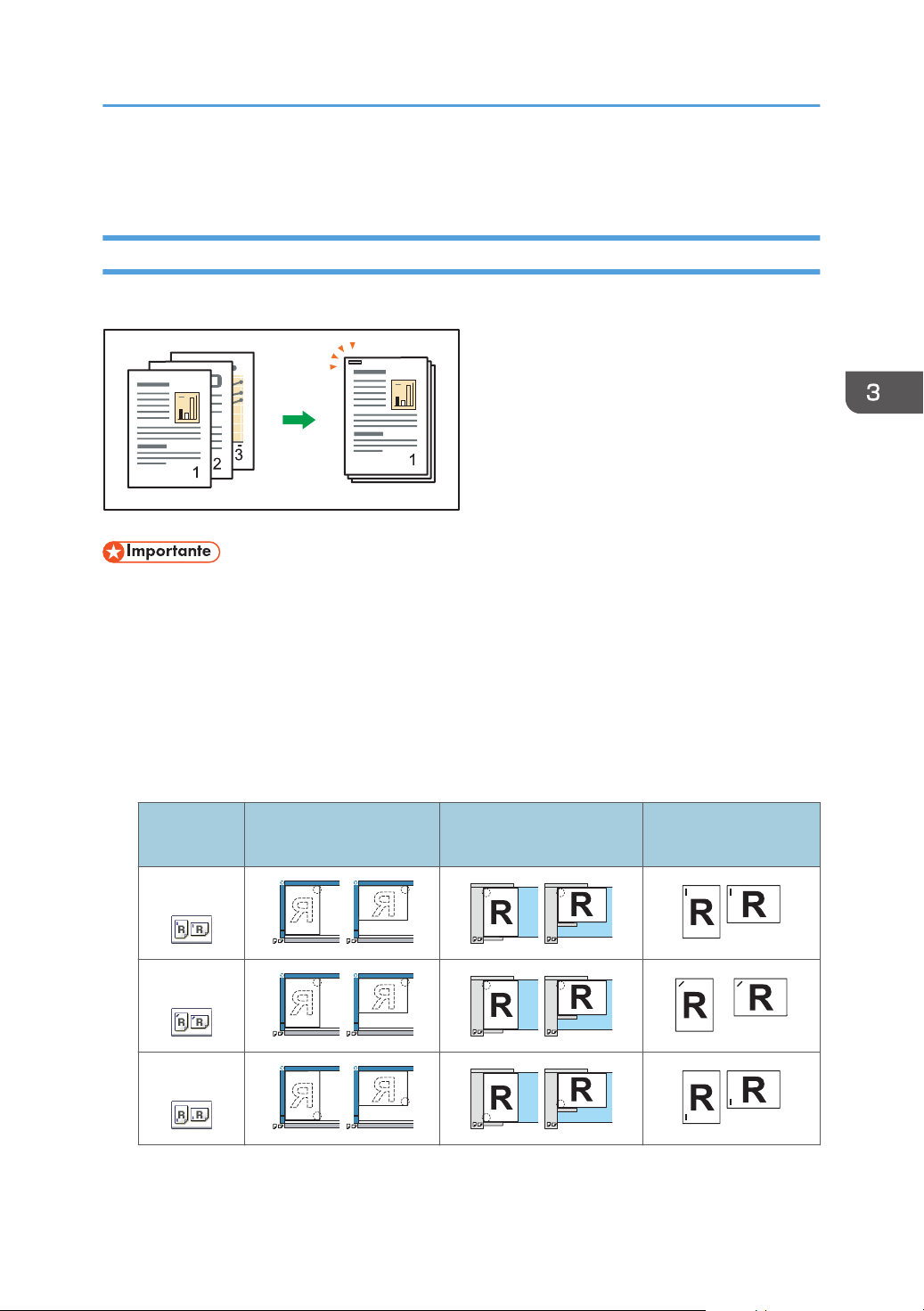
Acabado
CKN021
*2
Grapar
Cada juego de copias se puede grapar junto.
• Con esta función no se puede utilizar la bandeja bypass.
Acabado
Orientación original y posición de grapado
Coloque todos los originales en el ADF en la orientación en la que se pueden leer normalmente.
Cuando coloque el original en el cristal de exposición con la misma orientación, pero boca abajo.
Si el papel cargado tiene el mismo tamaño y orientación que el original, la relación entre la
orientación con que coloque el original y la posición de grapado es la siguiente. Confirme las
posiciones de grapado que se pueden seleccionar en la pantalla que aparece al pulsar
[Acabado].
Colocación del original
en el cristal de exposición
Colocación del original en
el ADF
Posición de grapado
Arriba 1
Pendiente
Inferior 1
*1
65
Page 68
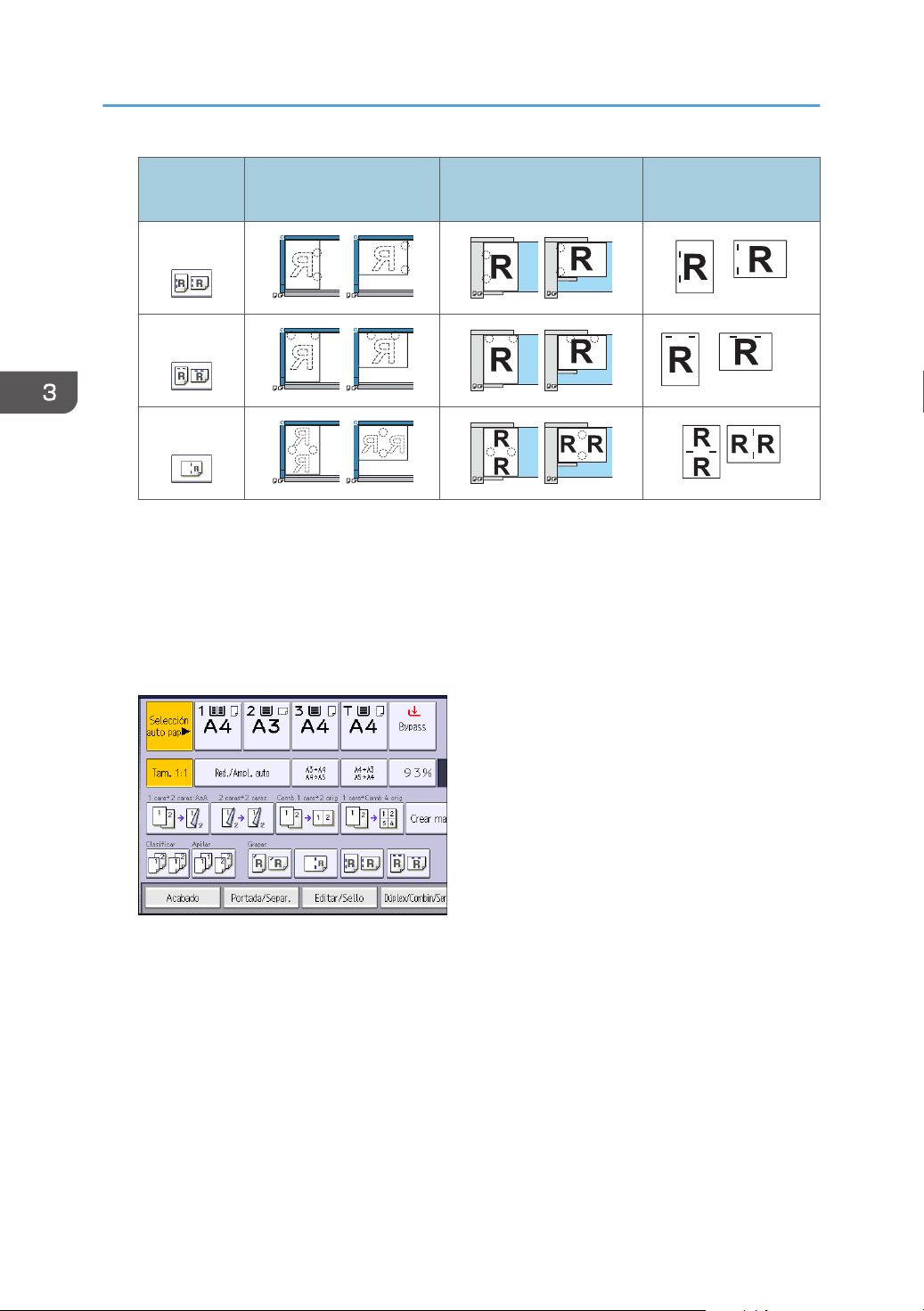
*2
*2 *3
*3
3. Copiadora
en el cristal de exposición
Izquierda 2
Arriba 2
Centro
La tabla anterior muestra la posición de las grapas. La orientación del papel no indica la dirección de
*1
salida.
El grapado no es posible en esta posición cuando se copia en papel B4 JIS, 8 × 13 o más grande.
*2
Si quiere grapar en esta posición, seleccione la orientación ilegible en [Orientación del original] y
*3
luego seleccione Arriba 2.
1. Pulse [Acabado].
Colocación del original
Colocación del original en
el ADF
Posición de grapado
*1
2. Pulse [Finisher].
66
Page 69
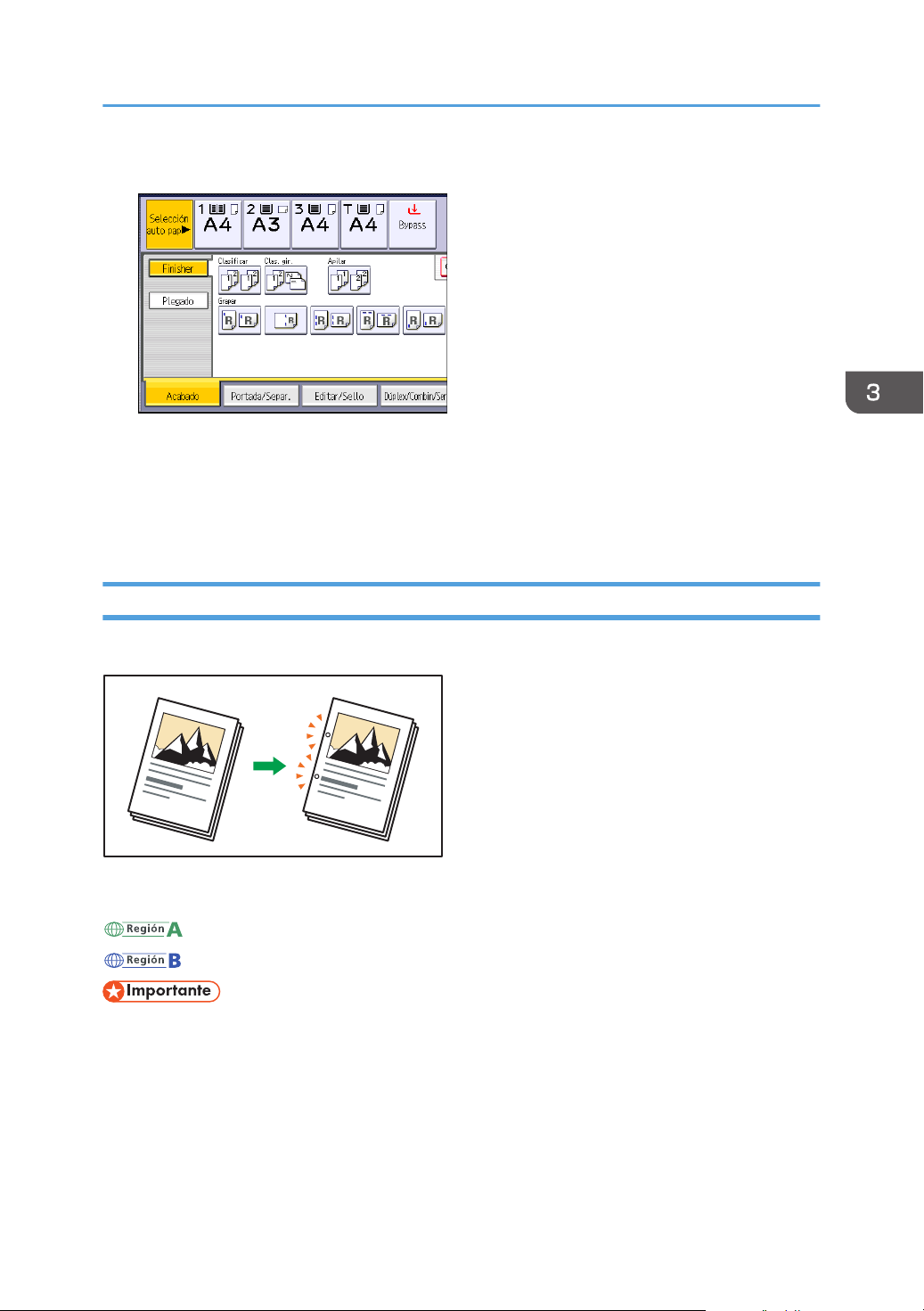
3. Seleccione una de las posiciones de grapado.
CKN022
Cuando seleccione una posición de grapado, Clasificar se selecciona automáticamente.
4. Pulse [OK].
5. Introduzca el número de copias con las teclas numéricas.
6. Coloque los originales y, a continuación, pulse la tecla [Inicio].
Perforar
Acabado
Las copias se pueden perforar.
A continuación se indica el número de agujeros de perforación disponibles:
(principalmente Europa y Asia): 2 agujeros, 4 agujeros
(principalmente Norteamérica): 2 agujeros, 3 agujeros
• Con esta función no se puede utilizar la bandeja bypass.
• No puede utilizar pliegue en Z con esta función.
Orientación del original y posición de los agujeros de perforación
Coloque todos los originales en el ADF en la orientación en la que se pueden leer normalmente.
Cuando coloque el original en el cristal de exposición con la misma orientación, pero boca abajo.
67
Page 70
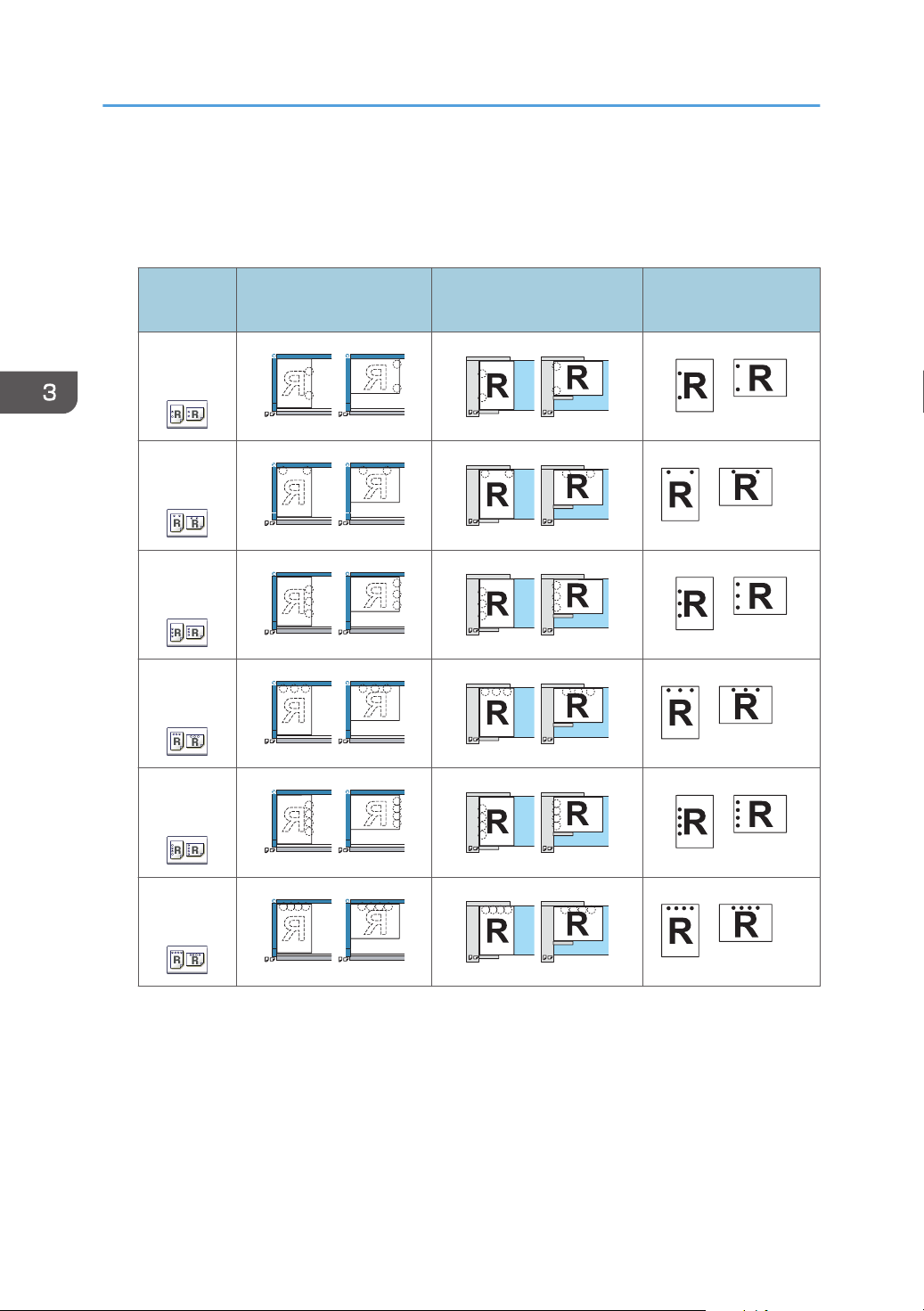
*2
*3
*2 *3
*2
*3 *2 *3
*2
*3 *2 *3
3. Copiadora
Si el papel cargado tiene el mismo tamaño y orientación que el original, la relación entre la
orientación con que coloque el original y la posición de los agujeros de perforación es la
siguiente. Confirme las posiciones de los agujeros de perforación que se pueden seleccionar en la
pantalla al pulsar [Acabado].
2 orificios:
izquierda
2 orificios:
arriba
3 orificios:
izquierda
3 orificios:
arriba
4 orificios:
izquierda
Colocación del original
en el cristal de exposición
Colocación del original en
el ADF
Posición del agujero
de perforación
*1
68
4 orificios:
arriba
La tabla anterior muestra las posiciones de los agujeros de perforación. Es posible que las hojas
*1
perforadas no se entreguen con la orientación mostrada en esta tabla.
No se puede perforar en esta posición cuando se copia en papel B4 JIS, 8 × 13 o más grande.
*2
Si desea realizar agujeros en esta posición, seleccione la orientación ilegible en [Orientación original]
*3
y, a continuación, seleccione la posición del agujero de perforación.
Page 71
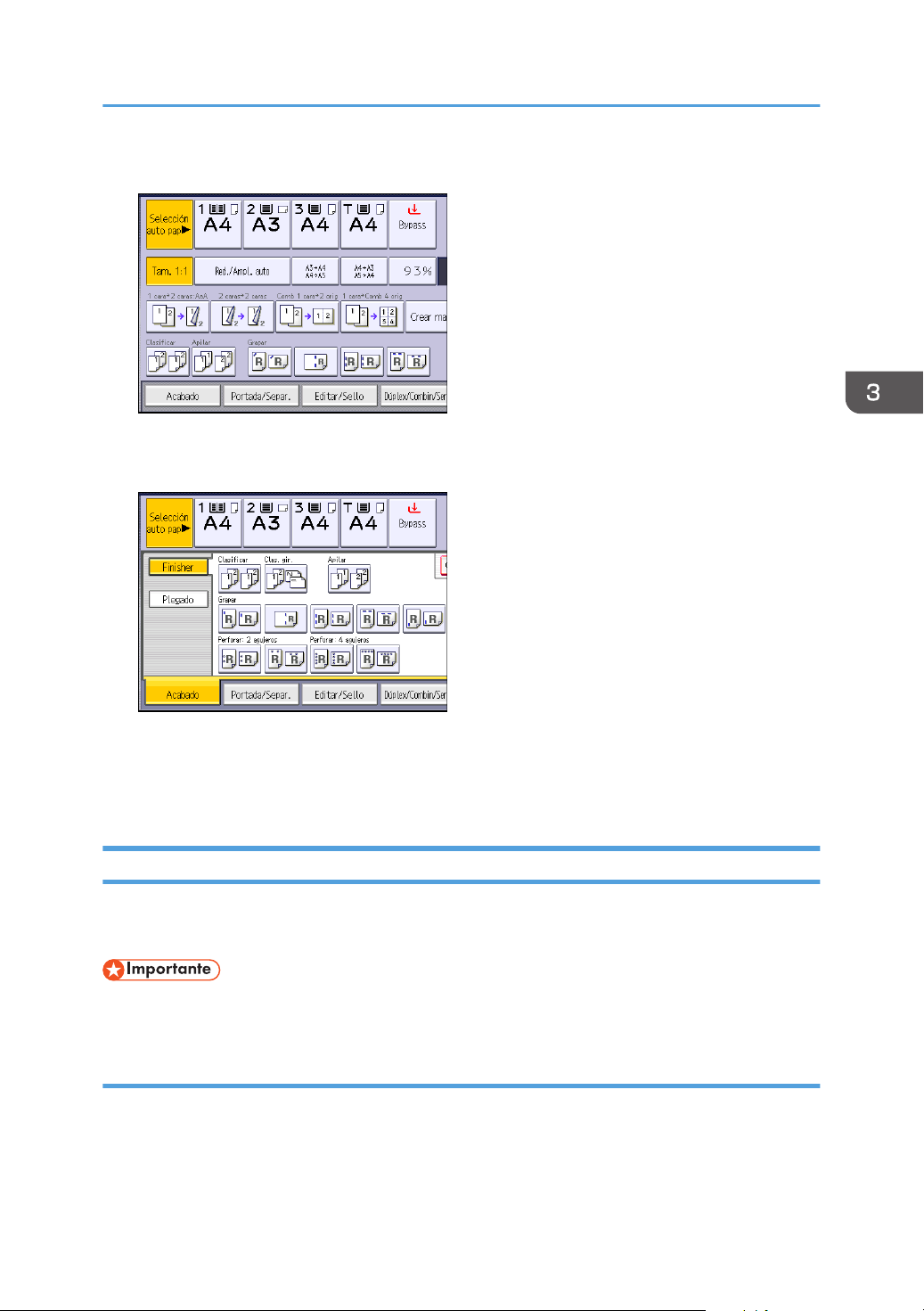
1. Pulse [Acabado].
2. Pulse [Finisher].
3. Seleccione una de las posiciones de taladro.
Acabado
4. Pulse [OK].
5. Introduzca el número de copias con las teclas numéricas.
6. Coloque los originales y, a continuación, pulse la tecla [Inicio].
Plegado
Las copias pueden plegarse de los siguientes modos: Plegado en Z, Pl. por la mitad, P.carta hacia
fuera, P.crt hacia dentro, Pl. paralelo doble y Plegado en ventana.
• Con esta función no se puede utilizar la bandeja bypass.
Plegado en Z
Realiza dos pliegues paralelos, uno de ellos hacia dentro y el otro hacia fuera.
69
Page 72
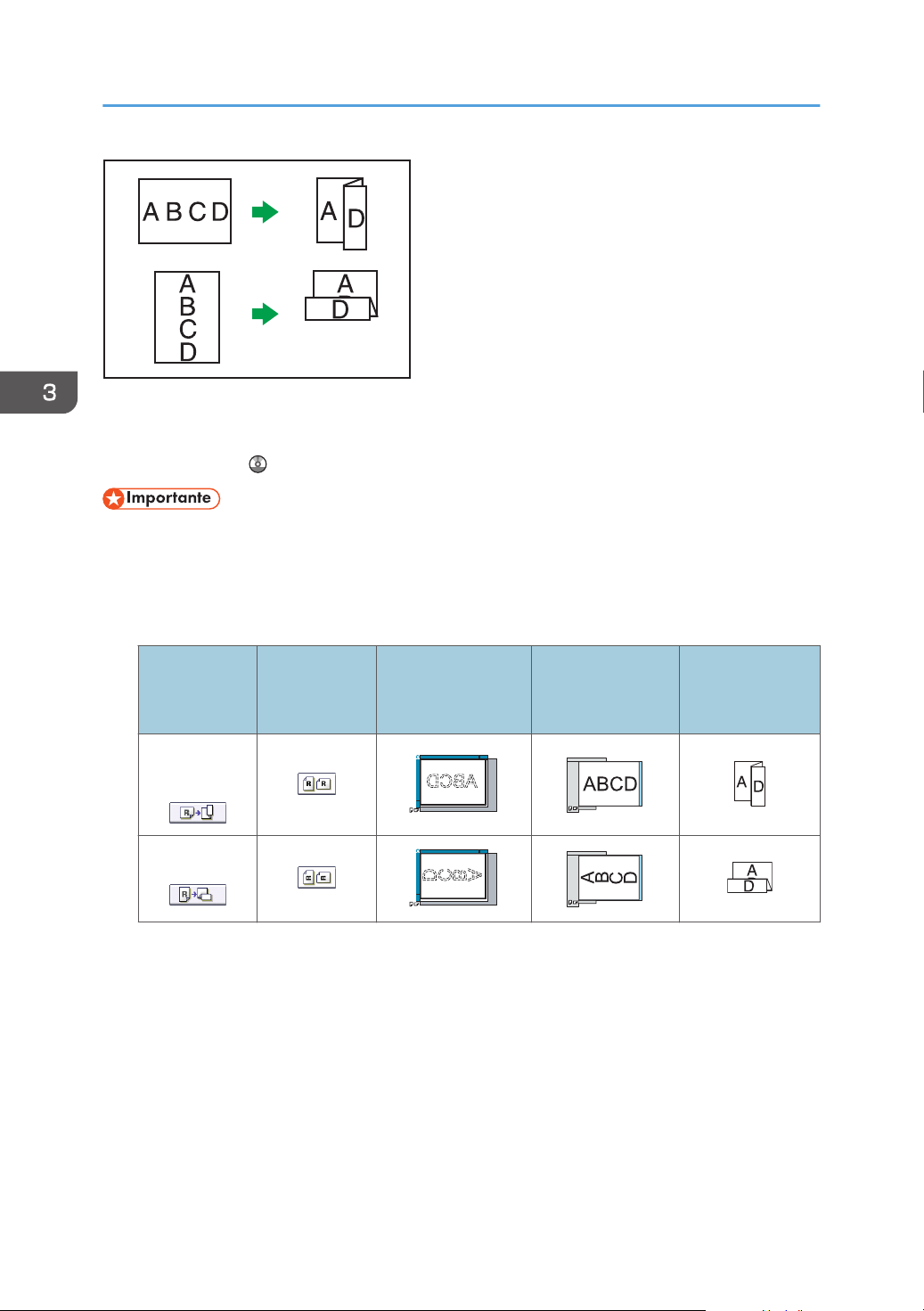
CNP005
3. Copiadora
Para utilizar la función de Plegado en Z, debe configurar la bandeja de soporte de plegado en Z. Para
obtener información sobre la colocación de la bandeja de soporte para plegado en Z, consulte
Detección de errores .
• No puede utilizar Perforar con esta función.
Orientación de original y posición de Plegado en Z
Coloque todos los originales en el ADF en la orientación en la que se pueden leer normalmente.
Cuando coloque el original en el cristal de exposición con la misma orientación, pero boca abajo.
Orientación
del original
Colocación del
original en el cristal
de exposición
Colocación del
original en el ADF
Pliegue
derecho
Pliegue inferior
La tabla de arriba muestra las posiciones de Plegado en Z. La orientación del papel no indica la
*1
dirección de salida.
Dirección de
*1
pliegue
70
Page 73
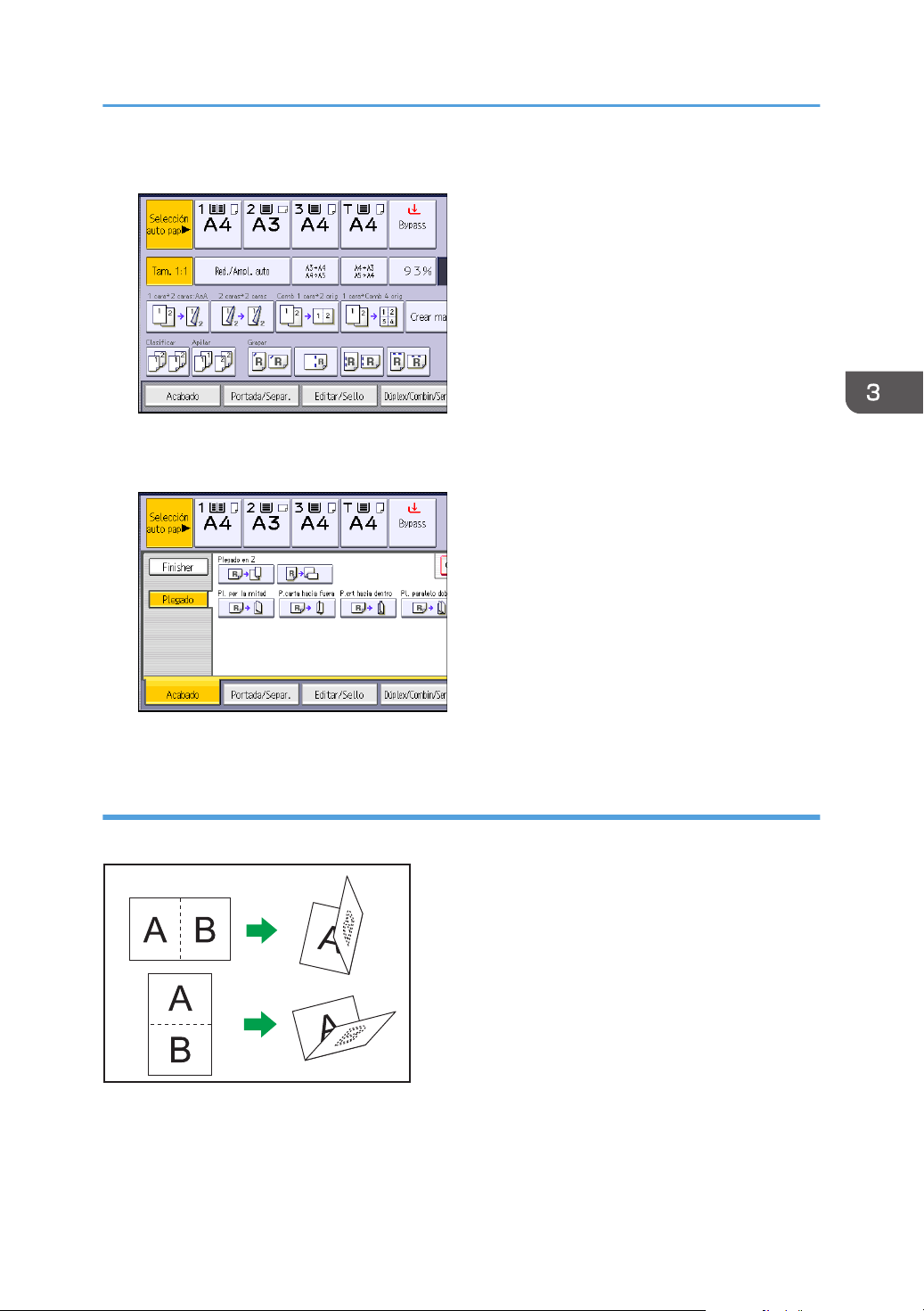
1. Pulse [Acabado].
CNP014
2. Pulse [Plegado].
3. Seleccione la dirección de plegado y, a continuación, pulse [OK].
Acabado
4. Coloque los originales y, a continuación, pulse la tecla [Inicio].
Plegado por la mitad
Aplica un único pliegue central para crear dos paneles iguales.
71
Page 74
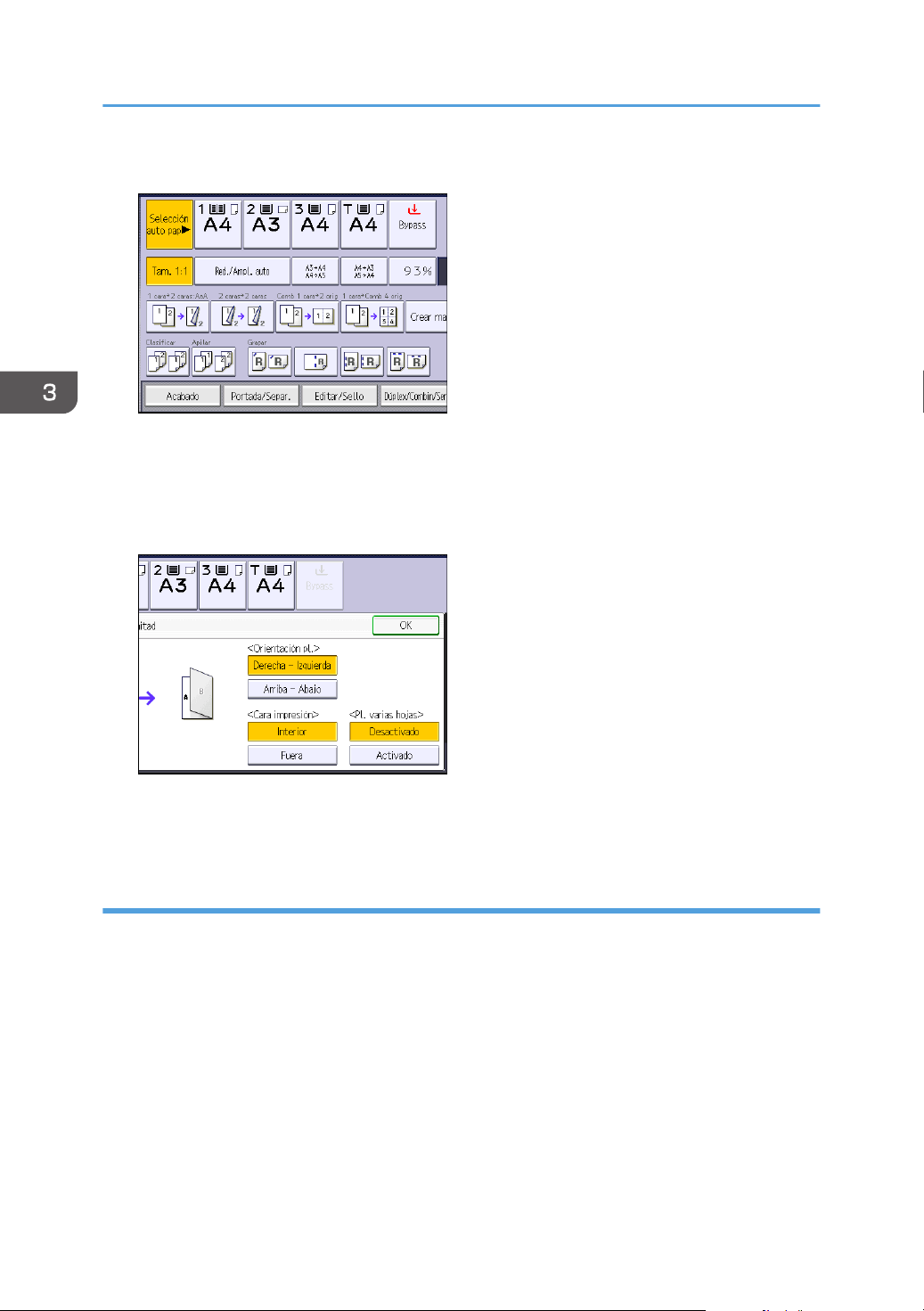
3. Copiadora
1. Pulse [Acabado].
2. Pulse [Plegado].
3. Pulse [Pl. por la mitad].
4. Pulse [Cambiar].
5. Seleccione [Orientación pl.], [Cara impresión] y [Pl. varias hojas].
6. Pulse [OK] dos veces.
7. Coloque los originales y, a continuación, pulse la tecla [Inicio].
Plegado carta hacia fuera
Aplica dos pliegues para crear tres paneles iguales (el primer panel se pliega hacia dentro y el último
hacia afuera).
72
Page 75
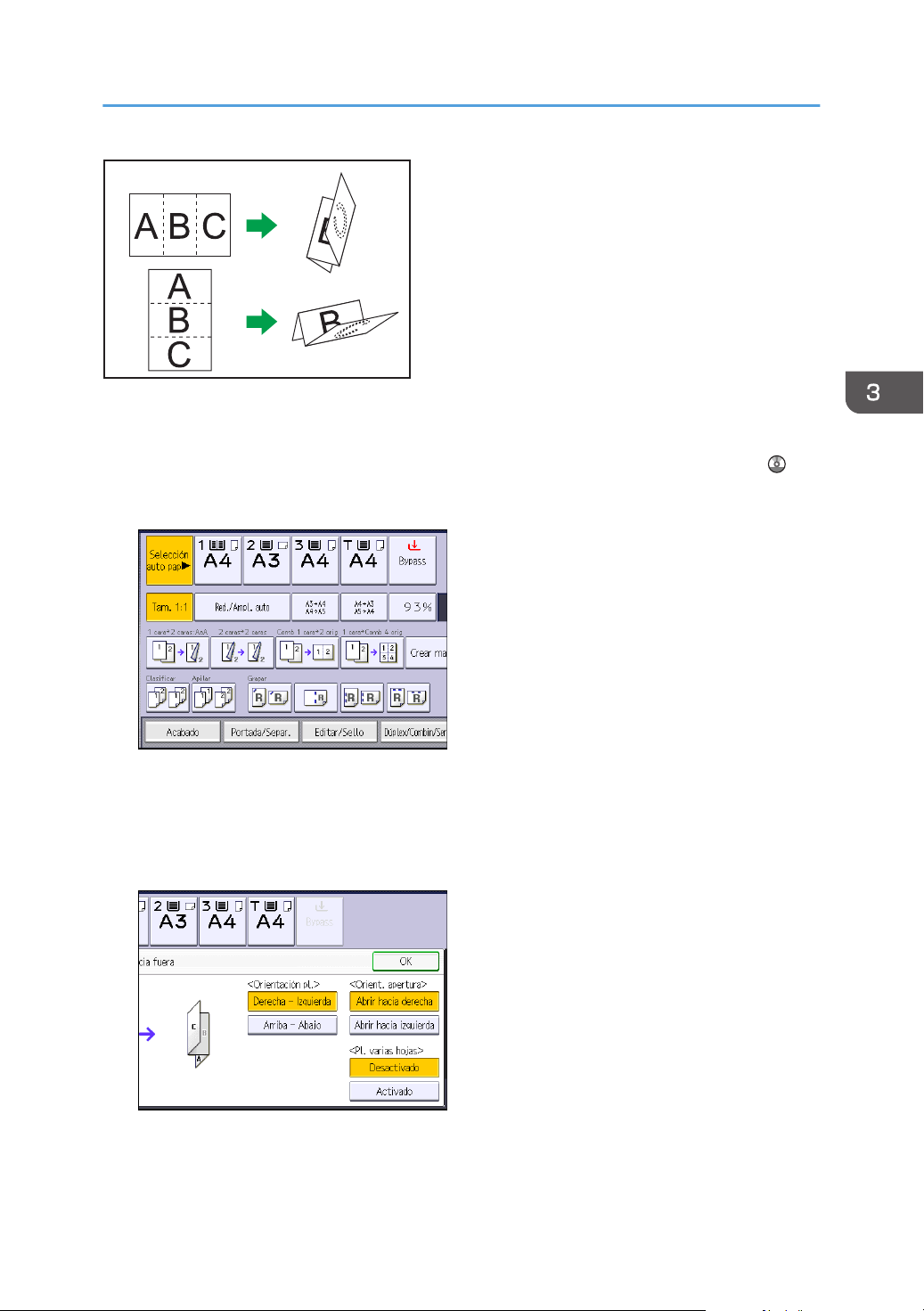
CNP015
Acabado
Para plegar varias hojas con la función de plegado de carta hacia fuera, debe instalar la bandeja de
soporte para plegado en Z para la unidad de plegado múltiple. Para obtener información detallada
sobre la instalación de la bandeja de soporte para plegado en Z, consulte Detección de errores .
1. Pulse [Acabado].
2. Pulse [Plegado].
3. Pulse [P. carta hacia fuera].
4. Pulse [Cambiar].
5. Seleccione [Orientación pl.], [Orient. apertura] y [Pl. varias hojas].
6. Pulse [OK] dos veces.
7. Coloque los originales y, a continuación, pulse la tecla [Inicio].
73
Page 76
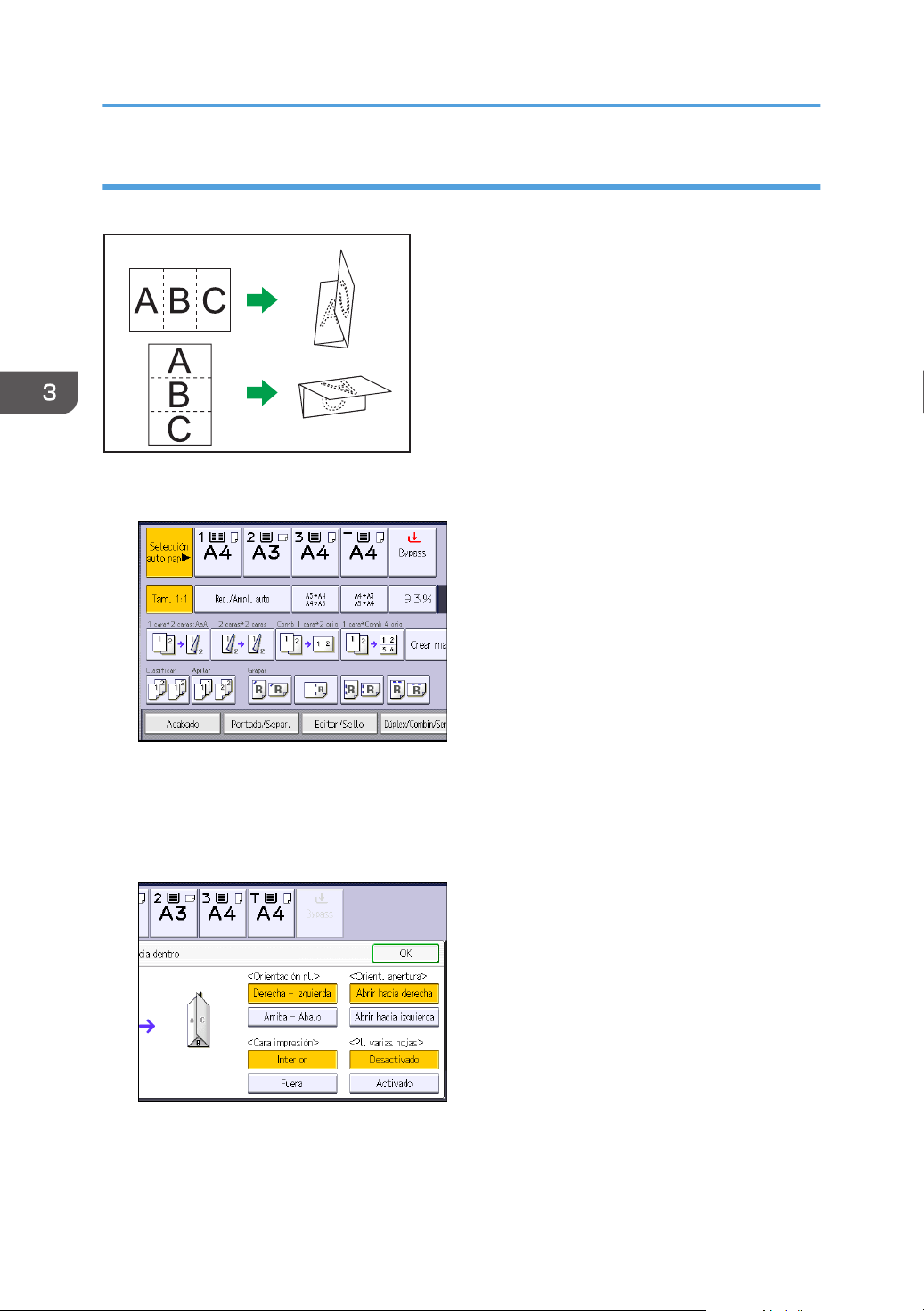
CNP016
3. Copiadora
Plegado carta hacia dentro
Aplica dos pliegues para crear tres paneles iguales (el panel exterior se pliega hacia dentro).
1.
Pulse [Acabado].
74
2. Pulse [Plegado].
3. Pulse [P.crt hacia dentro].
4. Pulse [Cambiar].
5. Seleccione [Orientación pl.], [Orient. apertura], [Cara impresión] y [Pl. varias hojas].
6. Pulse [OK] dos veces.
7. Coloque los originales y, a continuación, pulse la tecla [Inicio].
Page 77
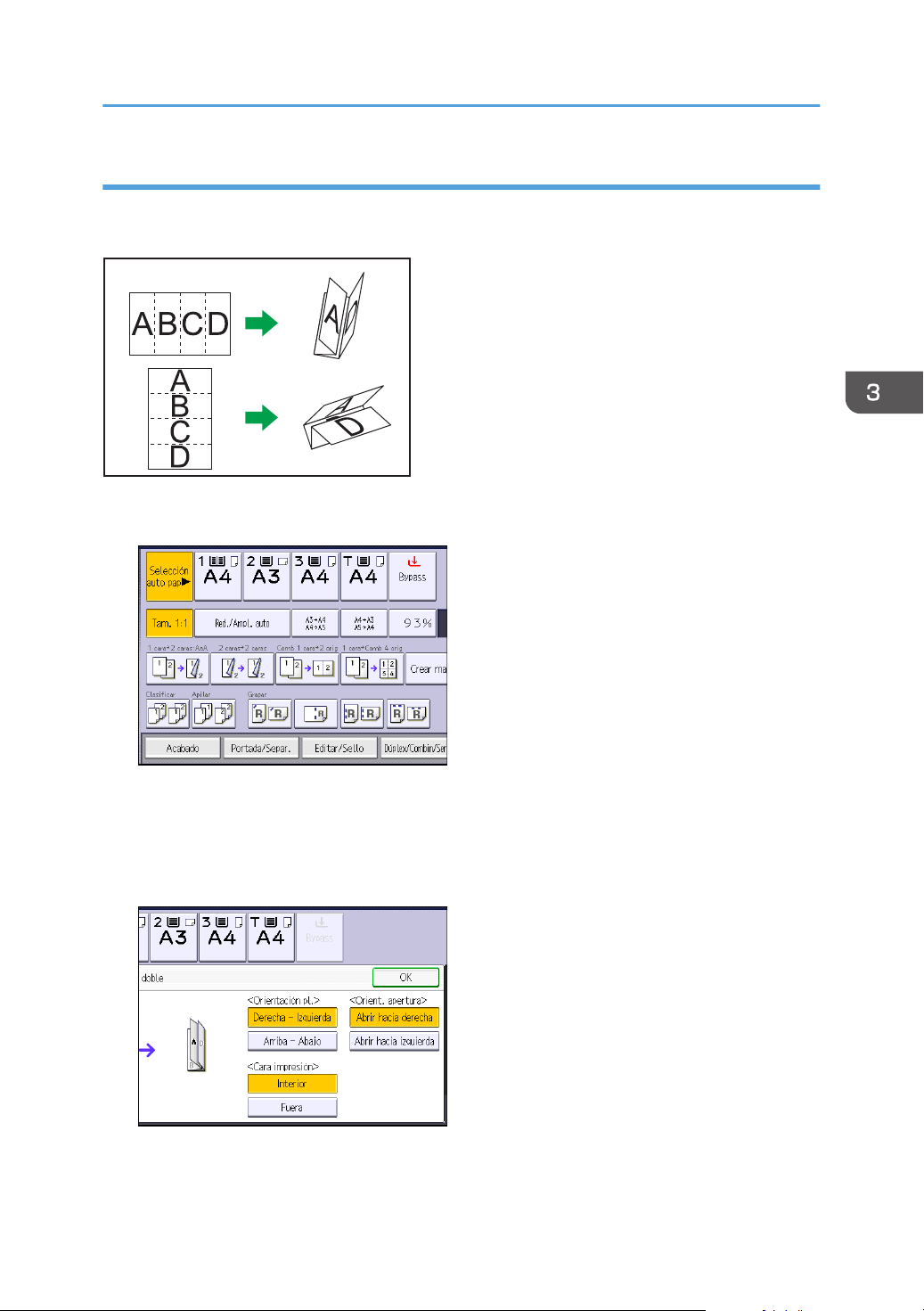
Pl. paralelo doble
CNP019
Aplica dos pliegues paralelos para crear cuatro paneles (plegado principal en la línea central,
plegado de panel doble).
1.
Pulse [Acabado].
Acabado
2. Pulse [Plegado].
3. Pulse [Pl. paralelo doble].
4. Pulse [Cambiar].
5. Seleccione [Orientación pl.], [Orient. apertura] y [Cara impresión].
6. Pulse [OK] dos veces.
7. Coloque los originales y, a continuación, pulse la tecla [Inicio].
75
Page 78
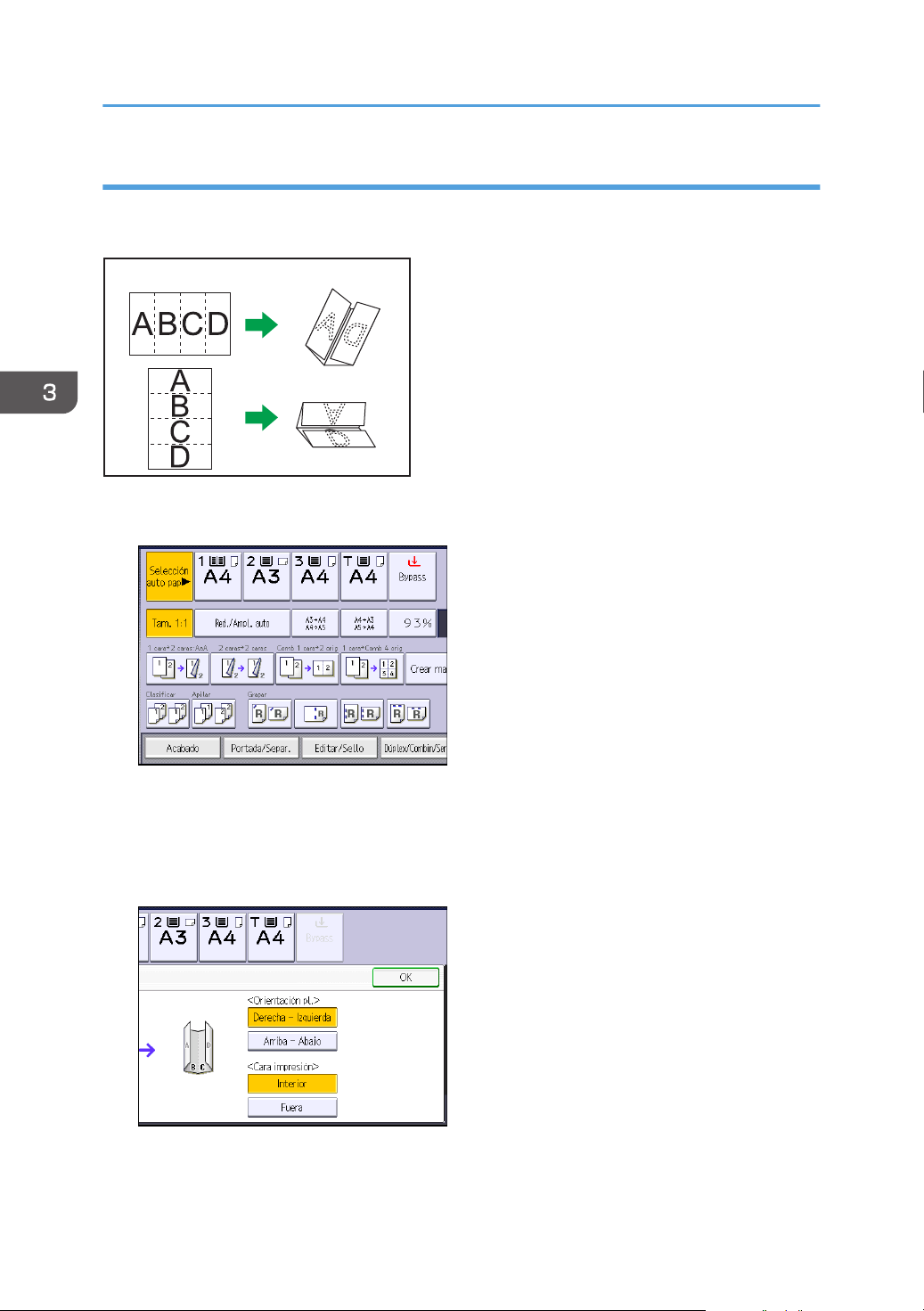
CNP020
3. Copiadora
Plegado en ventana
Aplica tres pliegues para crear cuatro paneles iguales (el pliegue principal en la línea central y los
paneles exteriores plegados hacia dentro sin solaparse).
1.
Pulse [Acabado].
76
2. Pulse [Plegado].
3. Pulse [Plegado en ventana].
4. Pulse [Cambiar].
5. Seleccione [Orientación pl.] y [Cara impr.].
6. Pulse [OK] dos veces.
7. Coloque los originales y, a continuación, pulse la tecla [Inicio].
Page 79
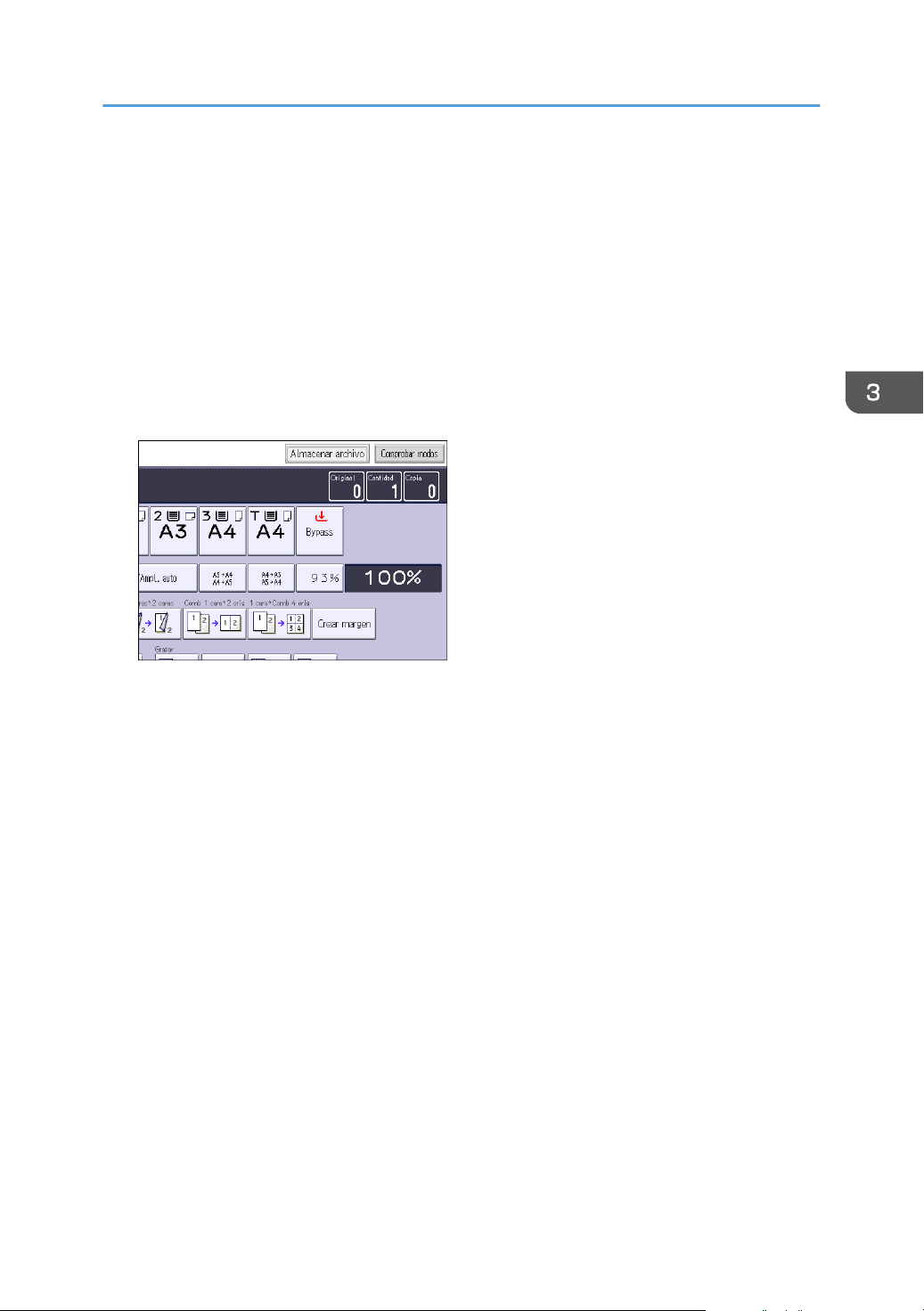
Almacenamiento de datos en el Document Server
Almacenamiento de datos en el Document
Server
El Document Server le permite almacenar documentos que se están leyendo con la función de copia en
el disco duro de esta máquina. De este modo, podrá imprimirlos más adelante aplicando las
condiciones necesarias.
Puede verificar los documentos almacenados desde la pantalla Document Server. Si desea más
información sobre Document Server, consulte Pág.125 "Almacenamiento de datos".
1. Pulse [Alm. arch.].
2. Introduzca un nombre de archivo, el nombre de usuario o una contraseña, si es
necesario.
3. Pulse [OK].
4. Coloque los originales.
5. Establezca la configuración de escaneo del original.
6. Pulse la tecla [Inicio].
Almacena los originales escaneados en la memoria y realiza otro juego de copias. Si desea
almacenar otro documento, hágalo después de que haya finalizado la copia.
77
Page 80
3. Copiadora
78
Page 81
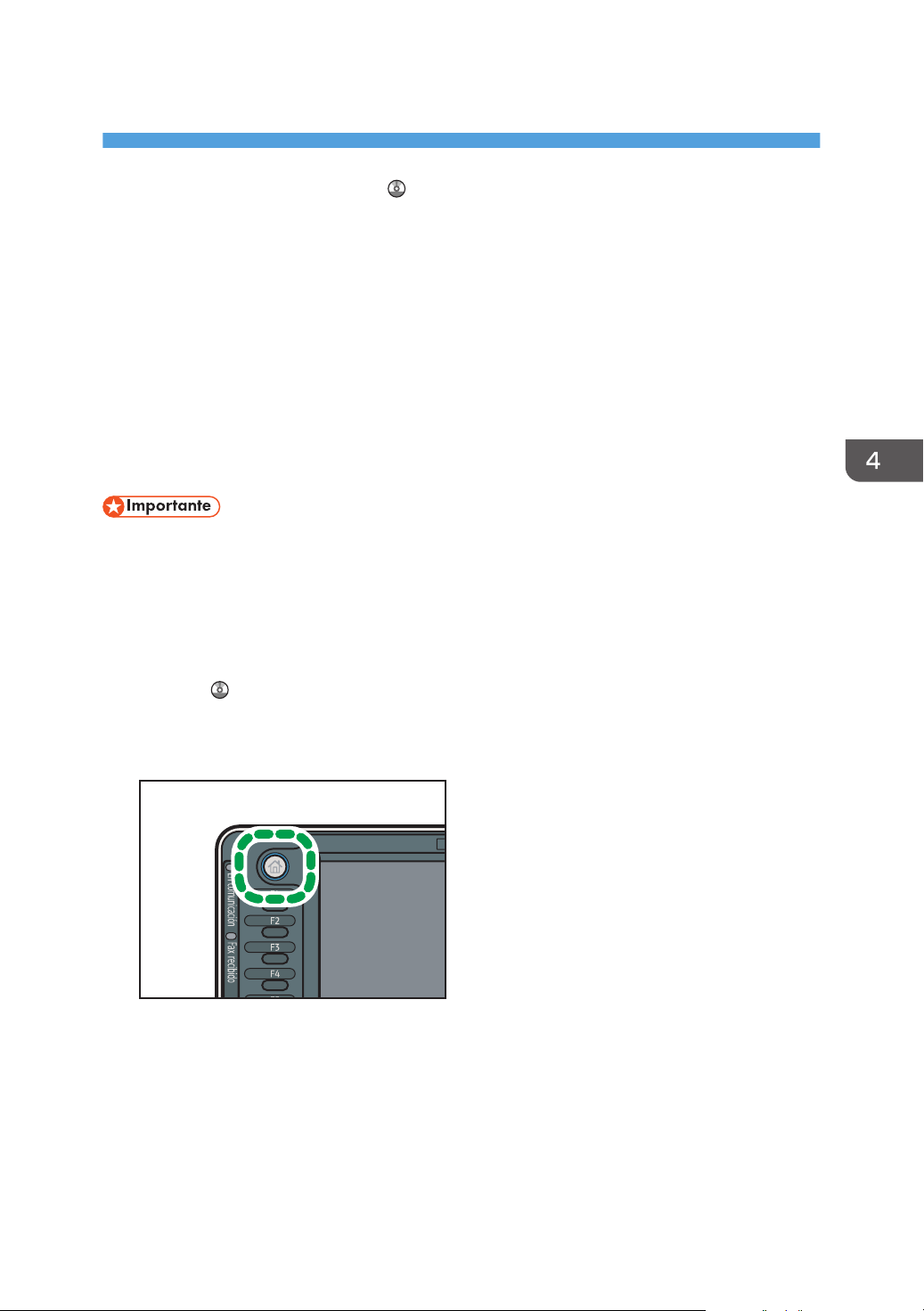
4. Fax
ES CJS113
Este capítulo describe funciones y operaciones de fax de uso frecuente. Para ver información adicional
no incluida en este capítulo, consulte Fax en el CD-ROM incluido.
Procedimiento básico para transmisiones (Transmisión a memoria)
En esta sección se describe el procedimiento básico para transmitir documentos mediante Transmisión
en memoria.
Puede especificar destinos de fax, IP-Fax, Internet Fax, e-mail o carpeta. Es posible especificar
simultáneamente diversos tipos de destinos.
• Es recomendable que llame a los receptores y confirme con ellos cuándo se realizará el envío de
documentos importantes.
• Si se produce un fallo de suministro eléctrico (se apaga el interruptor principal) o se desenchufa la
máquina durante una hora, se perderán todos los documentos almacenados en la memoria.
Cuando vuelve a activarse el interruptor de alimentación principal, se imprimirá el Informe de fallo
de alimentación para ayudarle a comprobar la lista de archivos eliminados. Consulte Detección
de errores .
1. Pulse la tecla [Inicio] en la parte superior izquierda del panel de mandos y el icono [Fax]
en la pantalla [Inicio].
2. Asegúrese de que "Lista" aparece en la pantalla.
79
Page 82
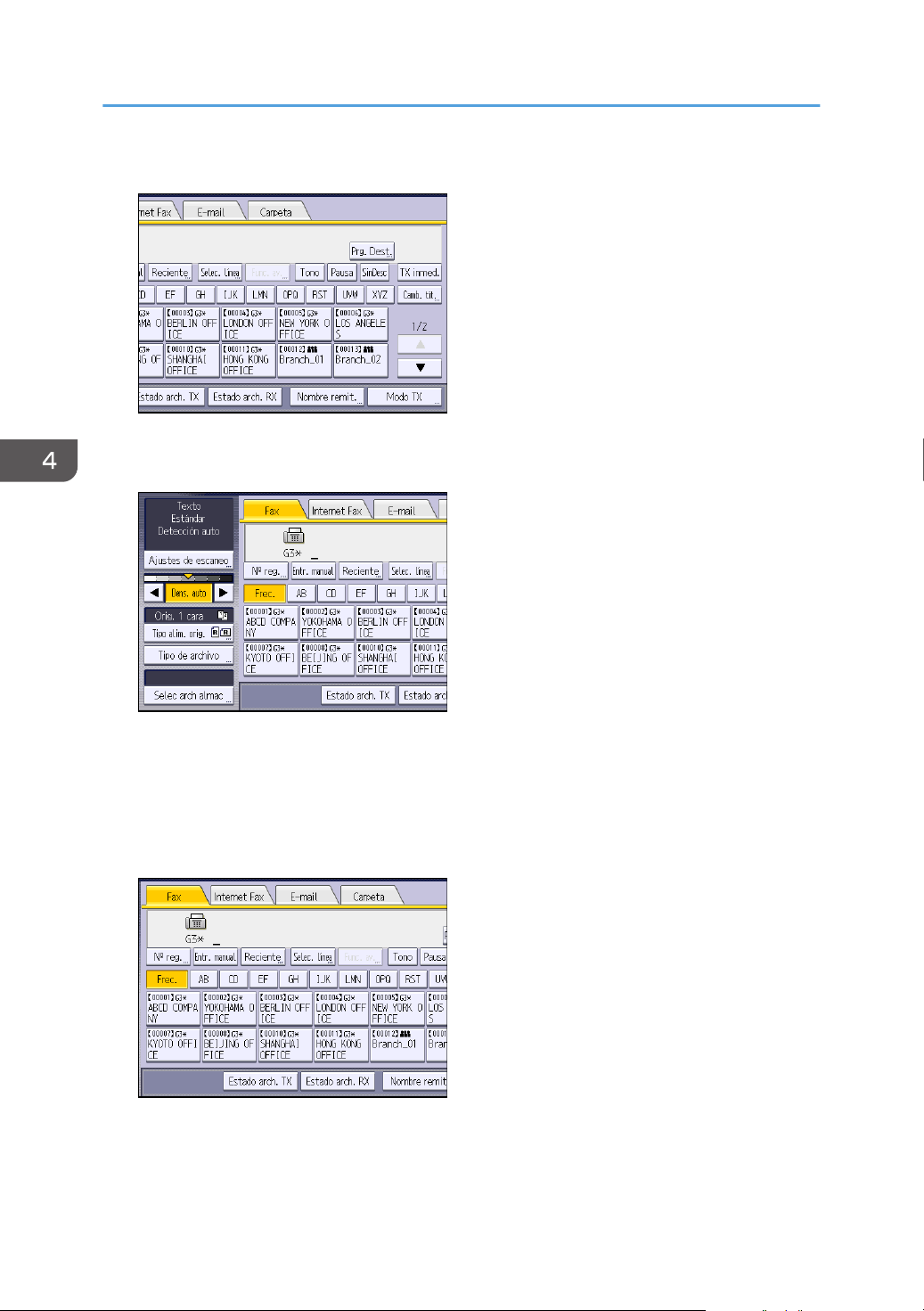
4. Fax
3. Asegúrese de que [TX inmed.] no está resaltado.
4. Coloque el original en el ADF.
5. Defina los ajustes de escaneo, como la resolución y el tamaño.
80
6. Configure los ajustes de transmisión, como "Modo TX", según corresponda.
7. Especifique un destino.
Puede introducir la dirección o el número de destino directamente o seleccionar una opción de la
libreta de direcciones con la tecla de destino.
Si se equivoca, pulse la tecla [Borrar] y, a continuación, introduzca la información de nuevo.
8. Al enviar el mismo original a varios destinos (transmisión múltiple), especifique el destino
siguiente.
Page 83
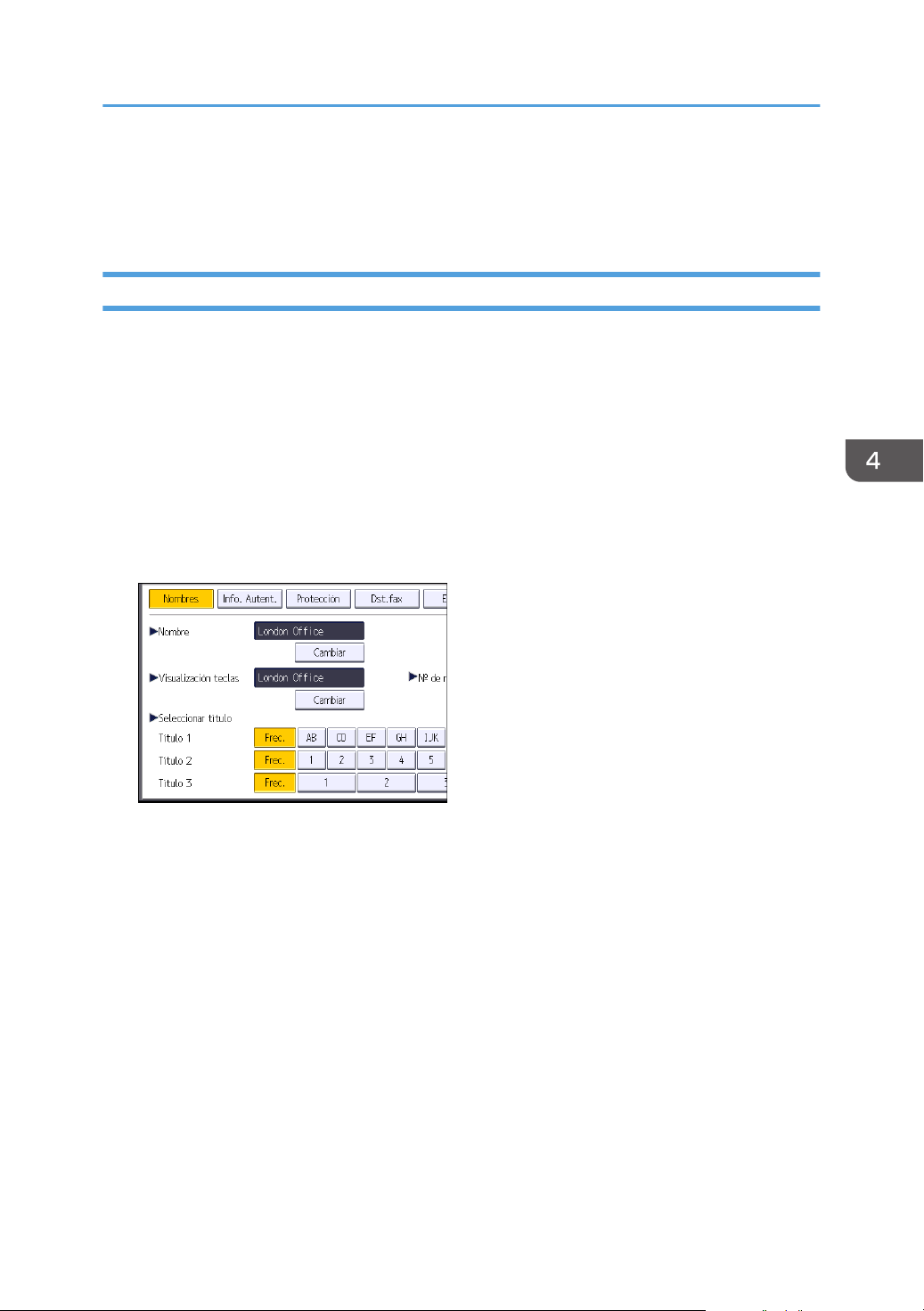
Procedimiento básico para transmisiones (Transmisión a memoria)
9. Si envía documentos a destinos de Internet Fax o e-mail o activa la función "Resultados
TX e-mail", debe especificar un remitente.
10. Pulse la tecla [Inicio].
Registrar un destino de fax
1. Pulse la tecla [Herramientas usuario/Contador].
2. Pulse [Gestión libreta direcciones].
3. Compruebe que [Programar/Cambiar] se haya seleccionado.
4. Pulse [NuevoProg.].
5. Pulse [Cambiar] bajo "Nombre".
Aparecerá la pantalla de registro de nombre.
6. Introduzca el nombre y, a continuación, pulse [OK].
7. Pulse la tecla para la clasificación que desee utilizar en "Seleccionar título".
Puede seleccionar las siguientes teclas:
• [Frec.]: se agrega a la página que se muestra en primer lugar.
• [AB], [CD], [EF], [GH], [IJK], [LMN], [OPQ], [RST], [UVW], [XYZ], [1] a [10]: añadidas a la
lista de elementos del título seleccionado.
Puede seleccionar [Frec.] y una clave adicional para cada título.
8. Pulse [Dst.fax].
9. Pulse [Cambiar] en "Destino de fax".
81
Page 84
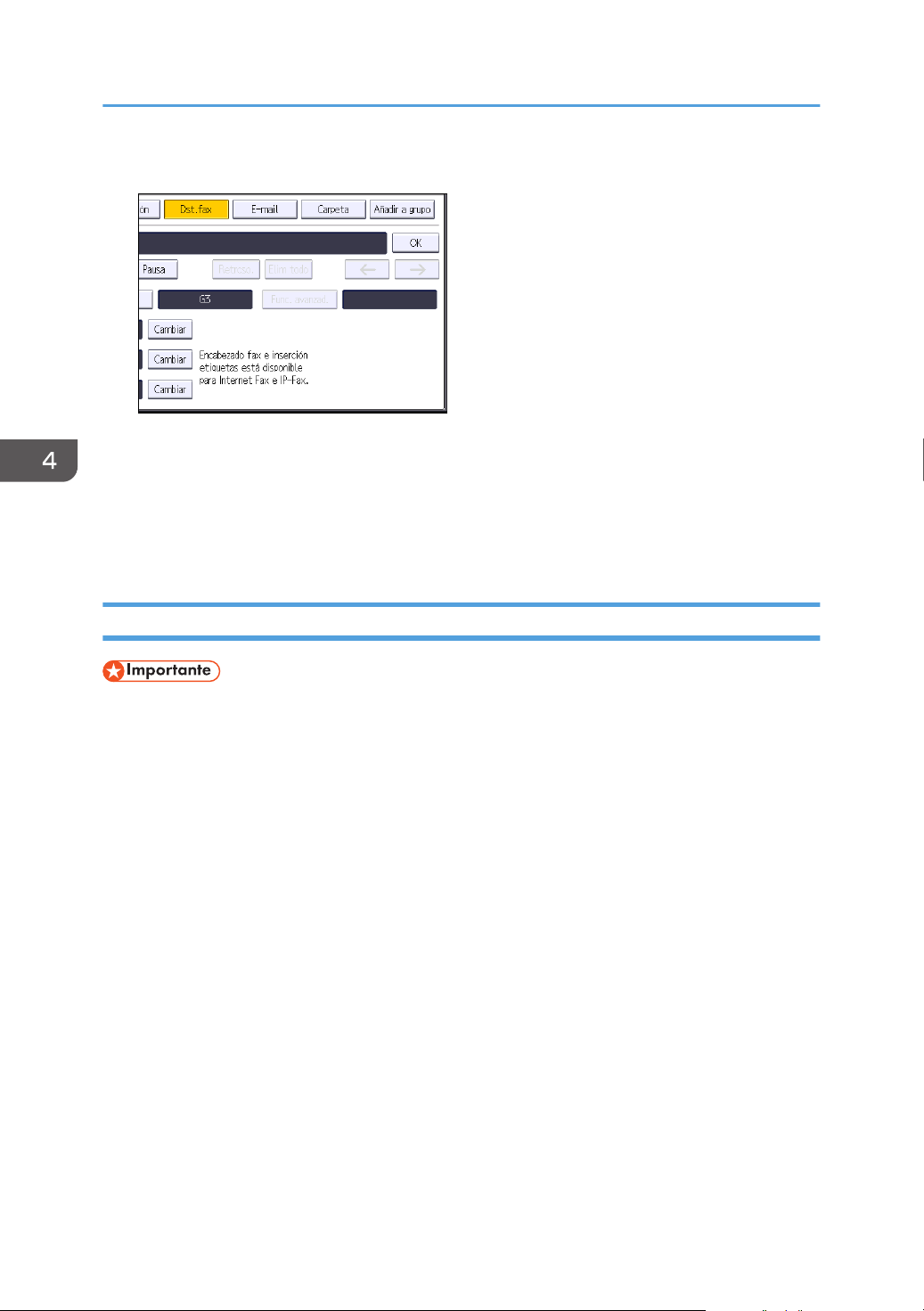
4. Fax
10. Introduzca el número de fax mediante las tecla numéricas y, a continuación, pulse [OK].
11. Especifique ajustes opcionales como "Código SUB", "Código SEP" y "Modo TX
internacional".
12. Pulse [OK].
13. Pulse [Salir].
14. Pulse la tecla [Herramientas usuario/Contador].
Eliminar un destino de fax
• Si elimina un destino que es el destino de entrega especificado, los mensajes para su box personal
registrado, por ejemplo, no se podrán entregar. Asegúrese de revisar los ajustes de la función de
fax antes de eliminar un destino.
1. Pulse la tecla [Herramientas usuario/Contador].
2. Pulse [Gestión libreta direcciones].
3. Compruebe que [Programar/Cambiar] se haya seleccionado.
4. Seleccione el nombre cuyo destino de fax desea eliminar.
Pulse la tecla del nombre o introduzca el número registrado con las teclas numéricas.
Puede efectuar una búsqueda por nombre registrado, código de usuario, número de fax, nombre
de carpeta, dirección de e-mail o destino de IP-Fax.
5. Pulse [Dst.fax].
6. Pulse [Cambiar] en "Destino de fax".
82
Page 85
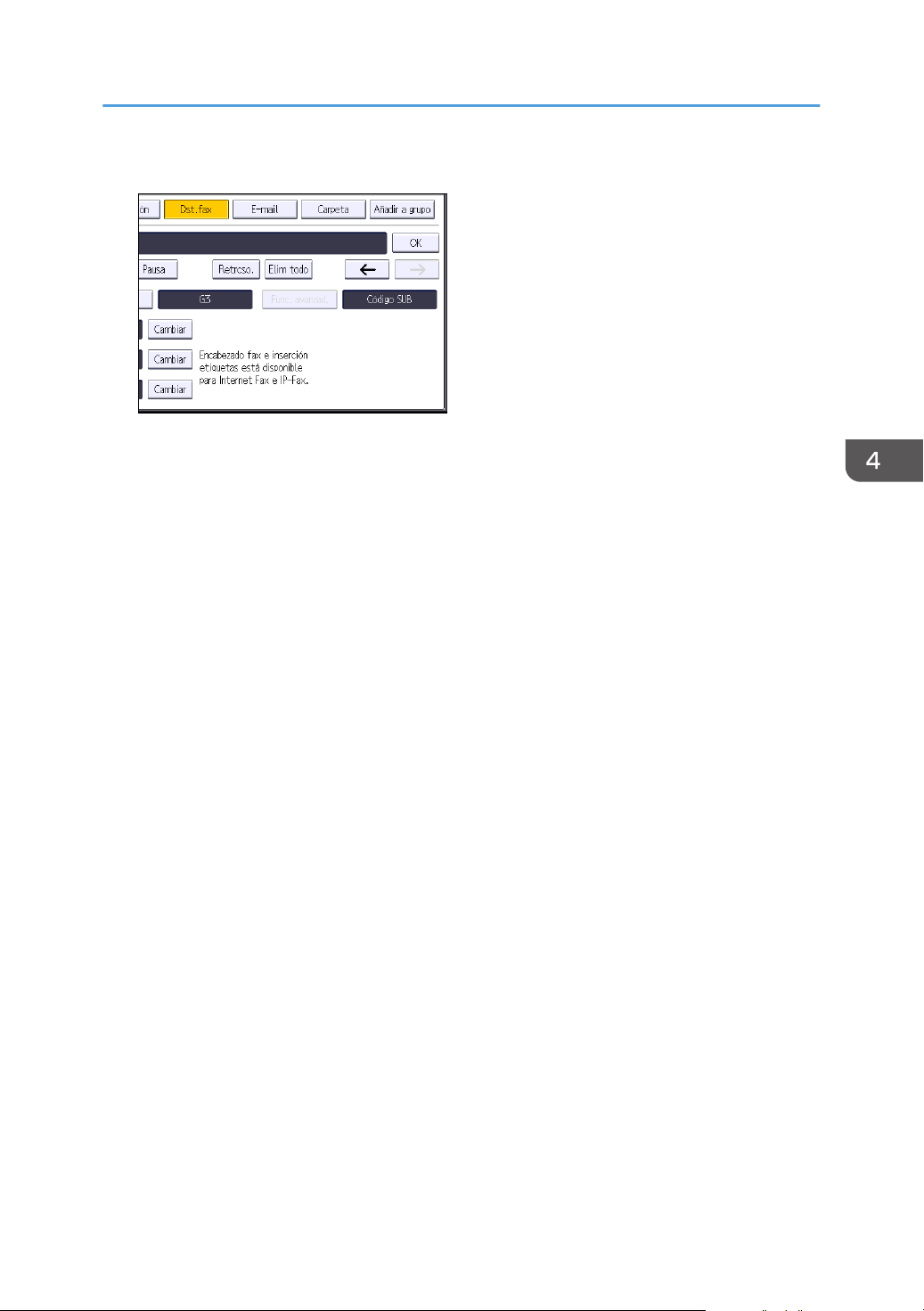
Procedimiento básico para transmisiones (Transmisión a memoria)
7. Pulse [Elim todo] y seguidamente pulse [OK].
8. Pulse [OK].
9. Pulse [Salir].
10. Pulse la tecla [Herramientas usuario/Contador].
83
Page 86
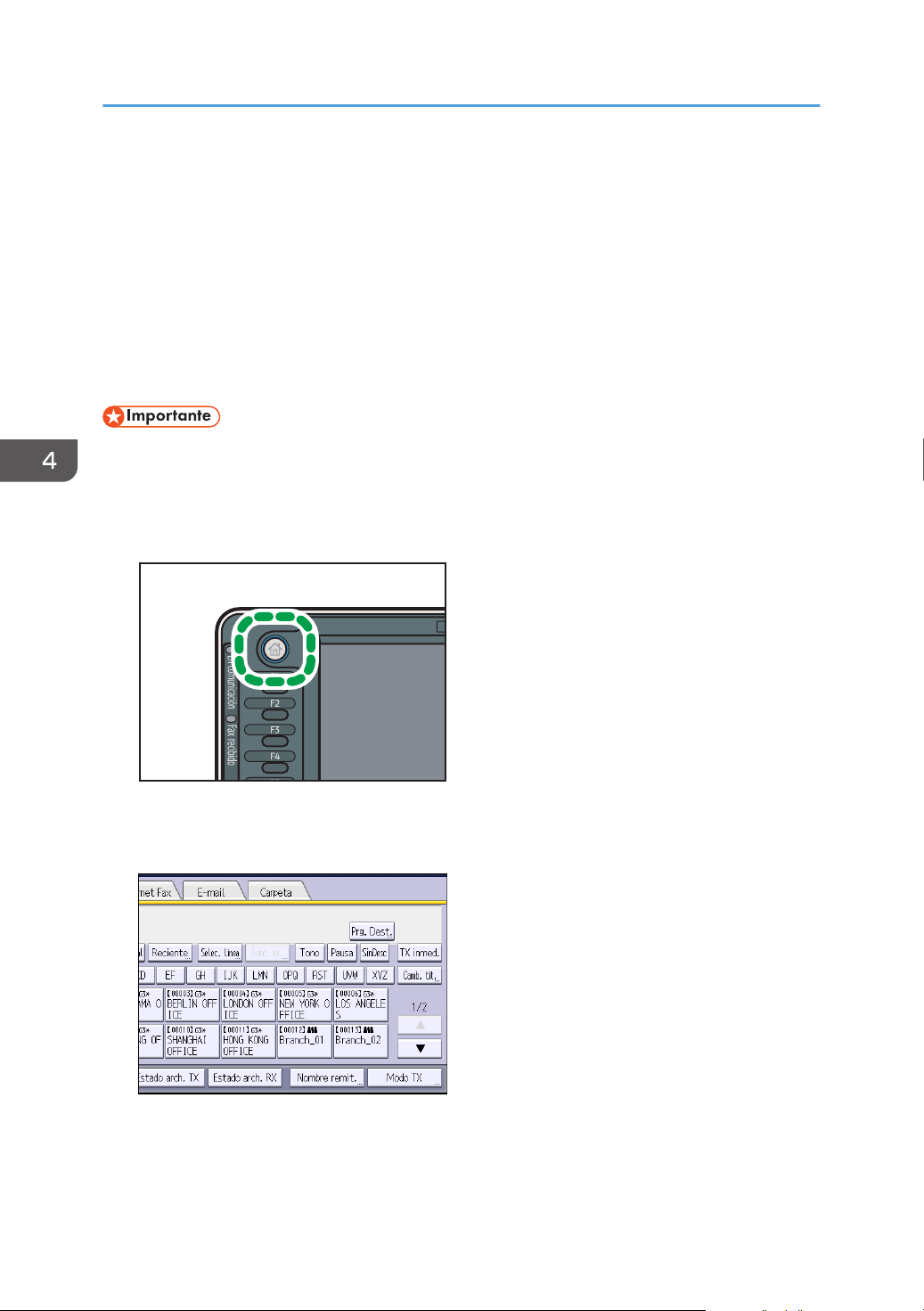
ES CJS113
4. Fax
Transmisión mientras se comprueba la conexión al destino (Transmisión inmediata)
Mediante la Transmisión inmediata puede enviar documentos a la vez que comprueba la conexión al
destino.
Puede especificar destinos de fax e IP-Fax.
Si especifica destinos de Internet Fax, e-mail, carpeta, de grupo y múltiples, el modo de transmisión
cambia automáticamente a Transmisión en memoria.
• Es recomendable que llame a los receptores y confirme con ellos cuándo se realizará el envío de
documentos importantes.
1. Pulse la tecla [Inicio] en la parte superior izquierda del panel de mandos y el icono [Fax]
en la pantalla [Inicio].
84
2. Asegúrese de que "Lista" aparece en la pantalla.
3. Pulse [TX inmed.].
4. Coloque el original en el ADF.
5. Seleccione los ajustes del escáner que necesite.
Page 87
Transmisión mientras se comprueba la conexión al destino (Transmisión inmediata)
6. Especifique un destino.
Si se equivoca, pulse la tecla [Borrar] y, a continuación, introduzca la información de nuevo.
7. Pulse la tecla [Inicio].
85
Page 88
CJN023
CJN024
4. Fax
Cancelación de una transmisión
Esta sección explica cómo cancelar una transmisión de fax.
Cancelación de una transmisión antes de escanear el original
Utilice este procedimiento para cancelar una transmisión antes de pulsar la tecla [Inicio].
1. Pulse la tecla [Reiniciar].
Cancelación de una transmisión mientras se escanea el original
Utilice este procedimiento para cancelar el escaneo o la transmisión del original mientras este se
escanea.
Si cancela una transmisión mediante la función de transmisión en memoria estándar, deberá seguir un
procedimiento diferente para cancelar la transmisión. Consulte Pág.87 "Cancelación de una
transmisión después de escanear el original".
1. Pulse la tecla [Parar].
86
Page 89
CJN024
Cancelación de una transmisión
2. Pulse [Cancelar escaneo] o [Cancelar TX].
En función del modo de transmisión y la función que se usen, se mostrará [Cancelar escaneo] o
[Cancelar TX].
Cancelación de una transmisión después de escanear el original
Utilice este procedimiento para cancelar una transmisión una vez escaneado el original.
Puede cancelar la transmisión de un archivo cuando se está enviando, cuando está almacenado en
memoria o si falla su transmisión. Todos los datos escaneados se eliminan de la memoria.
1. Pulse la tecla [Parar].
También puede pulsar [Estado TX/RX / Impr.] y, a continuación, [Compr./Detener arch TX].
2. Pulse [Lista arch.espera].
Para cancelar la transmisión de un archivo almacenado en la memoria, pulse la pestaña [Lista de
archivos].
3. Seleccione el archivo que desee cancelar.
Si no aparece el archivo deseado, pulse [ ] o [ ] para buscarlo.
4. Pulse [Detener transmisión].
Para cancelar otro archivo, repita los pasos del 3 al 4.
5. Pulse [OK].
6. Pulse [Salir].
Una vez que haya pulsado [Compr./Detener arch TX] en [Estado TX/RX / Impr.] en el paso 1,
pulse dos veces [Salir].
87
Page 90
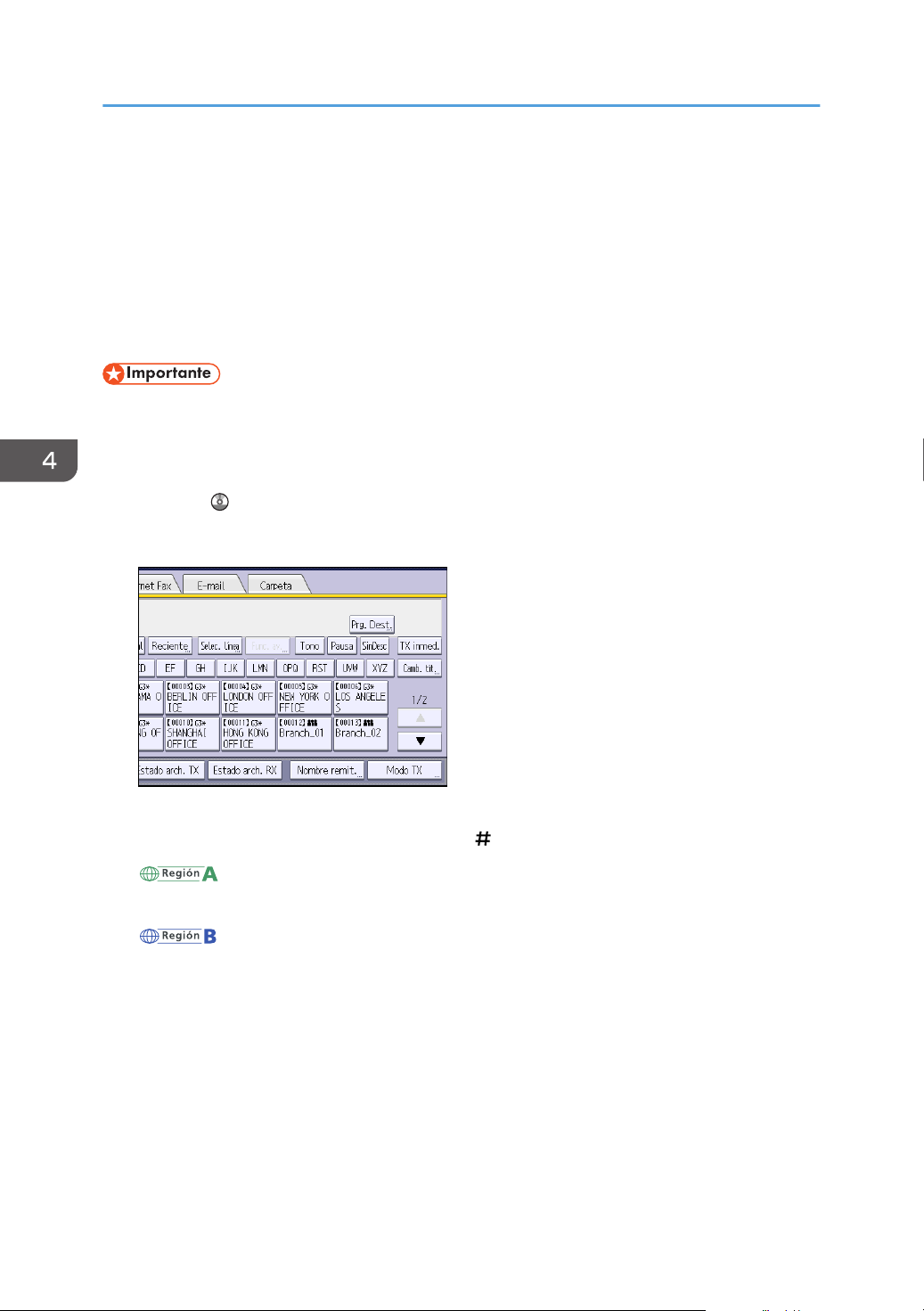
4. Fax
Envío a una hora específica (Envío retardado)
Mediante esta función podrá indicar a la máquina que retrase la transmisión de un documento de fax
para la hora que especifique.
Esto le permitirá aprovechar tarifas telefónicas reducidas sin tener que estar atendiendo a la máquina
en ese momento.
Use la Transmisión en memoria para esta función. No es posible utilizar la Transmisión inmediata.
• Si la máquina se apaga durante aproximadamente una hora, se perderán todos los documentos
de fax que estén en la memoria. Si por esta razón se pierden los documentos, se imprime
automáticamente un Informe de fallo de alimentación cuando vuelve a encenderse el interruptor
principal. Utilice este informe para consultar la lista de documentos perdidos. Consulte Detección
de errores .
1. Pulse [Modo TX].
88
2. Pulse [Envío retardado].
3. Introduzca la hora y, a continuación, pulse [ ].
(principalmente Europa y Asia)
Introduzca la hora (en formato de 24 horas) mediante las teclas numéricas.
(principalmente Norteamérica)
Introduzca la hora con las teclas numéricas y, a continuación, seleccione [AM] o [PM].
Al introducir números inferiores a 10, introduzca primero un cero.
4. Pulse [OK] dos veces.
Page 91
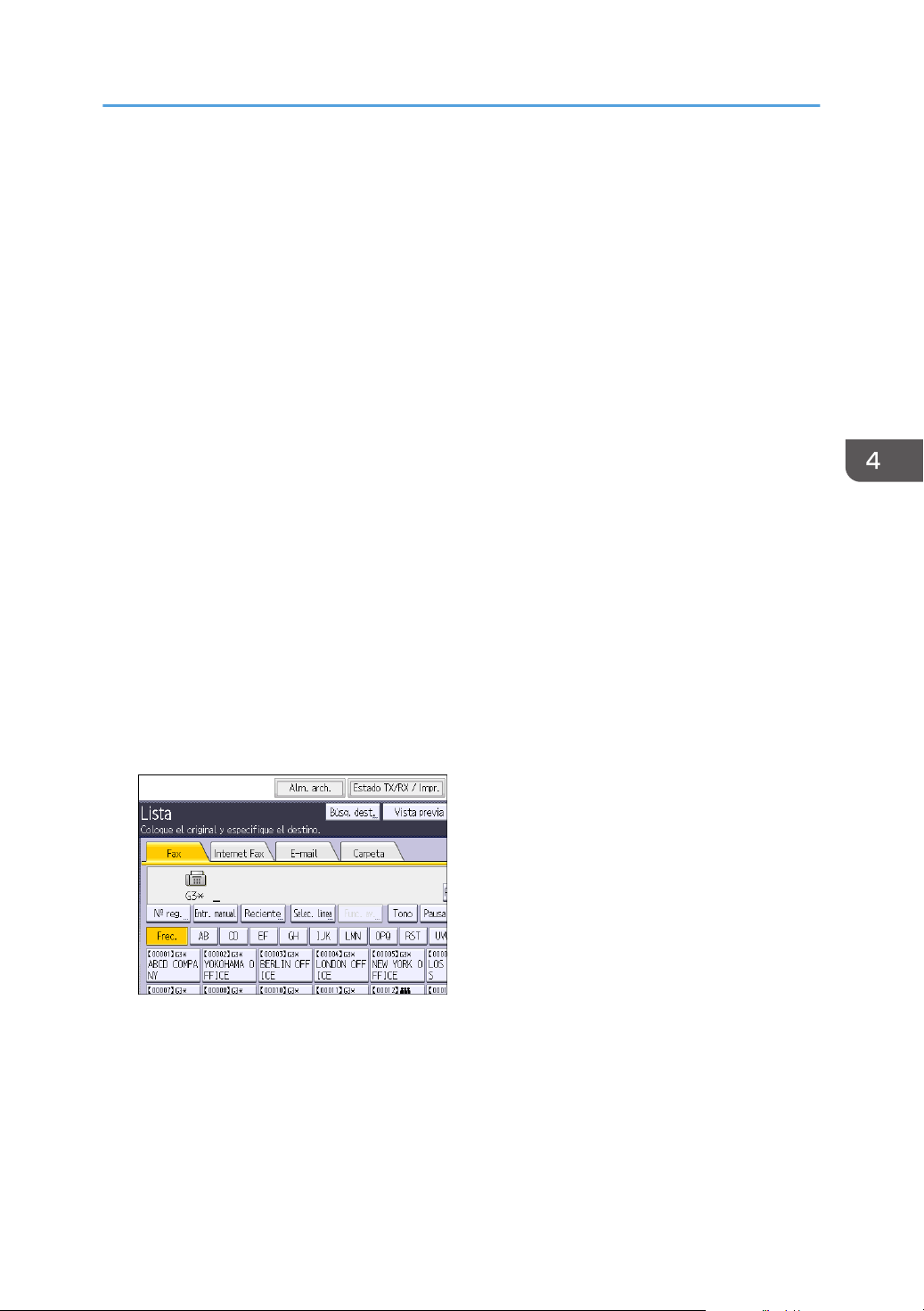
Almacenar un documento
Almacenar un documento
Se puede almacenar y enviar un documento al mismo tiempo. También puede almacenar un
documento únicamente.
Es posible especificar la siguiente información para los documentos almacenados según sea necesario:
Nombre de usuario
Se puede configurar esta función cuando es necesario saber quién y qué departamentos han
almacenado documentos en la máquina. Es posible seleccionar de la libreta de direcciones un
nombre de usuario o introducirlo manualmente.
Nombre de archivo
Puede especificar un nombre para el documento almacenado. Si no especifica ningún nombre, a
los documentos escaneados se les asignarán automáticamente nombres como "FAX0001" o
"FAX0002".
Contraseña
Se puede configurar esta función para que no se puedan realizar envíos a personas sin
especificar. Es posible especificar un número de entre cuatro y ocho dígitos como contraseña.
También es posible cambiar la información de los archivos tras almacenarlos.
1. Coloque el original y, a continuación, especifique los ajustes de escaneo necesarios.
Especifique correctamente el ajuste "Orientación original". En caso contrario, la orientación de
arriba a abajo del original no se verá correctamente en la vista previa.
2. Pulse [Alm. arch.].
3. Seleccione [Enviar y almacenar] o [Sólo almacenar].
Seleccione [Enviar y almacenar ] para enviar documentos después de almacenarlos.
Seleccione [Sólo almacenar] para almacenar documentos.
89
Page 92
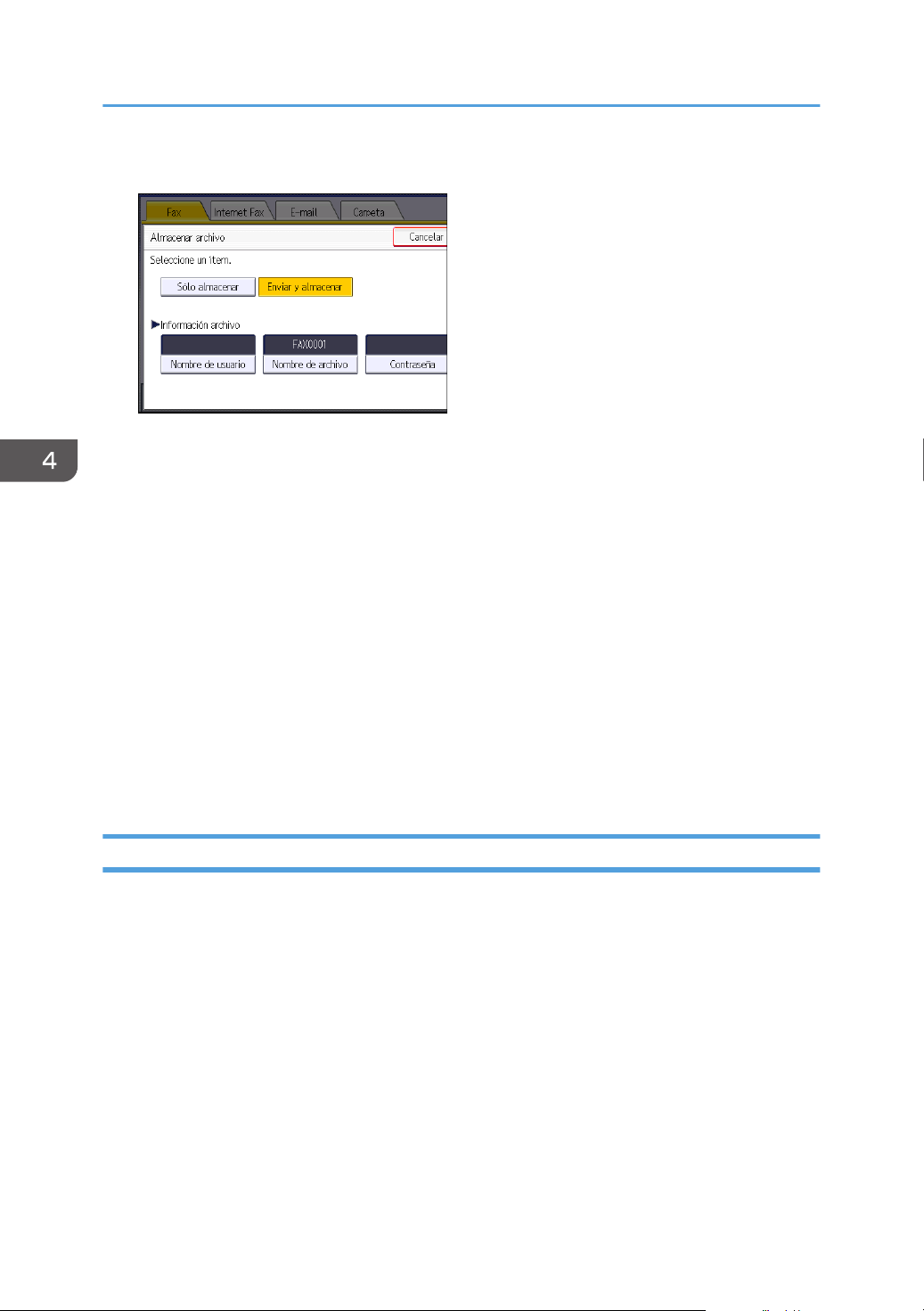
4. Fax
4. Defina el nombre de usuario, el nombre de archivo y la contraseña según sea necesario.
• Nombre de usuario
Pulse [Nombre de usuario] y, a continuación, seleccione un nombre de usuario. Para
especificar un nombre de usuario no registrado, pulse [Entr. manual] y, a continuación,
introduzca el nombre. Tras especificar un nombre de usuario, pulse [OK].
• Nombre de archivo
Pulse [Nombre de archivo], introduzca un nombre de archivo y, a continuación, pulse [OK].
• Contraseña
Pulse [Contraseña], introduzca una contraseña mediante las teclas numéricas y, a
continuación, pulse [OK]. Vuelva a introducir la contraseña para confirmarla y, a
continuación, pulse [OK].
5. Pulse [OK].
6. Si ha seleccionado [Enviar y almacenar], especifique el destinatario.
7. Pulse la tecla [Inicio].
Enviar documentos almacenados
La máquina envía documentos almacenados con la función de fax de Document Server.
Los documentos almacenados en el Document Server se pueden enviar varias veces, hasta que se
eliminen.
Los documentos almacenados se envían con los ajustes de escaneo correspondientes al momento en
que fueron almacenados.
No podrá utilizar los métodos de transmisión siguientes:
• Transmisión inmediata
• Transmisión paralela en memoria
90
• Marcación sin descolgar
• Marcación manual
Page 93
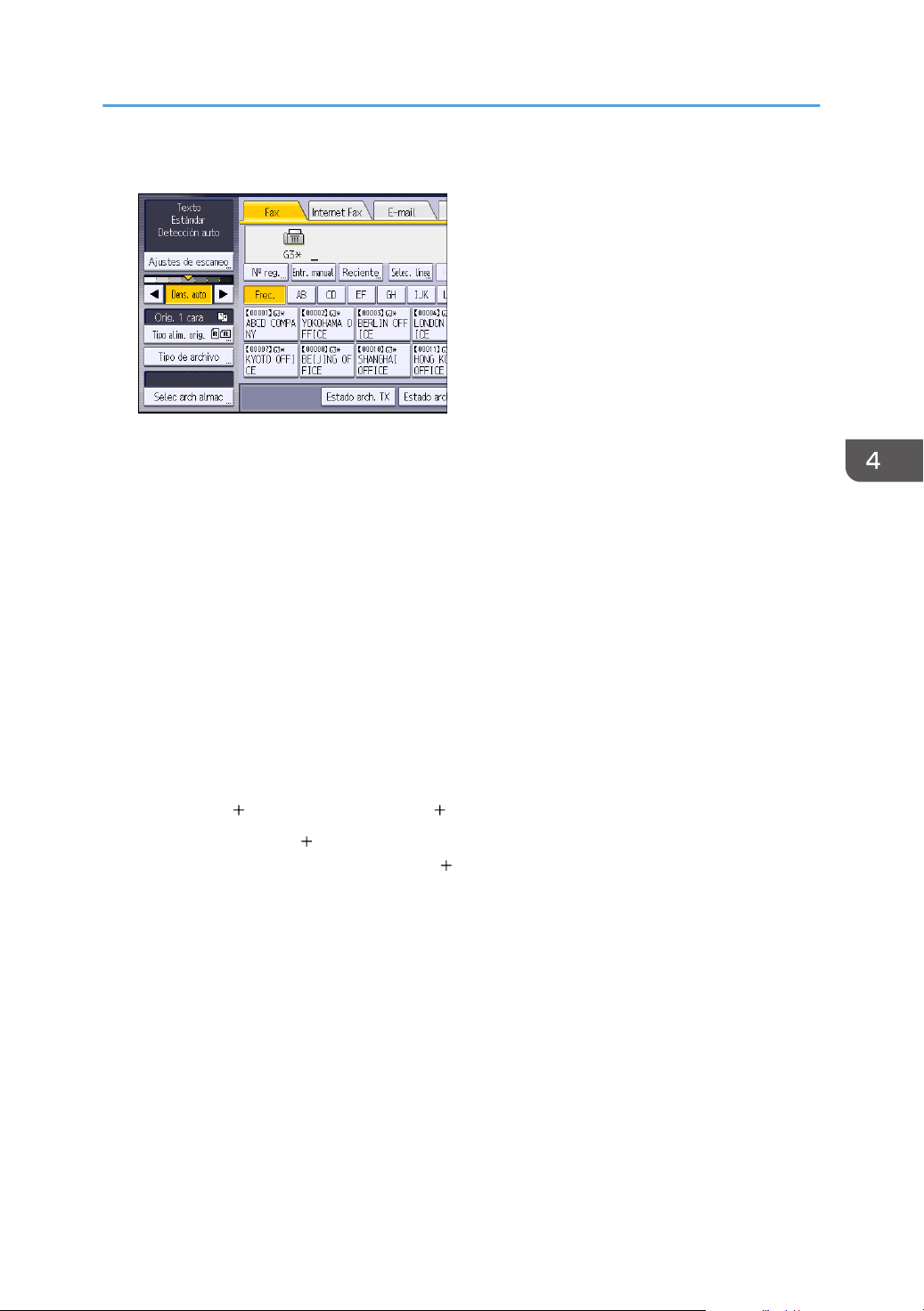
Almacenar un documento
1. Pulse [Selec arch almac].
2. Seleccione los documentos que vaya a enviar.
Cuando se hayan seleccionado varios documentos, se enviarán en el orden en que se
seleccionaron.
• Pulse [Nombre de usuario] para colocar los documentos en orden según el nombre de
usuario registrado.
• Pulse la tecla [Nombre de archivo] para colocar los documentos en orden alfabético.
• Pulse [Fecha] para colocar los documentos en orden según la fecha programada.
• Pulse [Cola] para organizar el orden de los documentos que se van a enviar.
Para ver más detalles sobre los documentos almacenados, pulse [Detalles].
Pulse la tecla Miniaturas para cambiar la pantalla a la de miniaturas.
3. Si selecciona un documento protegido por contraseña, introdúzcala con las teclas
numéricas y, a continuación, pulse [OK].
4. Cuando desee añadir sus originales a documentos almacenados y enviarlos de una vez,
pulse [Orig.
Cuando se pulsa [Orig.
Arch. alm.] o [Arch. alm. Orig.].
Arch. alm.], la máquina envía originales y, después, archivos
almacenados. Cuando se pulsa [Arch. alm. Orig.], la máquina envía los archivos almacenados
y, a continuación, los originales.
5. Pulse [OK].
6. Para agregar un original a los documentos almacenados, coloque el original y seleccione
los ajustes de escaneo que necesite.
7. Especifique un destino y, a continuación, pulse la tecla [Inicio].
91
Page 94
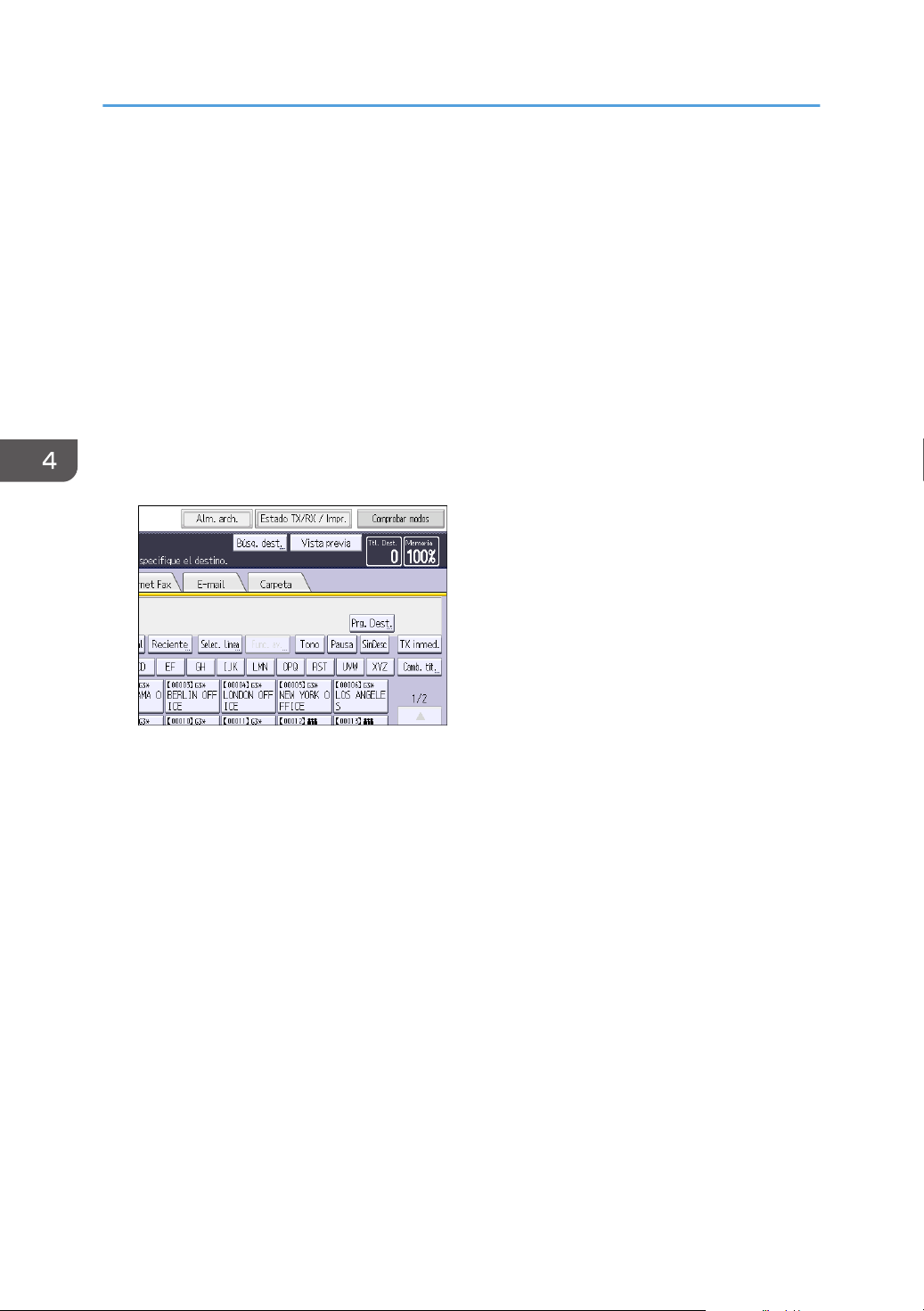
4. Fax
Impresión manual del Resumen
Para imprimir manualmente el Resumen, seleccione el método de impresión: "Todo", "Imprimir por n° de
archivo" o "Impresión por usuario".
Todos
Imprime el resultado de las comunicaciones por el orden en que se han realizado.
Imprimir por n° de archivo
Sólo imprime los resultados de las comunicaciones especificadas por número de archivo.
Impresión por usuario
Imprime el resultado de las comunicaciones para cada emisor por separado.
1. Pulse [Estado TX/RX / Impr.].
92
2. Pulse [Impr. resumen].
3. Seleccione el método de impresión.
4. Si ha seleccionado "Imprimir por nº de archivo" en el paso 3, introduzca un número de
archivo de 4 dígitos mediante las teclas numéricas.
5. Si ha seleccionado "Impresión por usuario" en el paso 3, seleccione un usuario de la lista
y, a continuación, pulse [OK].
6. Pulse la tecla [Inicio].
7. Pulse [Salir] dos veces.
Page 95
5. Impresión
Este capítulo describe funciones y operaciones de impresora de uso frecuente. Para ver información
adicional no incluida en este capítulo, consulte Impresión en el CD-ROM incluido.
Instalación rápida
Puede instalar los drivers de impresora y el software fácilmente desde el CD-ROM suministrado con
esta máquina.
Mediante Instalación rápida, se instala el driver de impresora PCL 6 en el entorno de red y se configura
el puerto TCP/IP estándar.
Cuando la máquina está conectada a un ordenador cliente mediante una conexión en paralelo, el
puerto de la impresora se establece en [LPT1].
• Es necesario disponer de permiso de gestión de impresoras para instalar los drivers. Inicie sesión
como miembro del grupo Administradores.
1. Cierre todas las aplicaciones. (No cierre este manual.)
2. Inserte el CD-ROM proporcionado en la unidad de CD-ROM del ordenador.
Si aparece el cuadro de diálogo [Reproducción automática], haga clic en [Ejecutar
AUTORUN.EXE].
3. Seleccione un idioma de interfaz y, a continuación, haga clic en [OK].
4. Haga clic en [Instalación rápida].
5. El contrato de licencia del software se muestra en el cuadro de diálogo [Contrato de
Licencia]. Después de leer el contrato, haga clic en [Acepto el Contrato.] y después en
[Siguiente].
6. Seleccione el modelo de la máquina que vaya a utilizar en el cuadro de diálogo
[Seleccione la impresora].
Para realizar la conexión de red a través de TCP/IP, seleccione la máquina cuya dirección IP
aparezca en [Conectar con].
Para realizar una conexión en paralelo, seleccione la máquina cuyo puerto de impresora
aparezca en [Conectar con].
7. Haga clic en [Instalar].
8. Configure el código de usuario, la impresora predefinida y la impresora compartida, si
fuera necesario.
9. Haga clic en [Continuar].
Se iniciará la instalación.
Si aparece el cuadro de diálogo [Control de cuentas de usuario], haga clic en [Sí] o [Continuar].
93
Page 96
5. Impresión
10. Haga clic en [Finalizar].
Cuando se le solicite que reinicie el ordenador, reinícielo según las instrucciones que aparecen.
11. Haga clic en [Salir] en la primera ventana del instalador y, a continuación, retire el CD-
-ROM.
94
Page 97
Visualización de las propiedades del driver de impresora
Visualización de las propiedades del driver de
impresora
Esta sección explica cómo abrir las propiedades del driver de impresora desde [Dispositivos e
impresoras].
• Se requiere permiso de administración de impresoras para cambiar los ajustes de la impresora.
Inicie sesión como miembro del grupo Administradores.
• No se pueden cambiar los valores por defecto de la impresora para usuarios individuales. Los
ajustes realizados en el cuadro de diálogo de propiedades de la impresora se aplican a todos los
usuarios.
1. En el menú [Inicio], haga clic en [Impresoras e impresoras].
2. Haga clic con el botón derecho del ratón en el icono de la impresora que desee usar.
3. Haga clic en [Propiedades de impresora].
95
Page 98
5. Impresión
Impresión estándar
• El ajuste predeterminado es impresión dúplex. Si sólo quiere imprimir una cara, seleccione
[Desactivado] para el ajuste dúplex.
• Si envía un trabajo de impresión a través de USB 2.0 mientras la máquina está en modo de bajo
consumo o en reposo, puede que aparezca un mensaje de error cuando el trabajo se haya
completado. En ese caso, compruebe que se ha imprimido el documento.
Cuando se utiliza el driver de impresora PCL 6
1. Haga clic en el botón de menú de WordPad en la esquina superior izquierda de la
ventana y, a continuación, haga clic en [Imprimir].
2. En la lista [Seleccionar impresora], haga clic en la impresora que desee utilizar.
3. Haga clic en [Preferencias].
4. En la lista "Tipo de trabajo:", seleccione [Impresión normal].
5. En la lista "Tamaño del documento:", seleccione el tamaño del original que desea
imprimir.
6. En la lista "Orientación:", seleccione [Vertical] u [Horizontal] como orientación del
original.
7. En la lista "Bandeja de entrada:", seleccione la bandeja de papel que contiene el papel
en el que desea imprimir.
Si selecciona [Selección automática de bandeja] en la lista "Bandeja de entrada:", se selecciona
automáticamente la bandeja fuente dependiendo del tamaño y tipo de papel especificado.
8. Seleccione el tipo de papel que está cargado en la bandeja de papel en la lista "Tipo de
papel:".
9. Si desea imprimir varias copias, especifique el número de juegos en el cuadro "Copias:"
10. Haga clic en [OK].
11. Inicie la impresión desde el cuadro de diálogo [Imprimir] de la aplicación.
96
Page 99
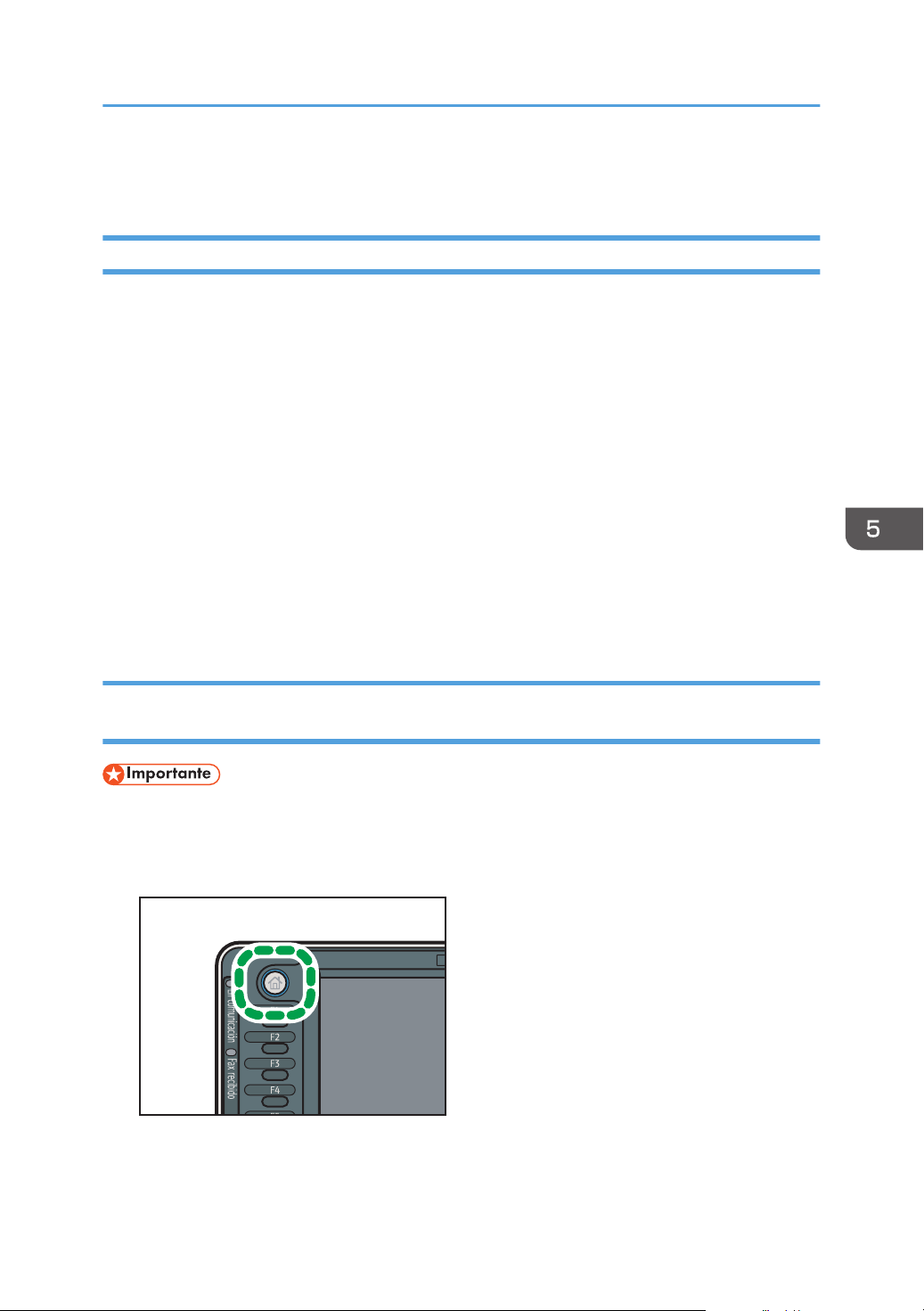
ES CJS113
Impresión bloqueada
Impresión bloqueada
Enviar un archivo de impresión bloqueada
1. Haga clic en el botón de menú de WordPad en la esquina superior izquierda de la
ventana y, a continuación, haga clic en [Imprimir].
2. En la lista "Seleccionar impresora", seleccione la impresora que desee utilizar.
3. Haga clic en [Preferencias].
4. En la lista "Tipo de trabajo:", haga clic en [Impresión bloqueada].
5. Haga clic en [Detalles...].
6. Especifique un ID de usuario en el cuadro "ID usuario:" y, a continuación, especifique una
contraseña en el cuadro "Contraseña:".
7. Haga clic en [OK].
8. Haga cualquier otro cambio necesario en los ajustes de impresión.
9. Haga clic en [OK].
10. Inicie la impresión desde el cuadro de diálogo [Imprimir] de la aplicación.
Impresión de un archivo de impresión bloqueada mediante el panel de mandos
• Una vez finalizada la impresión, se borra el archivo almacenado.
1. Pulse la tecla [Inicio] en la esquina superior izquierda del panel de mandos y, a
continuación, pulse el icono [Impresora] en la pantalla [Inicio].
97
Page 100
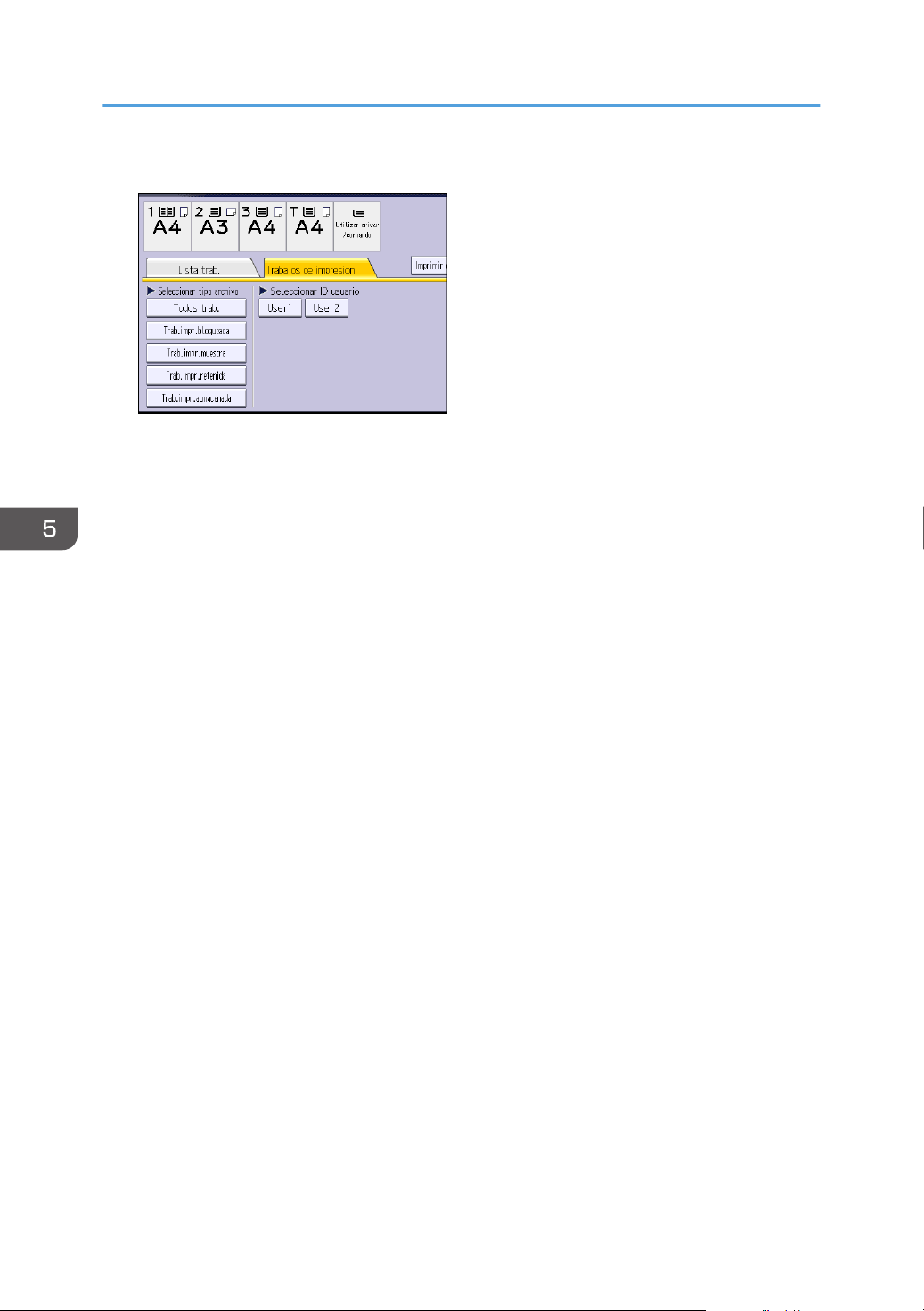
5. Impresión
2. Pulse la pestaña [Trab.impr.].
3. Pulse [Traba.impr. bloqueada]
4. Seleccione los archivos que desee imprimir.
Puede seleccionar todos los archivos de impresión bloqueados a la vez si pulsa [Sel. todos trab.]
después de seleccionar un archivo.
5. Pulse [Impr.].
6. Introduzca la contraseña con las teclas numéricas en la pantalla de contraseña y, a
continuación, pulse [OK].
7. Para cambiar los ajustes de impresión del documento, pulse [Aj. detallados].
8. Introduzca el número de copias utilizando el teclado numérico si fuera necesario, y luego
pulse [Imprimir].
98
 Loading...