

Page 1
Page 2

cyberJack® one Bedienungsanleitung
Inhaltsverzeichnis
Vorwort1 /
Systemvoraussetzungen2 /
Gerätebeschreibung3 /
1
2
3
.. . . ... ... ... ..... ... ..... ... ... ..... ... ..... ... ... ..... ... ..... ... ... ..... ... ..... ... ... ..... ... ... 33.1 Überblick
.. . . ... ... ... ..... ... ..... ... ... ..... ... ..... ... ... ..... ... ..... ... ... ..... ... ..... ... ... ..... ... ... 33.2 Chipkartenleser in Betrieb nehmen
Installation der Hardware am PC4 /
7
.. . . ... ... ... ..... ... ..... ... ... ..... ... ..... ... ... ..... ... ..... ... ... ..... ... ..... ... ... ..... ... ... 74.1 Treiberinstallation unter Windows
.. . . ... ... ... ..... ... ..... ... ... ..... ... ..... ... ... ..... ... ..... ... ... ..... ... ..... ... ... ..... ... ... 74.2 Treiberinstallation unter Linux
.. . . ... ... ... ..... ... ..... ... ... ..... ... ..... ... ... ..... ... ..... ... ... ..... ... ..... ... ... ..... ... ... 84.3 Treiberinstallation unter Mac
Funktionsbeschreibung5 /
11
.. . . ... ... ... ..... ... ..... ... ... ..... ... ..... ... ... ..... ... ..... ... ... ..... ... ..... ... ... ..... ... ... 115.1 Gerätemenü
.. . . ... ... ... ..... ... ..... ... ... ..... ... ..... ... ... ..... ... ..... ... ... ..... ... ..... ... ... ..... ... ... 135.2 Gerätemanager
.. . . ... ... ... ..... ... ..... ... ... ..... ... ..... ... ... ..... ... ..... ... ... ..... ... ..... ... ... ..... ... ... 175.3 Die Funktion Sichere PIN-Eingabe
.. . . ... ... ... ..... ... ..... ... ... ..... ... ..... ... ... ..... ... ..... ... ... ..... ... ..... ... ... ..... ... ... 195.4 Revisionsanzeige
.. . . ... ... ... ..... ... ..... ... ... ..... ... ..... ... ... ..... ... ..... ... ... ..... ... ..... ... ... ..... ... ... 205.5 LED-Statusanzeigen
.. . . ... ... ... ..... ... ..... ... ... ..... ... ..... ... ... ..... ... ..... ... ... ..... ... ..... ... ... ..... ... ... 215.6 TAN-Generierung
................ ................. . . ................. . . .................................. . . ................. . . .................................. . . ........ 21Manuelle TAN-Generierung 5.6.1
................ ................. . . ................. . . .................................. . . ................. . . .................................. . . ........ 21Manuelle TAN-Generierung mit ATC 5.6.2
................ ................. . . ................. . . .................................. . . ................. . . .................................. . . ........ 21TAN-Generierung mit chipTAN US B 5.6.3
................ ................. . . ................. . . .................................. . . ................. . . .................................. . . ........ 24TAN-Generierung via Bluetooth 4 LE 5.6.4
Sicherheitshinweise6 /
Technische Referenz7 /
26
28
.. . . ... ... ... ..... ... ..... ... ... ..... ... ..... ... ... ..... ... ..... ... ... ..... ... ..... ... ... ..... ... ... 287.1 Geräteidentifizierung
Support8 /
29
Index 30
Page 3
1 / Vorwort
Liebe Kundin, l i eber Kunde,
vielen Dank, dass Sie sich für den Chipkartenleser REINER SCT cyberJack® one entsc hieden haben.
Der cy berJack® one ist der neue Allrounder für sicheres Online-Banking. Er k nüpft nahtlos an die
Erfolgsgesc hic ht e s einer cy berJack®-Vorgänger an und vereint innovative Funkt i onen in einem Leser.
Dank der SECODER-Funkt ion erreicht er das höchste Sicherheits niveau der Deutschen Kreditwirtschaft
für das Online-Banking.
Die Highlights auf einen Blick
·
SECODER-zertifiziert durch die Deutsche Kreditwirtschaft
·
Sic herheitsk las se 3
·
Treiberl ose Installat ion
·
TAN-Generierung: chipTAN/Sm@rt-TAN via Bluetooth 4 LE und USB
·
HBCI/FinTS und EBICS
·
USB-Verlängerung ca. 1,5 m
Vorwort 1
Das Gerät wurde in Deutschland entwickelt und mit größ t er Sorgfalt hergestellt, so dass es S i e viele
Jah re zuv erlä ssig unterstützt.
Bitte lesen Sie diese Anleit ung sorgfältig durch, bevor Sie den cyberJack® one verwenden
Viel Erfolg mit Ihrem neuen Gerät wünscht Ihnen
REINER SCT
Reine r Kartenge räte GmbH & Co. KG
Baumannstr. 18
78120 Furtwangen
Germany
www.reiner-sct.com
Halten Sie das Produkt außer Reichweite von Kindern!
Page 4

2 cyberJack® one Bedienungsanleitung
2 / Systemvoraussetzungen
·
Bluetooth 4LE (bei Verwendung von Bluetooth)
·
USB-Ansc hlus s (bei Verwendung von USB)
·
Betriebssystem: A ndroid, iOS, Windows, mac OS und Linux
·
Details: reiner-sct. com/treiber
Page 5
3 / Gerätebeschreibung
3.1 Überblick
Egal ob als Chipkartenleser für HBCI/FinTS und EBICS oder als TAN-Generator mit B luetooth und
USB-Funktion, der cyberJack® one beherbergt alles in einem eleganten Gerät. Somit kann er stationär
am PC und mobil am Smartphone oder Tablet verwendet werden.
Selbstverständlich k ann er neben dem Online-Banking z.B . auch S ingle Sign-On mit Chipkarte,
Verschlüs s elung, die fortgesc hritt ene elektronisc he Signatur und vieles mehr.
3.2 Chipkartenleser in Betrieb nehmen
Auspacken
In der Verpackung sind enthalten:
·
cyberJack® one mit B at t erien 2x CR 2032
·
Kurzanleitung
·
USB-Kabel
·
USB-Verlängerung
·
Standfuß weiß (je nach Ausführungsvariante)
Gerätebeschreibung 3
Sicherheitshinweis Gerätesi egel
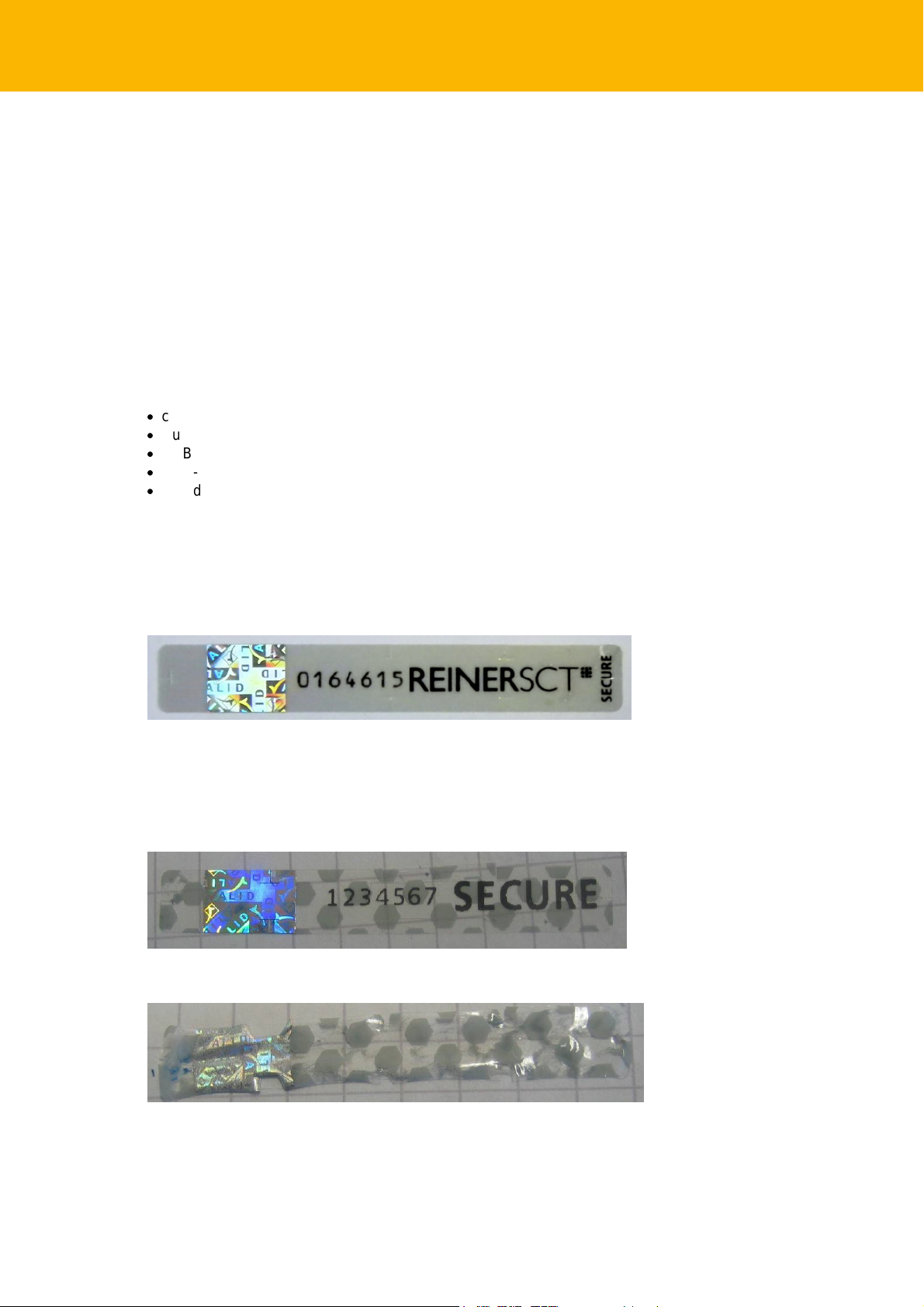
Beim cyberJack® one v e rw e nd en wir drei Sicherheitssiegel. A chten Sie vor jeder Inbetriebnahme
darauf, dass die beiden links und rechts am Gerät angebrac ht en Sicherheits s i egel, s owie das mit t l ere
Siegel unter dem Typenschild unbesc hädigt sind und der Abbildung auf dem Bild 1) entsprechen.
Linke s und rechtes Siege l
1) Unbeschädigtes Siegel bei Tageslicht
Die Merkmale zur Fälschungssicherheit – Hologramm, Fi rmenlogo und Nummerierung - müssen, wie in
der Abbildung, vorhanden sein. Die Hintergrundfarbe des Si egels mus s einheitlich s ein. B ei einem
abgelösten Si egel ist ein Schachbrettmuster erkennbar oder/und das S iegel ist beschädigt (Siehe
Abbildungen 2 und 3 abgelöster Siegel).
2) Abgelöstes Siegel mit Schachbrettmuster
3) Beschädigtes Siegel mit Schachbrettmuster
Page 6
4 cyberJack® one Bedienungsanleitung
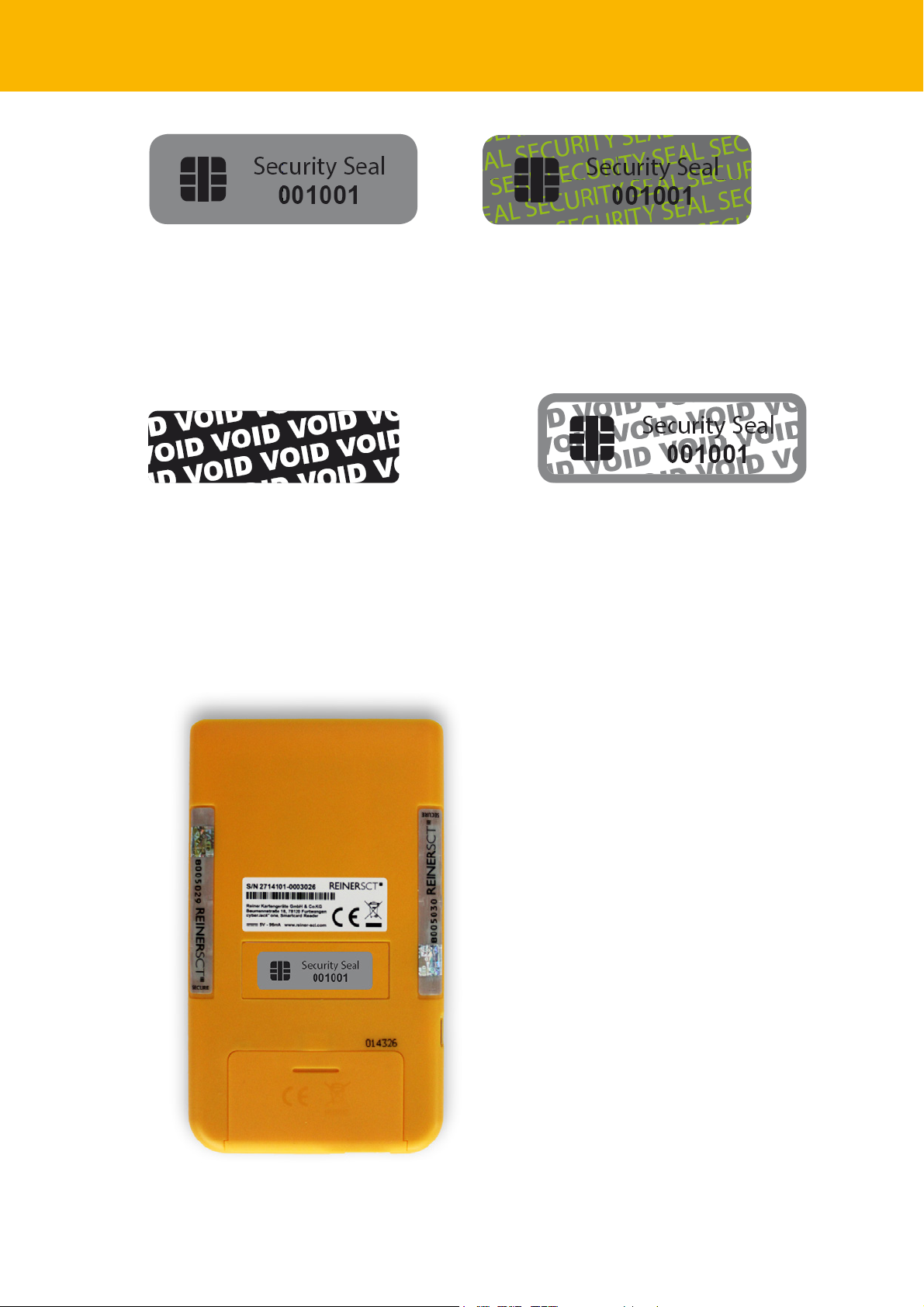
Mittle res Siegel
1) Unbeschädigtes Siegel bei Tageslicht 2) Unbeschädigtes Siegel unter UV-Licht
Die Hintergrundfar b e des Siegels muss in unbeschädi gtem Zusta nd und bei Tageslicht einheitlic h
grau sein. Nur für Experten: Unter UV-Licht ist die diagonale Aufschrift SECURITY SEAL UV-leuchtend
zu lesen.
Bei einem manipul ie rte n S i egel ist der diagonale Te xt VOID (deutsch: ungültig), lesbar.
Abbildungen manipulierter Siegel:
3) Manipuliertes Siegel mit Text VOID 4) Kleberückstand auf dem Gerät bei
manipuliertem Siegel
Bei einer Beschädigung der Gerät es iegel besteht der Verdacht, dass Ihr Gerät unzuläs sig verändert
wurde. Bitte wenden Sie sic h in diesem F all umgehend an Ihren Fachhändler und verwenden Sie das
Gerät nic ht!
4) Korrekte Siegelung am Gerät
Page 7
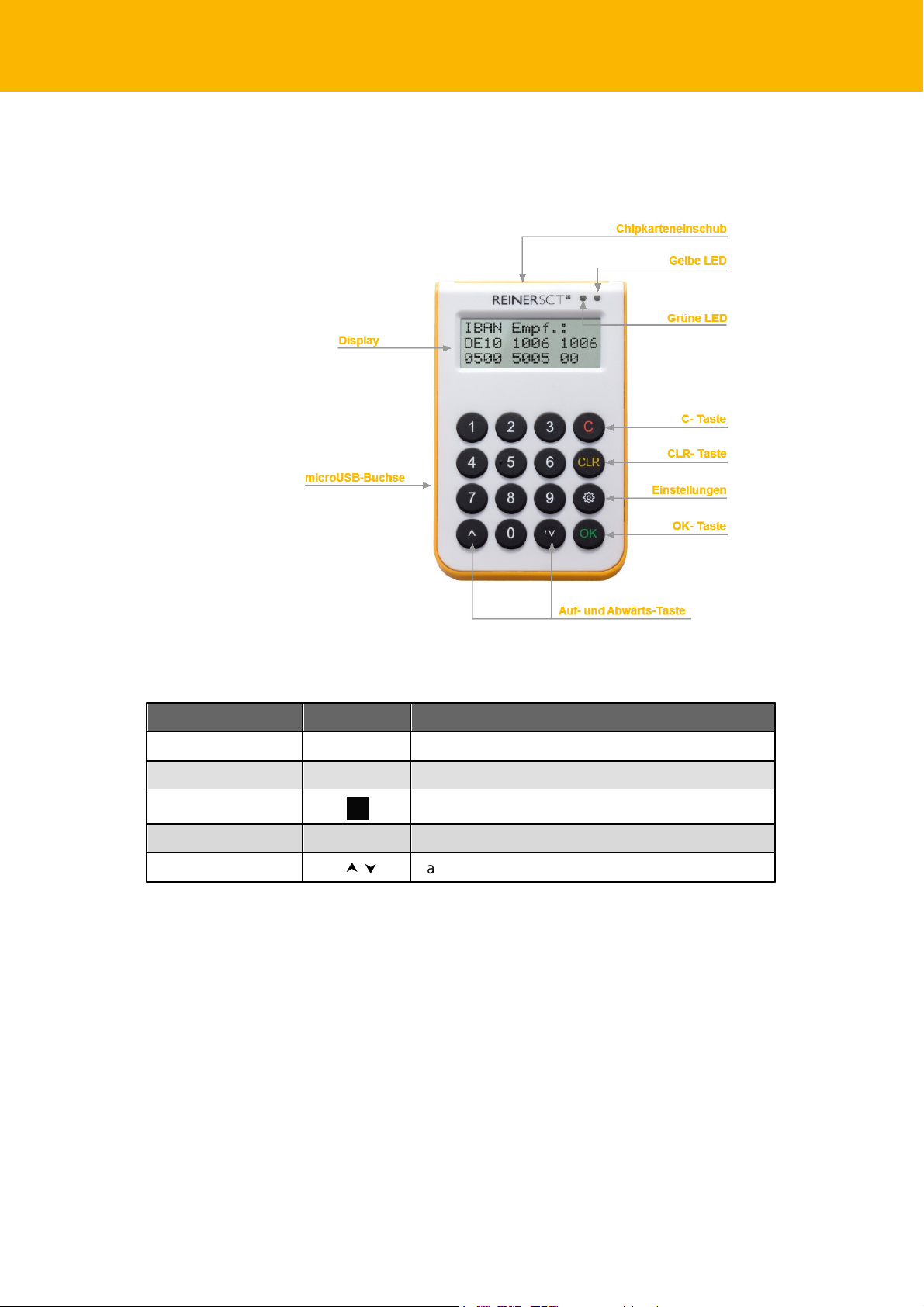
Geräteübersicht
Tastenbezeichnung
Beschriftung
Funktion
C-Taste
C
Einzelne Zeichen lösc hen oder im Menü zurück
Clear-Taste
CLR
Löschen des Inhalts des E ingabefens ters
Menü-Taste
Aufruf des Gerätemenüs
OK-Taste
OK
Best äti gung Ihrer Eingabe / Auswahl
Pfeiltasten‡
ˆ
Navigieren durch das Menü
Vorderseite
Gerätebeschreibung 5
Beschrei bun g der Be die nelem ente
Page 8
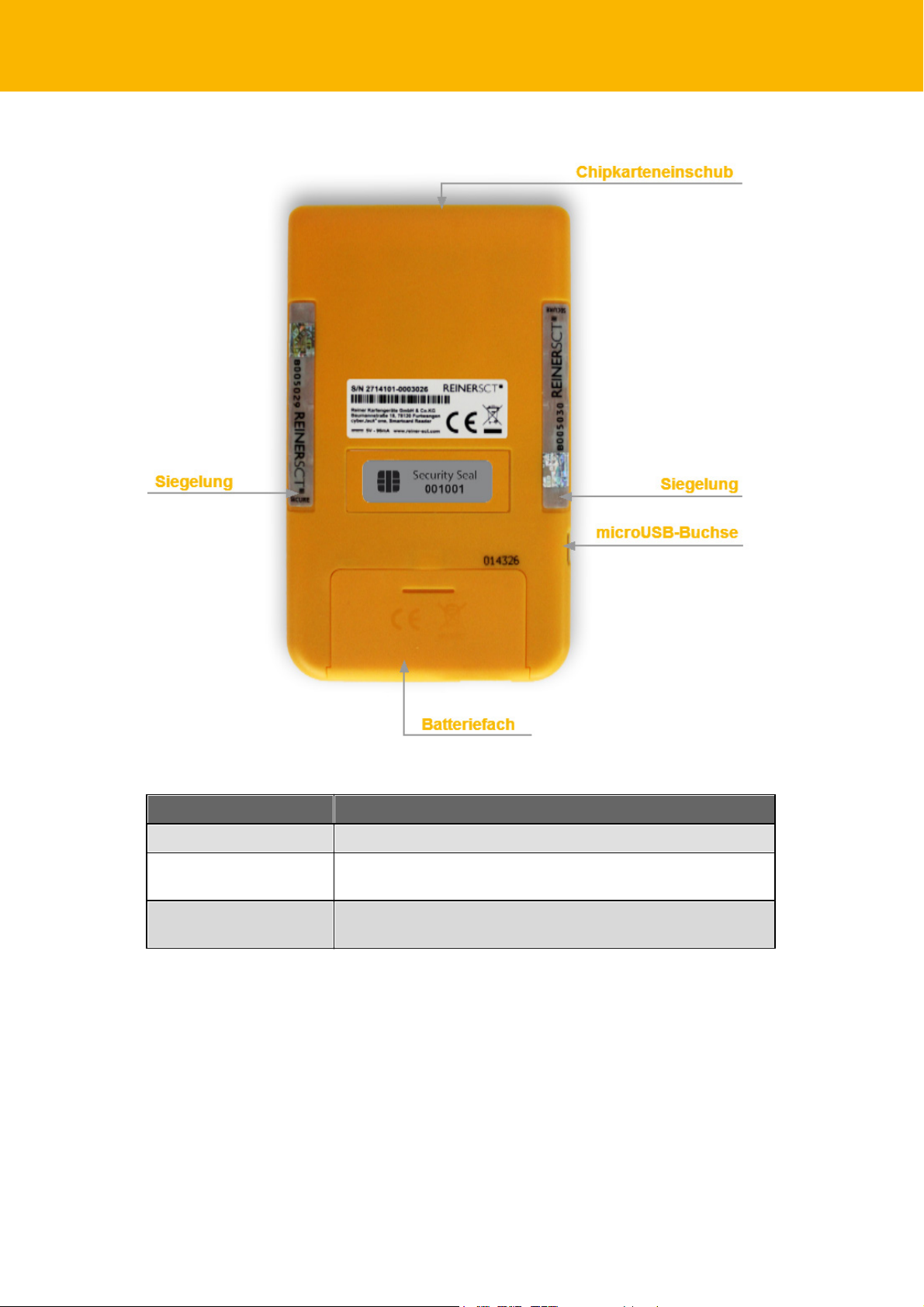
6 cyberJack® one Bedienungsanleitung
Bezeichnung
Funktion
Batteriefach
Zum Öffnen des Batt eriefaches, kräftig nach unten ziehen
Chipkarteneinschub
Hier die Chipkarte einstecken. Das vollst ändige Einst ec ken der
Chipkarte schaltet den Leser ein.
microUSB-Buchse
USB-Kommunikation und Stromversorgung des
Chipkartenlesers
Rückseite
Beschrei bun g der Funktionen
Page 9
4 / Installation der Hardware am PC
Dieser Chipka rte nle ser wird aktuel l von alle n von M i crosoft offiziell veröffentli chte n
und vom erwe i terten öffe ntli chen S upport eingeschlossen en Windows
Betrie b ssyste me n für PC und S erve r (32 / 64 Bit) unterstützt.
4.1 Treiberinstallation unter Windows
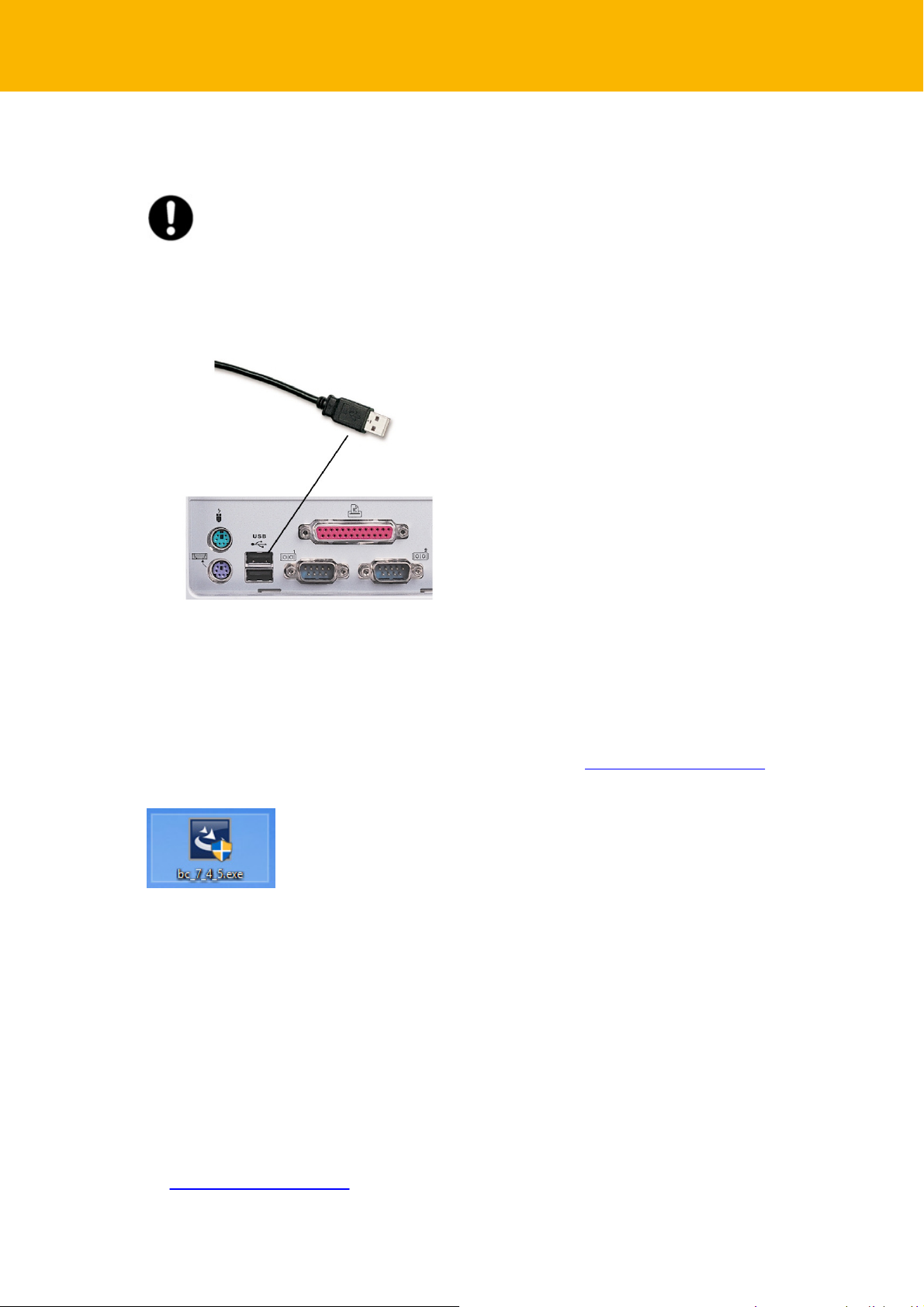
Der cy berJack® one wird an die USB-Schnitt s telle Ihres Computers, bzw. an einen USB-Hub
angeschlossen.
Installation der Hardware am PC 7
Die Treiberinstallation für den cyberJack® one erfolgt automatisch. Das Gerät nutzt die aktuellen CCIDTreiber von Microsoft. Der CCID-Treiber (Chip Card Interface Device) ist ein St andard-Gerätetreiber, der
die Kommunikation und die Ins t allat ion des Chipkartenlesers vereinfacht. Die CCID-Treiber sind s c hon
im Betriebssys tem vorhanden.
Alternativ k önnen Sie auch unsere Treiber, die cyberJack® BaseComponents verwenden (empfohlen).
Die cyberJack® BaseComponents benötigen Sie auch, um die Firmware des cyberJack® one zu
aktualis ieren. Die cyberJack® BaseComponen ts find en Sie unter www.reiner-sct.com/treiber
Laden Sie die entsprechende Treiber-Datei herunter und starten Sie das Inst allationsprogramm
bc_x_x_x.exe mit einem Doppelklick.
Folgen Sie bei der Installati on den jeweiligen Hinweisen des Installationsprogramms.
4.2 Treiberinstallation unter Linux
Zur Installation der Treiber für den cy berJack® one benötigen Sie eine Internetverbin du ng .
Stec ken Sie den Chipkartenleser noch nicht ein!
Die Installation der Treiber für den cy berJack® one teilt s i c h grundsätzli c h in z wei Schritte auf:
a) Installation des P CSCD-Treibers und dessen Abhängigkeiten zu inst alli eren
b) Installation des aktuellen Treiber für den cyberJack® one
Vorgehensweise:
1. Bitte installi eren Sie zuerst den PCSCD-Treiber mit Hilfe der Paketverwaltung Ihrer Distribution.
2. Laden Sie sich danach den aktuellen Treiber passend für Ihre Dist ribution und Ihren Prozess or unter
www.reiner-sct.com/treiber herunter.
3. Führen Sie die Installation dieses Treibers mitt els Doppelklick aus.
4. Bitte führen Sie einen Neustart durch.
Page 10
8 cyberJack® one Bedienungsanleitung
Dieser Chipka rte nle ser wird aktuel l von alle n von Appl e offizi el l veröffentli chte n u nd
vom a ktue llen öffentli chen S upport eingeschlossenen Be triebssyste me n (32 / 64 Bit)
unterstützt.
5. Die Treiberinstallation ist nun abgesc hlos s en. S ie k önnen nun den cyberJack® one in eine USBBuchse Ihres Computers einst ec ken und verwenden.
4.3 Treiberinstallation unter Mac
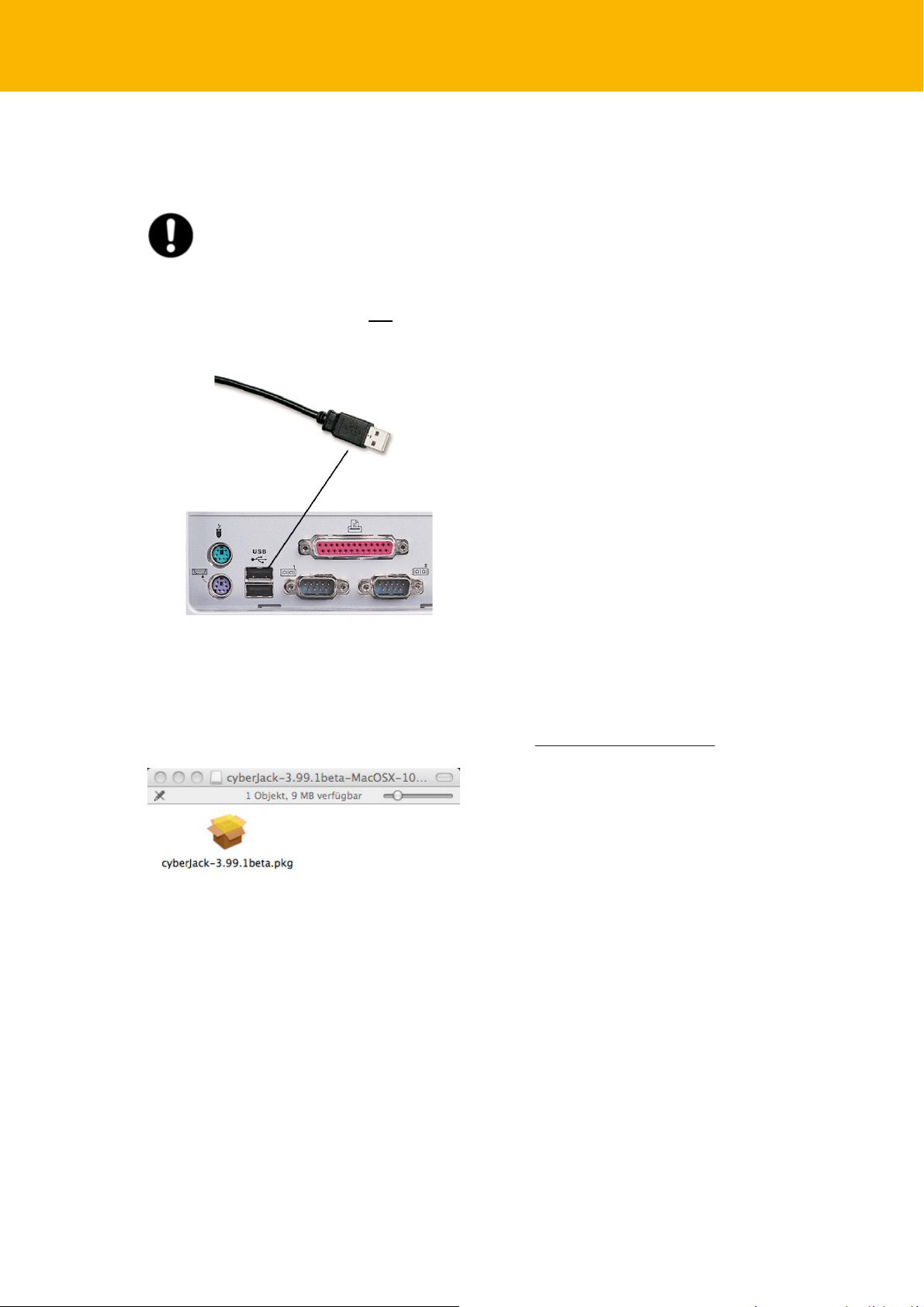
Der cy berJack® one wird an die USB-Schnittst elle Ihres Computers, bz w. an einen USB-Hub
angeschlossen. Bitte les en Sie vor de m Einstecken des Chipka rte n l esers un bedin gt di e
nachfolgenden I nformationen!
Für den cy berJack® one ist eine Tre ibe rin stallation notwend ig.
Zur Installation der Treiber für den cy berJack® one benötigen Sie eine Internetverbin du ng .
Stec ken Sie den Chipkartenleser noch nicht ein!
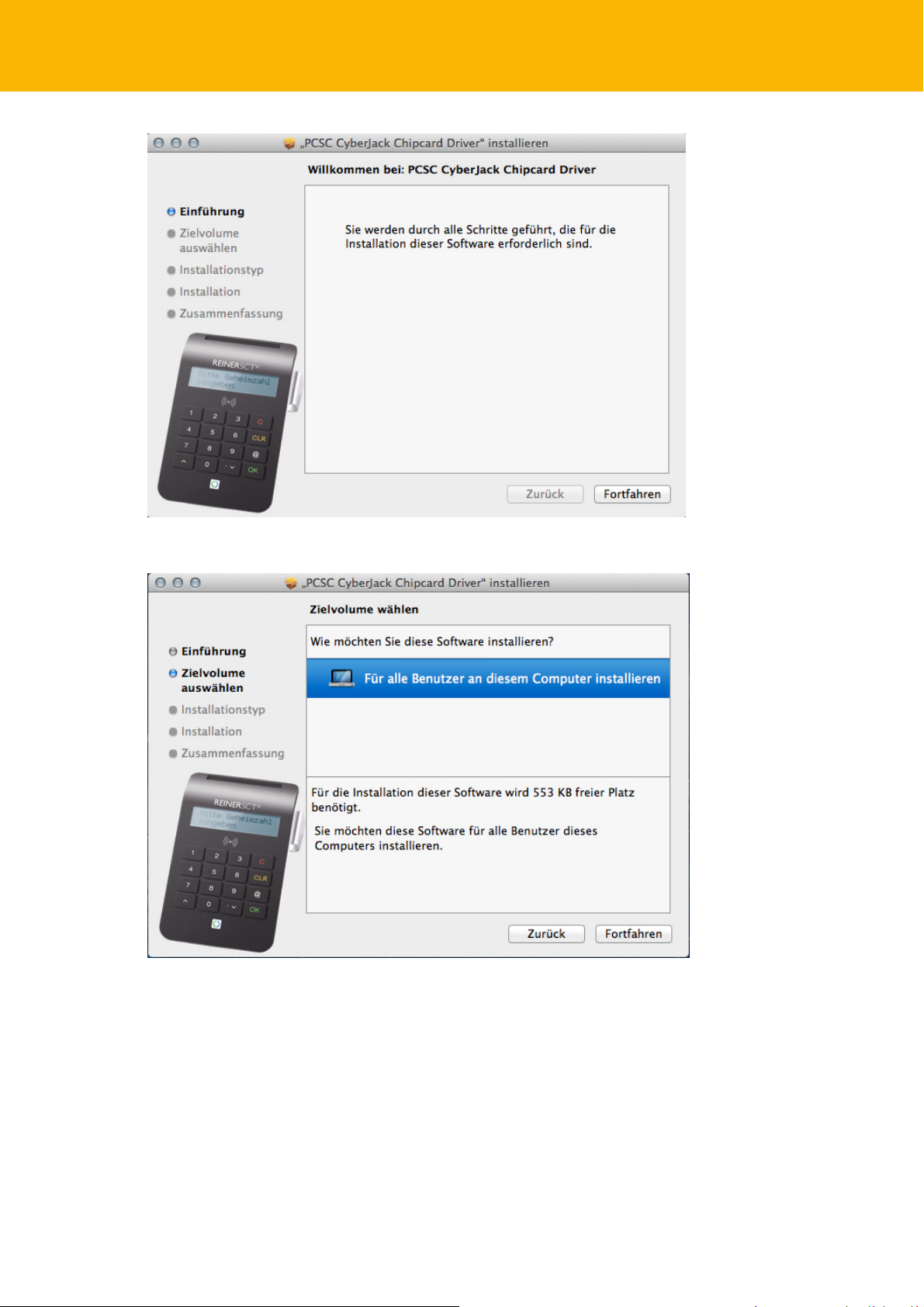
Laden Sie sich den Treiber für den cyberJack® one unter www.reiner-sct.com/treiber herunter und
führen Sie die Treiberdatei mitt els Doppelklick aus. S i e werden nun durch die Installati on geführt.
Page 11
Installation der Hardware am PC 9
Klicken Si e auf den Button "Fortfahren" um die Installation des Treibers zu starten.
Die Installation erfolg t im Standardverzeichnis. Klicken Sie dazu auf den Button "Fortfahren".
Page 12
10 cyberJack® one Bedienungsanleitung
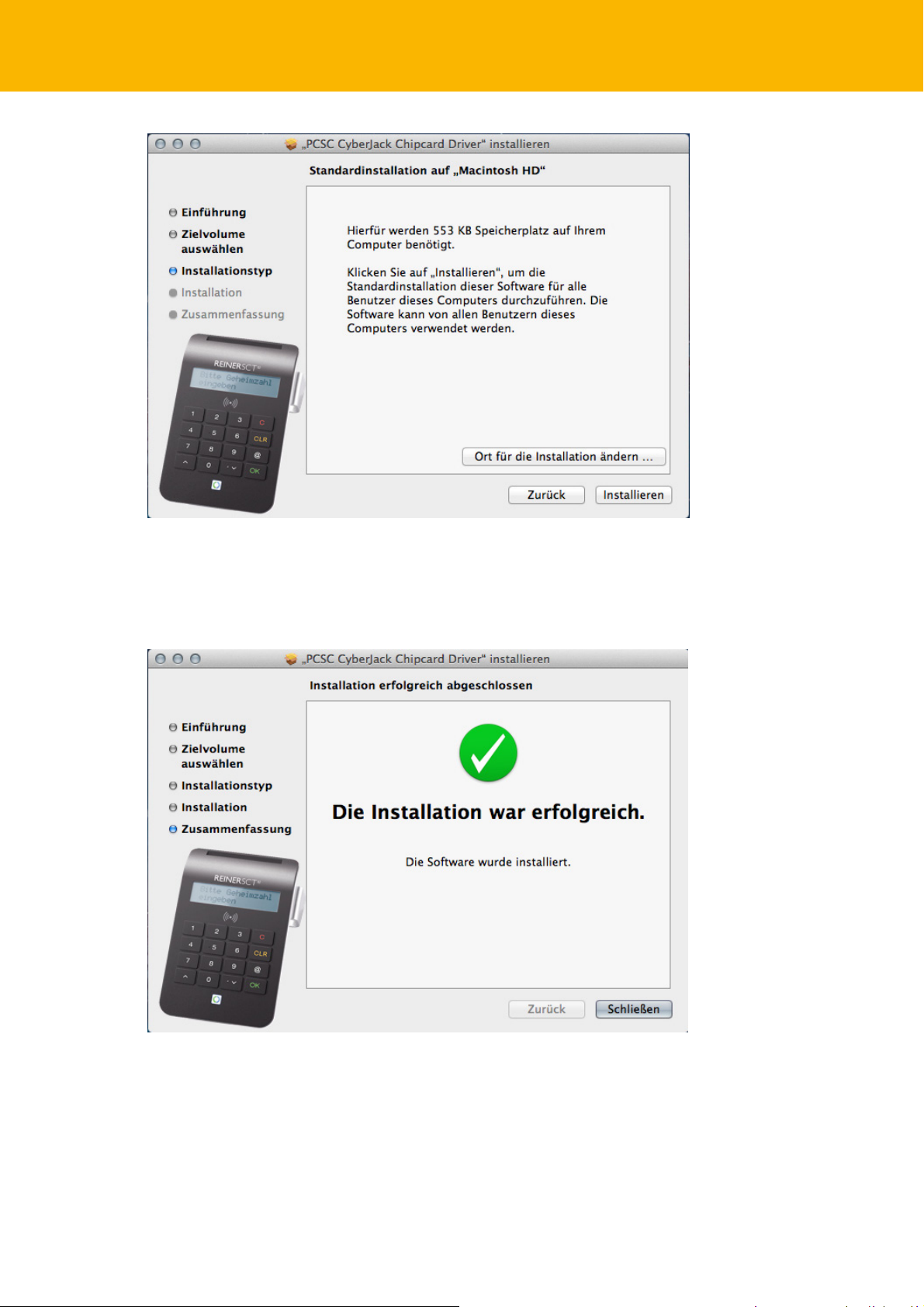
Klic ken Sie auf den Button "Installieren".
Erlauben Sie nun durch Eingabe Ihres B enutzernamen und Ihres K ennworts die Treiberinstallation. Bitte
beachten Sie, dass der Benutzer die Rechte hierfür besitzen muss.
Die Treiber-Installation ist nun abgeschloss en.
Sie können nun den cyberJack® one in eine USB-Buchse Ihres Computers einstecken und
verwenden.
Funktionstest: Legen Sie eine Bankkarte oder den elektronischen Personalausweis in bzw. auf den
angesc hlos s enen Chipkartenleser. Bei korrekter Installation leuchtet die grüne Leuchtdiode (LED) am
Chipkartenleser.
Page 13
5 / Funktionsbeschreibung
5.1 Gerätemenü
Im Gerätemenü können Sie versc hiedenste E ins t ellungen vornehmen und Anwendungen st arten. Gehen
Sie bitt e dabei folgendermaßen vor.
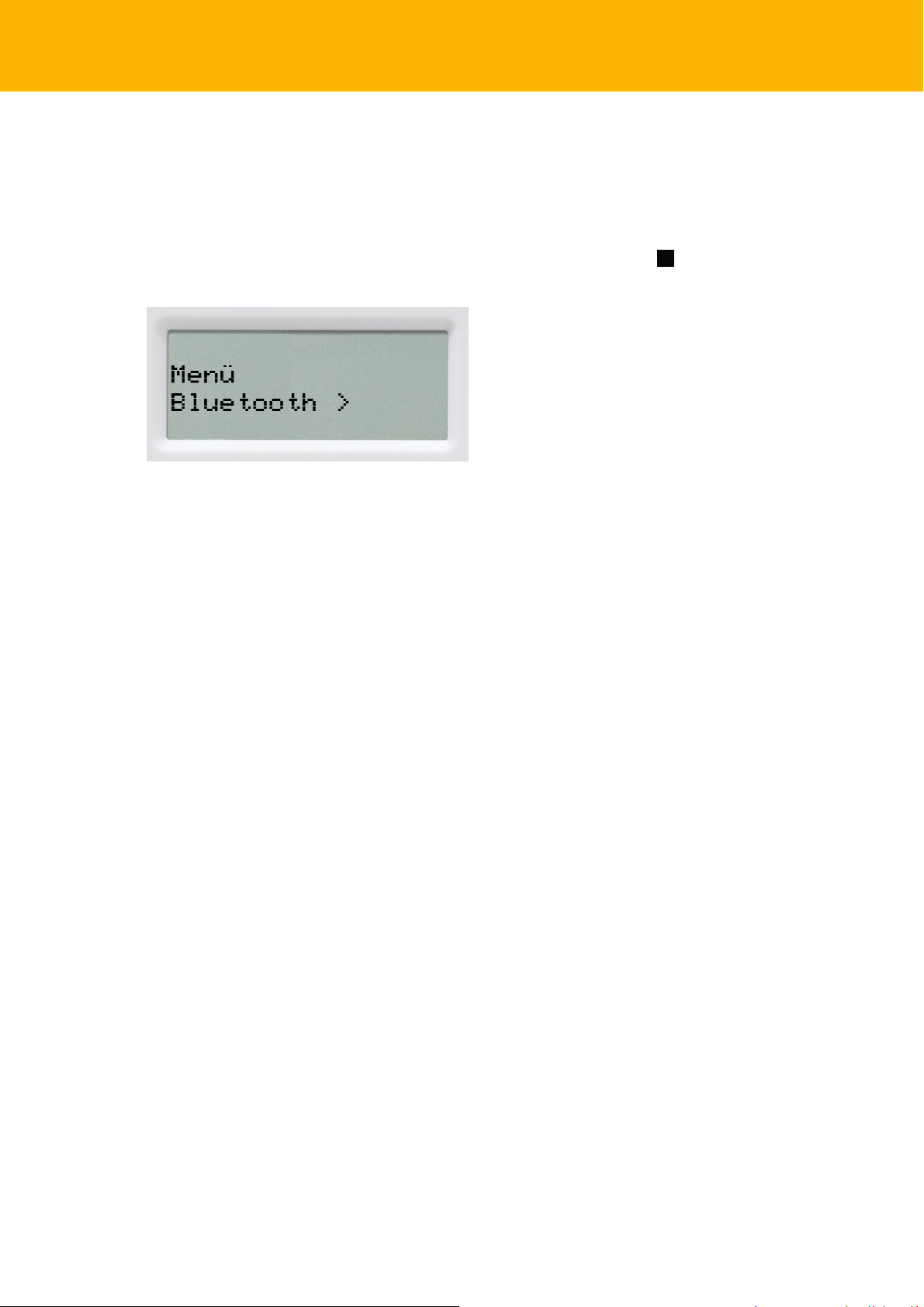
Um ins Gerätemenü zu gelangen, drücken Sie bei eingestecktem Gerät die -Taste. Im Display wird
folgendes angezeigt.
Mit den Pfeiltasten können Sie durch das Menü navigieren. Mit der OK-Taste gelangen Sie in das
jeweilige Untermen ü. Mit der C-Taste verlassen Sie das Untermenü.
Funktionsbeschreibung 11
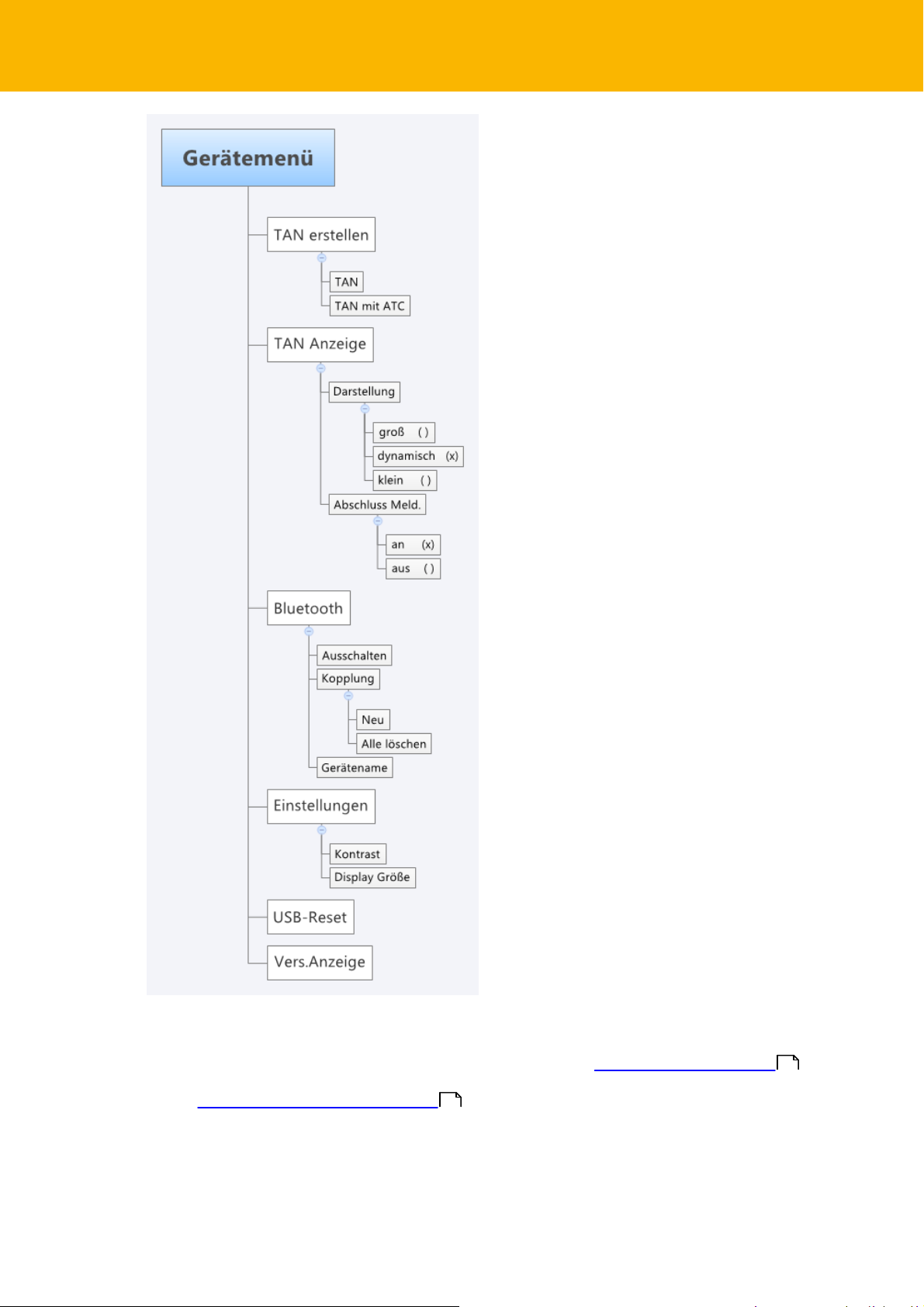
Das Gerä temenü des cyberJack® one hat folgenden Aufbau, der im Folgenden erklärt wird.
Page 14
12 cyberJack® one Bedienungsanleitung
TAN erstell en
TAN: Hier können Sie eine TAN manuell generieren. Siehe Kapitel Manuelle TAN-Generierung .
TAN mit ATC: Hier können Sie die manuelle TAN-Generierung mit Anz eige des ATCs starten. S iehe
Kapitel Manuelle TAN-Generierung mit ATC
21
21
TAN Anzeige
Darstellung: Hier können Sie zwis c hen Modi wählen.
Abschluss Meld. : Mit dieser Einstellung können Sie die Abfrage " TAN-übertragen?" aus- und
einschalten.
an (x) - Default-Einst ellung -> Abfrage "TAN übertragen?" eingesc haltet
Page 15

Funktionsbeschreibung 13
Der cyber Ja ck Ger ät eman age r ste ht momentan nu r für d as
Be triebssystem Windo ws zu r V er f ügu ng.
aus (x) -> Abfrage " TAN übertragen?" ausgeschalt et
Weiterführende I nformationen zur TAN-Anzeige finde n Sie im Kapitel TAN-Generierung mi t chipTAN
21
USB
Bluetooth
Ausschalten: In diesem Punkt können Sie die Bluetooth-Funktion ausschalten bzw. wieder
einschalten. Im Display erscheint kurz deakt iviert bzw. ak t iviert.
Kopplung:
Neu: Mit diesem M enüpunkt machen Sie den cy berJack® one für andere Bluetooth-Geräte
sic ht bar, s o dass eine Verbindung aufgebaut werden kann. Im Display wird der B luetooth-Gerätenam e
angezeigt.
Alle lös chen: Alle Kopplungen zu anderen Bluetooth-Geräten werden gelöscht. Im Display
erscheint Kopplun gen gelöscht.
Gerätename: Hier wird Ihnen der Namen Ihres c yberJack® one angezeigt, mit dem er sic h gegenüber
ande ren Bluetooth-Ger äten identifiziert.
Einstellungen
Kontrast: Mit Hilfe der Pfeiltasten können Sie hier den Kontrast des Display s einstellen. Der
Fortschritt wird Ihnen über eine Balken vis ualis i ert.
Displa y Größe: Hier können Sie die Darstellung des Displays auswählen. Standardmäßig ist
es auf Z( eilen )=2 S(palten)=16
Diese Einst ellung empfehlen wir.
USB-Reset
T re nn t die USB-Verbindu ng des cyberJack® one, um ihn dann ansc hließend wieder mit dem Computer
zu verbinden.
Vers.Anzeige: Es werde n Ihnen nacheinander die Versionen und Funktionen des cyberJack
am Display angezeigt
5.2 Gerätemanager
Starten Sie nach dem Neustart bitte das Programm cyberJack Gerätemanager, Funktionstest im S tartMenü unter Start > Programme > REINER SCT c yberJack. B eim Start des Gerätemanagers wird Ihnen
ein Registrierungsdialog angez eigt. Wir empfehlen Ihnen, die Möglichkeit z ur Registrierung zu nutz en,
da Sie somit im mer über neue Entwickl ungen informiert werden, die Ihnen weiteren Nutzen z u Ihrem
cyberJack® one bieten.
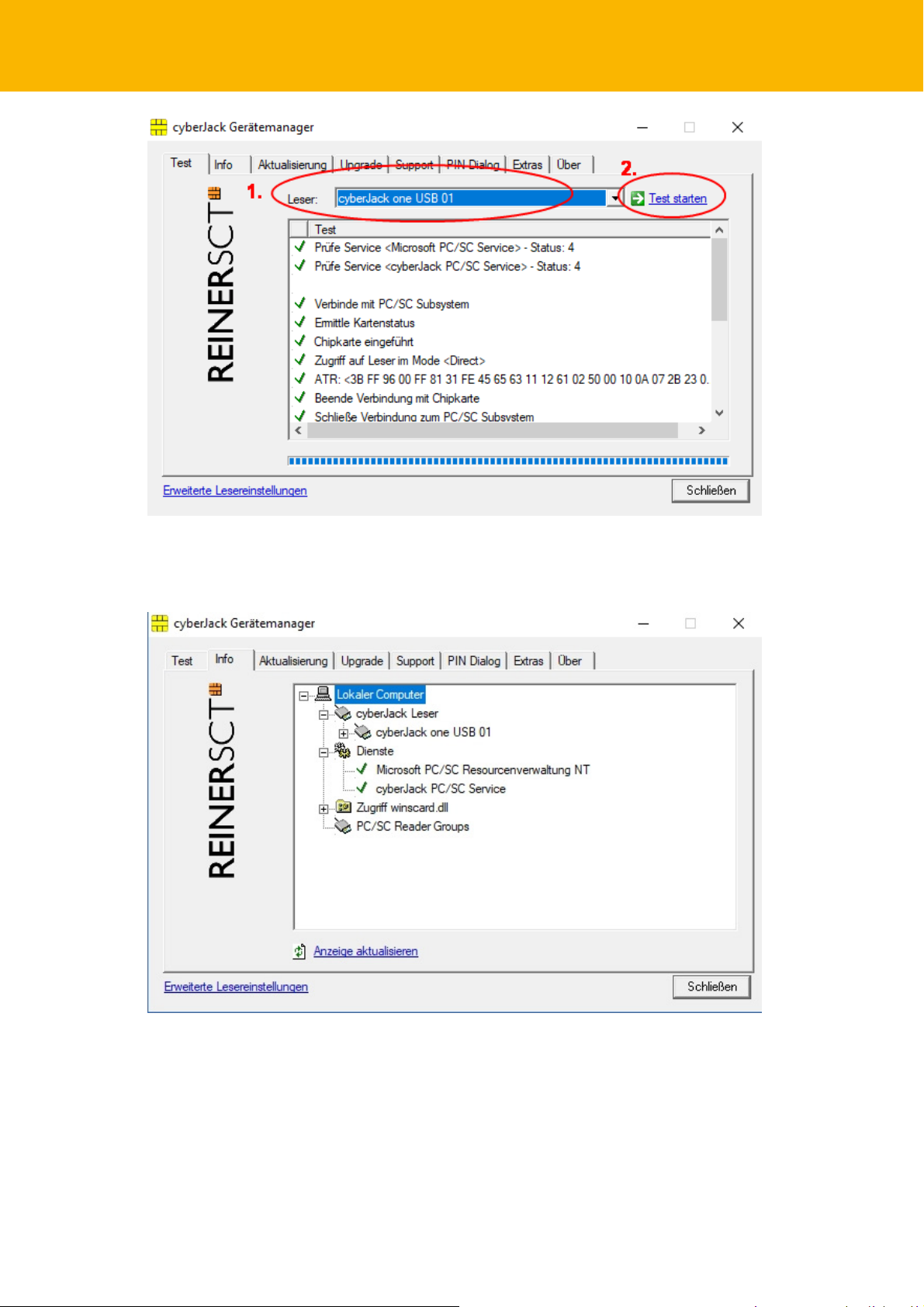
Registerkarte Test
Wenn Sie mehrere Chipkartenleser angeschloss en haben, können Sie unter (1) den entsprechenden
Chipkartenleser auswählen. Nehmen Sie eine beliebige Chipk arte (GeldKarte, Telefonkarte,
Versichertenkarte etc.) zur Hand, s t ec ken Sie diese gemäß dem S ymbol auf dem Gerät in den Schlit z
des cyberJack® one bis z um A ns chlag ein (die Karte versc hwindet dabei etwa mit der halben Länge im
Gerät) und betätigen Sie den B utton [Test starten] (2). Es werden versc hiedene Tes t s durchgeführt und
dadurch überprüft , ob der cyberJack® one korrekt installiert wurde. Sollt en beim Test Fehler auftreten,
finden Sie Hilfe unter der Regist erkarte Support. Hier können Sie sofort eine Verbindung zum OnlineTestas s i stenten aufbauen und ein Fehlerprotokoll an unseren S upport sc hic ken.
®
one
Page 16
14 cyberJack® one Bedienungsanleitung
Registerkarte Info
Unter Info werden versc hiedene Betriebs- und Konfigurationszust ände des Chipkartenlesers sowie
zugehöriger Komponenten angezeigt.
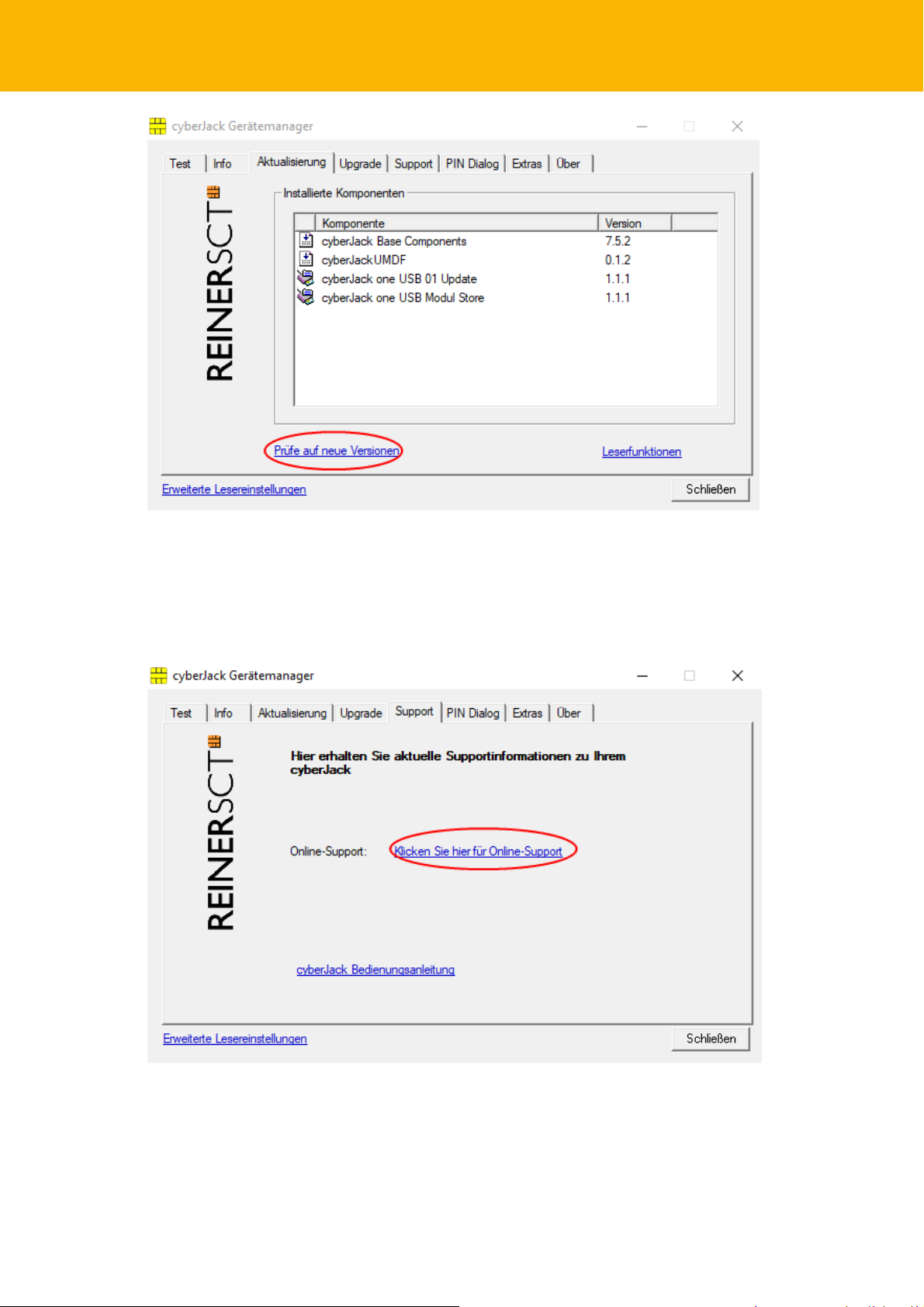
Registerkarte A ktualis ierung
In Aktualisierung können Sie überprüfen, ob Sie noch über den aktuellen Treiberstand sowie Firmware
für den cy berJack® one verfüg e n . Durch Betätigung des Links Prüfe auf ne ue V ersionen wird Ihr
Internet Browser gestartet und eine Verbindung zum REINER SCT Download Server hergestellt. Sollt e
Ihr B rowser nicht k omfortmäßig m it einer DFÜ-V erbindung verknüpft sein, starten Sie diese bitte
manuell, bevor Sie auf neue Versionen prüfen. Liegen neue Versionen vor, können Sie Ihr Sys tem direkt
aktualis ieren. Folgen Sie dazu der Menüführung.
Page 17
Funktionsbeschreibung 15
Registerkarte Support
Über S upport haben Sie die Möglichkeit, direkt mi t dem REINER SCT S upport Kontakt aufzunehmen.
Hierzu werden Ihre aktuellen cyberJack® Installationsdaten zusamm en mit einigen wichtigen Angaben
zu Ihrer PC-Konfiguration ermittelt und per E-Mail an REINER SCT versandt. E iner unserer
Supportmit arbeiter wird sich daraufhin mit Ihnen per E-Mail in Verbindung setzen.
Registerkarte PIN Dialog
Im PIN Dialog sind aktivi erbare Sonderfunkt ionen enthalten, mit denen bestimmt e
Sonderkonfigurat ionen eingestellt werden können. Diese werden zum Teil nur in sehr seltenen Fällen
benötigt, weshalb Sie im Zweifels fall die Auslieferungskonfiguration beibehalten sollten.
Akustische Einstel l u ngen
(1) Hi er können Sie auswählen, ob bei der P IN-Eingabe der Tastendruck einen Ton erzeugen soll.
Page 18
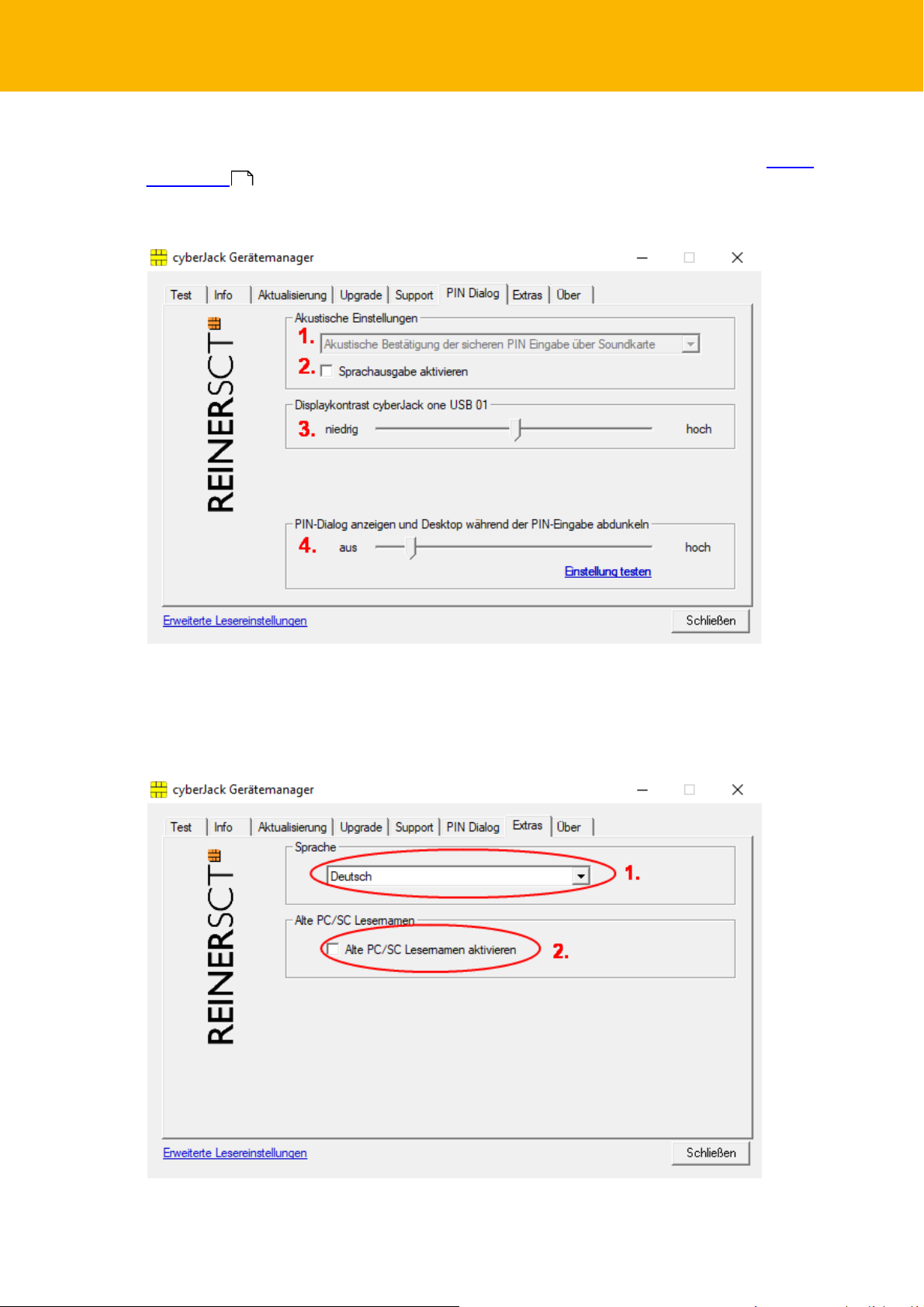
16 cyberJack® one Bedienungsanleitung
(2) Setzen Sie hier den Haken und die Aufforderung der PIN ertönt akusti s ch mit einer freundlichen
Stimme.
(3) Bitte stellen Sie den Displaykontrast direkt am Gerät ein. Wie Sie das machen, steht i m Kapitel
Gerätemenü beschrieben.
(4) Während der PIN-Eingabe können Sie den Desktop per Schieberegler abdunkeln. Über den Button
Einste l l u ng testen k önnen Sie den Grad der E ins tellung testen.
11
Registerkarte Extras
Hier können Sie die Sprache des Gerätemanagers (1) auswählen.
Bei einigen älteren Signatur- oder Bankingprogrammen kann es vorkommen, dass unsere
Chipkartenleser nicht erkannt werden. Dann müssen die alten PS/S C Lesernamen akti viert werden (2).
Page 19
Funktionsbeschreibung 17
Die PIN da rf nur eing egebe n werde n, wenn am cybe rJack® one die
blinkende gelbe LED die sichere PI N-Eingabe signal i siert. Zusätzlich
le u chte t die grüne Duo-LED be i m Zugriff a uf eine kontaktbe h aftete
Chipkarte . Bitte achte n S ie darauf, da ss Sie wä hre nd d er Einga be
der PI N nie mand beo bachtet und geb en Sie die PI N v er deckt ein!
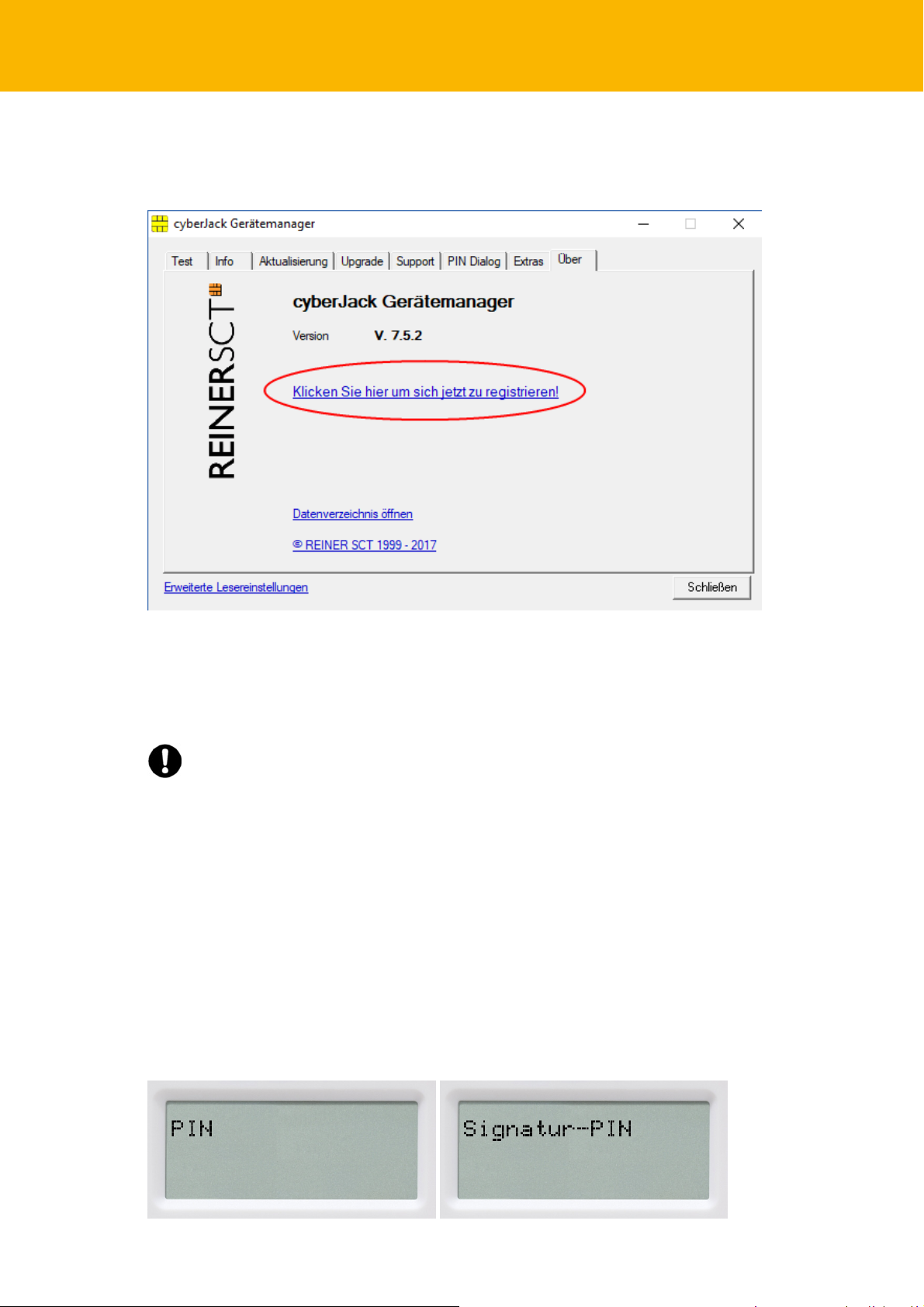
Abfrage Sichere PIN
Abfrage Signatur-PIN
Registerkarte Über
Hier finden Sie die von Ihnen gemachten Registrierungsangaben, s owie einen direkten Link z ur
Homepage von REINER SCT, wo Sie s ich über Produktneuheiten informieren können. Falls S ie sich
noch nicht registriert haben, können Sie es hier jederzeit tun.
5.3 Die Funktion Sichere PIN-Eingabe
Die Funktion Sichere PIN-E i ngabe dient dazu, das s Ihre Geheimzahl (PIN) den Leser niemals verlässt.
Hierfür wird während der PIN-E i ngabe am Chipkartenleser die Kommunikationsverbindung zum P C
unterbroc hen. Dies s tellt sicher, dass ein etwaiger Angreifer die PIN vom PC aus niemals m itlesen
kann. Diese Sic herheitsfunktion wird durch das Blink en der gelben LED signalisiert.
Displa y- und L ED-Anzeige bei der PIN-Eingabe
Wird die sichere PIN-Eingabe bei einer kontaktbehafteten Chipkarte durch die Anwendung gest artet
blinkt die gelbe LED und die grüne LED leuchtet. Die PIN kann dann innerhalb der vorgegebenen Zeit
eingegeben werden.Die Zeit zwisc hen der Eingabe von zwei PIN-Ziffern liegt bei 5 Sekunden, wobei für
jede PIN-Ziffer 5 Sek unden zur Verfügung stehen. Der PIN-Dialog wird auf dem Display des
Chipkartenlesers dargestellt. Die `*`-Zeichen st ehen hierbei als Rückm eldung für einen Tastendruck.
Die PIN-Ziffern selber verlassen den Chipkartenleser nicht und können aus diesem zu k einem Zeitpunkt
ausgelesen werd en.
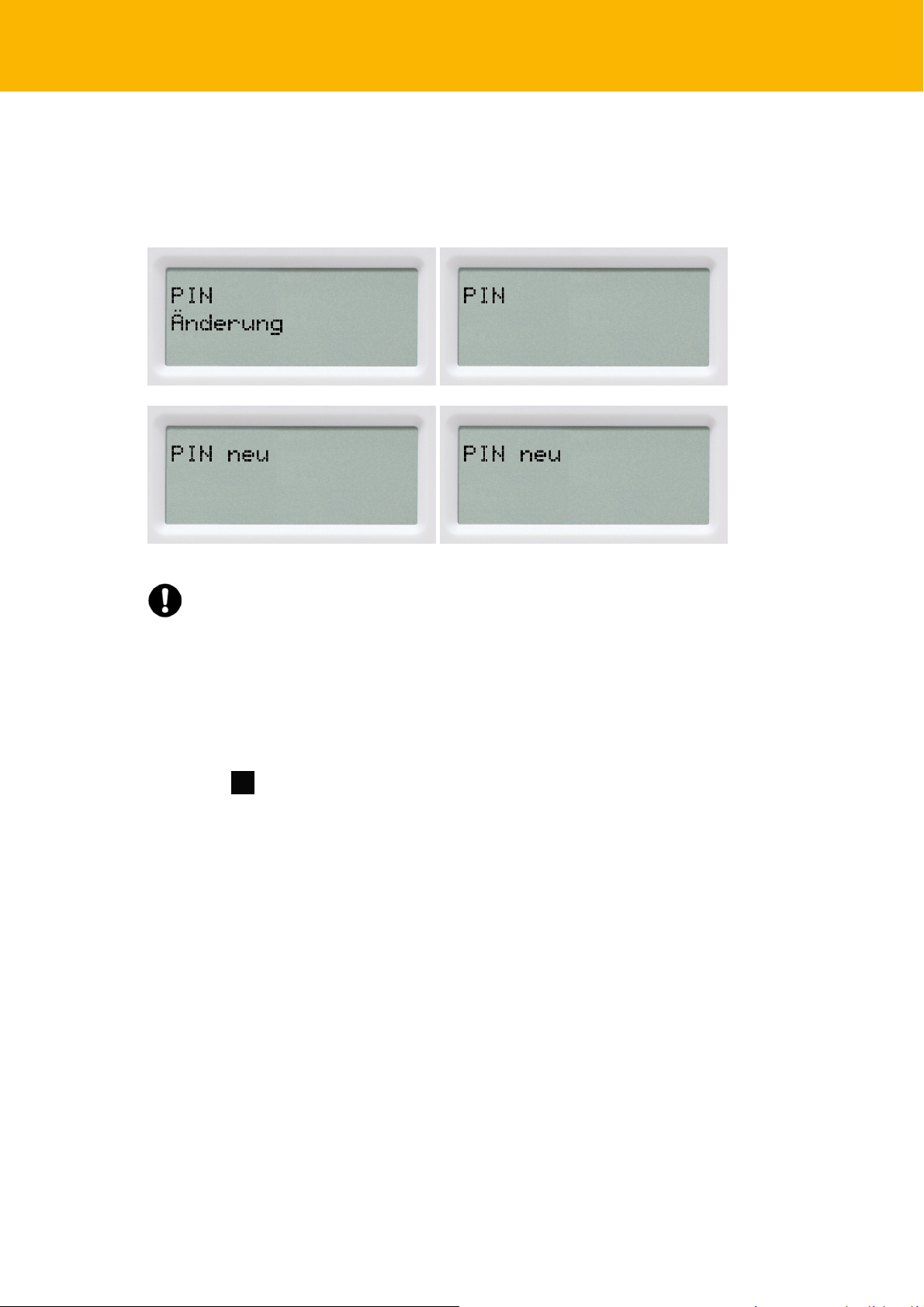
Folgende Displayanzeigen ersc heinen beim Chipkartenleser, wenn eine sichere PIN-Eingabe
erforderlich ist .
Page 20
18 cyberJack® one Bedienungsanleitung
1. Anzeigen, dass die PIN geändert wird
2. Aktuelle PIN eingeben
3. Neue PIN eingeben
4. Neue PIN wiederholen
Das siche re Ände rn der P I N wird n i cht von a l le n Chi pkarten unterstützt. Im Zweifel
kontaktieren Sie bitte den Kartenemittenten (Bank,Trustcenter etc.).
0 - 9
Eingabe der PIN-Ziffern
OK
Best äti gung von Transaktionen, z. B . der eingegebenen
PIN
C
Abbruch der P IN-Eingabe
CLR
Löschen der PIN
Aufrufen des Gerätemenüs
Pfeiltaste nach oben
Funktion anwendungss pezifisch
Pfeiltaste nach unten
Funktion anwendungss pezifisch
Sicheres Ändern der PIN
Um die PIN im s icheren Modus zu ändern, wird zuerst die aktuelle PIN eingegeben. Ans chließ end wird
die neue PIN zweimal eingegeben. Jede Eingabe der PIN wird mit der [OK-Taste] bestäti gt. Folgende
Displayanzeigen erscheinen.
Bedeutung der Tasten der Bedienelemente
Page 21
Sicherheitsfunktion bei der Sicheren PIN-Eingabe
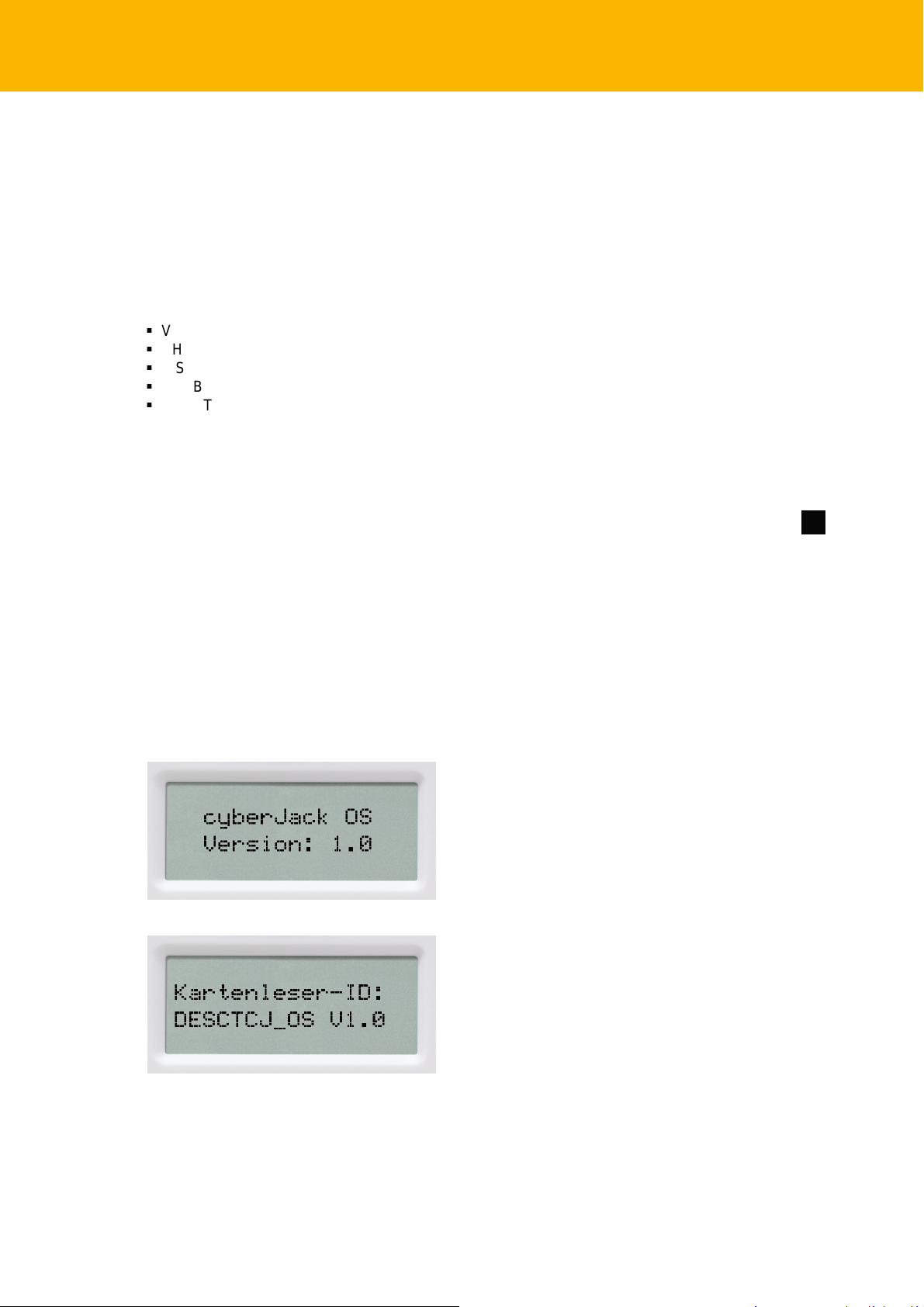
Anzeige der Version
Anzeige der Chipkartenleser-ID
Die Sichere PIN-Eingabe ist eine der wichtigsten Sicherheits funktionen eines Chipkartenlesers. Die
Sic here PIN-Eingabe für die Elektronisc he Si gnatur ist m it einer kontakt behafteten Chipkarte möglich.
Um sic herzust ellen, dass die PIN nicht im Chipkartenleser gespeichert wird, wurde die Hard- und
Software des Chipkartenlesers s t rengen sicherheitstec hnischen Evaluierungen unterzogen. Um
sic herzustellen, dass die P IN nicht in der eingestec kten Chipkarte gespeichert werden kann, werden
innerhalb des Modus "Sic here PIN-Eingabe" nur Befehle an die Chipkarte weitergeleitet, die z u
Authentifizierungszwecken verwen de t werden könne n.
Diese sind aussc hließli c h:
§
VERIFY
§
CHANGE REFERENCE DATA
§
DISAB LE VERIFICATION REQUIREMENT
§
ENABLE V E RIFICATION REQUIREMENT
§
RESET RETRY COUNTER
Alle anderen Befehle zur Chipkarte werden vom Chipkartenleser block iert.
5.4 Revisionsanzeige
Funktionsbeschreibung 19
Um sich die Revision des Lesers anzuzeigen, drücken Sie am eingestec kten Chipkartenleser die Taste. Navigieren Sie mit den Pfeiltast en zum Menü Vers. A nz eige und bestätigen Sie dies mit der
OK-Taste.
Es werden Ihnen im Display die Version und die eventuell vorhandenen A pplik at ionen angezeigt.
Während der Revis i onsanzeige blinkt die gelbe LED gleichmäßig bis zur Betriebs-Standardanzeige.
Das gleichmäß ige Bl ink en si gnalisiert, das s der angezeigte Text authentisc h ist.
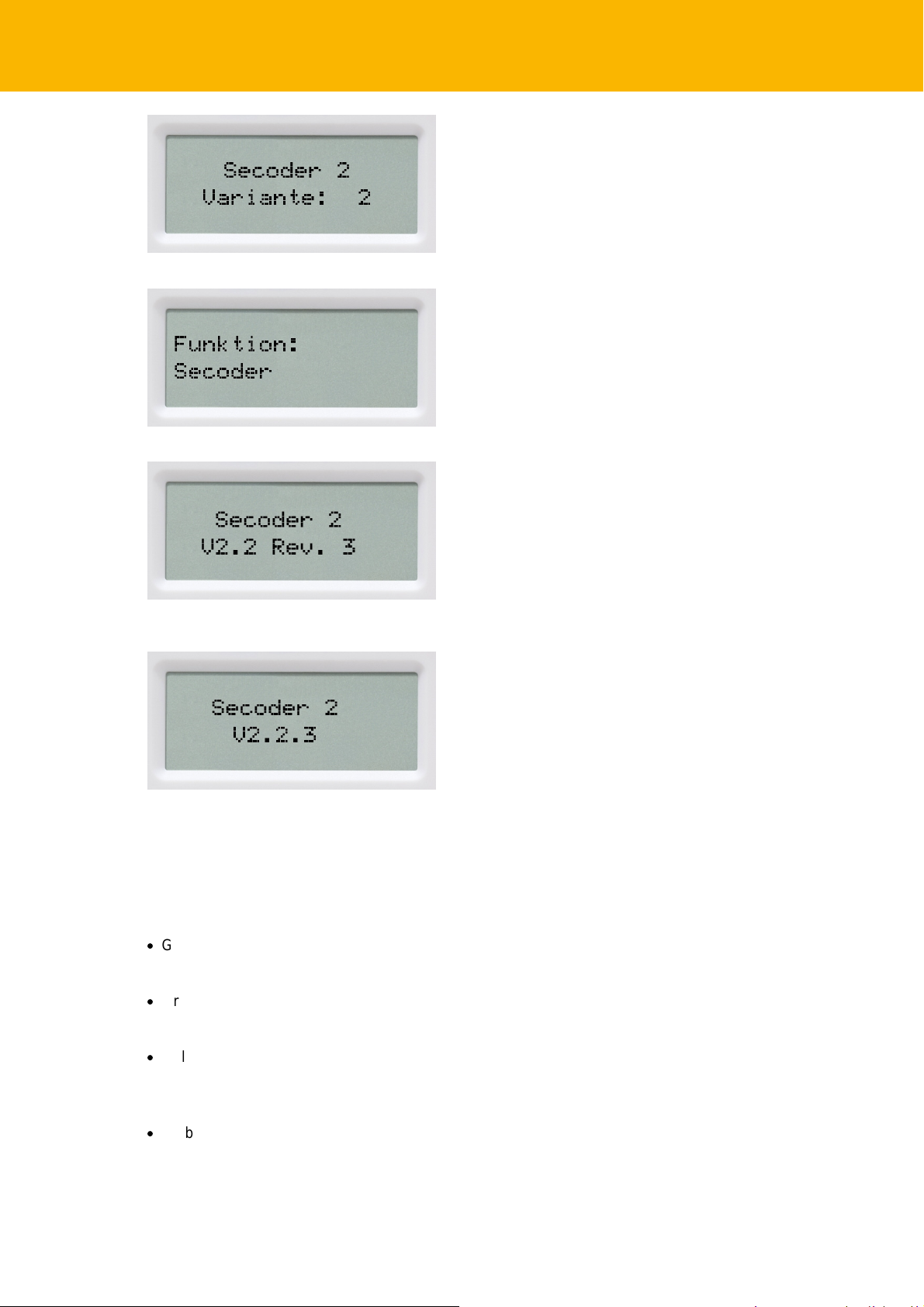
Alle folgenden Displayanzeigen sind beispielhaft und können je nach Versionsstand variieren.
Reihenfolge der Displaya nze i g en
Page 22
20 cyberJack® one Bedienungsanleitung
Anzeige der geladenen Applikation
Anzeige der geladenen Funktion
Anzeige der Revision der geladenen
Applikation
Standardanzeige im B etrieb des
Chipkartenlesers
5.5 LED-Statusanzeigen
Die LED-Anzeigen erforgen nur bei anges chloss enem USB-Anschluss . Im Bat t eriebetrieb erfolgt k eine
LED-Anzeige
·
Grüne LED leuchtet permanent
Programm greift auf den Chipkartenleser zu
·
Grün e LED blinkt
Programm greift auf die Chipkarte zu
·
Gelbe LED blinkt
Modus Sic here PIN-E i ngabe/ Sic here Applikation ist akt iviert. Während des Modus Sichere PINEingabe läßt der cy berJack® one keine Eingabe n des PCs zu.
·
Gelbe LED leuchtet permanent
Fehler (falls trotz E in- und Aussteck en des Geräts der Fehlerfall wei t er besteht, kontakt ieren Sie bitte
den Support.)
Page 23
5.6 TAN-Generierung
Bitte übe rprüfen Si e bei I hren Kre di ti nstitut nach, ob die se Verfahren der TANGenerierung unterstützt werde n.
Mit dem c yberJack® one können Sie auf verschiedenen Wege eine TAN generi eren. Dies wird im
folgenden erklärt.
5.6.1 Manuelle TAN-Generierung
Mit Hilfe der manuellen TAN-Generi erung können Sie TANs durch manuelle Eingabe der
Transaktionsdaten generi eren. Dazu benötigen Sie einen Start-Code, den Ihnen Ihre Online-Bank ingAnwendung bereit stellt.
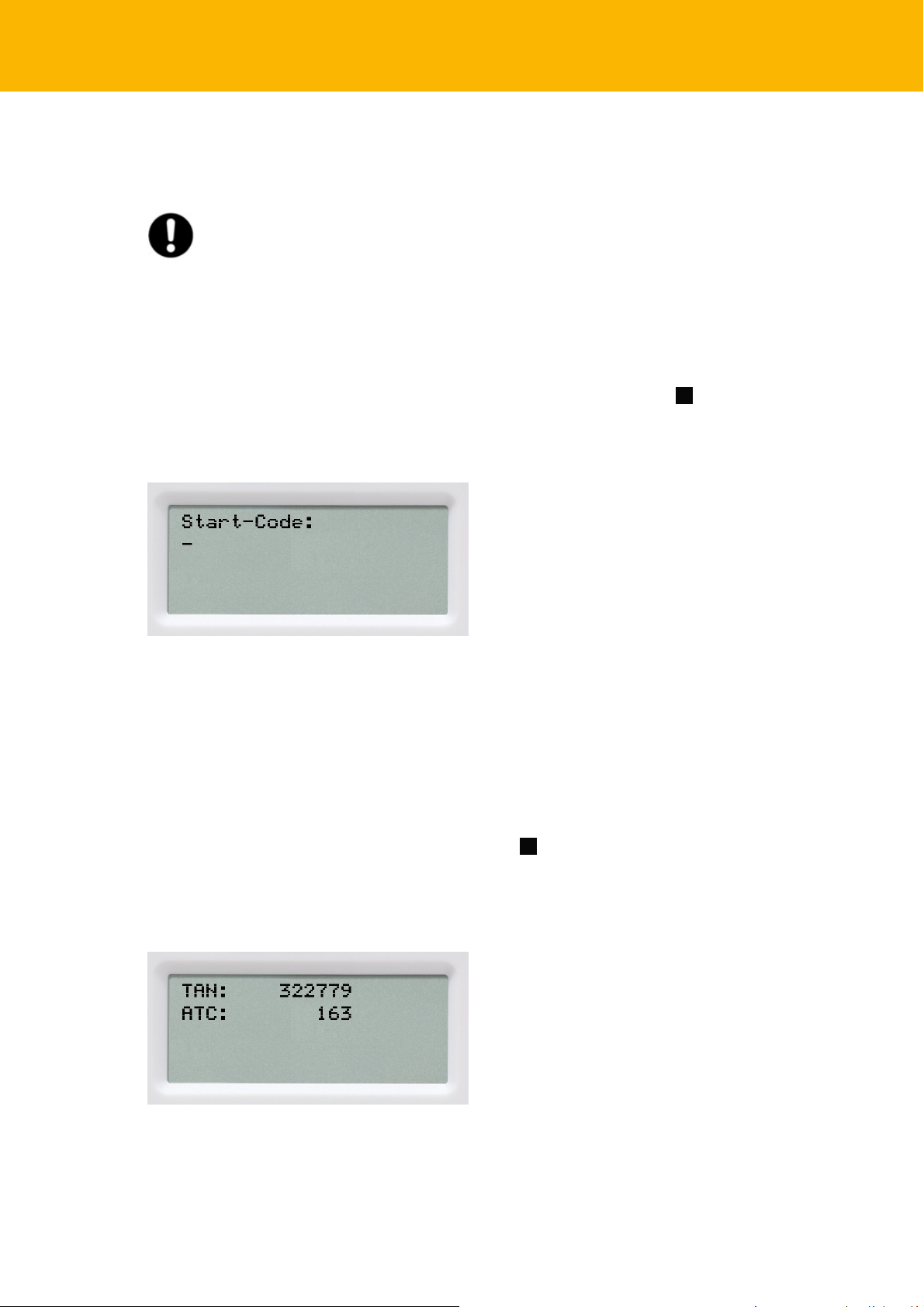
Um mit dem cyberJack® one manuell eine TAN zu erzeugen, drücken Sie die -Taste bei
eingeführter Chipkarte. Wechseln Sie ins Menü TAN erstell en. Bestätigen Sie Ihr e Wahl mit der OK-
Taste. Wechseln Sie nun in das Menü TAN. Bestätigen Sie Ihre Wahl mit der OK-Taste. E s erscheint
„Start-Code:“ im Display.
Funktionsbeschreibung 21
Geben Sie nun den Start-Code mit Hilfe der Ziffern des Tastenfeldes ein, den Ihnen Ihre Online-BankingAnwendung anzeigt. Bestätigen Sie den Start-Code durch kurzes Drücken der OK-Taste. Geben Sie
nacheinander Ihre Transaktionsdaten ein und bestätigen Sie diese mit der OK-Taste. Zum Schluss wird
Ihnen dann die TAN angezeigt, die Sie dann in Ihrer Onl ine-Banking-Anwendung eingeben können.
5.6.2 Manuelle TAN-Generierung mit ATC
Der ATC (Application Transacti on Counter) zeigt die Anzahl der bereits erzeugten TANs an. Dieser
Wert ist für eine Sy nc hronisierung Ihrer Chipkarte mit Ihrer Bank oder Sparkasse notwendig. Ihr OnlineBanking-Sys t em wird Sie ggf. auffordern diese S ynchronisierung durchzuführen.
Um den ATC sich anzeigen zu lassen, drücken Sie die -Taste bei eingeführter Chipkarte. Wechs eln
Sie in das Menü TAN erstell en. Bestätigen Sie Ihr e Wahl mit der OK-Taste. Wechs eln Sie nun mit
Hilfe der Pfeiltasten in das Menü TAN mit ATC. Bestätigen Sie Ih re Wahl mit der OK-Taste. E s
erscheint „Start-Code:“ im Display. Drücken Sie nun die OK-Taste, neben der TAN wird Ihnen dann
auch der ATC angezeigt.
5.6.3 TAN-Generierung mit chipTAN USB
Der cy berJack® one kann bereits das neue chipTAN USB V erfahren. Um diese Funktion nutzen zu
können, muss Ihre Bankingsoftware dieses Verfahren unterstütz en. S chauen Sie hierzu in die Anleitung
Ihrer Bankingsoftware, ob diese bereits das c hipTAN USB Verfahren unterstützt. Fragen Sie ggf. beim
Support des S oftware-Herstellers nach.
Page 24
22 cyberJack® one Bedienungsanleitung
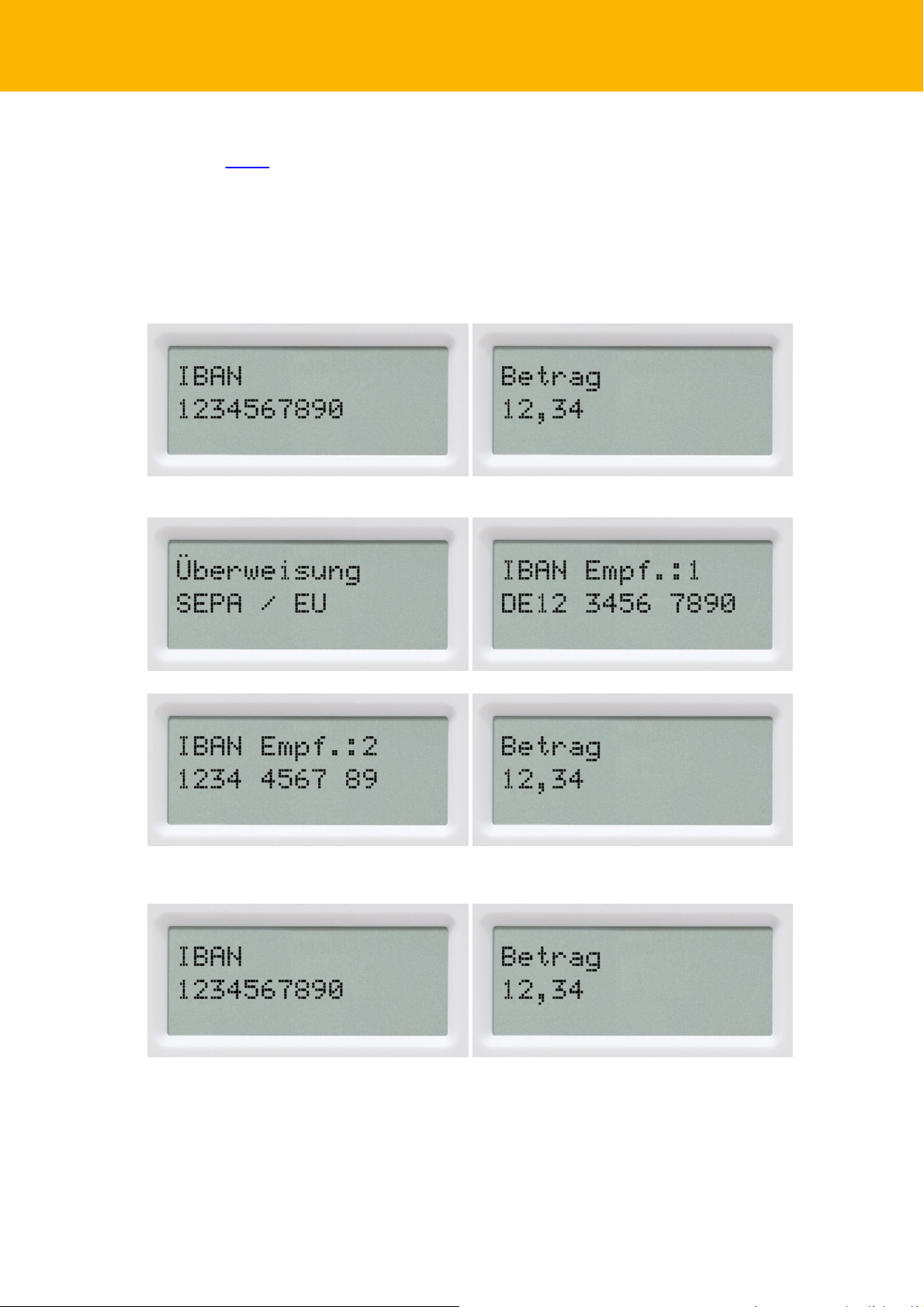
Wie S ie unseren Chipkartenleser in den gängigsten Banking-Programmen einbinden können, haben wir
in unserem Forum dargestellt.
Einstellung Da rs tellung der TAN Anzeige
Hier können Sie Einst ellen, wie die Daten bei der TA N-Generi erung am Display des cyberJack® one
dargestellt werden.
groß
Beispieldarstellung bei den Sparkass en
Beispieldarstellung bei den Volksbanken
dynam isch (Defaulteinstellung)
Beispieldarstellung bei den Sparkass en
Page 25
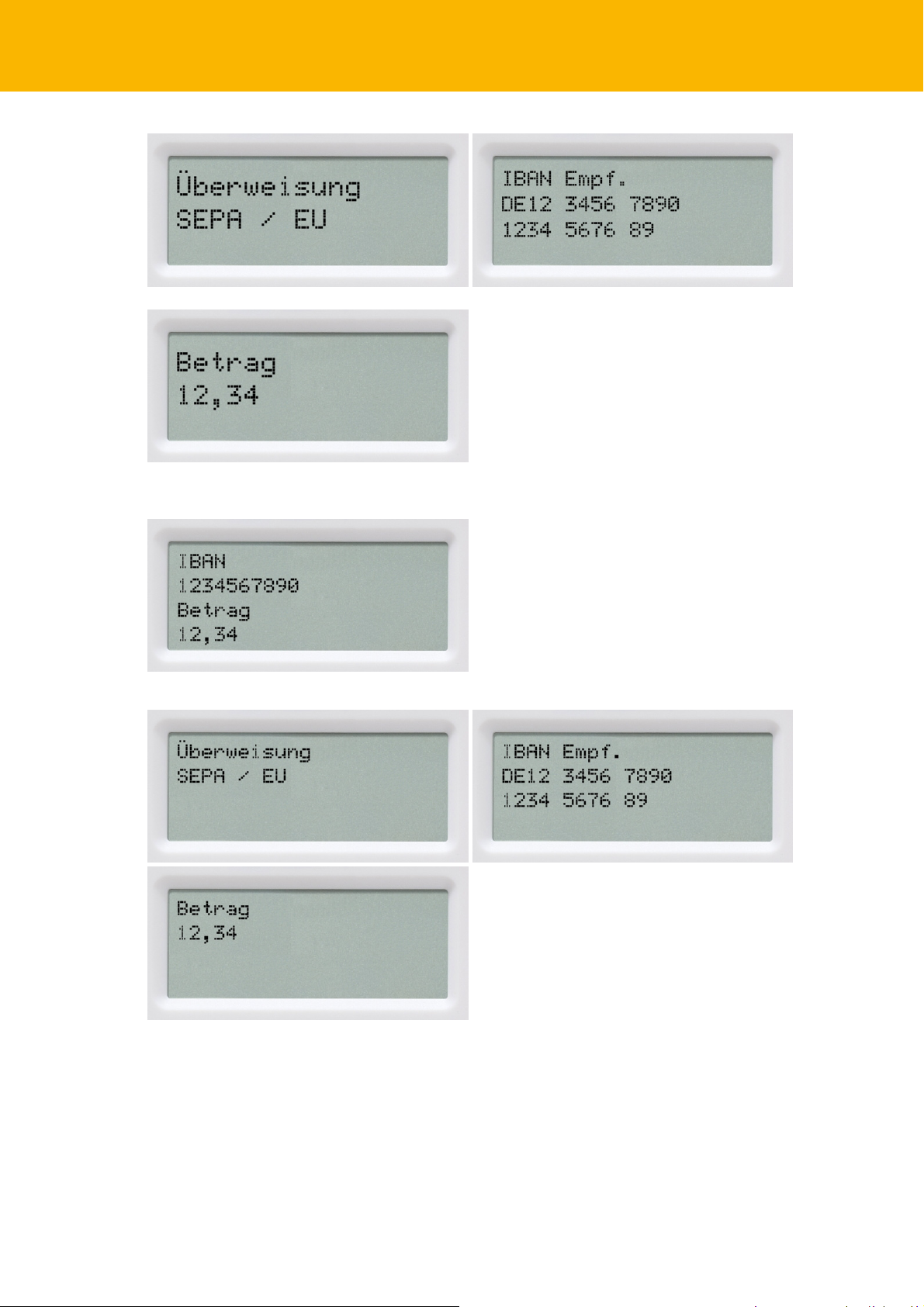
Beispieldarstellung bei den Volksbanken
klein
Beispieldarstellung bei den Sparkass en
Funktionsbeschreibung 23
Beispieldarstellung bei den Volksbanken
Einstellung TAN-Abschluss Meld.
Mit dies er Eins t ellung können Sie die Übertragung der generierten TAN an die Online-Banking App
beschleunigen.
Sofort nach der Anzeige und Best ät igung der Transaktionsdaten wird die generierte TAN zur OnlineBanking Software gesendet und die nächste Transaktion k ann danach gleich gest artet werden. D.h. die
Best äti gung der Anzeige der Transakt ionsdaten is t bereits die Willenserklärung für diese Transakti on.
Vorteile: Verringerung der B etät igungen der OK-Tas t e, schnellere Transakt ionen
Page 26
24 cyberJack® one Bedienungsanleitung
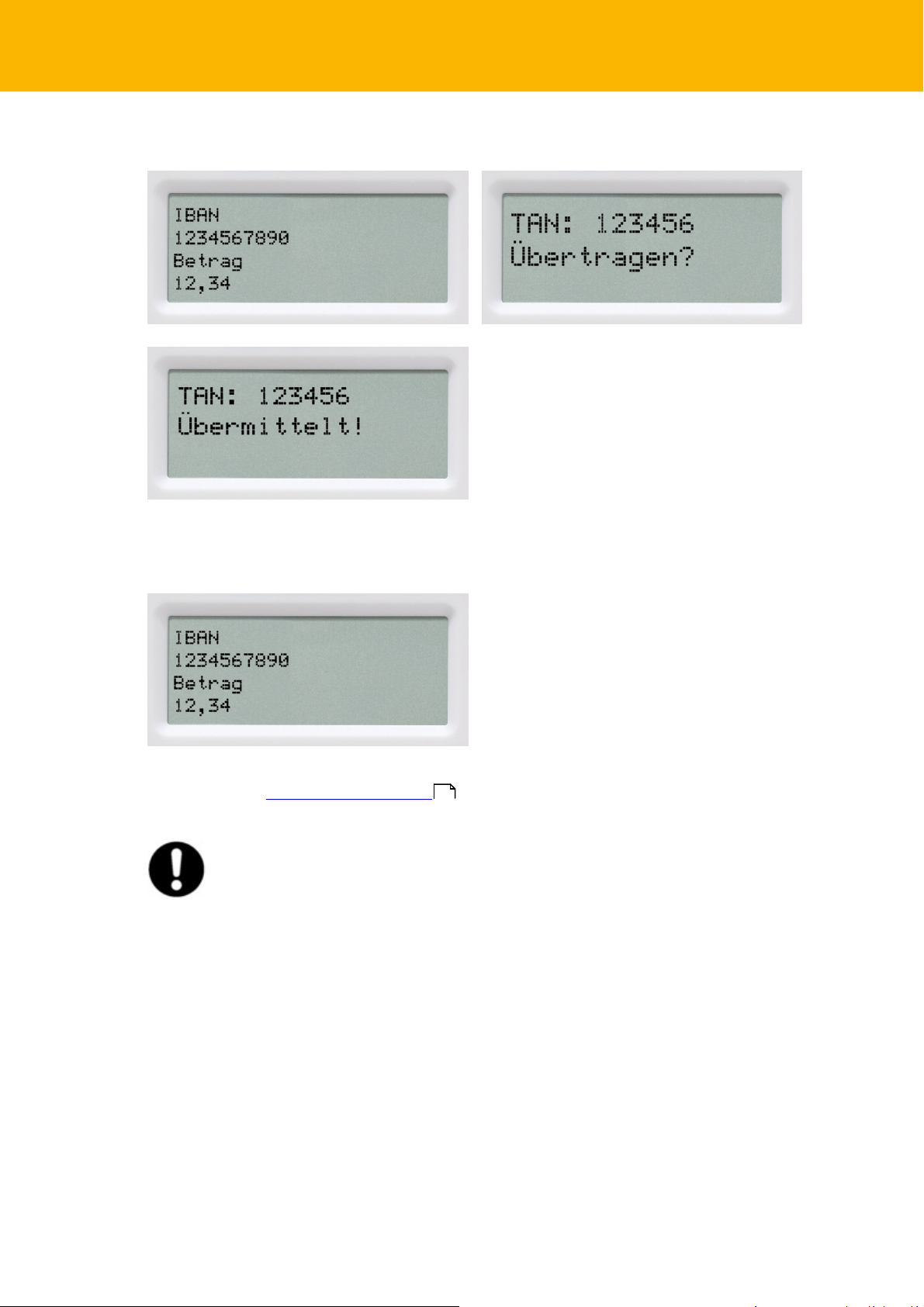
TAN-Generierung m it Abschluss Meld. an (x)
So sehen die nacheinanderfolgenden Diplayanzeigen der TAN-Generi erung aus, wenn der TANAbsc hlus s angeschaltet ist.
>
TAN-Generierung m it TAN-Abschluss a us (x)
Sie sehen die Displayanzeigen aus, wenn der TAN-Abschlus s ausgeschaltet is t. Die TAN wird direkt
nach Drück en der OK-Taste an die Banking-Soft ware übermittelt .
5.6.4 TAN-Generierung via Bluetooth 4 LE
Beachten Sie die Systemvoraussetzungen .
Unter Apple iOS erfolgt die Kopplung von Blu etooth 4 LE-Geräten n i cht unter
Einste l l u ngen/ Bluetooth, sondern a usschli eßlich direkt in der App.
Wie die Kopplung bei den wichtigst en Apps funktioniert, haben wir Ihnen auf unsere Informationss eit e
REINER SCT Bluetooth Leser als kurze Y outube Videos zur Verfügung gestellt: www.reinersct.com/btk
2
Die Hardware (Smartphone, Tablet oder PC) und die hardwarenahe Software (Bluetooth Stac k) müss en
durchgehend Bluetooth 4 LE unterstützen. Der Hersteller oder die Bedienungsanleitung Ihres Geräts
können Ihnen Ausk unft geben, ob Bluetooth 4 LE genutzt werden kann. Exemplarisch ist hier eine
Auswahl der gängigsten Geräte aufge führt (Angaben ohn e Gewähr):
- Apple: ab iPhone 4S; ab new iPad bzw. i PD 3 oder iPad mini; MacBook Pro + Air, M ac mini
- Samsung: ab Samsung Galaxy S4, ab Samsung Google Nexus 10, ab Samsung Galaxy Tab 4 10.1
- Google: Google Nexus 5,7,10
- u.v .a.m
Page 27

Funktionsbeschreibung 25
Applikation (Software) Die Unterstütz ung des Lesers is t von der jeweiligen Bankingsoftware bzw.
App abhängig. Fragen Sie Ihren Software- oder App-Anbieter, ob er die TA N Erzeugung via Bluetooth 4
LE unterstützt.
Erstinbetriebnahme mit Bluetooth 4 LE
Wenn die Systemvorauss etzungen erfüllt s ind, haben Sie sic h in der Regel eine BankingApp auf Ihrem
mobilen Gerät (Smartphone oder Tab le t) installiert.
- Folgen Sie nun den Anweisungen des Softwareherstellers bei der Eingabe der notwendigen
Kontodaten und der normalerweise einmaligen Bluetooth Kopplung des mobiles Gerät mit dem
cyberJack® one.
- Die Kopplung wird durch die App durchgeführt (bitte Anleitung des Software- Herstellers beachten).
- Sind das mobile Gerät und der cyberJack® one erfolgreich mit einander gekoppelt, s o k önnen Sie ab
jetzt die, von der App zur Verfügung gestellt e TAN-Generierung mittels B luetooth 4 LE nutz en. Ist eine
Kopplung nicht möglich, so wenden Sie sich bitte an den Support.
- Wie beim bekannten optischen Verfahren m üssen Sie die im Dis play des cyberJack® one
angezeigten Transaktionsdaten mit den real gewünschten Trans ak t ionsdaten z . B . auf der
Papierrechnung prüfen (w i chtig, da s ist I hr S icherung sanker!)
Page 28

26 cyberJack® one Bedienungsanleitung
6 / Sicherheitshinweise
Angaben zur Richtlinie 2014/53/ EU (Funkanlagen)
Wichti ge Sicherheitshi nweise
Bitte lesen Sie diese Informationen und die ausführli che Bedienungs anleitung sorgfältig und volls t ändig,
bevor Sie das Produ kt benu tzen.
Geben Sie das Produkt an Dritte s t et s z us amm en mit dies er Bedienungsanleitung weiter.
Verwenden Sie das Produkt nic ht , wenn es offensichtlic h beschädigt ist.
Bestimmungsgemäßer Gebrauch / Haftung
Der Chipkartenleser cy berJack® one ist ein Zubehör für Computer, Smartphones oder Tablets, das
kabelgebundene Kommunikation via USB und die kabellose Kommunikation durch Bluetooth 4 LET echnologie ermöglicht.
Der Chipkartenleser cy berJack® one ermöglicht neben Nutzung als USBChipkartenleser unter
ande rem die TAN-Generieru ng und Datenübertragung via Bluetooth 4 LE.
Das Gerät is t ausschließlic h für die Nutzung in der Heim- und Büroumgebung vorgesehen. Als nic ht
bestimmungsgemäßer Gebrauc h gilt, wenn Sie dieses Produkt anders benutzen, als in der
Bedienungsanleitung beschrieben.
REINER SCT übernimmt keine Haftung bei Missbrauch oder nicht ordnungsgemäßem Gebrauch des
Produkts sowie der Zusatzgeräte / Zubehörteile. REINER SCT haftet nicht für Schäden an USBGeräten, die nicht m it den USB-Spezifikationen im Einklang sind. REINER SCT haftet nicht für
Schäden aus Verbindungs abbrüchen wegen leerer B atterien oder Überschreiten des Bluetooth
Sendebereichs.
Gesundheitsschäden und Unfälle verm ei den
Halten Sie stets einen Abstand von mindestens 10 cm zwisc hen Gerät und Herzs chrittmac her bzw.
implantiertem Defi brillator (ICDs ) oder sonstigen sensiblen Geräten, da das Produkt hochfrequente
Funkwellen im Frequenzbereich von 2,4 GHz auss endet. B itte beachten Sie die Gebrauchsanleitung
Ihres Herzsc hrittmachers, ICDs oder ähnlichem.
Halten Sie Produkt-, Verpackungs- und Zubehörteile von Kindern und Haustieren fern, um Unfälle und
Ersti ckungsgefahren zu vermeiden. St ec ken Sie keine Fremdkörper in den Kartenschlit z. Werfen S ie
das Gerät keinesfalls ins Feuer. Benutzen Sie das P rodukt nic ht , wenn Ihre Umgebung besondere
Aufmer ksamkeit erfor dert.
Benutzen Sie das P rodukt auss chließlic h in Umgebungen, in denen die drahtlose Bluetooth®Technologie gestattet is t . Fragen Sie gegebenenfalls das z us t ändige Personal.
Produktschäden und Störungen vermeiden
Halten Sie das Produkt st et s trock en und setz en Sie es weder extrem niedrigen noch ext rem hohen
Temperaturen aus (Föhn, Heizung, lange Sonneneinstrahlung, etc. ), um K orrosionen, Verformungen,
Fehlfunktionen oder Zerstörung zu vermeiden.
Verwenden Sie ausschließlich die von REINER SCT mi t gelieferten oder empfohlenen Zusatz geräte /
Zubehört eile. Reinigen Sie das Produkt ausschließ li c h m it einem weichen, trock enen Tuch.
Angaben zu Frequenzen und Sendeleist ung
Bluetooth Version 4.0 LE
Verwendetes Frequenzband: ISM Band 2.400 MHz bis 2.483,5 MHz
Unterster Kanal: 2.402 MHz, höchster Kanal: 2.480 MHz, 40 Kanäle,
Page 29
Sicherheitshinweise 27
Kanalbandbreite 1 MHz, K analabstand: 2 MHz, M odulation: GFSK
Maximal abgestrahlte Sendeleistung: < 5 mW (7 dBm E.I.R.P)
Batterie- Richtl i ni e ( 2006/66/ EG & 2013/56/EU) Entsorgung von
Batterien
Dieses Produkt enthält zwei eingebaute, aber werkz euglos entfernbare und nicht
aufladbare Lithium-Batterien, deren Lebensdauer ist z war sehr lang, trotzdem
müss en si e irgendwann einmal entsorgt werden. Alt batt erien oder Geräte mit
eingebauten Batterien dürfen nicht in den Hausmüll. V erbraucher sind gesetz li ch
verpflicht et, Batt erien oder Geräte mit eingebauten Batterien zu einer geeigneten
Sammelstelle zu bringen, dort können diese kostenlos ents orgt werden.
Informationen zum Ents orgen von Altbatt erien erhalten Sie von der zuständigen Stelle Ihrer S t adt bz w.
Gemeinde. Al t batt erien können wieder verwertet werden. Die Mülltonne bedeutet: B at t erien dürfen nicht
in den Hausmüll.
Geräteentsorgung (WEEE-Richtlinie)
Entsorgen Sie dieses Produkt am Ende seiner Nutzungsdauer bei Ihrer örtlichen
kommunalen Sammelst elle oder im Recycling Center.
Vereinfachte EU-Konformit ät serkl ärung
Hiermit erklärt die Reiner Kartengeräte GmbH & Co. K G. , dass das one-Terminal
cyberJack®one der Richtlinie 2014/53/EU entspricht.
Der volls tändige Text der EU-Konformitätserklärung ist unter der folgenden
Internetadresse verfügbar: www.reiner-sct.c om/ m anual
Page 30

28 cyberJack® one Bedienungsanleitung
7 / Technische Referenz
7.1 Geräteidentifizierung
Ihr ins t alli erter Chipkartenleser identifiziert (z.B . zum Abgleich mit Zertifizierungsdokumenten) sic h
jederzeit eindeutig. Sollt en Si e Zweifel an der Authentiz i t ät Ihres Gerätes haben, können Sie sic h
diesbezüglich mit den folgenden Dat en unter support@reiner-sct . com bei REINER SCT rückversichern.
Anzeige von Typ u n d Version im Display des Chipkartenlesers
Um Typ und Firmwareversion anzuzeigen, drücken Sie die -Taste der Tastatur Ihres c y berJack
one Chipkartenlesers. Wechseln Sie mithilfe der Pfeiltasten zum Menü-Punkt Vers.Anzeige. Drücken
Sie die OK-Taste. Im Display des Chipkartenlesers werden nun die aktuelle Bezeic hnung des Typs und
die Firmwar e angezeigt.
Bei absic htl ich herbei geführten oder aufgrund eines tec hnis c hen Defektes ents tehenden Störungen des
cyberJack® one Chipkartenlesers erfolgt eine Neuinitialisierung des Speichers des cyberJack® one
Chipkartenlesers.
®
Page 31

8 / Support
Support 29
Hilfe bei Störungen
Bei St örungen, die sich nicht durch eine erneute Inbet riebnahme (siehe Kapitel 3) Ihres cyberJack
one beheben lassen, kontaktieren Sie bitte unsere Serviceabteilung über unsere Website unter
http://www.reiner-sct.com/support/support-anfrage.html.
®
Service
Sie haben ein hochwertiges Produkt von REINE R S CT erworben, das einer strengen Qualitätskontrolle
unterliegt. Sollten trotz dem einmal Probleme auftreten oder haben Sie Fragen zur Bedienung des
Gerä tes, können Sie jederzeit eine Supportanfrage an unsere Serviceabteilung unter
[email protected] senden.
Gewährleistung
REINER SCT leist et für Material und Herstellung des Chipkartenlesers eine Gewährleist ung von 24
Monaten ab der Übergabe. Dem Käufer st eht das Recht zur Nachbess erung zu. REINER SCT k ann,
stat t nachz ubess ern, Ers atzgeräte liefern. A usgetauschte Geräte gehen in das Eigentum von REINER
SCT über.
Die Gewährleist ung erlischt , wenn durch den Käufer oder nic ht autorisierte Dritte in das Gerät
eingegriffen wird. Schäden, die durch unsachgemäß e Behandlung, Bedienung, Aufbewahrung, s owie
durch höhere Gewalt oder s onstige äußere Einflüsse entst ehen, fallen nicht unter die Garantie.
Page 32

cyberJack® one Bedienungsanleitung
Index
- A -
Auspacken und Anschließen 3
- G -
Gerätemanager 13
Gerätemenü 11
Geräteübersicht 3
- L -
LED Statusanzeigen 20
- S -
Sichere PIN-Eingabe 17
Sicherheitshinweise 26
Siegel 3
Support
Gewährleistung 29
Service 29
Systemvoraussetzungen 2
- T -
TAN-Generierung
chipTAN USB 21
Manuell 21
Mit ATC 21
via Bluetooth 24
Treiberinstallation
Linux 7
MAC 8
Windows 7
Page 33

Stand: 08-2018
REINER Kartengeräte GmbH & Co. KG
Baumannstr. 18
78120 Furtwangen
Germany
Tel.: +49 (7723) 5056-0
[email protected]
www.reiner-sct.com
 Loading...