

Page 1
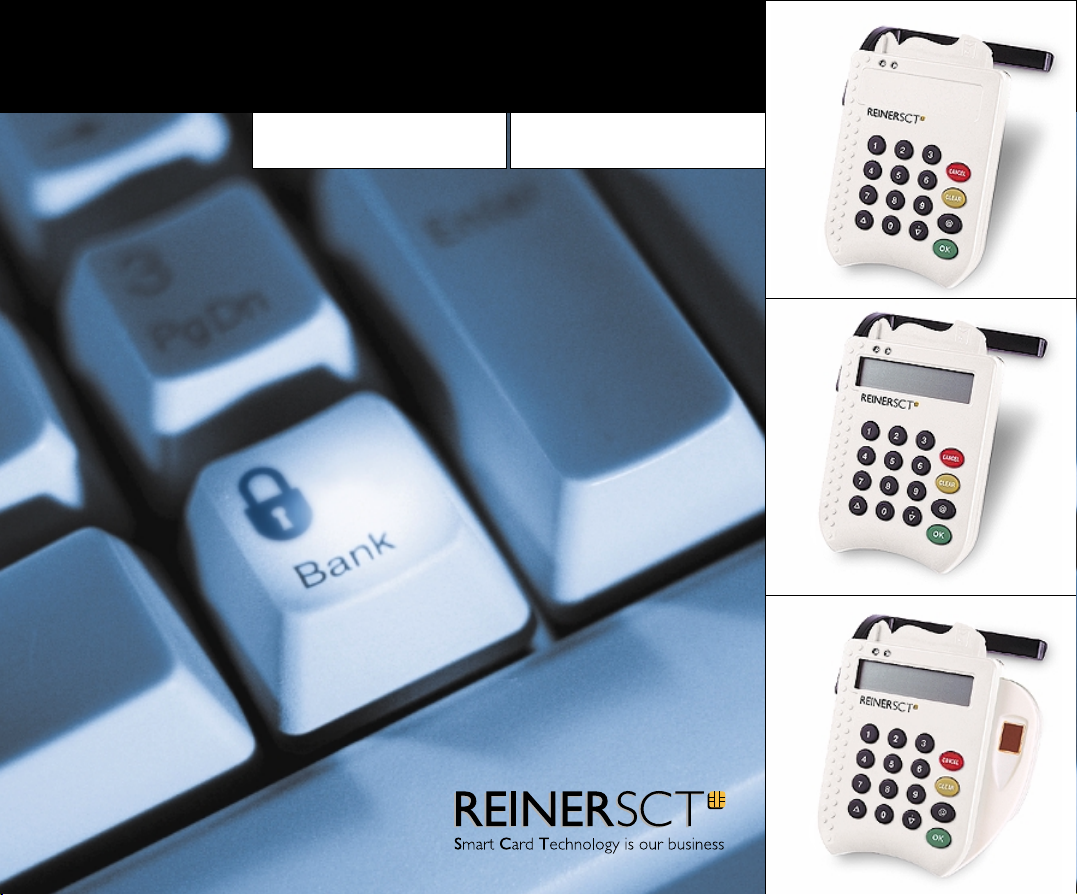
cyberJack
®
smartMate
®
Installationsanleitung
Page 2
Inhaltsverzeichnis
1 Gerätebeschreibung 4
2 Chipkartenleser in Betrieb nehmen 5
2.1 Chipkartenleser auspacken und aufstellen 5
2.2 Beschreibung der Bedienelemente 6
2.3 Maßnahmen zum sicheren Betrieb 7
3 Installation der Hardware am PC 9
3.1 cyberJack
®
pinpad/e-com LPT 9
3.2 cyberJack
®
pinpad/e-com USB 10
4 Installation der Softwarekomponenten 11
4.1 cyberJack
®
Base Components Setup 13
4.2 cyberJack
®
PC/SC Components Setup 17
4.3 Microsoft Windows PC/SC
Basis Komponenten Setup 17
4.4
smartMate
®
17
5 Die Funktionen Ihres
cyberJack
®
-Chipkartenlesers 18
5.1 Gerätemanager 18
5.2 Die Funktion Sichere PIN-Eingabe 26
5.3 Integration der cyberJack
®
-Chipkartenleser
in Anwendungen 28
5.3.1 Electronic Banking 28
5.3.2 Elektronische Signatur 28
5.3.3 GeldKarte 28
6 cyberJack
®
biometric 29
6.1 Menü 30
6.2 Erfassen 31
6.3 Ändern 32
6.4 Löschen 32
6.5 Selbsttest 32
7 Anhang 33
7.1 Hilfe bei Störungen 33
7.2 Service 33
7.3 Garantieerklärung 33
7.4 Schnittstelleninformationen für Entwickler 33
7.5 Technische Daten 34
7.6 Zertifizierungen und Gütesiegel 35
8 smartMate®– Die ersten Schritte 36
Page 3

3
Liebe Kundin, lieber Kunde...
Liebe Kundin, lieber Kunde,
der Chipkarte gehört die Zukunft zur Absicherung
elektronischer Geschäfte. Im Online Banking und in der
Absicherung digitaler Transaktionen ist das neue Medium
bereits heute stark verbreitet:
HBCI – Homebanking mit neuem Sicherheitsstandard
Kontoabfragen, Überweisungen und Wertpapiergeschäfte von zu Hause aus tätigen: Die Basis für sicheres Homebanking ist HBCI. Dieser neue Standard der
deutschen Kreditwirtschaft ist dem Verfahren mit PIN
und TAN weit überlegen. Denn HBCI bietet deutlich
mehr Sicherheit und Komfort: Daten, die über das
Internet an die Bank geschickt werden, werden zuvor
verschlüsselt und mit einer Digitalen Signatur versehen.
Elektronische Signatur – Die Unterschrift fürs Internet
Die rechtsgültige persönliche Unterschrift im Internet
kommt und mit ihr der Schutz vor Manipulation: die
Elektronische Signatur. Mit dieser elektronischen Unterschrift können Sie Verträge, Steuererklärungen, Dokumente an kommunale Dienste aber auch E-Mails und
vieles mehr signieren und verschlüsseln.
GeldKarte – Sicher bezahlen im Internet
Geld elektronisch bei der Bank holen und damit im
Internet bezahlen. Die GeldKarte gewährleistet Ihnen
dabei absolute Anonymität und höchste Sicherheit.
Biometrie – Endlich keine PIN mehr merken
Einfach den Finger kurz auflegen und schon steht der Zugang zu Computer und Konto offen. Aufwand, Kosten
und Ärger durch vergessene PINs und Passwörter gehören der Vergangenheit an.
Mit der
cyberJack
®
-Produktfamilie finden Sie für alle
diese Anwendungen das passende Gerät. Wie Sie Ihren
Chipkartenleser anschließen, bedienen und in Ihre
Anwendungen integrieren beschreibt die vorliegende
Anleitung.
Viel Spaß mit Ihrem neuen Gerät wünscht Ihnen
Ihre
REINERSCT
Kartengeräte GmbH & Co. KG
Furtwangen/Schwarzwald
Page 4

4
cyberJack®pinpad
Mit dem cyberJack
®
pinpad sind sensible Daten wie
die Karten-PIN vor Hackern sicher: Das Gerät erfüllt
die Anforderungen der Sicherheitsklasse 2 für Chipkartenlesegeräte. Bei der Eingabe werden die PINDaten über die Gerätetastatur direkt an die Chipkarte
weitergegeben – ohne Umweg über den PC. So können sie nicht durch Viren oder ein trojanisches Pferd
ausgespäht werden.
Das Gerät lässt sich mit einem abnehmbaren MetallStandbügel in ergonomischer Pultform aufstellen und
kann ohne Standfuß platzsparend untergebracht werden, z.B. in der Notebooktasche.
cyberJack
®
e-com
Der cyberJack
®
e-com ist ein Chipkartenleser der
Sicherheitsklasse 3. Zusätzlich zu den Funktionen
Homebanking und elektronische Signatur kann man
mit diesem Gerät auch im Internet mit der GeldKarte
bezahlen. Außerdem kann die Gerätefirmware des
cyberJack
®
e-com aktualisiert werden und weitere
Applikationen sind nachladbar, was das Gerät sehr
zukunftsfähig macht.
cyberJack
®
biometric
Der cyberJack
®
biometric basiert auf dem cyberJack
®
e-com der um ein Zusatzmodul zum Erfassen und
Erkennen von Fingerabdrücken erweitert wurde. Alle
für den cyberJack
®
e-com beschriebenen Funktionen
gelten auch für den cyberJack
®
biometric entspre-
chend.
Die Geräte cyberJack
®
pinpad, cyberJack®e-com und
cyberJack
®
biometric sind erhältlich in den Anschluss-
varianten USB und LPT.
1
Gerätebeschreibung
Page 5
5
2.1 Chipkartenleser auspacken und aufstellen
Auspacken
In der Verpackung sind enthalten
1)
:
■ cyberJack
®
Chipkartenleser
■ Standfuß
■ CD-ROM
■ SIM-Adapterkarte
■ Kurzanleitung zur Geräteinstallation
1)
Sollten Sie das Gerät nicht direkt von REINER SCT beziehen, befinden sich unter
Umständen noch weitere Komponenten in der Verpackung.
Aufstellen
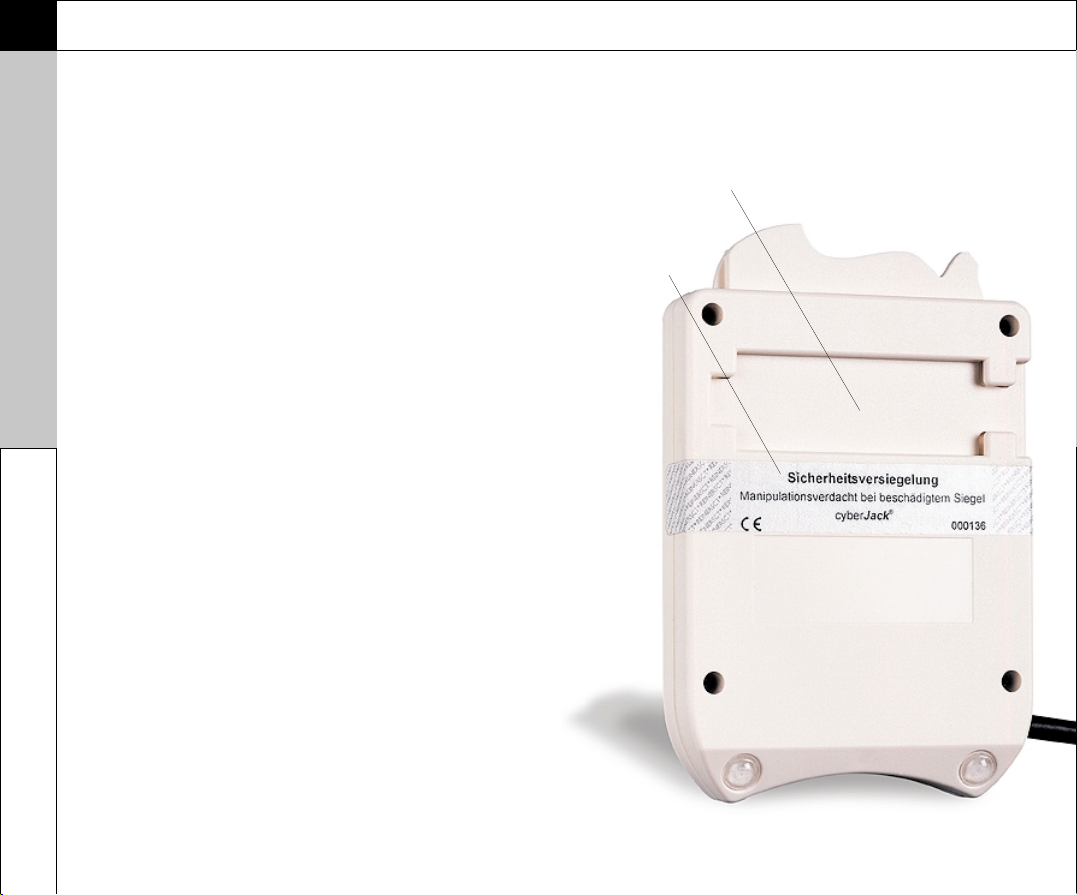
Bitte entnehmen Sie Gerät und Standfuß aus der
Verpackung und schieben Sie den Standfuß in die
Führung auf der Rückseite des Geräts komplett ein, so
dass der Chipkartenleser einen sicheren Stand hat. Bei
Bedarf können Sie das Kabel in die am Standfuß angebrachte Halterung einlegen, so dass der Kabelabgang
nach hinten erfolgt. Achten Sie darauf, dass das aufgebrachte Siegel unbeschädigt ist und der Abbildung auf
dem Foto entspricht.
Stellen Sie das Gerät so auf, dass Sie stets alle
Bedienelemente im Blickfeld haben und bequem die
Tastatur bedienen können.
2
Chipkartenleser in Betrieb nehmen
Standfußhalterung
Sicherheitssiegel
Page 6
6
2
Chipkartenleser in Betrieb nehmen
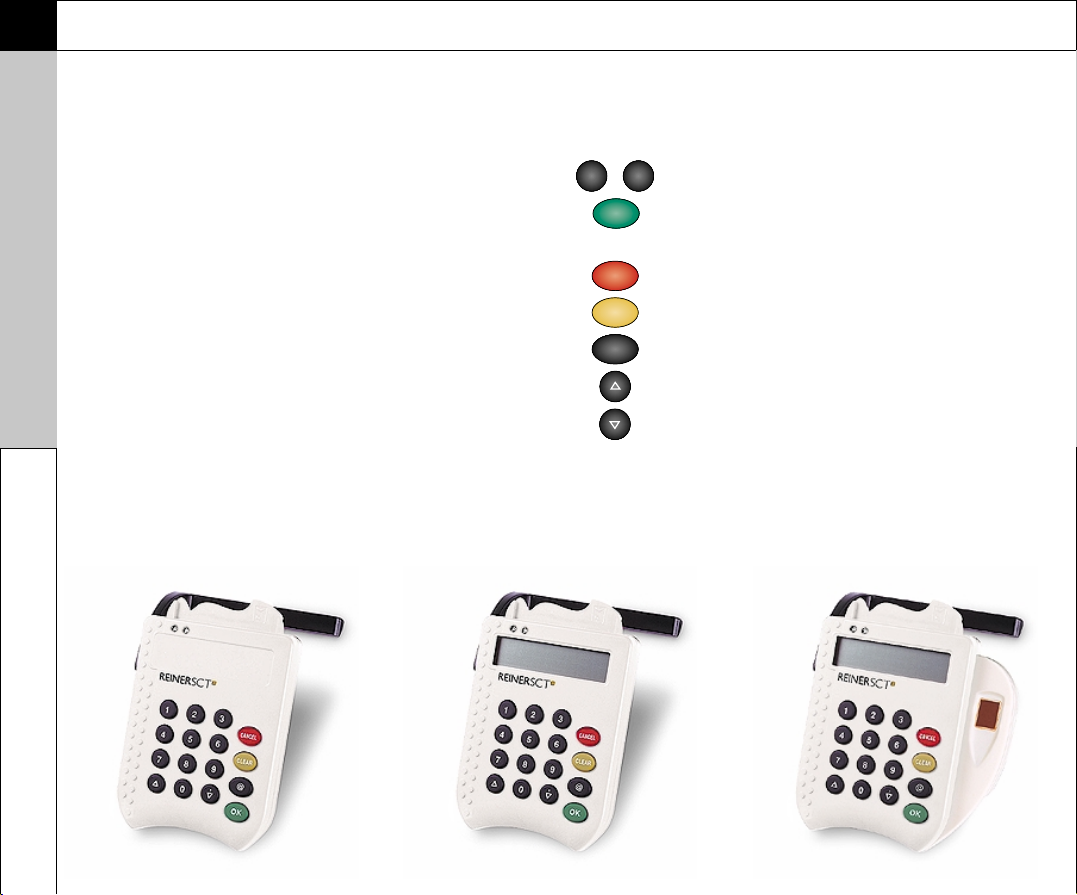
2.2 Beschreibung der Bedienelemente
Aufnahme für Chipkarten
Die Chipkarten werden mit dem Chip voraus bis zum
Anschlag in das Gerät eingesteckt. Der Chip zeigt
dabei nach oben zur Tastaturseite.
Leuchtdioden (LEDs)
Grüne LED Anzeige des Betriebszustandes
Gelbe LED Anzeige sicherer Betrieb,
Anzeige Fehlerzustand
Display (nicht cyberJack
®
pinpad)
Der cyberJack® e-com und cyberJack®biometric verfügen über ein Display mit zwei Zeilen á 16 Zeichen. Auf
dem Display werden Steuertexte für die Eingabe der PIN
ausgegeben. Bei GeldKarte-Anwendungen werden auf
dem Display Zahlungsbetrag und -empfänger angezeigt.
Tastatur
– Eingabe der PIN-Ziffern
Bestätigung von Transaktionen,
z.B. der eingegebenen PIN
Abbruch von Transaktionen
Funktion anwendungsspezifisch
Funktion anwendungsspezifisch
Funktion anwendungsspezifisch
Funktion anwendungsspezifisch
Biometrie-Modul (nur cyberJack
®
biometric)
Der cyberJack
®
biometric ist mit einem FingerprintSensor ausgestattet, über den Fingerabdruck-Daten erfasst und ausgewertet werden können.
cyberJack® e-comcyberJack® pinpad cyberJack® biometric
CANCEL
CLEAR
@
OK
0 9
,
Page 7

7
2.3 Maßnahmen zum sicheren Betrieb
Aufstellung des cyberJack
®
Stellen Sie die cyberJack®-Chipkartenleser stets so auf,
dass Sie die LEDs an der Gerätevorderseite im Blick
haben. Die LEDs zeigen folgende Zustände an:
■
Grüne LED leuchtet permanent
Programm greift auf den Chipkartenleser zu
■
Grüne LED blinkt
Programm greift auf die Chipkarte zu
■
Gelbe LED blinkt
Modus Sichere PIN-Eingabe ist aktiviert/Sichere
Applikation ist aktiviert
■
Gelbe LED leuchtet permanent
Fehler (falls trotz Ein- und Ausstecken des Geräts
der Fehlerfall weiterbesteht, kontaktieren Sie bitte
den Service)
Funktion Sichere PIN-Eingabe
Ihr cyberJack
®
-Chipkartenleser verfügt über eine
Funktion zur sicheren Eingabe von PINs. Die von
Ihnen verwendete Applikation muss diese Funktion
unterstützen!
Die PIN wird über die interne Tastatur des
Chipkartenlesers eingegeben. Bei der Funktion
Sichere PIN-Eingabe darf die PIN nur eingegeben
werden, wenn am Leser die gelbe LED blinkt!
Andernfalls werden Ihre Eingaben ggf. an den PC
übertragen und können dort evtl. zu einem späteren
Zeitpunkt ausgelesen werden. Die PIN-Eingabe wird
mit [OK] bestätigt. Mit der [CANCEL-Taste] kann
abgebrochen werden. Ausführliche Informationen zur
Sicheren PIN-Eingabe finden Sie in Kapitel 5.2.
2
Chipkartenleser in Betrieb nehmen
Page 8

2
Chipkartenleser in Betrieb nehmen
Weitere Sicherheitshinweise
Verwenden Sie Ihren cyberJack
®
-Chipkartenleser für
Homebanking- und Finanz-Anwendungen, dann entfernen Sie bitte Ihre jeweilige Karte, sobald Sie Ihre
Transaktionen getätigt haben und bewahren Sie diese
an einem sicheren Ort auf. Achten Sie darauf, dass Sie
bei der PIN-Eingabe nicht beobachtet werden. Schreiben Sie keinesfalls Ihre PIN oder Ihr SoftwarePasswort auf die Karte! Überprüfen Sie regelmäßig die
Unversehrtheit des Siegels ihres cyberJack
®
!
Sicherheitszertifizierung
cyberJack
®
pinpad und cyberJack®e-com wurden
gemäß den Anforderungen des deutschen Signaturgesetzes (SigG) geprüft, für den Einsatz bei der
Anwendung von gesetzeskonformen elektronischen
Signaturen vom TÜV Informationstechnik (TÜV-IT)
bestätigt und bei der Regulierungsbehörde für Telekommunikation und Post (RegTP) registriert.
Außerdem wurden die Geräte nach den Kriterien für
die Bewertung der Sicherheit von Systemen der
Informationssicherheit (ITSEC) nach E2/hoch zertifiziert. Weitere Angaben hierzu finden Sie auch in
Kapitel 7.6.
8
Page 9
3
Installation der Hardware am PC
3.1 cyberJack®pinpad/e-com LPT
Der cyberJack
®
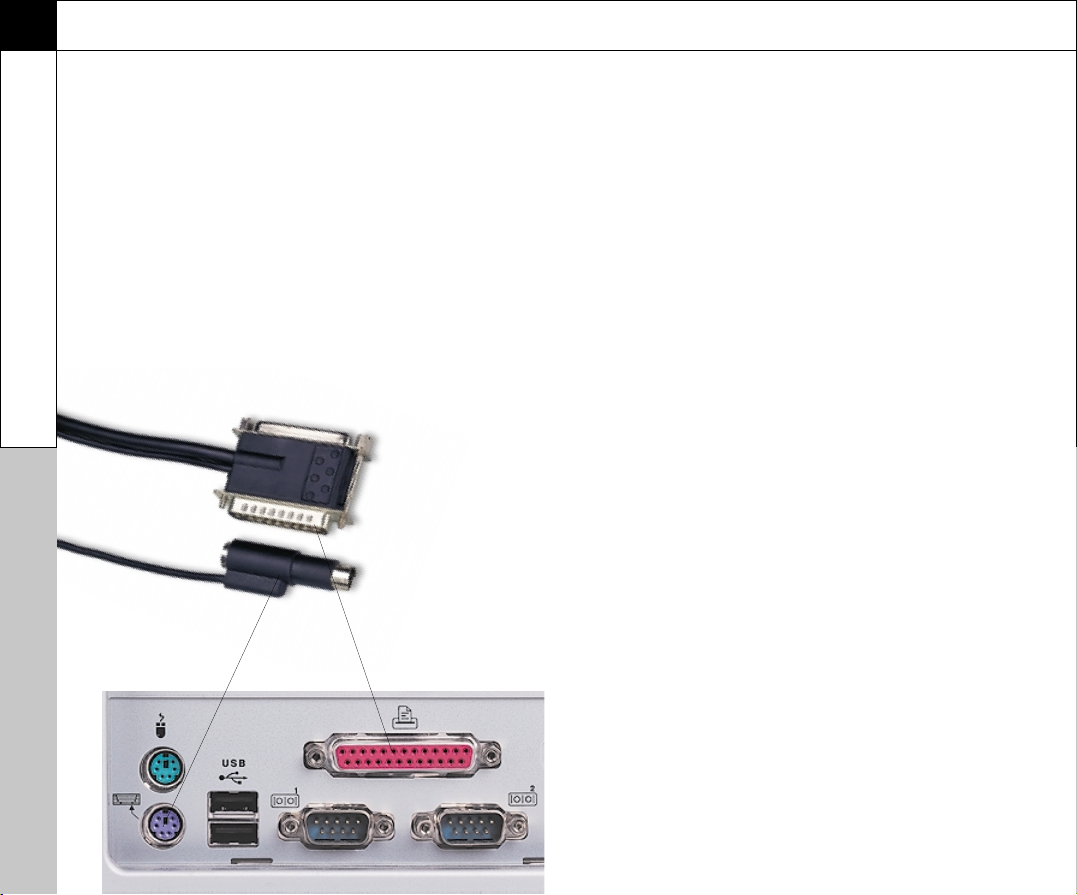
pinpad/e-com LPT wird in die parallele Druckerschnittstelle eingeschleift. Zusätzlich wird
die Stromversorgung über die Tastaturschnittstelle
hergestellt. Das Gerät funktioniert nur, wenn beide
Schnittstellen angeschlossen sind!
Bitte gehen Sie dazu folgendermaßen vor:
1. Schließen Sie den LPT-Stecker des cyberJack®pinpad/e-com an die parallele Schnittstelle (Drucker-
schnittstelle) Ihres Rechners an. Sollte die
Schnittstelle bereits durch einen Drucker, Scanner
etc. belegt sein, so schließen Sie dieses Gerät nachfolgend an den LPT-Stecker des cyberJack
®
pin-
pad/e-com an. Bitte beachten Sie, dass der LPT
Stecker der cyberJack
®
pinpad/e-com immer direkt
an der Schnittstelle des Computers stecken muss!
2. Schließen Sie (für die Stromversorgung) den PS/2
Stecker des cyberJack
®
pinpad/e-com an die
Tastaturbuchse Ihres Rechners an. Stecken Sie nun
die Tastatur in die freie Buchse des cyberJack
®
pin-
pad/e-com. Bei Verwendung eines Notebooks
schließen Sie den PS/2 Stecker an die Maus-/externe Tastaturbuchse an. Anschließend kann auch hier
wiederum die Maus bzw. externe Tastatur angeschlossen werden.
9
1. LPT-Stecker
2. PS/2-Stecker
Page 10
!
3
Installation der Hardware am PC
3.2 cyberJack®pinpad/e-com USB
Der cyberJack
®
pinpad/e-com mit USB-Anschluss darf
erst nach erfolgter Installation des Treibers und erfolgtem Neustart an die USB-Schnittstelle des Rechners
angeschlossen werden.
Der cyberJack
®
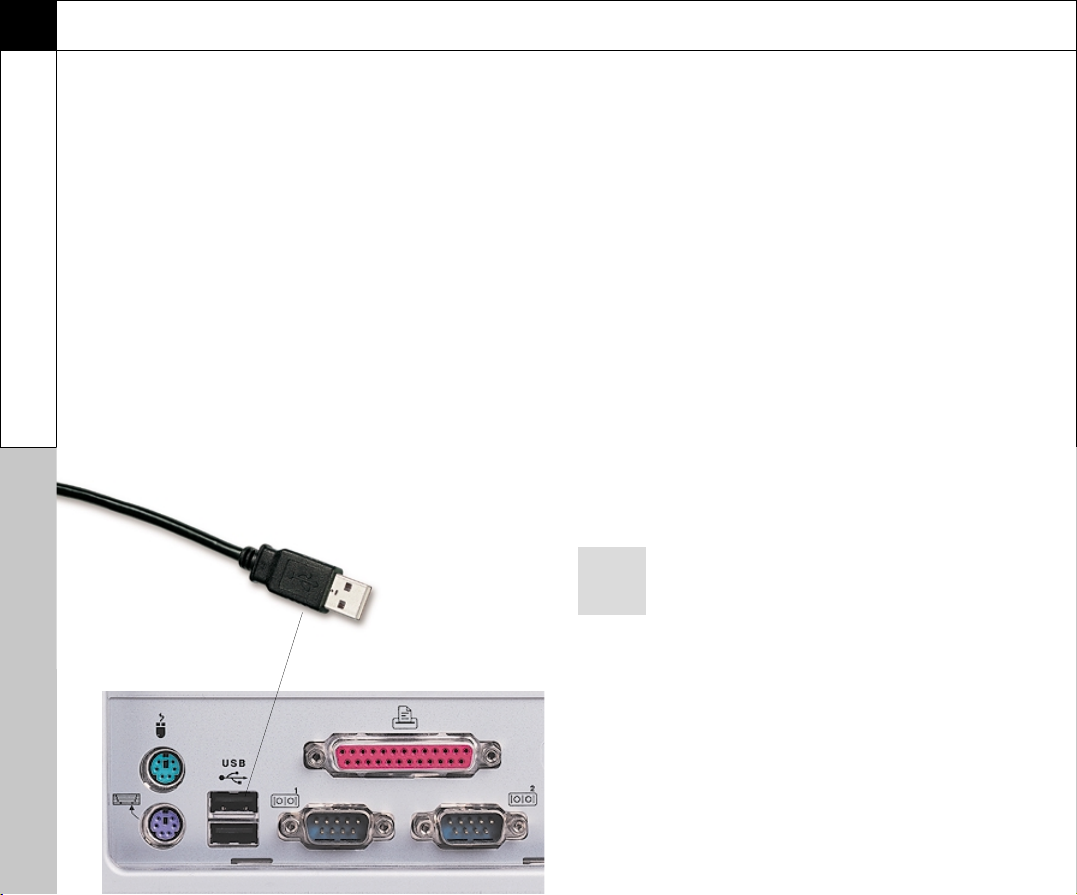
pinpad/e-com USB wird an die USBSchnittstelle Ihres Computers, bzw. an einen USB-Hub
angeschlossen.
Bitte gehen Sie dazu folgendermaßen vor:
1. Installieren Sie zuerst die Treiber wie in Kapitel 4
beschrieben.
2. Stecken Sie anschließend den USB-Stecker des
cyberJack
®
pinpad/e-com USB in die entsprechende USB-Buchse Ihres PC ein. Sollten die vorhandenen USB-Schnittstellen Ihres Computers bereits
belegt sein, benötigen Sie einen aktiven USB-Hub
mit eigener Stromversorgung.
3. Ihr System zeigt nach wenigen Sekunden an, dass
eine neue Systemkomponente gefunden wurde
und der zugehörige Gerätetreiber installiert wird.
Die USB-Schnittstelle wird unter Windows nur
von den Betriebssystemen Windows 98/ME/
2000/XP sowie von Linux und MacOS unterstützt.
10
USB-Stecker
Page 11
!
4
Installation der Softwarekomponenten
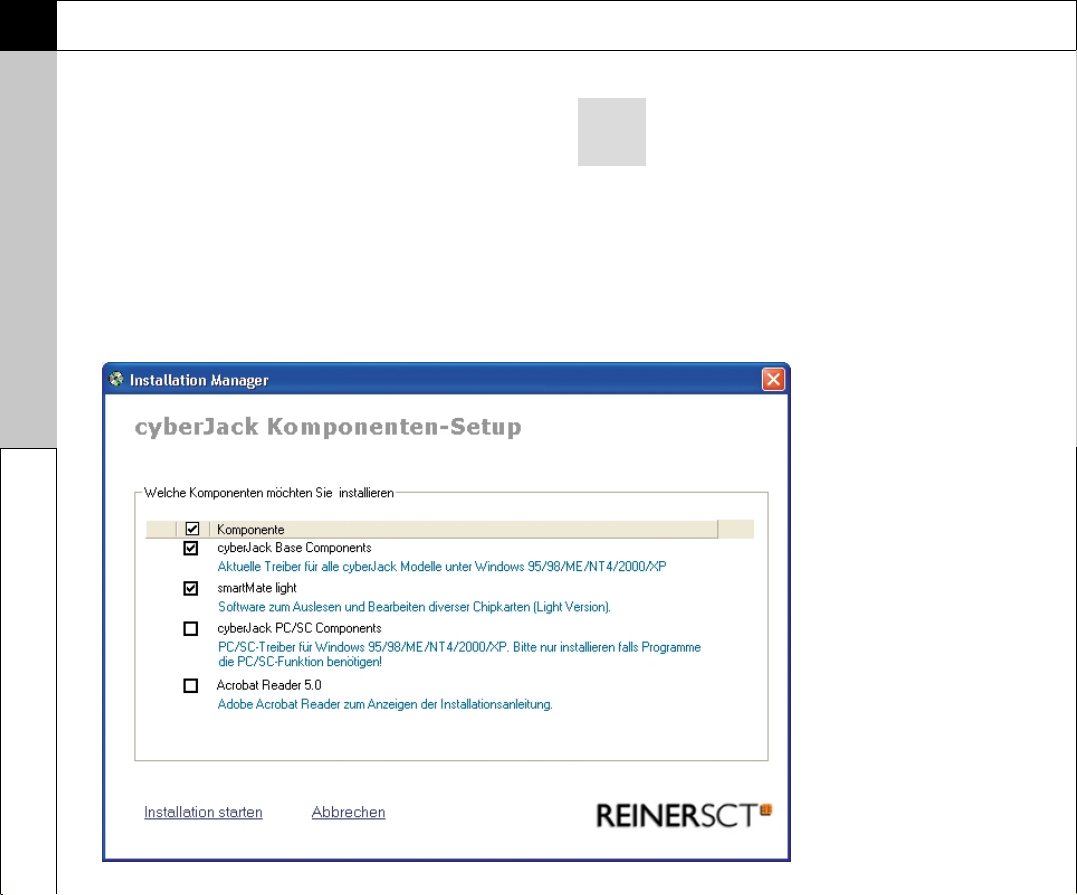
Legen Sie die cyberJack®Treiber-CD in das CD-Laufwerk Ihres Computers ein. Mit dem daraufhin startenden Installation Manager können Sie verschiedene
Softwarekomponenten für die cyberJack
®
Chipkartenleserfamilie komfortabel und einfach installieren.
Unterstützt Ihr System nicht die Autostart-Funktion, so
starten Sie die Installation durch einen Doppelklick auf
die Datei setup.exe welche sich auf der CD befindet.
Durch die schnelle Entwicklung in der Computertechnologie kann es vorkommen, dass die Treiber
auf der beiliegenden CD nicht immer auf dem
allerneuesten Stand sind. Bitte nutzen Sie nach der
Installation die Funktion „Prüfe auf neue Versionen“ (siehe 5.1 Gerätemanager) und führen Sie
die ggf. angebotene Aktualisierung durch. So ist gewährleistet, dass Ihre Installation immer auf dem
neuesten Stand ist.
11
Page 12
!
4
Installation der Softwarekomponenten
cyberJack®Base Components Setup
Die Installation cyberJack
®
Base Components ist zum
Betrieb der cyberJack
®
Chipkartenleser unbedingt
erforderlich. Hierin sind die Systemtreiber und die
Treiber für die CT-API-Schnittstelle enthalten, die von
allen Homebanking-Programmen verwendet wird.
Desweiteren wird der Gerätemanager mit den Funktionen Gerätetest,Treiberupdate und Online-Support
installiert.
smartMate
®
Mit smartMate®können die Daten verschiedener
Chipkarten ausgelesen bzw. bearbeitet werden.
Momentan sind dies GeldKarte, KrankenversichertenKarte und die GSM-Karte. Die in Handys eingesetzte
GSM-Karte speichert Telefonbücher und SMSNachrichten, die mit smartMate
®
bequem am PC
bearbeitet werden können. smartMate
®
ist außerdem
mit der Skin-Technologie ausgestattet, mit der das
Oberflächendesign verändert werden kann. Die
Bedienung von smartMate
®
ist im beigefügten HTMLbasierten Hilfesystem beschrieben.
Die kleinen Handy-Chipkarten können mit Hilfe der
SIM-Adapterkarte in den Chipkartenleser eingeschoben werden.
cyberJack
®
PC/SC Components Setup
Die PC/SC-Schnittstelle basiert auf einer Spezifikation,
die von verschiedenen PC-Herstellern und der Firma
Microsoft definiert wurde. Derzeit gibt es nur wenige
Anwendungen, die auf diese Schnittstelle aufsetzen. In
Deutschland sind dies vor allem Anwendungen zur
Elektronischen Signatur.
Microsoft Windows PC/SC Basis Komponenten Setup
Um die Chipkartenleser über die PC/SC-Schnittstelle
ansprechen zu können, werden zusätzlich die PC/SC
Basis Komponenten der Firma Microsoft benötigt.
Im Betriebssystem Windows 2000 und XP sind
die Microsoft Windows PC/SC Basis Komponenten bereits enthalten, weshalb bei der
Installation unter diesen Betriebssystemen der
entsprechende Eintrag im Installation Manager
nicht enthalten ist.
Betätigen Sie den Button [Installieren], um mit der
Installation der ausgewählten Komponenten zu beginnen. Werden über den Installation Manager mehrere
Softwarekomponenten installiert, erfolgt ein notwendiger Neustart erst nach Installation der letzten Komponente.
12
Page 13
!
4
Installation der Softwarekomponenten
4.1 cyberJack®Base Components Setup
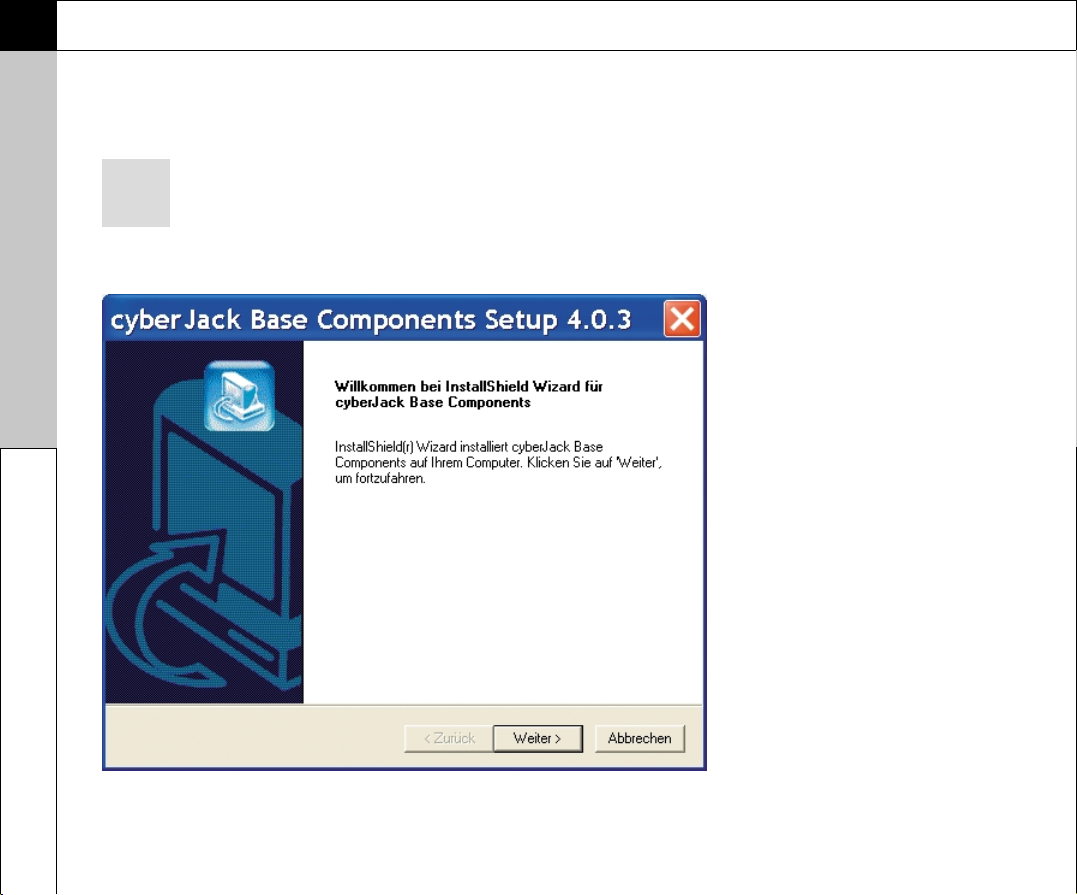
Wollen Sie die cyberJack®Base Components
unter Windows NT/2000/XP installieren, müssen
Sie über Administratorrechte verfügen. Beachten
Sie weiterhin, dass alle Programme geschlossen
werden müssen, bevor Sie mit der Installation
beginnen. Nach Installation eines Servicepacks
unter Windows NT müssen die cyberJack
®
Base
Components ggf. neu installiert werden.
13
Page 14
4
Installation der Softwarekomponenten
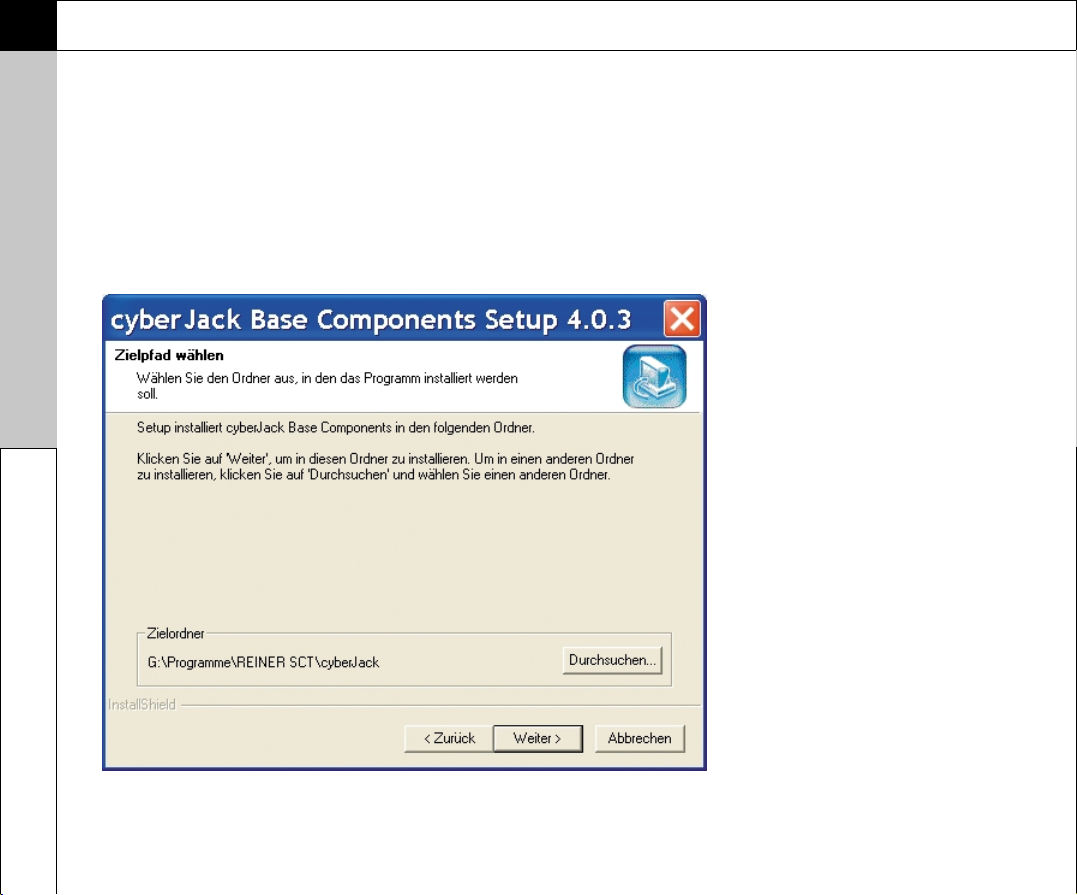
Betätigen Sie im Fenster Lizenzvereinbarung den
Button [Ja] wenn Sie der Vereinbarung zustimmen.
Eine eventuelle Hinweisseite zum Treiberupdate
bestätigen Sie bitte mit [Weiter].
Eingabe des Zielordners
Klicken Sie auf [Weiter], wenn Sie das Programm in
dem angezeigten Ordner installieren wollen. Möchten
Sie die Dateien in einem anderen Ordner installieren,
klicken Sie auf [Durchsuchen] und wählen Sie den gewünschten Pfad aus.
14
Page 15
4
Installation der Softwarekomponenten
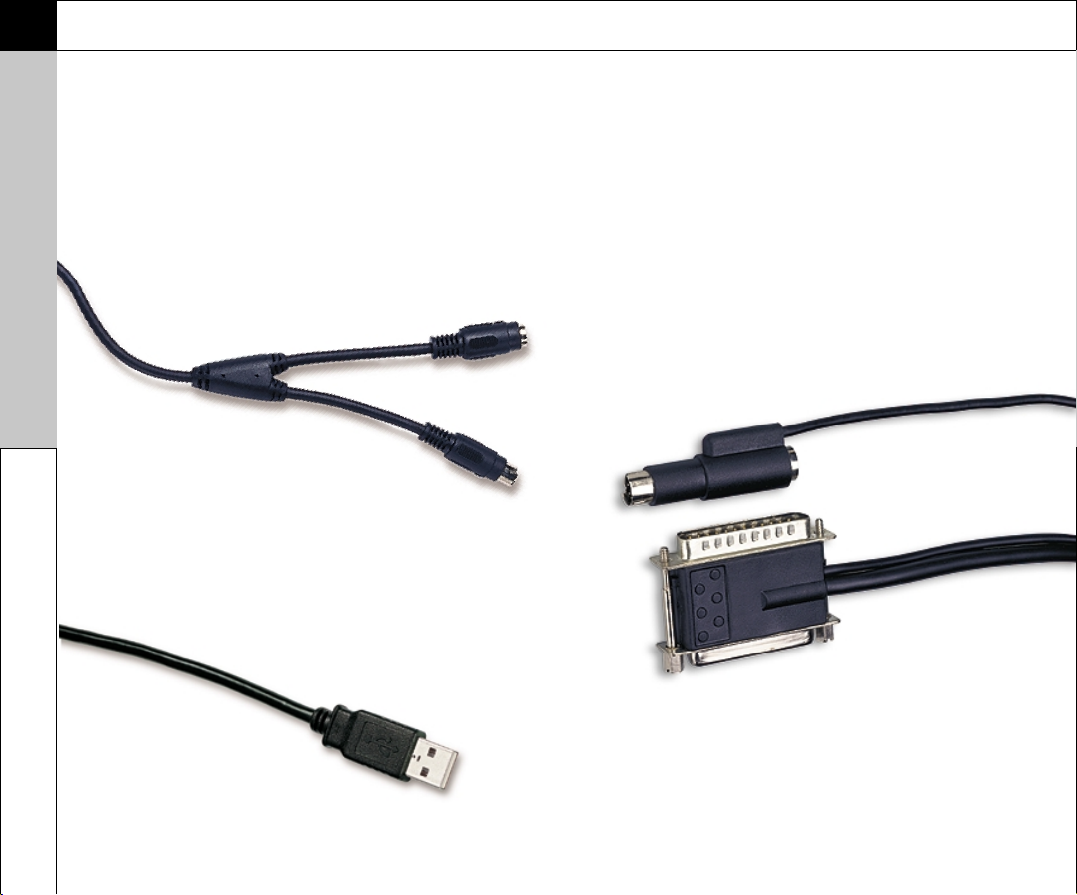
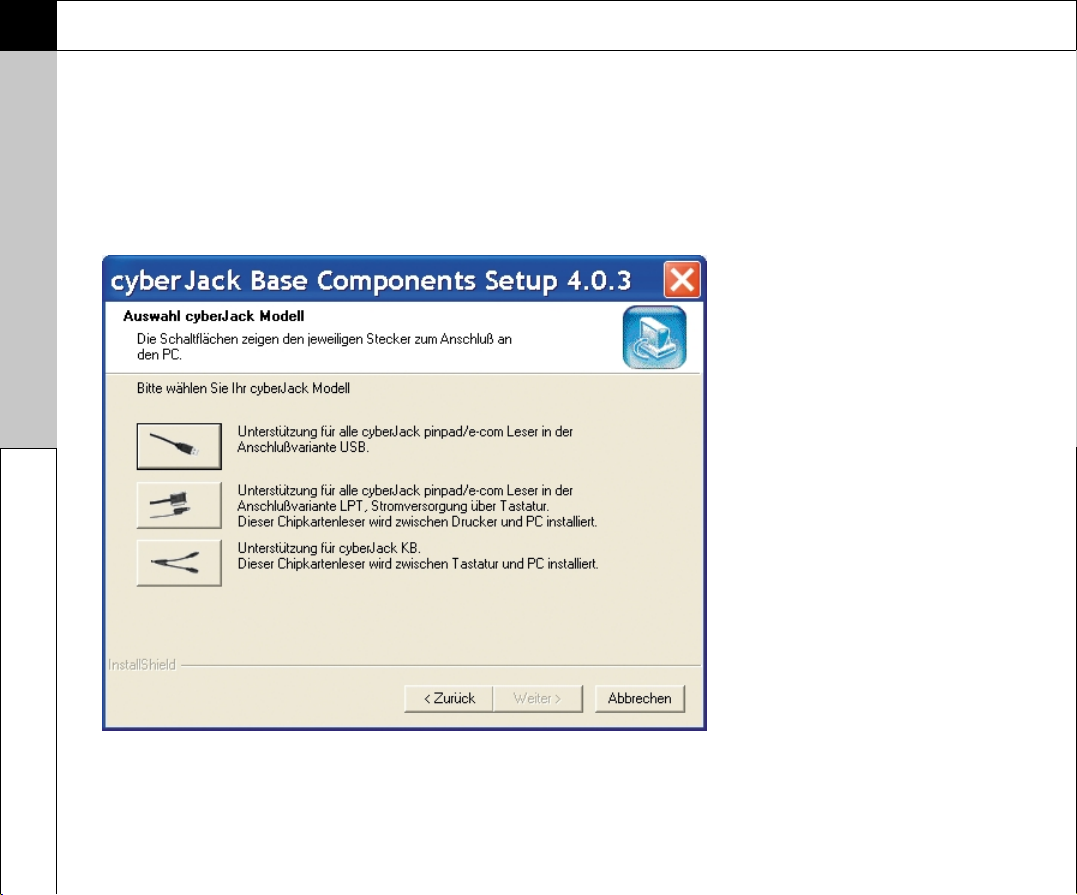
Komponenten wählen
Durch Anklicken des entsprechenden Kästchens
wählen Sie den Treiber für Ihren Chipkartenleser aus
Sie können hier unter drei verschiedenen Anschluss-
varianten wählen, je nachdem welches Gerät Sie anschließen wollen.
15
Anschlussart KB
(Einschleifen in die Tastaturschnittstelle)
Hinweis: Das Gerät mit der Anschlussart KB wird in
dieser Installationanleitung nicht weiter beschrieben.
Anschlussart USB
Anschlussart LPT
(Einschleifen in die Druckerschnittstelle mit
Stromversorgung über Tastaturschnittstelle)
Page 16
4
Installation der Softwarekomponenten
Bitte wählen Sie nur den Gerätetreiber, der für Ihr
Gerät passt!
16
Page 17
!
4
Installation der Softwarekomponenten
Programmordner wählen
Wählen sie nun den Programmordner aus. Standardmäßig ist dies cyberJack und klicken Sie [Weiter].
Installation abschließen
Ihr PC muss nun neu gestartet werden, damit die installierten Treiber aktiviert werden. Im Windows Start-Menü
wurde ein neuer Ordner REINER SCT cyberJack mit den
Menüpunkten cyber
Jack Gerätemanager, Funktionstest
,
Installieren
, Deinstallieren
und Supportanfrage, Bedie-
nungsanleitung angelegt.
4.2 cyberJack®PC/SC Components Setup
Die PC/SC-Schnittstelle basiert auf einer Spezifikation
die von verschiedenen PC-Herstellern und der Firma
Microsoft definiert wurden. Derzeit gibt es nur wenige
Anwendungen, die auf diese Schnittstelle aufsetzen. In
Deutschland sind dies vor allem Anwendungen zur
Elektronischen Signatur.
4.3 Microsoft Windows PC/SC Basis Komponenten Setup
Um die Chipkartenleser über die PC/SC-Schnittstelle
ansprechen zu können, werden zusätzlich die PC/SC
Basis Komponenten der Firma Microsoft benötigt.
Im Betriebssystem Windows 2000 und XP sind
die Microsoft Windows PC/SC Basis Komponenten bereits enthalten, weshalb bei der
Installation unter diesen Betriebssystemen der
entsprechende Eintrag im Installation Manager
nicht enthalten ist.
4.4 smartMate
®
Wenn smartMate®im Installation Manager aktiviert ist,
startet nach der Installation der cyberJack®Base Components automatisch das dafür notwendige Installationsprogramm. Weitere Informationen zu smartMate®enthält das Kapitel 8 dieser Anleitung.
17
Page 18
5
Die Funktion Ihres cyber
Jack
®
-Chipkartenlesers
5.1 Gerätemanager
Starten Sie nach dem Neustart bitte das Programm
cyberJack Gerätemanager, Funktionstest im Start-Menü
unter Start/Programme/REINER SCT cyberJack.
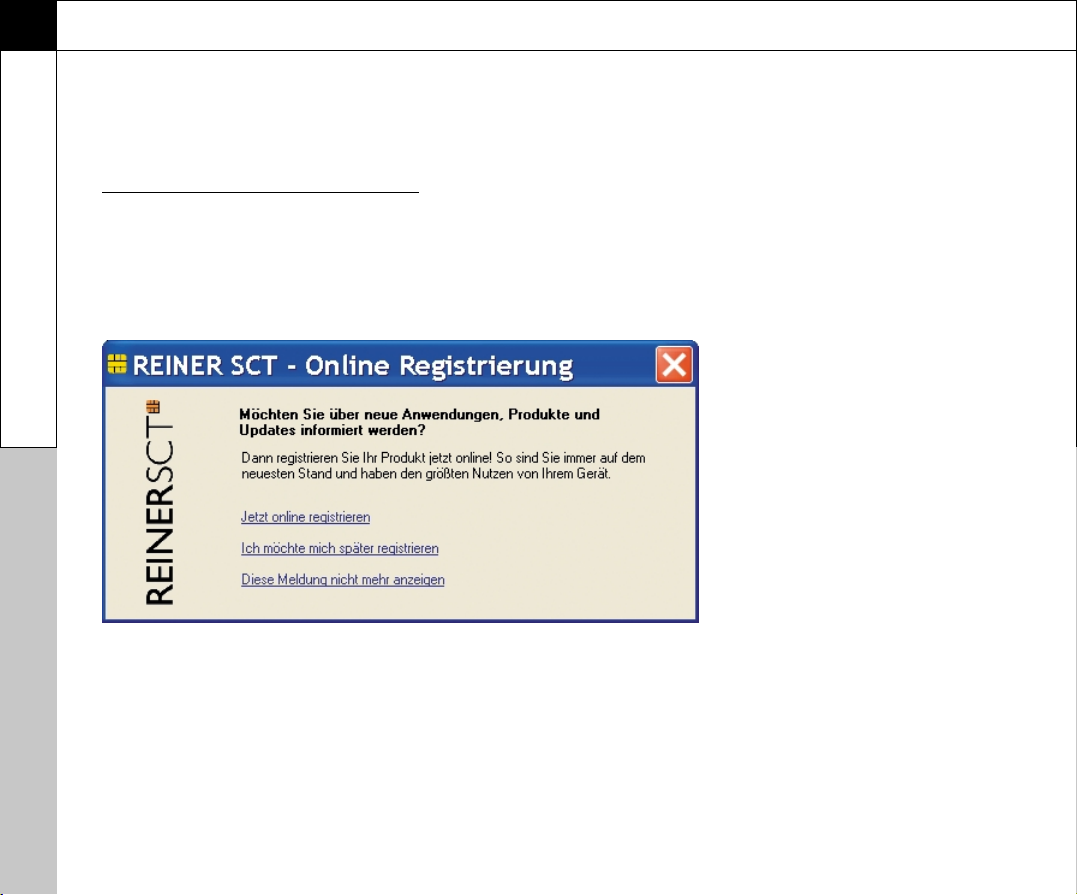
Bei Start des Gerätemanagers wird Ihnen ein Registrierungsdialog angezeigt. Wir empfehlen Ihnen, die Möglichkeit zur Registrierung zu nutzen, da sie somit immer über
neue Entwicklungen informiert werden, die Ihnen weiteren Nutzen zu Ihrem cyberJack
®
bieten.
18
Page 19
5
Die Funktion Ihres cyber
Jack
®
-Chipkartenlesers
Registerkarte Test
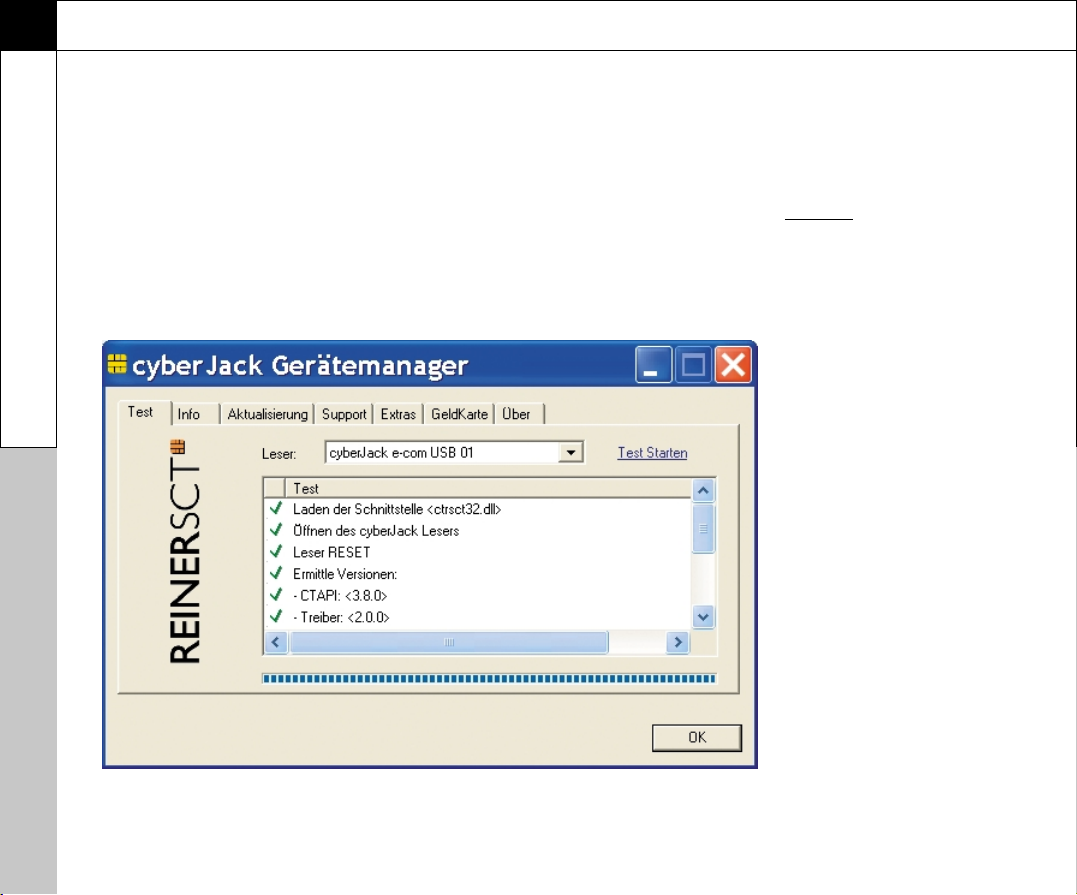
Nehmen Sie eine beliebige Chipkarte (GeldKarte,
Telefonkarte,Versichertenkarte etc.) zur Hand, stecken
Sie diese gemäß dem Symbol auf dem Gerät in den
Schlitz des
cyberJack
®
bis zum Anschlag ein (die Karte
verschwindet dabei etwa mit der halben Länge im Gerät) und betätigen Sie den Button [Test starten]. Es
werden verschiedene Tests durchgeführt und dadurch
überprüft, ob der
cyberJack
®
korrekt installiert wurde.
Sollten beim Test Fehler auftreten, finden Sie Hilfe
unter der Registerkarte Suppor
t. Außerdem können
Sie sofort eine Verbindung zum Online-Testassistenten
aufbauen und sich die wichtigsten Fehlerquellen auflisten lassen.
19
Page 20
5
Die Funktion Ihres cyber
Jack
®
-Chipkartenlesers
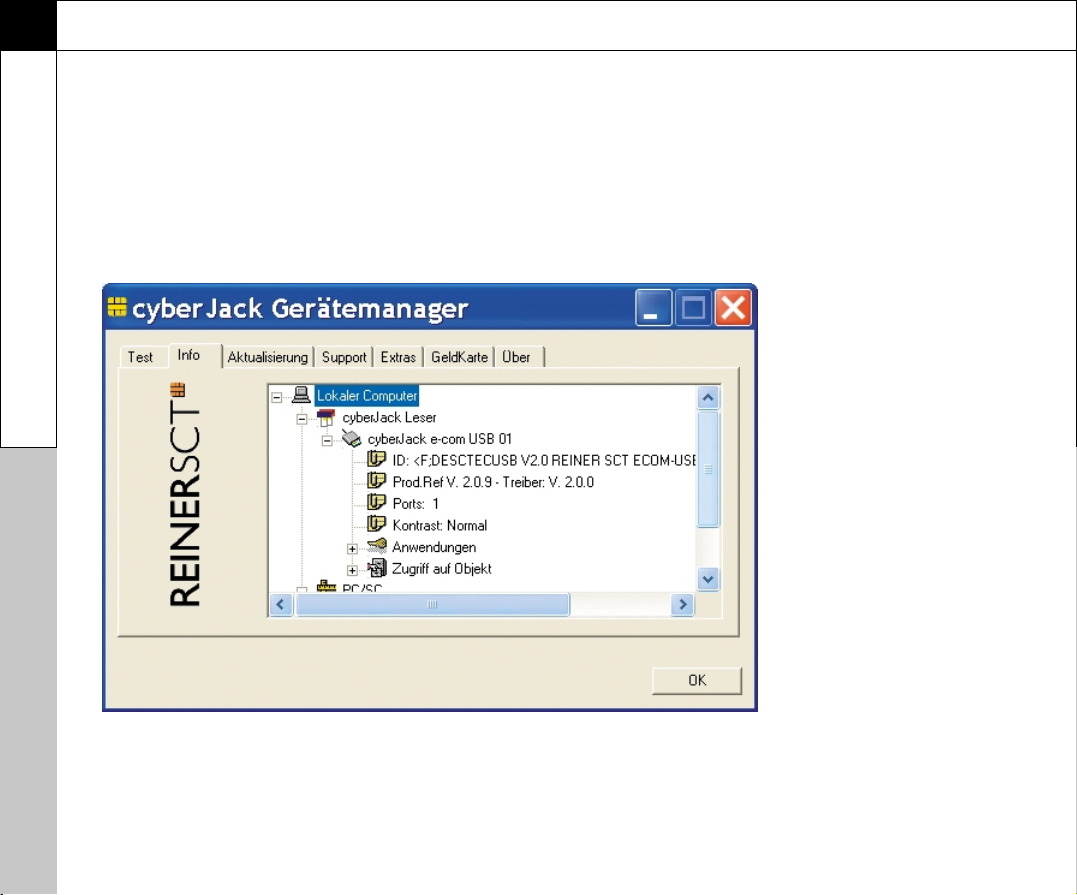
Registerkarte Info
Unter Info werden verschiedene Betriebs- und Konfigurationszustände des Chipkartenlesers sowie zugehöriger Komponenten angezeigt.
20
Page 21
5
Die Funktion Ihres cyber
Jack
®
-Chipkartenlesers
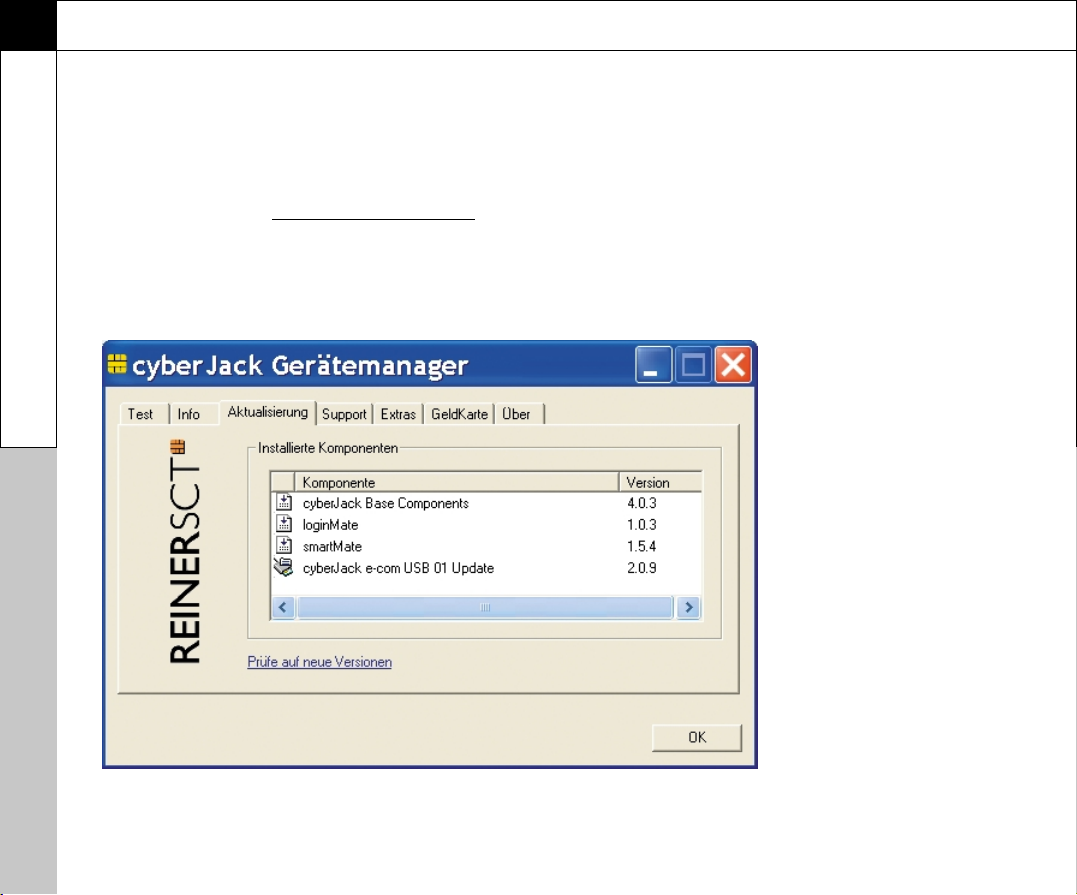
Registerkarte Aktualisierung
In Aktualisierung können Sie überprüfen, ob Sie noch
über den aktuellen Treiberstand verfügen. Durch
Betätigung des Links Prüf
e auf neue Versionen
wird Ihr
Internet Browser gestartet und eine Verbindung zum
REINER SCT Download Server hergestellt. Sollte Ihr
Browser nicht standardmäßig mit einer DFÜ-Verbindung verknüpft sein, starten Sie diese bitte manuell,
bevor Sie auf neue Versionen prüfen.
Liegen neue Versionen vor, können Sie Ihr System
direkt aktualisieren. Folgen Sie dazu der Menüführung.
21
Page 22
22
5
Die Funktion Ihres cyber
Jack
®
-Chipkartenlesers
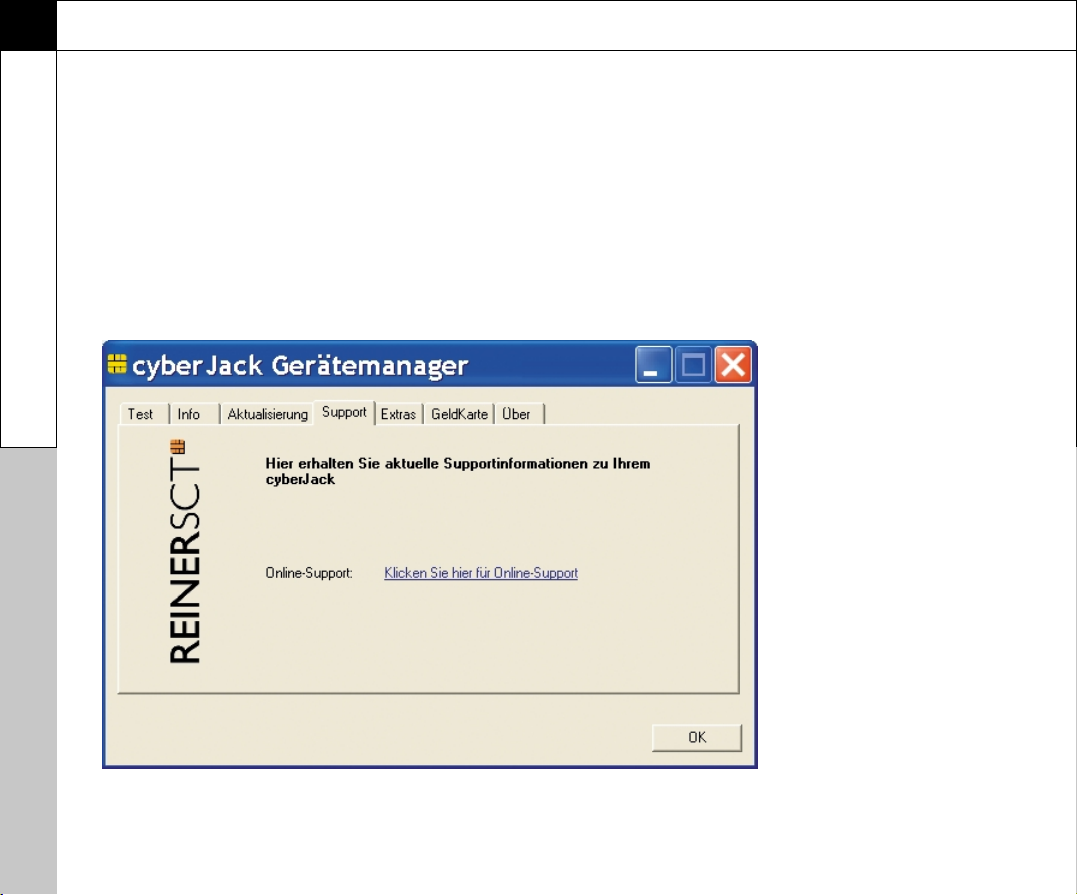
Registerkarte Support
Über Support können Sie bei Problemen stets auf
aktuelle Lösungsszenarien in Form von FAQs (Frequently Asked Questions = Häufig gestellte Fragen)
zurückgreifen. Sollten Ihnen diese bei Ihrem Problem
nicht weiterhelfen, haben Sie die Möglichkeit, direkt
mit dem REINER SCT Support Kontakt aufzunehmen.
Hierzu werden Ihre aktuellen
cyberJack
®
Installationsdaten zusammen mit einigen wichtigen Angaben zu
Ihrer PC-Konfiguration ermittelt und per E-Mail an
REINER SCT versandt. Einer unserer Supportmitarbeiter wird sich daraufhin mit Ihnen per E-Mail oder
telefonisch in Verbindung setzen.
Page 23
5
Die Funktion Ihres cyber
Jack
®
-Chipkartenlesers
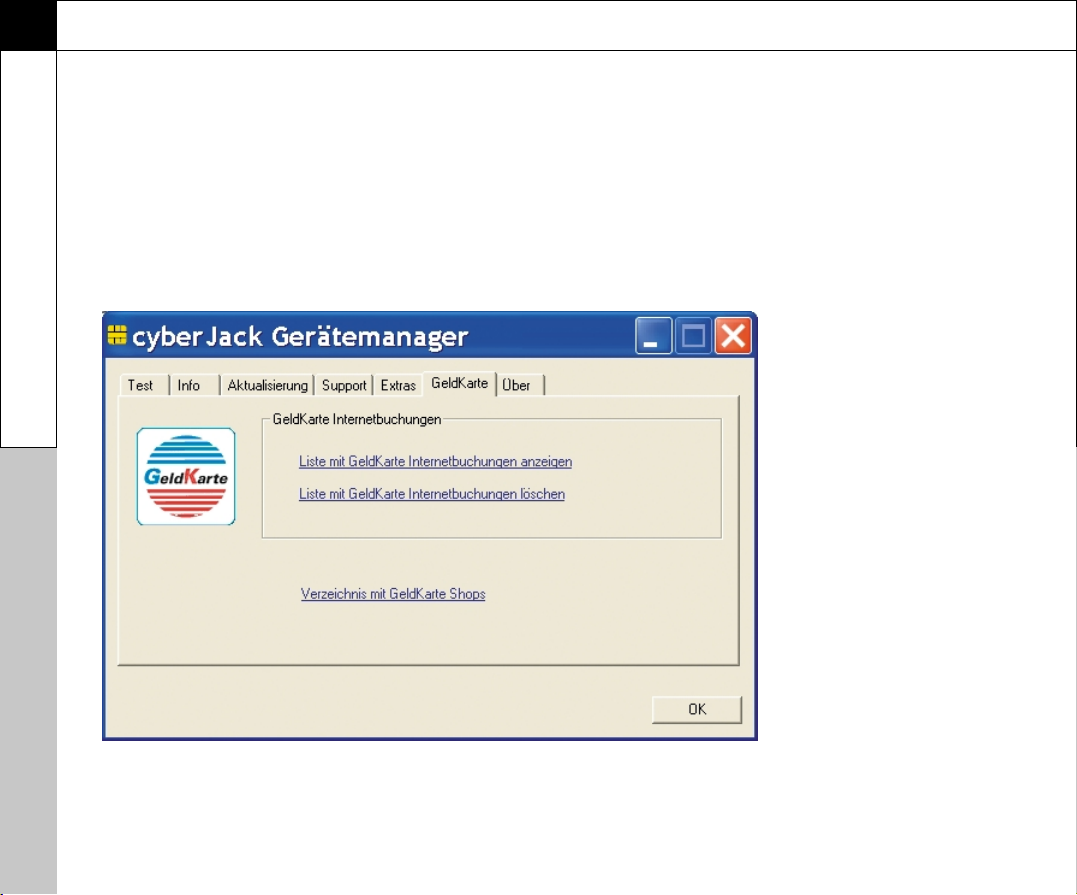
Registerkarte GeldKarte (nur cyberJack®e-com)
Dieser Registerkarte wird nur bei einem installierten
cyberJack
®
e-com angezeigt. GeldKarte-Transaktionen
werden vom Leser protokolliert und können mit den
dargestellten Funktionen angezeigt bzw.gelöscht werden.
REINER SCT pflegt ein Verzeichnis der Shops, bei
denen mit der GeldKarte bezahlt werden kann. Dieses
kann über den angegebenen Link direkt aufgerufen
werden.
23
Page 24
5
Die Funktion Ihres cyber
Jack
®
-Chipkartenlesers
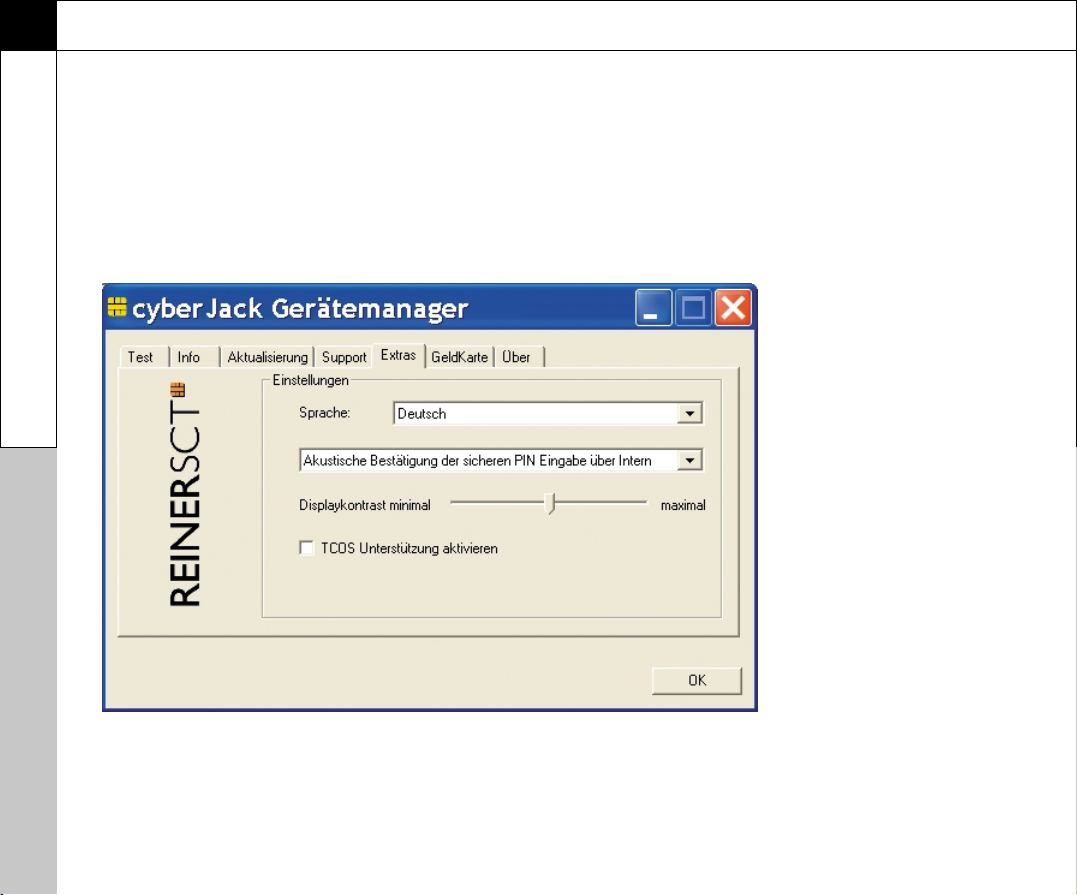
Registerkarte Extras
In Extras sind aktivierbare Sonderfunktionen enthalten, mit denen bestimmte Sonderkonfigurationen eingestellt werden können. Diese werden zum Teil nur
in sehr seltenen Fällen benötigt, weshalb Sie im Zweifelsfall die Auslieferungskonfiguration beibehalten sollten.
24
Page 25
5
Die Funktion Ihres cyber
Jack
®
-Chipkartenlesers
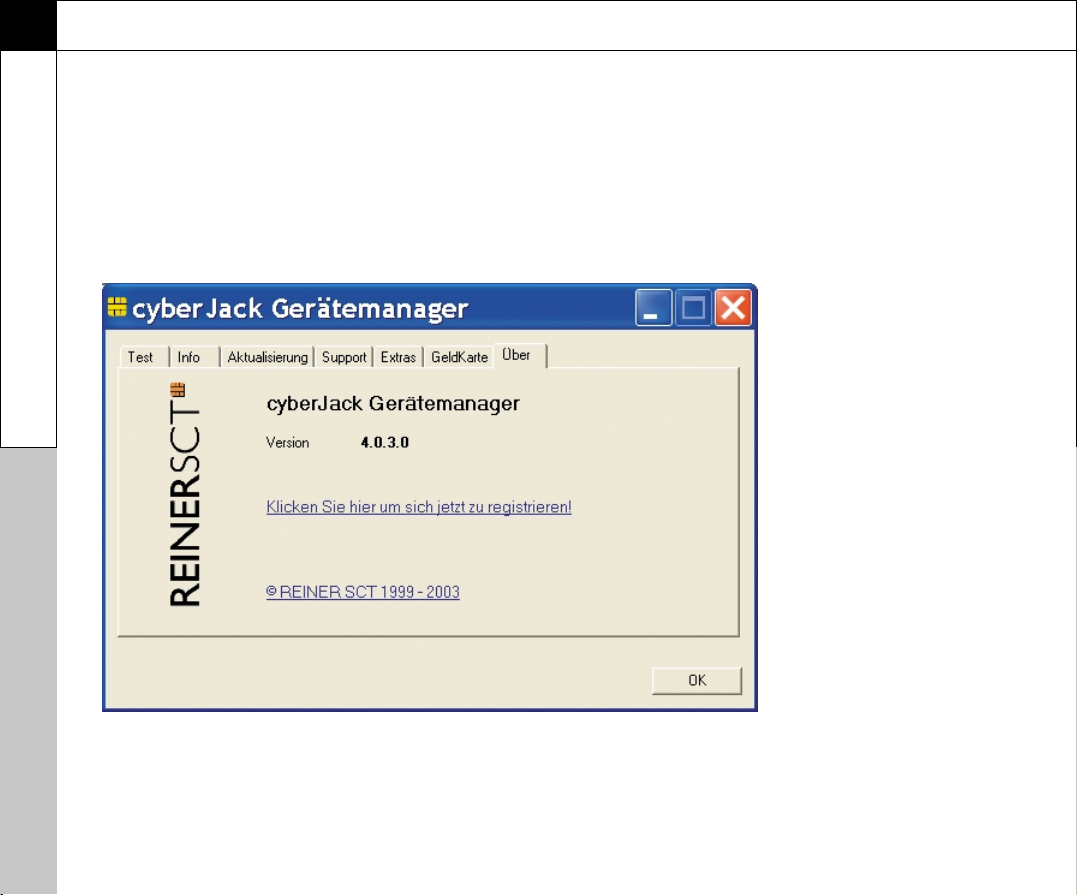
Registerkarte Über
Hier finden Sie die von Ihnen gemachten Registrierungsangaben, sowie einen direkten Link zur Homepage von REINER SCT, wo Sie sich über Produktneu-
heiten informieren können. Falls Sie sich noch nicht
registriert haben, können Sie es hier jederzeit tun.
25
Page 26
5
Die Funktion Ihres cyber
Jack
®
-Chipkartenlesers
5.2 Die Funktion Sichere PIN-Eingabe
Die Funktion Sichere PIN-Eingabe dient dazu, dass
Ihre Geheimzahl in einer sicheren Umgebung bleibt.
Verschiedene Hackerangriffe hatten bereits das Ausspähen der PIN zum Ziel. Die Angreifer machen sich
hierbei die Tatsache zunutze, dass der PC eine unsichere Umgebung darstellt, bei der Tastatureingaben
ohne Probleme aufgezeichnet und via Internet verschickt werden können.
Die sichere Eingabe der PIN wird durch die PCAnwendung gesteuert. Die allermeisten Programme
in den Bereichen Homebanking und Elektronische
Signatur unterstützen diese Funktion.
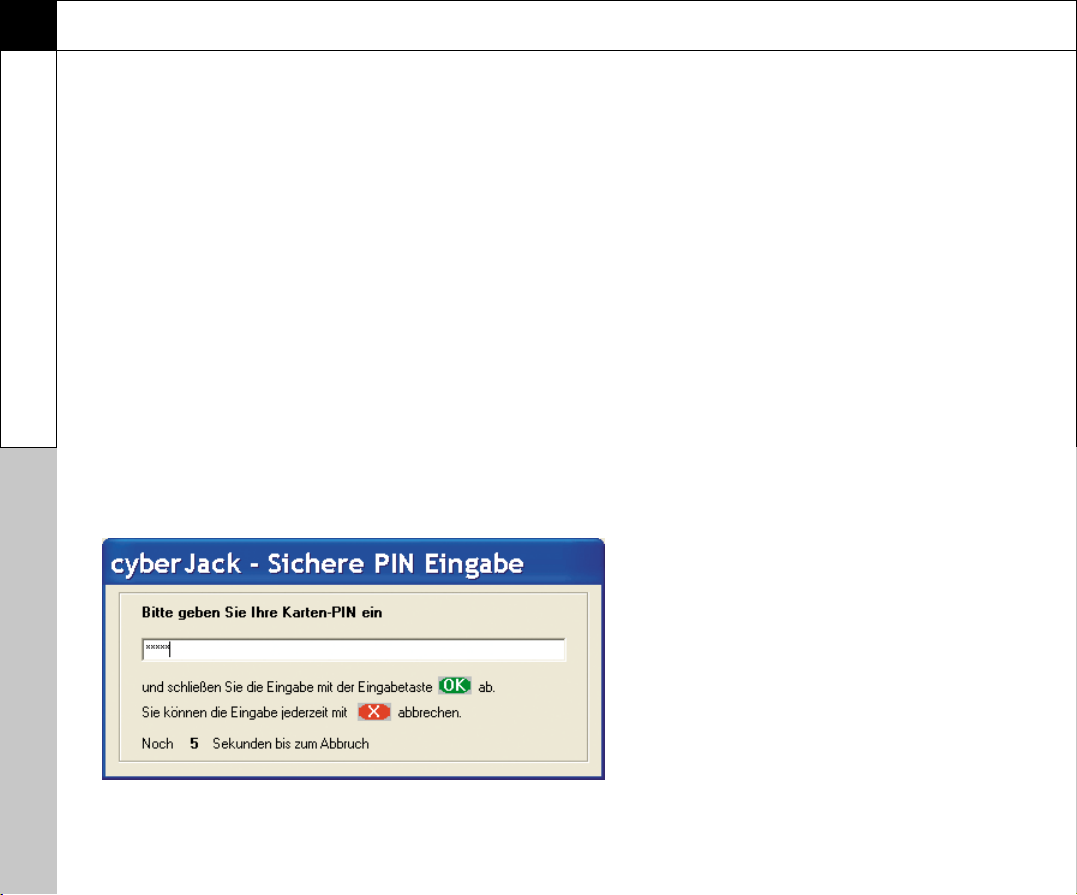
Sichere Eingabe der PIN
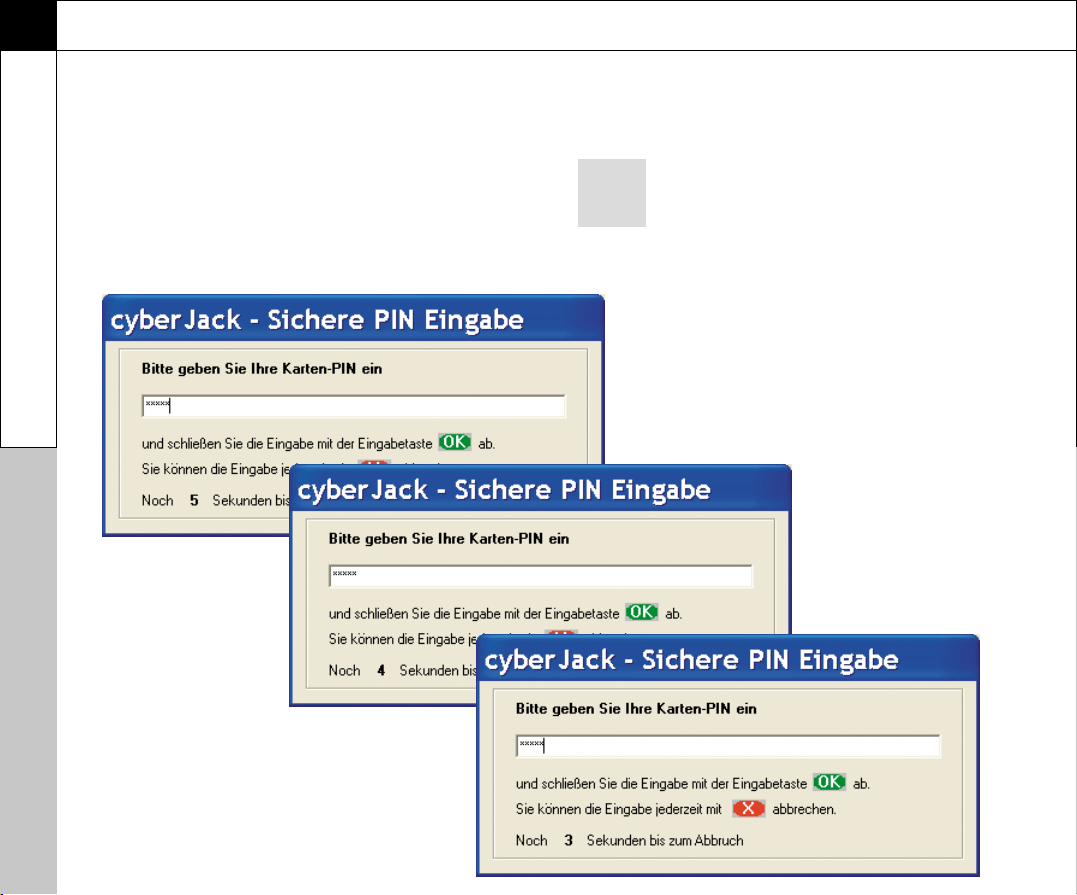
Wird die sichere PIN-Eingabe durch die Anwendung
gestartet, kann die PIN innerhalb der vorgegebenen
Zeit eingegeben werden. Die Zeit zwischen der Eingabe von zwei PIN-Ziffern liegt bei 5 Sekunden, wobei
für jede PIN-Ziffer 5 Sekunden zur Verfügung stehen.
Während beim
cyberJack
®
e-com der PIN-Dialog auf
dem Display des Kartenlesers steht, werden für den
cyberJack
®
pinpad die folgenden Dialoge als virtuelles
Display angezeigt. Die `*`-Zeichen stehen hierbei als
Rückmeldung für einen Tastendruck. Die PIN-Ziffern
selber verlassen den Kartenleser nicht und können
aus diesem zu keinem Zeitpunkt ausgelesen werden.
26
Page 27
!
5
Die Funktion Ihres cyber
Jack
®
-Chipkartenlesers
Sicheres Ändern der PIN
Um die PIN im sicheren Modus zu ändern, wird zuerst
die aktuelle PIN eingegeben. Anschließend wird die
neue PIN zweimal eingegeben. Jede Eingabe der PIN
wird mit der [OK-Taste] bestätigt.
Das sichere Ändern der PIN wird nicht von allen
Chipkarten unterstützt. Im Zweifel kontaktieren
Sie bitte den Kartenemittenten (Bank, Trustcenter etc.).
27
Page 28

5
Die Funktion Ihres cyber
Jack
®
-Chipkartenlesers
5.3 Integration der cyberJack®-Chipkartenleser in
Anwendungen
5.3.1 Electronic Banking
Die Integration des Chipkartenlesers in die Homebanking-Anwendung geht in der Regel sehr einfach
vonstatten.Viele Programme erkennen die
cyberJack
®
bereits automatisch. Manche Anwendungen verlangen
nach einer Angabe der CT-API-DLL. Diese ist für alle
Geräte der
cyberJack
®
Familie die ctrsct32.dll und
steht im Windows Systemverzeichnis.
Weitere Hinweise zur Integration der Chipkartenleser
in die verschiedenen Electronic Banking Programme
finden Sie unter
www
www.r.r
einer
einer
-sct.com/e-banking
-sct.com/e-banking.
5.3.2 Elektronische Signatur
Softwarepakete zur Anwendung der elektronischen
Signatur verwenden häufig die PC/SC-Schnittstelle.
Um diese zu nutzen, müssen zusätzlich die
cyberJack
®
PC/SC-Komponenten installiert werden. Über diese
Schnittstelle erkennt die jeweilige Software den Chipkartenleser immer automatisch.
Weitere Hinweise zum Thema Elektronische Signatur
erhalten Sie unter
www
www.r.r
einer
einer
-sct.com/signatur
-sct.com/signatur.
5.3.3 GeldKarte
Hinweise zu Nutzungsmöglichkeiten der GeldKarte im Internet erhalten Sie unter
www
www.r.r
einer
einer
-sct.com/geldkar
-sct.com/geldkar
te-shops
te-shops.
28
Page 29
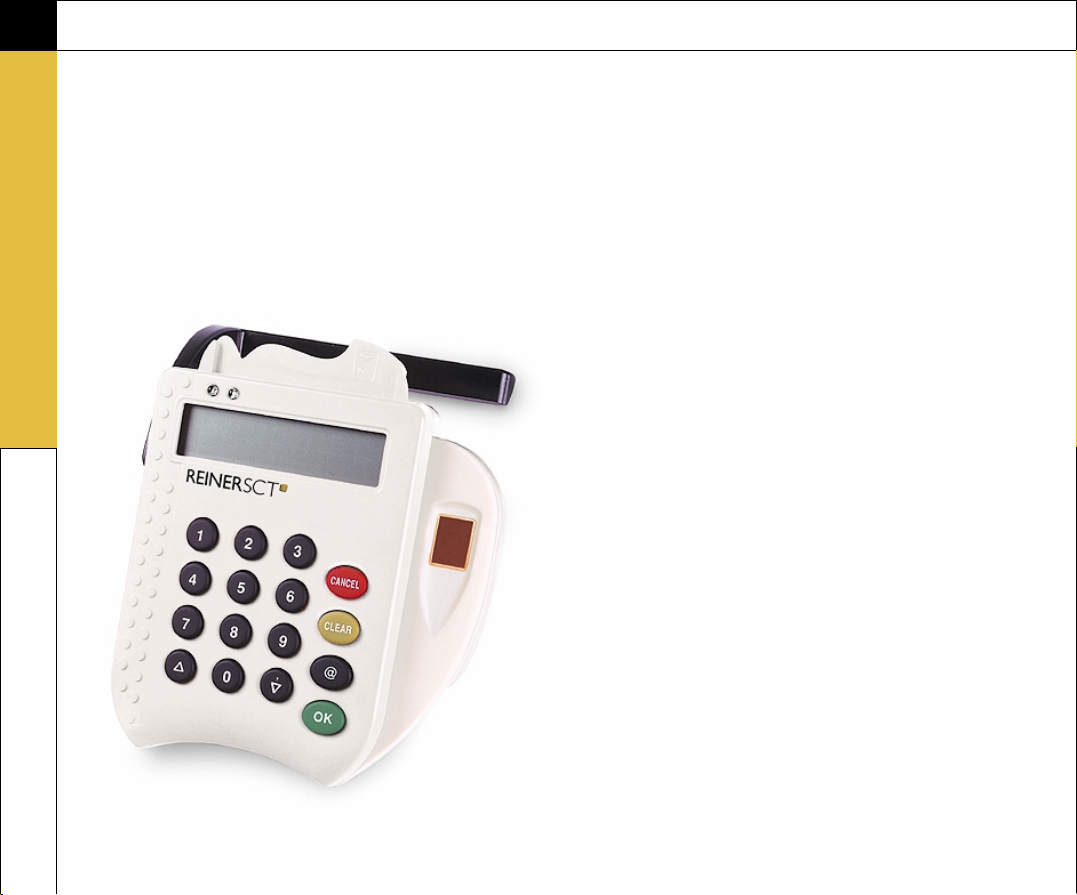
Der cyberJack®biometric basiert auf dem cyberJack®ecom, der um ein Zusatzmodul zum Erfassen und Erkennen
von Fingerabdrücken erweitert wurde. Alle für den
cyberJack
®
e-com beschriebenen Funktionen sind auch
beim cyberJack
®
biometric entsprechend vorhanden.
Funktionsprinzip
Das Biometriemodul des cyberJack
®
biometric besteht aus einem Halbleiter-Sensor (CMOS-Technologie) und einer Auswerteeinheit. Der Sensor misst
die Ladungsunterschiede zwischen den Fingerabdrucklinien und den Rillen und ermittelt daraus ein
Graustufenbild des Fingerabdrucks.
In einem zweiten Schritt wird dieses Bild ausgewertet,
in dem die charakteristischen Merkmale des Fingers
extrahiert und mit einem gespeicherten Referenzmuster verglichen werden. Das Referenzmuster wird
beim erstmaligen Einlesen eines bestimmten Fingers
(Enrollment) ermittelt. Im Gegensatz zu vielen biometrischen Systemen wird die sehr rechenintensive Bildauswertung nicht in den PC verlagert, wo Angriffe besonders leicht durchzuführen sind, sondern ist in den
cyberJack
®
biometric integriert, wodurch die Sicher-
heit maßgeblich gesteigert wird.
Der cyberJack
®
biometric arbeitet standardmäßig mit
allen Applikationen zusammen, die die Funktion
Sichere PIN-Eingabe unterstützen. Technische Informationen hierzu sind in Kapitel 7.4 enthalten.
6
cyber
Jack
®
biometric
29
Page 30

!
6
cyber
Jack
®
biometric
Beim Enrollment werden Karte und Karten-PIN im
Archiv des Biometriemoduls verschlüsselt gespeichert
und einem Fingerabdruck zugeordnet. Ab jetzt reicht
es aus, den Finger aufzulegen anstatt die PIN einzugeben.
Eine starke mechanische Beanspruchung der
Hände kann dazu führen, dass ein Finger nicht
erkannt wird. Umfangreiche Tests haben zwar ergeben, dass dies sehr selten vorkommt. Dennoch
ist es parallel immer auch möglich, die PIN der
Karte weiterhin über die Tastatur des Chipkartenlesers einzugeben.
6.1 Menü
Das Funktionsmenü für die Biometriefunktionen wird
durch 2 Sekunden langes Drücken der [@-Taste] aktiviert. Das Navigieren innerhalb des Menüs erfolgt
über die Pfeiltasten oben/unten, die Auswahl eines
Menüpunktes mit der [OK-Taste]. Das Drücken der
[CANCEL-Taste] führt zum Verlassen des Menüs, die
Betätigung der [CLEAR-Taste] löscht Eingaben bzw.
springt in die nächsthöhere Menüebene. Es stehen folgende Funktionen zur Verfügung:
■ Erfassen • Enrollment
• Quick-Enrollment
• Weitere Karte
• Verknüpfung
■ Ändern • PIN
■ Löschen • Karte
• Verknüpfung
• Finger
• Komplettes Archiv
■ Selbsttest
30
Page 31

!
6
cyber
Jack
®
biometric
6.2 Erfassen
Enrollment/Quick-Enrollment
Das Enrollment bezeichnet das erstmalige Einlesen
eines Fingerabdrucks. Aus dem Fingerbild wird ein
Datensatz erzeugt, der für die zukünftige Erkennung
als Referenz dient. Der Referenzdatensatz wird im Archiv des Fingerprint-Moduls des Chipkartenlesers verschlüsselt gespeichert.
Beim Enrollment wird der Bediener über das Gerätedisplay mehrere Male aufgefordert, den Finger aufzulegen und wieder abzuheben. Durch das Auflegen und
Abheben des Fingers wird das Fingerbild in leicht veränderten Positionen erfasst, was die Qualität der späteren Erkennung verbessert.
Jeder Finger kann jedoch nur genau ein Mal im Archiv
stehen. Der Versuch das Enrollment mit einem bereits
gespeicherten Finger durchzuführen wird abgewiesen.
Bei der Funktion Quick-Enrollment wird der Vorgang
durchgeführt, ohne dass zwischen den einzelnen
Fingerscans zum Abheben des Fingers aufgefordert
wird.
Beim Enrollment ist es nicht möglich zu prüfen,
ob die Karten-PIN korrekt ist. Wird zur Karte
eine falsche PIN eingegeben, wird später bei
Auflegen des Fingers auch die falsche PIN zur
Karte geschickt, was im Wiederholungsfall zum
Sperren der Chipkarte führen kann.
Weitere Karte
Mit dieser Funktion kann eine weitere Karte mit eigener PIN zu einem bestehenden Fingerabdruck hinzugefügt werden. Den bereits im Archiv hinterlegten
Referenzdaten eines bereits enrollten Fingers wird
eine weitere Karte inklusive PIN zugeordnet.
Verknüpfung
Mit dieser Funktion wird das sogenannte 4-Augen
Prinzip umgesetzt. Dies bedeutet, dass zur Freigabe
der PIN zwei Finger benötigt werden. Diese können
entweder zwei Personen (4-Augen-Prinzip) oder
einer Person gehören. Hierzu müssen mit derselben
Karte/PIN folgende Schritte durchgeführt werden:
Schritt 1 Enrollment Finger 1
Schritt 2 Enrollment Finger 2
Schritt 3 Erstellen der Verknüpfung
31
Page 32

6
cyber
Jack
®
biometric
Diese Funktion erlaubt es dem Inhaber von Karte/PIN
zwei andere Personen zu autorisieren z.B. gemeinsam
Banktransaktionen zu tätigen, ohne die PIN der Karte
offen legen zu müssen. Diese Berechtigungen können,
anders als wenn die PIN weitergeben würde, jederzeit
vergeben und wieder gelöscht werden, zum Beispiel
im Rahmen von Vertretungsregelungen.
6.3 Ändern
PIN
Mit dieser Funktion wird die zu einer Karte gespeicherte PIN geändert, wodurch allerdings nicht die PIN
der Karte selbst geändert wird. Es ist deshalb unbedingt darauf zu achten, diese Funktion erst durchzuführen, wenn vorher auch die Karten-PIN entsprechend geändert wurde!
6.4 Löschen
Karte
Mit dieser Funktion wird eine Karte aus dem Archiv
gelöscht, während die Referenzdaten des Fingers erhalten bleiben.
Verknüpfung
Diese Funktion löscht die Verknüpfung von zwei Fingern, so dass diese nicht mehr gemeinsam aufgelegt
werden, müssen um die PIN an die Karte zu senden.
Um eine Verknüpfung zu löschen, muss die zugehörige Karten-PIN bekannt sein und eingegeben werden.
Finger
Mit dieser Funktion werden die Referenzdaten eines
Fingers aus dem Archiv gelöscht.
Komplettes Archiv
Mit dieser Funktion kann der Inhalt (Finger-Referenzdaten, Karten, PINs) des gesamten Archivs gelöscht
werden. Zum Löschen des Archivs ist die Eingabe folgender Archiv-PIN notwendig: 615243.
6.5 Selbsttest
Mit der Funktion Selbsttest werden die HardwareKomponenten des Biometriemoduls inkl. des Sensors
überprüft.
32
Page 33

7
Anhang
7.1 Hilfe bei Störungen
Bei Störungen, die sich nicht durch eine erneute
Inbetriebnahme (siehe Kapitel 2) Ihres
cyberJack
®
beheben lassen, kontaktieren Sie bitte unsere Serviceabteilung über die Funktion Support im Gerätemanager oder über unsere Website unter
suppor
suppor
t.r
t.r
einer
einer
-sct.de
-sct.de.
7.2 Service
Sie haben ein hochwertiges Produkt von REINER SCT
erworben, das einer strengen Qualitätskontrolle
unterliegt.
Sollten trotzdem einmal Probleme auftreten oder
haben Sie Fragen zur Bedienung des Gerätes, können
Sie über den mitinstallierten Gerätemanager jederzeit
eine Supportanfrage an unsere Serviceabteilung
schicken.
7.3 Gewährleistung
REINER SCT leistet für Material und Herstellung des
Chipkartenlesers eine Gewährleistung von 24 Monaten ab der Übergabe.
Dem Käufer steht das Recht zur Nachbesserung zu.
REINER SCT kann, statt nachzubessern, Ersatzgeräte
liefern. Ausgetauschte Geräte gehen in das Eigentum
von REINER SCT über.
Die Gewährleistung erlischt, wenn durch den Käufer
oder nicht autorisierte Dritte in das Gerät eingegriffen
wird. Schäden, die durch unsachgemäße Behandlung,
Bedienung, Aufbewahrung, sowie durch höhere Gewalt oder sonstige äußere Einflüsse entstehen, fallen
nicht unter die Garantie.
7.4 Schnittstelleninformationen für Entwickler
Um den
cyberJack
®
in Anwendungen zu integrieren
gibt es zwei Schnittstellen: CT-API und PC/SC. Über
diese greifen die Anwendungen auf die Chipkartenleser zu. Die CT-API-DLL hat die Bezeichnung
ctrsct32.dll. Diese zu allen
cyberJack
®
Chipkartenlesern passende Datei befindet sich im Windows
Systemverzeichnis.
Weitere Informationen zu den Schnittstellenspezifikationen erhalten Sie bei Bedarf auf folgenden Websites:
CT-API
www
www
.teletrust.de
.teletrust.de
PC/SC
www
www
.pcscw
.pcscw
orkgr
orkgr
oup
oup
.com
.com
Entwickler, die die
cyberJack
®
Chipkartenleser in ihre
Anwendungen integrieren wollen, können sich mit Fragen jederzeit gerne an
suppor
suppor
t@r
t@r
einer
einer
-sct.com
-sct.com
wenden.
33
Page 34

7
Anhang
7.5 Technische Daten
Hardware
■ Maße (Breite x Höhe x Dicke):
Leser 80 x 110 x 18 mm
■ Alphanumerisches Display mit 2 x 16 Zeichen
(nur cyberJack
®
e-com)
■ Silikon-Tastatur mit Druckpunkt, inkl. 4 Funktions-
und 2 Sondertasten
■ 2-fache LED-anzeige des Betriebs- und
Sicherheitsmodus
■ Hochwertige Präzisionskontakte zur schonenden
Chipkontaktierung
■ Chipkar tenprotokolle: asynchron T=0, T=1,
synchron I
2
C, 2-wire, 3-wire
■ Speicher: 256 Kbyte Flash EEPROM
(nur cyberJack
®
e-com)
■ PC-Schnittstellen: USB oder LPT-Dongle mit
Stromversorgung über PS/2
■ Datenübertragungsrate zum Leser:
256 Kbit/s (LPT), 512 Kbit/s (USB)
■ Fingerprint-Sensor: Kapazitiv wirkender CMOS-
Sensor mit 256 Graustufen, 500 dpi Auflösung mit
224x288 (nur cyberJack
®
biometric)
Software
■ Gerätesoftware: Payment-Applikation GeldKarte
nach ZKA-Spezifikation 3.0 (nur cyberJack
®
e-com)
■ Gerätetreiber: Windows 95/98/ME/NT/2000/XP,
Linux (nur USB), MacOS (nur USB)
■ Schnittstellentreiber: CT-API, PC/SC, GK-API, OCF
34
Page 35

7
Anhang
7.6 Zertifizierungen und Gütesiegel
ITSEC-Zertifizierung
cyberJack
®
pinpad und cyberJack®e-com wurden vom
TÜV-Informationstechnik und dem Bundesamt für
Sicherheit in der Informationstechnik gemäß den Kriterien für die Bewertung der Sicherheit von Systemen
der Informationstechnik (ITSEC) E2/hoch sicherheitszertifiziert und für die Anwendung innerhalb der gesetzeskonformen qualifizierten Elektronischen Signatur bestätigt (siehe beigefügte Zertifikate).
Bestätigung gemäß Signaturgesetz
Der TÜV-Informationstechnik bestätigt, dass
cyberJack
®
pinpad und cyberJack®e-com gemäß §15
Abs. 7 Satz 1 des Signaturgesetzes (SigG) sowie § 11
Absatz 3 der Signaturverordnung (SigV) dazu geeignet
sind, innerhalb qualifizierter elektronischer Signaturen
nach § 2 Nr. 13 SigG Identifikationsdaten zu erfassen
und an Signaturerstellungseinheiten (Signaturkarten)
nach § 2 Nr. 10 SigG weiterzuleiten (siehe beigefügte
Bestätigungen).
ZKA-Zertifizierung
Der
cyberJack
®
e-com ist gemäß der Schnittstellenspezifikation GeldKarte 3.0 des Zentralen Kreditausschuss (ZKA) zertifiziert und verfügt über ein entsprechendes Sicherheitsgutachten.
CE-Konformität
Alle
cyberJack
®
Chipkartenleser sind konform mit den
Richtlinien 98/13/EEC des europäischen Rates zur
elektromagnetischen Verträglichkeit.
35
Page 36
8
smart
Mate
®
– Die ersten Schritte
Starten Sie nun smartMate®über Start/Programme/REINER SCT smartMate.
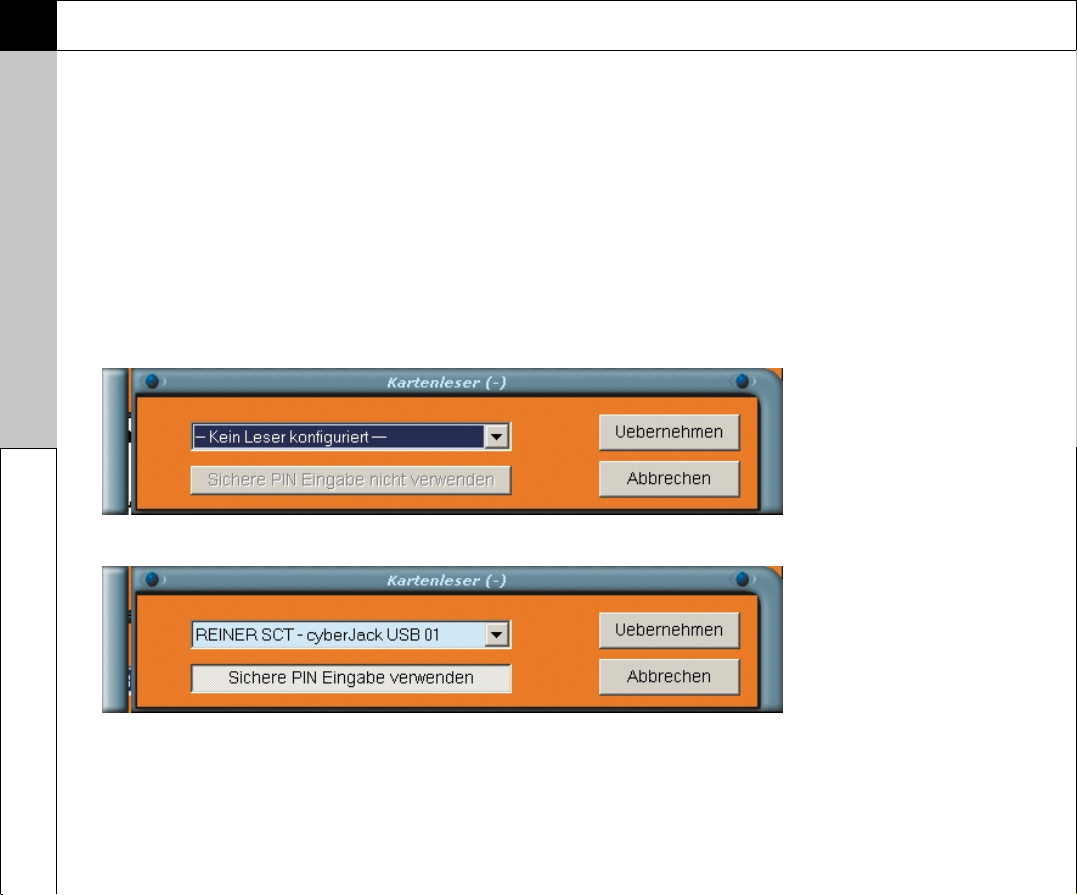
Einstellung für den Chipkartenleser
Beim ersten Start von smartMate
®
werden Sie aufge-
fordert, den von Ihnen verwendeten Chipkartenleser
auszuwählen. Selektieren Sie dazu ein Gerät aus der
Auswahlliste und wählen Sie, ob Sie die Funktion
Sichere PIN-Eingabe des Chipkartenlesers verwenden
wollen.
36
Page 37
!
8
smart
Mate
®
– Die ersten Schritte
Aufbau der Software
smartMate
®
liest derzeit folgende Chipkarten aus:
Krankenversichertenkarte, GeldKarte und die GSMKarte. Die Software ist modular aufgebaut. Für jede
unterstützte Chipkarte gibt es ein sogenanntes Snapin, welches für das Auslesen und Anzeigen einer Karte
zuständig ist. Für zukünftige Chipkartentypen müssen
nur noch neue Snapins installiert werden.
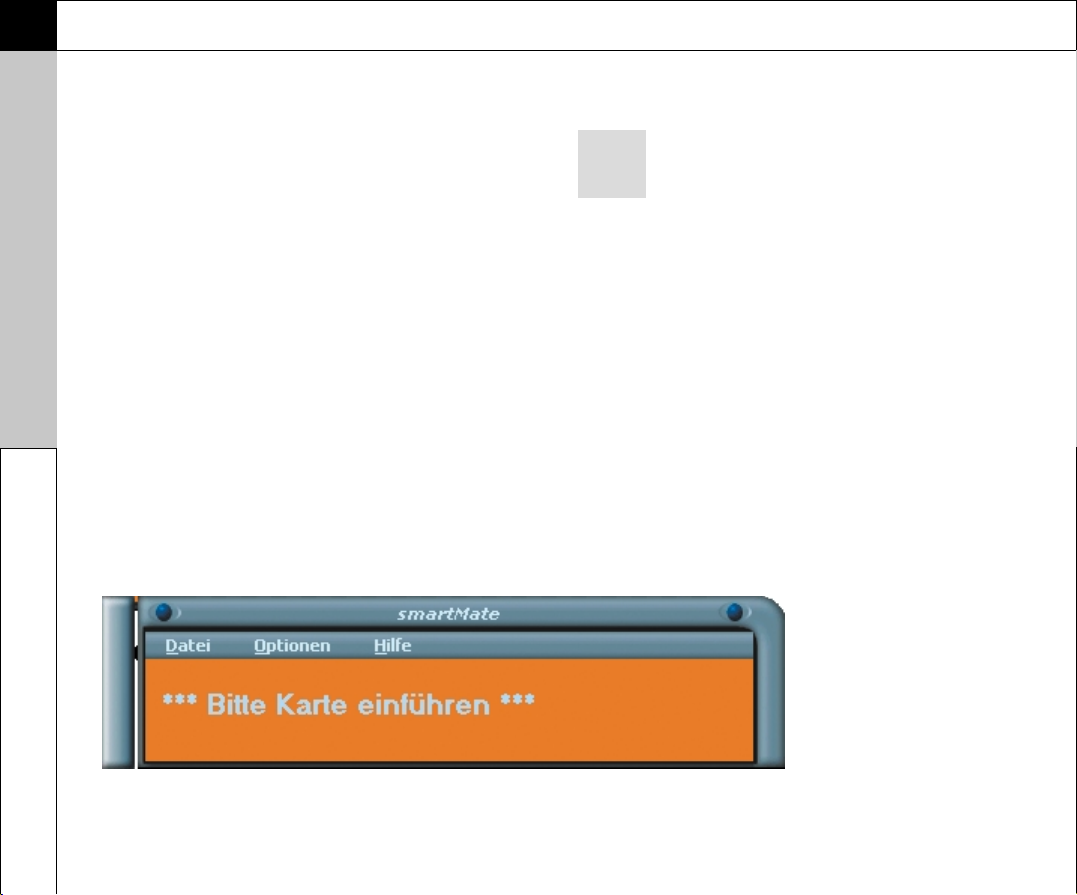
Beim Einstecken einer Chipkarte wird das entsprechende Snapin gestartet, und der Inhalt der Chipkar te
angezeigt. Eine Fehlermeldung kommt, wenn eine
Karte eingeführt wird, für die kein Snapin vorhanden
ist.
Das Erscheinungsbild der Software kann über Skins
(Optionen
> Skins) verändert werden.
Hinweis: Auf einzelnen Windows 95-Systemen
kann es vorkommen, dass die Skins nicht korrekt
dargestellt werden bzw.es bei eingestellten Skins
bei der Funktion von smartMate
®
zu Unregelmäßigkeiten kommt. Wählen Sie in diesem Fall
keinen Skin verwenden aus der Skin-Auswahlliste.
37
Page 38
8
smart
Mate
®
– Die ersten Schritte
GSM-Karten
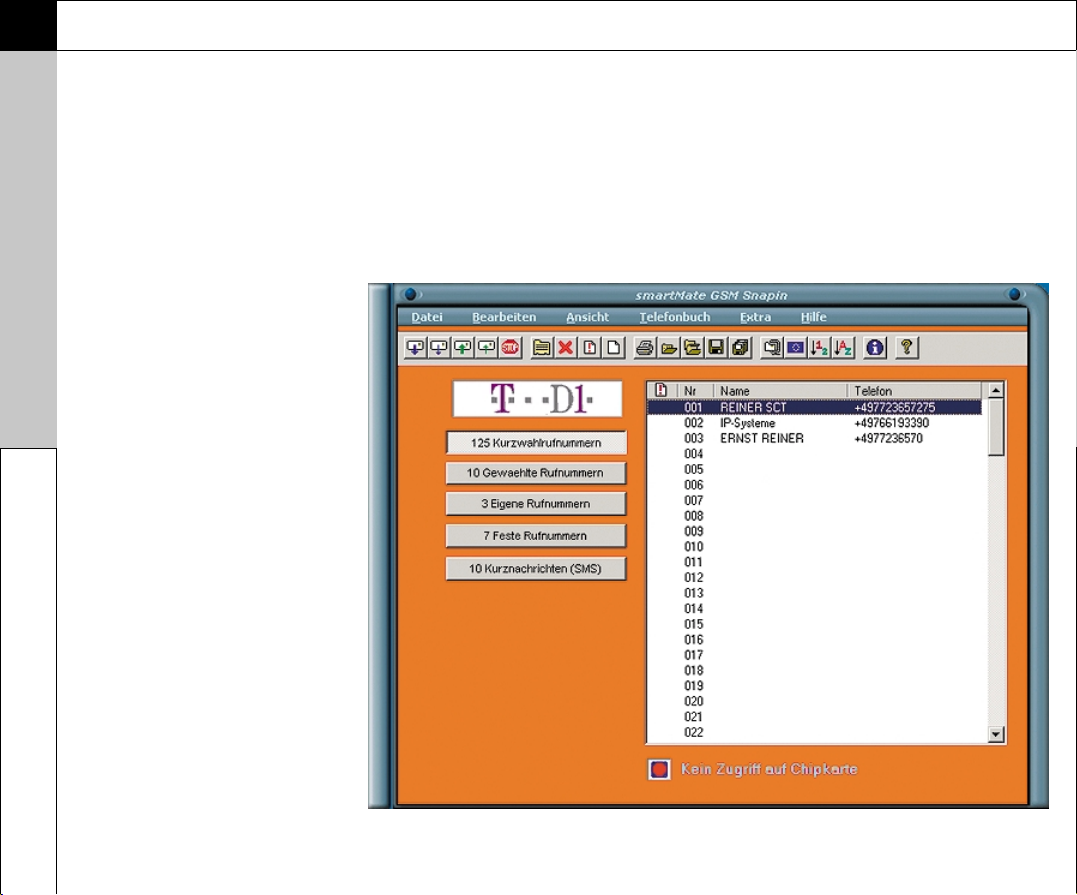
Bei GSM-Karten handelt es sich um die im Handy
verwendeten Chipkarten. Diese können dem Mobiltelefon entnommen und mit dem beiliegenden
GSM-Adapter im
cyberJack
®
bearbeitet werden. Dazu
stehen folgende Funktionen zur Verfügung:
■ Bearbeiten/Hinzufügen/Löschen von
Kurzwahlnummern
■ Bearbeiten/Hinzufügen/Löschen von
gewählten Rufnummern
■ Bearbeiten/Hinzufügen/Löschen von
eigenen Rufnummern
■ Bearbeiten/Hinzufügen/Löschen von
festen Rufnummern
■ Bearbeiten/Hinzufügen/Löschen von
festen Rufnummern
■ Bearbeiten/Hinzufügen/Löschen von
Kurznachrichten (SMS)
■ Abspeichern eines oder aller
Telefonbücher in eine Datei
■ Laden eines oder aller Telefonbücher
aus einer Datei
■ Kopieren/Ausschneiden und Einfügen
von Einträgen zwischen verschiedenen
Telefonbüchern Kopieren von Einträgen in die Zwischenablage zur Weiterverarbeitung in externen Programmen (z.B. Excel,Word etc.)
■ Internationalisieren von Rufnummern
38
■ Sortieren von Telefonbüchern nach Namen oder Telefonnummern
■ Packen von Telefonbüchern
■ Ansicht von Informationen zu den durch die Karte unterstützten
Funktionen (SIM-Service Tabelle)
■ Ändern/Entsperren der PINs
■ Ein-/Ausschalten der PINs
Page 39
8
smart
Mate
®
– Die ersten Schritte
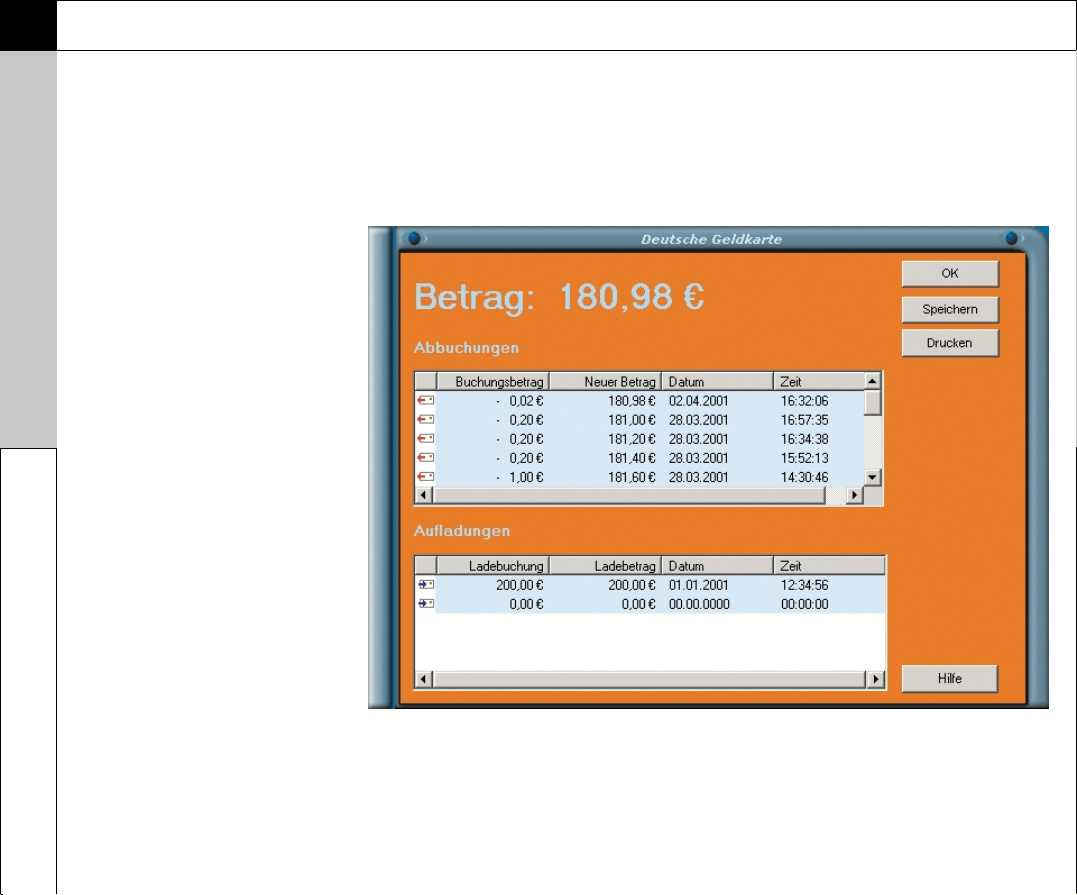
Deutsche GeldKarte
Es werden die Daten der GeldKarten des Typs 0 (DM)
als auch des neuen Typs 1 (e) angezeigt.
■ Akt. Betrag,Währung
■ Aufladen
■ Entladung
■ Abbuchungen
■ Rückbuchungen
39
Page 40
8
smart
Mate
®
– Die ersten Schritte
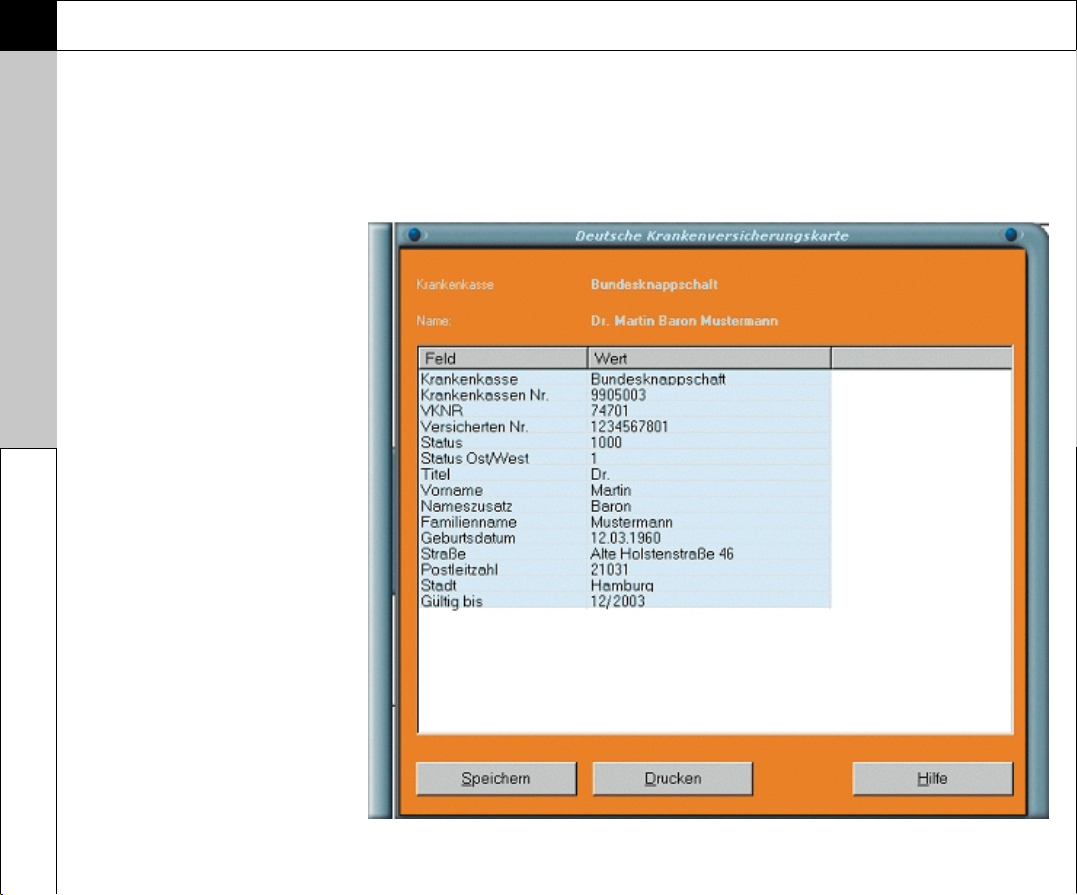
Deutsche Krankenversichertenkarte
Folgende auf der Krankenversichertenkarte befindlichen
Daten werden angezeigt:
■ Krankenkasse Krankenkassen Nr.
■ Versicherten Nr.
■ Status Status Ost/West
■ Vorname
■ Familienname
■ Geburtsdatum
■ Straße
■ Postleizahl
■ Stadt
■ Gültig bis
40
Page 41
8
smart
Mate
®
– Die ersten Schritte
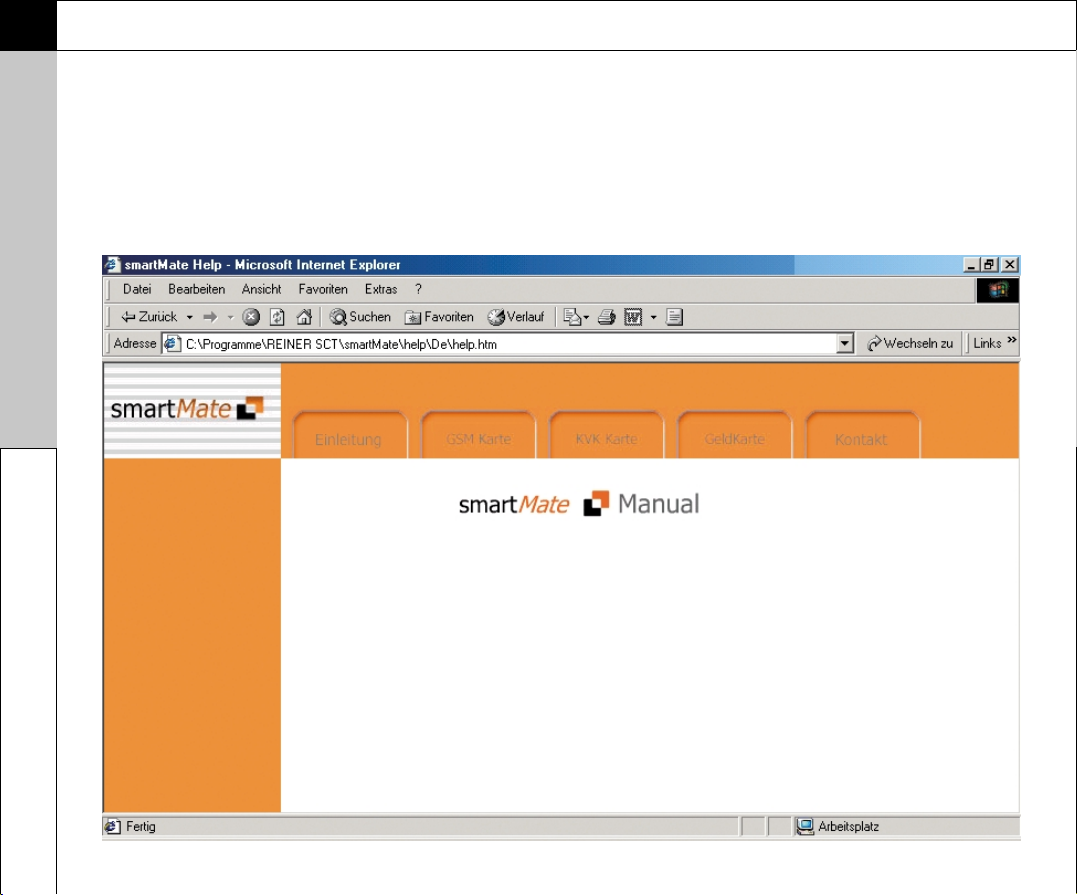
Hilfefunktion
Die Funktionen sind noch einmal ausführlich in der Hilfe
beschreiben. Diese kann entweder aus smartMate
®
oder über die Programmleiste gestartet werden.
41
Page 42

Reiner Kartengeräte
GmbH & Co. KG
Goethestraße 14
D-78120 Furtwangen
E-Mail [email protected]
URL www.reiner-sct.com
 Loading...