

Page 1

Guía del Usuario
del Televisor de
Alta Definición
La nueva era del entretenimiento.
Page 2
Información Importante
ADVERTENCIA
Para reducir el riesgo de
incendios o choques eléctricos,
no exponga este producto a
la lluvia ni a la humedad.
PRECAUCIÓN
PELIGRO DE CHOQUE
ELÉCTRICO. NO ABRIR.
Este símbolo indica “voltaje
peligroso” dentro del
producto que implica el
riesgo de sufrir un choque
eléctrico o una lesión.
Consulte la etiqueta de identificación/especificaciones ubicada en el panel
posterior del producto para ver la tensión de funcionamiento adecuada.
Las disposiciones de la Comisión Federal de Comunicaciones establecen que
los cambios o modificaciones no autorizados a este equipo podrían anular
la autoridad del usuario para utilizarlo.
Precaución: El uso de juegos de video o cualquier otro accesorio
externo con imágenes fijas durante lapsos prolongados puede hacer
que éstas queden impresas permanentemente en el cinescopio (o tubo
de proyección de la imagen televisiva). ADEMÁS, algunos logotipos
de red o programa, números telefónicos, bordes negros (lados, parte
superior, parte inferior), etc. pueden ocasionar daños similares. La
garantía no cubre este tipo de daño.
Instalador de televisión por cable: Este recordatorio tiene la intención de
llamar su atención a los artículos 820-40 del Código Nacional de Electricidad
(sección 54 del Código Eléctrico de Canadá, Parte 1) que establecen los
lineamientos para una conexión correcta a tierra, y estipulan especialmente
que el cable a tierra deberá estar conectado al sistema de puesta a tierra
del edificio tan cerca del punto de entrada del cable como sea posible.
Precaución: Para reducir el riesgo de un choque
eléctrico, no retire la tapa (ni la parte posterior).
No contiene piezas que el usuario pueda reparar.
Sólo personal calificado de servicio puede hacer
reparaciones.
Este símbolo indica
instrucciones importantes
que acompañan al producto.
Registro del Producto
Sírvase llenar la tarjeta de registro del producto (incluida de forma separada) y devuélvala inmediatamente.
Para clientes en EE.UU.: Su producto RCA Consumer Electronics puede registrarse además a través de
www.rca.com/productregistration. Si devuelve esta tarjeta, podremos comunicarnos con Ud. de ser necesario.
Información sobre el Producto
Guarde el recibo como prueba de su compra y preséntelo para obtener repuestos o solicitar servicio bajo garantía.
Anéxelo aquí y anote los números de serie y de modelo en caso de que necesite consultarlos. Estos números se
encuentran en el producto.
Número de modelo ________________________________________________________________________________________
Número de serie ___________________________________________________________________________________________
Fecha de Compra: __________________________________________________________________________________________
Distribuidor/Dirección/Teléfono: _____________________________________________________________________________
Page 3
Introducción
Descripción General de las Funciones Principales
Su televisor cuenta con funciones que harán aún más placentera su utilización. La siguiente sección
resalta algunas de las características más distintivas de su TV. Si desea obtener información detallada
acerca de estas y otras funciones, consulte el Capítulo 3.
Resolución (es algo matemático, pero que funciona para usted)
La nítida y natural imagen que la gente describe con entusiasmo al experimentar la verdadera
televisión HDTV es producto de la resolución que ofrece esta tecnología. Para medir la resolución,
se calcula el número de líneas activas de píxeles. Un píxel (que significa elemento de imagen) es
un punto pequeño. La imagen que aparece en su televisor se compone de esos puntos.
Un televisor normal analógico sólo tiene una resolución de aproximadamente 200,000 píxeles
(480 píxeles verticales x 440 píxeles horizontales = 211,200 píxeles). El formato HDTV tiene
capacidad para más de 2 millones de píxeles (1,920 x 1,080 = 2,073,600).
Un mayor número de píxeles equivale a mayor detalle. Para abreviar, HDTV tiene una capacidad de
resolución que supera hasta 10 veces la resolución de la imagen de un televisor normal analógico.
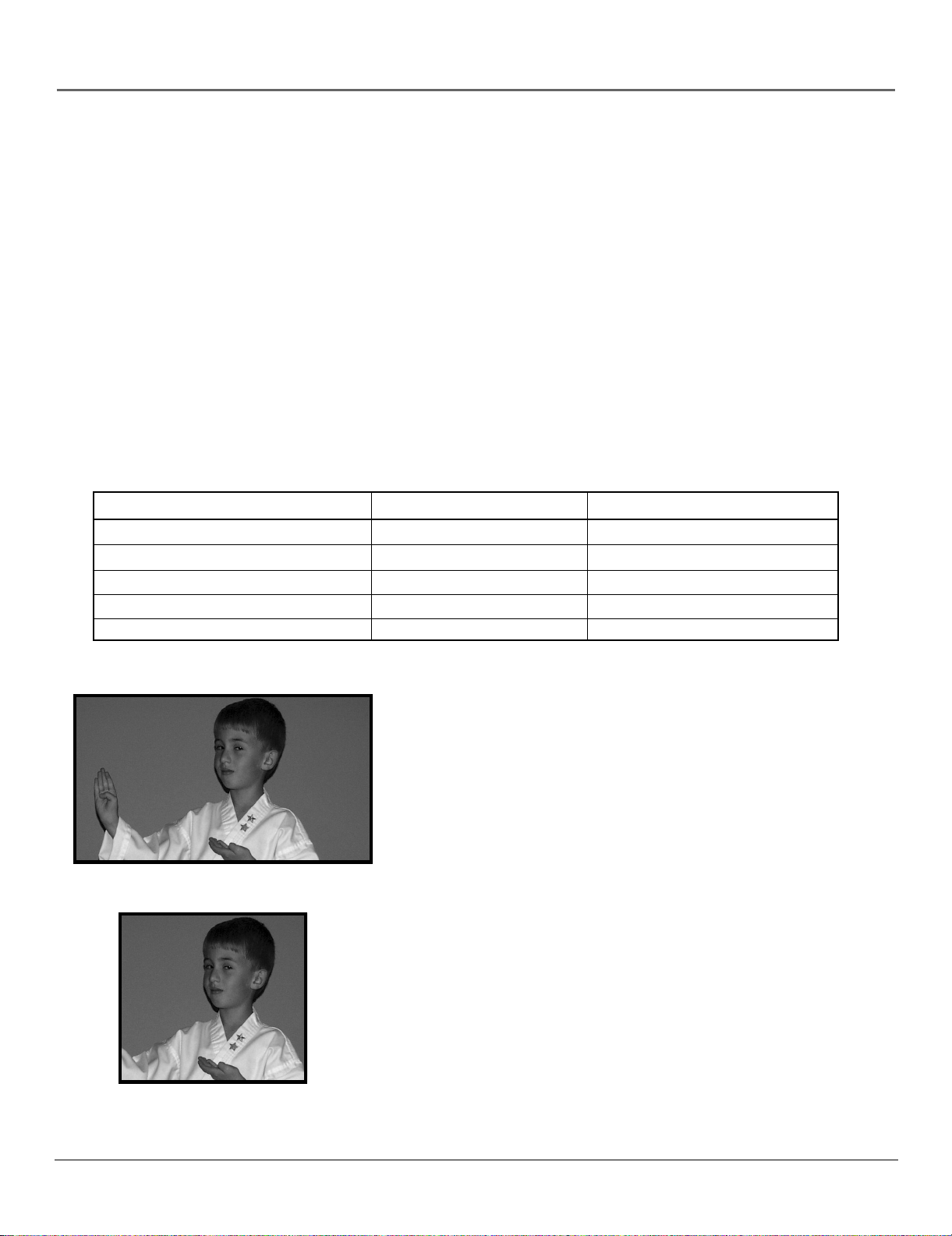
Función Analógica (NTSC) Digital de alta definición (ATSC)
Número total de líneas de exploración 525 1125
Líneas de exploración efectivas 480 1080
Proporción de imagen 4:3 16:9 (pantalla amplia)
Resolución máx 720 x 480 1920 x 1080
Sonido Estereofónico de 2 canales Sonido periférico de 5.1 canales
Proporción de imagen 16:9
Proporción de imagen 4:3
Proporción de imagen
La proporción de imagen es simplemente el ancho y la altura de la imagen.
Los televisores normales usan una proporción de imagen de 4:3, lo que
significa que la imagen es un poco más ancha que alta (las pantallas con
50,8 cm de ancho tienen aproximadamente 38,1 cm de alto).
En el momento en que la NTSC (siglas en inglés del Comité Nacional de
Normas de Televisión) desarrolló las normas de transmisión televisiva en
1941, tenía sentido adoptar la proporción de imagen 4:3 que usaba la
industria cinematográfica en aquel entonces.
A medida que el precio de los televisores disminuí y la gente prosperaba
en la década de los 50, la industria cinematográfica se vio obligada a
buscar una manera de sacar a la gente de las salas de sus casas y hacer
que regresaran a los cines. Es entonces que se creó la proporción de
imagen 16:9 (que también se conoce como el formato de pantalla ancha).
Cuando la ATSC (siglas en inglés para el Comité de Normas de Televisión
Avanzada) desarrolló las normas para HDTV, la proporción de imagen
16:9 se eligió como el formato de HDTV.
El formato de pantalla ancha tiene sentido porque se acerca más a la
manera en la que vemos. Nuestro campo visual es en realidad mucho
más ancho que alto debido a la visión periférica. Además de acercarse a la
manera en la que vemos, las imágenes son más nítidas, claras y con mayor
detalle en los modos de acercamiento y panorámica.
1
Page 4
Introducción
Señal y sonido digitales
El sistema analógico de transmisión televisiva que se ha empleado en los Estados Unidos durante los
últimos 50 años transmite señales en forma de ondas electrónicas. Dichas ondas pueden degradarse a
medida que la señal viaja hacia su casa. Asimismo, las ondas analógicas están expuestas a la interferencia
de aviones que sobrevuelan el lugar, el clima y los electrodomésticos.
Las señales digitales, en contraste con las analógicas, pueden reproducirse con precisión ya que las
imágenes se transmiten y se reciben por medio del lenguaje computacional de unos y ceros. Con la
precisión produce una señal capaz de visualizar una imagen con calidad de estudio y sonido de canales
Dolby Digital 5.1.
Sintonizador HDTV integrado con QAM listo para cable digital
RCA fue el primero en ofrecer un sintonizador integrado con su televisor HDTV (lo cual significa que
no se necesita un aparato adicional para recibir programación digital). Nosotros hemos logrado algo aún
mejor, el sintonizador de su televisor HDTV viene listo para el cable digital (no se necesita un aparato
de cable para poder ver la programación de cable digital no codificada). La ranura rotulada CableCARD™
de su televisor HDTV le permite usar una tarjeta de cable digital para obtener acceso al mismo. El
sintonizador puede descodificar los 16 formatos de las transmisiones de televisión digital y puede descifrar
señales de cable digital descodificadas gracias a QAM (siglas en inglés para Modulación de Amplitud de
Cuadratura).
Nota: Es posible que necesite una tarjeta de cable digital para ver los canales codificados
(cifrados). Llame a su proveedor de televisión por cable para obtener mayor información.
Consulte información adicional en la página 15.
TruScan Digital Reality (Realidad Digital TruScan)
Al activar la opción Modo Película, el procesamiento de señal inteligente de TruScan Digital Reality
reconoce las señales recibidas de video y progresivamente las convierte para alcanzar un óptimo
funcionamiento visual digital. Reconoce, además, cuando se han modificado fuentes de películas
y puede convertir automáticamente la velocidad del cuadro analógico a su formato original para hacer
resaltar los detalles, un proceso que se conoce generalmente como paso de avance inverso de 3:2.
Regresar
0
Ajustes de Imagen
1
Imagen Preestabl.
2
Color Automático
3
Calidez del Color
4
Convergencia
5
Realce de Bordes
6
Amp. de Contraste
7
Ajustes Avanzados
8
Menú Principal Calidad de Imagen
Brillante (Día)
Natural
Cinemát. (Noche)
Juego Video
Profesional
Personalizado
Un cambio se aplica a Input 2.
Usted puede seleccionar el ajuste que mejor se adecúe a su
entorno de visualización. Para continuar, oprima OK.
Contraste
Color
Tinte
Nivel del Negro
Nitidez
Color Automático
Calidez del Color
Realce de Bordes
Amp. de Contraste
Activado
65%
70%
55%
60%
55%
Frío
Bajo
Alto
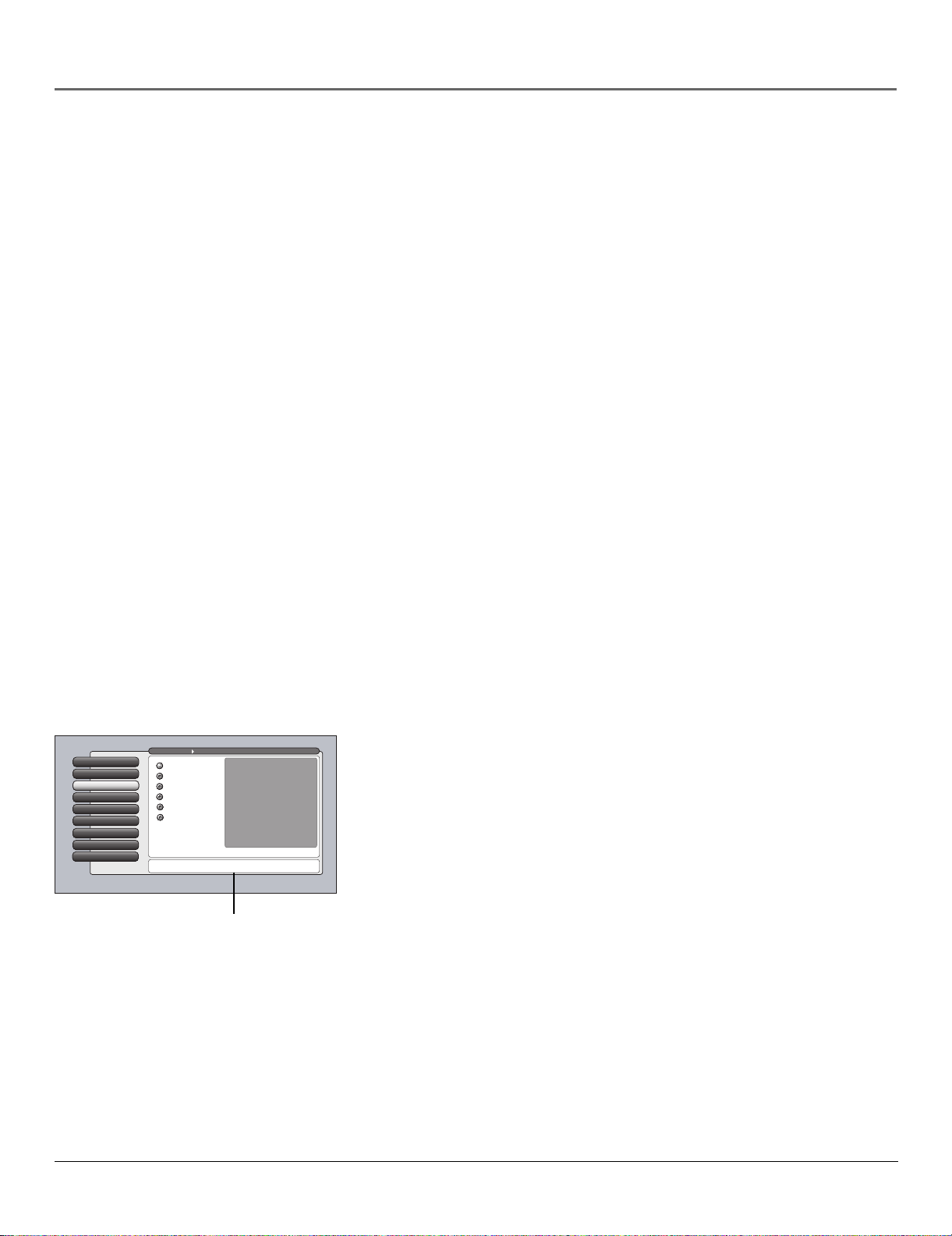
Las funciones fáciles de usar le ayudan a personalizar su
televisor
• Puede personalizar su televisor para ajustarlo a sus gustos visuales y
adaptarlo a la iluminación del lugar en donde ve televisión usando los ajustes
personales y/o los ajustes automáticos de calidad de la imagen: Brillante
(día), Natural, Cinemát. (Noche), Juego Video, Profesional. Cada conector de
entrada puede ajustarse a un valor diferente y el televisor ajustará
automáticamente la imagen cuando se cambien los tipos de entrada.
•Texto de ayuda: El detallado texto de la ayuda en pantalla describe las
Texto de ayuda
funciones del televisor y explica la forma de usarlas.
Conectores de Salida de Audio y Video
Dado que las videograbadoras de la mayoría de los hogares son analógicas y
no pueden recibir ni grabar señales de televisión digital, era imposible grabar
transmisiones de televisión digital sin comprar equipos adicionales. Es por ello
que RCA agregó conectores de salida de audio y video al televisor HDTV. Estos
conectores le permiten grabar tanto programas analógicos como digitales. RCA
entiende la forma en que usted ve televisión y lo que se necesita para que la
transición a la televisión HDTV sea transparente.
CableCARD es una marca comercial de Cable Television Laboratories, Inc.
2
Page 5

Introducción
Descripción General de las Funciones Principales ......................................................................... 1
Capítulo 1: Conexiones y Configuración
Lo que Debe Tener en Cuenta Antes de Efectuar las Conexiones ............................................... 6
Protección Contra Sobrecargas Eléctricas ............................................................................... 6
Cómo Proteger los Componentes de un Sobrecalentamiento .............................................. 6
Cómo Situar los Cables Correctamente para Evitar Interferencias de Sonido ...................... 6
Utilice Iluminación Indirecta .................................................................................................... 6
Uso de un Soporte .................................................................................................................... 6
Cables Necesarios para Conectar Componentes al Televisor ................................................. 6
Elija su Conexión ............................................................................................................................. 7
Conexiones de video ................................................................................................................ 7
Conexiones digitales/Conexiones de red................................................................................. 7
Explicación de los Conectores y los Cables .................................................................................... 8
La Parte Frontal de su Televisor .................................................................................................... 11
Conectores de Entrada Frontales........................................................................................... 11
Panel Frontal ........................................................................................................................... 11
Cómo Hacer las Conexiones: TV + VCR + Lector de DVD ..................................................... 12
Cómo Hacer las Conexiones: TV + Receptor de Satélite + VCR............................................ 13
Cómo Hacer las Conexiones: TV + Componente con DVI o HDMI ....................................... 14
Cómo Hacer las Conexiones: TV + CableCARD ..................................................................... 15
Cómo Configurar el Servicio de Televisión por Cable Digital .............................................. 15
Enchufe el Televisor ....................................................................................................................... 16
Instale las Pilas del Control Remoto ............................................................................................. 16
Encienda el Televisor ..................................................................................................................... 16
Cómo Usar el Control Remoto para Realizar la Configuración Asistida .................................... 16
Complete la Configuración Asistida ............................................................................................. 16
Seleccione el Idioma de los Menús ........................................................................................ 17
Realice la Búsqueda de Canales ............................................................................................. 17
Cómo Cambiar Canales .......................................................................................................... 17
Siguientes Pasos ............................................................................................................................ 17
Contenido
Capítulo 2: Uso del Control Remoto
Los Botones del Control Remoto ..................................................................................................20
Cómo Programar el Control Remoto para Manejar Otros Componentes.................................. 21
Averigüe si Necesita Programar el Control Remoto ............................................................. 22
Cómo Programar el Control Remoto..................................................................................... 22
Cómo Usar el Control Remoto Después de Programarlo............................................................ 23
Uso del Botón INPUT ..................................................................................................................... 24
Lista de Códigos Remotos ............................................................................................................. 24
Capítulo 3: Uso de las Funciones del TV
Acerca del Emblema de los Canales ............................................................................................. 28
Canales de Televisión Digital o Analógica ................................................................................... 29
Sintonización Directa a un Canal........................................................................................... 29
Control de Padres .......................................................................................................................... 30
Bloquear o Desbloquear el TV ............................................................................................... 30
Lista de Canales (Lista Entradas Video, Lista Canales Cable, Lista Canal. Antena) ............. 30
Cómo Funciona V-Chip para EE.UU. y Canadá............................................................................. 31
Clasificaciones Televisivas de V-Chip EE.UU. ......................................................................... 31
V-Chip de Canadá ................................................................................................................... 35
3
Page 6

Contenido
Función de Sintonización Automática ......................................................................................... 37
Manejo de PIP (Imagen en Imagen) ............................................................................................. 38
Emergency Alert System (EAS, Sistema de Alerta de Emergencia) ........................................... 39
Capítulo 4: Cómo Utilizar el Sistema de Menús del TV
Menús, Ayuda en Pantalla y Paneles de Control ........................................................................ 42
Navegación del Sistema de Menús ........................................................................................ 42
Ayuda en Pantalla .................................................................................................................. 42
Controles ................................................................................................................................. 42
Menú de Calidad de Imagen ......................................................................................................... 44
Ajustes de Imagen .................................................................................................................. 44
Imagen Preestablecida ...........................................................................................................44
Color Automático ................................................................................................................... 45
Calidez del Color..................................................................................................................... 45
Convergencia .......................................................................................................................... 45
Realce de Bordes..................................................................................................................... 46
Ampliación de Contraste........................................................................................................ 46
Ajustes Avanzados .................................................................................................................. 46
Menú Audio ................................................................................................................................... 47
Sonido Preestablecido ............................................................................................................ 47
Procesador de Audio .............................................................................................................. 47
Sound Logic............................................................................................................................. 48
Audio Language ..................................................................................................................... 48
SAP........................................................................................................................................... 48
Balance .................................................................................................................................... 48
Conexiones de Audio .............................................................................................................49
Graves Dinámicos.................................................................................................................... 49
Menú Conexiones .......................................................................................................................... 49
Intensidad de Señal ................................................................................................................ 50
Búsqueda de Canales.............................................................................................................. 50
Actualización de Software ..................................................................................................... 50
Fuente de la Señal .................................................................................................................. 51
Configuración de Entrada de Video ...................................................................................... 51
Sintonización Automática ...................................................................................................... 51
Funciones Especiales ............................................................................................................... 51
Configuración de Ethernet .................................................................................................... 52
Menú Preferencias ......................................................................................................................... 52
Diálogo Subtitulado ............................................................................................................... 53
Formato Pantalla .................................................................................................................... 55
Menú de Reloj......................................................................................................................... 55
Paleta de Colores .................................................................................................................... 56
Translucidez ............................................................................................................................ 56
Idioma de los Menús .............................................................................................................. 56
Capítulo 5: Referencia
Resolución de Problemas .............................................................................................................. 58
Especificaciones de HDTV ............................................................................................................. 61
Información sobre los Accesorios ................................................................................................. 63
Garantía Limitada .......................................................................................................................... 65
Información de la FCC ............................................................................................................ 67
Cuidado y Limpieza ................................................................................................................ 67
Índice .............................................................................................................................................. 68
4
Page 7

Capítulo 1
Conexiones y
Configuración
Descripción General del Capítulo:
• Lo que Debe Tener en Cuenta Antes de Efectuar las Conexiones
• Elija su Conexión
• Explicación de los Conectores y los Cables
• La Parte Frontal de su Televisor
• Cómo Hacer las Conexiones
• Enchufe el Televisor
• Instale las Pilas del Control Remoto
• Encienda el Televisor
• Cómo Usar el Control Remoto para Realizar la Configuración Asistida
• Complete la Configuración Asistida
• Siguientes Pasos
La nueva era del entretenimiento.
Los gráficos utilizados en esta publicación tienen sólo fines de representación. 5
Page 8

Conexiones y Configuración
Lo que Debe Tener en Cuenta Antes de Efectuar
las Conexiones
Protección Contra Sobrecargas Eléctricas
• Conecte todos los componentes antes de enchufar cualquiera de los cables a la toma de alimentación
eléctrica o extensión. No enchufe NUNCA el televisor en una toma controlada por un interruptor
de pared.
• Apague el televisor y/o los componentes antes de conectar o desconectar los cables.
• Asegúrese que todas las antenas y cables tengan una conexión a tierra adecuada. Consulte la hoja
de Normas de Protección Importantes que se incluye con su televisor.
Cómo Proteger los Componentes de un Sobrecalentamiento
• No obstruya los orificios de ventilación presentes en cualquiera de los componentes. Acomódelos
de tal manera que el aire circule libremente.
• No apile los componentes uno sobre otro.
• Si coloca los componentes en un mueble o soporte, asegúrese de que la ventilación sea adecuada.
• Si va a conectar un receptor o amplificador de sonido, colóquelo en la repisa superior de manera
que el aire caliente no pase a otros componentes.
Cómo Situar los Cables Correctamente para Evitar Interferencias
de Sonido
• Conecte cada cable firmemente en el conector correspondiente.
Utilice Iluminación Indirecta
No coloque el televisor donde la luz del sol o la de la habitación iluminen directamente la pantalla.
Utilice luz suave o indirecta.
Uso de un Soporte
Si utiliza un soporte o base, cerciórese de que tenga el tamaño y resistencia adecuados para evitar que
el TV sea derribado accidentalmente a causa de un tirón o un empujón. Esto podría ocasionar lesiones
personales y/o daños al televisor. Consulte la sección Importantes Instrucciones de Seguridad empacadas
de forma separada.
Cables Necesarios para Conectar Componentes al Televisor
Las siguientes ilustraciones muestran los cables (no incluidos) necesarios para efectuar las conexiones
presentadas en este manual.
Cable de S-Video
Cable coaxial
Cable de Audio y Video
Cable Óptico Digital
Video Compuesto
Cable de Audio/Video
HDMI y High-Definition Multimedia Interface son marcas comerciales o registradas de HDMI Licensing LLC.
Cable de video de
componente (Y, Pb, Pr)
Cable HDMI™ (o cable DVI y
adaptador para HDMI/DVI)
6 Capítulo 1
Page 9
Conexiones y Configuración
Elija su Conexión
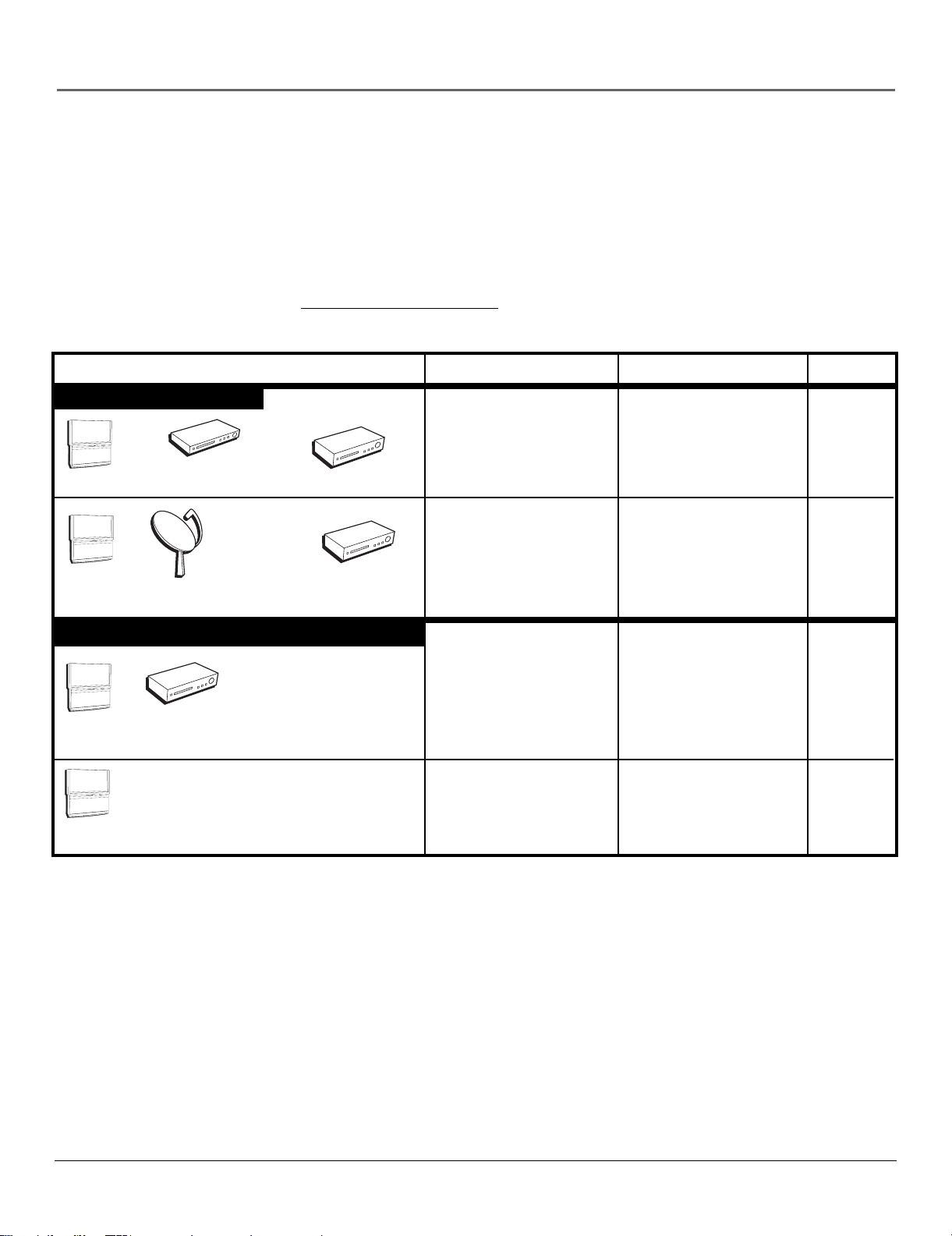
Existen varias maneras de conectar su HDTV, dependiendo de los componentes que desea conectar y la calidad de la señal que
desea obtener. Utilice el siguiente cuadro para determinar el mejor tipo de conexión para su caso particular. Vaya a la página
adecuada y conecte su televisor. Para obtener más información sobre la relación entre los cables, conectores, y la calidad de la
señal que ve en su televisor, consulte la página siguiente.
Aviso para clientes en EE.UU.: Si lo prefiere, podemos suministrarle el nombre de un Representante de Servicio Autorizado
que pueda ir a su casa por una módica suma para instalarle el sistema de entretenimiento electrónico y enseñarle a utilizarlo.
Para obtener más detalles acerca de este servicio, puede llamar al 1-888-206-3359 (en EE.UU.). Para obtener ayuda adicional
al utilizar su producto RCA, visite
Componentes Cables necesarios Título de la conexión Vaya a...
www.rca.com/customersupport.
Conexiones de video
R
POWE
+
OL
V
—
OL
V
H
CHC
MENU
TV
TV
Lector
de DVD
WER
PO
+
L
VO
—
VOL
CH
CH
MENU
VCR
VCR
Receptor de Satélite
Conexiones digitales/Conexiones de red
ER
W
PO
+
L
VO
—
VOL
CH
CH
MENU
TV
TV
Componente con
conector DVI o HDMI
R
E
OW
P
+
L
VO
—
VOL
CH
CH
ENU
M
CableCARD™
Coaxial
Audio
Componente
Compuesto
Coaxial
Audio/video
Componente
Compuesto
Coaxial
HDMI (o DVI con
adaptador para
HDMI/DVI)
Coaxial
TV +
VCR +
Lector de DVD
TV +
Receptor de Satélite +
VCR
TV +
Componente
con DVI o HDMI
TV +
CableCARD™
página 12
página 13
página 14
página 15
Capítulo 1 7
Page 10
Conexiones y Configuración
ETHERNET
DIGITAL
AUDIO
OUTPUT
Explicación de los Conectores y los Cables
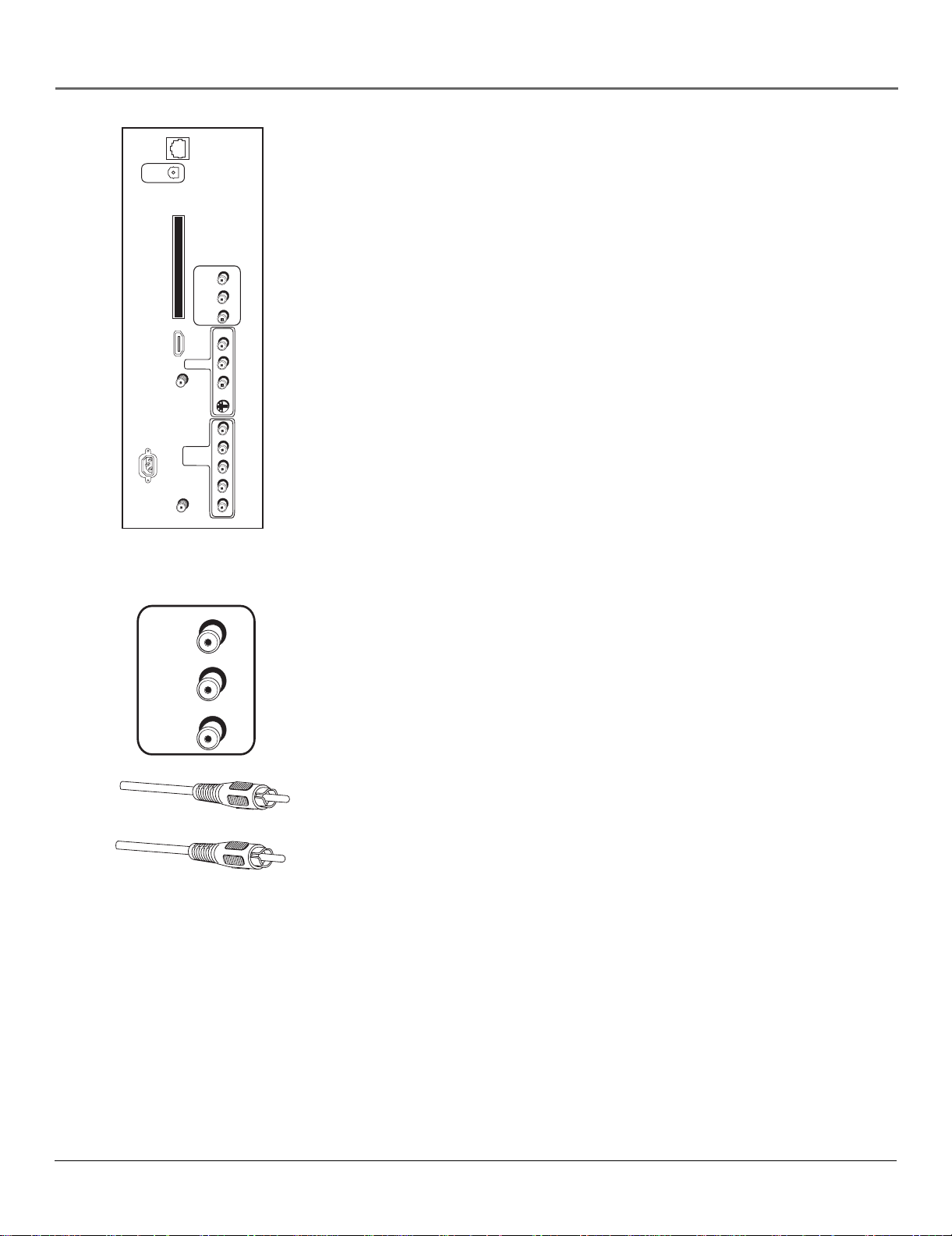
Los siguientes diagramas muestran los conectores ubicados en la parte posterior del
televisor. Al conectar los cables, asegúrese de conectar las salidas a las entradas
correspondientes (video a video, audio derecho a audio derecho, etc).
En esta sección se describen los conectores y cables que podría usar para hacer las
CableCARD™
HDMI/DVI
INPUT
Use menu for
DVI audio.
CABLE
INPUT
POWER
(AC 120V~60Hz)
ANTENNA
INPUT
TV
AUDIO/
VIDEO
OUTPUT
COMPOSITE
INPUT
COMPONENT/
COMPOSITE
INPUT
Use menu for
composite
video.
R
L
V
INPUT 1
R
L
V
S-VIDEO
R
L
P
R
P
B
Y/VIDEO
INPUT 2
conexiones (para pedir los cables por separado puede llamar al número incluido
en la página 63). Existen varias maneras de conectar componentes a su televisor.
Los diferentes conectores y cables proporcionan un nivel diferente de funcionamiento. Es importante recordar los distintos niveles de calidad de la imagen al hacer
una comparación. Los conectores HDMI/DVI y los de componentes se consideran
excelentes; los de S-Video son bastante buenos, y los compuestos son buenos,
pero al conectar componentes a la entrada de antena o cable se obtiene una
calidad apenas aceptable.
R
L
AUDIO/
VIDEO
OUTPUT
V
Cable de Audio Compuesto (Tipo RCA)
Cable de Video Compuesto (Tipo RCA)
SALIDAS Y ENTRADAS DE AUDIO/VIDEO
AUDIO/VIDEO OUTPUT (Salida de audio/video) Conecte una VCR o una
grabadora de DVD para grabar programas digitales y analógicos desde la entrada
de cable o antena (a excepción de los programas protegidos con copyright y los
formatos de video de componentes) cuando el televisor está encendido. Debe
dejar el televisor en el mismo canal que está grabando.
• R Audio (Audio derecho) proporciona una conexión de audio derecho.
El conector es generalmente de color rojo.
• L Audio (Audio izquierdo) proporciona una conexión de audio izquierdo.
El conector es generalmente de color blanco.
• V (Video) proporciona una conexión de video compuesto. El conector es
generalmente de color amarillo.
Notas: Al grabar desde esta salida, recuerde sintonizar el canal que
desea grabar.
Si observa un patrón inusual cuando conecta una VCR a estos conectores,
reproduzca una cinta o cambie al sintonizador de la VCR para que
desaparezca el patrón.
8 Capítulo 1
Page 11
Conexiones y Configuración
INPUT 1
R
COMPOSITE
INPUT
Cable de Audio Compuesto (Tipo RCA)
Cable de Video Compuesto (Tipo RCA)
COMPONENT/
COMPOSITE
INPUT
Use menu for
composite
video.
Cables para componentes
L
V
S-VIDEO
Cable de S-Video
R
L
P
R
P
B
Y/VIDEO
INPUT 2
Y (verde)
PR (rojo)
PB (azul)
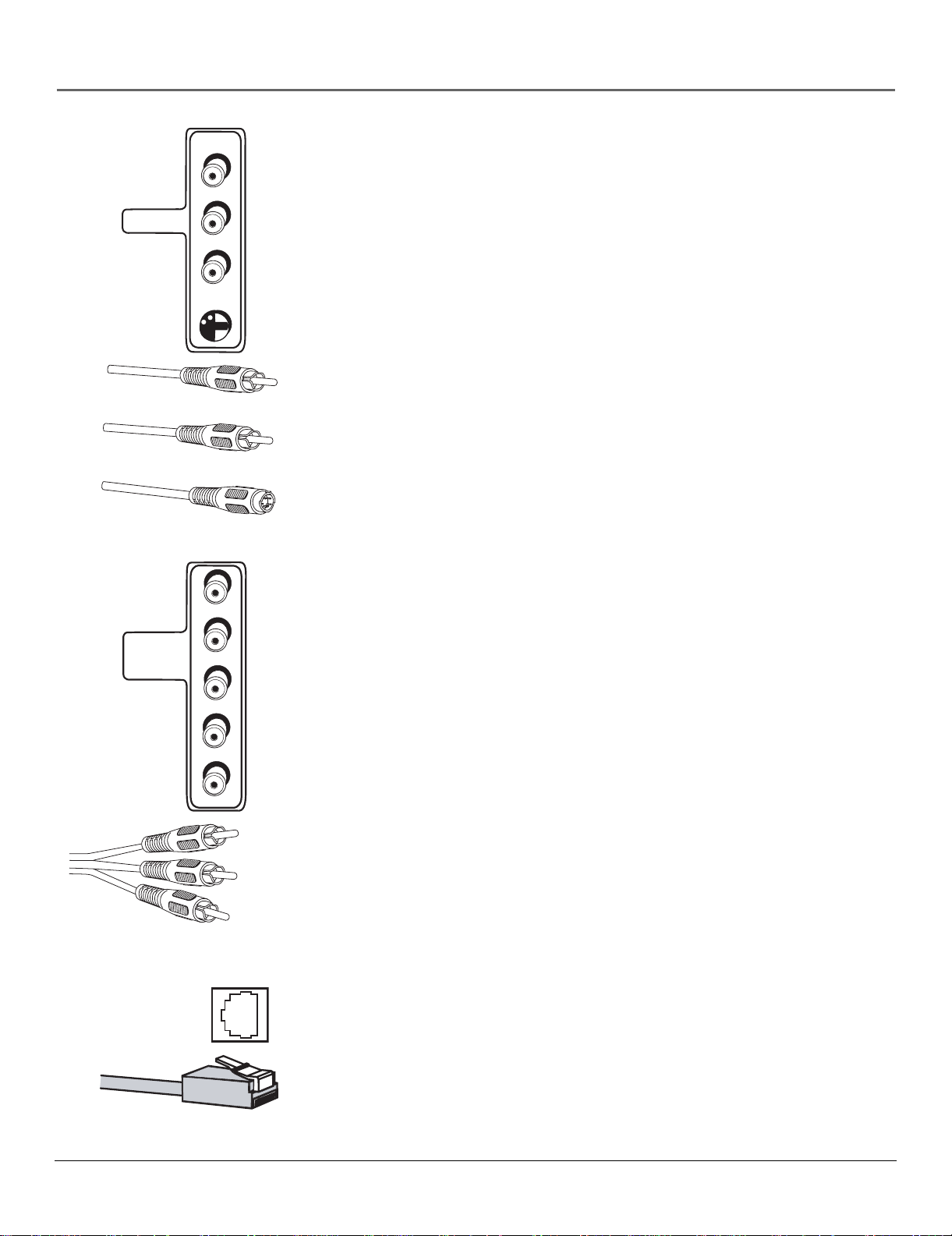
INPUT 1 COMPOSITE INPUT (Entrada 1, Entrada compuesta) Conecte un
componente NTSC (analógico). Estos conectores se emplean para realizar la
mayor parte de las conexiones de Audio/Video entre distintos componentes.
Los conectores para audio y video normalmente vienen identificados con distintos
colores (amarillo para video, rojo para el audio derecho y blanco para el audio
izquierdo).
• R Audio (Audio derecho) proporciona una conexión de audio derecho.
El conector es generalmente de color rojo.
• L Audio (Audio izquierdo) proporciona una conexión de audio izquierdo.
El conector es generalmente de color blanco.
• V (Video) proporciona una conexión de video compuesto. El conector es
generalmente de color amarillo.
• S-VIDEO le permite conectar un cable de S-Video para obtener una mejor
imagen a un componente compatible con S-Video, por ejemplo, una VCR o
un Lector de DVD. Al hacer la conexión S-Video, cerciórese de conectar los
dos cables de audio así como el conector S-Video.
El conector S-Video permite obtener una imagen de mayor calidad que los
conectores de video compuesto ya que la porción a colores (cromática o
croma) de la señal se separa de la porción a blanco y negro (luminosidad).
INPUT 2 COMPONENT/COMPOSITE INPUT (Entrada 2, Componente/Entrada
compuesta) Proporciona la conexión a un segundo componente de video NTSC
(analógico) con salidas compuestas o de componente tales como una VCR.
• R Audio (Audio derecho) proporciona una conexión de audio derecho.
El conector es generalmente de color rojo.
• L Audio (Audio izquierdo) proporciona una conexión de audio izquierdo.
El conector es generalmente de color blanco.
• Y/Video P
componente (Y, P
A diferencia de una sola entrada de video, el video de
B PR
, PR) mantiene la señal de video como tres señales separadas
B
a través de estos tres conectores. Para asegurar la máxima calidad de la
imagen, use tres cables de tipo video para las conexiones Y, P
, PR. Acepta las
B
señales 480i, 480p, 720p, y 1080i. Aún si va a conectar un componente con un
conector de video, puede utilizar el conector Y/Video. En el menú Conexiones,
seleccione Config. Entr. Video y elija Video compuesto como la fuente. Consulte
información adicional en la página 51.
Notas: No olvide conectar también los cables de audio izquierdo y derecho
dado que los conectores y cables Y, Pb, Pr transmiten únicamente la señal
de la imagen, no la del sonido.
La imagen en imagen sólo puede mostrarse desde las entradas de componente
con el formato 480i.
ETHERNET
de suscriptor digital (DSL) al TV con un cable Ethernet (CAT 5) para obtener
una posible actualización de software. Consulte información adicional sobre
actualizaciones de software en la página 50. No conecte un cable telefónico
pues existe el peligro de incendio o descarga. Si aparece una luz verde en
el conector, significa que se ha detectado una red activa. Si aparece una luz de
color naranja en el conector, significa que se están recibiendo o enviando datos.
Capítulo 1 9
ETHERNET Conecte un enrutador, módem de cable, o módem de línea
Page 12
Conexiones y Configuración
C
U
p
DIGITAL
AUDIO
OUTPUT
ableCARD™
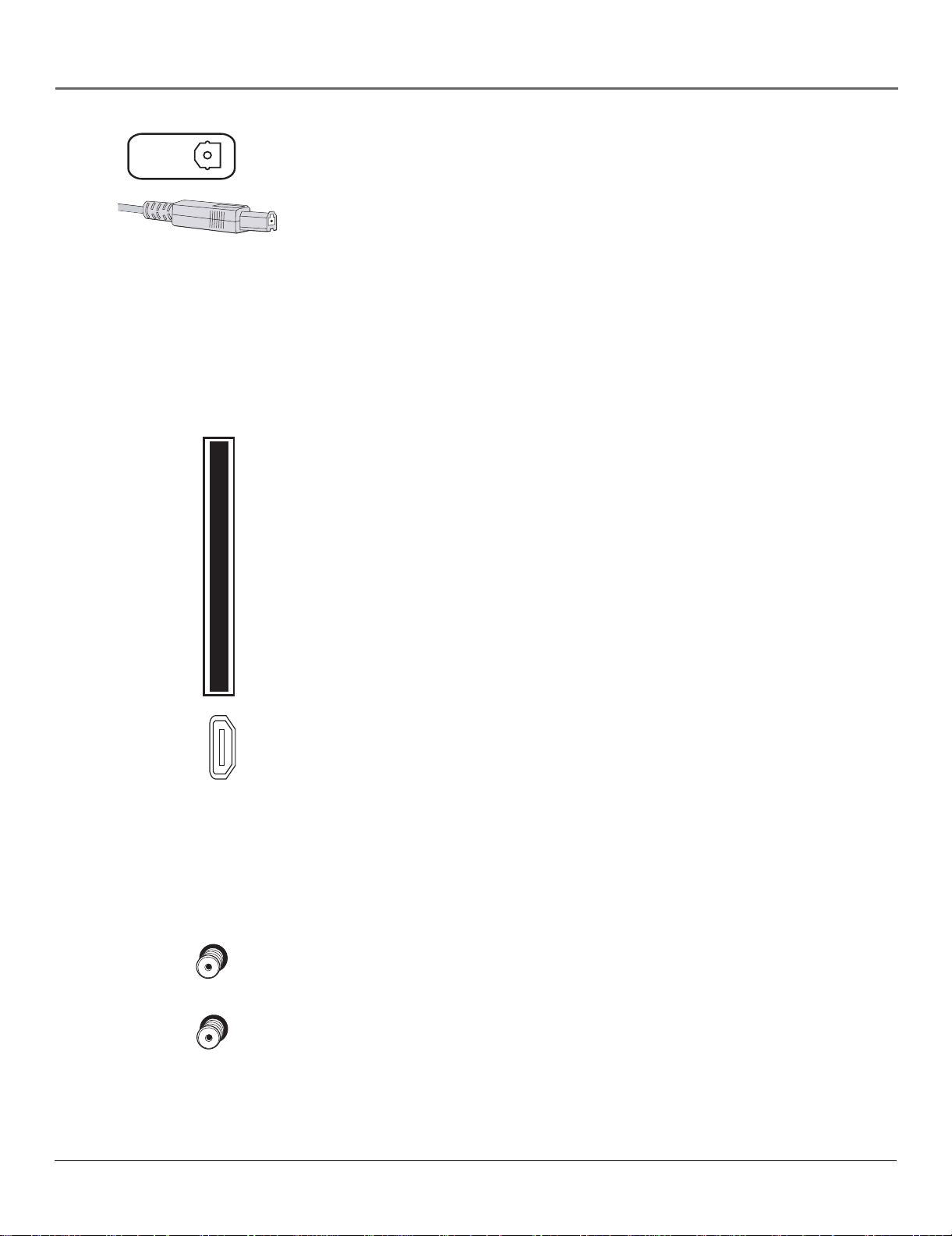
DIGITAL AUDIO OUTPUT (Salida de audio digital) Utilice un cable óptico digital
(o SPDIF) para conectar su TV a un receptor o descodificador Dolby Digital* o PCM
compatible. Dolby Digital ofrece un sonido con calidad de teatro (seis canales de
audio). Si usted posee un receptor que usa una entrada de tipo cable óptico, puede
utilizar un cable óptico para conectar el TV a su receptor y obtener sonido de la
mejor calidad. Vaya a la pantalla Salida Audio Digit. en el menú Audio y seleccione
Selección Auto. o PCM como la salida de este conector.
Nota: El conector de salida digital óptico de este TV cumple cabalmente con el
estándar internacional que rige este tipo de conector (IEC958) y está diseñado
para conectarse a un receptor o descodificador Dolby Digital (AC-3
®
o PCM). Es
posible que equipos más antiguos, algunos de los cuales no cumplen cabalmente
con el estándar IEC958, no sean compatibles con el flujo de bits Dolby Digital.
Una conexión como ésta que utilice un receptor o descodificador que no sea
Dolby Digital (AC-3 o PCM) podría originar un alto nivel de ruido y averiar
los audífonos o los altavoces.
CableCARD
(Tarjeta para cable) Le permite usar una tarjeta de televisión por
cable digital para recibir servicio de cable digital, incluidos los canales premium y
de HDTV, sin necesidad de un aparato de cable por separado. Consulte información
adicional sobre el uso de la ranura para CableCARD en la página 15.
ENTRADA
HDMI/DVI
tilice el menú
ara audio DVI
HDMI/DVI INPUT Entrada HDMI/DVI (Interfaz Multimedia de Alta Definición/
Interfaz Visual Digital) Proporciona una interfaz digital sin comprimir que
transmite tanto datos de video como de audio por medio de un cable con
miniconector integrado. Dado que HDMI se basa en la Interfaz Visual Digital
(DVI, siglas en inglés), el conector de la parte posterior de su TV también es
compatible con los componentes DVI.
Nota: Si conecta un componente con un conector DVI a la entrada de
HDMI/DVI, necesitará un adaptador de HDMI/DVI. También deberá conectar
los cables de audio izquierdo y derecho a una entrada que no esté utilizando.
En la página 14 se ofrece un ejemplo. Vaya luego al menú Conexiones Audio
y elija Entrada Audio DVI para elegir la entrada que está usando para
recibir sonido.
CABLE INPUT (Entrada de Cable) Le permite conectar un cable coaxial para
CABLE
INPUT
ANTENNA
INPUT
recibir la señal de cable o aparato de cable.
ANTENNA INPUT (Entrada de Antena) Se usa para conectar un cable coaxial
a fin de recibir la señal de una antena aérea.
*Fabricado bajo la patente de Dolby Laboratories. “Dolby” y el símbolo doble D son marcas de Dolby Laboratories.
10 Capítulo 1
Page 13
Conexiones y Configuración
La Parte Frontal de su Televisor
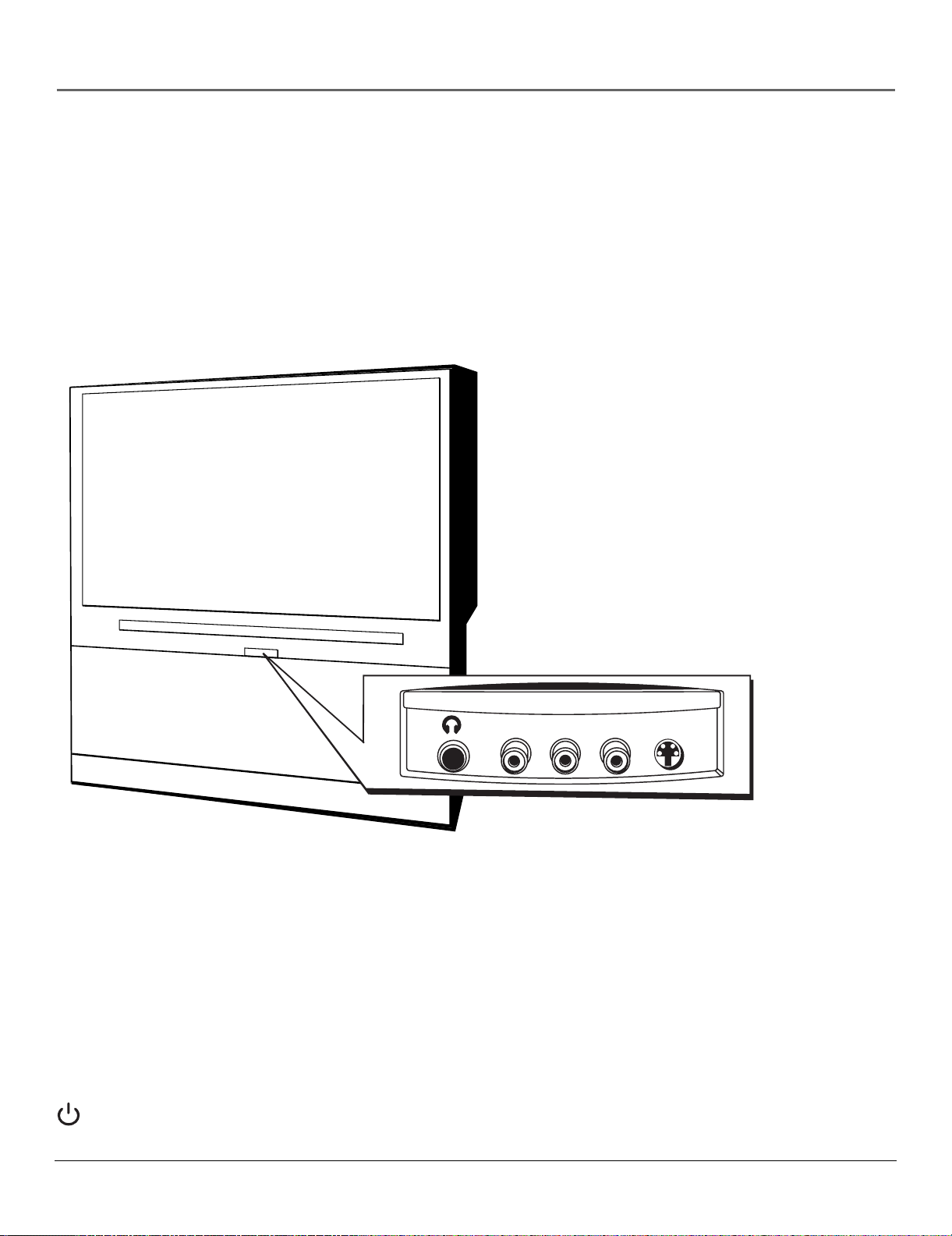
Conectores de Entrada Frontales
El televisor tiene conectores de entrada frontales para facilitar la conexión de una cámara de video, una cámara digital o
un videojuego: una entrada S-VIDEO, un conjunto de entradas AUDIO/VIDEO compuestas, y un conector para audífonos.
Busque la tapa con bisagras y presiónela para abrirla. Tenga en cuenta que la siguiente ilustración no es más que un
ejemplo de la forma en que podrían estar dispuestos los conectores.
Notas: Al conectar los audífonos, los altavoces internos del televisor quedan en silencio. Use los botones VOL hacia
arriba y hacia abajo para ajustar el volumen.
Al conectar un componente que utilice cable monofónico, tal como algunas cámaras de video, use el conector L/MONO
para recibir sonido a través de ambos altavoces.
Notas: Las ilustraciones del panel frontal muestran una
disposición típica de los botones. La apariencia exacta de
los botones puede ser diferente a la de los botones en la
parte frontal de su televisor.
Si utiliza la función Blq. Botones Front., no podrá
acceder a los menús por medio del panel frontal. La
función Blq. Botones Front. desactiva todos los botones
del panel frontal, pero no los conectores. Para mayor
información, consulte el Capítulo 3.
+ POWER
VOL
—
VOL
CH
CH
MENU
S
-
V
I
D
E
O
VID
EO L/MONO R
H
EADPHO
NE
INPUT
4
AUD
IO
AUDIO IN
L/MONO
VIDEO
R
S-VIDEO
IN
IN
Panel Frontal
Si no puede ubicar su control remoto, puede usar el panel frontal del televisor para manejar muchas de sus funciones.
MENU/OK Hace que aparezca el menú principal. Cuando el sistema de menús está en pantalla, al oprimir MENU/OK
se seleccionan los elementos resaltados.
CH
Explora la lista de canales en orden descendente. En el sistema de menús, mueve el elemento resaltado en orden
descendente y ajusta los controles del menú.
CH
Explora la lista de canales en orden ascendente. En el sistema de menús, mueve el elemento resaltado en orden
ascendente y ajusta los controles del menú.
VOL
Reduce el volumen. En el sistema de menús, mueve el elemento resaltado a la izquierda de los elementos y ajusta
los controles del menú.
VOL
Aumenta el volumen. En el sistema de menús, mueve el elemento resaltado a la derecha de los elementos y ajusta
los controles del menú.
(Botón e indicador de alimentación) Enciende y apaga el televisor. El indicador se ilumina cuando el TV está encendido.
Capítulo 1 11
Page 14
Conexiones y Configuración
R
E
POW
+
L
VO
—
L
CHVO
H
C
U
EN
M
TV
ETHERNET
DIGITAL
AUDIO
OUTPUT
2A
TV
CableCARD™
Use menu for
DVI audio.
POWER
(AC 120V~60Hz)
HDMI/DVI
INPUT
CABLE
INPUT
ANTENNA
INPUT
AUDIO/
VIDEO
OUTPUT
COMPOSITE
INPUT
COMPONENT/
COMPOSITE
INPUTS
Use menu for
composite
video.
R
L
V
INPUT 1
R
L
V
S-VIDEO
R
L
R
P
P
B
Y/VIDEO
INPUT 2
3B
ANTENNA IN
ANTENNA OUT
3A
ANTENA AÉREA
VIDEOAUDIO LR
IN
OUT
VCR
VIDEOAUDIO LR
Lector de DVD
VCR
Lector de DVD
CABLE
1
AUDIO
VIDEO
L
AUDIO
L
R
IN
R
VIDEO
OUT
L/
S-VIDEO
PRPBY
L/
L/
2B
1
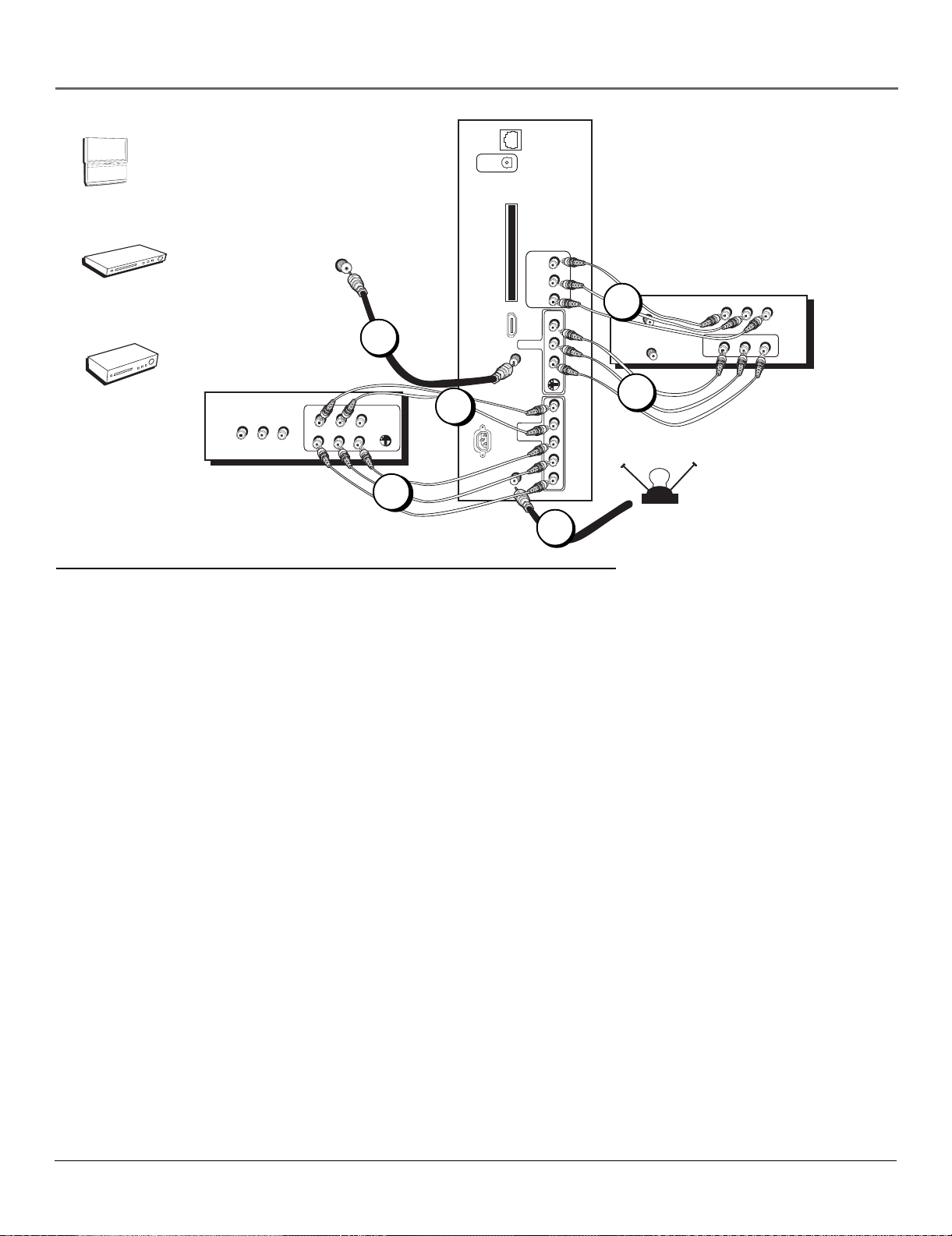
Cómo Hacer las Conexiones: TV + VCR + Lector de DVD
1. Conecte el cable y/o la antena aérea.
Si tiene cable y también una antena aérea, conecte la señal del cable en CABLE INPUT. Conecte la antena aérea en ANTENNA
INPUT.
2. Conecte el Lector de DVD al TV.
A. Conecte los cables de audio (blanco y rojo) a los conectores de audio INPUT 2 R and L en la parte posterior del televisor
y a los conectores de salida de audio del Lector de DVD.
B. Conecte tres cables clasificados para video a los conectores INPUT 2 Y/VIDEO P
y a las salidas Y P
en el Lector de DVD. Si su Lector de DVD no tiene conectores Y PB PR, utilice entonces el conector
B PR
INPUT 2 Y/VIDEO.
Notas: Si está utilizando cables de video para componentes, deberá conectar además cables de audio. Los cables de video para
componentes transmiten únicamente información de video.
Si su Lector de DVD tiene una salida de video de componente, le recomendamos utilizar la entrada de video del componente
del televisor en lugar de la conexión del video compuesto.
3. Conecte la VCR al Televisor.
A. Conecte las salidas de audio y video de la VCR en INPUT 1 (audio derecho y audio izquierdo, y V-Video) del TV con
cables de audio y video compuestos.
B. Conecte las entradas de audio y video de la VCR en los conectores AUDIO/VIDEO OUTPUT del televisor. Así es posible
grabar programas digitales y analógicos (excepto los formatos con copyright o de video de componente).
en la parte posterior del televisor,
B PR
Cómo Visualizar los Componentes
1. Encienda el TV y el componente que desea ver.
2. Oprima el botón TV del control remoto.
3. Oprima el botón INPUT del control remoto para navegar por los canales de entrada de video.
• La VCR puede verse en el canal INPUT 1.
• El Lector de DVD puede verse en el canal INPUT 2.
Nota: Puede configurar el TV para que sintonice automáticamente el canal de entrada de video correcto. Esto se conoce
también como “sintonización automática”. (Consulte el Capítulo 3 para obtener mayor información.)
Vaya a la página 16
12 Capítulo 1
Page 15
ER
W
O
P
+
VOL
—
VOL
H
C
H
C
TV
Conexiones y Configuración
ETHERNET
U
MEN
DIGITAL
AUDIO
OUTPUT
CableCARD™
HDMI/DVI
INPUT
Use menu for
DVI audio.
CABLE
INPUT
POWER
(AC 120V~60Hz)
ANTENNA
INPUT
TV
AUDIO/
VIDEO
OUTPUT
COMPOSITE
INPUT
COMPONENT/
COMPOSITE
INPUTS
Use menu for
composite
video.
R
L
V
INPUT 1
R
L
V
S-VIDEO
R
L
R
P
P
B
Y/VIDEO
INPUT 2
VIDEO LR S-VIDEO
AUDIO
3
ANTENA AÉREA
RECEPTOR
DE SATÉLITE
Receptor de Satélite
VCR
ANTENNA IN
ANTENNA OUT
VCR
CABLE
2B
1
IN
OUT
VIDEOAUDIO LR
VIDEOAUDIO LR
2A
1
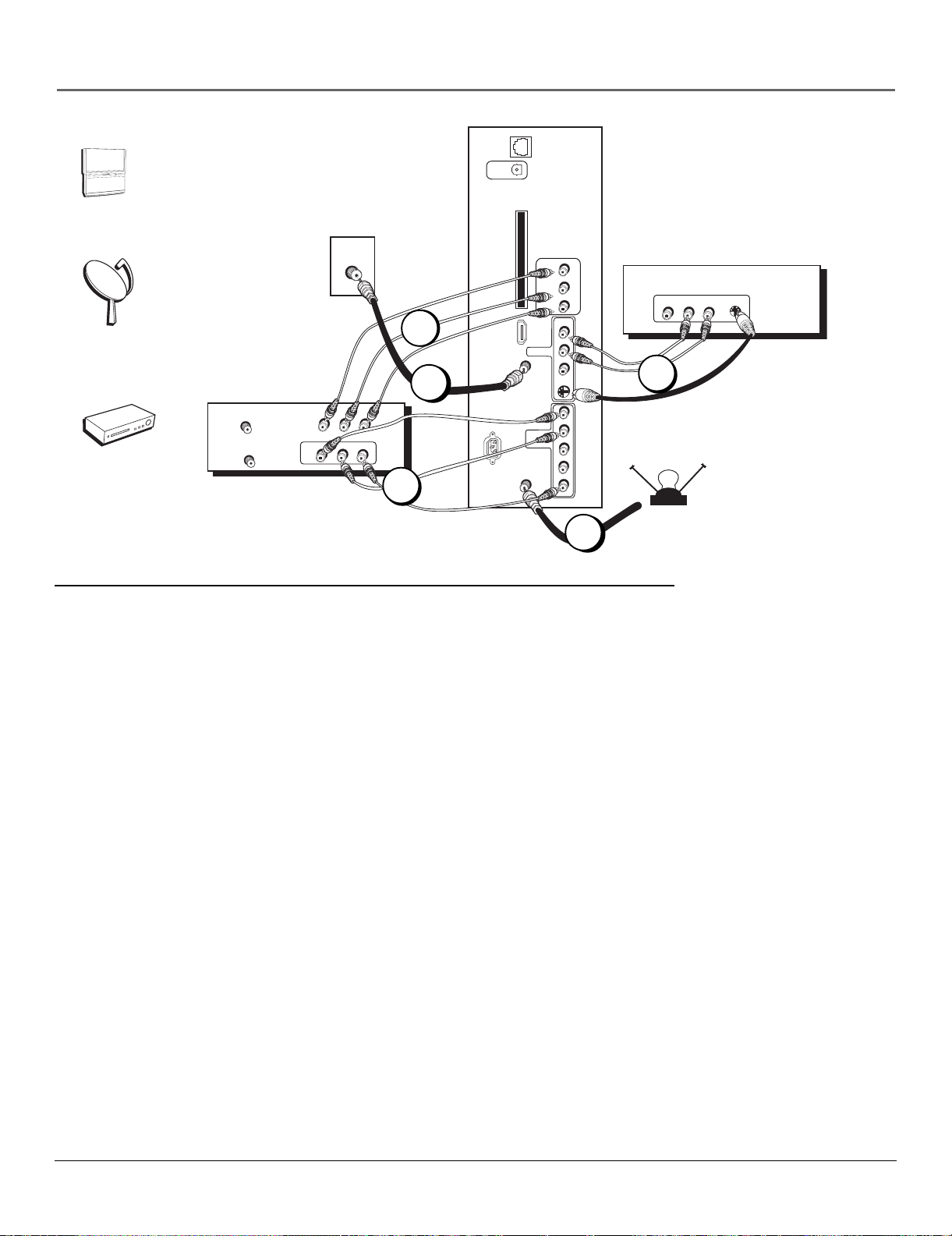
Cómo Hacer las Conexiones: TV + Receptor de Satélite + VCR
1. Conecte el cable y/o la antena aérea.
Si tiene cable y también una antena aérea, conecte la señal del cable en CABLE INPUT. Conecte la antena aérea en ANTENNA
INPUT.
2. Conecte la VCR al televisor.
A. Conecte las salidas de audio y video de la VCR en INPUT 2 (Entrada 2, audio derecho y audio izquierdo, y V-Video) del
TV con cables de audio y video compuestos.
B. Conecte las entradas de audio y video de la VCR en los conectores AUDIO/VIDEO OUTPUT del televisor. Así es posible
grabar programas digitales y analógicos (excepto los formatos con copyright o de video de componente).
3. Conecte su Receptor de Satélite al TV.
Acople los conectores de salida de audio del receptor de satélite con los conectores de audio derecho e izquierdo de INPUT 1
y el conector de salida de S-Video con el conector S-VIDEO del TV, usando cables de audio y un cable de S-Video. Si su
receptor de satélite no tiene un conector S-Video, puede crear la conexión de video usando el conector V (Video).
Nota: Si está utilizando un cable de S-Video, deberá utilizar además cables de audio. El cable de S-Video transmite
únicamente información de video.
Cómo Visualizar los Componentes
1. Encienda el TV y el componente que desea ver.
2. Oprima el botón TV del control remoto.
3. Oprima el botón INPUT del control remoto para navegar por los canales de entrada de video.
• La VCR puede verse en el canal INPUT 2.
• El receptor de satélite puede verse en el canal INPUT 1.
Nota: Puede configurar el TV para que sintonice automáticamente el canal de entrada de video correcto. Esto se conoce
también como “sintonización automática”. (Consulte el Capítulo 3 para obtener mayor información.)
Vaya a la página 16
Capítulo 1 13
Page 16
Conexiones y Configuración
Componente con HDMI
L
O
R
Audio Out
DVI Out
R
Audio Out
Componente con DVI
HDMI Out
2
1A
ETHERNET
DIGITAL
AUDIO
OUTPUT
CableCARD™
HDMI/DVI
INPUT
Use menu for
DVI audio
CABLE
INPUT
POWER
(AC 120V~60Hz)
1B
ANTENNA
INPUT
TV
L
.
AUDIO/
VIDEO
OUTPUT
COMPOSITE
INPUT
COMPONENT/
COMPOSITE
INPUTS
Use menu for
composite
video.
R
L
V
INPUT 1
R
L
V
S-VIDEO
R
L
P
R
P
B
Y/VIDEO
INPUT 2
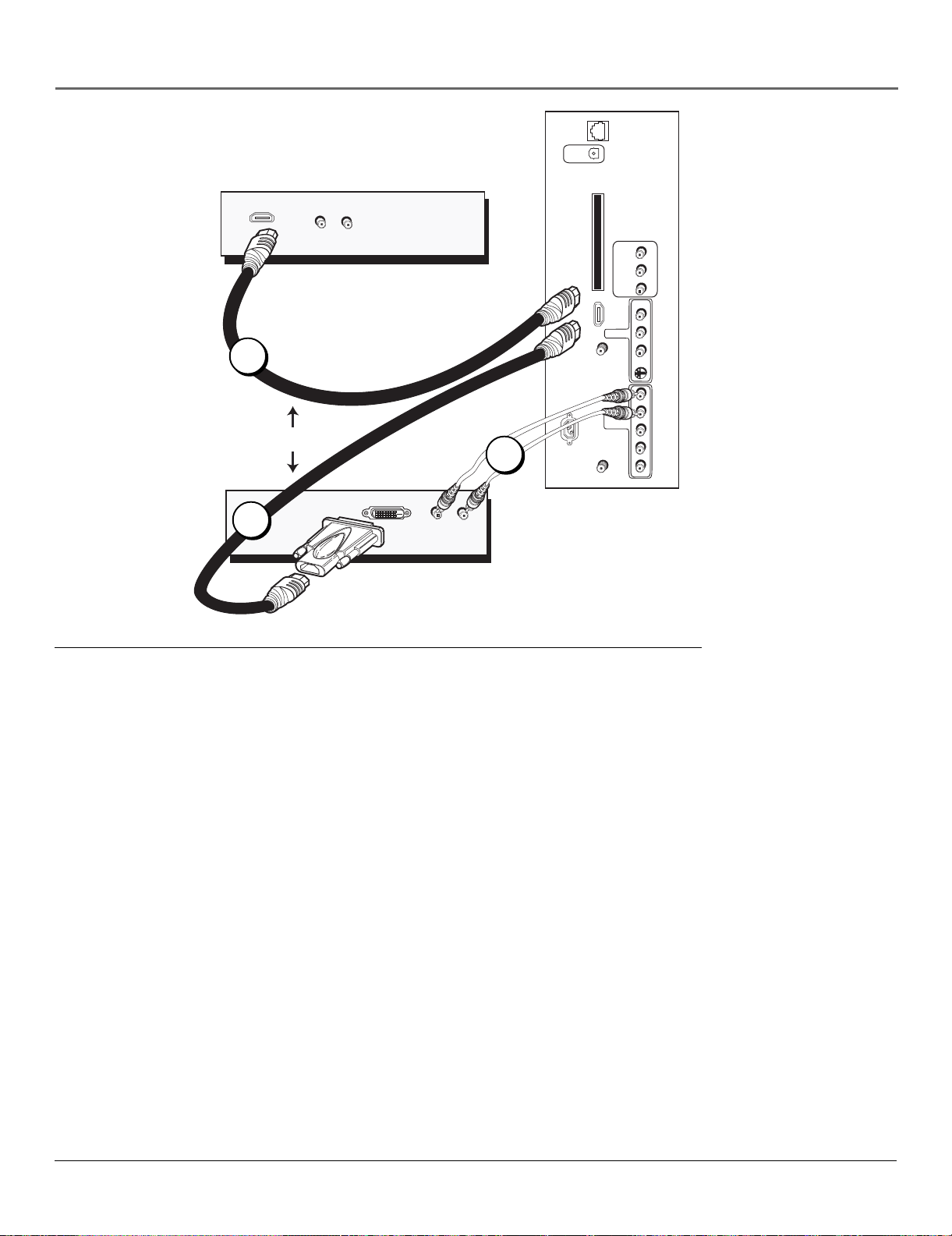
Cómo Hacer las Conexiones: TV + Componente con DVI o HDMI
La interfaz Multimedia de Alta Definición (HDMI) es una interfaz digital sin comprimir que transmite tanto datos de video como de
audio por medio de un cable con miniconector integrado. Dado que HDMI se basa en la Interfaz Visual Digital (DVI), el conector
de la parte posterior de su TV también es compatible con los componentes DVI.
1. Para conectar su TV a un componente con un conector DVI, utilice un cable HDMI y un adaptador HDMI/DVI.
A. Conecte el cable HDMI al conector HDMI/DVI INPUT en la parte posterior del televisor. Conecte el adaptador HDMI/DVI
al extremo del cable HDMI, y luego conecte el adaptador al conector DVI Out en la parte posterior del componente.
B. Dado que está utilizando un adaptador HDMI/DVI, deberá conectar cables de audio izquierdo y derecho en los conectores
correspondientes de la parte posterior del componente, y en los conectores de audio derecho e izquierdo que no estén
utilizándose en la parte posterior del TV.
C. Vaya a la opción Entrada Audio DVI del menú Conexiones Audio para elegir la entrada de audio que está utilizando.
2. Para conectar su TV a un componente con un conector HDMI, utilice un cable HDMI.
Conecte el cable HDMI al conector HDMI/DVI INPUT en la parte posterior del televisor y al conector HDMI Out en la
parte posterior del componente.
Cómo Visualizar el Componente
1. Encienda el TV y el componente que desea ver.
2. Oprima el botón TV del control remoto.
3. Oprima el botón INPUT del control remoto para seleccionar el canal de entrada de video HDMI/DVI.
Nota: Puede configurar el TV para que sintonice automáticamente el canal de entrada de video correcto. Esto se conoce
también como “sintonización automática”. (Consulte el Capítulo 3 para obtener mayor información.)
Vaya a la página 16
14 Capítulo 1
Page 17
CABLE
Conexiones y Configuración
ETHERNET
DIGITAL
AUDIO
OUTPUT
Declaración de la Comisión Federal de Comunicaciones de
CableCARD™
Use menu for
POWER
(AC 120V~60Hz)
TV
HDMI/DVI
INPUT
DVI audio.
ANTENNA
CABLE
INPUT
INPUT
COMPOSITE
COMPONENT/
COMPOSITE
Digital Cable
R
Card
L
AUDIO/
VIDEO
OUTPUT
V
INPUT 1
R
L
INPUT
V
S-VIDEO
R
L
INPUT
Use menu for
P
R
composite
video.
PB
Y/VIDEO
INPUT 2
los Estados Unidos: Este televisor digital puede recibir televisión
por cable analógica básica, cable digital básico y cable digital
premium por medio de una conexión directa a un sistema
de cable que ofrezca dicha programación. Para poder ver
la programación digital cifrada, es necesaria la tarjeta de
seguridad suministrada por su proveedor de cable. Es posible
que se requiera un aparato de cable por separado para obtener
ciertos servicios avanzados e interactivos de cable digital tales
como el video a petición, una guía de programación especial
del proveedor de TV por cable, o servicios de televisión con
datos especiales. Llame al proveedor de cable local para
obtener mayor información.
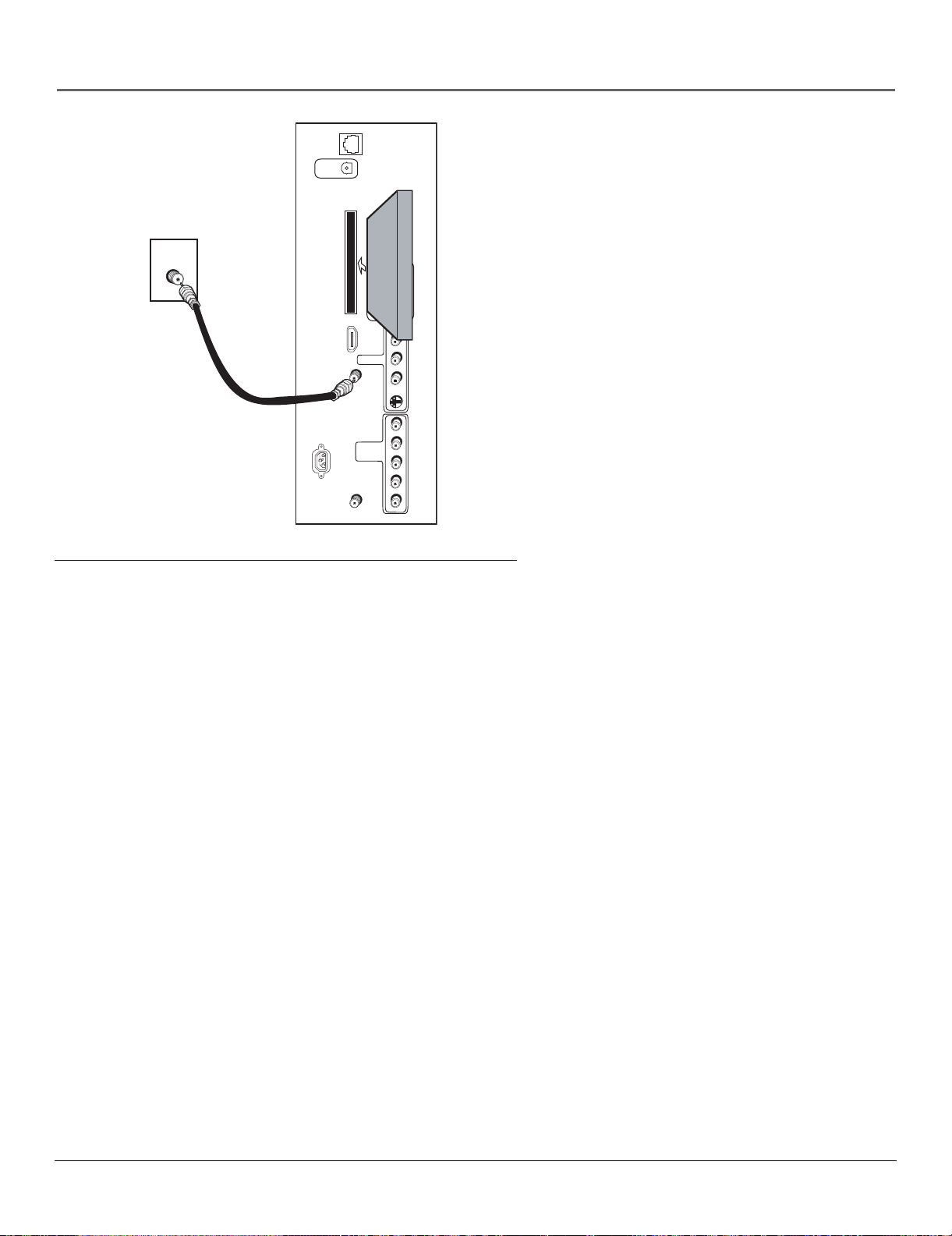
Cómo Hacer las Conexiones: TV + CableCARD
La ranura CableCARD le permite usar una tarjeta de televisión por cable digital para recibir servicio de cable digital, incluidos los
canales premium y de HDTV, sin necesidad de un aparato de cable por separado. Comuníquese con su proveedor de cable local
para informarse sobre la disponibilidad de los servicios y obtener una tarjeta de televisión por cable digital.
Cuando reciba la tarjeta de cable digital, cerciórese de conectar su cable coaxial en el conector CABLE INPUT. A continuación,
encienda el televisor. Inserte la tarjeta de cable digital en la ranura de la parte posterior del TV identificada como “CableCARD”.
Empuje con firmeza la tarjeta hasta que casi toda la tarjeta esté adentro. Espere a que aparezca información en pantalla sobre sus
servicios de televisión por cable digital. Consulte a continuación información sobre la configuración de servicios de televisión por
cable digital en su televisor.
Lo que debe saber:
• Una vez que la tarjeta de cable digital recibe autorización para un televisor en particular, no es posible usar dicha tarjeta en
ningún otro televisor, a menos que reciba una nueva autorización para dicho televisor.
• No podrá ver ningún canal de cable digital si conecta el cable en ANTENNA INPUT. Asegúrese de que el cable esté conectado
a CABLE INPUT.
• Una vez insertada, no se recomienda retirar la tarjeta de cable digital. De ser necesaria su remoción, agárrela firmemente
y tire de ella hacia fuera.
Cómo Configurar el Servicio de Televisión por Cable Digital
Una vez que haya conectado la tarjeta de cable digital en la ranura identificada como “CableCARD” de la parte posterior del
televisor (tal como se explicó anteriormente), estará listo para recibir canales de cable digital. Espere unos 30 segundos hasta
que aparezca la pantalla de estado. Escriba los datos que aparecen en pantalla y llame a su proveedor de TV por cable para
darle dicha información.
Notas: Si la pantalla de información desaparece antes de que pueda escribir los datos, oprima MENU en el control remoto
para accesar el sistema de menús. Oprima 9, 9, 9. La información reaparecerá en la pantalla. Consulte información
adicional sobre el menú Herramientas de CableCARD en la página 52.
No podrá ordenar video a petición a través de la tarjeta de cable digital. Llame a su compañía local de cable para ordenar
el servicio.
Vaya a la página 16
Capítulo 1 15
Page 18
Conexiones y Configuración
Enchufe el Televisor
Conecte el extremo plano del cable en el enchufe de alimentación de la parte posterior del televisor.
Conecte luego el otro extremo del cable a una toma de alimentación eléctrica de pared adecuada.
Asegúrese de que el enchufe quede completamente insertado. No enchufe el televisor en una toma
controlada por un interruptor de luz.
Nota: Al conectar su televisor por primera vez en una toma, el indicador de potencia del
panel frontal se iluminará por 15 segundos aproximadamente, y luego se apagará durante
la inicialización del televisor. El TV sólo puede encenderse después de que el indicador de
potencia se apague. Esto ocurre cada vez que el TV se desconecta y vuelve a conectarse.
Instale las Pilas del Control Remoto
• Retire la tapa del compartimiento de las pilas de la parte posterior del control remoto empujando
la lengüeta hacia abajo y levantando la tapa.
• Introduzca 2 pilas “AAA” frescas. Cerciórese de que la polaridad (+ y -) esté alineada
correctamente con la polaridad en el interior del control remoto.
•Vuelva a colocar la tapa.
Encienda el Televisor
Oprima TV en el control remoto, u oprima el botón de alimentación (Power) en el panel frontal del
televisor.
Nota: Al oprimir el botón TV se enciende el TV y se pone el control remoto en el modo TV. El
“modo TV” significa que los botones del control remoto manejan las funciones del televisor.
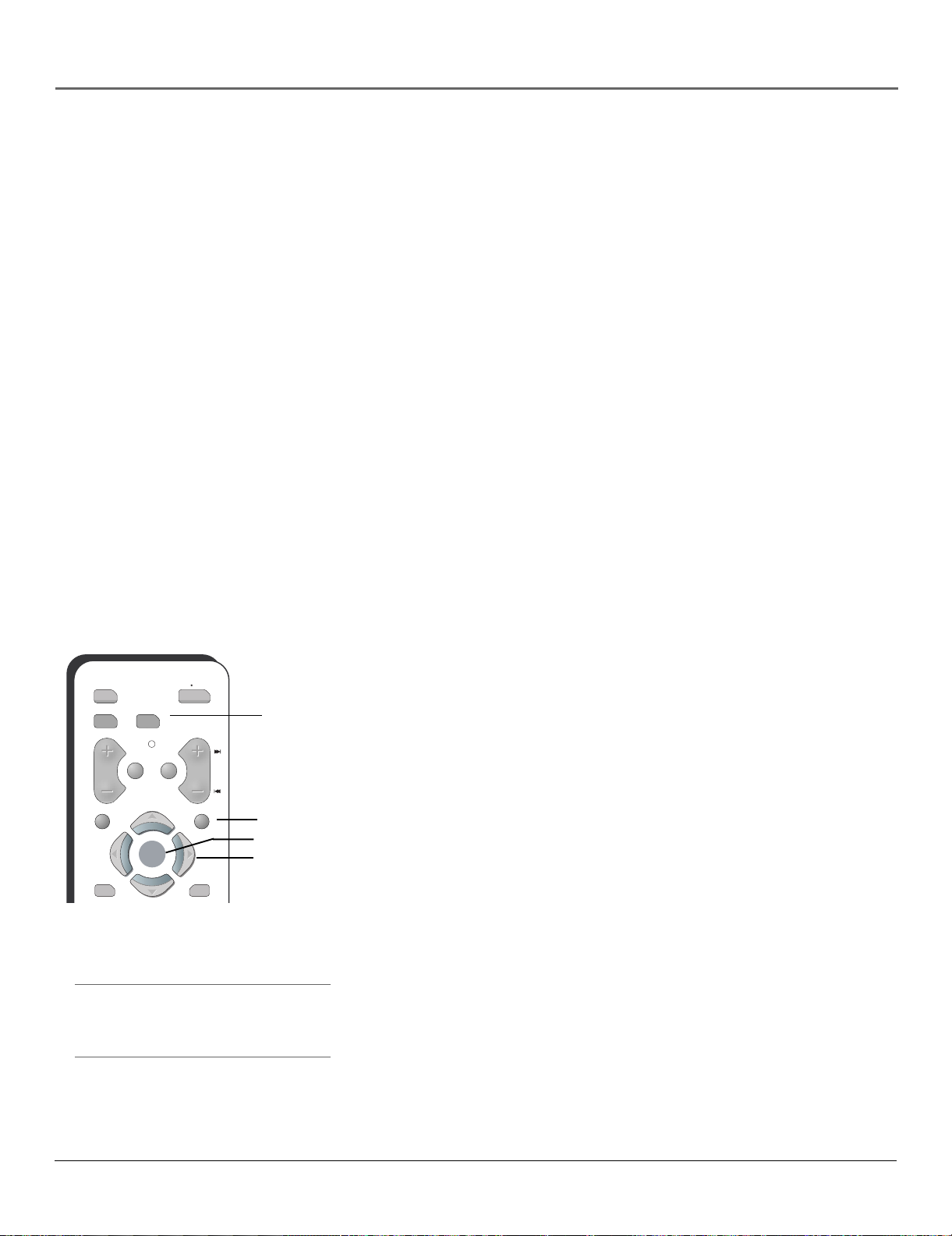
Cómo Usar el Control Remoto para
DVD
AUX TV
VOL
MUTE GO BACK
CLEAR
ON OFF
Realizar la Configuración Asistida
Botón TV
CH
Botón MENU
MENU
OKOK
Botón OK
Botones de flecha
El término técnico es “navegación”– la manera en que uno se desplaza por
los menús en pantalla. El método es el mismo para todas las pantallas de
menú: resalte su opción y selecciónela.
Para resaltar un elemento de menú, ponga el control remoto en el modo TV
oprimiendo TV, y luego MENU. Oprima los botones de flecha del control
remoto para resaltar uno de los elementos del menú. Utilice el botón de
flecha hacia arriba o hacia abajo para subir o bajar. Utilice el botón de flecha
hacia la izquierda o hacia la derecha para desplazarse en ese sentido.
Para seleccionar el elemento resaltado, oprima OK.
Nota: Resaltado significa que el elemento del menú se destaca entre
el resto de los elementos de la lista (se ve más oscuro, más brillante
o de otro color).
Consejo
Para acceder a los menús de configuración,
oprima MENU y elija Config. Asistida.
Complete la Configuración Asistida
El sistema de menús de su televisor le permite ajustar las funciones del TV
para configurarlas de la manera correcta. La información en pantalla le ayuda
a elegir las opciones que correspondan a su configuración. La primera vez
que encienda el televisor aparecerá automáticamente la pantalla Config.
Asistida. Seleccione Iniciar Config. para empezar, o Cancelar Config. para
salir del menú.
16 Capítulo 1
Page 19
Conexiones y Configuración
Regresar
0
Closed CaptioningContinuar Config.
1
Cancelar Config.
2
Regresar
0
Continuar Config.
1
Cancelar Config.
2
Menú Principal Preferencias
English
Highlight with the and arrows. Select with the OK button.
Español
Resalte con las flechas y . Seleccione con el botón OK.
Français
Mise en surbrillance avec et . Sélection avec OK.
Oprima o para señalar una opción, luego oprima OK para
seleccionarla. Oprima para regresar al menú.
Menú Principal
Oprima para realizar cambios a los ajustes de esta pantalla.
Oprima OK para saltar al próximo paso.
Config. Asistida
Entrada a buscar:
Entrada de Cable
✓
Entrada de Antena
✓
Canales a buscar:
Canales digitales
✓
✓
Canales analógicos
Otras opciones búsq.:
Detectar ajuste de antena o cable
✓
✓
Incluir canales encontrados anteriormente en búsqueda
Iniciar
Búsq. de Canales
Búsqueda de Canales encuentra
canales para Ud. Marque menos
casillas para agilizar la
búsqueda (pero hacerla menos
completa) y viceversa. La
primera vez que realice la
Búsqueda de Canales, marque
todas las casillas p/efectuar una
búsqueda general de canales.
P/añadir canal que Búsqueda de
Canales no encontró, borre los
menús y sintonice directamente
el canal con teclas numéricas.
Consejo
La primera Búsqueda de Canales tarda varios
minutos si el televisor busca tanto canales
analógicos como digitales y entradas de Cable
y Antena. Se recomienda que deje el televisor
mientras se realiza la operación y regrese
más tarde.
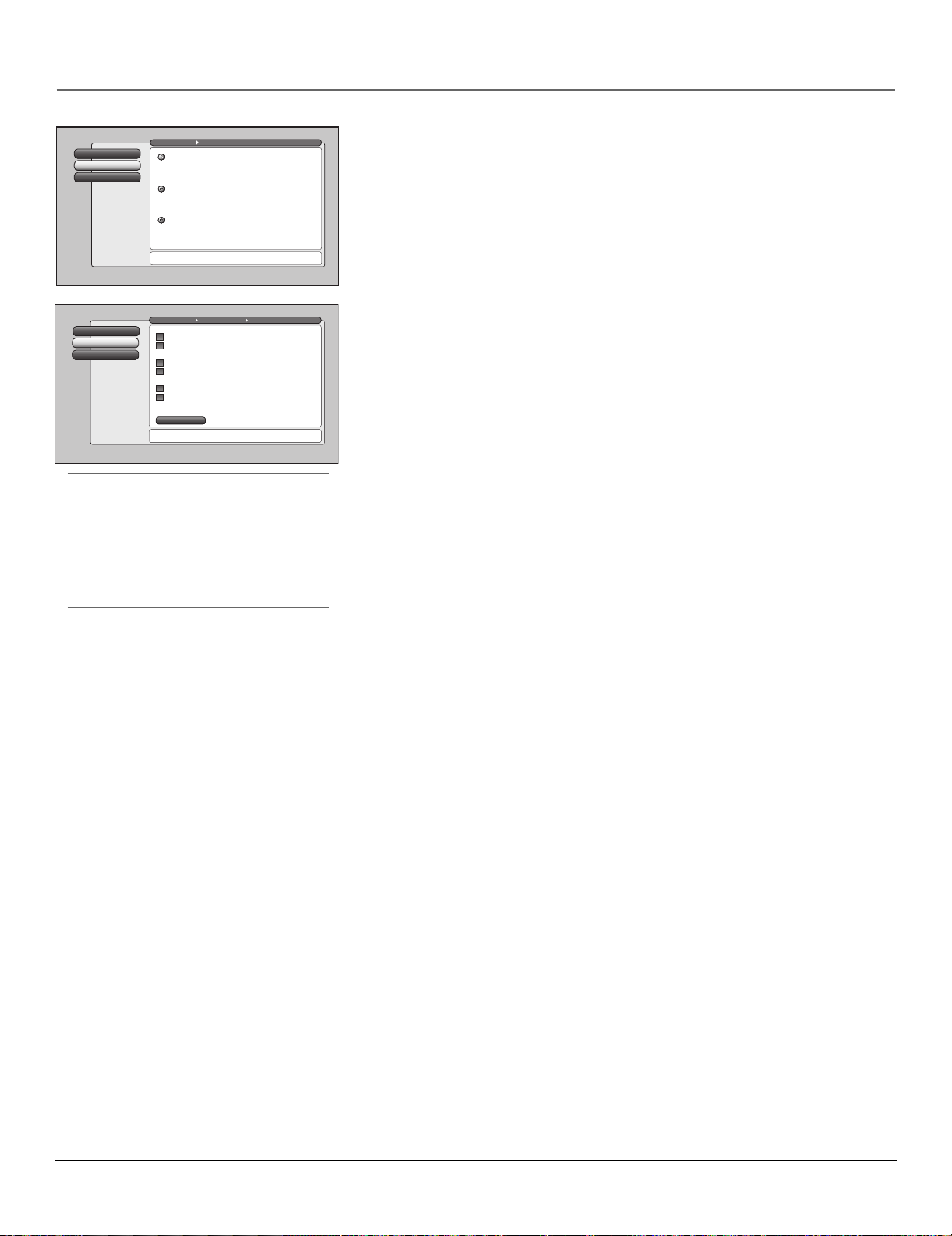
Seleccione el Idioma de los Menús
1. Utilice los botones de flecha para resaltar su idioma preferido en el
sistema de menús.
2. Oprima OK para escoger el idioma.
3. Seleccione Continuar Config.
Realice la Búsqueda de Canales
Aunque la búsqueda inicial de canales puede tardar varios minutos, es importante
realizarla para que su televisor muestre los canales y la programación. Antes de
iniciar la búsqueda de canales, verifique que el cable y/o la antena aérea estén
conectados en las entradas correspondientes.
1. Para realizar una búsqueda completa de canales, marque todas las casillas
pertinentes para su televisor. Por ejemplo, si sólo está recibiendo TV por cable
a través de CABLE INPUT, resalte Entrada de Cable y oprima OK para marcar
la casilla.
2. Seleccione Iniciar para empezar la configuración.
3. Cuando finalice la búsqueda de canales, aparecerá un mensaje en pantalla.
Seleccione Continuar. Aparece otro mensaje en pantalla para avisarle que
la configuración asistida ha terminado. Seleccione Continuar a la izquierda.
Nota: Si en este momento omite la búsqueda de canales, puede acceder a
ella más tarde a través del menú Conexiones. Consulte detalles adicionales
en el Capítulo 4.
Si tiene un aparato de cable o CableCARD conectado en la entrada CABLE
INPUT del televisor, la Búsqueda de Canales no funcionará con estos
dispositivos.
Cómo Cambiar Canales
Es posible que note que los canales cambian a menor velocidad de lo habitual
dependiendo del tipo de señales que haya conectado a su televisor HDTV. Esto
es perfectamente normal. Su televisor HDTV puede interpretar y presentar señales
tanto analógicas (NTSC) como digitales de antena y de cable (QAM y ATSC).
Siguientes Pasos
Ahora que ya terminó la Configuración Asistida, está listo para ver televisión.
Este puede ser un buen momento para programar el control remoto. El control
remoto suministrado con este TV puede programarse para que haga funcionar a
otros componentes. Vaya al siguiente capítulo para averiguar cómo programar el
control remoto.
• Capítulo 2: Uso del Control Remoto
• Capítulo 3: Uso de las Funciones del TV
• Capítulo 4: Cómo Utilizar el Sistema de Menús del TV
• Capítulo 5: Referencia
Capítulo 1 17
Page 20

Esta página se ha dejado en blanco intencionalmente
Page 21

Capítulo 2
Uso del Control Remoto
Descripción General del Capítulo:
• Los Botones del Control Remoto
• Cómo Programar el Control Remoto para Manejar
Otros Componentes
• Cómo Usar el Control Remoto Después de Programarlo
• Uso del Botón INPUT
• Lista de Códigos Remotos
La nueva era del entretenimiento.
Los gráficos utilizados en esta publicación tienen sólo fines de representación. 19
Page 22

Uso del Control Remoto
Indicador
DVD
AUX TV
VOL
MUTE GO BACK
CLEAR
FORMAT
FREEZE
123
4
7
INPUT
REVERSE
RECORD
PIP
ON OFF
MENU
OKOK
SKIP
INFO
GUIDE
56
89
ANT•CAB
0
FORWARD
PLAY
PAUSE
STOP
SWAP
CH CTRL
CH
Consejo
El botón DVD enciende la mayoría de productos
RCA, GE y Proscan.
Los Botones del Control Remoto
Flechas (hacia arriba, hacia abajo, hacia la izquierda, hacia la derecha)
Se usan para desplazarse por los menús en pantalla. Además, mueve la ventana
PIP (imagen en imagen), vea la página 38 para obtener más información.
Indicador Indica el funcionamiento del modo de programación cuando se
programa el control remoto para controlar componentes. Se enciende cuando
usted oprime un botón válido en el control remoto. Parpadea cuando se oprime
un botón y las pilas están desgastadas.
Botones numéricos (0 a 9) Introduzca los números de canal y ajuste la hora.
También se usan en el menú del televisor para elegir opciones.
ANT•CAB Alterna entre las señales de antena y de cable. En el modo VCR,
funciona como un botón de TV/VCR. En el modo SAT, funciona como un botón de
TV/VCR para un receptor de satélite RCA. Si se sintoniza para una entrada de señal,
puede oprimir el botón para regresar al último sintonizador utilizado (entrada de
antena o de cable).
AUX Pone el control remoto en el modo auxiliar para hacer funcionar un
componente (por ejemplo, un aparato de cable, receptor de satélite, VCR, DVD
o receptor de audio) que haya programado para funcionar con este botón. Como
valor predeterminado, AUX está programado para una VCR de RCA. Utilice la
opción VCR2 en el menú Sintonización Automática para sintonizar su VCR de
manera automática.
CH + o CH – Explora las listas actuales de canales o de señales de entrada en
orden ascendente o descendente. Oprima una vez para cambiar de canal en orden
ascendente o descendente; oprima y sostenga para continuar cambiando de canal.
CH CTRL (control de canales) Le permite alternar el control de canales entre la
ventana PIP y la imagen principal. Para cambiar el canal de la imagen en imagen
(PIP), utilice los botones para navegar en forma ascendente o descendente por los
canales, INPUT, los botones de otros aparatos, o los botones numéricos. CH CTRL
(control de canales) está indicado por un triángulo (
CLEAR Borra los menús e indicadores en pantalla. También cancela el
temporizador para omitir comerciales.
DVD Pone el control remoto en el modo DVD. Si la sintonización automática ha
sido activada, al oprimir el botón DVD se enciende el televisor y se sintoniza en
el canal de entrada de video correcto.
FORMAT Alterna entre los formatos de pantalla de video 4:3 (Normal, Zoom,
Amplitud, Cinerama y Formato Automático) para algunas señales 4:3. No funciona
para las señales 16:9.
FREEZE Congela la pantalla entera, incluidas la imagen principal y la imagen en
imagen, si el imagen está en pantalla. Al grabar desde AUDIO/VIDEO OUTPUT,
congela los canales digitales, pero no los analógicos.
GO BACK Le permite regresar al canal anterior o pantalla anterior en el sistema
de menús. También alterna entre la antena y las fuentes de entrada.
GUIDE Si está controlando otro componente que tenga una guía, este botón sirve
para tener acceso a la guía en pantalla.
) en el emblema.
20 Capítulo 2
Page 23
Uso del Control Remoto
Consejo
Para apagar la mayoría de los componentes
RCA, GE y Proscan conectados al televisor,
oprima ON•OFF dos veces en un lapso de dos
segundos, y mantenga el control remoto
quieto hasta que el indicador se apague.
ON OFF
DVD
AUX
CLEAR
123
4
56
7
89
0
REVERSE
PLAY
STOP
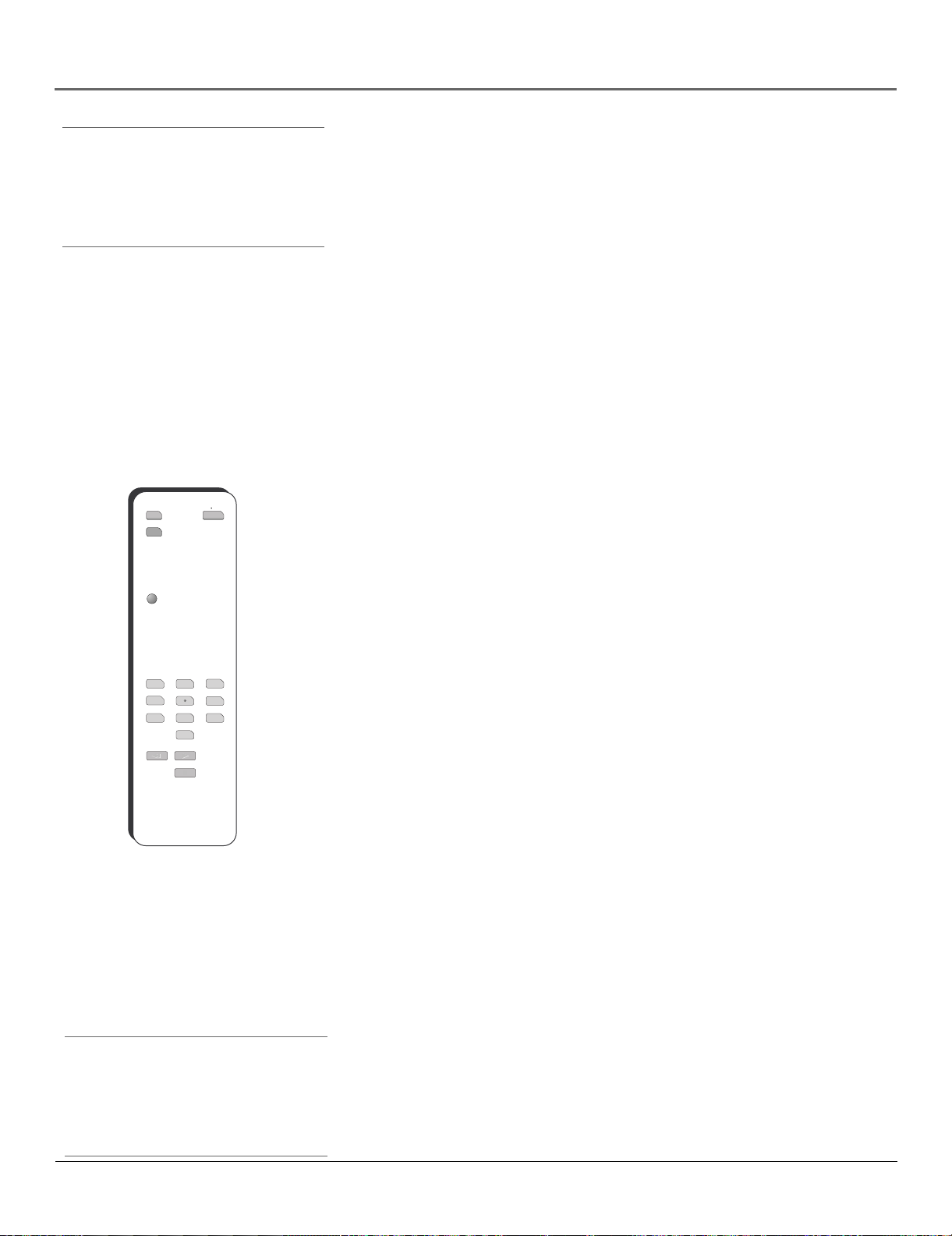
INFO Muestra el emblema del canal,con datos sobre el canal y descripciones.
Oprímalo de nuevo para borrar el emblema.
INPUT Alterna entre las fuentes disponibles de entrada del televisor (INPUT 1,
INPUT 2, Front Input, HDMI/DVI, y el último canal activo). Para acceder a una
entrada rápidamente, oprima el botón INPUT y el número de entrada, por ejemplo,
INPUT +1, para acceder a INPUT 1.
MENU Hace aparecer y desaparecer el Menú Principal.
MUTE Reduce el volumen del televisor a su nivel mínimo. Oprímalo de nuevo
para restituir el volumen.
OK Cuando un elemento de menú esté resaltado, oprima OK para seleccionar el
elemento.
ON•OFF Enciende o apaga el televisor. En otros modos (DVD o AUX) y si se ha
programado el componente, encenderá y apagará el componente.
PIP (Imagen en Imagen) Hace que la ventana PIP aparezca y desaparezca
(consulte en el capítulo 3 información adicional sobre el uso de PIP).
REVERSE, PLAY, FORWARD, RECORD, STOP, PAUSE Si está programado, ofrece
control de transporte para algunas VCR y lectores de CD y DVD controlables de
forma remota.
SKIP Oprima una vez antes de cambiar canales y el televisor esperará 30 segundos
antes de regresar al canal original. Oprima repetidamente para aumentar el lapso de
tiempo. Oprima CLEAR para cancelar.
SWAP Al utilizar PIP, intercambia el contenido de la imagen principal con el de la
pantalla PIP.
TV Pone el control remoto en el modo TV. Enciende el televisor y sintoniza el
último canal o fuente de entrada vistos.
VOL – o VOL + Reduce o aumenta el volumen del televisor.
Cómo Programar el Control Remoto para
Manejar Otros Componentes
Puede programar el control remoto universal para que controle la mayoría de las
marcas de VCR, receptores de audio, lectores de DVD, aparatos de cable, receptores
de satélite y otros componentes. El control remoto ya se encuentra programado
Utilizará estos botones cuando
programe el control remoto para
que controle otros componentes.
Nota Importante: Puede ser que el
control remoto no sea compatible con
todos los modelos de todas las marcas
de componentes. Es posible también
que no controle todas las funciones
del componente.
para controlar su televisor y la mayoría de los componentes RCA, GE y Proscan.
El botón AUX puede programarse para hacer funcionar la mayoría de los
componentes de otras marcas controlables de forma remota: receptor de satélite,
aparato de cable, DVD, VCR y un componente de audio. Es posible programar un
segundo y tercer televisor RCA para cualquier botón de componente, excepto el
botón TV. Consulte información adicional sobre la programación del control remoto
para otro televisor en la página 52.
Nota: El botón TV no puede programarse en este control remoto para controlar
ningún componente. Solamente controla este televisor.
Consejo
Como valor predeterminado, el botón AUX
está programado para un VCR de RCA (VCR2).
Si la sintonización automática está configurada,
se sintonizará automáticamente en el canal
de entrada VCR2.
Capítulo 2 21
Page 24

Uso del Control Remoto
Averigüe si Necesita Programar el Control Remoto
Para determinar si debe programar el control remoto universal a modo de hacer funcionar uno de
los componentes conectados al televisor, por ejemplo, un Lector de DVD, haga lo siguiente:
1. Encienda el componente (en este ejemplo, un Lector de DVD).
2. Apunte el control remoto al componente.
3. Oprima el botón del componente correspondiente (en este ejemplo, el botón DVD).
4. Oprima ON•OFF para ver si el Lector de DVD responde. Si el Lector de DVD no responde,
necesita programar el control remoto para hacerlo funcionar.
Cómo Programar el Control Remoto
Hay dos formas de programar el control remoto para hacer funcionar otros componentes: Búsqueda
Automática de Códigos y Entrada Directa.
Cómo Utilizar la Búsqueda Automática de Códigos
Nota: El botón AUX sólo puede buscar códigos de VCR, pero puede utilizarse para un aparato
distinto de una VCR si se programa con el método de entrada directa.
Las siguientes instrucciones pueden utilizarse a fin de programar el control remoto para manejar cada
uno de sus componentes. Si desea detener la búsqueda automática de códigos sin programar ningún
componente, mantenga oprimido el botón CLEAR hasta que se apague el indicador del control
remoto.
1. Encienda el componente que desea manejar (VCR, Lector de DVD, etc.).
2. Oprima y sostenga el botón del componente que quiere programar (AUX o DVD). Sin dejar de
oprimir el botón del componente, oprima sin soltar el botón ON•OFF hasta que se encienda el
indicador del control remoto y suelte luego ambos botones.
3. Apunte el control remoto al componente.
4. Oprima una vez el botón PLAY, espere 5 segundos o hasta que el indicador deje de funcionar
en forma intermitente.
A partir de este momento, el control remoto comienza a buscar el código correcto para
programar. Si, transcurridos 5 segundos, el componente que desea manejar no se apaga, oprima
de nuevo PLAY para indicarle al control remoto que comience a buscar en el siguiente grupo
de códigos.
Continúe oprimiendo y soltando PLAY hasta que se apague el componente o haya buscado el
resto de los códigos. El indicador se apaga cuando se han buscado todos los códigos y el control
remoto sale de la Búsqueda Automática de Códigos.
Si el componente que desea controlar sí se apaga:
1. Oprima y suelte el botón REVERSE y espere 2 segundos. Repita este paso hasta que vuelva a
encenderse el aparato.
2. Para terminar, oprima sin soltar STOP hasta que se apague el botón del componente en el
control remoto.
22 Capítulo 2
Page 25

Uso del Control Remoto
Cómo Utilizar la Entrada Directa
1. Encienda el componente que desea manejar (VCR, Lector de DVD, etc.).
2. Busque la marca y el/los código(s) numérico(s) del componente en la lista de códigos incluida
en esta sección.
3. Oprima y sostenga el botón del componente que desea programar en el control remoto.
4. Introduzca el código de cuatro dígitos de la lista de códigos para control remoto incluida en las
siguientes páginas. Si el indicador parpadea, significa que ha ingresado un código nulo o que el
botón no es programable.
5. Suelte el botón del componente, apunte el control remoto hacia el componente, y luego oprima
ON•OFF para ver si el componente responde a las instrucciones. Si no es así, oprima de nuevo
el botón correspondiente al componente y luego el botón ON•OFF.
• Si no obtiene resultados, repita estos pasos usando el siguiente código enumerado en la lista para
la marca de su aparato hasta que el aparato responda a las instrucciones del control remoto.
• Si prueba todos los códigos para la marca del componente y ninguno funciona, intente el método
de búsqueda automática de códigos. Si la búsqueda automática de códigos no encuentra el
código, el control remoto no es compatible con su componente.
Cómo Usar el Control Remoto Después de
Programarlo
Puesto que este control remoto puede controlar diferentes componentes (TV, Lector de DVD, VCR,
receptor de satélite, etc.), utiliza modalidades de operación que se ponen en funcionamiento al oprimir
el botón correspondiente al aparato en cuestión.
1. Oprima el botón correspondiente al componente (DVD o AUX) para configurar el control remoto
para ese componente.
2. Oprima ON•OFF para ENCENDER o APAGAR el componente.
3. Utilice los botones del control remoto que corresponden al funcionamiento del componente.
Notas: Puede ser que el control remoto no sea compatible con componentes de todas las marcas y
modelos.
Si continúa oprimiendo botones y no pasa nada, probablemente el control remoto está en el modo
incorrecto. Usted debe oprimir el botón del componente que corresponde al componente que desea
manejar (por ejemplo, si desea manejar el Lector de DVD, oprima DVD en el control remoto para
poner el control remoto en el modo DVD).
Capítulo 2 23
Page 26

Uso del Control Remoto
Fuente de entrada
12:39 PM12:30 AM00:30Adquiriendo Canal...
Entrada Frontal
Escuchando Estéreo
MPAA - No Clasificado
4:3 Normal 480i SD
12:00 PM- 1:00 PM
DVD
Nota: Observe el emblema del canal para ver cómo cambian las fuentes de entrada cada vez que oprime
el botón INPUT.
Uso del Botón INPUT
1. Oprima el botón INPUT varias veces para desplazarse a través de las fuentes de entrada
disponibles, hasta que encuentre la entrada correspondiente al componente (por ejemplo,
VCR o Lector de DVD) que desea ver.
2. Una vez que encuentre la fuente de entrada que desea, deje de oprimir INPUT.
• Si sintoniza INPUT 1 y su VCR está conectada a esa entrada, podrá ver su VCR. Para
reproducir, detener o rebobinar la cinta de la VCR con el control remoto del televisor,
deberá oprimir primero el botón AUX a fin de poner el control remoto en el modo VCR.
Existen otras formas de seleccionar un canal de entrada de video:
•Programe los botones de componente (AUX o DVD) en el control remoto para que al oprimirlos
se sintonice automáticamente el Canal de Entrada de Video correcto. Para obtener información
detallada, consulte el Capítulo 3.
• Al ver una entrada, oprima ANT•CAB, GO BACK o INPUT para volver a ver los canales o use
los botones numéricos para ingresar el número del canal.
• Para acceder a una entrada rápidamente, oprima el botón INPUT y el número de entrada, por
ejemplo, INPUT + 1, para acceder a INPUT 1.
Códigos de Videograbadoras
Programable para el botón AUX.
Admiral ................................................................... 2132
Adventura ............................................................... 2026
Aiko ........................................................................ 2027
Aiwa ........................................................................ 2026
Akai ... 2003, 2004, 2005, 2007, 2008, 2111, 2112, 2113
American High ....................................................... 2021
Asha ........................................................................ 2013
Audio Dynamics ........................................... 2009, 2010
Audiovox ................................................................ 2014
Bell & Howell ........................................................ 2011
Beaumark ............................................................... 2013
Broksonic ..................................................... 2012, 2025
Calix ........................................................................ 2014
Candle ..................................... 2013, 2014, 2015, 2016,
............................................................ 2017, 2018, 2019
Canon ................................................. 2021, 2022, 2114
Capehart ....................................................... 2020, 2110
Carver ..................................................................... 2062
CCE ............................................................... 2027, 2061
Citizen .......................................................... 2013, 2014,
.............................. 2015, 2016, 2017, 2018, 2019, 2027
Colortyme ............................................................... 2009
Colt ......................................................................... 2061
Craig ......................................... 2013, 2014, 2023, 2061
Curtis-Mathes ..................................... 2000, 2009, 2013,
.................... 2016, 2018, 2021, 2022, 2024, 2115, 2131
Cybernex ................................................................ 2013
Daewoo ..... 2015, 2017, 2019, 2025, 2026, 2027, 2028,
Daytron ................................................................... 2110
2110
Lista de Códigos Remotos
DBX .................................................................. 2009, 2010
Dimensia .......................................................... 2000, 2131
Dynatech .................................................................... 2026
Electrohome ..................................................... 2014, 2029
Electrophonic ............................................................. 2014
Emerson ................... 2012, 2014, 2015, 2021, 2024, 2025,
..........2026, 2029, 2030, 2031, 2032, 2033, 2034,2035,
2036, ..........2037, 2038, 2039, 2040, 2041, 2042,2044,
2045, 2046, ............................................2047, 2065, 2113,
Fisher .... 2011, 2023, 2048, 2049, 2050, 2051, 2052, 2118
Fuji .................................................................... 2021, 2119
Funai ...........................................................................2026
Garrard ....................................................................... 2026
GE .......................................................... 2000, 2001, 2013,
.................................. 2021, 2022, 2053, 2115, 2120, 2131
Goldstar ........................................ 2009, 2014, 2018, 2054
Gradiente .................................................................... 2026
Harley Davidson ........................................................ 2026
Harman Kardon ......................................................... 2009
Harwood .................................................................... 2061
Headquarter ............................................................... 2011
Hitachi ............................................................. 2055, 2056,
............................................ 2057, 2107, 2111, 2120, 2122
Hi-Q ............................................................................2023
Instant Replay ............................................................ 2021
JCL .............................................................................. 2021
JC Penney .................................... 2009, 2010, 2011, 2013,
........................................... 2014, 2021, 2022, 2055, 2056,
............................................ 2058, 2059, 2060, 2107, 2118
2116, 2117, 2130
Jensen ........................................................2055, 2056, 2111
JVC ............................... 2009, 2010, 2011, 2018, 2111, 2123
Kenwood ........... 2009, 2010, 2011, 2016, 2018, 2111, 2123
KLH ............................................................................... 2061
Kodak .................................................................. 2014, 2021
Lloyd ............................................................................. 2026
Logik ............................................................................. 2061
LXI ................................................................................ 2014
Magnavox .................................................2021, 2022, 2062,
............................................... 2063, 2104, 2105, 2108, 2124
Magnin .......................................................................... 2013
Marantz .... 2009, 2010, 2011, 2016, 2018, 2021, 2062, 2064
Marta ............................................................................. 2014
Masushita ...................................................................... 2021
Mei ................................................................................ 2021
Memorex . 2011, 2013, 2014, 2021, 2023, 2026, 2104, 2132
MGA ........................................................... 2029, 2065, 2113
MGN Technology ......................................................... 2013
Midland ......................................................................... 2053
Minolta ....................................................... 2055, 2056, 2107
Mitsubishi ......... 2029, 2055, 2056, 2065, 2066, 2067, 2068,
...... 2068, 2070, 2071, 2072, 2073, 2074, 2106, 2113, 2123
Montgomery Ward ..............................................2075, 2132
Motorola .............................................................. 2021, 2132
MTC ..................................................................... 2013, 2126
Multitech ................................ 2013, 2016, 2026, 2053, 2061
NEC ........................................ 2009, 2010, 2011,2016, 2018,
..................................... 2064, 2076, 2078, 2079, 2111, 2123
Nikko ............................................................................ 2014
Noblex .......................................................................... 2013
Olympus ....................................................................... 2021
24 Capítulo 2
Page 27

Uso del Control Remoto
Optimus ................................................................. 2014, 2132
Optonica .......................................................................... 2096
Panasonic ....................... 2021, 2022, 2109, 2125, 2126, 2127
Pentax ....................................... 2016, 2055, 2056, 2107, 2120
Pentex Research .............................................................. 2018
Philco ................................................. 2021, 2022, 2062, 2063
Philips ................................................ 2021, 2062, 2096, 2124
Pilot .................................................................................. 2014
Pioneer ..................................... 2010, 2055, 2080, 2081, 2123
Portland ............................................. 2016, 2017, 2019, 2110
Proscan ........................................................ 2000, 2001, 2131
Protec ............................................................................... 2061
Pulsar ............................................................................... 2104
Quarter ............................................................................ 2011
Quartz .............................................................................. 2011
Quasar ......................................................... 2021, 2022, 2125
RCA ......................2000, 2001, 2003, 2013, 2021, 2055, 2056,
.................. 2082, 2083, 2084, 2085, 2086, 2087, 2088, 2089,
.................... 2090, 2091, 2107, 2115, 2120, 2125, 2131, 2133
Radioshack/Realistic ........................ 2011, 2013, 2014, 2021,
.................... 2022, 2023, 2026, 2029, 2049, 2050, 2096, 2132
Radix ................................................................................ 2014
Randex ............................................................................. 2014
Ricoh ................................................................................ 2128
Runco .............................................................................. 2104
Samsung ......................... 2005, 2013, 2015, 2033, 2053, 2112
Sanky ..................................................................... 2104, 2132
Sansui ................................................ 2010, 2092, 2111, 2123
Sanyo ........................................................... 2011, 2013, 2023
Scott ............ 2012, 2015, 2025, 2032, 2038, 2065, 2093, 2116
Sears ........................................ 2011, 2014, 2021, 2023, 2048,
............................ 2049, 2050, 2051, 2055, 2056, 2107, 2118
Sharp ..................... 2017, 2029, 2094, 2095, 2096, 2097, 2132
Shintom ............................................. 2004, 2056, 2061, 2098
Shogun ............................................................................ 2013
Signature .......................................................................... 2132
Singer ........................................................... 2021, 2061, 2128
Sony ................................................... 2004, 2098, 2099, 2119
STS ......................................................................... 2021, 2107
Sylvania ................ 2021, 2022, 2026, 2062, 2063, 2065, 2124
Symphonic ....................................................................... 2026
Tandy ............................................................................... 2011
Tashiko ............................................................................ 2014
Tatung .............................................................................. 2111
TEAC ............................................................ 2026, 2085, 2111
Technics................................................................. 2021, 2109
Teknika ..................................... 2014, 2021, 2026, 2100, 2129
TMK ............................................................. 2013, 2024, 2047
Toshiba .................2015, 2049, 2051, 2055, 2065, 2093, 2116
Totevsion ............................................................... 2013, 2014
Unitech ............................................................................ 2013
Vector Research................................. 2009, 2010, 2015, 2016
Victor ............................................................................... 2010
Video Concepts ........................ 2009, 2010, 2015, 2016, 2113
Videosonic ....................................................................... 2013
Wards ................................................ 2013, 2014, 2015, 2021,
..................................... 2023, 2026, 2029, 2055, 2056, 2061,
............................ 2096, 2101, 2102, 2103, 2107, 2116, 2132
XR-1000 ....................................................... 2021, 2026, 2061
Yamaha ..................................... 2009, 2010, 2011, 2018, 2111
Zenith ....................................... 2004, 2098, 2104, 2119, 2128
Códigos de Lectores de DVD
Se pueden usar para programar los botones DVD o
AUX.
Aiwa ................................................................................. 3009
Apex ...................................................................... 3023, 3024
GE .................................................................................... 3000
Hitachi ............................................................................. 3008
JVC ......................................................................... 3002, 3010
Konka .................................................................... 3011, 3012
Magnavox ........................................................................ 3003
Mitsubishi ........................................................................ 3004
Panasonic ........................................................................ 3013
Philips ................................................ 3003, 3019, 3021, 3022
Pioneer ............................................................................ 3005
Proscan ............................................................................ 3000
RCA ........................................................................ 3000, 3001
Samsung .......................................................................... 3025
Sanyo ............................................................................... 3014
Sony ............................................................. 3006, 3015, 3016
Toshiba ........................................................ 3007, 3017, 3020
Zenith .............................................................................. 3018
Códigos de Sistemas de
Televisión por Cable
Se pueden usar para programar el botón AUX.
ABC ......................... 5002, 5003, 5004, 5005, 5006, 5053
Antronix .......................................................... 5008, 5009
Archer ................................................... 5008, 5009, 5010
Cabletenna ............................................................... 5008
Cableview ................................................................. 5008
Colour Voice................................................... 5012, 5013
Comtronics ............................................................... 5014
Contec ...................................................................... 5016
Eastern ...................................................................... 5017
GC Electronics .......................................................... 5009
GE ................................................................... 5000, 5001
Gemini ............................................................ 5018, 5019
General Instrument .................................................. 5003
Hamlin .................... 5020, 5021, 5022, 5028, 5035, 5045
Hitachi ...................................................................... 5003
Jerrold ..................... 5003, 5018, 5023, 5024, 5046, 5053
Magnavox ................................................................. 5025
Memorex .................................................................. 5026
Movie Time .............................................................. 5027
NEC ........................................................................... 5005
NSC ........................................................................... 5027
Oak ................................................................. 5016, 5029
Panasonic ....................................................... 5048, 5052
Philips ................................5011, 5012, 5013,5015, 5019,
Pioneer ........................................................... 5033, 5034
Proscan ........................................................... 5000, 5001
RCA ............................................. 5007, 5047, 5049, 5052
Realistic ..................................................................... 5009
Regal ............................................................... 5022, 5035
Regency .................................................................... 5017
Rembrandt ................................................................ 5003
Samsung ................................................................... 5034
Scientific Atlanta ......................... 5006, 5036, 5037, 5038
Señal ......................................................................... 5018
Signature ................................................................... 5003
Sprucer ..................................................................... 5052
Standard Components ................................... 5039, 5044
Starcom ........................................................... 5018, 5053
Stargate ..................................................................... 5018
Starquest ................................................................... 5018
Tandy ........................................................................ 5040
Teleview ................................................................... 5014
Tocom ............................................................. 5004, 5023
Tusa .......................................................................... 5018
TV86 ......................................................................... 5027
Unika .............................................................. 5008, 5009
United Cable ............................................................ 5053
Universal ............................................... 5008, 5009, 5010
Viewstar .......................................................... 5025, 5027
Zenith ............................................................. 5050, 5051
5025, 5030, 5031, 5032
Códigos de Receptores
de Satélite
Se pueden usar para programar el botón AUX.
Alphastar .................................................................. 5079
Chapparal ....................................................... 5056, 5057
Dishnet ..................................................................... 5078
Drake .............................................................. 5058, 5059
Echostar .................................................................... 5089
GE ................................................................... 5000, 5001
General Instruments ............................ 5060, 5061, 5062
Hitachi ............................................................ 5083, 5084
Hughes ........................................................... 5077, 5090
JVC ............................................................................ 5082
Panasonic ................................................................. 5075
Philips ....................................................................... 5085
Primestar ................................................................... 5076
Proscan ........................................................... 5000, 5001
RCA ................................... 5000, 5001, 5071, 5080, 5081
Realistic ..................................................................... 5063
Sony .......................................................................... 5072
STS1 .......................................................................... 5064
STS2 .......................................................................... 5065
Toshiba ........................................................... 5068, 5073
Uniden ............................................................ 5069, 5086
Códigos de Audio
Se pueden usar para programar el botón AUX.
RCA y Dimensia
AM/FM ........................................................ 4003, 4270
AUX ...................................................................... 4004
Fonógrafo ............................................................. 4005
Reproductor de Cintas ......................................... 4006
Reproductores de CD ...................... 4007, 4190, 4211
Receptores
Aiwa ........................................... 4261, 4262, 4263, 4264,
..................................................... 4265, 4266, 4267, 4277
Denon ........................................................................ 4283
Harman Kardon ........................................................ 4276
JVC ............................................................................. 4268
JVL ............................................................................. 4276
Kenwood ................................................................... 4269
Onkyo ........................................................................ 4278
Optimus ..................................................................... 4284
Panasonic ........................................................ 4279, 4280
Pioneer ...................................................................... 4275
RCA ............................................................................ 4270
Sherwood .................................................................. 4282
Sony ....................................................... 4271, 4272, 4281
Technics........................................................... 4279, 4280
Wards ......................................................................... 4275
Yamaha ............................................................ 4274, 4275
Código del Receptor
de Alta Definición
Se pueden usar para programar el botón AUX.
RCA ........................................................ 7000, 7001, 7002
Panasonic .................................................................. 7003
Philips ........................................................................ 7004
Samsung .................................................................... 7005
Códigos del Televisor
Se pueden usar para programar los botones
DVD o AUX.
TV2 ............................................................................ 1222
TV3 ............................................................................ 1223
Capítulo 2 25
Page 28

Esta página se ha dejado en blanco intencionalmente
Page 29

Capítulo 3
Uso de las Funciones
del TV
Descripción General del Capítulo:
• Acerca del Emblema de los Canales
• Canales de Televisión Digital o Analógica
• Control de Padres
• Cómo Funciona V-Chip para EE.UU. y Canadá
• Función de Sintonización Automática
• Manejo de PIP (Imagen en Imagen)
• Emergency Alert System (EAS, Sistema de Alerta de
Emergencia)
La nueva era del entretenimiento.
Los gráficos utilizados en esta publicación tienen sólo fines de representación. 27
Page 30

Uso de las Funciones del TV
12:39 PM
Ch 8-1 WLPJ
Escuchando Estéreo
12:30 AM
16:9 Normal 1080i HD
00:30Program Title/Adquiriendo Canal
Entrada de Antena
MPAA - No Clasificado
Acerca del Emblema de los Canales
El emblema de los canales aparece al oprimir el botón INFO en el control remoto. Si hay un icono de color gris (atenuado) en el
emblema, significa que la función no está disponible. En la siguiente lista se describen los artículos presentes en la pantalla del
Emblema de los Canales (de izquierda a derecha y de arriba a abajo). El significado de los elementos que no se incluyen en la
lista es obvio. Al cambiar de canal, el Emblema de los Canales aparece de un tamaño menor al que se muestra arriba.
Los iconos cambian de aspecto para indicar la situación o disponibilidad del elemento.
Título del programa/Adquiriendo Canal El título del programa (si está disponible) o el Adquiriendo Canal aparece
al sintonizar un canal.
12:30 AM
00:30
12:39 PM
8-1 WLPJ El canal actual, el subcanal (para los canales digitales) y las letras del nombre
Antenna/Cable/Auto Tuning Muestra el tipo de señal (Antena o Cable) o el componente de sintonización
(Antena/Cable/Sintonización Automática) automática que está viendo.
Escuchando Aparece cuando SAP se encuentra disponible para un canal analógico. En un
16:9 Normal 1080i HD Proporción de imagen (4:3 ó 16:9); resolución original de la transmisión, no la
MPAA – Sin clasificación La clasificación de un programa de V-chip (no la clasificación del televisor
La hora de apagado del televisor si se ha activado la función Sleep Timer
(Apagado automático) en el menú Time (Reloj).
Muestra el tiempo que falta para que el televisor regrese al canal en el cual se
activó la omisión de comerciales.
La hora actual, si se ha programado en el menú Time (Reloj).
de la estación de TV, si están disponibles.
canal digital, muestra el modo de audio utilizado en la actualidad. También
muestra el procesador de audio utilizado.
resolución del televisor; HD o SD. Para obtener mayor información sobre la
proporción de imagen y resolución de transmisión, consulte la página 1.
Aparece cuando la función de diálogo subtitulado está disponible en el canal
actual y coincide con el formato seleccionado en el menú Prioridad Subtítulos.
El icono del modo SAP o Audio aparece cuando el canal analógico actual está
transmitiendo información de SAP (siglas en inglés para un segundo programa
de audio), o el canal digital actual está transmitiendo un modo alternativo de
audio, respectivamente.
Iconos de modos de sonido (mono, estéreo, periférico Dolby, periférico
de cuatro canales, periférico de 4.1- canales, periférico de 5 canales), etc.
Aparece cuando se puede grabar un programa; de no ser así, aparece de
color gris.
El icono de Control de Padres aparece de color rojo cuando el televisor está
bloqueado, verde cuando el televisor está desbloqueado y amarillo cuando el
televisor se ha desbloqueado temporalmente.
configurada en el menú Parental Control – controles para los padres).
28 Capítulo 3
Page 31

Uso de las Funciones del TV
Canales de Televisión Digital o Analógica
Una sola antena aérea puede capturar canales analógicos y digitales. Entre los canales digitales puede
haber canales principales y secundarios.
Nota: Los canales secundarios (los cuales se denominan a veces canales menores) son canales
asociados con el canal principal (que a veces se denomina canal mayor). Un canal principal
puede tener un solo canal secundario o varios.
Consejo:
Observe la etiqueta de canal para determinar
si un canal es digital o analógico. Un canal
digital (ATSC o QAM) tiene un guión y
un segundo número después del mismo
(p.ej., 21-1); un canal analógico (NTSC)
no (p.ej., Ch 21).
Entrada de Cable
4:3 Normal 480i SDEscuchando Stereo
Ch 88 -888 WLPJ
2
-
6060
Canal
Principal
Canal secundario
(si es necesario)
MPAA - No Clasificado
DVD
AUX TV
ON OFF
Botón TV
VOL
MUTE GO BACK
CLEAR
OKOK
CH
MENU
Flecha hacia
la derecha
Consejo
Si un canal analógico y uno digital tienen el mismo
número de canal principal, sintonice el canal
analógico ingresando el número de canal analógico,
o ingresando dicho número de canal y luego un
canal secundario llamado “0.”
Sintonización Directa a un Canal
1. Asegúrese de que el control remoto esté en el modo TV oprimiendo
el botón TV.
2. Ingrese el número del canal principal. Este número aparece en el
cuadro de ingreso del canal principal. Oprima OK o espere unos cuantos
segundos. Si no ingresa un canal secundario, el televisor se sintoniza en
el más bajo de los canales secundarios digitales.
3. Si el número del canal principal tiene menos de seis dígitos (para
cable), o dos dígitos (para antena) y desea ingresar números de canales
secundarios, oprima el botón de flecha hacia la derecha para avanzar
al cuadro de ingreso del canal secundario.
4. Ingrese el número del canal secundario. Este número aparece en el
cuadro de ingreso del canal secundario.
5. Oprima OK para sintonizar el canal o espere unos cuantos segundos,
y el televisor sintonizará ese canal.
Notas: Siempre es posible utilizar los botones para cambiar canales en
orden ascendente o descendente en el control remoto en el modo TV.
Si espera demasiado para ingresar un canal secundario, el televisor
se sintoniza en el más bajo de los canales secundarios digitales.
Capítulo 3 29
Page 32

Uso de las Funciones del TV
Menú Principal
Regresar
0
Calidad de Imagen
1
Audio
2
Control de Padres
3
Conexiones
4
Preferencias
5
Config. Asistida
6
Regresar
0
Bloquear TV
1
Lista Entrada Video
2
Lista Canales Cable
3
Lista Canal. Antena
4
V-Chi p EE.UU.
5
V-Chip Canadá
6
No Clasificados
7
Blq. Botones Front.
8
Control de Padres permite establ. listas bloqueadas y desblq.
de canales, clasificaciones y funciones de bloqueo:
•TV Bloq./TV Desbloq.: Bloquear TV/Desbloquear TV.
•Lista Entradas Video: Elija las entradas a ver u ocultar.
•Lista Canales Cable: Elija canales para la Entrada de Cable.
•Lista Canal. Antena: Elija canales para Entrada de Antena.
•V-Chip EE.UU.: Establezca límites para programas en EE.UU.
•V-Chip Canadá: Establ. límites para programas en Canadá.
•No Clasif.: Bloquee programas no clasificados y exemptos.
•Blq. Botones Front.: Elija si los botones son accesibles o no.
Oprima OK opara obtener acceso al menú Control de Padres.
Menú Principal Control de Padres
Ingresar contraseña nueva:
*
*
**
Confirmar contraseña nueva:
*
*
**
Bloquear el TV pone en efecto todos los límites de
clasificación, la Lista de Bloqueo y las funciones de
bloqueo establecidas en el menú Control de Padres.
Para bloquear el TV, ingrese la contraseña de 4 dígitos
que desee utilizar.
No
Bloquear TV pone en efecto límites de clasificación, la Lista
de Bloqueo y funciones de bloqueo. Oprima OK continuar.
Consejo
Para que los ajustes del control de padres entren en
vigor, deberá bloquear el TV.
Regresar
0
Bloquear TV
1
Lista Entrada Video
2
Lista Canales Cable
3
Lista Canal. Antena
4
V-Chi p EE.UU.
5
V-Chip Canadá
6
No Clasificados
7
Blq. Botones Front.
8
Menú Principal Control de Padres
Desbloquear el TV desactiva los límites de clasificación,
la Lista de Bloqueo y las funciones de bloqueo. La Lista
de Desbloqueo se utilizará en lugar de la Lista de Bloqueo.
¿Desea desbloquear el TV?
Señale "Sí" y oprima OK para desbloquear el TV.
Señale "No" y oprima OK para cancelar.
NoSí
Advertencia: Desbloquear TV desactiva límites de clasific., y la
lista y funciones de Bloqueo. Oprima OK para continuar.
Control de Padres
El menú Control de Padres le permite programar el TV de manera que los
niños no puedan ver ciertos programas o canales, o utilizar los controles de
la parte frontal del televisor. El menú Control de Padres controla el software
integrado en su televisor (conocido como V-Chip), el cual le programa
su televisor para bloquear ciertos programas y películas de televisión según su
contenido de violencia, sexo o algún otro elemento que usted juzgue inadecuado
para los niños. Una vez se han bloqueado los programas, usted u otros adultos
pueden desbloquearlos ingresando una contraseña para desbloquear video, o
ingresando la contraseña para editar las funciones del menú Control de Padres.
Como opción predeterminada, el software integrado en el TV está
por lo tanto, si no desea usar esta función, puede ignorarla.
Las opciones del menú Control de Padres son TV Bloq./TV Desbloq., Lista
Entradas Video, Lista Canales Cable, Lista Canal. Antena, V-Chip EE.UU.,
V-Chip Canadá, No Clasif., y Blq. Botones Front.
Bloquear o Desbloquear el TV
Al seleccionar esta opción podrá bloquear y desbloquear los ajustes del control
de padres y el televisor mediante una contraseña. Se bloquean o desbloquean
las listas de canales. Si desbloquea el televisor mientras mira televisión, verá
únicamente los canales que tengan una marca de verificación en Lista de
Desbloqueo (consulte Listas de Canales, más adelante). Si bloquea el televisor
mientras mira televisión, verá únicamente los canales que tengan una marca
para indicar que pueden verse en la Lista de Bloqueo. Si el televisor está
bloqueado, aún es posible acceder a todos los canales usando los botones
numéricos del control remoto, pero no podrá verlos si están bloqueados
(deberá ingresar la contraseña para ver el programa).
Notas: Al bloquear el TV, se le pedirá que ingrese una contraseña y luego
que la ingrese una segunda vez para confirmarla.
Si no bloquea el televisor, los ajustes de V-Chip, ni el bloqueo de canales o
del panel frontal tendrán efecto alguno.
Si olvida su contraseña, oprima simultáneamente el botón MENU/OK en
el panel frontal y VOL- en el control remoto durante 3 segundos. De esta
manera se reinicializa únicamente la contraseña y se desbloquea el
televisor; los demás ajustes del control de padres no cambian.
desactivado,
Lista de Canales (Lista Entradas Video,
Lista Canales Cable, Lista Canal. Antena)
Las listas de canales contienen la siguiente información: el número de canal
principal (únicamente tendrá un número de canal secundario si se trata de
un canal digital), las letras del nombre del canal, si existe (cuando el canal
está sintonizado), Lista de Bloqueo, y Lista de Desbloqueo. Los canales
principales que aparecen en la Lista Canales Cable, Lista Canal. Antena
para las fuentes de antena aérea o cable dependen de los resultados de
Regresar
0
Bloquear TV
1
Lista Entrada Video
2
Lista Canales Cable
3
Lista Canal. Antena
4
V-Chi p EE.UU.
5
V-Chip Canadá
6
No Clasificados
7
Blq. Botones Front.
8
Menú Principal Control de Padres
Todas las Entradas de Video
Entrada 1
Entrada 2
Entrada Frontal
HDMI
Oprima OK editar Lista Entrada Video. Cada entrada puede
añadirse o borrarse en la lista y bloquearse o verse.
TV Desbloq. TV Bloq.
Se Puede Ver
Se Puede Ver
Se Puede Ver
Se Puede Ver
Se Puede Ver
Se Puede Ver
Se Puede Ver
Se Puede Ver
Se Puede Ver
Se Puede Ver
la búsqueda de canales. Si la búsqueda de canales no localiza un canal
principal, éste no aparecerá en la lista.
30 Capítulo 3
Page 33

Uso de las Funciones del TV
Edición de Canales en las Listas de Canales
Para editar todas las listas puede usar únicamente la Lista de Bloqueo y la Lista de Desbloqueo en el
menú Control de Padres. Puede eliminar u “ocultar” un canal de la Lista de Desbloqueo quitando la
marca de verificación del cuadro. También puede eliminar u “ocultar” un canal de la Lista de Bloqueo
seleccionando Bloqueados en dicha lista. Al oprimir el botón de un canal, se omite dicho canal.
Si el televisor está bloqueado, aún es posible acceder al canal directamente usando los botones
numéricos del control remoto, pero es posible que no pueda ver la imagen hasta que ingrese
una contraseña válida.
Para ahorrar tiempo, también puede agregar TODOS o eliminar TODOS los canales de una lista
cambiando el cuadro o el campo de opción en la línea que dice Todas las Entradas de Video o
Todos los Canales pero tenga mucho cuidado, y que podría borrar todas sus selecciones.
Nota: Si ha conectado un aparato de cable en CABLE INPUT, puede editar la lista de canales para
el canal de cable en el menú Control de Padres. Si el aparato de cable está conectado en INPUT1,
no será posible editar la lista de canales. Sólo podrá usar los botones de búsqueda ascendente o
descendente de canales y los botones numéricos.
Cómo Funciona V-Chip para EE.UU. y Canadá
El software V-Chip lee un código que la mayoría de las estaciones envía con sus programas. El código
le indica al televisor la clasificación del programa basada en la edad (TV-MA, TV-14, etc.) y los temas
del contenido [(Violencia (V), Lenguaje para Adultos (L), etc.)]. Si usted ha bloqueado la clasificación
y/o temas del contenido del programa en cuestión y también el televisor, al sintonizar un programa
con una clasificación distinta al límite que haya configurado, aparece un aviso para indicarle que el
programa no está aprobado para visualización.
Las estaciones no están obligadas a suministrar los temas del contenido, por lo cual los programas que
no incluyan información sobre el tema de su contenido sólo se bloquearán si ha bloqueado el televisor
y la clasificación con base en la edad. Con el menú No Clasificados, puede bloquear además programas
que han sido designados como “No Clasificados”o “Exemptos” y programas considerados “Sin
Clasificar”. En la tabla de la siguiente página se indican las clasificaciones basadas en la edad
y los temas del contenido televisivo que puede bloquear.
Clasificaciones Televisivas de V-Chip EE.UU.
La Clasificación TV le permite decidir qué programas de televisión podrán
o no verse. Para ajustar los límites de la programación televisiva:
1. Seleccione Control de Padres del menú principal. Si ha bloqueado el
acceso a Control de Padres anteriormente, será necesario introducir la
contraseña.
2. Resalte y seleccione V-Chip EE.UU.
3. Resalte y seleccione Clasificación TV.
Regresar
0
Clasificación TV
1
Clasif. Películas
2
Menú Principal Control de Padres V-Chip EE.UU.
Los límites de clasificación TV se ajustan con esta pantalla.
Bloquee el TV para que límites de clasif. entren en efecto.
Clasif. Estado D L S V FV
Bloqueado
"TV-MA"
Se Puede Ver
"TV-14"
Bloqueado
"TV-PG"
Bloqueado
"TV-G"
Bloqueado
"TV-Y7"
Bloqueado
"TV-Y"
Oprima OK para establecer el límite de clasificación de TV
basada en la edad y el límite de tema del contenido.
Contenido de Clasificación
B
B
B
V
V
V
B
V
0
B
B
B
B
4. Una vez que esté en la pantalla Clasificación TV, use los botones
de flecha y OK del control remoto para cambiar el estado de
clasificación de un programa de TV o tema del contenido de
Se Puede Ver a Bloqueado.
Consulte las secciones a continuación para obtener más detalles sobre cómo
cambiar el estado de los límites de programa de TV.
Capítulo 3 31
Page 34

Uso de las Funciones del TV
Pantalla de Límite de Clasificación de V-Chip EE.UU.
A continuación se muestra un ejemplo de la ubicación de los elementos en la pantalla Clasificación TV del menú V-Chip EE.UU.
Campo de Estado de la Clasificación
Campo de
Clasificación
Le permite seleccionar de
una lista las clasificaciones
basadas en la edad que
puede bloquear o ver.
Área de Ajustes
de Clasificación
Le permite ver el estado actual
de bloqueo/visualización de
clasificaciones basadas en la
edad y contenido asociado.
Los ajustes de V (Se Puede
Ver) están identificados con
color verde, y los ajustes
de B (Bloqueado) están
identificados con color rojo.
Regresar
0
Clasificación TV
1
Clasif. Películas
2
Le permite seleccionar si el límite del estado de la
clasificación basada en la edad a la izquierda es
Se Puede Ver o Bloqueado.
Menú Principal Control de Padres V-Chip EE.UU.
Los límites de clasificación TV se ajustan con esta pantalla.
Bloquee el TV para que límites de clasif. entren en efecto.
Clasif. Estado D L S V FV
Bloqueado
"TV-MA"
Se Puede Ver
"TV-14"
Bloqueado
"TV-PG"
Bloqueado
"TV-G"
Bloqueado
"TV-Y7"
Bloqueado
"TV-Y"
Oprima OK para establecer el límite de clasificación de TV
basada en la edad y el límite de tema del contenido.
Contenido de Clasificación
B
B
B
V
V
V
0
B
B
V
B
B
B
Temas del Contenido
Indica los temas del contenido
que puede bloquear o ver.
Campos del Estado
del Contenido
Le permite seleccionar los temas
del contenido por clasificación
seleccionada y si el estado
actual del tema es V (Se Puede
Ver) o B (Bloqueado).
Clasificación
Basada en la Edad
TV-MA
TV -14
TV-PG
TV-G
TV-Y7
TV-Y
Temas del Contenido según la Clasificación Basada en la Edad de EE.UU.
Sólo para adultos (MA). Específicamente diseñado para ser visto por adultos y quizá sea inadecuado para
menores de 17 años. Contiene uno o más de los siguientes temas: lenguaje indecente y grosero (L), actividad
sexual explícita (S) o violencia vívida (V).
Se les advierte firmemente a los padres. Contiene material que muchos padres podrían considerar
inadecuado para menores de 14 años. Se les insta firmemente a los padres a vigilar más cuidadosamente este
programa y a no dejar que menores de 14 años lo vean sin supervisión. Este programa contiene uno o más de
los siguientes temas: diálogos intensamente sugerentes (D), lenguaje vulgar y subido de tono (L), situaciones
sexuales intensas (S) o violencia intensa (V).
Se sugiere la orientación de los padres (PG). Contiene material que algunos padres pueden considerar
inadecuado para los niños. Muchos padres pueden querer verlo junto con sus hijos. Este programa contiene
uno o más de los siguientes temas: algunos diálogos intensamente sugerentes (D), lenguaje vulgar poco
frecuente (L), algunas situaciones sexuales (S) o violencia moderada (V).
Para Todo Público. La mayoría de los padres podría considerar este programa adecuado para cualquier edad.
Contiene pocos diálogos (D) o situaciones sexuales (S) o ninguno, sin lenguaje subido de tono (L), o poca
violencia o ninguna (V).
Dirigido a niños de 7 años y mayores. Diseñado para niños cuya edad sea 7 años o más. Quizá sea más
adecuado para niños que ya hayan alcanzado la madurez suficiente para discernir entre la ficción y la realidad.
Los temas y elementos de este programa pueden incluir violencia fantasiosa (FV) moderada o violencia cómica,
o pueden asustar a los menores de 7 años.
Todos los niños. Los temas y elementos de este programa están diseñados para un público joven que incluya
niños entre 2 y 6 años de edad. No se cree que pueda asustar a los niños más pequeños.
32 Capítulo 3
Page 35

Uso de las Funciones del TV
Cómo Bloquear las Clasificaciones Basadas en la Edad
Se pueden bloquear automáticamente todas las clasificaciones de programas que superen un nivel de
clasificación específico basado en la edad. Por ejemplo, si desea que su niño sólo vea programas con
una clasificación TV-G o menor (en otras palabras, si desea que el niño vea TV-G, TV-Y7 y TV-Y),
necesita bloquear la programación con clasificaciones de mayor nivel.
Para bloquear programas con clasificaciones de mayor nivel:
1. Primero determine cuál es la clasificación de más bajo nivel que usted no desea que su niño vea
(vea la tabla de clasificaciones basadas en la edad en la página anterior).
2. Resalte la clasificación más baja que no desea que el niño vea. En el ejemplo descrito
anteriormente, usted resaltaría el campo TV-PG, ya que la clasificación más alta que usted desea
que vea su niño es TV-G.
3. Oprima el botón OK para alternar entre Se Puede Ver y Bloqueado. El estado de la clasificación
listada a la derecha y de todas las clasificaciones superiores cambia automáticamente a Bloqueado
(y B).
4. Seleccione Bloquear TV en el menú Control de Padres. Introduzca una contraseña y vuelva a
introducirla para confirmarla.
Jerarquía de Clasificaciones
Basadas en la Edad
TV-MA Sólo para adultos
TV -14 Se les advierte firmemente a los padres
TV-PG Se sugiere la orientación de los padres
TV-G Para todo público
TV-Y7 Para niños de 7 años y mayores
TV-Y Para todos los niños
Cómo Ver las Clasificaciones Basadas en la Edad
Después de bloquear las clasificaciones basadas en la edad, usted tendrá la
opción de volver a cambiar algunas de las clasificaciones a Se Puede Ver (V).
1. Decida cuáles clasificaciones bloqueadas desea ver.
2. Use los botones de flecha hacia arriba y hacia abajo para seleccionar la
clasificación con un estado de Bloqueado.
3. Oprima OK para seleccionar Se Puede Ver.
Notas: Los campos de estado de contenido correspondientes a la
clasificación desbloqueada cambian también a Se Puede Ver. Dichos
campos y el estado de clasificación basada en la edad son los únicos
campos que cambian automáticamente a Se Puede Ver cuando usted
termina este proceso.
Recuerde que es necesario bloquear el televisor para que los límites de
clasificación entren en vigor.
Bloqueo de Temas de Contenido Específico
Se pueden bloquear programas con base en su contenido. Al bloquear un tema de contenido para una clasificación
particular, automáticamente se bloquea también ese tema de contenido para todos los programas con una clasificación
de un nivel más alto.
Por ejemplo, si no desea que su niño vea programas que tienen lenguaje de adultos (L) clasificados como TV-PG o
mayor, entonces puede bloquear toda la programación con clasificación TV-PG y mayor que tenga lenguaje de adultos.
Para bloquear según el contenido del programa:
1. Decida el nivel más bajo de contenido que no desea que su niño vea.
2. Use los botones de flecha hacia arriba y hacia abajo del control remoto para resaltar las clasificaciones basadas en
la edad hasta que aparezca la clasificación correspondiente al contenido más bajo que no desea que su niño vea.
(En el ejemplo anterior aparece resaltado TV-PG.)
3. Oprima el botón OK para cambiar el estado del contenido de (V) Se Puede Ver a (B) Bloqueado. Todas las
clasificaciones superiores cambian automáticamente a Bloqueado.
Notas: Las estaciones de televisión no están obligadas a proporcionar clasificaciones basadas en temas del contenido
o en edades de la audiencia.
Recuerde que es necesario bloquear el televisor para que los límites de clasificación entren en vigor.
Capítulo 3 33
Page 36

Uso de las Funciones del TV
Visualización de Temas de Contenido Específico
Si bloquea temas de contenido específico, tiene la opción de regresar y cambiar algunos de los temas de
contenido a (V) Se Puede Ver:
1. Decida el contenido de los temas que desea cambiar a (V) Se Puede Ver.
Temas del Contenido
D Diálogo explícitamente sexual
L Lenguaje para adultos
S Situaciones sexuales
VViolencia
FV Violencia fantasiosa
2. Use los botones de flecha hacia arriba o hacia abajo para resaltar la
clasificación basada en la edad cuyo tema de contenido desea cambiar
a Se Puede Ver.
3. Oprima el botón OK para cambiar el estado de nuevo a V. Su hijo podrá
entonces ver programas de clasificación TV-14 con contenido de lenguaje
de adultos pero no programas de clasificación TV-PG o TV-MA con
contenido de lenguaje de adultos.
Nota: Sólo el estado del tema de contenido correspondiente a lenguaje TV-14
(L) cambia a (V) Ver. Los temas de contenido con clasificación mayor,
tales como lenguaje TV-MA, no cambian.
Límite de Clasificación de Películas con V-Chip
Para ajustar los límites de clasificación de películas, bloquee las películas
clasificadas por encima de un nivel específico. En las dos secciones siguientes
se explica cómo bloquear y ver clasificaciones de películas.
Para acceder al menú Clasif. Películas.:
1. Oprima MENU en el control remoto (aparece Menú Principal).
2. Seleccione Control de Padres.
Regresar
0
Clasificación TV
1
Clasif. Películas
2
Menú Principal Control de Padres V-Chip EE.UU.
Límites clasif. Películas MPAA se ajustan con esta pantalla.
Bloquee el TV para que límites de clasif. entren en efecto.
Clasif. Estado
Bloqueado
"X"
Bloqueado
"NC-17"
Bloqueado
"R"
Se Puede Ver
"PG-13"
Se Puede Ver
"PG"
Se Puede Ver
"G"
Oprima OK para establecer los límites de clasificación de
películas puestos en efecto cuando el TV está bloqueado.
Películas no
Clasificados
Bloqueado
3. Seleccione V-Chip EE.UU.
4. Seleccione Clasif. Películas.
Cómo Bloquear las Clasificaciones de Películas
Si desea que sus hijos vean sólo películas con una clasificación PG o inferior (en otras palabras, películas clasificadas PG y G),
entonces podría bloquear automáticamente todas las películas con una clasificación mayor.
Para bloquear películas:
1. Resalte el nivel más bajo de contenido que no desea que su niño vea. (En el ejemplo anterior, usted resaltaría el botón de
estado de clasificación correspondiente a PG-13, ya que la clasificación mayor que usted desea que su niño vea es PG.)
2. Oprima el botón OK para alternar entre Se Puede Ver y Bloqueado. Todas las clasificaciones superiores cambian
automáticamente a Bloqueado.
3. Si no ha bloqueado el televisor, debe bloquearlo para que los límites de clasificación de películas entren en vigor.
Nota: Algunas películas pueden recibir una clasificación de No Clasificado (NR, siglas en inglés). Después de bloquear
las clasificaciones de películas, debe configurar NR en Se Puede Ver para ver películas con la clasificación NR.
Cómo Visualizar las Clasificaciones de Películas
Después de bloquear las clasificaciones de películas, tendrá la opción de cambiar de nuevo algunos de los botones de estado
de las clasificaciones a Se Puede Ver.
1. Resalte la clasificación que desea ver.
2. Oprima el botón OK para cambiar de Bloqueado. a Se Puede Ver.
Por ejemplo, si están bloqueadas las películas con una clasificación de PG-13 y mayores, puede cambiar el estado de
clasificación correspondiente a NC-17. Asi su hijo podría ver todas las películas con una clasificación de G, PG y NC-17.
3. Salga de la pantalla y asegúrese de que el televisor esté bloqueado.
34 Capítulo 3
Page 37

Uso de las Funciones del TV
V-Chip de Canadá
El software V-Chip de TV de Canadá es compatible con dos sistemas diferentes de clasificación canadiense: Inglés y francés.
Clasificación
Basada en la Edad
18+
14+
PG
G
Sistema de Clasificación de V-Chip para Inglés de Canadá
Adultos. Programación diseñada para adultos de 18 años y mayores. Podría contener elementos de
violencia, lenguaje y contenido de carácter sexual que quizás sea inadecuado para menores de 18 años.
Lineamientos sobre violencia: podría contener violencia esencial para el desarrollo de la trama, los
personajes o el tema; diseñada para adultos. Otros lineamientos sobre el contenido: podría contener
lenguaje vívido y representaciones explícitas de desnudos y/o de carácter sexual.
Audiencia de 14 años y mayores. La programación contiene temas o contenido que podría ser
inadecuado para menores de 14 años. Se les insta firmemente a los padres a ejercer discreción si
permiten que preadolescentes y adolescentes jóvenes vean estos programas. Lineamientos sobre
violencia: podría contener escenas de violencia intensa. Podría tratar sobre temas para adultos y asuntos
sociales de una manera realista. Otros lineamientos sobre el contenido: podría contener escenas de
desnudos y/o actividad de carácter sexual. Podría utilizarse lenguaje profano con regularidad.
Orientación de los padres. Programación diseñada para todas las edades, pero podría ser inadecuada
para los niños más pequeños (menores de 8 años). Los padres podrían considerar parte del contenido
inadecuado para visualización no supervisada por parte de niños entre las edades de 8 a 13 años.
Lineamientos sobre violencia: Las descripciones de conflictos y/o agresiones serán limitadas o moderadas;
podrían contener violencia física, de ficción o sobrenatural. Otros lineamientos sobre el contenido:
podría contener lenguaje profano moderado o lenguaje un poco sugestivo. Podría contener además
algunas escenas breves de desnudez.
Para todas las edades. Programación considerada aceptable para todas las edades. Aunque no ha
sido diseñada específicamente para niños, se entiende que los niños podrían formar parte del público.
Lineamientos sobre violencia: incluye muy poca violencia, ya sea física, verbal o emocional. Se relaciona
con temas que podrían asustar a niños pequeños, no muestra escenas reales de violencia, lo cual
minimiza o disimula los efectos de actos de violencia. Otros lineamientos sobre el contenido: podría
contener algunas expresiones inofensivas, sin lenguaje profano ni desnudez.
C8+
C
Niños de 8 años y mayores. Programación usualmente considerada aceptable para que niños de 8 años
y mayores vean sin necesidad de contar con la supervisión de un adulto. Lineamientos sobre violencia: la
violencia no se representa como la manera preferida, aceptable o única de resolver conflictos, ni alienta a
los niños a imitar actos peligrosos que pudieran ver por televisión. Las descripciones reales de violencia
son poco frecuentes, discretas, de poca intensidad y presentan las consecuencias de tales actos. Otros
lineamientos sobre el contenido: no contiene lenguaje profano, desnudez ni contenido de carácter sexual.
C (Children) Programación diseñada para niños menores de 8 años. Lineamientos sobre violencia: se
presta cuidadosa atención a los temas que pudieran amenazar el sentido de seguridad y bienestar de
los niños. No contiene escenas realistas de violencia. Las descripciones de conducta agresiva son poco
frecuentes y se limitan a las representaciones que son claramente imaginarias, cómicas o irreales.
Otros lineamientos sobre el contenido: no contiene lenguaje ofensivo, desnudez ni contenido de
carácter sexual.
Capítulo 3 35
Page 38

Uso de las Funciones del TV
Clasificación
Basada en la Edad
18+
16+
13+
8+
G
Menú Principal Control de Padres V-Chip Canadá
Regresar
0
English RatingsClasificación Inglés
1
Clasific. Francés
2
Tal vez no sea necesario establecer las opciones en esta
pantalla salvo que viva en o cerca de Canadá.
Bloquee el TV para que límites de clasif. entren en efecto.
Clasif. Estado
"18+"
"14+"
"PG"
"G"
"C8+"
"C"
Oprima OK bloquear o ver programas con esta clasific. y temas
correspondientes. Oprima regresar al menú.
Sistema de Clasificación de V-Chip para Francés de Canadá
Adultos. Programación diseñada para adultos solamente. Este programa contiene violencia continua o
escenas extremadamente violentas.
Audiencia de 16 años y mayores. Programación inadecuada para menores de 16 años. Este programa
contiene frecuentes escenas de violencia o escenas de violencia intensa.
13+ (Telespectadores de 13 años o mayores) La programación podría ser inadecuada para niños
menores de 13 años. Este programa puede contener varias escenas violentas o una o más escenas lo
suficientemente violentas para lograr afectarlos. Se recomienda enfáticamente que niños menores de
13 años vean este tipo de programa en compañía de un adulto.
8+ (Telespectadores de 8 años o mayores) No se recomienda para niños pequeños. Este programa es
adecuado para casi todas las edades, pero contiene violencia moderada u ocasional que podría perturbar
a niños pequeños. Por lo tanto, se recomienda que los niños pequeños (menores de 8 años), quienes
no saben distinguir entre la realidad y la imaginación, vean estos programas en compañía de un adulto.
G (Todas las edades) Este programa es adecuado para público de todas las edades. No contiene
violencia, o la violencia que pudiera contener es mínima o se presenta de una manera humorística,
en forma de caricaturas, o de una manera irreal.
V-Chip Canadá
La clasificación de V-Chip Canadá en inglés o francés le permite decidir qué
programas de televisión podrán o no verse. Para ajustar los límites de la
Bloqueado
Bloqueado
Bloqueado
Se Puede Ver
Se Puede Ver
Se Puede Ver
Películas no
Clasificados
Bloqueado
programación televisiva:
1. Seleccione Control de Padres del menú principal. Si ha bloqueado el
acceso a Control de Padres (TV) anteriormente, deberá introducir la
contraseña.
2. Resalte V-Chip Canadá y seleccione Clasificación Inglés o Clasific.
Francés de Canadá.
3. Una vez que esté en la pantalla Clasificación Inglés o Clasific. Francés,
use los botones de flecha y OK del control remoto para cambiar
el estado de clasificación de un programa de TV o tema del contenido
de Se Puede Ver a Bloqueado.
Bloquear Programas No Clasificados de V-Chip
Al seleccionar esta opción podrá decidir si pueden verse los programas
que el software V-Chip reconozca como “No Clasificados” (EE.UU.)
y “Exempto” (Canadá). Observe que entre los programas televisivos
“no clasificados” se pueden encontrar programas noticiosos, deportivos,
políticos, religiosos, locales y sobre el estado del tiempo, comunicados
de emergencia, declaraciones públicas y programas no clasificados, la
clasificación de películas “N/A”, la clasificación de TV “Ninguno” y la
clasificación canadiense “Exempto”.
Regresar
0
Bloquear TV
1
Lista Entrada Video
2
Lista Canales Cable
3
Lista Canal. Antena
4
V-Chi p EE.UU.
5
V-Chip Canadá
6
No Clasificados
7
Blq. Botones Front.
8
Menú Principal Control de Padres
Bloquear Programas No Clasificados y Exemptos
Ver Programas No Clasificados y Exemptos
Nota: "No Clasificados" y "Exemptos" (TV) pueden incluir
programas noticiosos, deportivos, políticos, religiosos,
locales y sobre el tiempo, comunicados de emergencia,
declaraciones públicas, programas sin clasificación, la
clasif. de películas "N/A", la clasificación para TV EE.UU.
"None", y la clasificación canadiense "Exempt" (E).
Bloquee el TV para bloquear programas no clasificados.
La programación no clasificada puede bloquearse o verse
cuando el TV está bloqueado. Para continuar, oprima OK.
Bloquear Programas No Clasificados y Exemptos: están
disponibles todos los programas sin clasificar y exonerados.
Ver Programas No Clasificados y Exemptos: están disponibles
los programas sin clasificar o exonerados.
Nota: Recuerde que es necesario bloquear el televisor para que los
límites de clasificación entren en vigor.
36 Capítulo 3
Page 39

Uso de las Funciones del TV
Regresar
0
Bloquear TV
1
Lista Entrada Video
2
Lista Canales Cable
3
Lista Canal. Antena
4
V-Chip EE.UU.
5
V-Chip Canadá
6
No Clasificados
7
Blq. Botones Front.
8
Regresar
0
Intensidad de Señal
1
Búsq. de Canales
2
Actualiz. Software
3
Fuente de la Señal
4
Config. Entr. Video
5
Sintonización Auto.
6
Func. Especiales
7
Config. Ethernet
8
Menú Principal Control de Padres
Botones Frontales Bloqueados
Botones Frontales Desbloqueados
Cuando los botones en el TV y el TV estén bloqueados, sólo
el control remoto o el teclado controlarán el TV. Esto evita
que los niños jueguen con los botones. Además, evita que los
niños vean TV cuando no haya un adulto presente (para que
esto sea efectivo, deberá esconder el control remoto).
Nota: Los botones se desbloquearán si la potencia que va al
TV se pierde por un tiempo prolongado (p. ej., interrupción
del servicio eléctrico).
Oprima OK bloquear (deshabilitar) botones en parte frontal
TV. Sólo control remoto o teclado controlarán el TV.
Menú Principal Conexiones
Seleccione la entrada o canal que debe sintonizarse autom.
al oprimir uno de los siguientes botones del control remoto.
VCR
Entrada Frontal
VCR2 (AUX por omisión)
Entrada Frontal
DVD
Entrada Frontal
SAT-CABLE (Satélite o Aparato de Cable)
Entrada Frontal
Oprima OK p/sel. canal o entrada sintonizada al oprimir tecla
VCR en control remoto. Oprima< p/regresar al menú.
AUDIO (Receptor/Amp. Audio)
Entrada Frontal
RCA SAT2
Entrada Frontal
Con la función de Sintonización Automática,
usted puede configurar el TV para sintonizar el
canal que desea ver oprimiendo el botón de ese
componente. No es posible usar la función de
sintonización automática para el botón TV.
Bloquear Botones Frontales
Al seleccionar esta opción podrá bloquear (desactivar) o desbloquear
(activar) el panel frontal del televisor. El control remoto todavía puede
sintonizar cualquier canal. Blq. Botones Front. puede:
• Evitar que los niños vean televisión si no está presente uno de los
padres.
• Evitar que los más pequeños jueguen con los botones del televisor.
(Cuando use esta técnica de Control de Padres, debe eliminar la posibilidad
de acceso a cualquier control remoto que pueda hacer funcionar el televisor.)
No olvide bloquear el televisor después de seleccionar Bloqueado. Si no lo
hace, no tendrá efecto el bloqueo del panel frontal.
Nota: Si el TV permanece sin alimentación eléctrica durante un período
prolongado, los botones se desbloquean. Al bloquear los botones del panel
frontal no se desactivan los conectores de entrada frontales.
Función de Sintonización Automática
La forma en que se configura la función de sintonización automática en
el menú del televisor corresponde a los botones de los componentes y a la
manera en que se ha conectado cada componente al televisor. Al establecer
la sintonización automática, usted le indica al televisor en cuál canal o
entrada sintonizar cuando oprime el botón DVD o AUX en el control remoto.
Esta función es útil en especial para pasar directamente a una fuente de
entrada como HDMI/DVI.
Notas: Como valor predeterminado, el botón AUX está programado para
una VCR de RCA. Si necesita volver a programar el botón AUX, utilice el
código 2001. Luego, utilice la opción VCR2 del menú de sintonización
automática para configurar esta función.
La opción SAT2 de RCA no tiene ninguna función en su control remoto.
1. Oprima MENU (aparece MENÚ PRINCIPAL).
2. Resalte Conexiones y oprima OK.
3. Resalte Sintonización Auto. y oprima OK.
4. Resalte el botón del componente y siga oprimiendo el botón OK para desplazarse por las distintas
opciones de entrada.
A continuación se proporciona información sobre las opciones y una explicación breve:
Not Connected Seleccione esta opción si no tiene este componente conectado al TV, o si no desea
que el TV sintonice automáticamente el canal correcto al oprimir uno de los botones del componente
en el control remoto.
Entrada de cable en el canal 2, 3 ó 4 El componente está conectado en la CABLE INPUT, en el
conector ubicado en la parte posterior del TV, y usted desea que el televisor sintonice el canal
2,3 ó 4 cuando oprima el botón correspondiente en el control remoto. Recordatorio: asegúrese de que
el interruptor del canal 2/3 ó 3/4 del componente esté configurado de manera que corresponda al
canal elegido con la función de Sintonización Automática.
Entrada de antena en el canal 2, 3 ó 4 El componente está conectado en ANTENNA INPUT, en
el conector ubicado en la parte posterior del TV, y usted desea que el televisor sintonice el canal
2,3 ó 4 cuando oprima el botón correspondiente en el control remoto. Recordatorio: asegúrese de
que el interruptor del canal 2/3 ó 3/4 del componente esté configurado de manera que corresponda
al canal elegido con la función de Sintonización Automática.
Capítulo 3 37
Page 40

Uso de las Funciones del TV
Input 1 El componente está acoplado al conector Input 1 Video (V) o S-VIDEO en la parte posterior del televisor
y usted desea que el televisor sintonice el Canal de Entrada de Video cuando oprime el botón correspondiente.
Input 1 Fuente compatible de video, por ejemplo, un Lector de DVD o un receptor de satélite, conectada a los
conectores de Input 2 para conectores de COMPONENT/COMPOSITE INPUT (Y/Video, Pb, Pr) en la parte posterior
del TV, y usted desea que el TV sintonice la entrada de video compuesta o de componente al oprimir el botón
correspondiente.
Front Input El componente está acoplado al conector S-VIDEO IN o VIDEO IN en la parte frontal del televisor y
usted desea que el televisor sintonice el Canal de Entrada de Video frontal cuando oprime el botón correspondiente.
HDMI/DVI El componente está acoplado al conector HDMI/DVI ubicado en la parte posterior del TV y usted desea
que el TV sintonice esta entrada al oprimir el botón correspondiente.
Manejo de PIP (Imagen en Imagen)
La función de imagen en imagen le permite ver otra imagen analógica (formato NTSC), más pequeña, encima de
la imagen principal. Sólo podrá usar la ventana de la imagen en imagen y la imagen principal con los canales y las
entradas analógicas; PIP no es compatible con las señales digitales. Los canales principal y de imagen en imagen
deben salir de distintos sintonizadores; la imagen principal debe salir de CABLE INPUT y la imagen en imagen
de ANTENNA INPUT, o viceversa.
Botones PIP
Botones
de flecha
Botones
PIP
CLEAR
OKOK
FORMAT
FREEZE
GUIDE
123
4
7
INPUT
REVERSE
RECORD
PLAY
STOP
SWAP
PIP
MENU
SKIP
INFO
56
89
ANT•CAB
0
FORWARD
PAUSE
CH CTRL
Hay ciertos botones en el control remoto que controlan la manera en que
la ventana de la imagen en imagen funciona:
PIP Hace que aparezca la ventana de la imagen en imagen. Oprima PIP
de nuevo para borrar la ventana.
Las Flechas le permiten mover la ventana PIP a diferentes partes de la
pantalla.
SWAP Cambia el video de la imagen en imagen al de la imagen principal.
FREEZE Congela toda la pantalla, incluidas la imagen principal
y la ventana de la imagen en imagen, si ésta está en pantalla.
CH CTRL (control de canales) Le permite alternar el control de canales
entre la ventana de la imagen en imagen y la imagen principal. Para
determinar si está controlando la imagen en imagen o la imagen principal,
mire el emblema del canal a medida que cambia de canal, u oprima el botón
INFO. El indicador triangular (
) junto al número del canal le permite
determinar cuál de las imágenes está controlando con la navegación
de canales ascendente o descendente, los botones numéricos, etc.
Consejo
Si desea ir directamente a una entrada o canal en
la imagen en imagen (o en la imagen principal),
configure la sintonización automática y oprima
el botón del componente (AUX o DVD).
Uso de la Función de Imagen en Imagen (PIP)
La función PIP sólo está disponible para los canales analógicos (NTSC);
no funciona si se sintoniza en un canal digital (ATSC). Observe el emblema
del canal para determinar si un canal es digital o analógico. Un canal digital
(ATSC) tiene un guión y un segundo número después del mismo (p.ej., 21-2);
un canal analógico no (p.ej., Ch 21). Aunque puede usar la imagen en
imagen de varias formas, esta descripción básica del uso de PIP le ayudará
a empezar. Cuando esté mirando televisión en un canal analógico, siga
estos pasos.
38 Capítulo 3
Page 41

Uso de las Funciones del TV
1. Oprima el botón PIP en el control remoto. La ventana PIP aparece en la pantalla y el Control de Canales se
ajusta automáticamente a la misma.
2. Para cambiar el canal de la imagen en imagen, utilice el control ascendente o descendente de canales, INPUT,
ANT•CAB, los botones numéricos, o los botones de componente que se hayan sintonizado automáticamente.
3. Para cambiar el programa en la ventana principal de la imagen, oprima CH CTRL. Luego, utilice cualquiera de
los botones mencionados anteriormente. Oprima el botón CH CTRL para alternar entre el control de la ventana
de la imagen en imagen y la de la imagen principal.
12:39 PM12:30 AM00:30
Número de
canal de la
imagen principal
Indicador del
Program Title/Adquiriendo Canal
Ch 8-1 WLPJ
MPAA - No Clasificado
PIP Ch 8
Entrada de Antena
4:3 Normal 480i SDEscuchando Estéreo
No Clasificados Entrada de Cable
control de
canales
Número de canal de la
imagen en imagen
Si tiene problemas con la imagen en imagen
• Si está navegando por los canales en la ventana principal y la imagen en imagen desaparece, es posible
que esté mirando un canal digital. Para ver tanto la imagen en imagen como la principal, cerciórese de que
tanto el canal de la imagen PIP como el de la imagen principal sean entradas o señales analógicas. Continúe
cambiando el canal hasta que encuentre un canal analógico (formato NTSC). La ventana de la imagen en
imagen aparecerá de nuevo.
Program Title/Adquiriendo Canal
Ch 8-1 WLPJ
MPAA - No Clasificado
PIP No Puede Verse Entrada de Cable
El mensaje “PIP No Puede Verse” que aparece en el emblema del canal le permite saber que dicha función
no está disponible en este canal y que debe sintonizar otro canal.
Entrada de Antena
4:3 Normal 480i SDEscuchando Estéreo
12:39 PM12:30 AM00:30
• Si oprime PIP y la imagen en imagen aparece de color gris, es posible que haya activado la función de
Control de Padres y que el programa sintonizado supere los límites de clasificación que ha configurado.
Para obtener información sobre cómo eliminar los límites, consulte la sección “Control de Padres”.
• Los subtítulos no se pueden ver en la ventana de imagen en imagen.
• El canal de la imagen en imagen omite todos los canales de televisión digital (ATSC) y sintoniza los canales
analógicos.
• La imagen en imagen sólo puede verse en señales analógicas provenientes de entradas de CABLE, ANTENA,
compuestas, S-VIDEO y de componente (Y, Pb, Pr) en el formato 480i.
Emergency Alert System (EAS, Sistema de Alerta de
Emergencia)
El EAS funciona únicamente si tiene una tarjeta de cable digital conectada a la ranura CableCARD de la parte
posterior del TV. Su empresa proveedora de cable transmite información sobre alertas relacionadas con emergencias
de su estado o localidad, por ejemplo, alertas de inundaciones o de tormentas fuertes, y advertencias de posibles
tornados. Cuando su TV recibe una alerta de emergencia estatal o local, aparece un mensaje en pantalla durante
aproximadamente 2 minutos, pero puede repetirse si es necesario. Cuando esto pasa, no es posible borrar la
información que aparece en pantalla. En el caso poco probable de que se presente una emergencia a nivel
nacional, su TV se sintonizará en el canal que esté mostrando la información de emergencia.
Capítulo 3 39
Page 42

Esta página se ha dejado en blanco intencionalmente
Page 43

Capítulo 4
Cómo Usar el Sistema
de Menús del TV
Descripción General del Capítulo:
• Menús, Ayuda en Pantalla y Paneles de Control
• Menú de Calidad de Imagen
• Menú Audio
• Menú Conexiones
• Menú Preferencias
La nueva era del entretenimiento.
Los gráficos utilizados en esta publicación tienen sólo fines de representación. 41
Page 44

Cómo Utilizar el Sistema de Menús del TV
Menús, Ayuda en Pantalla y Paneles de Control
En esta sección se describe el sistema de menús en pantalla de su televisor. El sistema de menús del
televisor tiene varios tipos de pantallas. A continuación se ofrece una descripción.
Nota: La opción del menú Control de Padres se describen en el capítulo Funciones, mientras que
la configuración asistida se describe en el capítulo Conexiones y Configuración.
Menú Principal
Regresar
0
Calidad de Imagen
1
Audio
2
Control de Padres
3
Conexiones
4
Preferencias
5
Config. Asistida
6
El menú Calidad de Imagen tiene pantallas para optimizar
la imagen para cada una de las entradas del TV:
•Ajustes de Imagen: Ajuste los niveles que afectan la imagen.
•Imagen Preestablecida: Elija niveles de ajuste de imagen.
•Color Automático: Corrija el color de canal a canal.
•Calidez del Color: Ajuste el color a Frío, Cálido o Normal.
•Convergencia: Alinee la imagen automática o manualmente.
•Realce de Bordes: Acentúa los bordes de la imagen.
•Amp. de Contraste: Intensifica y realza los tonos de negro.
•Ajustes Avanzados: Sintonía fina de imagen.
Oprima OK opara obtener acceso al menú Calidad de Imagen.
Consejos
Una manera directa de acceder a una opción
de menú es oprimir el botón numérico del
control remoto que corresponde al número al
lado del menú en pantalla. Por ejemplo, en el
Menú Principal, oprima 2 para ir directamente
al menú Audio.
Explore a sus anchas el sistema de menús. Si
en algún momento no sabe en qué parte del
sistema de menús se encuentra, mire la ruta de
menú de la parte superior (por ejemplo, Menú
Principal, Calidad de Imagen), o si está cansado
de explorar, oprima CLEAR para borrar los
menús de la pantalla y empezar de nuevo.
Navegación del Sistema de Menús
El primer menú que se ve al oprimir el botón MENU en el control remoto se
conoce como Menú Principal. Para obtener acceso el Menú Principal:
1. Oprima el botón MENU (aparece el Menú Principal).
2. Use los botones de flecha (hacia arriba, hacia abajo, hacia la izquierda, hacia
la derecha) para desplazarse por el menú y resaltar las distintas opciones
en pantalla.
3. Oprima el botón OK para seleccionar el elemento resaltado.
Nota: Oprima el botón numérico del control remoto que corresponda al
número junto al menú en pantalla para seleccionar la opción.
Para salir del Menú Principal:
• Oprima CLEAR. Las pantallas desaparecen y usted regresa al modo
de ver televisión.
• Oprima MENU.
• Oprima 0 (para regresar) o GO BACK (Regresar) en el control remoto.
Regresar
0
Intensidad de Señal
1
Búsq. de Canales
2
Actualiz. Software
3
Fuente de la Señal
4
Config. Entr. Video
5
Sintonización Auto.
6
Func. Especiales
7
Config. Ethernet
8
Ruta de menú
Menú Principal Conexiones
Seleccione la entrada o canal que debe sintonizarse autom.
al oprimir uno de los siguientes botones del control remoto.
VCR
Entrada Frontal
VCR2 (AUX por omisión)
Entrada Frontal
DVD
Entrada Frontal
SAT-CABLE (Satélite o Aparato de Cable)
Entrada Frontal
Oprima OK p/sel. canal o entrada sintonizada al oprimir tecla
VCR en control remoto. Oprima< p/regresar al menú.
AUDIO (Receptor/Amp. Audio)
Entrada Frontal
RCA SAT2
Entrada Frontal
Ayuda en Pantalla
En la mayoría de las pantallas se suministra información para ayudarle a entender
la opción de menú escogida. A la derecha del elemento de menú resaltado aparece
un área de visualización que podría tener texto relacionado con el elemento
seleccionado y todo elemento de menú secundario. También aparece una ruta de
menú en la parte superior de la pantalla para informarle en dónde se encuentra
dentro del sistema de menús. En la parte inferior de la pantalla aparecen dos
líneas de texto de ayuda que explican el elemento resaltado en la actualidad.
Controles
Selección de
menú resaltado
42 Capítulo 4
Texto de ayuda
Los controles le permiten ajustar la configuración predeterminada de su TV. Puede
escoger un ajuste, introducir un número o ajustar un nivel, por ejemplo, tinte o
brillo. Existen cuatro tipos de controles:
• Barras deslizantes
• Listas de opciones (casillas de verificación, botones de opción)
• Entradas alfanuméricas
• Menú (acción, campos de opción)
Page 45

Cómo Utilizar el Sistema de Menús del TV
ConnectionsBalance
6
100
50
0
Botones de radioCasillas de
verificación
Encender a: Apagar a:
12:00 1:15
pm
1:15
13%45%48%61%51%
pm
Barras deslizantes
Las barras deslizantes se utilizan para seleccionar un punto específico de un control
con niveles continuos. Para hacer ajustes:
1. Resalte la barra deslizante para la función que desea ajustar.
2. Oprima el botón de flecha hacia arriba o hacia abajo para ajustar el indicador
en una barra deslizante vertical. Oprima el botón de flecha derecha o izquierda
para ajustar el indicador en una barra deslizante horizontal.
Listas de opciones
Las casillas de verificación y los botones de opción se usan para seleccionar
opciones de una lista. Las casillas de verificación le permiten seleccionar una o
más opciones. Los botones de opción le permiten seleccionar sólo una opción.
1. Utilice los botones de flecha para mover el selector hacia arriba, hacia abajo,
hacia la derecha y hacia la izquierda.
2. Oprima OK para seleccionar un botón de opción; oprima OK para seleccionar
o cancelar la selección de una casilla de verificación.
Entradas numéricas
Los campos de entrada numérica se utilizan para introducir números, contraseñas
y expresiones de tiempo. Los botones numéricos del control remoto y la flecha,
la navegación ascendente o descendente de canales, el control de aumento o
reducción del volumen, los botones MENU/OK del panel frontal pueden utilizarse
para introducir información.
1. Use el botón de flecha hacia la derecha o izquierda para resaltar el campo.
2. Para introducir expresiones de tiempo, por ejemplo, para el despertador,
resalte el campo + o – y oprima OK para cambiar la hora, o simplemente
utilice los botones numéricos. Para introducir contraseñas debe usar los
botones numéricos.
Regresar
0
Intensidad de Señal
1
Búsq. de Canales
2
Actualiz. Software
3
Elementos del Menú en Pantalla
Los elementos del menú en pantalla se utilizan para obtener información y/o
cambiar la configuración del elemento específico resaltado. Utilice los botones
de flecha hacia arriba y hacia abajo para resaltar el elemento. Luego, oprima OK o
la flecha hacia la derecha para obtener información sobre el elemento. Para hacer
una selección con un solo paso, oprima el botón numérico que corresponda al
elemento.
SaltarFull SearchContinuar
Botones de acción
Un botón en pantalla que efectúa la acción descrita en el botón mismo. Oprima el
botón de flecha hacia la derecha para resaltar y oprima OK para hacer su selección.
VCR
Entrada Frontal
VCR2 (AUX por omisión)
Entrada Frontal
DVD
Entrada Frontal
Campos de opción
Un campo de opción realiza un ciclo en por lo menos dos o más opciones. Oprima
OK para seleccionar la siguiente entrada del campo de opción. Al mover el campo
resaltado a otra opción se guarda la selección realizada anteriormente.
Capítulo 4 43
Page 46

Cómo Utilizar el Sistema de Menús del TV
Regresar
0
Calidad de Imagen
1
Audio
2
Control de Padres
3
Conexiones
4
Preferencias
5
Config. Asistida
6
Regresar
0
Ajustes de Imagen
GUIDE Plus+ Menu
1
Imagen Preestabl.
2
Color Automático
3
Calidez del Color
4
Convergencia
5
Realce de Bordes
6
Amp. de Contraste
7
Ajustes Avanzados
8
Menú Principal
El menú Calidad de Imagen tiene pantallas para optimizar
la imagen para cada una de las entradas del TV:
•Ajustes de Imagen: Ajuste los niveles que afectan la imagen.
•Imagen Preestablecida: Elija niveles de ajuste de imagen.
•Color Automático: Corrija el color de canal a canal.
•Calidez del Color: Ajuste el color a Frío, Cálido o Normal.
•Convergencia: Alinee la imagen automática o manualmente.
•Realce de Bordes: Acentúa los bordes de la imagen.
•Amp. de Contraste: Intensifica y realza los tonos de negro.
•Ajustes Avanzados: Sintonía fina de imagen.
Oprima OK opara obtener acceso al menú Calidad de Imagen.
Menú Principal Calidad de Imagen
Ajustes de la imagen preestablecida:
100
50
0
Negro
NitidezNivel del
TinteColorContraste
Ajustes de Imagen permite ajustar apariencia de imagen que
esté viendo. Oprima OK ajustar Ajustes de Imagen.
Menú de Calidad de Imagen
El menú de Calidad de Imagen contiene menús y controles para configurar los
ajustes de video: Ajustes de Imagen, Imagen Preestablecida, Color Automático, Calidez
del Color, Convergencia, Realce de Bordes, Amp. de Contraste y Ajustes Avanzados.
Cada una de estas funciones se describe a continuación.
Nota: Al cambiar un elemento en el menú Calidad de Imagen, los gráficos se
vuelven transparentes para que pueda ver la forma en que sus ajustes afectan
a la imagen.
Para obtener acceso al menú Calidad de Imagen:
1. Oprima MENU en el control remoto (aparece Menú Principal).
2. Oprima 1. Aparecen las opciones de Calidad de Imagen. Cada una de estas
opciones se describe a continuación.
Nota: Al hacer cambios en la Calidad de Imagen, todas las entradas se
ajustan independientemente. Los canales de cable digital y de antena se
ajustan independientemente de los canales analógicos de cable y antena.
Ajustes de Imagen
El menú Ajustes de Imagen muestra los cinco controles deslizantes para ajustar la
apariencia de la imagen. Sus opciones en el menú Ajustes de Imagen son:
Contraste Ajusta la diferencia entre las áreas iluminadas y oscuras
13%45%48%61%51%
de la imagen.
Color Ajusta la intensidad del color.
Tinte Ajusta el equilibrio entre los niveles de rojo y verde.
Nivel del Negro Ajusta el brillo de la imagen.
Nitidez Ajusta la definición de los bordes de la imagen.
Cómo configurar la imagen para las entradas de video:
1. Oprima el botón INPUT cuando se encuentre en el menú Ajustes de Imagen
hasta que aparezca el canal de entrada de video correcto en la esquina
superior derecha.
2. Oprima el botón de flecha derecha o izquierda del control remoto para
seleccionar la barra deslizante.
3. Oprima los botones de flecha hacia arriba o hacia abajo para controlar la
barra deslizante.
Regresar
0
Ajustes de Imagen
1
Imagen Preestabl.
2
Color Automático
3
Calidez del Color
4
Convergencia
5
Realce de Bordes
6
Amp. de Contraste
7
Ajustes Avanzados
8
Menú Principal Calidad de Imagen
Brillante (Día)
Natural
Cinemát. (Noche)
Juego Video
Profesional
Personalizado
Un cambio se aplica a Input 2.
Usted puede seleccionar el ajuste que mejor se adecúe a su
entorno de visualización. Para continuar, oprima OK.
Contraste
Color
Tinte
Nivel del Negro
Nitidez
Color Automático
Calidez del Color
Realce de Bordes
Amp. de Contraste
Activado
65%
70%
55%
60%
55%
Frío
Bajo
Alto
Imagen Preestablecida
Imagen Preestabl. muestra una lista de opciones que le permite seleccionar uno
de los ajustes predefinidos de imagen: Brillante (Dia), Natural, Cinemát. (Noche),
Juego Video, Profesional y Personalizado.
Elija su configuración con base en el nivel de iluminación de la habitación. Al
seleccionar un ajuste predefinido, los ajustes que aparecen a la derecha se ajustan
automáticamente.
Si elige Personalizado puede personalizar cada ajuste de Calidad de Imagen al nivel que
Consejo
Para crear una configuración personal temporal,
haga sus cambios y cuando aparezca un mensaje
preguntándole si desea guardar la configurción,
seleccione No. El ajuste preestablecido se guarda
hasta que cambie de canal o entrada.
desee, y aparecerá un mensaje en que se le pregunta si desea guardar la configuración.
Después de guardar su configuración personal, puede regresar al menú y seleccionar
un ajuste predefinido de imagen diferente. Por ejemplo, si normalmente utiliza Personalizado
pero desea ver un programa en el modo de iluminación Brillante (Dia), elija Brillante
(Dia), vea el programa, y luego regrese a la imagen preestablecida eligiendo
Personalizado.
44 Capítulo 4
Page 47

Cómo Utilizar el Sistema de Menús del TV
Regresar
0
Ajustes de Imagen
1
Imagen Preestabl.
2
Auto Color
Color Automático
3
Calidez del Color
4
Reducción de Ruido
5
Realce de Bordes
6
Amp. de Contraste
7
Ajustes Avanzados
8
Regresar
0
Ajustes de Imagen
1
Imagen Preestabl.
2
Color Automático
3
Color Warmth
Calidez del Color
4
Convergencia
5
Realce de Bordes
6
Amp. de Contraste
7
Ajustes Avanzados
8
Regresar
0
Ajustes de Imagen
1
Imagen Preestabl.
2
Color Automático
3
Calidez del Color
4
Convergencia
5
Realce de Bordes
6
Amp. de Contraste
7
Ajustes Avanzados
8
Menú Principal Calidad de Imagen
Activado
Desactivado
Cuando Color Automático está activado, reduce variaciones
de tonos de piel.
Un cambio en esta pantalla se aplica a entrada 2.
Oprimaopara señalar una opción, luego oprima OK para
seleccionarla. Oprimapara regresar al menú.
Menú Principal Calidad de Imagen
Frío
Normal
Cálido
Calidez del Color ajusta automáticamente la "temperatura"
de la imagen. Frío ofrece una paleta de colores más azulados.
Cálido ofrece una paleta de colores más rojizos.
Un cambio se aplica a Input 2.
Oprimaopara señalar una opción, luego oprima OK para
seleccionarla. Oprimapara regresar al menú.
Menú Principal Calidad de Imagen
El menú Convergencia tiene pantallas para alinear lentes
de proyección azul, verde y rojo:
•Convergencia Auto: Alinea automátic. lentes de proyección.
•Centrado Azul: Alinee las imágenes azules y verdes.
•Centrado Rojo: Alinee las imágenes rojas y verdes.
Oprima o para señalar una opción, luego oprima OK para
seleccionarla. Oprima para regresar al menú.
Color Automático
Color Automático minimiza las variaciones de los tonos de piel de la imagen
del televisor. Escoja Activado o Desactivado, según sea su preferencia.
Calidez del Color
Calidez del Color ajusta automáticamente la “temperatura” del color de la imagen.
Esta función le permite elegir uno de los tres ajustes automáticos de color:
Frío Más azul.
Normal Color estándar de la imagen.
Cálido Más rojo.
Convergencia
La función Convergencia le permite ajustar los tres cinescopios del TV. Cuando
las imágenes de los cinescopios del TV quedan correctamente alineadas, éstas
crean las imágenes a color que ve en la pantalla. Con el tiempo, la imagen podría
desalinearse (esto es normal). Si la imagen aparece borrosa o se ve un tinte
amarillo, la Convergencia podría corregir la desalineación. Sólo se necesita una
convergencia para todas las entradas, independientemente del formato de la señal.
Nota: Asegúrese que el TV haya estado encendido por un mínimo de 30
minutos (para obtener mejores resultados debe dejar que el TV se caliente)
antes de iniciar la Convergencia Automática o el Centrado Azul/Rojo.
Al seleccionar la función Convergencia, aparece un menú secundario con tres
opciones:
Convergencia Auto Alinea automáticamente los lentes de proyección para
corregir automáticamente las imágenes de color. Usted verá cuadros
parpadeantes de color moviéndose a través de la pantalla (esto es normal).
Nota: Luego de realizar la convergencia automática, utilice los menús de
Centrado Azul y Centrado Rojo para sintonizar de forma fina la convergencia
en el centro de la pantalla.
Centrado Azul Alinea las imágenes azules y verdes para sintonizar la imagen
de forma fina.
Centrado Roja Alinea las imágenes rojas y verdes para sintonizar la imagen
de forma fina.
Nota: La habilidad de cambiar canales se inhabilita mientras se ajustan las
opciones de convergencia. El TV deberá sintonizarse a una señal utilizable
para converger la imagen.
Capítulo 4 45
Page 48

Cómo Utilizar el Sistema de Menús del TV
Regresar
0
Ajustes de Imagen
1
Imagen Preestabl.
2
Color Automático
3
Calidez del Color
4
Convergence
5
Realce de Bordes
6
Amp. de Contraste
7
Ajustes Avanzados
8
Regresar
0
Ajustes de Imagen
1
Imagen Preestabl.
2
Color Automático
3
Calidez del Color
4
Convergence
5
Realce de Bordes
6
Amp. de Contraste
7
Ajustes Avanzados
8
Regresar
0
Ajustes de Imagen
1
Imagen Preestabl.
2
Color Automático
3
Calidez del Color
4
Reducción de Ruido
5
Realce del Verde
6
Reset Controls
Realce de Bordes
7
Reset Controls
Ajustes Avanzados
8
Menú Principal Calidad de Imagen
Apagado
Bajo
Alto
Realce de Bordes "sustituye" las transiciones de bordes
graduales en el video con bordes resaltados. Esto crea una
imagen con bordes más acentuados.
Un cambio se aplica a Input 2.
Realce de Bordes manipula transiciones de bordes graduales
resaltándolos y acentuándolos. Oprima OK para continuar.
Menú Principal Calidad de Imagen
Apagado
Bajo
Alto
Un cambio se aplica a Input 2.
Oprima o para señalar una opción, luego oprima OK para
seleccionarla. Oprima para regresar al menú.
Menú Principal Calidad de Imagen
Ajustes Avanzados tiene una pantalla que le permite
realzar el rendimiento de la imagen:
•Modo Película: Mejora la calidad de la reprodución.
•Reinicial. Ajustes: Establ. ajustes entrada a ajustes fábrica.
Oprima OK o para obtener acceso al menú
Ajustes Avanzados.
Realce de Bordes
Realce de Bordes hace que los bordes del video sean más oscuros, nítidos y
definidos. La función para definir bordes tiene tres opciones: Apagado, Bajo o
Alto. Si aparecen artefactos en el video, cambie la configuración a Bajo o Apagado.
Ampliación de Contraste
Amp. de Contraste hace que la imagen tenga más brillo al intensificar las partes
negras de la misma. Esto también ayuda a mantener un nivel de color negro más
uniforme de una escena a la siguiente. Las opciones son Apagado, Bajo y Alto.
Ajustes Avanzados
La opción Ajustes Avanzados le permite mejorar el rendimiento de la imagen y
ajustar su posición. Al seleccionar Ajustes Avanzados, aparece un menú secundario
con ciertas opciones:
Modo Película Detecta automáticamente las fuentes de video que se hayan
grabado originalmente en la película y que luego se hayan convertido a un
formato diferente. El Modo Película modifica la señal convertida de manera
que se asemeje lo más posible a la original usando un proceso llamado avance
inverso 3:2. El Modo Película se aplica a todas las entradas. La opciones son:
• Avanzado La opción predeterminada y recomendada.
• Encendido Se usa en circunstancias en que el TV debe usarse
únicamente con fuentes basadas en película.
• Apagado Utilice este ajuste si cree que el paso de avance inverso
3:2 está distorsionando la imagen.
Reinicial. Ajustes Reinicializa todas los controles de Calidad de Imagen a sus
ajustes originales de fábrica (excepto Imagen Preestablecida) para la entrada
sintonizada en el momento (vea el texto en pantalla). Para reinicializar la
configuración, debe:
1. Sintonizar la entrada que desea reinicializar.
2. Oprima MENU para obtener acceso a Menú Principal.
3. En el menú Ajustes Avanzados, seleccione Reinicial. Ajustes y a
continución seleccione Reinicializar para reinicializar la configuración
de la entrada sintonizada en el momento.
46 Capítulo 4
Page 49

Cómo Utilizar el Sistema de Menús del TV
Regresar
0
Calidad de Imagen
1
AudioAudio
2
Control de Padres
3
Conexiones
4
Preferencias
5
Config. Asistida
6
Regresar
0
Tex t here
Sonido Preestabl.
1
Procesador Audio
2
Sound Logic
3
Audio Language
4
SAP
5
Balance
6
Conexiones Audio
7
Graves Dinámicos
8
Regresar
0
Sonido Preestabl.
1
Procesador Audio
Audio Processor
2
Sound Logic
3
Audio Language
4
SAP
5
Balance
6
Conexiones Audio
7
Graves Dinámicos
8
Menú Principal
El menú Audio tiene pantallas para ajustar las funciones de
audio y ajustar la sintonía fina del sonido:
•Sonido Preestabl.: Selec. ajustes preestabl. o personalizados.
•Procesador Audio: Elija cómo se escucharán los programas.
•Sound Logic: Actívelo p/minimizar variaciones volumen.
•Modo Audio: Sel. audio actual o por omisión para TV digital.
•SAP: Active SAP para escuchar pista de audio diferente.
•Balance: Alterne el audio entre los altavoces izq. y der.
•Conexiones Audio: Ajuste p/concordar con sistema sonido.
•Graves Dinámicos: Realza sonido graves, enriqueciéndolo.
Oprima OK o para obtener acceso al menú Audio.
Menú Principal Audio
Neutro
Sonido Normal
Cinemático
Música
Voz
Juego Video
Cámara Video
Personalizado
Para cada entrada, seleccione un Sonido Preestabl. o cree un
Sonido Personalizado con el ecualizador. OK: continuar.
Menú Principal Audio
Seleccione ajuste por omisión para fuentes
analógicas NTSC:
Seleccione ajuste para expansión de sonido:
Un cambio en esta pantalla se aplica a todas
las entradas.
Oprimaopara señalar una opción, luego oprima OK para
seleccionarla. Oprimapara regresar al menú.
Mono
Estéreo
Apagada
Expandido
Ajustes para Juego Video
+12
0 dB
-12
5
7
500
200
120
Hz
Hz
2
1
0
3
7.5
3
1.2
kHz
kHz
kHz
Hz
Menú Audio
El menú Audio le permite ajustar la salida del sonido. Para obtener acceso al
menú Audio, oprima MENU en el control remoto, y luego seleccione Audio
del menú principal. Los siguientes elementos de audio pueden ajustarse:
Sonido Preestabl., Procesador Audio, Sound Logic, Modo Audio, SAP, Balance,
y Conexiones Audio.
Sonido Preestablecido
Puede elegir uno de los ajustes del ecualizador de siete bandas o crear su ajuste
personal preestablecido. El ecualizador gráfico de siete bandas le permite ajustar la
configuración de la frecuencia de sonido.
3
12
kHz
Nota: El sonido preestablecido se guarda para cada entrada. Los demás ajustes
de las funciones de sonido se guardan de manera general para todas las
entradas y no para cada entrada individual.
Procesador de Audio
Procesador de Audio muestra una lista de las opciones disponibles de ajustes de
audio, los cuales controla la manera en que se emite el sonido por los altavoces.
La configuración elegida afecta todas las entradas y sintonizadores.
Para crear la configuración:
1. Oprima el botón MENU para lograr acceso al menú principal.
2. Seleccione Audio, y a continuación Procesador Audio. Aparecerán las
siguientes opciones:
Mono Reproduce el sonido únicamente en modo monofónico. Esta opción
sólo debe usarse cuando la señal estereofónica es débil. El emblema de
canales muestra la palabra Mono cuando seleccione Monofónico.
Estéreo Divide la señal entrante de audio estereofónico entre los canales
frontales izquierdo y derecho. La mayoría de los programas televisivos
y materiales grabados tienen audio estereofónico. El emblema de canales
muestra la palabra Estéreo cuando seleccione Esterofónico.
Las siguientes opciones se encuentran disponibles sólo si el sonido está ajustado
en Estéreo:
Apagada No se aplica ningún procesamiento al sonido.
Expandido Proporciona mayor profundidad y separación de estéreo a las
señales de sonido estereofónicas.
Capítulo 4 47
Page 50

Cómo Utilizar el Sistema de Menús del TV
Regresar
0
Sonido Preestabl.
1
Procesador Audio
2
Sound Logic
3
Audio Language
4
SAP
5
Balance
6
Conexiones Audio
7
Graves Dinámicos
8
Regresar
0
Sonido Preestabl.
1
Procesador Audio
2
Sound Logic
3
Audio Language
Audio Language
4
SAP
5
Balance
6
Conexiones Audio
7
Graves Dinámicos
8
Menú Principal Audio
Desactivado
Activado
Al activar Sound Logic se controlará la pista de audio de
un programa y se limitarán las salidas de volumen a una
amplitud de volumen mín. y máx. del ajuste de vol. actual.
Al funcionar como limitador de amplitud dinámica, comprime
la amplitud dinámica para limitar aumentos de volumen
repentinos (p. ej., el aumento repentino de volumen
que a veces se escucha al inicio de un anuncio comercial).
Un cambio en esta pantalla se aplica a todas las entradas.
Oprima o para señalar una opción, luego oprima OK para
seleccionarla. Oprima para regresar al menú.
Menú Principal Audio
Modo Audio por Omisión En Reproducción
English
Español
Francés
Alemán
Italiano
Japonés
Coreano
Chino
Un cambio en esta pantalla se aplica a todas las entradas.
Oprima OK para cambiar el Modo de Audio En Reproducción
(si se encuentra más de uno disponible).
Modo de Audio (1 de 1)
Español
La cantidad de Modos de Audio disponibles
para el programa actual es 1.
Si el Modo de Audio por Omisión está
disponible, será escuchado; de lo contrario,
se escuchará el modo arriba listado. Cambie
el audio del programa actual con el botón
anterior. Modo de Audio disponible sólo
para programas de TV digital (ATSC).
Cambiar Idioma
Sound Logic
Actúa como un delimitador dinámico de gama. Comprime la gama dinámica
para limitar los aumentos recomendados de volumen (por ejemplo, un aumento
repentino del volumen que se escucha a veces cuando empieza un comercial).
Elija Activado u Desactivado según sea su preferencia.
Audio Language
El menú Audio Language, le permite elegir el modo de sonido predeterminado
que desea escuchar para los programas ATSC (TV digital). Si el icono del modo de
audio (
disponible. El sistema configura automáticamente el programa de audio en el modo
predeterminado en el menú cuando el canal que está viendo es digital y el modo
de audio especificado está disponible para el programa en cuestión.
En el menú Audio Language, resalte el modo de audio predeterminado que desea
oprimiendo los botones de flecha hacia arriba y hacia abajo en el control remoto.
Oprima OK para escuchar el idioma elegido como valor predeterminado cada vez
que esté disponible en un canal.
Algunos programas podrían tener un modo de audio disponible que puede
escucharse, pero que no es posible ajustar como valor predeterminado. Para
seleccionar y escuchar dichos modos de audio, navegue hacia el botón de
acción “Cambiar Audio” y seleccione OK.
) en la etiqueta se ilumina, significa que hay más de un modo de audio
Regresar
0
Sonido Preestabl.
1
Procesador Audio
2
Sound Logic
3
Audio Language
4
SAP
SAP
5
Balance
6
Conexiones Audio
7
Graves Dinámicos
8
Regresar
0
Sonido Preestabl.
1
Procesador Audio
2
Sound Logic
3
Audio Language
4
SAP
5
Balance
Balance
6
Conexiones Audio
7
Graves Dinámicos
8
Menú Principal Audio
Desactivado
Activado
SAP significa "Programa Audio Secundario". Cuando SAP
está disponible para un prog., se encenderá el icono SAP
en el emblema del canal. El contenido de SAP puede ser otro
idioma, descripciones p/personas con problemas de visión,
o audio no relacionado con el prog. (p. ej., música o noticias).
Si ajusta "SAP Activado" y SAP está disponible para un
prog., escuchará SAP en cualq. canal donde esté disponible.
SAP está disponible sólo para programas analógicos (NTSC).
Un cambio en esta pantalla se aplica a todas las entradas.
Oprima o para señalar una opción, luego oprima OK para
seleccionarla. Oprima para regresar al menú.
Menú Principal Audio
Ajuste el balance usando las flechas hacia la izq. y derecha
en el control remoto.
Un cambio en esta pantalla se aplica a todas las entradas.
Balance permite ajustar el balance de los altavoces.y:
ajustar el balance de los altavoces hacia la izq. o der.
SAP
Si está disponible y activado, el Programa de Audio Secundario (SAP) reproduce
el sonido del programa analógico en un segundo idioma. SAP se utiliza también
para difundir el audio de un programa con descripciones del video para invidentes.
También es posible que SAP contenga audio no relacionado de manera alguna
con el video.
Nota: SAP transmite en modo monofónico y sólo está disponible para los
programas analógicos, no los digitales.
Balance
La configuración del Balance se aplica a los altavoces del TV y a la salida de los
audífonos. El balance es la medida de la cantidad de sonido (sonoridad) que se
transmite a los altavoces izquierdo y derecho.
48 Capítulo 4
Page 51

Cómo Utilizar el Sistema de Menús del TV
Regresar
0
Sonido Preestabl.
1
Procesador Audio
2
Sound Logic
3
Audio Language
4
SAP
5
Balance
6
Fixed/Variable OutConexiones Audio
7
Graves Dinámicos
8
Regresar
0
Salida Audio Digit.
1
Entrada Audio DVI
2
Regresar
0
Salida Audio Digit.
1
Entrada Audio DVI
2
Menú Principal Audio
El menú Conexiones de Audio incluye pantallas para
configurar entradas y salidas asociadas con el audio:
•Salida Audio Digital: Elija salida PCM o Selección Auto.
•Entrada Audio DVI: Sel. entrada audio TV p/dispositivo DVI.
Oprima o para señalar una opción, luego oprima OK para
seleccionarla. Oprima para regresar al menú.
Menú Principal Audio
Selección Auto.
PCM
Al elegir Selección Auto. se enviará una señal Dolby Digital
(de haberla) desde DIGITAL AUDIO OUTPUT en la parte
posterior del TV. Si Dolby Digital no se halla disponible,
se enviará una señal PCM desde DIGITAL AUDIO OUTPUT.
Al seleccionar PCM se enviará siempre una señal PCM desde
DIGITAL AUDIO OUTPUT.
Oprima o para señalar una opción, luego oprima OK para
seleccionarla. Oprima para regresar al menú.
Menú Principal Audio
Seleccione entrada de audio TV donde se conecta audio DVI.
Entrada 1
Entrada 2
Dado que una salida HDMI transmite señal de audio por el
mismo cable que el de video, no necesitará configurarse.
Pero, si conecta salida DVI a entrada HDMI del TV, deberá
conectar audio DVI separado a entrada de audio del TV y
selec. dicha entrada en esta pantalla. El TV usará esa entrada
de audio p/transmitir sonido cuando muestre señal DVI.
Oprima o para señalar una opción, luego oprima OK para
seleccionarla. Oprima para regresar al menú.
Conexiones Audio
Conexiones Audio
Conexiones Audio
La opción Conexiones Audio le permite configurar entradas o salidas relacionadas
con el audio. Al seleccionar la función Audio Connections, aparecerá un menú
secundario con ciertas opciones: Salida Audio Digital y Entrada Audio DVI.
Salida Audio Digit. Le permite recibir sonido periférico Dolby Digital si
se esté transmitiendo, y si ha conectado un receptor de seis canales en el
conector DIGITAL AUDIO OUTPUT del TV con un cable óptico digital.
Elija la configuración correcta en el menú Salida Audio Digit.:
• Selección Auto. Su TV elige automáticamente entre Dolby Digital y
PCM con base en la señal de audio recibida. Esta es la mejor opción
si cuenta con un descodificador con Dolby Digital y PCM fabricado en
años recientes.
• PCM (Siglas en inglés de modulación de códigos de pulso) El TV
transmite todas las señales a través de la salida de audio digital en PCM.
Estrada Audio DVI Le permite seleccionar la entrada de audio que está
utilizando si ha conectado un adaptador de cable HDMI/DVI a la entrada
DVI. Seleccione una entrada de la lista.
Regresar
0
Sonido Preestabl.
1
Procesador Audio
2
Sound Logic
3
Audio Language
4
SAP
5
Balance
6
Conexiones Audio
7
Graves Dinámicos
8
Regresar
0
Calidad de Imagen
1
Audio
Audio
2
Control de Padres
3
Conexiones
4
Preferencias
5
Config. Asistida
6
Menú Principal Audio
Apagado
Medio
Alto
Un cambio en esta pantalla se aplica a todas las entradas.
Oprima o para señalar una opción, luego oprima OK para
seleccionarla. Oprima para regresar al menú.
Menú Principal
El menú Conexiones tiene pantallas para especificar y
optimizar las conexiones (entradas) del TV:
•Intensidad de Señal: Verif. intensidad de señal de un canal.
•Búsqueda de Canales: Busque canales disponibles en su área.
•Actualiz. Software: Verifique/actualice versión de software.
•Fuente de la Señal: Cambie entradas sin el control remoto.
•Conf. Entr. Video: Sel. video de componente o compuesto.
•Sintonización Auto.: Acceda a componentes con 1 sólo botón.
•Func. Especiales: Sólo para usuarios avanzados.
•Config. Ethernet: Configure ajustes para conexión de Ethernet.
Oprima OK opara obtener acceso al menú Audio.
Graves Dinámicos
La opción de Graves Dinámicos proporciona realce de bajos adicional para el
sonido. Elija Apagao, Medio, o Alto según sea su preferencia.
Menú Conexiones
El menú Conexiones describe diversos métodos para ajustar las entradas de su
televisor. Las opciones del menú Conexiones son: Intensidad de Señal, Búsqueda de
Canales, Actualiz. Software, Fuente de la Señal, Conf. Entr. Video, Sintonización
Auto., Func. Especiales y Config. Ethernet.
Capítulo 4 49
Page 52

Cómo Utilizar el Sistema de Menús del TV
Regresar
0
Antenna InfoIntensidad de Señal
1
Búsq. de Canales
2
Actualiz. Software
3
Fuente de la Señal
4
Config. Entr. Video
5
Sintonización Auto.
6
Func. Especiales
7
Config. Ethernet
8
Regresar
0
Intensidad de Señal
1
Búsq. de Canales
2
Actualiz. Software
3
Fuente de la Señal
4
Config. Entr. Video
5
Sintonización Auto.
6
Func. Especiales
7
Config. Ethernet
8
Menú Principal Conexiones
Canal 1 Entrada de Antena
Canal 2 Entrada de Antena
Canal 3 Entrada de Antena
Canal 4 Entrada de Antena
Canal 5 Entrada de Antena
Oprima OK medir las intensidades de las señales de todos
los canales para ayudarle a ajustar antena(s) terrestre(s).
Menú Principal Conexiones
Entrada a buscar:
Canales a buscar:
Otras opciones búsq.:
Oprima OK para comenzar la Búsqueda de Canales usando
sólo las funciones de búsqueda arriba marcadas.
Analógica
Digital
Analógica
Analógica
Digital
Entrada de Cable
Entrada de Antena
Canales digitales
Canales analógicos
Detectar ajuste de antena o cable
Incluir canales encontrados anteriormente en búsqueda
Iniciar
Start
Intensidad: N/A
Intensidad: 95
Intensidad: N/A
Intensidad: N/A
Intensidad: 94
Búsqueda de Canales encuentra
canales para Ud. Marque
menos casillas para agilizar la
búsqueda (pero hacerla menos
completa) y viceversa.
La primera vez que realice la
Búsqueda de Canales, marque
todas las casillas p/efectuar
una búsqueda general de canales.
P/añadir canal que Búsqueda de
Canales no encontró, borre los
menús y sintonice directamente
el canal con teclas numéricas.
Consejo
Puede agregar un canal que no se haya
encontrado con la Búsqueda de Canales.
Borre los menús que estén en pantalla, y
vaya al canal en cuestión usando los botones
numéricos del control remoto. Si el canal
puede sintonizarse, se agregará a la lista
de canales para ese sintonizador.
Intensidad de Señal
En esta pantalla aparecen todos los canales que ALGUNA VEZ se hayan agregado
al televisor. La lista muestra el número de canal, el nombre de la estación (sólo si
está sintonizada, p. ej. NBC), si el canal es digital o analógico, cuál sintonizador
está recibiendo el canal y la intensidad de la señal actual para los canales digitales.
Si el campo resaltado se mueve a la lista de Intensidad de Señal, el TV trata de
sintonizar ese canal. Luego puede ajustar la antena aérea para obtener la máxima
intensidad de señal (el mayor número) para el canal elegido. La intensidad de señal
para un canal digital se muestra como “- -” hasta que la señal tiene la intensidad
suficiente para usarla. Luego aparecen números. Los canales analógicos siempre
tienen la pantalla “N/A” (no disponible) ya que la intensidad de las señales
analógicas no se mide.
Sólo aparecen canales principales en la lista. Los canales digitales secundarios,
p.ej. 8-1, 8-2, no aparacen.
Nota: Si tiene tanto canales de antena como de cable, oprima el botón
ANT•CAB para ver los canales de cable, o viceversa.
Búsqueda de Canales
La búsqueda de canales le indica a su televisor que busque todos los canales
terrestres disponibles a través de las entradas de antena y cable. Cuando el televisor
encuentra un canal activo, lo coloca en la lista de canales. Los canales inactivos
(estaciones con señal débil o sin señal en absoluto) no se incluyen en la lista de
canales.
Para realizar una búsqueda completa de canales, marque todas las casillas
pertinentes para su televisor. Por ejemplo, si sólo está recibiendo TV por cable
a través de CABLE INPUT, resalte Entrada de Cable y oprima OK para marcar la
casilla. Seleccione Iniciar para empezar la configuración.
Notas: La Búsqueda de Canales con todas las opciones seleccionadas se tarda
un poco, ya que se buscan todos los posibles canales analógicos y digitales.
Si tiene un aparato de cable o CableCARD conectado en la entrada CABLE
INPUT del televisor, la búsqueda de canales no funcionará con estos dispositivos.
Regresar
0
Intensidad de Señal
1
Búsq. de Canales
2
Software Upgrade
Actualiz. Software
3
Fuente de la Señal
4
Config. Entr. Video
5
Sintonización Auto.
6
Func. Especiales
7
Config. Ethernet
8
Menú Principal Conexiones
Versión Actual de Software del TV: A2.0B/B2.0A
Si ha hecho una conexión al conector de Ethernet del TV, su
TV podría alertarle periódicamente sobre la disponibilidad
de actualizaciones de software para el TV, que pueden
descargarse a través del conector de Ethernet.
En ocasiones, su compañía de cable usa la Entrada de Cable
p/actualizar automát. el software de cable digital del TV.
Si el TV está encendido, se le notificará al respecto.
Estado: Actualización de software TV XXXXX disponible
oprimiendo el botón Actualiz. Ahora abajo.
Actualiz. Ahora
Puede ver versión actual de software para TV y verificar la
disponibilidad de una nueva versión.
Actualización de Software
La pantalla Actualiz. Software contiene información actual sobre software y le
informa si se dispone de una nueva actualización. Las actualizaciones sobre software
sólo pueden obtenerse si tiene el TV conectado a Internet con un cable Ethernet
y posee una subscripción a Internet. Seleccione el botón Actualiz. Ahora, si está
disponible, para actualizar el software.
Nota: Si está utilizando un servicio de conexión telefónica a Internet por
medio de un enrutador conectado a una velocidad de 56K, es posible que la
descarga de la actualización de software se tarde varias horas o más. Si el TV
se desconecta durante una actualización de software, podría hacer que el TV
no funcione correctamente.
50 Capítulo 4
Page 53

Cómo Utilizar el Sistema de Menús del TV
Regresar
0
Intensidad de Señal
1
Búsq. de Canales
2
Actualiz. Software
3
Signal Source
Fuente de la Señal
4
Config. Entr. Video
5
Sintonización Auto.
6
Func. Especiales
7
Config. Ethernet
8
Regresar
0
Intensidad de Señal
1
Búsq. de Canales
2
Actualiz. Software
3
Fuente de la Señal
4
Signal Type
Config. Entr. Video
5
Sintonización Auto.
6
Func. Especiales
7
Config. Ethernet
8
Regresar
0
Intensidad de Señal
1
Búsq. de Canales
2
Actualiz. Software
3
Fuente de la Señal
4
Config. Entr. Video
5
Sintonización Auto.
6
Func. Especiales
7
Config. Ethernet
8
Menú Principal Conexiones
Entrada Frontal
Use esta pantalla si se ha extraviado el control remoto y
necesita sintonizar un sintonizador diferente o ir a las
entradas de video. Resalte el campo (rectángulo) anterior,
luego oprima OK o MENU-OK para desplazarse a la
entrada que desea.
Puede seleccionar una fuente de las fuentes de señales
disponibles. Para continuar, oprima OK.
Menú Principal Conexiones
Seleccione la fuente de video de Entrada 2:
Video de Componente (Y PB PR)
Video Compuesto
Los conectores de video de componente (Y PB PR) en el TV
pueden cambiarse para aceptar en su lugar video compuesto.
Al utilizar video compuesto, conecte el cable RCA amarillo
al conector Y/VIDEO del TV.
Puede seleccionar el ajuste Aérea/Cable para
Antena A y Antena B. Para continuar, oprima OK.
Menú Principal Conexiones
Seleccione la entrada o canal que debe sintonizarse autom.
al oprimir uno de los siguientes botones del control remoto.
VCR
Entrada Frontal
VCR2 (AUX por omisión)
Entrada Frontal
DVD
Entrada Frontal
SAT-CABLE (Satélite o Aparato de Cable)
Entrada Frontal
Oprima OK p/sel. canal o entrada sintonizada al oprimir tecla
VCR en control remoto. Oprima< p/regresar al menú.
AUDIO (Receptor/Amp. Audio)
Entrada Frontal
RCA SAT2
Entrada Frontal
Fuente de la Señal
El menú Fuente de la Señal le permite elegir la fuente desde la cual desea que se
transmita la señal: Entrada de Cable, Entrada de Antena, Entrada de Video. Puede
obtener el mismo resultado utilizando los botones de componente si ha configurado
la sintonización automática en el control remoto, u oprimiendo el botón INPUT.
Sin embargo, si extravía el control remoto, esta función le ofrece otra manera de
sintonizar una fuente de señales.
Configuración de Entrada de Video
La pantalla Config. Entr. Video le permite elegir el tipo de conexión que está
utilizando para el conector Input 2 de la parte posterior del TV. Si decide cambiar
la conexión, deberá regresar a la pantalla Config. Entr. Video y seleccionar la opción
correspondiente.
Sintonización Automática
En este menú puede especificar los diversos componentes que ha conectado al
TV. Le permite programar un botón de componente en el control remoto (AUX o
DVD) de manera que al oprimir el botón el TV se encienda automáticamente y se
sintonice en el canal de entrada de video correcto (consulte información en mayor
detalle en el Capítulo 3).
Notas: Como valor predeterminado, el botón AUX está programado para
un segundo VCR de RCA. Si necesita volver a programar el botón AUX, o si
en lugar de éste desea programar el botón VCR, utilice el código 2001. Luego,
utilice la opción VCR2 del menú de sintonización automática para configurar
esta función.
La opción SAT2 de RCA no tiene ninguna función en su control remoto.
Regresar
0
Tex t hereCanal Inicial
1
Volumen Inicial
2
Maximum Volume
3
Herrm. CableCARD
4
Conf. Cntl Remoto
5
Menú Principal Conexiones Func. Especiales
Seleccione qué debe ocurrir al restituirse la potencia al TV:
Desactivado: El Canal Inicial está inhabilitado
Activado: Ir a la última entrada o canal seleccionado
Entrada de Cable
Activ.: Ir a
Nota: Se habilitará un ajuste de Canal Inicial de "activado"
sólo si el TV se vuelve a conectar o si se restituye la
potencia al TV. Canal Inicial no se habilita cuando el TV
se enciende con el control remoto o los botones frontales.
Oprima o para señalar una opción, luego oprima OK para
seleccionarla. Oprima para regresar al menú.
999Canal Subcanal 999
Funciones Especiales
Canal Inicial e Volumen Inicial son dos funciones especiales destinadas
principalmente al uso comercial o en tiendas al detal.
Canal Inicial Puede seleccionar el sintonizador y el canal o la entrada en la
cual se sintoniza el TV cada vez que éste se enciende al conectarlo de nuevo.
Volumen Inicial Esta función sólo puede utilizarse si se ha configurado la
función Canal Inicial en Activado. Seleccione el nivel de volumen que desea
al encender el TV.
Maximum Volume Esta función está destinada a impedir que el volumen
aumente demasiado. Ajuste el volumen en el nivel más alto que desea
escuchar.
Capítulo 4 51
Page 54

Cómo Utilizar el Sistema de Menús del TV
Regresar
0
Canal Inicial
1
Volumen Inicial
2
Volumen Máximo
3
Herrm. CableCARD
4
Conf. Cntl Remoto
5
Ejemplo de pantalla de estado
para el servicio de televisión
por cable digital.
Ejemplo de pantalla de estado
para el servicio de televisión
por cable digital.
Ejemplo de pantalla de estado
para el servicio de televisión
por cable digital.
Ejemplo de pantalla de estado
para el servicio de televisión
por cable digital.
Ejemplo de pantalla de estado
para el servicio de televisión
por cable digital.
Ejemplo de pantalla de estado
Continuar
Regresar
0
Tex t hereCanal Inicial
1
Volumen Inicial
2
Volumen Máximo
3
Herrm. CableCARD
4
Conf. Cntl Remoto
5
Menú Principal Conexiones
Configuración de la Red
Estado de CABLECARD™
Combinación de CABLECARD™
Acceso Condicional
Dos líneas de texto de ayuda aparecerán en esta área para
explicar la función e instruir al usuario en su utilización.
Menú Principal Conexiones Func. Especiales
Selecc. el modo de control remoto al cual el TV responderá:
Use esta pantalla si desea configurar este TV RCA para
responder a un modo diferente de control remoto para
TV RCA. Así, podrá controlar independientemente
dos TV RCA que se hallen cerca con sólo cambiar el
modo del control remoto. Puede agregar otro TV RCA
a la misma ubicación y controlarlo de forma separada
si tiene esta pantalla y está configurado para responder a un
modo de control remoto diferente a los otros dos TV RCA.
Configuración del Control Remoto se utiliza para controlar
hasta tres TV en la misma ubicación. OK: continuar.
TV (por omisión)
TV2
TV3
Func. Especiales
Herrm. CableCARD Muestra información disponible para los servicios de TV
por cable digital si hay una tarjeta CableCARD conectada en la parte posterior
del TV y está suscrito a un servicio de cable digital. Consulte información
adicional sobre el uso de CableCARD en la página 17.
La información de Herrm. CableCARD podría variar según la marca de tarjeta
que tenga conectada al TV. El gráfico de la izquierda muestra un ejemplo
de lo que tal vez vea. Seleccione una opción para ver más información.
Algunas pantallas de Herrm. CableCARD podrían presentar información
adicional en más de una página. Utilice los botones de flecha del control
remoto para resaltar el enlace azul Continuar de la parte inferior de la página,
por ejemplo, tal como se ilustra en el gráfico de la izquierda, y simplemente
oprima el botón OK en el control remoto para leer más texto. Use los botones
de flecha para resaltar el enlace que desee si aparece más de uno. Oprima
el botón CLEAR del control remoto para salir de la pantalla.
Conf. Cntl Remoto Le permite controlar tres televisores RCA distintos. Esto
es útil si tiene dos o tres televisores RCA cerca uno del otro, y cuentan también
con esta opción de menú, pero desea controlar cada uno de ellos de forma
independiente. Programe un segundo televisor RCA en cualquier botón de
componente, por ejemplo, DVD o AUX, utilizando el código TV2 1222. Luego,
seleccione la opción TV2 en el menú Conf. Cntl Remoto del TV. Si tiene un
tercer televisor RCA, programe un botón de componente utilizando el código
TV3 1223. Luego, seleccione la opción TV3 en el menú Conf. Cntl Remoto del
TV. Consulte información adicional sobre la programación del control remoto
en el Capítulo 2.
Regresar
0
Host NameNombre Anfitrión
1
Dirección IP
2
Servidor Proxy
3
Reinicializar
4
Regresar
0
Calidad de Imagen
1
Audio
2
Control de Padres
3
Conexiones
4
Preferences
Preferencias
5
Config. Asistida
6
Menú Principal Conexiones Config. Ethernet
Algunos Proveedores de Servicio de Internet (compañía de
teléfono/cable) podrían solicitarle dirección MAC (Control
de Acceso a Medios) Ethernet del TV y asignarle un nombre
de anfitrión de dispositivo a ingresar abajo. NO es siempre
necesario esto si conecta a un ISP vía dispositivo gateway
de Ethernet (p. ej., enrutador) que respalde NAT/PAT,
conocido a veces como enrutador Módem por Cable/DSL.
La dirección MAC de su dispositivo es:
00 11 22 33 44 55
Si su dispositivo gateway de Ethernet respalda DHCP, el
Nombre del Dominio aparecerá aquí:
domain.name.here.
Si es necesario, ingrese nombre anfitrión dispositivo abajo:
Use el teclado o las teclas de flecha para ingresar el nombre
del anfitrión. Este podría ser el único ajuste a realizar.
Menú Principal
El menú Preferencias tiene pantallas configurar el TV a
fin de que concuerde con sus preferencias personales:
•Diálogo Subtitulado: Elija el aspecto y tipo de subtítulos.
•Formato Pantalla: Cómo mostrar imagen en pantalla 16:9.
•Menú Reloj: Configure funciones de hora.
•Paleta de Colores: Elija un color para el sistema de menús.
•Translucidez: Elija un nivel de translucidez para los menús.
•Idioma de los Menús: Selec. entre English, Español, Français.
Oprima OK opara obtener acceso al menú Preferencias.
Configuración de Ethernet
La conexión de Ethernet le permite actualizar el software de su TV si se dispone
de una actualización. Conecte su TV a un enrutador y módem de cable por medio
del conector ETHERNET. Luego, vaya al menú Actualiz. Software para ver si se
dispone de una actualización de software. Si tiene un componente NAT (siglas en
inglés para traducción de dirección de red) o PAT (siglas en inglés para traducción
de dirección de puerto) con capacidad de DHCP (un enrutador, etc.), no es
necesario hacer ninguna configuración. El TV se ajusta automáticamente para el
uso de Ethernet. Si no tiene un enrutador NAT o PAT, es posible que deba hacer
alguna configuración con ayuda de su proveedor de conexión a Internet para
poder conectarse a Internet.
Si no tiene una dirección IP asignada, comuníquese con su administrador de red
para lograr acceso a la información necesaria.
Para su comodidad, se ofrece una opción Reinicializar Todo si se muda a otra
ciudad y debe introducir nueva información, o si ha introducido información
incorrecta.
Menú Preferencias
El menú Preferencias le permite cambiar algunos aspectos de su TV para adaptarlos
a sus preferencias personales. Las opciones del menú Preferencias son: Diálogo
Subtitulado, Formato Pantalla, Menú Reloj, Paleta de Colores, Translucidez, y
Idioma de los Menús.
52 Capítulo 4
Page 55

Cómo Utilizar el Sistema de Menús del TV
Regresar
0
Tex t hereDiálogo Subtitulado
1
Formato Pantalla
2
Menú Reloj
3
Paleta de Colores
4
Translucidez
5
Idioma de los Menús
6
Potencia Lámpara
7
Regresar
0
Tex t hereMostrar Subtítulos
1
Subt. Analógicos
2
Subtítulos Digitales
3
Prioridad Subtítulos
4
Estilo Subtítulos
5
Regresar
0
Mostrar Subtítulos
1
Analog CaptionsSubt. Analógicos
2
Subtítulos Digitales
3
Prioridad Subtítulos
4
Estilo Subtítulos
5
Menú Principal Preferencias
Menú Diálogo Subtitulado tiene pantallas p/estb. funciones
diál. subt. que concuerden con sus preferencias personales:
•Mostrar Subtítulos: Seleccione cuándo deben aparecer.
•Subtítulos Analógicos: Seleccione el tipo p/TV analógico.
•Subtítulos Digitales: Seleccione el tipo para TV digital.
•Prioridad Subtítulos: Selec. la prioridad de los subtítulos.
•Estilo Subtítulos: Selec. la apariencia de subtítulos digitales.
El menú Diálogo Subtitulado permite estab. preferencias de
aspecto y acción de los subtítulos. Oprima OK p/continuar.
Menú Principal Preferencias Diálogo Subtitulado
Activado
Desactivado
Encendido Sin Sonido
Ud. puede seleccionar cuándo la información de diálogo
subtitulado deberá mostrarse en la pantalla.
Nota: No todos los programas tienen diálogo subtitulado, y
ni la entrada HDMI.
Esta función permite seleccionar si los subtítulos se mostrarán
cuando estén disponibles. Oprima OK continuar.
Menú Principal Preferencias Diálogo Subtitulado
CC1
Puede seleccionar un modo o fuente
de diálogo subtitulado para
CC2
programas de TV digital.
CC3
Si "Prioridad Subtítulos" se ajusta a
CC4
"Use subtítulos digitales", el modo
subtítulos digitales elegido se usará
Tex to 1
además p/programas de TV analóg.
Tex to 2
Nota: CC1 y Texto 1 son tipos
Tex to 3
primarios de subtítulos y texto.
Tex to 4
Oprima o para señalar una opción, luego oprima OK para
seleccionarla. Oprima para regresar al menú.
Diálogo Subtitulado
Puede ajustar el tipo de diálogo subtitulado que aparecen en pantalla. El diálogo
subtitulado no está disponible en el sintonizador de imagen en imagen. Las
opciones del menú Diálogo Subtitulado son: Mostrar Subtítulos, Subtítulos
Analógicos, Subtítulos Digitales, Prioridad Subtítulos y Estilo Subtítulos.
Mostrar Subtítulos
El menú Mostrar Subtítulos muestra una lista de opciones para seleccionar la
manera en que aparece en la pantalla el diálogo subtitulado. Los subtítulos (CC)
no respaldan la entrada HDMI/DVI. Intente el sistema de menús del componente
para las opciones de CC.
Activado La información de los subtítulos aparece siempre en pantalla cuando
está disponible en un canal o entrada.
Desactivado No se muestra la información de subtítulos.
Encendido Sin Sonido La información de subtítulos aparece únicamente si está
disponible y el sonido del TV está en silencio. (Para apagar el sonido, oprima el
botón MUTE en el control remoto; la información de subtítulos aparecerá en
pantalla si está disponible.)
Subtítulos Analógicos
Puede seleccionar un modo de subtítulos, que es el modo o fuente utilizado
para mostrar información de subtítulos de canales analógicos o digitales, si están
disponibles. El contenido de los subtítulos y el texto son diferentes; puede
seleccionar el que desea ver en pantalla.
CC Muestra información en cualquier posición en la pantalla. Superpone el texto
sobre la imagen a medida que se recibe.
Texto Muestra información en una posición en particular (por ejemplo, el tercio
inferior) de la pantalla. No se puede ver la imagen debajo del texto.
Puede elegir entre ocho modos de subtítulos:
• CC1 y Texto 1 son los servicios principales de subtítulos y texto. Los subtítulos
o el texto aparecen en el mismo idioma de los diálogos del programa.
• CC3 y Texto 3 son los canales de datos preferidos. Los subtítulos o el texto
generalmente son una traducción secundaria de idioma, inglés simplificado
o se muestran a menor velocidad.
• Los CC2 y CC4 y Texto 2 y Texto 4 casi nunca están disponibles y las
estaciones los usan únicamente en situaciones especiales, por ejemplo, cuando
CC1 y CC3 no están disponibles, o si Texto 1 y Texto 3 no están disponibles.
Capítulo 4 53
Page 56

Cómo Utilizar el Sistema de Menús del TV
Regresar
0
Mostrar Subtítulos
1
Subt. Analógicos
2
Subtítulos Digitales
Digital Captions
3
Prioridad Subtítulos
4
Estilo Subtítulos
5
Regresar
0
Mostrar Subtítulos
1
Subt. Analógicos
2
Subtítulos Digitales
3
Caption PriorityPrioridad Subtítulos
4
Estilo Subtítulos
5
Regresar
0
Mostrar Subtítulos
1
Subt. Analógicos
2
Subtítulos Digitales
3
Prioridad Subtítulos
4
Estilo Subtítulos
Caption Style
5
Menú Principal Preferencias Diálogo Subtitulado
Tipo1
Puede seleccionar un modo o fuente
de diálogo subtitulado para
Tipo 2
programas de TV digital.
Tipo 3
Si "Prioridad Subtítulos" se ajusta a
Tipo 4
"Use subtítulos digitales", el modo
subtítulos digitales elegido se usará
Tipo 5
además p/programas de TV analóg.
Tipo 6
Nota: Los tipos 1 y 2 usualmente
incluyen subt. idiomas primario y
secund. p/un área, respectivamente.
Oprima o para señalar una opción, luego oprima OK para
seleccionarla. Oprima para regresar al menú.
Menú Principal Preferencias Diálogo Subtitulado
Si un prog. de TV digital tiene subt. digitales y analógicos:
Utilice los subtítulos digitales, de haberlos;
de lo contrario, utilice los analógicos.
Utilice los subtítulos digitales en todo momento.
Un programa de TV digital podría incluir subtítulos de TV
analógico y de TV digital, cualquiera de los dos, o ninguno
de los dos. El ajuste anterior determinará el tipo de
subtítulos que el TV mostrará.
Los subtítulos analógicos serán utilizados con mayor frecuencia
durante los primeros años de transmisión de TV digital. Los
subtítulos digitales son más avanzados y tienen nuevas
capacidades.
Oprima o para señalar una opción, luego oprima OK para
seleccionarla. Oprima para regresar al menú.
Menú Principal Preferencias Diálogo Subtitulado
De haberlos, los subtítulos digitales pueden mostrarse mediante:
Sus ajustes personalizados (mostrados a continuación).
Ajustes predeterminados del proveedor de subtítulos.
Normales Tamaño Subtítulos
Fuente 1 Fuente Subtítulos
Magenta Color Subtítulos
Amarillo Color de Fondo
Transprnte Opacidad de Fondo
Translúcido Opacidad de Subtítulos
Oprima OK para seleccionar uno de los tres tamaños de
subtítulos. Oprima para regresar al menú.
Aa Bb Cc
Subtítulos Digitales
Es posible seleccionar un subtítulo, un modo de tipo (1 a 6) para los canales
digitales.
Tipo 1 y Tipo 2 son los idiomas principal y secundario, respectivamente.
Tipo 3 y Tipo 4, 5, 6 son fuentes adicionales de subtítulos que podrían estar
disponibles. Es posible que se muestren nombres específicos (p.ej., Español),
en lugar de una etiqueta genérica (p.ej., Tipo 1), si están disponibles.
Prioridad Subtítulos
Puede decidir si el TV usa subtítulos digitales o analógicos para los programas de
TV digital que tienen ambos tipos o uno solo. Los subtítulos aparecen si están
activados en Prioridad Subtítulos.
Estilo de Subtítulos
Puede personalizar los subtítulos digitales al elegir los ajustes de las siguientes
opciones:
Tamaño Subtítulos es el tamaño de la fuente (Estándar, Grande, Pequeño)
de los caracteres del texto.
Fuente Subtítulos es un completo conjunto de letras, números, signos de
puntuación, etc. de un tipo de fuente determinado. Usted tiene ocho tipos
de letra con distintos estilos de espaciado para escoger.
Nota: En el lado derecho la pantalla aparece un gráfico preliminar del tipo
de letra del subtítulo.
Color Subtítulos le permite elegir el color de la fuente: Blanco, Negro, Rojo,
Verde, Azul, Amarillo, Magenta y Azul verdoso.
Color de Fondo le permite elegir el color de fondo: Blanco, Negro, Rojo,
Verde, Azul, Amarillo, Magenta y Azul verdoso.
Opacidad de Fondo le permite cambiar las opciones del fondo transparente:
Sólido, Transparente, Translúcido e Intermitente.
Opacidad de Subtítulos le permite cambiar las opciones de transparencia
de los subtítulos: Sólido, Transparente, Translúcido e Intermitente.
54 Capítulo 4
Page 57

Cómo Utilizar el Sistema de Menús del TV
Regresar
0
Diálogo Subtitulado
1
Formato Pantalla
2
Menú Reloj
3
Paleta de Colores
4
Translucidez
5
Idioma de los Menús
6
Menú Principal Preferencias
Normal
Cinerama
Amplit.
Zoom
Use Cambio de Formato Automático
Formato Pantalla determina el formato y tamaño de imagen
en la pantalla de visualización. Oprima OK para continuar.
Use esta pantalla o el botón
FORMAT en el control remoto
p/cambiar cómo se muestra la
imagen. A la izq. encontrará
ejemplos del efecto de los
diferentes modos de Formato
Pantalla en una señal 4:3.
Entradas pueden tener ajuste
diferente p/Formato Pantalla
y Cambio de Formato Automático
(CFA). Habilitar CFA mostrará
la imagen en un formato
adecuado, de lo contrario,
se utilizará el Formato Pantalla
por omisión que Ud. seleccionó.
Formato Pantalla
La función Formato Pantalla le permite cambiar la forma en que la imagen de una
imagen 4:3 aparece en su pantalla de 16:9. Las opciones son Normal, Cinerama,
Amplit. o Zoom. Si su TV recibe una imagen con una proporción de imagen 4:3,
la imagen puede verse en una de cuatro maneras:
Normal La imagen de una señal de video 4:3 está centrada, con barras a
los lados derecho e izquierdo de la pantalla.
Cinerama La imagen de una señal de video 4:3 está centrada, y se amplía
en sentido horizontal para ocupar la pantalla con poca distorsión.
Amplit. La imagen de una señal de video 4:3 se expande horizontalmente
en aproximadamente un 33%, mientras que el tamaño vertical sigue igual.
Zoom La imagen de una señal de video 4:3 aumenta en aproximadamente
un 33%, y el tamaño vertical aumenta igualmente un 33%. Es posible que los
bordes de la imagen se recorten.
Active Cambio de Formato Automático para que el TV cambie de formato a medida
que cambia de canal.
Notas: No existe la posibilidad de cambiar el formato de la pantalla para una
señal de video 16:9 ya que ocupa el área total de la pantalla del televisor.
El formato de algunos videos no se puede cambiar, incluso si parece que se trata
de una imagen cuya proporción de imagen es 4:3.
El botón FORMAT del control remoto le permite cambiar el formato con sólo
oprimir un botón, en lugar de tener que navegar al menú Formato Pantalla.
Regresar
0
Apagado Autom.
1
Record/Wake TimerReloj Despertador
2
Hora del Día
3
Menú Principal Preferencias Menú Reloj
La hora actual es 3:58 PM.
Reloj Despertador Diario Activado
Reloj Despertador Diario Desactivado
Encender a: Apagar a: Duración:
pm
12:00 1:15 1 hora, 15 minuto
Si el reloj se halla encendido, encenderá el TV y sintonizará:
Entrada de Antena
Canal SubCanal
Consejo: Puede usar además el Reloj de Encendido p/disuadir
ladrones o encender el TV en su programa favorito.
Un reloj puede ajustarse para encender el TV diariamente y
luego apagarlo a cierta hora. Para continuar, oprima OK.
pm
1:15
46
1
Menú de Reloj
El menú Reloj le permite configurar funciones relacionadas con el tiempo. El menú
Reloj consiste de las funciones Apagado Autom., Reloj Despertador y Hora del Día.
Apagado Automático Un evento no recurrente que se utiliza para configurar
el TV de manera que se apague a una hora específica.
Reloj Despertador Se utiliza para encender y apagar el TV a una hora
específica todos los días de la semana y para que se sintonice en un canal
específico.
Hora del Día Le permite introducir la hora correcta manual-mente. Si no
ingresa la hora, el televisor la toma del útimo canal digital sintonizado.
Verifique que la hora adquirida esté correcta.
Nota: Si introduce la hora manualmente, debe recordar configurar la hora
del TV cuando cambia el horario debido a las estaciones. Apagado Autom. y
Reloj Despertador no funcionarán de la manera habitual si olvida cambiar
la hora del TV.
Capítulo 4 55
Page 58

Cómo Utilizar el Sistema de Menús del TV
Regresar
0
Diálogo Subtitulado
1
Formato Pantalla
2
Menú Reloj
3
Paleta de Colores
4
Translucidez
5
Idioma de los Menús
6
Regresar
0
Diálogo Subtitulado
1
Formato Pantalla
2
Menú Reloj
3
Paleta de Colores
4
Translucidez
5
Idioma de los Menús
6
Regresar
0
Diálogo Subtitulado
1
Formato Pantalla
2
Menú Reloj
3
Paleta de Colores
4
Translucidez
5
Translucency
Idioma de los Menús
6
Menú Principal
Azul Cielo
Esmeralda
Frambuesa
Ciruela
Puede seleccionar uno de los cuatro colores para el sistema
de menús y el emblema del canal.
Oprimaopara señalar una opción, luego oprima OK para
seleccionarla. Oprimapara regresar al menú.
Menú Principal Preferencias
El nivel de translucidez que establezca se aplica al sistema
de menús en pantalla y el emblema del canal para todas las
entradas.
Oprimaopara mover el indicador al nivel de translucidez
deseado para los menús en pantalla.
Menú Principal Preferencias
English
Highlight with the and arrows. Select with the OK button.
Español
Resalte con las flechas y . Seleccione con el botón OK.
Français
Mise en surbrillance avec et . Sélection avec OK.
Paleta de Colores
Seleccione entre cuatro colores Azul Cielo, Esmeralda, Frambuesa y Ciruela para
cambiar el color del sistema de menús y del emblema.
Translucidez
Usted puede cambiar el nivel de translucidez de las pantallas de menú. Ajuste el
control deslizante usando los botones de flecha hacia la izquierda y hacia la
derecha.
Idioma de los Menús
El Idioma de los Menús puede cambiarse a uno de tres idiomas: English, Español o
Français. El Idioma de los Menús también puede seleccionarse al utilizar el menú
Configuración Asistida.
Oprimaopara señalar una opción, luego oprima OK para
seleccionarla. Oprimapara regresar al menú.
56 Capítulo 4
Page 59

Referencia
Descripción General del Capítulo:
• Resolución de Problemas
• Especificaciones de HDTV
• Información sobre los Accesorios
• Garantía Limitada
• Información de la FCC
Capítulo 5
• Cuidado y Limpieza
• Índice
La nueva era del entretenimiento.
Los gráficos utilizados en esta publicación tienen sólo fines de representación. 57
Page 60

Referencias
Resolución de Problemas
La mayoría de los problemas que podría experimentar con su TV se pueden resolver consultando la
siguiente lista de resolución de problemas.
Aviso para clientes en EE.UU.: Si lo prefiere, podemos suministrarle el nombre de un Representante
de Servicio Autorizado que pueda ir a su casa por una módica suma para instalarle el sistema de
entretenimiento electrónico y enseñarle a utilizarlo. Para obtener más detalles acerca de este servicio,
puede llamar al 1-888-206-3359 (en EE.UU.). Para obtener ayuda adicional al utilizar su producto
RCA, visite
Problemas con el Televisor
El televisor no enciende
• Oprima el botón TV u ON/OFF cuando el control remoto esté en el modo TV y haya una fuente de alimentación en
la toma o la extensión.
• Asegúrese de que el televisor esté enchufado.
• Revise el contacto de la pared (o el cable de extensión) para asegurarse que funciona correctamente conectando
alguna otra cosa.
• Puede ser que esté dañado el control remoto. Oprima el botón POWER de la parte frontal del televisor. Si se
enciende el televisor, revise las soluciones a los problemas con el control remoto en la página 60.
• Al conectar su televisor por primera vez en una toma, el indicador de potencia del panel frontal se iluminará por 15
segundos aproximadamente, y luego se apagará durante la inicialización del televisor. El TV sólo puede encenderse
después de que el indicador de potencia se apague. Esto ocurre cada vez que se activa la alimentación del TV.
• Es posible que Conf. Cntl Remoto esté configurado en la opción equivocada. Oprima el botón MENU/OK en el
panel frontal. Seleccione Conexiones, luego Funciones Especiales, y por último Conf. Cntl Remoto. Elija TV (el ajuste
preestablecido).
www.rca.com/customersupport.
No funcionan los botones
• Si está usando el control remoto, oprima primero el botón TV para asegurarse que el control remoto esté en el
modo TV.
• Puede ser que los controles del panel frontal estén bloqueados (desactivados). Utilice el control remoto para
desbloquear los controles del panel frontal seleccionando Blq. Botones Front. en el menú Control de Padres y
luego Desblq. Botones Front.
• Desenchufe el televisor cinco minutos y vuélvalo a enchufar. Encienda el televisor e intente de nuevo.
El televisor se apaga mientras está funcionando
• El reloj de apagado automático o la alarma de encendido podrían haberse activado. Consulte las instrucciones
descritas en la página 55.
• Quizá se haya activado el circuito de protección electrónica debido a una sobrecarga de corriente. Espere
30 segundos y vuelva a encenderlo. Si este problema se presenta con frecuencia, es posible que su casa
reciba un voltaje anormal muy alto o muy bajo.
• Desenchúfelo. Espere cinco minutos. Vuélvalo a conectar.
El televisor se enciende inesperadamente
• Es posible que se haya activado el reloj despertador. Consulte las instrucciones descritas en la página 55.
Pantalla en blanco
• Asegúrese de que el componente esté correctamente conectado al televisor.
•Verifique que el componente conectado al televisor esté encendido y sintonizado en el canal de entrada de
video correcto.
• Intente con otro canal, u oprima el botón INPUT o ANT•CAB.
Calidad de sonido inusual
• Revise la configuración del Sonido Preestablecido y Sound Logic.
•Verifique que SAP esté activado.
•Verifique que Modo de Audio esté configurado en su idioma.
58 Capítulo 5
Page 61

No hay sonido pero la imagen es buena
•Tal vez se haya silenciado el televisor. Oprima el botón de aumentar volumen para restituir el sonido.
• Si utiliza una conexión de S-Video, de video de componente y de video compuesto, recuerde acoplar
además los conectores AUDIO OUT izquierdo y derecho a los conectores de entrada correspondientes
del TV.
•Verifique que se ha seleccionado el modo correcto de Procesador de Audio (Mono o Estéreo y
Expandido).
•Verifique los ajustes de volumen máximo e inicial en el menú Funciones Especiales.
La función de búsqueda de canales encuentra pocos canales
• Es posible que el cable conectado en el conector de entrada de CABLE y/o ANTENA esté suelto.
• Quizá la señal recibida por su antena aérea sea débil. Ubíquela a mayor altura o consiga una antena
más grande.
• Si ha conectado cables en los conectores para CABLE y ANTENA, intente intercambiar los cables.
El cable debe estar conectado a la entrada CABLE INPUT; la antena aérea debe estar conectada a
la entrada ANTENNA INPUT.
• Si tiene un aparato de cable por separado, no puede acoplarlo en el conector de la antena. Acóplelo
en el conector CABLE INPUT o en una entrada de video.
• Seleccione todas las opciones del menú Búsqueda de Canales y trate de hacer la búsqueda de nuevo.
No puede seleccionar cierto canal
•Tal vez el canal ha sido bloqueado o no ha sido aprobado mediante el menú Control de Padres.
• Si utiliza una VCR, asegúrese de que el botón TV/VCR de la VCR esté en el modo correcto (oprima el
botón TV/VCR o INPUT de su VCR).
• Normalmente, no puede cambiar de canal cuando hay un menú en pantalla (oprima el botón CLEAR).
Referencias
Recepción estereofónica ruidosa
•Tal vez sea una estación con poca potencia. Utilice el menú Audio para seleccionar el sonido Mono.
Sin imagen ni sonido pero el televisor está encendido
• Puede ser que el canal no tenga señal — cambie de canal.
• Si está viendo su VCR y ésta se encuentra acoplada mediante un cable coaxial al conector CABLE/
ANTENNA, sintonice el televisor en el canal 3 ó 4 (el que esté seleccionado por el interruptor 3/4 en
la parte posterior de su VCR). Asegúrese también que el botón TV/VCR de la VCR esté en el modo
adecuado (oprima el botón TV/VCR o INPUT de su VCR).
• Si un canal no existe y sintoniza un canal QAM cifrado, aparece el mensaje No puede usarse la señal.
El sonido es bueno pero la imagen es pobre
• Revise las conexiones de la antena y el video. Asegúrese de que todos los cables estén firmemente
acoplados a los conectores y que no tengan daños.
• Ajuste la función de nitidez para mejorar una señal débil. Consulte instrucciones adicionales en la
página 44.
• Oprima el botón FORMAT repetidamente para ver la imagen en diferentes formatos de video. Los
canales analógicos podrían visualizarse mejor cuando utilice el formato de video normal (el formato
de video aparece en el extremo derecho del emblema de canales).
Aparece un recuadro negro en la pantalla
• Puede ser que esté activada la función de Diálogo Subtitulado. Revise el panel de control de
Mostrar Subtítulos en el menú Preferencias. Consulte instrucciones adicionales en la página 53.
Capítulo 5 59
Page 62

Referencias
El video y el audio no están sincronizados
• Si su TV está conectado a un receptor de audio y video (A/V) o sistema de teatro en casa por medio
del conector DIGITAL AUDIO OUTPUT, lea la siguiente información.
Si ha conectado un componente su receptor A/V, por ejemplo, un Lector de DVD o un receptor de
satélite, es posible que experimente un retraso pequeño entre el sonido que escucha y lo que se ve en
pantalla. Esto se debe a que el audio digital se envía directamente a los altavoces, mientras que el video
debe procesarse en el interior del TV antes de aparecer en pantalla.
• Si el componente tiene conectores para video de componente (Y, Pb, Pr), conecte estos conectores con
los conectores Y, Pb y Pr del TV para minimizar la discrepancia. Esto funciona mejor si el componente
es compatible con la tecnología de exploración progresiva (Progressive Scan).
• De ser necesario, puede conectar el componente directamente en el TV con los conectores de audio
derecho e izquierdo, y omitiendo el receptor A/V, o bien puede programar un retraso de audio en el
receptor A/V para que el sonido y el video coincidan (la programación de retrasos no es posible en
todos los equipos de audio). Revise el manual del receptor de audio y video.
No Funciona el Control Remoto
• Es posible que algún objeto interfiera entre el control remoto y el sensor para control remoto del
componente. Asegúrese que esté despejado el paso.
• Quizá no se esté apuntando el control remoto directamente al componente que intenta manejar.
• Quizá el control remoto no se encuentra en el modo TV. Oprima el botón TV para que el control
remoto controle el televisor.
•Tal vez las pilas del control remoto están gastadas, descargadas o se han instalado en forma incorrecta.
Instale pilas nuevas en el control remoto. (Nota: si retira las pilas es posible que tenga que volver a
programar el control remoto para controlar otros aparatos.)
• Puede ser necesario restablecer el control remoto: extraiga las pilas y oprima el botón del número 1
durante al menos 60 segundos. Suelte el botón 1, reemplace las pilas y, si es necesario, vuelva a
programar el control remoto.
Problemas con el Control de Padres/V-Chip
Los límites de clasificación no funcionan
• Debe bloquear los valores de ajuste. Vaya al Menú Principal (oprima MENU en el control remoto),
seleccione Control de Padres, seleccione Bloquear TV.
No recuerdo mi contraseña y quiero desbloquear el televisor
• Si olvida su contraseña, ponga el control remoto en el modo TV. Oprima simultáneamente MENU/OK
en el televisor y bajar VOL en el control remoto durante 3 segundos. No aparecerá nada en la pantalla;
simplemente desbloqueará Control de Padres y podrá volver a introducir otra contraseña a través de
Bloquear TV.
El V-Chip no me permite ver un programa aunque no está clasificado
como violento
• Quizá a la película se le ha asignado la condición de NR (no clasificada). Después de bloquear la
clasificación para películas, deberá configurar por separado No Clasificados en Se Puede Ver para
poder ver películas con clasificación NR.
60 Capítulo 5
Page 63

Referencias
Especificaciones de HDTV
Función de sintonización Sintonización de Canales ........................................... NTSC/ATSC/64 QAM - 256 QAM
Compatibilidad con cable digital ............................... 64 QAM - 256, QAM, HDMI/DVI,
..................................................................................... Componente, ranura para CableCARD
Video Despliegue vertical de 3:2 (Modo de película) ........ Diagonal inverso
Control de formato 4:3 (Pantalla) .............................. Normal, Cinerama, Zoom, Amplitud,
..................................................................................... Cambio de Formato Automático
Calidez ajustable del color ......................................... Sí
Control de imagen ajustable ...................................... Sí
Control automático del color ..................................... Sí
Tono de piel automático ............................................ Sí
Convergencia .............................................................. Automática y Manual
Filtro de peine ............................................................ Digital 3 Y/C
Ampliación de Contraste ............................................ Apagado, Bajo, Alto
Contraste óptimo, pantalla de alta resolución .......... Sí
Realce de bordes ........................................................ Apagado, Bajo, Alto
Resolución horizontal (ancho de la imagen) ............ 1280
Ángulo de presentación horizontal (Alpha H) ......... 80˚
Sistema de lente híbrido ............................................ Sí
Imagen Preestablecida ............................................... Brillante (Día), Natural,
..................................................................................... Cinemát. (Noche), Juego Video,
..................................................................................... Profesional, Personalizado
Tono de imagen en pantalla ...................................... Pantalla 0,52 mm
Convertidor de velocidad de exploración ................ Sí
Ángulo de presentación vertical (Alpha V) .............. 14˚
Amplificador de video de banda ancha .................... Sí
**
Sonido Potencia de audio de los altavoces
frontales (en vatios).................................................... 20 vatios por canal
Control de balance ..................................................... Sí
Emisión estereofónica con
reducción de ruido dbx
Opciones predefinidas de sonido ............................. 7 plus Personal
Altavoces frontales ..................................................... 2 Medios/Tweeter
..................................................................................... (Altavoz de agudos)/Pass Rad
Sistema de altavoces totalmente cerrado .................. Sí
Ecualizador gráfico ..................................................... 7 bandas
Programa de Audio Secundario (SAP) ...................... Sí
Nivelador de audio Sound Logic ............................... Sí
† dbx es una marca registrada de Carillon Electronics Corporation.
**Las especificaciones están sujetas a cambio.
†
............................................ Sí
Capítulo 5 61
Page 64

Referencias
Comodidad Búsqueda Automática de Canales ............................. Sí
Texto multilingüe en pantalla .................................... Inglés, francés, español
Sintonización automática ........................................... Sí
Diálogo Subtitulado .................................................... Analógico y digital
Bloqueo de botones frontales ................................... Sí
Salto de comerciales ................................................... Sí
Control de padres con V-Chip de
EE.UU. y Canadá ........................................................ Sí
Reinicialización de imagen ........................................ Sí, en el Menú
PIP (Imagen en Imagen) ............................................ Analógico en analógico
Ajustes predefinidos de memoria de imagen
para entradas de video .............................................. Sí
(Memoria individual)
Reloj (Hora), Reloj de apagado
automático y despertador .......................................... Sí
Panel frontal Conector para audífonos en estéreo ......................... Miniconector estereofónico de 3,5 mm
Entrada frontal de audio y video ............................... Compuesto con S-Video
Entradas/Salidas de
panel posterior Entradas de A/V compuestas con
detección automática de S-Video .............................. 1 juego
Componente con entradas compuestas
de audio/video ........................................................... 1 - Y,Pr,Pb (conectores RCA)
..................................................................................... SYNCROSCAN
Entradas de antena o cable........................................ 2 - RF
Entrada HDMI/DVI
(con selección de menú de entrada de audio)......... 1
Conexión de Banda Ancha (Ethernet RJ45).............. 1
Salida de audio o video (grabación) ......................... 1
Salida de audio digital ................................................ 1
Ranura para CableCARD ............................................ 1
62 Capítulo 5
Page 65

Información sobre los Accesorios
Existen varios accesorios disponibles para complementar su producto. Los precios están sujetos
a cambios sin previo aviso. Todos los accesorios están sujetos a existencia en inventario.
Se cobrará una tarifa de envío y tramitación al hacerse el pedido y por ley estamos obligados
a recaudar los impuestos sobre ventas de cada estado, país y población al que se envía la
mercancía.
Cómo hacer un pedido
Para hacer un pedido por teléfono, tenga a mano su tarjeta Visa, MasterCard o Discover y
llame sin costo al número que aparece más adelante. Utilice este número únicamente
para hacer el pedido de los accesorios que se enumeran en estas dos páginas.
1-800-338-0376
Referencias
Cable de audio y video
monofónico de doblaje para VCR
es un cable doble que le permite
acoplar los conectores para video
y audio de dos VCR VHS a fin de
copiar cintas. También se puede
utilizar para conectar una VCR al
televisor. El cable es blindado e
identificado con colores. Tiene
fonoenchufes tipo RCA en cada
extremo. Cable con puntas doradas
para antena VH83 (1,82 m)
Cable estereofónico de doblaje
para VCR Cable triple que le
permite acoplar los conectores de
VIDEO y AUDIO de los componentes
estereofónicos. Cable con puntas
doradas para antena VH84 (1,82 m)
Cable a presión* se acopla a los conectores
de antena redondos (denominados tipo F
de 75 ohmios) en la parte posterior de
la VCR o del televisor. Los extremos se
conectan a presión para una conexión
más fácil. VH89 (1,82 m)
Cable de rosca* se acopla a los
conectores de antena redondos
(denominados tipo F de 75 ohmios)
en la parte posterior de la VCR o del
televisor. Los extremos se enroscan en
los conectores para una conexión más
segura. VH82 (1,82 m), VH81 (0,9 m)
Cable de S-Video tiene conectores
de varios pines en cada extremo
para acoplarle componentes
S-Video al televisor. VH976 (1,82 m),
VH913 (3,65 m)
Cable coaxial subterráneo RG-6 con
conectores “F” a prueba de agua. D905
* Este accesorio está diseñado para usarse con una distribusión de señales de antena aérea o TV por cable
y no sirve para la distribución de la señal de satélite originada por su antena parabólica de satélite.
Capítulo 5 63
Page 66

Referencias
DVD
AUX TV
VOL
MUTE GO BACK
CLEAR
FORMAT
FREEZE
GUIDE
123
4
7
INPUT
REVERSE
RECORD
SWAP
PIP
ON OFF
OKOK
INFO
56
89
ANT•CAB
0
FORWARD
PLAY
PAUSE
STOP
CH CTRL
Cable óptico/SPDIF le ayuda
a conectar un componente
con un conector de entrada
de audio óptica, tal como
un descodificador o receptor
Dolby Digital. DV3 (0,9 m),
DV6 (1,82 m)
Cables para red Categoría 6
le ayudan a hacer la conexión
a un componente con un
conector ethernet. Banda
ancha de 500 MHz de alto
rendimiento, banda ancha
5x de cable estándar Categoría 5
TP603N (0,9 m), TP607N (2,13 m),
TP625N (7,62 m)
Descripción
Cable de rosca para antena* (0,9 m) VH81 $3,95
Cable de rosca para antena* (1,82 m) VH82 $4,95
Cable a presión para antena* (1,82 m) VH89 $5,95
Conector “F” (2) a prueba de agua VHD905 $5,95
Cable monofónico de doblaje
para VCR (1,82 m) VH83 $5,95
Cable estereofónico de doblaje
para VCR (1,82 m) VH84 $9,95
Cable de S-Video (1,82 m) VH976 $7,95
Cable de S-Video (3,65 m) VH913 $14,95
Divisor de señal bidireccional* VH47 $3,95
Número
de parte
Precio
Divisor de señal de 4 direcciones* VH49 $6,95
Control remoto Es el control
remoto que vino con su televisor.
CH
MENU
SKIP
Según sea necesario, se pueden
solicitar piezas de reemplazo
o repuesto.
Antena amplificada ANT200 $49,95
Mezclador de antena 193984 $11,15
Control remoto 265092 *
Cable óptico/SPDIF (0,9 m) DV3 $15,95
Cable óptico/SPDIF (1,82 m) DV6 $19,95
Adaptador de Audio•Video 228449 $4,45
Diplexor VHD920 $19,95
Cable para red Categoría 6 (0,9 m) TP603N $14,95
Control Remoto
Divisor de señal bidireccional,
Divisor de señal de
4 direcciones*
le facilita la conexión
a otros componentes.
Divisor bidireccional (VH47)
Divisor de 4 direcciones (VH49)
Antena VHF/UHF/FM
amplificada le permite cambiar
fácilmente de la señal de antena
a cable o satélite sin la necesidad
de desconectar la antena.
ANT200
* Este accesorio está diseñado para usarse con una
distribución de señales de antena aérea o TV por cable
y no sirve para la distribución de la señal de satélite
originada por su antena parabólica de satélite.
Cable para red Categoría 6 (2,13 m) TP607N $19,95
Cable para red Categoría 6 (7,62 m) TP625N $29,95
* El precio no estaba disponible al momento de la impresión
64 Capítulo 5
Page 67

Referencias
Garantía Limitada
Qué cubre su garantía:
• Defectos en materiales y mano de obra.
Por cuánto tiempo después de su compra:
• Un año a partir de la fecha de compra para mano de obra.
• Un año a partir de la fecha de compra para piezas.
• Dos años a partir de la fecha de compra para el cinescopio.
El período de garantía para unidades alquiladas comienza con el primer alquiler o 45 días a partir de la fecha de envío a la
empresa de alquiler de equipos, lo que ocurra primero.
Qué hacemos nosotros:
• Pagarle a cualquier Centro de Servicio Autorizado los gastos de mano de obra por la reparación de su unidad.
• Pagarle a cualquier Centro de Servicio Autorizado por las piezas de repuesto nuevas o, a nuestra elección, reconstruidas que
fueron necesarias para reparar su unidad.
Cómo obtener el servicio:
• Llame al 1-877-RCA-HDTV y tenga a la mano la fecha de compra de su unidad, así como el número de modelo/serie.
• Uno de nuestros representantes tratará de resolver su problema por teléfono.
• Si el representante determina que su unidad debe recibir servicio, le dará los nombres de Centros de Servicio Autorizado en
su área.
• Comuníquese con el Centro de Servicio para solicitar atención a domicilio o recogida, reparación y devolución, siempre y
cuando su unidad se halle dentro del territorio geográfico cubierto por algún Centro de Servicio Autorizado. De lo contrario,
deberá llevar usted mismo su unidad al Centro de Servicio a costo propio, o pida que el Centro de Servicio se encargue del
transporte a un costo adicional.
• Para obtener el servicio de garantía, deberá presentar una prueba de compra, como puede ser la factura de venta o factura
cancelada, la cual sirve como evidencia de que el producto se encuentra cubierto por el período de garantía. Para la empresa
de alquiler de equipos, también se requiere evidencia del primer alquiler.
Qué es lo que
• La instrucción al cliente (su manual del propietario describe la instalación, ajuste y funcionamiento de su unidad. Cualquier
otra información se debe solicitar al distribuidor.)
• Instalación y ajustes relacionados.
• Daños a causa de métodos de instalación no aprobados.
•Problemas con la recepción de la señal no causados por su unidad.
• Daños causados por el uso indebido o negligencia.
• Pilas.
• Imágenes impresas en la pantalla.
•Televisores que se hubieran modificado o incorporado a otros productos o que se utilicen para fines institucionales o
comerciales.
• Una unidad comprada o a la que se le haya hecho mantenimiento fuera de los EE.UU.
• Causas de fuerza mayor, como por ejemplo, pero no limitados a, daños causados por rayos.
Registro del Producto:
• Por favor llene y envíe por correo la tarjeta de registro del producto que se incluye con su unidad. Esto facilitará el contacto
con usted, si alguna vez fuera necesario. No es necesario devolver la tarjeta para disfrutar de la garantía.
no cubre la garantía:
Capítulo 5 65
Page 68

Referencias
Limitación de la Garantía:
• ESTA GARANTÍA ES LA ÚNICA GARANTÍA APLICABLE PARA ESTE PRODUCTO. TODA OTRA GARANTÍA, EXPRESA O
IMPLÍCITA (INCLUYENDO TODAS LAS GARANTÍAS IMPLÍCITAS DE COMERCIALIZACIÓN O DE ADECUACIÓN PARA
UN PROPÓSITO EN PARTICULAR) NO PODRÁ EXCLUIRSE DE LA RESPONSABILIDAD EN FORMA ALGUNA. NINGUNA
INFORMACIÓN ORAL O ESCRITA PROPORCIONADA POR THOMSON INC., SUS AGENTES O SUS EMPLEADOS IMPLICA
GARANTÍA NI EXCEDE EL ALCANCE DE ESTA GARANTÍA.
• LA REPARACIÓN O EL REEMPLAZO SEGÚN LO DISPUESTO BAJO ESTA GARANTÍA ES EL REMEDIO EXCLUSIVO DEL
CONSUMIDOR. THOMSON INC. NO SERÁ RESPONSABLE POR DAÑOS INCIDENTALES O EMERGENTES QUE RESULTEN
DEL USO DE ESTE PRODUCTO O DE CUALQUIER INCUMPLIMIENTO DE CUALQUIER GARANTÍA EXPRESA O
IMPLÍCITA DE ESTE PRODUCTO. ESTA EXCLUSIÓN DE RESPONSABILIDAD DE LAS GARANTÍAS Y GARANTÍA
LIMITADA ESTÁ REGIDA POR LAS LEYES DEL ESTADO DE INDIANA. SALVO HASTA EL PUNTO QUE LAS LEYES
APLICABLES LO PROHÍBAN, CUALQUIER GARANTÍA DE COMERCIALIZACIÓN O ADECUACIÓN PARA UN PROPÓSITO
EN PARTICULAR APLICABLE A ESTE PRODUCTO ESTÁ LIMITADA AL PERIODO DE GARANTÍA APLICABLE ARRIBA
ESTABLECIDO.
Cómo se relacionan las leyes estatales con la garantía:
• Algunos estados no permiten la exclusión o la limitación de daños incidentales o emergentes, o la limitación en la duración de
una garantía implícita, de modo que es posible que las limitaciones o exclusiones anteriores no se apliquen en su caso.
• Esta garantía le confiere derechos legales específicos; según el estado, puede disfrutar además de otros derechos.
Si compró la unidad fuera de los Estados Unidos:
• Esta garantía no es aplicable. Póngase en contacto con su distribuidor para obtener información acerca de la garantía
aplicable.
Las solicitudes de mantenimiento que no impliquen defectos materiales o de mano de obra no están amparadas por
esta garantía. El costo de tales solicitudes de mantenimiento es responsabilidad exclusiva del comprador.
66 Capítulo 5
Page 69

Referencias
Información de la FCC
Este equipo ha sido probado y se consideró que cumple con los límites de los aparatos digitales de
Clase B, de acuerdo con las especificaciones de la Parte 15 de las Reglas de la FCC. El objetivo de estos
límites es ofrecer una protección razonable contra interferencias nocivas en una instalación residencial.
Este equipo genera, utiliza y puede radiar energía a frecuencia de radio y en caso de que no se haya
instalado y se use de acuerdo con las instrucciones, puede causar interferencia dañina a las comunicaciones
de radio. Sin embargo, no hay garantía de que no ocurrirá interferencia en una instalación en particular.
Si su equipo causa interferencia nociva en la recepción de radio o televisión, que puede averiguar apagando
y encendiendo el equipo, intente corregirla mediante alguna o varias de las siguientes maneras:
• Vuelva a orientar o cambie de lugar la antena receptora.
• Aumente la separación entre el equipo y el receptor.
• Conecte este equipo a una toma en un circuito diferente al que esté conectado el receptor.
• Consulte al distribuidor o a un técnico experimentado de radio y televisión para solicitar asistencia.
Este aparato digital de Clase B cumple con la normativa canadiense ICES-003.
Cuidado y Limpieza
PRECAUCIÓN: APAGUE el televisor antes de limpiar.
Puede limpiar el televisor, según lo requiera, con un paño suave sin pelusa. Asegúrese de limpiar
ocasionalmente las ranuras de ventilación del gabinete para garantizar una ventilación adecuada.
También se puede limpiar la pantalla del televisor con un paño suave sin pelusa. Tenga cuidado
de no rayar ni manchar la pantalla. Si es necesario, puede usar un paño humedecido con agua tibia.
Nunca use limpiadores fuertes, tales como limpiadores basados en amoníaco ni polvos abrasivos.
Estos tipos de limpiadores ocasionan daños al televisor.
Al limpiar, no rocíe la pantalla directamente con líquido ni deje que se deslice por la misma hacia el
interior del televisor. Igualmente, evite colocar vasos o floreros llenos de agua encima del televisor.
Esto aumenta el riesgo de sufrir choques eléctricos y ocasionar daños al televisor.
Capítulo 5 67
Page 70

Índice
A
Accesorios 63
Actualización de software 50
Ajustes avanzados 46
Ampliación de contraste 46
Apagado automático 28, 55
Audio
códigos de control remoto 25
AUDIO OUTPUT
Digital 10
B
Balance 48
Barras deslizantes 43
Bloquear
clasificación de películas 34
clasificaciones basadas
en la edad 33
panel frontal 37
programa no clasificado
de V-Chip 36
temas de contenido
específico 33
Botones
ANT•CAB 20
AUX 20
Canales 50
CH CTRL 20
CLEAR 20
control remoto 20
de acción 43
de aumento de volumen 11
DVD 20
Flechas 20
FORMAT 20
FORWARD 21
FREEZE 20
GO BACK 20
GUIDE 20
INFO 20
INPUT 21
lector de DVD 20
MENU 21
MENU/OK 11
Mute 21
navegación ascendente
de canales 11, 20
navegación descendente
de canales 11, 20
no funciona 58
numéricos 20
OK 21
ON•OFF 21
panel frontal 11
para reducir o aumentar el
volumen 21
PAUSE 21
PIP 21, 38
PLAY 21
power 11
RECORD 21
reducir o aumentar
volumen 11, 21
REVERSE 21, 22
SKIP 21
STOP 21
SWAP 21
TV 21
Búsqueda automática
de códigos 22
C
CableCARD
menú Herramientas 52
ranura 10
Cables
conectar 6
Calidez del color 45
Campos de opciones 43
Canadá
clasificaciones de francés 36
clasificaciones de inglés 36
programa no clasificado
de V-Chip 36
Canal
botones de reducir o
aumentar volumen 11, 20
búsqueda 17, 50
emblema 28
información 28
inicial 51
listas 30
Canal de TV analógico 29
Canal de TV digital 29
Canales
digitales o analógicos 29
Canales secundarios 50
Cinerama,
formato de pantalla 55
Clasificación
bloquear película 34
ver película 34
Clasificación basada en la edad
bloquear 33
Canadá, inglés 35
Canadá, francés 37
EE.UU. 32
ver 33
Códigos de control remoto
de DVD 25
de TV 25
de VCR 2
del aparato de cable 25
para receptor HD 25
para receptor de satélite 25
Color 44
Cómo Programar el Control
Remoto
búsqueda automática de
códigos 22
entrada directa 22
Componentes, conexión 7
Conectores
ANTENNA INPUT 10
AUDIO/VIDEO OUTPUT 8
CABLE INPUT 10
COMPOSITE INPUT 9
DIGITAL AUDIO OUTPUT 10
ETHERNET 9
HDMI/DVI 10
INPUT 1 8
INPUT 2 9
panel frontal 11
S-VIDEO 9
Y/Video Pb Pr 9
Conexiones
TV, CableCARD 15
TV, Componente de
HDMI o DVI 14
TV, Receptor de satélite,
VCR 13
TV, VCR, Lector de DVD 12
Configuración
asistida 16
entrada de video 51
ethernet 52
imagen 44
imagen brillante 44
imagen cinemática 44
imagen de juego video 44
imagen natural 44
imagen personalizado 44
imagen profesional 44
control remoto 52
Contraseña, V-Chip 60
Contraste 44
Control automático
del color 45
Control de padres 30
bloquear/desbloquear 30
editar Canales 31
listas de canales 30
Control remoto
botones 20
indicador 20
lista de códigos 24
pilas 16
programación 21
Controles
barras deslizantes 43
botones de acción 43
campos de opciones 43
control de padres 30
entradas numéricas 43
listas de opciones 43
menús 42
reinicializar 46
Convergencia 45
Convergencia automática 45
Cuadro, de conexiones 7
Cuidado y limpieza 67
E
EAS 39
Ecualizador gráfico 47
EE.UU.
Clasificaciones de TV
de V-Chip 31
Elija su conexión 7
Encender el TV 16
Entrada de audio DVI 49
Entrada directa 22
Entradas numéricas 43
Especificaciones 61
audio 61
HDTV 61
panel frontal 62
panel posterior 62
Estéreo Expandido 47
Expansión,
formato de pantalla 55
F
Formato de pantalla 55
Fuente de señal 51
Funciones especiales 51
G
Garantía limitada 65
Graves dinámico 49
H
Herramientas de
CableCARD 52
Hora del día 55
68 Capítulo 5
Page 71

Índice
I
Icono de control de padres 28
Iconos
emblema del canal 28
Idioma de los menús 17, 56
Iluminación indirecta 6
Imagen en Imagen 38
Indicador 20
Indicador de hora 28
Indicador del reloj 28
Información de la Comisión
federal de
comunicaciones 67
Intensidad de señal 50
L
LED, panel frontal 58
Límites de clasificación
películas 34
Lista de códigos
aparato de cable 25
audio 25
lector de DVD 25
receptor de satélite 25
receptor HD 25
TV 25
VCR 24
Listas de opciones 43
Lo que debe saber
antes de conectar 6
M
Menú conexiones 49
actualización de software 50
búsqueda de canales 50
configuración de entrada
de video 51
configuración de ethernet 52
fuente de señal 51
funciones especiales 51
intensidad de señal 50
sintonización automática 51
Menú de calidad de imagen 44
ajustes avanzados 46
ampliación de contraste 46
calidez del color 45
configuración de imagen 44
control automático del color 45
convergencia 45
imagen preestablecida 44
realce de bordes 46
reinicializar ajustes 46
Menú de Idioma 17, 56
Menú de audio 47
balance 48
conexiones de audio 49
graves dinámico 49
modo de audio 48
procesador de audio 47
SAP 48
sonido preestablecido 47
sound logic 48
Menú Preferencias 52
estilo de los subtítulos 54
formato de pantalla 55
hora 55
idioma de los menús 56
paleta de colores 56
prioridad de los subtítulos 54
subtítulos 53
subtítulos analógicos 53
subtítulos digitales 54
translucidez 56
Menú principal 42
Menús 42
audio 47
calidad de imagen 44
desplazándose 42
preferencias 52
Modo
audio 48
película 46
Modulación de código
de pulsos 49
Mono 47
N
Normal, formato de pantalla 55
Números de canal 29
P
Paleta de colores 56
Panel frontal
bloquear 37
botones 11
conectores 11
Paneles de control 42
Pantalla
audio 28
SAP 28
V-Chip 28, 32
Paso de avance inverso 3:2 46
Pilas, control remoto 60
Pilas, instalación 16
PIP,
botón CH CTRL 38
botón FREEZE 38
botón SWAP 38
botones 38
botones de flecha 38
funcionamiento 38
problemas 39
uso 38
Problemas
audio 59
control de padres 60
control remoto 60
TV 58
V-Chip 60
Procesador de audio 47
Programa de audio
secundario 48
Programa no clasificado
de V-Chip 36
Proporción de imagen 28
R
Reinicializar ajustes 46
Reloj
apagado automático 55
despertador 55
Resolución de problemas 58
S
Salida de audio digital 49
Salto de comerciales 28
SAP 48
Servicio autorizado 7, 58, 65
Silencio
Subtítulos 53
Sintonización
automática 37, 51
Entrada de antena 37
Entrada de cable 37
Entrada frontal 38
Entrada HDMI/DVI 38
Input 1 38
Input 2 38
Sistema de alerta de
emergencia 39
Sobrecalentamiento 6
Sobretensión 6
Sonido estereofónico 47
expandido 47
Sonido Preestablecido 47
Soporte 6
Subtítulos
analógico 53
color 54
color de fondo 54
digital 54
estilo 54
opacidad 54
opacidad de fondo 54
pantalla 53
prioridad 54
tamaño 54
tipo de letra 54
T
Temas del contenido 32
bloquear 33
ver 34
Texto de ayuda 42
Título de programa 28
Translucidez 56
TV, Conexión de
CableCARD 15
TV, Conexión de componente
HDMI o DVI 14
TV, Receptor de satélite,
conexión de VCR 13
V
Ver
clasificación de películas 34
temas de contenido
específico 34
V-Chip 30
bloquear películas 34
bloqueo basado
en la edad 33
Canadá 31, 35
clasificaciones basadas
en la edad 31
clasificaciones TV 31
EE.UU. 31
temas del contenido 31
ver clasificaciones basadas
en la edad 33
Volumen
inicial 51
máximo 51
Z
Zoom,
formato de pantalla 55
Capítulo 5 69
Page 72

Esta página se ha dejado en blanco intencionalmente
Page 73

Esta página se ha dejado en blanco intencionalmente
Page 74

Esta página se ha dejado en blanco intencionalmente
Page 75

Esta página se ha dejado en blanco intencionalmente
Page 76

Esta página se ha dejado en blanco intencionalmente
Page 77

Esta página se ha dejado en blanco intencionalmente
Page 78

Esta página se ha dejado en blanco intencionalmente
Page 79

Esta página se ha dejado en blanco intencionalmente
Page 80

Visite el sitio Web de RCA en www.rca.com
No envíe ningún producto a la dirección de Indianápolis listada en este manual o en la caja de cartón. Esto sólo
ocasionará retrasos en el servicio a su producto.
Thomson Inc.
10330 North Meridian Street
Indianápolis, IN 46290
©2004 Thomson Inc.
Trademark(s)® Registered
Marca(s) Registrada(s)
Impreso en EE.UU.
TOCOM 16339340
 Loading...