

Page 1
DASHCAM
HD
USER’S
MANUAL
GB
NL
FR D
DECLARATION OF CONFORMITY
!"#$%&'( )*+,-./0 &1
2334566( 7%$5865694%%9 :;< =>?@ 7%$5885& + A*B,C/D
!"#$%&"' ()%( ()" *+$$+,-./ "01-23".(4
04"3EF9 G%#5( HEI&95JJ *!
+HK?
04"3EF9 )'$5( 2!LM! F"#$4566"4 F""854 L N455J54
Quintezz HD Dashcam
Dashboard camera
Complies with the essential requirements, which are specified in the directive
2004/108/EC on the approximation of the laws on the Member States relating to
electromagnetic compatibility.
This product has been tested against following
standards and specifications, applying versions
valid on May 2013:
EN 55022
EN 55024
Hereby,
------------------------ Manual/HD-DashcamBOX/06-13/V04 -----------------------
Copyright©Quintezz
1
2
3
4
5
a.
b.
c.
d.
e.
f.
6
ES
P
RS
Page 2
ILLUSTRATIONS
1
2
3
4
5
a.
b.
c.
d.
e.
f.
6
Illustration 1
Illustration 2
Illustration 4
Illustration 3
Page 3
QUINTEZZ HD DASHCAM
1
2
3
4
5
a.
b.
c.
d.
e.
f.
6
INLEIDING
Gefeliciteerd met uw aankoop. Gelieve alle instructies aandachtig te lezen voordat u
het apparaat gebruikt.
U kunt de QUINTEZZ HD DASHCAM in uw auto gebruiken om uw ritten en gevaarlijke
situaties en ongevallen op de weg tijdens het rijden op te nemen.
INHOUD VAN HET PAKKET
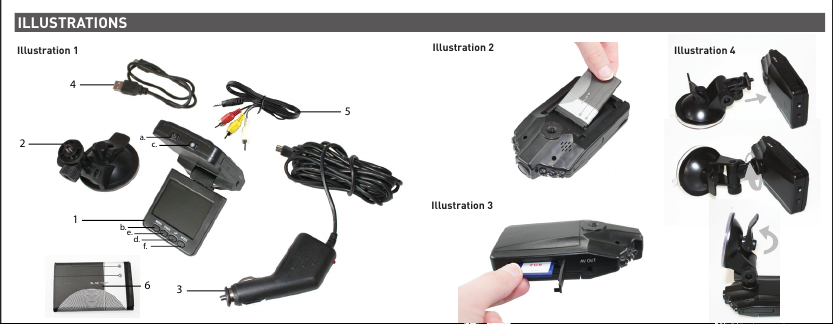
Zie afbeelding I
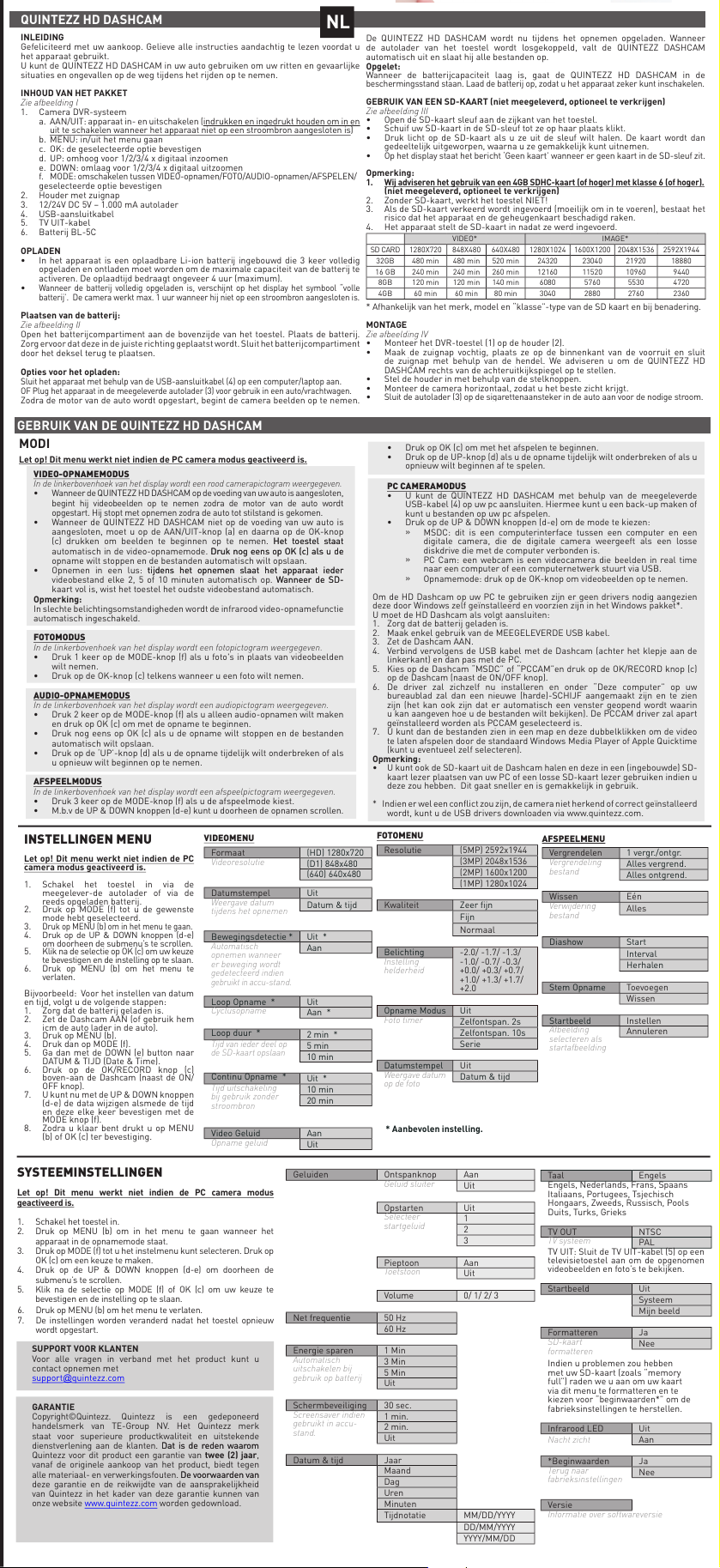
1. Camera DVR-systeem
a. AAN/UIT: apparaat in- en uitschakelen (indrukken en ingedrukt houden om in en
uit te schakelen wanneer het apparaat niet op een stroombron aangesloten is)
b. MENU: in/uit het menu gaan
c. OK: de geselecteerde optie bevestigen
d. UP: omhoog voor 1/2/3/4 x digitaal inzoomen
e. DOWN: omlaag voor 1/2/3/4 x digitaal uitzoomen
f.
MODE: omschakelen tussen VIDEO-opnamen/FOTO/AUDIO-opnamen/AFSPELEN/
geselecteerde optie bevestigen
2. Houder met zuignap
3. 12/24V DC 5V – 1.000 mA autolader
4. USB-aansluitkabel
5. TV UIT-kabel
6. Batterij BL-5C
OPLADEN
• In het apparaat is een oplaadbare Li-ion batterij ingebouwd die 3 keer volledig
opgeladen en ontladen moet worden om de maximale capaciteit van de batterij te
activeren. De oplaadtijd bedraagt ongeveer 4 uur (maximum).
•
Wanneer de batterij volledig opgeladen is, verschijnt op het display het symbool “volle
batterij’. De camera werkt max. 1 uur wanneer hij niet op een stroombron aangesloten is.
Plaatsen van de batterij:
Zie afbeelding II
Open het batterijcompartiment aan de bovenzijde van het toestel. Plaats de batterij.
Zorg ervoor dat deze in de juiste richting geplaatst wordt. Sluit het batterijcompartiment
door het deksel terug te plaatsen.
Opties voor het opladen:
Sluit het apparaat met behulp van de USB-aansluitkabel (4) op een computer/laptop aan.
OF Plug het apparaat in de meegeleverde autolader (3) voor gebruik in een auto/vrachtwagen.
Zodra de motor van de auto wordt opgestart, begint de camera beelden op te nemen.
NL
GEBRUIK VAN DE QUINTEZZ HD DASHCAM
MODI
Let op! Dit menu werkt niet indien de PC camera modus geactiveerd is.
VIDEO-OPNAMEMODUS
In de linkerbovenhoek van het display wordt een rood camerapictogram weergegeven.
•
Wanneer de QUINTEZZ HD DASHCAM op de voeding van uw auto is aangesloten,
begint hij videobeelden op te nemen zodra de motor van de auto wordt
opgestart. Hij stopt met opnemen zodra de auto tot stilstand is gekomen.
• Wanneer de QUINTEZZ HD DASHCAM niet op de voeding van uw auto is
aangesloten, moet u op de AAN/UIT-knop (a) en daarna op de OK-knop
(c) drukken om beelden te beginnen op te nemen. Het toestel staat Het toestel staat
automatisch in de video-opnamemode. Druk nog eens op OK (c) als u deDruk nog eens op OK (c) als u de
opname wilt stoppen en de bestanden automatisch wilt opslaan.
• Opnemen in een lus: tijdens het opnemen slaat het apparaat iedertijdens het opnemen slaat het apparaat ieder
videobestand elke 2, 5 of 10 minuten automatisch op. Wanneer de SD- Wanneer de SD-
kaart vol is, wist het toestel het oudste videobestand automatisch.
Opmerking:
In slechte belichtingsomstandigheden wordt de infrarood video-opnamefunctie
automatisch ingeschakeld.
FOTOMODUS
In de linkerbovenhoek van het display wordt een fotopictogram weergegeven.
• Druk 1 keer op de MODE-knop (f) als u foto's in plaats van videobeelden
wilt nemen.
• Druk op de OK-knop (c) telkens wanneer u een foto wilt nemen.
AUDIO-OPNAMEMODUS
In de linkerbovenhoek van het display wordt een audiopictogram weergegeven.
• Druk 2 keer op de MODE-knop (f) als u alleen audio-opnamen wilt maken
en druk op OK (c) om met de opname te beginnen.
• Druk nog eens op OK (c) als u de opname wilt stoppen en de bestanden
automatisch wilt opslaan.
• Druk op de ‘UP’-knop (d) als u de opname tijdelijk wilt onderbreken of als
u opnieuw wilt beginnen op te nemen.
AFSPEELMODUS
In de linkerbovenhoek van het display wordt een afspeelpictogram weergegeven.
• Druk 3 keer op de MODE-knop (f) als u de afspeelmode kiest.
• M.b.v de UP & DOWN knoppen (d-e) kunt u doorheen de opnamen scrollen.
INSTELLINGEN MENU
Let op! Dit menu werkt niet indien de PC
camera modus geactiveerd is.
1. Schakel het toestel in via de
meegelever-de autolader of via de
reeds opgeladen batterij.
2. Druk op MODE (f) tot u de gewenste
mode hebt geselecteerd.
3.
Druk op MENU (b) om in het menu te gaan.
4. Druk op de UP & DOWN knoppen (d-e)
om doorheen de submenu’s te scrollen.
5.
Klik na de selectie op OK (c) om uw keuze
te bevestigen en de i nstelling op te slaan.
6.
Druk op MENU (b) om het menu te
verlaten
.
Bijvoorbeeld: Voor het instellen van datum
en tijd, volgt u de volgende stappen:
1. Zorg dat de batterij geladen is.
2. Zet de Dashcam AAN (of gebruik hem
icm de auto lader in de auto).
3. Druk op MENU (b).
4. Druk dan op MODE (f).
5. Ga dan met de DOWN (e) button naar
DATUM & TIJD (Date & Time).
6. Druk op de OK/RECORD knop (c)
boven-
aan de Dashcam (naast de ON/
OFF knop).
7. U kunt nu met de UP & DOWN knoppen
(d-e) de data wijzigen alsmede de tijd
en deze elke keer bevestigen met de
MODE knop (f).
8. Zodra u klaar bent drukt u op MENU
(b) of OK (c) ter bevestiging.
VIDEOMENU
Formaat (HD) 1280x720
Videoresolutie
Datumstempel Uit
Weergave datum
tijdens het opnemen
Bewegingsdetectie * Uit *
Automatisch
opnemen wanneer
er beweging wordt
gedetecteerd indien
gebruikt in accu-
Loop Opname * Uit
Cyclusopname
Loop duur *
Tijd van ieder deel op
de SD-kaart opslaan
Continu Opname *
Tijd uitschakeling
bij gebruik zonder
stroombron
Video Geluid Aan
Opname geluid
stand.
(D1) 848x480
(640) 640x480
Datum & tijd
Aan
Aan *
2 min *
5 min
10 min
Uit *
10 min
20 min
Uit
De QUINTEZZ HD DASH CAM wordt nu tijdens het opnemen opgeladen. Wanneer
de autolader van het toestel wordt losgekoppeld, valt de QUINTEZZ DASHCAM
automatisch uit en slaat hij alle bestanden op.
Opgelet:
Wanneer de batterijcapaciteit laag is, gaat de QUINTEZZ HD DASHCAM in de
beschermingsstand staan. Laad de batterij op, zodat u het apparaat zeker kunt inschakelen.
GEBRUIK VAN EEN SD-KAART (niet meegeleverd, optioneel te verkrijgen)
Zie afbeelding III
• Open de SD-kaart sleuf aan de zijkant van het toestel.
• Schuif uw SD-kaart in de SD-sleuf tot ze op haar plaats klikt.
• Druk licht op de SD-kaart als u ze uit de sleuf wilt halen. De kaart wordt dan
gedeeltelijk uitgeworpen, waarna u ze gemakkelijk kunt uitnemen.
•
Op het display staat het bericht ‘Geen kaart’ wanneer er geen kaart in de SD-sleuf zit.
Opmerking:
1. Wij adviseren het gebruik van een 4GB SDHC-kaart (of hoger) met klasse 6 (of hoger).
(niet meegeleverd, optioneel te verkrijgen)
2. Zonder SD-kaart, werkt het toestel NIET!
3. Als de SD-kaart verkeerd wordt ingevoerd (moeilijk om in te voeren), bestaat het
risico dat het apparaat en de geheugenkaart beschadigd raken.
4. Het apparaat stelt de SD-kaart in nadat ze werd ingevoerd.
SD CARD 1280X720 848X480 640X480 1280X1024 1600X1200 2048X1536 2592X1944
32GB 480 min 480 min 520 min 24320 23040 21920 18880
16 GB 240 min 240 min 260 min 12160 11520 10960 9440
8GB 120 min 120 min 140 min 6080 5760 5530 4720
4GB 60 min 60 min 80 min 3040 2880 2760 2360
* Afhankelijk van het merk, model en “klasse”-type van de SD kaart en bij benadering.
MONTAGE
Zie afbeelding IV
• Monteer het DVR-toestel (1) op de houder (2).
• Maak de zuignap vochtig, plaats ze op de binnenkant van de voorruit en sluit
de zuignap met behulp van de hendel. We adviseren u om de QUINTEZZ HD
DASHCAM rechts van de achteruitkijkspiegel op te stellen.
• Stel de houder in met behulp van de stelknoppen.
• Monteer de camera horizontaal, zodat u het beste zicht krijgt.
•
Sluit de autolader (3) op de sigarettenaansteker in de auto aan voor de nodige stroom.
GEBRUIK VAN DE QUINTEZZ HD DASHCAM
• Druk op OK (c) om met het afspelen te beginnen.
• Druk op de UP-knop (d) als u de opname tijdelijk wilt onderbreken of als u
PC CAMERAMODUS
• U kunt de QUINTEZZ HD DASHCAM met behulp van de meegeleverde
• Druk op de UP & DOWN knoppen (d-e) om de mode te kiezen:
Om de HD Dashcam op uw PC te gebruiken zijn er geen drivers nodig aangezien
deze door Windows zelf geïnstalleerd en voorzien zijn in het Windows pakket*.
U moet de HD Dashcam als volgt aansluiten:
1. Zorg dat de batterij geladen is.
2. Maak enkel gebruik van de MEEGELEVERDE USB kabel.
3. Zet de Dashcam AAN.
4. Verbind vervolgens de USB kabel met de Dashcam (achter het klepje aan de
linkerkant) en dan pas met de PC.
5. Kies op de Dashcam “MSDC” of “PCCAM”en druk op de OK/RECORD knop (c)
op de Dashcam (naast de ON/OFF knop).
6. De driver zal zichzelf nu installeren en onder “Deze computer” op uw
bureaublad zal dan een nieuwe (harde)-SCHIJF aangemaakt zijn en te zien
zijn (het kan ook zijn dat er automatisch een venster geopend wordt waarin
u kan aangeven hoe u de bestanden wilt bekijken). De PCCAM driver zal apart
geïnstalleerd worden als PCCAM geselecteerd is.
7. U kunt dan de bestanden zien in een map en deze dubbelklikken om de video
te laten afspelen door de standaard Windows Media Player of Apple Quicktime
(kunt u eventueel zelf selecteren).
Opmerking:
• U kunt ook de SD-kaart uit de Dashcam halen en deze in een (ingebouwde) SD-
kaart lezer plaatsen van uw PC of een losse SD-kaart lezer gebruiken indien u
deze zou hebben. Dit gaat sneller en is gemakkelijk in gebruik.
* Indien er wel een conflict zou zijn, de camera niet herkend of correct geïnstalleerd
wordt, kunt u de USB drivers downloaden via www.quintezz.com.
FOTOMENU
Resolutie (5MP) 2592x1944
Kwaliteit Zeer fijn
Belichting
Instelling
helderheid
Opname Modus Uit
Foto timer
Datumstempel Uit
Weergave datum
op de foto
* Aanbevolen instelling.
VIDEO* IMAGE*
opnieuw wilt beginnen af te spelen.
USB-kabel (4) op uw pc aansluiten. Hiermee kunt u een back-up maken of
kunt u bestanden op uw pc afspelen.
» MSDC: dit is een computerinterface tussen een computer en een
digitale camera, die de digitale camera weergeeft als een losse
diskdrive die met de computer verbonden is.
» PC Cam: een webcam is een videocamera die beelden in real time
naar een computer of een computernetwerk stuurt via USB.
» Opnamemode: druk op de OK-knop om videobeelden op te nemen.
AFSPEELMENU
(3MP) 2048x1536
(2MP) 1600x1200
(1MP) 1280x1024
Fijn
Normaal
-2.0/ -1.7/ -1.3/
-1.0/ -0.7/ -0.3/
+0.0/ +0.3/ +0.7/
+1.0/ +1.3/ +1.7/
+2.0
Zelfontspan. 2s
Zelfontspan. 10s
Serie
Datum & tijd
Vergrendelen 1 vergr./ontgr.
Vergrendeling
bestand
Wissen Eén
Verwijdering
bestand
Diashow Start
Stem Opname Toevoegen
Startbeeld Instellen
Afbeelding
selecteren als
startafbeelding
Alles vergrend.
Alles ontgrend.
Alles
Interval
Herhalen
Wissen
Annuleren
SYSTEEMINSTELLINGEN
Let op! Dit menu werkt niet indien de PC camera modus
geactiveerd is.
1. Schakel het toestel in.
2. Druk op MENU (b) om in het menu te gaan wanneer het
apparaat in de opnamemode staat.
3. Druk op MODE (f) tot u het instelmenu kunt selecteren. Druk op
OK (c) om een keuze te maken.
4. Druk op de UP & DOWN knoppen (d-e) om doorheen de
submenu’s te scrollen.
5. Klik na de selectie op MODE (f) of OK (c) om uw keuze te
bevestigen en de instelling op te slaan.
6. Druk op MENU (b) om het menu te verlaten.
7. De instellingen worden veranderd nadat het toestel opnieuw
wordt opgestart.
SUPPORT VOOR KLANTEN
Voor alle vragen in verband met het product kunt u
contact opnemen met
support@quintezz.com
GARANTIE
Copyright©Quintezz.
handelsmerk van TE-Group NV. Het Quintezz merk
staat voor superieure productkwaliteit en uitstekende
dienstverlening aan de klanten. Dat is de reden waaromDat is de reden waarom
Quintezz voor dit product een garantie van twee (2) jaar,
vanaf de originele aankoop van het product, biedt tegen
alle materiaal- en verwerkingsfouten.Devoorwaardenvan De voorwaarden van
deze garantie en de reikwijdte van de aansprakelijkheid
van Quintezz in het kader van deze garantie kunnen van
onze website www.quintezz.com worden gedownload.
Quintezz is een gedeponeerd
Geluiden Ontspanknop Aan
Net frequentie 50 Hz
Energie sparen 1 Min
Automatisch
uitschakelen bij
gebruik op batterij
Schermbeveiliging 30 sec.
Screensaver indien
gebruikt in accu-
stand.
Datum & tijd Jaar
Geluid sluiter
Opstarten Uit
Selecteer
startgeluid
Pieptoon Aan
Toetstoon
Volume 0/ 1/ 2/ 3
60 Hz
3 Min
5 Min
Uit
1 min.
2 min.
Uit
Maand
Dag
Uren
Minuten
Tijdnotatie MM/DD/YYYY
Uit
1
2
3
Uit
DD/MM/YYYY
YYYY/MM/DD
Taal Engels
Engels, Nederlands, Frans, Spaans
Italiaans, Portugees, Tsjechisch
Hongaars, Zweeds, Russisch, Pools
Duits, Turks, Grieks
TV OUT NTSC
TV systeem
TV UIT: Sluit de TV UIT-kabel (5) op een
televisietoestel aan om de opgenomen
videobeelden en foto’s te bekijken.
Startbeeld Uit
Formatteren Ja
SD-kaart
formatteren
Indien u problemen zou hebben
met uw SD-kaart (zoals “memory
full”) raden we u aan om uw kaart
via dit menu te formatteren en te
kiezen voor “beginwaarden*” om de
fabrieksinstellingen te herstellen.
Infrarood LED Uit
Nacht zicht
*Beginwaarden Ja
Terug naar
fabrieksinstellingen
Versie
Informatie over softwareversie
PAL
Systeem
Mijn beeld
Nee
Aan
Nee
Page 4
DASHCAM
HD
USER’S
MANUAL
GB
NL
FR D
DECLARATION OF CONFORMITY
!"#$%&'( )*+,-./0 &1
2334566( 7%$5865694%%9 :;< =>?@ 7%$5885& + A*B,C/D
!"#$%&"' ()%( ()" *+$$+,-./ "01-23".(4
04"3EF9 G%#5( HEI&95JJ *!
+HK?
04"3EF9 )'$5( 2!LM! F"#$4566"4 F""854 L N455J54
Quintezz HD Dashcam
Dashboard camera
Complies with the essential requirements, which are specified in the directive
2004/108/EC on the approximation of the laws on the Member States relating to
electromagnetic compatibility.
This product has been tested against following
standards and specifications, applying versions
valid on May 2013:
EN 55022
EN 55024
Hereby,
------------------------ Manual/HD-DashcamBOX/06-13/V04 -----------------------
Copyright©Quintezz
1
2
3
4
5
a.
b.
c.
d.
e.
f.
6
ES
P
RS
Page 5
ILLUSTRATIONS
1
2
3
4
5
a.
b.
c.
d.
e.
f.
6
Illustration 1
Illustration 2
Illustration 4
Illustration 3
Page 6
D
QUINTEZZ HD-DASHCAM
EINLEITUNG
Wir danken Ihnen für den Kauf dieses Produktes. Bitte lesen Sie diese Anleitung
sorgfältig durch, bevor Sie das Gerät verwenden.
Sie können die QUINTEZZ HD-DASHCAM in Ihrem Auto verwenden, um Ihre Fahrten
aufzuzeichnen und gefährliche Situationen und Unfälle auf der Straße während des
Fahrens festzuhalten.
LIEFERUMFANG
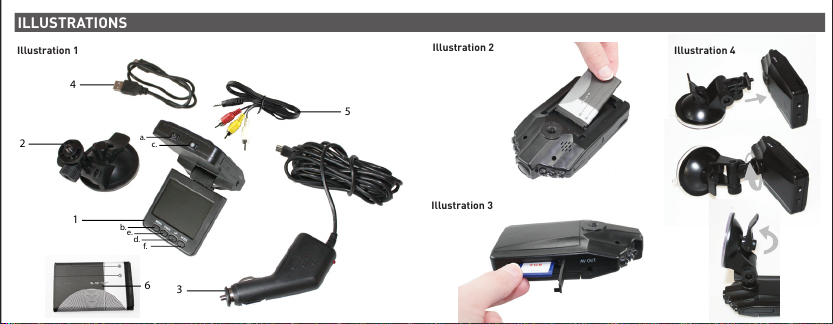
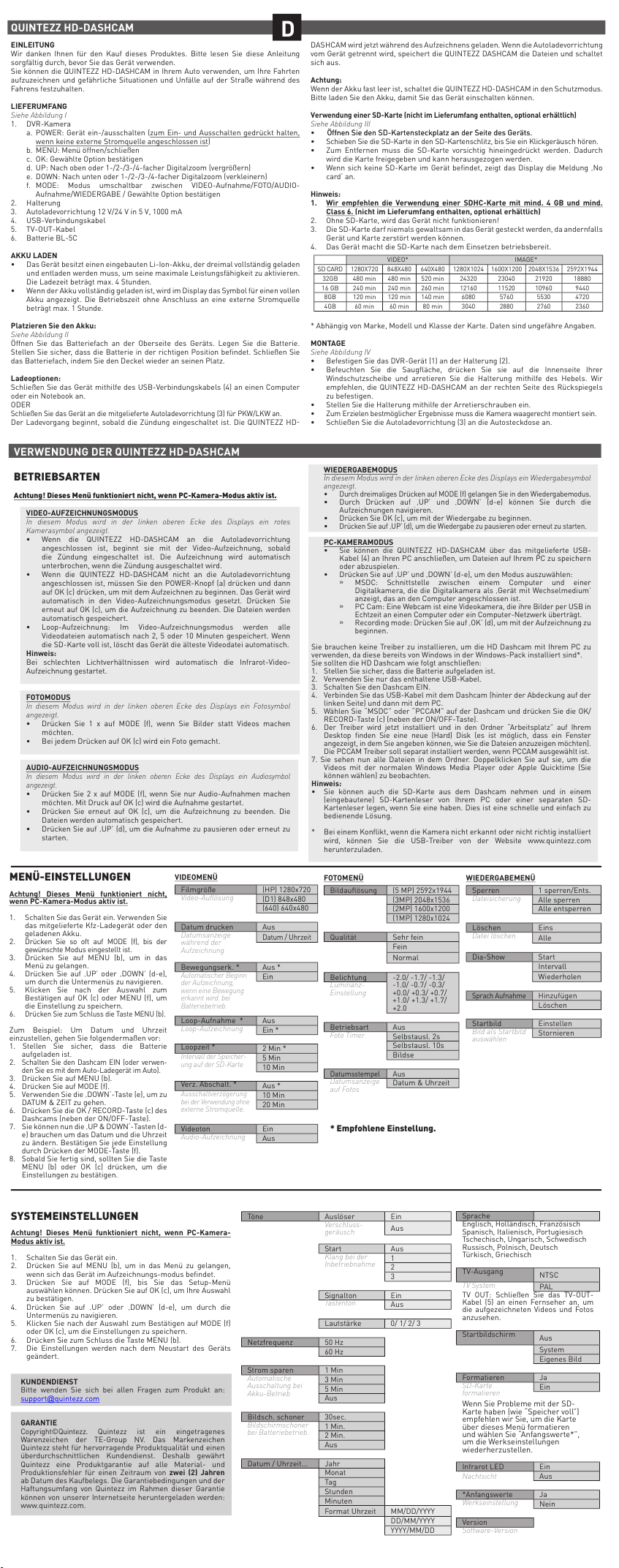
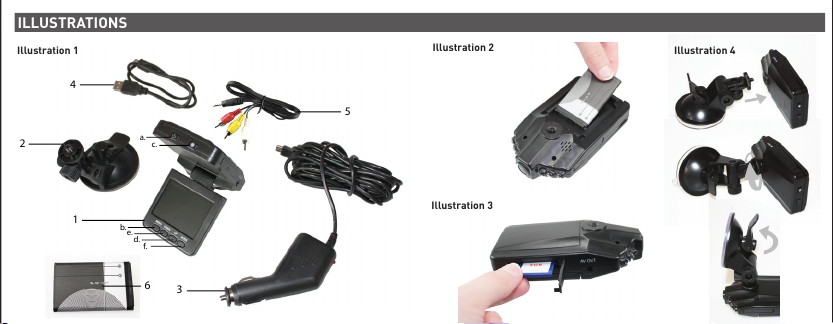
Siehe Abbildung I
1. DVR-Kamera
a. POWER: Gerät ein-/ausschalten (zum Ein- und Ausschalten gedrückt halten,
wenn keine externe Stromquelle angeschlossen ist)
b. MENU: Menü öffnen/schließen
c. OK: Gewählte Option bestätigen
d. UP: Nach oben oder 1-/2-/3-/4-facher Digitalzoom (vergrößern)
e. DOWN: Nach unten oder 1-/2-/3-/4-facher Digitalzoom (verkleinern)
f. MODE: Modus umschaltbar zwischen VIDEO-Aufnahme/FOTO/AUDIO-
Aufnahme/WIEDERGABE / Gewählte Option bestätigen
2. Halterung
3. Autoladevorrichtung 12 V/24 V in 5 V, 1000 mA
4. USB-Verbindungskabel
5. TV-OUT-Kabel
6. Batterie BL-5C
AKKU LADEN
• Das Gerät besitzt einen eingebauten Li-Ion-Akku, der dreimal vollständig geladen
und entladen werden muss, um seine maximale Leistungsfähigkeit zu aktivieren.
Die Ladezeit beträgt max. 4 Stunden.
• Wenn der Akku vollständig geladen ist, wird im Display das Symbol für einen vollen
Akku angezeigt. Die Betriebszeit ohne Anschluss an eine externe Stromquelle
beträgt max. 1 Stunde.
Platzieren Sie den Akku:
Siehe Abbildung II
Öffnen Sie das Batteriefach an der Oberseite des Geräts. Legen Sie die Batterie.
Stellen Sie sicher, dass die Batterie in der richtigen Position befindet. Schließen Sie
das Batteriefach, indem Sie den Deckel wieder an seinen Platz.
Ladeoptionen:
Schließen Sie das Gerät mithilfe des USB-Verbindungskabels (4) an einen Computer
oder ein Notebook an.
ODER
Schließen Sie das Gerät an die mitgelieferte Autoladevorrichtung (3) für PKW/LKW an.
Der Ladevorgang beginnt, sobald die Zündung eingeschaltet ist. Die QUINTEZZ HD-
DASHCAM wird jetzt während des Aufzeichnens geladen. Wenn die Autoladevorrichtung
vom Gerät getrennt wird, speichert die QUINTEZZ DASHCAM die Dateien und schaltet
sich aus.
Achtung:
Wenn der Akku fast leer ist, schaltet die QUINTEZZ HD-DASHCAM in den Schutzmodus.
Bitte laden Sie den Akku, damit Sie das Gerät einschalten können.
V
erwendung einer SD-Karte (nicht im Lieferumfang enthalten, optional erhältlich)
Siehe Abbildung III
• Öffnen Sie den SD-Kartensteckplatz an der Seite des Geräts.Öffnen Sie den SD-Kartensteckplatz an der Seite des Geräts.
• Schieben Sie die SD-Karte in den SD-Kartenschlitz, bis Sie ein Klickgeräusch hören.
• Zum Entfernen muss die SD-Karte vorsichtig hineingedrückt werden. Dadurch
wird die Karte freigegeben und kann herausgezogen werden.
• Wenn sich keine SD-Karte im Gerät befindet, zeigt das Display die Meldung ‚No
card‘ an.
Hinweis:
1. Wir empfehlen die Verwendung einer SDHC-Karte mit mind. 4 GB und mind.
Class 6. (nicht im Lieferumfang enthalten, optional erhältlich)
2. Ohne SD-Karte, wird das Gerät nicht funktionieren!
3. Die SD-Karte darf niemals gewaltsam in das Gerät gesteckt werden, da andernfalls
Gerät und Karte zerstört werden können.
4. Das Gerät macht die SD-Karte nach dem Einsetzen betriebsbereit.
* Abhängig von Marke, Modell und Klasse der Karte. Daten sind ungefähre Angaben.
MONTAGE
Siehe Abbildung IV
• Befestigen Sie das DVR-Gerät (1) an der Halterung (2).
• Befeuchten Sie die Saugfläche, drücken Sie sie auf die Innenseite Ihrer
Windschutzscheibe und arretieren Sie die Halterung mithilfe des Hebels. Wir
empfehlen, die QUINTEZZ HD-DASHCAM an der rechten Seite des Rückspiegels
zu befestigen.
• Stellen Sie die Halterung mithilfe der Arretierschrauben ein.
•
Zum Erzielen bestmöglicher Ergebnisse muss die Kamera waagerecht montiert sein.
• Schließen Sie die Autoladevorrichtung (3) an die Autosteckdose an.
VERWENDUNG DER QUINTEZZ HD-DASHCAM
BETRIEBSARTEN
Achtung! Dieses Menü funktioniert nicht, wenn PC-Kamera-Modus aktiv ist.
VIDEO-AUFZEICHNUNGSMODUS
In diesem Modus wird in der linken oberen Ecke des Displays ein rotes
Kamerasymbol angezeigt.
• Wenn die QUINTEZZ HD-DASHCAM an die Autoladevorrichtung
angeschlossen ist, beginnt sie mit der Video-Aufzeichnung, sobald
die Zündung eingeschaltet ist. Die Aufzeichnung wird automatisch
unterbrochen, wenn die Zündung ausgeschaltet wird.
• Wenn die QUINTEZZ HD-DASHCAM nicht an die Autoladevorrichtung
angeschlossen ist, müssen Sie den POWER-Knopf (a) drücken und dann
auf OK (c) drücken, um mit dem Aufzeichnen zu beginnen. Das Gerät wird
automatisch in den Video-Aufzeichnungsmodus gesetzt. Drücken Sie
erneut auf OK (c), um die Aufzeichnung zu beenden. Die Dateien werden
automatisch gespeichert.
• Loop-Aufzeichnung: Im Video-Aufzeichnungsmodus werden alle
Videodateien automatisch nach 2, 5 oder 10 Minuten gespeichert. Wenn
die SD-Karte voll ist, löscht das Gerät die älteste Videodatei automatisch.
Hinweis:
Bei schlechten Lichtverhältnissen wird automatisch die Infrarot-Video-
Aufzeichnung gestartet.
FOTOMODUS
In diesem Modus wird in der linken oberen Ecke des Displays ein Fotosymbol
angezeigt.
• Drücken Sie 1 x auf MODE (f), wenn Sie Bilder statt Videos machen
möchten.
• Bei jedem Drücken auf OK (c) wird ein Foto gemacht.
AUDIO-AUFZEICHNUNGSMODUS
In diesem Modus wird in der linken oberen Ecke des Displays ein Audiosymbol
angezeigt
.
• Drücken Sie 2 x auf MODE (f), wenn Sie nur Audio-Aufnahmen machen
möchten. Mit Druck auf OK (c) wird die Aufnahme gestartet.
• Drücken Sie erneut auf OK (c), um die Aufzeichnung zu beenden. Die
Dateien werden automatisch gespeichert.
• Drücken Sie auf ‚UP’ (d), um die Aufnahme zu pausieren oder erneut zu
starten.
VIDEOMENÜ
Filmgröße (HP) 1280x720
Video-Auflösung
(D1) 848x480
(640) 640x480
Datum drucken Aus
Datumsanzeige
während der
Aufzeichnung
Datum / Uhrzeit
Bewegungserk. * Aus *
Automatischer Beginn
der Aufzeichnung,
wenn eine Bewegung
erkannt wird. bei
Batteriebetrieb.
Ein
Loop-Aufnahme * Aus
Loop-Aufzeichnung
Ein *
Loopzeit *
2 Min *
Intervall der Speicher-
ung auf der SD-Karte
5 Min
10 Min
Verz. Abschalt. *
Aus *
Ausschaltverzögerung
bei der Verwendung ohne
externe Stromquelle.
10 Min
20 Min
Videoton Ein
Audio-Aufzeichnung
Aus
FOTOMENÜ
Bildauflösung (5 MP) 2592x1944
(3MP) 2048x1536
(2MP) 1600x1200
(1MP) 1280x1024
Qualität Sehr fein
Fein
Normal
Belichtung
-2.0/ -1.7/ -1.3/
-1.0/ -0.7/ -0.3/
+0.0/ +0.3/ +0.7/
+1.0/ +1.3/ +1.7/
+2.0
Luminanz-
Einstellung
Betriebsart Aus
Foto Timer
Selbstausl. 2s
Selbstausl. 10s
Bildse
Datumsstempel
Aus
Datumsanzeige
auf Fotos
Datum & Uhrzeit
WIEDERGABEMENÜ
Sperren 1 sperren/Ents.
Dateisicherung
Alle sperren
Alle entsperren
Löschen Eins
Datei löschen
Alle
Dia-Show Start
Intervall
Wiederholen
Sprach Aufnahme
Hinzufügen
Löschen
Startbild Einstellen
Bild als Startbild
auswählen
Stornieren
MENÜ-EINSTELLUNGEN
Achtung! Dieses Menü funktioniert nicht,
wenn PC-Kamera-Modus aktiv ist.
1. Schalten Sie das Gerät ein. Verwenden Sie
das mitgelieferte Kfz-Ladegerät oder den
geladenen Akku.
2.
Drücken Sie so oft auf MODE (f), bis der
gewünschte Modus eingestellt ist.
3. Drücken Sie auf MENU (b), um in das
Menü zu gelangen.
4. Drücken Sie auf ‚UP’ oder ‚DOWN’ (d-e),
um durch die Untermenüs zu navigieren.
5. Klicken Sie nach der Auswahl zum
Bestätigen auf OK (c) oder MENU (f), um
die Einstellung zu speichern.
6.
Drücken Sie zum Schluss die Taste MENU (b).
Zum Beispiel: Um Datum und Uhrzeit
einzustellen, gehen Sie folgendermaßen vor:
1. Stellen Sie sicher, dass die Batterie
aufgeladen ist.
2.
Schalten Sie den Dashcam EIN (oder verwen-
den Sie es mit dem Auto-Ladegerät im Auto).
3. Drücken Sie auf MENU (b).
4. Drücken Sie auf MODE (f).
5. Verwenden Sie die ‚DOWN‘-Taste (e), um zu
DATUM & ZEIT zu gehen.
6. Drücken Sie die OK / RECORD-Taste (c) des
Dashcams (neben der ON/OFF-Taste).
7. Sie können nun die ‚UP & DOWN‘-Tasten (d-
e) brauchen um das Datum und die Uhrzeit
zu ändern. Bestätigen Sie jede Einstellung
durch Drücken der MODE-Taste (f).
8. Sobald Sie fertig sind, sollten Sie die Taste
MENU (b) oder OK (c) drücken, um die
Einstellungen zu bestätigen.
SYSTEMEINSTELLUNGEN
Achtung! Dieses Menü funktioniert nicht, wenn PC-Kamera-
Modus aktiv ist.
1. Schalten Sie das Gerät ein.
2.
Drücken Sie auf MENU (b), um in das Menü
zu gelangen,
wenn sich das Gerät im Aufzeichnungs-modus befindet.
3. Drücken Sie auf MODE (f), bis Sie das Setup-Menü
auswählen können. Drücken Sie auf OK (c), um Ihre Auswahl
zu bestätigen.
4. Drücken Sie auf ‚UP’ oder ‚DOWN’ (d-e), um durch die
Untermenüs zu navigieren.
5. Klicken Sie nach der Auswahl zum Bestätigen auf MODE (f)
oder OK (c), um die Einstellungen zu speichern.
6. Drücken Sie zum Schluss die Taste MENU (b).
7. Die Einstellungen werden nach dem Neustart des Geräts
geändert.
KUNDENDIENST
Bitte wenden Sie sich bei allen Fragen zum Produkt an:
support@quintezz.com
GARANTIE
Copyright©Quintezz.
Quintezz ist ein eingetragenes
Warenzeichen der TE-Group NV. Das Markenzeichen
Quintezz steht für hervorragende Produktqualität und einen
überdurchschnittlichen Kundendienst. Deshalb gewährt
Quintezz eine Produktgarantie auf alle Material- und
Produktionsfehler für einen Zeitraum von zwei (2) Jahren
ab Datum des Kaufbelegs. Die Garantiebedingungen und der
Haftungsumfang von Quintezz im Rahmen dieser Garantie
können von unserer Internetseite heruntergeladen werden:
www.quintezz.com.
Töne Auslöser Ein
Verschluss-
geräusch
Aus
Start Aus
Klang bei der
Inbetriebnahme
1
2
3
Signalton Ein
Tastenton
Aus
Lautstärke 0/ 1/ 2/ 3
Netzfrequenz 50 Hz
60 Hz
Strom sparen 1 Min
Automatische
Ausschaltung bei
Akku-Betrieb
3 Min
5 Min
Aus
Bildsch. schoner 30sec.
Bildschirmschoner
bei Batteriebetrieb.
1 Min.
2 Min.
Aus
Datum / Uhrzeit... Jahr
Monat
Tag
Stunden
Minuten
Format Uhrzeit MM/DD/YYYY
DD/MM/YYYY
YYYY/MM/DD
Sprache
Englisch, Holländisch, Französisch
Spanisch, Italienisch, Portugiesisch
Tschechisch, Ungarisch, Schwedisch
Russisch, Polnisch, Deutsch
Türkisch, Griechisch
TV-Ausgang
NTSC
TV System
PAL
TV OUT: Schließen Sie das TV-OUT-
Kabel (5) an einen Fernseher an, um
die aufgezeichneten Videos und Fotos
anzusehen.
Startbildschirm
Aus
System
Eigenes Bild
Formatieren Ja
SD-Karte
formatieren
Ein
Wenn Sie Probleme mit der SD-
Karte haben (wie “Speicher voll”)
empfehlen wir Sie, um die Karte
über dieses Menü formatieren
und wählen Sie “Anfangswerte*”,
um die Werkseinstellungen
wiederherzustellen.
Infrarot LED Ein
Nachtsicht
Aus
*Anfangswerte Ja
Werkseinstellung
Nein
Version
Software-Version
VIDEO* IMAGE*
SD CARD 1280X720 848X480 640X480 1280X1024 1600X1200 2048X1536 2592X1944
32GB 480 min 480 min 520 min 24320 23040 21920 18880
16 GB 240 min 240 min 260 min 12160 11520 10960 9440
8GB 120 min 120 min 140 min 6080 5760 5530 4720
4GB 60 min 60 min 80 min 3040 2880 2760 2360
WIEDERGABEMODUS
In diesem Modus wird in der linken oberen Ecke des Displays ein Wiedergabesymbol
angezeigt.
• Durch dreimaliges Drücken auf MODE (f) gelangen Sie in den Wiedergabemodus.
• Durch Drücken auf ‚UP’ und ‚DOWN’ (d-e) können Sie durch die
Aufzeichnungen navigieren.
• Drücken Sie OK (c), um mit der Wiedergabe zu beginnen.
•
Drücken Sie auf ‚UP’ (d), um die Wiedergabe zu pausieren oder erneut zu starten.
PC-KAMERAMODUS
• Sie können die QUINTEZZ HD-DASHCAM über das mitgelieferte USB-
Kabel (4) an Ihren PC anschließen, um Dateien auf Ihrem PC zu speichern
oder abzuspielen.
• Drücken Sie auf ‚UP’ und ‚DOWN’ (d-e), um den Modus auszuwählen:
» MSDC: Schnittstelle zwischen einem Computer und einer
Digitalkamera, die die Digitalkamera als ‚Gerät mit Wechselmedium’
anzeigt, das an den Computer angeschlossen ist.
» PC Cam: Eine Webcam ist eine Videokamera, die ihre Bilder per USB in
Echtzeit an einen Computer oder ein Computer-Netzwerk überträgt.
» Recording mode: Drücken Sie auf ‚OK’ (d), um mit der Aufzeichnung zu
beginnen.
Sie brauchen keine Treiber zu installieren, um die HD Dashcam mit Ihrem PC zu
verwenden, da diese bereits von Windows in der Windows-Pack installiert sind*.
Sie sollten die HD Dashcam wie folgt anschließen:
1. Stellen Sie sicher, dass die Batterie aufgeladen ist.
2. Verwenden Sie nur das enthaltene USB-Kabel.
3. Schalten Sie den Dashcam EIN.
4. Verbinden Sie das USB-Kabel mit dem Dashcam (hinter der Abdeckung auf der
linken Seite) und dann mit dem PC.
5. Wählen Sie “MSDC” oder “PCCAM” auf der Dashcam und drücken Sie die OK/
RECORD-Taste (c) (neben der ON/OFF-Taste).
6. Der Treiber wird jetzt installiert und in den Ordner “Arbeitsplatz” auf Ihrem
Desktop finden Sie eine neue (Hard) Disk (es ist möglich, dass ein Fenster
angezeigt, in dem Sie angeben können, wie Sie die Dateien anzuzeigen möchten).
Die PCCAM Treiber soll separat installiert werden, wenn PCCAM ausgewählt ist.
7. Sie sehen nun alle Dateien in dem Ordner. Doppelklicken Sie auf sie, um die
Videos mit der normalen Windows Media Player oder Apple Quicktime (Sie
können wählen) zu beobachten.
Hinweis:
• Sie können auch die SD-Karte aus dem Dashcam nehmen und in einem
(eingebautene) SD-Kartenleser von Ihrem PC oder einer separaten SD-
Kartenleser legen, wenn Sie eine haben. Dies ist eine schnelle und einfach zu
bedienende Lösung.
* Bei einem Konflikt, wenn die Kamera nicht erkannt oder nicht richtig installiert
wird, können Sie die USB-Treiber von der Website www.quintezz.com
herunterzuladen.
* Empfohlene Einstellung.
Page 7
DASHCAM
HD
USER’S
MANUAL
GB
NL
FR D
DECLARATION OF CONFORMITY
Company: TE+GROUP nv
Address: Kapelsestraat 61, 2950 Kapellen + BELGIUM
declare, that the following equipment:
Product Name: Quintezz EC
+Q35
Product Type: AC/DC compressor cooler / freezer
Quintezz HD Dashcam
Dashboard camera
Complies with the essential requirements, which are specified in the directive
2004/108/EC on the approximation of the laws on the Member States relating to
electromagnetic compatibility.
This product has been tested against following
standards and specifications, applying versions
valid on May 2013:
EN 55022
EN 55024
Hereby,
------------------------ Manual/HD-DashcamBOX/06-13/V04 -----------------------
Copyright©Quintezz
1
2
3
4
5
a.
b.
c.
d.
e.
f.
6
ES
P
RS
Page 8
ILLUSTRATIONS
1
2
3
4
5
a.
b.
c.
d.
e.
f.
6
Illustration 1
Illustration 2
Illustration 4
Illustration 3
Page 9
QUINTEZZ HD DASHCAM
INTRODUCTION
Nous vous félicitons pour votre achat. Veuillez lire attentivement toutes les instructions
avant d’utiliser votre appareil.
Vous pouvez utiliser la caméra QUINTEZZ HD DASHCAM à l’intérieur de votre voiture
afin d’enregistrer vos promenades et les accidents et situations dangereuses dont
vous êtes témoin sur la route.
CONTENU DE LA BOÎTE
Référez-vous à l’illustration I.
1. Caméra DVR
a. POWER : allumer/éteindre l’appareil (Pour allumer/éteindre l’appareil
lorsqu’il n’est pas branché à une source d’alimentation, le bouton POWER
doit être maintenu enfoncé.)
b. MENU : accéder/sortir du menu
c. OK : confirmer la sélection
d. UP : se déplacer vers le haut ou effectuer un zoom numérique avant 1/2/3/4X
e. DOWN : se déplacer vers le bas ou effectuer un zoom numérique arrière 1/2/3/4X
f. MODE : passer d’un mode à l’autre (enregistrement VIDÉO/PHOTO/
enregistrement AUDIO/LECTURE) / confirmer la sélection
2. Support de fixation
3. Chargeur de voiture 1 000 mA – 12/24 V CC 5 V
4. Câble USB
5. Câble pour sortie audio/vidéo
6. Batterie BL-5C
CHARGEMENT
• L’appareil intègre une batterie Li-ion rechargeable. Pour bénéficier de la capacité
maximale de cette batterie, elle doit être chargée et déchargée complètement
trois fois. La durée de chargement est d'approximativement 4 heures maximum.
• Lorsque la batterie est complètement chargée, l’écran affiche une icône
représentant une batterie chargée. La durée de fonctionnement autonome (sans
branchement à une source d’alimentation) est d’une heure maximum.
Placer la batterie:
Référez-vous à l’ illustration II
Ouvrez le compartiment de la batterie en haut de l’appareil. Placez la batterie. Assurez-
vous que la batterie est placée dans la position correcte. Fermez le compartiment de
la batterie en plaçant le couvercle à sa place.
Options de chargement :
Brancher l’appareil à un ordinateur à l’aide du câble USB (4).
OU
Brancher l’appareil à l’allume-cigare à l’aide du chargeur de voiture fourni (3) pour
une utilisation dans une voiture ou un camion.
FR
Au démarrage du moteur du véhicule, l’enregistrement débute. Le chargement de la
caméra QUINTEZZ HD DASHCAM se poursuit pendant l’enregistrement. Lorsque le
chargeur de voiture n’est pas branché à la caméra, celle-ci s’éteint automatiquement
après avoir enregistré les fichiers.
Avertissement :
Lorsque le niveau de batterie est faible, la caméra QUINTEZZ HD DASHCAM entre en
mode protection. Veuillez charger la batterie afin de pouvoir allumer l’appareil.
UTILISATION D’UNE CARTE SD (pas fournie, disponible en option)
Référez-vous à l’ illustration III
• Ouvrir la fente pour carte SD sur le côté de l’appareil.Ouvrir la fente pour carte SD sur le côté de l’appareil.
• Insérez votre carte SD dans la fente SD jusqu’à entendre un clic.
• Pour retirer la carte SD, appuyez légèrement sur cette dernière. La carte est alors
partiellement éjectée afin que vous puissiez la retirer.
•
Lorsqu’il n’y a pas de carte dans la fente SD, l'écran affiche « No card » (Aucune carte).
Remarques :
1. Nous vous recommandons l’utilisation d’une carte SDHC 4 Go (ou supérieure)
de classe 6 (ou supérieure). (pas fournie, disponible en option)
2. Sans carte SD, l’appareil ne fonctionnera pas!
3. Une insertion incorrecte (difficulté lors de l’insertion) de la carte SD est
susceptible d’endommager l’appareil et la carte mémoire.
4. L’appareil fixe la carte SD après son insertion.
SD CARD 1280X720 848X480 640X480 1280X1024 1600X1200 2048X1536 2592X1944
32GB 480 min 480 min 520 min 24320 23040 21920 18880
16 GB 240 min 240 min 260 min 12160 11520 10960 9440
8GB 120 min 120 min 140 min 6080 5760 5530 4720
4GB 60 min 60 min 80 min 3040 2880 2760 2360
* Dépend de la marque, du type et de la classe de la carte SD. Les données sont
approximatives.
FIXATION
Référez-vous à l’illustration IV.
• Fixez la caméra DVR (1) au support de fixation (2).
• Humidifiez la ventouse, placez-la sur la face intérieure de votre pare-brise, puis
fixez la ventouse à l’aide du levier. Nous vous recommandons de placer la caméra
QUINTEZZ HD DASHCAM à droite du rétroviseur.
• Réglez le support de fixation à l’aide des boutons de réglage.
• Assurez-vous que la caméra est fixée à l’horizontale pour une vue optimale.
• Branchez le chargeur de voiture (3) à l’allume-cigare pour profiter d’une source
d’alimentation.
VIDEO* IMAGE*
UTILISATION DE LA CAMÉRA QUINTEZZ HD DASHCAM
MODES
Attention! Ce menu ne fonctionne pas lorsque le mode caméra PC est active.
MODE ENREGISTREMENT VIDÉO
Une icône représentant une caméra rouge doit s’afficher dans le coin supérieur
gauche de l’écran.
• Lorsque la caméra QUINTEZZ HD DASHCAM est branchée à la source
d’alimentation de votre voiture, l'enregistrement vidéo débute au
démarrage du moteur et s’arrête à l’arrêt de la voiture.
• Lorsque la caméra QUINTEZZ HD DASHCAM n’est pas branchée à la
source d’alimentation de la voiture, appuyez sur le bouton POWER (a), puis
sur le bouton OK (c) pour lancer l’enregistrement. La caméra démarrera
automatiquement en mode Enregistrement vidéo. Appuyez sur OK (c) à
nouveau pour arrêter l’enregistrement et enregistrer automatiquement
les fichiers.
• Enregistrement en boucle : pendant l’enregistrement, la caméra enregistre
automatiquement les fichiers vidéo toutes les 2, 5 à 10 minutes. Lorsque
la capacité maximale de la carte SD est atteinte, la caméra supprime
automatiquement le fichier vidéo le plus ancien.
Remarque :
La fonction d’enregistrement vidéo infrarouge est automatiquement activée en
cas de faible luminosité.
MODE PHOTO
Une icône représentant une photo doit s’afficher dans le coin supérieur gauche de
l’écran.
• Appuyez une fois sur le bouton MODE (f) lorsque vous souhaitez faire une
photo plutôt qu’un enregistrement.
• Appuyez sur le bouton OK (c) chaque fois que vous voulez prendre une
photo.
MODE ENREGISTREMENT AUDIO
Une icône audio doit s’afficher dans le coin supérieur gauche de l’écran.
• Appuyez deux fois sur le bouton MODE (f) lorsque vous souhaitez faire un
enregistrement audio uniquement, puis appuyez sur OK (c) pour lancer
l’enregistrement.
• Appuyez sur OK (c) à nouveau pour arrêter l’enregistrement et enregistrer
automatiquement les fichiers.
•
Appuyez sur le bouton « UP » (d) pour suspendre ou relancer
l’enregistrement.
MODE LECTURE
Une icône lecture doit s’afficher dans le coin supérieur gauche de l’écran.
• Pour accéder au mode Lecture, appuyez trois fois sur le bouton MODE (f).
• Pour parcourir les enregi strements, utilisez les boutons UP et DOWN (d-e).
• Appuyez sur OK (c) pour lancer la lecture.
• Appuyez sur le bouton « UP » (d) pour suspendre ou relancer la lecture.
MODE CAMÉRA PC
• La caméra QUINTEZZ HD DASHCAM peut être branchée à votre ordinateur
à l’aide du câble USB fourni (4). Ce mode peut être utilisé pour réaliser une
sauvegarde des fichiers ou les lire sur un ordinateur.
• Appuyez sur les boutons UP/DOWN (d-e) pour sélectionner le mode :
» MSDC : il s’agit d’une interface entre un ordinateur et une caméra
numérique qui affiche la caméra numérique en tant que disque
amovible connecté à l'ordinateur.
» PC Cam : une webcam est une caméra vidéo qui transmet ses images
en temps réel à un ordinateur ou un réseau d’ordinateurs via USB.
» Mode Enregistrement : appuyez sur le bouton OK pour lancer
l’enregistrement
Il ne faut pas installer des pilotes pour utiliser le Dashcam HD avec votre PC, car ceux-
ci sont déjà installés par Windows dans le pack Windows.*
Connectez le Dashcam HD comme décrit dans les étapes suivants:
1. Assurez-vous que la batterie est chargée.
2. Utilisez uniquement le câble USB FOURNI.
3. Allumez le Dashcam.
4. Branchez le câble USB avec le Dashcam (derrière le couvercle sur le côté gauche)
et ensuite avec le PC.
5. Sélectionnez «MSDC» ou «PCCAM” sur le Dashcam et appuyez sur le bouton OK /
RECORD (c) (à côté du bouton ON/OFF).
6. Le pilote va maintenant s’installer. Dans le dossier “Poste de travail” sur votre
bureau, vous verrez un nouveau disque (dur) (il est possible qu’une fenêtre s’affiche
dans laquelle vous pouvez indiquer comment vous souhaitez afficher les fichiers).
Le pilote PCCAM sera installé séparément lorsque PCCAM est sélectionné.
7. Vous pouvez maintenant voir tous les fichiers dans le dossier. Double-cliquez
les fichiers pour regarder les vidéos en utilisant Windows Media Player ou Apple
Quicktime (vous pouvez choisir vous-même).
Remarque:
• Vous pouvez également retirer la carte SD du Dashcam et le placer dans un lecteur
de carte SD (interne) à partir de votre PC ou un lecteur de carte SD séparée si vous
en avez un. Il s’agit d’une solution rapide et facile à utiliser.
* En cas de conflit, lorsque le Dahcam n’est pas reconnu ou n’est pas installé correc-
tement, vous pouvez télécharger les pilotes USB sur le site www.quintezz.com .
vidéo.
RÉGLAGE DU MENU
Attention! Ce menu ne fonctionne pas lorsque
le mode caméra PC est active.
1. Allumez la caméra en utilisant le chargeur
de voiture fourni ou la batterie chargée..
2. Appuyez sur MODE (f) jusqu’à ce que vous
ayez sélectionné le mode souhaité.
3. Appuyez sur MENU (b) pour accéder au
menu.
4. Appuyez sur les boutons UP/DOWN (d-e)
pour vous déplacer dans les sous-menus.
5.
Après avoir fait votre choix, cliquez sur
OK (c) ou MODE (f) pour confirmer et
enregistrer le réglage.
6. Appuyez sur MENU (b) pour sortir.
Par exemple: pour régler la date et l’heure,
veuillez suivre ces étapes:
1. Assurez-vous que la batterie est chargée.
2. Allumer le Dashcam (ou utilisez-le avec le
chargeur de voiture dans la voiture).
3. Appuyez sur MENU (b).
4. Appuyez sur MODE (f).
5. Utilisez le bouton « DOWN » (e) pour aller à
DATE & HEURE.
6.
Appuyez sur le bouton OK / RECORD (c) en haut
de la Dashcam (à côté du bouton ON/OFF).
7. Vous pouvez maintenant utiliser les
boutons UP/DOWN (d-e) pour modifier la
date et l’heure. Confirmez chaque réglage
en appuyant sur le bouton MODE (f).
8. Dès que vous êtes prêt, veuillez appuyer
sur MENU (b) ou OK (c) pour confirmer les
réglages.
MENU VIDÉO
Format vidéo (HD) 1280x720
Résolution vidéo
Imprim. date Désactivée
Indication de
la date lors de
l’enregistrement
Dét. Mouvement * Desactivé *
Enregistrement auto-
matique dès la détection
d’u
n mouvement
lors d’une utilisation
sur batterie.
Cycle vidéo * Desactivé
Enregistrement en
boucle
Temps de cycle *
Délai d’enregistre-
ment de chaque
section sur la carte SD
Enreg. Continu *
Délai d’arrêt lors
d’une utilisation
autonome
Son Vidéo Activé
Enregistrement
RÉGLAGE DU SYSTÈME
Attention! Ce menu ne fonctionne pas lorsque le mode caméra
PC est active.
1. Allumez la caméra.
2. Appuyez sur MENU (b) pour accéder au menu lorsque la
caméra se trouve en mode Enregistrement.
3. Appuyez sur MODE (f) jusqu’à pouvoir sélectionner le menu
Setup (Configuration). Appuyez sur OK (c) pour confirmer la
sélection.
4. Utilisez les boutons UP/DOWN (d-e) pour vous déplacer dans
les sous-menus.
5. Après avoir fait votre choix, cliquez sur MODE (f) ou OK (c)
pour confirmer et enregistrer le réglage.
6. Appuyez sur MENU (b) pour sortir.
7. Les réglages prendront effet après le redémarrage de la
caméra.
SUPPORT CLIENT
Pour toute question relative au produit, veuillez écrire à :
support@quintezz.com
GARANTIE
Copyright©Quintezz.
TE-Group NV. La marque Quintezz est synonyme de qualité
supérieure des produits et de service clientèle d’excellence.
C’est la raison pour laquelle Quintezz garantit ce produit
contre tout défaut matériel et de main-d’œuvre pendant
une période de deux (2) ans à compter de la date d’achat
initiale du produit. Les conditions de cette garantie et
l’étendue de la responsabilité de Quintezz dans le cadre de
cette garantie peuvent être téléchargées sur notre site Web :
www.quintezz.com.
Quintezz est une marque déposée de
MENU PHOTO
(D1) 848x480
(640) 640x480
Date/Heure
Activé
Activé *
2 min *
5 min
10 min
Desactivé *
10 min
20 min
audio
Desactivé
Sons Obturateur Allumé
Fréquence 50 Hz
Éco. Energie 1 Min
Mise hors tension
automatique en
cas d’utilisation sur
batterie
Econom. écran 30sec.
Écran de veille lors
d’une utilisation sur
batterie.
Date/Heure... Année
Résolution (5MP) 2592x1944
Qualité Très haute
Exposition
Réglage de la
luminosité
Mode Enregistr. Désactivé
Minuterie photo
Imprim. date Désactivée
Indication de
la date sur les
photos
* Réglage recommandé.
Son d’obturateur
Démarrage Eteint
Sélectionner
le son de
démarrage
Signal Sonore Activé
Son des touches
Volume 0/ 1/ 2/ 3
60 Hz
3 Min
5 Min
Désactivé
1min.
2min.
Désactivé
Mois
Jour
Heure
Minutes
Format de date MM/DD/YYYY
(3MP) 2048x1536
(2MP) 1600x1200
(1MP) 1280x1024
Haute
Normale
-2.0/ -1.7/ -1.3/
-1.0/ -0.7/ -0.3/
+0.0/ +0.3/ +0.7/
+1.0/ +1.3/ +1.7/
+2.0
Retardat. 2s
Retardat. 10s
Séquence
Date/Heure
Eteint
1
2
3
Désactivé
DD/MM/YYYY
YYYY/MM/DD
MENU LECTURE
Bloquer
Verrouiller des
fichiers
Supprimer Une
Supprimer des
fichiers
Diaporama Démarrer
Mémo vocale Ajouter
Première Image Définir
Sélectionner
l’image en
tant que fond
d’écran
Langue
Anglais, Néerlandais, Français
Espagnol, Italien, Portuguais
Tchèque, Hongrois, Suédois, Russe,
Polonais, Allemand, Turc, Grecque
Sortie TV NTSC
Système TV
Sortie audio/vidéo : brancher le
câble pour sortie audio/vidéo (5) à un
téléviseur pour visionner les photos et
vidéos enregistrées.
Première Image Désactivée
Formater Oui
Format er la carte S D
Si vous avez des problèmes avec votre
carte SD (comme «mémoire pleine»)
nous vous conseillons de formater
la carte à l’aide de ce menu et de
selectionner “Réinitialiser *” pour
restaurer les réglages d’usine.
LED infrarouge Désactivée
Vision nocturne
*Réinitialiser Oui
Restaurer les
paramètres d’usine
Version
Informations sur la version logicielle
Bloq./Débloq. 1
Bloquer tout
Débloquer tout
Tout
Intervalle
Répéter
Supprimer
Annuler
PAL
Système
Ma photo
Non
Activée
Non
 Loading...