

Page 1

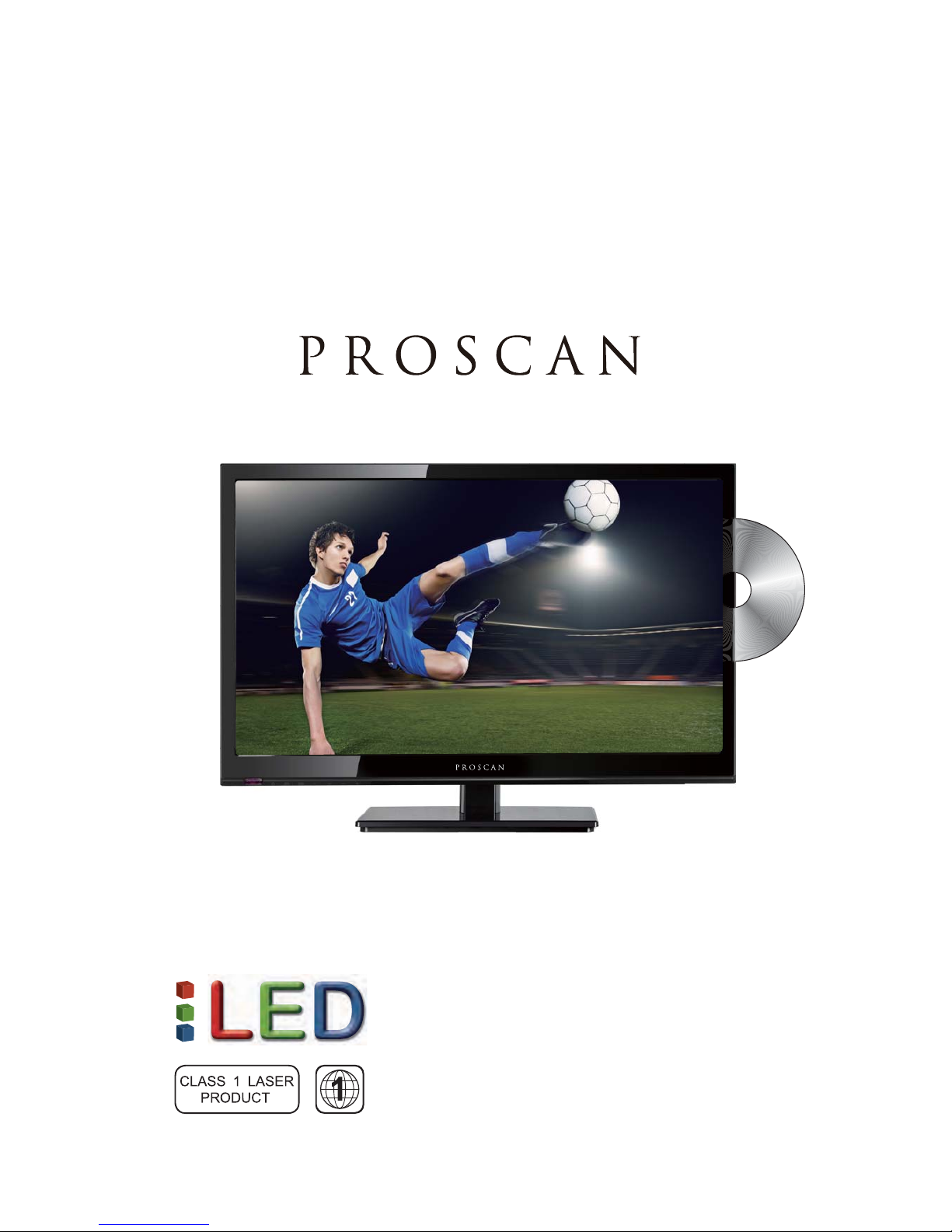
PLEDV1945A-D
USER’S MANUAL
19” LED TV/DVD COMBO
Page 2

Contents
Introduction
War
ning
Caution
Important Information
Attaching or Removing the Stand
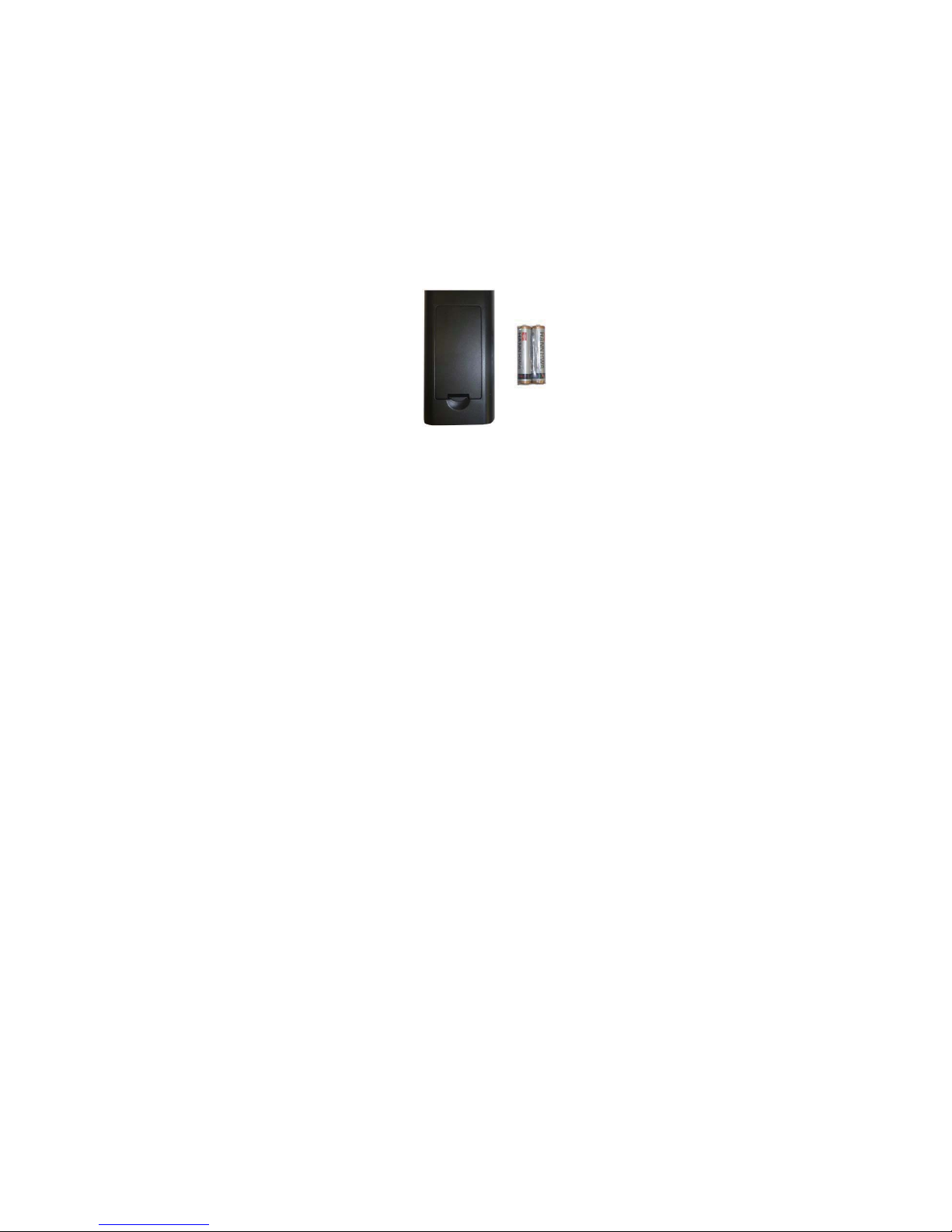
Installing Batteries to the Remote Control
Identifying Front and Rear Panel
Connection Suggestion
Main Unit Description
Remote Control
OSD Basic Adjustment
How Do I Clean The TV
Troubleshooting
Specifications
FCC Compliance Statement
DVD Manual
Page 3

Introduction
Thank you very much for purchasing your LED TV. It serves as a normal colour TV
and a PC monitor. To enjoy your set fully from the very beginning, read this manual
carefully and keep it handy for future reference.
INSTALLATION
ķ Locate the receiver in the room where direct light does not strike the screen. Total
darkness or a reflection on the picture screen can cause eyestrain. Soft and indirect
lighting is recommended for comfortable viewing.
ĸ Allow enough space between the receiver and the wall to permit ventilation.
Ĺ Avoid excessively warm locations to prevent possible damage to the cabinet or
premature component failure.
ĺ This TV can be connected to AC 100-240V~ 50/60HZ.
Ļ Do not install the TV in a location near heat sources such as radiators, air ducts,
direct sunlight, or in closed compartments and closed areas. Do not cover the
ventilation openings when using the TV.
The indicator light will last for about 30 seconds after the power has been turned
off.
Wa
it until the indicator light goes out before repowering the TV.
6
User manual x1
Warranty card x1
Remote control x1
Battery (pair, AAA) x1
Accessories list for this TV set:
Page 4
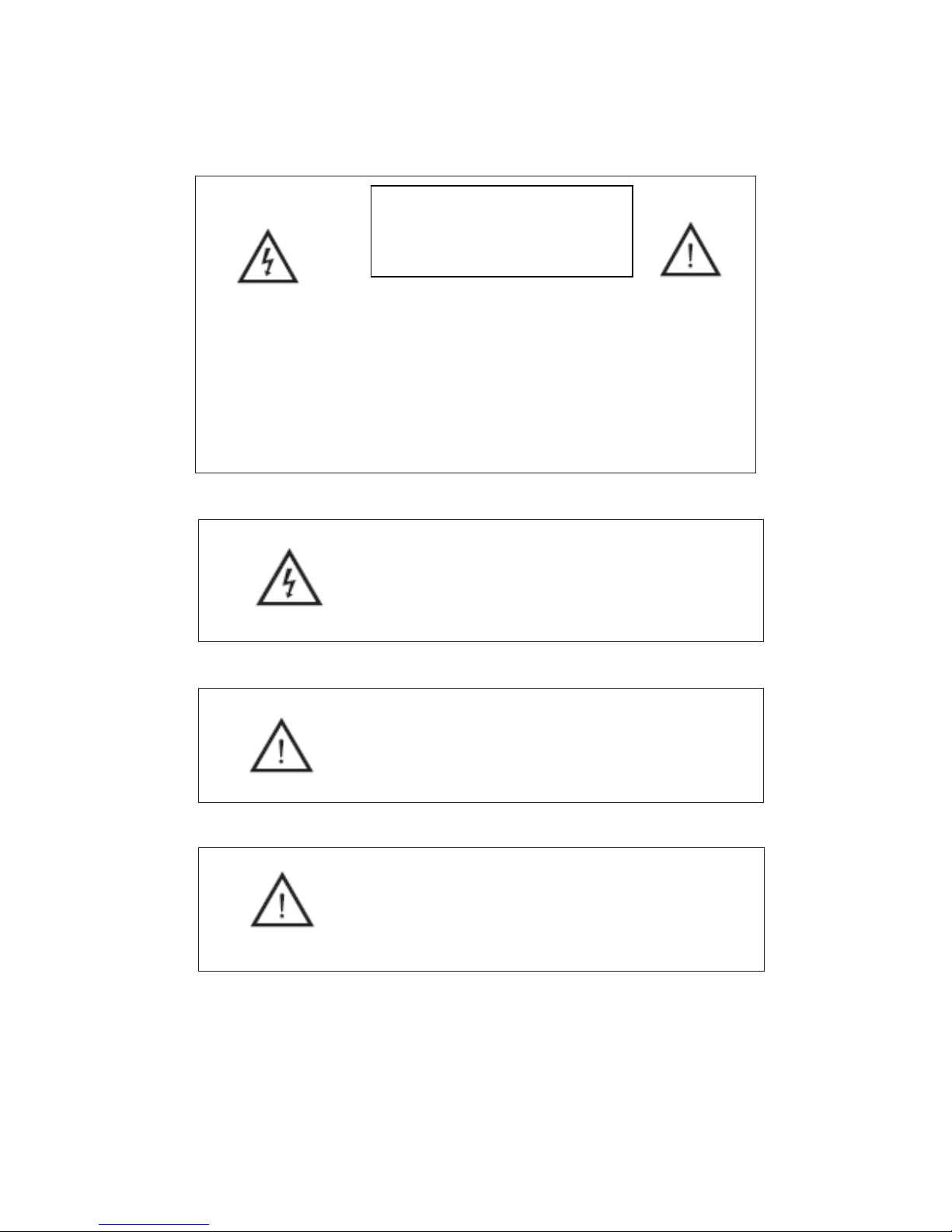
War
ning
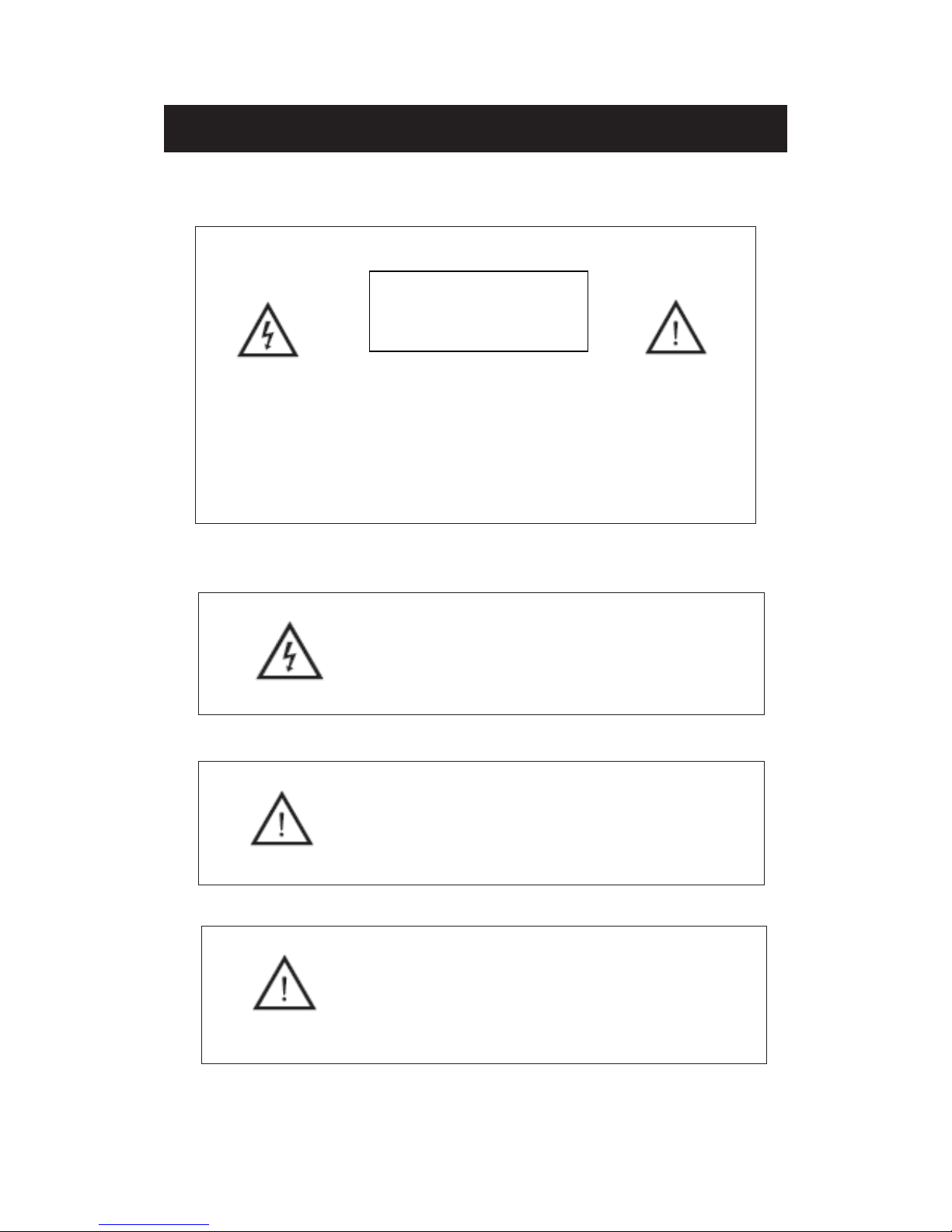
Thissym
bolis
intended to alert the user to avoid the risk
of electric shock. This equipment may only be disassembled
by qualified service personnel.
This sym
bol is intended to alert the user to the presence
of important operation and maintenance instructions in
the literature accompanying the equipment.
CAUTION: TO
AVOID THE RISK OF ELECTRIC SHOCK.
DO NOT REMOVE COVER (OR BACK).
NO USER- SERVICEABLE PARTS INSIDE.
REFER SERVICING TO QUALIFIED SERVICE PERSONNEL
.
CAUTION
RISK OF ELECTRIC SHOCK
DO NOT OPEN
Class
I structures of equipment should be connected to the grid
power output with a protective earth connection on the socket.
Power plug as a broken applianceˈ
broken installations should
be easy to operate.
Page 5
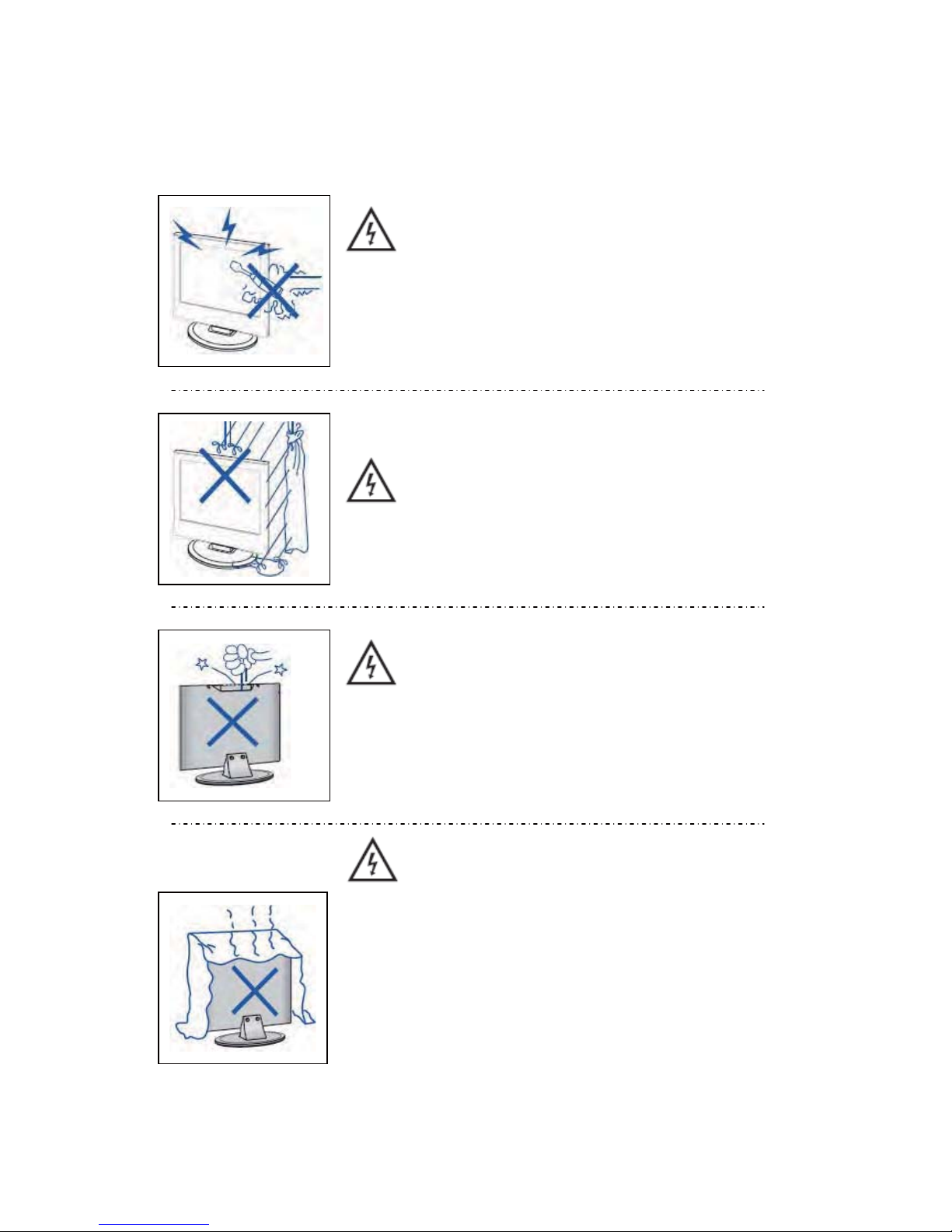
Caution
Caution
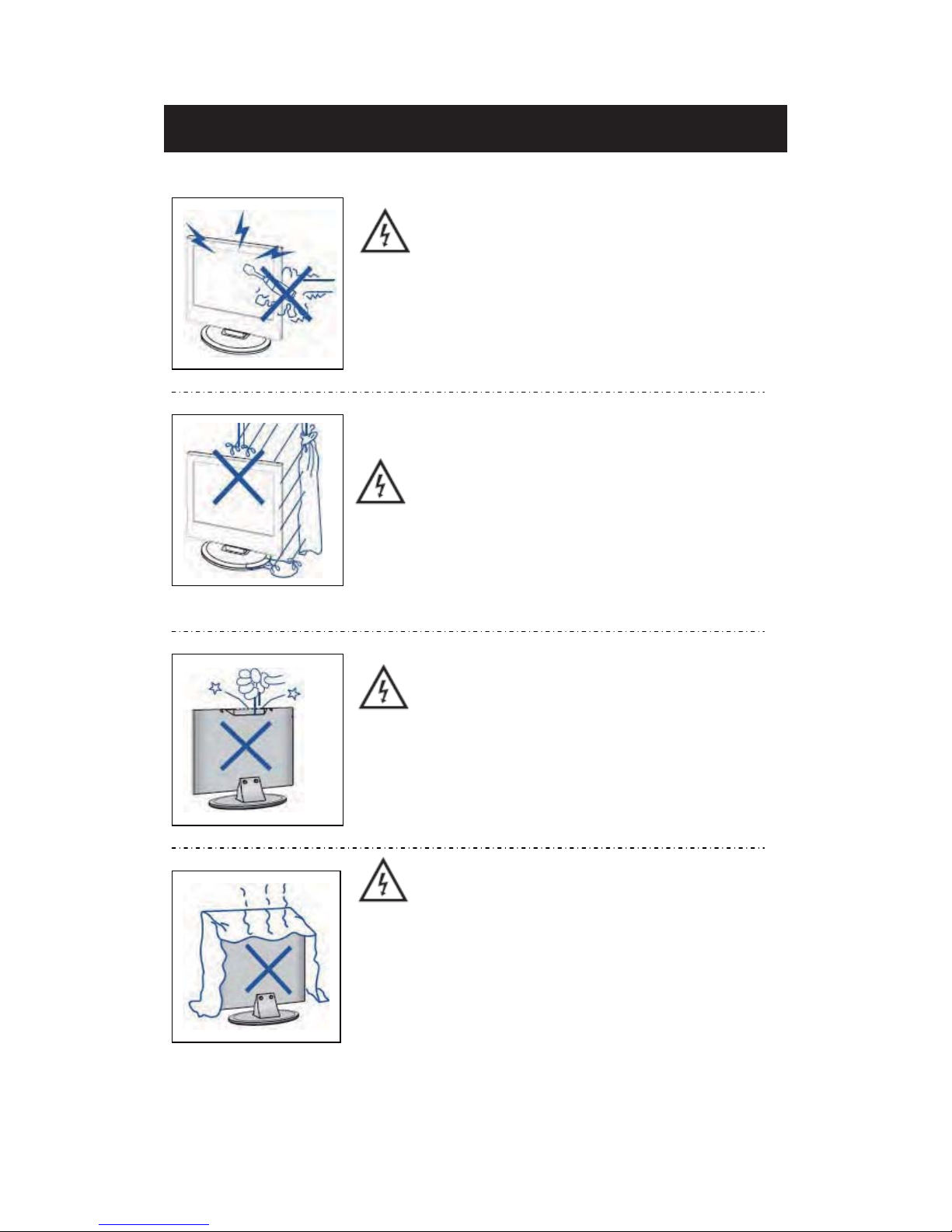
High v
oltages are used in the operation of this product.
- Do not open the product's casing. Refer servicing
to qualified service personnel .
Caution
To
prevent fire or electrical shock hazard, do not expose
the main unit to
rain or moistureˈdo not place
objects
filled with liquids, such as vases, on the apparatus.
Caution
Do n
ot drop or push objects into the television cabinet
slots or openings. Never spill any kind of liquid on the
television receiver.
Caution
Avoid exposing the main unit to
direct sunlight and other
sources of heat. Do not stand the television receiver
directly on other products which give off heat: e. g. video
cassette players and audio amplifiers. Do not block the
ventilation holes in the back cover. Ventilation is essential
to prevent failure of electrical components. Do not squash
the power supply cord under the main unit or other heavy
objects.
Page 6
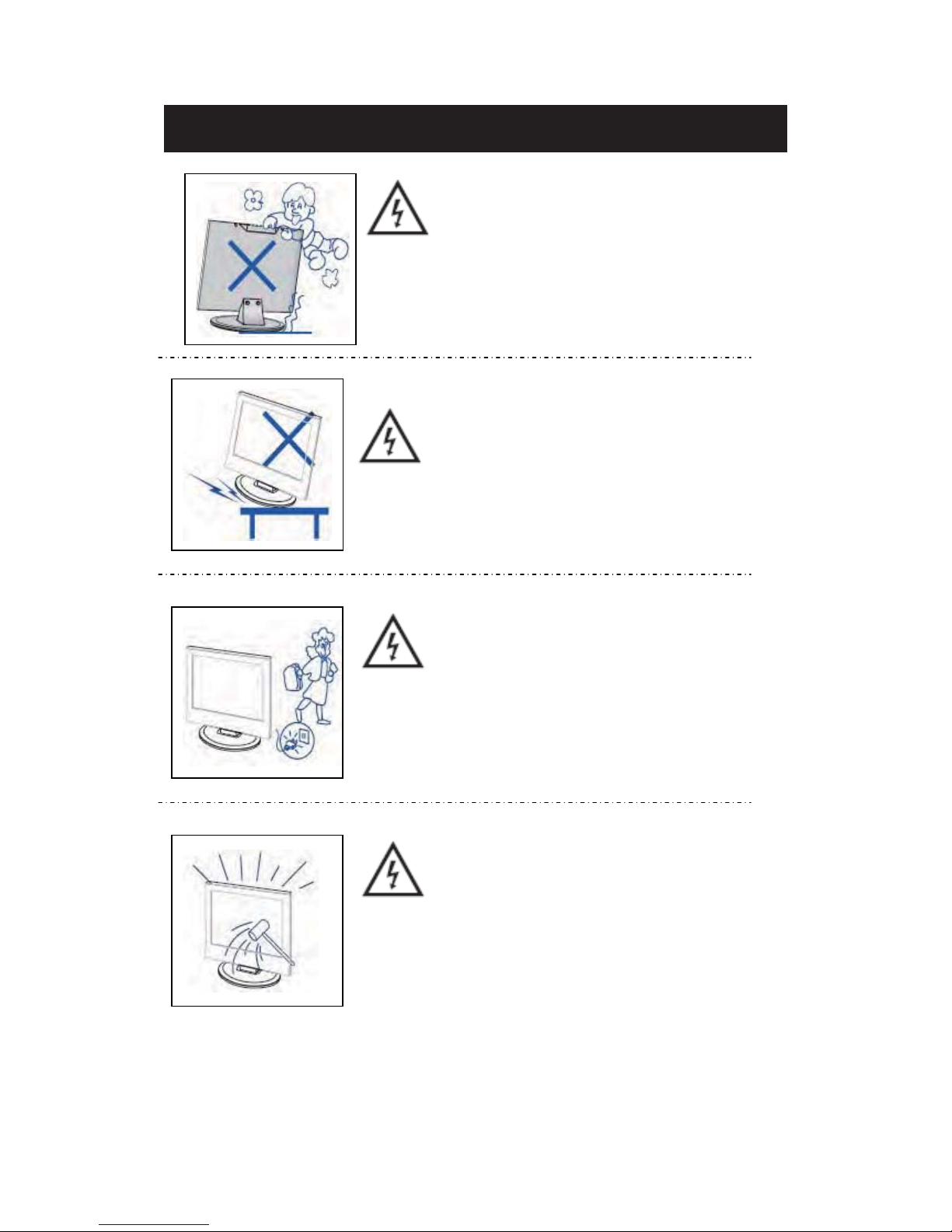
Caution
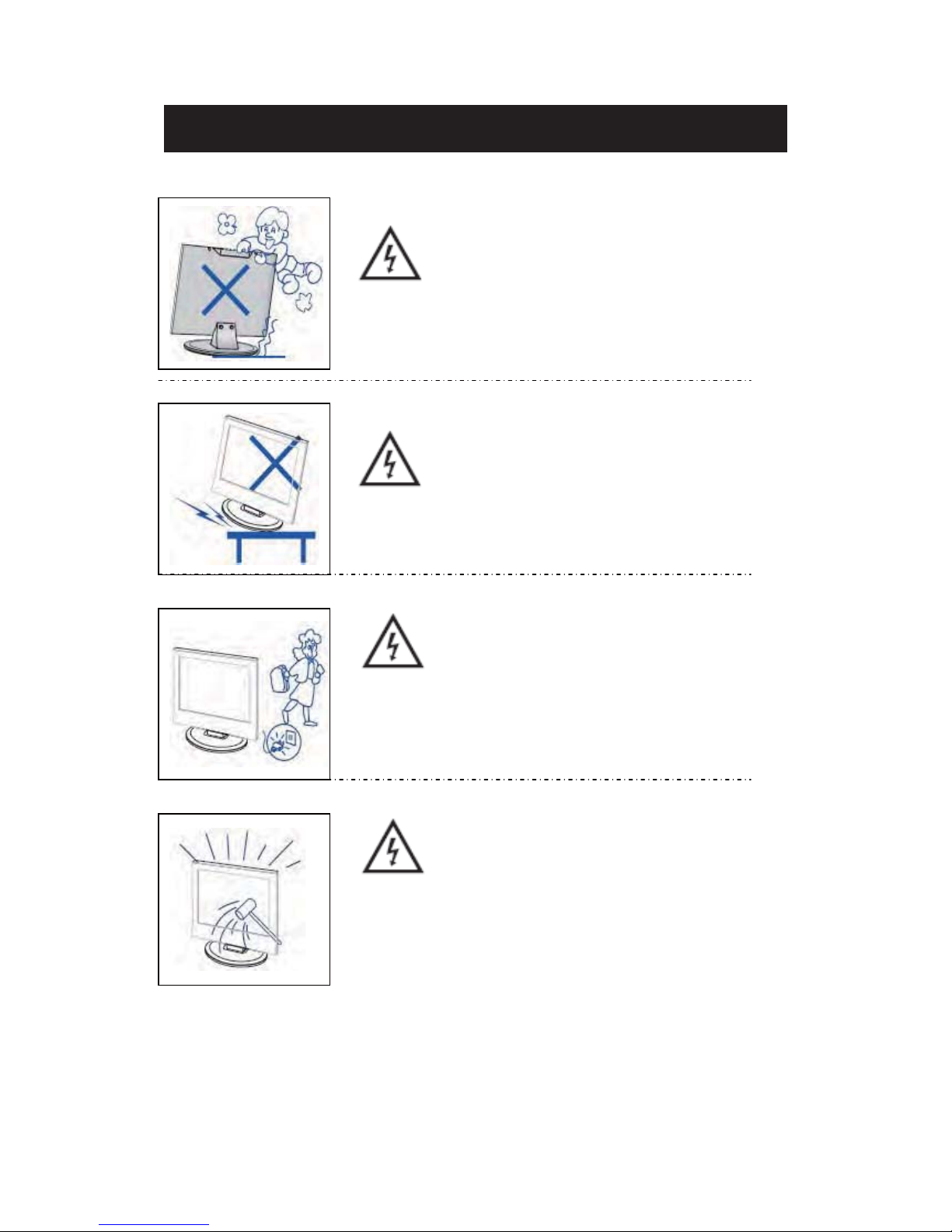
Caution
Never stand on, lean on or suddenly push the product
or its stand. You should pay special attention to
children.
Caution
Do not place the main unit on an unstable cart stand,
shelf or table. Serious injury to an individual and
damage to the television may result if it should fall.
Caution
When the product is not used for an extended period
of time, it is advisable to disconnect the AC power
from the AC outlet.
Caution
The LED panel used in this product is made of glass and
is therefore breakable. This product must not be dropped
or banged. If the LED Panel breaks be careful of being
injured by broken glass.
Page 7
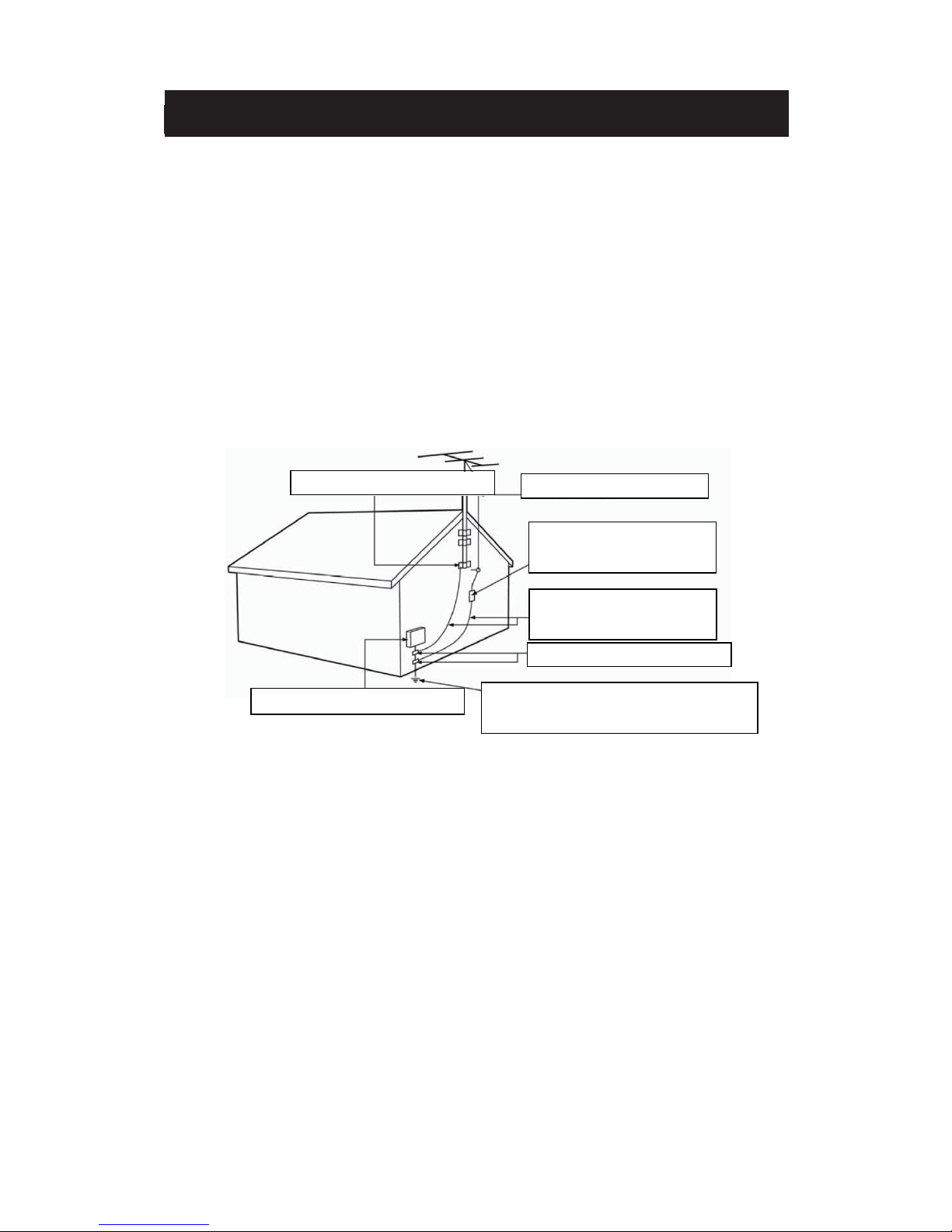
Television Antenna Connection Protection
Important Information
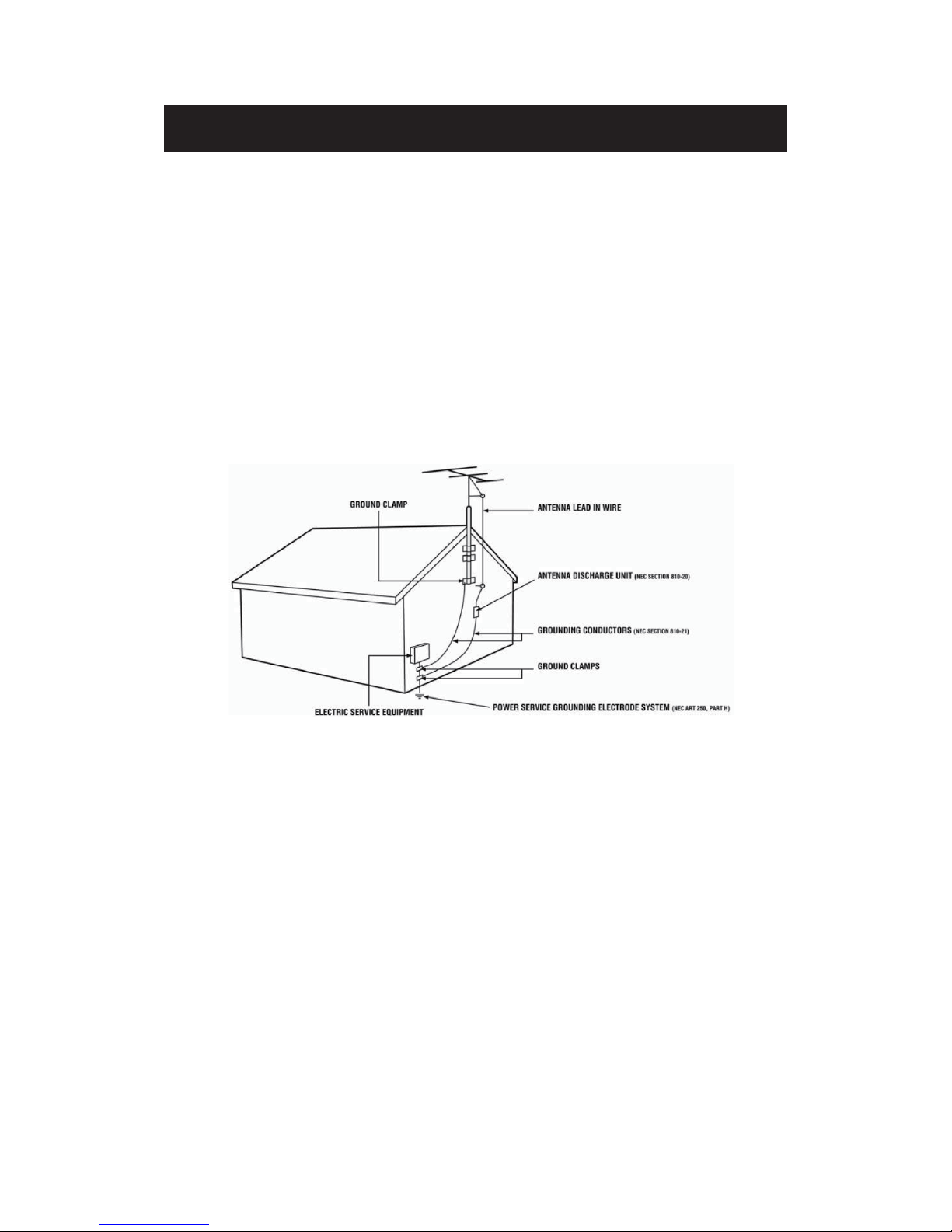
External Tel
evision Antenna Grounding
If an outside antenna or cable system is to be connected to the TV, make sure that the antenna or
cable system is electrically grounded to provide some protection against voltage surges and
static charges. Article 810 of the National Electrical Code, ANSI/NFPSA 70, provides
information with regard to proper grounding of the mast and supporting structure, grounding of
the lead-in wire to an antenna discharge unit, size of the grounding conductors, location of
antenna discharge unit, connection to grounding electrodes, and requirements of the grounding
electrode.
Lightning Protection
For added protection of the TV during a lightning storm or when it is left unattended or unused
for long periods of time, unplug the TV from the wall outlet and disconnect the antenna or cable
system.
Power Lines
Do not locate the antenna near overhead light or power circuits, or where it could fall into such
power lines or circuits.
Page 8
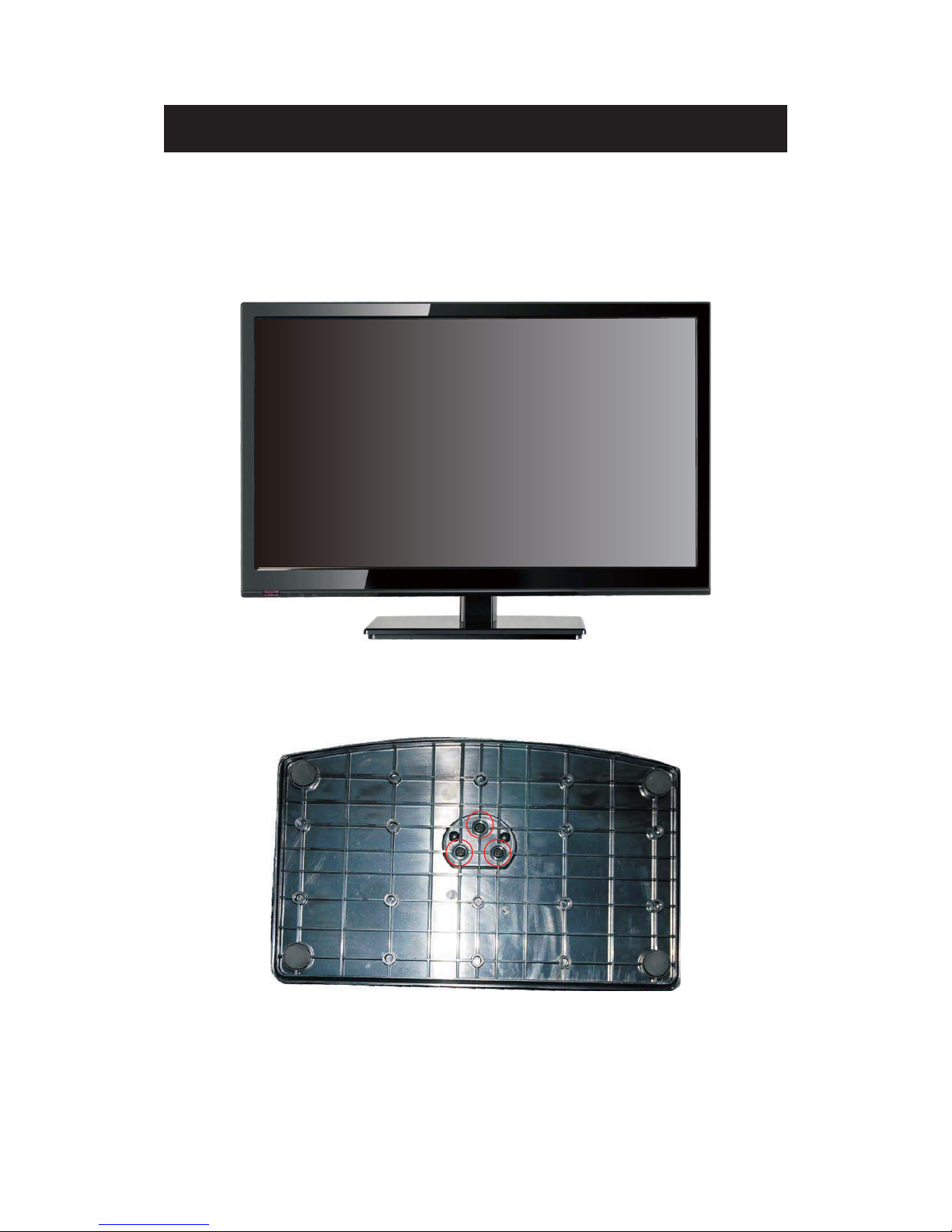
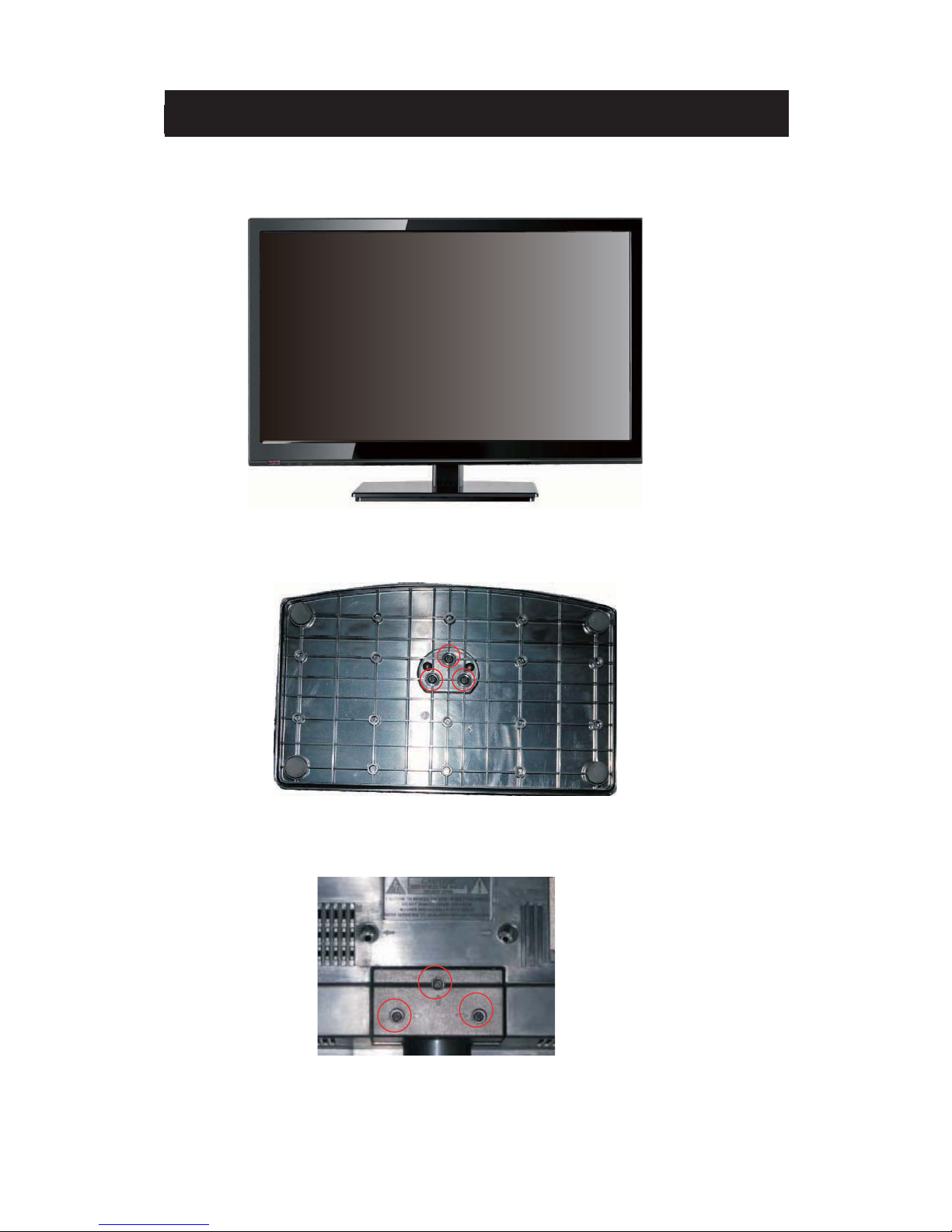
Attacthing or Removing the Stand
1. To attach the base place the display unit flat on a table. Afterwards attach the stand onto
.dnats eht eruces ot swercs 3 eht ni wercS .dnats eht fo mottob eht
Page 9
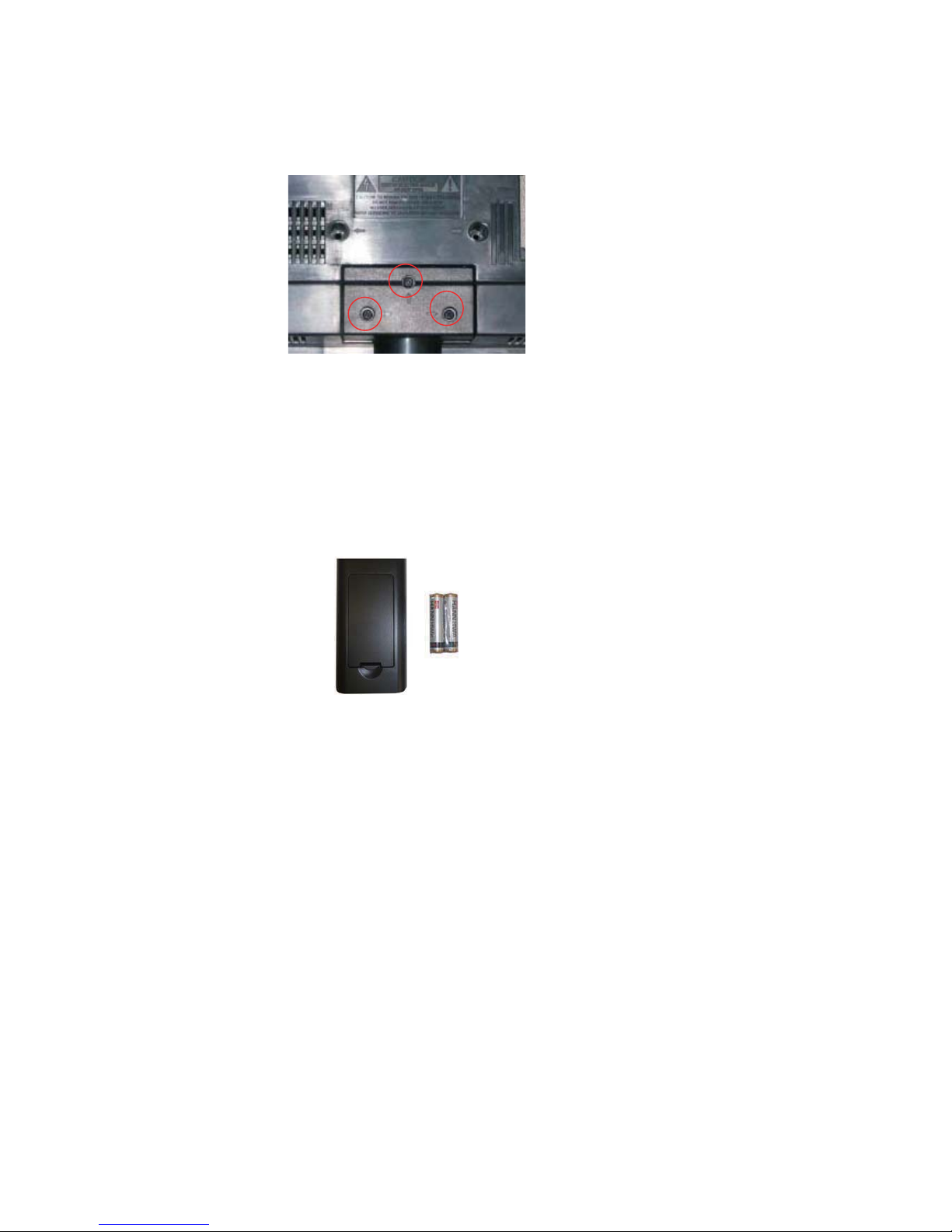
2. To remove the stand, remove the 3 screws in the area and the stand will come off.
Installing Batteries to the Remote Control
Please insert two AAA batteries into the remote control. Make sure that you match the (+)
and (-) symbols on the batteries with the (+) and (-) symbols inside the battery compartment.
Afterwards, re-attach the battery cover.
Please note:
Only use AAA batteries.
Do not mix new and old batteries. This may result in cracking or leakage that may pose a
fire risk or lead to personal injury.
Inserting the batteries incorrectly may also result in cracking or leakage that may pose a
fire risk or lead to personal injury.
Dispose the batteries in accordance with local laws and regulations.
Keep the batteries away from children and pets.
If the remote control is not used for a long time, remove the batteries.
Keep the remote control away from moisture, sunlight, and high temperatures.
Page 10
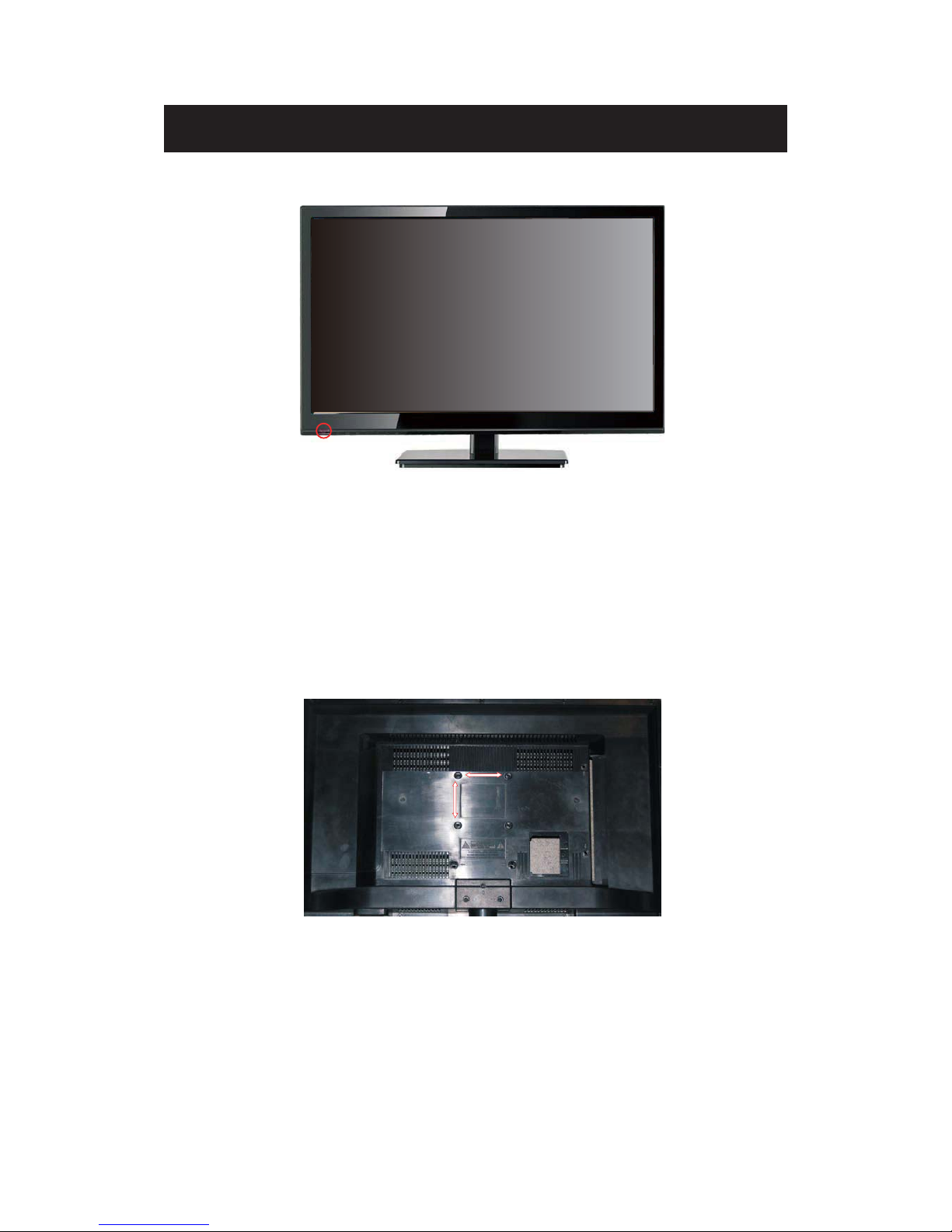
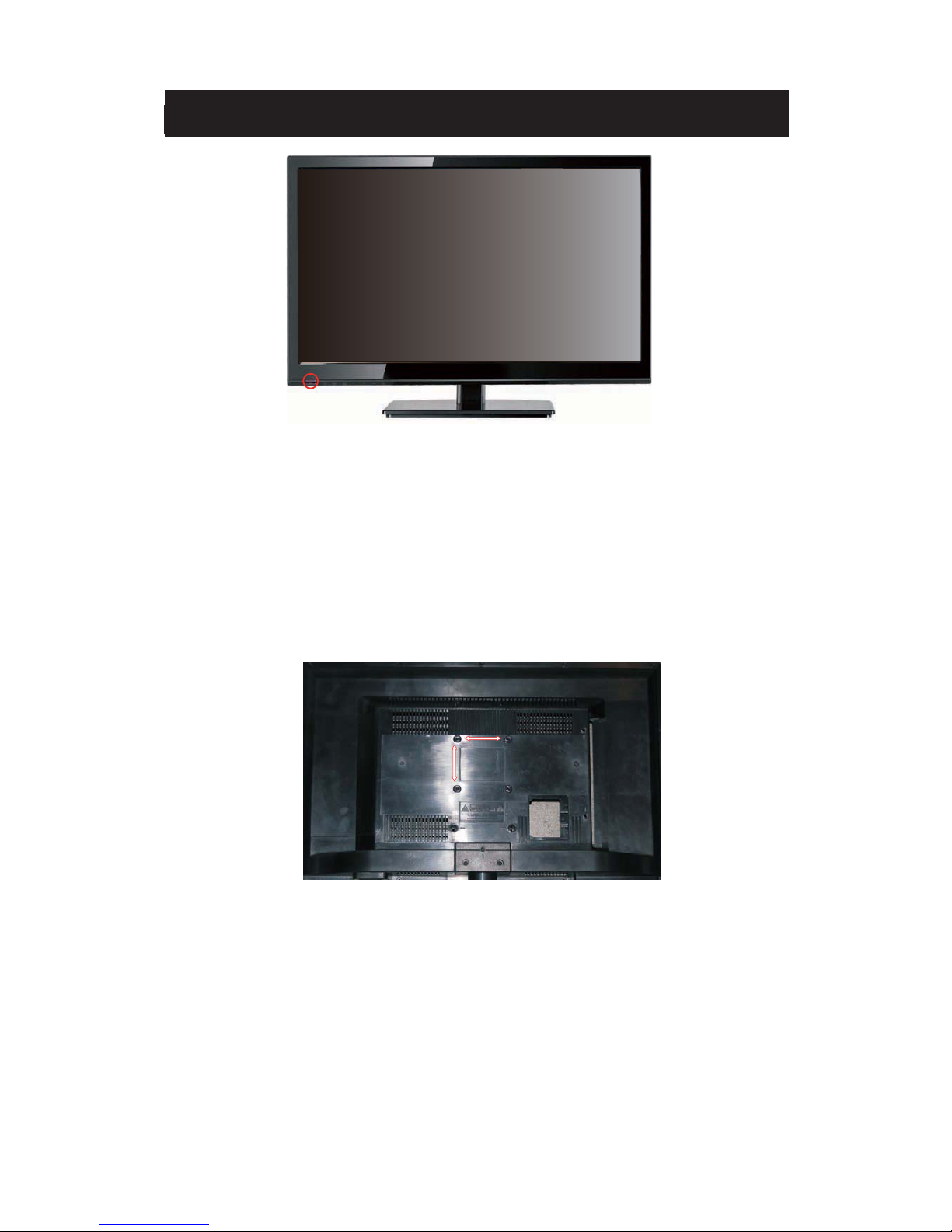
Front View
Rear View
Mounting Pattern
Identifying Front and Rear Panel
INDICA
TOR LIGHT – The light is red when power is plugged in but the TV is not turned on.
The light turns blue when the TV is turned on. Because of the LED in the panel, the TV
might take 10 – 12 seconds to power on.
REMOTE SENSOR – The remote sensor receives all the commands from the remote control.
Mountin
g Specification : 75mm x 75mm using screw size M4. Length of screw should not
exceed 6mm. Please Note : The 6mm length of screw refers to how deep the screw can go
inside the mounting holes. When you’re buying screws, you should add the original 8mm to
the thickness of your mounting plate in order to get the total screw length.
Page 11
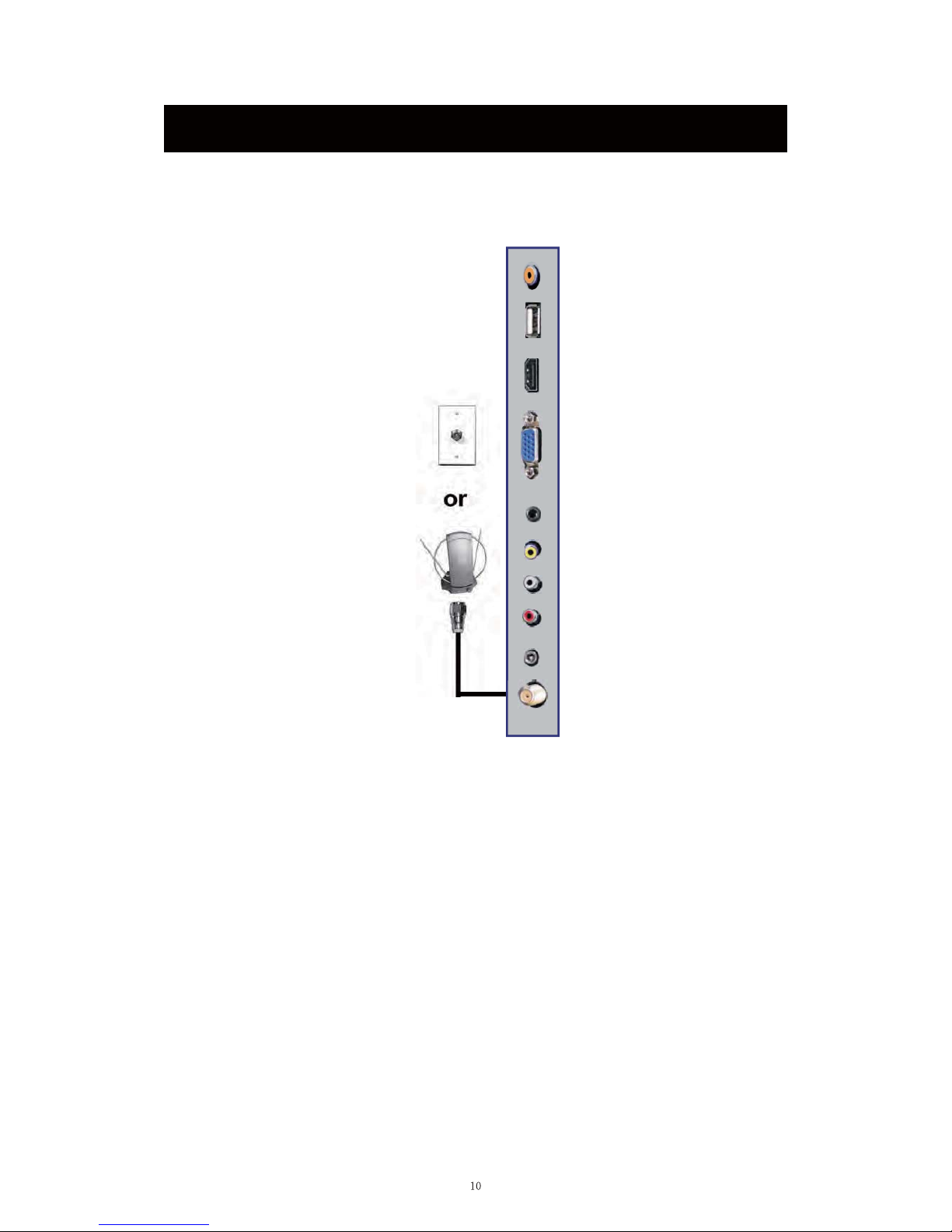
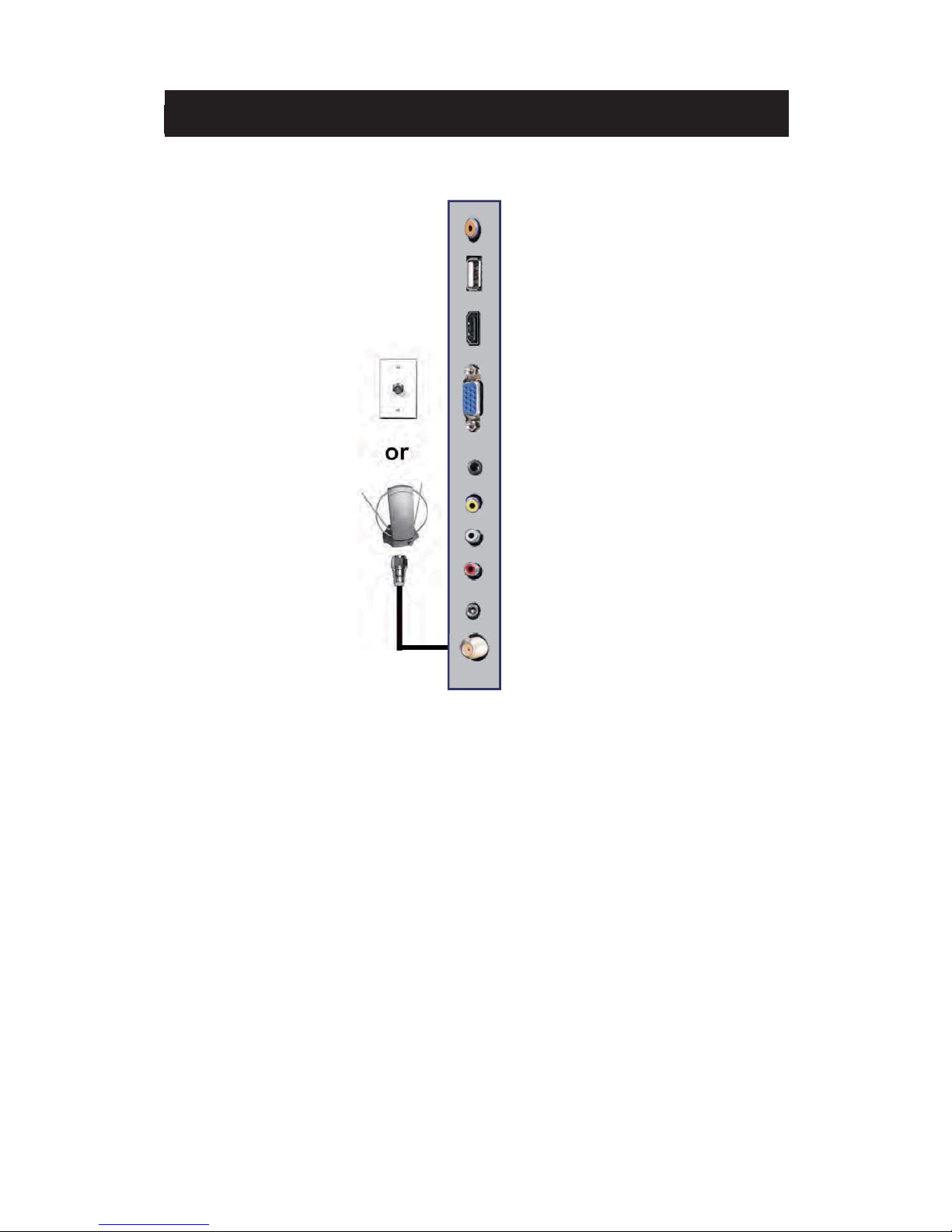
If You Have Digital Cable without Cable Box or Antenna…
Connection Suggestions
1.
Make sure the power of HDTV is turned off.
2
.
Connect the RF cable from your antenna or digital cable to the TV port on the
back of your HDTV.
3.
Turn on the HDTV.
4. Follow the first time on screen instructions.
Not all broadcasts are in High Definition (HD). Please refer to your local
broadcasting stations for more information.
The HDTV’s tuner is designed for HDTV therefore requires a stronger signal than
normal TVs. If you cannot achieve that signal level with your antenna or cable, your
HDTV might lose picture or sound.
Please Note:
Page 12
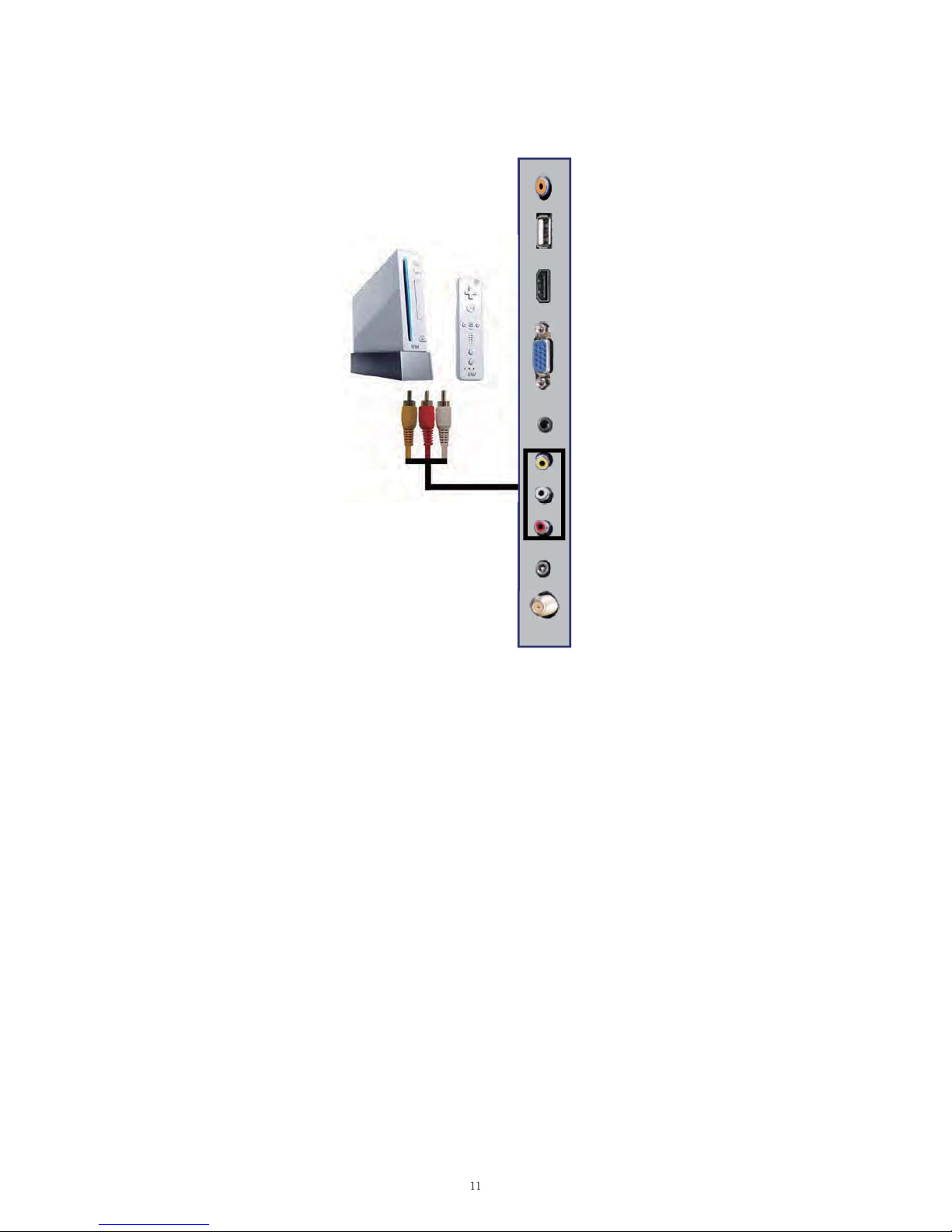
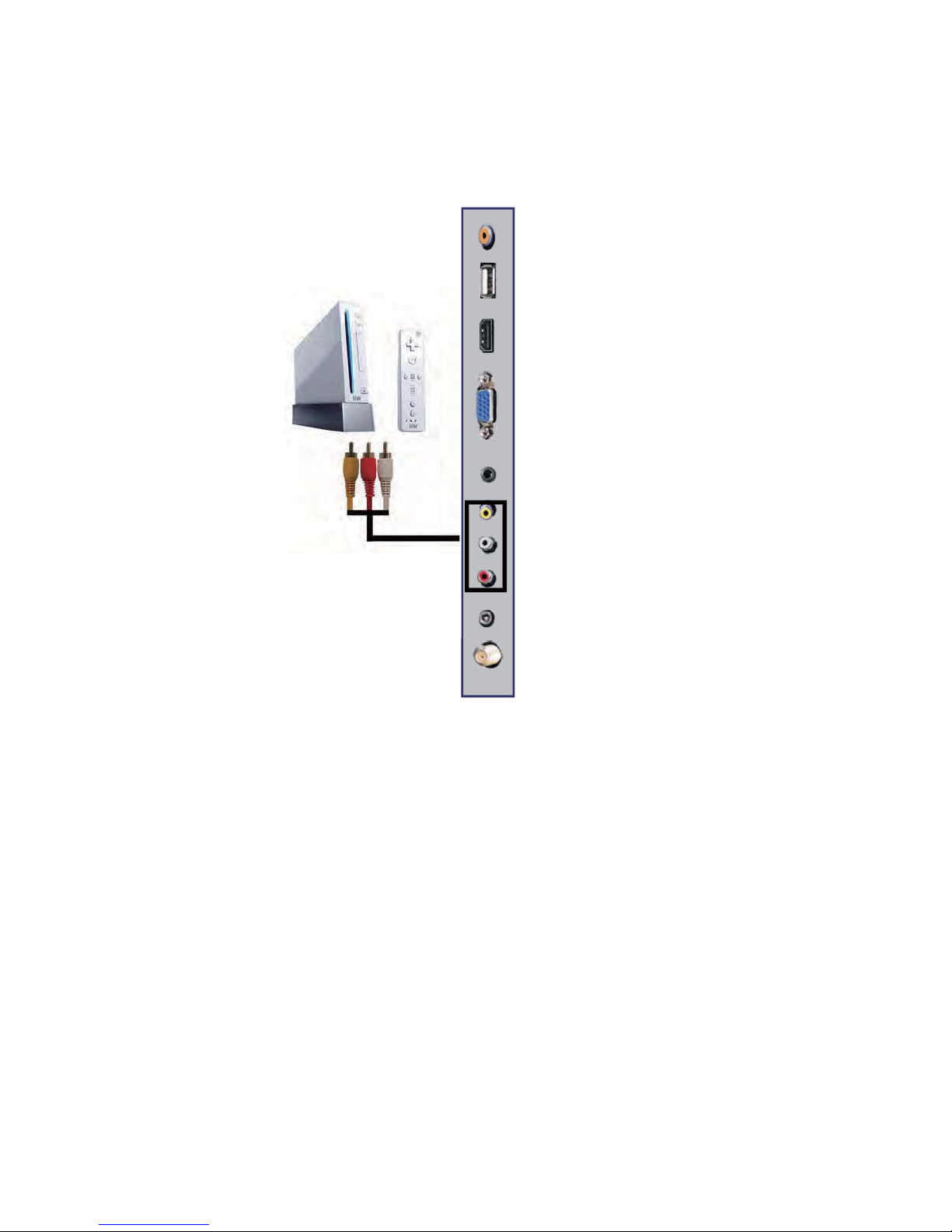
Connecting Wii™ with Composite…
1
.
Make sure the power of HDTV and your Wii™ is turned off.
2.
Obtain a Yellow Video Cable. Connect the Yellow Video connector to both your Wii™
and AV’s Yellow Video connector port on the back side of your HDTV.
3. Obtain a RCA Audio Cab
le.
Connect the white color connector to both your Wii™
and AV’s white connector port on the back side of your HDTV.
4. Connect the red color connector to both your Wii™ and AV’s red connector port on the
back side of your HDTV.
5.
Turn on the HDTV and your Wii™.
6.
Use the remote control’s source button
or the source button on the TV to switch to AV.
Please Note:
Make sure to read your Wii™ installation guide for further information.
Page 13
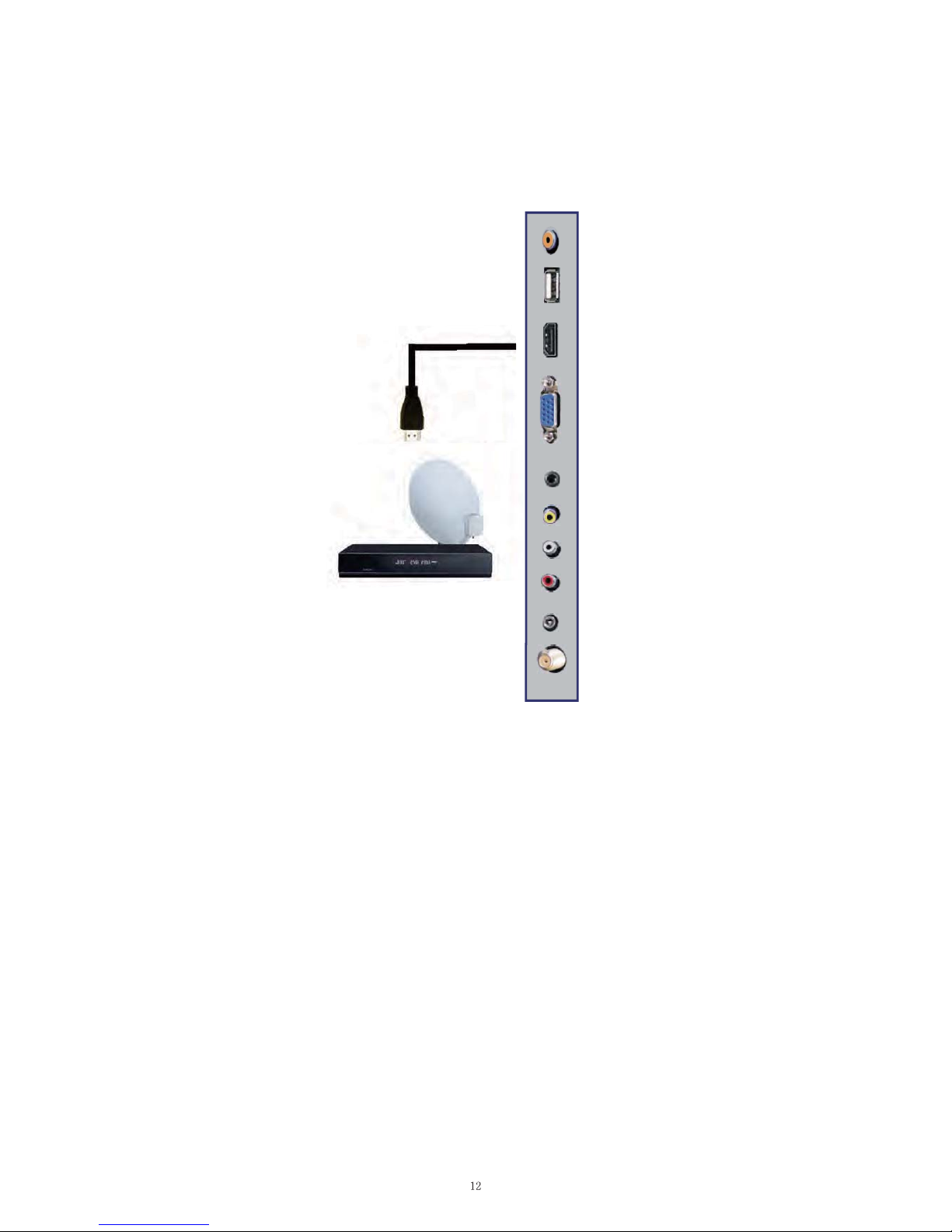
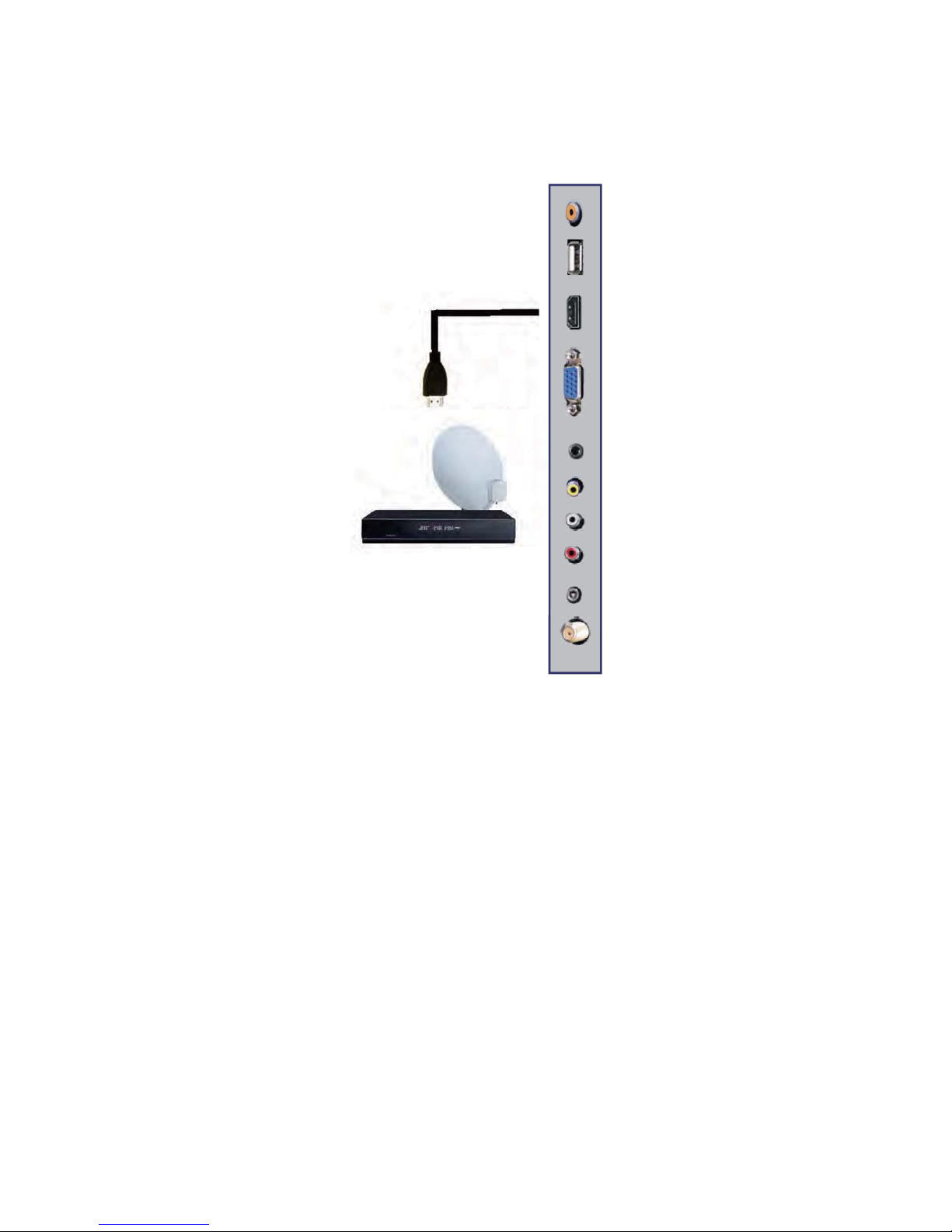
Connecting Cable or Satellite boxes with HDMI…
1.Make sure the power of HDTV
and your set-top box is turned off.
2. Connect a HDMI cable to the HDMI output of your set-top box and the other end to
the HDMI port on the back of your HDTV.
3. Turn on the HDTV and your set-top box.
4. Use the remote control’s source button or the source button on the TV to switch to
HDMI.
Please Note:
Please reference the set-top box’s manual, to make sure the set-top box is
configured to output correctly to the TV.
HDTV supports NEC’s universal remote code. Please look up NEC’s
codes in your universal remote’s hand book.
Page 14
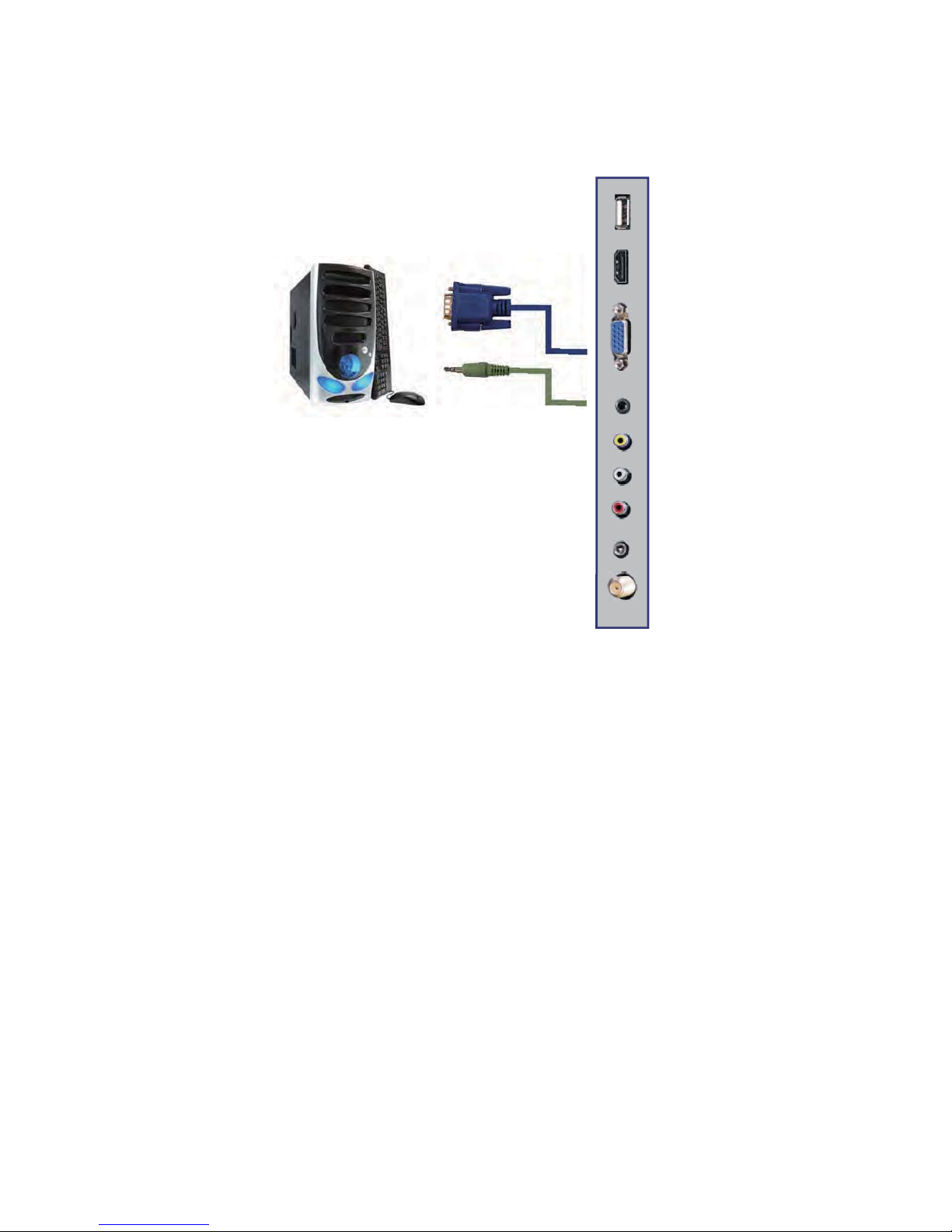
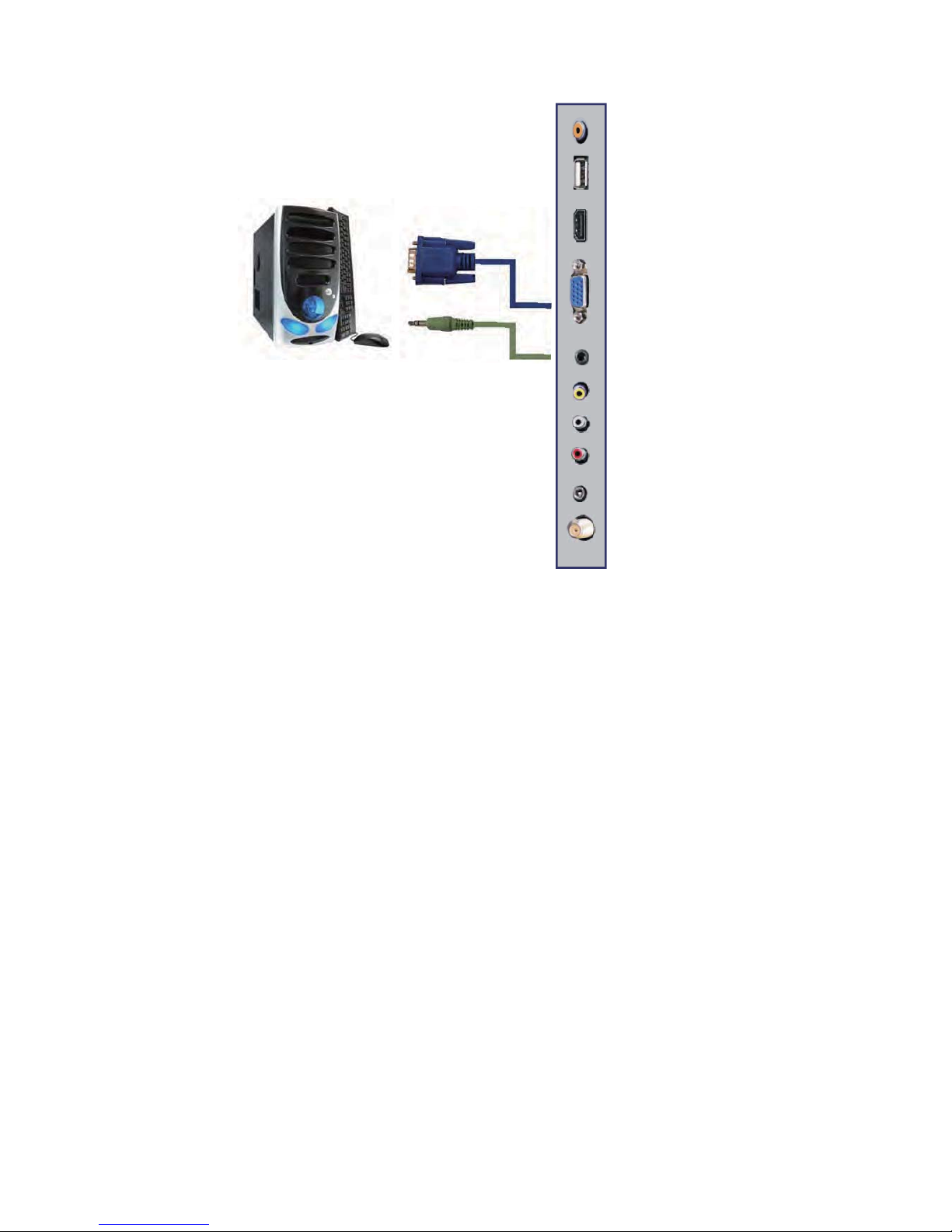
Connecting to a PC with VGA and 3.5 mm minijack …
1. Make sure the power of HDTV and your PC is turned off.
2. Obtain a 15-pin D-Sub VGA cable; connect to the VGA output of your PC and the other
end to the VGA port on the back of your HDTV.
3. Obtain a 3.5 mm Mini-jack, connect to the audio out of your PC and the other end to the
VGA Stereo Input port.
4. Turn on the power of the HDTV and your PC.
5. Use the remote control’s source button or the source button on the TV to switch to PC.
6. Change your PC resolution to 1360x768 at 60hz refresh rate.
7. Press MENU to use the OSD’s PICTURE option.
8. Under the PICTURE option select PC Settings.
9. Under PC Settings use AUTO ADJUST to adjust the screen.
Please Note:
For the best results, please set your PC resolution to 1360x768 at 60 Hz. Please
refer to the PC or graphic card’s manual for further instructions on how to set your
resolution and refresh rate.
Please refer to your PC manual for video output requirements of the video card.
The VGA port of the TV features a power saving mode which will automatically
turn off the TV, if there’s no signal provided for more than 5 minutes.
Page 15
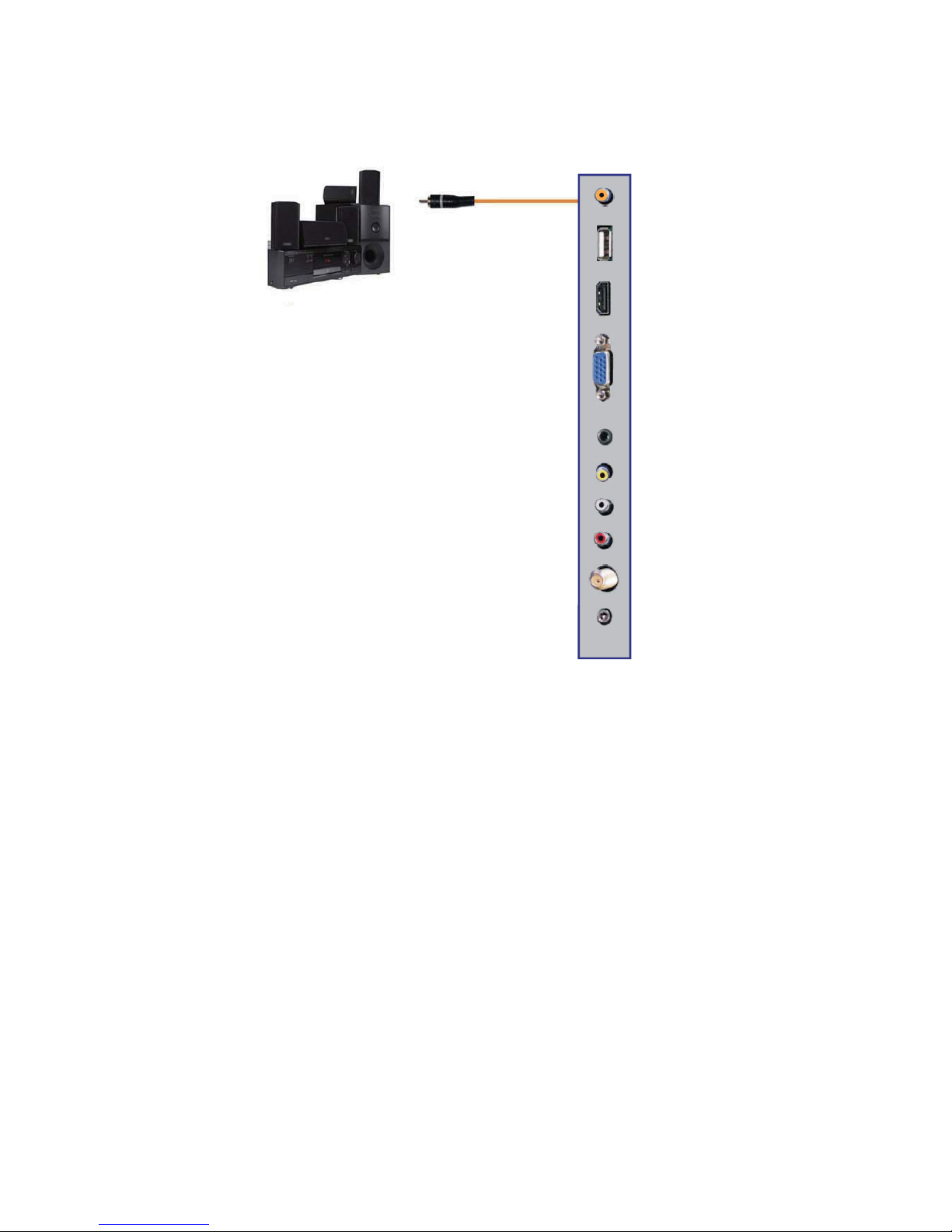
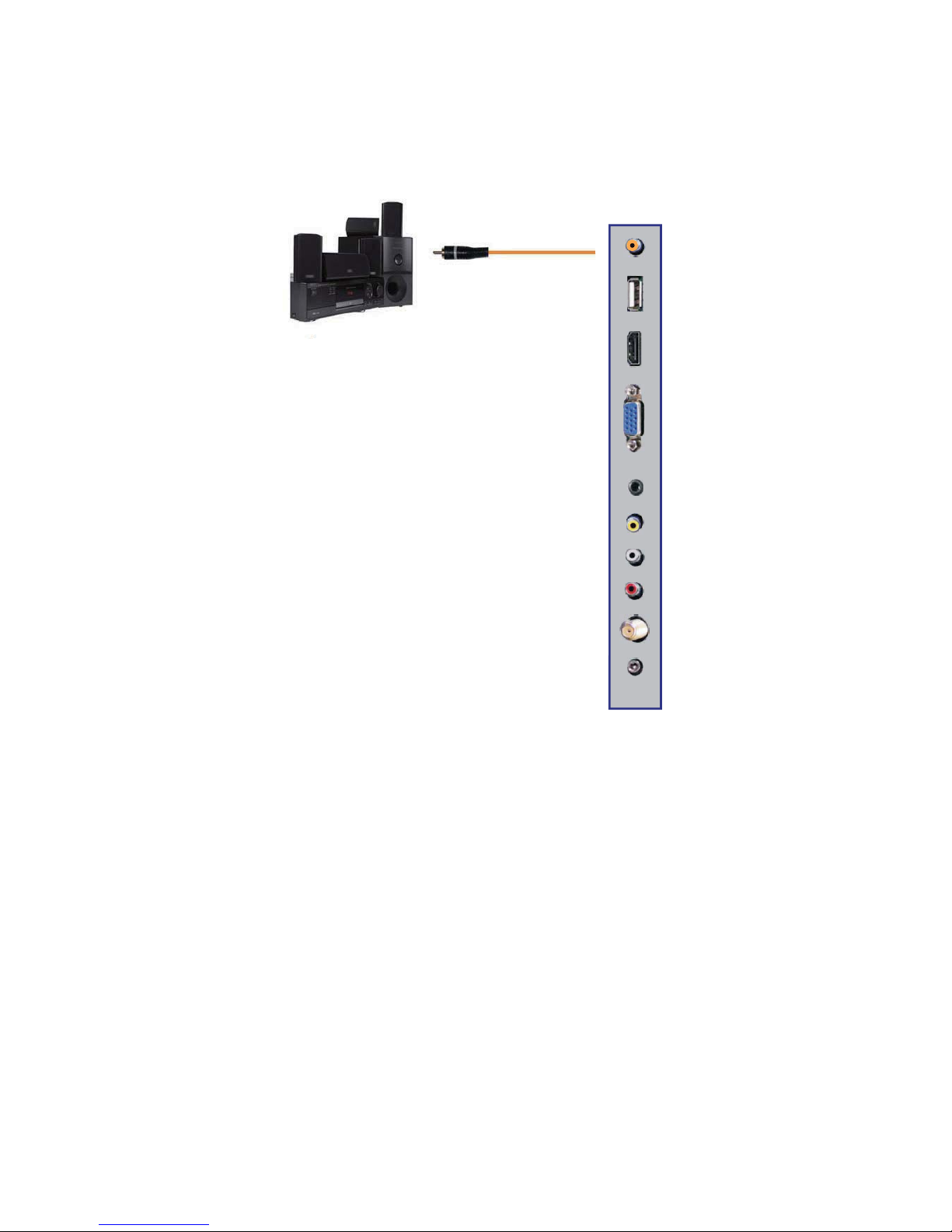
Connecting a Digital Audio Receiver with Coaxial...
1. Make sure the power of HDTV and your receiver is turned off.
2.
Obtain a COAXIAL cable, connect it to your receiver’s COAXIAL digital
input and the COAXIAL connection on the LINE OUT port on the back of the
HDTV.
3. Turn on the HDTV and your receiver.
Please Note:
If you want pure digital stream for your receiver to decode, you must also
configure the TV’s OSD Sound->Digital Audio Out function. Make sure the
option is on 5.1CH.
If your receiver is making static noises when receiving 5.1CH, you must use
the PCM option instead.
Please reference the receiver’s manual as well, to make sure the receiver is
configured to receive signals correctly from the TV.
The TV’s COAXIAL out for 5.1CH is ONLY used for antenna/cable
connection. Any other incoming aud
io signal will be passed out of
COAXIAL in PCM format.
14
Page 16
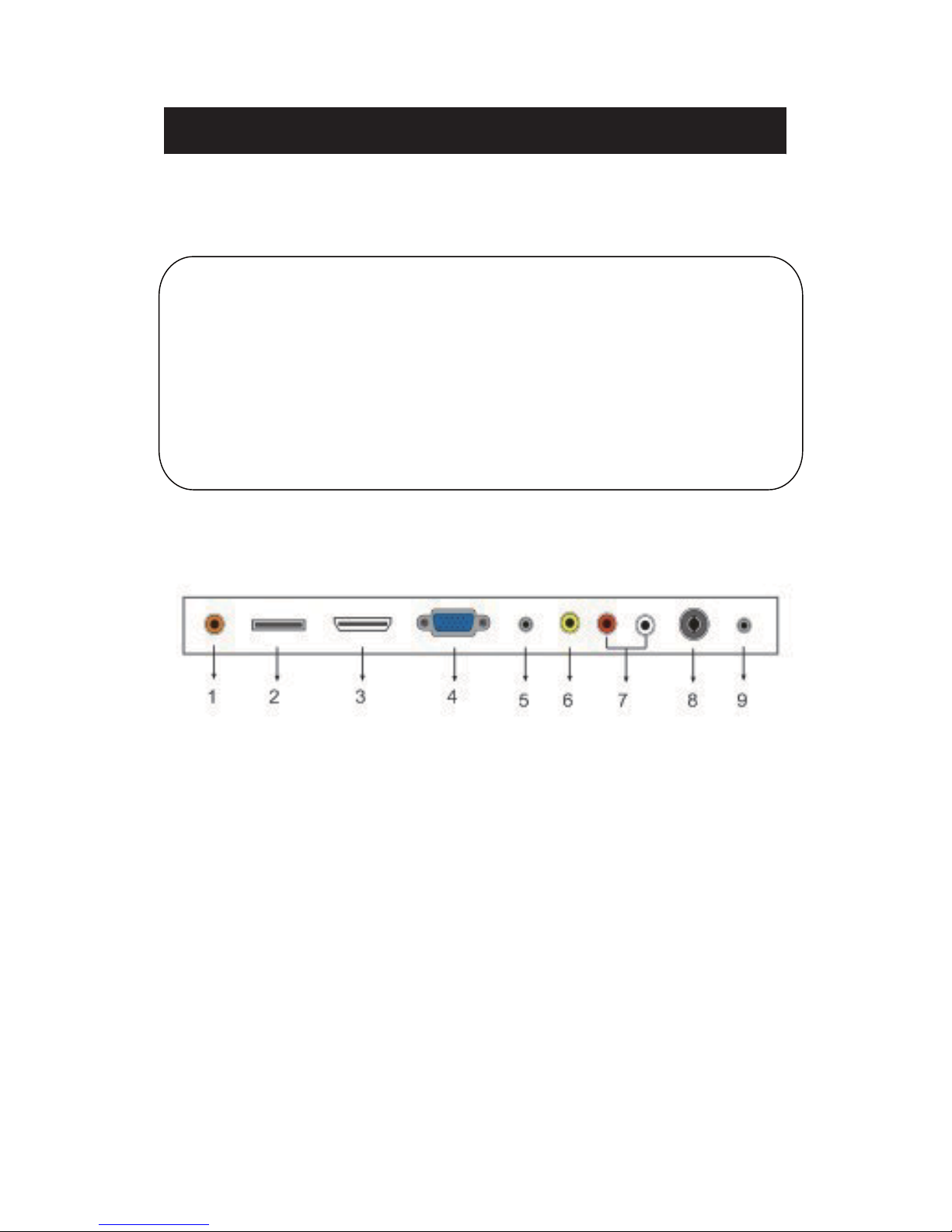
Main unit description
Control Panel Button Function
VOL+ : Increase volume; if OSD is active, functions as right in the menu;
in SOURCE menu, functions as ENTER.
VOL- : Decrease volume; if OSD is active, functions as left in the menu.
CH+ :
Change channel up; if OSD is active, functions as up in the menu
CH- :
MENU : Press to select the main menu.
SOURCE : Select the input signal.
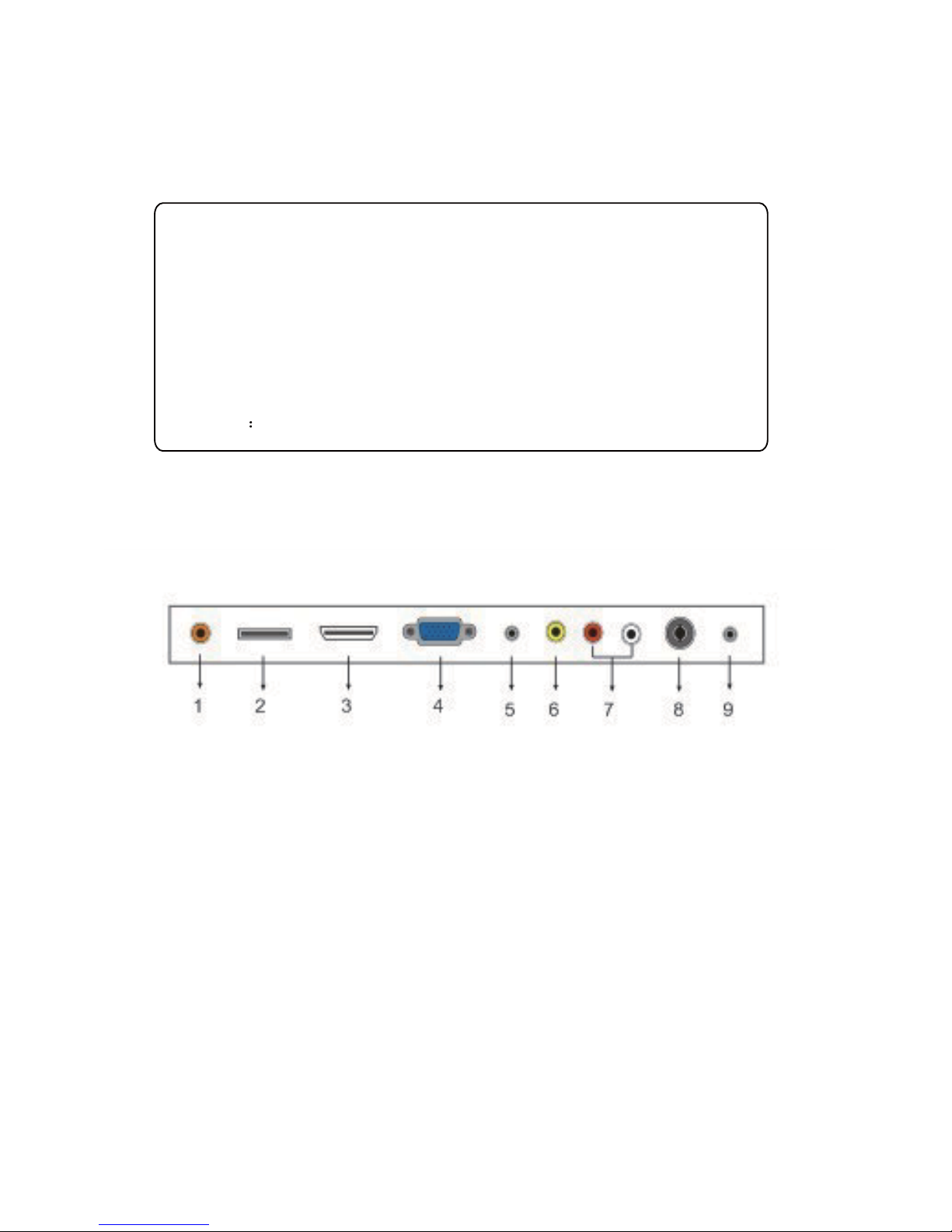
TV Terminal Connections
2. USB input terminal˄Only for service
˅.
1. Coaxial out terminal
3. HDMI input terminal.
4. VGA input terminal of simulation signal of PC.
5. PC AUDIO input terminal.
6. VIDEO input terminal.
7. AUDIO input terminal.
8. RF antenna.
9. HEADPHONE out terminal.
15
POWER : Switch on when at standby mode or enter the standby mode.
Change channel down; if OSD is active, functions as down in
the menu.
Page 17

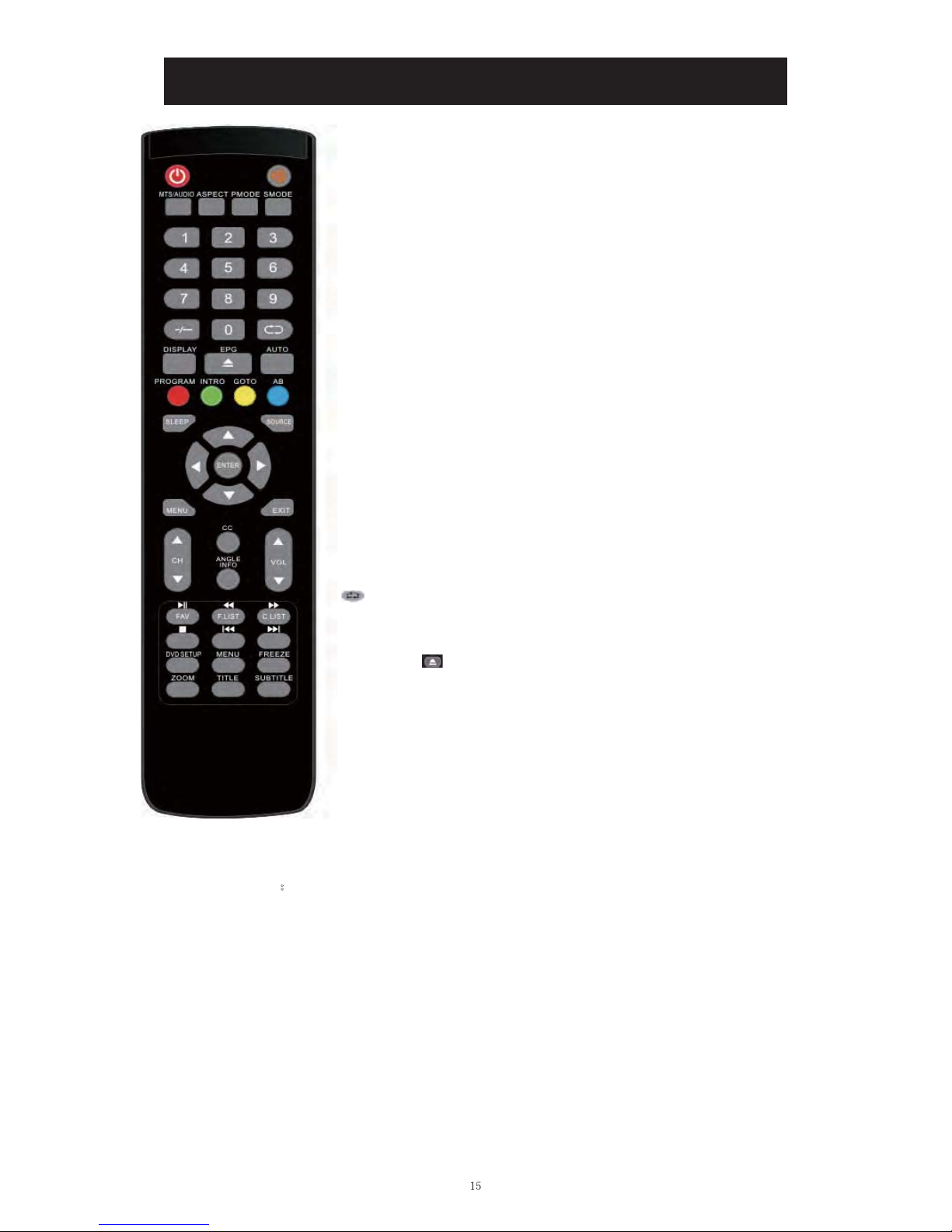
Remote control
: Press this button to switch on the TV when at
standby mode or enter standby mode.
: Press this button to mute or restore sound.
MTS/AUDIO˖In the TV condition, press this key to
select the stereo mode/
Press this key to show the list
of audio languages available for the current channel in
ATSC or press to select the DVD audio (Used for
models with DVD function only)
.
ASPECT:
Press to select the different picture size.
PMODE: Se
lect picture mode.
SMODE: Select sound mode.
0-9: Select and switch to a channel using 0 - 9.
-/--: Switch the program digit.
: Switch back and front between the current and
previous channels(Repeat function in DVD mode).
DISPLAY: Display TV information on the screen
such as channel and channel label.
EPG : Enter electronic program guide /Press to eject
the DVD-disc in DVD mode (Used for models with
DVD function only).
AUTO: Adjust the picture automatically in pc
mode.
PROGRAM: Select the disc program (used for
models with DVD function only).
INTRO: Press the button to display the time of
chapter (used for models with DVD function only).
GOTO˖Jump to the appointed chapter or title
(Used for models with DVD function only)
AB: Select the segment to repeat (Used for models
with DVD function only).
RED, GREEN, YELLOW, BLUE: Correspond to the
different colored subjects.
SLEEP: Set the sleep timer.
SOURCE: Press to change signal source.
ENTER: Enter the selected option or execute the
selected operation.
MENU: Press this button to enter the main menu for various optional adjustable setting.
EXIT: Exit the OSD (On-screen display).
CH-/CH+: Change the channel up and down.
VOL-/VOL+: Adjust the volume.
CC˖Turns on and off the CC function (
only Used for America area).
ANGLE/INFO˖Select the angle (Used for models with DVD function only)/ Display some
information of current program in TV mode.
Page 18
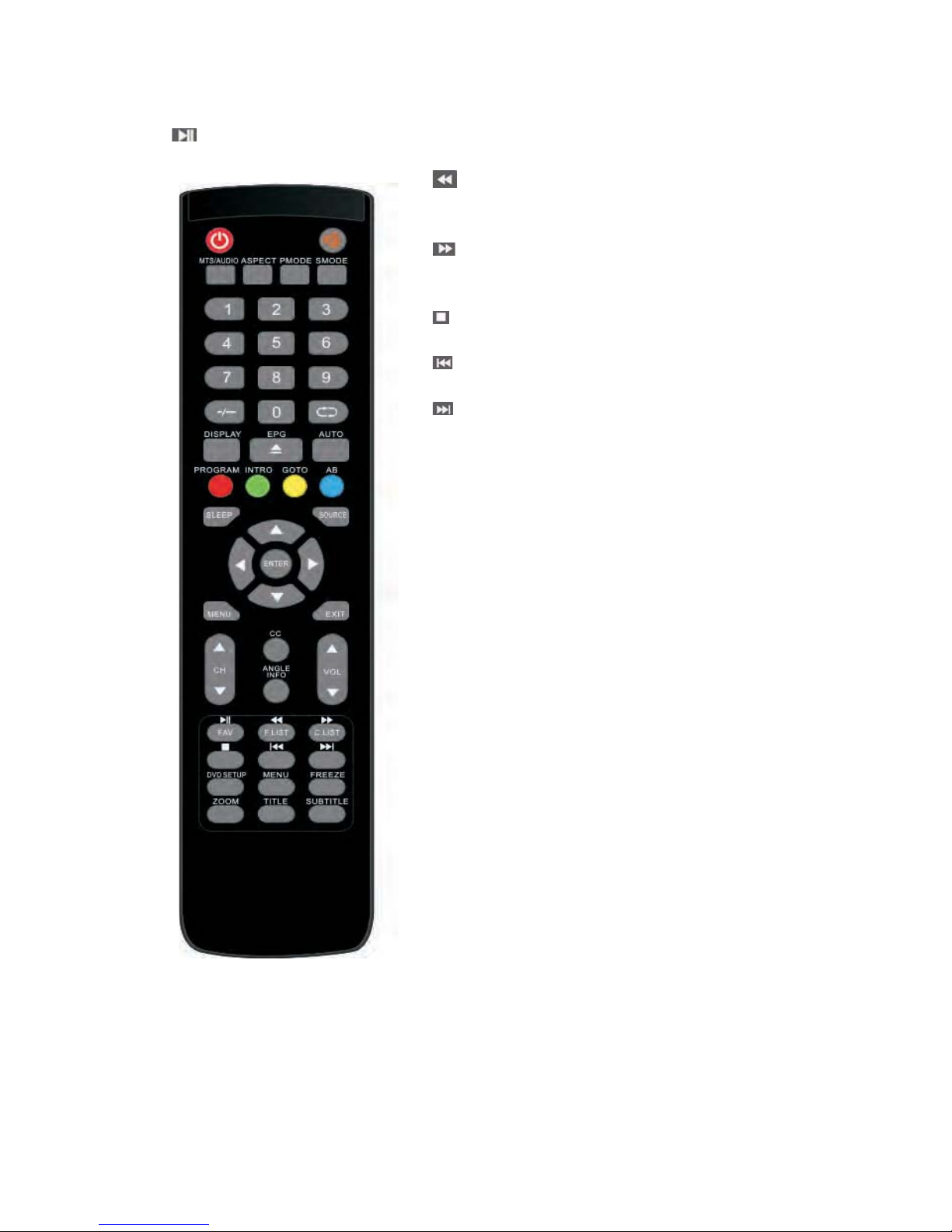
/FAV˖˖Press t
o start playing the disc or STORAGE , or to pause playing (Used for models
with DVD function only)/ Switch between custom set "Favorite List".
/F.LIST˖Press
to play backward (Used for models
with DVD function only)/ Press this key
to display the Favorite List mode.
/C.LIST˖Press to play forward (Used for
models
with DVD function only)/ Press this key
to display the channel list mode.
˖Stop playing the disc or Media (Used for models
with DVD function only).
: Skip t
o previous chapter (Used for models with
DVD function only).
˖ Skip to ne
xt chapter (Used for models with
DVD function only).
DVD SETUP: Press this button to enter the DVD main
menu and press again to exit the main menu (Used for
models with DVD function only).
MEN
8
Press this button to return the root menu or exit
the DVD main menu (Used for models with DVD
function only).
FREEZE:
Press this key to hold the picture.
ZOOM˖Sel
ect the
zoom picture (Used for models with
DVD function only).
TITLE: Press this button to return the title menu (Used
for models with DVD function only).
SUBTITLE˖
Select the disc caption (Used for models
with DVD function only).
Page 19
Installation Guide
Press MENU button t
o display the MAIN OSD MENU; Press / button to select the
MENU you want; Press ENTER button to enter the sub menu; Press / button to select the
option and then press / to adjust the value in the sub menu; You can press MENU button to
go back to the upper menu or EXIT button to close the OSD.
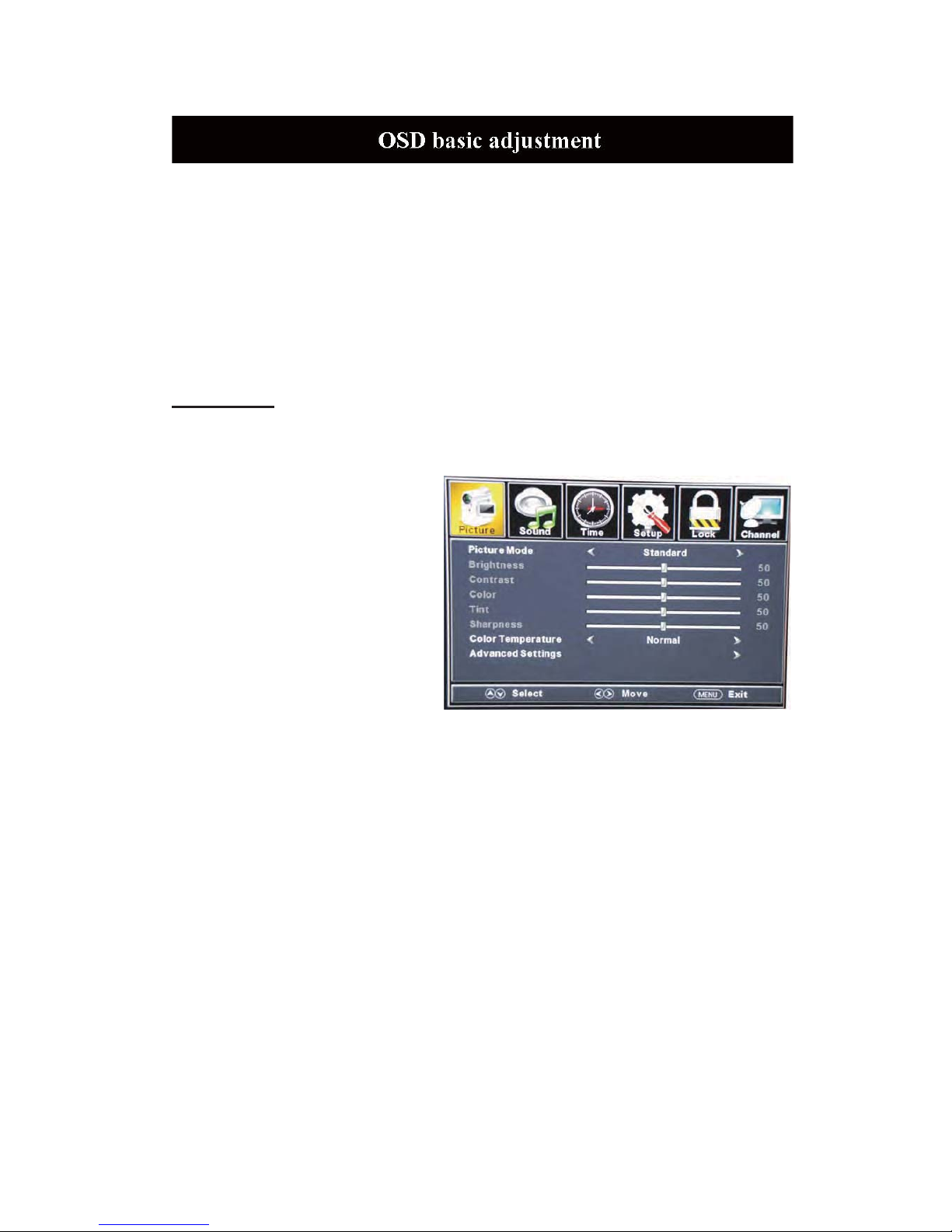
PICTURE
You can s
elect the type of picture, which best corresponds to your viewing. Press the “MENU”
button to enter the OSD menu .Then
press “e/f” button to select the
“PICTURE” menu.
1. Press “d” button to select “Picture
Mode”, press “
e/f” butto
n to select.
2. Press “c/d” button to select
“Brightness” and press the “e/f”
button to enter brightness adjustment
menu to adjust brightness.
3. Press “c/d” button to select
“Contrast” and press the “e/f” button
to enter contrast adjustment menu to
adjust contrast.
4. Press “c/d” button to select “Color” and press the “e/f” button to enter color adjustment
menu to adjust color.
5. Press “c/d” button to select “Tint” and press the “e/f” button to enter hue adjustment menu
to adjust tint.
Note:
The 'Tint' item is used in NTSC mode only.
6. Press “c/d” button t
o select “Sharpness” and press the “e/f” button to enter sharpness
adjustment menu to adjust sharpness.
7. Press “c/d” button to select “Color Temperature” and press the “e/f” button to select.
8. Press “c/d” button to select “Advanced Setting” and press the “ENTER/f” button to enter
sub-menu.
Page 20
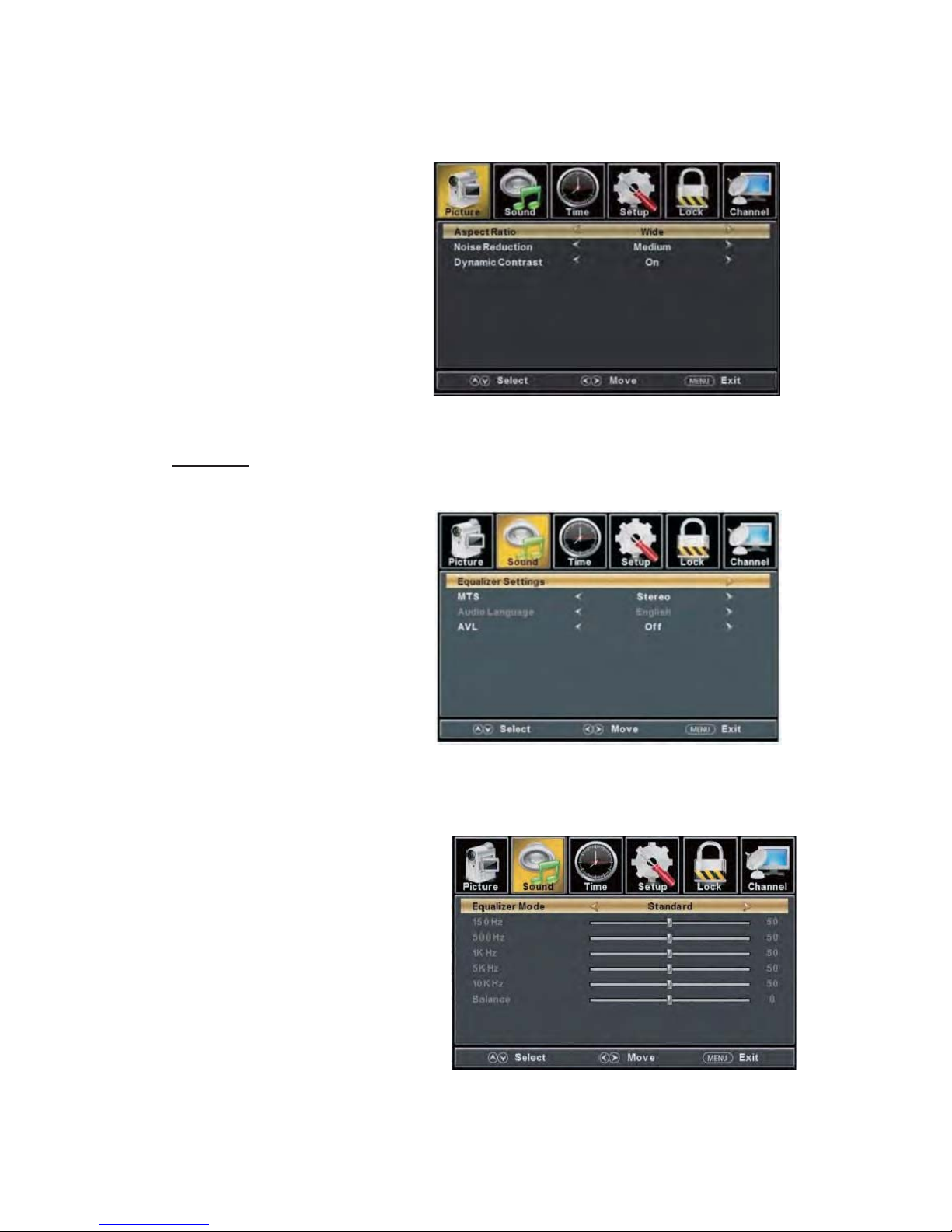
a. Press “c/d” button to
“Aspect Ratio” and
“ e/f” button to
select.
b. Press “c/d” button to
“Noise Reduction”
and press the
button to select.
c. Press “c/d” button to
“Dynamic Contrast”
and press the
button to select “On” or
“Off”.
SOUND
You can select the type of sound, which best corresponds to your listening.
Press the
“MENU” button
to enter the OSD
menu .Then
press “e/f”
button to select
the “SOUND”
menu.
1. Press “d”
button to
select
“Equalizer
Settings”
and press
the
“ENTER/f” button to enter sub-menu.
a. Press “c/d” button to select “Equalizer Mode”. Press “e/f” button to select.
b. Press “c/d” button to select “150Hz”. Press “e/f” button to select.
c. Press “c/d” button to select “500 Hz”. Press “e/f” button to select.
d. Press “c/d” button to select “1K Hz”. Press
“e/f” button to select.
e. Press “c/d” button to select “5K Hz”.
Press“e/f” button to select.
f. Press “c/d” button to select “10K Hz”.
Press “e/f” button to select
g. Press “c/d” button to select “Balance”.
Press “e/f” button to select
select
press the
se
lect
“e/f”
select
“ e/f”
Page 21
Note: The b
ǃcǃ
d
ǃ
eǃfǃg function it is
only available in USER mode.
2. Press “c/d” button to select “MTS” and press the “e/f” button to adjust.
Note: It is only available in ATV.
3. Press “c/d” button to select “Audio Language” and press the “e/f” button to adjust.
Note: It is only available in DTV.
4. Press “c/d” button to select “AVL” and press the “e/f” button to select “On” or “Off”.
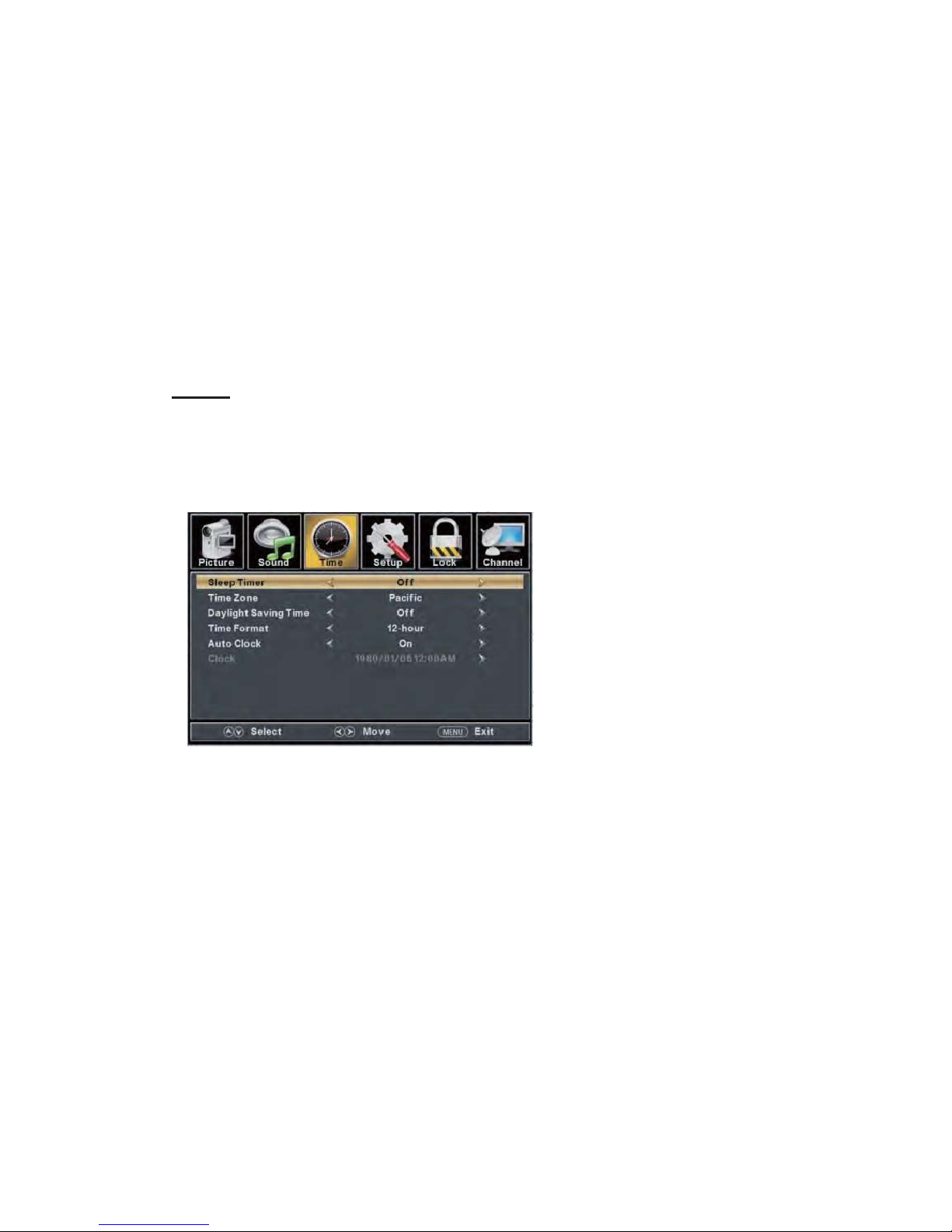
TIME
Press the “
MENU” button to enter the OSD menu .Then press “e
e/f
” button to
select the “TIME” menu.
1. Press “d” butt
on to select “Sleep Timer” and press the “e/f” button to enter sleep timer
adjustment menu to adjust sleep timer.
2. Press “c/d” button to sel
ect “Time Zone” and press the “e/f” button to enter time zone
adjustment menu to select the local time zone.
3. Press “c/d” button to select “Daylight Saving Time” and press the “e/f” button to select
“On” or “Off”.
4. Press “c/d” button to select “Time Format” and press the “e/f” button to select “12-hour”
or “24-hour”.
5. Press “c/d” button to select “Auto Clock” and press the “e/f” button to select “On” or
“Off”.
6. Press “c/d” button to select “Clock” and press the “ENTER/f” button to adjust.
Page 22
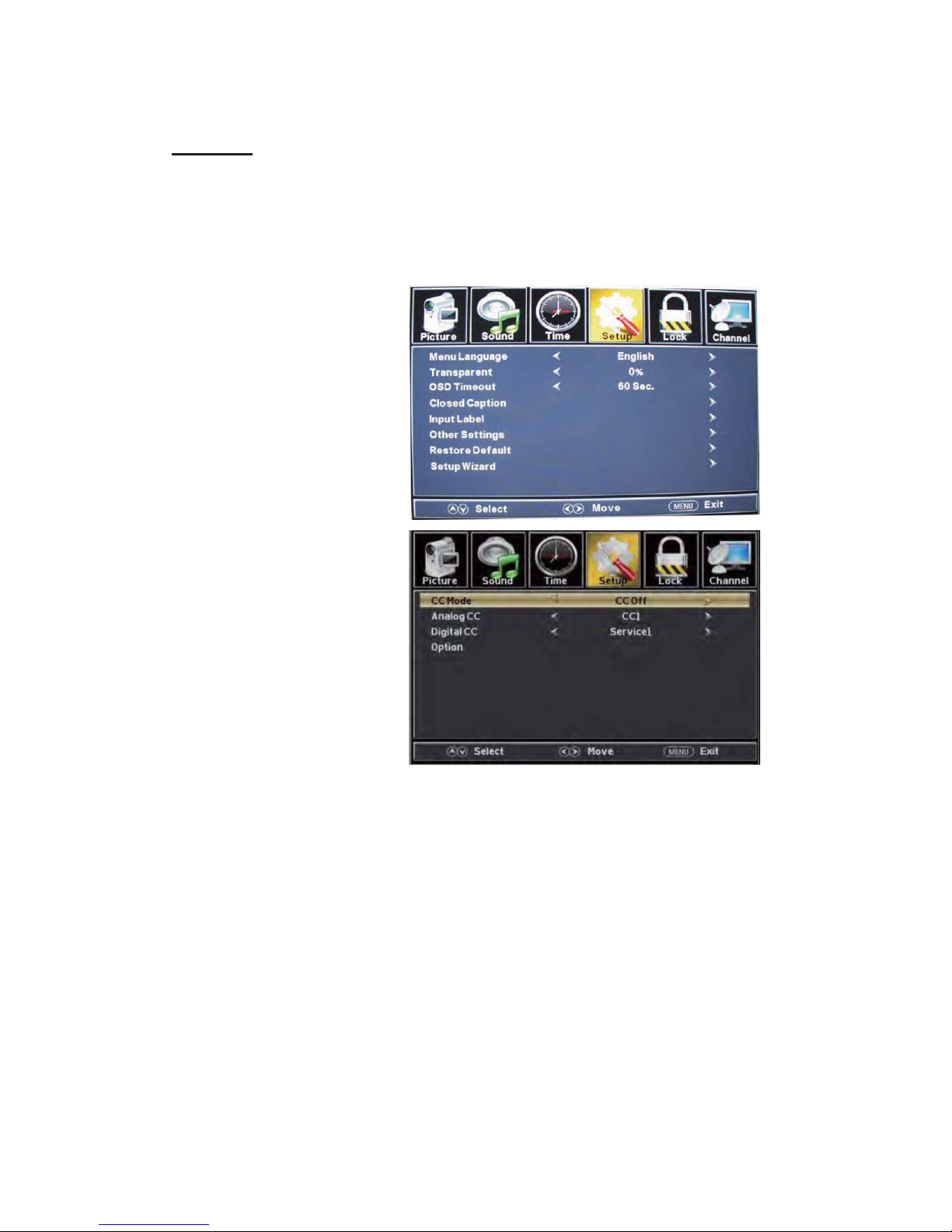
1. Press “d” button t
o select “OSD Language” and press the “e/f” button to select the OSD
language which you
desire.
2. Press “c/d” button to elect
“Transparency” and press
the “e/f”
button to select.
3. Press “c/d” button to select
“OSD Timeout” the
button to
adjust OSD timeout.
4. Press “c/d” button to select
“Closed
Caption” and press the
“ENTER/f” button to enter
a. Press “c/d” button to select “CC Mode” the “e/f” button to adjust.
b. Press “c/d” button to select “Analog CC ” the “e/f” button to adjust.
c. Press “c/d” button to select “Digital CC” the “e/f” button to adjust.
d. Press “c/d” button to select “Option” the “ENTER/f” button to enter sub-menu.
Note: The cǃd function it is only available in DTV.
Note: The option is adjust the digital closed captioning setting.
SETUP
Press the “MENU” button to enter the OSD menu .Then press “e/f” button to select
the “Setup” menu.
“e/f”
sub-m
enu.
Page 23
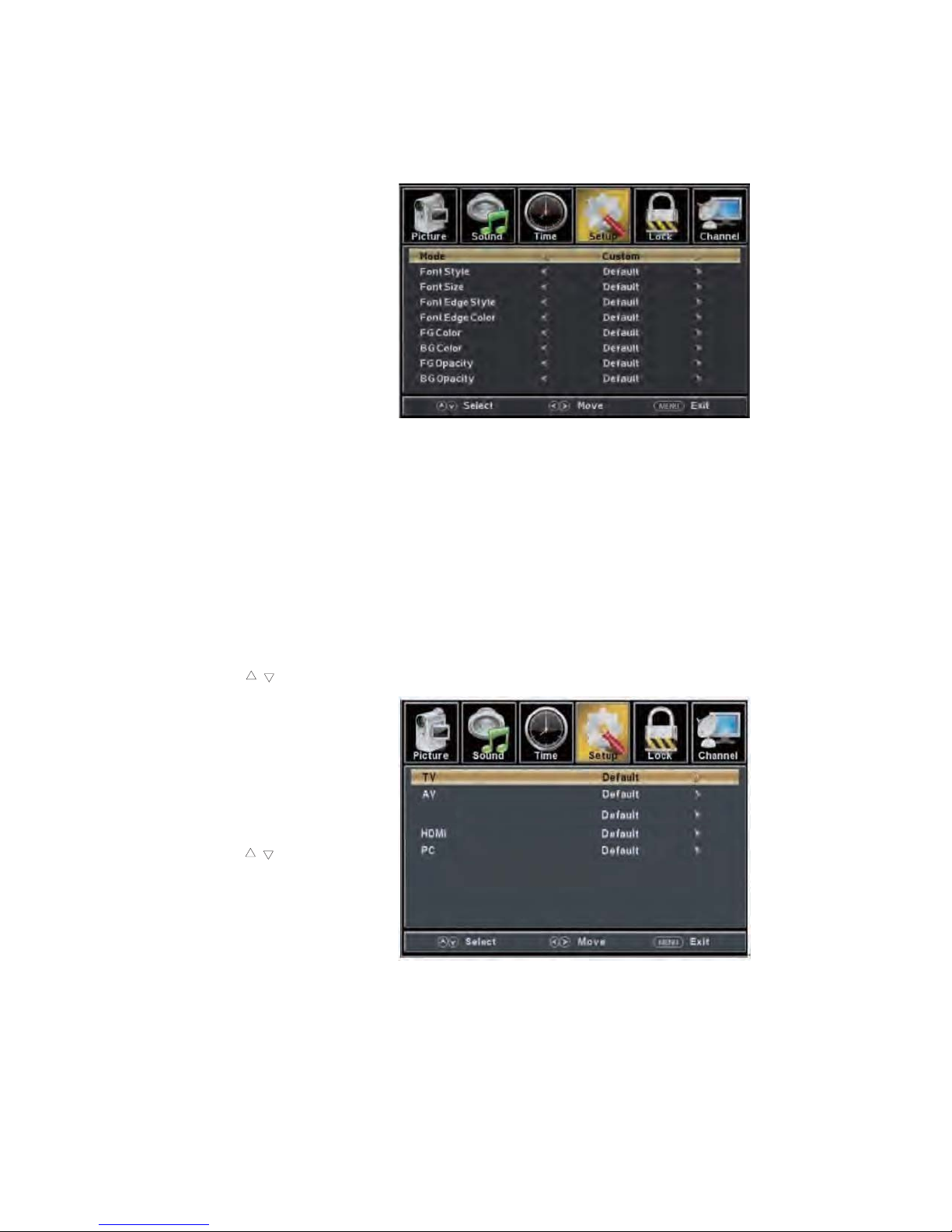
(a). Press “c/d” button to select “Mode” the “e/f” button to adjust.
(b). Press “c/d” button to select “Font Style” the “e/f” button to adjust.
(c). Press “c/d” button to select “Font Size” the “e/f” button to adjust.
(d). Press “c/d” button to select “Font Edge Style” the “e/f” button to adjust.
(e). Press “c/d” button to select “Font Edge Color” the “e/f” button to adjust.
(f). Press “c/d” button to select “FG Color” the “e/f” button to adjust.
(g). Press “c/d” button to select “BG Color” the “e/f” button to adjust.
(h). Press “c/d” button to select “FG Opacity” the “
e/f” button to adjust.
(i). Press “c/d” button to select “BG Opacity” the “e/f” button to adjust.
Note: All the option it is not available in Custom.
5. Press “c
/d” button to select “Input Label” and press the “ENTER/f” button to enter
sub-menu.
Note: The
source label is
Create labels
for the
devices
connected to
your TV.
6. Press
“c
/d”
button to select
“Other
Settings”
and press
the “ENTER/f” button to enter
sub-menu.
21
DVD
Page 24
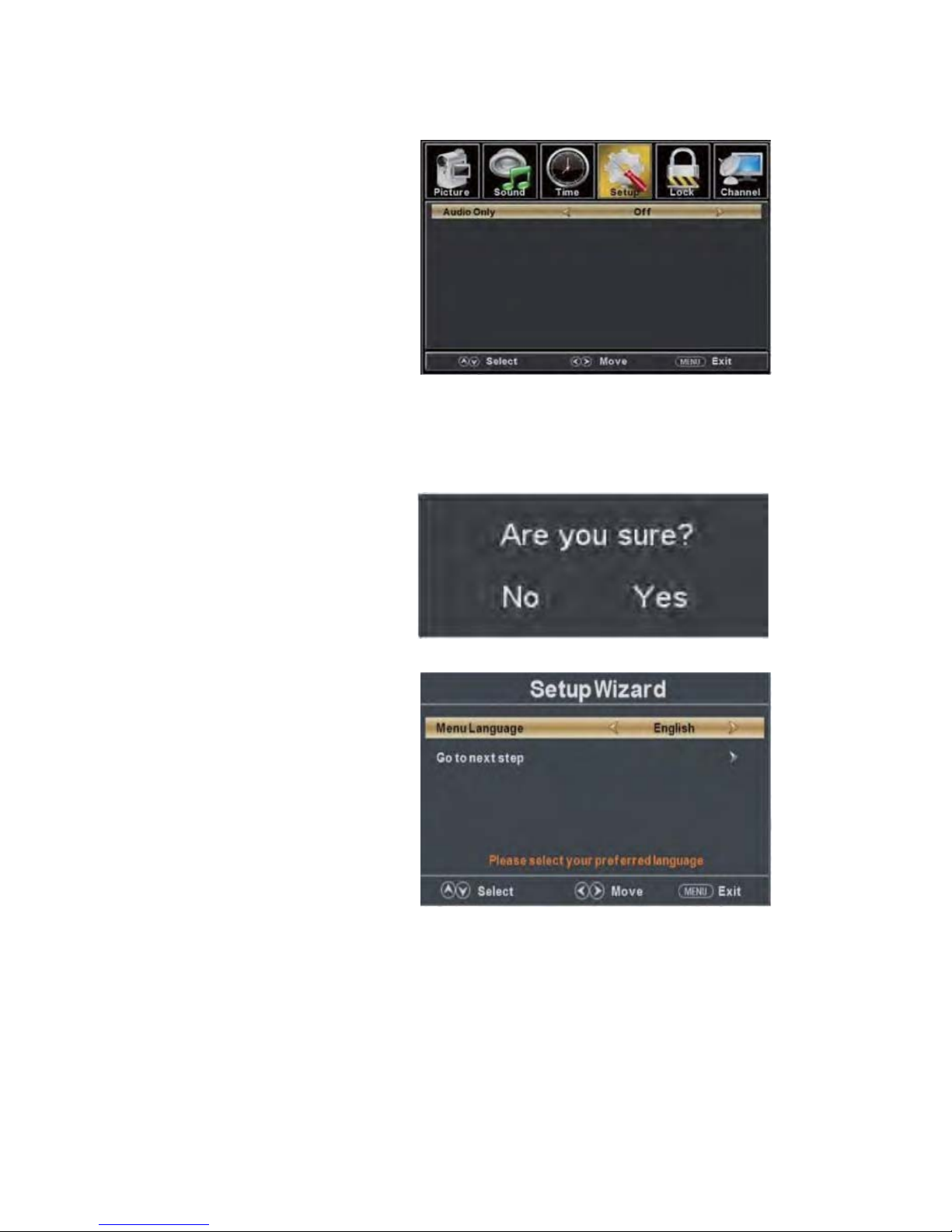
a. Press “c/d” button t
o select “Audio Only” the “e/f” button to select “On” or “Off”.
b. Press “c/d” button to select “Blue Screen” the “e/f” button to select “On” or “Off”.
7. Press “c
c/d
” button to select “Restore Default” and press the “ENTER/f”, Press “e/f”
button selecting “Yes” to restore all setting to default setting
default.
8. Press “
c/d
” button to select “Setup wizard” and press the
“ENTER” button to enter sub-menu.
a. Press “c/d” button to select “Menu Language” and press the “e/f” button to select
language.
b. Press “
c/d
” button to select “Go to next step” and press the “ENTER/f” button to enter
next step.
Page 25
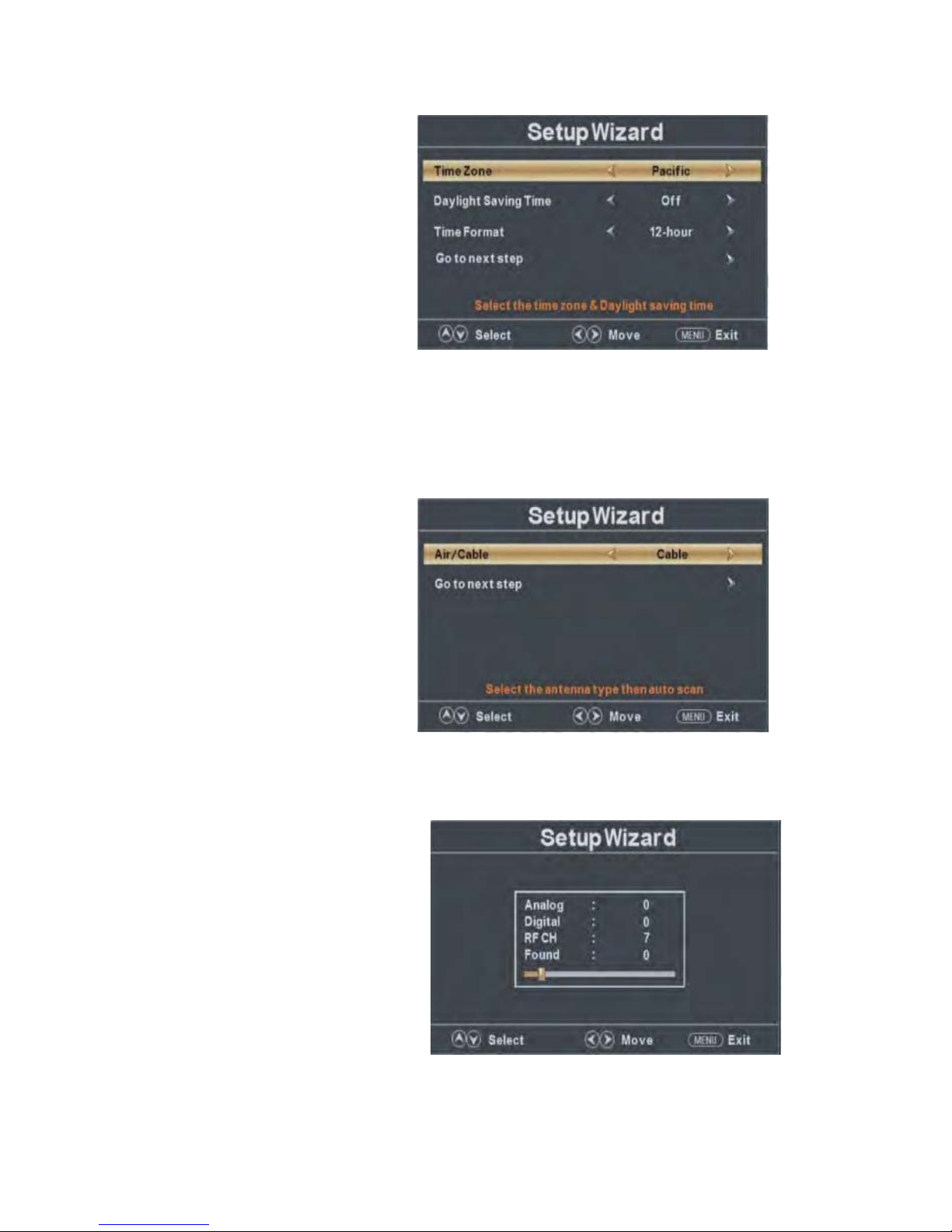
c. Press “cc/d” button to select
“Time Zone” and press the “e/f” button to select time zone.
d. Press “
c/d
” button to select “Daylight Saving Time” and press the “e/f” button to select
“On” or “Off”.
e. Press “
c/d
” button to select “Time Format” and press the “e/f” button to select “12-hour”
or “24-hour”.
f. Press “
c/d
” button to select “Go to next step” and press the “ENTER/f” button to enter next
step.
g. Pr
ess “
c
/d”
button to select
“Air/C
able”
and
press the “e/f” button to select “Air” or
“Cable”.
h. Press “
c/d
” button to select “Go to next step” and press the “ENTER/f” button to start auto
scan.
Note: Searching platform will take a long time. Please be patient!
Page 26
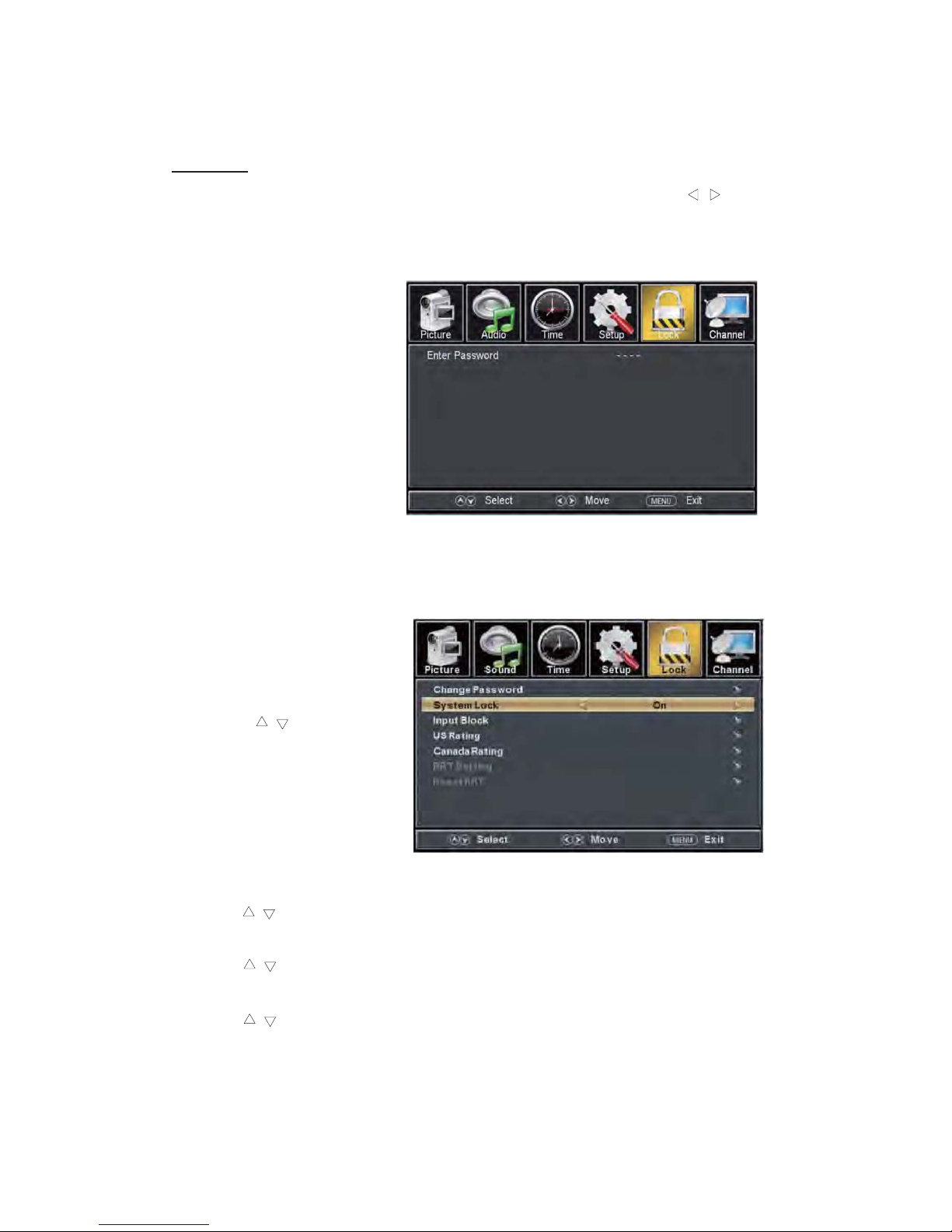
LOCK
Press the “MENU” button to enter the OSD menu .Then press “e
/f” button
to select the “Lock” menu.
1. Press “d” button to select “Enter Password” and press select digital button to enter.
Note: The default password is “0000”
2.
Press / b
utton to
select “Change Password”, then press
“ENTER/f”
butt
on to
ad
jus
t
the value.
If the password is changed, all of the passwords in the menu will be changed at the same time.
Note: If you forget your
password, you can use “1470”
to enter any menu locked.
3.
Press “c/d” button
to select “System Lock”
and press the “e/f”
button to select “On” or
“Off”.
4. Press / button to
select “Input Lock”, then press
“ENTER/f” button to enter
sub-menu.
a.
Press “c/d” button to select “TV” and press the “e/f” button to select “Block”
or “Unblock”.
b.
c.
Press “c/d” button to select “AV” and press the “e/f” button to select “Block”
or “Unblock”.
Press “c/d” button to select “DVD” and press the “e/f” button to select “Block”
or “Unblock”.
24
Page 27
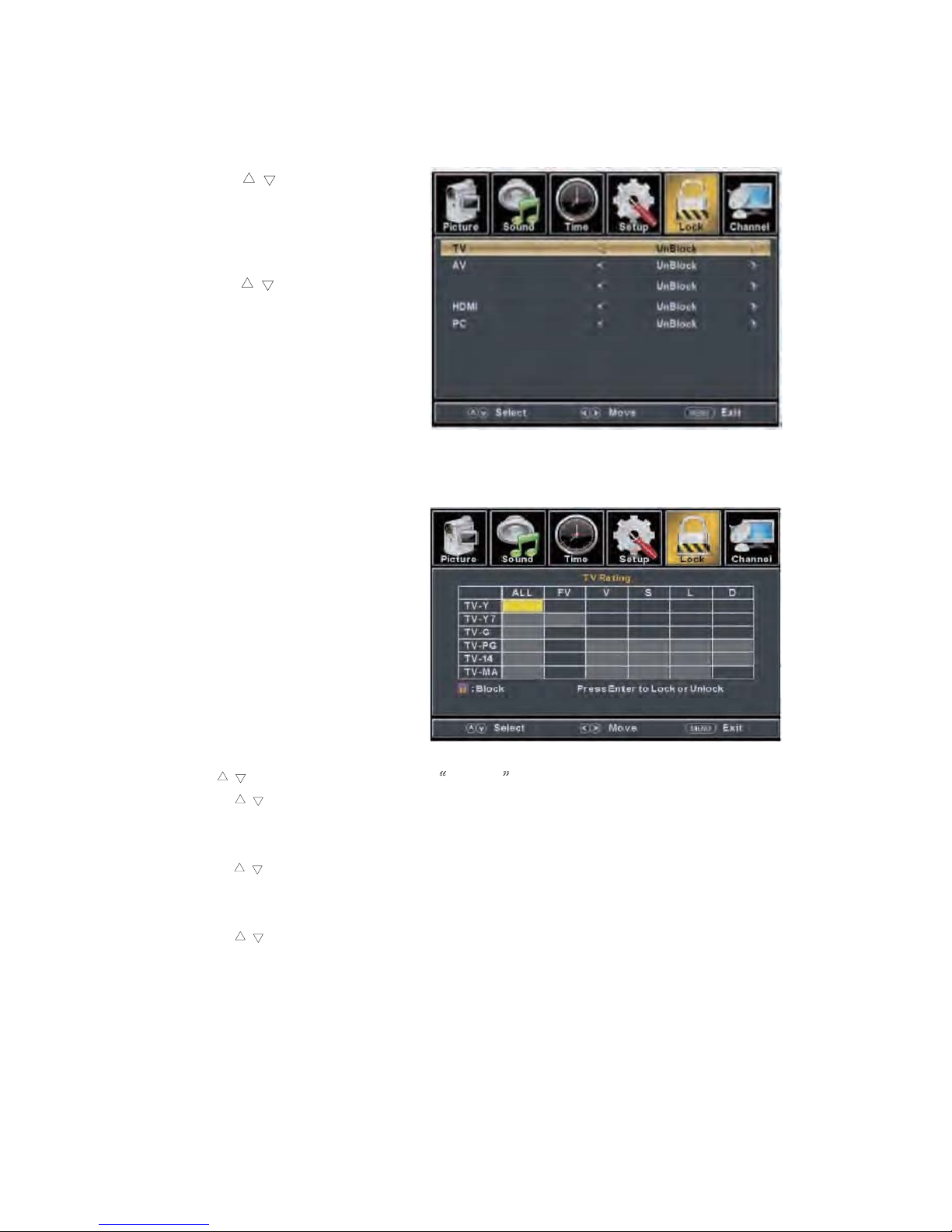
d. Press “c/d” button to select
“HDMI” and press the “e/f”
button to select “Block” or
“Unblock”.
e. Press “c/d” button to select
“PC” and press the “e/f”
button to select “Block” or
“Unblock”.
5.
Press “c/d” button to select “US Rating” and press “ENTER/f” button to enter sub-menu.
a. Press “c/d” button to select “TV” and press “ENTER/f” button to enter sub-menu.
Press “c/d” button to select and press Ā
ENTERāto block or unblock.
b. Press “c
/d” button to select “MPAA” and press the “e/f” button to select
“Off/G/PG/PG-13/R/NC-17/X”.
6. Press “c/d” button to select “Canada Rating” and press “ENTER/f” button to enter sub-menu.
a. Press “c
/d” button to select “Canada English” and press the “e/f” button to select
“Off/C/C8+/G/PG/14+/18+”.
b. Press “c
/d” button to select “Canada French” and press the “e/f” button to select
“Off/G/8ans+/13ans+/16ans+/18ans+”.
7. Press “c/d” button to select “RRT Setting” and press “ENTER/f” button to enter sub-menu.
2
Page 28
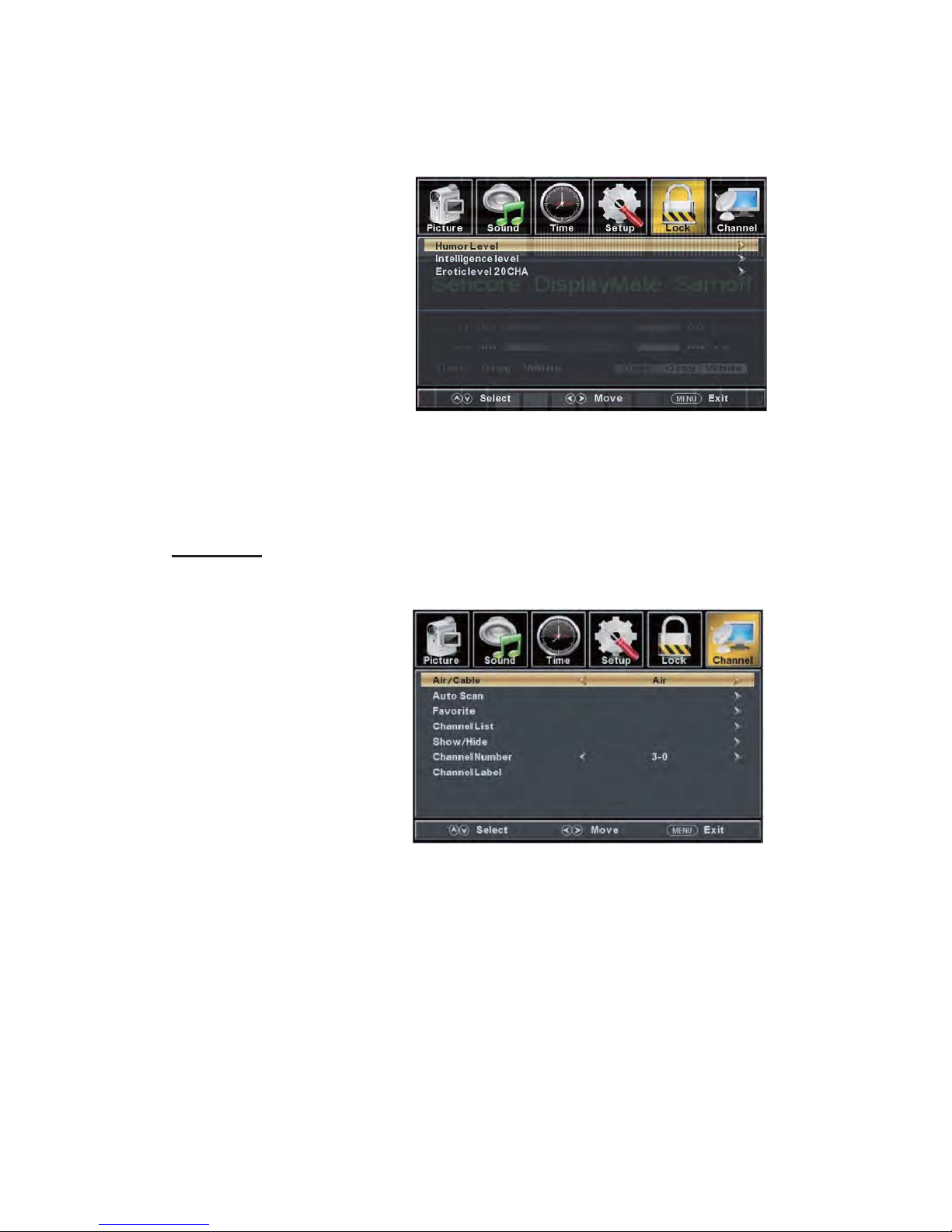
Note: The item is available only when current stream has downloadable rating data.
8. Press “c/d” button to select “Reset RRT” and press “ENTER/f” button to reset.
Channel
Press the “MENU” button to enter the OSD me
nu .Then press “e/f” button to
select the “Channel” menu.
1.
Press “d” button to select
“AIR/CLABLE”
and press the
“e/f”button to select
Cable or AIR.
2. Press “c/d” button
to
select “Auto Scan” and press
the “
ENTER/f” button
e/f
“
ENTER” to do auto scan.
3. Press “c
/d” button to
select “Favorite” and press
the “
ENTER/f” butt
on to enter.
4. Press “c/d” button to select “Channel list” and press the “
ENTER/f
” button
to enter.
5. Press “c/d” button to select “Show/Hide” and press the “
ENTER/f
” bu
tton to
e
nter.
6. Press “c/d” button to select “Channel Number” and press the “
e/f” button to
adjust.
7. Press “c/d” button to select “Channel Label” and press the “
ENTER/f” button to enter.
enter then press" " button
button to select "YES" and press
Page 29
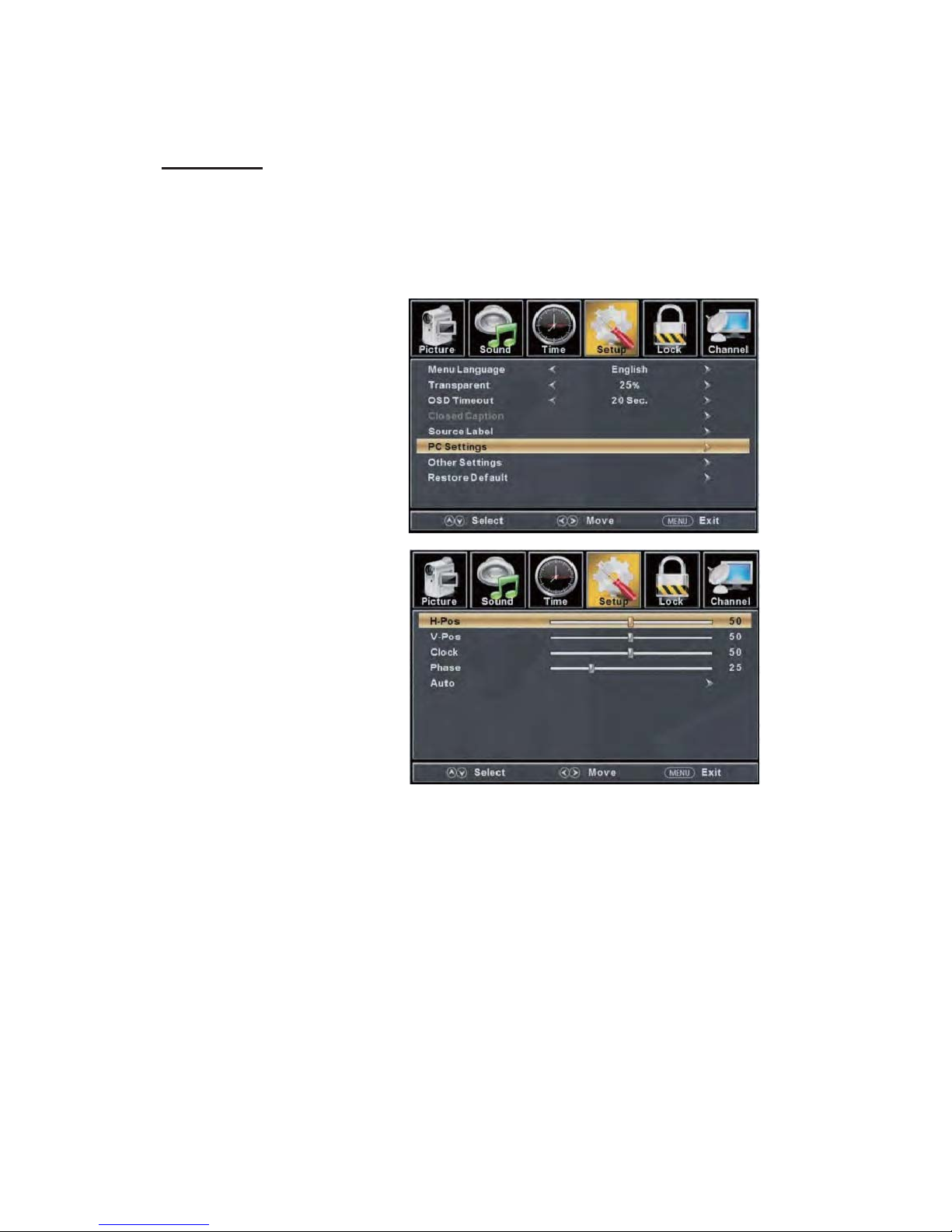
1. Press “c/d” button to select “H-Pos” and press the “
e/f
” button t
o adjust.
2. Press “c/d” button to select “V-Pos” and press the “
e/f” button to adjust.
3. Press “c/d” button to select “Clock” and press the “
e/f” button t
o adjust.
4. Press “c/d” button to select “Phase” and press the “
e/f” button t
o adjust.
5. Press “c/d” button to select “Auto” and press the “
ENTER/f
” butto
n to do auto adjust.
Note: The pictures in regard to function are provided for reference purposes only.
PC Setting
Press the “MENU” button to enter the OSD menu .Then press “e/f” button to select
the “Setup” menu. And then press
“d” butt
on to select “PC Setting” and press the
“
ENTER/f
” butt
on to enter sub-menu.
Page 30
DVD manual
BASIC PLAY BACK
IMPOR
TANT NOTE;
ALL DESCRIBING FUNCTION IS FOR DVD DISCS. IF YOU PLAY OTHER FORMAT
DISC, THE OPERATION AND DISPLAY ON SCREEN MAY DIFFERENT.
Preparati
ons
Press the SOURCE bu
tton on the front panel or
remote to select the DVD source.
1. press EJECT to eject the disc.
Place a disc into DVD player.(If there is no disc
placed into DVD player, No Disc will display on
the screen all the times )
7KHUHLVRQO\RQHGLVFVL]H3ODFHWKH
GLVF WRZRUGV WKH PLUURU VLGH LQWR '9'
SOD\HU,I WKH GLVF LV QRW WRZRUGV WKH
FRUUHFWVLGHLWPD\GDPDJHWKHGLVFDQG
FDXVHWKH'9'SOD\HUWRPDOIXQFWLRQ'RQRW
SODFHDGLVF:KLFKLVXQSOD\DEOHLQWKLV
'9'SOD\HU
.:KHQWKHGLVFLVLQVHUWHGLQWRWKH'9'
SOD\HU7KHSOD\EDFNZLOODXWRPDWLFDOO\
VWDUW
.6RPH GLVF PD\ QRW SOD\EDFN
DXWRPDWLFDOO\\RXFDQSUHVV3/$<3$86(RU
(17(5EXWWRQWRVWDUWSOD\EDFN
.6RPH GLVF PD\ VWDUW SOD\EDFN ZLWK D
PHQXXVHWKHFXUVRUEXWWRQRQWKHUHPRWH
FRQWUROWRVHOHFWPHQXRSWLRQVDQGSUHVV
3/$<3$86( RU (17(5 WR VWDUW RU SUHVV
GLJLWVWRVHOHFWDPHQXRSWLRQVGLUHFWO\
Pause playback
1. Press PLAY/
PAUSE or ENTER to
pause playback (still mode).The sound
will be muted during still mode.
2. Press PLAY/PAUSE or ENTER to
resume normal playback.
Basic playback
Stop playba
ck
1. Press ST
OP
button
to go to stop mode,
the TV screen will show the start-up logo, For
some disc the player can recall the location
where stopped, such as DVDs and audio CDs,.
2. Press PLAY/PAUSE or ENTER to resume
playback from the location where
playback is stopped,
Pr
evious and
Next
During play
back, press PREV
key
can
go
back to the beginning of this chapter , then
each press of this key will skip a chapter till
the start of the disc .( note; Disc function may
vary depending on disc format)
Each press of NEXT
key during playback
will skip the current chapter and play the next
one,.
Fast forward and Fast reve
rse
1. Press F.FW
D
to fast forward
thro
ug
h the disc. Each time the
F.FW
D
b
u
tton is pressed , the fast forward
motion speed changes . it would cycle
through 2x, 4x, 8x, 16x, 32x, and normal.
2. press PLAY/ENTER to r
esume normal
playback,
3.
press F.REV to fast revers
e through
the disc. Each time the F.REV
button
is presse
d, the fast reverse motion speed
changes, it would cycle through 2X, 4X,
8X, 16X, 32X and normal.
4. press PLAY/ENTER to r
esume normal
playback.
ZOOM
Press this button can zoom enlarge or lessen
the picture . Each time pressed the picture
times will be change, in zoom mode press
navigation buttons to move the picture
displayed on the screen
Page 31

SUBTITLE
Press “ SUBTITLE ”, the screen will display
“ SUBTI-TLE 01/XX XXXXX “, “01” indicates
the ordinal number of this language; “XX”
indicates total number of language; “XXXXX”
indicates the language of country, (the number
of language depends on disc). This function can
select up to 32 languages display-ed on screen.
REPEAT
Press REPEAT button multiple times to reach
desired play mode;
DVD
Chapter repeat, title repeat, all repeat
CD
Track repeat, all repeat
MP3
Single, Repeat one, Repeat folder, Folder,
Shuffle, random
DIVX
Single, Repeat one, Repeat all, Shuffle, Random
REPEAT A-B
Press A-B to mark the start-point, press again to
set an end point to complete setting, The
selected section A-B will be repeated
immediately.,
Press the repeat A-B again to cancel this
function.
ANGLE
When enjoying sports, concert or theatre, press
this key to watch same actions in different
angles. (Valid for discs possessing this function ,
Using a disc recorded in multi-angle you can
view the scene from different angles, for
example, front, side, whole view and exterior
scene, )
MENU/PBC
Press this key to display foot menu, select item
according to your preference. (This function
will work with a DVD having a multi-layer
menu.).
When playing discs, press “PROGRAM” to
enter program mode. Press the digit buttons to
select the program number that you want ,
when finished, move the cursor to select
“START”. This will start the program
playback . if you want to cancel this function,
press “STOP”, then press PLAY/PAUSE or
ENTER NOTE; This function is invalid for
MP3
AUDIO
Press this key can change the audio mode.
Such as; Audio 1/2; AC 3 2 CH English
Audio 2/2; AC 3 5.1CH English
If you play CD disc, press this button can cycle
among mono left, Mono Right, Mix-Mono and
Stereo.
Note; When press this button continuously, you
must above 3 seconds interval.
TITLE
W
ith s
ome DVD discs pressing this key will
display the title menu, You can then use the
digit buttons to select the item you prefer.
PROGRAM
Page 32

SPECIAL FUNCTION
PLAYBCK
Y
ou ca
n v
iew Kodak picture CD and JPEG picture CD on this TV.
Playback
Insert a Kodak picture CD or JPEG picture CD into the DVD Player and the disc will be loaded
Automatically. If the disc type can be identified, the player will start showing the pictures one by
one (slide show mode).if a navigation menu will be displayed use the navigation buttons to select
a file, then press the ENTER button.
Each picture in the CD will be displayed consecutively in a slide-show fashion and will be scaled
to fit in the whole TV screen. Some slide show transition modes are provided use “PROGRAM”
key to select. Customer can set transition effects for each picture.
TO display an image indefinitely, press the “PAUSE” key .To view the next or previous picture
press “NEXT” or “PREV” key. To resume the slide show press the “ENTER” key.
Press the STOP button to preview the photos in a folder, press navigation buttons to rotate a
picture.
ZOOM
W
e pro
v
ide zoom in/out function for the pictures, press the ZOOM key to execute zoom function
and select the zoom enlarging scale by pressing
and butt
ons.
SCREEN S
AVER FUNCTION
If this un
it is not working by 3 minutes, it will go to sleep mode with screen saver on. In this mode,
you can press any key on remote control or on front panel to activate the unit.
You can set SCREEN SAVER function to OFF in GENERAL SETUP PAGE of DVD SYSTEM
SETUP.
MP3 PLAYBACK
When play
ing an MP3 disc. a navigation menu will be displayed automatically. In the menu. Use
up or DOMN navigation buttons to choose the folder. Then PLAY/PAUSE or ENTER to enter the
folder. Use UP or DOMN navigation buttons to choose the file and press PLAY/PAUSE or.
ENTER Pressing the left navigation button will take you to the previous screen menu.
MPEG4 DISC FUNCTION INTRODUCTION
MPEG-4 is the forth
video and audio encoding standard released by MPEG (The abbreviation of
“moving pictures Experts Group”).VCD is based on MPEG-1 technology and DVD is based on
MPEG-2 MPEG-4 takes advantage of narrow bandwidth, purser the best picture quality by
compress and transmit the data in frame reconstruct technology.
The audio data is compressed by WMA or MP3 standard.MPEG-4 is the most advanced
compression technology standard In AV field. It has the highest compression rate. By MPEG-4
Technology, we can encode and compress a DVD film into one Or two CD-R disc with pretty
good picture quality, or can burn Several films that has same quality as VCD into one CD-R disc,
Or can burn several films that has similar quality to DVD into DVD-ROM disc.
Note:
1.The MPEG-4 discs in market now have many different formats, such as XVID,AVI,DIVX,RM
etc. But some discs with “MPEG4” logo in market are not encoded by MPEG technology. It is
normal that some of the discs can’t be played well in this player because of the incorrect encoding
standard.
Page 33
DVD SYSTEM SET
UP
4:3
/PS (PS=Pan and Scan)
You may select if you have a normal aspect ratio (4:3) TV, although the
NORMAL/LB (letter box) is a more common (letter box) choice. In PS mode,
widescreen material will fill the screen, but at the expense of chopping off
extreme left and right edges of the original film picture. For this feature to
work, the disc must be specially coded. Such discs are uncommon.
4:3/LB (LB=Letter Box)
You may select this if you have a normal aspect ratio (4:3) TV. Widescreen
material will be shown in pure unaltered form, allowing the entire picture area
of the original film to be viewed without any side cropping. Black bars will
appear above and below the picture,
16:9
You may select this if you have a widescreen (16:9)TV, back bars may still
appear above and below the picture even if using a widescreen TV, this is
because some film directors prefer to use ultra widescreen aspect ratios e.. g .
2.35:1. This will normally be indicated on the DVD packaging.
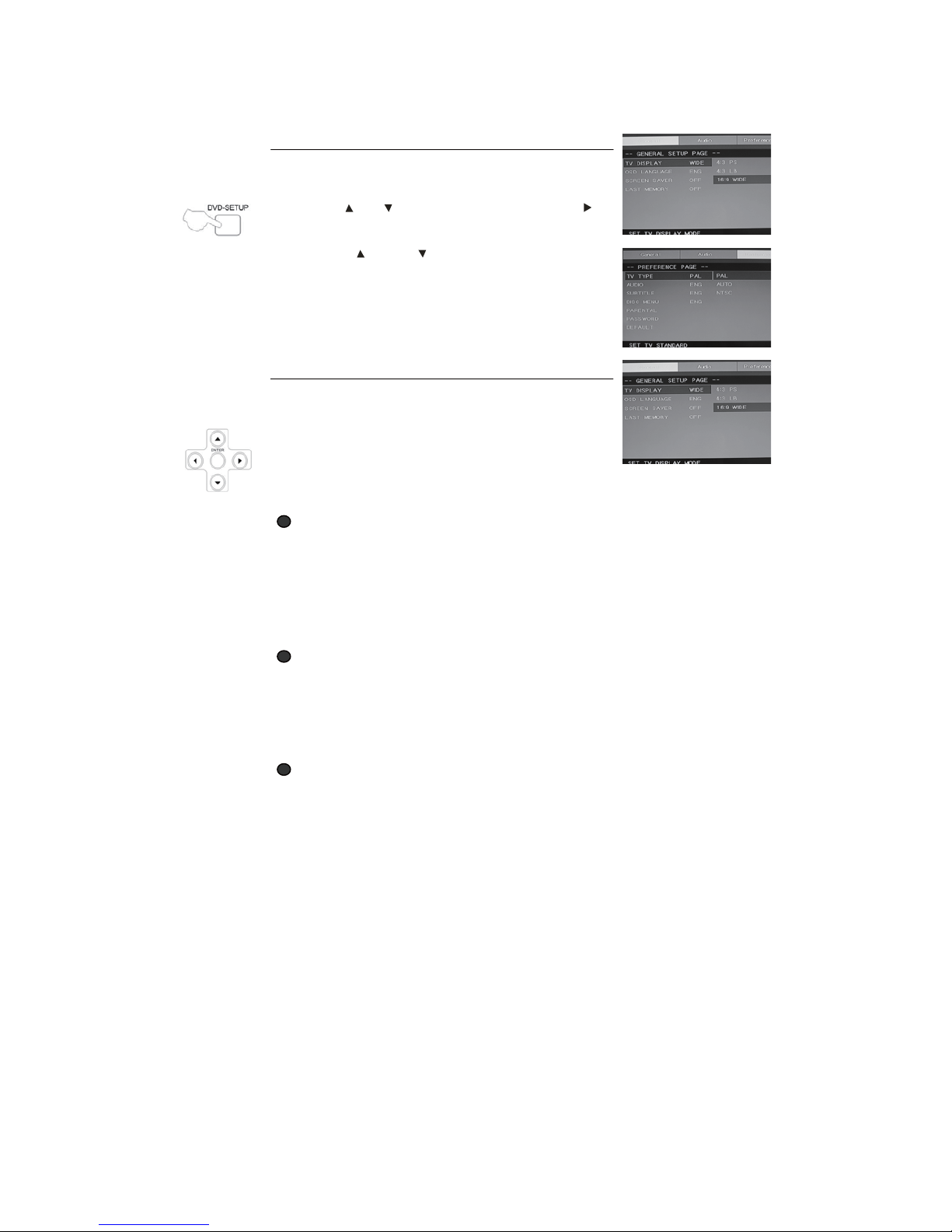
General Setup Process
1. press the DVD-SETUP button, the general setup
page, preference page will be displayed in turn,
2. press
or to select, t
he item, then press
to
ent
er the subm
enu.
3. press
or to select, then press
PLAY/PAUSE or ENTER to confirm.
4. press DVD SETUP repeatedly to exit the set-up
menus.
General setup page
ASPECT RATIO DESCRIPTION
When using the DVD with the internal TV, select
4:3/LB.
The following information applies only when the
DVD output is connected to an external TV.
Page 34
DVD SYSTEM SET
UP(CONTINUED)
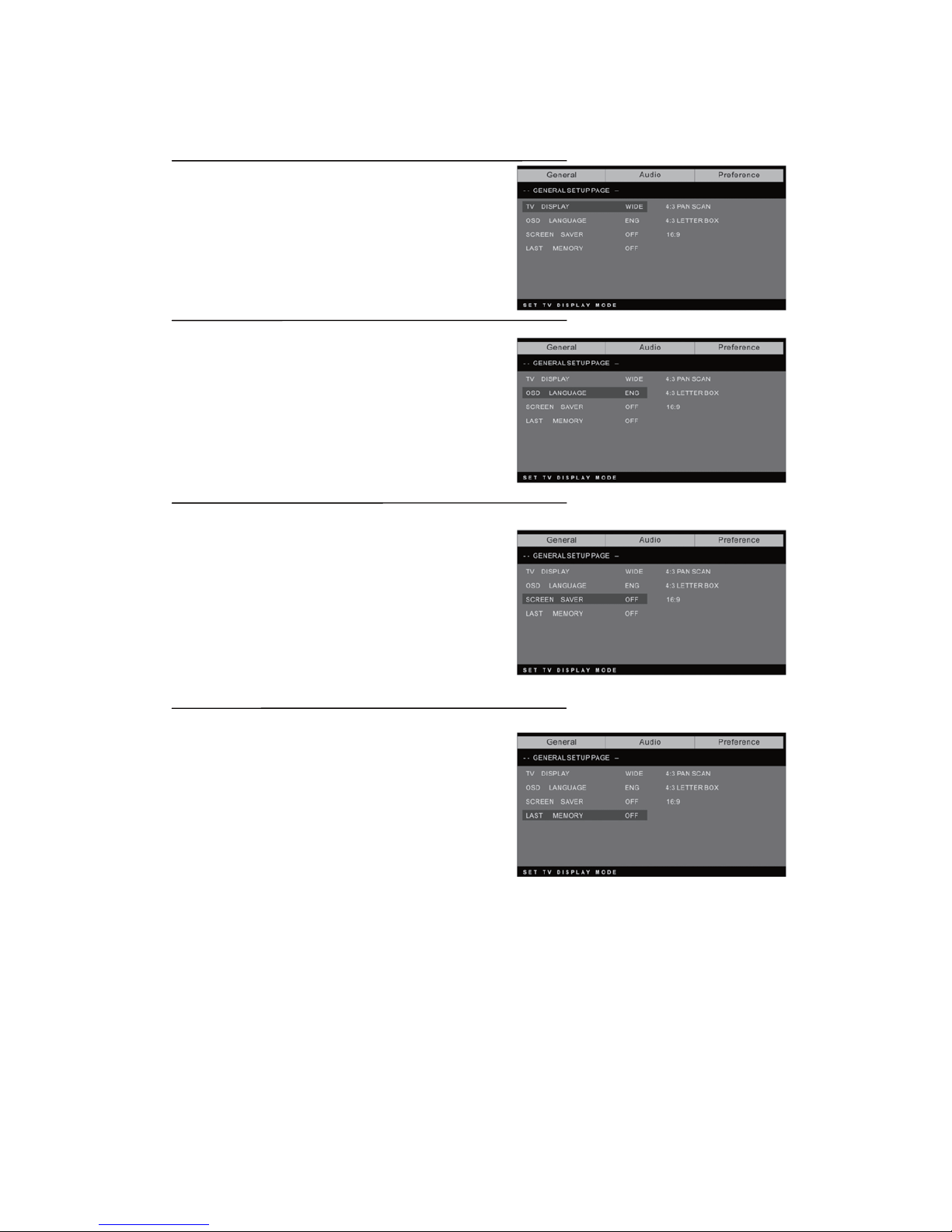
General Setup Page
TV Display: user can select different display wide
model such as 4:3 PS, 4:3 LB, 16:9 WIDE.
On Screen Display (OSD) Language:
Users can select on-screen display
Language.
Screen Saver: if the screen saver is on, then there
will be an animated picture of DVD on the screen
whenever the DVD player is idle for more than 3
minutes.
Last memory: memorize the chapter you have just
watched. When last memory is on , if you turn on the
DVD again after off it will display from the chapter
you watched when you turn off the DVD.
Page 35
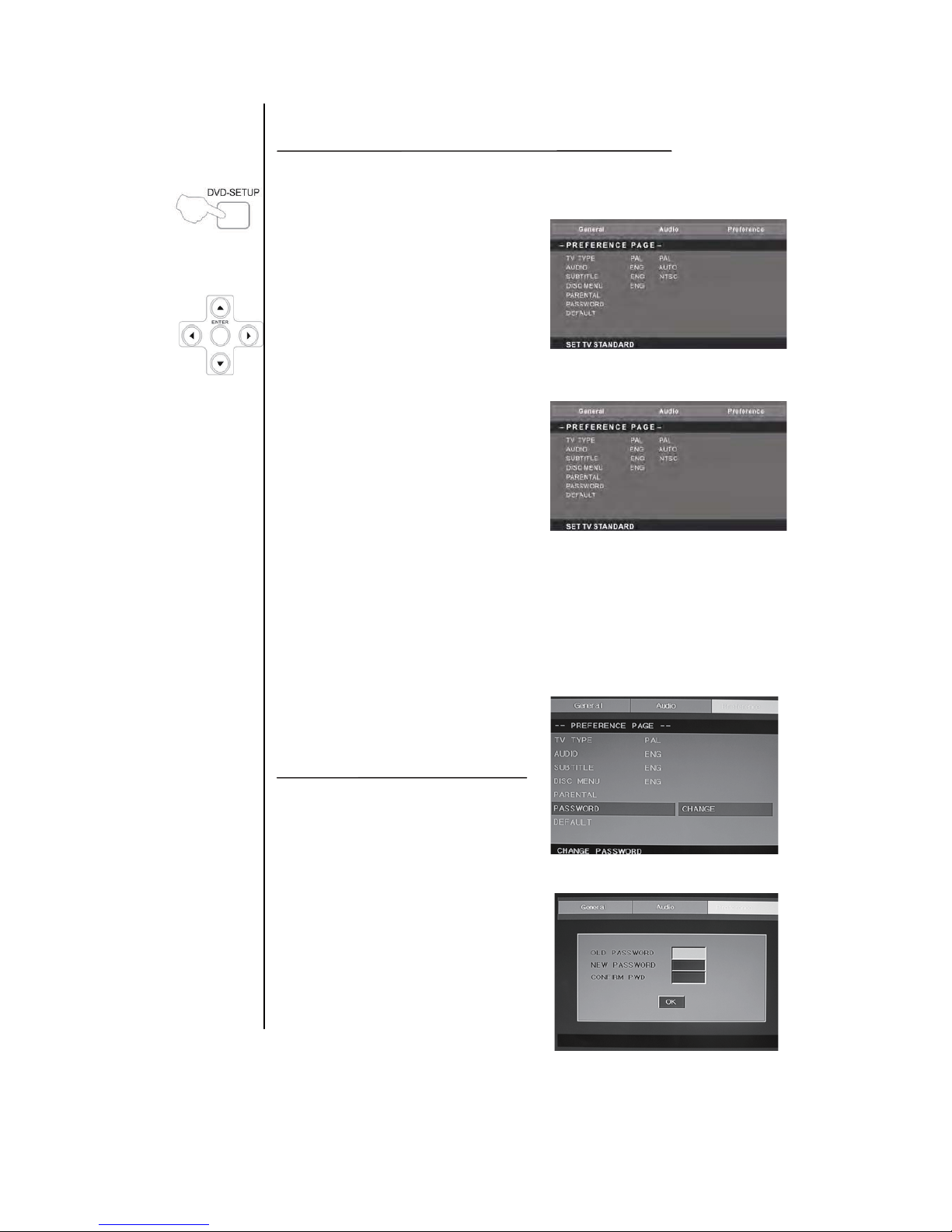
Preference p
age
The preference page is only available when there is no disc in the player . these
settings are applied consistently to all discs which are inserted and played.
TV Type: this player
Supports different TV output, including
Auto, NTSC, and PAL systems.
Usually please set to Auto
Parental:the parental control function
works in conjunction with the different
censorship
classes assigned to DVDs.
These classes help to control the types of
DVDs that the family watches, there are
up to 8 censorship classes for DVDs.
Note;
1 To change this setting you must enter your password. (initial password is 0000)
2 when set to OFF, all discs may be
viewed,
Password change;
You can change your password. by
entering 4 digits. Your must confirm the
4 digits before the new password can be
accepted
NOTE: If you forget your password or a
password is accidentally set enter 8888
as the password, this will enable you to
regain control.
Page 36
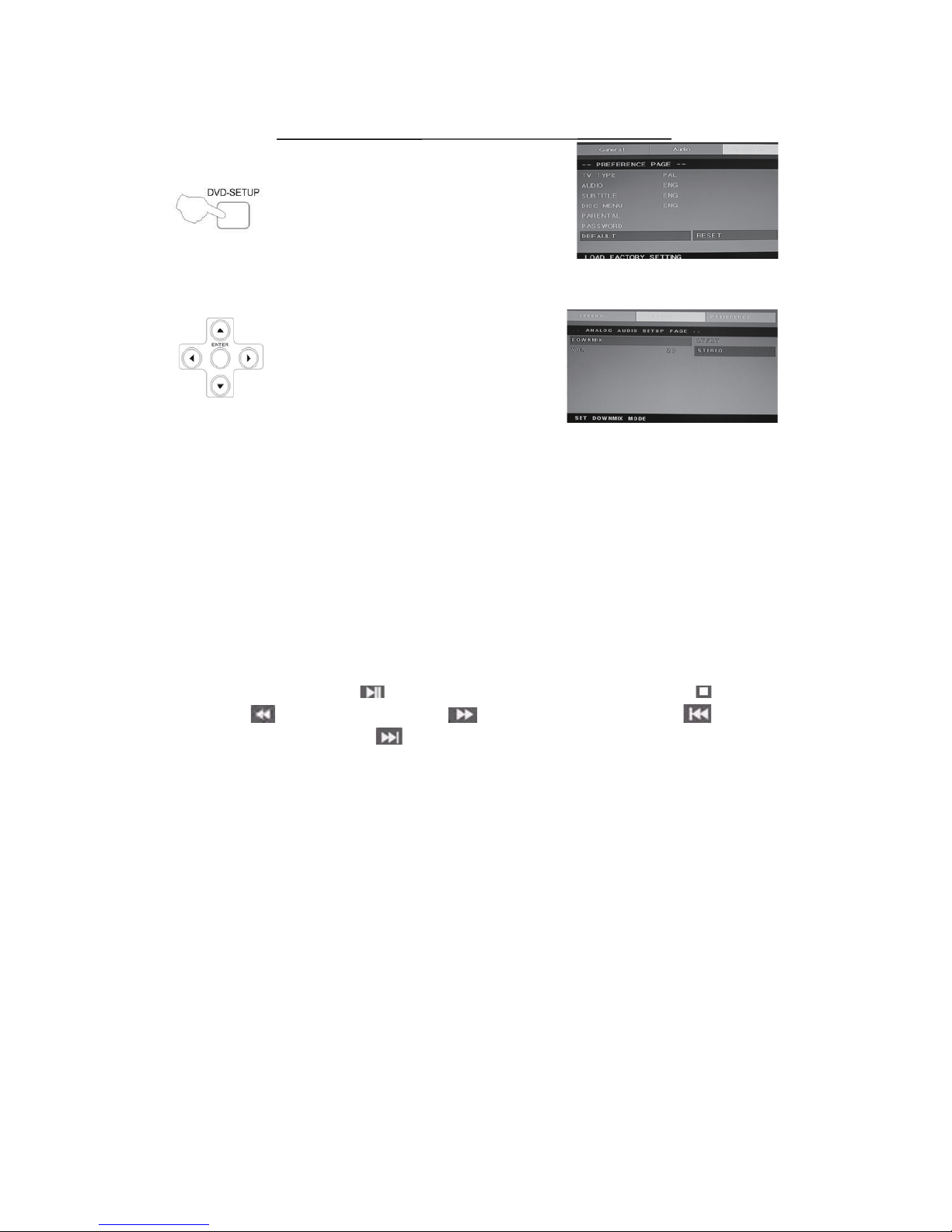
Default: resets all
sett
ings (except password
and parental lock status) for this DVD player
back to the manufacturers original settings,
press ENTER to perform the reset,
Note;
Some functions may not be available
depending no the type of disc.
ANALOG AUDIO SETUP PAGE
1.Press the DVD-SETUP button,the Analog
Audio Setup Page, Preference
Page will be displayed in turn.
2.press c or d to select,the item,then press to enter the submenu.
3.Press c or d to select then press PLAY/PAUSE or ENTER to comfirm.
4.Press DVDSETUP repeatedly to exit the set-up menus.
Note1:
If the DVD have the USB and CARD terminal, you can use the function with these
operation as below. When the current source is DVD, press “USB/CR” button to display the
threshold. Press “c/d” button to select “USB” or “CARD” and press “ENTER” button to
confirm. Press “c/d” button to select the item which you want to play and press the “ENTER”
button to play. Press “e” button to return back the previous catalogue when you have enter one
subdirectories at least. Press “
” button to
start playing or pause playing. Press “
” button to
stop. Press “
” to play back
ward. Press “
” button t
o play forward. Press “
” button
to
skip the previous chapter. Press “
” button to skip the next chapter.
Note2:The DVD's work temperature is 0ć to 40ć.
Page 37
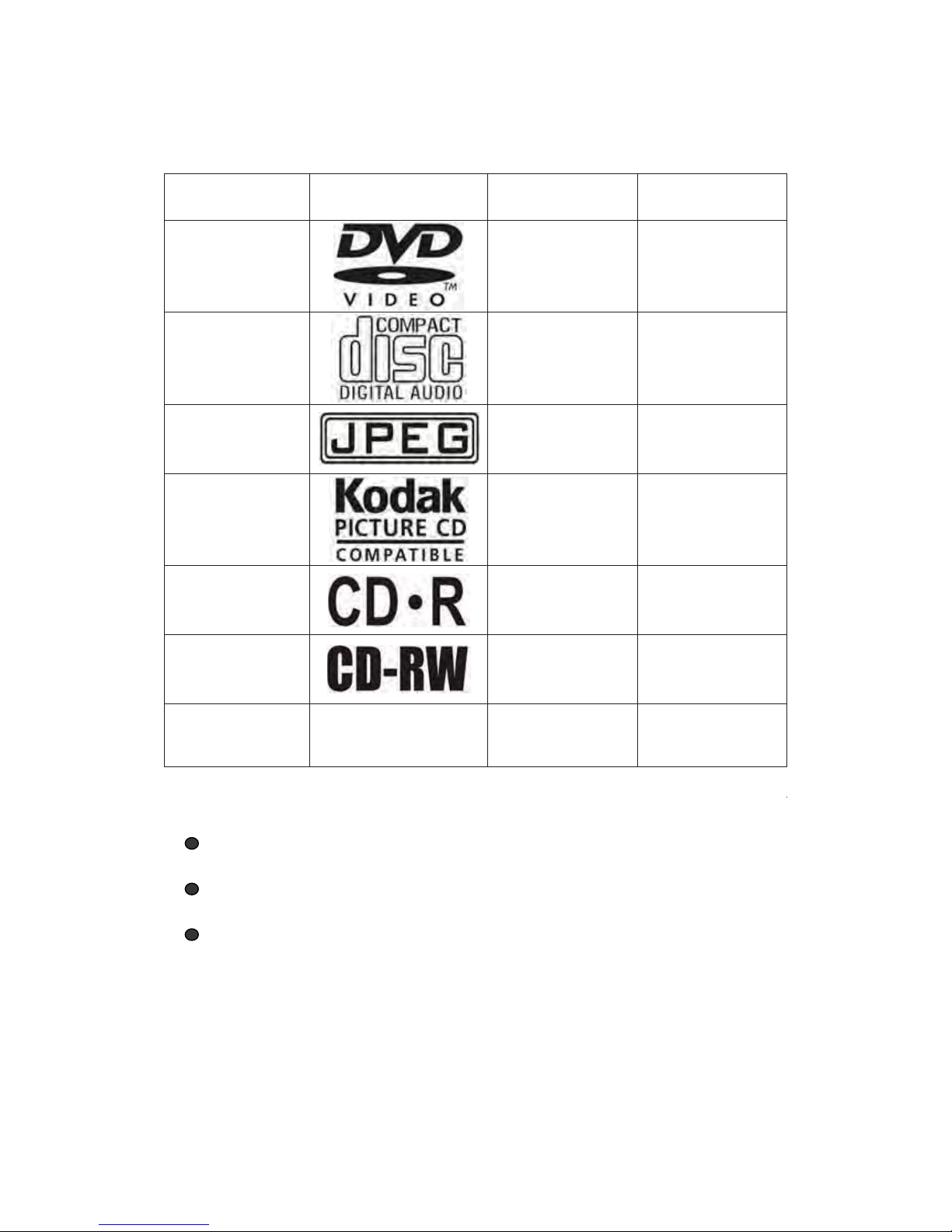
PLAYA
BLE DISCS
The following discs ca
n be played;
DISCS
LABEL
CONTENTS
DIMENSION
DVD VI
DEO
Audio +
video
(moving picture)
12cm
AUDIO CD
A
udi
o
12cm
JPEG
V
ideo(pi
cture)
12cm
KODA
K CD
Video(pi
cture)
12cm
CD-R
Audio or video
(moving picture)
12cm
CD-R
W
Audio or video
(moving picture)
12cm
MPEG4
Audio or
video
(moving picture)
12cm
Support discs DVD, VCD, CD-R, CD-RW, SVCD, DVCD, HDCD, JPEG,MPEG-4,
Kodak CD.
You cannot play discs other than those listed above,
You cannot play non-standardized discs, even if they may be labeled as above,
The performance of CD-R or CD-RW disc is depend on the way of disc-burning. In a few
Cases, their performance may not be very well or even not playable.
Page 38
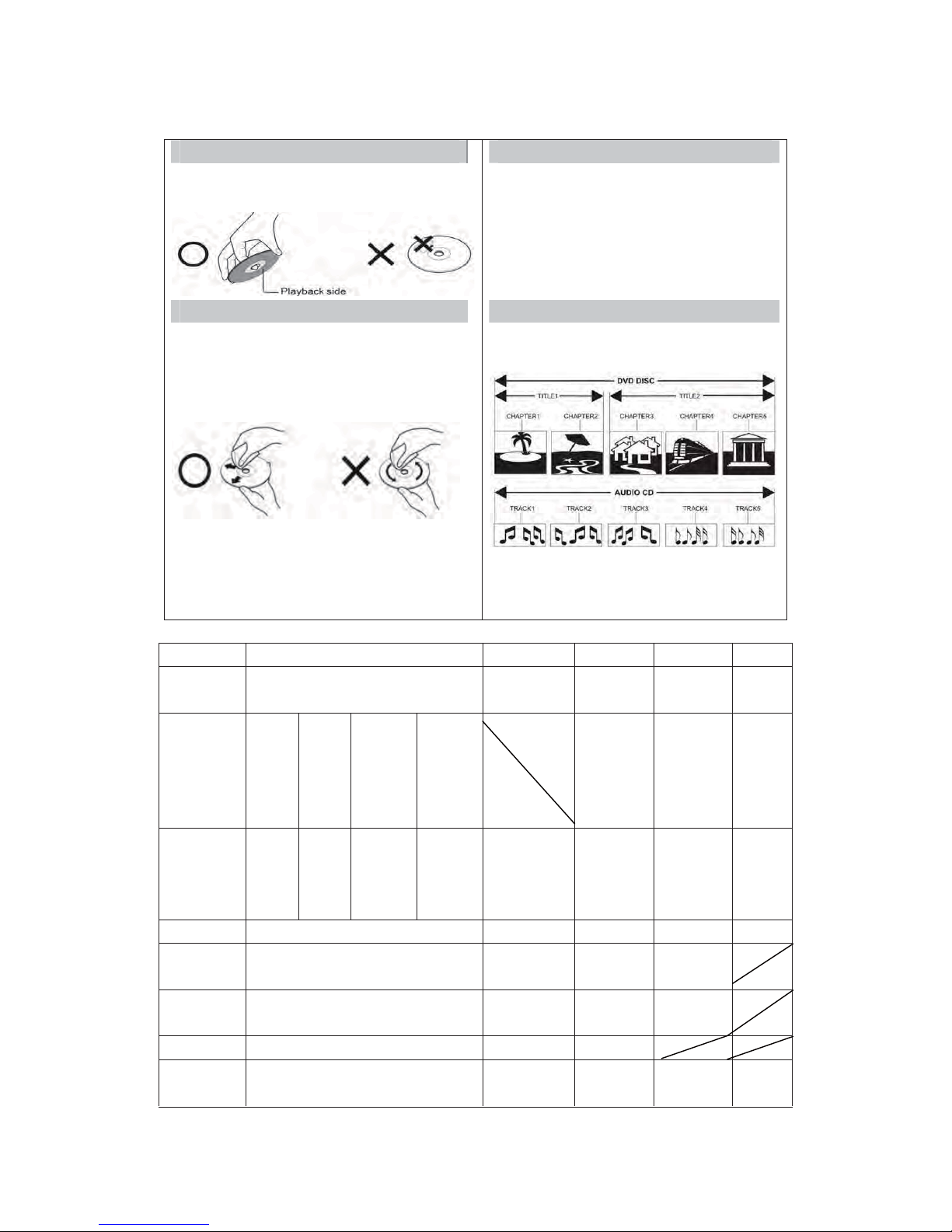
DICS PROTECTION AN
D DVD CHARACTERSTICS
Compare DVD disc wi
th other discs;
DVD LG
SVCD VCD CD
Encode
m
et
hod
Digital/MPEGý Analog Digital Digital/MPEG 1 Digital
Capacit
y
Single-
side
Single-
la
yer
4.7G
Double
-side
Single
-layer
8.5G
Single-
Side
Double-
Layer
9.4G
Double-
Side
Double-
Layer
17G
650MB
650MB
650MB
Playing
Ti
me 133
minutes
242
minutes
266
minutes
484
minutes
Single-side
60 minutes
Double-side
120 minutes
45 minutes
74 minutes
74 minutes
Disc diamet
er 12cm 30cm/20cm 12cm 12cm 12cm
Horizontal
resolution
More than 500 line No m
ore than
430 line
No more than
350 line
No more than
250 line
Picture
proportion
Multiple kinds One kind One kind One kind
Subtitle 32 kinds 16 kinds 4 kinds
Sound quality
48khz, 96khz/
6, 20 ,24bit
44.1khz/
16bit
44.1khz/
16bit
44.1khz/
16bit
44.1khz/
16bit
ON HANDLING DISCS
Do not touch the playback side of the disc.
. Do not attach paper or tape to disc.
ON CLEANING DISCS
Fingerprints and dust on the disc cause picture and sound deterioration.
Wipe the disc from the centre outwards with a soft cloth. Always keep the disc
clean.
If you can not wipe off the dust with a soft cloth, wipe the disc lightly with
a slightly moistened soft cloth and finish with a dry cloth.
Do not use any type of solvent such as thinner, benzene, commercially
available cleaners or anti-static spray for vinyl Lps. It may damage the disc.
ON STORING DISCS
Do not store discs in a place subject to direct sunlight or near heat
source,
Do not store discs in place subject to moisture and dust such as a
bathroom or near a humidifier.
Store discs vertically in a case. Stacking or placing object on discs
outside of their case may cause warping.
STRUCTURE OF DISC CONTENTS
Normally, DVD discs are divided into titles, and the titles are sub-divided
into chapters. Audio CD are divided into tracks.
Each title, chapter, or
track is assigned a number, which is called title
number, chapter number or track number respectively.
There may be discs that do not have these number .
Page 39

How do I Clean the TV?
IMPORTAN
T
1. The power cable has to be removed from the socket before cleaning the TV.
2. Do not use volatile solvent (alcohol, rosin, and toluene) to clean the TV. These
types of chemicals might damage the housing and the LED glass.
Cleaning the bezel and remote control
1. Use a 100% cotton cloth or micro-fiber cloth for cleaning.
2. If the remote control or bezel is dirty to the point where you cannot simply dry
wipe it, please lightly dampen the wiping material (the wiping material cannot
be dripping wet, because if water drips into the panel it will cause
malfunction and possible permanent damage to the panel which will not be
covered under the warranty) with clean water and wipe again. Wipe the
display with a dry micro-fiber cloth or 100% cotton cloth afterwards.
Please Note :
• Make sure you wring the water out of the cloth before cleaning the
bezel or remote in order to prevent water from penetrating into the
electronics.
Cleaning the Screen
1. Use a 100% cotton cloth or micro-fiber cloth for cleaning.
2. The LED screen glass is extremely fragile. Do not scrape it with any material.
Do not press or tap the screen to avoid cracking. When the screen is dirty to the
point where you cannot simply dry wipe it, please lightly dampen the wiping
material with clean water and wipe again. Wipe the display with a dry
micro-fiber cloth or 100% cotton cloth afterwards.
Page 40
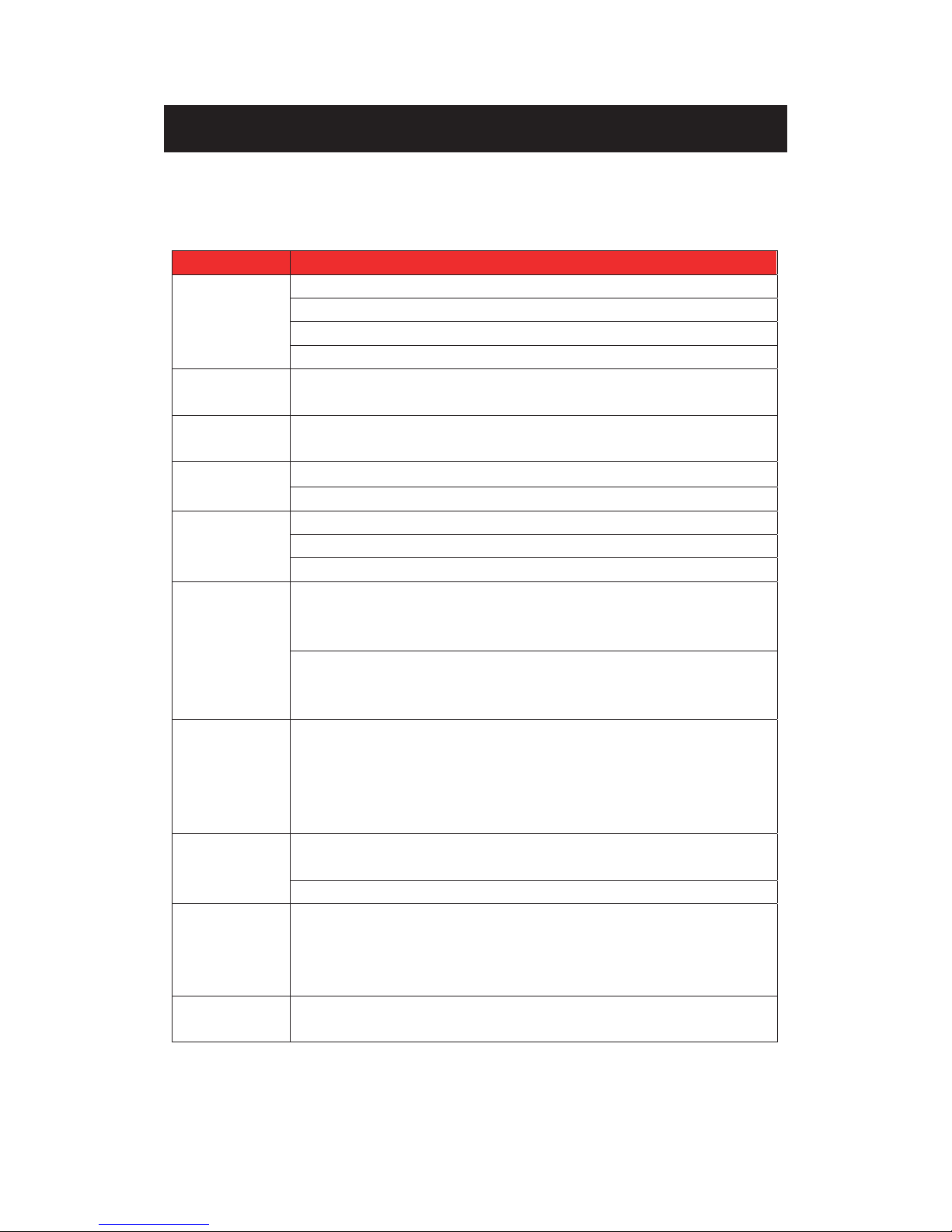
Troubleshooting
Prob
lems
Solutions
NO PICTURE
Connect power cord correctly.
Turn on power.
Connect video cable correctly.
Select the input signal source with proper
cable connection with the source button.
ABNORMAL
COLORS
Match the colors on the cables to the ports off the back of the television. I.E. red cable to red colored
port.
PICTUR
E IS TOO
DARK
Adjust y
our
contr
ast, brightness and lamp settings from the OSD Menu. For adjust controls
AUDIO ONLY NO
PICTURE
Make sure you have connected both your video and audio cables.
The
TV’s tuner signal must not be lower than 65 %.
PICTURE ONLY NO
AUDIO
Make sure the audio cable is connected.
Readjust your volume via the remote control.
The
TV’s tuner signal must not be lower than 65 %.
REMOTE C
ONTROL
DOES NOT
WORK
Turn off the TV, unplug it from the socket. Remove the batteries out of the remote for 30 minutes.
Press the remote buttons and the power button randomly for a good 2 seconds, and then reinstall the
batteries. Try the remote to see if it works. For battery removal instructions.
The TV’s re
mote sensor is also housed in the same place as the power indicator light. Please make
sure there is line of sight from the remote control’s front sensor to the remote sensor of the TV.
CANNOT RE
CEIVE
SUFFICIENT
CHANNELS
THROUGH THE
ATSC/NTSC TUNER
The TV’s tuner signal must not be lower than 65 %. Change the direction of your antenna and rescan
your channels. If you have cable call up your cable company and ask about signal strength of your
local cable.
NO COLOR
Please
adjust your picture setup and make sure the saturation and the RGB are not turned all the way
down. For adjustment controls.
The TV’s tuner signal must not be lower than 65 %. Check your signal.
WEAK SI
GNAL OR
NO PROGRAM
SYMBOL ON
SCREEN
The TV’s tuner signal must not be lower than 65 %. Change the direction of your antenna and rescan
your channels. If you have cable call up your cable company and ask about signal strength of your
local cable.
TV’S UNIVERSAL
REMOTE C
ODE
This television follows
NEC’s universal remote code. To find the actual code you must read
thr
ough your own universal remote’s guide book.
Troubleshooting
The following table contains
the common problems and the solutions to these problems. Please check this list before
you contact the technicians.
Page 41
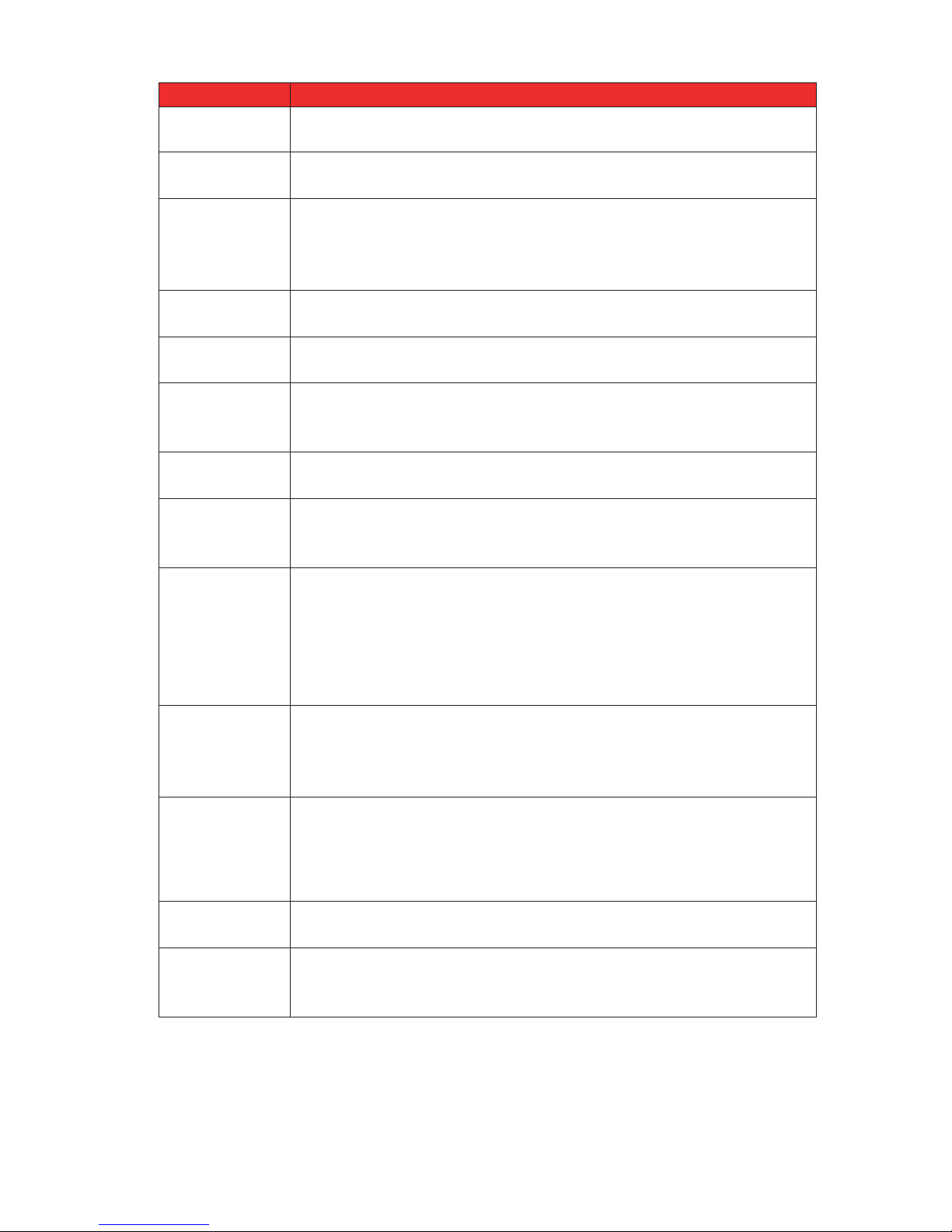
TV CHANNE
LS ARE
BLOCKED
Check your auto lock fu
nction’s settings inside the OSD. You may have locked up some channels but forgot
about them.
UNI
VERSAL REMOTE
CODE
This T
V follows NEC’s universal remote code. Please check your hand book for NEC’s codes then apply
them.
THE TV TURNS
ON OR
OFF SLO
WLY AND THE
SCREEN SHOW
S UP
SLOWL
Y
This T
V is a High Definition liquid crystal display panel TV. It requires a few more seconds than normal TVs
to power up and show the picture.
NO SOUND ON
PC
Make sur
e you have a 3.5 mm mini-jack cable connected from your pc’s sound output to the TV’s VGA
STEREO INPUT.
HDCP VID
EO SAYS NO
HDCP SUPPORT
Reboot your HDCP video device but turning them off and unplugging the power cord. Wait up to 8 minutes
to plug the power back in to see if it works or not.
HDCP
VIDE
O HAS NO
AUDIO
Make sure you have a 3.5 mm mini-jack cable connected from your HDCP video device’s sound output to the
TV’s VGA STEREO INPUT. If your HDCP video device uses RCA AUDIO jacks, you’ll need to obtain a
RCA audio converted into 3.5 mm mini-jack cable.
CANNOT GET
1360X768
ON PC VGA
Make sure the TV is recognized as plug and play monitor. Try updating your video card’s drivers as well. If
that does not help, most likely you’ll need to upgrade your video card to a newer one.
PICTURE IS
DIST
ORTED OR HAS
ABNORMAL SOUND
This might be from interference from large electrical appliances, cars, motorcycles, or fluorescent lights. If
the TV is close to the wall, try moving the TV to another room in your house to see if the problem still occurs.
PICTUR
E DOES
NOT
COVER THE ENTIRE
SCREEN
If you’re using HDMI or a TV digital channel make sure you use the ASPECT button to switch to 16:9 format.
If you are using VGA, use the AUTO ADJUST function to adjust to the screen. Please Note : If you are using
regular analog TV, AV, or component in 480i resolution, use the ASPECT button to switch to 16:9 in order to
fill up the screen. Please Note : This note this feature will distort the picture.
PICTURE QUAL
ITY IS
HORRIBLE!!
For best image quality, view HD widescreen programs where possible. If HD content is not available view
“Standard Definition” from a digital source. Standard, analog TV will always be noticeable inferior to HD
because your TV has video that is many times better than old TV’s and so you can see interference and
deficiencies you did not KNOW you had.
PICTURE HAS
PIXELS
THAT ARE ALWAYS
DISPLAYING THE
SAME COLOR
Your TV is manufactured using an extremely high level of precision technology, however, sometimes some
pixels of your TV may not display. Pixels defects within industry specifications are inherent to this type of
product and do not constitute a defective product.
I CANNOT C
HANGE
THE TIME MANUALLY
Your TV syncs time automatically according to your local TV channel. This function only works while the
TV’s tuner is connected to an ANTENNA.
BIG BLACK
BOX IN
THE MIDDLE OF
SCREEN
You have turn
ed on closed captioning and are using TEXT1 – TEXT4. Change the setting to CC1 or turn off
closed captioning and the box will disappear.
Prob
lems
Solutions
Page 42
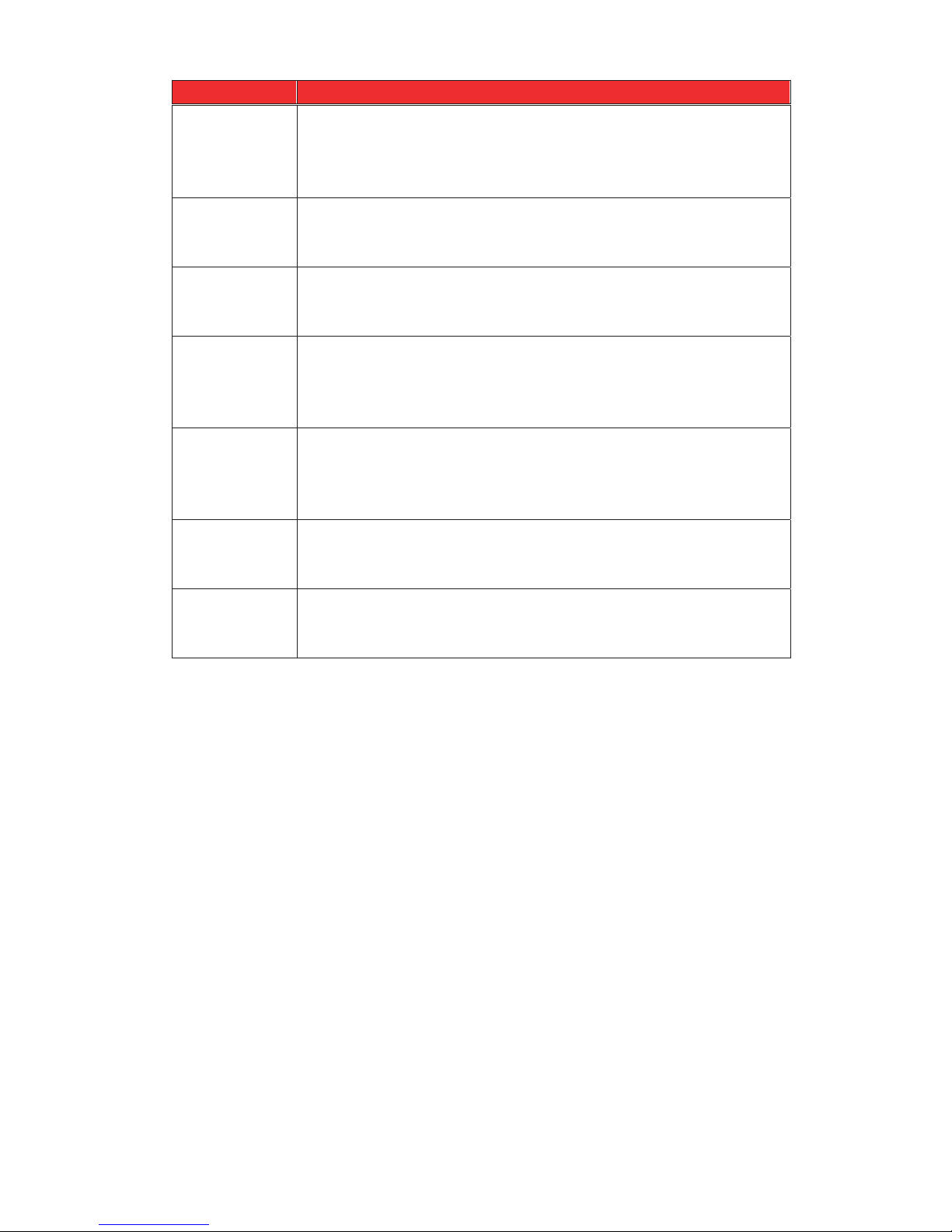
SWIT
CHING A
CHANNEL OR
SOURCE CHANGES
THE VOLUME
Different channels and inputs will sometimes have this effect because the channel signal’s own volume
is already loud. There is no way remove this completely. The TV has an AUTO VOLUME LEVEL
function that can combat this type of effect. Please make sure that function is turned on.
THERE IS NOI
SE OR
TRASH PIXELS ON
THE SCREEN
When your TV’s resolution is higher than the digital channel’s broadcast resolution, the signal is
up-converted to match your TV’s resolution. Up-converting can cause this type of effect.
TIPS FOR HI
GH
DEFINITION USERS
The TV is an ideal platform for viewing High Definition Content. The best image quality can be
achieved by HDMI, YPbPr (Component), then VGA. However, due to variances in broadcast
practices, it is possible some image distortions can occur.
TIPS FOR LETTERBOX
CONTENT USERS
Letterboxed (Widescreen) versions of DVD movies are most commonly formatted for standard 4:3 TVs.
The TV has the capability of expanding this content so the entire screen is filled at the expense of the
image proportion. To use this function press the aspect button on the remote control and cycle among
the available options.
I CANNOT FI
ND THE
VOLUME AND
CHANNEL CHANGING
BUTTONS
The buttons are represented by the buttons located on the remote control. changes the
channels and changes the volume.
TV TURNS OFF
AUTOMATICALLY
AFTER 5 MINUTES
The TV features a power saving mode which will automatically turn off the TV, if there’s no signal
provided for more than 5 minutes.
MY TV
PICTURE IS
VERY DIM
Check to see if you are under POWER SAVING mode for your picture mode. Keep pressing the
PICTURE button on the remote control to cycle out of POWER SAVING.
Prob
lems
Solutions
Page 43
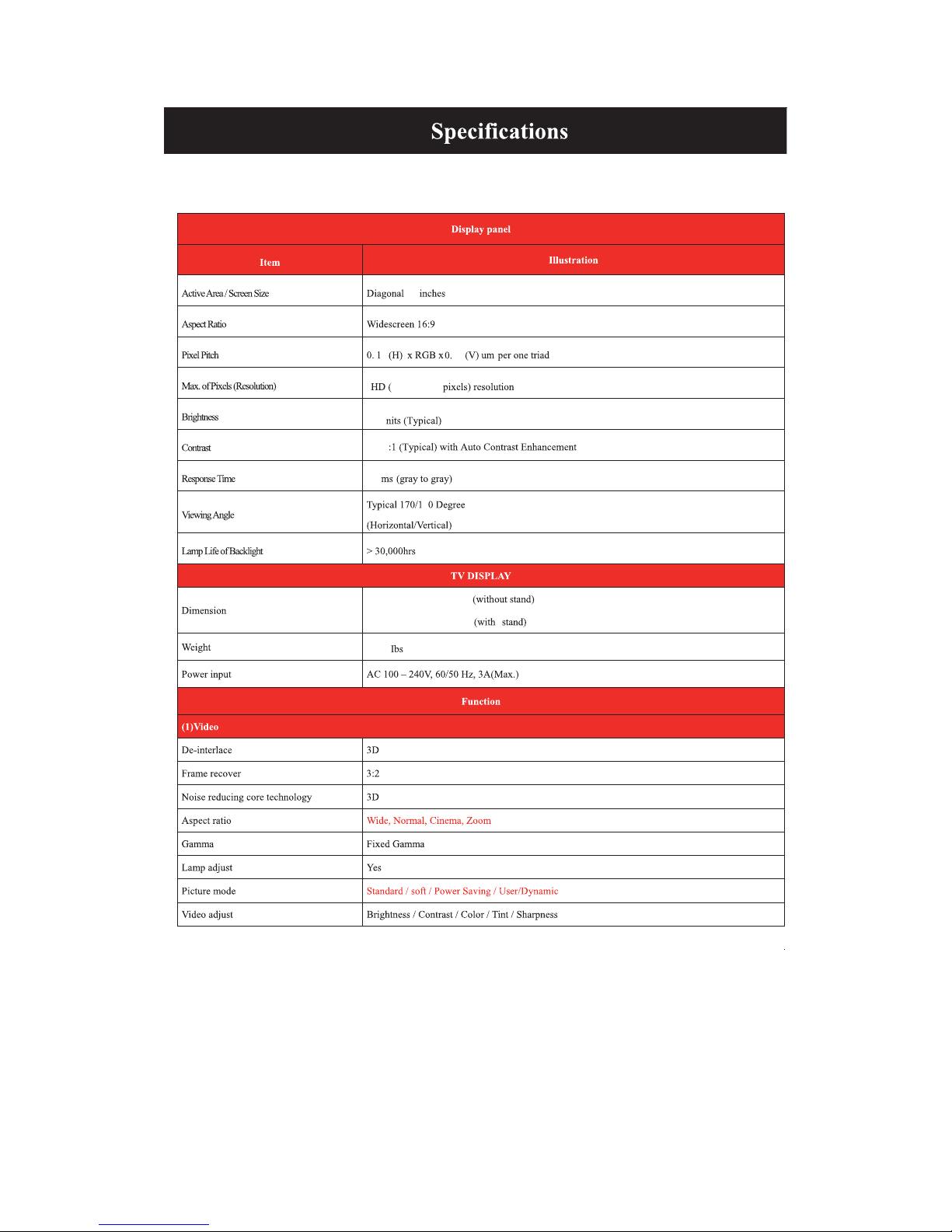
19
3
1366x768
180
800
6
14
17.12” x 11.12” x 2.24”
17.12” x 12.99” x 5.11”
5.72
Page 44
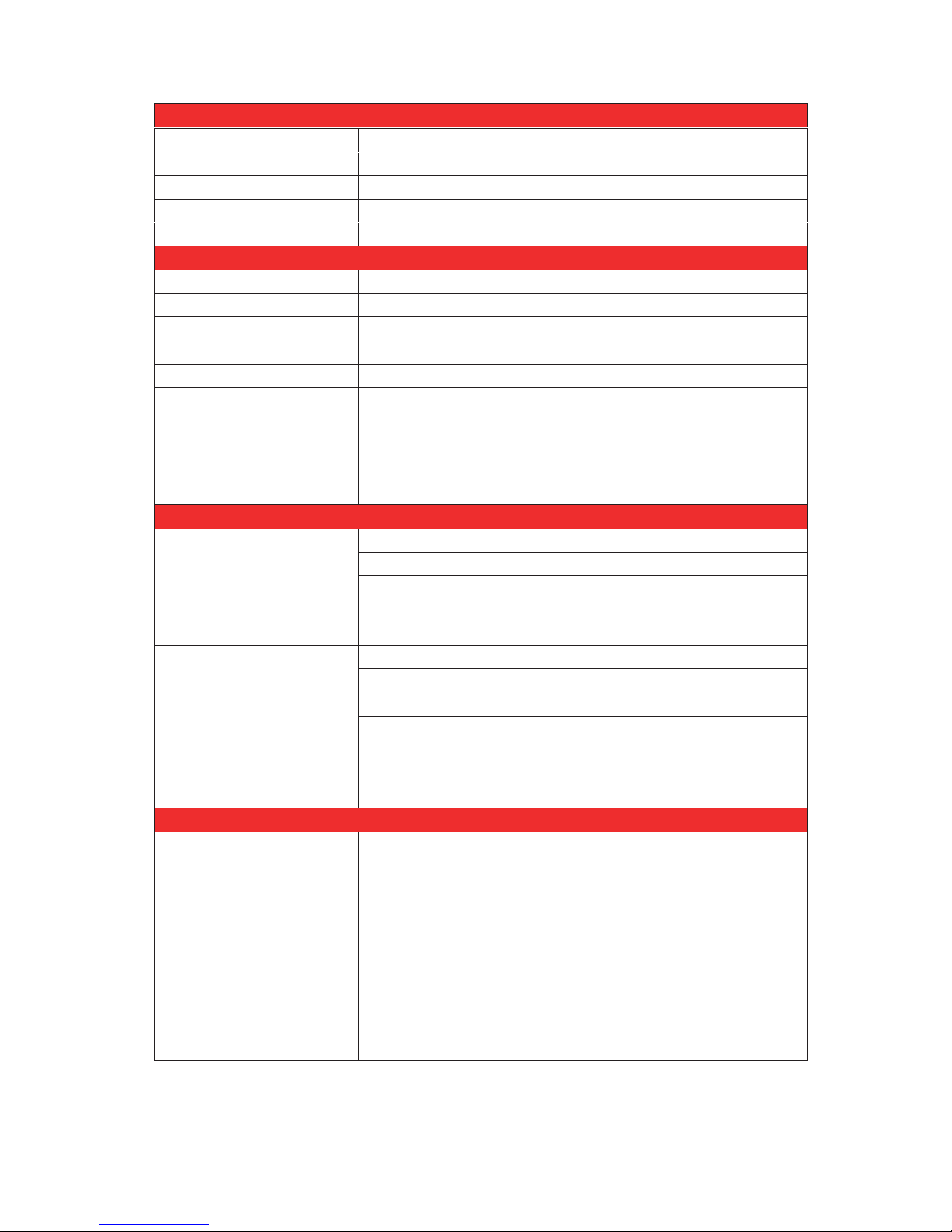
Sound Mode Music/Standard/ Movie/User/Sport
seY lortnoC emuloV otuA
150Hz/500Hz/1KHz/5KHz/10KHz/Balance enoT
Speaker
s 3 watt per channel
(3) Genera
l
)yd
aeR elbaC latigiD( MAQ / CSTA / CSTN renuT VT dirbyH
seY
nacs otua lennahC
Sleep
timer
W1 rednU rewop ybdnatS
p08
01 / i0801 / p027 / p084 / i084 oediV-troppus gnimiT
PC timing
1360*768@60 Hz (NATIVE)
1024*768@60
800*600@60
640*480@60
720x400@70
(4)NTSC/ATSC
NTSC
Sound: Mono / Stereo / SAP
Favo
rite Channel
V-c h i
p
Clos
ed caption
(CC1-CC4, Text 1-Text 4)
ATSC
Fa
vorite Channel
V-c h ip
Vide
o input format: 1080i, 720p, 480p, 480i
Anal
og closed caption:
(CC1-CC4, Text 1-Text 4)
Digital closed caption:
(Service 1-Service 6)
(5)I
/O
1 input x TV Tuner (NTSC/ATSC),
1 input x AV,
1 inputs x HDMI/HDCP (optional, HDCP audio shared with VGA Audio In),
1 input x VGA,
1 input x VGA Audio In,
1 output x Headphone out,
*The
product’s specifications may change without notice or obligation.
**This manual’s pictures and words are for references only and are subject to change without notice or obligation.
(2)Audio
Off/5mins/10mins/15mins/30mins/60mins/90mins/120mins/180mins/240mins
1 input x R/L Audio In (RCA interface)
1 intput x USB In (only for servise)
1 output x Coaxial
Page 45
FCC Compliance Statement
This device complie
s with Part 15 of the FCC Rules.
Operation is subject to the following conditions:
This device may not cause harmful interference
This device must accept any interference received, including interference that my cause
undesired operation.
Please Note: This equipment has been tested and found to comply with the limits for a Class B
digital device, pursuant to part 15 of the FCC Rules. These limits are designed to provide
reasonable protection against harmful interference in a residential installation. This equipment
generates uses and can radiate radio frequency energy and, if not installed and used in
accordance with the instructions, may cause harmful interference to radio communications.
However, there is no guarantee that interference will not occur in a particular installation. If
this equipment does cause harmful interference to radio or television reception, which can be
determined by turning the equipment off and on, the user is encouraged to try to correct the
interference by one or more of the following measures:
• Reorient or relocate the receiving antenna.
• Increase the separation between the equipment and the receiver.
• Connect the equipment into an outlet on a circuit different from that to which
the receiver is connected.
Caution: To comply with the limits for an FCC Class B computing device, always use the
signal cord and power cord supplied with this unit.
The Federal communications Commission warns that changes or modifications to the unit not
expressly approved by the party responsible for compliance could void the user’s authority to
operate the equipment.
European Notice
Products with the CE marking comply with both the EMC Directive (89/336/EEC),
(93/68/EEC) and the Low Voltage Directive (72/23/EEC) issued by the Commission of the
European Community.
Page 46
MANUEL D’UTILISATION
PLEDV1945A-D
19” DEL TV/DVD Combo
Page 47

Introduction
Avertissement
Attention
Informations importantes
Fixation ou enlèvement du support
Installation des piles dans la télécommande
Identification des panneaux avant et arrière
Suggestion de connexion
Description de l'unité principale
Télécommande
Réglage de base de l’écran
Comment nettoyer le téléviseur
Dépannage
Spécifications
Déclaration de conformité FCC
Dépannage
Table des matières
Manuel DVD
Page 48

1. Introduction
Nous vous remercions d’avoir fait l’acquisition de ce TV LED. Il fait à la fois office d’un TV
couleur classique et d’un moniteur PC. Pour bénéficier pleinement de votre TV dès le début,
lisez attentivement ce manuel et conservez-le à proximité pour vous y référer ultérieurement.
1.1 INSTALLATION
Mettez la TV dans un endroit où la lumière directe ne frappe pas l’écran. L’obscurité
totale ou un reflet sur l’écran d’image peut causer une fatigue oculaire. La lumière douce
et indirecte est recommandée pour visualiser de manière confortable.
Laissez de l’espace suffisant entre le récepteur TV et le mur pour laisser passer la ventilation.
Evitez les endroits excessivement chauds pour éviter tout risque d’endommager le châssis ou
une défaillance prématuré d’un composant.
Cette TV peut être co
nnectée sur secteur AC100-240V 50/60HZ.
Ne pas installer la TV dans un endroit près de sources de la chaleur telles que le radiateur, la
conduite d’air, la lumière solaire directe, ou dans des endroits fermés. Ne pas couvrir les
ouvertures de ventilation quand vous utilisez la TV.
Le voyant LED du TV sur le panneau avant dure environ 30 secondes après la coupure
l’électricité, durant cette période, vous ne pouvez pas rallumer le TV jusqu’à ce que le voyant
LED s’éteigne, merci beaucoup pour votre attention!
Manuel D'utilisation x1
Carte de garantie x1
Télécommande x1
Batterie (piles, AAA) x1
Liste des accessoires pour téléviseur
Page 49
1.2A
VE
RTISSEMENT
S
Ce symbole est desti
né à avertir l’utilisateur de risque de choc
électrique, ne pas démonter cet appareil, excepté par un technicien
de maintenance qualifié.
Ce
symbole est des
tiné à avertir l’utilisateur de la présence
d’instructions importantes quant au fonctionnement et l’entretien
dans la documentation accompagnant cet appareil.
PRECAUTION: POUR EVITER LE RISQUE DE CHOC ELECTRIQUE.
NE PAS ENLEVEZ LE COUVERCLE (OU DOS).
AUCUNE PARTIE UTILISATEUR SERVICEABLE A L’INTERIEUR.
REFERENCEZ LA MAINTENANCE AU PERSONNEL DE
MAINTENANCE QUALIFIE.
PRECAUTION
RISQUE DE CHOC ELECTRIQUE
NE PAS OUVRIR
Les struct
ures de classe I doivent être reliées au réseau électrique
par une prise munie d'une connexion à la terre de protection.
Alimenter à la prise comme un appareil à disjoncteur, les
installations à disjoncteur devraient être faciles à utiliser.
Page 50
1.3 PRECAUTIONS
Précaution
Des hautes tensions da
ngereuses existent à l'intérieur de cet appareil.
Ne pas retirer l'arrière du boîtier de votre appareil. Pour toute
réparation, veuillez faire appel à un technicien qualifié.
Précaution
Précaution
N'introduise
z pas d'objets dans les fentes des panneaux du téléviseur.
Ne renversez jamais de liquide sur le téléviseur.
Précaution
Evitez l’expos
ition de l’appareil à la lumière solaire et autres sources
de chaleur. Ne posez pas directement le téléviseur sur d’autres
appareils qui dégagent de la chaleur. Tels que les magnétoscopes, les
amplificateurs audio. Ne pas bloquez les ouvertures d’aération à
l’arrière de l’appareil. La ventilation est essentielle pour éviter une
défaillance des composants électriques. Ne pas écraser le cordon
d’alimentation sous le téléviseur ou sous d’autres objets lourds
.
Pour évi
ter tout incendie ou choc électrique, n'exposez pas l'unité
l'humidité
, ni ne placez pas d'objets remplis
de liquides, tels que des vases, sur l'appareil.
principale à la pluie ou à
Page 51
1.4 Précautions
Précaution
Ne m
ontez jamais sur le téléviseur, ne vous appuyez pas dessus et
ne le poussez pas brusquement de son socle. Prêtez
particulièrement attention aux enfants.
Précaution
Ne placez pas
le téléviseur sur un chariot, une étagère, ou une table
instable. Le téléviseur risque de tomber et peut provoquer des
blessures graves et des dommages matériels importants.
Précaution
Lorsque le té
léviseur n’est pas utilisé pour longtemps, il est
conseillé de déconnecter le cordon d’alimentation de la prise
secteur.
Précaution
Le panneau LED utilisé dans ce produit est fait de verre. Par
conséquent, il peut se casser si le téléviseur tombe ou reçoit des
impacts. Faites attention à ne pas vous blesser avec des morceaux
de verre au cas où le panneau LED se brise.
Page 52
Protection de
la connexion de l’antenne de télévision
Mise à la terre de l'antenne externe de télévision
En cas de connexion de l'appareil à une antenne extérieure ou un système de télévision par
câble, assurez-vous que ces derniers sont mis à la terre afin de les protéger des surtensions
électriques ou des accumulations d'électricité statique. L'article 810 Code national de
l'électricité (National Electrical Code), ANSI/NFPA N° 70, fournit des informations
concernant la mise à la terre adéquate du mât et de la structure de support, la mise à la terre du
câble d'entrée vers une unité de décharge d'antenne, la taille des conducteurs de mise à la terre,
l'emplacement de l’unité de décharge de l'antenne, la connexion aux électrodes de mise à la
terre et les exigences concernant les électrodes de mise à la terre..
Protection contre la foud
re
Pour une meilleure protection de cet équipement durant un orage ou lorsque il est inutilisé
pendant une longue période, débranchez-le de la prise murale et déconnectez l'antenne ou le
système de télévision par câble.
Lignes électriques
Un système d'antenne extérieure ne devrait pas être installé près de lignes électriques aériennes
afin d'éviter qu'il ne tombe sur ces lignes ou sur des circuits électriques.
Collier de mise à la te
rre
Câble d'entrée d'
antenne
Conducteurs de mise à la
terre (s
ection NEC
Unité de décharge
à la
terre (section NEC
Collier de mise à la te
rre
Service d'alim
entation du système prise
de terre (ART 250, Partie H du NEC)
Équipement
électrique
Informations Importantes
Dépannage
Informations Importantes
Page 53
Fixation ou enlèvement du support
Informations Importantes
Dépannage
Fixation ou enlèvement du support
1. Pour fixer
la base, placez l'unité d'affichage plate sur une table. Ensuite, fixez le support au fond du support. Vissez
les 3 vis pour fixer le support.
2.
Pour
retirer
le
support, retirez les 3 vis présentes et le support se détache.
Page 54
Vue avant
LAMPE TÉ
MOIN - L
a lumière est rouge lorsque l'appareil est branché, mais le téléviseur
n'est pas allumé. La lumière s'allume en bleu lorsque le téléviseur est allumé. En raison de
l'écran LED dans le panneau, le téléviseur peut prendre de 10 à 12 secondes pour
s'allumer.
TÉLÉ-CAPTEUR - Le télé-capteur reçoit toutes les commandes de la télécommande.
Vue arrière du schéma de montage
Spécification de m
ontage : 75 mm x 75 mm en utilisant une vis M4. La longueur de la vis ne
doit pas dépasser 6mm. Veuillez noter : La longueur de 6mm de la vis se réfère à la profondeur
de la vis dans les trous de montage. Lorsque vous achetez des vis, vous devez ajouter les 8mm
initiaux à l'épaisseur de votre plaque de montage afin d'obtenir la longueur totale de la vis.
Installation des piles dans la télécommande
Identification des panneaux avant et arrière
Fixation ou enlèvement du support
Informations Importantes
Identification des panneaux avant et arrière
Page 55
Veuillez insérer deux piles AAA dans la télécommande. Assurez-vous que vous faites
correspondre les symboles (+) et (-) sur les piles avec les symboles (+) et (-) à l'intérieur du
compartiment des piles. Ensuite, remettez en place le couvercle du compartiment des piles.
Veuillez noter :
x Utilisez seulement des piles AAA.
x Ne combinez pas des piles neuves avec des piles usagées. Cela peut provoquer des fissures
ou des fuites qui pourraient poser un risque d'incendie ou entraîner des blessures.
x L’insertion incorrecte des piles pourrait aussi entraîner des fissures ou des fuites qui
pourraient poser un risque d'incendie ou d'entraîner des blessures.
x Éliminez les piles conformément aux lois et règlements locaux.
x Gardez les piles hors de portée des enfants et des animaux domestiques.
x Si la télécommande n'est pas utilisée pendant une longue période, retirez les piles.
x Gardez la télécommande à l'écart de l'humidité, de la lumière du soleil et des températures
élevées.
Page 56
Pour la câblodistribution numérique sans boîte de jonction ou antenne ...
1. Assurez-vous que l’alimentation du téléviseur HD est coupée.
2.
Branchez le câble RF à
partir de votre antenne ou câble numérique au port TV à
l’arrière de votre téléviseur HD.
3. Allumez le t
éléviseur HD.
4.
La première fois, suivez les instructions à l'écran.
Veuillez noter :
Toutes les émissions ne sont en
Haute Définition (HD). Veuillez vous renseigner
auprès de vos stations de d’émission locales pour plus d'informations.
Suggestions
de connexion
Le syntoniseur du téléviseur HD
est conçu pour un téléviseur HD, donc il nécessite un
signal plus fort que les téléviseurs normaux. Si vous ne pouvez pas atteindre ce niveau
de signal avec votre antenne ou câble, votre téléviseur HD pourrait perdre l’image ou le
son.
Identification des panneaux avant et arrière
Fixation ou enlèvement du support
Informations Importantes
Suggestions
de connexion
Page 57
Connexion
Wii™ avec composite…
1. Assurez-vous que l’alimentation du
téléviseur HD et votre Wii™ est éteinte.
2. Procurez-vous un câble vidéo jaune. Branchez le connecteur vidéo jaune à la fois à
votre Wii™ et au port du connecteur vidéo jaune de l’AV à l’arrière de votre téléviseur
HD.
3. Procurez un câble audio RCA.
Branchez le connecteur de couleur blanche à la fois à
votre Wii™ et au port du connecteur blanc de l’AV à l’arrière de votre téléviseur HD.
4.
Branchez le connecteur de couleur rouge à la fois à votre Wii™ et au port du
connecteur rouge de l’AV à l’arrière de votre téléviseur HD.
5.
Allumez le téléviseur HD et votre con
sole Wii™.
6. Utilisez le bouton source de
la télécommande ou le bouton source de la TV pour passer
à l'AV.
Veuillez noter :
Assurez-vous de lire votre guide d'installation Wii™ pour plus d'informations.
Page 58
Connexion du récept
eur câble/satellite avec HDMI ...
1. Assurez-vous que
l’alimentation du téléviseur HD et de votre boîtier décodeur est
coupée.
2. Branchez un câble HDMI à la sortie HDMI de votre boîtier décodeur et l'autre
extrémité au port HDMI à l’arrière de votre téléviseur HD.
3. Allumez le téléviseur HD et votre boîtier décodeur.
4. Utilisez le bouton source de la télécommande ou le bouton source de la TV pour passer
à HDMI.
Veuillez noter :
Consultez le manuel de référence du boîtier décodeur pour s'assurer que le
boîtier décodeur est lié correctement à la sortie du téléviseur.
HDTV pren
d en charge le code de la télécommande universelle NEC.
Veuillez consulter les codes NEC dans le guide de votre télécommande
universelle.
Page 59
Connexion à un
ordinateur avec VGA et mini-prise de 3,5 mm...
1. Assurez-vous que l’alimentation du téléviseur HD et de votre ordinateur est coupée.
2. Procurez-vous un câble VGA D-Sub à 15 broches ; connectez-le à la sortie VGA de votre
ordinateur et l'autre extrémité au port VGA à l’arrière de votre téléviseur HD.
3. Procurez-vous une mini-prise de 3,5 mm, connectez-la à la sortie audio de votre ordinateur
et l'autre extrémité au port d'entrée stéréo VGA.
4. Allumez le téléviseur HD et l’ordinateur.
5. Utilisez le bouton source de la télécommande ou le bouton source de la TV pour passer à
l’ordinateur.
6. Changez la résolution de votre ordinateur à 1360x768 à un taux de rafraîchissement de 60
Hz.
7. Appuyez sur MENU pour utiliser l'option IMAGE de l'écran.
8. Sous l'option IMAGE sélectionnez Réglages ordinateur.
9. Sous Réglages ordinateur, utilisez le RÉGLAGE AUTOMATIQUE pour régler l'écran.
Veuillez noter :
Pour les meilleurs résultats, veuillez régler la résolution de votre ordinateur à
1360x768 à 60 Hz. Veuillez consulter le manuel de l'ordinateur ou le manuel de la
carte graphique pour obtenir des instructions sur la façon de régler la résolution et
le taux de rafraîchissement.
Veuillez consulter le manuel de votre ordinateur pour les exigences de sortie vidéo
de la carte vidéo.
Le port VGA du téléviseur dispose d'un mode d'économie d'énergie qui éteint
automatiquement le téléviseur s'il n'y a pas de signal fourni pendant plus de 5
minutes.
Page 60
Connecter
un récepteur audio numérique avec un coaxial ...
1.
Assurez-vous que l’alimentation du téléviseur HD et de votre récepteur est coupée.
2.
Procurez-vous un câble coaxial , connectez-le à l'entrée numérique
récepteur et la liaison coaxiale au le port de SORTIE à
l’arrière de le téléviseur HD.
3.
Allumez le téléviseur HD et votre récepteur.
Veuillez noter :
Si vous voulez que votre récepteur décode un flux numérique pur, vous devez
également configurer la fonction audio OSD du téléviseur -> Sortie audio
numérique. Assurez-vous que l'option est activée à 5.1CH.
Si votre récepteur fait des bruits statiques lors de la réception du 5.1CH, vous
devez plutôt utiliser l'option PCM.
Veuillez consulter le manuel du récepteur aussi, pour s'assurer que le récepteur
est configuré pour recevoir correctement les signaux de la télévision.
La sortie COAXIAL du téléviseur pour 5.1CH est utilisée uniquement pour la
connexion antenne/câble. Tout autre signal audio entrant sera transmis
de COAXIAL sous format PCM.
coaxiale de votre
Page 61
2.2 Vue générale
2.3.1. Panneau avant
1211
1. VOL- :Pour baisser le volume
2. VOL+ : Pour augmenter le volume
3. CH- : Permet d’accéder à la chaîne précédente
4. CH+ : Permet d’accéder à la chaîne suivante
5. MENU : Permet d’afficher le Menu principal des réglages
6. SOURCE : Permet de sélectionner la source d’entrée
2.3.2. Panneau arrière des connections
ÉC
OUTEURS
3. Borne d'entrée HDMI .
4. Borne d'entrée VGA.
5. Borne d'entrée AUDIO PC.
8. Antenne de télévision.
6. Borne d'entrée vidéo.
7. Borne d'entrée AUDIO.
2. Borne d'entrée USB. (Utilisée seulement pour la mise à niveau)
1. Borne de sortie coaxiale.
15
7. POWER : Appuyez pour mettre en marche et éteindre la TV ou mettre en veille.
VOL+/VOL-/CH+/CH-:fonctionne comme déplacer le curseur droite / gauche
/ haut / bas dans le menu.
VOL+
travaux que confirmer «source» du menu.
ruop eitros ed enroB .9 .
Page 62
POWER (MARCHE/ARRÊT) : Appuyez le bouton de mise en
marche/arrêt une fois pour allumer le téléviseur et appuyez de nouveau
pour l 'éteindre.
MUTE (SOURDINE) : Appuyez sur ce bouton pour mettre en sourdine
ou réactiver le son.
MTS/AUDIO (MTS/AUDIO) : L orsque l e pr ogramme stéréo est r eçu,
appuyez sur cette touche pour commuter l e système sonore entre les
modes mono et stéréo.
Lorsque le programme SAP est reçu, appuyez sur ce bouton pour
commuter l e système sonore entre les modes mono et SAP
Lorsque le programme stéréo et SAP est reçu, appuyez sur cette touche
pour commuter parmi les modes mono, stéréo et SAP.
Appuyez sur cette touche pour afficher la liste des langues audio
disponibles pour la chaîne actuell e en A TSC1.
ASPECT (FORMAT DE L'IMAGE) : A ppuyez pour
ajuster le format
de l ’ image.
PMODE (MODE IMAGE) : Sélecti onnez le mode image.
SMODE (MODE SONORE) : Sélecti onnez le mode sonore.
0-9 : Sél
ectionnez et commutez à une chaîne de 0 à 9.
-/-- :
Entrez les chif fres du programme.
:
Al
ternez entre les
chaînes actuel l es et antéri eures.
DISPLAY (AFFICHAGE) : Aff ichage des informations télé.
EPG (GEP)/
˖
Accédez au gui
de él
ectroni que
des
programmes/
AUTO : Réglez automatiquement l'i mage en mode PC.
SLEEP (VEILLE) : Réglez l
a minuterie de veil le.
SOURCE (SOURCE) : Appuyez pour changer la source du si gnal.
ENTER (ENTRÉE) : Sai sissez l'opti on choi sie ou ef f ectuez l'opération
sél ect i onnée.
MENU (MENU) : Appuyez sur ce bouton pour accéder au menu
pri ncipal.
EXIT (QUITTER) : Quittez le menu OSD (aff ichage à l'écran).
CH+/CH- : Changez l a chaîne.
Télécommande
Appuyez pour éjecter le disque DVD
lorsque vous êtes en mode DVD.
(Uniquement pour les modèles avec fonction DVD)
PROGRAM [PROGRAMME] : Sélection du programme du
disque.
(Uniquement pour les modèles avec fonction DVD)
INTRO : Appuyez sur cette touche pour afficher le temps
restant ou écoulé du chapitre.
(Uniquement pour les modèles avec fonction DVD)
AB : Sélection du segment à répéter.
(Uniquement pour les modèles avec fonction DVD)
ROUGE, VERT, JAUNE, BLEU : Correspond aux différents
sujets de couleur.
GOTO [ALLER A] ˖Accéder directement au chapitre ou
titre indiqué.
(Uniquement pour les modèles avec fonction DVD)
(Fonction de répétition en mode DVD)
Page 63

CC (
SOUS-TITRE CODÉ) : Appuyez sur cette touche pour sélecti onner
ou OFF (ARRÊT) et CC sur M ute (Sourdine).
INFO (INFORMATIONS)/ANGLE : Affichage des informations du programme en
cours en mode TV.
VOL+/VOL- : Réglez le volume.
FAV (FAVORIS)/ : Commuter entre les sélections personnal isées « Favori te
F.LIST (LISTE DES FAVORIS)/
: Appuyez sur cette touche pour aff icher
(Liste des favoris).
C.LIST (LISTE DES CHAÎNES)/ : Appuyez sur cette touche pour affi cher
(L iste des chaînes)
CC, mode ON (M ARCHE)
L i st » (« L i ste des f avori s).
le mode Favorite List
le mode Channel Li st
Sélection de l'angle.
(Uniquement pour les modèles avec fonction DVD)
Appuyez
pour débuter la lecture du disque ou du média,
ou pour mettre la lecture en pause.
(Uniquement pour les modèles avec fonction DVD)
Appuyez pour revenir en arrière. (Uniquement pour les modèles avec fonction DVD)
/Appuyez pour effectuer une avance rapide.
fonction DVD)
(Uniquement pour les modèles avec
˖Interrompt la le
cture du disque ou du média.
(Uniquement pour les modèles avec fonction DVD)
˖Saut au chapitre précédent.
(Uniquement pour les modèles avec fonction DVD)
˖Saut
au chapitre suivant.
(Uniquement pour les modèles avec fonction DVD)
DVD SETUP [REGLAGE DVD] : Appuyez sur cette touche
et appuyez encore
une fois pour quitter le menu principal.
(Uniquement pour les modèles avec fonction DVD)
pour accéder au menu principal du DVD
MENU(BLUE) : Appuyez sur cette touche pour revenir au
menu racine ou pour quitter le menu principal du
du DVD.
ZOOM˖˖Sélection du zoom de l'image.
(Uniquement pour les modèles avec fonction DVD)
(Uniquement pour les modèles avec fonction DVD)
TITLE [TITRE] : Appuyez sur cette touche pour revenir au
menu du titre.
(Uniquement pour les modèles avec fonction DVD)
FREEZE:
Appuyez sur cette touche pour tenir l'image
SUBTITLE (BLUE)[SOUS-TITRES (BLEU)]˖Sé
lection
des sous-titres.
(Uniquement pour les modèles avec fonction DVD)
Page 64
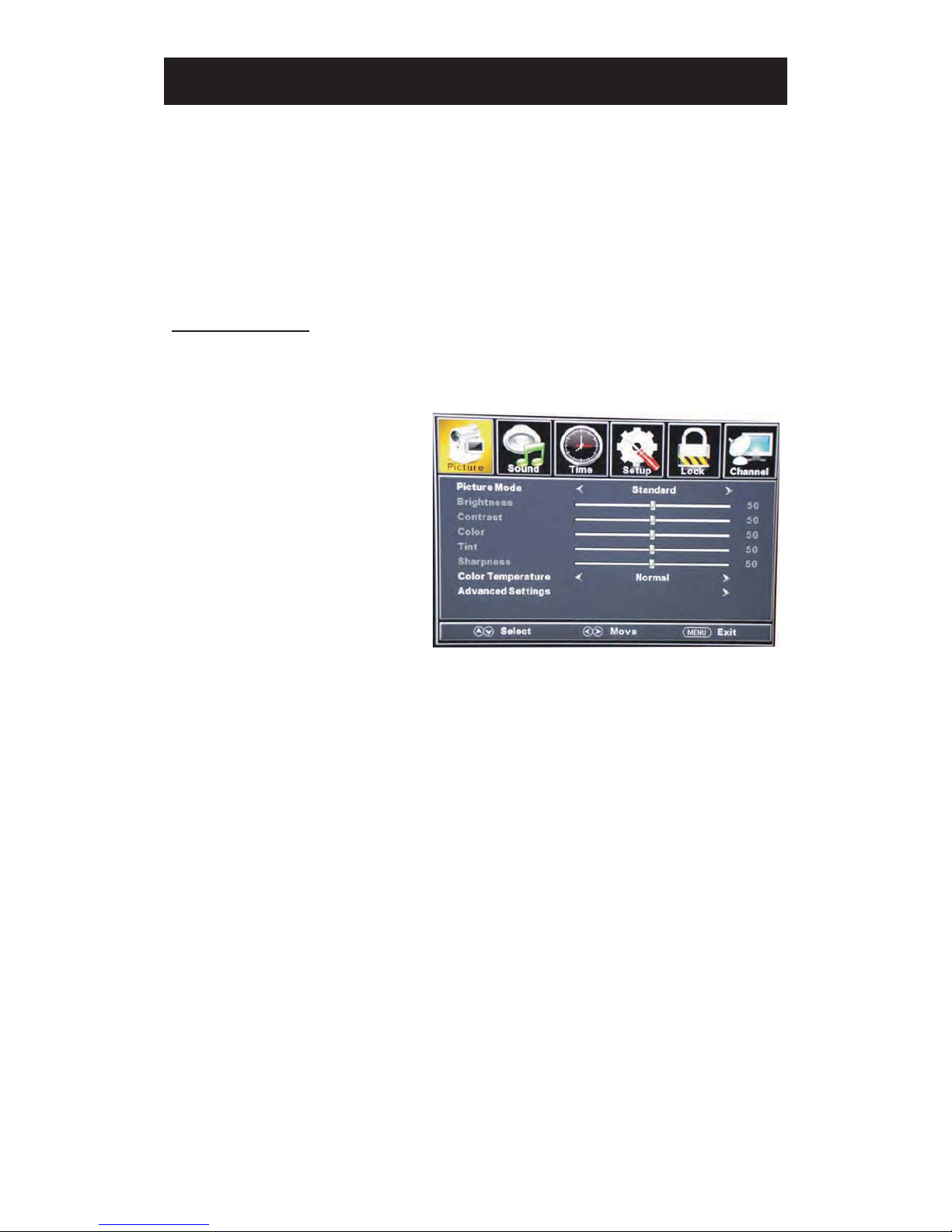
Guide d’installation
Appuy
ez sur le bouton MENU pour afficher le MENU OSD PRINCIPAL ; Appuyez sur le
bouton / pour sélectionner le MENU désiré ; Appuyez sur le bouton ENTER (ENTRÉE)
pour accéder au sous-menu ; Appuyez sur le bouton / pour sélectionner l'option puis
appuyez sur / pour ajuster la valeur dans le sous-menu ; Vous pouvez appuyer sur le bouton
MENU pour revenir au menu supérieur ou sur le bouton EXIT (QUITTER) pour quitter le menu
OSD (affichage à l’écran).
PICTURE (IMAGE)
Vous pouvez sélectionner le type d'image qui correspond le mieux à votre visionnage. Appuyez sur
le bouton « MENU » pour accéder au menu OSD. Ensuite, appuyez sur le bouton « e/f » pour
sélectionner le menu « PICTURE »
(« IMAGE »).
1. Appuyez sur le bouton « d » pour
sélectionner « Picture Mode » (mode
Image), puis appuyez sur le bouton
«
e/f
» pour
sélectionner.
2. Appuyez sur le bouton « c/d » pour
sélectionner « Brightness »
(Luminosité), puis appuyez sur le
bouton « e/f » pour accéder au menu
de réglage de la luminosité pour régler la
luminosité.
3. Appuyez sur le bouton « c/d » pour sélectionner « Contrast » (« Contraste ») puis appuyez sur
le bouton « e/f » pour accéder au menu de réglage du contraste pour régler le contraste.
4. Appuyez sur le bouton « c/d » pour sélectionner « Color » (« Couleur »), puis appuyez sur le
bouton « e/f » pour accéder au menu de réglage de la couleur pour régler la couleur.
5. Appuyez sur le bouton « c/d » pour sélectionner « Tint » (« Teinte »), puis appuyez sur le
bouton « e/f » pour accéder au menu de réglage de la teinte pour régler la teinte.
Remarque: L’élément « Tint » (« Teinte ») est utilisé en mode NTSC uniquement.
6. Appuyez sur le bouton « c/d » pour sélectionner « Sharpness » (« Netteté »), puis appuyez sur
le bouton « e/f » pour accéder au menu de réglage de la netteté pour régler la netteté.
7. Appuyez sur le bouton « c/d » pour sélectionner « Color Temperature » (« Température des
couleurs »), puis appuyez sur le bouton « e/f » pour sélectionner.
8. Appuyez sur le bouton « c/d » pour sélectionner « Advanced Setting » (« Paramètres
avancés »), puis appuyez sur le bouton « ENTER/f » (« ENTRÉE/f ») pour accéder au
sous-menu.
Réglage de base de l’écran
Page 65
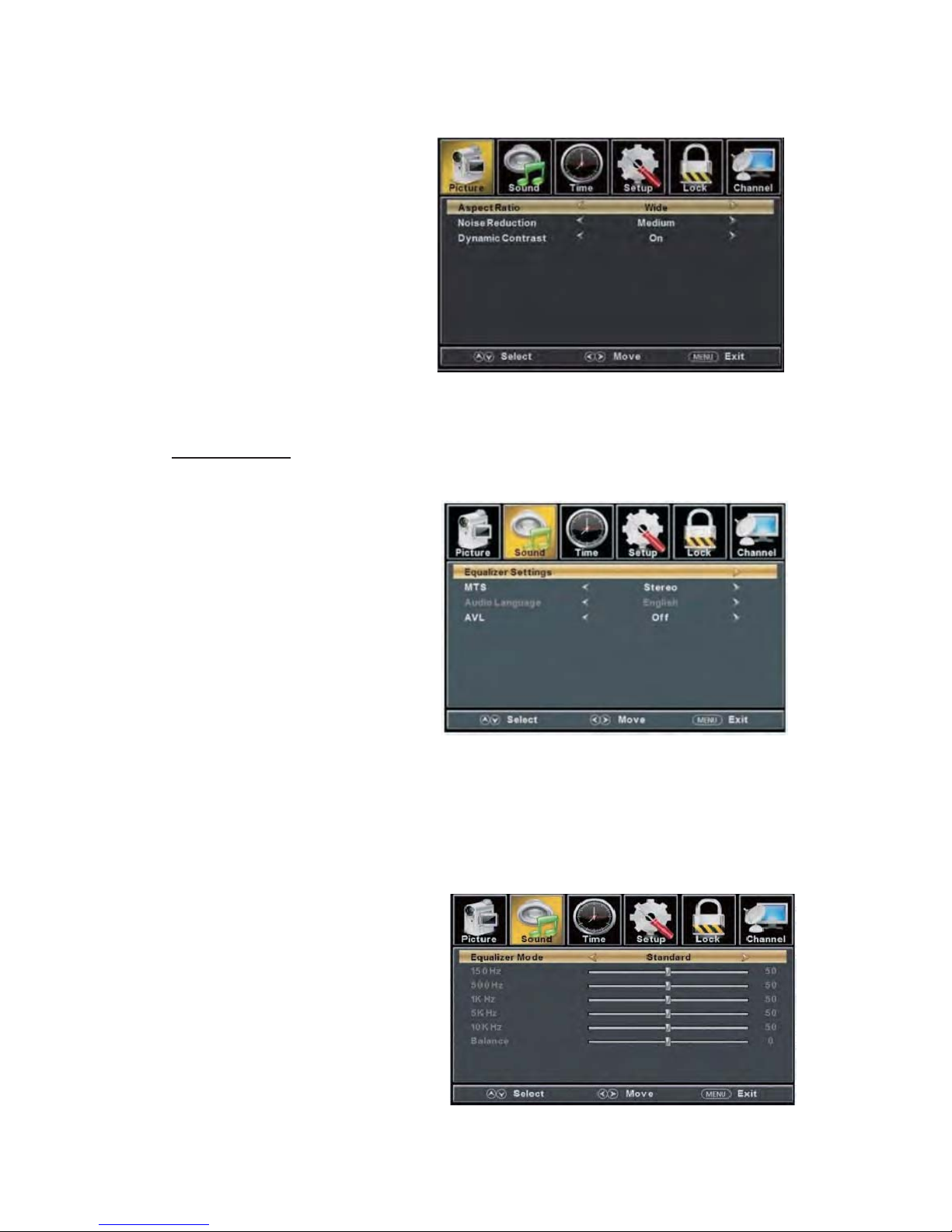
a. Ap
puyez sur le
bouton
pour sélectionner
(« Format
appuyez
sur le bouton « e/f »
sélectionner.
b. Appuyez sur le bouton
pour sélectionner
« Noise Reduction »
(« Réduction de bruit »),
sur le bouton
sélectionner.
c. Appuyez sur le bouton
sélectionner « Dynamic Contrast » (« Contraste dynamique »), puis appuyez sur le
pour sélectionner « On » (activer) or « Off » (désactiver).
SOUND (AUDIO)
Vous pouvez
sélectionner le type de son qui correspond le mieux à votre écoute.
Appuyez sur le
bouton
« MENU » pour
accéder au menu OSD . Ensuite,
appuyez sur le
bouton « e/f »
pour sélectionner
le menu
« SOUND »
(« AUDIO »).
1. Appuyez
sur le bouton
« d » pour
sélectionner
(« Paramètres de l'égaliseur »), puis appuyez sur le bouton « ENTER/
f
pour accéder au sous-menu.
a. Appuyez sur le bouton « c/d » pour sélectionner « Equalizer Mode » (« Mode Égaliseur »).
Appuyez sur le bouton « c/d » pour sélectionner.
b. Appuyez sur le bouton « c/d » pour sélectionner « 150Hz ». Appuyez sur le bouton « e/f »
pour sélectionner.
c. Appuyez sur le bouton « c/d » pour sélectionner « 500Hz ». Appuyez sur le bouton « e/f »
pour sélectionner.
d. Appuyez sur le bouton « c/d » pour
sélectionner « 1K Hz ». Appuyez sur le
bouton « e/f » pour sélectionner.
« c/d »
« Aspect Ra
tio »
de l'image »), puis
pour
« c/d »
puis appuyez
« e/f » pour
« e/f » pour
bouton « e/f »
« Equalizer Settings »
» (« ENTRÉE/f »)
Page 66
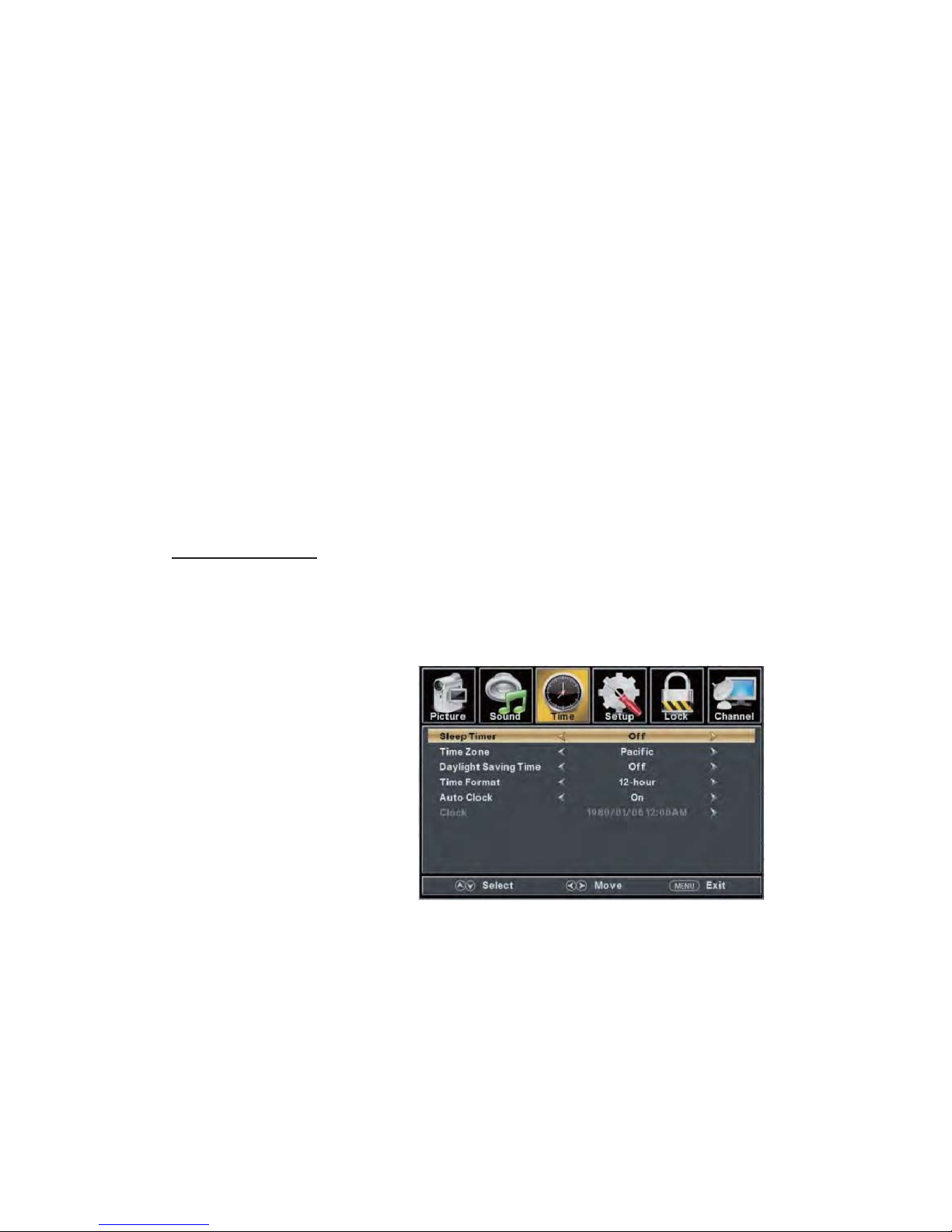
e. A
ppuy
ez
sur le bouton « c/d » pour sélectionner « 5K Hz ». Appuyez sur le bouton « e/f »
pour sélectionner.
f. Appuyez sur le bouton « c/d » pour sélectionner « 10K Hz ». Appuyez sur le bouton « e/f »
pour sélectionner
g. Appuyez sur le bouton « c/d » pour sélectionner « Balance » (« Balance »). Appuyez sur le
bouton « e/f » pour sélectionner
Remarque : La fonction bǃcǃdǃeǃfǃg n'est disponible qu'en mode USER (UTILISATEUR).
2. Appuyez sur le bouton « c/d » pour sélectionner « MTS », puis appuyez sur le bouton « e/f
» pour régler.
Remarque : Cela n'est disponible qu'en mode ATV.
3. Appuyez sur le bouton « c/d » pour sélectionner « Audio Language » (« Langue audio »),
puis appuyez sur le bouton « e/f » pour régler.
Remarque : Cela n'est disponible qu'en mode DTV.
4. Appuyez sur le bouton c/d pour sélectionner « AVL », puis appuyez sur le bouton « e/f »
pour sélectionner « On » (activer) or « Off » (désactiver).
TIME (MINUTERIE)
Appuye
z sur le bouton
« MENU » pour accéder au menu OSD . Ensuite, appuyez sur le
bouton «
ee/
f
» pour sélectionner le
menu « TIME » (« MINUTERIE »).
1. Appuyez sur le bouton « d » pour sélectionner « Sleep Timer » (« Minuterie de veille »), puis
appuyez sur le bouton « e/f » pour accéder au menu de réglage de la minuterie de veille pour
régler la minuterie de veille.
2. Appuyez sur le bouton « c/d » pour sélectionner « Time Zone » (« Fuseau horaire »), puis
appuyez sur le bouton « e/f » pour accéder au menu de réglage du fuseau horaire pour
sélectionner le fuseau horaire local.
Page 67
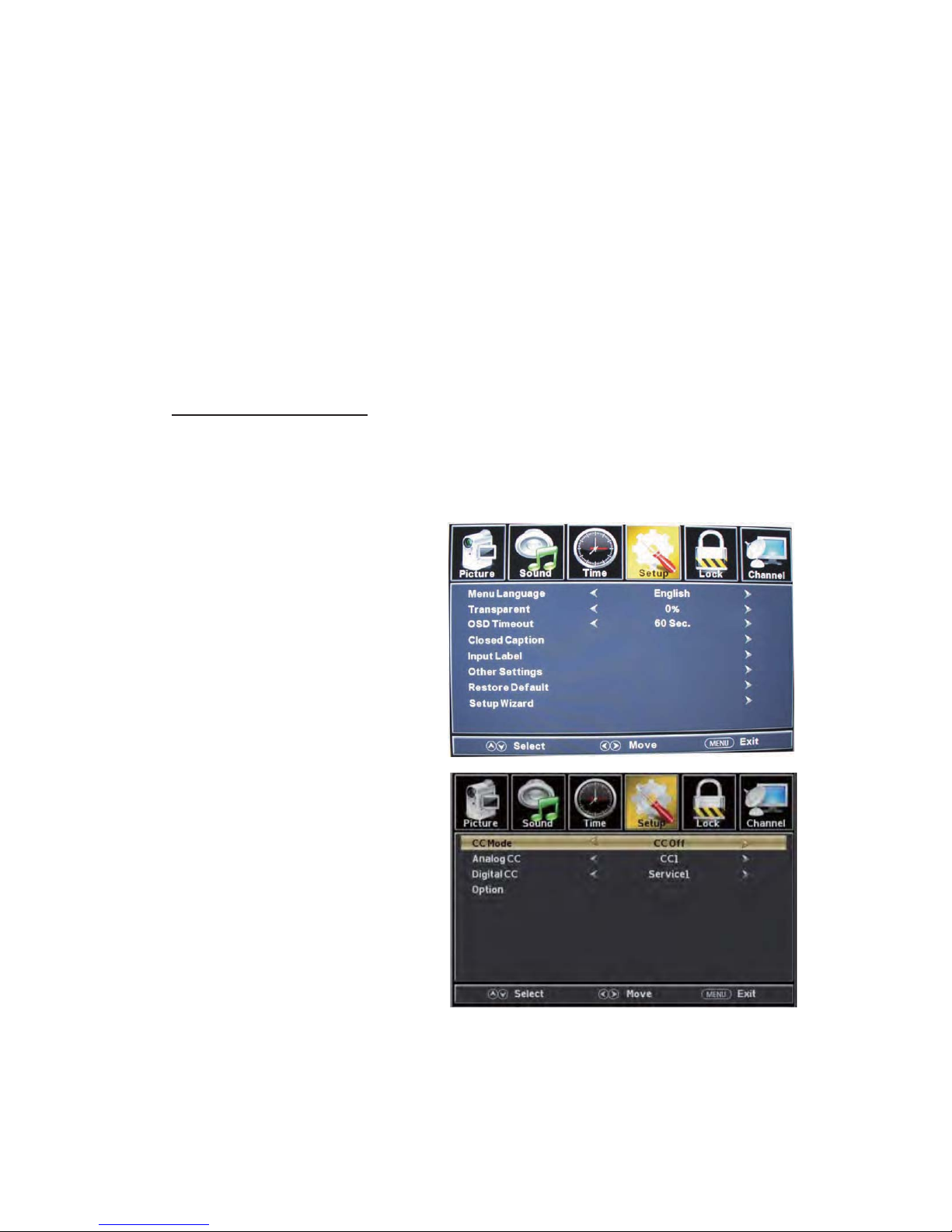
3. Appuyez s
ur le bouton « c/d » pour sélectionner « Daylight Saving Time » (« Heure
avancée »), puis appuyez sur le bouton « e/f » pour sélectionner « On » (activer) or « Off »
(désactiver).
4. Appuyez sur le bouton « c/d » pour sélectionner « Time Format » (« Format de l’heure »),
puis appuyez sur le bouton « e/f » pour sélectionner « 12-hour » (« 12 heures ») ou
« 24-hour » (« 24 heures »).
5. Appuyez sur le bouton « c/d » pour sélectionner « Auto Clock » (« Horloge automatique »),
puis appuyez sur le bouton « e/f » pour sélectionner « On » (activer) or « Off » (désactiver).
6. Appuyez sur le bouton « c/d » pour sélectionner « Clock » (« Horloge »), puis appuyez sur le
bouton « ENTER/f » (« ENTRÉE/f ») pour régler.
SETUP (CONFIGURATION)
Appuyez sur
le bouton « MENU » pour accéder au menu OSD. Ensuite, appuyez sur le bouton
«
e/f
» pour sélec
tionner le menu « Setup » (« Configuration »).
1. Appuyez sur le bouton « d » pour sélectionner « OSD Language » (« Langue OSD »), puis sur
le bouton « e/f »
pour sélectionner la
langue OSD que vous
souhaitez.
2. Appuyez sur le bouton
« c/d » pour
sélectionner « Transparency »
(« Transparence »),
puis appuyez sur le
bouton « e/f » pour
sélectionner.
3. Appuyez sur le bouton
sélectionner « OSD Timeout »
l'interruption OSD.
4. Appuyez sur le bouton « c/d » pour
le bouton « ENTER/f »
« c/d » pour
(« Interruption OSD »), puis appuyez
sur le
bouton « e/f » pour régler
sélectionner « Closed Caption »
le bouton « ENTER/f » (« ENTRÉE/
(« Sous-titrage »), puis
appuyez sur
appuyez sur
f ») pour accéder au sous-menu.
Page 68
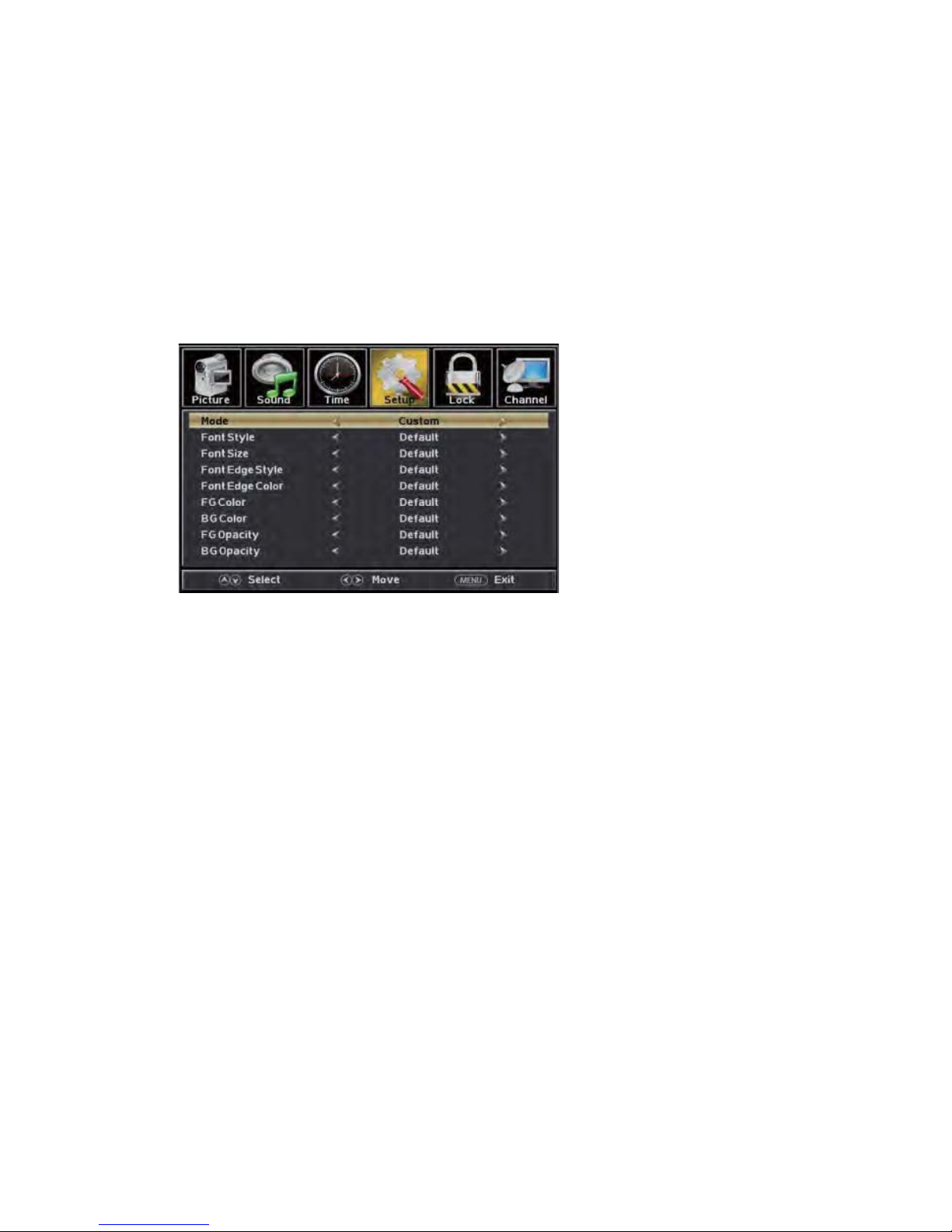
a. Appuyez
sur le bouton « c/d » pour sélectionner « CC Mode » (« Mode de sous-titrage »),
puis appuyez sur le bouton « e/f » pour régler.
b. Appuyez sur le bouton « c/d » pour sélectionner « Analog CC » (« Sous-titrage analogique »),
puis appuyez sur le bouton « e/f » pour régler.
c. Appuyez sur le bouton « c/d » pour sélectionner « Digital CC » (« Sous-titrage numérique »),
puis appuyez sur le bouton « e/f » pour régler.
d. Appuyez sur le bouton « c/d » pour sélectionner « Option » (« Option »), puis appuyez sur le
bouton « ENTER/f » (« ENTRÉE/f ») pour accéder au sous-menu.
Remarque : La fonction cǃd n'est disponible qu'en mode DTV.
Remarque : L'option est d'ajuster le réglage de sous-titrage numérique.
(a). Appuy
ez sur le bouton « c/d » pour sélectionner « Mode » (« Mode »), puis appuyez sur le
bouton « e/f » pour régler.
(b). Appuyez sur le bouton « c/d » pour sélectionner « Font Style » (« Style de police »), puis
appuyez sur le bouton « e/f » pour régler.
(c). Appuyez sur le bouton « c/d » pour sélectionner « Font Size » (« Taille de la police »), puis
appuyez sur le bouton « e/f » pour régler.
(d). Appuyez sur le bouton « c/d » pour sélectionner « Font Edge Style » (« Style de bordure de
police »), puis appuyez sur le bouton « e/f » pour régler.
(e). Appuyez sur le bouton « c/d » pour sélectionner « Font Edge Color » (« Couleur de bordure
de police »), puis appuyez sur le bouton « e/f » pour régler.
(f). Appuyez sur le bouton « c/d » pour sélectionner « FG Color » (« Couleur FG »), puis appuyez
sur le bouton « e/f » pour régler.
(g). Appuyez sur le bouton « c/d » pour sélectionner « BG Color » (« Couleur BG »), puis
appuyez sur le bouton « e/f » pour régler.
(h). Appuyez sur le bouton « c/d » pour sélectionner « FG Opacity » (« Opacité FG »), puis
appuyez sur le bouton « e/f » pour régler.
(i). Appuyez sur le bouton « c/d » pour sélectionner « BG Opacity » (« Opacité BG »), puis
appuyez sur le bouton « e/f » pour régler.
Remarque : Toutes les options ne sont pas disponibles dans Custom (Personnalisé).
5.
Appuyez sur le bouton « c/d » pour sélectionner « Input Label » (« Étiquette d'entrée »),
puis appuyez sur le bouton « ENTER/f » (« ENTRÉE/f ») pour accéder au sous-menu.
Page 69
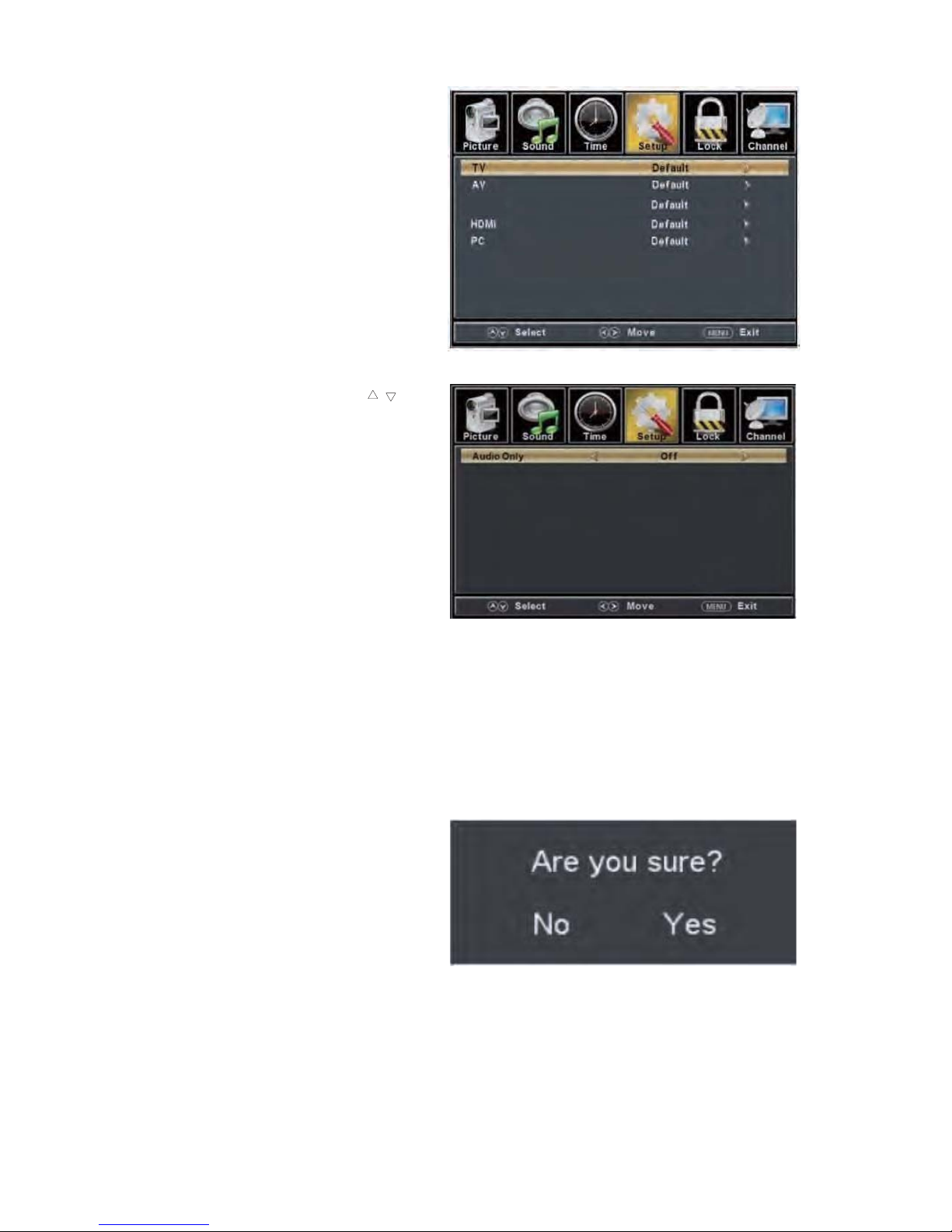
Remarque:
L'étiquette
source est Créer
des étiquettes
pour les appareils
connectés à votre téléviseur.
6. Appuyez sur le bouton
« c
/d »
pour
sélectionner
Settings »
(« Autres réglages »),
pour accéder au sous-menu.
a. Appuy
ez sur le bouton « c/d » pour sélectionner « Audio Only » (« Audio uniquement »),
puis appuyez sur le bouton « e/f » pour sélectionner « On » (activer) or « Off »
(désactiver).
b. Appuyez sur le bouton « c/d » pour sélectionner « Blue Screen » (« Écran bleu »), puis
appuyez sur le bouton « e/f » pour sélectionner « On » (activer) or « Off » (désactiver).
7. Appuyez sur le bouton « c/d » pour sélectionner « Restore Default » (« Restaurer la
configuration par défaut »), puis sur « ENTER/f »
et sélectionnez
par défaut.
8. Appuyez sur le bouton « c/d » pour sélectionner « Setup
wizard » (« Assistant de configuration »), puis appuyez sur le bouton « ENTER » (« ENTRÉE »)
pour accéder au sous-menu.
« Other
puis appuyez sur le
bouton
f »
« ENTER/
(« ENTRÉE/f »)
« Oui » pour rétablir tous les réglages .
(« ENTRÉE/f ») et sur le bouton « e/f »
DVD
Page 70
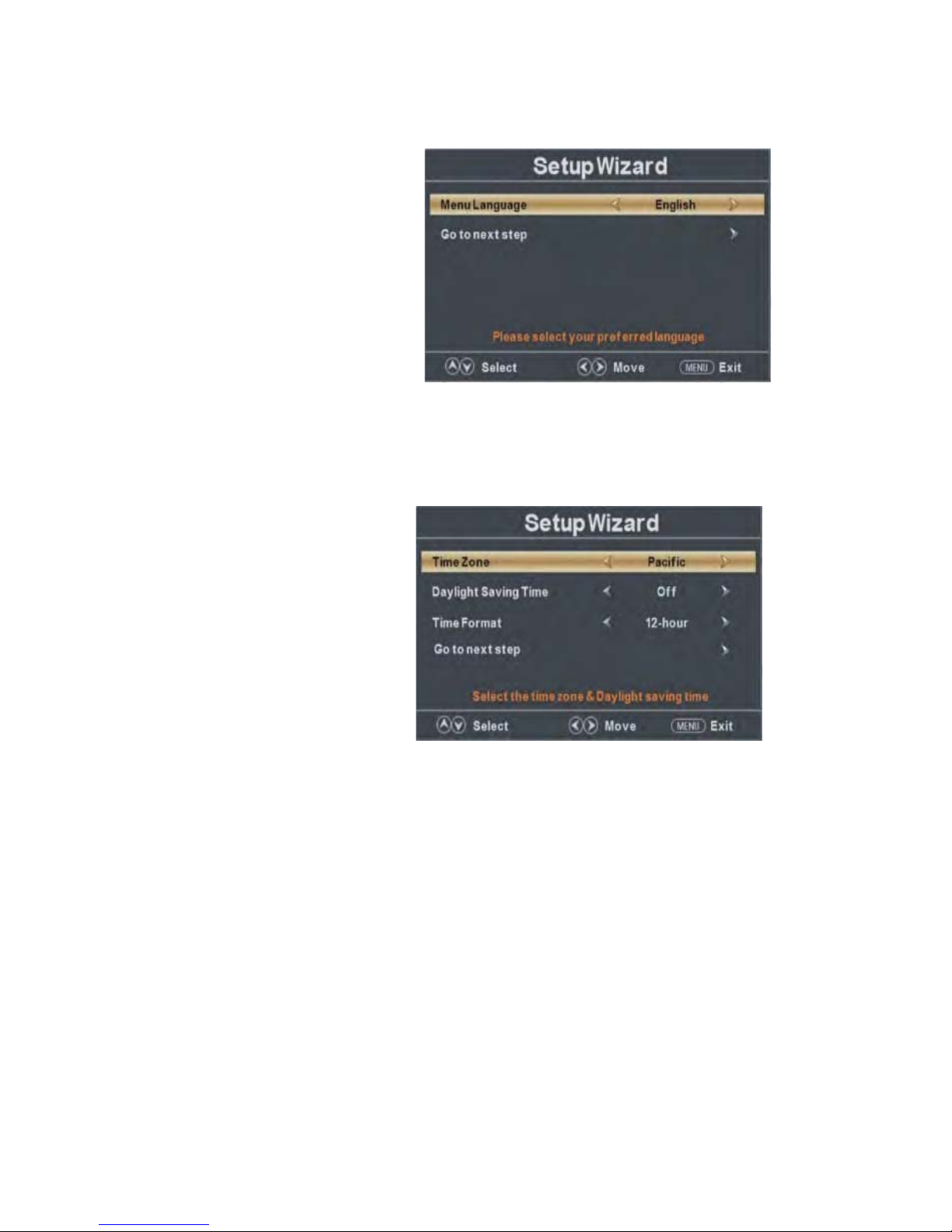
a. Appuyez sur le bouton « c
/d
» pour sélectionner « Menu Language » (« Langue du menu »),
puis appuyez sur le bouton « e/f » pour sélectionner la langue.
b. Appuyez sur le bouton « c/d » pour sélectionner « Go to next step » (« Passer à l'étape
suivante »), puis appuyez sur le bouton « ENTER/f » (« ENTRÉE/f ») pour accéder à l'étape
suivante.
c. Appuyez sur le bouton « c
/d » pou
r sélectionner « Time Zone » (« Fuseau horaire »), puis
appuyez sur le bouton « e/f » pour sélectionner.
d. Appuyez sur le bouton « c/d » pour sélectionner « Daylight Saving Time » (« Heure
avancée »), puis appuyez sur le bouton « e/f » pour sélectionner « On » (activer) or « Off »
(désactiver).
e. Appuyez sur le bouton « c/d » pour sélectionner « Time Format » (« Format de l’heure »),
puis appuyez sur le bouton « c/d » pour sélectionner « 12-hour » (« 12 heures ») ou « 24-hour »
(« 24 heures »).
f. Appuyez sur le bouton « c/d » pour sélectionner « Go to next step » (« Passer à l'étape
suivante »), puis appuyez sur le bouton « ENTER/f » (« ENTRÉE/f ») pour accéder à l'étape
suivante.
Page 71
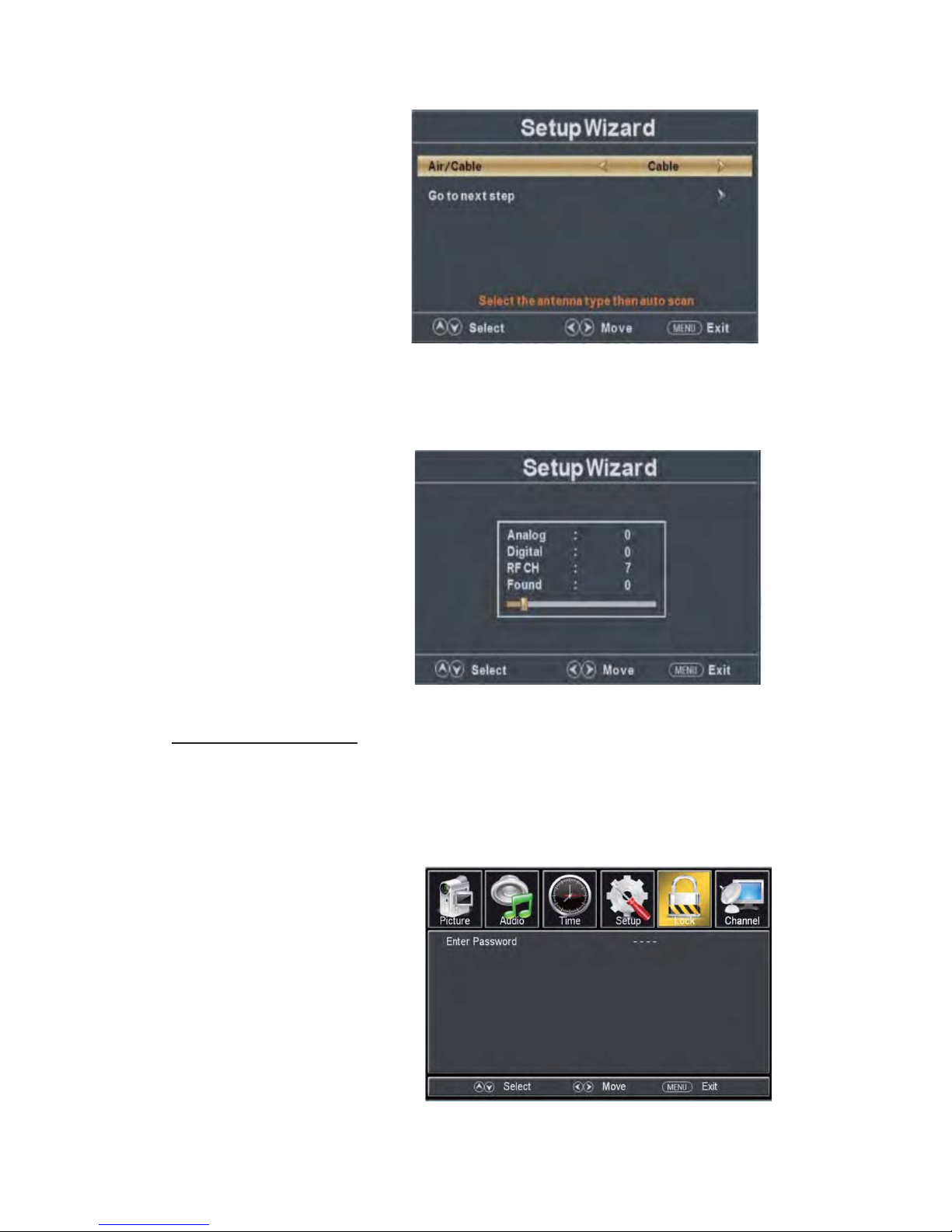
g. Appuyez sur le bouton « c/d » pour sélectionner « Air/Cable » (« Antenne/Câble »), puis
appuyez sur le bouton « e/f » pour sélectionner « Air » (« Antenne ») ou « Cable » (« Câble »).
h. Appuyez sur le bouton « c/d » pour sélectionner « Go to next step » (« Passer à l'étape
suivante »), puis appuyez sur le bouton
« ENTER/f » (« ENTRÉE/f ») pour lancer la
recherche automatique.
Remarque : La recherche prendra une longue période de temps. Veuillez patienter !
LOCK (VERROUILLAGE)
Appuyez sur le bouton « MENU » pour accéder au menu OSD . Ensuite, appuyez sur le
bouton «
ee/
f
» pour s
électionner le menu « Lock » (« Verrouillage »).
1. Appuyez sur le bouton « d » pour sélectionner « Enter Password » (« Saisir mot de passe »),
puis appuyez sur le bouton numérique de sélection pour saisir.
Remarque: Le mot de passe par défaut est « 0000 »
Page 72
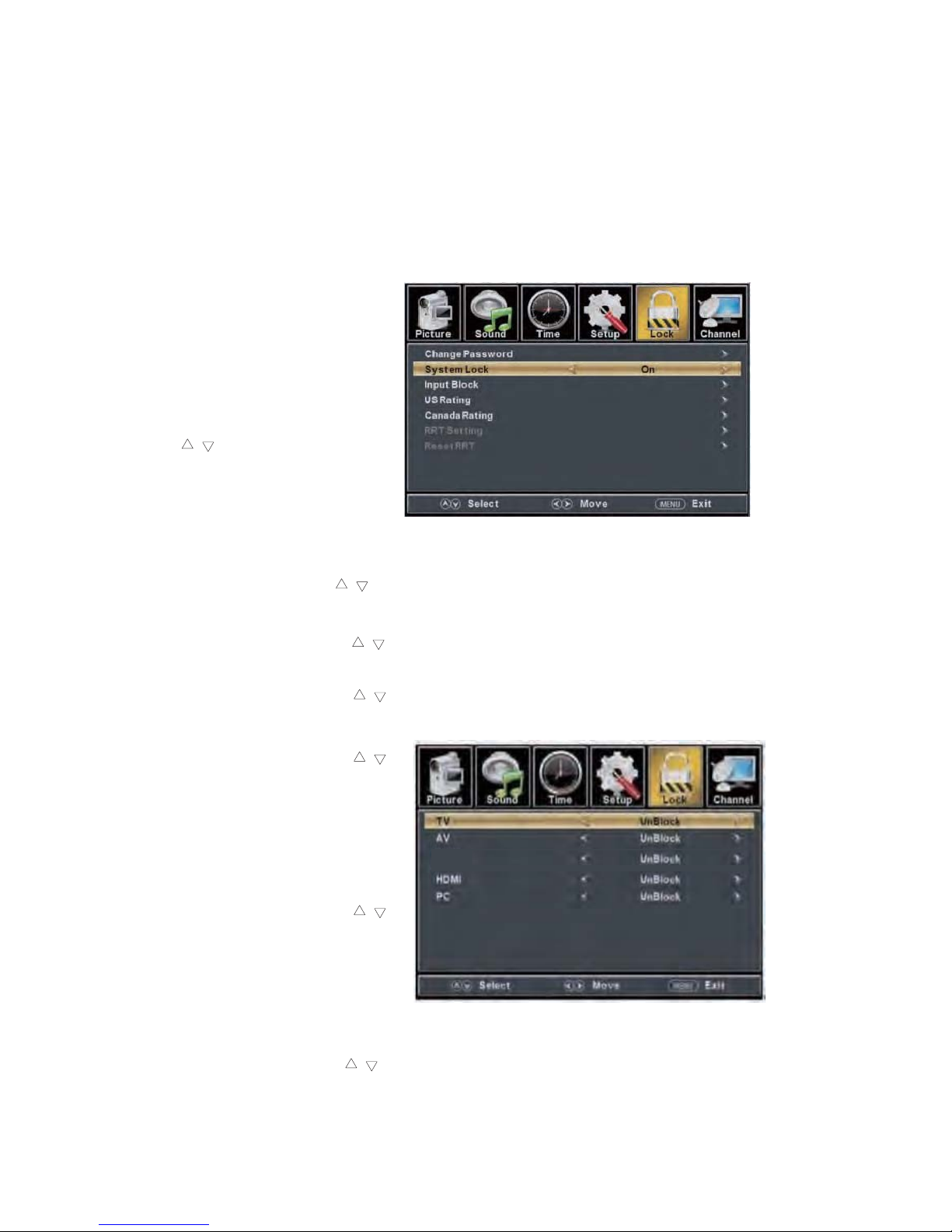
2
.A
ppuyez sur le bouton / pour sélectionner « Change Password » (« Changer mot de
passe »), puis appuyez sur le bouton « ENTER/
f
» (« ENTRÉE/f») pour régler la valeur.
Si le mot de passe est changé, tous les mots de passe dans le menu changeront en même temps.
Remarque : Si vous oubliez
votre mot de passe, vous
pouvez utiliser « 1470 » pour
accéder à n'importe quel
menu verrouillé.
3. Appuyez sur le bouton
«
c/d
»
pour sélectionner
« System Lock »
(« Verrouillage du
système »), puis appuyez sur
le bouton «
e/f
» pour
sélectionner « On » (activer)
or « Off » (désactiver).
4. Appuyez sur le bouton
c/d
pour sélectionner « Input Lock » (« Verrouillages d'entrée »), puis
appuyez sur le bouton « ENTER/
f
» (« ENTRÉE/f») pour accéder au sous-menu.
a. Appuyez sur le bouton «
c/d » pour sélectionner « TV » (« Téléviseur »), puis appuyez sur
le bouton «
e/f » pour s
électionner « Block » (Bloquer) or « Unblock » (Débloquer).
b. Appuyez sur le bouton «
c/d »
pour sélectionner « AV » (« AV »), puis appuyez sur le
bouton «
e/f
» pour sélectionner « Block » (Bloquer) or « Unblock » (Débloquer).
c. Appuyez sur le bouton «
c/d
»
pour sélectionner « DVD »
(« DVD »), puis appuyez sur le
bouton «
e/f
» pour sélectionner «
Block » (Bloquer) or « Unblock »
(Débloquer).
e. Appuyez sur le bouton «
c/d
»
DVD
d. Appuyez sur le bouton «
c/d
»
pour sélectionner « HDMI »
(« HDMI »), puis appuyez sur le
bouton «
e/f
» pour sélectionner «
Block » (Bloquer) or « Unblock »
(Débloquer).
Page 73
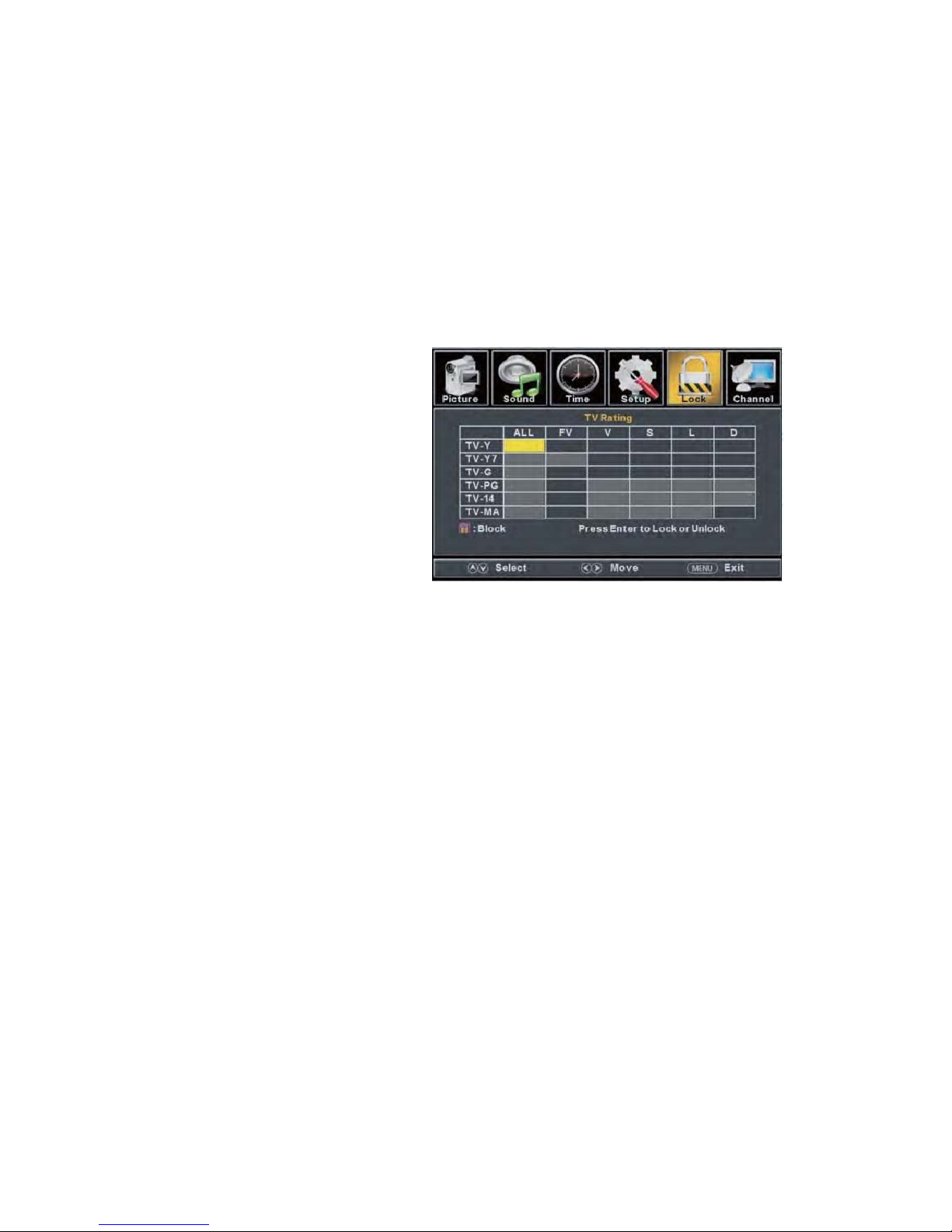
pour sélectionner « PC » (« Ordinateur »), puis appuyez sur le bouton « e/f » pour sélectionner
« Block » (Bloquer) or « Unblock » (Débloquer).
5. Appuyez sur le bouton « c
c/d
» pour sélectionner « US Rating » (« Classifications États-Unis »),
puis appuyez sur le bouton « ENTER/f » (« ENTRÉE/f ») pour accéder au sous-menu.
a. Appuyez sur le bouton «
c/d
» pour sélectionner « TV » (« Téléviseur »), puis appuyez sur le
bouton « ENTER/f » (« ENTRÉE/f ») pour accéder au sous-menu.
A
ppuyez sur l
e b
out
on «
c
/
d
» pour sélectionner, puis appuyez sur « ENTER » (« ENTRÉE »)
pour bloquer ou débloquer.
b. Appuyez sur le bouton «
c/d
» pour sélectionner « MPAA » (« MPAA »), puis appuyez sur le
bouton « e/f » pour sélectionner « Off/G/PG/PG-13/R/NC-17/X ».
6. Appuyez sur le bouton « c/d » pour sélectionner « Canada Rating » (« Classifications
Canada »), puis appuyez sur le bouton « ENTER/f » (« ENTRÉE/f ») pour accéder au
sous-menu.
a. Appuyez sur le bouton «
c/d
» pour sélectionner « Canada English » (« Anglais du
Canada »), puis appuyez sur le bouton « e/f » pour sélectionner « Off/C/C8+/G/PG/14+/18+ ».
b. Appuyez sur le bouton «
c/d
» pour sélectionner « Canada French » (« Français du
Canada »), puis appuyez sur le bouton « e/f » pour sélectionner «
Off/G/8ans+/13ans+/16ans+/18ans+ ».
7. Appuyez sur le bouton «
c/d
» pour sélectionner « RRT Setting » (« Réglage RRT »), puis
appuyez sur le bouton « ENTER/f » (« ENTRÉE/f ») pour accéder au sous-menu.
Page 74
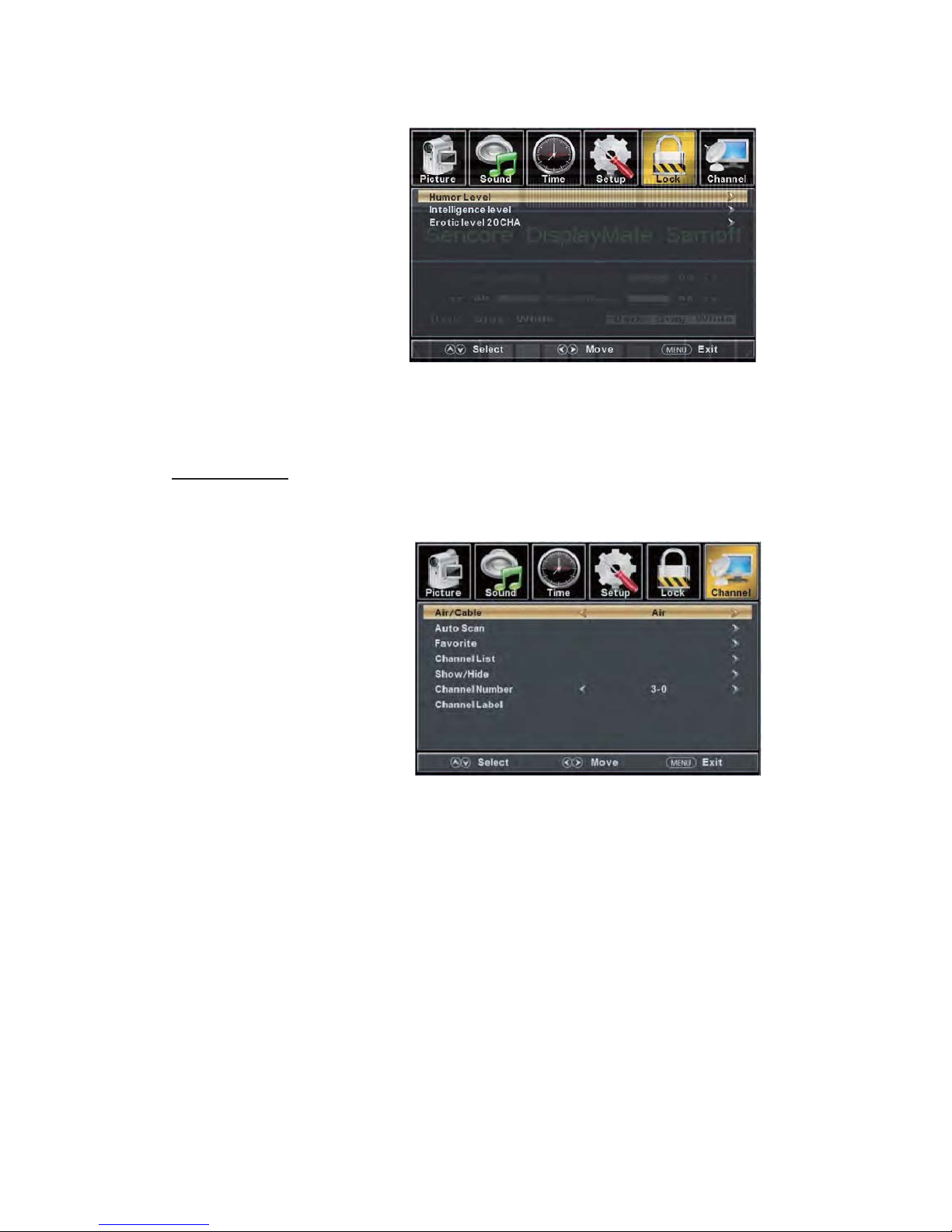
Remarque : L'élément est disponible uniquement lorsque le flux actuel possède des données de
classification téléchargeables.
8. Appuyez sur le bouton « c/d » pour sélectionner « Reset RRT » (« Réinitialiser RRT »), puis
appuyez sur le bouton « ENTER/f » (« ENTRÉE/f ») pour réinitialiser.
Channel (Chaîne)
Appuyez su
r le bouton « MENU » pour accéder au menu OSD . Ensuite, appuyez sur le bouton
«
e/f » pour sélec
tionner le menu « Channel » (« Chaîne »).
1. Appuyez sur le bouton
«
d » pour sé
lectionner
« AIR/CLABLE »
(« ANTENNE/CÂBLE »),
puis appuyez sur le bouton
«
e/f
» pour
sélec
tionner Cable (Câble)
ou Air (Antenne)
2. Appuyez sur le bouton
« c/d » pour sélectionner
« Balayage automatique »,
puis appuyez sur le bouton
« ENTER/
f »
« ENTRÉE/
f »
le
bouton «
e/f
» pour sélect
io
nner « YES » (« OUI ») puis sur « ENTER »
pour effectuer la recherche automatique.
3. Appuyez sur le bouton « c/d » pour sélectionner « Favorite » (« Favori »), puis appuyez sur le
bouton « ENTER/
f » (« ENTRÉE/f ») pour y accéder
.
4. Appuyez sur le bouton « c/d » pour sélectionner « Channel list » (« Liste des chaînes »), puis
appuyez sur le bouton « ENTER/
f
» (« ENTRÉE/f »)
pour y accéder.
5. Appuyez sur le bouton «c/d » pour sélectionner « Show/Hide » (« Afficher/Masquer »), puis
appuyez sur le bouton « ENTER/
f
» (« ENTRÉE/f »)
pour y accéder.
6. Appuyez sur le bouton « c/d » pour sélectionner « Channel Number » (« Numéro de chaîne »),
puis appuyez sur le bouton «
e/f » pour régler.
7. Appuyez sur le bouton « c/d » pour sélectionner « Channel Label » (« Étiquette de chaîne »),
pour y accéder ; appuyez sur
(« ENTRÉE »)
puis appuyez sur le bouton « ENTER/
f » (« ENTRÉE/f ») pour y accéder.
Page 75
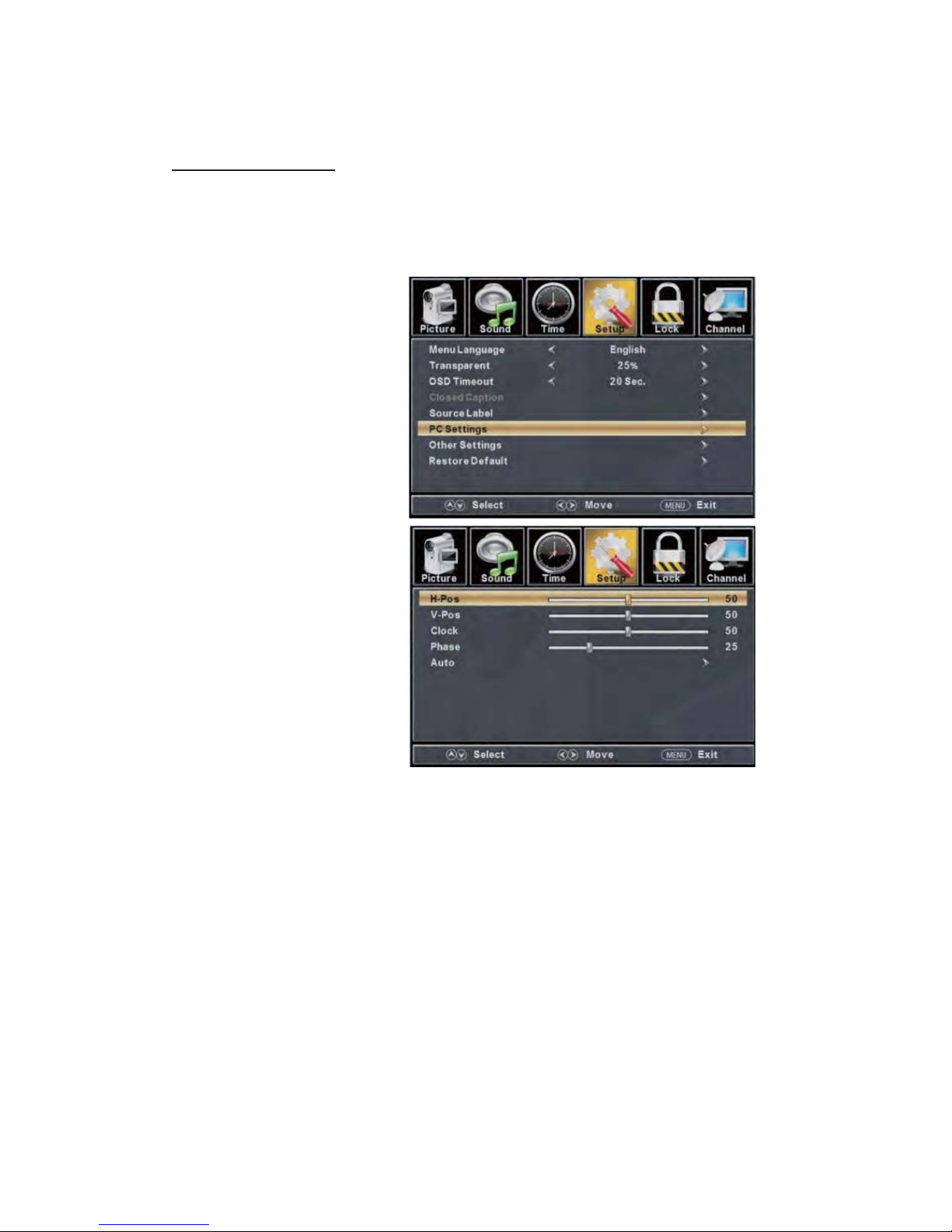
Paramètr
es d'ordinateur
Appuyez sur l
e bouton « MENU » pour accéder au menu OSD . Ensuite, appuyez sur le bouton
«
e/f » pour sélectionner le menu « Setup » (« Configuration »). Appuyez sur le bouton « d »
pour sélectionner « PC Setting » (« Paramètres d'ordinateur »), puis appuyez sur le bouton
« ENTER/
f » (« ENTRÉE/f »
)
pour accéderau sous-
m
enu.
1. Ap
puyez sur le bouton « c/d » pour sélectionner « H-Pos » (« Position horizontale »), puis
appuyez sur le bouton «
e/f
» pour régl
er.
2. Appuyez sur le bouton « c/d » pour sélectionner « V-Pos » (« Position verticale »), puis
appuyez sur le bouton «
e/f » pour régl
er.
3. Appuyez sur le bouton « c/d » pour sélectionner « Clock » (« Horloge »), puis appuyez sur le
bouton «
e/f »
pour régler
.
4
.
Appuyez sur le bouton « c/d » pour sélectionner « Phase » (« Phase »), puis appuyez sur le
bouton «
e/f
» pour régler.
5. Appuyez sur le bouton «c/d » pour sélectionner « Auto » (« Automatique »), puis appuyez sur le
bouton « ENTER/
f » (« ENTRÉE/f ») po
ur le réglage automatique.
Remarque: Les images illustrant la fonction sont fournies à titre de référence seulement.
Page 76

Manuel DVD
LECTURE SIMPLE
Préparati
on
Appuyez sur la touche TV/AV située en façade ou
sur la touche SOURCE pour choisir la source DVD.
Lecture simple
1. Appuyez sur EJECT pour ouvrir le plateau à
disque. Placez un disque sur le plateau (s'il n'y a pas
de disque sur le plateau en mode DVD, le message
OUVRIR va s'afficher à l'écran).
,O Q\ D TXXQH VHXOH WDLOOH GH GLVTXH
'LVSRVH] OH GLVTXH FRUUHFWHPHQW VXU OH
SODWHDX6LOHGLVTXHQHVHWURXYHSDVELHQ
SODFlLOSHXWmWUHHQGRPPDJlHWSURYRTXHU
XQHGlIDLOODQFHGXOHFWHXU'9'1HSODFH]SDV
GHGLVTXHVTXLQHVRQWSDVOLVLEOHVSDUFH
OHFWHXUGH'9'
$SSX\H] VXU (-(&7 SRXU UHIHUPHU OH
SODWHDX /D OHFWXUH YD GlEXWHU
DXWRPDWLTXHPHQW
,OVHSHXWTXHFHUWDLQVGLVTXHVQHVRLHQWSDV
OXV DXWRPDWLTXHPHQW YRXV SRXYH] DORUV
DSSX\HUVXUOHVWRXFKHVPLAY3$86(RX(17(5
SRXU GlEXWHU OD OHFWXUH /D OHFWXUH GH
FHUWDLQVGLVTXHVSHXWGlEXWHUDYHFXQPHQX
8WLOLVH] OHV WRXFKHV GX FXUVHXU GH OD
WlOlFRPPDQGHSRXUQDYLJXHUGDQVFHPHQXHW
DSSX\H] VXU 3/$<3$86( RX VXU (17(5 SRXU
FRPPHQFHURXDSSX\H]VXUOHVFKLIIUHVSRXU
VlOHFWLRQQHU GLUHFWHPHQW OHV RSWLRQV GX
PHQX
Mise en pause de la lecture
Appuyez sur 3/$< /PAUSE ou ENTER pour mettre
la lecture en pause (mode attente). Le son sera
coupé avec ce mode.
Appuyez sur 3/$< /PAUSE ou ENTER pour
reprendre la lecture.
Arrêter la lecture
1. Appuyez sur la touche STOP
pour accéder au
m
ode Arrêt, l'écran de la TV va afficher le logo
de démarrage. Le lecteur peut retrouver la
position ou il s'est arrêter pour certains disques,
comme les DVD et les CD audio.
2.Appuyez sur 3/$</PAUSE ou ENTER pour
reprendre la lecture là ou vous l'aviez
interrompue.
3. Appuyez deux fois sur STOP pour arrêter
complètement.
Précédent et suivant
Au cours de la lecture, appuyez sur la touche
PREV
po
ur revenir au début du chapitre, puis
appuyez sur cette touche pour revenir au début
du disque (note : la fonction peut varier selon le
format du disque).
A chaque fois que vous appuyez sur NEXT
lors de la
lecture, vous accédez au début du
chapitre suivant.
Avance rapide et retour rapide
Appuyez sur F.FWD
po
ur parcourir le disque
en avance rapide. A chaque fois que vous
appuyez sur la touche F.FWD
, la vitesse
change, suivant le cycle : x2, x4, x8, x16, x32 et
Normal.
Appuyez sur PLAY/ENTER pour reprendre la
lecture normale.
Appuyez sur F.REV
pou
r p
arcourir le disque
en mode de retour rapide. A chaque fois que
vous appuyez sur la touche F.REV
, la vitesse
d
e retour rapide change suivant le cycle : x2, x4,
x8, x16, x32 et Normal.
Appuyez sur PLAY/ENTER pour reprendre la
lecture normale.
ZOOM
Appuyez sur cette touche pour agrandir ou
réduire l'image. A chaque fois que vous appuyez,
le format est modifié. Utilisez les touches
directionnelles pour vous déplacer dans l'image
affichée.
Page 77

NOTE IMPORTANTE ;
TOUTES LES FONCTIONS DECRITES S'APPLIQUENT AUX DVD, SI VOUS LISEZ
D'AUTRES FORMATS DE DISQUES, LE FONCTIONNEMENT ET L'AFFICHAGE A
L'ECRAN PEUVENT DIFFERER.
SOUS-TITRES
Appuyez sur “SUBTITLE” et l'écran va afficher
“SUBTITLE 01/XX XXXXX”, “01” indique le
numéro de la langue, “XX” le nombre total de
langues et “XXXXX” la langue du pays (le
nombre de langues dépend du disque). Cette
fonction permet de choisir jusqu'à 32 langues
affichables à l'écran.
REPETITION
Appuyez plusieurs fois sur la touche REPEAT pour
accéder au mode de lecture de votre choix ;
DVD
Répétition de chapitre, de
titre, de tout le disque.
CD
Répétition de piste, de tout le disque
MP3
Répétition unique, de morceau, de répertoire,
aléatoire.
DIVX
Répétition unique, de morceau, du disque, aléatoire
REPETITION A-B
Appuyez sur A-B pour marquer le point de départ
et appuyez à nouveau pour marquer le point de fin
et terminer le réglage. La section A-B sélectionner
sera immédiatement lue en boucle. Appuyez à
nouveau sur A-B pour annuler cette fonction.
ANGLE
Lorsque vous regardez des sports, concerts ou
pièces de théâtre, appuyez sur cette touche pour
voir la même action sous différents angles (avec
les disques supportant cette fonction. L'utilisation
d'un disque enregistré avec plusieurs angles vous
permet de voir la scène sous différents angles, par
exemple en gros plan, en plan large et en vue
externe)
MENU/PBC
Appuyez sur cette touche pour afficher le menu,
sélectionnez un objet en fonction de vos
préférences (cette fonction est disponible avec un
DVD disposant d'un menu sur plusieurs niveaux).
PROGRAMME
Lors de la lecture de disque, appuyez sur
“PROGRAM” pour accéder au mode Programme.
Appuyez sur les touches numériques pour
sélectionner le numéro de programme de votre
choix. Lorsque vous avez terminé, déplacez le
curseur pour sélectionner “DEMARRAGE”. La
lecture du programme va commencer. Si vous
désirez annuler cette fonction, appuyez sur
“STOP”, puis appuyez sur PLAY/PAUSE ou sur
ENTER.
NOTE : Cette fonction n'est pas disponible pour
les MP3.
AUDIO
Appuyez sur cette touche pour modifier le mode
Audio de la façon suivante :
Audio 1/2; AC 3 2 Canaux; anglais
Audio 2/2; AC 3 5.1Canaux; français
Si vous lisez un disque CD, cette touche permet
d'alterner entre les modes : mono gauche, mono
droit, mix-mono et stéréo.
Note : Lorsque vous maintenez cette touche
enfoncée, vous devez la maintenir enfoncée
durant plus de 3 secondes.
TITRE
Avec certains DVD, en appuyant sur cette touche,
vous affichez le menu titre. Vous pouvez ensuite
utiliser les touches numériques pour sélectionner
l'objet que vous désirez.
Page 78

FONCTIONS SPECIALES DE LECTURE
Vous pouv
ez voir les disques Kodak picture CD et les CD d'images JPEG sur cette TV.
Lecture
Insérez un d
isque Kodak picture CD ou un CD d'images JPEG dans le plateau et le disque sera
automatiquement chargé. Si le type de disque peut être identifié, le lecteur va commencer à
afficher les images une par une (mode diaporama). Si un menu de navigation s'affiche, utilisez les
touches directionnelles pour choisir un fichier et appuyez sur ENTER.
Toutes les images du CD seront affichées les unes après les autres, sous forme de diaporama, et
seront redimensionnées en fonction de la taille de l'écran TV. Quelques modes de transition des
images du diaporama sont disponibles. Utilisez la touche “PROGRAMME” pour en choisir un.
L'utilisateur peut personnaliser les effets de transition pour chaque image.
Pour afficher une image en permanence, appuyez sur la touche “PAUSE”. Pour voir l'image
suivante ou précédente, appuyez sur les touches “NEXT” ou “PREV.”. Pour reprendre l'affichage
sous forme de diaporama, appuyez sur la touche “ENTER”.
Appuyez sur la touche STOP pour accéder à un aperçu des photos d'un répertoire. Appuyez sur les
touches directionnelles pour faire pivoter une image.
ZOOM
Les fonctions de zoom avant/arrière sont disponibles pour les images. Appuyez sur la touche
ZOOM pour y accéder et sélectionnez le rapport d'agrandissement à l'aide des touches
et .
FONCTION ECONOMISEUR D'ECRAN
Si l'appareil est laissé au repos durant 3 minutes, il va passer en mode de sommeil et l'économiseur
d'écran va s'activer. Lorsque l'économiseur d'écran est actif, il vous suffit d'appuyer sur n'importe
quelle touche de la télécommande ou de la TV pour réactiver l'appareil.
Vous pouvez DESACTIVER la fonction ECONOMISEUR D'ECRAN à la PAGE REGLAGES
GENERAUX du menu de REGLAGES SYSTEMES DVD.
LECTURE MP3
Lors de la lecture d'
un disque MP3, un menu de navigation va automatiquement s'afficher. Une
fois dans le menu, utilisez les touches de navigation HAUT ou BAS pour choisir un répertoire.
Appuyez ensuite sur PLAY/PAUSE ou ENTER pour accéder au répertoire. Utilisez les touches de
navigation HAUT ou BAS pour choisir le fichier et appuyez sur PLAY/PAUSE ou ENTER.
Appuyez sur la touche de navigation GAUCHE pour accéder au menu précédent.
INTRODUCTION AUX FONCTIONS DES DISQUES MPEG4
Le format MPEG4 est que quatrième format d'encodage audio et vidéo publié par MPEG
(l'abréviation de “Moving Pictures Expert Group”, ou “groupe d'experts des images animées”). Le
standard VCD est basé sur la technologie MPEG1 et le DVD basé sur la technologie MPEG2. Le
format MPEG4 tire parti d'une étroite bande passante et assure une meilleure qualité d'image en
compressant et en transmettant les données grâce à une technologie de reconstruction de cadre.
Les données audio sont compressées par WMA ou MP3. Le standard MPEG4 est la technologie de
Page 79
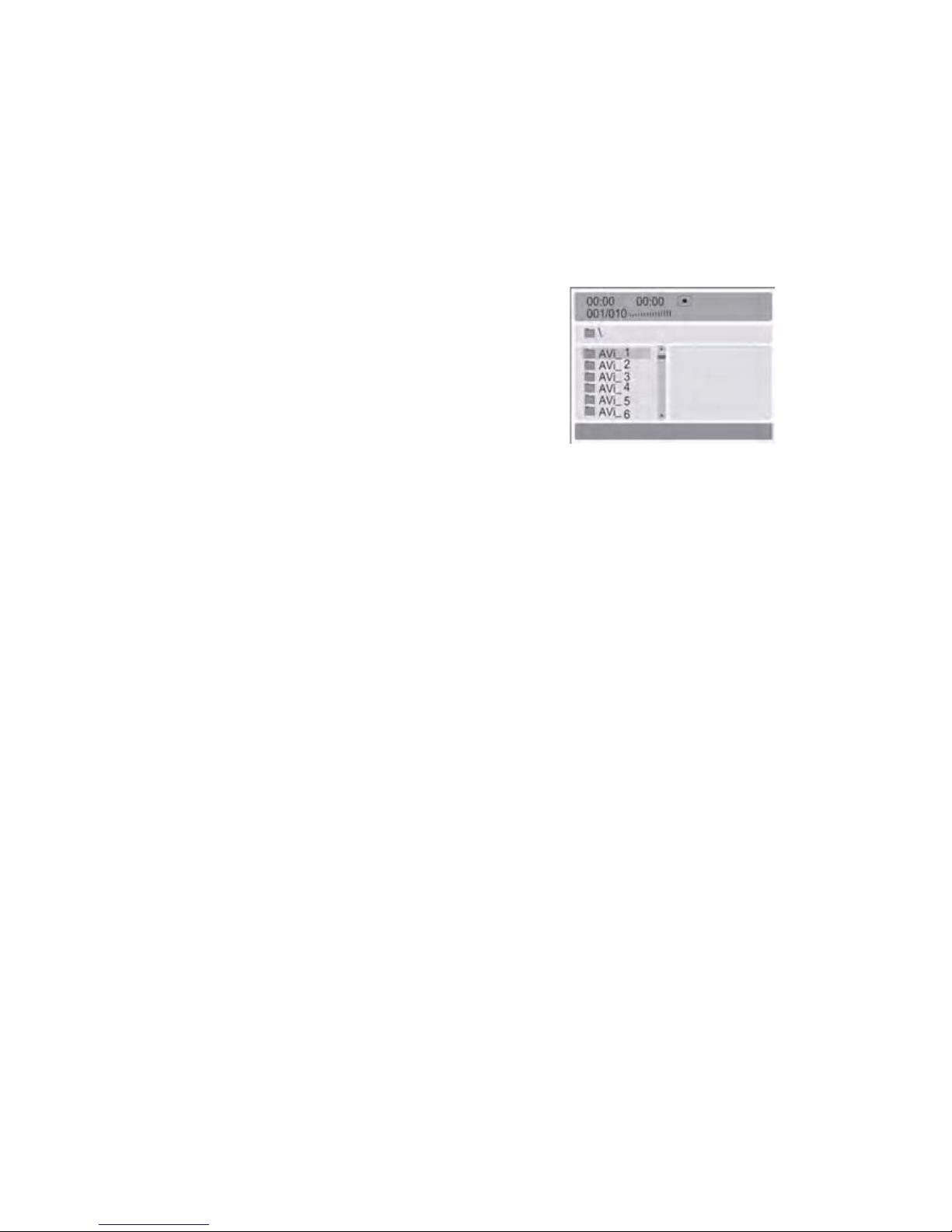
compression l
a plus avancée dans le domaine audiovisuel. Il dispose du taux de compression le
plus élevé. La technologie MPEG4 nous permet de compresser et d'encoder un film DVD sur un
ou deux CD-R tout en conservant une assez bonne qualité d'image, ou de graver sur un seul CD-R
plusieurs films avec un niveau de qualité équivalent à celui d'un VCD, ou de graver le contenu de
plusieurs DVD sur un seul disque DVD-ROM.
Note :
1.Les disques MPEG4 qui se trouvent actuellement sur le
marché ont différents formats tels que XVID, AVI, DIVX,
RM etc. mais certains disques affichent également un logo
“MPEG4” sans être encodés avec la technologie MPEG. Il est
normale que certains disques ne pusisent pas être bien lus par
le lecteur, car leur format d'encodage n'est pas standard.
Page 80
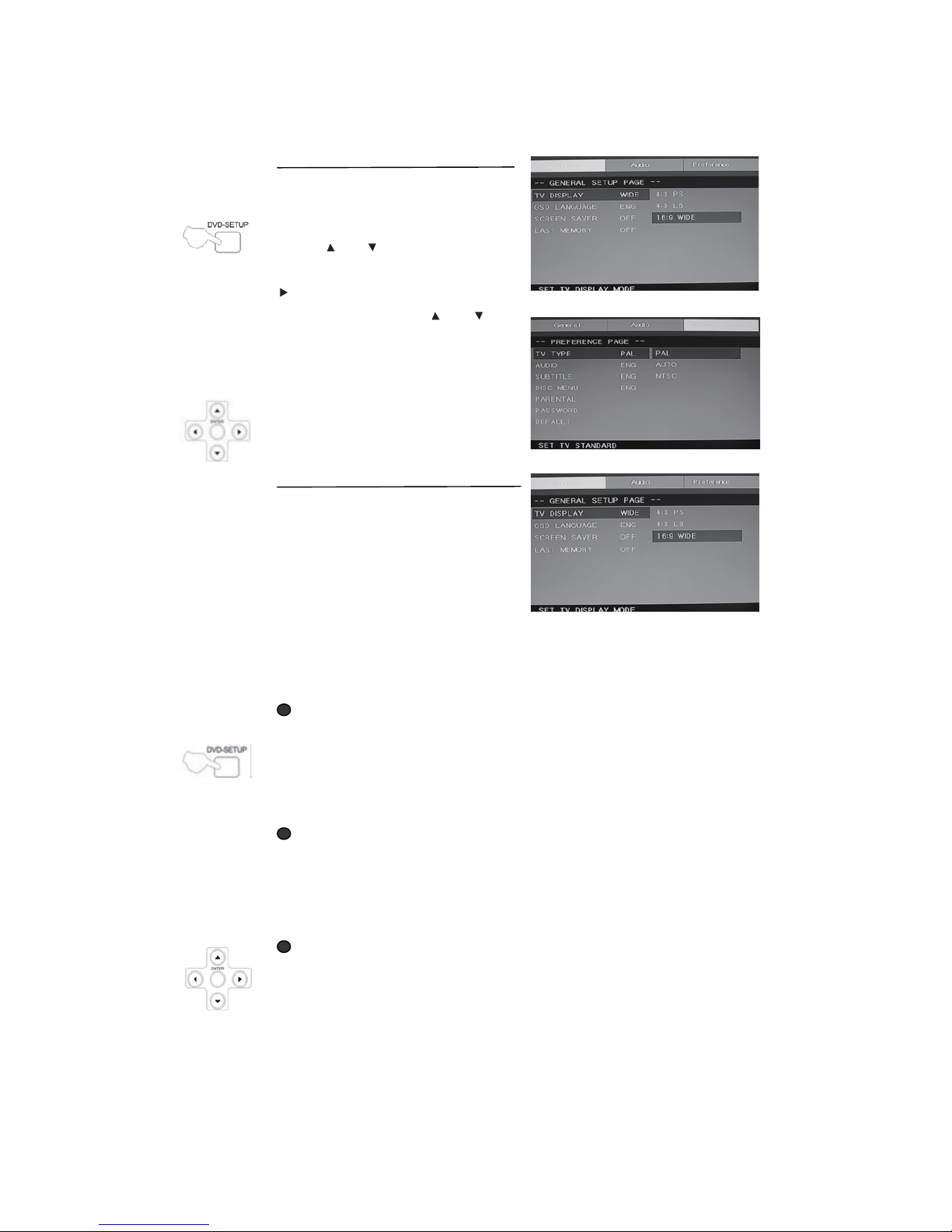
REGLAGE SYSTEME
DVD
4:3 /PS (PS=Pan et Scan)
Vous pouvez sélectionner cette option lorsque vous possédez un téléviseur standard
(4:3), bien que le format NORMAL/LB (boîte aux lettres) est plus courant (boîte
aux lettres). En mode PS, l’image est adaptée à la taille de l’écran, une partie de
gauche et de droite de l’image seront cependant coupées. Pour utiliser cette
fonction, le disque soit être encodé spécialement. De tels disques sont difficiles à
obtenir.
4:3/LB (LB=boîte aux lettres)
Vous pouvez sélectionner cette option lorsque vous possédez un téléviseur standard
(4:3). Le film panoramique sera entièrement affiché, permettant à l’utilisateur de
visionner l’image entière sans coupures d’image. Une barre noire s’affiche sur la
partie supérieure et inférieure de l’image,
16:9
Vous pouvez sélectionner cette option lorsque vous possédez un téléviseur
panoramique (16:9), une barre noire s’affiche sur la partie supérieure et inférieure
de l’image même si vous utilisez un téléviseur panoramique, ceci est dû au format
large utilisé par certains producteurs. C.à.d . 2.35:1. ceci est généralement indiqué
sur l’emballage du disque DVD.
Configuration générale
Appuyez sur la touche DVD-SETUP, la
page de configuration générale, la page
de préférences s’affiche, appuyez sur la
touche
ou po
ur sélectio
nner
une
option, appuyez ensuite sur la touche
pour accéder a
u sous-menu.
appuyez sur la touche
ou pour
sél
ectionner, appuyez ensuite sur la
touche PLAY/PAUSE ou ENTER pour
confirmer.
Appuyez sur la touche DVD SETUP de
manière répétée pour quitter le menu de
configuration.
Page de configuration Général
DESCRIPTION DU FORMAT
D’AFFICHAGE
Lorsque vous utilisez le mode DVD,
sélectionnez 4:3/LB.
Les informations suivantes s’appliquent
seulement lorsque la sortie DVD est
connectée à un téléviseur externe.
Page 81
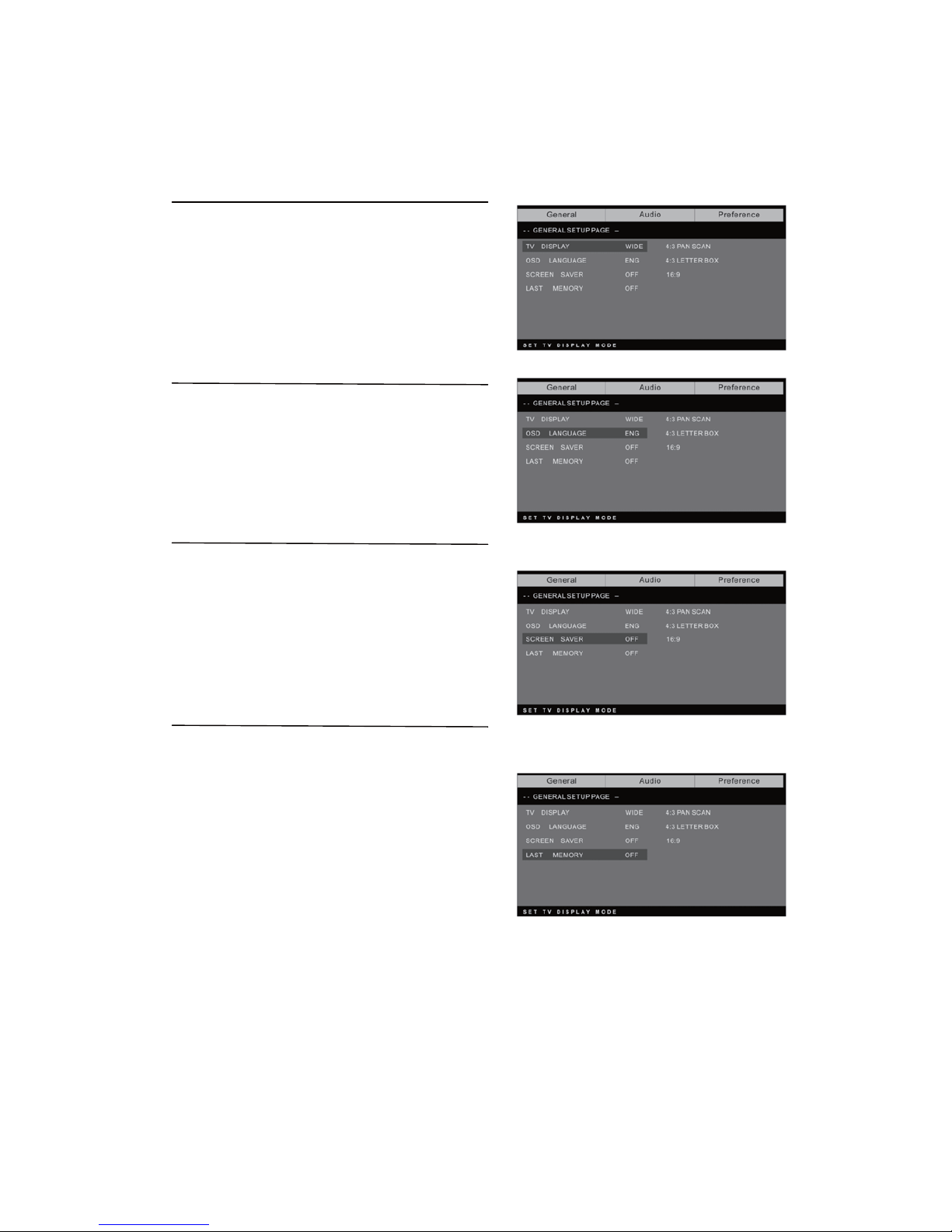
CONFIGURA
TION SYSTEME DVD (SUITE)
Général
Affichage TV : l’utilisateur peut sélectionner
plusieurs formats d’affichage : 4:3 PS, 4:3 LB, 16:9
PANORAMIQUE.
Langue OSD :
L’utilisateur peut sélectionner une langue OSD.
Ecran de veille : lorsque l’écran de veille est actif,
un logo DVD s’affiche au bout de 3 minutes
d’inactivité du lecteur DVD.
Dernière mémoire : permet de mémoriser le
chapitre dernièrement visionné. Lorsque l’option
Dernière mémoire est active, lorsque vous mettez à
nouveau en marche le lecteur DVD après que celui-ci
se soit éteint, le lecteur démarrera la lecture à partir
du dernier chapitre visionné.
Page 82
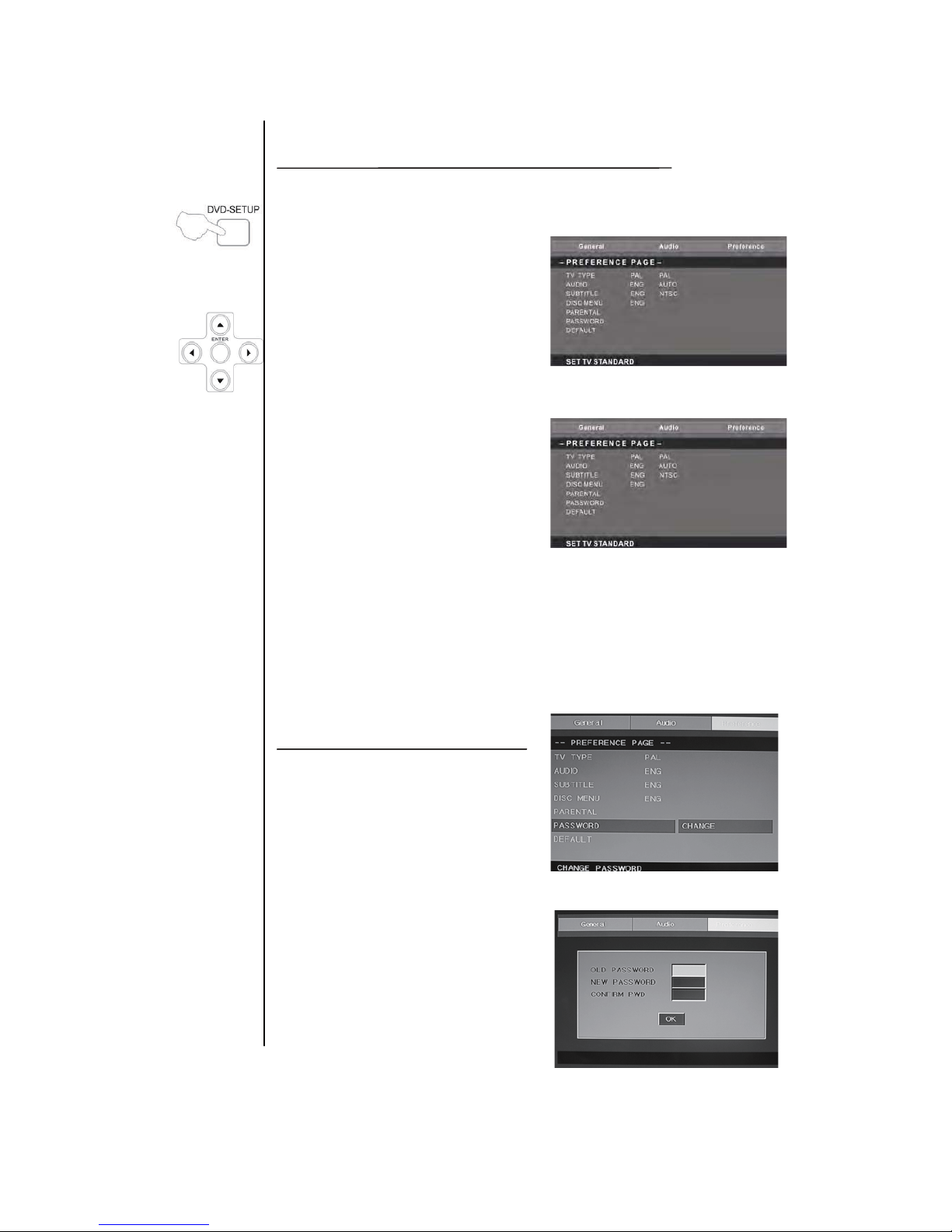
Page Préférences
La page Préférences est seulement disponible lorsqu’aucun disque n’est inséré
dans le lecteur. Ces paramètres s’appliquent aux disques insérés et compatibles.
Type de téléviseur : ce lecteur prend en
charge plusieurs formats de téléviseurs,
incluant Auto, NTSC et PAL.
Définissez l’option sur Auto
Parental : la fonction de contrôle parental
fonctionne en conjonction avec le niveau
de limitation de lecture assignés aux
disques DVD.
Ces niveaux de lecture aident à contrôler
les différents types de disques DVD que
visionne votre famille, 8 niveaux de lecture sont disponibles pour les disques
DVD.
Remarque;
Pour modifier cette option, vous devez saisir votre mot de passe. (Le mot de
passe initial est 8888)
Modification du mot de passe;
Vous pouvez le mot de passe en
saisissant 4 chiffres. Vous devez
confirmer les 4 chiffres avant que le mot
de passe soit accepté.
REMARQUE : si vous oubliez votre mot
de passe ou saisissez un mot de passe
incorrect, saisissez 8888, ceci permet de
déverrouiller le lecteur.
Page 83
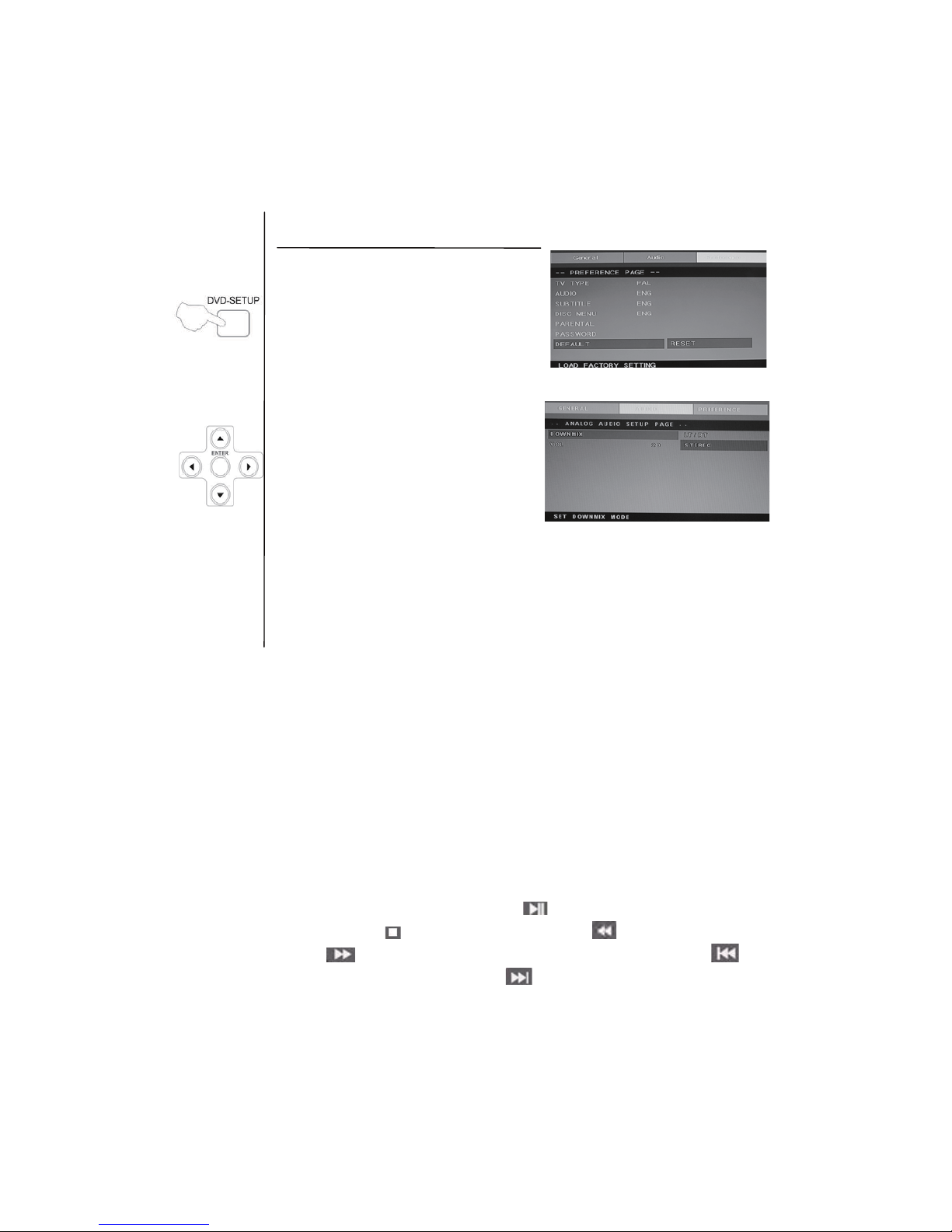
Défaut : permet de réi
nitialiser tous les
paramètres (à l’exception du mot de
passe et du verrou parental) e ce lecteur
DVD, appuyez sur la touche ENTER
pour effectuer la réinitialisation,
Remarque;
La disponibilité de fonctions varie selon
le disque inséré.
PAGE DE CONFIGURATION AUDIO
ANALOGIQUE
1.Appuyez sur la touche DVD-SETUP
pour afficher la page Configuration audio, Préférences.
2.Appuyez sur la touche c ou d pour sélectionner une option, appuyez ensuite
sur la touche pour accéder au sous-menu.
3.Appuyez sur la touche c ou d pour sélectionner appuyez ensuite sur la touche
PLAY/PAUSE ou ENTER pour confirmer.
4.Appuyez sur la touche DVDSETUP de manière répétée pour quitter le menu de
configuration.
Note 1 : Si le lecteur DVD d
ispose d'un port USB et d'un emplacement pour cartes, vous pouvez
utiliser la fonction avec ces options de la façon indiquée. Lorsque la source en cours est DVD,
appuyez sur la touche “USB/CR” pour changer d'affichage. Appuyez sur les touches “c/d” pour
choisir “USB” ou “CARTE” et appuyez sur la touche “ENTER” pour confirmer. Appuyez sur les
touches “c/d” pour sélectionner l'objet de votre choix et appuyez sur “ENTER” pour commencer
la lecture. Appuyez sur la touche “e” pour revenir au répertoire précédent lorsque vous vous
trouvez dans un sous-répertoire. Appuyez sur la touche “
“ pour déb
uter la lecture ou mettre en
pause. Appuyez sur la touche “
“ pour
arrêter. Appuyez sur “
“ pour revenir en arrière.
Appuyez s
ur la touche “
“ pour faire un
e avance rapide. Appuyez sur la touche “
“ pour
revenir au chapitre précédent. Appuyez sur la touche “
“ pour pa
sser au chapitre suivant.
Note 2 : Le lecteur de DVD est censé fonctionner à une température comprise entre 0°C et 40°C.
Page 84
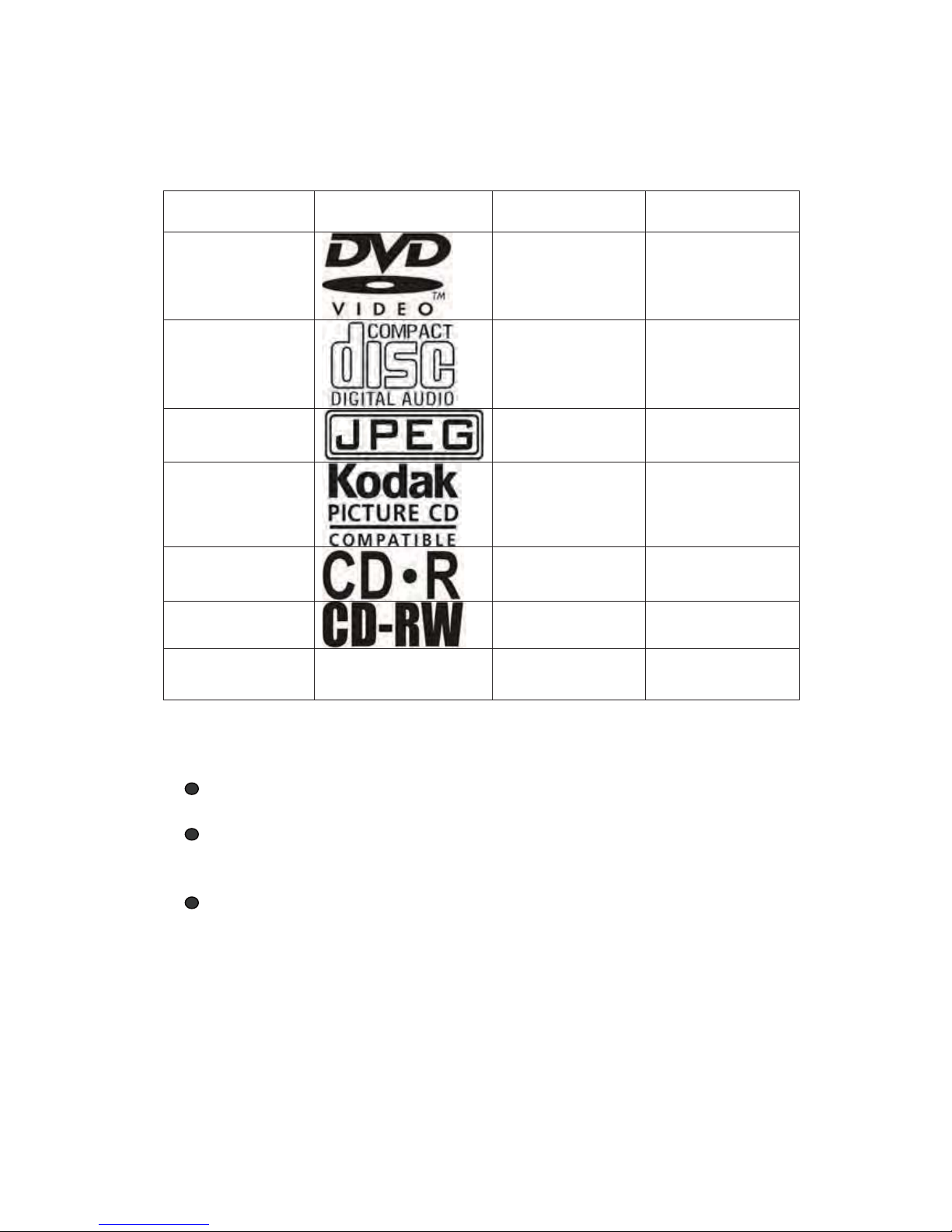
DISQUES LISIBLES
Les types de disques suivants
peuvent être lus;
DISQUES
INDICATION
CONTENU
DIMENSIONS
DVD VIDEO
Audio +
Vidéo
(images animées)
12cm
CD AUDIO
Audio
12cm
JPEG
Vidéo (im
age)
12cm
KODAK CD
Vidéo (image)
12cm
CD-R
A
udio o
u vidéo
(images animées)
12cm
CD-RW
A
udi
o o
u vidéo
(images animées)
12cm
MPEG4
Audio o
u vidéo
(images animées)
12cm
Formats de disques supportés DVD, VCD, CD-R, CD-RW, SVCD, DVCD, HDCD, JPEG,
MPEG-4, Kodak CD, .
Vous ne pouvez pas lire de disques dans des formats autres que ceux mentionnés ci-dessus.
Vous ne pouvez pas lire de disques non standard, même s'ils disposent des logos indiqués
ci-dessus.
Les performances des disques CD-R ou CD-RW dépendent de la façon dont ils ont été
gravés. Dans quelques cas, il est possible que les performances soient mauvaises voir que la
lecture soit impossible.
Page 85
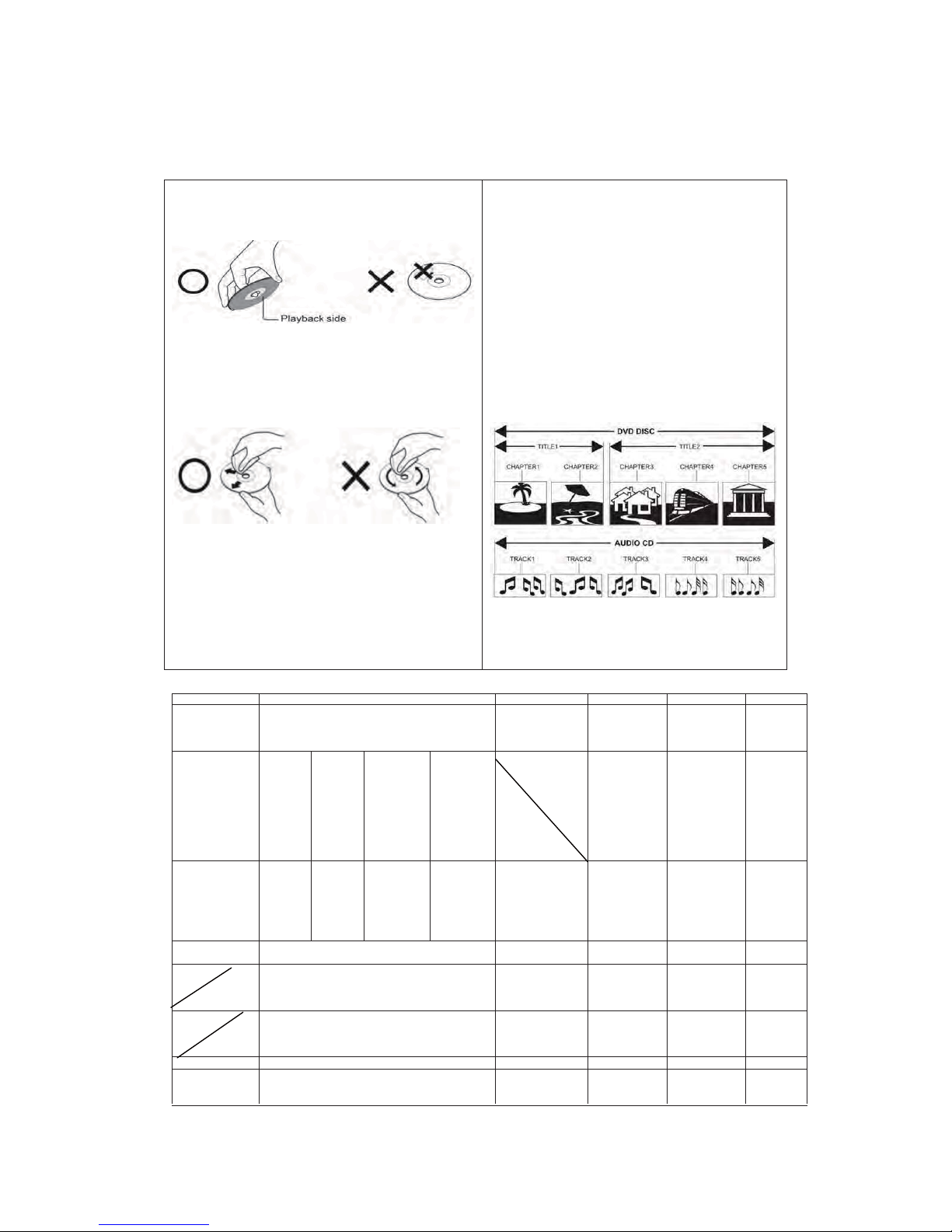
PROTECTION DES DISQUES ET CARACTERISTIQUES DES DVD
Comparaisons entre les disques DVD et les autres disques;
DVD LG SVCD VCD CD
Méthode
d'encodage
Numérique/MPEGý Analogique Numérique Numérique
/MPEG 1
Numérique
Capacité
Une face,
une
couche
4,7 Go
Double
Face, une
couche
8,5 Go
Une f
ace,
deux
couches
9,4 Go
Double face,
double
couche
17 Go
650Mo
650 Mo
650 Mo
Tem
ps de lecture
133
minutes
242
minutes
266
minutes
484
minutes
Face unique
60 minutes
Double face
120 minutes
45 minutes
74 minutes 74 minutes
Diamètre du
disque
12cm 30cm/20cm
12cm 12cm 12cm
Résolution
horizontale
Plus de 500 lignes Pas plus de
430 lignes
Pas plus de
350 lignes
Pas plus de
250 lignes
Proportions de
l'i
mage
Plusieurs sortes Une sorte
Une sorte
Sous-titres 32 sortes 16 sortes 4 sortes
Qualité sonore 48khz, 96k
hz/
6, 20 ,24bit
44.1khz/
16bit
44.1khz/
16bit
44.1khz/
16bit
44.1khz/
16bit
MANIPULATION DES DISQUES
NE touchez pas la face lisible des disques.
. Ne fixez pas de papier ou d'adhésif sur les disques.
NETTOYAGE DES DISQUES
Les traces de doigts et de poussière sur le disque provoquent une
détérioration de l'image et du son. Essuyez le disque en partant du centre vers
les bords à l'aide d'un chiffon doux. Gardez toujours le disque propre.
Si vous ne parvenez pas à essuyer la poussière avec un chiffon doux,
essuyez légèrement le disque avec un chiffon légèrement humidifié puis
finissez avec un chiffon sec.
N'utilisez aucune sorte de solvant, comme des diluants, de la benzine, des
produits de nettoyage commerciaux ou des aérosols anti-statiques pour les
disques vinyles, ils peuvent endommager le disque.
STOCKAGE DES DISQUES
Ne stockez pas les disques dans un lieu exposé aux rayons directs du
soleil ni à proximité de sources de chaleur.
Ne stockez pas les disques dans un lieu exposé à l'humidité et à la
poussière comme dans une salle de bain ou à proximité d'un
humidificateur..
Stockez les disques verticalement. En les empilant ou en les stockant
hors de leurs boîtiers, vous risquez de les tordre.
STRUCTURE DU CONTENU DES DISQUES
Les disques DVD sont normalement divisés en titres et ces titres sont sous
divisés en chapitres. Les CD audio sont divisés en pistes.
Chaque titre, chapitre
ou piste dispose d'un numéro appelé numéro de titre,
de chapitre ou de piste.
Il est possible que certains disques ne disposent pas de ces numéros.
Page 86

IMPOR
TANT
1. Débranchez l
'appareil de la prise murale avant de procéder au nettoyage.
2. Do not use volatile solvent (alcohol, rosin, and toluene) to clean the TV. These
types of chemicals might damage the housing and the LED glass.
Nettoyage du cadran et de la télécommande
1. Utilisez un chiffon en microfibres ou 100 % coton pour le nettoyage.
2. Si la télécommande ou le cadran est sale au point où vous ne pouvez pas tout
simplement l'essuyer avec un chiffon sec, veuillez humecter le chiffon (le chiffon
ne doit pas être mouillé, parce que si de l’eau s’écoule dans le panneau, cela
provoquera un dysfonctionnement et possiblement des dommages
permanents au panneau qui n’est pas sous garantie) avec de l'eau propre et
essuyez de nouveau. Essuyez ensuite l'écran avec un chiffon en microfibres ou 100
% coton sec.
Veuillez noter :
• Assurez-vous que vous vous tordez le chiffon avant de nettoyer le
cadran ou la télécommande afin d'empêcher l'eau de pénétrer dans le
circuit électronique.
Nettoyage de l'écran
1. Utilisez un chiffon en microfibres ou 100 % coton pour le nettoyage.
2. La vitre de l'écran ACL est extrêmement fragile. Ne la rayez pas avec rien.
N’appuyez pas sur l'écran, ni ne le tapotez pas, pour qu’il ne se fissure pas.
Lorsque l'écran est sale au point où vous ne pouvez pas tout simplement le nettoyer
avec un chiffon sec, humectez le chiffon à l'eau claire et essuyez à nouveau.
Essuyez ensuite l'écran avec un chiffon en microfibres ou 100 % coton sec.
Dépannage
Nettoyage du téléviseur
Page 87
Le tableau suivant contient les problèmes communs et les solutions à ces problèmes. Veuillez
consulter cette liste avant de contacter les techniciens.
Problèmes Solutions
PAS D'IMAGE
Branchez le cordon d'alimentation correctement.
Mettez sous tension.
Branchez le câble vidéo correcte
ment.
Sélectionnez la source du signal d'entrée avec le câble de raccordement
approprié à l’aide du bouton source.
COULEURS
ANORMAL
ES
Faites correspondre les couleurs des câbles aux ports à l’arrière de du
téléviseur. Exemple : câble rouge au port de couleur rouge.
L’IMAGE EST
TROP
OBSCURE
Réglez les paramètres de contraste, de luminosité et la lampe dans le menu
OSD. Pour le réglage des commandes.
SEULEMENT
SON, SANS
IMAGE
Assurez-vous que vous avez connecté à la fois les câbles audio et vi
déo.
Le signal du syntoniseur de la TV ne doit
pas être inférieur à 65 %.
SEULEMENT
IMAGE SANS
SON
Assurez-vous que le câble audio est con
necté.
Réajustez le volum
e à l’aide de la télécommande.
Le signal du syntoniseur de la TV ne doit pas être inférieur à 65 %.
LA
TÉLÉCOMMAN
DE NE
FONCTIONNE
PAS
Éteignez le téléviseur, puis
débranchez-le de la prise. Sortez les piles de la
télécommande pendant 30 minutes. Appuyez sur les boutons de la
télécommande etsur le bouton de marche/arrêt au hasard pendant 2
secondes, puis réinsérez les piles. Faites la probe de la télécommande pour
voir si elle fonctionne. Pour des instructions de retrait des piles.
Le télé-capteur du téléviseur est égale
ment situé dans le même endroit que
la lampe témoin. Veuillez vous assurer qu'il existe une connexion directe
entre le télé-capteur avant de la télécommande et le télé-capteur du
téléviseur.
INCAPABLE
DE RECEVOIR
UN NOMBR
E
INSUFFISSANT
DE CHAÎNES
par le
SYNTONISEUR
ATSC/NTSC
Le signal du syntoniseur de la TV ne doit pas être inférieur à 65 %.
Changez l’orientation de votre antenne et balayer de nouveau vos chaînes.
Si vous avez de la télévision par câble, appelez votre compagnie de câble et
renseignez-vous sur la force du signal de votre fournisseur local.
PAS DE
COULEUR
Veuillez ajuster votre confi
guration d'image et assurez-vous que la
saturation et le RVB ne sont pas diminués complètement. Pour les
commandes de réglage.
Le signal du syntoniseur de la TV ne doit pas être infér
ieur à 65 %. Vérifiez
votre signal.
Signal faible ou
pas DE
SYMBOLE DE
PROGRAMME
À L'
ÉCRAN
Le signal du syntoniseur de la TV ne doit pas être inférieur à 65 %.
Changez l’orientation de votre antenne et balayer de nouveau vos chaînes.
Si vous avez de la télévision par câble, appelez votre compagnie de câble et
renseignez-vous sur la force du signal de votre fournisseur local.
CODE PO
UR
TÉLÉCOMMA
NDE
UNIVERSELL
E DU
TÉLÉVISEUR
Ce téléviseur
fonctionne d’après le code pour télécommande
universelle NEC. Pour trouver le code réel vous devez parcourir le
guide de votre télécommande universelle.
Dépannage
Dépannage
Page 88
Problèmes Solutions
LES CHAÎNES de
TÉLÉVISION sont
BLOQUÉES
Vérifiez les paramètres de votre fonction de verrou
illage automatique dans l'OSD.
Vous avez peut-être verrouillé quelques chaînes, ma
is en avez oublié.
CODE POUR
TÉLÉCOMMAND
E UNIVERSELLE
Ce téléviseur fonctionne d’après le code pour télécommande universelle NEC.
Veuillez consulter votre guide pour les codes NEC, puis les appliquer.
LE TÉLÉVISEUR
S’ALLUME OU
S’ÉTEINT
LENTEMENT ET
L'ÉCRAN
S’AFFICHE
LENTEMENT
Ce téléviseur est un téléviseur haute définition à pann
eau d’affichage de cristaux
liquides. Il nécessite quelques secondes plus que les t
éléviseurs normaux pour
s’allume
r et montrer l'image.
PAS DE SON SUR
L’ORDINATEUR
Assurez-vous que vous disposez d'un câble mini-prise de 3,5 mm connecté de la
sortie audio de votre ordinateur à l'entrée VGA STÉRÉO du téléviseur.
HDCP VIDÉO
IN
DIQUE QUE
HDCP N’EST PAS
PRIS EN
CHARGE
Redémarrez votre appareil vidéo HDCP, en l’éteignant, puis en débranchant le
cordon d'alimentation. Attenez jusqu'à 8 minutes pour brancher l'appareil sous
tension pour voir s’il fonctionne ou non.
HDCP VIDÉO
N’
A PAS DE SON
Assurez-vous que vous disposez d'un câble mini-prise de 3,5 mm connecté de la
sortie audio de l’appareil vidéo HDCP à l'entrée VGA STÉRÉO du téléviseur. Si
votre appareil vidéo HDCP utilise des prises RCA audio, vous devrez obtenir un
RCA audio converti en câble mini-prise de 3,5 mm.
NE PEUX PAS
OBTENIR
1360X7
68 SUR
VGA
ORDINATEUR
Assurez-vous que le téléviseur est reconnu comme moniteur ‘plug and play’.
Essayez de mettre à jour les pilotes de votre carte vidéo aussi. Si cela n'aide pas, le
plus probable vous devez remplacer votre carte vidéo avec une carte plus récente.
L’IMAGE EST
DÉFORMÉE OU
EST
ACCOMPAGNÉE
D’
UN SON
ANORMAL
Cela pourrait être le résultat de l’interférence de grands appareils électriques,
voitures, motos, ou les lampes fluorescentes. Si le téléviseur est proche du mur,
essayez de le déplacer dans une autre pièce de votre maison pour voir si le
problème persiste.
L’IMAGE NE
COUVRE P
AS
TOUT L'ÉCRAN
Si vous utilisez HDMI ou une chaîne de télévision numérique assurez-vous que
vous utilisez le bouton ASPECT pour passer au format 16:9. Si vous utilisez
VGA, utilisez la fonction de rÉglage automatique pour adapter l’image à l'écran.
Veuillez noter : Si vous utilisez régulièrement la télévision analogique, AV, ou un
composant ayant la résolution 480i, utilisez le bouton ASPECT pour passer au
format 16:9 afin de remplir l'écran. Veuillez noter : Veuillez noter que cette
fonction déformera l'image.
LA QUALITÉ DE
L’IMAGE EST
HORRIBLE !
Pour une meilleure qualité de l'image, regarder des programmes HD à écran large
où possible. Si le contenu HD n'est pas disponible, voir « Définition standard » à
partir d'une source numérique. En standard, la télévision analogique sera toujours
sensiblement inférieure à la HD parce que votre téléviseur est doté du vidéo qui
est beaucoup mieux que l'ancien téléviseur, donc vous pouvez voir les
interférences et les carences que vous ne saviez pas que vous aviez.
L’IMAGE A DES
PIXELS QUI
AFFICHENT
TOUJ
OURS LA
MÊME COULEUR
Votre téléviseur est fabriqué en utilisant un niveau extrêmement élevé de
technologie de précision, cependant, il est possible que certains pixels ne
s’allument pas sur votre téléviseur. C’est une propriété structurale de la
technologie de l’affichage à cristaux liquides, et n’est pas un signe de défaut de
fonctionnement.
JE NE PEUX PAS
CHANGER
L’HEURE
MANUELLEMEN
T
Votre téléviseur synchronise l'heure automatiquement en fonction de votre chaîne
de télévision locale. Cette fonction fonctionne seulement lorsque le syntoniseur
du téléviseur est relié à une antenne.
Page 89
Problèmes Solutions
LA
COMMUTATIO
N D’UNE
CHAINE OU
D’UNE SOURCE
CHANGE LE
VOLUME
De différentes chaînes et entrées auront parfois cet effet parce que le volume
propre du signal de la chaîne est déjà fort. Il n'existe aucun moyen de le
supprimer complètement. La télévision a une fonction de niveau
automatique du volume qui peut lutter contre ce type d'effet. Veuillez vous
assurer que cette fonction est activée.
IL Y A DU
BRUIT ET DES
PARASITES SUR
L'ÉCRAN
Lorsque la résolution de votre téléviseur est plus élevée que la réso
lution de
diffusion de la chaîne numérique, le signal est converti (augmenté) pour
correspondre à la résolution de votre téléviseur. L’augmentation peut
provoquer ce type d'effet.
CONSEILS
POUR LES
UTILISATEURS
DE LA HAUTE
DÉFINITION
La TV est une plateforme
idéale pour la visualisation du contenu Haute
Définition. La meilleure qualité d'image peut être obtenue par la prise
HDMI, YPbPr (Composante), puis VGA. Toutefois, en raison des écarts
dans les pratiques de diffusion, il est possible que certaines distorsions de
l'image se produisent.
CONSEILS
POUR LES
UTILISATEURS
DU CONTE
NU
DE L’ÉCRAN
LARGE
Les versions de films sur DVD Letterbox (écran large) sont le plus souvent
formatées pour les téléviseurs 4:3 standards. La télévision a la possibilité
d'étendre ce contenu de sorte que tout l'écran soit rempli, au détriment de la
proportion de l'image. Pour utiliser cette fonction, appuyez sur le bouton
aspect de la télécommande et testez les options disponibles.
JE NE PEUX PAS
TROUVE
R LES
VOLUMES DE
VOLUME ET DE
CHANGEM
ENT
DES CHAINES
Ces boutons sont représentés par les boutons de la télécommande.
Les changent les chaînes et les changent le volume.
LE TELEVISEUR
S’ETEINT
AUTOMATI
QUE
MENT APRES 5
MINUTES
Le téléviseur dispose d'un mode d'économie d'énergie qui l’éteint
automatiquement s'il n'y a pas de signal fourni pendant plus de 5 minutes.
L’IMAGE TV
EST TRES
FAIBLE
Vérifiez si vous êtes en mode d’Économie d'Énergie quant au mode d'image.
Continuez à appuyer sur le bouton IMAGE de télécommande pour faire
désactiver l’Économie d'Énergie.
GRANDE BO
ITE
NOIRE AU
MILIEU D
EL’ECRAN
Vous avez activé le sous-titrage et vous utilisez TEXTE1 - TEXTE4. Changez le
réglage à CC1 ou désactivez le sous-titr
age et la boîte disparaîtra.
Page 90
Panneau d'affichage
Point
Illustration
Taille de la zone active / de
l'écran
Diagonale de 19 pouces
Format Écran large 16:9
Distance entre pixels
0,1(H) x RVB x 0,3 (V) um par une triade
Max. de pixels (résolution) Résolution HD (1366 x 768 pixels)
Luminosité 180 nits (typique)
Contraste 1 (typique) avec augmentation automatique du contraste
Durée de réponse
14ms
(gris à gris)
Angle de vision
Typiquement 170/160 degrés
(Horizontal /Vertical)
Durée de vie du projecteur de
fond
> 30,000 h
AFFICHAGE TV
Dimension
Poids
Entrée d’alimentation 100 CA – 240 V, 60/50 Hz, 3 A (max.)
Fonction
(1) Vidéo
Non-entrelacement 3D
Rétablissement cadre 3:2
Technologie de base pour
réduire le bruit
3D
Format Large, Normal, Cinéma , Zoom
Ga
mma
Ga
mma
fixe
Réglage lampe Oui
Mode image
Réglage vidéo Lumi
nosité / Contraste / Couleur / Teinte / Netteté
Spécifications
Dépannage
Spécifications
Standard / Doux / Économie d'énergie / Utilisateur / Dynamique
800
5.72 Ib
17.12 po x 11.12 po x 2.24 po (sans support)
17.12 po x 12.99 po x 5.11 po (avec support)
Page 91
Mode audio
Contrôle automatique du
volume
Oui
Tonne
Haut-parleurs 3 watts par chaîne
(3) Général
Tuner TV hybride NTSC / ATSC / QAM (Câble Numérique Prêt)
Balayage automatique des
chaînes
Oui
Minuteur de mise en veille
Arrêté / 5 minutes/10 minutes/15 minutes/30 minutes/60 minutes/
Énergie en mode veille Sous 1 W
Aide synchronisation vidéo 480i / 480p / 720p / 1080i / 1080p
Calendrier ordinateur
1360*768 à 60 Hz (natIF)
1024*768 à 60
800*600 à 60
640*480 à 60
720x400 à 70
(4) NTSC/ATSC
NTSC
Son : Mono / Stéréo / SAP
Chaîne
favorite
puce antiviolence
Sous-titrage codé
(CC1-CC4, Texte 1-Texte 4)
ATSC
Chaîne favorite
puce antiviolence
Format d'entrée vidéo : 1080i, 720p, 480p, 480i
Sous-titrage analogique :
(CC1-CC4, Texte 1-Texte 4)
Sous-titrage numérique :
(Service 1-Service 6)
(5) E/S
1 entrée x Syntoniseur TV (NTSC/ATSC),
1 entrée x AV,
1 entrées x HDMI / HDCP (en option, HDCP audio partagée avec l’entrée
audio VGA),
1 entrée x VGA,
1 entrée x entrée audio VGA,
1 entrée x sortie casque,
*Les spécifications du produit peuvent changer sans préavis ni obligation.
**Les images et mots de ce manuel sont pour référence uniquement et sont sujettes à
modification sans préavis ni obligation.
(2) Audio
90 minutes/120 minutes/180 minutes/240 minutes
Musique / Standard / Cinéma / Utilisateur / Sport
150 Hz / 500 Hz /1 KHz / 5 KHz/ 10 KHz /Balance
1 entrée x R / L audio (RCA interface)
1 Entrée USB x En (uniquement pour servise)
1 entrée x sortie SPDIF (audio numérique)
Page 92
Ce dispositif est conforme à la partie 15 de la réglementation FCC.
Le fonctionnement est soumis aux conditions suivantes :
Cet appareil ne doit pas générer d'interférences nuisibles
Cet appareil accepte toute interférence reçue, y compris les interférences qui peuvent perturber
son fonctionnemen.
Veuillez noter : Ce matériel a été mis à l'essai et respecte les limites concernant les équipements
numériques de classe B, conformément à la partie 15 de la réglementation FCC. Ces limites
sont conçues pour offrir une protection raisonnable contre le brouillage nuisible dans une
résidence. Cet appareil génère, utilise et peut émettre des signaux radioélectriques. En outre,
s’il n’est pas installé et utilisé conformément aux instructions, il peut provoquer des
interférences génantes pour les communications radio. Toutefois il n'existe aucune garantie que
ces interférences n'interviendront pas dans une installation particulière. Si cet équipement
provoque effectivement des interférences préjudiciables à la réception radiophonique ou
télévisuelle, ce que l'on peut vérifier en éteignant et en rallumant l'appareil, l'utilisateur est
invité à essayer de les corriger en suivant l'une des procédures ci-dessous :
• Réorienter ou déplacer l'antenne de réception.
• Augmenter la distance entre l'équipement et le récepteur.
• Connecter l'équipement dans une prise d'un circuit d'alimentation différent de
celui auquel le récepteur est connecté.
ATTENTION : Pour respecter limites d’un appareil informatique FCC de classe B,
utilisez toujours le câble de signal et le cordon d'alimentation fournis avec cet appareil.
La Commission des communications fédérales avertit que les changements ou modifications
apportées à l'unité n'étant pas expressément approuvés par la partie responsable de la
conformité pourrait annuler l'autorité de l'utilisateur de faire fonctionner l'équipement.
Déclaration de conformité FCC
Dépannage
Déclaration de conformité FCC
 Loading...