

Page 1
Page 2
Wichtiger Hinweis
Bevor Sie Durchstarten
Lesen Sie die Anweisungen sorgfältig durch,
bevor Sie das Gerät in Betrieb nehmen.
Page 3

DOC PRO Quick Start
Kurzanleitung
Erste Schritte
1. Sprache wählen und Vorgang starten
2. Verbindung zum Internet herstellen
3. Software Updaten
3.1. Unsere Empfehlungen
Apps & Daten nicht zu kopieren
Google Konto nicht verknüpfen
Google Dienste nicht erlauben (bitte eigenen Bedarf prüfen)
4. Muster/PIN/Passwort1 festlegen
FabuCar Doc Pro App Einrichten
Seite
4
4
4
4
4
4
5
5. FabuCar DOC PRO App öffnen
6. Optional Anrufe zulassen/ablehnen
7. Zugriff auf Daten erlauben
7.1. Bilder und Videos zulassen
7.2. Gerätestandort zulassen
7.3. Fotos, Medien, Dateien, & Audio zulassen
8. Die FabuCar DOC PRO App zum Startbildschirm hinzufügen
9. Neue Registrierung anklicken
10. Registrierung abschließen
10.1. Mail-Adresse
10.2. Aktivierungscode per Mail erhalten
10.3. Aktivierungscode im Gerät eingeben und registrieren
10.4. Passwort festlegen und bestätigen
VCI Aktivierung
11. VCI Aktivieren
1
Bitte ggfs. notieren. Entsperrung ist aufwendig.
2
Gerät wird auf die angegebene Mail-Adresse regestriert.
3
Telekom-Adressen sind nicht regestrierbar.
2,3
eingeben
5
5
6
6
6
6
7
8
8
8
9
9
9
10
10
Page 4
Erste Schritte
1.
Gewünschte Sprache einstellen und auf „Starten“ drücken
2.
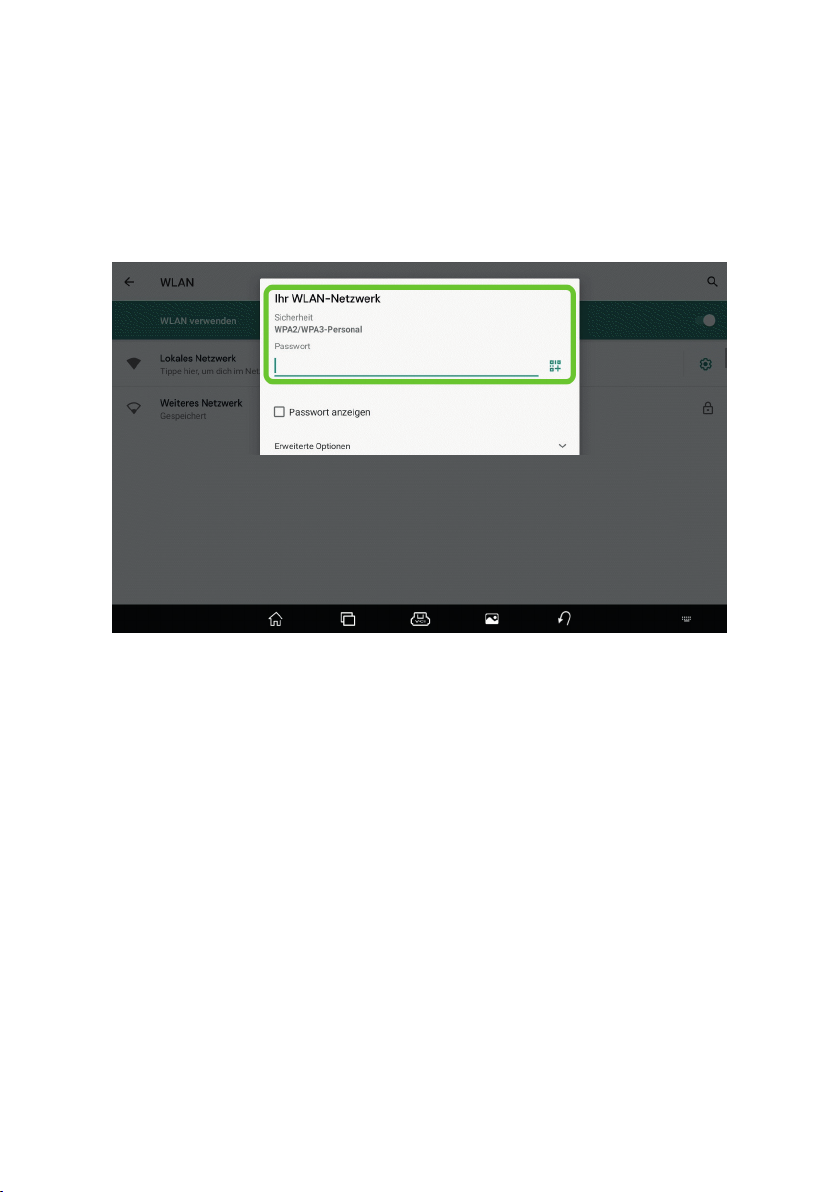
Gerät mit dem Internet per WLAN verbinden
3.
Software Updaten
3.1. Unsere Empfehlungen
• Wir empfehlen die Apps & Daten nicht zu kopieren
• Wir empfehlen ihr Google Konto nicht zu verknüpfen
• Wir empfehlen den Zugriff der Google Dienste nicht zu erlauben
(Eigenen Bedarf prüfen)
4.
Muster/PIN/Passwort1 für das Gerät festlegen
Das Muster, die PIN oder das Passwort dient zur Entsperrung des
Geräts, damit unbefugte Personen keinen Zugriff auf das Gerät und
die Daten erhalten.
1
Notieren Sie sich Ihr Muster/Ihre PIN oder Ihr Passwort.
4
Die Entsperrung ist aufwendig und Probleme können verhindert werden.
Page 5
FabUCar Doc PRO App Einrichten
5.
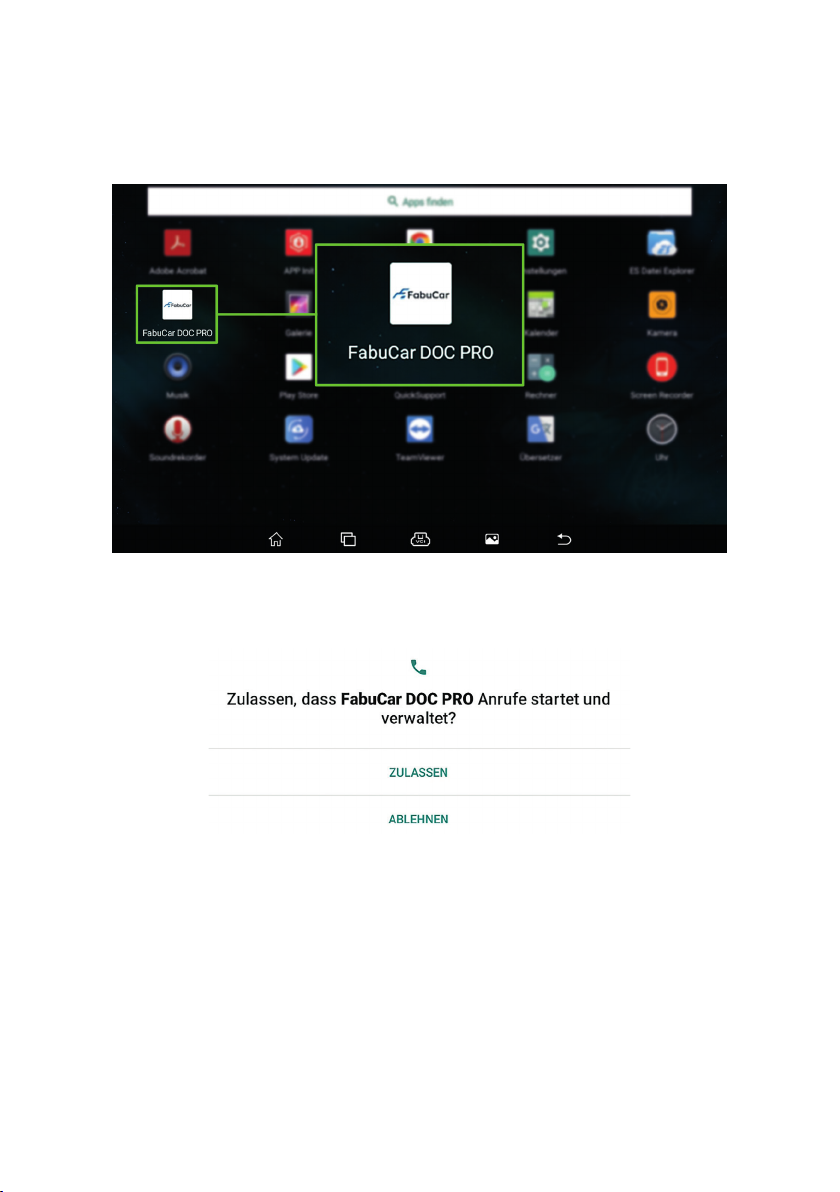
FabuCar DOC PRO App öffnen
6.
Optional Anrufe zulassen/ablehnen
5
Page 6
7.
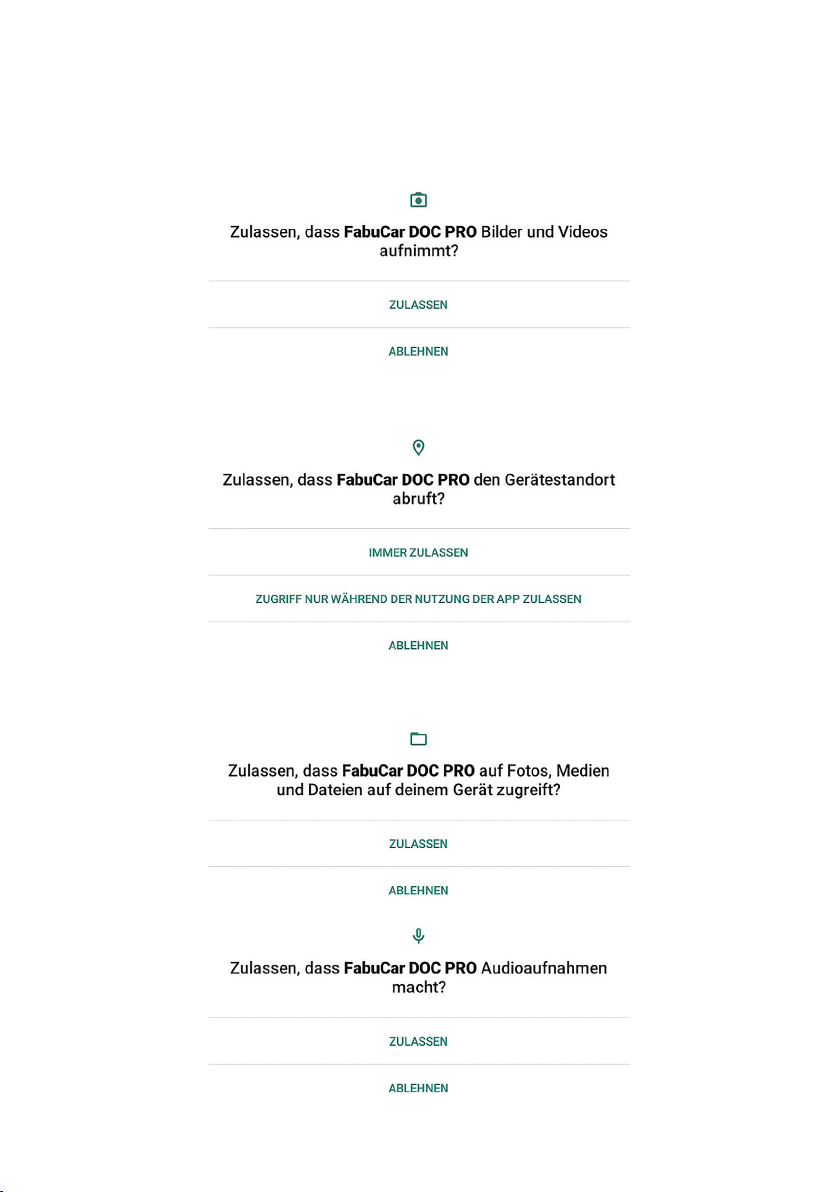
Zugriff auf Daten erlauben
7.1. Zugriff auf Bilder und Videos erlauben
7.2. Zugriff auf den Gerätestandort zulassen
7.3. Zugriff auf Fotos, Medien, Dateien & Audio zulassen
6
Page 7
8.
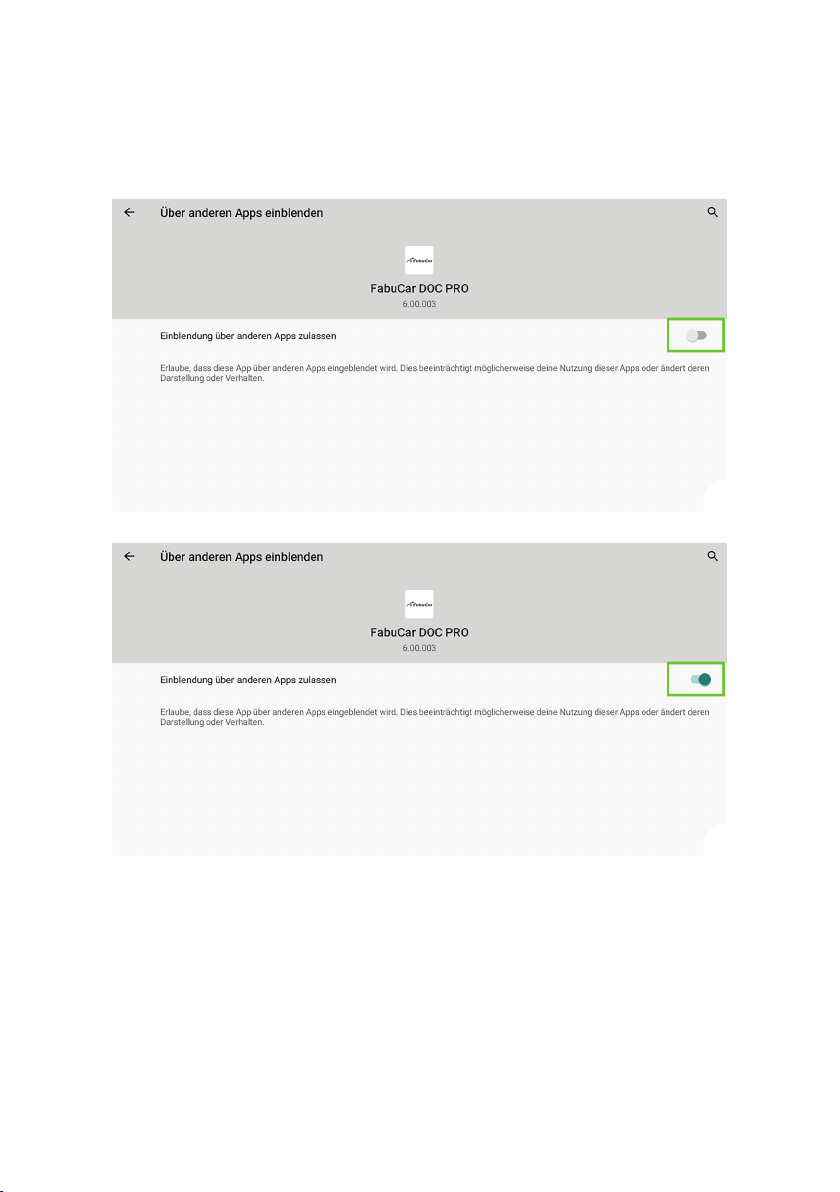
Die FabuCar DOC PRO App zum Startbildschirm hinzufügen
FabuCar DOC PRO App Einblendung einstellen
1.
2.
7
Page 8
9.
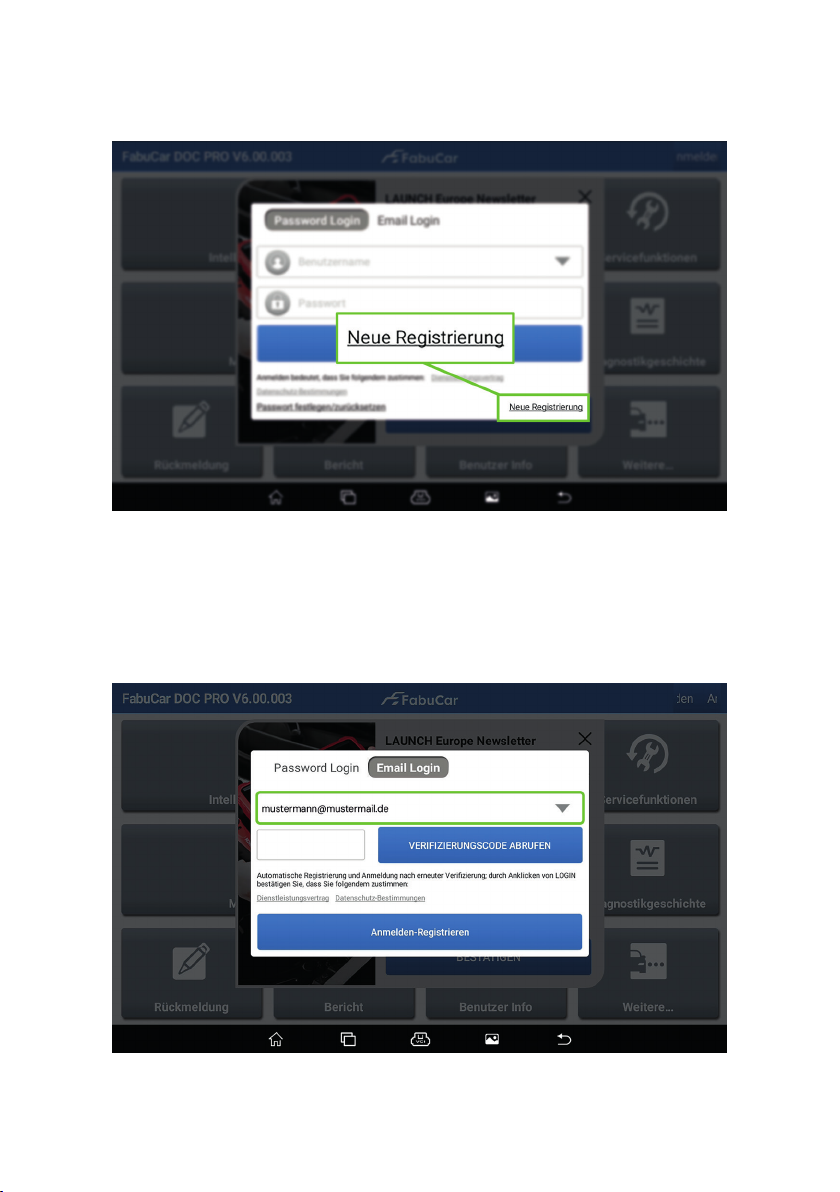
Neue Registrierung anklicken
10.
Registrierung abschließen
10.1. Mail-Adresse
2
Gerät wird auf die angegebene E-Mail-Adresse regestriert.
3
8
Telekom-Adressen sind nicht regestrierbar.
2,3
eingeben
Page 9
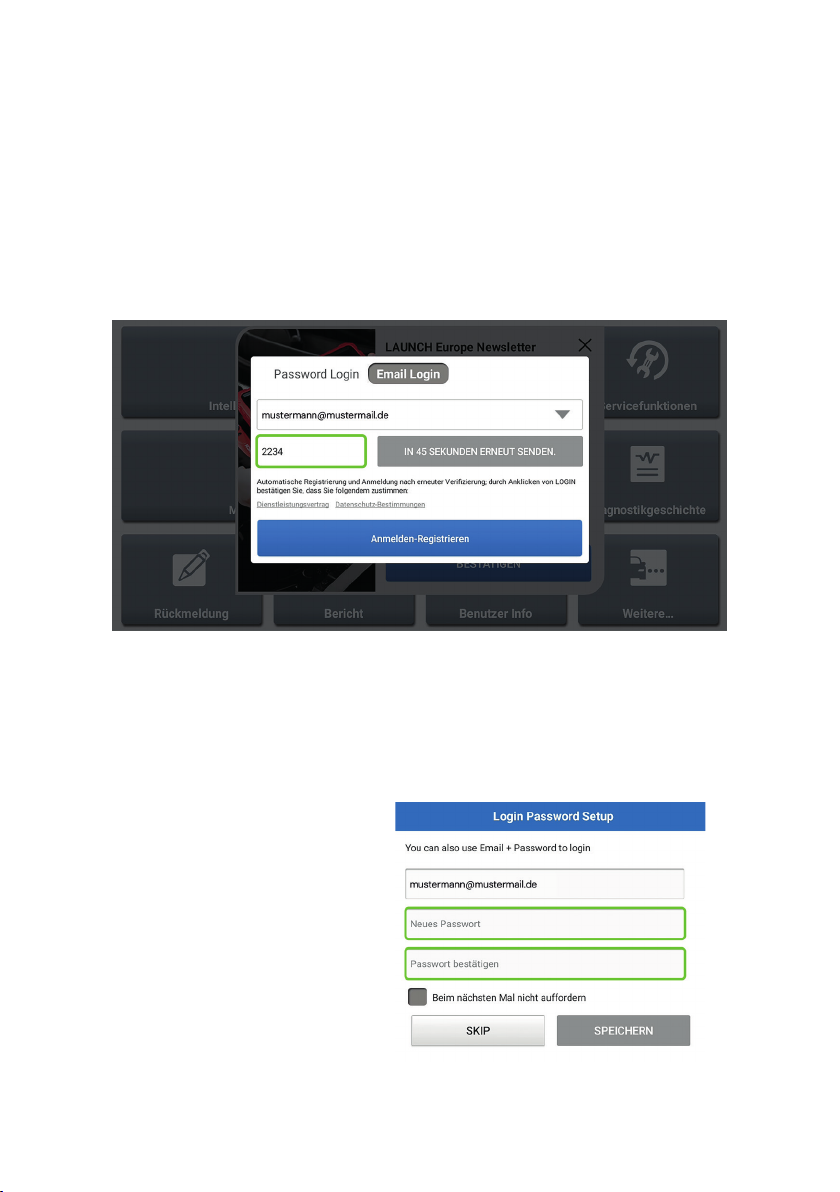
10.2. Aktivierungscode per Mail erhalten
Der Aktivierungscode wird auf die von Ihnen zuvor
angegebenen E-Mail-Adresse gesendet. Schauen Sie auch im
Spam-Ordner nach dem Aktivierungscode, falls diese dort
nicht im Posteingang zu finden ist.
10.3. Aktivierungscode im Gerät eingeben und registrieren
10.4. Passwort für Ihr Log-In festlegen und bestätigen.
Bitte legen Sie ein sicheres Passwort für Ihren Account fest.
Dieses ist für die Nutzung der App erforderlich. Notieren Sie
sich das Passwort sorgfältig, um Probleme bei einem späteren
Login zu vermeiden.
9
Page 10
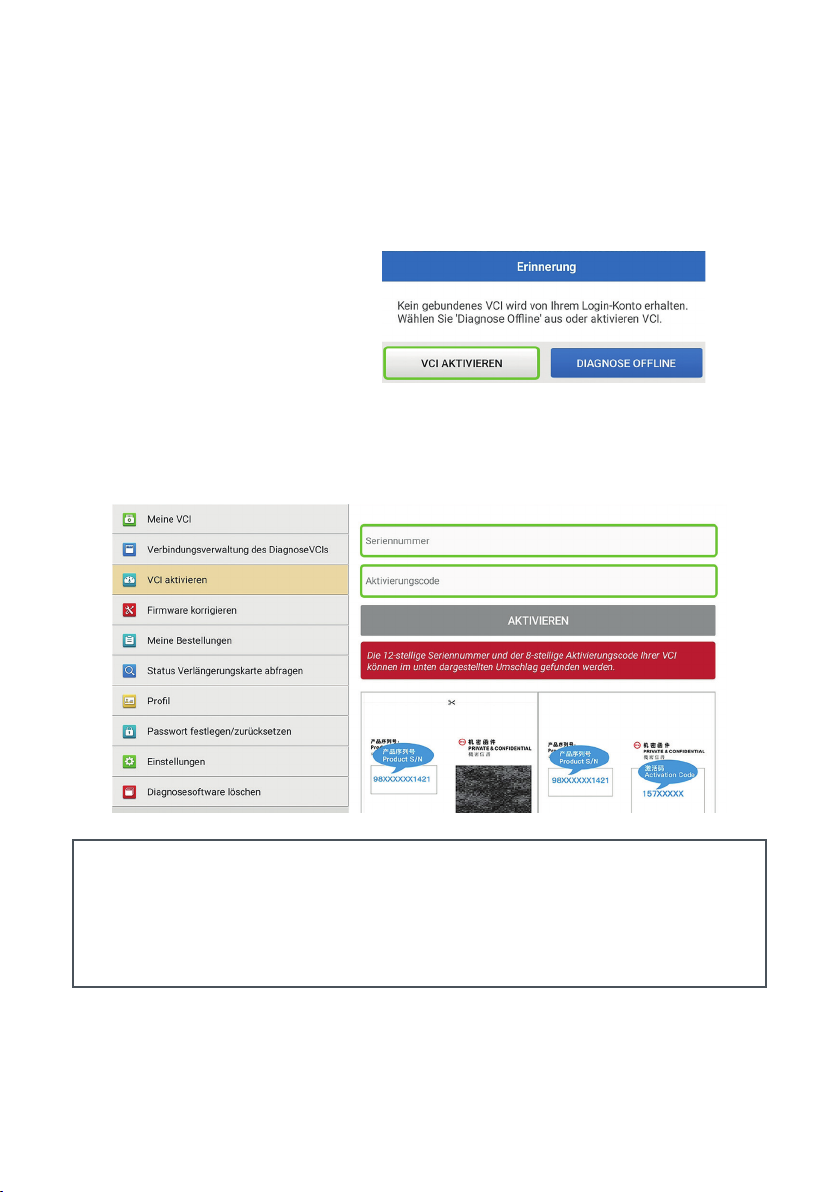
VCI Aktivierung
11.
VCI AKTIVIEREN
Sobald das folgende Popup-Fenster angezeigt wird, tippen Sie auf
„VCI AKTIVIEREN“, um zum nächsten Schritt zu gelangen.
Geben Sie die 12-stellige Produktseriennummer und den
8-stelligen Aktivierungscode ein und drücken Sie dann auf
“AKTIVIEREN”.
10
Im nächsten Schritt wird die FabuCar DOC PRO App aktualisiert.
Dabei ruft das System automatisch das Update-Center auf.
Tippen Sie auf „Aktualisieren“, um die gesamte verfügbare
Software zu aktualisieren.
*Hinweis: Die gesamte Software wird regelmäßig aktualisiert.
Es wird empfohlen, regelmäßig nach Updates zu suchen und
die neueste Softwareversion zu installieren,
Page 11
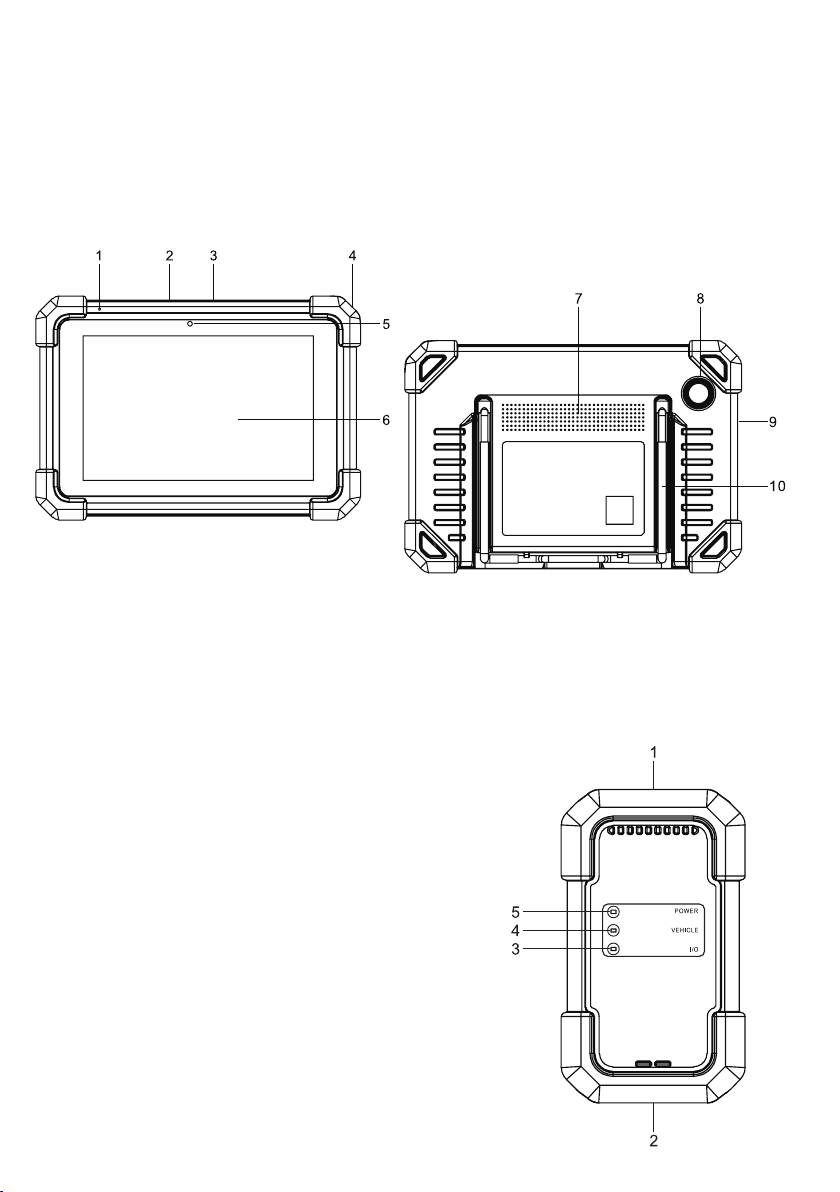
Scanwerkzeug (Modell: OADD-PO0805B)
Das Tablet fungiert als das zentrale Verarbeitungssystem, das
benutzt wird, um die Live-Fahrzeugdaten vom VCI-Gerät zu
empfangen und dann die Testergebnisse auszugeben.
1. Mikrofon
2. Daten-E/A-Anschluss
3. Ladeanschluss
4. Einschalttaste
5. Frontkamera
6. LCD-Bildschirm
7. Audio-Lautsprecher
8. Kamera
9. Mikrofon
10. Verstellbarer Ständer
VCI-Stecker (Modell: DBScar VII 2.0)
1. OBD-15-Diagnosestecker
2. USB-Anschluss
3. I/O-Anzeige
4. Fahrzeuganzeige
5. Stromanzeige
Page 12
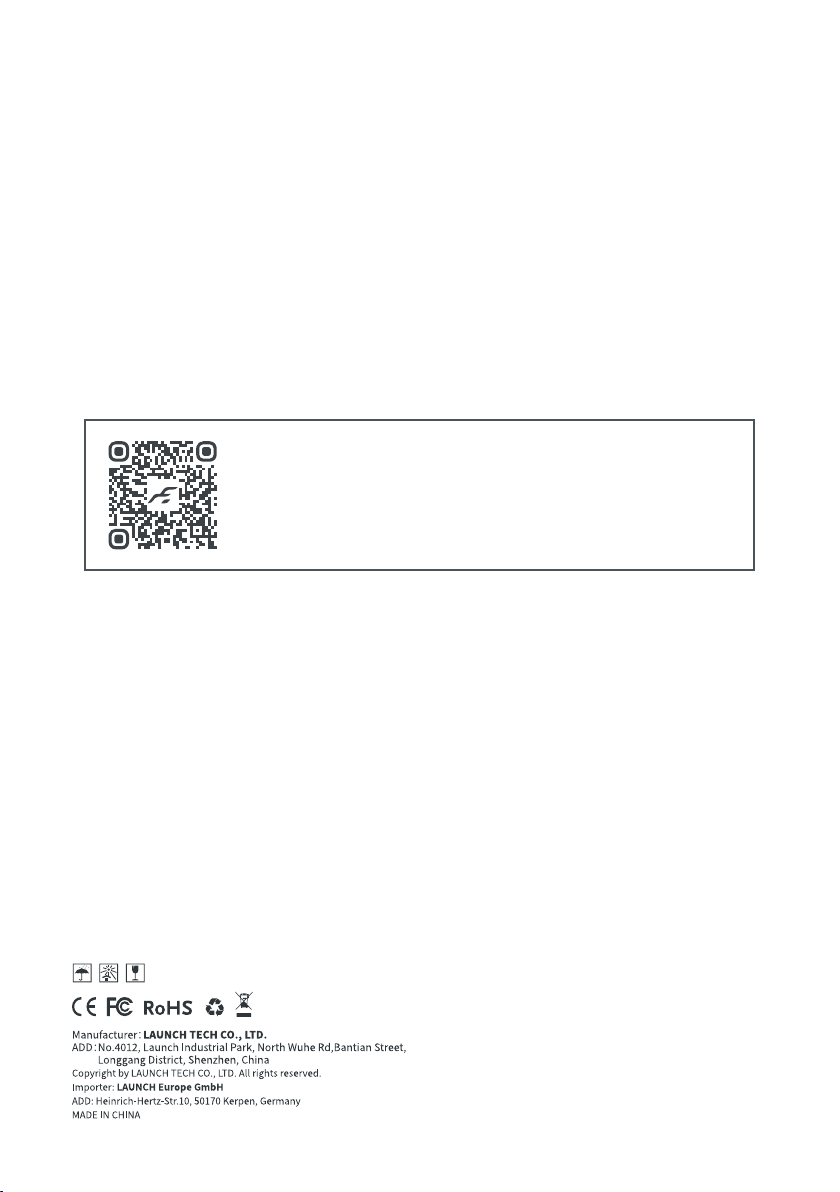
Trotzdem Schwierigkeiten bei der Einrichtung?
Nutzen Sie den QR-Code und Sie werden zu einem Video
weitergeleitet, bei dem Ihnen ein Kollege zeigt, wie Sie
das Gerät schrittweise einrichten.
 Loading...