

Page 1
MANUAL DO USUÁRIO
Page 2

2 -
Importante
© 2020. Todos os Direitos Reservados.
Predator Helios 300
Abrangência: PH315-53
Essa revisão: 05/2020
Este manual contém informações de propriedade protegidas por
leis de direitos autorais. As informações deste documento estão
sujeitas a alteração sem aviso prévio. Alguns recursos descritos
neste manual podem não ser suportados dependendo da versão
do Sistema Operacional. As imagens fornecidas neste documento
são apenas para referência e podem conter informações ou
recursos que não se aplicam ao seu computador. O Grupo Acer
não deverá ser responsabilizado por erros técnicos ou editoriais
ou omissões contidas neste manual.
Registre o seu produto Predator
Se seu novo dispositivo funcionar com o Sistema
Operacional do Windows, seu produto pode ter sido
registrado automaticamente durante a inicialização do
aparelho com o Sistema Operacional do Windows.
Faça login no site www.acer.com/myproducts com o e-mail
registrado para seu Sistema Operacional Windows para
analisar o registro do seu produto. (Restabeleça sua senha
caso não se lembre dela.)
Se o registro não for encontrado, siga as etapas abaixo para
se registrar.
1. Verifique se você está conectado à Internet.
2. Vá para www.acer.com/register-product
3. Entre ou inscreva-se para obter um Acer ID.
4. Digite o N/S ou SNID do seu dispositivo para registrá-lo.
Número do modelo: _____________________________________
Número de série: ________________________________________
Data de compra: _________________________________________
Local da compra: ________________________________________
Page 3

ÍNDICE
Índice - 3
Primeiro os primeiros 6
Seus guias...................................................... 6
Cuidados e dicas básicas para usar
o seu computador....................................... 7
Desligamento do seu computador....... 7
Cuidando do seu computador................. 7
Cuidando de seu adaptador CA ............ 8
Limpeza e manutenção .............................. 8
Diretrizes para o uso seguro da
bateria.................................................................. 9
Bateria interna........................................... 12
Explorando o seu notebook
Predator 13
Visualização da tela ................................ 13
Visualização do teclado........................ 14
Visualização esquerda........................... 15
Informações sobre o USB 3.2
Ger 1.................................................................... 16
Visualização direita ................................ 16
Informações sobre o USB 3.2
Ger 2.................................................................... 17
Informação do USB Tipo C.................... 17
Visualização traseira.............................. 17
Visualização inferior............................... 19
Uso do teclado 20
Teclas de bloqueio.................................. 20
Teclas de atalho....................................... 20
Uso do Touchpad de precisão 23
Gestos do touchpad .............................. 23
Alteração das configurações do
touchpad ...................................................... 25
Recuperação 27
Criação de um backup histórico
de arquivos .................................................. 27
Backup de suas unidades sem fio
e LAN ............................................................. 30
Criação de um backup padrão de
fábrica............................................................ 30
Restauração do seu computador .. 35
Restabelecer esse PC e manter
meus arquivos.............................................. 35
Restabelecer esse PC e remover
tudo ..................................................................... 37
Uso de uma conexão Bluetooth 41
Habilitação e desabilitação do
Bluetooth...................................................... 41
Ativar o Bluetooth e adicionar um
dispositivo ....................................................... 41
Conectando-se à Internet 44
Conexão a uma rede sem fio............ 44
Conexão a uma LAN sem fio............... 44
Conexão via cabo ..................................... 47
Recurso de rede embutido .................... 47
Conexão a uma rede celular.............. 47
PredatorSense 48
A tela principal do PredatorSense 48
Configurações do PredatorSense
e Acer TrueHarmonyTM..................... 49
Aplicativo Móvel PredatorSense... 50
Personalização do logotipo da
inicialização.................................................. 52
Site Planet9................................................ 52
Ajuste a luz de fundo do teclado.... 53
Iluminação estática................................... 53
Iluminação dinâmica................................. 54
Criação de um perfil de iluminação . 54
Overclock...................................................... 55
Controle da ventoinha ......................... 56
Monitoramento......................................... 56
Configurações de Sincronizar jogo 57
Central de aplicativos........................... 58
Gerenciamento de aplicativos ............ 59
Bluelight Shield 60
Protegendo o seu computador 63
Usando a trava de segurança do
computador ................................................ 63
Usando senhas......................................... 63
Introduzindo senhas ................................ 64
Utilitário BIOS 65
Sequência inicial...................................... 65
Configuração de senhas ..................... 65
Gerenciamento de energia 66
Economizando energia ........................ 66
Bateria 68
Características da bateria.................. 68
Carregando a bateria ............................... 68
Otimização da duração da bateria ... 69
Verificando o nível da bateria............. 70
Aviso de bateria fraca ............................. 70
Viajando com seu computador 71
Desconectando-se da mesa de
trabalho .......................................................... 71
Deslocamento ............................................. 71
Preparando o computador ..................... 71
O que levar para reuniões ..................... 72
Page 4

4 - Índice
Levando o computador para casa.. 72
Preparando o computador .................... 72
O que levar com você ............................... 73
Considerações especiais ......................... 73
Criando um escritório em casa ........... 73
Viajando com o computador............. 74
Preparando o computador .................... 74
O que levar com você ............................... 74
Considerações especiais ......................... 74
Viajando internacionalmente............. 75
Preparando o computador .................... 75
O que levar com você ............................... 75
Considerações especiais ......................... 75
Barramento serial universal
(USB) 77
Porta USB Tipo C 79
Conectores de vídeo e áudio 80
Conexão a um monitor......................... 80
Fones de ouvido e microfone........... 80
HDMI 82
Perguntas frequentes 84
Solicitação de serviço........................... 87
Dicas e truques para usar o
Windows 10................................................ 88
Como chego ao menu [Start]
(Iniciar)? .......................................................... 88
Como desligo meu computador?...... 88
Como desbloqueio meu
computador?................................................. 89
Como faço para ajustar o alarme? .. 90
Onde estão meus aplicativos? ............ 91
O que é um ID Microsoft (conta)?... 92
Como verifico as atualizações do
Windows? ....................................................... 93
Onde posso obter mais
informações? ................................................ 93
Solução de Problemas......................... 94
Dicas para solução de problemas.... 94
Mensagens de erro ................................... 94
Internet e segurança
on-line 96
Primeiras etapas na Internet.......... 96
Protegendo seu computador .............. 96
Selecione um Provedor de
serviços de Internet................................. 96
Conexões de rede ...................................... 98
Surfe na Internet! ................................... 100
Software de segurança na
internet........................................................... 100
Page 5

Introdução...
Nesta seção você encontrará:
• Informações úteis sobre como cuidar do seu
computador e de sua saúde
• Onde encontrar o botão liga/desliga, portas e
conectores
• Dicas e truques para usar o touchpad e o teclado
• Como criar backups de recuperação
• Orientações para se conectar a uma rede e usar o
Bluetooth
• Informações sobre o uso dos softwares agrupados da
Predator
Page 6

6 - Primeiro os primeiros
PRIMEIRO OS PRIMEIROS
Nós gostaríamos de agradecer a você por escolher este
notebook Predator para atender suas necessidades de
computação móvel.
Seus guias
Para ajudá-lo a usar seu notebook Predator, nós
desenvolvemos uma série de guias:
Em primeiro lugar, o Guia de configuração o ajuda a iniciar a
configuração do seu computador.
O Guia rápido apresenta-lhe as características e funções
básicas do seu novo computador. Para obter mais
informações sobre como o seu computador pode ajudá-lo a
ser mais produtivo, consulte o Manual do usuário. Este guia
contém informações detalhadas sobre temas tais como
utilitários do sistema, recuperação de dados, opções de
expansão e solução de problemas.
Depois de ter se conectado à Internet, você pode baixar
atualizações para seu computador de:
http://go.acer.com/?id=17883
1. O link abrirá a página da Internet de [Support]
(Suporte) da Predator.
2. Role para baixo até [Drivers and Manuals] (Drivers e
Manuais) e pesquise seu modelo digitando manualmente
o número de série, SNID ou o modelo do produto.
3. Dessa página você também pode baixar e instalar o
utilitário de identificação Predator que detectará
automaticamente o número de série e o SNID do seu
computador e permitirá que você os copie para a área
de transferência.
4. Depois de ter encontrado o modelo do seu produto,
qualquer atualização ou documentos serão listados.
Page 7
Primeiro os primeiros - 7
Nota
Cuidados e dicas básicas para usar o seu computador
Desligamento do seu computador
Para desligar, siga um dos seguintes procedimentos:
• Use o comando desligar do Windows: Pressione a tecla
Windows ou selecione o botão [Start] (Iniciar) do Windows,
selecione [Power] (Energia) > [Shut down] (Desligar).
• Clique com o botão direito do mouse no botão [Start]
(Iniciar) do Windows > [Shut down or sign out] (Desligar
ou sair) > [Shut down] (Desligar).
Se precisar desligar o computador por pouco tempo, mas
não quiser desligá-lo completamente, você pode colocá-lo
em [Sleep] (Suspensão) executando o seguinte:
• Pressione o botão de liga/desliga.
• Pressione a tecla de atalho de suspensão.
• Pressione a tecla Windows ou selecione o botão [Start]
(Iniciar) do Windows, selecione [Power] (Energia) > [Sleep]
(Suspensão).
• Clique com o botão direito do mouse no botão [Start]
(Iniciar) do Windows > [Shut down or sign out] (Desligar
ou sair) > [Sleep] (Suspensão).
Se você não conseguir desligar o computador normalmente,
pressione e segure o botão Liga/desliga por até dez segundos
para desligar o computador. Se você desligar o computador e
quiser ligá-lo novamente, espere pelo menos dois segundos antes
de ligar.
Cuidando do seu computador
Seu computador irá servi-lo bem se você cuidar bem dele.
• Use apenas o adaptador fornecido com seu dispositivo ou
um adaptador aprovado pela Acer para alimentar seu
dispositivo.
Page 8

8 - Primeiro os primeiros
• Não exponha o computador à luz solar direta. Não o
coloque próximo a fontes de calor, assim como um
radiador.
• Não exponha o computador a temperaturas abaixo de 0°C
(32°F) ou acima de 50°C (122°F).
• Não submeta o computador a campos magnéticos.
• Não exponha o computador à chuva ou umidade.
• Não derrame água ou qualquer líquido sobre o
computador.
• Não submeta o computador a impactos ou vibrações
fortes.
• Não exponha o computador à poeira ou sujeira.
• Nunca coloque objetos em cima do computador.
• Não bata a tela do computador ao fechá-lo.
• Nunca coloque o computador sobre superfícies irregulares.
Cuidando de seu adaptador CA
Aqui estão algumas maneiras de cuidar do seu adaptador de
energia:
• Não ligue o adaptador a nenhum outro dispositivo.
• Não pise no cabo de alimentação nem coloque objetos
pesados sobre ele. Passe o cabo de alimentação e
qualquer outro cabo afastado de onde as pessoas andam.
• Quando desconectar o cabo de alimentação, não puxe pelo
fio e sim pelo plugue.
• Se você estiver usando um fio de extensão, a amperagem
total do equipamento conectado não deve exceder a
amperagem do fio. Além disso, a potência nominal total de
todos os equipamentos conectados em uma única tomada
de parede não deve exceder a do fusível.
Limpeza e manutenção
Ao limpar o computador, siga estas etapas:
1. Desligue o computador.
Page 9

Primeiro os primeiros - 9
Aviso
2. Desconecte o adaptador de energia.
3. Use um pano macio e úmido. Não utilize limpadores
líquidos ou aerossóis.
Se seu computador cair ou estiver visivelmente danificado
ou não funcionar normalmente, entre em contato com o
centro de serviços autorizado Acer mais próximo.
Diretrizes para o uso seguro da bateria
Ao usar um gabinete de recarga ou um espaço pequeno para
carregar ou operar simultaneamente vários dispositivos, a área
deve ser bem ventilada e a temperatura deve ser mantida entre
0°C (32°F) e 35°C (95°F) e o carregamento da bateria deve ser
interrompido quando a capacidade de 100% for atingida.
O carregamento contínuo pode causar deformação ou danos na
bateria/dispositivo.
Precauções ao carregar as baterias
A vida útil de uma bateria é afetada negativamente pelos
seguintes comportamentos:
• Carregar constantemente a bateria/dispositivo quando já
estiver com a capacidade máxima.
• Carregar a bateria/dispositivo em temperaturas acima de
35°C (95°F) ou abaixo de 0°C (32°F).
Para evitar danos, siga essas precauções:
• Pare de carregar a bateria quando ela atingir a capacidade
de 100%. O carregamento regular ou frequente de uma
bateria totalmente carregada por um período prolongado
pode causar deformação ou danos. Recomendamos que
você recarregue o dispositivo quando o nível da bateria cair
abaixo de 70% da capacidade.
• Não carregue a bateria em temperaturas acima de 35°C
(95°F) ou abaixo de 0°C (32°F). O carregamento em
temperaturas anormalmente altas ou baixas pode causar
deformação ou danos à bateria.
Page 10
10 - Primeiro os primeiros
Aviso
• A porta de carregamento deve estar limpa e livre de
detritos e deve ser usada apenas com um carregador Acer.
O uso de uma bateria ou carregador não Acer pode causar
danos ao produto e anulará a garantia.
• Se você planeja armazenar o dispositivo por um longo
tempo, desligue-o e remova a energia CA e guarde o
produto em temperatura ambiente (0°C – 35°C) em um
local seco (umidade: 45% – 80%) e bem ventilada. Evite luz
solar direta, altas temperaturas e alta umidade. Não deixe a
bateria do dispositivo completamente descarregada por um
período prolongado pois isso pode causar deformação ou
danos na bateria. Recomendamos que a bateria seja
verificada e carregada até aproximadamente 50% da
capacidade a cada 6 meses.
• CARREGUE A BATERIA APENAS EM UM LOCAL LIMPO
E BEM VENTILADO.
Baterias podem explodir se não manejadas adequadamente.
Não desmonte nem descarte as baterias no fogo.
Não provoque curtos nos contatos externos, esmague, perfure ou
adultere as baterias. Mantenha as baterias fora do alcance das
crianças.
Siga os regulamentos locais quando descartar baterias usadas.
Precauções ao substituir a bateria
A substituição ou manuseio inadequado pode danificar a
bateria, causar superaquecimento, resultar em ferimentos e
riscos de incêndio ou explosão.
• Dispositivo com bateria integrada: uma bateria integrada
deve ser substituída por uma central de serviços
autorizada. Não tente substituir ou remover a bateria
sozinho.
• Dispositivo com bateria removível: A bateria deve ser
substituída apenas por peças aprovadas pela Acer. Não
substitua a bateria por nenhuma outra peça que não seja
aprovada.
Page 11

Primeiro os primeiros - 11
Este notebook usa uma bateria íons de lítio. Não o use em
um ambiente úmido, molhado ou corrosivo. Não coloque,
guarde ou deixe seu produto em ou próximo a uma fonte de
calor, em local com alta temperatura, luz solar forte direta,
forno de micro-ondas ou em um contêiner pressurizado, e
não o exponha a temperaturas acima de 50°C (122°F).
Deixar de seguir estas diretrizes pode fazer a bateria vazar
ácido, esquentar, explodir ou incendiar e causar lesões e/ou
danos. Não fure, abra ou desmonte a bateria. Se a bateria
vazar e você entrar em contato com os fluidos, lave o local
exaustivamente com água e procure cuidados médicos
imediatamente. Por motivos de segurança e para prolongar a
vida da bateria, o carregamento não deve ocorrer em
temperaturas abaixo de 0°C (32°F) ou acima de 35°C (95°F).
O desempenho total de uma nova bateria só é alcançado
após dois ou três ciclos completos de carga e descarga. A
bateria pode ser carregada e descarregada centenas de
vezes, mas em algum momento ela irá desgastar-se. Quando
o tempo de funcionamento tornar-se visivelmente mais
curto que o normal, compre uma nova bateria de um
revendedor autorizado.
Use a bateria apenas para o propósito a que se destina.
Nunca use qualquer carregador ou bateria que esteja
danificado(a). Não cause curto-circuito à bateria. Curtocircuito acidental pode ocorrer quando um objeto metálico,
assim como uma moeda ou caneta faz a conexão direta dos
terminais positivo (+) e negativo (-) da bateria. (Estes
parecem tiras de metal sobre a bateria.) Isto pode
acontecer, por exemplo, quando você carrega uma bateria
reserva no seu bolso ou bolsa. Causar curto-circuito nos
terminais pode danificar a bateria ou o objeto conectado.
A capacidade e a vida útil da bateria será reduzida se ela for
deixada em locais quentes ou frios, como por exemplo, em um
carro fechado no verão ou no inverno. Tente sempre manter a
bateria entre 15°C e 25°C (59°F e 77°F). Um aparelho com
uma bateria quente ou fria pode ficar temporariamente sem
funcionar, mesmo quando a bateria está completamente
Page 12
12 - Primeiro os primeiros
Nota
carregada. O desempenho da bateria é limitado especialmente
em temperaturas abaixo do congelamento.
Não descarte baterias ao fogo, pois elas podem explodir. As
baterias também podem explodir se danificadas. Descarte as
baterias de acordo com os regulamentos locais. Recicle
sempre que possível. Não as descarte como lixo doméstico.
Dispositivos sem fio podem ser suscetíveis a interferências
por parte da bateria, o que pode afetar seu desempenho.
Consulte o site www.acer.com para obter os documentos de envio
da bateria.
Bateria interna
• Não tente substituir uma bateria recarregável integrada,
essa operação deve ser feita por um oficina autorizada
pela Acer.
• Recarregue a bateria seguindo as instruções incluídas na
documentação do produto.
Page 13
Explorando o seu notebook Predator - 13
2
3
1
EXPLORANDO O SEU NOTEBOOK
PREDATOR
Após configurar seu computador conforme ilustrado no Guia
de configuração, deixe-nos apresentar seu novo computador
Predator.
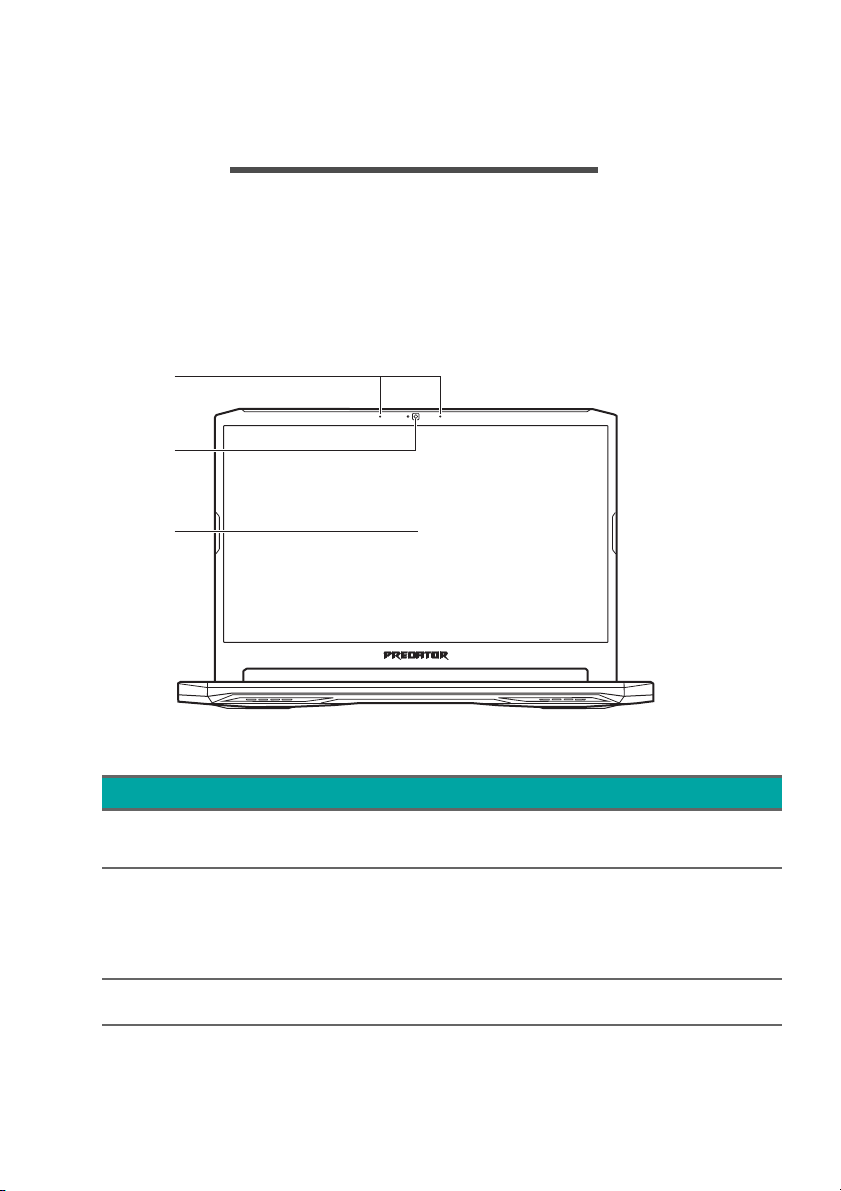
Visualização da tela
# ícone Item Descrição
1 Microfones
2 Webcam
3 Tela Exibe a saída do computador.
Microfones estéreo digitais
ernos para gravação de som.
int
Webcam para comunicação de
víd
eo.
Uma luz ao lado da Webcam
a que ela está ativa.
indic
Page 14
14 - Explorando o seu notebook Predator
2
3
4
5
1
6
7
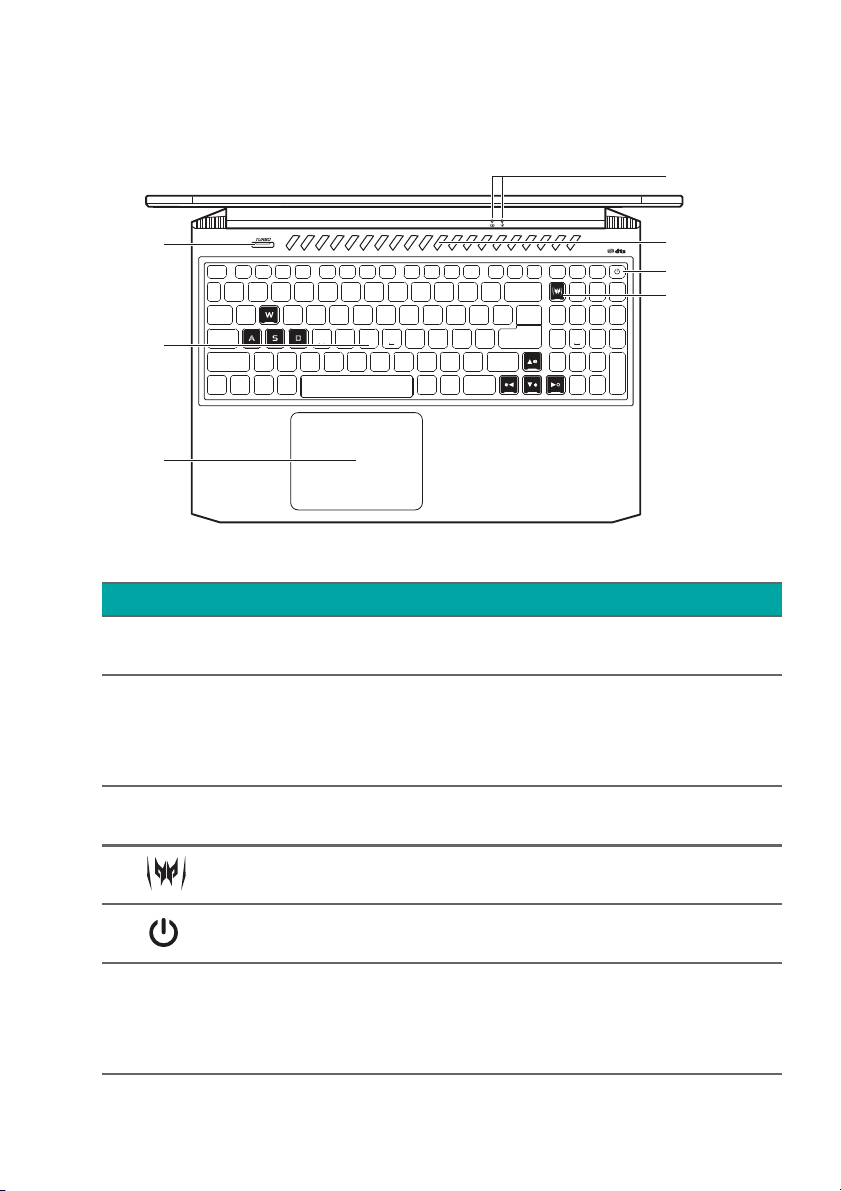
Visualização do teclado
# ícone Item Descrição
TURBO
1
2
3 Touchpad
4
5
6
Tecla TURBO
Teclado
troiluminado
re
Tecla
PredatorSense
Botão liga/
desliga
Ventilação e
toinha de
ven
resfriamento
Altera o nível overclock e a
rot
ação da ventoinha.
Para introduzir dados em seu
co
mputador.
Ver "Uso do teclado" na
página 20.
Dispositivo apontador sensível
oque.
ao t
Abre o aplicativo
PredatorSense.
Liga e desliga o computador.
Permite que o computador
permaneç
a frio.
Não cubra nem obstrua as
aber
turas.
Page 15
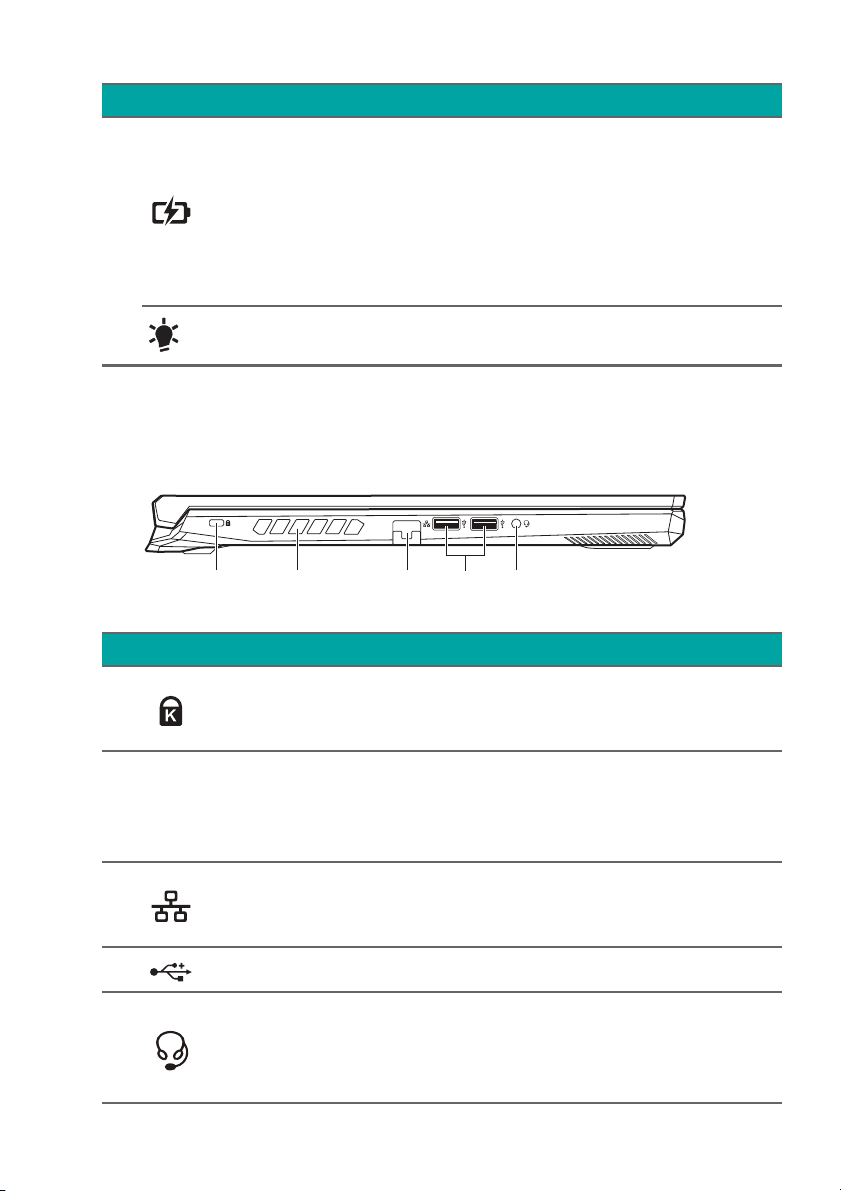
# ícone Item Descrição
21 3 45
Indicador da
bateria
7
Indicador de
energia
Visualização esquerda
Explorando o seu notebook Predator - 15
Indica o status da bateria do
computador.
Âmbar quando a bateria estiver
carregando.
Azul quando totalmente
carregado (com o Adaptador de
energia acoplado).
Indica o status da energia do
computador.
# ícone Item Descrição
1
Slot da trava
Kensington
Ventilação e
2
ventoinha de
resfriamento
3
Porta (RJ-45)
do Ethernet
Conecta-se a uma trava de
segurança compatível com
Kensington.
Permite que o computador
permaneça frio.
Não cubra nem obstrua as
aberturas.
Conecta a uma rede Ethernet
padrão 10/100/1000 Mbps/
2,5 Gbps.
4 Porta USB Conecta-se a dispositivos USB.
Conector de
5
fone de ouvido/
alto-falante
Conecta-se a dispositivos de
áudio (por exemplo, altofalantes, fones de ouvido) ou um
fone de ouvido com.
Page 16
16 - Explorando o seu notebook Predator
1 24 53
Informações sobre o USB 3.2 Ger 1
• As portas compatível com USB 3.2 Ger 1 são azuis.
• Compatível com dispositivos USB 3.2 Ger 1 e anteriores.
• Para obter o desempenho ideal, use dispositivos
certificados para USB 3.2 Ger 1.
• Definido pela especificação USB 3.2 Ger 1 (SuperSpeed
USB).
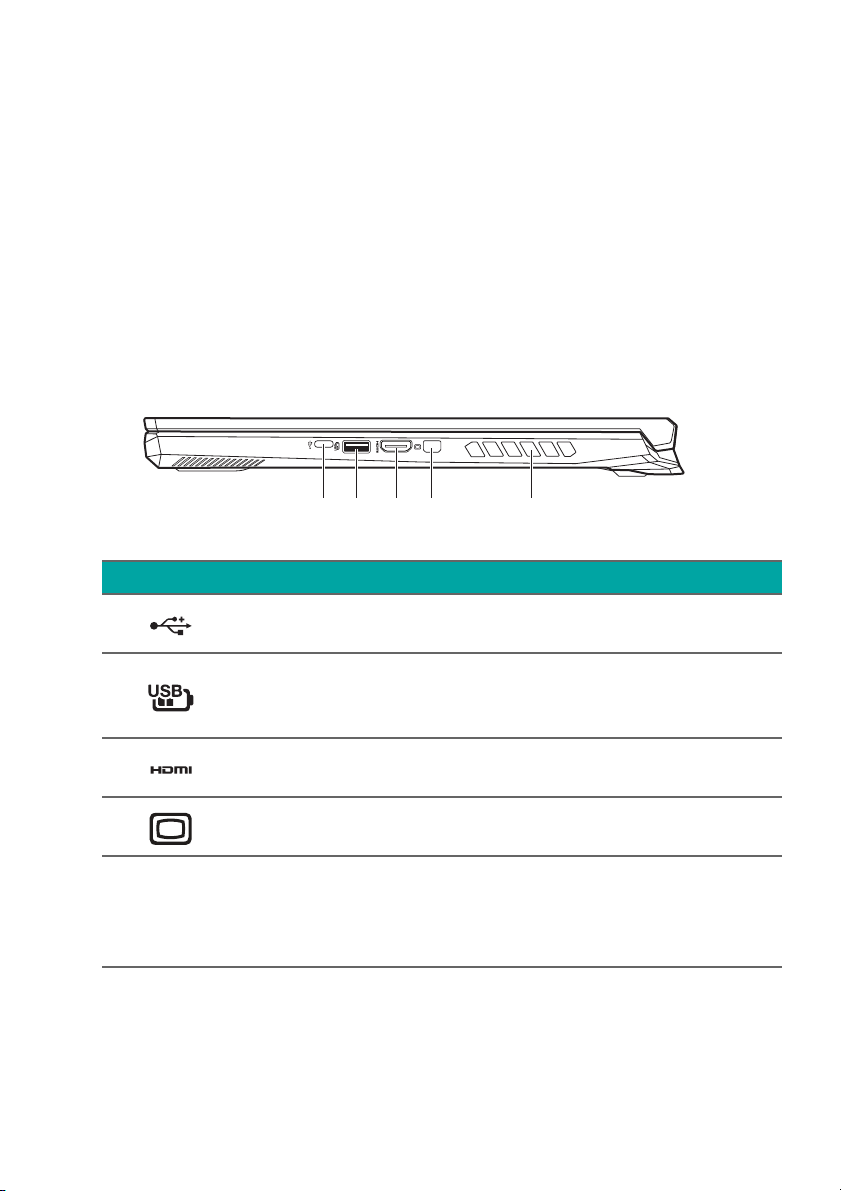
Visualização direita
# ícone Item Descrição
1
2
3
4
5
USB Tipo C
Porta USB com
carregamento
desligado
Porta HDMI
Mini
DisplayPort
Ventilação e
toinha de
ven
resfriamento
Conecta-se a dispositivos USB
om um conector USB Tipo C.
c
Conecta-se a dispositivos USB.
Suporta conexões de vídeo
al de alta definição.
digit
Conecta-se a um dispositivo de
exibição externo.
Permite que o computador
permaneç
Não cubra nem obstrua as
aber
a frio.
turas.
Page 17
Explorando o seu notebook Predator - 17
2
1
Informações sobre o USB 3.2 Ger 2
• As portas compatível com USB 3.2 Ger 2 são azuis.
• Compatível com dispositivos USB 3.2 Ger 2 e anteriores.
• Para obter o desempenho ideal, use dispositivos
certificados para USB 3.2 Ger 2.
• Definido pela especificação USB 3.2 Ger 2 (SuperSpeed
USB).
Informação do USB Tipo C
• USB 3.2 Ger 2 com velocidades de transferência de até 10
Gbps.
• Fornece até 3 A a 5 V CC para carregamento via USB.
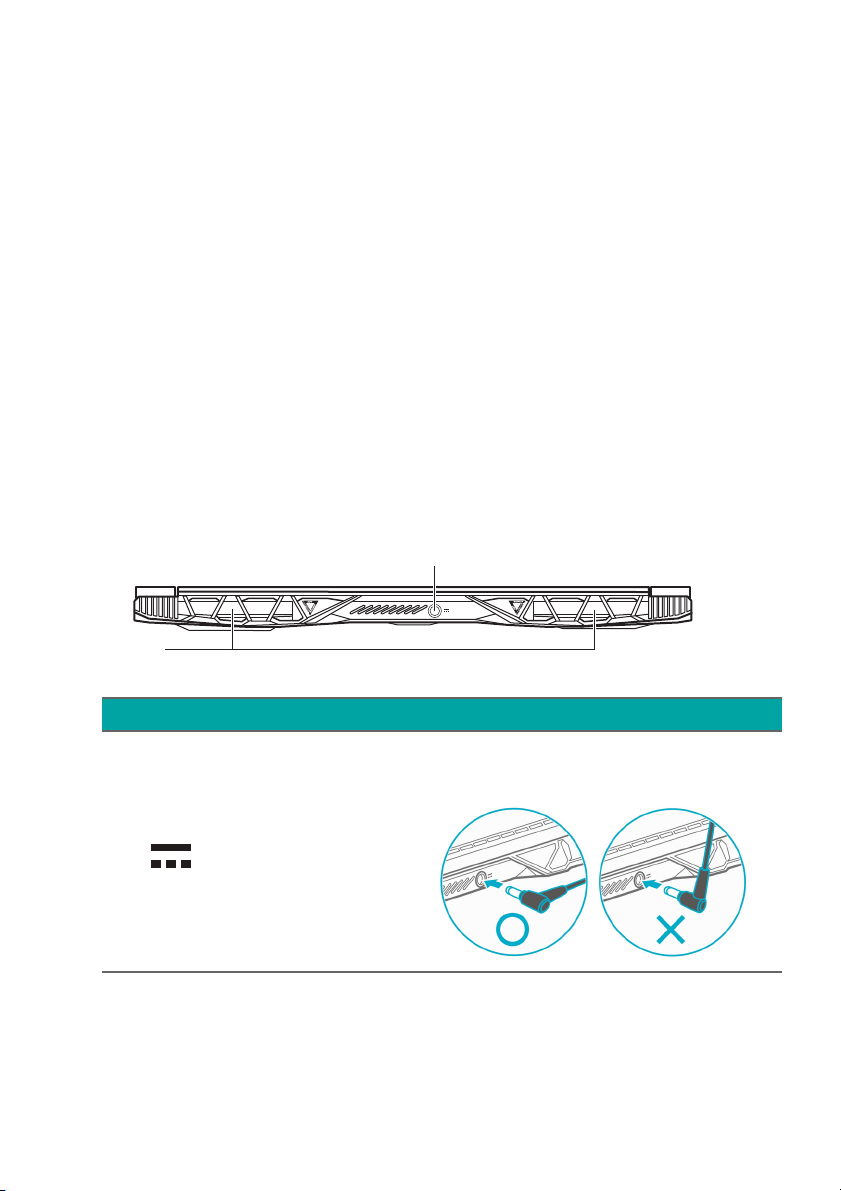
Visualização traseira
# ícone Item Descrição
Conecta a um Adaptador de
gia.
Ener
1
Conector de
Entrada CC
Page 18
18 - Explorando o seu notebook Predator
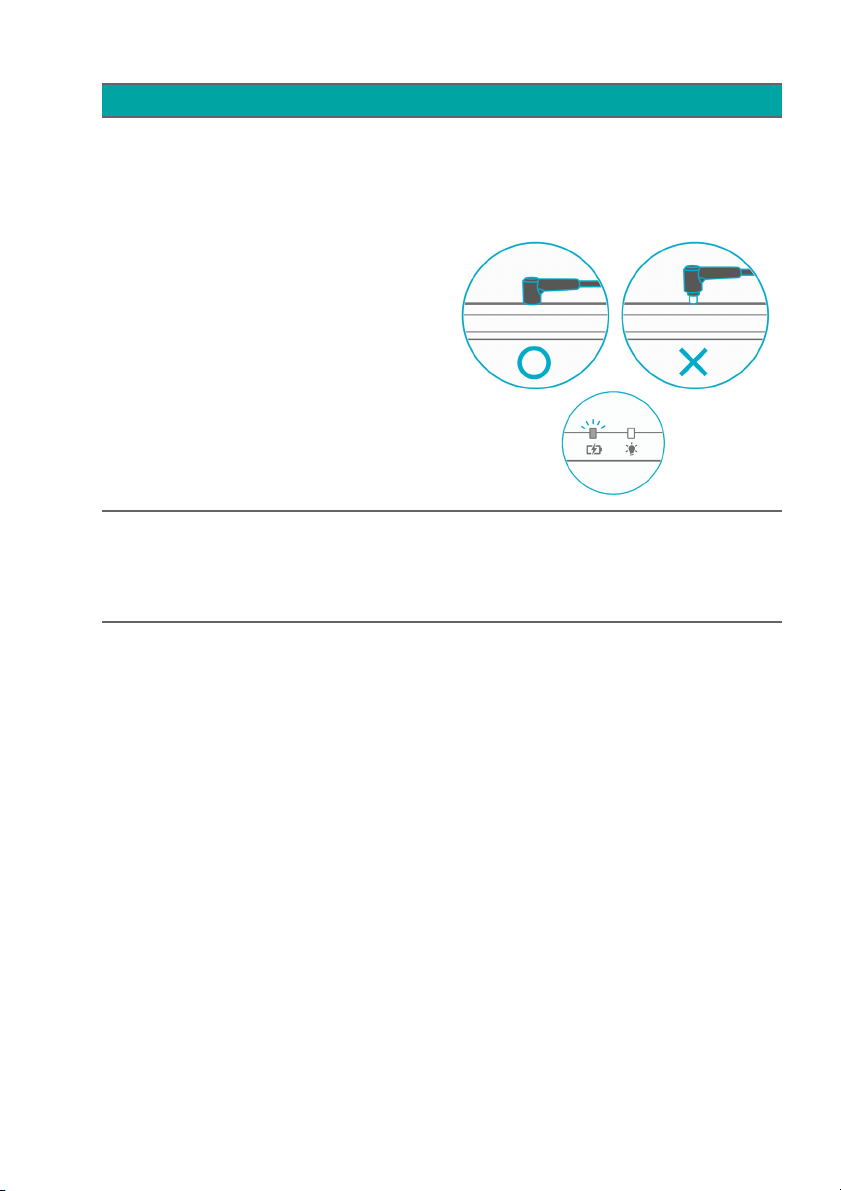
# ícone Item Descrição
Nota: Pressione o adaptador de energia no túnel do
conector de energia. Você sentirá um clique indicando que
ele está conectado. Em seguida, verifique se a luz do
indicador de bateria fica âmbar durante o carregamento.
Ventilação e
2
toinha de
ven
resfriamento
Permite que o computador
permaneç
a frio.
Não cubra nem obstrua as
aberturas.
Page 19
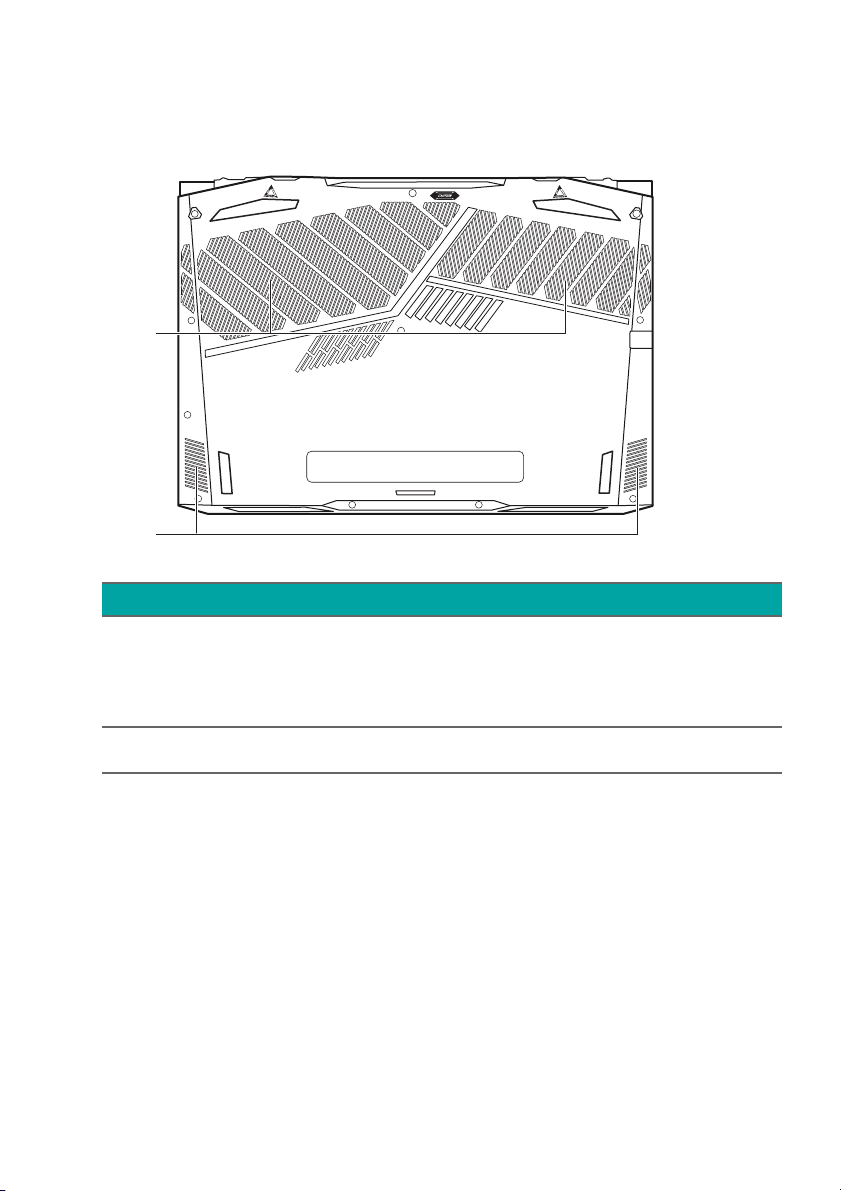
Visualização inferior
1
2
# ícone Item Descrição
Ventilação e
1
toinha de
ven
resfriamento
Explorando o seu notebook Predator - 19
Permite que o computador
permaneç
a frio.
Não cubra nem obstrua as
turas.
aber
2 Alto-falantes Oferece saída de áudio estéreo.
Page 20
20 - Uso do teclado
USO DO TECLADO
O teclado possui teclas em tamanho natural, um teclado
numérico, teclas separadas do cursor, teclas de bloqueio,
teclas Windows e teclas de atalho.
Teclas de bloqueio
O teclado possui teclas de bloqueio que você pode usar para
ligar e desligar as funções do teclado.
Tecla de
bloqueio
Caps Lock
Num Lock
Scroll Lock
Descrição
Quando Caps Lock está ligada, todos os
caracteres alfabéticos digitados ficam em
letras maiúsculas.
Quando Num Lock é acionada, o teclado fica
no modo numérico. As teclas funcionam como
uma calculadora (completa com os operadores
aritméticos +, -, *, e /). Use este modo quando
precisar de escrever diversos dados
numéricos.
Quando Scroll Lock está activo, o conteúdo do
ecrã sobe e desce uma linha de cada vez,
conforme as teclas direccionais (setas) forem
premidas. Scroll Lock não funciona com
alguns aplicativos.
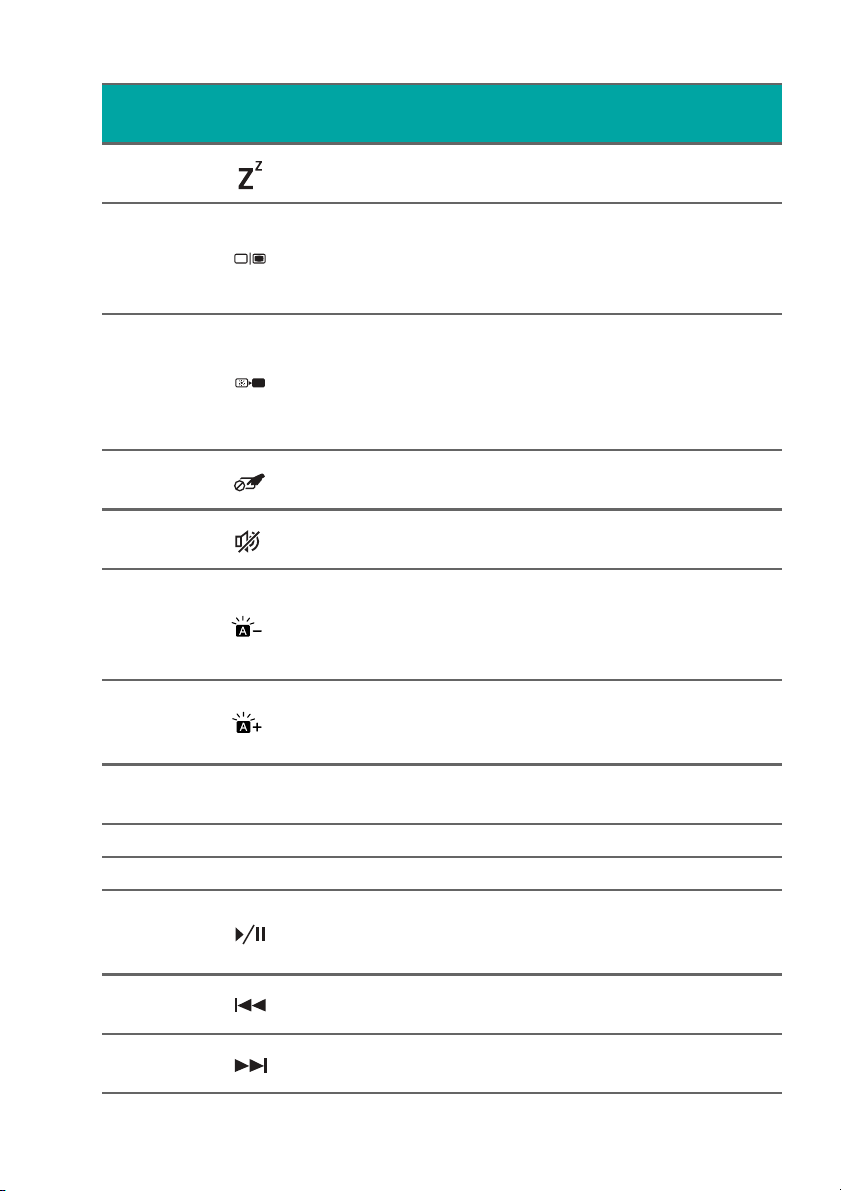
Teclas de atalho
Para ativar as teclas de atalho, pressione e segure a tecla
Fn antes de pressionar a outra tecla da combinação de
teclas de atalho.
Tecla de
atalho
Fn + F3 Modo de voo
ícone Função Descrição
Liga / desliga os
dispositivos de rede do
computador.
Page 21
Uso do teclado - 21
Tecla de
atalho
Fn + F4 Suspensão
ícone Função Descrição
Coloca o seu computador
no modo Suspensão.
Alterna a saída entre o
Fn + F5 Alternar tela
ecrã de visualização, o
monitor externo (se está
ligado) e ambos.
Desliga a luz de fundo da
tela de exibição para
poupar energia. Pressione
qualquer tecla para
Fn + F6
Exibição
desligada
retornar.
Fn + F7
Fn + F8
Alternar
Touchpad
Alternar altofalante
Liga e desliga o touchpad
integrado.
Liga e desliga os altofalantes.
Diminuição
Fn + F9
da luz de
fundo do
Diminui a intensidade da
luz de fundo do teclado.
teclado
Aumento da
Fn + F10
luz de fundo
do teclado
Fn + F11 Pause Pausa
Aumenta a intensidade da
luz de fundo do teclado.
Envia de comando de
Interrupção.
Fn + F12 Scr Lk Scroll Lock Liga ou desliga Scroll Lock.
Fn + Del Ins Inserir Liga ou desliga Inserir.
Fn +
Pg Up
Fn +
Pg Dn
Reproduzir/
Pausar
Anterior
Fn + End Seguinte
Reproduz ou pausa um
arquivo de mídia
selecionado.
Volta para o arquivo de
mídia anterior.
Pula para o próximo
arquivo de mídia.
Page 22
22 - Uso do teclado
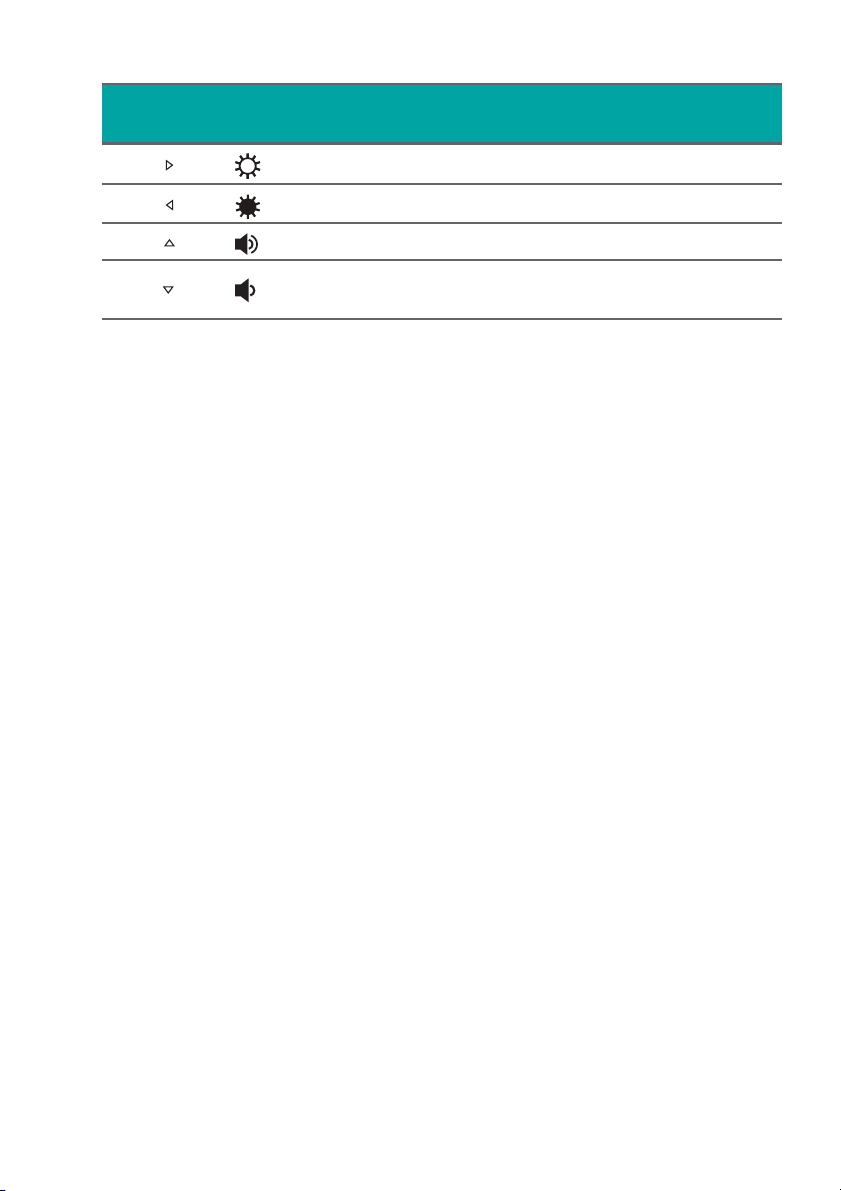
Tecla de
atalho
ícone Função Descrição
Fn + Mais brilho Aumenta o brilho da tela.
Fn + Menos brilho Reduz o brilho da tela.
Fn + Mais volume Aumenta o volume de som.
Fn +
Menos
volume
Reduz o volume de som.
Page 23
Uso do Touchpad de precisão - 23
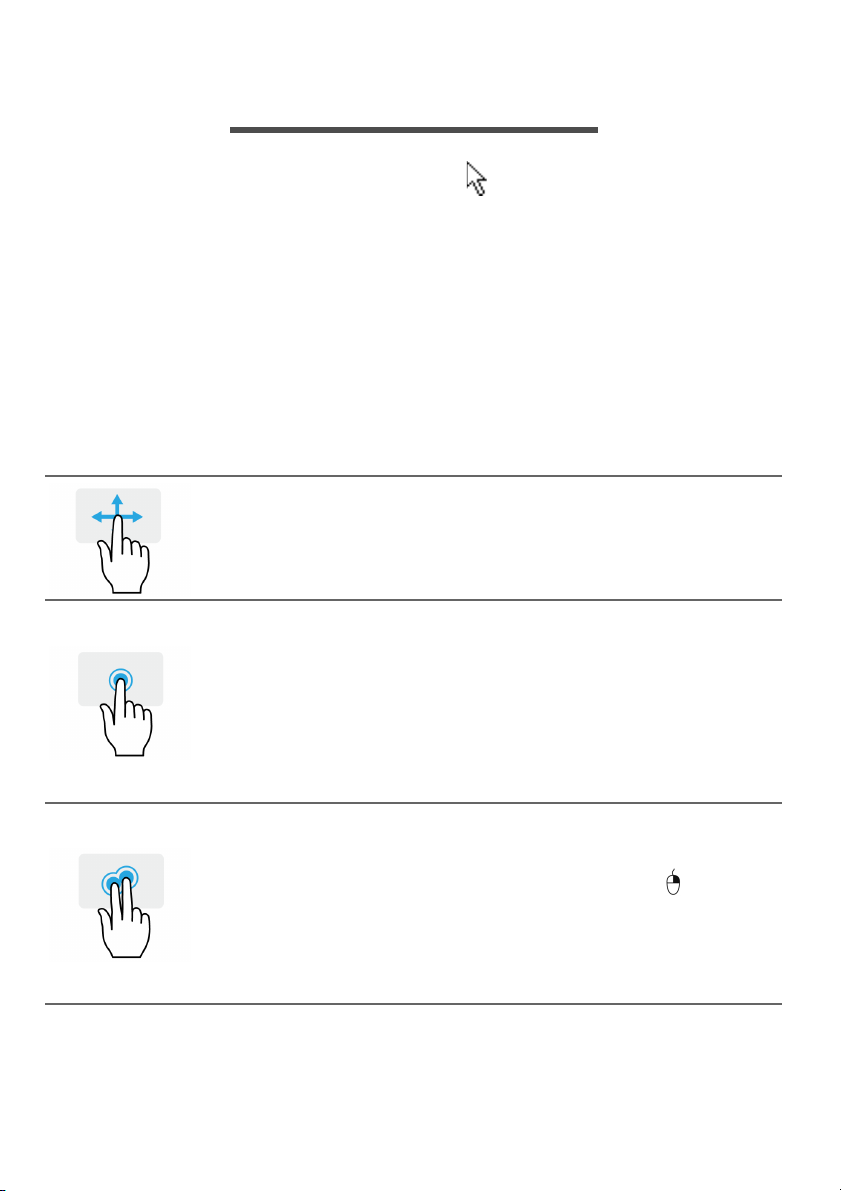
USO DO TOUCHPAD DE PRECISÃO
O touchpad controla a seta (ou o 'cursor') na tela.
Conforme você desliza o dedo pela superfície do touchpad, o
cursor segue este movimento. O Touchpad de precisão
(PTP) foi projetado para fornecer uma experiência mais
uniforme, suave e precisa. Vários aplicativos suportam
gestos do touchpad de precisão que usam um ou mais
dedos, entretanto, alguns gestos podem não ser suportados
pelo aplicativo ou programa específico que você está
usando.
Gestos do touchpad
Deslizar com um único dedo
Deslize um dedo pelo touchpad para mover o
cursor.
Pressionar ou tocar com um único
dedo
Pressione o touchpad para baixo, ou toque
levemente o touchpad com o dedo, para fazer um
'clique', que selecionará ou iniciará um item. Repita
rapidamente o toque para realizar um toque duplo
ou "clique duplo".
Pressione com dois dedos
Toque levemente o touchpad com dois dedos para
executar um ‘clique com o botão direito’
[Start] (Inicial) isso
aplicativo. Na maioria dos aplicativos isso abrirá
um menu de contexto relacionado ao item
selecionado.
alternará os comandos do
. Na tela
Page 24
24 - Uso do Touchpad de precisão
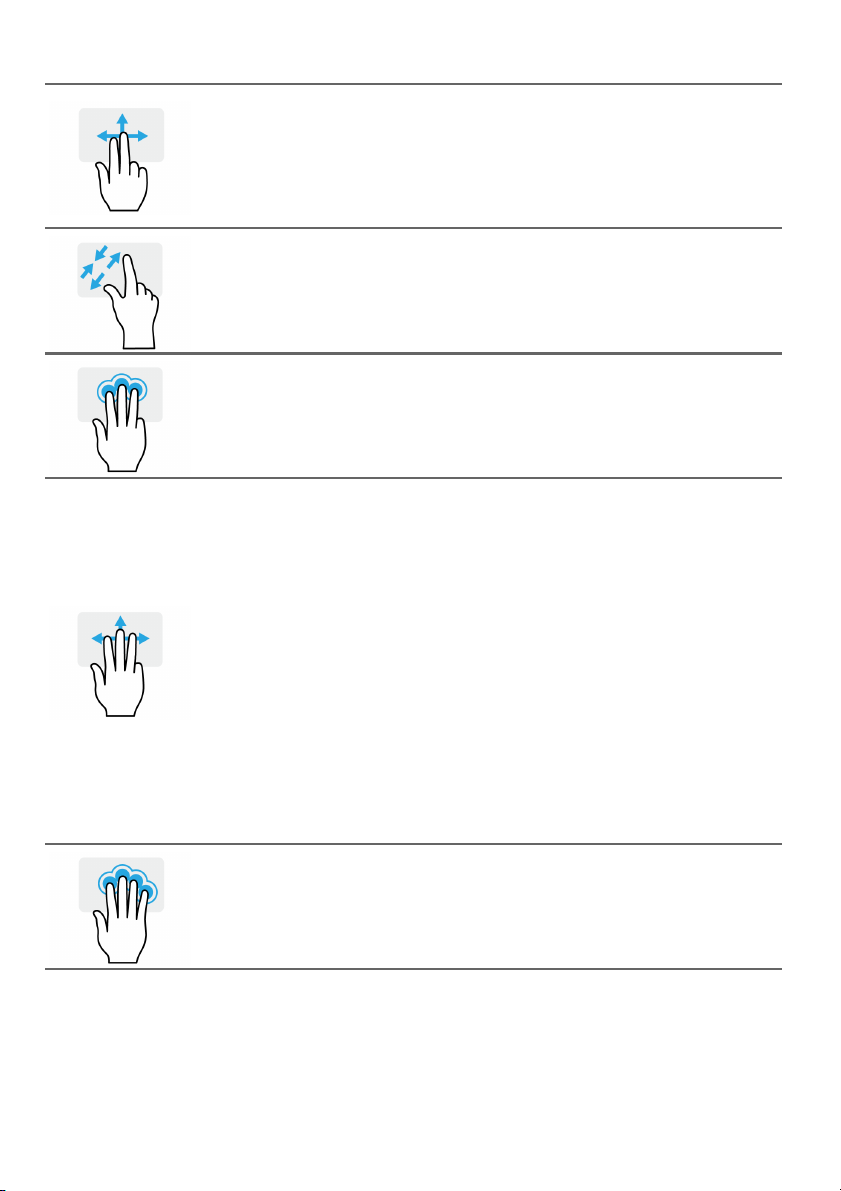
Deslizar com dois dedos
Percorra rapidamente páginas da Web,
documentos e listas de reprodução, colocando
dois dedos sobre o touchpad e movendo ambos
em qualquer direção.
Beliscar com dois dedos
Amplie e reduza fotos, mapas e documentos com
um simples gesto de dedo e polegar.
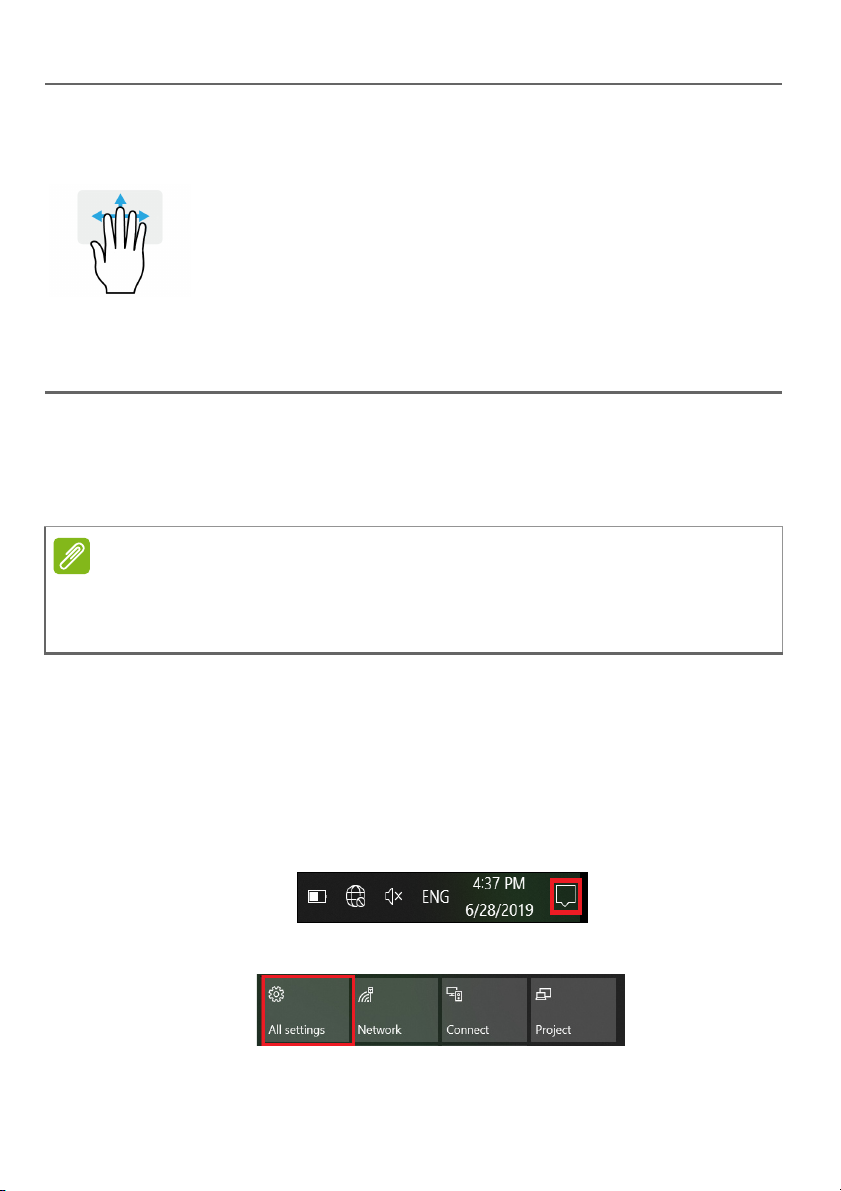
Pressione com três dedos
Toque levemente no touchpad com três dedos
para abrir [Search Windows] (Pesquisar no
Windows).
Deslizamento de três dedos
Deslize os três dedos pelo touchpad.
• Deslize os dedos para cima para abrir [Task
View] (Visão de tarefas). Mova o cursor sobre
uma janela e toque no touchpad para selecionar
aquela janela ou deslize os dedos para baixo
para sair da [Task View] (Visão de tarefas).
• Deslize os dedos para baixo para minimizar
todas as janelas e exibir [Desktop] (Área de
trabalho); deslize os dedos para cima para
restaurar as janelas minimizadas.
• Deslize os dedos para a esquerda ou direita
para mudar entre as janelas abertas.
Pressione com quatro dedos
Toque ligeiramente no touchpad com os quatro
dedos para abrir o [Action Center] (Central de
Ação).
Page 25
Uso do Touchpad de precisão - 25
Nota
Deslizamento de quatro dedos
Deslize os quatro dedos pelo touchpad.
• Deslize os dedos para cima para abrir [T
View] (Visão de tarefas). Mova o cursor sobre
uma janela e toque no touchpad para selecionar
aquela janela ou deslize os dedos para baixo
para sair da [Task View] (Visão de tarefas).
• Deslize os dedos para baixo para minimizar
todas as janelas e exibir [Desktop] (Área de
trabalho); deslize os dedos para cima para
restaurar as janelas minimizadas.
O touchpad de precisão inclui recursos tecnológicos extras
que ajudam a reconhecer e impedir gestos não intencionais
como toques, gestos e movimentação do ponteiro não
intencionais.
O touchpad é sensível ao movimento do dedo. Quanto mais leve for
o toque, melhor será resposta. Por favor, mantenha o touchpad e
seus dedos secos e limpos.
ask
Alteração das configurações do touchpad
Para alterar as configurações do touchpad para atender
seus requisitos pessoais, faça o seguinte.
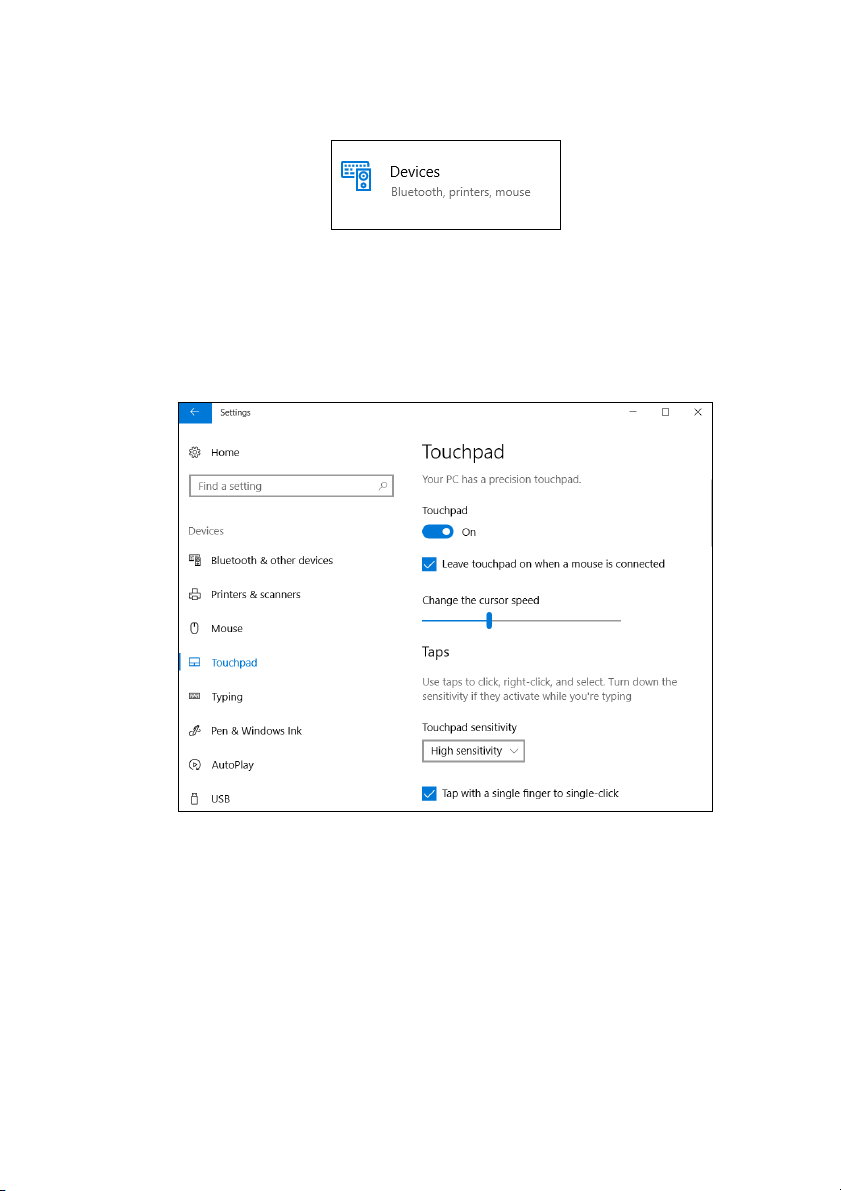
1. Na bandeja de ícones no canto inferior direito da tela,
selecione o ícone [Notifications] (Notificações) para abrir o
painel [Notifications] (Notificações).
2. Selecione [All settings] (Todas as configurações).
Page 26
26 - Uso do Touchpad de precisão
3. Selecione [Devices] (Dispositivos) > [Touchpad]
(Touchpad)
4. Agora você pode ajustar as configurações para atender
suas necessidades pessoais. Você pode desligar o
touchpad se preferir usar um mouse. Ou você pode ajustar
a sensibilidade do touchpad para se adequar às suas
necessidades. Role para baixo para ver mais
configurações.
Page 27
Recuperação - 27
Nota
RECUPERAÇÃO
Se você estiver tendo problemas com seu computador e as
perguntas feitas frequentemente (ver Tem uma dúvida? na
página 83) não o ajudarem, você pode recuperar seu
computador.
Esta seção descreve as ferramentas de recuperação
disponíveis em seu computador, Predator fornece Acer Care
Center, que permite que você restabeleça seu PC, atualize seu
PC ou crie arquivos e dados de backup padrão de fábrica. Se
não conseguir acessar Acer Care Center, clique em [Settings]
(Configurações) no menu [Start] (Iniciar), selecione [Update &
Security] (Atualização e Segurança) e depois clique em
[Recovery] (Recuperação).
O Acer Care Center varia dependendo do modelo ou do Sistema
Operacional.
Criação de um backup histórico de arquivos
O [Recovery Management] (Gerenciamento de recuperação)
permite que você faça backups dos seus arquivos rápida e
facilmente e que os recupere em caso de perda, danos ou
exclusão.
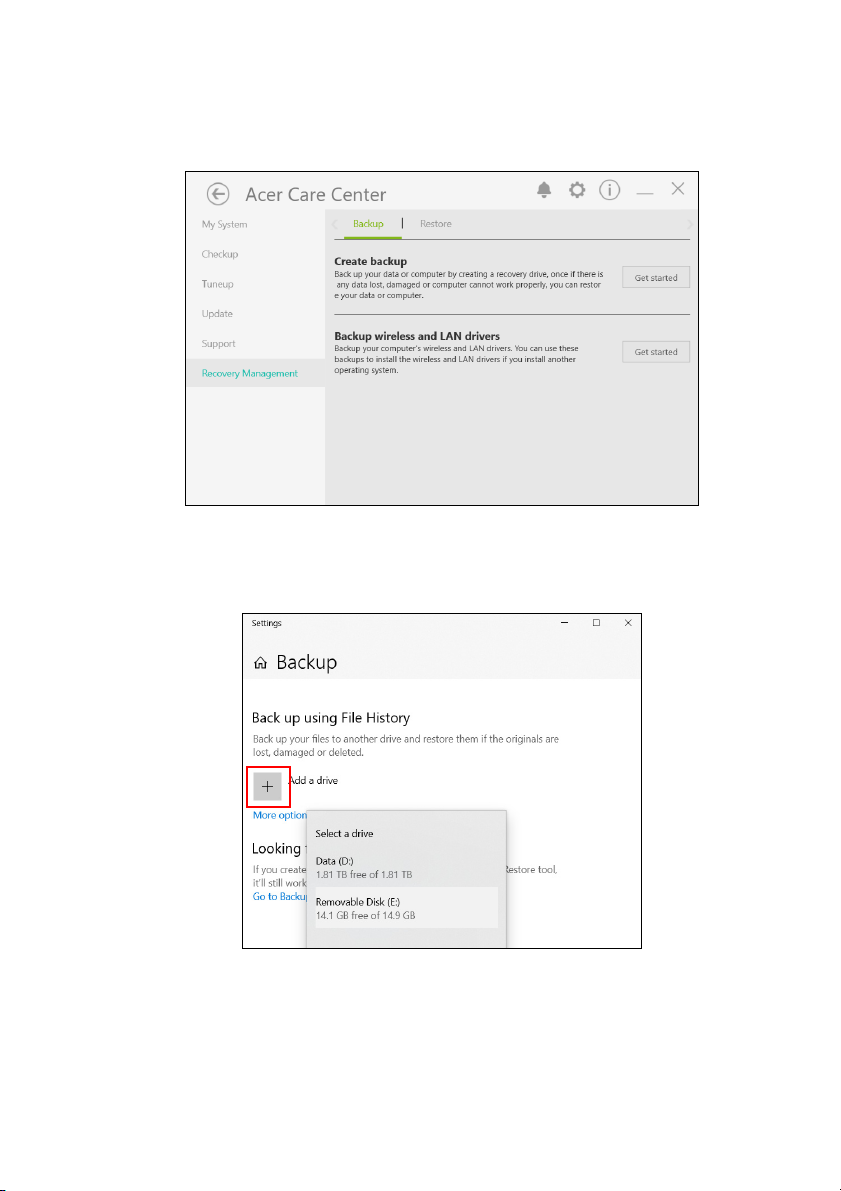
1. Em [Start] (Iniciar), selecione Care Center e depois
[Recovery Management] (Gerenciamento de recuperação).
Page 28
28 - Recuperação
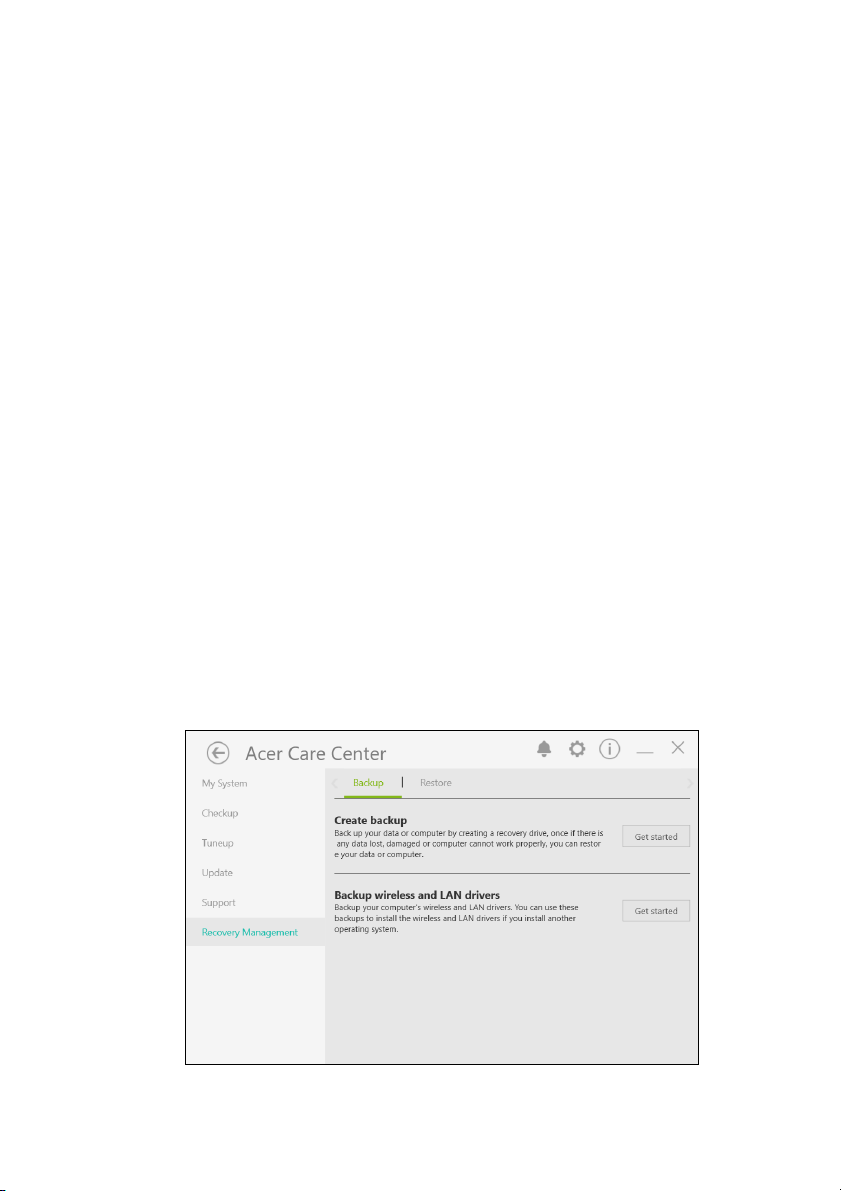
2. Selecione a guia [Backup] (Backup) e clique em [Get
started] (Introdução) para [Create backup] (Criar backup)
para abrir a janela [Backup] (Backup).
3. Conecte a unidade USB (ou um disco rígido externo e
portátil) e clique em + para adicionar uma unidade.
Selecione a unidade USB a partir da lista suspensa.
Page 29
Recuperação - 29
Importante
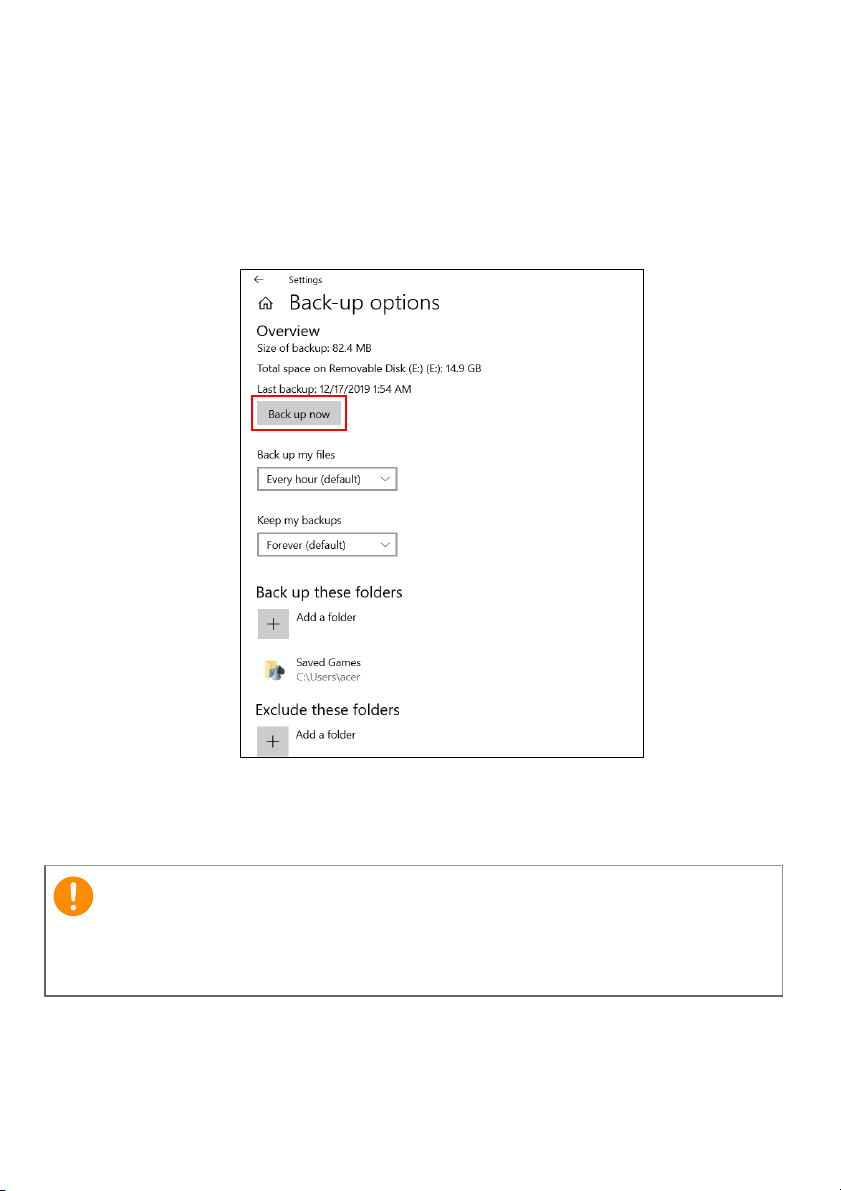
4. Clique em [More options] (Mais opções) para selecionar
as opções de backup que melhor atendem suas
necessidades como programar o intervalo de backup,
quanto tempo você deseja manter os backups (o padrão é
[Forever] (Para Sempre)), para quais pastas serão feitos
os backups ou quais serão excluídas. Clique em [Back up
now] (Fazer backup agora).
5. Siga o processo até ele ser concluído.
6. Desconecte a unidade USB (ou um disco rígido externo e
portátil) e etiquete-a claramente.
Escreva uma etiqueta exclusiva e descritiva sobre o backup como
'Backup de recuperação do histórico de arquivos'. Certifique-se
de manter o backup em local seguro do qual você se lembrará.
Page 30
30 - Recuperação
Backup de suas unidades sem fio e LAN
Backup de suas unidades sem fio e LAN. Você pode usar
esses backups para instalar drivers LAN e sem fio se você
instalar outro sistema operacional.
1. Em [Start] (Iniciar), selecione Care Center e depois
[Recovery Management] (Gerenciamento de recuperação).
2. Selecione a guia [Backup] (Backup) e clique em [Get
started] (Introdução) para [Backup Wireless and LAN
drivers] (Fazer o backup das unidades sem fio e LAN).
Selecione uma pasta para salvar suas unidades e
selecione [OK] (OK).
3. O sistema mostrará o andamento do backup na tela.
Criação de um backup padrão de fábrica
O [Recovery Management] (Gerenciamento de recuperação)
permite que você faça backup rápida e facilmente de seu
sistema operacional, aplicativos instalados e dados.
1. Em [Start] (Iniciar), selecione Care Center e depois
[Recovery Management] (Gerenciamento de recuperação).
2. Selecione a guia [Backup] (Backup) e clique em [Get
started] (Introdução) para [Create backup] (Criar backup)
para abrir a janela [Backup] (Backup).
Page 31
Recuperação - 31
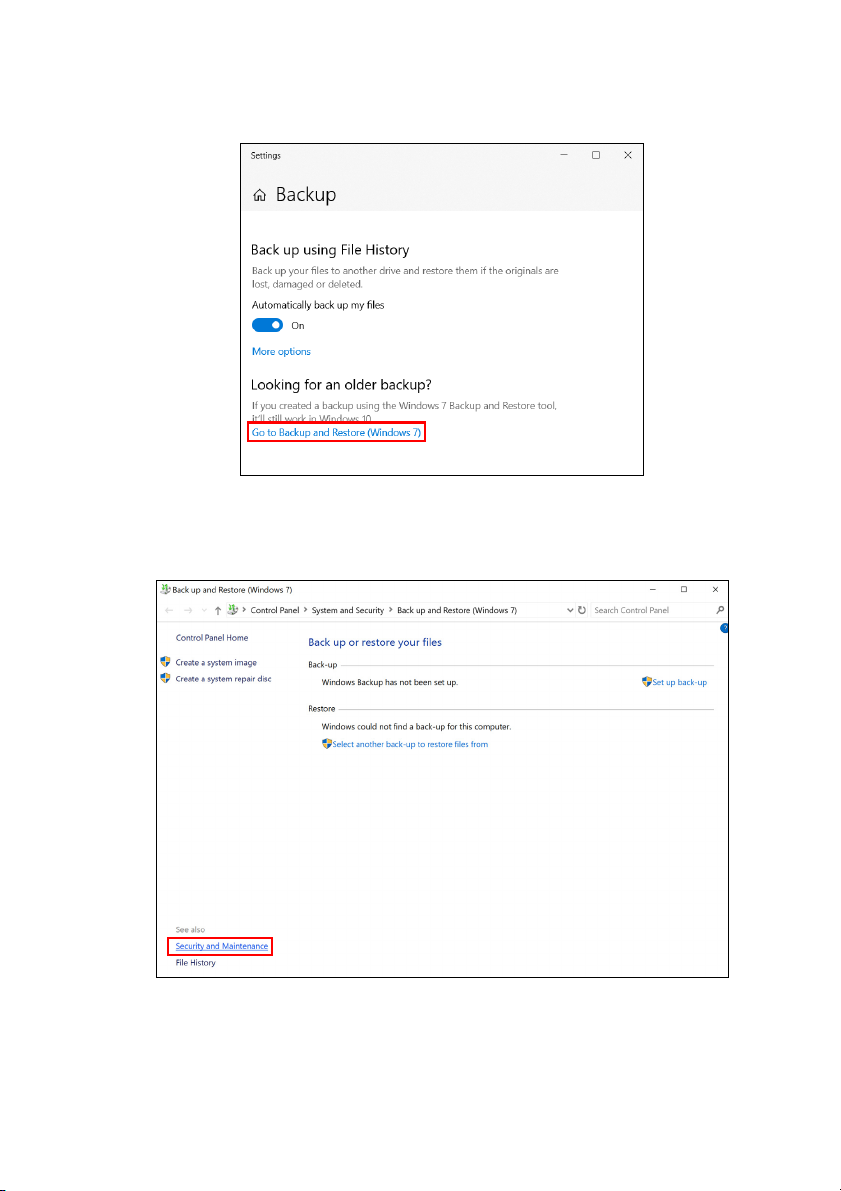
3. Clique em [Go to Backup and Restore (Windows 7)] (Ir
para Backup e Restauração (Windows 7)).
4. Clique em [Security and Maintenance] (Segurança e
Manutenção) na parte inferior esquerda da página e clique
em [Recovery] (Recuperação).
Page 32
32 - Recuperação
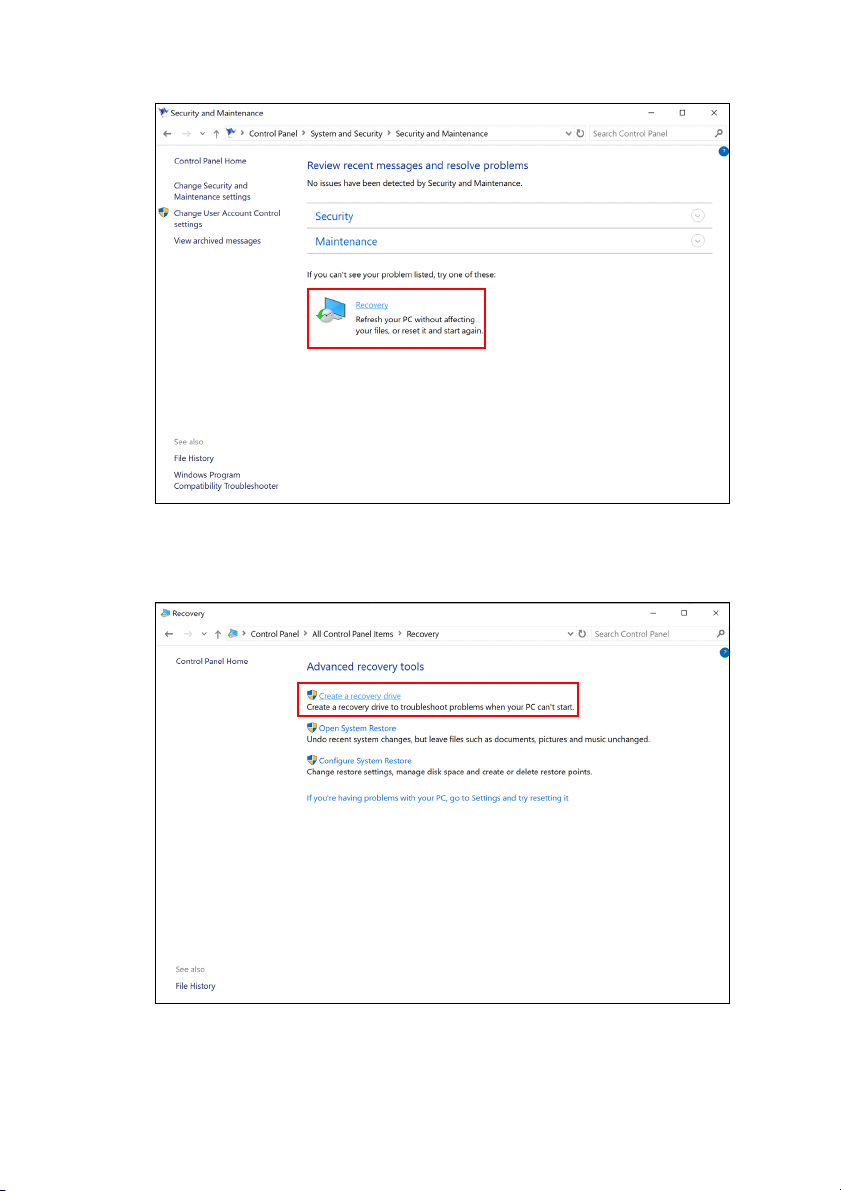
5. Selecione [Create a recovery drive] (Criar uma unidade de
recuperação) para abrir a janela [Recovery Drive]
(Unidade de Recuperação).
Page 33
Recuperação - 33
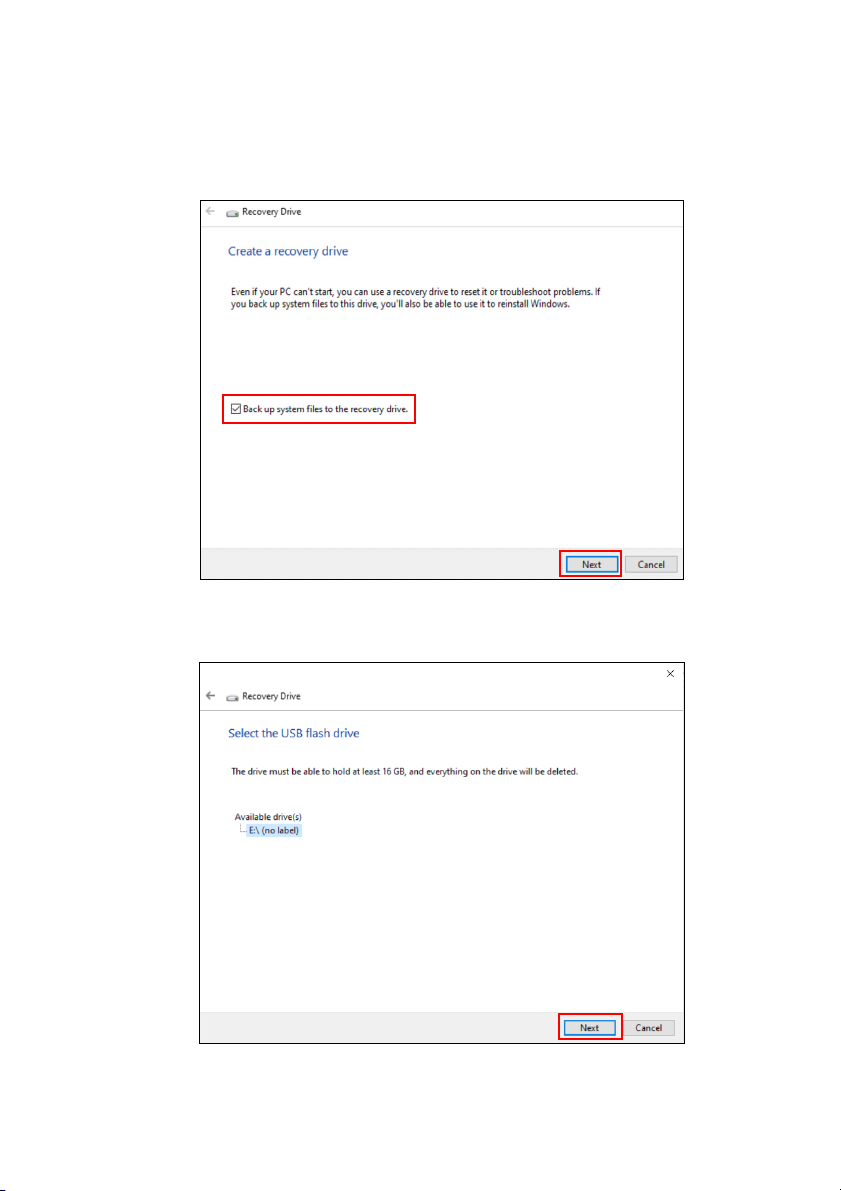
6. Certifique-se de que a opção [Back up system files to the
recovery drive] (Fazer backup dos arquivos do sistema na
unidade de recuperação) esteja selecionada e clique em
[Next] (Avançar).
7. Conecte a unidade USB e aguarde que o computador a
detecte e depois clique em [Next] (Avançar).
Page 34
34 - Recuperação
Importante
Nota
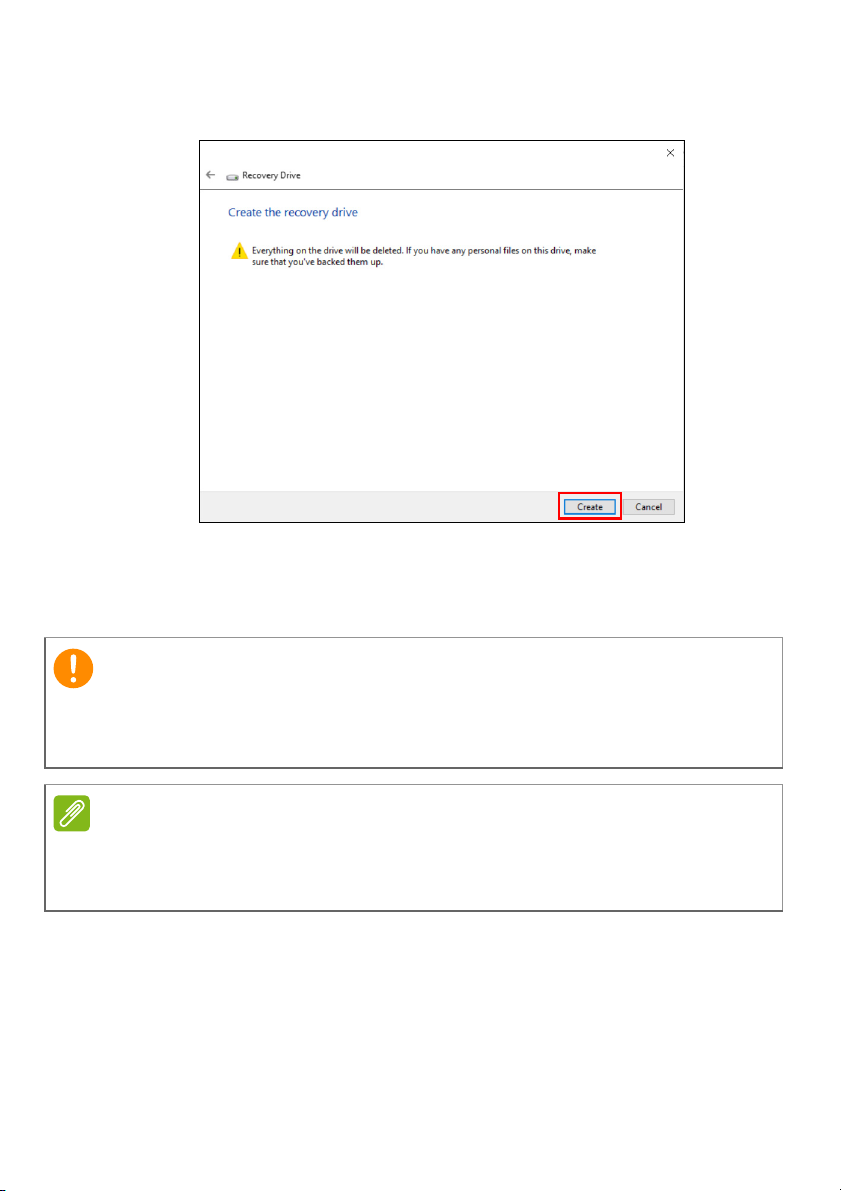
8. Tudo que estiver na unidade será excluído. Clique em
[Create] (Criar) para continuar.
9. O sistema mostrará o andamento do backup na tela.
10.Siga o processo até ele ser concluído.
11.Desconecte a unidade USB e etiquete-a claramente.
Escreva uma etiqueta exclusiva e descritiva sobre o backup como
'Backup de recuperação do Windows'. Certifique-se de manter o
backup em local seguro do qual você se lembrará.
Como o backup de recuperação requer pelo menos 8GB de
armazenamento após a formatação, recomenda-se usar uma
unidade USB com capacidade de 16GB ou mais.
Page 35
Recuperação - 35
Restauração do seu computador
O [Recovery Management] (Gerenciamento de recuperação)
permite que você restaure rápida e facilmente seu
computador novamente para seu status padrão. Você pode
escolher manter seus arquivos ou removê-los antes de
reinstalar o Windows.
Restabelecer esse PC e manter meus arquivos
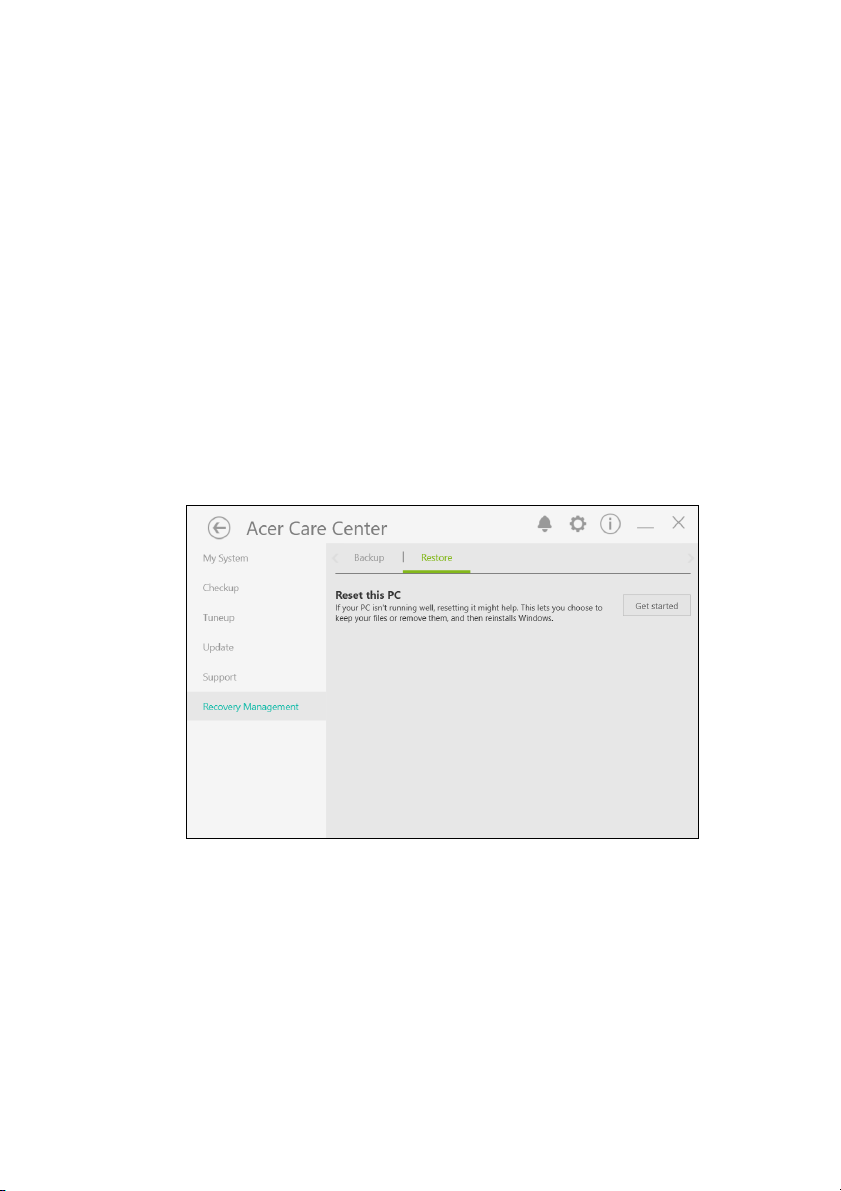
1. Em [Start] (Iniciar), selecione Care Center e depois
[Recovery Management] (Gerenciamento de
recuperação).
2. Selecione a guia [Restore] (Restaurar) e clique em [Get
started] (Introdução) para abrir a janela [Recovery]
(Recuperação).
Page 36
36 - Recuperação
Importante
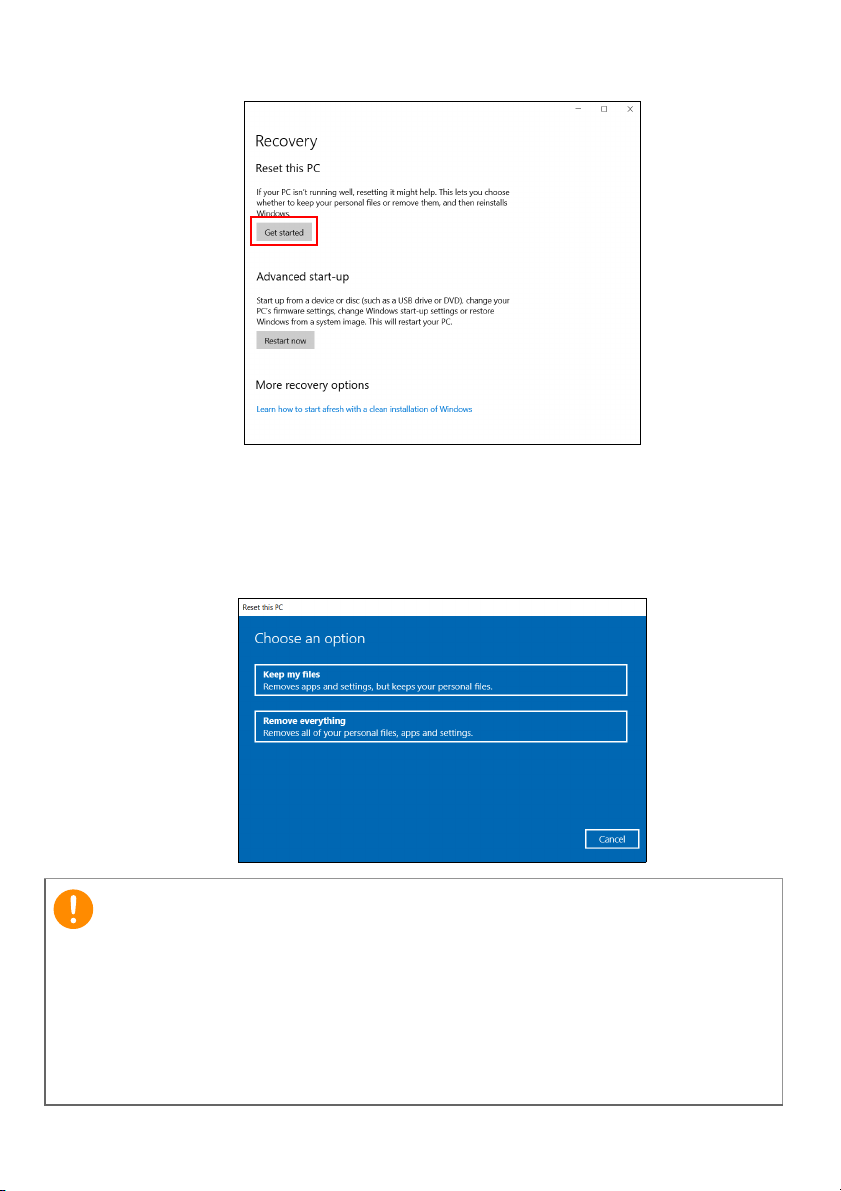
3. Clique em [Get started] (Introdução) para [Choose an
option] (Selecionar uma opção). Selecione [Keep my files]
(Manter meus arquivos) para atualizar seu PC e reinstalar
seu sistema operacional sem remover seus arquivos
pessoais. Clique em [Next] (Avançar) para continuar.
Se você tiver aplicativos instalados em seu PC, eles serão
removidos. Se você não quiser restaurar os aplicativos e as
configurações que vieram com seu PC, vá para [Change settings]
(Alterar Configurações) e desligue a opção de não restaurar
aplicativos pré-instalados que vieram com este PC antes de
prosseguir com a restauração. Clique em [Confirm] (Confirmar)
para continuar.
Page 37
Recuperação - 37
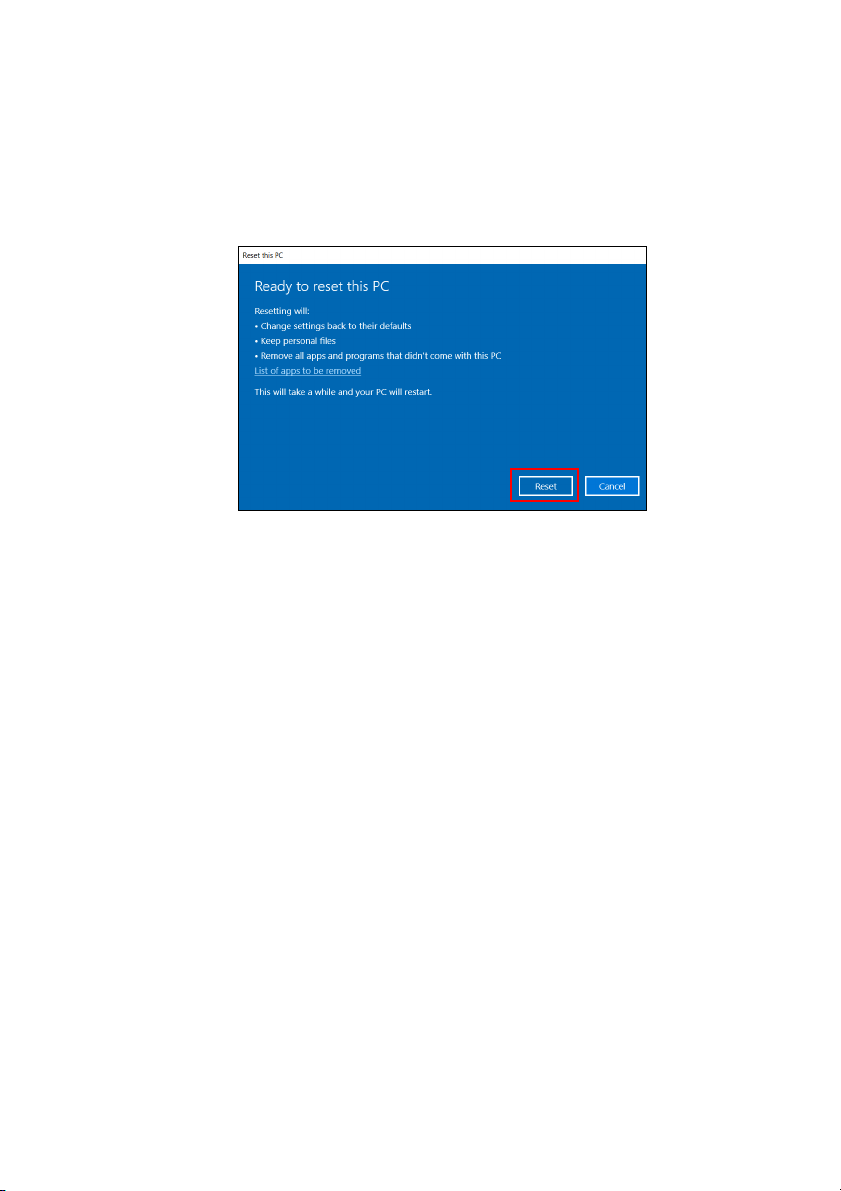
4. O restabelecimento do PC reinstalará o Windows, alterará
as configurações novamente para os padrões de fábrica e
removerá todos os aplicativos e programas pré-instalados
sem remover seus arquivos pessoais. Clique em [Reset]
(Restabelecer) para continuar. Esse procedimento leva um
certo tempo e o seu PC será reinicializado.
5. O sistema mostrará o andamento do restabelecimento na
tela. A tela desligará durante o processo de
restabelecimento.
6. A tela ligará novamente quando estiver instalando o
Windows. Seu PC reiniciará várias vezes durante o
processo de restabelecimento.
7. Siga o processo até ele ser concluído.
8. Quando seu PC tiver concluído o processo de
restabelecimento, o Windows terá sido restabelecido de
volta às suas configurações de fábrica sem remover seus
arquivos pessoais.
Restabelecer esse PC e remover tudo
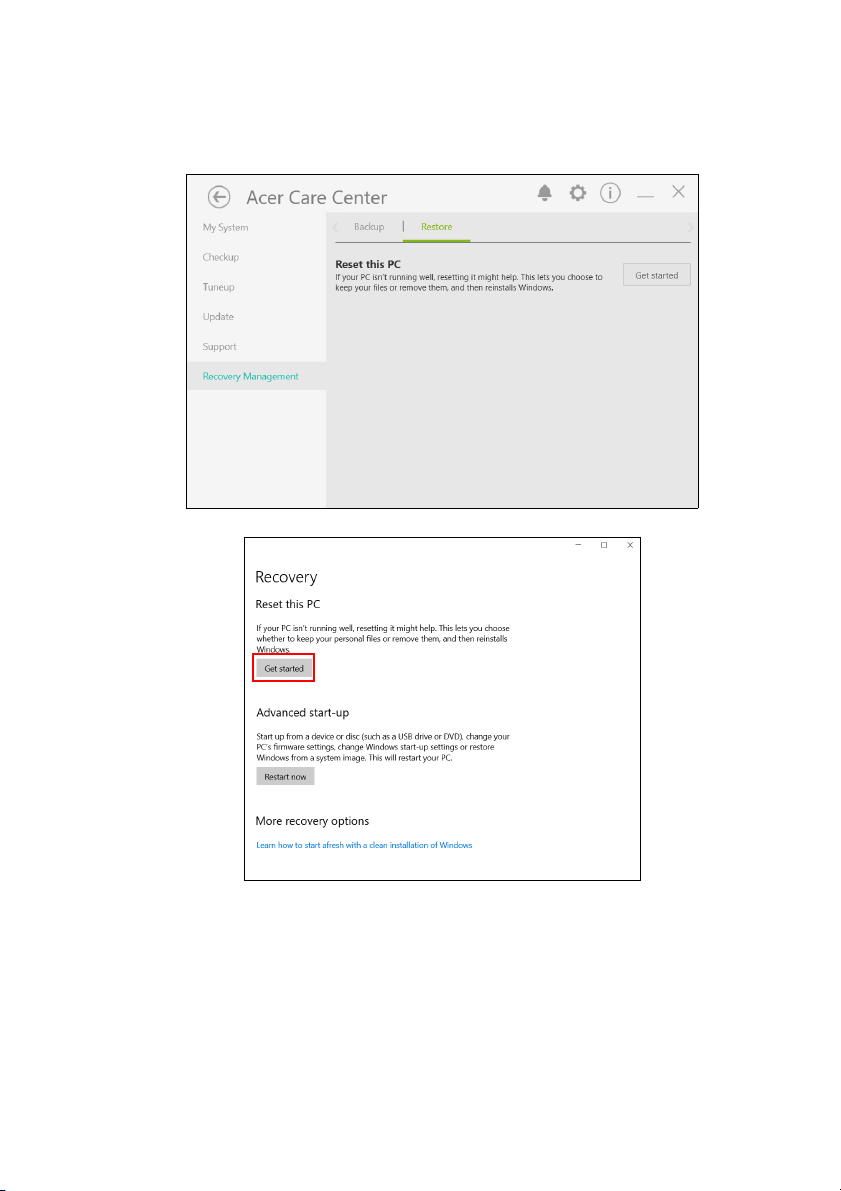
1. Em [Start] (Iniciar), selecione Care Center e depois
[Recovery Management] (Gerenciamento de
recuperação).
Page 38
38 - Recuperação
2. Selecione a guia [Restore] (Restaurar) e clique em [Get
started] (Introdução) para abrir a janela [Recovery]
(Recuperação).
Page 39
Recuperação - 39
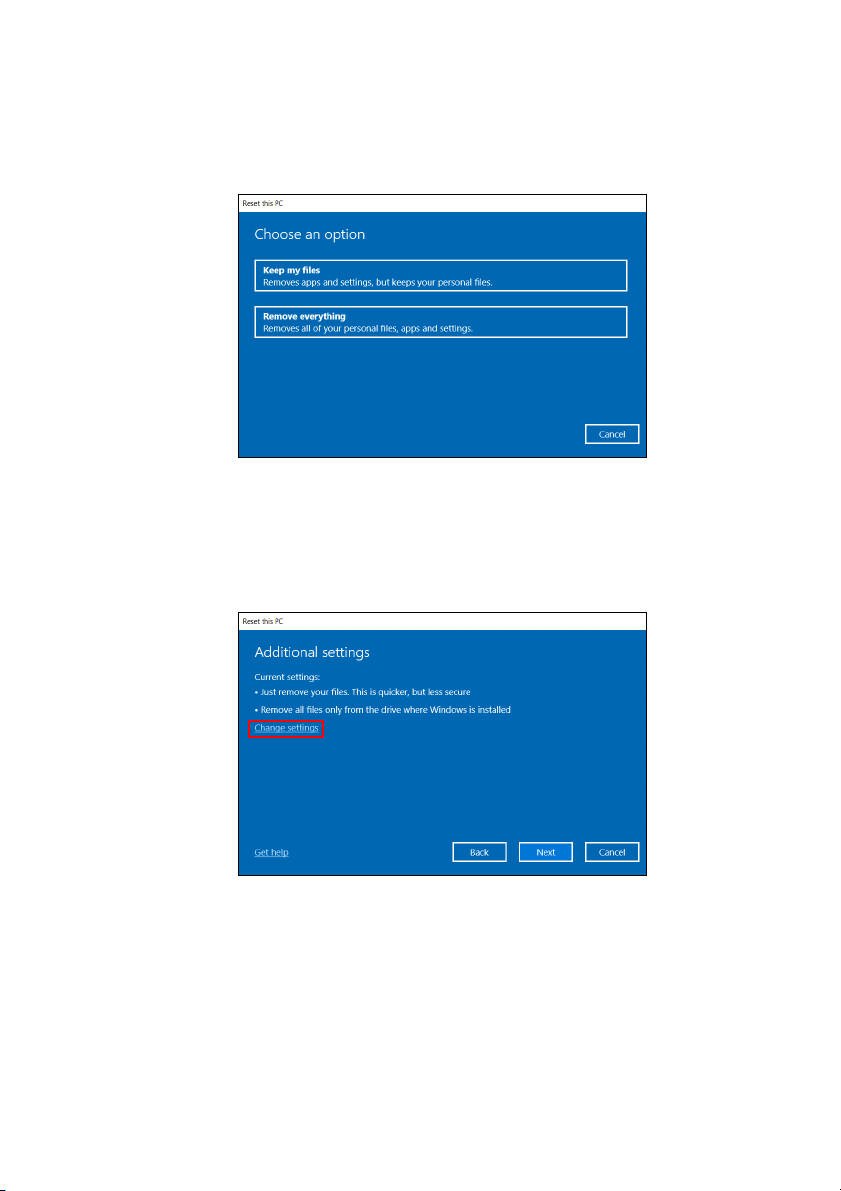
3. Clique em [Get started] (Introdução) para [Choose an
option] (Selecionar uma opção). Selecione [Remove
everything] (Remover tudo) para restabelecer seu PC
para seu padrão de fábrica.
4. Clique em [Change settings] (Alterar Configurações) para
selecionar restaurar as configurações ([Data erasure]
(Apagamento de dados) e [Data drives] (Unidades)) que
melhor atendem suas necessidades. Clique em [Confirm]
(Confirmar) para continuar.
Page 40
40 - Recuperação
Aviso
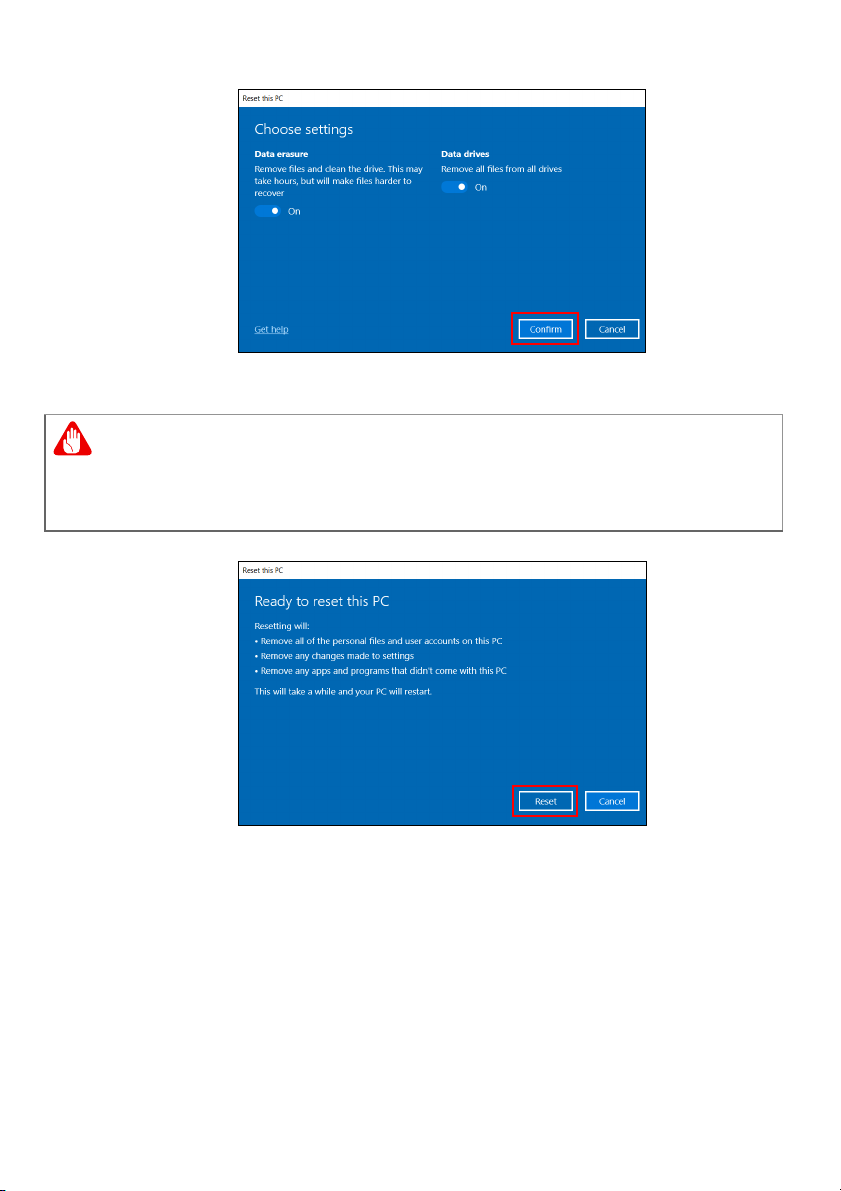
5. Certifique-se de que todas as configurações estejam
corretas e clique em [Next] (Avançar) para continuar.
Ligar "[Data erasure] (Apagamento de dados)" removerá todos os
seus arquivos e contas pessoais, juntamente com drivers
preexistentes que poderão afetar a instalação do Windows.
6. Clique em [Reset] (Restabelecer) para continuar.
7. O sistema mostrará o andamento do restabelecimento na
tela. A tela desligará durante o processo de
restabelecimento.
8. A tela ligará novamente quando estiver instalando o
Windows. Seu PC reiniciará várias vezes durante o
processo de restabelecimento.
9. Siga o processo até ele ser concluído.
10.Quando seu PC tiver concluído o processo de
restabelecimento, o Windows usará as configurações
padrão de fábrica.
Page 41
Uso de uma conexão Bluetooth - 41
Nota
USO DE UMA CONEXÃO
BLUETOOTH
O Bluetooth é uma tecnologia que permite a transferência
de dados sem o uso de fios por distâncias curtas entre
vários tipos diferentes de dispositivos. Os dispositivos
habilitados para Bluetooth incluem computadores, telefones
celulares, tablets, fones de ouvido sem fio e teclados.
Para usar o Bluetooth é necessário garantir o seguinte:
1. Que o Bluetooth esteja habilitado nos dois dispositivos.
2. Que seus dispositivos estejam "emparelhados" (ou
conectados).
Habilitação e desabilitação do Bluetooth
O adaptador Bluetooth deve estar habilitado nos dois
dispositivos. Para o seu computador, isso pode ser um
interruptor externo, uma configuração de software ou um
adaptador Bluetooth separado conectado na porta USB do
computador (se não houver adaptador Bluetooth interno
disponível).
Verifique o manual do proprietário dos dispositivos para saber
como ligar seu adaptador Bluetooth.
Ativar o Bluetooth e adicionar um dispositivo
Todo dispositivo novo primeiro deve ser "emparelhado" com
o adaptador Bluetooth do seu computador. Isso significa
que primeiro ele precisa ser autenticado por questões de
segurança. É necessário fazer o emparelhamento apenas
uma vez. Depois disso, basta ligar o adaptador Bluetooth
dos dois dispositivos para conectá-los.
O Bluetooth em seu computador é desabilitado por padrão.
Para habilitar o adaptador Bluetooth do seu computador,
faça o seguinte:
Page 42
42 - Uso de uma conexão Bluetooth
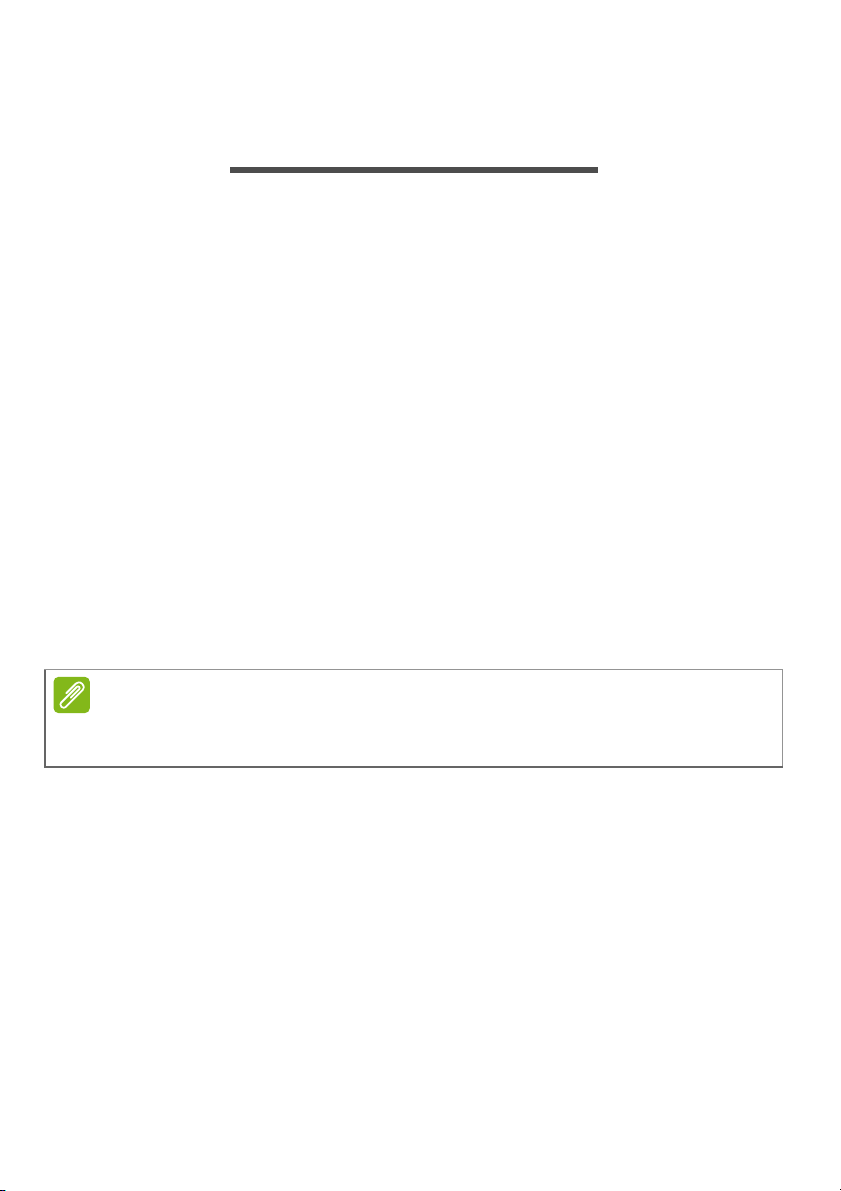
1. Pressione a tecla Windows ou selecione o botão [Start]
(Iniciar) do Windows > [Settings] (Configurações) >
[Devices] (Dispositivos) > [Bluetooth & other devices]
(Bluetooth e outros dispositivos) e clique no interruptor
em [Bluetooth] (Bluetooth) para habilitá-lo/desabilitá-lo.
2. Clique em [Add Bluetooth or other device] (Adicionar
Bluetooth ou outro dispositivo) e selecione o dispositivo
que deseja adicionar.
3. Seu computador iniciará automaticamente a pesquisa de
dispositivos e ficará visível para outros dispositivos.
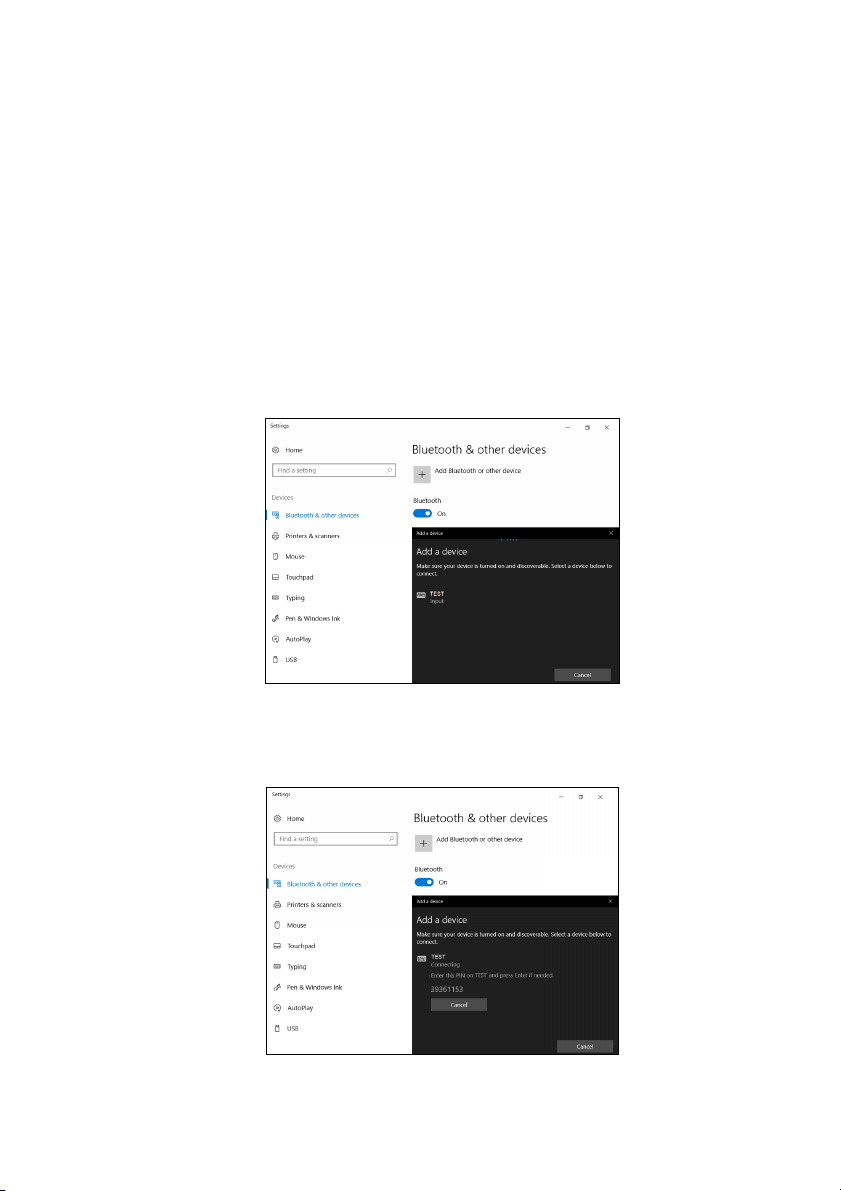
4. Selecione o dispositivo que você deseja emparelhar da
lista de dispositivos encontrados.
5. Após o emparelhamento, se houver um código sendo
exibido na tela, digite-o no dispositivo para prosseguir
com a conexão.
Page 43
Uso de uma conexão Bluetooth - 43
Nota
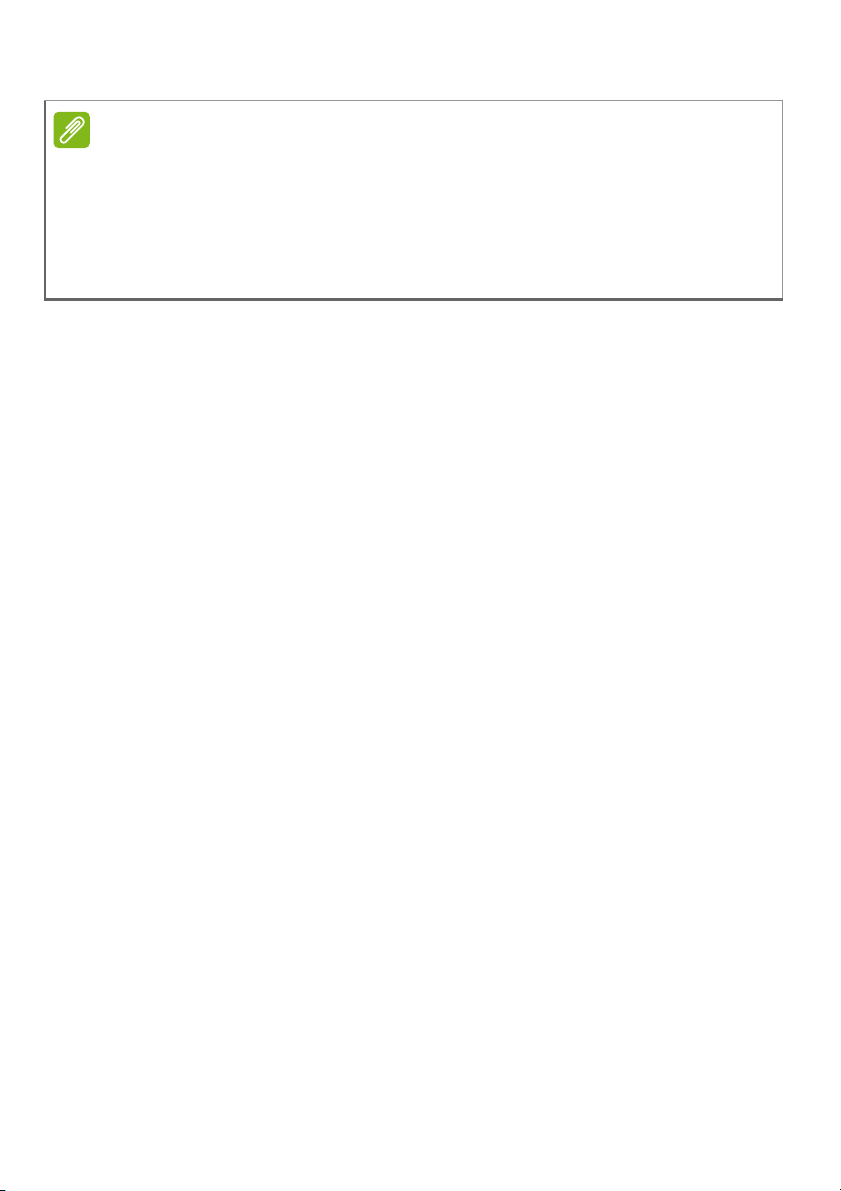
Alguns dispositivos que usam versões mais antigas da tecnologia
Bluetooth exigem a digitação de um PIN nos dois dispositivos. No
caso de um dos dispositivos não ter nenhuma entrada (como um
fone de ouvido), a senha é um código fixo do dispositivo
(geralmente "0000" ou "1234"). Consulte o manual do usuário do
seu dispositivo para obter mais informações.
Você também pode digitar as configurações do Bluetooth
selecionando o ícone [Notifications] (Notificações) no canto
inferior direito da tela para abrir o painel [Notifications]
(Notificações). Daqui você pode habilitar ou desabilitar o
Bluetooth ou clicar com o botão direito do mouse em
[Bluetooth] (Bluetooth) > [Go to Settings] (Ir para
Configurações) para entrar nas configurações do Bluetooth.
Page 44

44 - Conectando-se à Internet
Aviso
CONECTANDO-SE À INTERNET
Este capítulo inclui informações gerais sobre os tipos de
conexões e sobre como conectar-se à Internet. Para
informações detalhadas, consulte Conexões de rede na
página 98.
Os recursos de rede integrados do computador facilitam a
sua conexão à Internet.
Em primeiro lugar, para se conectar à Internet de casa, é
necessário se cadastrar em um ISP (Provedor de serviços
de Internet) para obter serviços de Internet -- geralmente
uma empresa telefônica ou de TV a cabo -- que terá que ir
até sua casa ou escritório para configurar o serviço da
Internet. O ISP instalará uma pequena caixa, um roteador
ou modem, que permitirá que você se conecte à Internet.
Conexão a uma rede sem fio
Conexão a uma LAN sem fio
Uma LAN sem fio (ou WLAN) é uma rede de área local sem
fio, que liga dois ou mais computadores sem a necessidade
de fios. Uma vez conectado à WLAN, você pode acessar a
Internet. Você também pode compartilhar arquivos, outros
dispositivos, e até mesmo sua própria conexão de Internet.
A conexão sem fio do seu computador está ativada por
padrão, e o Windows irá detectar e exibir uma lista de redes
disponíveis durante a configuração. Selecione sua rede e
digite a senha, se necessário.
O uso de dispositivos sem fio a bordo de um avião pode ser
proibido. Todos os dispositivos sem fio devem ser desligados
antes de embarcar num avião e durante a decolagem, pois eles
podem ser perigosos para a operação da aeronave, interromper
comunicações, e até mesmo serem ilegais. Você só poderá ligar os
dispositivos sem fio do seu computador quando informado de que
é seguro fazê-lo pela tripulação da cabine.
Page 45
Conectando-se à Internet - 45
Nota
Nota
Os notebooks Predator possuem uma tecla de atalho Modo
Avião para ligar ou desligar a conexão de rede. Você pode
usar as opções de gerenciamento de rede para ligar/desligar
a sua rede sem fio ou controlar o que é compartilhado na
rede.
Para se conectar a uma rede sem fio, siga as etapas abaixo.
1. Certifique-se de ter um ponto de acesso/roteador sem fio
e uma conexão com a Internet atual através do ISP de sua
escolha. Anote o nome e a senha da rede sem fio (se
necessário). Se estiver tentando se conectar a uma rede
pública (como a de um café), certifique-se de ter o nome
da rede sem fio.
Consulte o seu ISP ou a documentação do roteador para obter
informações sobre como conectar-se à Internet.
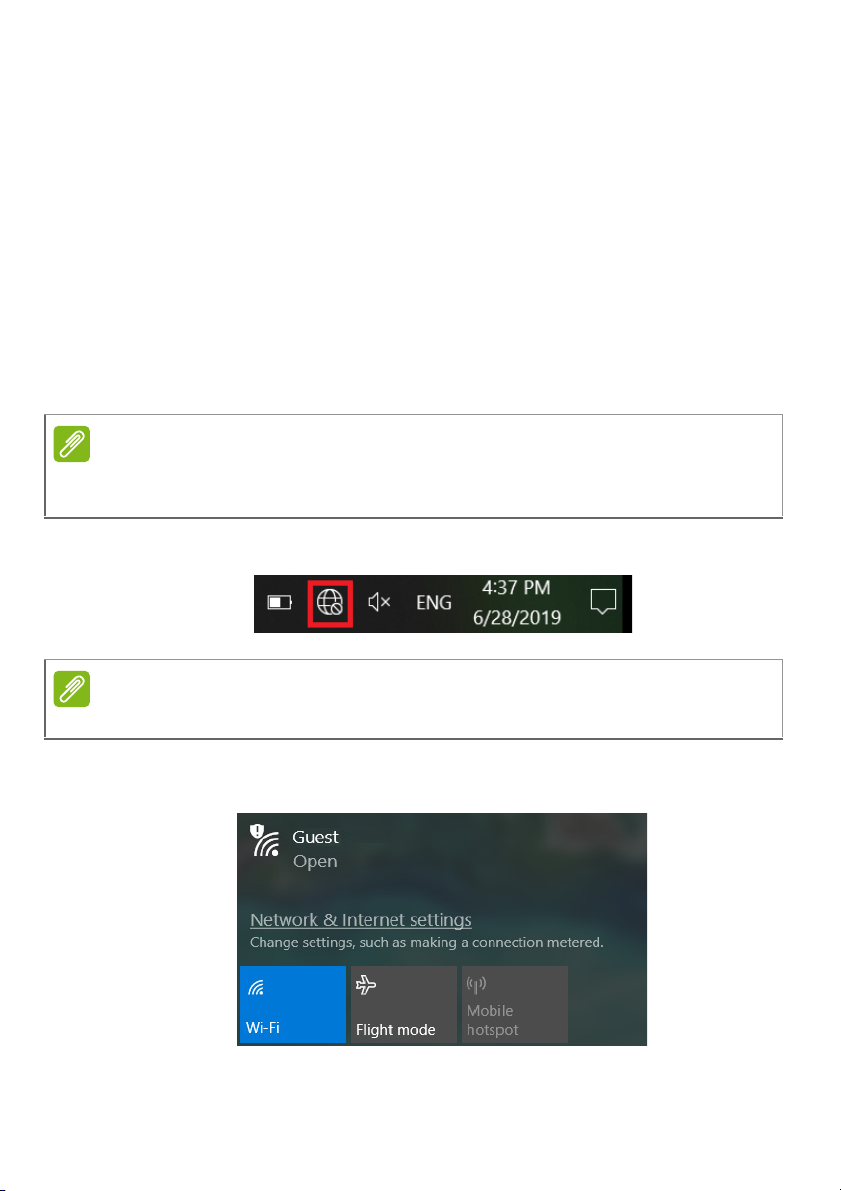
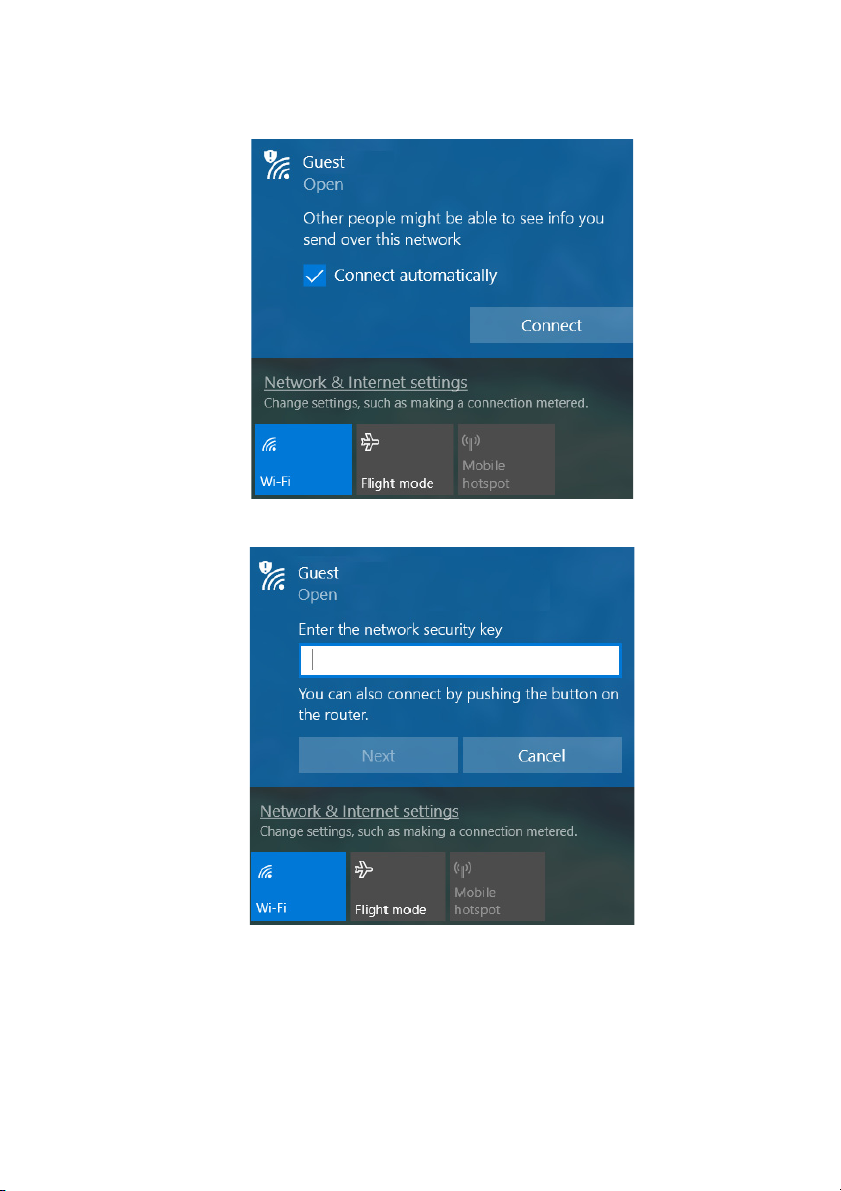
2. Clique no ícone Rede na área de notificação.
Se o Wi-Fi estiver desligado, clique no bloco Wi-Fi para ligá-lo.
3. Você verá uma lista das redes sem fio disponíveis.
Selecione uma que deseja usar.
Page 46
46 - Conectando-se à Internet
4. Após selecionar uma rede sem fio, selecione [Connect]
(Conectar).
5. Se necessário, digite a senha da rede.
Page 47

Conectando-se à Internet - 47
Conexão via cabo
Recurso de rede embutido
Se seu computador tiver uma porta de rede, conecte uma
extremidade do cabo de rede na porta de rede do seu
computador e a outra extremidade na porta do seu roteador
(veja a imagem abaixo). Em seguida, você estará pronto para
entrar na Internet.
Conexão a uma rede celular
Se o seu computador tiver um slot para cartão SIM, você
poderá conectar-se à Internet usando uma rede de telefone
celular. Para isso, você deve ter um cartão SIM compatível e
um plano de dados com sua operadora de telefonia celular.
Entre em contato com seu provedor de celular para obter
mais informações sobre a conexão com a Internet usando
uma rede celular.
Page 48
48 - PredatorSense
Nota
Nota
PREDATORSENSE
O PredatorSense permite que você realize overclock nos
processadores e controle o comportamento da ventoinha.
Vários perfis permitem que você mude rapidamente entre os
esquemas de iluminação.
Também permite que você monitore o desempenho do
sistema, sincronize as configurações de função de tecla para
um jogo específico e abra/desinstale aplicativos rapidamente.
O funcionamento varia conforme a configuração.
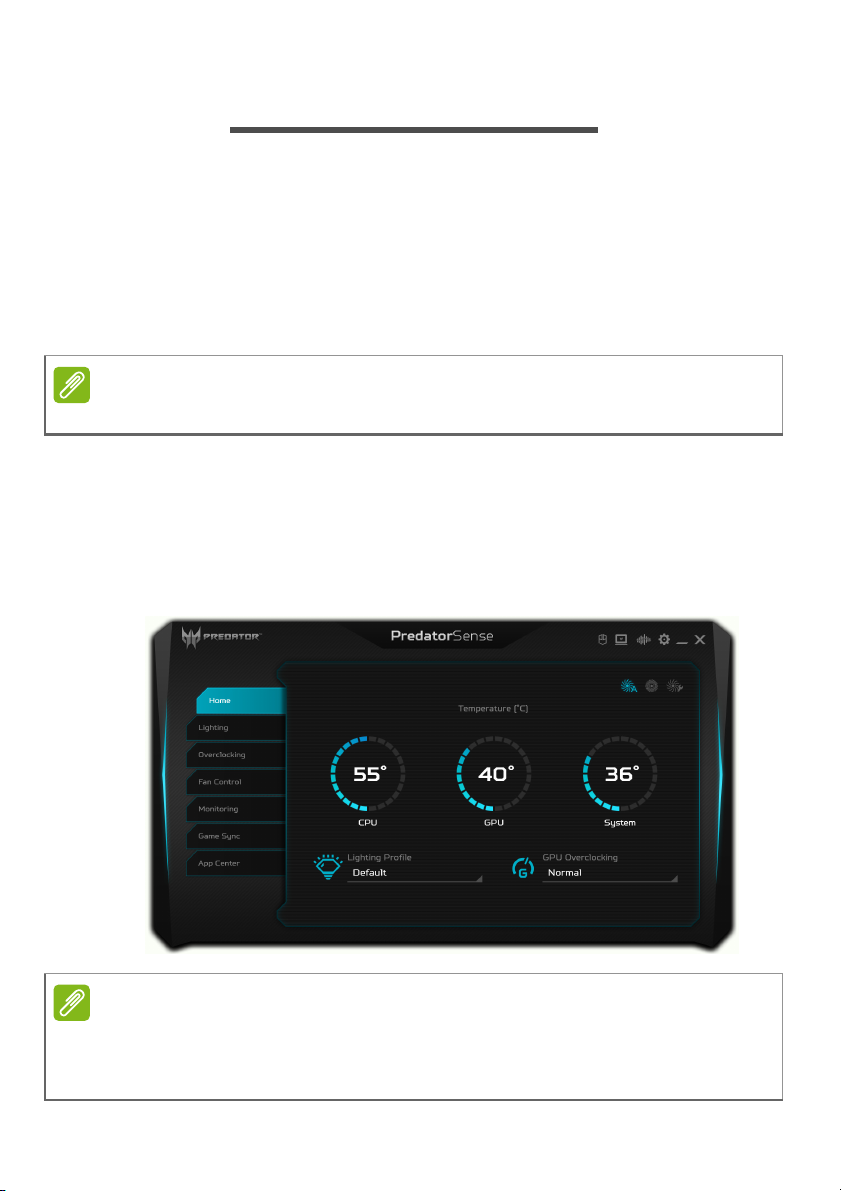
A tela principal do PredatorSense
A tela principal lhe dá uma visão geral das temperaturas. É
possível alterar o comportamento da ventoinha, selecionar
um perfil de iluminação, mudar o modo Acer TrueHarmony
e mudar os níveis de overclock (ver Overclock na página 55).
TM
As temperaturas listadas podem variar dependendo da
configuração de seu computador e da saída de energia da CPU e
GPU.
Page 49
PredatorSense - 49
Configurações do PredatorSense e Acer
TrueHarmony
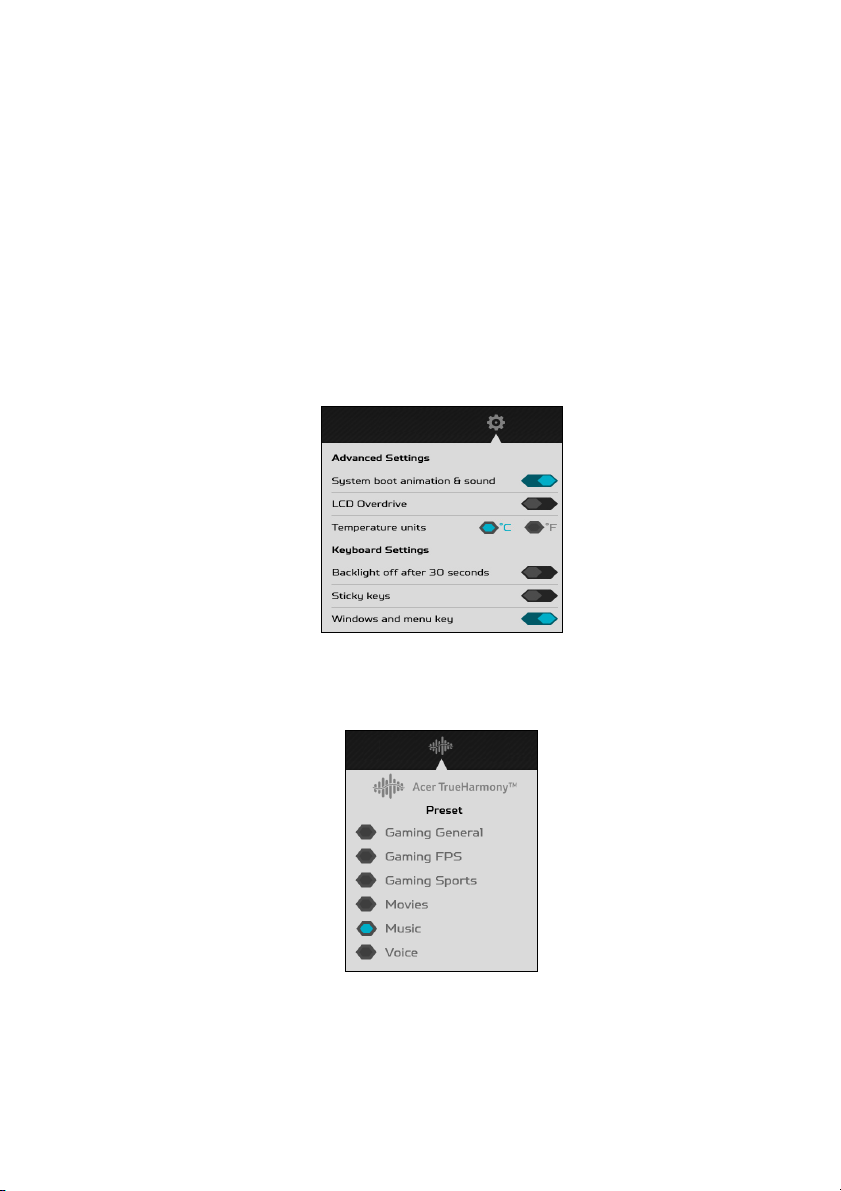
Clique no ícone [Settings] (Configurações) para alterar as
configurações do sistema Predator. É possível ajustar o
[LCD Overdrive] (Overdrive de LCD) que melhora o tempo de
resposta da tela em 3 milissegundos.
A luz de fundo do teclado se apaga automaticamente se não
houver nenhuma ação em 30 segundos. É possível
desabilitar/habilitar animação e som de inicialização do
sistema, as teclas emperradas, as teclas de menu e do
Windows ou alterar as unidades de temperatura.
TM
Para obter uma experiência de áudio diferente, você pode
TM
clicar no ícone Acer TrueHarmony
para ajustar o modo de
áudio.
Page 50
50 - PredatorSense
Aplicativo Móvel PredatorSense
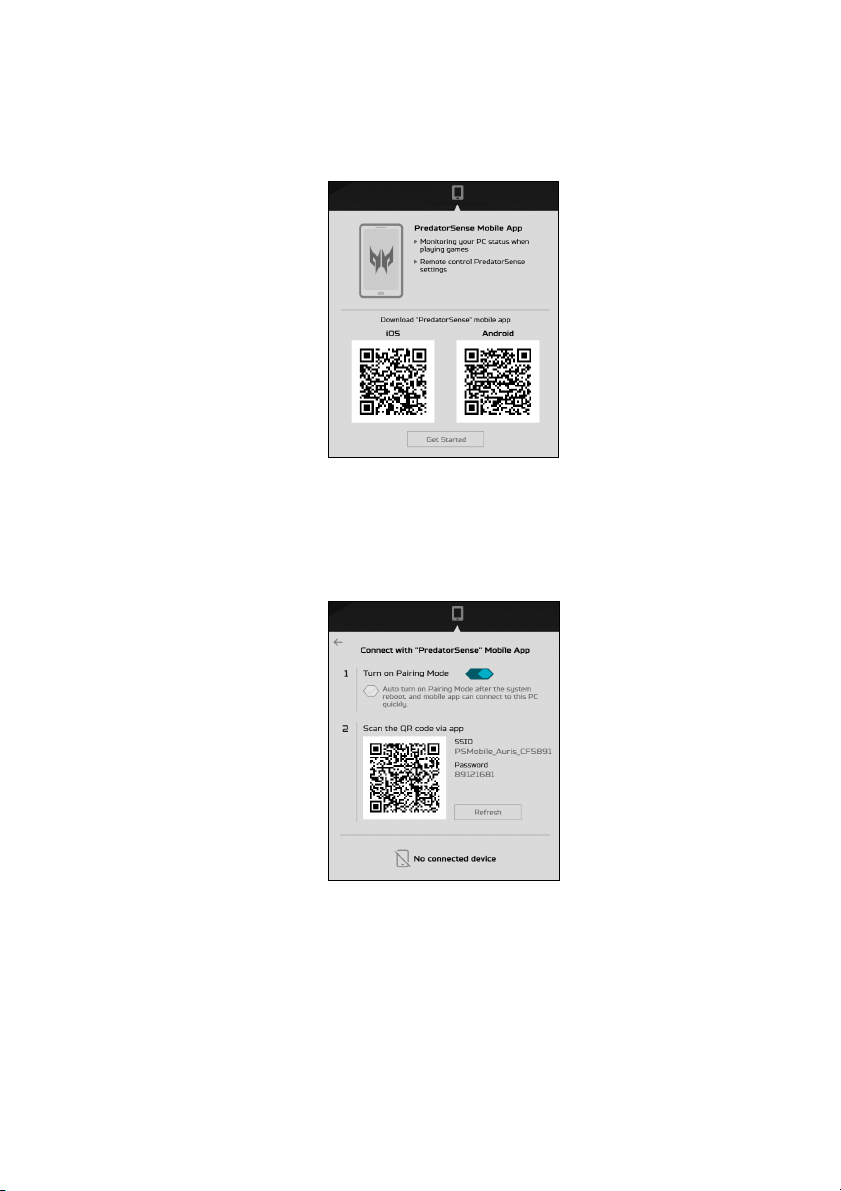
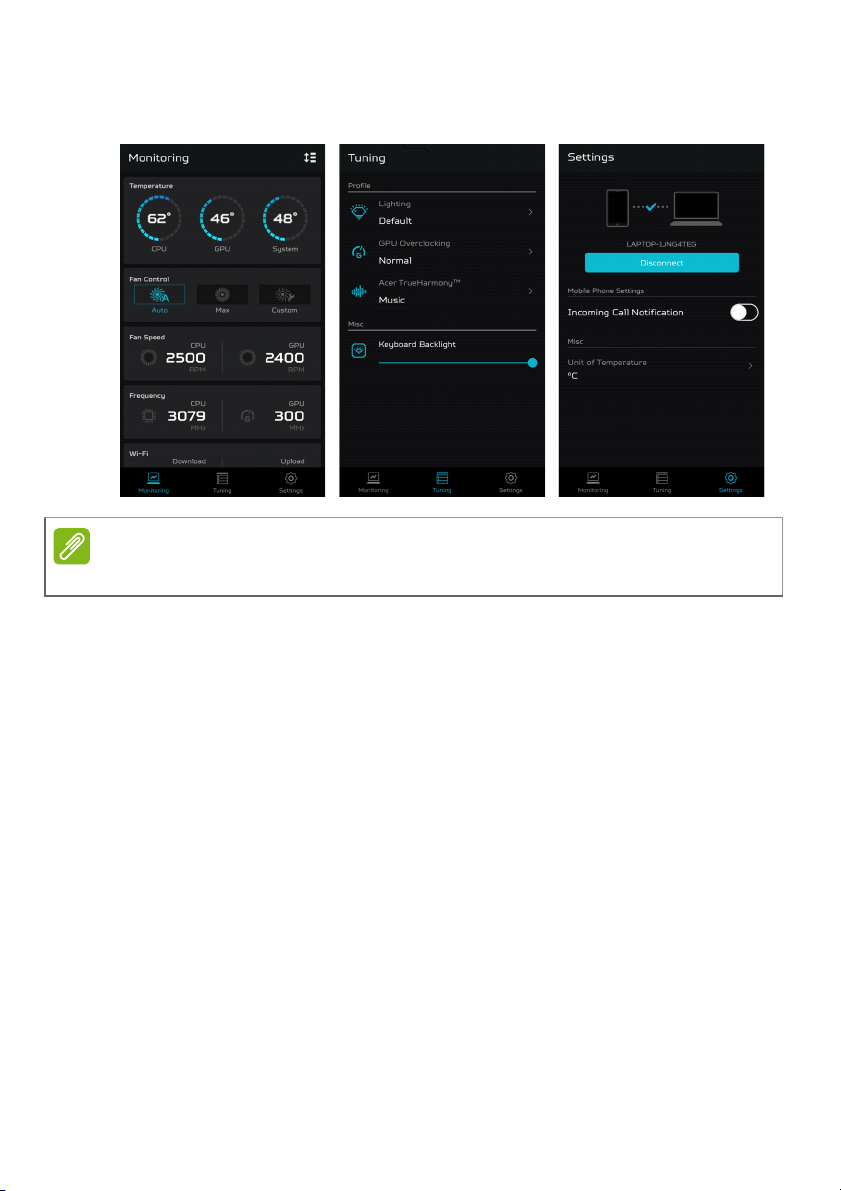
Clique no ícone do Telefone e selecione [Get Started]
(Introdução) para conectar seu dispositivo móvel.
Ligue o modo de emparelhamento e marque modo de
emparelhamento automático para fazer a conexão
rapidamente da próxima vez. Em seguida, use o aplicativo
móvel PredatorSense para escanear o código QR para
conexão do dispositivo.
Page 51
PredatorSense - 51
Nota
Quando conectado, é possível ajustar as funções do
PredatorSense diretamente através do aplicativo móvel.
Compatível com Android 7/iOS 9 e versões mais recentes.
Page 52
52 - PredatorSense
Personalização do logotipo da inicialização
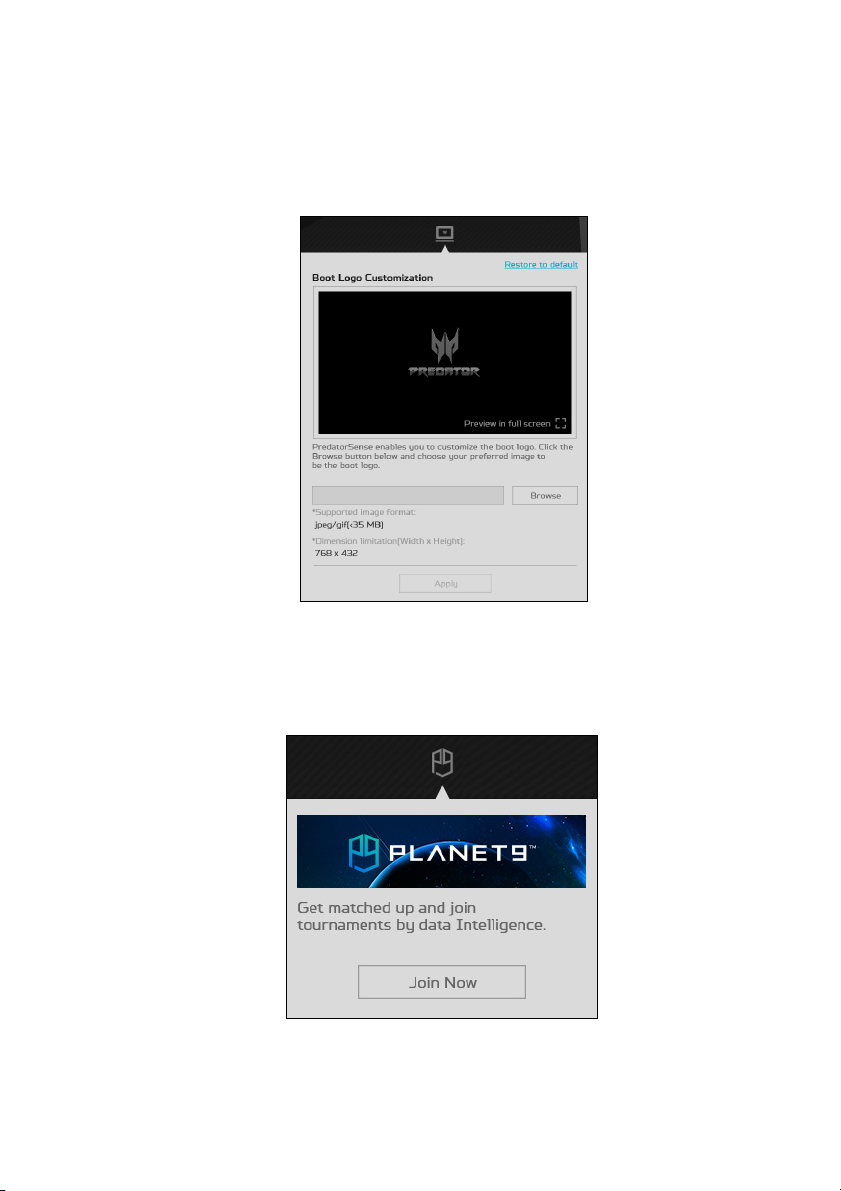
Clique no ícone Notebook e depois em [Browse] (Procurar)
para selecionar a imagem preferida para personalizar o
logotipo de inicialização.
Site Planet9
Clique no ícone Planet9 e selecione [Join Now] (Ingressar
agora) para se conectar ao site Planet9.
Page 53
Ajuste a luz de fundo do teclado
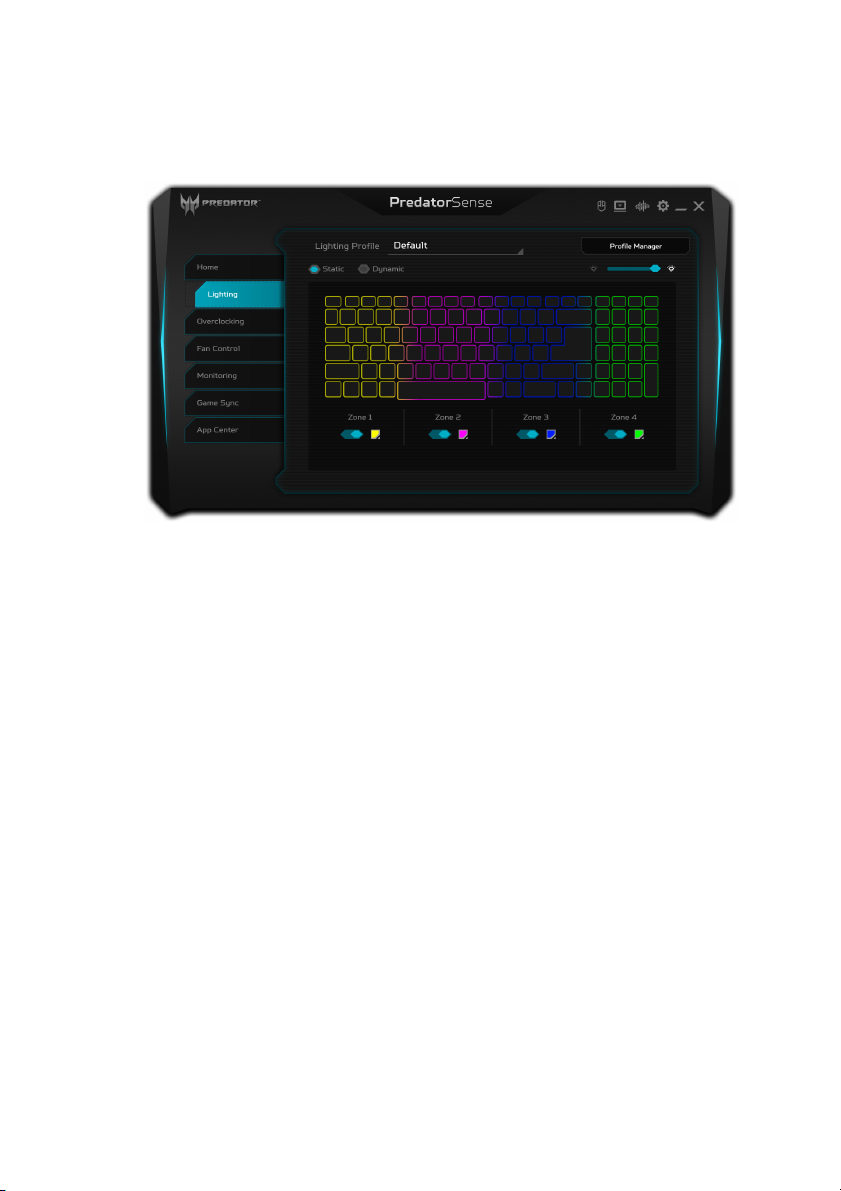
Selecione [Lighting] (Iluminação) para ver as opções de
iluminação do teclado.
Iluminação estática
A luz de fundo do teclado é dividida em quatro zonas, que
você pode ligar ou desligar independentemente. Em cada
zona é possível escolher uma cor personalizada do quadrado
de cores. Clique no controle deslizante sob cada zona para
ligar ou desligar a luz de fundo daquela zona.
PredatorSense - 53
Page 54
54 - PredatorSense
Iluminação dinâmica
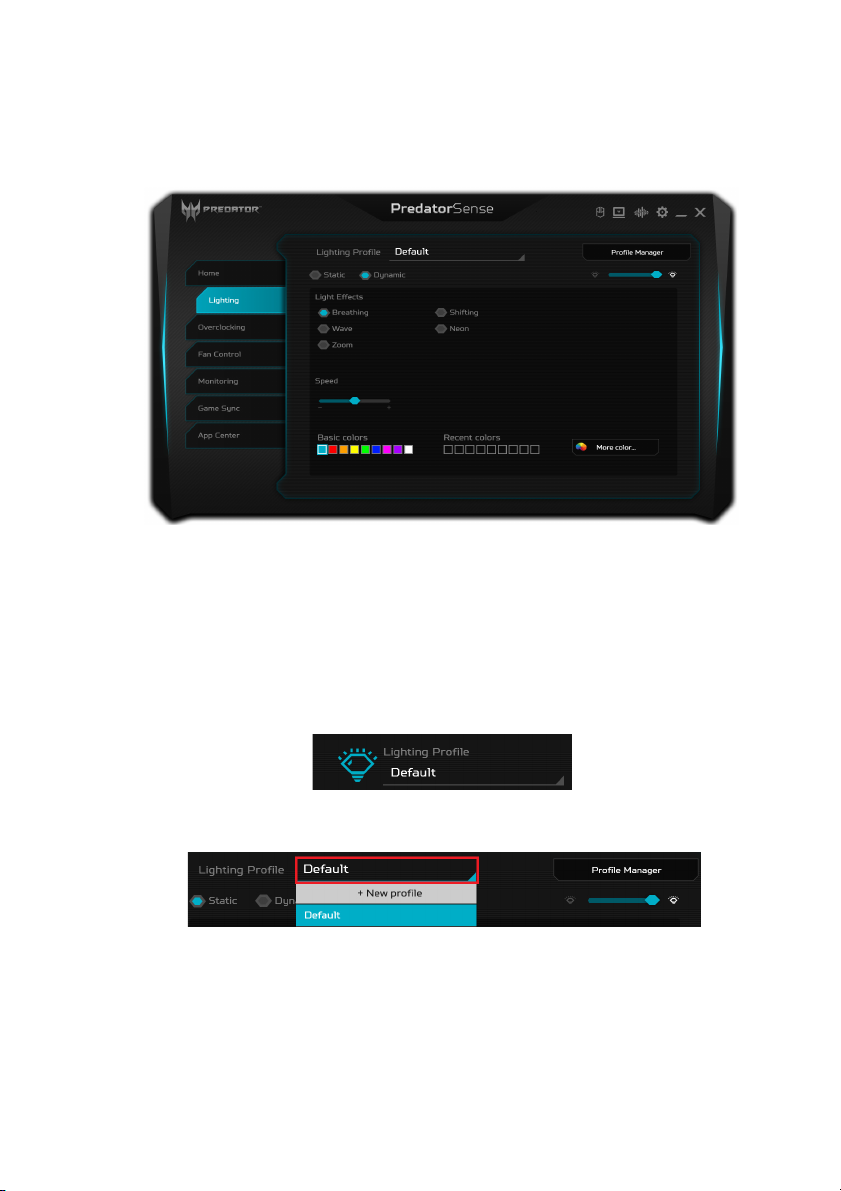
Selecione [Dynamic] (Dinâmica) para ver um conjunto
animado de efeitos de luz.
Cada efeito proporciona uma animação para as cores da luz
de fundo, que repetem um padrão.
Criação de um perfil de iluminação
Você pode criar perfis para esquemas de iluminação e mudar
instantaneamente usando os menus da página principal ou
da página [Lighting] (Iluminação).
Selecione um Perfil da lista [Lighting Profile] (Perfil de
iluminação).
Para adicionar um novo perfil, primeiro ajuste as opções de
iluminação, depois selecione [+ New profile] (+ Novo perfil).
Digite um novo nome para o perfil.
Para excluir, renomear, importar ou exportar um perfil,
selecione [Profile Manager] (Gerenciador de perfil).
Page 55
PredatorSense - 55
Nota
Aviso
Overclock
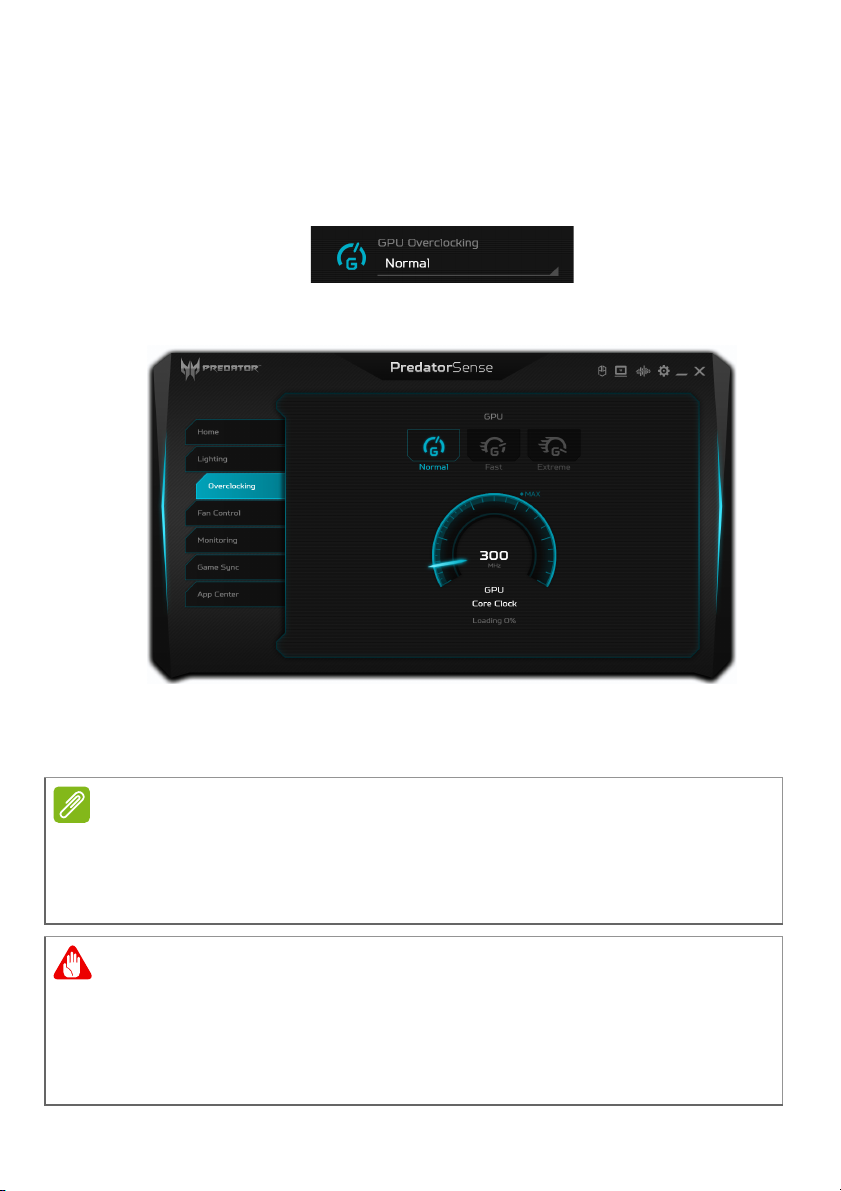
A GPU do seu computador suporta overclock. Você pode
alterar o nível de overclock usando o menu na página
principal ou selecionando a guia [Overclocking] (Overclock)
para obter mais informações.
Há três níveis disponíveis: [Normal] (Normal) (sem
overclock), [Fast] (Rápido) e [Extreme] (Extremo).
Se o Adaptador de energia estiver desconectado ou se a
carga da bateria estiver abaixo de 40%, as opções de
overclock serão desabilitadas.
A Acer não se responsabiliza por nenhum dano decorrente do
overclock caso sejam usadas ferramentas de quaisquer terceiros
para fazer overclock na CPU ou elementos gráficos além do
PredatorSense.
Esse sistema foi projetado para suportar overclock da GPU.
Entretanto, o overclock pode resultar em instabilidade do
sistema. Se você enfrentar alguma instabilidade no sistema,
desligue e reinicie o sistema; ele reiniciará com as configurações
padrão [Normal] (Normal).
Page 56
56 - PredatorSense
Controle da ventoinha
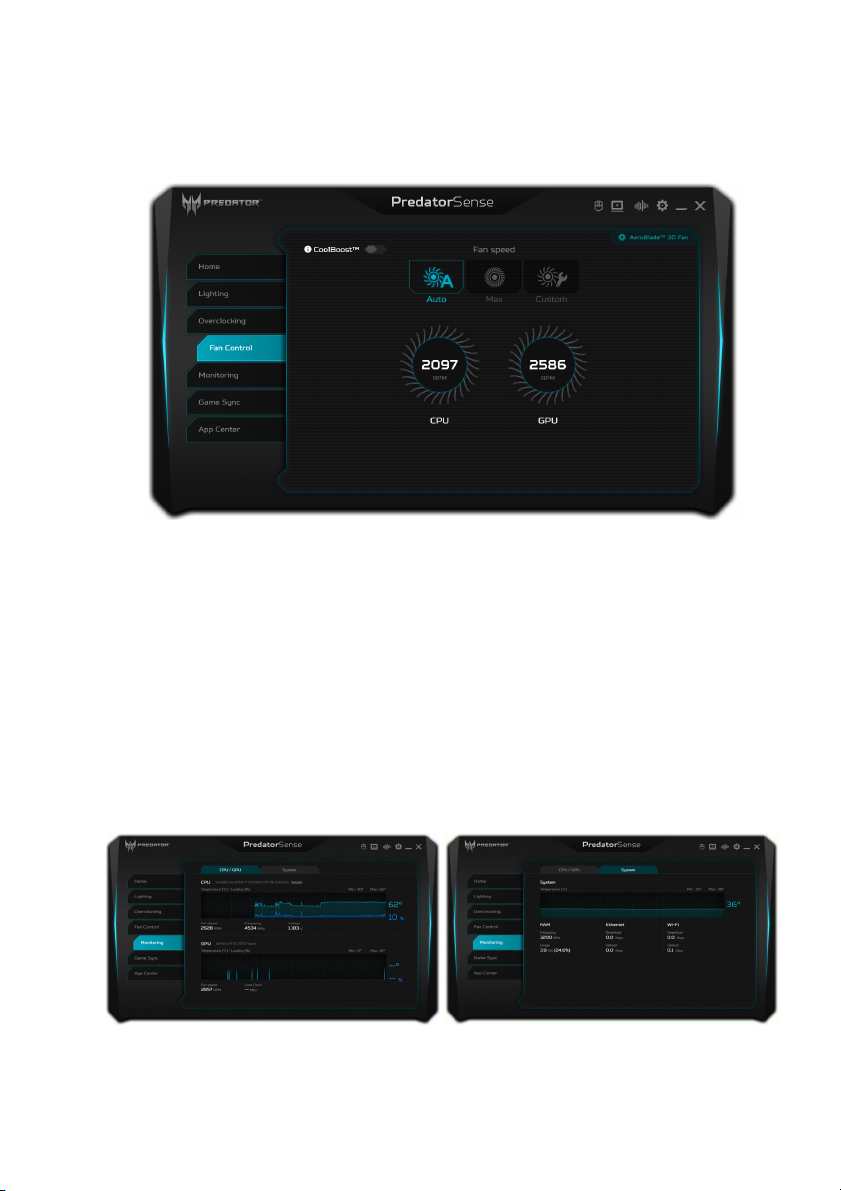
Use o controle da ventoinha para ajustar a atividade da
ventoinha da CPU e GPU.
Ative o CoolBoost™ para aumentar a velocidade da
ventoinha além do máximo normal e melhorar o poder de
resfriamento quando o sistema estiver sob uso intenso.
Monitoramento
Na página [Monitoring] (Monitoramento), clique na guia [CPU/
GPU] (CPU/GPU) ou [System] (Sistema) para verificar a
temperatura e a carga do sistema e do processador. Os dados
são exibidos para os últimos 60 minutos para que você possa
rastrear o status do sistema e da CPU, GPU após realizar
diferentes tarefas.
Page 57
Configurações de Sincronizar jogo
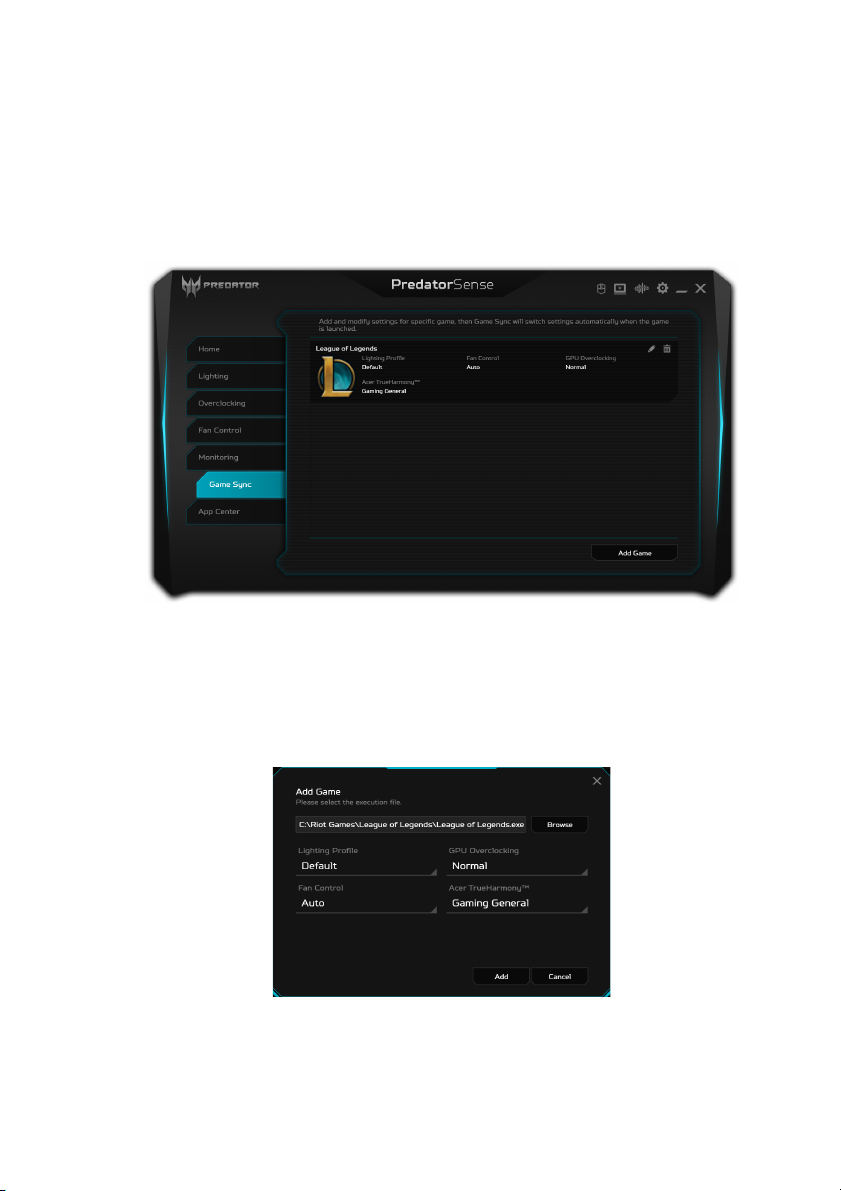
Use [Game Sync] (Sincronizar jogo) para salvar as
configurações de diferentes jogos. As configurações incluem
o comportamento da ventoinha, perfil de iluminação, modo
TM
Acer TrueHarmony
serão mudadas automaticamente quando o jogo for aberto.
Selecione [Add Game] (Adicionar jogo) para criar uma nova
configuração de jogo na página inferior direita. Clique em
[Browse] (Procurar) para selecionar o arquivo de execução
(.exe) do jogo. Em seguida selecione a configuração
adequada para as funções e clique em [Add] (Adicionar)
para concluir.
e níveis de overclock. As configurações
PredatorSense - 57
Page 58
58 - PredatorSense
Nota
A configuração do arquivo de execução varia conforme o jogo
desenhado. Se as configurações não mudarem automaticamente,
entre em contato com o desenvolvedor do jogo para encontrar o
local do arquivo de execução.
Central de aplicativos
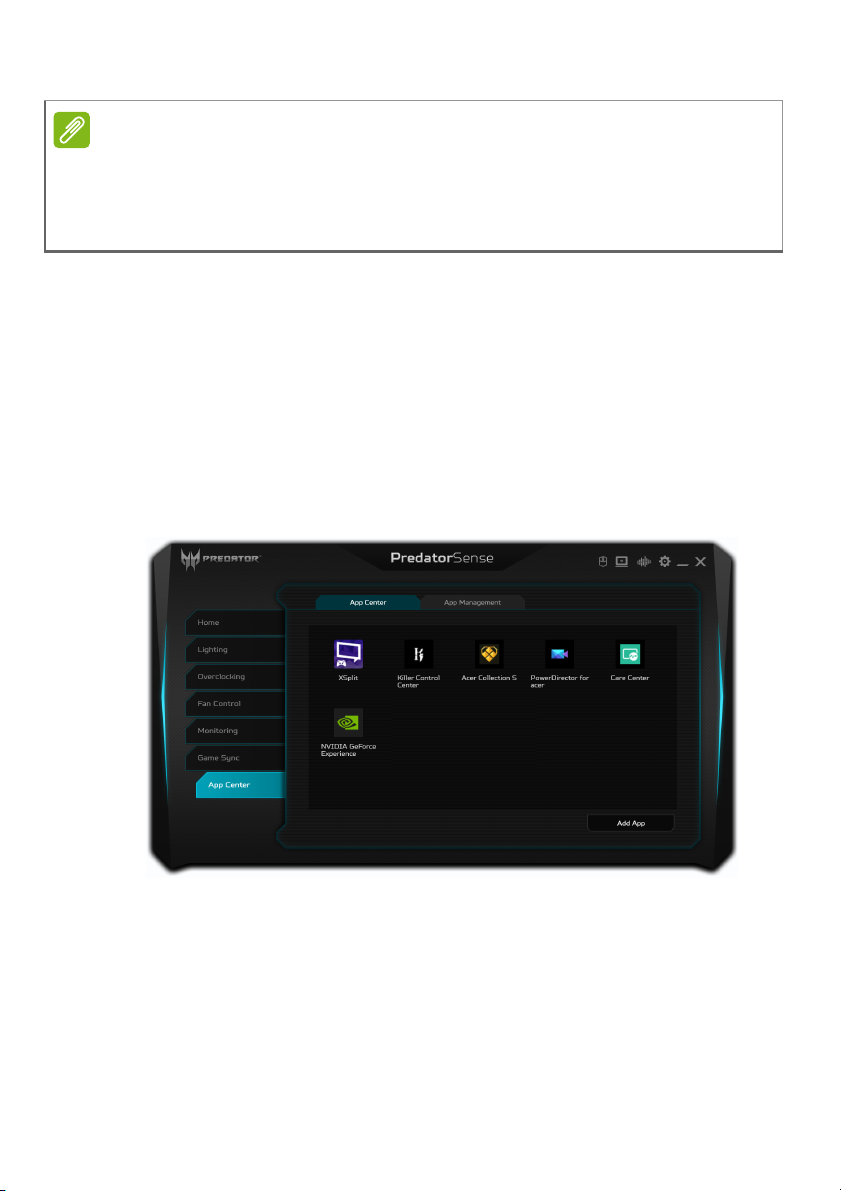
A [App Center] (Central de aplicativos) é uma maneira
excelente de abrir rapidamente o aplicativo instalado em seu
computador. Para adicionar o aplicativo, selecione [Add App]
(Adicionar aplicativo) na página inferior direita. Clique em
[Browse] (Procurar) para selecionar o arquivo de execução
(.exe) do aplicativo e clique em [Add] (Adicionar) para
concluir. Em seguida você pode clicar duas vezes no ícone do
aplicativo para executar o aplicativo diretamente.
Page 59
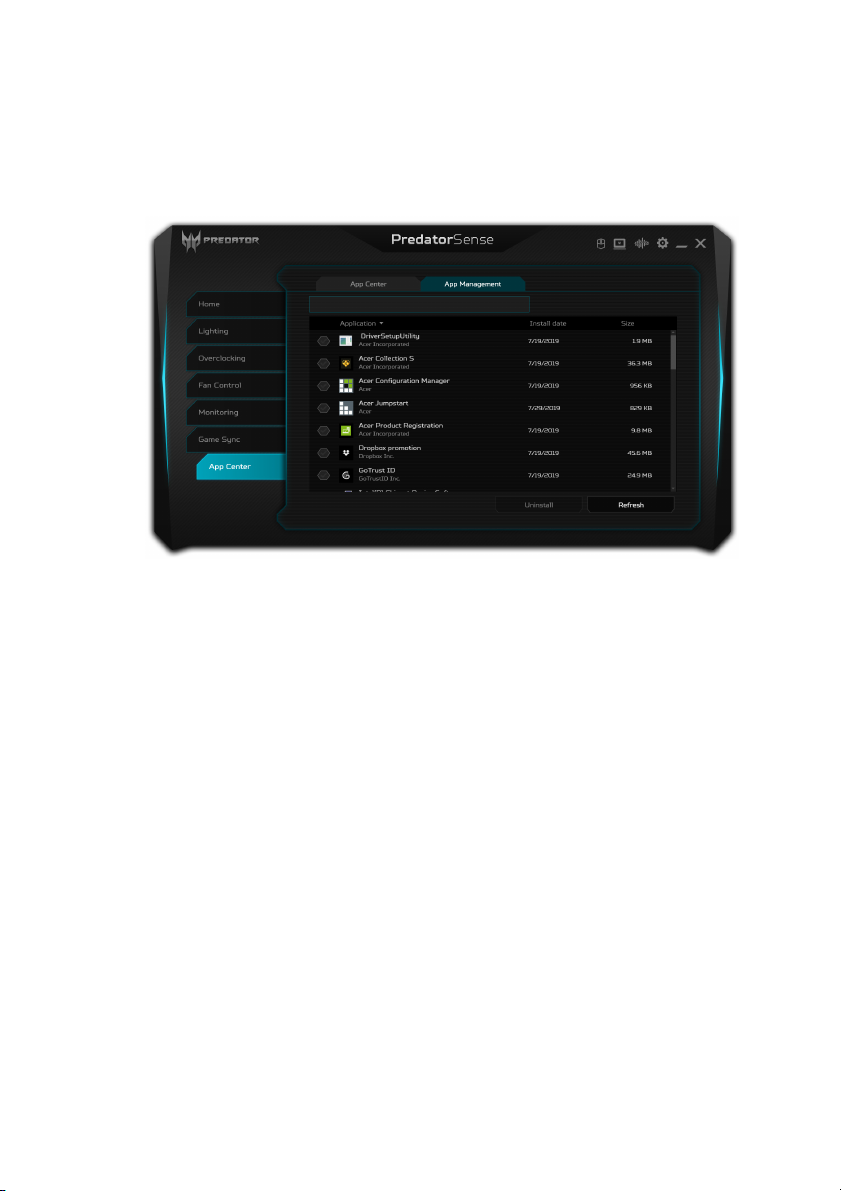
Gerenciamento de aplicativos
Use o [App Management] (Gerenciamento de aplicativos)
para remover os aplicativos instalados facilmente. Também é
possível remover vários aplicativos ao mesmo tempo.
PredatorSense - 59
Page 60
60 - Bluelight Shield
BLUELIGHT SHIELD
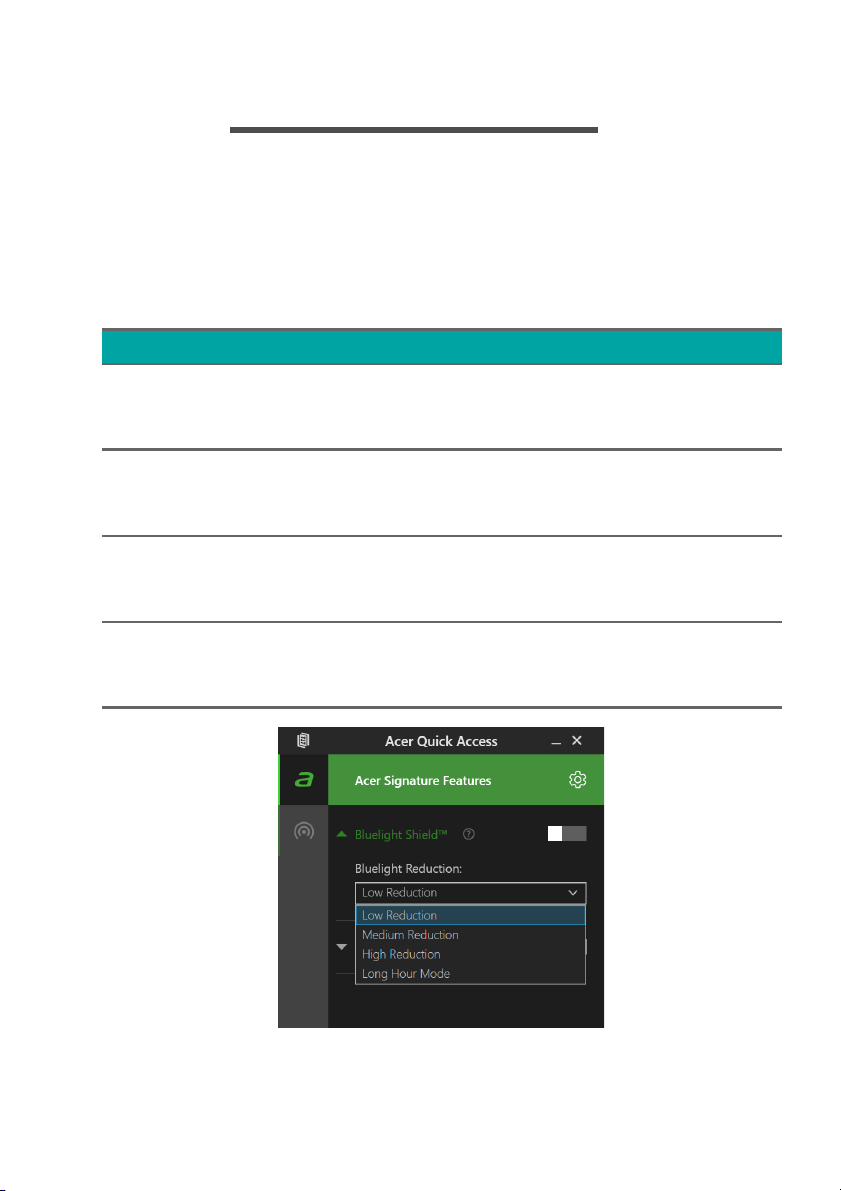
O Bluelight Shield pode ser habilitado para reduzir a
emissão de luz azul da tela para proteger seus olhos.
Para configurar o Bluelight Shield, pesquise por 'Quick
Access’ no menu [Start] (Iniciar). A partir daqui você pode
ligar ou desligar o Bluelight Shield e pode escolher entre
quatro modos diferentes para atender suas necessidades:
Nº Item Descrição
[Low Reduction]
1
(Baixa redução)
[Medium
2
Reduction] (Média
redução)
Reduz a emissão de luz azul da tela
de luz de fundo de LED de 10% a
25% para proteção básica.
Reduz a emissão de luz azul da tela
de luz de fundo de LED de 26% a
45% para proteger seus olhos.
[High Reduction]
3
(Alta redução)
[Long Hour Mode]
4
(Modo de duração
de hora)
Reduz a emissão de luz azul da tela
de luz de fundo de LED de 46% a
65% para proteção máxima.
Ajustado profissionalmente para
reduzir o cansaço visual sobre um
período prolongado.
Page 61
Bluelight Shield - 61
Nota
As especificações variam dependendo do modelo ou do Sistema
Operacional.
Page 62

Mantendo seu
computador e os dados
seguros...
Nesta seção você encontrará:
• Como proteger seu computador
• Configuração de senhas
• O que você precisa preparar quando estiver viajando
• Como obter o máximo de sua bateria
Page 63

Protegendo o seu computador - 63
PROTEGENDO O SEU
COMPUTADOR
Seu computador é um investimento valioso do qual você
precisa cuidar. Aprenda como proteger e cuidar do seu
computador.
Os recursos de segurança incluem trava de hardware e
software — uma fenda de segurança e senhas.
Usando a trava de segurança do computador
O computador vem com um slot de segurança para a trava
de segurança.
Enrole o cabo da trava de segurança em torno de um objeto
imóvel, como uma mesa ou puxador de uma gaveta trancada.
Insira a trava na fenda e gire a chave para garantir o
travamento. Alguns modelos sem chave também estão
disponíveis.
Usando senhas
Senhas protegem seu computador de acessos não
autorizados. Definir estas senhas cria diversos níveis
diferentes de proteção para o seu computador e seus dados:
• A Supervisor Password evita a entrada não autorizada no
utilitário BIOS. Uma vez definida, você deve digitar esta
senha para ter acesso ao utilitário BIOS. Ver Configuração
de senhas na página 65.
• A User Password protege o seu computador contra o uso
não autorizado. Combine o uso desta senha com os pontos
de controle de senha na inicialização e retorne do modo
[Hibernation] (Hibernação) (se disponível) para o máximo
de segurança.
• A Password on Boot protege o seu computador contra o
uso não autorizado. Combine o uso desta senha com os
pontos de controle de senha na inicialização e retorne do
modo [Hibernation] (Hibernação) (se disponível) para o
máximo de segurança.
Page 64
64 - Protegendo o seu computador
Importante
Importante
Não esqueça sua Supervisor Password! Se você esquecer sua
senha, entre em contato com seu revendedor ou um centro de
serviço autorizado.
Introduzindo senhas
Quando uma senha é definida, uma solicitação de senha
aparece no centro da tela de exibição.
• Quando a Supervisor Password é definida, aparece uma
solicitação quando você entra no utilitário BIOS.
• Digite a Supervisor Password e pressione Enter para
acessar o utilitário BIOS. Se você digitar a senha
incorretamente, aparecerá uma mensagem de aviso. Tente
novamente e pressione Enter.
• Quando a User Password é definida, o parâmetro de senha
de inicialização é ativado e um prompt aparece na
inicialização.
• Digite a User Password e pressione Enter para usar o
computador. Se você digitar a senha incorretamente,
aparecerá uma mensagem de aviso. Tente novamente e
pressione Enter.
Você tem três chances para digitar uma senha. Se não conseguir
digitar a senha corretamente após as três tentativas, o sistema
para. Pressione e segure o botão liga/desliga durante quatro
segundos para desligar o computador. Em seguida, religue o
computador e tente novamente.
Page 65

UTILITÁRIO BIOS
O utilitário BIOS é um programa de configuração de
hardware integrado na BIOS do computador.
Seu computador já está devidamente configurado e
otimizado e normalmente você não precisa executar este
utilitário. No entanto, se você encontrar problemas de
configuração, poderá ser necessário executá-lo.
Para ativar o utilitário BIOS, pressione F2 enquanto o
logotipo do computador está sendo exibido.
Sequência inicial
Para ajustar a sequência de inicialização no utilitário da
BIOS, ative o utilitário da BIOS, em seguida pressione F1
para acessar Advanced Settings para selecionar Boot das
categorias listadas do lado esquerdo da tela.
Configuração de senhas
Utilitário BIOS - 65
Para definir a senha na inicialização, ative o utilitário da
BIOS, em seguida pressione F1 para acessar Advanced
Settings para selecionar Security das categorias listadas do
lado esquerdo da tela.
Encontre Set Supervisor Password e digite uma senha para
habilitar esse recurso. Quanto tiver digitado uma senha para
esse recurso, poderá então habilitar/desabilitar Password
on Boot.
Lembre-se de selecionar F10 para salvar e sair
corretamente do utilitário BIOS quando terminar de fazer
alterações.
Page 66
66 - Gerenciamento de energia
Nota
GERENCIAMENTO DE ENERGIA
Este computador possui uma unidade de gerenciamento de
energia embutida que monitora a atividade do sistema.
Atividade do sistema refere-se a qualquer atividade que
envolva um ou mais dos seguintes dispositivos: teclado,
mouse, disco rígido, periféricos conectados ao computador e
memória de vídeo. Se nenhuma atividade é detectada por um
período de tempo, o computador para alguns ou todos estes
dispositivos para poupar energia.
Economizando energia
Desabilitar inicialização rápida
Seu computador usa a inicialização rápida para iniciar
rapidamente, mas também usa uma pequena quantidade de
energia para verificar sinais para inicializar. Essas
verificações drenarão a bateria do seu computador
lentamente.
Se você preferir reduzir as necessidades de energia do
computador e o impacto ambiental, desligue a inicialização
rápida:
Se a inicialização rápida estiver desligada, seu computador levará
mais tempo para iniciar a partir do modo [Sleep] (Suspensão).
Seu computador também não ligará se receber uma instrução para
ligar através de uma rede (Wake on LAN).
1. Pressione a tecla Windows ou selecione o botão Windows
[Start] (Iniciar) Windows depois selecione [Settings]
(Configurações) > [System] (Sistema) > [Power & sleep]
(Energia e suspensão).
2. Selecione [Additional power settings] (Configurações de
energia adicionais).
3. Selecione [Choose what the power buttons do] (Escolher
a função dos botões de energia (liga/desliga)).
Page 67
Gerenciamento de energia - 67
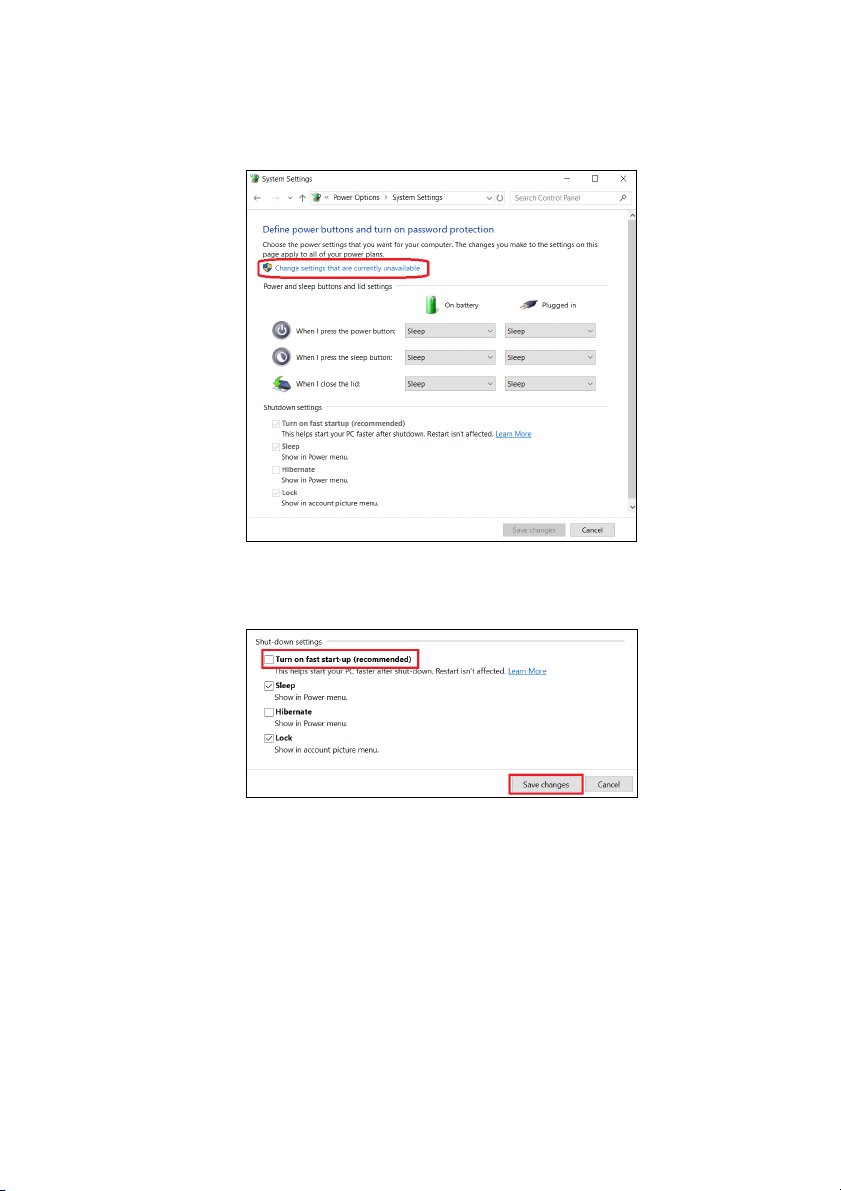
4. Selecione [Change settings that are currently
unavailable] (Alterar configurações não disponíveis no
momento).
5. Role para baixo e desabilite [Turn on fast startup] (Ligar
inicialização rápida).
6. Selecione [Save changes] (Salvar alterações).
Page 68
68 - Bateria
Nota
BATERIA
O computador usa uma bateria de lítio integrada que lhe dá
um longo tempo de uso entre as cargas.
Características da bateria
A bateria é recarregada sempre que você conecta o
computador ao Adaptador de energia. Seu computador
suporta carga em uso, que lhe permite recarregar a bateria
enquanto continua a operar o computador. Entretanto, a
recarga com o computador desligado reduz
significativamente o tempo de carga.
A bateria será conveniente quando você viajar ou durante
uma queda de energia.
Carregando a bateria
Conecte o Adaptador de energia ao computador e ligue-o a
uma tomada da rede elétrica.
É aconselhável carregar a bateria antes de ir dormir. Carregar a
bateria durante a noite anterior à viagem lhe permite iniciar o dia
seguinte com uma bateria completamente carregada.
Condicionando uma nova bateria
Antes de usar uma bateria pela primeira vez, há um processo
de condicionamento que você deve seguir:
1. Conecte o Adaptador de energia e carregue a bateria
completamente.
2. Ligue o computador e conclua a configuração do sistema
operacional.
3. Desconecte o adaptador de energia.
4. Utilize o computador usando a energia da bateria.
5. Esgote completamente a bateria até aparecer o aviso de
bateria fraca.
Page 69
Bateria - 69
Aviso
6. Reconecte o Adaptador de energia e carregue a bateria
por completo novamente.
Siga estes passos novamente até a bateria ser carregada e
descarregada três vezes.
Use este processo de condicionamento para todas as
baterias novas ou se a bateria não tiver sido usada por um
longo tempo.
Não exponha a bateria a temperaturas abaixo de 0°C (32°F) ou
acima de 45°C (113°F). Temperaturas extremas podem ter um
efeito adverso sobre a bateria.
O processo de condicionamento da bateria garante que ela
aceite a máxima carga possível. Deixar de seguir esse
procedimento o impedirá de obter a carga máxima da bateria
e também irá reduzir a vida útil efetiva da bateria.
Além disso, a vida útil da bateria é afetada negativamente
pelos seguintes procedimentos de uso:
• Uso do computador em energia CA constante.
• Não descarregar e recarregar a bateria ao máximo, como
descrito acima.
• Uso frequente; quanto mais você usar a bateria, mais
rapidamente ela chegará ao fim de sua vida útil. Uma
bateria integrada tem vida útil de mais de 1.000 ciclos de
carga/descarga.
Otimização da duração da bateria
Otimizar a duração da bateria ajuda você a obter o máximo
da atividade da bateria, prolongando o ciclo de carga/
recarga e aumentando a eficiência da recarga. É
aconselhável que você siga as sugestões expressas abaixo:
• Utilize a alimentação CA sempre que possível, reservando
a bateria para uso móvel.
• Remova os acessórios que não estando sendo usados (por
exemplo, uma unidade de disco USB) pois eles podem
continuar consumindo energia.
Page 70
70 - Bateria
Importante
• Armazene seu computador em local fresco e seco. A
temperatura recomendada é 10°C (50°F) a 30°C (86°F).
Temperaturas mais altas induzem a bateria a uma rápida
auto-descarga.
• Recargas excessivas reduzem a duração da bateria.
• Cuide de seu Adaptador de energia e bateria.
Verificando o nível da bateria
O medidor de energia indica o nível atual da bateria.
Posicione o cursor sobre o ícone da bateria/energia na barra
de tarefas para ver o nível de carga atual da bateria.
Aviso de bateria fraca
Quando usar bateria, preste atenção no medidor de energia.
Conecte o adaptador de energia o mais rápido possível após o
aviso de bateria fraca aparecer. Os dados podem ser perdidos se
a bateria descarregar completamente e o computador desligar.
Quando o aviso de bateria fraca aparece, o curso de ação
recomendado depende da sua situação:
Situação Ação Recomendada
1. Conecte o Adaptador de energia ao
O adaptador de
energia e uma
tomada elétrica
estão
disponíveis.
computador e, em seguida, ligue-o à rede
elétrica.
2. Salve todos os arquivos necessários.
3. Retome o trabalho.
Desligue o computador se desejar
recarregar a bateria rapidamente.
O Adaptador de
energia ou uma
tomada elétrica
está disponível.
1. Salve todos os arquivos necessários.
2. Feche todos os aplicativos.
3. Desligue o computador.
Page 71

Viajando com seu computador - 71
VIAJANDO COM SEU
COMPUTADOR
Esta seção lhe dá dicas e conselhos que devem ser
considerados quando você se deslocar ou viajar com seu
computador.
Desconectando-se da mesa de trabalho
Siga estes passos para desconectar seu computador de
acessórios externos:
1. Salve quaisquer arquivos abertos.
2. Desligue o computador ou coloque-o no modo [Sleep]
(Suspensão) ou [Hibernate] (Hibernação).
3. Feche a tampa do visor.
4. Desligue o cabo do Adaptador de energia.
5. Desconecte teclado, dispositivo de indicação, impressora,
monitor externo e outros dispositivos externos.
6. Desconecte a trava Kensington / Noble, caso esteja
usando uma para a segurança do computador.
Deslocamento
Quando você se desloca a uma pequena distância, por
exemplo, do seu escritório para a sala de reunião.
Preparando o computador
Antes de mover o computador, feche e trave a tampa do
visor para colocá-lo no modo [Sleep] (Suspensão). Você já
pode levar o computador com segurança a qualquer lugar
que você for dentro do prédio. Para tirar o computador do
modo [Sleep] (Suspensão), abra o visor e, em seguida,
pressione e libere o botão liga/desliga.
Se você for levar o computador para o escritório de um
cliente ou um prédio diferente, você pode optar por
desligá-lo:
Page 72
72 - Viajando com seu computador
Nota
Pressione a tecla Windows, clique em [Power] (Energia) e
selecione [Shut Down] (Desligar).
Ou:
Você pode colocar o computador no modo [Sleep]
(Suspensão), pressionando a tecla de atalho Suspensão ou
fechando o monitor.
Quando você estiver pronto para usar o computador
novamente, abra o monitor e, se necessário, pressione e
libere o botão liga/desliga.
O computador pode entrar no modo [Hibernation] (Hibernação) ou
[Deep Sleep] (Hibernação Profunda) após estar no modo [Sleep]
(Suspensão) por um certo período.
O que levar para reuniões
Se sua reunião for relativamente curta, você provavelmente
não precisará levar nada com você além do seu computador.
Se sua reunião será longa ou a bateria não está
completamente carregada, você pode querer levar o
Adaptador de energia para ligar ao seu computador na sala
de reunião.
Se a sala de reunião não tiver uma tomada elétrica, reduza a
drenagem da bateria, colocando o computador no modo
[Sleep] (Suspensão). Pressione a tecla de atalho Suspensão
ou feche o mostrador quando não estiver usando ativamente
o computador.
Levando o computador para casa
Quando você está se deslocando do seu escritório para casa
e vice-versa.
Preparando o computador
Após desconectar o computador da sua mesa de trabalho,
siga estes passos a fim de prepará-lo para a viagem para
casa:
Page 73
Viajando com seu computador - 73
Aviso
• Acondicione o computador em um estojo protetor que o
impeça de escorregar e o amorteça, caso ele venha a cair.
Evite acondicionar itens próximo à tampa superior do
computador. A pressão sobre a tampa pode danificar a tela.
O que levar com você
A menos que você tenha alguns dos itens em casa, leve os
seguintes itens com você:
• Adaptador de energia e cabo de alimentação.
•O Guia de configuração impresso.
Considerações especiais
Siga essas diretrizes para proteger o seu computador
quando viajar do e para o trabalho:
• Minimize os efeitos das mudanças de temperatura,
mantendo o computador com você.
• Se você precisar parar por um longo período de tempo e
não puder levar o computador com você, deixe-o na mala
do carro para evitar sua exposição ao calor excessivo.
• Mudanças de temperatura e umidade podem causar
condensação. Deixe que o computador volte à temperatura
ambiente, e verifique a tela de condensação antes de ligar
o computador. Se a mudança de temperatura for superior a
10°C (18°F), deixe o computador voltar à temperatura
ambiente lentamente. Se possível, deixe o computador por
30 minutos em um local com temperatura entre a
temperatura exterior e a ambiente.
Criando um escritório em casa
Se você frequentemente trabalha com seu computador em
casa, você poderá adquirir um segundo Adaptador de
energia. Com um segundo Adaptador de energia, você evita
carregar um peso extra de e para casa.
Page 74
74 - Viajando com seu computador
Importante
Se você utiliza seu computador em casa por períodos
significativos de tempo, você também pode querer adicionar
um teclado externo, monitor ou mouse.
Viajando com o computador
Verifique com a linha aérea se há algum requisito especial para
viajar com baterias de lítio.
Quando você se desloca dentro de uma distância maior, por
exemplo, do prédio de seu escritório para o prédio do
escritório de um cliente ou viaja localmente.
Preparando o computador
Prepare o computador como se o estivesse levando para
casa. Certifique-se de que a bateria no computador está
carregada. A segurança do aeroporto pode exigir que você
ligue seu computador ao transportá-lo no portão de
embarque.
O que levar com você
Leve os seguintes itens com você:
• Adaptador de energia.
• Arquivos de driver de impressora adicionais se pretender
utilizar outra impressora.
Considerações especiais
Além das diretrizes para levar o computador para casa, siga
também estas orientações para protegê-lo quando você
viaja:
• Sempre leve o computador como bagagem de mão.
• Se possível, deixe seu computador ser inspecionado à mão.
As máquinas de raios-X de segurança de aeroportos são
seguras, mas não exponha o computador a um detector de
metal.
Page 75
Viajando com seu computador - 75
Importante
Viajando internacionalmente
Verifique com a linha aérea se há algum requisito especial para
viajar com baterias de lítio.
Quando você se desloca de um país a outro.
Preparando o computador
Prepare o computador como você normalmente o prepararia
para viajar.
O que levar com você
Leve os seguintes itens com você:
• Adaptador de energia.
• Cabos de energia adequados para o seu destino.
• Arquivos de driver de impressora adicionais se pretender
utilizar outra impressora.
• Comprovante de compra, em caso de precisar mostrá-lo
aos funcionários alfandegários.
• Passaporte ITW (International Travelers Warranty –
Garantia para viajantes internacionais).
Considerações especiais
Siga as mesmas considerações especiais de quando viajar
com seu computador.
Além disso, estas dicas são úteis em viagens internacionais:
• Quando viajar em outro país, verifique se as especificações
da tensão elétrica e do cabo de alimentação do Adaptador
de energia são compatíveis. Se não, adquira um cabo de
alimentação compatível com a tensão local. Não utilize kits
conversores vendidos para eletrodomésticos para
alimentar o computador.
• Se você está usando o modem, verifique se o modem e o
conector são compatíveis com o sistema de
telecomunicações do país para o qual você está viajando.
Page 76

Portas e conectores...
Nesta seção você encontrará:
• Informações sobre as portas e os conectores que
equipam o seu computador
Page 77
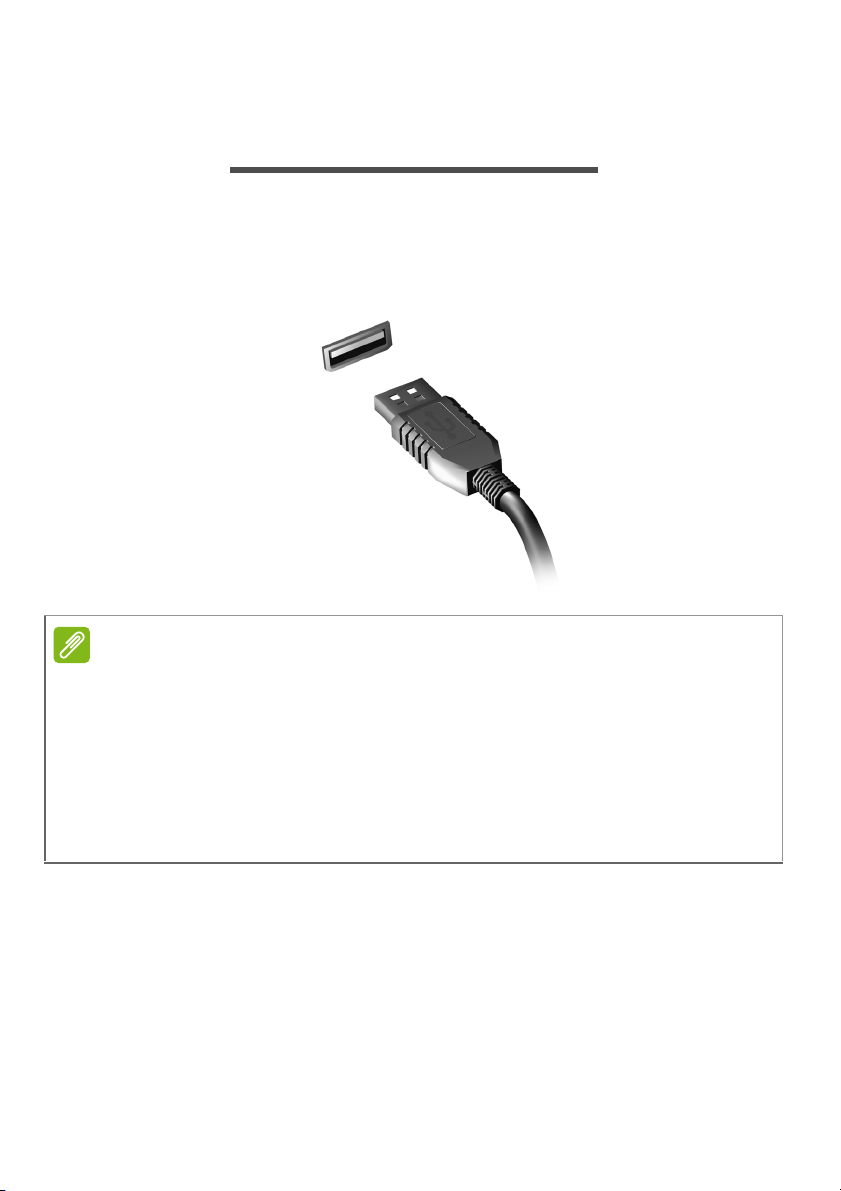
Barramento serial universal (USB) - 77
Nota
BARRAMENTO SERIAL
UNIVERSAL (USB)
A porta USB é uma porta de alta velocidade que permite a
conexão a periféricos USB como um mouse, teclado externo,
dispositivos de armazenamento adicionais (discos rígidos
externos) ou qualquer outro dispositivo compatível.
Existem dois padrões USB disponíveis atualmente em
computadores Predator: USB 2.0 (High-speed USB) e USB 3.2
Ger 1/Ger 2 (SuperSpeed USB). As portas USB 2.0 em
computadores Predator têm uma lingueta preta na porta e as
portas USB 3.2 Ger 1/Ger 2 têm uma lingueta azul. Para se obter
o melhor desempenho, os dispositivos USB 3.2 Ger 1/Ger 2 devem
ser conectados sempre a portas USB 3.2 Ger 1/Ger 2. Consulte a
documentação do seu dispositivo para ver que padrão ele suporta.
Você também pode carregar dispositivos como tablets,
smartphones ou outros através de uma porta USB. Algumas
portas USB 3.2 Ger 1/Ger 2 suportam o carregamento de
dispositivos quando o computador está em [Hibernate]
(Hibernação) ou desligado. Além disso, você pode usar um
hub USB para conectar vários dispositivos a uma única
porta USB.
Page 78

78 - Barramento serial universal (USB)
Importante
Ao remove um dispositivo de armazenamento USB, você deve
clicar com o botão direito no ícone de USB na barra de tarefas do
Windows e selecionar "[Eject] (Ejetar) <dispositivo>" para parar de
usá-lo antes de removê-lo. Deixar de fazê-lo poderá resultar em
perda de dados ou danos aos seus periféricos.
Page 79
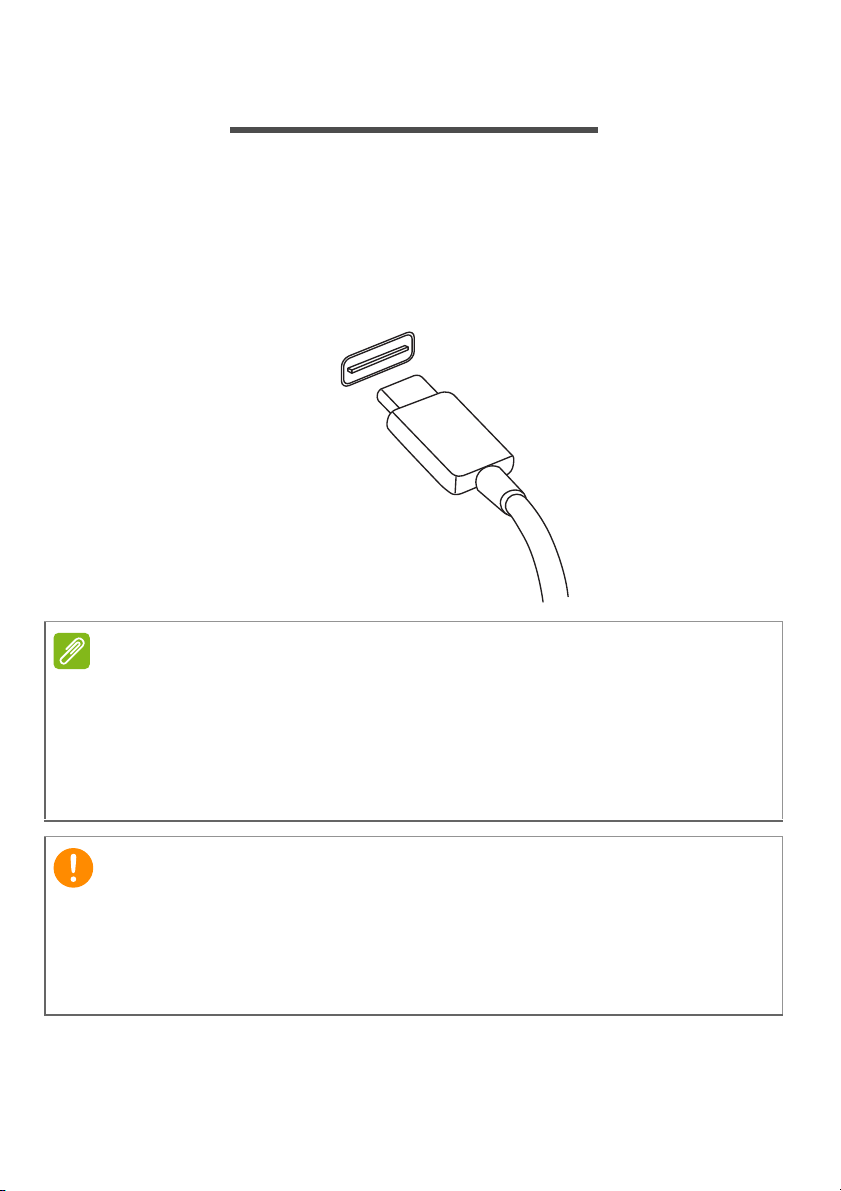
Porta USB Tipo C - 79
Nota
Importante
PORTA USB TIPO C
Uma porta USB Tipo C é um conector que permite que você
conecte periféricos USB Tipo C facilmente, como
armazenamentos adicionais (ex.: uma unidade externa) ou
qualquer outro dispositivo compatível.
A porta Tipo C é reversível e os conectores podem ser
inseridos com qualquer lado para cima.
Em computadores Predator as portas USB Tipo C suportam até
USB 3.2 (SuperSpeed USB, 10 Gbps).
Outros dispositivos USB com um conector USB Tipo C são
suportados, mas as velocidades de transferência podem ser
reduzidas e algumas funções podem ser desabilitadas (como o
suporte de vídeo do Thunderbolt).
Ao remove um dispositivo de armazenamento USB, você deve
clicar com o botão direito no ícone de USB na barra de tarefas do
Windows e selecionar "[Eject] (Ejetar) <dispositivo>" para parar de
usá-lo antes de removê-lo. Deixar de fazê-lo poderá resultar em
perda de dados ou danos aos seus periféricos.
Page 80
80 - Conectores de vídeo e áudio
Nota
CONECTORES DE VÍDEO E ÁUDIO
Adicione um monitor externo ao seu computador através de
uma porta de vídeo. O tipo de porta disponível depende da
configuração do seu computador.
Conexão a um monitor
1. Verifique se o computador está desligado e se o
interruptor liga/desliga do monitor está desligado.
2. Fixe o cabo de vídeo à porta do monitor do computador.
3. Conecte o cabo de alimentação do monitor e conecte-o a
uma tomada de parede aterrada adequadamente.
4. Siga as instruções de configurações do guia do usuário do
monitor.
5. Ligue a energia do monitor e depois o computador.
6. A resolução correta e a taxa de atualização devem ser
detectadas automaticamente. Se necessário mude as
configurações do monitor usadas pelo computador.
Para acessar os controles de visualização, clique com o botão
direito na área de trabalho e selecione [Display settings]
(Configurações de exibição).
Fones de ouvido e microfone
Um ou mais conectores de 3,5 mm em seu computador
permitem que você conecte dispositivos de áudio.
Use a porta do fone de ouvido para conectar fones de ouvido
estéreo ou alto-falantes com energia externa. A conexão de
um dispositivo de áudio à porta do fone de ouvido desabilita
os alto-falantes integrados.
Use a porta do microfone para conectar um microfone
externo. A conexão de um microfone desabilita o microfone
integrado.
Page 81
Conectores de vídeo e áudio - 81
Nota
Alguns computadores têm uma única porta "combinada" que
permite o uso de fones de ouvido de um único pino com um
microfone integrado. Esses fones de ouvido são usados mais
comumente com smartphones.
Page 82
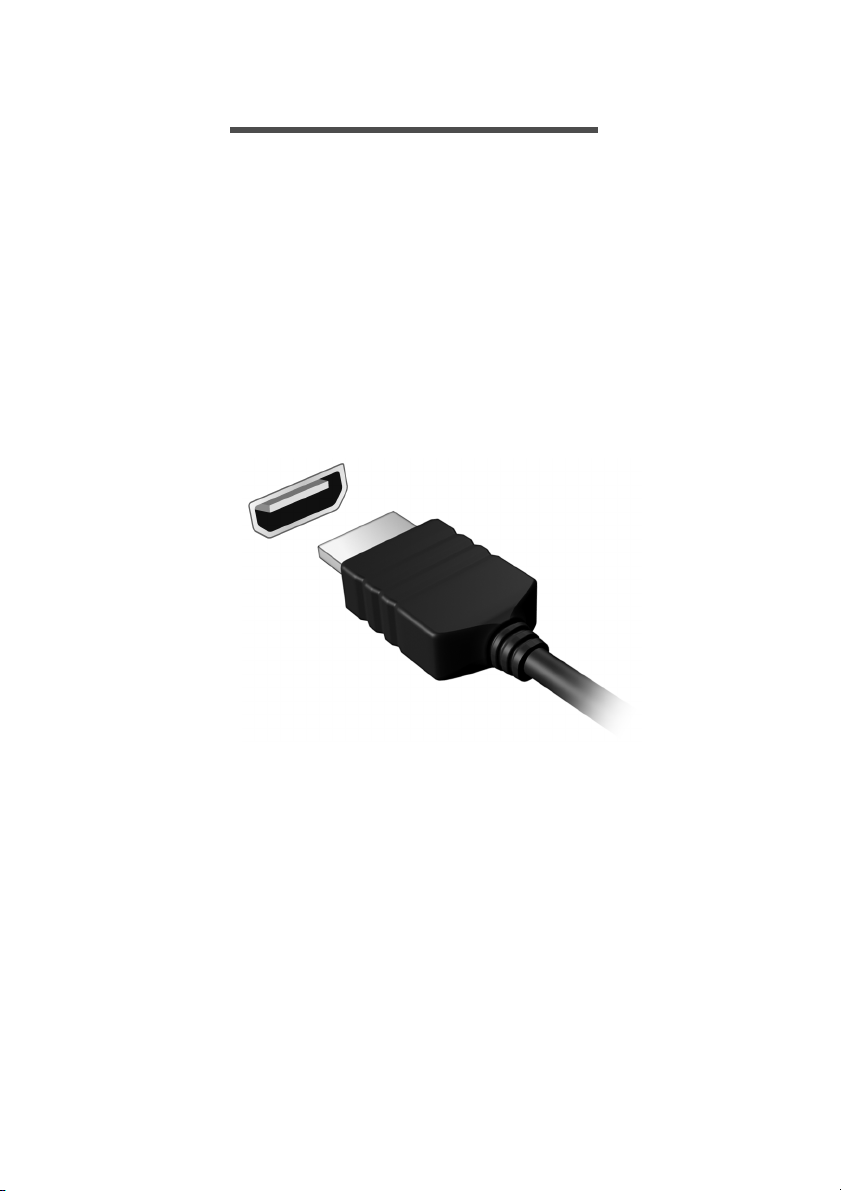
82 - HDMI
HDMI
HDMI (Interface de Multimídia de Alta Definição) é uma
interface de áudio/vídeo digital de alta qualidade. A
tecnologia HDMI permite a conexão a qualquer fonte digital
de áudio/vídeo compatível como se computador,
conversores, reprodutores de DVD e receptores de áudio/
vídeo para qualquer monitor de áudio e/ou vídeo digital
compatível como uma televisão digital (DTV), através de um
único cabo.
O cabo único mantém tudo organizado garantindo, ao
mesmo tempo, uma conexão fácil com a melhor qualidade de
áudio e visual.
Page 83

Tem uma dúvida?
Nesta seção você encontrará:
• Perguntas frequentes
• Dicas para usar o Windows 10
• Informações sobre soluções de problemas
• Como se proteger on-line
• Onde encontrar as informações de contato da central de
serviços Acer
Page 84

84 - Perguntas frequentes
PERGUNTAS FREQUENTES
Segue uma lista de situações que poderão surgir durante a
utilização do seu computador. Soluções simples são
fornecidas para cada uma.
Liguei o computador, mas ele não liga ou inicializa.
Verifique se há energia sendo fornecida para o computador
(se o computador tiver um indicador de energia, ele estará
desligado); se não houver energia, verifique o seguinte:
• Se você estiver usando a bateria, esta pode estar fraca e
incapaz de fornecer energia ao computador. Conecte o
adaptador de energia para recarregar a bateria. Pode ser
necessário aguardar alguns minutos antes de tentar ligar
seu computador novamente.
• Certifique-se de que o Adaptador de energia esteja
devidamente conectado ao computador e à tomada
elétrica.
Se houver energia sendo fornecida para o computador,
verifique o seguinte:
• Você tem um dispositivo de armazenamento USB (unidade
USB, unidade de CD ou smartphone) conectado em seu
computador? Desconecte-o e pressione Ctrl + Alt + Del
para reiniciar o sistema.
Nada aparece na tela.
O sistema de gerenciamento de energia do computador
apaga a tela automaticamente para poupar energia.
Pressione qualquer tecla para ligar o visor novamente.
Se ao pressionar uma tecla o visor não ligar novamente, há
três possíveis causas:
• O nível de brilho pode estar demasiado baixo. Use a tecla
de atalho Mais brilho para ajustar o nível de brilho.
• O dispositivo de vídeo pode estar ajustado para um
monitor externo. Pressione a tecla de atalho de exibição
para voltar a exibição para o computador.
Page 85

Perguntas frequentes - 85
• O computador pode estar no modo de [Sleep] (Suspensão)
ou [Hibernate] (Hibernação) (se houver um LED de energia,
ele piscará). Pressione e solte o botão liga/desliga para
retomar.
Não se ouve áudio do computador.
Verifique o seguinte:
• O volume pode estar desativado. Verifique o ícone de
controle de volume (alto-falante) na barra de tarefas. Se
ele estiver riscado, clique no ícone e arraste o controle
deslizante para a direita para aumentar o volume.
• O nível de volume pode estar demasiado baixo. Verifique o
volume no ícone de controle de volume (alto-falante) na
barra de tarefas. Você também pode usar as teclas de
atalho de controle de volume para ajustar o volume.
• Se fones de ouvido ou alto-falantes externos forem
acoplados ao conector do fone de ouvido do computador,
os alto-falantes internos serão desligados
automaticamente.
O teclado não responde.
Tente ligar um teclado externo a uma porta USB do
computador. Se funcionar, contate o seu revendedor ou um
centro de serviço autorizado, pois o cabo do teclado interno
pode estar solto.
A impressora não funciona.
• Certifique-se de que a impressora está conectada a uma
tomada elétrica e está ligada.
• Certifique-se de que o cabo da impressora esteja
conectado firmemente a uma porta USB e à porta
correspondente da impressora.
Page 86
86 - Perguntas frequentes
Nota
Aviso
Nota
Quero restaurar as configurações originais do meu
computador.
Se o seu sistema é uma versão multilingue, o sistema operacional
e o idioma que você escolher quando ligar o sistema será a única
opção para as futuras operações de recuperação.
Esse processo de recuperação ajudar a restaurar a unidade
C: com o conteúdo do software original que estava instalado
quando você comprou o computador.
Sua unidade C: será reformatada e todos os dados serão
apagados. É importante fazer backup de todos os arquivos de
dados antes de usar esta opção.
Antes de executar uma operação de restauração, verifique
as configurações do BIOS.
1. Se houver uma configuração D2D Recovery em Main,
certifique-se de que ela esteja Enabled.
2. Saia do utilitário BIOS e salve as alterações. O sistema
reiniciará.
Para acessar o utilitário BIOS, pressione F2 quando vir o logotipo
Predator durante a inicialização.
Para obter mais informações, ver Restauração do seu
computador na página 35.
Page 87

Perguntas frequentes - 87
Solicitação de serviço
ITW (International Travelers Warranty – Garantia para
viajantes internacionais)
Seu computador tem o suporte de uma garantia para
viajantes internacionais (ITW) que lhe dá segurança e
tranquilidade quando viaja. Um passaporte ITW que
acompanha o seu computador contém tudo o que você
precisa saber sobre o programa ITW. Uma lista de centros
de serviço autorizado disponíveis encontra-se neste livreto
útil. Leia este passaporte minuciosamente.
Tenha sempre à mão seu passaporte ITW, especialmente
quando viajar, para usufruir dos benefícios de nossos
centros de suporte. Anexe o seu comprovante de compra no
passaporte ITW.
Se o país no qual você está viajando não possui um site de
serviço ITW autorizado pela Acer, você ainda pode entrar
em contato com nossos escritórios no mundo inteiro. Acesse
www.acer.com.
Antes de você ligar
Tenha as seguintes informações disponíveis quando você
ligar para a Acer solicitando serviço on-line, e esteja ao seu
computador quando ligar. Com seu apoio, podemos reduzir o
tempo gasto na chamada e ajudar a resolver seus problemas
de forma eficiente. Se houver mensagens de erro ou bipes
relatados pelo seu computador, anote-as como elas
aparecem na tela (ou o número e a sequência no caso de
bipes).
É obrigatório que você forneça as seguintes informações:
Nome:
Endereço:
Número de telefone:
Máquina e modelo:
Número de série:
Data da compra:
Page 88

88 - Perguntas frequentes
f
Dicas e truques para usar o Windows 10
Sabemos que esse é um sistema operacional novo e que
você precisará de um tempo para se habituar a ele, portanto,
criamos algumas sugestões para ajudá-lo a começar.
Como chego ao menu [Start] (Iniciar)?
Pressione a tecla Windows ou selecione o botão [Start]
(Iniciar) do Windows no canto inferior esquerdo da tela.
Selecioná-lo abrirá a tela [Start] (Iniciar) onde você pode
abrir os aplicativos.
Como vejo todos os meus aplicativos?
Pressione a tecla Windows ou selecione o botão [Start]
(Iniciar) do Windows para mostrar uma lista dos aplicativos
instalados no computador.
Como desligo meu computador?
Perguntas
Pressione a tecla Windows ou selecione o botão [Start]
(Iniciar) do Windows e selecione o ícone de energia > [Shut
down] (Desligar). Você também pode desligar o computador
clicando com o botão direito do mouse no botão [Start]
(Iniciar) do Windows > [Shut down or sign out] (Desligar ou
sair) > [Shut down] (Desligar).
Posso desligar as notificações?
Você pode desligar as notificações para que possa deixar o
computador funcionando mas não seja incomodado pelas
notificações.
Pressione a tecla Windows ou selecione o botão [Start]
(Iniciar) do Windows e selecione [Settings] (Configurações)
> [System] (Sistema) > [Notifications & actions]
(Notificações e ações). A partir daqui você pode habilitar/
desabilitar as notificações para todos os seus aplicativos ou
escolher quais aplicativos habilitar/desabilitar.
Page 89

Perguntas frequentes - 89
Como desbloqueio meu computador?
Pressione a barra de espaço e selecione um ícone de conta
de usuário para desbloquear o computador. Se sua conta
tiver uma senha definida, será necessário digitá-la para
continuar.
Posso personalizar a tela de bloqueio?
Você pode personalizar a tela de bloqueio com uma imagem
diferente, para executar uma apresentação de slides de
imagens ou para mostrar o status e notificações
rapidamente de acordo com suas necessidades pessoais.
Para alterar o segundo plano, pressione a tecla Windows ou
selecione o botão [Start] (Iniciar) do Windows e selecione
[Settings] (Configurações) > [Personalization]
(Personalização) > [Lock screen] (Tela de bloqueio). Daqui
você pode:
• Secionar uma imagem de fundo da tela de bloqueio
• Ligue ou desligue a [Slideshow] (Apresentação de slides)
• Selecionar os aplicativos da tela de bloqueio.
Como configuro a apresentação de slides da tela de
bloqueio?
1. Pressione a tecla Windows ou selecione o botão [Start]
(Iniciar) do Windows e selecione [Settings]
(Configurações) > [Personalization] (Personalização).
2. Na tela de Bloqueio, selecione [Slideshow] (Apresentação
de slides).
3. Selecione [Add a folder] (Adicionar uma pasta) e abra a
pasta que deseja usar (sua pasta [Pictures] (Imagens)
abrirá por padrão). Selecione [Choose this folder]
(Escolher essa pasta) para adicionar a pasta à
apresentação de slides da tela de bloqueio.
4. Selecione uma pasta e selecione [Remove] (Remover)
para remover a pasta da apresentação de slides da tela de
bloqueio.
Page 90

90 - Perguntas frequentes
5. Altere as outras configurações de acordo com suas
necessidades.
Como movo blocos?
Selecione um bloco e arraste-o para o local em [Start]
(Iniciar) que você deseja que apareça. Os outros blocos
serão deslocados para acomodar o bloco em seu novo local.
Posso organizar blocos em grupos?
Sim, você pode. Selecione um bloco existente e arraste-o
para organizar [Start] (Iniciar) de acordo com seu gosto.
Clique com o botão direito em um aplicativo e selecione [Pin
to Start] (Fixar na tela inicial) para criar um novo grupo em
[Start] (Iniciar). Daí, você pode arrastar o bloco para um
grupo existente em [Start] (Iniciar). Você pode dar um nome
aos grupos e organizar os blocos dentro deles de acordo
com suas necessidades.
Posso aumentar ou diminuir o tamanho dos blocos?
Sim, você pode. Clique com o botão direito do mouse sobre
um bloco e selecione [Resize] (Redimensionar). Selecione
um tamanho para o menu que aparece.
Posso alterar a resolução da tela?
Sim, você pode. Mova o cursor para o canto inferior esquerdo
da tela e digite '
resultados; selecione
(Alterar a resolução da exibição)
também pode clicar com o botão direito do mouse em qualquer
lugar da área de trabalho e selecionar
(Configurações de exibição) > [Display] (Exibição)
Resolução
[Change the resolution of the display]
' na caixa de texto para exibir os
. Como alternativa, você
[Display settings]
.
Como faço para ajustar o alarme?
Seu computador pode funcionar como um despertador.
Digite 'Alarmes' para pesquisar o aplicativo [Alarms & Clock]
(Alarmes e relógios).
1. Selecione um alarme da lista ou selecione + no canto
inferior direito para criar um novo alarme.
Page 91
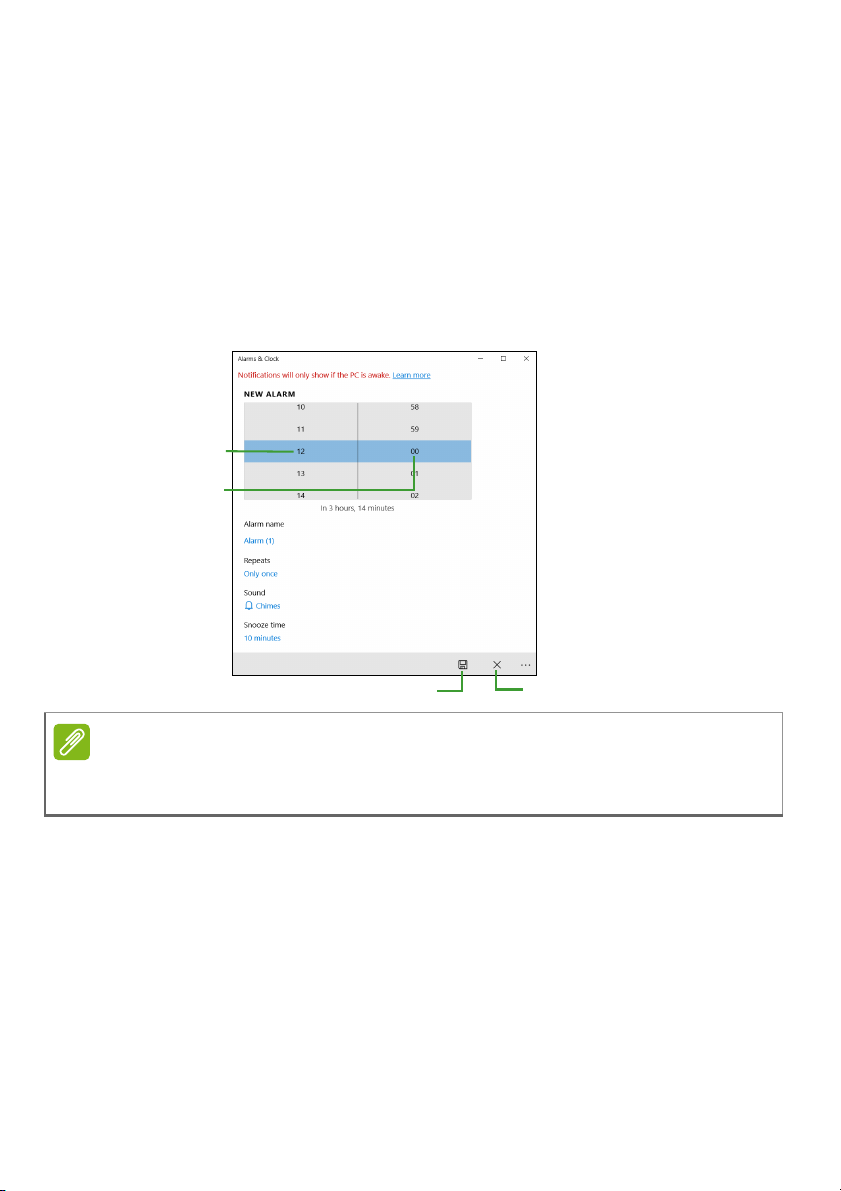
Perguntas frequentes - 91
Hora
Minutos
Salvar Excluir
Nota
2. Digite o nome do alarme.
3. Ajuste o horário selecionando hora e minuto.
4. Selecione quais dias o alarme deve disparar.
5. Selecione a notificação sonora.
6. Selecione o tempo de soneca.
7. Selecione no ícone [Save] (Salvar) no canto inferior direito
para salvar o alarme.
8. Selecione [On] (Ligar) ou [Off] (Desligar) para ativar ou
desativar o alarme.
O alarme soará apenas se o computador estiver ativo no momento
ajustado.
Onde estão meus aplicativos?
Mova o cursor para o canto inferior esquerdo da tela e
clique na caixa [Search] (Pesquisar), comece a digitar o
nome do aplicativo que deseja abrir.
Como faço um aplicativo aparecer na tela [Start] (Iniciar)?
Se você estiver na lista de todos os aplicativos e quiser fazer
um aplicativo aparecer na tela [Start] (Iniciar), clique com o
Page 92

92 - Perguntas frequentes
botão direito no aplicativo e selecione [Pin to Start] (Fixar
na tela inicial).
Como eu removo um bloco da tela [Start] (Iniciar)?
Clique com o botão direito em um bloco para selecioná-lo e
selecione [Unpin from Start] (Desafixar da tela Iniciar) para
remover o bloco da tela [Start] (Iniciar).
Como faço um aplicativo aparecer na minha barra de
tarefas?
Se você estiver na lista de todos os aplicativos e quiser fazer
um aplicativo aparecer na barra de tarefas, clique com o
botão direito no aplicativo ou bloco e selecione [More]
(Mais) > [Pin to taskbar] (Fixar na barra de tarefas).
Como eu instalo aplicativos?
Será necessário ter um ID Microsoft para comprar e baixar
aplicativos da [Microsoft Store] (Loja Microsoft).
Não consigo encontrar os aplicativos como o [Notepad]
(Bloco de notas) e o [Paint] (Paint)! Onde eles estão?
Mova seu cursor para o canto inferior esquerdo da tela e
clique na caixa pesquisar. Digite o nome do aplicativo que
deseja abrir. Como alternativa, abra a lista de todos os
aplicativos e role até '[Windows Accessories] (Acessórios do
Windows)' para ver a lista dos programas herdados.
O que é um ID Microsoft (conta)?
Uma conta Microsoft é um endereço de e-mail e uma senha
que você usa para entrar no Windows. Você pode usar
qualquer endereço de e-mail, mas a melhor opção é escolher
aquele que você já usa para se conectar com seus amigos e
entrar em seus sites favoritos. Quando você entra em seu
computador com uma conta Microsoft, você conecta seu PC
com as pessoas, os arquivos e os dispositivos de que gosta.
Page 93

Perguntas frequentes - 93
Preciso de uma conta?
Não é necessário ter um ID Microsoft para usar o
Windows 10, mas ele facilita a vida porque você pode
sincronizar dados em computadores diferentes em que entra
usando um ID Microsoft.
Como obtenho um?
Se você já instalou o Windows 10 e não entrou com uma
conta Microsoft ou caso não tenha uma conta Microsoft e
deseja obter uma, pressione a tecla Windows ou selecione o
botão [Start] (Iniciar) do Window > [Settings]
(Configurações) > [Accounts] (Contas) > [Sign in with a
Microsoft account instead] (Entrar com uma conta da
Microsoft) e siga as instruções na tela.
Como verifico as atualizações do Windows?
Pressione a tecla Windows ou selecione o botão [Start]
(Iniciar) do Windows > [Settings] (Configurações) > [Update
& Security] (Atualização e Segurança) > [Windows Update]
(Atualização do Windows). Selecione [Advanced options]
(Opções avançadas) para ajustar as configurações.
Onde posso obter mais informações?
Para obter mais informações, acesse as páginas a seguir:
• Informações sobre o Windows 10: www.microsoft.com
• Perguntas frequentes de suporte: support.acer.com
Page 94

P
ERGUNT
A
94 - Perguntas frequentes
Solução de Problemas
Este capítulo mostra a você como lidar com problemas
comuns do sistema. Leia-o antes de chamar um técnico, caso
ocorra um problema. As soluções para os problemas mais
graves exigem a abertura do computador. Não tente abrir o
computador sozinho. Entre em contato com o revendedor ou
o centro de serviços autorizado para obter assistência.
Dicas para solução de problemas
Este computador inclui um projeto avançado que fornece
mensagens de erro na tela para ajudá-lo a resolver
problemas.
Se o sistema relatar um erro ou ocorrer um sintoma de erro,
veja “Mensagens de erro” a seguir. Se o problema não puder
ser resolvido, contate seu revendedor.
Mensagens de erro
S
Se você receber uma mensagem de erro, anote-a e tome as
medidas corretivas. A tabela a seguir lista as mensagens de
erro por ordem alfabética, juntamente com o curso de ação
recomendado.
Mensagens de erro Ação corretiva
CMOS battery bad
CMOS checksum
error
Disk boot failure
Equipment
configuration error
Hard disk 0 error
Contate seu revendedor ou um centro
de serviço autorizado.
Contate seu revendedor ou um centro
de serviço autorizado.
Insira um disco de sistema (inicializável)
e pressione Enter para reinicializar.
Pressione F2 (durante o POST) para
entrar no utilitário BIOS e, em seguida,
pressione Exit no utilitário BIOS para
reinicializar.
Contate seu revendedor ou um centro
de serviço autorizado.
Page 95

Perguntas frequentes - 95
Mensagens de erro Ação corretiva
Hard disk 0
extended type
error
I/O parity error
Keyboard error or
no keyboard
connected
Keyboard interface
error
Contate seu revendedor ou um centro
de serviço autorizado.
Contate seu revendedor ou um centro
de serviço autorizado.
Contate seu revendedor ou um centro
de serviço autorizado.
Contate seu revendedor ou um centro
de serviço autorizado.
Pressione F2 (durante o POST) para
Memory size
mismatch
entrar no utilitário BIOS e, em seguida,
pressione Exit no utilitário BIOS para
reinicializar.
Caso você se depare com problemas após tomar as medidas
corretivas, contate seu revendedor ou um centro de serviço
autorizado para assistência.
Page 96
96 - Internet e segurança on-line
INTERNET E SEGURANÇA
ON-LINE
Primeiras etapas na Internet
Protegendo seu computador
É crucial proteger seu computador contra vírus e ataques
através da Internet (ver Software de segurança na internet
na página 100). Oferecemos um programa de segurança
para Internet completo quando o usuário liga o computador
pela primeira vez. Você deve ativar essa proteção assim que
possível. Certamente antes de se conectar à Internet.
Selecione um Provedor de serviços de Internet
O uso da Internet se tornou uma parte natural
do uso diário do computador. Apenas alguns
passos simples podem conectá-lo a uma
enorme coleção de conhecimentos e
ferramentas de comunicação. Para alcançar
essas etapas primeiro é necessário selecionar
um Provedor de serviço de Internet (ISP) que fornece uma
conexão entre o seu computador e a Internet. Você deve
pesquisar os ISPs disponíveis em sua região, sem esquecer
de falar com amigos e familiares sobre suas experiências ou
de verificar análises e relatos de consumidores. O ISP
selecionado fornecerá instruções sobre como se conectar à
Internet (programas adicionais poderão ser necessários ou
uma 'caixa' especial que se conecta à sua linha telefônica).
Tipos de conexão
Dependendo do modelo do computador, do seu local e de
suas necessidades de comunicação, você tem várias
maneiras de se conectar à Internet.
Page 97
Internet e segurança on-line - 97
Nota
Dial-up
Alguns computadores incluem um conector telefônico dialup ('modem'). Isso permite que o usuário se conecte à
Internet usando a linha telefônica. Com uma conexão dialup, você não pode usar o modem e o telefone
simultaneamente em uma linha telefônica única. Esse tipo de
conexão é recomendado apenas se você faz uso limitado da
Internet pois a velocidade da conexão é baixa e o tempo de
conexão é normalmente cobrado por hora.
DSL (ex.: ADSL)
DSL (Digital Subscriber Line) é uma conexão que está
'sempre ligada' e que funciona através da linha telefônica.
Como a DSL e o telefone não usam a mesma frequência, é
possível usar o telefone ao mesmo tempo que estiver
conectado à Internet (isso exige um 'micro filtro' em cada
tomada telefônica para evitar interferências). Para poder ter
DSL, é necessário estar localizado próximo a uma central
telefônica equipada com DSL (o serviço algumas vezes fica
indisponível em áreas rurais). As velocidades da conexão
variam dependendo do seu local, mas a DSL geralmente
fornece uma conexão com a Internet muito rápida e
confiável. Como a conexão está sempre ligada, geralmente
ela é cobrada a uma taxa mensal fixa.
Uma conexão DSL exige o uso de um modem adequado. Um
modem geralmente é fornecido pela ISP quando você se cadastra.
Muitos desses modems incluem um 'roteador' que fornece acesso
à rede e Wi-Fi.
Cabo
Uma conexão de cabo fornece um serviço de Internet rápido
e sempre ligado, através de uma linha de televisão a cabo.
Esse serviço geralmente está disponível em cidades
grandes. É possível usar o telefone e assistir TV a cabo ao
mesmo tempo que o usuário está conectado à Internet.
Page 98
98 - Internet e segurança on-line
Nota
Celular
Uma conexão celular permite o uso de redes celulares (como
aquelas usadas por um telefone celular) para se conectar à
Internet estando longe de casa. Um slot para um cartão
SIM pode estar integrado em seu computador ou pode ser
necessário um dispositivo externo, tal como um modem USB
ou até um telefone celular equipado adequadamente.
Se o seu computador incluir o slot para cartão SIM, é necessário
ter um cartão SIM compatível e um contrato com um provedor de
celular.
Antes de usar os recursos de celular, verifique com seu provedor
de serviços para ver se serão cobradas taxas adicionais,
especialmente por roaming.
Conexões de rede
Uma LAN (Rede de Área Local) é um grupo de
computadores (por exemplo, dentro de um escritório ou de
uma casa) que compartilha os recursos e a linha de
comunicação comum. Quando o usuário configura uma rede,
ele pode compartilhar arquivos, dispositivos periféricos (tais
como uma impressora) e uma conexão com a Internet. É
possível configurar uma LAN usando tecnologias com fio
(tais como Ethernet) ou tecnologias sem fio (como Wi-Fi ou
Bluetooth).
Redes sem fio
Uma LAN ou WLAN sem fio é uma rede de área local, que
pode ligar dois ou mais computadores sem o uso de fios. A
configuração de uma rede sem fios é fácil e permite que
você compartilhe arquivos, dispositivos periféricos e uma
conexão com a Internet.
Quais são os benefícios de uma rede sem fios?
Mobilidade
Os sistemas de LAN sem fio permitem que você e outros
usuários de sua rede doméstica compartilhem o acesso aos
Page 99

Internet e segurança on-line - 99
arquivos e dispositivos conectados à rede, por exemplo uma
impressora ou scanner.
Você também pode compartilhar uma conexão com a
Internet com outros computadores em sua casa.
Simplicidade e velocidade de instalação
A instalação de um sistema LAN sem fios pode ser rápida e
fácil e elimina a necessidade de puxar cabos pelas paredes e
tetos.
Componentes de uma LAN sem fio
Para configurar sua rede sem fio em cada é necessário ter o
seguinte:
Ponto de acesso (roteador)
Pontos de acesso (roteadores) são transceptores de duas
vias que transmitem dados no ambiente próximo. Os pontos
de acesso funcionam como mediadores entre as redes com e
sem fio. A maioria dos roteadores tem um modem DSL
integrado que permite seu acesso a conexão Internet DSL
de alta velocidade. O ISP (Provedor de Serviço de Internet)
que você escolher normalmente fornece um modem/
roteador com a assinatura dos serviços. Leia
cuidadosamente a documentação fornecida com seu ponto
de acesso/roteador para obter instruções detalhadas de
configuração.
Cabo de rede (RJ45)
Um cabo de rede (também chamado RJ45) é usado para
conectar o computador host ao ponto de acesso (veja a
ilustração abaixo). Esse tipo de cabo também pode ser usado
para conectar dispositivos periféricos ao ponto de acesso.
Adaptador sem fio
A maioria dos computadores conta com um módulo sem fio e
um botão 'Wi-Fi' que liga ou desliga a conexão com a
Internet. Você também pode ligar ou desligar a rede sem fio
ou controlar o que é compartilhado na rede com as opções
de gerenciamento de rede.
Page 100

100 - Internet e segurança on-line
Aviso
O uso de dispositivos sem fio a bordo de um avião pode ser
proibido. Desligue todos os dispositivos antes de entrar em uma
aeronave pois eles podem ser perigosos para o funcionamento da
aeronave, interromper as comunicações e até mesmo ser ilegal.
Após a decolagem, pergunte à equipe de bordo se você pode
habilitar o Wi-Fi.
Surfe na Internet!
Para surfar na Internet, é necessário um
programa chamado navegador de Internet. O
[Microsoft Edge] (Microsoft Edge) fornece uma
experiência de navegação na Internet rápida e
segura. Assim que você tiver seu acesso à
Internet instalado e estiver conectado, no menu
[Start] (Iniciar), clique no bloco Microsoft Edge ou no ícone
localizado na barra de tarefas e leve sua experiência com a
Internet a um novo nível!
Acer site
Para começarmos, por que não visitar nosso site,
www.acer.com.
A Acer se dedica a fornecer suporte personalizado
constante. Dê uma olhada em nossa seção [Support]
(Suporte) para obter a ajuda personalizada para suas
necessidades.
www.acer.com é o seu portal para um mundo de serviços e
atividades on-line: acesse o site regularmente para obter os
downloads e informações mais recentes!
Software de segurança na internet
Para que você possa se manter à frente dos criminosos
cibernéticos, a Acer se uniu ao Norton para oferecer
segurança em todos os seus dispositivos.
 Loading...