

Page 1

PowerLite® S8+/W8+
Projetor Multimídia
Manual do Usuário
Page 2

Informações importantes sobre segurança
AVISO: Nunca olhe diretamente para as lentes do projetor quando a lâmpada estiver acesa, pois a luz forte poderá
prejudicar seus olhos. Jamais deixe que crianças também o façam. Nunca abra as tampas do projetor, exceto as da
lâmpada e do filtro. A voltagem elétrica do interior do projetor é perigosa e pode causar ferimentos graves. Exceto
nos casos especificamente explicados nes te Manual do usuário, não tente efetuar reparos no produto. A manutenção
do equipamento deve ser realizada somente por profissionais de assistência técnica devidamente qualificados.
AVISO: O projetor e seus acessórios são fornecidos em embalagens plásticas. Para evitar o risco de sufocamento,
mantenha essas embalagens fora do alcance de crianças.
Cuidado: Nunca toque diretamente na nova lâmpada quando for substituí-la, pois resíduos invisíveis deixados pela
oleosidade de suas mãos podem reduzir o tempo de vida útil da lâmpada. Utilize um pedaço de pano ou luvas para
manuseá-la.
Avisos sobre direitos autorais
Todos os direitos reservados. Nenhuma parte desta publicação pode ser reproduzida, armazenada em sistemas de
recuperação ou transmitida de alguma forma ou meio eletrônico, mecânico, fotocópia, gravação ou qualquer outro
sem a autorização prévia por escrito da Seiko Epson Corporation. As informações aqui contidas devem ser usadas
apenas com este produto Epson. A Epson não se responsabiliza pela aplicação das informações aqui contidas a
outros produtos.
Nem a Seiko Epson Corporation nem suas subsidiárias serão responsáveis perante o comprador do produto ou
terceiros por danos, perdas, encargos ou desp esas incorridos pelo comprador ou terceiros, em conseqüência de:
acidentes, uso indevido ou abuso deste produto; consertos ou modificações e alterações não autorizadas ou (exceto
nos EUA) o não-cumprimento das instruções de uso e manutenção da Seiko Epson Corporation.
A Seiko Epson Corporation isenta-se da responsabilidade por danos ou problemas decorrentes da utilização de
qualquer produto opcional ou suprimentos que não possuam a designação “produtos originais” ou “produtos
Epson aprovados” por parte da Seiko Epson Corporation.
Copyright do software:
Este produto usa software livre, assim como software de propriedade desta empresa.
As informações a seguir referem-se ao software livre utilizado por este produto.
A partir deste ponto, cada autor, suas condições, e assim por diante são descritos sem alterações. Além disso, não há
garantias para o software livre, devido às características do software livre que já foi utilizado neste produto;
quaisquer problemas neste produto (inclusive problemas originados pelo software livre em questão) não exercem
influência sobre as condições da garantia (garantia expressa por escrito) emitida por esta empresa.
(1) libjpeg
© 1991-1998 Thomas G. Lane.
This software is based in part on the work of the Independent JPEG Group.
(2) libpng
© 1998-2004 Glenn Randers-Pehrson
© 1996-1997 Andreas Dilger
© 1995-1996 Guy Eric Schalnat, Group 42, Inc.
(3) zlib
© 1995-2003 Jean-loup Gailly e Mark Adler
2
Page 3

Marcas comerciais
Epson e Instant Off são marcas registradas e Exceed Your Vision é logomarca registradas da Seiko Epson
Corporation.
PowerLite e Accolade são marcas registradas, SizeWise e Duet são marcas comerciais da Epson America, Inc.
Pixelworks, DNX e o logotipo da DNX são marcas comerciais da Pixelworks, Inc.
HDMI, o logotipo da HDMI e High-Definition Multimedia Interface são marcas comerciais ou registradas da
HDMI Licensing, LLC.
Aviso geral: Outros nomes de produtos são usados neste manual somente para fins de identificação e podem ser
marcas comerciais de seus respectivos proprietários. A Epson renuncia a todo e qualquer direito sobre essas marcas.
Estas informações estão sujeitas a alteração sem prévio aviso.
© 2009 Epson America, Inc. 7/09
CPD-27613
3
Page 4

4
Page 5

1
Conteúdo
Bem-vindo. . . . . . . . . . . . . . . . . . . . . . . . . . . . . . . . . . . .9
Uso da Documentação . . . . . . . . . . . . . . . . . . . . . . . . . . . . .10
Como Obter Mais Informações . . . . . . . . . . . . . . . . . . .10
Partes do Projetor. . . . . . . . . . . . . . . . . . . . . . . . . . . . . . . . .11
Painel de Controle do Projetor. . . . . . . . . . . . . . . . . . . .13
Controle Remoto. . . . . . . . . . . . . . . . . . . . . . . . . . . . . .14
Dimensões do Projetor. . . . . . . . . . . . . . . . . . . . . . . . . .15
Garantia . . . . . . . . . . . . . . . . . . . . . . . . . . . . . . . . . . . . . . . .16
Acessórios Opcionais . . . . . . . . . . . . . . . . . . . . . . . . . . . . . .16
Instalação do Projetor . . . . . . . . . . . . . . . . . . . . . . .17
Remoção do Projetor da Embalagem . . . . . . . . . . . . . . . . . .18
Componentes Adicionais . . . . . . . . . . . . . . . . . . . . . . . .19
Posicionamento do Projetor . . . . . . . . . . . . . . . . . . . . . . . . .19
Opções de Posicionamento do Projetor . . . . . . . . . . . . .22
Conexão ao Computador . . . . . . . . . . . . . . . . . . . . . . . . . . .23
Conexão a uma Porta USB. . . . . . . . . . . . . . . . . . . . . . .24
Conexão a uma Porta VGA de Computador . . . . . . . . .26
Conexão a Equipamento de Vídeo . . . . . . . . . . . . . . . . . . . .27
Conexão de Fontes de Vídeo HDMI (Apenas no
PowerLite W8+) . . . . . . . . . . . . . . . . . . . . . . . . .28
Conexão a Fontes de Vídeo Composto. . . . . . . . . . . . . .29
Conexão de Fontes S-Video. . . . . . . . . . . . . . . . . . . . . .30
Conexão de Fontes de Vídeo Componente . . . . . . . . . .31
Conexão de Fontes de Vídeo RGB. . . . . . . . . . . . . . . . .32
Conexão a um Monitor Externo (Somente o PowerLite S8+)33
Reprodução de Sons pelo Projetor . . . . . . . . . . . . . . . . . . . .34
Conexão de Alto-Falantes Externos
(PowerLite S8+ Somente) . . . . . . . . . . . . . . . . . . 34
5
Page 6

2
3
Conexão a uma Câmera Digital ou Outro Dispositivo USB
(apenas o PowerLite W8+) . . . . . . . . . . . . . . . . . . . . . 35
Ligar e Desligar o Projetor . . . . . . . . . . . . . . . . . . . . . . . . . . 37
Uso da Função Direct Power On. . . . . . . . . . . . . . . . . . 39
Desligamento do Projetor . . . . . . . . . . . . . . . . . . . . . . . 40
Exibição e Ajuste de Imagens. . . . . . . . . . . . . . . . 41
Seleção da Fonte da Imagem. . . . . . . . . . . . . . . . . . . . . . . . . 42
Ajuste da Imagem. . . . . . . . . . . . . . . . . . . . . . . . . . . . . . . . . 42
Ajuste da Posição da Imagem. . . . . . . . . . . . . . . . . . . . . 43
Ajuste do Formato da Imagem. . . . . . . . . . . . . . . . . . . . 43
Foco e Ampliação/Redução da Imagem . . . . . . . . . . . . . 45
Seleção do Modo de Cor . . . . . . . . . . . . . . . . . . . . . . . . 46
Redimensionamento de Imagens de Vídeo. . . . . . . . . . . 47
Apresentação com o Controle Remoto . . . . . . . 49
Uso do Controle Remoto. . . . . . . . . . . . . . . . . . . . . . . . . . . 50
Controle de Imagem e Som . . . . . . . . . . . . . . . . . . . . . . . . . 50
Desativação de Imagem e Som. . . . . . . . . . . . . . . . . . . . 50
Interrupção da Ação. . . . . . . . . . . . . . . . . . . . . . . . . . . . 51
Ampliação da Imagem . . . . . . . . . . . . . . . . . . . . . . . . . . 51
Controle do Volume . . . . . . . . . . . . . . . . . . . . . . . . . . . 52
Operação do Computador com o Controle Remoto. . . . . . . 52
Destacar a sua Apresentação . . . . . . . . . . . . . . . . . . . . . . . . . 54
Uso da ferramenta de ponteiro. . . . . . . . . . . . . . . . . . . . 54
Personalização da Ferramenta de Ponteiro . . . . . . . . . . . 55
Apresentações de um Slideshow (apenas no PowerLite W8+) 55
Iniciar uma Apresentação. . . . . . . . . . . . . . . . . . . . . . . . 55
Seleção das Opções de Exibição de uma Apresentação
de Slides . . . . . . . . . . . . . . . . . . . . . . . . . . . . . . . 57
6
Page 7

4
5
Ajuste Preciso do Projetor. . . . . . . . . . . . . . . . . . . .59
Uso do Sistema de Menus. . . . . . . . . . . . . . . . . . . . . . . . . . .60
Restauração das Configurações Padrão. . . . . . . . . . . . . .61
Ajuste da Imagem. . . . . . . . . . . . . . . . . . . . . . . . . . . . . . . . .62
Ajuste dos Parâmetros do Sinal. . . . . . . . . . . . . . . . . . . . . . .64
Personalização dos Recursos do Projetor. . . . . . . . . . . . . . . .66
Personalização da Fonte de Alimentação e da Operação
do Equipamento . . . . . . . . . . . . . . . . . . . . . . . . . . . . .67
Uso dos Recursos de Segurança do Projetor . . . . . . . . . . . . .70
Ativação de Protec. Palavra-Passe. . . . . . . . . . . . . . . . . .70
Criação da Tela Inicial Personalizada . . . . . . . . . . . . . . .72
Desativação dos Botões do Projetor . . . . . . . . . . . . . . . .74
Uso do Bloqueio de Segurança. . . . . . . . . . . . . . . . . . . .76
Manutenção do Projetor. . . . . . . . . . . . . . . . . . . . .77
Limpeza das Lentes. . . . . . . . . . . . . . . . . . . . . . . . . . . . . . . .78
Limpeza do Gabinete do Projetor. . . . . . . . . . . . . . . . . . . . .78
Limpeza do Filtro de Ar . . . . . . . . . . . . . . . . . . . . . . . . . . . .78
Substituição do Filtro de Ar . . . . . . . . . . . . . . . . . . . . . . . . .79
Troca da Lâmpada . . . . . . . . . . . . . . . . . . . . . . . . . . . . . . . .81
Reinicialização do Temporizador da Lâmpada . . . . . . . .83
Verificação do Uso da Lâmpada. . . . . . . . . . . . . . . . . . .84
Substituição das Pilhas do Controle Remoto. . . . . . . . . . . . . 85
Transporte do Projetor . . . . . . . . . . . . . . . . . . . . . . . . . . . . .86
6
Solução de Problemas. . . . . . . . . . . . . . . . . . . . . . . .87
Como Usar a Ajuda Exibida na Tela. . . . . . . . . . . . . . . . . . .88
Verificação do Status do Projetor . . . . . . . . . . . . . . . . . . . . .89
Como Proceder Quando os Indicadores Luminosos
de Status se Acendem. . . . . . . . . . . . . . . . . . . . . .89
Resolução de Problemas Operacionais do Projetor . . . . . . . .91
Problemas de Imagem ou de Som. . . . . . . . . . . . . . . . . . . . .92
Resolução de Problemas no Controle Remoto . . . . . . . . . . .98
Onde Obter Ajuda . . . . . . . . . . . . . . . . . . . . . . . . . . . . . . . .99
Fale com um Representante de Suporte . . . . . . . . . . . . .99
7
Page 8

A
B
Especificações Técnicas . . . . . . . . . . . . . . . . . . . . . 101
Avisos . . . . . . . . . . . . . . . . . . . . . . . . . . . . . . . . . . . . . . . 109
Instruções de Segurança Importantes . . . . . . . . . . . . . . . . . 109
Declaração de Conformidade com a FCC . . . . . . . . . . . . . 112
Garantia. . . . . . . . . . . . . . . . . . . . . . . . . . . . . . . . . . . . . . . 113
Índice . . . . . . . . . . . . . . . . . . . . . . . . . . . . . . . . . . . . . . . 123
8
Page 9

-
Bem-vindo
O PowerLite
®
S8+/W8+ é um projetor leve, compacto e fácil de usar
com um alto-falante integrado. Ele oferece até 2500 lúmensde saída de
luz branca e colorida (brilho). Também oferece resolução nativa
SVGA (PowerLite S8+), ou WXGA (PowerLite W8+). É possível
realizar correções em uma ampla variedade de computadores e fontes
de vídeo. Você também pode projetar arquivos JPEG a partir de um
dispositivo USB de armazenamento de dados (PowerLite W8+
somente).
O projetor oferece os seguintes recursos de fácil configuração,
controle e segurança:
■ Configuração instantânea Plug n’ Play — projeta imagens
instantaneamente de um Windows
■ Qualidade ultra HD com um único cabo — conexão HDMI de
®
PC via conexão USB
áudio e vídeo totalmente digital (apenas no PowerLite W8+)
■ Slideshows e apresentações sem uso de computador — porta
USB para thumb drive (PowerLite W8+ somente)
■ Controle rápido e conveniente — Direct Power On, modo de
repouso, recurso Instant Off
®
/On
■ Ajuste fácil de imagem — correção automática de Keystone e
zoom óptico (PowerLite W8+ somente)
■ Recursos de segurança — proteção com senha, logotipo do
usuário, trava dos botões do projetor, instalação do cabo de
segurança (cabo não incluído) e um slot para uma trava de
segurança Kensington
®
opcional
Aperfeiçoamentos adicionais:
■ Saída de áudio e de monitor (PowerLite S8+ somente)
9
Page 10

■ Taxa de contraste de 2000:1 (em Modo cor dinâmico com a
opção
Iris Automática ativada)
■ Tampa integrada da lente (tampa deslizante de A/V Mute)
impossível de perder
■ Lâmpada de baixo consumo de energia e de alta duração com 2
modos de consumo de energia
■ Maleta para transporte e controle remoto incluídos
Uso da Documentação
Este manual contém todas as informações necessárias para a instalação
e uso do projetor. Siga estas orientações ao ler a documentação:
■ As advertências devem ser obedecidas com cuidado para evitar
danos pessoais.
■ Os avisos de cuidado devem ser observados para evitar danos ao
equipamento.
■ As observações contêm informações importantes sobre o projetor.
■ As sugestões contêm dicas de projeção adicionais.
10 Bem-vindo
Como Obter Mais Informações
Dicas práticas para instalar o projetor? Aqui você encontra a ajuda de
que necessita:
■ Pôster Guia de Instalação
Proporciona informações sobre como conectar cabos ao projetor,
instruções para exibição e ajuste da imagem e informações para
resolução de problemas.
■ Sistema de ajuda interno
Oferece assistência para problemas comuns. Disponível através do
botão
? Help (Ajuda) no projetor ou no controle remoto.
Consulte a página 88 para obter mais detalhes .
■ www.suporte-epson.com.br
Faça o download das FAQs (perguntas freqüentes) e envie
mensagem de e-mail para o serviço de suporte da Epson.
Page 11
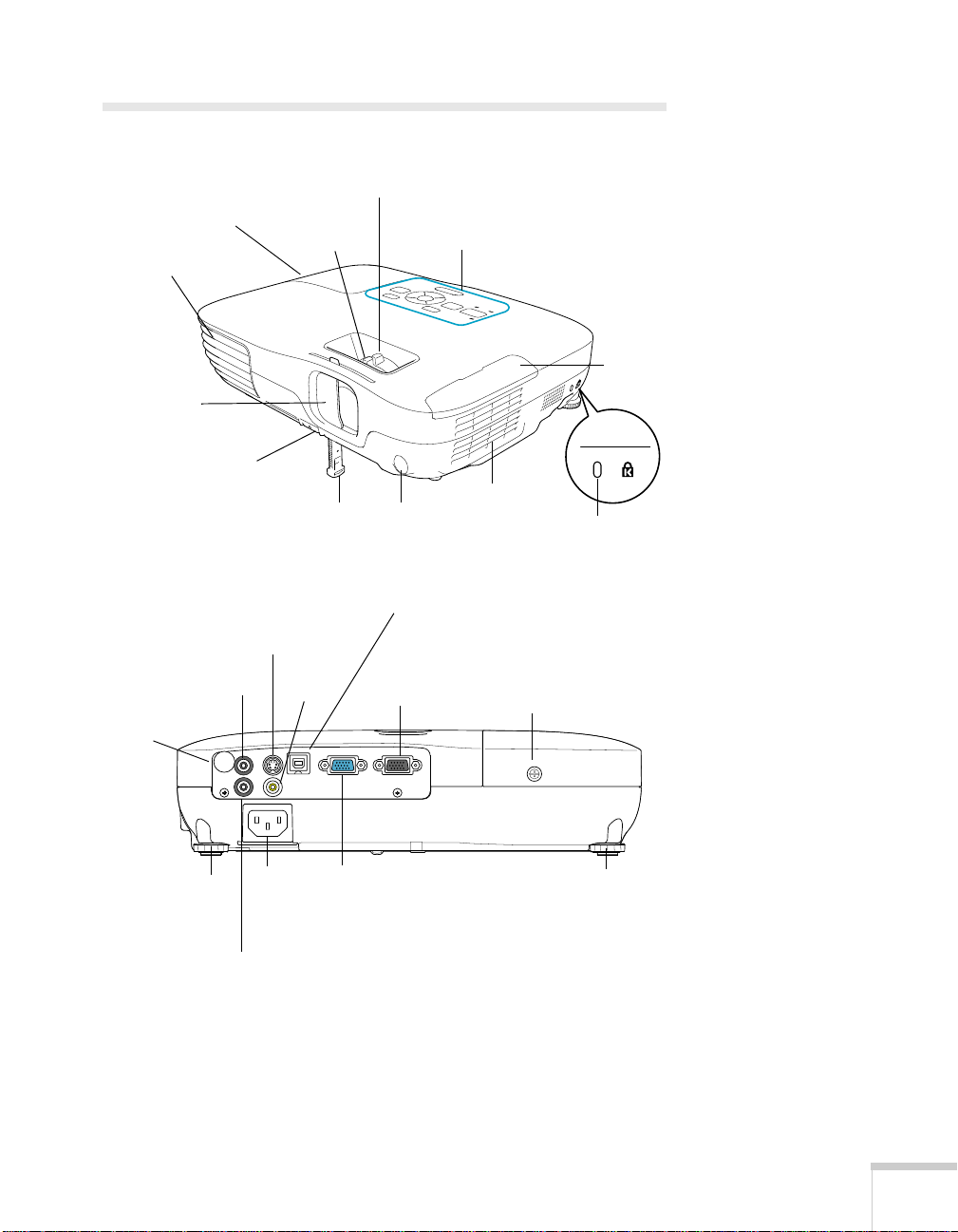
Partes do Projetor
Frontal
PowerLite S8+
Abertura de
ventilação
Tampa
deslizante de
A/V Mute
(tampa da lente)
Alavanca de
liberação do pé
Traseira
PowerLite S8+
Porta de saída
de áudio
Receptor de
infravermelho
Tampa da
lâmpada
Anel de foco
Pé ajustável
Porta S-Video
Porta de
vídeo
Anel de zoom (não
disponível no S7S8+)
Painel de controle
Receptor de
infravermelho
Porta USB Tipo B
Porta de saída
de monitor
Filtro
de ar
Parafuso da
tampa do
compartimento
da lâmpada
Tampa
do filtro
de ar
Porta de trava
Kensington
Pé traseiro
ajustável
Entrada de
eletricidade
CA
Portas de
áudio
Porta Computador
(Vídeo componente)
Pé traseiro
ajustável
Bem-vindo 11
Page 12
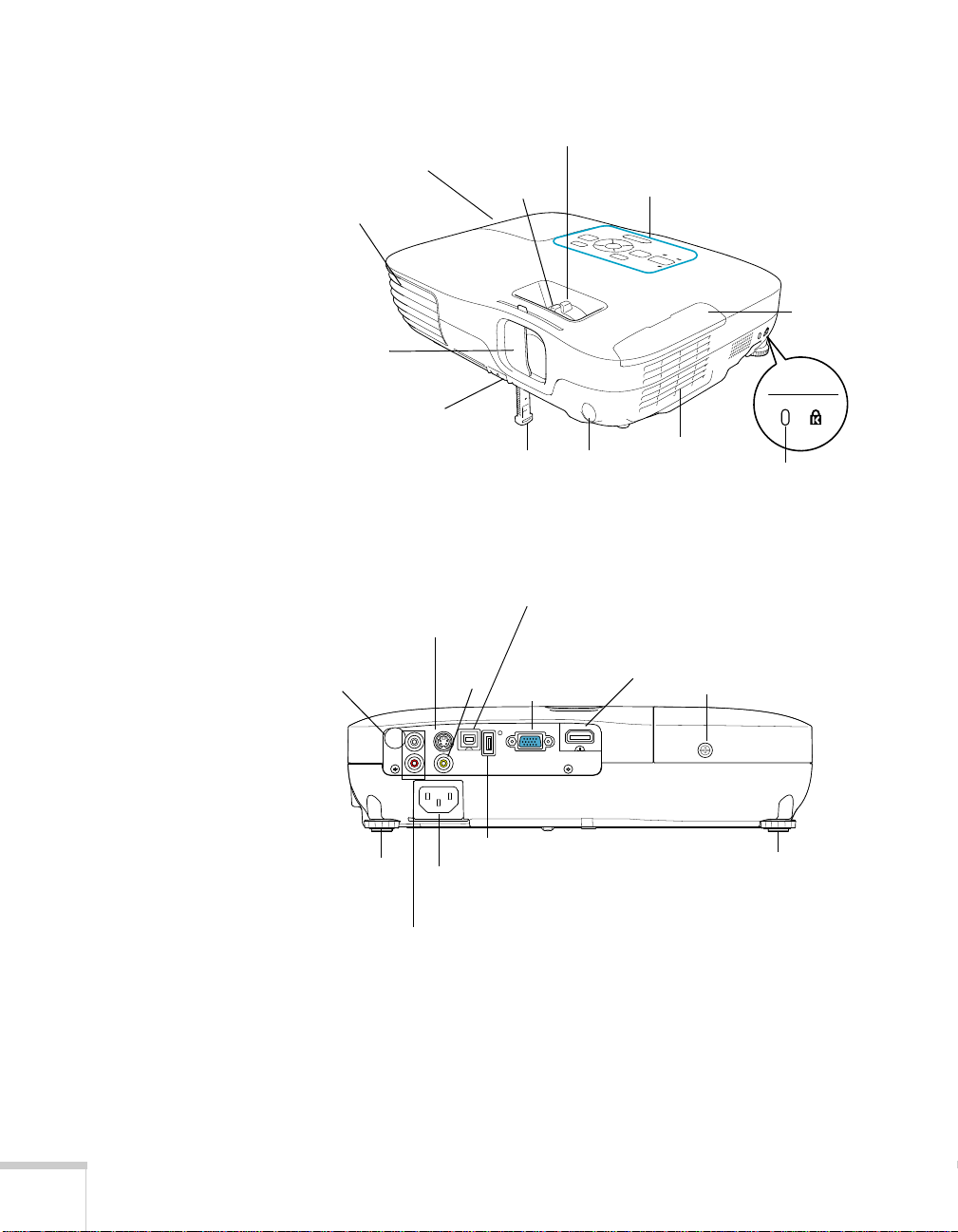
Frontal
PowerLite W8+
Abertura de
ventilação
Tampa deslizante
de A/V Mute
(tampa da lente)
Alavanca de
liberação do pé
Tampa da
lâmpada
Anel de foco
Pé ajustável
Anel de zoom
Painel de controle
Receptor de
infravermelho
Filtro
de ar
Tampa
do filtro
de ar
Porta de trava
Kensington
Traseira
PowerLite W8+
Receptor de
infravermelho
Pé traseiro
ajustável
Porta USB Tipo B
Porta S-Video
Porta
de
vídeo
Porta USB Tipo A
Entrada de
eletricidade CA
Portas de
áudio
Porta
Computador
(Vídeo
componente)
Porta
HDMI
Parafuso da tampa
do compartimento
da lâmpada
Pé traseiro
ajustável
12 Bem-vindo
Page 13
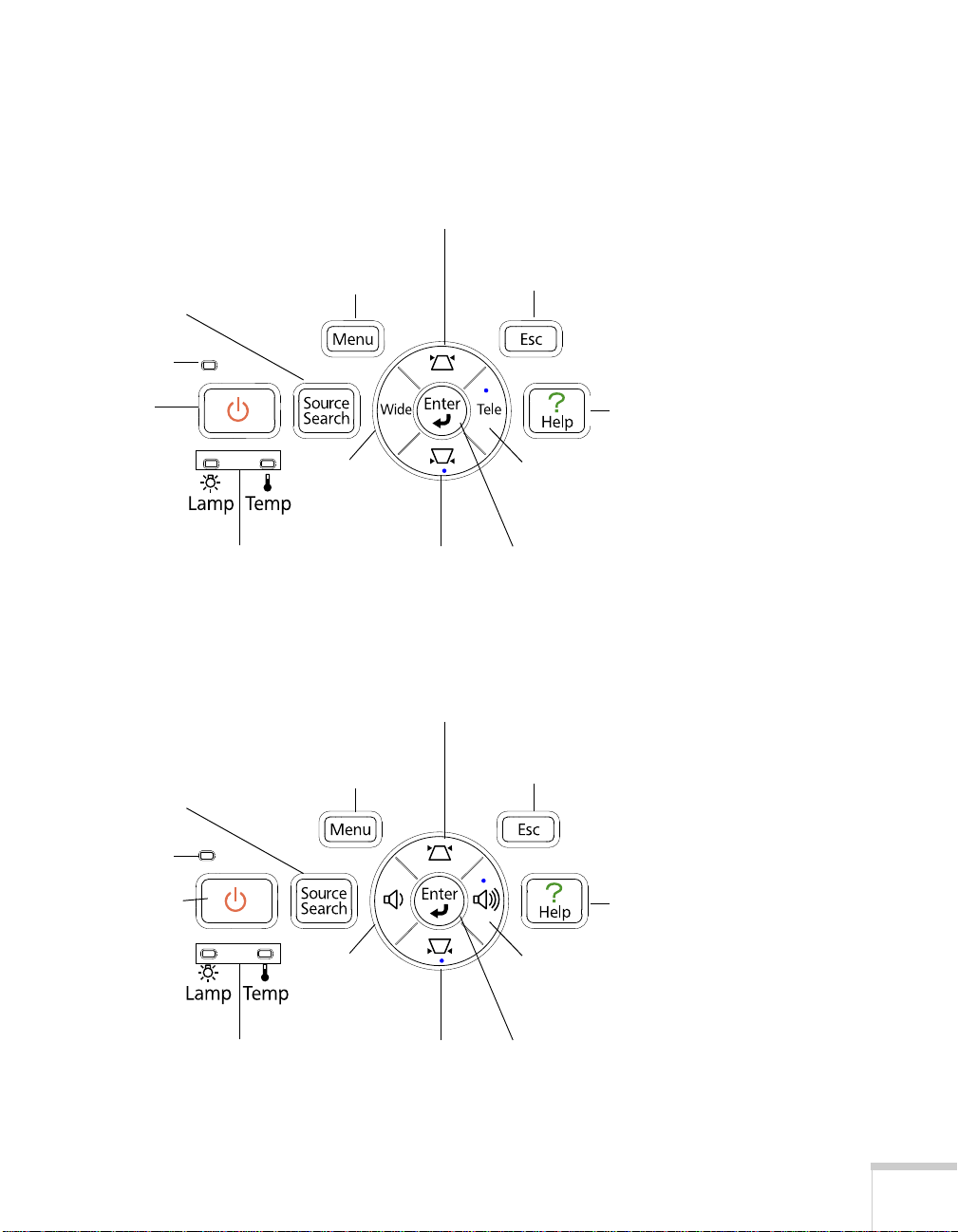
Painel de Controle do Projetor
PowerLite S8+
Botão de Keystone (corrige
o formato da tela)
Botão Source Search
(procure pelas fontes de
vídeo conectadas)
Indicador
luminoso
de energia
Botão
Liga/Desliga
Luzes de aviso da
lâmpada e da
temperatura
PowerLite W8+
Botão Menu
(exibe os menus
do projetor)
Botão Wide
(aumenta o
tamanho da
imagem)
Botão de
Keystone (corrige
o formato da tela)
Botão Esc
(sai dos
menus)
Botão
Help
(Ajuda)
Botão Tele (diminui
o tamanho da
imagem)
Botão Enter
(seleciona os
menus)
Botão Source Search
(procura pelas fontes de
vídeo conectadas)
Indicador
luminoso
de energia
Botão
Liga/Desliga
Luzes de aviso da
lâmpada e da
temperatura
Botão de Keystone (corrige
o formato da tela)
Botão Menu
(exibe os menus
do projetor)
Botão para
diminuir o
volume
Botão de
Keystone (corrige
o formato da tela)
Botão Esc
(sai dos
menus)
Botão
Help
(Ajuda)
Botão para
aumentar o
volume
Botão Enter
(seleciona os
menus)
Bem-vindo 13
Page 14
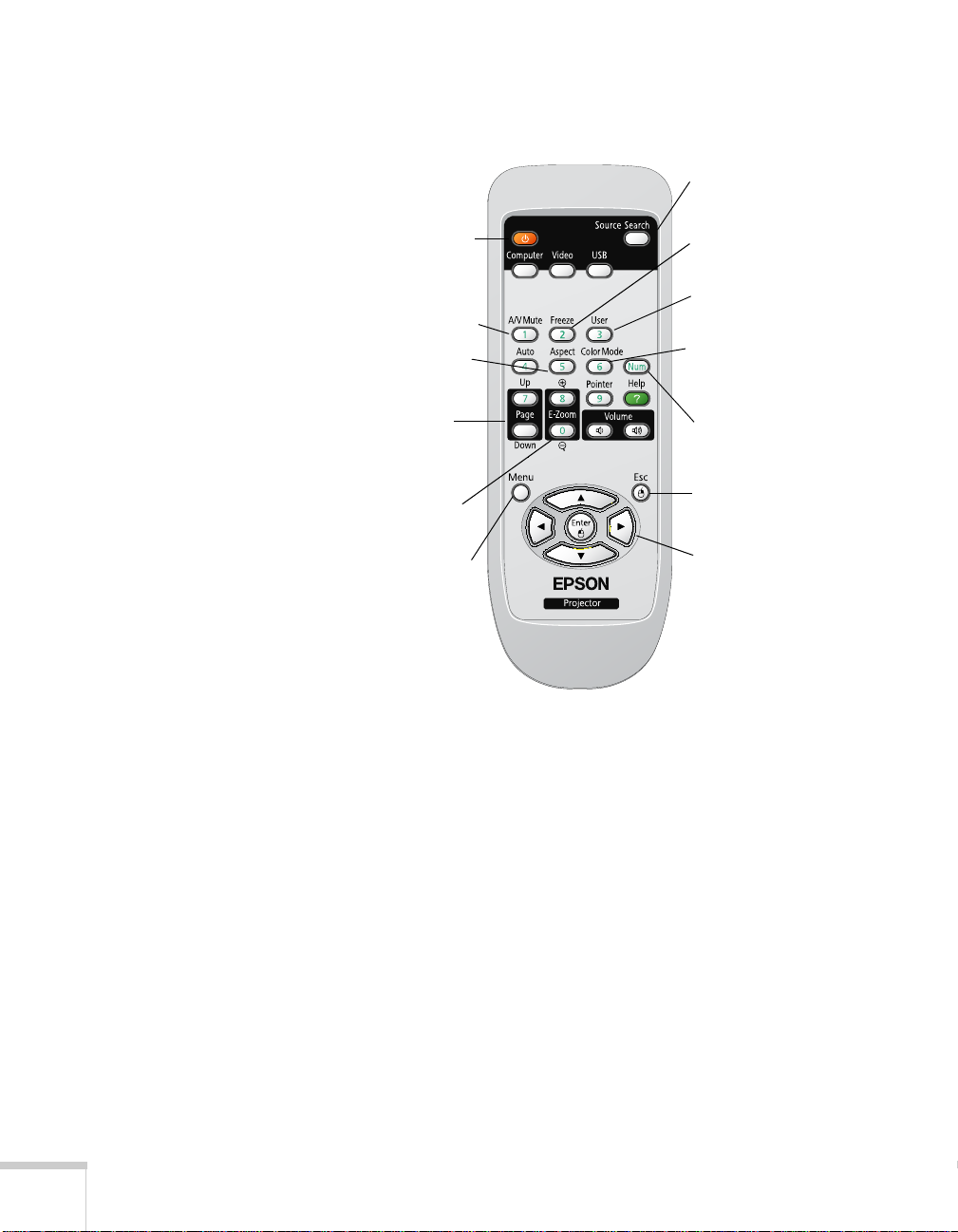
Controle Remoto
Botões Source Search
e Source (selecionam
a fonte da imagem)
Botão Liga/Desliga
Botão A/V Mute
(desliga a imagem)
Botão Aspect (muda
o tamanho da tela)
Botões Page Up/Down
(controla os slides do
PowerPoint
necessário um cabo USB)
®
; é
Botões E-Zoom +/(dá zoom na imagem)
Botão Menu
(acessa os menus
do projetor)
Botão Freeze
(pára a imagem)
Botão User
(Permite que designe
uma função)
Botão Color Mode
(muda o modo de
exibição)
Botão Num
(ativa os botões
numéricos)
Botão Esc (sai
dos menus)
Botões (setas) de
navegação do
menu e botão
Enter
14 Bem-vindo
Page 15
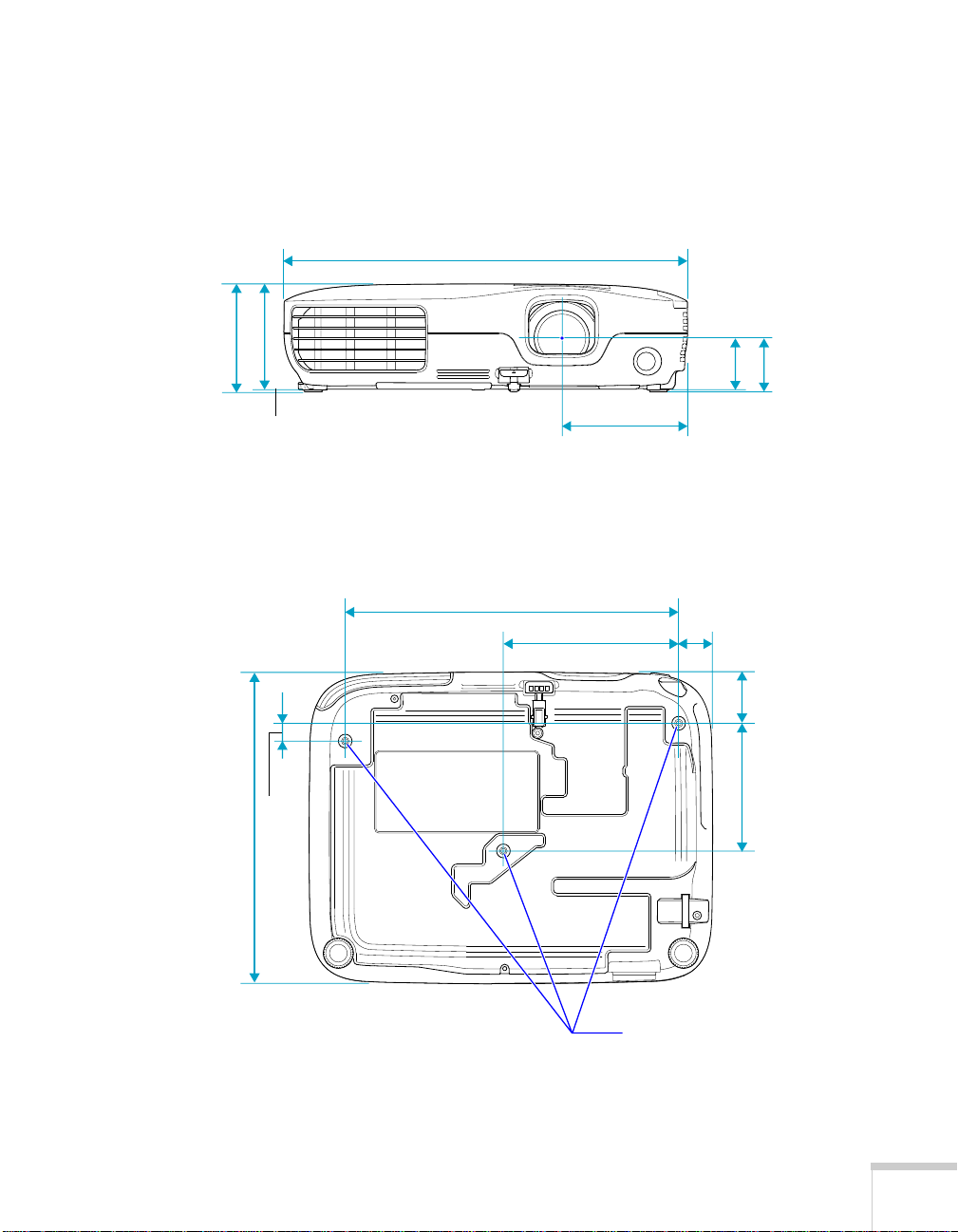
Dimensões do Projetor
Use as dimensões a seguir para guiá-lo no posicionamento ou
instalação do projetor.
295 mm
79 mm
228 mm
77 mm
13 mm
243,5 mm
128 mm
38,3 mm
39,8 mm do
centro da lente
até os buracos
na placa de
montagem
92 mm
25 mm
37,5 mm
93 mm
Orifícios dos parafusos
de montagem
Bem-vindo 15
Page 16

Garantia
Seu projetor possui uma garantia básica de dois anos e uma garantia de
90 dias para a lâmpada que lhe permite projetar confiança. Para obter
detalhes, consulte a página 113.
Acessórios Opcionais
Para ampliar as possibilidades de uso do projetor, a Epson oferece os
seguintes acessórios opcionais:
Produto Nº da peça
Lâmpada de reposição V13H010L54
Conjunto de filtro de ar de reposição V13H134A25
Armação universal para montagem do projetor no teto
Kit de canaletas ajustáveis para montagem em teto
Kit de placas de teto falso
Placa de teto estrutural redonda
Coluna de extensão ajustável (cano) 8 - 11
Trava de segurança Kensington ELPSL01
Tela portátil de 50 polegadas (razão de aspecto 4:3)
Tela portátil retrátil de 80 polegadas
(razão de aspecto 4:3)
Tela de projeção portátil Accolade
Cabo de vídeo componente-para-VGA
Cabo de S-Video
DC-06 câmera de documentos (ELPDC06)
Câmera para documento DC-10s
®
DUET™ (4:3/16:9)
ELPMBPJF
ELPMBP01
ELPMBP02
ELPMBP03
ELPMBC01
ELPSC06
ELPSC08
ELPSC80
ELPKC19
ELPSV01
V12H321001
ELPDC10S
É possível adquirir telas, maletas para transporte ou outros acessórios
de uma revenda autorizada Epson. Para localizar o revendedor mais
próximo, ligue para a Epson, como descrito na página 99.
16 Bem-vindo
Page 17

Instalação do Projetor
Este capítulo dá informações sobre como desembalar o projetor e
conectá-lo a um notebook ou computador de mesa e equipamento de
vídeo, como videocassetes, reprodutores de DVD ou câmeras de
vídeo.
Você também pode conectar o projetor a um dispositivo de
armazenamento USB ou a uma câmera digital (somente o
PowerLite W8+).
Siga as instruções deste capítulo sobre:
■ Remoção do projetor da embalagem
■ Posicionamento do projetor
■ Conexão ao computador
1
■ Conexão do projetor a equipamentos de vídeo
■ Conexão a um monitor externo (somente o PowerLite S8+)
■ Reprodução de sons pelo projetor
■ Conexão a uma câmera digital ou outro dispositivo USB (apenas
no PowerLite W8+)
■ Ligar e desligar o projetor
17
Page 18
Remoção do Projetor da Embalagem
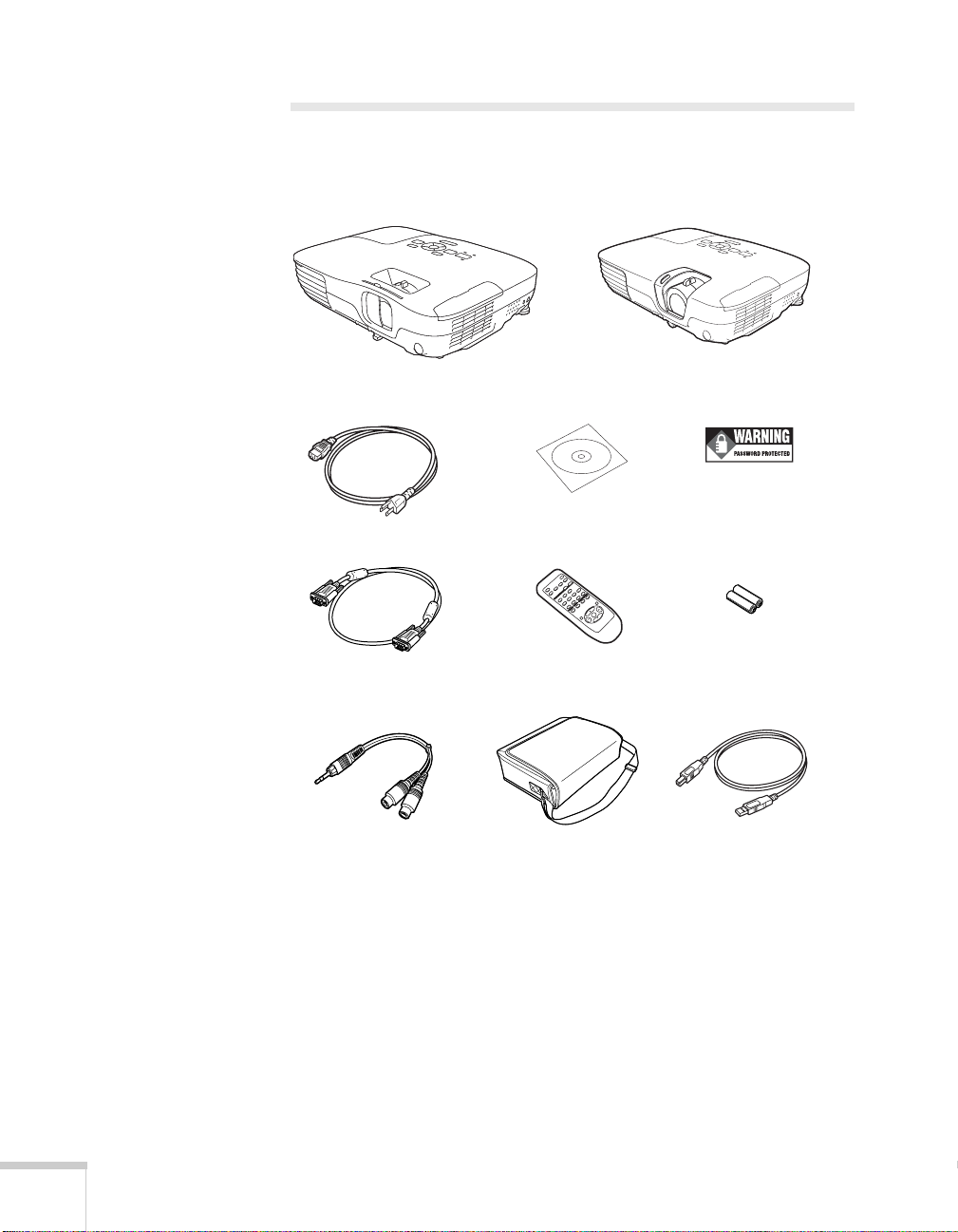
Depois de desembalar o projetor, confira se recebeu todos os itens
indicados a seguir:
Projetor
PowerLite W8+
Cabo de alimentação
Cabo VGA para
computador
Adaptador RCA
CD-ROM com o
manual do projetor
Controle remoto
Maleta para transporte
Projetor
PowerLite S8+
Adesivo de aviso de
proteção por senha
2 pilhas AA (para
o controle remoto)
Cabo USB
Guarde a embalagem para utilizá-la posteriormente, caso seja
necessário transportar o projetor. Usa sempre a embalagem original
(ou equivalente) quando for necessário transportar o equipamento
para outro lugar. Consulte a página 86 para obter instruções sobre
transporte. (Para transportar o projetor manualmente, use a maleta
para transporte.)
18 Instalação do Projetor
Page 19

Componentes Adicionais
Dependendo da maneira como planeja usar o projetor, talvez seja
necessário usar componentes adicionais:
■ Para receber sinal HDMI de seu dispositivo de vídeo, precisará de
um cabo HDMI (apenas no PowerLite W8+). É possível que seu
equipamento de vídeo contenha um cabo apropriado.
■ Para receber o sinal de vídeo componente de um reprodutor de
DVD ou outro dispositivo de vídeo, será necessário um cabo de
vídeo componente-para-VGA. É possível que seu equipamento de
vídeo contenha um cabo apropriado, ou você pode comprar o
cabo ELPKC19 da Epson. Consulte "Acessórios Opcionais" na
página 16.
■ Para receber sinais de S-video, é necessário adquirir um cabo
S-video. É possível que seu equipamento de vídeo contenha um
cabo apropriado. Pode também adquiri-lo em uma loja de
eletrônicos. Consulte "Acessórios Opcionais" na página 16.
■ Para receber um sinal de áudio, será preciso um cabo de áudio tipo
RCA com dois plugues machos, ou um cabo adaptador de áudio
mini-jack estéreo (com entradas vermelha e branca em uma
ponta) incluído com o PowerLite S8+.
Posicionamento do Projetor
Se o projetor ainda não estiver instalado na sala onde será usado, a
melhor opção será colocá-lo sobre uma mesa em frente à tela. Isso lhe
permitirá ficar na frente da sala, voltado para o público e ainda
suficientemente perto do equipamento para controlá-lo.
Tenha em mente estas considerações ao posicionar o projetor:
■ Coloque o projetor sobre uma superfície plana e firme.
■ Verifique se existe espaço suficiente para ventilação em volta e
embaixo do equipamento.
■ O projetor deve ficar a uma distância máxima de 1,8 m de alguma
tomada elétrica ou extensão aterrada.
Instalação do Projetor 19
Page 20
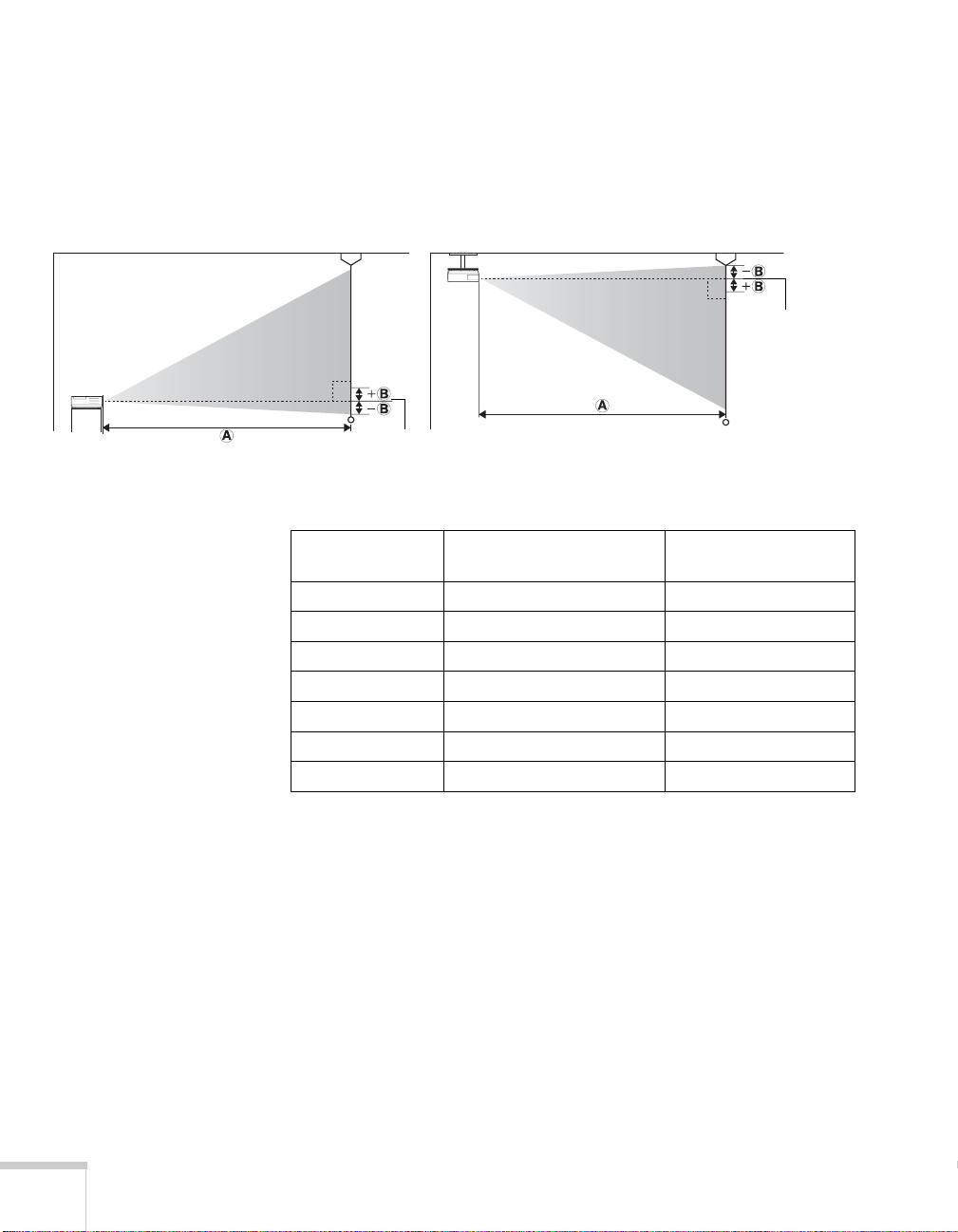
O tamanho da imagem aumenta com a distância, mas pode variar
dependendo da relação de aspecto (forma da imagem), de como é
aplicado zoom na imagem e se a imagem foi ajustada com outras
configurações. Use as figuras e tabelas a seguir para ajudá-lo a
determinar a distância de projeção.
Centro da
lente
Centro da
lente
PowerLite S8+ (imagens 4:3)
Tamanho da
tela
76 cm 87 a 119cm - 5 cm
127 cm 147 a 200 cm - 8 cm
152 cm 177 a 240 cm - 10 cm
203 cm 237 a 321 cm - 13 cm
254 cm 297 a 402 cm - 17 cm
381 cm 447 a 605 cm - 25 cm
508 cm 597 a 807 cm - 33 cm
Distância do projetor (A)
Wide - Tele
Deslocamento (B)
20 Instalação do Projetor
Page 21

PowerLite S8+ (imagens 16:9)
Tamanho da
tela
76 cm 95 a 130 cm +1 cm
127 cm 161 a 218 cm +1 cm
152 cm 193 a 262 cm +2 cm
203 cm 259 a 350 cm +2 cm
254 cm 324 a 438 cm +3 cm
381 cm 487 a 659 cm +4 cm
508 cm 651 a 880 cm +5 cm
Distância do projetor (A)
Wide - Tele
Deslocamento (B)
PowerLite W8+ (imagem 16:10)
Tamanho diagonal
da tela
102 cm 111 a 134 cm - 8 cm
127 cm 139 a 168 cm - 10 cm
152 cm 168 a 202 cm - 12 cm
203 cm 225 a 270 cm - 15 cm
254 cm 281 a 338 cm - 19 cm
381 cm 424 a 509 cm - 29 cm
508 cm 566 a 680 cm - 38 cm
813 cm 907 a 1089 cm - 62 cm
Distância do projetor (A)
Wide - Tele Deslocamento (B)
PowerLite W8+ (imagem 4:3)
Distância do projetor (A)
Tamanho da tela
102 cm 126 a 152 cm - 9 cm
127 cm 158 a 190 cm - 11 cm
152 cm 190 a 229 cm - 13 cm
203 cm 255 a 306 cm - 17 cm
254 cm 319 a 383 cm - 22 cm
381 cm 480 a 577 cm - 33 cm
508 cm 641 a 770 cm - 44 cm
711 cm 898 a 1079 cm - 61 cm
Wide - Tele Deslocamento (B)
Instalação do Projetor 21
Page 22
observação
Depois de posicionar o
projetor, é possível conectar
um dispositivo antifurto
Kensington MicroSaver
porta de bloqueio do
projetor. É possível
adquiri-lo através da Epson;
consulte a página 16.
®
à
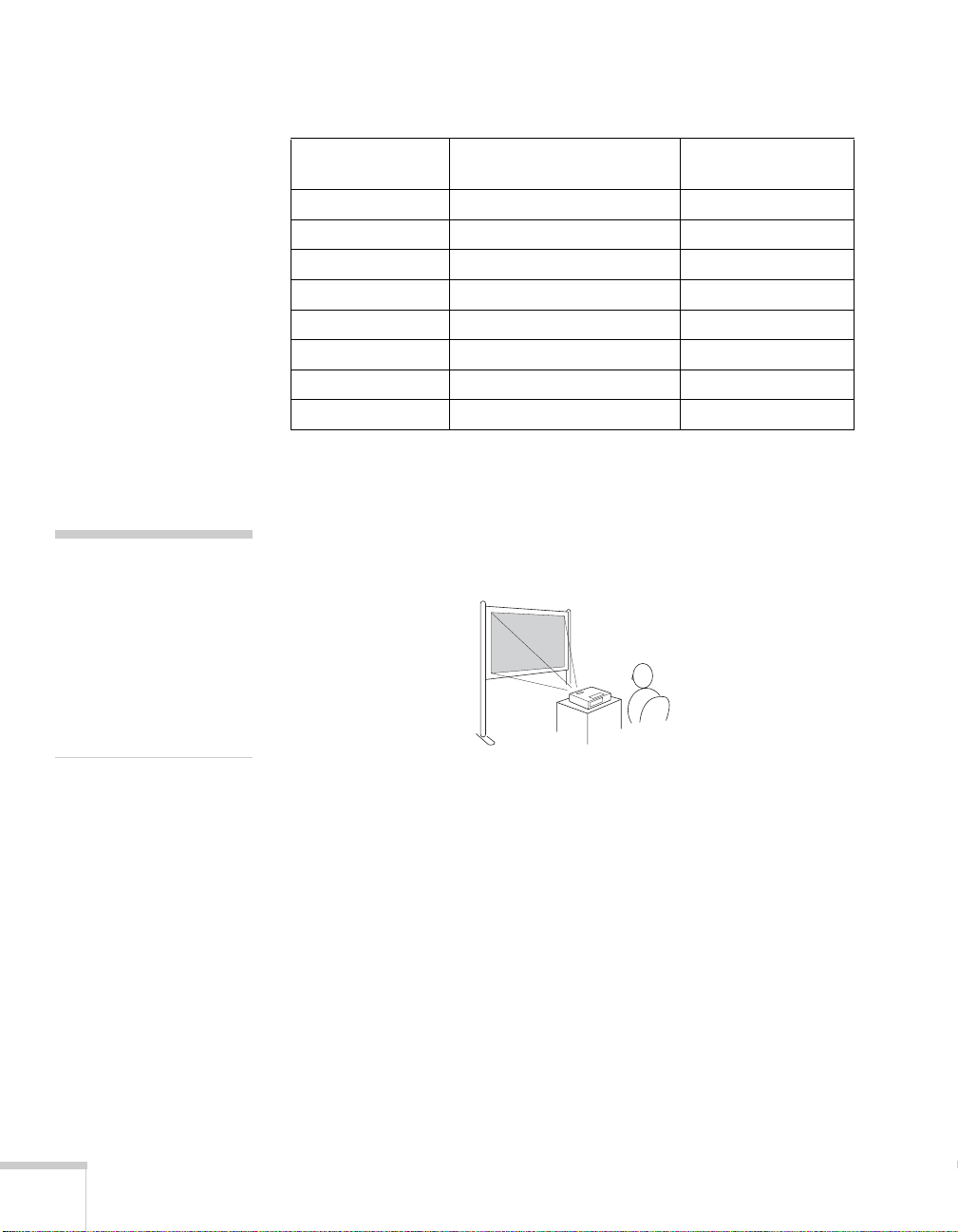
PowerLite W8+ (imagem 16:9)
Distância do projetor (A)
Tamanho da tela
102 cm 114 a 137 cm - 5 cm
127 cm 143 a 172 cm - 6 cm
152 cm 172 a 208 cm - 8 cm
203 cm 231 a 278 cm - 10 cm
254 cm 289 a 348 cm - 13 cm
381 cm 435 a 523 cm - 19 cm
508 cm 582 a 699 cm - 26 cm
787 cm 903 a 1084 cm - 40 cm
Wide - Tele Deslocamento (B)
Opções de Posicionamento do Projetor
Ao projetar pela frente, o ideal seria colocar o projetor diretamente de
frente para o centro da tela, voltado diretamente para ela. A base da
lente deve estar aproximadamente no nível da parte inferior da tela.
Projeção frontal
22 Instalação do Projetor
Se colocar o projetor abaixo do nível da tela, pode ser necessário
incliná-lo para cima estendendo o pé frontal ajustável. Inclinar o
projetor faz com que a imagem apresente uma distorção em forma de
trapézio, mas é possível corrigi-la (consulte a página 43). Com o
PowerLite W8+, é possível que a distorção seja corrigida
automaticamente.
Page 23
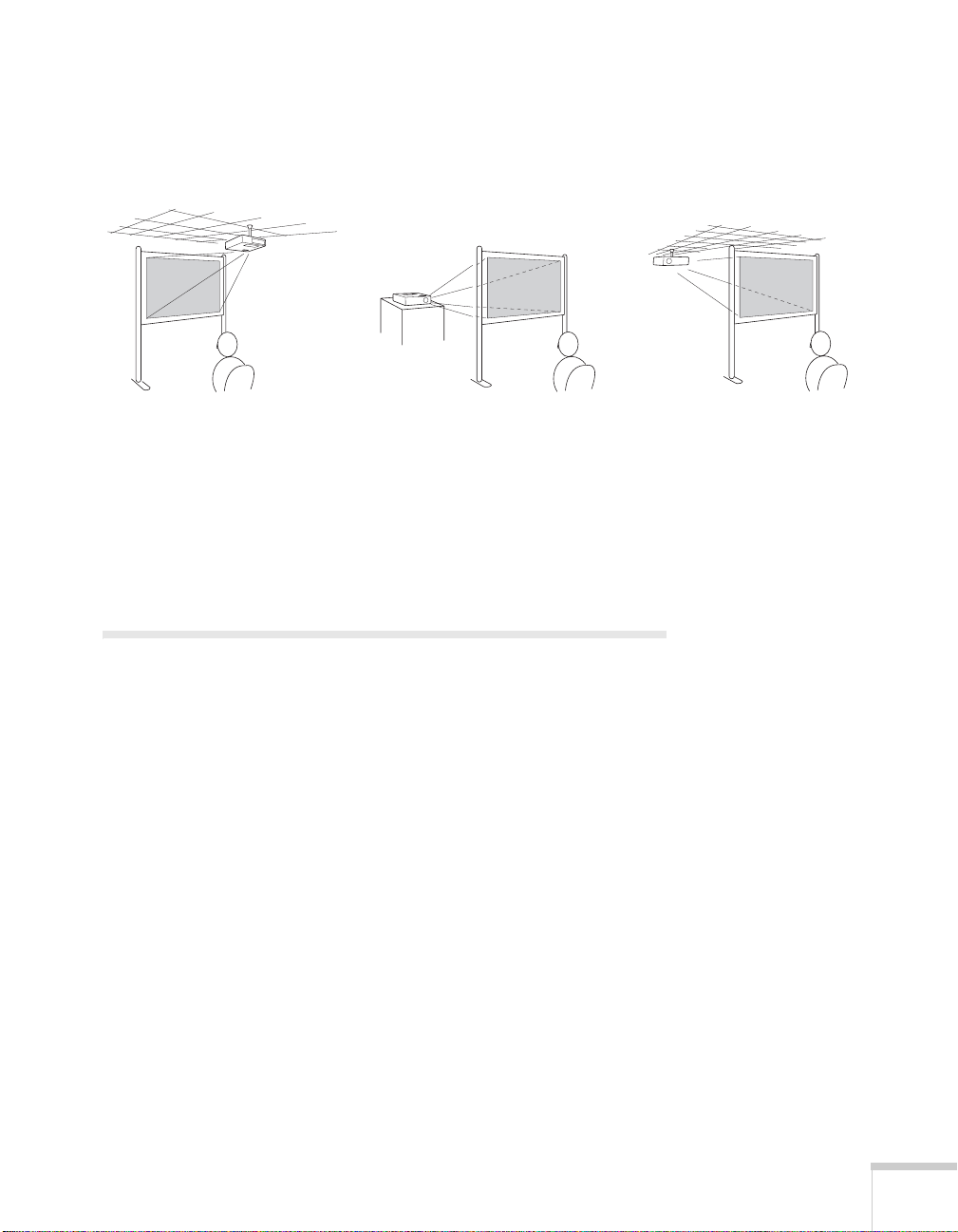
É possível instalar o projetor em três outros arranjos de exibição:
projeção do teto, retroprojeção em uma tela semi-transparente ou no
teto para retroprojeção.
RetroprojeçãoProjeção no teto Retroprojeção no teto
Para projetar do teto, será necessário dispor de um suporte opcional
para montagem no teto (consulte a página 16). Também será
necessário selecionar os parâmetros de
Avançado do projetor para orientar corretamente a imagem (consulte
a página 68).
Projecção adequados no menu
Conexão ao Computador
É possível conectar o projetor a um computador com o Windows,
usando a porta USB
transportar o projetor (consulte a página 24).
É possível conectar o projetor a qualquer computador que tenha uma
saída de vídeo padrão (monitor), incluindo modelos de mesa, laptops,
Macintosh PowerBook
Consulte a página 26 para obter instruções.
Para reproduzir sons pelo projetor, conecte um cabo de áudio
(consulte a página 34).
É possível usar o controle remoto como mouse sem fio durante
projeções a partir do computador (consulte a página 52).
TypeB. Isso permite carregar uma cabo leve ao
®
, iBook®, além de dispositivos portáteis.
Instalação do Projetor 23
Page 24
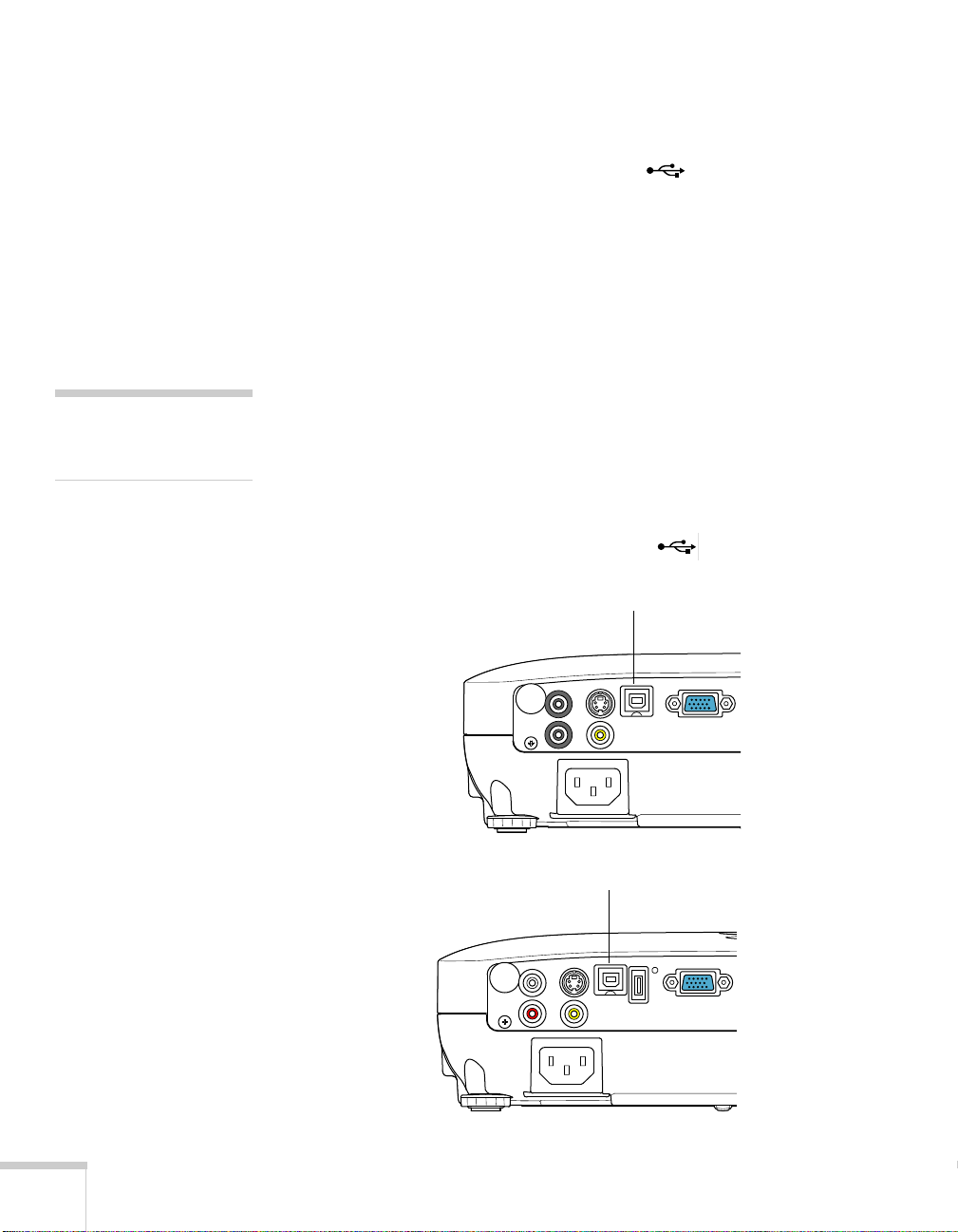
Conexão a uma Porta USB
É possível conectar um computador Windows Vista, XP ou Windows
2000 (SP4) à porta USB
de seu computador. A conexão recomendada USB 2.0 fornece melhor
qualidade de imagem e resposta do que a conexão USB 1.1.
Quando conectar um computador à porta USB do projetor pela
primeira vez, o software do equipamento será instalado no
computador.
1. Siga as instruções que começam na página 37 para ligar o projetor.
TypeB (quadrada) e projetar a exibição
observação
O recurso USB Display não
é suportado em Mac OS.
2. Verifique se a configuração
projetor está configurada como
USB TypeB no menu Avançado do
USB Display (consulte a
página 67).
3. Ligue o computador.
4. Conecte a extremidade quadrada do cabo USB fornecido com o
projetor à porta USB
PowerLite S8+
PowerLite W8+
TypeB (quadrada) do projetor.
Porta USB TypeB
Porta USB TypeB
24 Instalação do Projetor
Page 25

5. Conecte a extremidade achatada do cabo a qualquer porta USB
disponível no computador de mesa ou laptop.
As mensagens são exibidas na tela do computador conforme o
projetor é reconhecido e o software é instalado automaticamente.
6. Siga as instruções na tela para instalar o software Epson USB
Display. Caso o sistema exiba uma advertência de assinatura
digital, selecione
Continuar ou Continuar assim mesmo.
(Essas instruções só são exibidas a primeira vez que se conectar.)
Após a instalação do software, a área de trabalho do computador é
exibida pelo projetor. É possível alternar para outras fontes de
imagem usando o botão
Search (Procurar) no controle remoto ou no projetor.
Source Search (Procurar Fonte) ou
7. Pode conectar um cabo de áudio opcional para reproduzir som
durante a projeção (consulte a página 3 4).
Quando terminar de fazer as conexões, consulte o Capítulo 2 para
saber como exibir e ajustar a imagem.
Ao terminar a projeção do computador, desconecte o cabo USB.
observação
Se o software não instalar
automaticamente, você pode
instalá-lo manualmente.
Instalação do Projetor 25
Page 26
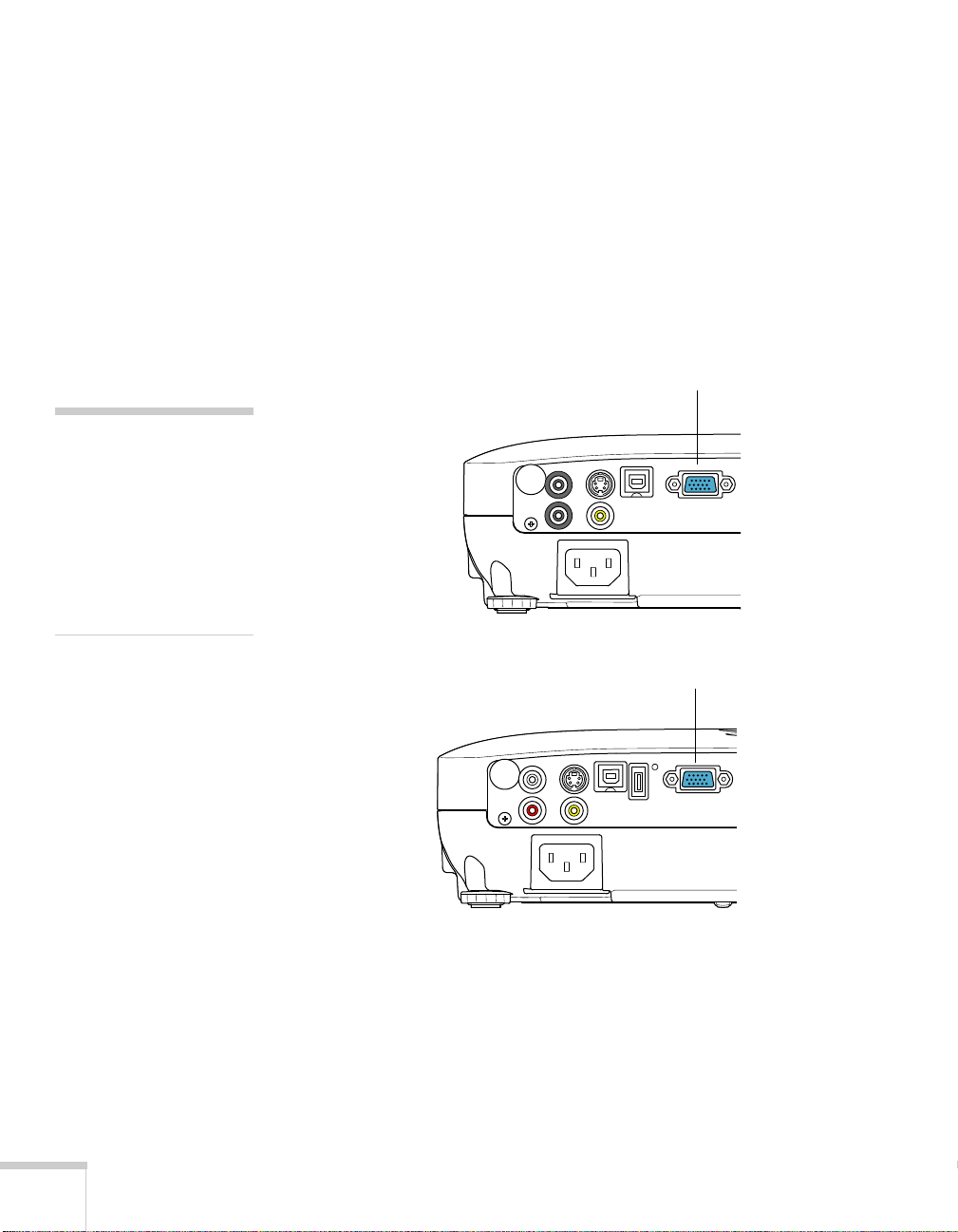
Conexão a uma Porta VGA de Computador
É possível se conectar ao projetor usando o cabo VGA para
computador que acompanha o projetor (a porta do monitor no
computador deve ser uma porta D sub de 15 pinos).
cuidado
Não tente forçar o conector
para encaixar na porta
quando o formato ou o
número de pinos for
diferente. Isso poderá
danificar a porta ou o
conector, ou o equipamento
que está tentando conectar.
1. Conecte uma das extremidades do cabo VGA à porta
(Component Video)
(Computador [Vídeo Componente]) do
projetor e a outra extremidade à porta de monitor do
computador.
PowerLite S8+
PowerLite W8+
Porta Computer
(Component Video)
Porta Computer
(Component Video)
Computer
26 Instalação do Projetor
2. Talvez tenha que alterar o parâmetro
Sinal do projetor para
RGB Automático (consulte a página 65).
Sinal entrada no menu
3. Pode conectar um cabo de áudio opcional para reproduzir som
durante a projeção (consulte a página 34 ).
Page 27

4. É possível usar o controle remoto como mouse sem fio (consulte a
página 52).
Quando terminar de fazer as conexões, consulte a página 37 para obter
instruções sobre como ligar o projetor e o Capítulo 2 para obter
instruções sobre como exibir e ajustar a imagem.
Conexão a Equipamento de Vídeo
É possível conectar várias fontes de vídeo ao projetor
simultaneamente. Antes de começar, examine o equipamento de vídeo
para identificar as conexões de saída de vídeo disponíveis:
■ PowerLite W8+ somente: Se seu equipamento de vídeo possui um
conector HDMI, consulte a seção "Conexão de Fontes de Vídeo
HDMI (Apenas no PowerLite W8+)" na página 28.
■ Se seu aparelho de vídeo tiver um conector de saída de vídeo
amarelo, tipo RCA, consulte "Conexão a Fontes de Vídeo
Composto" na página 29.
■ Se o seu equipamento tiver um conector S-Video, veja "Conexão
de Fontes S-Video" na página 30.
■ Se seu reprodutor de vídeo possui porta de vídeo componente
(três conectores identificados como Y/Cb/Cr ou Y/Pb/Pr),
consulte a seção "Conexão de Fontes de Vídeo Componente" na
página 31.
■ Se o seu equipamento tiver uma porta de vídeo RGB, veja
"Conexão de Fontes de Vídeo RGB" na página 32.
Depois de conectar os cabos de vídeo, poderá também conectar um
cabo de áudio opcional para reproduzir sons através do projetor;
consulte a página 34.
Caso faça a conexão por cabo HDMI (apenas no PowerLite W8+),
tanto o vídeo quanto o som serão transferidos e não será necessário
conectar cabos adicionais para áudio.
Instalação do Projetor 27
Page 28
observação
f
p
Se o cabo HDMI não foi
ornecido com o dispositivo
de vídeo, é possível
adquirí-lo em lojas de
rodutos eletrônicos.
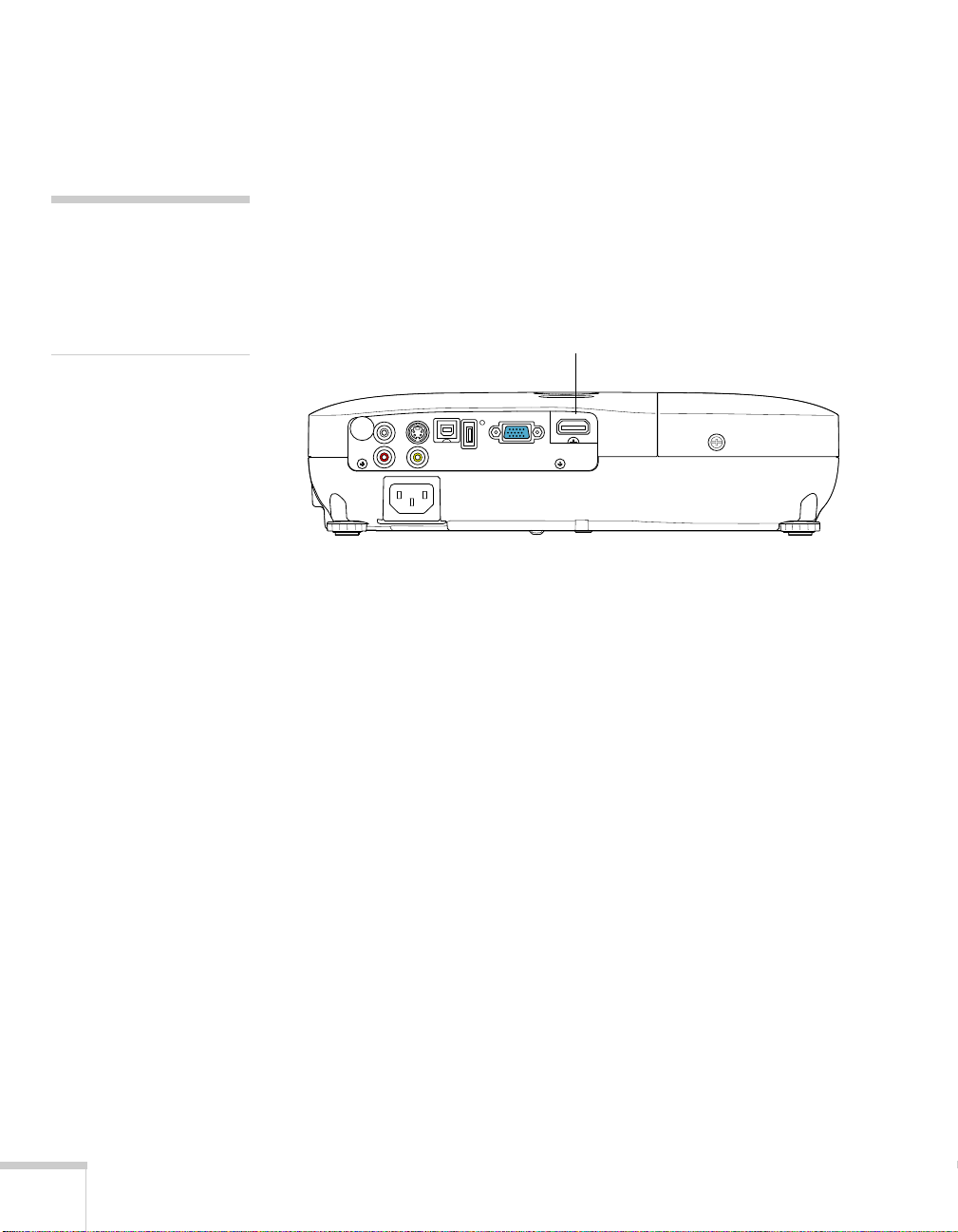
Conexão de Fontes de Vídeo HDMI (Apenas no PowerLite W8+)
Para obter a melhor qualidade de imagem e som, conecte seu
equipamento de vídeo à porta HDMI (interface multimídia de alta
definição) sempre que possível.
Conecte um cabo HDMI ao conector HDMI no reprodutor e o
conector
Quando terminar de fazer as conexões, consulte a página 37 para obter
instruções sobre como ligar o projetor e o Capítulo 2 para obter
instruções sobre como exibir e ajustar a imagem.
HDMI ao projetor.
Porta HDMI
28 Instalação do Projetor
Page 29
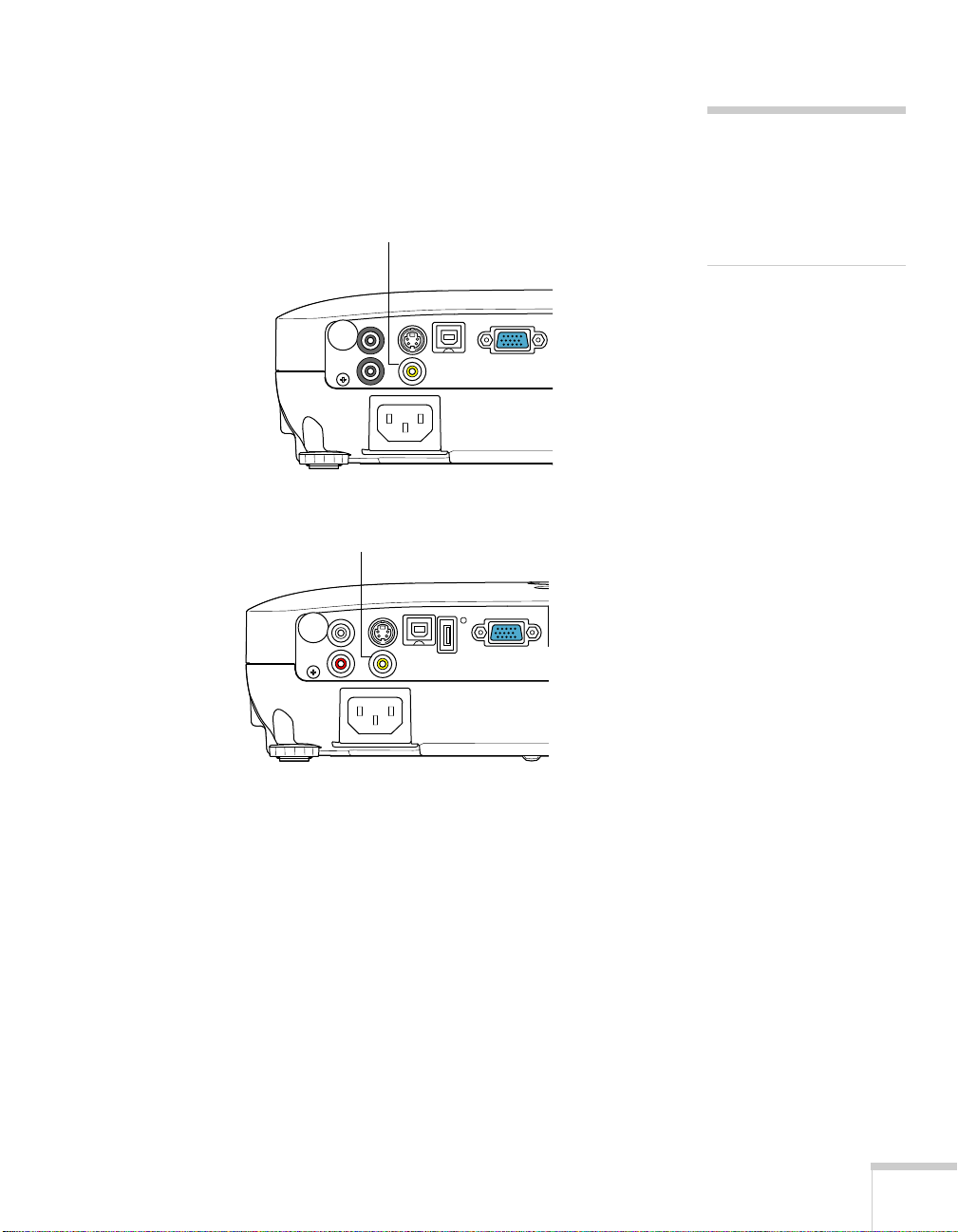
Conexão a Fontes de Vídeo Composto
f
p
1. Se o cabo possui conector RCA, conecte-o à saída de vídeo
amarela no reprodutor e à porta amarela
PowerLite S8+
PowerLite W8+
Porta de vídeo
Porta de vídeo
Video no projetor.
observação
Se o cabo de vídeo não foi
ornecido com o dispositivo
de vídeo, é possível
adquirí-lo em lojas de
rodutos eletrônicos.
2. Se quiser reproduzir som através do projetor, veja a página 34 para
instruções de conexão do cabo de áudio.
Quando terminar de fazer as conexões, consulte a página 37 para obter
instruções sobre como ligar o projetor e o Capítulo 2 para obter
instruções sobre como exibir e ajustar a imagem.
Instalação do Projetor 29
Page 30
observação
f
p
Se o cabo S-video não foi
ornecido com o dispositivo
de vídeo, é possível
adquirí-lo diretamente com
a Epson; consulte a
ágina 16.
Conexão de Fontes S-Video
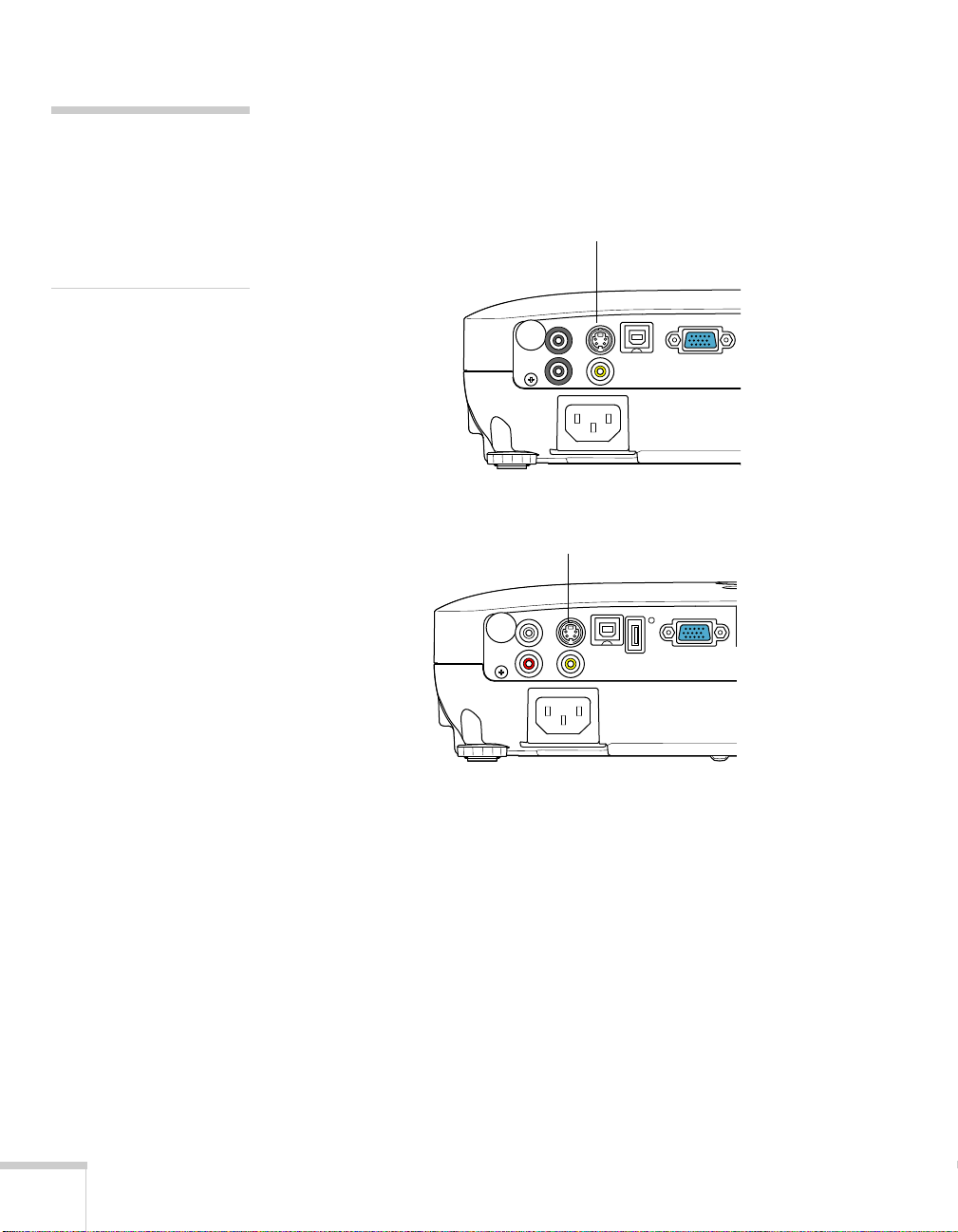
1. Ligue o cabo S-Video ao conector S-Video no reprodutor e à
porta
S-Video do projetor.
PowerLite S8+
PowerLite W8+
Porta S-Video
Porta S-Video
2. Se quiser reproduzir som através do projetor, veja a página 34 para
instruções de conexão do cabo de áudio.
Quando terminar de fazer as conexões, consulte a página 37 para obter
instruções sobre como ligar o projetor e o Capítulo 2 para obter
instruções sobre como exibir e ajustar a imagem.
30 Instalação do Projetor
Page 31
Conexão de Fontes de Vídeo Componente
Se o seu equipamento de vídeo tiver conectores de vídeo componente
(três conectores marcados como Y/Cb/Cr ou Y/Pb/Pr), você pode
adquirir um cabo de vídeo componente para VGA através da Epson
(veja a página 16) ou de um revendedor de aparelhos eletrônicos.
1. Ligue os a extremidade de vídeo componente (3 macho RCA) aos
conectores Y/Cb/Cr (ou Y/Pb/Pr) do reprodutor.
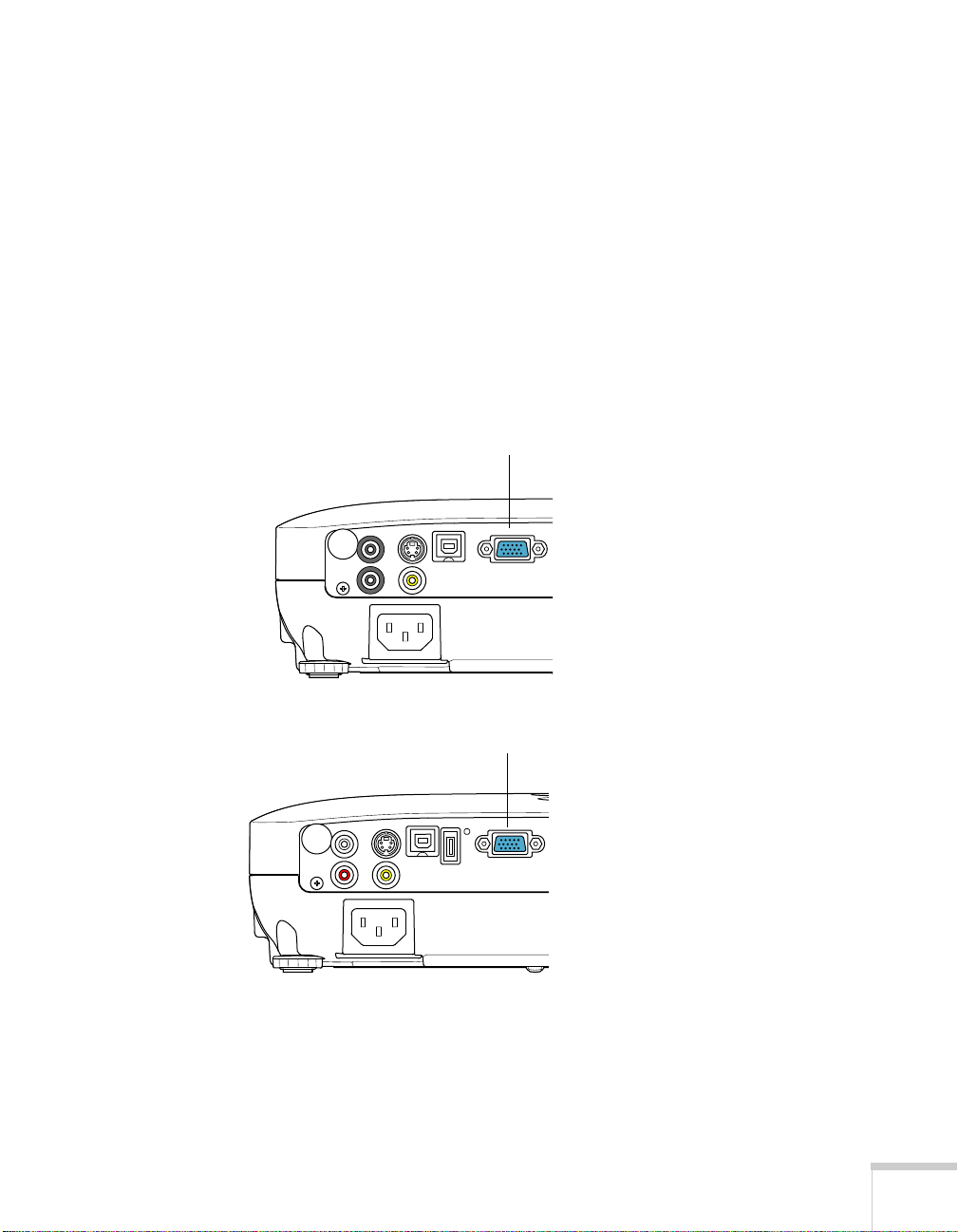
2. Conecte a outra extremidade do cabo (HD15 macho) à porta
Computer (Component Video) no projetor usando um cabo de
vídeo componente-VGA opcional ou adaptor.
PowerLite S8+
PowerLite W8+
Porta Computer
(Component Video)
Porta Computer
(Component Video)
3. Talvez tenha que alterar o parâmetro
Sinal do projetor para
Automático (consulte a página 65).
Sinal entrada no menu
4. Se quiser reproduzir som através do projetor, veja a página 34 para
instruções de conexão do cabo de áudio.
Instalação do Projetor 31
Page 32
Quando terminar de fazer as conexões, consulte a página 37 para obter
instruções sobre como ligar o projetor e o Capítulo 2 para obter
instruções sobre como exibir e ajustar a imagem.
Conexão de Fontes de Vídeo RGB
É possível conectar a uma fonte de vídeo RBG utilizando o cabo VGA
do computador fornecido com o projetor.
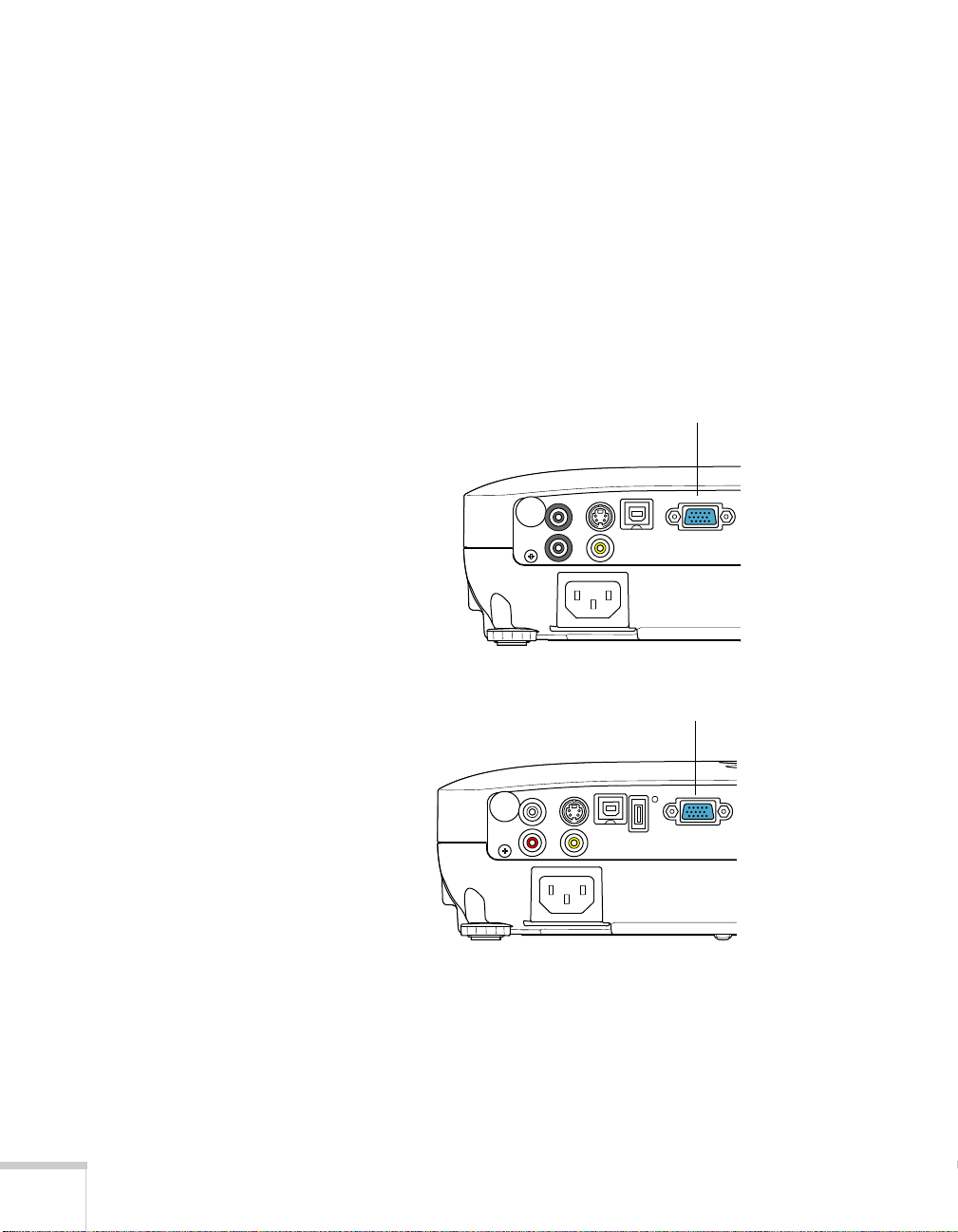
1. Conecte o cabo ao conector à porta de vídeo RGB no aparelho e à
porta
Computer (Component Video) no projetor:
PowerLite S8+
PowerLite W8+
Porta Computer
(Component Video)
Porta Computer
(Component Video)
32 Instalação do Projetor
2. Talvez tenha que alterar o parâmetro
Sinal do projetor para
RGB (consulte a página 65).
Sinal entrada no menu
3. Se pretende reproduzir sons através do projetor, consulte a
página 34 para obter instruções sobre como conectar cabos de
áudio.
Page 33
Quando terminar de fazer as conexões, consulte a página 37 para obter
instruções sobre como ligar o projetor e o Capítulo 2 para obter
instruções sobre como exibir e ajustar a imagem.
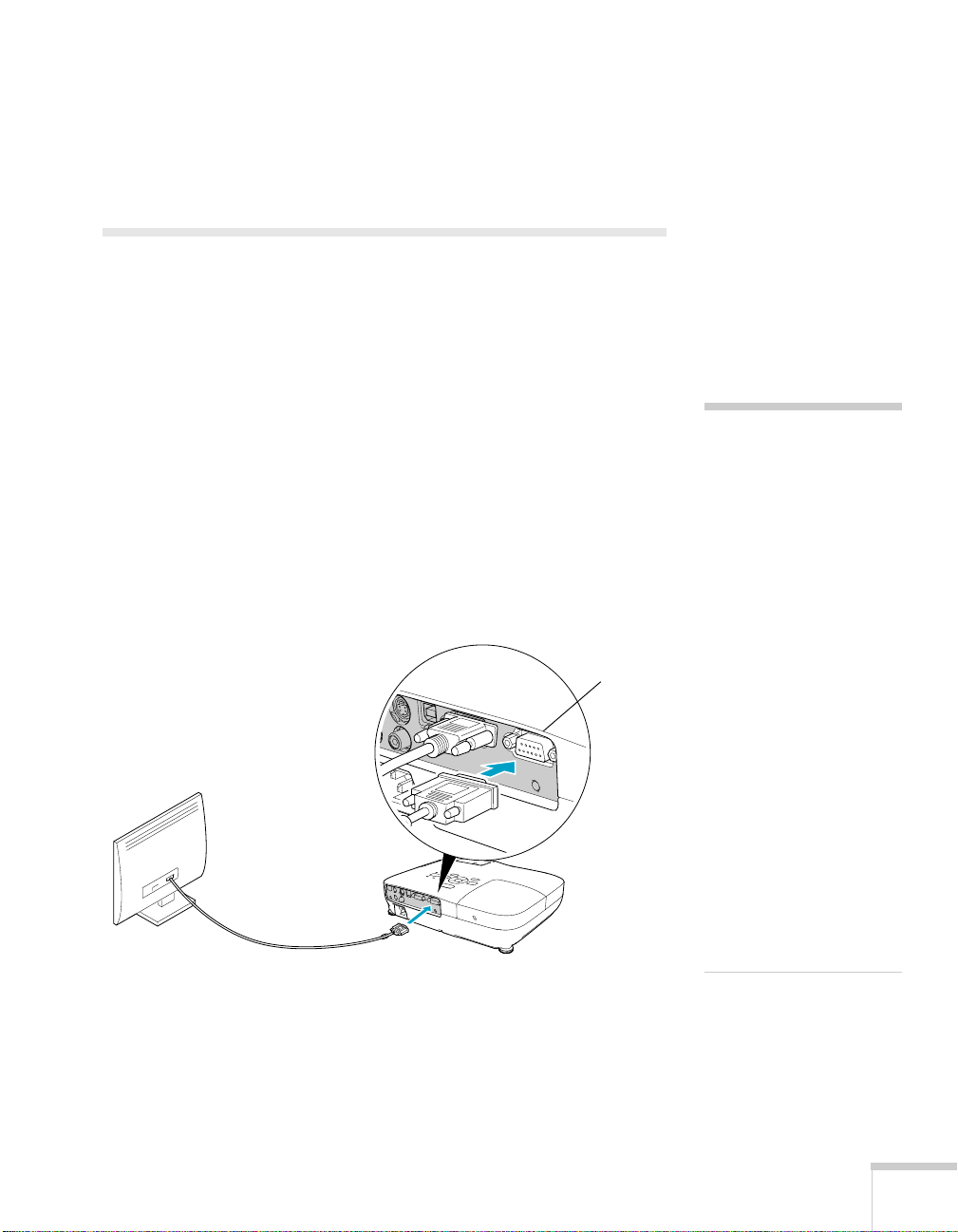
Conexão a um Monitor Externo (Somente o PowerLite S8+)
Se quiser acompanhar a apresentação do computador de perto (em um
monitor colocado ao lado do projetor) e também na tela, é possível
conectar um monitor externo ao projetor. Isso pode ser útil para
verificar a apresentação mesmo que tenha pressionado o
botão
A/V Mute (Silenciar A/V) ou trocado para uma fonte de
imagem diferente. Apenas imagens do computador serão exibidas no
monitor externo, não imagens de vídeo.
Primeiro, verifique se o cabo VGA do computador está conectado à
porta do
seguida, conecte o cabo do monitor à porta
Monitor) do projetor, como indicado:
Computer (Component Video) (consulte a página 26). Em
Monitor Out (Saída de
Porta Monitor
Out
observação
É possível que alguns
monitores LCD não exibam
a imagem corretamente. Se
tiver problemas para
visualizar a imagem,
conecte um monitor
multiscan. Se estiver
projetando imagens do
computador, certifique-se de
que a taxa de atualização do
computador seja de 65 Hz
ou superior.
O projetor deve ser ligado
para que a porta Monitor
Out envie sinal ao monitor
(no entanto, pode estar em
modo de espera).
Certifique-se de que o modo
de espera esteja configurado
como Communication On
no menu Avançado.
Consulte a página 67.
Instalação do Projetor 33
Page 34
Reprodução de Sons pelo Projetor
É possível reproduzir sons através do sistema de alto-falantes do
projetor.
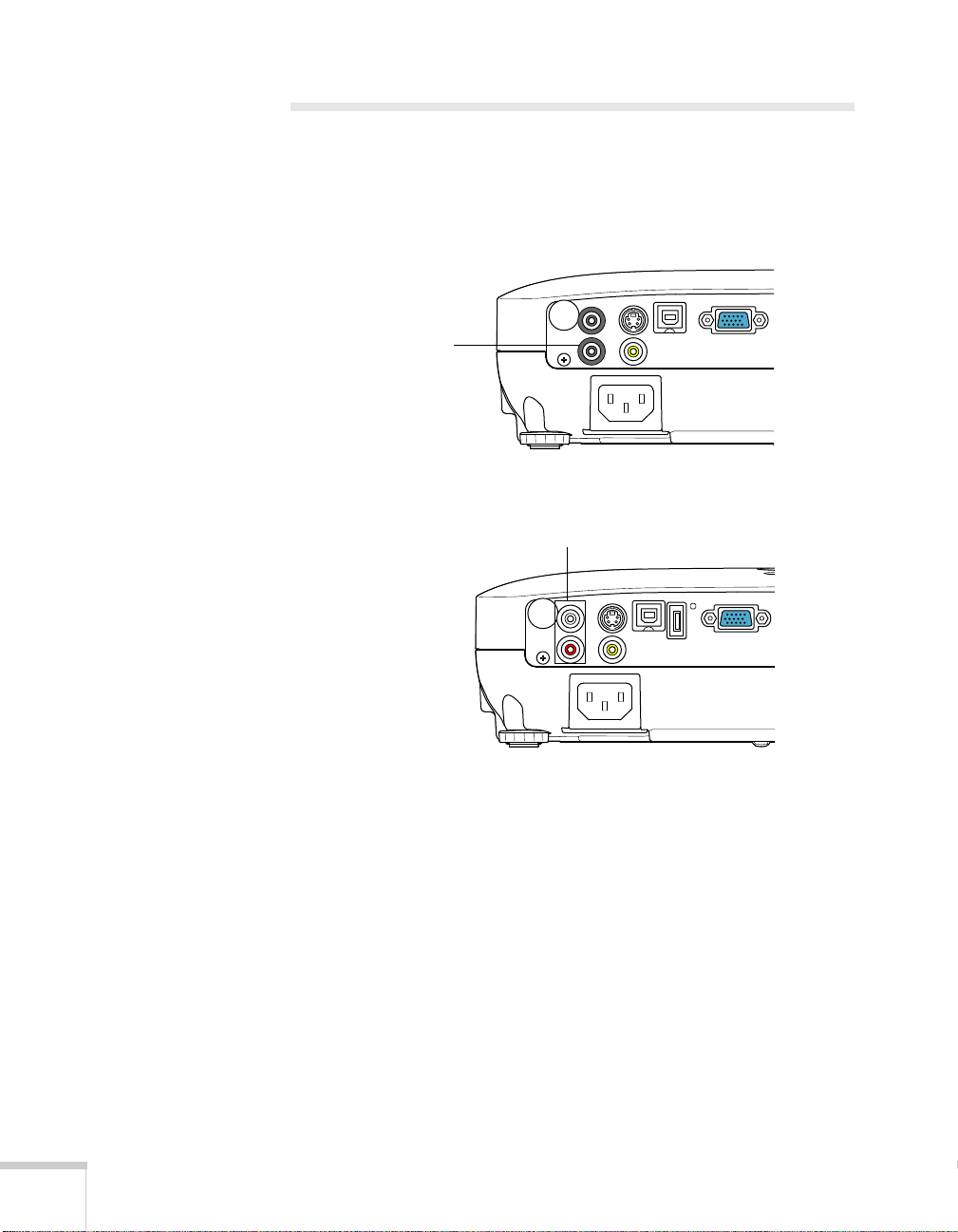
1. Localize o cabo correto e conecte-o às tomadas
PowerLite S8+
Tomadas
de áudio
PowerLite W8+
Tomadas de áudio
Audio no projetor.
34 Instalação do Projetor
2. Conecte a outra extremidade do cabo ao conector de saída de
áudio no computador ou equipamento de vídeo.
Conexão de Alto-Falantes Externos (PowerLite S8+ Somente)
Você pode reproduzir som do projetor em alto-falantes externos com
um amplificador embutido.
1. Localize o cabo correto para conectar os alto-falantes.
Dependendo dos alto-falantes, pode ser possível usar um cabo
comum de áudio com um conector mini-tomada estéreo em uma
extremidade e pinos na outra. Para alguns alto-falantes, pode ser
necessário usar um cabo especial ou adaptador.
Page 35
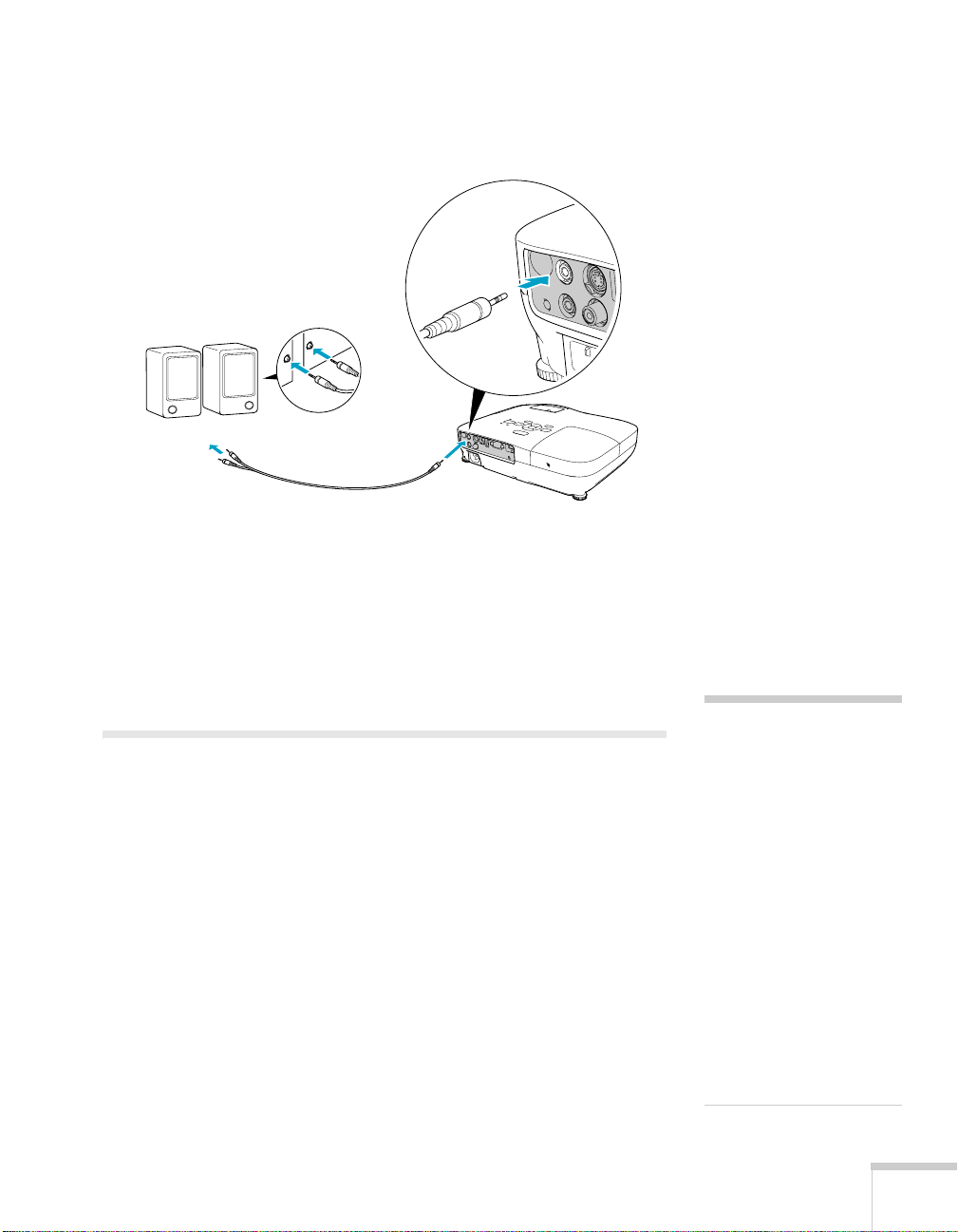
2. Conecte a extremidade do cabo com a mini-tomada estéreo à
porta
Audio Out (Saída de Áudio) do projetor.
Cabo de áudio
3. Conecte a outra extremidade do cabo aos alto-falantes.
O sistema de alto-falantes internos do projetor é desativado quando o
som é reproduzido por alto-falantes externos.
Conexão a uma Câmera Digital ou Outro Dispositivo USB (apenas o PowerLite W8+)
É possível conectar ao projetor câmeras digitais, unidades de memória
flash USB, discos rígidos USB ou visualizadores de armazenamento
multimídia, como o Epson P-7000. Então, é possível usar a função
Slideshow do projetor para exibir imagens JPEG ou uma apresentação.
Consulte a página 55 para obter mais detalhes.
Use o cabo USB especificado para seu dispositivo.
1. Siga as instruções que começam na página 37 para ligar o projetor.
observação
Use um cabo com menos de
3 m de comprimento e
conecte a câmera, ou outro
dispositivo, diretamente ao
projetor. É possível que o
projetor não funcione
corretamente se usar um
cabo mais longo ou conectar
a um hub USB.
Se conectar a um disco
rígido USB, use um
transformador de corrente
alternada (AC) para
proporcionar energia à
unidade.
Instalação do Projetor 35
Page 36
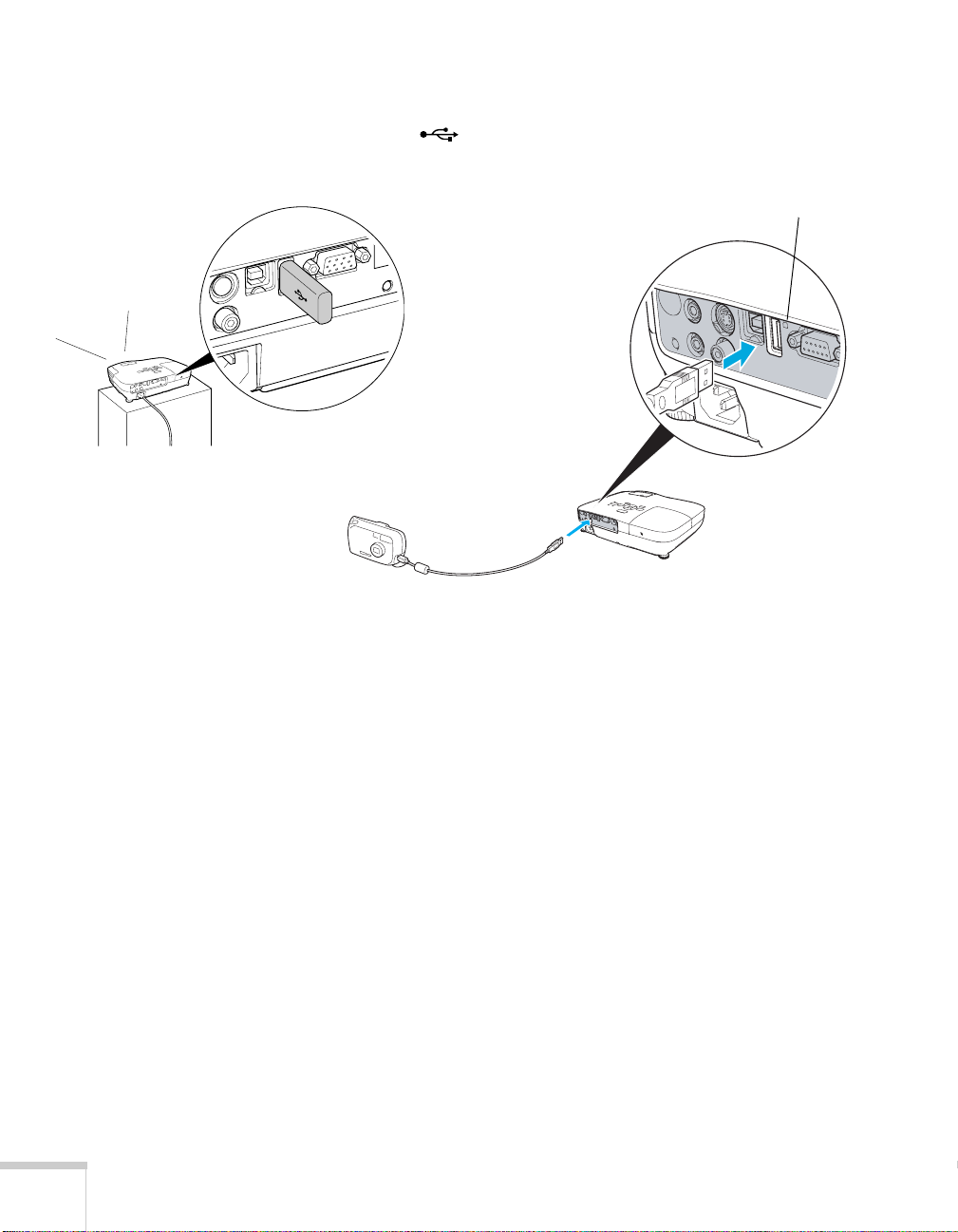
2. Conecte a unidade USB à extremidade plana do cabo USB à porta
plana USB
TypeA do projetor, conforme indicado.
Indicador luminoso
Conexão de um
dispositivo de
armazenamento
USB
Conexão de
uma câmera
digital
3. Conecte a outra extremidade do cabo à câmera ou outro
dispositivo, se necessário.
A luz no projetor ficará alaranjado e, em seguida, verde quando
houver um dispositivo USB conectado.
4. Se não estiver conectado a outra fonte de imagens, será exibido o
programa Slideshow.
Se estiver conectado a outra fonte de imagens, pressione o botão
USB no controle remoto para ir ao programa Slideshow.
5. Consulte a página 55 para obter instruções sobre como controlar a
apresentação de slides.
6. Quando terminar, pressione
Esc e selecione Exit para sair do
Slideshow antes de desligar ou remover o dispositivo USB.
Certifique-se de desligar o dispositivo USB (se necessário) antes de
remover o dispositivo ou cabo do projetor. Se não o fizer, isso pode
danificar o dispositivo e/ou projetor.
36 Instalação do Projetor
Page 37
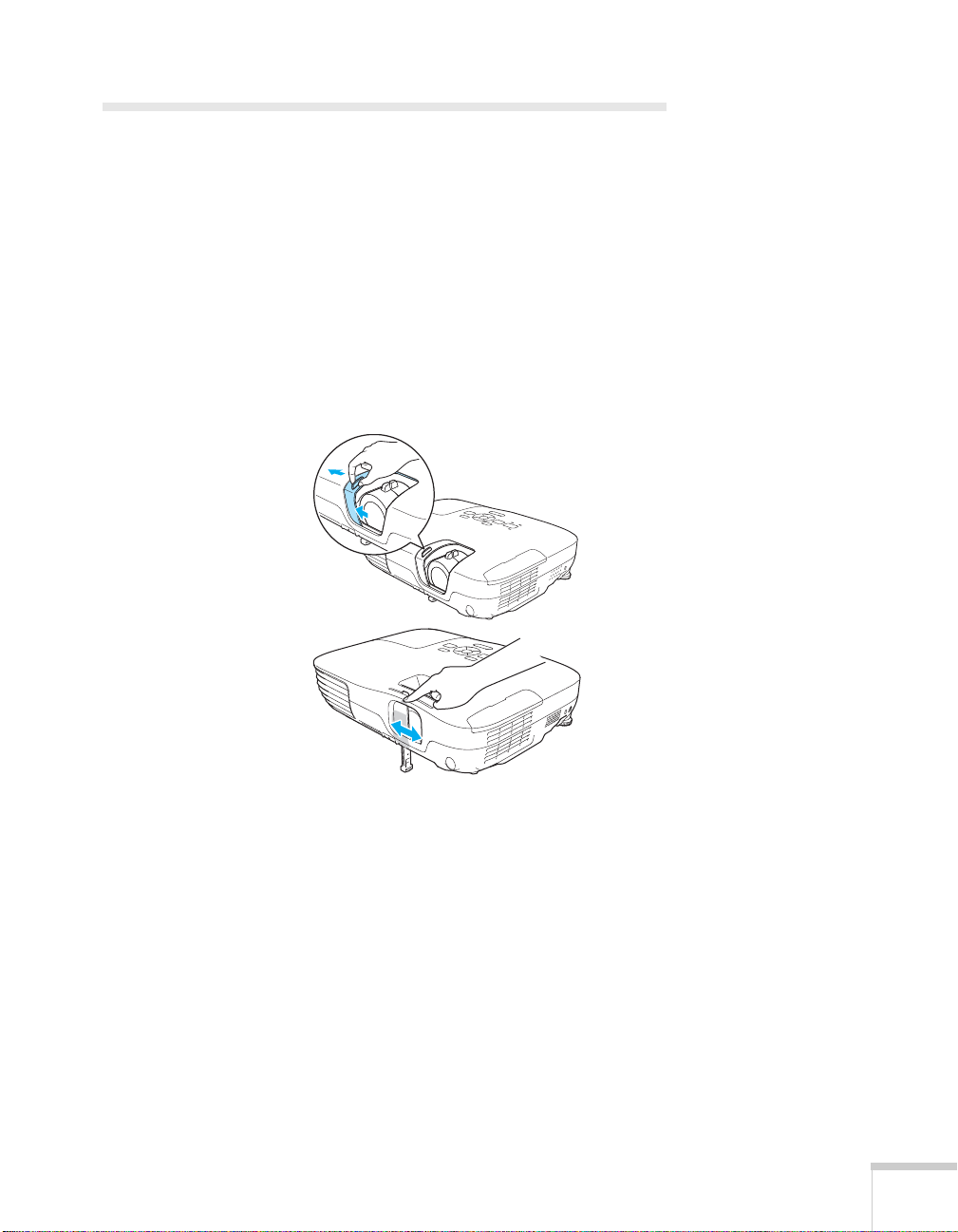
Ligar e Desligar o Projetor
Ligue o computador ou o equipamento de vídeo que possa estar
conectado antes de iniciar o projetor para que possa ser detectado
automaticamente e exibir a fonte da imagem. Se ligar o projetor antes
ou se houver vários dispositivos conectados ao equipamento, talvez
seja necessário selecionar manualmente a fonte da imagem (consulte a
página 42).
Proceda da seguinte forma para ligar o projetor:
1. Abra a tampa deslizante de
PowerLite S8+
PowerLite W8+
A/V Mute (tampa da lente).
Instalação do Projetor 37
Page 38
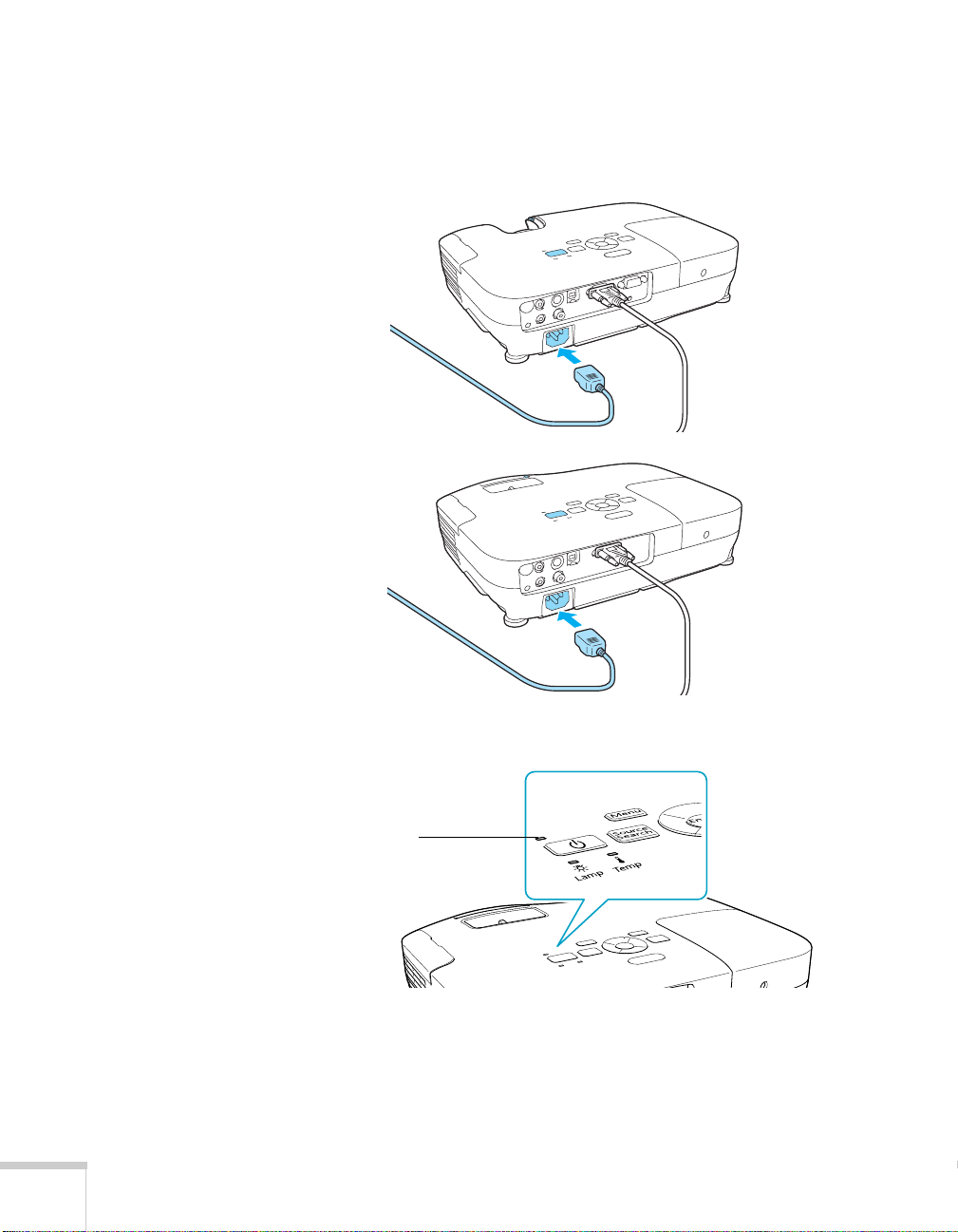
2. Conecte uma extremidade do cabo de alimentação ao projetor e a
outra, à tomada.
PowerLite S8+
PowerLite W8+
38 Instalação do Projetor
O indicador luminoso Pfica laranja.
Indicador
luminoso
de energia
Page 39
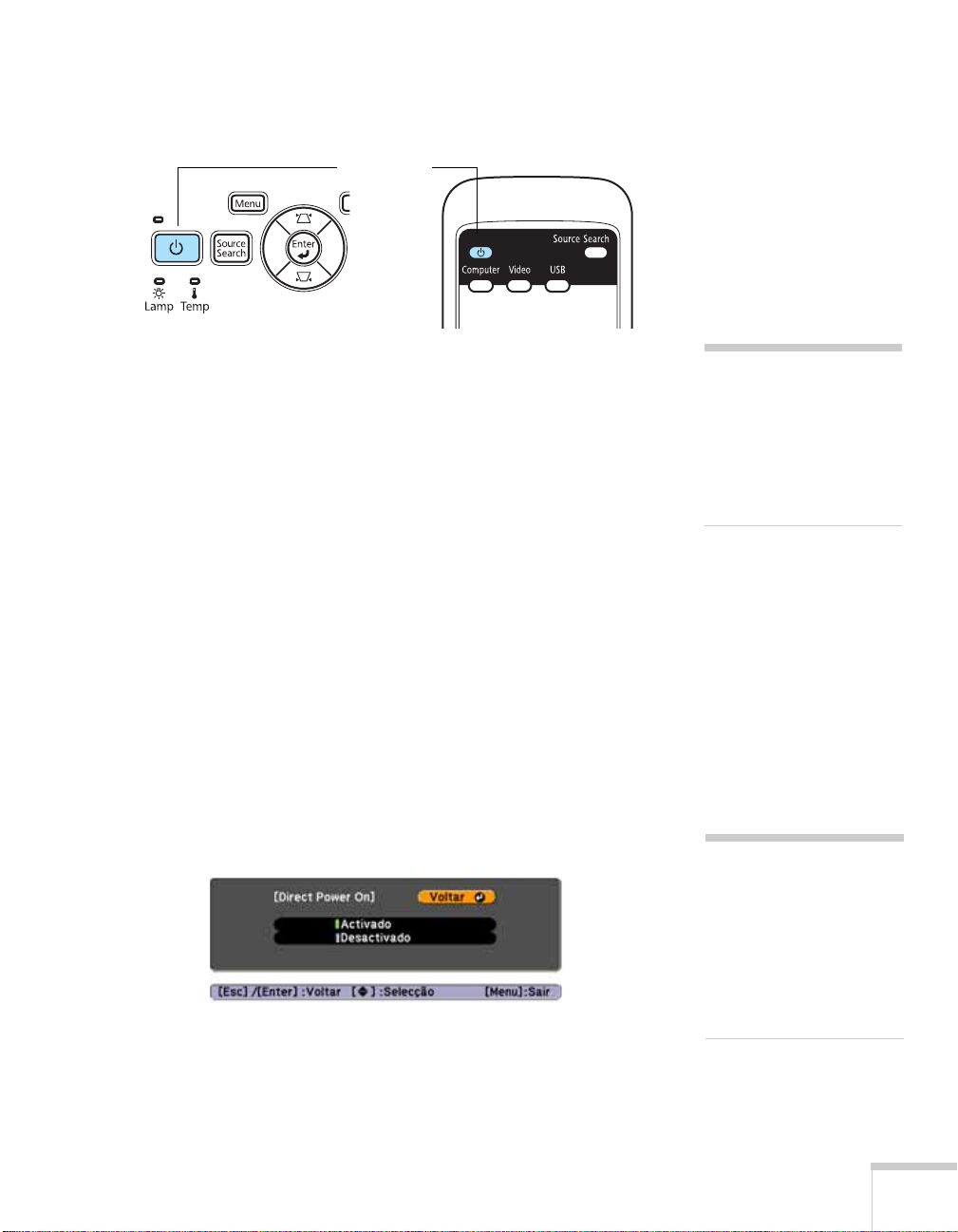
3. Pressione o botão Pno projetor ou controle remoto.
Botão
Liga/Desliga
O projetor emite um bipe e o indicador luminoso Ppisca em
verde enquanto o projetor se aquece. Em seguida, a imagem
começa a ser exibida. Quando o indicador luminoso Ppara de
piscar e fica verde, o projetor está pronto para o uso.
4. Se uma mensagem solicitar a digitação de uma senha, consulte a
página 71.
Uso da Função Direct Power On
A função Direct Power On (Alimentação Direta Ligada) possibilita
uma instalação mais rápida. O projetor liga automaticamente quando
é conectado a uma tomada. Não é necessário pressionar o botão P.
Proceda da seguinte forma para ativar a função Direct Power On:
1. Pressione o botão
Avançado e pressione Enter.
2. Selecione
3. Selecione
4. Selecione
Operação e pressione Enter.
Direct Power On e pressione Enter.
Activado e pressione Enter.
Menu no controle remoto, realce o menu
aviso
Nunca olhe diretamente
para a lente quando a
lâmpada estiver acesa. A luz
intensa pode causar danos
aos olhos, sobretudo de
crianças.
observação
Se ocorrer uma queda de
energia quando a função
Força Directa On estiver
ativada e o projetor estiver
conectado, o equipamento
reiniciará quando a energia
for restabelecida.
5. Pressione
Menu para sair. A configuração passará a ter efeito na
próxima vez que ligar o projetor à tomada.
Instalação do Projetor 39
Page 40
Desligamento do Projetor
observação
A vida útil da lâmpada irá
variar de acordo com o
modo selecionado, as
condições de ambiente e o
uso.
Quando não estiver em uso,
desligue o projetor, para
prolongar sua vida útil.
É possível ajustar o projetor
para desligar a lâmpada
automaticamente e entrar
no modo de espera quando
estiver sem receber sinais por
1 a 30 minutos (consulte a
página página 68). Isso
economiza eletricidade,
resfria o projetor e aumenta
a vida útil da lâmpada. Se
quiser utilizar o projetor,
pressione o botão de energia
P. Se não for mais utilizar
o projetor, desconecte o cabo
de alimentação.
Este projetor incorpora a tecnologia Instant Off (Desativação
automática). Para desligá-lo, pressione o botão P, como descrito
abaixo, desconecte o projetor da tomada ou desligue o suprimento de
energia do projetor. Não é preciso esperar que o projetor esfrie
primeiro.
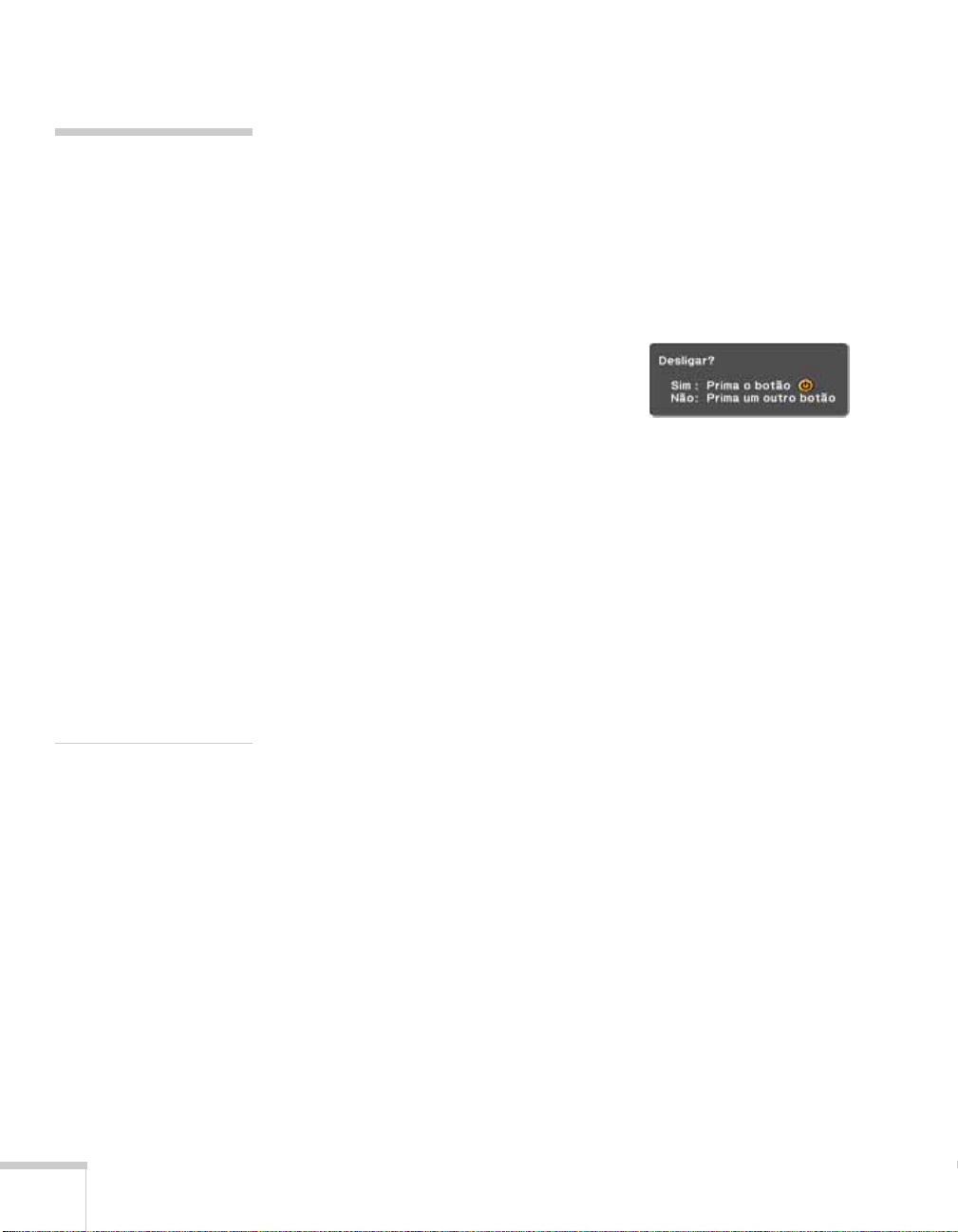
1. Para desligar o projetor, pressione o botão Pno projetor ou no
controle remoto.
A seguinte mensagem de confirmação
será exibida. Se não deseja desligá-lo,
pressione qualquer outro botão.
2. Pressione o botão Pnovamente. A lâmpada de projeção será
desativada e o projetor emite dois sinais sonoros. Em seguida,
desconecte o cabo de alimentação.
Se quiser ligar novamente o projetor, verifique se a luz alaranjada
Pnão está piscando e pressione o botão PPower.
40 Instalação do Projetor
Page 41

Exibição e Ajuste de Imagens
Siga as instruções neste capítulo para:
■ Seleção da fonte da imagem
■ Ajuste da imagem
2
41
Page 42
Seleção da Fonte da Imagem
Se houver mais de uma fonte de imagens conectada ao projetor (um
computador ou um DVD, por exemplo), será necessário selecionar a
fonte da imagem. A seleção da fonte da imagem permite alternar entre
as entradas de imagens dos diversos aparelhos conectados ao
equipamento.
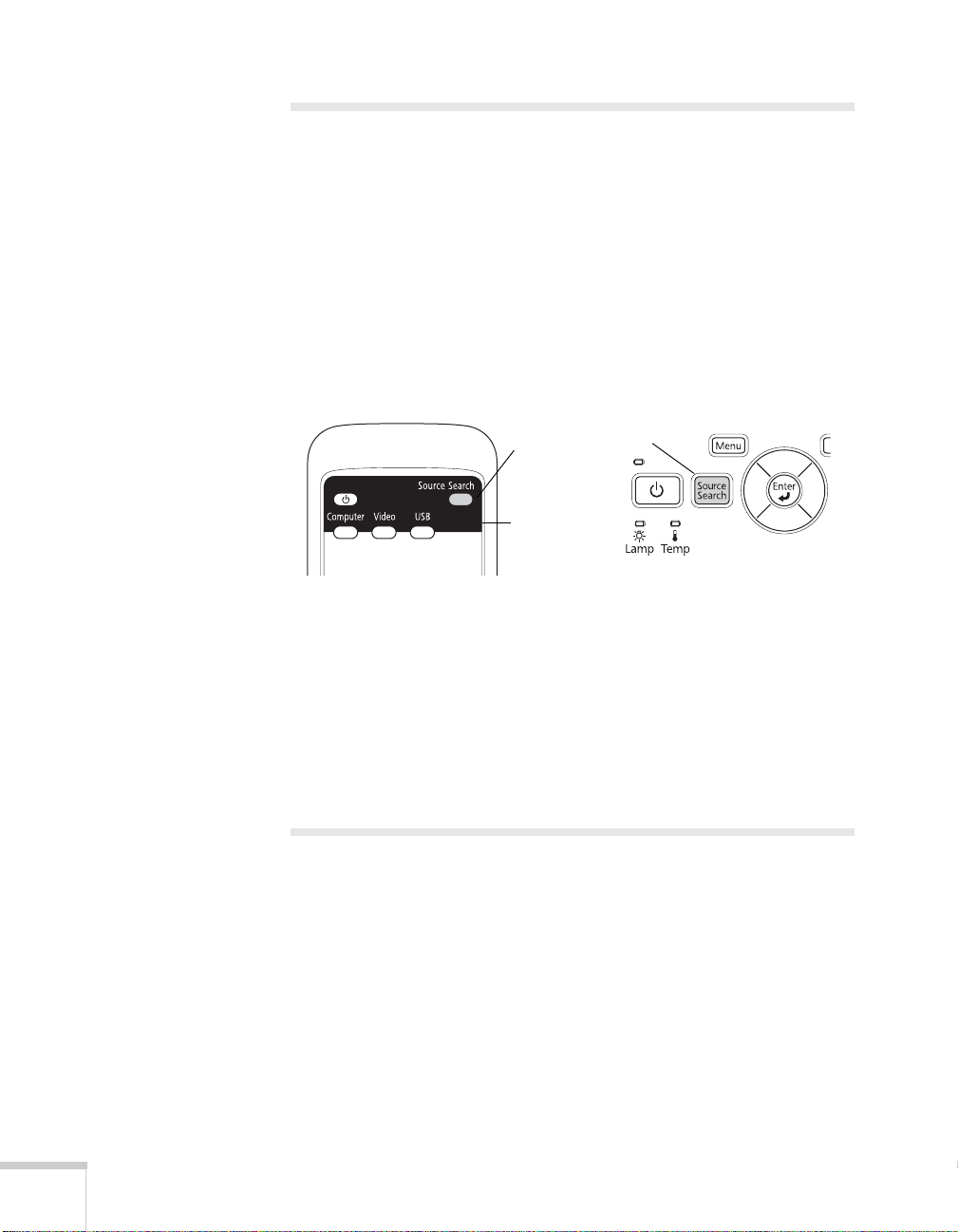
Caso não veja a imagem desejada, aperte o botão
Source Search
(Procurar Fonte) no controle remoto ou no projetor até que veja a
imagem que quer projetar. Ou aperte um dos botões de seleção de
fonte (Source) no controle remoto (
Botão Source Search
Botões Source
Computer, Video, ou USB).
Se ainda assim não for apresentada nenhuma imagem ou você não
conseguir projetar a imagem exibida na tela de seu notebook ou
computador, consulte a página 92 para obter soluções.
Selecione
USB para projetor a partir de um dispositivo USB
(PowerLite W8+ somente). Consulte a página 55 para obter
instruções.
Ajuste da Imagem
Depois que a imagem aparecer, talvez seja necessário efetuar alguns
ajustes:
■ Se a imagem estiver muito alta ou muito baixa em relação ao
■ Se a imagem não tiver uma aparência quadrada, consulte a
■ Para ajustar o foco da imagem, ampliá-la ou reduzi-la, consulte a
42 Exibição e Ajuste de Imagens
centro da tela, é possível reposicioná-la conforme descrito a seguir.
página 43.
página 45.
Page 43
■ Para ajustar rapidamente a cor, o brilho ou o contraste, consulte a
página 46.
■ Para alterar a relação de aspecto da imagem, consulte a página 47.
■ Se precisar ajustar a imagem e/ou o som, consulte o Capítulo 5.
Ajuste da Posição da Imagem
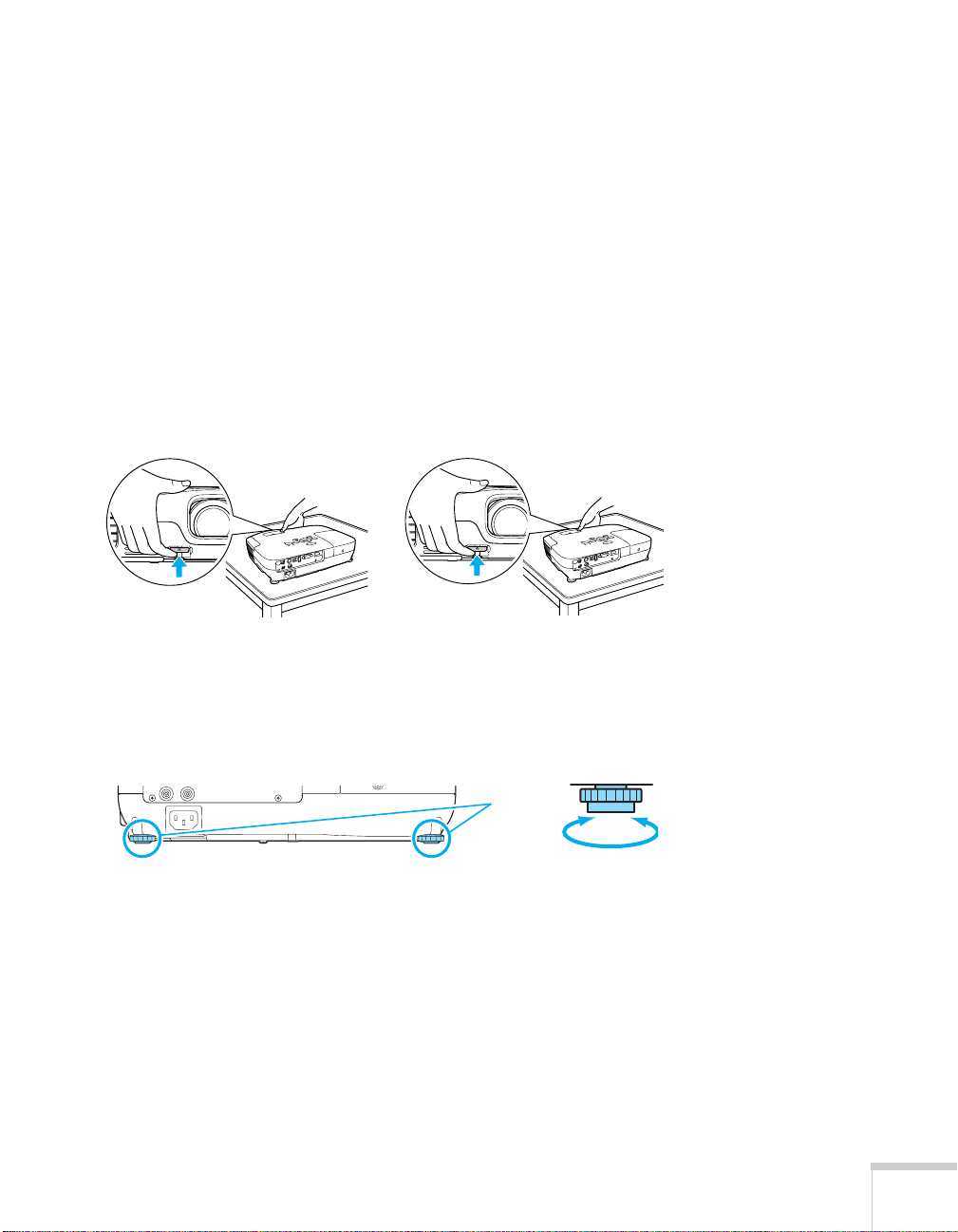
Se a imagem estiver muito baixa na tela, use o pé frontal ajustável para
elevar o equipamento.
1. Pressione a alavanca azul de liberação e eleve a frente do projetor.
PowerLite S8+
PowerLite W8+
2. Após posicionar a imagem da maneira desejada, solte a alavanca
para travar o pé na devida posição.
3. Se a imagem estiver inclinada ou se for necessário ajustar a altura
da imagem, você pode girar os pés traseiros ajustáveis do projetor.
Quando o projetor é levantado, a forma da imagem pode ficar
distorcida na forma de trapézio, mas é possível corrigi-la
manualmente, conforme descrito a seguir.
Ajuste do Formato da Imagem
É possível obter uma imagem retangular colocando o projetor
diretamente em frente da tela, mantendo-os no mesmo nível. Dessa
forma também se obtém a melhor qualidade de imagem. Se o projetor
Exibição e Ajuste de Imagens 43
Page 44
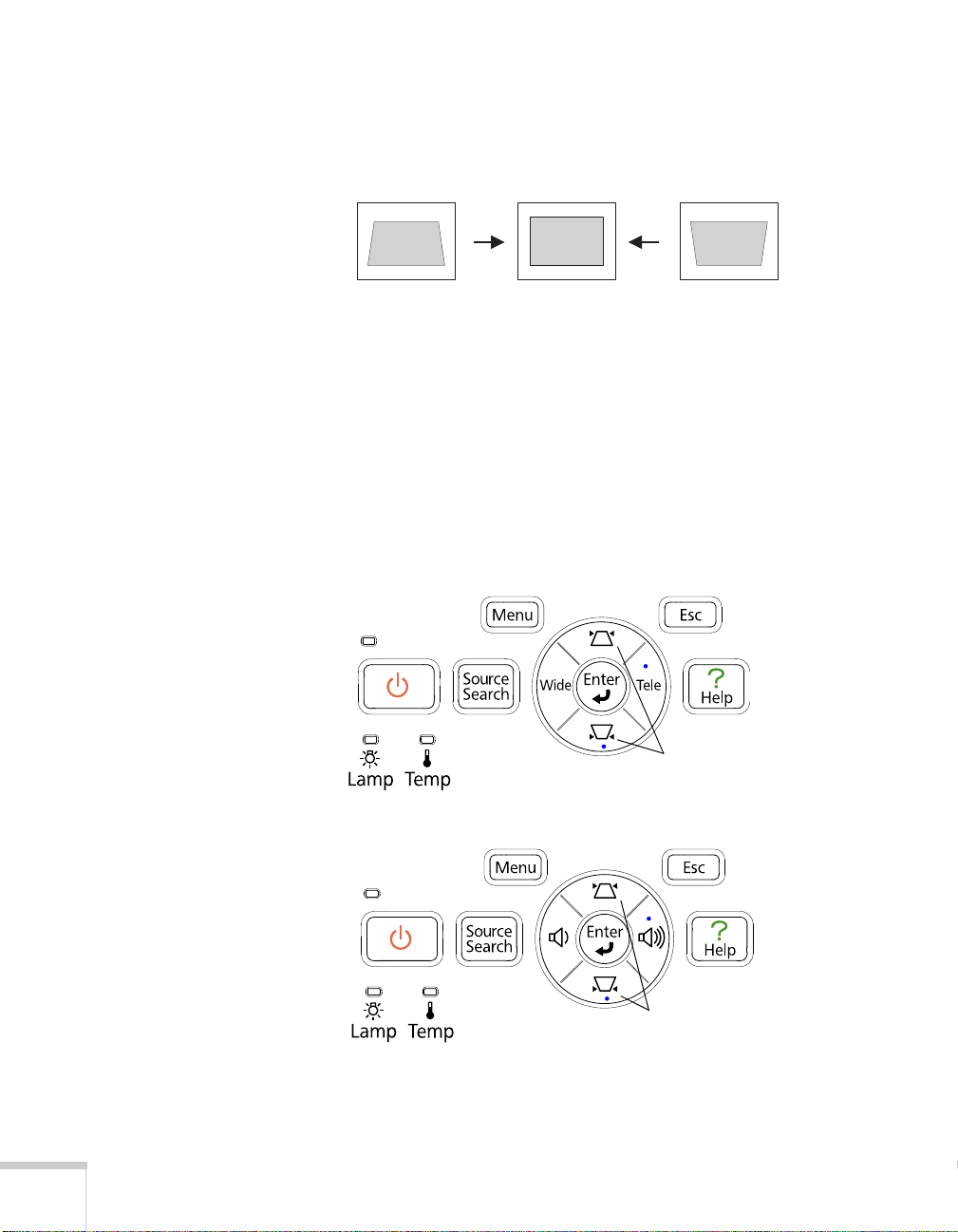
estiver inclinado para cima ou para baixo (em até 30°), ou posicionado
em ângulo, a forma da imagem pode ficar distorcida na forma de
trapézio e pode ser necessário corrigi-la.
O projetor PowerLite W8+ inclui a função
Auto Keystone que
detecta e corrige a distorção vertical. Leva cerca de um segundo depois
da inicialização do projetor para que a imagem seja corrigida.
Se a imagem ainda estiver distorcida, ou se você estiver usando o
projetor PowerLite S8+, execute uma das seguintes operações:
■ Pressione o botão adequado de correção do efeito trapézio no
painel de controle do projetor, até que a imagem esteja
inteiramente retangular.
PowerLite S8+
Botões de correção
de efeito trapézio
PowerLite W8+
44 Exibição e Ajuste de Imagens
Botões de correção
de efeito trapézio
Page 45
■ Selecione a configuração Keystone no menu Definição do
P
P
projetor (consulte a página 66). Em seguida, use os botões de seta
do controle remoto para ajustar o formato da imagem.
Foco e Ampliação/Redução da Imagem
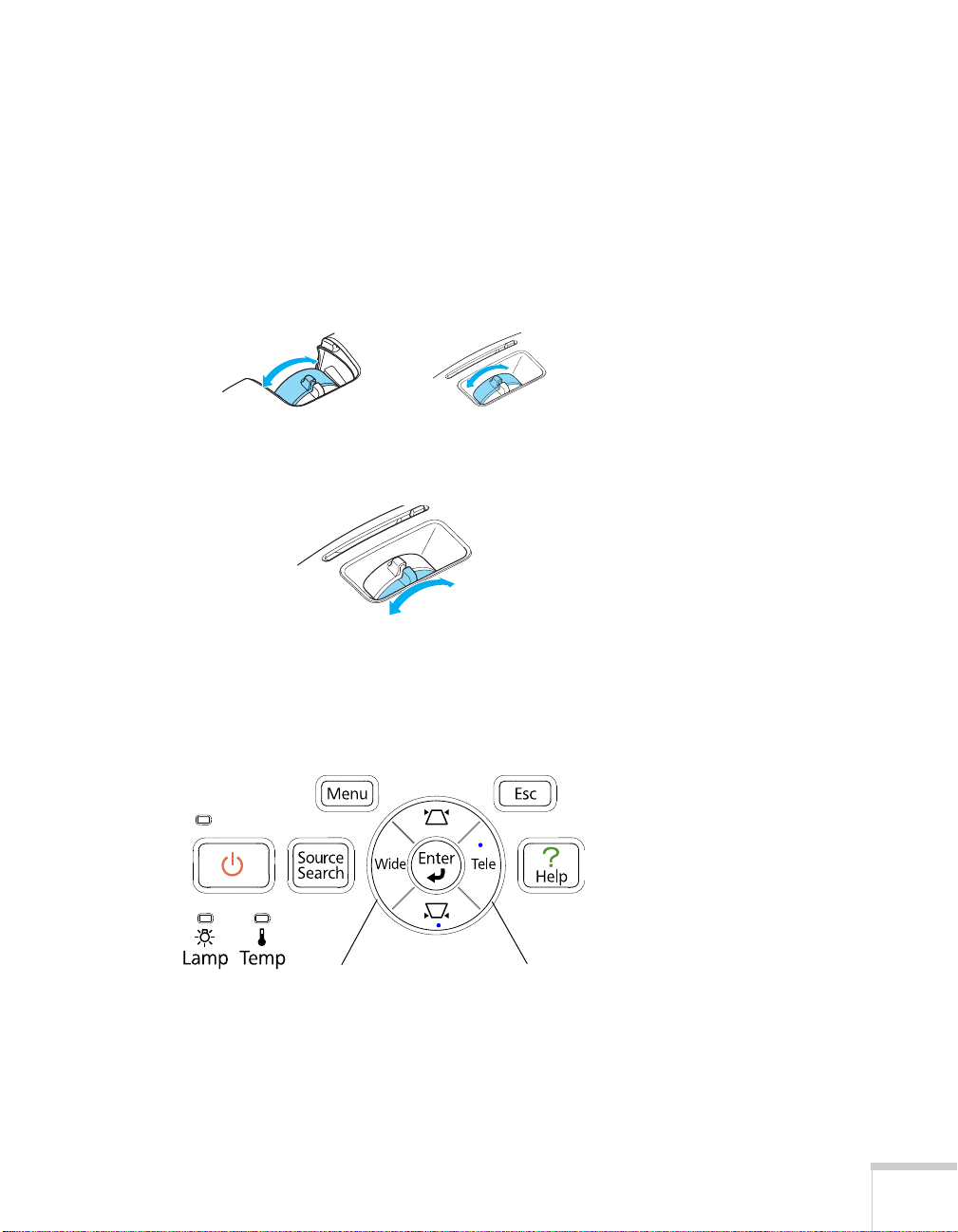
Gire o anel de foco no projetor para aumentar a nitidez da imagem.
owerLiteS8+
owerLiteW8+
PowerLite W8+: para aumentar ou reduzir a imagem, gire o anel de
zoom.
PowerLite S8+: pressione o botão
Wide (aumentar) ou Tele (reduzir)
no painel de controle do projetor para aumentar ou reduzir a imagem.
Também é possível usar a opção
Zoom no menu Definição do
projetor, consulte a página 66 para obter instruções.
Botão Wide
Botão Tele
Se a imagem ainda não for grande o suficiente, pode ser necessário
afastar mais o projetor da tela.
Exibição e Ajuste de Imagens 45
Page 46
Também é possível usar os botões
E-Zoom do controle remoto para
ampliar/reduzir partes da imagem. Consulte a página 51 para obter
instruções.
Seleção do Modo de Cor
A função Modo cor ajusta o brilho, o contraste e as cores para vários
ambientes de exibição comuns. Utilize essa função para obter boas
imagens rapidamente.
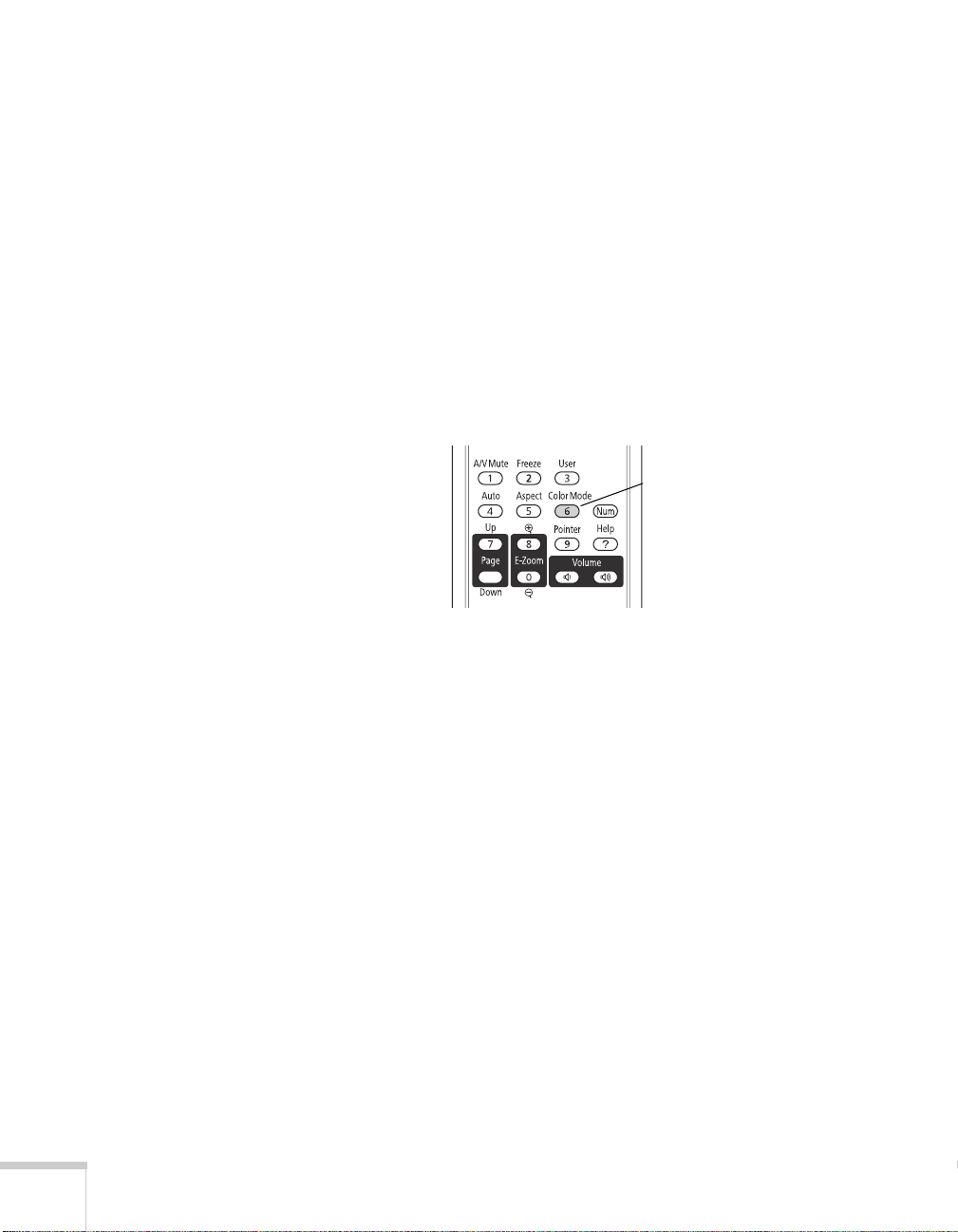
Aperte o botão
Color Mode no controle remoto para selecionar uma
opção. Pressione o botão até que a opção desejada seja projetada no
canto superior direito.
Botão Color
Mode (Modo
Cor)
Selecione uma das opções em Modo cor:
■ Dinâmico: modo de mais brilho, ideal para video games em um
ambiente bem iluminado
■ Apresentação: para apresentações em cores em um ambiente
.
bem iluminado.
■ Teatro: para filmes com tons naturais em ambientes escuros.
■ Foto: para imagens estáticas de alto contraste e com cores vivas
em salas bem iluminadas (está disponível somente quando a fonte
está configurada como
Computer ou USB).
■ Desporto: para imagens de TV vivas projetadas em ambientes
■ sRGB: Corresponde à paleta de cores de monitores de
46 Exibição e Ajuste de Imagens
iluminados (disponível apenas para fontes de vídeo componente,
S-Video ou vídeo composto).
computador sRGB padrão.
Page 47
■ Quadro preto: para a projeção de cores precisas em um quadro
negro (ajusta o ponto branco).
■ Quadro branco: Para apresentações usando um computador,
com gráficos e texto em preto e branco, em uma sala iluminada.
Redimensionamento de Imagens de Vídeo
É possível redimensionar suas imagens alterando a relação de aspecto
(largura por altura) das imagens (dependendo do sinal de entrada).
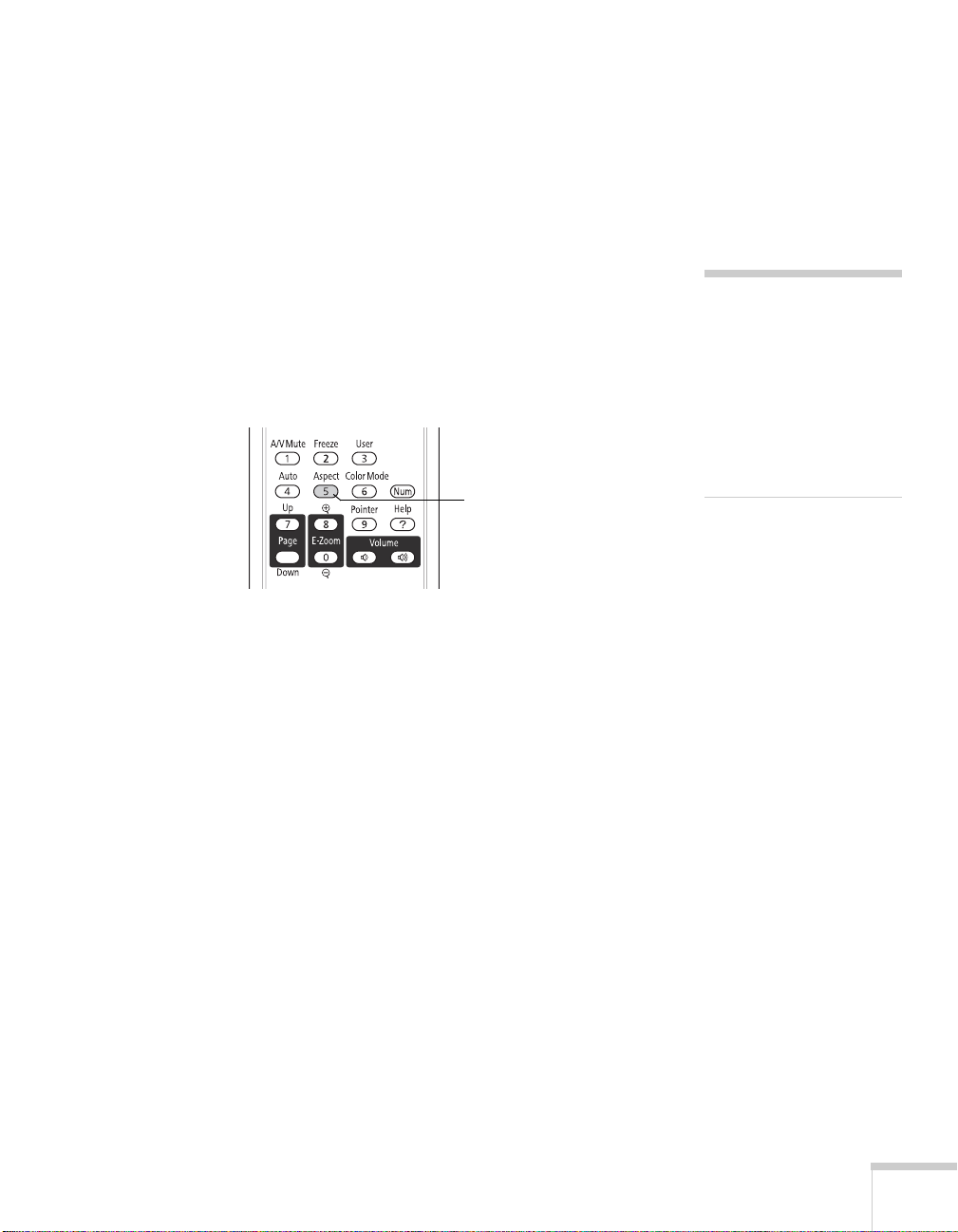
Pressione o botão
Aspect várias vezes para navegar pelas opções disponíveis.
Aspect do controle remoto. Pressione o botão
Botão
Aspect
observação
Não é possível alterar a
relação de aspecto quando
projetar a partir de um
computador usando a porta
USB TypeB ou um
dispositivo USB que utiliza
a fonte USB no projetor
PowerLite W8+.
Selecione uma das opções em
Aspecto:
PowerLite S8+
■ Modo Normal (para imagens enviadas pela porta Computer
(Component Video)
somente): Exibe as imagens usando a área
de projeção total e mantém a relação de aspecto da imagem.
Utilize este ajuste para redimensionar automaticamente a imagem.
■ 4:3: exibe as imagens usando a área total de projeção e mantém a
relação de aspecto de 4:3.
■ 16:9: Converte a relação de aspecto da imagem para 16:9. As
imagens com aspecto 4:3 são alongadas horizontalmente para se
ajustarem à tela.
Exibição e Ajuste de Imagens 47
Page 48

PowerLite W8+
■ Automático (somente imagens HDMI): Define a taxa de aspecto
automaticamente, de acordo com o sinal de entrada. Utilize este
ajuste para exibir imagens HDMI com o meio aspecto possível.
■ Modo Normal: Exibe as imagens usando a área de projeção total
e mantém a relação de aspecto da imagem. Utilize este ajuste para
redimensionar automaticamente a imagem e fazer bom uso da
área de exibição.
■ 16:9: Converte a relação de aspecto da imagem para 16:9. As
imagens com aspecto 4:3 são alongadas horizontalmente para se
ajustarem à tela.
■ Zoom: Exibe as imagens usando a largura total da área de
projeção e mantém a relação de aspecto da imagem. As imagens
poderão ser cortadas nas partes superior e inferior, dependendo da
razão de aspecto.
■ Modo Total: Exibe as imagens usando a largura total da área de
projeção, mas não mantém a relação de aspecto. As imagens de
aspecto 4:3 são alongadas horizontalmente.
■ Nativa: Exibe as imagens como elas realmente são (a relação de
aspecto e resolução são mantidas). Podem ser exibidas faixas
negras, ou a imagem pode ser cortada, dependendo da resolução.
48 Exibição e Ajuste de Imagens
Page 49

Apresentação com o Controle Remoto
O projetor contém uma série de ferramentas que permitem melhorar
a apresentação. Todas essas ferramentas podem ser acessadas através do
controle remoto, que permite operar o projetor de qualquer ponto da
sala (até 6 m de distância).
Este capítulo cobre os seguintes tópicos:
■ Uso do controle remoto
■ Controle de imagens e som
■ Operação do computador com o controle remoto
■ Destacar a sua apresentação
3
■ Apresentações de slides a partir de dispositivos USB (apenas no
PowerLite W8+)
49
Page 50
observação
p
f
f
f
Se pressionar algum botão
or mais de 30 segundos, o
controle remoto deixará de
uncionar para economizar
energia da bateria. Quando
soltar o botão, o
uncionamento normal é
retomado.
O uso do controle remoto à
luz de lâmpadas
luorescentes claras ou sob a
luz solar direta pode afetar a
resposta do projetor.
Uso do Controle Remoto
Certifique-se de que as pilhas estão instaladas conforme descrito na
página 85. Proceda da seguinte forma para usar o controle remoto:
■ Aponte o controle remoto para a frente ou para a parte traseira do
projetor, ou para a tela.
■ Fique a uma distância de até 6 m do projetor.
■ Aponte o controle remoto de até 30° para os lados, ou 15° acima
ou abaixo, dos receptores do controle remoto no projetor.
Controle de Imagem e Som
Utilize o controle remoto para desativar temporariamente a imagem e
o som, congelar a ação, ampliar a imagem ou ajustar o volume.
Desativação de Imagem e Som
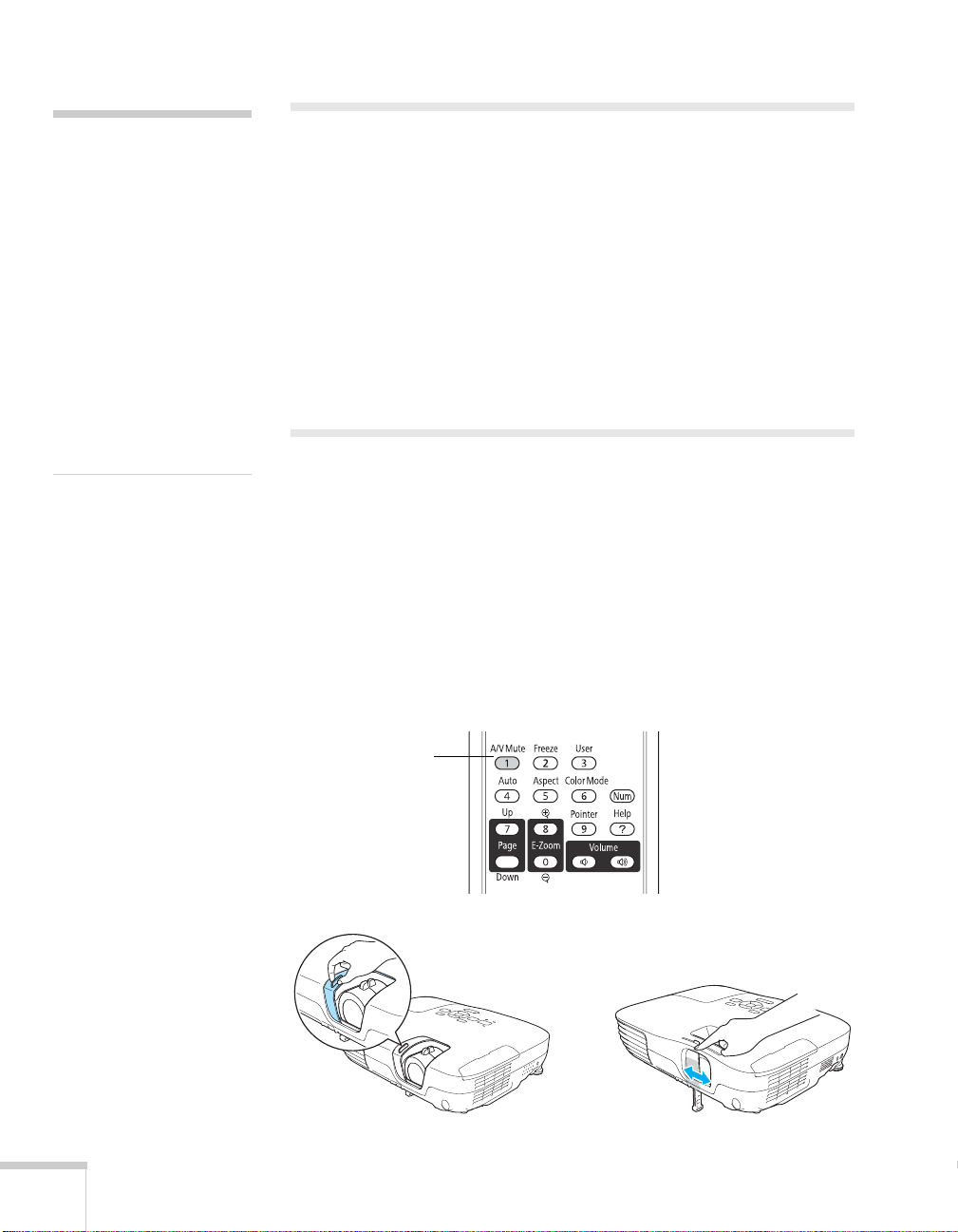
Pressione o botão A/V Mute no controle remoto ou use a tampa
deslizante
escurecer a tela. Isso é útil para redirecionar temporariamente a
atenção do público sem a distração da tela clara.
A/V Mute no projetor para desativar a imagem e o som e
50 Apresentação com o Controle Remoto
Botão A/V Mute
PowerLite S8+
PowerLite W8+
Page 51
Para reativar a imagem e o som, pressione novamente o botão ou abra
a tampa deslizante
A/V Mute.
É possível criar uma imagem, como o logotipo da empresa ou fotos, e
exibi-la na tela sempre que pressionar o botão
A/V Mute. (Consulte a
página 72 para obter mais informações.)
Também é possível definir a configuração
Hora Modo Repouso para
desligar automaticamente o projetor após 30 minutos para protegê-lo,
caso a tampa deslizante
A/V Mute fique fechada por muito tempo.
Consulte a página 67 para obter instruções.
Interrupção da Ação
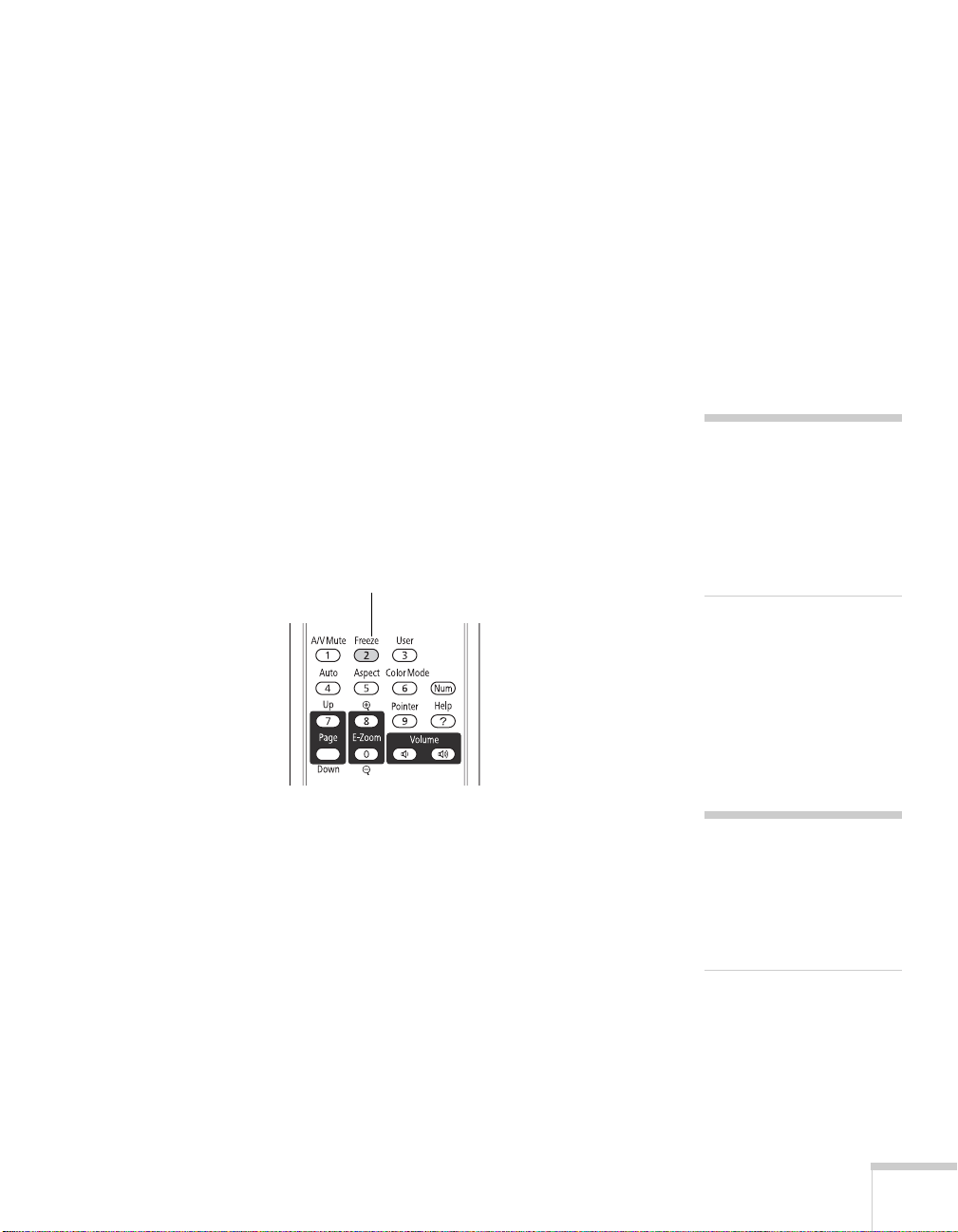
Pressione o botão Freeze (Congelar) no controle remoto para
interromper uma ação no vídeo ou imagem do computador. A
imagem é congelada, mas o som continua.
Para reiniciá-la, pressione o botão
Freeze novamente.
Botão Freeze
observação
A função Freeze interrompe
a imagem, mas não o som.
Como a fonte de imagens
continua a transmitir sinais,
a projeção não continuará
de onde parou.
Ampliação da Imagem
Use os botões E-Zoom do controle remoto para aumentar/reduzir
partes da imagem.
1. Pressione o botão
Você verá um ponteiro de coordenadas no centro da área a ser
ampliada.
2. Use os botões (menu de navegação) de seta para posicionar o
cursor.
E-Zoom + do controle remoto.
Apresentação com o Controle Remoto 51
observação
Não será possível utilizar os
recursos
Progressivo
(consulte a página 64)
enquanto estiver utilizando
a função E-Zoom.
Page 52
3. Mantenha o botão
E-Zoom + pressionado para ampliar a área
selecionada até 4 vezes o tamanho normal.
4. Enquanto a imagem é ampliada, é possível:
■ Use os botões de seta para mover-se pela tela.
■ Pressione o botão E-Zoom – para reduzir a imagem.
observação
Para desligar
temporariamente o som e a
imagem, pressione o botão
A/V Mute ou feche a tampa
deslizante A/V Mute.
5. Quando terminar, pressione o botão
ESC para voltar a imagem a
seu tamanho natural.
Controle do Volume
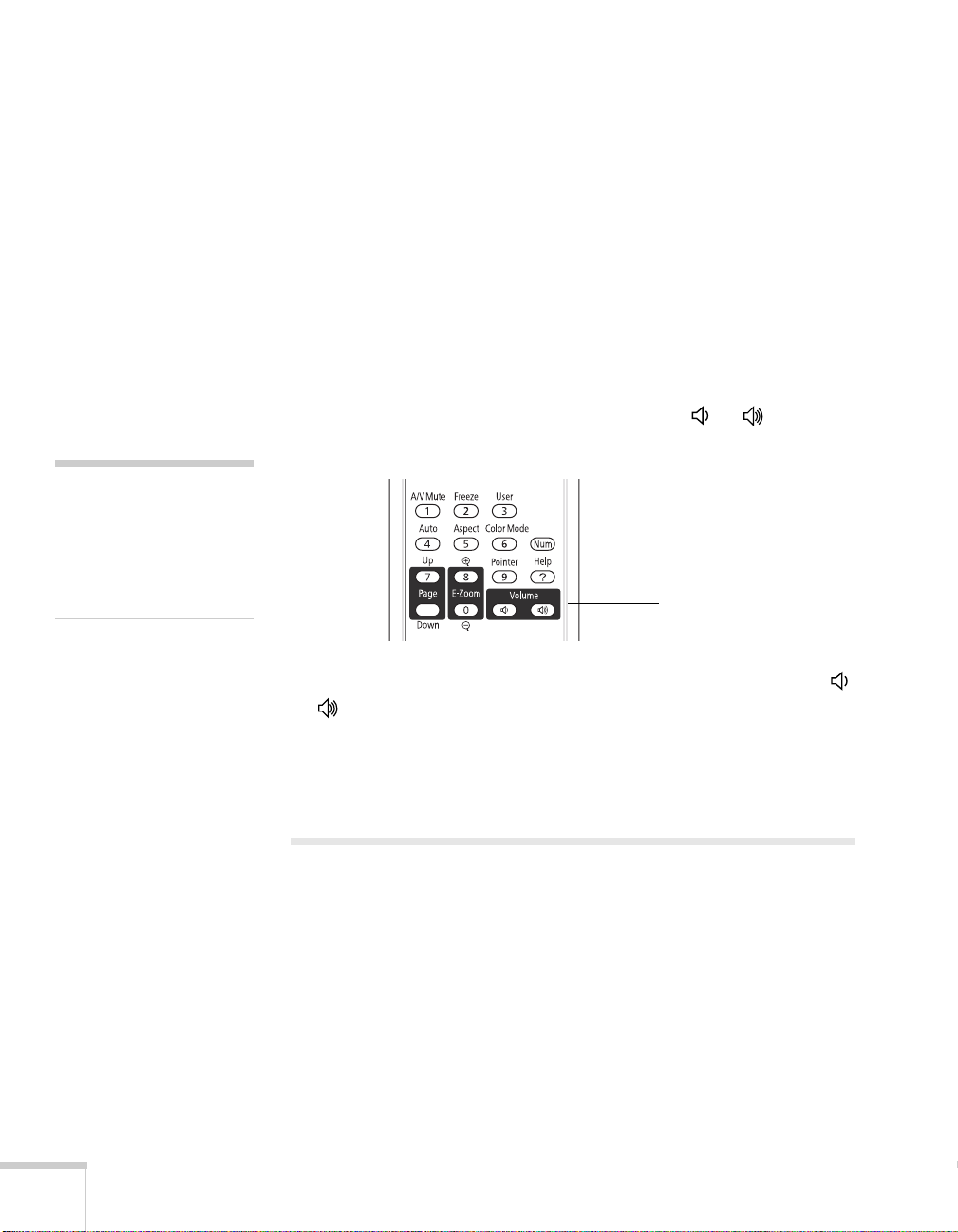
Para mudar o volume do projetor, aperte o botão ou no
controle remoto.
Botões de
volume
No projetor PowerLite W8+, também é possível pressionar o botão
ou no painel de controle do projetor.
Também é possível ajustar o volume por meio do sistema de menus do
projetor. Consulte a página 67.
Operação do Computador com o Controle Remoto
Você pode usar o controle remoto no lugar do mouse de um
computador para não ter de ficar próximo ao computador para
controlar a apresentação.
Se não estiver usando a porta USB
possível usar os botões do controle remoto para fazer um dos
seguintes:
52 Apresentação com o Controle Remoto
TypeB para exibir a apresentação, é
Page 53
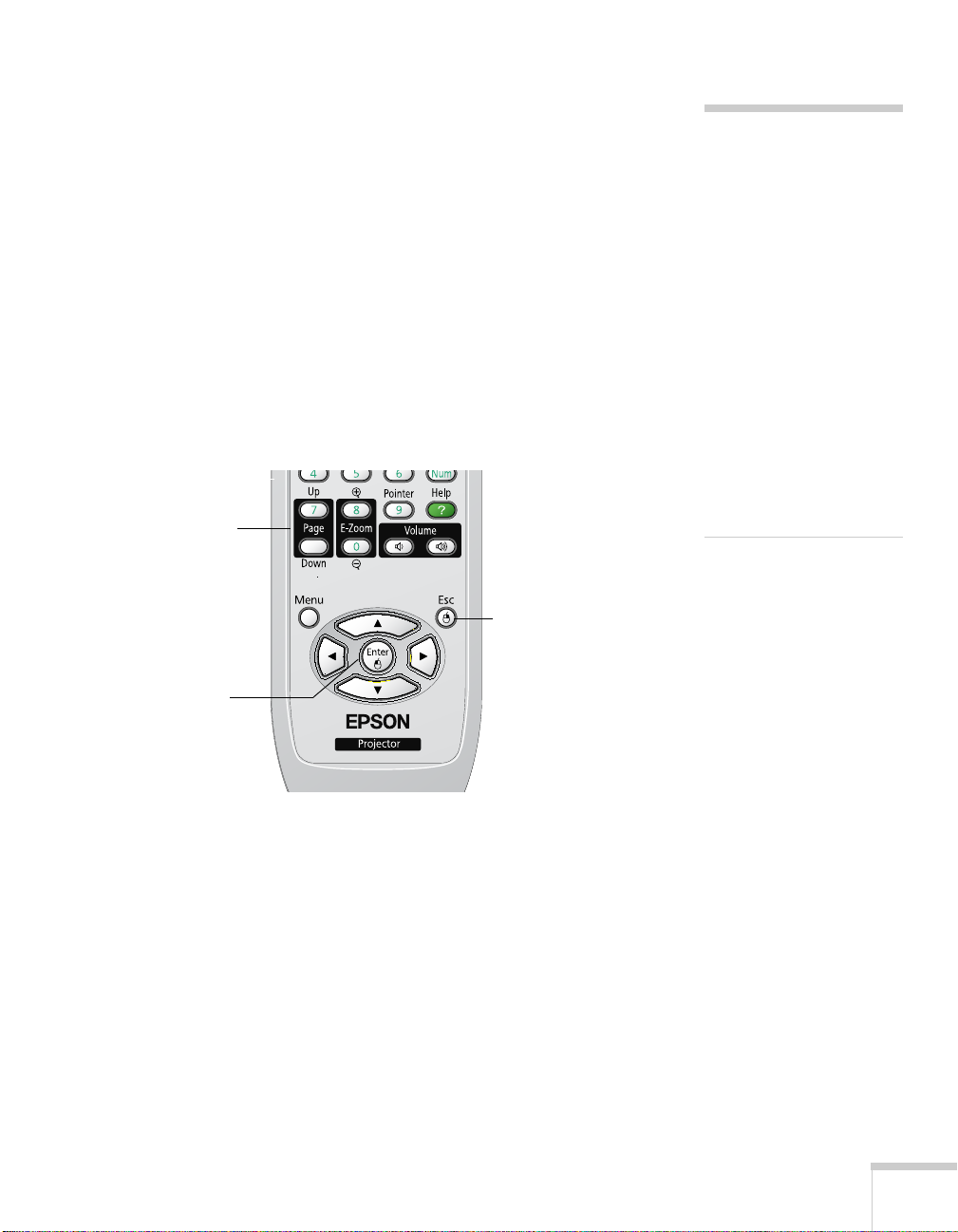
■ Passar pelos slides da apresentação usando os botões Page Up ou
Page Down
■ Use os botões como se estivesse usando um mouse sem fio,
pressionando os botões de seta,
Enter e Esc
Antes de usar uma dessas funções, é necessário conectar um cabo USB
à porta USB
TypeB do projetor (consulte a página 24) e selecionar a
função que deseja usar (consulte a página 53).
Para controlar os slides de uma apresentação com botões
Page down do controle remoto, selecione Pág. Cima/Baixo e
up/down
como a configuração USB Type B no menu Avançado
Page up ou
(consulte a página 67). Então, será possível controlar a apresentação
usando esses botões.
Page up ou
down) para
mudar de slides
no PowerPoint
Clique com o
botão direito
observação
Você poderá usar o controle
remoto do projetor como
mouse sem fio apenas
quando projetar a partir da
porta
Computer
(Component Video)
HDMI (apenas no
PowerLite W8+).
Pode ser necessário selecionar
configurações específicas no
computador para usar o
controle remoto como um
mouse. Consulte a
documentação do
computador para obter
informações detalhadas.
ou
Clique com
o botão
esquerdo
Se desejar usar o controle remoto como um mouse sem fio, selecione
Rato Sem Fios como a configuração USB TypeB no menu
Avançado (consulte a página 67). Então, será possível controlar a
apresentação da seguinte maneira:
Apresentação com o Controle Remoto 53
Page 54
■ Utilize os botões de seta para movimentar o cursor pela tela.
■ Pressione o botão Enter uma vez para clicar com o botão
esquerdo, ou duas vezes para dar um duplo-clique. Pressione o
botão
Esc para dar um clique com o botão direito.
■ Para arrastar e soltar, mantenha o botão Enter pressionado. Em
seguida, use os botões de seta para arrastar o objeto. Quando o
ponteiro estiver no lugar desejado, solte o botão
Enter.
Destacar a sua Apresentação
Você pode usar um ponteiro para acessar informação importante na
tela. Se quiser personalizar a ferramenta de ponteiro, você pode
selecionar entre três formatos.
Uso da ferramenta de ponteiro
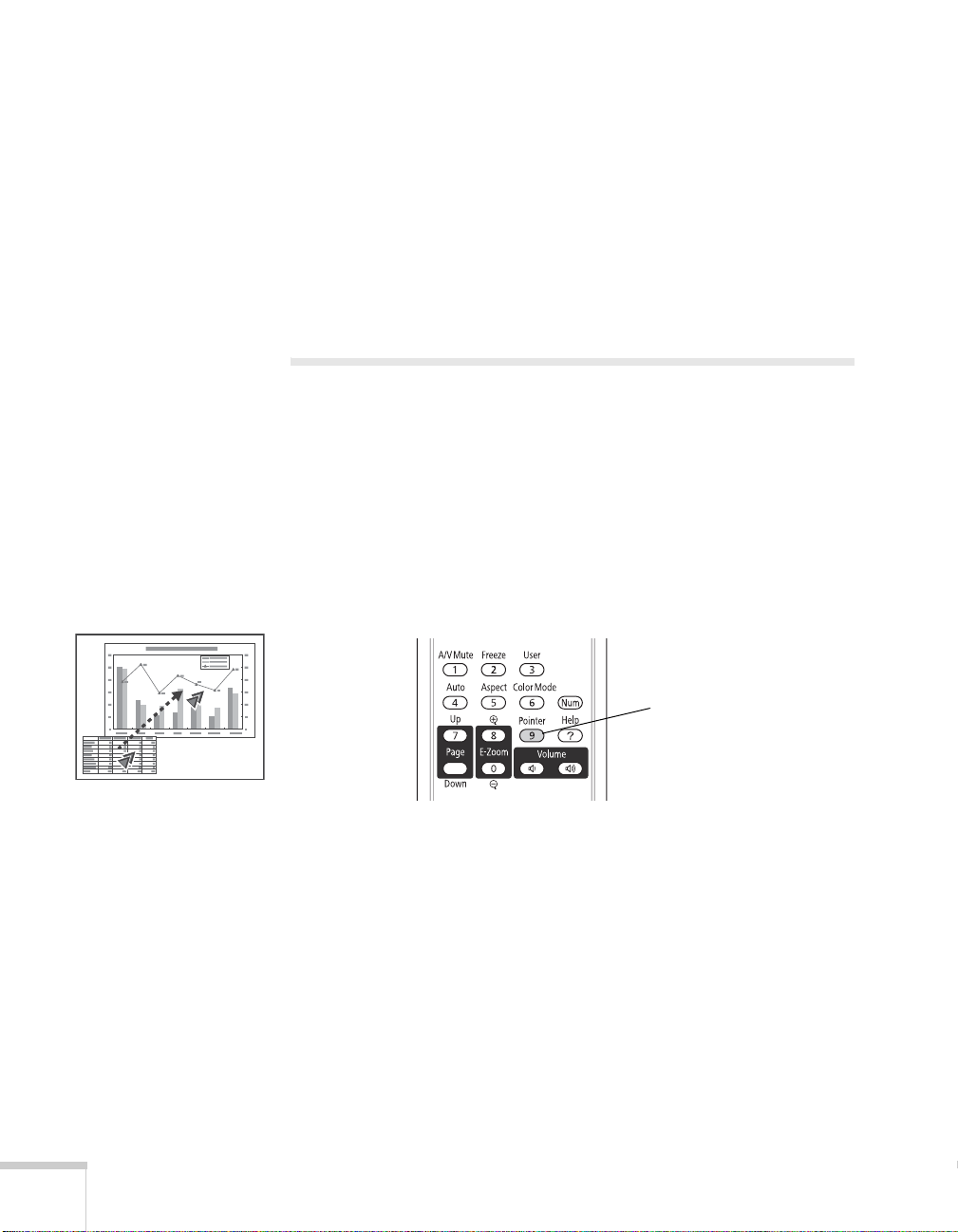
1. Para ativar a ferramenta de ponteiro, aperte o botão Pointer
(Ponteiro) no controle remoto. Um ponteiro aparece na tela.
Se você preferir usar um estilo diferente de ponteiro, veja as
instruções na próxima seção.
2. Use os botões de flecha no controle remoto para posicionar o
ponteiro na tela.
3. Quando terminar de usar o ponteiro, aperte o botão
Esc para removê-lo da tela.
54 Apresentação com o Controle Remoto
Botão
Pointer
Pointer ou
Page 55

Personalização da Ferramenta de Ponteiro
Você pode selecionar entre três formatos para mudar a aparência do
ponteiro.
1. Pressione o botão
Definição, selecione Forma do ponteiro e pressione Enter.
Você pode selecionar um dos formatos de ponteiro mostrados à
esquerda.
2. Selecione o formato que deseja e aperte
3. Selecione
4. Pressione
Voltar e pressione Enter.
Menu para sair do sistema de menus.
Menu no controle remoto, realce o menu
Enter.
Apresentações de um Slideshow (apenas no PowerLite W8+)
Você pode usar a ferramenta de slideshow do projetor quando
conectar um dispositivo USB que contenha imagens no formato .JPG.
Isso permite que você exiba rápida e facilmente imagens específicas ou
inicie uma apresentação de slides de todas as imagens em uma pasta. É
possível controlar a apresentação com o controle remoto do projetor.
Para uma apresentação PowerPoint instantânea, converta os slides do
PowerPoint em imagens .JPG e armazene-os em uma pasta. Copie essa
pasta para uma unidade de memória flash USB ou outro dispositivo
USB. Então, conecte o dispositivo ao projetor e inicie a apresentação.
É possível alternar da fonte exibindo a apresentação para outra fonte
usando o botão
específicos no controle remoto. Para voltar à fonte do Slideshow,
pressione
USB.
Search (Procurar) ou um dos botões Source (Fonte)
Search e selecione USB, ou simplesmente pressione o botão
observação
É possível projetar arquivos
.JPG de até 8176 × 6144
pixels, com o número de
pixels sendo múltiplos de 8.
Se um arquivo .JPG estiver
muito comprimido, o
projetor pode não exibi-lo
corretamente. O projetor
não exibe arquivos .JPG
progressivos.
Não é possível projetar
arquivos de vídeo usando o
recurso Slideshow.
Iniciar uma Apresentação
1. Conecte um dispositivo USB à porta USB TypeA do projetor
(consulte a página 35).
Apresentação com o Controle Remoto 55
Page 56
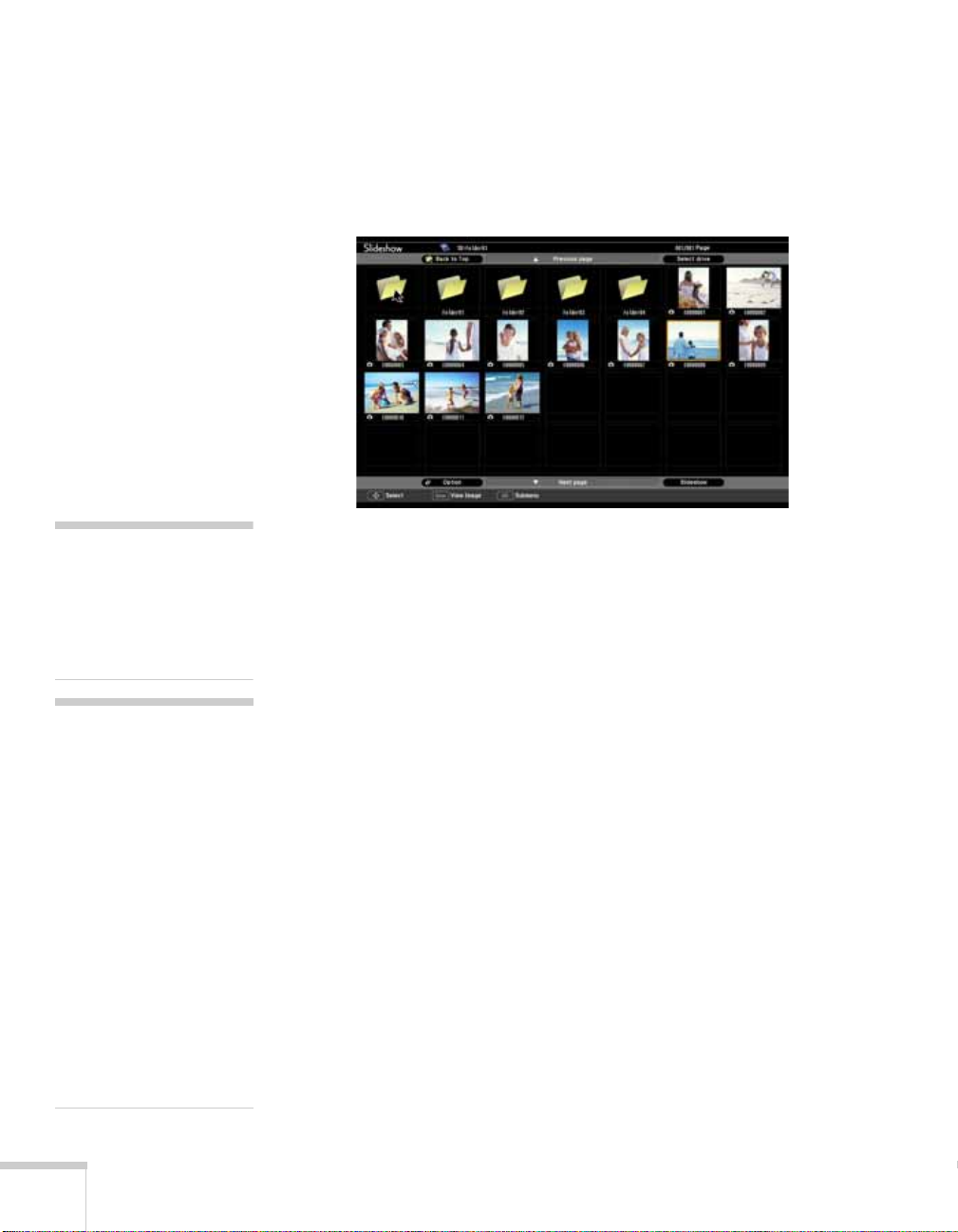
2. Se estiver conectado a outra fonte de imagens, pressione o botão
USB no controle remoto para ir ao programa Slideshow.
Se não estiver conectado a outra fonte de imagens, será exibido
automaticamente o programa Slideshow.
observação
Para girar uma imagem
exibida, pressione os botões
u ou d no controle remoto
até que a imagem seja
exibida corretamente.
observação
Para exibir uma
apresentação de slides de
uma pasta que não está
aberta, realce a pasta e
pressione o botão
controle remoto. Então,
selecione
menu exibido e pressione
Enter.
Para iniciar uma
apresentação a partir de
uma imagem específica,
realce a imagem, pressione
Enter e, então, pressione
Enter novamente.
Esc no
Apresentação do
Se necessário, pressione os botões de seta no controle remoto para
selecionar o dispositivo do qual deseja apresentar e pressione o
botão
Enter.
3. Se for necessário escolher uma subpasta no dispositivo, pressione
os botões de seta para realçar a pasta e pressione
Enter.
4. Para exibir uma imagem específica, pressione os botões de seta
para realçá-la e pressione
Enter. Para exibir outros arquivos de
imagem, pressione os botões de seta l ou r.
5. Para exibir uma apresentação de todas as imagens da pasta atual,
use os botões de seta para realçar
da tela Apresentação e pressione
Apresentação na parte inferior
Enter. As imagens serão exibidas
em sequência, uma única vez. Ao final, será exibida novamente a
pasta.
Selecione o seguinte, conforme necessário, para controlar a exibição ou
apresentação de slides:
■ Para voltar um nível de pastas, realce Voltar topo no parte
superior da tela Slideshow e pressione
■ Para selecionar um dispositivo diferente, realce Selec. unid. no
alto da tela à direita, pressione
Enter e selecione o dispositivo.
Enter.
56 Apresentação com o Controle Remoto
Page 57
■ Se nem todas as imagens aparecerem na tela Slideshow, realce
Página seguinte na parte inferior da tela, pressione Enter para
exibir a próxima tela de imagens. Selecione
Página anterior no
alto da tela para selecionar a tela anterior.
■ Para sair da apresentação, pressione o botão Esc, selecione Sair e
pressione
Enter.
Seleção das Opções de Exibição de uma Apresentação de Slides
Para selecionar as opções, ou adicionar efeitos especiais, siga as
seguintes etapas:
1. Realce
Opção na parte inferior esquerda da tela de apresentação
de slides e pressione
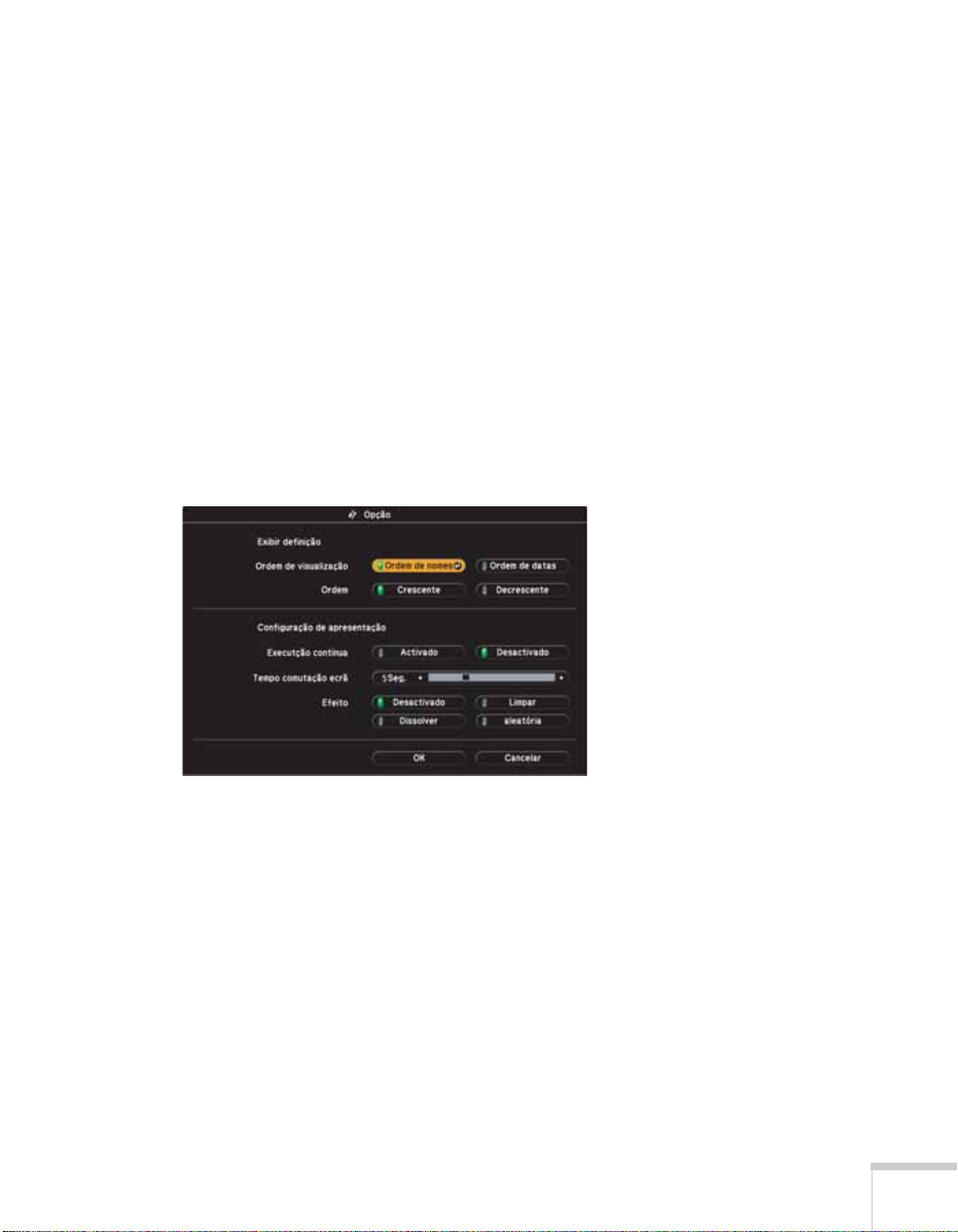
Enter. A seguinte tela será apresentada:
Apresentação com o Controle Remoto 57
Page 58

2. Realce as opções que deseja usar e pressione
Opção Configurações disponíveis
Enter.
Ordem de
visualização
Ordem Crescente organiza os arquivo do primeiro ao
Execução
contínua
Tempo
comutação ecrã
Efeito Limpar revela o próximo slide gradualmente
Ordem de nomes exibe os arquivos em ordem
alfabética
Ordem de datas exibe os arquivos ordenados
por data
último
Decrescente organiza os arquivo do último ao
primeiro
Activado exibe uma apresentação de slides
ininterrupta
Desactivado exibe uma apresentação de slides
uma única vez
Não não alterna a exibição de arquivos
automaticamente
1 Segundo a 60 Segundos exibem os arquivos
durante o tempo selecionado e então
alternam automaticamente
Dissolver cria uma transição com efeito de
dissolução dos slides
aleatória cria transições usando diversos
efeitos em ordem aleatória
3. Quando terminar as configurações, realce
tela e pressione
cancelar as alterações.
58 Apresentação com o Controle Remoto
OK na parte inferior da
Enter. Realce Cancelar e pressione Enter para
Page 59

Ajuste Preciso do Projetor
É possível usar os menus de tela do projetor para ajustar a imagem, o
som e outros recursos. Este capítulo contém as seguintes informações:
■ Uso do sistema de menus
■ Ajuste da imagem
■ Ajuste dos parâmetros do sinal
■ Personalização dos recursos do projetor
■ Personalização da fonte de energia e da operação do equipamento
■ Uso dos recursos de segurança do projetor
4
59
Page 60
Uso do Sistema de Menus
É possível usar o controle remoto ou o painel de controle do projetor
para acessar os menus e alterar os parâmetros. Proceda da seguinte
forma:
1. Pressione o botão
Menu do controle remoto ou do projetor para
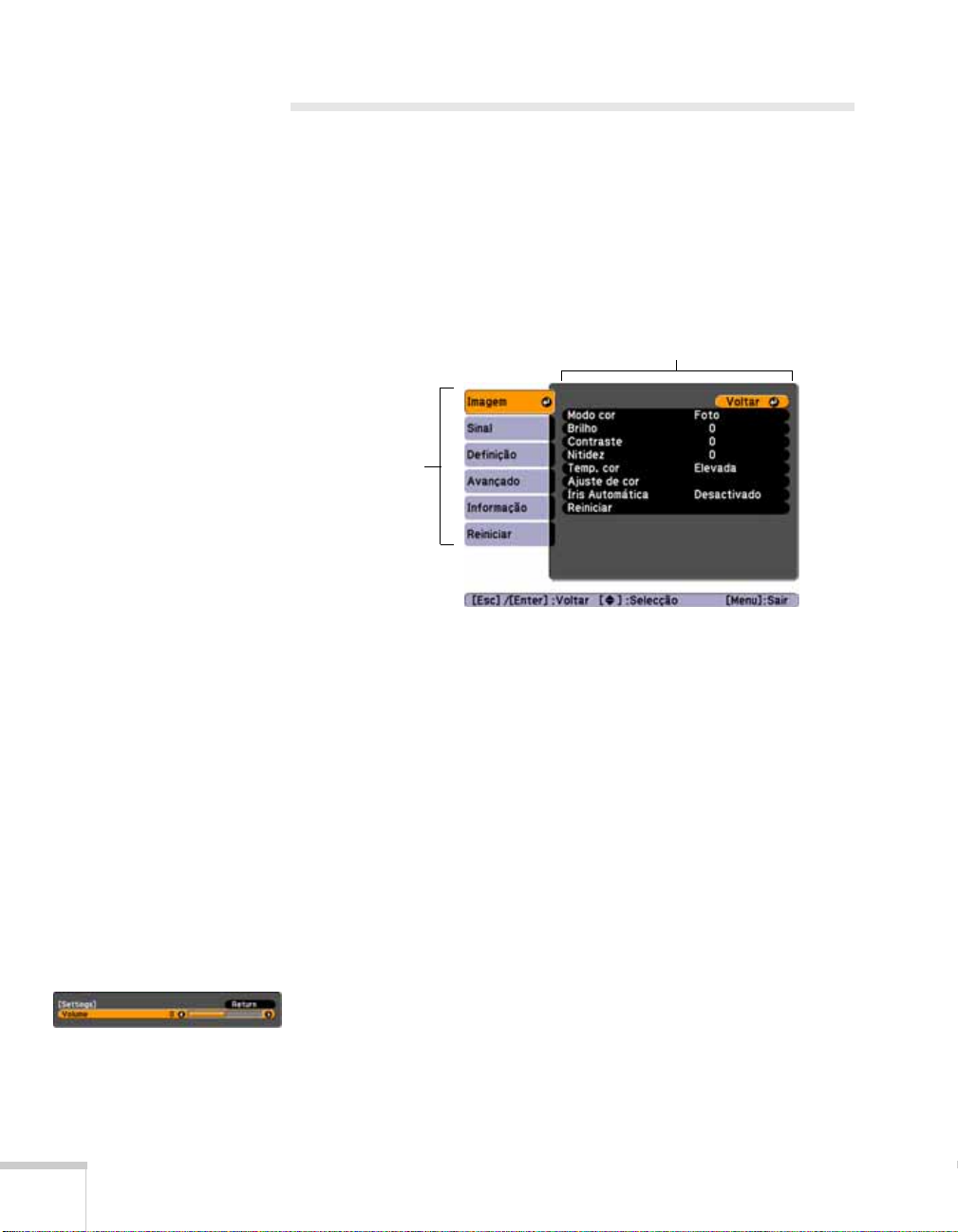
exibir a tela de menus. Uma tela de menus similar à tela a seguir é
apresentada:
Opções
Lista de
menus
Os menus estão listados à esquerda e as opções disponíveis para o
menu selecionado são exibidas à direita.
2. Use os botões de seta, no projetor ou no controle remoto, para
navegar pela lista do menu. Quando o menu desejado estiver
realçado, pressione o botão
Enter para selecioná-lo.
3. Uma vez selecionado o menu, use os botões de seta para percorrer
a lista de opções. Dependendo da fonte selecionada, é possível que
algumas opções estejam em cor cinza ou não estejam disponíveis.
60 Ajuste Preciso do Projetor
4. Depois de realçar a opção que deseja ajustar, use os botões de seta
para alterar o parâmetro selecionado. Em alguns casos, talvez seja
necessário pressionar o botão
■ Pressione os botão de seta para a esquerda ou para a direita
Enter para ver uma subtela.
para ajustar a barra deslizante.
■ Quando houver duas ou mais opções, pressione o botão de
seta para cima ou para baixo para realçar a opção desejada e,
em seguida, pressione
Enter.
Page 61
5. Depois de alterar os parâmetros, pressione o botão Esc para salvar
as alterações e voltar para o menu anterior, ou pressione-o
novamente para sair do sistema de menus. Também é possível
pressionar o botão
Menu para sair.
Restauração das Configurações Padrão
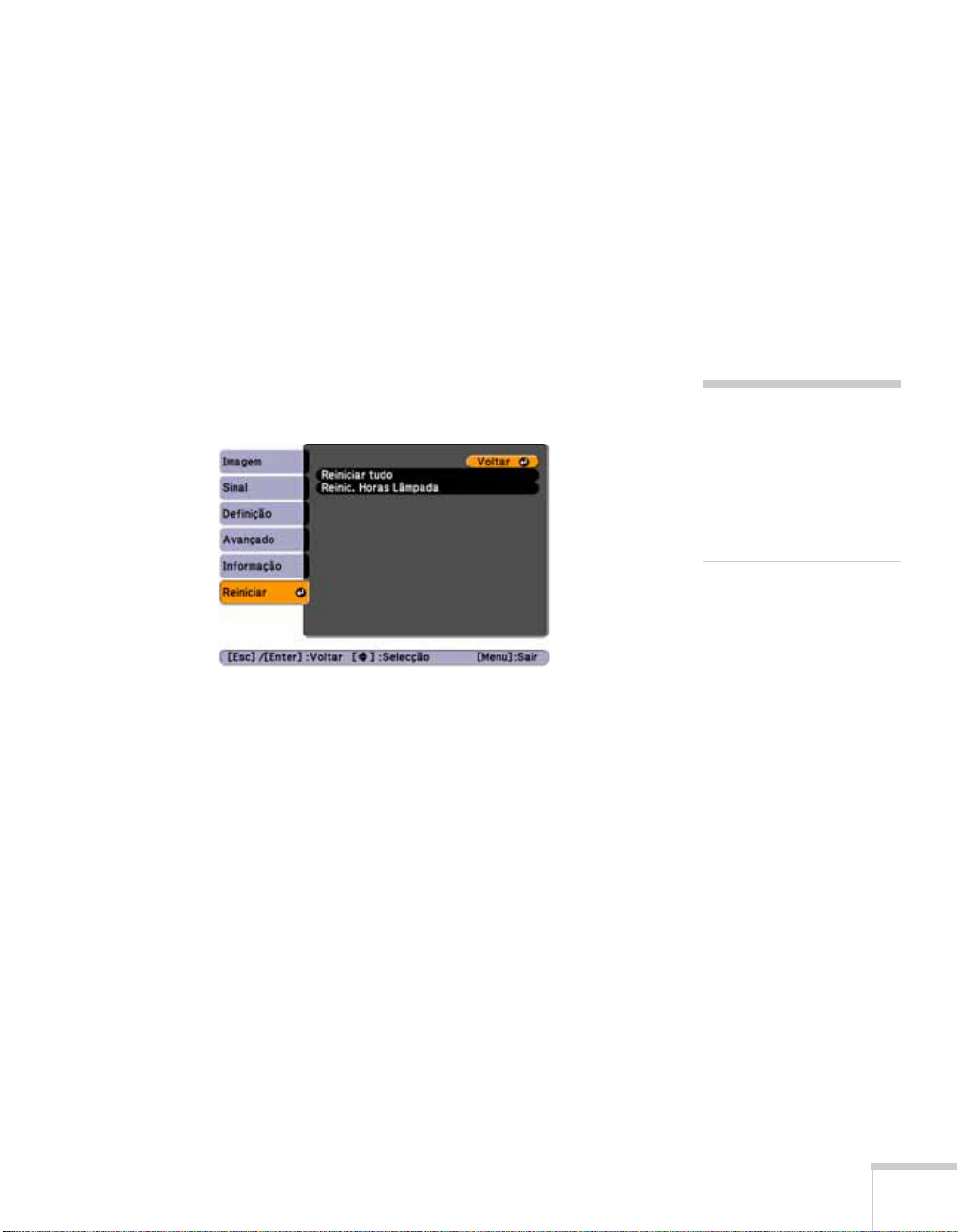
Você pode usar a opção Reiniciar para retornar as opções de qualquer
menu às configurações de fábrica.
Para configurar todos os parâmetros do projetor com os valores padrão
de fábrica, selecione o menu
pressione
Enter e selecione Sim para confirmar.
Reiniciar, realce Reiniciar tudo,
observação
Selecionar Reiniciar tudo
no menu Reiniciar não
redefine os parâmetros Sinal
entrada, Logótipo
utilizador, Língua ou Horas
da lâmpada.
Ajuste Preciso do Projetor 61
Page 62
Ajuste da Imagem
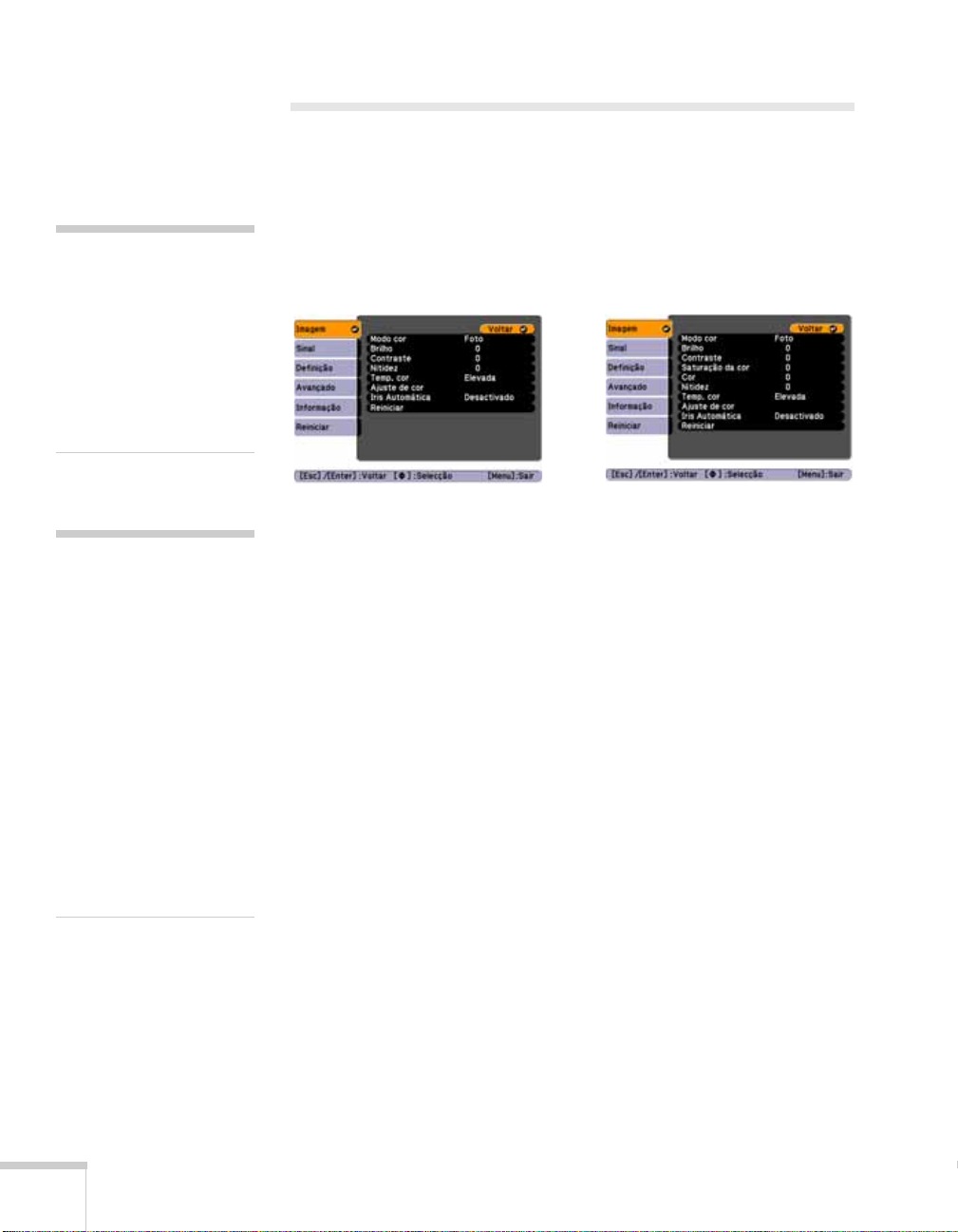
É possível usar o menu Imagem para ajustar os parâmetros brilho,
nitidez, cor, matiz, contraste e
Iris Automática.
observação
Se estiver usando a porta
HDMI (apenas no
PowerLite W8+), o menu
será exibido à esquerda caso
o sinal atual seja de vídeo
RGB digital, ou à direita
caso o sinal seja de vídeo
componente.
observação
Os parâmetros disponíveis
poderão variar de acordo
com a fonte de entrada
selecionada.
O parâmetro
a opacidade da tela de LCD
do projetor. Também é
possível alterar o brilho da
lâmpada. Selecione
Consumo de Energia no
menu Definição e, em
seguida, escolha
ECO (a configuração
padrão é Normal).
Brilho altera
Normal ou
1. Pressione o botão
selecione o menu
Menu do controle remoto ou do projetor e
Imagem. Uma tela similar às telas a seguir é
apresentada:
Computador/Vídeo RGB/USB Vídeo componente/
Vídeo composto/S-Video
2. Ajuste as opções desejadas, conforme necessário:
■ Modo cor, parâmetro
Permite ajustar rapidamente a cor e o brilho para vários
ambientes. É possível salvar uma configuração diferente para
cada fonte. Consulte a página 46 para obter uma descrição
sobre cada modo de cor.
■ Brilho
Clareia ou escurece toda a imagem.
■ Contraste
Ajusta a diferença entre áreas claras e escuras.
■ Saturação da cor
Ajusta a profundidade de cores da imagem.
62 Ajuste Preciso do Projetor
■ Cor
Ajusta o equilíbrio dos tons de verde a magenta da imagem.
■ Nitidez
Ajusta a nitidez da imagem.
Page 63

■ Temp. cor
Define a temperaturas das cores da imagem. Selecione
Elevada tornar a imagem mais azulada ou Baixa para
torná-la avermelhada (a configuração padrão é
parâmetro não estará disponível se
sRGB estiver selecionado
Médio). (Este
em Modo cor.)
■ Ajuste de cor
Ajusta os valores de cor. Selecione Vermelho, Verde e Azul
para ajustar matizes e valores de saturação de vermelho, verde
e azul. (Este parâmetro não estará disponível se
sRGB estiver
selecionado em Modo cor.)
■ Iris Automática
Ajusta automaticamente a luminosidade da projeção de
acordo com o brilho da imagem. (Disponível apenas quando
Dinâmico ou Teatro estiver selecionado como Modo cor
para a atual fonte de entrada.)
Ajuste Preciso do Projetor 63
Page 64
Ajuste dos Parâmetros do Sinal
Embora o projetor normalmente detecte e otimize automaticamente o
sinal de entrada, é possível usar o menu Sinal para efetuar ajustes
manuais. Além de modificar a posição da imagem projetada, é possível
corrigir o alinhamento e a sincronização de imagens de computador
ou alterar a relação de aspecto.
1. Pressione o botão
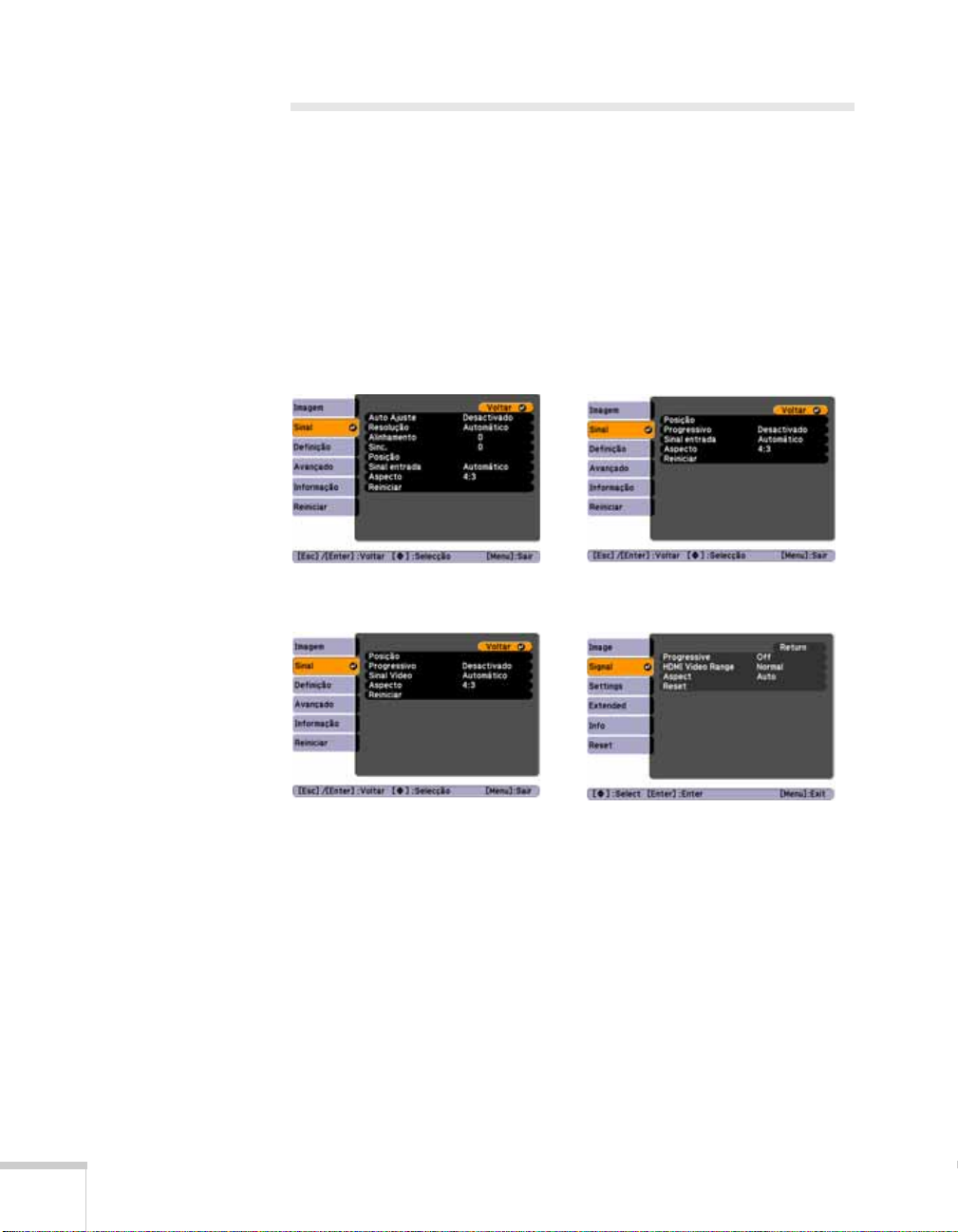
Menu e selecione o menu Sinal. Uma tela
similar às telas a seguir é apresentada: Os parâmetros poderão
variar de acordo com a fonte da projeção.
Computador/Vídeo RGB Vídeo componente
Vídeo composto/S-Video HDMI (PowerLite W8+ somente)
64 Ajuste Preciso do Projetor
2. Ajuste as opções desejadas, conforme necessário:
■ Auto Ajuste
Deixe este parâmetro na opção
Activado para otimizar
automaticamente imagens de computador. Desative-a
quando quiser salvar os ajustes aplicados aos parâmetros
Alinhamento, Sync e Posição.
Page 65

■ Resolução
p
p
p
p
Configure este parâmetro em Automático para que o
projetor identifique a resolução do sinal de entrada
automaticamente. Se necessário, selecione
imagens panorâmicas) ou
Modo Normal (para imagens com
relação de aspecto 4:3).
■ Alinhamento
Ajuste este valor para eliminar faixas verticais em imagens de
computador.
■ Sinc
Largo (para
observação
Também é possível usar o
botão
Automático do
controle remoto para
restaurar automaticamente
os parâmetros Alinhamento,
Sync e Posição. Consulte a
ágina 96 para obter mais
detalhes.
Ajuste este valor se as imagens de computador aparecerem
borradas ou trepidantes.
■ Posição
Se a imagem estiver ligeiramente cortada de um ou mais
lados, é possível que não esteja devidamente centralizada.
Selecione este parâmetro e use os botões de seta para
centralizá-la.
■ Progressivo
Somente para vídeo composto, S-Video vídeo componente e
sinais provenientes da porta HDMI (apenas no PowerLite
W8+). Ative este parâmetro para converter sinais entrelaçados
em sinais progressivos (melhores para imagens em
movimento). Configure o parâmetro em
desactivado para
imagens estáticas.
■ HDMI Video Range (apenas PowerLite W8+)
Quando for conectar à porta de entrada HDMI, configure a
faixa de vídeo do projetor para que coincida com o parâmetro
de faixa de vídeo de seu dispositivo.
■ Sinal entrada
Se as cores não parecem certas na configuração Automático,
selecione a configuração para o tipo de equipamento que
conectou à porta
RGB para conexão com computador ou vídeo RGB e
Automático para reprodutores de vídeo com sinal de saída de
Computer (Component Video). Escolha
observação
É possível ajustar o
arâmetro Progressivo
ara sinais provenientes da
orta HDMI (com exceção
de RGB digital) ou vídeo
componente apenas quando
o equipamento estiver
recebendo os sinais
480i/576i/1080i (apenas
no PowerLite W8+).
O parâmetro Limite de
Vídeo HDMI não pode ser
configurado para sinais
digitais RGB (apenas no
PowerLite W8+).
vídeo componente (com conectores denominados Y/Cb/Cr
ou Y/Pb/Pr).
Ajuste Preciso do Projetor 65
Page 66
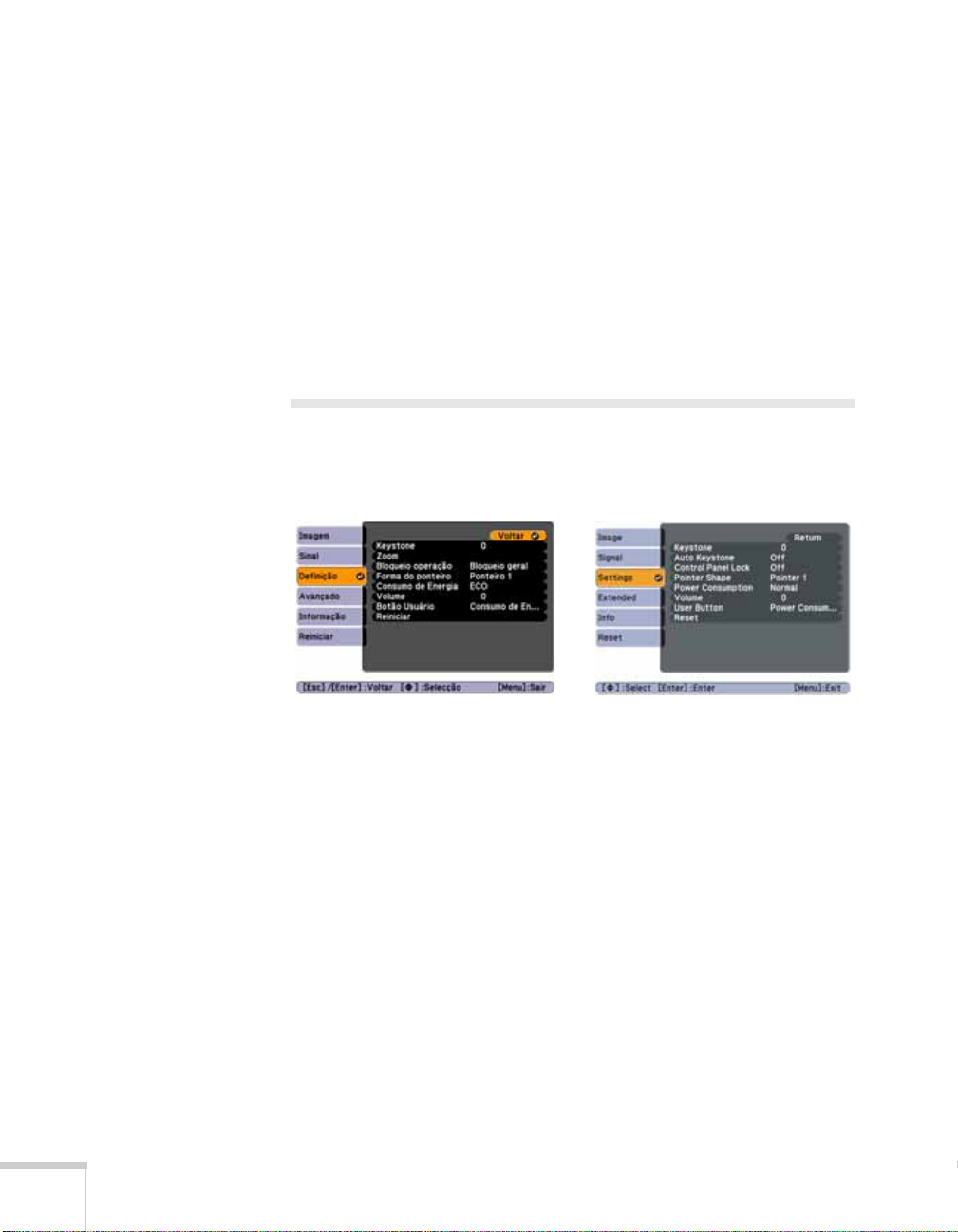
■ Sinal Vídeo (somente sinais de vídeo composto e S-vídeo)
Selecione o parâmetro correspondente ao tipo de
equipamento que conectou à porta
parâmetro em
Automático a menos que esteja utilizando o
sistema PAL de 60-Hz. Neste caso, selecione
■ Aspecto
Video. Configure o
PAL60.
Define a relação de aspecto da imagem (proporção largura
para altura). Consulte a página 47 para obter mais
informações.
Personalização dos Recursos do Projetor
É possível usar o menu Definição para bloquear os botões no projetor,
ajustar o volume de áudio e personalizar vários outros recursos.
66 Ajuste Preciso do Projetor
PowerLite S8+
■ Keystone
PowerLite W8+
Ajusta a forma da imagem depois que o projetor foi inclinado para
cima ou para baixo. Se perceber linhas ou bordas serrilhadas
depois do ajuste, diminua a configuração
Nitidez (consulte a
página 62).
■ Keystone auto. (apenas nos PowerLite W8+)
Compensa automaticamente a distorção por efeito trapézio
quando o projetor é inclinado para cima ou para baixo. Este
recurso está disponível somente quando o projetor é ajustado para
projeção frontal (ativado por padrão).
■ Zoom (apenas no PowerLite S8+)
Ajusta a imagem para um tamanho maior (
Tele).
(
Wide) ou menor
Page 67
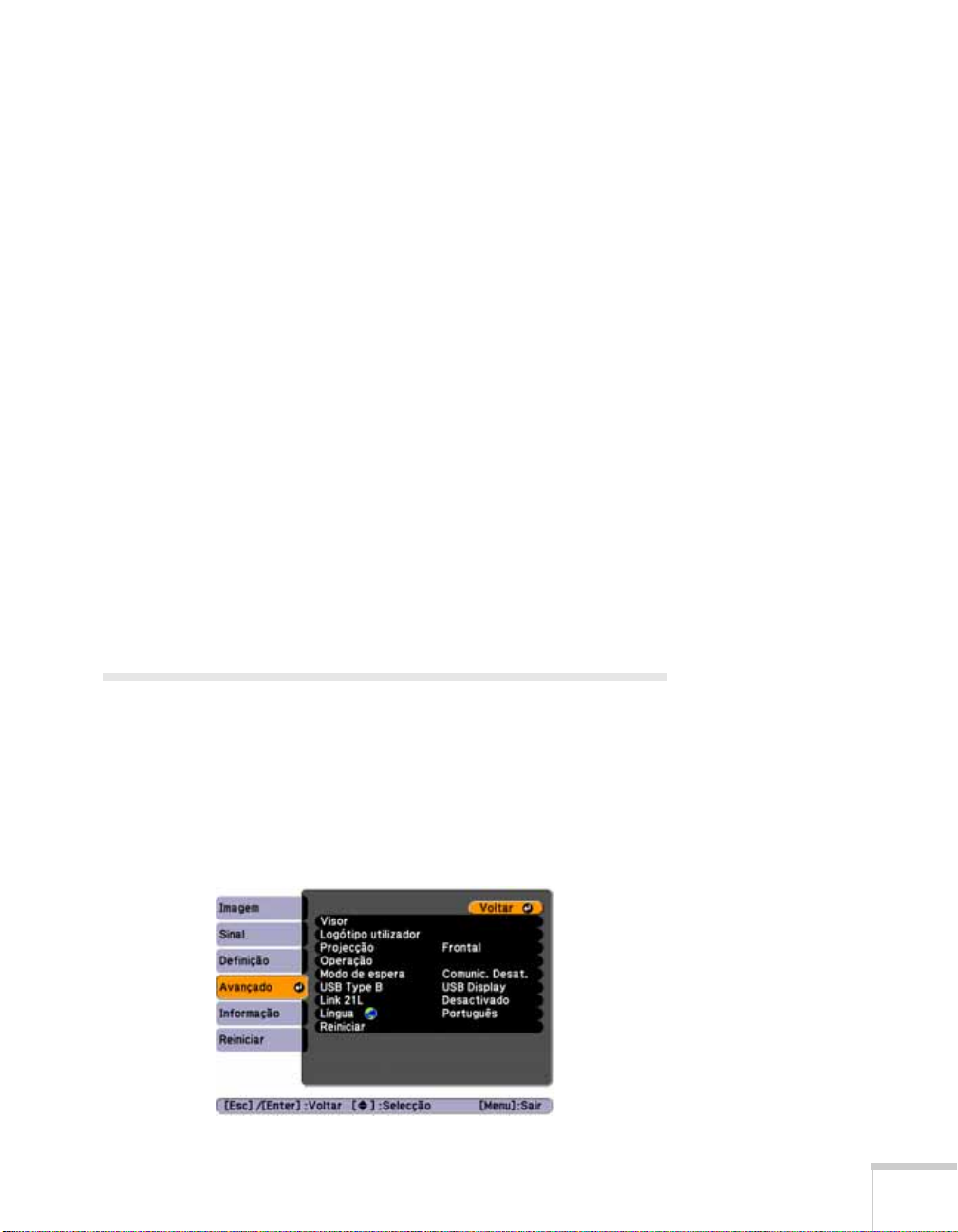
■ Bloqueio operação
Permite desativar todos os botões do projetor ou, se preferir, todos
os botões com exceção de P. Consulte a página 74 para obter
mais informações.
■ Forma do ponteiro
Permite que selecione entre três formatos de ponteiro. Consulte a
página 54 para obter mais informações.
■ Consumo de Energia
Permite selecionar entre dois níveis de brilho. A configuração
ECO reduz o consumo de energia e o ruído do projetor, e estende
a vida útil da lâmpada.
■ Volume
Aumenta ou abaixa o volume do alto-falante do projetor.
■ Botão Usuário
Permite que crie um atalho para um dos seguintes itens de menu:
Sub-título, Consumo de Energ i a, Informação, Progressivo,
Resolução. Quando apertar o botão User no controle remoto, o
item de menu selecionado é exibido.
Personalização da Fonte de Alimentação e da Operação do Equipamento
É possível usar o menu Avançado para personalizar a forma como o
projetor apresenta imagens, ativa o Direct Power On, usa sub-títulos,
liga ou desliga o modo de repouso e para personalizar outras operações
do projetor.
Ajuste Preciso do Projetor 67
Page 68

■ Visor
observação
Se segurar o botão A/V
Mute
(Silenciar A/V) no
controle remoto durante
aproximadamente cinco
segundos, poderá alternar
entre
Frontal e
Frontal/Tecto ou
Posterior e
Posterior/Tecto.
Mensagem:
Visualizar fundo: Define o plano de fundo como Preto, Azul ou
Logo quando não há nenhum sinal disponível.
Ecrã inicial: Ativa ou desativa a exibição da tela inicial (Logótipo
Permite ativar ou desativar as mensagens na tela.
utilizador) quando se liga o projetor.
A/V Mute (Silenciar A/V): Define o plano de fundo como Preto,
Azul ou Logo quando se pressiona o botão A/V Mute (Sem áudio
e vídeo).
■ Sub-título
Permite que você veja sub-títulos em programas que os oferecem.
■ Logótipo utilizador
Crie uma tela inicial personalizada, como descrito na página 72.
■ Projecção
Selecione Frontal (para projeção na frente de uma tela),
Frontal/Tecto (quando o projetor estiver montado de cabeça para
baixo, no teto),
transparente) ou
Posterior (para retroprojeção em uma tela
Posterior/Tecto (para retroprojeção em uma
tela transparente, quando o projetor está montado de cabeça para
baixo, no teto).
■ Operação
Se o parâmetro
Power On
o cabo de alimentação
estiver conectado e ocorrer
uma queda de energia, o
projetor iniciará quando a
energia for restaurada.
68 Ajuste Preciso do Projetor
Direct
estiver ativado,
Direct Power On:
Ative este parâmetro se desejar que o projetor
inicie quando o cabo de alimentação estiver conectado (sem
pressionar o botão P).
Modo Repouso: Ative este parâmetro caso queira que o projetor
desligue automaticamente se estiver inativo e sem receber sinal
durante 1 a 30 minutos (é possível ajustar o período usando a
próxima configuração).
Hora Modo Repouso: Quando o Modo Repouso está ativado,
você pode determinar o período antes do projetor desligar
automaticamente, de 1 a 30 minutos.
Page 69

Tempor. tampa lente
: Ativada por padrão, esta opção permite
que o projetor desligue automaticamente quando a tampa
deslizante de
A/V Mute fica fechada por mais de 30 minutos.
Modo Alta Altitude: Ative esta opção quando usar o projetor em
uma altitude superior a 1.500 metros para garantir que a
temperatura interna do projetor seja regulada corretamente.
Desative esta função para elevações menores.
■ Modo de espera
Selecione Comunic. Ativada para permitir que o projetor seja
monitorado e controlado por um computador quando estiver em
modo standby (a luz indicadora de energia estiver laranja).
■ USB Tipo B
Selecione como deseja utilizar a porta USB. Selecione USB
Display
computador. Selecione
remoto para avançar slides do PowerPoint. Selecione
fios
para usar a porta USB para projetar imagens do
Page Cima/Baixo para usar o controle
Rato sem
para usar os botões do controle remoto como um mouse sem
fio. Consulte a página 52 para obter mais detalhes.
■ Link 21L
Selecione Activado
para permitir que o projetor seja
monitorado e controlado a partir de um computador usando
Link 21L ou o software Epson USB Communication.
observação
Não use o projetor em altitudes
superiores a 2.286 m.
■ Língua
Selecione um idioma a ser utilizado nos menus do projetor.
Aperte o botão Menu no controle remoto para acessar o sistema
de menus do projetor. Selecione Extended (Alargada) e aperte
Enter, depois selecione Language (Língua) aperte Enter. Em
seguida, selecione Portuguese (Português) e aperte Enter. Aperte o
botão Menu para sair do sistema de menus do projetor quando
terminar.
Ajuste Preciso do Projetor 69
Page 70
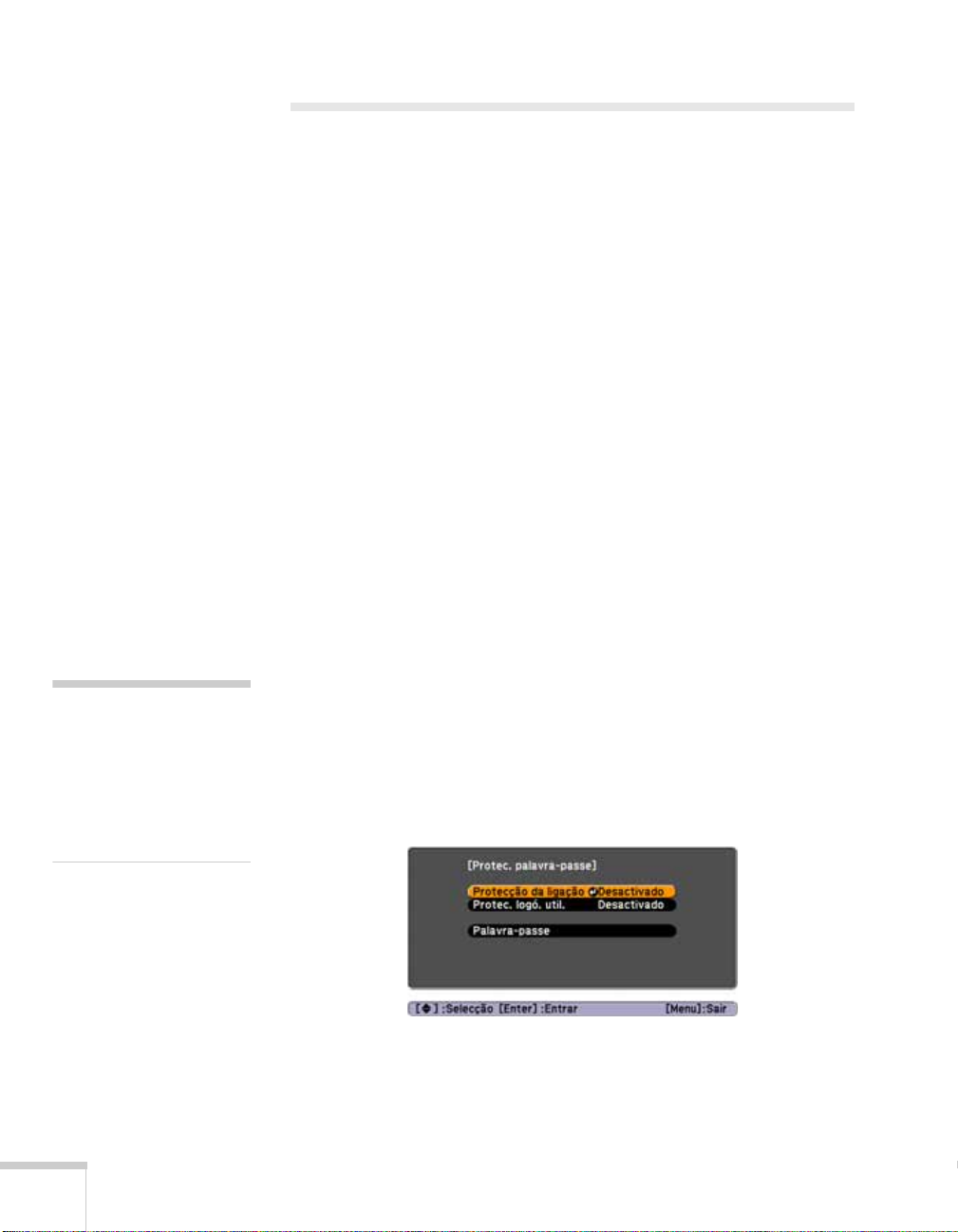
Uso dos Recursos de Segurança do Projetor
Para impedir o uso não autorizado do projetor, você pode:
■ Atribuir senha. É possível inserir uma senha para impedir que o
projetor seja ligado e que a tela de inicialização personalizada seja
alterada. Consulte a próxima seção.
■ Crie uma tela personalizada que será exibida na inicialização e/ou
quando pressionar o botão
ser bloqueada com uma senha para inibir furtos e permitir a
identificação do projetor em caso de roubo. Consulte a
página 72.
■ Desativar os botões do projetor; isso pode ser útil, por exemplo,
para garantir que ninguém tocará nos botões do projetor
enquanto estiver usando o controle remoto em uma sala de aula.
Consulte a página 74.
■ Mantenha seguro o projetor e previna roubos com um sistema de
cabo de segurança. Consulte a página 76.
A/V Mute (Silenciar A/V). A tela pode
cuidado
Se perder o controle remoto,
não será possível inserir a
senha. Mantenha o controle
remoto sempre em local
seguro. Também é uma boa
idéia anotar a sua senha.
70 Ajuste Preciso do Projetor
Ativação de Protec. Palavra-Passe
A configuração padrão da senha é 0000. Proceda de acordo com as
seguintes instruções para criar uma nova senha:
1. Pressione o botão
cerca de cinco segundos. A seguinte tela será apresentada:
Freeze (Congelar) no controle remoto por
Page 71
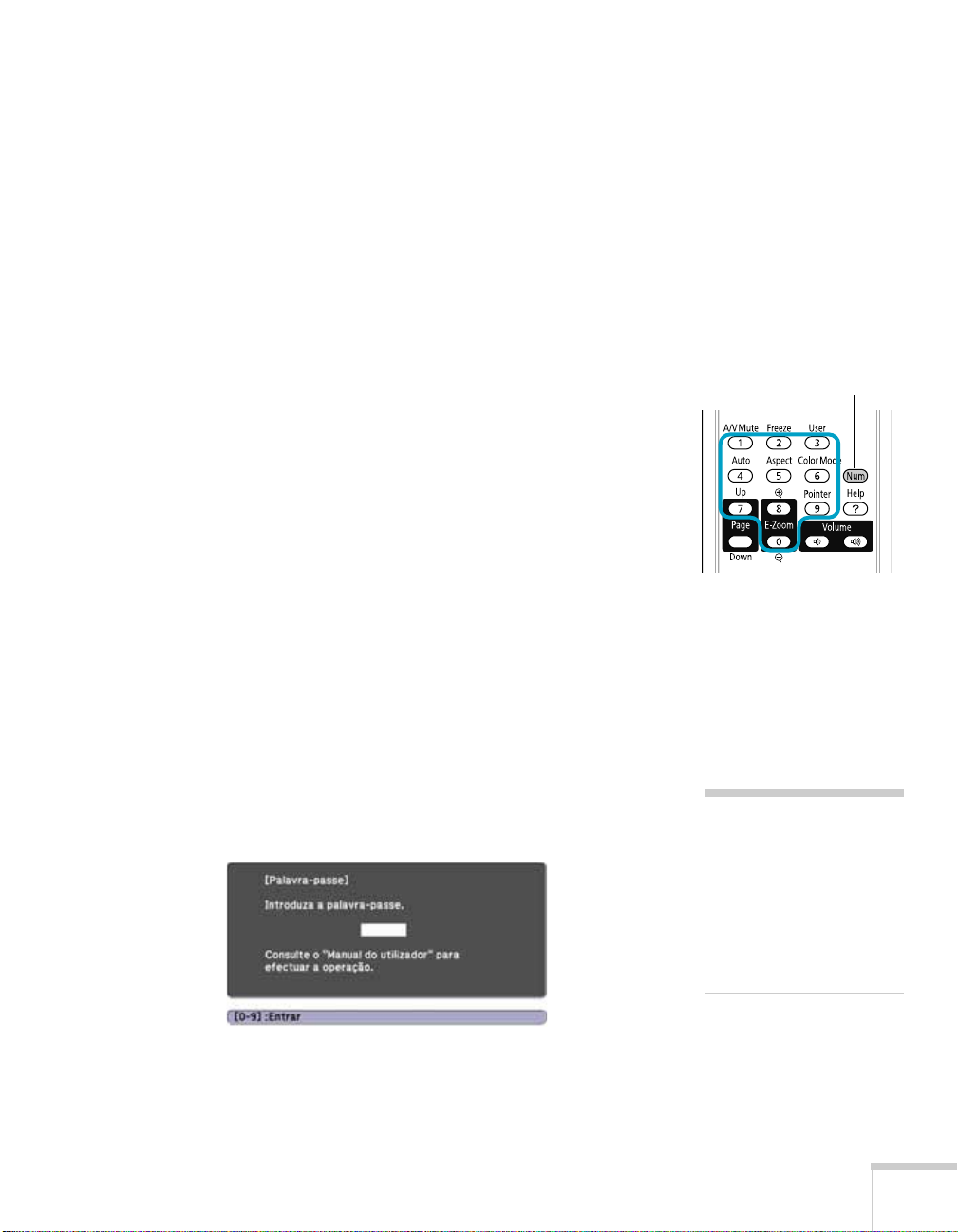
2. Selecione o tipo de proteção por senha que deseja utilizar:
■ Protecção da ligação: Impede o uso não autorizado do
projetor: Depois que o monitor for conectado e ligado, será
preciso inserir a senha para usá-lo. Selecione
pressione
Enter, depois pressione Esc à tela Protec.
Activado,
palavra-passe.
■ Protec. logó. util.: Evita que as configurações personalizadas
de tela (consulte a página 72) e de exibição, além do logotipo
do usuário, sejam alterados. Selecione
Enter, depois pressione Esc à tela Protec. palavra-passe.
3. Use os botões de seta para selecionar
Enter.
Activado, pressione
Palavra-passe e pressione
4. Quando aparecer uma mensagem perguntando se deseja alterar a
senha, selecione
Sim e pressione Enter.
Mantenha pressionado
5. Mantenha o botão
Num pressionado e use o teclado numérico
para digitar uma senha de quatro dígitos.
6. Quando uma mensagem de confirmação for apresentada, digite
novamente a senha.
7. Pressione o botão
Menu e, em seguida, Enter para sair da tela.
8. Desligue o equipamento e desconecte-o da tomada.
Ativação do Projetor com Senha
Quando o recurso de proteção por senha estiver ativo, a seguinte tela
será exibida quando o projetor for conectado e ligado:
observação
Se deixar o projetor
conectado, a tela de senha
não será exibida. Essa tela
será apresentada somente se
o cabo de alimentação for
desconectado e conectado
novamente.
Ajuste Preciso do Projetor 71
Page 72
Mantenha pressionado
Mantenha o botão
Num pressionado e use o teclado numérico para
digitar a senha de quatro dígitos.
A tela de senha fechará e a apresentação será iniciada.
Se a projeção não for iniciada, verifique o seguinte:
■ Se a senha não estiver correta, será apresentada uma mensagem
solicitando que a senha seja inserida novamente. Se digitar a senha
incorreta três vezes seguidas, o equipamento exibirá um código de
erro e a mensagem
O projector será bloqueado e o monitor
entrará no modo de repouso. Anote o código de erro e, em
seguida, desconecte o cabo de alimentação do projetor da tomada,
conecte-o novamente e ligue o projetor. Tente Inserir a senha
correta novamente.
■ Caso tenha esquecido a senha, entre em contato com a Epson com
o número do código de solicitação que aparece na tela
Palavra-passe para obter assistência. Consulte a "Onde Obter
Ajuda" na página 99.
■ Se digitar a senha incorreta 30 vezes seguidas, o projetor
permanecerá bloqueado e será necessário entrar em contato com a
Epson para que seja realizada a assistência técnica.
72 Ajuste Preciso do Projetor
Criação da Tela Inicial Personalizada
É possível transferir qualquer imagem do computador ou da fonte de
vídeo para o projetor para usá-la, depois, como tela inicial. Também é
possível usá-la como a tela que será exibida quando o projetor não
estiver recebendo um sinal ou quando o botão
A/V) estiver pressionado. A imagem pode ser o logotipo da empresa,
um slogan, uma fotografia ou qualquer outra imagem que deseje usar.
A/V Mute (Silenciar
Page 73
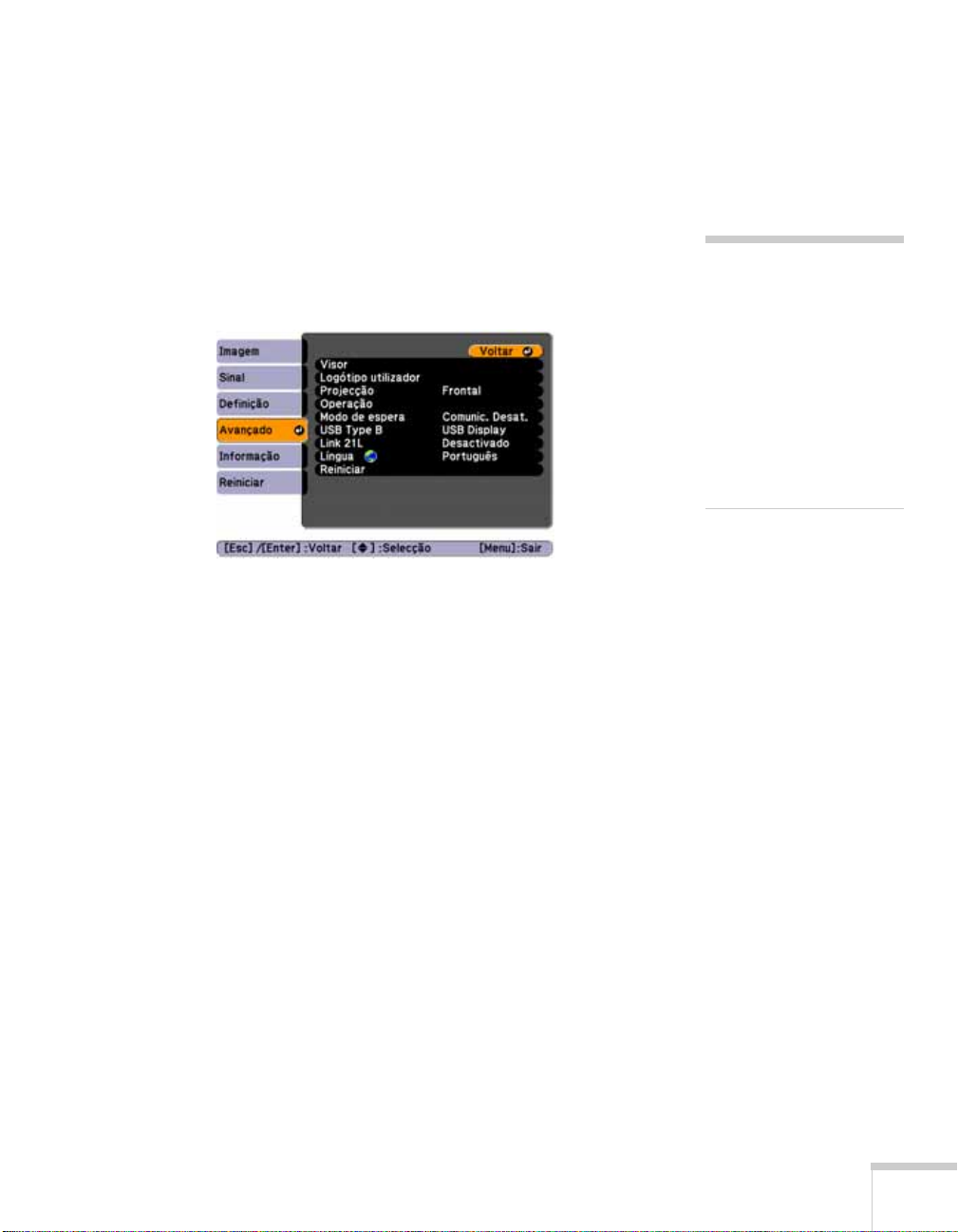
Captura da Imagem
p
p
Comece exibindo a imagem que deseja usar de um computador ou de
uma fonte de vídeo, como um reprodutor de DVD ou câmera digital.
Em seguida, proceda da seguinte forma para capturar a imagem e
transferi-la para o projetor:
1. Pressione o botão Menu no controle remoto, realce o menu
Avançado e pressione Enter.
observação
A escolha de uma imagem
como logotipo do usuário
apaga qualquer imagem
anteriormente utilizada. É
ossível salvar uma imagem
de até 300 × 400 pixels.
Uma vez guardado o novo
logotipo do usuário, não será
ossível utilizar novamente
o logotipo padrão de fábrica.
2. Selecione
3. Quando vir a mensagem
do utilizador?
Logótipo utilizador e pressione Enter.
Aceita a imagem actual como logo
, selecione Sim e pressione Enter. O equipamento
apresentará uma caixa de seleção sobre a imagem.
4. Utilize os botões de seta para selecionar a área da imagem que
deseja utilizar. Em seguida, pressione
5. Quando a mensagem
exibida, realce
Sim e pressione Enter.
Deseja seleccionar esta imagem? for
Enter.
6. Use os botões de seta para selecionar um fator de ampliação
(tamanho da exibição) e pressione
7. Quando a mensagem
do utilizador?
Deseja guardar a imagem como logo
for exibida, selecione Sim e pressione Enter.
Enter.
O logotipo demorará alguns minutos para ser gravado. Não use o
projetor, o controle remoto ou a fonte de vídeo enquanto o
logotipo estiver sendo gravado.
8. Quando a mensagem
Terminado for exibida, pressione Menu
para sair.
Ajuste Preciso do Projetor 73
Page 74

Definir Quando Exibir a Imagem
Depois que a imagem é gravada, será possível exibi-la na tela inicial, na
tela exibida quando não há sinal ou na tela que o equipamento mostra
quando se pressiona o botão
página página 50.
A/V Mute (Silenciar A/V). Consulte a
observação
É possível bloquear estes
parâmetros para evitar que
sejam modificados sem senha
(consulte a página 70).
1. Pressione o botão
Enter.
2. Selecione
Visor e pressione Enter.
Menu, realce o menu Avançado e pressione
3. Escolha entre as seguintes opções de exibição:
■ Selecione Visualizar fundo como opção para o parâmetro
Logo para que sua imagem seja exibida quando não há sinal.
■ Configure Ecrã inicial em Activado para exibir a imagem
durante o aquecimento do projetor.
■ Selecione A/V Mute (Silenciar A/V) como opção de Logo
para exibir sua imagem quando o botão
A/V Mute for
pressionado.
4. Quando concluir a configuração, pressione
Menu para sair.
Desativação dos Botões do Projetor
Quando a função Control Panel Lock estiver ativada poderá bloquear
todos os botões do projetor ou todos os botões, exceto o botão P.
O controle remoto pode continuar sendo usado para operar o
projetor.
74 Ajuste Preciso do Projetor
1. Pressione o botão
Enter.
2. Selecione
Bloqueio operação e pressione o botão Enter.
Menu, realce o menu Definição e pressione
Page 75
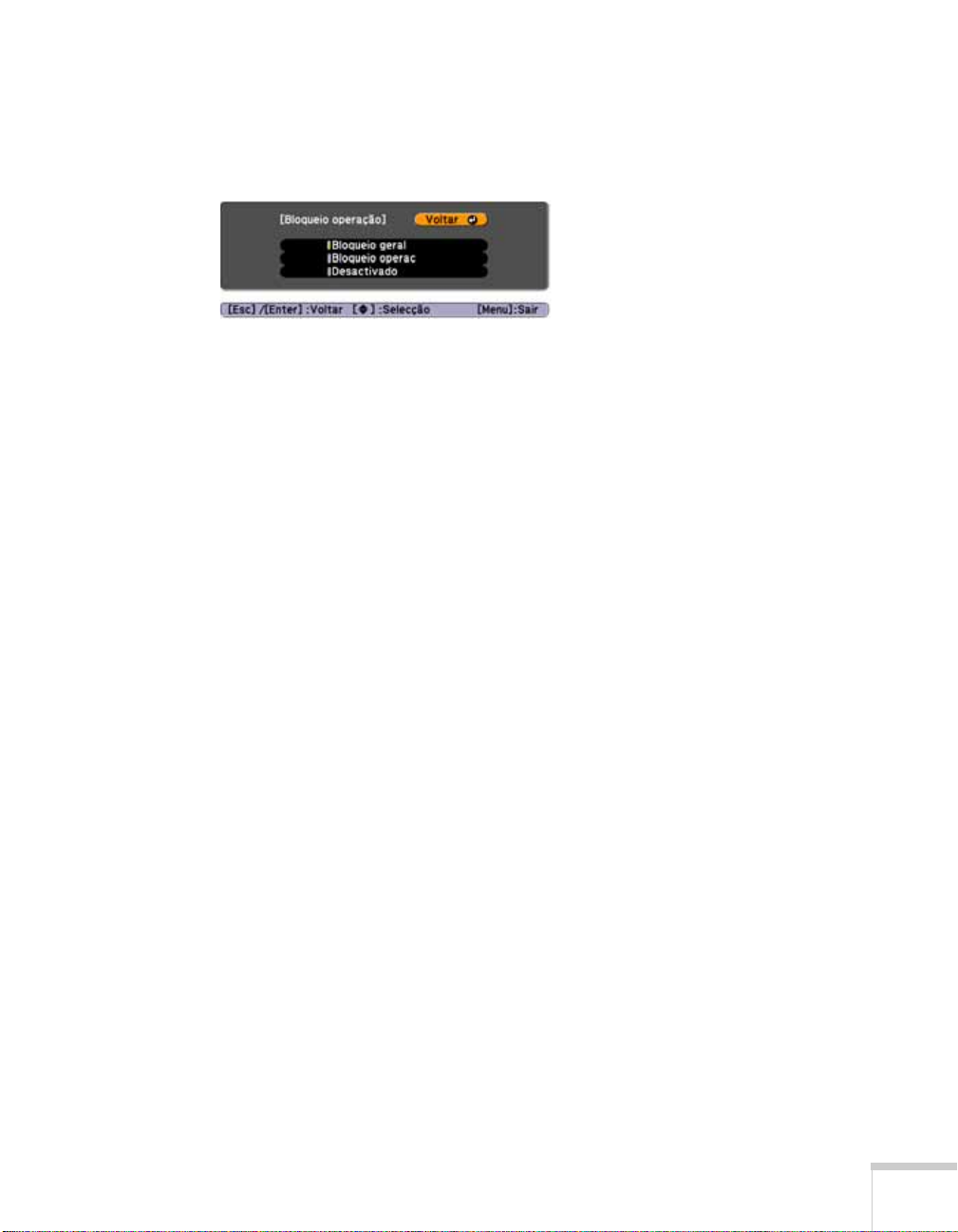
3. Selecione Bloqueio geral (para bloquear todos os botões do
projetor) ou
exceto o botão P) e pressione
Bloqueio operac (para bloquear todos os botões
Enter.
4. Selecione
5. Pressione o botão
Para desativar a função Bloqueio operação, selecione
menu Bloqueio operação. Se preferir, pressione e segure o botão
Sim e pressione Enter para confirmar a seleção.
Menu para sair.
Desactivado no
Enter
do painel de controle do projetor por 7 segundos. Uma mensagem
será exibida e o bloqueio será liberado.
Ajuste Preciso do Projetor 75
Page 76
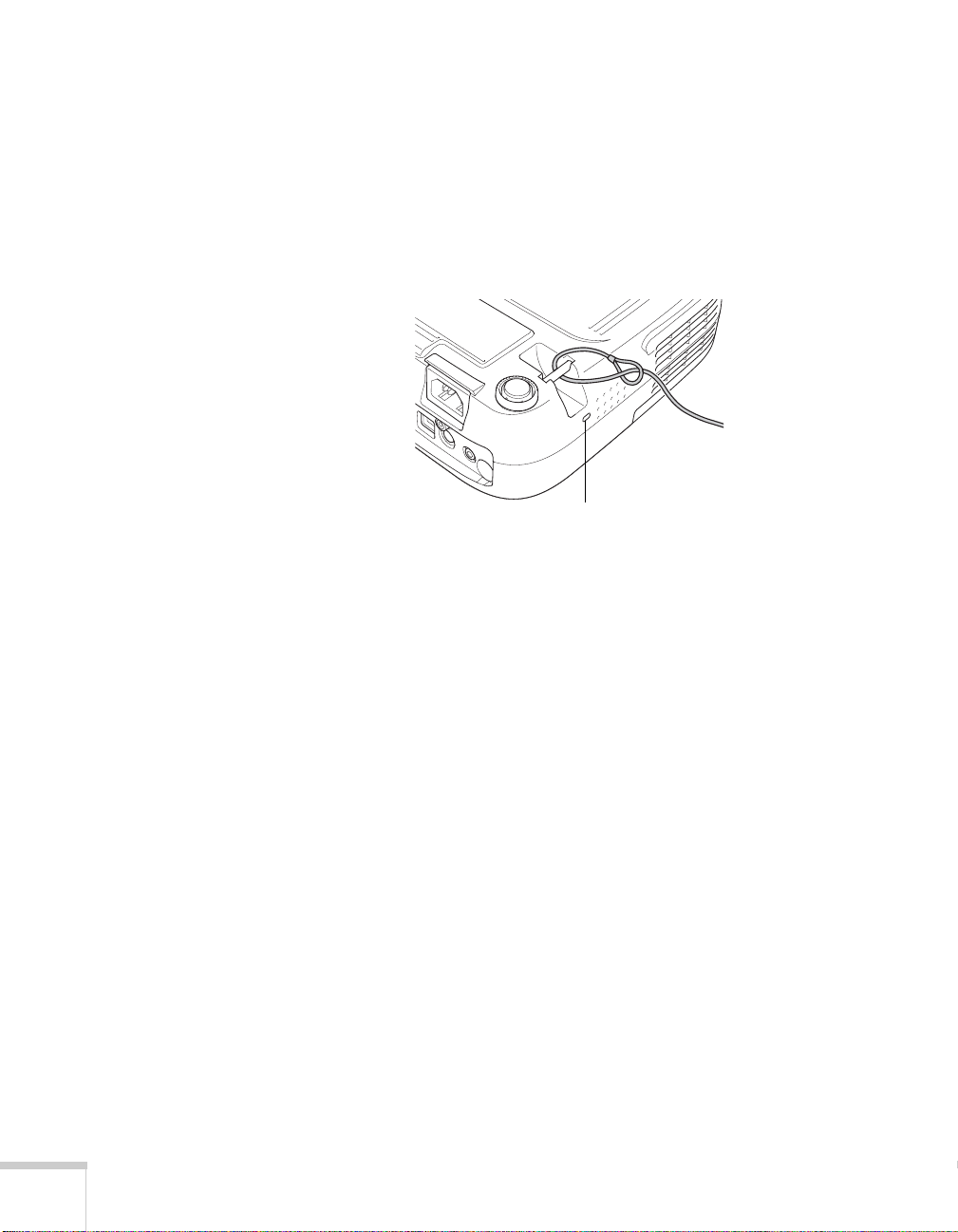
Uso do Bloqueio de Segurança
O projetor inclui dois pontos de bloqueio de segurança para evitar
roubos quando instalado ou usado em locais públicos:
■ Instalação do cabo de segurança. É possível instalar um cabo
de segurança disponível comercialmente para prender o projetor à
sua mesa ou armação (veja a seguir).
Instalação de cabo
de segurança
Trava de segurança
Kensington
■ Trava de segurança Kensington. A trava de segurança
(localizada na lateral do projetor) é compatível com os sistemas de
segurança MicroSaver fabricados pela Kensington. É possível
adquiri-lo através da Epson (consulte a página 16).
76 Ajuste Preciso do Projetor
Page 77

Manutenção do Projetor
Seu projetor precisa de pouca manutenção. Tudo o que tem que fazer
regularmente é manter a lente limpa e verificar se o filtro de ar e a
exaustão estão limpos. Se o filtro de ar ou as aberturas de ventilação
ficarem bloqueadas, o projetor não receberá a ventilação necessária
para arrefecimento.
5
advertência
Antes de limpar qualquer
parte do projetor, desligue-o
e desconecte o cabo de
alimentação. Nunca abra as
tampas do projetor, exceto a
da lâmpada. A voltagem
elétrica presente no projetor
é perigosa e pode causar
ferimentos graves. Exceto nos
casos especificamente
explicados neste Manual do
usuário, não tente efetuar
reparos no produto. A
manutenção do
equipamento deve ser
realizada somente por
profissionais de assistência
técnica devidamente
qualificados.
A lâmpada e o filtro de ar são as únicas peças que precisam ser
substituídas. Caso seja necessário substituir outras peças, entre em
contato com o revendedor ou com um profissional qualificado.
Este capítulo aborda os seguintes tópicos:
■ Limpeza da lente
■ Limpeza do gabinete do projetor
■ Limpeza do filtro de ar
■ Substituição do filtro de ar
■ Substituição da lâmpada
■ Substituição das pilhas do controle remoto
■ Transporte do projetor
77
Page 78

Limpeza das Lentes
p
Limpe a lente sempre que encontrar sujeira ou poeira sobre a
superfície.
cuidado
Não esfregue a lente com
materiais ásperos ou
submeta a lente a golpes, isso
ode danificá-la.
Não utilize cera, álcool,
benzina, diluente de tinta
ou outros produtos químicos.
Esses produtos podem
danificar o gabinete.
observação
Para pedir filtros de ar de
substituição, solicite o
número de referência
V13H134A25. Consulte a
página 16 para obter mais
informações.
Para remover a sujeira ou manchas das lentes, utilize panos disponíveis
no comércio para limpeza de vidros.
Limpeza do Gabinete do Projetor
Antes da limpeza, desligue o projetor e desconecte o cabo de
alimentação.
■ Para remover a sujeira ou poeira, limpe o gabinete com um pano
macio, seco e que não solte fiapos.
■ Para remover sujeira ou manchas difíceis, umedeça um pano
macio com água e detergente neutro e torça bem. Limpe o
gabinete.
Limpeza do Filtro de Ar
Seu projetor dispõe de um filtro de ar para garantir o melhor
desempenho. Caso o filtro acumule poeira, limpe-o de acordo com o
descrito a seguir. A poeira pode entupir o filtro e impedir a ventilação
adequada, causando sobreaquecimento e danos ao projetor.
1. Desligue o projetor e desconecte o cabo de alimentação.
78 Manutenção do Projetor
Page 79
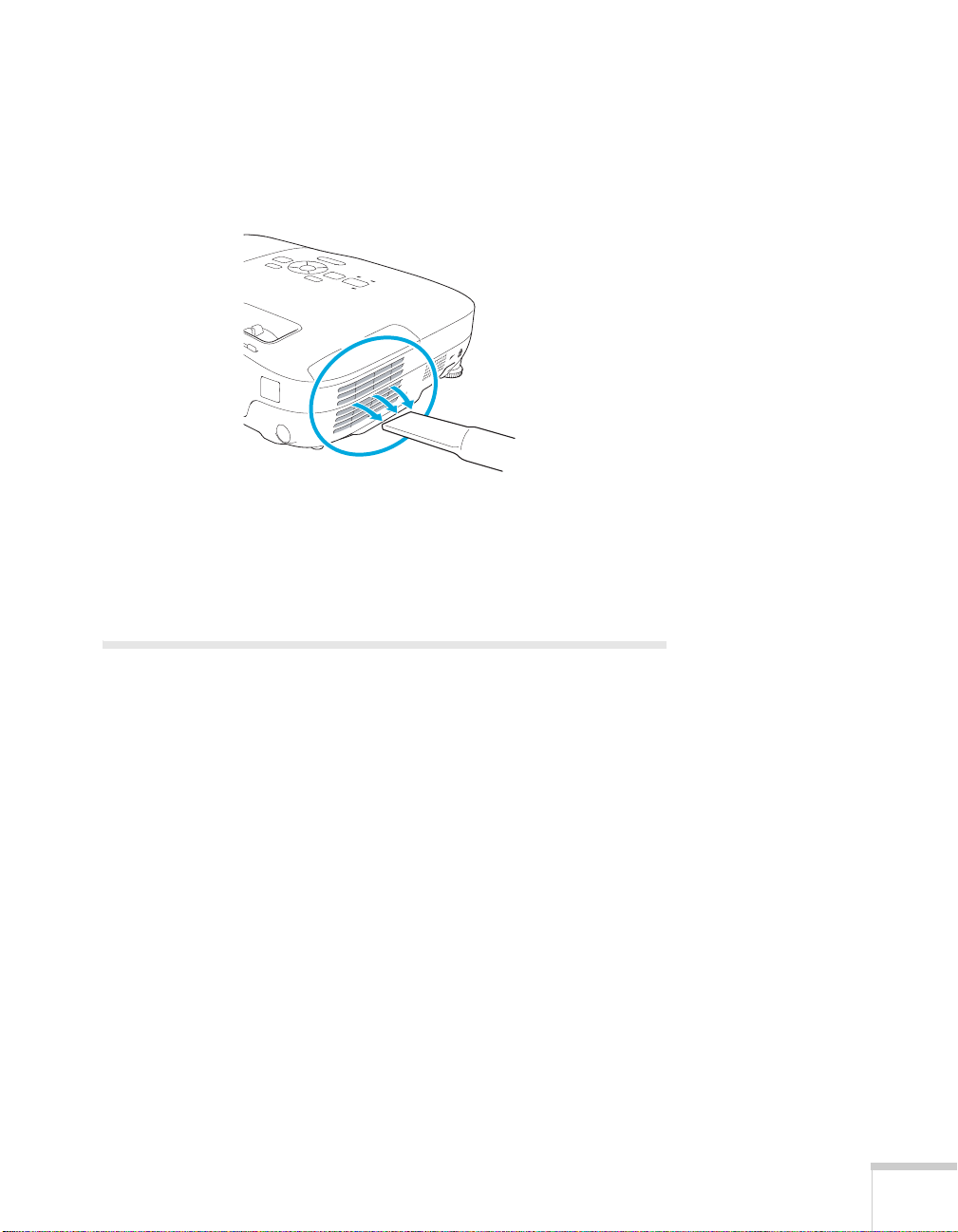
2. Remova a poeira do filtro de ar com um aspirador de pó pequeno
projetado para computadores ou equipamentos de escritório, ou
limpe o filtro e as aberturas cuidadosamente com uma escova
macia ou com um pincel, por exemplo.
Você pode remover o filtro de ar para limpá-lo dos dois lados.
Se o filtro estiver muito sujo ou quebrado, substitua-o como descrito a
seguir.
Substituição do Filtro de Ar
Você precisa substituir o filtro de ar se:
■ Não puder remover a poeira.
■ O filtro de ar está danificado ou rasgado.
■ É exibida várias vezes uma mensagem solicitando a limpeza ou
substituição do filtro.
Entre em contato com o seu revendedor ou com a Epson conforme
descrito na página 99 para obter um filtro de ar novo. Peça pelo
número V13H134A25.
1. Desligue o projetor e desconecte o cabo de alimentação.
Manutenção do Projetor 79
Page 80
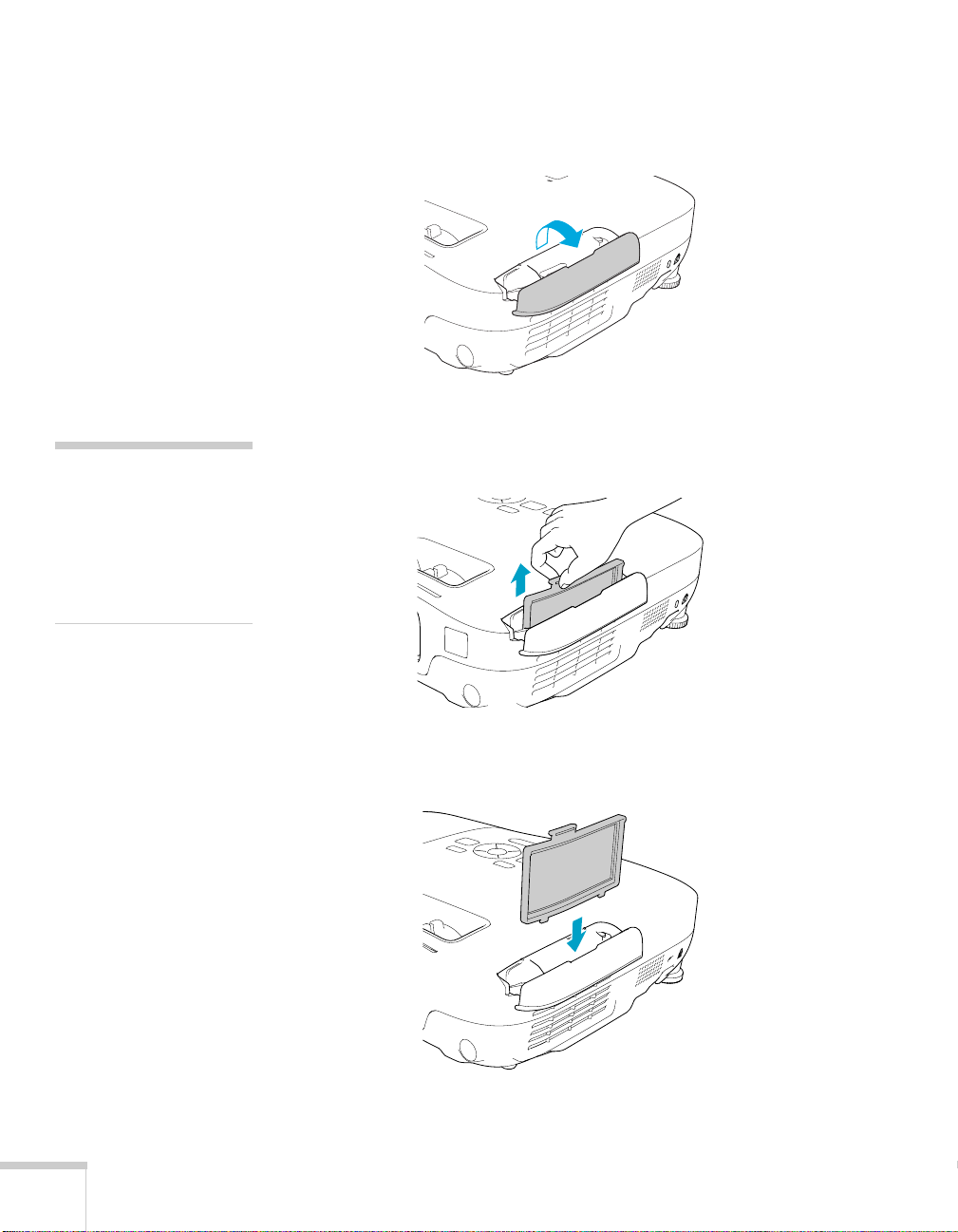
observação
Os filtros de ar contêm
policarbonato, resina ABS e
espuma de poliuretano.
Desfaça-se dos filtros de ar
usados de acordo com as
regulamentações locais.
2. Abra a tampa do compartimento do filtro de ar na lateral
do projetor.
3. Deslize o filtro de ar para fora de seu compartimento, como
demonstrado na figura.
80 Manutenção do Projetor
4. Deslize para dentro do compartimento o novo filtro de ar até que
se trave no lugar.
Page 81
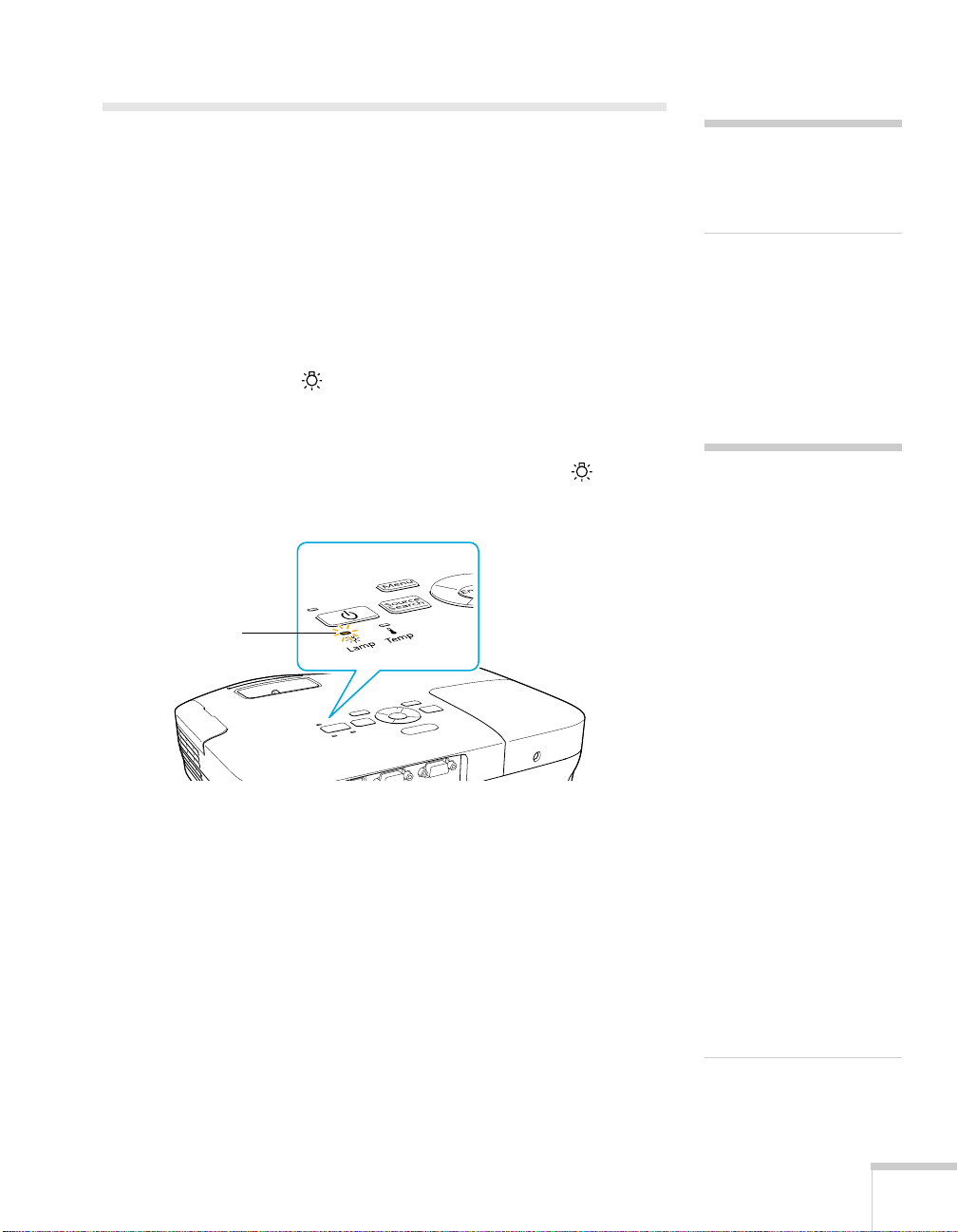
Troca da Lâmpada
A vida da lâmpada do projetor é de aproximadamente 4000 horas se o
Consumo de Energia no menu Definições estiver selecionado como
Normal e 5000 horas se estiver configurado como ECO. Consulte a
página 84 para verificar o uso da lâmpada.
A lâmpada deverá ser substituída quando:
■ A imagem projetada ficar mais escura ou começar a se deteriorar.
■ A mensagem Substituir a lâmpada é exibida na tela e o
indicador luminoso
luminosidade e a qualidade de imagem do projetor, troque a
lâmpada o mais rápido possível.
Também pode ser necessário substituir a lâmpada se a luz
piscar em vermelho. Consulte a página 89.
Luz da
lâmpada
Lamp pisca na cor laranja. Para manter a
Lamp
observação
Quando não estiver em uso,
desligue o projetor, para
prolongar sua vida útil.
advertência
Deixe a lâmpada esfriar
completamente antes de
substituí-la.
Caso a lâmpada se quebre,
pequenos fragmentos de
vidro podem estar presentes e
devem ser removidos
cuidadosamente para evitar
ferimentos. Se o projetor
estiver montado no teto,
coloque-se ao lado da tampa
da lâmpada, nunca debaixo.
Entre em contato com o revendedor ou com a Epson conforme
descrito na página 99. Peça pelo número V13H010L54.
Proceda da seguinte forma para trocar a lâmpada:
1. Desligue o projetor e desconecte o cabo de alimentação.
2. Se o projetor estava ligado, deixe-o esfriar por pelo menos uma
hora. A lâmpada fica extremamente quente depois do uso.
Se a lâmpada for usada
depois que o período para
troca tiver passado, a
possibilidade de que possa
quebrar aumenta. Substitua
a lâmpada por outra nova o
mais brevemente possível,
mesmo que esteja em bom
funcionamento, quando
receber a mensagem para
troca do componente.
Manutenção do Projetor 81
Page 82
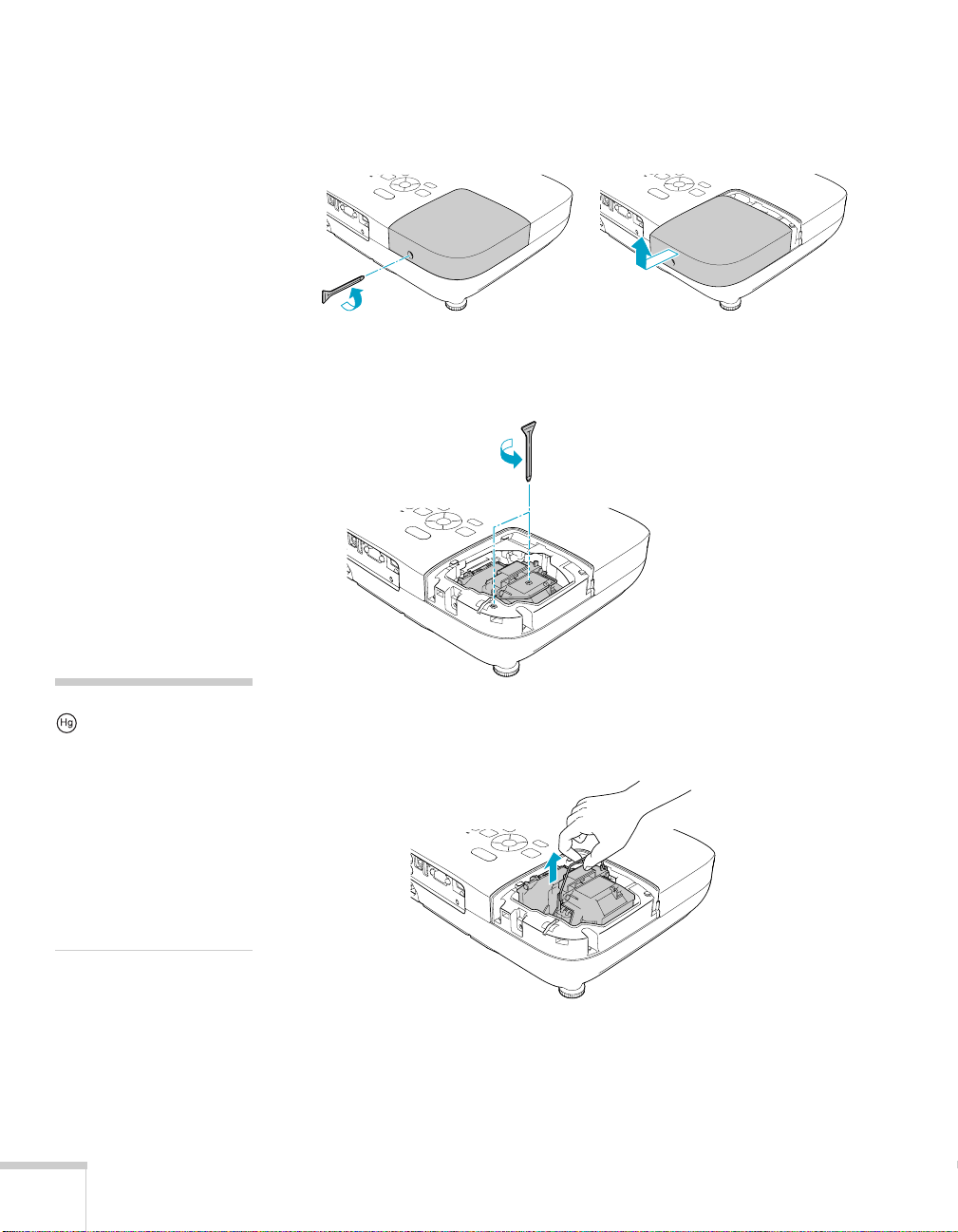
3. Solte o parafuso da tampa da lâmpada, não é possível removê-lo.
Retire a tampa do compartimento da lâmpada.
4. Solte os dois parafusos que mantêm a lâmpada no lugar (não será
possível removê-los).
Solte, mas não
remova os parafusos
observação
A lâmpada utilizada
neste equipamento contém
mercúrio. Entre em contato
com as agências
regulamentadoras locais e
regionais para obter
informações sobre
eliminação e reciclagem de
resíduos. Não coloque a
lâmpada no lixo comum.
82 Manutenção do Projetor
5. Segure a lâmpada conforme ilustrado e puxe-a diretamente
para fora.
Page 83
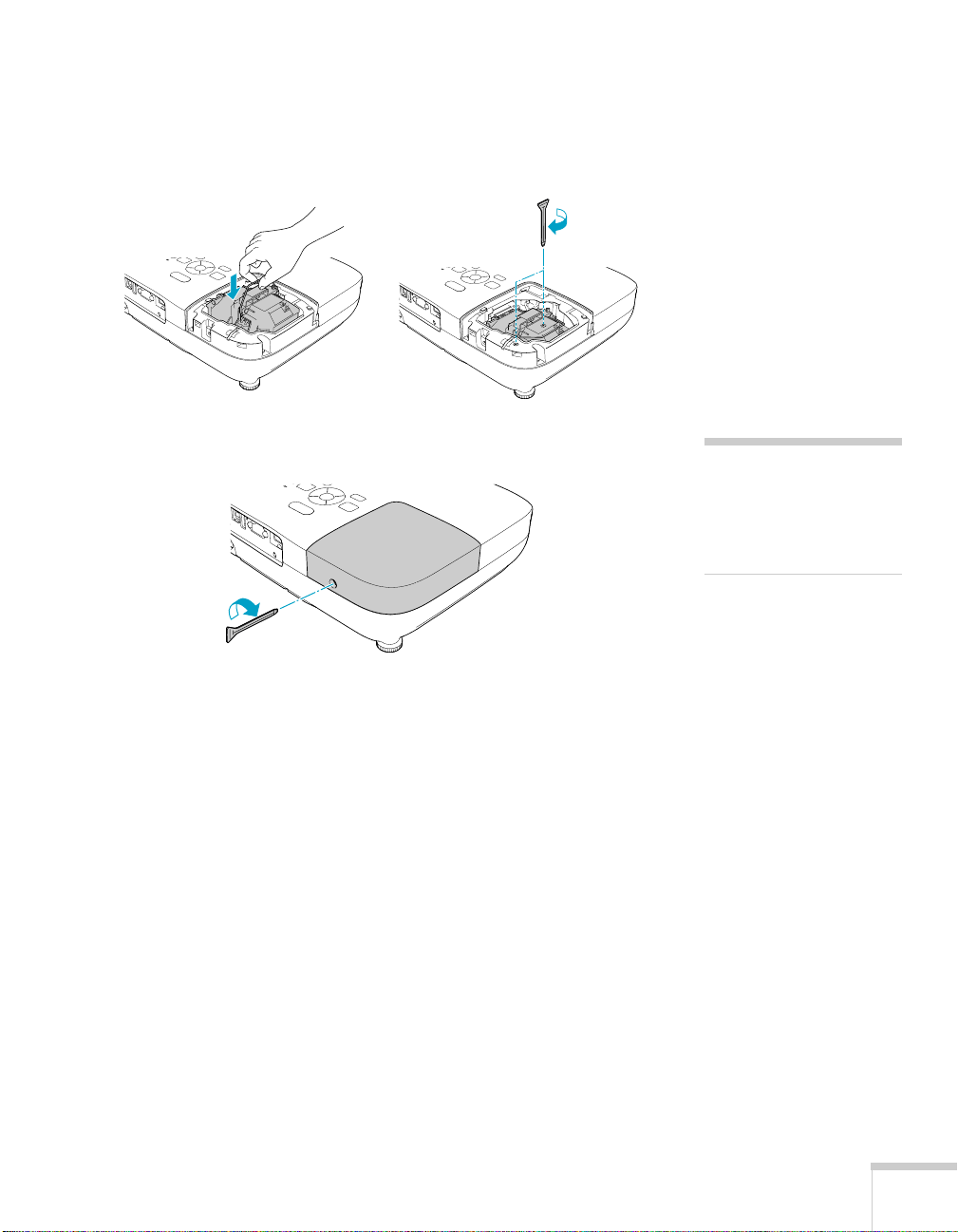
6. Introduza cuidadosamente a nova lâmpada. (Caso não se encaixe
com facilidade, verifique se está na posição certa.) Então, aperte
os parafusos.
7. Substitua a tampa da lâmpada e, em seguida, aperte o parafuso.
8. Reinicialize o temporizador da lâmpada, conforme descrito na
próxima seção.
Reinicialização do Temporizador da Lâmpada
Depois de substituir a lâmpada, é preciso reiniciar o temporizador
usando o sistema de menus do projetor.
1. Pressione o botão
controle do projetor. O menu principal será exibido.
Menu no controle remoto ou no painel de
observação
Aperte firmemente a tampa
da lâmpada, para que não
seja exibido um erro ao ligar
novamente o projetor.
Manutenção do Projetor 83
Page 84
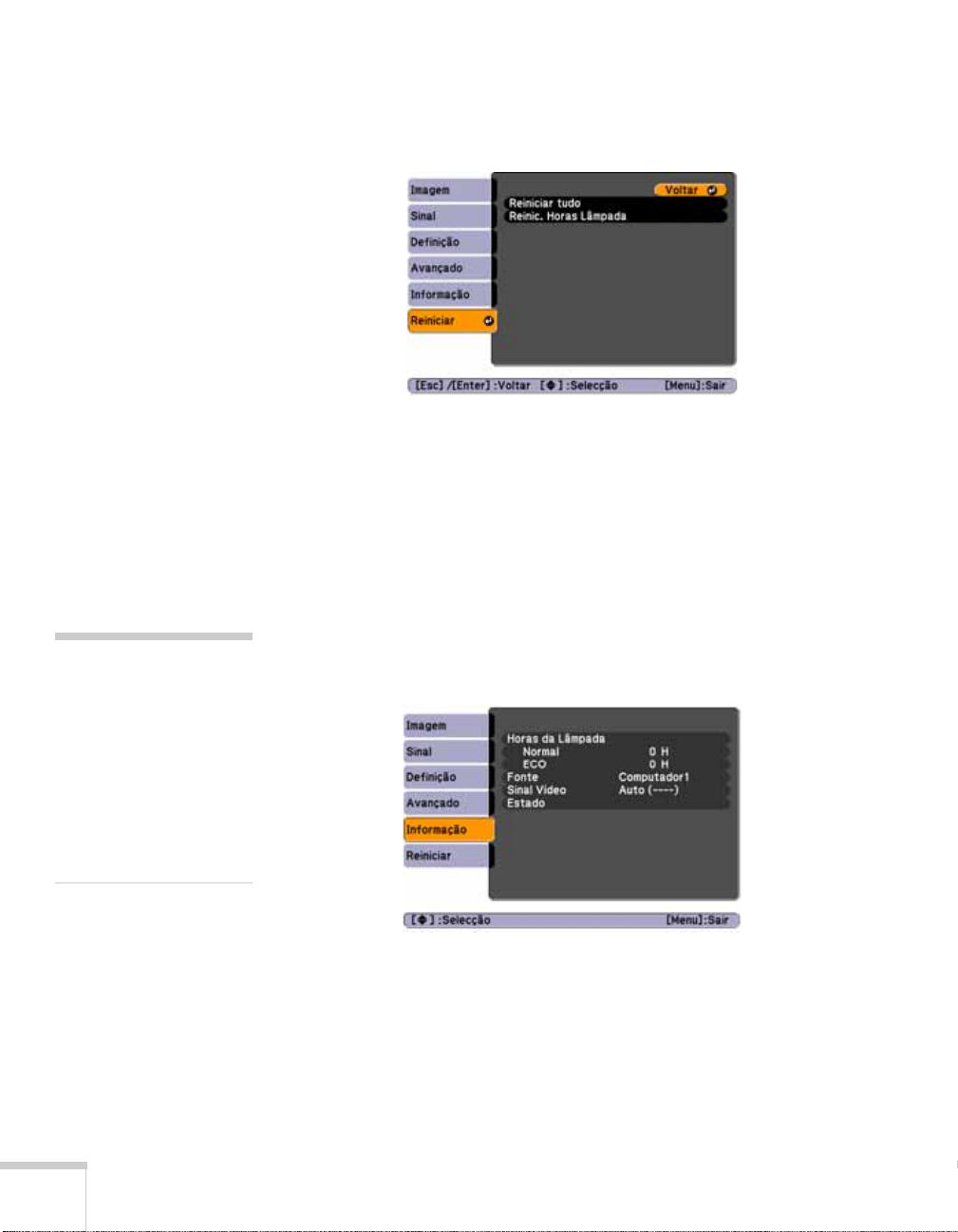
2. Selecione o menu
será apresentada:
Reiniciar e pressione Enter. A seguinte tela
observação
As informações exibidas
dependem do sinal de
entrada atualmente
selecionado.
Se tiver usado o projetor por
menos de 10 horas, o
número de horas será listado
como 0H.
3. Selecione
4. Quando vir o aviso, selecione
5. Quando concluir a configuração, pressione
Reinic. Horas Lâmpada e pressione Enter.
Sim e pressione Enter.
Menu para sair.
Verificação do Uso da Lâmpada
Para verificar o número de horas de utilização da lâmpada, pressione o
botão
Menu e realce o menu Informação. Você verá uma tela como
esta:
A vida da lâmpada do projetor é de aproximadamente 4000 horas se o
Consumo de Energia no menu Definições estiver selecionado como
Normal e 5000 horas se estiver configurado como ECO. Tenha
sempre uma lâmpada de reserva à mão se as horas de uso neste menu
estiverem próximas do fim da vida útil da lâmpada.
84 Manutenção do Projetor
Page 85
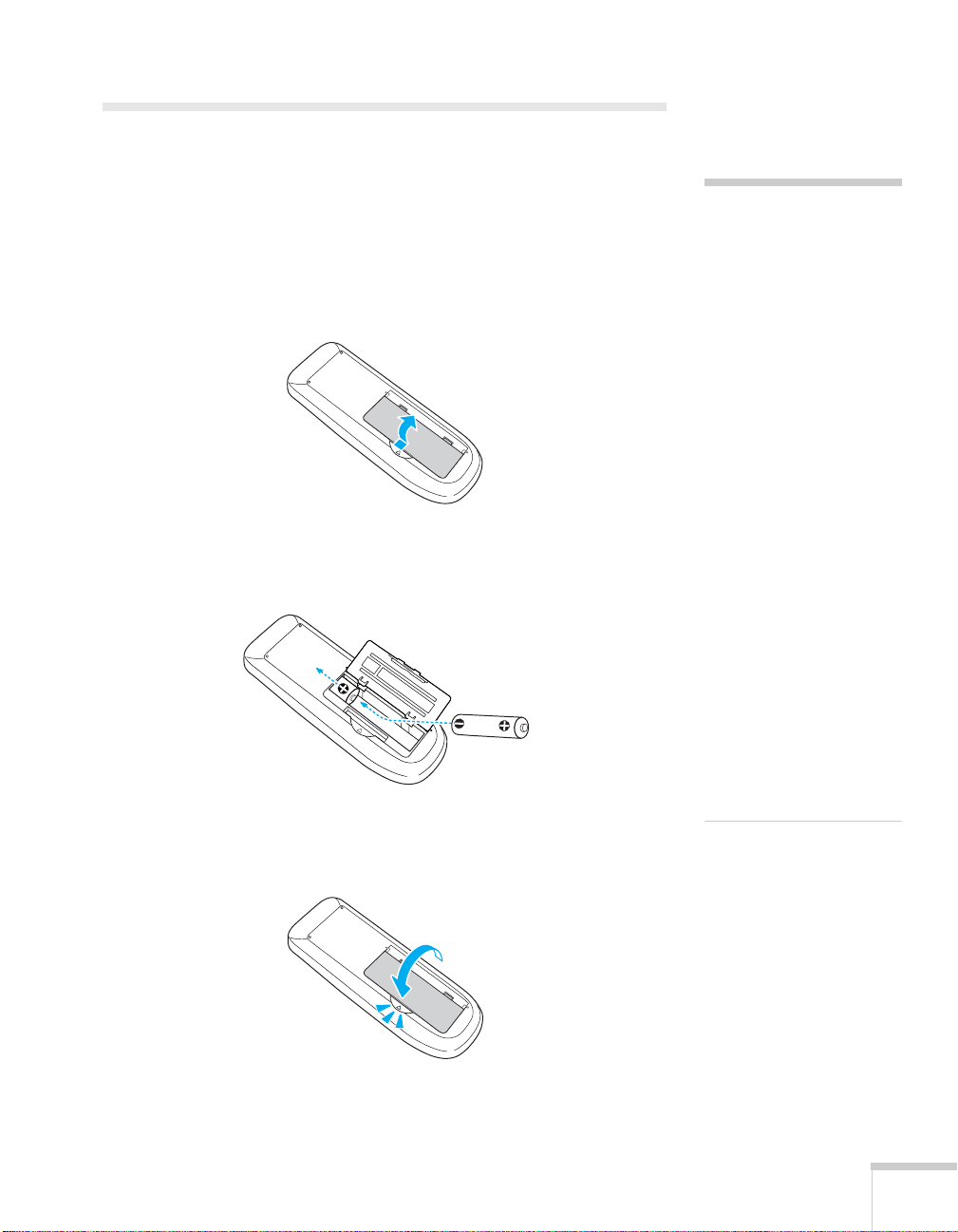
Substituição das Pilhas do Controle Remoto
Substitua as pilhas do controle remoto como descrito abaixo:
1. Vire o controle remoto.
2. Pressione para dentro a lingüeta na tampa do compartimento das
pilhas, enquanto levanta e remove a tampa.
3. Instale duas pilhas alcalinas AA, inserindo os lados
+ e –
conforme indicado.
cuidado
Ao trocar as pilhas, tome as
seguintes precauções:
■ Troque as pilhas assim
que a carga acabar. Se as
pilhas vazarem, limpe o
fluido com um pano macio.
Se o fluido entrar em
contato com suas mãos,
lave-as imediatamente.
■ Não exponha as pilhas ao
calor ou ao fogo.
■ Desfaça-se das pilhas
usadas de acordo com as
regulamentações locais.
■ Não utilize pilhas
diferentes das especificadas
neste Manual do usuário.
Não utilize pilhas de tipos
diferentes e não misture
pilhas velhas com novas.
■ Mantenha as pilhas fora
do alcance das crianças. As
baterias apresentam riscos de
choque e são muito perigosas
se engolidas.
4. Recoloque a tampa do compartimento de pilhas, pressionando-a
até ouvir um clique.
Manutenção do Projetor 85
Page 86

observação
A Epson não se
responsabiliza por danos ao
equipamento ocorridos
durante o transporte.
Transporte do Projetor
O projetor contém muitas peças de precisão e de vidro. Ao transportar
o projetor manualmente, use a maleta para transporte.
Proceda da seguinte forma para evitar danos durante o transporte:
■ Feche a tampa deslizante de A/V Mute (tampa da lente).
■ Se um dispositivo USB estiver conectado, remova-o do projetor.
■ Ajuste os pés do projetor na posição de armazenagem (mais alta).
■ Para enviar o projetor para o conserto, use a embalagem original,
se possível. Caso não disponha da embalagem original, utilize um
material equivalente, protegendo o projetor com bastante
plástico-bolha ou jornal.
■ Ao transportar o projetor por longas distâncias, coloque-o
primeiro em uma maleta de transporte dura e, em seguida,
embale-o em uma caixa firme com revestimento de proteção em
torno da maleta.
86 Manutenção do Projetor
Page 87

Solução de Problemas
O conteúdo deste capítulo irá ajudá-lo a solucionar problemas com o
projetor, além de fornecer informações sobre como entrar em contato
com o suporte técnico para solucionar os problemas que você não
conseguir resolver sozinho. As seguintes informações são fornecidas:
■ Como usar o sistema de ajuda exibido na tela do projetor
■ Como proceder quando as luzes de status do projetor piscam
■ Resolução de problemas operacionais do projetor
■ Como resolver problemas de imagem e som
■ Como resolver problemas no controle remoto
■ Como entrar em contato com o suporte técnico
6
87
Page 88
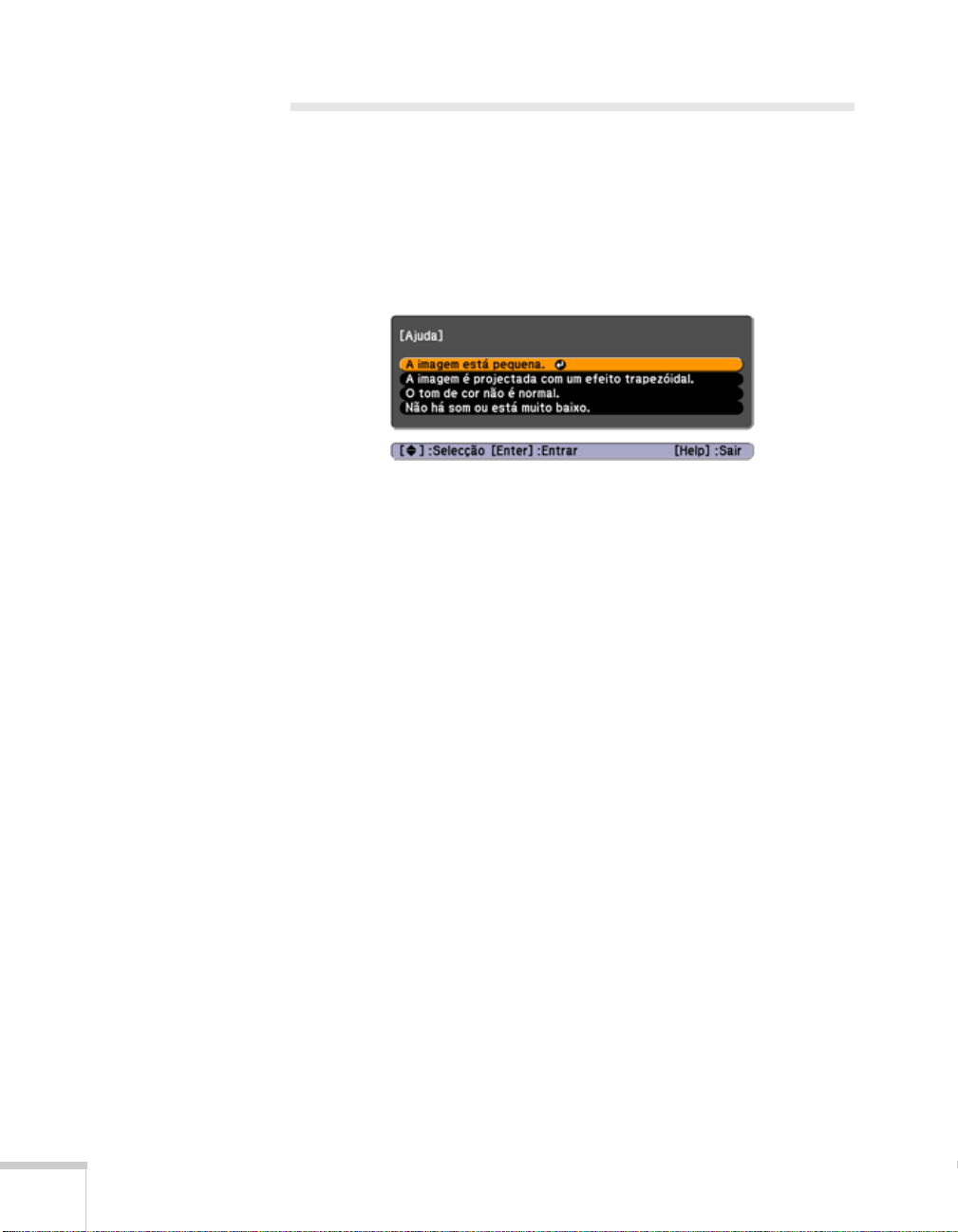
Como Usar a Ajuda Exibida na Tela
Para obter ajuda quando a imagem não estiver correta ou o áudio não
estiver funcionando, basta pressionar o botão
projetor ou no controle remoto.
? Help (Ajuda) no
1. Pressione o botão
O menu da ajuda será exibido.
2. Use os botões de seta, no projetor ou no controle remoto, para
realçar os itens do menu.
3. Pressione o botão
selecionar o item do menu e ler as soluções.
4. Para sair do sistema de ajuda, pressione o botão
Caso nenhuma das sugestões solucione o problema, consulte as
soluções adicionais para os problemas nas seções seguintes.
? Help no controle remoto ou no projetor.
Enter no controle remoto ou no projetor para
? Help ou Esc.
88 Solução de Problemas
Page 89
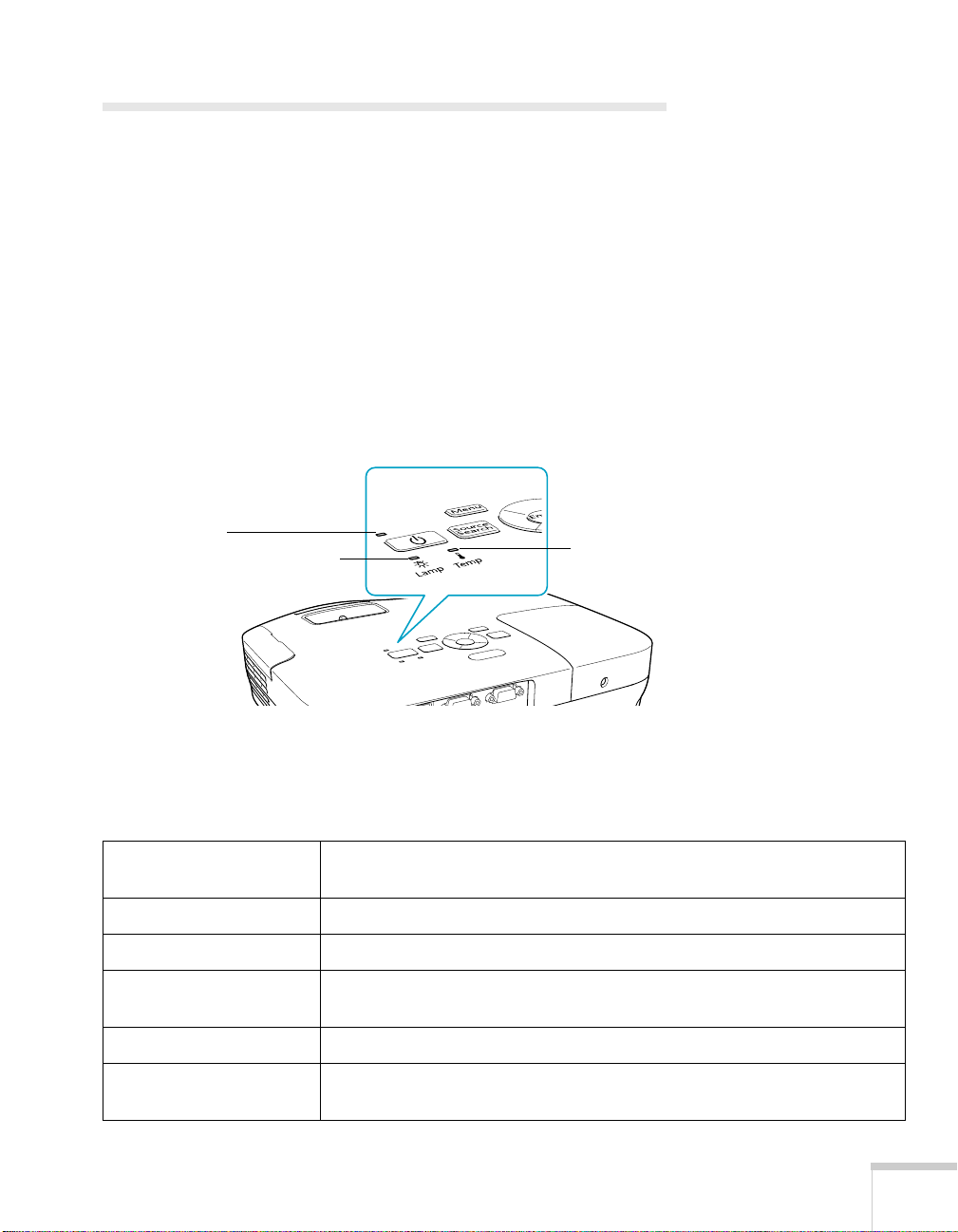
Verificação do Status do Projetor
Se o projetor não estiver funcionando corretamente, antes de tudo
desligue-o e desconecte-o da tomada. Em seguida, conecte novamente
o cabo de alimentação à tomada e ligue o projetor. Se esse
procedimento não solucionar o problema, verifique os indicadores
luminosos na parte superior do projetor.
Como Proceder Quando os Indicadores Luminosos de Status se Acendem
Os indicadores luminosos na parte superior do projetor indicam o
status do projetor.
Indicador
luminoso
de energia
Luz da
lâmpada
Indicador
luminoso da
temperatura
Consulte as tabelas a seguir para obter uma descrição completa dos
indicadores luminosos de estado do projetor:
Estado do indicador luminoso de energia
Estado do indicador
luminoso de energia
Verde piscando O projetor está aquecendo. Espere a imagem aparecer.
Verde O projetor está funcionando normalmente.
Laranja O projetor está no modo de repouso ou suspensão. Pode-se
Laranja piscando Preparando para monitoramento ou esfriando.
Vermelho ou
piscando vermelho
P Descrição
desconectá-lo ou pressionar o botão
Há algum problema com o projetor. Verifique a próxima tabela para
diagnosticar o problema.
P para ligá-lo.
Solução de Problemas 89
Page 90
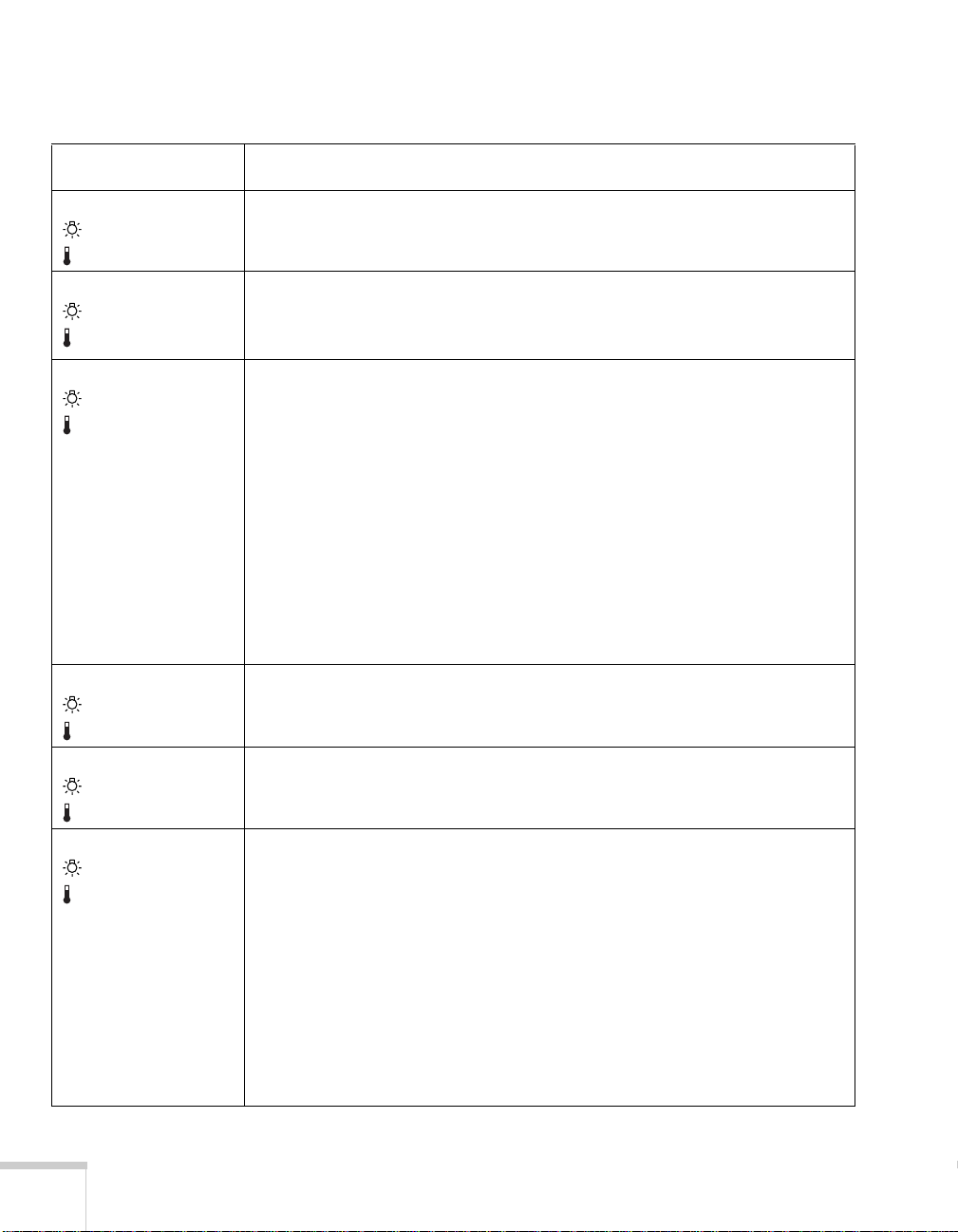
Estado do indicador luminoso de erros
Estado do indicador
luminoso de erros Descrição
P Verde ou laranja
Piscando laranja
Apagado
P Vermelho piscando
Apagado
Piscando laranja
P Vermelho
Apagado
Vermelha
P Vermelho piscando
Vermelha
Piscando vermelho
P Vermelho
Apagado
Piscando vermelho
P Vermelho
Piscando vermelho
Apagado
Está na hora de substituir a lâmpada. Consulte a página 81 para obter
instruções. Se continuar a usar a lâmpada depois do aviso para substituição,
haverá maior possibilidade de a lâmpada quebrar.
Resfriamento rápido em andamento. Embora essa não seja uma condição
anormal, a projeção será interrompida automaticamente se a temperatura
subir. Verifique se há espaço suficiente em torno do projetor para ventilação e
os filtros de ar e aberturas de exaustão estão limpas.
O projetor está superaquecendo, o que desliga a lâmpada automaticamente.
Aguarde até que o projetor entre no modo de repouso (cerca de cinco
minutos). Verifique se existe espaço suficiente para ventilação em volta e
embaixo do equipamento.
O filtro de ar pode estar entupido. Limpe ou substitua o filtro de ar conforme
descrito nas páginas 78 a 80.
Se estiver usando o projetor a uma altura maior do que 1.500 m, ative o
Modo Alta Altitude no menu Operação (consulte a página 68).
Se o projetor continuar a superaquecer depois de limpar o filtro de ar, pare de
usar o projetor, desconecte o cabo de alimentação e entre em contato com a
Epson para obter ajuda, como descrito na página página 99.
Advertência: Exceto nos casos especificamente explicados neste Manual do
usuário, não tente efetuar reparos no produto.
Há um problema interno no projetor. Pare de usar o projetor, desconecte o
cabo de alimentação e entre em contato com a Epson, conforme descrito na
página 99.
Há problemas no ventilador ou no sensor de temperatura. Pare de usar o
projetor, desconecte o cabo de alimentação e entre em contato com a Epson,
conforme descrito na página 99.
A lâmpada pode estar queimada. Verifique primeiro se a tampa da lâmpada
está instalada de maneira segura. Se esse não for o problema, o filtro de ar
pode estar entupido. Limpe ou substitua o filtro de ar conforme descrito nas
páginas 78 a 80.
Se isso não resolver o problema, deixe a lâmpada esfriar e depois remova-a.
Se a lâmpada estiver rachada, substitua-a conforme descrito na página 81. Se
a lâmpada não estiver rachada, reinstale-a. Se a reinstalação não funcionar,
substitua a lâmpada.
Se estiver usando o projetor a uma altura maior do que 1500 m, ative o Modo
Alta Altitude no menu Operação (consulte a página 68).
Se nenhuma destas sugestões resolver o problema, entre em contato com a
Epson, como descrito na página 99.
90 Solução de Problemas
Page 91

Estado do indicador luminoso de erros
Estado do indicador
luminoso de erros Descrição
P Vermelho piscando
Piscando vermelho
Piscando vermelho
O projetor apresenta um erro de Auto Iris ou de energia. Pare de usar o
projetor, desconecte o cabo de alimentação e entre em contato com a Epson,
conforme descrito na página 99.
Resolução de Problemas Operacionais do Projetor
O projetor não recebe energia.
■ Se o projetor não liga quando pressionado o botão P, verifique se
o cabo de alimentação está conectado ao projetor e conectado a
uma tomada que esteja funcionando.
■ O cabo de alimentação pode estar com defeito. Desconecte o cabo
da tomada e entre em contato com a Epson, como descrito na
página 99.
■ Se estiver utilizando a função Direct Power On e conectar o cabo
de alimentação imediatamente após desconectá-lo, o projetor
pode não ligar automaticamente. Pressione o botão P para ligar o
projetor novamente.
Os botões do projetor não funcionam.
Se a função Bloqueio operação foi ativada, não é possível usar os
botões no projetor. Tente usar o controle remoto, ou mantenha
pressionado o botão
destravá-lo (consulte a página 74).
Enter do projetor por sete segundos para
Solução de Problemas 91
Page 92

Problemas de Imagem ou de Som
Não aparece imagem alguma na tela.
■ Certifique-se de que a luz Pesteja verde (sem piscar), e de que a
tampa de
controle remoto para certificar-se de que a imagem não foi
desativada temporariamente.
■ É possível que o projetor esteja no modo de repouso ou suspensão.
Se o indicador luminoso Pestiver laranja, pressione o botão P
para ligar o projetor.
■ Caso a energia tenha sido desligada e ligada novamente, é provável
que o projetor esteja esfriando. Aguarde até que o indicador
luminoso P pare de piscar e fique laranja; em seguida, pressione
novamente o botão P.
■ Talvez o computador conectado ao projetor esteja no modo de
repouso ou exibindo uma proteção de tela preta. Pressione
qualquer tecla do computador.
■ Se estiver projetando de um aparelho de DVD ou outra fonte de
vídeo, verifique se está ligado e pressione o botão
A/V Mute esteja aberta. Pressione o botão A/V Mute no
Play.
92 Solução de Problemas
■ Se estiver realizando a projeção a partir de uma fonte de vídeo
composto ou S-Video, certifique-se de que o parâmetro Sinal
Vídeo esteja correto (consulte a página 64).
■ Também é possível redefinir todos os parâmetros dos menus de
configuração (consulte a página 61).
Você conectou um computador e é exibida uma tela azul
com a mensagem Sem Sinal.
■ Verifique se os cabos estão conectados corretamente, como
descrito na página 23.
■ Se conectou um computador e uma ou mais fontes de vídeo ao
projetor, pode ter que pressionar o botão
(Procurar Fonte) para selecionar a fonte correta. Depois de
pressionar o botão, espere alguns segundos para o projetor se
sincronizar.
Source Search
Page 93

■ Certifique-se de que o equipamento conectado receba energia.
Se estiver usando um notebook PC:
■ Mantenha pressionada a tecla Fn no teclado e pressione a tecla de
função que permite a exibição em um monitor externo. Esse botão
poderá apresentar o ícone ou estar com a indicação
CRT/LCD. Depois de ter pressionado o botão, espere durante
alguns segundos a sincronização do projetor. Consulte o manual
do notebook ou a respectiva ajuda on-line para obter informações
detalhadas.
Na maioria dos sistemas, a tecla permite alternar entre a
tela LCD e o projetor ou exibir imagens nos dois meios ao mesmo
tempo.
Caso conecte o notebook enquanto o projetor ou computador já
estiverem ligados, a tecla de função
Fn que alterna o sinal de
imagem do computador para uma saída externa pode não
funcionar. Desligue o computador e o projetor, depois ligue-os
novamente.
■ Dependendo da placa de vídeo do computador, será necessário
usar o utilitário Vídeo do Painel de controle para verificar se a tela
LCD e a porta do monitor externo estão ativas. Consulte a
documentação do computador ou a respectiva ajuda on-line para
obter informações detalhadas.
Se estiver usando Mac OS X:
1. Abra
2. Clique em
3. Clique em
Preferências do Sistema.
Monitores.
Detectar Monitores.
4. Verifique se a caixa de diálogo
está selecionada.
5. Clique na guia
Arranjo ou Arranjar.
6. Verifique se a caixa de seleção
selecionada.
Monitor VGA ou LCD Colorido
Espelhar Monitores está
Solução de Problemas 93
Page 94

A mensagem Não Suportada é exibida.
■ Verifique se a entrada de sinal correta está selecionada no menu
Sinal (consulte a página64).
■ Certifique-se de que a resolução e a freqüência ou a taxa de
atualização do computador seja compatível com o projetor
(consulte a página 104). Se necessário, altere a configuração do
computador.
Apenas parte da imagem do computador é exibida.
■ Pressione o botão Auto do controle remoto ou do projetor ou o
botão
Enter no projetor.
■ Verifique se a configuração Posição da imagem está correta no
menu Sinal. Consulte a página 65 para obter mais informações.
■ Pressione o botão Aspect no controle remoto ou selecione a
opção de
para obter detalhes sobre as opções disponíveis.
■ Pressione o botão Esc no controle remoto para cancelar a função
E-Zoom.
Aspecto correta no menu Sinal. Consulte a página 47
94 Solução de Problemas
■ Verifique se a configuração da resolução do computador está
correta. Consulte a lista de formatos de vídeo compatíveis na
página 104.
■ Talvez também seja necessário modificar os arquivos de
apresentação existentes, caso eles tenham sido criados para uma
resolução diferente. Consulte a documentação do software para
obter informações específicas.
■ Se estiver projetando uma imagem de computador em formato
widescreen, ajuste o parâmetro
Resolução (consulte a página 64),
se necessário.
■ Se estiver projetando uma imagem de um computador com
exibição em dois monitores ativada, desligue esse recurso.
Page 95

A imagem não tem forma quadrada, e sim trapezoidal.
Se a imagem não estiver inteiramente retangular, ajuste seu tamanho
conforme descrito na página 43.
A imagem contém interferência ou ruídos.
■ A qualidade da imagem poderá diminuir quando se utiliza um
cabo de computador com mais de 1,8 m ou uma extensão.
■ Mantenha os cabos do computador e do vídeo separados do cabo
de alimentação o máximo possível para evitar interferência.
■ O sinal de vídeo pode estar dividido entre o computador e o
projetor. Se perceber alguma redução na qualidade da imagem
projetada quando exibida simultaneamente no notebook e no
projetor, desligue a tela LCD do notebook.
■ Verifique se a entrada de sinal correta está selecionada no menu
Sinal (consulte a página65).
■ Se estiver usando uma fonte de vídeo composto ou S-video, de
sinais 480i, ative a opção
página 65).
Progressivo no menu Sinal (consulte a
■ Se os ajustes de trapézio foram usados, pode ser necessário que o
parâmetro
Nitidez no menu Imagem seja diminuído (consulte a
página 62).
■ Se estiver projetando a partir de um computador, certifique-se de
que o sinal seja compatível com o projetor. Consulte a
página 104.
■ Se estiver projetando com um computador, pressione o botão
Auto no controle remoto para redefinir as configurações de
Alinhamento, Sync e Posição do projetor.
A imagem está embaçada.
■ Talvez a lente esteja suja ou manchada. Limpe-a conforme
descrito na página 78.
■ Ajuste o foco da imagem com o anel de foco (consulte a
página 45).
Solução de Problemas 95
Page 96

■ Se o projetor estiver inclinado nitidamente na direção da tela,
pode não ser possível ajustar o foco da imagem inteira. Posicione o
projetor mais diretamente na frente da tela.
■ Reduza o ângulo da projeção para reduzir a necessidade da
correção do efeito trapézio.
■ Verifique se o projetor está dentro no intervalo adequado
(distância da projeção) da tela (consulte a página 19).
■ Verifique se a lente não está embaçada pela condensação. Talvez
seja necessário aguardar alguns instantes antes de usar o projetor
após tirá-lo de um ambiente frio para um ambiente aquecido.
■ Caso esteja projetando imagens do computador, talvez seja
necessário ajustar as configurações de Alinhamento e Sinc,
conforme descrito na próxima seção.
A tela apresenta faixas verticais e a imagem ainda está
embaçada, mesmo depois de aplicadas as soluções da seção
anterior.
observação
É necessário projetar alguma
imagem acionando o botão
Auto para que as alterações
entrem em vigor. Esse botão
funciona somente com
imagens projetadas através
da porta
(Component Video).
Computer
96 Solução de Problemas
■ Caso esteja projetando a partir do computador imagens contendo
grande quantidade de detalhes minuciosos, talvez observe faixas
verticais, ou talvez alguns caracteres fiquem pesados ou
“borrados”. Pressione o botão
botão
Enter no projetor para reiniciar as configurações
Auto no controle remoto ou o
Alinhamento, Sinc e Posição do projetor.
■ Caso seja necessário efetuar outros ajustes, utilize as opções
Alinhamento e Sync manualmente através do menu Sinal,
conforme descrito na página 65.
1. Preencha a tela com uma imagem contendo detalhes precisos,
como um padrão para aparecer de fundo na área de trabalho
ou tente projetar texto em preto sobre um fundo branco.
Page 97
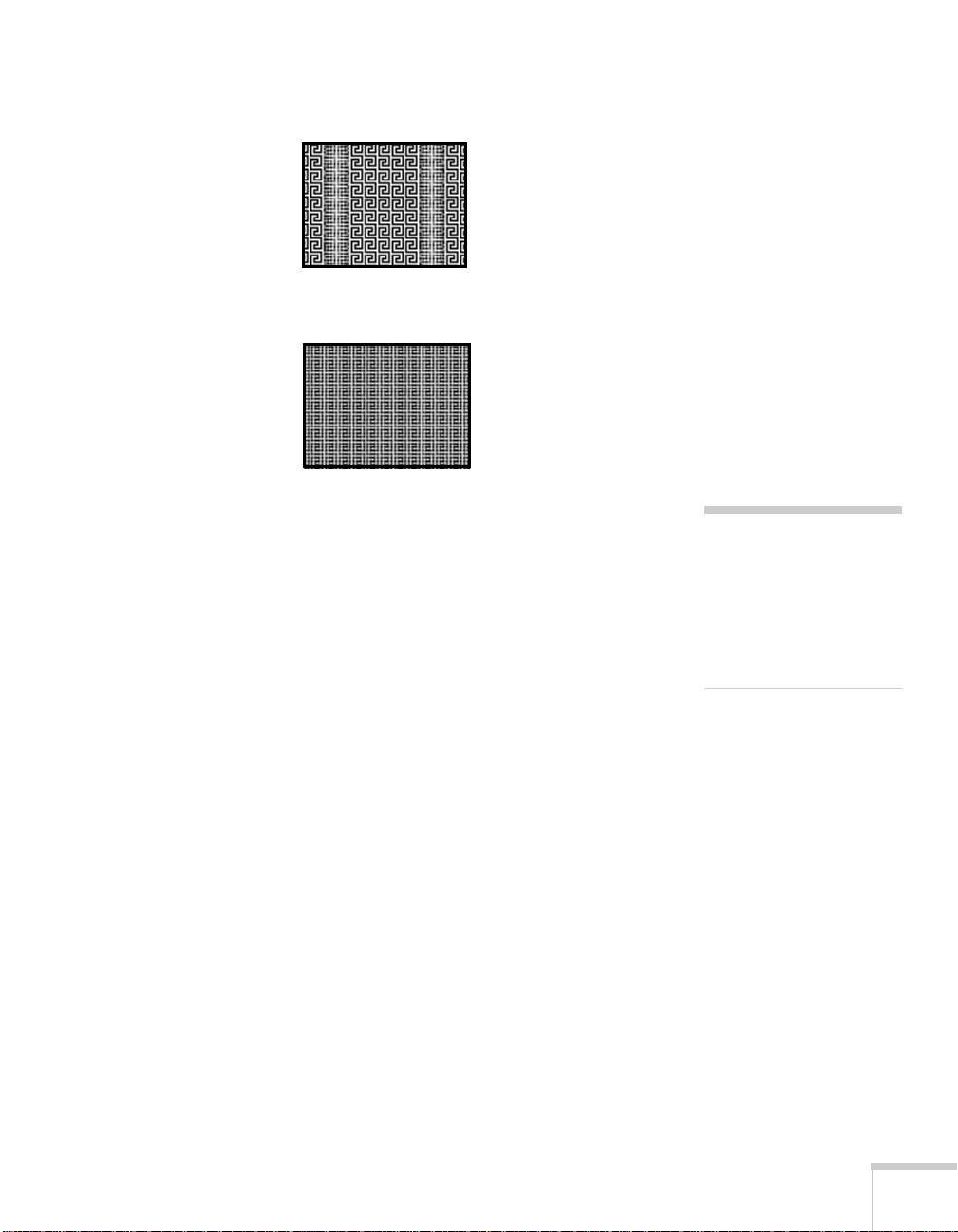
2. Ajuste a opção Alinhamento para eliminar as faixas verticais.
3. Ajuste a opção
Sinc. para aumentar a nitidez da imagem.
A imagem é muito clara ou muito escura, ou as cores
estão incorretas.
■ Pressione o botão Modo cor ou selecione uma opção diferente
para
Modo cor no menu Imagem. Consulte a página 46 para
obter detalhes sobre as opções disponíveis.
■ Caso esteja exibindo imagens de vídeo, ajuste as opções Ajuste de
cor
e Modo cor do menu Image. Também é possível ajustar as
configurações
Imagem.
■ Ajuste as opções Brilho e Contraste do menu Imagem.
■ Tente ajustar o parâmetro Consumo de Energia (consulte a
página 66).
Saturação da cor, Temp. cor e Cor no menu
observação
Devido ao uso de tecnologias
diferentes, as cores da
imagem projetada podem
não ter o mesmo tom no
monitor do computador e do
notebook.
■ Verifique as configurações do monitor do computador para
corrigir o equilíbrio das cores.
■ A lâmpada do projetor pode precisar ser substituída. Consulte a
página 81 para obter instruções.
■ Verifique se a entrada de sinal correta está selecionada no menu
Sinal (consulte a página65).
■ Certifique-se de que todos os cabos estejam firmemente
conectados às portas adequadas.
Solução de Problemas 97
Page 98

Não há som ou o som não está alto o suficiente.
■ Use os botões Volume no controle remoto para ajustar o volume
(consulte a página 52), ou ajuste a configuração
Volume no
menu Definição.
■ Verifique se A/V Mute (Silenciar A/V) está desativado. Pressione
o botão
■ Se a apresentação incluir o áudio do computador, verifique se o
A/V Mute para desativar a função.
controle de volume do computador não está mudo ou no
mínimo. É possível fazer a verificação clicando no controle de
volume localizado na bandeja do sistema Windows (canto inferior
direito da tela). Em um Mac, é possível ajustar o volume da barra
de menus (canto superior direito da tela) ou através das teclas de
função de controle de volume.
■ Se estiver usando um aparelho de DVD ou outra fonte de vídeo,
verifique se os cabos estão conectados, como descrito na
página 34.
Nada aparece no monitor externo (PowerLite S8+ somente)
As únicas imagens que podem ser exibidas em um monitor externo são
imagens de um computador conectado às portas de entrada
Computer (Component Video) (consulte a página 33).
98 Solução de Problemas
Resolução de Problemas no Controle Remoto
O projetor não responde aos comandos do controle remoto.
■ Aponte o controle remoto em direção ao receptor do projetor.
Certifique-se de estar a menos de 6 m de distância do projetor e
dentro de um ângulo horizontal de 30° e vertical de 15° do sensor
frontal ou posterior do equipamento.
■ Talvez as pilhas do controle remoto não estejam instaladas
corretamente ou estejam fracas. Para trocar as baterias, consulte a
página 85.
Page 99

■ Diminua as luzes do local e apague as luzes fluorescentes.
Verifique se o projetor não está exposto à luz solar direta. A
iluminação forte, principalmente de luzes fluorescentes, pode
afetar os receptores de infravermelho do projetor. Além disso,
desligue todos os equipamentos próximos que emitam energia
infravermelha, por exemplo aquecedores que funcionam com
energia de radiação.
■ Se algum botão for mantido pressionado por mais de 30
segundos, o controle remoto entra no modo de repouso. Solte
qualquer botão que esteja preso para despertar o controle remoto.
Onde Obter Ajuda
A Epson fornece os seguintes serviços de suporte téc ni c o.
Suporte pela Internet
Visite o site de suporte técnico da Epson para obter soluções para os
problemas mais comuns relacionados ao seu projetor no endereço
www.suporte-epson.com.br. É possível fazer o download de utilitários
e documentação, consultar as perguntas frequentes e soluções de
problemas ou enviar um e-mail para a Epson com suas perguntas.
Fale com um Representante de Suporte
É possível também falar com um especialista de suporte de produto
por meio do seguinte telefone:
(55 11) 3956-6868
Tarifas telefônicas de longa distância poderão ser cobradas.
Solução de Problemas 99
Page 100

Antes de ligar para o suporte, tenha em mãos as seguintes informações:
■ Nome do produto (PowerLite S8+ ou PowerLite W8+)
■ Número de série do produto (localizado na parte inferior do
projetor)
■ Prova de compra (nota da loja) e data da compra
■ Configuração do computador ou vídeo
■ Descrição do problema
Suprimentos e Acessórios de Compra
É possível adquirir acessórios para o projetor através de uma revenda
autorizada Epson. Para localizar o revendedor mais próximo, entre em
contato com a Epson, como descrito acima.
100 Solução de Problemas
 Loading...