

Page 1

Savi 8240/8245 Office
PLANTRONICS + POLYCOM. NOW TOGETHER AS
Användarhandbok
Page 2

Innehåll
DECT-information 3
DECT utökad säkerhet 3
Översikt 4
Grundläggande fakta om basenheten och headsetet 4
Tillbehör 4
Ansluta systemet 5
Installationsinformation för skrivbordstelefon 5
Basenhetens placering 7
Passform och laddning 8
Anpassa headsetet 8
Ladda headsetet och reservbatteriet 12
Samtalstid 12
Headsetets batteristatus 12
Parkoppla 13
Funktion för automatisk anslutning 13
Läsa in programvara 14
Justera mikrofonvolymen för headsetet (telefonprogram) 14
Konfigurerbara inställningar för Plantronics Hub 14
Grunderna 16
Headsetreglage 16
Ringa/besvara/avsluta samtal 16
Ändra förvald telefonlinje 16
Få en kopplingston 16
Överföra mobilljud 17
Strömmande ljud 17
Optimera ljudkvaliteten 17
Begränsa störande kontorsljud 17
Minikonferenssamtal 17
Konfigurera ett konferenssamtal 17
Fler funktioner 18
Basenhetens anslutningsknapp 18
Felsökning 20
Headset 20
Telefon 21
Mobil 21
Telefonprogram 21
Support 23
2
Page 3

DECT-information
DECT-produkter bör aldrig användas utanför den region där de ursprungligen köptes och är
avsedda att användas.
Den medföljande trådlösa DECT-produkten använder reglerade trådlösa radiofrekvenser som
varierar mellan länder. Användning av den här DECT-produkten i ej auktoriserade länder är
olagligt, kan störa telekommunikationsnätverk och enheter, och kan resultera i att du får böter
och strafförelägganden av myndigheterna.
DECT utökad säkerhet
Plantronics ingår i DECT Forum och tillämpar alla deras rekommendationer gällande
säkerhetsförbättringar för samtliga DECT-produkter.
Plantronics DECT-baserade produkter har förbättrad säkerhet i enlighet med alla de senaste
rekommendationerna från DECT Forum och ETSI. Förbättringarna omfattar förfaranden gällande
registrering, autentisering, tillstånd och kryptering. Plantronics DECT-produkter är nu säkra mot
alla kända sårbarheter som tillkännagavs av Chaos Council 2009.
Plantronics DECT-produkter har testats för och godkänts enligt DECT Forums krav för
säkerhetscertifiering och har därmed beviljats tillstånd att märkas med certifieringslogotypen
DECT Forum Security.
Plantronics produkter som använder den nya DECT-versionen som inbegriper dessa
säkerhetsförbättringar är märkta med DECT Forums säkerhetslogotyp på basenheten.
3
Page 4
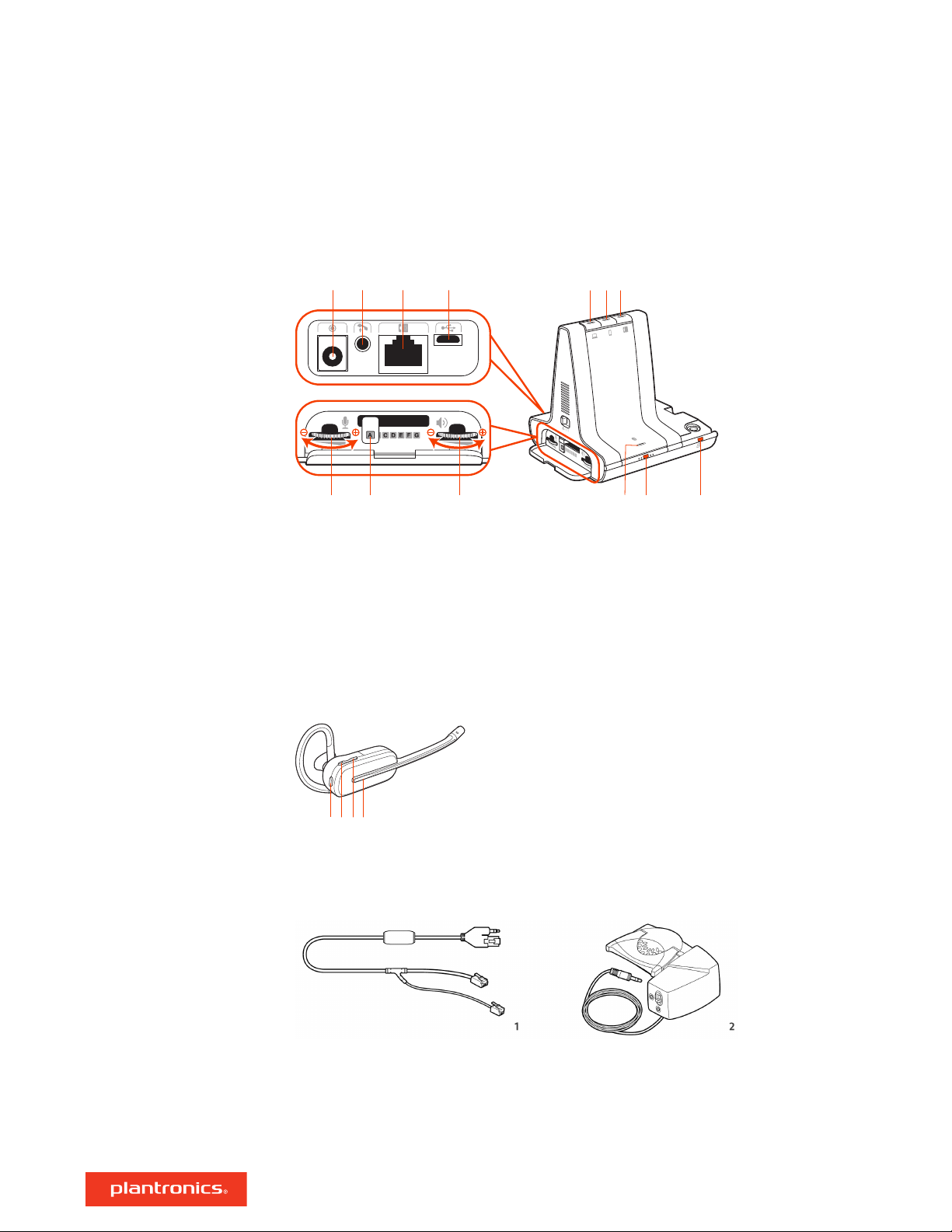
1 2 3 4
5 6 7
8 9 10
11 12 13
1 2 43
Översikt
Grundläggande fakta om
basenheten och headsetet
Basenhet
Tillbehör
Strömuttag
1
Uttag för lurlyftare
2
Uttag för telefongränssnittskabel
3
USB-port
4
Talvolym för telefon
5
Telefonens konfigurationsomkopplare
6
Lyssningsvolym för telefon
7
Headset
Mikrofonavstängningsknapp
1
Knapp för volymsänkning
2
Knapp för volymhöjning
3
Datorknapp
8
Mobiltelefonknapp
9
Skrivbordstelefonknapp
10
Knapp/lysdiod för ihopparning via
11
Bluetooth
Anslutningsknapp/lampa
12
Laddningslampa
13
Samtalsknapp
4
LED-lampa på headsetet
5
1
Kabel för elektronisk lurlyftare (EHS-kabel) Besvarar/avslutar skrivbordstelefonsamtal
elektroniskt och automatiskt. Gör att du kan
2
HL10-lurlyftare Lyfter luren automatiskt och lägger tillbaka den i klykan. Gör att du kan
ärrstyra samtalen via ditt headset.
ärrstyra samtalen via ditt headset.
4
Page 5
NO HEADSE T PORT
OR
HEADS ET PORT
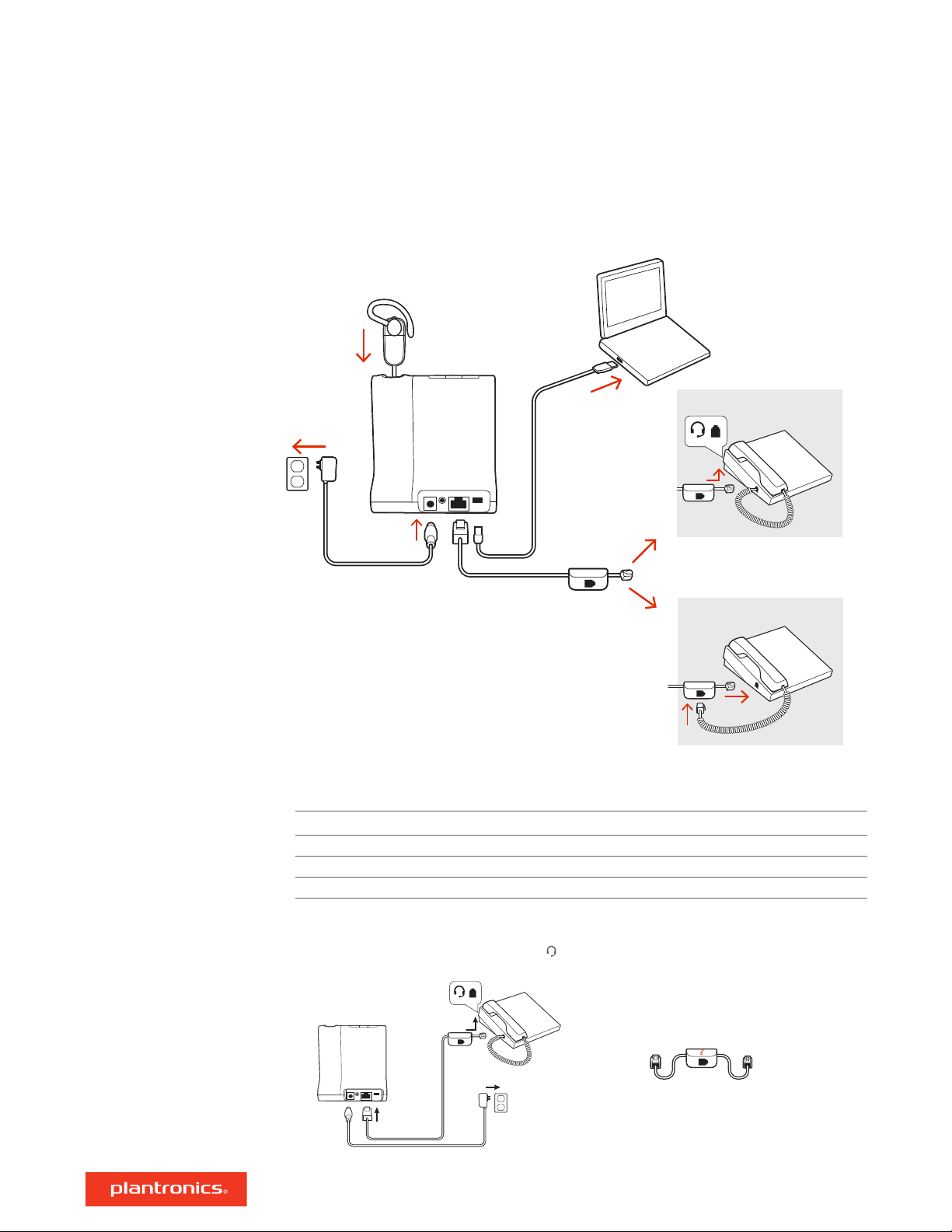
Ansluta systemet
Använd diagrammet för att ansluta headsetsystemet.
Installationsinformation
för skrivbordstelefon
OBSERVERA Konfigurationsinställningar för basenhet
Bordstelefon Inställning (på basenhetens sidopanel)
De flesta telefoner A
Cisco-telefoner D
Cisco-telefoner med EHS-kabel A
Välj bordstelefoninstallation A, B, C eller D och anslut kablarna.
A Bordstelefon med särskild headsetport
ANVÄND
5
Page 6
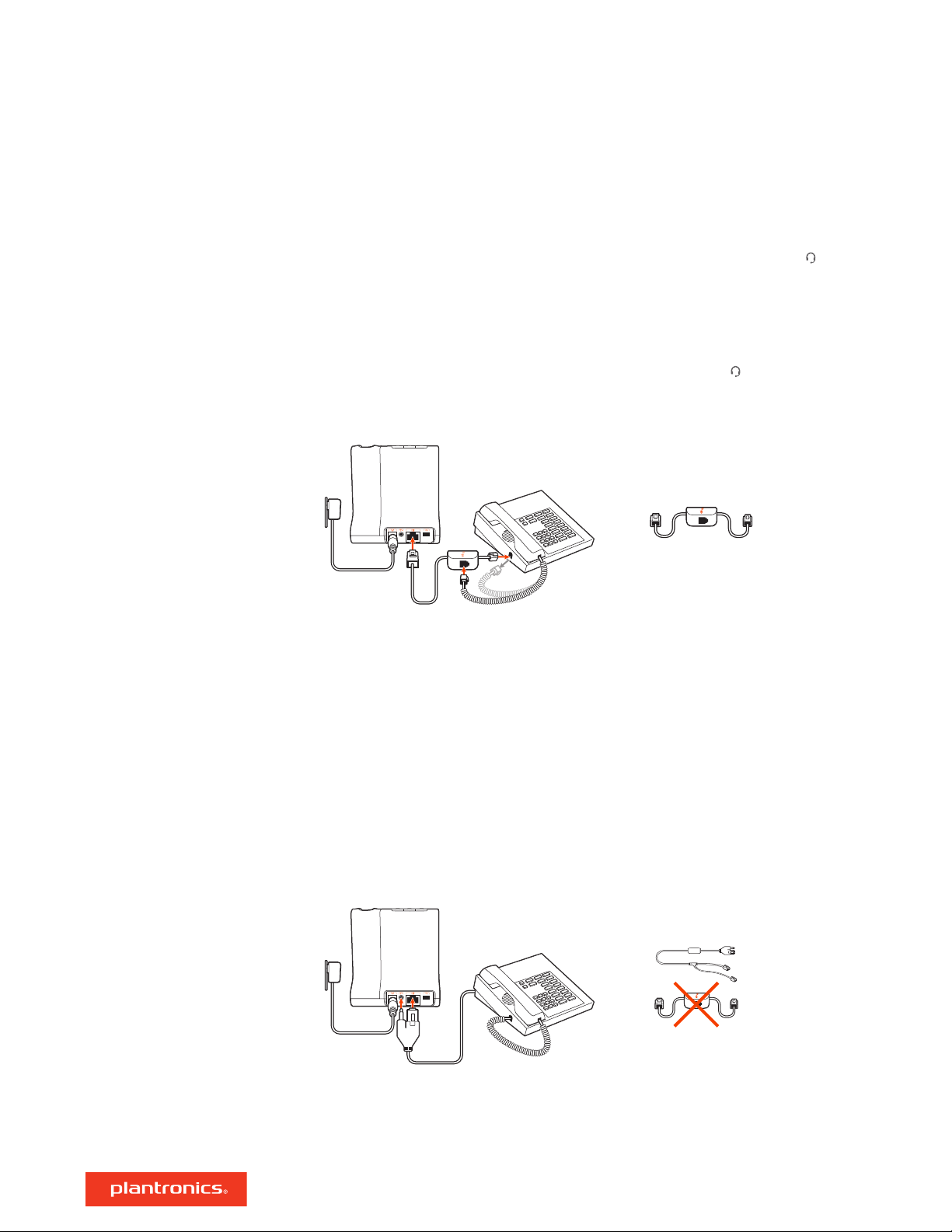
• Anslut den ena änden av telefongränssnittskabeln till basenhetens baksida.
• Anslut den andra änden av telefongränssnittskabeln till den särskilda headsetporten på
bordstelefonen.
VIKTIGT Cisco-telefoner använder konfiguration D på basenhetens undersida. De flesta andra
telefoner använder standardkonfigurationen A.
OBSERVERA Använd den här inställningen om du inte använder HL10-lurlyftaren eller EHS-
kabeln. Med den här konfigurationen trycker du både på headsetknappen på bordstelefonen
och på samtalsknappen på headsetet för att besvara och avsluta samtal.
B Skrivbordstelefon (standard)
ANVÄND
• Anslut den ena änden av telefongränssnittskabeln till basenhetens baksida.
• Koppla loss lurens spiralsladd från bordstelefonens basenhet och anslut den i stället till
kopplingsdosan på telefongränssnittskabeln.
• Slutligen ansluter du den återstående änden av telefongränssnittskabeln till det öppna
luruttaget på bordstelefonen.
VIKTIGT Cisco-telefoner använder konfiguration D på basenhetens undersida. De flesta andra
telefoner använder standardkonfigurationen A.
OBSERVERA Använd den här inställningen om du inte använder HL10-lurlyftaren eller EHS-
kabeln och din bordstelefon inte har någon särskild headsetport. Med den här konfigurationen
lyfter du luren på bordstelefonen manuellt och trycker på samtalsknappen på headsetet för att
kunna besvara och avsluta samtal.
C Skrivbordstelefon + EHS-kabel (säljs separat)
ANVÄND
VIKTIGT Använd konfiguration A på basenhetens undersida, som fungerar med de flesta
telefoner, inklusive Cisco-telefoner.
D Skrivbordstelefon + HL10-lurlyftare (säljs separat)
6
Page 7
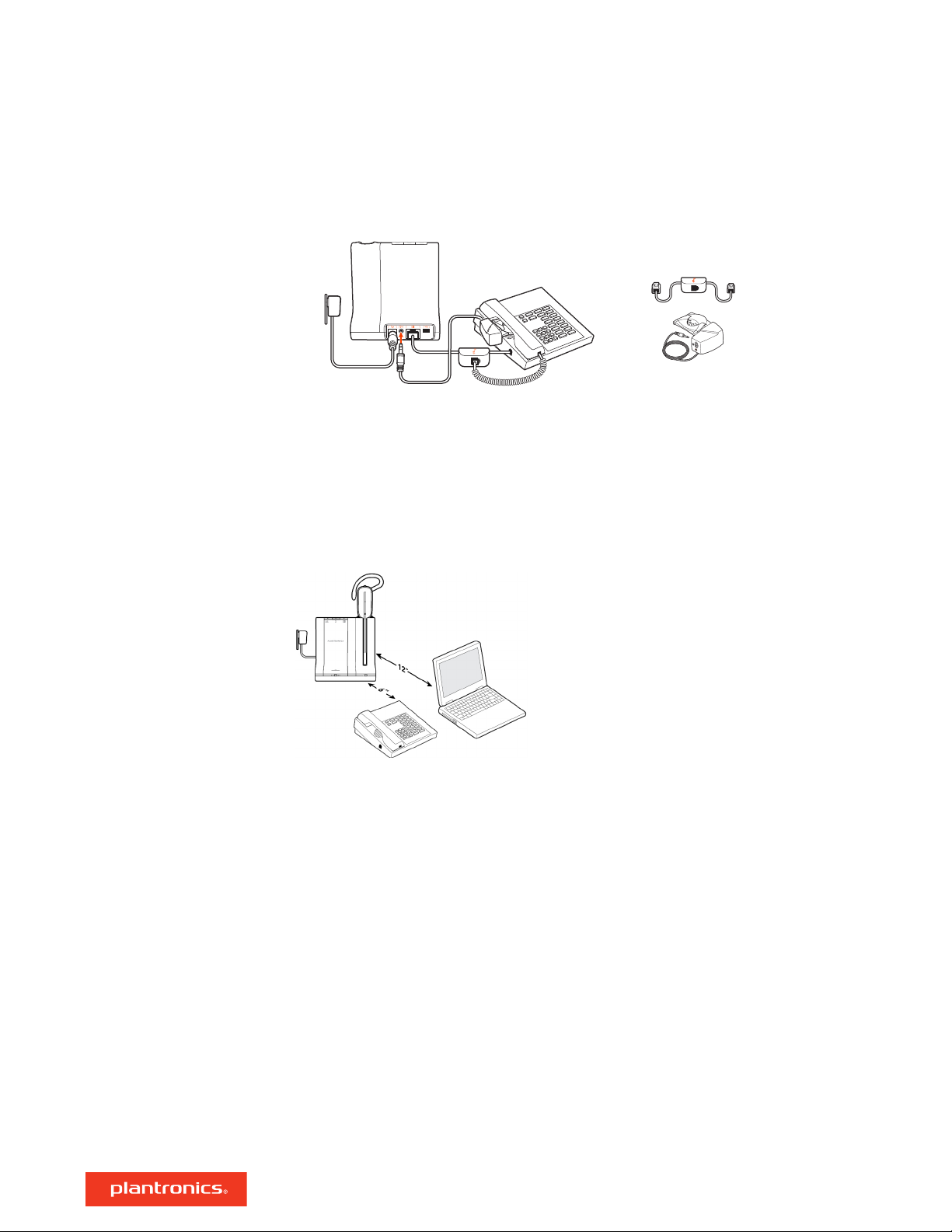
ANVÄND
VIKTIGT Cisco-telefoner använder konfiguration D på basenhetens undersida. De flesta andra
telefoner använder standardkonfigurationen A.
Basenhetens placering
Minsta rekommenderade avstånd mellan telefonen och basenheten är 15 cm.
Minsta rekommenderade avstånd mellan basenheten och datorn är 30 cm. Felaktig placering kan
orsaka problem med brus och störningar.
OBSERVERA Headsetets klyka kan variera men funktionen är densamma.
7
Page 8
90º
Passform och laddning
Anpassa headsetet
Efter det att du har installerat headsetbatteriet väljer du hur du vill bära
headsetet: med öronkrok, huvudbåge eller med nackband. Sätt ihop
headsetet med delar från tillbehörssatsen och placera mikrofonen i optimalt
läge.
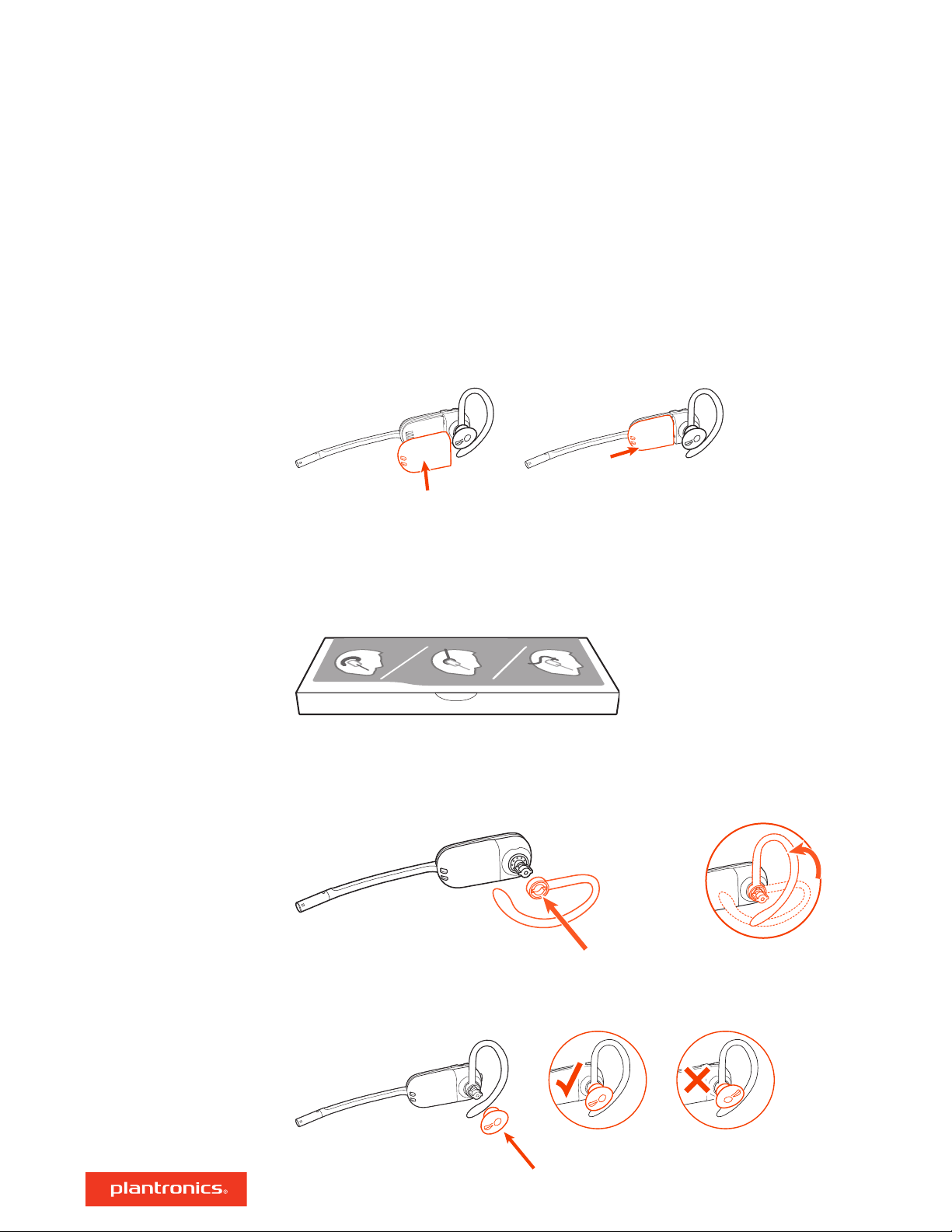
Installera headsetbatteriet
Placera batteriet enligt anvisningarna på headsetet och tryck fast batteriet. Ett klickljud hörs.
OBSERVERA Den här produkten har ett utbytbart batteri. Använd endast den batterityp som
tillhandahålls av Plantronics.
Använd tillbehörspaketet och sätt ihop headsetet
Välj hur du vill bära headsetet. Använd tillbehörspaketet till att sätta ihop en modell med öronkrok,
huvudbåge eller nackband.
Öronkrok
1 Välj den öronkrokstorlek som sitter bekvämast. Rikta in öronbygeln enligt bilden och fäst den på
headsetet. Vrid öronkroken 90° uppåt.
OBSERVERA Kontrollera att öronkroken sitter parallellt med headsetet innan du vrider på den.
2 Välj den öronsnäcksstorlek och -modell som sitter bekvämast. Rikta in öronsnäckan med skåran
riktad mot mikrofonen, som i bilden. Tryck fast den.
8
Page 9
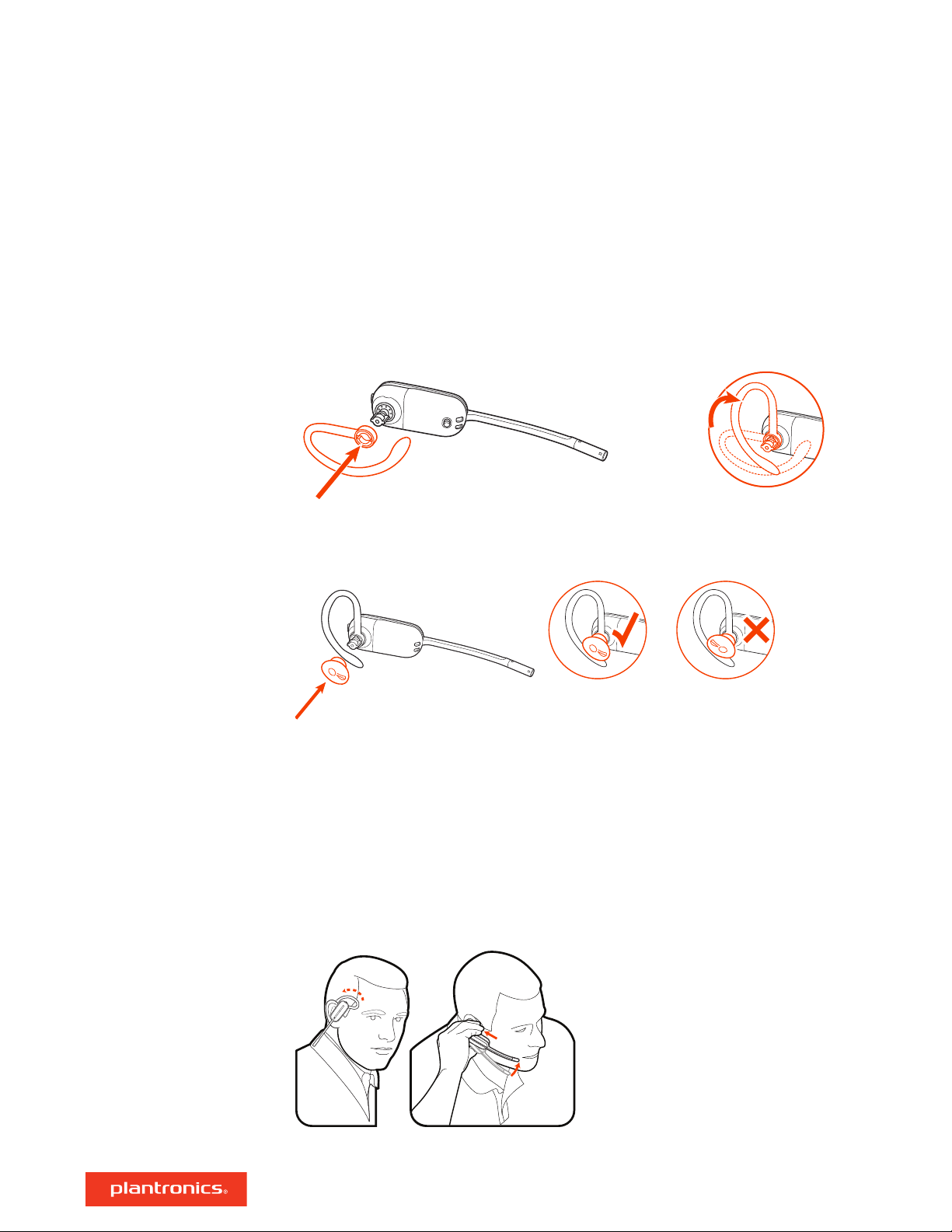
OBSERVERA Kontrollera att öronsnäckans breda del pekar mot mikrofonen.
90º
3 Anvisningar för hur du placerar headsetet korrekt finns i avsnittet Headsetets placering.Placera
headsetet på sidan 9
Öronkrok för vänster öra
1 Välj den öronkrokstorlek som sitter bekvämast. Rikta in öronbygeln enligt bilden och fäst den på
headsetet. Vrid öronkroken 90° uppåt.
OBSERVERA Kontrollera att öronkroken sitter parallellt med headsetet innan du vrider på den.
2 Välj den öronsnäcksstorlek och -modell som sitter bekvämast. Rikta in öronsnäckan med skåran
riktad mot mikrofonen, som i bilden. Tryck fast den.
OBSERVERA Kontrollera att öronsnäckans breda del pekar mot mikrofonen.
3 Anvisningar för hur du placerar headsetet korrekt finns i avsnittet Headsetets placering.
Placera headsetet
När du använder headsetet placerar du mikrofonen så nära kinden som möjligt men utan att
mikrofonen ligger an mot kinden. Du kan justera mikrofonen inåt via den svängbara hörsnäckan
och placera headsetet på ett optimalt sätt.
1 Skjut headsetet över och bakom örat och placera öronsnäckan i örat.
2 Håll i headset-enheten och tryck headsetet inåt och bakåt mot örat så att mikrofonen på den
svängbara öronsnäckan placeras nära munnen. När du flyttar basenheten till headsetet bakåt hörs
mjuka klickljud tills mikrofonen ligger an mot kinden.
9
Page 10
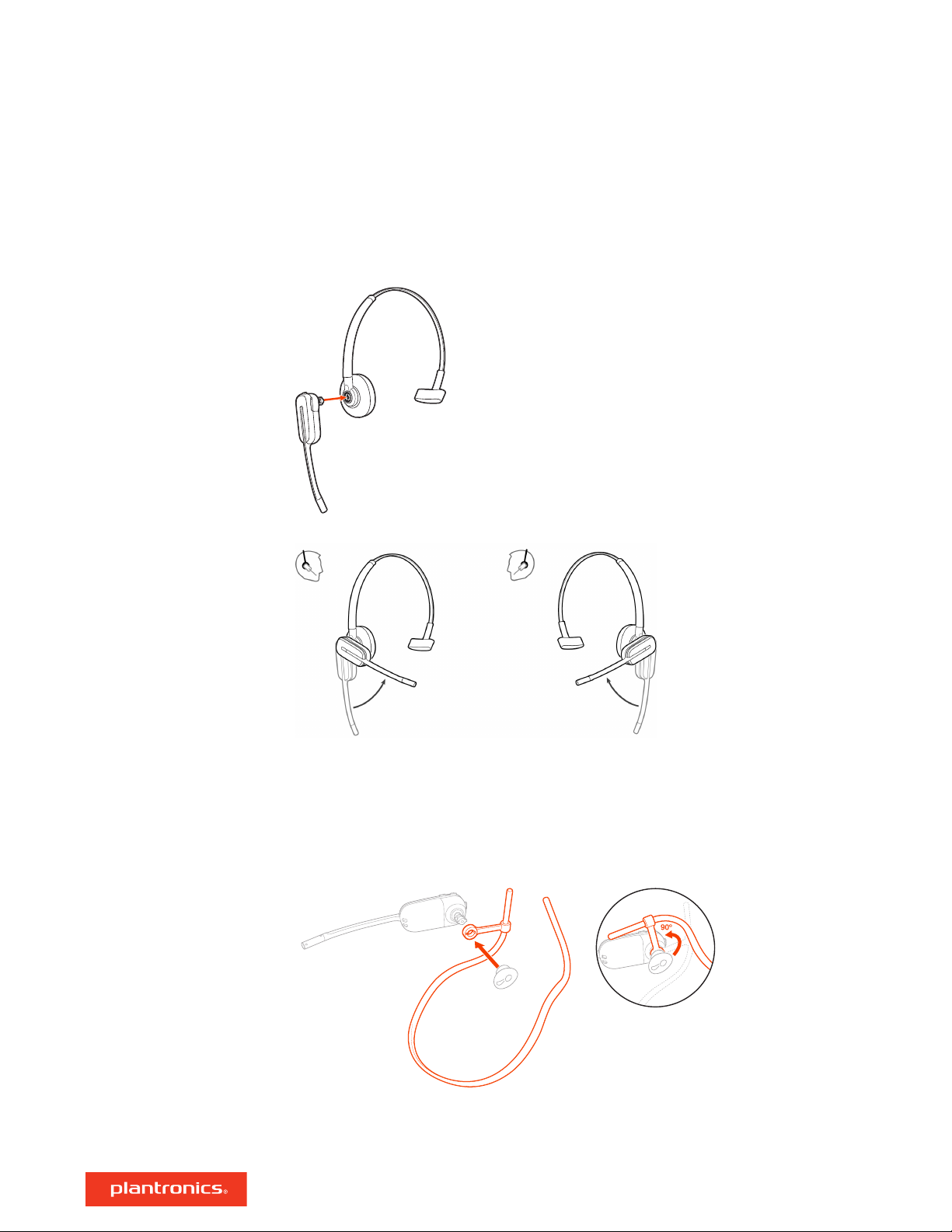
Huvudbåge
1 Håll huvudbågen så att den är riktad så att du kan fästa headsetet på det sätt som visas och tryck
fast headsetet på huvudbågen.
2 Vrid headsetet uppåt. Du kan använda huvudbågen på höger eller vänster sida.
3 Optimera placeringen av headsetet genom att trycka in headsetet så att mikrofonen placeras nära
munnen.
Nackband
1 Rikta in nackbandet så som visas. Kontrollera att nackbandet sitter horisontellt mot headsetet,
vrid det sedan 90° uppåt. Om du vill använda enheten på vänster sida flyttar du armen till
nackbandets vänstra sida.
2
Välj den öronsnäcksstorlek och -stil som sitter bekvämast. Rikta in öronsnäckan med skåran riktad
mot mikrofonen, som i bilden. Tryck fast den.
10
Page 11
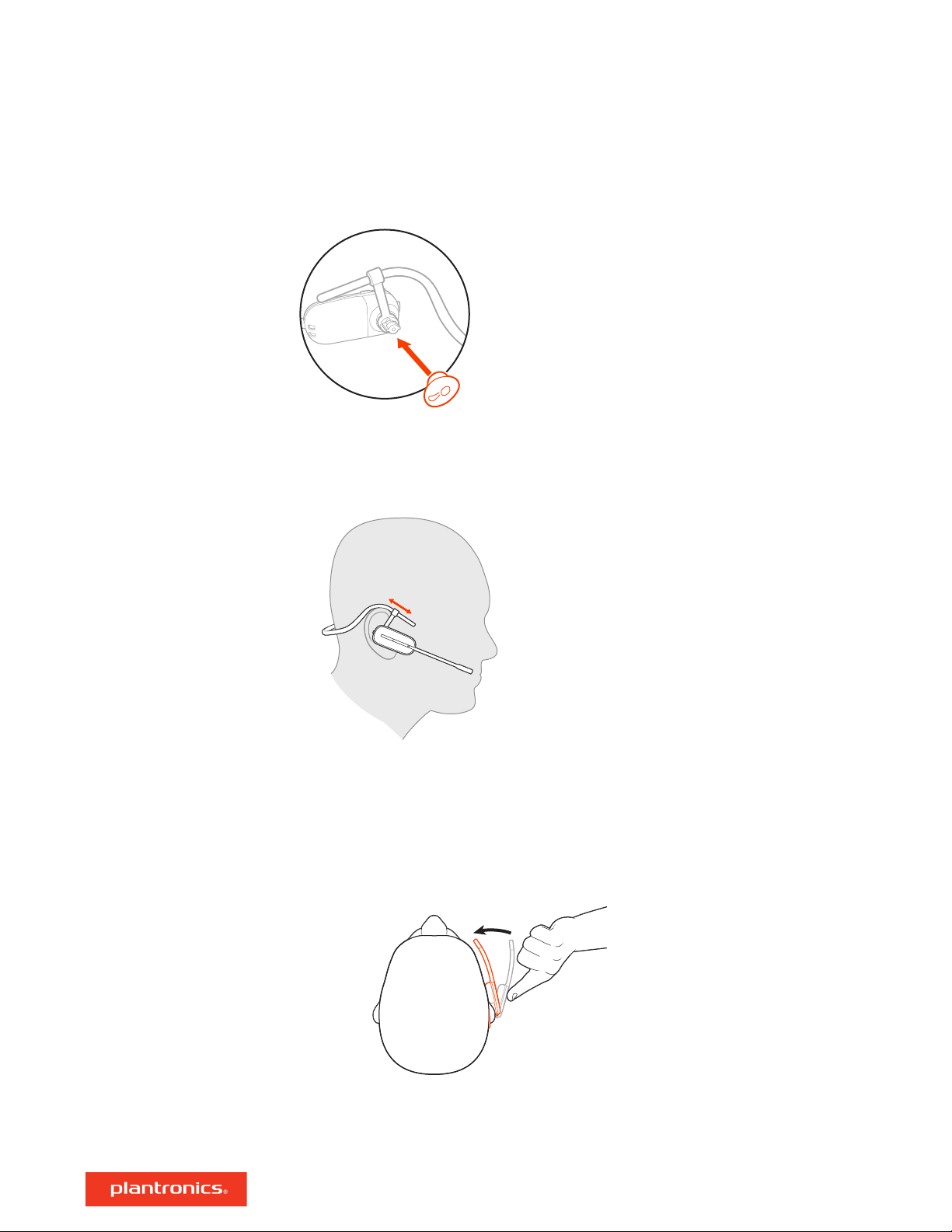
OBSERVERA Kontrollera att öronsnäckans breda del pekar mot mikrofonen.
3 Placera headsetet korrekt genom att först placera nackbandets arm så att headsetet känns
bekvämt.
4 Håll ett finger på headsetets indikatorlampa, tryck inåt tills mikrofonen sitter så nära kinden som
möjligt utan att komma i kontakt med kinden.
11
Page 12

Ladda headsetet och
reservbatteriet
Ladda headsetet
Placera headsetet i laddningsklykan. Laddningslampan på basenheten blinkar grönt medan
headsetet laddas och lyser med fast grönt sken när headsetet är helt laddat. Ladda i minst 20
minuter före första användningstillfället. En fullständig laddning tar tre timmar.
Ladda reservbatteri (endast Savi XX45-modeller)
Reservbatteriet finns i batterifacket vid sidan av laddningsklykan. När basstationen är påslagen
laddas batteriet. Under laddning blinkar laddningslampan grönt och när laddningen är klar lyser
den med fast grönt sken.
OBSERVERA Du kan byta ut headsetets batteri mot reservbatteriet under aktiva samtal.
Samtalstid
Headsetets batteristatus
Om headsetet är fulladdat ger det upp till 4,5 timmars kontinuerlig samtalstid i bredbandsläge
och upp till 6,5 timmar i smalbandsläge.
Så här kontrollerar du batteristatus för headsetet:
• Håll muspekaren över Plantronics Hub-ikonen i systemfältet
• Tryck på anslutningsknappen på basenheten. Ljudknapparna på basenheten tänds (fast grönt
sken innebär hög batterinivå, blinkande grönt innebär mellanhög batterinivå, blinkande gult
innebär låg batterinivå, blinkande rött innebär mycket låg batterinivå).
12
Page 13
Parkoppla
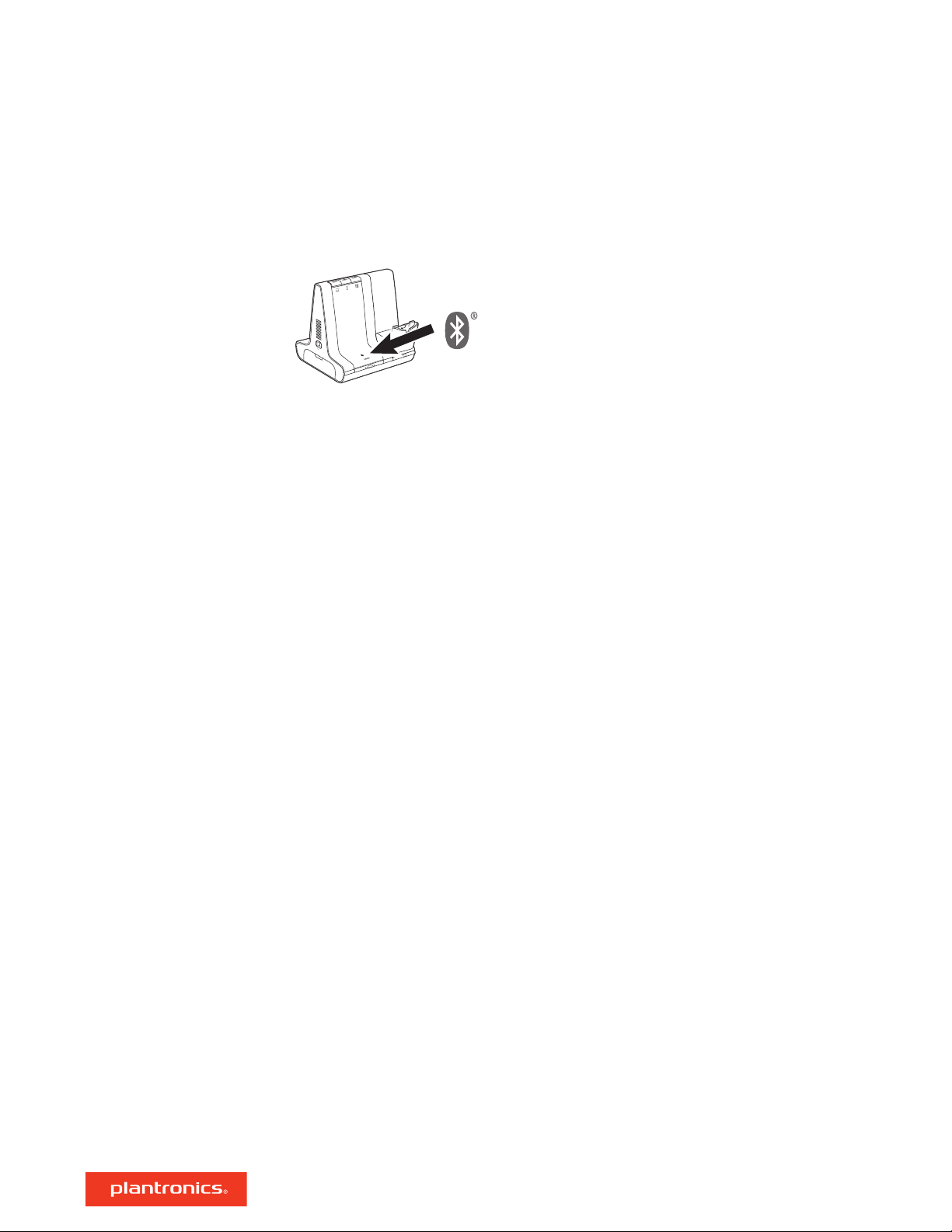
1 Parkoppla basenheten och mobiltelefonen genom att trycka och hålla ned Bluetooth-
parkopplingsknappen på basenheten i fyra sekunder tills Bluetooth-lampan blinkar rött och blått.
2 Öppna Bluetooth-inställningarna på mobiltelefonen och välj PLT Savi/Poly Savi. När enheterna
har parkopplats lyser Bluetooth-lampan med ett fast blått sken.
Funktion för automatisk
anslutning
När du har parkopplat mobiltelefonen med och anslutit den till basenheten ansluts basenheten
automatiskt till mobiltelefonen när du
Om du vill ansluta/koppla från mobiltelefonen från basenheten manuellt trycker du på
basenhetens Bluetooth-knapp.
Du kan ändra den här funktionen i Plantronics Hub Inställningar > Trådlöst > Anslut automatiskt
till mobiltelefon.
befinner dig inom basenhetens räckvidd.
13
Page 14

Läsa in programvara
VIKTIGT För vissa telefonprogram måste Plantronics Hub för Windows/Mac vara installerat för att
aktivera headsetets samtalsfunktioner (svara/avsluta och avstängd mikrofon).
Hämta Plantronics Hub för Windows/Mac på plantronics.com/software.
Hantera dina headsetinställningar på datorn med Plantronics Hub:
• Samtalskontroll för telefonprogram
• Uppdatera firmware
• Sätta på eller stänga av funktioner
• Visa bruksanvisning
Justera mikrofonvolymen
för headsetet
(telefonprogram)
Konfigurerbara
inställningar för
Plantronics Hub
Ring ett a testsamtal med telefonprogrammet och använd det för att justera volymen för
telefonprogrammet och volymen för datorljud.
Plantronics Hub-flik Funktion
Allmänt Besvara samtalssignal
Ljudkanalston
Ljudavkänning
Begränsning till nära samtal
Standardtelefonlinje
Anslutningsindikator
Annat inkommande samtal
Länk mellan headset och datorradio
Plantronics produktförbättringsprogram
Nivå för programvarulogg
Språk Ändra språk för röstmeddelanden
Brasiliansk portugisiska, danska, engelska (Storbritannien, USA), franska, indonesiska,
italienska, japanska, kantonesiska, koreanska, mandarin, norska, ryska, spanska,
svenska, thailändska och tyska
Ringsignal och volym Ringsignal för skrivbordstelefon
PC-ringsignal
Ringsignal för mobiltelefon
Volymnivåsignaler
Volymkontroll baserat på bärstilen du föredrar (stereo)
Uppringningsplats
Telefonprogram Kopplingston
Måltelefonprogram
Mediespelarens åtgärd vid inkommande samtal
Telefonprogram och mediespelare (PLT-aktiverad)
Trådlöst Ljudkvalitet
Funktionen Anslut automatiskt till mobiltelefon
Bluetooth
Röstkommandon för mobiltelefon
Radioanslutning
Räckvidd
14
Page 15

Plantronics Hub-flik Funktion
Avancerat Antichock
Bullerexponering
15
Page 16
1 2 43
Grunderna
Headsetreglage
Ringa/besvara/avsluta
samtal
När du har monterat headsetet, installerat programmet och anslutit
telefonerna får du närmare information i det här avsnittet om headsetets
funktioner, hur du använder reglagen med mera.
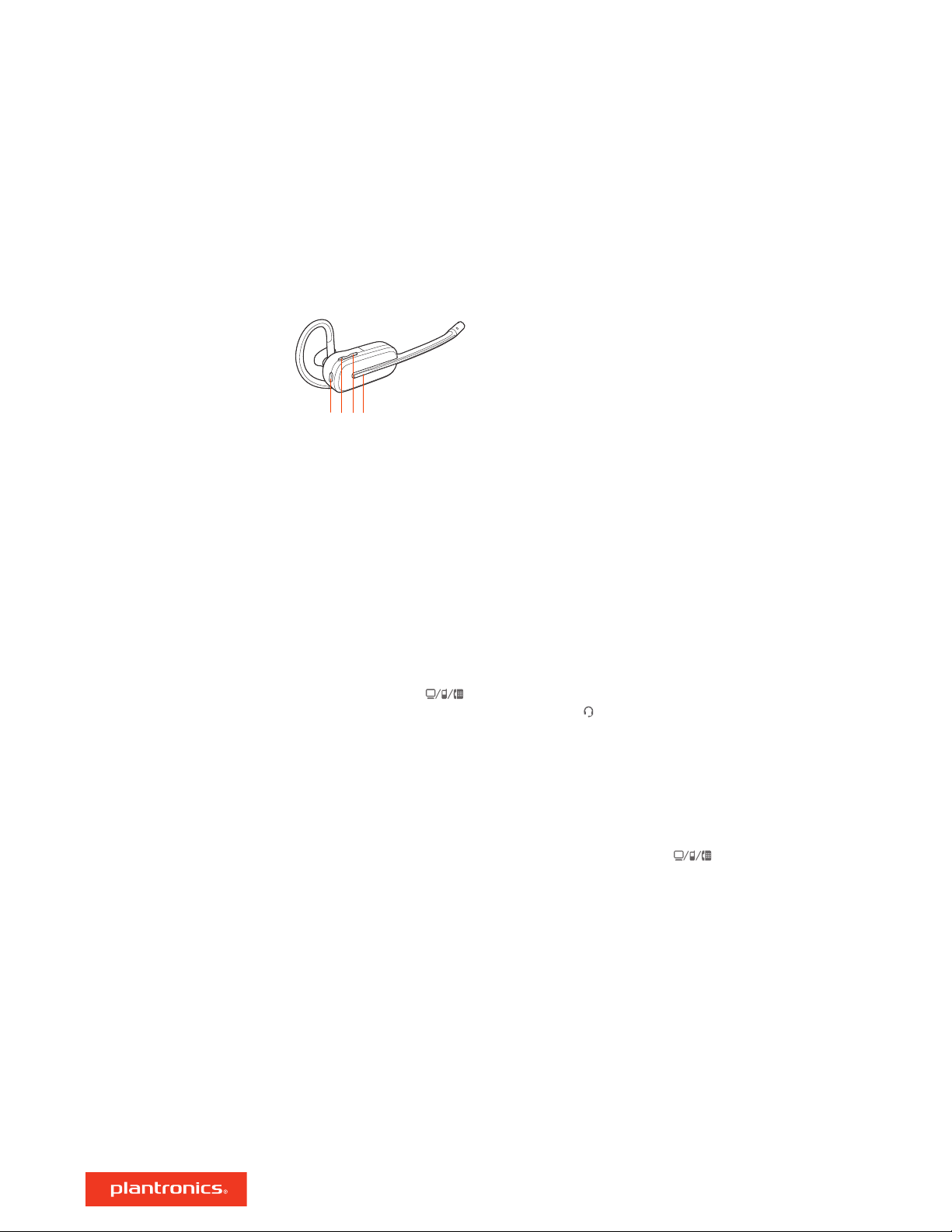
1 Mikrofonavstängningsknapp Under ett pågående samtal trycker du på knappen när du vill
stänga av mikrofonen eller slå på den igen
2 Volym ned
Sänk volymen
3 Höj volymen/konferens/anslutning
Höj volymen, tryck för att begära att få delta i ett konferenssamtal eller för att ansluta till basenheten
4 Samtalsknapp Tryck på knappen när du vill ringa, besvara eller avsluta ett samtal.
Högst upp på basen
här knapparna för att växla till en annan telefonlinje/ljudkanal.
Ringa ett samtal
1 Tryck på en ljudknapp
Endast bordstelefoner: Tryck på headset-knappen på telefonen eller lyft luren manuellt om du inte
har HL10-lurlyftare eller EHS-kabel.
finns det tre ljudknappar: dator, mobiltelefon, skrivbordstelefon. Använd de
på basenheten. En kopplingston hörs.
Ändra förvald telefonlinje
Få en kopplingston
TIPS Om du inte hör någon kopplingston öppnar du sidopanelen och justerar omkopplaren i mitten
(A–G). ”A” fungerar för de flesta skrivbordstelefoner. Använd "D" för Cisco-telefoner.
2 Ring från ditt telefonprogram/mobiltelefon/skrivbordstelefon.
Besvara/avsluta ett samtal
Besvara eller avsluta ett samtal genom att trycka på ljudknappen på basenheten eller trycka
på headsetets samtalsknapp.
TIPS Plantronics-programvara och kompatibilitet med telefonprogrammet krävs för att headsetets
samtalsfunktioner ska fungera för datorn. Läs "Hämta programvara."
Svara på ett andra samtal
1 Under ett samtal trycker du på samtalsknappen på headsetet i två sekunder för att besvara det
andra samtalet.
Det första samtalet parkeras.
2
Du kan växla mellan samtalen genom att hålla in samtalsknappen på headsetet i två sekunder.
När systemet är inaktivt kan du ändra förvald telefonlinje/ljudkanal genom att trycka på och hålla
nere ljudknappen på önskad basenhet i fyra sekunder tills den blinkar grönt fyra gånger. Kan även
ställas in i Plantronics Hub.
Om du vill öppna en ljudkanal eller få en kopplingston trycker du på samtalsknappen på headsetet
i 1 sekund medan systemet är i viloläge. Standardljudknappen på basen blir grön.
16
Page 17

Överföra mobilljud
När du besvarar ett samtal fortsätter ljudet att höras på enheten du har svarat med (om du svarar
med headsetet hörs ljudet på headsetet och om du svarar med mobiltelefonen hörs ljudet på
mobiltelefonen).
1 Om du vill överföra ett mobilsamtal från headsetet till mobiltelefonen trycker du på
mobiltelefonknappen på basenheten i tre sekunder. Den gröna lampan släcks.
2 Om du vill överföra ett mobilsamtal från mobiltelefonen till headsetet trycker på
mobiltelefonknappen en gång. Den gröna lampan tänds.
Strömmande ljud
Optimera ljudkvaliteten
Begränsa störande
kontorsljud
Minikonferenssamtal
Konfigurera ett
konferenssamtal
Strömma ljud från din dator eller mobila enhet genom att först trycka på ljudknappen på datorn
eller basenheten och därefter spela upp ljud.
Det finns två ljudlägen: bredband (standard) och multimedia (högkvalitativ lyssning).
Optimera ljudkvaliteten för det du gör genom att trycka på ljudavstängningsknappen på headsetet
i fyra sekunder när systemet är inaktivt. Basenheten växlar mellan lägena varje gång du trycker i
fyra sekunder. Du kan även konfigurera det här i Plantronics Hub.
Du kan begränsa hur många närliggande konversationer som överförs under samtal.
Öppna Plantronics Hub. Gå till Inställningar > Allmänt > Begränsningar för närliggande samtal.
Ändringarna börjar gälla vid nästa samtal. Som standard används Standardläge som är optimerat
vilket är optimerade för de flesta miljöer.
Håll samtidigt ned två av de tre basknapparna tills lamporna lyser med ett fast grönt sken om du
vill kombinera ljudet från två valfria enheter och skapa ett minikonferenssamtal.
Du kan konfigurera ett konferenssamtal med tre extra headset.
Anslut Savi-headsets automatiskt
1 Under samtalet lägger du gästens headset i den primära användarens laddningsklyka.
Basenhetens anslutningslampa blinkar grönt.
2 Den samtalande användaren hör "Conference requested" (konferens begärd). Acceptera förfrågan
genom att trycka på den samtalande användarens samtalsknapp. Basenhetens anslutningslampa
lyser med fast gult sken vilket indikerar konferenssamtalsläge. Visa status för konferenssamtal i
Plantronics Hub Om > Anslutningar > Konferenskopplade headset.
Anslut Savi-headsets manuellt
1 Under pågående samtal trycker du på anslutningsknappen på basenheten.
Basenhetens anslutningslampa blinkar gult och grönt.
2 Tryck på gästheadsetets volymhöjningsknapp tills headsetets LED-lampan tänds.
3 Den samtalande användaren hör "Conference requested" (konferens begärd). Acceptera förfrågan
genom att trycka på den samtalande användarens samtalsknapp. Basenhetens anslutningslampa
lyser med fast gult sken vilket indikerar konferenssamtalsläge. Visa status för konferenssamtal i
Plantronics Hub Om > Anslutningar > Konferenskopplade headset.
Avsluta ett konferenssamtal
1
Gästheadset kan fortsätta vara gäster under flera samtal. Om du vill ta bort ett gästheadset
trycker du på gästheadsetets samtalsknapp eller dockar huvudanvändarens headset i
laddningsklykan.
17
Page 18

Fler funktioner
Basenhetens
anslutningsknapp
Det headset och den basenhet som låg i förpackningen är anslutna till varandra. Om du vill
använda ett nytt headset eller behöver återställa anslutningen till ditt aktuella headset
(basenhetens anslutningsknapp lyser röd) kan du ansluta enheterna till varandra med följande
metoder.
Anslutningsknappen sitter nedanför Bluetooth-knappen på framsidan av basenheten.
Lysdiod på basenhetens anslutningsknapp
Basenhetens anslutningslysdiod Basenhetens statusläge
Blinkar grönt och rött Huvudheadset i anslutningsläge
Fast grönt sken Huvudheadset anslutet till basenheten
Fast gult sken Konferenssamtal med ett eller fler gästheadset
Fast rött sken Inget headset anslutet
Blinkar grönt 3 gånger, gult 2 gånger Säkerhetsnivån har ändrats från utökad till standard
Konfigurera räckvidden
Genom att ändra räckvidden kan du få bättre ljudkvalitet från skrivbordstelefonen eller datorn, få
bättre användartäthet eller begränsa användarnas räckvidd.
Du kan ändra räckvidden med hjälp av anslutningsknappen på basenheten. När systemet är
inaktivt trycker du på anslutnings- och skrivbordstelefonknapparna i tre sekunder. Varje gång du
trycker i tre sekunder växlar skrivbordstelefonen mellan räckviddsinställningar: grönt för lång
räckvidd, gult för mellanräckvidd eller röd för kort räckvidd.
Inställning
Hög (standard) (grön) upp till 107 meter
Mellan (gul) upp till 46 meter
Kort (röd) upp till 15 meter
Du kan också justera räckviddsinställningen i Plantronics Hub Inställningar > Trådlöst > Räckvidd.
Automatisk säker anslutning
När systemet är inaktivt och du kopplar till ett nytt headset ansluts det automatiskt till basenheten
och görs till huvudheadset. Basenhetens anslutningslampa blinkar grön/röd under
anslutningsfasen och lyser sedan grön när den nya anslutningen har upprättats.
Manuell säker anslutning
När systemet är inaktivt och headsetet är dockat trycker du två gånger på anslutningsknappen på
basenheten. Anslutningslampan blinkar rött och grönt. När anslutningslampan på basstationen
lyser grönt är headsetet och basstationen anslutna till varandra.
Manuell radioanslutning
1
När systemet är inaktivt och headsetet inte är dockat trycker du två gånger på
anslutningsknappen på basenheten. Anslutningslampan blinkar grönt och rött.
Räckvidd
18
Page 19

2 Tryck på gästheadsetets volymhöjningsknapp tills headsetlampan tänds. När du släpper knappen
hör du ”pairing” (parkoppling). När anslutningslampan på basenheten lyser med grönt fast sken är
headsetet och basenheten anslutna till varandra, och du hör ”pairing successful” (parkoppling
genomförd). Base connected.” (parkoppling lyckades, basenheten är ansluten).
OBSERVERA Om basenhetens anslutningslampa lyser med fast rött sken efter att ha blinkat rött/
grönt har anslutningsförsöket misslyckats och du måste försöka igen.
End Subscription (avsluta anslutning)
Om basenheten är i anslutningsläge och du vill att basenheten ska sluta söka efter ett headset
trycker du på anslutningsknappen igen. Anslutningslampan lyser med rött fast sken i fyra sekunder
och återgår därefter till föregående läge.
Avaktivera radioanslutning
Savi-systemet levereras med radioanslutning aktiverad på headsetet. I en multi-shift-miljö vill du
kanske avaktivera det här anslutningssättet.
Inaktivera radioanslutning när systemet är inaktivt genom att hålla anslutningsknappen och
basenhetens datorknapp nedtryckta samtidigt tills basenhetens datorknapp blinkar (grönt för
aktiverat, rött för inaktiverat).
Du kan också ändra inställningarna för radioanslutning i Plantronics Hub Inställningar > Trådlöst.
19
Page 20

Felsökning
Headset
Headsetet är instabilt. När du använder headsetet placerar du mikrofonen så nära kinden
som möjligt men utan att mikrofonen ligger an mot kinden. Du kan
justera mikrofonen inåt via den svängbara hörsnäckan och placera
headsetet på ett optimalt sätt. Mer information finns i avsnittet
Headsetets placering.
Samtalstiden är märkbart försämrad
även efter fullständig laddning.
Jag hör ingen kopplingston i
headsetet.
Batteriet håller på att ta slut. Kontakta oss på plantronics.com/
support.
Kontrollera att headsetet är uppladdat.
Kontrollera att headsetet är anslutet till basenheten. Mer
information finns i avsnittet Basenhetens anslutning.
Tryck på basenhetens skrivbordstelefonknapp.
Kontrollera att lurlyftaren lyfter luren tillräckligt högt så att
luromkopplaren aktiveras. Höj inställningen om det behövs.
Justera konfigurationsomkopplaren på basenheten tills du hör
kopplingstonen. Standardvärdet A fungerar för de flesta telefoner.
Mer information finns i avsnittet Ringa ett samtal från
skrivbordstelefonen.
Finjustera lyssningsvolymen med samtalsstyrningsknappen på
headsetet. Mer information finns i avsnittet Justera headsetets
volym.
Om volymen fortfarande är för låg justerar du lyssningsvolymen
för telefonen på basstationen. Mer information finns i avsnittet
Justera headsetets volym.
Jag hör störningar. Kontrollera att det är minst 30 centimeter mellan basenheten och
datorn och 15 centimeter mellan basenheten och telefonen. Om
det inte hjälper med justeringarna hamnar headsetet utanför sin
räckvidd och du får flytta närmare basstationen. Mer information
finns i avsnittet Basenhetens placering.
Ljudet förvrängs.
Det ekar i headsetet.
Sänk skrivbordstelefonens talvolymen och/eller
skrivbordstelefonens lyssningsvolym på basenheten. För de flesta
telefoner är rätt inställning läge 3. Mer information finns i avsnittet
Justera headsetets volym.
Om telefonen har volyminställning sänker du ljudet tills störningen
försvinner.
Om ljudet fortfarande är förvrängt justerar du volymkontrollen på
headsetet för att sänka talvolymen för headsetet. Mer information
finns i avsnittet Justera headsetets volym.
Kontrollera att det är 30 centimeter mellan basstationen och
datorn och 15 centimeter mellan basstationen och telefonen. Mer
information finns i avsnittet Basenhetens placering.
Sänk skrivbordstelefonens talvolymen och/eller
skrivbordstelefonens lyssningsvolym på basenheten. För de flesta
telefoner är rätt inställning läge 3. Mer information finns i avsnittet
Justera headsetets volym.
Om ljudnivån är för låg i det här läget ökar du headsetets volym.
Mer information finns i avsnittet Justera headsetets volym.
Om din talvolym är för låg för den du pratar med i det här läget
justerar du headsetet så att mikrofonen är så nära din mun som
möjligt.
20
Page 21

Justera konfigurationsomkopplaren på basenheten tills du hör
kopplingstonen. Standardvärdet A fungerar för de flesta telefoner.
Mer information finns i avsnittet Ringa ett samtal från
skrivbordstelefonen.
Telefon
Mobil
Telefonprogram
Personer i andra änden hör ett surr i
bakgrunden.
Lurlyftaren är installerad men lyfter
inte på luren.
Problem vid ihopparningen
Varför återansluter inte basenheten
automatiskt till mobiltelefonen?
När jag ringer från
telefonprogrammet händer inget.
Flytta basenheten längre bort från telefonen. Mer information
finns i avsnittet Basenhetens placering.
Om basenhetens nätadapter är kopplad till ett grenuttag ansluter
du det direkt till vägguttaget.
Kontrollera att lurlyftarens strömsladd är ordentligt isatt i
basenhetens uttag för lurlyftare.
Se till att Bluetooth-lysdioden på basenheten blinkar rött och blått
genom att trycka på Bluetooth-knappen i fyra sekunder.
Kontrollera att Bluetooth-mobiltelefonen är i sökläge.
När en aktiv Bluetooth-anslutning har upprättats lyser Bluetooth-
lampan på basenheten med fast blått sken.
Kontrollera att Plantronics Hub-programvaran är installerad.
Ändra inställningen för "Anslut automatiskt till mobiltelefon" i
Plantronics Hub Inställningar > Trådlöst. Se till att "Aldrig" inte är
markerat.
Kontrollera att headsetet är uppladdat.
Kontrollera att headsetet är anslutet till basenheten. Mer
information finns i Ansluta ett headset.
Se till att Plantronics-programvaran är installerad. Om du vill
hämta programvaran går du till plantronics.com/software.
Kontrollera att du använder ett kompatibelt telefonprogram. På
plantronics.com/software finns en lista med kompatibla
telefonprogram.
Om Plantronics-programvaran inte är installerad och du inte har
ett kompatibelt telefonprogram måste du först trycka på
datorsamtalsknappen på basenheten och sedan ringa, besvara
eller avsluta samtal via telefonprogrammets gränssnitt.
Kontrollera att headsetet är inställt som standardljudenhet i
ljudinställningarna i Kontrollpanelen (Windows) eller
Ljudsysteminställningar (Mac).
Starta om datorn.
Tal- eller lyssningsvolymen är för låg
eller för hög.
Ljudet i headsetet har störningar
eller ekar.
Justera lyssningsvolymen för headsetet med volymknappen.
Justera lyssnings-/talvolymen via ljudinställningarna i
Kontrollpanelen i datorn eller datorsysteminställningarna.
Justera lyssnings-/talvolymen i telefonprogrammet.
Sänk tal- och/eller lyssningsvolymen för datorn via
telefonprogrammet.
21
Page 22

Rikta mikrofonen mot hakan.
Om ljudförvrängningen kvarstår sänker du volymen i headsetet.
Jag hör inte längre något ljud
genom datorhögtalarna.
För Windows XP-system
• Gå till Start > Kontrollpanelen > Ljud och ljudenheter > >
Uppspelning av ljud och ändra standardinställningen från Savi-
headsetet till datorhögtalarna. Bekräfta ändringen genom att
klicka på OK.
I Windows Vista och Windows 7
• Gå till Start > Kontrollpanelen > Ljud > Uppspelning och ändra
standardinställningen från Savi-headsetet till datorhögtalarna.
Bekräfta ändringen genom att klicka på OK.
För Mac OS X
• Välj Apple-menyn > Systeminställningar och klicka på Ljud.
• Klicka på Ljud ut och välj sedan ”Inbyggda högtalare” eller ditt
högtalaralternativ.
Ingen ljudanslutning till datorn. Koppla bort USB- och nätkablarna från basstationen. Återanslut
nätkabeln först. Vänta tills strömlysdioden tänds och återanslut
sedan USB-kabeln. Avsluta och starta sedan om datorljudet eller
telefonprogrammet.
22
Page 23

Support
VILL DU HA MER HJÄLP?
plantronics.com/support
Plantronics, Inc.
345 Encinal Street
Santa Cruz, CA 95060
United States
©
2020 Plantronics, Inc. Med ensamrätt. Poly och propellerdesignen är varumärken som tillhör
Plantronics, Inc. Varumärket Bluetooth med logotyper är registrerade varumärken som tillhör
Bluetooth SIG, Inc. och Plantronics användning av dessa varumärken sker under licens. Alla andra
varumärken tillhör sina respektive ägare.
214488-26 (06.20)
Plantronics B.V.
Scorpius 171
2132 LR Hoofddorp
Netherlands
23
 Loading...