

Page 1

ViewStation FX/VS4000
ユーザーガイド
VS4000 ユーザーガイド
2001 年 10 月版
3725-20458-001
Page 2

Page 3

重要情報
© 2000 2001 Polycom Inc. All rights reserved.
この文書のいかなる部分も、Polycom, Inc の明白な許可なしで、いかなる目的でも、電気的ま
たは機械的などのいかなる手段でも、複製または転送することを禁じます。法律の下では、他
の言語やフォーマットへの翻訳も複製に含まれます。
当事者間で、Polycom, Inc. は、この製品に含まれるソフトウェアに関するすべてのタイトル、
所有権、占有権を保有します。 このソフトウェアは、アメリカの著作権および国際条約規定に
よって保護されています。 このため、このソフトウェアは、その他の著作権がある物件 ( 例、
本または録音レコード ) のように取り扱わなければなりません。
警告
この製品は、クラス A 製品です。 家庭的環境では、この製品は通信妨害を起こす可能性があり
ます。その場合は、充分な処置を取ってください。
その他の制約
お客様は以下の作業を行ったり、または第三者が行うことを許可できません。1) 分散、分解、
その他の逆工学操作を行うこと、また、ソースコードやソフトウェアの基礎をなす概念や互除
法を、いかなる方法をもっても発見または再構築したりすること、または 2) 製品を取り除く
こと。
商標情報
Polycom®, ShowStation®, および Polycom のロゴデザインは登録商標です。また、
ViewStation™ はアメリカおよびその他の諸国で、Polycom, Inc. の商標となっています。
ADTRAN® は登録商標です。また Expert ISDN™ は ADTRAN, Inc. の商標です。その他すべての
商標は、それぞれの会社の所有です。 あらゆる努力を傾注して、このマニュアルの情報が正確
であることを期しました。 Polycom, Inc. は印刷エラーまたは事務的エラーには責任を一切負
いません。 この文書中の情報は、予告なしに変更することがあります。
特許情報
この付随製品も 1 つ以上のアメリカと外国の特許権、および Polycom, Inc による特許申請中
として保護されています。
保証
Polycom, Inc. は、その製品が購買日から (36) ヶ月間、材料および工場での出来映えに関し
て欠陥がないことを保証します。 この保証は、 Polycom, Inc が公認したサービス設備 / 販売店
以外による、事故、誤用、サービスまたは変更の結果による破損には適用されません。 この保
証は最初の購買者だけに制限されており、譲渡できません。 この製品またはその性能に関する
Polycom, Inc. またはその供給者の負債は、いかなる保証書、不注意、厳格責任またはその他
のセオリーの元にあっても、上記のように製品修理または交換に厳格に限られます。 上記を除
き、製品は、何の保証もない 「無保証」 として提供されており、無制限に 特定目的用の商品
性または適合性を保証するものではありません。 システムに含まれているソフトウェア プログ
ラムの品質と性能のすべてのリスクは、お客様が負担するものとします。
破損と修理の制限
Polycom, Inc.、その代理人、使用者、供給者、販売店およびその他の権限を与えられた代表者
は、 製品、またはそれに関連する事柄に関し、いかなるコントラクト、不注意、厳格責任の元
に生じる、情報、ビジネス、または利益の損失に限らず、いかなる間接的、付随的または結果
的損傷について、一切の責任および負債を負いません。
Page 4

州または国によっては、保証と結果的損傷の制限を許容していないので、上記の制限、放棄、
除外が適用されないこともあります。 この保証書は、特別な法的権利を付与します。 州と国が
付与するその他の権利もあります。
重要な安全措置
システムの使用する前に以下の指示を読み理解してください。
・ お子様のそばでこのシステムを使用する場合は、保護者の注意深い監視が必要です。 使用中
は、席を離れないでください。
・延長電気コードの使用に関しては、少なくともこのシステムのものと同質の新しいコードだ
けを使用してください。
・ クリーニング中、メンテナンス中、または使用していない時は、必ずシステムの電源を抜い
てください。
・ クリーニングの際、液を直接システムにスプレイしないでください。 必ず、静電気防止加工
された布にまず液を適用します。
・システムを液体に浸したり、システムに液体をかけたりしないでください。
・ (製造元指示による以外は ) このシステムを分解しないでください。 感電の危険を軽減し、
システム保証を維持するためには、システムへのサービスや修理は資格のある技術者によっ
て行われなければなりません。
・ この機器はアース付きコンセントに接続します。
・雷雨の場合は、電話線をシステムから外して、電力サージ保護のあるコンセントにシステム
を接続します。
・換気口付近に障害物を置かないでください。
・ これらの説明書を保管しておいてください。
USA およびカナダの規定通知
FCC 通知
クラス A デジタル デバイス
この機器は、テストの結果、FCC ルールの 第 15 部 に則り、クラス A デジタル デバイス制限
に応じていると判断されました。 この制限は、機器が商業環境で操作される場合に有害な障害
に対する適切な保護を提供する意図のもとに作成されました。 この機器は、無線周波エネル
ギーを生成、使用また放出しており、マニュアルの指示通りにインストールまたは使用しない
と、無線通信に有害な障害を引き起こす恐れがあります。 住宅地域でこの機器を作動すると、
有害な障害を引き起こす恐れがあり、その場合、ユーザは自己負担でこの障害を修正する必要
があります。
FCC ルールの 第 15 部 に準拠して、ユーザーが Polycom Inc. の明白な承認なしに、この装
置に変更または修正を加えると、 Polycom Inc. は、ユーザーがこの装置を操作する権利を無効
することができます。
この装置を接続するコンセントは、機器の近くにインストールされ、いつでも簡単にアクセス
できるようにする必要があります。
FCC 規制 第 15 部
この機器は、FCC 規制の第 15 部 に準拠しています。 操作は、以下の 2 条件に服します。
1) このデバイスが有害な干渉を起こさないこと。 そして、2) このデバイスが、望ましくない
操作を起こす干渉を含むいかなる干渉も受け入れなければならないこと。
FCC 規制 第 68 部
この機器は、FCC 規制の第 68 部に準拠しています。 以下の情報については装置のラベルを参照
してください。依頼に応じて、この情報を電話会社に提供します。
・ 登録番号
・ リンガー 等価 (REN)
・ 被授与者の名前
・モデル番号
・シリアル番号そして / または製造日付
Page 5

・出身国名
この機器は、電話会社が提供するコイン使用の公衆電話では使用できません。 パーティ回線へ
の接続は、特別料金の対象になります。 州の公共事業コミッションまたは企業コミッションか
ら情報を得てください。
その装置に問題が生じた場合には、電話線から切断して、登録装置が不機能かどうか決定しま
す。不機能な場合には、問題が解決されるまで装置を切断したままにします。
ViewStation FX または VS4000 が電話ネットワークに害を与えた場合、電話会社はサービスの
一時的切断が必要なことを事前に通知します。 しかし、事前通知が困難な場合は、できるだけ
早く通知されます。 必要と判断すれば、FCC に提訴する権利があることが通知されます。
電話会社は、ユーザの機器操作に影響を与える変更を、施設、機器、操作または手順に施行す
るかもしれません。 その場合は、サービスの断続を避ける機会があるように、事前通知があり
ます。
REN は電話回線に接続されるデバイスの品質を決定するのに有益です。 電話回線に REN が過剰
になると、デバイスに電話がかかってきても、呼び出しベルが鳴らな
いことがあります。 例外もありますが、大抵の地域では、電話回線に接続できる REN は、REN
合計によって決定されます。地域の電話会社に連絡してください。
FCC 承認の電話線とモジュラー プラグが、この機器と共に提供されます。 この機器は、パート
68 に則り、電話ネットワークまたは適合するモジュラ ジャックを使用した構内の配線に接続
されるように設計されています。 詳細はインストールの説明を参照してください。
産業カナダ (IC)
このクラス A デジタル機器は、カナダの ICES-003 によって承認されています。
Cet appareil numerique de la classe A est conforme a la norme NMB-003 du Canada.
産業カナダのラベルは、保証装置を認定しています。この保証は、この装置が、適切なターミ
ナル装置のテクニカル必要条件文書の説明に応じた、テレコミュニケーション ネットワークの
保護的、操作的また安全性の必要条件を充たしていることを意味します。この部署は、装置が
ユーザーが満足するように作動することを保証するものではありません。
この装置をインストールする前に、ユーザーはローカル テレコミュニケーション会社の施設に
接続する許可があるかどうか確認してください。この装置は、承認された方法でインストール
しなければなりません。顧客は、上記の条件に従っても、ある状況下ではサービスの低下を必
ずしも防ぐとは限らないことをご承知ください。保証装置の修理は、供給者が指定する代理人
によってコーディネートされる必要があります。この装置または装置の不機能に対してユー
ザーが加えた修理または変更が、テレコミュニケーション会社が装置を切断することを要請す
る原因になる場合があります。
電源ユーティリティ、電話回線そして内部金属パイプ システムの電気グラウンド接続がいっ
しょに接続されているように確認してください。これは自分保護のためです。この注意は、地
方では特に重要です。
注意 ユーザーはこのような接続を自分で行わないで、適切な電気検査当局または適切な技師
に連絡してください。
該当する各ターミナル デバイスに割り当てられたリンガ等価番号 (REN) は、電話インター
フェイスに接続を許可されているターミナルの最大数を指示したものです。インターフェイス
のターミネーションは、デバイスの組合せから成り立っており、すべてのデバイスの REN の総
計が5を超過しないという必要条件だけに従います。
EEA 規定通知
警告
この製品は、クラス A 製品です。 家庭的環境では、この製品は通信妨害を起こす可能性があり
ます。その場合は、充分な処置を取ってください。
設置指示
設置は、該当する国の配線ルールに準拠して実行されなければなりません。
Page 6
プラグは切断デバイス機能
この装置を接続するコンセントは、機器の近くにインストールされ、いつでも簡単にアクセス
できるようにする必要があります。
CE Mark R & TTE 指図
この VIEWSTATION FX/VS4000 は CE マークが付いています。このマークは、EEC Directives
89/336/EEC, 73/23/EEC 1999/5/EC の承認を得ていることを示します。 準拠宣言書の完全なコ
ピーは、Polycom Ltd. 270 Bath Road, Slough UK, SL1 4DX で取得できます。
準拠保証書 :
ここに、Polyspan Ltd. は、 VIEWSTATION FX/VS4000 が、Directive 1999/5/EC の重要な必要
条件および該当規定に準拠していることを宣言します。
Konformitetserklæring:
Hermed erklærer Polyspan Ltd., at indestående VIEWSTATION FX/VS4000 er i
overensstemmelse med de grundlæggende krav og de relevante punkter i direktiv 1999/5/EF.
Konformitätserklärung:
Hiermit erklärt Polyspan Ltd., dass der VIEWSTATION FX/VS4000 die grundlegenden
Anforderungen und sonstige maßgebliche Bestimmungen der Richtlinie 1999/5/EG erfüllt.
Vaatimustenmukaisuusvakuutus:
Polycom Ltd. vakuuttaa täten, että VIEWSTATION FX/VS4000 on direktiivin 1999/5/EC
keskeisten vaatimusten ja sen muiden tätä koskevien säännösten mukainen.
Déclaration de conformit:
Par la présente, PolycomLtd. déclare que ce VIEWSTATION FX/VS4000 est conforme aux
conditions essentielles et toute autre modalitpertinente de la Directive 1999/5/CE.
Dichiarazione di conformit:
Con la presente PolycomLtd. dichiara che il VIEWSTATION FX/VS4000 soddisfa i requisiti
essenziali e le altre disposizioni pertinenti della direttiva 1999/5/CE.
Verklaring van overeenstemming:
Hierbij verklaart PolycomLtd. dat diens VIEWSTATION FX/VS4000 voldoet aan de
basisvereisten en andere relevante voorwaarden van EG-richtlijn 1999/5/EG.
Declaração de Conformidade:
Através da presente, a PolycomLtd. declara que este VIEWSTATION FX/VS4000 se encontra
em conformidade com os requisitos essenciais e outras disposis relevantes da Directiva
1999/5/CE.
Declaración de conformidad:
Por la presente declaraci, PolycomLtd. declara que este VIEWSTATION FX/VS4000 cumple los
requisitos esenciales y otras cl·usulas importantes de la directiva 1999/5/CE.
Page 7

Överensstämmelseförklaring:
Polycom Ltd. förklarar härmed att denna VIEWSTATION FX/VS4000 överensstämmer med de
väsentliga kraven och övriga relevanta stadganden i direktiv 1999/5/EG.
CE マーク LVD と EMC 指示
この VIEWSTATION FX/VS4000 は CE マークが付いています。 このマークは、EEC Directives
89/336/EE と C73/23/EEC の承認を得ていることを示します。 準拠宣言の完全コピーは、
Polycom Ltd, Whichford House, Parkway Court, Oxford Business Park South, Oxford, OX4
2JY, UK. から取得できます。
研究所保証ステートメント
このシステムは付随の電源ユニットだけによって、電源供給されるように意図されています。
Omnitel ステートメント
ここに含有または説明されているソフトウェアプログラムは、 POLYCOM 会社とそのライセン
サーの機密情報および専有製品です。
VideoServer ステートメント
購入者は、サブライセンス合意に加入したエンドユーザーそして / またはリセラーを除いて、
このプログラムをサブライセンスまたは配給することはできません。この合意下での“サブラ
イセンス合意” とは、購入者と購買者間の文書のライセンス合意を意味します。また、購入者
とリセラー間の場合には、そのリセラーとエンドユーザー間の1)エンドユーザーが署名した
文書によるライセンス合意、または2)エンドユーザーがそのコンピューター装置をオンにす
ることによってサブライセンス合意を承認したことを指示するリーズナブルな方法で、文書に
含めることが必要です。VideoServer は、いわゆる “シールを破るソフトウェア ライセンス”
を文書に含めるべきです。そして購入者は、これに関連したサブライセンス合意または、通知
または警告ステッカーを取り除いたり変更してはなりません。 購入者は、VideoServer の事前
の承認なしに、サブライセンス合意を無視、変更または修正することはできません。
対象プログラムの権利は、常に VideoServer とそのライセンサーだけに付与されるものとしま
す。購入者は、対象プログラムが商売上の秘密で内密の財産であるという VideoServer の主張
を認め、そのように取り扱うべきです。 購入者は、対象プログラムを分解、分析、リバースエ
ンジニアリングなどをして、対象プログラムに具体化された方法と概念を発見または摘発する
ことはできません。この合意下で明白に許可されている場合を除き、VideoServe からの事前に
文書による許可なしに、購入者は、対象プログラムの全部または一部をコピー、修正、複写翻
訳、販売、リースまたはその他の手段によって転送または配給することはできません。 購入者
は、コンピューター装置の著作権、パテント、商標またはその他の専用マークまたは通知を取
り除いたり破棄することはできません。また、ここにある対象プログラムのいかなるコピーの
マークを再現することもできません。
Page 8

Page 9

目次
はじめに
ボックスの内容確認 .................................................1
使用開始必要品 .....................................................5
装置インストール ...................................................7
システムの初期設定 .................................................18
ViewStation FX ..............................................1
VS4000 ......................................................2
ネットワーク インターフェイス モジュール ....................3
リモコン ....................................................4
マイク ポッド ...............................................4
ネットワーク インターフェイス ...............................5
テレビモニタ ................................................5
電源 ........................................................5
カメラ ......................................................6
NT-1 デバイス ...............................................6
ViewStation FX ..............................................7
VS4000 ......................................................8
ネットワーク インターフェイス モジュール ....................8
V.35 ネットワーク インターフェイス設定 ...............9
PRI ネットワーク インターフェイス設定 ................11
Quad BRI ネットワーク インターフェイス設定 ...........15
「第 1 システム構成」画面 ....................................18
ようこそ .............................................18
メニュー項目の選択方法 ...............................19
システム名 ...........................................20
国名 .................................................21
通信タイプ設定 .......................................21
H.323 設定 ...........................................22
ゲートキーパー .......................................24
ネットワーク インターフェイス構成画面 .......................25
V.35 ネットワーク インターフェイス構成画面 ...........25
PRI ネットワーク インターフェイス構成画面 ............30
「Quad BRI ネットワーク インターフェイス構成画面 ......33
継続システム構成」画面 ......................................35
外線発信 .............................................35
電話番号 .............................................36
VS4000 カメラ入力 ....................................36
テスト ......................................................37
メイン画面 (ViewStation FX と VS4000) .......................37
ネットワーク接続用アイコンとインジケータ .............38
© Polycom, Inc. ix ViewStation ユーザーガイド
Page 10

テレビ通話の手動発信 ............................................... 40
1 つの番号の使用 ............................................ 40
2 つの番号の使用 ............................................ 42
テレビ通話の応答 ................................................... 44
カメラと音質の調整 ................................................. 45
カメラ ...................................................... 45
こちら側のカメラの調節 ............................... 45
相手側カメラの調節 ................................... 45
音 .......................................................... 45
ヘルプの使用 ....................................................... 47
ヘルプ トピック ............................................. 47
テクニカル サポート ......................................... 48
基本的トラブルシューティング ...................................... 49
一般 ........................................................ 49
音声 ........................................................ 50
画像 ........................................................ 51
ViewStation FX と VS4000 の使用
テレビ通話 ......................................................... 54
[ アドレス帳 ] から通話を発信 ................................ 54
短縮ダイヤル通話の発信 ...................................... 55
テレビ通話の自動応答 ........................................ 56
テレビ通話の終了 ............................................ 57
アナログ音声通話 ................................................... 57
音声通話の発信 .............................................. 58
テレビ通話への音声通話の追加 ................................ 59
音声通話の終了 .............................................. 59
テレビ通話を音声通話へ追加 .................................. 60
多地点通話 ......................................................... 61
多地点ダイヤル速度情報 ...................................... 61
多地点通話とファイアウォール情報 ............................ 62
多地点テレビ通話の実行 ...................................... 63
H.323 多地点通話とスライド .................................. 63
多地点表示モード ............................................ 63
モードの説明 ......................................... 64
モード切替 ........................................... 65
多地点会議パスワード ........................................ 65
特定多地点会議パスワードの設定 ....................... 65
一般ミーティングパスワードの設定 ..................... 66
多地点カスケード機能 ........................................ 67
チェア コントロール ......................................... 67
「チェア コントロール」画面操作 ....................... 69
チェア操作 ........................................... 69
ViewStation ユーザーガイド x www.polycom.com
Page 11

4 モニタ サポート ...........................................70
アドレス帳 .........................................................71
アドレス帳へのエントリ追加 ..................................72
アドレス帳の既存エントリの編集 ..............................73
アドレス帳エントリの削除 ....................................73
アドレス帳の転送 ............................................74
グローバル アドレス帳の使用 .................................75
多地点アドレス帳エントリ ....................................76
カメラと音質の制御 .................................................78
カメラ制御 ..................................................78
こちら側のカメラの選択 ...............................78
相手側カメラの選択 ...................................79
こちら側のカメラの制御 ...............................79
二番目カメラの調節 ...................................81
カメラ設定 ...........................................81
カメラ プリセット ....................................81
音の制御 ....................................................83
ストリーミング 画像 ................................................84
ViewStation FX または VS4000 でのストリーミングの有効化 .....84
Apple QuickTime を使用したストリームの表示 ..................85
ViewStation FX または VS4000 ストリーム構成 ..........85
PC ストリームの設定 ..................................86
スナップショット ...................................................87
スナップショットの送信 ......................................87
スナップショット タイムアウト ...............................87
オプション装置 .....................................................89
モニタ ......................................................89
パン / 傾斜 / ズーム カメラ ...................................89
Sony EVI-D30 カメラの接続 ............................89
VCR .........................................................90
ドキュメント カメラ .........................................90
ShowStation® IP.............................................91
Visual Concert™ DC, .........................................91
Visual Concert™ FX .......................................... 91
グラフィック カーソル ..............................................93
一般情報 ....................................................93
グラフィック カーソルの使用 .................................93
ViewStation FX または VS4000 の PC との使用
PC 設定 ............................................................96
PC 必要条件 .................................................96
PC と ViewStation FX または VS4000 を LAN に接続 ............96
© Polycom, Inc. xi ViewStation ユーザーガイド
Page 12

PC を LAN 上ではなく ViewStation FX または
VS4000 に直接接続.......................................... 98
ViewStation FX または VS4000 Web インターフェイスの使用 ............ 100
Web インターフェイスへのアクセス ............................ 101
通話発信 .................................................... 102
プレゼンテーションの表示 .................................... 106
会議の表示 .................................................. 107
プレゼンテーションの選択 .................................... 108
PC のスライド プレゼンテーションの読み込み ........... 108
FX または VS4000 でのスライド
プレゼンテーションの表示 ............................. 110
スライド表示の情報 ................................... 114
クローズ キャプション ....................................... 114
クローズ キャプションへの
アクセスとその使用 ................................... 114
クローズ キャプションについての追加情報 .............. 115
システム設定とリモート管理 .................................. 116
管理者設定と診断 Web 画面 ............................ 116
「システム診断」画面 .................................. 120
NetMeeting の基本設定 ....................................... 122
ViewStation FX または VS4000
での NetMeeting の有効化 ............................. 122
NetMeeting へのアクセス ............................. 123
NetMeeting 情報 ...................................... 124
NetMeeting で H.323 テレビ通話 ....................... 125
ユーティリティ .............................................. 125
PolycomSnap .......................................... 125
アドレス帳ユーティリティ ............................. 127
PC を使用したソフトウェアのアップグレード .......................... 128
LAN (H.323) でのソフトウェア アップグレード 323.............. 128
詳細設定
V.35 詳細設定 ..................................................... 131
V.35 詳細設定 .............................................. 131
ブロードキャスト モード ..................................... 132
ダイヤル速度 ................................................ 134
ダイヤル方式設定 ............................................ 135
詳細 PRI 設定 ...................................................... 137
PRI ISDN 番号 ............................................... 138
PRI ネットワーク (T1 と E1) ................................. 138
PRI 情報 (T1 と E1) .................................. 139
PRI 設定 (T1 と E1) .................................. 140
ViewStation ユーザーガイド xii www.polycom.com
Page 13

PRI 状況 (T1 と E1) ..................................142
詳細 PRI 設定 (T1 と E1)..............................143
音質設定 ....................................................146
ダイヤル方式設定 ............................................147
ダイヤル速度 ................................................148
詳細 BRI 設定 ......................................................149
IMUX 設定 ....................................................149
ISDN 番号 ............................................150
自動 SPID 検出 .......................................150
音質設定 .............................................151
ダイヤル方式設定 .....................................152
ダイヤル速度 .........................................153
LAN/H.323 詳細設定 .................................................154
LAN / イントラネット .........................................155
H.323 設定 ( メイン ) ........................................157
H.323 設定 ( 基本構成 ) ...............................157
サービス品質とファイアウォール .......................159
ダイヤル速度 .........................................161
ゲートウェイ / ゲートキーパー .........................161
ゲートウェイ番号 .....................................164
ゲートウェイ ( ゲートウェイ設定 ) .....................165
ストリーミング ..............................................166
SNMP 設定 ...................................................167
グローバル アドレス帳 .......................................169
グローバル アドレス帳 ( サーバ ) ......................169
グローバル アドレス帳基本設定 ........................170
ダイヤル ルール 1 ....................................172
ダイヤル ルール 2 ....................................174
グローバル管理 ( メイン ) ....................................175
グローバル管理 ( 設定 ) ...............................175
グローバル管理情報 ...................................178
システム情報と診断
システム情報 .......................................................179
診断 ...............................................................181
ネットワーク情報 ............................................181
詳細情報 ....................................................182
通話状況 ....................................................183
カラーバー ..................................................183
音声 ........................................................183
ニア ループ .................................................184
システム リセット ...........................................184
ユーザ設定 .........................................................185
© Polycom, Inc. xiii ViewStation ユーザーガイド
Page 14

管理者設定 ......................................................... 187
基本設定 .................................................... 188
通信設定 .................................................... 190
LAN ......................................................... 192
データ会議 .................................................. 192
ViewStation FX または VS4000
での NetMeeting の有効化 ............................. 193
ShowStation IP の使用 ................................ 194
MicroSoft NetMeeting の使用 .......................... 194
音声設定 .................................................... 195
画像設定 .................................................... 196
モニタ ............................................... 197
カメラ ............................................... 200
VCR 設定 ............................................. 202
VGA 入力調節 ......................................... 203
セキュリティ ................................................ 203
ソフトウェア / ハードウェア .................................. 204
ソフトウェア ......................................... 204
RS-232 ............................................... 205
ハードウェア情報 ..................................... 208
トラブルシューティング
音声 ............................................................... 209
画像 ............................................................... 210
ネットワークと通信 ................................................. 212
IMUX ............................................................... 214
LAN/ イントラネット ................................................. 215
プレゼンテーション ................................................. 216
リモコン ........................................................... 217
一般的な問題 ....................................................... 218
ネットワーク アドレス変換
一般情報 ........................................................... 219
構成 ............................................................... 220
NAT 構成開始前の注意事項 .................................... 220
NAT の設定................................................... 220
画像と音声の入出力レベル
画像レベル ......................................................... 221
画像出力レベル .............................................. 221
画像入力レベル .............................................. 221
ViewStation ユーザーガイド xiv www.polycom.com
Page 15

音声出力 ...........................................................221
音声出力レベル ..............................................221
音声入力レベル ..............................................222
V.35 技術情報
シリアル インターフェイス コントロール
シグナル ..........................................................223
状態マシン .........................................................224
発信状態マシン ..............................................224
受信状態マシン ..............................................225
非ダイヤル式ユーザー開始通話状態マシン ......................227
非ダイヤル式ネットワーク開始通話状態マシン ..................228
暗号化再同期 .......................................................229
LED ................................................................229
V.35 ケーブル ......................................................231
HD-44M から RS-366/V.35 Y 型ケーブル図 ......................232
HD-44M へのピン配置と RS-366/V.35 Y 型ケーブル図 ............233
HD-44M から RS-449/V.-422 Y 型ケーブル図 ....................234
HD-44M から RS-449/V.-422 Y 型ケーブルへのピン配置図 ........235
Ascend HD-44M から HD-44M へのケーブル図 ....................236
Ascend HD-44M から HD-44M ケーブルへのピン配置図 ............237
PRI テクニカル情報
概要 ...............................................................239
PRI ネットワーク インターフェイス モジュール ................239
P-LINK ケーブル .............................................240
PRI ネットワーク インターフェイス モジュールの
NETWORK 側面 ................................................240
PRI ネットワーク インターフェイス
モジュールの P-LINK 側面 ....................................241
ネットワーク ケーブルとネットワーク接続 ............................242
チャネル サービス ユニット .........................................243
外部 CSU ....................................................243
内部 CSU ....................................................244
外部電源装置 .......................................................245
LED ................................................................245
更新シーケンス ..............................................245
ViewStation FX または VS4000 へ
接続する P-LINK 側面 .................................245
ISDN PRI ネットワークへ接続する
ネットワーク側 .......................................246
LED 動作状況 ................................................246
ネットワーク側の LED .................................246
© Polycom, Inc. xv ViewStation ユーザーガイド
Page 16

周辺リンク (P-LINK) 側 LED ........................... 249
PBX ................................................................ 250
スイッチ プロトコル ................................................ 250
回線信号方式 ....................................................... 251
制限 ............................................................... 251
PRI ケーブル ....................................................... 253
RJ-45 から RJ-45 へのクリア ケーブル図 ...................... 253
キー RJ-45 からキー RJ-45 へのケーブル図 .................... 254
キー RJ-45 からキー RJ-45 へのケーブル図 .................... 255
用語集 ............................................................. 256
ViewStation FX と VS4000 のフレーム率の仕様
フレーム率仕様表 ................................................... 259
ISDN 情報
NT-1 情報 .......................................................... 261
NT-1 設定のサンプル ......................................... 261
Adtran NT-1 Ace ...................................... 261
Motorola NT-1D ....................................... 262
Alpha Telecom UT620F ................................. 262
ISDN スイッチ ...................................................... 263
ISDN エラー ........................................................ 263
ISDN でのソフトウェア アップグレート (H.320) ........................ 269
BRI テクニカル情報
Quad BRI ネットワーク インターフェイス モジュール .................. 271
BRI ネットワーク インターフェイス
モジュールのネットワーク側面 ................................ 272
BRI ネットワーク インターフェイス モジュールの P-LINK 側面 .. 272
ケーブル ........................................................... 273
P-LINK ケーブル ............................................. 273
ネットワーク ケーブル ....................................... 273
ネットワーク接続 ................................................... 274
Quad BRI ネットワーク インターフェイス モジュール上の LED 動作状況 .274
自動 Quad BRI ソフトウェア更新 ..................................... 275
BRI ケーブル ....................................................... 276
RJ-45 から RJ-45 へのクリア ケーブル図 ...................... 276
キー RJ-45 から標準 RJ-45 へのケーブル図 .................... 277
キー RJ-45 のピン配置から標準 RJ-45 ケーブル ................ 278
ViewStation ユーザーガイド xvi www.polycom.com
Page 17

4- モニタ サポート表
サポート表 .........................................................279
相互運用性情報
H.320 エンドポイント相互運用性 .....................................283
H.323 エンドポイント相互運用性 .....................................284
MCU H.320 相互運用性 ...............................................285
MCU H.323 相互作用 .................................................285
ゲートウェイ / ゲートキーパー /T120 サーバの
相互運用性 .........................................................286
Polycom OneDial™ とグローバル ディレクトリ
エンドポイント間の異なったダイヤル方法 .............................287
エンドポイントが互いに会話できる基本設定 ...........................288
H.320 エンドポイント ( ネイティブ ISDN
のあるエンドポイント ) .....................................288
H.323 エンドポイント ( ネイティブ ISDN
のないエンドポイント ) .....................................288
適切なエントリを表示するようにアドレス帳を基本設定する .............290
グローバル ディレクトリに必要なエンドポイント情報 ..................291
グローバル ディレクトリを使用した場合のダイヤル作動 ................292
索引
© Polycom, Inc. xvii ViewStation ユーザーガイド
Page 18

ViewStation ユーザーガイド xviii www.polycom.com
Page 19

この章では、迅速なシステム設定方法と基本的機能の使用方法に
ついて説明します。
システムで使用するソフトウェアの最新情報については
ViewStation FX または VS4000 の Read Me First ファイル を参
照してください。
ボックスの内容確認
以下のセクションでは、ViewStation FX または S4000 の出荷コン
テナの内容について説明します。
ViewStation FX
以下の品目が、ViewStation FX の箱に含まれています。
• Read Me First ファイル
• ViewStation FX クイックスタート
• ViewStation FX ユニット
• マイク ポッド 2 つ
• 電源装置とコード 1 本
• リモコン 1 つ
• 必要なケーブル バック
• RJ-9 マイク コード ( 茶色 ) 2 本
• S-Video/ トリプル RCA モニタ用 ケーブル ( 黄色、白色、
そして赤色 )1 本
• ネットワーク インターフェイス モジュール接続用の
RJ-45 キー ケーブル ( 薄い青 ) 1 本
• 以下が入っているオプション装置のケーブル バッグ
• RJ-11 電話コード ( ピンク ) 1 本 ( 承認されている場合 )
• 追加モニタまたはドキュメント カメラの S-Video ケーブ
ル ( 黄色 ) 2 本
はじめに
© Polycom, Inc. 1 ViewStation FX/VS4000 ユーザーガイド
Page 20

第 1 章 はじめに
• 音声ミキサー接続用の RCA ケーブル ( 黒色 ) 1 本
• LAN 接続用の RJ-45 ケーブル ( オレンジ ) 1 本
• PC 接続用の RJ-45 ケーブル ( 青色 ) 1 本
• VCR 接続用のトリプル RCA ケーブル ( 黄色、白色、そして
赤色 ) 2 本
• オプション装置のケーブル バッグ
• 追加モニタまたはプロジェクタ接続用の DB-15 XGA ケー
ブル 1 本
• タッチ パネル接続用の DB-9 シリアル ポート ケーブル 1
本
• パン / 傾斜 / ズーム カメラのケーブル 1 本
• オプションのネットワーク インターフェイス モジュール ( 別
個に出荷 )
VS4000
以下の品目が VS4000 のボックスに含まれています。
• Read Me File ファイル
• VS4000 クイックスタート
• VS4000 ユニット
• ラックマウント ブラケットとネジ 2 本
• マイク ポッド 2 つ
• 電源コード 1 本
• リモコン 2 つ
• リモコン赤外線 (IR) 検出器 1 つ
• ネットワーク インターフェイス モジュール 1 つ (VS4000 の
H.323 バージョンを注文した場合は、ネットワーク インター
フェイス モジュールは付いていません。)
• モニタ ケーブル バック
• S-Video ケーブル ( 黄色 ) 4 本
• シングル RCA ケーブル ( 黄色 ) 4 本
• 追加モニタまたはプロジェクター接続用の DB-15 XGA
ケーブル 1 本
• ビデオ ケーブル バック
• S-Video ケーブル ( 黄色 ) 3 本
ViewStation FX/VS4000 ユーザーガイド 2 www.polycom.com
Page 21

第 1 章 はじめに
• シングル RCA ケーブル ( 黄色 ) 3 本
• シリアル音声ケーブル バッグ
• タッチ パネル デバイス接続用の DB-9 シリアル ポート
ケーブル 1 本
• パン / 傾斜 / ズーム カメラのケーブル 2 つ
• VCR 接続用のトリプル RCA ケーブル ( 黄色、白色、そして
赤色 ) 2 本
• 音声ミキサー接続用の RCA ケーブル ( 黒色 ) 1 本
• ダブル RCA ケーブル 1 本
• RJ ケーブル バック
• RJ-9 マイク コード ( 茶色 ) 2 本
• ネットワーク インターフェイス モジュール接続用の
RJ-45 キー ケーブル ( 薄い青 ) 1 本
• RJ-11 電話コード ( ピンク ) 承認されている場合
• LAN 接続用の RJ-45 ケーブル ( オレンジ ) 1 本
• PC 接続用の RJ-45 ケーブル ( 青色 ) 1 本
ネットワーク インターフェイス モジュール
ViewStation FX または VS4000 には、以下のネットワーク イン
ターフェイス モジュール装置の 1 つが含まれている場合もありま
す ( ユーザー指定による )。
• V.35 ネットワーク インターフェイス
・ V.35 モジュール
• PRI ネットワーク インターフェイス
・ PRI モジュール
・ ケーブル (RJ-45 1 本、電源装置ケーブル 1 本 )
• Quad BRI ネットワーク インターフェイス
・ Quad BRI インバース マルチプレクサ (IMUX)
・ RJ-45 ケーブル 4 本
・ RJ-45 キーコネクタ付きケーブル 1 本
© Polycom, Inc., 2001 3 ViewStation FX/VS4000 ユーザーガイド
Page 22

第 1 章 はじめに
リモコン
リモコンはシステムの重要な一部です。 リモコンを使用して、
ViewStation FX または VS4000 を基本設定また操作できます。シ
ステム設定が完了し稼動し始めたら、リモコンの黄色の [ 情報 ]
ボタンを押して、リモコン ボタンについての基本的な説明を参照
します。
マイク ポッド
マイク ポッドは、デジタル音声入力を ViewStation FX と VS4000
に提供します。
各マイク ポッドは、約 9 メートルの音声範囲があり、自動的制
御、雑音抑制およびエコー キャンセルを提供しています。マイク
の [ ミュート ] ボタンを押して、こちら側の通話を無音にできま
す。 [ ミュート ] ボタンにライトが点いている場合、こちら側の
通話はミュートです。
二番目のマイク ポッドは、ViewStation SP を除くすべての
ViewStation モデルの音声収集力を高めます。 ViewStation FX ま
たは VS4000 は最大 2 つのデイジーチェインで繋がったマイク
ポッドをサポートしています。
9 メートルのケーブルを ViewStation FX または VS4000 およびマ
イク ポッドの 1 つに接続します。 3 メートルのケーブルで 2 つ
のマイク ポッドを接続します。
ViewStation FX/VS4000 ユーザーガイド 4 www.polycom.com
Page 23

第 1 章 はじめに
使用開始必要品
ネットワーク インターフェイス
以下の情報は、ネットワーク インターフェイスを ViewStation FX
または VS4000 で使用している場合にだけ適用されます。 各ネット
ワーク インターフェイスに対するネットワーク装置とアクセス必
要条件を示します。
V.35 ネットワーク インターフェイス : DCE ( Data
Communications Equipment [ データ通信装置 ]) または DSU (
Data Service Unit [ データ サービス ユニット ]) にアクセスす
る必要があります。
PRI ネットワーク インターフェイス : PRI 回線をサービス プロ
バイダに注文する必要があります。
Quad BRI ネットワーク インターフェイス : BRI 回線をサービス
プロバイダに注文する必要があります。
V.323 ネットワーク インターフェイス : LAN ( Local Area
Network [ 構内情報通信網 ]) にアクセスできる必要があります。
テレビモニタ
ViewStation FX または VS4000 は、4 台のテレビ モニタ、お よび
解像度が 800 x 600、1024 x 768 または 1280 x 1024 で 75 Hz以
上で作動する 1 台の VGA モニタと一緒に使用できます。
ViewStation FX では、S-Video または コンポジット テレビ モニ
タをプライマリ モニタとして使用できます。その他 3 台のモニタ
は S-Video でなければなりません。 VS4000 では 4 台すべてのモ
ニタがコンポジット モニタでも構いません。
テレビ モニタの大きさは ViewStation を使用する部屋の大きさに
比例します。
電源
ViewStation FX には外部電源装置があり、VS4000 には内部電源装
置があります。 100V と 240V 間、あるいは 50 Hz と 60 Hz 間の
電源電圧がサポートされています。
© Polycom, Inc., 2001 5 ViewStation FX/VS4000 ユーザーガイド
Page 24

第 1 章 はじめに
警告 提供された電源装置を使用しないと、ViewStation FX を破損する恐れが
あり、製品保証は無効になります。
カメラ
VS4000 は多くの S-Video またはコンポジット ビデオ カメラとの
互換性があります。パン / 傾斜 / ズーム能力に関しては、Sony の
EVI-D30、EVI-D31、EVI-D30L、または EVI-D31L を使用しなけれ
ばなりません。
注意 このカメラは、ViewStation FX または VS4000 と一緒に出荷されるリモ
コンでコントロールします。 手動でカメラを調整すると、ユニットを破損する
恐れがあります。
注記 ViewStation FX は Polycom の広角レンズだけをサポー
トします。他ベンダの広角レンズを付けると、製品保証で
カバーされない破損が生じる恐れがあります。他社のレン
ズは、カメラをリセットする際に、ViewStation FX エン
クロージャを傷つける恐れがあります。Polycom の広角レ
ンズ アダプタは、販売店または www.polycom.com. の
Polycom Store で購買できます。
NT-1 デバイス
ISDN ネットワーク終端 (NT-1) デバイスが、ISDN 回線 と
ViewStation との間に必要な場合があります。 ViewStation が PBX
などの内部スイッチボードに接続されていない場合、システムに
ISDN 終了レジスターをインストールする必要があります。
ViewStation FX/VS4000 ユーザーガイド 6 www.polycom.com
Page 25

第 1 章 はじめに
装置インストール
以下のセクションでは、以下の装置を設定する方法について説明
します。
• ViewStation FX
• VS4000
• ネットワーク インターフェイス モジュール (V.35, PRI, お
よび BRI)
ViewStation FX
ケーブルと装置を ViewStation FX の背面に接続するには、以下の
指示に従ってください。
1. ViewStation FX をテレビ モニタの上に置いて、テレビ モニ
タの上から前面のへりが突き出るようにします。
2. マイク ポッドは、会議参加者と テレビ モニタ間の平らな表
面の真中に配置します。 マイク ポッドをテレビ モニタのス
ピーカーの近くに置かないでください。
3. 「ViewStation FX クイックスタート」 に表示されているよう
に、ViewStation FX の背面に必要装置を接続します。
4. 「ViewStation FX クイックスタート」 に表示されているよう
に、ViewStation FX の背面にオプションの装置を接続します。
オプション装置には、PC 、VCR、電話、音声ミキサー、ドキュ
メント カメラ、XGA プロジェクタまたはモニタ、セカンダリ
パン / 傾斜 / ズーム カメラまたは追加テレビ モニタが含まれ
ます。
注記 ケーブルの色は ViewStation FX 背面の色にマッチしてい
ます。
5. ケーブルがもつれないように、全てのケーブルの周りを同封
のケーブル タイで束ねます。
6. 電池をリモコンに入れます。
ネットワーク インターフェイスを設定する準備が完了しました。
詳細は、3 ページの「ネットワーク インターフェイス モジュー
ル」を参照してください。
© Polycom, Inc., 2001 7 ViewStation FX/VS4000 ユーザーガイド
Page 26

第 1 章 はじめに
VS4000
ケーブルと装置を VS4000 の背面に接続するには、以下の指示に
従ってください。
1. 提供したブラケットとネジを使用して、VS4000 ユニットを
ラックに取り付けます。
2. マイク ポッドは、会議参加者と テレビ モニタ間の平らな表
面の真中に配置します。 マイク ポッドをテレビ モニタのス
ピーカーの近くに置かないでください。
3. IR 検出器は、テレビモニタ上のような会議参加者が見える場
所に置きます。
4. 「VS4000 クイックスタート」 に表示されているように、VS4000
の背面に必要な装置を接続します。
注記 ケーブルの色は VS4000 背面の色にマッチしています。
カメラは、電源をオンにする前に、VS4000 ユニットに取
り付けなければなりません。そうしないと、VS4000 はユ
ニットに取り付けられた適切なカメラを見付けられない場
合があります。
5. 「VS4000 クイックスタート」 に表示されているように、VS4000
の背面にオプション装置を接続します。 オプション装置には、
PC 、VCR、電話、音声ミキサー、ドキュメント カメラ、XGA
プロジェクタまたはモニタ、セカンダリ パン / 傾斜 / ズーム
カメラまたは追加テレビ モニタが含まれます。
6. ケーブルがもつれないように、全てのケーブルの周りを同封
のケーブル タイで束ねます。
7. 電池をリモコンに入れます。
ネットワーク インターフェイスを設定する準備が完了しました。
ネットワーク インターフェイス モジュール
このセクションでは、以下のネットワーク インターフェイスをイ
ンストールする方法について説明します。
• V.35
• PRI
• BRI
ViewStation FX/VS4000 ユーザーガイド 8 www.polycom.com
Page 27
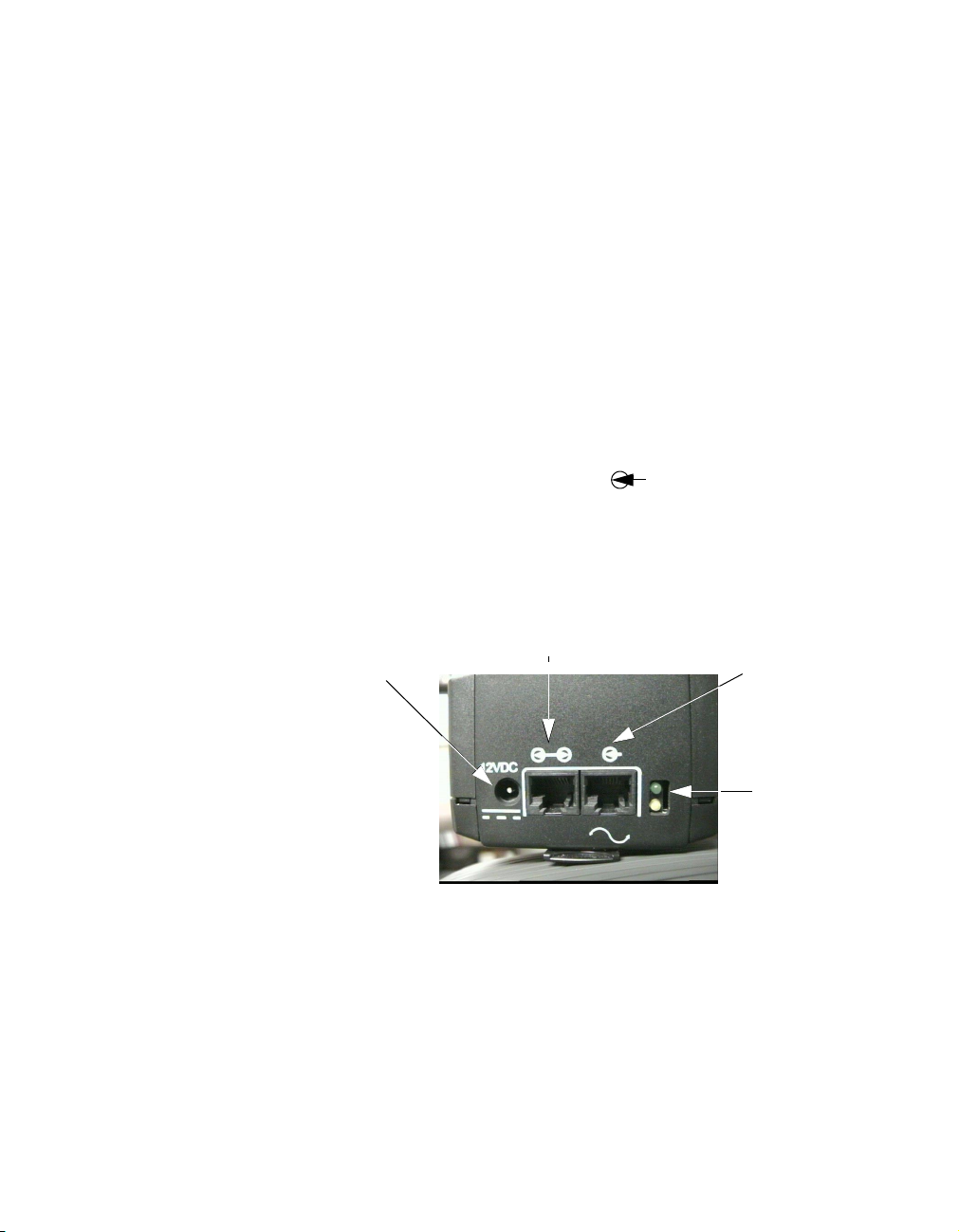
第 1 章 はじめに
V.35 ネットワーク インターフェイス設定
V.35 ネットワーク インターフェイス モジュールを ViewStation
FX または VS4000 に接続するには、以下の指示に従ってください。
V.35 ネットワーク インターフェイス モジュールを FX
または 4000 へ接続する
1. ViewStation FX または VS4000 がオフになっていることを確
認します。
2. 薄青色のキーケーブルの先端を ViewStation FX または
VS4000 背面の薄青色ポートに挿入します。 ケーブルには、普
通の RJ-45 コネクタとは交換できない特別の RJ-45 コネクタ
がついています。
3. 薄青色の RJ-45 ケーブルのもう一方の先端をネットワーク イ
ンターフェイス モジュールの x とラベルされた入力ポー
トに挿入します。
図 1-1 は、ViewStation FX または VS4000 に接続する Quad BRI
ネットワーク インターフェイス モジュールの周辺リンク
(P-LINK) 側面を示しています。
12 VDC コネクタ
( 不使用 )
図 1-1. V.35 ネットワーク インターフェイス モジュール (P-LINK 側面 )
ポート ( 不使用 )
入力ポート
LED
V.35 ネットワーク インターフェイス モジュールの
V.35 DCE への接続
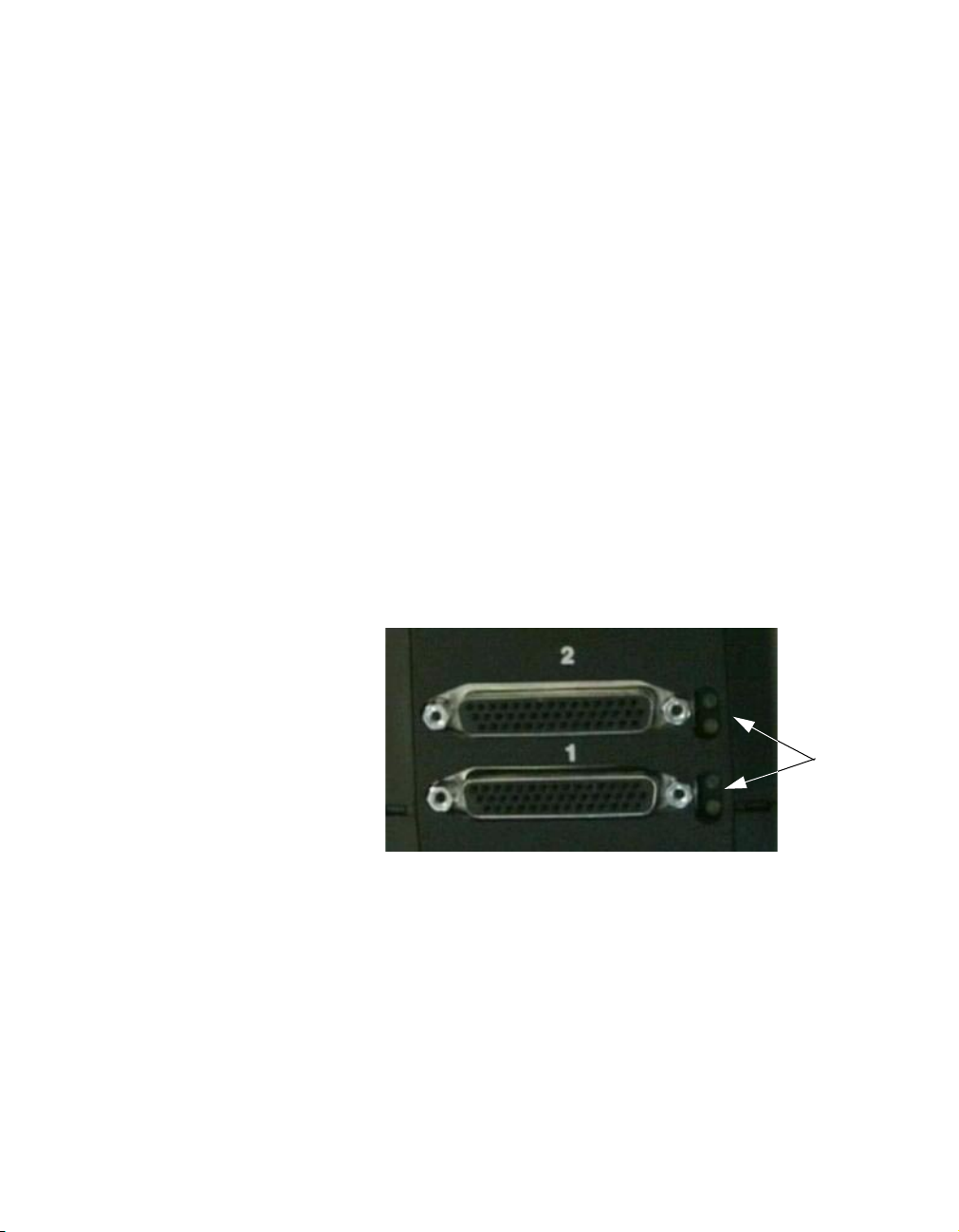
V.35 ネットワーク インターフェイス モジュールには、データ通
信装置 ( DCE ) に接続する 2 つの HD-44 メス ポート ( ラベル 1
と 2) が含まれています。ネットワーク デバイスへ接続するには
以下の指示に従ってください。
© Polycom, Inc., 2001 9 ViewStation FX/VS4000 ユーザーガイド
Page 28
第 1 章 はじめに
1. HD-44 オスケーブルの先端をネットワーク インターフェイス
モジュールのポート 1 と 2 とに接続します。 ケーブルを 1 本
だけ接続する場合は、インターフェイス モジュールのポート
1 に接続します。
2. コネクタのネジを締めます。
3. 反対側のケーブル先端を DCE V.35/RS-449 ポート および
DB-25/RS-366 ダイヤルポート ( 使用されている場合 )
に接続します。 ケーブルを 1 本だけ接続する場合には、DCE
の最も低いポートに接続します。
4. コネクタのネジを締めます。
5. テレビ モニタの電源を入れます。
6. ViewStation FX または VS4000 の電源を入れます。 システム
の電源を入れてから Polycom ロゴが表示されるまで約 20 秒
かかります。
7. インターフェイスが適切に接続されたら、ViewStation FX ま
たは VS4000 を基本設定する準備完了です。 18 ページの「シ
ステムの初期設定」に進んでください。
図 1-2 は V.35 ネットワーク インターフェイス モジュールの
NETWORK ( ネットワーク ) 側面を示しています。
LED
図 1-2. V.35 ネットワーク インターフェイス モジュール ( ネットワー
ク 側面 )
特別情報
V.35 モジュールの交換性。ViewStation FX または VS4000 の
V.35 ネットワーク インターフェイス モジュールは、以前の V.35
ネットワーク インターフェイス モジュールと交換できません。
新しいモジュールは HD-44F コネクタ ( ポート 1 と 2) を使用し、
また ViewStation FX または VS4000 の背面パネルへのシリアル
リンクには RJ-45 キー コネクタを使用します。 HD-44M から
ViewStation FX/VS4000 ユーザーガイド 10 www.polycom.com
Page 29

第 1 章 はじめに
DB-25F へのアダプタ ケーブルは、既成 V.35 ネットワーク ケー
ブルへ接続するオプションとして利用できます。
ケーブル情報 DCE への接続用に、Polycom では以下のオプション
ケーブルを提供しています。
• V.35 “Y” ケーブル : HD-44M から DB-25M/RS-366 および M34
“Winchester” V.35
• RS-449/422 “Y” ケーブル : HD-44M から DB-25M/RS-366 お
よび DB-37M/RS-449/422
• Ascend ケーブル : HD-44M から HD-44M
これらのケーブルのケーブル見取図とピン配置情報は、V.35 テク
ニカル情報付録を参照してください。
V.35 ケーブル アダプタ キット また、追加ケーブル アダプタ
キットを購入して ( 販売店で購入可能 ) ViewStation FX または
VS4000 と V.35 ネットワーク インターフェイス モジュール間の
距離を拡張することもできます。
V.35 と RS-366 の接続 V.35 ケーブルの V.35 接続はデータ用に
使用され、RS-366 接続はダイヤル発信に使用されます。2 x 56
Kbps または 2 x 64 Kbps の通話をかける場合は、各ポートに 1
つのケーブルを使用します。
注記 DCE がダイヤルを使用しない場合は、RS-366 (DB-25M) コ
ネクタを使用しないでください。
LED 情報
229 ページの「 LED 」を参照してください。
PRI ネットワーク インターフェイス設定
以下の情報は、PRI E1 と PRI T1 ネットワーク インターフェイス
の両方に適用されます。 この指示は、PRI ネットワーク インター
フェイス モジュールを ViewStation FX または VS4000 システム
に接続する方法を説明しています。
PRI ネットワーク インターフェイス モジュールを FX
または VS4000 に接続する
1. ViewStation FX または VS4000 の電源を切ります。
© Polycom, Inc., 2001 11 ViewStation FX/VS4000 ユーザーガイド
Page 30
第 1 章 はじめに
2. 12 ボルトの DC 電源装置は、PRI ネットワーク インターフェ
イス モジュールに接続してからウォールジャックに接続しま
す。
注記 ViewStation FX または VS4000 の電源が切断された際に
PRI シグナルを失うのを避ける予防措置として、PRI ネッ
トワーク インターフェイスを提供した外部 12 ボルト DC
電源装置に接続します。そうしない場合は、PRI 回線が赤
警報を発します。
ヨーロッパの国々では、外部 12 ボルトの DC 電源装置が
必要です。
外部 12 ボルトの DC 電源装置についての詳細は、245
ページの「外部電源装置」を参照してください。
3. 薄青色の RJ-45 PRI キー ケーブルの先端を、PRI ネットワー
ク インターフェイス モジュールの とラベルされたコネ
クタに接続します。
4. 薄青色の RJ-45 キー ケーブルのもう一方の先端を、
ViewStation FX または VS4000 の背面の RJ-45 キー インター
フェイス ジャック ポートに接続します。
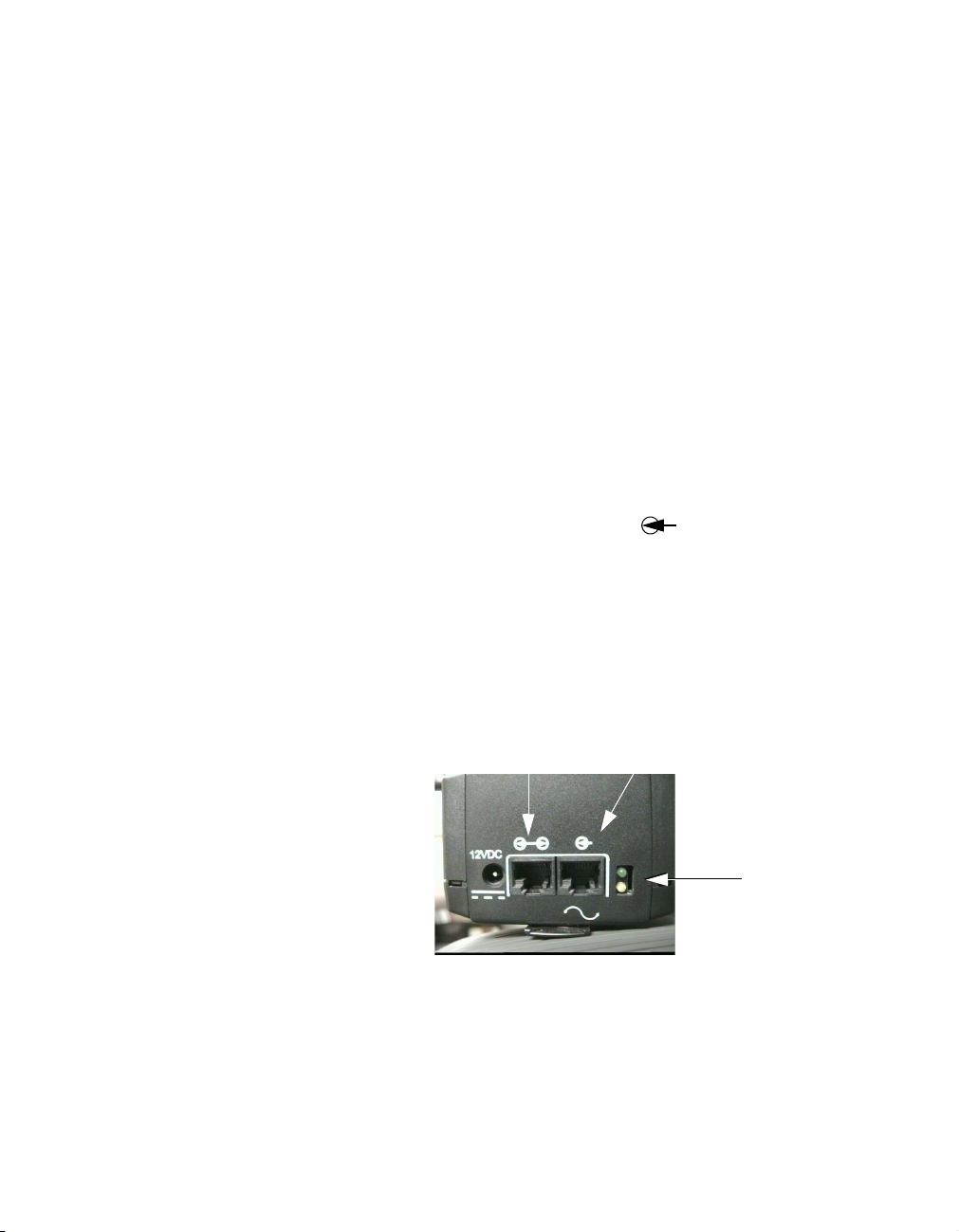
図 1-3 は、ViewStation FX または VS4000 に接続する PRI ネッ
トワーク インターフェイス モジュールの周辺リンク (P-LINK) 側
面を示しています。
ポート
(不使用)
図 1-3. PRI ネットワーク インターフェイス モジュール (P-LINK 側面 )
ViewStation FX/VS4000 ユーザーガイド 12 www.polycom.com
入力ポート
LED
Page 31

第 1 章 はじめに
PRI ネットワーク インターフェイス モジュールを PRI
ネットワークに接続する
次の手順で、ネットワーク インターフェイス モジュールを ISDN
PRI ネットワークに接続します。
1. ISDN PRI ネットワークからの既成の RJ-45 ネットワーク ケー
ブルを PRI ネットワーク インターフェイス モジュールの
NETWORK とラベルされたコネクタに接続します。
2. テレビ モニタの電源を入れます。
3. ViewStation FX または VS4000 の電源を入れます。 システム
の電源を入れてから Polycom ロゴが表示されるまで約 20 秒
かかります。
4. インターフェイスが適切に接続されたら、ViewStation FX ま
たは VS4000 を基本設定する準備完了です。 18 ページの「シ
ステムの初期設定」に進んでください。
図 1-4 は、ISDN PRI ネットワークに接続した PRI ネットワーク
インターフェイス モジュールの ネットワーク 側面を示していま
す。
ネットワーク
コネクタ
LEDs
図 1-4. PRI ネットワーク インターフェイス モジュール ( ネットワー
ク 側面 )
特別情報
交差ケーブル RJ-45 : 交差ケーブルは、PRI ネットワーク イン
ターフェイス モジュールを PBX またはその他のサードパーティー
ネットワーク アクセス デバイスに接続する場合に必要になる場
合があります。
外部 PRI 電源ソース : 11 ページの「PRI ネットワーク インター
フェイス モジュールを FX または VS4000 に接続する」の項目 3
の下の注記を注意して読んでください。
© Polycom, Inc., 2001 13 ViewStation FX/VS4000 ユーザーガイド
Page 32

第 1 章 はじめに
外部 CSU : 外部 CSU ( 北米 T 1 だけ ) を使用している場合は、CSU
の CPE 装置側面の RJ-45 ケーブルを PRI ネットワーク インター
フェイス モジュールに接続します。
PRI ケーブル アダプタ キット : また、追加ケーブル アダプタ
キットを購入して ( 販売店で購入可能 ) ViewStation FX または
VS4000 と PRI ネットワーク インターフェイス モジュール間の距
離を拡張することもできます。
LED 情報
245 ページの「LED」を参照してください。
ViewStation FX/VS4000 ユーザーガイド 14 www.polycom.com
Page 33

第 1 章 はじめに
Quad BRI ネットワーク インターフェイス設定
ここでは、Quad BRI ネットワーク インターフェイス モジュール
を ViewStation FX または VS4000 システムに接続する方法を説明
します。
Quad BRI ネットワーク インターフェイス モジュール
を FX または VS4000 に接続する
1. ViewStation FX または VS4000 がオフになっていることを確
認します。
2. 薄青色の RJ-45 キー コネクタが先端にあり、もう一方の先端
には緑色の RJ-45 ( 非キー方式 ) コネクタがあるケーブルを
見つけます。
3. この薄青色の RJ-45 キー コネクタを ViewStation FX または
VS4000 背後の薄青色の RJ-45 キーポートに挿入します。
4. 緑色の ( 非キー方式 ) RJ-45 コネクタを、ネットワーク イン
ターフェイス モジュールの x とラベルされた緑色の
RJ-45 ポートに挿入します。
1-5 下記の図は、ViewStation FX または VS4000 に接続する Quad
BRI ネットワーク インターフェイス モジュールの周辺リンク
(P-LINK) 側面を示しています。
図 1-5. Quad BRI ネットワーク インターフェイス モジュール (P-LINK
側面 )
Quad BRI ネットワーク インターフェイス モジュール
を FX または VS4000 に接続する
1. ISDN PRI ネットワークのポート1からの RJ-45 1 ネットワー
ク ケーブルを PRI ネットワーク インターフェイス モジュー
ルの ISDN S/T とラベルされたコネクタに接続します。
© Polycom, Inc., 2001 15 ViewStation FX/VS4000 ユーザーガイド
Page 34

第 1 章 はじめに
2. テレビ モニタの電源を入れます。
3. ViewStation FX または VS4000 の電源を入れます。 システム
の電源を入れてから Polycom ロゴが表示されるまで約 20 秒
かかります。
4. インターフェイスが適切に接続されたら、ViewStation FX ま
たは VS4000 を基本設定する準備完了です。 18 ページの「シ
ステムの初期設定」に進んでください。
図 1-6 は、ISDN PRI ネットワークに接続した Quad BRI ネット
ワーク インターフェイス モジュールのネットワーク側面を示し
ています。
図 1-6. Quad BRI ネットワーク インターフェイス モジュール ( ネット
ワーク側面 )
特別情報
Quad BRI/IMUX 設定 Quad BRI は、また IMUX ( インバース マル
チプレクサ用 ) とも呼ばれます。 Quad BRI では、最大 4 本まで
の ISDN 回線をテレビ会議ユニットに接続できます。Quad BRI で
はマルチ回線 ISDN 接続を一緒にして、相手側デバイスへのより
高度な接続帯域幅を生成することができます。 各 ISDN 回線は、作
動回線へ 128 Kbps を追加します。
ISDN 回線 ViewStation FX と VS4000 は最大 4 本までの ISDN 回
線を使用できます。 ViewStation FX と VS4000 は 1 本の ISDN 回
線で作動しますが , 128 Kbps 以上の速度では追加 ISDN 回線を必
要とします。
NT-1 通常 P B X と 呼ばれる内線電話システムに接続していない場合
は、 ViewStation FX または VS4000 の ISDN ケーブルを、 ISDN
ウォール ジャックに接続している ネットワーク終端 (NT-1) デバ
イスと Quad BRI モジュールに接続する必要があります。
ViewStation FX/VS4000 ユーザーガイド 16 www.polycom.com
Page 35

第 1 章 はじめに
ISDN についての詳細は、261 ページの「ISDN 情報」を参照してく
ださい。
自動 Quad BRI ソフトウェア更新 Quad BRI には、少なくとも FX
または VS4000 と同レベルのソフトウェア バージョンがあります。
再起動した際、ViewStation FX または VS4000 が Quad BRI に古
いバージョンがあることを検出した場合は、Quad BRI が同じバー
ジョンになるように自動的に更新します。 この場合には、ダウン
ロードに説明メッセージが付きます。 ダウンロード中は、システ
ムをオフにしないでください。
注記 Quad BRI に ViewStation FX または VS4000 より最近の
バージョンがある場合には、自動更新は行われません。
LED 情報
274 ページの「Quad BRI ネットワーク インターフェイス モ
ジュール上の LED 動作状況」を参照してください。
© Polycom, Inc., 2001 17 ViewStation FX/VS4000 ユーザーガイド
Page 36

第 1 章 はじめに
システムの初期設定
ViewStation FX または VS4000 の電源をオンにすると、テレビ モ
ニタに一連の設定画面が表示され、初期設定プロセスが示されま
す。
この初期設定プロセスには 3 つの順次部分ありますが、以下のセ
クションでこれを説明します。
• 「第 1 システム基本設定」画面 (18 ページ )
• 「ネットワーク インターフェイス構成」画面 (V.35、PRI、そ
して BRI 用 ) (25 ページ )
• 「SPID 自動検出」画面 (34 ページ )
注記 システム障害を避けるために、このセクションで詳細する
手順を厳守してください。
第 1 システム構成画面
ようこそ
テレビ モニタに表示される最初の設定画面は、「ようこそ」 画面
です。
図 1-7. 「ようこそ」( 言語 ) 画面
ViewStation FX または VS4000 で表示される言語を選択します。
1. リモコンの矢印ボタンを押して言語をハイライトします。
ViewStation FX/VS4000 ユーザーガイド 18 www.polycom.com
Page 37

第 1 章 はじめに
2. それから リモコンのボタンを押して、次画面に進みます。
次の画面が表示されます。
図 1-8. 「ようこそ」( 情報 ) 画面
注記 リモコンで選択を行うには、リモコンをリモコン IR 検出
器あるいは ViewStation FX または VS4000 ユニット前面
の Clarity by Polycom ロゴに向けます。
メニュー項目の選択方法
この画面では、テレビ モニタで ViewStation FX または VS4000
の項目を選択する方法を説明します。それから リモコンのボ
タンを押して、次の画面に進みます。
図 1-9. メニュー項目の選択方法
© Polycom, Inc., 2001 19 ViewStation FX/VS4000 ユーザーガイド
Page 38

第 1 章 はじめに
注記 前画面に戻るには、リモコンの [ メニュー ] ボタンを押す
か、またはリモコンの矢印ボタンを使用して [メニュー]
アイコンをハイライトして、リモコンの ボタンを押し
ます。
システム名
「システム名」 画面を使用して、ViewStation FX または VS4000 に
名前を付けます。 システムに名前を付けておくと、接続した際に
LAN で自分の ViewStation FX または VS4000 を見付けるのが簡単
です。システム名は最大 34 文字です。
図 1-10. 「システム名」画面
システム名の入力 : スクリーン キーボードへアクセスするには以
下の操作を行います。
1. リモコンの ボタンを押します。
2. 矢印ボタンを使用してキーボード上を動き回り、 ボタンを
押して文字を選択します。
3. この画面でのエントリを終了したら、エントリが正しく入力
されていることを再確認して、スクリーン キーボードの
キーを選択します。
4. システム名を保存するには、 [ 保存 ] アイコンをハイライトし
て、リモコンの ボタンを押します。
ViewStation FX/VS4000 ユーザーガイド 20 www.polycom.com
Page 39

第 1 章 はじめに
国名
「国名」画面で、ViewStation FX または VS4000 をインストールす
る国を選択します。
図 1-11. 「国名」画面
通信タイプ設定
「通信タイプ設定」 画面で、使用する通話タイプを選択します。
• V.35 テレビ通話 または ISDN テレビ通話
• V.35 テレビ通話 : このオプションが利用できるのは ( 左
下画像を参照 ) 、ViewStation FX または VS4000 が V.35
ネットワークに接続されている場合です。
• ISDN テレビ通話 (H.320) : このオプションが利用できる
のは ( 右下画像を参照 ) 、ViewStation FX または VS4000
が PRI または BRI ネットワークに接続されている場合で
す。
• LAN/Internet 通話 (H.323) : IP 通話をかける場合はこのオ
プションを選択します。
• IP ダイヤル内線の表示 : この内線は、ゲートウェイを通し
て通話する場合に必要です。 このオプションを選択すると、[
内線 ] フィールドが「テレビ通話」画面に表示されます。 ゲー
トウェイ構成についての詳細は、セクション 161 ページの
「ゲートウェイ / ゲートキーパー」を参照してください。
© Polycom, Inc., 2001 21 ViewStation FX/VS4000 ユーザーガイド
Page 40

第 1 章 はじめに
図 1-12. 「通信タイプ設定」画面 ( V.35 と ISDN テレビ通話オプション )
完了後、選択を再確認してから、[ 保存 ] アイコンをハイライト
しリモコンの ボタンを押します。
H.323 設定
この画面が表示されるのは、[LAN/Internet 通話 (H.323)] オプ
ションを前画面 (「通信タイプ設定」) でチェックした場合です。
H.323 オプションでは、LAN ( local area network [ 構内情報通
信網 ]) または WAN ( wide area network [ 広域情報通信網 ]) で
IP を使用してテレビ通話をかけることができます。 「H.323 設定」
画面では、ViewStation FX または VS4000 へのダイヤルに使用で
きる H.323 名と内線を基本設定することができます。
図 1-13. 「H.323 設定」画面
ViewStation FX/VS4000 ユーザーガイド 22 www.polycom.com
Page 41

第 1 章 はじめに
H.323 名 : システム名 (「システム名」画面で以前に基本設定 )
が H.323 名として表示されますが、この画面で変更することもで
きます。
H.323 内線 (E.164) : 内線を簡単に覚えられる番号に変更するこ
ともできます。 管理者が特定の名前と内線を保持している場合も
あります。 ネットワークにゲートキーパーをインストールしてあ
る場合は、他のパーティーが H.323 名または内線を使用してユー
ザーを呼び出すことができます。 H.323 名と内線はゲートキー
パーに登録されます。 ゲートキーパーは通話をユーザーのシステ
ム IP アドレスにダイレクトします。
自動 H.323 ダイヤル : このオプションはデフォルトで有効にされ
ており、ユーザーがかける通話タイプ (IP または ISDN) を、ビデ
オ番号フォーマットに基づいて、FX または VS4000 で自動検出で
きるようにします。 このオプションが有効にされていると、「テレ
ビ通話」 画面で [ISDN] と [H.323] フィールドが見えなくなりま
す。
IP ダイヤル内線表示 : このオプションは以前に「通信タイプ設
定」 画面で設定されました。この詳細は、21 ページの「通信タイ
プ設定」を参照してください。
H.323 についての追加情報は、154 ページの「LAN/H.323 詳細設
定」を参照してください。
完了後、選択の正確性を再確認してから、[ 保存 ] アイコンをハ
イライトし リモコンの ボタンを押します。
© Polycom, Inc., 2001 23 ViewStation FX/VS4000 ユーザーガイド
Page 42

第 1 章 はじめに
ゲートキーパー
「ゲートキーパー」画面で、基本 H.323 ゲートキーパーを基本設定
します。ゲートキーパーについての詳細は、161 ページの「ゲー
トウェイ / ゲートキーパー」を参照してください。
注記 ゲートキーパーは IP-to-IP LAN 通話に必要ありません。
この場合には、[ オフ ] オプションを選択します。
図 1-14. 「ゲートキーパー」画面
• ゲートキーパーの使用
• オフ : ゲートキーパーにアクセスする必要がない場合に
は、このオプションを選択します。
• 指定 : ゲートキーパーを指定するには、このオプション
を選択して [ ゲートキーパー IP アドレス ] フィールドに
ゲートキーパーの IP を入力します。この情報はネット
ワーク管理者から取得できます。
• 自動 : ViewStation FX または VS4000 が自動的に利用可
能なゲートキーパーを自動的に検出できるようにするに
は、[ 自動 ] オプションを選択します。
• ゲートキーパー IP アドレス : このアドレスはネットワーク
管理者が提供します。
完了後、選択の正確性を再確認してから、[ 保存 ] アイコンをハ
イライトしリモコンの ボタンを押します。
ViewStation FX/VS4000 ユーザーガイド 24 www.polycom.com
Page 43

第 1 章 はじめに
ネットワーク インターフェイス構成画面
V.35 ネットワーク インターフェイス構成画面
V.35 ネットワーク インターフェイス モジュールがある場合、以
下の画面は v.35 構成を助けるために作成されたものです。
通信設定
「通信設定 ( ビデオ ネットワーク )」画面を使用して、V.35 ビデ
オ ネットワークのパラメータを設定します。
図 1-15. 「通信設定」画面
この画面で以下のオプションを設定します。
• RS-366 : このオプションを有効にするのは、ViewStation FX
または VS4000 から DCE 接続を通して相手側のテレビ会議シ
ステムに通話する場合です。 このオプションを有効にするの
は、DCE を使用して通話をダイヤルする場合か、または相手側
への専用接続がある場合です。
注記 [RS-366 ダイヤル ] オプションが有効にされている場合
は、この画面の [ ダイヤル速度 ] を選択します ( 以下の[
ダイヤル速度 ] セクションを参照 )。
• V.35 ポート使用 : 1 チャネルだけの通話をかける場合は [1]
を選択します。 2 x 56 Kbps または 2 x 64 Kbps チャネル通
話をかける場合は、[1+2] を選択します。
• ダイヤル プロトコル [RS-366 ダイヤル ] オプションが有効の
場合、RS-366 がダイヤル プロトコルとして表示されます。
[RS-366 ダイヤル ] オプションが無効の場合は、 [ ダイヤル
プロトコル ] は表示されません。
© Polycom, Inc., 2001 25 ViewStation FX/VS4000 ユーザーガイド
Page 44
第 1 章 はじめに
• ブロードキャスト モード : ViewStation FX または VS4000 が
サテライト経由でネットワークに接続されている場合は、
H.331 [ ブロードキャスト モード ] を有効または無効にしま
す。
終了後、[ 保存 ] アイコンをハイライトして、リモコンの ボタ
ンを押します。
ダイヤル速度
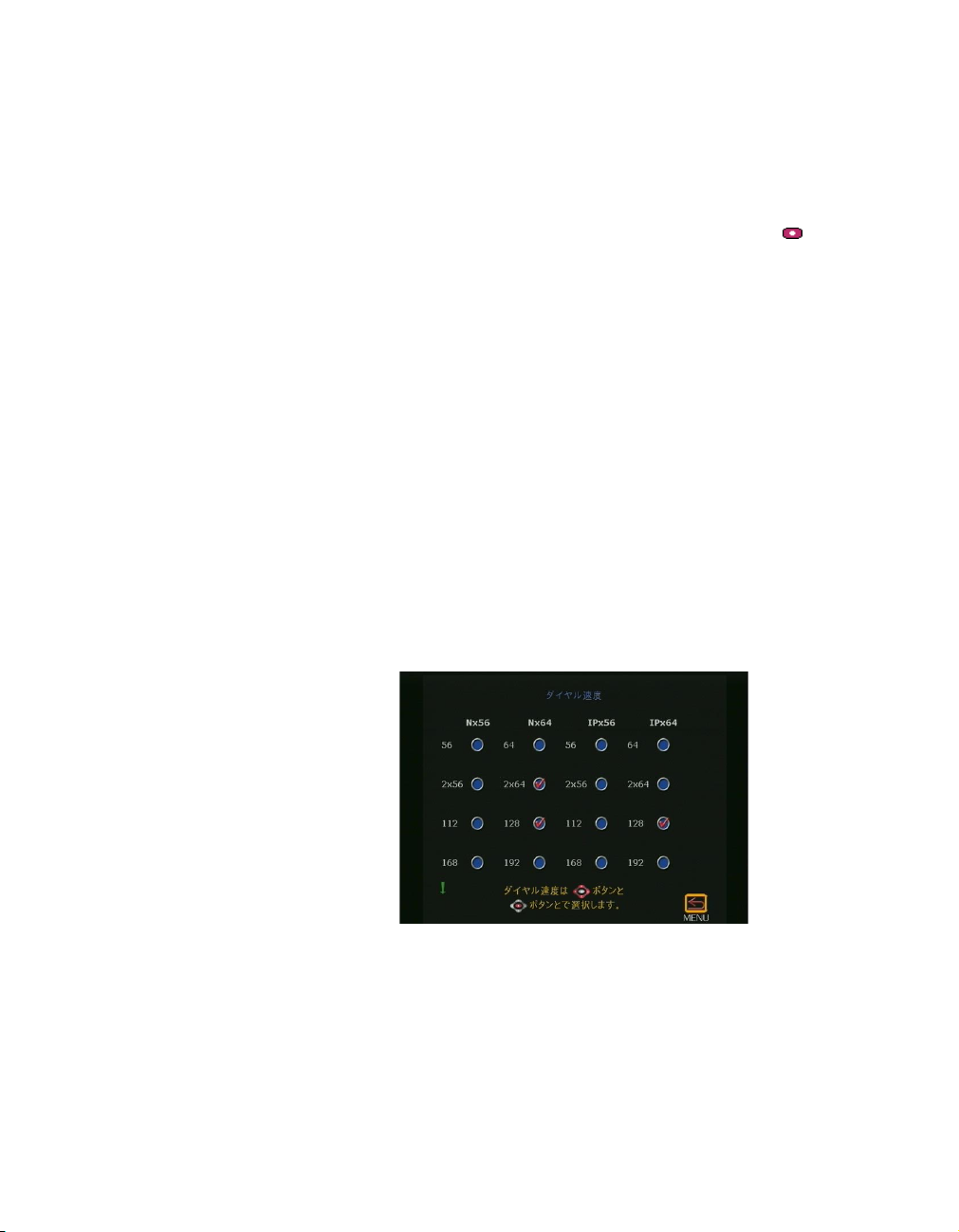
[RS-366 ダイヤル ] を有効にした場合は、「通信設定」 画面の [ ダ
イヤル速度 ] アイコンを選択します。
1. この画面でダイヤル速度を選択します。デフォルト速度は、2
x 64 Kbps、256 Kbps、384 Kbps、512 Kbps および 768 Kbps
です。
2. 速度を追加または削除するには、データ レートをスクロール
して、リモコンの [ 選択 ] ボタンを押して、適当なダイヤル
速度を選択します。ダイヤル速度を選択した際は赤いチェッ
ク マークが表示されます。
注記 選択したダイヤル速度は RS-366 通話にだけ適用されま
す。 N x56 と Nx64 は H.320 通話用で、IPx56 と IPx64 は
H.323 通話用です。 非ダイヤル通話のダイヤル速度は DCE
によって決定されます。
図 1-16. 「ダイヤル速度」画面
ViewStation FX/VS4000 ユーザーガイド 26 www.polycom.com
Page 45

第 1 章 はじめに
ブロードキャスト モード
「通信設定」画面で [ ブロードキャスト モード ] オプションを有
効にした場合は、[ ブロードキャスト モード設定 ] アイコンが表
示されます。 このアイコンを選択すると、「ブロードキャスト
モード」画面に進みます。「ブロードキャスト モード」画面につ
いての詳細は、132 ページの「ブロードキャスト モード」を参照
してください。
V.35 ダイヤル設定
[RS-366 ダイヤル ] を有効にした場合は、ViewStation FX と
VS4000 からの通話にダイヤル接頭番号と接尾番号が「V.35 ダイヤ
ル設定」 画面に設定されます。
「V.35 ダイヤル設定」画面では、DCE を通したダイヤルに関連した
[Calling Profile ( 通話プロファイル )] を選択できます。
図 1-17. 「V.35 ダイヤル設定」画面
複数製造元の通話プロファイルは、ViewStation FX と VS4000 に
含まれています。
© Polycom, Inc., 2001 27 ViewStation FX/VS4000 ユーザーガイド
Page 46

第 1 章 はじめに
1. これらのプロファイルを選択また修正するには、[ 通話プロ
ファイル ] フィールドを選択します。 以下の通話プロファイル
が表示されます。
図 1-18. 「V.35 ダイヤル設定」画面 ( 通話プロファイル一覧 )
2. ドロップダウンリストで適切な装置 / 製造元を選択して、リ
モコンの [ 選択 ] ボタンを押します。
3. 終了後、エントリを確認します。接頭番号または接尾語情報 (
選択した装置による ) が「V.35 ダイヤル設定」 画面に表示さ
れます。
4. [ 保存] アイコンをハイライトして、リモコンの ボタンを
押します。
注記 この情報は一度だけ「V.35 ダイヤル設定」 画面に入力し
ます。 通話する場合、接頭番号を再び入力する必要はあり
ません。好きなダイヤル速度を選択すると、ViewStation
FX または VS4000 が適切な接頭番号を入力します。
ダイヤル接頭番号と接尾番号情報 ダイヤル接頭番号はダイヤルし
た番号が送信される前に DCE 装置に送信される番号や文字です。
ダイヤル接頭番号は、DCE 装置のダイヤル速度を定義します。 こ
れによってユーザーは、通話時にダイヤル速度を選択することが
できます。
接頭番号と接尾番号は DCE の機能です。 ダイヤル プロファイル設
定についての追加情報については、DCE のユーザーガイドを参照
してください。
ViewStation FX/VS4000 ユーザーガイド 28 www.polycom.com
Page 47

第 1 章 はじめに
ISDN 番号
[RS-366 ダイヤル ] を有効にすると、「ISDN 番号」 画面が表示され
ます。
図 1-19. 「ISDN 番号」画面
1. 相手側がユーザーの ViewStation FX または VS4000 に通話ダ
イヤルできるように番号を入力します。
2. 完了後、選択を再確認してから、[ 保存 ] アイコンをハイライ
トしリモコンの ボタンを押します。
V.35 についての追加情報は、131 ページの「V.35 詳細設定」
を参照してください。
V.35 ネットワーク インターフェイス特定の初期構成プロセスが
完了しました。 初期構成プロセスを継続するには、 34 ページの 「
自動 SPID 検出」画面に進みます。
注記 [RS-366 ダイヤル ] を無効にすると、直接接続モードにな
り「ISDN 番号」画面は表示されません。
© Polycom, Inc., 2001 29 ViewStation FX/VS4000 ユーザーガイド
Page 48

第 1 章 はじめに
PRI ネットワーク インターフェイス構成画面
PRI T1 または E1 ネットワーク インターフェイス モジュールが
インストールされている場合は、以下の画面が表示されます。
注記 PRI 構成中、ViewStation FX または VS4000 は PRI ネッ
トワーク モジュールを検出し、必要に応じてモジュール
を更新します。
PRI 回線番号 (E1 - T1)
「PRI 回線番号」画面を使用して、市外局番と PRI 電話回線に関連
した PRI 番号を入力します。
図 1-20. 「PRI 回線番号」画面
PRI 設定 (E1)
この画面は PRI E1 インターフェイスに特定です。
図 1-21. 「PRI 設定」(E1) 画面
ViewStation FX/VS4000 ユーザーガイド 30 www.polycom.com
Page 49

第 1 章 はじめに
以下のオプションを「PRI 情報」 画面で設定できます。
• 回線信号方式 : [ 回線信号方式 ] フィールドは、以下の選択を
提供しています。
• CRC4/HDB3: これがデフォルト値です。 データは均一にな
るように HDB3 を使用してエンコードされ、また CRC4 エ
ラー チェックは発信と受信の両方で有効にされています。
• HDB3: CRC4 エラー チェックが使用不可です。
• スイッチ プロトコル : NET5/CTR4 はデフォルト値です。
NET5/CTR4 は ITU Q.931 から派生した標準の ETSI プロトコ
ルです。
国名設定を変更すると、新しい一連の PRI スイッチ プロトコ
ルが読み込まれます。
現行スイッチ プロトコルが利用できない場合、「継続しますか
?」というメッセージが表示されます。 継続する場合、現行ス
イッチ プロトコルは選択した国のデフォルト値に変更されま
す。この場合、PRI インターフェイスがリセットされます。
1 つ以上のスイッチ プロトコルがサポートされている場合は、
電話サービス プロバイダに連絡しどのプロトコルを選択する
か決定します。
PRI ネットワーク インターフェイス モジュールは、データ通
話だけの送受信を行い、受信する PRI 選択通話やその他の非
PRI 回線とは作動しません。 発信者の ID ブロックまたは通話
転送などの特別サービスはサポートされていません。
PRI 設定 (T1)
PRI T1 ネットワーク インターフェイス モジュールがある場合は、
以下の画面が表示されます。
図 1-22. 「PRI 設定」(T1) 画面
© Polycom, Inc., 2001 31 ViewStation FX/VS4000 ユーザーガイド
Page 50

第 1 章 はじめに
この画面のフィールドについての情報は、PRI サービス プロバイ
ダから入手できます。この画面で以下のオプションを設定します。
• スイッチ プロトコル : ネットワーク スイッチ プロトコルを
選択します。 日本、香港、台湾などのアジア諸国の一部では、
NET5/CTR4 も提供されています。
国名設定を変更すると、新しい一連の PRI スイッチ プロトコ
ルが読み込まれます。 現行スイッチ プロトコルがもはや利用
可能ではない場合、「継続しますか?」というプロンプトが表
示されます。 継続する場合、現行スイッチ プロトコルは選択
した国のデフォルト値に変更されます。 この場合、PRI イン
ターフェイスがリセットされます。
1 つ以上のスイッチ プロトコルがサポートされている場合は、
電話サービス プロバイダに連絡しどのプロトコルを選択する
か決定します。
PRI ネットワーク インターフェイス モジュールは、データ通
話だけの送受信を行い、受信 PRI 選択通話やその他の非 PRI
回線とは作動しません。 発信者の ID ブロックまたは通話転送
などの特別サービスはサポートされていません。
• 回線信号方式 : Extended Super Frame ( 拡張スーパーフレー
ム) (ESF)/B8ZS ( Binary 8 Zero Substitution [ バイナリ 8
ゼロ代用 ]) は、それぞれデフォルト フレーミング フォー
マットとデフォルト回線エンコード フォーマットです。D4 の
ようなレガシ フレーム フォーマットはサポートされていませ
ん。
• CSU : デフォルト値では、T1 PRI ネットワーク インターフェ
イス モジュールが内部 CSU モードとして設定されています。
外部 CSU を使用する場合は、この画面で以下の情報を指定し
なければなりません。
1. [CSU] フィールドで、[External ( 外部 )] を選択します。
2. [ 回線レベル修正 ] フィールドで、PRI インターフェイス
と外部 CSU間のケーブル距離に対応する適切なケーブル
距離範囲を選択します。
注記 北米 T1 のみ: 外 部 C SU の CPE 装置側面からの RJ-45 を
PRI ネットワーク インターフェイス モジュールに接続し
ます。CSU についての詳細は、243 ページの「チャネル
サービス ユニット」を参照してください。
• 回線レベル修正 : 内部 C S U を使用している場合は出力減衰を
dB で入力します。外部 CSU を入力している場合は出力減衰を
フィート (1 ft = 30.48 cm) で入力します。
ViewStation FX/VS4000 ユーザーガイド 32 www.polycom.com
Page 51

第 1 章 はじめに
詳細 PRI 設定については、137 ページの「詳細 PRI 設定」を参照
してください。
Quad BRI ネットワーク インターフェイス構成 画面
Quad BRI は 4 本の入力 BRI ISDN 回線を受領するインバース マ
ルチプレクサで、これらの回線を ViewStation FX または VS4000
に接続する 8 チャネル回線 1 本に組み合せます。
ISDN 番号
「ISDN 番号」 画面で、市外局番または STD コードおよび
ViewStation FX または VS4000 に割り当てられた ISDN 番号を入
力します。 この番号は、ISDN 回線を購入した際にサービス プロバ
イダから受け取っているはずです。
終了後、[ 保存 ] アイコンをハイライトして、リモコンの ボタ
ンを押します。
図 1-23. 「ISDN 番号」画面
ヒント 桁の間に点を入力する必要がある場合は、リモコンの [ 右矢印 ] ボタン
を押します。
自動 SPID 検出
「自動 SPID 検出」 画面で、ViewStation FX または VS4000 の
[Service Profile ID ( サービス プロファイル ID)] 番号を入力
します。内線電話システム (PBX) に接続している場合は、SPID を
入力する必要はありません。
© Polycom, Inc., 2001 33 ViewStation FX/VS4000 ユーザーガイド
Page 52

第 1 章 はじめに
システムが SPID を検出できない場合は、接続および ISDN 番号が
正しく入力されているか確認します。
図 1-24. 「 自動 SPID 検出」画面
ISDN 設定
ISDN ネットワークで使用されている ISDN スイッチ タイプに応じ
て、ISDN 設定を選択します。
図 1-25. 「 ISDN 設定」画面
ViewStation FX/VS4000 ユーザーガイド 34 www.polycom.com
Page 53

第 1 章 はじめに
継続システム構成 画面
以下の画面で、システムの初期設定を完了します。
外線発信
システムが PBX にある場合には、「外線発信」画面で外線アクセ
ス用のダイヤル番号を入力します。
図 1-26. 「外線発信」画面
この番号は普通 9 または 0 です。 ViewStation FX または VS4000
は、ISDN 番号の前に自動的にこの番号をダイヤルします。
外線にアクセスする番号をダイヤルする必要がない場合には、こ
の画面を空にしておきます。
終了後、[ 保存 ] アイコンをハイライトして、リモコンの ボタ
ンを押します。
© Polycom, Inc., 2001 35 ViewStation FX/VS4000 ユーザーガイド
Page 54

第 1 章 はじめに
電話番号
「電話番号」画面で、ViewStation FX または VS4000 に接続したア
ナログ電話回線の番号を入力します。
図 1-27. 「電話番号」画面
ViewStation FX または VS4000 と同じ部屋にある別の電話番号を
入力できます。終了後、[ 保存]アイコンをハイライトして、リ
モコンの ボタンを押します。
VS4000 カメラ入力
この画面は VS4000 特定で、カメラ装置を基本設定します。
図 1-28. 「VS4000 カメラ入力」画面
4 つのカメラを VS4000 に接続できます。 S-Video モードには 3
つ、またパン / 傾斜 / ズーム モードには 2 つのカメラを設定でき
ます。
ViewStation FX/VS4000 ユーザーガイド 36 www.polycom.com
Page 55

第 1 章 はじめに
カメラを有効にするには、カメラ入力を S-Video またはコンポ
ジット (VS4000 だけ ) に設定して、カメラのパン / 傾斜 / ズーム
機能を有効にします。
初期システム構成は完了しました。 メイン画面に戻ります。
テスト
ViewStation FX または VS4000 の基本設定が終了したら、
ViewStation FX または VS4000 のアドレス帳に前もってプログラ
ムされている番号の 1 つにテスト通話をかけます。
以下の手順で、通話します。
1. メイン画面の [ アドレス帳 ] アイコンをハイライトして、リ
モコンの ボタンを押します。
2. [ アドレス帳 ] アイコンを再びハイライトして、リモコンの
ボタンを押します。
3. リモコンの矢印ボタンを使用して場所を選択し、リモコンの
ボタンを押して呼び出しをします。
メイン画面 (ViewStation FX と VS4000)
初期システム構成が完了すると、システムはメイン メニューに戻
ります。
メイン画面は、ViewStation FX と VS4000 で行うすべての作業の
出発点です。 メイン画面から「テレビ通話」 画面で ([ テレビ通
話 ] アイコンを選択して )、 [ アドレス帳 ]、すべての「システム
情報」画面、および [ 音声通話 ] にアクセスできます。
ネットワーク接続用アイコンもメイン画面に表示されます ( 詳細
は次セクションを参照 )。
IP アドレスと ISDN 番号 リモコンのフィートを押さえると、メイ
ン ページの下に ViewStation FX または VS4000 の IP アドレス
および / または ISDN 番号が表示されます。これは、IP アドレス
と ISDN 番号を表示する簡単で便利な方法です。
© Polycom, Inc., 2001 37 ViewStation FX/VS4000 ユーザーガイド
Page 56

第 1 章 はじめに
ネットワーク接続用アイコンとインジケータ
ネットワーク回線チェック ViewStation FX または VS4000 の電源
を入れるごとに、各ネットワーク回線に対する黄色の番号付きア
イコンが [ テレビ通話 ] アイコンの下に表示されます。 黄色の ア
イコンは、ViewStation FX または VS4000 がネットワーク回線の
接続をチェックしていることを示します。
アイコンが緑の上矢印に変更された場合は、ViewStation FX また
は VS4000 がネットワーク回線を見付けたことを示します。
アイコンが赤の下矢印に変更された場合は、ViewStation FX また
は VS4000 がネットワーク回線を見付けられなかったことを示し
ます。この場合は、ネットワーク接続をチェックし、また番号が
正しく入力されているか確認します。
図 1-29. ViewStation FX / VS4000 メイン画面
ISDN 回線チェック ViewStation FX または VS4000 は、電源を入
れるたびに ISDN 回線の基本構成をチェックします。 ViewStation
FX または VS4000 が各回線を確認する際は、別の回線インジケー
タが ISDN チェック アイコンに表示されます。最初の ISDN 回線
( 回線 1) が接続すれば、通話することができます。
ViewStation FX/VS4000 ユーザーガイド 38 www.polycom.com
Page 57

第 1 章 はじめに
チェックが完了し、ISDN 回線が適切に基本設定されていると、ア
イコンは非表示になります。非表示にならなかった場合には、物
理的接続と ISDN 回線の基本設定をチェックします。
図 1-30. メイン画面 ( ネットワーク状態の表示 )
[ ゲートキーパー状態 ] アイコン 「ゲートキーパー」画面で選択
したオプションによって、ViewStation FX または VS4000 の電源
を入れるたびに、以下の状態アイコンがメイン画面に表示されま
す。
• 黄色アイコン : ViewStation FX または VS4000 がゲートキー
パーを見つけられませんでした。
• 赤色アイコン : ViewStation FX または VS4000 はゲートキー
パーを見つけましたが、ゲートキーパーで登録することがで
きません。
• 緑色アイコン : ViewStation FX または VS4000 はゲートキー
パーを見つけ、またゲートキーパーで登録しました。
• アイコンなし : ゲートキーパーが指定されていないか、また
は 「ゲートウェイ & ゲートキーパー」 画面 ([ システム情報
]>[ 管理者設定 ]>[LAN/H.323]>[ H.323]>[ ゲートウェイ &
ゲートキーパー ]) で [ 自動 ] に設定されています。
© Polycom, Inc., 2001 39 ViewStation FX/VS4000 ユーザーガイド
Page 58

第 1 章 はじめに
テレビ通話の手動発信
1 つの番号の使用
以下のようにして、手動でテレビ通話をかけることができます。
1. メイン画面の [ テレビ通話 ] アイコンをハイライトして、リ
モコンの ボタンを押します。 次の画面が表示されます。
図 1-31. 「テレビ通話」画面
2. リモコンの数字キーパッドを使用して、ダイヤルしたい番号
を入力します。
英数字を入力する必要がある場合には、リモコンの [ 自動 ]
ボタンを押してキーボードを出します。
3. リモコンの矢印ボタンを使用して、画面の [ 速度 ] アイコン
をハイライトし、表示される一覧から通話の速度を選択しま
す。
4. 通話するには、リモコンの緑色の [CALL・HANG UP ( 通話 / 終
了 )] ボタンを押します。 画面の上にダイヤルしている番号と
速度が表示されます。
画面左下の通話進行インジケータが、通話の進展を指示しま
す。 通話が進行するにつれて、インジケータは順番に、青、黄
色、オレンジそして緑色に変化します。
ViewStation FX/VS4000 ユーザーガイド 40 www.polycom.com
Page 59

第 1 章 はじめに
図 1-32. 通話進行インジケータ
5. 呼び出しが完了すると、呼び出した相手が画面に表示され、
右下の「PIP ( picture-in-picture [ ピクチャ イン ピクチャ
])」 画面に自分が表示されます。 モニタが 2 つある場合には、
呼出相手がメイン モニタに表示され、自分は二番目のモニタ
に表示されます。
呼び出しが完了しないと、エラー メッセージが表示されます。
エラー メッセージを受信したら、リモコンの [ 情報 ] ボタン
を押して説明を見ます。 V.35 システムの場合は、エラー メッ
セージが表示されたら DCE インターフェイスを見ます。
6. 通話を終了するには、リモコンの [ 通話 / 終了 ] ボタンを押
します。 次の画面が表示されます。
図 1-33. 「通話終了の選択」画面
© Polycom, Inc., 2001 41 ViewStation FX/VS4000 ユーザーガイド
Page 60

第 1 章 はじめに
7. [ テレビ通話の終了 ] アイコンをハイライトして、リモコン
の ボタンを押します。 アドレス帳にない番号に通話した場
合には、ダイアログボックスがその番号を追加する機会を提
供します。[はい ] を選択すると、その情報を入力できるアド
レス帳に進みます。 [ いいえ ] を選択すると、モニタにメイ
ン画面が表示されます。
注記 ボタンを押さずに、この画面に 60 秒間留まると、通
話は自動的に終了します。
また、[ アドレス帳 ] または [ 短縮ダイヤル ] を使用して、テレ
ビ通話をかけることができます。 詳細は、71 ページの「アドレス
帳」を参照してください。
2 つの番号の使用
2 つの番号を使用してテレビ通話をかけるには、以下の手順を実
行してください。
1. 「テレビ通話」 アイコンを選択します。 選択した速度がボンド
通話 ( たとえば、2 x 56 Kbps) の場合、二番目の番号フィー
ルドが表示されます。[ 自動 H.323] オプションが有効にされ
ていると、番号のフォーマットに基づいてダイヤルする際、
システムはどの通話タイプを使用するか認知します。このオ
プションが有効にされていないと、IP と ISDN オプションが
「テレビ通話」画面で表示されるので、適切なオプションを選
択する必要があります。
2. 呼び出す相手側の最初の ISDN 番号を入力するには、リモコン
の数字キーパッドを使用します。
エントリをクリアするには、リモコンの矢印ボタンを使用し、
ハイライト ボックスを画面の [ クリア ] アイコンに移動して
[ 選択 ] ボタン ( または [ 通話 / 終了 ] ボタン ) を押します。
右からエントリの一部をクリアするには、削除したい各文字
に対する [ 右矢印 ] ボタンを一度だけ押します。
3. 以下の手順で、二番目の番号を入力します。
• 最初の番号より一桁大きい ISDN 番号の場合は、[ 右矢印 ]
ボタンを押して、その番号を入力し手順 5 に進みます。
• 最初の番号と同じ ISDN 番号の場合は、[ 下矢印 ] ボタン
を押して、手順 4 に進みます。
ViewStation FX/VS4000 ユーザーガイド 42 www.polycom.com
Page 61

第 1 章 はじめに
• その他の場合は、[ 下矢印 ] ボタンを押して、 オレンジの
ハイライト ボックスを画面の二番目の回線に移動します。
リモコンの [ 左矢印 ] ボタンを使用して番号を左に削除
し、また数字キーパッドを使用して、呼び出し相手の 2 番
目の ISDN 番号を入力します。
4. [ 選択 ] ボタン ( または [ 通話 / 終了 ] ボタン ) を押して、
呼び出します。
5. 通話接続が完了に近づくにつれて、画面左下の呼び出し進行
インジケータが青から緑に変化します。 2 つの呼び出し進行イ
ンジケータが利用できる各回線に表示されます。
通話が接続できなかった場合は、画面中央の上にエラー ボッ
クスが表示されます。「テレビ通話」画面から再ダイヤルする
と、入力した番号は他の番号が取って代わるまで、あるいは
システムがオフになるまで表示されたままになります。
通話が接続されると、呼び出し相手がメイン ウィンドウに表
示され、こちら側の画像は右下のより小さな画面に表示され
ます。基本構成がデュアル モニタの場合には、呼出相手がメ
イン モニタに表示され、自分は二番目のモニタに表示されま
す。
番号
ISDN
フィールド
速度
インジケータ
図 1-34. 「テレビ通話」画面 ( ISDN 番号と速度インジケータを
表示 )
© Polycom, Inc., 2001 43 ViewStation FX/VS4000 ユーザーガイド
Page 62

第 1 章 はじめに
6. 通話を終了するには、リモコンの [ 通話 / 終了 ] ボタンを押
します。すると 「通話終了の選択」画面に進みます。
図 1-35. 「通話終了の選択」画面
7. 矢印キーを使用して、[ テレビ通話の終了 ] アイコンをハイラ
イトし、リモコンの [ 選択 ] ボタンを押します。アイコンを
ハイライトして選択を押さないと、通話は 60 秒後に自動的に
切断されます。
通話を手動でダイヤルし、その番号が [ アドレス帳 ] にない
場合は、[ アドレス帳 ] に通話の名前と番号を入力することが
できます。
はいと答えると、[ アドレス帳 ] に新しいエントリを追加する
のに使用する画面に進みます。 その通話の番号がすでに入力さ
れている場合、エントリ記入を完了できます。いいえと答え
ると、メイン通話画面に戻ります。
テレビ通話の応答
ViewStation FX と VS4000 は、デフォルトで自動的に受信通話に
応答するように設定されています。
このオプションを無効にするには、「基本設定」 画面で、[ システ
ム情報 ]>[ 管理者設定 ]>[ 基本設定 ] を選択します。
テレビ通話に手動で応答するには、 ViewStation FX または VS4000
によってメッセージが表示された際に [ はい ] をハイライトして
リモコンの ボタンを押します。
ViewStation FX/VS4000 ユーザーガイド 44 www.polycom.com
Page 63

第 1 章 はじめに
カメラと音質の調整
カメラ
こちら側のカメラの調節
ViewStation FX または VS4000 のカメラを調節するには、リモコ
ンの [NEAR ( ニア )] ボタンを押します。ユーザーのカメラがテレ
ビ モニタの全画面に表示されます。 右上隅に、ユーザーの方向を
向いた カメラ アイコンが表示されます。
リモコンの矢印ボタンを使用して、カメラを上下に傾斜させ、左
右にパンします。
[ ズーム ] ボタンを使用して、ズームイン、ズームアウトします。
相手側カメラの調節
相手側 ViewStation FX または VS4000 のカメラを調節できるの
は、相手側で [ ニアカメラの 相手側制御 ] オプションが有効にさ
れている場合です。 このオプションを有効にする方法についての
詳細は、78 ページの「カメラ制御」セクションを参照してくださ
い。
リモコンの [FAR ( 相手側 )] ボタンを押します。 右上隅に、ユー
ザーの逆方向を向いたカメラ アイコンが表示されます。
リモコンの矢印ボタンを使用して、カメラを上下また左右に動か
します。
[ ズーム ] ボタンを使用して、ズームイン、ズームアウトします。
通話中に調節する場合には、メニュー画面に行って、リモコンの
[ ニア ] または [ 相手側 ] ボタンを押して、通話表示に直接に戻
ります。
音
ViewStation FX と VS4000 の通話音量は、テレビ モニタの音量
に関連しており以下のように設定します。
1. テレビ モニタのボリュームを最大ボリュームの半分に設定し
ます。
© Polycom, Inc., 2001 45 ViewStation FX/VS4000 ユーザーガイド
Page 64

第 1 章 はじめに
2. ViewStation FX または VS4000 の音量を快適なレベルに設定
します。
3. ViewStation FX または VS4000 の音量を調節するには、リモ
コンの音量ボタンを押します。
効果音量 : ViewStation FX と VS4000 の効果音量については別個
の音量制御があります。
1. この音量設定を調節するには、[ システム情報 ]>[ 管理者設
定]>[ 音声設定 ] を選択します。
2. [ 効果音量 ] フィールドを選択します。
3. 音量設定を調節するには、リモコンの音量制御ボタンを使用
します。
ViewStation FX/VS4000 ユーザーガイド 46 www.polycom.com
Page 65

第 1 章 はじめに
ヘルプの使用
ViewStation 「ヘルプ」 画面にアクセスするには、リモコンの
[INFO ( 情報 )]ボタンを押します。 ViewStation FX または
VS4000 が Global Management System ( グローバル管理システム )
に登録されている場合には、以下の「ヘルプ」画面が表示されま
す。
図 1-36. 「ヘルプ」( メイン ) 画面
ヘルプ トピック
[ ヘルプ ] アイコンをクリックして、「ヘルプ」 画面にアクセスし
ます。
図 1-37. 「ヘルプ」( トピック ) 画面
この画面から適切なヘルプ トピックを選択します。対応する情報
画面が表示されます。
© Polycom, Inc., 2001 47 ViewStation FX/VS4000 ユーザーガイド
Page 66

第 1 章 はじめに
テクニカル サポート
テクニカル サポートを得るには、[ テクニカル サポート ] アイコ
ンを「ヘルプ」 画面で選択します。ダイアログボックスが表示さ
れ、電話番号を入力するよう要求するメッセージが表示されます。
図 1-38. 「ヘルプ」( テクニカル サポート ) 画面
サポートを迅速に提供できるように、電話番号と一緒に市外局番
も入力してください。 電話番号がいったん入力されると、確認画
面が表示されます。 ViewStation FX または VS4000 を最初に設定
した際に、テクニカル サポートが提供された場合には、この確認
画面で地区のテクニカル サポートの電話番号も提供します。
注記 [ テクニカル サポート ] アイコンが表示されるのは、
ViewStation FX または VS4000 が Polycom Global
Management System™ に登録されている場合だけです。
ViewStation FX/VS4000 ユーザーガイド 48 www.polycom.com
Page 67

第 1 章 はじめに
基本的トラブルシューティング
このセクションには、基本的なトラブルシューティング情報が含
まれています。トラブルシューティング詳細についてのは、209
ページの「トラブルシューティング」を参照してください。
一般
リモコンが作動しません。
電池がインストールされているか確認します。 リモコンが
ViewStation FX または VS4000 IR 検出器に向けられているか確認
します。電池の電力が低い場合は、メイン画面に電池アイコンが
表示されます。
ViewStation FX または VS4000 の電源を入れると、[ ソフトウェ
ア更新 ] が表示されます。
システム ソフトウェアが破損しているか、正しく読み込まれてい
ません。 PC からシステム ソフトウェアを ViewStation FX または
VS4000 に読み込ませます。これを実行する手順については 128
ページの「PC を使用したソフトウェアのアップグレード」を参照
するか、ネットワーク装置プロバイダに問い合せます。
こちら側または相手側の画面の左側に稲妻の形をしたインジケー
タが表示されます。
稲妻は、WAN または LAN ネットワークに問題があることを知らせ
るビジュアルなインジケータです。 ViewStation FX または VS4000
のパフォーマンスの問題を指摘しているのではありません。
H.320 通話中である場合は、電話会社の回線にバイト エラーが生
じていることを示しています。電話会社に連絡して、この問題に
ついて通知します。
H.323 通話中である場合は、 LAN ネットワークが画像と音声の低下
を伴うパケット損失を被っていることを意味する場合があります。
ネットワーク管理者にお問い合わせください。
© Polycom, Inc., 2001 49 ViewStation FX/VS4000 ユーザーガイド
Page 68

第 1 章 はじめに
稲妻は、バージョン 2.5 以上の H.320 と H.323 通話では異なっ
ています。
• H.320 通話では、稲妻が表示されるのは、1 秒間に 3 つ以上
の CRC (Cyclic Redundancy Check [ 周期冗長性検査 ]) エラー
があるか、または 1 秒間に 10 以上の FEC (Forward Error
Correction [ フォーワード エラー修正 ]) エラーがある場合
です。
• H.323 通話では、稲妻が表示されるのは 100 以上の音声と画
像のパケットが損失された場合です。稲妻が表示されるごと
に、表示カウンタがリセットされます。
稲妻がトリガされるのは、ネットワークである一定レベルのパ
ケット損失が検出された場合です。パケット損失レートの周波数
はリモコン シェルを使用して修正できます (RS-232 経由または
Ethernet/Telnet 経由 )。 ドキュメンテーション CD に含まれてい
る FX または VS4000 リモコン API 文書を参照してください。
音声
通話に音声がありません。
• ViewStation FX または VS4000 がモニタの間違った音声入力
に接続されています。 モニタのケーブルが ViewStation FX ま
たは VS4000 クイックスタート の色ケーブル図に表示されて
いるように接続されているか確認します。
• 相手側がミュートになっています。 相手側がミュートの場合
は、相手側の [ ミュート ] アイコンがモニタの左下隅に表示
されます。 相手側にリモコンの [ ミュート ] ボタンを押すよ
うに頼んで、ミュートなのか、正しく接続されていないのか
をチェックします。
• ViewStation FX と VS4000 の [ トーン作成 ] テストを使用し
て、問題の診断をします。
話している際にエコーが聞えます。
エコーは、相手側通話に問題があります。相手側に音量を下げて
もらい、相手側マイクが ViewStation FX または VS4000 とモニタ
のスピーカーから離れたところに配置されるように確認します。
ViewStation FX/VS4000 ユーザーガイド 50 www.polycom.com
Page 69

第 1 章 はじめに
通話の音量が足りません。
ViewStation FX、VS4000 またはテレビ モニタの音量設定が低すぎ
ます。最良の結果を得るためには、テレビ モニタの音量を最大音
量の半分に設定し、ViewStation FX または VS4000 の音量を快適
なレベルに設定します。
画像
メインモニタに画像がありません。
システムは 3 分間何の操作も行われないとスリープ モードになり
ます。スリープ モードでは、システムは電源オフのようになりま
す。システムの「目を覚ます」には ViewStation FX または
VS4000 のリモコンを取り上げて、ViewStation FX の前でボタンを
押します。
最初のモニタと二番目のモニタの画像が同じです。
• [ スナップショット ] ボタンを押します。二番目のモニタは、
スナップショット用にプライマリ モニタの画像のプレビュー
をしています。 [ スナップショット ] を押して、スナップ
ショットをし、 [ スナップショット ] を再び押すと、ライブ画
像に戻ります。
• 二番目のコンポジット モニタをViewStation FX または VS4000
の背面の VCR 出力 ポートに接続した可能性があります。
© Polycom, Inc., 2001 51 ViewStation FX/VS4000 ユーザーガイド
Page 70

第 1 章 はじめに
ViewStation FX/VS4000 ユーザーガイド 52 www.polycom.com
Page 71

ViewStation FX と VS4000 の使用
この章では、ViewStation FX と VS4000 の使用方法に関する情報
を説明します。 以下のトピックを含んでいます。
• テレビ通話 : このセクションでは、テレビ通話を発信、応答、
および終了する方法を説明します。 (54 ページ )
• アナログ音声通話 : このセクションには、音声通話をする方
法、テレビ通話に音声通話を追加する方法、その逆を行う方
法、および音声通話を切断する方法が含まれています。 (57
ページ )
• 多地点通話 : このセクションでは、多地点通話をかける方法
を説明します。 また、多地点ダイヤル速度とファイアウォー
ル、モード表示、パスワード、カスケード機能、チェア コン
トロール、そして 4 モニタ サポートについての詳細が含まれ
ています。(61 ページ )
• アドレス帳 : このセクションでは、アドレス帳 エントリの追
加、編集および削除方法について説明します。 アドレス帳を 1
つのシステムから別のシステムへの転送方法、またグローバ
ル アドレス帳の使用方法、および多地点 [ アドレス帳 ] エン
トリの作成方法を説明します。(71 ページ )
• カメラと音質の制御 : このセクションではカメラと音の制御
方法について説明します。カメラ設定、プリセットおよび自
動トラッキングが含まれています。 (78 ページ )
• ストリーミング 画像 : このセクションでは、Apple
QuickTime を使用したストリーミングの有効化方法とストリー
ム表示方法について説明します。 (84 ページ )
• スナップショット : このセクションでは、スナップショット
の方法を説明します。また、[ スナップショット タイムアウ
ト ] オプションについての情報も含んでいます。(87 ページ )
• オプション装置 : このセクションでは、ViewStation FX また
は VS4000 といっしょに使用できるオプション装置を一覧して
います。(89 ページ )
• グラフィック カーソル : このセクションでは、グラフィック
カーソルとその使用方法について説明します。(93 ページ )
© Polycom, Inc. 53 ViewStation FX/VS4000 ユーザーガイド
Page 72

第 2 章 はじめに
テレビ通話
テレビ通話を発信するには、4 つの方法があります。
1. アドレス帳から発信
2. 短縮ダイヤル
3. 手動ダイヤル
4. Web インターフェイスからのダイヤル
手動でテレビ通話をかける方法についての詳細は、 40 ページの
「テレビ通話の手動発信」を参照してください。
Web インターフェイスからテレビ通話をかける方法についての詳
細は、 102 ページの「通話発信」を参照してください。
[ アドレス帳 ] から通話を発信
[ アドレス帳 ] から直接通話を発信することができます。 [ アドレ
ス帳 ] に番号を入力する方法についての詳細は、71 ページの「ア
ドレス帳」を参照してください。
次の手順で、[ アドレス帳 ] から通話します。
1. メイン画面で [ アドレス帳 ] アイコンをハイライトして、リ
モコンの ボタンを押します。 「短縮ダイヤル」 画面が表示
されます。
2. [ アドレス帳 ] アイコンをハイライトして、 ボタンを押し
ます。 [ アドレス帳 ] 画面が表示されます。各エントリごと
ViewStation FX/VS4000 ユーザーガイド 54 www.polycom.com
Page 73

第 2 章 はじめに
に、番号と共にダイヤル速度および通話が H.320 (ISDN) か
H.323 (IP) かを表示するアイコンが表示されます。
図 2-1. 「アドレス帳」画面
3. リモコンの矢印ボタンを使用して、名前一覧をスクロールし
ます。 必要なエントリが見つかったら、 ボタン を押しま
す。ViewStation FX または VS4000 は自動的に画像番号のダ
イヤルを開始します。
短縮ダイヤル通話の発信
短縮ダイヤル は ViewStation FX または VS4000 から最後にダイ
ヤルした 6 つの番号を保存します。ただし、これらの番号が [ ア
ドレス帳 ] になければいけません。
図 2-2. 「短縮ダイヤル」画面
© Polycom, Inc., 2001 55 ViewStation FX/VS4000 ユーザーガイド
Page 74

第 2 章 はじめに
以下の手順で、手動で短縮ダイヤル通話をかけることができます。
1. メイン画面で [ アドレス帳 ] アイコンをハイライトして、 ボ
タンを押します。 「短縮ダイヤル」 画面が表示されます。
2. ダイヤルしたいエントリの短縮ダイヤルをハイライトして、
ボタンを押します。 ViewStation FX または VS4000 は自動
的に画像番号のダイヤルを開始します。 また、リモコンでもダ
イヤルしたい短縮ダイヤル エントリの番号を押すことができ
ます。 たとえば、短縮ダイヤル エントリ 1 を呼び出すには、
リモコンの 1 を押します。
短縮ダイヤル エントリのロック短縮ダイヤル エントリをロック
して、それが常に「短縮ダイヤル」画面に表示されるようにでき
ます。 これは、頻繁にダイヤルする番号には便利です。番号を
ロックするには、「短縮ダイヤル」画面でエントリをハイライトし
て、リモコンの [#] ボタンを押します。 [ ロック ] アイコンが、
ロックした短縮ダイヤル エントリの横に表示されます。番号を
ロック解除するには、そのエントリをハイライトしてリモコンの
[*] ボタンを押します。
テレビ通話の自動応答
以下の手順で、ViewStation FX または VS4000 が自動的にテレビ
通話に応答するように設定できます。
1. メイン画面で、[ システム情報 ]>[ 管理者設定 ]>[設定]
>[ 基本設定 ] を選択します。
2. Auto Answer Video Call ( テレビ通話自動応答 ) オプション
を有効にします。
3. 「メイン」画面に戻るまで、リモコンの [ メニュー ] ボタンを
押します。
[ テレビ通話自動応答 ] オプションが無効にされている場合は、
テレビ通話は手動で応答する必要があります。誰かがテレビを通
して呼び出している場合、ダイアログボックスが表示されて通話
に応答したいかどうかたずねます。 [ はい ] または [ いいえ ] を
ハイライトして ボタンを押します。
ViewStation FX/VS4000 ユーザーガイド 56 www.polycom.com
Page 75

第 2 章 はじめに
テレビ通話の終了
1. 通話を終了するには、リモコンの [ 通話 / 終了 ] ボタンを押
します。 次の画面が表示されます。
図 2-3. 「通話終了の選択」画面
2. [ テレビ通話の終了 ] アイコンをハイライトして、 ボタンを
押すか、またはリモコンの [ 通話 / 終了 ] ボタンを二度押し
ます。アドレス帳にない番号に通話した場合には、ダイア
ローグボックスがその番号を追加する機会を提供します
• [はい ] を選択すると、その情報を入力できるアドレス帳
に進みます。
• [ いいえ ] を選択すると、モニタにメイン画面が表示され
ます。
• 通話を続行するには、 [通話の続行] アイコンを選択して、
ボタンを押します。
注記 ボタンを押さずに、この画面に 60 秒間留まると、通
話は自動的に終了します。
アナログ音声通話
許可されている国では、アナログ電話回線を ViewStation FX また
は VS4000 に接続します。こうすると、ViewStation FX または
VS4000 を通して音声通話をかけることができ、またテレビ通話に
音声のサードパーティを含めることができます。
© Polycom, Inc., 2001 57 ViewStation FX/VS4000 ユーザーガイド
Page 76
第 2 章 はじめに
音声通話の発信
ViewStation FX または VS4000 を標準スピーカーフォンとして使
用できます。
以下の手順で、ViewStation FX または VS4000 から音声通話をか
けます。
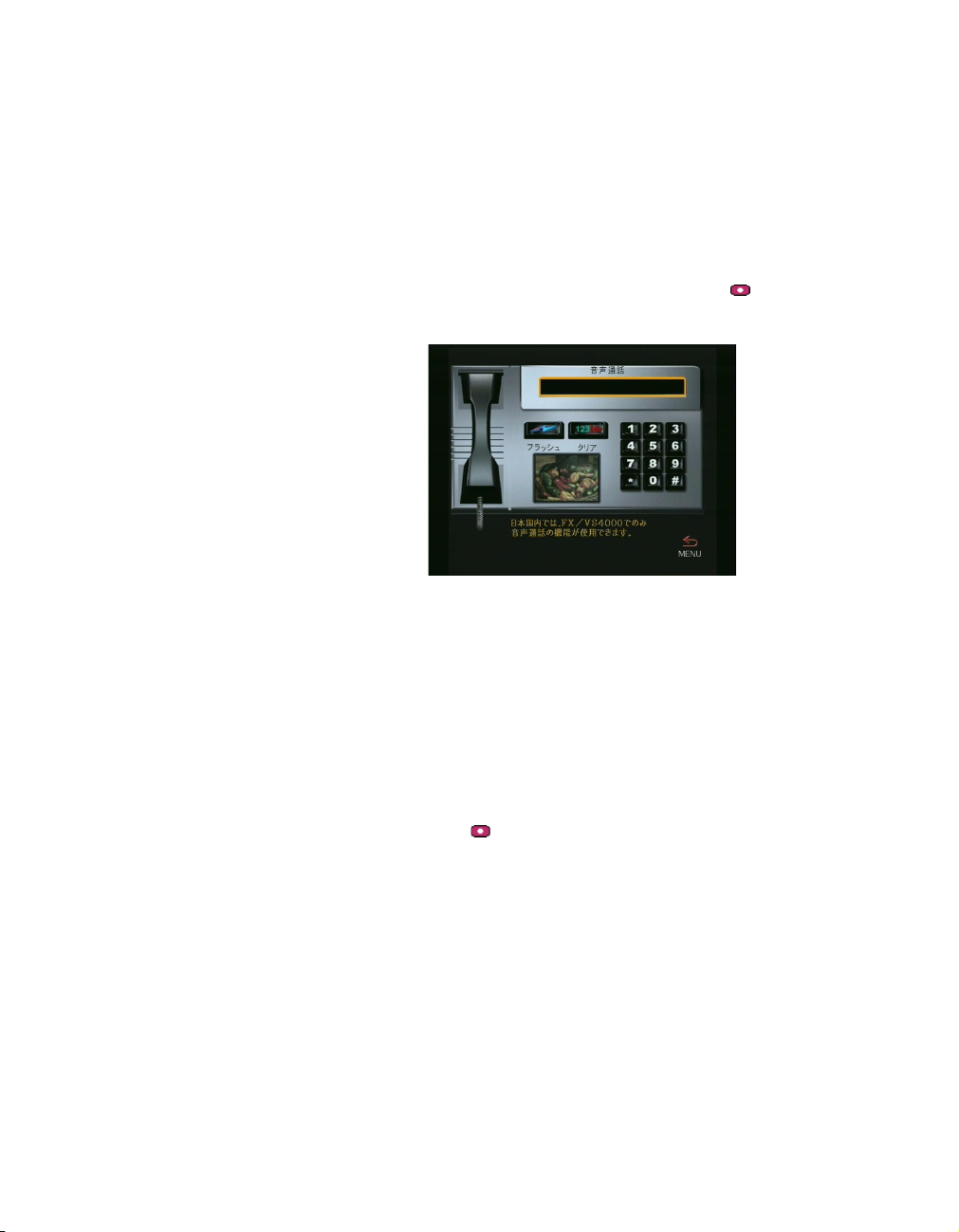
1. メイン通話画面から [ 音声通話 ] を選択して、 ボタンを押
します。 「音声通話」 画面が表示されます。
図 2-4. 「音声通話」画面
2. リモコンの数字キーパッドを使用して、ダイヤルしたい番号
を入力します。
PBX システム内でダイヤルしている場合は、番号の最後の 4
桁をダイヤルしなければなりません。
数字を削除するには、リモコンの [ 左矢印 ] ボタンを押しま
す。
電話番号全体を削除するには、画面の [ クリア ] アイコンを
ハイライトして ボタンを押します。
3. 通話を発信するには、リモコンの [ 通話 / 終了 ] ボタンを押
します。
4. 通話を終了するには、リモコンの [ 通話 / 終了 ] ボタンを押
します。
ViewStation FX/VS4000 ユーザーガイド 58 www.polycom.com
Page 77

第 2 章 はじめに
テレビ通話への音声通話の追加
テレビ通話が接続されたら、次のようにして音声通話を追加しま
す。
1. リモコンの [CALL ( 通話 )] ボタンを押します。 「通話終了の
選択」 画面が表示されます。
2. [ 音声通話の追加 ] アイコンを選択して、 ボタンを選択し
ます。 「音声通話」 画面が表示されます。
3. サードパーティの電話番号をリモコンの数字キーパッドで入
力して、 ボタンを押します。 ViewStation FX または
VS4000 が、このサードパーティーへのダイヤルを開始します。
4. 電話がサードパーティに接続されたら、リモコンの [NEAR (
ニア )] または [FAR ( 相手側 )] ボタンを押してテレビ会議に
戻ります。
注記 3 方向通話がサポートされるのは、地元の電話会社からの
3 方向通話を有効にしてある場合だけです。「音声通話」
画面の [ フラッシュ ] ボタンを選択して、1 つの回線を
取得します。
音声通話の終了
以下の手順で、音声通話を終了します。
1. リモコンの [ 通話 ] ボタンを押します。 「通話終了の選択」
画面が表示されます。
2. [ 音声通話の終了 ] アイコンを選択して、 ボタンを押しま
す。 サードパーティが切断されます。
© Polycom, Inc., 2001 59 ViewStation FX/VS4000 ユーザーガイド
Page 78

第 2 章 はじめに
テレビ通話を音声通話へ追加
テレビ通話が接続されたら、次のようにして音声通話を追加しま
す。
1. 「メイン通話」画面に戻るまで、リモコンの [ メニュー ] ボタ
ンを押します。
2. [ テレビ通話 ] アイコンをハイライトして、 ボタンを押し
ます。「テレビ通話」画面が表示されます。
3. リモコンの数字キーパッドを使用して、ダイヤルしたい番号
を入力します。
PBX システム内でダイヤルしている場合は、番号の最後の 4
桁をダイヤルしなければなりません。
数字を削除するには、リモコンの [ 左矢印 ] ボタンを押しま
す。
電話番号全体を削除するには、画面の [ クリア ] アイコンを
ハイライトして、リモコンの ボタンを押します。
4. 通話を発信するには、リモコンの [ 通話 / 終了 ] ボタンを押
します。
5. 通話を終了するには、リモコンの [ 通話 / 終了 ] ボタンを押
します。
ViewStation FX/VS4000 ユーザーガイド 60 www.polycom.com
Page 79

第 2 章 はじめに
多地点通話
2 つ以上のパーティがテレビ通話に参加している場合、多地点通
話と呼ばれます。 ViewStation FX または VS4000 では、通話に最
大 4 つのパーティまで参加できます。
PRI または BRI ネットワーク インターフェイスがある場合には、
PRI または BRI 回線または LAN の H.323 を通して多地点通話を
行うことができます。V.35 ネットワーク インターフェイスの場
合には、LAN の H.323 を通してのみ多地点通話を行うことができ
ます。
多地点ダイヤル速度情報
以下の表は、通話のサイト数に応じた許可最大ダイヤル速度を表
示しています。 多地点通話のパーティはすべて同じ速度で接続さ
れていなければなりません。
ネットワーク
インターフェ
イス
V.35 2
PRI 2
通話サイト数
3
4
3
4
通話での各パーティの最
大速度
(Kbps)
H.320 H.323
1472 1920
512
384
1472
512
384
1920
512
384
© Polycom, Inc., 2001 61 ViewStation FX/VS4000 ユーザーガイド
Page 80

第 2 章 はじめに
ネットワーク
インターフェ
イス
BRI 2 サイト 2 回線
H.323 のみ この表の H.323 速度 を参
通話サイト数
2 サイト 3 回線
2 サイト 4 回線
3 サイト 2 回線
3 サイト 3 回線
3 サイト 4 回線
4 サイト 2 回線
4 サイト 3 回線
4 サイト 4 回線
多地点通話とファイアウォール情報
以下の情報は、多地点通話のファイアウォールを通して TCP と
UDP のポートをいくつ開くかを指定します。
このポート割り当ては、「QoS / ファイアウォール」 画面の [ 固定
ポートの使用 ] の下で定義されています。
1. 「QoS / ファイアウォール」 画面にアクセスするには、 [ システ
ム情報 ] > [ 管理者設定 ] > [LAN/H.323] > [H.323] > [Q OS]
を選択します。
2. [ 固定ポートの使用 ] オプションを選択します。
3. 固定ポートの正確な数を多地点通話に割り当てます。 この情報
については下の表を参照してください。
通話での各パーティの最
大速度
(Kbps)
H.320 H.323
256
384
512
128
168
256
64
128
128
1920
1920
1920
512
512
512
384
384
384
照
通話のサイト
数
2 3230-3231 3230-3235
3 3230-3233 3230-3241
4 3230-3235 3230-3247
ViewStation FX/VS4000 ユーザーガイド 62 www.polycom.com
TCP ポート UDP ポート
Page 81

第 2 章 はじめに
多地点テレビ通話の実行
テレビ通話に手動でサイトを追加するか、または多地点アドレス
帳エントリを作成して、多地点通話を実行します。 多地点アドレ
ス帳エントリ作成についての詳細は、71 ページの「アドレス帳」
を参照します。
次の手順で、多地点テレビ通話を行います。
1. テレビ通話を 40 ページの「テレビ通話の手動発信」に説明さ
れているように行います。
2. リモコンの [ 通話 ] ボタンを押します。 「通話終了の選択」
画面が表示されます。
3. [ テレビ通話の追加 ] アイコンをハイライトして、リモコンの
ボタンを押します。 「テレビ通話」画面が表示されます。
4. ダイヤルしたい番号を入力するか、またはアドレス帳の短縮
ダイヤルを使用します。 通話を発信するには、リモコンの [
通話/終了] ボタンを押します。 テレビ通話が接続しました。
5. すべてのサイトが接続されるまで、手順 2 から 4 を繰り返し
ます。
H.323 多地点通話とスライド
すべてのシステムがバージョン 2.5 以上の場合は、H.323 多地点
通話で PowerPoint のスライドとスナップショットを送受信でき
ます。
多地点表示モード
多地点通話で、リモート サイト用の 4 つの異なった表示モードを
選択できます。
• 自動モード
• 会話モード
• プレゼンテーション モード
• 全画面モード
デフォルトは [ 自動 ] で、会議の会話スタイルに応じて自動的
に、[会話]、[プレゼンテーション ] モードに切り替わります。
© Polycom, Inc., 2001 63 ViewStation FX/VS4000 ユーザーガイド
Page 82

第 2 章 はじめに
モードの説明
自動 : [ 自動モード ] では、システムが、サイト間の相互交流に
基づいて最適な表示モードを決定します。1 つ以上のサイトが同
時に話している場合、システムは [ 会話 ] モードを使用します。
1 つのサイトが中断せずに話している場合には、 システムは [ プ
レゼンテーション ] モードを使用します。 システムは単一プレゼ
ンターがいるかどうか 15 秒間待ってから決定し、それから [ プ
レゼンテーション ] モードに切り替えます [ プレゼンテーション
] モード中に、相手側の 1 人が数秒間プレゼンターを中断すると、
直ちに [ 会話 ] モードに切り替わります。
会話 : [ 会話モード ] では、すべてのサイトから同時にすべての
会議参加者を見ることができます。この機能は、[ 継続表示 ]
モードと呼ばれることもあります。 サイトの 1 つとして、自分を
見ることができます。多地点通話の場合は、自分の画像が少し遅
れることがあります。 これは正常です。 相手側サイトでは、こち
ら側の声と動作とが同期化されています。
単一モニタシステムを使用している場合は、通話に参加している
数だけのウィンドウにサイトが画面表示されます。4 方向通話で
デュアル モニタ システムを使用している場合は、こちら側 (
ユーザー ) は二番目のテレビ モニタに表示され、相手側は最初の
テレビ モニタのウィンドウに表示されます。 3 方向通話でデュア
ル モニタ システムを使用している場合は、各相手側が各モニタ
に全画面で表示され、こちら側はメイン モニタの PIP ウィンドウ
に表示されます。
プレゼンテーション : [ プレゼンテーション ] モード ( 音声切り
替えとも呼ばれる ) では、話している人が、相手側に全画面表示
されます 単一モニタシステムを使用している場合は、話し手また
はプレゼンターがモニタ全画面に表示されます。
リモコンを持ち上げると、ユーザーの画像が自動的に PIP ウィン
ドウに表示されます。 デュアル モニタ システムを使用している場
合は、話し手がメイン モニタに表示され、他のパーティは 2 番目
のモニタのウィンドウに表示されます。
全画面 : [ 全画面モード ] では、通話の各サイトで話し手が全画
面に表示されます。
ViewStation FX/VS4000 ユーザーガイド 64 www.polycom.com
Page 83

第 2 章 はじめに
モード切替
以下の手順で、多地点会議のモードを切り替えます。
1. メイン通話画面で、[ システム情報 ]>[ ユーザー設定 ] を選択
します。
注記 多地点通話中にモードを変換する場合は、リモコンの
[MENU ( メニュー )] ボタンを押して [ メイン通話 ] 画面
に進みます。
2. [MP モード ] フィールドを選択します。「多地点設定」 画面が
表示されます。
3. [自動]、[会話]、[プレゼンテーション ] または [ 全画面 ]
を選択します。
4. 「メイン」画面に戻るまで、リモコンの [ メニュー ] ボタンを
押します。
多地点会議パスワード
会議パスワードはサードパーティを使用する多地点会議で必要に
なることがあります。 ViewStation FX または VS4000 を基本設定
して、一般的な [ ミーティングパスワード ] または特定の [ 多地
点会議パスワード ] を MCU に送信することができます。
特定多地点会議パスワードの設定
1. メイン画面で、[ システム情報 ]>[ 管理者設定 ]>[ セキュリ
ティ ] を選択します。
2. 「セキュリティ」画面で、[ 多地点会議パスワード ] を有効に
し、パスワードを入力します。
© Polycom, Inc., 2001 65 ViewStation FX/VS4000 ユーザーガイド
Page 84

第 2 章 はじめに
注記 このパスワードは通常システム管理者が設定します。
図 2-5. 「セキュリティ」画面
一般ミーティングパスワードの設定
以下の手順で、[ ミーティングパスワード ] を多地点会議パス
ワードとして使用することを選択します。
1. メイン画面で、[ システム情報 ]>[ ユーザー設定 ] を選択しま
す。
2. 「ユーザー設定」画面の [ ミーティングパスワード ] で、自分
のパスワードを入力します。
3. このパスワードは、[ 多地点会議パスワード ] として「セキュ
リティ」画面で有効にされていなければなりません。 このス
テップは、通常システム管理者が以下のようにして行います。
a. メイン画面で、[ システム情報 ]>[ 管理者設定 ]>[ セキュ
リティ ] を選択します。
b. 「セキュリティ」 画面で [ ミーティングパスワードを使
用 ] を選択します。 すると、以前に 「ユーザー設定」 画
面で、入力した [ ミーティングパスワード ] が有効にな
ります。
多地点会議パスワードを基本設定すると、それが [ 多地点会
議パスワード ] でも [ ミーティングパスワード ] の場合でも、
自動的に透過的に多地点会議のパスワードとして送信されま
す。
ViewStation FX/VS4000 ユーザーガイド 66 www.polycom.com
Page 85

第 2 章 はじめに
注記 システム管理者が [ ミーティングパスワード ] を使用す
るのを好むのは「ユーザー設定」 画面で利用可能で、基本
設定するのにシステム管理パスワードを必要としないから
です。
多地点カスケード機能
ViewStation FX と VS4000 システムでは、カスケードで最大 10
サイトまでの多地点 ISDN (H.320) 通話を行うことができます。下
記の図解を参照してください。
図 2-6. 多地点通話で 10 サイトをカスケードする
チェア コントロール
チェア コントロールは、非 -H.323 多地点通話で ViewStation FX
または VS4000 に許可されている機能で、次のことができます。
• 表示場所の選択
• どのサイトが画像をその他のサイトにブロードキャストする
か選択
• 多地点通話からの切断サイト
© Polycom, Inc., 2001 67 ViewStation FX/VS4000 ユーザーガイド
Page 86

第 2 章 はじめに
通話中のどのサイトからも「チェア コントロール」 画面にアクセ
スできます。ただし、一度に複数の場所がチェア コントロールを
使用することはできません。 別の場所がチェア コントロールを獲
得する前に、一方の場所がチェア コントロールを解放する必要が
あります。
「チェア コントロール」 画面にアクセスするには、多地点通話に
参加していなければなりません。リモコンの [ ニア ] ボタンを押
して、[Gabel ( 小鎚 )] アイコンを選択します。
次の画面が表示されます。
図 2-7. 「チェア コントロール」画面
画面左のアイコンは、 Chair Control Actions ( チェア コントロー
ル操作)です。 右下のアイコンは通話中のサイトです。 通話中の
サイトを選択する場合は、リモコンの [ 左 ] または [ 右 ] の矢印
キーを使用します。
通話中のサイトが 4 ヶ所以上の場合は、右側にスクロールすると
他のサイトを表示できます。 [ 上 ] または [ 下 ] の矢印キーを使
用して、ハイライトされたサイトで行う操作を選択します。
チェア コントロールでは、以下の操作を行うことができます。
ViewStation FX/VS4000 ユーザーガイド 68 www.polycom.com
Page 87

第 2 章 はじめに
「チェア コントロール」画面操作
多地点通話のどのサイトでもこれらの操作を行うことができます。
• Aquire chair ( チェアの取得 ) : 自分のサイトにチェア コン
トロールを有効にする。テレビ通話中の他のサイトは、ユー
ザがこのチェアを解放するまでチェアを取得できません。 チェ
ア コントロールがあると、チェア コントロール モードに小
さな小槌が表示されます。 別のサイトでチェア コントロール
を使用している間にチェア コントロールを取得しようとする
と、別の場所でチェア コントロールが使用されていることを
示すメッセージが表示されます。
• View Site ( 表示サイト ) : 選択したサイトをライブ ウィンド
ウで表示する。 表示サイトは、音声切り替えまたはチェアから
のブロードキャスト操作を上書きします。この操作によって
他の場所のテレビは影響を受けません。
• Stop Viewing Site ( 表示サイトの停止 ) : ViewStation FX ま
たは VS4000 を音声切り替えまたはチェアが設定したブロード
キャスト操作に戻します。
• Make me the Broadcaster ( ブロードキャストする ) : チェア
コントロール サイトに要求をして、すべてのサイトが自分の
サイトを表示するように強制します。
チェア操作
チェアのサイトだけがこれらの操作を行うことができます。
• Release Chair ( チェアのリリース ) : 自分のサイトのチェア
コントロールを無効化します。通話の他のサイトがチェアを
取得できます。
• Select Broadcaster ( ブロードキャストを選択 ) : すべてのサ
イトが選択サイトを見るようにして、[ 音声切り替え ] を無効
にします。
• Voice Switching ( 音声切り替え) : 音声切り替えを有効にし
ます。 話しているサイトが通話中のすべてのサイトに全画面
モードで表示されます。
• Disconnect Site ( サイトの切断 ) : 多地点通話から選択した
サイトを切断します。
• End the Conference ( 会議の終了 ) : 多地点通話のすべてのサ
イトを切断します。
© Polycom, Inc., 2001 69 ViewStation FX/VS4000 ユーザーガイド
Page 88

第 2 章 はじめに
4 モニタ サポート
この機能では、マルチウェイ通話 ( 最大 4 つまでの参加サイト )
の各相手側サイトを別々のモニタに表示できます。この機能は、
MCU 機能を提供しているサイトだけで利用可能です。 通話の他サ
イトでは、2 つのモニタに制限されています。
1. この機能を有効にするには、 [ システム情報 ]>[ 管理者設定
]>[ 画像設定 ]>[ モニタ ]>[TV モニタ ] を選択します。
2. TV 「モニタ」画面で、ViewStation FX または VS4000 に接続
されていて利用可能なモニタの数を指定します。4 つまでのモ
ニタを指定できます。
注記 異なったモニタの基本構成と各モニタの表示結果について
は、 279 ページの「4- モニタ サポート表」 を参照してく
ださい。
ViewStation FX/VS4000 ユーザーガイド 70 www.polycom.com
Page 89

第 2 章 はじめに
アドレス帳
[ アドレス帳 ] は、名前でテレビ通話を発信できるので時間が節
約できます。 [ アドレス帳 ] では 1,000 エントリまで事前プログ
ラムできます。
所属機関で Polycom の Global Management System™ ソフトウェ
アを使用している場合、所属機関で使用するすべてのアドレスを
自動的に表示するようアドレス帳を基本設定できます。
[ アドレス帳 ] から通話を行う方法についての詳細は、この章の
54 ページの 「[ アドレス帳 ] から通話を発信」を参照してくださ
い。
以下の手順で [ アドレス帳 ] にアクセスします。
1. メイン画面で、[ アドレス帳 ] アイコンを選択します。「短縮
ダイヤル」 画面が表示されます。
2. [ アドレス帳 ] アイコンをハイライトして、リモコンの ボ
タンを押します。 メイン「アドレス帳」画面が次のように表示
されます。
図 2-8. 「アドレス帳」画面
この画面からすべての [ アドレス帳 ] タスクを実行します。
注記 [ 新規 ]、[編集]そして [ 削除 ] アイコンが表示される
のは、[ アドレス帳更新可 ] オプションが「基本設定」 画
面 ([ システム情報 ]>[ 管理者設定 ]>[ 基本設定 ]) で有
効にされている場合だけです。)
© Polycom, Inc., 2001 71 ViewStation FX/VS4000 ユーザーガイド
Page 90

第 2 章 はじめに
アドレス帳へのエントリ追加
次の手順で、エントリをアドレス帳に追加します。
1. [ 新規 ] アイコンをハイライトして、リモコンの ボタンを
押します。 次の画面が表示されます。
図 2-9. 「アドレス帳の新規エントリ」 画面
2. [1 地点 ] アイコンをハイライトして、リモコンの ボタン
を押します。「エントリの追加 / 変更」画面が表示されます。
注記 多地点エントリの作成については、76 ページの「多地点
アドレス帳エントリ」を参照してください。
図 2-10. 「エントリの追加 / 変更」画面
ViewStation FX/VS4000 ユーザーガイド 72 www.polycom.com
Page 91

第 2 章 はじめに
3. スクリーン キーボードとリモコンを使用して、この画面に必
要情報を入力します。ドットを入力するには、リモコンの [
右矢印 ] ボタンを押します。
4. [ 保存 ] アイコンをハイライトして、リモコンの ボタンを
押します。 すると、メイン「アドレス帳」 画面に戻ります。
アドレス帳の既存エントリの編集
次の手順で、既成アドレス帳エントリを編集します。
1. リモコンの [ 上下矢印 ] ボタンを使用して、アドレス帳エン
トリをハイライトします。
2. [ 編集 ] アイコンをハイライトして、リモコンの ボタンを
押します。 [ エントリ追加 / 変更」 画面とスクリーン キーボー
ドが表示されます。
3. スクリーン キーボードとリモコンを使用して、必要に応じて
この画面に情報を入力します。
[名前 ] フィールドで、スクリーン キーボードのバックス
ペース キーを使用して文字を削除します。
[ 番号 ] フィールドで、[ 左矢印 ] ボタンを使用して番号を削
除します。
4. [ 保存 ] アイコンをハイライトして、リモコンの ボタンを
押します。 すると、変更が保存され、メインの「アドレス帳」
画面に戻ります。
注記 グローバル アドレス帳エントリは編集できません。 これ
らのエントリは、GAB ( Global Address Book [ グローバ
ル アドレス帳]) サーバにログインしている ViewStation
FX または VS4000 から動的に取得したものです。
アドレス帳エントリの削除
次の手順で、エントリをアドレス帳から削除します。
1. 削除したいエントリをハイライトします。
2. 左矢印ボタンを使用して、[ 削除 ] アイコンをハイライトしま
す。
3. リモコンの ボタンを押します。 選択したエントリは [ アド
レス帳 ] から削除されました。
© Polycom, Inc., 2001 73 ViewStation FX/VS4000 ユーザーガイド
Page 92

第 2 章 はじめに
アドレス帳の転送
ViewStation FX または VS4000 アドレス帳の内容を相手側
ViewStation に ISDN 通話中に転送できます ( アドレス帳転送は、
すべての ViewStation モデル間で可能です ) 。アドレス帳の内容
を転送するには、次の操作を実行します。
1. メイン通話画面から、[ システム情報 ]>[ 管理者設定 ]>[ソフ
ト/ハード]へ進みます。
2. Send Address Book ( アドレス帳送信 ) アイコンをクリック
します。
3. 相手側 ViewStation の [ 管理者パスワード ] と [ ソフトウェ
ア アップデートパスワード ] を入力します。
4. [ 開始 ] アイコンをクリックして、転送を開始します。
注記 この機能は、システムが単一エンドポイントに ISDN 通話
を行っている場合だけに利用できます。
図 2-11. 「アドレス帳送信」画面
ViewStation FX/VS4000 ユーザーガイド 74 www.polycom.com
Page 93

第 2 章 はじめに
グローバル アドレス帳の使用
所属組織で Polycom の Global Management System™ ソフトウェ
アを使用していて、ViewStation FX または 4000 が GAB サーバに
登録設定されている場合、グローバル アドレス帳にアクセスする
ことができます。 GAB は ViewStation FX と VS4000 のユーザーが
ボタン 1 つで簡単に世界のどこへでもダイヤルできる機能を提供
します。 GAB は ViewStation FX または VS4000 のダイヤル情報、
国番号、および使用する回線速度を自動的に取得また更新します。
ViewStation FX または VS4000 ユーザーは、一覧から名前を選択
するだけで通話を行えます。
GAB サーバにサブスクライブしている ViewStation FX または
VS4000 のアドレス帳にアクセスすると、手動で入力されたアドレ
スとさまざまなアドレス帳からのグローバル アドレスが表示され
ます。
「アドレス帳」 画面に表示される次のアイコンは、GAB 状態と個別
アドレスの状態を示します。
このアイコンが右上隅にある場合は、ViewStation FX ま
たは VS4000 が GAB サーバに接続されていることを示し
ます。このアイコンが回転しているのは、ViewStation
FX または VS4000 が GAB サーバのアドレスにアクセスし
ていることを示しています。 アドレス一覧をすべて見て
いくと、アイコンが回転することに注意してください。
このアイコンは、選択されたアドレスが GAB にあるアレ
スであることを示します。 ViewStation FX または VS4000
からグローバル アドレスを編集または削除することはき
ません。編集や削除などのタスクは、GAB コンソールか
らしか実行できません。
このアイコンを使うと、グローバル アドレスのエントリ
をローカルのアドレス帳に保存できます。
このアイコンは、選択されたアドレスが手動で入力され
たことを指示します。これらのアドレスは ViewStation
FX または VS4000 のローカルで、GAB サーバにはレポー
トされていません。ViewStation FX または VS4000 から
これらのアドレスを編集または削除することができます。
© Polycom, Inc., 2001 75 ViewStation FX/VS4000 ユーザーガイド
Page 94

第 2 章 はじめに
Global Management System ソフトウェアについての詳細は、Web
サイト www.polycom.com を参照してください。
多地点アドレス帳エントリ
多地点テレビ通話を行うには、多地点エントリを アドレス帳に作
成すると便利です。 多地点エントリは、アドレス帳またはグロー
バル アドレス帳に既に一覧されている単一サイト エントリで作
成されます。 多地点エントリを使用する際は、1 つのアドレス帳
エントリですべての選択サイトへ通話できます。
多地点エントリを構成している 1 つ の 単一サイト エントリを削除
すると、その多地点エントリはアドレス帳から自動的に削除され
ます。
次の手順で、多地点エントリを作成します。
1. [ 新規 ] アイコンをハイライトして、リモコンの ボタンを
押します。 「新規アドレス帳エントリ」 画面が表示されます。
2. [ 多地点会議 ] アイコンをハイライトして、リモコンの
ボタンを押します。 「マルチサイト会議」画面が表示されま
す。
図 2-12. 「マルティサイト会議」画面
3. スクリーン キーボードを使用して、会議の名前を入力します。
4. 通話のダイヤル速度を選択します。 この通話のすべてのサイト
は、個別アドレス帳エントリで設定されたダイヤル速度を無
視して、この速度でダイヤルされます。
5. [ 追加 ] アイコンをハイライトして、アドレス帳から通話への
参加者を追加します。 「会議に追加」 画面が表示されます。
ViewStation FX/VS4000 ユーザーガイド 76 www.polycom.com
Page 95

第 2 章 はじめに
図 2-13. 「会議に追加」画面
6. 追加したいエントリをハイライトして、 リモコンの ボタン
を押します。そのエントリを追加した「多地点アドレス帳エ
ントリ」画面が表示されます。
7. 通話にすべてのサイトを入力し終わるまで、ステップ 5 と 6
を繰り返します。
8. 保存アイコンをハイライトして、リモコンの ボタンを押
し、メインの「アドレス帳」画面に戻ります。
9. [ アドレス帳 ] から多地点通話を行う場合は、多地点エントリ
を選択し [ 通話 / 終了 ] ボタンを押します。すべてのサイト
が自動的に呼び出されます。
© Polycom, Inc., 2001 77 ViewStation FX/VS4000 ユーザーガイド
Page 96

第 2 章 はじめに
カメラと音質の制御
以下のセクションでは、ViewStation FX または VS4000 のカメラ
と音を制御する方法を説明します。
カメラ制御
こちら側のカメラの選択
以下の手順で、こちら側のカメラを選択します。
1. リモコンの [ ニア ] ボタンを 2 度押します。 以下の番号付き
ローカル画像ソースが画面の下に表示されます。
1 = メイン カメラ
2 = ドキュメント カメラ
3 = VCR
4 = 二番目のパン / 傾斜 / ズーム カメラ
図 2-14. ローカル画像ソース
2. リモコンの [ 左 ] または [ 右 ] 矢印キーを押して、画像ソー
スをハイライトします。 それから、リモコンの [ 選択 ] ボタ
ンを押します。
または
リモコンの [ ニア ] ボタンを二度押してから、ボタン 1、 2、
3、 または 4 を押して特定のカメラへジャンプします。
ViewStation FX/VS4000 ユーザーガイド 78 www.polycom.com
Page 97

第 2 章 はじめに
注記 カメラ アイコンが画面に表示されるのを確認します。そ
うしないと、番号ボタンを押した際に、異なったカメラ
プリセットがカメラ ソースの代りに選択されてしまいま
す。
3. ViewStation FX または VS4000 は、カメラの現在ビューをテ
レビ モニタの全画面に表示します。 右上隅に、ユーザーの方
向を向いたカメラ アイコンが表示されます。
相手側カメラの選択
1. 通話中に相手側ソースを選択するには、リモコンの [ 相手側 ]
ボタンを二度押します。ユーザーの逆方向を向いた ( 相手側
方向 ) 一連のカメラが表示されます。
2. リモコンの [ 左 ] または [ 右 ] 矢印キーを押して、画像ソー
スをハイライトします。 それから、リモコンの [ 選択 ] ボタ
ンを押します。
または
リモコンの [ 相手側 ] ボタンを二度押してから、ボタン 12,
3, 4, または 5 を押して特定のカメラへジャンプします。
3. リモコンの [ 選択 ] ボタンを押します。
4. ViewStation FX または VS4000 は、相手側カメラの現在
ビューをテレビ モニタの全画面に表示します。 右上隅に、
ユーザーの逆方向を向いたカメラ アイコンが表示されます。
注記 選択した画像ソースに接続したカメラがない場合には、青
い画面かまたは最後の画像ソースからの凍結画像が表示さ
れます。
こちら側のカメラの制御
カメラ制御モード : ViewStation FX または VS4000 のカメラを制
御または調節するには、リモコンの [ ニア ] ボタンを押します。
右上隅に、ユーザーの方向を向いたカメラ アイコンが表示されま
す。
傾斜、パン : リモコンの矢印ボタンを使用して、カメラを上下に
傾斜させ、左右にパンします。
ズーム : [ ズーム ] ボタンを使用して、拡大または縮小します。
© Polycom, Inc., 2001 79 ViewStation FX/VS4000 ユーザーガイド
Page 98

第 2 章 はじめに
以下の図は、カメラを制御するためにリモコンで使用されるボタ
ンを示しています。
ニア
パン / 傾斜
カメラ ( 矢印
ボタン )
ズーム
+ 拡大
- 縮小
図 2-15. リモコンのカメラ制御ボタン
相手側カメラの制御
相手側のカメラを調節できるのは、相手側で [ こちら側カメラの
相手側制御 ] オプションが有効にされている場合です。 相手側サ
イトがこちら側の ViewStation FX または VS4000 のカメラを制御
できるのは、このオプションが有効な場合です。ViewStation FX
または VS4000 でこのオプションを有効にするには、[ システム情
報]>[ 管理者設定 ]>[ 画像設定 ]>[ カメラ ] を選択します。
カメラ制御モード : ViewStation FX または VS4000 のカメラを制
御または調節するには、リモコンの [ 相手側 ] ボタンを押しま
す。 相手側カメラ像がテレビモニタに全画面表示されます。 右上
隅に、ユーザーの逆方向を向いたカメラ アイコンが表示されま
す。 リモコンを使用して、自分のカメラを調整するのと同じ方法
で相手側カメラを調節します。
傾斜、パン : リモコンの矢印ボタンを使用して、カメラを上下に
傾斜させ、左右にパンします。
ズーム : [ ズーム ] ボタンを使用して、拡大または縮小します。
通話中に、メニュー画面に行って調節しなければならない場合に
は、リモコンの [ ニア ] または [ 相手側 ] ボタンを押して、通話
表示に戻ります。
ViewStation FX/VS4000 ユーザーガイド 80 www.polycom.com
Page 99

第 2 章 はじめに
二番目カメラの調節
ViewStation FX または VS4000 に接続した二番目のパン / 傾斜 /
ズーム カメラがある場合には、これもリモコンで調節できます。
1. 別のカメラを調節するには、[ ニア ] ボタンを押します。すべ
ての接続したローカル カメラのアイコンが表示されます。
2. 二番目カメラのアイコンをハイライトして、リモコンの
ボタンを押します。
カメラ設定
カメラ設定の調節は、「カメラ」画面で行います。 この画面にアク
セスするには、[ システム情報 ] >[ 管理者設定 ] > [ 画像設定 ] >
[ カメラ ] を選択します。
「カメラ」画面で利用可能なオプションは、200 ページの
「カメラ」セクションで説明します。
カメラ プリセット
カメラを設定し、10 までのプリセット ポジションを保存できま
す。 これらの 10 のプリセット ポジションは、相手側カメラと4
つのこちら側カメラに配布できます。
以下のステップで、プリセットを行います。
1. リモコンの [ 相手側 ] または [ ニア ] ボタンを使用して、こ
ちら側のカメラか相手側のカメラを選択します。
2. [ ニア ] ボタンを押した場合は、もう一度押してこちら側カメ
ラを選択します。
3. リモコンの [ 矢印 ] ボタンと [ZOOM ( ズーム )] 制御を使用
して、カメラの位置を定めます。
4. リモコンの ボタンを押します。カメラ プリセット サーク
ルが表示されます。"0-9 を押してプリセットを保存します "
というメッセージがメイン モニタに表示されます。
注記 1 サークルが透明の場合は、プリセットはありません。
注記 2 サークルが黄色の場合は、プリセットが割り当てられて
います。
© Polycom, Inc., 2001 81 ViewStation FX/VS4000 ユーザーガイド
Page 100

第 2 章 はじめに
注記 3 すべてのプリセットをクリアするには、リモコンの [パ
ウンド (#)] キーを押します。
5. リモコンの [ 数字 ] ボタンを押して、そのボタンに特定のプ
リセットを割り当てます。
6. カメラのプリセットを選択した場合は、希望するカメラに応
じて [ ニア ] または [ 相手側 ] ボタンを押し、それから設定
したいプリセットに対するリモコンの [ 数字 ] ボタンを押し
ます。
自動音声トラッキング (ViewStation FX のみ )
ViewStation FX のメイン カメラは、会議で話している人に自動的
に向けられます。カメラが新しい話者を認識するには、その人が
数秒間連続して話さなければいけません。一度認識すると次回か
らは、その人が話すとすぐにそちらを向きます。
[ 自動音声トラッキング ] を有効にするには、リモコンの [AUTO (
自動 )] ボタンを一度押します。 モーターの付いた [ カメラ ] ア
イコンがメイン モニタの右上隅に表示されます。
カメラの自動音声トラッキング、パン、傾斜またはズームをオフ
します。この操作のどれか 1 つを行うと、カメラは手動モードに
戻ります。
注記 VS4000 は自動音声トラッキングをサポートしません。
カメラ プリセットの自動トラッキング (ViewStation
FX のみ )
ViewStation FX メイン カメラは自動的にプリセット位置をトラッ
キングするので、自動音声トラッキングの制御と柔軟性を向上さ
せます。
以下の手順で、カメラ プリセットの自動トラッキングを有効にし
ます。
1. ニアまたは相手側カメラを選択し、[ 自動 ] ボタンを二度押し
て、自動トラッキングをプリセット位置に有効にします。
2. カメラは、プリセットされた話し手に対する最接近位置に移
動します。
ViewStation FX/VS4000 ユーザーガイド 82 www.polycom.com
 Loading...