

Page 1
Uživatelská příručka
PocketBook SURFpad
Page 2

Obsah
BEZPEČNOSTNÍ POKYNY 4
Podmínky pro skladování, přepravu a použití 4
Údržba 5
Bezpečnost RF 5
Používání 6
VZHLED 7
TECHNICKÉ SPECIFIKACE 8
ZÁKLADNÍ INFORMACE 9
Nabíjení baterie 9
Odblokování zařízení 10
Domovská obrazovka 10
Orientace displeje 11
Gesta prsty 12
Rozšířená domovská obrazovka 12
Použití klávesnice na obrazovce 13
Nabídky 13
Nastavení Wi-Fi 14
Použití kabelu OTG 14
USB sdílení internetového připojení 15
Přímé sdílení internetového připojení 15
Reverzní sdílení internetového připojení 15
SOFTWARE 16
Správa dat 16
Spuštění aplikace 17
Odstranění aplikace 18
Seznam otevíraných aplikací 18
Předinstalované aplikace 19
Poslouchejte hudbu 21
Hudební knihovna 21
Galerie 22
2
Page 3

OBSAH
Kamera 23
Režimy Foto a Video 23
Prohlížeč 23
E-mail 24
Nastavení účtu 24
Doručená pošta 24
NASTAVENÍ 25
Jazyk a vstup 26
Zvuková nastavení 27
Nastavení obrazovky 28
Ukládání 29
Připojení zařízení k tabletu 29
Odpojení externí paměti a zařízení 29
Umístění Služeb a zabezpečení 30
Datum a Čas 30
Obnovení vašeho tabletu do továrního nastavení 31
Stav nabíjení baterie 32
Připojení Wi-Fi 33
Připojení k síti Wi-Fi s automatickým získáním IP
adresy 33
Připojení k síti Wi-Fi síť s manuálním nastavením
kongurace sítě 34
Pokročilé možnosti 35
Vypnutí Wi-Fi 35
Přenos dat 36
Informace o Aplikacích 36
AKTUALIZACE FIRMWARU 38
Automatická aktualizace 38
Ruční aktualizace 38
Řešení potíží 40
PLNĚNÍ MEZINÁRODNÍCH NOREM 41
3
Page 4

Bezpečnostní pokyny
Před zahájením práce s tímto zařízením si pozorně přečtěte tuto
kapitolu. Dodržování těchto pokynů vám pomůže zajistit vaši
bezpečnost a prodlouží životnost zařízení.
Podmínky pro skladování, přepravu a použití
Provozní teplota zařízení se pohybuje v rozmezí 0 až 40°C, proto
zařízení nevystavujte nadměrně vysokým nebo nízkým teplotám.
Nikdy neponechávejte kabely v blízkosti zdrojů tepla. Pokud jsou
kabely nebo jejich izolace zahřívány, mohou se zdeformovat nebo
poškodit, což může vést k požáru nebo k úrazu elektrickým proudem.
Pokuste se vyvarovat následujícím vlivům:
• přímé sluneční světlo
• přímé působení plamene nebo kouře (cigarety, zapalovač, otevřený
oheň apod.)
• vystavení tekutinám nebo vlhkosti (zařízení nepoužívejte v dešti,
na ulici při zvýšené vlhkosti vzduchu, v blízkosti vodních děl apod.)
• průnik kapalin nebo vlhkosti
• vystavení silným elektromagnetickým polím, elektrostatickým
výbojům a umělým zdrojům UV elektromagnetického záření
• zvýšenému mechanickému tlaku na displej, konektory a klávesy
zařízení.
Nenechávejte zařízení dlouhou dobu v nedostatečně větraném
prostředí, například v automobilu nebo v těsně uzavřených krabicích/
balících.
Dbejte, aby zařízení neupadlo na zem, ani se je nesnažte ohýbat.
Chraňte displej před objekty, které by jej mohly poškrábat nebo
poškodit. Pro zajištění adekvátní ochrany displeje doporučujeme
zařízení ukládat doochranného a/nebo pevného obalu.
Uchovávejte mimo dosah dětí.
4
Page 5
BEZPEČNOSTNÍ POKYNY
Údržba
Čtečku knih nerozebírejte ani neupravujte.
Zařízení nepoužívejte s poškozenou baterii, nabíječkou (rozbitý kryt,
špatné kontakty, rozbitý přívodní kabel) nebo SD kartou. Je-li baterie
poškozena (prasklý kryt, únik elektrolytu, změna tvaru atd.), je třeba
ji nechat u autorizovaného personálu vyměnit. Použití podomácku
vyrobených nebo upravených baterií může způsobit výbuch a/nebo
poškodit zařízení.
K čištění displeje/tělesa přístroje nepoužívejte organická ani anorganická
rozpouštědla (např. benzoyl). Pro odstranění prachu z povrchu zařízení
používejte měkký hadřík. Nečistoty lze odstranit pomocí několika
kapek destilované vody.
V případě vady displeje se za přijatelný počet považuje až pět vadných
pixelů, což nepředstavuje vadu podléhající záruce.
Před koncem záruční doby výrobku kontaktujte nejbližší autorizovaný
servis zařízení pro zajištění dodržování bezpečnosti.
Podrobné informace o servisních centrech ve vaší oblasti naleznete
na oficiálních internetových stránkách společnosti PocketBook
International: http://www.pocketbook-int.com.
Bezpečnost RF
Zařízení přijímá a vysílá rádiové frekvence a může rušit rádiovou
komunikaci a další elektronická zařízení. Pokud používáte osobní
zdravotnická zařízení (např. kardiostimulátor nebo naslouchátko),
kontaktujte svého lékaře nebo výrobce za účelem zjištění, zda jsou
tato zdravotnická zařízení proti externím RF zařízením chráněna.
Bezdrátovou komunikaci nepoužívejte v místech, kde je to zakázáno,
např. na palubě letadla a v nemocnicích – mohla by narušovat leteckou
avioniku nebo lékařské přístroje.
5
Page 6

BEZPEČNOSTNÍ POKYNY
Používání
Nesprávná likvidace tohoto zařízení může mít nepříznivé účinky
na životní prostředí a obecné zdraví. Pro zabránění takovým
následkům dodržujte specifické požadavky na likvidaci tohoto
zařízení. Recyklace těchto materiálů pomáhá zachovat přírodní
zdroje. Pro další informace o recyklaci kontaktujte místní obecní úřad,
místní firmu pro sběr domácího odpadu, prodejnu, kde jste zařízení
zakoupili, nebo autorizované servisní středisko.
Likvidace elektrických a elektronických komponentů (směrnice
se vztahuje na země EU a na další evropské země, kde existují
samostatné likvidační systémy). V jiných zemích likvidujte baterie
vsouladu s místními zákony.
Baterie nelikvidujte spalováním, předejdete tak nebezpečí výbuchu!
6
Page 7
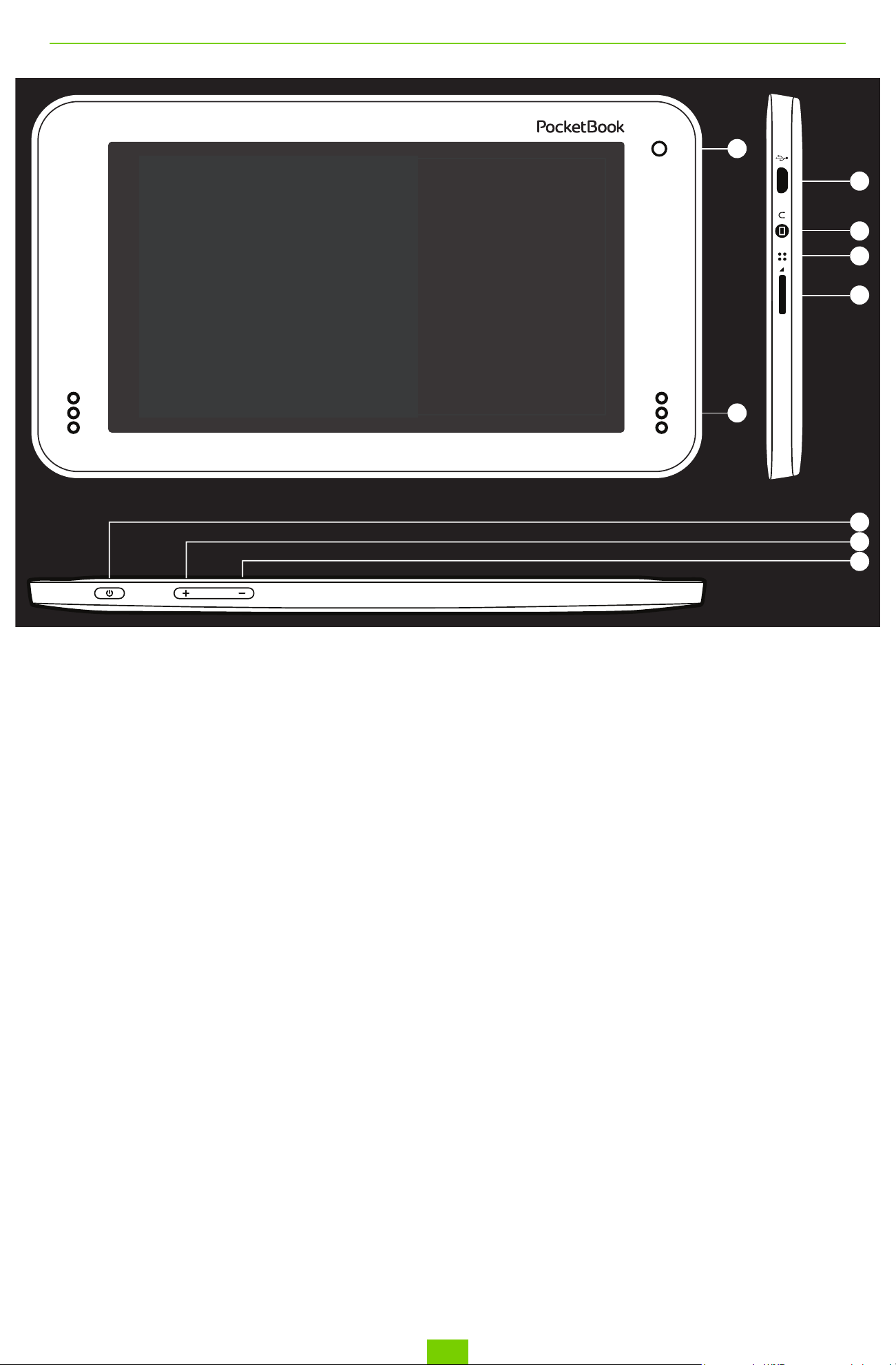
2
3
4
5
7
8
9
1. Камера
2. Micro-USB
3. Разъем для наушников
4. Микрофон
5. Слот MicroSD
6. Динамик
7. Кнопка вкл/выкл
8. Громкость +
9. Громкость -
6
Vzhled
1. Kamera
1. Camera
2. Micro-USB
2. Micro-USB
3. Konektor sluchátek
3. Headphone jack
4. Mikrofon
4. Microphone
5. MicroSD
5. Micro-USB
6. Reproduktor
6. Speaker
7. On/Off button
7. Tlačítko Zap/Vyp
8. Volume +
8. Hlasitost +
9. Volume -
9. Hlasitost -
1
2
6
3
4
5
7
8
9
7
Page 8
Technické specifikace
Displej
Procesor
Оperační paměť
Vnitřní paměť
Platforma
Vstupní/výstupní porty
Čtečka karet
Komunikace
Kamera
Dotyková obrazovka 7” 800×480
1 GHz
512 МB
4 GB *
Android™ 4.0.4
1 × micro USB, audio jack 3,5 mm
micro SD až do velikosti 32 GB
Wi-Fi (b/g/n)
0,3 megapixelů, 4 × digitální zoom
Audio
Akcelerometr
Baterie
Rozměry
Hmotnost
Textové formáty
Obrazové formáty
Reproduktor 2 х 0,5 W, mikrofon
Ano
Li-Polymer, 3000 mAh, 3,7 V, až 6 hodin
přehrávání videa **
202,08 × 116,32 × 10,85 mm
285 g
epub, fb2, txt, doc, rtf, html, chm, tcr, pdf,
pml
JPEG, PNG, BMP, GIF
Zvukové formáty
Formáty videa
* Skutečná velikost dostupné vnitřní paměti se může lišit v závislosti
nasoftwarové konfiguraci zařízení
** Životnost baterie a výše uvedené hodnoty se mohou lišit v závislosti
narežimu použití, konektivitě a nastavení
MP3, WMA, AAC
MKV, AVI, MP4, FLV, WEBM, 3GP, MOV, MPG,
WMV, divX, Xvid, mpeg-4 SP, mpeg-4, ASP,
VC1, H264, H263, wmv 9, MPEG-1, MPEG-2
8
Page 9

Základní informace
NABÍJENÍ BATERIE
Baterie vašeho zařízení není po vybalení plně nabitá, proto je nutné
jinabít po dobu 8-10 hodin. Důrazně doporučujeme ponechat zařízení
během prvního nabíjení vypnuté, jinak může být spotřeba energie
větší, než při nabíjení, zvláště pokud se nabíjí z PC. Pro nabití baterie
postupujte podle následujících kroků:
1. Zkontrolujte, zda je zařízení vypnuté. V opačném případě na
několik sekund stiskněte tlačítko Zap/Vyp a v nabídce, která se
zobrazí, zvolte možnost Vypnout. Zařízení se vypne.
2. Pomocí kabelu micro-USB, který je součástí balení, zařízení
připojte k počítači nebo ke zdroji napájení.
POZNÁMKA: Baterii se doporučuje nabíjet prostřednictvím nabíjecího zařízení.
V případě, že budete baterii nabíjet z počítače, je lepší ponechat zařízení
vypnuté, protože spotřeba energie může být vyšší než při nabíjení.
9
Page 10
ZÁKLADNÍ INFORMACE
ODBLOKOVÁNÍ ZAŘÍZENÍ
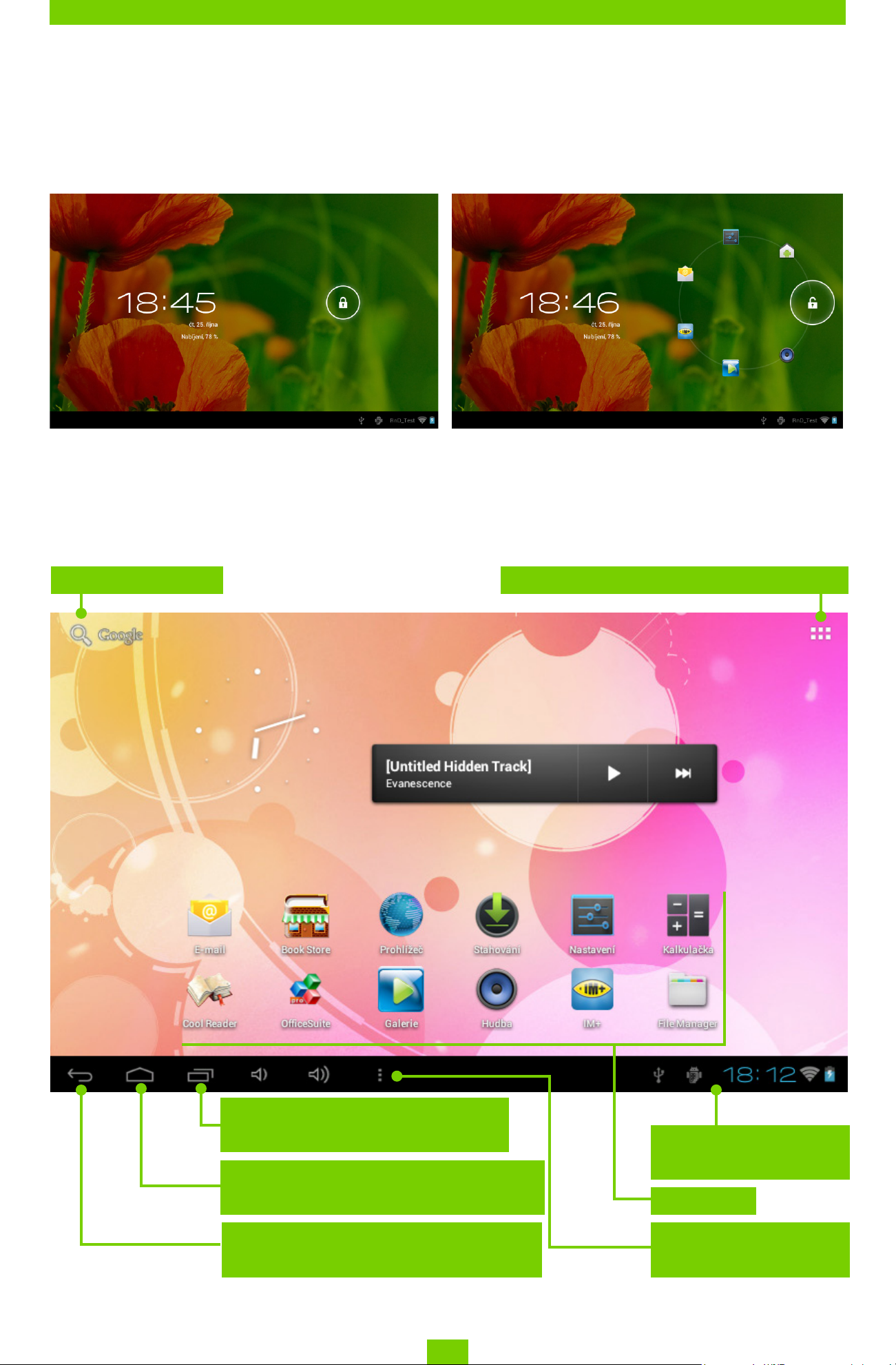
Pro odemčení přístroje klepněte na zámek a přetáhněte jej z kruhu
k některé z ikon.
DOMOVSKÁ OBRAZOVKA
Hledat Googlem Otevřete seznam aplikací a widgetů
Naposledy otevřené aplikace
Návrat na Domovskou obrazovku
Zpět – návrat na předchozí
obrazovku
10
Oznamovací oblast
aNastavení
Aplikace
Nabídka Aplikace/
sekce
Page 11
ZÁKLADNÍ INFORMACE
ORIENTACE DISPLEJE
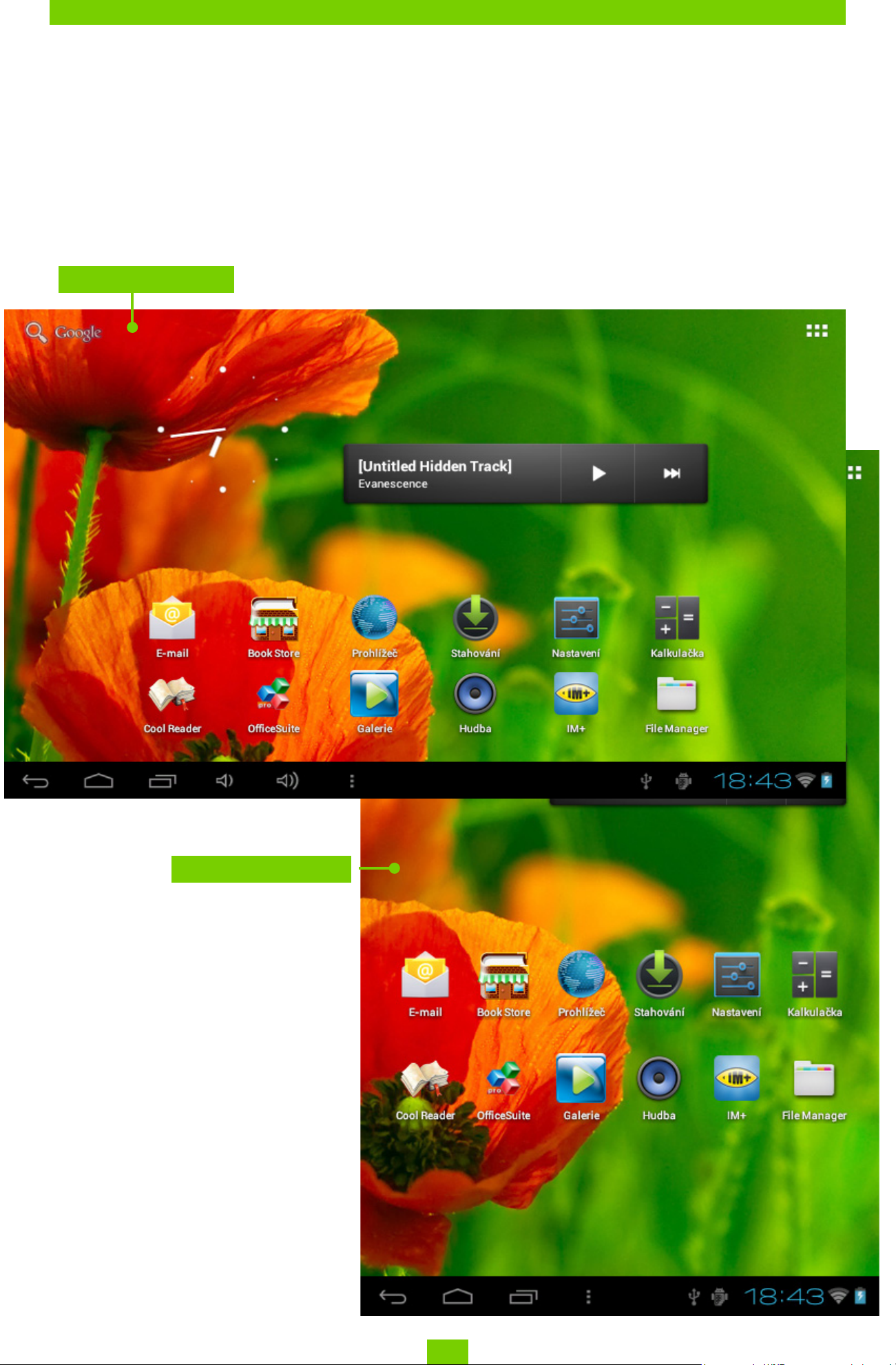
Pokud držíte přístroj vodorovně, orientace obrazovky se automaticky
změní na svislou a naopak. Chcete-li povolit nebo zakázat automatické
otáčení obrazovky, přejděte do Nastavení > Zařízení > Displej.
Orientace na šířku
Orientace na výšku
11
Page 12
ZÁKLADNÍ INFORMACE
GESTA PRSTY
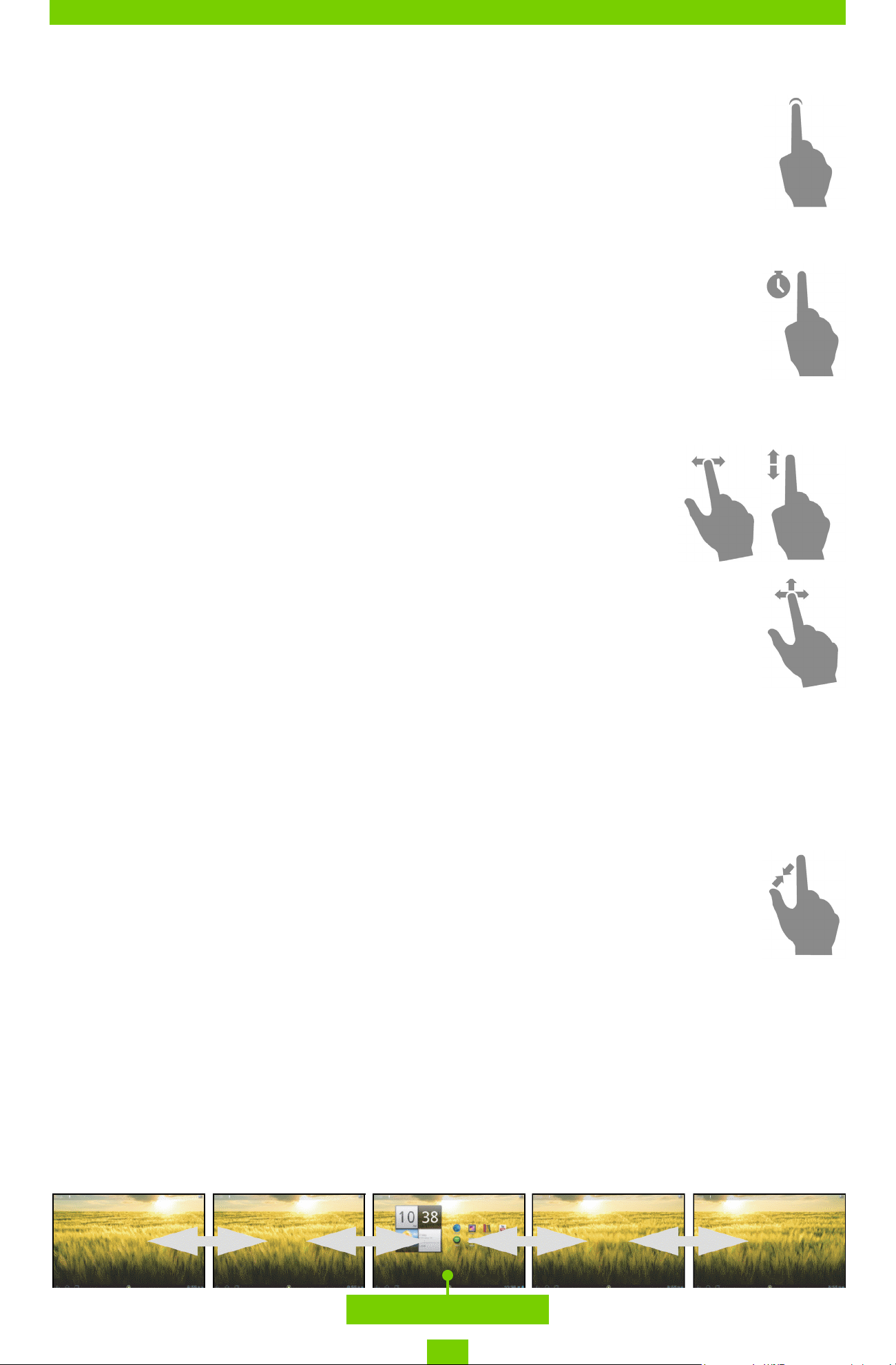
Poklep
Jednotlivé položky lze otevřít krátkým a jemným dotykem na
příslušnou položku (např. soubor, aplikace, složka nebo položka nabídky).
Stisknout a přidržet
Toto gesto vyvolá místní nabídku s dostupnými možnostmi
pro danou položku. Na domovské obrazovce můžete takto položku přesouvat.
Posun
Posun znamená svislý nebo vodorovný pohyb
prstem na obrazovce.
Přetažení
Pro přetažení položky ji stiskněte a přidržte, dokud nedosáhnete požadované pozice.
Rychlý pohyb
Rychlý pohyb je podobný jako posun, je však nutné prsty pohybovat
rychleji. Používá se pro procházení seznamů.
Stažení
V některých aplikacích (např. v Mapách) lze měřítko obrazovky
změnit „stažením prstů k sobě“: pro oddálení přitahujte dva
prsty k sobě, pro přiblížení je roztáhněte.
ROZŠÍŘENÁ DOMOVSKÁ OBRAZOVKA
Domovská obrazovka se skládá z 5 pracovních ploch. Pro posouvání
domovské obrazovky přejeďte prstem po obrazovce nebo se dotkněte ikony počítadla v levém nebo pravém rohu obrazovky.
Domovská obrazovka
12
Page 13
ZÁKLADNÍ INFORMACE
POUŽITÍ KLÁVESNICE NA OBRAZOVCE
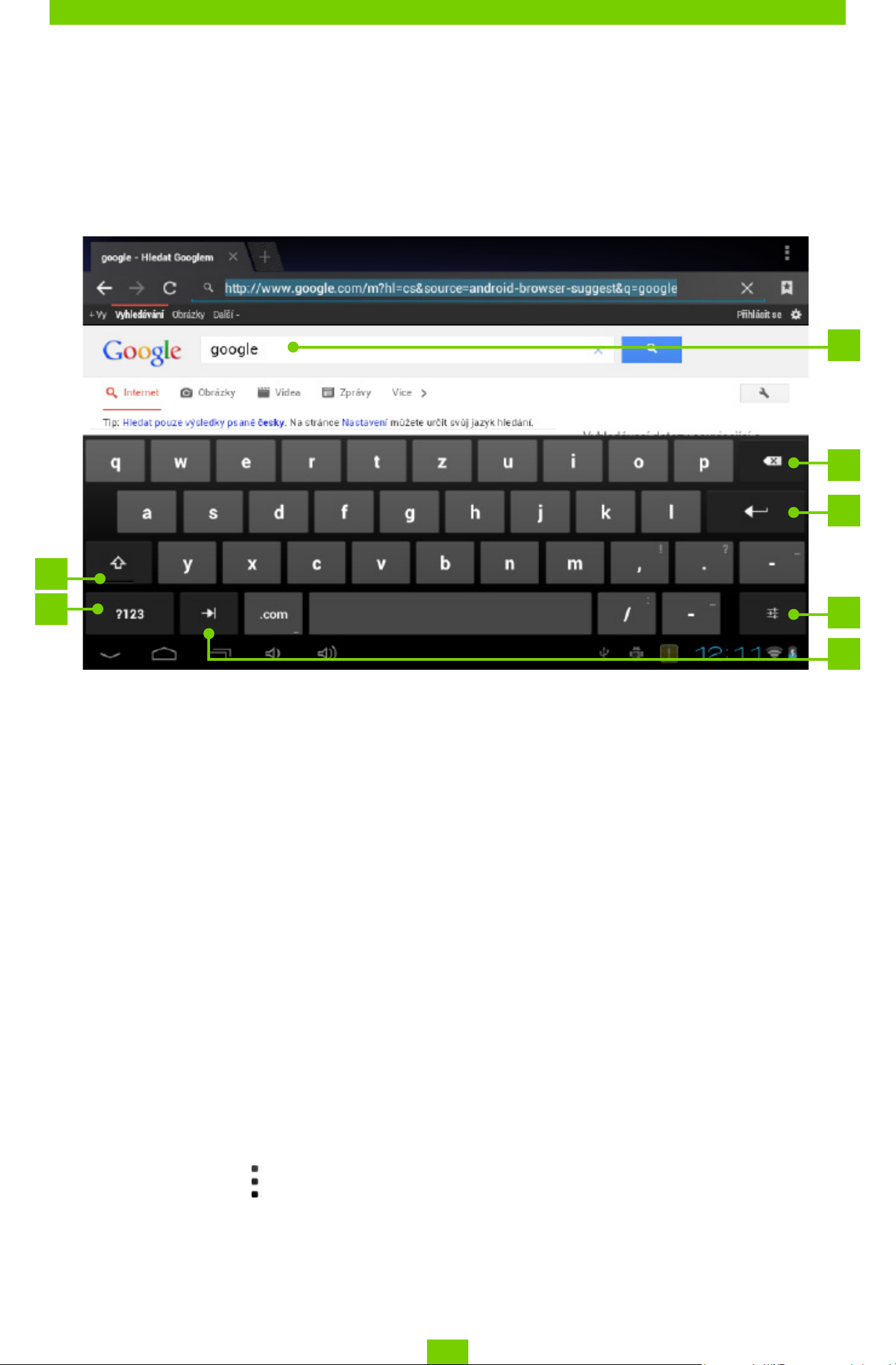
Pro přístup ke klávesnici na obrazovce se dotkněte libovolného
textového pole. Text zadávejte dotykem tlačítek na klávesnici
nabrazovce.
3
1
2
1. Přepíná mezi velkými a malými písmeny;
2. Přepíná do režimu symbolů;
3. Pole pro zadávání textu;
4. Klávesa Backspace – pro odstranění předchozího znaku;
5. Zadání textu;
4
5
6
7
6. Nastavení a dodatečné funkce; nepřetržitým stiskem změníte
jazyk vstupu;
7. Přechod na další textové pole.
NABÍDKY
Většina aplikací má dva druhy nabídek: nabídku aplikace/sekce
akontextovou nabídku. Nabídka aplikace/sekce se vyvolává stiskem
tlačítka Nabídka . Místní nabídka se vyvolává v závislosti na aplikaci
buď trvalým dotekem na obrazovku, nebo na položku.
13
Page 14
ZÁKLADNÍ INFORMACE
NASTAVENÍ WI-FI
Pokud jste během úvodní instalace vynechali konfiguraci Wi-Fi,
můžete ji nakonfigurovat později.
1. Přejděte na Nastavení > Bezdrátové & sítě. Zaškrtněte políčko Wi-Fi
2. Zobrazí se seznam dostupných sítí.
3. Zařízení automaticky rozpozná typ zabezpečení, a pokud není
nutné specifikovat další údaje (např. předsdílený klíč), připojení bude
navázáno.
4. Jinak budete muset heslo a další bezpečnostní nastavení
(je-li vyžadováno) zadat ručně.
O pokročilém nastavení sítě se můžete dočíst v kapitole Nastavení
této uživatelské příručky.
POUŽITÍ KABELU OTG
Pomocí kabelu OTG lze připojovat externí zařízení, např. klávesnici nebo
USB flash disk. Zařízení se připojuje zasunutím kabelu OTG do portu
micro-USB v zařízení, druhá strana se připojí k externímu zařízení.
Po připojení se klávesnice detekuje automaticky a je ihned použitelná
k psaní. Nastavení pro externí klávesnici bude k dispozici v nabídce
Nastavení > Jazyk a zadávání. Odsud lze povolit/zakázat automatické
opravy pravopisných chyb a automatického psaní velkých písmen,
nastavení rozvržení kombinací přepínačů kláves a volit, jaká rozložení
budou použita.
Po připojení flash disku lze prostřednictvím správce souborů vesložce
usbdisk prohlížet jeho obsah.
V části Nastavení > Paměťová zařízení > EXTSD se zobrazují informace
o celkové a volné paměti paměťového zařízení, které lze odpojit
probezpečné vyjmutí nebo formátovat.
POZOR! Formátováním paměťového úložiště se zcela vymažou veškerá uložená data!
14
Page 15
ZÁKLADNÍ INFORMACE
USB SDÍLENÍ INTERNETOVÉHO PŘIPOJENÍ
Přímé sdílení internetového připojení
Pro sdílení internetového připojení od zařízení k počítači přes port
USB postupujte takto:
1. Prostřednictvím portu USB připojte zařízení k PC.
2. Otevřete Nastavení > Další > USB sdílení internetového připojení
a označte možnost USB sdílení internetového připojení.
POZOR! Zaškrtněte políčko režimu Ladění USB. Pro vypnutí tohoto režimu
otevřete položky Nastavení > Možnosti pro vývojáře a zrušte označení políčka
Ladění USB.
3. Stáhněte si do počítače ovladače z portálu http://www.pocketbook-
int.com/cz/support a nainstalujte je.
4. Zapněte na svém zařízení funkci Wi-Fi a nastavte připojení.
5. Takto budete mít v počítači k dispozici internet.
Reverzní sdílení internetového připojení
Pro sdílení internetového připojení od počítače k zařízení přes
připojení USB je nutné nakonfigurovat určitá nastavení v tabletu
a v PC:
1. Proveďte kroky 1-3 ladění Přímého sdílení internetového připojení.
2. Otevřete položky Nastavení – Další… - Ethernet a označte možnost
Použít síť Ethernet.
3. Nové síťové připojení (místní tapping) bude zobrazeno ve složce
Síťová připojení vašeho PC; poté byste měli povolit běžný přístup
tohoto nového připojení k hlavnímu připojení PC k internetu.
Na zařízení může být také nutné konfigurovat dodatečné parametry
připojení, např. IP adresu, masku sítě, bránu.
4. Takto budete mít v zařízení k dispozici internet.
15
Page 16
Software
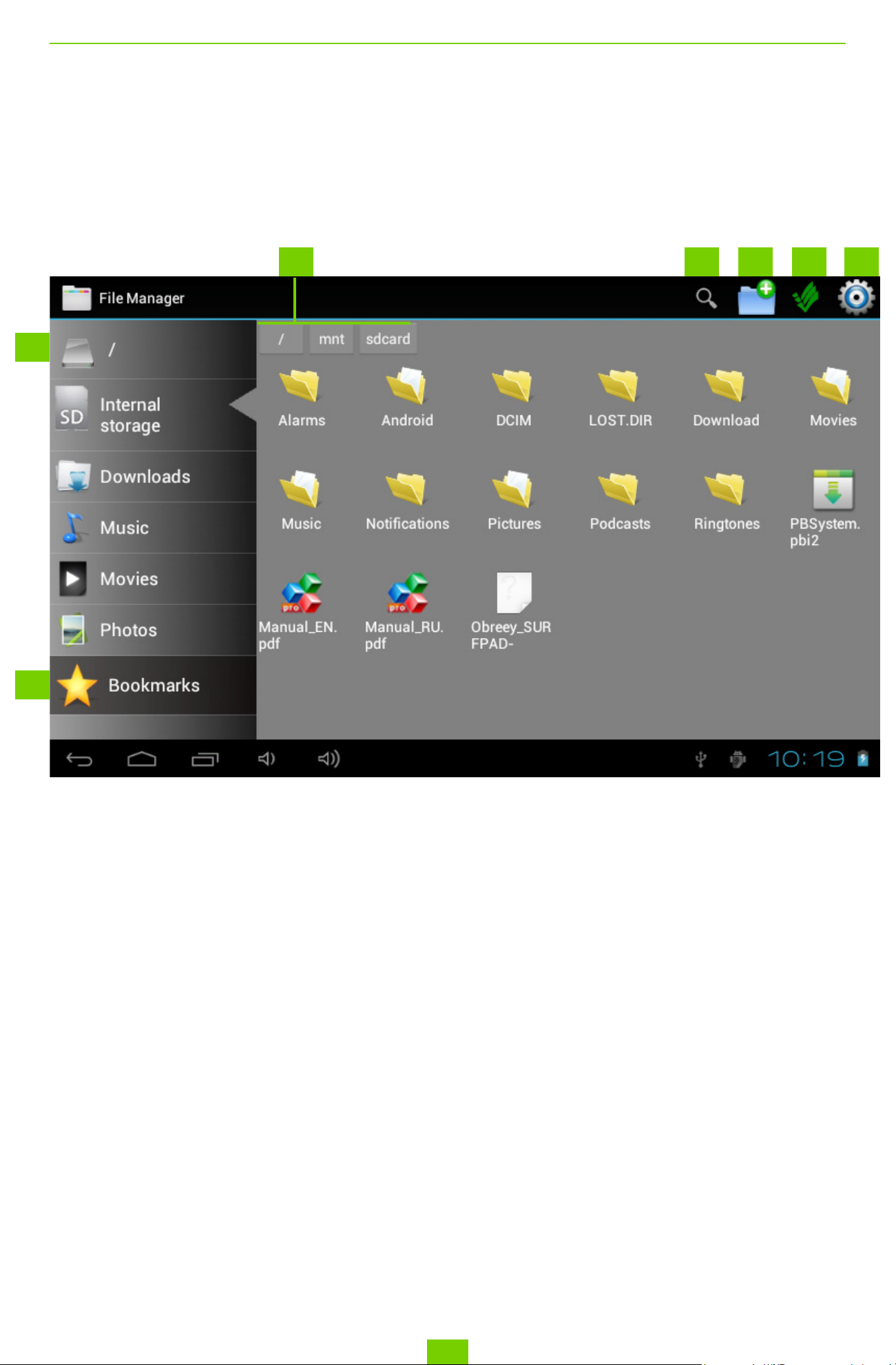
SPRÁVA DAT
Pro práci se soubory uloženými na vnitřním paměťovém zařízení
a na externí microSD kartě se používá Správce souborů. Správce
souborů lze otevřít stiskem jeho ikony v seznamu aplikací.
4 5 6 73
2
1
1. Záložky – slouží k otevírání seznamu souborů a složek přidaných
k Záložkám
2. Kořenová složka – návrat k nejvyšší úrovni v hierarchii souboru;
3. Cesta k umístění složky;
4. Hledat – slouží k otevírání textového pole pro vyhledávání;
5. Vytvořit složku;
6. Zvolit několik souborů nebo složek;
7. Nastavení správce souborů.
Místní nabídka, vyvolaná trvalým stiskem položky, umožňuje přesun,
kopírování nebo odstraňování souborů.
16
Page 17
SOFTWARE
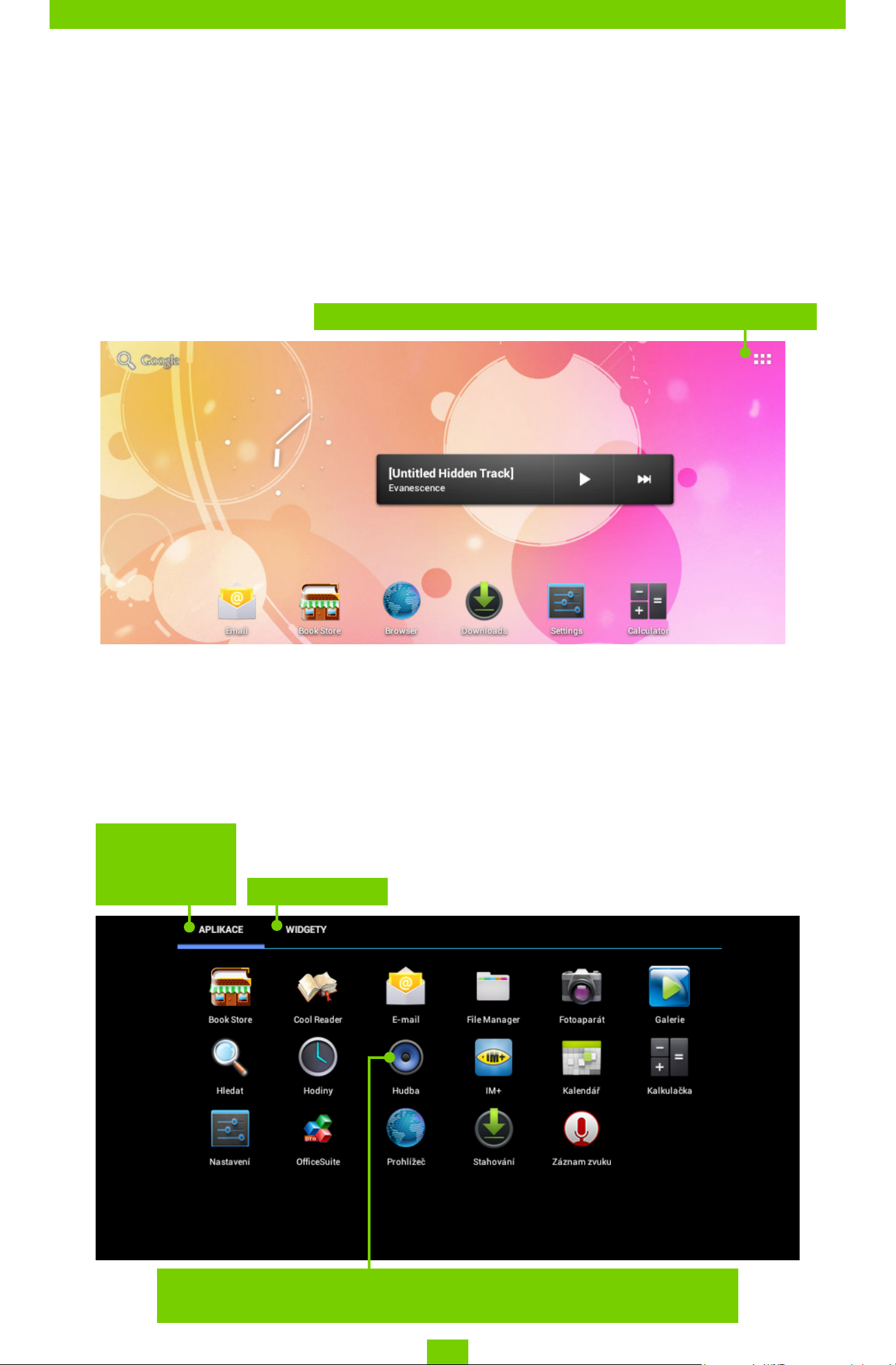
SPUŠTĚNÍ APLIKACE
Aplikaci je možno spustit krátkým stiskem ikony na domovské
obrazovce nebo ze seznamu dostupných aplikací. Zástupce kterékoli
aplikace si můžete vytvořit na každé pracovní ploše. Na domovské
obrazovce se přesuňte k ploše, kterou potřebujete, a otevřete seznam
aplikací.
Tlačítko pro vyvolání seznamu aplikací a widgetů
Dotkněte se a přidržte ikonu požadované aplikace, dokud
se nezobrazí pracovní plocha. Po uvolnění prstu ikona zůstává
na ploše. Pro spuštění aplikace poklepejte na její ikonu.
Klávesové
zkratky
aplikací
Widgety
Chcete-li umístit zástupce na domovskou obrazovku,
stiskněte a přidržte některý, který jste zvolili ze seznamu
17
Page 18
SOFTWARE
ODSTRANĚNÍ APLIKACE
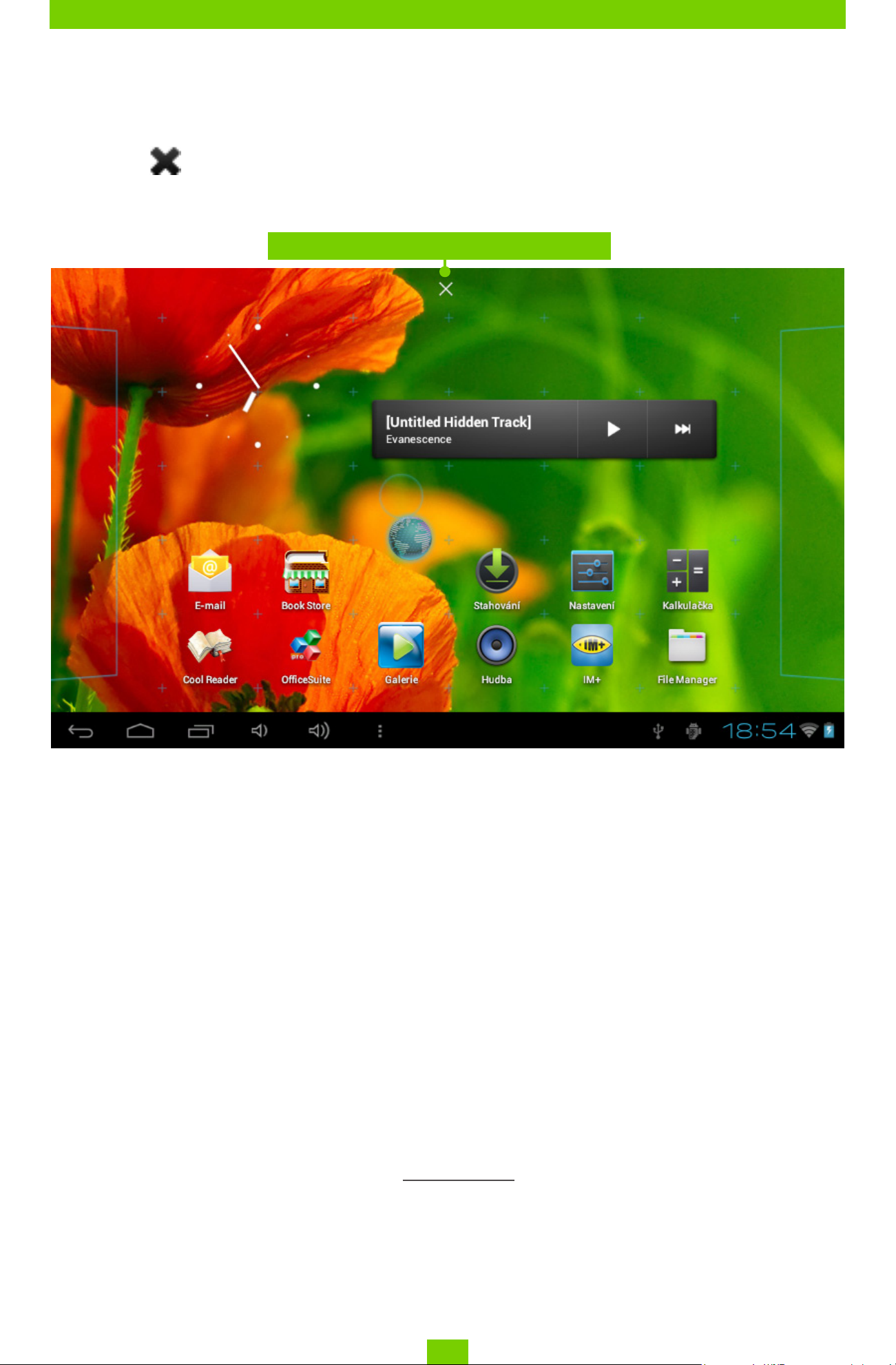
Přidržením ikony nebo widgetu se aktivuje Symbol pro odstranění
aplikace . Pro odstranění některé z položek ji k tomuto symbolu
přetáhněte, a až se položka zvýrazní červeně, prst uvolněte.
Symbol pro odstranění aplikace
SEZNAM OTEVÍRANÝCH APLIKACÍ
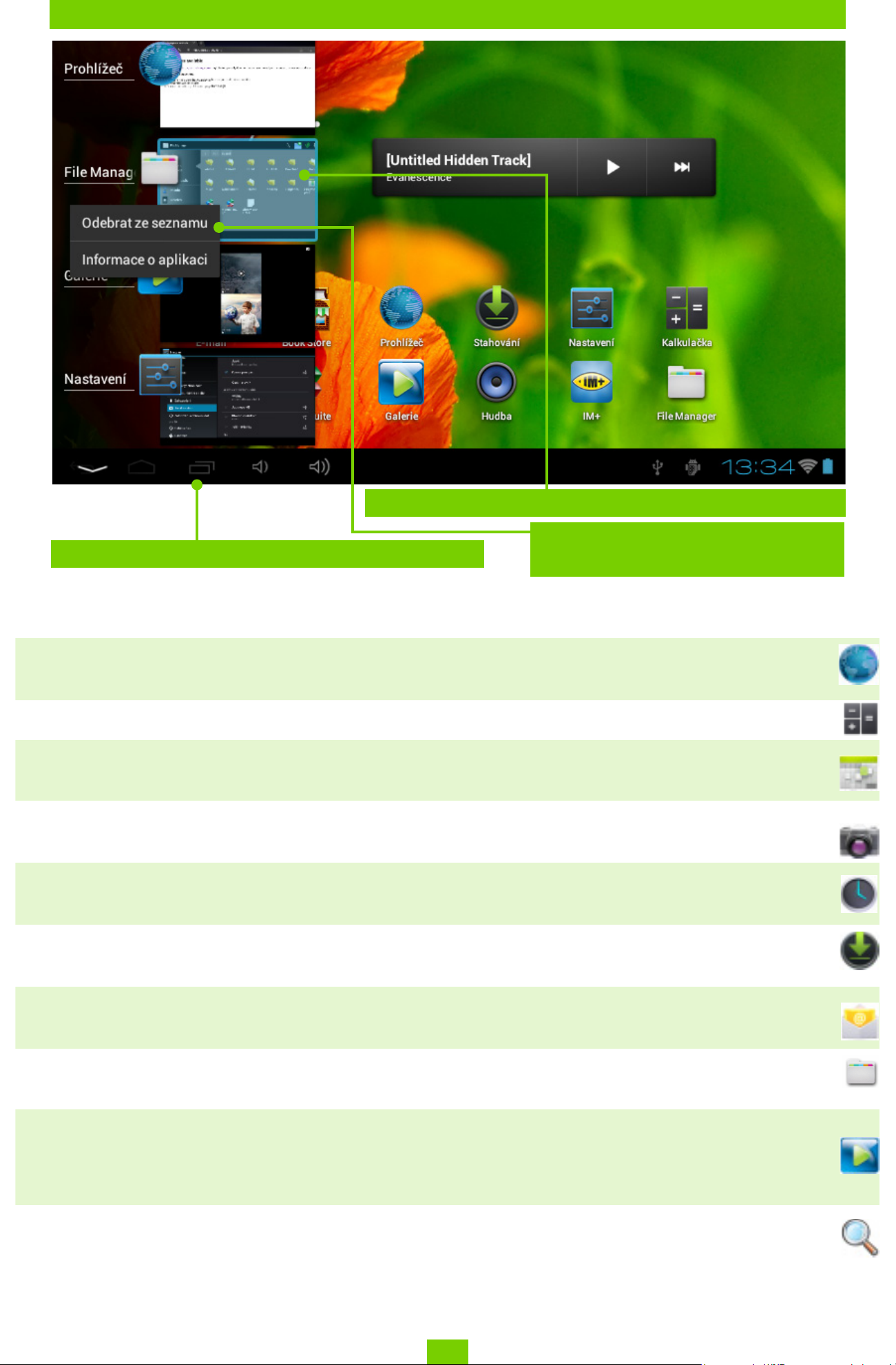
Otevřené aplikace jsou zobrazovány v seznamu otevřených aplikací
(tlačítko pro vyvolání seznamu se nachází v levém dolním rohu
obrazovky). Aplikaci můžete zavřít takto:
1. Vyvolejte seznam otevřených aplikací;
2. Stiskněte a přidržte aplikaci, kterou chcete zavřít;
3. Po zobrazení dialogového okna stiskněte tlačítko Odebrat ze seznamu.
Aplikace, které byly systémem spuštěny automaticky, je možno zastavit
v prostřednictvím Nastavení > Aplikace > Spuštěné > Zastavit (podrobnější
informace naleznete v kapitole Nastavení této uživatelské příručky).
18
Page 19
SOFTWARE
1) Tlačítko pro vyvolání otevřených aplikací
PŘEDINSTALOVANÉ APLIKACE
Podporuje funkce pro pohodlné prohlížení
Prohlížeč
webových stránek
Kalkulačka
Kalendář
Jednoduchá kalkulačka na platformě Android
Kalendář akcí se synchronizací s účtem Google
Standardní aplikace kamery na platformě
Kamera
Android (foto/video)
Hodiny s upozorněním a s funkcí spořiče
Hodiny
obrazovky
2) Stiskněte a přidržte aplikaci v seznamu
3) Stiskněte položku
"Odebrat ze seznamu"
Stahování
E-mail
Správce souborů
Galerie
Vyhledávání
Nástroj pro stahování hudby, dokumentů, videa
a dalších souborů
E-mailový klient, podporující protokoly POP3,
IMAP, Exchange
Standardní správce souborů
Galerie obrázků s podporou formátů JPEG, PNG,
BMP, GIF, formátů videa a se synchronizací
s aplikací Google Picasa
Vyhledávání prostřednictvím Googlu
na internetu nebo v rámci obsahu
19
Page 20
SOFTWARE
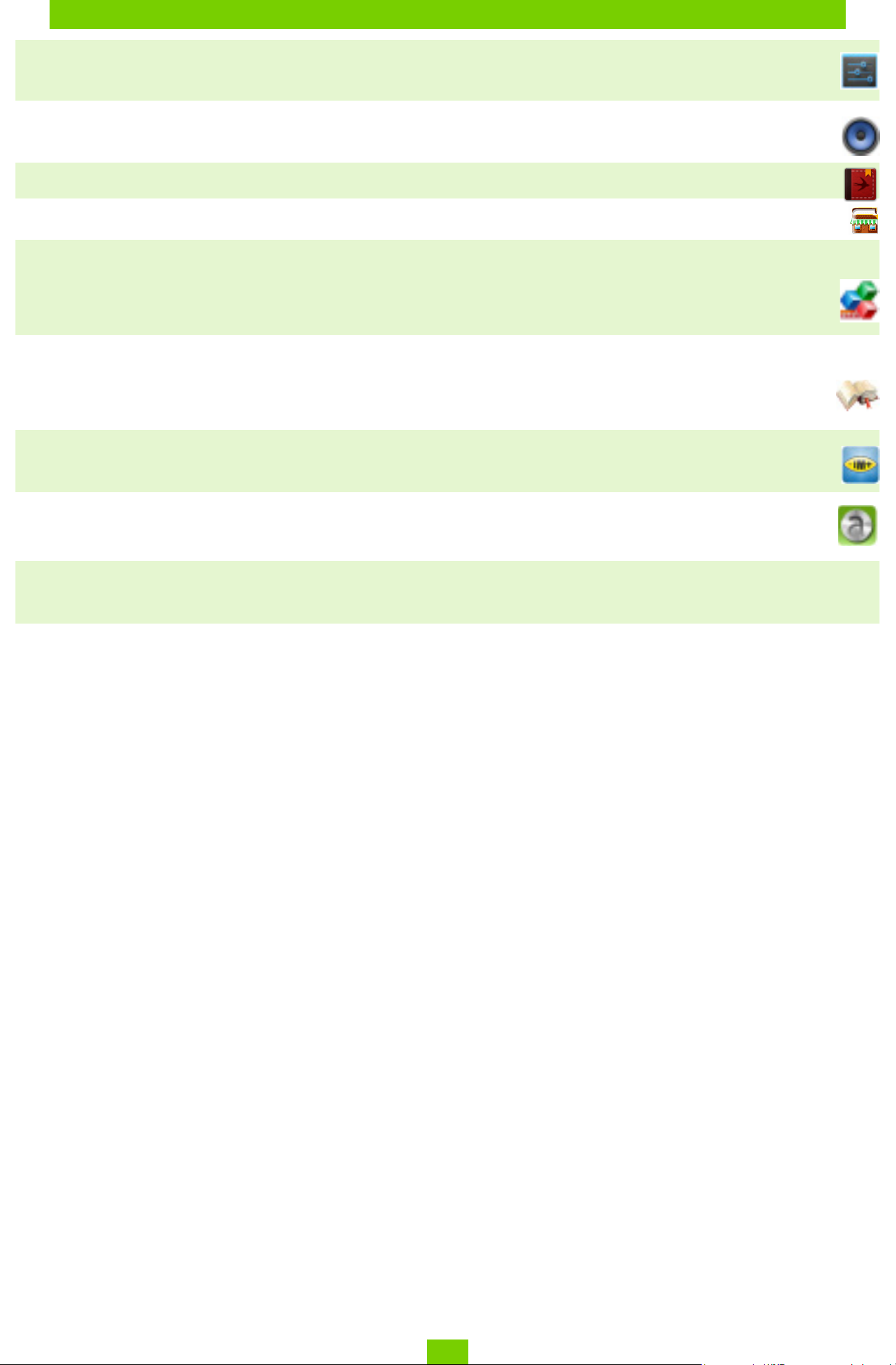
Nastavení
Hudba
Diář
Book Store Aplikace Book Store
Office Suite Pro v.6
CoolReader
IM+
Nastavte si své možnosti a předvolby
Hudební přehrávač s podporou formátů MP3,
WMA, AAC
Organizujte si svůj studijní plán a domácí úkoly
Prohlížení a úprava souborů DOC, XLS, PPT,
DOCX, XLSX, PPTX a dalších oblíbených formátů
kancelářských souborů
Nejlepší elektronická čtečka pro platformu
Android, nezávislá na výrobci a jeho
aktualizacích
Nejoblíbenější IM klient podporující různé
protokoly
ArkMC
IME
LearnEnglish
DLNA kompatibilní server a přehrávač
pro streamování (stahování bez ukládání)
IME pro zadávání textu v japonštině, čínštině
a latince
Oblíbená aplikace ze Spojeného království
pro výuku angličtiny
20
Page 21
SOFTWARE
POSLOUCHEJTE HUDBU
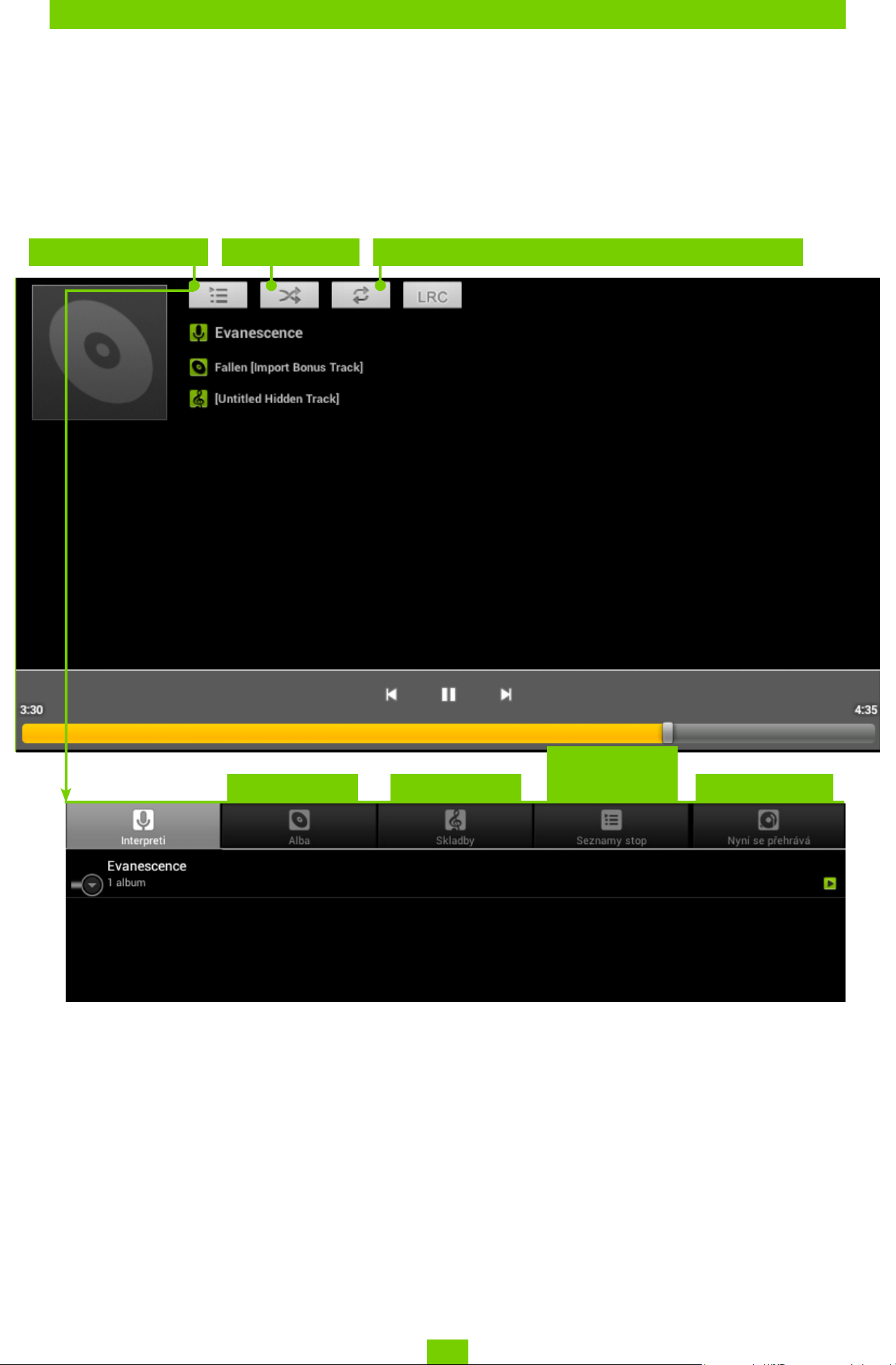
Hudební knihovna
V hudební knihovně máte přehled o veškeré hudbě uložené v paměti
zařízení.
Hudební knihovna Náhodně Přehrát (jednu skladbu, všechny, vypnuto)
Seznamy
Alba Skladby
skladeb
Nyní hraje
Pro vytvoření nového seznamu stop vyvolejte místní nabídku skladby,
zvolte možnost Přidat do seznamu stop a vyberte možnost Nový.
Hlasitost je ovládána hardwarovými tlačítky Hlasitost +/- na bočním
panelu a pomocí tlačítek ve spodní části obrazovky.
21
Page 22
SOFTWARE
GALERIE
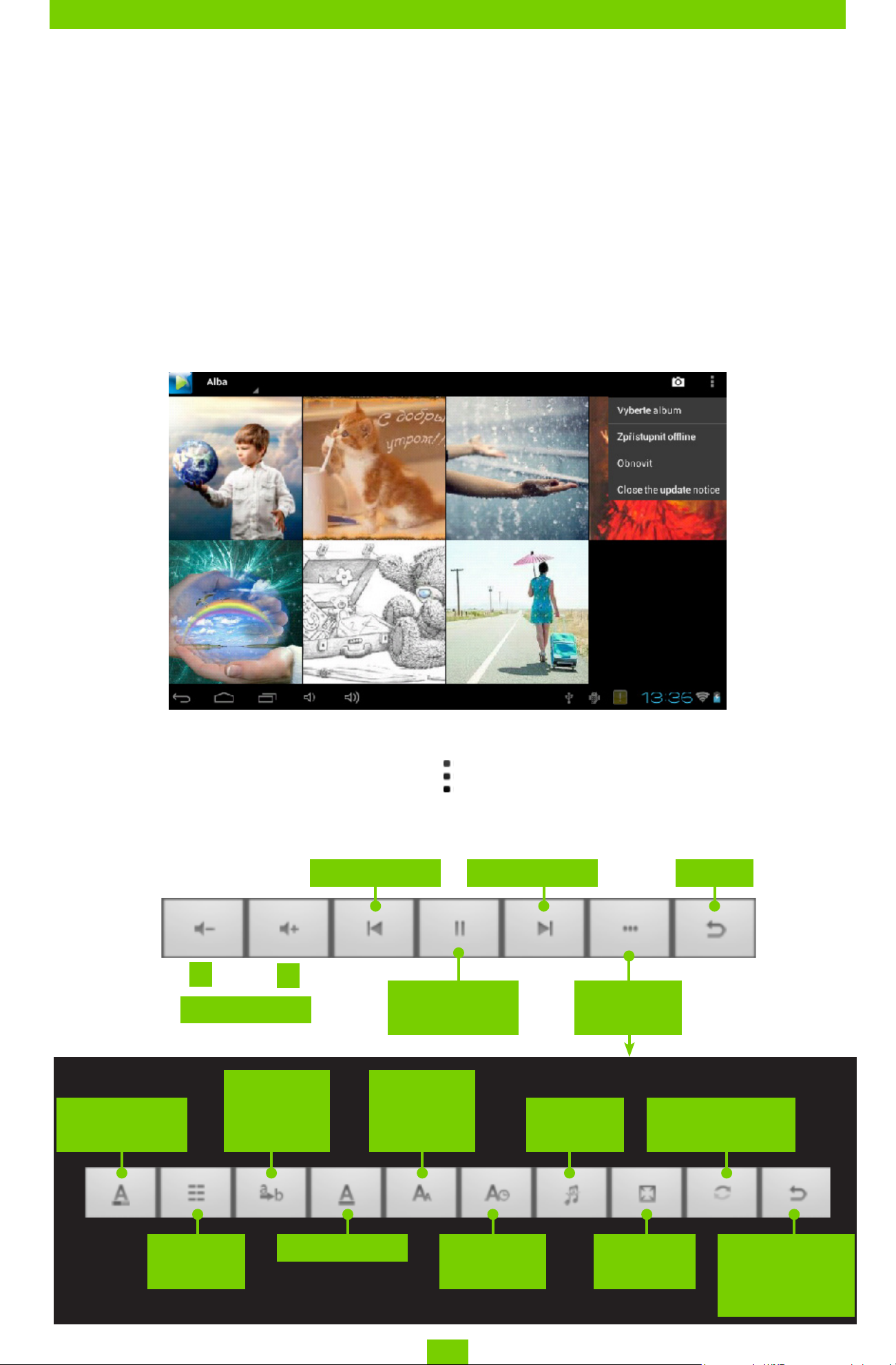
Galerie je aplikací pro správu obrázků a videa. Chcete-li otevřít obrázek
v režimu celé obrazovky, stačí se ho dotknout. Pro procházení alba použijte
gesto posunu. Pro přiblížení obrazu použijte gesta škálování (přitažení/
odtažení prstů).
V nabídce Galerie můžete obrázek odstranit, oříznout, nastavit jako tapetu
nebo avatara kontaktu, nebo jím otáčet.
Aplikace podporuje téměř všechny formáty videa. Informace o souboru
můžete zobrazit v nabídce aplikace . Ovládací panel je zobrazen níže:
Předchozí Další Ukončit
Hlasitost
Znaková
Brána titulku
(zap/vyp)
+
sada
titulku
Přehrát/
pozastavit
Velikost
znaků
titulku
Nastavení
titulků
Video
stopa
Režim
přehrávání
Vybrat
jazyk
Barva titulku
Zpoždění
titulku
22
Režim
přiblížení
Ponechat
nastavení
titulku
Page 23
KAMERA
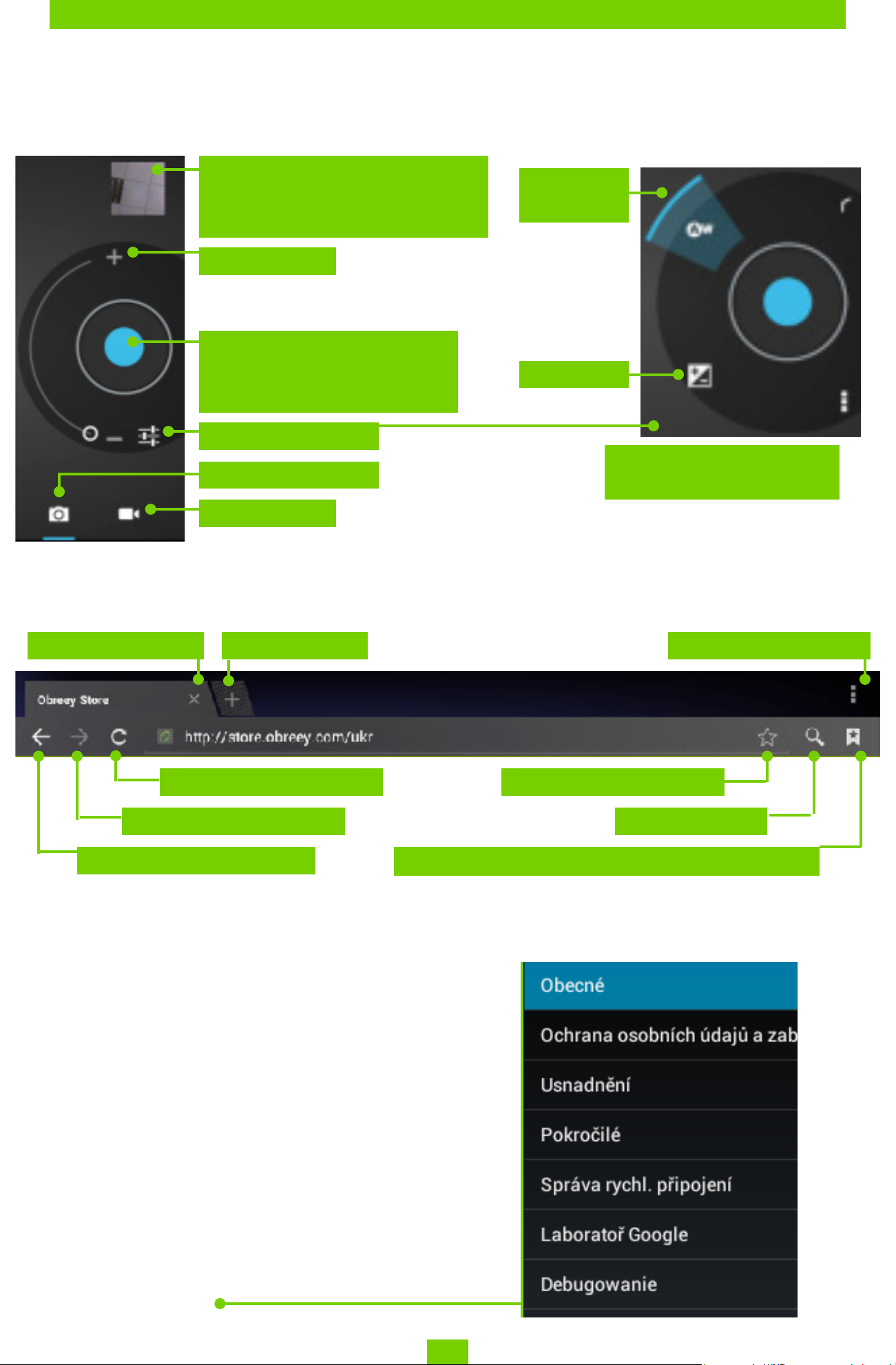
Režimy Foto a Video
SOFTWARE
Poslední pořízená fotografie
nebo video. Dotekem přejít
do Galerie
Přibližování
Pořiďte fotografii (v režimu
fotografie) nebo video
(režim videa)
Nastavení kamery
Režim fotografie
Režim videa
Vyvážení
bílé
Expozice
Zeměpisné souřadnice,
velikost fotografie
PROHLÍŽEČ
Zavřít kartu
Aktualizovat stránku
Následující stránka
Předchozí stránka
Nová karta
Zobrazit záložky, historie, uložené stránky
Pomocí nabídky Aplikace
lze provádět následující operace:
• Zastavit/Aktualizovat;
Nabídka aplikace
Přidat k Záložkám
Vyhledávání
• Nová karta;
• Nová karta inkognito
• Sdílet stránku;
• Najít na stránce;
• Vyžádat stránku s plochou;
• Uložit pro čtení offline;
• Informace o stránce;
• Nastavení.
23
Page 24

SOFTWARE
Nastavení účtu
1. Při prvním spuštění vám budete navrženo, abyste prostřednictvím
klávesnice na obrazovce zadali informace o svém účtu: e-mailovou adresu
a heslo.
2. Pokud aplikace nedokáže nastavení příchozího a odchozího serveru
detekovat automaticky, budete muset tato nastavení specifikovat ručně
(měli byste je získat od svého poskytovatele e-mailových služeb).
3. Dalším krokem je zadání názvu účtu tak, jak bude v zařízení uložen
(např. Osobní pošta nebo Firemní pošta) a svého jména, jak bude ve vámi
vytvořených zprávách zobrazeno v poli Od.
4. Chcete-li přidat účet, vyberte v nabídce aplikace odpovídající položku.
V oddíle Účty bude zobrazen seznam účtů, kombinovaná složka doručené
pošty, oblíbené zprávy a koncepty.
Doručená pošta
Pomocí místní nabídky můžete se zprávou provádět následující činnosti:
Otevřít, Odstranit, Předat, Odpovědět, Označit jako přečtené.
24
Page 25
Nastavení
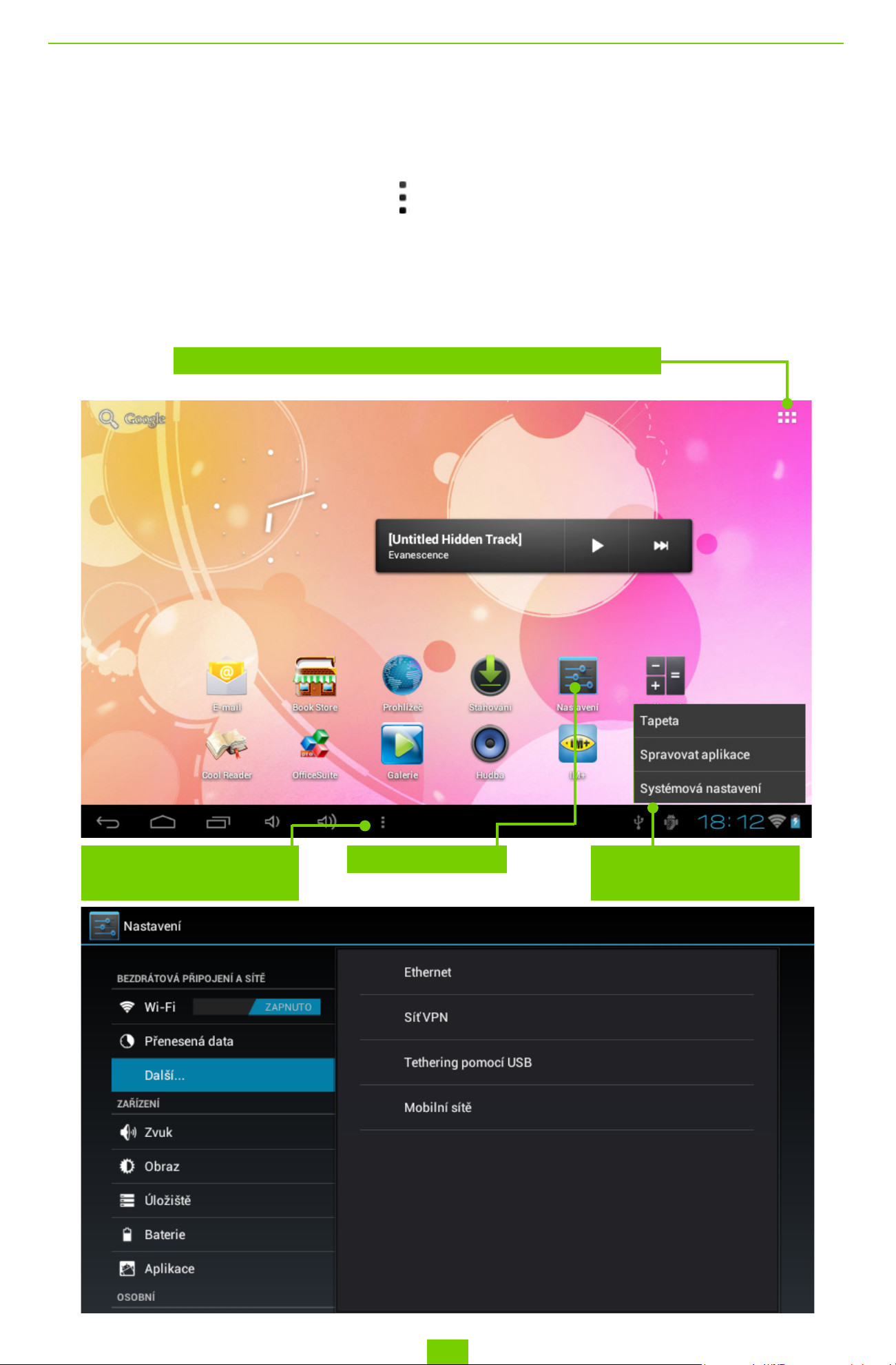
V této kapitole se dozvíte, jak zařízení konfigurovat pro conejpohodlnější
použití tak, aby bylo „opravdu vaše“. Nastavení můžete otevřít několika
způsoby:
•stiskněte tlačítko nabídky ve spodní části obrazovky;
•otevřete všechny dostupné aplikace (tlačítko v pravém horním
rohu obrazovky) a vyberte ikonu Nastavení systému;
•stiskněte ikonu Nastavení na displeji tabletu.
Tlačítko pro vyvolání seznamu aplikací a widgetů
nabídky Nastavení
Nastavení ikonTlačítko pro vyvolání
Stisknout tlačítko
Nastavení systému
25
Page 26
NASTAVENÍ
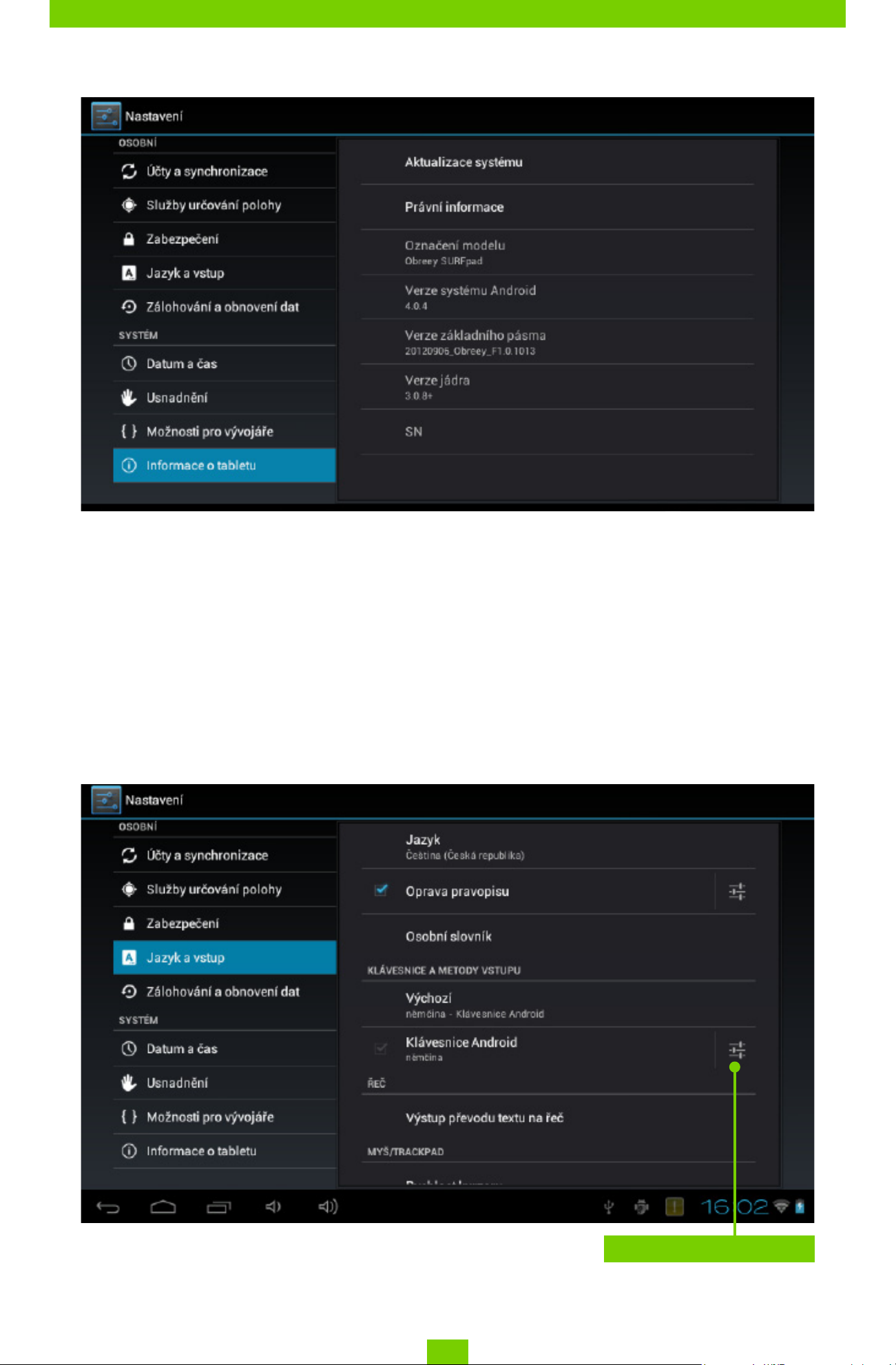
Posuňte seznam nastavení nahoru, aby se zobrazila všechna nastavení.
JAZYKAVSTUP
Pro změnu jazyka rozhraní přejděte do části Jazyk a vstup > Jazyk
a zvolte ten, který potřebujete.
V sekci Osobní slovník jsou ukládána slova, přidaná uživatelem
pro automatické dokončení.
26
Otevřít podnabídku
Page 27
NASTAVENÍ
V sekci Klávesnice android lze zapnout nebo vypnout následující
nastavení:
•Velká písmena automaticky;
•Zvuk při stisku klávesy;
•Zobrazit tlačítko pro nastavení – určuje, zda na klávesnici zobrazit
tlačítko pro nastavení či nikoliv;
•Opravovat automaticky – při stisku mezerníku nebo interpunkčních
znamének jsou automaticky opravována nesprávně napsaná slova;
•Zobrazit návrhy oprav;
•Pokročilá nastavení.
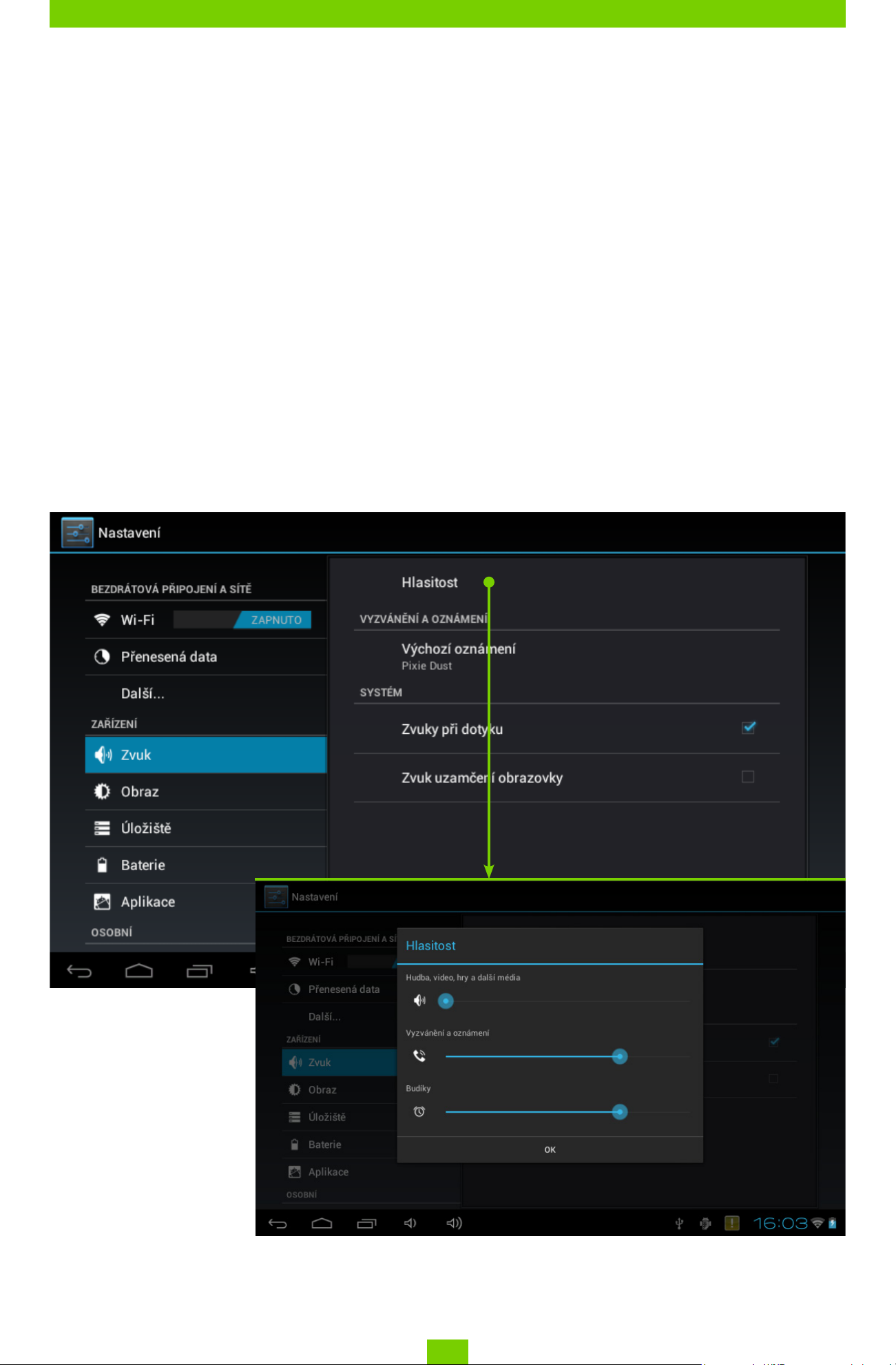
ZVUKOVÁNASTAVENÍ
Hlasitost multimédií se upravuje tlačítky pro ovládání hlasitosti.
27
Page 28
NASTAVENÍ
V sekci Nastavení > Zařízení > Zvuk lze odděleně nastavit hlasitost
multimédií a upozornění a také nastavit zvuky při stisku tlačítek,
dotyku na displej a zámku obrazovky.
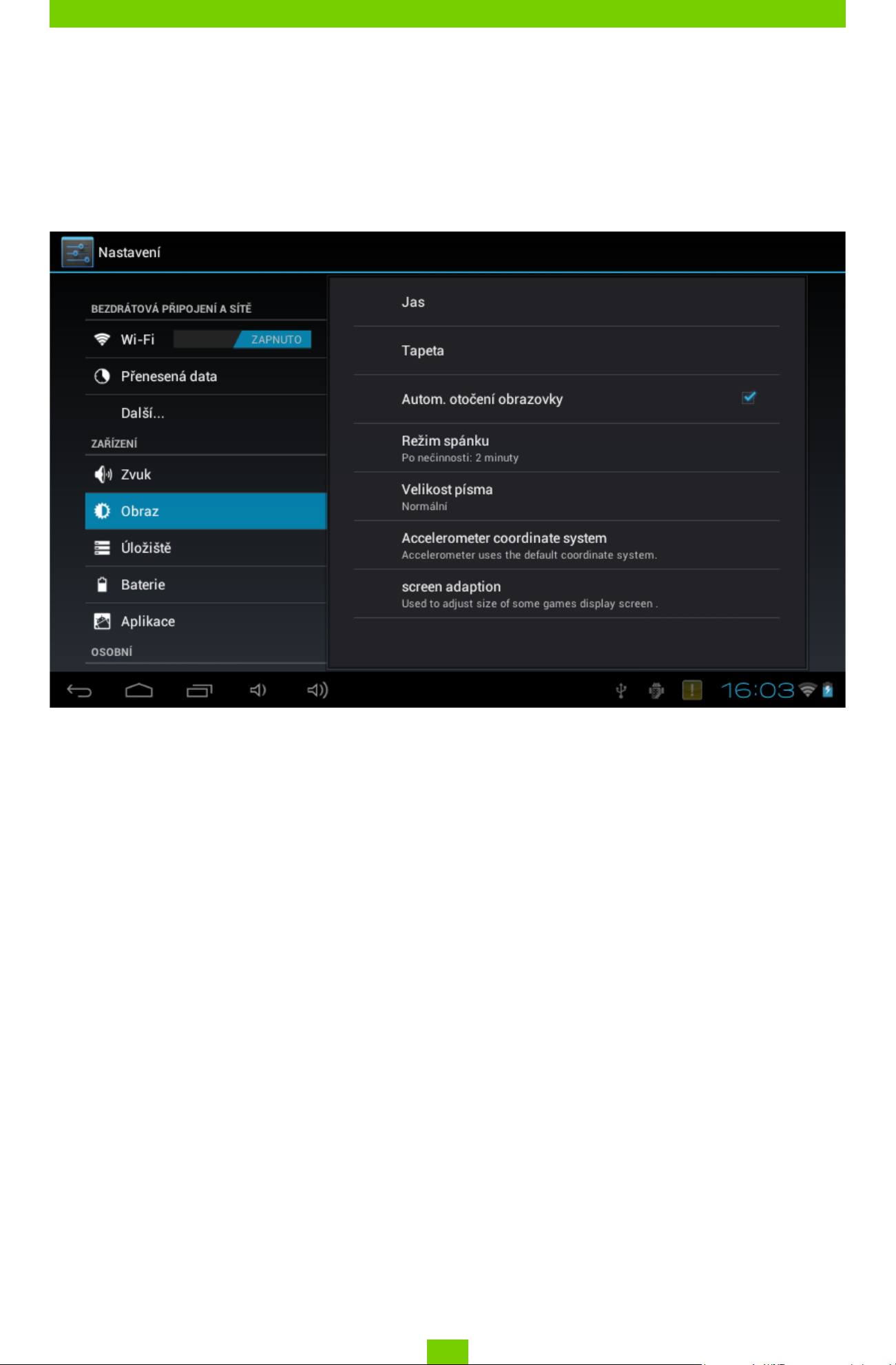
NASTAVENÍOBRAZOVKY
V sekci Nastavení > Zařízení > Obrazovka lze nastavit následující
parametry:
•Jas;
•Tapeta;
•Automatické otáčení obrazovky – zapnutí nebo vypnutí;
•Spánek – slouží k nastavení časové prodlevy před vypnutím
obrazovky pro úsporu baterie;
•Velikost písma;
•Systém souřadnic akcelerometru;
•Přizpůsobení obrazovky – (800x480 ve výchozím nastavení).
28
Page 29
NASTAVENÍ
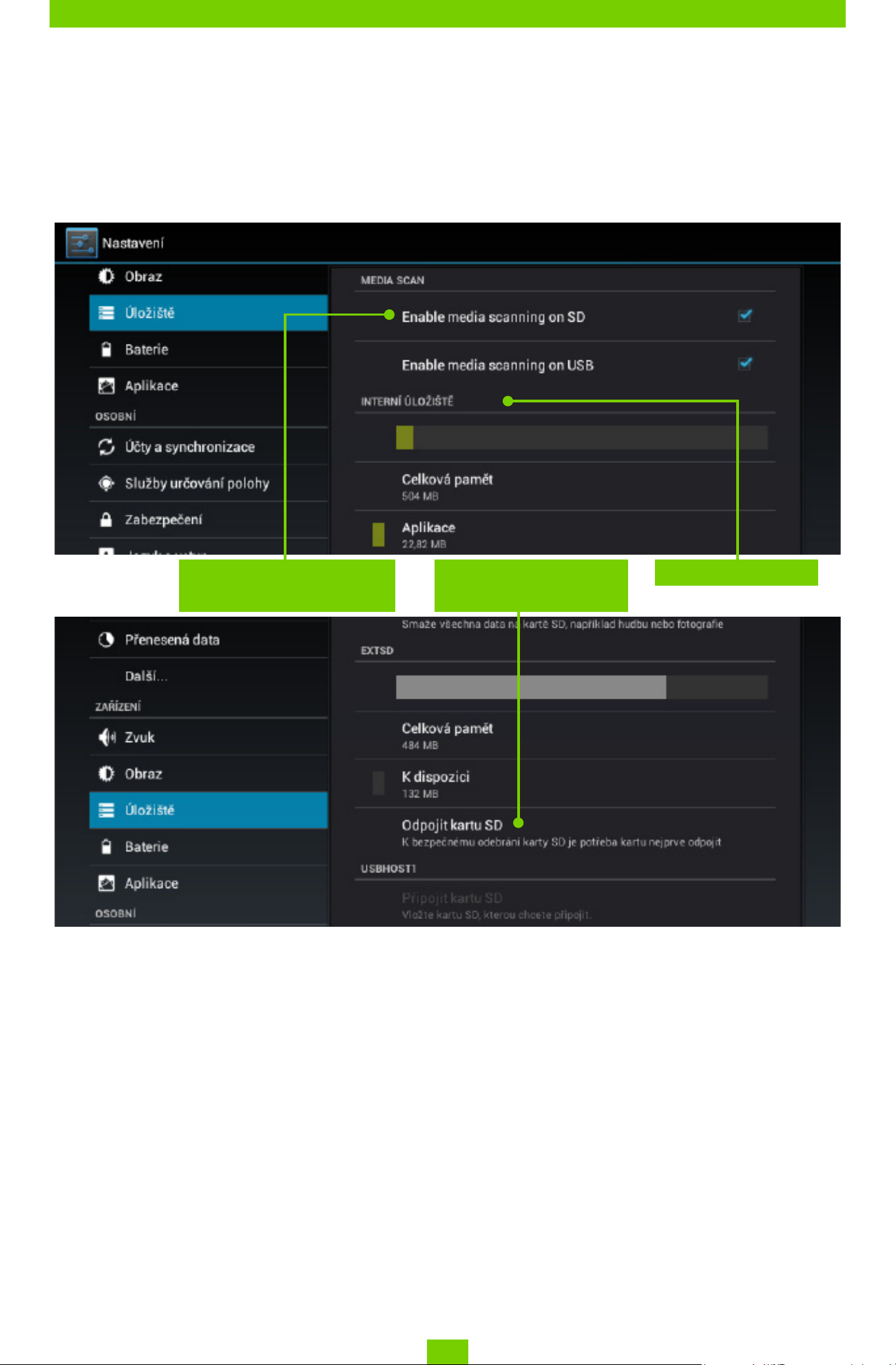
UKLÁDÁNÍ
V sekci Ukládání se zobrazují informace o úložišti zařízení (interní
a externí paměťová SD karta (EXTSD)): celkem, obsazené, volné místo.
V této sekci lze také vymazat interní nebo externí paměť.
Nastavit automatické
skenování SD karty
Připojenízařízeníktabletu
Vnitřní paměťStisknout před
vysunutím SD karty
Zařízení USB, např. klávesnice, myš, USB-3G modem, ovládač her,
digitální fotoaparát, nebo paměťové zařízení, jsou podporována
prostřednictvím USB portu. Pokud chcete externí zařízení rozpoznávat
automaticky, zaškrtněte políčko Povolit skenování medií na kartě SD
v nabídce Nastavení>Ukládání (jak je zobrazeno na obrázku výše).
Odpojeníexternípamětiazařízení
Před vysunutím externí paměti nebo hostitele USB stiskněte položky
Nastavení > Ukládání > Hostitel EXTSD/USB > Odpojit sdílené úložiště.
29
Page 30
NASTAVENÍ
UMÍSTĚNÍSLUŽEBAZABEZPEČENÍ
V těchto položkách Nastavení lze nastavit:
•různé způsoby zamykání a odemykání obrazovky;
•informace o majiteli;
•šifrování;
•správce a hesla;
•povolit/zakázat instalaci aplikací, nepocházejících z Marketu.
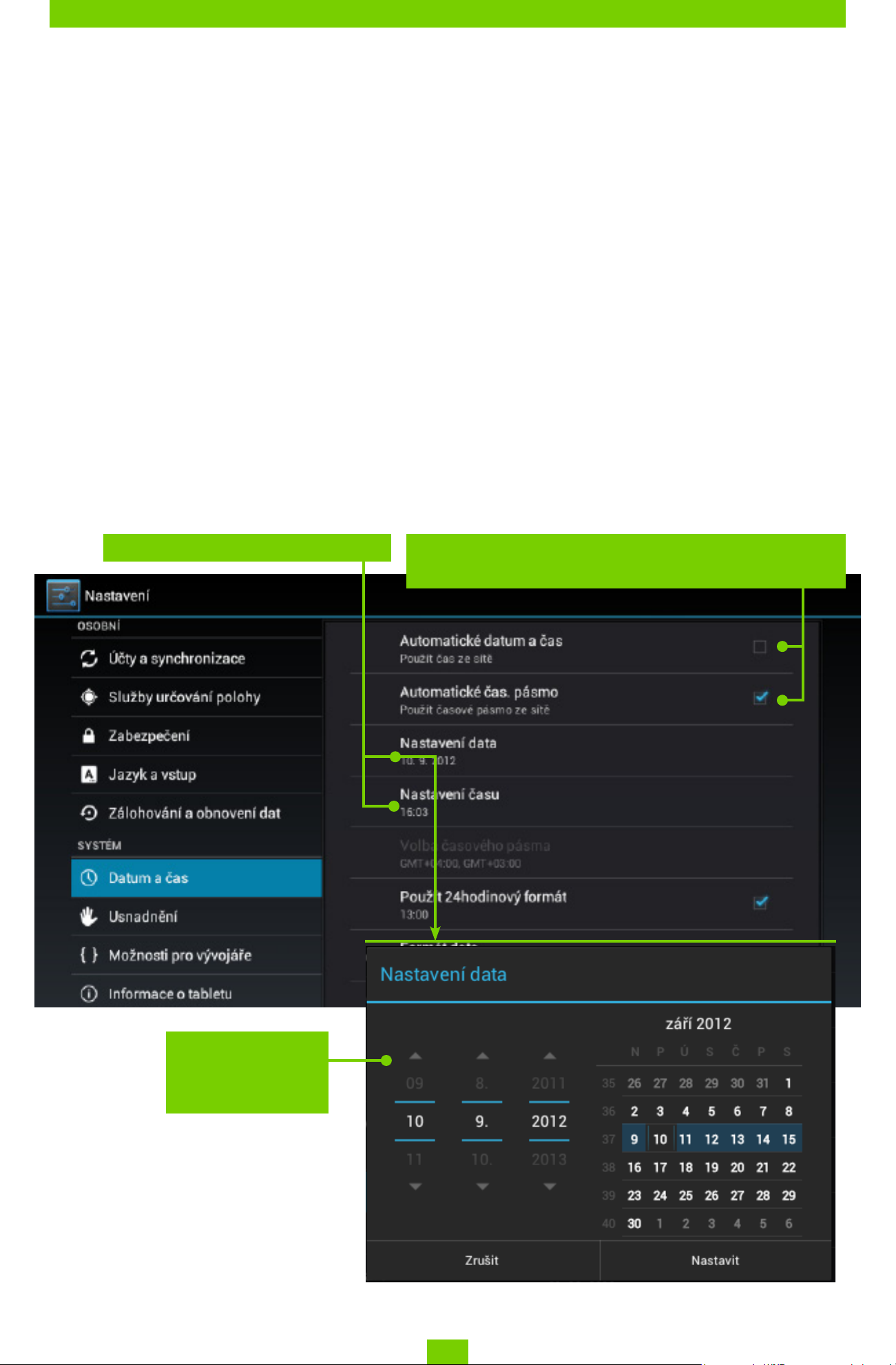
DATUMAČAS
V této části si můžete nastavit datum, čas, časové pásmo, formát
zobrazení data a času (12 nebo 24 hodin) nebo zaškrtnout Automaticky
pro určení času a data prostřednictvím dat bezdrátové sítě.
Nastavit datum a čas Značky pro potvrzení synchronizace
automatického času
Šipky
pro odložení
data
30
Page 31
NASTAVENÍ
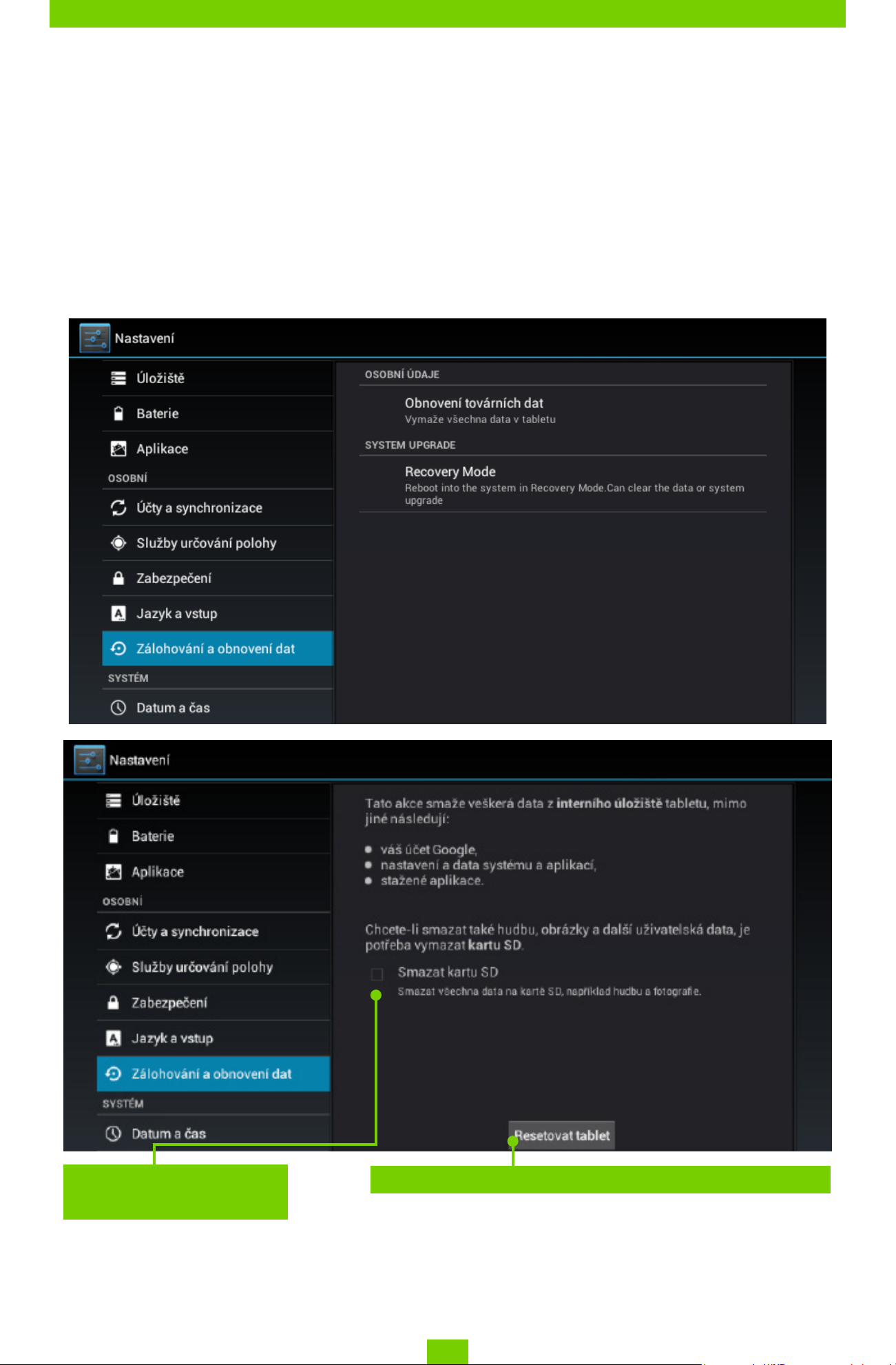
OBNOVENÍVAŠEHOTABLETUDOTOVÁRNÍHONASTAVENÍ
Vyberte položku nabídky Nastavení > Zálohování a obnova > Obnovení
továrních dat, v okně, které se otevře, stiskněte tlačítko Obnovit tablet
a Vymazat vše. Tímto krokem se obnoví tablet do továrního nastavení
a vymažou se všechny osobní údaje: stažené aplikace, nastavení
systému, účet Google.
Vyčistit úložiště
SD karty
Stisknout pro reset tabletu
31
Page 32
NASTAVENÍ
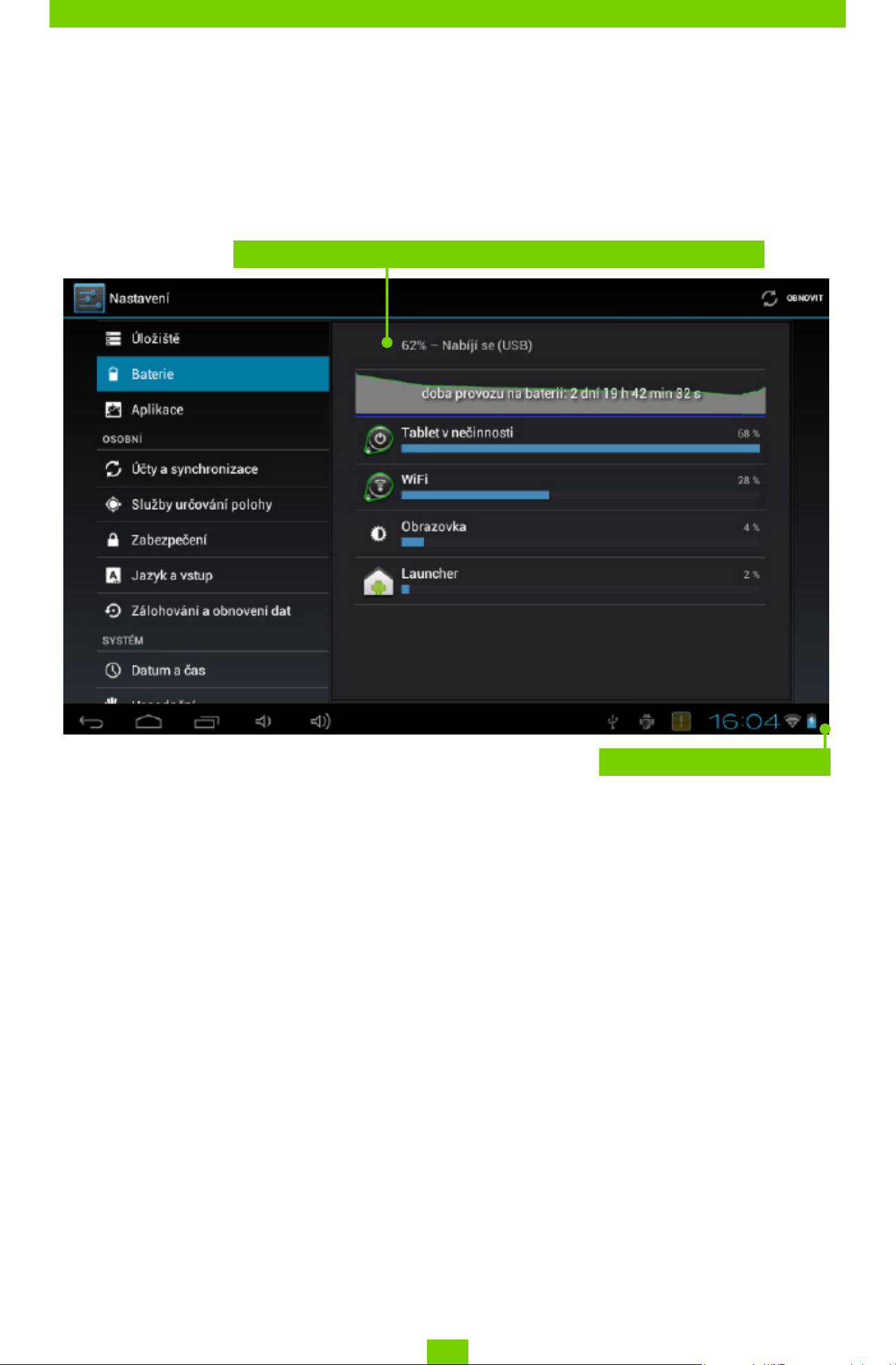
STAVNABÍJENÍBATERIE
Zobrazuje úroveň nabíjení baterie (v procentech) a informace o tom,
zda se přístroj nabíjí ze sítě nebo pracuje na baterii. V sekci Baterie
lze zobrazit informace o aplikacích, které spotřebovávají energii.
Nabíjení prostřednictvím USB, úroveň nabíjení - 72%
Úroveň nabíjení > 15%
32
Page 33
NASTAVENÍ
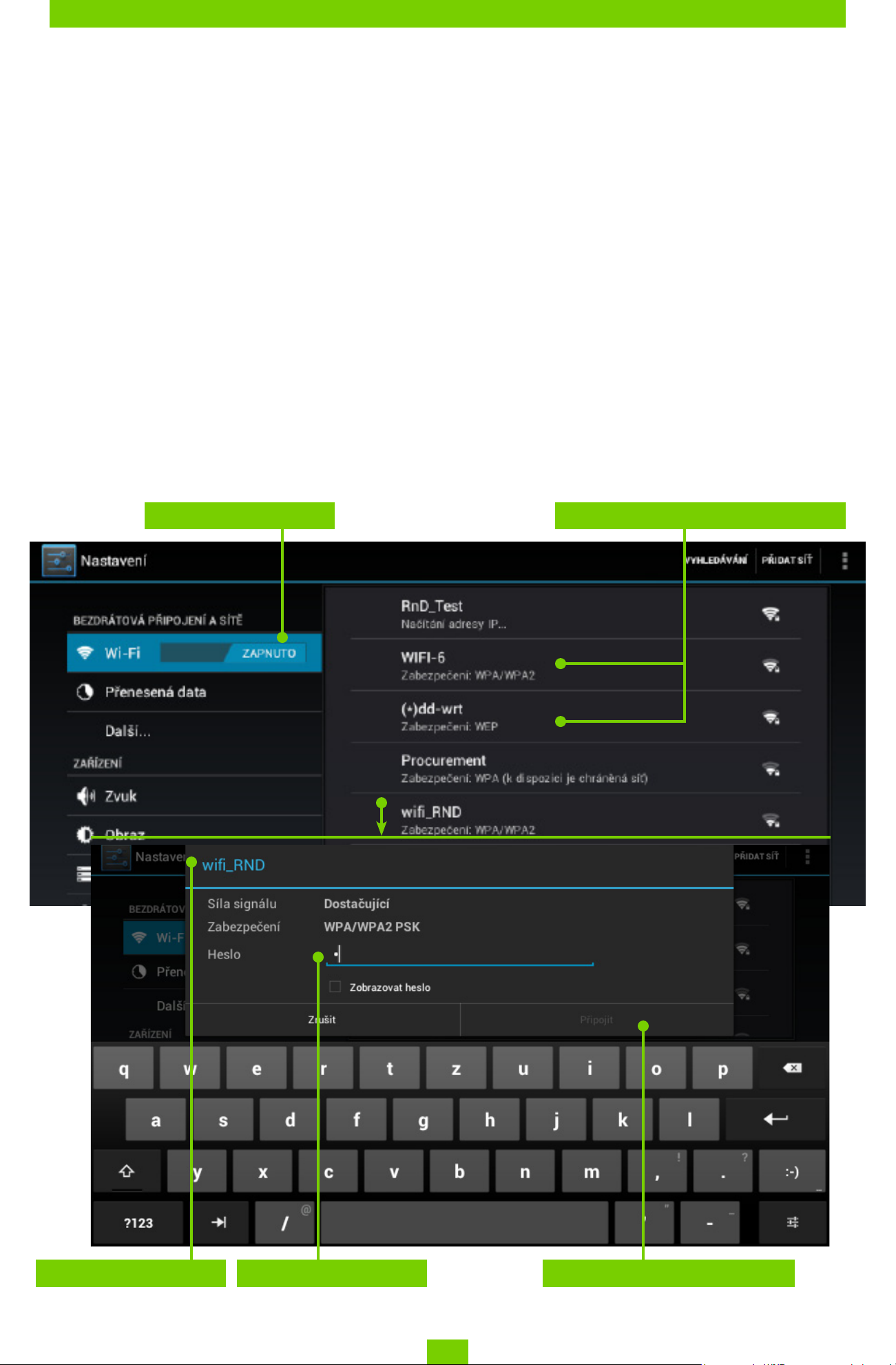
PŘIPOJENÍWI-FI
PřipojeníksítiWi-FisautomatickýmzískánímIPadresy
1.Otevřete nabídku Nastavení > Bezdrátová připojení a sítě a přepínač
Wi-Fi přesuňte do polohy Zapnuto. Zařízení vyhledá dostupné sítě Wi-Fi
a zobrazí názvy všech nalezených sítí.
2.Dotkněte se názvu té sítě, ke které se chcete připojit, a je-li to nutné,
zadejte heslo. Stiskněte tlačítko Připojit.
Při takovém připojování k síti bude IP adresa získána automaticky. Pokročilé
možnosti sítě můžete zobrazit zaškrtnutím políčka Zobrazit pokročilé
možnosti.
Zapnout Wi-Fi Seznam dostupných sítí
Zvolená Wi-Fi síť Zadejte heslo Stiskněte "Připojit"
33
Page 34
NASTAVENÍ
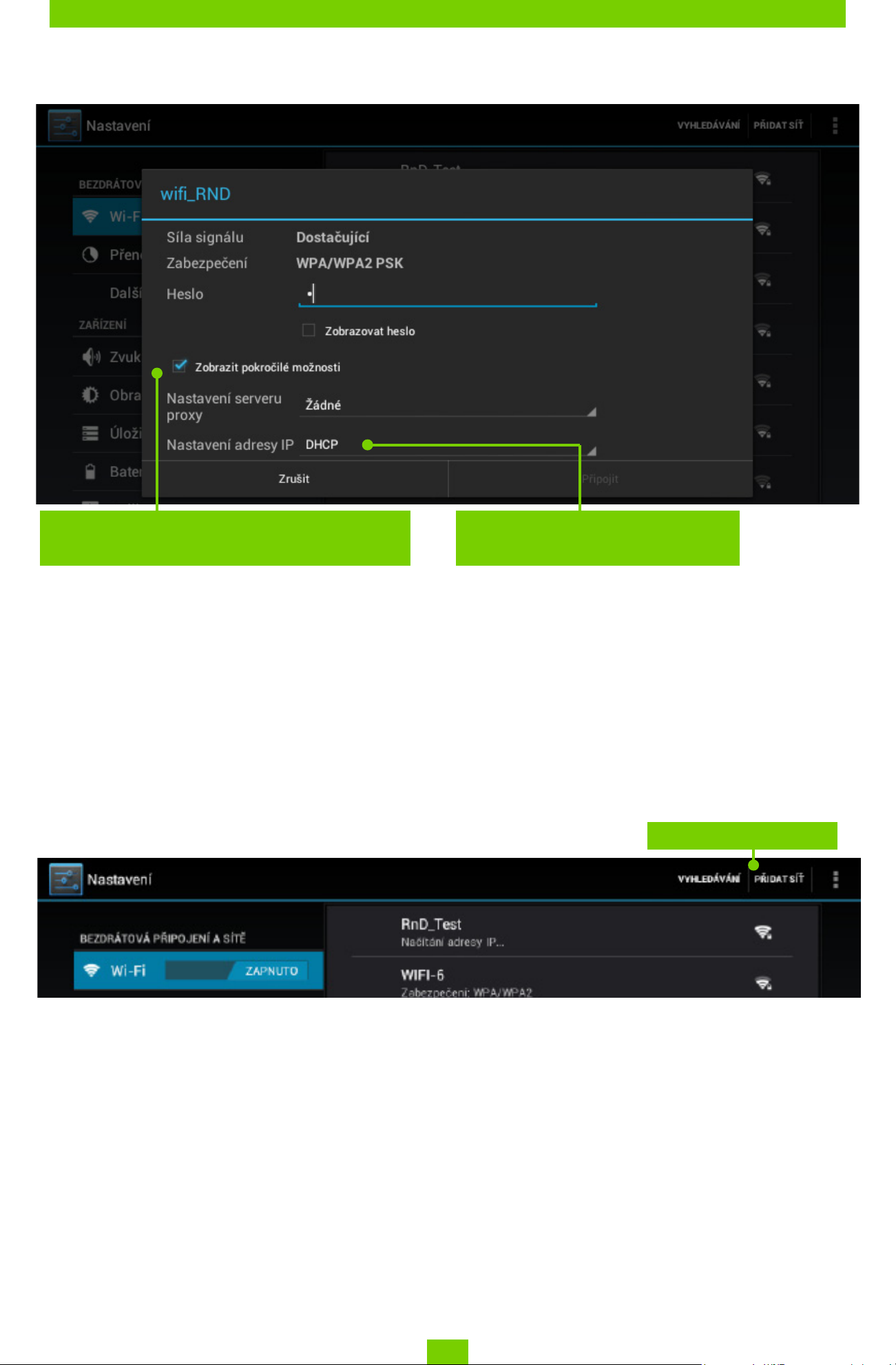
PřipojeníksítiWi-Fisíťsmanuálnímnastavenímkonfiguracesítě
Zaškrtněte pro zobrazení pokročilých
možností
Nastavení ve výchozím
nastavení
1.Pro ruční nastavení parametrů pro přístup k síti Wi-Fi stiskněte
v Nastavení v okně, které se otevře, položku Přidat síť, zadejte název
sítě, protokol zabezpečení, heslo a stiskněte Uložit.
2.V seznamu Wi-Fi sítí se dotkněte názvu sítě, kterou jste přidali,
a přidržte jej. V dialogovém okně, které se otevře, se dotkněte
možnosti Upravit síť. Vyberte položku Zobrazit pokročilé možnosti.
Přidat síť
3.Nemá-li síť nastavení proxy serveru, v nabídce Nastavení serveru
proxy se dotkněte položky Žádné, a potom se v nabídce, která
se otevře dotkněte možnosti Ručně.
4.Zadejte nastavení serveru proxy, dodané správcem sítě.
5.Dotkněte se položky Uložit.
6.V Nastavení IP se dotkněte položky Statická a zadejte IP adresu,
bránu, DNS.
7.Dotkněte se položky Uložit.
34
Page 35
NASTAVENÍ
POKROČILÉMOŽNOSTI
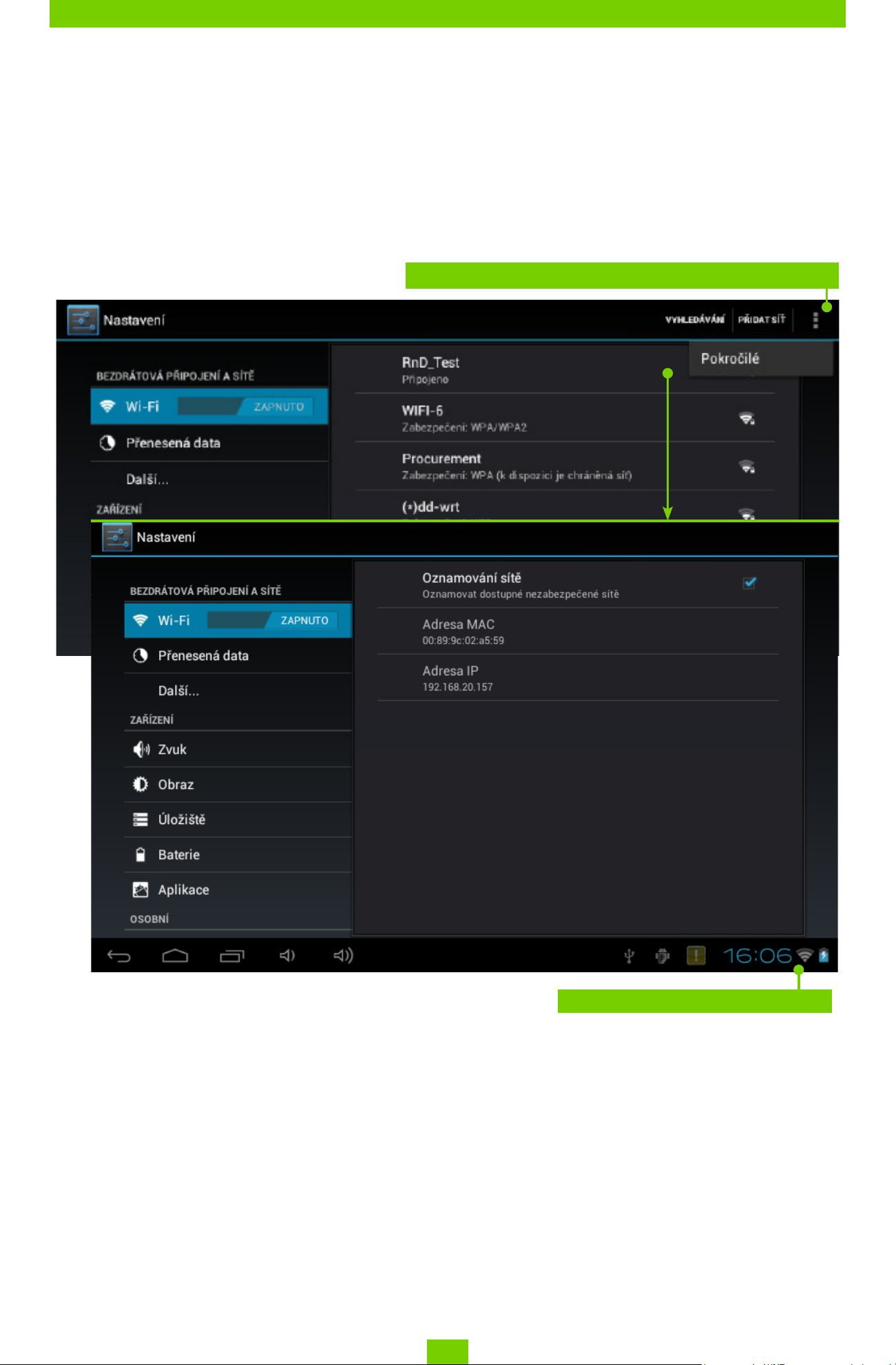
Pokročilé možnosti umožňují zapnutí/vypnutí oznámení, že je k dispozici
otevřená síť. Pokud je chcete vyvolat, otevřete nabídku Nastavení > Wi-Fi,
stiskněte tlačítko nabídky aplikace v pravém horním rohu obrazovky
adotkněte se položky Pokročilé.
Tlačítko pro vyvolání pokročilých možností
Registrace bezdrátové sítě
VYPNUTÍWI-FI
Pro vypnutí Wi-Fi modulu přesuňte v sekci Nastavení > Bezdrátová
připojení a sítě přepínač funkce Wi-Fi do polohy Vypnuto.
35
Page 36
NASTAVENÍ
PŘENOSDAT
Pro přenos dat mezi PC a zařízením zapojte kabel micro-USB.
Po připojení kabelu se zobrazí okno s upozorněním, že je nutné
zapnout úložiště USB. Stiskněte položku Zapnout úložiště USB
a v Průzkumníkovi nebo v jiném správci souborů v PC se paměť zařízení
a karta microSD (je-li přítomna) zobrazí jako úložiště USB.
Nyní můžete data kopírovat do vnitřní paměti zařízení nebo na kartu
microSD. Po přenosu dat rozbalte panel upozornění, dotkněte
se zprávy Vypnout úložiště USB a stiskněte odpovídající tlačítko. Nyní
lze kabel micro-USB odpojit.
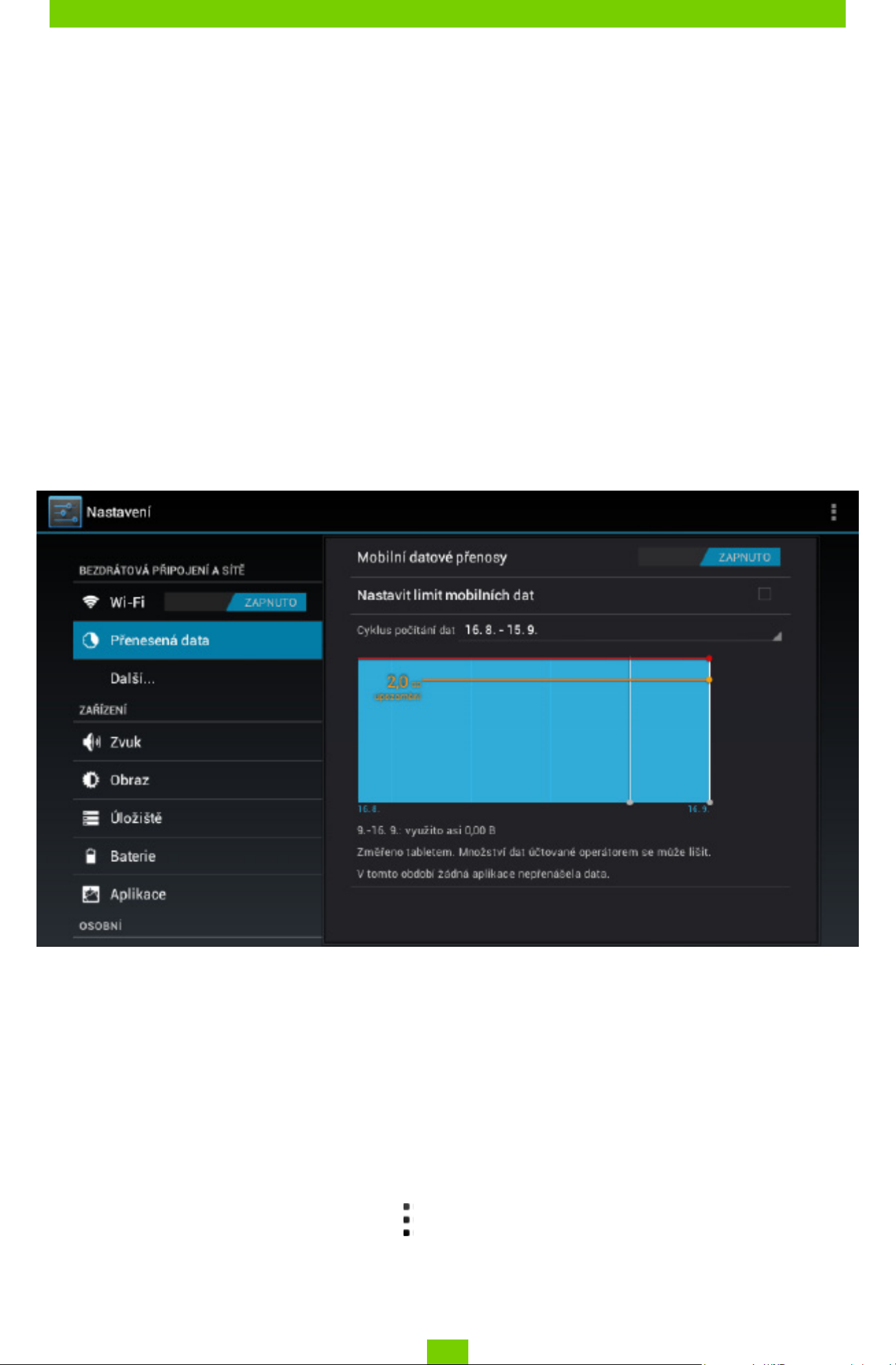
V sekci Nastavení > Bezdrátová připojení a sítě > Využití dat lze nastavit
další parametry přenosu dat.
INFORMACEOAPLIKACÍCH
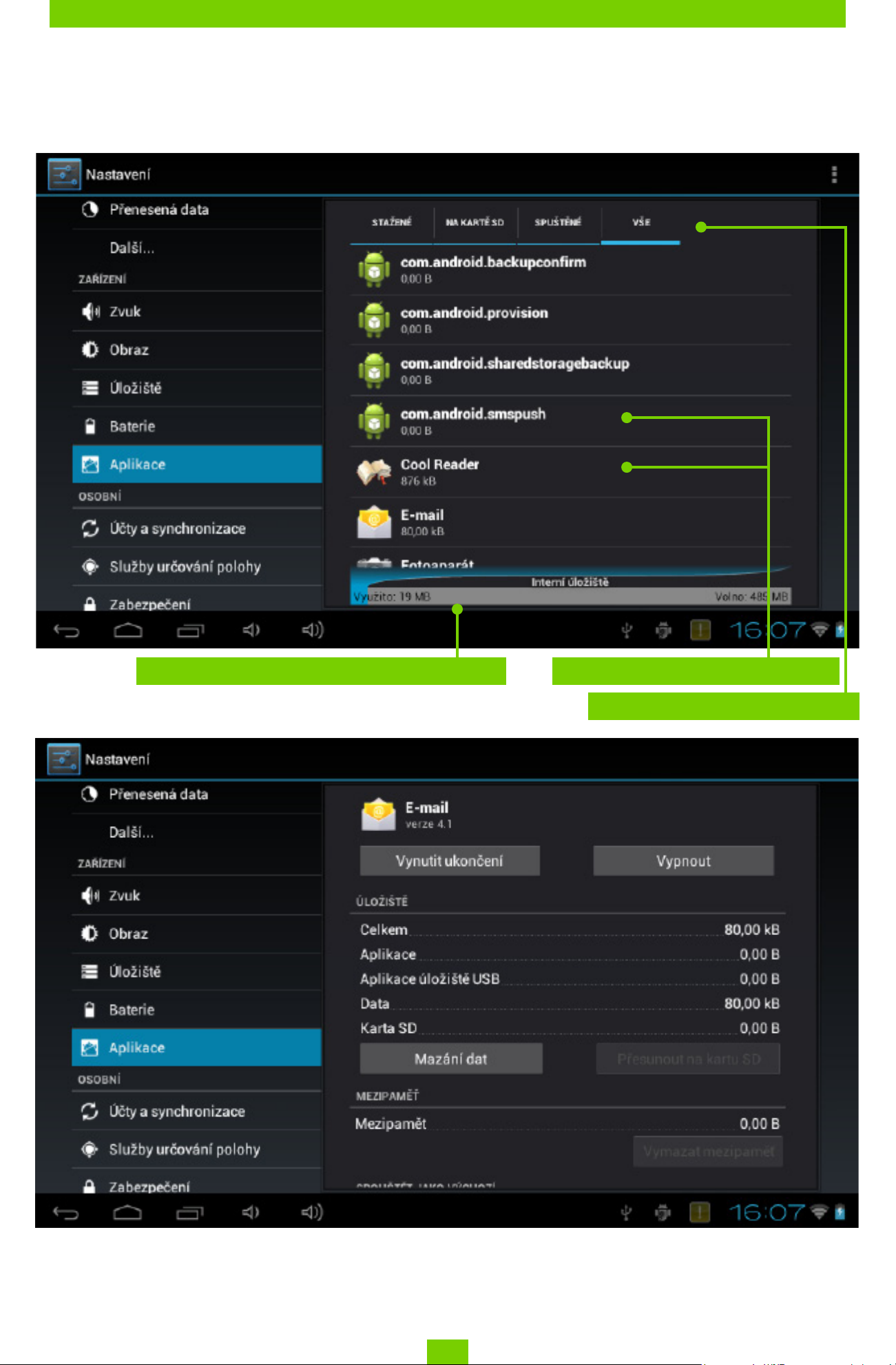
Pro zobrazení informací o nainstalovaných aplikacích je nutné otevřít
seznam aplikací:
•Stiskněte tlačítko nabídky ve spodní části obrazovky a vyberte
položku Spravovat aplikace;
•Otevřete nabídku Nastavení > Zařízení > Aplikace.
36
Page 37
NASTAVENÍ
Po stisku názvu této aplikace budete moci zobrazit podrobné informace
o ní, zastavit ji, pokud běží, a vymazat data aplikace.
Instalované aplikacePaměť obsazená aplikacemi
Vyberte seznam aplikací
37
Page 38

Aktualizace firmwaru
Firmware můžete aktualizovat několika způsoby.
POZOR! Pro zabránění vybití zařízení během procesu aktualizace se před
aktualizací firmwaru ujistěte, že zařízení je plně nabité! Mohlo by dojít
kvážnému poškození softwaru zařízení.
AUTOMATICKÁ AKTUALIZACE
Vaše zařízení musí být pro tuto variantu aktualizace připojeno
k internetu.
1. Přejděte do nabídky Nastavení > Systém > O tabletu > Aktualizace
systému.
2. Pokud chcete, aby zařízení kontrolovalo aktualizace automaticky,
zaškrtněte políčko Povolit nebo zakázat Automatické aktualizace
3. Chcete-li zkontrolovat aktualizace okamžitě, stiskněte možnost
Zkontrolovat nový firmware nyní.
Jsou-li aktualizace firmwaru k dispozici, zařízení je stáhne a nainstaluje
automaticky.
RUČNÍ AKTUALIZACE
Varianta 1
1. Verzi firmwaru, kterou chcete nainstalovat, stáhněte do svého PC
2. Připojte zařízení k PC a soubor s firmwarem (s příponou .upkg)
zkopírujte do vnitřní paměti nebo na externí kartu microSD
3. Přejděte do nabídky Nastavení > O zařízení > Aktualizace systému
4. V závislosti na umístění souboru s firmwarem vyberte položku
Karta SD nebo Externí karta microSD
5. V seznamu, který se objeví, vyberte verzi firmwaru k instalaci
a stiskněte tlačítko OK.
38
Page 39

AKTUALIZACE FIRMWARU
Varianta 2
1. Verzi firmwaru, kterou chcete nainstalovat, stáhněte do svého PC
2. Připojte zařízení k PC a soubor s firmwarem (s příponou .upkg)
zkopírujte na externí kartu microSD
POZOR! V této variantě můžete firmware instalovat pouze z externí karty!
3. Pokud je zařízení zapnuto, vypněte je trvalým stiskem tlačítka
napájení a volbou odpovídající možnosti v nabídce vypnutí
4. Stiskněte a přidržte tlačítko Hlasitost + a zařízení zapněte stiskem
tlačítka napájení
5. Zobrazí se nabídka Obnovení systému Android (logo Android).
Nyní můžete tlačítko Hlasitost + uvolnit
6. Prostřednictvím hardwarových kláves Hlasitost +/- vyberte možnost
použít aktualizaci z karty SD a pro potvrzení volby stiskněte tlačítko
Zap/Vyp
7. Zařízení provede všechny potřebné aktualizace akci a bude
restartováno.
POZNÁMKA: Pro ukončení obnovení systému Android vyberte možnost restartovat
systém nyní.
Varianta 3
1. Verzi firmwaru, kterou chcete nainstalovat, stáhněte do svého PC
2. Připojte zařízení k PC a soubor s firmwarem (s příponou .upkg)
zkopírujte na externí kartu microSD
POZOR! V této variantě můžete firmware instalovat pouze z externí karty!
3. Přejděte do nabídky Nastavení > Zálohování a obnova > Režim
obnovení.
4. Zařízení se restartuje a aktualizace firmwaru bude pokračovat
podle scénáře Varianty 2, počínaje 5. bodem.
39
Page 40
ŘEŠENÍ POTÍŽÍ
Problém Řešení
AKTUALIZACE FIRMWARU
Zařízení nereaguje
na doteky na obrazovku
nebo na stisk kláves
Po zapnutí zařízení
se zobrazí pouze
startovací obrazovka
(zámek obrazovky
Restartujte zařízení: stiskněte a přidržte
tlačítko napájení na dobu 10 sekund,
dokud se zařízení nevypne. Pokud budete
tlačítko napájení přidržovat ještě dalších
5 sekund, systém pro řízení spotřeby
zařízení se restartuje úplně. Pro zapnutí
zařízení stiskněte tlačítko napájení znovu
obvyklým způsobem.
• Přístroj vypnete trvalým stiskem
tlačítka napájení
• Stiskněte a přidržte tlačítko
Hlasitost + a zařízení zapněte
není načten)
stiskem tlačítka napájení
• Zobrazí se nabídka Obnovení systému
Android (logo Android s vykřičníkem).
Nyní můžete tlačítko Hlasitost + uvolnit
• S použitím hardwarových kláves
Hlasitost +/- vyberte možnost Odstranit
data/tovární nastavení a pro potvrzení
volby stiskněte tlačítko Zap/Vyp.
• Zvolte možnost Ano – odstranit
všechna uživatelská data a stiskněte
tlačítko Nabídka
• V servisního nabídce zvolte položku
Restartovat systém nyní a stiskněte
tlačítko Nabídka
40
Page 41
Plnění mezinárodních norem
Nástroj koncového uživatele musí být dodán s portem USB
odschváleného omezeného zdroje energie pro osobní počítače nebo
notebooky.
Nástroj koncového uživatele musí být dodán spolu s adaptérem
schváleného omezeného zdroje energie.
Napájení střídavým proudem:
Výrobce: PENGSHENGYE ELECTRONIC
Model: SAPA05010EU U
Jmenovité výstupní napětí: DC 5,0V 2,0A
DŮLEŽITÉ: Neautorizované změny nebo úpravy tohoto produktu mohou způsobit
ztrátu platnosti EMC a homologace pro bezdrátové připojení a znemožnění
provozu vašeho výrobku. Tento produkt prokazatelně splňuje podmínky
homologaci EMC při použití vyhovujících periferních zařízení a stíněných kabelů
mezi jednotlivými systémovými komponenty. Pro snížení možného rušení příjmu
rádií, televizorů a dalších elektronických zařízení je důležité, abyste používali
vyhovující periferní zařízení a stíněné kabely mezi jednotlivými systémovými
komponenty.
Prohlášení o shodě s legislativou Evropské unie
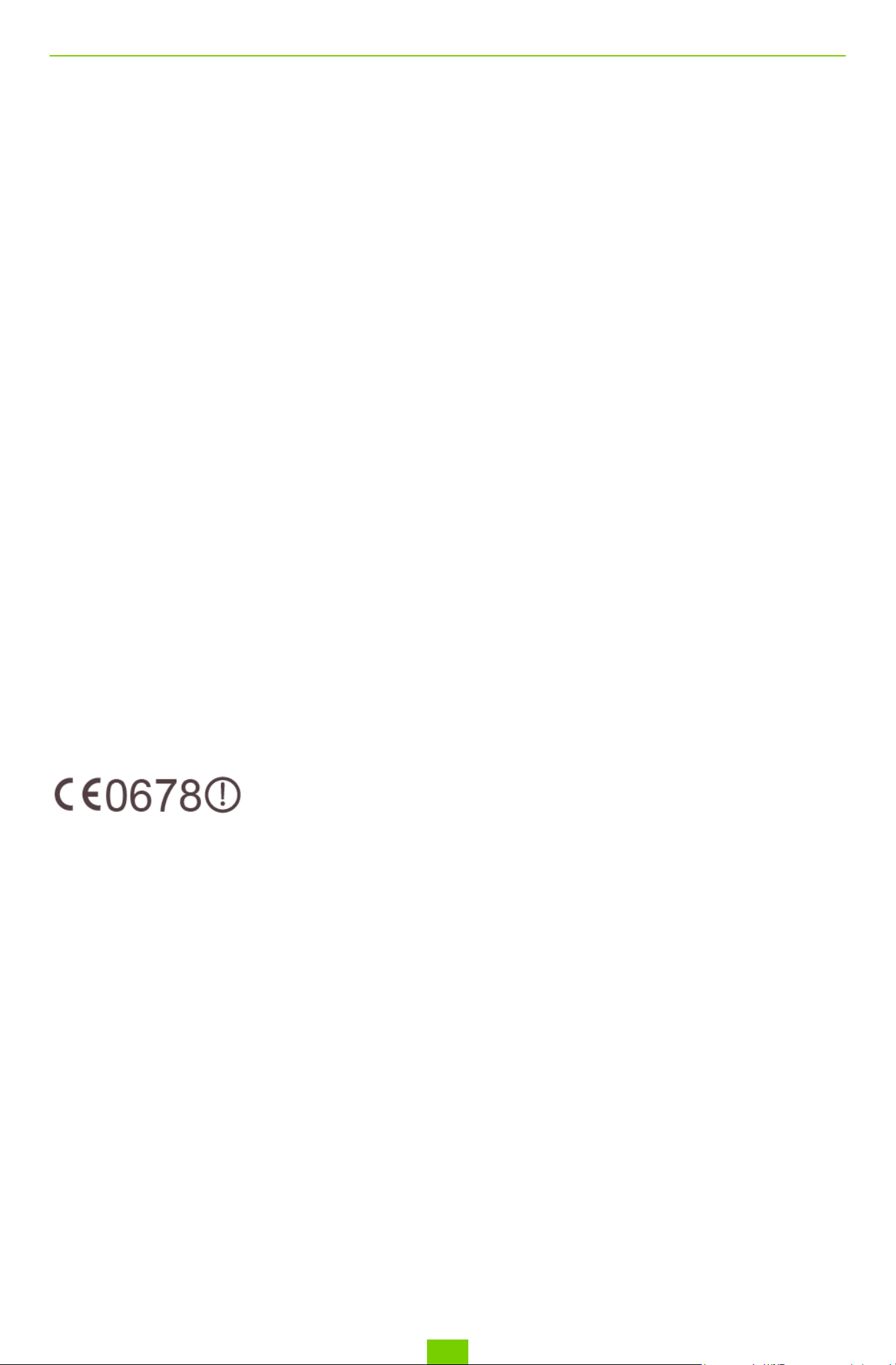
Toto zařízení je označeno symbolem 0678 a může být používáno
v celé Evropské unii.
Tento symbol označuje shodu s R&TTE 1999/5/EC a splňuje příslušné
oddíly následujících technických specifikací:
EN 300 328 – Elektromagnetická kompatibilita a rádiové spektrum
(ERM); Širokopásmové přenosové systémy; Zařízení pro přenos dat,
pracující v pásmu ISM 2,4 GHz a používající techniky modulace
srozprostřeným spektrem; Harmonizovaná EN pokrývající základní
požadavky článku 3.2 Směrnice R&TTE
41
Page 42

PLNĚNÍ MEZINÁRODNÍCH NOREM
EN 301 489-1 – Elektromagnetická kompatibilita a rádiové spektrum
(ERM); Norma pro elektromagnetickou kompatibilitu (EMC) rádiových
zařízení a služeb; Část 1: Obecné technické požadavky
ETSI EN 301 489-7 – Elektromagnetická kompatibilita a rádiové
spektrum (ERM); Norma pro elektromagnetickou kompatibilitu (EMC)
rádiových zařízení a služeb; Část 7: Specifické podmínky pro mobilní
a přenosná rádiová a přidružená zařízení digitálních buňkových
rádiových telekomunikačních systémů (GSM a DCS)
EN 301 489-17 – Elektromagnetická kompatibilita a rádiové
spektrum (ERM); norma EMC rádiových zařízení a služeb; Část 17:
Specifické podmínky pro širokopásmové přenosové systémy 2,4 GHz
a vysokovýkonná zařízení RLAN 5 GHz
ETSI EN 301 489-24 – Elektromagnetická kompatibilita a rádiové
spektrum (ERM); Norma pro elektromagnetickou kompatibilitu (EMC)
rádiových zařízení a služeb – Část 24: Specifické podmínky pro CDMA
s přímým šířením, IMT-2000 (UTRA) pro pohyblivé a přenosné (UE)
rádiové a přidružené zařízení
ETSI EN 301 511 – Globální systém pro mobilní komunikace (GSM) –
Harmonizovaná norma pro pohyblivé stanice v pásmech GSM 900
a DCS 1 800 zahrnující základní požadavky článku 3.2 Směrnice
R&TTE (1999/5/EC)
ETSI EN 301 908-1 – Elektromagnetická kompatibilita a rádiové
spektrum (ERM) – Základnové stanice (BS) a uživatelské zařízení (UE)
pro buňkovou síť IMT-2000 třetí generace – Část 1: Harmonizovaná
EN pro IMT-2000, pokrývající základní požadavky článku 3.2 Směrnice
R&TTE
EN 60950-1 – Zařízení informační technologie – Bezpečnost – Část 1:
Všeobecné požadavky
42
Page 43

PLNĚNÍ MEZINÁRODNÍCH NOREM
EN 62311: 2008 – Posuzování elektronických a elektrických zařízení
v souvislosti s omezeními vystavení člověka elektromagnetickým
polím (0 Hz - 300 GHz)
Označení symbolem znamená, že platí omezení použití.
Francie – 2.4GHz pro Metropolitní Francii:
Bezdrátové frekvence LAN mohou být užívány ve všech metropolitních
departementech, a to pro veřejné i soukromé použití:
• Použití uvnitř: Maximální vyzářený výkon (EIRP*) 100 mW pro celé
kmitočtové pásmo 2400-2483,5 MHz
• Venkovní použití: Maximální vyzářený výkon (EIRP*) 100 mW
pro pásmo 2400–2454 MHz a maximální vyzářený výkon (EIRP*)
10mW pro pásmo 2454–2483 Mhz
Certifikační informace (SAR) Tento přístroj splňuje směrnice, týkající
se vystavení rádiovým vlnám
Vaše zařízení je vysílačem i přijímačem rádiových vln. Jekonstruován
tak, aby nepřekročil omezení pro vystavení rádiovým vlnám
doporučená mezinárodními směrnicemi. Tyto směrnice byly
vytvořeny nezávislou vědeckou organizací ICNIRP a obsahují takové
bezpečnostní rozpětí, aby byla zajištěna bezpečnost všech osob,
bezohledu na věk azdravotní stav.
Ve směrnicích, týkajících se vystavení rádiovým vlnám ze zařízení,
sepoužívá měrná jednotka, uváděná jako specifická míra absorpce
neboli SAR. Limit SAR je podle směrnic ICNIRP průměrně 2.0 wattu/
kilogram (W/kg), stanovený z referenční hodnoty na 10 gramů
tělní tkáně. Testy na SAR jsou prováděny za použití standardních
pracovních poloh s přístrojem pracujícím na nejvyšší deklarované
výkonové úrovni ve všech testovaných frekvenčních pásmech.
Toto zařízení splňuje doporučení Rady Evropské unie ze dne 12. července
1999 o Omezení expozice obecné veřejnosti elektromagnetickým
polím [1999/519/ES].
43
 Loading...