

Page 1
Podręcznik użytkownika
Page 2

Spis treści
ŚRODKI OSTROŻNOŚCI ............................................ 6
WYGLĄD ............................................................... 12
SPECYFIKACJA TECHNICZNA ................................. 13
ROZPOCZYNANIE PRACY ...................................... 14
Ładowanie akumulatora 14
Obsługa urządzenia 16
Menu główne 17
Gesty 19
Praca z klawiaturą ekranową 20
Podświetlenie 22
Połączenie z internetem 23
Wkładanie karty micro SD 25
Page 3

Spis treści 3
APLIKACJE ............................................................. 27
Sklep 28
Browser 30
Notatka 32
Ogólne 36
Kalkulator 36
Zegar/Kalendarz 37
Galeria 37
Ramka na zdjęcie 38
Aktualności RSS 40
Gry 40
Solitaire 40
Szachy 40
Sudoku 40
Scribble 41
Usługi 42
Dropbox PocketBook 42
Send-to-PocketBook 44
Page 4

Spis treści 4
CZYTANIE E-BOOKÓW ........................................... 49
Gesty w trybie czytania 50
Regulacja jasności Frontlight w trybie czytania 52
Treść 53
Zakładki 54
Słownik 55
Notatka 58
Ustawienia czytania 60
Łącza 66
Ładowanie plików na czytnik 66
Biblioteka 71
PocketBook Cloud 75
KONFIGURACJA ..................................................... 81
Wi-Fi 81
Konta i synchronizacja 82
Ustawienia osobiste 85
Języki/Languages 89
Page 5

Spis treści 5
Data/Czas 90
Oszczędzanie akumulatora 90
Konserwacja 91
Oprogramowanie 92
O urządzeniu 92
AKTUALIZACJA OPROGRAMOWANIA ................... 94
ROZWIĄZYWANIE PROBLEMÓW ........................... 98
WSPARCIE DLA KLIENTA ..................................... 100
ZGODNOŚĆ Z MIĘDZYNARODOWYMI STANDARDA-
MI ....................................................................... 101
Page 6

Środki ostrożności
Przed rozpoczęciem użytkowania Urządzenia należy uważnie prze-
czytać ten rozdział. Zastosowanie się do tych wskazówek pozwala
długo i bezpiecznie korzystać z Urządzenia.
Warunki przechowywania, transportu i użytkowania
Urządzenie może działać w temperaturze od 0 do 40°C. Nie należy
go wystawiać na działanie zbyt wysokich ani niskich temperatur.
Nie należy pozostawiać przewodów w pobliżu źródeł ciepła. Cie-
pło może spowodować deformację lub uszkodzenie przewodów
albo ich izolacji, w wyniku czego może dojść do pożaru lub pora-
żenia prądem elektrycznym.
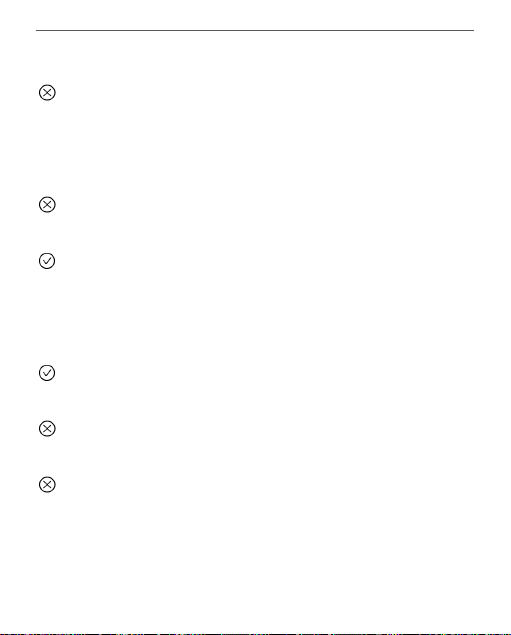
Należy unikać wystawienie urządzenia na:
Ładunku
elektrostatyczne
Nacisk
mechaniczny z
nadmierną siłą
Silne pola
elektromagnetyczne
Bezpośrednie
działanie promieni
słonecznych
Promieniowanie
UV
Ciecze lub
wilgoć
Bezpośrednie
działanie ognia
lub dymu
Page 7
Środki ostrożności 7
Konserwacja
Nie pozostawiaj Urządzenia na długi czas w słabo wietrzonych
pomieszczeniach, np. w samochodzie albo szczelnie zamkniętych
pudełkach lub opakowaniu.
Nie upuszczaj Urządzenia i nie próbuj go wyginać.
Chroń ekran przed kontaktem z przedmiotami, które mogą go
porysować lub uszkodzić. W celu odpowiedniej ochrony ekranu
zaleca się przechowywanie Urządzenia w pokrowcu ochronnym.
Trzymać poza zasięgiem dzieci.
Nie rozbieraj ani nie modyfikuj czytnika książek.
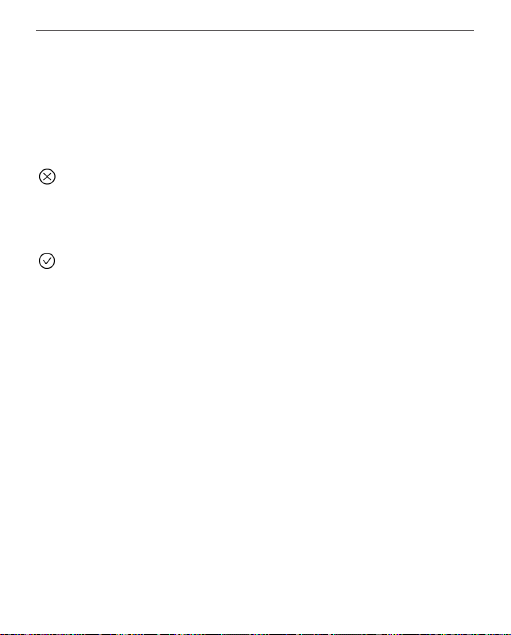
Nie używaj Urządzenia z uszkodzoną baterią ani ładowarką (z
uszkodzoną obudową, słabymi stykami, przerwanym przewodem).
Jeśli bateria jest uszkodzona (ma pękniętą obudowę, wycieka elek-
trolit, jest zniekształcona itp.), powinna zostać wymieniona przez
Page 8
Środki ostrożności 8
uprawnioną osobę. Używanie domowej roboty lub zmodyfikowa-
nych baterii może spowodować wybuch i uszkodzenie
Urządzenia.
Do czyszczenia ekranu i obudowy nie należy używać organicz-
nych ani nieorganicznych rozpuszczalników (np. benzoilu itp.).
Do czyszczenia powierzchni Urządzenia należy używać mięk-
kiej szmatki. Aby usunąć zanieczyszczenia, można użyć niewielkiej
ilości wody destylowanej.
Na ekranie może znajdować się do pięciu uszkodzonych pikseli,
które nie są usterką podlegającą gwarancji.
Jeśli urządzednie nie było używane przez dłuższy czas, wskaźnik
ładowania może nie działać po podłączeniu ładowarki. W takim
przypadku należy podłączyć ładowarkę, pozostawić tak urzą-
dzenie na godzinę, a następnie odłączyć i ponownie podłączyć
Page 9

Środki ostrożności 9
ładowarkę lub kabel USB. Później urządzenia można używać w
normalny sposób.
Pod koniec okresu gwarancyjnego produktu należy skontaktować
się z najbliższym autoryzowanym punktem serwisowym w celu
sprawdzenia bezpieczeństwa urządzenia.
Szczegółowe informacje na temat punktów serwisowych w swo-
im regionie możesz znaleźć na oficjalnej stronie: www.pocketbo-
ok.ch.
Ostrzeżenie
Ekran urządzenia ma podstawę z kruchego szkła! Aby nie do-
puścić do uszkodzenia, urządzenia nie należy upuszczać, zginać
ani naciskać. Nie należy też wywierać nacisku punktowego na
ekran ani wykonywać żadnych innych czynności mogących spo-
wodować złamanie lub uszkodzenie szklanej podstawy. Ponadto
ekran nie ma żadnej specjalnej warstwy ochronnej, dlatego należy
unikać wszelkiego kontaktu z jego powierzchnią, który mógłby
Page 10
Środki ostrożności 10
spowodować powstanie śladów lub zadrapań. Aby ograniczyć ry-
zyko uszkodzenia urządzenia i jego ekranu, zaleca się przenosić je
w etui ochronnym Pocketbook.
Bezpieczeństwo RF
To urządzenie wysyła i odbiera fale radiowe i może zakłócać dzia-
łanie urządzeń radiowych oraz innego sprzętu elektronicznego.
Osoby używające osobistych urządzeń medycznych (np. rozruszni-
ka serca albo aparatu słuchowego) powinny zasięgnąć rady leka-
rza lub producenta, czy urządzenia te mają zabezpieczenia przed
zewnętrznymi sygnałami radiowymi. Nie należy korzystać z urzą-
dzeń komunikacji bezprzewodowej w miejscach, w których jest to
zabronione, np. w samolotach i szpitalach, ponieważ mogą one
zakłócać pracę sprzętu lotniczego lub medycznego.
Utylizacja
Niewłaściwa utylizacja tego Urządzenia może mieć
negatywny wpływ na środowisko i zdrowie publiczne.
Aby uniknąć takich konsekwencji, należy postępować zgodnie z
Page 11

Środki ostrożności 11
instrukcjami dotyczącymi utylizacji. Recykling tych materiałów po-
maga chronić zasoby naturalne. Więcej informacji na temat recy-
klingu można otrzymać u lokalnych służb komunalnych, w zakła-
dzie utylizacji odpadów, sklepie, w którym zakupiono Urządzenie
oraz autoryzowanym punkcie serwisowym.
Pozbywanie się odpadów elektrycznych i elektronicznych (dyrekty-
wa ma zastosowanie w krajach UE i innych europejskich krajach,
w których istnieją osobne systemy usuwania odpadów). W innych
krajach baterie należy utylizować zgodnie z lokalnym prawem.
Nie należy palić baterii, ponieważ grozi to wybuchem.
Page 12
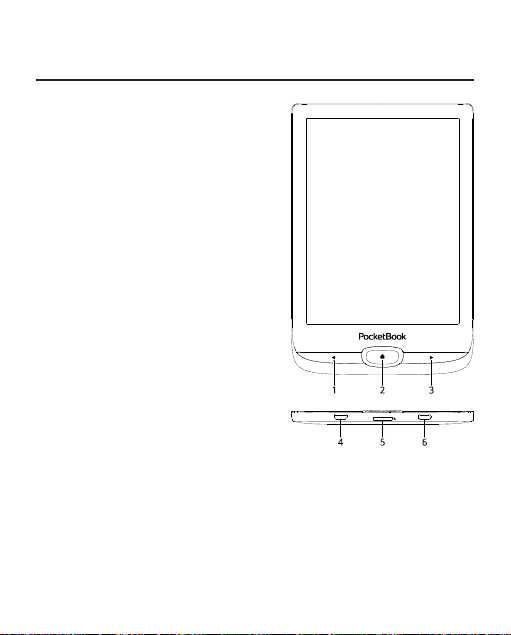
WYGLĄD
1. Cofnij – przechodzi do
poprzedniej strony.
2. Początek – powrót do
strony głównej.
3. Dalej – przechodzi do na-
stępnej strony.
4. Gniazdo Micro-USB –
połączenie czytnika z komputerem, ładowanie baterii.
5. Gniazdo microSD – ob-
sługiwane karty o pojemności do
128 GB (system plików FAT32)).
6. Wł./Wył. – dłuższe przy-
trzymanie powoduje wyłączenie
urządzenia.
UWAGA! Przyciski można dostosować do swoich potrzeb w menu Ustawienia> Ma-
powanie przycisków. Działanie przycisków nawigacyjnych i do przewracania stron zależy
od orientacji ekranu.
Page 13

SPECYFIKACJA TECHNICZNA
6” E Ink Carta™, 758 × 1024, czarno-biały 212
Ekran
Podświetlenie Tak
Procesor Dual Core (2×1 GHz)
Pamięć RAM 512 MB
Wewnetrzna pa-
mięć flash
Gniazdo pamięci
System operacyjny Linux® 3.10.65
USB/Wi-Fi
Bateria Li-Ion Polymer, 1300 mAh
Formaty plików
Formaty obrazów JPEG, BMP, PNG, TIFF
Cover senser Tak
Wymiary 161,3 × 108 × 8mm
* Rzeczywista ilość dostępnej pamięci wewnętrznej może zależeć od konfiguracji opro-
gramowania urządzenia.
dpi, czarno-biały
8 GB*
microSD/SDHC (do 128 GB (system plików
FAT32))
Micro USB (USB 2.0)
Wi-Fi (2.4GHz, 802.11 b/g/n)
ACSM, AZW, AZW3, CBR, CBZ, CHM, DJVU, DOC,
DOCX, EPUB(DRM), EPUB, FB2, FB2.ZIP, HTM,
HTML, MOBI, PDF (DRM), PDF, PRC, RTF, TXT
Waga 155 gramów
Page 14
Rozpoczynanie pracy
W tym rozdziale dowiesz się, jak przygotować Urządzenie
do pracy i poznasz jego główne funkcje sterujące.
ŁADOWANIE AKUMULATORA
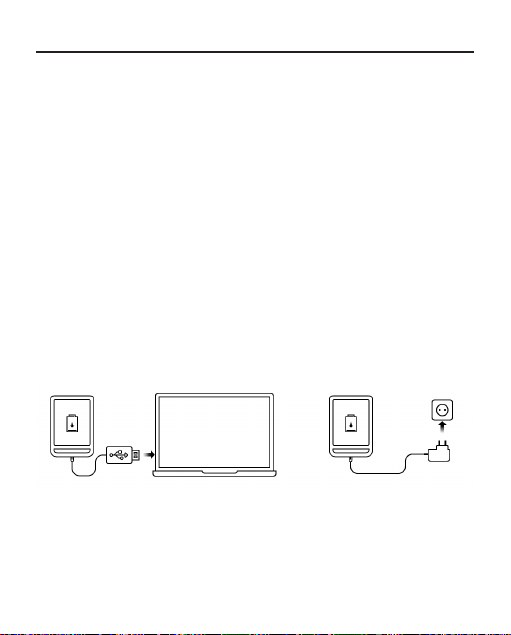
Akumulator można naładować z (1) komputera PC za po-
mocą (2) kabla USB lub z gniazda sieciowego przy użyciu
ładowarki (opcjonalnie).
1 2
Page 15

Rozpoczynanie pracy 15
Aby naładować akumulator po raz pierwszy:
• Podłącz urządzenie do komputera lub ładowarki za
pomocą kabla USB. Urządzenie włączy się natychmiast po
rozpoczęciu ładowania.
• Gdy akumulator zostanie w pełni naładowany,
można odłączyć kabel od urządzenia, które jest już gotowe do użytku.
Jeśli podczas podłączania kabla do komputera urządzenie
będzie włączone, zostanie wyświetlone okno dialogowe z
prośbą o wybór sposobu połączenia — Połączenie z kom-
puterem lub Ładowanie. Ładowanie rozpocznie się tylko w
przypadku wyboru odpowiedniego trybu.
Page 16
Rozpoczynanie pracy 16
OBSŁUGA URZĄDZENIA
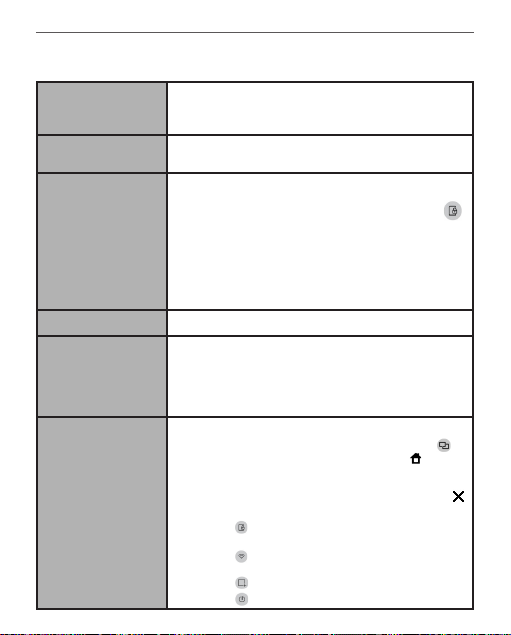
Naciśnij przycisk zasilania Gdy urządzenie będzie
Włączanie
Wyłączanie
Blokowanie
Odblokowywanie
Ponowne
uruchamianie
Menedżer zadań
gotowe do działania, w zależności od ustawień pojawi się
menu główne albo ostatnio otwierana książka.
Naciśnij i przytrzymaj przycisk zasilania przez 10 sekund,
aż urządzenie się wyłączy.
Urządzenie można zablokować na trzy sposoby:
1. Naciśnij przycisk zasilania;
2. Otwórz Menedżera zadań. Dotknij ikony ,
aby zablokować urządzenie;
3. Można też ustawić automatyczną blokadę
klawiszy: przejdź do opcji Ustawienia > Oszczędzanie
energii > Wyłącz po lub Zablokuj urządzenie po i określ
po jakim czasie czuwania ma nastąpić odpowiednio
zablokowanie klawiatury lub wyłączenie urządzenia.
Naciśnij przycisk zasilania
Jeśli Twoje urządzenie się „zawiesza” (nie reaguje na
naciskanie przycisków, stukanie w klawisze lub dotykanie
ekranu), możesz je zrestartować. W tym celu naciśnij
przycisk wł./wył. i przytrzymaj przez 10-12 sekund.
Następnie włącz urządzenie w zwykły sposób.
Menedżera zadań można uruchomić na dwa sposoby:
• dotykając na pasku powiadomień ikony ;
• naciskając i przytrzymując przycisk .
W Menedżerze zadań użytkownik ma dostęp do
niektórych funkcji sterowania urządzenia:
• Zamykanie aplikacji: naciśnij przycisk
znajdujący się obok wybranej aplikacji na liście;
• Blokowanie klawiatury. Aby odblokować,
naciśnij przycisk zasilania.
• Otwieranie listy połączeń
bezprzewodowych
• Robienie zrzutów ekranu.
• Wyłączanie urządzenia.
Page 17
Rozpoczynanie pracy 17
MENU GŁÓWNE
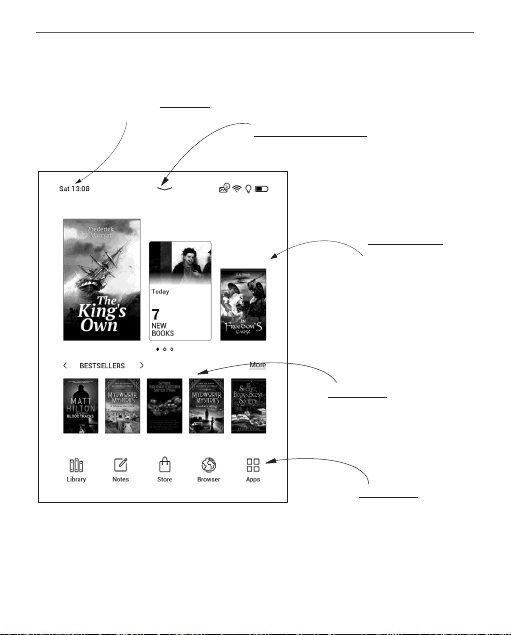
Dotknij, aby otworzyć Kalendarz
Przeciągnij w dół, aby otworzyć
Okienko powiadomień
Ekran główny — lista
ostatnio otwieranych i
dodanych książek
Bestsellery
Bestsellery
Page 18
Rozpoczynanie pracy 18
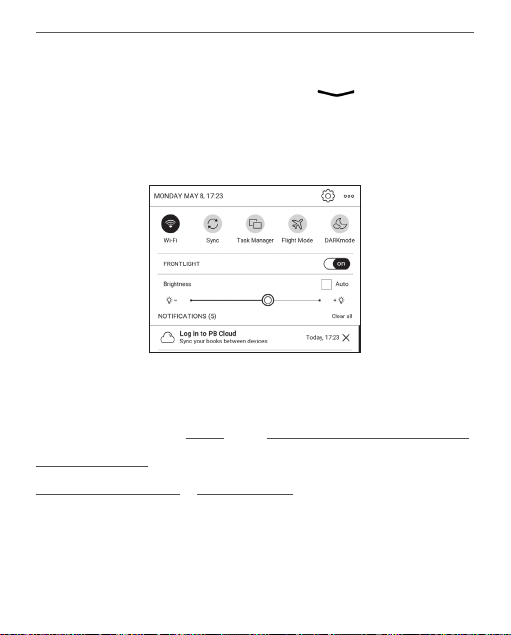
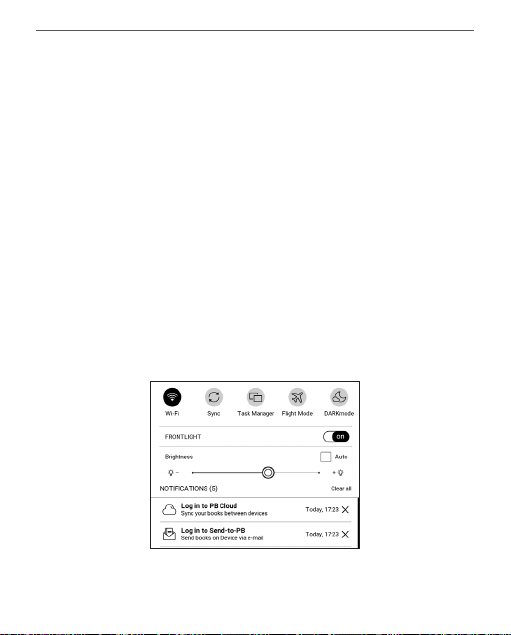
Okienko powiadomień
Dotknij lub pociągnij w dół ikonę , aby otworzyć
Okienko powiadomień.
W Okienku powiadomień użytkownik ma dostęp do
opcji konfiguracji Wi-Fi i przedniego podświetlenie,
synchronizacja usług sieciowych, "obsługa urządzenia
Menedżera zadań, Konfiguracja urządzenia oraz Tryb
ciemny.
Page 19
Rozpoczynanie pracy 19
GESTY
UWAGA! Ekran czytnika jest delikatnym urządzeniem. Podczas wyko-
nywania gestów, obsługuj go ostrożnie w celu uniknięcia uszkodzeń.
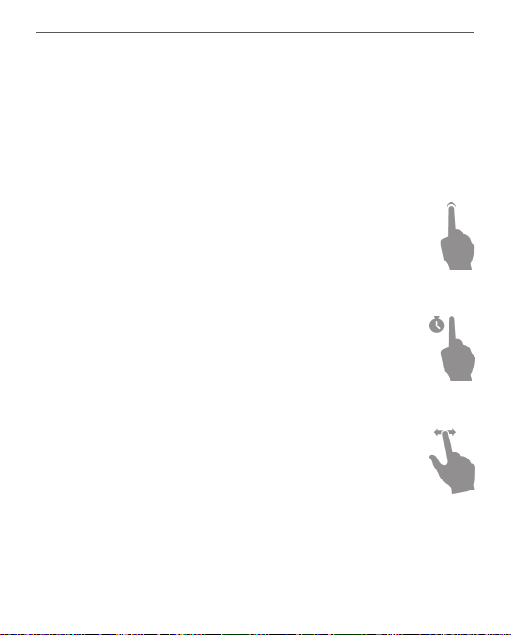
Dotknięcie (Tap).
Otwiera wybrany element (książkę, element menu,
plik, aplikację)
Naciśnij i przytrzymaj.
Otwiera menu kontekstowe dla elementu (gdy jest
dostępne).
Przesuń poziomo.
Przesuń palcem po ekranie. Gest służy do zmiany
stron w publikacjach, przesuwania obrazów itp
Page 20

Rozpoczynanie pracy 20
Przesuń pionowo.
Przesuń palcem pionowo po ekranie. Gest służy do
przewijania list.
Skalowanie.
Przy pomocy dwóch palców rozciągnij lub
skurcz ekran. Czcionka w dokumencie zostanie
zwiększona lub zmniejszona.
PRACA Z KLAWIATURĄ EKRANOWĄ
Klawiatura ekranowa jest używana do wprowadzania tekstu do urządzenia.
Aby wprowadzić tekst, użytkownik może korzystać z kla-
wiatury ekranowej. Po kliknięciu na pole tekstowe otworzy się automatycznie, tekst, z którego użytkownik może
wprowadzić tekst.
Page 21
Rozpoczynanie pracy 21
Aby wpisać literę, dotknij odpowiedniego przycisku. Aby
wpisać znak specjalny, naciśnij i przytrzymaj odpowiedni
przycisk. Wybierz interesujący Cię znak specjalny z listy
rozwijanej.
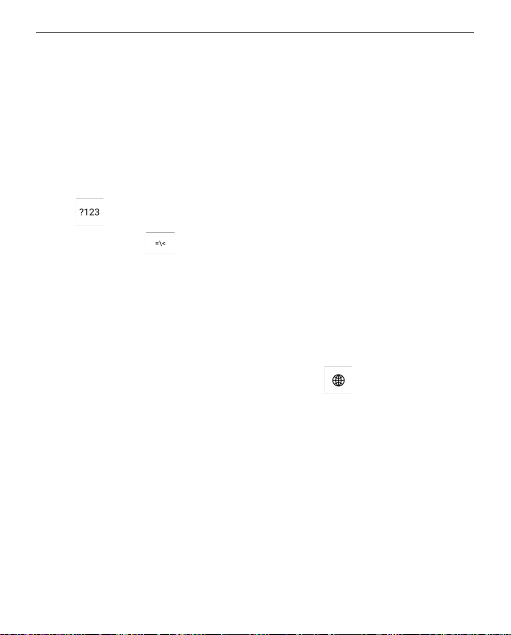
Aby zmienić klawiaturę alfabetyczną na numeryczną, do-
tknij . Aby zmienić klawiaturę numeryczną na symboliczną, dotknij .
Aby dodać nowy język klawiatury, wybierz kolejno Usta-
wienia > Język/Language > Układy klawiatury.
Aby zmienić język klawiatury, dotknij . Wybrany język
jest ukazany na spacji.
W razie potrzeby możesz włączyć/wyłączyć podgląd znaków specjalnych w prawym górnym rogu klawiatury. W
tym celu przejdź do sekcji Ustawienia > Język/Language >
Układy klawiatury > Podgląd skrótu klawiszowego.
Page 22
Rozpoczynanie pracy 22
1
3
5
4
2
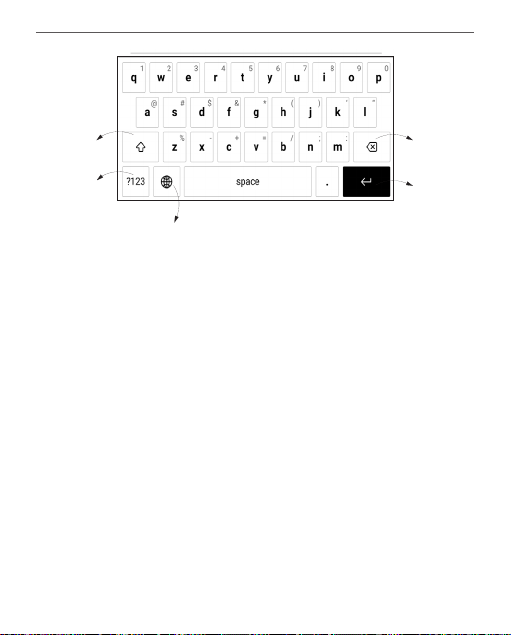
1. Shift;
2. Enter;
3. Zmiana trybu klawiatury;
4. Backspace;
5. Zmiana języka wpisywania tekstu.
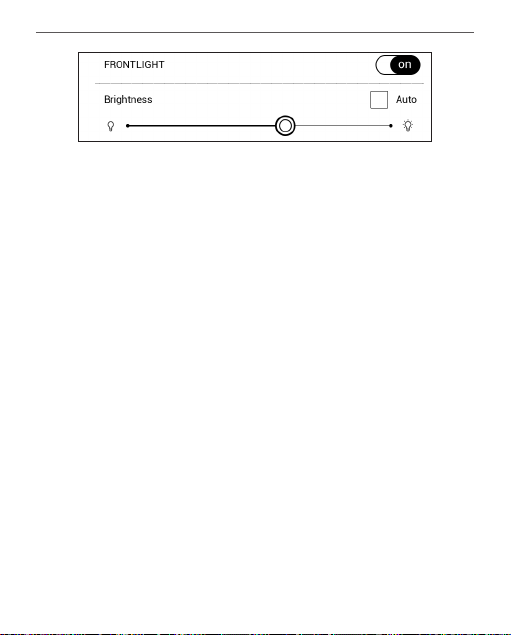
PODŚWIETLENIE
Aby włączyć lub wyłączyć podświetlenie, naciśnij i
przytrzymaj sekundę przycisk Menu.
Ponadto można dostosować jasność podświetlenia za
pomocą suwaka na pasku powiadomień.
Page 23
Rozpoczynanie pracy 23
Jasność wyświetlacza możesz regulować odpowiednio za
pomocą suwaka Frontlight Brightness. Jasność i temperatura barwowa zmieniają się o jeden procent za każdym
dotknięciem palca.
POŁĄCZENIE Z INTERNETEM
Gdy uruchomisz aplikację wymagającą połączenia z internetem (np. Przeglądarkę internetową albo BookStore), nastąpi automatyczne włączenie połączenia Wi-Fi. Jeśli nie
będzie dostępna żadna znana sieć, pojawi się lista wszystkich dostępnych sieci bezprzewodowych. Aby połączyć się
z zabezpieczoną siecią, wprowadź hasło za pomocą kla-
wiatury ekranowej.
Page 24

Rozpoczynanie pracy 24
Ponadto połączenie Wi-Fi można włączyć lub wyłączyć kliknięciem ikony znajdującej się w okienku powiadomień.
Jeśli dostępna jest znana sieć, połączenie zostanie ustano-
wione automatycznie. W przeciwnym przypadku pojawi
się lista dostępnych sieci.
Ustawienia zaawansowane
Więcej ustawień dotyczących połączenia Wi-Fi znajduje się
w sekcji Ustawienia > Wi-Fi. Wybierz jedną sieć i kliknij
znajdujący się na dole ekranu przycisk Więcej:
• Możesz zmienić opcję Konfiguracja adresu IP:
• DHCP — pobiera adres IP automatycznie (jeżeli
serwer DHCP jest skonfigurowany).
• Ręcznie (dla zaawansowanych użytkowników) — wpisz parametry sieci ręcznie za pomocą
klawiatury ekranowej.
• Jeśli sieć, z którą chcesz nawiązać połączenie ma
serwer proxy, jego parametry możesz określić w sekcji Kon-
figuracja proxy.
Page 25

Rozpoczynanie pracy 25
Połączenie z ukrytą siecią
1. Przejdź do menu Ustawienia > Wi-fi;
2. Aby skonfigurować połączenie z ukrytą siecią,
otwórz połączenie z ukrytą siecią i wprowadź klucz SSID za
pomocą klawiatury ekranowej w polu Nazwa sieci (SSID).
3. Wybierz rodzaj zabezpieczeń z listy:
• Brak — dotyczy sieci bez zabezpieczeń.
• Proste (WEP) — po wybraniu tej opcji należy do-
datkowo wybrać Typ uwierzytelniania WEP — System
otwarty lub Klucz dzielony.
• WPA/WPA2 PSK — należy podać klucz sieciowy
(do 64 znaków).
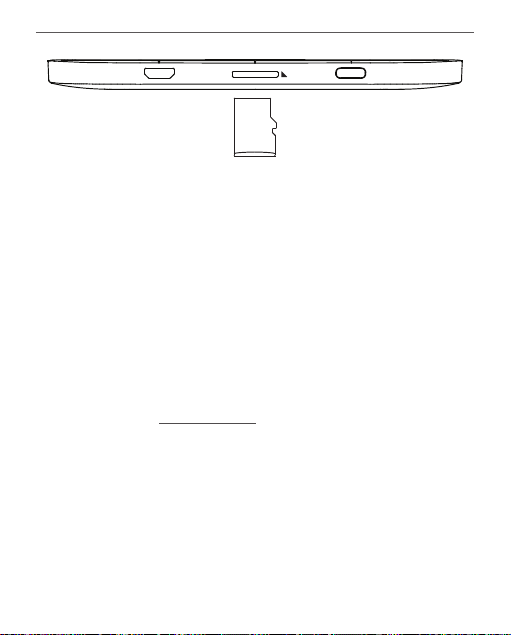
WKŁADANIE KARTY MICRO SD
To urządzenie ma 8 GB pamięci wewnętrznej, którą można
rozszerzyć za pomocą karty Micro SD (do 128 GB (system
plików FAT32)). Włóż kartę do gniazda, jak pokazano na
rysunku i delikatnie ją popchnij, żeby została zablokowana
we właściwym miejscu.
Page 26
Rozpoczynanie pracy 26
UWAGA! Zalecamy wyłączyć urządzenie przed wkładaniem lub
wyjmowaniem karty SD!
Aby wyjąć kartę, delikatnie naciśnij jej krawędź, aby się od-
blokowała, a następnie ją wyjmij.
Więcej informacji na temat formatowania karty SD można
znaleźć w sekcji Konserwacja.
Page 27
Aplikacje
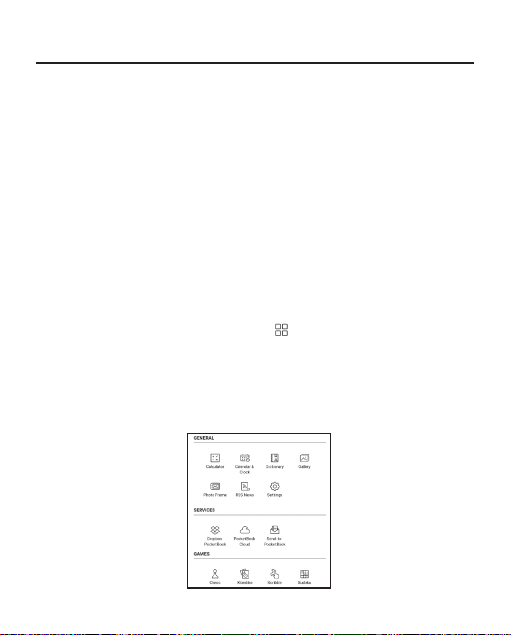
W tej sekcji możesz przejrzeć aplikacje zainstalowane w
urządzeniu.
Domyślnie ekran główny zawiera cztery aplikacje:
• Książki;
• Notatki;
• Sklep;
• Przeglądarka.
Pozostałe aplikacje są dostępne w menu aplikacji. Aby otworzyć menu aplikacji, kliknij ikonę .
Aby przenieść, wymienić lub usunąć aplikacje w menu głów-
nym, użyj menu kontekstowego.
Page 28
Aplikacje 28
KSIĄŻKI
Biblioteka to program do zarządzania książkami
elektronicznymi, w którym można grupować i sortować
książki oraz modyfikować wygląd rozdziału, a także
korzystać z funkcji wyszukiwania. Więcej na temat tej
aplikacji można przeczytać w części Biblioteka.
SKLEP
Aplikacja Sklep zapewnia dostęp do wysokiej jakości
licencjonowanej treści w księgarni PocketBook w Twoim
urządzeniu. Aby z niej korzystać, wystarczy mieć włączone
połączenie z internetem.
Aby mieć dostęp do wszystkich funkcji portalu PocketBook,
należy zalogować się na istniejące konto lub utworzyć nowe.
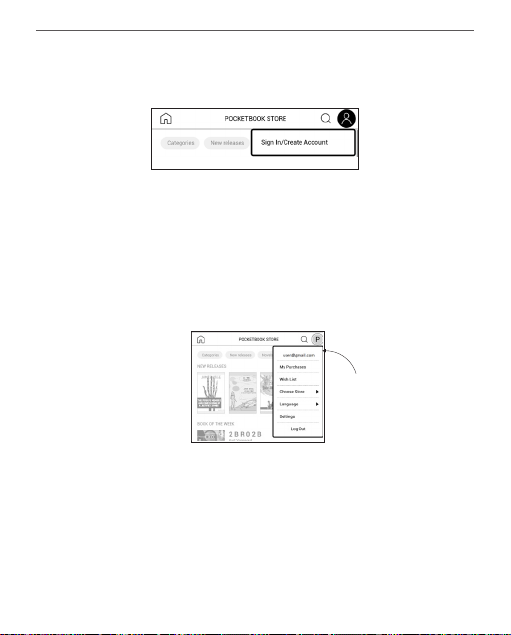
Aby autoryzować bieżące konto lub zarejestrować nowe,
należy przejść do centrum autoryzacji i kliknąć „Zaloguj /
Page 29
Aplikacje 29
utwórz konto”. Następnie należy wykonywać instrukcje
pojawiające się na ekranie.
Jeśli połączenie z kontem zostanie poprawnie ustanowione,
uzyskasz dostęp do wszystkich funkcji portalu PocketBook.
Kontem osobistym można zarządzać za pomocą opcji
dostępnych w następujących sekcjach:
Osobiste miejsce
• Moje zakupy — lista kupionych produktów;
• Lista życzeń — lista książek, które chcesz mieć;
• Język książek — możliwość wyboru języka
prezentowanych książek;
Page 30
Aplikacje 30
• Wybór sklepu — możliwość wyboru jednego z
dostępnych sklepów PocketBook;
• Ustawienia — menu ustawień ogólnych;
• Wyloguj — wylogowanie z konta.
Aby kupić wybrany produkt, kliknij Kup. Pojawi się okno z listą
dostępnych systemów płatności. Wybierz jeden z nich, aby
dokonać zapłaty.
Kupiony plik pojawi się w sekcji „Moje zakupy”, skąd w każdej
chwili możesz go pobrać. Po zakończeniu pobierania plik
zostanie przeniesiony do folderu Biblioteka > Pobrane oraz
pojawi się na ścianie Ostatnie zdarzenia w menu głównym.
BROWSER
Aplikacja do przeglądania stron internetowych. Po uruchomieniu Przeglądarki urządzenie wyświetli monit o podłączenie się do jednej z dostępnych sieci bezprzewodowych.
Page 31
Aplikacje 31
Aby wpisać adres strony internetowej, dotknij paska adresu, wpisz adres za pomocą klawiatury ekranowej, która
zostanie wyświetlona, a następnie dotknij przycisku Enter.
Aby przejść pod wybrane łącze, dotknij go. Jeśli strona internetowa nie mieści się w całości na ekranie, można ją
przewijać: połóż palec na ekranie i przesuń stronę. Można
też zmieniać rozmiar strony za pomocą gestów (zsuwanie i
rozsuwanie palców). Do pionowego przewijania stron służą przyciski sprzętowe / : przewijają odpowiednio w
dół i w górę .
Page 32
Aplikacje 32
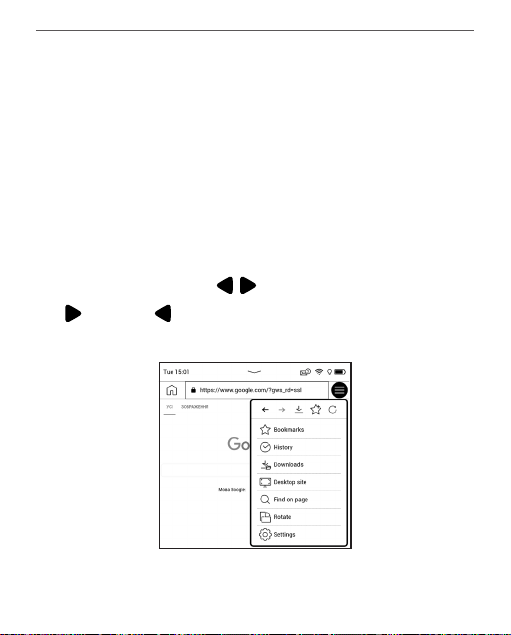
Ponadto w menu przeglądarki można przejrzeć historię
odwiedzonych stron, pobrane pliki i ulubione, a także dostosować skalę wyświetlania stron internetowych, obracać
ekran oraz konfigurować przeglądarkę w sekcji Ustawienia. W menu Ustawienia można usunąć historię i pliki cookie oraz włączyć i wyłączyć obsługę JavaScriptu i wczytywanie obrazów.
Aby zamknąć aplikację, dotknij odpowiedniego elementu
menu.
NOTATKA
Aplikacja Notatka pokazuje listę książek zawierających
notatki, a także same notatki sporządzone w tych
książkach. Mogą to być wybrane fragmenty tekstu, notatki
wykonane ołówkiem, zrzuty ekranu, notatki tłumaczeniowe
sporządzone przy użyciu słownika podczas czytania, a także
komentarze do tych wybranych fragmentów. Aplikacja
może również służyć do eksportowania lub importowania
notatek.
Page 33
Aplikacje 33
Na ekranie głównym aplikacji, stukając i przytrzymując
książkę z notatkami, otworzy się menu kontekstowe, które
pozwoli Ci otworzyć książkę, wyeksportować lub usunąć
notatki albo wybrać kilka książek z notatkami w celu
wykonania dalszych grupowych działań na notatkach z
wybranych książek.
Menu Notatki umożliwia sortowanie, eksportowanie i
zmianę sposobu wyświetlania notatek sporządzonych w
książce.
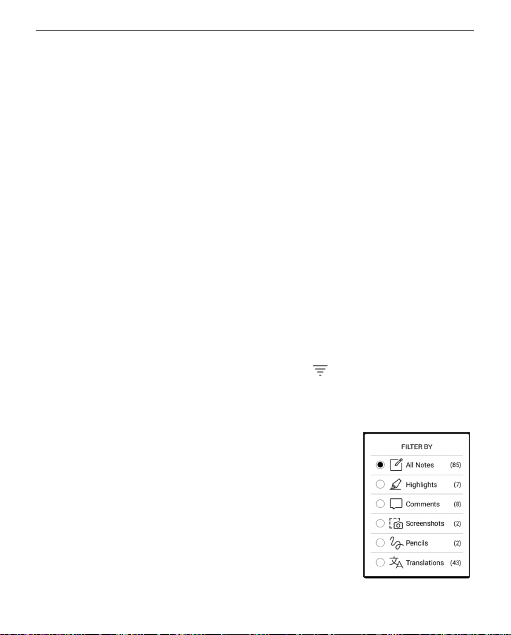
1. Filtrowanie
Aby filtrować notatki, wybierz ikonę .
Notatki są filtrowane według następujących kategorii:
• Wszystkie notatki;
• Wyróżnione;
• Komentarze;
• Zrzuty ekranu;
• Ołówki;
• Tłumaczenia.
Page 34
Aplikacje 34
2. Sortowanie
W zależności od wybranej opcji książki z notatkami można
sortować według następujących kategorii:
• Od najnowszych;
• Wg tytułu (A — Z);
• Wg autora (A — Z);
• Wg liczby notatek.
Aby posortować notatki, wybierz ikonę lub stuknij
ikonę i wybierz Sortuj według.
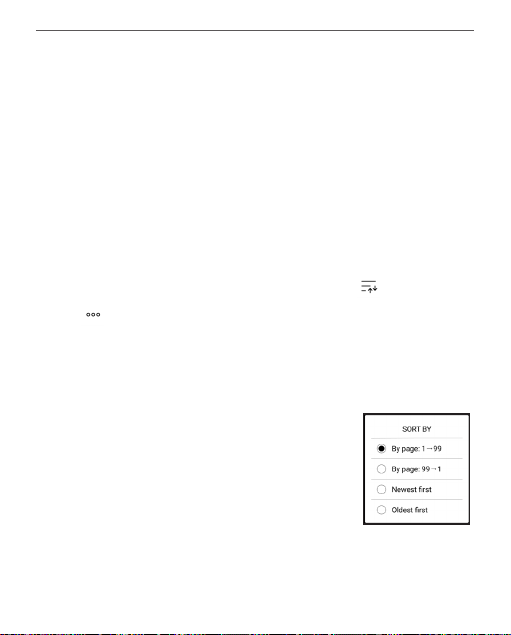
W otwartym menu notatki można posortować według
następujących kategorii:
• Wg strony: 1→99;
• Wg strony: 99→1;
• Najnowsze na początku;
• Najstarsze na początku.
Page 35
Aplikacje 35
3. Eksportowanie notatek
Aby wyeksportować notatki, stuknij ikonę i wybierz
notatkę. Aby wybrać wszystkie notatki, stuknij , a
następnie stuknij Eksportuj notatki. Możesz także
wyeksportować wiele notatek, stukając i przytrzymując
notatkę i wybierając Wybierz wiele... > Wybierz czynność >
Eksportuj notatki w otwartym oknie, określ ścieżkę eksportu
i stuknij Eksportuj. Domyślnie wyeksportowane notatki
pojawiają się w Bibliotece w folderze Notatki.
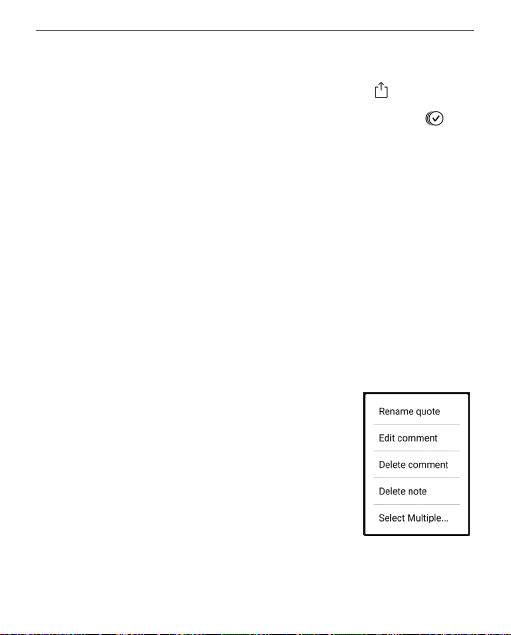
Stukając i przytrzymując notatkę, otworzy się menu
kontekstowe, w którym dostępne są następujące opcje:
• Zmień nazwę cytatu;
• Edytuj komentarz;
• Usuń komentarze;
• Usuń notatkę;
• Wybierz kilka...
Page 36

Aplikacje 36
W aplikacji Notatka możesz także zmienić rozmiar czcionki
notatek. W tym celu stuknij ikonę i użyj suwaka, aby
wybrać odpowiedni rozmiar.
Aby dodać lub edytować komentarz do notatki, wybierz
interesującą Cię notatkę, stuknij i przytrzymaj, w otwartym
oknie wybierz żądaną czynność, dodaj lub zmień tekst
komentarza i stuknij Zapisz.
OGÓLNE
Kalkulator
Wybierz aplikację w menu programów lub klikając ikonę
widżetu Kalkulatora. Kalkulator umożliwia wykonywanie
szerokiej gamy działań matematycznych takich jak: zapisy
numeryczne, a także obliczanie funkcji logicznych, stałych
i trygonometrycznych. Kalkulator inżyniera może być wykorzystywany do wykonywania bardzo skomplikowanych
obliczeń.
Page 37
Aplikacje 37
Zegar/Kalendarz
Otwiera kalendarz z bieżącym miesiącem i zegar. Nawigacja / pozwala na zmianę stron kalendarza. Przycisk
przenosi z powrotem do bieżącego miesiąca. Informacje
na temat ustawiania daty i godziny znajdują się w rozdziale
Zegar podręcznika.
Galeria
Otwiera Bibliotekę w trybie przeglądania obrazów (pobranych do folderu Galeria). Zdjęcia są otwierane w trybie
pełnoekranowym. Aby ustawić zdjęcie jako Logo urucha-
miania lub Logo wyłączania, Obrócić je albo przejrzeć Informacje o nim, należy dotknąć obrazu w trybie pełnoekra-
nowym, żeby przejść do trybu edycji i nacisnąć znak menu
znajdujący się w górnym prawym rogu ekranu. W trybie
edycji można powiększać i zmniejszać zdjęcie za pomocą
gestów oraz ustawić wybrany obszar jako logo.
Page 38

Aplikacje 38
Ramka na zdjęcie
Aplikacja Ramka na zdjęcie umożliwia przeglądanie zdjęć
i obrazów, pobranych do urządzenia w trybie pokazu
slajdów.
Aby utworzyć nową listę odtwarzania, przejdź do Aplikacje
> Ramka na zdjęcie > Nowa lista odtwarzania, wprowadź
nazwę listy odtwarzania za pomocą klawiatury ekranowej i
wybierz Kontynuuj. Wybierz zdjęcia, a następnie naciśnij na
Utwórz playlistę.
Aby dodać nowe zdjęcia do istniejącej listy odtwarzania,
otwórz listę odtwarzania, naciśnij ikonę , wybierz zdjęcia
i wybierz opcję Dodaj zdjęcia.
Możesz też długim dotknięciem na liście odtwarzania
wywołać menu, po czym wybrać Dodaj zdjęcia do playlisty.
Za pomocą tego menu możesz również zmienić nazwę listy
odtwarzania lub ją usunąć.
Page 39

Aplikacje 39
Aby rozpocząć pokaz slajdów, naciśnij ikonę lub otwórz
listę odtwarzania i wybierz Odtwórz.
Aby usunąć zdjęcia z listy odtwarzania, otwórz ją, użyj
długiego gestu dotykowego na zdjęciu, aby otworzyć menu
kontekstowe, a następnie wybierz Usuń.
Możesz ustawić odtwarzanie pokazu slajdów, wybierając
ikonę w górnym rogu ekranu lub bezpośrednio w trybie
pokazu slajdów za pomocą gestu dotykowego na środku
ekranu.
Data utworzenia obrazu — umożliwia ustawienie i
wyświetlenie daty wykonania zdjęcia razem z odtwarzanym
zdjęciem.
Bieżąca data i godzina — umożliwia ustawienie i
wyświetlenie bieżącej daty i godziny razem ze zdjęciem.
Pomieszaj — umieszczanie zdjęć na liście odtwarzania w
kolejności losowej.
Page 40
Aplikacje 40
Tryb wyświetlania — pozwala ustawić sposób wyświetlania
zdjęć w trybie pełnoekranowym, wypełniając cały ekran
Urządzenia obrazem lub odtwarzając go na czarnym tle.
Aktualności RSS
Wiadomości RSS.
GRY
Solitaire
Pasjans.
Szachy
Klasyczna gra szachowa. Możesz grać zarówno przeciw
komputerowi jak i innej osobie.
Sudoku
Naciśnij pustą komórkę, aby ją zaznaczyć. Potem w wybranej komórce można wpisać cyfrę, która wg użytkownika
Page 41
Aplikacje 41
powinna się tam znajdować, lub ustawić etykiety — sugerowane przez użytkownika cyfry mogą znajdować się w
komórce. Cyfry i etykiety należy wybierać z dolnego okienka wyboru.
Scribble
Jest programem do rysowania. Rysować należy przy użyciu
palca. Aby wybrać narzędzie rysowania, wybierz panel sterowania aplikacji:
Tekst: wybierz położenie oraz rozmiar pola tekstowe-
go. Tekst wprowadza się za pomocą klawiatury ekranowej;
Czcionka: zmienić czcionkę i jej rozmiar;
Ołówek: narzędzie do rysowania cienkich linii;
Gumka: narzędzie do usuwania linii i tekstu;
Wstecz: anuluje ostatnie działanie;
Nowy: rozpocznij nowy rysunek;
Usuń rysunek.
Page 42

Aplikacje 42
Aby zachować obraz, kliknij ikonę Nowy obraz . Bieżący
obraz zostanie zapisany w folderze Moje obrazy w folderze
głównym urządzenia.
USŁUGI
Dropbox PocketBook
Aplikacja Dropbox umożliwia pobieranie plików wysła-
nych do usługi Dropbox z dowolnego komputera lub
urządzenia z zainstalowanym klientem Dropbox lub poprzez witrynę internetową Dropbox, na własne urządzenie. Nie trzeba niczego instalować w swoim urządzeniu
PocketBook — wystarczy tylko się zalogować w usłudze.
Jak zacząć korzystać
1. Zarejestruj się w usłudze Dropbox (https://www.
dropbox.com).
2. Wprowadź dane swojego konta Dropbox (adres e-
-mail i hasło) w urządzeniu PocketBook w sekcji Ustawienia
Page 43

Aplikacje 43
> Konta i synchronizacja > Dropbox > Logowanie, aby
zalogować się w Dropbox. (Jeśli połączenie Wi-Fi będzie
wyłączone, zostanie wyświetlony monit o jego włączenie)
3. Po pomyślnym zalogowaniu w Bibliotece urządze-
nia zostanie utworzony folder synchronizacji Dropbox Po-
cketBook. Na koncie Dropbox pojawi się katalog Aplikacje>
Czytnik PocketBook, który po synchronizacji będzie dostęp-
ny na wszystkich urządzeniach z aplikacją Dropbox.
APLIKACJA: na urządzeniu ma dostęp tylko do plików znajdują-
cych się w folderze Czytnik PocketBook.
Jak synchronizować
Automatycznie:
1. Pliki dodane do folderu Aplikacje > Czytnik Po-
cketBook i folderu synchronizacji na urządzeniu są auto-
matycznie synchronizowane, jeśli włączone jest połączenie
internetowe.
Page 44
Aplikacje 44
2. Wszystkie synchronizowane pliki zostaną pobrane
do folderu synchronizacji w Bibliotece (domyślnie jest to
folder Dropbox PocketBook, ale można go zmienić w sekcji
Ustawienia > Konta i synchronizacja > Dropbox > Folder
synchronizacji).
Ręcznie:
1. Aby zsynchronizować całą zawartość folderów
synchronizacji, należy w Ustawieniach wybrać opcję Konta
i synchronizacja > Dropbox > Synchronizuj pliki lub w Bibliotece wybrać Synchronizuj pliki w menu kontekstowym
folderu synchronizacji.
2. Po synchronizacji wszystkie pobrane pliki będą
także dostępne w folderze synchronizacji w Bibliotece
urządzenia.
Send-to-PocketBook
Aplikacja ta umożliwia wysyłanie plików na adres e-mail
urządzenia. Jeśli Wi-Fi jest włączone, wysłane książki
zostaną automatycznie pobrane na urządzenie.
Page 45

Aplikacje 45
Jak zacząć korzystać
1. Zarejestruj się w usłudze Send-to-PocketBook. W
tym celu wykonaj następujące czynności:
• Uruchom aplikację:
• w sekcji Aplikacje > Send-to-PocketBook ;
• lub w sekcji Ustawienia > Konta i synchronizacja
> Wyślij do PocketBook.
UWAGA! Jeśli połączenie Wi-Fi będzie wyłączone, zostanie
wyświetlony monit o jego włączenie.
• W oknie kreatora, które zostanie wyświetlone,
wpisz swój adres e-mail i hasło.
• Na podany adres e-mail zostanie wysłana
wiadomość z łączem aktywacyjnym. Kliknij to łącze,
aby otrzymać adres e-mail swojego urządzenia (np.
nazwauż[email protected]).
Page 46

Aplikacje 46
UWAGA! Kontaktowy adres e-mail jest używany tylko
w celu uwierzytelniania w aplikacji, a adres urządzenia
nazwauż[email protected] służy do wysyłania na urządzenie
wybranych książek. Adres e-mail Twojego urządzenia musi być w
domenie @pbsync.com.
2. Po dokonaniu aktywacji zaktualizuj kreatora
rejestracji na urządzeniu. Gdy to zrobisz, wszystkie
funkcje aplikacji staną się dostępne i w bibliotece
zostanie utworzony folder pobierania na odebrane książki
— SendToPb.
Jak pobrać pliki
Automatycznie:
1. Pliki wysłane na adres e-mail urządzenia zostaną
automatycznie pobrane do folderu pobierania w bibliotece
urządzenia po włączeniu połączenia internetowego.
Folder pobierania staje się dostępny po uwierzytelnieniu z
następujących lokalizacji:
Page 47

Aplikacje 47
• Aplikacje > Wyślij do PocketBook.
• Ustawienia > Konta i synchronizacja > Send-to-
PocketBook > Przejdź do folderu menu kontekstowego
Folderu pobierania.
• Biblioteka > SendToPb.
2. Domyślnie folderem pobierania jest Send-to-
PocketBook, ale można go zmienić podczas rejestracji lub
w sekcji Ustawienia > Konta i synchronizacja > Wyślij do
PocketBook > Folder pobierania.
Ręcznie:
Aby zaktualizować zawartość folderu pobierania, w sekcji
Ustawienia wybierz pozycję Konta i synchronizacja >
Wyślij do PocketBook > Odbierz pliki lub w Bibliotece
wybierz pozycję Obierz pliki w menu kontekstowym
folderu pobierania.
Pobrane pliki będą także dostępne w folderze pobierania w
Bibliotece urządzenia.
Page 48

Aplikacje 48
Lista zaufanych nadawców
Dokumenty można pobierać na urządzenie, jeśli
przychodzą z adresów znajdujących się na „białej liście”
(liście zaufanych nadawców).
Adres podany przy rejestracji jest dodawany do tej listy
automatycznie.
Jeśli do urządzenia zostanie wysłana wiadomość z
nieznanego adresu, to otrzymasz propozycję dodania tego
adresu do „białej listy”. Po zatwierdzeniu adresu będziesz
otrzymywać na urządzenie wysyłane z niego pliki. Jest to
sposób na eliminację spamu.
Page 49

Czytanie e-booków
W tym rozdziale dowiesz się jak czytać książki elektroniczne i nauczysz się dostosowywać oprogramowanie czytnika do swoich potrzeb. Urządzenie obsługuje następujące
formaty plików: ACSM, CBR, CBZ, CHM, DJVU, DOC, DOCX, EPUB,
EPUB (DRM), FB2, FB2.ZIP, HTM, HTML, MOBI, PDF, PDF (DRM), PRC,
RTF, TXT, AZW, AZW3.
Aby otworzyć książkę, dotknij jej tytułu w sekcji Ostatnio
otwierane lub Biblioteka. Jeśli książka była już wcześniej
otwierana, to teraz otworzy się na ostatnio czytanej stronie.
W niektórych formatach książek (np. fb2 i ePub) po otwarciu
książki oprogramowanie czytnika liczy strony — wówczas w
pasku stanu zamiast liczby stron wyświetlany jest symbol
‘…’ . Podczas liczenia stron niektóre funkcje są niedostępne.
Page 50
Czytanie e-booków 50
GESTY W TRYBIE CZYTANIA
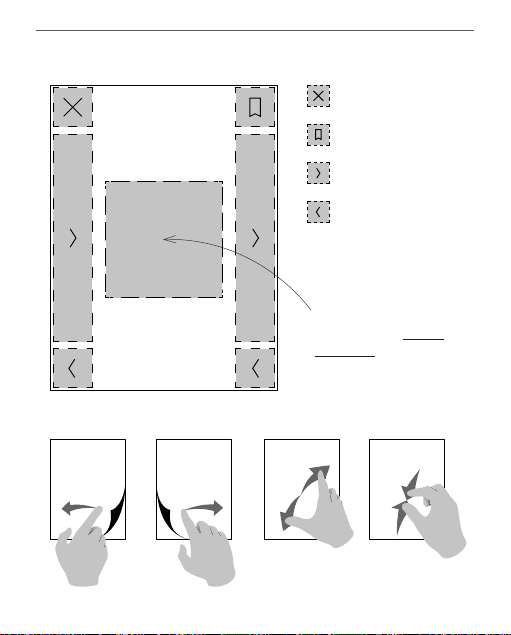
Zamknij książkę;
Dodaj do zakładek;
Przekręć strony do przodu;
Przekręć strony do tyłu;
Naciśnięcie środka
ekranu powoduje
pojawienie się Menu
czytania"
Przewracanie strony
Skalowanie
Page 51
Czytanie e-booków 51
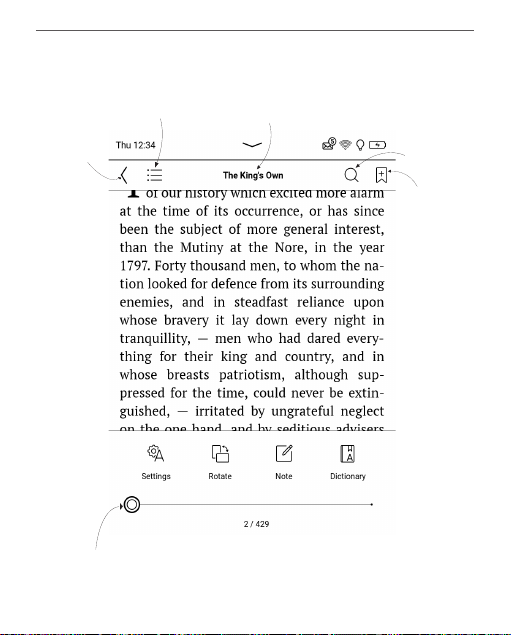
Graficzne menu czytania
Spis treści
Wstecz
Pociągnij suwak, aby przewrócić stronę lub
dotknij numeru strony, aby wpisać numer strony
Nazwa książk
Wyszukiwarka
Dodaj do
zakładek
Page 52
Czytanie e-booków 52
REGULACJA JASNOŚCI FRONTLIGHT W TRYBIE CZYTANIA
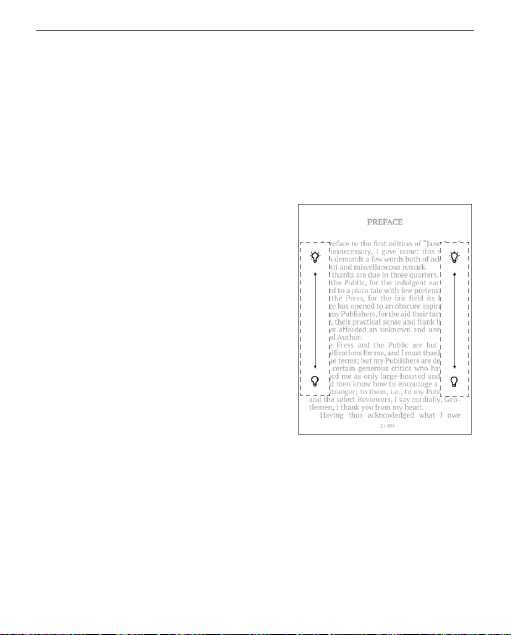
Jasność Frontlight można regulować za pomocą gestów.
Aby zmienić jasność bez opuszczania książki, wystarczy przeciągnąć palcem po ekranie w sposób ukazany na ilustracji.
Jeśli włączony jest tryb automatycznej regulacji Frontlight, to
urządzenie pyta, czy użytkownik
chce go wyłączyć, aby ustawić
parametry ręcznie bez przerywania czytania.
Page 53

Czytanie e-booków 53
TREŚĆ
Jeśli książka zawiera spis treści, można go otworzyć za po-
mocą odpowiedniej pozycji w menu czytania.
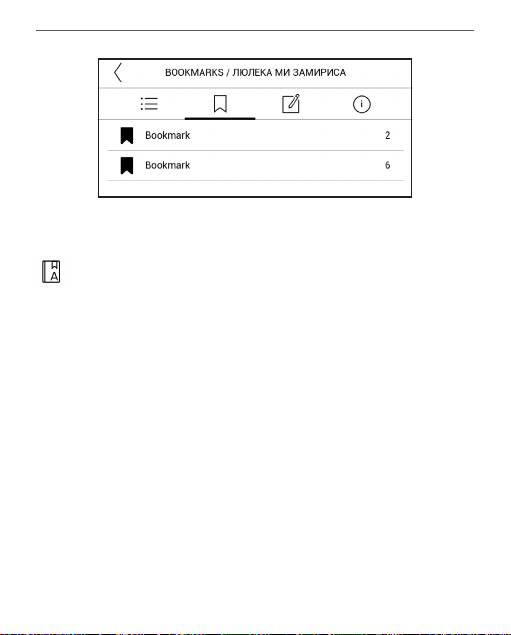
W sekcji treści znajdują się cztery wstawki:
• Sekcje (tytuły rozdziałów książki);
• Zakładki (robione podczas czytania);
• Notatki (graficzne lub tekstowe);
• Informacje o książce.
Jeśli nie ma treści, zakładek ani notatek, wstawka jest pu-
sta. Jeśli spis treści jest wielopoziomowy, pozycje wyższych
poziomów są oznaczone znakiem „+”. Aby je rozwinąć,
należy dotknąć tego znaku. „+” zamieni się w „-” — dotknij tego znaku, aby zwinąć pozycję.
Aby otworzyć zawartość menu, dotknij ekranu i przytrzy-
maj na nim palec przez chwilę albo naciśnij przycisk .
Page 54
Czytanie e-booków 54
Przy użyciu menu można otworzyć pozycję treści albo edytować lub usunąć notatki i zakładki.
Dodatkowo można rozwijać i zwijać wszystkie pozycje w
spisie treści.
ZAKŁADKI
Aby utworzyć zakładkę, dotknij prawego górnego rogu
ekranu. Pojawi się symbol zagiętej kartki. Aby usunąć zakładkę, dotknij tego symbolu i potwierdź chęć usunięcia
zakładki.
Zakładki można także usuwać i dodawać za pomocą odpo-
wiednich elementów menu czytania.
Wszystkie zakładki są wyświetlane w treści książki.
Page 55
Czytanie e-booków 55
SŁOWNIK
Dotknij wyrazu i nie cofaj palca, aby otworzyć okienko, w
którym można będzie poszukać tłumaczenia w jednym z
zainstalowanych słowników i wyszukiwarce Google. Po
wybraniu pozycji Słownik zostanie wyświetlone okno z
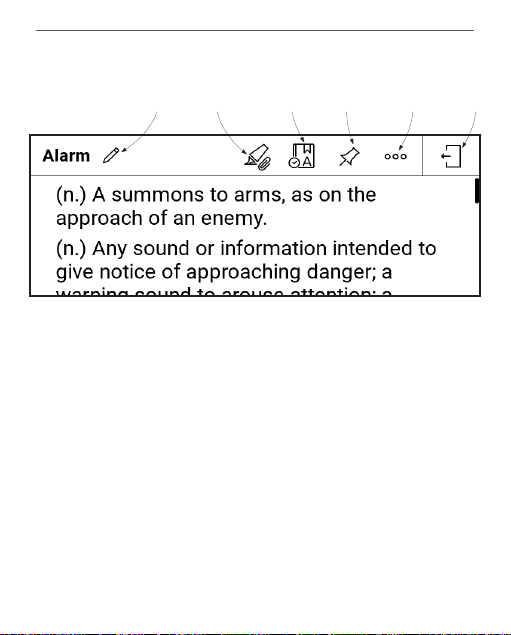
definicją zaznaczonego słowa. Dostępne są następująca
narzędzia:
Page 56
Czytanie e-booków 56
Klawiatura ekranowa dła
wpisywania tekstu do
przetłumaczenia
Zapisz
tłumaczenie
jako notatkę
Zmiana
słownika
Naprawić
okno
Menu
kontekstowe
Wyjście
Aby pobrać nowe słowniki na swoje urządzenie, wykonaj
następujące czynności:
1. Kliknij ikonę Zmiana słownika.
2. W nowo otwartym oknie kliknij pozycję „Dodaj
nowe słowniki...”.
3. Wybierz słownik i kliknij Pobierz.
Page 57

Czytanie e-booków 57
W razie potrzeby tłumaczenie i kontekst użycia w książce
wybranego słowa w trybie słownika można zapisać jako
notatkę.
Aby to zrobić, kliknij ikonę . Zapisane tłumaczenie bę-
dzie dostępne w Notatkach w spisie treści.
W celu szybkiego dostępu do zapisanego tłumaczenia można również skorzystać z ikony , która wyświetli się po
lewej stronie na stronie książki.
Za pomocą menu kontekstowego, które można wywołać
długim dotknięciem ikony , możliwa jest ręczna zmiana
tłumaczenia, edytować kontekst, usunąć zapisane tłumaczenie lub kontekst albo usunąć notatkę.
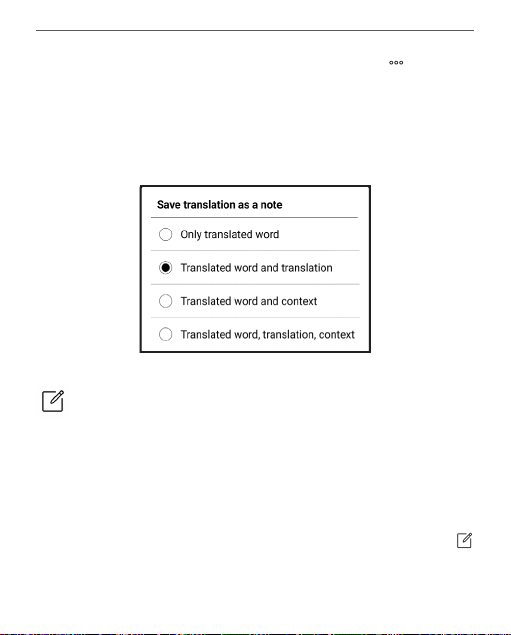
W menu słownika istnieje również opcja dostosowania sposobu zapisywania tłumaczenia słowa jako notatki.
Page 58
Czytanie e-booków 58
Aby to zrobić, w panelu słownika kliknij ikonę , przejdź
do Zapisz tłumaczenie jako notatkę i w otwartym menu
wybierz żądaną opcję zapisywania tłumaczenia i kontekstu
w notatkach.
NOTATKA
Notatki umożliwiają zapisywanie ulubionych fragmentów
książek i dokonywanie odręcznych zapisków bezpośrednio
w tekście. Wszystkie notatki zostaną wyświetlone w spisie
treści książki. Aby włączyć tryb notatek, wybierz sekcję
Notatka menu czytania.
Page 59
Czytanie e-booków 59
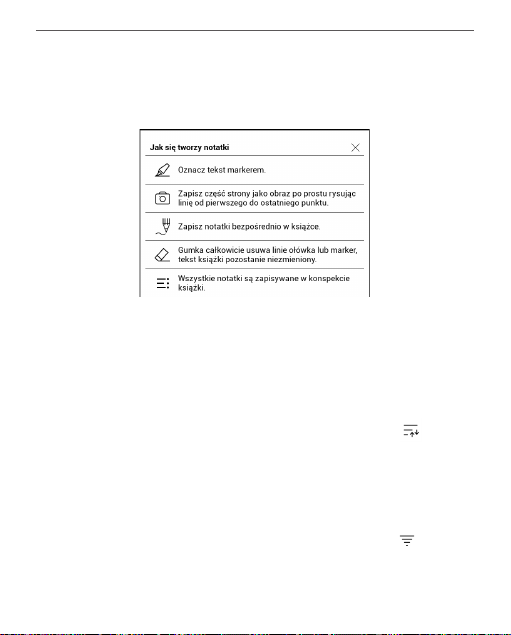
Po włączeniu trybu notatek pojawi się okno chmurki. Wszystkie
notatki można zobaczyć w sekcji Notatki w Okienku aplikacji.
W sekcji Notatki, która znajduje się w spisie treści, zapisane
notatki można wygodnie sortować lub filtrować.
Aby sortować notatki, należy nacisnąć znaczek w pra-
wym górnym rogu ekranu i wybrać odpowiednie ustawienia z otwartego menu kontekstowego.
Aby filtrować notatki, należy wybrać znaczek w pra-
wym górnym rogu ekranu.
Page 60

Czytanie e-booków 60
Za pomocą menu kontekstowego, które się otworzy, no-
tatki można filtrować według parametrów:
• Wszystkie notatki,
• Wyróżnione,
• Komentarze,
• Zrzuty ekranu,
• Ołówki,
• Tłumaczenia.
USTAWIENIA CZYTANIA
Z tej sekcji dowiesz się, jak skonfigurować ustawienia
czytania różnych formatów książek. Dodatkowo poznasz
wszystkie dostępne opcje i funkcje tego menu.
EPUB, FB2 itd.
Aby skonfigurować EPUB, TXT, FB2, DOC i inne tekstowe
formaty książek, otwórz menu Czytanie i wybierz
Ustawienia.
Page 61
Czytanie e-booków 61
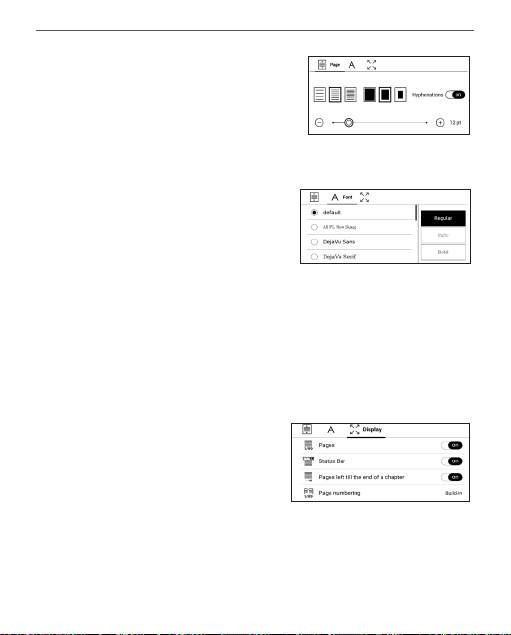
Karta Strona — możesz wybrać
odstęp międzyliniowy, rozmiar
czcionki, szerokość marginesów
oraz włączyć i wyłączyć przenoszenie wyrazów.
Karta Czcionka — na karcie tej
możesz wybrać rozmiar i styl
czcionki.
UWAGA: rozmiar czcionki można zmienić za pomocą gestu
skalowania: zbliż dwa palce, aby zmniejszyć rozmiar czcionki i
rozsuń palce, aby go zwiększyć.
Karta Ekran — na tej karcie
można włączyć i wyłączyć
numerowanie stron oraz pasek,
jak również ustawić sposób
numerowania stron.
Page 62

Czytanie e-booków 62
Wbudowane numerowanie stron wyświetla liczbę stron w
oryginalnym układzie książki. Jedna strona może pokrywć
jeden lub kilka ekranów, w zależności od ustawień czytania.
Jeśli ta funkcja jest wyłączona, wyświetlana jest liczba
ekranów. Obliczanie liczby ekranów po pierwszym otwarciu
książki lub zmianie ustawień czytania może chwilę zająć.
Przy kolejnych otwarciach książki liczenie ekranów nie
będzie już powtarzane.
PDF i DjVu
Można tylko zmienić rozmiar całej strony (nie dotyczy trybu
zmiany układu w formacie PDF).
Zbliż dwa palce, aby zmniejszyć skalę lub rozsuń palce
albo przesuń palcem do góry po prawej stronie ekranu,
aby zwiększyć skalę (przesunięcie w dół spowoduje
zmniejszenie).
Page 63

Czytanie e-booków 63
W sekcji Tryb menu czytania można zmieniać rozmiar stron
i wybrać tryb widoku:
1. Tryb przewijania – tryb ten «skleja» strony w jeden
"zwój". W trybie przewijania strony książki są przewijane w
górę i w dół za pomocą gestu "Przeciągnij";
2. Cała strona – wyświetla jedną stronę;
3. Kolumny – do czytania książek z kolumnami.
Do nawigacji po stronach należy używać przycisków
nawigacyjnych. Po dojściu do dolnej krawędzi strony
następuje przejście na następną stronę;
4. Zmień układ – w tym trybie tekst jest formatowany
tak, aby był w całości widoczny na stronie. Tryb zmiany
układu jest dostępny tylko dla książek w formacie PDF. W
trybie Zmień układ nie można wyświetlić niektórych tabel
i obrazów;
5. Obcinanie marginesów – można zmniejszyć
wysokość i szerokość marginesów:
• wył. — wyłącz obcinanie marginesów;
Page 64

Czytanie e-booków 64
• automatyczny — marginesy będą obcinane
automatycznie
• ręczny — szerokość i wysokość marginesów można
ustawić za pomocą przycisków strzałek.
6. Ekran — włącz lub wyłącz tryb pełnoekranowy
podczas czytania:
• Strony — włącz lub wyłącz numerację stron;
• Pasek stanu — włącz lub wyłącz wyświetlanie pa-
ska stanu podczas czytania.
• Liczba stron pozostałych do końca rozdziału —
wyświetla liczbę stron pozostałych do końca sekcji lub
rozdziału.
• Krawędzie stron — pokazuje ledwie zauważalną
przerywaną linią obramowanie części strony, która została
wyświetlona na poprzednim ekranie.
APLIKACJA: To urządzenie może wyświetlać książki przy użyciu
różnych programów do czytania. Naciśnij i przytrzymaj książkę w
Bibliotece lub na pulpicie, aby wybrać program. Ponadto program
Page 65
Czytanie e-booków 65
można wybrać w ustawieniach czytania. Pliki EPUB można otwierać
w programie PB Reader (EPUB2/EPUB3). Do otwierania plików PDF
można używać programów PB Reader (szybki) i PB Reader (uniwer-
salny). Jeśli jakość odtwarzania jest niezadowalająca, naciśnij i przy-
trzymaj książkę w Bibliotece lub na pulpicie albo w ustawieniach
czytania, aby zmienić program.
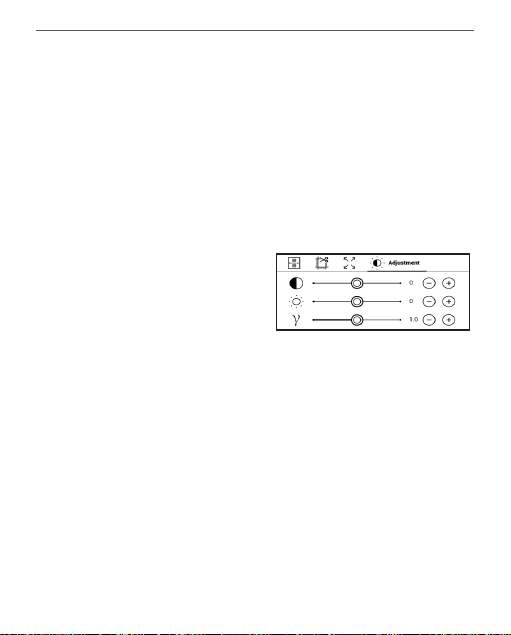
Karta Regulacja — Kontrast,
jasność i korekta gamma są
automatycznie ustawiane
podczas otwierania książki po raz pierwszy. Na tej karcie
możesz dostosować te ustawienia do swoich preferencji.
Możesz również skonfigurować gesty dotykowe w trybie
czytania.
Aby to zrobić, przejdź do Ustawienia > Ustawienia osobi-
ste > Gesty w trybie czytania. Więcej informacji o ustawie-
niach gestów można znaleźć w sekcji Ustawienia osobiste.
Page 66

Czytanie e-booków 66
ŁĄCZA
Aby przejść do przypisu lub pod zewnętrzny adres, dotknij,
żeby włączyć tryb łączy. Aby wyłączyć ten tryb, dotknij
lewego górnego rogu ekranu. Jeśli łącze prowadzi do
strony internetowej, zostanie ona otwarta w standardowej
przeglądarce urządzenia. Aby wrócić do czytania, naciśnij
przycisk Zamknij w Menu przeglądarki.
ŁADOWANIE PLIKÓW NA CZYTNIK
Podłącz urządzenie do komputera przez kabel microUSB.
Pamięć wewnętrzna zostaną zamontowane jako dyski zewnętrzne. Skopiuj książki do wybranego folderu w pamięci
wewnętrzen.
UWAGA! Po skopiowaniu plików „bezpiecznie odłącz” urządzenie
od komputera w celu uniknięcia błędów zapisu.
Page 67

Czytanie e-booków 67
Pobieranie chronionych książek elektronicznych
(Adobe DRM)
Aby używać książek w formacie chronionym, należy
zarejestrować się na stronie www.adobe.com (Zaloguj >
Utwórz konto Adobe).
Pobieranie poprzez *.acsm
1. Wejdź na stronę www.adobe.com w przeglądarce;
UWAGA: aktualna wersja przeglądarki w urządzeniu nie obsługuje
wtyczki Flash Player.
2. Otwórz Menu > Produkty > Wszystkie produkty;
3. Kliknij łącze Wydania cyfrowe w alfabetycznym
indeksie produktów.
4. Otwórz Przejdź do przykładowej biblioteki książek
elektronicznych na dole strony, aby przejść do biblioteki;
5. Wybierz książkę i kliknij pozycję Pobierz.
Page 68

Czytanie e-booków 68
6. Na ekranie pojawi się okienko pobierania. Nazwa
pliku powinna zawierać nazwę książki i rozszerzenie .acsm.
Kliknij Zapisz.
7. Po zapisaniu pliku na komputerze, pojawi się łącze
w postaci pliku URLLink.acsm.
UWAGA: w ten sam sposób można pobrać łącze do chronionej
książki z każdej innej księgarni.
Aby otworzyć chronioną książkę (DRM) na urządzeniu,
wykonaj następujące czynności:
1. Skopiuj plik łącza do książki (*.acsm) na urządzenie.
2. Otwórz ten plik na urządzeniu.
3. Aby aktywować urządzenie, postępuj zgodnie
ze wskazówkami wyświetlanymi na ekranie. W tym celu
korzystając z klawiatury ekranowej wprowadź login i
hasło do swojego konta na stronie www.adobe.com w
formularzu Aktywacja urządzenia. Po wykonaniu tych
czynności możesz pobrać książkę.
Page 69

Czytanie e-booków 69
4. Pobierz książkę. Po zakończeniu pobierania pełna
wersja książki będzie się znajdowała w folderze Wydania
cyfrowe.
Pobrana książka jest chroniona (DRM) i niezarejestrowany
użytkownik nie może jej otworzyć.
Pobieranie książek poprzez komputer
1. Uruchom aplikację Adobe Digital Editions.
UWAGA: przy łączeniu nowego urządzenia z komputerem,
aplikacja Adobe Digital Editions proponuje jego aktywację.
Użyj do tego danych rejestracji ze strony www.adobe.com. Jeśli
urządzenie nie jest aktywowane, skopiowanie książki z komputera
do urządzenia za pomocą aplikacji Adobe Digital Editions jest
niemożliwe. Uwierzytelnienie aplikacji Adobe Digital Edition można
usunąć w sekcji Ustawienia > Konserwacja > Usuń uwierzytelnienie
aplikacji ADE.
2. Wybierz ikonę Przejdź do widoku biblioteki.
Page 70

Czytanie e-booków 70
3. Kliknij Wszystkie elementy.
4. Wybierz książkę i skopiuj ją do swojego urządzenia.
Synchronizacja urządzenia z usługami sieciowymi
Pliki na urządzeniu można też synchronizować przy użyciu
usług sieciowych — PocketBook Sync, Send-to-PocketBook
i Dropbox.
Wariant 1
1. Otwórz menu Ustawienia > Konta i synchronizacja;
2. Wybierz usługę sieciową (PocketBook Sync, Send-
-to-PocketBook lub Dropbox);
3. Wybierz opcję synchronizacji.
Szczegółowe informacje na temat korzystania z usług sieciowych znajdują się w częściach Send-to-PocketBook, Po-
cketBook Cloud oraz Dropbox PocketBook. Więcej infor-
macji na temat konfigurowania usług sieciowych znajduje
się w części Konta i synchronizacja.
Page 71
Czytanie e-booków 71
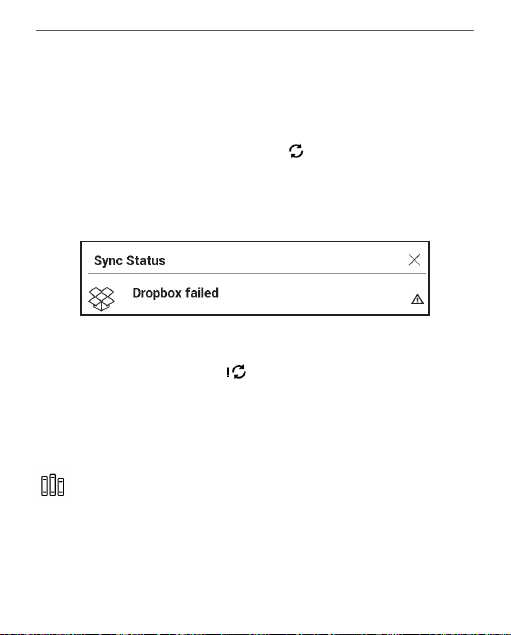
Status synchronizacji można sprawdzić na pasku statusu.
Podczas pobierania i wysyłania plików na pasku tym wyświetlana jest animowana ikona . Jej dotknięcie powoduje otwarcie okna z informacjami o statusie synchronizacji wszystkich usług.
Jeśli podczas synchronizacji wystąpi błąd, ikona na pasku
statusu zamienia się w . Jeśli wszystkie procesy synchronizacji zakończą się bez błędów, ikona znika z paska
statusu.
BIBLIOTEKA
Biblioteka to menedżer plików książek elektronicznych W
menu biblioteki można filtrować, grupować i sortować
Page 72
Czytanie e-booków 72
książki oraz modyfikować wygląd rozdziału, a także
korzystać z funkcji wyszukiwania.
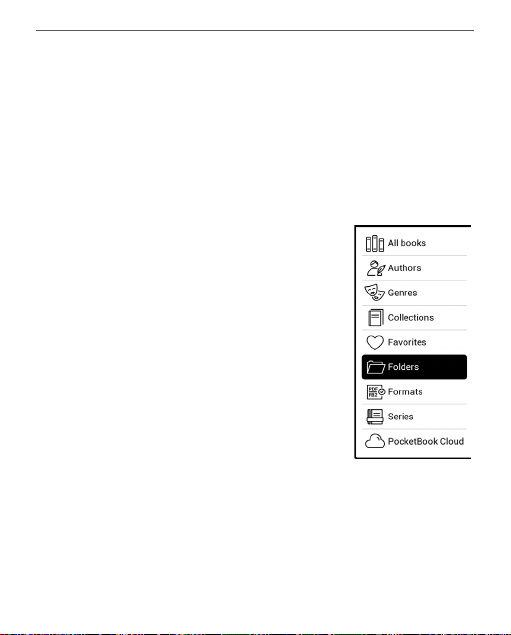
1. Kryteria grupowania
W zależności od wybranego kryterium książki mogą być
grupowane wg:
• folderów;
• wszystkie książki;
• gatunku;
• autora;
• półki na książki — można
utworzyć własne półki z książkami o
określonej tematyce i wg własnych
preferencji;
• serii;
• formatu.
Page 73
Czytanie e-booków 73
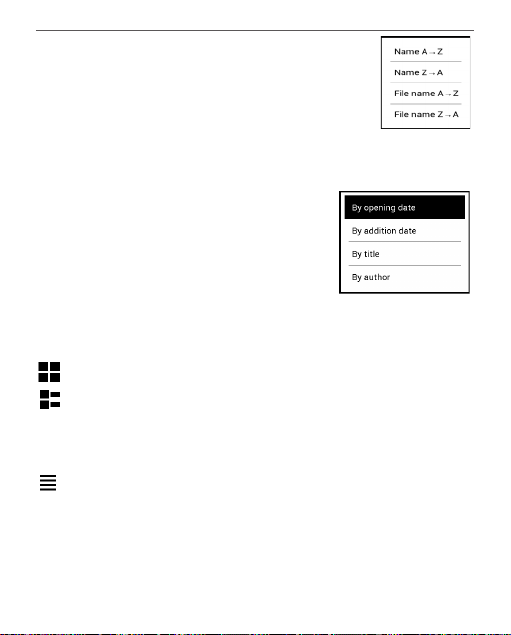
Pogrupowane pliki można wyświetlić w
kolejności alfabetycznej rosnąco (A-Z) lub
malejąco (Z-A).
2. Kryteria sortowania:
• wg daty otwarcia;
• wg daty dodania;
• wg tytułu;
• wg autora.
3. Widoki list książek:
Prosty – wyświetlana jest ikona okładki książki.
Szczegółowy – w tym trybie dodane są autor, tytuł,
miniatury, informacje o formacie i rozmiarze pliku oraz
procent przeczytania.
Lista - w tym trybie wyświetlane są następujące
informacje:
• Ikona folderu/książkę;
• Tytuł książki i nazwisko autora (jeśli jest znane);
Page 74
Czytanie e-booków 74
• Procent przeczytania i status Przeczytane.
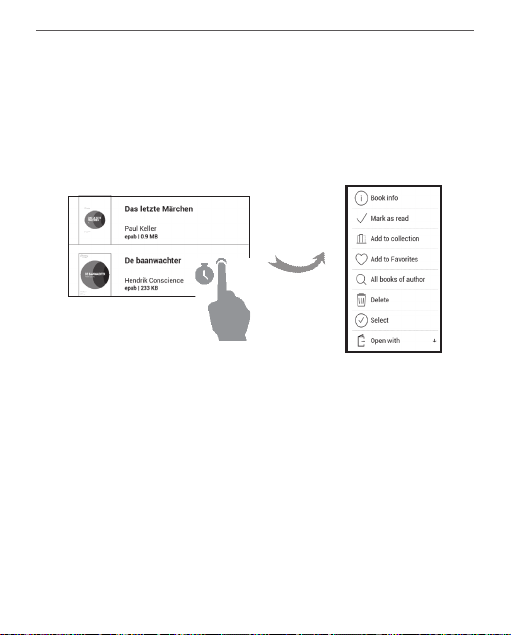
Menu kontekstowe...
...otwierane za pomocą ciągłego dotyku...
...i pozwala kontynuować wykonywanie działań związane z
następnym plikiem i folderem:
• Informacje o książce – zwięzłe informacje o książce
lub folderze;
• Dodaj do półki;
• Plik – operacje na pliku:
• kopiuj;
Page 75
Czytanie e-booków 75
• przenieś;
• usuń;
• zaznacz - wybór wielu plików.
PocketBook Cloud
Możesz czytać książki na różnych urządzeniach i mieć pewność, że wszystkie Twoje książki, ulubione pozycje, kolekcje
oraz postęp czytania zostaną zapisane. Dostęp do książek
jest możliwy za pomocą każdego urządzenia, na którym
użytkownik jest zalogowany na koncie PocketBook Cloud.
Page 76

Czytanie e-booków 76
UWAGA: Usługa PocketBook Cloud obsługuje przecho-
wywanie plików w następujących formatach: ACSM, CBR,
CBZ, CHM, DJVU, DOC, DOCX, EPUB, EPUB (DRM), FB2,
FB2.ZIP, HTM, HTML, MOBI, PDF, PDF (DRM), PRC, RTF,
TXT, AZW, AZW3. Tym niemniej synchronizacja postępu
czytania jest obecnie obsługiwana tylko w formatach PDF,
EPUB, Fb2.
Jak się zalogować
Możesz się zalogować do usługi PocketBook Cloud za pośrednictwem witryny, aplikacji mobilnej PocketBook Reader (Android i IOS) lub czytnika e-ink PocketBook.
W trakcie wstępnej konfiguracji urządzenia użytkownik zostanie poproszony o zalogowanie się na konto PocketBook
Cloud lub, jeśli to możliwe, automatycznie zarejestrowany.
Jeśli pominięto ten krok, w panelu powiadomień pojawi się
sugestia zalogowania na konto PocketBook Cloud.
Page 77

Czytanie e-booków 77
Aby się zalogować:
1. Dotknij tego powiadomienia lub przejdź do Usta-
wienia > Konta i synchronizacja > PocketBook Cloud.
2. Nastąpi przekierowanie do formularza logowania,
gdzie można się zalogować przy użyciu konta księgarni.
Można też dotknąć łącza Nie masz konta? Utwórz!.
3. W Twojej przeglądarce zostanie otwarta lista partnerskich księgarni. W celu kontynuowania dotknij jedną z
sugerowanych księgarni, aby ją wybrać.
4. Nastąpi przekierowanie do witryny partnerskiej
księgarni. Przejdź do formularza Zaloguj i postępuj zgodnie
z instrukcjami, aby utworzyć nowe konto.
5. Następnie wróć do Ustawienia > Konta i synchro-
nizacja > PocketBook Cloud i wprowadź poświadczenia
konta, których użyto do utworzenia konta partnerskiej
księgarni, po czym dotknij opcji Zaloguj.
Proces synchronizacji
Lista książek i postęp czytania są automatycznie synchronizowane, gdy:
Page 78

Czytanie e-booków 78
• logujesz się na konto PocketBook Cloud,
• otwierasz książkę,
• zamykasz książkę,
• dodajesz książkę do Kolekcji / usuwasz książkę z
Kolekcji,
• dodajesz książkę do Ulubionych / usuwasz książkę
z Ulubionych.
Aby wymusić synchronizację, dotknij ikony synchronizacji
w panelu powiadomień.
Jeśli nie masz połączenia internetowego, będziesz mieć dostęp tylko do książek znajdujących się na urządzeniu. Po
przywróceniu połączenia internetowego wszystkie książki
zostaną zsynchronizowane.
Jeśli w trakcie synchronizacji wystąpi błąd, sprawdź połączenie internetowe. Jeśli połączenie internetowe działa
prawidłowo, spróbuj zsynchronizować książki później.
Page 79
Czytanie e-booków 79
Operacje na plikach
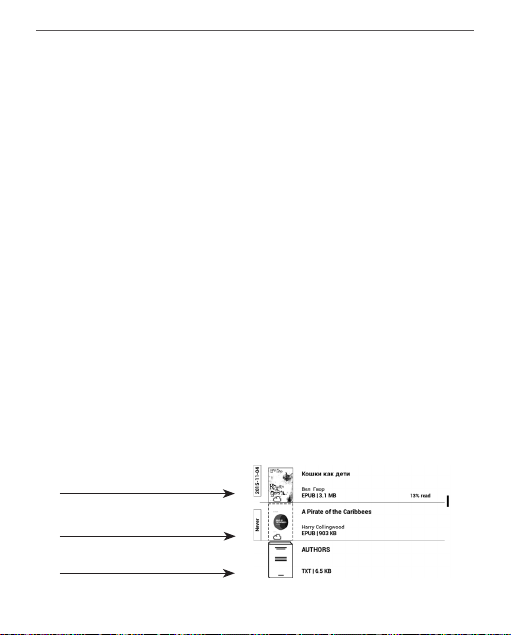
• Przechowywanie plików. Wykropkowana ramka
wokół książki w czytniku e-ink PocketBook oznacza, że
książka nie została jeszcze załadowana do pamięci urządzenia i jest przechowywana wyłącznie na koncie Pocket-
Book Cloud.
• Ładowanie nowych książek. Nowe książki można
ładować na konto PocketBook Cloud za pośrednictwem
witryny, czytnika e-ink PocketBook lub aplikacji PocketBook Reader w systemach Android i IOS. Po synchronizacji
wszystkie nowe książki zostaną automatycznie zapisane
na koncie PocketBook Cloud. Książki są automatycznie ładowane na konto PocketBook Cloud po ich otwarciu na
urządzeniu. Można też wybrać opcję Załaduj do PB Cloud
w menu kontekstowym.
Plik przechowywane zarówno w
pamięci urządzenia i PB Cloud
Plik przechowywany tylko w
PB Cloud
Plik przechowywany tylko w
pamięci urządzenia
Page 80

Czytanie e-booków 80
• Usuwanie książek. Użyj menu kontekstowego, aby
usunąć książkę z konta PocketBook Cloud. Istnieją dwie
możliwości: Usuń (z pamięci urządzenia) i Usuń z Cloud.
Jeśli plik był przechowywany na koncie PocketBook Cloud
i został usunięty tylko z pamięci urządzenia, pojawi się ponownie po najbliższej synchronizacji. Jeśli plik został usunięty z chmury, nie zostanie przywrócony.
Page 81
Konfiguracja
W tym rozdziale nauczysz się dostosowywać interfejs i
funkcje oprogramowania Urządzenia do swoich potrzeb.
Aby skonfigurować Urządzenie, wybierz sekcję Okienko
powiadomień w menu głównym. Wszystkie zmiany zosta-
ną zastosowane po wyjściu z tej sekcji.
WI-FI
W tej sekcji można ustawić parametry połączeń sieciowych:
Dostęp do sieci — wł. lub wył. Po włączeniu dostępu do
sieci pojawiają się następujące ustawienia:
• Łączenie z ukrytymi sieciami — więcej informacji
na ten temat znajduje się w części Połączenie z internetem.
• Dostępne sieci — lista dostępnych sieci. Wybierz
jedną z nich, aby wyświetlić listę parametrów tego połą-
czenia: nazwa sieci (SSID), siła sygnału, typ zabezpieczeń,
adres IP, maska sieciowa, brama główna oraz DNS.
Page 82

Konfi guracja 82
UWAGA: jeśli zamiast Dostępnych sieci wyświetlony jest napis
Skanowanie, oznacza to, że urządzenie szuka dostępnych sieci.
KONTA I SYNCHRONIZACJA
PocketBook Store. Możesz skorzystać ze swojego kon-
ta PocketBook Store, aby zalogować się do każdej z usług
PocketBook.
Send-To-PocketBook
Dostępne są następujące opcje:
• Zaloguj/Wyloguj: jeśli nie masz uprawnień do ko-
rzystania z aplikacji, wpisz swój adres e-mail i hasło, aby się
uwierzytelnić. Jeśli masz uprawnienia, to możesz się wylogować z usługi Send-to-PocketBook.
• Odbierz pliki teraz: Nastąpi aktualizacja zawartości
Folderu pobierania. Przed aktualizacją sprawdź, czy urzą-
dzenie jest podłączone do Internetu.
Page 83

Konfi guracja 83
• Odbierz pliki automatycznie: Wł. lub Wył. Pliki wy-
syłane na adres urządzenia, nazwaużytkownika@pbsync.
com, zostaną automatycznie zaktualizowane w folderze
pobierania, jeśli będzie włączone połączenie Wi-Fi. Można
wyłączyć automatyczne odbieranie plików, aby zoptymali-
zować wydajność urządzenia.
• Folder pobierania: lokalizacja odbieranych plików.
Folder Send-to-PocketBook jest ustawiany domyślnie. Można
wybrać inny folder, albo utworzyć nowy w wewnętrznej pa-
mięci urządzeni.
• O usłudze — szczegółowe informacje o usłudze.
Dropbox — W usłudze Dropbox dostępne są następujące
ustawienia:
• Logowanie/wyjście: Jeśli użytkownik nie jest uwie-
rzytelniony w aplikacji, wprowadź dane konta Dropbox,
aby się zalogować. Jeśli użytkownik jest uwierzytelniony,
to może się wylogować z Dropbox.
Page 84

Konfi guracja 84
• Synchronizuj teraz: Pliki w folderze synchronizacji i
katalogu na urządzeniu Pocketbook zostaną zsynchronizo-
wane. Przed synchronizacją plików sprawdź, czy urządzenie
jest połączone z Internetem i właściwym kontem Dropbox
• Autosync: Włączanie i wyłączanie automatycznej
synchronizacji. Usługa jest włączana automatycznie w
momencie uwierzytelnienia, więc Dropbox automatycznie
zsynchronizuje pliki, jeśli będzie włączone połączenie Wi-Fi.
Można wyłączyć automatyczną synchronizację, aby zopty-
malizować produktywność urządzenia.
• Folder synchronizacji: lokalizacja zsynchronizo-
wanych plików. Pliki można też przenieść do folderu syn-
chronizacji, jeśli mają być synchronizowane z katalogiem
Pocketbook reader. Domyślnie tworzony jest folder o na-
zwie Dropbox PocketBook. Można wybrać inny folder albo
utworzyć nowy w wewnętrznej pamięci Urządzenia.
• Informacje o usłudze.
Page 85
Konfi guracja 85
Adobe DRM — Usuń autoryzację Adobe DRM. Po jej usu-
nięciu wszystkie dokumenty z zabezpieczeniem DRM staną
się niedostępne.
USTAWIENIA OSOBISTE
Logo — obraz ten będzie wyświetlany po wyłączeniu
Urządzenia. Można ustawić okładkę ostatnio otwartej
książki ustawiając okładka książki.
Otwórz podczas uruchamiania ostatnio czytanej książki
lub menu głównego.
Tryb ciemny zmienia tło i wygląd e-booka na ciemny.
Może to pomóc w zapobieganiu bólowi oczu podczas
czytania.
Aby go włączyć, przejdź do Ustawienia > Ustawienia
osobiste > Światło przednie i tryb ciemny lub otwórz panel
powiadomień i wybierz ikonę .
W ustawieniach możesz też włączyć inwersję obrazów
w aplikacji do czytania w trybie ciemnym. Może to być
Page 86

Konfi guracja 86
przydatne podczas czytania tekstów technicznych, w
których pojawiają się rysunki czy diagramy, a te często
mają jasne tło.
Wskaźnik LED — możesz włączyć lub wyłączyć lampkę
LED.
Lampka LED jest włączona w trakcie aktywności procesora urządzenia i wyłączona, gdy procesor urządzenia jest
uśpiony, aby oszczędzać energię.
Po podłączeniu urządzenia do ładowarki lub komputera
za pomocą portu USB, lampka LED urządzenia jest włą-
czona w czasie ładowania baterii i wyłącza się po jego
zakończeniu.
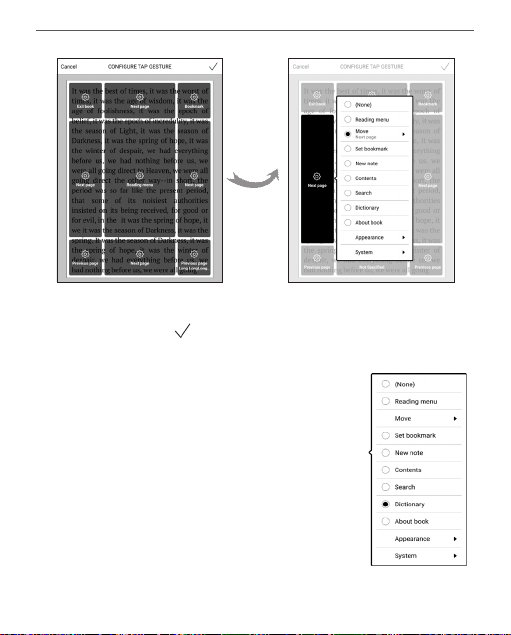
Gesty w trybie czytania:
Skonfiguruj gest stuknięcia — umożliwia dostosowanie
gestów dotykowych według obszaru ekranu w trybie czytania. W otwartym menu wybierz żądaną strefę. Następnie,
korzystając z menu kontekstowego, wybierz instalację.
Page 87
Konfi guracja 87
Naciśnij na ikonę , aby potwierdzić swój wybór.
Przeciągaj w trybie czytania — pozwala
dostosować gesty Przesuń od prawej do
lewej, Przesuń od lewej do prawej, Przesuń od dołu do góry, Przesuń od góry do
dołu. Wybierz żądany gest Przesuwania i
w otwartym menu kontekstowym wybierz
żądane ustawienie tego gestu.
Page 88

Konfi guracja 88
Drag (Przeciągnąć) w trybie czytania — umożliwia dosto-
sowanie gestu przeciągania po lewej i prawej krawędzi
ekranu. W ustawieniach dostępne są następujące opcje:
• Podświetlenie;
• Głośność głosu;
• Rozmiar czcionki.
Całkowite odświeżanie strony. Pozwala wybrać jaka
część strony ma zostać zaktualizowana, zanim nastąpi
aktualizacja całego ekranu. Zawsze daje najlepszą jakość,
ale zużywa najwięcej energii. Mniejsza częstotliwość może
spowodować, że na ekranie pozostaną artefakty z poprzednich stron.
Mapowanie klawiszy. W tej sekcji można zmienić
mapowanie przycisków sprzętowych. Aby zmienić
działanie przycisku, zaznacz go na liście i wybierz funkcję
z listy.
Page 89

Konfi guracja 89
Profile użytkowników. Tutaj można skonfigurować do
6 profili użytkownika. Każdy profil zawiera indywidualne
statusy książek, informacje o ostatnio otwieranych książkach, zakładki, notatki, ulubione i wstępnie zdefiniowane
ustawienia sieciowe.
Aby dodać nowy profil, otwórz odpowiedni element. Wyświetli się monit o określenie miejsca zapisu (pamięć lokal-
na) oraz wpisanie nazwy za pomocą klawiatury ekranowej.
Gdy to zrobisz, w profilu zostaną zapisane bieżące wymienione powyżej parametry. Aby aktywować profil, należy go
otworzyć. W menu kontekstowym profilu można zmienić
awatar, skopiować profil do nowego profilu (w pamięci
wewnętrznej), zmienić nazwę profilu oraz usunąć profil.
JĘZYKI/LANGUAGES
Język. Umożliwia wybranie języka interfejsu Urządzenia.
Page 90
Konfi guracja 90
Układy klawiatury. W tej sekcji można wybrać do trzech
układów klawiatury.
DATA/CZAS
W tej sekcji można ustawić datę, godzinę, strefę czasową
i format godziny.
OSZCZĘDZANIE AKUMULATORA
Tutaj można ustawić parametry, które pomagają zaoszczę-
dzić naładowania akumulatora:
• Procent naładowania akumulatora;
• Automatyczna blokada ekranu — ustaw czas bez-
czynności, po upływie którego urządzenie ma zostać zablokowane: Wyłącz, 5 min, 10 min;
• Wyłącz urządzenie po — ustaw czas bezczynności,
po upływie którego urządzenie ma zostać wyłączone: 10,
20, 30 lub 60 min.
Page 91

Konfi guracja 91
KONSERWACJA
Tryb USB — set how the Device handles USB connection
by default: PC link, charge or ask user.
Prywatność
Chroń konfiguracje za pomocą hasła — w tej sekcji można
ustawić hasło do zabezpieczenia swoich ustawień. Wybierz
sekcję Ustaw hasło i wpisz hasło za pomocą klawiatury
ekranowej. Od tej pory, aby zmienić cokolwiek w sekcji
Ustawień, trzeba będzie podać hasło. Hasło można usunąć
lub zmienić za pomocą odpowiedniego elementu menu.
Aby to zrobić, trzeba będzie podać aktualne hasło.
Ustawienia fabryczne – powoduje przywrócenie
ustawień fabrycznych i usunięcie ustawień użytkownika.
Inne dane (np. książki i zdjęcia) nie zostaną utracone;
Page 92
Konfi guracja 92
Tryb demonstracyjny
Włącza tryb demonstracyjny w urządzeniu. Aby włączyć
tryb demonstracyjny, zaznacz opcję Wł. w elemencie Tryb
demonstracyjny.
OPROGRAMOWANIE
Wersja oprogramowania;
Aktualizacja oprogramowania — Urządzenie będzie
szukać aktualizacji w następującej kolejności: pamięć wewnętrzna oraz Internet;
Automatyczna aktualizacja — włączyć/wyłączyć auto-
matyczne sprawdzenie aktualizacji;
O URZĄDZENIU
Wyświetlą się następujące informacje o urządzeniu:
Page 93

Konfi guracja 93
Model urządzenia (model, numer seryjny, platforma
sprzętowa, adres MAC Wi-Fi);
Pamięć (pamięć operacyjna, ilość ogółem i dostępna ilość
pamięci wewnętrznej):
Formatuj pamięć wewnętrzną – powoduje skasowanie
wszystkich danych oprócz plików systemowych.
OSTRZEŻENIE! Aby usunąć wszystkie dane z urządzenia, należy
używać wyłącznie tej opcji. Nie należy formatować pamięci
wewnętrznej urządzenia z poziomu komputera.
Formatuj kartę SD — kasuje wszystkie dane z zewnętrznej
karty microSD.
Aby sformatować kartę SD, wybierz Ustawienia >
Konserwacja > Formatuj kartę SD.
Informacje prawne - licencja i informacje o aplikacjach
używanych na urządzeniu.
Aplikacje innych firm — licencja i informacje o aplikacjach
zewnętrznych używanych w urządzeniu.
Page 94

Aktualizacja oprogramowania
UWAGA! Aktualizacja oprogramowania to poważna operacja,
podczas której na urządzeniu jest instalowana najnowsza wer-
sja systemu. W przypadku, nieprawidłowego wykonania operacji,
urządzenie może ulec uszkodzeniu I wymagać naprawy w autory-
zowanym centrum serwisowym. Aby poprawnie wykonać aktuali-
zację zastosuj się do instrukcji poniżej.
Aktualizacja automatyczna
Aby rozpocząć automatyczną aktualizację oprogramowa-
nia wybierz Ustawienia > Dodatkowe ustawienia > System
> Aktualizacja oprogramowania.
Urządzenie rozpocznie sprawdzanie dostępnych źródeł aktualizacji w następującej kolejności:
1. Pamięć wewnętrzna ;
2. Internet.
Page 95

Aktualizacja oprogramowania 95
W przypadku połączenia internetowego, urządzenie poprosi o połączenie z dostępnymi sieciami bezprzewodowymi.
Aktualizacja ręczna
1. Wejdź na stronę www.pocketbook.ch. Wybierz
swój kraj.
2. Kliknij przycisk Support w menu na górze strony.
Wybierz swój model urządzenia.
3. Pobierz najnowszą wersję Firmware na swój
komputer.
4. Rozpakuj zawartość archiwum, plik: SWUPDATE.BIN
należy skopiować do katalogu głównego karty pamięci.
Ponadto plik firmware można załadować do folderu głów-
nego pamięci wewnętrznej.
5. Wyłącz PocketBooka poprzez dłuższe naciśnięcie
klawisza Włącz/Wyłącz.
6. Naciśnij i przytrzymaj jednocześnie przyciski przewijania do przodu i do tyłu, a następnie włącz urządzenie,
cały czas trzymając wciśnięte te przyciski!
Page 96
Aktualizacja oprogramowania 96
7. Trzymaj przyciski przewijania do przodu i do tyłu aż
na ekranie pojawi się napis „Aktualizacja oprogramowania
układowego”.
8. Podczas aktualizacji urządzenie zostanie parokrotnie zrestartowane.
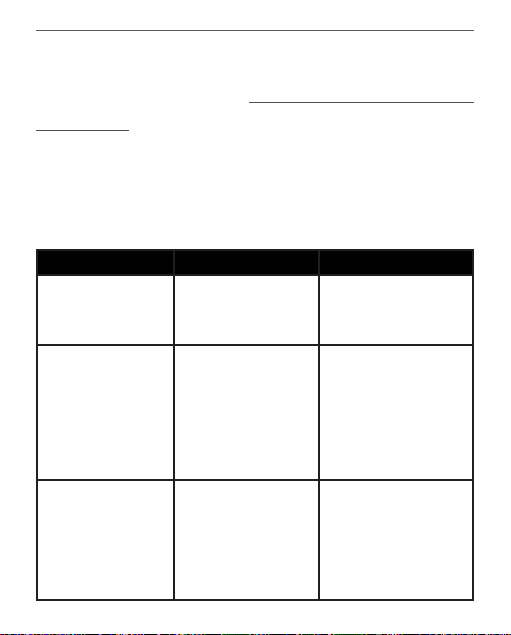
MOŻLIWE USTERKI ORAZ ROZWIĄZYWANIE PROBLEMÓW
USTERKA Możliwy powód Rozwiązanie
U ,
K
–
‘
’,
.
Książka html otwiera
się ale jest wyświetlana nieprawidłowo.
Na przykład występują puste strony,
brakuje niektórych
części tekstu itp.
Rozładowana bateria Naładuj baterię
Książka jest
uszkodzona
Pliki HTML zawierają
element nietekstowe
(ramki, skrypty Java,
obiekty flash)
Jeśli książka została
pobrana ze sklepu on-
-line spróbuj pobrać ją
ponownie. Gdy książka
otwiera się na komputerze, a na czytniku nie,
zapisz książkę w innym
formacie.
Zapisz książkę w formacie TXT
Page 97
Aktualizacja oprogramowania 97
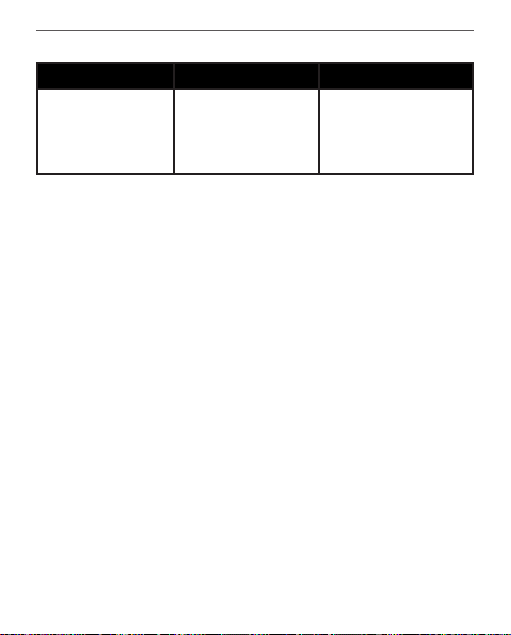
USTERKA Możliwy powód Rozwiązanie
Książka otwiera się,
lecz różne symbole
jak np. Znaki zapytania są wyświetlane
zamiast polskich liter
Nieprawidłowe
kodowanie
Zmień kodowanie w
sekcji ‘Ustawienia’ menu
szybkiego dostępu.
Page 98
Rozwiązywanie problemów
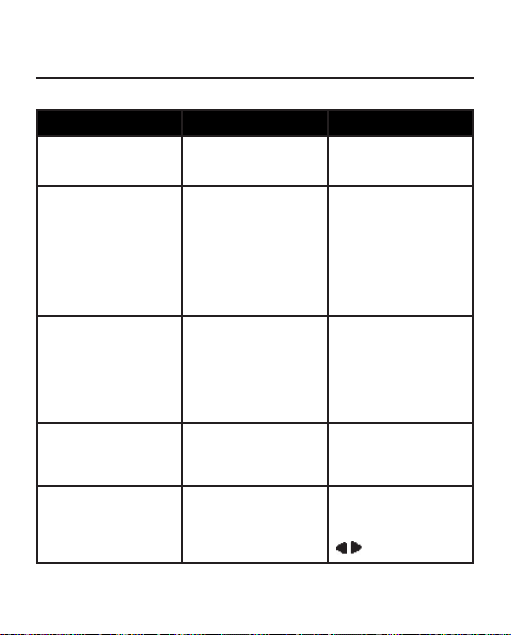
Usterka Możliwa przyczyna Rozwiązanie
Urządzenie nie włącza się
lub włącza się, ale cały czas
widać tylko logo
Książka nie otwiera się –
pojawia się napis Książka
jest prawdopodobnie
uszkodzona lub chroniona
lub nic się nie dzieje
Książka w formacie HTML
otwiera się, ale wyświetla
się niepoprawnie.
Na przykład strony są
puste, brakuje fragmentów
tekstu itd.
Książka otwiera się, ale
zamiast liter widoczne są
różne symbole, takie jak
znaki zapytania itp.
Brak reakcji na naciskanie
przycisków
Niski poziom naładowania
baterii
Książka jest uszkodzona
Pliki HTML mogą zawierać
elementy nietekstowe
(ramki, skrypty JAVA,
elementy Flash)
Nieprawidłowe kodowanie
Czasami (np. podczas
pobierania uszkodzonych
lub zbyt dużych książek)
Urządzenie może się
zawiesić
Naładuj baterię
Jeśli książka została pobrana
ze sklepu internetowego,
spróbuj pobrać ją jeszcze
raz. Jeśli plik da się
otworzyć na komputerze,
a nie da się otworzyć w
Urządzeniu, zapisz książkę
w innym formacie (TXT,
DOC, PDF).
Zapisz stronę w formacie
TXT
Przełącz na tryb czytania,
wybierz Ustawienia i zmień
kodowanie
Zamknij zawieszoną
aplikację naciskając i
przytrzymując przez około
dwie sekundy przycisk
/ .
Page 99
Rozwizywanie problemów 99
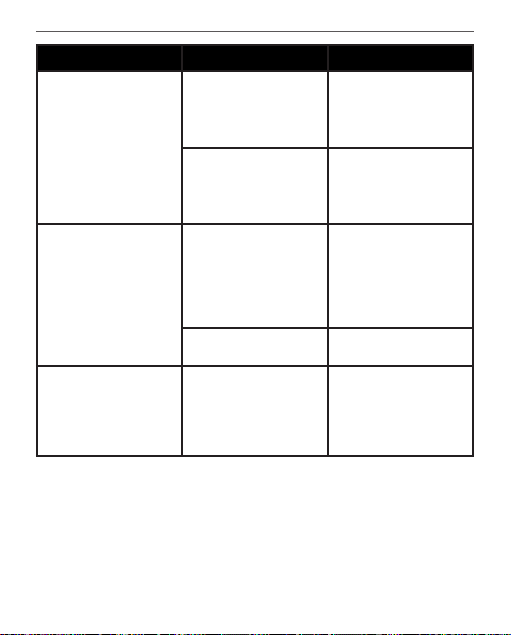
Usterka Możliwa przyczyna Rozwiązanie
Sprawdź tryb USB w
pozycji Ustawienia Menu
głównego. Ustaw opcję
Połączenie z komputerem
lub Pytaj podczas łączenia
Sprawdź czy kabel USB nie
jest uszkodzony i czy jest
prawidłowo podłączony.
Spróbuj podłączyć kabel
USB do innego wejścia
Podłącz urządzenie do
komputera i sprawdź dyski.
Otwórz Mój komputer,
kliknij prawym przyciskiem
myszy wybrany dysk i
wybierz opcję Właściwości
> Narzędzia > Sprawdź
Usuń niepotrzebne książki i/
lub pliki muzyczne
Ustawienia > Zegar w
Menu głównym. Zdefiniuj
czas automatycznego
wyłączania w opcji
Automatycznie wyłączaj
po…
Po podłączeniu urządzenia
do komputera w
Eksploratorze nie są
wyświetlane dyski
Nie można zapisać
zakładek, ustawień i
bieżącej pozycji w pliku
Bateria zbyt szybko się
rozładowuje
Urządzenie jest w trybie
ładowania baterii.
Brak sygnału w kablu
łączącym
Uszkodzony system plików
Pamięć wewnętrzna jest
pełna
Funkcja automatycznego
wyłączania jest nieaktywna
Page 100
Wsparcie dla klienta
Aby uzyskać szczegółowe informacje odnośnie punktów
serwisowych w swoim kraju, proszę użyć adresu poniżej:
Deutschland 0-800-187-30-03
0-800-183-39-70
Česko 800-701-307
France 0-805-080-277
Österreich 0-800-802-077
0-800-281-770
Polska 0-800-141-01-12
Switzerland 0-800-898-720
לארשי 1-809-494-246
Україна 0-800-304-800
www.pocketbook.ch
help@pocketbook.ch
 Loading...