

Page 1

Руководство пользователя
Page 2

Содержание
МЕРЫ ПРЕДОСТОРОЖНОСТИ ............................... 6
ВНЕШНИЙ ВИД .................................................... 11
ТЕХНИЧЕСКИЕ ХАРАКТЕРИСТИКИ ...................... 12
ПРИСТУПАЯ К РАБОТЕ ......................................... 13
Зарядка аккумулятора 13
Управление Устройством 15
Внешний вид Главного меню 16
Жесты управления 18
Работа с экранной клавиатурой 19
Подсветка экрана 20
Настройка соединения Wi-Fi 21
Установка microSD-карты 24
Page 3

ПРИЛОЖЕНИЯ ...................................................... 25
Библиотека 26
Магазин 26
Браузер 28
Стандартные 30
Калькулятор 30
Scribble 30
Галерея 31
Игры 32
Косынка 32
Судоку 32
Шахматы 34
Интерактивные 35
RSS Новости 35
Dropbox PocketBook 36
Книги по email 39
ЧТЕНИЕ КНИГ ....................................................... 43
Зоны касаний при чтении 44
Page 4

Меню чтения 45
Управление Подсве-ой в режиме чтения 46
Социальные сети и ReadRate 47
Содержание 53
Закладки 54
Словарь 55
Заметки 55
Настройки чтения 56
Переход по ссылкам 61
Загрузка файлов в память Устройства 61
Библиотека 67
Онлайн-библиотеки 70
PocketBook Cloud 73
НАСТРОЙКИ ......................................................... 78
Wi-fi 78
Аккаунты и синхронизациЯ 79
Персонализация 84
Языки 86
Дата/время 86
Page 5

Экономия батареи 87
Обслуживание 87
Программное обеспечение 90
Информация об Устройстве 91
ОБНОВЛЕНИЕ ПО ................................................. 92
ВОЗМОЖНЫЕ НЕПОЛАДКИ И ИХ УСТРАНЕНИЕ . 96
СЕРВИСНОЕ ОБСЛУЖИВАНИЕ ............................. 99
СЕРТИФИКАЦИОННАЯ ИНФОРМАЦИЯ ............. 100
Page 6

Меры предосторожности
Прежде чем начать работу с Устройством, пожалуйста, осо-
бо внимательно прочитайте этот раздел. Следующие советы
помогут Вам обеспечить Вашу безопасность и продлить срок
службы Устройства.
Условия хранения, транспортировки и использования
Диапазон рабочих температур устройства — от 0°С до +40°С,
поэтому не подвергайте его чрезмерно низким или высоким
температурам. Никогда не оставляйте кабели возле источни-
ков тепла — это может привести к повреждению изоляции,
что, в свою очередь, вызывает риск пожара или поражения
электрическим током.
Старайтесь избегать следующих воздействий:
Электро-
статических
зарядов
Чрезмерного
механическо-
го давления
Сильных элек-
тромагнитных
полей
Прямых
солнечных
лучей
Источников
UV-излу-
чения
Жидкостей
или влаги
Источников
открытого
огня или дыма
Page 7

Меры предосторожности 7
Обслуживание
Не оставляйте Устройство надолго в плохо вентилируемых
помещениях, к примеру, в закрытом автомобиле.
Не бросайте и не пытайтесь согнуть Устройство.
Защищайте экран от предметов, которые могут поцарапать
или повредить его. Для защиты рекомендуется хранить и пе-
реносить Устройство в обложке.
Храните Устройство в недоступном для детей месте.
Не пытайтесь разобрать или модифицировать Устройство.
Не используйте Устройство, если у него повреждены: ак-
кумулятор, зарядное устройство (поврежден корпус, кабель
или контакт) или SD-карта. При повреждении батареи (трещи-
ны в корпусе, утечка электролита, потеря формы) ее следует
заменить в центре сервисного обслуживания. Использование
самодельных или модифицированных аккумуляторов может
привести к необратимым повреждениям Устройства.
Page 8

Меры предосторожности 8
Не используйте органические или неорганические раство-
рители, например, бензол, для очистки корпуса или экрана.
Для удаления пыли используйте мягкую ткань, для очистки от
стойких загрязнений и несколько капель дистиллированной воды.
Наличие на экране пяти или менее дефектных пикселей является
допустимой нормой и не относится к гарантийным дефектам экрана.
После длительного хранения устройства без использования,
возможно отсутствие индикации заряда батареи. В этом слу-
чае, следует подключить зарядное устройство и в течение 1
часа дать возможность батарее зарядиться, после чего от-
ключить и повторно подключить зарядное устройство или
кабель USB. Далее использование устройства возможно в
обычном режиме.
По окончании срока службы, пожалуйста, обратитесь
в ближайший авторизированный сервисный центр для
Page 9

Меры предосторожности 9
проведения диагностики на предмет безопасности дальней-
шей эксплуатации.
Подробную информацию касательно сервисно-
го обслуживания в Вашем регионе можно полу-
чить на официальном сайте PocketBook International:
http://www.pocketbook-int.com/support/.
Радиочастотная безопасность
Устройство является приемником и передатчиком излучения
в радиочастотном диапазоне и может вызвать помехи для
радиосвязи и другого электронного оборудования. При ис-
пользовании личных медицинских устройств (таких как кар-
диостимуляторы и слуховые аппараты) проконсультируйтесь
с врачом или производителем на предмет безопасности ис-
пользования Устройства.
Не используйте беспроводные соединения в местах, где это
запрещено, к примеру, на борту самолета или в больнице —
это может повлиять на работу бортовой электроники или ме-
дицинского оборудования.
Page 10

Меры предосторожности 10
Утилизация
Неправильная утилизация данного Устройства мо-
жет негативно повлиять на окружающую среду и
здоровье людей. Для предотвращения подобных послед-
ствий необходимо выполнять специальные требования по
утилизации устройства. Переработка данных материалов по-
может сохранить природные ресурсы. Для получения более
подробной информации о переработке устройства обрати-
тесь в местные органы городского управления, службу сбора
бытовых отходов, магазин, где было приобретено устройство
или авторизированный сервисный центр.
Утилизация электрического и электронного оборудования
(директива применяется в странах Евросоюза и других евро-
пейских странах, где действуют системы раздельного сбора
отходов). В других странах утилизируйте батарею в соответст-
вии с местным законодательством.
Не уничтожайте аккумулятор путем сжигания —
взрывоопасно!
Page 11

Внешний вид
1. Домой — возврат к главно-
му меню;
2. Назад — переход на страни-
цу назад;
3. Вперед — переход на стра-
ницу вперед;
4. Меню — открытие контекст-
ного меню (если доступно). Продолжительное нажатие включает/выключает
подсветку (См. Подсветка экрана).
5. Разъем micro-USB — для
подключения Устройства к компьютеру или зарядному устройству с
помощью USB-кабеля;
6. Слот карты памяти
microSD— для установки внешней
microSD/SDHC - карты (до 32 ГБ);
7. Вкл/Выкл (кнопка питания) — включение/выклю-
чение Устройства.
ПРИМЕЧАНИЕ: Вы можете настроить назначение клавиш по Вашему
вкусу в разделе Настройки > Персонализация > Назначение клавиш.
Назначение навигационных клавиш и клавиш листания зависит от ори-
ентации экрана.
Page 12

Технические характеристики
Дисплей
6” E Ink Carta™ сенсорный экран 758 ×
1024, 212 dpi, ч/б
Подсветка Да
Процессор 1 Ггц
Оперативная память 512 Мб
Хранилище данных 8 ГБ *
Операционная система Linux® 3.0.35
Коммуникации Micro-USB, Wi-Fi (b/g/n)
Датчик обложки Да
Слот памяти microSD/SDHC до 32 ГБ
Батарея
Литий-ион полимерный аккумулятор,
1500 мАч
PDF, PDF DRM, EPUB, EPUB DRM, TXT,
Форматы книг
FB2, FB2.zip, RTF, HTML, HTM, CHM, DJVU,
DOC, DOCX, PRC, MOBI, ACSM.
Форматы
изображений
JPEG, BMP, PNG, TIFF
Размеры 161,3 × 108 × 8 мм.
Вес 155 г
* Реальный объем памяти, доступной для пользователя, может варьироваться в зависимости от
версии программного обеспечения и количества предустановленных программ.
** Время работы батареи от одного заряда может варьироваться в зависимости от режима использования и выбранных настроек.
Page 13

Приступая к работе
В этом разделе Вы узнаете о том, как подготовить
Устройство к работе, а также об основных функциях
управления Устройством.
ЗАРЯДКА АККУМУЛЯТОРА
Для продления срока службы аккумулятора заряжать
первый раз Устройство рекомендуется от 8 до 12
часов.
Зарядить аккумулятор можно (1) от компьютера, используя USB-кабель, либо (2) от сети, используя заряд-
ное Устройство (приобретается отдельно).
1 2
Page 14

Приступая к работе 14
Чтобы зарядить Устройство в первый раз, выполните
следующие действия:
•Соедините Устройство с компьютером или за-
рядным устройством с помощью USB-кабеля. Устрой-
ство включится, как только начнется зарядка.
•После полной зарядки Вы можете отсо-
единить кабель от Устройства, которое готово для
использования.
Если Устройство было включенным во время подсое-
динения зарядного устройства, на экране появится за-
прос выбора действия— зарядка аккумулятора или
соединение для передачи данных. Зарядка начнется
только в случае, если выбран соответствующий режим.
Page 15

Приступая к работе 15
УПРАВЛЕНИЕ УСТРОЙСТВОМ
Нажмите кнопку Вкл/Выкл. Когда Устройство будет готово к рабо-
Включить
Выключить
Заблоки-
ровать
Разблокировать
Перезагрузить
Диспетчер
задач
те на экране появится главное меню или последняя открытая книга,
в зависимости от настроек.
Нажмите и удерживайте кнопку Вкл/Выкл около двух секунд, пока Устройство не выключится.
Вы можете заблокировать Устройство тремя способами:
1. Нажмите на кнопку Вкл/Выкл;
2. Откройте
, чтобы заблокировать Устройство;
3. Установите автоматичискую блокировку: открой-
те Настройки > Экономия батареи > Автовыключение через
или Блокировка Устройства через, выберите из списка время, через которое Устройство соответственно выключится или
заблокируется.
Нажмите кнопку Вкл/Выкл.
Если Устройство не отвечает на прикосновения к сенсорным
элементам управления на экране, Вы можете его перезагрузить нажав на кнопку Рестарт.
Открыть
Диспетчер задач можно двумя способами:
•касанием иконки в панели уведомлений;
•длительным нажатием кнопки Домой .
Диспетчер задач дает быстрый доступ к некоторым
функциям управления Устройством:
•Закрыть запущенное приложение: нажмите
напротив приложения в списке;
• Заблокировать устройство.
• Открыть список беспроводных подключений
• Сделать снимок экрана.
• Выключить устройство.
Диспетчер задач. Коснитесь иконки
Page 16

Приступая к работе 16
ВНЕШНИЙ ВИД ГЛАВНОГО МЕНЮ
Прикоснитесь, чтобы
открыть Календарь
Прикоснитесь, чтобы открыть
Панель уведомлений
Последние книги
- список последних
открытых книг
Последние загруженные книги
Прикоснитесь, чтобы
открыть Панель
приложений
Page 17

Приступая к работе 17
Панель уведомлений
Прикоснитесь или потяните вниз иконку
открыть
Панель уведомлений.
ПРИМЕЧАНИЕ: Открыть Панель уведомлений можно также
нажав на кнопку Меню.
, чтобы
Панель уведомлений обеспечивает простой доступ к на-
стройкам интернет-соединения по
светка экрана
петчеру задач
, Синхронизации сетевых приложений, Дис-
, Настройкам устройства и Поиску. Также
Wi-fi , регулировке Под-
здесь отображаются новости с ReadRate.
ПРИМЕЧАНИЕ: Чтобы видеть новости с ReadRate, авторизируйтесь снача-
ла в сервисе. Откройте Настройки > Аккаунты и синхронизация > ReadRate
и войдите в сервис с помощью одной из доступных социальных сетей.
Page 18

Приступая к работе 18
ЖЕСТЫ УПРАВЛЕНИЯ
ВНИМАНИЕ! Сенсорный экран Устройства обладает достаточ-
но высокой чувствительностью и является хрупкой деталью.
Чтобы избежать его повреждений, старайтесь прикасаться к
экрану аккуратно при управлении Устройством с помощью
жестов.
Нажатие
Открывает элемент (книгу, файл, папку, приложе-
ние или пункт меню)
Нажатие и удержание
Открывает контекстное меню элемента (если
доступно).
Перелистывание
Перелистывает страницы книги или списка; перемеща-
ет изображения по экрану: проведите пальцем по экра-
ну в горизонтальном или вертикальном направлении.
Page 19

Приступая к работе 19
Прокручивание
Прокручивает списки: быстро проведите паль-
цем по экрану.
Масштабирование
Изменяет масштаб изображений: сдвинь-
те два пальца для уменьшения масштаба
и раздвиньте — для увеличения.
РАБОТА С ЭКРАННОЙ КЛАВИАТУРОЙ
Экранная клавиатура появляется при необходимости
ввести текстовую информацию, например, при по-
иске или вводе учетных данных для беспроводного
соединения.
Чтобы напечатать символ, коснитесь нужной клавиши.
Для переключения раскладки клавиатуры нажмите
клавишу текущего языка ввода. Добавить язык в рас-
кладку клавиатуры можно в разделе
Настройки > Язы-
ки (Languages) > Раскладки клавиатуры.
Page 20

Приступая к работе 20
1. Сменить регистр текста;
2. Ввести текст;
3. Закрыть экранную клавиатуру;
4. Стереть последний введенный символ;
5. Сменить язык ввода.
ПОДСВЕТКА ЭКРАНА
Чтобы включить/выключить подсветку, зажмите кноп-
ку Меню на 1 секунду.
Мин. Макс.
Чтобы настроить уровень подсветки откройте
Панель
уведомлений и с помощью ползунка отрегулируйте яр-
кость подсвечевания.
Page 21

Приступая к работе 21
НАСТРОЙКА СОЕДИНЕНИЯ WI-FI
Устройство может соединяться с Интернетом посред-
ством беспроводного Wi-Fi соединения. При открытии
приложения, которому необходимо подключение к
Интернету (например, Браузер или Магазин) Wi-Fi сое-
динение установится автоматически. В случае если из-
вестные Устройству сети не доступны, откроется спи-
сок доступных беспроводных соединений. Если сеть, к
которой Вы хотите подключиться, является защищен-
ной, введите пароль сети с экранной клавиатуры.
Также включать/отключать Wi-Fi соединение можно
нажатием на иконку на панели уведомлений. В
случае если известные Устройству сети доступны, со-
единение устанавливается автоматически после вклю-
чения, в противоположном случае – открывается спи-
сок доступных сетей.
Page 22

Приступая к работе 22
Расширенные настройки
Для более детальной настройки беспроводного Wi-Fi
соединения выберите пункт Настройки > Сеть > До-
ступ к сети, откройте выбранную сеть и выберите
пункт Дополнительно внизу экрана:
•Выберите в списке Конфигурация IP-адреса:
•DHCP — получать IP-адрес автоматически
(если настроен DHCP-сервер в сети);
•Вручную (для опытных пользователей) —
введите параметры сети вручную.
•Если необходимо, настройте прокси-сервер.
Войдите в пункт Настройка прокси и при по-
мощи экранной клавиатуры задайте параметры
соединения.
Чтобы подключиться к скрытой сети:
1. Выберите пункт
Настройки > Wi-Fi.
2. Чтобы подключиться к скрытой сети, открой-
те пункт Подключение к скрытой сети и в поле Имя
сети (SSID) введите имя с экранной клавиатуры.
Page 23

Приступая к работе 23
3. Задайте тип защиты: нет, простая (WEP), WPA/
или WPA/WPA2 PSK
ПРИМЕЧАНИЕ: После выбора шифрования WEP необходимо
указать тип аутентификации: Открытая система (OPEN) или Об-
щий ключ (SHARED).
По умолчанию установлен режим без шифрования.
При выборе типа шифрования появится поле, требу-
ющее ввода пароля.
ПРИМЕЧАНИЕ: Максимальная длина ключа доступа для WPA-
PSK шифрования — 64 символа.
4. Для проверки настроек и подключения к сети
вернитесь в меню
Подключение к скрытой сети и на-
жмите кнопку Подключиться. В случае неудачного под-
ключения появится сообщение об ошибке.
Page 24

Приступая к работе 24
УСТАНОВКА MICROSD-КАРТЫ
Объем внутреннего хранилища данных Устройства —
8ГБ, но Вы можете его расширить, установив microSD-
карту объемом до 32 ГБ. Вставьте ее в разъем, как
показано на рисунке, и слегка нажмите, пока она не
будет зафиксирована.
ВНИМАНИЕ! Вставлять и извлекать SD-карту рекомендуется
при выключенном устройстве!
Чтобы извлечь карту памяти, слегка нажмите на ее
край, пока она не станет свободной, и аккуратно по-
тяните ее.
ВНИМАНИЕ! Если Ваша SD-карта застряла, не пытайтесь выта-
щить ее самостоятельно, обращайтесь сразу в сервисный центр.
Page 25

Приложения
В этом разделе Вы ознакомитесь с приложениями,
установленными на Ваше Устройство.
На главный экран вынесено три приложения:
•Библиотека;
•Магазин;
•Браузер.
Все остальные приложения доступны в Панели прило-
жений
. Чтобы вызвать Панель приложений, в главном
меню выберите иконку
и потяните ее вверх.
Page 26

Приложения 26
БИБЛИОТЕКА
Библиотека — файловый менеджер электронных
книг. Меню Библиотеки позволяет группировать, со-
ртировать, изменять вид отображения раздела. Под-
робнее о приложении читайте в разделе Библиотека.
МАГАЗИН
Приложение Магазин предоставит доступ к порталу
качественного лицензионного контента книжного ма-
газина (http://www.bookland.com/) с Вашего Устрой-
ства. Для работы с приложением, необходимо иметь
активное интернет соединение.
Если Вы уже зарегистрированы на сайте http://www.
bookland.com/, то нажмите
У меня уже есть аккаунт
на BookLand и проверьте правильность настроек Book
Store.
Page 27

Приложения 27
Введите данные своей учетной записи на BookLand
в разделе
Book Store
Настройки > Аккаунты и синхронизация >
на Устройстве.
Если связь с аккаунтом настроена правильно, то Вам
будут доступны все возможности портала BookLand.
Выход
Нажмите на
Личный кабинет, чтобы развернуть раз-
Личный
кабинет
делы для работы с аккаунтом:
Пополнить баланс – существует два варианта попол-
нения баланса: на сайте BookLand или с помощью бан-
ковской карты.
История покупок – список приобретенных в магазине
товаров.
Page 28

Приложения 28
Мои карты – используемые банковские карты
Выход.
Чтобы купить товар, выберите книгу и нажмите Ку-
пить. На странице Оформление покупки выберите
формат загружаемой книги и нажмите Купить и ска-
чать. Купленный файл переместится в папку Библио-
тека > Downloads и появится на стене Последних со-
бытий Главного меню.
ПРИМЕЧАНИЕ: Если на Вашем счету нет средств, то после
действия Купить Вам будет предложено пополнить счет на
сайте BookLand или прямо на Устройстве с помощью банков-
ской карты (Visa, MasterCard, Maestro).
БРАУЗЕР
Приложение для просмотра веб-страниц. Если Устрой-
ство не было подключено к беспроводной сети, Вам
будет предложено выбрать одну из доступных.
Page 29

Приложения 29
Для ввода адреса веб-страницы коснитесь адресной
строки и введите адрес с появившейся экранной кла-
виатуры. Для перехода по ссылке, просто коснитесь ее.
Если веб-страница не помещается на экране, Вы може-
те ее прокручивать. Установите палец на экране и пере-
мещайте его в нужном направлении. Также Вы можете
прокручивать страницу в вертикальном направлении
клавишами
/ (влево/вправо, соответственно). Для
изменения масштаба страницы используйте жесты
масштабирования (сжатие/расширение).
В меню браузера Вы можете настроить масштаб, про-
смотреть историю посещенных страниц, загрузки и
избранное, повернуть экран, выйти из приложения
или настроить его. В
Настройках Вы можете очистить
Page 30

Приложения 30
историю посещенных страниц и файлы cookies, вклю-
чить/отключить JavaScript и загрузку изображений.
СТАНДАРТНЫЕ
Калькулятор
Калькулятор поддерживает широкий спектр матема-
тических операций, как, например, разные системы
вычисления, тригонометрические, логарифмические,
степенные и логические операции.
Scribble
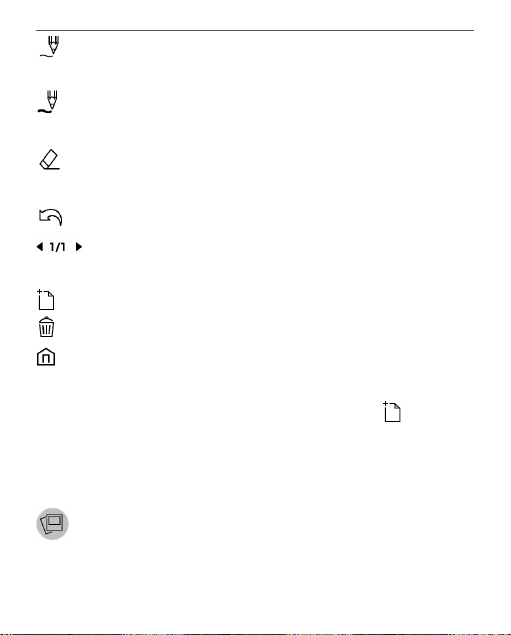
Программа для рисования. Для выбора инстру-
ментов рисования используйте панель управления
приложением:
Текст — выберите расположение и размер тексто-
вой области. Текст вводится с помощью экранной
клавиатуры.
Шрифт — выбор шрифта и его размера.
Page 31
Приложения 31
Карандаш — инструмент для рисования тонких
линий.
Маркер — инструмент для рисования толстых
линий.
Ластик — инструмент удаления нарисованных ли-
ний и текста.
Назад — отменить последнее действие.
Текущий рисунок/общее количество рисунков —
сменить текущий рисунок.
Новый — начать новый рисунок.
Удалить рисунок.
Выйти из приложения.
Для сохранения рисунка нажмите значок .Текущий
рисунок будет сохранен в папке
My Pictures в корневой
папке памяти Устройства.
Галерея
Открывает Библиотеку в режиме просмотра изображе-
ний (сохраненных в формате JPEG, BMP, PNG, TIFF в папку
Page 32
Приложения 32
Photo). При открытии фотографии она откроется в пол-
ноэкранном режиме. Вы можете установить изображе-
ние как Заставку при выключении, Повернуть фото
или посмотреть Информацию о нем. Прикоснитесь к
изображению в полно экранном режиме, чтобы перей-
ти в режим редактирования, и нажмите на значок вы-
зова меню , что появится в правом верхнем углу
экрана.
ИГРЫ
Косынка
Классический пасьянс.
Судоку
Популярная японская головоломка. Нажимайте на
ячейки, чтобы выделить их. В выделенную ячейку
можно ввести цифру, которая, по Вашему мнению,
должна находиться в этой ячейке или метку — пред-
положения, какие цифры могут находиться в ячейке.
Цифры и метки выбирайте на нижней панели выбора.
Page 33

Приложения 33
Управление: Чтобы записать цифру в клетку игрового
поля, можно выбрать сначала либо цифру для ввода,
либо ячейку, в которую нужно ввести цифру или метку.
Сначала – ячейка:
1. Нажмите на ячейку, чтобы выделить ее.
2. На панели выбора внизу от игрового поля на-
жмите на цифру (слева), которая, по Вашему мнению,
должна находиться в этой ячейке, или метки (справа)—
предположения, какие цифры могут находиться в ячейке.
3. Цифры будут введены в выделенную ячейку.
Сначала – цифра:
1. Нажимайте на ячейки с ключевыми цифрами
(известные в начале игры цифры) или на цифры ниж-
ней панели выбора.
2. Выбранная цифра подсветится на панели вы-
бора, показывая, что она является активной.
3. Двойным кликом по ячейке игрового поля вве-
дите цифру в ячейку игрового поля.
Page 34
Приложения 34
ПРИМЕЧАНИЕ: Цифра на панели ввода остается выделенной,
пока не будет выбрана другая цифра.
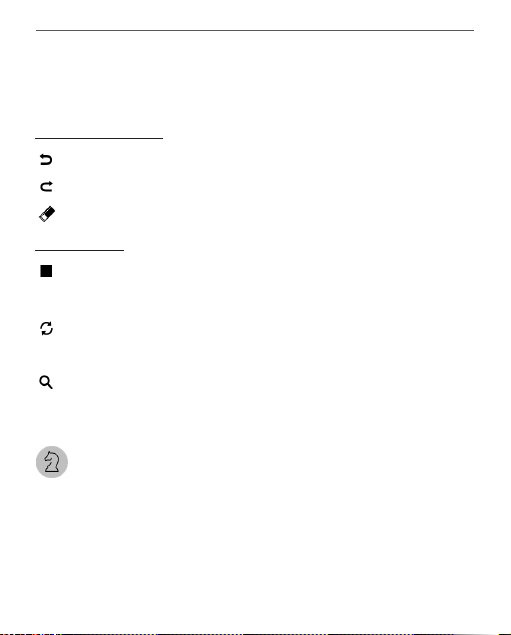
Нижняя панель:
—Шаг назад (отменить ход);
—Шаг вперед (активен после отмены хода);
—Очистка клетки.
Подсказки:
— подсказка подсвечиванием присутствующих на
поле цифр.
— Скрытие меток, которые больше неверны для
ячеек.
— Подсказка о том, какие метки могут быть введе-
ны в ячейку.
Шахматы
Вы можете играть против другого человека или
Устройства. Если Вы играете против компьютера, Вы
можете выбрать один из 10-ти уровней сложности.
Page 35

Приложения 35
ИНТЕРАКТИВНЫЕ
RSS Новости
Приложение для чтения RSS-лент новостей. Для добавле-
ния ленты новостей откройте раздел Настройка списка
RSS-лент и выберите пункт Добавить RSS-ленту. Введите
адрес ленты с помощью экранной клавиатуры. Для уда-
ления ленты новостей выберите ее, откройте контекст-
ное меню и выберите команду Удалить, или нажмите
на изображение корзины напротив ленты новостей.
Для редактирования ленты новостей выберите в кон-
текстном меню пункт Переименовать ленту или Изме-
нить URL и измените название или адрес с помощью
экранной клавиатуры.
Для обновления новостной ленты выберите пункт
Об-
новить в меню приложения. При обновлении RSS-лент
содержимое обновления добавляется в файл с рас-
ширением .hrss, который будет доступным для чтения
после окончания обновления. В процессе обновления
Page 36

Приложения 36
отображается статус загрузки новостей. После оконча-
ния обновления файл становится доступным для чте-
ния в режиме офлайн с помощью браузера.
Для чтения новостей выберите пункт Читать послед-
ние новости в меню приложения RSS News. Последние
загруженные обновления лент новостей будут откры-
ты с помощью браузера.
Архив новостей: Выбрав этот пункт, Вы можете вы-
брать для чтения ранее сохраненные обновления
RSS-лент.
Dropbox PocketBook
Приложение позволяет легко загрузить на Устройство
файлы, добавленные в Dropbox с любого компьюте-
ра, устройства с приложением Dropbox или с сайта
Dropbox. При этом не нужно ничего устанавливать на
Ваш PocketBook, достаточно только авторизироваться
в сервисе Dropbox.
Page 37

Приложения 37
С чего начать
1. Зарегистрируйтесь в сервисе DropBox
(www.dropbox.com).
2. Введите данные Вашего аккаунта Dropbox (эл.
почта и пароль) на Устройстве PocketBook в разделе
Настройки > Аккаунты и синхронизация > Dropbox>
Войти, чтобы авторизироваться в сервисе (При этом
должно быть активно Wi-Fi соединение, иначе Вам бу-
дет предложено подключиться)
3. После успешной авторизации будет создана
папка синхронизации Dropbox PocketBook в Библиоте-
ке на Устройстве. В аккаунте Dropbox появиться папка
Приложения > Dropbox PocketBook, которая будет до-
ступна после синхронизации на других устройствах c
установленным DropBox.
ПРИМЕЧЕНИЕ: Приложение на Устройстве будет иметь до-
ступ только к файлам в папке на сервере
Dropbox PocketBook.
Как синхронизировать
Автоматически:
Page 38

Приложения 38
Файлы, добавленные в папку Приложения > Dropbox
PocketBook и в папку синхронизации на Устройстве, бу-
дут автоматически синхронизироваться при активном
интернет-соединении.
Все синхронизированные файлы будут загружены в
папку синхронизации в Библиотеке (папка синхрониза-
ции по умолчанию — Dropbox PocketBook, но ее можно
изменить в разделе Настройки > Аккаунты и синхро-
низация > Dropbox > Папка синхронизации).
Вручную:
Чтобы синхронизировать содержимое папок, в разде-
ле Настроек выберите Аккаунты и синхронизация >
DropBox > Синхронизировать файлы сейчас
.
После синхронизации полученные файлы так-
же доступны в папке синхронизации в библиотеке
Устройства.
Page 39

Приложения 39
Книги по email
Приложение позволяет отправлять файлы на элек-
тронный адрес Устройства. Отправленные книги авто-
матически будут загружены на Устройство при нали-
чии Интернет-соединения.
С чего начать
1. Зарегистрируйтесь в сервисе Книги по email,
для этого:
2. Запустите приложение:
•из раздела Приложения > Книги по email;
•или из Настроек > Аккаунты и синхрониза-
ция > Книги по email.
ПРИМЕЧАНИЕ: При этом должно быть активно Wi-Fi соедине-
ние, иначе Вам будет предложено подключиться
•В открывшемся окне регистрации введите кон-
тактный адрес эл.почты и пароль.
Page 40

Приложения 40
•На указанную почту будет направлено письмо
со ссылкой активации сервиса. Перейдите по ссылке,
чтобы получить электронный адрес Вашего Устройства
(например, [email protected]).
ПРИМЕЧАНИЕ: Контактный адрес эл.почты будет исполь-
зоваться для авторизации в приложении, а на личный адрес
Устройства [email protected] нужно отправлять книги,
чтобы они появились в библиотеке Устройства. или из На-
строек > Аккаунты и синхронизация > Книги по email.
ПРИМЕЧАНИЕ: При этом должно быть активно Wi-Fi соедине-
ние, иначе Вам будет предложено подключиться
•В открывшемся окне регистрации введите кон-
тактный адрес эл.почты и пароль.
3. После активации обновите окно регистрации на
Устройстве, после чего Вам будут доступны все функ-
ции приложения, а в Библиотеке будет создана папка
загрузки для полученных книг — Send-to-PocketBook.
Page 41

Приложения 41
Как получить файлы на Устройство
Автоматически:
1. Файлы, отправленные на электронный адрес
Вашего устройства, при активном Интернет-соедине-
нии автоматически появятся на Устройстве в папке
загрузки, которая после авторизации открывается из
локаций:
• Приложения > Книги по email;
•Настройки > Аккаунты и синхронизация > Кни-
ги по email > Перейти к папке контекстного меню Пап-
ки загрузки;
•Библиотека > Send-to-PocketBook.
2. Папка загрузки по умолчанию — Send-to-
PocketBook, но ее можно изменить при регистрации
или в разделе
Настройки > Аккаунты и синхрониза-
ция> Книги по email> Папка загрузки.
Вручную:
Чтобы обновить содержимое пап ки загрузки, в разделе
Настроек выберите Аккаунты и синхронизация > Книги
по email > Получить файлы.
Page 42

Приложения 42
Полученные файлы также будут доступны в папке за-
грузки в библиотеке Устройства.
Список доверенных отправителей
Документы могут быть получены на Устройство, если их
отправили с адреса, входящего в «белый список» (спи-
сок доверенных отправителей). В список по умолча-
нию входит адрес, с которым Вы зарегистрировались.
Если на Устройство будет отправлено письмо с неиз-
вестного адреса, Вам придет письмо с предложением
добавить отправителя в «белый список». После Вашего
согласия с добавленного адреса могут приходить файлы
на Устройство. Таким образом, спам не будет попадать на
Устройство.
Page 43

Чтение книг
В этом разделе Вы узнаете о том, как читать электрон-
ные книги и настраивать программы чтения для наи-
более комфортного чтения. Устройство поддерживает
следующие форматы книг: PDF, PDF (DRM), EPUB, EPUB
(DRM), FB2, FB2.ZIP, DOC, DOCX, TXT, DJVU, RTF, PRC, MOBI,
HTML, HTM, CHM, ACSM.
Для открытия книги нажмите ее название в Последних
книгах Главного меню или в Библиотеке. Если Вы уже
читали книгу, она откроется на той странице, где Вы за-
кончили чтение в прошлый раз. В некоторых форматах
книг (например, FB2 или ePub) после открытия книги
программа чтения может пересчитывать страницы —
об этом свидетельствует знак ‘…’ вместо количества
страниц в строке состояния. Во время пересчета стра-
ниц некоторые функции могут быть недоступны.
Page 44

Чтение книг 44
ЗОНЫ КАСАНИЙ ПРИ ЧТЕНИИ
Закрыть книгу;
Сделать закладку;
Листать вперед;
Листать назад.
Нажатие в центре
экрана вызывает
Меню чтения
Листание страниц Масштабирование
Page 45
Чтение книг 45
МЕНЮ ЧТЕНИЯ
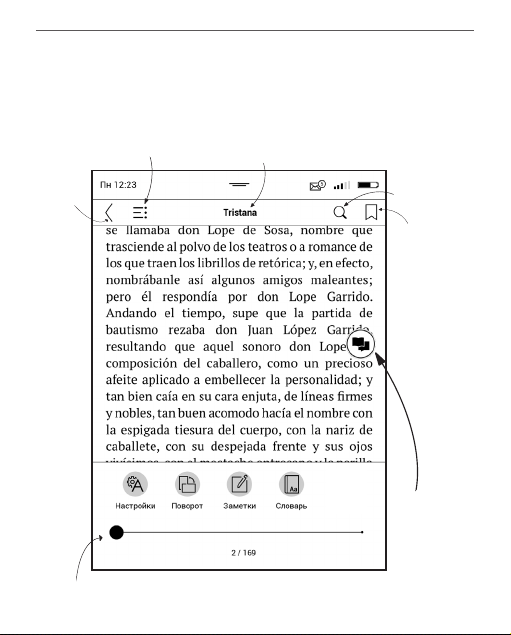
Для вызова Меню чтения коснитесь центра экрана
или нажмите кнопку Меню.
Содержание
Выход
из книги
Для перехода по страницам потяните ползунок или
нажмите на номер страницы, чтобы ввести нужную.
Название
книги
Поиск
Закладка
Открыть
меню ReadRate
Page 46
Чтение книг 46
Управление Подсветкой в режиме чтения
Вы можете управлять яркостью Подсветки с помо-
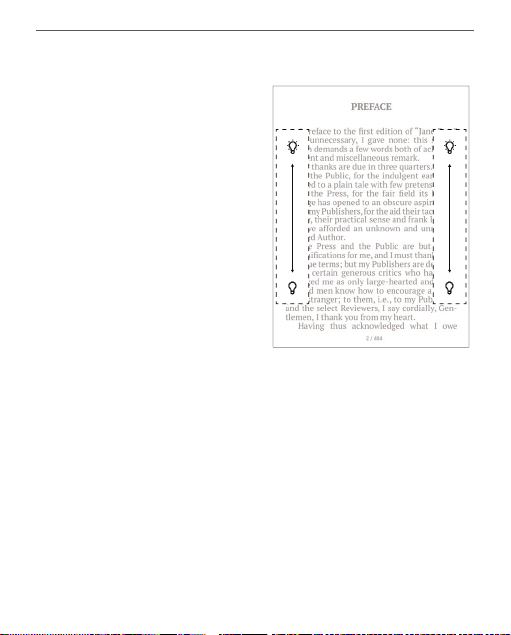
щью жестов.
Чтобы изменить яркость, не
выходя из книги, проведите
пальцем по экрану, как это
показано на рисунке.
Если активирован автома-
тический режим управления Подсветки, устройство
предложит его отключить и настроить параметры
вручную, не отрываясь от чтения.
Page 47
Чтение книг 47
СОЦИАЛЬНЫЕ СЕТИ И READRATE
Теперь Вы сможете прямо на Вашем PocketBook ис-
пользовать преимущества социальных сетей, делиться
с другими цитатами из книг, добавлять комментарии,
рассказывать, что Вы читаете и прочитали, что по-
нравилось, а что не понравилось, ReadRate также по-
зволит Вам следить за событиями друзей и получить
информацию о наиболее читаемых, комментируемых
и покупаемых книгах.
Для отправки события в социальную сеть необходи-
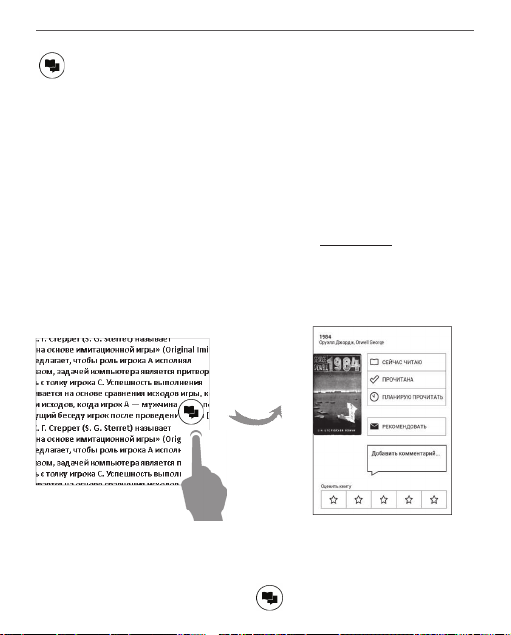
мо подключение к Интернет. Чтобы открыть меню
ReadRate, нажмите иконку
в меню чтения.
Page 48
Чтение книг 48
Статус чтения, рекомендация и оценка книги
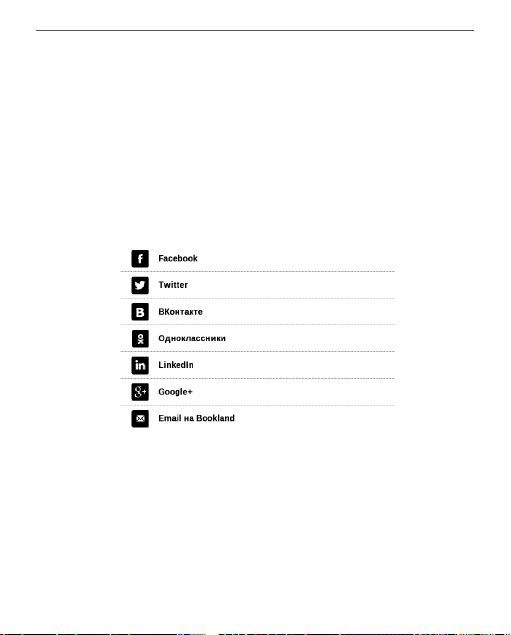
1. Нажмите одну из опций (Сейчас читаю, Про-
читана, Планирую прочитать, Рекомендовать или
Оценить количеством звезд от 1 до 5).
2. Введите данные (E-mail и пароль) одной из Ва-
ших учетных записей: в социальных сетях или в мага-
зине BookLand.
3. В результате на сайте ReadRate будет создан
Ваш профиль, к которому Вы сможете привязать дру-
гие аккаунты социальных сетей. После успешного про-
хождения авторизации появится окно:
Page 49
Чтение книг 49
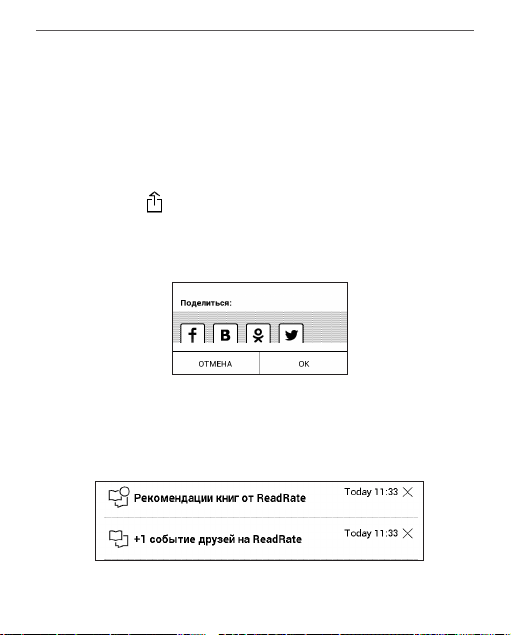
4. Выберите социальные сети, куда Вы хотите от-
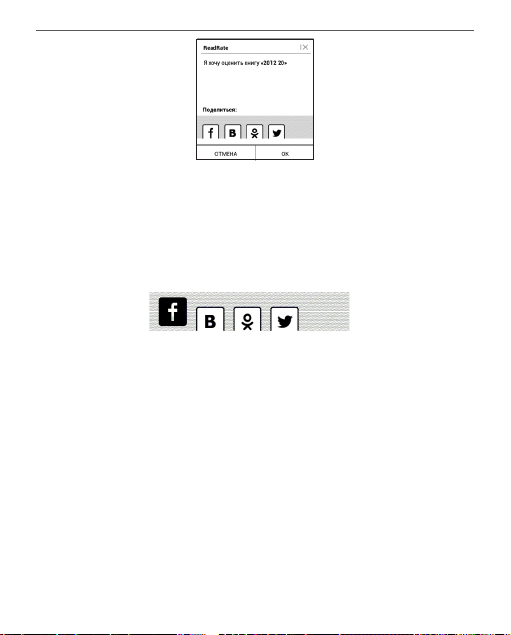
править новость: Facebook, Вконтакте, Одноклассни-
ки, Twitter — пиктограммы выбранных сетей станут
приподнятыми.
5. Если данная социальная сеть не была привя-
зана к профилю ReadRate, то Вам будет предложено
связать их.
6. Подтвердите выбор нажатием ОК.
Все действия по умолчания отображаются в Вашем
профиле ReadRate и в хронике событий выбранных со-
циальных сетей.
Page 50
Чтение книг 50
После активации статусов Сейчас читаю, Прочитано,
Прочитана, Планирую прочитать их пиктограммы в
меню чтения станут закрашенными —
, , и .
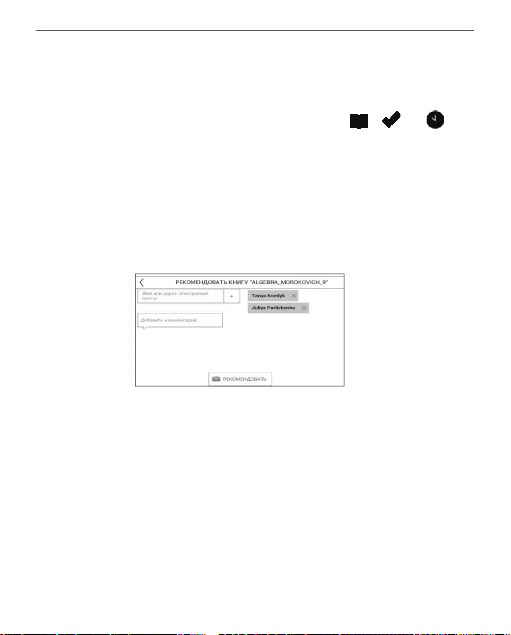
Рекомендовать
1. Нажмите опцию
Рекомендовать.
2. Выполняется сценарий Статус чтения, рекомендация и оценка книги, начиная с п.2.
3. Введите e-mail пользователя или выбери-
те из списка друга, которому хотите отправить
рекомендацию.
4. Введите сообщение и подтвердите отправку
нажатием
Рекомендовать.
Page 51
Чтение книг 51
Поделиться цитатой
Чтобы поделиться цитатой из книги:
1. По продолжительному нажатию на экране в от-
крытой книге появятся ползунки выделения текста.
2. Выделите цитату и нажмите на пиктограмму
Поделиться .
3. Выполняется сценарий Статус чтения, рекомендация и оценка книги, начиная с п.2.
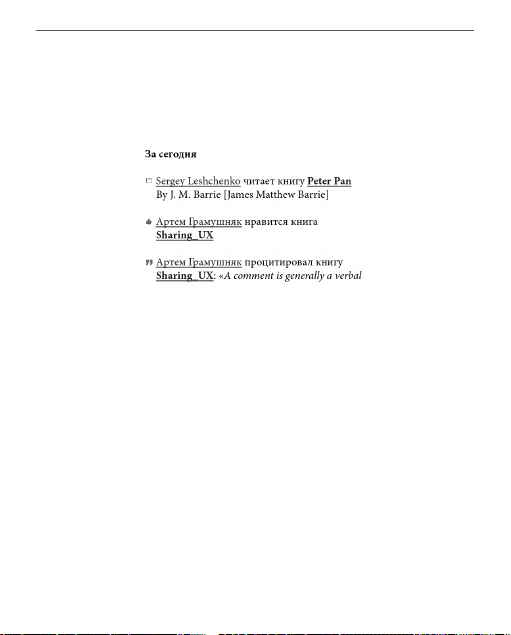
4. Все действия Ваших друзей на ReadRate и ре-
комендации будут отображаться в ленте событий на
Вашем Устройстве:
Page 52
Чтение книг 52
Вы можете Удалить или Открыть событие. При от-
крытии отобразятся все новые события друзей на сер-
вере ReadRate.
Чтобы удалить данные своих учетных записей в соци-
альных сетях для ReadRate, зайдите в Настройки > Ак-
каунты и синхронизация > ReadRate > Удаление авто-
ризации ReadRate на Вашем PocketBook.
Если Вы хотите временно отключить функционал
ReadRate, установите Выключено в меню Настройки >
Аккаунты и синхронизация > ReadRate > Состояние
сервиса ReadRate. После этого все опции ReadRate бу-
дут скрыты или неактивны.
Page 53

Чтение книг 53
СОДЕРЖАНИЕ
Если в книге доступно содержание, Вы можете перейти
к нему, выбрав соответствующий пункт в меню чтения.
Раздел содержания состоит из трех вкладок:
•Разделы (названия глав книги)
•Закладки (сделанные во время чтения)
•Заметки (графические и текстовые).
Если содержание является многоуровневым, то возле
названия верхнего уровня будет отображаться знак ‘+’
— коснитесь его, чтобы раскрыть. Знак сменится на ‘-‘,
коснувшись которого, пункт свернется.
Чтобы открыть меню содержания, нажмите и удержи-
вайте палец на экране или нажмите клавишу Меню.
С помощью контекстного меню Вы можете открыть пункт
содержания, развернуть скрытую ветку содержания,
Page 54

Чтение книг 54
отредактировать заметку и удалять заметки и закладки.
Также с помощью настроек можно свернуть или раз-
вернуть все пункты содержания.
ЗАКЛАДКИ
Для создания закладки коснитесь правого верхнего
угла экрана, и там появится значок закладки. Для уда-
ления закладки коснитесь этого значка.
Также Вы можете добавлять или удалять закладки с по-
мощью меню чтения, выбрав соответствующий пункт.
Все закладки отображаются в содержании книги.
Page 55
Чтение книг 55
СЛОВАРЬ
Прикоснитесь и удерживайте слово в тексте до появле-
ния панели, с помощью которой можно найти перевод
текста в словаре или Google. Также окно со словарной
статьей выбранного слова откроется при выборе пун-
кта меню
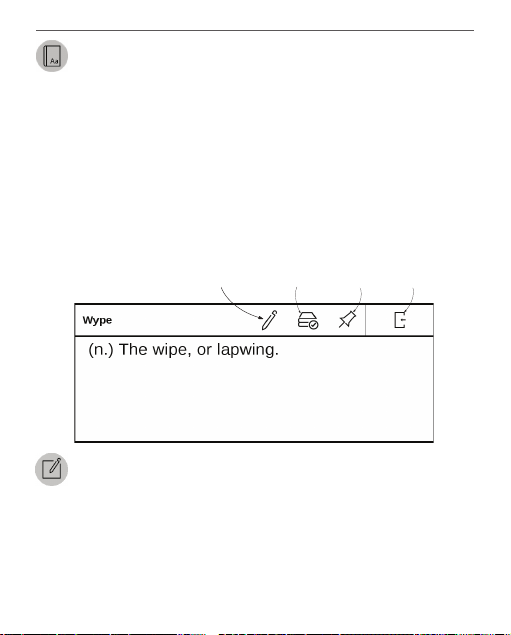
Словарь. В режиме словаря доступны следу-
ющие инструменты:
Экранная клавиатура для
ввода текста для перевода
ЗАМЕТКИ
Поменять
словарь
Закрепить
словарь
Выход
Вы можете сохранять избранные фрагменты книги,
а также делать рукописные пометки в тексте. Все за-
метки будут отображены в содержании книги. Для
Page 56
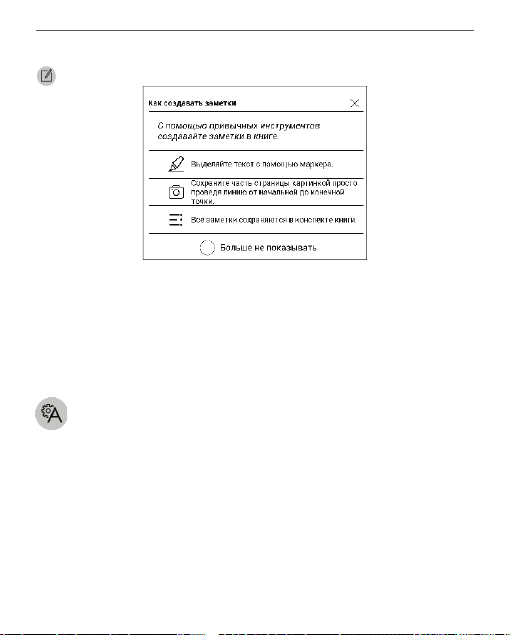
Чтение книг 56
входа в режим заметок выберите пункт меню чтения
Заметка.
После входа в режим заметок открывается окно под-
сказки. Все заметки можно просмотреть в приложении
Заметки в Панели приложений.
НАСТРОЙКИ ЧТЕНИЯ
В данном разделе Вы узнаете о настройках в режиме
чтения для книг разного формата. Кроме того, ознако-
митесь со всеми доступными опциями и возможностя-
ми в данном меню.
Page 57

Чтение книг 57
EPUB, FB2 и другие
Чтобы произвести настройки для книг форматов EPUB,
TXT, FB2, DOC и т.п. откройте Меню чтения и выберите
пункт Настройки.
Вкладка Страница - здесь
можно подобрать межстроч-
ный интервал, размер шриф-
та, ширину полей, а также
включить или выключить переносы.
Вкладка Шрифт - при по-
мощи этой вкладки можно
выбрать шрифт и подобрать
начертание.
ПРИМЕЧАНИЕ: Вы можете изменить размер шрифта используя жесты
масштабирования: сведите два пальца для уменьшения шрифта и раз-
двиньте — для увеличения.
Page 58
Чтение книг 58
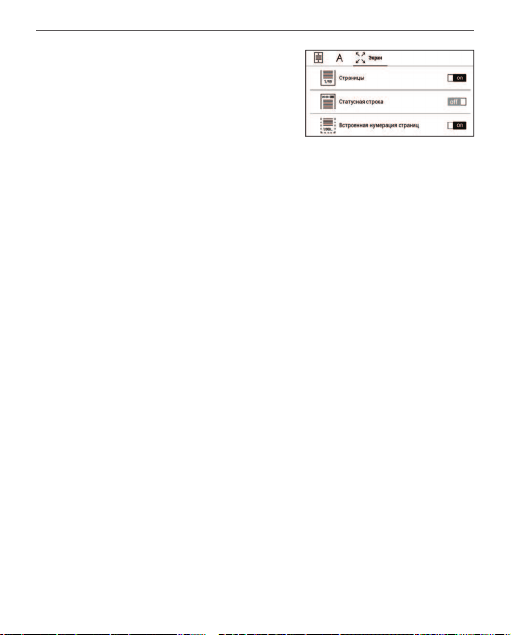
Вкладка Экран - позволяет
включить или выключить ото-
бражение нумерации страниц,
статусную строку и настроить
способ нумерации страниц.
Встроенная нумерация страниц отображает коли-
чество страниц заложенных в оригинальную верстку
книги. Одна страница может занимать от одного до
нескольких экранов в зависимости от настроек чтения.
Если функция отключена, то нумерация будет отобра-
жать количество экранов устройства. При первом от-
крытии книги или после изменения пользовательских
настроек чтения, подсчет количества экранов будет за-
нимать некоторое время. При последующих открытиях
книги, повторный пересчет экранов производиться не
будет.
Page 59

Чтение книг 59
PDF и DjVU
В этих форматах есть только возможность изменять
масштаб всей страницы (кроме режима Компоновки
для PDF, о котором ниже). Для изменения масштаба
используйте жесты масштабирования (чтобы умень-
шить/увеличить масштаб соответственно) или про-
ведите пальцем снизу вверх по правому краю экрана
для увеличения изображения или сверху вниз — для
уменьшения.
Также в пункте меню чтения Режим Вы можете устано-
вить масштаб или выбрать режим отображения:
•По ширине — страница масштабируется по
ширине экрана.
Страница целиком — одна страница на экране
•
с возможностью масштабирования;
•Колонки — предназначен для чтения книг с ко-
лонками на странице;
•Компоновка — только для документов в фор-
мате PDF. В этом режиме текст форматируется таким
образом, чтобы полностью помещаться на экране. Вы
Page 60

Чтение книг 60
можете изменять размер шрифта жестами масштаби-
рования. В режиме Компоновка могут не отображать-
ся таблицы и некоторые рисунки;
•Обрезка полей — режим обрезания полей по-
зволяет уменьшить ширину и высоту полей:
•автоматически — поля будут обрезаны
автоматически
•вручную — перемещайте навигационные
клавиши со стрелками для установки ширины
и высоты. Выделив область обрезки, определи-
те настройки применения: для всего документа,
четных или нечетных страниц или только для
текущей страницы. После этого нажмите Обре-
зать поля.
Если на текущей странице обрезаны поля, то в сверну-
том виде подпись
Обрезка полей (выкл) сменится на
Обрезка полей (авто) или Обрезка полей (вручную).
Вернуть первоначальный вид документа можно, отме-
тив пункт Выключено (по умолчанию).
Page 61

Чтение книг 61
ПЕРЕХОД ПО ССЫЛКАМ
Для перехода по сноске, внутренней или внешней
ссылке, коснитесь ее для перехода в режим ссылок.
Для выхода из этого режима коснитесь левого верхне-
го угла экрана.
Если ссылка ведет на веб-сайт, он откроется во встро-
енном браузере Устройства. Для возврата к режиму
чтения нажмите Выход в меню браузера.
ЗАГРУЗКА ФАЙЛОВ В ПАМЯТЬ УСТРОЙСТВА
Присоедините Устройство с помощью USB-кабеля к
компьютеру.
ПРИМЕЧАНИЕ: При передаче данных Устройство должно быть
включено!
На экране Устройства появится запрос выбора режи-
ма USB. Выберите
Связь с ПК, после чего на экране
Page 62

Чтение книг 62
Устройства появится информационное сообщение об
установке соединения с ПК. Операционная система
компьютера определит память Устройства как съем-
ный диск (если установлена microSD-карта — как два).
Теперь Вы можете скопировать файлы на Устройство
или microSD-карту, используя проводник или другой
файловый менеджер.
ВНИМАНИЕ! После окончания копирования файлов восполь-
зуйтесь функцией безопасного извлечения Устройства, прежде
чем отключать USB-кабель!
Загрузка защищенных электронных книг (Adobe DRM)
Для использования защищенного формата книг необ-
ходимо зарегистрироваться на сайте www.adobe.com
Sign in > Create an Adobe Account).
(
Загрузка книг через ссылку *.acsm
1. Зайдите на сайт www.adobe.com с помощью
браузера на ПК.
Page 63

Чтение книг 63
2. Откройте раздел Меню > Продукты > Все продукты.
3. В алфавитном указателе продукции перейдите
по ссылке Digital Editions.
4. Для перехода в библиотеку откройте ссылку
Visit the sample eBook library внизу страницы.
5. Выберите книгу и нажмите Download item.
6. На экране появится окно загрузки файла. В на-
звании файла указано его имя с расширением .acsm.
Нажмите Сохранить.
7. После сохранения на вашем ПК появится ссыл-
ка в виде URLLink.acsm.
ПРИМЕЧАНИЕ: сходная последовательность действий позволяет ска-
чать ссылку на защищенную книгу с любого книжного онлайн-магазина.
Для того чтобы открыть защищенную (DRM) книгу на
Устройстве, выполните следующеие действия:
1. Скопируйте файл ссылки книги (*.aсsm) на
Устройство.
2. Найдите и откройте этот файл на Устройстве.
Page 64

Чтение книг 64
3. Следуя инструкциям на экране, активируйте
свое Устройство. Для этого с помощью экранной кла-
виатуры введите логин и пароль своей учетной записи
на сайте www.adobe.com в форму Активация устрой-
ства. После этого вы сможете скачать книгу.
4. Загрузите книгу. После окончания загрузки
полный вариант книги будет доступен для чтения в
папке Digital Edition.
Загруженная книга является защищенной (DRM),
и не может быть открыта незарегистрированным
пользователем.
Загрузка книги через ПК
1. Откройте приложение Adobe Digital Editions.
ПРИМЕЧАНИЕ: при первом подключении Устройства к ПК
Adobe Digital Editions предлагает активировать новое устрой-
ство. Для этого используйте данные учетной записи сайта
www.adobe.com. Если Устройство не активировано, то скопи-
ровать на него книгу с ПК с помощью Adobe Digital Editions не-
возможно. Удалить авторизацию Adobe Digital Edition можно в
Page 65

Чтение книг 65
разделе Настройки > Обслуживание > Удалить авторизацию
ADE.
2. Выберите иконку Go to library view.
3. Нажмите пункт All items.
4. Выберите книгу и скопируйте ее на Устройство.
Синхронизация памяти Устройства с сетевыми
сервисами
Загрузить файлы на Устройство также можно с по-
мощью сервисов синхронизации памяти Устройства
с персональными аккаунтами сетевых сервисов —
PocketBook Cloud, Книги по email и Dropbox.
Вариант 1
•Откройте раздел
Настройки > Аккаунты и
синхронизация;
•Выберите соответствующий сетевой сервис
(PocketBook Cloud, Книги по email или Dropbox);
•Выберете опцию синхронизации.
Page 66

Чтение книг 66
Вариант 2
•Откройте раздел Библиотека;
•Вызовите контекстное меню папки сервиса, с
которым хотите синхронизировать устройство;
•Выберете опцию синхронизации.
Детальней о работе с сетевыми сервисами читайте в
разделах PocketBook Cloud, Книги по email и Dropbox
PocketBook. Читайте подробнее о настройках сетевых
сервисов в разделе Аккаунты и синхронизация.
Статус синхронизаций можно посмотреть открыв Па-
нель уведомлений.
Во время выгрузки или загрузки файлов в статусной
строке отображается анимированная иконка
. При-
коснитесь к значку, чтобы открыть окно со статусом
синхронизаций всех сервисов.
Page 67

Чтение книг 67
Если во время синхронизации произошла ошибка в
одном из сервисов, то иконка в статусной строке изме-
нится на
. Если все процессы синхронизации завер-
шены без ошибок, иконка в статусной строке исчезнет.
БИБЛИОТЕКА
Библиотека — файловый менеджер электронных
книг. Меню
Библиотеки позволяет группировать, со-
ртировать, изменять вид отображения раздела.
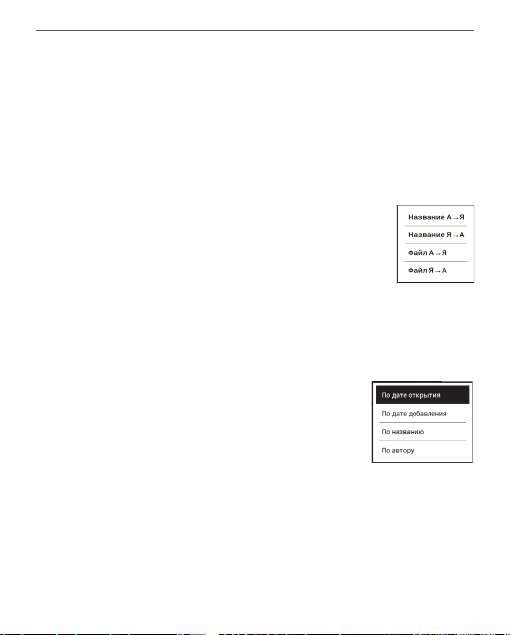
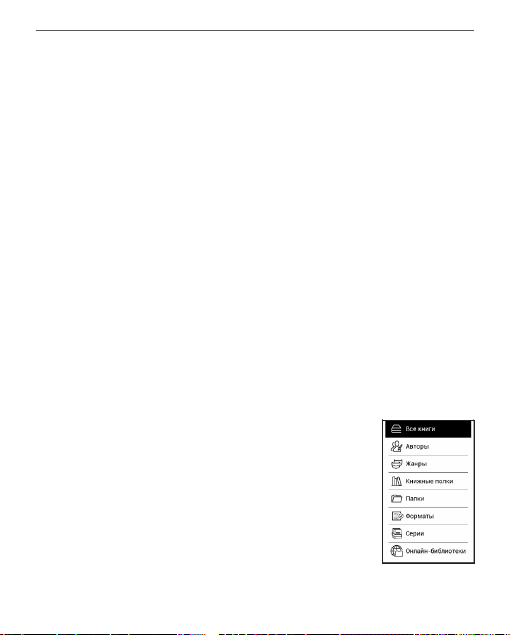
1. Группировка
В зависимости от выбранного параметра книги группи-
руются по следующим критериям:
Все книги;
•
•Авторы;
•Жанры;
•Коллекции - создавайте свои соб-
ственные коллекции с книгами в зависимо-
сти от своих предпочтений.
•Избранное;
Page 68
Чтение книг 68
•Папки;
•Форматы
•Серии;
Онлайн-библиотеки;
•
•PocketBook Cloud.
Отображение результатов группировки на-
страивается по возрастанию (
ванию (
Я-А).
А-Я) или убы-
2. Сортировка...
...производится по следующим параметрам:
•По дате открытия;
•По дате добавления;
•По названию книги;
•По автору.
3.Вид
Список книг имеет два режима просмотра, которые
выбираются в меню:
Page 69

Чтение книг 69
Эскизный — в этом режиме отображаются обложки книг.
Детальный — в этом режиме отображается об-
ложка, добавляется информация о формате и разме-
ре файла, процент и статус прочтения.
Списочный - в этом режиме отображается следую-
щая информация:
• Иконка книжки или папки;
• Название книги и автор (если известен);
• Процент прочтения и статус
Прочитано.
Контекстное меню...
...вызывается длительным нажатием на названии фай-
ла или папки...
...и позволяет производить следующие операции с
файлами и папками:
Page 70
Чтение книг 70
•Информация — информационная сводка о
книге;
•Функции сервиса ReadRate;
•Добавить на полку;
•Файл — файловые операции:
•Копировать;
•Переместить в папку;
•Удалить;
•Выбрать - множественный выбор файлов.
Онлайн-библиотеки
Онлайн-библиотеки – сервис, который позволяет ис-
кать и загружать новые книги непосредственно из при-
ложения Библиотека.
ПРИМЕЧАНИЕ: Работа с сетевыми библиоте-
ками требует подключения к Интернету.
Для того чтобы загрузить новые книги на-
прямую из интернета на ваше Устройство, войдите в
Page 71
Чтение книг 71
Библиотеку и откройте меню группировки. В выпада-
ющем списке выберете раздел Онлайн-библиотеки.
Чтобы начать работу с сервисом, воспользуйтесь пред-
установленными (Feedbooks) или добавьте любые дру-
гие онлайн-библиотеки на Устройство.
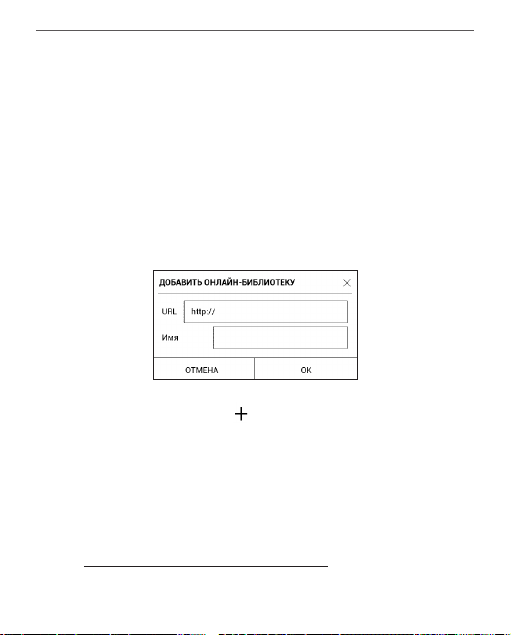
Добавить новую онлайн-библиотеку
1. Нажмите иконку .
2. В появившемся окне укажите веб-адрес ката-
лога онлайн-библиотеки, ее название и нажмите ОК.
ПРИМЕЧАНИЕ: Обратите внимание ссылка на oнлайн-
библиотеку должна содержать адрес opds-каталога, например
http://www.feedbooks.com/catalog.atom.
Page 72
Чтение книг 72
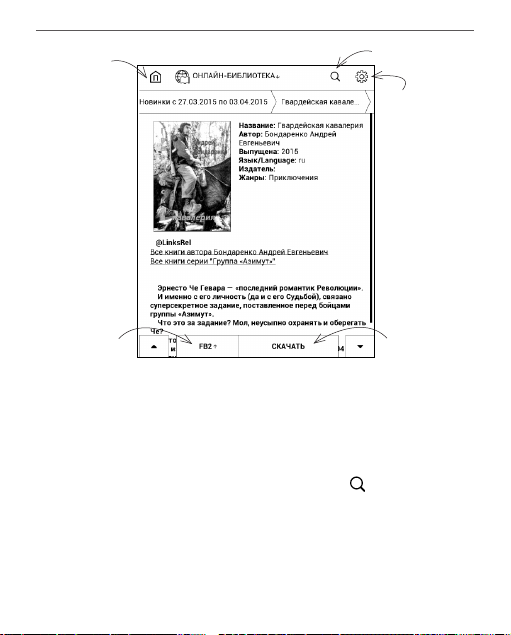
Выход
Поиск
Настройки
Выбрать
формат
Скачать
книгу
Скачать книгу
1. Войдите в одну из установленных онлайн-би-
блиотек и выберете интересующий вас раздел, где
можно просмотреть все доступные книги, или вос-
пользуйтесь поиском вверху страницы .
2. Откройте выбранную книгу.
3. Выберете внизу страницы формат, в котором
хотите загрузить книгу.
4. Нажмите Скачать.
Page 73

Чтение книг 73
По умолчанию книги загружаются в папку Downloads.
Чтобы изменить каталог загрузок, нажмите на иконку
в правом верхнем углу экрана и выберете Изме-
нить каталог загрузок.
PocketBook Cloud
Теперь вы можете читать на разных устройствах, и все
ваши книги, избранное, коллекции и прогресс будут
сохранены. Войдите в учетную запись PocketBook Cloud
и получите доступ к книгам на любом устройстве.
ПРИМЕЧАНИЕ: PocketBook Cloud позволяет хранить файлы
в форматах PDF, PDF DRM, EPUB, EPUB DRM, DJVU, FB2, FB2.ZIP, DOC,
DOCX, RTF, PRC, TXT, CHM, HTM, HTML, MOBI и ACSM. Однако синхро-
низация прогресса чтения в данный момент поддерживается
только для форматов PDF и EPUB.
Регистрация
Вы можете зарегистрироваться в сервисе
PocketBook
Cloud через вебсайт, мобильное приложение
PocketBook Reader (для Android и IOS) или с помощью
устройства PocketBook.
Page 74

Чтение книг 74
Если вы впервые настраиваете свое устройство, си-
стема предложит вам войти в свою учетную запись
PocketBook Cloud или, если возможно, вы будете за-
регистрированы автоматически.
Если вы пропустили этот шаг, на панели уведомлений
будет отображаться запрос на вход в вашу учетную за-
пись PocketBook Cloud.
Для регистрации выполните следующие действия:
1. Нажмите на это уведомление или открой-
те меню Настройки > Аккаунты и синхронизация >
PocketBook Cloud.
2. Откроется форма регистрации, где вы сможе-
те войти в систему, используя свою учетную запись в
книжном магазине, в противном случае необходимо
нажать ссылку Нет учетной записи? Создайте ее прямо
сейчас!
3. Для продолжения нажмите на название
магазина.
Page 75

Чтение книг 75
4. Вы будете перенаправлены на вебсайт книжно-
го магазина. Откройте форму Регистрация и следуйте
инструкциям, чтобы создать новую учетную запись.
5. Затем вернитесь в меню Настройки > Аккаун-
ты и синхронизация > PocketBook Cloud введите свои
учетные данные из магазина и нажмите Войти.
Процесс синхронизации
Список книг и ваш прогресс чтения синхронизируются
автоматически, когда вы:
•входите в свою учетную запись PocketBook
Cloud,
•открываете книгу,
•закрываете книгу,
•добавляете или удаляете книгу из Коллекции,
•добавляете или удаляете книгу из
Избранного,
•помещаете книгу в папку.
Чтобы выполнить принудительную синхрониза-
цию, щелкните значок синхронизации панели
уведомлений.
Page 76

Чтение книг 76
Если подключение к Интернету отсутствует, у вас будет
доступ только к тем книгам, которые уже находятся на
вашем устройстве. После подключения к Интернету
все ваши книги будут синхронизированы.
Если в процессе синхронизации произошла ошибка,
проверьте свое интернет-соединение. Если с соедине-
нием все в порядке, повторите попытку синхрониза-
ции позже.
Операции с файлами
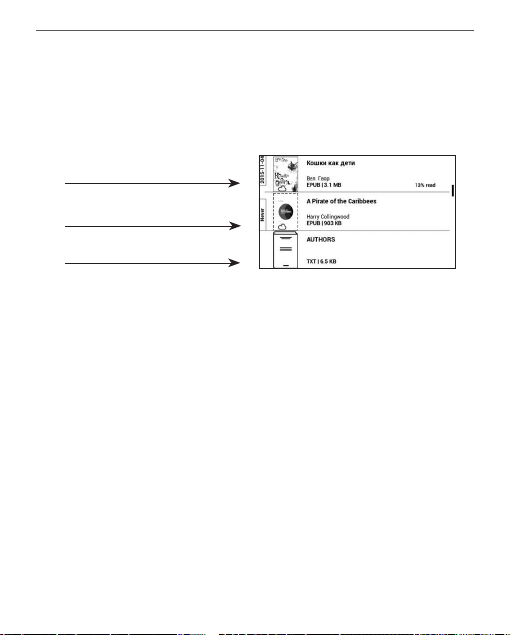
•Операции с файлами. Пунктирная рамка во-
круг книги означает, что книга еще не загружена в па-
мять устройства PocketBook e-ink и хранится только в
вашей учетной записи
PocketBook Cloud.
•Загрузка новых книг. Вы можете загружать но-
вые книги в PocketBook Cloud через вебсайт, а также
с помощью устройства PocketBook e-ink или приложе-
ния PocketBook Reader для Android/iOS. После успеш-
ной синхронизации все новые книги автоматически
сохраняются в вашей учетной записи PocketBook Cloud.
Page 77
Чтение книг 77
Книга будет автоматически загружена в вашу учетную
запись PocketBook Cloud после того, как вы откроете
ее на своем устройстве, кроме того, можно нажать За-
грузить в PB Cloud в контекстном меню.
Файл сохраняется как в памяти
устройства, так и в PB Cloud
Файл сохраняется только
в PB Cloud
Файл сохраняется только в
памяти устройства
•Удаление книг. Чтобы удалить книгу из учетной
записи PocketBook Cloud, воспользуйтесь контекстным
меню. Предусмотрено два варианта: Удалить — для
удаления из локальной памяти устройства и Удалить
из облака — для удаления из учетной записи облач-
ного сервиса. Если файл, который хранится в учетной
записи
PocketBook Cloud, удаляется только из памяти
устройства, он будет восстановлен после следующей
синхронизации. Если файл был удален из облачного
сервиса, восстановить его не удастся.
Page 78

Настройки
В этом разделе Вы узнаете, как настроить программ-
ное обеспечение и интерфейс Устройства по собствен-
ному вкусу, а также просмотреть системную инфор-
мацию. Для настройки Устройства ввойдите в раздел
Настройки в Панели уведомлений. Все изменения
сохраняются и применяются после выхода из раздела.
WI-FI
В этом разделе устанавливаются параметры, необхо-
димые при установке беспроводных соединений:
Доступ к сети — включено или выключено. По-
сле включения доступа к сети появятся настройки
подключения:
•Подключение к скрытой сети — подробнее
читайте в разделе Настройка соединения Wi-Fi.
•Доступные сети — список доступных сетей.
Выбрав одну из них, Вы увидите параметры данного
Page 79

Настройки 79
соединения: имя сети (SSID), уровень сигнала, защита,
IP-адрес, маска подсети, основной шлюз, DNS.
ПРИМЕЧАНИЕ: Если вместо Доступных сетей отображается
пункт Сканирование, значит производится поиск доступных
сетей.
АККАУНТЫ И СИНХРОНИЗАЦИЯ
Магазин — в этом разделе Вы можете ввести Логин и
пароль для авторизации в магазине BookLand.
Книги по email — доступны следующие настройки:
•Учетная запись PocketBook — email Вашей
учетной записи.
Войти/Выйти: если Вы еще не авторизированы
•
в приложении, введите контактную эл.почту и пароль,
чтобы авторизоваться. Если Вы авторизованы, то ото-
бражен email устройства, на который нужно прислать
почту. При необходимости, можно выйти из сервиса.
Page 80

Настройки 80
•Получить файлы сейчас: Содержимое Папки
загрузки будет обновлено. Перед обновлением убеди-
тесь, что установлено соединение Wi-Fi.
•Получать файлы автоматически: Включе-
но или выключено. Файлы, отправленные на адрес
Устройства [email protected], будут автомати-
чески обновляться в папке загрузки, если есть Wi-Fi
соединение. Можно отключить автоматическое полу-
чение файлов для оптимизации производительности
Устройства.
•Папка загрузки: расположение полученных
файлов. По умолчанию папка загрузки — Send-to-
PocketBook. Можно выбрать любую папку или соз-
дать новую папку, как в памяти Устройства, так и на
SD-карте.
О сервисе — подробнее о сервисе.
•
Dropbox — в этом разделе доступны следующие
настройки:
Page 81

Настройки 81
•Войти/Выйти: если Вы еще не авторизова-
ны в приложении, введите данные Вашего аккаунта
Dropbox, чтобы авторизоваться. Если Вы авторизова-
ны, то, при необходимости, можно выйти из сервиса.
•Синхронизировать сейчас: файлы в «Папке
синхронизации» и папке «Dropbox Pocketbook» на сер-
вере будут синхронизированы. Перед синхронизаци-
ей убедитесь, что установлено соединение Wi-Fi и на-
строена связь с пра-вильным аккаунтом Dropbox.
•Автосинхронизация: Включена или выключе-
на. Сервис включен автоматически при авторизации,
поэтому Dropbox будет автоматически синхронизиро-
вать файлы, если есть Wi-Fi соединение. Можно от-
ключить автосинхронизацию для оптимизации произ-
водительности Устройства.
Папка синхронизации: расположение синхро-
•
низированных файлов. Также Вы можете перемещать
файлы в папку синхронизации, если хотите синхрони-
зировать их с папкой «Dropbox Pocketbook» на серве-
ре. По умолчанию папка синхронизации — «Dropbox
Page 82

Настройки 82
PocketBook». Можно выбрать любую папку или соз-
дать новую папку, как в памяти Устройства, так и на
SD-карте.
•О сервисе - подробнее о сервисе.
ReadRate — в этом разделе доступны опции:
•Удаление авторизации ReadRate
•Cостояние сервиса ReadRate
•Авторизация на ReadRate.
Подробнее о ReadRate см. в разделе Социальные сети
и ReadRate.
Adobe DRM
Чтобы авторизироваться, введите имя Вашей Учетной
(адрес эл.почты) и Пароль. Когда Вы авторизиро-
записи
ваны, в этом разделе отображается имя учетной записи
и пункт Удаление авторизации Adobe DRM. После уда-
ления защищенные DRM документы будут недоступны.
Page 83

Настройки 83
PocketBook Cloud — в этом разделе доступны следу-
ющие опции:
•Войти/Выйти: если вы еще не вошли в систе-
му в приложении, введите данные своей учетной за-
писи PocketBook Cloud. Если вы вошли ранее, вам до-
ступна кнопка выхода.
•Синхронизация: Файлы в папке Download
folder (Папка загрузки) и на устройстве Pocketbook бу-
дут синхронизированы. Прежде чем синхронизировать
файлы, убедитесь, что ваше устройство подключе-
но к Интернету и связано с нужной учетной записью
PocketBook Cloud.
•Download Folder (Папка загрузки): место хране-
ния синхронизированных файлов. Вы можете выбрать
другую папку или создать новую папку во внутреннем
хранилище устройства или на внешней карте памяти
SD.
About Service (О сервисе) — дополнительная
•
информация о сервисе.
Page 84

Настройки 84
ПЕРСОНАЛИЗАЦИЯ
Заставка при выключении — изображение, которое
будет отображаться на экране, когда Устройство вы-
ключено. Чтобы сделать заставкой обложку последней
открытой книги, установите вариант Обложка книги.
ПРИМЕЧАНИЕ: Также Вы можете установить как заставку
собственную картинку из приложения Галерии. Читайте об
этом в разделе Галереи.
LED индикация - вы можете включить или отключить
светодиодный индикатор.
Строка состояния в режиме чтения - Вы мо-
жете включить или выключить отображение
статусной строки в режиме чтения.
При включении открывать последнюю открытую
книгу или Главное меню.
Page 85

Настройки 85
Назначение клавиш. Для смены действия, выбери-
те клавишу из списка и выберите действие. Клавиши
можно настраивать отдельно для режима навигации,
для текстовых форматов книг (ePub, FB2 и др.) или PDF
и DjVU.
Профили пользователей. Вы можете сконфигури-
ровать пользовательские профили. Каждый профиль
хранит состояние книг, последние открытые книги, за-
кладки, заметки, избранное и предустановленные на-
стройки сети.
Для добавления нового профиля, откройте соответ-
ствующий пункт меню. Вам будет предложено выбрать
место хранения профиля (встроенная память или SD-
карта) и ввести имя профиля с экранной клавиатуры.
После этих действий вышеупомянутые параметры со-
хранятся в профиле.
Для активации профиля выберите необходимый из
списка. В контекстном меню профиля Вы можете
Page 86

Настройки 86
поменять изображение, скопировать профиль, пере-
именовать или удалить его.
ЯЗЫКИ (LANGUAGES)
Язык (Language). Выбор языка интерфейса Устройства.
Раскладки клавиатуры. Вы можете добавить до 3-х
раскладок клавиатуры.
Конфигурация словарей. Вы можете выбрать слова-
ри, которые будут отображаться в списке при перево-
де в режиме чтения или в приложении Словарь.
ДАТА/ВРЕМЯ
В этом разделе Вы можете установить дату/время, ча-
совой пояс и формат отображения времени. Вы так-
же можете Синхронизировать время или установить
Автоматическую синхронизацию времени, чтобы ис-
пользовать дату/время сети.
Page 87

Настройки 87
ЭКОНОМИЯ БАТАРЕИ
В этом разделе можно посмотреть уровень заряда ба-
тареи и сделать настройки, которые помогут сэконо-
мить заряд батареи:
•Заряд батареи;
ПРИМЕЧАНИЕ: Индикация не отключается на время зарядки
Устройства.
•Блокировка устройства через — установите
время бездействия, через которое устройство забло-
кируется: выключено, 5 мин, 10 мин;
•Автовыключение через — установите время
бездействия, через которое устройство выключится:
10, 20, 30 или 60 минут.
ОБСЛУЖИВАНИЕ
Режим USB — определяет поведение Устройства при
подключении по USB: связь с ПК, зарядка или по вы-
бору пользователя.
Page 88

Настройки 88
Резервное копирование и восстановление
•Копирование конфигурации на SD — все си-
стемные настройки будут скопированы в архив в папке
backup на внешней SD-карте. Вам будет предложено
ввести имя архива с экранной клавиатуры.
•Восстановление конфигурации — выберите
из списка файл для восстановления.
Конфиденциальность
Защита настроек паролем — в этом разделе Вы мо-
жете защитить Ваши настройки паролем. Выберите
Установить пароль и введите пароль с экранной кла-
виатуры. После этого при каждой попытке зайти в раз-
дел Настройки Устройство будет запрашивать пароль.
Вы можете удалить или изменить пароль, выбрав со-
ответствующий пункт раздела.
Диагностика и использование — данные о некоторых
действиях, совершаемых пользователем на Устрой-
стве, PocketBook собирает с целью дальнейшего
Page 89

Настройки 89
совершенствования Устройства и услуг, оказываемых
пользователю. Серийный номер Устройства и любая
другая информация, позволяющая идентифициро-
вать пользователя, не сохраняются. В разделе настро-
ек Диагностика и использование Вы можете отклю-
чить данную опцию сбора статистики.
Форматирование встроенной памяти — это дей-
ствие удалит всю информацию с внутренней памяти,
кроме системных файлов
ВНИМАНИЕ! Если Вам необходимо удалить всю информа-
цию с внутренней памяти, используйте только эту функцию,
не пытайтесь форматировать память, используя ПК!
Форматирование SD-карты — это действие удалит
все данные из внешней microSD-карты.
Сброс настроек — состояние Устройства бу-
дет возвращено к заводским настройкам, удаляя
Page 90
Настройки 90
пользовательские настройки. Другие данные (книги,
и т.п.) удалены не будут
фото
Деморежим - перевод Устройства в демонстрацион-
ный режим. Для входа в демонстрационный режим
установите Включено рядом с пунктом Деморежим.
ПРОГРАММНОЕ ОБЕСПЕЧЕНИЕ
Версия ПО ( версия ПО и дата выпуска);
Обновление ПО — Устройство произведет поиск
доступных обновлений в следующем порядке: на
microSD-карте, во встроенной памяти и в Интернете
(если поддерживается Wi-Fi);
Автоматическое обновление — включить/выключить
автоматическое обновление ПО.
Приложение сторонних разработчиков — тут на-
ходится лицензия и информация об используемом
на устройстве программном обеспечении сторонних
разработчиков.
Page 91

Настройки 91
ИНФОРМАЦИЯ ОБ УСТРОЙСТВЕ
При выборе этого пункта раздела отобразится следую-
щая информация:
Модель устройства (модель, серийный номер, аппа-
ратная платформа, Wi-Fi MAC адрес (если поддержи-
вается Wi-Fi));
Память (оперативная память, полный и свободный
объем внутренней памяти и microSD-карты);
Правовая информация — тут находится лицен-
зия и информация об используемом программном
обеспечении.
Page 92

Обновление ПО
ВНИМАНИЕ! Обновление прошивки – ответственная опе-
рация, в ходе которой изменяется управляющая програм-
ма электронной книги. В случае неправильного выполнения
управляющая программа может быть повреждена, что приве-
дёт к потере работоспособности Устройства и потребует об-
ращения в сервис-центр. Поэтому старайтесь выполнять про-
цедуру обновления строго по этой инструкции.
Для обновления программного обеспечения устрой-
ства существуют 2 способа.
ПРИМЕЧАНИЕ: Текущую версию прошивки можно проверить
в разделе Настройки > Программное обеспечение > Версия
ПО.
Page 93

Обновление ПО 93
Автоматическое обновление
Для запуска автоматического обновления программ-
ного обеспечения выберите Настройки > Программ-
ное обеспечение > Обновление ПО.
Устройство начнет проверку доступных источников об-
новлений в следующем порядке:
• MicroSD-карта;
• Внутренняя память устройства;
• Интернет.
В случае соединения с Интернетом Устройство запро-
сит варианты возможных подключений к беспровод-
ным сетям.
Вы также можете активировать автоматическую про-
верку на наличие обновлений. Зайдите в раздел На-
стройки > Программное обеспечение> Автоматиче-
ское обновление и установите флажок On. Для этого
действия требуется соединение с Интернетом.
Page 94

Обновление ПО 94
Обновление вручную
1. Откройте сайт www.pocketbook-int.com. Выбе-
рите страну;
2. В верхнем меню нажмите кнопку Поддержка.
Выберите модель Вашего Устройства;
3. Загрузите на ПК файл прошивки из раздела
Прошивки;
4. Распакуйте содержимое архива, файл
SWUPDATE.BIN, в корневую папку microSD-карты (реко-
мендуется) или внутренней памяти;
5. Выключите Устройство, нажав на клавишу Вкл/
Выкл;
6. Нажмите и удерживайте кнопки Вперед и Назад;
7. Включите Устройство, нажав на клавишу Вкл/
Выкл. Удерживайте кнопки Вперед и Назад до появ-
ления на экране сообщения Firmware update…
ПРИМЕЧАНИЕ: Если файл прошивки находится на SD-карте,
то при процедуре обновления он имеет больший приоритет,
чем файл, который находится в корневой папке Устройства.
Page 95
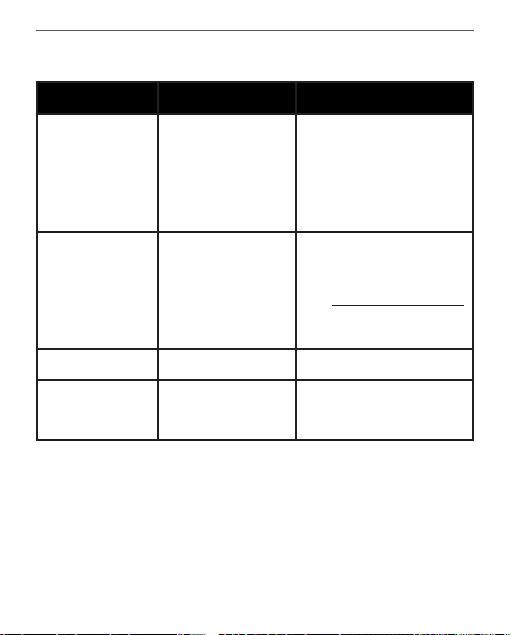
Обновление ПО 95
Возможные ошибки и методы их устранения
Сообщение об
ошибке
No update image
found
Update image is
corrupted или Image
is empty
File read error
Ошибка: На устройстве устанавливается другая версия
прошивки.
Возможная
причина
На SD-карте не найден
файл SWUPDATE.BIN.
Файл SWUPDATE.BIN
повреждён, либо на SDкарте нет свободного
места.
Ошибка чтения
SD-карты
Во внутренней памяти
содержится файл прошивки более старой
версии.
Метод исправления
Попробуйте отформатировать
SD-карту (предварительно
сохранив всю информацию
на жёсткий диск) и записать
файл на чистую карту. В случае
повторения ошибки попробуйте выполнить обновление с
другой SD-карты.
Удалите ненужные файлы с
карты и перепишите файл
SWUPDATE.BIN ещё раз. Повторите загрузку прошивки с
сайта www.pocketbook-int.com.
В случае повторения ошибки
попробуйте выполнить обновление с другой SD-карты.
Попробуйте выполнить обновление с другой SD-карты.
Удалите файл старой прошивки из корневой папки внутренней памяти Устройства
Page 96

Возможные неполадки и их устранение
Неполадка Возможная причина Устранение
Устройство не
включается
либо устройство
включается, но
загружается только заставка
Книга не открывается — появляется сообщение
Возможно, книга
повреждена или
защищена либо
просто ничего не
происходит
Книга в формате
html открывается,
но отображается
неправильно. Например, отображаются пустые
страницы, часть
текста отсутствует
и т.п.
Разряжен
аккумулятор
Файл книги
поврежден
HTML-файлы содержат нетекстовые
элементы (фреймы, JAVA-скрипты,
флеш-элементы)
Зарядите аккумулятор
Если книга загружена с
интернет-сайта, попробуйте повторить загрузку.
Если файл открывается на
ПК, но не открывается на
Устройстве, пересохраните
книгу в другом формате
(TXT, DOC, PDF)
Сохраните страницу в формате TXT
Page 97

Возможные неполадки и их устранение 97
Неполадка Возможная причина Устранение
Книга открывается, но вместо
русских букв на
экране отображаются различные
символы, знаки
вопроса и т.п.
Устройство не
реагирует на нажатие клавиш
При подключении
к компьютеру в
окне проводника
Windows не появляются диски
устройства
Неправильная кодировка документа
В некоторых случаях
(например, при загрузке поврежденных
или слишком объемных книг) возможно
зависание устройства
Устройство находится
в режиме зарядки
аккумулятора
Не поступает сигнал
по соединительному
кабелю
В режиме чтения книги
выберите пункт меню
Настройки и измените
кодировку документа
Принудительно закройте
зависшее приложение,
удерживая клавиши
1–2 секунды.
Проверьте режим работы
USB в пункте
главного меню. Установите
режим
Связь с ПК или Спро-
сить при подключении
Проверьте, не поврежден
ли USB-кабель и надежно
ли он вставлен в разъемы.
Попробуйте переключить
USB-кабель на другой разъем компьютера
/
Настройки
Page 98
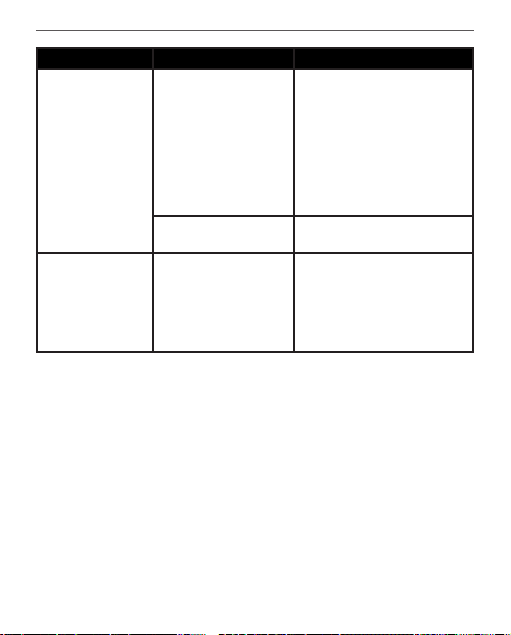
Возможные неполадки и их устранение 98
Неполадка Возможная причина Устранение
Подключите устройство к
ПК, затем выполните проверку дисков устройства.
Не сохраняются
закладки, настройки, текущая
позиция в файле
Быстро разряжается аккумулятор
Повреждена файловая система
Встроенная память
переполнена
Функция автоматического выключения
неактивна
Для этого откройте окно
Мой компьютер, нажмите
правую клавишу мыши на
выбранном диске, в меню
выберите Свойства > Сер-
вис> Проверка диска
Удалите ненужные файлы
Из главного меню откройте
раздел
Настройка > Дата/
время. Для пункта Автовыключение через выберите
время автоматического
выключения
Page 99
Сервисное обслуживание
Более подробную информацию касательно сервисно-
го обслуживания в Вашей стране можно получить из
следующих источников:
Россия 8-800-100-6990
8-800-700-0034
www.pocketbook-int.com/support/
Page 100

Сертификационная информация
Тип: Устройство для чтения электронных книг (электронная книга)
Название товара: PocketBook 627
Номер модели: PB627
Версия ПО: 5.18
Гарантийный срок: 24 месяца. Срок службы устройства:
24 месяца. Класс защиты от влаги и пыли: IP20. Изго-
товлено: Шэньчжэнь Итоя Диджитал Эплайанс Ко. Лтд.
(Shenzhen Yitoa Digital Appliance Co., Ltd.). Адрес: 6/Ф, А1 бил-
динг, Лонгма Индастриал Парк, Шиянь таун, Баоан, Шэнь-
чжэнь, Китай (6F, A1 Building, Longma industrial Park, Shiyan
Town, Baoan, Shenzhen, China). Организация, принимающая
претензии по качеству товара у конечных Потребителей: ООО
«НордСтар» (ИНН 7707735919, КПП 771401001). Фактический
адрес: 127015, г. Москва, ул. Нижняя Масловка, д.5, кор.2,
пом. III. Контактный телефон: 8-800-100-6990. Импортёр:
ООО “ПБ РУС», Юр. адрес: 115184, г. Москва, Озерковский
пер., 1/18.
Pocketbook International SA
Произведено в Китае
 Loading...