

Page 1

Captureboard C-11
首先非常感謝您購買 PLUS Captureboard。
為了使您更好地使用該產品,請在使用前仔細閱讀該使用說明書,並建議您保
留此使用說明書以備將來參考。
Page 2

商標
• Microsoft 和 Windows 是 Microsoft Corporation 在美國和其他國家的注冊商標。
• Adobe 和 Adobe Acrobat Reader 是 Adobe Systems Incorporated 的商標。
對於各公司的商標和產品商標,即使沒有在此特別注明,我們也會十分尊重。
本使用說明書中的產品名稱和公司名稱是有關公司的注冊商標或商標。
(1) 未經事先同意,不得翻印本使用說明書的部分或全部內容。
(2) 如有發生本使用說明書內容更改的情況,恕不另行通知,敬請諒解。
(3) 在製作本使用說明書時極其小心;但是,如有任何可疑點、錯誤或疏漏,請聯繫我們。
(4) 儘管存在第 (3) 項情況,本公司不負責被認為是使用本設備造成的損失或利潤或其他任何索賠。
(5) 我們的前提是以打印機作為 PLUS Captureboard 的外圍設備使用;因此,當打印機直接連接個人電腦使用時,將不保證能
否正常運行。
(6) 將更換校對錯誤或缺頁的使用說明書。
T-2
Page 3

目錄
重要安全信息 ..................................................................................................................................... T-4
包裝內容 ............................................................................................................................................ T-7
主要功能 ............................................................................................................................................ T-8
部件名稱 ............................................................................................................................................ T-9
正面 ............................................................................................................................................. T-9
背面 ............................................................................................................................................ T-10
更改該設備的高度 ....................................................................................................................... T-11
操作面板 ..................................................................................................................................... T-12
Captureboard 和 AC 電源適配器的連接 ........................................................................................ T-13
設置時間 .......................................................................................................................................... T-14
操作步驟 .......................................................................................................................................... T-16
當用作 Captureboard 使用時 ...................................................................................................... T-16
當用作電子白板使用時 ............................................................................................................... T-17
如何列印
使用 USB 記憶體 ............................................................................................................................. T-23
附帶的軟體 ...................................................................................................................................... T-27
錯誤信息解釋 ................................................................................................................................... T-28
故障修理 .......................................................................................................................................... T-29
產品規格 .......................................................................................................................................... T-30
附件 (打印機作為可選購件購買時) ....................................................................................................... T-31
(打印機作為可選購件購買時) ................................................................................................ T-18
準備打印機 ................................................................................................................................. T-18
基本列印操作 ............................................................................................................................. T-19
選擇列印濃度 ......................................................................................................................... T-21
重複列印 ................................................................................................................................ T-21
取消正在進行的列印操作 ....................................................................................................... T-21
書寫面等比列印 (C-11W 型) ................................................................................................. T-22
存儲到 USB 記憶體 .................................................................................................................... T-23
將圖像文件存儲到個人電腦以及刪除圖像文件 ........................................................................... T-25
軟體內容和概述 .......................................................................................................................... T-27
操作環境 ..................................................................................................................................... T-27
Captureboard 和打印機的連接 ................................................................................................... T-31
無法正常列印時 .......................................................................................................................... T-32
本說明書使用術語的含義
• USB 記憶體:指 USB 閃存。
• USB 記憶體存儲:表示使用操作面板的 MEMORY (記憶體) (即 USB 端口) 存儲書寫面板上的數據。 (Captureboard 上有 3
個 USB 端口。)
• 內存:指已經讀取的圖像數據的臨時存儲位置。
• 「書寫面」:指用於書寫的板面。
• 「滾動」或「移動」:表示書寫面轉動。
T-3
Page 4
重要安全信息
警告
除專業維修人員以外,任何人不能打開該設備的後
擋板。聯繫您購買的經銷商請求進行內部檢查、調
整、修理和清潔。
小心
在異常狀況下 (出現冒煙,發出臭味或聲音) 繼續使
用該設備,可能導致發生火災或電擊。
立即關閉設備電源,然後從電源插座拔出 AC 電源
適配器。
檢查不再冒煙等,然後聯繫經銷商維修。
擅自修理是十分危險的。請不要自行修理。
警告
這是一種 A 級產品。在家庭環境中,該產品可能造
成無線電干擾,在此情況下,要求用戶採取充分措
施。
警告
該產品不能用於電腦室。「電腦室」是指正在使用
大量電腦控制設備的區域 (例如高輸出服務器) 。
不指諸如只使用個人電腦的辦公室或教室之類的
環境。
該符號警告用戶該設備內部可能存在足夠高的未
絕緣電壓,會發生電擊。因此,以任何形式接觸
設備內部的任何部件都十分危險。
該符號提醒用戶關於操作和維護設備方面應該注
意的事項。因此必須仔細閱讀,以避免出現問題。
安全注意事項
注意以下安全注意事項,將延長產品的使用壽命,防止發生
火災、電擊和傷害。請認真閱讀這些安全注意事項,並確保
注意這些事項。
處理 AC 電源適配器
• 不要連接指定 AC 電源適配器以外的任何適配器。否則會
導致火災或其他事故。
• 不要使用所示電壓以外的任何電壓。否則會導致火災或
電擊。
• 不要使 AC 電源適配器受潮。否則可能導致火災或電擊。
• 不要使 AC 電源適配器受到振動。否則可能導致火災或
電擊。
T-4
Page 5

重要安全信息
處理 AC 電源適配器連接線和插頭
• 損壞電源線可能導致火災或電擊。
• 安裝時不要將電源線擠壓在產品和牆壁、支架等之間。
• 不要更換或損壞電源線。
• 不要將重物放在電源線上或用力拉。
• 不要將電源線放在加熱器附近,否則會使電源線和插頭
發熱。
• 拔下電源線時,一定要拔插頭,不要拉電源線。
如果電源線損壞,請聯繫您購買的經銷商更換。
• 如果電源插頭的簧片上或附近有灰塵或金屬物體,則拔下
電源線,然後使用幹布擦淨簧片。不清潔插頭而繼續使用
可能導致火災或電擊。
• 不要用濕的手插入或拔出電源線。否則可能導致電擊。
• 移動該設備時,請先關閉電源,並確保從 AC 插座中拔出
電源線。在插入電源線的情況下移動該設備,可能損壞電
源線,導致火災或電擊。
• 將電源插頭穩固連接到 AC 插座中,將簧片壓入孔內。如
果沒有完全插入,可能造成發熱或吸入灰塵,引起火災。
另外,觸摸簧片可能導致電擊。
• 在附帶插座上積聚了灰塵或其他物質,可能會引起火災。
• 請不要使用過度彎曲的電源線。
不要將提供的 CD-ROM 放入音頻 CD 的播放器內
使用。
• 不要將提供的 CD-ROM 放入音頻 CD 的播放器內使用。否
則可能產生巨大噪音,損傷您的聽力。此外這些噪音也可
能損壞您的揚聲器。
安裝
• 安裝在牆壁上時,首先請檢查牆面是否有足夠強度長期支
撐 Captureboard 主體、安裝支架和打印機的全部重量 (包
括地震) 。如果牆壁強度不夠,在安裝該設備之前請加固牆
壁。
• 將水弄到設備上面或內部等可能導致火災或電擊。下雨或
下雪時在窗戶附近使用設備,以及在海洋和湖泊岸邊附近
使用時,要特別小心。
• 不要在直接暴露於陽光的地方或直接面向空調或加熱管道
的位置安裝該設備。
不要將該設備放在油煙或潮濕的地方 (增濕器附近等) 。
• 請盡量將 Captureboard 放在電源插座附近,以便拔插。
投影機
• 當使用投影機投影圖像時,或進行類似的陳述時,從投影
機射出的光可能會進入眼睛。
直接視看投影機光,可能會對眼睛造成損傷。因此,應格
外小心。
防止傾倒 (帶腳架型)
為了防止傾倒,請留意以下說明。傾倒可能導致人身傷害或
損壞設備。
• 在平地上使用設備。
• 確保將提供的安定支架連接到腳輪管上,並鎖定腳輪的止
動器。否則可能導致設備傾倒和人身傷害。
• 不要斜靠在設備上,或者在設備的上部施加過大的力。
使用注意事項
• 小心不要弄濕該設備,水不能進入內部。不要將裝有化學
物品、水或其他液體的物體 (花瓶、盆栽植物、玻璃杯、化
妝品等) 放在設備頂部。液體可能溢出並進入設備內部,導
致發生火災或電擊。
• 抬起設備調整高度等時,必須至少由兩人抬起,防止傾倒
和造成人身傷害。
• 不要在粘附紙張時移動書寫面。否則可能造成損壞。
• 不要使用稀釋劑、苯、酒精或其他此類產品清潔設備或書
寫面。否則可能造成褪色或損壞書寫面。
• 請務必使用專用書寫筆和專用板擦。使用其他類型的書寫
筆或板擦,或者直接用手刮擦,可能會損壞書寫面,或弄
髒書寫面並可能造成寫的內容無法除去。
書寫筆一定要水平存放。否則,墨蹟很難除去。
• 移動 (腳架型) 設備時,確保取出安定支架,並打開腳輪
鎖。扶著主體的側面輕輕移動。注意避免震動。
• 長期不用時,為了安全起見,確保從電源插座拔出 AC 電
源適配器。
• 請在有效讀取範圍內書寫。(請參見 T-9 頁) 存儲到 USB 記
憶體或個人電腦上時,在有效讀取範圍以外的內容可能無
法存儲。
• 與以前的電子白板不同,請不要手動移動書寫面。否則可
能導致書寫面上書寫的內容不能被正常存儲或列印。
T-5
Page 6

重要安全信息
清潔
• 如果書寫面髒汙,請使用沾濕後並完全擰幹的布擦拭。髒
汙程度比較嚴重時,請用少量水加到新專用板擦的海綿上
並進行擦拭,並在書寫面完全變幹之前用一塊幹的軟布擦
拭一遍。清潔後,等到書寫面完全變幹後再使用。
請不要使用很髒的板擦、濕綿紙、辦公清潔器、中性洗滌
劑,或其他清潔器。
• 請不要使用稀釋劑、苯和酒精等擦拭 Captureboard 或書寫
面。否則會造成褪色或損壞書寫面。
• 使用擰幹的布擦除筆槽或框架上的髒汙。
• 如果板擦的擦拭面髒汙,請用備用海綿更換一個,然後再
使用。
使用髒汙的板擦將會弄髒書寫面,並且很難從書寫面上除
去這些髒物。
處理 CD-ROM
• 不要接觸沒有印刷內容的表面 (該面是數據刻錄面) 。如果
該表面髒汙,則不能正確讀取數據。
另外,不要將紙張、標籤等粘貼到 CD-ROM 上。
• 不要長時間放在暴露于直射陽光的地方或發熱器附近,不
要掉落或彎曲 CD-ROM。否則光盤可能因翹曲,而不能讀
取數據。
USB 記憶體
• Captureboard 支持的 USB 記憶體格式是 FAT 和 FAT
32。也有本機不兼容的 USB 記憶體。如果想瞭解與
Captureboard 兼容的 USB 記憶體的類型,請查閱 PLUS
Vision 網站。
• 為了防止存儲於 USB 記憶體內的數據出現問題或數據丟
失,我們推薦定期將數據存儲到其他媒體。
• PLUS Vision 對存儲在 Captureboard 內存中的內容 (即已
經讀取的圖像數據) 或者 USB 記憶體中的內容丟失不負任
何責任。
• 注意非法拷貝資料 (等同於佔有非法資料) 會被起訴。
USB 線
如果要使用 Captureboard 提供的線以外的 USB 線,請使用
具有 USB-IF 標識的 USB 屏蔽線。不要使用 USB 集線器連
接 Captureboard。否則 Captureboard 可能不能正常運行。
T-6
Page 7
包裝內容
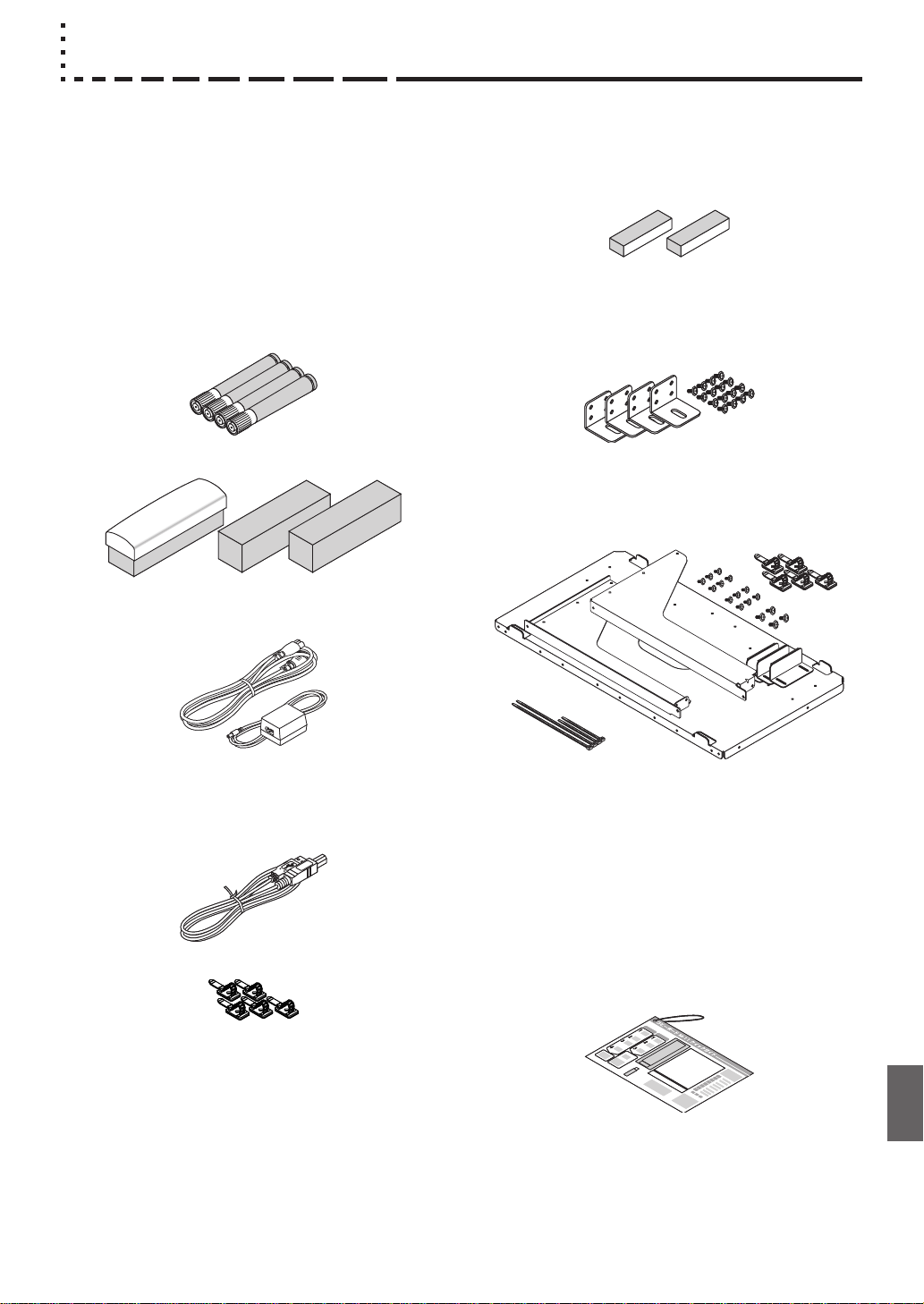
包裝內容描述如下。請在使用前進行檢查。
Captureboard, 主體 [1]
關於 Captureboard 組裝部件的信息,請參見「設置 • 組裝說
明書」。
腳架 [1]
* 打印機單獨銷售。
* 視您購買的產品而定,腳架可能單獨銷售。
Captureboard 附件
• 專用書寫筆
(黑色、紅色、藍色和綠色各一支)
使用這些書寫筆在書寫面上書寫。
• 專用板擦 (配 2 塊備用海綿) [1]
使用板擦擦除書寫內容。
• AC 電源適配器 (HEC-AP065-24V) (配電源線) [1]
該電源適配器用於向 Captureboard 提供電源 (請參見 T-13
頁) 。
• 軟墊 [2 塊]
安裝在牆壁上時使用,用於防止打印機台搖晃。(請參見設
置 • 組裝說明書。)
• 壁掛支架 [1 套]
這些組件用於將 Captureboard 安裝到牆壁上 (請參見設置
• 組裝說明書。) 。
(組件包括四個 Captureboard 支架和 16 顆 M4 安裝螺
絲。)
• 打印機台 [1 套]
打印機放置在該打印機台上。
(包括一個打印機台、左右支架、12 顆 M3 組裝螺絲、4 顆
M4 螺絲、3 個打印機導向板、5 個線夾、2 根 20 cm 紮線
帶和 2 根 10 cm 紮線帶)
• USB 線 ( B ↔ A 類) [1]
[PLUS 編碼 715255400]
該連接線用於連接 Captureboard 的個人電腦 (PC) 專用
USB 端口和個人電腦。有關連接的信息,請參見單冊的
Captureboard 軟體操作說明書。
• 線夾 [5]
資料
• 使用說明書 [1]
包括安全注意事項以及 Captureboard 的操作說明。
• Captureboard 軟體操作說明書 [1]
內容包括如何使用 Captureboard 軟體以及設置方法的信
息。
• CD-ROM [1]
CD-ROM 含有使用說明書 (PDF 版本) 以及用於 Captureboard
的實用程序軟體。
• 快速操作指南 [1 套]
該快速操作指南可以用提供的鉤掛在 Captureboard 附近,
以便使用。
• 設置 • 組裝說明書
內容包括 Captureboard 的安裝方法以及與打印機 (單獨銷
售) 的連接方法。
T-7
Page 8

主要功能
投影圖像清晰,並可以使用專用書寫筆和板擦在書寫面板上直接書寫和擦拭。
通過充分抑制投影機光,運用專用板面可以投影高亮度書寫面的圖像。可以使用專用書寫筆和板擦在書寫面板上直接
書寫和擦拭。使用一台設備就能夠提供電子白板和投影面的雙重功能,有效使用了設置空間,還省去了單個準備的麻
煩。
可以將投影機的投影圖像和 Captureboard 上的手寫內容捕捉到個人電腦上,並以疊加圖像文件的
形式存儲。
使用 USB 線將 Captureboard 連接到已和投影機連接好的個人電腦上,通過可簡單操作的專用軟體,可以將投影機的
投影圖像和寫在 Captureboard 上的手寫內容捕捉到個人電腦,並進行疊加和存儲。會議更新和重要信息能夠如書寫
時或公佈時那樣如實地傳達給同事。
Captureboard 上書寫的文本圖形和圖像可以以圖像文件的形式存儲到 USB 記憶體內。
通過將 USB 記憶體插入操作面板底部並按操作面板上的「Save」(存儲) 按鍵,書寫面上的內容以圖像文件的形式存
儲到 USB 記憶體內,該功能與現存的電子白板一致。
免維護、低功耗
使用 RGB 3 主色 LED 作為讀取光源,意味著現在不必象舊型號那樣更換電子白板的熒光燈管。而且與熒光燈管不
同,LED 只需在讀取書寫面時點亮即可,這樣就可以做到低功耗。
T-8
Page 9
部件名稱
正面
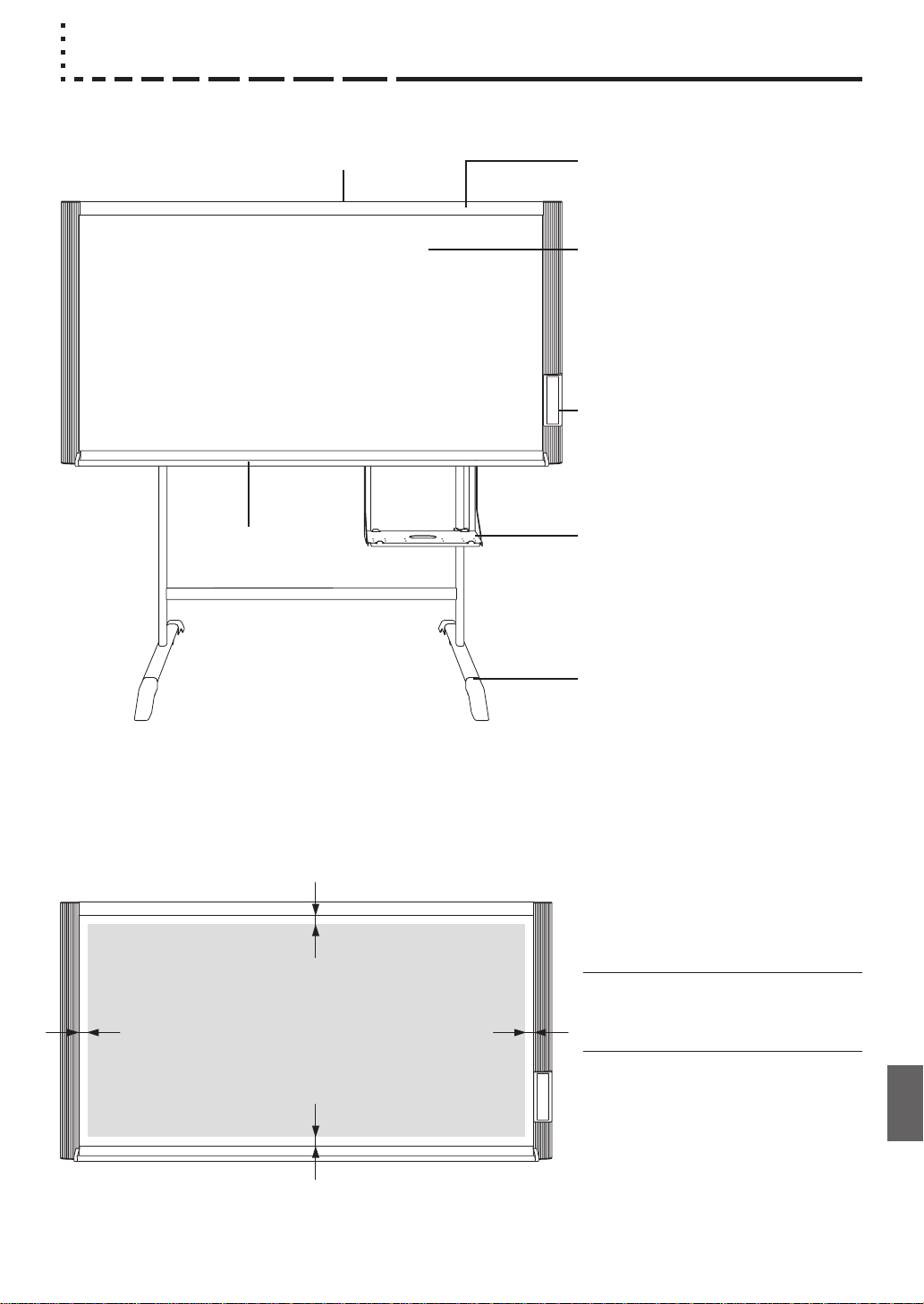
筆槽
主體
框架
書寫面
在書寫面上可使用專用書寫筆劃圖和書寫。
或者,用投影機在上面投影個人電腦的圖
像。
操作面板 (請參見 T-12 頁)
打印機台
1
放置在此處。
打印機*
2
腳架*
腳架用於支撐 Captureboard。
約 10 毫米
有效讀取範圍
約 10 毫米
約 10 毫米約 10 毫米
T-9
有效讀取範圍
如圖所示灰色部分為有效讀取範圍,請在有
效讀取範圍內進行畫圖和書寫。
注意
• 在灰色部分以外的區域的內容將有可能無
法列印或存儲到 USB 記憶體或個人電腦
上。
1
打印機單獨銷售。
*
*2 視您購買的產品而定,腳架可能單獨銷
售。
Page 10
部件名稱
背面
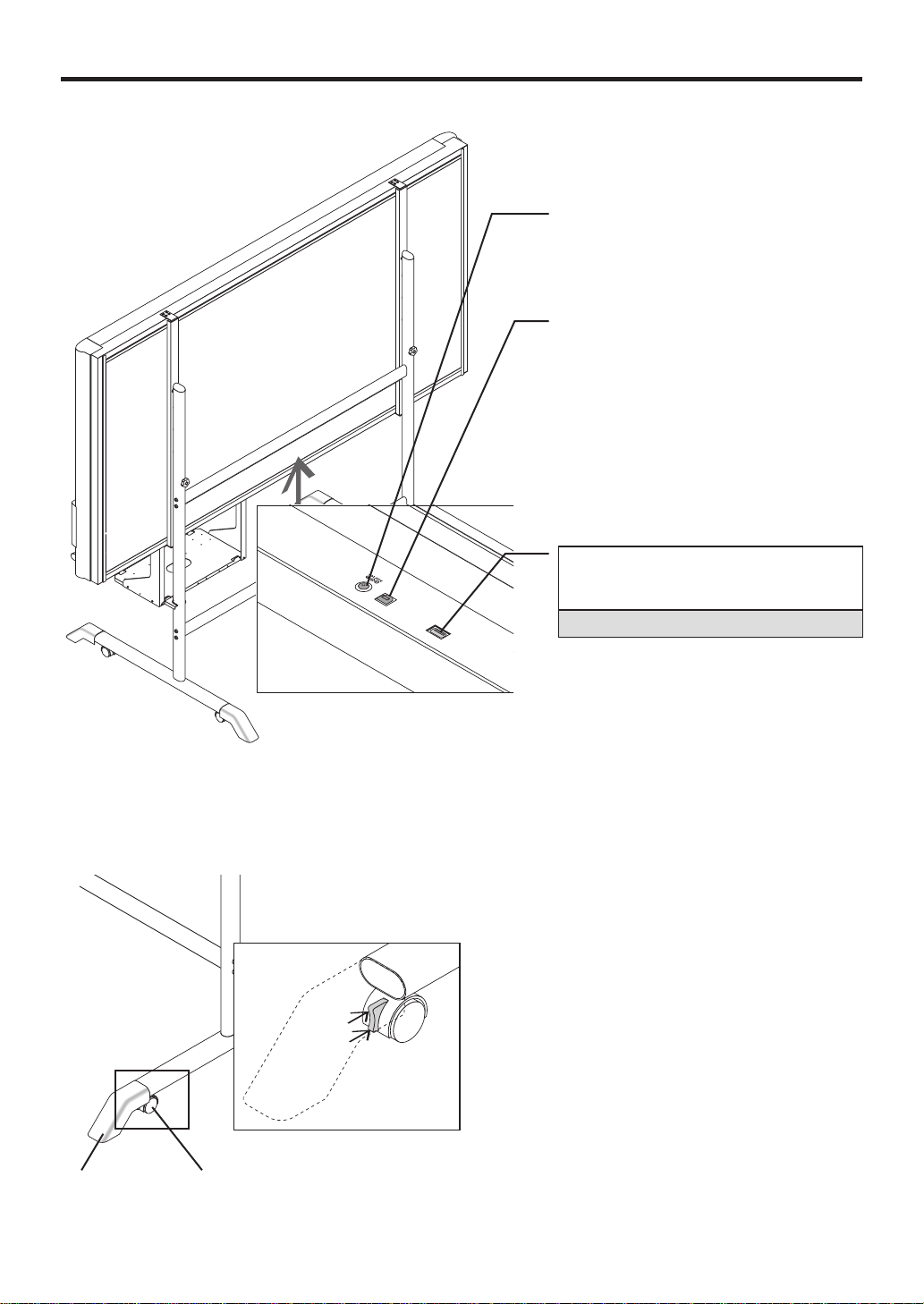
DC 輸入端口
與 AC 電源適配器的 DC 插頭端連接。 (請參見
T-13 頁。) (除了我們提供的 AC 電源適配器外請
不要使用其它規格的 AC 電源適配器。)
個人電腦 (PC) 專用 USB 端口 (B 類)
與個人電腦的 USB 端口 (A 類) 連接。
通過個人電腦開啟讀取操作,將讀取的圖像數
據傳送到個人電腦,或者通過個人電腦設置
Captureboard 的操作環境時使用。在使用本機
器前請先安裝我們提供的 CD-ROM 內的驅動程
序和軟體。請參見單冊的 Captureboard 軟體操
作說明書。
打印機輸出端口 (USB 端口 A 類)
PC
PRINTER
與打印機的 USB 端口連接 (請參見 T-31 頁) 。
(打印機專用端口;只能用於連接打印機。)
* 僅當打印機作為可選購件購買時使用
端口佈置在 Captureboard 主體的底部。
此圖為 Captureboard 主體的底視圖。
腳輪的鎖定/解鎖的方法
安裝之後,使用止動器鎖定腳輪。此外,移動該設備時,應取下安定支架,並解開腳輪鎖。
按止動器底部鎖緊。按頂部解鎖。
解鎖
鎖定
安定支架 腳輪
T-10
Page 11

部件名稱
更改該設備的高度
在可選購腳架上安裝 Captureboard 時,其高度是可以調整的。高度調整有 3 個級別,每個級別高度差是 100 毫
米。
小心
請由 2 名或以上人員來抬動該設備。如果設備掉落或翻倒,可能導致意外受傷。
按下止動器鎖緊腳輪。
(1) 斷開電源線和所有其他連接線。
(2) 如果已經安裝了打印機,請取出打印機並卸下打印機台。
移走打印機之前,請鬆開打印機導向板緊固螺絲。
卸下 Captureboard 底端的兩顆 M4 螺絲以及背面的另外兩顆螺絲。
(3) 卸下兩個固定把手 (位於左側和右側) 。
(4) 更改後框架上兩個安裝孔的位置。
將 Captureboard 主體抬高大約 1 釐米時,Captureboard 將脫離吊鉤。
將後框架上的 (左右) 安裝孔完全吊掛在腳架吊鉤上。
如果打印機台上安裝了防震件 (防止振動) ,請把此防震件插回原位置。
(5) 將固定把手固定到 2 個定位位置 (左側和右側) ,並緊固到後框架上。
(6) 通過逆向執行各步驟來恢復到初始狀態。
安裝孔
後框架
吊鉤
固定把手
腳架
T-11
Page 12

ON/
Standby
M
E
M
O
R
Y
部件名稱
操作面板
按按鍵時,請按按鍵的中心部分 (即圓形凸出部分) 。按角落將不能運行。
2 顯示窗口
用於顯示 Captureboard 和電腦之間的連接狀態,USB
記憶體存儲的操作狀態,以及錯誤信息。
2
3
Time Setting
Save
6
當 Captureboard 上連接了個人電腦時顯示為「PC」。
注意當 Captureboard 上未連接個人電腦時顯示為
「OP」。有關錯誤信息的詳情,請參見 T-28 頁。
3 Save 存儲按鍵 (USB 記憶體存儲)
滾動一個書寫面,並讀取數據,然後將數據存儲到 USB
記憶體。
8
9
Feed
Reprint
Density
ON/
Standby
MEMORY
Printer
Print
Color
5
7
10
1
4
1 ON/Standby 電源/待機按鍵
打開和關閉 Captureboard 的電源 (待機模式) 。
用來取消存儲、書寫面滾動、以及列印操作。
按 ON/Standby (電源/待機) 按鍵和另一按鍵,可以進
入壓縮列印。有關詳情,請參見 T-22 頁。
4 MEMORY 記憶體端口 (USB 端口 A 類)
將 Captureboard 已經讀取的圖像數據存儲到 USB 記憶
體內。
5 Feed 滾屏按鍵
向左滾動書寫面一屏,然後自動停止。
6 + / - 按鍵 (時間設置)
按 + 按鍵或 - 按鍵進行日期/時間的設置。有關詳情,請
參見 T-14 頁。
7 Print 列印按鍵
滾動一個書寫面,並讀取數據,然後列印圖像。
* 該功能僅限於連接了打印機時使用。
8 Reprint 重複列印按鍵
重複列印前一次列印過的內容。( 此時,書寫面不動。)
不能更改濃度和列印顏色。
* 該功能僅限於連接了打印機時使用。
9 Density 濃度按鍵
選擇列印濃度「標準」或「加濃」。
在列印、USB 記憶體存儲和個人電腦存儲時,該功能將
有效。
濃度模式燈
選擇了「加濃」時,濃度模式燈 (呈綠色) 將點亮。在
USB 記憶體存儲、個人電腦存儲或列印期間,該功能將
有效。
10 Color 彩色按鍵
選擇是否將數據以「彩色」或「黑白」存儲 (或列印) 在
記憶體內。
彩色模式燈
選擇「Color」 (彩色) 時,彩色模式燈點亮 (呈綠色)。
* 連接了打印機時,以打印機功能為準。
T-12
Page 13

Captureboard 和 AC 電源適配器的連接
使用 Captureboard 時,請連接提供的 AC 電源適配器。
DC 輸入端口
PRINTER
PC
1
DC 插頭
* 確保各插頭穩固插入。
2
AC 電源適配器
(提供)
AC 電源線
(提供)
1 連接 AC 電源適配器的 DC 插頭到 Captureboard 的 DC 電源端口。
2 連接 AC 電源線到 AC 電源適配器。
當 Captureboard 的電源連接完成後,使用提供的線夾和紮線帶固定電線。
3 把 AC 電源線插入到牆壁上的 AC 電源插座。
接通電源。在本說明書中,以「待機模式」來表示。
在本說明書中的說明是指假定連接了 AC 電源適配器 (Captureboard 在待機模式) 情況下的說明。
長時間不使用 Captureboard 時
從牆壁上的 AC 電源插座上斷開 AC 電源適配器的電源插頭。
注意
• 當 AC 電源適配器的電源插頭拔離電源插座時,把 Captureboard 放置在電源插座附近以便隨時使用。
• 提供的 AC 電源適配器和 AC 電源線專用於本產品。請不要和其他產品一起使用。
3
AC 插座
T-13
Page 14

設置時間
由於列印以及圖像數據所顯示的日期和時間都以 Captureboard 的時鐘為准,因此請準確設置 Captureboard 的時
鐘。
操作概述
1 切換到「時間設置」模式
按 + 或 – 按鍵。
2 顯示日期和時間設置模式
顯示窗口顯示設置模式信息
Time Setting
Save
(首 2 位數) (最後 2 位數)
年 月 日 時 分
3 設置日期和時間
按 + 或 - 按鍵設置日期和時間。
按 + 或 - 按鍵可以進入設置模式。按 + 或 - 按鍵可以根據您需要的日期或時間進行
設置。
4 按 Print (列印) 按鍵確認
進入下一個設置模式。
重複步驟 3 和 4 設置目前的日期和時間。
Reprint
Density
Feed
Printer
Print
Color
5 完成
要退出時間設置模式,按 Print (列印) 按鍵。
• 在操作 2 至 4 中按 ON/Standby (電源/待機) 按鍵,將取消剛才的設置並返回
ON/
Standby
MEMORY
開始設置之前的時間。
準備:
將 AC 電源適配器連接到 Captureboard。請參見 T-13 頁。
示例:將時間設置為 2006 年 11 月 8 日下午 2:16 (2006.11.08 14:16)。
按 ON/Standby (電源/待機) 按鍵打開電源。
顯示窗口的 LED 將點亮,接通電源。
按 + 或 – 按鍵切換到「時間設置」模式
顯示窗口的 LED 將點亮並顯示「 」。
ON/
Standby
Time Setting
T-14
Page 15

設置時間
按 + 按鍵或 - 按鍵,設置 20 (年份的頭 2 位數)。
設置完成後按 Print (列印)
此時將自動轉為「年份的最後 2 位數」設置模式 (顯示 )。
注意
• 出廠初期設置的頭 2 位數已設置為 20。在此情況下直接
按 Print (列印) 按鍵就可以直接進入「年份的最後 2 位
數」的設置模式。
按鍵作最終確定。
按 + 按鍵或 - 按鍵,設置 06 (年份的最後 2 位數),
設置完成後按 Print (列印)
此時將自動轉為「月份」設置模式 (顯示 )。
按鍵作最終確定。
按 + 按鍵或 - 按鍵,設置 11 (月份) ,設置完成
後按 Print (列印)
此時將自動轉為「日期」設置模式 (顯示 )。
按鍵作最終確定。
按 + 按鍵或 - 按鍵,設置 08 (日期) ,設置完成
後按 Print (列印)
此時將自動轉為「小時」設置模式 (顯示 )。
按鍵作最終確定。
Print
Time Setting
在設置時該點將持續閃爍。
Print
Time Setting
Print
Time Setting
Print
Time Setting
按 + 按鍵或 - 按鍵,設置 14 (24 小時的顯示模式),
設置完成後按 Print (列印)
此時將自動轉為「分鐘」設置模式 (顯示 )。
按鍵作最終確定。
Print
Time Setting
按 + 按鍵或 - 按鍵,設置 16 (分鐘) ,設置完成
後按 Print (列印)
顯示將變為持續點亮。
至此,日期和時間的設置完成。
注意
• 出廠初期時間信息設置為「啟用 (列印) 」。如果您不想列印時間信息,請使用提供的 CD-ROM 的安裝實用軟體設置為「禁用
(不列印) 」。 有關軟體的安裝方法,請參見單冊的 Captureboard 軟體操作說明書。
按鍵作最終確定。
Print
Time Setting
T-15
Page 16

操作步驟
當用作 Captureboard 使用時
Captureboard 使用 CCD 圖像傳感器讀取專用 (4 色) 書寫筆書寫的圖像和文字,並將圖像數據存儲到內存中。
使用附帶的 Captureboard 軟體,可以使書寫在書寫面上的文字或圖像與投影在書寫面上的圖像合成。
準備
• 安裝新購買的 Captureboard 並連接打印機。
請參見 「設置 • 組裝說明書」。
• 連接提供的 AC 電源適配器。請參見 T-13 頁。
• 設置新購買的 Captureboard 的時間。請參見 T-14 頁。
在書寫面上書寫和畫圖
請使用提供的專用書寫筆書寫。擦除時,請使用提供的專用板擦擦除。
請確保使用專用書寫筆和專用板擦。使用其他的書寫筆或板擦可能導致書寫的內容不能擦除,或弄髒
書寫面。
將書寫面的內容與投影的圖像合成
(1) 開啟 Captureboard 軟體。
(2) 使用投影機投影個人電腦的圖像。
(3) 將要投影的圖像調整為合適的尺寸。
(4) 使用提供的專用書寫筆在投影圖像的四個角分別畫
一個圈「 」。
(5) 提取書寫面的圖像後,確認個人電腦畫面上是否已
合成圖像。
(6) 將合成的圖像存儲在個人電腦上。
注意
• 有關 Captureboard 軟體操作方法和設備連接的詳情,請參
見「Captureboard 軟體操作說明書」的單冊說明書。
不使用 Captureboard 時
(1) 確保使用專用板擦將書寫面擦乾淨。(注意長期保留將很難擦除。)
(2) 如果要斷開 Captureboard 的 USB 線和個人電腦,請首先斷開連接在個人電腦端的 USB。
(3) 按 Captureboard 的 ON/Standby (電源/待機) 按鍵關閉電源 (待機模式)。
T-16
Page 17

操作步驟
當用作電子白板使用時
按 Print (列印) 按鍵,書寫面上的圖像數據將通過打印機列印出來;按 Save (存儲) 按鍵,將內容以圖像數據
的形式存儲到 USB 記憶體內。
列印
* 如果要列印,請連接打印機。
(打印機單獨銷售。) 請參見 T-31
頁。
(1) 裝入 A4 或 Letter 尺寸紙。
請不要裝入 A4 或 Letter 尺寸以外的紙。
(2) 按 Captureboard 的 ON/Standby (電源/待機) 按
鍵打開電源。
(3) 打開打印機電源。
有關使用打印機的說明,請參見打印機的使用說
明書。
(4) 按 Print (列印) 按鍵。 Captureboard 將滾動一個
板面,讀取圖像數據,並開始列印操作*。
請參見 T-18 頁的「如何列印」。
* 不能列印投影機投影的圖像。
存儲到 USB 記憶體
(1) 按 Captureboard 的 ON/Standby
(電源/待機) 按鍵打開電源。
(2) 將 USB 記憶體插入 Captureboard
的 MEMORY (記憶體) 端口
(USB 端口)。
(3) 按 Save (存儲) 按鍵。
請參見 T-23 頁的「使用 USB 記憶體」。
* 不能將投影機投影的圖像存儲在 USB 記憶體內。
不使用 Captureboard 時
(1) 確保使用專用板擦將書寫面擦乾淨。(注意長期保留將很難擦除。)
(2) 按 Captureboard 的 ON/Standby (電源/待機) 按鍵關閉電源 (待機模式) 。
當仍然安裝著 USB 記憶體的狀態下,無法關閉電源。 (這是防止忘記拔出 USB 記憶體的一種提示功能。)
(3) 關閉打印機電源。
* 按 Print (列印)
體內。按 Save (存儲) 按鍵進行讀取操作。在存儲過程中按 Print (列印) 按鍵,那麼在存儲完成之後列印操作便開始。這
樣只需要讀取圖像數據一次,就可以進行列印和 USB 記憶體存儲 2 種操作。
注意
• 請在 AC 電源適配器連接到 Captureboard 或關閉 Captureboard 電源之後,至少等大約 5 秒鐘後再按 ON/Standby (電源/待
機) 按鍵。
• 彩色列印或存儲在 USB 記憶體內的圖像顏色,可能與書寫筆的顏色稍有差異。
• 字跡模糊、細線、重疊和其他因素可能導致顏色與書寫筆的顏色稍有不同,或導致不能成功讀取這些部分。
當「Density」(濃度) 設置為「加濃」時 (彩色列印時) 彩色部分有可能出現黑色。
• 內存里面存儲了前一次列印過的數據或存儲在 USB 記憶體內的讀取數據。按 ON/Standby (電源/待機) 按鍵關閉電源時,
該數據將被擦除。
按鍵進行讀取操作。在列印時按 Save (存儲) 按鍵,那麼在完成列印之後圖像數據將被存儲到 USB 記憶
T-17
Page 18

如何列印 ( 打印機作為可選購件購買時 )
使用打印機列印出書寫面上書寫的文字和圖像。
根據打印機的不同,其操作以及部件名稱可能不同。有關操作的詳情,請參見您打印機的使用說明書。
注意
不能列印投影機投影的圖像。
準備打印機
請檢查 Captureboard 和打印機是否連接。請參見 T-31 頁。
放入紙張。
請使用 A4 或 Letter 尺寸的列印紙。
請參見您的打印機使用說明書的細節。
1) 整理紙張邊緣,使其平整。
2) 將紙張插入紙張託盤的規定位置。
3) 輕輕按導紙器,直到接觸紙張。
注意
請參見您打印機的使用說明書中關於可用紙張
的說明。
打開打印機的電源。
按電源開關。電源指示燈點亮。
紙張
導紙器
* 打印機外觀僅用於
圖示目的。
這樣完成打印機準備。
按 Captureboard 操作面板上的 Print (列印) 按鍵。讀取一個板面的
數據並開始列印。
注意
• 視打印機不同,打印機的各種指示燈可能從打開電源,到打印機準
備列印時持續閃爍。這種情況下,請參見打印機的使用說明書並在
開始列印操作之前檢查打印機是否準備就緒。
完成列印時...
關閉打印機電源並取出紙張。
合上紙張託盤。
注意
在列印期間不要關閉電源或斷開 USB 線。
導紙器
電源開關
紙張託盤
T-18
Page 19

如何列印
通過連接到 Captureboard 的打印機可將書寫面上的內容列印出來。
基本列印操作
準備:
將 AC 電源適配器連接到 Captureboard。請參見 T-13 頁。
Time Setting
Save
Feed
Printer
Reprint
Density
ON/
Standby
MEMORY
Print
Color
按 ON/Standby (電源 / 待機) 按鍵打開電源。
ON/
Standby
準備打印機。
注意
• 請在 AC 電源適配器連接到 Captureboard 或關閉 Captureboard 電源之後,
至少等大約 5 秒鐘後再按 ON/Standby (電源/待機) 按鍵。
• 按 ON/Standby (電源/待機) 按鍵打開電源。顯示窗口的 LED 將點亮。
• 打開打印機的電源之前要先打開 Captureboard 的電源。
按 Feed (滾屏) 按鍵選定您要列印的板面。
Feed
注意
• 可以看到的板面 (書寫面) 可直接進行列印。
• 不能列印投影在書寫面上的圖像。
• 在書寫面有效讀取範圍以外寫的內容將有可能無法被列印。請參見 T-9 頁的
「有效讀取範圍」。
• 當書寫面的停止位置有偏移時,滾動當前可以看到的板面後,書寫面將滾動
到默認的停止位置,並自動停止。
按 Feed (滾屏) 按鍵一次向左滾動書寫面一屏並自
動停止。
注意
• 不要手動移動書寫面。
書寫面的停止位置偏移時,書寫面上的內容有可能無法被正常列印。
• 書寫面的停止位置偏移時,按 Feed (滾屏)
按鍵調整正確的停止位置。
接下頁
T-19
Page 20

如何列印
按 Color (彩色) 按鍵並選擇彩色或黑白列印。
Color
按 Print (列印)
•
讀取一個書寫面後 (滾動一個書寫面) ,開始執行列印。
注意
• 在讀取書寫面的同時按 ON/Standby (電源/待機) 按鍵,列印會中斷並只列印部分圖像。
要移動書寫面,請等到滾動停止,再按 Feed (滾屏) 按鍵。
• 插入 USB 記憶體時,在列印期間按 Save (存儲) 按鍵一次,將在完成列印之後開始 USB 記憶體存儲操作。 (請參
見 T-24 頁。)
• 將一個板面縮小成 A4 尺寸並列印。
加寬型 (C-11W) Captureboard,圖像將縮小至水平方向的大約 75%。如果要等比列印,請參見 T-22 頁的「書寫面
等比列印」。
• 顯示窗口中閃爍「 」表示列印錯誤。請參見 T-28 頁的「錯誤信息解釋」。
• 書寫面滾動時可看見孔在書寫面底部移動;但是,有這些孔是符合規格的而非損壞。
• 書寫面移動時,可以看到書寫面彎曲;但是,這並非異常。
按鍵列印。
Print
彩色模式燈
燈亮 彩色列印。
燈滅 黑白列印。
不使用 Captureboard 時,按 ON/Standby (電源/待機) 按鍵關閉電源 (待機模式) 。
ON/
Standby
• 關閉打印機電源。
注意
• 如果 30 分鐘或更長時間內沒有任何操作,Captureboard 進入休眠模式,操作面板上顯示的 LED 將熄滅。按 ON/
Standby (電源/待機) 按鍵,顯示窗口上的 LED 點亮。 這時按 Print (列印) 按鍵,可開始列印操作。
T-20
Page 21

如何列印
選擇列印濃度
當列印顏色淺時選擇。
Time Setting
Save
Feed
Printer
Reprint
Density
ON/
Standby
MEMORY
Print
Color
按 Density (濃度)
按鍵並選擇濃度加濃或標準。
濃度模式燈
Density
燈亮 加濃
燈滅 標準
重複列印
再次列印前一次已經列印過的內容。
按 Reprint (重複列印) 按鍵。
將列印已經存儲在內存中的圖像數據。
Reprint
注意
• 重複列印時,書寫面不滾動。
• 重複列印時,彩色/黑白和濃度設置將與前一次列印時所設定的條件相同。
• 打開電源後,如果沒有執行過列印或 USB 記憶體存儲,那麼圖像數據將不被
存儲到內存中,在此情況下按此按鍵無效。
取消正在進行的列印操作
正在讀取時 (當按 Print (列印) 按鍵時)
按 ON/Standby (電源/待機) 按鍵後,正在進行讀取操作的書寫面停止,並返
回原來的板面,然後列印部分已讀取的圖像數據。此時請稍等,直到打印機彈
出紙張。
ON/
Standby
按下 Print (列印) 按鍵後,當數據讀取完成時想中止列印
在執行重複列印時想中止列印(當已按下 Reprint (重複列印) 按鍵時)
按 Captureboard 的 ON/Standby (電源/待機) 按鍵。幾秒鐘後,列印中斷並
彈出紙張。
T-21
Page 22

如何列印
書寫面等比列印 (C-11W 型)
C-11W 為加寬型 Captureboard,將在水平方向壓縮列印,以 A4 或 Letter 規格紙列印;例如,圓圈將變為橢圓。 要與所畫圖形
等比列印,可以更改壓縮模式。工廠出廠初期設置為水平壓縮模式。
打開電源時,在按下 Color (彩色)
Color
「等比壓縮模式」將變化。當模式變化時,彩色模式指示燈將閃爍 5 秒。
要返回「水平壓縮模式」,執行相同操作。
ON/
Standby
按鍵的同時按 ON/Standby (電源/待機) 按鍵。
T-22
Page 23

使用 USB 記憶體
可將 Captureboard 書寫面上書寫的內容存儲到 USB
記憶體內。存儲的圖像數據可以傳送到個人電腦,製
作成會議記錄,或者附在文檔後面。
注意
• 不能將投影機投影的圖像存儲在 USB 記憶體內。
存儲到 USB 記憶體
準備:
將 AC 電源適配器連接到 Captureboard。請參見 T-13 頁。
按 ON/Standby (電源/待機) 按鍵打開電源。
Time Setting
Reprint
Density
Save
Feed
Printer
Print
Color
注意
• 請在 AC 電源適配器連接到 Captureboard 或關閉 Captureboard 電源之後,
至少等大約 5 秒鐘後再按 ON/Standby (電源/待機) 按鍵。
• 按下 ON/Standby (電源/待機) 按鍵打開電源。顯示窗口的 LED 將點亮。
將 USB 記憶體插入 Captureboard 的 MEMORY (記憶體) 端
口 (USB 端口)。
注意
• 插入 USB 記憶體之前請檢查其極性。以相反方向插入將有
可能損壞 USB 端口或 USB 記憶體。
• 安裝完 USB 記憶體之後,小心不要用手或身體碰到 USB 記
憶體,否則可能損壞 USB 記憶體或 USB 端口。
• 使用 USB 記憶體所需要的配置
USB 記憶體:市場產品
個人電腦:連接器為 USB 端口 (A 類),支持 USB 1.1 標準
注意
• Captureboard 支持的 USB 記憶體支持 FAT 和 FAT 32 格
式。
注意
• 有關與此 Captureboard 兼容的 USB 記憶體規格,請進入
我們的網站:http://www.plus-vision.com
ON/
Standby
y
/
b
nd
ON
ta
Y
R
S
O
M
E
M
ON/
Standby
MEMORY
按 Feed (滾屏) 按鍵選定您要存儲的書寫面。
Feed
注意
• 存儲是指將當前可以看到的一個板面的內容存儲到 USB 記憶體內。
• 在書寫面有效讀取範圍以外的區域寫的內容有可能無法被存儲。請參見 T-9
頁的「有效讀取範圍」。
• 當書寫面的停止位置有偏移時,滾動當前可以看到的板面後,書寫面將滾動
到默認的停止位置,並自動停止。
注意
• 不要手動移動書寫面。
書寫面的停止位置偏移時,書寫面上的內容將有可能無法被存儲。
• 書寫面的停止位置偏移時,按 Feed (滾屏)
按 Feed (滾屏) 按鍵,向左滾動書寫面一屏並
自動停止。
按鍵調整正確的停止位置。
接下頁
T-23
Page 24

使用 USB 記憶體
按 Color (彩色) 按鍵並選擇彩色或黑白存儲。
Color
彩色模式燈
燈亮 以彩色存儲。
燈滅 以黑白存儲。
按 Save (存儲)
按鍵存儲。
Save
在 USB 記憶體存儲操作期間,顯示窗口的指示燈將按順時針
的順序進行閃爍。
顯示窗口
• 進行一個板面 (滾動書寫面) 的讀取操作,在滾動停止後,USB 記憶體存儲開始。
閃爍顯示「US」 (5 秒) 表示沒有插入 USB 記憶體。請插入 USB 記憶體,然後按 Save (存儲) 按
鍵。
閃爍顯示「FL」 (5 秒) 表示 USB 記憶體內沒有足夠的存儲空間。拔出 USB 記憶體後,閃爍顯示將停
止。請更換有足夠空間的 USB 記憶體。
其他錯誤顯示請參見 T-28 頁的「錯誤信息解釋」。
注意
• 根據 USB 記憶體的不同,可能需要一定時間進行識別或存儲。
• 在讀取操作期間按 ON/Standby (電源/待機)
按鍵,就會中斷讀取操作並將部分讀取圖像數據存儲到 USB 記憶體
內。
要移動書寫面,請等到滾動停止後,再按 Feed (滾屏) 按鍵。
• 書寫面上投影的圖像無法存儲到 USB 記憶體內。
• 在 USB 記憶體存儲期間按 Print (列印) 按鍵,將在完成存儲之後開始列印。
• 當加寬型 (C-11W) Captureboard 已經在水平方向調整到紙張規格時,圖像將被壓縮到大約 75%。
• 已存儲的文件的日期和時間與 Captureboard 所設置的日期和時間一致。請參見 T-14 頁的「設置時間」。
• 如果 USB 記憶體內沒有一定量的存儲空間,按 Save (存儲) 按鍵時將會顯示「FL」。同樣,在存儲期間如果
USB 記憶體內剩余空間不足,此時也顯示「FL」。請刪除 USB 記憶體中的數據並將書寫面設置到原始狀態,然後
再按 Save (存儲) 按鍵。
卸載 USB 記憶體
在確保顯示窗口的指示燈按順時針的順序閃爍已經變為持續點亮並且 USB 記憶體的訪問
指示燈不閃爍後,直接拔出 USB 記憶體。(有關詳情,請參見您的 USB 記憶體說明書。)
ON/
Standby
E
M
Y
R
O
M
注意
• 在 USB 記憶體存儲操作期間 (即在顯示窗口閃爍顯示期間) ,或者在 USB 記憶體設備
的訪問指示燈正在閃爍時,請不要拔出 USB 記憶體設備,因為這樣會毀壞數據。
不使用 Captureboard 時,按 ON/Standby (電源/待機) 按鍵關閉電源 (待機模式) 。
ON/
Standby
注意
• 當顯示窗口以一秒時間間隔滾動顯示「 」字母時表示正連接著 USB 記憶體。拔出 USB 記憶體將電源關閉。
(此為防止忘記拔出 USB 記憶體的一種提示功能)
• 如果 30 分鐘或更長時間內沒有任何操作, Captureboard 進入休眠模式,操作面板上顯示的 LED 將熄滅。按 ON/
Standby (電源/待機) 按鍵,顯示窗口上的 LED 點亮。這時按 Save (存儲) 按鍵,可開始存儲操作。
T-24
Page 25

使用 USB 記憶體
將圖像文件存儲到個人電腦以及刪除圖像文件
該操作示例介紹如何將 USB 記憶體內的圖像文件存儲到個人電腦硬盤,以及在 USB 記憶體滿時如何刪除文件夾。(可以使用多
種方法進行存儲和刪除,包括使用資源管理器。) 關於使用個人電腦的操作,請參見您的個人電腦或您使用軟體的使用說明書。
USB 記憶體內 Captureboard 的文件夾名稱是 C-11。 圖像文件存儲在該文件夾內。圖像文件名設定為 PV-xxxxxx.png (PNG 文
件) 和 PV-xxxxxx.htm (HTML 文件) 。「xxxxxx」代表日期和編號 (例如,PV-06110801.png, PV-06110801.htm)。
注意
要獲得與屏幕規格相配的顯示和列印,請在瀏覽器中打開 HTML 文件並使用瀏覽器。
注意
HTML 文件和 PNG 文件相互關聯;因此,在移動或複製到別的文件夾時請兩個文件同時移動或複製。
將 USB 記憶體插入個人電腦的 USB 端口
首次連接個人電腦時,要求安裝 USB 驅動程序。請遵照您使用的
USB 記憶體設備的使用說明書操作。
• 一般來說,對於 Windows 2000/XP/Vista,自動安裝標準驅動程序
並在「我的電腦」中識別為「可移動磁盤」。
將 USB 記憶體的圖像文件存儲到個人電腦
1. 打開「我的電腦」,從中打開連接 USB 記
憶體設備的驅動器。
文件夾「C-11」為 Captureboard 的存儲數據。
2. 將「C-11」文件夾存儲到「我的文件」等。
將存儲「C-11」中的所有數據。
注意
視電腦的使用環境而定,這些操作可能不能正常運行。可
能是出現下列情況時:
• 將多個 USB 記憶體同時連接到電腦時。
• USB 記憶體連接到 USB 集線器或使用延長線連接時。
拖放到「我的文件」
T-25
Page 26

使用 USB 記憶體
使用電腦刪除 USB 記憶體中的圖像文件
重要圖像文件在刪除之前,請確保將其存儲在電腦內 (作為數據
備份) 。
1. 打開「我的電腦」,然後打開顯示 USB 記憶體的
驅動器圖標。
文件夾「C-11」含有 Captureboard 的記憶體存儲數據。
2. 將「C-11」文件夾放入「資源回收筒」,右擊圖
標並從下拉式菜單選擇「清空資源回收筒」。
「C-11」內的所有數據將被刪除。
即使刪除整個文件夾,當 USB 記憶體與本機再次一起使用
時,本機將會在 USB 記憶體中自動建立一個新的 C-11 文
件夾。
斷開 USB 記憶體
斷開程序視電腦的操作系統而不同。細節請參見電腦的使用說明
書或幫助文件。
拖入資源回收筒
1. 單擊任務欄中顯示的 [硬件卸載] 圖標。
單擊「停止 USB 大容量存儲設備 – 驅動器 (E)」。(E 驅動
器盤符視個人電腦系統而不同。)
2. 顯示「現在可以從系統安全移除‘USB 大容量存
儲設備’」時,單擊 [確定]。
(使用 Windows XP/Vista 時,信息屏幕不出現 [確定]。斷開
即可。)
3. 這樣就可以從電腦上拔下 USB 記憶體設備。
注意
• 在 USB 記憶體的訪問指示燈正閃爍時,請不要拔出 USB 記憶
體,否則會損壞數據。
• 電腦正在檢查外圍設備等狀態時,可能無法正確斷開 USB 記
憶體。
「卸載硬件」圖標 (示例)
T-26
Page 27

附帶的軟體
有關本機附帶的 CD-ROM 內的軟體的使用方法的信息,請參見 Captureboard 軟體操作說明書和各軟體中的幫助
文件。
軟體內容和概述
• USB Driver (USB 驅動程序)
當需要通過 USB 連接電腦與 Captureboard 時,請確保安裝該 USB 驅動程序,該驅動軟體可以使電腦將 Captureboard 視為外
圍設備。
• TWAIN Driver (TWAIN 驅動程序)
該驅動程序用於將連接了 USB 線的 Captureboard 的讀取數據以圖像格式傳輸到個人電腦。
* 該驅動程序可能在某些應用程序上不能使用。
* 該驅動程序符合 TWAIN 標準 (版本 1.9) 。
• Setup Utility (安裝實用程序)
這是用於設定本機操作環境的實用程序。
• Captureboard Soft (Captureboard 軟體)
該軟體用於將 Captureboard 主體的讀取圖像數據與投影機的投影圖像合成。同時它也可以在個人電腦上顯示和存儲數據。
• User’s Manual (使用說明書)
使用說明書以 PDF 格式存儲在 CD-ROM 上。
如果個人電腦上沒有安裝 Acrobat Reader,單擊菜單上的「Acrobat Reader」並根據屏幕提示安裝。
• Acrobat Reader
該軟體用於查看 PDF 文件。
• Browsing the CD-ROM (瀏覽 CD-ROM)
在個人電腦上運行的 Explorer 來顯示 CD-ROM 的內容。
• Copyrights and usage conditions (版權和使用條件)
查看版權和使用條件等。
注意
• 當安裝在 Windows 2000 上時,請使用「管理員」權限安裝軟體 (即具有管理員權限的用戶) 。
• 當安裝在 Windows XP/Vista 上時,請使用「電腦管理員」權限 (帳戶) 安裝軟體。
注意
幫助功能
• Captureboard 軟體應用和安裝實用程序的「幫助」功能使用的是在線 Microsoft HTML 幫助格式。
Windows Vista 系統下的用戶帳號控制
• 如果將用戶帳號控制的設置設為無效時,則軟體可能無法正常運行。
操作環境
支持的操作系統: Microsoft Windows 2000 Professional (Service Pack 4 或更高版本) /
XP (HomeEdition /Professional Edition Service Pack 2 或更高版本) /
Vista (32 位版本)
支持的個人電腦: 可運行於上述操作系統的 IBM PC/AT 或完全兼容的電腦
CPU: 奔騰 II 或更高
內存: Windows 2000 (128 MB 或更大) 、Windows XP (256 MB 或更大)
可用硬盤空間: 40 MB 或更大
顯示器分辨率: 800 × 600 像素或更高
外圍設備: 一個 CD-ROM /DVD-ROM 驅動器、標準 USB 端口 (USB 1.1 或 2.0)
Web 瀏覽器: Internet Explorer 6.0 或更高版本
注意
• 無法保證在上述操作環境中的所有操作。
• 不支持 Windows 95、98SE/Me、NT、2000 Server、Server 2003 和 Vista (64 位版本)。
T-27
Page 28

錯誤信息解釋
如果操作面板的顯示窗口出現以下閃爍顯示,請檢查以下事項。
錯誤信息顯示將持續閃爍 5 秒鐘。但是,「E4」、「E5」和「E6」的錯誤信
息顯示在閃爍停止後將會持續點亮。
錯誤顯示編號 問題和解決方案
打印機沒有連接
沒有列印紙
打印機出現異常
無法識別 USB
記憶體
USB 記憶體存儲
出現異常
讀取時出現異常 • 讀取光源存在點燈故障,或者存在讀取信號
系統錯誤 • 記憶體或內部錯誤。 • 從電源插座中拔出電源插頭,然後再次
頁面檢測錯誤
沒有插入 USB
記憶體
當流動顯示「USb」字母時...
提示忘記斷開 USB 記憶體
• 是否連接了打印機?
• 是否接通打印機的電源?
• 當打印機使用 AC 電源適配器時,電纜是否
在某處斷開?
• 紙張是否放置好? • 將打印機的電源關閉,然後再開啟,將 A4
• 打印機故障指示燈是否閃爍 (或點亮) ? • 請閱讀打印機的使用說明書。
• USB 記憶體是否未格式化? • USB 記憶體格式是 FAT 和 FAT 32 嗎?請
• 是否正在使用 Captureboard 不支持的 USB
記憶體?
• 是否完全插入了 USB 記憶體設備?
• USB 記憶體是否損壞?
• 在 USB 記憶體存儲時出現錯誤。 • 請再次執行 USB 記憶體存儲。
錯誤。
• 頁面沒有進行適當的檢測。 • 從電源插座中拔出電源插頭,然後再次
• USB 記憶體設備沒有插入 Captureboard。 • 將 USB 記憶體插入 USB 端口。
• 在 USB 記憶體插入 Captureboard 的情況
下時,您按了 ON/Standby (電源/待機)
按鍵嗎?
• 正確連接打印機並打開打印機電源。
紙放置在打印機內。
用個人電腦進行格式化。
• 關於與 Captureboard 兼容的 USB 記憶體
的信息,請訪問我們的網站。
( http://www.plus-vision.com )
• 請使用個人電腦進行操作檢查。
• 在讀取操作過程中不要插入或卸下 USB 記
憶體卡。
• 從電源插座中拔出電源插頭,然後再次
插入。
插入。
插入。
• USB 記憶體正連接到 Captureboard 主體
上。當拔出 USB 記憶體後,電源將關閉,
設備進入待機模式。
Time Setting
USB 記憶體已滿 • 沒有可用空間。 • 請使用個人電腦或該機器刪除不必要的數據
(請參見 T-24,T-26 頁)。
連接了不支持的
打印機
如果執行以上操作仍未能解決您的問題,請您聯繫我公司的咨詢中心、經銷商或專賣店。
• 連接了 Captureboard 不支持的打印機。 • 按 ON/Standby (電源/待機) 按鍵關閉
Captureboard 電源。如需要存儲數據,請
將數據存儲到 USB 記憶體。
T-28
Page 29

故障修理
在做出維修請求前,請檢查下列事項。
狀況 請檢查
按 ON/Standby (電源/待機)
接通電源。
用板擦不能擦除書寫面上的內容。 • 是否使用了非專用書寫筆?
部分文字或線條,未被列印或存儲。 • 對於模糊字跡或細線部分可能無法列印,或者存儲於 USB 記憶體內。
列印的圖像很髒。
(列印、USB 記憶體存儲或個人電腦存儲時圖
像數據髒汙。)
彩色模式時彩色部分出現的黑色毛邊明顯。 • 將濃度設置改為標準。
當 Captureboard 和個人電腦連接時,在安
裝 USB 驅動程序之後提供的實用程序不能正
常運行
當 Captureboard 和個人電腦連接時,個人電
腦無法識別 Captureboard
* 如果執行以上操作仍未能解決您的問題,請您聯繫我公司的咨詢中心、經銷商或專賣店。
按鍵,但無法
• 請檢查 AC 電源適配器的線是否從 Captureboard 的 DC 端口或 AC 插座斷
開。(從插座上拔出 AC 電源線,等待幾秒鐘後再將其插回到插座上。)
• 是否使用了非專用板擦?
• 是否用了擦除面髒汙的板擦?
(用布沾上水,擰幹並小心擦拭。或者將板擦上的海綿更換另一面,然後再
使用。)
• 可嘗試將濃度設為「加濃」。
• 書寫面上是否粘附了很多粉塵?
(書寫面被弄髒時,用水將軟布弄濕,擰幹後輕輕擦乾淨。)
• CD-ROM 中的 USB 驅動程序正確註冊到設備管理器內了嗎? (如果尚未註
冊,將顯示感嘆號(!)。)
(卸載 Captureboard 軟體,然後再將其裝上。)
• 檢查 Captureboard 是否處於正常工作狀態以及 USB 線是否正確連接。
• 是否通過 USB 集線器連接 Captureboard 和個人電腦?
(請將 Captureboard 直接連接到個人電腦的 USB 端口。)
T-29
Page 30

產品規格
白板類型 (型號名稱) 加寬型 (C-11W)
安裝方法 自立 (T 型腳架) 或壁掛式安裝
外形尺寸
外觀
白板
記憶體
操作面板
新增功能
電源 AC 電源適配器
操作環境
記錄部分 打印機接口 支持 USB 1.1 或 USB 2.0 full-speed 模式兼容打印機
其他
(T 型腳架 *)
主體重量 33.0 kg*
T 型腳架重量 9.6 kg
書寫面規格 (高) 920 × (寬) 1800 毫米
有效讀取範圍 (高) 900 × (寬) 1780 毫米
書寫面 2 面
書寫面轉動方式 單向無限轉動 (水平滾動)
傳動方式 書寫面移動
讀取方式 CCD 傳感器
讀取照明光源 RGB LED
讀取解析度
讀取時間
類型 USB 閃存*
兼容 FAT 類型 FAT 12, 16, 32
文件格式 PNG 格式*
接口 USB 1.1 或 USB 2.0 full-speed 模式*
按鍵 ON/Standby、 +、 -、 Print、Save、 Reprint、 Color、 Density、Feed
LED 指示燈 濃度、彩色
顯示器 7 段 LED (個人電腦連接狀態、錯誤編號)
時鐘 顯示時間信息和文件日期信息 (內有備份電池)
個人電腦連接 通過 USB 傳輸書寫面圖像數據 (TWAIN 支持)
溫度 10–35°C
濕度 30–85% (無凝露)
網格線 無
其他 專用書寫筆 (黑、紅、藍、綠)
(寬) 1970 × (厚) 700 × (高) 1970*2 毫米
主掃描方向 (書寫面垂直) 2.4 點/毫米 (60 dpi 或相當)
分掃描方向 (書寫面水平) 2.4 點/毫米 (60 dpi 或相當)
黑白: 約 20 秒
彩色: 約 31 秒
4
5
和相關 HTML 格式
6
輸入:AC100–240V/50–60 Hz,最大 1.5 A
輸出:DC 24 V,2.71 A
備註
*1: 高度可分別調整為三個級別:1770、1870 和 1970 毫米。
*2: (高) 指的是尺寸的最大值。
*3: 不包括打印機的重量。
*4: 不提供 USB 閃存。
*5: 請使用 6.0 或更高版本的 Internet Explorer 打開,或者使用可以瀏覽 PNG 文件的 Web 瀏覽器。
*6:
不支持 USB High-speed 模式。
• 請注意,為改進質量,如發生主體外觀、提供的打印機、產品規格以及其他項目更改的情況,恕不另行通知。敬請諒解。
• 視您購買的產品而定,打印機和 (T 型) 腳架可能單獨銷售。
• 該機器採用了 eSOL, Co., Ltd. 的 eParts。
T-30
Page 31

附件 (打印機作為可選購件購買時)
Captureboard 和打印機的連接
要使用打印機,請連接 Captureboard 和打印機。
視您購買的打印機而定,打印機側的連接可能不同。有關詳情,請參見打印機的使用說明書。
打印機輸出端口
PRINTER
PC
USB 線
1
USB 端口
隨打印機一起
提供的電源線
AC 插座
2
隨打印機一起提供的
AC 電源適配器
DC 輸入端口
* 確保各插頭穩固插入。
1 使用提供的 USB 線連接 Captureboard 的打印機輸出端口和打印機的 USB 端口。
注意
對於打印機
首次安裝打印機時,請參照打印機使用說明書中的安裝指南,正確安裝打印機。 (詳見打印機的使用說明書。)
2 使用隨打印機一起提供的電源線連接打印機的 DC 輸入端口和 AC 插座。
注意
當 AC 電源適配器與已經通過操作確認的打印機一起使用時,由於打印機類型差異可能與連接圖表上所示的不同 (例如:內
置型或組裝型),但連接方法相同。(詳細參照各打印機的說明書。)
3 這樣打印機連接完成。
連接 Captureboard 的電源。請參見 T-13 頁的「Captureboard 和 AC 電源適配器的連接」。
* 圖表所示的打印機僅為了說明。有關正確連接,請參見打印機使用說明書。
T-31
Page 32

附件
無法正常列印時
當 Captureboard 連接了可選購的打印機,並且您認為出現了故障時,請在要求維修之前檢查下列事項。
狀況 請檢查
按 Print (列印) 按鍵無法列印。 • 檢查打印機電源線和打印機線是否穩固連接。
• 檢查打印機電源指示燈是否點亮。
• 檢查 Captureboard 和打印機的故障指示燈是否點亮。
• 如果 Captureboard 的故障指示燈閃爍,請參見 T-28 頁。
(關於打印機錯誤的信息,請參見打印機使用說明書。)
打印機卡紙。 • 可能原因包括紙張潮濕、紙張過薄或過厚、以及紙張彎曲等。 (請參見您的
打印機的使用說明書。)
列印出來的是另一種顏色,而不是原有
顏色。
沒有列印輸出。 • 檢查墨盒是否正確安裝。
列印顏色淺,上面有白色線條,或者頁面髒
汙。
列印顏色和使用的書寫筆的顏色不同。
列印測試步驟 檢查列印 補救措施
打開 Captureboard 和打印機的電源。
按 Captureboard 操作面板上的
「Color」(彩色) 按鍵的同時按
「Print」(列印) 按鍵。
• 列印測試開始。
* 關於列印問題、打印機維護以及與列印細節相關的信息,請參見您的打印機使用說明書。
• 請更換新墨盒。
• 檢查墨盒是否堵塞。
墨盒的噴嘴是否部分堵塞?
◆ 進行列印測試並檢查噴嘴的狀況。
是否每一條彩色線列印均勻?
是否存在缺失圓點、白色線條、部分
線條墨色淺等情況?
◆ 如果噴嘴部分堵塞,請進行清潔。
◆ 如果清潔噴嘴後列印質量仍然沒有改
善,請除去噴嘴表面的墨。
有關詳情,請參見隨打印機附帶的「用
戶指南」。
T-32
 Loading...